
RZ-17LZ22 - Fernseher LG - Kostenlose Bedienungsanleitung
Finden Sie kostenlos die Bedienungsanleitung des Geräts RZ-17LZ22 LG als PDF.


| Produkttyp | Fernseher (LCD) |
| Bildschirmdiagonale | 17 Zoll (43 cm) |
| Auflösung (PC-Modus) | 1024 x 768 Pixel (VESA) |
| Stromversorgung | DC 15 V über mitgelieferten AC-DC-Adapter |
| Stromverbrauch | Ca. 40 W (typisch) |
| Gewicht | Ca. 5,5 kg |
| Abmessungen (B x H x T) | Ca. 410 x 330 x 180 mm (mit Standfuß) |
| Bildformate | 4:3, 16:9, 14:9, Zoom, Auto |
| TV-Systeme | L, BG, I, DK (analog) |
| Anschlüsse | Antenne (75 Ω), Euro-Scart, AV (Cinch), S-Video, PC (D-Sub 15-pol.), Kopfhörer |
| Bildfunktionen | PSM (Dynamic, Standard, Mild, Game, User), DRP, CSM (Farbtemperatur), ARC |
| Tonfunktionen | SSM (Virtual, Flat, Music, Movie, Speech, User), Equalizer, AVL, Balance |
| Zusatzfunktionen | PIP (Bild-in-Bild), Teletext (TOP, FASTEXT), Kindersicherung, Sleep-Timer, Automatische Abschaltung |
| Fernbedienung | Ja, mit 2x AAA-Batterien |
| Reinigung | Weiches, trockenes Tuch; keine Flüssig- oder Aerosolreiniger |
| Sicherheitshinweise | Nicht öffnen, vor Feuchtigkeit schützen, Netzstecker ziehen bei Gewitter |
| Zubehör | Netzadapter, Bedienungsanleitung, Fernbedienung |
| Hersteller | LG |
| Modell | RZ-17LZ22 |
| Reparatur und Ersatzteile | Nur durch autorisiertes Servicepersonal; keine benutzerspezifischen Teile |
Häufig gestellte Fragen - RZ-17LZ22 LG
Benutzerfragen zu RZ-17LZ22 LG
0 Frage zu diesem Gerät. Beantworten Sie die, die Sie kennen, oder stellen Sie Ihre eigene.
Eine neue Frage zu diesem Gerät stellen
Laden Sie die Anleitung für Ihr Fernseher kostenlos im PDF-Format! Finden Sie Ihr Handbuch RZ-17LZ22 - LG und nehmen Sie Ihr elektronisches Gerät wieder in die Hand. Auf dieser Seite sind alle Dokumente veröffentlicht, die für die Verwendung Ihres Geräts notwendig sind. RZ-17LZ22 von der Marke LG.
BEDIENUNGSANLEITUNG RZ-17LZ22 LG

LG
LCD
Цветной телевизор
Руководство пользователя

BZ03
Перед тем, как пользоваться вашим телевизором, пожалуйста, внимательно прочтите данное Руководство. Сохраните его для использования в будущем. Запишите номер модели и серийный номер телевизора. Когда вам понадобится техническое обслуживание телевизора, посмотрите на табличке, прикрепленной к задней крышке, и сообщите в сервисный центр следующую информацию:
Номер модели :
Серийный номер :
P/NO: 3828-0141 (ML027C, 091A TX, 486-340M)@
Содержание
Установка 3
Местоположение и функции органов управления 4
Пульт дистанционного управления Установка батареек в ПДУ / Вершина группы
Управление основными функциями ателевизора 7
Включение и выключение / Переключение каналов
Регулировка громкости звука / Быстрый просмотр
Функция выключения звука
Автоматическая демонстрация
Функция поворота
Выбор языка экранной информации (не во всех моделях)
Экранные меню 8
Выбор из меню
Настройка на телевизионные станции 9
Автоматическая настройка на телевизионные станции
Ручная настройка на станции
Точная настройка / Редактирование программ
Любимый канал
Вызов таблицы программ
Настройка изображения 14
PSM (память состояния изображения)
Регулировка параметров изображения
DRP (Digital Reality Picture)
CSM (Colour Status Memory) / Формата изображения
Настройка звука 16
SSM (память состояния звука)
Настройка звука
Прием стереофонических программ и программ,
передаваемых на двух языках
Прием передач, передаваемых в системе звукового
сопровождения NICAM (не во всех моделях)
Выбор выходного сигнала звукового сопровождения
Другие функции 18
Выбор режимов TV, AV или PC
Автоматическое переключение в режим AV (аудио/видео)
Электронный замок от детей
Автоматический таймер сна / Таймер 'сон'
Картинка в картинка (не во всех моделях) 20
Включение и выключение
Выбор режима входа для суб картинки
Замена суб картинки на основную картинку
Переключение каналов для суб картинки
Размер суб картинки
Остановка изображения для суб картинки
Изменение положения суб картинки
Сканирование телевизионных каналов (программ)
Телетекст (не во всех моделях) 22
Включение и выключение функции телетекста
Простой текст / Текст СВЕРХУ (не во всех моделях)
БЫСТРЫЙ ТЕКСТ / Специальные функции телетекста
Подключение внешней аппаратуры 25
Гнездо антенны
Евроразъем / Разъем аудио/видео
Входные гнезда для S-Video/Audio (S-Video) (не во всех моделях)
Гнездо для наушников
Подключение PC 27
PC в разъеме (D Sub jack)
Выбор из меню / Установите РС
Порядок поиска причины и устранения неисправности 30
Установка
Питание
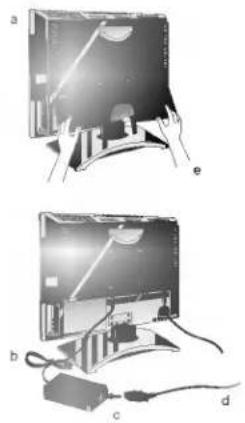
Этот прибор работает на постоянном токе, рабочее напряжение указано на Label на задней крышке прибора и обеспечивается AC-DC адаптером, идущим в комплекте с прибором. Используйте только AC-DC и никогда не включайте прибор в сеть переменного тока. AC-DC адаптер работает от сети переменного тока, рабочее напряжение указано на Label адаптера.
а. Открыть крышку задней панели.
b. Подключить штекер DC AC-DC адаптера к гнезду 15V прибора.
с. Подсоединить сетевой шнур к АС-ДС адаптеру.
d. Включить AC-DC в сеть переменного тока.
e. Закрыть крышку задней панели
В случае искрения или обрыва проводов сетевого шнура, пожалуйста отключите AC-DC от сети переменного тока. Запрещается использование монитора с поврежденным сетевым шнуром.
Предупреждение
Во избежание пожара или поражения электрическим током не оставляйте телевизор под дождем или в условиях повышенной влажности. Не протирать и не воздействовать на Active Matrix LCD чем -нибудь твердым, что может привести к царапинам, потертостям или вывести из строя Active Matrix LCD.
Срок службы данного товара - 7 лет со дня передачи товара потребителю.
Обслуживание
Никогда не открывайте заднюю стенку телевизора, поскольку в телевизоре имеются опасное для жизни напряжение и другие источники опасности. Если телевизор перестает нормально работать, отключите телевизор от электросети и обратитесь за содействием в торговую организацию, которая продала Вам телевизор.
Антенна
Подсоедините штекер кабеля антенны к гнезду, обозначенному символом 1175 Ω, расположенному на задней панели телевизора. Для получения хорошего изображения следует пользоваться наружной антенной.
Порядок установки
Установите телевизор в таком месте, чтобы на экран не падал яркий искусственный или солнечный свет. Телевизор не должен подвергаться излишним вибрациям, воздействию влаги, пыпи или тепла. Обеспечьте беспрепятственную циркуляцию воздуха вокруг телевизора. Не закрывайте вентиляционных отверстии на задней стенке телевизо-ра. Управление всеми функциями телевизора может осуществляться с помощью пульта дистанционного управления (ПДУ). Управление некоторыми функциями также может осуществляться с помощью кнопок, расположенных на передней панели телевизора.
Установочный угол может быть отрегулирован, как показано на картинках.
при установке устройства к стене следует использовать кронштейн для крепления к стене (деталь, не входящая в основной комплект), и аккуратно закрепить его таким образом, чтобы он не упал.
Чистка
Выключить набор перед чисткой LCD Экрана. Чистите прибор, вытирая экран и кабинет мягкой, чистой тканью. Если экран требует дополнительной чистки, используйте чистую, влажную ткань. Запрещено использовать жидкие или аэрозольные чистящие средства.
Изготовлено по лицензии фирмы Dolby Laboratories. Долби, "Dolby" и символ с двойным "D" - товарные знаки фирмы Dolby Laboratories.
text_image
Diagram showing two views of a computer monitor with labeled parts (a, b, c, d) and hands operating the screen.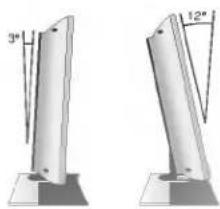
text_image
3° 12°Местоположение и функции органов управления
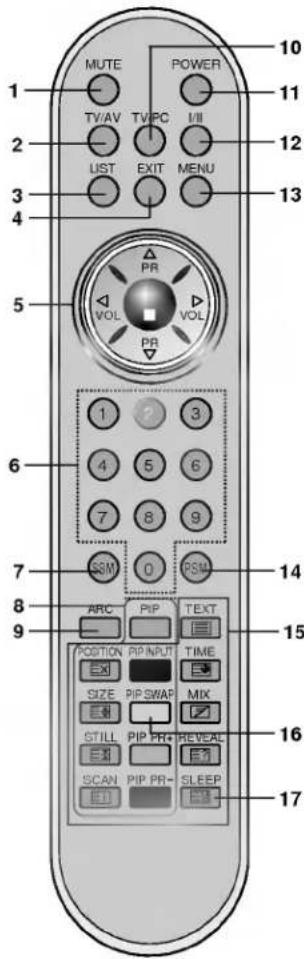
Управление всеми функциями может осуществляться с пульта дистанционного управления. Некоторые функции также могут регулироваться кнопками, расположенными на вершина группы телевизора.
Пульт дистанционного управления
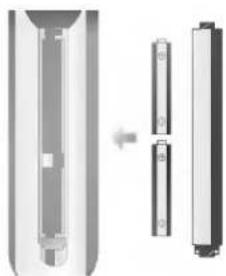
Прежде чем пользоваться пультом дистанционного управления, вставьте в него элементы питания.
text_image
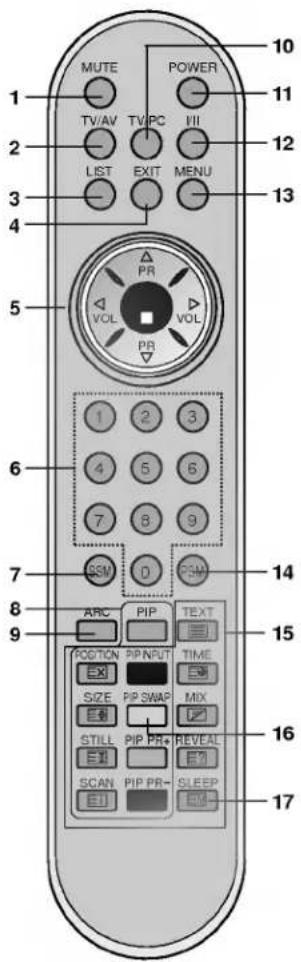
MUTE POWER TV/AV TV/PC I/II LIST EXIT MENU 10 11 12 13 5 PR VOL VOL PR 1 2 3 4 5 6 7 8 9 SSM 0 PSM 14 8 ARC PIP TEXT 9 POSITION PIP INPUT TIME SIZE PIP SWAP MIX STILL PIP PR- REVEAL SCAN PIP PR- SLEEP 15 16 17-
Выключенит звука Включает и выключает звук.
-
TV/AV Выбор режимов TV или AV. Убирает меню с экрана. Включает телевизор из дежурного режима.
-
LIST Выводит на экран таблицу программ.
-
Выход Выходы из каждого режима.
-
▲ / ▼ (ПРОГРАММА ВВЕРХ/ВНИЗ) Включает телевизор из дежурного режима. Выбирает программу или пункт меню. ◀ / ▶ (ГРОМКОСТЬ УМЕНЬШИТЬ/УВЕЛИЧИТЬ) Регулирует громкость. Изменяет установки в меню. ОК
Принимает ваш выбор или показывает текущий режим.
-
Кнопки с цифрами Включают находящийся в дежурном режиме телевизор или напрямую выбирают номер программы.
-
SSM (память состояния звука) Восстанавливает предпочитаемую вами настройку звука.
-
Кнопки PIP (Картинка в картинке) (не во всех моделях) PIP (КАРТИНКА В КАРТИНКЕ) Включает и выключает субкартинку (маленький экран, расположенный на основном экране телевизора). PIP PR +/- Осуществляет смену телевизионного канала отображаемой на экране субкартинки. PIP SWAP (ПЕРЕМЕНА МЕСТ) Осуществляет замену главной картинки субкартинкой и наоборот.
PIP INPUT (ВХОД) Устанавливает режим входа для субкартинки. SIZE (РАЗМЕР) Изменяет размер субкартинки. STILL (СТОП-КАДР) Останавливает движение субкартинки. POSITION (ПОЛОЖЕНИЕ)
Перемещает суб картинку в направлении по часовой стрелке. SCAN Включает режим сканирования программ посредством 3/12 sub картинок и 9 основных картинок.
- ARC (управление форматом кадра) Изменяет формат кадра изображения.
Местоположение и функции органов управления
10. TV/PC
Выбор режимов TV или PC.
Убирает меню с экрана.
Включает телевизор из дежурного режима.
11. ВКЛЮЧЕНИЕ/ВЫКЛЮЧЕНИЕ
Включает телевизор из дежурного режима и переключает его в дежурный режим.
12. I/II
Выбирает язык для передачи, которая ведется на двух языках. Выбирает выход звука (не во всех моделях).
13. MEHIO
Вызывает экранное меню.
14. PSM (память состояния изображения)
Восстанавливает предпочитаемую вами настройку изображения.
15. Кнопки телетекста (не во всех моделях)
Данные кнопки используются в режиме телетекста. Дальнейшие подробности смотрите в разделе 'Телетекст'.
16. PIP SWAP (ПЕРЕМЕНА МЕСТ)
Возвращает к программе, которую вы смотрели перед этим. Вызывает на экране любимый канал.
17. SLEEP
Устанавливает таймер 'сон'.
Примечание : Если вы включите TXT в PIP, некоторые PIP клваиши, такие как POSITION, PIP INPUT или PIP PR +/- и т.д. не будут работать как TXT клавиши.
Установка батареек в ПДУ
natural_image
Diagram showing a cylindrical device with internal components before and after assembly, no text or symbols presentПитание ПДУ осуществляется от двух батареек типа AAA/Щелочной. Осторожно сдвиньте крышку ПДУ, чтобы открылось отделение для батареек. Установите две батарейки, соблюдая полярность согласно символам (⊕ и ⊖) внутри отделения для батареек. Он может несколько отличаться от вида панели вашего телевизора.
Примечание : Во избежание повреждений ПДУ вследствие вытекания электролита из батареек извлеките батарейки из ПДУ, если вы не намерены пользоваться ПДУ в течение длительного времени.
text_image
MUTE POWER 10 11 2 TV/AV TV/PC III 12 LIST EXIT MENU 13 4 5 PR VOL VOL PR 6 1 2 3 4 5 6 7 8 9 SSM D PSM 14 8 ARC PIP TEXT 9 POSITION PIP INPUT TIME EX SIZE PIP SWAP MIX E# STILL PIP PR- REVEAL E# SCAN PIP PR- SLEEP E# 17Местоположение и функции органов управления
Вершина группы
text_image
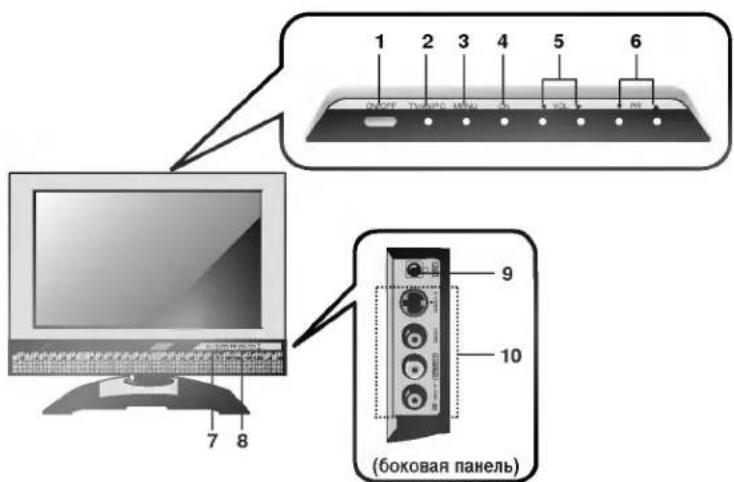
1 2 3 4 5 6 7 8 (боковая панель) 9 10- ВКЛЮЧЕНИЕ/ВЫКЛЮЧЕНИЕ (ON/OFF) включает устройство из режима ожидания или переключает его в режим ожидания.
- TV/AV/PC Выбор режимов TV, AV или PC. Убирает меню с экрана. Включает телевизор из дежурного режима.
- МЕНЮ Вызывает экранное меню.
- ОК Принимает ваш выбор или показывает текущий режим.
- ◀/▶ (ГРОМКОСТЬ УМЕНЬШИТЬ / УВЕЛИЧИТЬ) Регулирует громкость. Изменяет установки в меню.
- ▲ / ▼ (ПРОГРАММА ВВЕРХ/ВНИЗ) Включает телевизор из дежурного режима. Выбирает программу или пункт меню.
-
Приемник сигналов дистанционного управления
-
Светодиодный индикатор светоизлучающий диод Ярко освещает когда установка включена. ◦ : Индикатор МОЩНОСТИРЕЗЕРВА МОНО : МОНО индикатор Ф-Ф : СТЕРЕО индикатор ФИ-Ф : ДВОЙНОЙ индикатор ФИМ : DPM индикатор
-
Гнездо для наушников Используется для подключения наушников.
-
Входные гнезда AUDIO/VIDEO (AV3) Соедините выходные гнезда аудио/видео внешней аппаратуры с этими входными гнездами вашего телевизора. Входные гнезда S-Video/Aудио (S-VIDEO) Соедините выход видеосигнала видеомагнитофона стандарта S-VIDEO с гнездом S-VIDEO. Соедините выходы аудио сигнала видеомагнитофона стандарта S-Video с гнездами Аудио входа AV3.
Управление основными функциями ателевизора
Включение и выключение
- для полного включения установки нажмите кнопки POWER, ▲ / ▼, TV/AV, TV/PC или NUMBER.
- Нажмите кнопку POWER. Телевизор возвращается в режим ожидания.
- для выключения установки отсоедините сетевые штепсели.
Примечание : Если при включенном телевизоре происходит отсоединение вилки шнура питания от розетки электросети, то после подключения вилки шнура питания к розетке электросети в телевизоре будет устанавливаться режим ожидания.
Переключение каналов
Вы можете выбирать номер телевизионного канала посре-дством кнопки ▲ / ▼.
Регулировка громкости звука
Для выполнения регулировки громкости звука нажмите кнопку ◀/▶.
Быстрый просмотр
Для возврата к программе предыдущего просмотра нажмите кнопку PIP SWAP.
Примечание : Эта функция работает, если любимая программа выключена. (Другими словами, нажатие этой кнопки воспроизведет сохраненную любимую программу).
Функция выключения звука
Нажмите кнопку MUTE Звук отключается, и на экране телевизора появляется индикатор ☒. Вы можете снова включить звук с помощью нажатия кнопок MUTE, ◀ / ▶, SSM или I/II.
Автоматическая демонстрация
Удерживайте кнопку ОК на вершина группы телевизора в нажатом положении примерно 10 секунд, чтобы просмотреть все меню, запрограммированные в телевизоре. Чтобы прекратить автоматическую демонстрацию, нажмите любую кнопку на вершина группы и кнопку POWER (питание) на пульте дистанционного управления.
Функция поворота
В некоторых моделях имеется возможность ручного поворота телеприемника вправо или влево на 30 градусов, чтобы обеспечить удобный для вашего положения угол просмотра.
Выбор языка экранной информации (не во всех моделях)
Это является еще одной опцией. Меню может отображаться на экране на выбранном языке. Прежде всего выберите язык пользования.
- Нажмите кнопку MENU (меню) а затем кнопку ▲ / ▼ чтобы перейти к функций меню.
- Для выбора режима Language нажмите кнопку OK или ▶, затем кнопку ▲ / ▼.
- Чтобы выбрать желаемый язык нажмите кнопку ◀ /►. После этого вся экранная информация будет выводиться на экран телевизора только на выбранном Вами языке. Нажмите кнопку OK.
- Нажмите кнопку EXIT для возврата к нормальному просмотру телевизионных программ.
text_image
MUTE POWER TV/AV TV/PC LIB EXIT MENU PR OK VOL VOL PIL SSM PIP SWAP 7 I MЭкранные меню
Выбор из меню
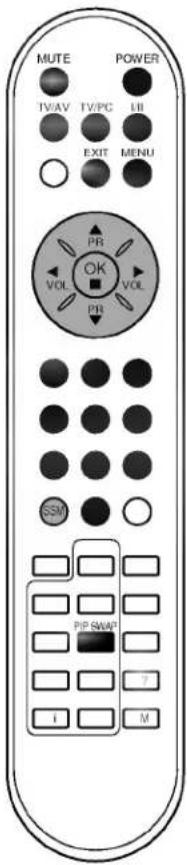
- Нажать кнопку MENU (МЕНЮ), а затем кнопку ▲ / ▼ для отображения каждого меню.
- Для выбора меню нажмите кнопку OK или ▶ затем ▲ / ▼.
- Измените установку позиций в подменю или меню при помощи кнопок ◀ / ▶. Вы можете попасть на верхнее меню с помощью кнопки OK и чтобы перейти на меню ниже уровнем нажмите кнопку MENU (МЕНЮ).
Примечание :
а. В режиме РС пункт меню телевизионного канала не воспроизводится.
b. В режиме TV/AV пункт меню RGB-PC не воспроизводится.
с. В режиме системы телетекста, MENU не будет отображаться.
d. В некоторых моделях телевизоров такие пункты меню, как Language не показываются в экранных меню.
text_image
MENU PH OK VOL VOL PR 1 2 3 4 5 6 7 8 9 SSM 0 I U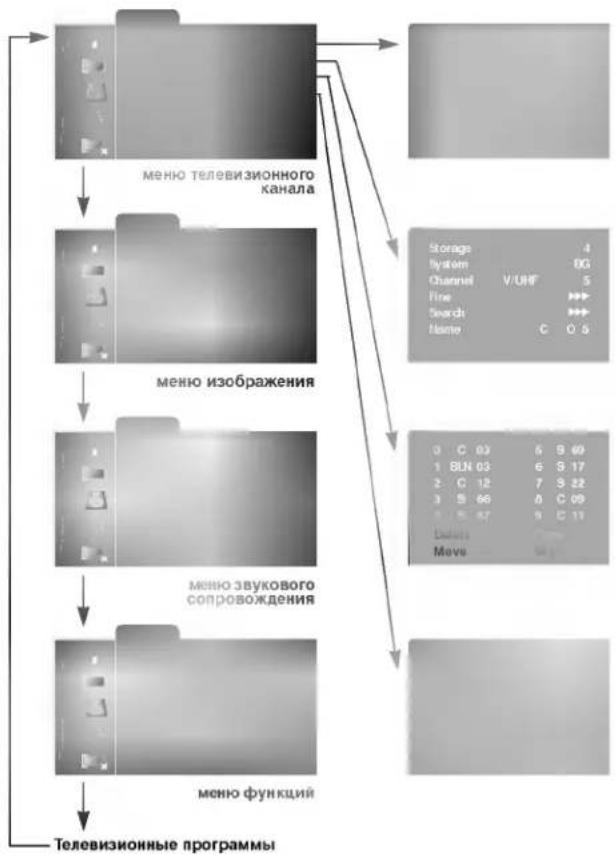
flowchart
graph TD
    A["Меню телевизионного канала"] --> B["Меню изображения"]
    B --> C["Меню звукового сопровождения"]
    C --> D["Меню функций"]
    D --> E["Телевизионные программы"]
    F["Storage 4 System 0G Channel V/URF 5 Fine >>> Search >>> None C O S"] --> A
    G["0 C 03 6 S 69 1 BLN 03 6 S 17 2 C 12 7 S 22 3 S 66 0 C 09 5 S 87 9 C 11 Begin"] --> F
    H["Move"] --> G
Настройка на телевизионные станции
В вашем телевизоре может быть запомнена настройка максимум на 100 телевизионных станций (под номерами программ от 00 до 99). После того, как вы настроились на станции, вы будете иметь возможность использовать кнопки ▲ / ▼ или цифровые кнопки для выбора запрограммированных вами станций. На станции можно настраиваться в автоматическом или ручном режиме.
Автоматическая настройка на телевизионные станции
При использовании этого способа запоминается настройка на все принимаемые телевизионные станции. Режим автоматической настройки рекомендуется использовать, когда вы только что приобрели телевизор.
- Нажать кнопку MENU (МЕНЮ), а затем кнопку ▲ / ▼, чтобы перейти к меню телевизионного канала.
- Нажмите кнопку OK или ▶ затем ▲ / ▼ чтобы выбрать Auto programme (автоматическая настройка).
natural_image
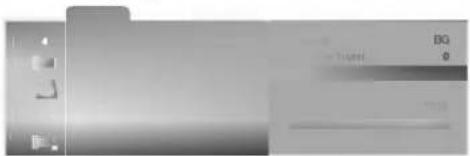
Blank gray image with no visible text, symbols, or discernible features- Нажмите кнопку OK или ▶. ТВ систему кнопкой ◀ / ▶ на системном меню;
L : SECAM L/L' (Франция)
BG : PAL B/G, SECAM B/G (Европа/Восточная Европа)
I : PAL I/II (Великобритания/Ирландия)
DK : PAL D/K, SECAM D/K (Восточная Европа)
-
Нажатием кнопок ▲ / ▼ выберите пункт меню Storage from (запоминание с номера).
-
Выберите начальный номер программы кнопкой ◀ / ▶ или нажатием самого номера на панели меню. Любой номер до 10 вводится с цифрой '0' в начале, например '05' для 5 канала.
- Нажатием кнопок ▲ / ▼ выберите пункт меню Start (Старт).
- Нажмите кнопку ▶ для начала автоматического поиска
natural_image
Close-up of a computer monitor with ports and a small screen (no visible text or symbols)Запоминается настройка на все принимаемые телевизионные станции. Наименование станции закрепляется за теми станциями, которые передают VPS (служба вещания видео программ), PDC (регулирование вещания программ) или данные ТЕЛЕТЕКСТА. Если станции невозможно присвоить наименование, то в этом случае присваивается номер канала и сохраняется под обозначением С (V/UNF 01-69) или S (диапазон кабельной сети 01-47), идущим вслед за номером.
Для остановки автоматического поиска нажмите кнопку MENU. Когда автоматическая настройка завершена, на экране появляется меню Programme edit (редактирование программ). Для редактирования запомненных программ обратитесь к разделу 'Редактирование программ'.
- Нажмите кнопку EXIT для возврата к нормальному просмотру телевизора.
natural_image
Gray folder icon with no visible text or symbols on the folder surfaceменю телевизионного канала
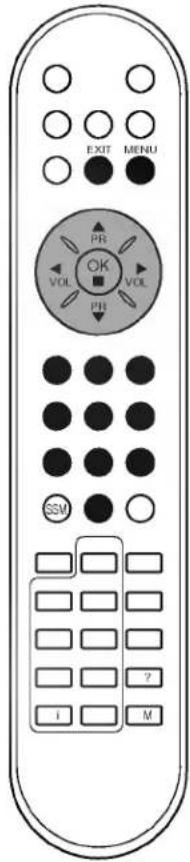
text_image
EXIT MENU PR OK VOL VOL PH SSM I ? MНастройка на телевизионные станции
natural_image
Gray-scale image of a folder icon with no visible text or symbolsменю телевизионного канала
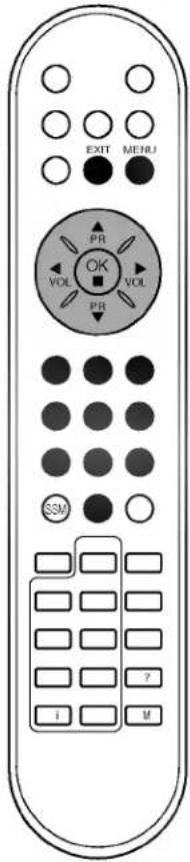
text_image
EXIT MENU PR VOL OK VOL PR SSM ? I MРучная настройка на станции
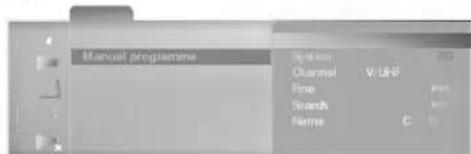
Режим ручной предварительной установки телевизионных каналов позволяет вам настроить телевизионные станции и расположить их в любой удобной для вас последовательности. Также вы можете дать программе имя, состоящее из пяти символов для каждого номера программы.
- Нажать кнопку MENU (МЕНЮ), а затем кнопку ▲ / ▼, чтобы перейти к меню телевизионного канала.
- Нажмите кнопку OK или ▶ затем ▲ / ▼ чтобы выбрать Manual programme (автоматическая настройка).
- Нажмите кнопку OK или ▶ затем ▲ / ▼ выберите пункт меню Storage.
text_image
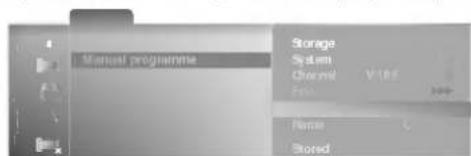
Manual programme Channel Fine Search Frame V: UHF C- Выберите нужный номер программы (0 to 99) цифровыми кнопками ▶/▶ в Storage в меню. При вводе любого номера меньше 10, введите перед номером цифру '0'. Например, '05' для номера 5.
- Нажатием кнопок ▲ / ▼ выберите пункт меню System (система).
- Выберите ТВ систему кнопкой ◀/▶ на системном меню; L : SECAM L/L' (Франция)
BG : PAL B/G, SECAM B/G (Европа/Восточная Европа)
I : PAL I/II (Великобритания/Ирландия)
DK : PAL D/K, SECAM D/K (Восточная Европа)
-
Нажатием кнопок ▲ / ▼ выберите пункт меню Channel (Канал).
-
Нажмите кнопку ◀ / ▶ чтобы выбрать V/UHF (МВ/ДМВ) или Cable (кабельное ТВ) на канале меню.
По возможности изберите номер канала цифровыми кнопками. При вводе любого номера меньше 10, введите перед номером цифру '0'. Например, '05' для номера 5.
- Нажатием кнопок ▲ / ▼ выберите пункт меню Search (поиск).
- Нажмите кнопку ◀/▶, чтобы начать поиск в меню Поиска.
- Нажмите кнопку ОК.
На экране появится сообщение Stored (сохранено).
text_image
Manual programme Storage System Channel VIME Name Stored- Чтобы сохранить настройку на следующую станцию, повторите шаги с 3 по 11.
- Нажмите кнопку EXIT для возврата к нормальному просмотру телевизора.
Настройка на телевизионные станции
Присвоение названия станции
- Повторите шаги 1-2 раздела 'Ручная настройка на станции'
- Нажмите кнопку OK или ▶ затем ▲ / ▼ выберите пункт меню Name (Название).
- Нажмите кнопку ▶. Вы можете использовать пробел, +,-, цифры от 0 до 9 и буквы от A до Z кнопкой ◀ вы можете проводить выбор в противоположном направлении.
- Выберите следующую позицию, нажав кнопку ◀ / ▶, затем выберите второй символ и т. д.
- Нажмите кнопку OK. На экране появится сообщение Stored (сохранено).
- Нажмите кнопку EXIT для возврата к нормальному просмотру телевизора.
Точная настройка
Обычно точная настройка бывает необходимой лишь при плохом качестве принимаемого сигнала.
- Повторите шаги 1-2 раздела 'Ручная настройка на станции'.
- Нажмите кнопку OK или ▶ затем ▲ / ▼ выберите пункт меню Fine (точная настройка).
- Нажатием кнопок ◀/▶ точно настройтесь на станцию, чтобы добиться наилучшего качества изображения и звука на Fine меню.
text_image
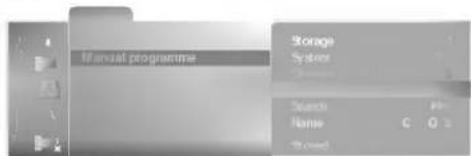
Manual programme Storage System Search Name C Q S- Нажмите кнопку ОК.
На экране появится сообщение Stored (сохранено).
- Нажмите кнопку EXIT для возврата к нормальному просмотру телевизора.
Программа, для которой использовалась точная настройка, при выборе программ будет индицироваться номером желтого цвета.

natural_image
Gray folder icon with three small icons on the left side (no text or symbols)меню телевизионного канала
text_image
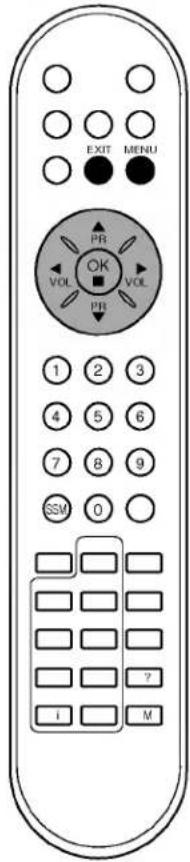
EXIT MENU PR OK VOL VOL PR 1 2 3 4 5 6 7 8 9 SSM 0 ? i MНастройка на телевизионные станции
natural_image
Gray-scale image of a folder icon with no visible text or symbolsменю телевизионного канала
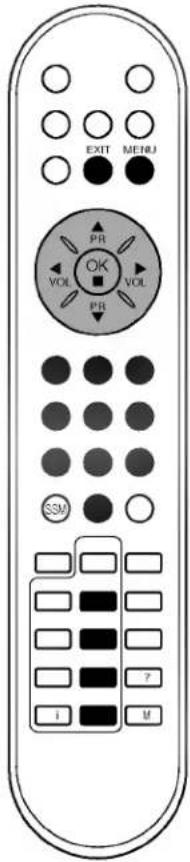
text_image
EXIT MENU PR OK VOL VOL PR SSM I MРедактирование программ
Эта функция позволяет вам удалять или пропускать сохраненные программы. Вы можете также переместить некоторые станции на другие номера программ или вставить "пустую" станцию на выбранный номер программы.
- Нажать кнопку MENU (МЕНЮ), а затем кнопку ▲ / ▼, чтобы перейти к меню телевизионного канала.
-
Нажмите кнопку ОК или ▶ затем ▲ / ▼ чтобы выбрать Programme edit (Редактирование программ).
-
Нажмите кнопку ОК или ▶
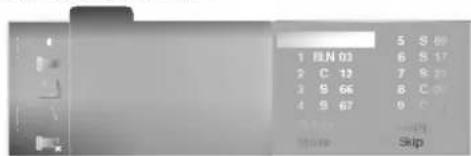
text_image
1 BKN 03 2 C 12 3 S 66 4 S 67 5 S 90 6 S 17 7 S 23 8 C 91 9 C 92 10 11 12 13 14 15 16 17 18 19 20 21 22 23 24 25 26 27 28 29 30 31 32 33 34 35 36 37 38 39 40 41 42 43 44 45 46 47 48 49 50 51 52 53 54 55 56 57 58 59 60 61 62 63 64 65 66 67 68 69 70 71 72 73 74 75 76 77 78 79 80 81 82 83 84 85 86 87 88 89 90 91 92 93 94 95 96 97 98 99 100Удаление программы
-
Кнопками ▲ / ▼ или ◀ / ▶ выберите программу, подлежащую удалению.
-
Дважды нажмите КРАСНУЮ кнопку.
Выбранная программа удаляется, а все последующие программы перемещаются вверх на одну позицию.
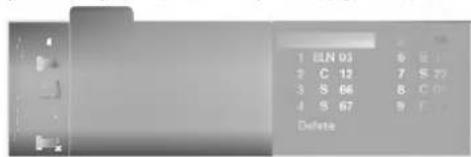
text_image
1 BN 03 6 E 17 2 C 12 7 S 22 3 S 06 8 C 01 4 S 67 9 F 12 DeleteКопирование программы
- Кнопками ▲ / ▼ или ◀ / ▶ выберите программу, подлежащую копированию.
- Нажмите ЗЕЛЕНУЮ кнопку.
Все последующие программы перемещаются вперед на одну позицию.
Перемещение программы
- Кнопками ▲ / ▼ или ◀ / ▶ выберите программу, подлежащую перемещению.
- Нажмите ЖЕЛТУЮ кнопку.
- Переместите программу на желаемый номер программы с помощью кнопок ▲/▼ или ◀/►.
- Вновь нажмите ЖЕЛТУЮ кнопку, чтобы выключить эту функцию.

text_image
1 SUN 97 2 C 12 3 S 66 4 S 67Пропуск номера программы
- Кнопками ▲ / ▼ или ◀ / ▶ выберите номер программы, подлежащей пропуску.
- Нажмите СИНЮЮ кнопку. Номер пропускаемой программы окрасится в синий цвет.
- Вновь нажмите СИНЮЮ кнопку, чтобы выключить эту функцию. Когда номер программы пропускается, это означает, что вы не сможете ее выбрать в нормальном режиме работы телевизора с помощью кнопок ▲ / ▼ переключения программ. Если вы пожелаете выбрать программу с пропущенным номером, напрямую введите номер программы с помощью цифровых кнопок или выберите ее в меню редактирования программ или в таблице программ.
Повторно нажать кнопку EXIT, чтобы вернуться к нормальному телевизионному просмотру.
Настройка на телевизионные станции
Любимый канал
Эта функция позволит сразу переключиться Вам на любимые каналы.
- Нажать кнопку MENU (МЕНЮ), а затем кнопку ▲ / ▼, чтобы перейти к меню телевизионного канала.
- Нажмите кнопку ОК или ▶ затем ▲ / ▼ чтобы выбрать Favourite programme.
natural_image
Pure grayscale gradient background with no visible text, symbols, or identifiable objects-
Нажмите кнопку OK или ▶ затем ◀ / ▶ выберите пункт меню On или Off.
-
Нажатием кнопок ▲ / ▼ выберите пункт меню -- ----
-
Выбрать желаемую программу с помощью клавиш ◀/▶ и пи и при помощи цифровых кнопок. Любой номер до10 вводится с цифрой '0' в начале, например '05' для 5 канала.
-
Чтобы сохранить другие программы, повторить пункты 4 и 5. Вы можете сохранить до 5 программ.
-
Нажмите кнопку EXIT для возврата к нормальному просмотру телевизора.
Чтобы выбрать сохраненную программу, необходимо повторно нажать клавишу PIP SWAP.
Вызов таблицы программ
Вы можете проверить сохраняемые в памяти программы, вызвав на экран таблицу программ.
Вывод на экран таблицы программ
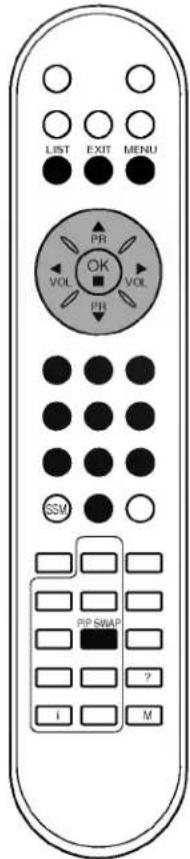
Нажмите кнопку LIST (список), чтобы вывести на экран таблицу программ. Таблица программ появляется на экране. Одна таблица программ содержит десять программ, как указано ниже.
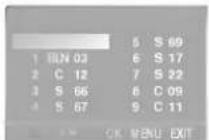
Примечание:
a. Вы можете обнаружить, что некоторые программы имеют номера синего цвета. Они были установлены на пропуск при автоматической настройке или в режиме редактирования программ.
b. У некоторых программ в таблице программ показан только номер канала и это означает, что отсутствует присвоенное им название станции.
Выбор программы в таблице программ
Выберите программу нажатием кнопок ▲ / ▼ или ◀ / ▶. Затем нажмите кнопку OK.
Телевизор переключится на программу с выбранным номером.
Просмотр страниц таблицы программ
В таблице программ есть 10 страниц, которые содержат 100 программ. Страницы последовательно "перелистываются" нажатием кнопок ▲/▼ или ◀/►.
Нажмите кнопку EXIT для возврата к нормальному просмотру телевизора.

natural_image
Exterior view of a modern office building (no signage)меню телевизионного канала
text_image
LIST EXIT MENU PR OK VOL VOL IHH SSM PIP SWAP ? i MНастройка изображения

natural_image
Gray folder icon with icons on left and right sides (no text or symbols)меню изображения
text_image
EXIT MENU PR VOL OK VOL PR 1 2 3 4 5 6 7 8 9 SSM 0 ? I MPSM (память состояния изображения)
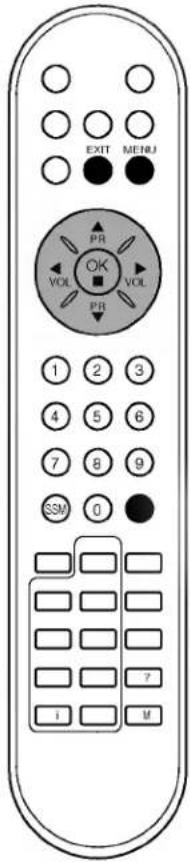
- Нажать кнопку MENU (МЕНЮ), а затем кнопку ▲ / ▼, чтобы перейти к меню изображения.
- Нажмите кнопку OK или ▶ затем ▲ / ▼ чтобы выбрать PSM
- Нажмите кнопку ◀ / ▶ для выбора установки изображения на PSM меню.
text_image
Cordine 89 High-TYPE 50 Colour 00 Sharpe 1-
Нажмите кнопку ОК.
-
Нажмите кнопку EXIT для возврата к нормальному просмотру телевизора.
Вы можете также вернуться к желаемому изображению (Dynamic, Standard, Mild, Game или User) с помощью кнопки PSM на пульте дистанционного управления. Dynamic, Standard, Mild and Game установки изображения запрограммированы на заводе для получения оптимального качества изображения и не могут изменяться.
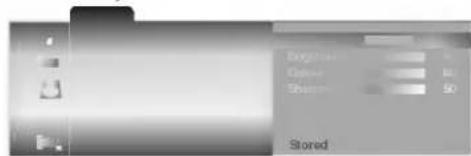
Регулировка параметров изображения
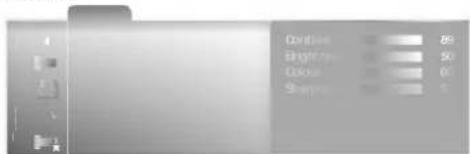
Вы можете осуществлять регулировку контраста, яркости, насыщенности цвета, четкости изображения и оттенков (только NTSC AV).
- Нажать кнопку MENU (МЕНЮ), а затем кнопку ▲ / ▼, чтобы перейти к меню изображения.
- Нажмите кнопку OK или ▶ затем ▲ / ▼ чтобы выбрать PSM.
- Нажмите кнопку ОК.
text_image
Delete Paste Delete 50 Stored- Нажмите кнопку ◀ / ▶ чтобы сделать нужную настройку на каждом подменю.
Вы также можете выбрать другие пункты меню User напрямую с помощью кнопками ▲/▼ и настроить их кнопкой ◀/►. - Нажмите кнопку OK, чтобы сохранить эти настройки изображения в качестве установленных пользователем (User). На экране появится сообщение Stored (сохранено).
- Нажмите кнопку EXIT для возврата к нормальному просмотру телевизора.
Примечание : Только Contrast (Контрастность) и Brightness (Яркость) отображены в этом режиме.
DRP (Digital Reality Picture)
DRP улучшает изображение на темном фоне.
- Нажать кнопку MENU (МЕНЮ), а затем кнопку ▲ / ▼, чтобы перейти к меню изображения.
- Нажмите кнопку OK или ▶ затем ▲ / ▼ чтобы выбрать DRP.
- Нажмите ◀ / ▶ чтобы поставить On или Off на DRP меню.
- Нажмите кнопку OK.
- Нажмите кнопку EXIT для возврата к нормальному просмотру телевизора.
Настройка изображения
CSM (Colour Status Memory)
Вы можете установить температуру R, G, B (Red, Green, Blue) на выбранные вами уровни.
- Нажать кнопку MENU (МЕНЮ), а затем кнопку ▲ / ▼, чтобы перейти к меню изображения.
- Нажмите кнопку OK или ▶ затем ▲ / ▼ чтобы выбрать СSM
- Нажмите кнопку ОК.
natural_image
Pure grayscale gradient background with no visible text, symbols, or identifiable objects- Повторите шаги 4-6 раздела 'Регулировка параметров изображения'.
Температуры Cool, Normal и Warm запрограммированы на заводе для оптимального изображения и не могут быть изменнены.
Формата изображения
При просмотре телевизора вы можете выбирать разные форматы изображения; Wide (Широкий), 14:9, Zoom (увеличение изображения), Auto (авто), 4:3.
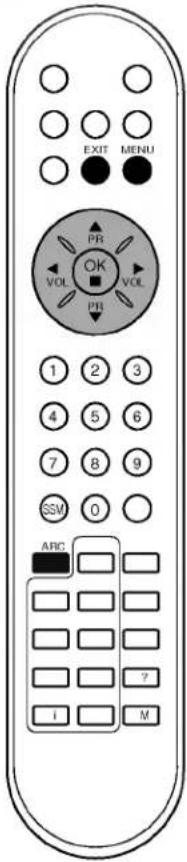
Последовательными нажатиями кнопки ARC (управление форматом изображения) выберите желаемый формат изображения.
Wide (Широкий)
В режиме Wide (16:9) вы можете смотреть широкоэкранные кинофильмы (с форматом изображения 16:9) или обычные телевизионные передачи.
Изображение с форматом 16:9 показывается на экране без изменения, а изображение с форматом 4:3 увеличивается влево и вправо так, что оно занимает весь экран формата 16:9.
14:9
Вы можете наслаждаться картинным форматом 14.9 или общей программой ТЕЛЕВИДЕНИЯ через 14:9 способ.
Экран 14:9 рассматривается, точно так же как который экран 4:3 увеличен к верхнему низкому и левому/правильному.
Zoom
Вы можете смотреть кинофильмы с увеличением изображения благодаря использованию режима Zoom. Изображение формата 4:3 увеличивается вверх/вниз и вправо/влево, так что оно занимает весь экран формата 16:9. Верние и нижние границы изображения при этом могут стать не видны.
Auto
Когда ваше ТЕЛЕВИДЕНИЕ получает широкий сигнал экрана, это будет автоматически изменено (заменено) на картинный формат, который будет послан.
4:3
Это - стандартный формат изображения 4:3, используемый в обычных телевизорах.
Примечание
a. В режиме двух окон и в режиме поиска (сканирования) не возможно жно использовать функцию ARC.
b. В режиме подключения ПК у вас имеется доступ в Интернет и к пакету BSD версии 4.3.

natural_image
Gray folder icon with abstract geometric shapes on the left side (no text or symbols)меню изображения
text_image
EXIT MENU PR OK VOL VOL PH 1 2 3 4 5 6 7 8 9 SSM 0 ABC I ? MНастройка звука
natural_image
Computer folder icon with no visible text or symbols on the image itselfменю звуковогосопровождения
text_image
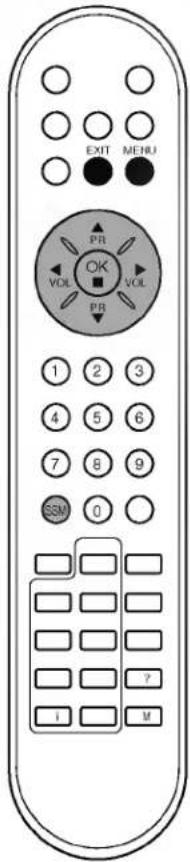
EXIT MENU PR VOL OK VOL PR 1 2 3 4 5 6 7 8 9 SSM 0 I ? MSSM (память состояния звука)
Вы можете выбрать подходящее для вас звучание при просмотре телевизора в зависимости от характера передачи: Виртуальный, Fiat (Плоский), Music (Музыка), Movie (Фильм) или Speech (Речь)
также вы можете регулировать акустическую частоту эквалайзера.
1. Нажать кнопку MENU (МЕНЮ), а затем кнопку ▲ / ▼, чтобы
перейти к экран меню звукового сопровождения.
2. Нажмите кнопку OK или ▶ затем ▲ / ▼ чтобы выбрать SSM
natural_image
Pure grayscale gradient background with no visible text, symbols, or identifiable objects- Нажмите кнопку ◀ / ▶ чтобы выбрать установку изображения на SSM меню.
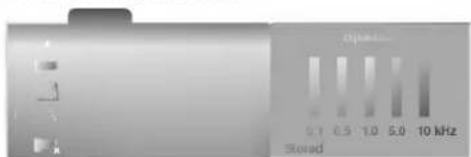
Настройка частоты звука а. Нажмите кнопку OK в SSM.
text_image
Stopad 0.1 0.5 1.0 5.0 10 kHzb. Выберите нужную полосу звуковых частот нажатием кнопки ◀ / ▶
с. Установите необходимый уровень звука в этой полосе при помощи кнопки ▲/▼.
d. Нажмите кнопку OK, чтобы сохранить эти настройки эквалайзера, установленные пользователем.
На экрана появляется наппись Stored (сохранено).
Нажмите кнопку EXIT для возвращения к нормальному просмотру телевизора.
Вы также можете повторно вызвать желаемые звуковые параметры (Virtual, Rat, Music, Movie, Speech или User) с помощью кнопки SSM на пульте дистанционного управления.
Параметры режимов 📄 Virtual, Rat, Music, Movie и Speech
программируются на заводе для получения наилучшего
воспроизведения звука, соответствующего каждому из этих типов
передач и не могут быть изменены.
Примечание : Если Вы нажимаете кнопку SSM после проведения соответствующей настройки в субменю User дисплей User автоматически появляется даже если Вы уже установили заранее установленный заводской параметр 📄 Virtual, Flat, Music. Movie или Speech.
Настройка звука
Вы можете настроить баланс, AVL (авто настройка громкости) или Низкие частоты. AVL автоматически поддерживает равный уровень звука даже если вы меняете программы. Turbo звук создает эффект присутствия как в концертном зале и Woofer звук усипивает бас.
- Нажать кнопку MENU (МЕНЮ), а затем кнопку ▲ / ▼, чтобы перейти к экран меню звукового сопровождения.
- Нажмите кнопку OK или ▶ затем ▲ / ▼ выберите желаемый пункт меню настройки звука; AVL или Balance.
natural_image
Gray rectangular object with a small protrusion on the left side, no visible text or symbols.- выберете желаемую установку с помощью клавиш ◀ / ▶ в меню баланса и Нажмите кнопку OK в меню баланса.
- Нажмите кнопку EXIT для возврата к нормальному просмотр телевизора.
Примечание :
a. В режиме PC, вы можете выбрать Звук в режимах PIP, DW1, DW2, POP1.
b. В виртуальном режиме функция AVL отсутствует.
Настройка звука
Прием стереофонических программ и программ, передаваемых на двух языках
После выбора программы появляется информация о звуке для станции после того как исчезнет номер программы и имя станции.
Вещание
Экранный Дисплей
Mono
MONO
Stereo
STEREO
Dual
DUALI
Установка монофонического звука
При приеме в режиме "стерео", если стереосигнал слабый, вы можете переключиться в режим "моно" двукратным нажатием кнопки I/II. При монофоническом приеме улучшается глубина звучания. Для обратного переключения в режим "стерео" снова два раза нажмите кнопку I/II.
Выбор языка для программы, передаваемой на двух языках Если программа передается на двух языках, вы можете установить режим DUALI, DUAL II или DUAL I+II (дополнительное устройство) посредством последовательных нажатий кнопки I/II. DUAL I Громкоговорители воспроизводят основной язык.
DUAL II Громкоговорители воспроизводят второй язык.
DUAL I+II Один громкоговоритель воспроизводит основной язык, а второй громкоговоритель воспроизводит второй язык. (дополнительное устройство).
Прием передач, передаваемых в системе звукового сопровождения NICAM (не во всех моделях)
Если ваша установка оснащена приемником NICAM, вы можете получать прекрасное цифровое воспроизведение звука.
С помощью последовательных нажатий кнопки I/II могут быть установлены следующие режимы звукового сопровождения:
-
Когда принимается монофонический сигнал NICAM, вы можете выбрать режим NICAM MONO или FM MONO.
-
Когда принимается стереофонический сигнал NICAM, вы можете выбрать режим NICAM STEREO или FM MONO.
-
Когда принимается сигнал звукового сопровождения NICAM на двух языках, вы можете выбрать режимы NICAM DUAL I, NICAM DUAL II или NICAM DUAL I+II или MONO. Когда выбирается режим FM MONO, на экране появляется сообщение MONO.
Выбор выходного сигнала звукового сопровождения
В режиме AV (Аудио/Видео) вы можете осуществлять переключение выходного звукового сигнала, подаваемого на правый и певый громкоговорители.
Это осуществляется с помощью последовательных нажатий кнопки I/II.
L+R: Звуковой сигнал, подключенный к левому входу аудиосигнала (L), подается на левый громкоговоритель, а звуковой сигнал, подключенный к правому входу аудиосигнала (R), подается на правый громкоговоритель.
L+L : Звуковой сигнал, подключенный к левому входу аудиосигнала (L), подается на левый и правый громкоговорители.
R+R : Звуковой сигнал, подключенный к правому входу аудиосигнала (R), подается на левый и правый громкоговорители.
natural_image
Line drawing of a remote control with buttons and keypad (no text or symbols)Другие функции
natural_image
Gray-scale image of a folder with a vertical tab and abstract icons on the left (no text or symbols)меню функций
text_image
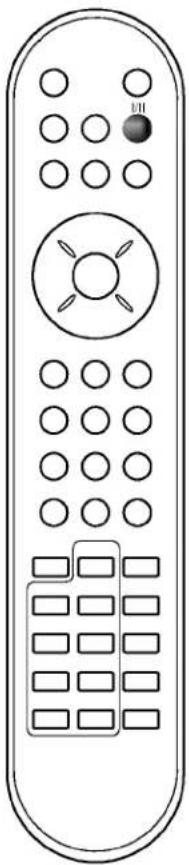
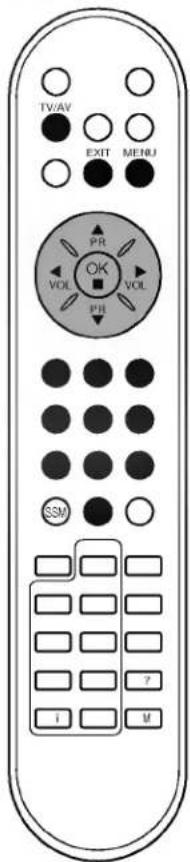
TV:AV EXIT MENU PR OK VOL VOL PH SSM i MВыбор режимов TV, AV или PC
Входы могут быть установлены для режимов TV, AV или PC. Режим AV используется, когда к телевизору подключен кассетный видеомагнитофон или другое оборудование.
Примечание: Если видеомагнитофон подключен через гнездо для антенны, используется режим TV. Смотрите раздел 'Подключение внешнего оборудования'.
- Нажать кнопку MENU (МЕНЮ), а затем кнопку ▲ / ▼, чтобы перейти к меню функций.
- Нажмите кнопку OK или ▶ затем ▲ / ▼ чтобы выбрать Input (вход).
- Нажатием кнопок ◀ / ▶ выберите режим TV, AV1, AV2, AV3, S-Video или RGB-PC
natural_image
Gray folder icon with no visible text or symbols on the image itselfРежимы AV и RGB-PC :
AV1 : Видеомагнитофон подключен к гнездам Euro scart прибора LCD
AV2 : Видеомагнитофон подключен к гнездам AV2 телевизора
AV3 : Видеомагнитофон подключен к гнездам AV3 телевизора
S-Video : Coедините гнездо типа S-video видеомагнитофона с гнездом типа S-Video прибора LCD
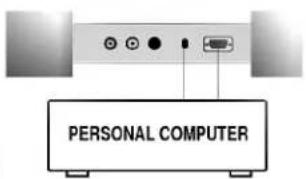
RGB-PC : ПЕРСОНАЛЬНЫЙ КОМПЬЮТЕР соединить с разъемом PC прибора LCD
- Нажмите кнопку EXIT для возврата к нормальному просмотру телевизионных программ.
Также вы можете поочередно выбирать режим TV или AV, нажимая кнопку TV/AV.
Для возвращения из режима AV в режим TV нажмите кнопку ▲ / ▼ или цифровые кнопки.
Автоматическое переключение в режим AV (аудио/видео)
Если на выходной разъем вашего видеомагнитофона подается переключающее напряжение и он подключен к телевизору через разъем Euro scart, телевизор автоматически переключится в режим AV1. Но если вы хотите продолжать смотреть телевизионную передачу, нажмите кнопки ▲ / ▼ или цифровые кнопки.
Для возвращения из режима AV нажмите кнопку TV/AV.
Другие функции
Электронный замок от детей
В телевизоре может быть установлен такой режим работы, при котором его управление может осуществляться только с помощью ПДУ. Эта функция может использоваться для предотвращения несанкционированного использования телевизора.
- Нажать кнопку MENU (МЕНЮ), а затем кнопку ▲ / ▼, чтобы перейти к меню функций.
- Нажмите кнопку OK или ▶ затем ▲ / ▼ чтобы выбрать Child lock.
- Нажатием кнопок ◀ / ▶ выберите пункт меню On или Off.
- Нажмите кнопку EXIT для возврата к нормальному просмотру телевизионных программ.
При включенной функции электронного замка от детей при нажатии любой из кнопок во время просмотра телевизионной передачи на экране появляется сообщение Child lock On.
Примечание : Когда на экране телевизора показывается меню, нажатие какой-либо кнопки на вершина группы телевизора не приводит к появлению на экране сообщения о том, что включена блокировка от детей.
Автоматический таймер сна
Если вы выбрали On на Auto sleep меню, сет автоматически переключится на режим примерно через 10 минут, после того как ТВ станция прекращает трансляцию или как только прекращается сигнал.
- Нажать кнопку MENU (МЕНЮ), а затем кнопку ▲ / ▼, чтобы перейти к меню функций.
- Нажмите кнопку OK или ▶ затем ▲ / ▼ чтобы выбрать Auto sleep.
- Нажмите ◀ / ▶ чтобы поставить On или Off на Auto sleep
- Нажмите кнопку EXIT для возврата к нормальному просмотру телевизионных программ.
Таймер 'сон'
Вам не надо помнить о необходимости выключения телевизора перед отходом ко сну. Таймер "сон" автоматически переключает телевизор в дежурный режим через заданное время.
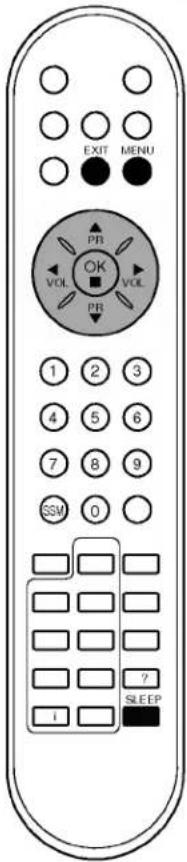
Выбирайте, через какое время вы хотите выключить телевизор, нажатиями кнопки SLEEP (сон). При нажатии кнопки на экране телевизора появится сообщение 22 --- за которым будут следовать цифры выбранного вами числа минут до выключения 10, 20, 30, 60, 90, 120, 180 и 240. Таймер начинает обратный отсчет времени с выбранного числа минут.
Примечание:
a. Чтобы увидеть оставшееся до выключения время, нажмите один раз кнопку SLEEP.
b. Для отмены действия таймера «сон» нажимайте кнопку SLEEP до тех пор, пока на экране на появится сообщение Ⓞ22 ---
с. Когда вы сами выключаете телевизор, он сбрасывает заданное таймером время выключения.

natural_image
Gray folder icon with no visible text or symbols on the folder surfaceменю функций
text_image
EXIT MENU PR VOL OK VOL PR 1 2 3 4 5 6 7 8 9 SSM 0 SLEEPКартинка в картинка (не во всех моделях)
Опция:
PIP - функция картинка в картинке отображает одно изображение внутри другого.
Выберите TV, AV или PC режим для PIP функции.
Включение и выключение
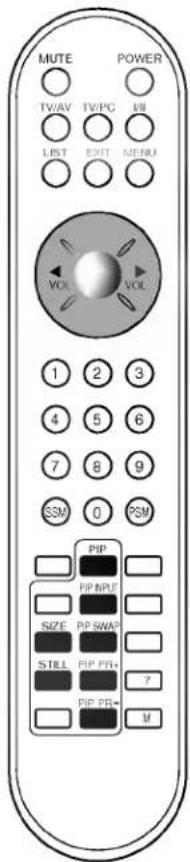
Нажмите кнопку PIP для включения суб картинки. Для выключения суб картинки снова нажмите эту кнопку.

Нажмите клавишу повторно для выключения.
Выбор режима входа для суб картинки (Только РС режим)
Нажать кнопку PIP INPUT выбора входного режима для суб картинки.
При каждом нажатии этой кнопки в левом верхнем углу суб- картинки отображается режим ввода для нее.

Замена суб картинки на основную картинку
Нажмите кнопку PIP SWAP, чтобы поменять местами суб картинку и основную картинку.
Переключение каналов для суб картинки
Выбор программы субкартинки возможен когда субкартинка в режиме TV. Нажать кнопку PIP PR +/- чтобы выбрать программу для субкартинки. Выбранный номер программы отображается в левом верхнем углу субкартинки.
Размер суб картинки
Нажмите кнопку SIZE и затем нажмите ◀ / ▶ кнопку до установления выбранного вами размера. Клавиша SIZE (Размер) не работает в режимах DW1, DW2 и POP1.
Остановка изображения для суб картинки
Нажмите кнопку STILL для остановки кадра в суб картинке. Нажмите любую кнопку для восстановления движения.
text_image
MUTE POWER TV/AV TV/PC VIII LIST EXIT MENU VOL VOL 1 2 3 4 5 6 7 8 9 SSM 0 PSM PIP PP BRTF SIZE PP SWAP STILL PIP PR+ PIP PR- ? MКартинка в картинка (не во всех моделях)
Изменение положения суб картинки
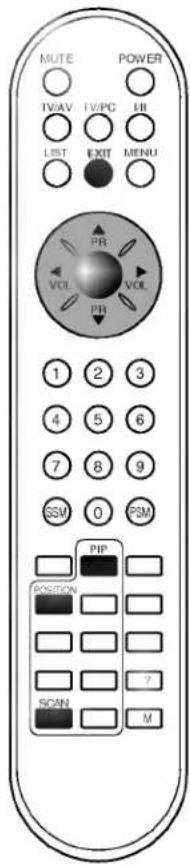
Нажмите кнопку POSITION. Повторяя нажимайте кнопку ▲ /▼ или ◀ /▶ пока не получите желаемой картинки. артинка -в -картинке может перемещаться вверх/вниз или вправо/влево. Клавиша POSITION не работает в режимах DW1, DW2 и POP1.
Сканирование телевизионных каналов (программ)
Данная функция дает вам возможность на 3/12 суб картинках или 9 основную картинку провести поиск по всем станциям, на которые настроен ваш телевизор, чтобы выбрать нужную вам станцию и посмотреть ее вещание, поменяв местами суб картинку и основную картинку.
Нажмите кнопку SCAN повторно для выбора POP3/POP12/POP9. Выбранные субкартинки или основную картинку проведут поиск по всем станциям, на которые настроен ваш телевизор. Нажмите кнопку EXIT еще раз для выключения субкартинок или основную картинку.
| условие | PIP режим | |||||
| основных картинок | RP | RP | POP3 | POP12 | POP9 | POP1 |
| PC | RF (TV) | RF (TV) | RF (TV)сканирование | RF (TV)сканирование | PCстроб | RF (TV) |
| PC | AV | AV | AVстроб | AVстроб | PCстроб | AV |
| RF (TV) | PC | PC | PCстроб | PCстроб | RF (TV)строб | x |
| AV | PC | PC | PCстроб | PCстроб | AVстроб | x |
text_image
MUTE POWER TVIAV TVIPC LIB LIST EXIT MENU PR VOL VOL PR 1 2 3 4 5 6 7 8 9 SSM 0 PSM PIP POSTON SCAN ? MТелетекст (не во всех моделях)
text_image
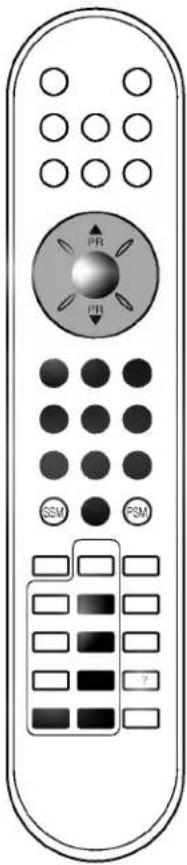
EXIT PR OK PR SSM PSM TEXT 7 MODE EMТелетекст является дополнительной функцией, поэтому прием телетекста может выполняться только на телевизорах, снабженных системой телетекста.
Телетекст - это бесплатная услуга, оказываемая большинст-вом вещательных телевизионных станций. С помощью телетекста передается следующая информация: новости, погода, Программы телепередач, цены акций и т.д.
Декодер телетекста данного телевизора может поддерживать режимы Простой, TOP и FASTEXT. Простой режим состоит из ряда страниц, которые напрямую выбираются путем ввода соответствующего номера страницы. TOP и FASTEXT являются более современными системами телетекста, позволяющими быстро и легко находить нужную инфор-мацию, передаваемую в виде телетекста.
Включение и выключение функции телетекста
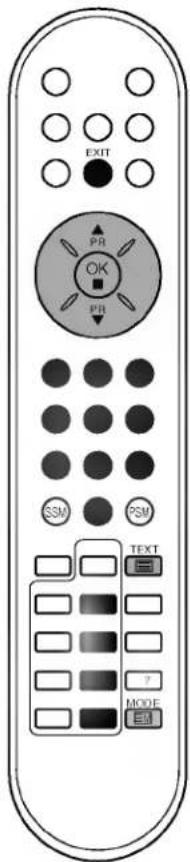
Для включения функции телетекста нажмите кнопку TEXT (ТЕКС Т). Нажмите кнопку TEXT (текст) для переключения в режим "телетекст". На экране появится начальная или последняя страница телетекста. На экране телевизора появляется первая страница или последняя выбранная страница телетекста.
В строке заголовка воспроизводятся два номера страницы, имя телевизионной станции, дата и время. Первый номер страницы соответствует номеру выбранной вами страницы, а второй номер страницы соответствует номеру текущей воспроизводимой страницы.
Для выключения функции телетекста нажмите кнопку TEXT или EXIT. Предыдущий режим просмотра при этом появляется вновь.
Простой текст
Выбор страницы
- Введите трехзначный номер нужной вам страницы посредством кнопок с цифрами. Если во время ввода номера страницы вы нажали не ту кнопку, вы должны закончить ввод трехзначного номера, а затем снова ввести правильный номер страницы.
- Для вывода на экран предыдущей или последующей страницы телетекста можно использовать кнопку ▲ / ▼.
Программирование цветных кнопок режим СПИСОК
На некоторых моделях, если телевизор включен в режим Простой текст/ Текст СВЕРХУ/ БЫСТРЫЙ ТЕКСТ, нажмите кнопку EM для переключения в режим СПИСОК.
Четырем номерам страницы по вашему выбору может быть назначен цветовой код, что позволяет легко выводить на экран эти страницы нажатием соответствующей цветной кнопки на ПДУ.
- Нажмите цветную кнопку.
- Используя цифровые кнопки выберите страницу программы по вашему желанию.
- Нажмите кнопку ОК. Когда выбранная страница запомнена, номер страницы мигнёт. С этого времени вы можете выбрать эту страницу используя кнопку с тем-же цветом.
- Остальные 3 цветные кнопки програмируются аналогично.
Примечание : В PIP режима PC выберите размер картинки -в - картинке PIP, DW1, DW2, POP1.
В РР режима РС текст на экране может быть неустойчивым.
Телетекст (не во всех моделях)
Текст СВЕРХУ (не во всех моделях)
Для облегчения поиска информации, передаваемой с помощью телетекста, в нижней части экрана воспроизводятся четыре цветных поля: красное, зеленое, желтое и синее. Желтое поле обозначает следующую группу, а синее поле обозначает следующий блок.
Группы/Выбор блока/Страницы
- С помощью СИНЕЙ кнопки вы можете переходить от блока к блоку.
- Используйте ЖЕЛТУЮ кнопку для перехода на следующую группу с автоматическим переходом на следующий блок.
- С помощью ЗЕЛЕНОЙ кнопки вы можете перейти на следующую страницу с автоматическим переходом на следующую группу. Для этого также может использоваться кнопка ▲.
- КРАСНАЯ кнопка позволяет вернуться на предыдущую установку. Для этого также может использоваться кнопка ▼.
Прямой выбор страницы
Так же, как и в режиме телетекста Простой, в режиме ТОР вы можете выводить на экран страницу телетекста с помощью прямого ввода трехзначного номера страницы.
БЫСТРЫЙ ТЕКСТ
Страницы телетекста имеют цветовой код, который регистрируется в нижней части экрана, и выбираются с помощью соответствующей цветной кнопки.
Выбор страницы
- Нажмите кнопку 31 для выбора страницы указателя.
- Вы можете выбрать страницы, имеющие цветовой код, показанный в нижней строчке, с помощью соответствующих цветных кнопок.
- Так же, как и в режиме телетекста Простой, в режиме телетекста FASTEXT вы можете выбрать страницу телетекста путем ввода трехзначного номера страницы с помощью цифровых кнопок.
- Кнопка ▲ / ▼ может использоваться для выбора предыдущей или последующей страницы.
text_image
PR PR SSM PSM ?Телетекст (не во всех моделях)
Специальные функции телетекста
text_image
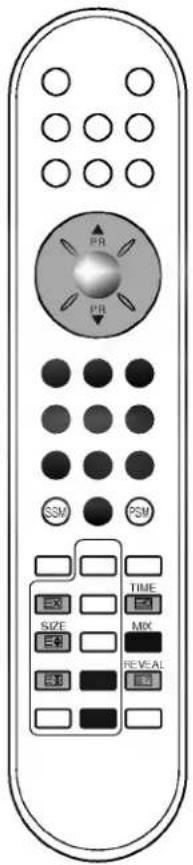
PR PR SSM PSM TIME SIZE MIX RE:VE:ALE? REVEAL (ОТКРЫВАНИЕ СКРЫТОГО ТЕЛЕТЕКСТА) Нажмите эту кнопку для воспроизведения на экране скрытой информации, такой как, например, ответы на загадки и вопросы викторины. Нажмите кнопку еще раз для удаления информации с экрана.
УВЕЛИЧЕНИЕ РАЗМЕРА (EXPAND) Устанавливает двойную высоту знаков телетекста. Нажмите эту кнопку для увеличения верхней половины страницы телетекста. Нажмите эту кнопку еще раз для увеличения нижней половины страницы телетекста. Нажмите эту кнопку еще раз для возвращения в режим нормального воспроизведения.
UPDATE (ОБНОВЛЕНИЕ) На экране воспроизводится нормальное телевизионное изображение во время ожидания поступления новой страницы телетекста. В левом верхнем углу экрана воспроизводится индикатор ✉ При поступлении новой страницы телетекста индикатор ✉ меняется на номер страницы телетекста. Нажмите эту кнопку для вывода на экран обновленной (новой) страницы телетекста.
HOLD (УДЕРЖИВАНИЕ) Прекращается автоматическая смена страниц телетекста, которая выполняется в том случае, если страница телетекста состоит из 2 или более субстраниц. Количество субстраниц и номер текущей субстраницы обычно воспроизводятся на экране под строкой времени. При нажатии этой кнопки в левом верхнем углу экрана воспроизводится символ удерживания, и автоматическая смена страниц отменяется. Для перехода на следующую страницу телетекста нажмите эту кнопку еще раз.
MIX (НАЛОЖЕНИЕ) Воспроизводятся страницы телетекста, наложенные на телевизионную картинку. Для выключения картинки телевизионной передачи нажмите эту кнопку еще раз.
TIME (ВРЕМЯ) Нажмите эту кнопку для воспроизведения показаний времени в верхнем правом углу экрана во время просмотра телевизионной передачи. Для удаления показаний времени с экрана нажмите эту кнопку еще раз. В режиме телетекста эта кнопка используется для индикации номера субстраницы телетекста. Номер субстраницы телетекста воспроизводится в нижней части экрана. Для удерживания или смены субстраницы нажмите любую из следующих кнопок: КРАС НАЯ/ЗЕЛЕНАЯ, ▲ / ▼, кнопки с цифрами. Для выхода из этого режима нажмите эту кнопку еще раз.
Подключение внешней аппаратуры
Вы можете подключать к вашему телевизору дополнительное оборудование, такое как видеомагнитофоны, видеокамеры и т. п.
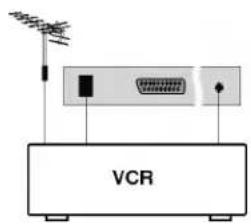
Гнездо антенны
- Соедините разъем высокочастотного выхода видеомагнитофона с гнездом антенны, расположенным на задней панели прибора LCD.
- Подсоедините кабель антенны к гнезду видеомагнитофона, предназначенному для подключения антенны.
- Настройтесь на выходной канал видеомагнитофона под желаемым номером программы, пользуясь указаниями раздела 'Ручная настройка программы'.
- Выберите номер программы, выделенный вами для выходного сигнала от видеомагнитофона.
- Нажмите кнопку PLAY (Воспроизведение) на видеомагнитофоне.
natural_image
Front view of a VCR device with antenna and ports (no text or symbols on main body)Евроразъем
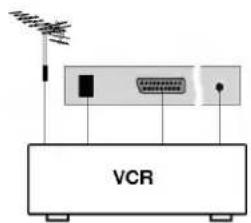
- Подсоедините разъем типа Euro scart (скарт) видеомагнитофона к разъему Euro scart телевизора.
- Нажмите кнопку PLAY на видеомагнитофоне.
Если на выходной разъем вашего видеомагнитофона подается переключающее напряжение и он подключен к телевизору через разъем Euro scart, телевизор автоматически переключится в режим AV1. Но если вы хотите продолжать смотреть телевизионную передачу, нажмите кнопки ▲ / ▼ или цифровые кнопки.
В противном случае нажмите кнопку TV/AV на пульте дистанционного управления, чтобы выбрать режим AV1. На экране появится изображение, воспроизводимое видеомагнитофоном.
Вы можете также записывать на видеокассету передаваемые по телевидению передачи.
text_image
VCR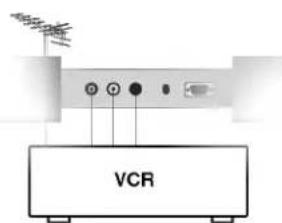
text_image
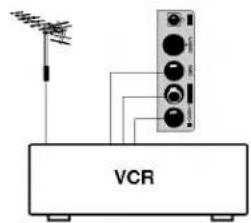
VCRРазъем аудио/видео
- Соединить разъем аудио/видео выхода VCR с разъемом аудио/видео прибора LCD.
- Нажмите кнопку TV/AV, чтобы выбрать режим AV2 или AV3.
- Нажмите кнопку PLAY на видеомагнитофоне.
На экране появится изображение, воспроизводимое видеомагнитофоном.
Примечание : Если Вы имеете моно VCR, соединить аудио выход VCR с гнездом AUDIO L (MONO) прибора LCD.
text_image
VCRПодключение внешней аппаратуры
text_image
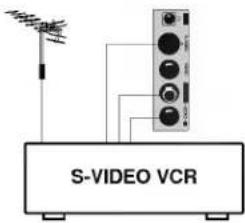
S-VIDEO VCRВходные гнезда для S-Video/Audio (S-Video) (не во всех моделях)
При подключении видеомагнитофона формата S-VIDEO через входное гнездо S-VIDEO качество изображения улучшается.
- Соедините гнездо типа S-video видеомагнитофона с гнездом типа S-VIDEO прибора LCD.
- Подключите аудио кабель от магнитофона стандарта S-VIDEO к гнездам для аудио сигнала прибора LCD.
- Последовательными нажатиями кнопки TV/AV выберите режим S-Video.
- Нажмите кнопку PLAY (Воспроизведение) на видеомагнитофоне. На экране появится изображение, воспроизводимое видеомагнитофоном.
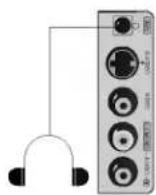
Гнездо для наушников
Подключите разъем наушников к гнезду для наушников на телевизоре.
Вы сможете слышать звук через наушники. Чтобы настроить громкость наушников, нажмите кнопки ◄/► При нажатии кнопки MUTE (временное выключение звука), звук в наушниках выключается.
Подключение PC
PC в разъеме (D Sub jack)
- Соединить сигнальным кабелем разъем PC для выхода на монитор с входа разъемом PC прибора LCD. Соединить кабелем AUDIO выход PC с AUDIO входом PC на LCD.
- Соединить кабелем аудио выход PC с аудио входом PC на LCD.
- Последовательными нажатиями кнопки TV/PC выберите режим PC.
- Включить PC, и PC изображение появляется на экране. LCD может использоваться как монитор PC.
Примечание : Если Вы имеете PC Apple Macintosh, соедините 3 row 15 pin VGA Desktop Block c 2 row 15 pin VGA Desktop Block сигнальным кабелем и подсоедините VGA Desktop Block к Macintosh.
text_image
PERSONAL COMPUTERТехнические характеристики, отображаемые LCD
| Режим | Разрешение | Горизонталь-ная Частота (КГЦ) | Вертикаль-ная Частота (Гц) |
| VGA | 640x480 | 31.4KHz | 60Hz |
| 640x480 | 35KHz | 67Hz | |
| 640x480 | 37.5KHz | 75Hz | |
| 640x480 | 43.2KHz | 85Hz | |
| SVGA(MAC) | 800x600 | 35.1KHz | 56Hz |
| 800x600 | 37.8KHz | 60Hz | |
| 800x600 | 48KHz | 72Hz | |
| 800x600 | 46.8KHz | 75Hz | |
| 800x600 | 53.6KHz | 85Hz | |
| 832x624 | 49.7KHz | 75Hz | |
| XGA | 1024x768 | 48.3KHz | 60Hz |
| 1024x768 | 56.4KHz | 70Hz | |
| 1024x768 | 60KHz | 75Hz | |
| 1024x768 | 68.6KHz | 85Hz | |
| WXGA | 1280x768 | 39.5KHz | 50Hz |
| 1280x768 | 47.6KHz | 60Hz |
(Форма синхронизации входа: отдельно)
Примечание :
a. При включении холодного LCD возможно небольшое "мерцание". Это нормальное явление.1
b. Если возможно, используйте VESA 1,024x768 60Hz видео режима, для получения наилучшего качество изображения. Если используется более низкая разрешающая способность экрана, то возможно проявление "зернистости" изображения. LCD предназначен для использования в режиме VESA 1,024x768 60Hz.
с. Несколько точечных дефектов могут появляться на экране, в виде красных, зеленых или синих пятнен (местами). Однако, это не будет оказывать никакого воздействия или влияния на работу монитора.
d. Не нажимайте на экран LCD пальцами в течение долгого времени, поскольку это может привести к необратимым остаточным явлениям.
e. Когда изображение экрана PC появиться на LCD, некоторые сообщения могут появиться на экране, и эти сообщения могут быть различными, в зависимости от версии Операционной Системы "Windows"(Windows' 98, Winndows' 2000). Если некоторое сообщение появится, нажимайте "Next" до тех пор, пока не появится конечное сообщение.
f. Если на экрана появиться сообщение "out of Range", настройте PC как в пункте "Технические характеристики, отображаемые LCD".
DPM (Display Power Management) режим
Когда РС находится в режиме экономии напряжения, монитор автоматически переходит в режим DPM для сохранения энергии.
Примечание : Используйте укомплектованный сигнальный кабель. В противном случае, DPM режим может не работать.
Подключение PC
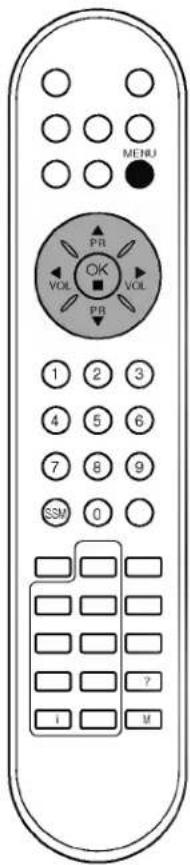
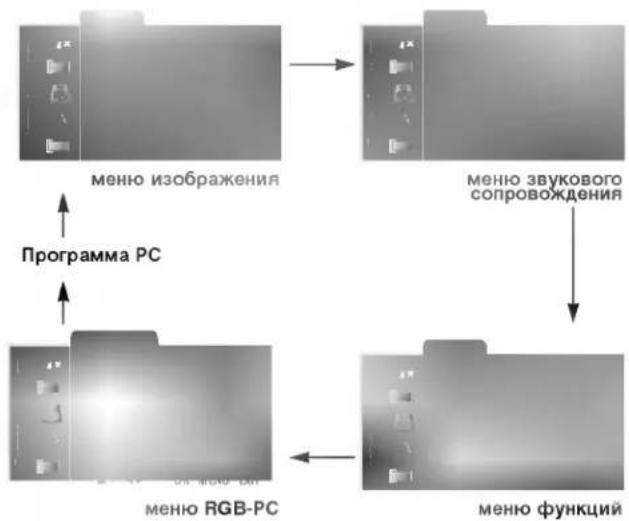
Выбор из меню
- Нажать кнопку MENU (МЕНЮ), а затем кнопку ▲ / ▼ для отображения каждого меню.
- Для выбора меню нажмите кнопку OK или ▶ затем ▲ / ▼
- Измените установку позиций в подменю или меню при помощи кнопок ◀ / ▶. Вы можете попасть на верхнее меню с помощью кнопки OK и чтобы перейти на меню ниже уровнем нажмите кнопку MENU (МЕНЮ).
text_image
MENU PR VOL OK VOL PR 1 2 3 4 5 6 7 8 9 SSM 0 I ? MПримечание :
a. Просмотрите пункт "Picture Adjustment" ("Настройка изображения") для регулирования картинки.
b. Просмотрите пункт "Sound Adjustment" ("Настройка Звука") для регулирования звука.
с. Просмотрите пункты режимов TV, AV и PC для выбора TV, AV1, AV2, AV3, S-Video или RGB-PC.
flowchart
graph TD
    A["меню изображения"] --> B["меню звукового сопровождения"]
    B --> C["меню функций"]
    C --> D["меню RGB-PC"]
    D --> E["Программа PC"]
Подключение PC
Установите РС
Вы можете настроить контрастность, яркость, горизонтальное / вертикальное положение изображения, Clock, Phase, Auto-configure по своему усмотрению.
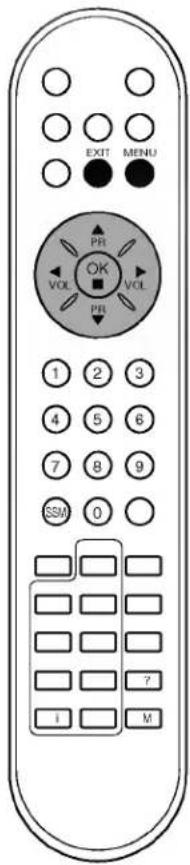
- Нажать кнопку MENU (MEHIO), а затем кнопку ▲ / ▼, чтобы перейти к меню RGB-PC.
- Нажмите кнопку ОК или ▶ затем ▲ / ▼ выберите желаемый пункт меню настройки изображения.

natural_image
Exterior view of a modern office building (no signage)- С помощью кнопки ◀ / ▶ выполните нужные регулировки.
Н-Положение / V-Положение
Эта функция позволяет передвигать изображение влево / вправо и вверх / вниз.
Clock (Часы)
Эта функция позволяет минимизировать вертикальные полосы, видимые на экране и изменять горизонтальный размер экрана.
Phase
Эта функция позволяет Вам удалять любой горизонтальный шум и делать изображение более четким.
Auto-configure (Авто конфигурирование)
Эта функция - для автоматического регулирования положения экрана, функций Clock , Phase. Показываемое изображение исчезает на нескольких секунд во время процесса Auto-configure.
Примечание : Некоторые сигналы графической коррекции изображения могут функционировать не должным образом. Если получены неудовлетворительные результаты настройте эти функции вручную.
- Нажать кнопку OK для сохранения его для изображения на мониторе PC.
- Нажмите кнопку EXIT для возврата в режим подключения ПК.

natural_image
Gray folder icon with icons, no visible text or symbols on the image itselfменю RGB-PC
text_image
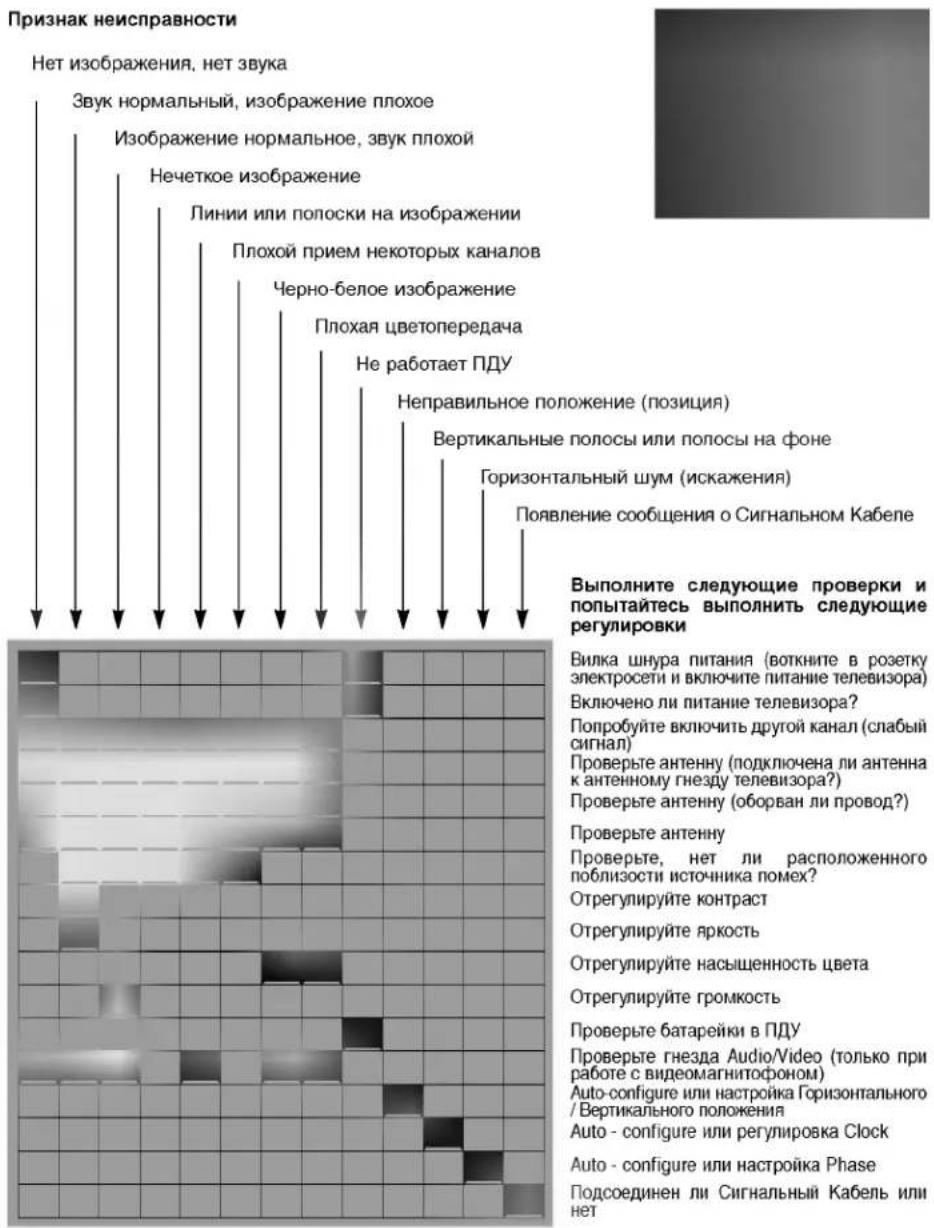
EXIT MENU PH OK VOL VCL RHL 1 2 3 4 5 6 7 8 9 SSM 0 I ? MПорядок поиска причины и устранения неисправности
text_image
Признак неисправности Нет изображения, нет звука Звук нормальный, изображение плохое Изображение нормальное, звук плохой Нечеткое изображение Линии или полоски на изображении Плохой прием некоторых каналов Черно-белое изображение Плохая цветопередача Не работает ПДУ Неправильное положение (позиция) Вертикальные полосы или полосы на фоне Горизонтальный шум (искажения) Появление сообщения о Сигнальном Кабеле Выполнить следующие проверки и попытайтесь выполнить следующие регулировки Вилка шнура питания (воткните в розетку электросети и включите питание телевизора) Включено ли питание телевизора? Попробуйте включить другой канал (слабый сигнал) Проверьте антенну (подключена ли антенна к антенному гнезду телевизора?) Проверьте антенну (оборван ли провод?) Проверьте антенну Проверьте, нет ли расположенного поблизости источника помех? Отрегулируйте контраст Отрегулируйте яркость Отрегулируйте насыщенность цвета Отрегулируйте громкость Проверьте батарейки в ПДУ Проверьте гнезда Audio/Video (только при работе с видеомагнитофоном) Auto-configure или настройка Горизонтального / Вертикального положения Auto - configure или регулировка Clock Auto - configure или настройка Phase Подсоединен ли Сигнальный Кабель или нет|
一
[Non-Text]
[Non-Text]
[Non-Text]
[Non-Text]
[Non-Text]
[Non-Text]
[Non-Text]
[Non-Text]
[Non-Text]
[Non-Text]
[Non-Text]
[Non-Text]
[Non-Text]
[Non-Text]
[Non-Text]
[Non-Text]
[Non-Text]
[Non-Text]
[Non-Text]
[Non-Text]
[Non-Text]
[Non-Text]
[Non-Text]
[Non-Text]
[Non-Text]
[Non-Text]
[Non-Text]
[Non-Text]
[Non-Text]
[Non-Text]
[Non-Text]
[Non-Text]
[Non-Text]
[Non-Text]
广力云智慧零售收银系统
[Non-Text]
[Non-Text]
[Non-Text]
[Non-Text]
[Non-Text]
[Non-Text]
[Non-Text]
[Non-Text]
[Non-Text]
[Non-Text]
[Non-Text]
—
[Non-Text]
[Non-Text]
[Non-Text]
[Non-Text]
[Non-Text]
[Non-Text]
[Non-Text]
[Non-Text]
[Non-Text]
[Non-Text]
[Non-Text]
[Non-Text]
[Non-Text]
[Non-Text]
[Non-Text]
[Non-Text]
[Non-Text]
[Non-Text]
[Non-Text]
[Non-Text]
[Non-Text]
[Non-Text]
[Non-Text]
[Non-Text]
[Non-Text]
[Non-Text]
[Non-Text]
[Non-Text]
[Non-Text]
[Non-Text]
[Non-Text]
[Non-Text]
[Non-Text]
[Non-Text]
[Non-Text]
-
[Non-Text]
[Non-Text]
[Non-Text]
[Non-Text]
[Non-Text]
[Non-Text]
[Non-Text]
[Non-Text]
[Non-Text]
-
-
-
-
-
-
-
-
-

LG