
DSR812HD - Digitaler Decoder Schwaiger - Kostenlose Bedienungsanleitung
Finden Sie kostenlos die Bedienungsanleitung des Geräts DSR812HD Schwaiger als PDF.


| Produkttyp | Digitaler Satellitenreceiver (DVB-S2 Full HDTV) |
| Modell | DSR812HD |
| Marke | Schwaiger |
| Stromversorgung | 12 V DC über externes Netzteil (Steckernetzteil 100-240V~, 50/60 Hz, Ausgang 12V/1A) |
| Leistungsaufnahme | max. 12 W |
| Signalempfang | DVB-S2, Frequenzbereich 950-2150 MHz |
| Videoauflösung | 576p/576i/720p/1080i/1080p |
| Bildseitenverhältnis | 4:3 Letterbox, 4:3 Pan&Scan, 16:9 |
| Audioformate | MPEG-1, MPEG-2, AAC, HEAAC |
| Anschlüsse | HDMI, SCART, Koaxial (digitaler Audioausgang), 2x USB, LNB IN, RS232-Schnittstelle |
| Fernbedienung | Infrarot, mit 32 Tasten, inkl. 2x AAA-Batterien |
| Programmspeicher | 3000 Senderplätze |
| Favoritenlisten | 16 |
| Unterstützte Satelliten | ASTRA 19,2° Ost vorprogrammiert, weitere hinzufügbar |
| Entsorgung | Altgeräte nicht im Hausmüll, Recycling über kommunale Sammelstellen |
| Reinigung | Vor Reinigung vom Netz trennen, nur trockenes weiches Tuch verwenden, keine Reinigungsmittel |
| Sicherheitshinweise | Gerät vor Feuchtigkeit schützen, Gehäuse nicht öffnen, Lüftungsschlitze nicht abdecken |
| Reparatur | Nur durch qualifiziertes Fachpersonal, Ersatzteile nur beim Hersteller |
Häufig gestellte Fragen - DSR812HD Schwaiger
Benutzerfragen zu DSR812HD Schwaiger
0 Frage zu diesem Gerät. Beantworten Sie die, die Sie kennen, oder stellen Sie Ihre eigene.
Eine neue Frage zu diesem Gerät stellen
Laden Sie die Anleitung für Ihr Digitaler Decoder kostenlos im PDF-Format! Finden Sie Ihr Handbuch DSR812HD - Schwaiger und nehmen Sie Ihr elektronisches Gerät wieder in die Hand. Auf dieser Seite sind alle Dokumente veröffentlicht, die für die Verwendung Ihres Geräts notwendig sind. DSR812HD von der Marke Schwaiger.
BEDIENUNGSANLEITUNG DSR812HD Schwaiger
Vorderseite DVB-S2 Full HDTV Satellitenreceiver
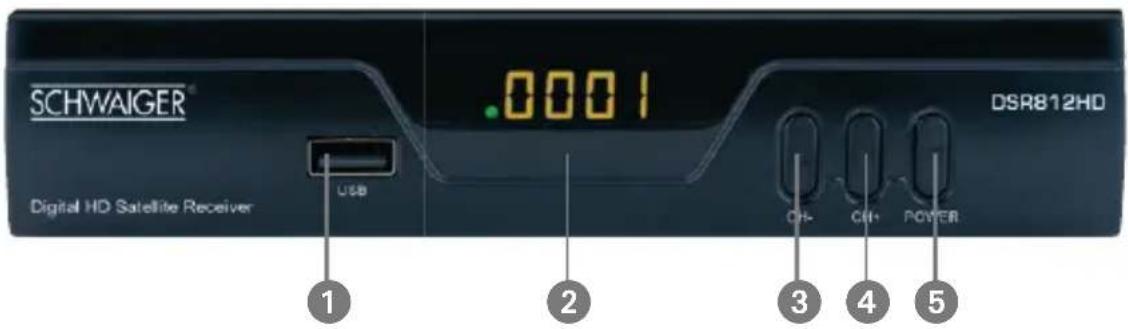
N r. Taste/Anzeige Erklärung
1 USB USB Anschluss für ein externes Speichermedium
2 Display 4-stellige Programmanzeige
3 CH - Sender zurück
4 CH + Sender vor
5 POWER Standby-Taste
Rückseite DVB-S2 Full HDTV Satellitenreceiver
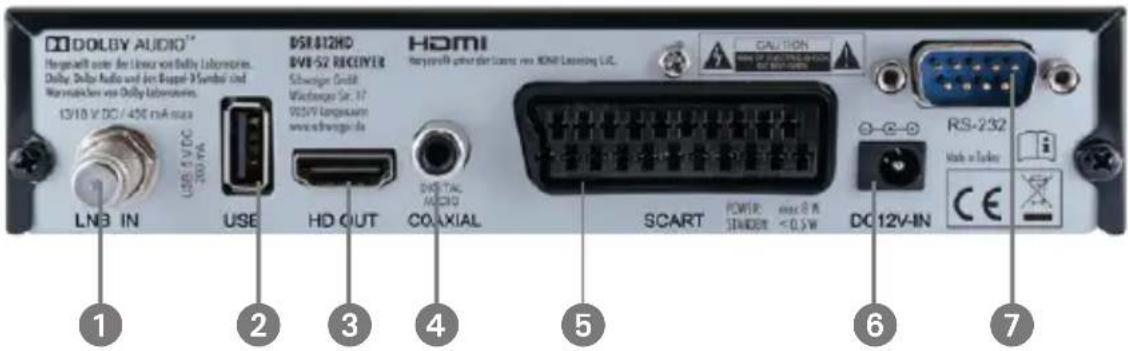
Nr Anschluss Erklärung
1 LNB IN Anschluss für das Antennenkabel
2 USB USB Anschluss für Servicezwecke
3 HDMI Anschluss zur Verbindung mit einem Fernsehgerät
4 COAXIAL Digitaler Tonausgang (koaxial)
5 SCART SCART Anschluss
7 RS 232
Schnittstelle
für Servicezwecke
6 Netzanschluss Stromversorgung über ext. Netzteil (12 V DC)
INHALT
Sicherheitshinweise 5
Grundlegende Sicherheitshinweise. 5
Elektrischer Anschluss 5
Richtiger Standort 6
Bestimmungsgemäßer Gebrauch 7
Reinigung 8
Gewährleistung 8
Marken-Hinweis....8
Entsorgungshinweise Receiver 9
Verpackungen 9
Der richtige Umgang mit Batterien 9
Haftungsausschuss 9
1. Fernbedienung.... 10
2. Einführung 12
Lieferumfang. 12
Ausstattung 13
Receiver anschließen 13
F-Stecker an ein Kabel montieren ..... 14
Anschluss mit HDMI-Kabel 16
Anschluss-Schema....16
Die Antenne anschließen und grob ausrichten ..... 17
3. Senderlisten.... 21
3.1 FAV 21
3.2 Sperre ..... 21
3.3 Überspringen....21
3.4 Verschieben....22
3.5 Sortieren 22
3.6 Umbenennen....22
3.7 Löschen 23
4. Installation 23
4.1 Satellitenliste 23
4.1.1 Satellit bearbeiten ..... 24
4.1.2 Satellit hinzufügen....24
4.1.3 Satellit löschen .....24
4.1.4 Satellit scannen 25
HANDBUCH
4.2 Transponder 26
4.2.1 TP bearbeiten ..... 26
4.2.2 TP hinzufügen....27
4.2.3 TP löschen 27
4.2.4 TP scannen....27
4.3 Satelliten-Parameter 28
4.3.1 DiSEqC1.2 28
4.3.2 USALS 31
4.3.3 Begrenzung einstellen 31
4.4 System....32
4.4.1 Sprache 33
4.4.2 Bildschirm-Einstellung 33
4.4.3 Lokale Zeiteinstellung 34
4.4.4 Timer Einstellung: Ein- und Umschaltfunktion. . . . . . . 35
4.4.5 Kindersicherung 36
4.4.7 Favoritenliste 37
4.4.8 Sonstiges 38
4.5 Zubehör 38
4.5.1 Information 39
4.5.2 Werkseinstellungen 39
4.5.3 Alle löschen 40
4.5.4 USB Upgrade 40
4.5.5 USB Backup 41
4.6 Media-Center.... 42
4.6.1 Musikwiedergabe....42
4.6.2 Bildwiedergabe 43
4.6.3 Videoplayer/Filme .....44
4.6.4 HDD-Informationen 44
4.6.5 Speicherformat 45
4.6.6 DVR Konfiguration 45
Tipps und Tricks/Probleme lösen. 47
Technische Daten 48
Technische Daten Steckernetzteil 49
Werter Kunde, Werte Kundin,
vielen Dank für Ihren Kauf des DSR812HD Receiver. Befolgen Sie bitte die einfachen Schritte in dieser Anleitung, um den Receiver korrekt anzuschließen und einzurichten. Prüfen Sie den Verpackungsinhalt bitte auf Vollständigkeit.
SICHERHEITSHINWEISE
Lesen Sie die Sicherheitshinweise sorgfältig durch, bevor Sie den Receiver in Betrieb nehmen. Beachten Sie alle Warnungen und Hinweise auf dem Gerät und in der Bedienungsanleitung.
GRUNDLEGENDE SICHERHEITSHINWEISE
Elektrischer Anschluss
- Trennen Sie bei Betriebsstörungen den Receiver von der Stromquelle.
- Um Feuergefahr und die Gefahr eines elektrischen Schlags zu vermeiden, setzen Sie den Receiver weder Regen noch sonstiger Feuchtigkeit aus.
- Öffnen Sie niemals das Gehäuse. Andernfalls besteht die Gefahr eines elektrischen Stromschlags und die Gewährleistung vom Hersteller erlischt.
- Schließen Sie den Receiver nur an eine fachgerecht installierte Netz-Steckdose von 220–240 V\~, 50–60 Hz an.
- Das Antennenkabel muss mit der System-Erdung der Satelliten-Antenne verbunden sein. Die Erdung der Anlage muss den nationalen Sicherheitsvorschriften entsprechend ausgeführt sein.
- Die Gesamt-Stromaufnahme am Antennen-Anschluss des Receivers „LNB IN“ darf den in den technischen Daten angegebenen Wert nicht überschreiten.
- Ziehen Sie den Netzstecker aus der Steckdose, falls Sie das Gerät über einen längeren Zeitraum nicht benutzen. Ziehen Sie nur am Netzstecker, nicht am Kabel.
HANDBUCH
- Ziehen Sie bei Gewitter den Netzstecker des Receivers aus der Steckdose.
- Schrauben Sie bei Gewitter das LNB-Kabel vom Receiver ab.
- Sollten Fremdkörper oder Flüssigkeit in den Receiver gelangen, ziehen Sie sofort den Netzstecker aus der Steckdose. Lassen Sie das Gerät von qualifiziertem Fachpersonal überprüfen, bevor Sie es wieder in Betrieb nehmen. Andernfalls besteht die Gefahr eines elektrischen Stromschlags.
- Beachten Sie, dass die Stromquelle (Steckdose) leicht zugänglich ist, damit man im Störungsfall den Receiver schnell vom Netz trennen kann.
- Knicken oder quetschen Sie das Netzkabel nicht. Wenn das Netzkabel beschädigt ist, müssen Sie den Receiver von Fachpersonal reparieren lassen bevor Sie ihn erneut verwenden. Es besteht sonst die Gefahr eines Stromschlags.
- Lassen Sie Kinder oder Personen mit Einschränkungen niemals unbeaufsichtigt den Receiver benutzen oder mit der Antennen Anlage spielen.
- Überlassen Sie Wartungsarbeiten stets qualifiziertem Fachpersonal. Andernfalls gefährden Sie sich und andere.
- Bezug von Ersatzteilen nur beim Hersteller.
- Änderungen am Gerät führen zum Erlöschen der Verantwortung des Herstellers.
Richtiger Standort
- Stellen Sie den Receiver auf eine feste, ebene Unterlage.
- Das Gerät darf nicht einer hohen Luftfeuchte (Sauna, Küche) sowie Tropf- oder Spritzwasser ausgesetzt werden, da Niederschläge von Kondenswasser zur Beschädigung des Gerätes führen können.
-
Das Gerät darf nicht im tropischen Klima verwendet werden.
-
Durch die Wärmeentwicklung des Gerätes und durch die Gummifüße können in Verbindung mit Möbeloberflächen Farbveränderungen hervorgerufen werden. Stellen Sie das Gerät gegebenenfalls auf eine geeignete Unterlage.
- Der Receiver darf nicht in der Nähe von Geräten aufgestellt werden, die starke Magnetfelder erzeugen (z.B. Motoren, Lautsprecher, Transformatoren) oder Wärmequellen, wie z. B. Heizkörper.
• Vermeiden Sie die Verwendung von Mehrfachsteckdosen! - Stellen Sie keine Gefäße mit Flüssigkeit (zum Beispiel Vasen), brennente Kerzen oder schweren Gegenstände auf den Receiver.
- Vermeiden Sie direkte Sonneneinstrahlungen und Orte mit außergewöhnlich viel Staub.
- Decken Sie niemals die Lüftungsschlitze ab. Sorgen Sie für ausreichende Belüftung des Receivers. Sorgen Sie für einen Freiraum von mindestens 10 cm um das Gerät, um eine angemessene Belüftung des Gerätes zu gewährleisten. Das Gerät darf nicht in einem geschlossenen Schrank untergebracht werden.
- Wenn Sie den Receiver von einer kalten in eine warme Umgebung bringen, kann sich im Inneren des Receivers Feuchtigkeit niederschlagen. Warten Sie in diesem Fall einige Stunden, bevor Sie ihn in Betrieb nehmen.
- Verlegen Sie das Netzkabel und das Antennenkabel so, dass niemand darauf treten oder darüber stolpern kann.
Bestimmungsgemäßer Gebrauch
Der Receiver dient dem Empfang von digitalen Satelliten-/Terrestrischen- oder Kabel-Programmen im privaten Bereich. Der Receiver ist ausschließlich für diesen Zweck bestimmt und darf nur dafür verwendet werden. Dazu gehört auch die Beachtung aller Informa- tionen dieser Bedienungsanleitung, insbesondere der Sicherheitshinweise.
Jede andere Verwendung gilt als nicht bestimmungsgemäß und kann zu Sachschäden oder sogar zu Personenschäden führen. Sie bedeutet
zudem den sofortigen Garantieverlust. Der Hersteller übernimmt keine Haftung für Schäden, die durch nicht bestimmungsgemäßen Gebrauch entstehen. Eigenmächtige Umbauten sind untersagt und eine Haftung aus daraus resultierenden Schäden wird abgelehnt.
Reinigung
Vor dem Reinigen muss das Gerät von der Stromversorgung getrennt werden. Verwenden Sie zum Reinigen ein trockenes weiches Tuch. Sprühen Sie niemals Reiniger direkt auf das Gerät. Verwenden Sie keine Reinigungslösungen, die die Oberfläche des Gerätes angreifen.
Gewährleistung
Die Gewährleistung beginnt mit dem Kauf des Gerätes. Diesen Zeitpunkt weisen Sie bitte durch den Kaufbeleg (Kassenzettel, Rechnung, Lieferschein u. ä.) nach. Bewahren Sie diese Unterlagen bitte sorgfältig auf. Bringen Sie im Reparaturfall das Gerät zu Ihrem Fachhändler oder senden Sie es dorthin ein.
Vereinfachte Konformitätserklärung nach RED-Richtlinien
Hiermit erklärt die Schwaiger GmbH, dass der Funkanlagentyp DSR812HD der Richtlinie 2014/53/EU und den weiteren, für dieses Produkt geltenden Richtlinien und Verordnungen entspricht. Der vollständige Text der EU-Konformitätserklärung ist unter der folgenden Internetadresse verfügbar: http://konform.schwaiger.de
MARKEN-HINWEIS

Die Begriffe HDMI und HDMI High-Definition Multi-media Interface sowie das HDMI-Logo sind Markene Warenzeichen von HDMI Licensing Administrator, Inc. anderen Ländern.
Entsorgungshinweise Receiver
Europäische Entsorgungsrichtlinie 2011/65/EU
Werfen Sie den Receiver keinesfalls in den normalen Hausmüll. Erkundigen Sie sich in Ihrer Stadt- oder Gemeindeverwaltung nach Möglichkeiten einer umwelt- und sachgerechten Entsorgung des Geräts.
Verpackungen
Verpackungen und Packhilfsmittel sind recyclingfähig und sollen grundsätzlich der Wiederverwertung zugeführt werden. Verpackungsmaterialien wie z. B. Folienbeutel gehören nicht in Kinderhände.
Der richtige Umgang mit Batterien
Batterien können Giftstoffe enthalten. Achten Sie darauf, dass Batterien nicht in die Hände von Kindern gelangen. Kinder könnten Batterien in den Mund nehmen und verschlucken. Sollte eine Batterie verschluckt werden, nehmen Sie sofort ärztliche Hilfe in Anspruch. Auslaufende Batterien können Beschädigungen an der Fernbedienung verursachen. Wenn der Receiver längere Zeit nicht benutzt wird, nehmen Sie die Batterien aus der Fernbedienung. Entsorgen Sie die Batterien unbedingt entsprechend der geltenden gesetzlichen Bestimmungen umweltgerecht. Werfen Sie die Batterien niemals in den normalen Hausmüll. Setzen Sie die Batterien nie offenem Feuer oder starker Hitze wie extremen Sonnenschein aus, da sonst Explosionsgefahr besteht. Ersetzen Sie die Batterien immer durch denselben Typ.
HAFTUNGSAUSSCHUSS
Die Hersteller, Vertriebshändler und Vertreter haften für keinerlei Schäden, die durch die Nutzung der in dieser Anleitung enthaltenen Informationen entstehen. Die Anweisungen und Beschreibungen, die diese Anleitung enthält, waren zum Zeitpunkt der Drucklegung aktuell. Die Anweisung wird vom Hersteller ständig durch neue Funktionen und neue Technologien aktualisiert. Der Inhalt dieser Anleitung und auch die Ausstattungsmerkmale des Receivers können aufgrund eines Softwareupdates ohne vorherigen Hinweis geändert werden.
1. FERNBEDIENUNG
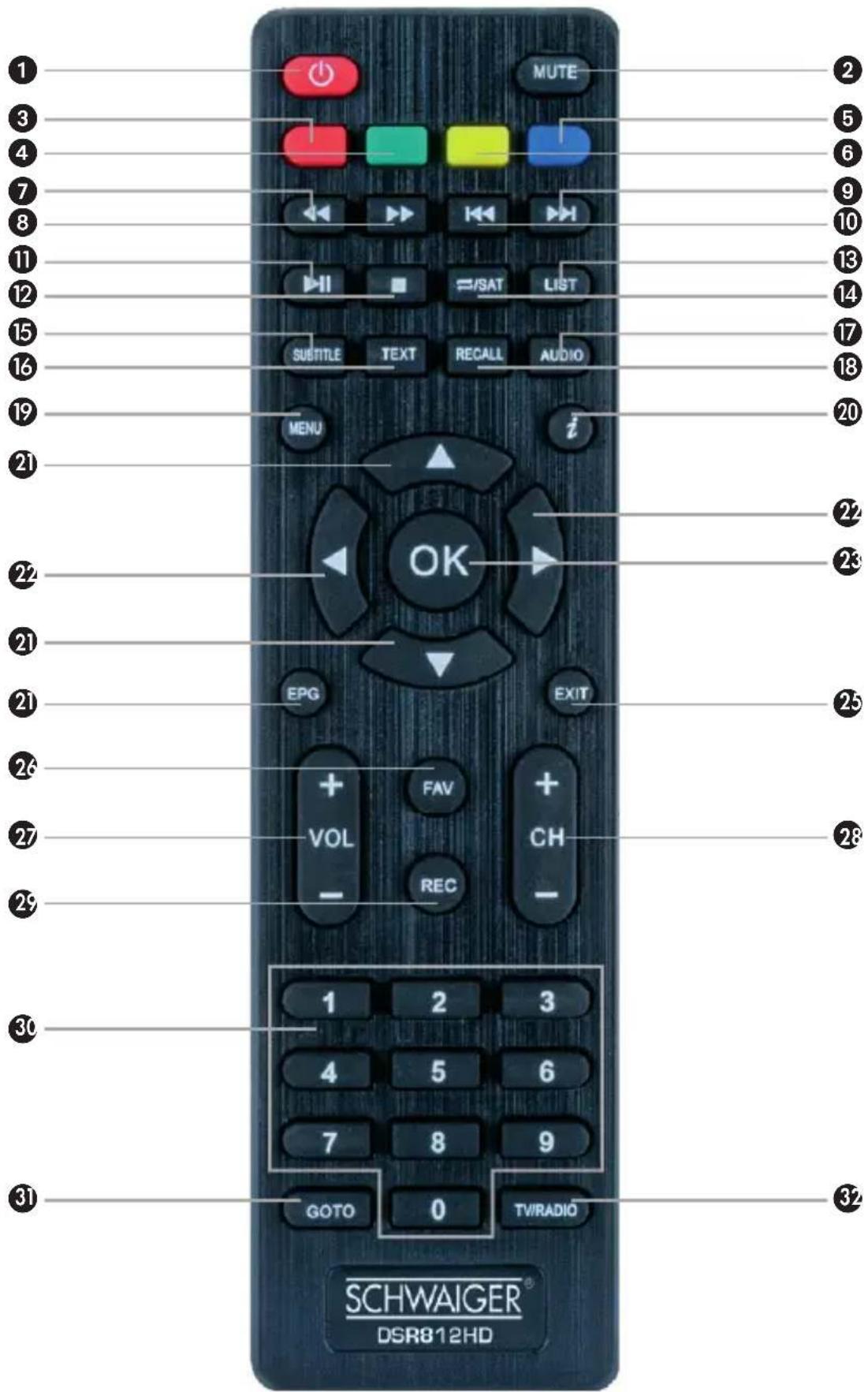
1 POWER: Standby oder Einschalten aus dem Standby-Modus.
2 MUTE: Stummschalten oder Ton wieder einschalten.
3 ROT: Rote Funktionstaste.
4 GRÜN: Grüne Funktionstaste.
5 BLAU: Blaue Funktionstaste.
6 GELB: Gelbe Funktionstaste.
7 RÜCKWÄRTS: Sucht rückwärts während einer Medien-Wiedergabe.
8 VORWÄRTS: Sucht vorwärts während einer Medien-Wiedergabe.
9 NÄCHSTE: Springt zur nächsten Datei während einer Medien-Wiedergabe.
10 VORIGE: Springt zur vorigen Datei während einer Medien-Wiedergabe.
11 WIEDERGABE/PAUSE: Medien-Wiedergabe pausieren/wiederaufnehmen.
12 STOPP: Stoppen während einer Wiedergabe.
13 LIST: Schnelles Aufrufen des Media-Centers.
14 WIEDERHOLEN/SATELLIT: Sat/Wiederholen-Modus wählen oder ausschalten.
15 SUBTITLE: Untertitel anzeigen.
16 TEXT: Teletext anzeigen.
17 AUDIO: Auswählen einer Audiosprache oder des Audio-Modus.
18 RECALL: Umschalten zw. dem aktuell betrachteten und dem vorigen Programm.
19 MENU: Aufrufen des Hauptmenüs oder zurück zum vorherigen Menü.
20 INFO: Anzeige zusätzlicher Senderinformationen.
21 AUFWÄRTS/ABWÄRTS: Cursor nach oben/unten bewegen.
Umschalten zwischen Sendern.
22 RECHTS/LINKS: Cursor nach rechts/links bewegen. Einstellung der Lautstärke.
23 OK: Bestätigen einer Eingabe oder Auswahl. Zeigt die Liste der Sender an.
24 EPG: (Electronic Program Guide) Elektronische Programmzeitschrift einschalten.
25 EXIT: Verlassen des aktuellen Menüs bzw. Rückkehr zum vorherigen Menü.
26 FAV: Aufrufen des Favoritenmenüs.
27 VOL +/-: Lautstärke des Senders erhöhen/verringern.
28 CH +/-: Programm auf/ab.
29 REC/SLEEP: Aufnahme (keine Funktion), Sleep-Timer
30 0-9 (Zifferntasten): Auswahl eines Senders oder einer Einstellung.
31 GOTO: Satelliten- und TP-Schalter im Antennen-Setup-Untermenü.
32 TV/RADIO: Umschalten zwischen TV und Radio.
2. EINFÜHRUNG
Herzlichen Glückwunsch zu Ihrer Entscheidung und zum Kauf des Satellitenreceivers DSR812HD, mit dem Sie digitale TV-Dienste empfangen können. Dieser Receiver ermöglicht einen Empfang in High Definition (HD) und Standard Definition (SD). Mit dem Receiver können Sie unverschlüsselte (free-to-air) digitale Satelliten-Programmen im privaten Bereich über eine Satelliten-Antenne empfangen.
Sie brauchen den Receiver vorerst nicht zu programmieren. Die wichtigsten Sender und Satelliten sind vorprogrammiert. Die Satelliten-Antenne muss auf den gewünschten Satelliten ausgerichtet sein. Der Receiver sucht weitere neue Programme, sobald Sie den automatischen Sender-Suchlauf für diesen Satelliten starten. Nicht vorprogrammierte Satelliten können hinzugefügt werden. Alle Receiver-Einstellungen können Sie leicht über die Benutzer-Oberfläch (Menü) auf dem TV-Bildschirm vornehmen.
Die mehrsprachige Benutzer-Oberfläche unterstützt folgende Sprachen: deutsch, italienisch, türkisch, englisch, persisch.
Die populärsten deutschsprachigen Sender des Satelliten ASTRA 19,2° Ost sind werkseitig vorprogrammiert. Wenn nötig, führen Sie einen automatischen Sendersuchlauf durch, um die frei empfangbaren Sender des gewünschten Satelliten zu aktualisieren.
Bitte lesen und befolgen Sie alle Anweisungen in dieser Bedienungsanleitung, bevor Sie eine der verschiedenen Installationsoptionen nutzen, die in dieser Bedienungsanleitung vorgestellt werden. Machen Sie sich bitte ebenso mit den Steuerungstasten an der Geräte-Vorderseite und den Tasten auf der Fernbedienung vertraut.
LIEFERUMFANG
- HDTV Receiver
- Fernbedienung
• 2x Batterie 1,5 V LR03 (AAA)
• 12 V DC Steckernetzteil
• Bedienungsanleitung
AUSSTATTUNG
- HDTV & SDTV
- Upscaling von SDTV-Programmen
- Software-Update über die USB-Schnittstelle
- Speichern des zuletzt gesehenen Programms (Last Station Memory)
• 3.000 Programmspeicherplätze - Kindersicherung (Eine Pin ist nicht voreingestellt. Bei der Erstinstallation muss ein Pin eingeben werden.)
• 16 Favoritenlisten
• Automatischer Sender-Suchlauf
• Super-Fast-Videotext (800 Seiten)
• Digitaler Radio-Empfang, Radio-Hintergrundbild (Background-Display) - DiSEqC 1.0, 1.1, Toneburst, Unicable wird unterstützt, wenn entsprechende Antennen-Anlage angeschlossen wird
- SWAP-Funktion (über Recall-Taste)
- Bildschirm-Formate einstellbar auf 4:3 Letterbox, 4:3 Pan&Scan und 16:9 (Standard)
• Multi-Funktionstimer an EPG gekoppelt - Sleep-Timer
- Elektronische Programmzeitschrift EPG (bis zu 7 Tage im Voraus, senderabhängig)
• Digitaler Sat-Finder optisch zum Ausrichten der Sat-Antenne
RECEIVER ANSCHLIESSEN
Der Receiver wird über ein Koaxial-Kabel mit Ihrer Satelliten-Antenne verbunden. Bevor Sie den Receiver anschließen können, müssen Sie gegebenenfalls ein Koaxial-Kabel anfertigen.
HINWEIS!
Das Koaxialkabel gehört nicht zum Lieferumfang.
ACHTUNG! Verbinden Sie den Receiver erst mit dem Stromnetz, wenn Sie ihn ordnungsgemäß an alle Geräte und die Antenne angeschlossen haben. Andernfalls kann der Receiver beschädigt werden.
HINWEIS zur Netztrennung. Die Standby-Taste der Fernbedienung trennt das Gerät nicht vollständig vom Stromnetz. Außerdem nimmt das Gerät im Standby-Betrieb Strom auf. Um das Gerät vollständig vom Netz zu trennen, muss der Netzstecker aus der Steckdose gezogen werden. Das Drahtgeflecht und der innere Leiter des Koaxial-Kabels führen während des Betriebs Strom.
GEFAHR! Verbinden Sie den Receiver erst mit dem Stromnetz, wenn Sie ihn ordnungsgemäß an alle Geräte und die Antenne angeschlossen haben. Ansonsten besteht die Gefahr eines elektrischen Schlags, der schädlich für Leib und Leben ist.
F-STECKER AN EIN KABEL MONTIEREN
Zur Montage der F-Stecker auf das Koaxial-Kabel benötigen Sie ein Messer (ideal: Abisolierzange) und einen Seitenschneider.
INFO Beim Abisolieren dürfen weder der innere Leiter, die Folie noch das Drahtgeflecht beschädigt werden.
» Trennen Sie an jedem Ende 8 mm Koaxial-Kabel bis auf den inneren Leiter ab.
» Trennen Sie vorsichtig 10 mm der äußeren Isolierung ab, so dass das Drahtgeflecht frei liegt.
» Stülpen Sie das Drahtgeflecht nach hinten und drehen Sie es über die äußere Isolierung, so dass es den inneren Leiter nicht berührt.
» Entfernen Sie die innere Isolierung mit der sich darüber befindenden Folie bis 2 mm vor dem Drahtgeflecht.
ACHTUNG! Das Drahtgeflecht und die Folie dürfen den inneren Leiter nicht berühren. Die Folie muss die Innenisolierung umschließen und darf nicht beschädigt werden.
» Drehen Sie den F-Stecker auf das zurück gestülpte Drahtgeflecht, bis der Stecker an die innere Isolierung anstößt.
INFO Es darf kein Drahtgefl echt hinten am Stecker-Ende überstehen.
» Kürzen Sie den Innenleiter mit einem Seitenschneider, so dass er maximal 1 mm aus dem Stecker ragt.
Montageschema
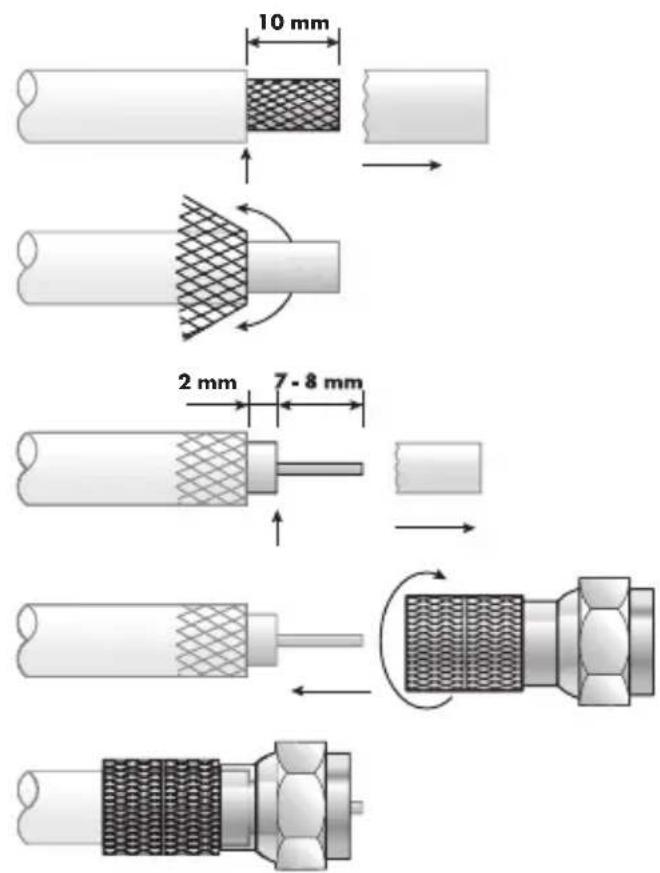
Schrauben Sie den F-Stecker des Koaxial-Kabels auf den Antennen-Anschluss „LNB IN“ am Receiver. Das andere Ende des Koaxial-Kabels schrauben Sie am LNB fest.
ANSCHLUSS MIT HDMI-KABEL
» Stecken Sie das HDMI-Kabel in die HDMI-Buchse „HD OUT“ am Receiver.
»Verbinden Sie das HDMI-Kabel mit dem TV-Gerät. Bitte beachten Sie die Bedienungsanleitung des TV-Geräts.
INFO Beachten Sie, dass das Scart- und das HDMI-Kabel nicht zum Lieferumfang gehören. Es ist nicht möglich, den Receiver über Scart und über HDMI Anschluss gleichzeitig zu betreiben. Sie haben entweder am Scart oder am HDMI Ausgang ein Signal.
INFO Die Wiedergabe eines am VCR-Scart-Anschluss angeschlossenen Video-Geräts ist über den HDMI-Anschluss nicht möglich.
Anschluss-Schema
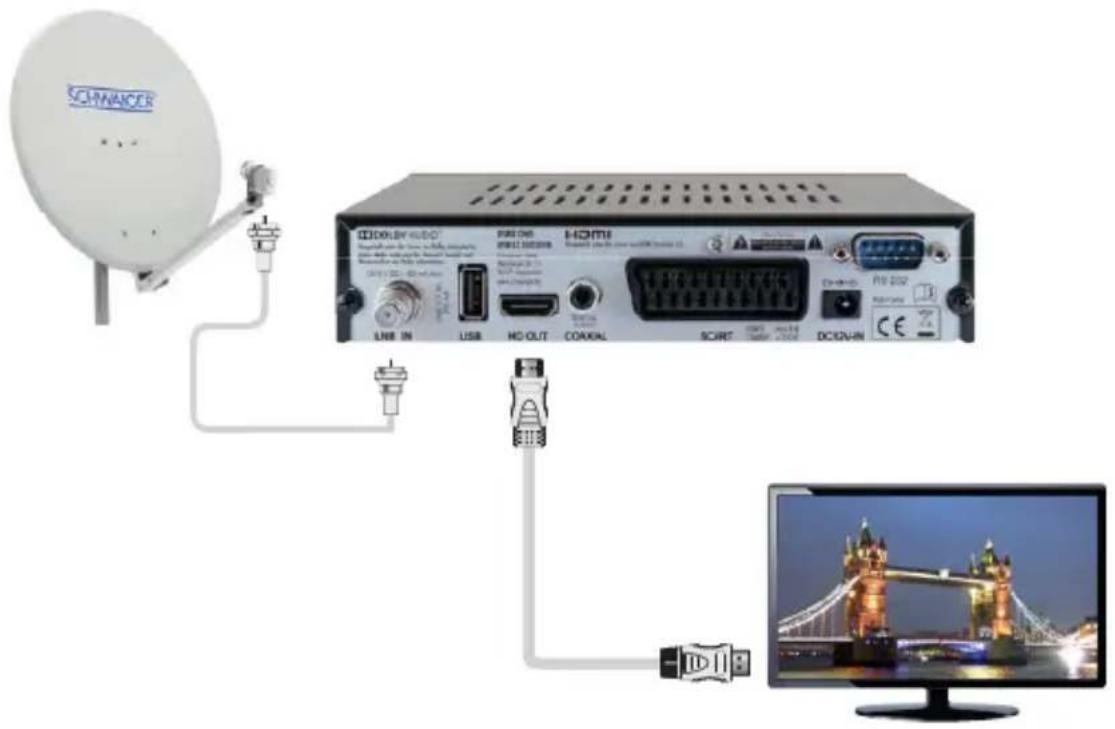
DIE ANTENNE ANSCHLIESSEN UND GROB AUSRICHTEN
Bevor Sie die Antenne ausrichten, müssen Sie das Antennenkabel an den LNB anschließen.
INFO Beachten Sie auch die Bedienungsanleitung Ihrer Satelliten-Antenne.
ACHTUNG! Der Receiver darf erst an die Stromversorgung angeschlossen sein, wenn Sie das Antennenkabel an den Receiver angeschlossen haben.
»Schrauben Sie den F-Stecker an den Anschluss des LNB.
Wenn Sie Ihre Satelliten-Anlage noch nicht montiert und ausgerichtet haben, müssen Sie zunächst einen geeigneten Standort für die Montage der Antenne suchen. Hierbei ist zu beachten, dass die Antenne südöstlich ausgerichtet werden muss. Das heißt, wenn Sie hinter Ihrer Antenne stehen, müssen Sie freie Sicht in Richtung Südosten haben. Bitte beachten Sie, dass die Antenne nie hinter einer Balkonbrüstung, Hausbrüstung oder sonstigen Hindernissen (z. B. Bäume) montiert werden darf.
INFO Bei der Suche nach der südlichen Richtung hilft Ihnen der Stand der Sonne. Die Sonne steht während der Sommerzeit um 12 Uhr und während der Winterzeit um 13 Uhr genau im Süden.
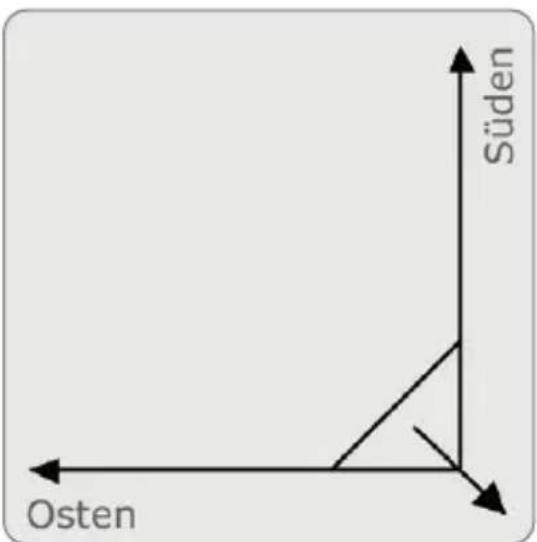
Dieses Blickfeld müssen Sie haben, wenn Sie hinter der Antenne stehen.
HANDBUCH
In diesem 90 ° Winkel liegen fast alle gängigen Satellitenpositionen wie z.B. ASTRA1 19,2 °E, Eutelsat Hotbird 13 °E, Türksat 42 °E.
Je nachdem, welchen Satelliten Sie empfangen wollen, muss in diesem Winkel freie Sicht ohne Hindernisse sein. Dies muss vor allem bei der Montage an einer Wand beachtet werden. Vergewissern Sie sich, bevor Sie eine entsprechende Wandhalterung (nicht unbedingt im Lieferumfang enthalten) an Ihrer Hauswand befestigen, ob Sie Ihre Antenne auch so weit drehen können, ohne an die Hauswand anzustoßen.
Nachdem Sie alle Verbindungen hergestellt haben, können Sie nun beginnen, die Antenne einzurichten. Bitte überprüfen Sie nochmals, ob der Receiver mit dem LNB an der Antenne verbunden ist und der Receiver mit Ihrem TV-Gerät verbunden ist. Wenn diese Kabelverbindungen korrekt hergestellt wurden, können Sie die Geräte einschalten.
Erster Schritt:
Schalten Sie Ihr TV-Gerät ein. Bitte beachten Sie, dass Ihr TV-Gerät mit dem Receiver verbunden ist. Bei Scart-Verbindung muss das TV-Gerät auf dem richtigen AV-Kanal eingestellt sein.
Zweiter Schritt:
Nach dem Einschalten des Receivers befinden Sie sich direkt im Erstinstallationsbereich. Hier werden Sie aufgefordert ein persönliches Passwort/PIN einzugeben. Bitte beachten Sie hierbei, dass der Receiver für die populärsten Sender des Satelliten ASTRA 19,2° Ost vorprogrammiert ist und Sie die Programmplätze nur über die Nummerntastatur der Receiver-Fernbedienung eingeben müssen:
Beispiel:
Wenn Sie den Satellit ASTRA1 19,2°E empfangen möchten, müssen Sie zum Ausrichten der Antenne Ihren Receiver auf Programmplatz 1 stellen.
Möchten Sie die Sat-Anlage auf einen anderen Satelliten ausrichten, müssen Sie im Menüpunkt Installation – Satelliteneinstellung den gewünschten Satelliten mit den Pfeiltasten anwählen und mit OK bestätigen. Unten im Bild wird die Signalstärke und -qualität angezeigt.
Durch ausrichten der SAT-Antenne müssen die Balkenanzeige auf den max. möglichen Pegel eingestellt werden.
Dritter Schritt:
Richten Sie nun Ihre Antenne auf den von Ihnen ausgesuchten Satelliten aus. Hierzu gibt es mehrere Möglichkeiten. Die einfachste und kostengünstigste Lösung ist wie folgt:
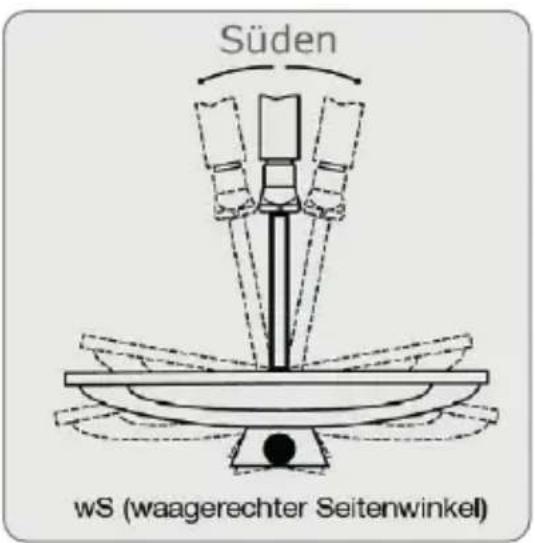
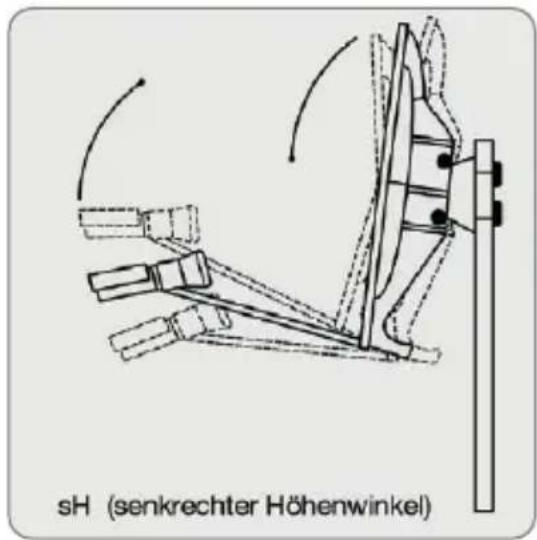
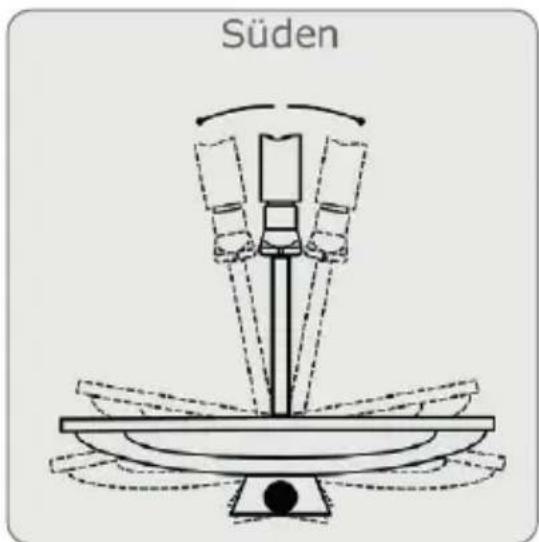
Zeichnung A Zeichnung B
Stellen Sie sich hinter Ihre Antenne und stellen Sie die Antenne ganz senkrecht (siehe Zeichnung B). Achten Sie darauf, dass das Empfangsteil der Antenne nach Süden zeigt (siehe Zeichnung A).
Drehen Sie nun Ihre Antenne unter Beobachtung des TV-Gerätes langsam nach Osten (links), bis das Empfangsteil genau nach Osten zeigt, also um 90 ° drehen (siehe folgende Zeichnung).
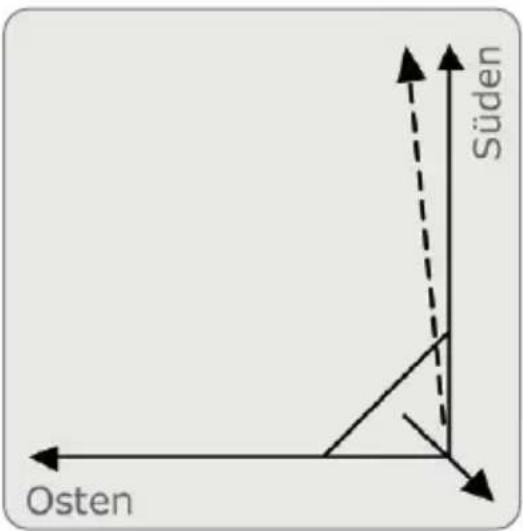
INFO Bei digitalem Sat-Empfang empfängt der Receiver das Sendesignal etwas zeitversetzt. Drehen Sie deshalb die Antenne sehr langsam und warten Sie bei jeder Position einige Sekunden, bis der Receiver im Bildschirmmenü die Signalstärke anzeigt.
HANDBUCH
Stellen Sie nun Ihre Antenne um 1° steiler. Ziehen Sie hierfür oben an der Antenne. Nun führen Sie die Antenne langsam wieder zurück bis zum Ausgangspunkt in Richtung Süden. Stellen Sie nun die Antenne wieder 1° steiler und führen Sie die Antenne wieder nach links Richtung Osten. Diese Schritte wiederholen Sie so lange, bis sich der Höhenwinkel und Seitenwinkel z.B. für ASTRA1 bei 19,2° Ost kreuzt und Sie auf Ihrem TV-Gerät das eingestellte Programm empfangen.
Bitte überprüfen Sie jetzt nochmals, ob Sie das am Receiver eingestellte Programm empfangen und schalten Sie mit der Fernbedienung mit der und Taste am Receiver die Programme weiter.
Haben Sie den gewünschten Satelliten, so optimieren Sie die Ausrichtung der Antenne so lange, bis Sie auf allen Kanälen ein sauberes Bild haben. Dies erreichen Sie durch optimale Einstellung des Höhen- und Seitenwinkels. (siehe Zeichnung A und B). Bitte verwenden Sie ferner die Anzeige der Signalstärke und Signalqualität, welche Sie durch zweimaliges drücken der INFO-Taste erhalten.
Zuletzt ziehen Sie alle Schrauben sorgfältig an, damit sich die Einstellung Ihrer Antenne nicht mehr verändern kann.
Senderliste aufrufen
Durch drücken der [OK] Taste während des TV-Programms wird die aktuelle Senderliste angezeigt.
Es stehen drei Auswahlmöglichkeiten zur Senderfindung zur Verfügung.
Typ: Alle, FTA, CAS, HD
Finden: Tastenfeldeingabe
A-Z: Sortieren nach Alphabet/Buchstaben
Über Pg +/- Taste haben Sie die Möglichkeit die Seiten zu blättern um schneller auf die gewünschten Position/Programm zu gelangen.
INFO Drücken Sie die Taste [Menu] um ins Hauptmenü zu gelangen.
3. SENDERLISTEN
![TV-Programmliste Astra 1KR 0001 Das Erste HD 0002 ZDF HD 0003 RTL Television 0004 RTL2 0005 SAT.1 0006 kabel eins 0007 ProSieben 0008 RTL NITRO 0009 SUPER RTL 0010 VOX [SAT]Taste Drücken für Favoriten Astra 1KR Das Erste HD 11494/H/22000 PID:5101/5102/5101](/content/2026/05/818487/images/06af0780fe28c31864cb42c09a4b44aca69aa26f93b2c7e198e5ad6ad8d2e660.jpg)
Sie können das Fenster mit der TV- oder Radio-Senderliste aus dem Hauptmenü aufrufen. Um das aktuelle Menü zu verlassen, drücken Sie die Taste [Menu] oder [Exit].
3.1 FAV
Drücken Sie im Hauptmenü / TV-/Radio-Senderlisten-Fenster auf [Fav], um den gewünschten Sender zur Favoritengruppe hinzuzufügen.
3.2 Sperre
Die Auswahl einzelner Sender kann gesperrt werden. Dazu wechseln Sie im TV- oder Radio-Senderlisten-Fenster durch Drücken der roten Taste in den „Sperr-Bearbeitungs-Modus“. Sie werden in einem Dialogfeld aufgefordert Ihr persönliches Passwort/PIN einzugeben. (siehe Seite 18, zweiter Schritt). Jetzt können Sie den Sperrstatus ausgewählter Sender bearbeiten.
3.3 Überspringen
Wenn das TV- oder Radio-Senderlisten-Fenster angezeigt wird, drücken Sie die grüne Taste, um den „Überspringen“-Bearbeitungs-Modus aufzurufen. Drücken Sie dann [OK], um das Überspringen zu konfigurieren oder abzubrechen. Mit der [AUF/AB] Taste können Sie das gewünschte Programm markieren. Durch drücken der [OK] Taste konfigurieren Sie die Programme, die Sie überspringen wollen. Möchten Sie es wieder rückgängig machen, dann drücken Sie erneut die [OK] Taste.
In der Vollbildanzeige kann durch Drücken der Tasten [Auf/Ab] nicht auf übersprungene Sender zugegriffen werden. Die übersprungenen Sender können nur durch direkte Eingabe der Sendernummer mit den Ziffern-tasten oder in der Senderliste ausgewählt werden.
3.4 Verschieben
Wenn das TV- oder Radio-Senderlisten-Fenster angezeigt wird, drücken Sie die gelbe Taste, um den „Verschieben“-Bearbeitungs-Modus aufzurufen. Markieren Sie den zu verschiebenden Sender und drücken Sie [OK], um den Sender mit einem „Verschieben“-Symbol zu versehen. Drücken Sie die [Auf/Ab] Taste um die Position zu bestimmen und bestätigen Sie es mit der gelben Taste. Nun werden alle markierten Sender auf die gewählte Position gemeinsam verschoben.
3.5 Sortieren
Drücken Sie im Senderlisten-Fenster die blaue Taste, um den Bearbeitungsstatus zu aktivieren und dann die rote Taste, um zu sortieren.
- Name (A-Z): Sortieren in alphabetischer Reihenfolge der Sendernamen von A bis Z, wobei der Anfangsbuchstabe des Sendernamen ein Großbuchstabe ist, gefolgt von Kleinbuchstaben.
- Name (Z-A): Sortieren in umgekehrter alphabetischer Reihenfolge der Sendernamen (von Z bis A), wobei der Anfangsbuchstabe des Sendernamen ein Großbuchstabe ist, gefolgt von Kleinbuchstaben.
- FTA/\$: Alle FTA-Sender (unverschlüsselte Sender) werden vor den verschlüsselten Sendern gelistet.
- Sperren: Alle Sender mit dem Vorhängeschloss-Symbol werden hinter den Sendern ohne Vorhängeschloss-Symbol aufgelistet.
Standard: Nach der Speicher-Reihenfolge der Sender sortiert. (Wenn [Sort By Default] (Standardmäßig sortieren) gewählt wird, werden die Sender in der ursprüngliche Reihenfolge des Speicherns sortiert, auch wenn die Reihenfolge der Sender durch Verschieben geändert wurde.)
3.6 Umbenennen
Wenn das TV- oder Radio-Senderlisten-Fenster angezeigt wird, drücken Sie die blaue Taste, um das Bearbeitungs-Fenster aufzurufen. Drücken Sie dann die grüne Taste, um die Sender umzubenennen.
3.7 Löschen
Wenn das TV- oder Radio-Senderlisten-Fenster angezeigt wird, drücken Sie die blaue Taste, um den Bearbeitungs-Modus zu aktivieren. Drücken Sie dann die blaue Taste, um die Sender zu löschen.
4. INSTALLATION
Sie können Satelliten/TPs im Hauptmenü/Installationsfenster hinzufügen/bearbeiten/löschen und suchen.
Drücken Sie [Menu] oder [Exit], um das aktuelle Menü zu verlassen.
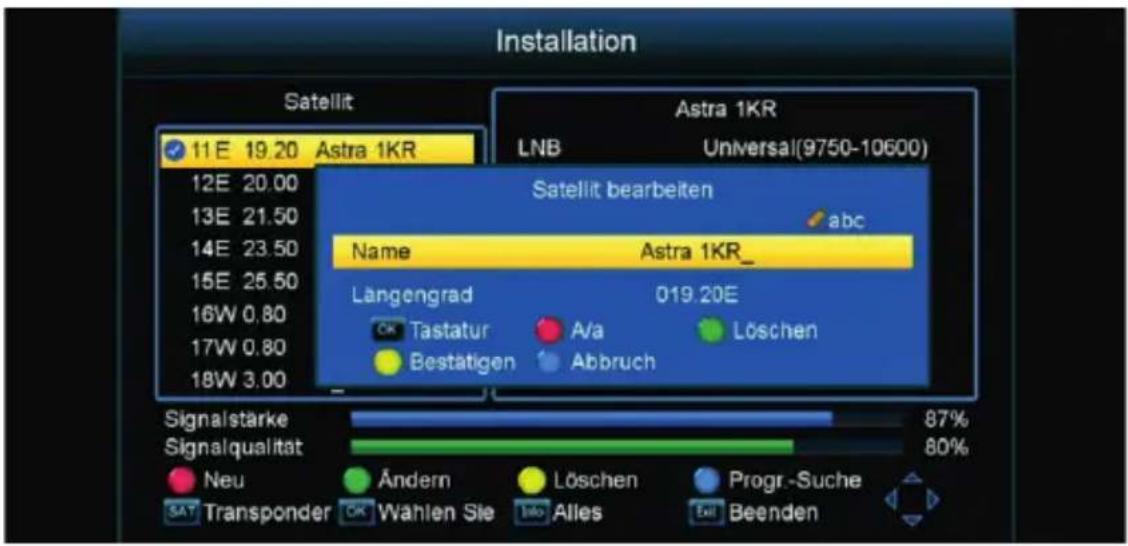
Die Installations-Bildschirmanzeige (On-Screen-Display) sieht folgendermaßen aus:
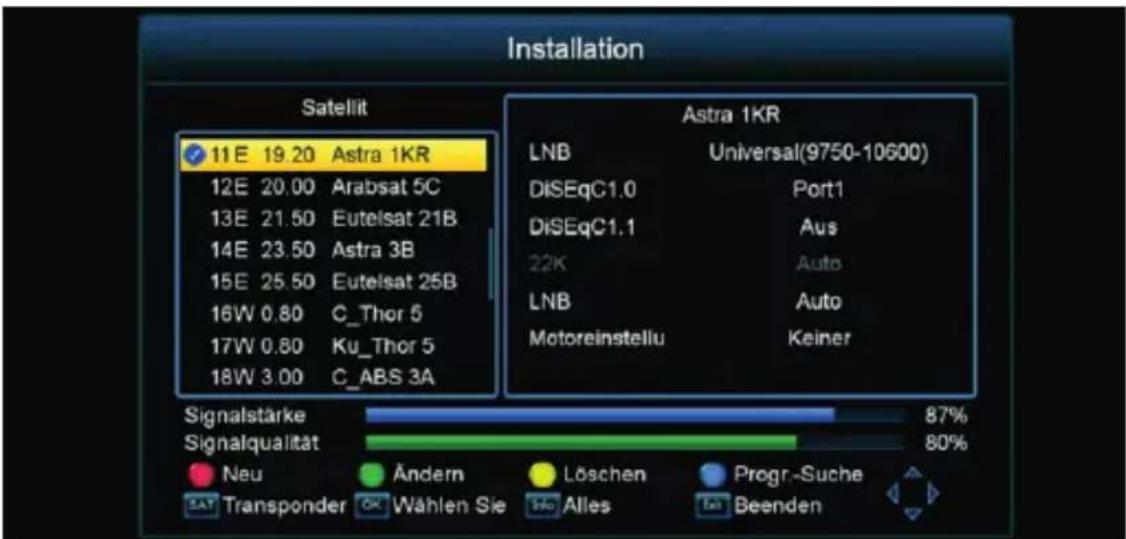
4.1 SATELLITENLISTE
Drücken Sie eine der Tasten [Links/Rechts], um die Markierung von der Satellitenliste auf der linken Seite zum Satelliten-Parameterbereich auf der rechten Seite zu verschieben. Drücken Sie [Menu] oder [Exit], um wieder zur Satellitenliste auf der linken Seite zurückzukehren.
Wenn ein Satellit markiert ist, drücken Sie [OK], um ihn auszuwählen oder die Auswahl aufzuheben. Drücken Sie [Info], um alle Satelliten auszuwählen oder die Auswahl aufzuheben.
4.1.1 Satellit bearbeiten
Drücken Sie die grüne Taste, um das Satelliten-Bearbeitungsmenü aufzurufen, in dem der Name des Satelliten sowie Richtung und Winkel des Längengrads geändert werden können.
4.1.2 Satellit hinzufügen
Drücken Sie die rote Taste, um einen Satelliten hinzuzufügen und den Namen des neuen Satelliten sowie Richtung und Winkel des Längengrads zu bearbeiten.
4.1.3 Satellit löschen
Drücken Sie die gelbe Taste, um in den Löschmodus zu gehen.
4.1.4 Satellit scannen
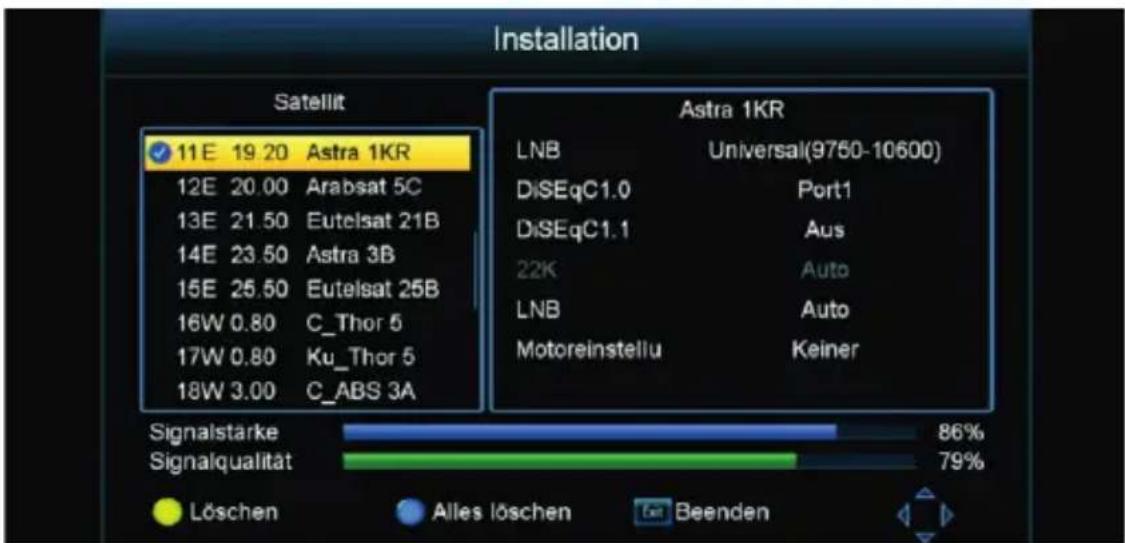
Drücken Sie dann die blaue Taste, um das Satelliten-
Suchmenü aufzurufen, wie unten gezeigt:
1) Einzelne Satelliten scannen: Wenn Einzelne Satelliten durchsuchen ausgewählt ist, markieren Sie das Feld „Satellit“, um einen zu durchsuchenden Satelliten auszuwählen.
2) Nur FTA: Wählen Sie in diesem Feld „Ja“ oder „Nein“.
Ja: Nur FTA-Sender (unverschlüsselte Sender) suchen.
Nein: FTA-Sender und verschlüsselte Sender suchen.
3) Sender suchen: Wählen Sie in diesem Feld „TV+Radio“, „TV Sender“ oder „Radio Sender“ aus.
4) Scan-Modus: Wählen Sie in diesem Feld „Blindscan“ oder „Vollscan“ aus.
(Blindscan: erweiterter Suchlauf; hier werden auch nach Transpondern gesucht die nicht in der TP-Liste aufgeführt sind. Suchlauf kann bis zu 2 Stunden dauern. Vollscan: Kompletter Suchlauf auf die Transponder, die im Receiver (TP-Liste) eingestellt sind.)
5) Suche: Markieren Sie „Suche“ und drücken Sie die Taste [OK] oder [Rechts], um das Suchmenü aufzurufen und nach Sendern zu suchen.
4.2 TRANSPONDER
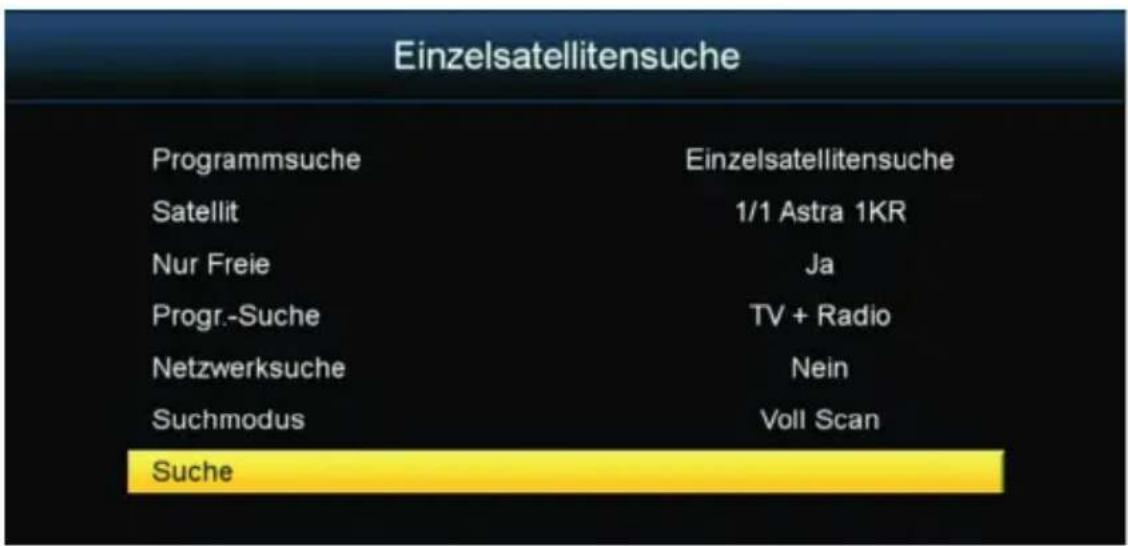
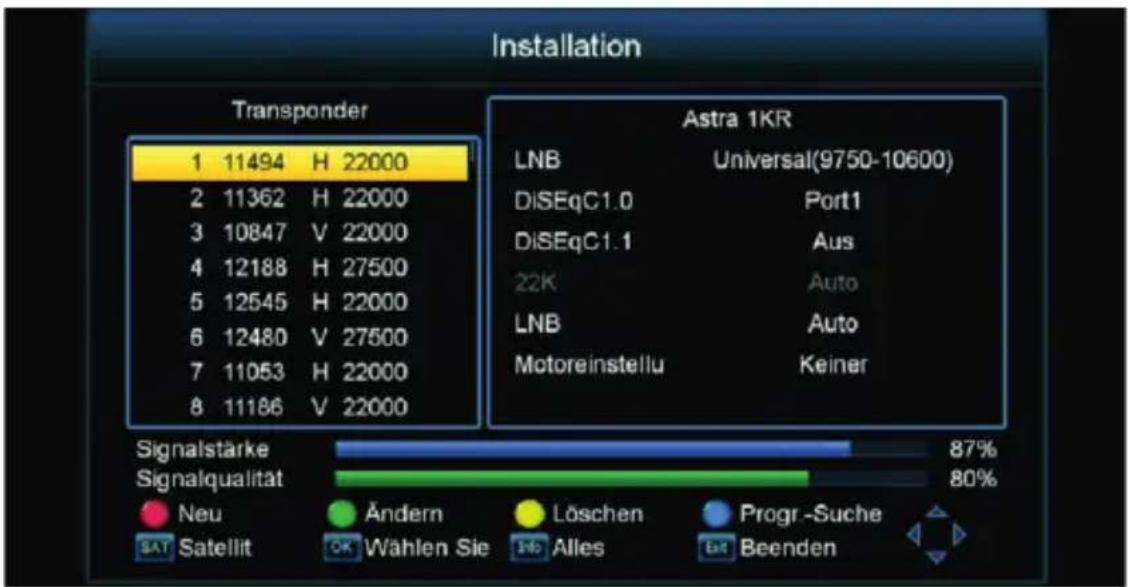
Markieren Sie einen Satelliten in der Satellitenliste und drücken Sie die Taste [SAT]. Es wird die TP-Liste mit allen TPs für den Satelliten angezeigt, wie in der Abbildung rechts dargestellt:
Drücken Sie eine der Tasten [Auf/Ab], um die Markierung in der TP-Liste zu verschieben. Drücken Sie eine der Tasten [Rechts/Links], um in den Satelliten-Parameterbereich auf der rechten Seite zu schalten. Mit der Taste [Menu] gelangen Sie wieder auf die linke Seite.
Mit der Taste [SAT] im TP-Listen-Fenster kehren Sie wieder zum Satellitenlisten-Fenster zurück.
bar
| Transponder | Value | | ----------- | ----- | | 1 | 11494 | | 2 | 11362 | | 3 | 10847 | | 4 | 12188 | | 5 | 12545 | | 6 | 12480 | | 7 | 11053 | | 8 | 11186 | | H | 22000 | | V | 22000 | | 22000 | 27500 | | 22000 | 22000 | | 22000 | 27500 | | 22000 | 22000 | | 22000 | 22000 | | Signalstärke Signalqualität | 87% | | Signalqualität Signalqualität | 80% |4.2.1 TP bearbeiten
Drücken Sie die grüne Taste, um das Bearbeitungsfenster aufzurufen, in dem die Frequenz, Symbolrate und Polarität geändert werden können.
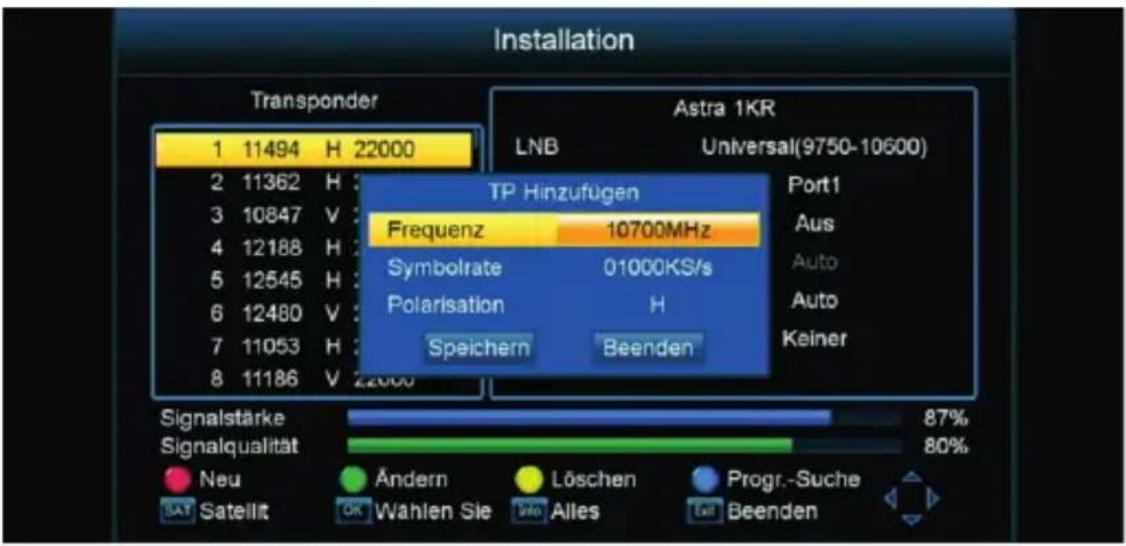
4.2.2 TP hinzufügen
Drücken Sie die rote Taste, um einen neuen Transponder hinzuzufügen und die Frequenz, Symbolrate und Polarität zu bearbeiten.
4.2.3 TP löschen
Drücken Sie die gelbe Taste, um das Löschfenster aufzurufen. Sie können den angegebenen Frequenzpunkt durch Drücken der gelben Taste oder alle Frequenzpunkte durch Drücken der blauen Taste löschen.
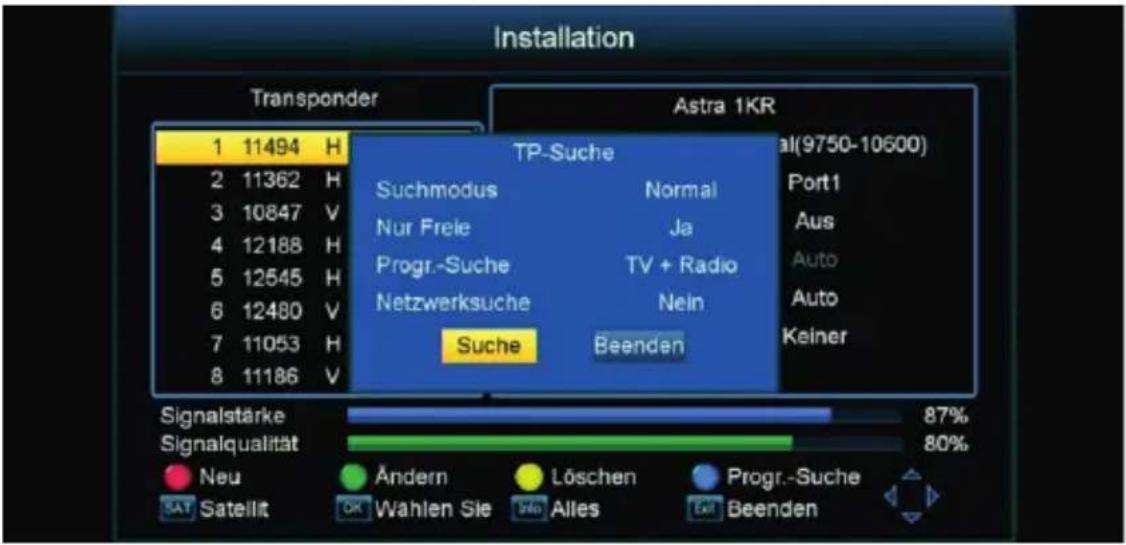
4.2.4 TP scannen
Drücken im TP-Fenster die blaue Taste, um das TP-Suchfenster, „Scan Mode“ (Scan-Modus) aufzurufen:
HANDBUCH
1) „Normal“ – Suchen Sie ein bestimmtes Programm, das vom aktuellen TP übertragen wird, je nach den angegebenen Bedingungen; „PID“ – Suchen Sie das Programm mit der angegebenen PID (Programm-ID).
2) Nur FTA:
Ja - Nur FTA-Sender (unverschlüsselte Sender) suchen;
Nein - FTA-Sender und verschlüsselte Sender suchen.
3) Sender scannen: Wählen Sie in diesem Feld „TV+Radio“, „TV-Sender“ oder „Radio“ aus.
4) „Network Search“ (Netzwerksuche):
Ja - NIT-Suche durchführen;
Nein - Keine NIT-Suche durchführen.
5) Suchen: Drücken Sie [OK], um die Suche zu starten.
4.3 SATELLITEN-PARAMETER
4.3.1 DiSEqC1.2
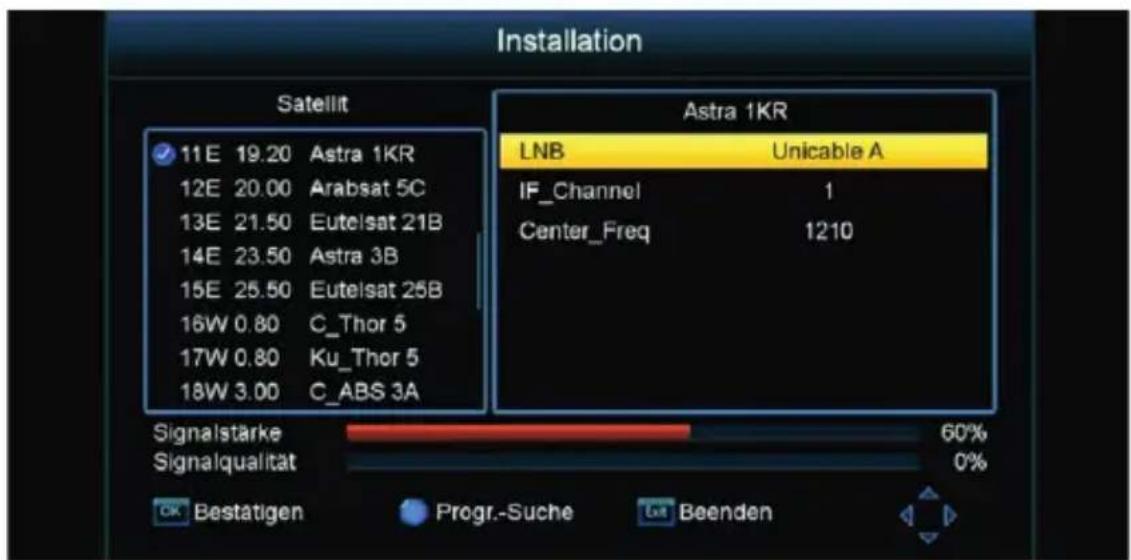
1) Drücken Sie die Taste [Rechts], um die Markierung in den Satelliten-Parameterbereich auf der rechten Seite zu verschieben.
2) Wenn „LNB Freq“ auf „Unicable“ gesetzt ist, ändert sich das Menü wie folgt:
3) 22K: Wenn „LNB Freq“ auf etwas anderes als „Universal“ gesetzt ist, können Sie mit den Tasten [Links/Rechts] On/Off wählen (ein- und ausschalten). Nur wenn „LNB Freq“ auf „Universal“ gesetzt ist, wird „Auto“ gewählt und automatisch in diesem Feld ausgegraut.
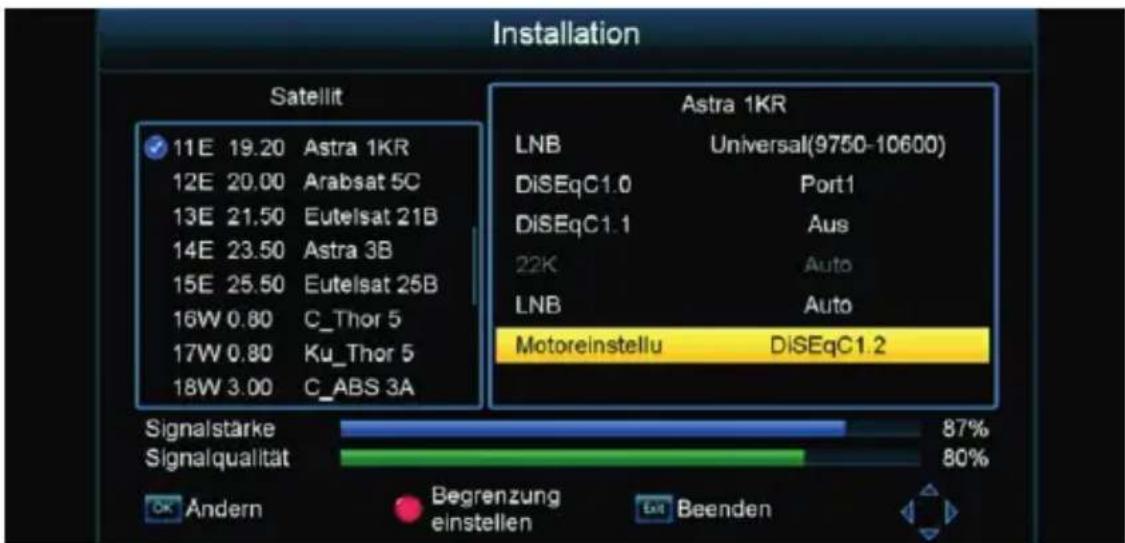
4) Motor: Die Standardeinstellung ist „Keine“, d.h. feststehende Antenne. Wenn „DiSEqC1.2“ oder „USALS“ ausgewählt ist, wird die Motorfunktion unterstützt.
5) Wenn „DiSEqC1.2“ oder „USALS“ im Feld „Motor Einstellung“ ausgewählt ist, müssen die anderen oben genannten Parameter (z.B. LNB-Typ, Polarität, 22K, DiSEqC1.0, DiSEqC1.1) unverändert bleiben; Wenn Sie aus dem DiSEqC1.2- oder USALS-Antennenparameter-Menü zu diesem Fenster zurückkehren, müssen diese Satelliten-Parameter unverändert bleiben.
6) Wenn DiSEqC1.2 ausgewählt ist, sieht das On-Screen-Display folgendermaßen aus:
Funktion und Vorgehensweise:
1) Markieren Sie „DiSEqC1.2“ und drücken Sie [OK], um das DiSEqC1.2-Antennenparameter-Konfigurationsmenü aufzurufen.
2) Um auf einen anderen Satelliten umzuschalten, kehren Sie zum vorherigen Menü zurück, wählen Sie einen anderen Satelliten aus und rufen Sie dann erneut das DiSEqC1.2-Konfigurationsmenü auf. Beachten Sie, dass der Motor-Rotierer nur für die gegenwärtig verwendeten Satelliten verwendet werden kann.
HANDBUCH
3) Positions Speichern: Wählen Sie „Speichern“.
4) Markieren Sie „Zum X gehen“ und drücken Sie die Taste [OK], um die Antenne in die angegebene Position zu drehen.
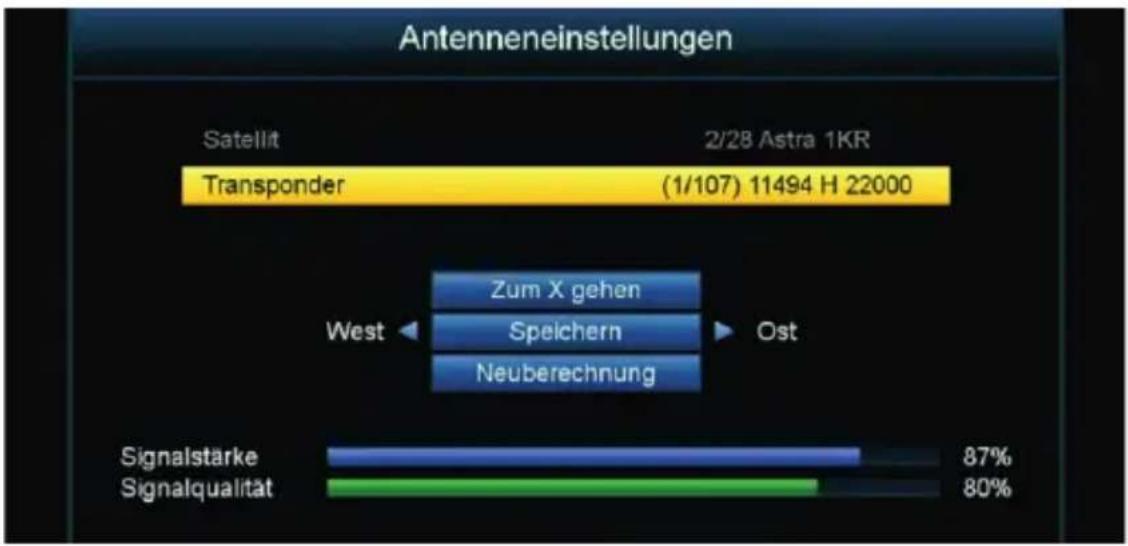
bar
Antenneneinstellungen | Category | Value (%) | |---|---| | Transponder | 2/28 Astra 1KR | | West | Zum X gehen | | Speichern | Ost | | Neuberechnung | (Note: The chart displays 'West' and 'Ost' labels) in blue blocks, but no explicit numerical values are shown for the bars themselves.5) Markieren Sie Speichern und drücken Sie die Taste [Links] ([Rechts]) einmal, um die Antenne nach Westen (Osten) zu drehen.
6) Wählen Sie Speichern und drücken Sie die Taste [OK], um die Position zu speichern.
7) Wählen Sie Neuberechnung und drücken Sie [OK]. Es wird ein Dialogfeld angezeigt: „Sind Sie sicher, dass Sie alle Satellitenpositionen neu berechnen möchten?“. Drücken Sie auf „Ja“, um eine Neuberechnung durchzuführen und aus dem Dialogfenster auszusteigen, oder klicken Sie auf „Nein“, um den Dialog zu beenden, ohne eine Berechnung durchzuführen.
8) Wenn in der Satelliten-Parameterliste, im Feld Motor-Konfiguration „DiSEqC1.2“ ausgewählt ist, drücken Sie die Funktionstaste „Alles löschen“. Es wird ein Dialogfeld mit dem Text „Sind Sie sicher, dass Sie die eingestellten Satellitenpositionen dieses Tuners löschen möchten?“ angezeigt. Drücken Sie auf „Ja“, um alle Positionen zu löschen, bzw. auf „Nein“, um keine Position zu löschen.
4.3.2 USALS
1) Wenn „USALS“ ausgewählt ist, sieht das On-Screen-Display folgendermaßen aus (Abb 1):
2) Markieren Sie „USALS“ und drücken Sie [OK], um das nachstehend gezeigte Antennen-Konfigurationsmenü aufzurufen (Abb 2):
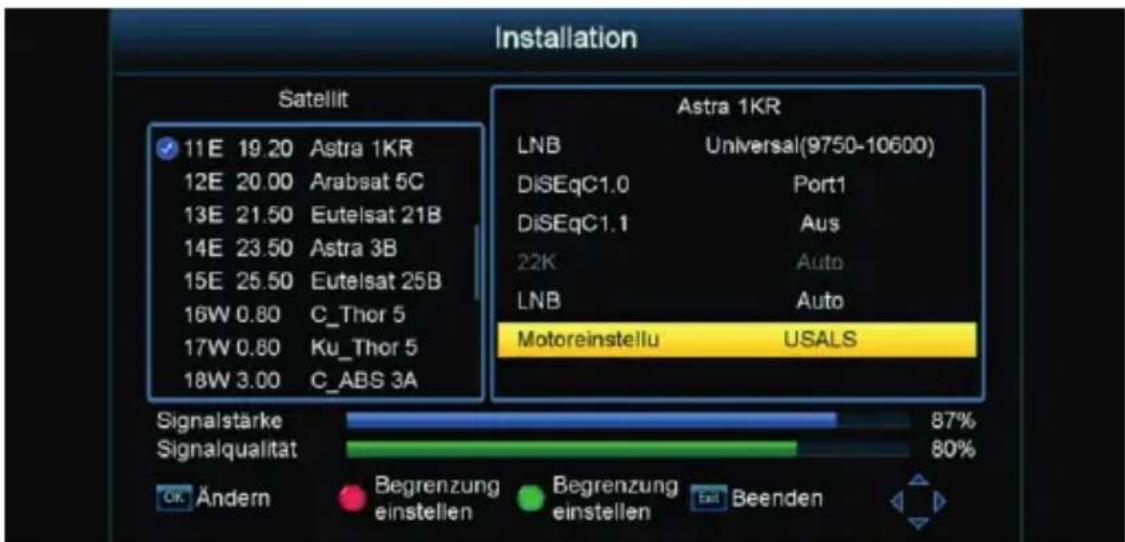
(Abb 1)
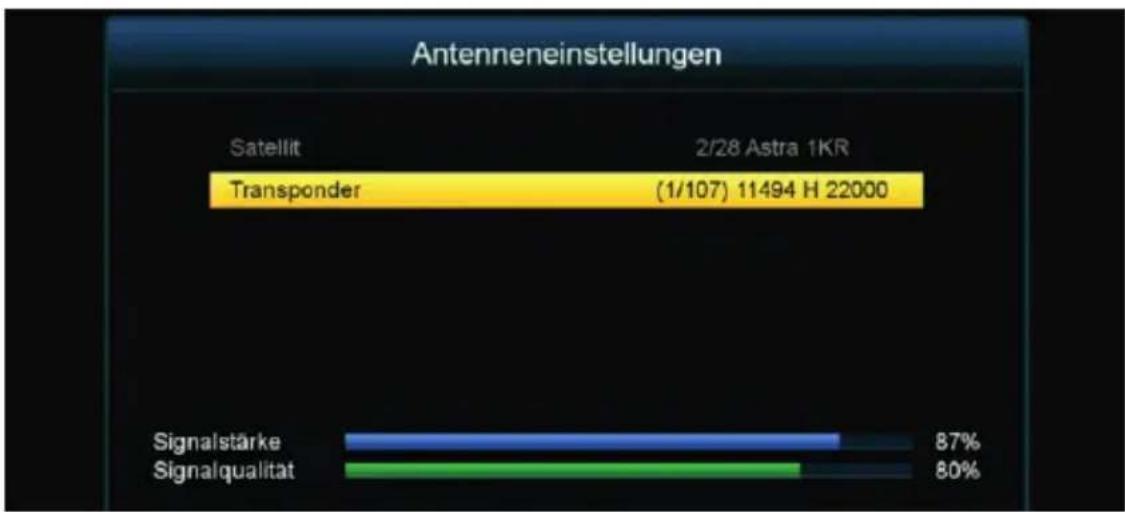
bar
Antenneneinstellungen | Category | Value (%) | |---|---| | Transponder | 2/28 Astra 1KR | | Signalstärke | 87 | | Signalqualitat | 80 |(Abb 2)
4.3.3 Begrenzung einstellen
Wenn im Feld Motor-Konfiguration „DiSEqC1.2“ oder „USALS“ ausg wählt ist, drücken Sie die rote Taste, um das nachstehend gezeigte Grenzwert-Einstellmenü anzuzeigen:
Funktion und Vorgehensweise:
1) Begrenzung: Wählen Sie die Begrenzung.
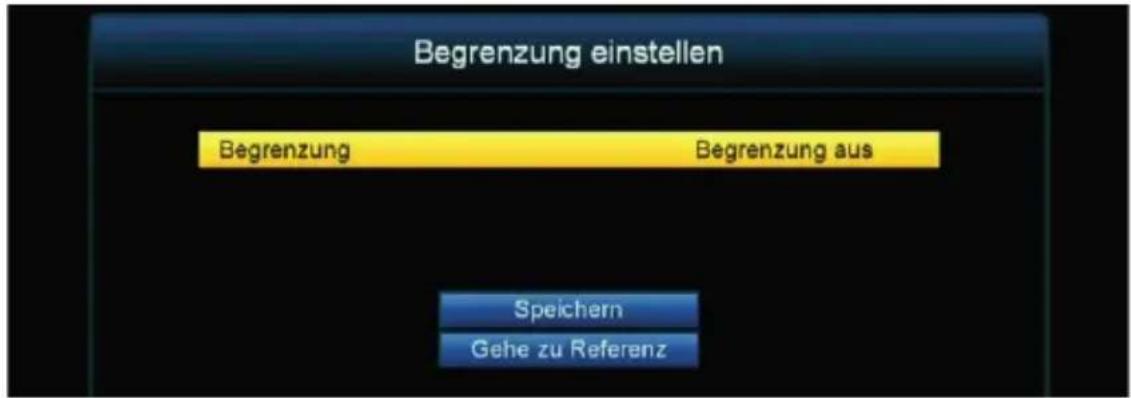
2) Speichern: Markieren Sie „Speichern“ und drücken Sie die Taste [OK], um die Grenzwert-Einstellung zu speichern.
3) Speichern: Markieren Sie „Speichern“ und drücken Sie die Taste [Links] ([Rechts]), um die Antenne nach Westen (Osten) zu drehen.
4) Zur Referenz gehen: Markieren Sie „Zur Referenz gehen“ und drücken Sie [OK].
Die Antenne dreht sich zum Referenzpunkt, und es wird die Meldung „Bitte warten Sie, bis sich die Antenne zum Referenzpunkt gedreht hat.“ angezeigt.
4.4 SYSTEM
Wählen Sie im Hauptmenü „System“, um das Systemmenü-Fenster anzuzeigen, wie nachfolgend dargestellt:
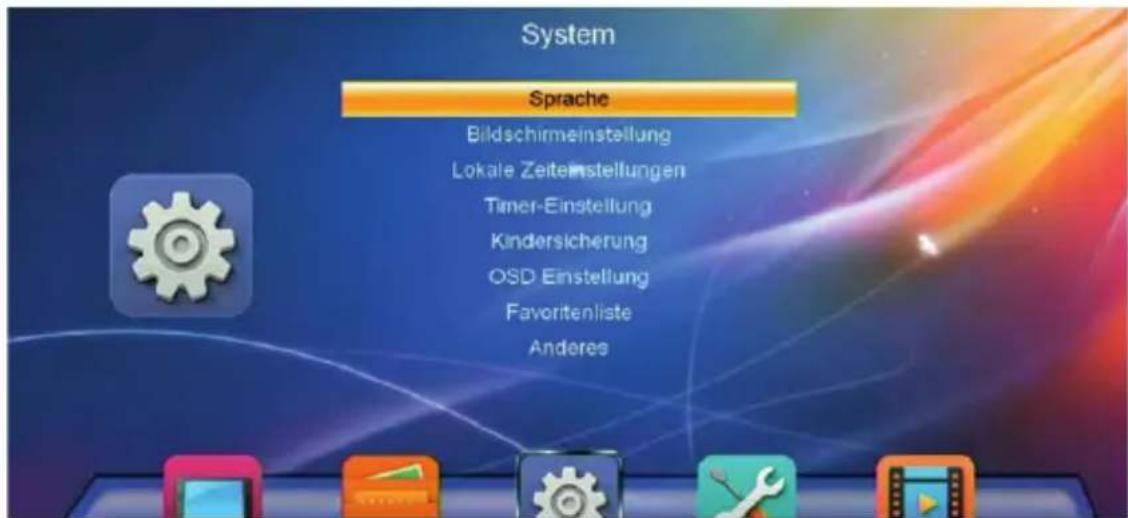
4.4.1 Sprache
| Sprache | |
| Sprache | Deutsch |
| Erster Audiokanal | Deutsch |
| Zweiter Audiokanal | Deutsch |
| Untertitelsprache | Deutsch |
| Teletext | Deutsch |
1) Sprache: In diesem Feld wählen Sie die Anzeigesprache aus.
2) Erster/Zweiter Audiokanal: In diesem Feld wählen Sie die erste und zweite Standard-Audiosprache aus.
3) Untertitelsprache: Hier legen Sie die standardmäßige Untertitelsprache fest.
4) Teletext: Hier legen Sie die standardmäßige Teletextsprache fest.
4.4.2 Bildschirm-Einstellung
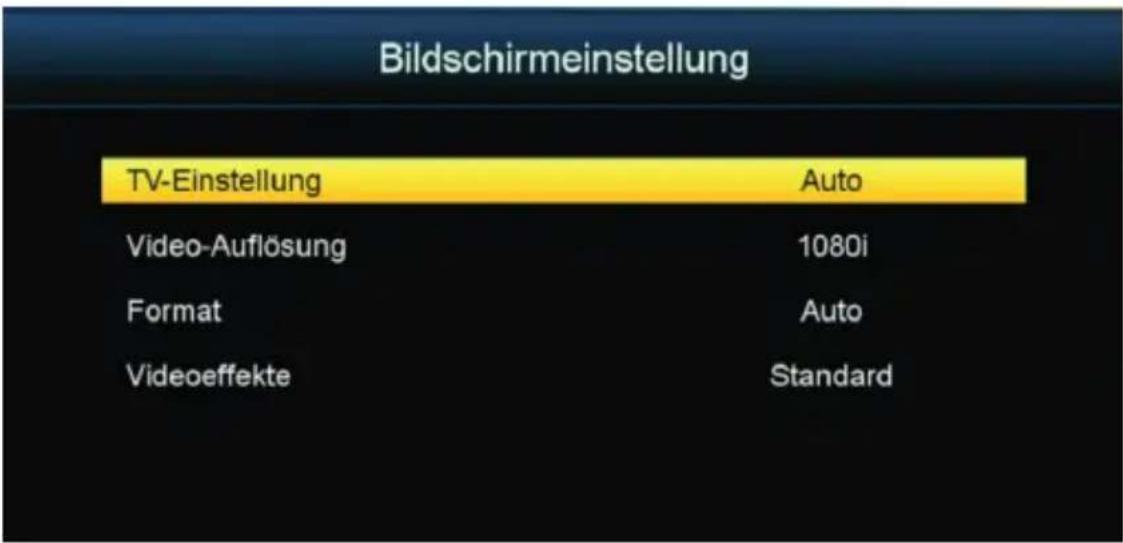
| TV-System Auto/PAL/NTSC | |
| Videoauflösung 576p / 576i / 720p / 1080i / 1080p | |
| Seitenverhältnis 4:3 Letter Box / 4:3 Pan&Scan / 16:9 (Standard) | |
| Videoeffekt Einfach/Standard/Lebhaft |
4.4.3 Lokale Zeiteinstellung
1) GMT-Nutzung: Legt fest, ob die GMT-Zeitzone verwendet werden soll.
2) GMT-Differenz: Wählen Sie in diesem Feld Ihre Zeitzone.
3) Sommerzeit: In diesem Feld stellen Sie die Sommerzeit ein.
4) Datum: Stellen Sie das Datum ein.
5) Zeitanzeige: Stellen Sie die Uhrzeit ein.
Lokale Zeiteinstellungen
| GMT-Nutzung | Ein |
| GMT Differenz | UTC + 01:00 |
| Sommerzeit | Ein |
| Datum | 2020 - 07 - 03 |
| Zeitanzeige | 11 : 51 |
| Lagos, Algiers, Madrid, Barcelona, Paris, Brussels, Amsterdam, Geneva, Frankfurt, Oslo, Copenhagen, Rome, Berlin, Prague, Zagreb, Vienna, Stockholm, Cape Town, Budapest, Belgrade, Warsaw | |
4.4.4 Timer Einstellung: Ein- und Umschaltfunktion
| 1 Aus |
| 2 Aus |
| 3 Aus |
| 4 Aus |
| 5 Aus |
| 6 Aus |
| 7 Aus |
| 8 Aus |
| 9 Aus |
| 10 Aus |
Timer-Liste
1) Wählen Sie ein Element aus der Timer-Liste und drücken Sie die Taste [OK], um das Timer-Einstellmenü aufzurufen.
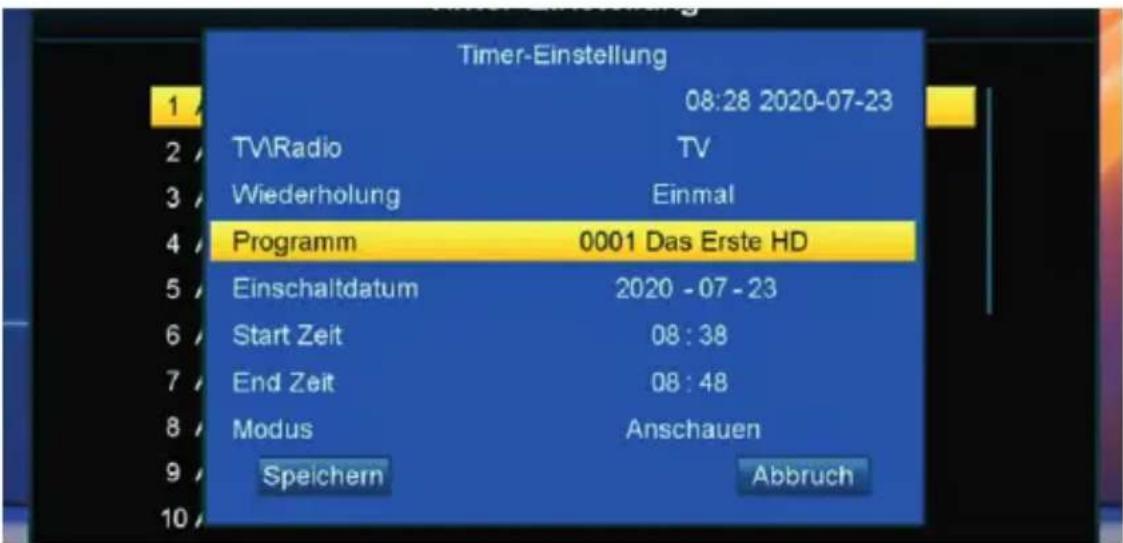
Timer-Einstellung
2) Wiederhole: Wählen Sie den Timer-Modus.
3) Kanal: Wählen Sie den Sender, der wiedergegeben werden soll, wenn sich die Anlage zur eingestellten Zeit einschaltet.
4) Aufwachdatum, Start- und Endzeit: Legen Sie hier Datum und Uhrzeit fest, wann sich die Anlage einschalten soll.
5) Modus: fest definiert „Anschauen“
4.4.5 Kindersicherung
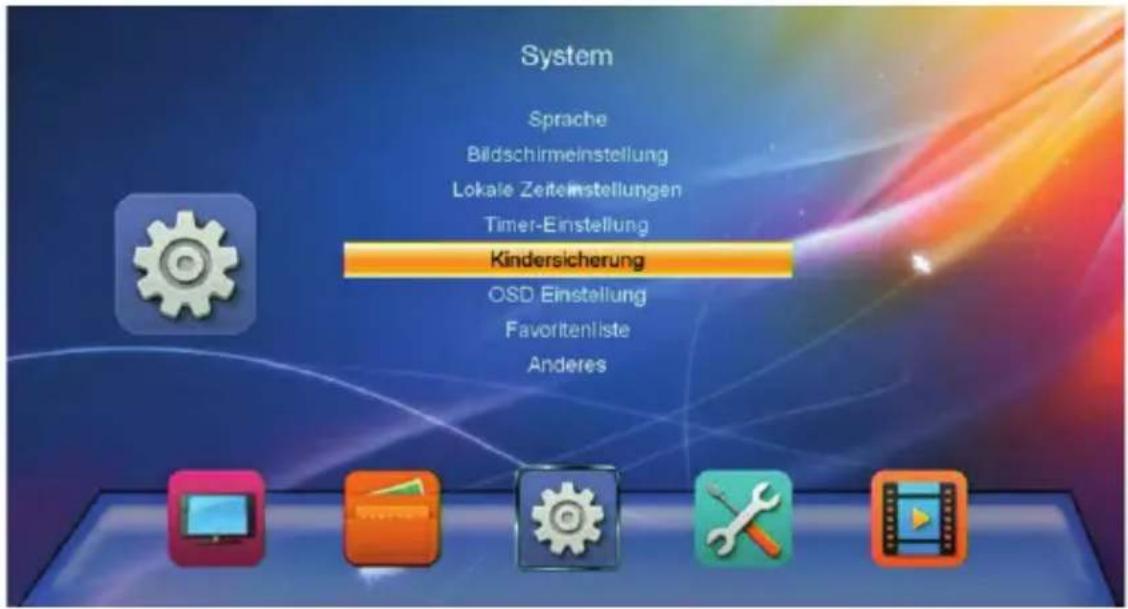
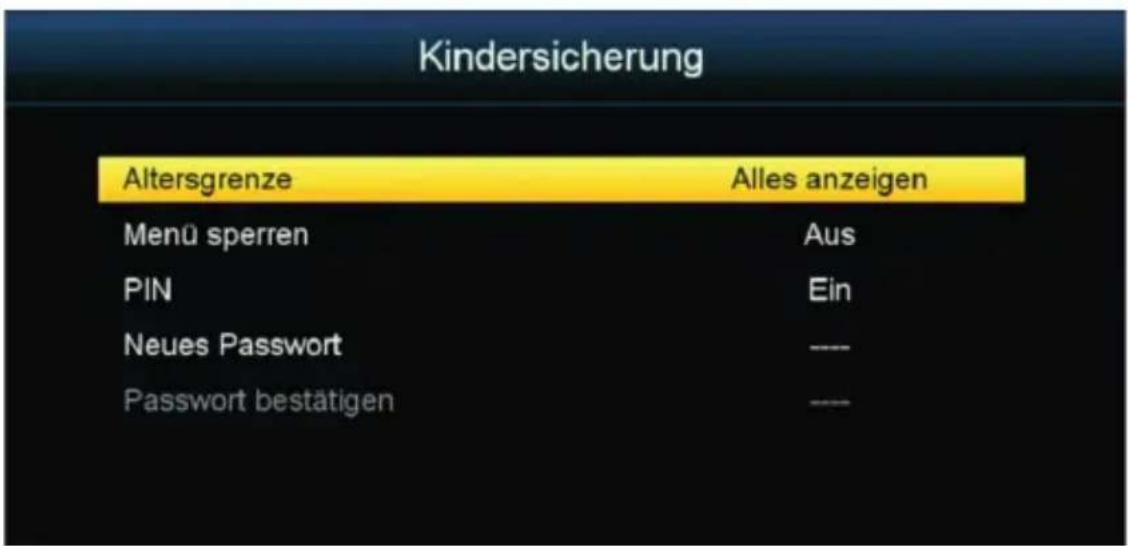
1) Wählen Sie „Kindersicherung“ im System-Konfigurationsmenü. S werden in einem Dialogfeld aufgefordert, ein Passwort einzugeben. Geben Sie das korrekte Passwort ein, und es wird das Kindersicherungs-Menü angezeigt.
bar
Kindersicherung | Type | Count | |---|---| | Altersgrenze | Alles anzeigen | | Menü sperren | Aus | | PIN | Ein | | Neues Passwort | --- | | Passwort bestätigen | --- |2) Sollten Sie Ihr persönliches Passwort/Pin vergessen haben, können Sie mit dem Master-Pin 8001 auf das Menü zugreifen. Hier können Sie ein neues Passwort/Pin vergeben.
4.4.6 OSD/Anzeige Einstellung
bar
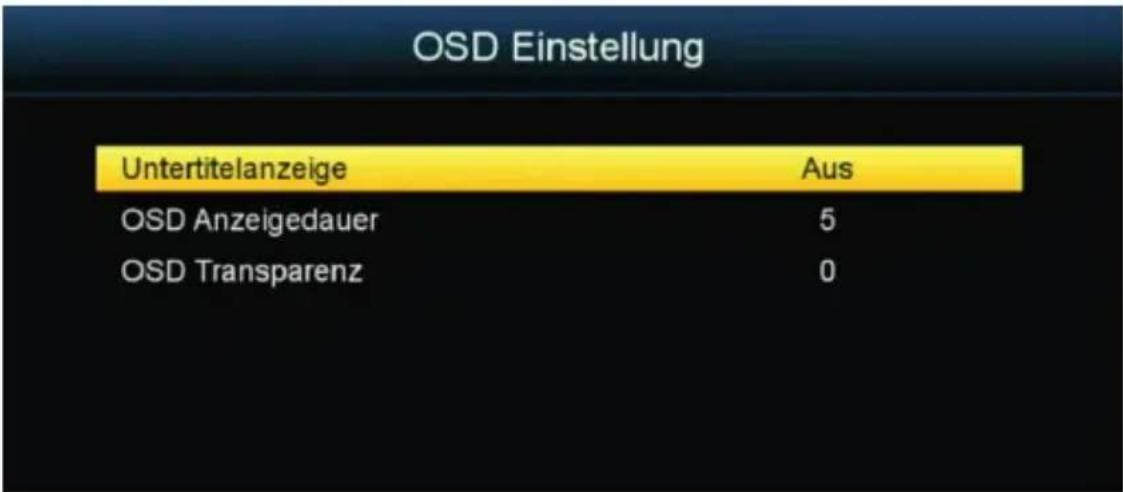
OSD Einstellung | Category | Value | |---|---| | Untertitelanzeige | Aus | | OSD Anzeigedauer | 5 | | OSD Transparenz | 0 |1) Untertitelanzeige: Legt fest, ob Untertitel angezeigt werden sollen.
2) OSD Anzeigendauer: Wählen Sie die Zeitspanne, nach der das On-Screen-Menü automatisch ausgeblendet werden soll.
3) OSD Transparenz: Legen Sie die Transparenz des On-Screen-Menüs fest.
4.4.7 Favoritenliste

bar
Favoritenliste | Item | Rank | Value | |---|---|---| | fav9 | 9 | 9 | | fav10 | 10 | 10 | | Umbenenn | 11 | 11 | | abc | 12 | 12 | | fav9_ | 13 | 13 | | fav16 | 14 | 14 | | fav16 | 15 | 15 | | fav16 | 16 | 16 | Tastatur A/a Löschen Bestätigen AbbruchWählen Sie eine Favoritengruppe aus und drücken Sie [OK], um das Umbenennungs-Menü aufzurufen, in dem Sie den Namen der Favoritengruppe ändern können.
INFO
Im laufenden Programm haben Sie die Möglichkeit über FAV Taste Ihre selbst erstellte Favoritenliste aufzurufen.
4.4.8 Sonstiges
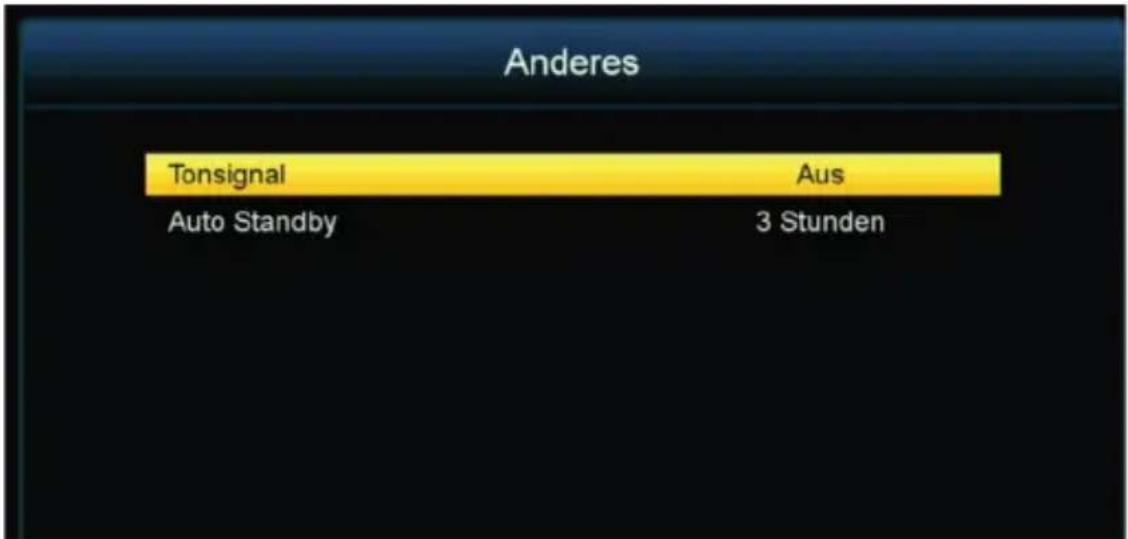
Das On-Screen-Display „Anderes“ sieht folgendermaßen aus:
4.5 ZUBEHÖR
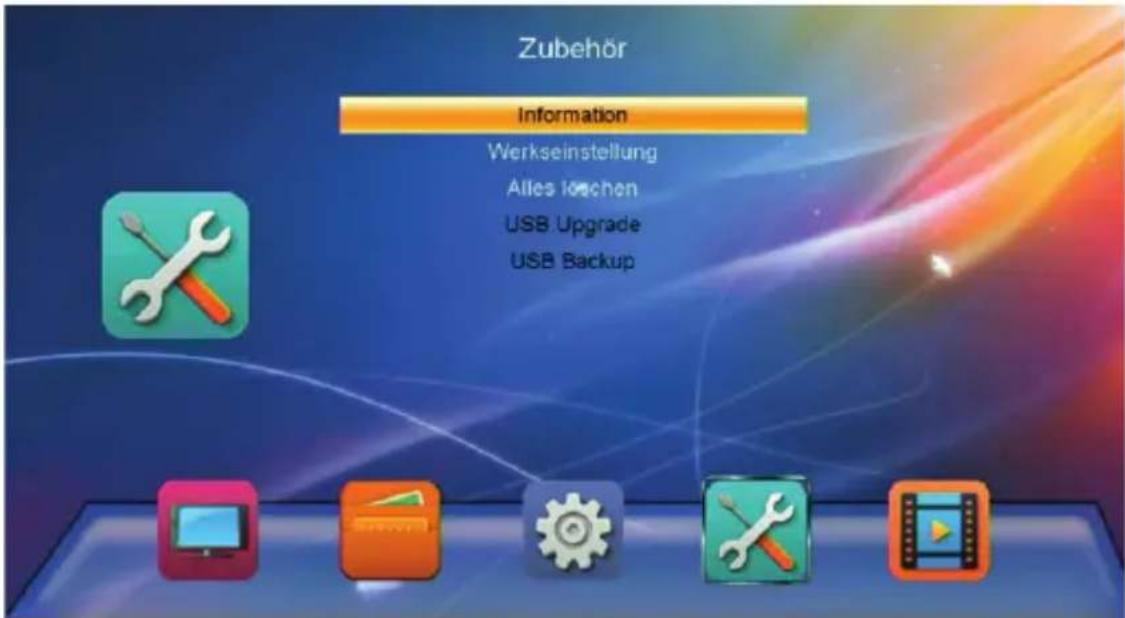
Wählen Sie „Zubehör“ aus dem Hauptmenü, um das Einstellungs-Menü aufzurufen, das aus folgenden sieben Untermenüs besteht: „Information“, „Wiederherstellung“, „Alles löschen“, „USB Upgrade“ und „USB Backup“.
4.5.1 Information
Die Informations-Bildschirmanzeige sieht folgendermaßen aus:
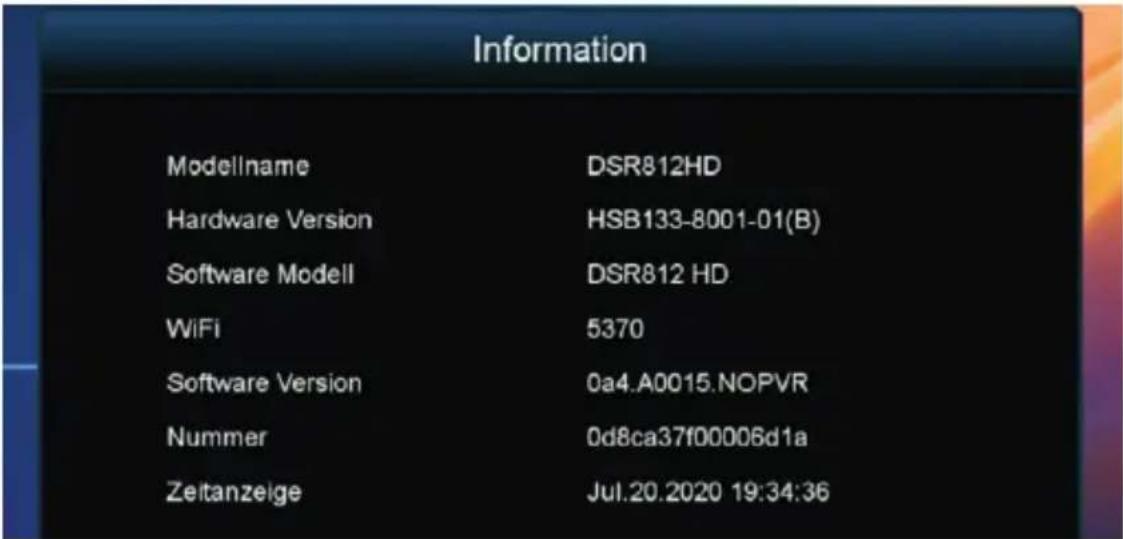
Die Versionsnummer wird im Informationsfenster angezeigt.
4.5.2 Werkseinstellungen
Die Bildschirmanzeige „Werkseinstellung“ sieht folgendermaßen aus: Geben hierfür Ihre persönliche Pin ein.
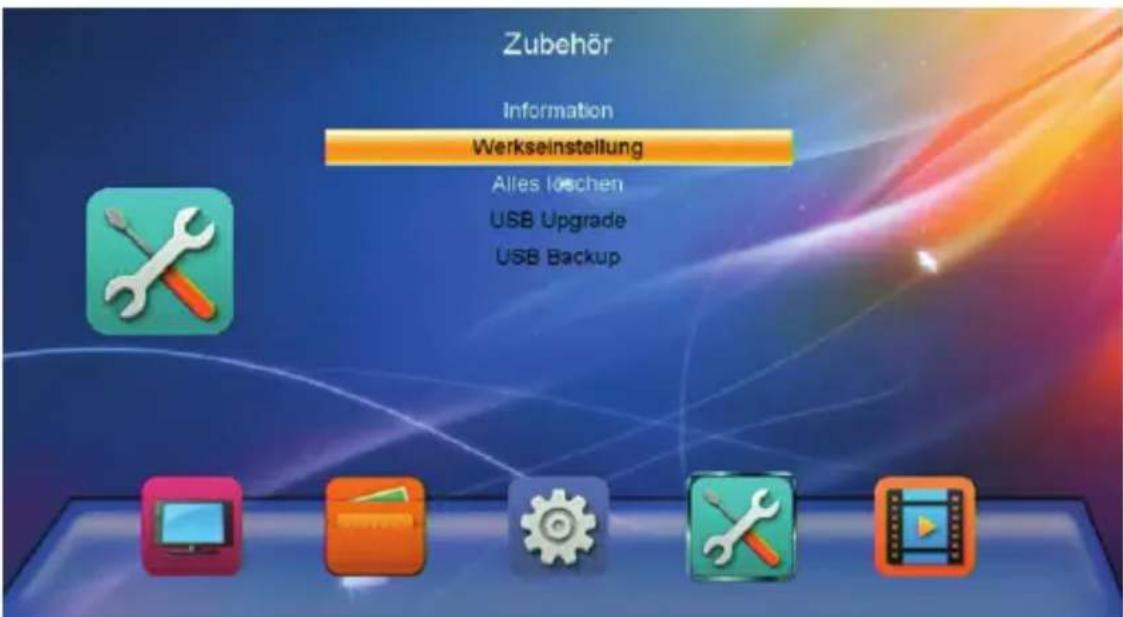
4.5.3 Alle löschen
Die Bildschirmanzeige „Alles löschen“ sieht folgendermaßen aus:
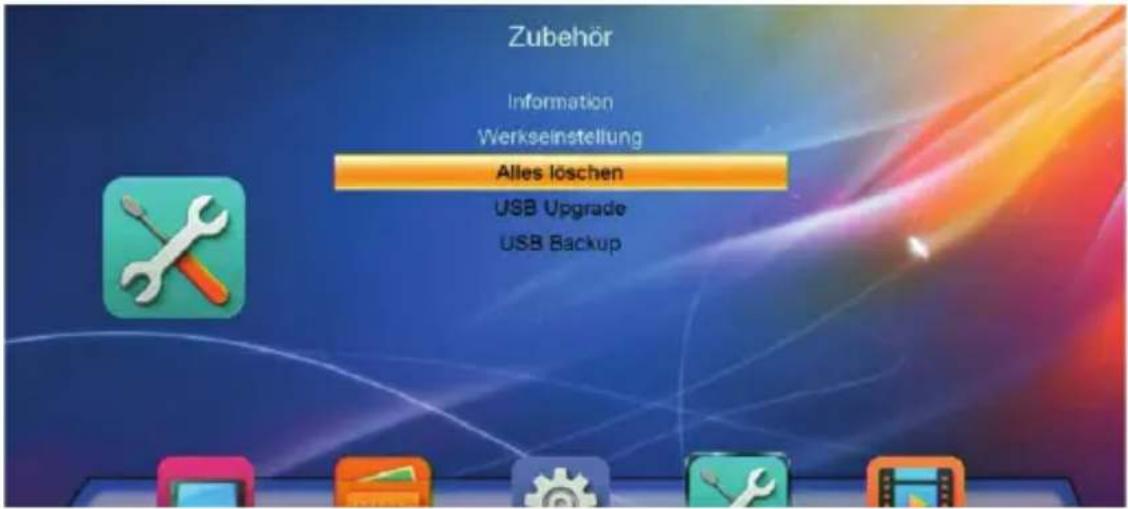
Drücken Sie auf „Ja“, um alle Kanäle zu löschen.
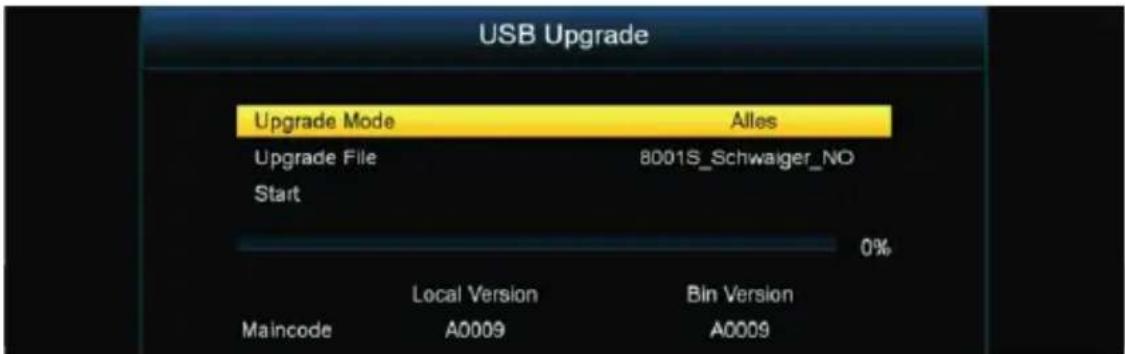
4.5.4 USB Upgrade
1) Kopieren Sie die Upgrade-Datei ins Stammverzeichnis eines USB-Geräts und stecken Sie dieses an.
2) Upgrade-Modus: In diesem Feld ändern Sie den Upgrade-Modus.
3) Upgrade-File: In diesem Feld wählen Sie die Upgrade-Datei.
4) Start: Starten Sie das Upgrade.
INFO:
Software Update; Aufspielen von gespeicherten Daten oder Senderliste vom Receiver über einem Speicher-medium
4.5.5 USB Backup
Funktion und Vorgehensweise
1) Backup Mode (Sicherungsmodus über USB): Es werden nur Benutzer-DB im Dump-Modus unterstützt.
2) Start: Drücken Sie die Taste [OK], um die Sicherung zu starten.
3) Die Datei User_DB.bin wird erzeugt und im Stammverzeichnis der ersten Partition des USB-Geräts gespeichert.
INFO:
hier haben Sie die Möglichkeit alle Daten oder die Senderliste Ihres Receivers auf einem Speichermedium zu speichern
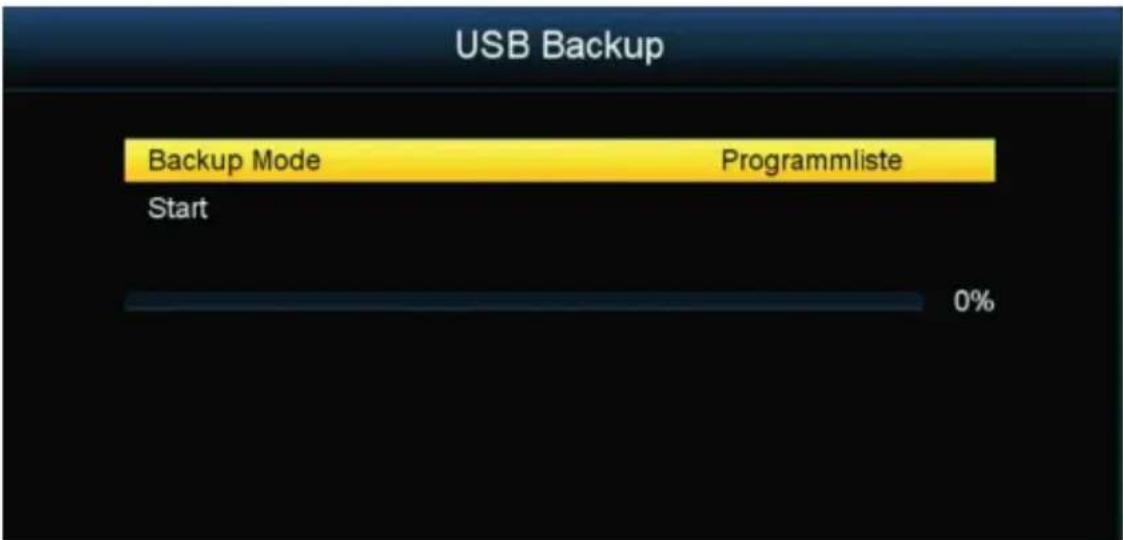
bar
USB Backup | Status | Percentage (%) | | :--- | :--- | | Start | 0 | | Programmliste | 1 |4.6 MEDIA-CENTER
über externe Festplatte oder USB Speichermedium
4.6.1 Musikwiedergabe
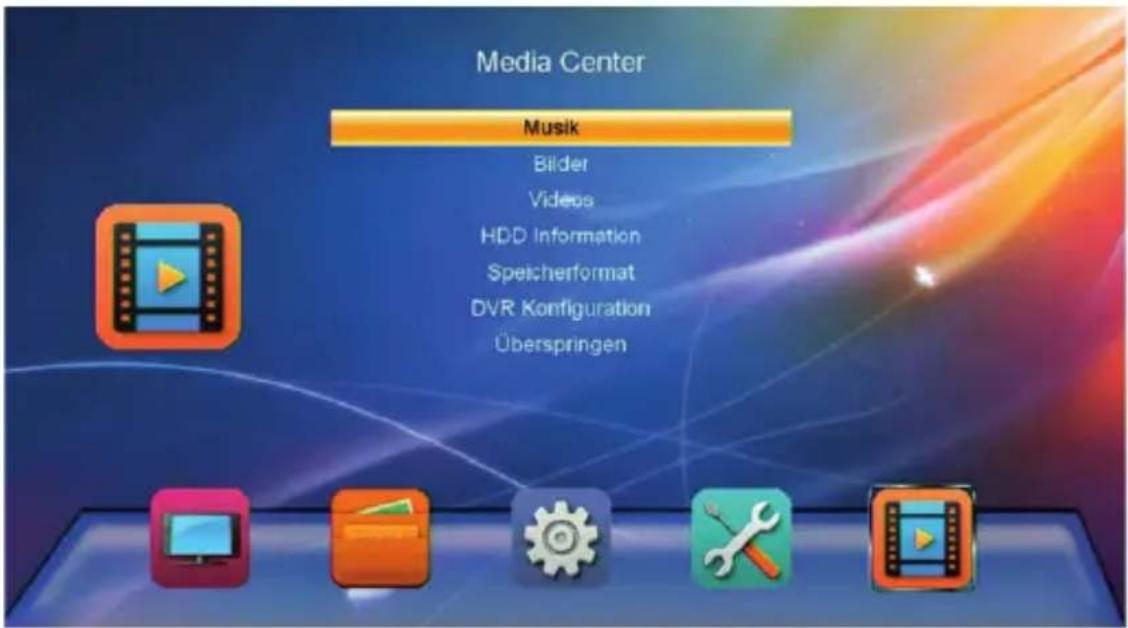
1) [OK]: Drücken Sie [OK], um eine Audiodatei von einer externen Festplatte bzw. USB Stick wiederzugeben oder in den Vollbild-Wiedergabemodus zu schalten.
2) [Fav]: Drücken Sie [Fav], um die Audiodatei zur Musik-Wiedergabeliste hinzuzufügen.
3) Gelbe Taste: Drücken Sie die gelbe Taste. Eine Musik-Wiedergabeliste wird angezeigt.
4) Blaue Taste: Drücken Sie diese, um in den Zufallswiedergabe-Modus zu schalten.
| Unterstützte Modi Symbol | |
| Wiederholung |  |
| Zufallswiedergabe |  |
| Einmal-Wiederholung |  |
| Wiederholung abbrechen |  |
5) Rote Taste: Drücken Sie diese, um den Sortiermodus zu wählen: „Standard“, „Name (A-Z)“, „Name (Z-A)“.
4.6.2 Bildwiedergabe
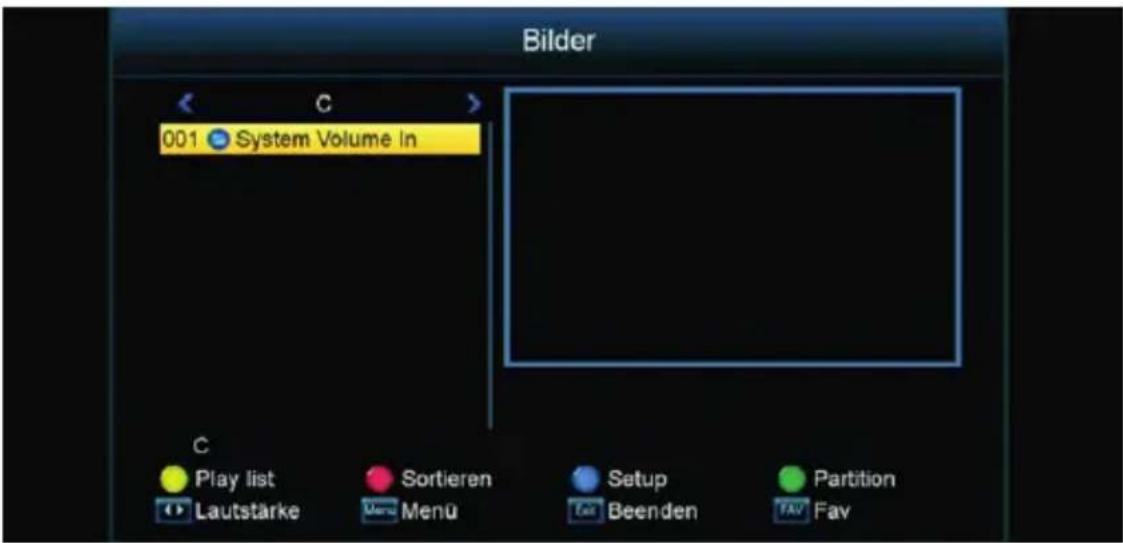
1) [OK]: Abspielen der Bilder im Vollbildmodus.
Während der Bildwiedergabe:
Drücken Sie die Taste [Pause] / [Play] um die Bildwiedergabe zu pausieren oder fortzusetzen.
Drücken Sie [Links/Rechts], um das Bild zu drehen.
Drücken Sie [Auf/Ab], um zum vorherigen oder zum nächsten Bild zu schalten.
Drücken Sie [Exit], um die Bildwiedergabe zu beenden.
HANDBUCH
2) [Fav]: Drücken Sie [Fav], um Bilder zur Bilder-Wiedergabeliste hinzuzufügen.
3) Blaue Taste: Drücken Sie diese, um die Parameter der Bildwiedergabe festzulegen.
„Slide Show Time“ (Diashow-Zeit): Wählen Sie die Intervallzeit zwischen zwei Bildern.
„Slide Show Repeat“ (Diashow-Wiederholung): Wählen Sie, ob die Bilder in einer Endlosschleife wiedergegeben werden sollen.
4) Rote Taste: Drücken Sie diese, um den Sortiermodus zu wählen: „Default“ (Standard), „Name (A-Z)” und „Name (Z-A)”.
Die Bildschirmanzeige des Videoplayers sieht folgendermaßen aus, Videoplayer-Vorschaumenü:
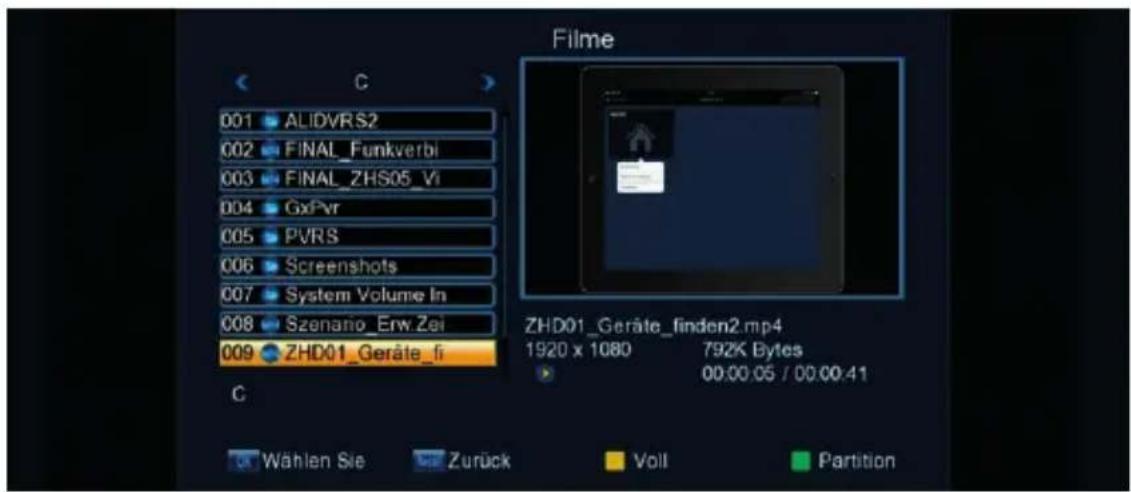
4.6.4 HDD-Informationen
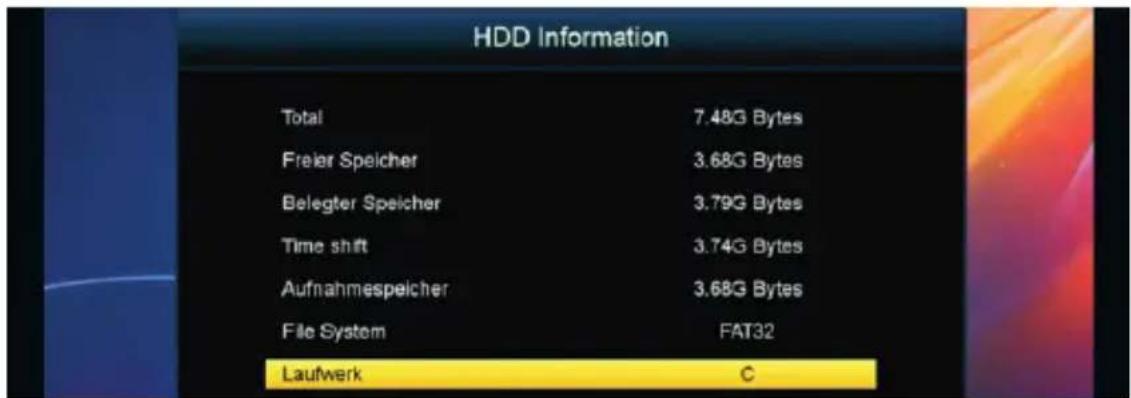
Die Informationen über den Speicherplatz des angeschlossenen USB-Gerätes werden im HDD-Informationsfenster angezeigt.
4.6.5 Speicherformat
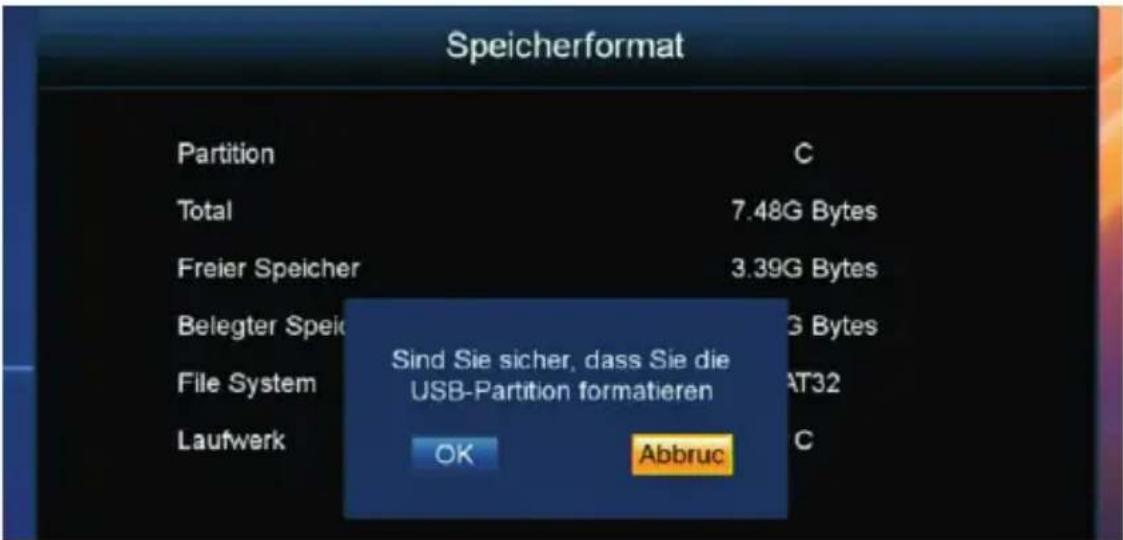
Im Menü „Speicherformat“ können Sie die USB-Partion auswählen und formatieren.
4.6.6 DVR Konfiguration
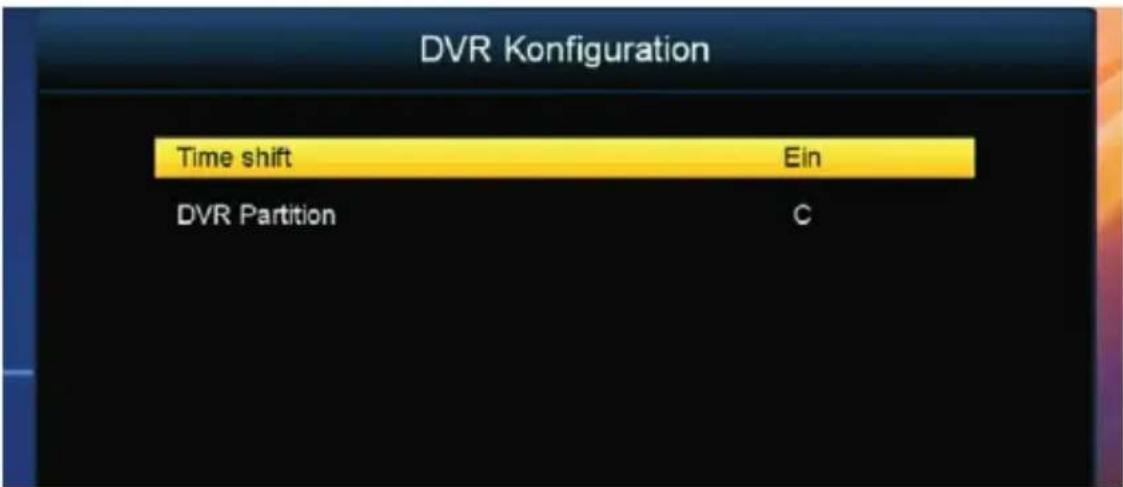
1) Time shift: Legt fest, ob die Timeshift Funktion eingeschaltet werden soll.
2) Springen: Legen Sie hier den Zeitschritt für den Sprung fest. Mit jedem Drücken der Tasten [Links]/[Rechts] springt eine pausierte DVR-Datei den im „Jump“-Feld festgelegten Zeitschritt rückwärts/vorwärts. Zusätzlich können Sie bei aktivierter Timeshift-Funktion durch Drücken der Tasten [Links]/[Rechts] zum gewünschten Wiedergabezeitpunkt springen. In diesem Fall springt mit jedem Drücken der Tasten [Links]/[Rechts] der Wiedergabezeitpunkt der DVR-Datei den im „Jump“-Feld festgelegten Zeitschritt rückwärts/vorwärts.
HANDBUCH
3) DVR-Partition: Wählen Sie hier die Standard-Partition aus. Wenn Sie eine Partition gewählt haben, werden durch Timeshift gepufferte und aufgezeichnete Dateien standardmäßig in dieser Partition gespeichert.
4) Beschreibung von Timeshift: Während der Wiedergabe eines Programms können die Programmdaten durch die Timeshift-Funktion gepuffert werden.
TIPPS UND TRICKS/PROBLEME LÖSEN
| Symptom Mögliche Ursache Maßnahme | ||
| Kein Bild | Gerät nicht ange-schlossen | Schließen Sie das Gerät an |
| Auf dem Bild-schirm steht „Kein Signal“ | DVB-S-Kabel nicht angeschlossen | Stecken Sie das DVB-S-Kabel an |
| Falsche Einstellung Stellen | Sie die korrekten Parameter ein | |
| Kein Ton Kein oder | falscher Anschluss der Audio-kabel (Soundbar) | Schließen Sie das Audio-kabel richtig an |
| Ton stummgeschaltet | Stellen Sie die richtige Lautstärke ein | |
| Falsche Tonspur Versuchen | Sie es mit einer anderen Tonspur | |
| Nur Ton, kein Bild auf dem Bildschirm | Kein oder falscher Anschluss des AV-Kabels | Schließen Sie das AV-Kabel richtig an |
| Das Programm ist ein Radioprogramm | Drücken Sie die Taste [TV/RADIO], um in den TV-Modus zu schalten | |
| Die Fernsteuerung funktioniert nicht | Die Batterien sind erschöpft | Legen Sie neue Batterien ein |
| Die Fernsteuerung ist nicht korrekt gegenüber der Front-platte oder zu weit davon entfernt | Halten Sie die Fernsteu-erung richtig und in der Nähe der Frontplatte | |
| Das Bild „friert“ plötzlich ein oder bildet Mosaik-steine | Das Signal ist zu schwach | Verstärken Sie das Signal |
TECHNISCHE DATEN
| Element Spezifikationen | ||
| Tuner Frequenzbereich 950 MHz bis 2150 MHz | ||
| LNB-Leistung 13/18 V, max. 450 mA | ||
| Demodulation Demodulator QPSK/8PSK | ||
| FEC 1/2,2/3,3/4, | 5/6,7/8,8/9,9/10 | |
| Betriebsanzeige Eingang 12.0 V | --- | |
| Anzeige Decodermodul AUTO, PAL, NTSC | ||
| Decodierung Seitenverhältnis 4:3 Letter Box / 4:3 Pan&Scan / 16:9 | ||
| Video | MPEG4 AVC/H.264 MPEG2, MPEG1 | |
| Audio | MPEG-1 (Layer 1-3), MPEG2, AAC und HEAAC | |
| Sonstiges | Übereinstimmung | ETSI/EN 300421 DVB-S-konform |
| Audiomodi | Rechts, Links, Stereo | |
TECHNISCHE DATEN STECKERNETZTEIL
| Hersteller Shenzhen Teka Technology Co., Ltd. | |
| Anschrift Building A, No. 21, XiFu Road, Red Star Community, SongGang Street, Baoan District, Shenzhen, Guangdong Province, 518105, P.R. China | |
| Produkt TEKA-TB120100EU | |
| Eingangsspannung 100-240 V ~ | |
| Frequenzbereich 50/60 Hz, 0.35 A | |
| Ausgangsspannung 12.0 V --- | |
| Ausgangsstrom 1.0 A | |
| Ausgangsleistung 12.0 W | |
| Effizienz Betrieb 83,1 % | |
| Leistungsaufname Nullast | 0.08 W |
Vereinfachte Konformitätserklärung nach RED-Richtlinie
Hiermit erklärt die Firma Schwaiger GmbH, dass der beschriebene Funkanlagentyp der Richtlinie 2014/53/EU und den weiteren für das Produkt zutreffenden Richtlinien entspricht. Der vollständige Text der EU-Konformitätserklärung ist unter der folgenden Internetadresse verfügbar: http://konform.schwaiger.de
NOTIZEN
SERVICEKARTE
SCHWAIGER®
Abwicklungsformular für defekte Geräte
Absender
Bitte Blockschrift in GROSSBUCHSTABEN
Name
Vorname
Straße
PLZ und Ort
Telefonnummer
Model: DSR812HD
Unterschrift des Käufers

Fehlerangabe:
Bitte beachten:
• Die Garantie und Gewährleistung für Ihr Gerät beträgt 24 Monate ab dem Kaufdatum. Bewahren Sie deshalb bitte Ihren Kaufbeleg und die Originalverpackung auf. Sollten Sie im Servicefall keine ausreichende Transportverpackung haben, kann Ihnen diese kostenpfl i-chtig zugesendet werden. Bei jeder Einsendung ist die Servicekarte vollständig ausgefüllt mit beizulegen.
• Die Garantie und Gewährleistung bezieht sich nur auf solche Mängel, die auf Herstellungs- oder Materialfehler zurückzuführen sind.
- Für Schäden aufgrund unsachgemäßer Handhabung oder unsachgemäßen Eingriffs sowie für Schäden verursacht durch Blitzeinschlag, Überspannung, Stromausfall, Brand oder andere natürliche Katastrophen kann keine Garantie oder Gewährleistung
übernommen werden. Soll denn- och eine Reparatur des Gerätes durchgeführt werden, so erhalten Sie einen Kostenvoranschlag.
- Die Garantie und Gewährleistung erlischt, wenn das Produkt von einer unbefugten Person verändert oder repariert wurde, die Seriennummer des Produktes geändert oder entfernt wurde, das Produkt außerhalb des Bereiches seines vorgesehenen Verwendungszweckes verwendet wurde/wird oder mit Ablauf der Gewährleistungsfrist.
- Im Rahmen der Gewährleistung behalten wir uns das Recht vor, das Gerät zu reparieren oder gegen ein vergleichbares Gerät auszutauschen. Bei technischen Problemen wenden Sie sich bitte zunächst an unsere Service-Hotline. In den meisten Fällen kann hier das Problem bereits gelöst werden.
- Die Garantie und Gewährleistung erlischt, wenn das Produkt von einer unbefugten Person verändert oder repariert wurde, die Seriennummer des Produktes geändert oder entfernt wurde, das Produkt außerhalb des Bereiches seines vorgesehenen Verwendungszweckes verwendet wurde/wird oder mit Ablauf der Gewährleistungsfrist. - Im Rahmen der Gewährleistung behalten wir uns das Recht vor, das Gerät zu reparieren oder gegen ein vergleichbares Gerät auszutauschen. Bei technischen Problemen wenden Sie sich bitte zunächst an unsere Service-Hotline. In den meisten Fällen kann hier das Problem bereits gelöst werden.
SCHWAIGER®

Scannen Sie diesen QR-Code, dann gelangen Sie direkt zum Produkt.
Weitere Informationen zum Produkt fi nden Sie im Internet auf www.schwaiger.de unter
Produkte > Receiver
Die aktuelle Bedienungsanleitung finden Sie unter Service und Support > Downloadbereich.
HOTLINE
+49 (09101) 702-299
ANSCHRIFT
Schwaiger GmbH
Würzburger Straße 17
90579 Langenzenn
info@schwaiger.de
www.schwaiger.de
Irrtümer, Abweichungen und Änderungen bei den technischen Angaben und Abbildungen vorbehalten.
BDA_DSR812HD

- N r. Taste/Anzeige Erklärung
- Nr Anschluss Erklärung
- INHALT
- Sicherheitshinweise 5
- Fernbedienung.... 10
- Einführung 12
- Senderlisten.... 21
- Installation 23
- HANDBUCH
- Transponder 26
- Satelliten-Parameter 28
- System....32
- Zubehör 38
- Media-Center.... 42
- SICHERHEITSHINWEISE
- GRUNDLEGENDE SICHERHEITSHINWEISE
- Elektrischer Anschluss
- Richtiger Standort
- Bestimmungsgemäßer Gebrauch
- Reinigung
- Gewährleistung
- Vereinfachte Konformitätserklärung nach RED-Richtlinien
- MARKEN-HINWEIS
- Entsorgungshinweise Receiver
- Verpackungen
- Der richtige Umgang mit Batterien
- HAFTUNGSAUSSCHUSS
- FERNBEDIENUNG
- EINFÜHRUNG
- LIEFERUMFANG
- AUSSTATTUNG
- RECEIVER ANSCHLIESSEN
- HINWEIS!
- F-STECKER AN EIN KABEL MONTIEREN
- Montageschema
- ANSCHLUSS MIT HDMI-KABEL
- Anschluss-Schema
- DIE ANTENNE ANSCHLIESSEN UND GROB AUSRICHTEN
- Erster Schritt:
- Zweiter Schritt:
- Beispiel:
- Dritter Schritt:
- Senderliste aufrufen
- SENDERLISTEN
- FAV
- Sperre
- Überspringen
- Verschieben
- Sortieren
- Umbenennen
- Löschen
- INSTALLATION
- SATELLITENLISTE
- Satellit bearbeiten
- Satellit hinzufügen
- Satellit löschen
- Satellit scannen
- TRANSPONDER
- TP bearbeiten
- TP hinzufügen
- TP löschen
- TP scannen
- SATELLITEN-PARAMETER
- DiSEqC1.2
- Funktion und Vorgehensweise:
- USALS
- Begrenzung einstellen
- SYSTEM
- Sprache
- Bildschirm-Einstellung
- Lokale Zeiteinstellung
- Timer Einstellung: Ein- und Umschaltfunktion
- Kindersicherung
- OSD/Anzeige Einstellung
- Favoritenliste
- INFO
- Sonstiges
- ZUBEHÖR
- Information
- Werkseinstellungen
- Alle löschen
- USB Upgrade
- INFO:
- USB Backup
- Funktion und Vorgehensweise
- MEDIA-CENTER
- Musikwiedergabe
- Bildwiedergabe
- HDD-Informationen
- Speicherformat
- DVR Konfiguration
- Vereinfachte Konformitätserklärung nach RED-Richtlinie
- NOTIZEN
- SERVICEKARTE
- SCHWAIGER®
- Abwicklungsformular für defekte Geräte
- Bitte beachten:
- HOTLINE
- ANSCHRIFT
Marke : Schwaiger
Modell : DSR812HD
Kategorie : Digitaler Decoder