
Primergy RX2510 M2 - Server FUJITSU - Kostenlose Bedienungsanleitung
Finden Sie kostenlos die Bedienungsanleitung des Geräts Primergy RX2510 M2 FUJITSU als PDF.


| Produkttyp | Rack-Server (1U) |
| Modell | Primergy RX2510 M2 |
| Marke | Fujitsu |
| Abmessungen (H x B x T) | 43,5 mm x 482 mm x 650 mm |
| Gewicht | ca. 16 kg |
| Stromversorgung | 2x 800 W (Netzteil, redundant) |
| Prozessor | Intel Xeon Scalable (bis zu zwei) |
| Arbeitsspeicher | bis zu 512 GB DDR4 |
| Festplatten | bis zu 10x 2,5 Zoll Hot-Swap |
| Lüfter | 4x Hot-Plug Lüfter |
| Netzwerkschnittstelle | 2x 10 GbE + 2x 1 GbE |
| Einsatzgebiete | Datenzentrum, Virtualisierung, Cloud |
| Sicherheit | TPM 2.0, Secure Boot, Gehäuseverriegelung |
| Wartung | Hot-Swap-Komponenten, LED-Diagnose |
| Reinigung | Staubfilter regelmäßig reinigen, Druckluft |
| Zubehör | Rack-Einbausatz, Kabelmanagement |
| Kompatible Betriebssysteme | Windows Server, Linux (Red Hat, SUSE) |
| Reparierbarkeit | Modularer Aufbau, einfacher Austausch von Netzteilen und Lüftern |
Häufig gestellte Fragen - Primergy RX2510 M2 FUJITSU
Benutzerfragen zu Primergy RX2510 M2 FUJITSU
0 Frage zu diesem Gerät. Beantworten Sie die, die Sie kennen, oder stellen Sie Ihre eigene.
Eine neue Frage zu diesem Gerät stellen
Laden Sie die Anleitung für Ihr Server kostenlos im PDF-Format! Finden Sie Ihr Handbuch Primergy RX2510 M2 - FUJITSU und nehmen Sie Ihr elektronisches Gerät wieder in die Hand. Auf dieser Seite sind alle Dokumente veröffentlicht, die für die Verwendung Ihres Geräts notwendig sind. Primergy RX2510 M2 von der Marke FUJITSU.
BEDIENUNGSANLEITUNG Primergy RX2510 M2 FUJITSU
Kritik... Anregungen... Korrekturen...
Die Redaktion ist interessiert an Ihren Kommentaren zu diesem Handbuch. Ihre Rückmeldungen helfen uns, die Dokumentation zu optimieren und auf Ihre Wünsche und Bedürfnisse abzustimmen.
Sie können uns Ihre Kommentare per E-Mail an manuals@ts.fujitsu.com senden.
Zertifizierte Dokumentation nach DIN EN ISO 9001:2008
Um eine gleichbleibend hohe Qualität und Anwenderfreundlichkeit zu gewährleisten, wurde diese Dokumentation nach den Vorgaben eines Qualitätsmanagementsystems erstellt, welches die Forderungen der DIN EN ISO 9001:2008 erfüllt.
cognitas. Gesellschaft für Technik-Dokumentation mbH www.cognitas.de
Copyright und Handelsmarken
Alle Rechte vorbehalten. Liefermöglichkeiten und technische Änderungen vorbehalten.
Alle verwendeten Hard- und Softwarenamen sind Marken der jeweiligen Hersteller.
- Änderungen am Inhalt dieses Handbuchs sind vorbehalten und können ohne vorherige Ankündigung erfolgen.
– Fujitsu übernimmt keine Haftung für Verletzungen der Urheberrechte Dritter oder anderer Rechte, die durch die Verwendung der in diesem Handbuch enthaltenen Informationen entstehen. - Ohne die ausdrückliche schriftliche Genehmigung von Fujitsu darf kein Teil dieses Handbuchs reproduziert werden.
Microsoft, Windows, Windows Server und Hyper-V sind eingetragene Marken der Microsoft Corporation in den USA und anderen Ländern.
Intel und Xeon sind Marken oder eingetragene Marken der Intel Corporation oder ihrer Tochtergesellschaften in den USA und anderen Ländern.
Vorbereitende Hinweise
Zu Ihrer Sicherheit
Dieses Handbuch enthält wichtige Informationen zur sicheren und ordnungsgemäßen Verwendung dieses Produkts.
Lesen Sie das Handbuch vor der Verwendung dieses Produkts sorgfältig durch. Achten Sie dabei besonders auf das mitgelieferte Handbuch "Safety Notes and Regulations". Machen Sie sich vor der Verwendung des Produkts mit den darin enthaltenen Sicherheitshinweisen vertraut. Bewahren Sie dieses Handbuch und das Handbuch "Safety Notes and Regulations" auf, um bei der Verwendung des Produkts jederzeit darauf zugreifen zu können.
Funkstörungen
Dieses Produkt ist als "Class A" ITE (Information Technology Equipment) klassifiziert. Dieses Produkt kann im Wohnbereich Funkstörungen verursachen; in diesem Fall kann vom Betreiber verlangt werden, angemessene Maßnahmen durchzuführen. VCCI-A
Aluminium-Elektrolytkondensatoren
Bei den für die Leiterplatten des Produkts sowie für Maus und Tastatur verwendeten Aluminium-Elektrolytkondensatoren handelt es sich um Komponenten mit begrenzter Lebensdauer. Eine Verwendung dieser Komponenten über deren Betriebslebensdauer hinaus kann zu einem Auslaufen oder einer Entleerung des Elektrolyts führen, was wiederum die Bildung von Rauch oder üblem Geruch zur Folge haben kann.
In einer normalen Büroumgebung (25 °C) wird die Betriebslebensdauer in der Regel nicht vor Ablauf des Wartungszeitraums (5 Jahre) überschritten. Die Betriebslebensdauer kann jedoch wesentlich schneller überschritten werden, wenn das Produkt in einer Umgebung mit sehr hohen Temperaturen verwendet wird. Die Kosten für den Ersatz austauschbarer Komponenten, die ihre Betriebslebensdauer überschritten haben, sind vom Kunden zu tragen. Beachten Sie, dass es sich bei diesen Angaben lediglich um Richtlinien handelt. Sie stellen keine Gewährleistung für den störungsfreien Betrieb innerhalb des Wartungszeitraums dar.
Verwendung in Hochsicherheitsanwendungen
Dieses Produkt wurde für den allgemeinen industriellen / kommerziellen Gebrauch als Server entwickelt und hergestellt.
Wird es als Grafikarbeitsplatz verwendet, sollte es nicht im direkten Blickfeld des Benutzers stehen, um möglicherweise irritierende Reflexionen auszuschließen (dies gilt nur für TX-Serversysteme).
Es wurde nicht für den Einsatz mit Anwendungen entwickelt und hergestellt, die mit einer ernsthaften Gefahr für Leben und Gesundheit verbunden sind und daher höchste Anforderungen an die Sicherheit stellen (im Folgenden "Hochsicherheitsanwendungen" genannt), wie z. B. die Steuerung von Kernreaktionen in Atomkraftwerken, automatische Steuerung von Flugzeugen, Flugsicherung, Steuerung der Abläufe in Massentransportsystemen, medizinische Ausrüstung zur Lebenserhaltung, Geschützabschusssteuerung in Waffensystemen sowie alle Fälle, in denen die Sicherheit nicht gewährleistet werden kann. Kunden dürfen dieses Produkt nicht benutzen, ohne die für Hochsicherheitsanwendungen erforderlichen Sicherheitsvorkehrungen zu treffen. Bitte wenden Sie sich an das Vertriebsteam von Fujitsu, wenn Sie dieses Produkt in Hochsicherheitsanwendungen verwenden möchten.
Maßnahmen gegen vorübergehenden Spannungsabfall
Dieses Produkt kann durch Blitzschlag einem vorübergehenden Spannungsabfall unterworfen sein. Um einem vorübergehenden Spannungsabfall vorzubeugen, wird die Verwendung einer unterbrechungsfreien Stromversorgung (USV) empfohlen.
(Dieser Hinweis orientiert sich an der von der JEITA (Japan Electronics and Information Technology Industries Association) herausgegebenen Richtlinie "Voltage Dip Immunity of Personal Computer".)
Technologie, die dem japanischen Gesetz zur Kontrolle des Devisen- und Außenhandels unterliegt
Von Fujitsu erstellte Dokumente beinhalten möglicherweise Technologie, die dem japanischen Gesetz zur Kontrolle des Devisen- und Außenhandels unterliegt. Dokumente, die solche Technologie beinhalten, dürfen ohne vorherige Genehmigung gemäß des oben genannten Gesetzes nicht aus Japan ausgeführt oder an nicht in Japan ansässige Personen übergeben werden.
Standard für Oberschwingungsstrom
Dieses Produkt entspricht dem Standard für Oberschwingungsstrom JIS C 61000-3-2.
Nur für Japan:
Infos zu SATA-Festplattenlaufwerken
Die SATA-Version dieses Servers unterstützt Festplattenlaufwerke mit SATA-/BC-SATA-Speicherschnittstellen. Beachten Sie, dass die Bedingungen für Nutzung und Betrieb je nach verwendetem Festplattenlaufwerk unterschiedlich sind.
Weitere Informationen zu Nutzungs- und Betriebsbedingungen der verfügbaren Typen von Festplattenlaufwerken finden Sie im Internet unter folgender Adresse:
1.1 Konzept und Zielgruppen dieses Handbuchs ..... 11
1.2 Übersicht über die Dokumentation ..... 12
1.3 Darstellungsmittel 13
2 Funktionsübersicht 15
2.1 Leistungsmerkmale 15
2.2 Technische Daten des Servers 23
3 Installationsschritte Übersicht 31
4 Wichtige Hinweise 33
4.1 Sicherheitshinweise 33
4.4 Hinweise zum Einbau des Servers im Rack ..... 44
4.5 Umweltschutz 45
5 Hardware einbauen 49
5.1 Server auspacken 50
5.2 Server ins Rack ein-/ausbauen 51
5.3 Geräte an Server anschließen 52
5.3.1 Bildschirm anschließen 53
5.4 Server ans Netz anschließen 55
5.4.1 Kabelzugentlastungsklemme verwenden (Hot-Plug-Netzteil) . . 56
5.5 Hinweise zum Anschließen/Lösen von Kabeln ..... 57
6 Inbetriebnahme und Bedienung 59
6.1 Bedienelemente und Anzeigen ..... 59
6.1.1 Frontseite des Servers ..... 59
6.1.1.1 Bedienelemente . . . . . . . . . . . . . . . . . . . . . . . . . . . . . . . . . . . . . . . 60
6.1.1.2 Anzeigen am Bedienfeld 61
6.1.1.3 ID-Karte 63
6.1.1.4 Anzeigen an den Komponenten ..... 64
6.1.2 Rückseite des Servers 65
6.1.3 Anzeigen der Hot-Plug-Systemlüfter . . . . . . . . . . . . . . . . . . . . 68
6.2 Server einschalten/ausschalten ..... 69
6.3 Server konfigurieren ..... 72
6.3.1 Onboard-SATA-Controller konfigurieren .....72
6.3.2 SAS-/SATA-Controller konfigurieren .....73
6.3.3 Konfiguration und Betriebssystem-Installation mit dem ServerView Installation Manager ..... 74
6.3.4 Konfiguration und Betriebssystem-Installation ohne den ServerView Installation Manager ..... 75
6.4 Server reinigen 76
7 Eigentums- und Datenschutz ..... 77
7.1 Sicherheitsfunktionen des BIOS-Setup ..... 77
8 Problemlösungen und Tipps .....79
8.1 Betriebsanzeige bleibt dunkel 79
8.2 Server schaltet sich ab ..... 80
8.3 Bildschirm bleibt dunkel 80
8.4 Bildschirm zeigt flimmernde Streifen ..... 81
8.5 Bildschirmanzeige erscheint nicht oder wandert ..... 81
8.6 Uhrzeit und Datum stimmen nicht ..... 82
8.7 System fährt nicht hoch ..... 82
8.8 Laufwerke beim Systemstart "dead" ..... 82
8.9 Hinzugefügtes Laufwerk wird als fehlerhaft gemeldet . . . . 83
8.10 Fehlermeldung am Bildschirm 83
8.11 Erweiterungskarten oder Onboard-Geräte werden nicht erkannt 83
8.12 Temperaturwarnung 84
8.13 Tastatur oder Maus zeigt keine Reaktion ..... 84
8.14 Optisches Laufwerk kann keine Daten lesen . . . . . . . . 84
1 Einleitung
Der PRIMERGY RX2510 M2 ist ein Rack-Server, der höchste Leistung, Erweiterbarkeit und Energieeffizienz in einem platzsparenden, nur 1 Höheneinheit (HE) belegenden Gehäuse bietet. Somit eignet sich der PRIMERGY RX2510 M2 ideal für Virtualisierung und Cloud, kleine Datenbanken sowie für Aufgaben, die eine hohe Rechnerleistung erfordern.
Der PRIMERGY RX2510 M2 Server bietet ein hohes Maß an Datensicherheit und Verfügbarkeit durch hoch entwickelte Hardware- und Software-Komponenten. Hierzu zählen die Server Management ServerView Suite, Prefailure Detection and Analysis (PDA) und Automatic Server Reconfiguration and Restart (ASR&R).
Sicherheitsfunktionen im BIOS-Setup und auf dem System Board schützen die Daten auf dem Server gegen Manipulation. Zusätzliche Sicherheit bietet die abschließbare Tür des Racks.
1.1 Konzept und Zielgruppen dieses Handbuchs
Diese Betriebsanleitung zeigt Ihnen, wie Sie den Server aufstellen, in Betrieb nehmen und bedienen können.
Die Betriebsanleitung richtet sich an den Verantwortlichen, der für die Installation der Hardware und den ordnungsgemäßen Betrieb des Systems zuständig ist. Die Betriebsanleitung beinhaltet alle Beschreibungen, die für die Inbetriebnahme Ihres RX2510 M2 wichtig sind.
Für das Verständnis der verschiedenen Erweiterungsmöglichkeiten sind Kenntnisse der Bereiche Hardware und Datenübertragung notwendig, ebenso wie Grundkenntnisse des verwendeten Betriebssystems. Notwendig sind auch Kenntnisse der englischen Sprache.
1.2 Übersicht über die Dokumentation
Weitere Informationen zu Ihrer PRIMERGY RX2510 M2 Systemeinheit sind in folgenden Dokumenten enthalten:
- "ServerView Quick Start Guide"
- Handbuch "Safety Notes and Regulations" "安全上のご注意 " für Japan
- Handbuch "Garantie" " 保証書 " für Japan
Die gesamte Dokumentation zu PRIMERGY Hardware und ServerView Software ist online auf dem Fujitsu Manual-Server verfügbar:
– Für den Weltmarkt: http://manuals.ts.fujitsu.com
– Für Japan: http://jp.fujitsu.com/platform/server/primergy/manual
Sie können die komplette PRIMERGY-Dokumentation auch als DVD-ISO-Image herunterladen:
– Für den Weltmarkt: http://manuals.ts.fujitsu.com
Beachten Sie vor der Verwendung des Produkts weitere Informationen, die unter der folgenden URL möglicherweise zur Verfügung stehen: http://jp.fujitsu.com/platform/server/primergy/products/note/

Für die freigegebenen PRIMERGY Server können die ISO-Images unter folgender Adresse heruntergeladen werden:
http://support.ts.fujitsu.com/Download/index.asp.
Weitere Informationsquellen:
- ServerView Suite Glossar
- Handbuch zum Bildschirm
– Dokumentation für Boards und Laufwerke
– Betriebssystemdokumentation
– Informationsdateien auf Ihrem Betriebssystem
1.3 Darstellungsmittel
In diesem Handbuch werden folgende Darstellungsmittel verwendet:
| Kursive Schrift kennzeichnet Kommandos und Menüpunkte | |
| "Anführungszeichen" | kennzeichnen Kapitelnamen und Begriffe, die hervorgehoben werden sollen. |
| ►kennzeichnet Arbeits | schritte, die Sie in der angegebenen Reihenfolge ausführen müssen. |
 ACHTUNG! ACHTUNG! | kennzeichnet Hinweise, bei deren Nichtbeachtung Ihre Gesundheit, die Funktionsfähigkeit Ihres Servers oder die Sicherheit Ihrer Daten gefährdet sind. |
 kennzeichnet zusätzliche Informationen, Hinweise und Tipps. kennzeichnet zusätzliche Informationen, Hinweise und Tipps. | |
2 Funktionsübersicht
Dieser Abschnitt enthält Informationen zu den Funktionen und technischen Daten des PRIMERGYRX2510 M2-Servers.
2.1 Leistungsmerkmale
Prozessoren
Der Server ist mit bis zu zwei Intel ^® 6-/8-/10-/12-Core-Prozessoren für eine schnelle Datenverarbeitung ausgestattet.
Das PRIMERGY Customer Self Service (CSS)-Konzept ermöglicht es Ihnen, in bestimmten Fehlerfällen die betroffene Komponente zu identifizieren und selbst zu tauschen.
Folgende Komponenten dürfen Sie im Rahmen des CSS-Konzeptes im Fehlerfall selbst tauschen:
- Hot-Plug-HDD-/SSD-Module
- Hot-Plug-Netzteile
- Speichermodule
- Systemlüfter
- Erweiterungskarten
Informationen zum Austausch dieser Komponenten finden Sie im "FUJITSU Server PRIMERGYRX2510 M2 Upgrade und Maintenance Manual".
CSS-Anzeigen am Bedienfeld und auf der Rückseite des PRIMERGY-Servers informieren Sie im Falle eines CSS-Ereignisses.
Darüber hinaus werden Ihnen CSS-Fehlerfälle im ServerView Operations Manager - der Server-Management-Software von Fujitsu - angezeigt.
Der ServerView Operations Manager verweist Sie im Fehlerfall sofort in den Illustrated Spares-Ersatzteilkatalog des entsprechenden Servers, direkt auf das betroffene Bauteil und seine Bestellinformation. (Diese Funktion ist nicht für Japan erhältlich.)

Weitere Informationen zum CSS-Konzept finden Sie im Handbuch "PRIMERGY ServerView Suite Local Service Concept - LSC" auf dem Fujitsu Manual-Server.
Die neuesten Informationen zu optionalen Produkten für RX2510 M2 finden Sie im Konfigurator des Servers:
http://ts.fujitsu.com/products/standard_servers/index.html
(für EMEA)
Die Leistungsmerkmale des System Boards sind im "FUJITSU Server PRIMERGY RX2510 M2 Upgrade und Maintenance Manual" beschrieben und die Setup-Möglichkeiten sind im "D3279 BIOS Setup Utility für FUJITSU Server PRIMERGY RX2510 M2 Referenzhandbuch" beschrieben.
Steckplätze für Erweiterungskarten
Der Server kann über vier Steckplätze (2 x PCIe x16 und 2 x PCIe x8) flexibel erweitert werden. Für den Steckplatz 4 ist ein zweiter Prozessor erforderlich.
Ein horizontaler Gehäuseeinbauplatz kann mit einer seriellen Schnittstelle bestückt werden.
Festplattenlaufwerke
Der Server kann mit vier 3,5-Zoll- oder vier 2,5-Zoll-SAS-/SATA-HDD-/SSD-Modulen bestückt werden. Die 2,5-Zoll-SAS-/SATA-HDD-/SSD-Module bestehen aus einer 2,5-Zoll-SAS-/SATA-HDD/SSD und einem 3,5-Zoll-Einbaurahmen.
Jedes HDD-/SSD-Modul kann eine SAS-/SATA-HDD/SSD mit einer Bauhöhe von maximal 1 Zoll aufnehmen. Die Verbindung des Moduls zur SAS-/SATA-Backplane ist leitungslos. Dies ermöglicht ein einfaches Stecken oder Ziehen der HDD-/SSD-Module.
Um SAS-HDDs ansteuern zu können, ist ein zusätzlicher RAID-Controller einzubauen.
Gemischte Konfigurationen von SAS HDDs, SATA HDDs und SSDs innerhalb desselben logischen Laufwerks (RAID-Array) werden nicht unterstützt.
Verfügt der Server über eine entsprechende RAID-Konfiguration, können Festplattenmodule auch während des Betriebs gewechselt werden.
Onboard-SATA-Controller
Auf dem System Board ist ein SATA-Controller integriert, an den bis zu vier SATA-Festplattenlaufwerke angeschlossen werden können.
Nähere Informationen zur Controller-Konfiguration finden Sie in Abschnitt "Onboard-SATA-Controller konfigurieren" auf Seite 72.
SAS-/SATA-RAID-Controller
Für den Betrieb der internen SAS-/SATA-Festplattenlaufwerke wird der Server mit folgenden SAS-/SATA-RAID-Controlern angeboten:
- Modular-RAID-0/1-Controller mit "MegaRAID-Funktionalität" (SAS MegaRAID) für SAS1.0 und SAS2.0
Für Konfigurationen der internen Festplattenlaufwerke werden die RAID-Level 0, 1, 10 und 1E unterstützt.
- Modular-RAID-5/6-Controller mit "MegaRAID-Funktionalität" (SAS MegaRAID) für SAS1.0 und SAS2.0
Für Konfigurationen der internen Festplattenlaufwerke werden die RAID-Level0, 1, 10, 1E, 5, 50, 6 und 60 unterstützt. Optional kann eine FBU (Flash Backup Unit) die Speicherinhalte auch bei einem Stromausfall sichern. Es steht eine Cache-Speichergröße von 512MB oder 1 GB zur Verfügung.

Nähere Informationen zur Controller-Konfiguration finden Sie in Abschnitt "SAS-/SATA-Controller konfigurieren" auf Seite 73.
Weitere Informationen zu SAS-/SATA-RAID-Controllern finden Sie im "Modular RAID Controller Installation Guide" (auf dem Fujitsu Manual-Server unter x86 Servers - Expansion Cards - Storage Adapters - LSI SAS / SCSI RAID Controllers).
Weitere Informationen zu anderen SAS-/SATA-RAID-Controllern (z. B. für den Betrieb von externen SAS-/SATA-Festplattenlaufwerken oder Bandlaufwerken) finden Sie auf dem Fujitsu Manual-Server unter x86 Servers - Expansion Cards - Storage Adapters - LSI SAS / SCSI RAID Controllers.
USB-Anschlüsse
Die beiden USB 3.0-Anschlüsse an der Frontseite des Servers unterstützen den Servicetechniker bei der Arbeit. Die maximale Länge des externen Kabels beträgt drei Meter. Auf der Hinterseite sind 2x USB 3.0 und 1x USB 2.0.
Netzteil
Der Server verfügt im Grundausbau über ein Hot-Plug-Netzteil, das sich automatisch auf eine Netzspannung im Bereich von 100 - 240 V (Netzteil "Platinum", 450 W) einstellt.
Optional kann mit einem zusätzlichen Netzteil die Stromversorgung zu einer redundanten Stromversorgung erweitert werden. Bei Defekt eines Netzteils gewährleistet die redundante Konfiguration den Weiterbetrieb. Das defekte Netzteil kann im laufenden Betrieb ersetzt werden.
Die Option Fujitsu Advanced Thermal Design erlaubt den Betrieb des Systems in einem breiteren Temperaturbereich von 5 bis 40 °C oder von 5 bis 45 °C, je nach System und Konfiguration.
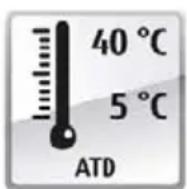
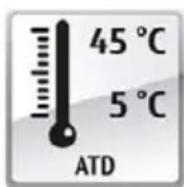
Diese Option kann nur werksseitig bestellt werden und wird durch das entsprechende Logo auf dem Typenleistungsschild gekennzeichnet.

ACHTUNG
In ein mit Fujitsu Advanced Thermal Design konfiguriertes System dürfen nur bestimmte Komponenten eingebaut und dort verwendet werden, die den jeweils höheren Betriebstemperaturbereich unterstützen. Anwendungseinschränkungen finden Sie im offiziellen Konfigurationstool.
Hohe Verfügbarkeit und Datensicherheit
Bei Zugriff auf Speicherdaten werden 1-Bit-Fehler im Hauptspeicher erkannt und automatisch mit dem ECC-Verfahren (Error Correcting Code) korrigiert.
ASR&R (Automatic Server Reconfiguration and Restart) startet im Fehlerfall das System neu und blendet dabei automatisch die fehlerhaften Systemkomponenten aus.
Die Prefailure Detection and Analysis-Technologie (PDA) von Fujitsu analysiert und überwacht alle für die Systemzuverlässigkeit wichtigen Komponenten.
Ein RAID-Controller unterstützt verschiedene RAID-Level und erhöht die Verfügbarkeit und Datensicherheit des Systems.
Zusätzliche Verfügbarkeit bieten die Hot-Plug-Festplattenmodule.
iRMCS4 mit integriertem Management-LAN-Anschluss
Der iRMC S4 (integrated Remote-Management-Controller) ist ein Baseboard Management Controller (BMC) mit integriertem Management-LAN-Anschluss und erweiterter Funktionalität, die bisher nur durch zusätzliche Einsteckkarten angeboten wurde. Auf diese Weise ermöglicht der iRMC S4 die umfassende Kontrolle von PRIMERGY Servern, unabhängig vom Systemstatus, insbesondere also auch die Kontrolle von PRIMERGY Servern, die sich im "out-of-Band"-Systemstatus befinden.
Der iRMC S4 unterstützt unter anderem folgende wesentliche Funktionen:
- Browser-Zugang über iRMC S4-eigenen Web-Server
●sichere Kommunikation (SSH, SSL)
●Power Management für den verwalteten Server (unabhängig von dessen Systemzustand)
●Power Consumption Management
●Anbindung virtueller Laufwerke als Remote Storage
●Text- und grafische Konsolumleitung (Advanced Video Redirection)
●Bereitstellung von fernen Speichermedien (Remote Storage)
●Command Line Interface (CLI) - Einfache interaktive oder skript-basierte Konfiguration des iRMC S4
●Customer Self Service (CSS) - eigene iRMCS4-Benutzerverwaltung
- rechnerübergreifende, globale iRMC S4-Benutzerverwaltung mithilfe eines LDAP-Directory Service
●automatische Netzkonfiguration via DNS / DHCP - Stromversorgung des iRMC S4 über Standby-Versorgung des Systems
- umfassendes Alarm-Management
●System Event Log (SEL) auslesen und bearbeiten
-IPMI-Unterstützung
●CIM / WS-MAN-Unterstützung
- Internal Event Log für die Prüfung der Benutzer-Login/Logouts
Weitere Informationen zum iRMC finden Sie im Handbuch "iRMC S4 - integrated Remote Management Controller" (auf dem Fujitsu Manual-Server unter x86 Servers - Software - ServerView Suite - Out-Of-Band Management).
Server Management
Das Server Management wird mit Hilfe der mitgelieferten Software ServerView Operations Manager und der PDA-Technologie (Prefailure Detection and Analysis) von Fujitsu realisiert. PDA meldet dem Systemverwalter frühzeitig drohende Systemfehler oder Überlastungen, so dass vorbeugend darauf reagiert werden kann.
Der ServerView Operations Manager ermöglicht das Management aller PRIMERGY-Server im Netzwerk von einer zentralen Konsole. Dabei unterstützt der ServerView Operations Manager folgende Funktionen:
- Kontrolle rund um die Uhr, unabhängig vom Serverstatus
● performante und über HTTPS/SSL (128 bit) abgesicherte grafische Konsolumleitung (AVR)
●Remote Storage via USB
●Fern-Einschalten
●Temperaturüberwachung von CPU und Umgebung - Detaillierte Status- und Fehlerreports für Prozessoren und Arbeitsspeicher
●Watchdog-Timer für Automatic Server Reconfiguration and Restart (ASR&R) bei Ausfall von Speichermodulen oder Prozessoren - Spannungsüberwachung
●End-of-Life-Überwachung der Lüfter mit rechtzeitiger Meldung vor dem Ausfall
●Watchdog-Timer zur Überwachung des Betriebssystems mit ASR&R
Weitere Informationen zum ServerView Operations Manager finden Sie in der zugehörigen Dokumentation.
Mit der beiliegenden Software ServerView Installation Manager können Sie Ihren PRIMERGY-Server schnell und zielgerichtet konfigurieren. Für die Installation der Server-Betriebssysteme stehen Ihnen benutzergeführte Menüs zur Verfügung (weitere Einzelheiten siehe Abschnitt "Server konfigurieren" auf Seite 72).
Service und Support
PRIMERGY-Server sind wartungsfreundlich und modular aufgebaut und somit schnell und einfach wartbar.
Zur einfachen und sofortigen Erkennung wurden die Griffe und Verriegelungen (Touchpoints), mit denen die Komponenten ausgetauscht werden, in grüner Farbe gestaltet.
Um eine Beschädigung der Komponenten beim Ein-/Ausbau durch falsches Handhaben zu vermeiden, wurden zusätzlich auch die Stellen aller Komponenten in grün gekennzeichnet, durch deren Berührung der jeweiligen Komponente kein Schaden zugefügt werden kann.
Auf dem System Board angeordnete PRIMERGY Diagnostic-LEDs zeigen, welche Komponente (Speichermodul, Prozessor, Lüfter oder Erweiterungskarte) nicht richtig funktioniert.
Das mit den Utilities von Fujitsu gelieferte Flash-EPROM-Programm unterstützt ein schnelles BIOS-Update.
Durch den auf dem System Board integrierten iRMC (integrated Remote-Management-Controller) kann der PRIMERGY RX2510 M2 Server auch aus der Ferne (remote) gewartet werden. Dadurch werden Remote-Diagnose zur Systemanalyse, Remote-Konfiguration und ein Remote-Restart auch bei Ausfall des Betriebssystems oder Auftreten von Hardware-Fehlern ermöglicht.
ServerView Remote Management ist die Remote-Management-Lösung von Fujitsu für PRIMERGY-Server. ServerView Remote Management und die entsprechenden, auf dem System Board integrierten Hardware-Komponenten ermöglichen eine Fern-Überwachung und -Wartung sowie eine schnelle Wiederherstellung der Betriebsbereitschaft im Fehlerfall.
Durch eine Remote-Überwachung und -Wartung werden zeit- und kostenaufwändige Vor-Ort-Einsätze reduziert und Servicekosten gesenkt. Dies führt zu einer Senkung der Gesamtbetriebskosten (Total Cost of Ownership) und einem ausgezeichneten Return-on-Investment für die Remote Management-Lösung.
Über die Web-Schnittstelle des iRMC S4 hat der Administrator u.a. Zugriff auf alle Systeminformationen und Informationen der Sensoren wie Lüfterdrehzahlen oder Spannungen (siehe Abschnitt "iRMCS4 mit integriertem Management-LAN-Anschluss" auf Seite 19). Sie können außerdem die Textbasierte Konsolumleitung oder die grafische Konsolumleitung (Advanced Video Redirection, AVR) starten und virtuelle Laufwerke als Remote Storage einbinden.

Weitere Informationen zum iRMC S4 finden Sie im Handbuch "iRMC S4 - integrated Remote Management Controller" (auf dem Fujitsu Manual-Server unter x86 Servers - Software - ServerView Suite - Out-Of-Band Management).
2.2 Technische Daten des Servers
In diesem Abschnitt werden die technischen Daten des Servers behandelt. Bei Daten für diesen Server bleiben Aktualisierungen ohne vorherige Ankündigung vorbehalten. Bitte beachten Sie dies im Voraus.
System Board
| System Board Typ D3279 | |
| Chipsatz Intel | ® C610 |
Prozessor
| Prozessoranzahl und - typ | 1 oder 2 Intel® Xeon® E5-2600 v4 Prozessoren |
Speichermodul-Konfiguration
| Speichersteckplätze | 12 |
| Speichersteckplatz-Typ | DDR4 |
| Speicherkapazität (min. - max.) | 4 GB - 384 GB |
| Speicherschutz | Memory Scrubbing; SDDC (nur für DIMMs) |
| Speicherhinweise Performance Modus mit identischen Modulen in allen vier Kanälen (2 Module pro Bank) | |
Schnittstellen
| USB-Anschlüsse USB-2.0-Anschlüsse: 1 (1 x Rückseite)USB-3.0-Anschlüsse: 4 (2 x Vorderseite, 2 x Rückseite) | |
| Grafik (15 Pin) 1 x VGA | |
| Management-LAN(RJ45) | 1 x dedizierter Management-LAN-Anschluss für iRMC S4 (10/100/1000 Mbit/s) |
Onboard- oder integrierte Controller
| RAID-Controller RAID 5/6 Ctrl., HDD SAS 6 Gb, Fujitsu, 8 Ports ext. RAID-Level: 0, 1, 10, 5, 50, 6, 60, 512 MB Cache, Optionale BBU (basierend auf LSI SAS2108). |
| Integrierter RAID-5/6-Controller, HDD-SAS 6 Gb, Fujitsu, 8 Ports int. RAID-Level: 0, 1, 10, 5, 50, 6, 60, 1024 MB Cache, optionale FBU (basierend auf LSI SAS2208). |
| Integrierter RAID-5/6-Controller, HDD-SAS 6 Gb, Fujitsu, 8 Ports int. RAID-Level: 0, 1, 10, 5, 50, 6, 60, 512 MB Cache, optionale BBU (basierend auf LSI SAS2108). |
| Integrierter RAID-0/1-Ctrl., SAS/SATA 6 Gb, Fujitsu, 8 Ports int. RAID Level: 0, 1, 10, keine BBU-Unterstützung (basierend auf LSI SAS2008). |
| SATA-Controller Intel® C612, 1 x SATA-Kanal für optisches Laufwerk |
| Remote-Management-Controller Integrated Remote-Management-Controller (iRMC S4), 256MB DDR3-800 SRAM Grafik-Speicher, IPMI 2.0-kompatibel |
Steckplätze
| PCI-Express 3.0 x8 2 x low-profile |
| PCI-Express 3.0 x16 2 x low-profile (zweiter Prozessor für Steckplatz 4 erforderlich) |
| Steckplatzhinweise Ein PCIe-Gen3-x8-Steckplatz kann mit einem Modular-RAID-Controller belegt sein, falls dieser konfiguriert ist. |
Laufwerks-Einbauplätze
| Konfiguration Festplatten-Einbauplatz | 4x 2,5 Zoll (mit 3,5-Zoll-Einbaurahmen) oder 4x 3,5 Zoll |
Bedienfeld
| Bedientasten | Ein-/Aus-Taste |
| Reset-Taste | |
| NMI-Taste | |
| ID-Taste | |
| Status LEDs Global-Error | -Anzeige (orange) |
| ID-Anzeige (blau) | |
| Betriebsanzeige (grün) | |
| CSS-Anzeige (orange) | |
| Status-LEDs auf der Rückseite des Systems | Global-Error-/CSS-/ID-Anzeige (orange / orange / blau) |
| Anzeige LAN-Verbindung (grün) | |
| Anzeige LAN-Geschwindigkeit (grün/gelb) |
Maße / Gewicht
| Rack (B x T x H) 482,6 mm (Bezel) / 435,4 mm (Body) x 770,7 x 42,85 mm |
| Montagetiefe Rack 748,2 mm |
| Höheneinheit Rack 1 U |
| 19-Zoll Rackmount ja |
| Montagekabeltiefe Rack 200 mm (1000 mm Rack empfohlen) |
| Gewicht 8.8.kg - 16.0 kg |
| Hinweise Gewicht Je nach Konfiguration kann das tatsächliche Gewicht unterschiedlich sein |
| Rack-Einbausatz 3,5 kg |
Umgebungsbedingungen
| Klimaklasse 3K2Klimaklasse 2K2 | EN 60721 / IEC 721 Teil 3-3EN 60721 / IEC 721 Teil 3-2 |
| Temperatur:Betrieb (3K2) 5°C ... 40°C (mit Fujitsu ATD 40°C)Transport (2K2) -25°C ... 60°C | 5°C ... 45°C (mit Fujitsu ATD 45°C)10°C ... 35°C (ohne Fujitsu ATD) |
| Luftfeuchtigkeit 10% ... 85% (nicht kondensierend) | |
Während des Betriebs darf keine Betauung auftreten!
Geräuschpegel
Der Geräuschpegel hängt von der jeweiligen Systemkonfiguration ab.
| min. Konfiguration 1xPSU 1xCPU | max. Konfiguration 2xPSU 2xCPU | |
| Schallleistungspegel L_WAd (ISO 9296) | < 4,7 B (Standby)< 4,8 B (Betrieb) | < 5,0 B (Standby)< 5,2 B (Betrieb) |
| arbeitsplatzbezogener Schalldruckpegel L_pAm (ISO 9296) am Nachbararbeitsplatz | < 31 dB (A) (Standby)< 31 dB (A) (Betrieb) | < 34 dB (A) (Standby)< 36 dB (A) (Betrieb) |
Elektrische Daten (Hot-Plug-Netzteil)
| Nennspannungsbereich 100 bis 240 V | |
| Nennfrequenz 50 Hz ~ 60 Hz | |
| Nennstrom bei Mindestkonfiguration 4.5 | A / 2.0 A |
| Nennstrom maximal 8.5 A / 3.5 A | |
| Wirkleistung 480 W | |
| Scheinleistung 485 VA | |
| Wärmeabgabe 2938 kJ/h (2784 Btu/h) | |
| Gebäudesicherung 16 A | |
| Schutzklasse I |
Bildschirmauflösung
Es gelten die nachfolgend angegebenen Bildschirmauflösungen für den Grafik-Controller auf dem System Board. Der Grafik-Controller ist im iRMC (integrierter Remote-Management-Controller) integriert.
| Bildschirmauflösung (Pixel) | Maximale Bildwiederholfrequenzen (Hz) | Maximale Anzahl der Farben |
| 640x480 85 32 Bit | ||
| 800x600 85 32 Bit | ||
| 1024x768 75 32 Bit | ||
| 1152x864 60 16 Bit | ||
| 1280x1024 60 24 Bit | ||
| 1600x1200 60 16 Bit | ||
| 1920x1080 60 16 Bit |
Wenn Sie einen anderen Grafiken-Controller verwenden, finden Sie die unterstützten Bildschirmauflösungen in der Dokumentation zum Grafiken-Controller.
Eingehaltene Normen und Standards
| Produktsicherheit und Ergonomie | |
| International IEC 60950-1 2ed. EuropaSicherheit EN 60950-1 2ed.EN 62479USA / Kanada CSA-C22.2 No. 60950-1-07 2ed. | |
| Elektromagnetische Verträglichkeit | |
| International CISPR 22Europa EN 55022 Class AEN 55024EN 61000-3-2EN 61000-3-3EN 62311USA / Kanada 47CFRpart 15 Class A / ICES-003Japan VCCI Class A/JEITA | |
| CE-Kennzeichnung nach EU-Richtlinien | Niederspannungsrichtlinie 2006/95/EGElektromagnetische Verträglichkeit 2004/108/EG |
3 Installationsschritte Übersicht
Dieses Kapitel beinhaltet eine Übersicht der Schritte zur Durchführung der Installation Ihres Servers. Die Verweise führen Sie zu den Abschnitten in denen Sie weitere Informationen zum entsprechendem Installationsschritt finden:
Machen Sie sich bitte zuallererst mit den Sicherheitshinweisen im "Wichtige Hinweise" auf Seite 33 vertraut.
▶ Transportieren Sie den Server an den gewünschten Aufstellort.
Packen Sie alle Teile aus, prüfen Sie den Verpackungsinhalt auf sichtbare Transportschäden und darauf, ob die Lieferung mit den Angaben auf dem Lieferschein übereinstimmt (siehe Abschnitt "Server auspacken" auf Seite 50).
▶ Stellen Sie sicher, dass alle benötigten Handbücher (siehe "Übersicht über die Dokumentation" auf Seite 12) zur Verfügung stehen, eventuell drucken Sie die PDF-Dateien aus.
▶Dem Server können zusätzlich bestellte Komponenten lose beiliegen. Bauen Sie diese in den Server ein wie in der entsprechenden, beiliegenden Dokumentation beschrieben.
Bauen Sie den Server ins Rack ein (siehe "Server ins Rack ein-/ausbauen" auf Seite 51).
Verkabeln Sie den Server. Beachten Sie dabei Abschnitt "Geräte an Server anschließen" auf Seite 52 und Abschnitt "Hinweise zum Anschließen/Lösen von Kabeln" auf Seite 57.
▶ Schließen Sie den Server ans Netz an (siehe Abschnitt "Server ans Netz anschließen" auf Seite 55).
▶Machen Sie sich mit den Bedien- und Anzeigeelementen auf der Front- und Rückseite des Servers vertraut (siehe im Abschnitt "Bedienelemente und Anzeigen" auf Seite 59).
- Konfigurieren Sie den Server und installieren Sie das gewünschte Betriebssystem und die gewünschten Anwendungen. Hierzu haben Sie folgende Möglichkeiten:
- Remote-Installation mit dem ServerView Installation Manager:
Mit Hilfe der beiliegenden ServerView Suite DVD können Sie auf komfortable Weise den Server konfigurieren und anschließend das Betriebssystem installieren.
Details zum Betrieb des ServerView Installation Manager sowie einige Zusatzinformationen finden Sie im Benutzerhandbuch "ServerView Suite Installation Manager" (auf dem Fujitsu Manual-Server unter x86 Servers - Software - ServerView Suite - Server Installation and Deployment).
Hinweise zur Konfiguration finden Sie auch im Abschnitt "Konfiguration und Betriebssystem-Installation mit dem ServerView Installation Manager" auf Seite 74.
- Lokale Konfiguration und Installation mit oder ohne dem ServerView Installation Manager (siehe Abschnitt "Konfiguration und Betriebssystem-Installation mit dem ServerView Installation Manager" auf Seite 74 oder Abschnitt "Konfiguration und Betriebssystem-Installation ohne den ServerView Installation Manager" auf Seite 75).

Weitere Informationen zur Remote- oder lokalen Installation des Servers finden Sie im Handbuch "ServerView Suite Installation Manager" (auf dem Fujitsu Manual-Server unter x86 Servers - Software - ServerView Suite - Server Installation and Deployment).
4 Wichtige Hinweise
In diesem Kapitel finden Sie unter anderem Sicherheitshinweise, die beim Umgang mit Ihrem Server unbedingt zu beachten sind.
4.1 Sicherheitshinweise

Die nachfolgenden Sicherheitshinweise sind ebenfalls im Handbuch "Safety Notes and Regulations" oder "安全上のご注意" beschrieben.
Dieses Gerät entspricht den einschlägigen Sicherheitsbestimmungen für Einrichtungen der Informationstechnik. Falls Sie Fragen haben, ob Sie das Gerät in der vorgesehenen Umgebung aufstellen können, wenden Sie sich bitte an Ihre Verkaufsstelle oder an unseren Service.

ACHTUNG!
- Die in diesem Handbuch beschriebenen Tätigkeiten dürfen nur von technischem Fachpersonal durchgeführt werden. Bei technischem Fachpersonal handelt es sich um Personen, die für die Installation des Servers – einschließlich Hardware und Software – entsprechend geschult sind.
- Lassen Sie Reparaturen am Gerät, die keine CSS-Fehlerfälle sind, nur von Servicepersonal durchführen. Unerlaubte Eingriffe in das System haben Garantieverlust und Haftungsausschluss zur Folge.
- Durch Nichtbeachtung der Vorgaben in diesem Handbuch sowie unsachgemäße Reparaturen können Gefahren für den Benutzer (elektrischer Schlag, Energiegefahr, Brandgefahr) oder Sachschäden am Gerät entstehen.
- Bevor Sie interne Optionen im Server installieren oder daraus entfernen, schalten Sie den Server, alle Peripheriegeräte und alle sonstigen angeschlossenen Geräte aus. Ziehen Sie außerdem alle Netzstecker aus der Steckdose. Andernfalls kann es zu einem elektrischen Schlag kommen.
Vor Inbetriebnahme

ACHTUNG!
- Beachten Sie beim Aufstellen und vor Betrieb des Geräts eventuelle Hinweise für die Umgebungsbedingungen Ihres Geräts (siehe "Technische Daten des Servers" auf Seite 23).
- Wenn das Gerät aus kalter Umgebung in den Betriebsraum gebracht wird, kann Betauung - sowohl am Geräteäußeren als auch im Geräteinneren - auftreten.
Warten Sie, bis das Gerät temperaturangeglichen und absolut trocken ist, bevor Sie es in Betrieb nehmen. Nichtbeachtung der Vorgaben kann zu Sachschäden am Gerät führen.
- Transportieren Sie das Gerät nur in der Originalverpackung oder in einer anderen geeigneten Verpackung, die Schutz gegen Stoß und Schlag gewährt.
Inbetriebnahme und Betrieb

ACHTUNG!
●Das Gerät darf nur bei einer Umgebungstemperatur von maximal 35 °C betrieben werden. Bei Servern mit Fujitsu Advanced Thermal Design ist eine Umgebungstemperatur bis 40 °C bzw. 45 °C zulässig.
- Wird das Gerät in eine Installation integriert, die von einem industriellen Versorgungsnetz mit dem Anschlussstecker des Typs IEC309 gespeist wird, muss die Absicherung des Versorgungsnetzes den Anforderungen für nicht industrielle Versorgungsnetze für den Steckertyp A entsprechen.
- Das Gerät stellt sich automatisch auf eine Netzspannung im Bereich von 100 - 240 V ein. Stellen Sie sicher, dass die örtliche Netzspannung diese Grenzwerte weder über- noch unterschreitet.
- Dieses Gerät darf nur mittels sicherheitsgeprüfter Netzkabel an vorschriftsmäßig geerdete Schutzkontakt-Steckdosen bzw. an Kaltgeräte-Steckdosen der rackinternen Stromversorgung angeschlossen werden.
- Stellen Sie sicher, dass das Gerät an einer vorschriftsmäßig geerdeten Schutzkontakt-Steckdose angeschlossen ist, die sich nahe am Gerät befindet.

ACHTUNG!
- Stellen Sie sicher, dass die Steckdosen am Gerät oder die vorschriftsmäßig geerdeten Schutzkontakt-Steckdosen der Hausinstallation frei zugänglich sind.
●Die Ein-/Aus-Taste bzw. der Hauptschalter (wenn vorhanden) trennt das Gerät nicht von der Netzspannung. Zur vollständigen Trennung von der Netzspannung ziehen Sie alle Netzstecker aus den vorschriftsmäßig geerdeten Schutzkontakt-Steckdosen.
- Schließen Sie den Server und die daran angeschlossenen Peripheriegeräte immer am selben Stromkreis an. Anderenfalls droht Datenverlust, wenn z. B. bei Netzausfall der Server noch in Betrieb ist, das Peripheriegerät (z. B. ein Speichersubsystem) aber ausgefallen ist.
- Datenkabel müssen über eine ausreichende Abschirmung verfügen.
●Die Ethernet-Verkabelung muss den Standards EN 50173 und EN 50174-1/2 bzw. dem Standard ISO/IEC 11801 entsprechen. Als minimale Anforderung gilt die Verwendung eines geschirmten Kabels der Kategorie 5 für 10/100 Ethernet bzw. der Kategorie 5e für Gigabit Ethernet.
- Verlegen Sie die Kabel so, dass sie keine Gefahrenquelle (Stolpergefahr) bilden und nicht beschädigt werden. Beachten Sie beim Anschließen des Servers die entsprechenden Hinweise in der Betriebsanleitung des Gerätes.
- Während eines Gewitters dürfen Sie die Datenübertragungsleitungen weder anschließen noch lösen (Gefahr durch Blitzschlag).
- Achten Sie darauf, dass keine Gegenstände (z.B.Schmuckkettchen, Büroklammern usw.) oder Flüssigkeiten in das Innere des Servers gelangen (elektrischer Schlag, Kurzschluss).
- In Notfällen (z. B. bei Beschädigung von Gehäuse, Bedienelementen oder Netzleitung, bei Eindringen von Flüssigkeiten oder Fremdkörpern) schalten Sie den Server sofort aus, ziehen Sie alle Netzstecker aus den geerdeten Schutzkontakt-Steckdosen, und verständigen Sie den Service.
ACHTUNG!

Gefahr durch bewegliche Teile. Sicheren Abstand zu Lüfterflügeln einhalten.

ACHTUNG!
- Der bestimmungsgemäße Betrieb des Systems (gemäß IEC 60950-1/2 bzw. EN 60950-1/2) ist nur bei vollständig montiertem Gehäuse und eingebauten Rückseitenabdeckungen für Einbauplätze gewährleistet (elektrischer Schlag, Kühlung, Brandschutz, Funkentstörung).
- Installieren Sie nur Systemerweiterungen, die den Anforderungen und Vorschriften für Sicherheit, elektromagnetische Verträglichkeit und Telekommunikationsendgeräte-Einrichtungen entsprechen. Durch die Installation anderer Erweiterungen können diese Anforderungen und Vorschriften verletzt oder das System beschädigt werden. Informationen darüber, welche Systemerweiterungen zur Installation zugelassen sind, erhalten Sie von Ihrer Verkaufsstelle oder unserem Service.
- Die mit einem Warnhinweis (z. B. Blitzpfeil) gekennzeichneten Komponenten dürfen nur von autorisiertem Fachpersonal geöffnet, ausgebaut oder ausgetauscht werden. Ausnahme: CSS-Komponenten dürfen ausgetauscht werden.
●Die Gewährleistung erlischt, wenn Sie durch Einbau oder Austausch von Systemerweiterungen Defekte am Server verursachen.
- Stellen Sie nur die Bildschirmauflösungen und Bildwiederholfrequenzen ein, die in der Betriebsanleitung für den Bildschirm angegeben sind. Wenn Sie andere Werte einstellen, kann der Bildschirm beschädigt werden. Wenden Sie sich im Zweifelsfall an Ihre Verkaufsstelle oder an den Kundendienst.
- Bevor Sie interne Optionen im Server installieren oder daraus entfernen, schalten Sie den Server, alle Peripheriegeräte und alle sonstigen angeschlossenen Geräte aus. Ziehen Sie außerdem alle Netzkabel aus der Steckdose. Anderenfalls kann es zu einem elektrischen Schlag kommen.
- Interne Kabel oder Geräte dürfen nicht beschädigt oder verändert werden. Dies könnte zu Schäden am Gerät, zum Ausbruch eines Brandes oder zu einem elektrischen Schlag führen.
- Manche Bauelemente innerhalb des Servers sind auch nach dem Herunterfahren noch heiß. Warten Sie nach dem Herunterfahren einige Zeit, bevor Sie interne Optionen installieren oder entfernen.
●Die Leiterplatten und gelöteten Teile der internen Optionen sind ungeschützt und können durch statische Elektrizität beschädigt werden. Bevor Sie sie anfassen, berühren Sie zunächst ein Metallteil des Servers, um statische Elektrizität aus dem Körper abzuleiten.
●Schaltkreise auf Baugruppen oder gelötete Teile dürfen nicht berührt werden. Halten Sie die Leiterplatten an ihren Kanten oder metallischen Bereichen fest.

ACHTUNG!
- Befestigen Sie die Schrauben, die Sie beim Installieren oder Entnehmen der internen Optionen entfernt haben, wieder im ursprünglichen Gerät oder an der ursprünglichen Position. Die Verwendung anderer Schrauben führt zur Beschädigung des Geräts.
- Bei der in diesem Dokument beschriebenen Installation bleiben unangekündigte Änderungen in Bezug auf die möglichen Optionen vorbehalten.
Batterien

ACHTUNG!
- Bei unsachgemäßem Austausch einer Batterie im Gerät besteht Explosionsgefahr. Batterien dürfen nur durch identische oder vom Hersteller empfohlene Typen ersetzt werden (siehe "FUJITSU Server PRIMERGY RX2510 M2 Upgrade und Maintenance Manual").
●Entsorgen Sie Batterien nicht über den Hausmüll. - Batterien müssen gemäß lokaler Bestimmungen bezüglich Sondermüll entsorgt werden.
●Tauschen Sie die Lithium-Batterie auf dem System Board nur entsprechend den Angaben im "FUJITSU Server PRIMERGY RX2510 M2 Upgrade und Maintenance Manual" aus. - Sämtliche schadstoffhaltige Batterien sind mit einem Symbol (durchgestricheneMülltonne) gekennzeichnet. Zusätzlich ist die Kennzeichnung mit dem chemischen Symbol des für die Einstufung als schadstoffhaltig ausschlaggebenden Schwermetalls versehen:
Cd Cadmium Hg Quecksilber Pb Blei
Umgang mit CDs/DVDs/BDs und optischen Laufwerken
Bei Geräten mit optischen Laufwerken sind folgende Hinweise zu beachten.

ACHTUNG!
●Verwenden Sie ausschließlich einwandfreie CDs/DVDs/BDs, um Datenverlust, Beschädigungen am Gerät und Verletzungen zu vermeiden.
- Überprüfen Sie jede CD/DVD/BD vor dem Einlegen in das Laufwerk auf Beschädigungen wie feine Risse, Bruchstellen oder dergleichen.
Beachten Sie, dass zusätzlich aufgebrachte Aufkleber die mechanischen Eigenschaften einer CD/DVD/BD verändern und zu Unwucht führen können.
Beschädigte und unwuchtige CDs/DVDs/BDs können bei hohen Laufwerksgeschwindigkeiten brechen (Datenverlust).
Unter Umständen können scharfkantige CD-/DVD/BD-Bruchstücke die Abdeckung des optischen Laufwerks durchdringen (Beschädigungen am Gerät) und aus dem Gerät geschleudert werden (Verletzungsgefahr, insbesondere an unbedeckten Körperpartien wie Gesicht oder Hals).
- Hohe Luftfeuchtigkeit und Staubkonzentrationen in der Luft sind zu vermeiden. Wenn Flüssigkeiten wie Wasser oder Metallgegenstände wie Büroklammern in ein Laufwerk eindringen, kann dies zu elektrischen Schlägen und/oder Serverausfällen führen.
●Erschütterungen und Vibrationen sind ebenfalls zu vermeiden. - Legen Sie keine anderen Gegenstände als die angegebenen CDs/DVDs/BDs ein.
- Wirken Sie nicht durch Ziehen, festes Drücken oder sonstiges unsanftes Vorgehen auf die CD/DVD/BD-Schublade des Laufwerks ein.
●Zerlegen Sie das optische Laufwerk nicht.
●Reinigen Sie die Schublade des optischen Laufwerks vor der Verwendung mit einem weichen, trockenen Tuch.
- Entnehmen Sie vorsichtshalber den Datenträger aus dem optischen Laufwerk, wenn dieses längere Zeit nicht verwendet werden soll. Lassen Sie die Schublade des optischen Laufwerks geschlossen, damit keine Fremdsubstanzen wie z. B. Staub in das Laufwerk eindringen.
●Fassen Sie CDs/DVDs/BDs an ihrem Rand an, um ihre Oberfläche nicht zu berühren.
- Verunreinigen Sie die CD/DVD/BD-Oberfläche nicht durch Fingerabdrücke, Öl, Staub usw. Entfernen Sie etwaige Verunreinigungen, indem Sie sie mit einem weichen, trockenen Tuch von der Mitte nach außen wischen. Verwenden Sie kein Benzol, keine Verdünnungen, kein Wasser, kein Schallplattenspray, kein Antistatikmittel und kein mit Silikon imprägniertes Tuch.
- Achten Sie darauf, dass Sie die CD/DVD/BD-Oberfläche nicht beschädigen.
●Halten Sie die CDs/DVDs/BDs von Wärmequellen fern.
- Biegen Sie die CDs/DVDs/BDs nicht und stellen Sie keine schweren Gegenstände darauf.
- Beschreiben Sie die Beschriftungsseite (bedruckte Seite) nicht mit Kugelschreiber oder Bleistift.
- Bringen Sie keine Aufkleber o. Ä. auf der Beschriftungsseite an. Dies könnte zu einer Unwucht beim Drehen und zu abnormalen Vibrationen führen.
- Wenn eine CD/DVD/BD von einem kalten an einen warmen Ort gebracht wird, kann sich auf ihrer Oberfläche Feuchtigkeit niederschlagen, was zu Datenlesefehlern führen kann. Wischen Sie die CD/DVD/BD in diesem Fall mit einem trockenen Tuch ab und lassen Sie sie dann an der Luft trocknen. Trocknen Sie die CD/DVD/BD nicht mit einem Haartrockner oder ähnlichen Geräten.
●Zum Schutz vor Staub, Beschädigung und Verformung belassen Sie die CD/DVD/BD in ihrer Hülle, wenn Sie sie nicht benutzen.
●Lagern Sie CDs/DVDs/BDs nicht bei hohen Temperaturen. Halten Sie sie von Orten mit längerer direkter Sonneneinstrahlung und von Heizgeräten fern.

Durch folgende Maßnahmen vermeiden Sie Beschädigungen des optischen Laufwerks und der CDs/DVDs/BDs sowie einen vorzeitigen Verschleiß der Datenträger:
– Legen Sie die CDs/DVDs/BDs nur bei Bedarf ins Laufwerk und entnehmen Sie sie nach Gebrauch.
– Bewahren Sie die Datenträger in geeigneten Hüllen auf.
– Schützen Sie die Datenträger vor Hitze und direkter Sonneneinstrahlung.
Laserhinweis
Das optische Laufwerk entspricht der Laser Klasse 1 nach IEC 60825-1.

ACHTUNG!
Das optische Laufwerk enthält eine Licht emittierende Diode (LED), die unter Umständen einen stärkeren Laserstrahl als Laser Klasse 1 erzeugt. Direkter Blick in diesen Strahl ist gefährlich.
Entfernen Sie nie Gehäuseteile des optischen Laufwerks!
Komponenten mit elektrostatisch gefährdeten Bauelementen
Komponenten mit elektrostatisch gefährdeten Bauelementen (EGB) sind durch folgenden Aufkleber gekennzeichnet:

Bild 1: EGB-Kennzeichen
Wenn Sie Komponenten mit EGB handhaben, müssen Sie folgende Hinweise unbedingt befolgen:
●Schalten Sie das Gerät aus und ziehen Sie die Netzstecker aus den geerdeten Schutzkontakt-Steckdosen, bevor Sie Komponenten mit EGB ein- oder ausbauen.
- Sie müssen sich statisch entladen (z. B. durch Berühren eines geerdeten Gegenstandes), bevor Sie mit den Komponenten arbeiten.
●Verwendete Geräte und Werkzeuge müssen frei von statischer Aufladung sein.
●Verwenden Sie ein für diese Zwecke geeignetes Erdungskabel, welches Sie bei der Montage von Komponenten, mit der Systemeinheit verbindet.
●Fassen Sie die Komponenten nur an den Kanten bzw. grün markierten Stellen (Touch Point) an.
- Berühren Sie keine Anschlussstifte oder Leiterbahnen auf einer Baugruppe.
●Legen Sie alle Bauteile auf eine Unterlage, die frei von statischen Aufladungen ist.

Eine ausführliche Beschreibung für die Behandlung von EGB-Komponenten ist in den einschlägigen europäischen bzw. internationalen Normen (EN 61340-5-1, ANSI/ESD S20.20) zu finden.
Information zur Sicherung von elektromagnetischer Verträglichkeit
Alle Daten- und Signalkabel müssen über eine ausreichende Schirmung verfügen Die Verwendung eines Kabels vom Typ S/FTP Cat5 oder höher wird empfohlen.
Der Gebrauch von ungeschirmten oder schlecht geschirmten Kabeln kann zu einer erhöhten Störaussendung und/oder einer verminderten Fehler-Toleranz des Geräts führen.
Außerdem zu beachten
- Beachten Sie beim Reinigen des Geräts die Hinweise in Abschnitt "Server reinigen" auf Seite 76.
- Bewahren Sie diese Betriebsanleitung und die weitere Dokumentation in der Nähe des Geräts auf. Wenn Sie das Gerät an Dritte weitergeben, geben Sie bitte auch die gesamte Dokumentation weiter.
Wenn auf dem Gerät eine FCC-Erklärung angebracht ist, bezieht sich die Erklärung auf die Produkte, die in diesem Handbuch behandelt werden, sofern in diesem Dokument nicht anders angegeben. Die Erklärung für andere Produkte ist in der jeweiligen Begleitdokumentation zu finden.
Hinweis:
Dieses Gerät wurde geprüft und entspricht den in Teil 15 der FCC-Richtlinien genannten Grenzwerten für ein digitales Gerät der "Klasse A". Zudem erfüllt es alle Anforderungen des kanadischen Standards
ICES-003 zur Störung durch digitale Geräte. Diese Grenzwerte sind so definiert, dass sie ausreichenden Schutz vor schädigenden Störungen bei Installation in einer Wohnumgebung gewährleisten. Von diesem Gerät wird Energie in Form von Funkfrequenzen erzeugt, verwendet und möglicherweise ausgestrahlt, die, falls das Gerät nicht ordnungsgemäß installiert und verwendet wird, zu Störungen des Funkverkehrs führen kann. Dennoch ist nicht ausgeschlossen, dass in einer bestimmten Installation Störungen auftreten. Falls dieses Gerät den Rundfunk- oder Fernsehempfang stört, was durch Aus- und Einschalten des Geräts festgestellt werden kann, wird dem Benutzer empfohlen, die Störungen durch eine oder mehrere der folgenden Maßnahmen zu korrigieren:
●Richten Sie die Empfangsantenne neu aus oder stellen Sie sie an einem anderen Ort auf.
- Vergrößern Sie die Entfernung zwischen dem Gerät und dem Empfangsgerät.
●Schließen Sie das Gerät an eine Steckdose an, die von einem anderen Stromkreis als die des Empfangsgeräts gespeist wird.
●Wenden Sie sich an einen Fachhändler oder Radio-/Fernsehtechniker.
Fujitsu übernimmt keine Haftung bei Radio- oder Fernsehstörungen, die durch nicht autorisierte Veränderung des Geräts oder durch das Austauschen oder Hinzufügen von anderen als den von Fujitsu zugelassenen Verbindungskabeln und Komponenten entstehen. Die Behebung von Störungen, die durch derartige nicht autorisierte Veränderungen entstehen, liegt in der Verantwortung des Benutzers.
Für Verbindungen dieses Geräts zu allen Peripherie- oder Host-Geräten sind abgeschirmte I/O-Kabel erforderlich. Bei Verwendung anderer Kabel ist die Einhaltung der FCC- und ICES-Richtlinien nicht gewährleistet.
WARNUNG:
Dies ist eine Einrichtung der Klasse A. Diese Einrichtung kann im Wohnbereich Funkstörungen verursachen. In diesem Fall kann vom Betreiber verlangt werden, angemessene Maßnahmen durchzuführen.
4.3 Server transportieren

ACHTUNG!
Transportieren Sie den Server nur in seiner Originalverpackung oder in einer anderen geeigneten Verpackung, die Schutz gegen Stoß und Schlag gewährt. Packen Sie den Server erst am Aufstellungsort aus.
Nehmen Sie zum Tragen des Speichersubsystems weitere Personen zu Hilfe.
Verwenden Sie zum Anheben oder Transportieren des Geräts niemals die Verriegelungshebel (Quick Release Levers, QRLs) auf der Frontblende.
4.4 Hinweise zum Einbau des Servers im Rack

ACHTUNG!
●Wegen seines Gewichtes und der äußeren Abmessungen erfordert der Einbau des Servers ins Rack aus Sicherheitsgründen mindestens zwei Personen.
(Für Japan, siehe "安全上のご注意".)
- Setzen Sie den Server nicht ins Rack, indem Sie ihn mittels der QRLs (Quick Release Levers) auf der Frontblende heben.
- Beachten Sie beim Anschließen und Lösen der Kabel auch die Hinweise im Kapitel "Wichtige Hinweise" der Betriebsanleitung zum entsprechenden Rack. Die Betriebsanleitung zum Rack erhalten Sie mit der Rack-Lieferung.
- Beachten Sie bei der Installation des Racks, dass der Kippschutz richtig montiert wird.
- Es darf maximal eine Einheit gleichzeitig aus dem Rack herausgezogen werden, auch wenn der Kippschutz montiert ist. Werden mehrere Einheiten gleichzeitig aus dem Rack gezogen, besteht die Gefahr, dass das Rack umkippt. Beachten Sie hierzu die Sicherheitshinweise zum Rack sowie das entsprechende Warnetikett.
●Nur für EMEA: Der Netzanschluss des Racks muss von einem autorisierten Fachmann (Elektriker) vorgenommen werden.
- Wird der Server in eine Installation integriert, die von einem industriellen Versorgungsnetz mit dem Anschlussstecker des Typs IEC309 gespeist wird, muss die Absicherung des Versorgungsnetzes den Anforderungen für nicht industrielle Versorgungsnetze für den Steckertyp A entsprechen.
4.5 Umweltschutz
Umweltgerechte Produktgestaltung und -entwicklung
Dieses Produkt wurde nach der Fujitsu-Norm "Umweltgerechte Produktgestaltung und -entwicklung" konzipiert. Das bedeutet, dass entscheidende Kriterien wie Langlebigkeit, Materialauswahl und -kennzeichnung, Emissionen, Verpackung, Demontagefreundlichkeit und Recyclingfähigkeit berücksichtigt wurden.
Dies schont Ressourcen und entlastet somit die Umwelt. Weitere Informationen hierzu finden Sie unter:
- http://ts.fujitsu.com/products/standard_servers/index.html (für den Weltmarkt)
- http://jp.fujitsu.com/platform/server/primergy/concept/ (für Japan)
Hinweis zum sparsamen Energieverbrauch
Bitte schalten Sie Geräte, die nicht ständig eingeschaltet sein müssen, erst bei Gebrauch ein, sowie bei längeren Pausen und bei Arbeitsende wieder aus.
Hinweis zur Verpackung
Diese Verpackungsinformationen gelten nicht für Japan.
Bitte werfen Sie die Verpackung nicht weg. Eventuell benötigen Sie diese Verpackung für einen späteren Transport. Bei einem Transport sollte möglichst die Originalverpackung des Gerätes verwendet werden.
Hinweis zum Umgang mit Verbrauchsmaterialien
Bitte entsorgen Sie Drucker-Verbrauchsmaterialien und Batterien gemäß den landesrechtlichen Bestimmungen.
Batterien und Akkumulatoren dürfen gemäß EU-Richtlinie nicht zusammen mit dem unsortierten Siedlungsabfall (Hausmüll) entsorgt werden. Sie werden vom Hersteller, Händler oder deren Beauftragten kostenlos zurückgenommen, um sie einer Verwertung bzw. Entsorgung zuzuführen.
Sämtliche schadstoffhaltige Batterien sind mit einem Symbol (durchgestrichene Mülltonne) gekennzeichnet. Zusätzlich ist die Kennzeichnung mit dem chemischen Symbol des für die Einstufung als schadstoffhaltig ausschlaggebenden Schwermetalls versehen:
Cd Cadmium
Hg Quecksilber
Pb Blei
Hinweis zu Aufklebern auf Kunststoff-Gehäuseteilen
Bitte kleben Sie möglichst keine eigenen Aufkleber auf Kunststoff-Gehäuseteile, da diese das Recycling erschweren.
Rücknahme, Recycling und Entsorgung
Bitte halten Sie sich bei Rücknahme, Recycling und Entsorgung an die jeweiligen landesrechtlichen Bestimmungen.
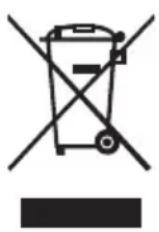
Das Gerät darf nicht mit dem Siedlungsabfall (Hausmüll) entsorgt werden. Dieses Gerät ist entsprechend der europäischen Richtlinie 2002/96/EG über Elektro- und Elektronik-Altgeräte (waste electrical and electronic equipment - WEEE) gekennzeichnet.
Die Richtlinie gibt den Rahmen für eine EU-weit gültige Rücknahme und Verwertung der Altgeräte vor. Für die Rückgabe Ihres Altgeräts nutzen Sie bitte die Ihnen zur Verfügung stehenden Rückgabe- und Sammelsysteme. Weitere Informationen hierzu finden Sie unter
Einzelheiten zur Rücknahme und Verwertung der Geräte und Verbrauchsmaterialien im europäischen Raum erfahren Sie auch im Handbuch "Returning used devices", über Ihre Fujitsu Geschäftsstelle oder von unserem Recycling-Zentrum in Paderborn:
- Beachten Sie die Sicherheitshinweise im Kapitel "Wichtige Hinweise" auf Seite 33.
- Der Server sollte keinen extremen Umgebungsbedingungen ausgesetzt werden (siehe "Umgebungsbedingungen" auf Seite 26). Schützen Sie den Server vor Staub, Feuchtigkeit und Hitze.
●Halten Sie die in der Tabelle angegebene Akklimatisierungszeit ein, bevor Sie den Server in Betrieb nehmen.
| Temperaturdifferenz (°C) Akklimatisierungszeit(Std.)(Mindestwerte) | |
| 5 | 3 |
| 10 | 5 |
| 15 | 7 |
| 20 | 8 |
| 25 | 9 |
| 30 10 | |
Tabelle 1: Akklimatisierungszeiten
In der Tabelle "Akklimatisierungszeiten" ist Temperaturdifferenz zu verstehen als die Differenz zwischen der Temperatur der Betriebsumgebung und der Temperatur, der der Server vorher ausgesetzt war (Außen-, Transport- oder Lagertemperatur).
5.1 Server auspacken

ACHTUNG!
Beachten Sie die Sicherheitshinweise in "Wichtige Hinweise" auf Seite 33.
Wenn Sie den Server heben oder tragen, arbeiten Sie unbedingt mindestens zu zweit.
(Für Japan, siehe "安全上のご注意").
Packen Sie den Server erst am Aufstellungsort aus.
▶Transportieren Sie den Server an den gewünschten Aufstellort.
▶Packen Sie alle Teile aus.
Bewahren Sie die Originalverpackung für einen eventuellen Wiedertransport des Servers auf (gilt nur für den Weltmarkt).
▶Prüfen Sie den Verpackungsinhalt auf sichtbare Transportschäden.
▶Prüfen Sie, ob die Lieferung mit den Angaben auf dem Lieferschein übereinstimmt.
Produktbezeichnung und Seriennummer finden Sie auf der ID-Karte (siehe Abschnitt "Frontseite des Servers" auf Seite 59).
▶Wenn Sie Transportschäden oder Unstimmigkeiten zwischen Verpackungsinhalt und Lieferschein feststellen, informieren Sie unverzüglich Ihren Lieferanten!
5.2 Server ins Rack ein-/ausbauen

ACHTUNG!
- Beachten Sie die Sicherheitshinweise und die Hinweise zum Rack-Einbau im "Wichtige Hinweise" auf Seite 33 und im Abschnitt "Hinweise zum Einbau des Servers im Rack" auf Seite 44.
●Für das Einsetzen/Ausbauen des Servers in/aus das/dem Rack sind mindestens zwei Personen erforderlich. (Für Japan, siehe "安全上のご注意"). - Es darf maximal eine Einheit gleichzeitig aus dem Rack herausgezogen werden, auch wenn der Kippschutz montiert ist. Werden mehrere Einheiten gleichzeitig aus dem Rack gezogen, besteht die Gefahr, dass das Rack umkippt.
Fujitsu Rack-Systeme
Die Fujitsu-Rack-Systeme unterstützen den Einbau von PRIMERGY-Servern:
- PRIMECENTER Rack
- PRIMECENTER M1 Rack
- DataCenter Rack
- 19-Zoll Standard-Rack (für Japan)
- 19-Zoll Slim-Rack (für Japan)

Informationen zur Montage des Servers im Rack finden Sie in der Montageanleitung, die mit dem Rack-Einbausatz zur Verfügung gestellt wird. Weitere Informationen finden Sie im Handbuch des Rack-Systems.
Für Japan beachten Sie zudem die Hinweise im "Rack system structure guide".

Online-Dokumentation zum Rack-Einbau finden Sie unter:
http://manuals.ts.fujitsu.com/index.php?id=5406-5605-5606 (für EMEA)
http://jp.fujitsu.com/platform/server/primergy/manual/peri_rack.html (für Japan).
Um dem Lüftungskonzept zu genügen und die Geräte ausreichend zu belüften, sind alle nicht belegten Bereiche im Rack durch Leerblenden zu verschließen.
Der Netzanschluss erfolgt über die im jeweiligen Rack vorhandenen Steckdosenleisten (für EMEA).
Die Fujitsu-Rack-Systeme haben folgende Merkmale:
– Schienensysteme, die ohne Werkzeug montierbar sind
– Trägersysteme mit Längenausgleich-Möglichkeit, die eine Anpassung an verschiedene Rack-Tiefen gewährleisten
Asymmetrische PRIMECENTER und DataCenter Racks bieten ein erweitertes Kabelmanagement im seitlichen Rack-Bereich.
3rd-Party Racks

Der Einbau in die meisten derzeit gängigen Rack-Systeme anderer Hersteller (3rd-Party-Racks) wird unterstützt. Weitere Informationen erhalten Sie vom zuständigen Vertriebsmitarbeiter.
5.3 Geräte an Server anschließen
Die Anschlüsse finden Sie an der Vorder- und Rückseite des Servers. Welche zusätzlichen Anschlüsse an Ihrem Server verfügbar sind, hängt von den eingebauten Erweiterungskarten ab.

Für einige der angeschlossenen Geräte müssen Sie spezielle Software, z. B. Treiber, installieren und einrichten (siehe Dokumentation für das angeschlossene Gerät).
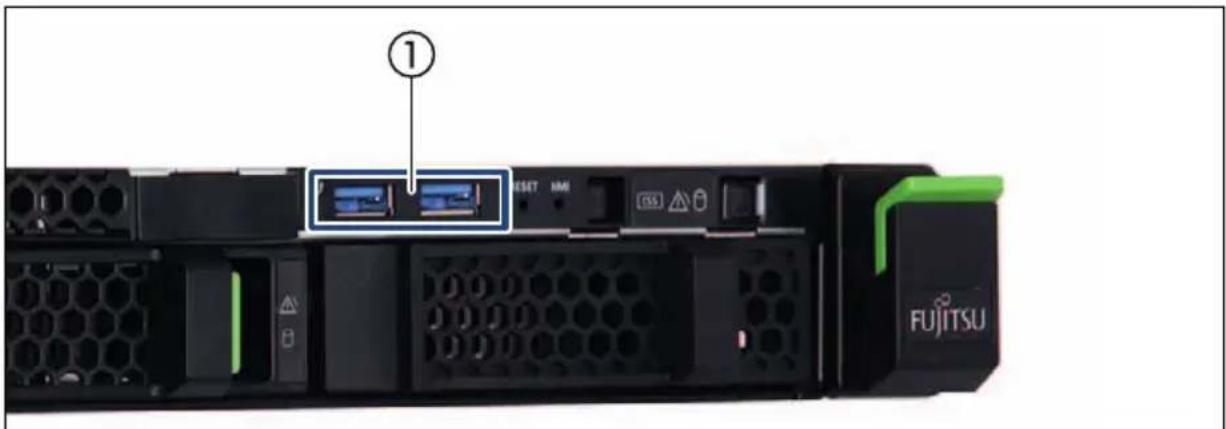
Bild 2: Anschlüsse an der Frontseite
Die folgenden Anschlüsse befinden sich auf der Vorderseite des Servers:
12x
USB 3.0-Anschlüsse
5.3.1 Bildschirm anschließen
▶ Schließen Sie das Datenkabel des Bildschirms an den Bildschirmanschluss des Servers an (siehe Abbildung 3 auf Seite 53).

ACHTUNG
Die Höhe des VGA-Kabel-Anschlusses kann variieren. Achten Sie darauf, dass die VGA-Kabel-Anschlüsse sich mit dem unteren Server nicht gegenseitig behindern.
▶Schließen Sie den Kaltgerätestecker des Stromversorgungskabels des Bildschirms an eine geerdete Schutzkontaktsteckdose der Rack-Steckdosenleiste an (siehe auch Technisches Handbuch zum Rack).
Die Anschlüsse finden Sie an der Vorder- und Rückseite des Servers. Welche zusätzlichen Anschlüsse an Ihrem Server verfügbar sind, hängt von den eingebauten Erweiterungskarten ab. Nähere Informationen dazu entnehmen Sie bitte dem "Upgrade und Maintenance Manual" Ihres Servers. Die Standardanschlüsse sind durch Symbole, einzelne Stecker sind auch farblich gekennzeichnet:
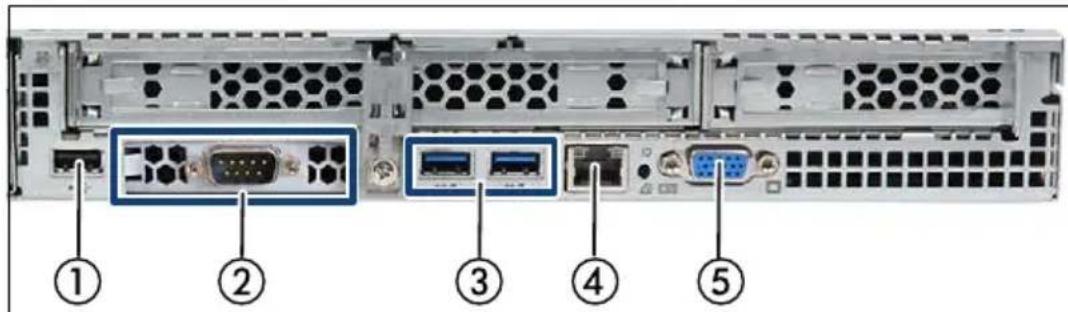
Bild 3: Anschlussfeld an der Rückseite
| 1 1 | x USB 2.0-Anschluss 4 Management | -LAN-Anschluss |
| 2 S | Serielle Schnittstelle (optional) 5 Bildschirmanschluss (blau) | |
| 3 2 | x USB 3.0-Anschlüsse 6 |

Für einige der angeschlossenen Geräte müssen Sie spezielle Software (z. B. Treiber) installieren und einrichten (siehe Dokumentation für das angeschlossene Gerät).
▶Schließen Sie die gewünschten Geräte am Server an.
Bildschirm, Tastatur und Maus anschließen
▶ Schließen Sie die Tastatur und die Maus an die USB-Anschlüsse des Servers an.
▶Schließen Sie den Monitor an den Bildschirmanschluss auf der Rückseite an.

Wenn Sie eine separate Grafikkarte in einem Steckplatz verwenden, dann ist der Grafikcontroller auf dem System Board automatisch deaktiviert. Der zugehörige Bildschirmanschluss kann nicht benutzt werden. Schließen Sie den Bildschirm an den Bildschirmanschluss der Grafikkarte an.
▶Schließen Sie das Netzkabel des Bildschirms an die Rack-Steckdosenleiste an.

Die Werte für die Stromaufnahme des Bildschirms finden Sie in den technischen Daten auf dem Typenschild des Bildschirms oder in dessen Betriebsanleitung.
Externes DVD-Laufwerk anschließen
Der Server verfügt über kein internes DVD-Laufwerk. Wenn Sie die ServerView Suite Installation DVD zum Konfigurieren des Servers und zum Installieren des Betriebssystems verwenden möchten, schließen Sie ein externes DVD-Laufwerk an einen USB-Anschluss des Servers an.

Stellen Sie sicher, dass im Serverbetrieb die Energiesparfunktionen im Menü Power im BIOS-Setup ausgeschaltet sind und dass das DVD-Laufwerk als Bootmedium aktiviert ist.
5.4 Server ans Netz anschließen
Der Server verfügt im Grundausbau über ein Hot-Plug-Netzteil.
Um eine redundante Stromversorgung zu erreichen, kann ein zweites Hot-Plug-Netzteil hinzugefügt werden. Bei Defekt eines Netzteils garantiert das andere Netzteil den uneingeschränkten Weiterbetrieb. Jedes Hot-Plug-Netzteil kann im Betrieb getauscht werden (siehe "Upgrade und Maintenance Manual" Ihres Servers).

ACHTUNG!
Das Netzteil stellt sich automatisch auf eine Netzspannung von 100 - 240 V ein. Sie dürfen den Server nur betreiben, wenn der Nennspannungsbereich des Servers mit der örtlichen Netzspannung übereinstimmt.
▶Schließen Sie das Netzkabel an das Netzteil des Servers an.
▶Schließen Sie den Netzstecker an eine Kaltgeräte-Steckdose der Rack-Steckdosenleiste an (siehe auch Technisches Handbuch zum Rack).

Verfügt der Server über zwei Hot-Plug-Netzteile, kann der Netzanschluss des Servers mit Phasenredundanz hergestellt werden. In diesem Fall wird jedes der Netzteile entweder an zwei unterschiedliche Phasen oder an zwei getrennte Stromkreise des hausinternen Stromversorgungsnetzes angeschlossen.
5.4.1 Kabelzugentlastungsklemme verwenden (Hot-Plug-Netzteil)
Sie können das Netzkabel mit einer Kabelzugentlastungsklemme befestigen, damit der Kaltgerätestecker nicht versehentlich vom Server getrennt werden kann. Die Kabelzugentlastungsklemmen befinden sich bei Auslieferung des Servers im Beipack.
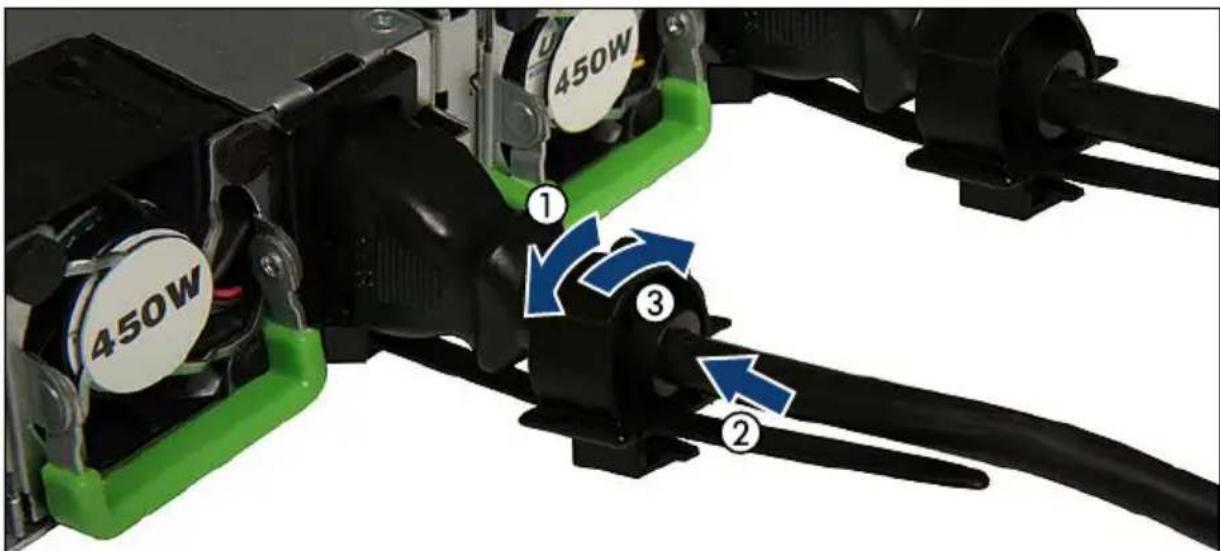
Bild 4: Kabelzugentlastungsklemmen verwenden
▶Ziehen Sie die Kabelzugsentlastungsklemme auf (1).
▶Ziehen Sie das Netzkabel durch die Kabelzugentlastungsklemme (2).
▶Drücken Sie die Kabelzugsentlastungsklemme zu, bis sie einrastet, um das Kabel zu fixieren (3).
5.5 Hinweise zum Anschließen/Lösen von Kabeln

ACHTUNG!
Lesen Sie immer die Dokumentation zum externen Gerät, das Sie anschließen wollen.
Stecken oder ziehen Sie niemals Kabel während eines Gewitters.
Ziehen Sie nie am Kabel, wenn Sie es lösen! Fassen Sie das Kabel immer am Stecker an.
Halten Sie die nachfolgend beschriebene Reihenfolge ein, wenn Sie externe Geräte an den Server anschließen oder vom Server trennen:
Warten Sie nach dem Herunterfahren mindestens 10 Sekunden, bevor Sie den Server einschalten.
Kabel anschließen
▶Schalten Sie alle Netz- und Geräteschalter aus.
▶Ziehen Sie die Netzstecker aller betroffenen Geräte aus den Steckdosen.
▶Schließen Sie alle Kabel am Server und den Peripheriegeräten an.
▶Stecken Sie alle Datenübertragungskabel in die vorgesehenen Steckvorrichtungen der Daten-/Fernmeldenetze.
▶Stecken Sie alle Netzkabel in die geerdeten Schutzkontakt-Steckdosen.
Kabel lösen
▶Schalten Sie alle Netz- und Geräteschalter aus.
▶Ziehen Sie die Netzstecker aller betroffenen Geräte aus den Steckdosen.
▶Ziehen Sie alle Datenübertragungskabel aus den Steckvorrichtungen der Daten-/Fernmeldenetze.
▶Lösen Sie die betroffenen Kabel am Server und an den Peripheriegeräten.

Sie brauchen den Server nicht auszuschalten, um LAN-Kabel zu lösen oder zu stecken. Aktivieren Sie die Teaming-Funktion, um Datenverlust zu verhindern.
Information zur Sicherung von elektromagnetischer Verträglichkeit
Alle Daten- und Signalkabel müssen über eine ausreichende Schirmung verfügen Die Verwendung eines Kabels vom Typ S/FTP Cat5 oder höher wird empfohlen.
Der Gebrauch von ungeschirmten oder schlecht geschirmten Kabeln kann zu einer erhöhten Störaussendung und/oder einer verminderten Fehler-Toleranz des Geräts führen.
6 Inbetriebnahme und Bedienung

ACHTUNG!
Beachten Sie die Sicherheitshinweise in Kapitel "Wichtige Hinweise" auf Seite 33.
6.1 Bedienelemente und Anzeigen
6.1.1 Frontseite des Servers
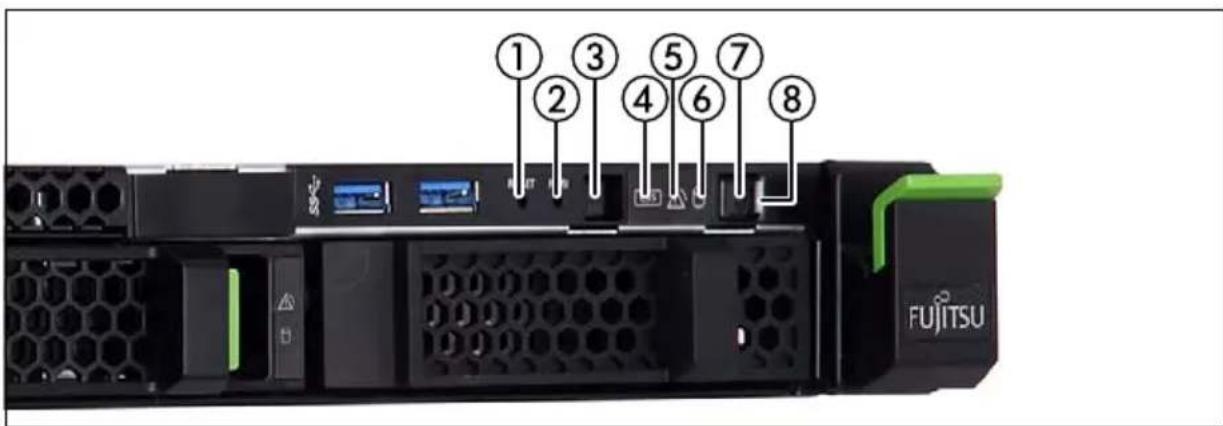
Bild 5: Tasten und Anzeigen am Frontpanel-Modul
| 1 | Reset-Taste 5 Global-Error-Anzeige | |
| 2 | NMI-Taste 6 HDD-/SSD-Aktivitätsanzeige | |
| 3 | ID-Taste 7 Ein-/Aus-Taste mit Betriebsanzeige | |
| 4 | CSS-Anzeige 8 Anzeige für Netzkabel | angeschlossen |
6.1.1.1 Bedienelemente
| Pos. | Symbol | Schaltfläche | Funktion |
| 1 RST | Reset-Taste | Mit dieser Taste kann das System neu gestartet werden. Verwenden Sie beispielsweise das Ende einer Büroklammer, um die Taste zu drücken.ACHTUNG! Möglicher Datenverlust! Möglicher Datenverlust! | |
| 2 NMI | NMI-Taste | Mit dieser Taste können Software- und Gerätetreiberfehler behoben werden. Verwenden Sie beispielsweise das Ende einer Büroklammer, um die Taste zu drücken.ACHTUNG! Verwenden Sie diese Taste nur, wenn Sie von einem qualifizierten, zertifizierten Wartungsmitarbeiter dazu aufgefordert werden. Verwenden Sie diese Taste nur, wenn Sie von einem qualifizierten, zertifizierten Wartungsmitarbeiter dazu aufgefordert werden. | |
| 3 ID | ID-Taste | Diese Taste kennzeichnet die ID-Anzeige am Frontpanel und E/A-Bedienfeld für eine einfachere Serveridentifizierung. | |
| 7 |  | Ein-/Aus-Taste | Mit dieser Taste wird der Server ein- und ausgeschaltet. Wenn auf dem System ein ACPI-kompatibles Betriebssystem ausgeführt wird, wird durch Drücken der Ein-/Aus-Taste ein kontrollierter Abschaltvorgang durchgeführt. Wenn auf dem System ein ACPI-kompatibles Betriebssystem ausgeführt wird, wird durch Drücken der Ein-/Aus-Taste ein kontrollierter Abschaltvorgang durchgeführt. |
6.1.1.2 Anzeigen am Bedienfeld
| Pos. | Symbol | Anzeige Status | Beschreibung | |
| 3 | I D | I | blau anD - | Der Server wurde mittels ServerView Operations Manager, der Web-Schnittstelle des iRMC oder der ID-Taste am Frontpanel gekennzeichnet, um die mühelose Identifizierung zu erlauben.1 g |
| Blinkt blau | Der Server wurde für eine mühelose Identifizierung mittels IRMC (AVR) bei ausgeschaltetem lokalem VGA gekennzeichnet. | |||
| 4 CSS | CSS-Anzeige | aus | Kein kritisches Ereignis (CSS-Komponente) | |
| orange an | Prefailure erkannt (CSS-Komponente) | |||
| Blinkt orange | CSS-Komponentenfehler | |||
| 5 |  | Global-Error-Anzeige | aus | Kein kritisches Ereignis (Nicht-CSS-Komponente) |
| orange an | Prefailure erkannt (Nicht-CSS-Komponente) | |||
| Blinkt orange | zeigt einen Ausfall einer nicht CSS-Komponente anMögliche Gründe für einen Ausfall:– ein Sensor stellt Überhitzung fest– Sensor ist defekt– CPU-Fehler– Software hat einen Fehler erkannt | |||
| 6 |  | HDD-/SSD-Aktivitätsan zeige | Blinkt grün | Datenzugriff läuft |
| 7 |  | Betriebsan zeige | aus | ist im folgenden Fall aus:– das System ist ausgeschaltet, aber an die Netzversorgung angeschlossen (Netzkabel angeschlossen) |
| grün an | ist in den folgenden Fällen ein:– das System ist eingeschaltet und befindet sich in der Einschaltverzögerungszeit– das System ist eingeschaltet und im normalen Betrieb (S0) | |||
| blinkt langsam (1/2 Hz) | Der iRMC S4 ist nicht bereit | |||
| 8 | - | Anzeige für Netzkabel ange-schlossen | grün an | ist in den folgenden Fällen ein:– das System ist ausgeschaltet, aber an die Netzversorgung angeschlossen (Netzkabel angeschlossen)– das System ist eingeschaltet und befindet sich in der EinschaltverzögerungszeitNachdem der Server ans Netz angeschlossen ist, dauert es ungefähr 60 Sekunden, bis der Server den Standby-Modus erreicht. |
| aus | ist in den folgenden Fällen aus:– das System ist nicht mit dem Netz verbunden– das System ist eingeschaltet und im normalen Betrieb (S0) | |||
iRMC-bezogene Status-Anzeigen
| ID-Anzeige | Global-Error-Anzeige | Beschreibung |
| blau blinkend aus | Eine Remote-Verbindung wurde aufgebaut. Die lokale VGA-Bildschirmausgabe wurde während der Dauer der Remote-Sitzung deaktiviert. | |
| blau blinkend orange blinkend | Ein Emergency-Flash der iRMC-Firmware wird durchgeführt. |

Siehe das Kapitel "iRMC aktualisieren oder wiederherstellen" im Upgrade und Maintenance Manual.
6.1.1.3 ID-Karte
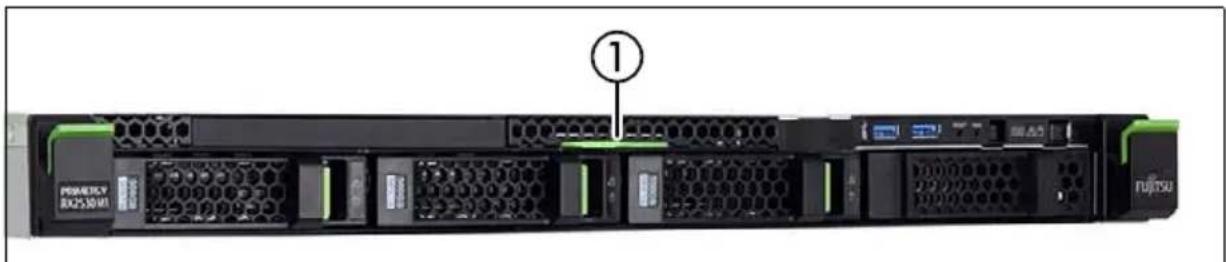
Bild 6: ID-Karte
Sie können die ID-Karte (1) herausziehen und wieder einschieben.
Auf der ID-Karte finden Sie diverse Systeminformationen wie Produktbezeichnung, Seriennummer, MAC-Adressen und DNS-Name (in Japan nur Produktbezeichnung und Seriennummer).
6.1.1.4 Anzeigen an den Komponenten
Anzeigen am Hot-Plug-HDD-/SSD-Modul
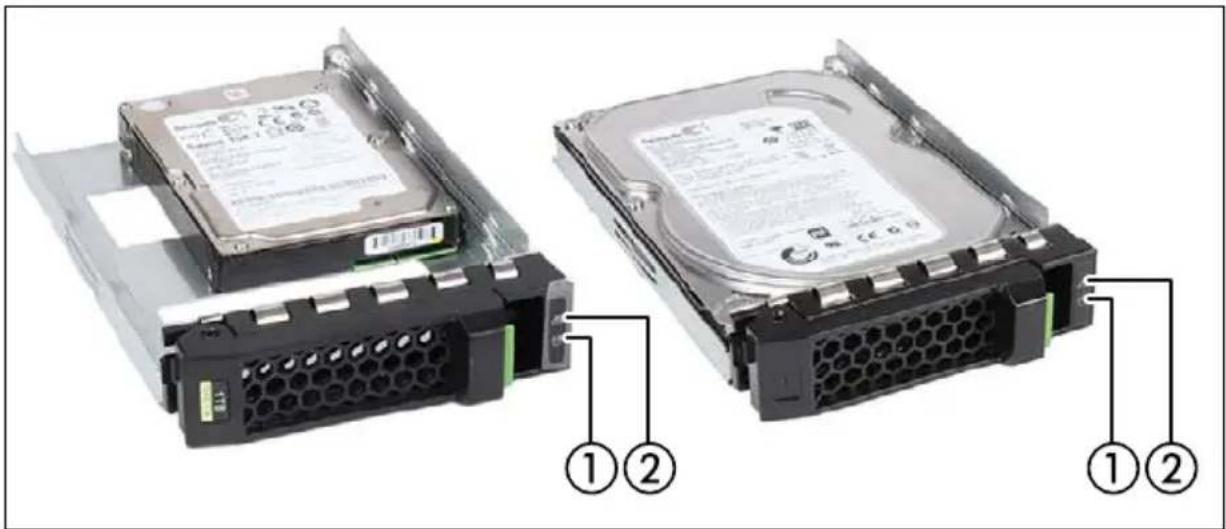
Bild 7: Anzeigen am Hot-Plug-HDD-/SSD-Modul
| Pos. | Anzeige Status | Beschreibung | |
| 1 | HDD/SSD BUSY | aus HDD/SSD inaktiv | |
| grün an | HDD/SSD aktiv (Laufwerk aktiv, Zugriff auf Laufwerk) | ||
| 2 | HDD/SSD FAULT | aus kein HDD-/SSD-Fehler | |
| orange an | HDD/SSD Faulty oder Rebuild Stopped (Laufwerk defekt, muss ausgetauscht werden, ein Rebuild-Vorgang wurde gestoppt oder das HDD-/SSD-Modul ist nicht richtig gesteckt) | ||
| blinkt langsam orange | HDD/SSD Rebuild (Datenwiederherstellung wird nach einem Laufwerkswechsel durchgeführt) | ||
6.1.2 Rückseite des Servers
CSS-, Global-Error- und ID-Anzeige
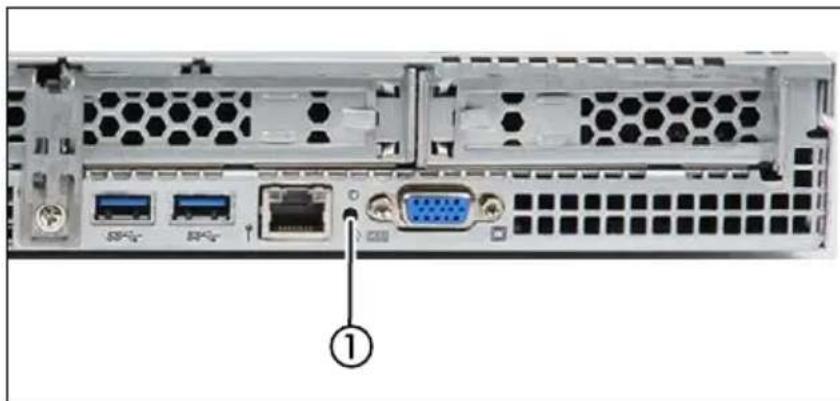
Bild 8: Global-Error-/CSS-/ID-Anzeige
1 Global-Error-/CSS-/ID-Anzeige
| Symbol Anzeige Status | Beschreibung | ||
 | Global-Error-Anzeige | aus | Kein kritisches Ereignis (Nicht-CSS-Komponente) |
| orange an | Prefailure erkannt (Nicht-CSS-Komponente) | ||
| Blinkt orange | Fehler einer Nicht-CSS-Komponente | ||
| CSS | CSS-Anzeige | aus | Kein kritisches Ereignis (CSS-Komponente) |
| orange an P | Prefailure erkannt (CSS-Komponente) | ||
| Blinkt orange | CSS-Komponentenfehler | ||
| Symbol Anzeige Status | Beschreibung | |
| ID ID-Anzeige | blau an | Der Server wurde mittels ServerView Operations Manager, der Web-Schnittstelle des iRMC oder der ID-Taste am Frontpanel gekennzeichnet, um die mühelose Identifizierung zu erlauben. |
| Blinkt blau | Der Server wurde für eine mühelose Identifizierung mittels IRMC (AVR) bei ausgeschaltetem lokalem VGA gekennzeichnet. | |
iRMC-bezogene Status-Anzeigen
| ID-Anzeige | Global-Error-Anzeige | Beschreibung |
| blau blinkend aus | Eine Remote-Verbindung wurde aufgebaut. Die lokale VGA-Bildschirmausgabe wurde während der Dauer der Remote-Sitzung deaktiviert. | |
| blau blinkend orange blinkend | Ein Emergency-Flash der iRMC-Firmware wird durchgeführt. |

Siehe das Kapitel "iRMC aktualisieren oder wiederherstellen" im Upgrade und Maintenance Manual.
LAN-Anzeigen
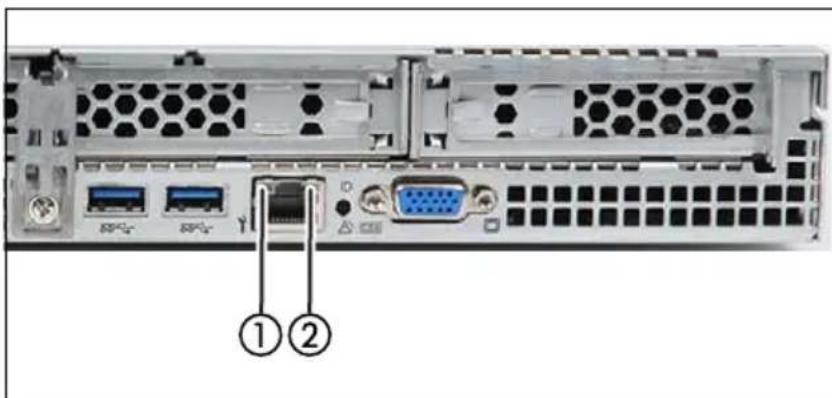
Bild 9: LAN-Anzeigen
| Pos. | Anzeige | Status | Beschreibung |
| 1 | Anzeige der LAN-Verbindung / -Aktivität | grün an LAN-Verbindung hergestellt | |
| aus Keine LAN-Verbindung | |||
| Blinkt grün Daten übertragung läuft | |||
| 2 | Anzeige der LAN-Geschwindigkeit | gelb an | Verkehr mit einer Übertragungsrate von 1 G b i t / s |
| grün an | Verkehr mit einer Übertragungsrate von 100 Mbit/s | ||
| aus | Verkehr mit einer Übertragungsrate von 10 Mbit/s | ||
Anzeige am Hot-Plug-Netzteil
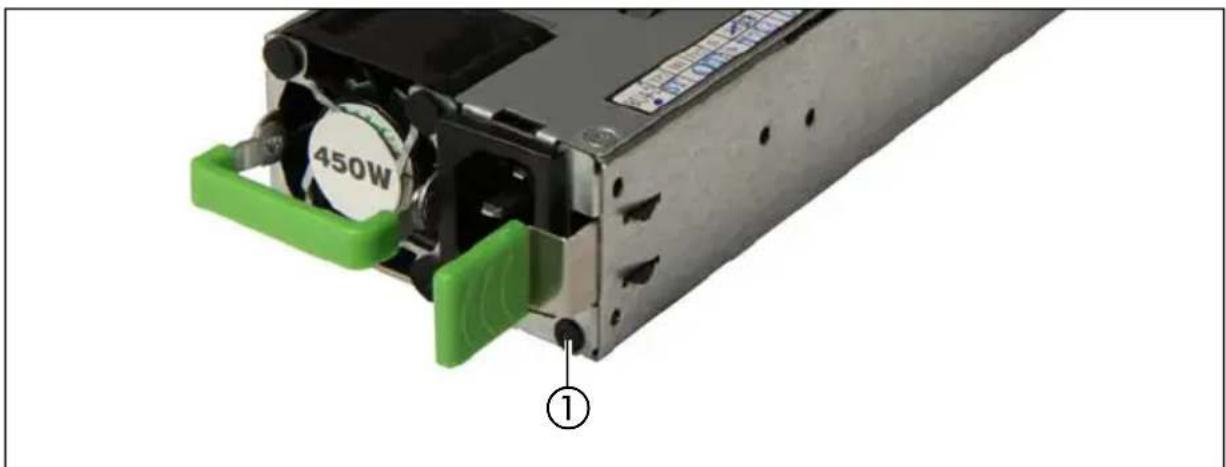
Bild 10: Anzeige am Hot-Plug-Netzteil
| Pos. | Anzeige Status | Beschreibung | |
| 1 | Status-Anzeige | Blinkt grün | Netzteil betriebsbereit (Standby-Modus) |
| grün an | Netzteil betriebsbereit (Server in Betrieb) | ||
| orange an Net | netzteil ausgefallen |
6.1.3 Anzeigen der Hot-Plug-Systemlüfter
Jedem Systemlüfter ist eine Fan-Statusanzeige (LED auf dem System Board) zugeordnet. Diese Statusanzeigen sind nur bei offenem Gehäuse sichtbar. Die jeweilige LED wird über Kommandos im Server Management gesetzt.
| LED | Bedeutung |
| leuchtet orange Voraussichtlicher Lüfterausfall (Drehzahl weniger als 70% der ursprünglichen Drehzahl) oder Lüfterausfall | |
6.2 Server einschalten/ausschalten

ACHTUNG!
- Wenn nach dem Einschalten des Servers am Bildschirm nur flimmernde Streifen erscheinen, schalten Sie den Server sofort aus (siehe Kapitel "Problemlösungen und Tipps" auf Seite 79).
●Die Ein-/Aus-Taste trennt den Server nicht von der Netzspannung. Zur vollständigen Trennung von der Netzspannung ziehen Sie den/die Netzstecker von allen Netzteil-Anschlüssen ab. - Der Server darf in eingeschaltetem Zustand nicht bewegt, gestoßen oder geschüttelt werden. Dies könnte die Festplatte im Server beschädigen und Datenverlust verursachen.
- Schalten Sie den Server ein, wenn sich die Temperatur im Betriebsumgebungsbereich (10–35°C) befindet. Näheres zur Betriebsumgebung finden Sie unter "Safety Precautions". Wenn Sie das Gerät außerhalb dieser Betriebsumgebung verwenden, kann es vorkommen, dass der Server fehlerhaft arbeitet und Daten verloren gehen. Des Weiteren haftet Fujitsu nicht für damit in Zusammenhang stehende Schäden, Fehlfunktionen, Datenverluste usw.
- Warten Sie nach dem Herunterfahren mindestens 10 Sekunden, bevor Sie den Server wieder einschalten.
Server einschalten
Die Betriebsanzeige leuchtet grün (Standby-Modus), wenn der Server mit dem Netz verbunden ist.
Die Bedien- und Anzeigeelemente werden in Bild 5 auf Seite 59 dargestellt.

Es dauert ungefähr 60 Sekunden, bis das Einschalten möglich ist.
– Erste Inbetriebnahme:
Für Japan siehe "はじめにお読みください".
▶Drücken Sie die Ein-/Aus-Taste.
▶Legen Sie die ServerView Suite Installation DVD1 ins DVD-Laufwerk.
▶Folgen Sie den Anweisungen auf dem Bildschirm (siehe auch Abschnitt "Konfiguration und Betriebssystem-Installation mit dem ServerView Installation Manager" auf Seite 74 bzw. Abschnitt "Konfiguration und Betriebssystem-Installation ohne den ServerView Installation Manager" auf Seite 75).
– Bereits installiertes System:
▶Drücken Sie die Ein-/Aus-Taste.
Der Server schaltet sich ein, führt einen Systemtest durch und startet das Betriebssystem.

In Konfigurationen mit großer Speichergröße kann der Boot-Vorgang verlängert sein und der Bildschirm bleibt für mehrere Minuten dunkel.
Server ausschalten
Die Betriebsanzeige (siehe Bild 5 auf Seite 59) leuchtet grün.
▶Beenden Sie das Betriebssystem ordnungsgemäß.
Der Server wird automatisch ausgeschaltet und wechselt in den Standby-Modus. Die Betriebsanzeige leuchtet orange.

Wenn das Betriebssystem den Server nicht automatisch ausschaltet, drücken Sie die Ein-/Aus-Taste mindestens vier Sekunden lang bzw. senden Sie ein entsprechendes Steuerungssignal für Power-button-override.
Weitere Ein-/Ausschaltmöglichkeiten
Außer mit der Ein-/Aus-Taste kann der Server auf folgende Arten ein- oder ausgeschaltet werden:
– Zeitgesteuertes Ein-/Ausschalten
Mithilfe des ServerView Operations Managers oder des iRMC S4 können Sie zeitgesteuertes Ein-/Ausschalten über einen internen Timer konfigurieren.
- Ring-Indikator
Der Server wird über ein internes oder externes Modem eingeschaltet.
- Wake up On LAN (WOL)
Der Server wird durch einen Befehl über das LAN eingeschaltet (Magic Package ^TM ).
– Nach Netzausfall
Ein eingeschalteter Server fährt nach einem Netzausfall automatisch wieder hoch (abhängig von den Einstellungen im BIOS-Setup oder im iRMC S4).
- Power Button Override
Das System kann durch ein längeres Drücken (ca. 4-5 Sek.) der Ein-/Aus-Taste "hart" ausgeschaltet werden.

ACHTUNG!
Hierbei droht Datenverlust!
- iRMC S4
Der iRMC S4 bietet verschiedene Möglichkeiten, den Server ein- und auszuschalten, z. B. über die Seite Power On Off der iRMC S4-Weboberfläche.

VORSICHT beim Ausschalten
(Windows Server 2012 oder Windows Server 2008)!
Die Betätigung des Netzschalters kann je nach Betriebssystem-Einstellungen mit den Optionen "Nichts unternehmen", "Standby", "Ruhezustand" und "Herunterfahren" belegt sein, je nach den Betriebssystemeinstellungen. Die Standardeinstellung ist "Herunterfahren".
Auf diesem Server werden Funktionen, die den Optionen "Standby" und "Ruhezustand" entsprechen, als BIOS- und Hardwarefunktionen unterstützt. Einige auf dem Server installierte Treiber und Softwareanwendungen unterstützen diese Funktionen jedoch nicht. Deshalb sind Funktionen, die den Optionen "Standby" und "Ruhezustand" entsprechen, auf diesem Server nicht verfügbar. Beim Betriebs-Modus "Standby" oder "Ruhezustand" kann es vorkommen, dass das System nicht ordnungsgemäß arbeitet oder dass Daten auf der Festplatte beschädigt werden.
Näheres zu Betriebs-Modus-Einstellungen finden Sie in der Dokumentation des Betriebssystems.
6.3 Server konfigurieren
In diesem Abschnitt finden Sie Hinweise zur Konfigurierung des Servers und zur Installation des Betriebssystems.

Stellen Sie sicher, dass im Serverbetrieb die Energiesparfunktionen im Menü Power im BIOS-Setup ausgeschaltet sind.
6.3.1 Onboard-SATA-Controller konfigurieren
Auf dem System Board ist ein SATA-Controller integriert. Sie können den Onboard-Controller entweder vor oder während der Installation mit dem ServerView Installation Manager konfigurieren. Die Benutzung vom ServerView Installation Manager wird empfohlen.

Für die Konfiguration stellt der Controller ein eigenes Utility zur Verfügung. Nähere Informationen hierzu finden Sie im Handbuch "Embedded MegaRAID Software User's Guide" (auf dem Fujitsu Manual-Server unter x86 Servers - Expansion Cards - Storage Adapters - LSI Configuration Software).

Beschreibungen zu Betriebssystemen, die nicht im Handbuch des Controllers beschrieben sind, finden Sie in der entsprechenden Readme-Datei unter:
http://www.fujitsu.com/global/services/computing/server/ia/driver/index.html (für den Weltmarkt).
http://www.fmworld.net/cgi-bin/drviasearch/drviaindex.cgi (für Japan).

Im System-BIOS kann der Onboard-SATA-Controller als "RAID" (Standardeinstellung) oder "Non-RAID" konfiguriert werden.
6.3.2 SAS-/SATA-Controller konfigurieren
Der Server kann optional mit einem SAS-/SATA-RAID-PCIe-Controller mit "MegaRAID-Funktionalität" bestückt werden. Sie können den SAS-/SATA-RAID-Controller entweder vor oder während der Installation mit dem ServerView Installation Manager konfigurieren. Die Benutzung vom ServerView Installation Manager wird empfohlen.

Für die MegaRAID-Konfiguration stellt der Controller ein eigenes Utility zur Verfügung. Weitere Informationen finden Sie im Handbuch "LSI MegaRAID SAS Software User Guide" (auf dem Fujitsu Manual-Server unter x86 Servers – Expansion Cards – Storage Adapters – LSI Configuration Software).
Weitere Informationen zu modulare RAID-Controllern finden Sie im "Modular RAID Controller Installation Guide" (auf dem Fujitsu Manual-Server unter x86 Servers - Expansion Cards - Storage Adapters - LSI SAS / SCSI RAID Controllers).

Beschreibungen zu Betriebssystemen, die nicht im Handbuch des Controllers beschrieben sind, finden Sie in der entsprechenden Readme-Datei unter:
http://www.fujitsu.com/global/services/computing/server/ia/driver/index.html (für EMEA).
6.3.3 Konfiguration und Betriebssystem-Installation mit dem ServerView Installation Manager
Mit Hilfe des ServerView Installation Managers auf der beiliegenden ServerView Suite DVD können Sie neben der Betriebssystem-Installation auf komfortable Weise den Server konfigurieren. Dies umfasst die Konfiguration Server-spezifischer Einstellungen mittels ServerView Configuration Manager und die RAID-Controller-Konfigurierung mittels ServerView RAID Manager.
Vorzüge vom ServerView Installation Manager
- Wizard-geführte Konfiguration Ihrer Server-Hardware und Disk-Arrays
- Wizard-geführte Installation aller führenden Server-Betriebssysteme
- Wizard-geführte Erstellung von Konfigurationsdateien für die unbeaufsichtigte Installation mehrerer PRIMERGY-Server mit identischer Hardwareausstattung.
- Installation von Treibern und sonstiger Software

Welche Software installiert werden kann, hängt von der Hardwarekonfiguration des Servers ab. Diese Konfiguration wird automatisch erkannt.

Beschreibungen zu Betriebssystemen, die nicht im Handbuch des RAID-Controllers beschrieben sind, finden Sie in den entsprechenden Readme-Dateien unter:
http://www.fujitsu.com/global/services/computing/server/ia/driver/index.html (für den Weltmarkt).
Wie Sie den ServerView Installation Manager bedienen sowie weitere Informationen finden Sie in dem zugehörigen Handbuch.
Folgenden Abschnitt zur Konfiguration des Servers und zur Installation des Betriebssystems brauchen Sie bei Verwendung vom ServerView Installation Manager nicht zu lesen. Fahren Sie mit dem Abschnitt "Server reinigen" auf Seite 76 fort.
6.3.4 Konfiguration und Betriebssystem-Installation ohne den ServerView Installation Manager
Onboard-SAS-/SATA-Controller konfigurieren
Konfigurieren Sie den Controller, wie im Abschnitt "Onboard-SATA-Controller konfigurieren" auf Seite 72 beschrieben.
SAS-/SATA-RAID-Controller mit "MegaRAID-Funktionalität" konfigurieren
Konfigurieren Sie den Controller, wie im Abschnitt "SAS-/SATA-Controller konfigurieren" auf Seite 73 beschrieben.
Betriebssystem installieren
▶Legen Sie die DVD des zu installierenden Betriebssystems ein.
▶Starten Sie den Server neu.
▶Befolgen Sie die Anweisungen am Bildschirm und die Anweisungen im Handbuch zum Betriebssystem.
6.4 Server reinigen

ACHTUNG!
Schalten Sie den Server aus und ziehen Sie die Netzstecker aus der geerdeten Schutzkontakt-Steckdose.
Teile im Gehäuseinneren dürfen nur von autorisiertem Fachpersonal gereinigt werden.
Verwenden Sie für die Reinigung kein Scheuerpulver und keine kunststofflösenden Reinigungsmittel.
Achten Sie darauf, dass keine Flüssigkeit in das Innere des Systems gelangt. Achten Sie darauf, dass die Lüftungsschlitze am Server und am Bildschirm nicht verdeckt werden.
Verwenden Sie keine Reinigungssprays (insbesondere keine entzündlichen Substanzen). Es könnten Schäden am Gerät oder Brandgefahr entstehen.
Tastatur und Maus können Sie außen mit Desinfektionstüchern reinigen.
Die Gehäuseoberfläche des Servers und des Bildschirms können Sie mit einem trockenen Tuch reinigen. Bei starker Verschmutzung können Sie ein feuchtes Tuch verwenden, das Sie in Wasser mit mildem Spülmittel getaucht und gut ausgewrungen haben.
7 Eigentums- und Datenschutz
Das Rack-Modell wird durch die absperrbare Rack-Tür gegen fremden Zugriff geschützt.
Um das System und die Daten intern gegen unbefugten Zugriff zu schützen, können die Sicherheitsfunktionen des BIOS-Setup aktiviert werden.
7.1 Sicherheitsfunktionen des BIOS-Setup
Im BIOS-Setup bietet Ihnen das Menü Security verschiedene Möglichkeiten, die Daten auf Ihrem Server gegen unbefugten Zugriff zu schützen. Sie können diese Möglichkeiten auch kombinieren, um einen optimalen Schutz Ihres Systems zu erreichen.

Eine ausführliche Beschreibung des Menüs Security und wie Sie Passwörter vergeben finden Sie im "D3279 BIOS Setup Utility für FUJITSU Server PRIMERGY RX2510 M2 Referenzhandbuch.
8 Problemlösungen und Tipps

ACHTUNG!
Beachten Sie die Sicherheitshinweise im Handbuch "Safety Notes and Regulations" oder "安全上のご注意" und im Kapitel "Wichtige Hinweise" auf Seite 33.
Versuchen Sie im Fehlerfall, die Störung entsprechend den Maßnahmen zu beheben:
– die in diesem Kapitel beschrieben sind,
– die in der Dokumentation zu den angeschlossenen Geräten beschrieben sind,
– die in der Hilfe zur verwendeten Software beschrieben sind.
Wenn Sie die Störung nicht beheben können, gehen Sie wie folgt vor:
- Notieren Sie die ausgeführten Schritte und den Zustand, der bei Auftreten des Fehlers aktiv war. Notieren Sie auch eine eventuell angezeigte Fehlermeldung.
▶Schalten Sie den Server aus.
▶Wenden Sie sich an unseren Service.
8.1 Betriebsanzeige bleibt dunkel
Die Betriebsanzeige bleibt nach dem Einschalten dunkel.
Stromversorgungskabel nicht richtig gesteckt
▶Stellen Sie sicher, dass das (die) Stromversorgungskabel am Server und an den geerdeten Schutzkontakt-Steckdosen richtig gesteckt sind.
Stromversorgung wurde überlastet
▶Ziehen Sie die Netzstecker des Servers aus den Steckdosen.
▶Stecken Sie den/die Netzstecker nach einigen Minuten wieder in die geerdete Schutzkontakt-Steckdose.
▶ Schalten Sie den Server ein.
8.2 Server schaltet sich ab
Server Management hat einen Fehler erkannt
▶Prüfen Sie die Fehlerliste des System Event Logs im ServerView Operations Manager oder auf der iRMC S4-Web-Oberfläche und versuchen Sie, den aufgetretenen Fehler zu beheben.
8.3 Bildschirm bleibt dunkel
Bildschirm ist ausgeschaltet
▶ Schalten Sie den Bildschirm ein.
Bildschirm ist dunkel gesteuert
▶Drücken Sie eine beliebige Taste der Tastatur.
oder
▶ Schalten Sie die Bildschirm-Dunkelsteuerung (Bildschirmschoner) aus. Geben Sie dazu das entsprechende Passwort ein.
Helligkeitsregler auf dunkel eingestellt
▶Stellen Sie den Helligkeitsregler des Bildschirms auf hell. Detaillierte Informationen entnehmen Sie der Betriebsanleitung des Bildschirms.
Stromversorgungskabel oder Bildschirmkabel nicht angeschlossen
▶Schalten Sie den Bildschirm und den Server aus.
▶Prüfen Sie, ob das Stromversorgungskabel ordnungsgemäß am Bildschirm und an der geerdeten Schutzkontakt-Steckdose gesteckt ist.
▶Prüfen Sie, ob die Bildschirmleitung ordnungsgemäß am Server und am Bildschirm (sofern Stecker vorhanden) angeschlossen ist. Wenn eine separate Grafikkarte im Server eingebaut ist, dann muss die Bildschirmleitung an den Anschluss dieser Grafikkarte angeschlossen sein.
▶ Schalten Sie den Bildschirm und den Server wieder ein.
8.4 Bildschirm zeigt flimmernde Streifen

ACHTUNG!
Schalten Sie den Server sofort aus. Es besteht die Gefahr, dass der Server beschädigt wird.
Bildschirm unterstützt die eingestellte Horizontalfrequenz nicht
▶ Stellen Sie fest, welche Horizontalfrequenzen Ihr Bildschirm unterstützt. Die Horizontalfrequenz (auch Zeilenfrequenz oder horizontale Ablenkfrequenz genannt) finden Sie in der Betriebsanleitung des Bildschirms.
▶Lesen Sie in der Dokumentation zu Ihrem Betriebssystem oder zur Software für den Bildschirm-Controller nach, wie Sie die für Ihren Bildschirm richtige Horizontalfrequenz einstellen und verfahren Sie entsprechend.
8.5 Bildschirmanzeige erscheint nicht oder wandert
Falsche Horizontalfrequenz oder falsche Auflösung für den Bildschirm (oder das Anwendungsprogramm) eingestellt
▶ Stellen Sie fest, welche Horizontalfrequenzen Ihr Bildschirm unterstützt. Die Horizontalfrequenz (auch Zeilenfrequenz oder horizontale Ablenkfrequenz genannt) finden Sie in der Betriebsanleitung des Bildschirms.
▶Lesen Sie in der Dokumentation zu Ihrem Betriebssystem oder zur Software für den Bildschirm-Controller nach, wie Sie die für Ihren Bildschirm richtige Horizontalfrequenz einstellen und verfahren Sie entsprechend.
8.6 Uhrzeit und Datum stimmen nicht
▶Stellen Sie Uhrzeit bzw. Datum im Betriebssystem oder im BIOS-Setup unter dem Menü Main mit System Date und System Time ein.

Beachten Sie, dass die Systemzeit durch das Betriebssystem beeinflusst werden kann. So kann z. B. unter Linux die Zeit des Betriebssystems von der Systemzeit abweichen und würde in der Standardeinstellung die Systemzeit beim Herunterfahren überschreiben.
Wenn Uhrzeit und Datum nach dem Aus- und Wiedereinschalten wiederholt falsch sind, tauschen Sie die Lithium-Batterie aus (Beschreibung siehe "FUJITSU Server PRIMERGY RX2510 M2 Server Upgrade und Maintenance Manual"), oder wenden Sie sich an unseren Service.
8.7 System fährt nicht hoch
Nach dem Einbau eines neuen Festplattenlaufwerks wird das System nicht gestartet.
SAS-Konfiguration falsch
▶Prüfen Sie im SAS-Konfigurationsmenü die Einstellungen für die Festplattenlaufwerke (SAS Device Configuration) und die zusätzlichen Einstellungen.
8.8 Laufwerke beim Systemstart "dead"
Diese Fehlermeldung kann auftreten, wenn der Onboard-SAS-Controller über RAID-Funktionalität verfügt oder den Server mit einem PCI-RAID-Controller ausgestattet ist.
Konfiguration des RAID-Controllers falsch
- Prüfen und korrigieren Sie mit dem Utility für den RAID-Controller die Einstellungen für die Laufwerke.
Weitere Hinweise finden Sie im Handbuch zum RAID-Controller.
8.9 Hinzugefügtes Laufwerk wird als fehlerhaft gemeldet
RAID-Controller für Laufwerk nicht konfiguriert
Der Einbau ist wahrscheinlich bei ausgeschaltetem System erfolgt.
▶Konfigurieren Sie mit dem entsprechenden Utility den RAID-Controller nachträglich für das Laufwerk. Informationen finden Sie in der Dokumentation zum RAID-Controller.
oder
▶Bauen Sie das Laufwerk aus und bei eingeschaltetem System nochmal ein.
Wenn das Laufwerk weiterhin als fehlerhaft ausgewiesen wird, dann tauschen Sie es aus.
8.10 Fehlermeldung am Bildschirm
Die Bedeutung der Fehlermeldung wird in der Dokumentation zu den jeweiligen Komponenten und Programmen auf dem Fujitsu Manual-Server erklärt.
8.11 Erweiterungskarten oder Onboard-Geräte werden nicht erkannt
Beim Hinzufügen einer Erweiterungskarte werden andere Erweiterungskarten oder Onboard-Geräte eventuell nicht erkannt.
▶ Installieren Sie die Treiber für die nicht erkannten Erweiterungskarten oder Onboard-Geräte neu.
8.12 Temperaturwarnung
Eine Temperaturwarnung wird an das Hardware- und das Betriebssystem-Ereignisprotokoll ausgegeben, oder ServerView erteilt eine Benachrichtigung über eine Temperaturwarnung, beispielsweise in Form einer Popup-Meldung.
Das oben erwähnte Protokoll wird ausgegeben oder die Benachrichtigung wird von ServerView erteilt, wenn die Umgebungstemperatur die Obergrenze des Temperaturbereichs überschreitet. Die Obergrenze liegt bei 35 °C für Standard-Server und bei 40 °C bzw. 45 °C mit Fujitsu Advanced Thermal Design.
- Wenngleich der permanente Betrieb innerhalb der Temperaturgrenzwerte an sich kein Problem darstellt, sollten Sie die Umgebungsbedingungen überprüfen, wenn dieses Protokoll ausgegeben wird oder wenn ServerView die Benachrichtigung erteilt.
8.13 Tastatur oder Maus zeigt keine Reaktion
Bei Tastatureingaben werden keine Zeichen angezeigt, oder der Mauszeiger bewegt sich nicht.
▶Überprüfen Sie, ob die Tastatur bzw. die Maus richtig angeschlossen ist. Wenn dies nicht der Fall ist oder Sie diese Komponenten selbst ausgetauscht haben, schließen Sie die entsprechenden Kabel an den Server an.
8.14 Optisches Laufwerk kann keine Daten lesen
▶Überprüfen Sie, ob die CD/DVD/BD korrekt eingelegt ist. Wenn keine CD/DVD/BD eingelegt ist, legen Sie eine mit dem Etikett nach oben ein.
Überprüfen Sie, ob die CD/DVD/BD verunreinigt ist. Wenn die CD/DVD/BD verunreinigt ist, reinigen Sie sie mit einem weichen, trockenen Tuch in einer radialen Richtung.
▶Überprüfen Sie, ob die CD/DVD/BD zerkratzt oder verformt ist. Ist dies der Fall, ersetzen Sie die CD/DVD/BD durch eine andere.

- Kritik... Anregungen... Korrekturen...
- Zertifizierte Dokumentation nach DIN EN ISO 9001:2008
- Copyright und Handelsmarken
- Vorbereitende Hinweise
- Zu Ihrer Sicherheit
- Funkstörungen
- Aluminium-Elektrolytkondensatoren
- Verwendung in Hochsicherheitsanwendungen
- Maßnahmen gegen vorübergehenden Spannungsabfall
- Technologie, die dem japanischen Gesetz zur Kontrolle des Devisen- und Außenhandels unterliegt
- Standard für Oberschwingungsstrom
- Nur für Japan:
- Infos zu SATA-Festplattenlaufwerken
- Inbetriebnahme und Bedienung 59
- Bedienelemente und Anzeigen ..... 59
- Server einschalten/ausschalten ..... 69
- Server konfigurieren ..... 72
- Server reinigen 76
- Eigentums- und Datenschutz ..... 77
- Sicherheitsfunktionen des BIOS-Setup ..... 77
- Problemlösungen und Tipps .....79
- Einleitung
- Konzept und Zielgruppen dieses Handbuchs
- Übersicht über die Dokumentation
- Weitere Informationsquellen:
- Darstellungsmittel
- Funktionsübersicht
- Leistungsmerkmale
- Prozessoren
- Steckplätze für Erweiterungskarten
- Festplattenlaufwerke
- Onboard-SATA-Controller
- SAS-/SATA-RAID-Controller
- USB-Anschlüsse
- Netzteil
- ACHTUNG
- Hohe Verfügbarkeit und Datensicherheit
- iRMCS4 mit integriertem Management-LAN-Anschluss
- Server Management
- Service und Support
- Technische Daten des Servers
- Geräuschpegel
- Bildschirmauflösung
- Installationsschritte Übersicht
- Wichtige Hinweise
- Sicherheitshinweise
- ACHTUNG!
- Vor Inbetriebnahme
- Inbetriebnahme und Betrieb
- Batterien
- Umgang mit CDs/DVDs/BDs und optischen Laufwerken
- Laserhinweis
- Komponenten mit elektrostatisch gefährdeten Bauelementen
- Information zur Sicherung von elektromagnetischer Verträglichkeit
- Außerdem zu beachten
- Hinweis:
- WARNUNG:
- Server transportieren
- Hinweise zum Einbau des Servers im Rack
- Umweltschutz
- Umweltgerechte Produktgestaltung und -entwicklung
- Hinweis zum sparsamen Energieverbrauch
- Hinweis zur Verpackung
- Hinweis zum Umgang mit Verbrauchsmaterialien
- Hinweis zu Aufklebern auf Kunststoff-Gehäuseteilen
- Rücknahme, Recycling und Entsorgung
- Server auspacken
- Server ins Rack ein-/ausbauen
- Fujitsu Rack-Systeme
- 3rd-Party Racks
- Geräte an Server anschließen
- Bildschirm anschließen
- Bildschirm, Tastatur und Maus anschließen
- Externes DVD-Laufwerk anschließen
- Server ans Netz anschließen
- Kabelzugentlastungsklemme verwenden (Hot-Plug-Netzteil)
- Hinweise zum Anschließen/Lösen von Kabeln
- Kabel anschließen
- Kabel lösen
- Inbetriebnahme und Bedienung
- Bedienelemente und Anzeigen
- Frontseite des Servers
- ID-Karte
- Anzeigen an den Komponenten
- Rückseite des Servers
- LAN-Anzeigen
- Anzeige am Hot-Plug-Netzteil
- Anzeigen der Hot-Plug-Systemlüfter
- Server einschalten/ausschalten
- Server einschalten
- – Erste Inbetriebnahme:
- – Bereits installiertes System:
- Server ausschalten
- Weitere Ein-/Ausschaltmöglichkeiten
- – Zeitgesteuertes Ein-/Ausschalten
- - Ring-Indikator
- - Wake up On LAN (WOL)
- – Nach Netzausfall
- - Power Button Override
- - iRMC S4
- VORSICHT beim Ausschalten
- Server konfigurieren
- Onboard-SATA-Controller konfigurieren
- SAS-/SATA-Controller konfigurieren
- Konfiguration und Betriebssystem-Installation mit dem ServerView Installation Manager
- Vorzüge vom ServerView Installation Manager
- Konfiguration und Betriebssystem-Installation ohne den ServerView Installation Manager
- SAS-/SATA-RAID-Controller mit "MegaRAID-Funktionalität" konfigurieren
- Betriebssystem installieren
- Server reinigen
- Eigentums- und Datenschutz
- Sicherheitsfunktionen des BIOS-Setup
- Problemlösungen und Tipps
- Betriebsanzeige bleibt dunkel
- Stromversorgungskabel nicht richtig gesteckt
- Stromversorgung wurde überlastet
- Server schaltet sich ab
- Server Management hat einen Fehler erkannt
- Bildschirm bleibt dunkel
- Bildschirm ist ausgeschaltet
- Bildschirm ist dunkel gesteuert
- Helligkeitsregler auf dunkel eingestellt
- Stromversorgungskabel oder Bildschirmkabel nicht angeschlossen
- Bildschirm zeigt flimmernde Streifen
- Bildschirm unterstützt die eingestellte Horizontalfrequenz nicht
- Bildschirmanzeige erscheint nicht oder wandert
- Uhrzeit und Datum stimmen nicht
- System fährt nicht hoch
- SAS-Konfiguration falsch
- Laufwerke beim Systemstart "dead"
- Konfiguration des RAID-Controllers falsch
- Hinzugefügtes Laufwerk wird als fehlerhaft gemeldet
- Fehlermeldung am Bildschirm
- Erweiterungskarten oder Onboard-Geräte werden nicht erkannt
- Temperaturwarnung
- Tastatur oder Maus zeigt keine Reaktion
- Optisches Laufwerk kann keine Daten lesen
Marke : FUJITSU
Modell : Primergy RX2510 M2
Kategorie : Server