
Aspire 8935 - Laptop ACER - Kostenlose Bedienungsanleitung
Finden Sie kostenlos die Bedienungsanleitung des Geräts Aspire 8935 ACER als PDF.


| Produkttyp | Laptop |
| Marke | Acer |
| Modell | Aspire 8935 |
| Bildschirmdiagonale | 18,4 Zoll (16:9) |
| Auflösung | 1920 x 1080 Pixel (Full HD) |
| Prozessor | Intel Core 2 Duo (z. B. T6600) |
| Arbeitsspeicher (RAM) | 4 GB DDR3 |
| Festplattenspeicher | 500 GB HDD |
| Grafikkarte | NVIDIA GeForce GT 130M |
| Betriebssystem | Windows Vista Home Premium |
| Abmessungen (B x T x H) | 440 x 300 x 40 mm |
| Gewicht | ca. 4,5 kg |
| Stromversorgung | Li-Ion-Akku (6 Zellen), Netzteil 90 W |
| Anschlüsse | USB 2.0 (4x), HDMI, VGA, Ethernet, Kopfhörer/Mikrofon |
| WLAN | 802.11 b/g/n |
| Optisches Laufwerk | DVD±RW Super Multi |
| Kartenleser | 5-in-1 (SD, MMC, MS, MS Pro, xD) |
| Webcam | 1,3 Megapixel |
| Lautsprecher | Integrierte Stereo-Lautsprecher |
| Reinigung | Bildschirm mit Mikrofasertuch, Gehäuse mit feuchtem Tuch reinigen |
| Sicherheitshinweise | Nur vom Hersteller empfohlenes Netzteil verwenden |
| Ersatzteile/Reparatur | Akku, Netzteil und Lüfter austauschbar |
Häufig gestellte Fragen - Aspire 8935 ACER
Benutzerfragen zu Aspire 8935 ACER
0 Frage zu diesem Gerät. Beantworten Sie die, die Sie kennen, oder stellen Sie Ihre eigene.
Eine neue Frage zu diesem Gerät stellen
Laden Sie die Anleitung für Ihr Laptop kostenlos im PDF-Format! Finden Sie Ihr Handbuch Aspire 8935 - ACER und nehmen Sie Ihr elektronisches Gerät wieder in die Hand. Auf dieser Seite sind alle Dokumente veröffentlicht, die für die Verwendung Ihres Geräts notwendig sind. Aspire 8935 von der Marke ACER.
BEDIENUNGSANLEITUNG Aspire 8935 ACER
Kurzanleitung für Aspire 8935 Serie Originalausgabe: 03/2009
Gelegentliche Änderungen der Informationen in dieser Veröffentlichung behalten wir uns ohne Ankündigung vor. Diese Änderungen werden jeweils in die folgenden Ausgaben dieses Handbuchs, zusätzlicher Dokumente oder Veröffentlichungen übernommen.
Notieren Sie nachfolgend die Modellnummer, Seriennummer sowie Kaufdatum und -ort. Die Serien- und Modellnummer befinden sich auf dem Etikett an Ihrem Computer. Wenn Sie sich bezüglich Ihres Geräts an die Firma wenden, müssen Sie die Seriennummer, die Modellnummer und die Kaufdaten immer mit angeben.
Diese Anleitung wurde auf Genauigkeit überprüft. Obgleich Acer alle Anstrengungen unternimmt, die Anleitung ohne Fehler auszudrucken, übernimmt Acer keine Verantwortung für versehentliche Fehler oder Fehldrucke. Acers Haftbarkeit hinsichtlich dieser Anleitung beschränkt sich auf die Haftbarkeit, die in der entsprechenden Produktgarantie festgelegt wird.
Kein Teil dieser Veröffentlichung darf in irgendeiner Form oder durch irgendwelche Verfahren sei es elektronisch, mechanisch, durch Fotokopieren, Aufnahme oder andere Verfahren ohne vorherige schriftliche Zustimmung von Acer Incorporated reproduziert, in einem Datenabrufsystem gespeichert oder übertragen werden.
Notebook-PC der Aspire 8935 Serie
Modellnummer: ____
Seriennummer: ____
Kaufdatum: ____
Kaufort: ____
Acer und das Acer-Logo sind eingetragene Warenzeichen von Acer Incorporated. Produktnamen und Warenzeichen anderer Unternehmen werden in diesem Handbuch nur zu Identifikationszwecken verwendet und sind das Eigentum der jeweiligen Unternehmen.
Das Wichtigste zuerst
Wir möchten uns bei Ihnen dafür bedanken, dass Sie sich in Bezug auf mobilen Computerbedarf für ein Acer-Notebook entschieden haben.
Ihre Anweisungen
Als Hilfe für Sie beim Benutzen Ihres Acer-Notebooks haben wir einen Satz von Richtlinien aufgestellt:
Zuallererst hilft Ihnen das Übersichtsblatt "Für den Anfang...", Ihren Computer das erste Mal in Betrieb zu nehmen.
Die Allgemeine Bedienungsanleitung für die Aspire Serie enthält hilfreiche Informationen, die sich auf alle Modelle der Aspire-Produktserien beziehen. Es werden Themen wie z. B. die Verwendung der Tastatur, Audio usw. behandelt. Die Allgemeine Bedienungsanleitung und der AcerSystem User Guide können sich z. T. auf Funktionen oder Eigenschaften beziehen, die es nur in bestimmten Modellen der Serien und nicht unbedingt in dem von Ihnen erworbenen Modell gibt. Solche Stellen sind im Text als "Nur für bestimmte Modelle" gekennzeichnet.
Die Kurzanleitung stellt Ihnen die grundlegenden Features und Funktionen Ihres neuen Computers vor. Für weitere Informationen dazu, wie Ihnen Ihr Computer helfen kann, noch produktiver zu arbeiten, lesen Sie bitte den AcerSystem User Guide. Dieses Benutzerhandbuch enthält detaillierte Informationen zu Themen wie z. B. System-Programmen, Datenwiederherstellung, Erweiterungsoptionen und Problembehebung. Darüber hinaus enthält es Informationen zur Garantie und allgemeine Bestimmungen und Sicherheitshinweise zu Ihrem Notebook. Das Benutzerhandbuch steht in PDF (Portable Document Format) zur Verfügung und ist bereits in Ihrem Notebook installiert. Folgen Sie den folgenden Schritten, um auf das Benutzerhandbuch zuzugreifen:
1. Klicken Sie auf

Start, Alle Programme, AcerSystem.
2. Klicken Sie auf AcerSystem User Guide.

Hinweis: Zum Betrachten der Datei muss Adobe Reader installiert sein. Wenn Adobe Reader nicht auf Ihrem Computer installiert ist, wird durch Klicken auf AcerSystem User Guide zuerst das Setup-Programm von Adobe Reader ausgeführt. Folgen Sie zum Durchführen der Installation den Anweisungen auf dem Bildschirm. Hinweise über die Verwendung von Adobe Reader finden Sie im Menü Hilfe und Support.
Ihre Acer-Notebook-Tour
Nachdem Sie Ihren Computer wie auf dem Poster "Für den Anfang..." gezeigt aufgestellt haben, lassen Sie uns nun Ihr neues Acer-Notebook vorstellen.
Ansicht von oben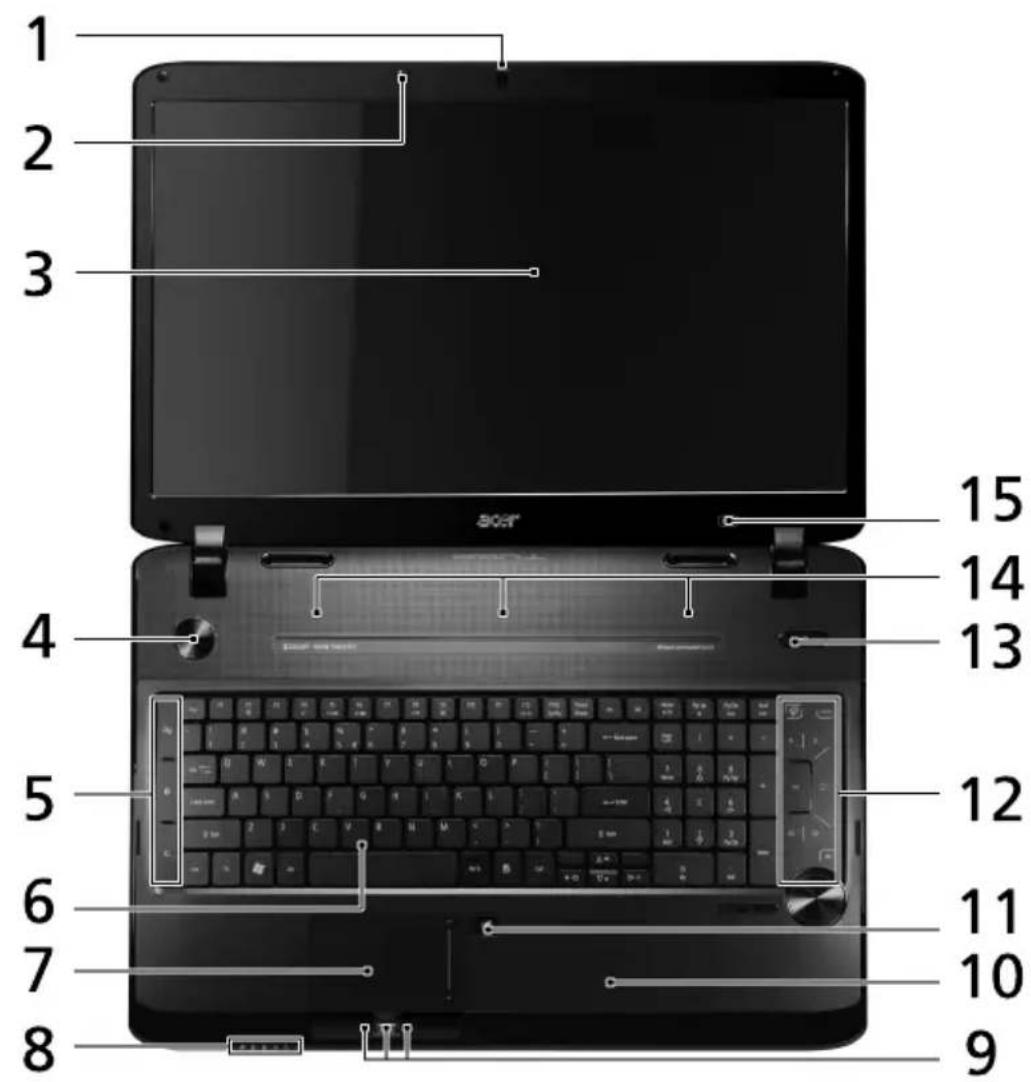
Symbol Element Beschreibung
| 1 Acer Crystal EyeWeb-Kamera | Web-Kamera für Videokommunikation(Nur für bestimmte Modelle). |
2 Mikrofon Internes Mikrofon für Tonaufnahme.

Symbol Element Beschreibung
| 3 Anzeigebildschirm Wird auch als LCD (Liquid-Crystal-Display) bezeichnet. Zeigt die Ausgabe des Computers an (Konfiguration kann sich von Modell zu Modell unterscheiden). |
4 Ein/Aus-Taste Schaltet den Computer ein und aus.
| 5 Sicherungsschlüssel Startet Acer Backup Management für eine Datensicherung in drei Schritten. | ||
| Taste/Anzeige für Bluetooth-Kommunikation | Aktiviert/Deaktiviert die Bluetooth-Funktion. Leuchtet auf, um den Status der Bluetooth-Kommunikation anzuzeigen (Nur für bestimmte Modelle). | |
| Taste/Anzeige für Wireless LAN-Kommunikation | Aktiviert/Deaktiviert die Wireless-LAN-Funktion. Leuchtet auf, um den Status der Wireless LAN-Kommunikation anzuzeigen. | |
| 6 Tastatur Für die Eingabe von Daten in Ihren Computer. | ||
| 7 Touchpad Berührungssensibles Zeigegerät, das die gleichen Funktionen besitzt wie eine Computer-Maus. | ||
8 HDD Leuchtet auf, wenn die Festplatte aktiv ist.
 | Num Lock Leuchtet auf, wenn die Num Lock-Funktion aktiviert ist. | |
 | Caps Lock Leuchtet auf, wenn die Caps Lock-Funktion aktiviert ist. | |
 | Stromanzeige1 | Zeigt den Ein/Aus-Status des Computers an. |
| [2023] | Akkuanzeige1 | Zeigt den Akkustatus des Computers an.1. Aufladung: Die Leuchte erscheint gelb, wenn der Akku aufgeladen wird.2. Voll aufgeladen: Die Leuchte erscheint blau, wenn Netzstrom verwendet wird. |
| 9 Anklicktasten | (Links, Mitte* und Rechts) | Die linken und rechten Tasten funktionieren wie die linken und rechten Tasten einer Maus. *Die mittlere Taste dient als Acer Bio-Protection-Fingerabdruckleser mit Unterstützung für Acer FingerNav 4-Wege-Steuerung (Nur für bestimmte Modelle). |
| # Symbol Element Beschreibung | |
| 10 Handablage Bequemer Ablagebereich für Ihre Hände während der Bedienung des Computers. | |
| 11 Touchpad-Schalter Schaltet das interne Touchpad ein oder aus. | |
12 Ac  mediaTouch Berührsensible Steuerelemente für Acer Arcade, Lautstärke (Lauter/Leiser) und Medienwiedergbe (Wiedergabe/Pause, Stopp, Vorheriges, Nächstes); mit Tasten für Ton aus und Halten. mediaTouch Berührsensible Steuerelemente für Acer Arcade, Lautstärke (Lauter/Leiser) und Medienwiedergbe (Wiedergabe/Pause, Stopp, Vorheriges, Nächstes); mit Tasten für Ton aus und Halten. | |
13 Ac  powerSmart-Taste powerSmart-Taste | Aktiviert den Energiesparmodus des Computers. |
| 14 Lautsprecher Die Lautsprecher links, in der Mitte und rechts geben Stereosound aus. | |
15 Bil  film leer Schaltet die Hintergrundbeleuchtung des Bildschirms aus, um Energie zu sparen. Drücken Sie zum Einschalten eine beliebige Taste (Nur für bestimmte Modelle). film leer Schaltet die Hintergrundbeleuchtung des Bildschirms aus, um Energie zu sparen. Drücken Sie zum Einschalten eine beliebige Taste (Nur für bestimmte Modelle). | |
- Die Statusanzeigen auf der Vorderseite sind selbst dann zu sehen, wenn die Computerklappe geschlossen ist.
Hotkeys
Der Computer besitzt Direkttasten oder Tastenkombinationen für den Zugriff auf Computersteuerungen wie z. B. Bildschirmhelligkeit und Ausgangslautstärke.
Zum Aktivieren von Hotkeys müssen Sie zuerst die Taste drücken und halten und dann die andere Taste der Hotkey-Kombination drücken.
| Hotkey Symbol Funktion Beschreibung | ||
| +Systemeigen-schaften | Öffnet die Systemeigenschaften, um Systeminformationen anzuzeigen. | |
| +Schlaf-Schaltet den Computer in den Schlaf-Modus. | ||
+Display- Schalter Schalter | Wechselt die Anzeigeausgabe zwischen Anzeigebildschirm, externem Monitor (falls angeschlossen) und gleichzeitig beiden Anzeigen. | |
+Bildschirm leer Schaltet die Hintergrundbeleuchtung des Bildschirms aus, um Energie zu sparen. Drücken Sie zum Einschalten eine beliebige Taste. des Bildschirms aus, um Energie zu sparen. Drücken Sie zum Einschalten eine beliebige Taste. | ||
| +Lautsprecherschalter | Schaltet die Lautsprecher ein und aus. | |
| +Schalter fürTastatur-beleuchtung | Dient dem Ein- und Ausschalten der Tastaturbeleuchtung. | |
+ | Heller Erhöht die Bildschirmhelligkeit. | |
+<  | Dunkler Verringert die Bildschirmhelligkeit. | |
Geschlossene Vorderseite
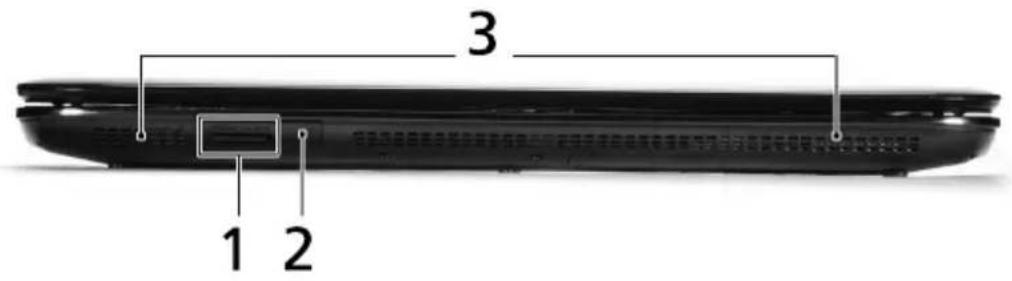
# Symbol Element Beschreibung
1 5-in-1-Karten-Leser Eignet sich für Secure Digital (SD),



MultiMediaCard (MMC), Memory Stick (MS), Memory Stick PRO (MS PRO) und xD-Picture Card (xD).
Hinweis: Drücken Sie hier, um die Karte zu entfernen/einzusetzen. Es kann nicht mehr als eine Karte gleichzeitig verwendet werden.
2 CIR-Empfänger Empfängt Signale von einer

Fernbedienung.
3 Lautsprecher Dolby 5.1 Lautsprecher ermöglichen
die Ausgabe von Stereosound.
Rückseite
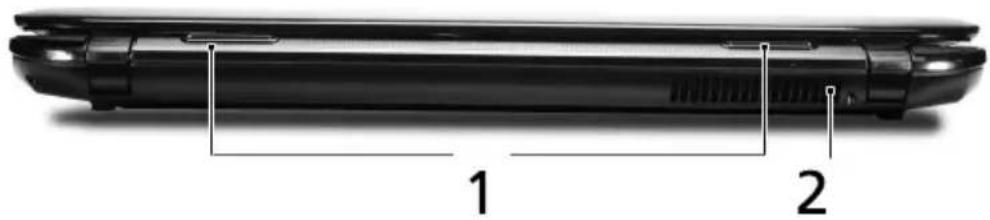
# Element Beschreibung
1 Tuba Der außerordentliche Tuba CineBass-Subwoofer gibt erderschütternde Movie-House-Sounds aus.
2 Belüftungsschlitze Schützt den Computer vor Überhitzung, selbst bei längerer Bedienung.
Linke Seite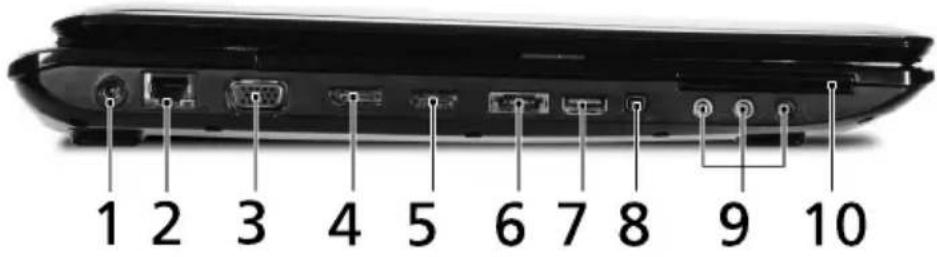
Symbol Element Beschreibung
1 DC-Eingabe-Buchse Dient dem Anschluss des Netzteils. | ||
2 Ethernet (RJ-45)- | Anschluss | Zum Anschluss eines Ethernet 10/100/1000-basierten Netzwerks. |
3 Ans-lues für externe | Anzeige (VGA) | Zum Anschluss eines Anzeigegeräts (z.B. externer Monitor, LCD-Projektor). |
| 4 DISPLAY DISPLAY-Anschluss Unterstützt digitale High-Definition-Video-Verbindungen. | ||
| 5 HDMI HDMI-Anschluss Unterstützt digitale High-Definition-Video-Verbindungen. | ||
| 6 eSATA -Anschluss Dient dem Anschluss von eSATA-e SATA | Geräten (Nur für bestimmte Modelle). | |
7 USB 2.0-Anschluss Dient dem Anschluss von USB 2.0- | Geräten (z.B.USB-Maus, USB-Kamera). | |
| 8 4-peliger IEEE 1394-[1394] | Anschluss | Dient dem Anschluss von IEEE 1394-Geräten. |
9 Leit-ingangs- | Buchse | Zum Anschluss von Audioeingabe-Geräten (z. B. Audio-CD-Player, Stereo-Walkman, mp3-Player). |
| Mikrofon-Eingangs-Buchse | Eignet sich für Eingaben aus externen Mikrofonen. | |
 SPDIF SPDIF | Buchse für Kopfhörer/Lautsprecher/Ausgang mit S/PDIF-Unterstützung | Zum Anschluss von Audioausgabe-Geräten (z.B. Lautsprechern, Kopfhörern). |
| 10 ExpressCard/54-ExpressCard / 54 | Steckplatz | Eignet sich für ExpressCard/54-Modul. |
Rechte Seite
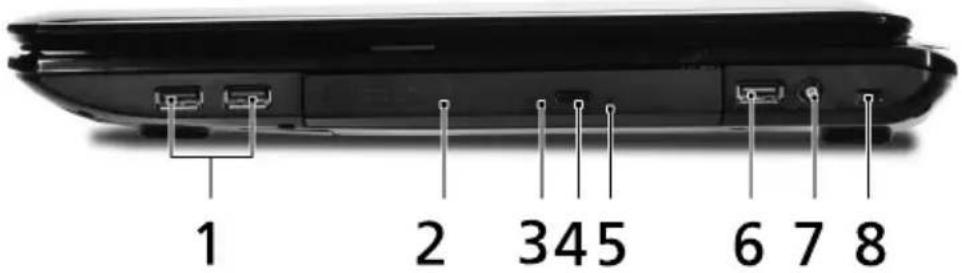
Symbol Element Beschreibung
1 USB  | nschluss Zum Anschluss von USB 2.0-Geräten (z.B. USB-Maus, USB-Kamera). | |
| 2 Optisches Laufwerk Internes optisches Laufwerk; eignet sich für CDs oder DVDs. | ||
| 3 | O Anzeige | p Leuchtet auf, wenn optisches Laufwerk aktiv ist. |
| 4 Auswurftaste für optisches Laufwerk | Fährt das optische Laufwerk heraus. | |
| 5 Mechanisches Auswurfloch | Schiebt den Träger des optischen Laufwerks aus, wenn der Computer ausgeschaltet ist.Hinweis: Stecken Sie eine Büroklammer in das Auswurfloch, um den Träger des optischen Laufwerkes herauszufahren, wenn der Computer nicht eingeschaltet ist. | |
6 USB 2.0-Anschluss Dient dem Anschluss von USB 2.0- | Geräten (z.B.USB-Maus, USB-Kamera). | |
| 7 RF-Eingangsanschluss Akzeptiert Eingangssignale von digitalen TV-Tuner-Geräten (Nur für bestimmte Modelle). | ||
| 8 Steckplatz für [SKA4] | Kensington-Schloss 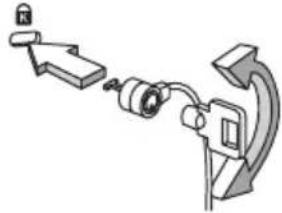 | Zum Anbringen eines Kensington-kompatiblen Sicherheitsschlosses für den Computer.Hinweis: Binden Sie ein Diebstahlsicherungskabel an ein unbewegliches Objekt wie einen Tisch oder einen Griff einer abgeschlossenen Schublade. Stecken Sie das Schloss in den Anschluss für die Diebstahlsicherung, und schließen Sie dieses ab. Es gibt auch Modelle ohne Schlüssel. |
Unterseite
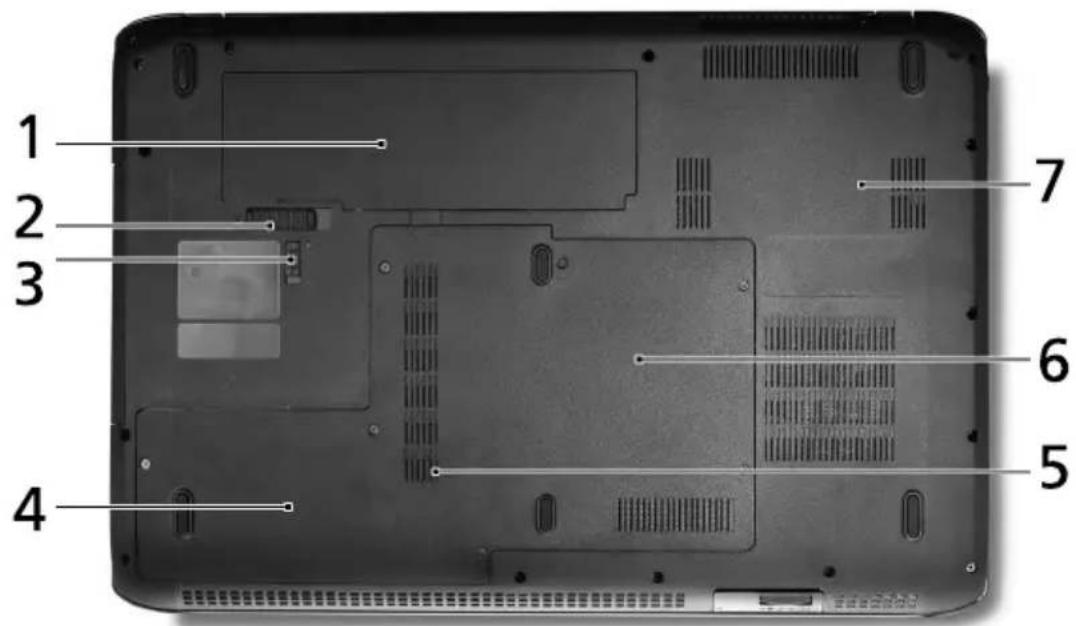
# Symbol Element Beschreibung
1 Akkufach Enthält den Akku des Computers.

2 Verriegelung des Entsperrt den Akku für die Herausnahme.

3 Akkuverschluss Sichert den Akku an seiner Position.

4 Nebenfach für Festplatte Enthält die Computer-Festplatte (durch Schrauben gesichert; Nur für

5 Hauptfach für Gehäuse der Computer-Festplatte

6 Speicherfach Enthält den Hauptspeicher des Computers.

7 Belüftungsschlitze und Ventilator Schützt den Computer vor Überhitzung, selbst bei längerer Bedienung.
Hinweis: Verdecken oder schließen Sie nicht die Öffnungen des Ventilators.
Technische Daten
| Betriebssystem | Legales Windows Vista® |
| Plattform | Intel®Centrino®2 Prozessor-Technologie mit folgenden Eigenschaften:Intel®CoreTM2 Extreme-Prozessor*Intel®CoreTM2 Duo-Prozessor*Mobile Intel®GM45 Express-Chipset*Intel®Wireless WiFi Link 5100/5300 |
| Systemspeicher | Unterstützung für Dual-Kanal SDRAMBis zu 2 GB an DDR3 1066 MHz-Speicher, erweiterbar auf 4 GB unter Verwendung von zwei soDIMM-Modulen |
| Anzeige | 16:9 Seitenverhältnis18,4" Full HD 1920 x 1080 |
| TV-Tuner | Digital TV-Tuner mit Unterstützung für DVB-T* |
| Grafik | Mobile Intel®GM45 Express-Chipset*ATI Mobility RadeonTMHD 4670* |
| Audio | Dolby®-zertifiziertes Surround-Sound-System mit fünf eingebauten Stereo-Lautsprechern und einem Subwoofer für NiedrigfrequenzeffekteEchte 5.1-Kanal-RaumklangausgabeUnterstützung für High-Definition-AudioS/PDIF (Sony/Philips Digital Interface)-Unterstützung für digitale LautsprecherMS-Sound-kompatibelAcer PureZone-Technologie mit zwei eingebauten Stereomikrofonen |
| Speicher-Subsystem | 2,5" FestplattenlaufwerkOptionen für optisches Laufwerk:Blu-ray-DiscTM-Brenner/DVD-Super Multi-Double-Layer-LaufwerkBlu-ray-DiscTM/DVD-Super Multi-Double-Layer-Laufwerk*DVD-Super Multi-Double-Layer-Laufwerk*5-in-1-Karten-Leser |
| Kommunikation Acer Video Conference mit: | |
| •Integrierte Acer Crystal Eye-Webcam*•Acer PureZone-Technologie*•WLAN: Intel® Wireless WiFi Link 5100/5300*•WPAN: Bluetooth® 2.0+Enhanced Data Rate (EDR)*•LAN: Gigabit Ethernet, bereit für Wake-on-LAN | |
| Datenschutz-kontrolle | •Acer Bio-Protection-Fingerabdruck-Lösung*•BIOS-Benutzer-, Supervisor- und HDD-Kennworte•Steckplatz für Kensington-Schloss |
| Abmessungen und Gewicht | •440 (B) x 295 (T) x 31/43,8 (H) mm(17,34 x 11,62 x 1,22/1,73 Zoll)•4,6 kg (10,1 lbs.) mit 8-Zellen-Akku |
| Strom-Subsystem | •ACPI 3.0•71 W 4800 mAh•3-poliges 120 W Netzteil•ENERGY STAR®* |
| Besondere Tasten und Steuerelemente | •103-/104-/107-Tasten-Tastatur•Touchpad-Zeigegerät |
| I/O-Schnittstelle | •ExpressCard®/54-Steckplatz•Acer Bio-Protection-Fingerabdruckleser*•5-in-1-Kartenleser (SD/MMC/MS/MS PRO/xD)•USB 2.0-Anschluss•IEEE 1394-Anschluss•HDMITM-Anschluss mit HDCP-Unterstützung•DISPLAY-Anschluss•eSATA-Anschluss•Anschluss für externe Anzeige (VGA)•Consumer-Infrarot (CIR)-Anschluss•RF-Eingangsbuchse*•Buchse für Kopfhörer/Lautsprecher/Ausgang mit S/PDIF-Unterstützung•Mikrofon-Eingangs-Buchse•Leitungseingangs-Buchse•Ethernet (RJ-45)-Anschluss•DC-Eingabe-Buchse für Netzteil |
Umgebung
•Temperatur:
•Betrieb: 5 °C bis 35 °C
•Nichtbetrieb: -20 °C bis 65 °C
•Luftfeuchtigkeit (nicht kondensierend):
•Betrieb: 20% bis 80%
•Nichtbetrieb: 20% bis 80%

Hinweis: * Nur für bestimmte Modelle.

Hinweis: Die oben angeführten Daten dienen lediglich als Anhaltspunkt. Die genaue Konfiguration des PCs hängt von dem Modell ab, das Sie kaufen.
Marke : ACER
Modell : Aspire 8935
Kategorie : Laptop