
Eye 110 - Webcam GENIUS - Kostenlose Bedienungsanleitung
Finden Sie kostenlos die Bedienungsanleitung des Geräts Eye 110 GENIUS als PDF.


| Produkttyp | Webcam |
| Marke | Genius |
| Modell | Eye 110 |
| Farbe | Schwarz / Silber |
| Abmessungen (ca.) | 7,5 x 5,0 x 4,5 cm |
| Gewicht | 120 g |
| Auflösung (max.) | 640 x 480 Pixel (VGA) |
| Bildrate | 30 fps |
| Fokussierung | Manuell |
| Mikrofon | Integriert |
| Anschluss | USB 2.0 |
| Kabellänge | 1,5 m |
| Stromversorgung | Über USB |
| Kompatibilität | Windows, macOS, Linux (UVC-konform) |
| Befestigung | Clip für Monitor oder Tischstativ |
| Bildwinkel | Ca. 60° |
| Reinigung | Mit weichem, trockenem Tuch reinigen |
| Sicherheitshinweise | Nicht in der Nähe von Feuchtigkeit verwenden |
| Reparatur | Nicht vom Benutzer reparierbar – Service benötigt |
| Lieferumfang | Webcam, Bedienungsanleitung |
Häufig gestellte Fragen - Eye 110 GENIUS
Benutzerfragen zu Eye 110 GENIUS
0 Frage zu diesem Gerät. Beantworten Sie die, die Sie kennen, oder stellen Sie Ihre eigene.
Eine neue Frage zu diesem Gerät stellen
Laden Sie die Anleitung für Ihr Webcam kostenlos im PDF-Format! Finden Sie Ihr Handbuch Eye 110 - GENIUS und nehmen Sie Ihr elektronisches Gerät wieder in die Hand. Auf dieser Seite sind alle Dokumente veröffentlicht, die für die Verwendung Ihres Geräts notwendig sind. Eye 110 von der Marke GENIUS.
BEDIENUNGSANLEITUNG Eye 110 GENIUS
Eye 110 Eigenschaften 1
Eye 110 installieren 2-3
Über das Genius-WebCAM Mate Programm 3-16
- Hauptmenü 4-8
- Fotografieren 9-11
- Video 12-13
- Überwachung 13-16
MSN Messenger, Yahoo Messenger, AOL benutzen...17-18
Problembeseitigung für WebCam 70-71
Symbol für Mülltrennung in der Europäischen Union
Dieses Symbol bedeutet, dass dieses Produkt separat entsorgt werden muss. Folgendes gilt nur für Benutzer in der Europäischen Union:
- Dieses Produkt muss an einem geeigneten Sammelplatz angeliefert werden.
Entsorgen Sie das Produkt nicht im Haushaltmüll. - Weitere Information erhalten Sie von Ihrem Einzelhändler oder von der für Entsorgung zuständigen örtlichen Behörde.
Eye 110 Features
Fügen Video zu Ihren Sofortnachrichten hinzu!
Verwandeln Sie Ihren PC in einen Lifesender mit Eye 110. Es unterstützt Windows Vista, XP, 2000, Me, 98SE. Immer wenn Sie E-Mails mit Videos erstellen oder Videochats speichern, gibt diese Webcam Ihrer Online-Kommunikation eine persönliche Note. Verbunden sein mit den Geliebten ist heute durch Videochat einfacher denn je!
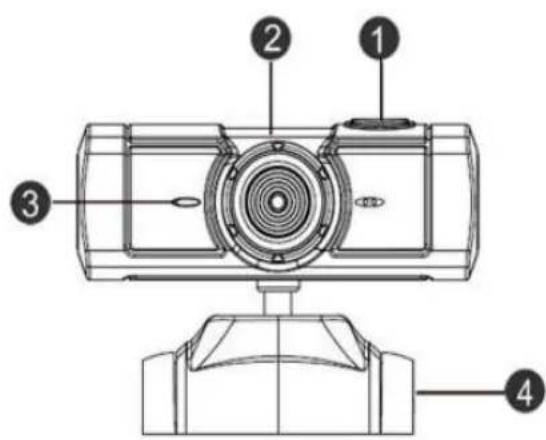
Durch Drücken des Auslösers fotografieren Sie.
2.Linse
Stellen Sie das Bild durch Drehen der Linse scharf.
3.LED-Anzeige
Die LED leuchtet, wenn die Eye 110 mit dem PC verbunden ist.
4.Klipp mit Drehgelenk
Der anpassbare Klipp kann nahezu überall befestigt werden. An Notebooks, Normalen Bildschirmen, LCD-Bildschirmen und Fachbildschirmen.
Installing the Eye 110
Bevor Sie die Kamera benutzen müssen Sie den Gerätetreiber und das Programm installieren.
Sie brauchen Ihre Webcam nicht von Ihrem Computer entfernen, bevor Sie die Treiber installieren.
- Installieren Sie den Eye 110-Treiber für Windows
Vista/XP/2000/Me/98SE
a. Legen Sie die Eye 110 CD in das CD-Laufwerk Ihres Computers ein.
b. Der Autostart bringt Sie direkt in den Installations-Bildschirm. Klicken Sie auf „Windows-Treiber“ und folgen Sie einfach den Bildschirmanweisungen.
c. Installieren Sie DirectX von der CD, falls nicht auf Ihrem Computer installiert oder älter ist.

ANMERKUNG
■ Sollte der Autostart nicht funktionieren, führen Sie bitte folgende Schritte aus
- Klicken Sie auf „Start Menü“
- Geben Sie D:\SETUP.EXE ein und drücken Sie auf die Enter-Taste. (Vorausgesetzt, Ihr CD-Laufwerk ist das Laufwerk D)
-
Folgen Sie den Anweisungen auf Ihrem Bildschirm um die Installation erfolgreich zu beenden.
-
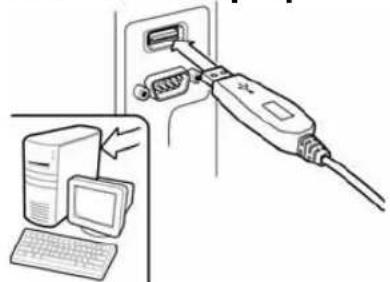
Stecken Sie das Eye 110 USB-Kabel in einen USB-Anschluss Ihres Computers oder Laptops.
-
Starten Sie Ihren Computer neu, nachdem alle Programme installiert wurden.
-
Die Installation der Soft- und Hardware ist jetzt abgeschlossen. Jetzt können Sie die Software, die Sie für Ihre Videokonferenzen oder Chat mit Ihren Freunden wünschen, installieren.

ANMERKUNG
■ Die Web-Cam kann mit jedem Videochat-Programm arbeiten, welche Video unterstützt.
6. Positionieren der Kamera
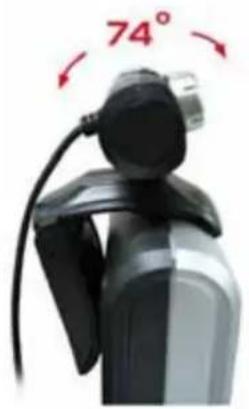
Für besten Augenkontakt positionieren Sie die Kamera in der Mitte Ihres Computer-Bildschirms. Um die beste Position zu finden, können Sie die Kamera kann sowohl vertikal als auch horizontal drehen.
Drehbare Klammer zur Befestigung an jedem Bildschirm
Zur Entfernung des Treibers in Windows Vista/XP/2000/Me/98SE: Gehen Sie bitte zum Taskbalken und führen Sie folgende Schritte aus: „Start → Programm → Eye 110 → Klicken Sie auf „Uninstall“, und folgen Sie den Bildschirmanweisungen um den Treiber zu Löschen.
Über das Genius-WebCAM Mate Programm
Mit dem Genius-WebCAM Mate Programm können Sie in Echtzeit fotografieren oder Sicherheitsüberwachungen durchführen.

ANMERKUNG
Nach der Installation des Genius-Programmes legt das System automatisch ein Verzeichnis (C:\WINDOWS\Album oder
C:\WINNT\Album) an, um die Bilder, die Sie bei der Benutzung des Genius-Programmes fotografieren, zu speichern.
Das Genius-Programm kann unter Windows Vista/XP/2000/Me/98SE verwendet werden
1. Hauptmenü
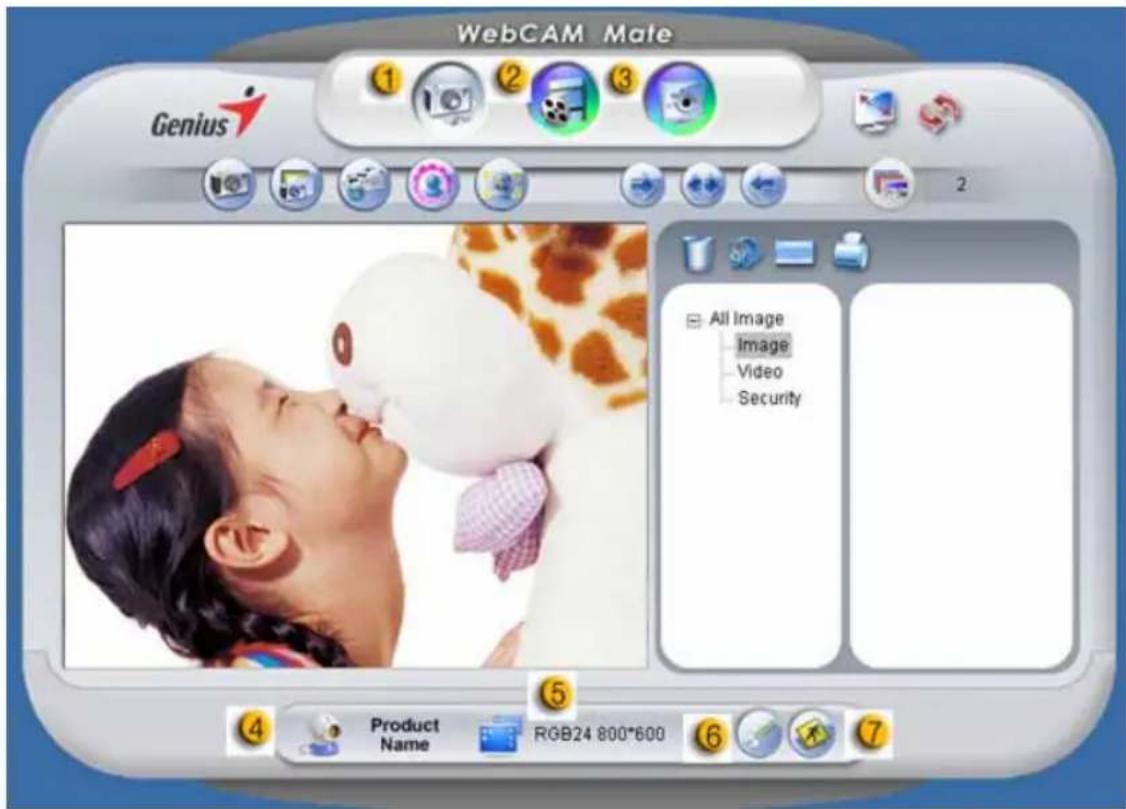
| Posi tion | Modus Beschreibung | ||
| 1 |  | Fotografieren Fotografieren von unbewegten Bildern. | |
| 2 |  | Video | Aufnehmen von Vi |
| 3 |  | Sicherheits-Modus | Sicherheitsüberwachung |
| 4 |  | Gerät auswählen | Auswählen zwischen verschiedenen Web-Kameras |
| 5 |  | Auflösung wählen | Auswahl der Auflösung in Abhängigkeit vom Gerät. RGB24: 640x480, 352x288, 320x240, |
Deutsch
| Position | Modus Beschreibung | ||
| 176x144, 160x120I240: 640x480, 352x288, 320x240, 176x144, 160x120 | |||
 |  | Eigenschaften | Bevorzugte Eigenschaften festlegen und ansehen der Einstellungen und Parameter. |
 |  | Beenden | Genius-Programm beenden. |
- Einstellungen
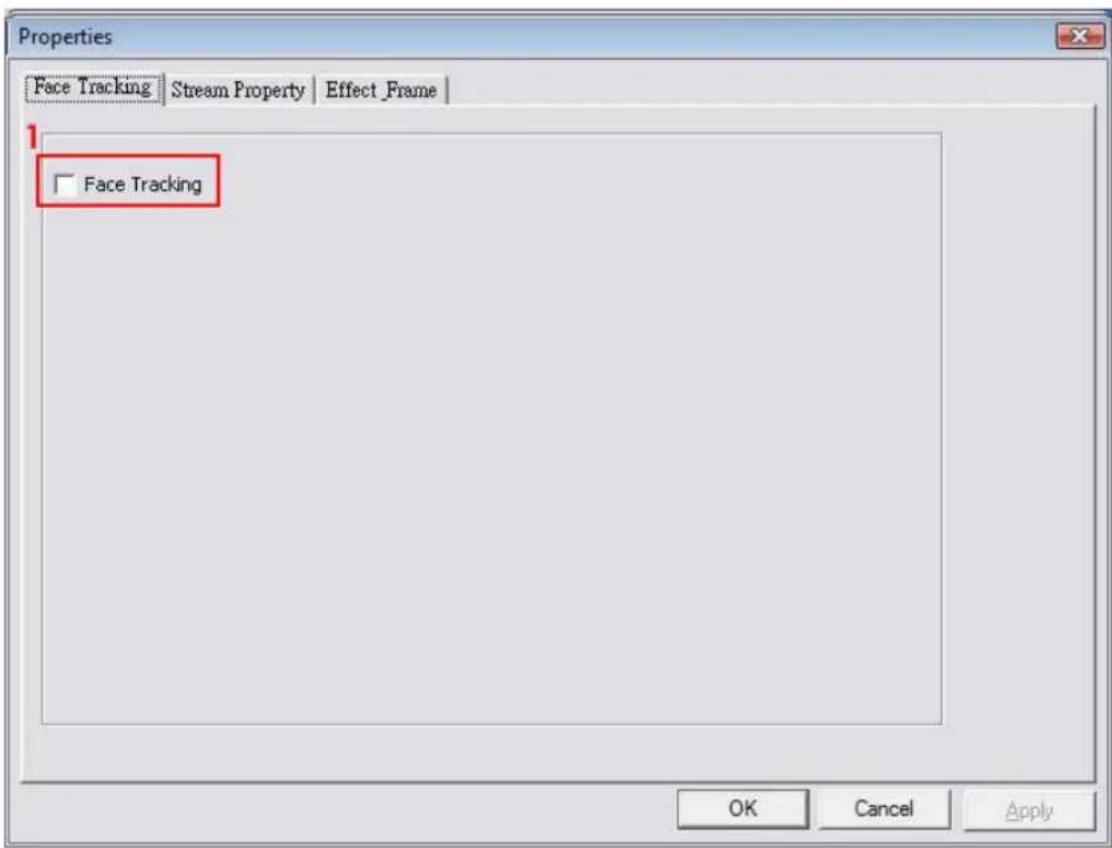
| Nr. Beschreibung | |
 | Klicken Sie diese Taste und der Bildschirm erscheint automatisch in der Mitte des Bilderrahmens. Wenn Sie in die Kamera sehen, |
Nr. Beschreibung
erscheint Ihr Gesicht im Bilderrahmen. In einem automatischen Steroscopic-Display wird das Bild automatisch digital gezoomt.
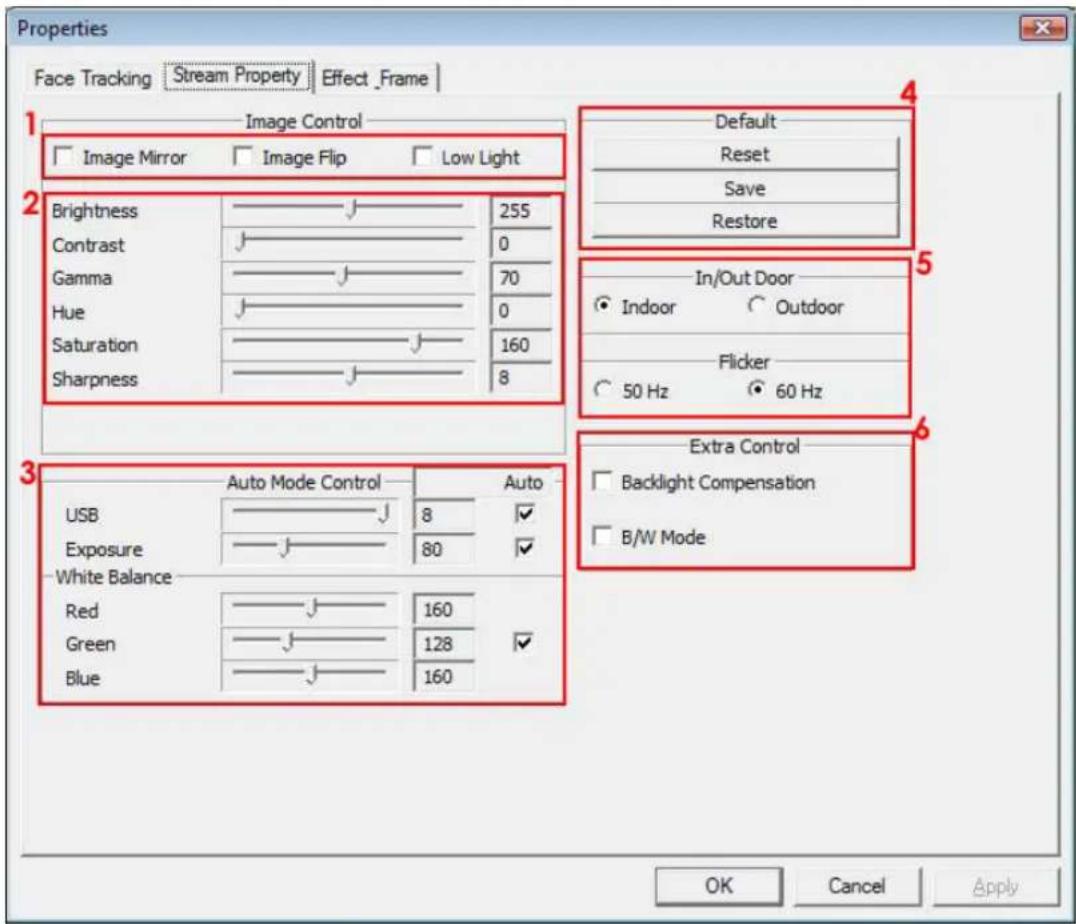
| Nr. | Beschreibung |
 | Das Bild kann horizontal oder vertical umgedreht werden, indem Sie „Image Mirror“ (Bildspiegelung) oder „Image Flip“ (Bildumkehr) auswählen.- Falls nicht genügend Licht vorhanden ist, können Sie für ein klareres Bild auf „Low Light“ (Geringes Licht) klicken. |
| [HYKB] | Sie können verschiedenenWerte für unterschiedliche Lichtverhältnisse und Umgebungen eingeben. |
| 3 | Die Werte können für ein besseres Erscheinungsbild angepasst werden. Bevor Sie die Werte anpassen können, müssen Sie zunächst die „Auto“-Funktion deaktivieren. |
| 4 | -Drücken Sie auf „Reset“ (Zurücksetzen), um zu den werkseitigen Originaleinstellungen zurückzukehren.-Drücken Sie auf „Restore“ (Wiederherstellen), um zu den vorangegangenen Einstellungen zurückzukehren.-Drücken Sie auf „Save“ (Speichern), um die von Ihnen eingegebenen Werte zu speichern. |
| 5 | Wählen Sie die landesübliche Frequenz des Landes, in dem Sie die Webkamera verwenden (zunächst müssen Sie die Option „Indoor“ (Innenbereich) auswählen). |
| 6 | -Wenn sich Ihre Webkamera in einer hintergrundbeleuchteten Position befindet, können Sie auf „Backlight compensation“ (Kompensierung für Hintergrundbeleuchtung) klicken, um ein schärferes Bild zu erzeugen.-Ein Schwarzweißfotoeffekt kann durch Klicken auf „B/W Mode“ (S/W-Modus) erzielt werden. |
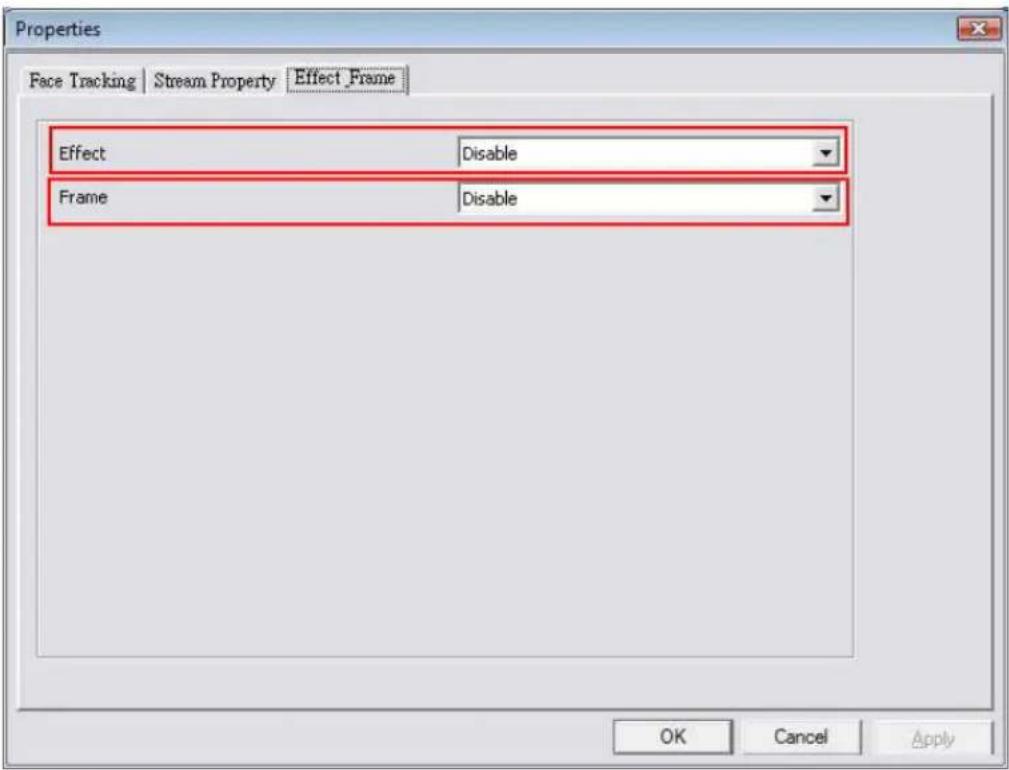
| Nr. | Beschreibung |
| 1 | Die Effekte können auch auf Videochat-Software, wie MSN Messenger, angewendet werden. |
2. Fotografieren

Fotografieren Sie ein Bild und senden Sie dieses Ihren Freunden.
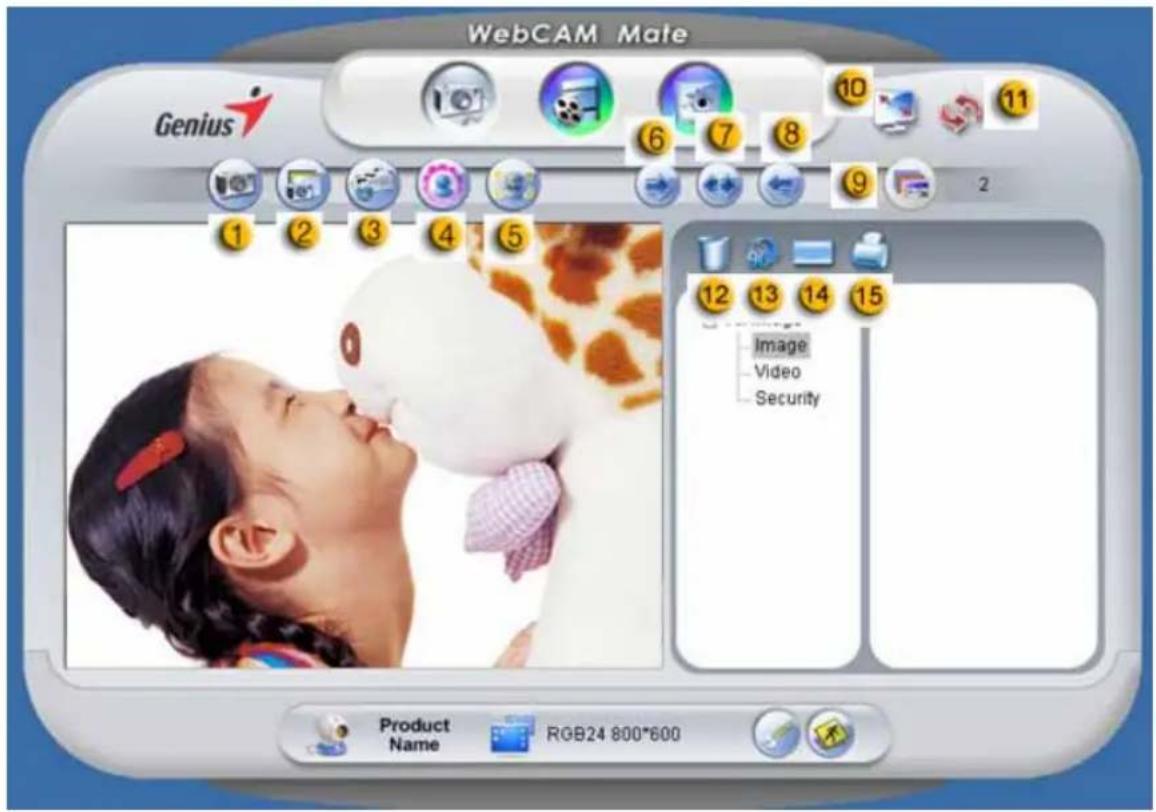
| Position | Modus Beschreibung | |
| 1 | Aufnahme Fotografieren von unbewegten Bildern. | |
| 2 | Fotografieren von Serien | Fotografiert eine Serie von unbewegten Bildern. |
| 3 | E-Mail Versendet das Foto per E-Mail. | |
| 4 | Bilderrahmen Wählen Sie einen Bilderrahmen aus | |
Deutsch
| Posi tion | Modus Beschreibung | ||
| hinzufügen und fügen Sie diesen dem Foto hinzu. (*) | |||
| 5 |  | Gesicht nachgehen | Klicken Sie diese Taste und der Bildschirm erscheint automatisch in der Mitte des Bilderrahmens. Wenn Sie in die Kamera sehen, erscheint Ihr Gesicht im Bilderrahmen. In einem automatischen Steroscopic-Display wird das Bild automatisch digital gezoomt. |
| 6 |  | Drehen | Das Bild wird um 45 Grad im Uhrzeigersinn gedreht. (*) |
| 7 |  | Zentrieren | Das Bild wird zentriert. (*) |
| 8 |  | Drehen | Das Bild wird um 45 Grad entgegen dem Uhrzeigersinn gedreht. (*) |
| 9 |  | Anzahl Serienfotos | Stellen Sie die Anzahl der aufzunehmenden Fotos einer Serie von 2 bis 10 ein. |
| 10 |  | Vollbildschirm | Die Anzeige des Bildes Ihrer Web-Kamera erfolgt über den kompletten Bildschirm. Drücken Sie ESC oder die linke Maustaste um den Vollbildschirm-Modus zu beenden und zum Normalbildschirm zurückzukehren. |
| 11 |  | Aktualisieren: Aktualisiert das Bild der WebCam. | |
| [2H0Y] |  | Datei löschen | Ausgewählte Dateien löschen. |
 |  | Bild drehen | Dreht das ausgewählte Bild in der Übersichtsliste um 90 Grad. |
 |  | Datei versenden | Hängt die ausgewählte Datei an eine E-Mail an. |
| [SXID] |  | Bild drucken Druckt das gewählte Bild. | |
Bemerkung:
* Diese Funktion funktioniert nur bei einer Auflösung von 640x480 oder 320x240. Bitte überprüfen Sie, ob die Auflösung richtig eingestellt ist, bevor Sie diese Funktion ausführen.
3. Video

In diesem Modus können Sie Videos aufnehmen.
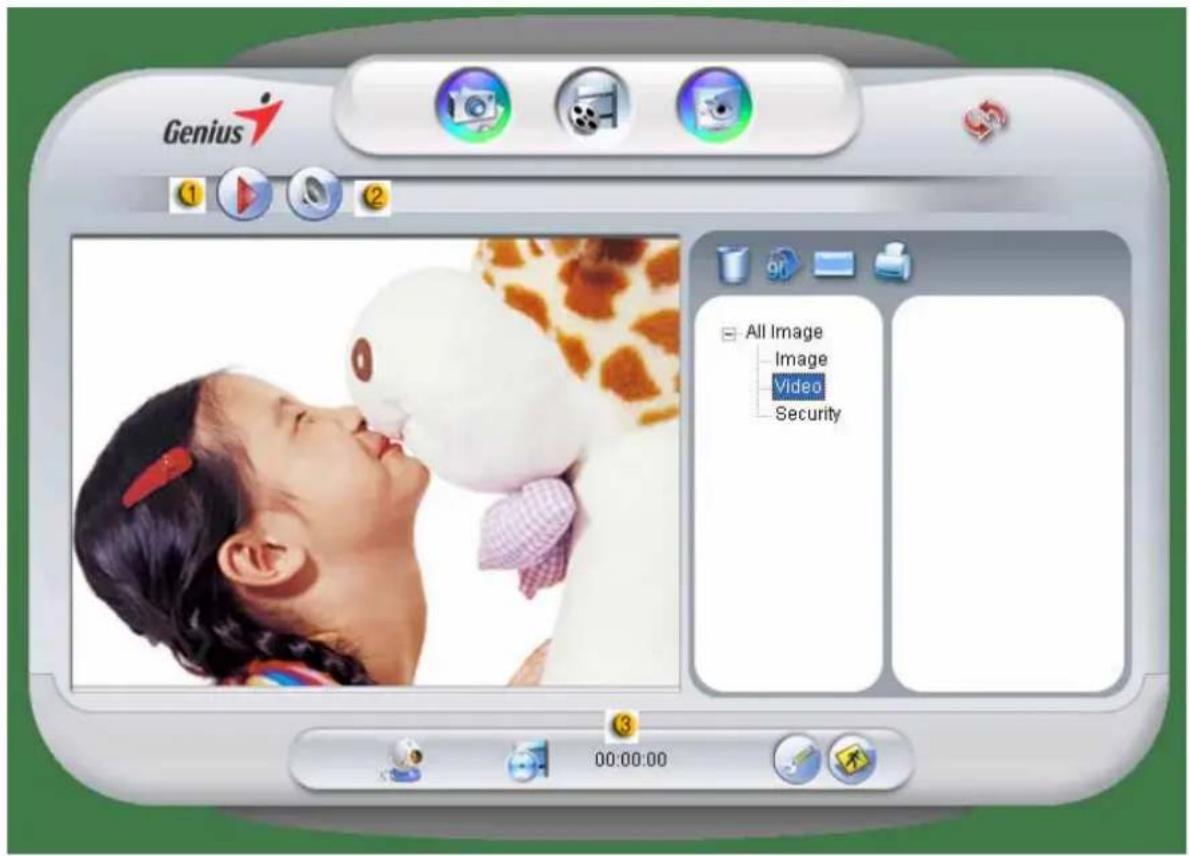
| Posi tion | Modus Beschreibung | |
 |  Aufnahme Start/Stop Aufnahme Start/Stop | Startet die Aufnahme eines Videos mit Ihrer WebCam. Klicken Sie um die Videoaufnahme zu beenden. |
| [764T] |  Ton einstellen Ton einstellen | Einstellen der Tonwiedergabe.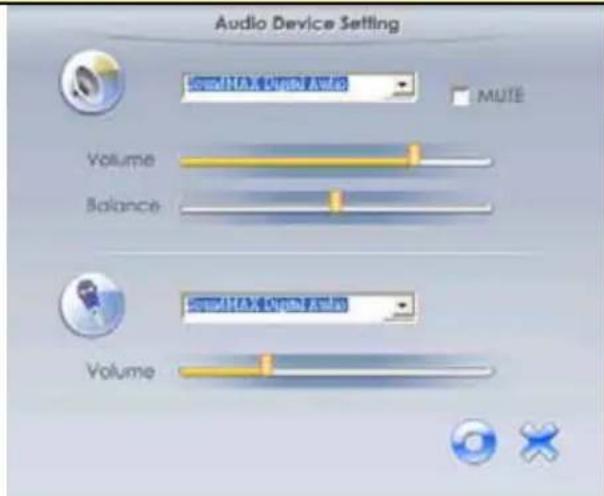 |
| 3 | Aufnahmezeit anzeigen | Anzeigen der Aufnahmezeit. “00:00:00” Stunden, Minuten, Sekunden. |
4. Überwachung

Durch Benutzung der Bewegungsmeldefunktion nimmt die WebCam alle Bewegungen vor Ihrem Bildschirm automatisch auf. Es wird alles aufgenommen, bis die Kapazität der Festplatte erschöpft ist. Wenn keine Bewegung mehr erfolgt, schaltet sich die WebCam automatisch nach 4 Sekunden ab und schaltet sich erst wieder ein, wenn erneut Bewegungen festgestellt werden.
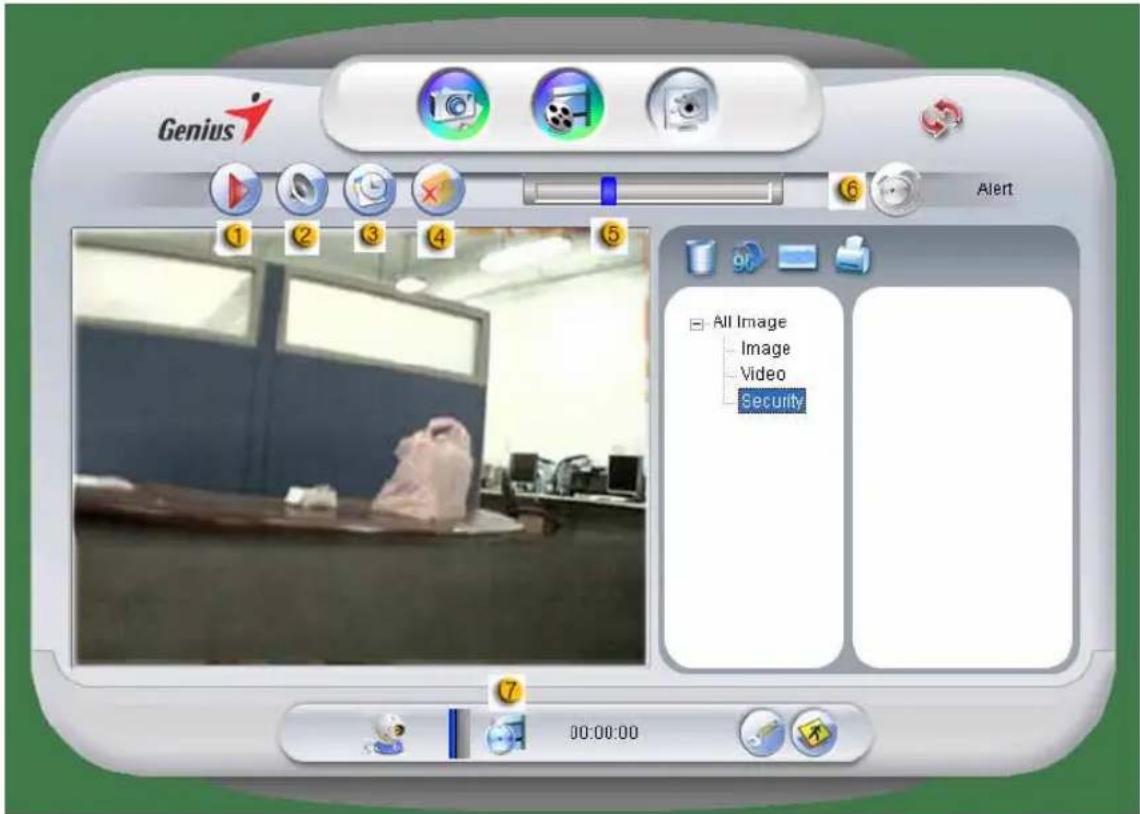
| Posi tion | Modus Beschreibung | |
| 1 |  Aufnahme Start/Stop Aufnahme Start/Stop | Beginn der Videoaufnahme mit Ihrer Web-Kamera. Klicken Sie um die Videoaufnahme zu beenden. |
| 2 |  Ton einstellen Ton einstellen | Einstellen der Tonwiedergabe.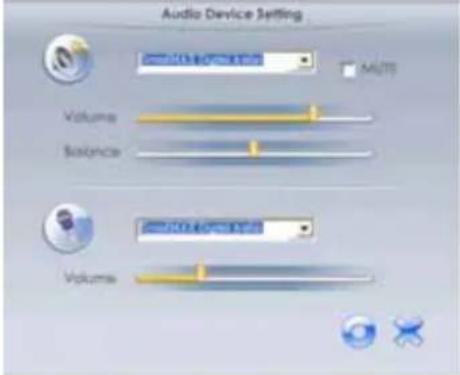 |
| 3 | Aufnahmen programmi eren | Stellen Sie die Zeiten für die Videoüberwachung ein.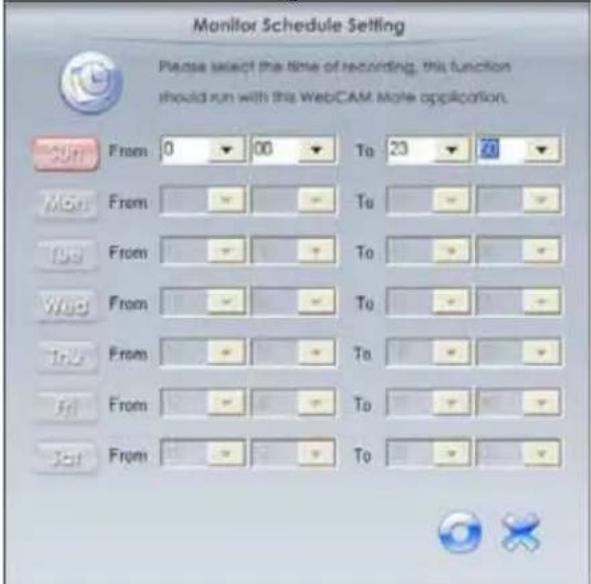 |
| 4 | E-Mail Alarm | Wenn Sie diese Schaltfläche aktivieren, wird Ihnen im Falle eines Alarmes eine E-Mail zugeschickt. |
| 5 | Sensitivität einstellen | Einstellen der Abweichung zur jeder Sekunden der Aufnahme von Videos. Wenn die Unterschiede oberhalb des eingestellten Wertes liegen, alarmiert Sie das System. |
| 6 | Warnton auswählen | Stellen Sie die verschiedenen Alarmton-Effekte ein. |
| 7 | Aufnahmezeit anzeigen | Anzeigen der Aufnahmezeit. “00:00:00” Stunden, Minuten, Sekunden. |
Benutzung von MSN Messenger, Yahoo Messenger, AOL
■ MSN Messenger
a. Für Videokonferenzen benötigen Sie den MSN Messenger Version 6 oder neuer. Falls Sie diesen nicht besitzen, besuchen Sie die Internetseite: http://messenger.msn.com zum Herunterladen.
b. Melden Sie sich bei MSN Messenger an.
c. Wählen Sie einen Freund auf der Kontaktliste aus und klicken Sie „OK“ zur Bestätigung.
d. Zum Chat: Doppelklick auf Ihren sich Online befindlichen Freuden. Klicken Sie auf dem Icon der Webcam.
e. Ihr Freund erhält eine Einladung. Wenn Ihr Freund diese annimmt, beginnt der Videochat.
f. Für weitere Information besuchen Sie bitte die Internetseite: http://messenger.msn.com.
■ Yahoo Messenger
a. Laden Sie den Yahoo Messenger von http://messenger.yahoo.com herunter und beenden Sie Ihre Anmeldung, sofern Sie dieses noch nicht gemacht haben.
b. Melden Sie sich bei Yahoo Messenger an.
c. Vom Hauptfenster aus klicken Sie das Tool-Menü und wählen Sie „Meine Webcam starten“.
d. Rechter Klick auf einen Namen in Ihrer Messenger Liste und wählen Sie „Webcam sehen“.
e. Ihr Freund erhält eine Einladung. Wenn Ihr Freund auf JA klickt, beginnt der Videochat.
f. Für weitere Information besuchen Sie bitte die Internetseite: http://messenger.yahoo.com.
■ AOL Instant Messenger
a. Sie können den AOL Instant Messenger gratis bei http://www.aim.com herunterladen und Ihre Anmeldung beenden, sofern Sie dieses noch nicht gemacht haben.
b. Melden Sie sich beim AOL Instant Messenger an.
c. Klicken Sie auf „Messenger-Liste Anzeigen“ und wählen Sie einen Freund aus und schon starten Sie den Videochat.
d. Ihr Freund erhält eine Einladung. Wenn Ihr Freund diese annimmt, beginnt der Videochat.
e. Für weitere Information besuchen Sie bitte die Internetseite: http://www.aim.com.

ANMERKUNG
■ Überprüfen Sie, ob die Kamera an den Computer angeschlossen ist, bevor Sie ein Programm für Videokonferenz oder Videochat starten.
■ Schließen Sie andere Webcam-Programme, bevor Sie das Programm für Videokonferenz oder Videochat starten.
Einführung CrazyTalk Avatar Creator
Übersicht
CrazyTalk Avatar Creator ist ein innovatives und einfach zu benutzendes Programm für die Erstellung animierter, sprechender Charaktere und digitale Animateure für Videodateien und Grußkarten aus Ihrer eigenen Foto- oder Digitalbilder-Sammlung. Animieren Sie jede Person, jedes Tier oder Illustration mit CrazyTalk Avatar Creator's einfach zu benutzendem, professionellen Bearbeitungswerkzeug.
Ihre Fotos werden zum Leben erweckt mit verblüffenden Animationen durch die Anpassung durch CrazyTalk Avatar Creator Facetrix kosmetischer Gesichtsverwandlung.
CrazyTalk Avatar Creator gibt Ihren Fotos eine Stimme und lässt sie lippensynchron mit Tonaufzeichnungen und gesprochenen Textmitteilungen durch Benutzung der exklusiven Expressix Sprachanimations-Technik sprechen.
Wenn Sie Ihr Projekt vervollständigt haben, bietet CrazyTalk Avatar Creator Ihnen diese neue Hilfe für die Bearbeitung von beliebten Videos und Grußkarten.
Sie können Ihren Nachrichtensprecher oder die Karten in einer Vielzahl von Formaten, einschließlich .cab, .mht Datei oder als .AVI Video versenden.
Deutsch
Vorbereitungen
Betriebssystem
• Windows Vista / XP / 2000
CrazyTalk Avatar Creator erlaubt Ihnen jedes Digitalfoto, Bild oder Gesichtsportrait zu importieren. Mit der innovativen
Echtzeit-Bildverwandlung-Natürlicher-Stimme-Technologie und/oder TTS (Text-to-Sprache)-Technologie hauchen Sie Ihren bevorzugten Fotos Leben ein.
Deutsch
Eine Nachricht kombiniert mit Ihrem sprechenden Bild erzeugt eine CrazyTalk Avatar-Persönlichkeit, um sie Ihren Freunden oder Kollegen zu senden und dabei eine Vielzahl von Ausgabeoptionen zu benutzen. Sie können animierte Grußkarten versenden oder einfach Videodateien in einer Vielzahl von Formaten mit CrazyTalk Avatar Creator exportieren.
Start - Ein CrazyTalk Avatar Creator Modell erstellen
Sie können Ihren eigenen angepassten CrazyTalk Avatar Creator Model mit jedem Digitalbild erzeugen.
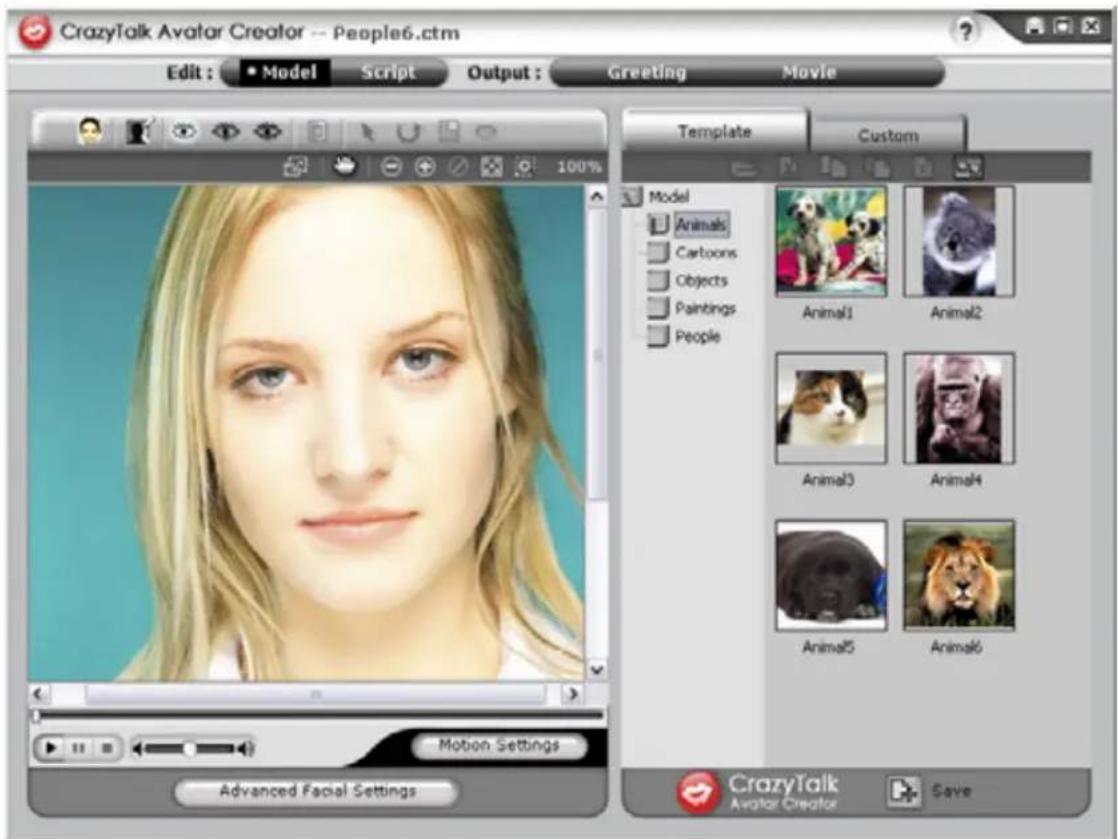
Klicken Sie auf Bearbeiten/Modell um mit der Modellerstellung durch CrazyTalk Avatar Creator zu beginnen.
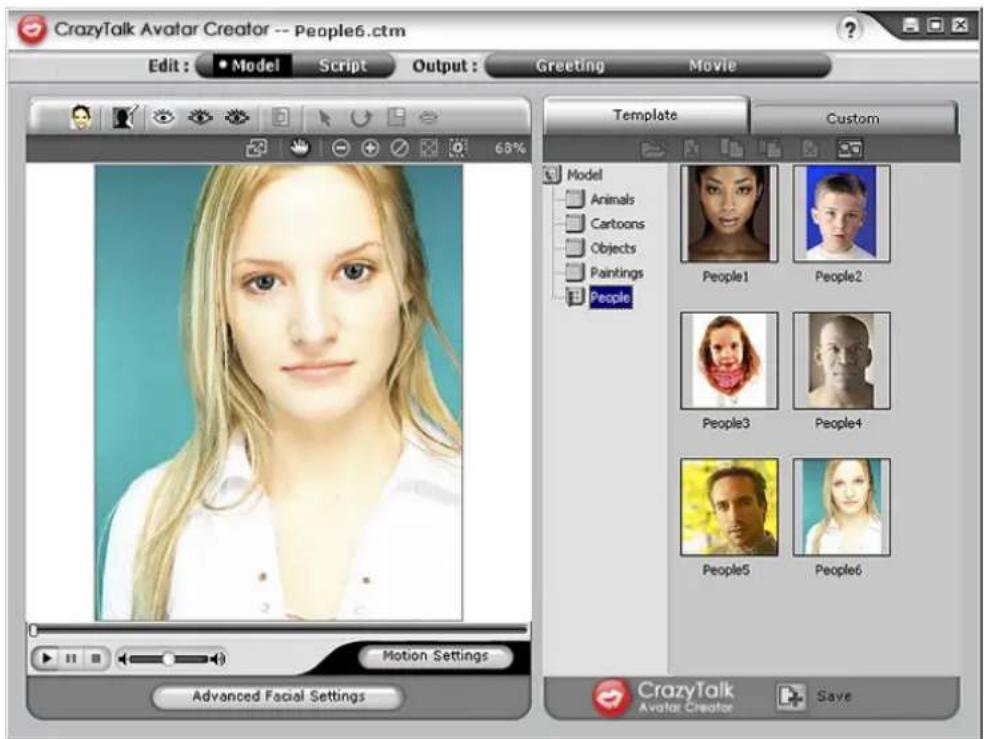
Ein CrazyTalk Avatar Creator Modell erstellen:

- Klicken Sie Bild importieren . Die Dialogbox Öffnen
erscheint. Wählen Sie das gewünschte Bild und klicken Sie auf Öffnen, um es zu laden.
- Das Bildverarbeitungs-Programm wird automatisch gestartet.
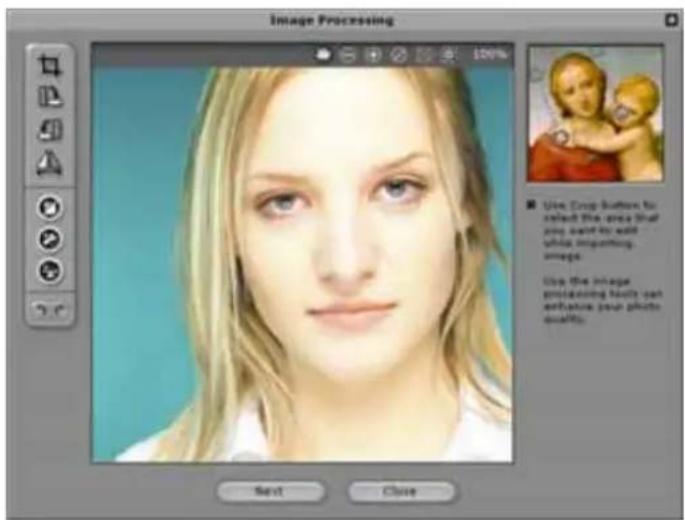
◆ Bild zuschneiden 📋 : Wählen Sie den gewünschten Bereich des Bildes aus.
Drehen im Uhrzeigersinn /Gegen Uhrzeigersinn : Drehen des Bildes in 90°-Schritten im oder entgegen Uhrzeigersinn.
Spiegeln : Drehen Sie das Bild waagerecht wie in einem Spiegel.
Smart Level : Passt die Farbgrade des Bildes automatisch an.
◆ Farb-Level : Anpassen von Helligkeit, Kontrast, Farbe und Saturation des Bildes von Hand.
Farbabgleich : Passt den Farbabgleich von Hand an.
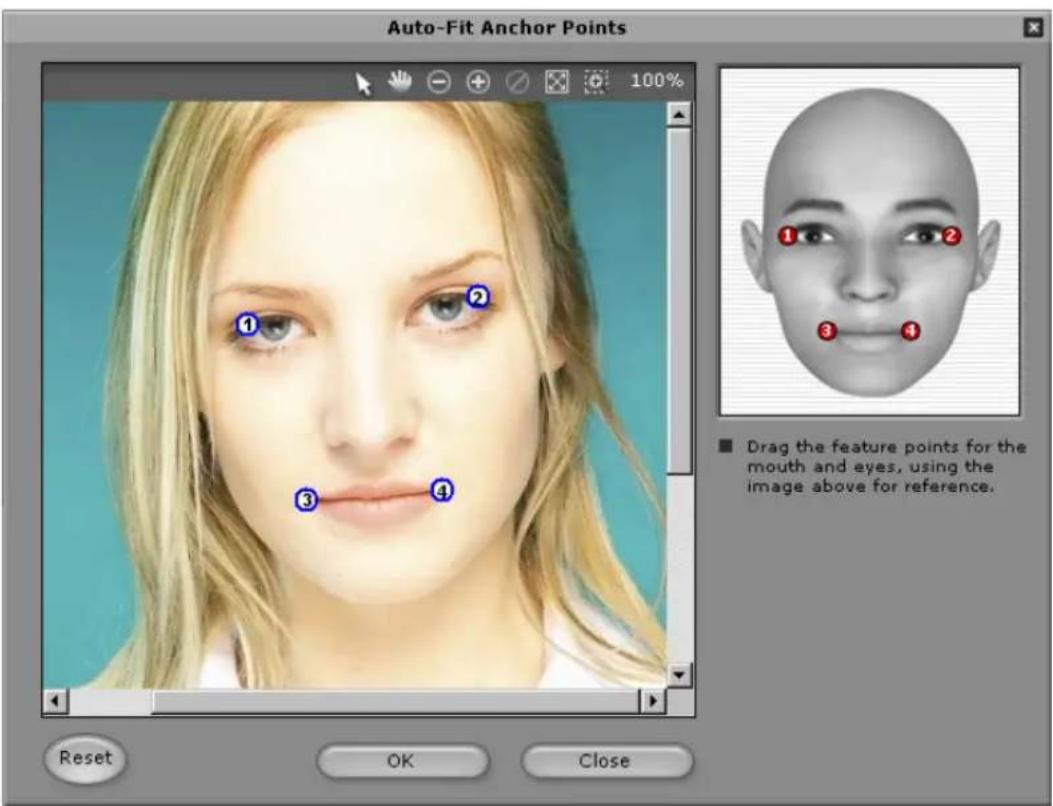
- Klicken Sie Weiter und die Auto-Anpass-Fixpunkte-Dialogbox erscheint. Folgen Sie dem Beispiel auf der rechten Seite, um 4 Punkte für den Anpassungsprozeß zu definieren.
- Hintergrundmaske bearbeiten : Bearbeiten Sie die Maske des Bildes (auch als Alfakanal bekannt) um die Teile des Bildes ohne Effekt zu bestimmen.
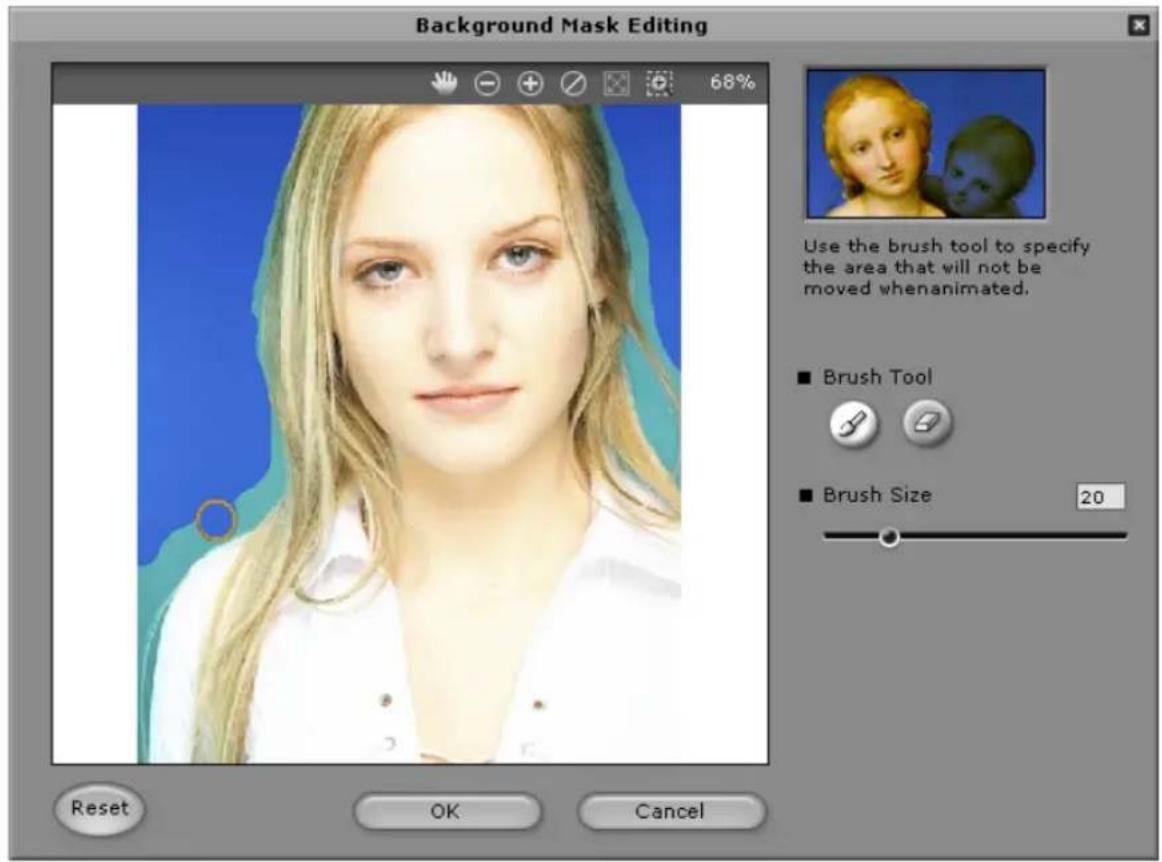
Vergrößern : Zur Vergrößerung des
Hintergrundbereiches im Bild.
Verkleinern : Um Teile aus der Hintergrundmaske zu löschen.
- Pinselgröße: Bewegen Sie den Schieber um die Größe des Pinsels einzustellen.
Fortgeschrittene Gesichtseinstellungen: Klichen Sie um die
Dialogbox mit vier Optionen zu öffnen.
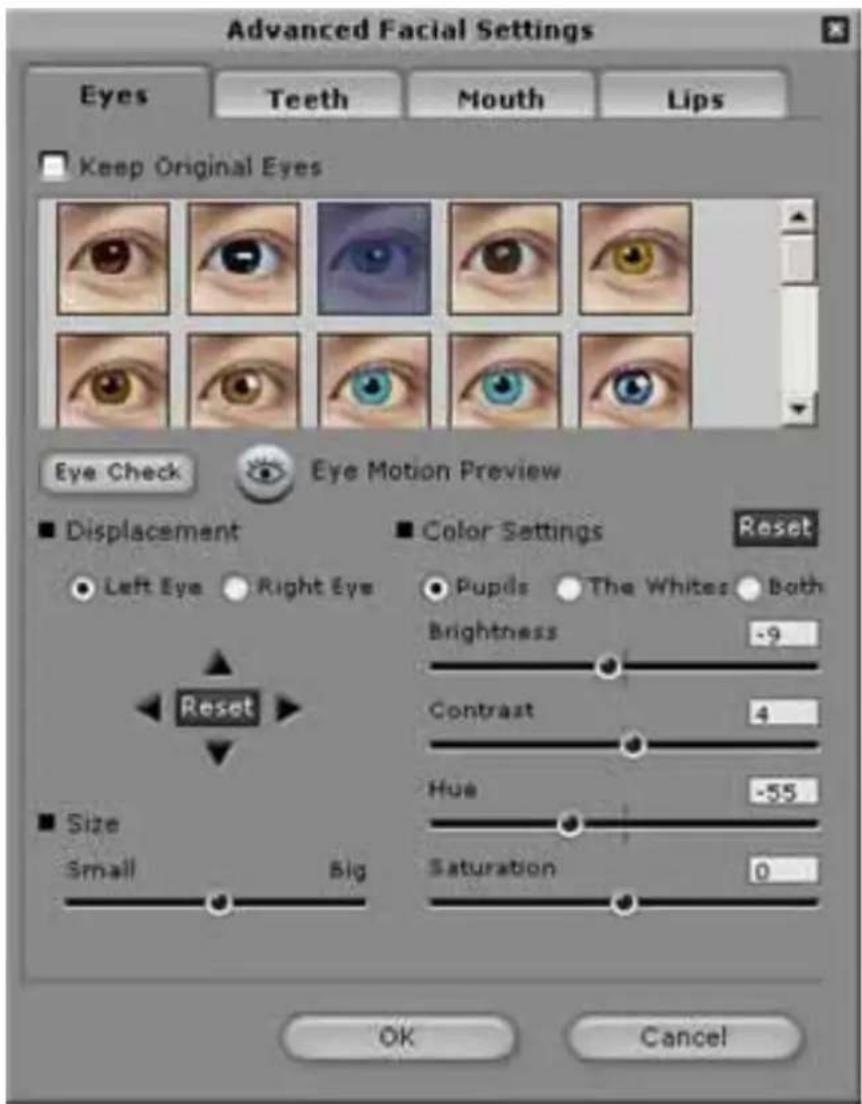
Augen: Fügen Sie virtuelle Augen hinzu und passen Sie die Farbe von jedem Teil des Auges an.
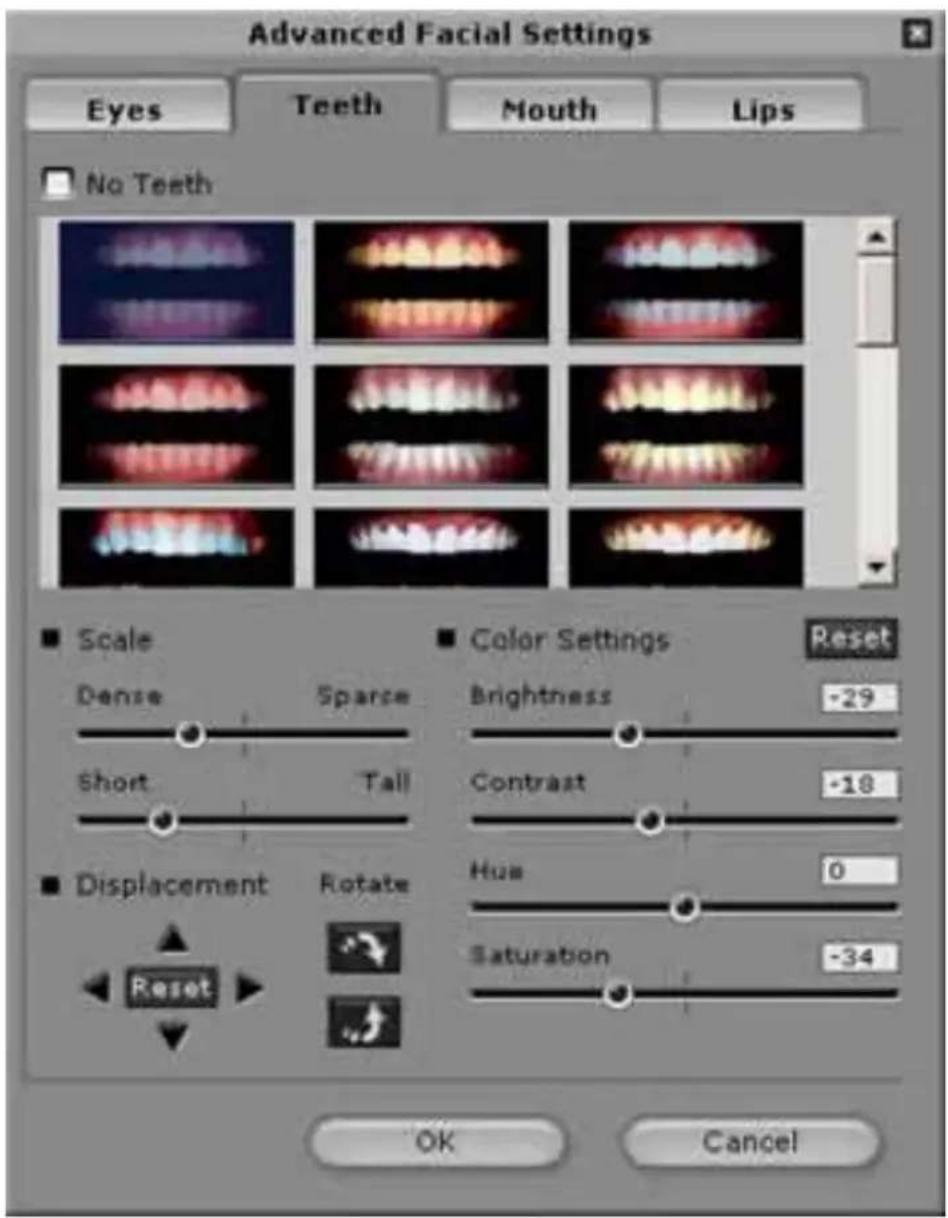
Zähne: Fügen Sie virtuelle Zähne hinzu und passen Sie diese an.
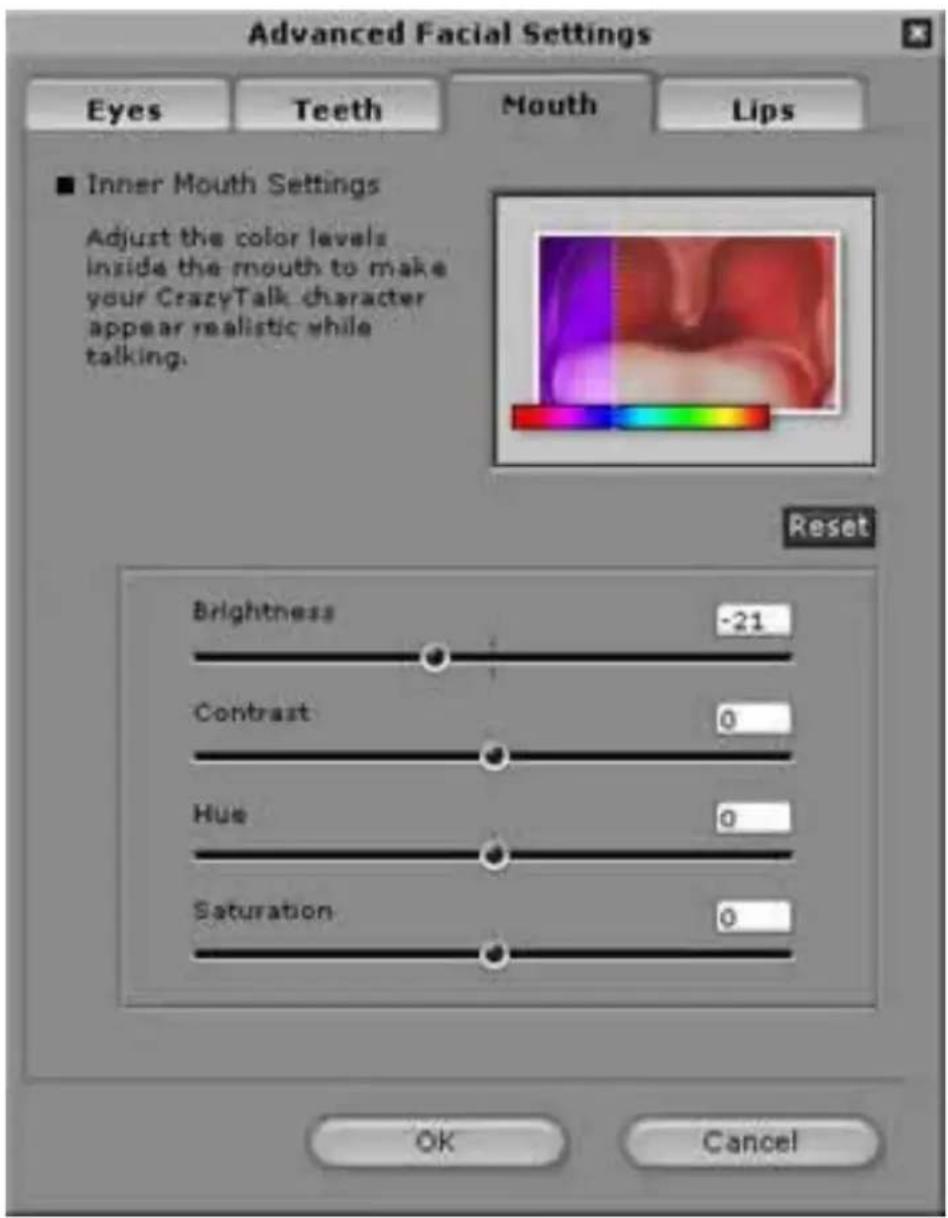
Mund: Passen die Farbgrade im Inneren des Mundes an.
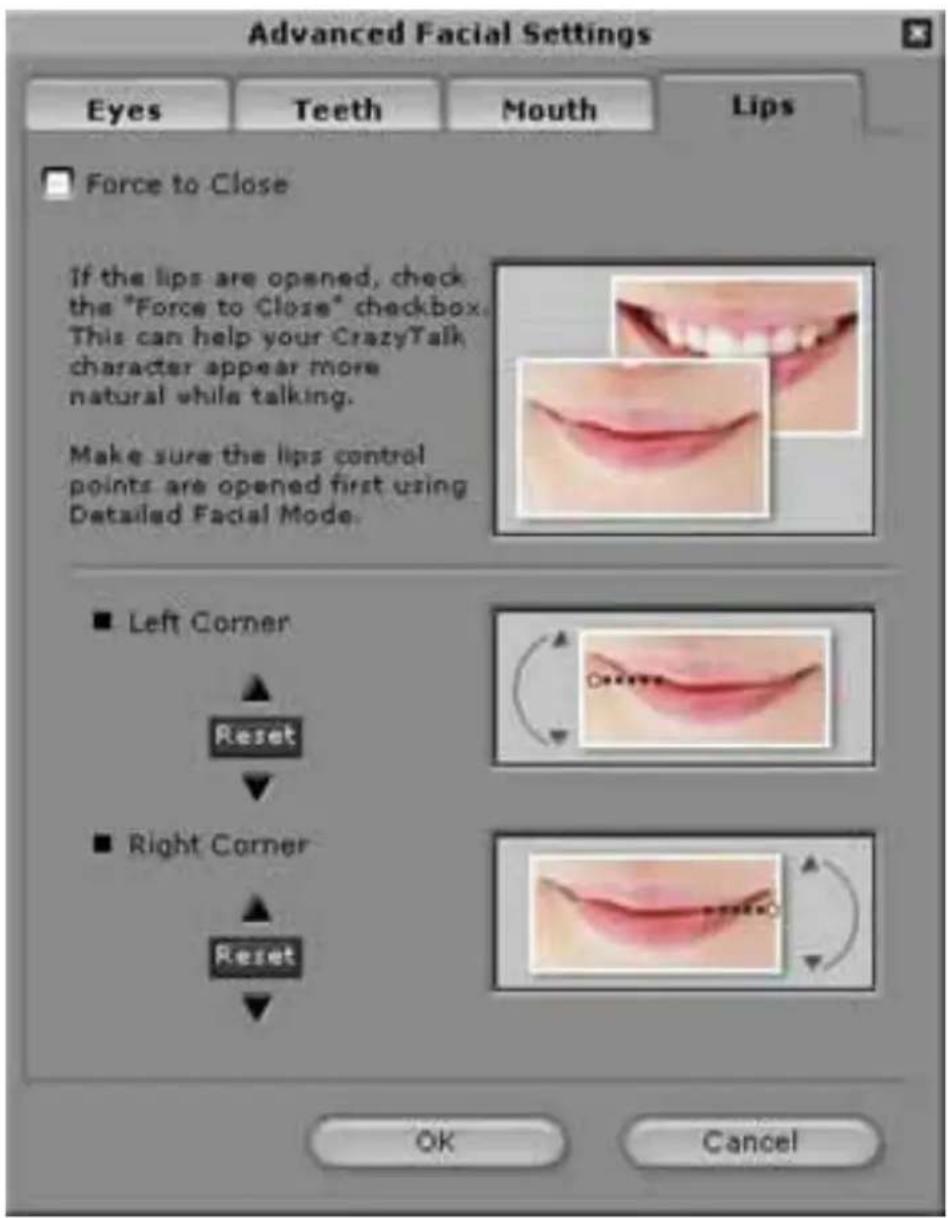
Lippen: Um den Mund im Bild zu schließen und zu öffnen, müssen Sie die Position der Lippen festlegen.
Vorbereitungen - Ein CrazyTalk Avatar Creator Skript erstellen
Die Skripseite ist die kritischen Fase im CrazyTalk Prozess zur Erstellung eines Sprachmodells mit Gesichtsausdruck, Gesichtsbewegungen und Sondereffekten.
Wählen Sie Bearbeiten/Skript:
![CrazyTalk Avatar Creator -- default.cs Edit: Model Script Output: Greeting Movie Template Custom Script About crazy! Animal Sours Fun Child Female_Intron... Motion Settings CrazyTalk AVATOR CREATOR Save Emotives Timeline Mod. Science (Neutral) [Anger_1] [Anger_2] [Repping_1] [Cain] [Cule] [Desire] [Disquat_1] [Disquat_2] [Detrual] [D-4 Intention] [Expectant] [Fear_1] [Fear_2] [Hopey_1] [Hopey_2]](/content/2026/05/817828/images/85a8eb5f8214a04c30f41dde3f6afb4e2777c57a69e1ccb661fe6c3dd5ab7dad.jpg)
Eine Sprachmitteilung erstellen:
- Um die Sprache für ein Sprachmodell festzulegen, führen Sie folgendes aus:
○ Sprachrecorder : Klicken Sie hier, um das Sprachaufnahmemenü zu öffnen.
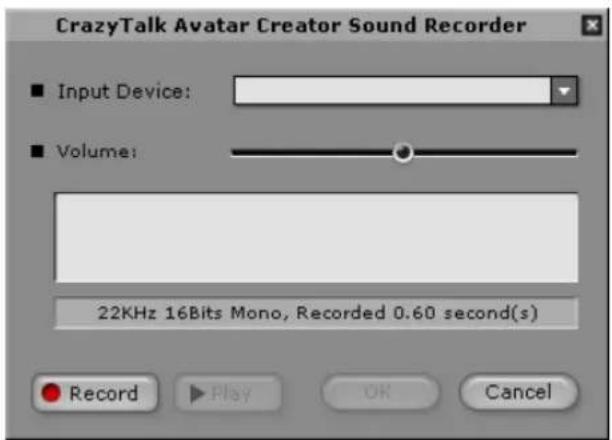
Klicken Sie auf die Aufnahme-Taste, um die Aufzeichnung der Tonquelle zu starten.
-
Wave-Datei importieren : Importieren Sie eine Sprachdatei im PCM WAV-Format und benutzen Sie diese als Skripttext.
-
Bearbeiten durch Text-zu-Strache Klicken Sie hier, um die Text-zu-Sprache-Dialogbox zu öffnen.
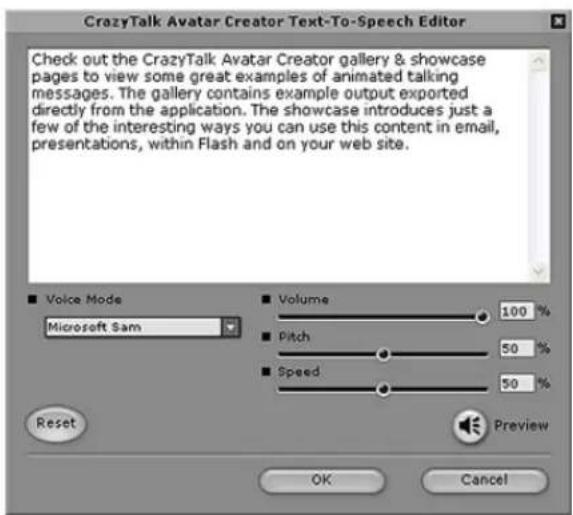
Tippen Sie den Text ein. Klicken Sie auf die
Sprachmodus drop-down Listenbox um den Stimmentyp für Ihr Modell auszuwählen. Passen Sie die Simmqualität durch Benutzung der Schieber für Lautstärke, Tonlage und Geschwindigkeit an, um lebensechte Effekte zu
erzielen. Klicken Sie auf die Taste, um das Ergebnis Anzusehen.

ANMERKUNG
■ Laden Sie den Text-zu-Sprache-Umwandler von Microsoft herunter oder besuchen Sie die Reallusion-Internetseite für weitere Informationen.
- Klicken Sie auf Hintergrundmusik eine Hintergrundmusik einzufügen.
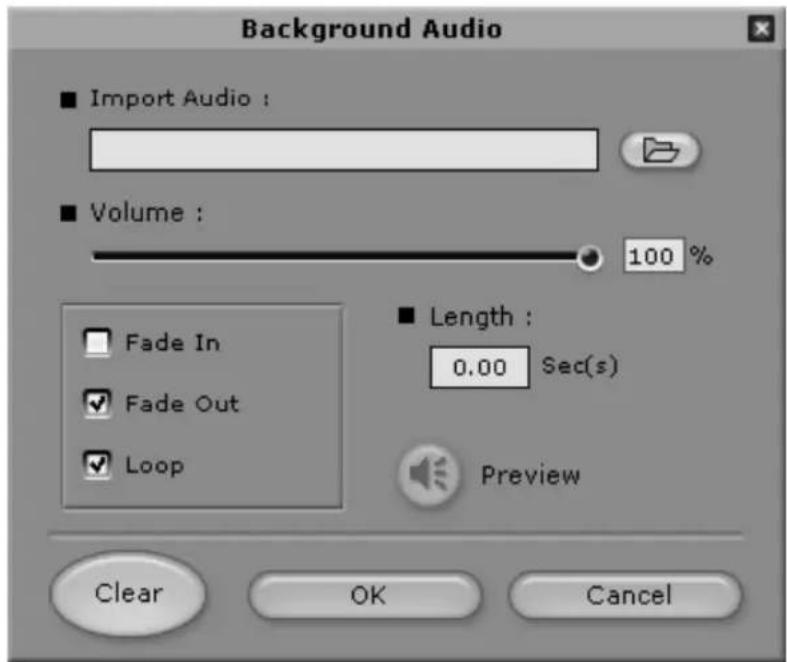
- Durchblättern: Klicken Sie um eine PCM WAV-Datei als Hintergrundmusik zu importieren.
- Lautstärke: Bewegen Sie den Schieber um die Lautstärke einzustellen.
- Einblenden / Ausblenden: Kontrollieren Sie, um das Ein- und Ausblenden des Tones entsprechend einzustellen.
-
Schleife: Überprüfen, um den Ton ununterbrochen zu wiederholen.
• Vorschau: Klicken Sie um den Ton abzuspielen. -
Klicken Sie auf die Gefühls-Option, Doppelklick auf das dem Modell hinzu zu fügende gewünschte Profil und das Projekt wird automatisch abgespielt.
-
Bewegen Sie

Schieber um die Intensität des Modells einzustellen.
-
Klicken Sie auf die Zeitleisten-Option und Sie werden aufgefordert, die vollen Eigenschaften der Zeitleiste zu aktualisieren.
-
Klicken Sie die Speicher-Taste um das aktuelle Skript als angepasstes Profil zu speichern.
Start - Eine CrazyTalk Avatar Creator Grußkarte erstellen
Sie können eine Grußkarte mit einem sprechenden Bild, persönlicher Mitteilung und Spezialeffekten erstellen. Die Karte kann als .MHT (Mehrzweck-HTML in eine E-Mail oder Html-Seite eingebettet werden) oder als .CAB (Komprimierte)-Datei gespeichert werden.
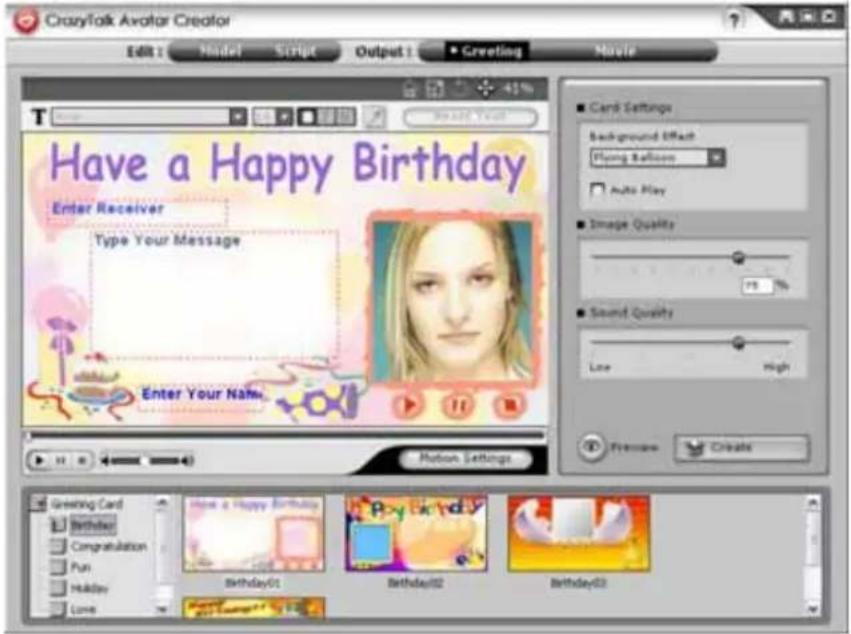
Um eine Karte zu erstellen, führen Sie folgendes aus:
-
Wählen Sie ein CrazyTalk Avatar Creator Modell mit Gesichtseigenschaften, -Bewegungen und -Ausdrücken aus.
-
Erzeugen Sie ein CrazyTalk Avatar Creator Skript, um die Animation und Sprache festzulegen.
-
Klicken Sie auf die Ausgabe/Grüsse-Option.
-
Doppelklick auf einer Musterkarte in der Kartengallerie um diese dem Modell hinzu zu fügen. Benutzen Sie die Wiedergabesteuerungen, um die Karte in der Voransicht anzusehen.
-
Modellgröße anpassen

: Passt die Modellgröße an, um es in
den Kartenrahmen einzuseten.
- Modell drehen

: Dreht das sprechende Bild.
- Modell bewegen

: Verschiebt das Bild innerhalb des
Kartenrahmens.
- Modell zurücksetzen

: Löschte alle am Modell
vorgenommenen Änderungen und beginnt von Neuem.
- Geben Sie den Text in die Felder (Empfänger eingeben, Ihre Nachricht eingeben, Ihren Namen eingeben) auf der Karte zusammen mit einem angepassten Textformat mit dem Texteditor ein.
Text zurücksetzen: Löscht alle Textänderungen.
- Karteneinstellungen:
Bildeffekt: Wählen Sie einen JavaSkript-Effekt aus und setzen Sie ihn in die Karte ein.
Autoplay: Automatisches Abspielen der Karte, sobald sie geöffnet wird.
- Bildqualität: Bewegen Sie den Schieber oder geben Sie einen Wert in der Bearbeitungsbox ein, um die Bildqualität anzupassen.
- Tonqualität: Bewegen Sie den Schieber um die Tonqualität anzupassen.
- Vorschau: Klicken Sie auf Vorschau und spielen Sie die Karte ab (Autoplay muss überprüft worden sein):
- Erstellen: Klicken Sie hier, um die Speichern als-Dialogbox zu öffnen. Legen Sie den Namen, Verzeichnis, Dateityp (.MHT - zum Einbetten in Ihre E-Mail oder Internetseite und .CAB – komprimiert) der Karte fest und Klicken Sie Speichern, um die Karte zu erstellen.
Start – Videodateien exportieren
Videodateien werden von CrazyTalk Avatar Creator unterstützt. AVI, Real Media (RM), WAV, Sequenz BMPs/TGA, Animations-GIF und Windows Media (WMV)-Dateien.

ANMERKUNG
■ Installieren Sie den WMVEncoder9 von der Microsoft-Internetseite zum Exportieren von WMV-Dateien.
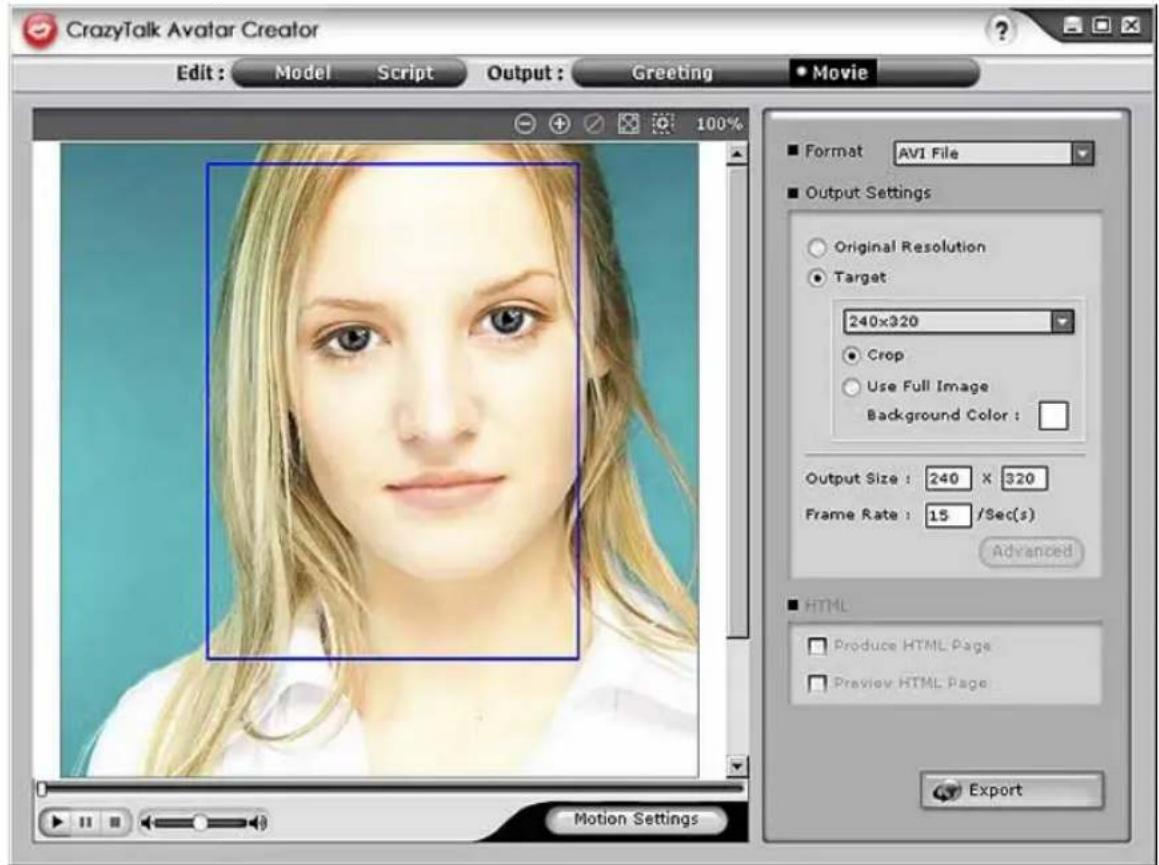
Um ein Video zu exportieren, führen Sie Folgendes aus:
Deutsch
- Wählen Sie ein CrazyTalk Avatar Creator Modell mit Gesichtseigenschaften, -Bewegungen und -Ausdrücken aus.
- Erzeugen Sie ein CrazyTalk Avatar Creator Skript, um die Animation und Sprache festzulegen.
- Klicken Sie auf die Ausgabe/Video-Option.
- Eine Erntebox zeigt. Bewegen und passen Sie die Größe (Ziehen Sie die Box oder bearbeiten Sie die Ausgabegröße-Optionen) auf die gewünschten Propotionen des Bildes für den Export an.
- Klicken Sie auf die Format Listenbox um das Mediaformat auszuwählen.
- Überprüfen Sie die Originalauflösung, um die gleiche Auflösung wie die Quelldatei bei zu behalten.
- Überprüfen Sie das Ziel, um die die Auflösung entsprechend dem Mediaformat festzulegen.
- Überprüfen Sie Ganzes Bild benutzen, um das Medium mit dem vollständigen Bild zu exportieren.
- Überprüfen Sie die Optionen zum Zuschneiden, wenn Sie ein Bild auf den Seiten zuschneiden wollen.
- Klicken Sie auf die Hintergrundfarben-Box um die Hintergrundfarbe aus der Farbpalette auszuwählen.
- Legen Sie die Abmessungen des Ausgaberahmens durch Eingabe der Höhe und Breite in Pixel unter Ausgabegröße fest.
- Legen Sie die Anzahl der Bilder pro Sekunde in der Bildzahlbox fest.
- Die HTML-Optionen sind nur verfügbar, wenn Sie eine RM- oder WMV-Datei im Mediaformat auswählen.
- Überprüfen Sie die HTML-Erstellungsseite um eine HTML-Seite (im gleichen Verzeichnis wie die Mediadatei) mit dem eingebeteten Mediainhalt zu erstellen.
- Überprüfen Sie die Vorschau HTML-Seite um die HTML-Seite vor dem Export anzusehen.
- Klicken Sie auf Export, um das ausgewählte sprechende Bild in das Multimediaformat zu exportieren.
Tips und Empfehlungen zum Gesicht anpassen
- Wie kann ich das Modellbild für realistische Gesichtsbewegungen fein-tunen?
a. Der Kontrollpunkt 1, 2, 3 und 4 sind die Schlüsselkontrollpunkte der Gesichtsnetzverwandlung. 1 und 2 steuern die vertikalen Bewegungsstärken und 3 und 4 steuern die horizontalen Bewegungsstärken.
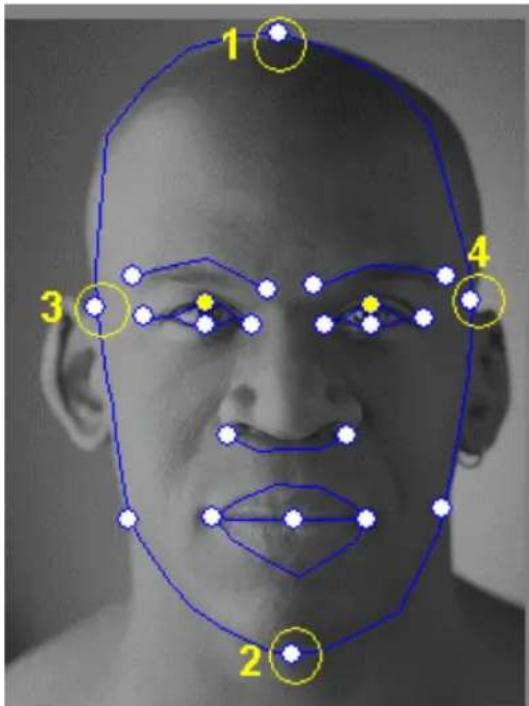
b. Drücken Sie Bewegungseinstellungen auf der Modellseite und überprüfen Sie die Kopfbewegungs-Vorschau, um die Bewegungen
Deutsch
zu überprüfen. Wenn diese nicht perfekt erscheinen, schließen Sie den Dialog und versuchen Sie die Positionen der Kontrollpunkt 1 - 4 zu ändern.
- Wie kann ich die Kinnbewegungen beim Sprechen natürlicher gestalten?
a. Ziehen Sie den Kinnkontrollpunkt aus dem Gesicht heraus.
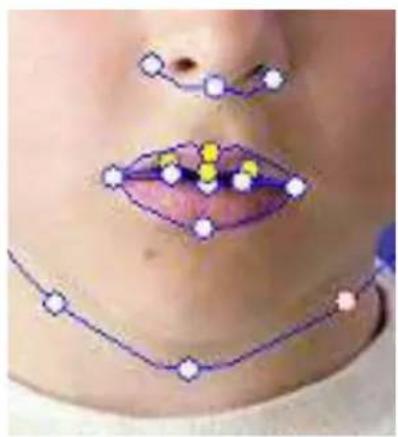
b. Benutzen Sie wieder die Kopfbewegungsvorschau, um sich das Ergebnis anzusehen, und ziehen Sie die Maus nach unten um sich das Öffnen des des Mundes anzusehen, während Sie den Kopf herunter bewegen.
- Wie kann ich den Blick der Augen realistischer gestalten?
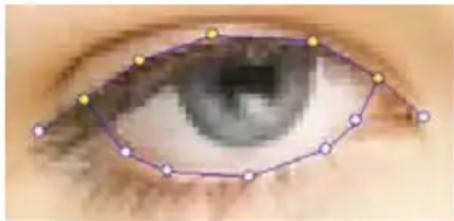
Wenn Sie keine virtuellen Augen benutzen, also die Augen des Originalbildes beibehalten, bewegen Sie die Kontrollpunkts nach außerhalb der Augenlider, um ein realistischeres Blinzeln zu erzielen.
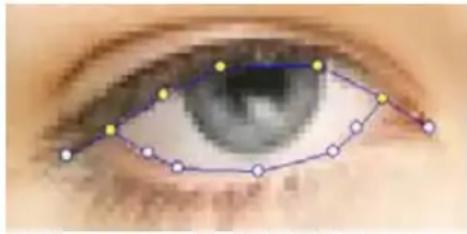
Wenn Sie Augen aus der CrazyTalk-Augenbibliothek benutzen, müssen Sie die Augenkontrollpunkte innerhalb der Augenlider setzen. Dieses verbessert die realistische Qualität der animierten Augen.
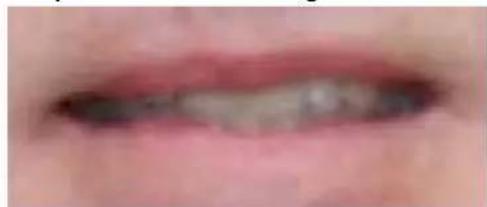
- Wie kann ich die Mundbewegungen auf einem Foto mit offenem Mund verbessern?
Benutzen Sie den Detaillierten Gesichtsmodus um die obere und untere Lippe von einander getrennt zu halten. Benutzen Sie die Zwang zum Schließen Funktion, um den Mund beim Sprechen zu schließen.
Deutsch
Die folgenden Abbildungen zeigen, wie ein offener Mund mit den Fixpunkten zu belegen ist.
- Wie kann ich Hintergrundbewegungen verhindern, ohne den Originalhintergrund zu ändern?
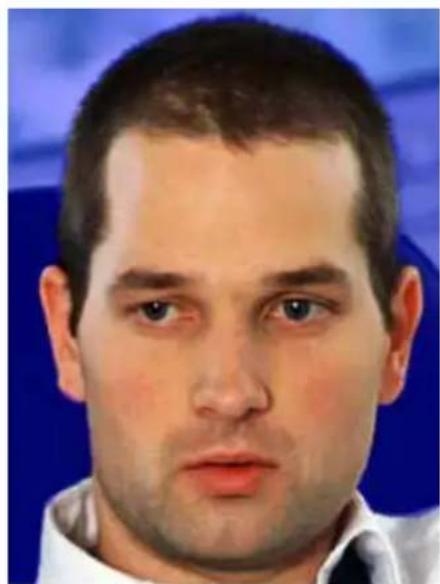
Benutzen Sie die Hintergrundmasken-Bearbeitungs Taste und erweitern Sie den Hintergrund durch Benutzung des Pinsels und der Löschtools. Legen Sie die Maske nicht zu nah an den Gesichtsbereich und stellen Sie sicher, das sie nicht den Kopf des Modells überlappt.
- Wie kann ich die Mundschließ-Punkteigenschaften benutzen, um die Gesichtsanpassungen schneller zu machen?
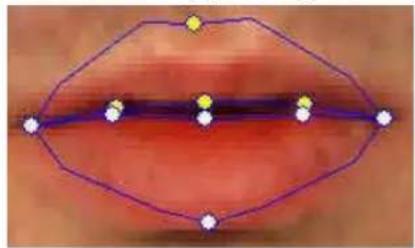
Wenn Sie die Mundschließ-Punkte Taste drücken, wird der Mund sich schließen und die Punkte der oberen und unteren Lippe sich auf eine Linie bewegen. Wenn Ihre Persönlichkeit über einen geschlossenen Mund verfügt, aktivieren Sie diese Eigenschaft, so dass keine dunkle Linie zwischen den Lippen sichtbar wird, so lange der Mund geschlossen ist. Falls Ihr Model einen offenen Mund hat, deaktivieren Sie diese Eigenschaft, damit Sie die Punkte der oberen und unteren Lippenregion anpassen können.
Vorm Schließen Nach dem Schließen
- Woher weiß ich, welcher Punkt der obere oder untere Kontrollpunkt ist?
Die gelben Kontrollpunkte sind die oberen Kontrollpunkte.
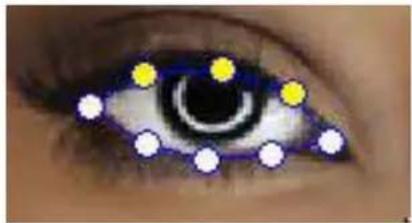
Kontrollpunkte des Augenlides
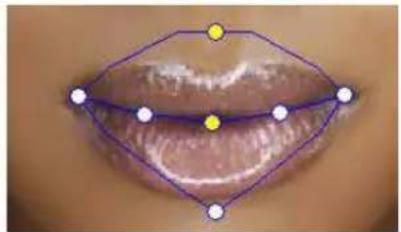
Kontrollpunkte der Oberlippe
Einführung CrazyTalk CamSuite

Willkommen in der CrazyTalk Cam Suite, einem animierten Nachrichtentool mit anpassbaren Eigenschaften für gefühlsvolle Gesichtsanimation, welches Ihnen mehr Spaß bei herkömmlichen Video-Chats bereitet. Mit CrazyTalk Cam Suite können Sie Videokonferenzen mit oder ohne auf Ihrem PC installierter Web-Kamera starten.
Mit dem einfachen Interface of CrazyTalk Cam Suite sehen Ihre Chatfreunde an Stelle Ihres Gesichtes, Ihren ausgewählten lippen-synchron sprechenden, gefühlsanimierten und mit Spezialeffekten ausgestatteten Avatar. Alternativ können sie Ihr mit verschiedenen Gesichtsausdrücken und Spezialeffekten durch MagicMirror verändertes Gesicht sehen.
Sie können eine Vielzahl von Avatar-Inhalten von der Reallusions-Internetseite herunterladen oder Ihren eigenen Avatar von einem Foto mit dem CrazyTalk Avatar Creator erstellen. So können Sie jedes Foto von Ihnen selber, Ihrer Familie oder Freunden, Ihrem Haustier, von Cartoons oder Komiks auswählen und es auf magischer Art und Weise als animierte Persönlichkeit für Ihre Chats zum Leben erwecken. Auf der Internetseite können Sie noch weitere Ausdrücke und Komik-Effekte einkaufen, um Ihre Bibliothek der Favoriten aufzufüllen. Und natürlich wird
der Spaß umso größer, wenn Sie dieses verblüffende Programm mit all Ihren Freunden beim Chatten verteilen.
Vorbereitungen
Betriebssystem
• Windows Vista / XP / 2000
Dieses Kapitel bezieht sich mit den folgenden Schritte auf den schnellen Start von CrazyTalk Cam Suite, um das Programm bei Ihren Videokonferenzen sofort benutzen zu können. Für weitere Details, wie Sie die Eigenschaften der CrazyTalk Cam Suite benutzen, beachten Sie bitte die Online-Hilfe.
- Wenn Sie ein Chat-Programm auf Ihrem Betriebssystem installiert haben, ändern Sie bitte die Audio-/Videogeräte von Hand.
- Sie möchten die Eigenschaften in der Avatar-Option anwenden.
i. Klicken Sie auf eine Gefühlsposition, um sich den Avatar-Video vorher anzusehen. Sie können auch einen Videoanruf tätigen, um den Avatar-Videobildschirm in Ihrem Chat-Videofenster zu sehen.
ii. Klicken Sie ein Gefühl auf Gefühle an.
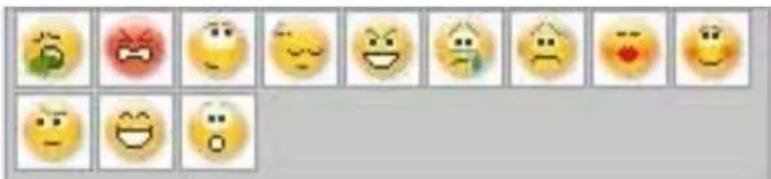
Gefühle bietet eine große Vielfalt von Gefühlsausdrücken, wie z. B. glücklich, traurig, überrascht, eingeschüchtert, wütend und schreiend. Klicken Sie, um Ihrem Avatar ein Gefühl zusammen mit dem Geräuscheffekt zu zu weisen. Wenn Sie sich in einer
Deutsch
Videokonferenz befinden, sind sowohl die Lippensynchronisation als auch Gefühlsanimationen für Ihre Konferenzpartner sichtbar. iii. Klicken Sie hier, um einen Avatar aus den Avataren auszuwählen. Sie werden Ihren ausgewählten Avatar im Vorschaufenster sehen.
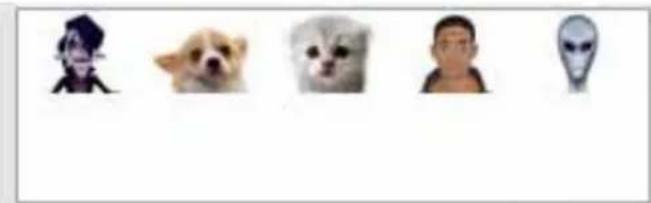
Avatare zeigt sowohl die von CrazyTalk Cam Suit
bereitgestellten Avatare, als auch die importierten Avatare an. Klicken Sie um einen Avatar auszuwählen und er wird im Vorschau-Fenster dargestellt. Wenn Sie sich in einer Videokonferenz befinden, kann Ihr Partner den Avatar und die Animation sehen, auch wenn Ihr Partner die CrazyTalk Cam Suit nicht installiert hat.
- Alternativ können Sie Ihr eigenes Gesicht verwenden und verschiedene Effekte aus der MagicMirror-Option anwenden.
i. Klicken Sie auf einen der Ausdrücke, um ihn für Ihr Gesicht zu verwenden. Das Ergebnis wird sowohl in Vorschau-Fenster im MagicMirror als auch in Ihrem Chat-Konferenz-Fenster sichtbar.
Die Ausdrucks-Bibliothek stellt eine Reihe von Gesichtsausdrücken zur Verfügung, wie Außerirdischer, Stier, jung, dünn, traurig, usw. Sie können Ihren Gesichtsausdruck jeder Zeit entsprechend dem Gesprächsthema anpassen.
Deutsch
ii. Verschieben Sie den Stärke-Schieber um die
Ausdrucksstärke zu erhöhen oder zu reduzieren. Ein einziger Ausdruck generiert so verschiedene Aspekte.
Face Morph :
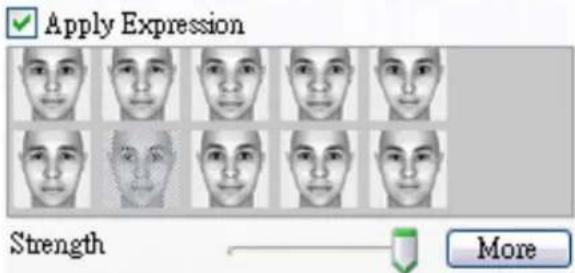
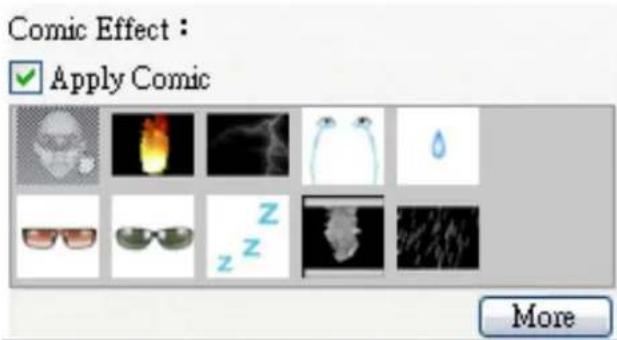
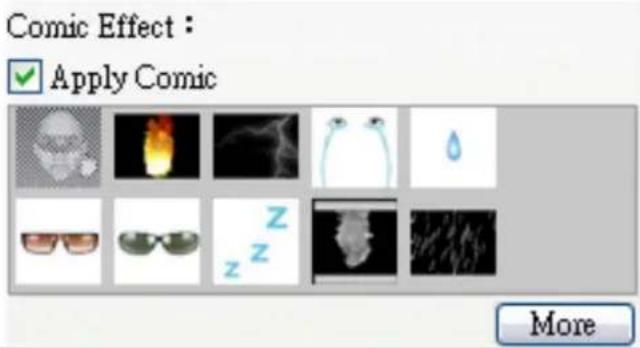
iii. Optional können Sie auf eine Komik-Vorlage klicken, um Ihrem Partner während der Videokonferenz plötzlich einen zusätzlichen Eindruck zu vermitteln. Die Komik-Bibliothek enthält Feuer-, Gewitterregen-, Schweiß-Effekte, usw. Klicken Sie auf die Komik-Effekte und er erscheint sofort im Vorschau-Fenster auf Ihrem Gesicht.
-
Schließen Sie ein Mikrofon an und ihr Avatar kann sofort synchron die Lippen bewegen, egal was Sie sagen.
-
Jetzt sind Sie bereit, um die große Bandbreite der animierten Gesichtsausdrücke zusammen mit Ihrem Video-Avatar bei Ihren Chat-Programmen zu benutzen. Beachten Sie auch die anderen Abschnitte der Online-Hilfe für weitere Informationen über die CrazyTalk Cam Suite.
Über die Bedieneroberfläche
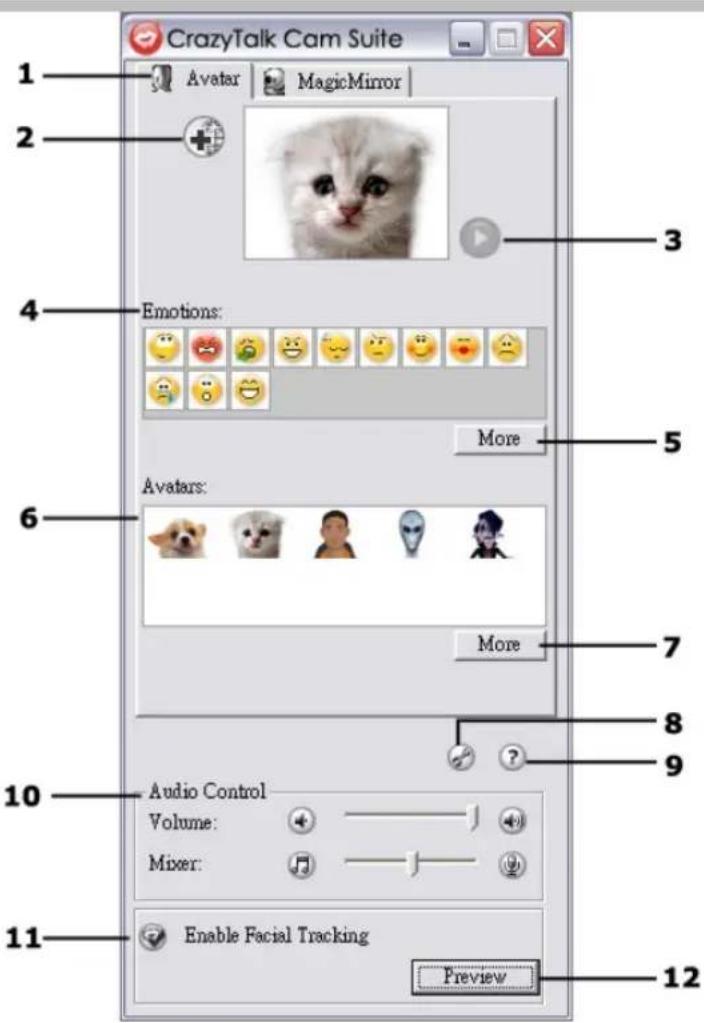
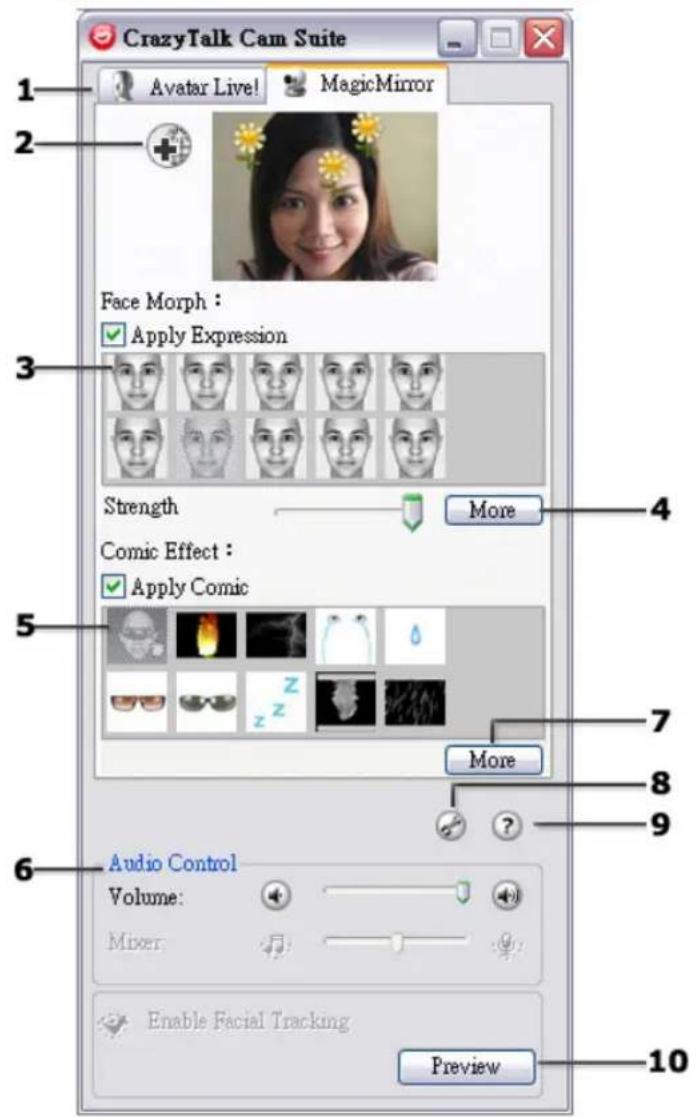
Die folgenden Illustrationen zeigen die Inhalte der CrazyTalk Cam Suit:
Avatar:
- Modi
Inhalt von - Internetseite hinzufügen
- Wiedergabe
- Gefühle
F. Noch mehr
J. Gefühle - Avatare
7 Noch mehr - Avatare
- Einstellungen
- Hilfe
- Tonsteuerung
- Face Tracking aktivieren
- Vorschau
MagicMirror:
- Modi
Inhalt von - Internetseite hinzufügen
- Gesichts-umw andlung
- Mehr Ausdrücke
- Komik-Effekt
- Mehr Komik-Effekte
- Audiosteuerung
- Einstellungen
- Hilfe
- Vorschau
Avatar
Gefühl auswählen
Sie können eine Gefühlsanimation zu Ihrem Avatar hinzufügen, so daß Sie jeden Gesichtssausdruck während einer Videokonferenz verstärken können Mit der fortschrittlichen Gesichtsveränderungstechnik können Sie die Lippen und Gesichtsausdrücke Ihres Avatars mit einer Vielfalt von Gefühlen steuern, wie glücklich, traurig und wütend, genauso wie die Gesichtsbewegungen, z. B. zwinkern, blinzeln, öffnen und schließen des Mundes und Nasen- und Kinn-Bewegungen. Darüberhinaus werden alle Gefühle mit Geräuscheffekten zur Verstärkung des Gefühls unterlegt.
Führen Sie einen der folgenden Schritte aus, um ein Gefühl auszuwählen und Ihrem Avatar hinzu zu fügen.
- Wählen Sie ein Gefühl aus und Ihr Avatar zeigt Ihnen sofort das Gefühl.
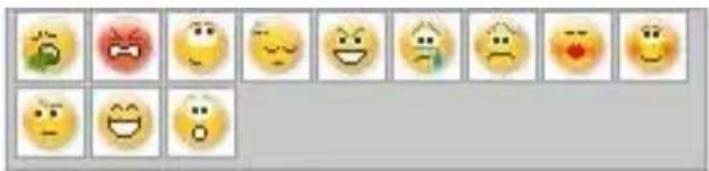
um noch mehr Gefühle zu erhalten.
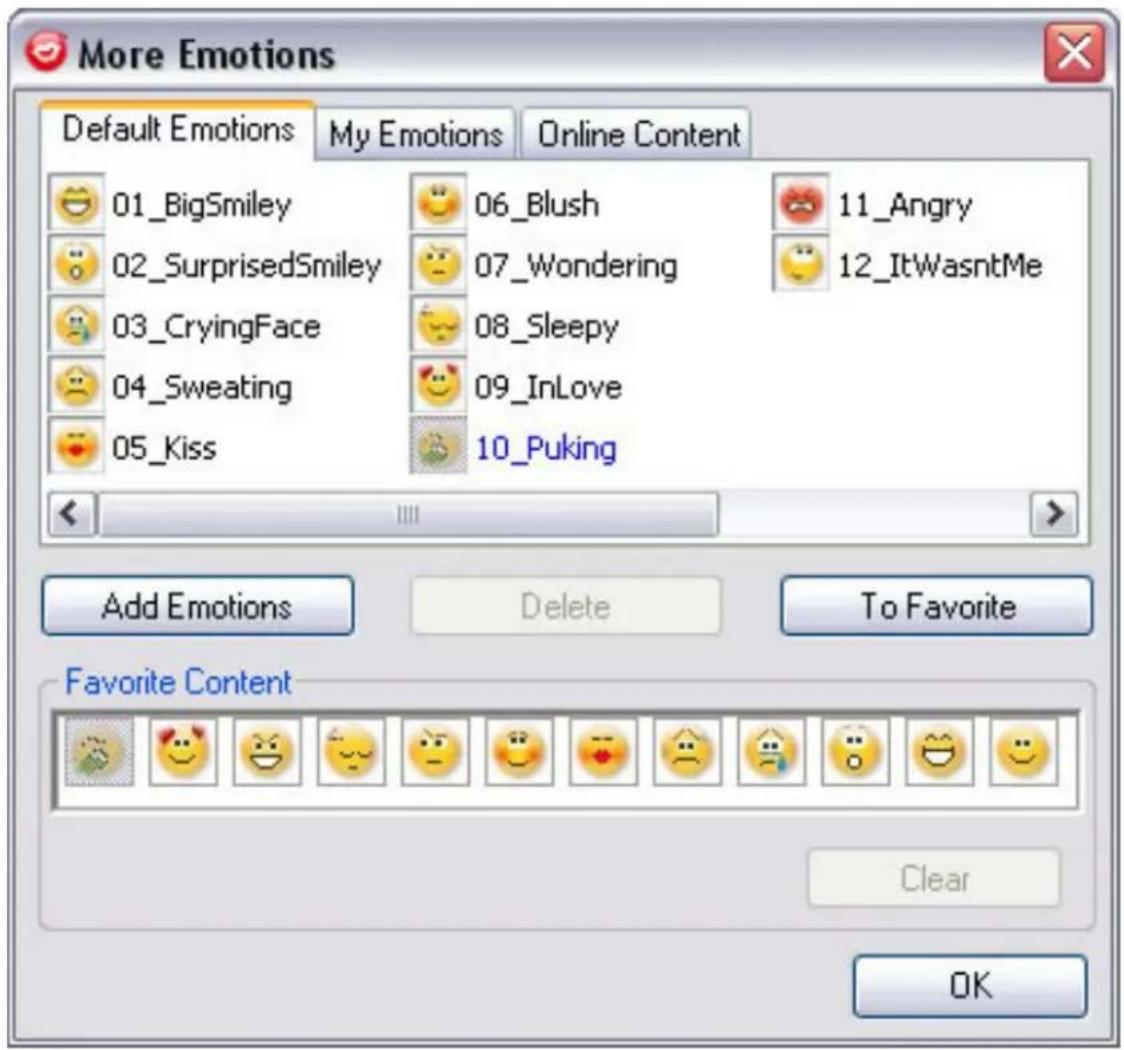
○ Im Dialog können Sie Standardgefühle, Meine Gefühle und Online-Inhalt sehen. In Standardgefühle sehen Sie die Standardgefühle, die CrazyTalk Cam Suit Ihnen bereitstellt. Klicken Sie Meine Gefühle und Sie können den Inhalt sehen, den Sie auf der Reallusion-Internetseite eingekauft oder mit den CrazyTalk Avatar Creator selber erstellt haben. Im Online-Inhalt können sehen Sie die neuesten Avatare oder einen Link zum Internetshop, um sie mit Gefühlen abspielen und anzusehen und sie einzukaufen.
Deutsch
○ Doppelklick auf jedem Gefühl im Mehr-Gefühle-Dialog, und Ihr Avatar zeigt Ihnen sofort das Gefühl.
- Klicken auf Online-Inhalt führt Sie zum Internetshop auf der Internetseite. Sie können sich die neuen, heißen und gestalteten Avatare ansehen und kaufen.
- Wenn Sie CrazyTalk Avatar Creator installiert haben, klicken Sie auf Gefühl hinzufügen, um die CrazyTalk Avatar Creator Daten zu sehen. Bitte beachten Sie Gefühl importieren für weitere Details.
- Um ein Gefühl zu löschen, wählen Sie das Gefühl aus und klicken Löschen.
- Wählen Sie ein Gefühl aus und klicken Sie Zu Favoriten, so wird das Gefühl zum Favoriten-Inhalt hinzugefügt. Der Favoriten-Inhalt wird auf dem CrazyTalk Cam Suit Hauptbildschirm angezeigt, was Ihnen die spätere Auswahl bequem macht.
- Wählen Sie ein Gefühl im Favoriten-Inhalt und klicken Sie Löschen und das Gefühl wird aus dem Favoriten-Inhalt gelöscht. Bitte nehmen Sie zur Kenntnis: Sie löschen nicht den Inhalt, Sie verschieben ihn lediglich aus dem Favoriten-Verzeichnis.
Gefühl importieren
CrazyTalk Cam Suit erlaubt Ihnen den Import von angepaßten Skripts (.cts) aus dem CrazyTalk Avatar Creator um ihn als Ihr Gefühl zu benutzen.
Diese Funktions erweitert Ihre Gefühlsbibliotheh, da Sie auch Ihre
Audiodateien oder Ihre Stimme verwenden können, um Ihre Gefühle zu erstellen.
Zusätzlich zur Erstellung Ihrer eigenen Gefühle können Sie neue Gefühle von der Reallusion-Internetseite herunterladen.
Um ein neues Gefühl zu importieren:
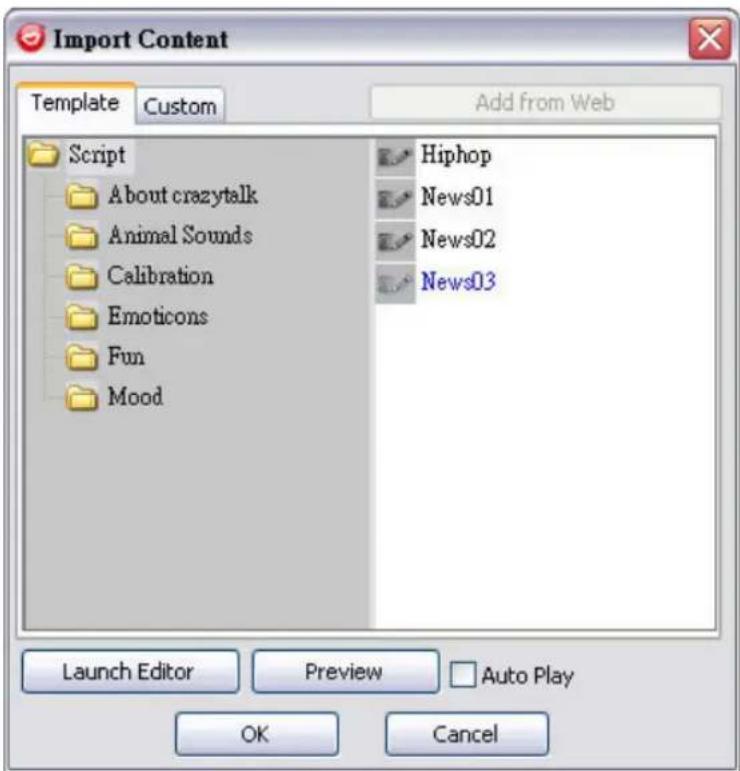
- Klicken Sie um die Import-Optionen
anzuzeigen.
-
Klicken Sie auf Muster und blättern Sie durch die Verzeichnisse um ein Skript (.cts) aus den CrazyTalk Cam Suit Musterskripts auszuwählen. Alternativ klicken Sie auf Kunde, um durch die von Kunden erstellten Skripts zu blättern. Beachten Sie die CrazyTalk Cam Suit Online-Hilfe, um mehr darüber zu erfahren, wie Kunden-Skripts erstellt werden.
-
Wählen Sie ein Muster aus oder passen Sie ein Skript an und klicken Sie auf Vorschau, um die Skriptdatei anzusehen. Wenn die Auto-Abspiel Kontrollbox markiert ist, wird diese Skriptdatei automatisch angezeigt.
Deutsch
- Klicken Sie OK, um es als Ihr CrazyTalk Cam Suit Gefühl zu benutzen. Das Gefühl wird jetzt im Mehr-Gefühle-Dialog in Meine Gefühle angezeigt
- Um neue Gefühle mit CrazyTalk Avatar Creator zu erstellen, klicken Sie Editor starten, um den CrazyTalk Avatar Creator zu starten. Die neuen Gefühle werden unter Kunden-Optionen gespeichert.
- Um Gefühle von der Reallusion-Internetseite herunter zu laden, klicken Sie auf Aus Internet hinzufügen. Die neuen Gefühle werden in Meine Gefühle gespeichert.
Einen Avatar auswählen
CrazyTalk Cam Suit erlaubt Ihnen, mit dem CrazyTalk Avatar Creator angepasste Bilder auszuwählen und sie als Ihr Avatar während Videokonferenzen zu benutzen.
- Wählen Sie einen Avatar aus dem Avatare-Bereich aus. Sie werden Ihren ausgewählten Avatar in dem Vorschaufenster sehen. Wenn Sie sich in einer Videokonferenz befinden, werden Sie den ausgewählten Avatar in Ihrem Chatprogramm sehen.
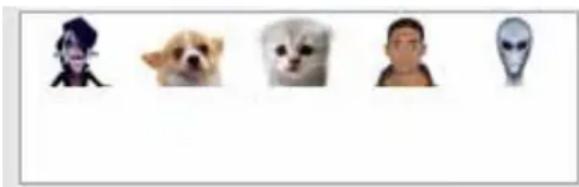
• Klicken Sie auf More um noch mehr Avatare zu erhalten.
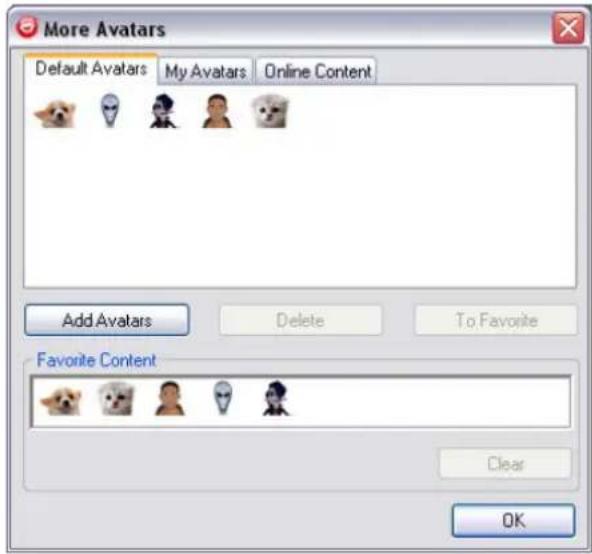
- Im Dialog können Sie Standardavatare, Meine Avatare und Online-Inhalt sehen.
Standardavatare zeigt die von CrazyTalk Cam Suit bereitgestellten Avatare. Klicken Sie Meine Avatare und Sie können den Inhalt sehen, den Sie auf der Reallusion-Internetseite eingekauft oder mit den CrazyTalk Avatar Creator selber erstellt haben. Im Online-Inhalt können sehen Sie die neuesten Avatare oder einen Link zum Internetshop, um sie mit Gefühlen abspielen und anzusehen und sie einzukaufen.
- Klicken Sie um einen Avatar im Mehr Avatare Dialog auszuwählen und er wird im Vorschaufenster dargestellt. Wenn Sie sich in einer Videokonferenz befinden, kann Ihr Partner den Avatar und die Animation sehen, auch wenn Ihr Partner die CrazyTalk Cam Suit nicht installiert hat.
- Klicken auf Online-Inhalt führt Sie zum Reallusion-Internetshop auf der Internetseite. Sie können sich die neuen, heißen und gestalteten Avatare ansehen und kaufen.
- Wenn Sie CrazyTalk Avatar Creator installiert haben, klicken Sie auf Avatar hinzufügen, um die CrazyTalk Avatar Creator Daten
zu sehen. Bitte beachten Sie Avatar importieren für weitere Details.
- Um einen Avatar zu löschen, wählen Sie den Avatar aus und klicken Löschen.
- Wählen Sie einen Avatar aus und klicken Sie Zu Favoriten, der Avatar wird zum Favoriten-Inhalt hinzugefügt. Die Avatare im Favoriten-Inhalt werden direkt auf dem CrazyTalk Cam Suit Hauptbildschirm angezeigt, was Ihnen die spätere Auswahl bequem macht.
- Wählen Sie einen Avatar im Favoriten-Inhalt und klicken Sie Löschen. Der Avatar wird aus dem Favoriten-Inhalt gelöscht. Anmerkung: Sie löschen nicht den Inhalt in der CrazyTalk Cam Suit, Sie verschieben lediglich den Inhalt aus dem Favoriten-Inhaltsabschnitt.
Einen Avatar importieren
CrazyTalk Cam Suit erlaubt Ihnen den Import von angepaßten Bildern oder Fotos aus dem CrazyTalk Avatar Creator, um sie als Ihr Avatar zu benutzen. Diese Funktions erweitert Ihre Avatarbibliothek, da Sie auch jedes Foto von Ihnen oder Ihrem Filmstar als Ihren Avatar verwenden können.
Zusätzlich zur Erstellung Ihrer eigenen Avatare können Sie neue Avatare von der Reallusion-Internetseite herunter laden.
Um einen neuen Avatar zu importieren führen Sie folgende Schritte aus:
1. Klicken
Sie
Add Avatars
um die Import-Optionen
anzuzeigen.
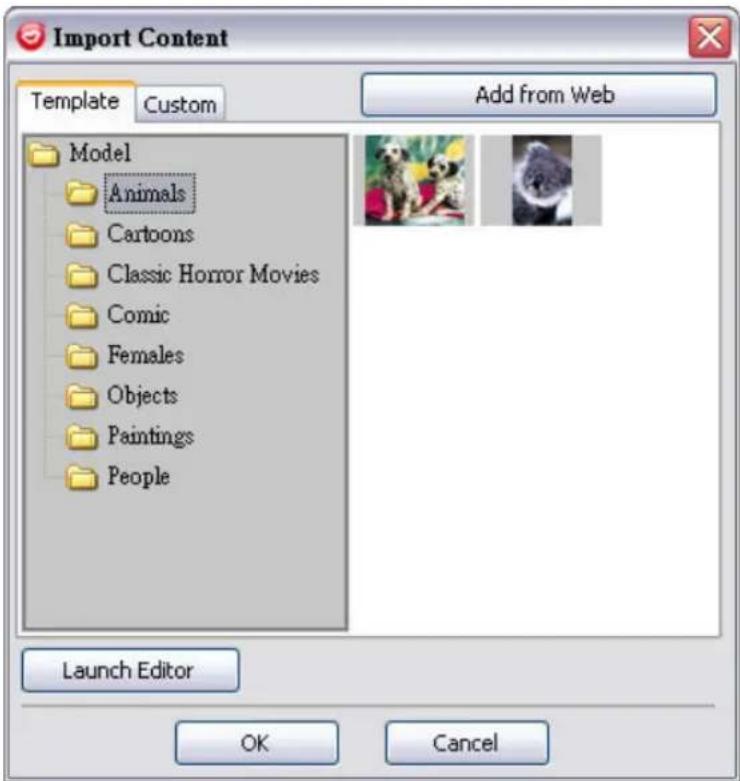
- Klicken Sie auf Muster und blättern Sie durch die Verzeichnisse um ein Modell von den CrazyTalk Cam Suit Musterbildern auszuwählen. Alternativ klicken Sie auf Kunde, um durch die von Kunden erstellten Modelle zu blättern. Beachten Sie CrazyTalk Cam Suit Online-Hilfe um mehr darüber zu erfahren, wie Kunden-Modelle erstellt werden.
- Wählen Sie ein Muster aus oder passen Sie ein Modell an und klicken Sie auf OK, um es als Ihren Chat-Avatar zu benutzen. Der Avatar wird jetzt in Meine Avatare angezeigt.
- Um neue Avatare mit CrazyTalk Avatar Creator zu erstellen, klicken Sie Editor starten, um den CrazyTalk Avatar Creator zu starten. Die neuen Avatare werden unter Kunden-Optionen gespeichert.
- Um Avatare von der Reallusion-Internetseite herunter zu laden, klicken Sie auf Aus Internet hinzufügen. Die neuen Avatare werden unter der Meine Avatare Option gespeichert.
MagicMirror
Gesichtsverformung benutzen
Sie können verschiedene Gesichtsausdrücke hinzufügen, um Ihre Gesicht durch die Gesichtsverformungs-Technologie aufzuwerten. Dieses kann Ihr Gesicht aufwerten, so dass es dünner, jünger oder komischer mit Außerirdischen-, Stier- oder Fuchsausdruck aussieht.
Um die Gesichtsverformungs-Eigenschaften zu benutzen:
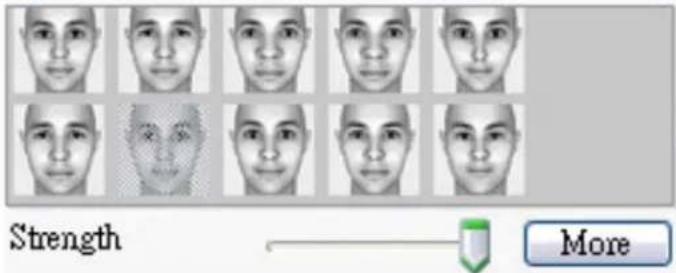
- Markieren Sie die Gesichtsausdruck Anwenden Kontrollbox um Gesichtsausdrücke auf Ihr Gesicht zu legen. Nehmen Sie die Markierung aus der Kontrollbox, um die Gesichtsausdrücke auszuschalten.
- Klicken Sie auf den erwünschten Gesichtsausdruck.
- Ziehen Sie den Stärke-Schieber nach rechts um den die Ausdrucksstärke erhöhen und nach links um sie zu reduzieren.
Face Morph :

Apply Expression
- Klicken Sie auf die Vorschau-Taste um das Vorschau-Fenster aufzurufen.
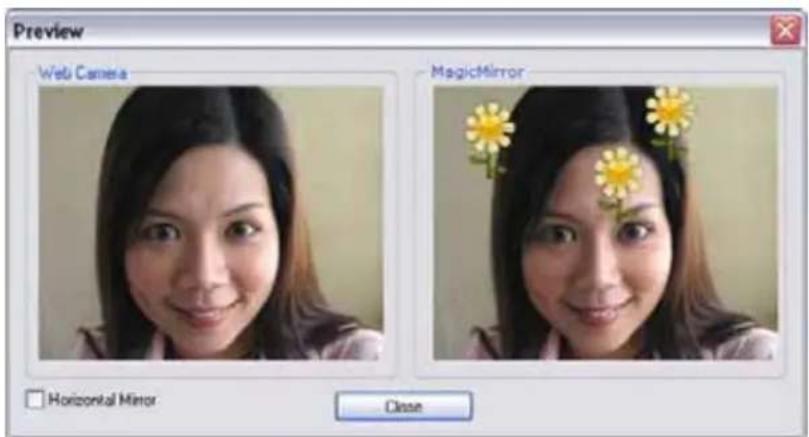
- Der linke Bildschirm, Web-Kamera, zeigt den Originallook Ihres Gesichtes.
- Der rechte Bildschirm zeigt das Gesicht mit dem hinzugefügten Gesichtsausdruck.
- Der MagicMirror Bildschirm ist in der Lage Gesichtsausdruck und Comic-Effekt gleichzeitig anzuzeigen.
- Markieren Sie den Horizontalen Spiegel um das Bild in zwei horizontale Scheiben zu teilen. Sie können dann mit Cam Suite sehr viel mehr als nur mit ein Spiegel bearbeiten.
Mehr Gesichtsausdrücke erhalten
MagicMirror erlaubt Ihnen die Anzahl der Ausdrucksmuster anzupassen. Zudem können Sie Gesichtsausdrucke hinzufügen, entfernen oder kaufen, um den Inhalt in der Gesichtsausdruck-Favoriten-Bibliothek zu erweitern.
● Klicken Sie auf um noch mehr Ausdrücke zu erhalten.
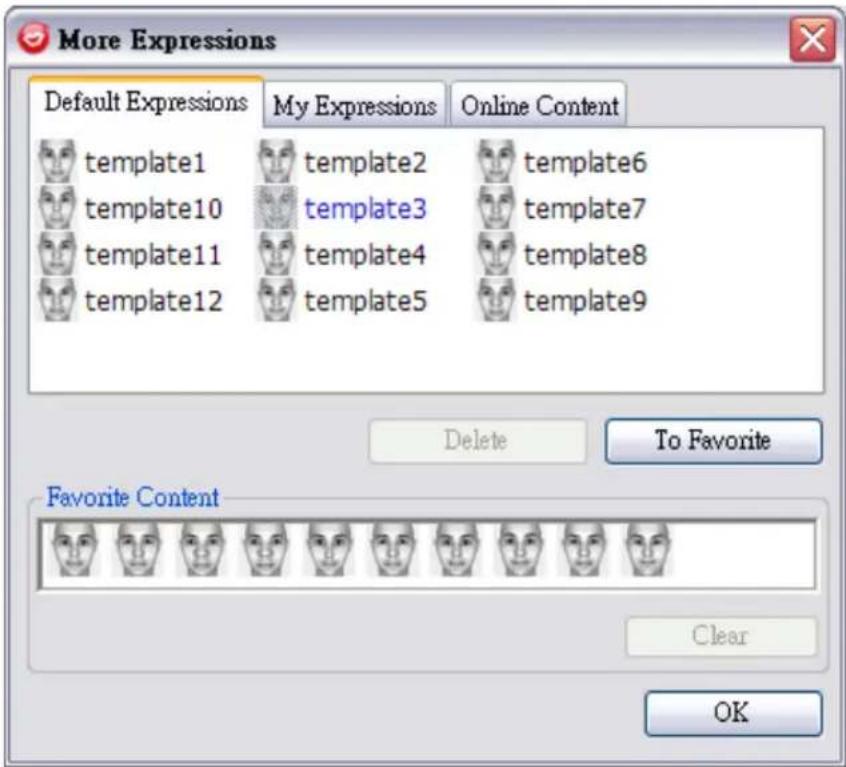
Im Dialog können Sie Standartausdrücke, Meine Ausdrücke und Online-Inhalt sehen. In Standardausdrücke sehen Sie den Inhalt der Standardausdrücke, die CrazyTalk Cam Suit Ihnen bereitstellt. Klicken Sie Meine Ausdrücke und Sie können den Inhalt sehen, den Sie auf der Reallusion-Internetseite eingekauft haben. Im Online-Inhalt können Sie die neuesten Ausdrücke, oder einen Link zum Internetshop sehen, um die Ausdrücke abzuspielen und anzusehen und sie einzukaufen.
○ Doppelklick auf jedem Ausdruck im Mehr-Ausdrücke-Dialog, und Ihr Gesicht zeigt Ihnen sofort den Ausdruck an.
- Klicken auf Online-Inhalt führt Sie zum Internetshop auf der Internetseite. Sie können sich die neuen, heißen und gestalteten Inhalte ansehen und kaufen.
- Um einen Ausdruck zu löschen, wählen Sie den Ausdruck aus und klicken Löschen.
Deutsch
○ Wählen Sie einen Ausdruck aus und klicken Sie Zu Favoriten, der Ausdruck wird zum Favoriten-Inhalt hinzugefügt. Der Favoriten-Inhalt wird auf dem CrazyTalk Cam Suit Hauptbildschirm angezeigt, was Ihnen die spätere Auswahl bequemer macht.
○ Wählen Sie einen Ausdruck im Favoriten-Inhalt aus und klicken Sie Löschen. Der Ausdruck wird aus dem Favoriten-Inhalt gelöscht. Anmerkung: Sie löschen nicht den Inhalt, Sie verschieben ihn lediglich aus dem Favoriten-Verzeichnis.
Einen Komik-Effekt auswählen
Sie können interessante Komik-Effekte auswählen um sich und Ihre Messenger-Partner zu unterhalten. Mit diesen Effekten können Ihre Stimmung, Gefühle, Empfindungen, zeigen oder eben einige Accessoires zu Ihrem Gesicht hinzufügen.
Um die Komik-Effekte zu benutzen:
- Markieren Sie die Komiks Anwenden Kontrollbox um Komik-Effekte auf Ihr Gesicht zu legen. Nehmen Sie die Markierung aus der Kontrollbox, um die Effekte auszuschalten.
• Klicken Sie auf die gewünschte Komikvorlage.
- Klicken Sie auf die Vorschau-Taste um das Vorschau-Fenster aufzurufen.
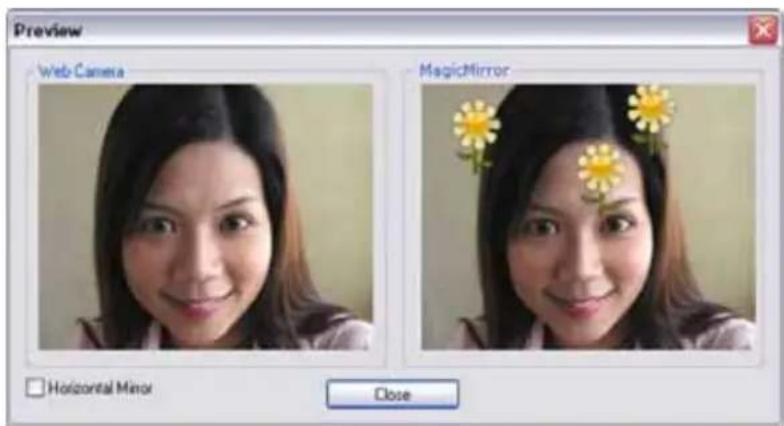
- Der linke Bildschirm, Web-Kamera, zeigt den Originallook Ihres Gesichtes.
- Der rechte Bildschirm zeigt das Gesicht mit dem hinzugefügten Komik-Effekt.
- Der MagicMirror Bildschirm ist in der Lage um Gesichtsausdruck und Komik-Effekt gleichzeitig anzuzeigen.
- Markieren Sie den Horizontalen Spiegel um das Bild in zwei horizontale Scheiben zu teilen. Sie können dann mit Cam Suite sehr viel mehr als nur mit ein Spiegel bearbeiten.
Mehr Komik-Effekt erhalten
MagicMirror erlaubt Ihnen die Anzahl der Komikvorlagen anzupassen. Zudem können Sie Komik-Effekte hinzufügen, entfernen oder kaufen, um den Inhalt der Komik-Favoriten-Bibliothek zu erweitern.
● Klicken Sie auf erhalten.
um noch mehr Komik-Effekte zu
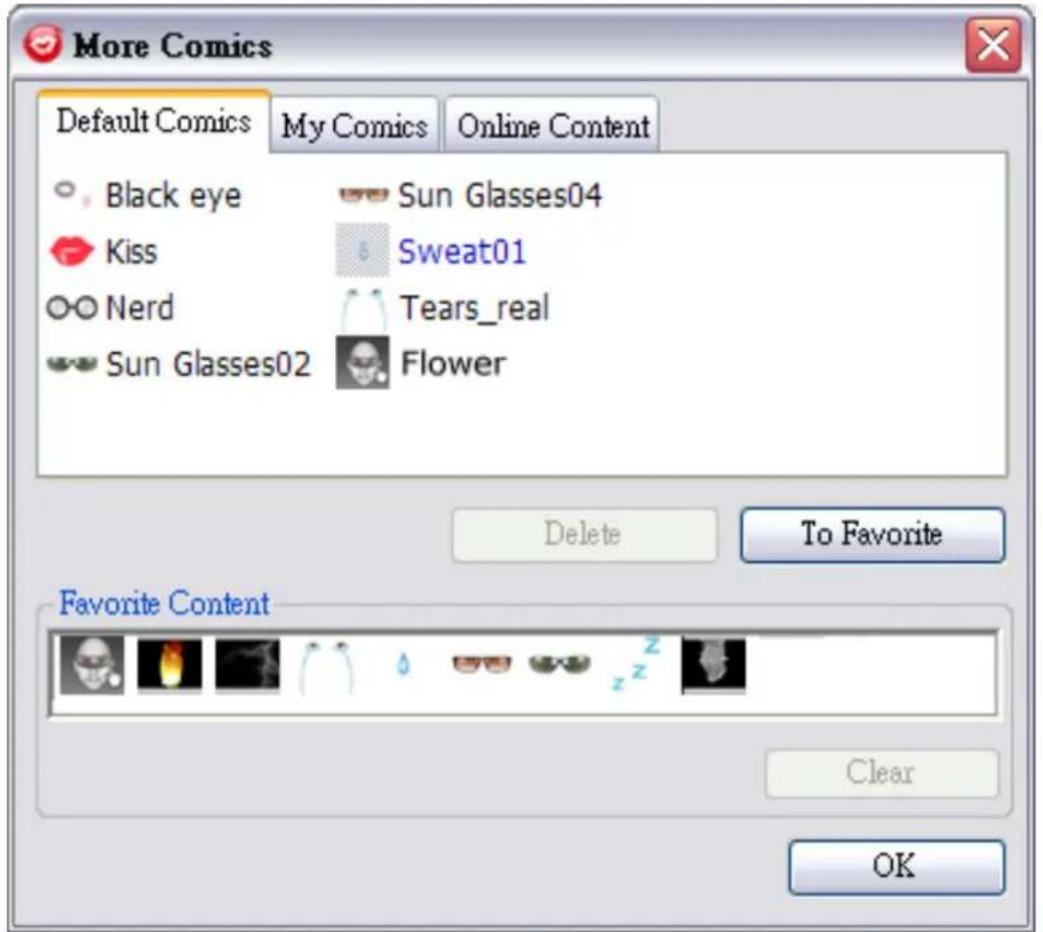
○ Im Dialog können Sie Standardkomiks, Meine Komiks und Online-Inhalt sehen. In Standardkomiks sehen Sie den Inhalt der Standardkomiks, die CrazyTalk Cam Suit Ihnen bereitstellt. Klicken Sie Meine Komiks und Sie können den Inhalt sehen, den Sie auf der Reallusion-Internetseite eingekauft haben.
Im Online-Inhalt können Sie die neuesten Komiks, oder einen Link zum Internetshop, mit Ausdrücken abspielen und ansehen um mehr Komik-Effekte einzukaufen.
○ Doppelklick auf jedem Ausdruck im Mehr-Komiks-Dialog, und Ihr Gesicht zeigt Ihnen sofort den Komik-Effekt an.
Deutsch
○ Klicken auf Online-Inhalt führt Sie zum Internetshop auf der Internetseite. Sie können sich die neuen, heißen und gestalteten Inhalte ansehen und kaufen.
- Um einen Komik-Effekt zu löschen, wählen Sie den Komik-Effekt aus und klicken Löschen.
- Wählen Sie einen Komik aus und klicken Sie Zu Favoriten, der Komik-Effekt wird zum Favoriten-Inhalt hinzugefügt. Der Favoriten-Inhalt wird auf dem CrazyTalk Cam Suit Hauptbildschirm angezeigt, was Ihnen die spätere Auswahl bequem macht.
○ Wählen Sie einen Komik-Effekt im Favoriten-Inhalt und klicken Sie Löschen. Der Komik-Effekt wird aus dem Favoriten-Inhalt gelöscht. Anmerkung: Sie löschen nicht den Inhalt, Sie verschieben ihn lediglich aus dem Favoriten-Verzeichnis.
Audiosteuerung
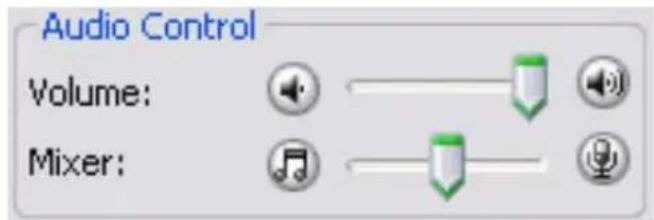
Die Audiosteuerung erlaubt Ihnen die Echtzeitsteuerung über den Audio, während Sie anrufen.
Deutsch
- Der Lautstärken-Schieber erlaubt Ihnen die Lautstärke zu regeln, während Sie sprechen.
• Klicken Sie um alle Lautstärken zu reduzieren und Klicken
Sie um die Lautstärke zu erhöhen.
- Das Mischpult steuert die Lautstärken von Musik / Geräusch-Effekt und Mikrofon.
- Klicken Sie um den Musik/Geräusch-Effekt zu erhöhen und die Lautstärke des Mikrofons zu reduzieren.
- Klicken Sie um den Musik/Geräusch-Effekt zu reduzieren und die Lautstärke des Mikrofons zu erhöhen.
Gesicht-Tracking
Dieser Abschnitt beschreibt die Position in Bezug auf Gesicht-Tracking.
Gesicht-Tracking aktivieren
-
Schalten Sie den Facial Tracking aktivieren Taster auf ein / aus um die Face Tracking Eigenschaft zu aktivieren oder deaktivieren.
-
Bewegen Sie Ihren Kopf / Maus um den Avatar zum Nachfolgen anzustoßen.
Tip: Wie für das Trackingziel, beachten Sie Einstellungen.
Klicken Sie auf die Vorschau-Taste, um die Vorschau-Dialogbox zu öffnen. Sie werden die Web-Kamera und Avatare gleichzeitig im Vorschaufenster sehen.
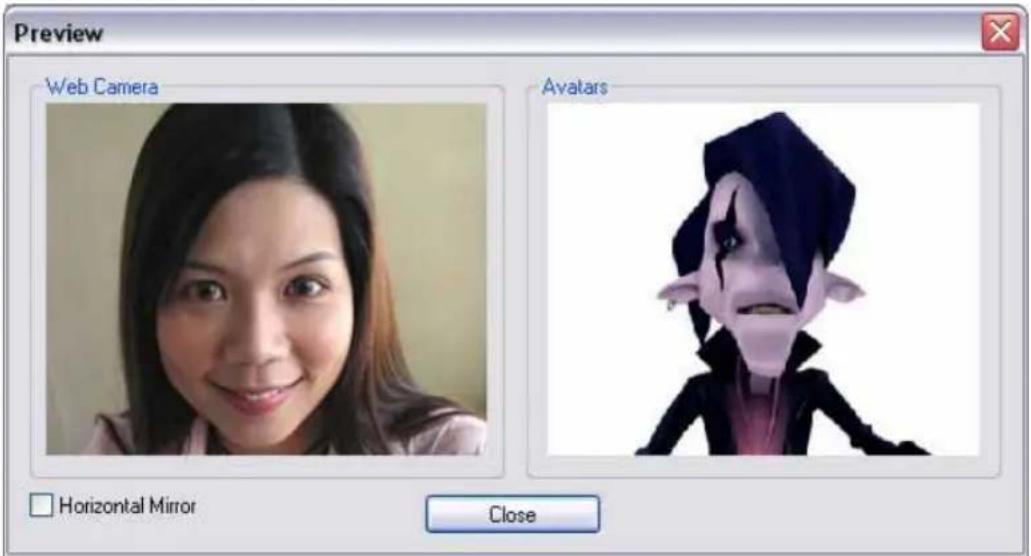
Markieren Sie den Horizontalen Spiegel um die Fensterscheiben horizontal zu wenden. Sie sehen, dass Sie sich in der gleichen Richtung bewegen wie sich selber.
Einstellungen
CrazyTalk Cam Suit erlaubt Ihnen einen Standardstatus einzustellen:
Klicken Sie

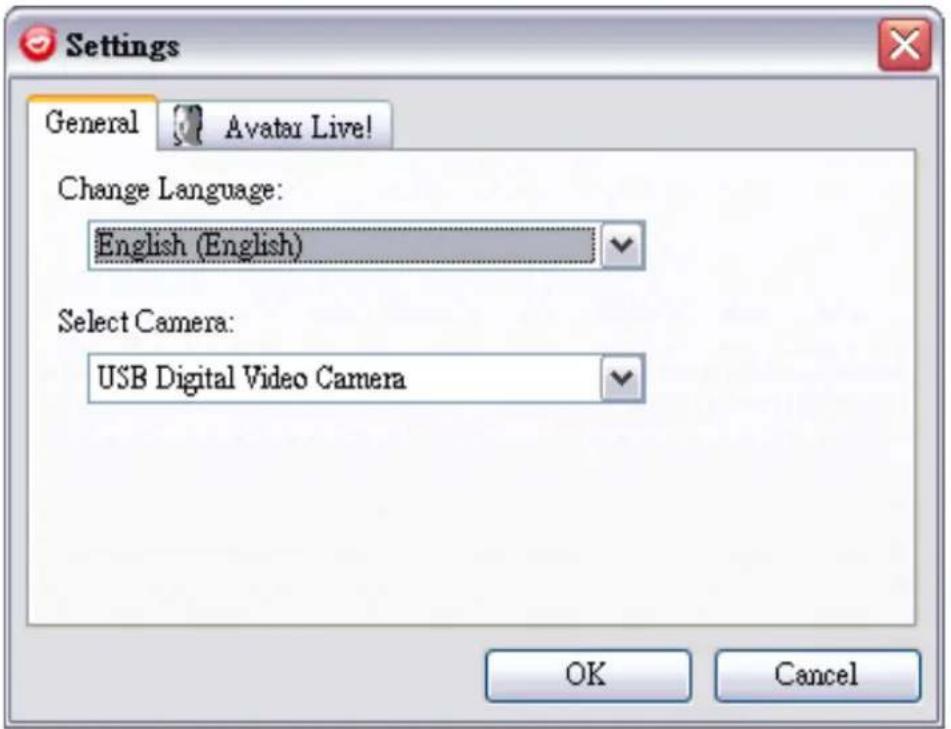
Einstellungen um das Einstell-Fenster önnen die allgemeinen Einstellungen in dieser 1.
Allgemeine Einstellungen
- Sprache ändern erlaubt Ihnen die Sprache der Benutzeroberfläche zu ändern.
- Wenn Sie ein Chat-Programm auf Ihrem Betriebssystem installiert haben, ändern Sie bitte die Audio-/Video-Geräte von Hand. Nehmen Sie z. B. Skype 3.0, dann öffnen Sie die Dialogbox unter Werkzeuge / Optionen. Stellen Sie beides, Audio In und Video / Auswahl Webcam auf Reallusion Virtuelle Audio und Reallusion Virtuelle Kamere.
Gesichts-Tracking
- Markieren Sie Gesicht/Mause tracking um die Kopfbewegung anzustoßen, so dass der Kopf Ihres Avatars und die Augen Ihren Kopf- oder Mausbewegungen nachgehen.
- Auswählen Kamera erlaubt Ihnen Ihre Standardkamera auszuwählen. Wenn Sie mehrere Kameras an Ihrem PC installiert haben, müssen Sie eine davon auswählen.
- Markieren Sie den Popup-Bestätigungsdialog, wenn Sie Ihre Avatar Kontrollbox ändern und der Bestätigungsdialog erscheint, während Sie Ihren Avatar ändern.
Geräte einstellen
Um Ihren Messenger mit der CrazyTalk Cam Suit zu verbinden, müssen Sie die Audio-/Video-Geräte von Hand einstellen. Nehmen Sie z. B. Skype:
- Starten Sie die CrazyTalk Cam Suit bevor Sie das Programm starten.
- Stellen Sie sicher, dass Sie mit Ihrem Messenger-Programm eingeloggt sind.
- Klicken Sie auf Werkzeuge / Optionen, um die Optionen-Dialogbox zu öffnen.
- Wählen Sie die Sound-Geräte aus und setzen Sie Audio In auf Reallusion Virtual Audio.
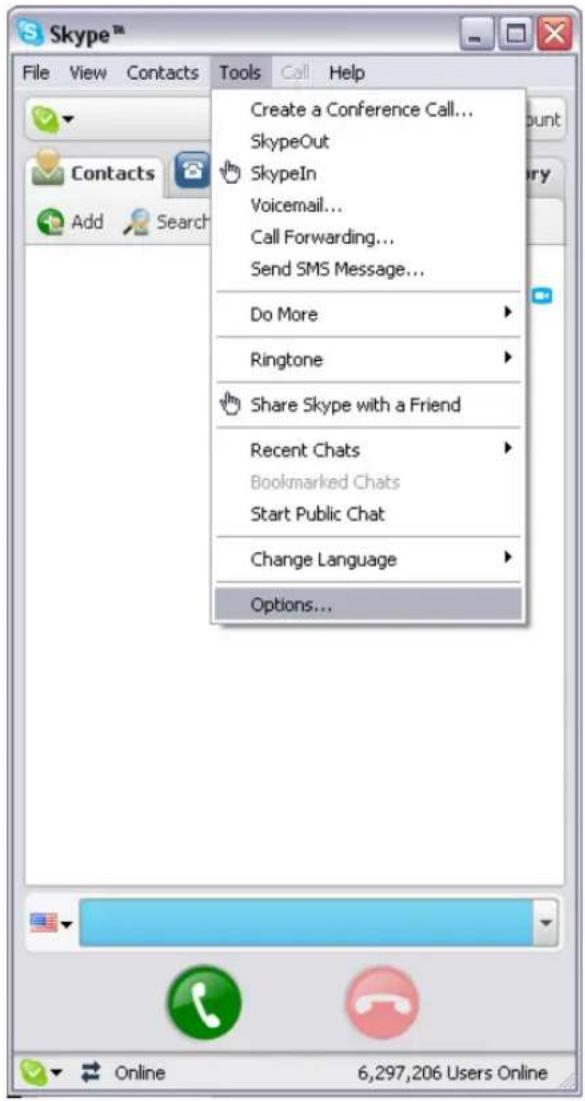
- Wählen Sie Video und setzen Sie die Ausgewählte Webcam auf Reallusion Vituelle Kamera.
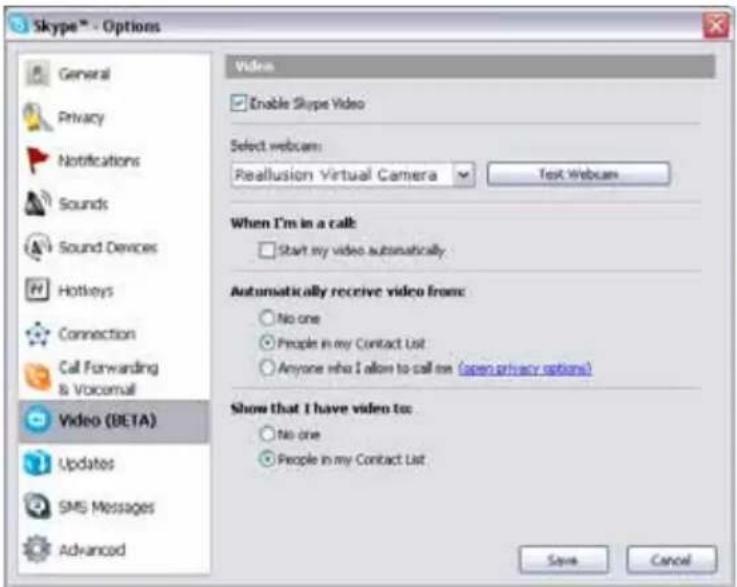
- Klicken Sie auf die Speicher-Taste. Ihr Messenger empfäng danach seine Audio- und Video-Quellen von der CrazyTalk Cam Suit.
Problem-Beseitigung WebCam
F1: Mein Computer kann die Web-Kamera nicht erkennen, wenn sie mit einem verlängertem USB-Kabel angeschlossen ist.
Dieses Problem beseitigen:
- Schließen Sie die Web-Kamera direkt an einen USB-Port an Ihrem Computer an. Vergewissern Sie sich, dass die Web-Kamera an den USB-Port auf der Rückseite Ihres Computers angeschlossen ist. Einige USB-Ports an der Vorderseite von Computern sind oftmals nicht leistungsfähig genug für Ihre Web-Kamera.
F2: Es wurden ungenügende Systemressourcen für den USB-Anschluss reserviert, so dass das System nicht funktioniert.
Es befinden zu viele Geräte im System und verursachen IRQ-Probleme mit dem System-USB-Controller.
Machen Sie folgendes:
- Entfernen Sie USB-Geräte vom System.
- Starten Sie den Computer neu.
- Der Computer teil die Ressourcen neu zu.
F3: Die Web-Kamera leuchtet nicht auf oder der Computer startet neu ohne erkennbaren Grund.
Sie haben vielleicht USB-Geräte an den Computer angeschlossen, die zuviel Leistung abziehen. Dieses kann insbesondere vorkommen, wenn Sie
USB-Geräte an ein passives oder selbstversorgendes USB-Hub anschließen.
Eine USB-Hub-Leistung-überschritten Dialogbox erscheint.
Versuchen Sie folgendes:
- Schließen Sie die Web-Kamera direkt an einen USB-Port an Ihrem Computer an.
- Benutzen Sie einen USB-Hub mit eigener Stromversorgung.
- Symbol für Mülltrennung in der Europäischen Union
- Eye 110 Features
- Fügen Video zu Ihren Sofortnachrichten hinzu!
- 2.Linse
- 3.LED-Anzeige
- 4.Klipp mit Drehgelenk
- Installing the Eye 110
- Vista/XP/2000/Me/98SE
- ANMERKUNG
- Positionieren der Kamera
- Über das Genius-WebCAM Mate Programm
- Hauptmenü
- Deutsch
- - Einstellungen
- Nr. Beschreibung
- Fotografieren
- Video
- Überwachung
- Benutzung von MSN Messenger, Yahoo Messenger, AOL
- ■ MSN Messenger
- ■ Yahoo Messenger
- ■ AOL Instant Messenger
- Einführung CrazyTalk Avatar Creator
- Übersicht
- Vorbereitungen
- Betriebssystem
- Start - Ein CrazyTalk Avatar Creator Modell erstellen
- Ein CrazyTalk Avatar Creator Modell erstellen:
- Fortgeschrittene Gesichtseinstellungen: Klichen Sie um die
- Vorbereitungen - Ein CrazyTalk Avatar Creator Skript erstellen
- Eine Sprachmitteilung erstellen:
- Start - Eine CrazyTalk Avatar Creator Grußkarte erstellen
- Start – Videodateien exportieren
- Tips und Empfehlungen zum Gesicht anpassen
- - Wie kann ich das Modellbild für realistische Gesichtsbewegungen fein-tunen?
- - Wie kann ich den Blick der Augen realistischer gestalten?
- - Wie kann ich die Mundbewegungen auf einem Foto mit offenem Mund verbessern?
- Einführung CrazyTalk CamSuite
- Avatare zeigt sowohl die von CrazyTalk Cam Suit
- Über die Bedieneroberfläche
- Avatar:
- MagicMirror:
- Avatar
- Gefühl auswählen
- Führen Sie einen der folgenden Schritte aus, um ein Gefühl auszuwählen und Ihrem Avatar hinzu zu fügen.
- Gefühl importieren
- Einen Avatar auswählen
- Einen Avatar importieren
- Um einen neuen Avatar zu importieren führen Sie folgende Schritte aus:
- Klicken
- MagicMirror
- Gesichtsverformung benutzen
- Um die Gesichtsverformungs-Eigenschaften zu benutzen:
- Mehr Gesichtsausdrücke erhalten
- Einen Komik-Effekt auswählen
- Um die Komik-Effekte zu benutzen:
- Mehr Komik-Effekt erhalten
- Audiosteuerung
- Gesicht-Tracking
- Gesicht-Tracking aktivieren
- Einstellungen
- CrazyTalk Cam Suit erlaubt Ihnen einen Standardstatus einzustellen:
- Klicken Sie
- Allgemeine Einstellungen
- Gesichts-Tracking
- Geräte einstellen
- Problem-Beseitigung WebCam
- F1: Mein Computer kann die Web-Kamera nicht erkennen, wenn sie mit einem verlängertem USB-Kabel angeschlossen ist.
- F2: Es wurden ungenügende Systemressourcen für den USB-Anschluss reserviert, so dass das System nicht funktioniert.
- F3: Die Web-Kamera leuchtet nicht auf oder der Computer startet neu ohne erkennbaren Grund.
Marke : GENIUS
Modell : Eye 110
Kategorie : Webcam