DS-43306 - Schalter Digitus - Kostenlose Bedienungsanleitung
Finden Sie kostenlos die Bedienungsanleitung des Geräts DS-43306 Digitus als PDF.


Benutzerfragen zu DS-43306 Digitus
0 Frage zu diesem Gerät. Beantworten Sie die, die Sie kennen, oder stellen Sie Ihre eigene.
Eine neue Frage zu diesem Gerät stellen
Laden Sie die Anleitung für Ihr Schalter kostenlos im PDF-Format! Finden Sie Ihr Handbuch DS-43306 - Digitus und nehmen Sie Ihr elektronisches Gerät wieder in die Hand. Auf dieser Seite sind alle Dokumente veröffentlicht, die für die Verwendung Ihres Geräts notwendig sind. DS-43306 von der Marke Digitus.
BEDIENUNGSANLEITUNG DS-43306 Digitus
Kurzanleitung zur Installation
DS-43306
Alle Markennamen und Warenzeichen sind Eigentum ihrer jeweiligen Inhaber
Einführung
Der 4x4 4K UHD Matrix Switch bietet ein hohes Maß an Audio- und Videoleistung mit Unterstützung für Auflösungen bis zu 4K bei 60 Hz (YUV 4:4:4, 8 Bit) und Pass-Through-Unterstützung von digitalen Audioformaten wie LPCM 7.1 (mit Abtastraten bis zu 192 kHz), Bitstream und HD-Bitstream. Die 4 HDMI-Eingänge und 4 HDMI-Ausgänge unterstützen vollmatriziertes Schalten. Eine ausgereifte grafische Weboberfläche unterstützt das Speichern und Abrufen von bis zu vier Routing-Voreinstellungen, sodass Fernbedienung und Konfiguration des Geräts zum Kinderspiel werden.
Schlüsselmerkmale
- HDMI-Eingänge und Ausgänge mit 18 Gbps (600 MHz) 4K UHD-Unterstützung
• DVI 1.0-konform bei Verwendung eines HDMI-DVI-Adapters
• HDCP 1.4- und 2.2-konform
• HDR 4:2:2 12 Bit Unterstützung - Unterstützt HD-Auflösungen bis zu 3840 x 2160 bei 60 Hz (YUV 4:4:4, 8 Bit) und 4096 x 2160 bei 60 Hz (YUV 4:4:4, 8 Bit)
• Unterstützt 48 Bit Deep Color bis zu 1080p bei 60 Hz - Unterstützt 3D-Signal-Bypass
- Unterstützt Pass-Through von LPCM 7.1-, Bitstream- und HD-Bitstream-Audioformaten über HDMI
- Unterstützt das Speichern und Abrufen von bis zu vier Routing-Voreinstellungen
• Steuerbar über Fronttasten, RS-232, Telnet, Weboberfläche und IR-Fernbedienung
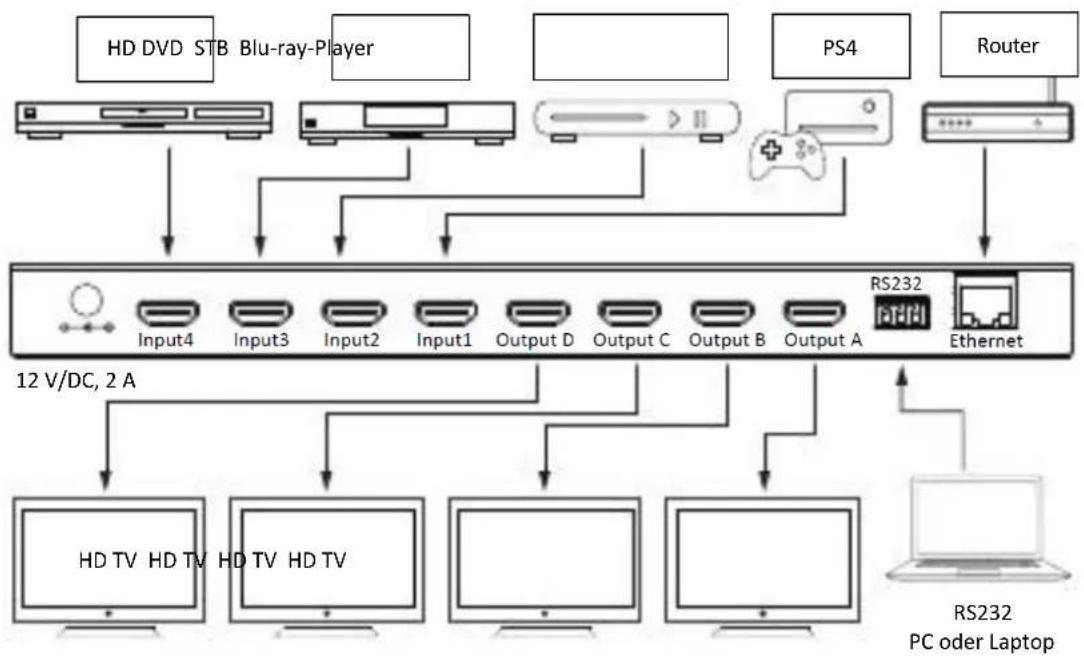
flowchart
graph TD
    A["HD DVD STB Blu-ray-Player"] --> B["Input4"]
    C["PS4"] --> D["Output D"]
    E["Router"] --> F["Ethernet"]
    B --> G["12 V/DC, 2 A"]
    D --> H["Output B"]
    F --> I["Output A"]
    G --> J["HD TV HD TV HD TV HD TV"]
    H --> K["RS232 PC oder Laptop"]
    I --> L["RS232 PC oder Laptop"]
Bedienelemente und Funktionen
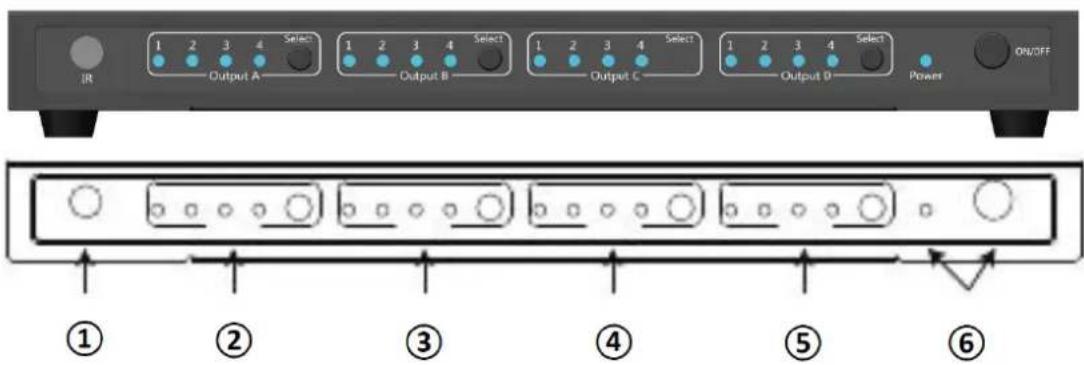
text_image
IR 1 2 3 4 Select Output A 1 2 3 4 Select Output B 1 2 3 4 Select Output C 1 2 3 4 Select Output D Power ON/OFF ① ② ③ ④ ⑤ ⑥① Fernbedienungssensor
② Eingangswahl/Anzeigen (A):
Drücken Sie wiederholt „HDMI OUT A“, um zur gewünschten Quelle umzuschalten. Damit leuchtet die LED zur Anzeige, welche Eingangsquelle gewählt und an das HDMI A-Display weitergeleitet wurde.
③ Eingangswahl/Anzeigen (B):
Drücken Sie wiederholt „HDMI OUT B“, um zur gewünschten Quelle umzuschalten. Damit leuchtet die LED zur Anzeige, welche Eingangsquelle gewählt und an das HDMI B-Display weitergeleitet wurde.
④ Eingangswahl/Anzeigen (C):
Drücken Sie wiederholt „HDMI OUT C“, um zur gewünschten Quelle umzuschalten. Damit leuchtet die LED zur Anzeige, welche Eingangsquelle gewählt und an das HDMI C-Display weitergeleitet wurde.
⑤ Eingangswahl/Anzeigen (D):
Drücken Sie wiederholt „HDMI OUT D“, um zur gewünschten Quelle umzuschalten. Damit leuchtet die LED zur Anzeige, welche Eingangsquelle gewählt und an das HDMI D-Display weitergeleitet wurde.
⑥ Netzschalter und LED-Anzeige:
Die LED leuchtet, wenn das Gerät eingeschaltet ist.
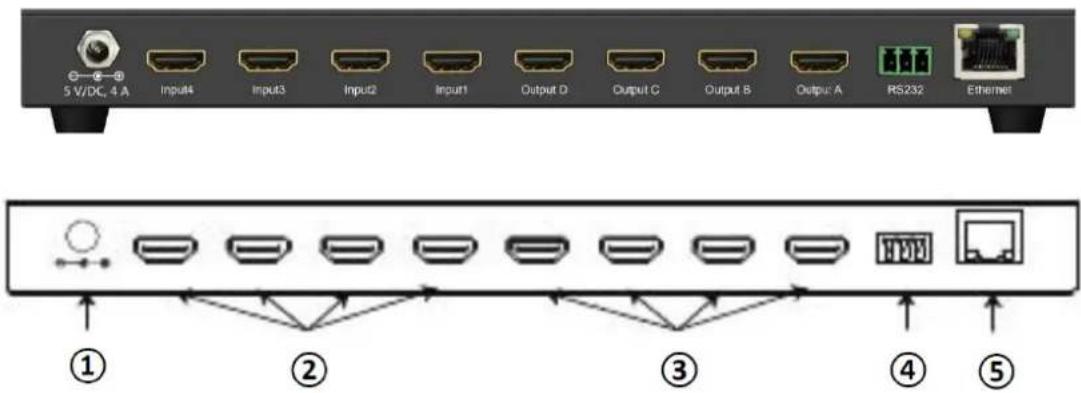
text_image
5 V/DC, 4 A Input4 Input3 Input2 Input1 Output D Output C Output B Output A RS232 Ethernet ① ② ③ ④ ⑤① Leistung:
Schließen Sie das 12 V/2 A DC-Netzteil am Gerät und an einer geeigneten Steckdose an.
② HDMI-Eingänge 1 - 4:
Schließen Sie den HDMI-Ausgang Ihres Quellgeräts wie DVD-Player oder Digitalempfänger hier an.
③ HDMI-Ausgänge A - D:
Schließen Sie jeden dieser Ausgänge am HDMI-Eingang eines HDMI-Monitors an.
④ RS232-Kommunikationsanschluss:
Schließen Sie hier einen PC oder Laptop über ein RS232-zu-D-Sub 9-Kabel zur Übertragung von RS-232-Befehlen an.
⑤ Ethernet:
Schließen Sie hier ein Internet- oder Netzwerkaktivierungsgerät an.
Fernbedienung
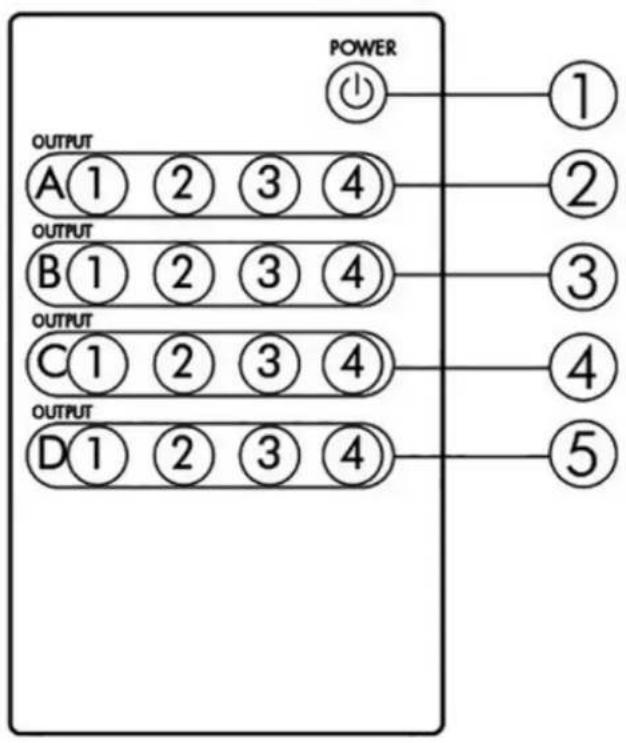
text_image
POWER OUTPUT A①②③④ OUTPUT B①②③④ OUTPUT C①②③④ OUTPUT D①②③④ ① ② ③ ④ ⑤① Leistung:
Gerät ein- und ausschalten.
② Eingangswahl für HDMI OUT A:
Drücken Sie 1, 2, 3 oder 4, um die gewünschte Eingangsquelle für HDMI OUT A zu wählen.
③ Eingangswahl für HDMI OUT B:
Drücken Sie 1, 2, 3 oder 4, um die gewünschte Eingangsquelle für HDMI OUT B zu wählen.
④ Eingangswahl für HDMI OUT C:
Drücken Sie 1, 2, 3 oder 4, um die gewünschte Eingangsquelle für HDMI OUT C zu wählen.
Technische Daten
| HDMI-Version HDMI 2.0 | |
| HDCP-Version HDCP 2.2 | |
| Video-Bandbreite 18 G | |
| HDMI-Auflösung unterstützt | 1920 x 1080 bei 60 Hz1920 x 1080 3D bei 24 Hz1080p bei 120 Hz4K2K bei 30 Hz4K2K bei 60 Hz (4:2:0)4K2K bei 50/60 Hz (4:4:4) |
| HDMI-Anschluss Typ A, 19 Pins, Buchse | |
| Betriebstemperatur 0 °C bis 50 °C | |
| Relative Luftfeuchtigkeit 0 - 95 % (nicht kondensierend) | |
Hinweis: Änderungen der technischen Daten vorbehalten.
Lieferumfang
Bevor Sie das Gerät in Betrieb nehmen, überprüfen Sie bitte den Lieferumfang und vergewissern Sie sich, dass die folgenden Teile mitgeliefert wurden:
1) Matrix Switch
2) 12 V/2 A DC-Stromversorgung
3) Fernbedienung
4) Bedienungsanleitung
PC-Steuerungssoftware
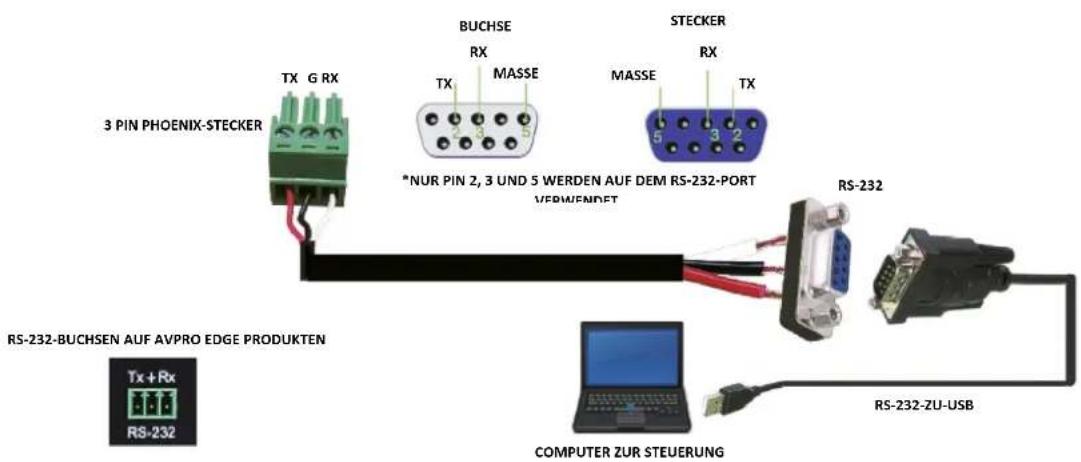
Anschluss über RS232
- Schließen Sie den PC über USB-zu-RS232 am Gerät an.
text_image
3 PIN PHOENIX-STECKER TX G RX BUCHSE RX MASSE * NUR PIN 2, 3 UND 5 WERDEN AUF DEM RS-232-PORT VERWENDET STECKER RX MASSE TX RS-232 RS-232-BUCHSEN AUF AVPRO EDGE PRODUKTEN Tx +Rx RS-232 COMPUTER ZUR STEUERUNG RS-232-ZU-USB- Öffnen Sie „HDMI2.0 Matrix.exe“.
- Wählen Sie im PC-Steuerungssoftware-Menü „Comm“ und klicken Sie auf „Start“.
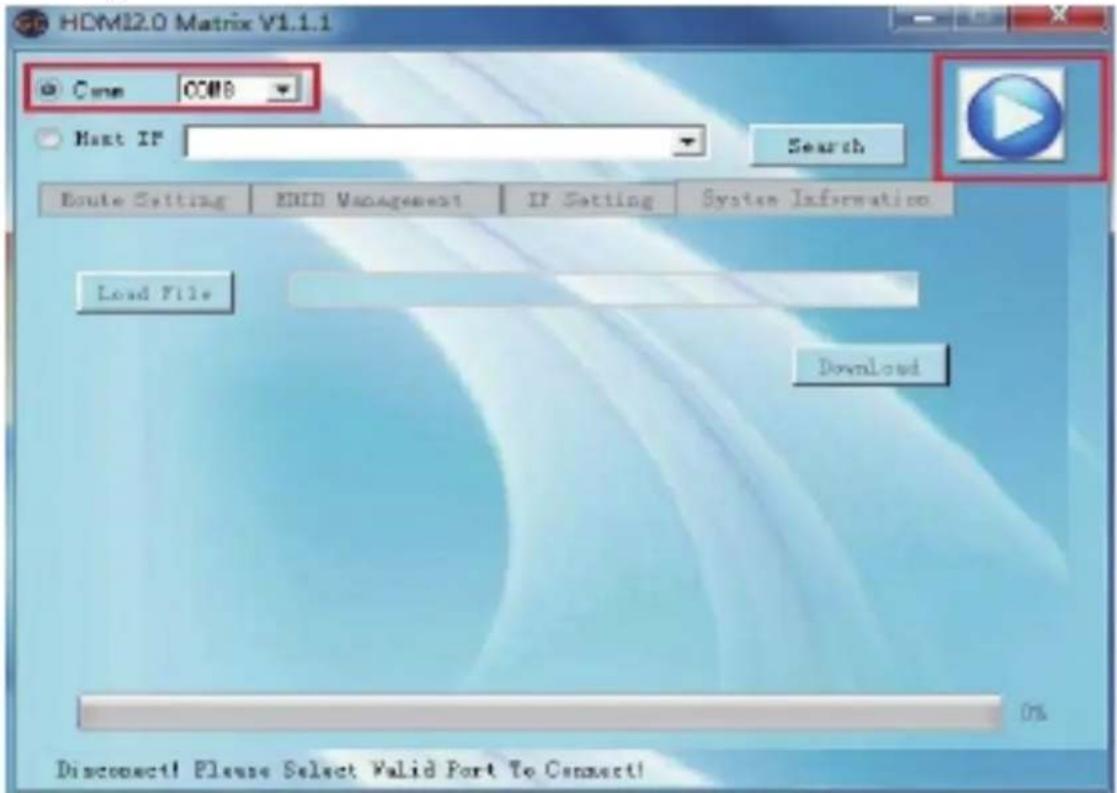
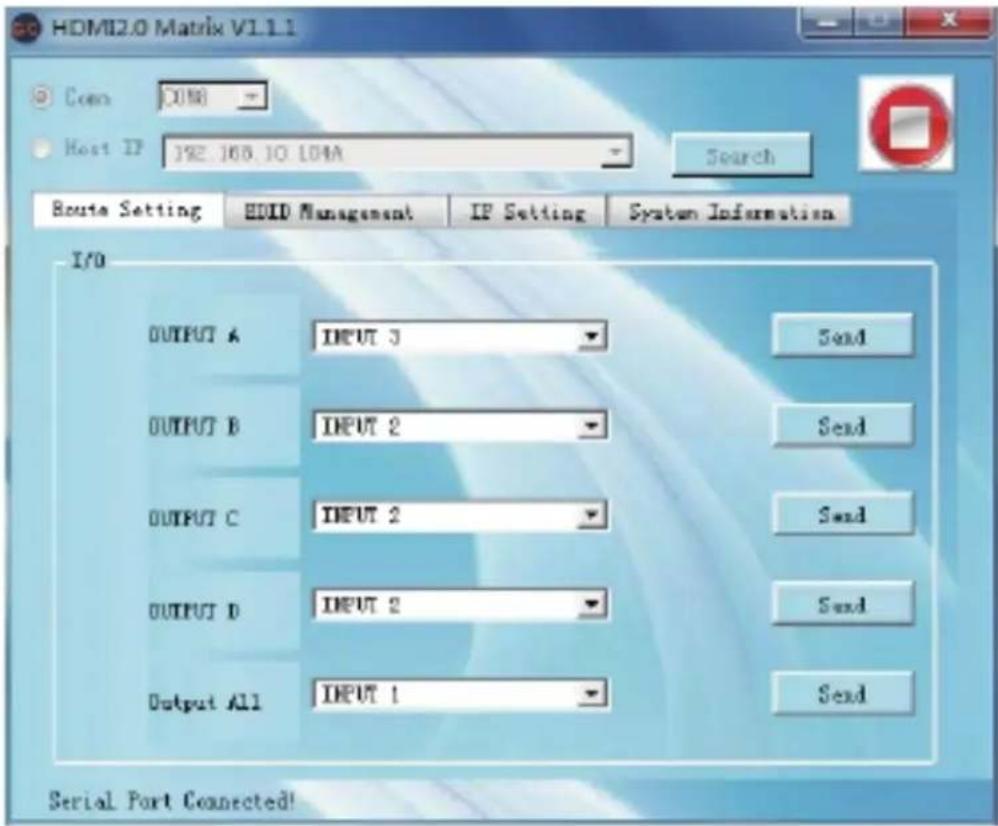
PC-Steuerungssoftware-Menü: Route-Einstellungen
text_image
HDMI2.0 Matrix V1.1 Conv COM Host IP 192.160.10 L04A Search Route Setting EVID Management IP Setting System Information I/O OUTPUT A INPUT 3 OUTPUT B INPUT 2 OUTPUT C INPUT 2 OUTPUT D INPUT 2 Output All INPUT 1 Send Send Send Send Send Serial Port Connected!Im Menü Route Setting können Sie jeden Eingang einzeln auf jeden Ausgang oder auf alle Ausgänge einstellen.
Anschluss LAN
- Verwenden Sie ein Ethernet-Kabel, um den LAN-Port am Switch mit einem unbenutzten, aktiven Port am Router anzuschließen.
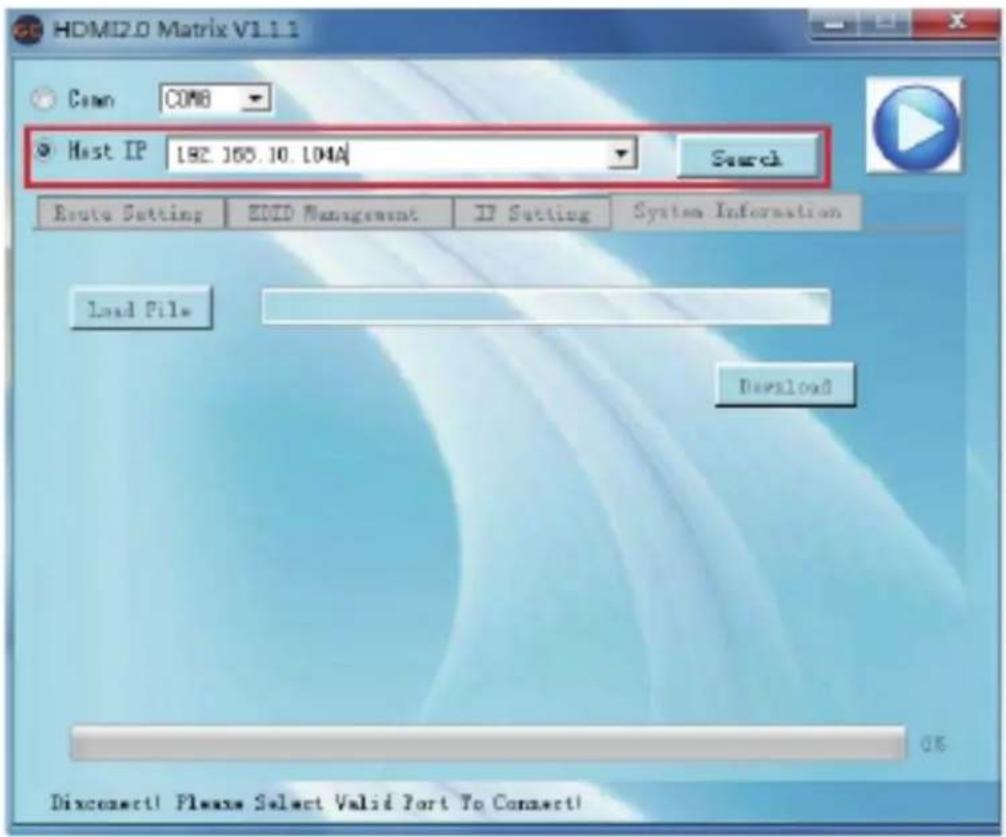
- Öffnen Sie „HDMI2.0 Matrix.exe“.
- Wählen Sie den „IP-Host“ und geben Sie die IP-Adresse ein. Klicken Sie im PC-Steuerungssoftware-Menü auf „Start“.
Hinweis: Siehe Steuerung über Weboberfläche unten zur Ermittlung der IP-Adresse.
Im Menü EDID Management können Sie die Standard-EDID in jeden beliebigen Eingang laden. Sie können EDID ebenfalls von jedem Ausgang auf jeden Eingang übernehmen.
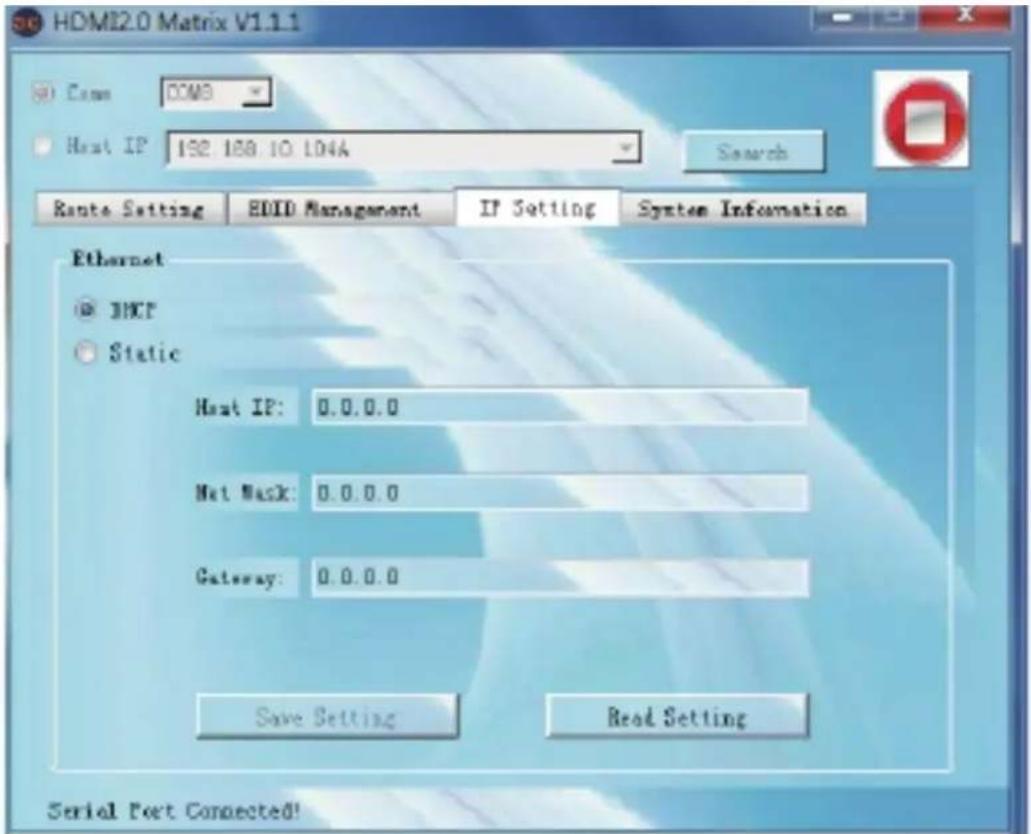
PC-Steuerungssoftware-Menü: IP-Einstellungen
text_image
HDMI2.0 Matrix V1.1.1 Case COMB Host IP 192.188.10 LD4A Search Route Setting EDID Management IP Setting System Information Ethernet DHCP Static Host IP: 0.0.0.0 Net Mask: 0.0.0.0 Gateway: 0.0.0.0 Save Setting Read Setting Serial Port Connected!Legen Sie IP-Einstellungen fest, wie:
- DHCP aktivieren
- Host-IP
- Netzmaske
- Gateway
HINWEIS: Die Standard-IP-Einstellung ist „Enable DHCP“.
Steuerung über Weboberfläche
- Verwenden Sie ein Ethernet-Kabel, um den LAN-Port am Switch an einem unbenutzten, aktiven Port am Router anzuschließen.
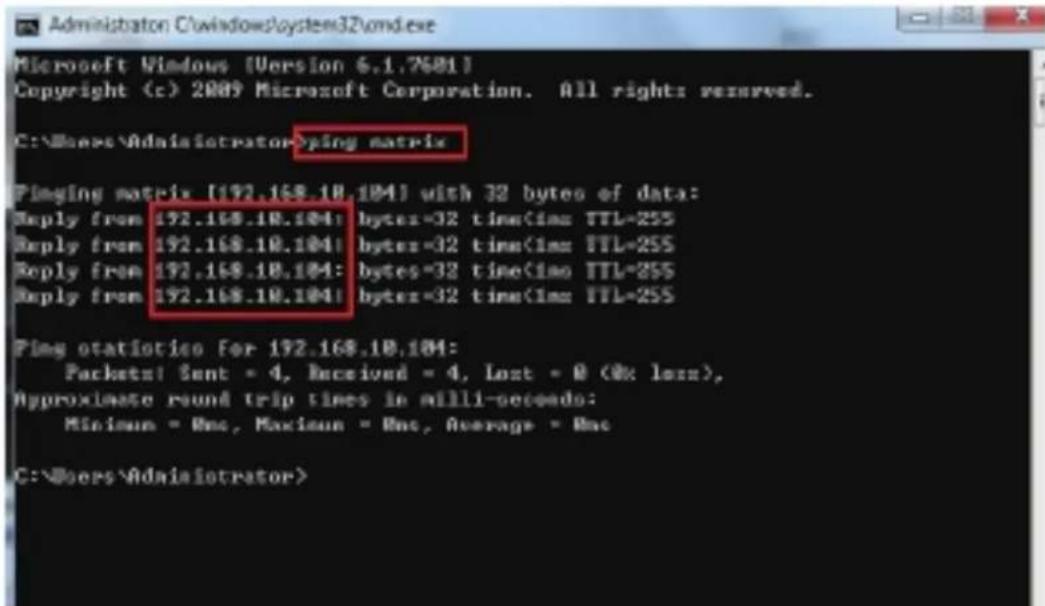
- Erhalten Sie die IP-Adresse von CMD.exe.
Geben Sie im CMD-Fenster „ping matrix“ ein, wie in der folgenden Abbildung dargestellt.
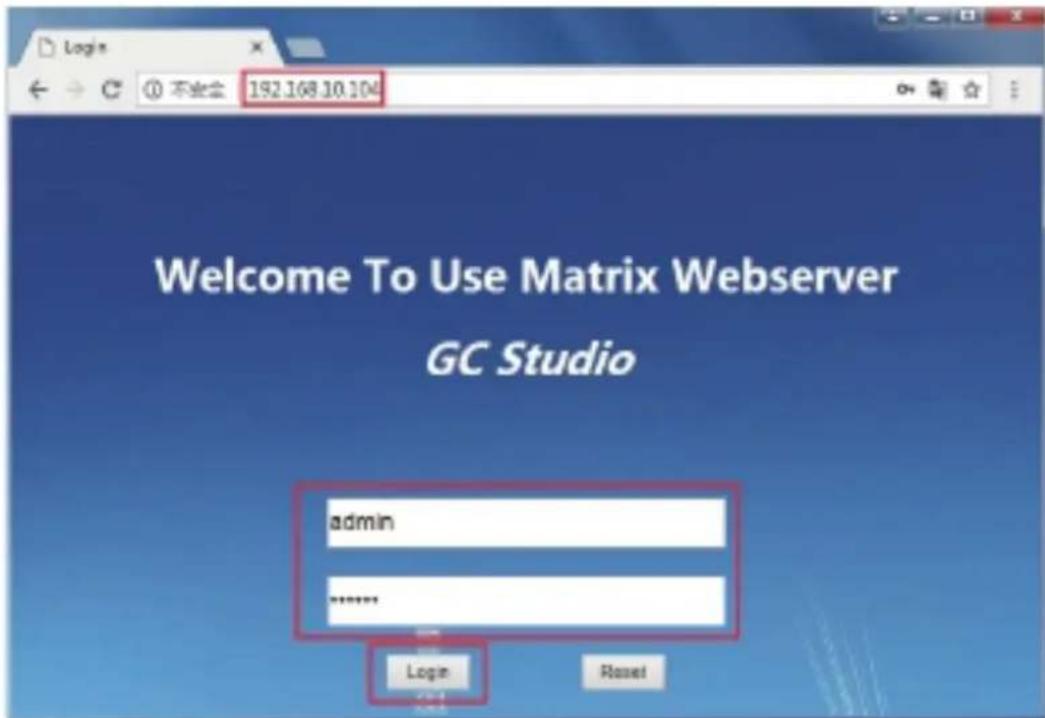
- Geben Sie die IP-Adresse in einen beliebigen Webbrowser ein, wie in der folgenden Abbildung dargestellt.
text_image
Welcome To Use Matrix Webserver GC Studio admin ****** Login Reset- Geben Sie Benutzername und Passwort ein, um sich an der Weboberfläche anzumelden.
Standard-Benutzername: Standard-Administratorpasswort: 123456
PC-Steuerungssoftware-Menü: System Information
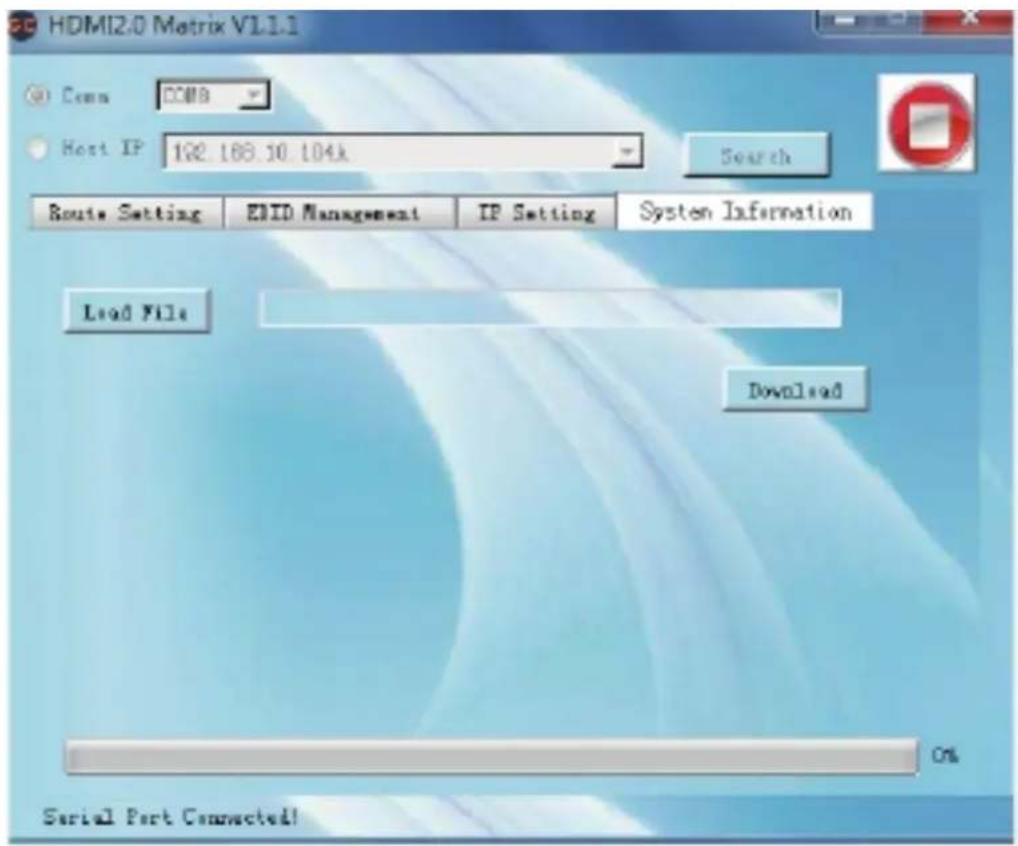
Unter System Information können Sie die Firmware des Matrix Switch aktualisieren.
HINWEIS: Die Firmwaredatei muss vom Hersteller zur Verfügung gestellt werden.
Weboberfläche: Benutzername und Passwort registrieren
text_image
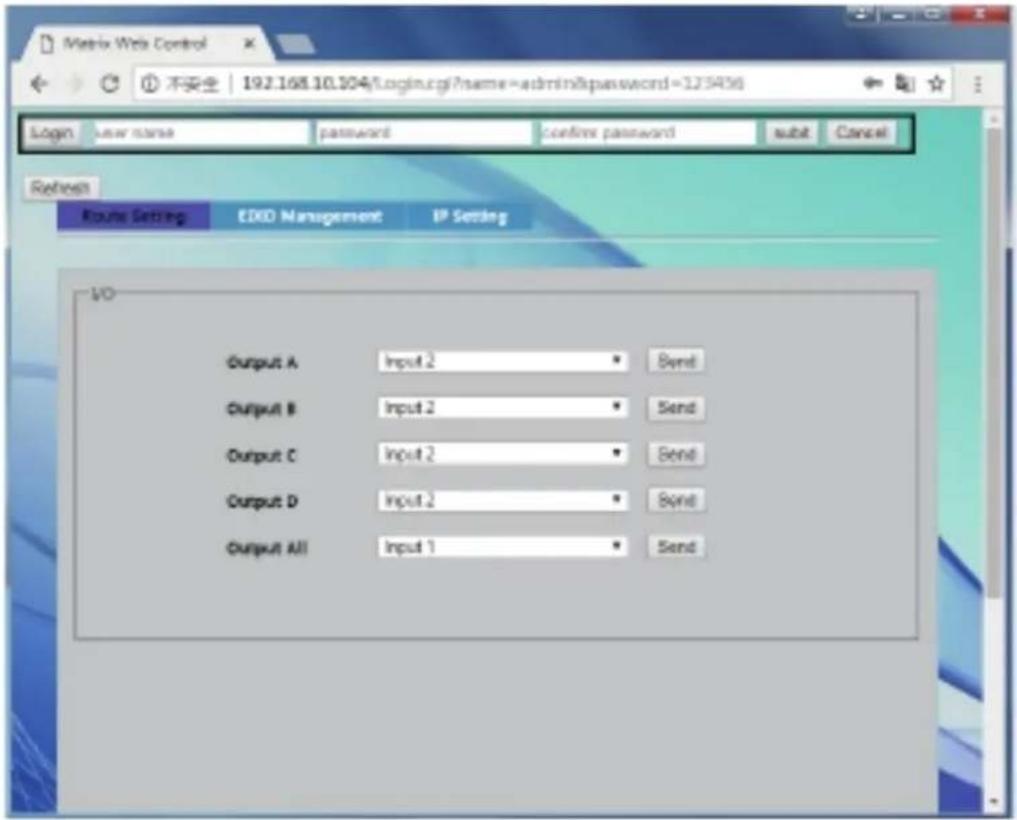
Matrix Web Control 不安全 | 192.168.10.304\login.cpl\name=admin\password=1275456 Login user name password confirm password submit Cancel Refresh Route Setting EDD Management IP Setting VO Output A Input 2 Send Output B Input 2 Send Output C Input 2 Send Output D Input 2 Send Output All Input 1 SendIn diesem Schritt können Sie schnell und einfach Benutzername und Passwort festlegen.
Standard-Benutzername: Admin
Standardpasswort: 123456
Weboberfläche: Route-Einstellungen
text_image
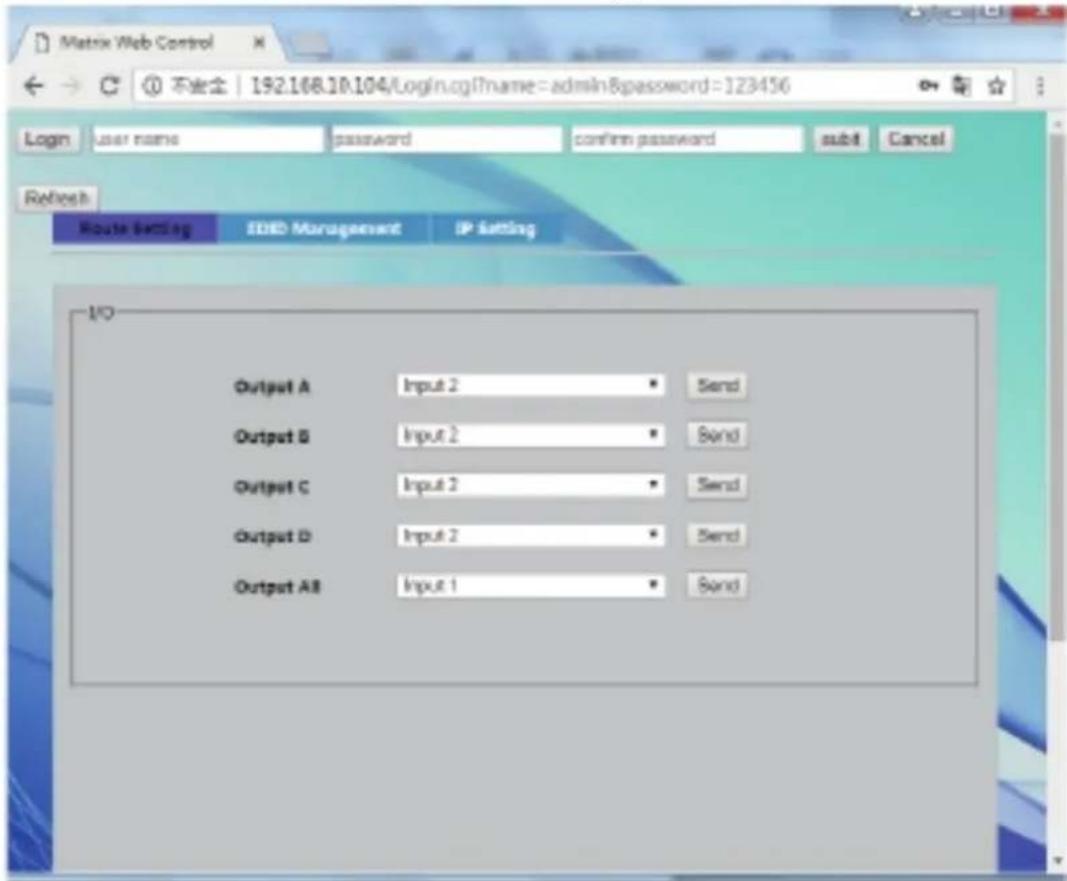
Matrix Web Control 不安全 | 192.168.10.104/Login.cgi?name=admin&password=123456 Login user name password confirm password submit Cancel Refresh Route Setting EID Management IP Setting Output A Input 2 Send Output B Input 2 Send Output C Input 2 Send Output D Input 2 Send Output A8 Input 1 SendIm Menü Route Setting können Sie jeden Eingang einzeln auf jeden Ausgang oder auf alle Ausgänge einstellen.
Weboberfläche: IP-Einstellungen
text_image
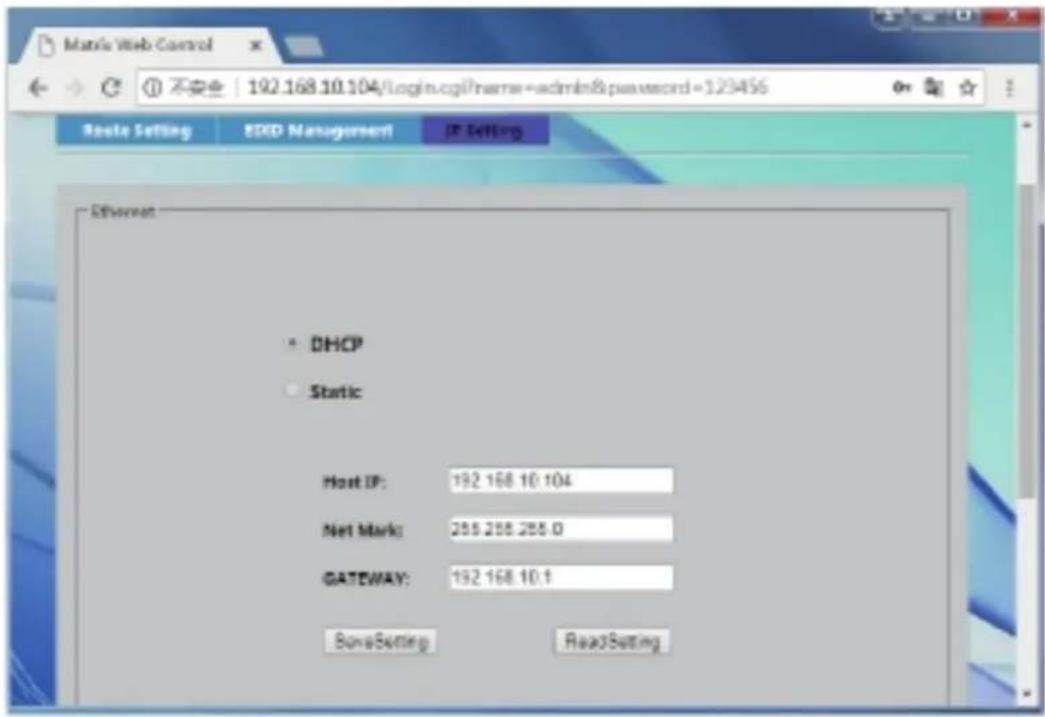
Marts Web Control 不安 192.168.10.104/login.cgi?name=admin&password=123456 Route Setting EPID Management/ IP Setting DHCP Static Host IP: 192.168.10.104 Net Mark: 255.255.255.0 GATEWAY: 192.168.10.1 BoneSetting ReadSettingLegen Sie IP-Einstellungen fest, wie:
- DHCP aktivieren
- Host-IP
- Netzmaske
- Gateway
HINWEIS: Die Standard-IP-Einstellung ist „Enable DHCP“.
Weboberfläche: EDID-Management
text_image
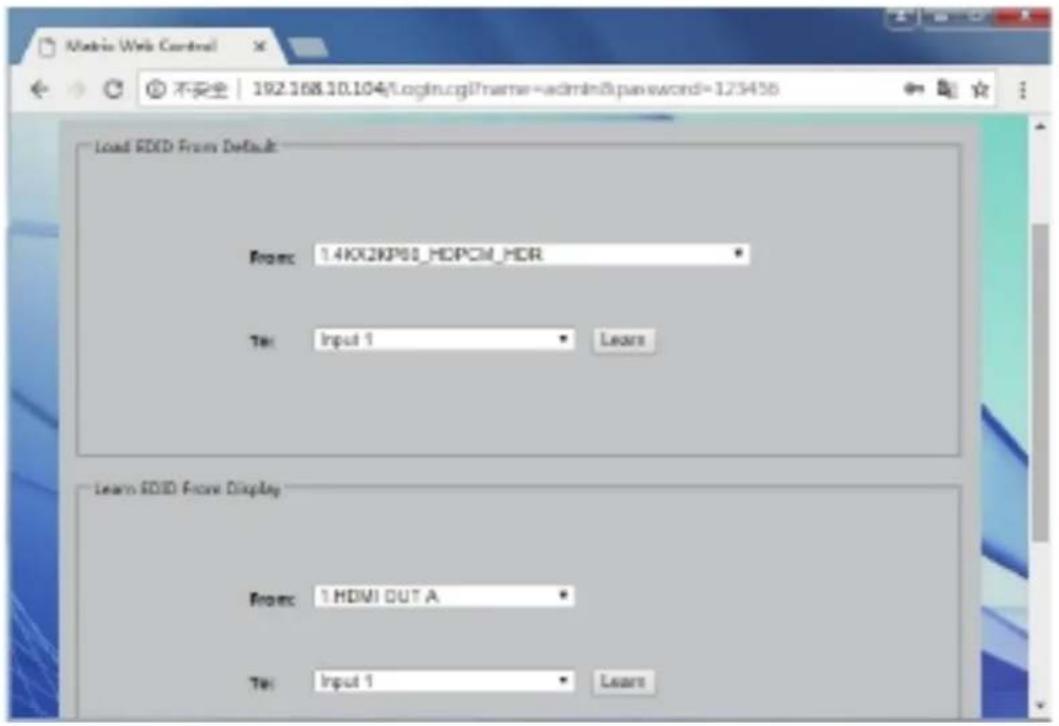
Matrix Web Control 不安全 192.168.10.104\logfm.cgl\name=admin\5pi\awcnd=123456 Load EDD From Default From: 1.4KX2KP00_HOPCM_HDR Tel: Input 1 Learn Learn EDD From Display From: 1.HDMI OUT A Tel: Input 1 LearnIm Menü EDID Management können Sie die Standard-EDID in jeden beliebigen Eingang laden. Sie können EDID ebenfalls von jedem Ausgang auf jeden Eingang übernehmen.
Hiermit erklärt die Assmann Electronic GmbH, dass die gedruckte Konformitätserklärung dem Produkt beiliegt. Sollte die Konformitätserklärung fehlen, kann diese postalisch unter der unten genannten Herstelleradresse angefordert werden
www.assmann.com
Assmann Electronic GmbH
Auf dem Schüffel 3
58513 Lüdenscheid
Germany