AW410K - Tastatur ALIENWARE - Kostenlose Bedienungsanleitung
Finden Sie kostenlos die Bedienungsanleitung des Geräts AW410K ALIENWARE als PDF.


Benutzerfragen zu AW410K ALIENWARE
0 Frage zu diesem Gerät. Beantworten Sie die, die Sie kennen, oder stellen Sie Ihre eigene.
Eine neue Frage zu diesem Gerät stellen
Laden Sie die Anleitung für Ihr Tastatur kostenlos im PDF-Format! Finden Sie Ihr Handbuch AW410K - ALIENWARE und nehmen Sie Ihr elektronisches Gerät wieder in die Hand. Auf dieser Seite sind alle Dokumente veröffentlicht, die für die Verwendung Ihres Geräts notwendig sind. AW410K von der Marke ALIENWARE.
BEDIENUNGSANLEITUNG AW410K ALIENWARE
Mechanische RGB-Gaming-Tastatur
Bedienungsanleitung
Hinweis: „Hinweis“ zeigt wichtige Informationen, die Ihnen dabei helfen, Ihren Computer optimal zu nutzen.
△ Vorsicht: „Vorsicht“ zeigt mögliche Hardware-Schäden oder Datenverluste bei Nichtbefolgung der Anweisungen.
⚠️ Warnung: „Warnung“ zeigt die Gefahr von Sachschäden und (tödlichen) Verletzungen.
Copyright © 2020-2022 Dell Inc. Alle Rechte vorbehalten. Dell, EMC und andere Marken sind Marken der Dell. Inc. oder ihrer Tochtergesellschaften. Andere Marken können Marken ihrer jeweiligen Inhaber sein.
2022-06
Rev. A02
Inhalt
Lieferumfang 4
Funktionen und Merkmale 5
Ihre Gaming-Tastatur einrichten 7
Ihre Gaming-Tastatur verwenden 8
AWCC von der Dell-Support-Webseite installieren .....9
Alienware Command Center verwenden....10
Beleuchtung und Animation im AWCC einrichten. ..... 11
Einstellungen im AWCC einrichten 12
Modifizierte Tasten vorübergehend deaktivieren. . . . . . . . 13
Fehlerbehebung 14
Gesetzliche Angaben 15
Garantie 15
text_image
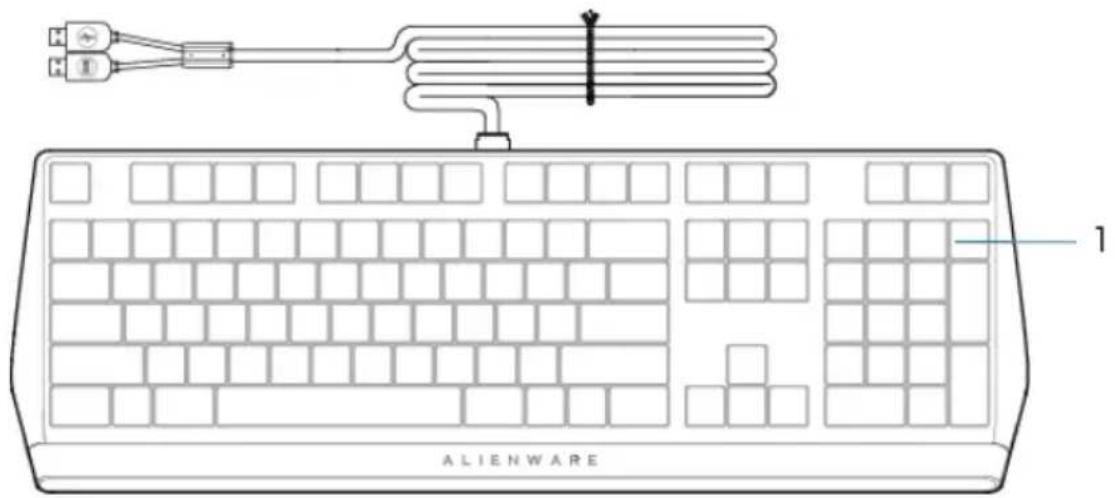
ALIENWARE 1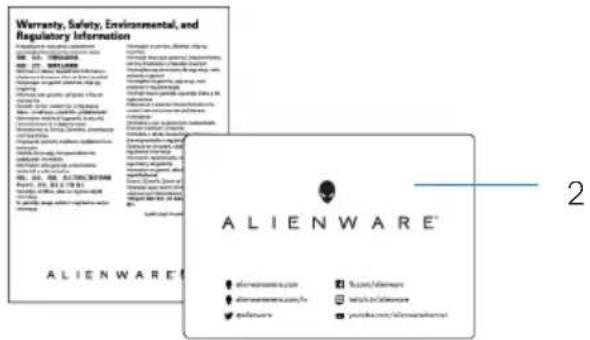
1 Tastatur 2 Dokumente

Hinweis: Die mit Ihrer Tastatur gelieferten Dokumente können je nach Region variieren.
Funktionen und Merkmale
text_image
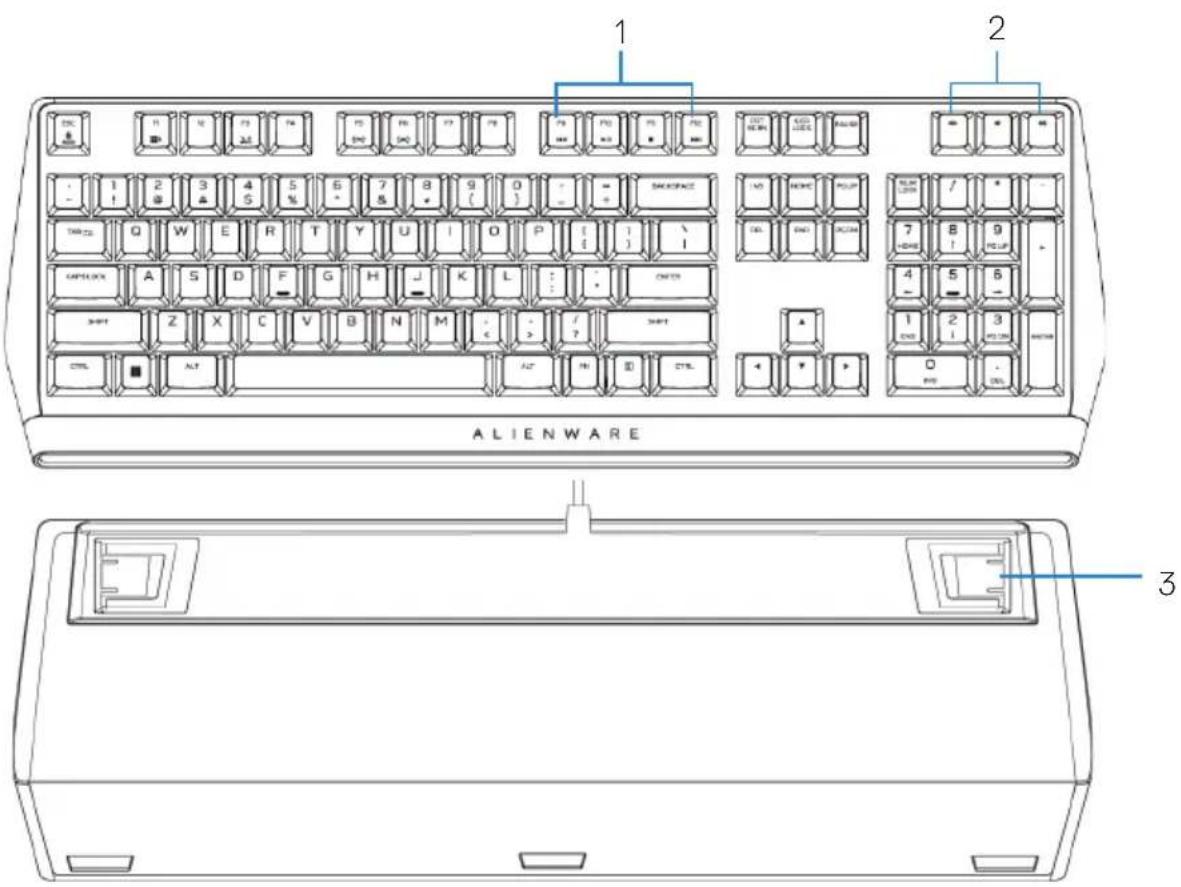
1 2 3 ALIENWARE| Nummer | Funktion | Beschreibung |
| 1 | Multimedia-Taste | Ermöglicht Ihnen die Aktivierung von Vorlauf/Wiedergabe/Stopp/Rücklauf von Filmen und Musik |
| 2 | Lautstärkeregelung | Drücken Siezur Aktivierung der Lautsprecher-Stummschaltung.Drücken Sizum Erhöhen der Lautstärke.Drücken Sizum Verringern der Lautstärke. |
| 3 | In drei Winkeln verstellbare Füße | Ermöglicht Ihnen die Anpassung der Tastatur durch Neigung der Tastaturfüße in drei verschiedenen Winkeln |
Die mechanische RGB-Gaming-Tastatur Alienware 410K bietet zudem die folgenden Funktionen und Merkmale:
Verbesserte Kontrolle und Genauigkeit
- Vollständig programmierbare Tasten mit Anti-Ghosting und N-Key Rollover
- Integrierter Speicher für mühelose Steuerung
- Spezielle Audiosteuerung ermöglicht Gaming ohne Ablenkungen
- Gesamthubweg von 4,0 mm
- Abtastrate von 1000 Hz (1 ms)
- Integrierter Speicher für fünf Profile
Robust und verschleißfest
- AlienFX – RGB-Beleuchtung je Taste in 16,8 Mio. Farben
- Braune mechanische Cherry-MX-Schalter mit einer Lebensdauer von 100 Mio. Anschlägen
- Obere Platte aus Aluminium (5000er-Serie) für langfristige Beständigkeit
- Durchschleifen ermöglicht Nutzern das einfache Verbinden von USB-Peripherie
- Geflochtenes Kabel
Kultiges Alienware-Design
- Schmales Profil und kompakte Stellfläche
- Anpassbare RGB-Hintergrundbeleuchtung je Taste
- Kompakte schwebende Tastenarchitektur
Ihre Gaming-Tastatur einrichten
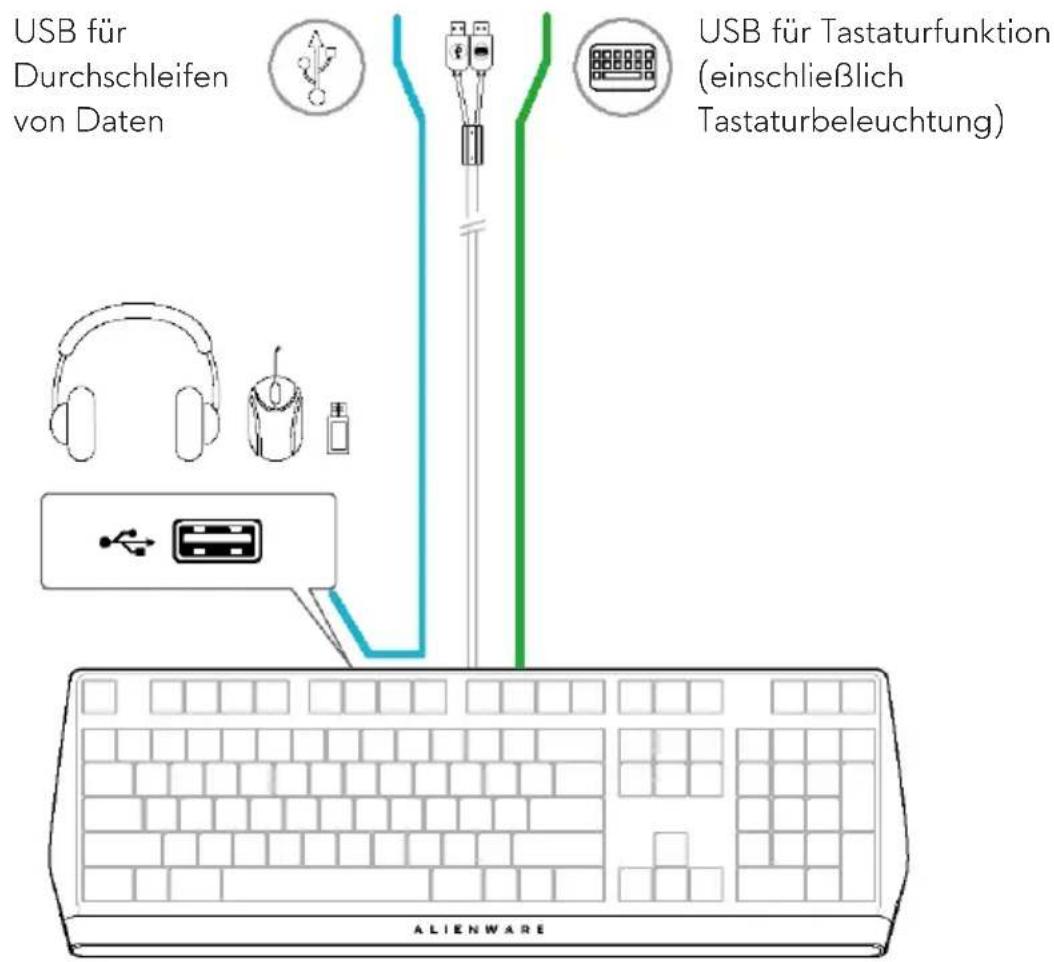
- Schließen Sie das USB-Kabel Ihrer Gaming-Tastatur an den USB-Anschluss Ihres Computers an.
- USB für Durchschleifen von Daten: Verbinden Sie das USB-Kabel zum Durchschleifen von Daten, wenn Ihr Gerät über USB-Buchsen zum Anschließen von Geräten, wie Maus, Headset oder Speicherstick, verfügt.
- USB für Tastaturfunktion: Verbinden Sie den USB-Anschluss des Tastaturkabels zum Zugreifen auf Tastaturfunktionen, wie Tippen, Makros oder Beleuchtungsanimationen.
text_image
USB für Durchschleifen von Daten USB für Tastaturfunktion (einschließlich Tastaturbeleuchtung) ALIENWARE- Laden Sie Alienware Command Center (AWCC) herunter und installieren Sie es.

Hinweis: Sie können Ihre Gaming-Tastatur als normale Tastatur verwenden, selbst ohne Alienware Command Center zu installieren. Für ein besseres Gaming-Erlebnis sollten Sie das Alienware Command Center herunterladen.
Ihre Gaming-Tastatur verwenden
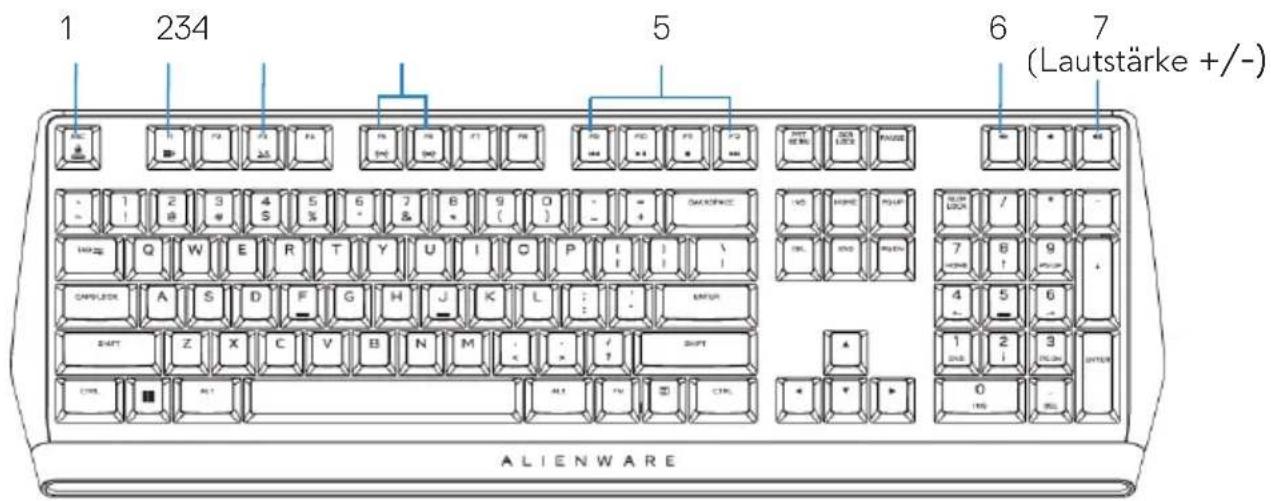
text_image
1 234 5 6 7 (Lautstärke +/-) ALIENWARE| Nummer | Funktion | Funktionstasten | Tastaturverhalten |
| 1 | Fn-Sperre | + Esc zum Umschalten | Sperrt die Mediensteuerfunktionen F1 bis F12 |
| 2 | Win-Sperre | (Fn + F1) | Deaktiviert die Funktion der Windows-Taste |
| 3 | Profilwechsel | (Fn + F3) (zum Umschalten einmal drücken) | Ermöglicht Ihnen das Umschalten zwischen intern gespeicherten Profilen |
| 4 | Helligkeitsregelung | (Fn + F5) | Verringert die Intensität der Tastaturhintergrundbeleuchtung |
| (Fn + F6) | Erhöht die Intensität der Tastaturhintergrundbeleuchtung |

Hinweis: Tastaturhintergrundbeleuchtung ist standardmäßig bei maximaler Intensität
| 5 | Medienwie-dergabe | Drücken von + (Fn + F9) | Schnellrücklauf |
| Drücken von + (Fn + F10) | Wiedergabe / Pause | ||
| Drücken von + (Fn + F11) | Stopp | ||
| Drücken von + (Fn + F12) | Schnellvorlauf | ||
| 6 | Stumm | Die Stumm-Taste | verstummt den Lautsprecher |
| 7 | Lautstärkere-gelung (System) | Zum Erhöhen drückenZum Verringern drücken | Erhöht Systemlautstärke;Verringert Systemlautstärke |
AWCC über Windows Update installieren
- Navigieren Sie zum Programmordner und stellen Sie sicher, dass die Installation von AWCC abgeschlossen ist.
- Starten Sie AWCC und befolgen Sie die nachstehenden Schritte zum Herunterladen zusätzlicher Software-Komponenten:
- Klicken Sie im Einstellungen-Fenster auf Windows Update und dann auf
- Nach Aktualisierungen suchen, wenn Sie den Aktualisierungsfortschritt des Alienware-Treibers prüfen möchten.
- Falls die Treiberaktualisierung in Ihrem Computer nicht reagiert, installieren Sie
- AWCC von der Dell-Support-Website.
AWCC von der Dell-Support-Webseite installieren
- Laden Sie unter www.dell.com/support/drivers die aktuelle Version der folgenden Anwendungen herunter.
- Navigieren Sie zu dem Ordner, in dem Sie die Einrichtungsdateien gespeichert haben.
- Doppelklicken Sie auf die Einrichtungsdatei und befolgen Sie die Bildschirmanweisungen zum Installieren der Anwendung.
text_image
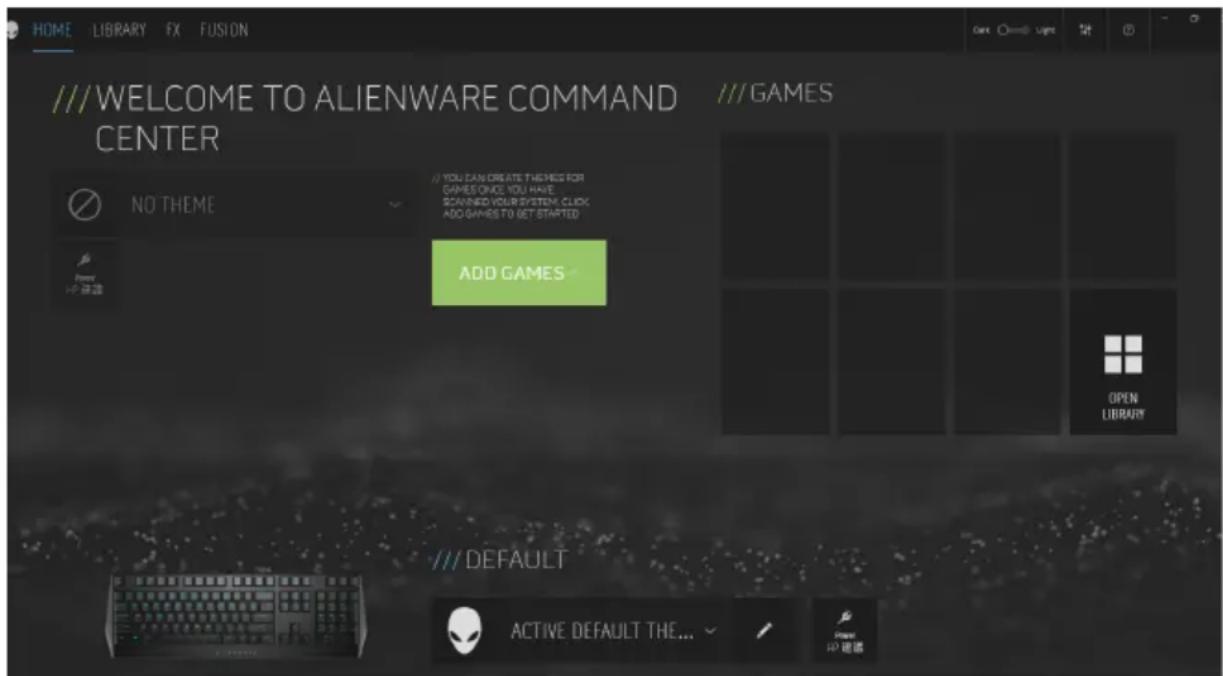
HOME LIBRARY FX FUSION ///WELCOME TO ALIENWARE COMMAND //GAMES CENTER NO THEME // YOU CAN CREATE THEMES FOR GAMES OFFICE YOU HAVE SCANNED YOUR SYSTEM. CLICK ADD GAMES TO GET STARTED ADD GAMES OPEN LIBRARY ///DEFAULT ACTIVE DEFAULT THE... Open 10 健康Alienware Command Center verwenden
text_image
Archival Reader DC Alarms & Clock Altenware Command Center AMD Audio Software Bus Hound Calculator Calendar Camera Command Prompt for acti Contains User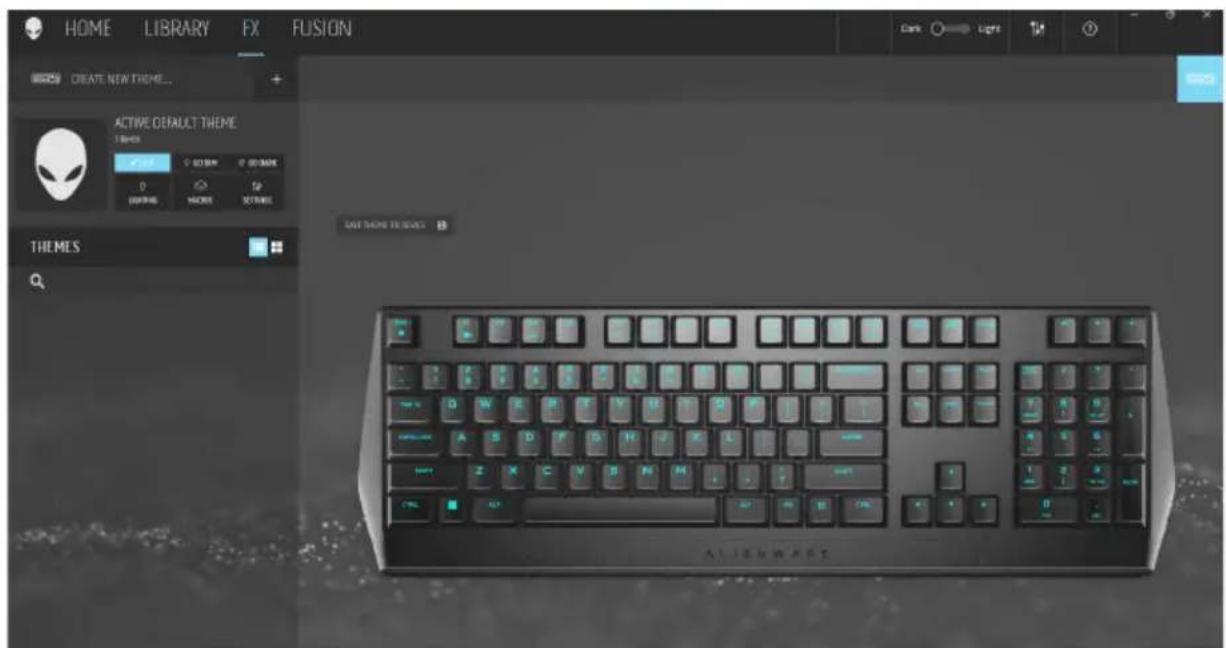
text_image
HOME LIBRARY FX FUSION CREATE NEW THEME... ACTIVE DEFAULT THEME TIME 0 DOWN 0 DOWN 0 DOWN DOWN DOWN THEMES LAST HOME TO SAVE ALIENWAREGrundlegende Farbfunktion der Tastatur
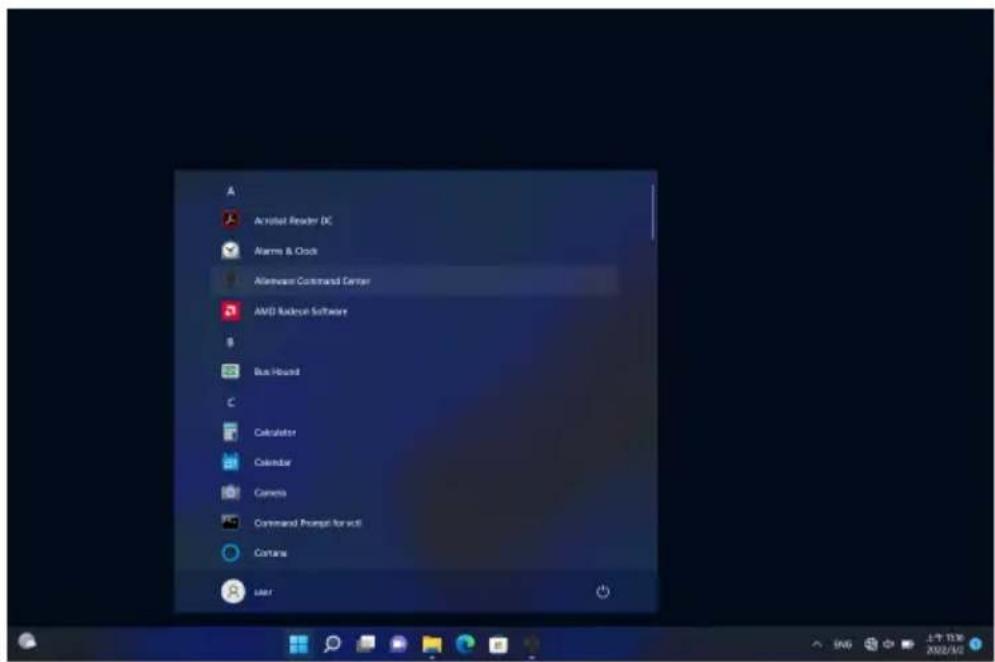
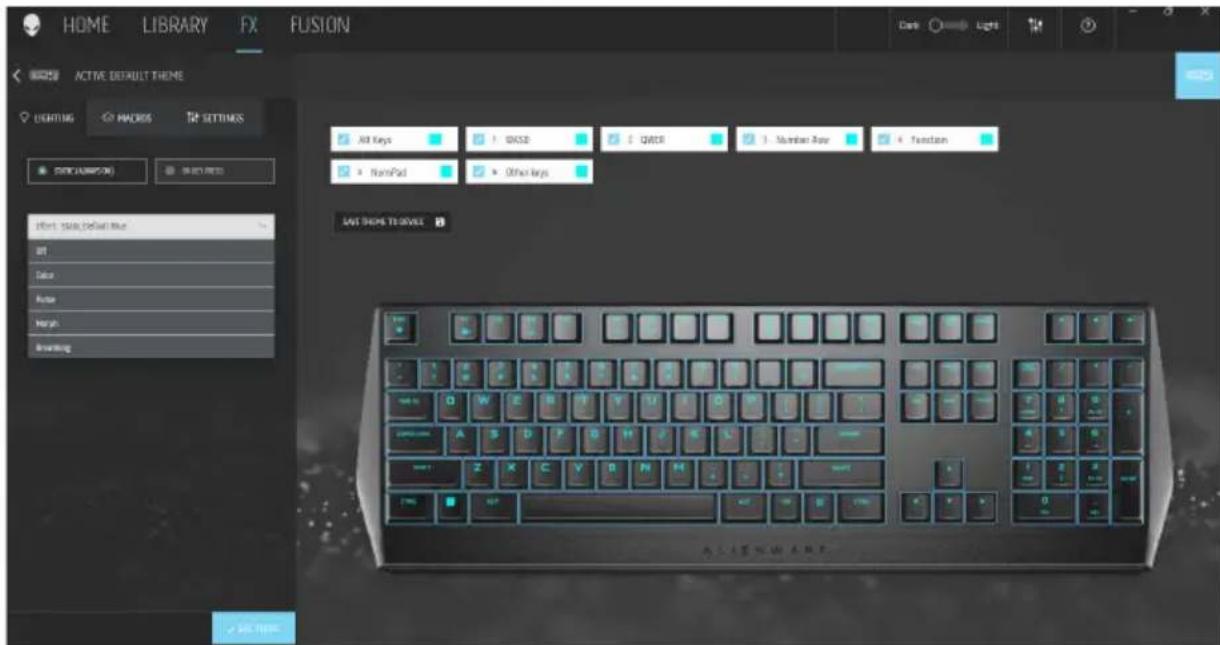
- Starten Sie die Anwendung Alienware Command Center aus dem Startmenü.
- Wählen Sie FX und bearbeiten Sie die Beleuchtung.
- Wählen Sie Effekt aus der Auswahlliste.
- Definieren Sie den Effekt der Tastatur-LEDs.
- Passen Sie die Helligkeit an.
Beleuchtung und Animation im AWCC einrichten
text_image
HOME LIBRARY FX FUSION ACTIVE DEFAULT THEME LIGHTING ON HANDS TOP SETTINGS STOCKHIPS RIGHT SIDE LEFT SIDE ALL Keys GASSO QUICK Number Key Function NonePad Other Keys LIVE SHOE TO DEVELE ALL ITEMS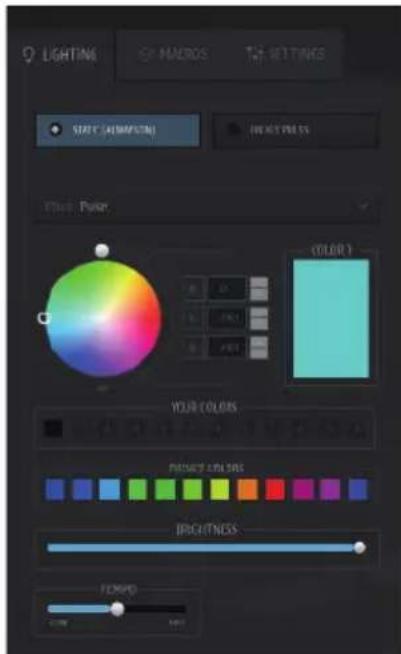
text_image
LIGHTING CMOS TORTINGS START (AUTOMOTIN) ON KEY FINE 55 Current Power: COLOR YOUR COLORS PRESENTS PLANS BRICHNESS TEMP 0.000 100%- Wählen Sie bei den Modi Statisch oder Bei Tastendruck Effekt aus der Auswahlliste.
- Wählen Sie Standardtastengruppierungen.
- Aus dem Menü unterstützter Animationen: Farbe, Pulsieren, Atmen, Morph, Spektrum, Einfarbige Welle, Scanner, Regenbogenwelle und Statisches Standardblau.
- Passen Sie das Tempo des Animationseffekts an.
- Wählen Sie die Farbe über das Farbrad.
- Definieren Sie die Farbe des Tastaturanimationseffekts.
- Passen Sie die Helligkeit an.
Einstellungen im AWCC einrichten
text_image
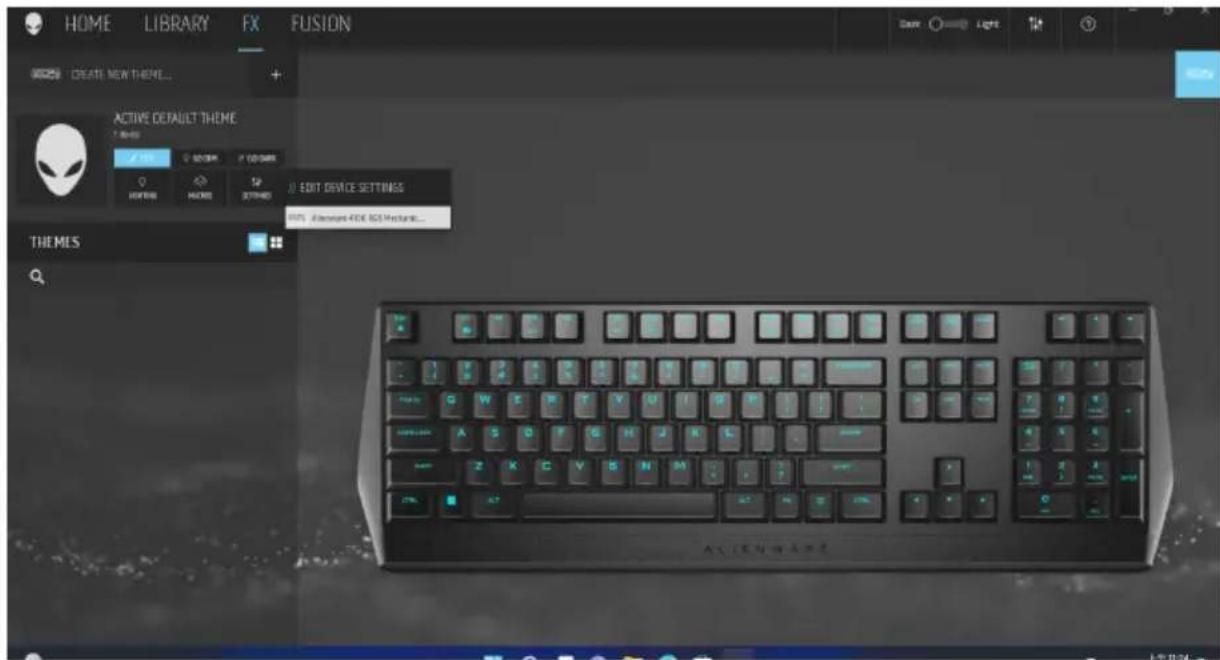
HOME LIBRARY FX FUSION CREATE NEW THEME... ACTIVE DEFAULT THEME 1. No. 20 0 0 0 0 0 0 0 0 0 0 0 0 0 0 0 0 0 0 0 0 0 0 0 0 0 0 0 0 0 0 0 0 0 0 0 0 0 0 0 0 0 0 0 0 0 0 0 0 0 0- Klicken Sie auf das FX-Menü und wählen Sie das Einstellungen-Register, wählen Sie dann die Tastatur AW410K.
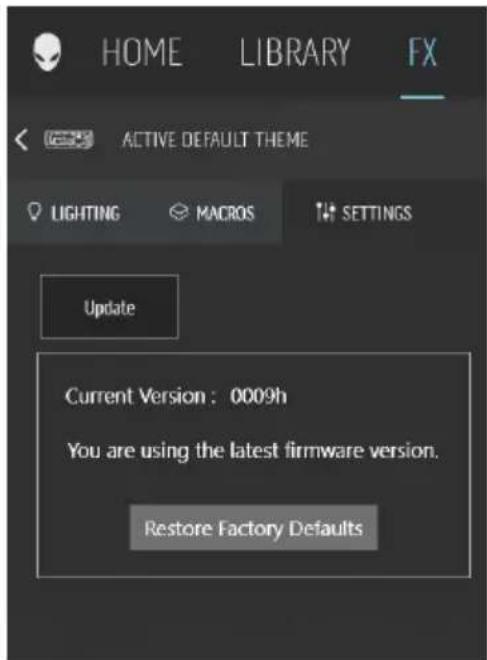
- Klicken Sie zur Anzeige der Firmware-Version und zur Prüfung auf die Verfügbarkeit einer neuen Firmware auf Aktualisieren. Alternativ können Sie das Gerät durch Anklicken von Werksstandard wiederherstellen den Werkszustand wiederherstellen.
text_image
HOME LIBRARY FX ACTIVE DEFAULT THEME LIGHTING MACROS SETTINGS Update Current Version : 0009h You are using the latest firmware version. Restore Factory DefaultsModifizierte Tasten vorübergehend deaktivieren
| Abfrage | Lösung |
| Betriebsverhalten modifizierter Tasten | Wenn eine Taste mit einem Makro programmiert ist, sendet sie weiterhin Makrobefehle während der normalen Nutzung. |
| Modifizierte Tasten deaktivieren | Drücken Sie Fn + eine beliebige Taste (mit Ausnahme von Funktionstasten).Beispiel:Q-Taste wurde als „ABCD“ programmiert. Drücken Sie Fn + Q, damit die Q-Taste ein „Q“ ausgibt. |
| Modifizierte Tasten verwenden | Kennworteingabe zur Anmeldung. |
Fehlerbehebung
| Probleme | Mögliche Lösung |
| Tastatur funktioniert nicht | Trennen Sie die Tastatur und schließen Sie sie erneut an den USB-Anschluss Ihres Computers an.Schließen Sie die Tastatur an einen anderen USB-Anschluss an.Starten Sie den Computer neu. |
| Tastaturbeleuchtung ist ausgeschaltet | Stellen Sie sicher, dass der Licht nicht verdunkelt ist, indem Sie zum Aufleuchten der Tastatur Fn + F6 drücken.Trennen Sie die Tastatur und schließen Sie sie erneut an den USB-Anschluss Ihres Computers an.Schließen Sie die Tastatur an einen anderen USB-Anschluss an.Starten Sie den Computer neu.Passen Sie die Tastaturhelligkeit über AWCC (Alienware Command Center) an. |
| Für weitere Informationen zu den Funktionen und Merkmalen von Alienware Command Center | Öffnen Sie das Alienware Command CenterKlicken Sie auf das Hilfe-Symbol Die Online-Hilfe von Alienware Command Center erscheint.Klicken Sie auf das Inhalt-Register.Klicken Sie im Inhalt-Register auf das erforderliche Thema, wenn Sie mehr über die Funktionen und Merkmale von Alienware Command Center erfahren möchten. |
| Die ausgewählte Konfiguration funktioniert nicht im Alienware Command Center. | Stellen Sie sicher, dass Alienware Command Center auf Ihrem Computer ausgeführt wird.Öffnen Sie Alienware Command Center und stellen Sie sicher, dass die Konfiguration Ihrer Gaming-Tastatur richtig eingerichtet und gespeichert ist. |
Garantie
Eingeschränkte Garantie und Rücknahmerichtlinien
Produkte der Marke Dell sind durch eine zweijährige eingeschränkte Hardware-Garantie abgedeckt. Falls das Produkt gemeinsam mit einem Dell-System erworben wurde, gilt die Systemgarantie.
Kunden in den Vereinigten Staaten:
Dieser Kauf und Ihre Nutzung dieses Produktes unterliegen der Endbenutzervereinbarung von Dell, die Sie unter www.dell.com/terms finden können. Dieses Dokument enthält eine bindende Schiedsklausel.
Kunden in Europa, dem Nahen Osten und Afrika:
Verkaufte und verwendete Produkte der Marke Dell unterliegen den zutreffenden nationalen Verbraucherschutzrechten, den Bedingungen des Kaufvertrags des Einzelhändlers, den Sie eingegangen sind (der zwischen Ihnen und dem Einzelhändler gilt), und den Bedingungen von Dells Endnutzervertrag.
Dell könnte zudem eine zusätzliche Hardware-Garantie anbieten — alle Einzelheiten zu Dells Endnutzervertrag und Garantiebedingungen finden Sie unter www.dell.com. Wählen Sie dort Ihr Land aus der Liste im unteren Bereich der Startseite und klicken Sie für die Bedingungen des Endnutzervertrags auf den Link der allgemeinen Geschäftsbedingen bzw. für die Garantiebedingungen auf den Link des Supports.
Kunden außerhalb der Vereinigten Staaten:
Verkaufte und verwendete Produkte der Marke Dell unterliegen den zutreffenden nationalen Verbraucherschutzrechten, den Bedingungen des Kaufvertrags des Einzelhändlers, den Sie eingegangen sind (der zwischen Ihnen und dem Einzelhändler gilt), und Dells Garantiebedingungen. Dell könnte zudem eine zusätzliche Hardware-Garantie anbieten — alle Details zu Dells Garantiebedingungen finden Sie unter www.dell.com/terms. Wählen Sie dort Ihr Land aus der Liste im unteren Bereich der Startseite und klicken Sie für die Garantiebedingungen auf den Link der allgemeinen Geschäftsbedingungen oder des Supports.