L1752TR - Bildschirm LG - Kostenlose Bedienungsanleitung
Finden Sie kostenlos die Bedienungsanleitung des Geräts L1752TR LG als PDF.


Benutzerfragen zu L1752TR LG
0 Frage zu diesem Gerät. Beantworten Sie die, die Sie kennen, oder stellen Sie Ihre eigene.
Eine neue Frage zu diesem Gerät stellen
Laden Sie die Anleitung für Ihr Bildschirm kostenlos im PDF-Format! Finden Sie Ihr Handbuch L1752TR - LG und nehmen Sie Ihr elektronisches Gerät wieder in die Hand. Auf dieser Seite sind alle Dokumente veröffentlicht, die für die Verwendung Ihres Geräts notwendig sind. L1752TR von der Marke LG.
BEDIENUNGSANLEITUNG L1752TR LG
L1752T
L1952T
L1752TX
L1952TX
L1752TQ
L1952TQ
L1752TR
L1952TR
Перш ніж використовувати виріб, обов'язково прочитайте Важливі застереження.
Тримайте ці інструкції з експлуатації (на компакт-диску) у доступному місці для використання в майбутньому.
Перевірте етикетку на продукті та перекажіть інформацію з неї місцевому торговому представнику, якщо виникне потреба в сервісному обслуговуванні.
Цей пристрій було розроблено та виготовлено із урахуванням вашої власної безпеки, проте, у разі його неправильного використання існує небезпека ураження електричним струмом або виникнення пожежі. Аби забезпечити належне функціонування всіх запобіжних пристроїв, передбачених в цьому виробі, дотримуйтесь наступних загальних правил з його встановлення, експлуатації та обслуговування.
Правила з безпеки
Використовуйте лише той кабель живлення, який постачається разом із пристроєм. У разі використання будь-якого іншого кабелю живлення, який не надається постачальником, переконайтесь, що його використання затверджено відповідними національними стандартами. Якщо кабель живлення якимось чином ушкоджено, будь ласка, зв'яжіться з виробником або зверніться до найближчого авторизованого сервісного центру для його заміни.
Кабель живлення використовується в якості головного роз'єднувального пристрою. Перевірте, щоби штепсельна розетка знаходилась неподалік від місця встановлення пристрою.
Джерело живлення, від якого працює цей пристрій, повинно відповідати даним, що значаться у технічних характеристиках цього документу або вказані на самому дисплеї. Якщо ви не впевнені щодо того, який тип живлення у вашій оселі, зверніться за порадою до місцевого торгового представника.
Перенавантаження електричної розетки та використання подовжувачів може бути небезпечним. Крім того, небезпечним є використання потертих кабелів живлення та зламаних штепсельних вилок. Це може призвести до ураження електричним струмом або виникнення пожежі. Звертайтесь до сервісного центру, щоб здійснити заміну.
Не відкривайте дисплей.
■ Всередині немає компонентів, які користувач міг би полагодити власноруч.
■ Всередині дисплею присутня небезпечна висока напруга, навіть коли він вимкнений.
Якщо дисплей не функціонує належним чином, зверніться до місцевого торгового представника.
Аби уникнути травм:
■ Не розташовуйте дисплей на похилій полиці, якщо він не закріплений як слід.
■ Використовуйте лише рекомендовану виробником підставку.
Аби запобігти виникненню пожежі або інших небезпечних ситуацій:
■ Завжди вимикайте дисплей, коли залишаєте приміщення на тривалий час. Ніколи не залишайте дисплей увімкненим, коли полишаєте будівлю.
■ Стежте за тим, щоб діти не кидали та не проштовхували сторонні предмети в отвори корпусу дисплея. На деякі деталі всередині подається небезпечна напруга.
■ Не під'єднуйте додаткові прилади, не призначені для використання із цим дисплеєм.
■ Виймайте штепсельну вилку з розетки під час грози або залишаючи дисплей без нагляду на тривалий відрізок часу.
Зауваження щодо встановлення
Не ставте та не перекочуйте ніякі предмети через кабель живлення, а також не розташовуйте дисплей у місці, де кабель живлення може бути пошкоджено.
Не використовуйте дисплей поблизу із ємностями з водою, наприклад, поряд із ванною, унітазом, кухонною раковиною, чаном для полоскання білизни, у вологому підвалі або поблизу басейну.
У корпусі дисплея передбачені вентиляційні отвори, щоб давати вихід теплу, яке акумулюється всередині під час роботи. Якщо ці отвори заблоковані, тепло, що акумулюється всередині, може викликати збої в роботі, що може призвести до виникнення пожежі. Тому, НІКОЛИ:
■ Не блокуйте вентиляційні отвори, ставлячи дисплей на ліжко, софу, килим, тощо.
■ Не встановлюйте дисплей в обмеженому просторі за відсутності нормальної вентиляції.
■ Не закривайте отвори тканиною або іншим подібним матеріалом.
■ Не розташовуйте дисплей поблизу або над батареєю опалення або іншим джерелом тепла.
Не тріть та не стукайте по рідкокристалічному монітору з активною матрицею твердими предметами, тому що це може призвести до появи подряпин, вм'ятин або інших пошкоджень на його поверхні.
Не натискайте пальцями на екран рідкокристалічного монітора, тому що це може викликати появу залишкового зображення.
Також на екрані можуть з'явитися деякі крапкові дефекти у вигляді червоних, зелених або блакитних плям.
Проте, це не впливатиме на роботу дисплея та не погіршуватиме її.
Якщо це можливо, встановіть рекомендовані параметри роздільної здатності для отримання найкращої якості зображення на екрані рідкокристалічного дисплея. При використанні будь-якого режиму, параметри якого відрізняються від рекомендованої роздільної якості, на екрані можуть з'явитися масштабовані або перетворені зображення. Проте, це є типовим для рідкокристалічних панелей з фіксованою роздільною здатністю.
Очищення
■ Перед очищенням передньої панелі екрана дисплея від'єднайте його від мережі живлення.
■ Використовуйте злегка вологу (але не мокру) тканину. Не розпорошуйте аерозольні засоби безпосередньо на екран дисплея, тому що потрапляння надмірної кількості рідини на екран може призвести до ураження електричним струмом.
Розпакування
■ Не викидайте картонну упаковку та пакувальні матеріали. Вони можуть стати у нагоді під час транспортування пристрою. Перед перевезенням пристрою у інше місце знову запакуйте його в оригінальну упаковку.
Утилізація
Флуоресцентна лампа, яка використовується у даному виробі, містить невелику кількість ртуті.
■ Не утилізуйте цей виріб разом з іншим побутовим сміттям.
Утилізація цього пристрою повинна здійснюватися згідно з встановленими у вашому регіону правилами.
■ Перш ніж встановлювати монітор, переконайтесь, що живлення монітора, комп'ютерної системи та інших підключених пристроїв вимкнено.
Приєднання базової підставки
- Покладіть монітор екраном донизу на поверхню, вкриту м'якою тканиною.
- Вставте тримач у виріб у правильному напрямку, як зображено на малюнку. Просувайте його всередину, доки не почуєте клацання.
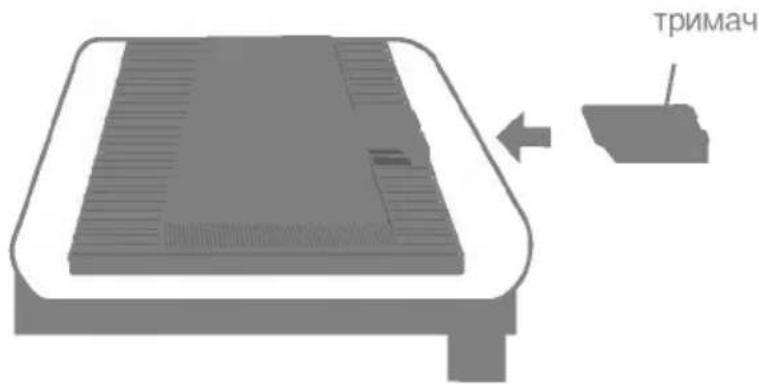
text_image
тримач- Прикріпіть базову підставку до тримача в правильному напрямку.
- Приєднавши тримач та базову підставку, обережно підніміть монітор та поверніть його екраном до себе.
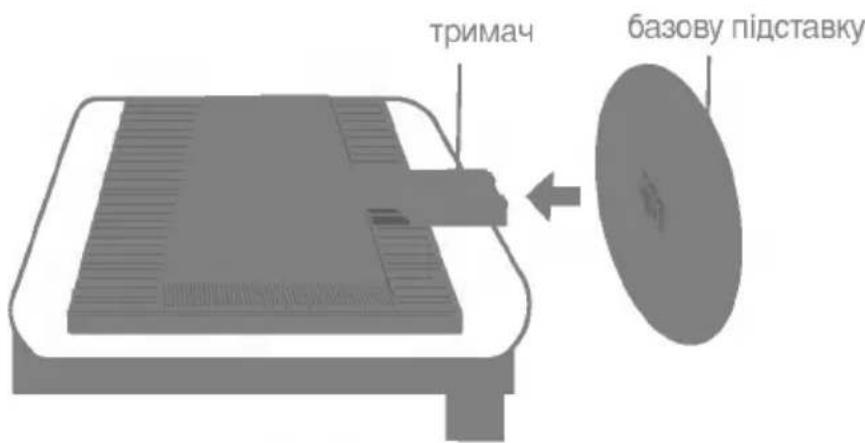
text_image
тримач базову підставкуВажливе зауваження
- На цьому малюнку зображено стандартну схему з'єднання. Деталі вашого монітора можуть відрізнятися від тих, що зображені на малюнку.
■ Не переносіть виріб доверху дном, тримаючись за базову підставку, бо він може впасти та пошкодитись або поранити ваші ноги.
Для того, щоб зняти Stand (підставку):
- Покладіть подушку або м'яку тканину на рівну поверхню.
natural_image
Blank white paper sheet on a wooden surface (no text or symbols visible)- Покладіть монітор екраном донизу на подушку або м'яку тканину.
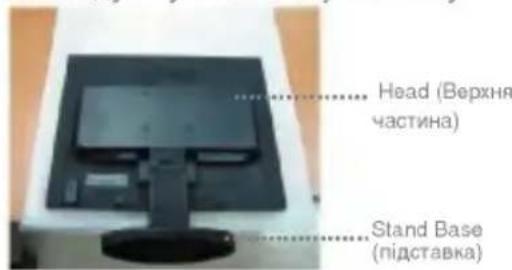
text_image
Head (Верхня частина) Stand Base (підставка)- Утримуючи прилад, обережно підніміть Stand (підставку).
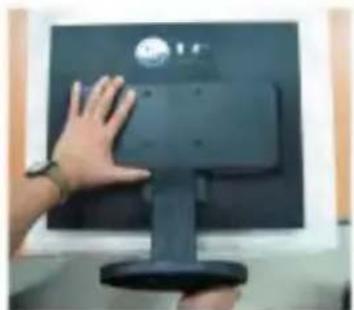
natural_image
Hand touching a black electronic device with a logo on the wall (no visible text or symbols)- Візміть прилад наступним чином і поверніть Stand Base (базову підставку) в напрямку стрілки, доки не почуєте клацання.
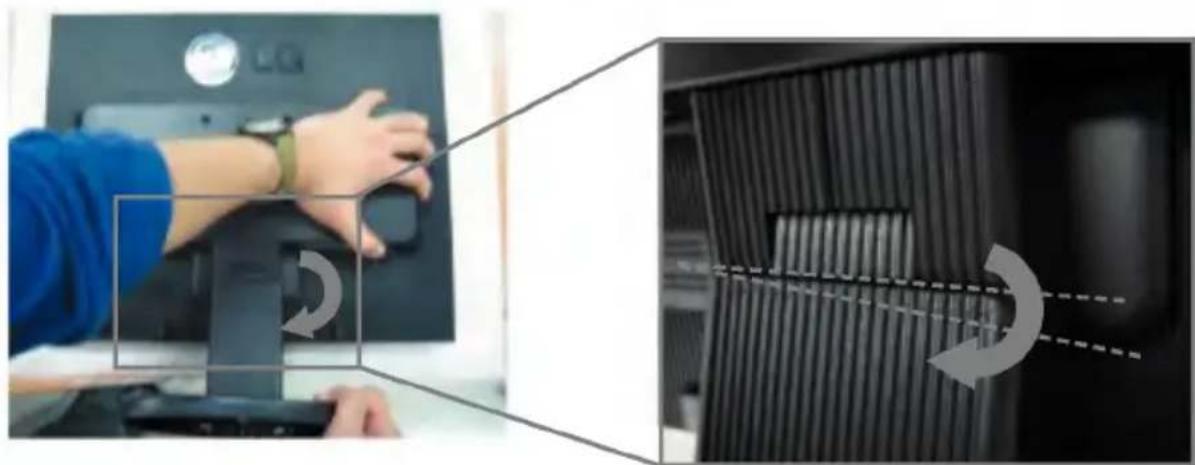
natural_image
Two-panel image showing a person interacting with a computer monitor and a close-up of a black panel with a curved arrow indicating rotation (no text or symbols)- Витягніть Stand (підставку).
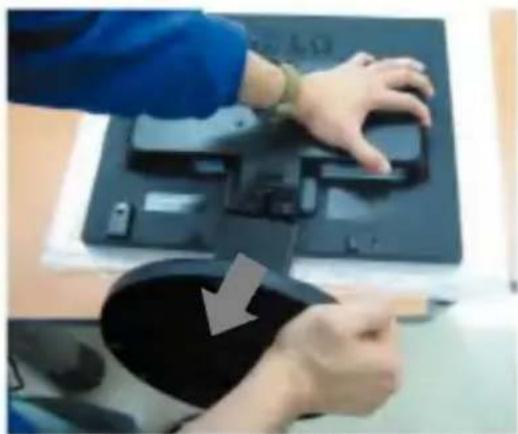
natural_image
Person using a computer monitor with a black tray and mouse, no visible text or symbolsДля того, щоб зняти Stand (підставку):
Тип А
- Переконайтесь, що в нижній частині Stand Base (Базової підставки) є дві засувки.
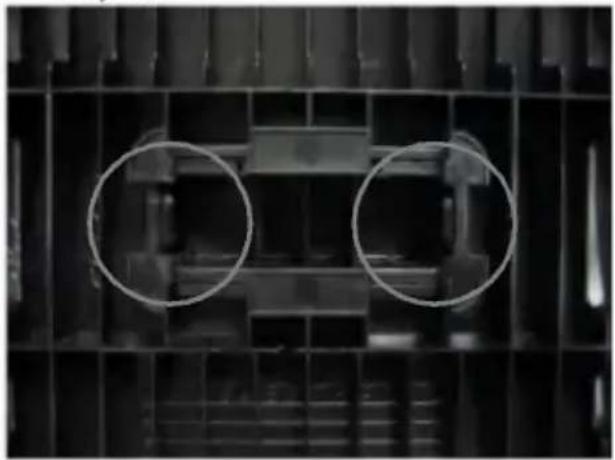
natural_image
Close-up of a mechanical component with two circular cutouts highlighting internal features (no text or symbols visible)-
Натисніть на дві засувки одночасно, наступним чином.
-
Тримайте Stand (підставку) наступним чином.
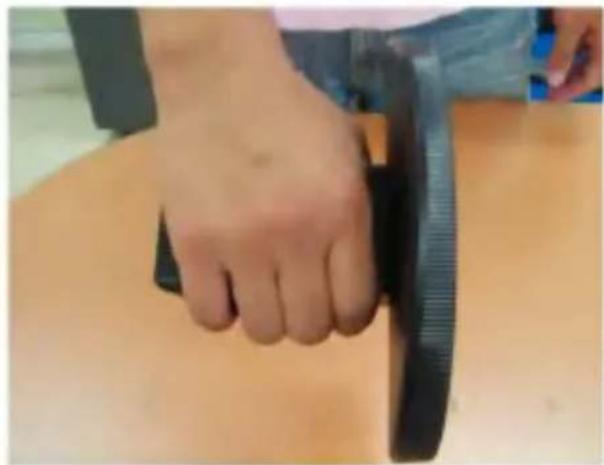
natural_image
Close-up of a hand pressing down on a wooden surface with a black tool partially visible (no text or symbols)- Продовжуйте тиснути на дві засувки і утримуйте Stand (підставку) іншою рукою, щоб повернути її в напрямку стрілки і зняти.
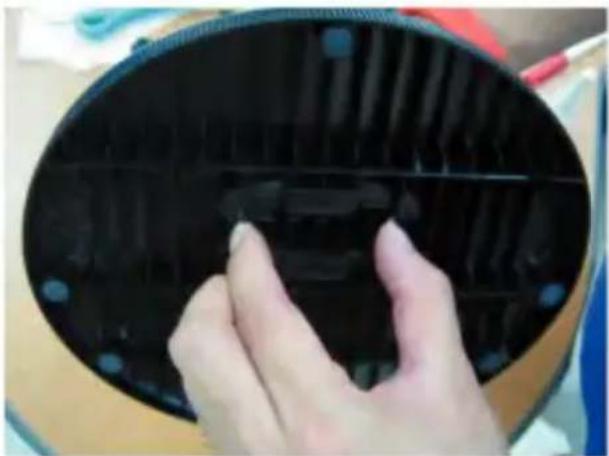
natural_image
Close-up of a hand holding a black circular object with grid lines and small blue dots (no visible text or symbols)- Stand (Підставка) і її Stand Base (основа) успішно відокремлені.
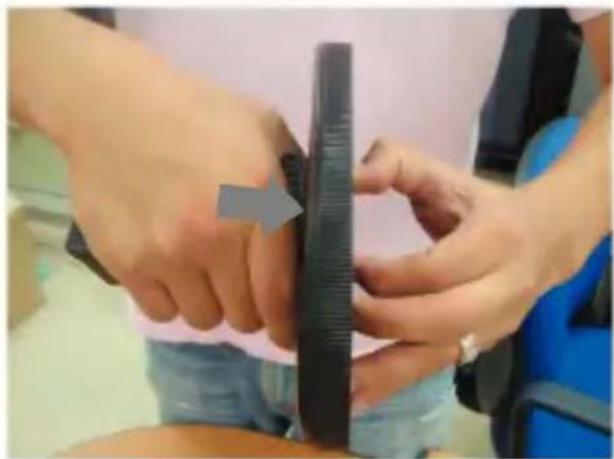
natural_image
Close-up of hands performing a physical manipulation or tooling task on a person's leg, with one hand holding a black tool and the other applying a black tool (no visible text or symbols)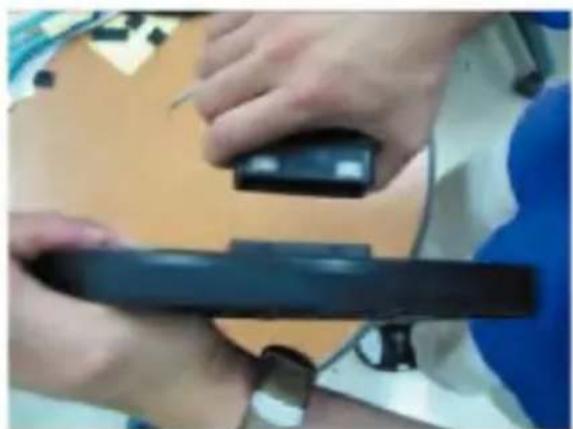
natural_image
Close-up of hands performing a medical or therapeutic procedure on a patient's abdomen (no visible text or symbols)Для того, щоб зняти Stand (підставку):
Тип Б
-
Переконайтесь, що в нижній частині Stand Base (Базової підставки) є чотири засувки.
-
Trимайте Stand (підставку) наступним чином.
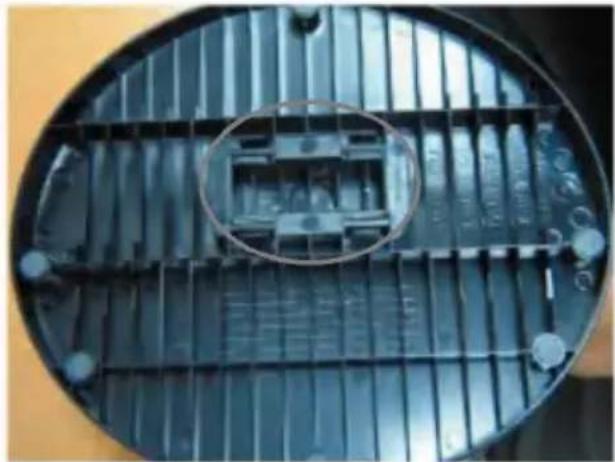
natural_image
Close-up of a circular black panel with internal structural elements and a circled feature (no text or symbols visible)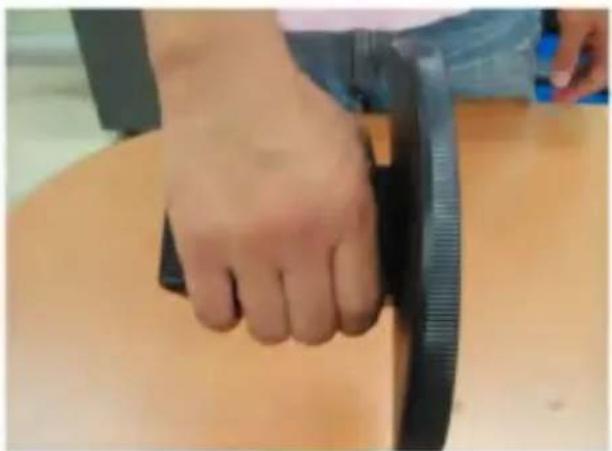
natural_image
Close-up of a hand pressing down on a wooden surface with a black bandage (no text or symbols visible)- Натисніть на чотири стрілки по одній, в різні сторони.
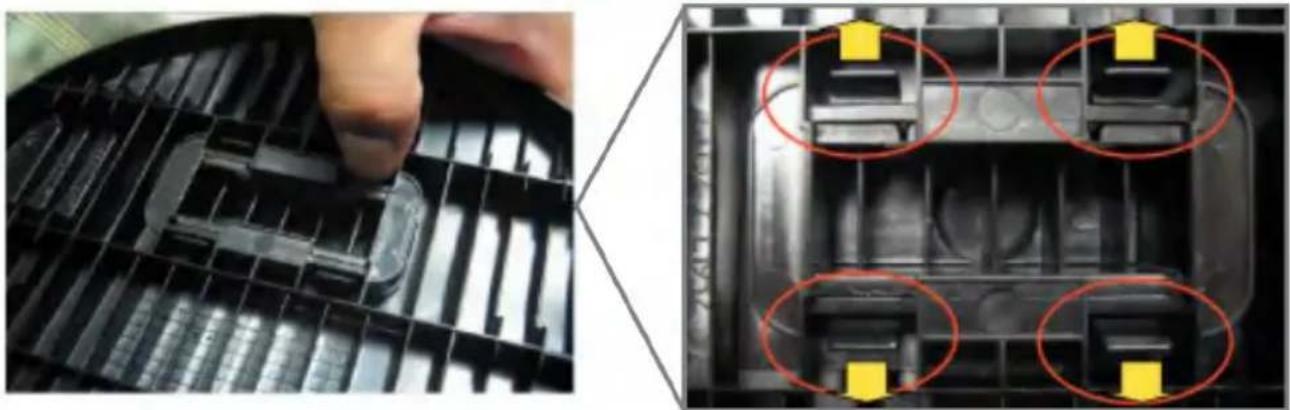
natural_image
Close-up of a hand pressing a black plastic component on a grid, with three highlighted yellow square buttons (no text or symbols visible)-
Покладіть Stand Base (базову підставку) на рівну поверхню і потягніть Stand (підставку) вгору, утримуючи її Stand Base (основу) іншою рукою.
-
Stand (Підставка) і її Stand Base (основа) успішно відокремлені.
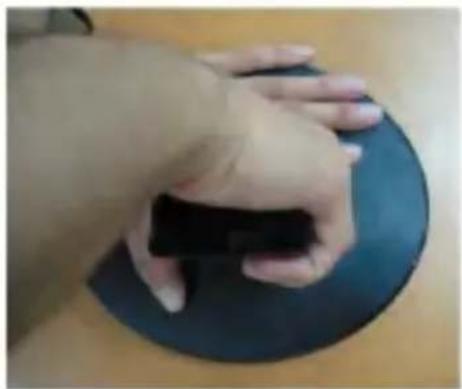
natural_image
Hand holding a small black object on a dark circular surface, no visible text or symbols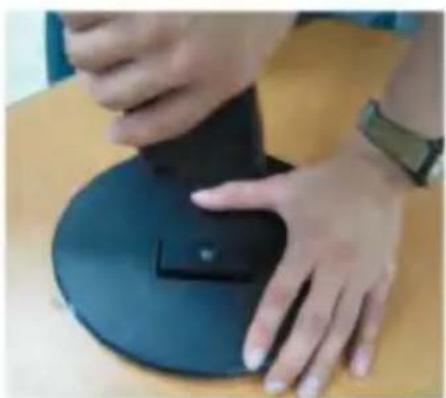
natural_image
Close-up of hands operating a black circular device on a wooden table (no visible text or symbols)- Перш ніж встановлювати монітор, переконайтесь, що живлення монітора, комп'ютерної системи та інших підключених пристроїв вимкнено.
Розташування дисплея
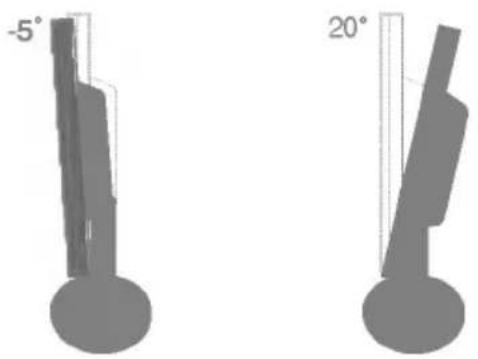
- Розташуйте панель у найбільш зручному для використання положенні, виконавши для цього деякі налаштування.
■ Кут нахилу : -5°\~20°
natural_image
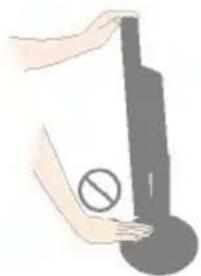
Two identical mechanical components with angular markings at -5° and 20°, no text or symbols present.Попередження : Регулюючи нахил екрану, не вставляйте пальці між головною частиною монітора та підставкою.
Ви можете травмувати пальці.
natural_image
Illustration of a hand holding a bottle with a prohibition symbol (no text or labels)Ергономічність
Аби зберегти ергономічні характеристики та отримати зручне положення для перегляду, рекомендується, щоб передній кут повороту не перевищував 5 градусів.
Використання комп'ютера
- Встановіть монітор у зручному, добре провітрюваному місці поблизу комп'ютера.
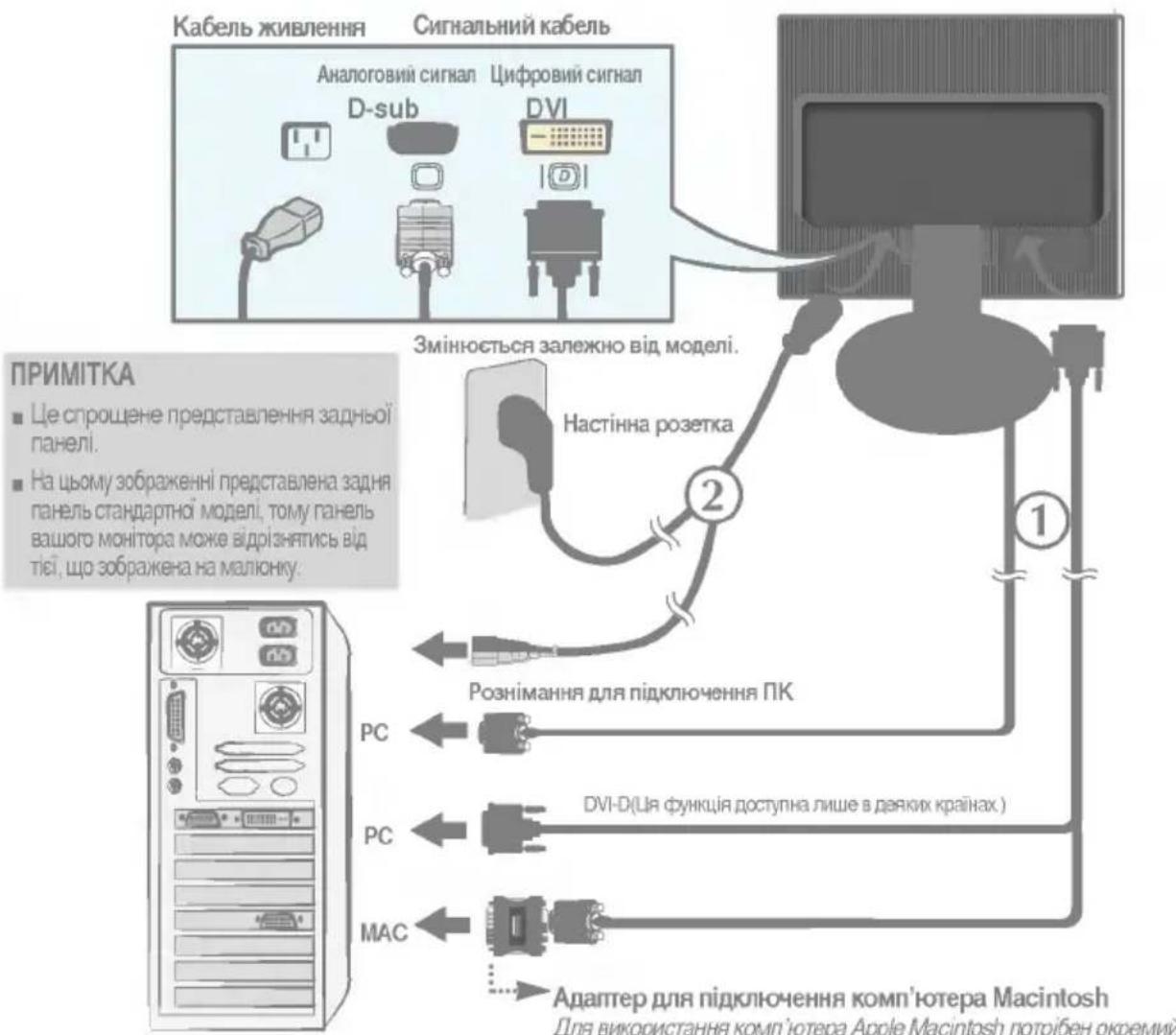
- Приєднайте сигнальний кабель. Після цього затягніть гвинти для закріплення з'єднання. ①
- Приєднайте кабель живлення до відповідної штепсельної розетки, яка розташована поблизу дисплея та до якої легко доступитись. ②
flowchart
graph TD
    A["Кабель живлення"] --> B["Сигналний кабель"]
    B --> C["Аналоговий сигнал"]
    B --> D["Цифровий сигнал"]
    B --> E["D-sub"]
    B --> F["DVI"]
    B --> G["1D"]
    B --> H["2D"]
    H --> I["Змінюється залежно від моделі."]
    I --> J["Настінна розетка"]
    J --> K["1"]
    K --> L["Рознімання для підключення ПК"]
    L --> M["PC"]
    L --> N["PC"]
    L --> O["MAC"]
    M --> P["DVI-D(Ця функція доступна лише в даяких країнах)"]
    N --> Q["..."]
    O --> R["..."]
    P --> S["Адаптер для підключення комп'ютера Macintosh"]
    Q --> S
    S --> T["Для використання комп'ютера Apple Macintosh потрібен окремий"]
- Натисніть кнопку ⏻ на передній панелі для увімкнення монітора. Після увімкнення монітора автоматично виконується функція 'Self Image Setting Function' ("Самонастроювання зображення"). (Пише в аналоговому режимі)

ПРИМИТКА
Функція 'Self Image Setting Function'? ("Самонастроювання зображення") Ця функція забезпечує оптимальні налаштування параметрів дисплея. Коли користувач вперше підключає монітор, ця функція автоматично встановлює оптимальні налаштування дисплея для окремих відних сигналів. Якщо під час роботи ви бажасте налаштувати параметри монітора або вам потрібно знову активувати цю функцію у ручному режимі, натисніть кнопку AUTO/SET (Автоматично/Встановити) на передні панелі монітора. Або можна вибрати функцію 'ЗАВОДСКІ ЧСТАНОВКН' в параметрах екранного меню налаштувань. Проте, слід пам'ятати, що використання цієї функції приводить до скидання всіх встановлених параметрів меню, їрім параметра 'Language' (Мова).
Призначення кнопок
керування на передній панелі.
natural_image
Pure geometric diagram showing a right angle with a numbered label (5) and no text or symbolsБічне
text_image
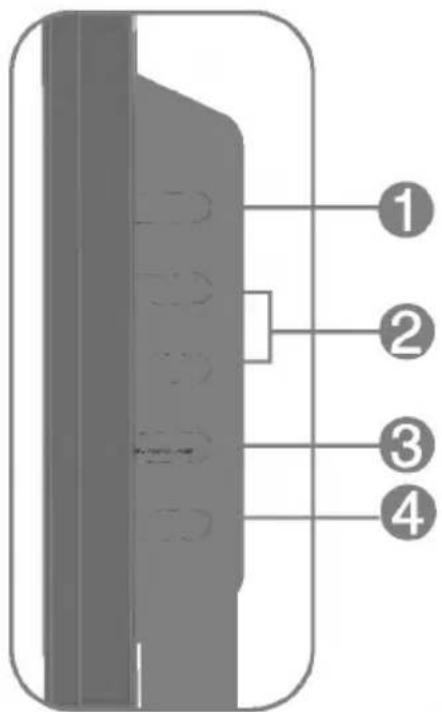
1 2 3 4| 1Кнопка MENU (Меню) | Використовуйте цю кнопку для того, щоб відкрити або закрити екранне меню. |
| МЕНЮ ЗАБЛОКОВАНЕ/РОЗБЛОКОВАНЕЦя функція дозволяє заблокувати поточні налаштування керування, щоб їх було неможливо випадково змінити. Натисніть та утримуйте кнопку MENU (Меню) протягом кількох секунд. Повинно з'явитись повідомлення "МЕНЮ ЗАБЛОКОВАНЕ"Ви можете у будь-який час розблокувати кнопки керування екранним меню, натиснувши та утримуючи протягом кількох секунд кнопку MENU (Меню). Повинно з'явитись повідомлення "МЕНЮ РОЗБЛОКОВАНЕ" | |
| 2Кнопки △ ▼ | Використовуйте ці кнопки для вибору або налаштування функцій у параметрах екранного меню. |
| f·Engine ▼FLATRON ·ENGINEMENU ▼ ▲ ▲ SET ▲ | Детальніше про цю функцію читайте на сторінці W16 |
| Клавіша швидкого доступу до параметра SOURCE (Джерело)Використовуйте цю кнопку для активування штекера D-Sub або DVI. Ця функція використовується тоді, коли до дисплея підключено два комп'ютера. За замовчуванням активовано штекер D-Sub. | |
| 3 | Кнопка AUTO/SET(Авто/Встановити) | Використовуйте ці кнопки для вибору абоналаштування функцій у параметрах екранного меню. |
| Функція AUTO IMAGE ADJUSTMENT (Автоматичненалаштування зображення)Під час налаштування параметрів дисплея завждинатискайте кнопку AUTO/SET (Авто/Встановити)перед тим, як увійти до екранного меню (OSD).Ця функція автоматично встановить оптимальніналаштування зображення дисплея згідно зпараметрами поточної роздільної здатності екрана(режиму зображення).Найкращий режим зображення: | ||
| монітор 17 дюймів : 1280 x 1024монітор 19 дюймів : 1280 x 1024 | ||
| 4 | Кнопка Power(Живлення) | Використовуйте цю кнопку для увімкнення абовимкнення дисплея. |
| 5 | Світловий індикаторживлення | Цей індикатор горить зеленим на блакитнимсвітлом, якщо дисплей працює нормально(Активний режим).Якщо дисплей знаходиться у режимі очікування(Збереження енергії), колір індикаторазмінюється на жовтий. |
Налаштування параметрів екрана
За допомогою системи керування екранним меню можна швидко та легко налаштувати розмір, положення зображення та робочі параметри дисплея. Для ознайомлення з принципами використання кнопок керування нижче наведено короткий приклад.
У наступному розділі надано короткий опис доступних налаштувань та параметрів, які ви можете встановити, використовуючи екранне меню.
ПРИМІТКА
- Робочій системі дисплея потрібно щонайменше 30 хвилин для стабілізації своїх параметрів перед початком налаштування зображення.
Виконайте наступні кроки для налаштування параметрів у екранному меню:
MENU → △▽ → AUTO/SET → △▽ → MENU
1 Натисніть кнопку MENU (Меню), після чого з'явиться головне екранне меню.
2 Для налаштування потрібного параметра використовуйте кнопки △ або ▽ . Коли потрібну піктограму буде виділено, натисніть кнопку AUTO/SET (Авто/Встановити).
③ Використовуйте кнопки △ / ▽ для налаштування зображення до потрібного рівня. Використовуйте кнопки AUTO/SET (Авто/Встановити) для вибору інших пунктів допоміжного меню.
4. Натисніть кнопку MENU (Меню) один раз для повернення до основного меню та вибору іншої функції. Натисніть кнопку MENU (Меню) два рази для виходу з екранного меню.
У наступній таблиці наведені всі пункти екранного меню, за допомогою яких можна змінювати параметри керування, налаштування та встановлення.
| ЗОБРАЖЕННЯ | ЯСКРАВІСТЬ | ● | ● | Для регулювання яскравості, контрастності та ступеню контрастності. | |
| КОНТРАСТ | ● | ● | |||
| ГАММА | ● | ● | |||
| КОЛІР | ТЕМП.КОЛЬОРУ | sRGB | ● | ● | Для встановлення параметрів кольору екрану. |
| 6500K | ● | ● | |||
| 9300K | ● | ● | |||
| ЧЕРВОНИЙ | ● | ● | |||
| ЗЕЛЕНИЙ | ● | ● | |||
| СИНІЙ | ● | ● | |||
| ПОЛОЖЕННЯ ЗОБРАЖЕННЯ | ГОРИЗОНТАЛЬНЕ | ● | Для регулювання положення екрану | ||
| ВЕРТИКАЛЬНЕ | ● | ||||
| ЧАСТОТА/ФАЗА | ЧАСТОТА | ● | Налаштування частоти, різкості екрана і точне налаштування. | ||
| ФАЗА | ● | ||||
| ЧІТКІСТЬ | ● | ● | |||
| НАЛАШТУВ АННЯ | МОВА | ● | ● | Для налаштування стану екрану відповідно до умов експлуатації | |
| ПОЛОЭИЦІЯ МЕНЮ | ГОРИЗОНТАЛЬНЕ | ● | ● | ||
| ВЕРТИКАЛЬНЕ | ● | ● | |||
| БАЛАНС БІЛОГО | ● | ||||
| ІНДИКАТОР ЖИВЛЕННЯ | ● | ● | |||
| ЗАВОДСКІ ЧСТАНОВКН | ● | ● | |||
| FLATRON F-ENGINE | КІНО/ТЕКСТ | ● | ● | Для вибору або на лаштування потрібних параметрів зображення | |
| ІНДИВІДУАЛЬНИЙ | ● | ● | |||
| ЗВИЧАЙНИЙ | ● | ● | |||
| ●: Такий, що регулюєтьсяA: Аналоговий вхідD: Цифровий вхід | |||||
ПРИМИТКА
■ Порядок слідування піктограм може різнитися в залежності від моделі (W12\~W16).
Вибір та встановлення параметрів екранного меню (OSD)
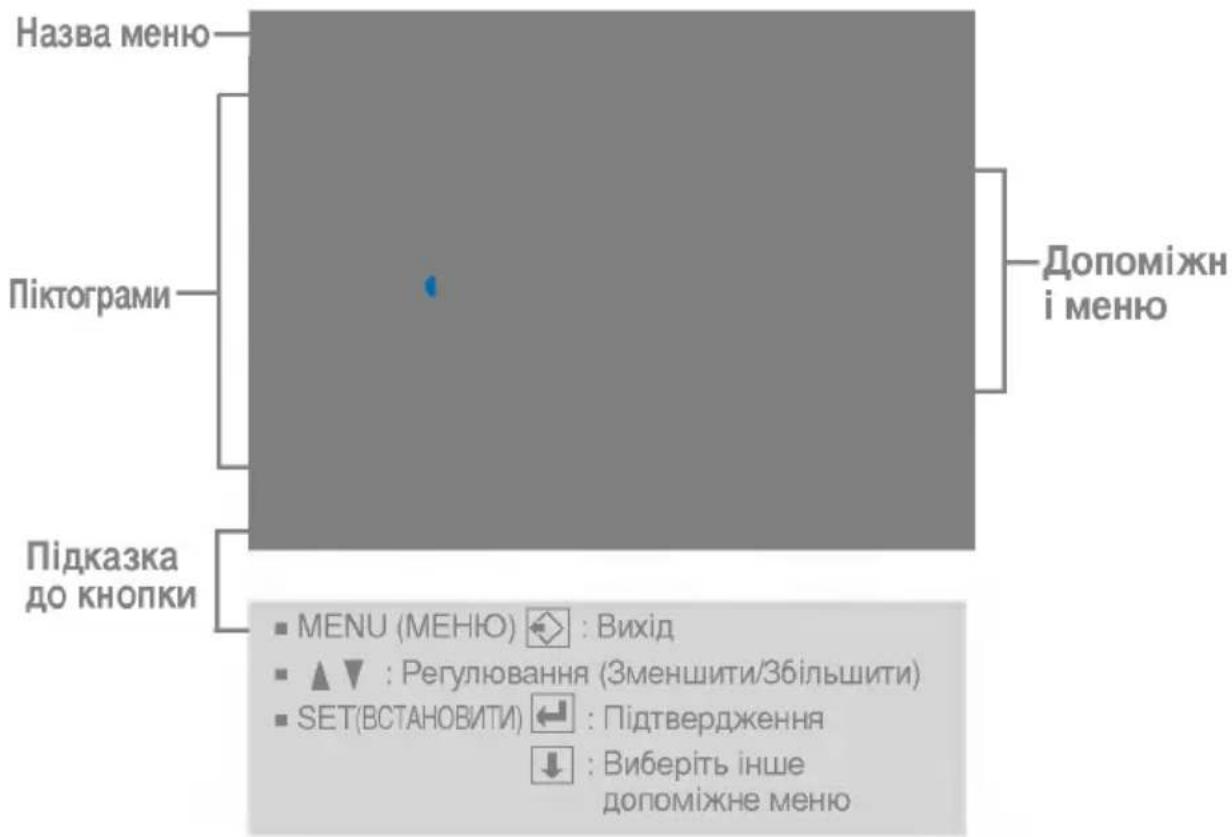
Ви ознайомились із процедурою вибору та налаштування пунктів меню за допомогою системи вибору та встановлення параметрів екранного меню. Нижче наведені піктограми, їх назви та опис для всіх пунктів, що значаться в меню.
Натисніть кнопку MENU (Меню), після чого з'явиться головне екранне меню.
text_image
Назва меню Піктограми Підказка до кнопки Допоміжн і меню ■ MENU (МЕНЮ) ← : Вихід ■ ▲ : Регулювання (Зменшити/Збільшити) ■ SET(ВСТАНОВИТИ) ← : Підтвердження ↓ : Виберіть інше допоміжне менюПРИМІТКА
■ Мови OSD (екранного меню), що ви їх бачите на власному дисплеї, можуть відрізнятися від тих, що вказані в інструкціях з експлуатації.

ЗОБРАЖЕННЯ

natural_image
A plain gray background with a single small blue dot in the center (no text or symbols)ЯСКРАВІСТЬ
KOHTPACT
ГАММА
Для встановлення параметрів яскравості екрану
Для встановлення параметрів контрастності екрану
Встановіть власні параметри коефіцієнту контрастності: -50/0/50 При встановленні високих параметрів коефіцієнту контрастності зображення на моніторі буде білішим, а при низьких параметрах зображення матиме високу контрастність.
■ MENU (МЕНЮ) : Вихід
■ ▼ : Зменшення
■ : 36ільшення
■ SET (ВСТАНОВИТИ) : Виберіть інше допоміжне меню

КОЛІР
text_image
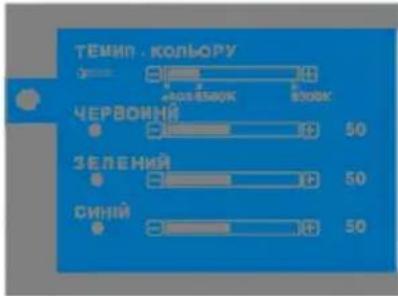
ТЕМИП - КОЛЬОРУ ЧЕРВОНИЙ ЗЕЛЕНИЙ СИННЙТЕМП.КОЛЬОРу
ЧЕРВОНИЙ
ЗЕЛЕНИЙ
СИНІЙ
- MENU (МЕНЮ) : Вихід
■ ▼ : Зменшення
■ ▲ : 36ільшення
■ SET (ВСТАНОВИТИ) : Виберіть інше допоміжне меню
Виберіть колір екрану.
- sRGB: Встановіть колір екрана, що відповідає стандартним налаштуванням кольору sRGB.
• 6500K: Білий з відтінком червоного.
• 9300K: Білий з відтінком синього.
Встановіть власні параметри рівня червоного кольору.
Встановіть власні параметри рівня зеленого кольору.
Встановіть власні параметри рівня синього кольору.

ПОЛОЖЕННЯ ЗОБРАЖЕННЯ
ГОРИЗОНТАЛЬНЕ
ВЕРТИКАЛЬНЕ
Для зміщення зображення ліворуч або праворуч.
Для зміщення зображення вгору або вниз.
■ MENU (МЕНЮ) : Вихід
■ ▼ : Зменшення
■ : 3більшення
- SET (ВСТАНОВИТИ) : Виберіть інше допоміжне меню

ЧАСТОТА/ФАЗА

natural_image
Solid gray image with no visible content, text, or symbols.ЧАСТОТА
Для зменшення усіх вертикальних строк та смуг, які видно на екранному фоні. Також зміниться розмір екрана по горизонталі.
ΦA3A
Для встановлення параметрів фокусування екрана. Ця функція дозволяє видалити всі горизонтальні дефекти та зробити відображення літер чіткішим або гострішим.
■ MENU (МЕНЮ) : Вихід
■ : Зменшення
■ : 3більшення
■ SET (ВСТАНОВИТИ) : Виберіть інше допоміжне меню
ЧИТКІСТЬ
Налаштування різкості екрана.

НАЛАШТУВАННЯ
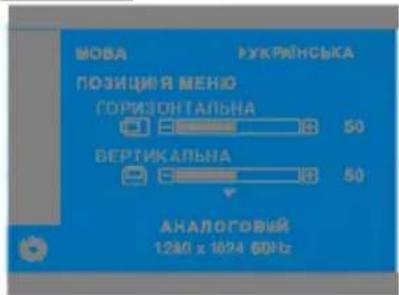
MOBA
Для вибору мови, якою відображатимуться назви елементів керування.
text_image
МОВА УКРАЙНСЬКА ПОЩИЦИЯ МЕНО ГОРИЗОНТАЛЬНА 50 ВЕРТИКАЛЬНА 50 АНАЛОГОВИЙ 1240 x 1624 50HzПОЛОЭИЦІ Я МЕНЮ
Для встановлення параметрів положення вікна екранного меню на моніторі.
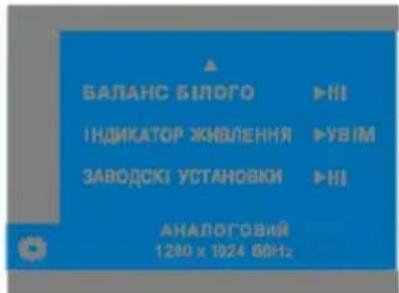
БАЛАНС БІЛОГО
text_image
БАЛАНС БІЛОГО ІНДИКАТОР ЖИВЛЕННЯ ЗАВОДСКІ УСТАНОВКИ АНАЛОГОВИЙ 1280 x 1024 ВОHzІНДИКАТОР ЖИВЛЕННЯ
Якщо вихідні параметри відеокарти відрізняються від несобхідних технічних характеристик, якість відображення кольорів може погіршитися через спотворення параметрів відеосигналу. За допомогою цієї функції рівень сигналу може бути встановлений відповідно до стандартного рівня вихідного сигналу відеокарти для забезпечення оптимальної якості зображення. Використовуйте що функцію, якщо на екрані відображаються чорний та білий кольори.
■ MENU (МЕНЮ) : Вихід
■ ▼ : Налаштування
■ ▲ : Налаштування
■ SET (ВСТАНОВИТИ) : Виберіть інше допоміжне меню
ЭАВОДСКІ
Використовуйте цю функцію для встановлення індикатора живлення на передній панелі монітора в положення УВІМ або ВИМК.
Якщо встановити в положення ВИМК, він погасне.
Якщо в будь-який час встановити положення УВІМ, індикатор живлення автоматично увімкнеться.
Відновлює всі стандартні налаштування виробника, окрім параметра "МОВА".
Натисніть кнопку ▽ для негайного повернення до стандартних налаштувань.
Якщо це не допомагає покращити якість зображення на екрані, відновіть стандартні налаштування виробника. Якщо потрібно, знову скористайтесь функцією налаштування балансу білого кольору. Ця функція активується лише коли вхідний сигнал є аналоговим.
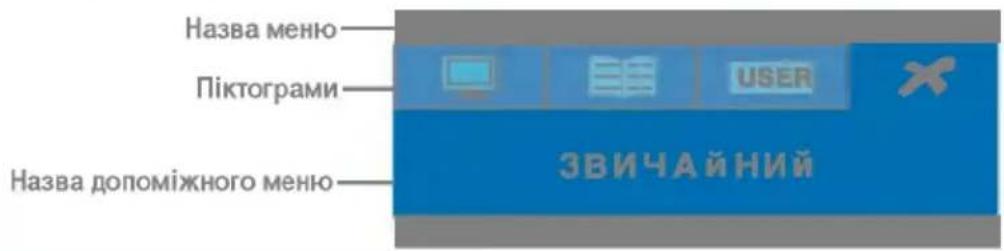
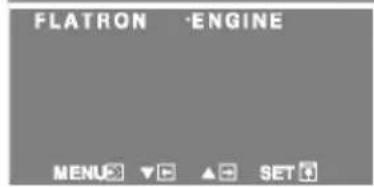
■ ■ ■ Екранне меню з'явиться, коли ви натиснете кнопку f·Engine ▽ на правій панелі монітору.
text_image
Назва меню Піктограми Назва допоміжного меню ЗВИЧАЙНИЙFLATRON F-ENGINE
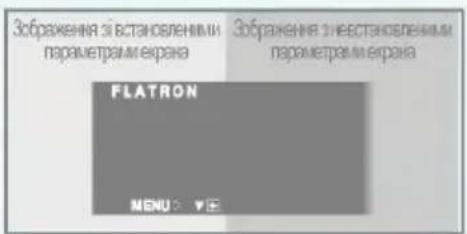
При використанні технології покращення зображення F-ENGINE екран буде поділено на два кольори різного тону, як зображено на малюнку. Зліва з'явиться зображення зі встановленими параметрами екрана, тоді як з правої сторони з'явиться зображення з невстановленими параметрами. Натисніть кнопку SET для використання тих параметрів, які було відрегульовано.
text_image
Зображения зі встановлений параметрам экрана Зображения зі неvestановлений параметрам экрана FLATRON MENU > ▼E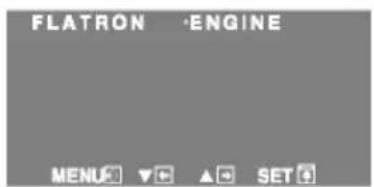
text_image
FLATRON ENGINE MENU SETКІНО Ця функція дозволяє вам легко вибрати найкращий бажаний ТЕКСТ тип зображення, що оптимально відповідає навколишнім умовам (оточуюче освітлення, типи зображення, тощо).
КІНО : Для рухливих зображень у відеофільмах або художніх фільмах.
ТЕКСТ : Для текстових зображень (обробка текстів та інше).
text_image
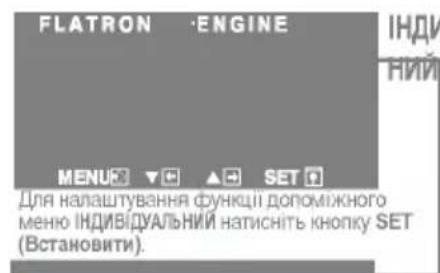
FLATRON ·ENGINE MENU ▼ ▲ SET Для налаштування функції допоміжного меню ІНДИВІДУАЛЬНИЙ НАТИСНІТЬ КНОПКУ SET (Встановити).ІНДИВІДУАЛЬДИВІДУАЛЬНИЙ
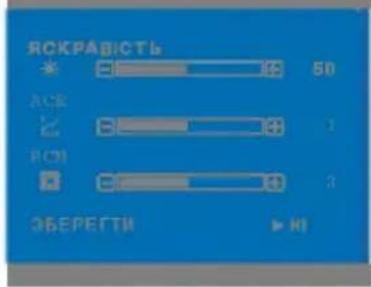
Ви можете вручну налаштувати параметри яскравості, ACE (підсилювач параметрів чіткості зображення) або RCM (система керування передаванням дійсних кольорів).
(Brightness(Яскравість)): Налаштовує параметри яскравості екрану.
ACE (підсилювач параметрів чіткості зображення)
Встановлює режим чіткості зображення.
text_image
ЯСКРАВІСТЬ 50 ACK 2 PCM 3 ЗБЕРЕГТИ Н•• RCM (система керування передаванням дійсних кольорів): Встановлює режим передачі кольору.
Не встановлено
Підсилення зеленого кольору
Тілесний тон
Підсилення кольору
Виберіть допоміжне меню , використовуючи кнопку SET (Встановити) та встановіть параметр ТАК, використовуючи кнопки - .
text_image
FLATRON ENGINE MENU SETЗВИЧАЙНИЙ Використовується при звичайних умовах використання.
Перед тим, як звернутися до центру сервісного обслуговування, виконайте наступні перевірки.
| ● Кабель живлення дисплея підключений?● Світловий індикатор живлення горить?● Живлення увімкнено та світловий індикатор живлення горить синім або зеленим світлом?● Світловий індикатор живлення горить жовтим світлом?● Ви бачите на екрані повідомлення "OUT OF RANGE" (Поза зоною діапазоном)?● Ви бачите на екрані повідомлення "CHECK SIGNAL CABLE"(Перевірте сигнальний кабель)? | • Перевірте та переконайтеся, що кабель живлення належним чином підключено до штепсельної розетки.• Натисніть кнопку Power (Живлення).• Налаштуйте параметри яскравості та контрасту.• Якщо дисплей знаходиться у режимі збереження енергії, спробуйте, пересуваючи мишу комп'ютера або натиснувши будь-яку клавішу на клавіатурі, увімкнути екран.• Спробуйте увімкнути ПК.• Це повідомлення з'являється, коли сигнал, що надходить від ПК (відеокарта), поза межами параметрів горизонтального або вертикального частотного діараметри свого монітора.• Це повідомлення з'являється тоді, коли сигнальний кабель, що з'єднує ПК та монітор, не підключено. Перевірте підключення сигнального кабелю та спробуйте знову. |
| ● Ви бачите на екрані повідомлення "МЕНЮ ЗАБЛОКОВАНЕ", коли натискаєте кнопку MENU (Меню)? | • Ви можете налаштувати параметри захисту для поточних налаштувань керування, щоб їх було неможливо змінити випадково. Ви можете у будь-який час розблокувати кнопки керування екранним меню, натиснувши та утримуючи кілька секунд кнопку MENU (Меню): з'явиться повідомлення "МЕНЮ РОЗБЛОКОВАНЕ" | |
| ● Дисплей розташований неправильно. | ● Натисніть кнопку AUTO/SET (Авто/Встановити), щоб автоматично встановити оптимальні параметри зображення на дисплеї.Якщо результати виявляться незадовільними,налаштуйте положення зображення, використовуючи піктограму H position (Горизонтальне положення) та V position (Вертикальне положення) на екрані монітора.● Перевірте параметри Control Panel --> Display --> Settings (Панель керування --> Дисплей --> Налаштування) та перевірте, чи параметри частоти або роздільної здатності змінилися.Якщо це так, встановіть рекомендовані параметри роздільної здатності для відеокарти. | |
| ● На екранному фоні помітні вертикальні строки або смуги. | ● Натисніть кнопку AUTO/SET (Авто/Встановити), щоб автоматично встановити оптимальні параметри зображення на дисплеї.Якщо результати виявляться незадовільними,зменшіть розмір вертикальних смуг або строк,використовуючи піктограму CLOCK (Годинник) на екрані монітора. | |
| ● Будь-які горизонтальні дефекти, що з'являються на зображеннях або буквах, відображаються нечітко. | ● Натисніть кнопку AUTO/SET (Авто/Встановити), щоб автоматично встановити оптимальні параметри зображення на дисплеї.Якщо результати виявляться незадовільними,зменшіть розмір горизонтальних смуг або строк,використовуючи піктограму PHASE (Фазовий зсув) на екрані монітора.● Перевірте параметри Control Panel --> Display --> Settings (Панель керування --> Дисплей --> Налаштування) та встановіть рекомендовані параметри роздільної здатності для дисплея або налаштуйте оптимальні параметри зображення на дисплеї.Встановіть параметри передачі кольорів вище, ніж 24 біта (true color). | |
| ● Кольори екрану монофонічні або виглядають незвичайно. | ● Перевірте, чи сигнальний кабель підключено належним чином та у разі потреби закріпіть його за допомогою викрутки.● Переконайтеся, що відеокарта належним чином встановлена у рознімання.● Встановіть параметри передачі кольорів вище, ніж 24 біта (true color) у пункті Control Panel - Settings (Панель керування - Налаштування). | |
| ● Зображення на екрані мигкотить. | ● Перевірте, чи параметри екрана налаштовані на режим черезстрокової розгортки. Якщо це так, змініть його на рекомендовані параметри роздільної здатності.● Переконайтеся, що напруга джерела живлення є достатньою - вона повинна бути вищою за 100-240В 50/60Гц, постійного струму. | |
| ● Ви встановили драйвер дисплея?● Ви бачите повідомлення "Unrecognized monitor, Plug&Play (VESA DDC) monitor found"(Невідомий тип монітора, знайдено монітор Plug&Play(стандарт VESA DDC)? | ● Обов'язково встановіть драйвер дисплея,використовуючи компакт-диск (або дискету),що продається разом з дисплеєм. Або витакож можете завантажити потрібний драйверз нашої веб-сторінки: http://www.lge.com.● Переконайтеся, чи відеокарта підтримуєвикористання функції Plug&Play. | |
| 17 дюймів (43,2см) Активна матриця плоскої панелі-ТТРідкокристалічний дисплейВідблископодавляюче покриттяВидима область екрана 17 дюймівКрок пікселя 0,264 мм | ||
| Горизонтальна частотаАналоговий сигнал: 30 - 83кГц (автоматичний режим)Цифровий сигнал: 30 - 71кГц (автоматичний режим)Вертикальна частотаС6 - 75Гц (автоматичний режим) | ||
| Тип входуРоздільна ТТЛ, Позитивний/НегативнийSOG (Sync On Green)Вхід цифрового | ||
| СигналуШтекер 15 контактів D-SubШтекер DVI-D (цифровий) | ||
| Тип входуАналоговий RGB (0.7Вп-п/75Ом), цифровий | ||
| МаксимальнийАналоговий: VESA 1280x1024 при 75ГцЦифровий: VESA 1280 x 1024 при 60Гц | ||
| РекомендованоВESA 1280x1024 при 60Гц | ||
| DDC 2B | ||
| Активний режим : 30W(Типовий)Режим очікування ≤ 1WHеактивний режим ≤ 1W | ||
| Розміри та вага | Підставка входить у комплект | Підставка не входить у комплект |
| Ширина 36,45 см /14,35 дюймівВисота 37,82 см /14,89 дюймівГлибина 18,00см / 7,08 дюймів | 36,45 см /14,35 дюймів30,50 см /12,08 дюймів5,80см / 2,28 дюймів | |
| Вага нетто 3,5 кг (7,72 фунтів) | ||
| Діапазон регулювання кута повороту/обертання | Кут повороту -5°~20° | |
| Параметри живлення | Змінний струм 100-240В ~ 50/60Гц 0,8А | |
| Ужедні | Умови використанняТемпература від 10°C до 35 °СВологість від 10 % до 80 %, без утворення конденсації | |
| Умови зберіганняТемпература від -20°C до 60 °СВологість від 5 % до 90 %, без утворення конденсації | ||
| Приєднаний( ), Неприєднаний ( О ) | ||
| Приєднаний( О ), Неприєднаний ( ) | ||
| Тип настінної розетки або тип розетки ПК | ||
ПРИМІТКА
■ Інформація у цьому документі може змінюватися без попереднього повідомлення.
| 19 дюймів (48,19см) Активна матриця плоскої панелі-ТТРідкокристалічний дисплейВідблископодавляюче покриттяВидима область екрана 19 дюймівКрок пікселя 0,294 мм | ||
| Горизонтальна частотаАналоговий сигнал: 30 - 83кГц (автоматичний режим)Цифровий сигнал: 30 - 71кГц (автоматичний режим)Вертикальна частотаС6 - 75Гц (автоматичний режим) | ||
| Тип входуРоздільна ТТП, Позитивний/НегативнийSOG (Sync On Green)Вхід цифрового | ||
| СигналуШтекер 15 контактів D-SubШтекер DVI-D (цифровий) | ||
| Тип входуАналоговий RGB (0.7Вп-п/75Ом), цифровий | ||
| МаксимальнийАналоговий: VESA 1280x1024 при 75ГцЦифровий: VESA 1280 x 1024 при 60Гц | ||
| РекомендованоВESA 1280x1024 при 60Гц | ||
| DDC 2B | ||
| Активний режим : 33W(Типовий)Режим очікування ≤ 1WHеактивний режим ≤ 1W | ||
| Розміри та вага | Підставка входить у комплект | Підставка не входить у комплект |
| Ширина 40,20 см /15,83 дюймівВисота 40,75 см /16,04 дюймівГлибина 18,00см / 7,08 дюймів | 40,20 см /15,83 дюймів33,30 см /13,11 дюймів5,80см / 2,28 дюймів | |
| Вага нетто 4,4 кг (9,70 фунтів) | ||
| Діапазон регулювання кута повороту/обертання | Кут повороту -5°~20° | |
| Параметри живлення | Змінний струм 100-240В ~ 50/60Гц 0,8А | |
| Умови | Умови використання | |
| Температура від 10°C до 35 °СВологість від 10 % до 80 %, без утворення конденсації | ||
| Умови зберігання | ||
| Температура від -20°C до 60 °СВологість від 5 % до 90 %, без утворення конденсації | ||
| Приєднаний( ), Неприєднаний ( О) | ||
| Приєднаний( О ), Неприєднаний ( ) | ||
| Тип настінної розетки або тип розетки ПК | ||
ПРИМИТКА
- Інформація у цьому документі може змінюватися без попереднього повідомлення.
Встановлені режими (Роздільна здатність)
| 1 | VGA | 640 x 350 | 31,469 | 70 |
| 2 | VGA | 720 x 400 | 31,468 | 70 |
| 3 | VGA | 640 x 480 | 31,469 | 60 |
| 4 | VESA | 640 x 480 | 37,500 | 75 |
| 5 | VESA | 800 x 600 | 37,879 | 60 |
| 6 | VESA | 800 x 600 | 46,875 | 75 |
| 7 | MAC | 832 x 624 | 49,725 | 75 |
| 8 | VESA | 1024 x 768 | 48,363 | 60 |
| 9 | VESA | 1024 x 768 | 60,023 | 75 |
| 10 | MAC | 1152 x 870 | 68,681 | 75 |
| 11 | VESA | 1152 x 900 | 61,805 | 65 |
| *12 | VESA | 1280 x 1024 | 63,981 | 60 |
| **13 | VESA | 1280 x 1024 | 79,976 | 75 |
*Рекомендовано режим
** Лише в аналоговому режимі
Індикатор
| Активний режимРежим очікуванняНеактивний режим | Зелений на блакитнийЖовтийВимкнено |
Призначення контактів сигнального штекера
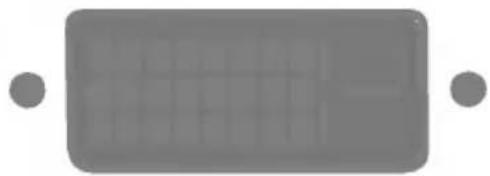
natural_image
Simple gray rectangular shape with two small circles on both sides (no text or symbols)■ Штекер DVI-D
| 1 | T. M. D. S. Data2- |
| 2 | T. M. D. S. Data2+ |
| 3 | T. M. D. S. Data2/4 Захист |
| 4 | T. M. D. S. Data4- |
| 5 | T. M. D. S. Data4+ |
| 6 | Годинник DDC (цифровий перетворювач даних) |
| 7 | Дані DDC |
| 8 | Аналогова вертикальна синхронізація. |
| 9 | T. M. D. S. Data1- |
| 10 | T. M. D. S. Data1+ |
| 11 | T. M. D. S. Data1/3 Захист |
| 12 | T. M. D. S. Data3- |
| 13 | T. M. D. S. Data3+ |
| 14 | Напруга +5V |
| 15 | Земля (повернення до 5V, синхронізація Н та V). |
| 16 | Визначення "гарячої комутації" |
| 17 | T. M. D. S. Data0- |
| 18 | T. M. D. S. Data0+ |
| 19 | T. M. D. S. Data0/5 Захист |
| 20 | T. M. D. S. Data5- |
| 21 | T. M. D. S. Data5+ |
| 22 | T. M. D. S. Захист годинника |
| 23 | T. M. D. S. Годинник+ |
| 24 | T. M. D. S. Годинник- |
T. M. D. S. (Диференціальні сигнали з мінімізованими переходами)
Цей виріб відповідає специфікаціям пластини для кріплення на стіні або взаємозамінного пристрою.
- Покладіть подушку або м'яку тканину на рівну поверхню.
natural_image
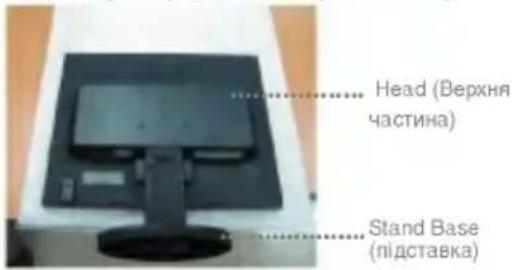
Blank white paper sheet on a wooden surface (no text or symbols visible)2.Покладіть монітор екраном донизу на подушку або м'яку тканину.
text_image
Head (Верхня частина) Stand Base (підставка)- Утримуючи прилад, обережно підніміть Stand (підставку).
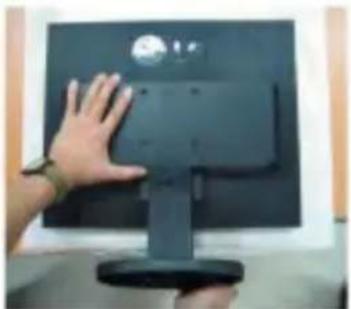
natural_image
Hand holding a black monitor with a logo, viewed from above (no visible text or symbols)- Візміть прилад наступним чином і поверніть Stand Base (базову підставку) в напрямку стрілки, доки не почуєте клацання.
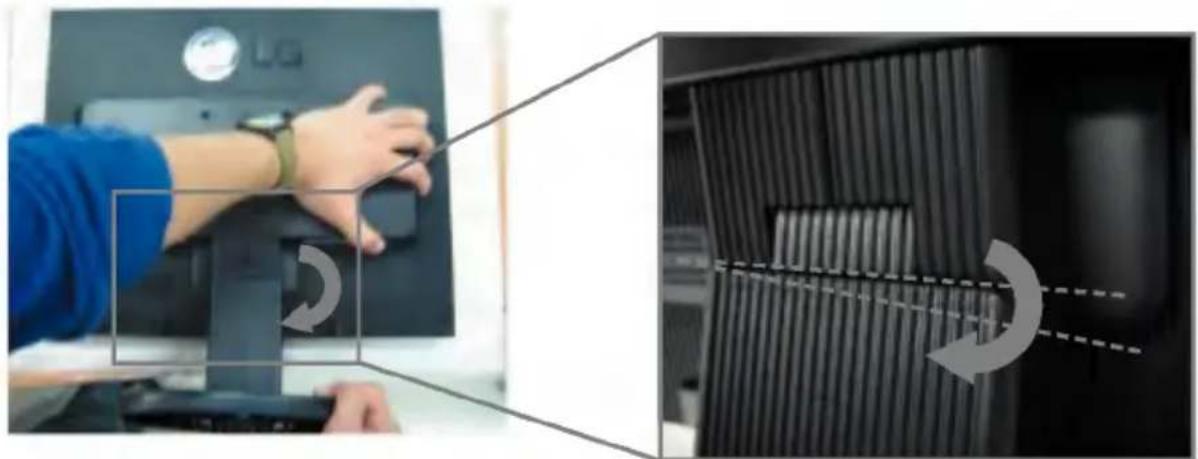
natural_image
Two-panel image showing a person interacting with a computer monitor and a server rack, both with arrows indicating rotation or adjustment (no visible text or symbols)- Витягніть Stand (підставку).
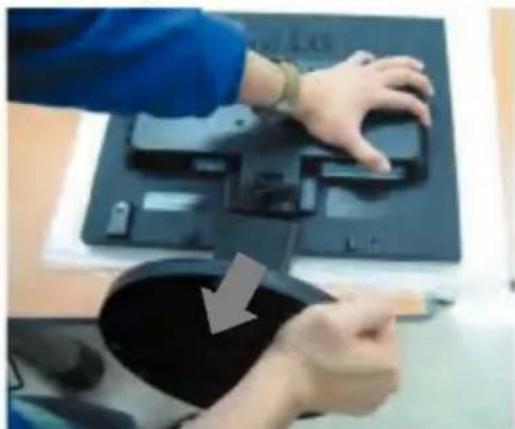
natural_image
Person assembling a laptop with a magnifying glass (no visible text or symbols)6. Встановлення пластини для кріплення на стіні
Пластина для кріплення на стіні (постачається окремо)
Для настільного або настінного монтажу і може з'єднуватись з пластиною для кріплення на стіні.
Детальна інформація знаходиться в Керівництві по встановленню, яке надається разом з пластиною для кріплення на стіні.
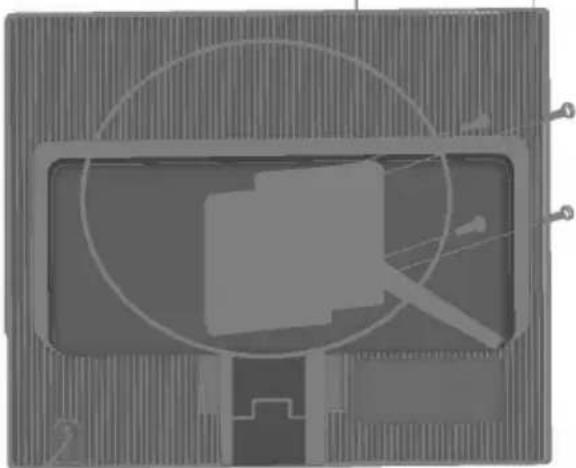
natural_image
Top-down schematic of a device or circuit board layout with no visible text, numbers, or symbols.
natural_image
Silhouette of a handheld electronic device with a coiled cable and connector (no text or symbols)Digitally yours ■■■■