
B-55821 - Digitaler Fotorahmen InLine - Kostenlose Bedienungsanleitung
Finden Sie kostenlos die Bedienungsanleitung des Geräts B-55821 InLine als PDF.


Benutzerfragen zu B-55821 InLine
0 Frage zu diesem Gerät. Beantworten Sie die, die Sie kennen, oder stellen Sie Ihre eigene.
Eine neue Frage zu diesem Gerät stellen
Laden Sie die Anleitung für Ihr Digitaler Fotorahmen kostenlos im PDF-Format! Finden Sie Ihr Handbuch B-55821 - InLine und nehmen Sie Ihr elektronisches Gerät wieder in die Hand. Auf dieser Seite sind alle Dokumente veröffentlicht, die für die Verwendung Ihres Geräts notwendig sind. B-55821 von der Marke InLine.
BEDIENUNGSANLEITUNG B-55821 InLine
Inhaltsverzeichnis 1
Der Einstieg 4
Frameo-App 4
Frameo-Schnelleinrichtung 5
Beginnen Sie mit der Verwendung des Frameo 6
Für einen neuen Freund freigeben 6
Bedienung des Frameo 7
Freund hinzufügen 7
Galerie 7
Einstellungen 7
Foto verbergen 7
An Rahmen anpassen/Rahmen füllen 7
Foto einstellen 8
Interaktion mit Videos 8
Einschaltmenü 8
Einstellungen 9
Mein Rahmen 9
Name des Fotorahmens 9
Ort des Rahmens 9
Sprache auswählen 9
Zeitzone einstellen 9
24-Stunden-Format aktivieren/deaktivieren 9
Fotos verwalten 9
Fotos anzeigen/verbergen 10
Fotos löschen 10
Fotos importieren 10
Fotos exportieren 10
Meine Freunde 11
Optionen für einen Freund ändern 11
Person hinzufügen 11
Anzeige 11
Helligkeit 11
Ruhemodus 11
Diaschau 11
Timer 11
Beschriftung anzeigen 12
Rahmen füllen 12
Reihenfolge der Fotos 12
Automatische Wiedergabe 12
Videowiedergabe 12
Audio wiedergeben 12
Videolautstärke 13
WLAN 13
WLAN-Details 13
WLAN zurücksetzen 13
Benachrichtigungen 13
Benachrichtigungen anzeigen 13
Benachrichtigungslautstärke 13
Speicherplatz 13
Sicherung 13
Netzwerkverbindung 14
Neue Fotos 14
Neue Freunde 14
Software-Aktualisierung 14
Funktionsbenachrichtigungen 14
Sichern und Wiederherstellen 14
Fotorahmen auf externen Speicher sichern (z. B. microSD-Karte) 14
Automatische Sicherung 14
Aus Sicherung wiederherstellen 14
Rahmen zurücksetzen 15
Hilfe 15
Open-Source-Bibliotheken 15
Anonyme Analysedaten übermitteln 15
Anleitung 15
Über 16
Android-Version 16
Peer-ID 16
MAC 16
Frameo-Version 16
Betriebszeit 16
Nach Updates suchen 16
Beta-Programm 16
Datenschutz 16
Support 16
Gewährleistung, Konformität, Support und Sicherheitsinformationen 17
Der Einstieg
Herzlichen Glückwunsch zu Ihrem neuen Frameo-Fotorahmen!
Wenn Sie mit der Bedienung des Frameo noch nicht vertraut sind, folgen Sie zunächst der Frameo-Kurzanleitung oder der Bildschirmanleitung nach dem ersten Einschalten.
Sobald Sie Ihren Frameo-Fotorahmen eingerichtet haben, können Sie ihn für Ihre Freunde und Ihre Familie freigeben.
Frameo-App
Verwenden Sie die Frameo-App für iOS oder Android, um Bilder auf Ihren Fotorahmen zu übertragen.

Finden Sie die Frameo-App durch Scannen dieses Codes:

Suchen Sie in Google Play nach „Frameo“.
Für iOS:
Suchen Sie im App Store nach „Frameo“.
Frameo-Schnelleinrichtung
Wenn Sie den Fotorahmen zum ersten Mal starten, müssen Sie ihn zuerst einrichten.
- Wählen Sie eine Sprache aus. Diese Sprache wird der Frameo in den Menüs verwenden.
- Verbinden Sie Ihren Fotorahmen mit dem Internet, indem Sie eine Verbindung mit einem WLAN herstellen.
- Der Frameo fordert Sie möglicherweise auf, ihn auf die neueste Firmware-Version zu aktualisieren. Es ist empfehlenswert, den Fotorahmen zu aktualisieren, bevor Sie fortfahren, wenn Sie dazu aufgefordert werden.
- Geben Sie Ihren Namen und den Ort ein, an dem Sie Ihren Fotorahmen platziert haben, z. B. „Max Mustermann“ und „Wohnzimmer“, „Küche“ oder „Büro“. Stellen Sie abschließend die Zeitzone ein, wenn sie nicht bereits stimmt.
Beginnen Sie mit der Verwendung des Frameo
Als Nächstes geben Sie den Frameo für Ihre Freunde und Familie frei, indem Sie ihnen einen Zugangscode für den Fotorahmen zur Verfügung stellen.
Wenn Sie selbst Fotos auf den Fotorahmen übertragen möchten, laden Sie zunächst die App für iOS oder Android vom App Store bzw. von Google Play herunter. Stellen Sie dann wie unten beschrieben mithilfe des Codes die Verbindung zwischen dem Fotorahmen und der App her.
Für einen neuen Freund freigeben
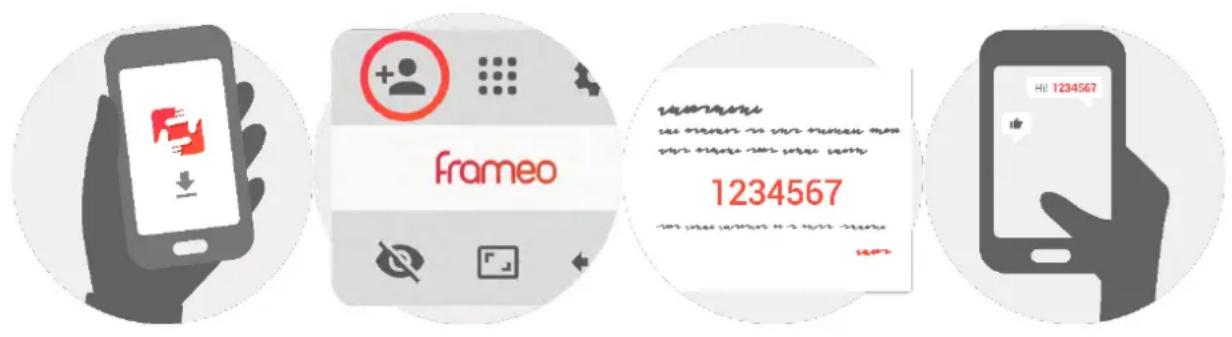
Stellen Sie sicher, dass Ihr Freund die Frameo-App heruntergeladen und installiert hat.
Klicken Sie auf die Freund-hinzufügen-Schaltfläche auf dem Fotorahmen. Daraufhin wird ein Dialogfeld mit einem Zugangscode angezeigt, der 12 Stunden lang gültig ist.
Übermitteln Sie nun diesen Code in der von Ihnen bevorzugten Weise, z. B. per SMS, E-Mail, IM oder Telefonanruf, an Ihren Freund.
Sobald Ihre Freunde den Code in ihrer Frameo-App eingetragen haben, werden sie automatisch auf Ihrem Fotorahmen angezeigt und können Ihnen Fotos schicken.
Wie Sie es Ihren verbundenen Freunden ermöglichen, den Zugangscode über die Smartphone-App abzurufen und weiterzugeben, erfahren Sie im Abschnitt Optionen für einen Freund ändern.
Bedienung des Frameo
Wischen Sie nach links oder rechts, um Ihre Fotos zu durchsuchen.
Um das Menü aufzurufen, tippen Sie einfach einmal auf den Bildschirm.


frameo


Im Menü finden Sie die am häufigsten verwendeten Funktionen.

Freund hinzufügen
Hierdurch wird ein Code generiert, den Sie an Ihre Freunde und Ihre Familie weitergeben können, damit sie sich mit dem Frameo verbinden und Fotos auf ihn übertragen können.

Galerie
Öffnet eine Galerie, in der Sie einfach und schnell Ihre Fotos durchsuchen können.

Einstellungen
Öffnet die Option Einstellungen.

Foto verbergen
Verbirgt das aktuelle Foto. Das bedeutet, dass das Foto nicht mehr in der Diashow gezeigt wird. Bei Bedarf können Sie das Foto über das Einstellmenü wieder anzeigen.

An Rahmen anpassen/Rahmen füllen
Hiermit stellen Sie ein, wie das Foto angezeigt wird.
Rahmen füllen ist die Standardeinstellung. Das Foto wird so skaliert, dass es den gesamten Bildschirm ausfüllt. Es wird um den Bereich zentriert, den Sie als am wichtigsten auswählen. Siehe erste Abbildung unten.
An Rahmen anpassen sorgt dafür, dass das Foto vollständig angezeigt wird. Siehe zweite Abbildung unten.

Die Funktion „Foto anpassen“ ist nur verfügbar, wenn für das Foto „Rahmen füllen“ eingestellt ist. Mit ihr können Sie die Position des Fotos im Rahmen anpassen, damit es noch besser angezeigt wird.
Interaktion mit Videos
Bei der Wiedergabe eines Videos werden zwei zusätzliche Bedienelemente angezeigt: eine Wiedergabe/Pause- und eine Stummschaltung/Stummschaltung-aufheben-Schaltfläche.


Tippen Sie auf um die Videowiedergabe zu starten. Wenn Sie auf tippen, wird die Videowiedergabe angehalten.


Wenn Sie auf tippen, wird die Wiedergabe stummgeschaltet, und wenn Sie auf tippen, wird die Stummschaltung aufgehoben.
Einschaltmenü
Tippen Sie auf das Betriebssymbol oben rechts am Bildschirm, um auf das Betriebsmenü zuzugreifen. Hier können Sie das Gerät mit abschalten, Ihren Fotorahmen mit neu starten bzw. mit den Ruhezustand aufrufen.


Hinweis: Verwenden Sie stets die Ein/Aus-Taste am Gerät oder im Einschaltmenü, um den Frameo auszuschalten. Trennen Sie nicht die Stromversorgung, wenn der Frameo in Betrieb ist.
Einstellungen
Anhand der Einstellungen können Sie den Fotorahmen an Ihre Präferenzen anpassen.
Mein Rahmen
Name des Fotorahmens
Hier können Sie den Namen Ihres Fotorahmens ändern. Dieser Name wird auch den Freunden und der Familie, die mit dem Frameo verbunden sind, in der Liste der verbundenen Fotorahmen auf ihrem Smartphone angezeigt.
Ort des Rahmens
Hier können Sie einen anderen Standort Ihres Fotorahmens eingeben. Dieser Standort wird auch den Freunden und der Familie in der Liste der verbundenen Fotorahmen angezeigt und hilft, die Fotorahmen voneinander zu unterscheiden.
Sprache auswählen
Hier stellen Sie die vom Fotorahmen verwendete Sprache ein.
Zeitzone einstellen
Hier stellen Sie die vom Fotorahmen verwendete Zeitzone ein.
24-Stunden-Format aktivieren/deaktivieren
Hier aktivieren oder deaktivieren Sie das 24-Stunden-Format.
Fotos verwalten
Im Menü „Fotos verwalten“ sehen Sie, wie viele Fotos sich auf Ihrem Fotorahmen befinden und wie viel Speicherplatz sie verbrauchen. Es wird auch angezeigt, wie viel Speicherplatz auf Ihrem Gerät zum Speichern neuer Fotos noch zur Verfügung steht.
Fotos anzeigen/verbergen
Hier wählen Sie aus, welche Fotos angezeigt und welche nicht angezeigt werden sollen.
Verborgene Fotos werden NICHT von Ihrem Fotorahmen gelöscht und Sie können sie jederzeit wieder zur Anzeige auswählen.
Wenn Sie auf tippen, können Sie alle Fotos anzeigen oder verbergen.
Fotos löschen
Hier können Sie Fotos auswählen, die Sie dauerhaft von Ihrem Fotorahmen löschen möchten, indem Sie auf die Fotos tippen.
Tippen Sie auf ; um alle Fotos aus- oder abzuwählen, und auf , um die ausgewählten Fotos dauerhaft zu löschen.
Fotos importieren
Hier können Sie Fotos von einem externen Speicher importieren (z. B. von einer microSD-Karte).
Stellen Sie vor dem Importieren sicher, dass Sie einen externen Speicher (z. B. eine microSD-Karte) mit den Fotos, die Sie importieren möchten, in den Fotorahmen eingesetzt haben.
Wählen Sie zuerst die Fotos aus, die Sie auf Ihren Fotorahmen importieren möchten. Tippen Sie dann auf die Schaltfläche ^↓ , um den Importvorgang zu starten.
Tippen Sie auf „um alle Fotos auf dem externen Speicher (z. B. einer microSD-Karte) aus- oder abzuwählen.
Tippen Sie auf , um die Reihenfolge der Fotos vor dem Import festzulegen, und auf , um sie in aufsteigender oder absteigender Folge zu sortieren.
Bei der Verwendung der Importfunktion ist es derzeit nicht möglich, eine Beschriftung hinzuzufügen oder den wichtigsten Teil des Fotos festzulegen. Sie können diese Einschränkung umgehen, indem Sie sich selbst als Freund in die Freundesliste aufnehmen und die Fotos mit der App auf den Bilderrahmen übertragen.
Fotos exportieren
Hier können Sie Fotos vom Fotorahmen auf einen externen Speicher (z. B. eine microSD-Karte) exportieren.
Die Exportfunktion exportiert alle Fotos auf dem Fotorahmen sowie Profilbilder.
Meine Freunde
In dieser Liste werden alle verbundenen Freunde aufgeführt, die Fotos auf Ihren Fotorahmen übertragen dürfen.
Optionen für einen Freund ändern
Tippen Sie auf das Optionssymbol 🎨 um das Freundoptionen-Menü zu öffnen. Hier können Sie einem Freund erlauben/untersagen, den Zugangscode für den Fotorahmen weiterzugeben. Wenn diese Option aktiviert ist, kann der Freund den Zugangscode für den Fotorahmen über seine App abrufen und teilen.
Sie können im Optionsmenü einen Freund auch löschen, indem Sie auf die Schaltfläche FREUND LÖSCHEN tippen. Dadurch wird der Freund aus der Liste entfernt und damit auch seine Berechtigung, Fotos an den Fotorahmen zu senden. Sie werden dann aufgefordert, die Löschung zu bestätigen und alle Fotos zu löschen, die Sie von diesem Freund erhalten haben.
Person hinzufügen
Um einer neuen Person zu erlauben, Ihnen Fotos zu schicken, tippen Sie einfach auf die
Schaltfläche „Freund hinzufügen“ und teilen Sie der Person den angezeigten Zugangscode auf die von Ihnen bevorzugte Weise mit.
Anzeige
Helligkeit
Hier stellen Sie die Helligkeit des Bildschirms ein.
Ruhemodus
Der Frameo verfügt über einen Ruhemodus, bei dem der Bildschirm ausgeschaltet wird, um den Stromverbrauch zu reduzieren. In der Standardeinstellung wird der Bildschirm um 23:00 Uhr aus- und um 07:00 Uhr wieder eingeschaltet. Um dies zu ändern, stellen Sie einfach die Anfangs-/Endzeit des Ruhemodus ein.
Der Fotorahmen wird nicht abgeschaltet oder in den Standby-Modus versetzt, Sie können also auch im Ruhemodus Fotos empfangen.
Diaschau
Timer
Hier können Sie festlegen, wie lange ein Foto angezeigt werden soll, bevor der Wechsel zum nächsten Foto erfolgt.
Beschriftung anzeigen
Hier können Sie festlegen, ob die Beschriftungen angezeigt werden sollen, die Ihre Freunde mit den Fotos übermittelt haben. Aktivieren Sie diese Option, um Beschriftungen anzuzeigen.
Deaktivieren Sie diese Option, um Beschriftungen auszublenden.
Rahmen füllen
Hier legen Sie die Standardeinstellung für die Fotoanzeige fest. Aktivieren Sie diese Option, damit der wichtigste Bereich auf dem Foto rahmenfüllend angezeigt wird. Deaktivieren Sie diese Option, damit das Foto vollständig auf dem Bildschirm angezeigt wird, wobei möglicherweise schwarze Balken an den Seiten oder oberhalb und unterhalb des Fotos angezeigt werden.
Reihenfolge der Fotos
Hier legen Sie die Reihenfolge fest, in der die Fotos angezeigt werden.
- Nach Datum: Die Fotos werden vom neuesten zum ältesten der Reihe nach angezeigt.
- Gemischt: Die Fotos werden gemischt und in zufälliger Reihenfolge angezeigt.
Automatische Wiedergabe
Hier aktivieren oder deaktivieren Sie die automatische Wiedergabe von Videos in der Diashow. Unabhängig von dieser Einstellung können Videos auch immer manuell gestartet werden.
Videowiedergabe
Hier legen Sie fest, wie Videos wiedergegeben werden sollen, wenn automatische Wiedergabe aktiviert ist.
- Endlosvideos: Das Video wird so lange wiederholt, bis der Diashow-Timer abgelaufen ist.
- Einmal wiedergeben: Das Video wird einmal wiedergegeben, dann wird die Miniaturansicht angezeigt, bis der Timer abgelaufen ist.
- Einmal wiedergeben und weiter: Das Video wird einmal wiedergegeben, danach wird das nächste Foto oder Video angezeigt.
Audio wiedergeben
Hier stellen Sie das Standardverhalten der Tonwiedergabe bei Videos in der Diashow ein: EIN oder AUS. Unabhängig von dieser Einstellung kann der Ton auch immer manuell aktiviert und deaktiviert werden.
Videolautstärke
Hier stellen Sie die Lautstärke des Videotons auf dem Fotorahmen ein.
WLAN
Hier stellen Sie ein, mit welchem WLAN der Fotorahmen verbunden werden soll. Wenn Sie eine Verbindung zu einem Netzwerk mit einem Captive Portal herstellen, zeigt der Verbindungsstatus
an, dass eine WLAN-Anmeldung erforderlich ist. Sie sehen . Durch Antippen dieses Symbols erscheint ein Anmeldebildschirm, an dem Sie zum Zugreifen auf das Netzwerk Ihre Anmeldedaten eingeben können.
WLAN-Details
Mit können Sie Einzelheiten über Ihre aktuelle WLAN-Verbindung anzeigen.
WLAN zurücksetzen
Mit können Sie alle WLAN-Informationen löschen und Ihren Fotorahmen neu starten.
Benachrichtigungen
Benachrichtigungen anzeigen
Aktiviert/deaktiviert die Anzeige von Benachrichtigungen während der Diaschau (z. B. wenn ein neues Foto empfangen wird).
Benachrichtigungslautstärke
Passen Sie die Lautstärke von Benachrichtigungstönen an.
Speicherplatz
Aktiviert/deaktiviert die Anzeige von Benachrichtigungen, wenn der freie Speicherplatz des Fotorahmens gering ist.
Sicherung
Aktiviert/deaktiviert die Anzeige von Benachrichtigungen, wenn die automatische Sicherung fehlgeschlagen ist.
Netzwerkverbindung
Aktiviert/deaktiviert die Anzeige von Benachrichtigungen zum Netzwerkverbindungsstatus.
Neue Fotos
Aktiviert/deaktiviert die Anzeige von Benachrichtigungen, wenn neue Fotos empfangen werden.
Neue Freunde
Aktiviert/deaktiviert die Anzeige von Benachrichtigungen, wenn neue Freunde hinzugefügt werden.
Software-Aktualisierung
Aktiviert/deaktiviert die Anzeige von Benachrichtigungen, wenn eine Softwareaktualisierung installiert wurde.
Funktionsbenachrichtigungen
Aktiviert/deaktiviert die Anzeige von Benachrichtigungen, wenn neue aufregende Funktionen und Merkmale ergänzt werden.
Sichern und Wiederherstellen
Fotorahmen auf externen Speicher sichern (z. B. microSD-Karte)
Tippen Sie darauf, um eine Sicherungskopie Ihrer Fotos, Freunde und Einstellungen zu erstellen. Hier wird auch der Zeitpunkt der letzten erfolgreichen Sicherung angezeigt.
Eine vorhandene Sicherungskopie auf dem externen Speicher wird überschrieben!
Automatische Sicherung
Wenn diese Option aktiviert ist, erstellt der Fotorahmen innerhalb von 30 Stunden nach dem Empfang neuer Fotos oder nach einer Änderung an Ihrem Fotorahmen automatisch eine Sicherungskopie.
Aus Sicherung wiederherstellen
Bevor Sie versuchen, den Fotorahmen wiederherzustellen, überprüfen Sie zunächst, ob die Sicherungskopie auf dem neuesten Stand ist. Hierzu prüfen Sie das Datum unter „Fotorahmen auf
externen Speicher sichern (z. B. microSD-Karte)“. Wenn beispielsweise die letzte Sicherungskopie zu alt ist oder wenn noch keine Sicherungskopie erstellt wurde, tippen Sie auf „Fotorahmen auf externen Speicher sichern (z. B. microSD-Karte)“, um eine neue Sicherungskopie zu erstellen.
Beachten Sie bitte, dass Sie eine Sicherungskopie nicht auf einem neuen Fotorahmen wiederherstellen und gleichzeitig den alten Fotorahmen weiter betreiben können.
Wenn Sie eine Sicherungskopie auf einem bereits eingerichteten Fotorahmen wiederherstellen möchten, müssen Sie ihn zuerst zurücksetzen. Hierzu tippen Sie auf die Schaltfläche „Fotorahmen zurücksetzen“. Dadurch werden alle Daten auf dem Frameo gelöscht und er wird zu seinem Einstellbildschirm zurückgesetzt.
Auf dem Einstellbildschirm können Sie nun auf die Schaltfläche „Aus Sicherung wiederherstellen“ tippen. Daraufhin wird der Fotorahmen anhand der Sicherungskopie wiederhergestellt.
Wenn die Schaltfläche „Aus Sicherung wiederherstellen“ nicht angezeigt wird, prüfen Sie, ob der externe Speicher (z. B. eine microSD-Karte) korrekt eingesetzt ist.
Rahmen zurücksetzen
Hiermit werden alle Daten von Ihrem Fotorahmen gelöscht.
Hierdurch werden alle Ihre Fotos, Freunde/Verbindungen und Einstellungen dauerhaft gelöscht.
Hilfe
Open-Source-Bibliotheken
Hiermit öffnen Sie eine Liste der Open-Source-Bibliotheken, die für die App verwendet werden, und deren Lizenzen.
Anonyme Analysedaten übermitteln
Durch die Übermittlung anonymer Analysedaten helfen Sie uns enorm, die Frameo-Software zu verbessern. Wir haben Verständnis dafür, wenn Sie uns diese Daten nicht übermitteln möchten. Lassen Sie diese Option aktiviert, wenn Sie uns bei der Verbesserung des Frameo unterstützen möchten. Deaktivieren Sie die Option, um die Übermittlung anonymer Analysedaten abzulehnen.
Anleitung
Hiermit öffnen Sie die Kurzanleitung, die beim ersten Start des Fotorahmens angezeigt wurde.
Über
Android-Version
Zeigt an, welche Android-Version auf dem Fotorahmen installiert ist.
Peer-ID
Dies ist eine eindeutige ID Ihres Fotorahmens. Bitte ergänzen Sie Ihre Nachricht durch diese ID, wenn Sie unseren Kundendienst kontaktieren.
MAC
Zeigt die MAC-Adresse Ihres Fotorahmens.
Frameo-Version
Zeigt an, welche Version der Frameo-Software aktuell auf Ihrem Fotorahmen installiert ist.
Betriebszeit
Zeigt an, wie lange der Fotorahmen bislang eingeschaltet war.
Nach Updates suchen
Hiermit können Sie prüfen, ob ein Update für Ihren Fotorahmen verfügbar ist.
Beta-Programm
Wenn diese Option aktiviert ist, nimmt das Gerät am Beta-Programm teil. Es erhält dann häufiger und früher Updates als Geräte für normale Update-Versionen.
Datenschutz
Nähere Informationen zum Datenschutz erhalten Sie auf http://privacy.frameo.net
Support
Besuchen Sie http://frameo.net/helpcenter, um Fragen zu stellen, Unterstützung zu erhalten und Rückmeldungen zu geben.
Gewährleistung, Konformität, Support und Sicherheitsinformationen
Nähere Informationen zur Gewährleistung, zur Hardware-Konformität, zu Support und Sicherheit entnehmen Sie bitte den im Lieferumfang enthaltenen Unterlagen.
- Inhaltsverzeichnis 1
- Der Einstieg 4
- Frameo-Schnelleinrichtung 5
- Beginnen Sie mit der Verwendung des Frameo 6
- Bedienung des Frameo 7
- Einstellungen 9
- Meine Freunde 11
- Anzeige 11
- Diaschau 11
- WLAN 13
- Benachrichtigungen 13
- Der Einstieg
- Frameo-App
- Frameo-Schnelleinrichtung
- Beginnen Sie mit der Verwendung des Frameo
- Für einen neuen Freund freigeben
- Bedienung des Frameo
- Freund hinzufügen
- Galerie
- Einstellungen
- Foto verbergen
- An Rahmen anpassen/Rahmen füllen
- Interaktion mit Videos
- Einschaltmenü
- Mein Rahmen
- Name des Fotorahmens
- Ort des Rahmens
- Sprache auswählen
- Zeitzone einstellen
- 24-Stunden-Format aktivieren/deaktivieren
- Fotos verwalten
- Fotos anzeigen/verbergen
- Fotos löschen
- Fotos importieren
- Fotos exportieren
- Meine Freunde
- Optionen für einen Freund ändern
- Person hinzufügen
- Anzeige
- Helligkeit
- Ruhemodus
- Diaschau
- Timer
- Beschriftung anzeigen
- Rahmen füllen
- Reihenfolge der Fotos
- Automatische Wiedergabe
- Videowiedergabe
- Audio wiedergeben
- Videolautstärke
- WLAN
- WLAN-Details
- WLAN zurücksetzen
- Benachrichtigungen
- Benachrichtigungen anzeigen
- Benachrichtigungslautstärke
- Speicherplatz
- Sicherung
- Netzwerkverbindung
- Neue Fotos
- Neue Freunde
- Software-Aktualisierung
- Funktionsbenachrichtigungen
- Sichern und Wiederherstellen
- Fotorahmen auf externen Speicher sichern (z. B. microSD-Karte)
- Automatische Sicherung
- Aus Sicherung wiederherstellen
- Rahmen zurücksetzen
- Hilfe
- Open-Source-Bibliotheken
- Anonyme Analysedaten übermitteln
- Anleitung
- Über
- Android-Version
- Peer-ID
- MAC
- Frameo-Version
- Betriebszeit
- Nach Updates suchen
- Beta-Programm
- Datenschutz
- Support
- Gewährleistung, Konformität, Support und Sicherheitsinformationen
Marke : InLine
Modell : B-55821
Kategorie : Digitaler Fotorahmen