
LH-CX449S - Heimkino LG - Kostenlose Bedienungsanleitung
Finden Sie kostenlos die Bedienungsanleitung des Geräts LH-CX449S LG als PDF.


Benutzerfragen zu LH-CX449S LG
0 Frage zu diesem Gerät. Beantworten Sie die, die Sie kennen, oder stellen Sie Ihre eigene.
Eine neue Frage zu diesem Gerät stellen
Laden Sie die Anleitung für Ihr Heimkino kostenlos im PDF-Format! Finden Sie Ihr Handbuch LH-CX449S - LG und nehmen Sie Ihr elektronisches Gerät wieder in die Hand. Auf dieser Seite sind alle Dokumente veröffentlicht, die für die Verwendung Ihres Geräts notwendig sind. LH-CX449S von der Marke LG.
BEDIENUNGSANLEITUNG LH-CX449S LG
Bitte lesen Sie diese Bedienungsanleitung vor Inbetriebnahme des Gerätes aufmerksam durch
GEFAHR
ELEKTRISCHER SCHLAG NICHT ÖFFNEN

Warnung: Um die Gefahr eines elektrischen Schlages zu verringern, entfernen Sie die Abdeckung des Geräts oder dessen Rückseite nicht. Es befinden sich keine Bauteile im Gerät, die ein Anwender reparieren kann. Lassen Sie Reparaturen stets von Fachleuten ausführen.

Warnung: Um Brandgefahr oder die Gefahr eines Stromschlages zu vermeiden, schützen Sie dieses Gerät vor herabtropfendem Wasser oder Spritzwasser, und setzen Sie es nie Regen oder Feuchtigkeit aus. Stellen Sie keine mit Wasser gefüllten Gegenstände, etwa Vasen, auf das Geräts.
Warnung: Dieser Digital Video-Disc-Player verwendet ein Laser-System. Eine Verwendung der Bedienelemente, Einstellungen oder Leistungsmerkmale des Geräts in Abweichung von der Bedienungsanleitung kann dazu führen, dass Sie gefährlicher Strahlung ausgesetzt werden.

Warnung: Öffnen Sie das Gehäuse nicht, damit Sie sich dem Laser-Strahl nicht direkt aussetzen. Am offenen Gerät ist Laser-Strahlung sichtbar.

Warnung: Schauen Sie niemals direkt in den Laserstrahl.

Achtung: Installieren Sie das Gerät nicht in einem geschlossenen Raum, z.B. einem Bücherregal, oder an einem ähnlichen Ort.

Dieses Gerät wurde in Übereinstimmung mit den Funkentstöranforderungen der EU-Richtlinien 89/336/EWG, 93/68/EWG und 73/23/EWG hergestellt.
Hinweise zum Copyright:
Es ist gesetzlich verboten, urheberrechtlich geschütztes Material ohne Genehmigung zu kopieren, auszustrahlen, zu zeigen, über Kabel zu senden, öffentlich wiederzugeben oder zu verleihen. Dieses Gerät ist mit der von Macrovision entwickelten Kopierschutzfunktion ausgestattet. Auf einigen Discs sind Kopierschutzsignale aufgezeichnet. Wenn Sie die Bilder dieser Discs auf einem Videorecorder aufzeichnen und wiedergeben, können Bildstörungen auftreten. Dieses Gerät verwendet Technologien zum Urheberrechtsschutz, die durch Verfahrensansprüche bestimmter US-Patente und sonstige Rechte zum Schutz geistigen Eigentums der Macrovision Corporation und anderer Rechteigentümer geschützt sind. Die Verwendung dieser Urheberrechtsschutz-Technologie muss von der Macrovision Corporation genehmigt werden und gilt nur für den privaten oder
sonstigen eingeschränkten Gebrauch, sofern keine spezielle Genehmigung der Macrovision Corporation vorliegt. Nachbau und Auseinandernehmen sind verboten.
ES IST ZU BEACHTEN, DASS NICHT JEDES HIGH DEFINITION TV-GERAT VOLL KOMPATIBEL MIT DIESEM PRODUKT IST UND DASS BEI DER DARSTELLUNG DES BILDES ARTEFAKTE AUFTRETEN KÖNNEN.
SERIENNUMMER:
Die Seriennummer finden Sie auf der Rückseite des Geräts. Diese Nummer gilt ausschließlich für dieses Gerät und ist sonst niemandem bekannt. Sie sollten die betreffenden Informationen hier notieren und Ihre Bedienungsanleitung als dauerhaft gültigen Kaufbeleg aufbewahren.
Modellnr.
Seriennr.
Kaufdatum
Inhalt
Einführung .....4
Hinweis zu den verwendeten Symbolen .....4
Info über das Symbol ∅ auf dem Bildschirm . . .4
Hinweise zu Discs 4
Umgang mit Discs 4
Aufbewähren von Discs 4
Reinigen von Discs 4
Unterstützte Disc-Formate ....5
Regionalcode 5
Fachbegriffe aus der Welt der Discs .....6
Vorderes Bedienfeld 7
Display-Fenster 8
Fernbedienung 9
Die Rückseite des Gerätes .....10
Installation und Einrichtung .....11
Anschluss an Fernsehgerät & Decoder (oder Receiver) 11-12
Audio/Video- (Ä/V-)Anschlüsse an den .....13
Radioantennen-Anschlüsse 13
Systemeinbindung der Lautsprecher .....14
Informationen zum Ferritkern .....14
Positionierung der Lautsprecher .....15
Mini-Glossar für Audio-Stream &
Surround-Modus 16
Klangmodus ....16
Vor der Inbetriebnahme – Videorecorder-Teil . .17-21
Einstellung des Videokanals .....17
Erste einstellung 17
Einstellen der Uhr des Videorecorders .....18
Auswahl des Farbsystems 18
Hauptmenü 19
Automatische Speicherung .....19
Manuelle Senderspeicherung .....20
Anderung der Senderreihenfolge
im Menü "TV - Programme" .....21
Löschen von Sendern aus dem
Menü "TV - Programme" 21
Vor der Inbetriebnahme – DVD-Teil .....22-26
Bildschirmmenü 22
Grundeinstellungen .....23-26
Allgemeiner Betrieb 23
SPRACHE 23
- Menü sprache .....23
• Disc Audio /Untertitel/ Menü .....23
ANZEIGE 24
- Bildformat 24
- Anzeigemodus .24
Abspielen einer Videokassette 27
• CM (Commercial Message) Skip .....27
• Die Funktion OPR (= Optimal Picture
Reproduction) 27
Aufnahmedauer eingeben (ITR) .....28
Aufnahme mit ShowView System .....29
Programmieren des Timers über
den Bildschirmdialog ....30
Falls Timeraufnahmen sich überschneiden . .31
Andern (Löschen) der Timersendungen ....31
Wiedergabe einer DVD oder einer Video-CD 32-34
Allgemeine Funktionen ....32
Einen anderen TITEL ansteuern .....32
Ein anderes KAPITEL/einen anderen
TRACK ansteuern 32
Suchen 32
Tonspurwechsel 32
Standbild und Bild-für-Bild-Wiedergabe .....33
Zeitlupe 33
Zufällig 33
A-B-Passage wiederholen 33
Wiederholen 33
3D-Surround 33
Zeitsuche 33
Zoom 34
Markierungssuche 34
Besondere DVD-Funktionen .....34
Titelmenü 34
Disc-Menü 34
Kamerawinkel 34
Tonspur wechseln ....34
Untertitel 34
DVD Audio Discs .35
Wiedergabe von Audio-CDs oder MP3/WMA-Discs . .36
Leistungsmerkmale von Audio-CDs
und MP3 / WMA-Discs .....37
Pause 37
Einen anderen TRACK ansteuern .....37
Wiederholung Track/Alle/Aus .....37
Suchen 37
Random (Zufällig) 37
A-B-Passage wiederholen .37
3D-Raumklang 37
Programmierte Wiedergabe ....38
Programmierte Tracks wiederholen .....38
Track aus der Programmliste löschen .....38
Gesamte Programmliste löschen .....38
Anzeigen einer JPEG-Disc .....39
Standbild 39
Diashow 39
Zu einer anderen Datei wechseln .....39
Zoom 39
Bild drehen 39
Musik während der Bildanzeige MP3/WMA
spielen 39
5.1 Lautsprecher-Konfiguration .....40
Wiedergabe von DVD VR-Discs .....41
Wartung und Service 41
Wiedergabe von DivX-Spielfilm-Discs .....42
Zusätzliche Betriebsfunktionen –
Videorecorder-Teil 43-44
Bildschirmanzeige mit Bandzählwerk, Datum,
Programmnummer und Betriebsart des Gerätes . .43
Bandzählwerkspeicherfunktion .....43
Selbstdiagnose- und Überprüfungs-Funktionen . .43
Hi-Fi Stereo Ton-System 44
Kompatibilität mit 16:9-Format
(Breitbildfernsehen) 44
Aufzeichnung mit Decoder 44
Weitere Funktionen ....45
Speicher für letzte Szene 45
Bildschirmschoner 45
Videomodus-Einstellung 45
Andere TV-Geräte über die Fernbedienung
bedienen 45
Von DVD auf VHS aufzeichnen .....46
Von einem anderen Videorecorder aufzeichnen . .46
Radiobetrieb 47
Speichern von Radiosendern .....47
Radiohören 47
Löschen von gespeicherten Sendern .....47
Manuelles Abstimmen eines Senders .....48
Automatisches Abstimmen eines Senders . . .48
Stummschalten ....48
RDS-Betrieb 48
Referenzinformationen .....49
Sprachencodes 49
Ländercodes 49
Störungsbehebung .....50-51
Technische Daten 52-53
Einführung
Um die ordnungsgemäße Verwendung dieses Geräts zu gewährleisten, lesen Sie dieses Handbuch sorgfältig durch und bewahren Sie es zu Referenzzwecken auf.
Dieses Handbuch enthält Informationen über den Betrieb und die Wartung Ihres DVD-Players. Wenn dieses Gerät repariert werden muss, wenden Sie sich an einen autorisierten Fachhändler.
Hinweis zu den verwendeten Symbolen

Der Blitz mit der Pfeilspitze warnt den Benutzer vor gefährlicher Spannung im Gerätegehäuse, die die Gefahr eines elektrischen Schlags in sich birgt.

Das Ausrufezeichen weist den Benutzer auf wichtige Betriebs- und Wartungs-/Serviceanleitungen hin.

Es informiert über Gefahren, die das Gerät selbst oder anderes Material beschädigen könnten.
Hinweis:
Weist auf besondere Hinweise und Betriebsmerkmale hin.
Tipp:
Weist auf Tipps und Tricks hin, die die Bedienung dieses Geräts vereinfachen.
Enthält ein Titel eines Abschnitts eines der folgenden Symbole, ist dies nur auf die durch das Symbol dargestellte Disc anwendbar.
DVD-V
DVD und finalisierte DVD ±R/RW
DVD-A
DVD Audio-Discs
VCD
Video-CDs
CD
Audio-CDs
MP3
MP3-Discs
WMA
WMA-Discs
JPEG
JPEG-Discs
DivX
DivX-Discs
Info über das Symbol ⊗ auf dem Bildschirm
" ∅ " kann während des Betriebs auf dem Bildschirm Ihres Fernsehgeräts angezeigt werden. Das Symbol zeigt dann an, dass die in der vorliegenden
Gebrauchsanleitung erläuterte Funktion auf dieser spezifischen DVD-Video-Disc nicht verfügbar ist.
Hinweise zu Discs
Umgang mit Discs
Berühren Sie die bespielte Seite der Disc nicht. Fassen Sie die Disc an den Kanten an, um nicht die Oberfläche mit den Fingern zu berühren. Bringen Sie auf keiner der beiden Seiten der Disc Papier oder Klebeband an.


Aufbewahren von Discs
Legen Sie die Disc nach der Wiedergabe wieder in die zugehörige Hülle. Setzen Sie die Disc keiner direkten Sonneneinstrahlung oder Wärmequellen aus, und lassen Sie sie nie in einem geparkten Auto, das direkter Sonneneinstrahlung ausgesetzt ist.
Reinigen von Discs
Fingerabdrücke und Staub auf der Disc können die Bild- und Tonqualität beeinträchtigen. Reinigen Sie die Disc vor der Wiedergabe mit einem sauberen Tuch. Wischen Sie die Disc von der Mitte zum Rand ab.
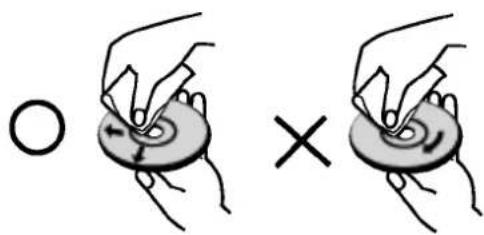
Verwenden Sie keine starken Lösungsmittel wie Alkohol, Benzine, Verdünner, handelsübliche Reiniger oder für Vinyl-Platten gedachte Antistatik-Sprays.
Einstellen der Ausgangsquelle
Für die Wiedergabe auf dem Fernsehbildschirm müssen Sie die Ausgangsquelle (DVD oder VCR) wählen.
- Falls Sie das DVD-Deck als Ausgangsquelle wählen möchten: Drücken Sie die Taste DVD auf der Fernbedienung bzw. die Taste DVD/VCR an der Gerätevorderseite, bis die Anzeige DVD an der Gerätevorderseite aufleuchtet und der Ausgang vom DVD-Deck auf dem Fernsehbildschirm wiedergegeben wird.
- Falls Sie den Videorekorder als Ausgangsquelle wählen möchten: Drücken Sie die Taste VCR auf der Fernbedienung bzw. die Taste DVD/VCR an der Gerätevorderseite, bis die Anzeige VCR an der Gerätevorderseite aufleuchtet und der Ausgang vom Videorekorder auf dem Fernsehbildschirm wiedergegeben wird.
Unterstützte Disc-Formate
 | DVD(8 cm / 12 cm-Disc) | |
 | DVD audio-Discs(8 cm / 12 cm disc) | |
 | Video CD (VCD)(8 cm / 12 cm-Disc) | |
 | Audio CD(8 cm / 12 cm-Disc) |
Zusätzlich kann das Gerät eine DivX-Datei, DVD -R, DVD +R, DVD -RW, DVD +RW, Kodak Picture-CD, SVCD und CD-R / CD-RW mit Audiotiteln, MP3-, WMA- und/oder JPEG-Dateien abspielen.
Hinweise:
- Je nach dem Aufnahmegerät oder der CD-R/RW (oder DVD -R, DVD +R, DVD -RW, DVD +RW)-Disc selbst können einige CD-R/RW- (oder DVD -R, DVD +R, DVD -RW, DVD +RW)-Discs nicht mit diesem Gerät wiedergegeben werden.
- Bringen Sie auf keiner der beiden Seiten (weder der beschrifteten noch der bespielten) einer Disc Aufkleber an.
- Verwenden Sie keine ungewöhnlich geformten CDs (z. B. herzförmig oder achteckig). Andernfalls sind Fehlfunktionen nicht auszuschließen.
Hinweise zu DVDs und Video-CDs
Einige Wiedergabefunktionen von DVDs und Video-CDs können absichtlich von Softwareherstellern programmiert worden sein. Da dieses Gerät DVDs und Video-CDs so wiedergibt, wie es von den Softwareherstellern vorgegeben ist, stehen einige Wiedergabefunktionen eventuell nicht bzw. zusätzliche Funktionen stehen zur Verfügung.
Hergestellt unter der Lizenz von Dolby Laboratories. "Dolby", "Pro Logic" und das Doppel-D-Symbol sind Warenzeichen von Dolby Laboratories. Vertrauliche unveröffentlichte Arbeiten. Copyright 1992-1997 Dolby Laboratories. Alle Rechte vorbehalten.
Hergestellt unter der Lizenz von Digital Theater Systems, Inc. US Pat.-Nr. 5,451,942 5,956,674, 5,974,380, 5,978,762 und andere weltweite, erteilte und angemeldete Patente. DTS und DTS Digital Surround sind Warenzeichen von Digital Theater Systems, Inc. Copyright 1996, 2003 Digital Theater Systems, Inc. Alle Rechte vorbehalten..
Regionalcode
Dieser DVD-Player kann nur für die Region "2" codierte DVD-Software wiedergeben. Dieses Gerät kann nur DVD-Discs mit dem Etikett "2" oder "ALLE" wiedergeben.

Hinweise zu Regionalcodes
- Bei den meisten DVDs finden Sie einen Globus mit einer oder mehreren Nummern gut sichtbar auf der Hülle. Diese Nummer muss mit dem Regionalcode Ihres DVD/VCR Kombi-Receiver übereinstimmen, damit Sie die Disc wiedergeben können.
- Wenn Sie eine DVD mit einem anderen Regionalcode mit Ihrem Player wiedergeben möchten, wird die Meldung "Region code überprüfen" auf dem Bildschirm des Fernsehgeräts angezeigt.
Fachbegriffe aus der Welt der Discs
DVD ±R / DVD ±RW
DVD -R und DVD +R ist ein Standard für beschreibbare DVD-Laufwerke und Discs. Dieses Format ermöglicht Ihnen, nur einmal Informationen auf die DVD-Disc zu schreiben. DVD +RW und DVD-RW sind zwei Standards für wiederbeschreibbare Medien. Diese DVD kann gelöscht und erneut beschrieben werden. Auf einseitig beschreibbaren Discs können 4,38 GB und auf beidseitig beschreibbaren doppelt so viel Daten gespeichert werden. Einseitig beschreibbare Dual-Layer-Discs sind nicht verfügbar
Video-CD (VCD)
Eine VCD kann 74 Minuten (650-MB-Disc) oder 80 Minuten (700-MB-Disc) MPEG-1-Fullmotion-Video in qualitativ hochwertigem Stereo-Sound enthalten.
MPEG
MPEG ist ein internationaler Standard für die Video- und Audio-Kompression. MPEG-1 wird zum Kodieren von Video für VCD verwendet und bietet Multichannel-Surround-Sound-Kodierung, zum Beispiel PCM, Dolby Digital, DTS und MPEG-Audio.
MP3
MP3 ist ein populäres Kompressionsformat für digitale Audiodateien, das sich durch sehr hohe, CD-ähnliche Qualität auszeichnet.
WMA
Windows Media Audio-Datei. Ein Kodierungs-/Dekodierungstyp, der von Microsoft Corporation entwickelt wurde.
JPEG
Joint Pictures Expert Group. JPEG ist ein komprimiertes Dateiformat, das Ihnen ermöglicht, Bilder ohne Einschränkung der Anzahl der verwendeten Farben zu speichern.
DivX
DivX ist die Bezeichnung für einen neuen revolutionären Video-Codec, der auf dem neuen MPEG-4 Video-Komprimierungsstandard basiert. Auf diesem DVD/VCR Kombi-Receiver kann DivX wiedergegeben werden.
PBC: Wiedergabesteuerung (nur Video-CD)
Die PBC-Funktion (Playback Control) ist nur für das Format Video-CD Version 2 verfügbar. PBC ermöglicht Ihnen, mit dem System über Menüs, Suchfunktionen oder andere typische Computer-Aktionen zu interagieren. Außerdem können Bilder mit hoher Auflösung wiedergegeben werden, wenn sie sich auf der Disc befinden. Video-CDs ohne PBC-Funktion (Version 1.1) funktionieren wie Audio-CDs.
Titel (nur DVD)
Ein Titel ist in der Regel ein separater Abschnitt einer DVD-Disc. Beispielsweise könnte der Film Titel 1, eine Dokumentation, die die Herstellung des Films beschreibt, Titel 2, und Interviews mit der Besetzung Titel 3 sein. Jedem Titel ist eine Referenznummer zugeordnet, mit deren Hilfe Sie ihn rasch finden.
Kapitel (nur DVD)
Ein Kapitel ist ein Segment eines Titels, zum Beispiel eine Szene in einem Film oder ein Interview in einer Serie. Jedem Kapitel ist eine Kapitelnummer zugewiesen, mit der Sie das gewünschte Kapitel ansteuern können. Je nach Disc wurden möglicherweise keine Kapitel aufgezeichnet.
Gruppe (nur DVD-Audio-Discs)
Die größte Einheit eines Musikstückes auf DVD oder eines Albums auf Audiosoftware. Jeder Gruppe wird eine Gruppennummer zugewiesen, mit deren Hilfe sie rasch angesteuert werden kann.
Szene (VCD)
Auf einer Video-CD mit PBC-Funktionen (Playback Control) sind die bewegten Bilder und die Standbilder in Abschnitte aufgeteilt, die "Szenen" genannt werden Jede Szene wird im Menübildschirm angezeigt unterhält eine Szenennummer, mit der Sie die Szene rasch ansteuern können. Eine Szene besteht aus einem oder mehreren Titeln.
Track
Ein distinktives Merkmal audiovisueller Informationen, zum Beispiel das Bild oder der Soundtrack für eine spezifische Sprache (DVD) oder das Musikstück auf einem Video oder einer Audio-CD. Jedem Track wird eine Tracknummer zugewiesen, mit der Sie den gewünschten Track ansteuern können. DVD-Discs unterstützen ein Video-Track (mit mehreren Kamerawinkeln) und mehrere Audio-Tracks.
Vorderes Bedienfeld
PAUSE/STEP(II/III)
Unterbricht die Wiedergabe einer Videokassette oder Disc im Videorekorder bzw. DVD-Deck vorübergehend. Drücken Sie die Taste wiederholt für die Einzelbild-Weiterschaltung.
STOP (■) Stoppt die Wiedergabe einer Disc oder einer Videokassette.
ÜBERSPRINGEN/DURCHSUCHEN in Vorwärtsrichtung (▶▶▶▶)
DVD: Um an den Anfang des nächsten Kapitels/Titels vorzuspringen. Drücken und halten Sie die Taste zwei Sekunden lang, um einen Schnellsuchlauf in Vorwärtsrichtung durchzuführen.
VCR: Spult das Band im STOP-Modus vor bzw. dient zum Schnellsuchlauf in Vorwärtsrichtung.
Fernbedienungssensor | OPEN/CLOSE (▲)
Richten Sie die Fernbedienung des DVD/VCR Kombi-Receiver auf diesen Sensor.
Dient zum Öffnen/Schließen des Disc-Faches.
Disc-Fach (DVD-Deck)
Legen Sie die Disc hier ein.
FM/AM
Dient zum Umschalten zwischen den Wellenbereichen AM (MW) und FM (UKW).
REC/ITR (●)
Drücken Sie diese Taste für die normale Aufnahme bzw. zur Aktivierung der Timer-Sofortaufnahme.
Videokassettenfach (Videorekorder)
Setzen Sie hier eine Videokassette ein.
Anzeigefenster
DVD/VCR (Ausgangswahl)
Wählen Sie eine der Ausgangsquellen für die Wiedergabe auf dem Fernsehbildschirm (DVD oder VCR).
PROG./PRESET (▲/▼)
Dient zum Durchsuchen der Speicherplätze in zunehmender/abnehmender Reihenfolge bzw. für die Spurregelung während der Wiedergabe einer Videokassette (Videorekorder-Modus). Dient zum Abstimmen des gewünschten Senders (Radio-Modus).
INPUT SELECT
Auswahl der Quelle des Videorekorder-Decks (Empfänger, A1, A2 oder AV3)
VIDEO IN/AUDIO IN (Links/Rechts)
Schließen Sie den Audio-/Videoausgang einer externen Signalquelle (Tonanlage, TV/Bildschirm, anderer Videorekorder) hier an.
ÜBERSPRINGEN/DURCHSUCHEN in Rückwärtsrichtung (◀◀◀◀)
DVD: Um an den Anfang des gegenwärtigen Kapitels/Titels oder auf ein vorheriges Kapitel bzw. einen vorherigen Titel zurückzuspringen. Drücken und halten Sie die Taste zwei Sekunden lang, um einen Schnellsuchlauf in Rückwärtsrichtung durchzuführen. VCR: Spult das Band im STOP-Modus zurück bzw. dient zum Schnellsuchlauf in Rückwärtsrichtung.
PLAY (▶) Dient zur Wiedergabe einer bespielten Videokassette oder Disc.
Lautstärkeregler VOLUME
Drehen Sie den Regler im Uhrzeigersinn, um die Lautstärke zu erhöhen, und gegen den Uhrzeigersinn, um die Lautstärke zu verringern.
EJECT(▲)
Durch Drücken dieser Taste wird die im Videorekorder befindliche Videokassette ausgeworfen.
STANDBY/ON-Anzeige
Zeigt an, ob der DVD/VCR Kombi-Receiver ein- oder ausgeschaltet ist. Taste, um Gerät ein-oder auszuschalten.
Es handelt sich nur um eine Standby-Schaltung (Stromverbrauch wird minimiert). Der Stromverbrauch des Gerätes wechselt in den Standby-Modus. Um das Gerät vollständig vom Stromnetz zu trennen, ziehen Sie den Netzstecker.
Display-Fenster
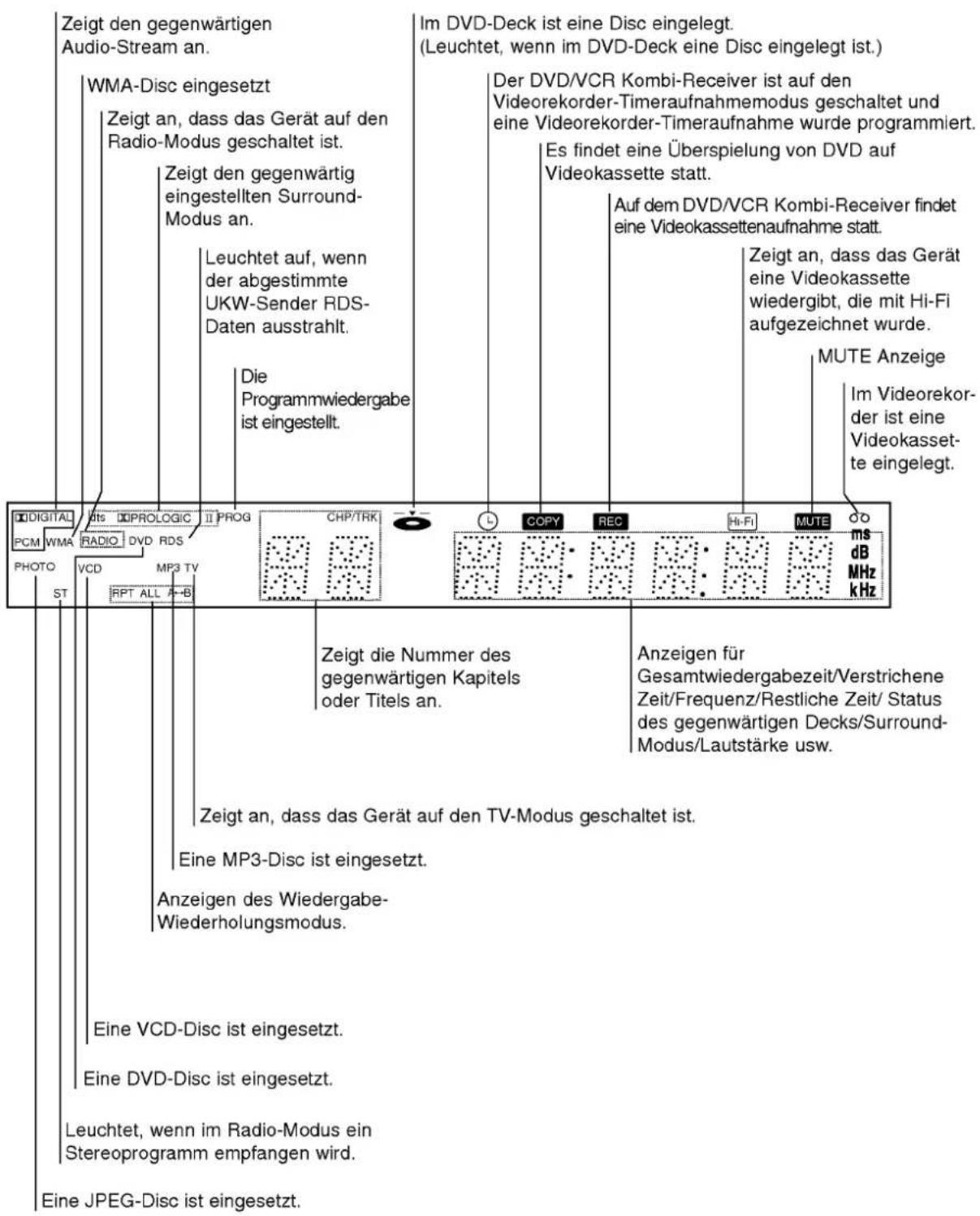
text_image
Zeigt den gegenwärtigen Audio-Stream an. WMA-Disc eingesetzt Zeigt an, dass das Gerät auf den Radio-Modus geschaltet ist. Zeigt den gegenwärtig eingestellten Surround-Modus an. Leuchtet auf, wenn der abgestimmte UKW-Sender RDS-Daten ausstrahlt. Die Programmwiedergabe ist eingestellt. Im DVD-Deck ist eine Disc eingelegt. (Leuchtet, wenn im DVD-Deck eine Disc eingelegt ist.) Der DVD/VCR Kombi-Receiver ist auf den Videorekorder-Timeraufnahmemodus geschaltet und eine Videorekorder-Timeraufnahme wurde programmiert. Es findet eine Überspielung von DVD auf Videokassette statt. Auf dem DVD/VCR Kombi-Receiver findet eine Videokassettenaufnahme statt. Zeigt an, dass das Gerät eine Videokassette wiedergibt, die mit Hi-Fi aufgezeichnet wurde. MUTE Anzeige Im Videorekorder ist eine Videokassette eingelegt. Digital PCM WMA PHOTO ST VCD RPT ALL A-B Diss PROLOGIC II PROG CHP/TRK L COPY REC Hi-Fi MUTE ms dB MHz kHz Zeigt die Nummer des gegenwärtigen Kapitels oder Titels an. Zeigt an, dass das Gerät auf den TV-Modus geschaltet ist. Eine MP3-Disc ist eingesetzt. Anzeigen des Wiedergabe-Wiederholungsmodus. Eine VCD-Disc ist eingesetzt. Eine DVD-Disc ist eingesetzt. Leuchtet, wenn im Radio-Modus ein Stereoprogramm empfangen wird. Eine JPEG-Disc ist eingesetzt.Fernbedienung
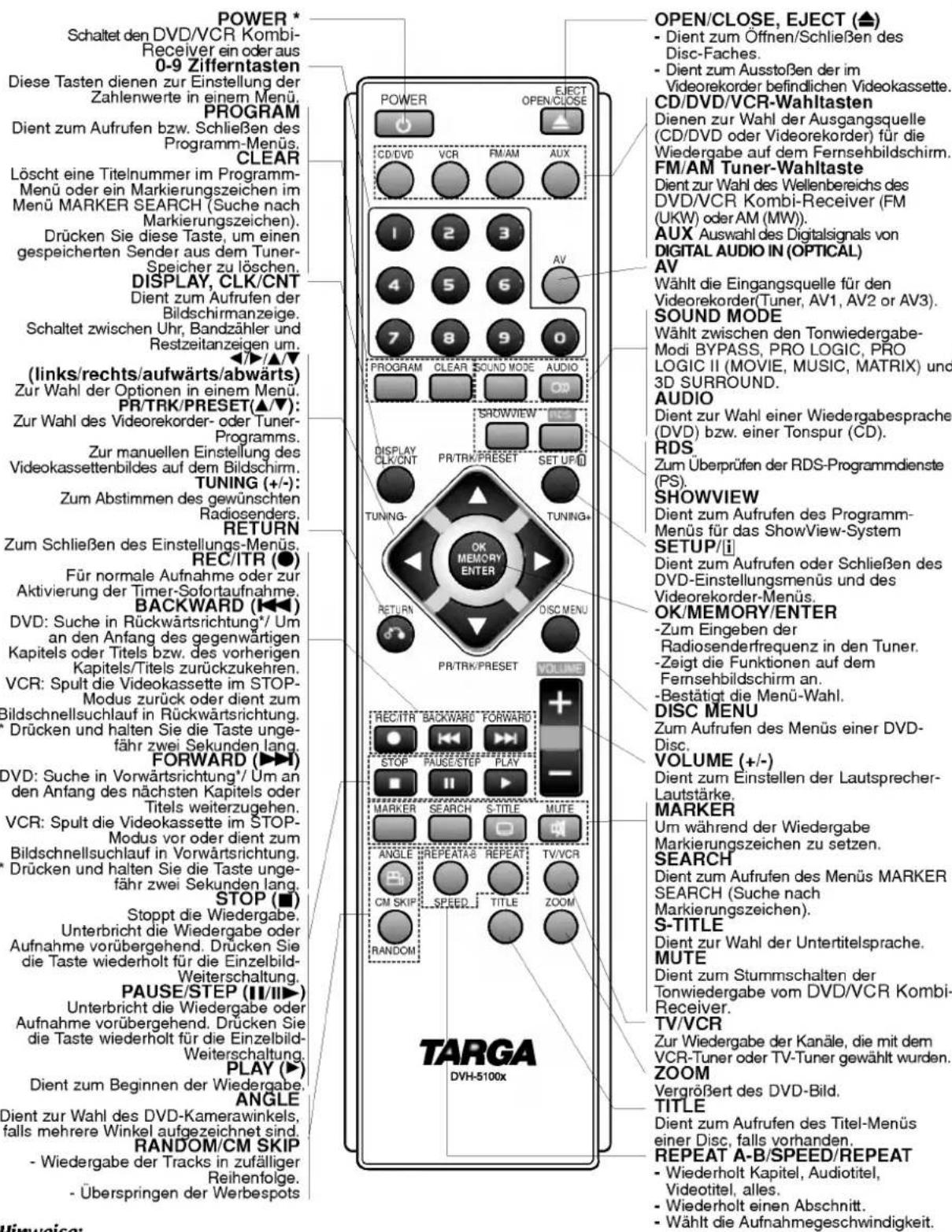
text_image
POWER* Schaltet den DVD/VCR Kombi- Receiver ein oder aus 0-9 Zifferntasten Diese Tasten dienen zur Einstellung der Zahlenwerte in einem Menü. PROGRAM Dient zum Aufrufen bzw. Schließen des Programm-Menüs. CLEAR Löscht eine Titelnummer im Programm- Menü oder ein Markierungszeichen im Menü MARKER SEARCH (Suche nach Markierungszeichen). Drücken Sie diese Taste, um einen gespeicherten Sender aus dem Tuner- Speicher zu löschen. DISPLAY, CLK/CNT Dient zum Aufrufen der Bildschirmanzeige. Schaltet zwischen Uhr, Bandzähler und Restzeitanzeigen um. (links/rechts/aufwärts/abwärts) Zur Wahl der Optionen in einem Menü. PR/TRK/PRESET(▲▼): Zur Wahl des Videorekorder- oder Tuner- Programms. Zur manuellen Einstellung des Videokassettenbildes auf dem Bildschirm. TUNING (+/-): Zum Abstimmen des gewünschten Radiosenders. RETURN Zum Schließen des Einstellungs-Menüs. REC/ITR (●) Für normale Aufnahme oder zur Aktivierung der Timer-Sofortaufnahme. BACKWARD (◀◀) DVD: Suche in Rückwärtsrichtung*/ Um an den Anfang des gegenwärtigen Kapitels oder Titels bzw. des vorherigen Kapitels/Titels zurückzukehren. VCR: Spult die Videokassette im STOP- Modus zurück oder dient zum Bildschnellsuchlauf in Rückwärtsrichtung. Drücken und halten Sie die Taste unge- fahr zwei Sekunden lang. FORWARD (▶▶) DVD: Suche in Vorwärtsrichtung*/ Um an den Anfang des nächsten Kapitels oder Titels weiterzugehen. VCR: Spult die Videokassette im STOP- Modus vor oder dient zum Bildschnellsuchlauf in Vorwärtsrichtung. Drücken und halten Sie die Taste unge- fahr zwei Sekunden lang. STOP (■) Stoppt die Wiedergabe. Unterbricht die Wiedergabe oder Aufnahme vorübergehend. Drücken Sie die Taste wiederholt für die Einzelbild- Weiterschaltung. PAUSE/STEP (II/II▶) Unterbricht die Wiedergabe oder Aufnahme vorübergehend. Drücken Sie die Taste wiederholt für die Einzelbild- Weiterschaltung. PLAY (▶) Dient zum Beginnen der Wiedergabe. ANGLE Dient zur Wahl des DVD-Kamerawinkels, falls mehrere Winkel aufgezeichnet sind. RANDOM/CM SKIP - Wiedergabe der Tracks in zufälliger Reihenfolge. - Überspringen der Werbespots OPEN/CLOSE, EJECT (▲) - Dient zum Öffnen/Schließen des Disc-Faches. - Dient zum Ausstoßen der im Videorekorder befindlichen Videokassette. CD/DVD/VCR-Wahlstaten Dienen zur Wahl der Ausgangsquelle (CD/DVD oder Videorekorder) für die Wiedergabe auf dem Fernsehbildschirm. FM/AM Tuner-Wahltaste Dient zur Wahl des Wellenbereichs des DVD/VCR Kombi-Receiver (FM (UKW) oder AM (MW)). AUX Auswahl des Digitalsignals von DIGITAL AUDIO IN (OPTICAL) AV Wählt die Eingangsquelle für den Videorekorder(Tuner, AV1, AV2 or AV3). SOUND MODE Wählt zwischen den Tonwiedergabe- Modi BYPASS, PRO LOGIC, PRO LOGIC II (MOVIE, MUSIC, MATRIX) und 3D SURROUND. AUDIO Dient zur Wahl einer Wiedergabesprache (DVD) bzw. einer Tonspur (CD). RDS Zum Überprüfen der RDS-Programmdienste (PS). SHOWVIEW Dient zum Aufrufen des Programm- Menüs für das ShowView-System SETUP/i Dient zum Aufrufen oder Schließen des DVD-Einstellungsmenus und des Videorekorder-Menüs. OK/MEMORY/ENTER -Zum Eingeben der Radiosenderfrequenz in den Tuner. -Zeigt die Funktionen auf dem Fernsehbildschirm an. -Bestätigt die Menü-Wahl. DISC MENU Zum Aufrufen des Menüs einer DVD- Disc. VOLUME (+/-) Dient zum Einstellen der Lautsprecher- Lautstärke. MARKER Um während der Wiedergabe Markierungszeichen zu setzen. SEARCH Dient zum Aufrufen des Menüs MARKER SEARCH (Suche nach Markierungszeichen). S-TITLE Dient zur Wahl der Untertitelsprache. MUTE Dient zum Stummschalten der Tonwiedergabe vom DVD/VCR Kombi- Receiver. TV/VCR Zur Wiedergabe der Kanäle, die mit dem VCR-Tuner oder TV-Tuner gewählt wurden. ZOOM Vergrößert des DVD-Bild. TITLE Dient zum Aufrufen des Titel-Menüs einer Disc, falls vorhanden. REPEAT A-B/SPEED/REPEAT - Wiederholt Kapitel, Audiotitel, Videotitel, alles. - Wiederholt einen Abschnitt. - Wählt die Aufnahmegeschwindigkeit.Hinweise:
Diese Fernbedienung verwendet dieselben Tasten für die Funktionen des Videorekorders und des DVD-Decks
(z. B. PLAY (Wiedergabe)). Um den Videorekorder zu verwenden, drücken Sie zuerst die Taste VCR.
Um das DVD-Deck zu verwenden, drücken Sie zuerst die Taste CD/DVD.

* Es handelt sich nur um eine Standby-Schaltung (Stromverbrauch wird minimiert). Der Stromverbrauch des Gerätes wechselt in den Standby-Modus. Um das Gerät vollständig vom Stromnetz zu trennen, ziehen Sie den Netzstecker.
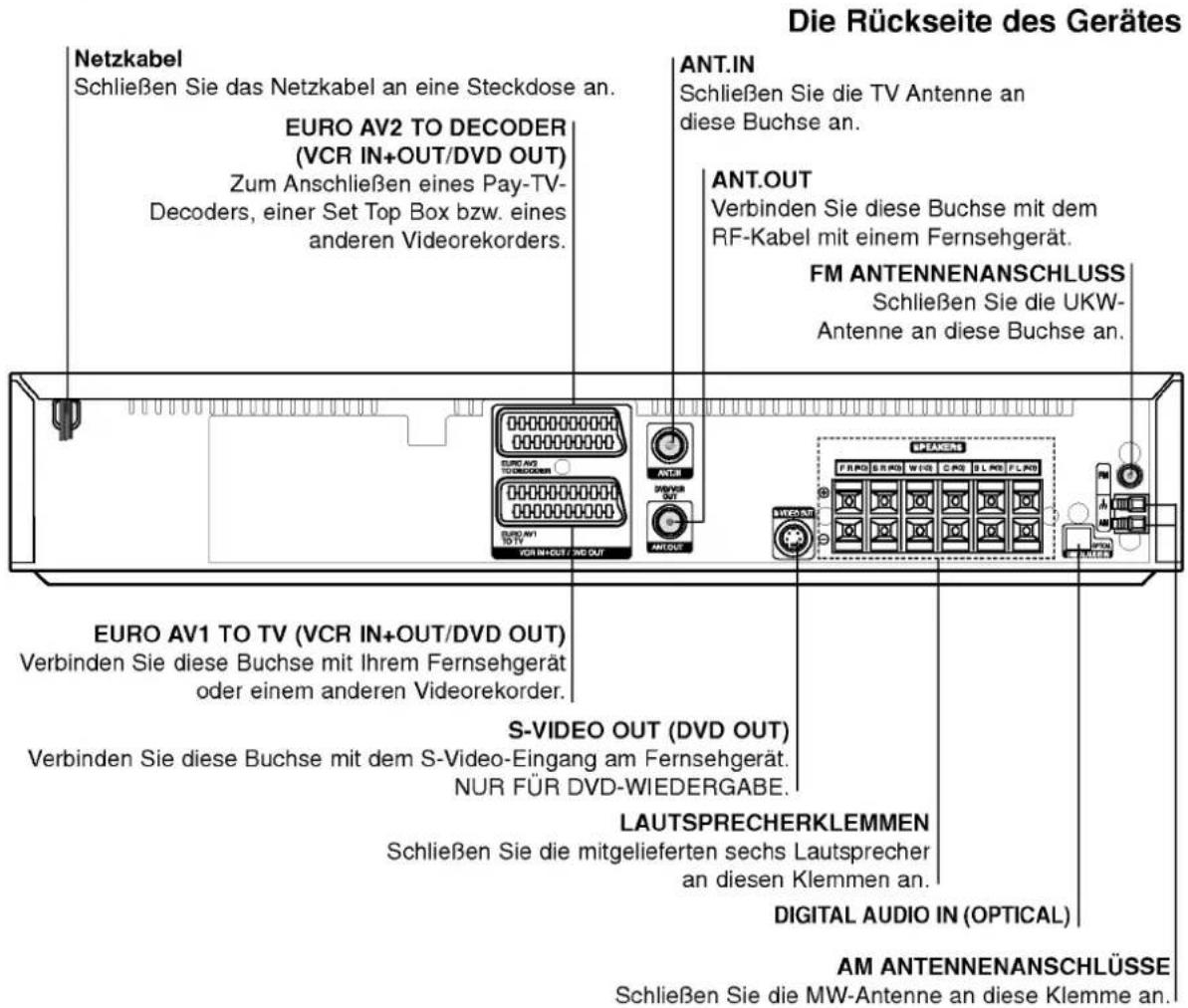
text_image
Die Rückseite des Gerätes Netzkabel Schließen Sie das Netzkabel an eine Steckdose an. EURO AV2 TO DECODER (VCR IN+OUT/DVD OUT) Zum Anschließen eines Pay-TV- Decoders, einer Set Top Box bzw. eines anderen Videorekorders. ANT.IN Schließen Sie die TV Antenne an diese Buchse an. ANT.OUT Verbinden Sie diese Buchse mit dem RF-Kabel mit einem Fernsehgerät. FM ANTENNENANSCHLUSS Schließen Sie die UKW- Antenne an diese Buchse an. EURO AV1 TO TV (VCR IN+OUT/DVD OUT) Verbinden Sie diese Buchse mit Ihrem Fernsehgerät oder einem anderen Videorekorder. S-VIDEO OUT (DVD OUT) Verbinden Sie diese Buchse mit dem S-Video-Eingang am Fernsehgerät. NUR FÜR DVD-WIEDERGABE. LAUTSPRECHERKLEMMEN Schließen Sie die mitgelieferten sechs Lautsprecher an diesen Klemmen an. DIGITAL AUDIO IN (OPTICAL) AM ANTENNENANSCHLÜSSE Schließen Sie die MW-Antenne an diese Klemme an.
Berühren Sie keinesfalls die innenliegenden Stifte der Anschlussbuchsen auf der Geräterückseite. Eventuell auftretende elektrostatische Entladungen könnten das Gerät dauerhaft beschädigen.
Reichweite der Fernbedienung
Richten Sie die Vorderkante der Fernbedienung stets auf den Signalempfangssensor am Gerät und drücken Sie dabei die gewünschten Funktionstasten.
- Abstand: bis max. 6 m vom Signalempfangssensor entfernt
- Winkel: Circa 30° in jeder Richtung vom Signalempfangssensor entfernt
Achtung:
Der Gesetzgeber hat die Entsorgung von Batterien eindeutig geregelt. Batterien müssen vom Händler oder den kommunalen Sammelstellen in haushaltsüblichen Mengen kostenlos zurückgenommen werden. Batterien dürfen nicht über den Hausmüll entsorgt werden. Nutzen Sie die kostenlose Rückgabemöglichkeit. Schonen Sie die Umwelt. Geben Sie verbrauchte Batterien zurück.
Austauschen der Batterien
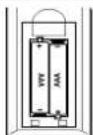
Entfernen Sie den Deckel des Batteriefachs auf der Rückseite der Fernbedienung und legen Sie zwei R03-Batterien (Größe AAA) entsprechend der korrekten Polarität + und - ein.
Vorsicht
Verwenden Sie keine neuen und alten Batterien zusammen. Verwenden Sie keine unterschiedlichen Batteriearten (Standard, Alkaline, usw.) zusammen.
Nur Standby-Betrieb Das Gerät verbraucht Strom während des Standby Betriebes. Um es vollständig vom Stromnetz zu trennen, muß der Netzstecker gezogen werden.
Vor der Inbetriebnahme – Videorecorder-Teil
Anschlüsse für TV & Decoder(oder Set Top Box)
text_image
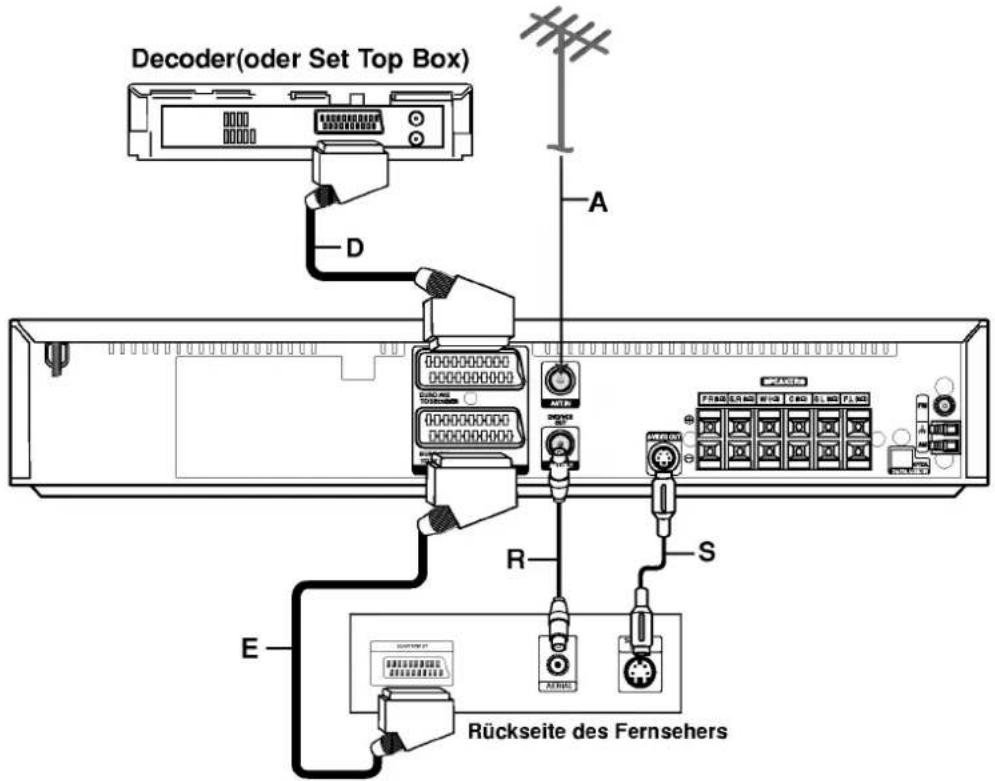
Decoder(oder Set Top Box) A D 00000000000 00000000000 00000000000 R S E Rückseite des Fernsehers- Stellen Sie eine der folgenden Verbindungen, je nach den Fähigkeiten Ihrer bestehenden Ausrüstung her.
Tipps
- Je nach dem Fernsehgerät und anderen Geräten, die Sie anschließen möchten, gibt es mehrere Methoden zum Anschließen des DVD/VCR Kombi-Receiver. Verwenden Sie eine der unten beschriebenen Anschlussweisen.
- Sehen Sie bitte in den Bedienungsanleitungen Ihres Fernsehgerätes, Videorekorders, Ihrer Stereoanlage und der anderen anzuschließenden Geräte nach, wie die Anschlüsse am besten durchzuführen sind.
Vorsicht
- Vergewissern Sie sich, dass der DVD/VCR Kombi-Receiver direkt an das Fernsehgerät angeschlossen ist. Wählen Sie den korrekten AV-Anschluss auf Ihrem Fernsehgerät.
- Schließen Sie Ihren DVD/VCR Kombi-Receiver nicht über den Videorekorder an das Fernsehgerät an. Anderenfalls könnte das DVD-Bild durch das Kopierschutzsystem verzerrt werden.
Allgemeiner Anschluss (AV)
-
Verbinden Sie die Buchse EURO AV1 TO TV auf der Rückseite des DVD/VCR Kombi-Receiver mit der Scart-Eingangsbuchse am Fernsehgerät mit Hilfe eines SCART-Kabels (E).
-
Einige Fernsehsender strahlen codierte Fernsehsignale aus, die Sie nur mit einem entsprechenden Decoder (gekauft oder geliehen) sehen können. Sie können einen solchen Decoder (Descrambler) an den DVD/VCR Kombi-Receiver (D) anschließen.
Allgemeiner Anschluss (RF)
- Schließen Sie das Antennenkabel (A) der Innen-/Außenantenne an die Buchse ANT.IN auf der Rückseite des DVD/VCR Kombi-Receivers an.
- Schließen Sie das RF-Kabel (R) von der Buchse ANT.OUT auf der Rückseite des DVD/VCR Kombi-Receiver an den Antenneneingang Ihres Fernsehgeräts an.
S-Video-Anschluss
Verbinden Sie die Buchse S-VIDEO OUT Ihres DVD/VCR Kombi-Receiver mit der Buchse S-VIDEO IN Ihres Fernsehgeräts TV, indem Sie ein S-Video-Kabel (S) verwenden.
Hinweise:
- Das Signal der S-VIDEO Buchse wird nur ausgegeben, wenn der Funktionsmodus CD/DVD ausgewählt wurde.
- Stellen Sie sicher, dass beide Geräte ausgeschaltet und ausgesteckt sind, wenn Sie den DVD/VCR Kombi-Receiver mit Ihrem Fernseher verbinden möchten und Anschlüsse herstellen möchten.
Progressive Scan- (ColorStream® pro) Anschluss
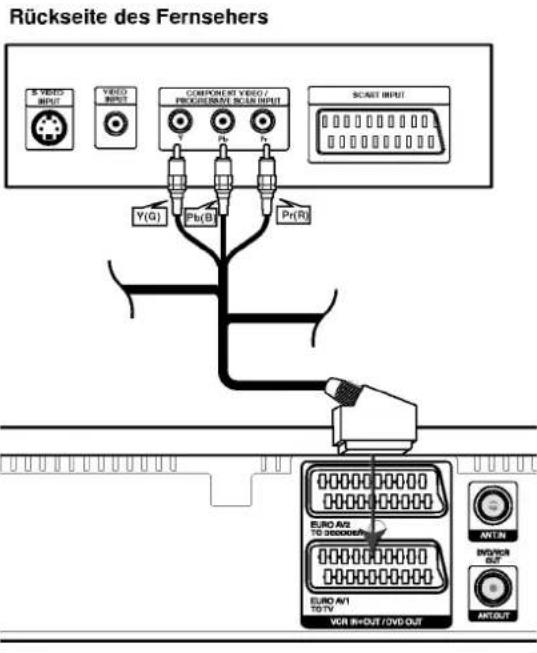
Verbinden Sie den EURO AV1 TO TV Anschluss des DVD/VCR Kombi-Receivers über das SCART-nach-RCA-Kabel (optional) mit den COMPONENT VIDEO-Eingangsbuchsen (Y Pb Pr) des Fernsehers.
- Wenn es sich bei Ihrem TV-Gerät um ein HDTV- oder ein "Digital Ready"-Gerät handelt, können Sie den Progressive Scan-Ausgang des DVD/VCR Kombi-Receiver verwenden, um die höchstmögliche Bildauflösung zu erhalten.
- Wenn Ihr TV-Gerät das Progressive Scan-Format nicht unterstützt, erscheint das Bild bei der Einstellung Progressive Scan am DVD/VCR Kombi-Receiver verzerrt.
Hinweise:
- Stellen Sie im Setup-Menü die Option Progressive Modus auf "On (EIN)", um ein progressives Signal zu erhalten (siehe Seite 24).
- Nach der Einstellung der Progressive Scan-Ausgabe wird ein Bild nur auf Progressive Scan-kompatiblen TV- oder Monitor-Geräten angezeigt Falls Progressive Scan versehentlich auf On gestellt wird, muss ein Reset des Gerätes erfolgen.
1) Entfernen Sie eine evtl. eingelegte Disc aus dem Gerät und schließen Sie das Disc-Fach. Überprüfen Sie, ob "NO DISC (keine Disc)" im Anzeigefenster angezeigt wird.
2) Drücken Sie auf STOP und halten Sie die Taste mindestens fünf Sekunden lang gedrückt. Die Videoausgabe wird auf die Standardeinstellung zurückgesetzt, und auf einem herkömmlichen analogen TV-Gerät oder Monitor wird wieder ein Bild angezeigt.
- Progressive Scan kann nicht zusammen mit den analogen Videoanschlüssen (gelbe VIDEO OUT-Buchse) oder dem S-VIDEO-Anschluss verwendet werden.
text_image
Rückseite des Fernsehers S VERS INPUT VIDEO INPUT COMPONENT VIDEO / PROGRAMME SCREEN INPUT SCART INPUT Y(G) Pb(B) Pr(R) 00000000000 00000000000 EURO AV2 TO 35000000 00000000000 EURO AV1 TO TV VCR IN/OUT / DVD OUT ANTIN DIV/OUT ANTOUTRückseite des DVD/VCR Kombi-Receiver
Vorsicht:
Die Option TV Output Select muss für das Y Pb Pr-bzw. RGB-Signal des EURO AV1 TO TV Anschlusses im Setup-Menü eingestellt sein. (Siehe "TV Output Select" auf Seite 24.)
Audio/Video- (A/V-)Anschlüsse an den DVD/VCR Kombi-Receiver
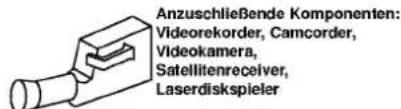
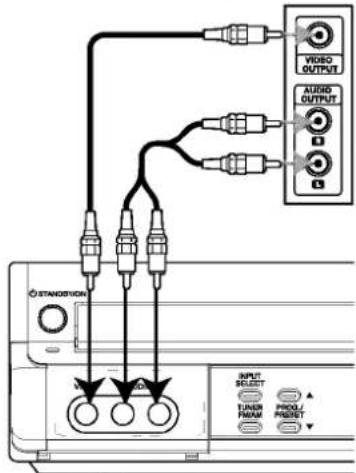
Verbinden Sie die Buchsen AV3 am DVD/VCR Kombi-Receiver mit den Audio-/Video-Ausgangsbuchsen der anzuschließenden Komponenten, indem Sie die optionalen Audio-/Videokabel verwenden.
Verbinden Sie einen optischen Ausgang des DVD/VCR Kombi-Receiver (oder digitalen Geräts usw.) mit dem OPTICAL IN-Anschluss.
text_image
Anzuschließende Komponenten: Videorekorder, Camcorder, Videokamera, Satellitenreceiver, LaserdiskspielerBuchsentafel des anzuschließenden Gerätes
DVD Spieler (oder digitales Gerät, usw.)
text_image
STANDARD VIDEO OUTPUT AUDIO OUTPUT INPUT SELECT TREND FROM OUTPUT SELECT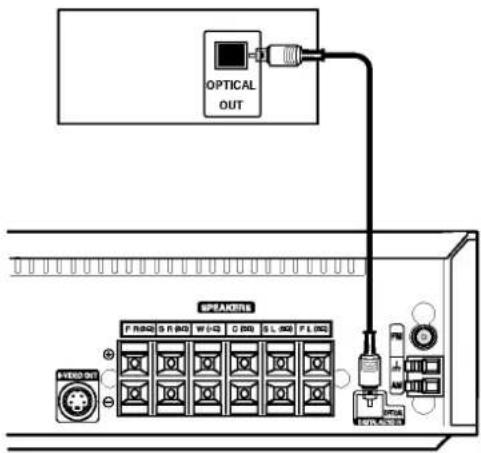
text_image
OPTICAL OUT SPREADS F RND S R ND W U D C D0 SL N0 F L N0 MND OUT PWR R1 R2 R3 R4 R5 R6 R7 R8 R9 R10 R11 R12 R13 R14 R15 R16 R17 R18 R19 R20Radioantennen-Anschlüsse
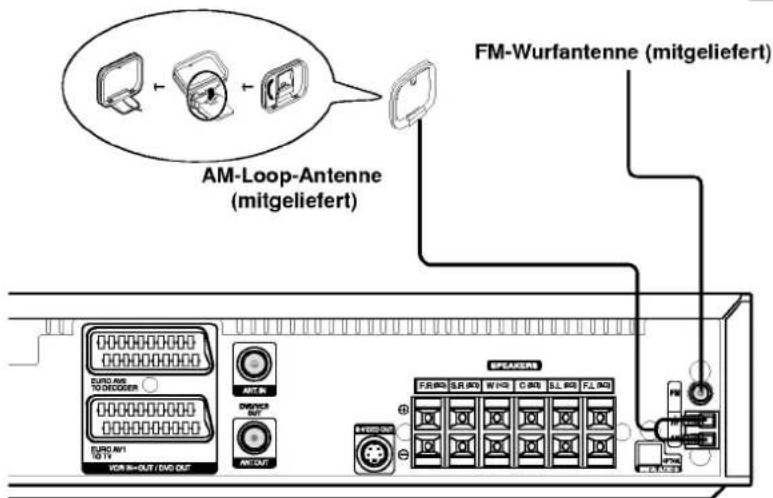
Schließen Sie die mitgelieferten FM/AM-Antennen an, um Radio zu hören.
- Schließen Sie die AM-Loop-Antenne an den Antennen-Anschluss an.
- Schließen Sie die FM-Wurfantenne an den FM-Antennenstecker an.
text_image
AM-Loop-Antenne (mitgeliefert) FM-Wurfantenne (mitgeliefert) 0000000000000 0000000000000 000000000000 EURO AM TO DEODIGER 00000000000 00000000000 EURO AV1 DUT AM-OUT SPEAKERS F.R.B.O SR.B.O W.H.B C.B.O B.L.B FL.B.O H.D.O H.D.O H.D.O H.D.O H.D.OHinweise:
- Um Interferenzen zu vermeiden, halten Sie die Antenne fern von dem DVD/VCR Kombi-Receiver und anderen Bestandteilen.
- Achten Sie darauf, die FM-Wurfantenne ganz auszuziehen.
- Nachdem Sie die FM-Drahtantenne angeschlossen haben, positionieren Sie sie so horizontal wie möglich.
Systemeinbindung der Lautsprecher
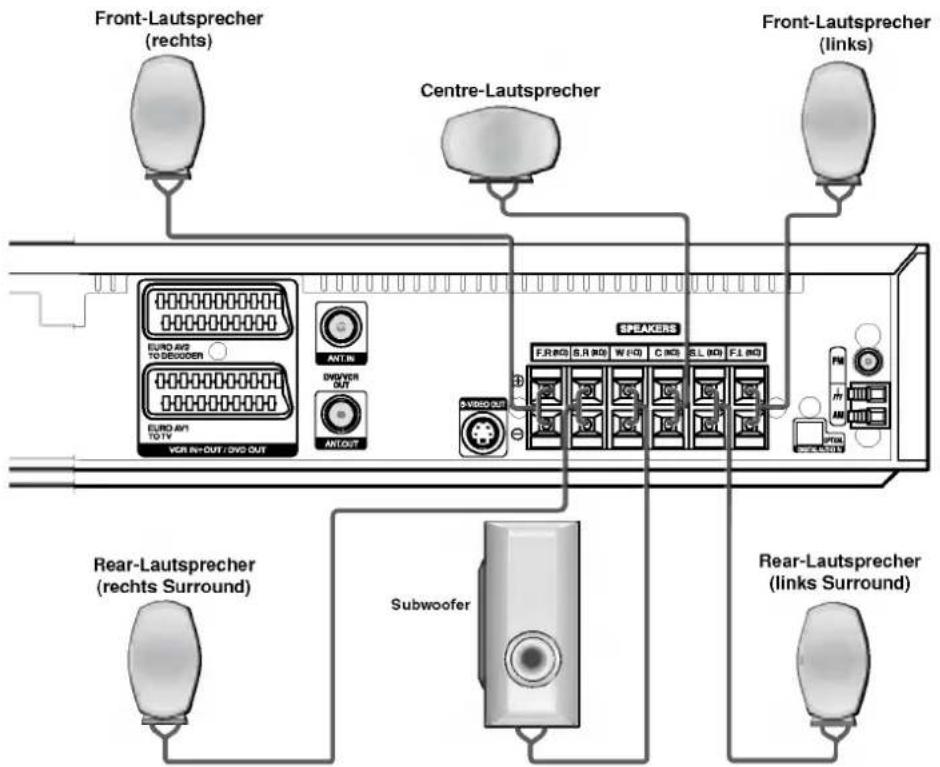
Schließen Sie die Lautsprecher mit Hilfe der mitgelieferten Lautsprecherkabel an, indem Sie die Farbe der Anschlussklemmen und der Kabel in Übereinstimmung bringen. Damit Sie einen sehr guten Surround-Klang erreichen, müssen | Sie die Parameter der Lautsprecher (Entfernung, Level) eingestellt werden.
text_image
Front-Lautsprecher (rechts) Centre-Lautsprecher Front-Lautsprecher (links) EURO AVS TO DISCOVER EURO AVI TO TV VCR IN+OUT / DVD OUT ANTIN DVD/VOR ANTOUT 5VDD OUT SPREADERS F.R.BG S.R.BG W.F.G C.CG S.L.BG F.L.BG PM 17 AM Rear-Lautsprecher (rechts Surround) Subwoofer Rear-Lautsprecher (links Surround)Hinweis:
- Achten Sie darauf, dass das Lautsprecherkabel zu den jeweiligen Anschlussklemmen bei den Komponenten passt.: + zu + und – zu –. Sind die Kabel vertauscht, wird der Sound verzerrt und ihm fehlt die Grundlage.
- Wenn Sie Front-Lautsprecher mit niedriger Eingangsleistung einsetzen, stellen Sie die Lautstärke sehr vorsichtig ein, damit Sie einen Überlast-Output an den Lautsprechern vermeiden.
- Demontieren Sie nicht die Frontabdeckung der mitgelieferten Lautsprecher.
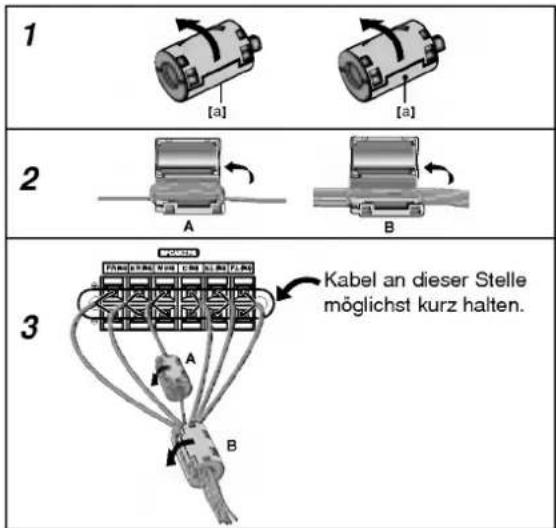
Informationen zum Ferritkern
Der Ferritkern muss an die Lautsprecherkabel angeschlossen werden (zum Anschluss an dieses Gerät). Dieser Ferritkern vermindert Störgeräusche.
Anschluss des Ferritkerns
- Den Verschluss [a] des Ferritkerns aufdrücken.
- Wickeln Sie das Subwoofer-Kabel drei Mal um den Ferritkern (A) sowie einmal um den Ferritkern (B).
- Führen Sie die anderen Kabel gerade durch den Ferritkern (B).
- Den Ferritkern mit einem Klick schließen.
Hinweis:
- Den Ferritkern in der Nähe des Gerätes befestigen (Siehe Abb. 3 sowie Kommentar.).
text_image
1 [a] [a] 2 A B 3 Kabel an dieser Stelle möglichst kurz halten. A BPositionierung der Lautsprecher
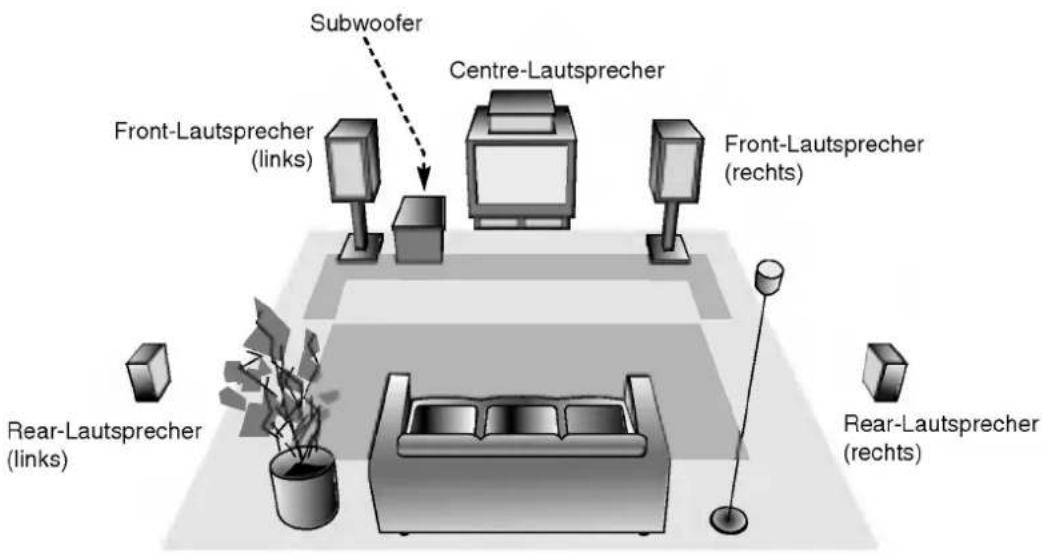
Bei einer normalen Positionierung setzen Sie sechs Lautsprecher (2 Front-Lautsprecher, 1 Centre-Lautsprecher, 2 Rear-Lautsprecher und 1 Subwoofer) ein. Wollen Sie einen ausgezeichneten Bass-Sound, einen DTS Digital Surround oder einen Dolby Digital Surround erzeugen, müssen Sie einen Subwoofer anschließen.
- Front-Lautsprecher
Gemäß Ihrer Hörposition stellen Sie die Lautsprecher mit gleichem Abstand und einem Winkel von 45 Grad zueinander auf.
• Center-Lautsprecher
Idealerweise sollten sich die Center- und die Front-Lautsprecher auf gleicher Höhe befinden. Andernfalls stellen Sie die Center-Lautsprecher entweder oberhalb oder unterhalb des Fernsehgerätes auf.
• Rear-Lautsprecher
Stellen Sie je einen Lautsprecher links und rechts hinter dem Hörbereich auf. Diese Lautsprecher sorgen für Soundbewegung und für Atmosphäre, die für einen Surround-Klang erforderlich sind. Die besten Ergebnisse er-reicht man, wenn man die Rear-Lautsprecher nicht zu weit hinter der Hörposition platziert und sie auf gleicher Höhe der Hörerohren oder höher installiert. Von Vorteil ist auch, wenn die Rear-Lautsprecher auf eine Wand oder Decke gerichtet werden, um den Sound weiter zu verstreuen.
Im Falle eines kleineren Raumes, wenn sich der Zuhörer in der Nähe der Rückwand befindet, stellen Sie die Rear-Lautsprecher sich gegenüber in einer Höhe von 60-90 cm oberhalb Hörhöhe des Zuhörers auf.
- Subwoofer
Der Subwoofer kann überall im Frontbereich aufgestellt werden.
flowchart
graph TD
    A["Front-Lautsprecher (links)"] --> B["Subwoofer"]
    C["Centre-Lautsprecher"] --> B
    D["Rear-Lautsprecher (links)"] --> E["Rear-Lautsprecher (rechts)"]
    F["Front-Lautsprecher (rechts)"] --> G["Rear-Lautsprecher (rechts)"]
Beispiel für die Lautsprecheraufstellung
Mini-Glossar für Audio-Stream & Surround-Modus
dts
Erlaubt Ihnen 5.1 (oder 6) getrennte Kanäle mit hoher digitaler Klangqualität von DTS Klangquellen zu genießen, die das Warenzeichen tragen, wie Disks, DVD und Compact Disks, usw. DTS Digitalklang bietet transparentes Audio auf bis zu 6 Kanälen (was identisch zu dem Originalmaster bedeutet) und resultiert in außergewöhnlicher Klarheit über ein echtes 360° Klangfeld hinweg. Der Begriff DTS ist eine Handelsmarke der DTS Technology, LLC. Hergestellt unter Lizenz der DTS Technology, LLC.
DIGITAL
Mit dem Dolby Digital Surround Format können Sie bis zu 5.1 Kanäle digitalen Surroundklang von einer digitalen Dolby Programmquelle genießen. Wenn Sie DVDs mit dem "■■■" Zeichen abspielen, können Sie noch bessere Klangqualität, größere räumliche Genauigkeit und verbesserten Dynamikumfang genießen.
PRO LOGIC
Benutzen Sie diesen Modus, wenn Sie einen Film oder einen Kanal mit Dolby Digital 2 abspielen, der das Symbol " [10007] " aufweist. Dieser Modus vermittelt den Effekt, sich in einem Kino- oder Konzertsaal zu befinden, und zwar so echt, wie es nur mit DOLBY PROLOGIC SURROUND möglich ist. Der Effekt der vorderen/hinteren/linken/rechten Bewegungen im Klangbild und das Gefühl der Festposition im Klangbild sind weitaus dynamischer als vorher.
PROLOGIC (II)
Dolby Pro Logic II kreiert fünf Ausgangskanäle mit gesamter Bandbreite aus Zweikanal Quellen. Dies wird durch Verwendung eines fortschrittlichen hochreinem Matrix-Surrounddecoders erreicht, der die räumlichen Eigenschaften der Originalaufnahme extrahiert, ohne neue Klänge und tonliche Verfärbungen hinzuzufügen.
MOVIE Modus:
Der Movie-Modus ist für die Verwendung mit Stereo-Fernsehshows und alle Aufnahmen die mit Dolby Surround codiert sind.
MUSIC Modus:
Der Music-Modus ist für die Verwendung mit allen Stereo-Musikaufnahmen, und bietet ein breites und tiefes Klangfeld. Der Music-Modus enthält Regler, die die Anpassung des Klangs an den persönlichen Musikgeschmack zulassen.
MATRIX Modus:
Der Matrix-Modus ist der gleiche wie der Music-Modus, außer dass die Richtungsverbesserungslogik ausgeschaltet ist. Er kann verwendet werden, um Monosignale zu verbessern, indem sie so verändert werden, dass sie „größer“ erscheinen. Der Matrix-Modus kann auch bei Automobil-Systemen Verwendung finden, wo die Schwankungen bei schlechten UKW Stereoempfang andernfalls störende Surroundsignale von einem Logic-Decoder verursachen können. Die letzte Hilfsmaßnahme für schlechten UKW Stereoempfang kann es sein, den Klang auf Mono zu zwingen.
3D SURROUND
Dieses Gerät kann einen 3D-Surround-Effekt mit Hilfe der 3D-Surround-Soundtechnology erzeugen, die ein Multi-Channel-Audio-Playback von zwei konventionellen Stereolautsprechern simuliert, anstelle der fünf
oder mehr Lautsprecher, die normalerweise nötig sind, um Multi-Kanal-Audio in einer Heimanlage zu hören. Dieses Feature funktioniert bei DVDs, die mit Tonspuren in Dolby Pro Logic und Dolby Digital bespielt sind.
BYPASS
Software mit Mehrkanal-Surround-Audiosignalen wird gemäß der Aufnahme wiedergegeben.
Klangmodus
Sie können Surroundklang genießen, indem Sie einfach eines der vorprogrammierten Klangfelder entsprechend des Programms, dass Sie sich anhören möchten, auswählen.
Jedes Mal wenn Sie die SOUND MODE Taste drücken, wird der Klangmodus in der folgenden Reihenfolge gewechselt; PRO LOGIC → PL2 MOVIE → PL2 MUSIC → PL2 MATRIX → 3D SURROUND → BYPASS
Bei eingelegter DVD.
Sie können den Klangmodus der DVD (Dolby Digital, DTS, PRO LOGIC, usw.) ändern, indem Sie während der Wiedergabe die AUDIO Taste auf der Fernbedienung drücken.
Obwohl der Inhalt der DVDs je nach Disk unterschiedlich sind, erklärt der folgende Abschnitt die grundsätzliche Vorgehensweise, wenn diese Funktion verwendet wird.
Jedes Mal wenn Sie die AUDIO Taste drücken, wird der Klangmodus der DVD in der folgenden Reihenfolge gewechselt;

flowchart
graph LR
    A["□□DIGITAL"] --> B["dts"]
    B --> C["PCM"]
    C --> D["□□DIGITAL"]
Zu Ihrer Hilfe
- Der DVD/CD/VCR-Receiver speichert den zuletzt ausgewählten Modus für jede Quelle getrennt.
-
Der DVD/CD/VCR-Receiver speichert den zuletzt ausgewählten Klangmodus für jede Programmquelle.
-
Dolby Digital Disks haben das 📄 Logo auf dem Etikett.
- Programme, die mit Dolby Surround codiert sind haben das 📄DOBY Logo auf dem Etikett.
- DTS Digital Surround Disks sind mit DTS gekennzeichnet.
Hinweis:
- Wenn Sie Musikdateien mit 96 kHz Abtastrate wiedergeben, wird das Ausgabesignal auf eine Abtastrate von 48 kHz umgewandelt.
Vor der Inbetriebnahme – Videorecorder-Teil
Einstellung des Videokanals
Hinweis:
- Der Videokanal (RF Ausgangskanal) ist der Sender, auf dem Ihr Fernseher Bild- und Klangsignale empfängt, die von DVD/VCR Kombi-Receiver über das HF-Kabel kommen.
- Falls Sie ein Scart-Kabel verwenden müssen Sie Ihren Fernseher nicht einstellen, sondern lediglich den AV-Kanal auswählen. Der AV-Kanal ist in Ihrem Fernseher immer für optimale Video-Wiedergabe voreingestellt.
-
Führen Sie folgende Schritte nur durch, wenn nach einem Umzug oder auf Grund eines neuen Sendemasten in Ihrer Umgebung Störungen im Fernsehbild erscheinen, oder falls Sie den Anschluss von HF-Verbindung auf AV-Verbindung oder andersrum umstellen.
-
Schalten Sie den DVD/VCR Kombi-Receiver und den Fernseher ein.
- Stellen Sie das freie Programm 36 auf Ihrem Fernseher ein.
- Drücken Sie ⏻ STANDBY/ON auf der Fernbedienung, um in den Stand-By Modus (die Uhranzeige wird gedimmt).
- Drücken Sie PROG. "▲" oder "▼" auf dem DVD/VCR Kombi-Receiver und halten Sie sie für mindestens 4 Sekunden gedrückt. RF 36 erscheint in der DVD/VCR Kombi-Receiver Anzeige. Das folgende Bild erscheint auf dem Bildschirm.
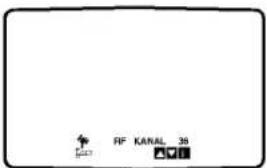
text_image
RF KANAL 38Gehen Sie zu Punkt 5, falls das Bild verschneit ist. Drücken Sie ⏻ STANDBY/ON auf dem DVD/VCR Kombi-Receiver falls das Bild in Ordnung ist.
- Drücken Sie PROG. "▲" oder "▼" auf dem DVD/VCR Kombi-Receiver um den Videokanal auf eine freie Position zwischen 22 und 68 einzustellen, die nicht von einem örtlichen Sender in Ihrer Nähe belegt wird, einzustellen.
Hinweise:
Der RF Kanal ändert sich nicht, bis Punkt 6 ausgeführt wurde.
- Drücken Sie Ⓧ STANDBY/ON um den neuen RF Videokanal im DVD/VCR Kombi-Receiver Speicher zu sichern. Stellen Sie Ihren Fernseher neu auf den neuen DVD/VCR Kombi-Receiver RF Kanal ein.
Hinweise:
Stellen sie Ihren Fernseher nicht neu ein, falls das Fernsehbild unter Punkt 4 bereits scharf war.
Erste einstellung
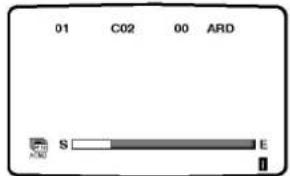
Im folgenden Text wird davon ausgegangen, dass Sie Ihren Videorecorder gerade zum ersten Mal angeschlossen haben. In diesem Fall ist der Videorecorder nach Einstecken des Netzkabels und dem Drücken der "POWER" Taste eingeschaltet. Noch keine Tasten drücken! Auf dem Fernsehgerät ist nun die links abgebildete Anzeige zu sehen.
ACHTUNG: Falls dieses Menü nicht erscheint, ist Ihr Videorecorder schon programmiert worden.
- Wählen Sie mit den Cursor "◀" und "▶" Tasten das gewünschte Land aus.
"A": Österreich, "B": Belgien, "CH": Schweiz, "D": Deutschland, "DK": Dänemark, "E": Spanien, "F": Frankreich, "I": Italien, "N": Norwegen, "NL": Niederlande, "P": Portugal, "S": Schweden, "SF": Finnland, "ANDERE"
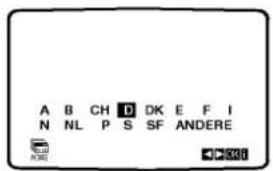
- Drücken Sie die "OK" Taste, um mit der automatischen Sender-speicherung der Fernsehstationen in Ihrem Empfangsbereich zu starten.
text_image
01 C02 00 ARD S EEinstellen der Uhr des Videorecorders
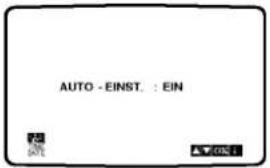
Die Uhr Ihres Videorecorders zeigt Datum (einschliesslich Wochentag) und Zeit an. Sie wird während der automatischen Kanalspeicherung automatisch eingestellt. Sie wird auch jeweils verglichen mit Zeit und Datum, die von Sendern mit Teletext-Signalen übertragen werden. Es ist daher also selten notwendig, dass Sie die Einstellungen der Uhr ändern müssen. Manuelles Einstellen der Uhr:
- Drücken Sie die Taste "i" an der Fernbedienung. Das Hauptmenü erscheint auf dem Bildschirm. Bewegen Sie die Markierung mit den Cursortasten "◀" und "▶" auf die Position "TIME DATE". Drücken Sie die "OK" Taste.
Der automatische Einstellmodus kann durch Drücken der "▲" und "▼" Tasten ausgeschaltet ("AUS") werden, wenn Sie die Zeit manuell einstellen möchten.
Drücken Sie die Taste "OK".
text_image
AUTO - EINST. : EIN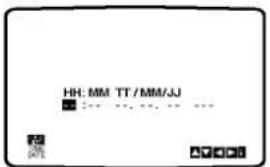
text_image
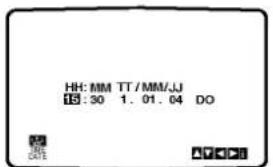
HH: MM TT / MM/JJ ■ :--- - - - - - - - - - - - - - - - - - - - - - - - - - - - - - - - - - - - - - - - - - - - - - - - - - - - - - - - - - - - - - - - - - - - - - - - - - - - - - - F5 F6 A7 001- Verwenden Sie die Nummerntasten, um die Anzeigen der Stunden und Minuten sowie von Tag, Monat und Jahr zu ändern. Nach Eingabe des Datums erscheint automatisch der Wochentag. ACHTUNG: Einstellige Werte immer als zweistellige Werte mit 0 am Anfang eingeben (1 = 01, 2 = 02, usw.).
text_image
HH: MM TT/MM/JJ 13:30 1.01.04 DO DATE-
Mit den Tasten ◀ und ▶ können Sie den Cursor zur Korrektur einer Eingabe bewegen.
-
Drücken Sie die Taste "i", um den Bildschirmdialog zu schliessen. Die eingestellte Zeit erscheint auf der Anzeige des Videorecorders.
Auswahl des Farbsystems
- Drücken Sie die Taste "i" an der Fernbedienung. Das Hauptmenü erscheint auf dem Bildschirm.
- Bewegen Sie die Markierung mit den Cursortasten "◀" und "▶" auf die Zeile "SYSTEM".
- Drücken Sie die Taste "OK".
- Verwenden Sie die Cursor "▲" oder "▼" Tasten, um das gewünschte Aufnahme-/Wiedergabefarbsystem auszuwählen.
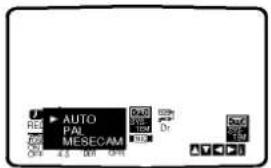
text_image
AUTO PAL MESECAM OFF OK DR +5 +10 +15 +20 +25 +30- Drücken Sie ◀ oder ▶, um RF AUDIO auszuwählen. Drücken Sie ▲ oder ▼, um in Übereinstimmung mit der RF AUDIO-Einstellung eine Auswahl zu treffen.
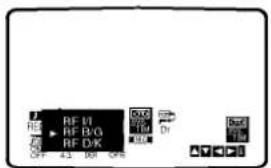
- Drücken Sie die Taste "i", um den Bildschirmdialog zu schliessen.
Hauptmenü
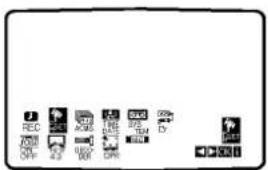
Verschiedene Einstellungen des DVD/VCR Kombi-Receiver können mittels Bildschirmdialogen (OSD) auf Ihrem Bildschirm ausgewählt und verändert werden.
- Schalten Sie Ihr Fernsehgerät und den Videorecorder mit der Taste "POWER" ein.
- Drücken Sie die Taste "i", um das Hauptmenü aufzurufen.
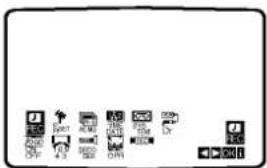
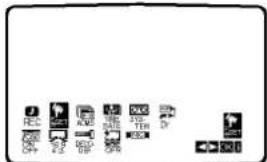
- REC - Zum Programmieren einer Aufzeichnung mit dem Timer (siehe S. 30).
- PR SET - Zur Anzeige der Liste der gespeicherten Sender oder zur manuellen Eingabe der Senderinformationen (siehe S. 20).
• ACMS - Zur automatischen Kanalspeicherung (siehe S. 19).
• TIME DATE - Zur manuellen Einstellung der Uhr (siehe S. 18). - SYSTEM - Zur Bestimmung des Farbsystems für die Wiedergabe und die Aufzeichnung (siehe S. 18).
- Dr. - Das Menü der Selbstdiagnose- und Überprüfungs-Funktionen aufrufen und die dort vorgeschlagenen Funktionen anwählen. (siehe S. 43).
- OSD ON/OFF - Zum Einblenden oder Ausschalten des Bildschirmdialogs (siehe S. 43).
• 16:9/4:3 - Auswahl des Bildschirmformats (siehe S. 44). - DECODER - Zur Verwendung des DECODER-Scart-Steckers zum Anschluss eines Decoders für gebührenpflichtige Fernsehprogramme (siehe S. 44).
- OPR - Bei der Wiedergabe einer Kassette die „Bildschärfe“ korrigieren (siehe S. 27).
- NIC - Um den NICAM Digitalton ein- oder auszuschalten (siehe S. 44).
Tipp:
Sie können die Menüsprache des DVD-Setup-Menüs ändern. (Siehe Menüsprache auf Seite 23.)
- Verwenden Sie zur Auswahl des gewünschten Menüs die Cursortasten "◀" und "▶". Drücken Sie danach die Taste OK.
- Um den Bildschirmdialog wieder zu entfernen, drücken Sie erneut die Taste "i".
Automatische Speicherung
Im Speicher des DVD/VCR Kombi-Receiver können bis zu 88 Fernsehsender (88 Kanäle) gespeichert werden. Die Speicherung kann automatisch oder manuell erfolgen.
Zum automatischen Speichern führen Sie folgende Schritte durch:
- Schalten Sie Ihr Fernsehgerät und den DVD/VCR Kombi-Receiver mit der Taste "POWER" ein.
- Drücken Sie die Taste "i" und markieren Sie unter Verwendung der Cursortasten "◀" und "▶" die Zeile "ACMS".
Drücken Sie die Taste "OK".
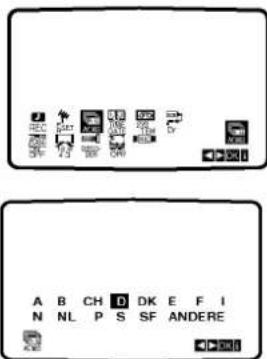
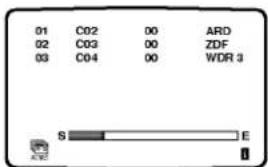
- Wählen Sie mit den Cursor “◀” und “▶” Tasten das gewünschte Land aus. “A”: Österreich, “B”: Belgien, “CH”: Schweiz, “D”: Deutschland, “DK”: Dänemark, “E”: Spanien, “F”: Frankreich, “I”: Italien, “N”: Norwegen, “NL”: Niederlande, “P”: Portugal, “S”: Schweden, “SF”: Finnland, “ANDERE”. Drücken Sie die Taste “OK”, um die automatische Speicherung der in Ihrem Gebiet zu empfangenden Sender zu starten. Während der automatischen Speicherung wird die Uhr (Datum und Zeit) Ihres DVD/VCR Kombi-Receiver automatisch eingestellt.
text_image
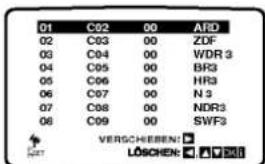
01 C02 00 ARD 02 C03 00 ZDF 03 C04 00 WDR 3 S E- Nach Beendigung der Speicherung sortiert Ihr Videorecorder die Sender. Die automatische Speicherung ist beendet, wenn die Liste der gespeicherten Sender auf Ihrem Bildschirm erscheint. Drücken Sie die Taste "i", um den Bildschirmdialog zu schliessen.
text_image
01 C02 00 ARD 02 C03 00 ZDF 03 C04 00 WDR 3 04 C05 00 BR3 05 C06 00 HR3 06 C07 00 N 3 07 C08 00 NDR3 08 C09 00 SWF3 VERSCHEIBEN: LÖSCHEN: ☐ ☐ ☐ ☐ ☐Manuelle Senderspeicherung
Kanalzahlen von Fernsehsendern und Senderkurzbezeichnungen können manuell eingegeben werden.
- Drücken Sie die Taste "i" auf der Fernbedienung. Verwenden Sie die Cursor "◀" und "▶" Taste, um "PR SET" auszuwählen. Drücken Sie die "OK" Taste um den manuellen Sendermodus zu bestätigen.
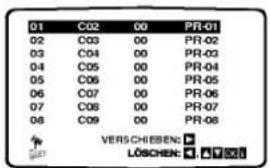
- Drücken Sie die Taste "i". Das Menü "TV-Programme" wird angezeigt. Verwenden Sie die Cursor "▲" oder "▼" Taste, um Programmplatznummer auszuwählen (z.B. "Pr No. 09).
text_image
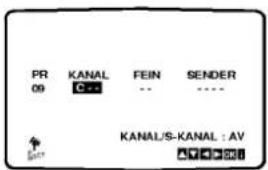
01 C02 00 PR-01 02 C03 00 PR-02 03 C04 00 PR-03 04 C05 00 PR-04 05 C06 00 PR-05 06 C07 00 PR-06 07 C08 00 PR-07 08 C09 00 PR-08 VERSCHIEBEN: P LÖSCHEN: A T S21- Drücken Sie die Taste "OK". Drücken Sie die "AV" Taste um den Fernsehkanaltyp auszuwählen. "C" steht für Standardkanäle C02-C69. "S" steht für Sonderkanäle (Kabel) S01-S41. Geben Sie die Kanalnummer Ihrer gewünschten Station mit den Nummerntasten oder den Cursor "▲" oder "▼" Tasten ein.
text_image
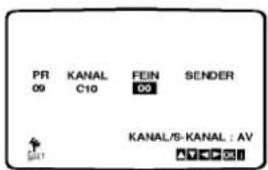
PR 09 KANAL C... FEIN -- SENDER KANAL/S-KANAL : AV AV AV- Drücken Sie die "OK" Taste und danach die Cursor Taste ►", um die Feineinstellung der Station durch Drücken der Cursor "▲" oder "▼" Tasten zu regeln.
text_image
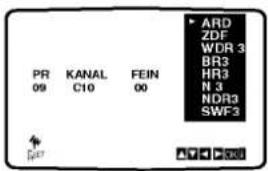
PR 09 KANAL C10 FEIN 00 SENDER KANAL/S-KANAL : AV AVCP 011- Verwenden Sie die Taste "▶", um die Zeile "SENDER" anzuwählen. Drücken Sie die Taste "OK" und wählen Sie mit den Cursor "▲" oder "▼" Tasten den Stationsnamen von der Liste aus.
ACHTUNG:
Drücken Sie die Cursorartaste "▶", um den Sendernamen manuell einzugeben.
1) Geben Sie den ersten Buchstaben des Sendernamens durch wiederholtes Drücken der Cursortasten "▲" und "▼" ein.
2) Nun bewegen Sie den Cursor mit "▶" Taste zur nächsten Position und schreiben den nächsten Buchstaben des Stationsnamens.
Für Korrekturen gehen Sie mit den "◀" und "▶" Tasten zurück oder vor.
3) Nachdem Sie alle Buchstaben des Sendernamens eingegeben haben, drücken Sie die Taste "OK" und die Taste "I".
text_image
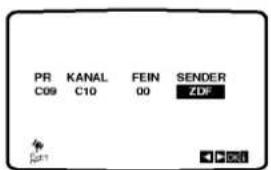
PR 09 KANAL C10 FEIN 00 ARD ZDF WDR 3 BR3 HR3 N 3 NOR3 SWF3 ↑ Power AVI P500- Drücken Sie die "OK" Taste um ihn auszuwählen.
text_image
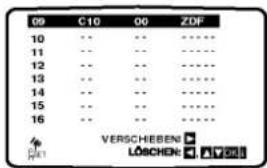
PR KANAL FEIN SENDER C09 C10 00 ZDF- Drücken Sie die Taste "i". Das Menü "TV-Programme" wird angezeigt. Beenden Sie das Speichern von Sendernamen durch Drücken der Taste "i".
text_image
09 C10 00 ZDF 10 -- -- ------------------ 11 -- -- ------------------ 12 -- -- ------------------ 13 -- -- ------------------ 14 -- -- ------------------ 15 -- -- ------------------ 16 -- -- ------------------VERSCHIEBENI: □
LÖSCHEN: □ AVGIIÄnderung der Senderreihenfolge im Menü "TV - Programme"
Wenn Sie die Senderreihenfolge ändern wollen, gehen Sie folgendermassen vor:
- Drücken Sie die Taste "i" auf der Fernbedienung. Das Hauptmenü erscheint auf dem Bildschirm. Bewegen Sie die Markierung mit den Cursorstasten "◀" und "▶" auf die Zeile "PR SET" und drücken Sie die Taste "OK".
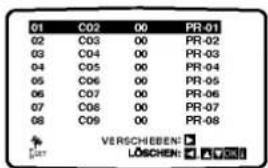
- Drücken Sie die Taste "i". Das Menü "TV-Programme" wird angezeigt. Bewegen Sie die Markierung mit den Cursortasten "▲" und "▼" auf den Sender, den Sie auf einem anderen Programmplatz des Menüs speichern möchten (z. B. "Pr No. 03"). Drücken Sie die Cursortaste "►", um die Funktion "Umstellen" auszuwählen.
text_image
01 C02 00 PR-01 02 C03 00 PR-02 03 C04 00 PR-03 04 C05 00 PR-04 05 C06 00 PR-05 06 C07 00 PR-06 07 C08 00 PR-07 08 C09 00 PR-08 VERSCHIEBEN: LÖSCHEN: A W 00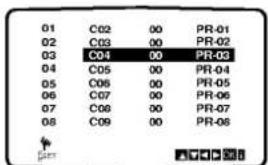
text_image
01 C02 00 PR-01 02 C03 00 PR-02 03 C04 00 PR-03 04 C05 00 PR-04 05 C06 00 PR-05 06 C07 00 PR-06 07 C08 00 PR-07 08 C09 00 PR-08- Bewegen Sie den Cursor, um die Cursorlinie zu der Position zu bringen, wo Sie das ausgewählte Programm einfügen möchten (z.B. "Pr No. 5).
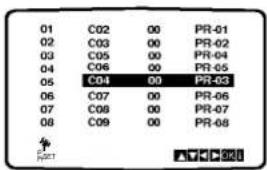
text_image
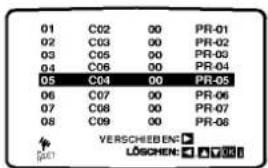
01 C02 00 PR-01 02 C03 00 PR-02 03 C05 00 PR-04 04 C06 00 PR-05 05 C04 00 PR-03 06 C07 00 PR-06 07 C08 00 PR-07 08 C09 00 PR-08- Drücken Sie die Taste "OK". Die ausgewählte Station wird zur neuen Programmplatznummer verschoben. Wiederholen Sie die Schritte 4 bis 6, falls Sie weitere Programmplätze ändern möchten. Drücken Sie die Taste "i", um den Bildschirmdialog zu schliessen.
text_image
01 C02 00 PR-01 02 C03 00 PR-02 03 C05 00 PR-03 04 C06 00 PR-04 05 C04 00 PR-05 06 C07 00 PR-06 07 C08 00 PR-07 08 C09 00 PR-08 VERSCHIEB EN: LÖSCHEN: ▼□□□Löschen von Sendeern aus dem Menü "TV - Programme"
Zum Löschen von Fernsehsendern aus dem Speicher Ihres DVD/VCR Kombi-Receiver gehen Sie folgendermassen vor:
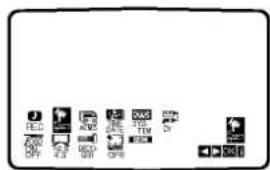
- Drücken Sie die Taste "i" an der Fernbedienung. Das Hauptmenü erscheint auf dem Bildschirm. Gehen Sie mit den "◀" und "▶" Tasten auf den Menüpunkt PR SET und drücken Sie die OK-Taste.
text_image
FED USB USB USB USB USB USB USB USB USB USB USB USB
text_image
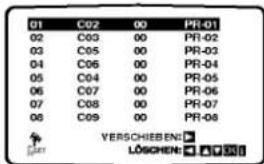
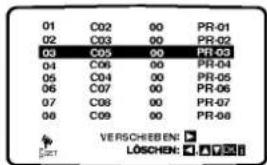
PR 01 KANAL C02 FEIN 00 SENDER PR-01 KANAL/S-KANAL : AV AV-01- Drücken Sie die Taste "i". Das Menü "TV-Programme" wird angezeigt. Bewegen Sie die Markierung mit den Cursorstasten "▲" und "▼" auf den Programmplatz, den Sie löschen möchten (z. B. "Pr Nr. 03").
text_image
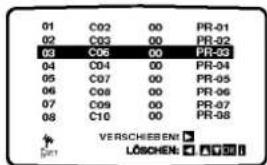
01 C02 00 PR-01 02 C03 00 PR-02 03 C05 00 PR-03 04 C06 00 PR-04 05 C04 00 PR-05 06 C07 00 PR-06 07 C08 00 PR-07 08 C09 00 PR-08 YERSCHIEB EN: LÖSCHEN: ☐ ☐ ☐ ☐ ☐ ☐ ☐ ☐ ☐ ☐ ☐ ☐ ☐ ☐ ☐ ☐ ☐ ☐ ☐ ☐ ☐ ☐ ☐ ☐ ☐ ☐ ☐ ☐ ☐ ☐ ☐ ☐ ☐ ☐ ☐ ☐ ☐ ☐ ☐ ☐ ☐ ☐ ☐ ☐ ☐ ☐ ☐ ☐ ☐ ☐ ☑ SET- Drücken Sie die Cursorartaste "◀", um den Programmplatz zu löschen. Nach einer kurzen Zeit wird der ausgewählte Sender gelöscht.
text_image
01 C02 00 PR-01 02 C03 00 PR-02 03 C05 00 PR-03 04 C06 00 PR-04 05 C04 00 PR-05 06 C07 00 PR-06 07 C08 00 PR-07 08 C09 00 PR-08 VERSCHIEBEN: ▶ LOSCHEN: ▼- Wiederholen Sie die Schritte 4 bis 5, falls Sie weitere Programmplätze löschen möchten. Drücken Sie die Taste "i", um den Bildschirmdialog zu schliessen.
text_image
01 C02 00 PR-01 02 C03 00 PR-02 03 C06 00 PR-03 04 C04 00 PR-04 05 C07 00 PR-05 06 C08 00 PR-06 07 C09 00 PR-07 08 C10 00 PR-08 VERSCHIEBENT LÖSCHEN: ☐ ☐ ☐ ☐ ☐Auswahl von gespeicherten Fernsehsendern
Gespeicherte Fernsehsender können auf zwei Arten ausgewählt werden.
Verwenden Sie die Cursortasten "▲" und "▼", um von einem Sender zum nächsten zu gelangen.
Geben Sie den Programmplatz mit den Nummerntasten ein, um einen Sender direkt anzuwählen.
Beim Wechseln des Senders erscheint eine Bildschirmanzeige (1 Sekunde), welche den Programmplatz angibt sowie die Information, ob die Übertragung mit NICAM-Digitalton, STEREO oder BIL (Zweikanalton-Aufzeichnungen) erfolgt.
Vor der Inbetriebnahme – DVD-Teil
Bildschirmmenü
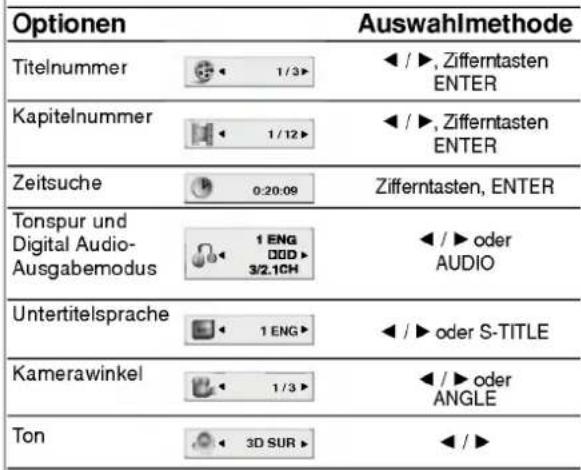
Der allgemeine Wiedergabestatus kann am Fernsehbildschirm angezeigt werden. Einige Menüpunkte können im Menü geändert werden. So verwenden Sie das Bildschirmmenü:
- Drücken Sie während der Wiedergabe DISPLAY.
- Drücken Sie ▲ / ▼ um die gewünschte Option auszuwählen. Die aktuell ausgewählte Option wird farblich hinterlegt.
- Drücken Sie ◀ / ▶, um die Einstellung zu ändern. Sie können bei Bedarf auch die numerischen Tasten verwenden (zum Beispiel für die Eingabe der Titelnummer). Bei einigen Funktionen müssen Sie ENTER wählen, um die Einstellung zu übernehmen.
Hinweise:
• Die oben genannten Bildschirmmenüs stehen möglicherweise nicht bei allen Discs zur Verfügung.
- Wenn zehn Sekunden lang keine Taste gedrückt wird, wird das Bildschirmmenü ausgeblendet.
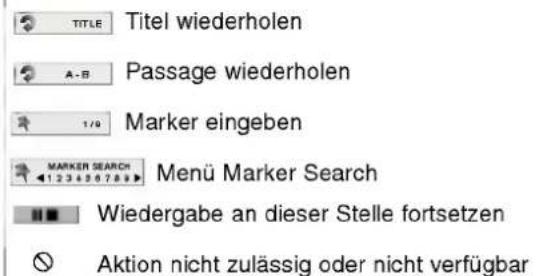
Vorübergehend eingeblendete Symbole
text_image
TITLE Titel wiederholen A-B Passage wiederholen 1/9 Marker eingeben MARKER SEARCH Menü Marker Search Wiedergabe an dieser Stelle fortsetzen Aktion nicht zulässig oder nicht verfügbarBeispiel: Bildschirmmenü bei der Wiedergabe einer DVD
text_image
Optionen Titelnummer 1/3> Kapitelnummer 1/12> Zeitsuche 0:20:09 Tonspur und Digital Audio- Ausgabemodus 1 ENG DDD 3/2.1CH Untertitelsprache 1 ENG> Kamerawinkel 1/3> Ton 3D SUR ◀ / ▶, Zifferntasten ENTER ◀ / ▶, Zifferntasten ENTER ◀ / ▶ oder AUDIO ◀ / ▶ oder S-TITLE ◀ / ▶ oder ANGLE ◀ / ▶Beispiel: Bildschirmmenü bei der Wiedergabe einer DVD
| Optionen | Auswahlmethode | |
| Titelnummer |  | ◀/▶, Zifferntasten ENTER |
| Kapitelnummer |  | ◀/▶, Zifferntasten ENTER |
| Zeitsuche |  | Zifferntasten, ENTER |
| Tonspur und Digital Audio-Ausgabemodus |  | ◀/▶ oder AUDIO |
| Untertitelsprache |  | ◀/▶ oder S-TITLE |
| Kamerawinkel |  | ◀/▶ oder ANGLE |
| oder | ||
| Ton |  | ◀/▶ |
Beispiel: Bildschirmmenü bei der Wiedergabe von VCD-Optionen
| Optionen | Auswahlmethode | |
| Tracknummer(oder PBC-Modus) |  | ◀ / ▶, Zifferntasten ENTER |
| Zeit |  | Zifferntasten, ENTER |
| Audiokanal |  | ◀ / ▶ oder AUDIO |
| Ton |  | ◀ / ▶ |
Beispiel: Bildschirmmenü bei der Wiedergabe einer divx movie disc
| Optionen | Selection Method | |
| Tracknummerr |  | ◀ / ▶, Zifferntasten ENTER |
| Zeitsuche |  | Zifferntasten, ENTER |
| Tonspur und Digital Audio-Ausgabemodus |  2/0 CH 2/0 CH | ◀ / ▶ oder AUDIO |
| Untertitelsprache |  | ◀ / ▶ oder S-TITLE |
| Ton |  | ◀ / ▶ |
Grundeinstellungen
Mit Hilfe des Setup-Menüs können Sie beispielsweise das Bild und den Ton einstellen. Außerdem können Sie eine Sprache für die Untertitel und das Setup-Menü einstellen. Einzelheiten über die einzelnen Optionen des Setup-Menüs finden Sie auf den Seiten 23 bis 26.
So zeigen Sie das Menü an und beenden es: Drücken Sie SETUP, um das Menü anzuzeigen. Wenn Sie SETUP erneut drücken, kehren Sie zum ersten Bildschirm zurück.
So gehen Sie zur nächsten Ebene: Drücken Sie auf der Fernbedienung ▶.
So kehren Sie zur vorherigen Ebene zurück: Drücken Sie auf der Fernbedienung ◀.
Allgemeiner Betrieb
- Drücken Sie SETUP. Das Setup-Menü wird angezeigt.
- Verwenden Sie ▲ / ▼, um die gewünschte Option auszuwählen. Drücken Sie danach ▶, um zur zweiten Ebene zu gelangen. Auf dem Bildschirm werden die aktuelle Einstellung für die aktuelle Option sowie alternative Einstellung(en) angezeigt.
- Verwenden Sie ▲ / ▼, um die zweite gewünschte Option auszuwählen. Drücken Sie danach ▶, um zur dritten Ebene zu gelangen.
- Verwenden Sie ▲ / ▼, um die gewünschte Einstellung auszuwählen, und bestätigen Sie Ihre Auswahl mit ENTER. Bei einigen Optionen sind weitere Schritte erforderlich.
- Drücken Sie SETUP oder PLAY um das Setup-Menü zu beenden.
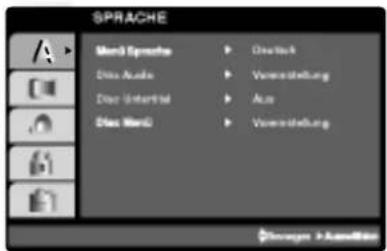
SPRACHE
text_image
SPRACHE Mert Sprache ▶ Deutlich Diss Ausle ▶ Venererstattung Diss Untertmal ▶ Abs Class Wert2 ▶ Venererstattung ©Thouygren > AuswärkMenü sprache
Wählen Sie eine Sprache für das Setup-Menü und das Bildschirmmenü aus.
Disc Audio /Untertitel/ Menü DVD-V DVD-A
Wählen Sie die gewünschte Sprache für den Audio-Titel (Disc Audio), Untertitel und das Disc-Menü aus.
Voreinstellung: Bezieht sich auf die Originalsprache, in der die Disc aufgezeichnet wurde.
Andere: Um eine andere Sprache auszuwählen, geben Sie mit den Zifferntasten die vierstellige Nummer des Sprachcodes aus dem Referenzkapitel ein, und drücken Sie ENTER. Wenn Sie den falschen Sprachcode eingegeben haben, drücken Sie CLEAR.
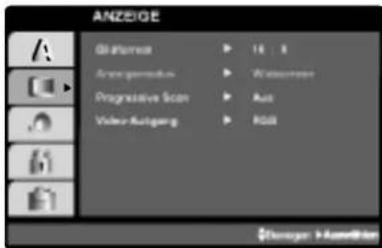
ANZEIGE
text_image
ANZEIGE Gli-Format 16 % Graphic rendering Watercolor Progressive Scan Auto Video-Autgang RGB Inspector: X-Asset@boxBildformat DVD-V DVD-A
4:3: Wählen Sie diese Einstellung, wenn ein herkömmliches Fernsehgerät angeschlossen ist.
16:9: Wählen Sie diese Einstellung, wenn ein Breitbild-Fernsehgerät angeschlossen ist.
Anzeigemodus DVD-V DVD-A
Die Bildmodus-Einstellung funktioniert nur, wenn das Bildformat des Fernsehers auf 4:3 gesetzt ist.
Letterbox: Aufnahmen im Breitbildformat erscheinen mit schwarzen Balken am oberen und unteren Bildschirmrand.
Panscan: Zeigt automatisch das Bildmaterial auf dem gesamten Bildschirm an, schneidet aber bei Bedarf Bereiche an den beiden Seiten ab.
Progressive Scan
Progressive Scan-Video liefert die bestmögliche Bildqualität mit geringerem Flimmern. Wenn die Component Video-Buchsen zum Anschluss an ein Progressive Scan-kompatibles TV- oder Monitor-Gerät verwendet werden, ist Progressive Scan auf Ein eingestellt.
So schalten Sie Progressive Scan auf Ein:
Verbinden Sie den DVD-Component-Ausgang mit dem Eingang des Monitors/Fernsehers und stellen Sie Fernseher/Monitor auf den Component-Eingang ein.
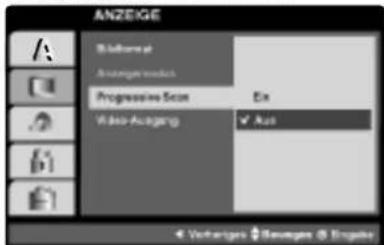
- Wählen Sie "Progressive Scan" im Menü DISPLAY aus und drücken Sie ▶.
- Wählen Sie "Ein" mit den Tasten ▲ / ▼.
- Drücken Sie zur Auswahl ENTER. Ein Bestätigungsmenü erscheint.
text_image
ANZEIGE Blattens at Anschaffverlust Progressive Scan Video-Acasing Ein AutoHinweis:
Wenn Ihr Fernseher das Progressive Scan- Format nicht unterstützt, erscheint das Bild verzerrt, wenn die Progressive Scan-Funktion des DVD/VCR Kombi-Receiver verwendet wird.
- Wenn das Bestätigungsmenü angezeigt wird, ist Cancel (Abbrechen) standardmäßig markiert. Markieren Sie Enter mit den Tasten ◀ / ▶.
- Durch Drücken auf ENTER wird der Player auf Progressive Scan eingestellt.
Vorsicht:
Nach der Einstellung der Progressive Scan- Ausgabe wird ein Bild nur auf Progressive Scan- kompatiblen TV- oder Monitor-Geräten angezeigt Falls Progressive Scan versehentlich auf On gestellt wird, muss ein Reset des Gerätes erfolgen.
1) Entfernen Sie eine evtl. eingelegte Disc aus dem Gerät und schließen Sie das Disc-Fach. Überprüfen Sie, ob "NO DISC (keine Disc)" im Anzeigefenster angezeigt wird.
2) Drücken Sie auf STOP und halten Sie die Taste mindestens fünf Sekunden lang gedrückt. Die Videoausgabe wird auf die Standardeinstellung zurückgesetzt, und auf einem herkömmlichen analogen TV-Gerät oder Monitor wird wieder ein Bild angezeigt.
Video-Ausgang
Stellen Sie die Option für Video-Ausgang des Players gemäß dem Anschlusstyp des TV-Gerätes ein.
YPbPr: Wenn das TV-Gerät an die COMPONENT PROGRESSIVE SCAN/VIDEO OUT- Buchsen des DVD-Players angeschlossen wird.
RGB: Wenn das TV-Gerät an die SCART-Buchse (RGB-Signal) angeschlossen wird..
AUDIO
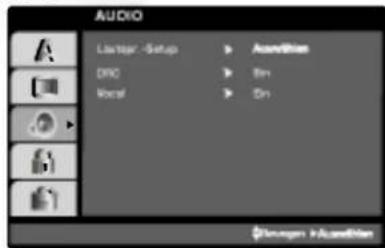
Jede DVD-Disc hat mehrere Audio-Ausgabeoptionen. Legen Sie die Audio-Optionen des Players in Übereinstimmung mit dem Typ des Audiosystems fest, das Sie einsetzen.
text_image
AUDIO Lister - Setup > Ascension DRC > 8m Local > On Show on Ascension5.1 Lautsprechereinstellung DVD-V DVD-A
Die Lautsprechereinstellungen, einschließlich Balance und Hallzeit auswählen, oder die Lautsprechereinstellungen testen.
Die Lautsprechereinstellungen sind nur mit dem analogen Multi-Channelausgang aktiviert. Siehe ("Setup für Lautsprecher" Seite 40)
Dynamic Range Control (DRC) DVD-V DivX DVD-A
Dank digitaler Audio-Technologie ermöglicht das DVD-Format, Soundtracks mit größtmöglicher Genauigkeit und Wirklichkeitsnähe zu hören. Vielleicht möchten Sie jedoch die dynamische Reichweite der Audioausgabe unterdrücken (das heißt den Unterschied zwischen den lautesten und den leisesten Tönen). Auf diese Weise können Sie einen Film auch bei geringer Lautstärke ansehen, ohne dass die Tonqualität an Brillanz verliert. Schalten Sie zu diesem Zweck DRC Ein.
Vocal DVD-V DVD-A
Schalten Sie die Gesangsoption Ein, wenn Sie eine Mehrkanal-Karaoke-DVD abspielen möchten. Die Karaoke-Kanäle auf der Disc mischen in normalen Stereoton.effect.
ANDERE
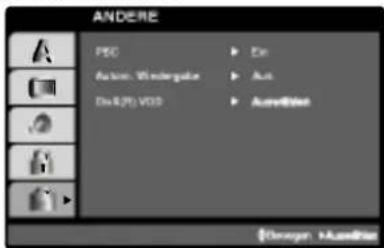
Die Einstellungen für PBC, Autom und Wiedergabe können geändert werden.
text_image
ANDERE ESC AutoCAD: Windergabe Div.8(P) VDD Ein Aut AutoCADPBC VCD
Setzen Sie PBC (Wiedergabesteuerung) auf Ein oder Aus.
Ein: Video-CDs mit PBC werden in Übereinstimmung mit der PBC wiedergegeben.
Aus: Video-CDs mit PBC werden wie Audio-CDs wiedergegeben.
Autom. Wiedergabe DVD-V
Sie können den DVD-Player so einstellen, dass eine DVD-Disc direkt nach dem Einlegen automatisch gestartet wird.
Wenn der Modus "Autom. Wiedergabe" eingestellt ist, steuert dieser DVD-Player den Titel mit der längsten Wiedergabedauer an und spielt ihn automatisch ab.
Ein: Die automatische Wiedergabe ist aktiviert.
Aus: Die automatische Wiedergabe ist nicht aktiviert.
Hinweis:
Die automatische Wiedergabe funktioniert u. U. bei bestimmten DVDs nicht.
DivX(R) VOD DivX
Es wird nur der DivX DRM (Digital Right Management) Registrierungscode für Ihr Gerät angezeigt.
DivX(R) Video On Demand Ihr Registrierungscode ist: XXXXXXXX
Besuchen Sie www.divx.com/vod um mehr zu lernen
(Done)
Der Registrierungscode ist für den VOD-Dienst (Video-On-Demand) erforderlich. Eine kodierte Spielfilmdatei kann erworben werden.
Hinweise:
Beim Verleih einer DivX VOD-Datei stehen verschiedene Anzeigeoptionen zur Verfügung, wie unten gezeigt.
- Anzeige der verbleibenden Wiedergabeanzahl der Datei.
Bild DivX(R) VOD Verleih Dieser Verleih hat 3 Bilder links.
Wollen Sie nun eins Ihrer 3 Bilder benutzen?
(Ja) (Nein)
• Die Verleihdauer ist abgelaufen.
Verleih abgelaufen (Ausgeführt)
• Anzeige eines Zugriffsfehlers.
Berechtigungsfehler Dieser Spieler ist nicht berechtigt, dieses Video zu spielen.
(Ausgeführt)
BLOCK (KINDERSICHERUNG)
text_image
BLOCK Graßung > Gehäft Comment > New Lindende > D E Tovogen > AusdifferenEinstufung DVD-V DVD-A
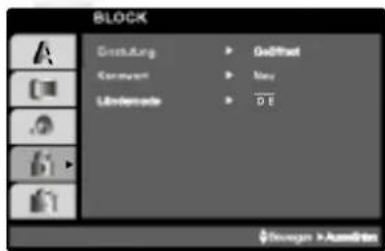
Einige DVD-Filme enthalten Szenen, die nicht für Kinder geeignet sind. Daher bieten einige Discs zusätzliche Sicherungsoptionen, mit denen Sie entweder die gesamte Disc oder bestimmte Szenen einstufen können. Die jeweiligen Sicherheitsstufen sind länderabhängig und reichen von 1 bis 8. Einige Discs enthalten als Alternative kindgerechtere Szenen. Die Kindersicherungsfunktion ermöglicht das Einrichten einer Wiedergabesperre für eine Disc, damit Kinder diese nicht abspielen können oder ggf. anstelle der ungeeigneten Szenen die dafür geeigneten Ersatzszenen sehen.
-
Wählen Sie im BLOCK-Menü "Einstufung" aus, und drücken Sie ▶.
-
Um auf die Funktionen Einstufung, Kennwort und Ländercode zuzugreifen, müssen Sie den vierstelligen Sicherheitscode eingeben, den Sie erstellt haben. Wenn Sie keinen Sicherheitscode eingegeben haben, erhalten Sie eine entsprechende Aufforderung.
Geben Sie einen vierstelligen Code ein, und drücken Sie ENTER. Geben Sie den Code erneut ein, und drücken Sie ENTER, um ihn zu überprüfen. Wenn Sie einen Fehler machen, bevor Sie ENTER drücken, drücken Sie CLEAR.
- Wählen Sie mit den Schaltflächen ▲ / ▼ eine Einstufung zwischen 1 und 8 aus.
Einstufung 1-8: Stufe 1 bedeutet niedrigste Wiedergabeeinschränkungen. Stufe 8 bedeutet höchste Wiedergabeeinschränkungen.
Geöffnet
Wenn Sie diese Option wählen, ist die Elternsicherung deaktiviert und die Disc wird vollständig wiedergegeben.
Hinweis:
Wenn Sie dem DVD-Spieler eine Sicherheitsstufe zuweisen, werden nur die Szenen der eingelegten Disc wiedergegeben, die der zugewiesenen Sicherheitsstufe entsprechen oder deren Stufenwert darunter liegt. Auf der DVD höher eingestufte Szenen werden nur dann abgespielt, wenn entsprechende Ersatzszenen auf der Disc verfügbar sind, und anson-
sten nicht. Wenn keine passende Alternative gefunden wird, wird die Wiedergabe angehalten. Sie müssen das vierstellige Kennwort eingeben oder die Einstufungsebene ändern, um die Disc wiederzugeben.
- Drücken Sie ENTER, um Ihre Einstufungsauswahl zu bestätigen. Drücken Sie SETUP, um das Menü zu verlassen.
Kennwort (Sicherheitscode)
Sie können das Kennwort eingeben oder ändern.
- Wählen Sie im BLOCK-Menü Kennwort (Password) aus, und drücken Sie ▶.
- Folgen Sie Schritt 2 (siehe Einstufung). "Ändern" oder "Neu" ist markiert.
- Geben Sie den neuen vierstelligen Code ein, und drücken Sie ENTER. Geben Sie ihn erneut ein, um ihn zu überprüfen.
- Drücken Sie SETUP, um das Menü zu beenden.
Wenn Sie den Sicherheitscode vergessen
Wenn Sie Ihren Sicherheitscode vergessen haben, können Sie ihn wie folgt löschen:
- Drücken Sie SETUP, um das Setup-Menü anzuzeigen.
- Geben Sie die sechsstellige Zahl "210499" ein. Der Sicherheitscode wird gelöscht.
- Geben Sie einen neuen Code wie oben beschrieben ein.
Ländercode DVD-V DVD-A
Geben Sie den Code des Landes/der Region ein, dessen/deren Standards bei der Einstufung der DVD-Video-Disc auf der Grundlage der Liste im Referenzkapitel verwendet wurde.
-
Wählen Sie im BLOCK-Menü den "Ländercode" aus, und drücken Sie ▶.
-
Folgen Sie Schritt 2 (siehe Einstufung).
-
Wählen Sie das erste Zeichen mit den Tasten ▲ / ▼ aus.
-
Drücken Sie ENTER und wählen Sie das zweite Zeichen mit den ▲ / ▼ -Tasten aus.
-
Drücken Sie ENTER, um die Auswahl des Ländercodes zu bestätigen.
Betrieb
Abspielen einer Videokassette
Einlegen und Entfernen einer Kassette ist nur möglich, wenn der Videorecorder an das Stromnetz angeschlossen ist.
Automatische Spurlageneinstellung Nach dem Starten der Wiedergabe sucht der Videorecorder automatisch die beste Bildqualität.
- Kassette mit Fenster nach oben und Pfeil in Richtung Kassettenfach einlegen. Kassette nie verdreht (obere Seite nach unten oder hintere Seite nach vorn) einlegen. Kassette sanft einschieben, bis sie automatisch eingezogen wird.
- Drücken Sie die Taste "PLAY", um eine Kassette wiederzugeben (sogenannte "normale Wiedergabe"). Der Bildschirm zeigt kurz die Meldung "PLAY".
- Drücken Sie während der Wiedergabe die Taste "PAUSE/STEP". Auf dem Bildschirm erscheint ein Standbild. Vertikales Flimmern des Standbildes kann mit den Cursortasten ▲ und ▼ eliminiert werden. Durch erneutes Drücken der Taste "PAUSE/STEP" kann das Standbild vorwärts geschaltet werden. Wiederholtes Drücken dieser Taste führt zu einem Vorwärtslauf im Einzelbild-Modus. Wenn Sie die FORWARD-Taste gedrückt halten, wird die Bildgeschwindigkeit 19fach verringert.
- Um zur Wiedergabe zurückzukehren, drücken Sie die Taste "PLAY".
Bildsuche – CUE & REVIEW:
Um zu einer bestimmten Stelle auf der Kassette zu gelangen, kann mit den Funktionen CUE und REVIEW eine visuelle Suche gestartet werden. Drücken Sie während der Wiedergabe entweder die Taste "FORWARD" (schneller Vorlauf) oder die Taste "BACKWARD" (schneller Rücklauf). Die Wiedergabe der Kassette entweder vorwärts oder rückwärts erfolgt mit ungefähr 7-facher Geschwindigkeit. Wenn die gewünschte Stelle erreicht worden ist, drücken Sie die Taste "PLAY". Der Videorecorder beginnt mit der Wiedergabe in Normalgeschwindigkeit. Die Bildsuche funktioniert während ungefähr 3 Minuten. Danach wechselt der Videorecorder zurück in die normale Wiedergabe.
Logische Suche:
Wenn Sie beim schnellen Vor- oder Zurückspulen entweder die Taste "FORWARD" oder "BACKWARD" gedrückt halten, werden die Bilder mit 7-facher Geschwindigkeit wiedergegeben. So können Sie sehen, an welcher Stelle der Aufzeichnung Sie sich befinden. Sobald die jeweilige Taste losgelassen wird, schaltet der Videorecorder wieder auf schnelles Vor- oder Zurückspulen.
ACHTUNG:
Während dem Bildsuchlauf ist der Ton abgeschaltet und es können Störstreifen entstehen.
5. Zeitlupenwiedergabe, Shuttle :
Ihr Videorecorder ist mit einer Zeitlupen- und Shuttle-Funktion ausgestattet, die Sie auch über die Fernbedienung einstellen können. Während der Wiedergabe oder einem Standbild die Cursortasten “◀” oder “▶” drücken. Die folgenden Wiedergabegeschwindigkeiten können eingestellt werden. (- Wiedergabe siebenfach, - Wiedergabe dreifach, - Wiedergabe, Pause, 1/19 Zeitlupe, Wiedergabe, Wiedergabe zweifach, Wiedergabe siebenfach) Bildverzerrungen können mit den Cursortasten ▲ und ▼ aufgehoben werden. Zur Aufhebung der Zeitlupenfunktion drücken Sie die gewünschte Funktion, z. B. Wiedergabe, Suche, Standbild oder Stopp.
6. Beenden Sie die Wiedergabe mit der Taste "STOP".
Drücken Sie entweder auf der Fernbedienung oder auf der Vorderseite des Videorecorders die Taste "EJECT".
Durch Drücken der "CM SKIP" - Taste im Abspielmodus überspringt man Werbungen und andere Programmhinweise.
Drücken Sie 1, 2, 3, 4, 5 oder 6 mal die "CM SKIP" - Taste, dann überspringt man 30, 60, 90, 120, 150 oder 180 Sekunden.
"CM SKIP" überspringt ganze 180 Werbesekunden in wenigen Sekunden und setzt dann beim normalen Abspielen fort.
Die Funktion OPR (= Optimal Picture Reproduction)

Über das Haupt-Menü können Sie eine Funktion, genannt „OPR“, zur
Bildverbesserung anwählen. Wenn Sie mit den Cursortasten RECHTS/LINKS den hier
abgebildeten Menüpunkt anwählen und die Taste OK drücken, werden Ihnen zwei mögliche Einstellungen der Bildveränderung angeboten. Wählen Sie probeweise die eine oder die andere der gebotenen "elektronischen Verbesserungen".
Mit der i-Taste wird die gewählte Einstellung bestätigt und zur Video-Wiedergabe zurückgeschaltet.
Aufnahmedauer eingeben (ITR)
Dieser DVD/VCR Kombi-Receiver stellt Ihnen verschiedene Aufzeichnungsfunktionen zur Verfügung.
Sie können sofort aufzeichnen (ein Programm, das Sie mitverfolgen).
Sie können sofort aufzeichnen und eine Aufnahmedauer von maximal 9 Stunden eingeben. Diese Funktion wird Instant Timer Recording (ITR) genannt.
Sie können mit dem eingebauten Timer eine Aufzeichnung auf einen späteren Zeitpunkt vorprogrammieren (bis zu 1 Monat nach aktuellem Datum). Es können gleichzeitig bis zu 7 verschiedene Aufzeichnungen vorprogrammiert werden, immer unter der Bedingung, dass die Kassette über genügend Aufzeichnungszeit verfügt.
Im SP-Modus (Standard Play) gilt als maximale Aufzeichnungs- und Wiedergabezeit die auf der Kassette angegebene Zeit.
Eine Kassette mit der Bezeichnung E-180 verfügt somit über eine Aufzeichnungs-/Wiedergabedauer von 180 Minuten.
Eine Kassette mit der Bezeichnung T-120 verfügt somit über eine Wiedergabedauer von 120 Minuten. Im LP-Modus (Long Play) gilt als maximale Aufzeichnungs- und Wiedergabezeit das Doppelte der auf der Kassette angegebenen Zeit.
Eine Kassette mit der Bezeichnung E-180 verfügt somit über eine Aufzeichnungs-/Wiedergabedauer von 360 Minuten.
Eine Kassette mit der Bezeichnung T-120 verfügt somit über eine Wiedergabedauer von 240 Minuten.
- Fernsehgerät und DVD/VCR Kombi-Receiver einschalten.
- Kassette mit Fenster nach oben und Pfeil in Richtung Kassettenfach einlegen. Falls die Kassette schon eingelegt worden ist, drücken Sie auf die Taste "POWER", um den DVD/VCR Kombi-Receiver einzuschalten.
- Wählen Sie entweder über die Nummerntasten oder die Tasten PR ▲ und ▼ den Programmplatz.
- Falls Sie über den EURO-Scart-Steckplatz auf der Rückseite des DVD/VCR Kombi-Receiver oder über die AUDIO/VIDEO-Buchsen an der Vorderseite des DVD/VCR Kombi-Receiver aufzeichnen wollen, drücken Sie die Taste "AV", bis die richtige Position auf der Bildschirmanzeige erscheint.
AV 1 Für Aufzeichnungen über den Steckplatz EURO AV1 SCART.
AV 2 Für Aufzeichnungen über den Steckplatz EURO AV2 SCART.
AV 3 Für Aufzeichnungen über die Buchsen VIDEO IN und AUDIO IN (L/R).
- Falls Sie im SPEED-Modus aufzeichnen möchten, drücken Sie die Taste "LP".
- Um mit der Aufzeichnung zu beginnen, drücken Sie die Taste "REC/ITR". Auf dem Bildschirm erscheint für einige Sekunden die Anzeige "RECORD".
Durch wiederholtes Drücken der Taste "REC/ITR" stellen Sie die gewünschte Aufzeichnungszeit ein, die in der Anzeige des DVD/VCR Kombi-Receiver erscheint.
Mit jedem Drücken der Taste "REC/ITR" wird die Stoppzeit in 30-Minuten-Schritten bis auf maximal 9 Stunden erhöht.
- Falls Sie die Aufzeichnung unterbrechen möchten, um unerwünschte Bilder nicht aufzunehmen, drücken Sie die Taste "PAUSE/STEP". Auf dem Bildschirm erscheint für einige Sekunden die Anzeige "RECP". Um mit der Aufzeichnung weiterzufahren, drücken Sie erneut die Taste "PAUSE/STEP".
Falls Sie während ITR, "PAUSE/STEP" drücken geht das Gerät auf Aufnahmepause, und das ITR wird gelöscht.
- Zum Beenden der Aufzeichnung drücken Sie die Taste "STOP".
Auf dem Bildschirm erscheint für einige Sekunden die Anzeige "STOP".
Hinweis:
- Aufzeichnungen vor versehentlichem Löschen schützen: Aufzeichnen auf eine schon bespielte Kassette und damit das Löschen der alten Aufzeichnung zu verhindern, brechen Sie einfach die Sicherheitslasche auf der Rückseite der Kassette heraus.
- Öffnung mit Klebestreifen abdecken: Um eine Kassette mit herausgebrochener Sicherheitslasche wieder bespielen zu können, decken Sie die Öffnung mit einem Klebestreifen ab. Weitere Angaben finden Sie in der Bedienungsanleitung der Videokassetten.
- Ein Fernsehprogramm aufzeichnen und ein anderes mitverfolgen
Merken Sie sich, dass Sie ein Programm aufnehmen können, während Sie ein anderes Programm schauen, indem Sie die derzeit gewünschte Aufnahme starten, auf die Taste TV/VCR drücken, sodass auf dem Display die Anzeige TV erscheint, und dann einen anderen Kanal an Ihrem Fernseher wählen.
Aufnahme mit ShowView System
SHOWVIEW ist ein eingetragenes Warenzeichen der Gemstar Development Corporation.
Das SHOWVIEW-System wurde hergestellt unter der Lizenz der Gemstar Development Corporation.
Das ShowView System ve;reinfacht wesentlich die Eingabe des Datums, Senders, Anfangs- und Endzeiten einer Timeraufnahme, durch die einfache Eingabe des ShowView Programmcodes. Der ShowView Programmcode wird in den meisten Fernsehprogrammzeitschriften veröffentlicht; Sie variieren in der Länge von 1 bis 9 Ziffern.
- Stellen Sie sicher, dass die Fernsehsender programmiert und gespeichert wurden. Legen Sie eine Videokassette mit Kopierschutzlasche in Ihren DVD/VCR Kombi-Receiver ein. Die Videokassette muss immer so eingelegt werden, dass das Sichtfenster nach oben zeigt, und der Pfeil von Ihnen weg zeigt.
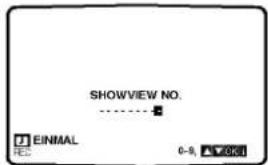
text_image
SHOWVIEW NO. EINIMAL 0-9. ▼OK-
Drücken Sie SHOWVIEW.
-
Drücken Sie ▲ oder ▼ um die Aufnahmeart auszuwählen.
EINMAL: Für Sofortaufnahme.
TÄGLICH: Zur wöchentlichen Aufnahme zur gleichen Zeit.
WÖCHENTLICH: Zur täglichen (außer Samstag und Sonntag) Aufnahme zur gleichen Zeit.
- Drücken Sie die numerischen Tasten, um den ShowView Programmcode der Fernsehsendung einzugeben, die Sie aufnehmen möchten. Drücken Sie ◀ falls Sie eine falsche Eingabe machen, und geben Sie dann die richtige Nummer ein.
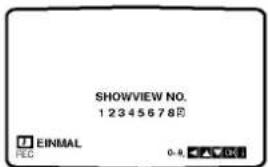
text_image
SHOWVIEW NO. 1 2345678 EINMAL FEC 0-8 +0- Drücken Sie OK. Die Aufnahmedetails Ihrer Sendung werden angezeigt. Falls BITTE PRÜFEN angezeigt wird bedeutet dies, dass Sie einen verkehrten ShowView Programmcode eingegeben haben, oder dass Sie den ShowView Programmcode verkehrt eingegeben haben, oder dass der ShowView Programmcode falsch in der Fernsehprogrammzeitschrift abgedruckt wurde. Falls "-" angezeigt wird, müssen Sie die Programmnummer des Senders eingeben, von dem Sie aufnehmen möchten.
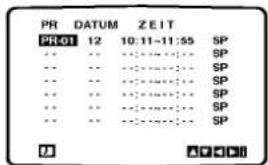
text_image
PR DATUM ZEIT PRO1 12 10:11-11:55 SP -- -- -- SP -- -- -- SP -- -- -- SP -- -- -- SP -- -- -- SP -- -- -- SP -- -- -- SP I/O-
Drücken Sie wiederholt AV falls Sie entweder von einer der SCART Buchsen oder den AV INPUT Buchsen auf der Vorderseite aufnehmen möchten, bis die richtige Anzeige erscheint (AV1, AV2, AV3).
-
Drücken Sie ▶ und dann ▲ oder ▼ um VPS ein- oder aus zu schalten. Schalten Sie das VPS aus, wenn sie von einem Sender aufnehmen, der kein VPS überträgt! (* Symbol verschwindet von der Bildschirmanzeige). Denken Sie daran, dass nur bestimmte Sender VPS übertragen.
-
Drücken Sie ▶ um die Aufnahmegeschwindigkeit auszuwählen und ▲ oder ▼ wenn Sie mit SP, IP oder LP aufnehmen möchten. SP sorgt für bessere Bild- und Tongualität, LP bietet Ihnen jedoch doppelt so viel Aufnahmezeit wie SP. Überprüfen Sie, ob die Timerdetails korrekt sind. Drücken Sie i um Ihre Einstellungen zu speichern. Falls BITTE PRUFEN angezeigt wird, haben Sie verkehrte Werte eingegeben, und müssen die Daten erneut eingeben.
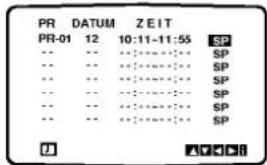
text_image
PR DATUM ZEIT PR-01 12 10:11-11:55 SP -- -- --:SP -- -- --:SP -- -- --:SP -- -- --:SP -- -- --:SP -- -- --:SP -- -- --:SP U-
Drücken Sie i, um die Menüs auszublenden. Wiederholen Sie die Schritte 2 -8, falls Sie andere Aufnahmen mit dem ShowView System ausführen möchten.
-
Drücken Sie POWER um Ihr Gerät auf Stand-By zu schalten. ① erscheint im Display des DVD/VCR Kombi-Receiver während Ihr DVD/VCR Kombi-Receiver darauf wartet, mit der Aufnahme zu beginnen. Drücken Sie TV/VCR auf der Fernbedienung um den VCR Modus auszuwählen, falls Sie während der Timeraufnahme eine DVD ansehen möchten. Wartet darauf, mit der Aufzeichnung zu beginnen. Um eine DVD während des Aufzeichnungs-Bereitschaftsmodus abzuspielen, drücken Sie auf POWER und DVD, um in den DVD-Modus zu wechseln.
-
Zum Beenden der Aufzeichnung drücken Sie die Taste "STOP".
Intelligente LP Aufnahme
Wenn Sie die Bandgeschwindigkeit auf „IP“ stellen schaltet der DVD/VCR Kombi-Receiver automatisch auf den LP Modus, um eine Aufnahme zu beenden falls nicht genug Platz auf der Kassette ist, während die Timer-Aufnahme auf SP steht. Es ist nicht möglich die Bandgeschwindigkeit auf „IP“ zu stellen, während „VPS/PDC“ auf „ON“ steht.
VPS - DAS VIDEO-PROGRAMM-SYSTEM
Das Video-Programm-System (VPS) stellt sicher, dass die Fernsehsendungen, die Sie mit Timer-Programmierungen aufzeichnen möchten, vollständig aufgezeichnet werden, auch wenn die tatsächliche Sendezeit durch Verspätungen oder Überziehen von der programmierten Zeit abweicht. Dies gilt auch, wenn die Sendung unterbrochen wird (z. B. für dringende Nachrichtenmeldungen). In diesem Fall wird die Aufzeichnung ebenfalls unterbrochen und beginnt wieder, wenn die Sendung weiterfährt.
Das VPS-Signal wird von den Fernsehstationen ausgestrahlt und korrigiert den Timer Ihres Videorecorders.
VPS sollte bei allen Timer-Aufzeichnungen von Sendeern, die ein VPS-Signal ausstrahlen, auf eingeschaltet (ON) sein. Für Timer-Aufzeichnungen von Sendeern, die kein VPS-Signal ausstrahlen, sollte VPS ausgeschaltet (OFF) sein.
*** Ihr neuer Videorecorder erkennt ebenfalls das ähnliche PDC-System, das zur Zeit in den Niederlanden verwendet wird.
Programmieren des Timers über den Bildschirmdialog
Mit dem Timer können Sie die automatische Aufzeichnung von Sendungen programmieren. Innerhalb von einem Monat können bis zu 7 Aufzeichnungen vorprogrammiert werden.
- Drücken Sie die Taste "i" und setzen Sie die Markierung mit den Cursortasten "◀" und "▶" auf die Zeile "REC".
- Drücken Sie die Taste "OK", um in den Modus zur Programmierung des Timers zu gelangen.
- Drücken Sie die "OK" Taste und wählen Sie mit den Nummerntasten die Programmplatznummer, von welcher Sie aufnehmen möchten. Programmplätze müssen zweistellig eingegeben werden (1=01, 2=02 usw.) Falls Sie entweder über die EURO-Scart-Steckplätze oder die AUDIO/VIDEO-Input-Buchsen aufzeichnen möchten drücken Sie wiederholt die Taste "AV", bis die korrekte Anzeige erscheint.
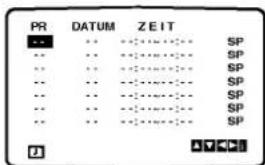
- Drücken Sie die "▶" Taste und geben Sie mit den Nummerntasten den Tag ein. Falls Sie die Aufzeichnungsart ändern möchten:
(1) Drücken Sie die Taste "OK".
TGL: Für tägliches Aufzeichnen von Montag
bis Freitag
Wöchentlich Für Aufnahmen an einem bestimmten Tag in jeder Woche (von SO bis SA).
(2) Bewegen Sie die Markierung mit den Cursortasten "◀" und "▶" auf die Aufzeichnungsart und bestätigen Sie ihre Wahl durch Drücken der Taste "OK".
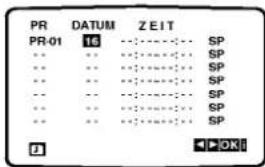
-
Geben Sie Beginn und Ende der Aufzeichnung mit den Nummerntasten ein.
-
Der DVD/VCR Kombi-Receiver rechnet mit einem 24-Stunden -System.
- Fehler können mit den Cursorasten "◀" und "▶" korrigiert werden.
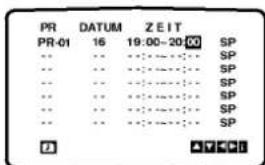
text_image
PR PR-01 16 19:00-20:00 SP -- -- -- SP -- -- -- SP -- -- -- SP -- -- -- SP -- -- -- SP -- -- -- SP D A T C D I- VPS kann mit den Cursor "▲" und "▼" Tasten ein- oder ausgeschaltet werden.
Drücken Sie die "▶" Taste und wählen Sie die Aufnahmegeschwindigkeit, durch Verwenden der Cursor "▲" und "▼" Tasten, aus.
LP: Für Langspiel-Aufzeichnungen
SP: Für Standard-Aufzeichnungen
IP : Der IP-Modus stellt die noch freie Bandzeit fest und schaltet gegebenenfalls von SP auf LP um, um die Aufnahme des Programms zu beenden. Der IP-Modus ist nicht ausgewählt, wenn VPS/PDC eingeschaltet ist.
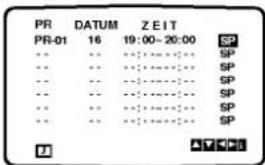
text_image
PR PR-01 16 19:00~20:00 SP -- -- --|---|---|--- -- -- -- |---|---|--- -- -- -- |---|---|--- -- -- -- |---|---|--- -- -- -- |---|---|--- -- -- -- |---|---|--- SP SP SP SP SP SP SP SP SP SP SP SP SP SP SP AT CPB-
Beenden Sie Ihre Timer-Eingaben durch Drücken der Taste "i".
Auf dem Bildschirm erscheint eine Anzeige der mit dem Timer programmierten Aufzeichnungen. Falls die Meldung "BITTE PRÜFEN" erscheint, ist die Eingabe der Daten nicht korrekt. Bitte korrigieren Sie die Eingabe. -
Drücken Sie die Taste "i", um den Bildschirmdialog zu schliessen.
Stellen Sie sicher, dass eine Kassette in den DVD/VCR Kombi-Receiver eingelegt ist und schalten Sie den DVD/VCR Kombi-Receiver mit der Taste "POWER" aus.
Das Symbol für den programmierten Timer ② erscheint in der Anzeige des Videorecorders. Wenn Sie sich während des Timer-Ausnahme-Standbymodus eine DVD anschauen möchten, drücken Sie zuerst POWER und dann DVD, damit auf DVD-Modus umgeschaltet wird. -
Zum Beenden der Aufzeichnung drücken Sie die Taste "STOP".
Hinweiss:
ÜberlappendeTimer-Programmierung
Bei überlappenden Timer-Programmierungen wird die erste Sendung, die programmiert ist, bis zum programmierten Ende aufgezeichnet; der Beginn der zweiten programmierten Sendung wird nicht aufgezeichnet.
Falls Timeraufnahmen sich überschneiden...
Sendungen nicht überschneiden, da überschneidende Teile der betroffenen Sendungen nicht aufgenommen werden. Frühere Aufnahmezeiten haben Vorrang über spätere Aufnahmezeiten, wie im Diagramm dargestellt.
Beispiel:
Sendung 1 wird vollständig aufgenommen, es werden aber nur die letzten 30 Minuten von Sendung 2 aufgenommen.
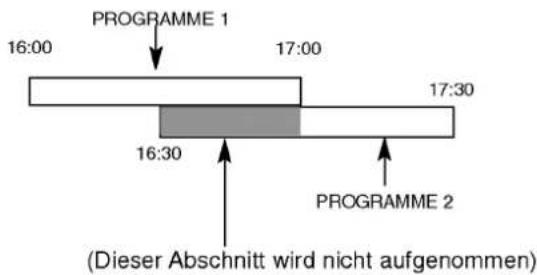
text_image
PROGRAMME 1 16:00 17:00 17:30 16:30 PROGRAMME 2 (Dieser Abschnitt wird nicht aufgenommen)Falls zwei programmierte Sendungen sich um Mitternacht 00:00 überschneiden wird die zweite Sendung überhaupt nicht aufgenommen.
Ändern (Löschen) der Timersendungen
Falls Sie zu einem späteren Zeitpunkt eine Einstellung aus dem Timerspeicher löschen oder ändern möchten, können Sie dies tun, ohne erneut alle Timerinformationen eingeben zu müssen. Lassen Sie sich einfach die Anzeige der Timerereignisse anzeigen. Drücken Sie D oder E um das Ereignis auszuwählen, dass Sie löschen oder ändern möchten.
Drücken Sie ◀, um das Ereignis zu löschen...oder Drücken Sie OK zum Ändern, und dann ◀ oder ▶ zur Auswahl von Sender, Datum Anfangs- und Endzeiten, VPS und LP.
Drücken Sie ▲ oder ▼ um die richtigen Daten einzugeben.
Wiedergabe einer DVD oder einer Video-CD
Wiedergabe-Setup
- Schalten Sie das Fernsehgerät ein, und stellen Sie als Videoquelle den Eingang ein, an den der DVD/VCR Kombi-Receiver angeschlossen wurde.
- Schalten Sie das Audio-Gerät ein, und wählen Sie die mit dem DVD/VCR Kombi-Receiver verbundene Eingangsquelle aus.
- Drücken Sie OPEN/CLOSE, um das Disc-Fach zu öffnen und die Disc mit der bespielten Seite nach oben in das Fach einzulegen.
- Drücken Sie OPEN/CLOSE, um das Fach zu schließen.
Die Wiedergabe wird automatisch gestartet. Wenn die Wiedergabe nicht beginnt, drücken Sie PLAY. In einigen Fällen kann stattdessen das Menü Disc angezeigt werden.
DVD-V DVD-A
Wählen Sie mit den Tasten ◀▶▲▼ den Titel/das Kapitel aus, das Sie anzeigen möchten. Drücken Sie danach ENTER, um die Wiedergabe zu starten. Drücken Sie TITLE oder DISC MENU, um zum Menübildschirm zurückzukehren.
DVD-A
Wählen Sie mit den Tasten ◀ ▶ ▲ ▼ die gewünschte Option aus, und drücken Sie ENTER, um die Option anzuzeigen.
VCD
Verwenden Sie die Zifferntasten, um den gewünschten Track auszuwählen. Mit RETURN kehren Sie zum Menü-Bildschirm zurück. Die Menüeinstellungen und Bedienungsverfahren können unterschiedlich ausfallen. Folgen Sie den Anleitungen auf den einzelnen Menü-Bildschirmen. Sie können PBC auf Aus setzen (siehe "PBC" auf Seite 25).
Hinweise:
- Wenn die Kindersicherung eingestellt ist und die Sicherheitsstufe der Disc höher als die des Players ist, müssen Sie das Kennwort eingeben. (Siehe "BLOCK" auf Seite 26.)
- DVDs benötigen einen Regionalcode. Der Player spielt keine Discs ab, deren Regionalcode sich von dem im Gerät gespeicherten Regionalcode unterscheidet. Dieser Player hat den Regionalcode 2.
- Wenn Sie sich während des Timer-Aufnahme-Standbymodus eine DVD anschauen möchten, drücken Sie zuerst POWER und dann DVD, damit auf DVD-Modus umgeschaltet wird.
Allgemeine Funktionen
Hinweis:
Falls nicht anderweitig angegeben, können alle beschriebenen Funktionen mit der Fernbedienung gesteuert werden. Einige Funktionen können auch über das Setup-Menü gesteuert werden.
Einen anderen TITEL ansteuern DVD-V DVD-A
Wenn sich mehrere Titel auf einer Disc befinden, können Sie wie folgt einen anderen Titel ansteuern: Drücken Sie bei angehaltener Wiedergabe die Taste DISPLAY und danach die entsprechende Zifferntaste (0 bis 9), oder verwenden Sie die Taste ◀ / ▶, um einen anderen Titel anzusteuern.
Sie können jeden Titel wiedergeben, indem Sie bei angehaltener Wiedergabe seine Nummer eingeben.
Ein anderes KAPITEL/einen anderen TRACK
ansteuern DVD-V DVD-A VCD DivX
Wenn ein Titel auf einer Disc mehrere Kapitel und eine Disc mehrere Tracks enthält, können Sie wie folgt ein neues Kapitel/einen neuen Track ansteuern:
- Drücken Sie ◀◀◀ oder ▶▶▶ während der Wiedergabe, um das nächste Kapitel/den nächsten Track auszuwählen oder zum Anfang des aktuellen Kapitels/Tracks zurückzukehren.
- Drücken Sie zweimal kurz ◀◀◀, um zum vorherigen Kapitel/Track zurückzukehren.
- Um während der DVD-Wiedergabe direkt zu einem Kapitel zurückzukehren, drücken Sie DISPLAY und danach ▲ / ▼, um das Kapitel-/ Tracksymbol auszuwählen. Geben Sie danach die Kapitel-/ Tracknummer ein, oder verwenden Sie ◀ / ▶.
Suchen DVD-V DVD-A VCD DivX
- Halten Sie die Taste ◀◀◀ oder ▶▶▶ während der Wiedergabe für ungefähr zwei Sekunden gedrückt. Der DVD-Spieler aktiviert dadurch den SUCH-Modus.
- Drücken Sie die Taste ◀◀◀ oder ▶▶▶ mehrmals, um die gewünschte Suchgeschwindigkeit festzulegen: ◀◀X2, ◀◀X4, ◀◀X16, ◀◀X100 (rückwärts) oder ▶▶X2, ▶▶X4, ▶▶X16, ▶▶X100 (vorwärts). Bei Video-CD's ändert sich die Suchgeschwindigkeit: ◀◀X2, ◀◀X4, ◀◀X8 (rückwärts) oder ▶▶X2, ▶▶X4, ▶▶X8 (vorwärts).
- Sie können den SEARCH-Modus beenden, indem Sie PLAY drücken.
Tonspurwechsel VCD
Drücken Sie mehrmals während der Wiedergabe AUDIO, um einen anderen Audiokanal zu hören (Stereo, Links oder Rechts).
Standbild und Bild-für-Bild-Wiedergabe
DVD-V DVD-A VCD DivX
- Drücken Sie während der Wiedergabe PAUSE/STEP auf der Fernbedienung. Setzen Sie die Wiedergabe Bild für Bild fort, indem Sie PAUSE/STEP drücken.
- Sie können den Standbild-Modus beenden, indem Sie PLAY drücken.
Zeitlupe DVD-V DVD-A VCD DivX
- Drücken Sie während im Pause-Modus die Taste ◀◀◀ oder ▶▶▶. Der DVD-Spieler aktiviert dadurch die Wiedergabe in Zeitlupe.
- Mit der Taste ◀◀◀ oder ▶▶▶ können Sie die Wiedergabegeschwindigkeit bestimmen: ◀▶ 1/16, ◀◀ 1/8, ◀◀ 1/4, oder ◀◀ 1/2 (zurück) ooder ▶▶ 1/16, ▶▶ 1/8, ▶▶ 1/4, oder ▶▶ 1/2 (vor). Bei DivX-Discs und Video-CDs ändert sich die Zeitlupe so: ▶▶ 1/16, ▶▶ 1/8, ▶▶ 1/4 oder ▶▶ 1/2 (vor).
- Um die Zeitlupe zu verlassen, drücken Sie PLAY.
Hinweis:
- Bei Video-CDs und DivX-Discs ist keine Zeitlupe rückwärts möglich.
Zufällig VCD Karaoke DVD
- Drücken Sie während der Wiedergabe oder im Stopmodus auf RANDOM. Das Gerät startet nun automatisch die Wiedergabe in willkürlicher Reihenfolge, und die Anzeige RANDOM erscheint auf dem Fernsehbildschirm.
- Drücken Sie RANDOM erneut für normale Wiedergabe.
Tipp:
Wenn Sie die Taste ▶▶I während der Random-Wiedergabe drücken, wählt das Gerät einen anderen Titel (Track) und setzt die Zufällig-Wiedergabe fort.
Hinweis:
Auf einer Video-CD mit PBC müssen Sie im Setup-Menü PBC ausschalten (Aus), um die Zufällig funktion zu verwenden (siehe "PBC" auf Seite 25).
A-B-Passage wiederholen DVD-V DVD-A VCD DivX
So wiederholen Sie eine Titelpassage:
- Drücken Sie am gewünschten Anfangspunkt die Taste A-B. Auf Ihrem Fernsehbildschirm wird kurz "A * " angezeigt.
- Drücken Sie am gewünschten Endpunkt erneut die Taste A-B. "A B" wird kurz auf dem Fernsehbildschirm angezeigt, und die A-B-Passage wird nun wiederholt.
- Drücken Sie erneut A-B, um die Wiederholung abzubrechen.
Wiederholen DVD-V DVD-A VCD DivX
Sie können ein(en) Titel/Kapitel/Alles/Track auf einer Disc wiedergeben.
Drücken Sie während der Wiedergabe REPEAT, um einen gewünschten Wiederholungsmodus auszuwählen.
DVD-Video-Discs – Wiederholung Kapitel/Titel/Aus
- Kapitel: Wiederholt das aktuelle Kapitel.
• Titel: Wiederholt den aktuellen Titel.
• Aus: Keine wiederholte Wiedergabe.
Video-CDs – Wiederholung Track/Alle/Aus
- Track: Wiederholt den aktuellen Track.
- Alle: Wiederholt alle Tracks auf einer Disc.
• Aus: Keine wiederholte Wiedergabe.
DVD-Audio-Discs - Wiederholen Track/Gruppe/Aus
- Track: Wiederholt den aktuellen Track.
- Gruppe: wiederholt die aktuelle Gruppe.
• Aus: Keine wiederholte Wiedergabe.
Hinweis:
- Auf einer Video-CD mit PBC müssen Sie im Setup-Menü PBC ausschalten, um die Wiederholungsfunktion zu verwenden (siehe "PBC" auf Seite 25).
- Wenn Sie einmal während der Wiedergabe Kapitel (Track) wiederholen ▶▶1 drücken, wird die wiederholte Wiedergabe abgebrochen.
3D-Surround DVD-V DVD-A VCD DivX
Zur Erzeugung eines 3D-Surround-Effektes, der einen Mehrkanalton über zwei Stereo-Lautsprecher simuliert (wenn keine fünf+ Lautsprecher vorhanden sind, die zur Mehrkanalton-Wiedergabe normalerweise erforderlich sind).
- Drücken Sie DISPLAY während der Wiedergabe.
- Wählen Sie mit ▲ oder ▼ den Klang aus. Der Klang wird hervorgehoben.
- Wählen Sie mit ◀ oder ▶ "3D SUR" aus. Um den 3D-Surround-Effekt abzuschalten, wählen Sie "Normal" aus.
Zeitsuche DVD-V DVD-A VCD DivX
Wiedergabe von einem beliebigen Zeitpunkt der Disc:
- Drücken Sie DISPLAY während der Wiedergabe. Im Zeit-feld erscheint die bisherige Wiedergabezeit.
- Drücken Sie ▲ / ▼, um das Uhrsymbol auszuwählen. “-:-:-” wird eingeblendet.
- Geben Sie die gewünschte Startzeit in Stunden, Minuten und Sekunden ein. Falls Sie die falschen Werte eingegeben haben, drücken Sie CLEAR, um die Eingabe zu löschen. Geben Sie dann die richtigen Werte ein.
- Drücken Sie zur Bestätigung ENTER. Die Wiedergabe beginnt an der ausgewählten Zeit.
Zoom DVD-V DVD-A VCD DivX
Vergrößern Sie das Videobild mit Hilfe der Zoom-Funktion.
-
Drücken Sie während der Wiedergabe oder Standbild-Wiedergabe ZOOM, um die Zoom-Funktion zu aktivieren. Am rechten unteren Rand des Bildes wird der viereckige Rahmen kurz angezeigt.
-
Bei jedem Drücken der Taste ZOOM ändert sich der TV-Bildschirm wie folgt: 100% Größe → 400% Größe → 1600% Größe → An Bildschirm anpassen → 100% Größe
An Bildschirm anpassen: Die Bildschirmanzeige kann für die Wiedergabe eines DVD-Spielfilms geändert werden. Wählen Sie mit ▲▼ zwischen Normal, Erweitert und Maximum.
-
Verwenden Sie die Tasten ◀▶▲▼, um das vergrößerte Bild.
-
Drücken Sie zur normalen Wiedergabe mehrmals die Taste ZOOM bzw. CLEAR.
Hinweis:
• Die Zoom-Funktion steht eventuell nicht für alle DVDs zur Verfügung.
- Der Modus Bildschirm anpassen ist bei der Wiedergabe von DVD-Discs, VR-Discs und Spielfilmdateien möglich.
Markierungssuche DVD-V DVD-A VCD DivX
So geben Sie eine Markierung ein:
Sie können die Wiedergabe an einer von neun gespeicherten Stellen starten. Geben Sie eine Markierung ein, indem Sie an der gewünschten Stelle auf der Disc MARKER drücken. Auf dem Fernsehbildschirm wird kurz das Markierungssymbol angezeigt. Wiederholen Sie diese Schritte, um bis zu neun Markierungen einzugeben.
So rufen Sie eine markierte Szene ab oder löschen Sie:
-
Drücken Sie während der Disc-Wiedergabe SEARCH. Das Menü für die Markierungssuche wird auf dem Bildschirm angezeigt
-
Drücken Sie innerhalb von zehn Sekunden ◀/▶, um eine Markierungsnummer auszuwählen, die Sie abrufen oder löschen möchten.
-
Drücken Sie ENTER. Die Wiedergabe startet ab der markierten Szene. Oder drücken Sie CLEAR. Die Markierungsnummer wird aus der Liste gelöscht.
-
Sie können jede Markierung wiedergeben, indem Sie ihre Nummer im Menü für die Markierungssuche eingeben.
Besondere DVD-Funktionen
Abfragen des Inhalts einer DVD: Menüs
DVDs können mit Menüs ausgestattet sein, die den Zugriff auf spezielle Funktionen ermöglichen. Drücken Sie DISC MENU, um das Disc-Menü zu verwenden. Geben Sie die entsprechende Nummer ein, oder markieren Sie Ihre Auswahl mit den Tasten ◀▶▲▼. Drücken Sie danach ENTER.
Titelmenü DVD-V DVD-A
-
Drücken Sie TITLE. Wenn der aktuelle Titel ein Menü besitzt, erscheint dieses auf dem Fernsehbildschirm. Andernfalls kann das Disc-Menü eingeblendet werden.
-
Das Menü enthält Kamerawinkel, Tonspuren, Untertiteloptionen und Kapitel für den Titel.
-
Drücken Sie TITLE, um das Menü zu beenden.
Disc-Menü DVD-V DVD-A
Drücken Sie DISC MENU, um das Disc-Menü anzuzeigen. Drücken Sie erneut die Taste DISC MENU, um das Menü zu beenden.
Kamerawinkel DVD-V DVD-A
Wenn die DVD Szenen enthält, die mit verschiedenen Kameraeinstellungen aufgenommen wurden, ist es möglich, während der Wiedergabe in eine andere Kameraeinstellung zu wechseln. Drücken Sie während der Wiedergabe mehrmals auf ANGLE, um den gewünschten Kamerawinkel auszuwählen. Beachten Sie, dass die Nummer des aktuellen Kamerawinkels auf dem Display angezeigt wird.
Tonspur wechseln DVD-V DVD-A DivX
Drücken Sie während der Wiedergabe mehrmals AUDIO, um eine andere Sprache oder Tonspur auszuwählen. Bei im VR-Modus aufgenommenen DVD-RW-Discs mit einem Haupt- und einem zweisprachigen Audiokanal können Sie zwischen Hauptkanal (L), zweisprachigem Kanal (R) oder beiden (Haupt + zweisprachig) wählen, indem Sie auf AUDIO drücken.
Untertitel DVD-V DVD-A DivX
Drücken Sie mehrmals während der Wiedergabe SUBTITLE, um die anderen Untertitelsprachen anzuzeigen.
Hinweis:
- Es werden nur folgende Untertitel-Dateien einer DivX-Datei angezeigt: smi, srt und sub.
- Wenn keine Informationen oder ein unlesbarer Code in der DivX-Datei enthalten ist, wird "1" usw. angezeigt.
DVD-Audio-Discs
Bei DVD Audio handelt es sich um ein neues Disc-Format, das auf der erfolgreichen DVD aufbaut, und das Mehrkanal-Audio in hoher Qualität für ein neuartiges Sound-Erlebnis ermöglicht. Eine DVD Audio-Disc ist an dem DVD Audio-Logo auf der Disc-Hülle oder auf der Disc selbst zu erkennen.
Die DVD-Audio bietet mit einer Sampling-Rate (Auflösungsvermögen) von max. 192 kHz (CDs: 44.1 kHz) anspruchsvolleren Stereosound als Audio-CDs. Digitaler Sound in DVD-Audio-Qualität kann mit max. 24 Bits bereitgestellt werden (Standard-CDs mit 16 Bits).
Die Datenkapazität einer typischen DVD-Audio-Disc ist bis zu siebenmal größer als die einer herkömmlichen CD. Der zusätzliche Platz wird für Musik genutzt, und zwar entweder für Advanced Resolution-Mehrkanal-Sound-Qualität, die der Master-Aufnahme des Künstlers ähnlicher ist, oder für längere Aufnahmen. Manche DVD-Audio-Discs enthalten Bildschirmtext, z.B. Biografien der Künstler, Playlists oder Texte. DVD-Audio-Discs können auch Fotogalerien oder Videoclips enthalten.
Hinweis:
Bestmögliche Tonqualität und Surround-Effekte werden bei DVD-Audio über die analoge 5.1-Kanal-Audioausgabe erreicht (5.1CH AUDIO OUT-Buchsen am DVD/CD-Receiver.) Über die Audioanschlüsse DIGITAL OUT (OPTICAL oder COAXIAL) erreicht der Ton nur annähernd CD-Qualität, selbst bei der Wiedergabe einer DVD-Audio-Disc.
Eine andere GRUPPE ansteuern
Einige DVD-Audio-Discs teilen die Inhalte in mehrere Gruppen auf. Ihr Player ermöglicht Ihnen, über die Bildschirmanzeige während der Wiedergabe rasch auf unterschiedliche Gruppen zuzugreifen.
- Drücken Sie während der Wiedergabe oder im Stopp-Modus DISPLAY.
- Drücken Sie ▲▼, um das Symbol „Group" auszuwählen.
- Drücken Sie ◀▶ oder die Zifferntaste (0-9), um die Gruppennummer auszuwählen.
Hinweis:
Manchmal erstellt der Autor der Disc verborgene Inhalte, auf die Sie nur mit einem Kennwort zugreifen können. Wenn ein Symbol "Lock" auf dem Fernsehbildschirm angezeigt wird, geben Sie das Kennwort ein (das Kennwort finden Sie auf der Hülle oder auf einer Website). Die Kennwortkontrolle ist nicht Aufgabe des DVD/CD-Receivers, sondern eine Funktion der Disc.
Aufgrund von Unterschieden bei der Authorisierung von DVD-Audio-Discs sind eventuell nicht alle Bildschirmoptionen für die Disc verfügbar, die Sie gerade wiedergeben.
Eine andere SEITE anzeigen
Da DVD-Audio-Discs ene Vielzahl von Inhalten enthalten können, sind mehrere Verfahren für ihre Anzeige verfügbar.
- Drücken Sie während der Wiedergabe DISPLAY
- Drücken Sie ▲▼, um das Seitensymbol auszuwählen.
- Drücken Sie ◀▶ um eine Seitennummer auszuwählen.
Was nun auf dem Bildschirm erscheint, unterscheidet sich von Disc zu Disc, da sich die verfügbaren Informationen nach der Art und Weise ihrer Erstellung richten.
Wiedergabe von Audio-CDs oder MP3/WMA-Discs
Der DVD/VCR Kombi-Receiver kann auf CD-ROM, CD-R oder CD-RW vorliegende Aufzeichnungen in den Formaten MP3/WMA wiedergeben.
Audio-CD
Nachdem Sie eine Audio-CD eingelegt haben, wird auf dem Fernsehbildschirm ein Menü eingeblendet. Drücken Sie ▲ / ▼, um einen Track auszuwählen, und drücken Sie danach PLAY oder ENTER, und die Wiedergabe wird gestartet.
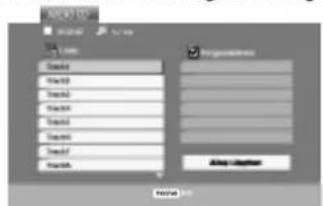
- Drücken Sie ▲ / ▼, um einen Ordner auszuwählen, und drücken Sie ENTER, um den Ordnerinhalt anzuzeigen.
- Drücken Sie ▲ / ▼, um einen Track auszuwählen. Drücken Sie danach PLAY oder ENTER. Die Wiedergabe wird gestartet.
- Wenn Sie sich in einer Dateiliste im MP3/WMA-Menü befinden und zu der Ordnerliste zurückkehren möchten, markieren Sie 📄... mit ▼/▲, und drücken Sie ENTER.
- Drücken Sie DISC MENU für die nächste Seite.
- Auf einer gemischten CD mit MP3/WMA- und JPEG-Datei können Sie das Menü MP3/WMA und das Menü JPEG wechseln. Drücken Sie TITLE, und MUSIC oder PHOTO am Menüanfang wird markiert.
- Beim Abspielen einer Datei, die z. B. Track-Titel enthält, können diese Informationen durch Drücken auf DISPLAY angezeigt werden.
Die Kompatibilität von MP3 / WMA-Discs und diesem Player unterliegt den folgenden Einschränkungen:
- Abtastfrequenz: zwischen 8 - 48 kHz (MP3), zwischen 32 - 48 kHz (WMA)
- Übertragungsgeschwindigkeit: zwischen 8 und 320 Kbit/s (MP3), 32 – 192 Kbit/s (WMA)
- Der Player kann MP3/WMA-Dateien mit anderen Dateierweiterungen als „mp3“ / „wma“ nicht lesen.
- Das physikalische Format der CD-R sollte ISO 9660 entsprechen.
- Bei der Aufnahme von MP3 / WMA-Dateien mit einer Software, die kein Dateisystem erstellen kann (z. B. Direct-CD), ist die Wiedergabe von MP3 / WMA-Dateien nicht möglich. Wir empfehlen die Verwendung von Easy-CD Creator. Diese Software erstellt ein Dateisystem, das ISO 9660 entspricht.
- Dateinamen dürfen maximal acht Buchstaben lang sein und müssen die Erweiterung .mp3 oder .wma enthalten.
- Dateinamen dürfen keine Sonderzeichen wie beispielsweise / ? * : "< > I usw. enthalten .
• Die Gesamtzahl aller auf der Disc enthaltenen Dateien sollte 650 nicht überschreiten.
Um eine optimale Wiedergabequalität zu erzielen, müssen die auf dem DVD-Player abgespielten Discs und Aufnahmen bestimmte technische Standards erfüllen. Für bereits bespielte DVDs werden diese Standards automatisch eingestellt. Beschreibbare Disc-Formate können viele unterschiedliche Formate aufweisen (z. B. eine CD-R mit MP3- oder WMA-Dateien), die bestimmte Voraussetzungen erfüllen müssen (s. o.), um die Kompatibilität bei der Wiedergabe zu gewährleisten.
Außerdem ist zu beachten, dass für das Herunterladen von MP3 / WMA-Dateien und Musik aus dem Internet eine Genehmigung erforderlich ist. Unser Unternehmen ist nicht zur Erteilung einer solchen Genehmigung berechtigt. Die benötigten Genehmigungen sind stets bei dem jeweiligen Inhaber des Urheberrechts einzuholen.
Leistungsmerkmale von Audio-CDs und MP3 / WMA-Discs
Pause


- Drücken Sie während der Wiedergabe PAUSE/STEP.
- Drücken Sie PLAY, ENTER oder erneut PAUSE/STEP, um zur Wiedergabe zurückzukehren.
Einen anderen TRACK ansteuern


- Drücken Sie während der Wiedergabe kurz ◀◀◀ oder ▶▶, um den nächsten Track anzusteuern oder zum Anfang des aktuellen Tracks zurückzukehren.
- Drücken Sie zweimal kurz ◀◀◀, um zum vorherigen Track zurückzukehren.
- Wechseln Sie bei einer Audio-CD direkt zu einem beliebigen Track, indem Sie die Track-Nummer über die Nummerntasten (0-9) eingeben.
Wiederholung Track/Alle/Aus


Sie können ein(en) Track/Alles auf einer Disc wiedergeben.
- Drücken Sie REPEAT bei der Wiedergabe einer Disc. Das Wiederholungssymbol wird angezeigt.
-
Drücken Sie REPEAT, um einen gewünschten Wiederholungsmodus auszuwählen.
-
Track: Wiederholt den aktuellen Track.
- Alle: Wiederholt alle Tracks auf einer Disc.
• Aus: Keine wiederholte Wiedergabe.
Hinweis:
Wenn Sie einmal, während der Track Wiedergabewiederholung, ▶▶▶ drücken, wird die wiederholte Wiedergabe abgebrochen.
Suchen


- Halten Sie die Taste ◀◀◀ oder ▶▶▶ während der Wiedergabe für ungefähr zwei Sekunden gedrückt. Der DVD-Spieler aktiviert nun den SUCH-Modus.
- Drücken Sie die Taste ◀◀◀ oder ▶▶▶ mehrmals, um die gewünschte Geschwindigkeit festzulegen:
◀◀X2, ◀◀X4, ◀◀X8 (rückwärts) oder ▶▶X2, ▶▶X4, ▶▶X8 (vorwärts).
Suchgeschwindigkeit und Suchrichtung werden auf dem Menübildschirm angezeigt. - Sie können den SEARCH-Modus beenden, indem Sie PLAY drücken.
Random (Zufällig)


1 Drücken Sie während der Wiedergabe oder im Stopmodus auf RANDOM.
Die zufällige Wiedergabe startet sofort und im Menübildschirm erscheint RANDOM (Zufällig).
2 Drücken Sie zur normalen Wiedergabe mehrmals RANDOM, bis RANDOM nicht mehr im Menübildschirm angezeigt wird.
Tipp:
Wenn Sie die Taste ▶▶▶ während der Random-Wiedergabe drücken, wählt das Gerät einen anderen Track und setzt die Random-Wiedergabe fort.
A-B-Passage wiederholen

- Um eine bestimmte Passage zwischen zwei ausgewählten Punkten zu wiederholen, drücken Sie während der Wiedergabe am gewünschten Anfangspunkt auf A-B. Auf dem Bildschirm wird das Symbol "Repeat" und "A" angezeigt.
2 Drücken Sie am gewünschten Endpunkt erneut die Taste A-B. Das Symbol Repeat und "A-B" wird auf dem Menübildschirm angezeigt. Die Passage wird wiederholt wiedergegeben.
3 Sie können die Wiederholung der Passage beenden und zur normalen Wiedergabe zurückkehren, indem Sie erneut A-B drücken. Auf dem Bildschirm wird das Symbol "Repeat" angezeigt.
3D-Raumklang

Dieses Gerät kann einen 3D-Raumklangeffekt erzeugen, der eine Mehrkanal-Audiowiedergabe anstatt mit fünf oder mehr Lautsprechern, die normalerweise für Mehrkanal-Audio in einem Heimkinosystem erforderlich sind, mit zwei herkömmlichen Stereolautsprechern simuliert.
- Drücken Sie AUDIO während der Wiedergabe. "3D SUR." erscheint im Menübildschirm.
- Drücken Sie zur normalen Wiedergabe mehrmals auf AUDIO, bis "3D SUR." nicht mehr im Menübildschirm angezeigt wird.
Programmierte Wiedergabe
Mit der Programmfunktion können Sie Ihre Lieblingstracks beliebiger Discs im DVD-Player speichern. Es können 30 Tracks programmiert werden.
- Legen Sie eine Disc ein.
Audio-CDs oder MP3/WMA-Discs:
Das AUDIO CD- bzw. MUSIC-Menü erscheint.
- Drücken Sie PROGRAM.
Das Symbol ● erscheint rechts neben dem Wort "Programmieren" auf der rechten Menübildschirmseite.
Hinweis:
Drücken Sie PROGRAM. Das Symbol 🟢 erlischt und der Modus Programm bearbeiten wird beendet.
text_image
Auto Auto Auto Auto Auto Auto Auto Auto Auto Auto Auto Auto Auto Auto Auto Auto Auto Auto Auto Auto Auto Auto Auto Auto Auto Auto Auto Auto Auto Auto Auto Auto Auto Auto Auto Auto Auto Auto Auto Auto Auto Auto Auto Auto Auto Auto Auto Auto Auto Auto AutoAudio-CD-Menü
Video-CD: Drücken Sie PROGRAM im Stop-Modus. Das Programm-Menü erscheint. Drücken Sie zum Verlassen des Menüs erneut PROGRAM.
Hinweis:
Zur programmierten Wiedergabe muss PBC bei einer Video-CD mit PBC im Setup-Menü deaktiviert werden (siehe "PBC" auf Seite 25).
text_image
Add Save Add Add Add Add After changeVideo-CD-Menü
-
Wählen Sie einen Track aus der Liste und drücken Sie ENTER, um ihn in der Programmliste aufzunehmen. Wiederholen Sie dies, für weitere Tracks in der Liste.
-
Drücken Sie ▶. Wählen Sie den wiederzugebenden Track aus der Programmliste.
-
Drücken Sie zum Starten PLAY oder ENTER. Die Wiedergabe erfolgt in der programmierten Reihenfolge der Tracks und endet nach der Wiedergabe aller Tracks in der Programmliste.
- Um zur normalen Wiedergabe zurückzukehren, wählen Sie einen Track aus der AUDIO CD- (bzw. MUSIC-) Liste und drücken Sie PLAY.
Programmierte Tracks wiederholen
- Drücken Sie während der Wiedergabe einer Disc auf REPEAT. Das Wiederholen-Symbol erscheint.
-
Drücken Sie REPEAT für den gewünschten Wiederholungsmodus.
-
Track: wiederholt den aktuellen Track
- Alle: wiederholt alle Tracks der Programmliste.
• Aus (Keine Anzeige): keine Wiederholung.
Hinweis:
Wenn Sie während der wiederholten Wiedergabe einmal ▶▶▶ drücken, wird die wiederholte Wiedergabe beendet.
Track aus der Programmliste löschen
- Video-CD : Drücken Sie für den Modus Programm bearb. PROGRAM im Stop-Modus.
- Drücken Sie auf ▶ um in die Programmliste zu wechseln.
- Wählen Sie mit ▲ / ▼ den Track aus, der von der Programmliste gelöscht werden soll.
- Drücken Sie CLEAR. Wiederholen Sie diese Schritte für weitere Tracks in der Liste.
Gesamte Programmliste löschen
- Befolgen Sie die Schritte 1-2 unter "Titel aus der Programmliste löschen" wie zuvor.
- Wählen Sie mit ▲ / ▼ "Alles Löschen" und drücken Sie ENTER.
Hinweis:
Die Programmierung wird beim Auswerfen der Disc gelöscht.
Anzeigen einer JPEG-Disc
Dieser DVD/VCR Kombi-Receiver kann Kodak PICTURE-CDs und Discs mit JPEG-Dateien wiedergeben.
- Legen Sie eine Disc ein, und schließen Sie das Fach. Das PHOTO-Menü wird auf dem Fernsehbildschirm angezeigt.
text_image
RGB 1.000 2.000 3.000 4.000 5.000 6.000 7.000 8.000 9.000- Drücken Sie ▲ / ▼, um einen Ordner auszuwählen. Drücken Sie danach ENTER. Eine Liste von Dateien im Ordner wird angezeigt. Wenn Sie sich in einer Dateiliste befinden und zu der Ordnerliste zurückkehren möchten, verwenden Sie die Taste ▲ / ▼ auf der Fernbedienung, um 📄 zu markieren, und drücken Sie ENTER.
- Wenn Sie eine bestimmte Datei anzeigen möchten, drücken Sie ▲ / ▼, um eine Datei zu markieren, und drücken Sie ENTER oder PLAY. Die Dateiwiedergabe wird gestartet. Während Sie eine Datei anzeigen, können Sie RETURN drücken, um zum vorherigen Menü (PHOTO-Menü) zurückzukehren. Drücken Sie DISC MENU für die nächste Seite.
Diashow
JPEG
Verwenden Sie ▲ ▼ ◀ ▶, um die ■■ Dia-Show zu markieren, und drücken Sie ENTER.
Tipps:
- Vier Geschwindigkeitsoptionen stehen zur Verfügung : >>> (Gering), >> (Normal) und > (Hoch).
- Auf einer Disc mit MP3/WMA und JPEG können Sie zwischen MP3/WMA und JPEG wechseln. Drücken Sie TITLE und MUSIC oder PHOTO wird oben im Menü hervorgehoben.
- Drücken Sie RETURN, die Datei-Information wird ausgeblendet.
Standbild
JPEG
- Drücken Sie während der Diashow auf PAUSE/STEP. Der Player wechselt nun in den PAUSE-Modus.
- Drücken Sie PLAY oder erneut PAUSE/STEP, um zur Diashow zurückzukehren.
Zu einer anderen Datei wechseln
JPEG
Drücken Sie einmal ◀◀ oder ▶▶1 oder den Cursor (◀ oder ▶) während der Bildanzeige, um die nächste/vorherige Datei aufzurufen.
Zoom JPEG
Mit Zoom kann das Foto vergrößert werden. (siehe Seite 34)
Bild drehen
Drücken Sie ▲ / ▼ während der Bildanzeige, um es im bzw. entgegen dem Uhrzeigersinn zu drehen.
Musik während der Bildanzeige MP3/WMA spielen
JPEG
Bei der Dateianzeige können MP3/WMA-Dateien auf derselben Disc wiedergegeben werden.
- Legen Sie die Disc mit diesen beiden Dateitypen in den Player ein.
- Drücken Sie TITLE, um das PHOTO-Menü anzuzeigen.
- Drücken Sie ▲ / ▼, um eine Fotodatei auszuwählen.
- Wählen Sie mit ▶ / ▼ das Symbol ☐ aus und drücken Sie ENTER. Die Wiedergabe beginnt, bis Sie auf STOP drücken.
Tipp:
Um während eines Films nur bestimmte Musiktitel anzuhören, programmieren Sie die gewünschten Tracks im Musik-Menü und verfahren Sie wie beschrieben.
Die Kompatibilität von JPEG-Discs und diesem Player unterliegt den folgenden Einschränkungen:
- Abhängig von der Größe und Anzahl der JPEG-Dateien dauert das Lesen des Disc-Inhaltes mit dem DVD-Player entsprechend länger. Wenn nach mehreren Minuten keine Bildschirmanzeige erscheint, sind einige der Dateien u. U. zu groß - verringern Sie die Auflösung der JPEG-Dateien auf unter 2 MPixel und 2760 x 2048 Pixeln und brennen Sie die Disc neu.
• Die Gesamtzahl aller auf der Disc enthaltenen Dateien und Ordner darf maximal 650 betragen. - Manche Discs sind aufgrund ihres Zustands oder abweichender Aufzeichnungsformate nicht kompatibel.
- Alle ausgewählten Dateien müssen die Erweiterung „jpg“ haben, wenn in das CD-Layout kopiert wird.
- Dateien mit der Erweiterung „jpe“ oder „jpeg“ müssen in „jpg“ umbenannt werden.
- Dateien ohne die Erweiterung „jpg“ können nicht von diesem DVD-Player gelesen werden, auch wenn die Dateien in Windows-Explorer als JPEG-Bilddateien angezeigt werden.
5.1 Lautsprecher-Konfiguration
Dieses Kapitel enthält wichtige Informationen zur Einstellung des DVD/VCR Kombi-Receiver.
Lautsprecher-Konfiguration
Nehmen Sie für den integrierten 5.1-Kanal Surround-Dekoder die folgenden Einstellungen vor.
- Drücken Sie auf SETUP. Das Setup-Menü erscheint.
- Wählen Sie mit ▲ / ▼ eine AUDIO-Option aus und wechseln Sie mit ▶ zur zweiten Ebene.
- Wählen Sie mit ▲ / ▼ die Option Speaker Setup und wechseln Sie mit ▶ zur dritte Ebene. Die Option "Select" wird markiert.
- Drücken Sie ENTER, um das Menü 5.1 Speaker Setup aufzurufen.
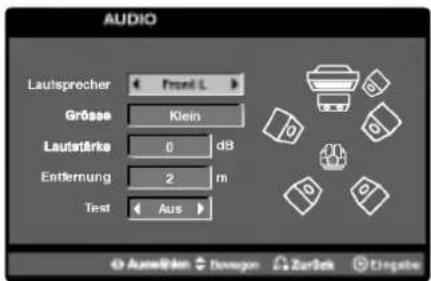
text_image
AUDIO Lautsprecher Front L Grösse Klein Lautstärke 0 dB Entfernung 2 m Test Aus- Wählen Sie den gewünschten Lautsprecher mit ◀ / ▶ aus.
- Nehmen Sie über die Tasten ▲ / ▼ / ◀ / ▶ alle Einstellungen vor.
- Mit RETURN kehren Sie zum Menü-Bildschirm zurück.
Auswahl der Lautsprecher
Wählen Sie einen einzustellenden Lautsprecher. (Vordere Lautsprecher [Links], Mittel-Lautsprecher, Vordere Lautsprecher [Rechts], Hintere Lautsprecher [Rechts], Hintere Lautsprecher [Links] oder Subwoofer)
Hinweis:
Bestimmte Lautsprechereinstellungen sind aufgrund von Lizenzvereinbarungen von Dolby Digital verboten.
Grösse
Da die Lautsprechereinstellungen eingebaut sind, können Sie die Einstellungen nicht ändern.
Lautstärke
Drücken Sie ◀/▶, um den Ausgangspegel des ausgewählten Lautsprechers einzustellen. (-5dB \~ +5dB)
Entfernung
Beim Anschluss der Lautsprecher an den DVD/CD-Receiver wird über die Einstellung festgelegt, wie viel Weg-strecke der Ton zum Hörpunkt zurücklegen muss. Dadurch erreichen die Töne jedes Lautsprechers (mit Ausnahme des Subwoofers) den Zuhörer gleichzeitig.
Hinweis:
Es kann nur die Entfernung der Mittel-Lautsprecher und der hinteren Lautsprecher (links und rechts) eingestellt werden.
Test
Drücken Sie zum Testen der Signale jedes Lautsprechers die Tasten ◀ / ▶ Gleichen Sie die Lautstärke an die Lautstärke der Testsignale des Systems an. Vorne links (L) → Mitte → Vorne rechts (R) → Hinten links (R) → Hinten rechts (L) → Subwoofer.
Wiedergabe von DVD VR-Discs
Dieses Gerät kann DVD-R/RW-Discs abspielen, die in einem DVD-Videoformat erstellt und mit einem DVD-Rekorder finalisiert wurden.
- Dieses Gerät kann DVD-RW-Discs im Videoaufzeichnungsformat (VR) abspielen.
- Legen Sie eine Disc ein und schließen Sie das Fach. Das DVD-VR Menü erscheint auf dem Bildschirm.
text_image
00:00 12. 000 13. 000 14. 000 15. 000 16. 000 17. 000 18. 000 19. 000 20. 000 21. 000 22. 000 23. 000 24. 000 25. 000 26. 000 27. 000 28. 000 29. 000 30. 000 31. 000 32. 000 33. 000 34. 000 35. 000 36. 000 37. 000 38. 000 39. 000 40. 000 41. 000 42. 000 43. 000 44. 000 45. 000 46. 000 47. 000 48. 000 49. 000 50. 000-
Wählen Sie mit ▲ / ▼ einen Track aus und drücken Sie PLAY oder ENTER. Die Wiedergabe beginnt.
-
Drücken Sie TITLE, um zum Listenmenü zu wechseln.
Hinweis:
- Nicht finalisierte DVD-R/RW-Discs können in diesem Player nicht abgespielt werden.
- Einige DVD-VR-Discs enthalten CPRM-Daten des DVD-Rekorders. Diese Discs werden vom Player nicht unterstützt.
Was ist 'CPRM'
CPRM ist ein Kopierschutzsystem (mit Verschlüsselung), bei dem nur 'einmalig kopierbare' Sendungen aufgenommen werden können. CPRM steht für Content Protection for Recordable Media. Dieser play ist CPRM-kompatibel, d. h. dass 'einmalig kopierbare' Sendungen aufgenommen werden können, diese jedoch nicht kopiert werden können. CPRM-Aufnahmen können nur auf DVD-RW-Discs erstellt werden, die im VR-Modus formatiert wurden. CPRM-Aufnahmen können nur auf CPRM-kompatiblen Playern abgespielt werden.
Wartung und Service
Lesen Sie die Informationen in diesem Kapitel, bevor Sie sich an einen Servicetechniker wenden.
Handhabung des Geräts
Beim Versand des Geräts
Bewahren Sie den Original-Versandkarton und das Verpackungsmaterial auf. Wenn Sie das Gerät ein-senden müssen, verpacken Sie es wieder so, wie es ab Werk geliefert wurde, um es optimal zu schützen.
Außenseiten sauber halten
- Verwenden Sie keine flüchtigen Flüssigkeiten wie Insektizidsprays in der Nähe des Geräts.
- Gummi- oder Kunststoffgegenstände sollten nie längere Zeit mit dem Gerät in Kontakt bleiben. Sie hinterlassen Spuren auf der Oberfläche.
Reinigen des Geräts
Reinigen Sie den Player mit einem weichen, trockenen Tuch. Wenn die Oberfläche sehr verschmutzt ist, verwenden Sie ein mit einer milden Putzmittellösung angefeuchtetes weiches Tuch.
Verwenden Sie keine starken Lösungsmittel wie Alkohol, Benzin oder Verdünner, da sie die Oberfläche des Geräts beschädigen können.
Wartung des Geräts
Der DVD/VCR Kombi-Receiver ist ein Hightech-Präzisionsgerät. Wenn die optische Pickup-Linse und die Teile des Disc-Laufwerks verschmutzt oder abgenutzt sind, kann sich die Bildqualität verschlechtern.
Je nach Betriebsumgebung empfehlen wir regelmäßige Prüfungen und Wartungen nach jeweils 1.000 Stunden Betrieb.
Informationen erhalten Sie bei der TARGA Hotline oder www.TARGA-online.com
Wiedergabe von DivX-Spielfilm-Discs
Der DVD/VCR Kombi-Receiver spielt auch DivX-Discs ab.
- Legen Sie eine Disc ein und schließen Sie das Fach. Das MOVIE-Menü wird einge- blendet.
text_image
功能 1.00 Movie Letters 1 Movie Letters 2 Movie Letters 3 Movie Letters 4 Movie Letters 5 Movie Letters 6 Movie Letters 7 Movie Letters 8- Wählen Sie mit ▲ / ▼ einen Ordner und drücken Sie ENTER. Im Ordner erscheint eine Dateiliste. Um in einer Dateiliste zur Ordnerliste zu gelangen, markieren Sie 📄 mit ▲ / ▼ auf der Fernbedienung und drücken Sie ENTER.
- Um eine bestimmte Datei anzuzeigen, markieren Sie mit ▲ / ▼ eine Datei und drücken Sie ENTER bzw. PLAY.
- Drücken Sie zum Beenden auf STOP.
Tipp:
- Drücken Sie DISC MENU für die nächste Seite.
- Wechseln Sie bei CDs mit MP3/WMA-, JPEG- und SPIELFILM-Dateien zum Musik-, Foto- bzw. Spielfilm-Menü. Markieren Sie TITLE, MUSIC, PHOTO bzw. MOVIE im oberen Bereich des Menüs.
Die Kompatibilität dieses DVD-Players mit DivX-Discs unterliegt folgenden Einschränkungen:
• Die Auflösung einer DivX-Datei muss unterhalb von 720 x 576 (BxH) Bildpunkten liegen.
• Die Länge des Dateinames des DivX-Untertitels darf 56 Zeichen nicht überschreiten.
- Falls kein gültiger Code zur Wiedergabe der DivX-Datei verfügbar ist, erscheint in der Anzeige u. U. das Symbol " _".
- Falls die Anzahl der Bilder pro Sekunde mehr als 30 beträgt, ist u. U. keine normale Wiedergabe möglich.
- Falls die Video- und Audiostruktur der aufgezeichneten Datei nicht interleaved ist, wird nur das Bild bzw. nur der Ton ausgegeben.
- Falls die Datei mit GMC aufgenommen wurde, unterstützt das Gerät nur den 1-Punkt-Aufnahmepegel.
* GMC?
GMC ist ein Akronym für Global Motion Compensation, ein Codierungswerkzeug des MPEG4-Standards. Einige MPEG4-Codierer wie DivX oder Xvid besitzen diese Option. Es gibt verschiedene GMC-Codierungs- stufen. Diese sind 1-Punkt-, 2-Punkt- oder 3-Punkt-GMC.
Abspielbare DivX-Dateien
● ".avi ", ".mpg ", ".mpeg "
Abspielbare Codec-Formate
● "DIVX3.xx", "DIVX4.xx", "DIVX5.xx", "XVID", "MP43", "3IVX".
Abspielbare Audioformate
● "AC3", "DTS", "PCM", "MP3", "WMA".
- Sampling-Frequenz: 8 bis 48 kHz (MP3), 32 bis 48 kHz (WMA)
- Bitrate: 8 bis 320 kbps (MP3), 32 bis 192 kbps (WMA)
Zusätzliche Betriebsfunktionen – Videorecorder-Teil
Bildschirmanzeige mit Bandzählwerk, Datum, Programmnummer und Betriebsart des Gerätes
Wenn Sie die CLK/CNT-Taste drücken erscheint die Bildschirmanzeige. Sie zeigt die Uhrzeit, Zählwerk oder Restspielzeit, das Datum, Jahr und Wochentag, die Programmnummer und den Betriebszustand des DVD/VCR Kombi-Receiver an. Das Bandzählwerk und die Anzeige der verbleibenden Bandkapazität erscheint nur, während ein Videoband eingeschoben wird. Nach rund 3 Sekunden verbleibt entweder die Uhranzeige oder das Bandzählwerk und die verbleibende Bandkapazität ersichtlich. Drücken Sie nun die CLK/CNT-Taste innerhalb der nächsten 3 Sekunden nochmals, kann von einer auf die andere Anzeige umgeschaltet werden.
Drücken Sie die CLK/CNT-Taste und die Anzeige erlis- cht.
Bei einer Aufnahme wird die Bildschirmanzeige nicht mit aufgezeichnet.
Bandzählwerkspeicherfunktion
Das Band hält automatisch an, wenn das Bandzählwerk auf 0:00:00 steht. Diese Funktion ermöglicht es, nach einer Aufnahme oder Wiedergabe an eine bestimmte Stelle zurückzukehren.
-
Drücken Sie die CLK/CNT-Taste und stellen Sie die Anzeige auf Bandzählwerk. Drücken Sie vor der Aufnahme oder Wiedergabe die CLEAR-Taste. Das Zählwerk zeigt 0:00:00 an. Starten Sie die Aufnahme oder die Wiedergabe.
-
Drücken Sie die STOP-Taste wenn Sie die Aufnahme oder Wiedergabe beenden wollen. Drücken Sie die BACKWARD-Taste. Das Band wird zurückgespult bis an die Stelle, wo das Zählwerk 0:00:00 anzeigt.
Selbstdiagnose- und Überprüfungs-Funktionen
Der DVD/VCR Kombi-Receiver ist mit einer "Video Doktor"-Elektronik ausgestattet, die über ein eigenes Menü aufgerufen wird und dann für die folgenden Funktionen oder Probleme Lösungen auf dem Fernsehbildschirm anzeigt.
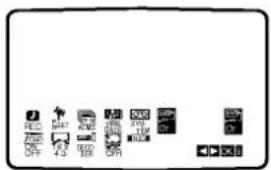
- ob die Videoköpfe sauber sind oder gereinigt werden sollten:
- ob die eingelegte Videokassette für eine Aufnahme geeignet ist oder nicht (ob der Aufnahmeschutz AKTIV ist, die Schutzlasche also herausgebrochen ist oder nicht);
- wieviele Sendungen für dem normalen Timer programmiert wurden;
- welche programmierte Sendung als nächste ausgeführt wird.
Hi-Fi Stereo Ton-System
Einführung
Dieser DVD/VCR Kombi-Receiver kann Hi-Fi-Stereo-Ton aufzeichnen und wiedergeben. Es gibt jedoch verschiedene Möglichkeiten, Ton aufzunehmen und wiederzugeben. Diese werden im folgenden beschrieben:
Audiospuren
Mit diesem DVD/VCR Kombi-Receiver bespielte Kassetten verfügen über eine normale Mono-Spur sowie über zwei VHS Hi-Fi-Stereo-Audio-Spuren. Damit können Sie Audio-Aufzeichnungen von einer Fernsehsendung, einem Stereo-Audio-System, einer Video-CD oder einem anderen DVD/VCR Kombi-Receiver entweder in Hi-Fi-Stereo oder Zweikanalton-Aufzeichnung aufzeichnen. Eine Verbindung des DVD/VCR Kombi-Receiver mit einem Hi-Fi-Audio-System verbessert die Tonqualität Ihrer Kassetten.
NICAM (Stereo, Zweikanalton-Aufzeichnung, Mono)
Der NICAM-Decoder für digitalen Stereo-Ton ermöglicht es Ihnen, Übertragungen im NICAM-Ton zu empfangen, zusätzlich zu den Standardwerten Stereo, Zweikanalton-Aufzeichnung und Mono. Wenn NICAM im Hauptmenü auf NIC AUTO gestellt ist, erkennt der Videorecorder NICAM Sendungen automatisch. NICAM wird auf dem Bildschirm angezeigt. STEREO AUDIO AUFZEICHNUNG- Bei einer Fernsehübertragung, die in NICAM-Stereo-Ton ausgestrahlt wird, erscheint auf dem Bildschirm die Meldung STEREO NICAM. Während der Aufzeichnung wird der Stereo-Ton automatisch auf die Hi-Fi-Stereo-Spuren und der Mono-Ton auf die Mono-Spur der Kassette aufgezeichnet.
ZWEIKANALTON-AUDIO-AUFZEICHNUNG- Bei einer Fernsehübertragung, die in NICAM-Zweikanalton-Aufzeichnung ausgestrahlt wird, erscheint auf dem Bildschirm die Meldung BIL NICAM. Während der Aufzeichnung wird der Stereo-Ton automatisch auf die Hi-Fi-Stereo-Spuren und der Hauptkanal (links) auf die Mono-Spur der Kassette aufgezeichnet.
Audio Ausgang während der Wiedergabe
Drücken Sie wiederholt auf die AUDIO-Taste, bis der gewünschte Audio-Modus erscheint. Zur Wahl stehen STEREO, LINKS (linker Kanal), RECHTS (rechter Kanal) oder MONO.
ACHTUNG: Während der automatischen Spurlagenfunktion kann der Hi-Fi-Stereo-Ton von Stereo auf Mono wechseln.
Zweikanal-Ausgang - Falls der Audio-Ausgang eine Zweikanalton-Aufzeichnung ist, erfolgt der Ausgang der ersten Sprache über den linken Kanal und der Ausgang der zweiten Sprache über den rechten Kanal, falls die Audio-Einstellung auf STEREO gesetzt ist. Falls die Audio-Einstellung auf MONO gesetzt ist, wird über beide Kanäle die erste Sprache ausgegeben.
Kompatibilität mit 16:9-Format (Breitbildfernsehen)
Dieser DVD/VCR Kombi-Receiver verfügt über die Funktion, Sendungen im 16:9-Format aufzunehmen und wiederzugeben.
Wählen Sie die erforderliche Position im Menu "Einstellen" gemäss dem auf Seite 13 beschriebenen Vorgehen aus.
Um Sendungen im Breitbildformat aufzunehmen, setzen Sie die Einstellung auf "16:9". Wenn die Einstellung auf "4:3" gesetzt wird, erfolgt die Aufzeichnung im Standardformat.
Mit der Einstellung "AUTO", gibt der Videorecorder automatisch die Breitbildprogramme im Breitbildformat und die Standardprogramme im Standardformat wieder.
Aufzeichnung mit Decoder
Der Anschluss eines Decoders für gebührenpflichtige Fernsehprogramme wie zum Beispiel CANAL+ ist auf Seite 11 beschrieben.
- Drücken Sie die Taste "i" und bewegen Sie die Markierung mit den Cursorasten "◀" und "▶" auf die Zeile "DECODER".
- Drücken Sie die Taste "OK" und wählen Sie durch Drücken der Cursor "▲" und "▼" Tasten "EIN" aus.
- Drücken Sie die Taste "i", um den Bildschirmdialog zu schliessen.
Weitere Funktionen
Speicher für letzte Szene
DVD-V DVD-A CD VCD
Der Player speichert die letzte Szene der letzten Disc, die wiedergegeben wird. Die Szene bleibt so lange gespeichert, bis Sie die Disc aus dem Player nehmen oder ihn ausschalten. Wenn Sie eine Disc mit der gespeicherten Szene laden, wird sie automatisch aufrufen.
Hinweis
Dieser Player speichert die Einstellung nicht auf einer Disc, wenn Sie den Player ausschalten, bevor Sie die Wiedergabe der Disc starten.
Bildschirmschoner
Der Bildschirmschoner wird eingeblendet, wenn der DVD/VCR Kombi-Receiver ca. fünf Minuten im Stopp-Modus betrieben wird.
Videomodus-Einstellung
- Bei bestimmten Discs kann das Wiedergabe-Bild flimmern oder auf geraden Linien werden schimmernde Muster angezeigt. Dies bedeutet, dass die vertikale Interpolation oder De-interlace nicht perfekt auf die Disc abgestimmt ist. In diesem Fall können Sie die Bildqualität verbessern, indem Sie den Videomodus ändern.
- Um in den Video-Modus umzuschalten, drücken und halten Sie DISPLAY während der Disc-Wiedergabe drei Sekunden gedrückt. Die Nummer des ausgewählten neuen Video-Modus wird auf dem TV-Bildschirm angezeigt. Prüfen Sie, ob sich die Video-Qualität verbessert hat. Ist dies nicht der Fall, wiederholen Sie die obigen Schritte, bis die Bildqualität besser ist.
• Videomodusänderungsfolge: MODE1 → MODE2 → MODE3 → MODE1 - Wenn Sie das Gerät ausschalten, kehrt der Videomodus in den ursprünglichen Zustand (MODE 1) zurück.
Ausführliche Beschreibung der Video-Modi
MODE1: Das Ausgangsmaterial von DVD-Video (Filmmaterial oder Videomaterial) wird anhand der Disc-Informationen ermittelt.
MODE2: Geeignet für die Wiedergabe von filmbasierten Inhalten oder videobasiertem Material, das mit der Progressive-Scan-Methode aufgezeichnet wurde. MODE3: Geeignet für die Wiedergabe von videobasiertem Inhalt mit relativ wenig Bewegung.
Hinweis:
Die Video-Modus-Einstellung ist nur dann funktionsfähig, wenn der Progressive-Scan-Modus im Setup-Menü auf "Ein" gesetzt ist.
Von DVD auf VHS aufzeichnen
Mit diesem Gerät haben Sie die Möglichkeit, den Inhalt einer DVD auf eine VHS-Kassette aufzuzeichnen. Drücken Sie hierfür die REC/ITR-Taste.
Hinweis:
- Achten Sie darauf, dass "Progressive Scan" im Setup-Menü auf "AUS" gesetzt ist.
- Wenn die DVD, die Sie kopieren möchten, urheberrechtlich geschützt ist, können Sie sie unter Umständen nicht kopieren.
1. Disc einlegen
Legen Sie die Disc, die Sie kopieren möchten, ins DVD-Laufwerk ein und schließen Sie das Discfach.
2. Legen Sie die VHS-Kassette ein.
Legen Sie eine VHS-Leerkassette in das Kassettenfach des DVD/VCR Kombi-Receiver ein.
3. Kopieren Sie die DVD auf die VHS-Kassette
Drücken Sie die Taste REC/ITR.
- Der DVD-Spieler wechselt in den Play-Modus und der Videorecorder in den Aufnahmemodus.
- Wenn das DVD-Discmenü eingeblendet wird, müssen Sie den Kopiervorgang unter Umständen manuell durch Drücken der PLAY-Taste starten.
Hinweis:
Achten Sie beim Betätigen der Taste REC/ITR darauf, dass sich der Spieler im DVD-Modus befindet.
4. Beenden des Kopiervorgangs
Wenn die Widergabe der DVD abgeschlossen ist, drücken Sie STOP, um das Kopieren zu beenden.
- Der Kopiervorgang muss manuell gestoppt werden, wenn die DVD abgelaufen ist. Andernfalls wird die Aufnahme unter Umständen immer wieder von vorn begonnen.
Von einem anderen Videorecorder aufzeichnen
Mit diesem Gerät haben Sie die Möglichkeit, von einer externen Quelle, also z. B. einem anderen DVD/VCR Kombi-Receiver oder einem Camcorder, aufzuzeichnen.
Hinweis:
Die folgenden Anweisungen beziehen sich auf den Fall, dass dieser Videorecorder zum Aufzeichnen benutzt wird. Er wird mit DVD/VCR Kombi-Receiver B bezeichnet. Das andere Gerät wird zum Abspielen benutzt und mit DVD/VCR Kombi-Receiver A bezeichnet.
-
DVD/VCR Kombi-Receiver A sollte an eine der SCART-Buchsen auf der Rückseite Ihres Geräts oder an die AV-Buchsen auf der Frontblende Ihres Geräts angeschlossen werden.
-
Legen Sie die zu kopierende Kassette in DVD/VCR Kombi-Receiver A und eine Leerkassette in DVD/VCR Kombi-Receiver B ein.
-
Drücken Sie AV, bis die Buchse, von der Sie aufnehmen möchten angezeigt wird. (DVD/VCR Kombi-Receiver B)
AV 1 für Aufnahmen von der EURO AV1 SCART Buchse auf der Rückseite Ihres Geräts. AV 2 für Aufnahmen von der EURO AV2 SCART Buchse auf der Rückseite Ihres Geräts. AV 3 für Aufnahmen von den VIDEO IN und AUDIO (links & rechts) Buchsen auf der Vorderseite Ihres Geräts.
-
Um die Aufzeichnung zu starten, drücken Sie bei DVD/VCR Kombi-Receiver B auf die REC/ITR-Taste und bei DVD/VCR Kombi-Receiver A auf die PLAY-Taste.
-
Zum Beenden des Kopiervorgangs drücken Sie bei beiden Videorecordern auf die STOP-Taste.
Radiobetrieb
Speichern von Radiosendern
Sie können bis zu 30 Sender für UKW und MW speichern. Achten Sie vor der Abstimmung darauf, die Lautstärke niedriger zu stellen.
- Drücken Sie die Taste FM/AM auf der Fernbedienung oder an der Gerätevorderseite, bis der Wellenbereich auf dem Display und dem Fernsehbildschirm angezeigt wird.
- Drücken Sie die Taste ▲▼ auf der Fernbedienung, um den gewünschten Radiokanal zu wählen.
-
Drücken Sie die Taste FM/AM auf der Fernbedienung oder an der Gerätevorderseite, um den gewünschten Wellenbereich zu wählen.
-
Halten Sie die Taste ▼ PRESET ▲ an der Gerätevorderseite bzw. die Tasten ◀ und ▶ auf der Fernbedienung ein oder zwei Sekunden lang gedrückt, dann wird ein Sender automatisch gesucht.
- Drücken Sie die Taste MEMORY auf der Fernbedienung.

- Wiederholen Sie die Schritte 2 bis 5, um weitere Sender zu speichern.
Radiohören
Speichern Sie zuerst Radiosender im DVD/VCR Kombi-Receiver (siehe „Speichern von Radiosendern" links).
- Drücken Sie die Taste FM/AM auf der Fernbedienung oder an der Gerätevorderseite, bis der Wellenbereich auf dem Display und dem Fernsehbildschirm angezeigt wird. Der zuletzt empfangene Sender wird abgestimmt.
- Drücken Sie die Taste ▲/▼ auf der Fernbedienung wiederholt, um den gewünschten gespeicherten Sender zu wählen. Mit jedem Drücken der Taste stimmt der DVD/VCR Kombi-Receiver die gespeicherten Sender nacheinander ab.
- Stellen Sie die Lautstärke ein, indem Sie den Regler VOLUME an der Gerätevorderseite drehen bzw. indem Sie die Taste VOLUME + oder – auf der Fernbedienung wiederholt drücken.
Löschen von gespeicherten Sendern
- Drücken Sie die Taste FM/AM auf der Fernbedienung oder an der Gerätevorderseite, bis der Wellenbereich auf dem Display und dem Fernsehbildschirm angezeigt wird.
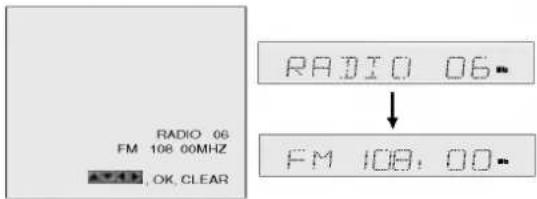
text_image
RADIO 06 FM 108.00MHZ OK, CLEAR RADIO 06 ↓ FM 108:00- Drücken Sie die Taste ▲▼ auf der Fernbedienung, um den gewünschten Sender zu wählen.
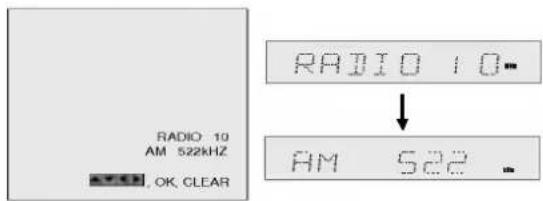
text_image
RADIO 10 AM 522kHz RADIO 10- ↓ AM 522 -- Drücken Sie die Taste CLEAR auf der Fernbedienung, um den gespeicherten Radiosender zu löschen.

- Während der Aufnahme oder im Aufnahme-Pausemodus kann die Löschfunktion unter Umständen nicht verwendet werden.
Manuelles Abstimmen eines Senders
- Drücken Sie die Taste FM/AM auf der Fernbedienung oder an der Gerätevorderseite, bis der Wellenbereich auf dem Display und dem Fernsehbildschirm angezeigt wird.
- Drücken Sie die Taste FM/AM auf der Fernbedienung oder an der Gerätevorderseite, um den gewünschten Wellenbereich zu wählen.
- Drücken Sie die Taste ▼ PRESET ▲ an der Gerätevorderseite bzw. die Tasten ◀ und ▶ auf der Fernbedienung, um den gewünschten Sender abzustimmen.
Automatisches Abstimmen eines Senders
Halten Sie die Taste ▼ PRESET ▲ an der Gerätevorderseite bzw. die Tasten ◀ und ▶ auf der Fernbedienung ein oder zwei Sekunden lang gedrückt, dann wird ein Sender automatisch gesucht.
Hinweis
- Wenn das Signal vom Sender sehr schwach ist, stoppt der Suchlauf möglicherweise nicht.
Stummschalten
Drücken Sie die Taste MUTE, um das Gerät stumm zuschalten.
Sie können diese Funktion verwenden, beispielsweise um einen Anruf entgegenzunehmen. Die Anzeigen MUTING und MUTE werden auf dem Display angezeigt.
RDS-Betrieb
Dieses Gerät ist mit einer RDS-Funktion (Radiodatensystem) ausgestattet, die Ihnen zusätzlich zum UKW-Programm noch zahlreiche weitere Informationen anbietet. Das RDS-System, das jetzt in vielen Ländern angeboten wird, strahlt Senderrufzeichen oder Netzwerkinformationen aus, eine Beschreibung der Senderprogrammarten im Textformat, sowie Informationen zur Musikwahl und die genaue Uhrzeit.
RDS-Abstimmung
Wenn ein UKW-Sender abgestimmt ist und dieser Sender RDS-Daten ausstrahlt, zeigt das Gerät das Senderrufzeichen automatisch auf dem Display an. Außerdem leuchtet die RDS-Anzeige im Anzeigefenster sowie die Anzeigen für die RDS-Programmdienste (PS), falls diese vom Sender ausgestrahlt werden.
RDS-Anzeige
Das RDS-System kann viele verschiedene Informationen ausstrahlen, zusätzlich zum Ausgangsrufsignal, das beim ersten Abstimmen des Senders angezeigt wird. Im normalen RDS-Betrieb wird auf dem Display der Sendername angezeigt. Wenn Sie die Taste RDS auf der Fernbedienung drücken, wird der Sendername angezeigt.
Hinweis:
- Falls kein RDS-Programmangebot(PS) ausgestrahlt wird, erscheint im Anzeigefester die Anzeige PS NONE.
Referenzinformationen
Sprachencodes
Geben Sie die Codenummer der gewünschten Sprache für die folgenden Grundeinstellungen ein: Disc Audio, Disc Untertitel, Disc Menü.
| Sprache | Code | Sprache | Code | Sprache | Code | Sprache | Code |
| Abchasisch | 6566 | Fidschi | 7074 | Lingala | 7678 | Singhalesisch | 8373 |
| Afar | 6565 | Finnisch | 7073 | Litauisch | 7684 | Slowakisch | 8375 |
| Afrikaans | 6570 | Französisch | 7082 | Mazedonisch | 7775 | Slowenisch | 8376 |
| Albanisch | 8381 | Friesisch | 7089 | Malagassi | 7771 | Somali | 8379 |
| Amharisch | 6577 | Galizisch | 7176 | Malaiisch | 7783 | Spanisch | 6983 |
| Arabisch | 6582 | Georgisch | 7565 | Malajalam | 7776 | Sudanesisch | 8385 |
| Armenisch | 7289 | Deutsch | 6869 | Maltesisch | 7784 | Swahili | 8387 |
| Assamesisch | 6583 | Griechisch | 6976 | Maori | 7773 | Schwedisch | 8386 |
| Aymara | 6588 | Grönländisch | 7576 | Marathi | 7782 | Tagalog | 8476 |
| Aserbaidschanisch | 6590 | Guarani | 7178 | Moldawisch | 7779 | Tadschikisch | 8471 |
| Baschkirisch | 6665 | Gujarati | 7185 | Mongolisch | 7778 | Tamilisch | 8465 |
| Baskisch | 6985 | Hausa | 7265 | Nauru | 7865 | Tatarisch | 8484 |
| Bengalisch; Bangla | 6678 | Hebräisch | 7387 | Nepalesisch | 7869 | Telugu | 8469 |
| Bhutanisch | 6890 | Hindi | 7273 | Norwegisch | 7879 | Thai | 8472 |
| Bihari | 6672 | Ungarisch | 7285 | Oriya | 7982 | Tibetisch | 6679 |
| Bretonisch | 6682 | Isländisch | 7383 | Pandschabi | 8065 | Tigrinya | 8473 |
| Bulgarisch | 6671 | Indonesisch | 7378 | Paschtu | 8083 | Tongaisch | 8479 |
| Burmesisch | 7789 | Interlingua | 7365 | Farsi | 7065 | Türkisch | 8482 |
| Weißrussisch | 6669 | Irisch | 7165 | Polnisch | 8076 | Turkmenisch | 8475 |
| Kambodschanisch | 7577 | Italienisch | 7384 | Portugiesisch | 8084 | Twi | 8487 |
| Katalanisch | 6765 | Japanisch | 7465 | Quechua | 8185 | Ukrainisch | 8575 |
| Chinesisch | 9072 | Javanisch | 7487 | Rätoromanisch | 8277 | Urdu | 8582 |
| Korsisch | 6779 | Kannada | 7578 | Rumänisch | 8279 | Usbekisch | 8590 |
| Kroatisch | 7282 | Kaschmir | 7583 | Russisch | 8285 | Vietnamesisch | 8673 |
| Tschechisch | 6783 | Kasachisch | 7575 | Samoanisch | 8377 | Volapük | 8679 |
| Dänisch | 6865 | Kirgisisch | 7589 | Sanskrit | 8365 | Walisisch | 6789 |
| Niederländisch | 7876 | Koreanisch | 7579 | Schottisches Gälisch | 7168 | Wolof | 8779 |
| Englisch | 6978 | Kurdisch | 7585 | Serbisch | 8382 | Xhosa | 8872 |
| Esperanto | 6979 | Laotisch | 7679 | Serbokroatisch | 8372 | Jiddisch | 7473 |
| Estisch | 6984 | Latein | 7665 | Shona | 8378 | Yoruba | 8979 |
| Färöisch | 7079 | Lettisch | 7686 | Sindhi | 8368 | Zulu | 9085085 |
Ländercodes
Geben Sie die passende Codenummer Ihres Landes ein.
| Land | Code | Land | Code | Land | Code | Land | Code |
| Afghanistan | AF | Äthiopien | ET | Malaysia | MY | Saudi-Arabien | SA |
| Argentinien | AR | Fidschi | FJ | Malediven | MV | Senegal | SN |
| Australien | AU | Finnland | FI | Mexiko | MX | Singapur | SG |
| Osterreich | AT | Frankreich | FR | Monaco | MC | Slowakische Republik SK | |
| Belgien | BE | Deutschland | DE | Mongolei | MN | Slowenien | SI |
| Bhutan | BT | Großbritannien | GB | Marokko | MA | Südafrika | ZA |
| Bolivien | BO | Griechenland | GR | Nepal | NP | Südkorea | KR |
| Brasilien | BR | Grönland | GL | Niederlande | NL | Spanien | ES |
| Kambodscha | KH | Heard-und-McDonald-Inseln | Niederländische | Sri Lanka | LK | ||
| Kanada | CA | HM | Antillen | AN | Schweden | SE | |
| Chile | CL | Hongkong | HK | Neuseeland | NZ | Schweiz | CH |
| China | CN | Ungarn | HU | Nigeria | NG | Taiwan | TW |
| Kolumbien | CO | Indien | IN | Norwegen | NO | Thailand | TH |
| Kongo | CG | Indonesien | ID | Oman | OM | Türkei | TR |
| Costa Rica | CR | Israel | IL | Pakistan | PK | Uganda | UG |
| Kroatien | HR | Italien | IT | Panama | PA | Ukraine | UA |
| Tschechische Republik | Jamaika | JM | Paraguay | PY | Vereinigte Staaten | US | |
| CZ | Japan | JP | Philippinen | PH | Uruguay | UY | |
| Dänemark | DK | Kenia | KE | Polen | PL | Usbekistan | UZ |
| Ecuador | EC | Kuwait | KW | Portugal | PT | Vietnam | VN |
| Ägypten | EG | Libyen | LY | Rumänien | RO | Simbabwe | ZW |
| El Salvador | SV | Luxemburg | LU | Russische Föderation RU | |||
Störungssuche
Überprüfen Sie bitte die folgenden Punkte nach den möglichen Ursachen für die aufgetretene Störung, bevor Sie sich an den Kundendienst wenden.
| Symptom | Ursache | Abhilfe |
| Kein Strom. | Das Netzkabel ist abgetrennt. | Stecken Sie das Netzkabel sicher in die Wandsteckdose ein. |
| Der DVD/VCR Kombi-Receiver ist eingeschaltet, funktioniert aber nicht. | Es ist keine Disc eingelegt.Es ist keine Videokassette eingelegt. | Legen Sie eine Disc oder Videokassette ein. (Vergewissern Sie sich, dass die Disc- oder Videokassetten-Anzeige im Anzeigefenster leuchtet.) |
| Kein Bild. | Das Fernsehgerät ist nicht auf den Empfang des Signalausgangs vom DVD/VCR Kombi-Receiver eingestellt. | Wählen Sie den geeigneten Bildeingangsmodus am Fernsehgerät, so dass das Bild vom DVD/VCR Kombi-Receiver auf dem Fernsehbildschirm angezeigt wird. |
| Der TV/VCR-Modus des DVD/VCR Kombi-Receiver ist auf TV eingestellt. | Drücken Sie die Taste TV/VCR auf der Fernbedienung wiederholt, um den Videorekorder-Modus zu wählen. Die Anzeige TV erlischt im Anzeigefenster. | |
| Das Videokabel ist nicht richtig angeschlossen. | Schließen Sie das Videokabel sicher an. | |
| Das angeschlossene Fernsehgerät ist ausgeschaltet. | Schalten Sie das Fernsehgerät ein. | |
| Kein Ton. | Das mit dem Audiokabel angeschlossene Gerät ist nicht auf den Empfang des Signalausgangs vom DVD/VCR Kombi-Receiver eingestellt. | Wählen Sie den korrekten Eingangsmodus am Audio-Receiver, damit die Tonwiedergabe vom DVD/VCR Kombi-Receiver erfolgen kann. |
| Die Audiokabel sind nicht richtig angeschlossen. | Schließen Sie die Audiokabel sicher an. | |
| Das mit dem Audiokabel angeschlossene Gerät ist ausgeschaltet. | Schalten Sie das mit dem Audiokabel angeschlossene Gerät ein. | |
| Der Digitaltonausgang ist auf die falsche Position eingestellt. | Stellen Sie den Digitaltonausgang auf die korrekte Position ein, und schalten Sie den DVD/VCR Kombi-Receiver erneut ein, indem Sie die Taste POWER drücken. | |
| Schlechtes Wiedergabebild. | Die Disc ist verschmutzt. | Reinigen Sie die Disc. |
| Die Kassettenbandköpfe sind verschmutzt. | Reinigen Sie die Videoköpfe. | |
| Die eingelegte Videokassette ist aus der Videothek bzw. sie wurde auf einem anderen Videorekorder aufgezeichnet. | Verwenden Sie die Taste (▲/▼), um die Spurregelung während der Kassettenwiedergabe manuell einzustellen. | |
| Der DVD/VCR Kombi-Receiver beginnt nicht mit der Wiedergabe. | Es ist keine Disc eingelegt.Es ist keine Videokassette eingelegt. | Legen Sie eine Disc oder Videokassette ein. (Vergewissern Sie sich, dass die Disc- oder Videokassetten-Anzeige im Anzeigefenster leuchtet.) |
| Es ist eine Disc eingelegt, die nicht wiedergegeben werden kann. | Legen Sie eine Disc ein, die wiedergegeben werden kann. (Überprüfen Sie Disc-Art, Farbsystem und Regionalcode.) | |
| Die Disc ist verkehrt herum eingelegt. | Legen Sie die Disc richtig ein. | |
| Die Disc ist nicht richtig auf die Disc-Führung gelegt. | Legen Sie die Disc korrekt auf die Disc-Führung. | |
| Die Disc ist verschmutzt. | Reinigen Sie die Disc. | |
| Die Kinderschutzstufe ist eingestellt. | Schalten Sie die Kinderschutz-Funktion aus oder ändern Sie die Kinderschutzstufe. |
Reinigung des Videokopfes
Der Videokopf wird automatisch beim Einlegen oder Auswerfen einer Kassette aus dem DVD/VCR Kombi-Receiver gereinigt. Eigentlich sollten keine weiteren Reinigungsschritte erforderlich sein. Da sich jedoch nach längerem Gebrauch Schmutz auf dem Kopf ansammelt, kann das Bild verschwommen oder verzerrt angezeigt werden. Hochwertige Videokassetten verschmutzen den Videokopf normalerweise nicht. Bei älteren oder beschädigten Bändern ist dies jedoch nicht auszuschließen.
| Symptom | Ursache | Abhilfe |
| Die Fernbedienung funktioniert nicht richtig. | Die Fernbedienung ist nicht auf den Fernbedienungssensor des DVD/CD/VCR-Receivers gerichtet. | Richten Sie die Fernbedienung auf den Fernbedienungssensor des DVD/CD/VCR-Receivers. |
| Die Fernbedienung ist zu weit vom DVD/CD/VCR-Receiver. | Der Betriebsabstand der Fernbedienung beträgt 7 m. | |
| Es gibt ein Hindemis auf dem Übertragungsweg zwischen der Fernbedienung und dem DVD/CD/VCR-Receiver. | Entfernen Sie das Hindernis. | |
| Die Batterien der Fernbedienung sind erschöpft. | Ersetzen Sie die erschöpften Batterien durch neue. | |
| Diese Fernbedienung verwendet dieselben Tasten für die Funktionen des Videorekorders und des DVD-Decks (z. B. PLAY (Wiedergabe)). | Um den Videorekorder zu bedienen, drücken Sie zuerst die Taste VCR. Um das DVD-Deck zu bedienen, drücken Sie zuerst die Taste DVD. | |
| Während der Aufnahme läuft die Videokassette nicht. | Der DVD/VCR Kombi-Receiver ist auf den Aufnahmepause-Modus (RECORD PAUSE MODE) geschaltet. | Drücken Sie die Taste PAUSE/STEP (III), um die Aufnahme fortzusetzen. |
| Die Videokassette kann nicht zurück- oder vorgespult werden. | Die Videokassette wurde bereits vollständig zurück- bzw. vorgespult. | Überprüfen Sie die Videokassette. |
| Kein Wiedergabebild, obwohl die Videokassette läuft. | Falls Sie nur das RF-Kabel für den Anschluss verwenden. | Stellen Sie das Fernsehgerät auf den Videokanal ein (siehe S. 17). |
| Während der Bildsuche tritt Rauschen auf. | Dies ist normal. | Schalten Sie den Camcorder ein und bedienen Sie ihn auf normale Weise. |
| Während der normalen Wiedergabe tritt Rauschen auf. | Der automatische Spurregelungsmodus ist aktiviert. | Versuchen Sie die Spurregelung manuell durchzuführen (siehe S. 27). |
| Während der Hi-Fi-Wiedergabe gibt es hörbare Pausen. | Der automatische Spurregelungsmodus ist aktiviert. | Versuchen Sie die Spurregelung manuell durchzuführen (siehe S. 27). |
| Die Aufnahme kann nicht begonnen werden. | Es ist keine Videokassette eingelegt bzw. Aufnahmeschutz-Lamelle der eingelegten Videokassette wurde herausgebrochen. | Setzen Sie eine Videokassette ein bzw. verwenden Sie ein Stück Klebestreifen, um das Loch, an dem die Aufnahmeschutz-Lamelle herausgebrochen ist, zu überkleben. |
| Die Bearbeitung von Videokassette zu Videokassette ist unmöglich. | Die Signalquelle (anderer Videorekorder, Camcorder) ist nicht richtig angeschlossen. | Vergewissern Sie sich, dass der Camcorder richtig angeschlossen ist. |
| Die Timer-Aufnahme funktioniert nicht. | Uhrzeit und/oder Timer sind nicht richtig eingestellt.Der Timer ist nicht aktiviert.Die Aufnahmeschutz-Lamelle der eingelegten Videokassette wurde herausgebrochen. | Stellen Sie Uhrzeit und/oder Timer erneut ein.Drücken Sie die Taste POWER und bestätigen Sie, dass die Timer-Anzeige auf dem Display des DVD/VCR Kombi-Receiver angezeigt wird.Setzen Sie eine Videokassette ein, an der das Loch, an dem die Aufnahmeschutz-Lamelle herausgebrochen wurde, mit Klebestreifen überklebt wurde, bzw. eine Videokassette, deren Aufnahmeschutz-Lamelle intakt ist. |
| Kein Hi-Fi-Ton. | Der Audio-Modus ist nicht richtig eingestellt. | Wählen Sie die Einstellung „STEREO", indem Sie die Taste AUDIO auf der Fernbedienung wiederholt drücken. |
| Kondensation kann in den folgenden Fällen auftreten: | An Orten, an denen Kondensation leicht auftreten kann: |
| Wenn der DVD/VCR Kombi-Receiver von einem kalten Ort an einen warmen Ort gebracht wird.Unter extrem feuchten Bedingungen. | Lassen Sie das Netzkabel des DVD/VCR Kombi-Receiver in der Steckdose und die Stromversorgung eingeschaltet.Auf diese Weise kann die Kondensation verhindert werden.Falls Kondensation aufgetreten ist, warten Sie einige Stunden lang, damit der DVD/VCR Kombi-Receiver trocknen kann, bevor Sie ihn in Betrieb nehmen. |
Technische Daten
Allgemein
Leistungsanforderungen
Leistungsaufnahme
Abmessungen (ca.)
Gewicht (ca.)
Betriebstemperatur
Timer
RF-Modulator
Betriebsfeuchtigkeit
AC 220\~240, 50/60 Hz
99.3mA
430 X 81 X 360 mm (B x D x T)
5.8 kg (17.6 lbs)
5 °C bis 40 °C (41°F to 104°F)
24-Stunden-Anzeige
UHF 22-68 (einstellbar)
5 % bis 90 %
DVD-Teil
Laser
Signalsystem
Frequenzgang
Halbleiterlaser, Wellenlänge 650 nm
PAL/NTSC
DVD (PCM 96 kHz): 8 Hz bis 44 kHz
DVD (PCM 48 kHz): 8 Hz bis 20 kHz
CD: 8 Hz bis 20 kHz
Rauschabstand
Klirrfaktor
Dynamikbereich
Mehr als 70 dB (nur für die Buchsen analog out)
Weniger als 1,0%
Mehr als 60 dB (DVD,CD)
Ausgänge
S-VIDEO OUT
(Y) 1,0 V (s-s), 75 Ohm, Negative Synchronisation, Mini DIN 4-Stift x 1
(C) 0,3 V (s-s), 75 Ohm
Videorekorder-Teil
Kopfsystem
Fernsehsystem
Aufnahmeformat
RF OUT
Bandgeschwindigkeit
6 Köpfe Schrägspur-Azimutsystem
PAL/B/G Farbsystem
PAL/MESECAM
G
PAL/MESECAM; 23,39 mm/s (SP), 16,69 mm/s (LP)
NTSC (nur Wiedergabe): 35,35 mm/s (SP), 16,67 mm/s (LP),
11,12 mm/s (EP)
Maximale Aufnahmezeit
Rückspulzeit
Eingangspegel
SP: 4 St. (E-240-Kassette), LP: 8 St. (E-240-Kassette)
Ca. 180 Min. (E-180-Kassette)
VIDEO: 1,0 V(s-s), 75 Ohm, unausgewogen
AUDIO: -6,0 dBm, mehr als 10 kOhm (SCART)
-6,0 dBm, mehr als 47 kOhm (RCA)
Ausgangspegel
Rauschabstand
VIDEO: 1,0 V(s-s), 75 Ohm, unausgewogen
VIDEO: Mehr als 43 dB
AUDIO: Mehr als 72 dB (Hi-Fi)
Mehr als 42 dB (Mono)
Dynamikbereich
AUDIO: Mehr als 85 dB
Tuner-Teil
Abstimmungsbereich
UKW: 87,5 - 108,0 MHz
MW: 522 - 1611 kHz
Zwischenfrequenz
UKW: 10,7 MHz
MW: 450 kHz
Verstärker-Teil
Stereo-Modus
Surround-Modus
60 W + 60 W (8 Ohm bei 1 kHz, Gesamtklirrfaktor 10%)
Vorne: 60 W + 60 W (Gesamtklirrfaktor 10%)
Mitte: 60 W
Surround: 60 W + 60 W (8 Ohm bei 1 kHz, Gesamtkirrfaktor 10%)
Subwoofer: 120 W (4 Ohm bei 30 Hz, Gesamtklirrfaktor 10%)
Lautsprecher-Teil
| Satellitenlautsprecher | |
| Typ | 2-Wege-Lautsprecher 2-Wege-Lautsprecher |
| Impedanz | 8 Ω |
| Frequenzabhängigkeit | 150 - 20,000 Hz |
| Schalldruckniveau | 85 dB/W (1m) |
| Nenneingangsleistung | 60W |
| Max. Eingangsleistung | 120W |
| Nettoausmaße (B x H x T) | 115 x 198 x 125 mm |
| Nettogewicht | 0.9 kg |
| Center-lautsprecher | |
| Typ | 2-Wege-Lautsprecher 2-Wege-Lautsprecher |
| Impedanz | 8 Ω |
| Frequenzabhängigkeit | 150 - 20,000 Hz |
| Schalldruckniveau | 85 dB/W (1m) |
| Nenneingangsleistung | 60W |
| Max. Eingangsleistung | 120W |
| Nettoausmaße (B x H x T) | 193 x 119 x 125 mm |
| Nettogewicht | 0.9 kg |
| Passiver Subwoofer | |
| Typ | 1-Wege-Lautsprecher 1-Wege-Lautsprecher |
| Impedanz | 4 Ω |
| Frequenzabhängigkeit | 40 - 1,500 Hz |
| Schalldruckniveau | 83 dB/W (1m) |
| Nenneingangsleistung | 120W |
| Max. Eingangsleistung | 240W |
| Nettoausmaße (B x H x T) | 195 x 379 x 419 mm |
| Nettogewicht | 6.6 kg |
Accessories:
AM/FM Antenne, Lautsprecher-Kabel x 6, Scart-Kabel x 1, Fernbedienung x 1, Batterien (AAA) x 2
- Änderungen des Designs und der technischen Daten ohne vorherige Ankündigung vorbehalten
TARGA GmbH Lange Wende 43 D-59494 Soest Germany www.TARGA-online.com
Hergestellt unter Lizenz der Dolby Laboratories. "Dolby", "Pro Logic", und das Doppel-D-Symbol sind Warenzeichen der Dolby Laboratories.
"DTS" und "DTS Digital Out" sind Warenzeichen der Digital Theater Systems, Inc.