LH-T7654PA - Heimkino LG - Kostenlose Bedienungsanleitung
Finden Sie kostenlos die Bedienungsanleitung des Geräts LH-T7654PA LG als PDF.


Benutzerfragen zu LH-T7654PA LG
0 Frage zu diesem Gerät. Beantworten Sie die, die Sie kennen, oder stellen Sie Ihre eigene.
Eine neue Frage zu diesem Gerät stellen
Laden Sie die Anleitung für Ihr Heimkino kostenlos im PDF-Format! Finden Sie Ihr Handbuch LH-T7654PA - LG und nehmen Sie Ihr elektronisches Gerät wieder in die Hand. Auf dieser Seite sind alle Dokumente veröffentlicht, die für die Verwendung Ihres Geräts notwendig sind. LH-T7654PA von der Marke LG.
BEDIENUNGSANLEITUNG LH-T7654PA LG
Lautsprecher: LHS-76PAF, LHS-76PAS,
LHS-76PAC, LHS-76PAW)




PROGRESSIVE SCAN




USB
MPB CD-R/RW

Lesen Sie bitte vor dem Anschluss, dem Betrieb und der Einstellung dieses Produktes die Bedienungsanleitung sorgfältig und vollständig durch.

ACHTUNG
STROMSCHLAGGEFAHR NICHT ÖFFNEN

ACHTUNG: UM DIE GEFAHR VON
STROMSCHLÄGEN ZU VERMEIDEN, DAS GEHÄUSE (BZW. DIE RÜCKSEITE) NICHT ABNEHMEN UND/ODER DAS GERÄT SELBST REPARIEREN, ES BEFINDEN SICH KEINE BAUTEILE IM GERÄT, DIE VOM BENUTZER REPARIERT WERDEN KÖNNEN, REPARATUREN STETS VOM FACHMANN AUSFÜHREN LASSEN,

Der Blitz mit der Pfeilspitze im gleichseitigen Dreieck weist den Benutzer auf unisolierte und gefährliche spannungsführende Stellen innerhalb des Gerätegehäuses hin, an denen die Spannung groß genug ist, um für den Menschen die Gefahr eines Stromschlages zu bergen.

Das Ausrufungszeichen im gleichseitigen Dreieck weist den Benutzer auf wichtige vorhandene Betriebs- und Wartungsanleitungen in der produktbegleitenden Dokumentation hin.
WARNUNG: ZUR VERMEIDUNG VON BRÄNDEN ODER STROMSCHLÄGEN DIESES GERÄT NIEMALS REGEN ODER FEUCHTIGKEIT AUSSETZEN.
ACHTUNG: Die Belüftungsöffnungen niemals verdecken. Das Gerät immer laut Herstellerangaben anschließen.
Schlitze und Öffnungen im Gehäuse dienen der Belüftung, gewährleisten einen störungsfreien Betrieb des Gerätes und schützen es vor Überhitzung. Die Öffnungen sollten niemals durch Aufstellen des Gerätes auf einem Bett, Sofa, Teppich oder ähnlichen Untergründen verdeckt werden. Das Gerät sollte nicht in z. B. einem Bücherregal oder Schrank aufgestellt werden, wenn keine ausreichende Belüftung gewährleistet werden kann oder die Anleitungen missachtet wurden.
ACHTUNG: BEI GEÖFFNETEM GEHÄUSE UND GEÖFFNETEN VERRIEGELUNGEN TRITT SICHTBARE UND UNSICHTBARE LASERSTRAHLUNG AUF.
VORSICHT:
Dieses Gerät besitzt ein Laser-System.
Um das Gerät richtig zu verwenden, losen Sie dieses Benutzerhandbuch sorgfältig durch und bewahren Sie es auf. Setzen Sie sich zur Wartung mit einem qualifizierten Servicebetrieb in Verbindung. Durch Bedienung, Einstellungen oder Verfahren, die in diesem Handbuch nicht erwähnt werden, können gefährliche Strahlungen verursacht werden.
Um direkten Kontakt mit dem Laserstrahl zu vermeiden, darf das Gehäuse nicht geöffnet werden. NIEMALS DIREKT IN DEN LASERSTRAHL BLICKEN.
VORSICHT: Das Gerät darf nicht mit Tropf-oder Spritzwasser in Berührung kommen und es sollten keine mit Wasser gefüllten Behälter auf das Gerät gestellt werden, wie z. B. Vasen.
VORSICHTSHINWEISE zum Netzkabel
Die meisten Geräte sollten an einen eigenen Stromkreis angeschlossen werden;
D. h. eine separate Steckdose ohne weitere Anschlüsse oder Zweigleitungen, über die ausschließlich dieses Gerät mit Strom versorgt wird. Beachten Sie hierzu die technischen Daten des Gerätes in diesem Benutzerhandbuch.
Steckdosen niemals überlasten. Bei überlasteten, lockeren oder beschädigten
Steckdosen, Verlängerungskabeln, bei abgenutzten Kabeln oder beschädigter Isolierung besteht die
Gefahr von Stromschlägen oder Bränden. Die Gerätekabel sollten regelmäßig überprüft werden. Bei Beschädigungen oder Abnutzungen des Kabels sofort den Netzsteckerziehen und das Kabel von einem qualifizierten Techniker durch ein gleiches Modell austauschenlassen.
Das Netzkabel vor mechanischen
Beschädigungen, schützen, wie z. B. Verdrehen, Knicken, Eindrücken, Einklemmen in einer Tür oder Darauftreten.
Achten Sie besonders auf die Stecker, Steckdosen und den Bereich, an dem das Kabel aus dem Gerät austritt.
Ziehen Sie zum Unterbrechen der Stromversorgung den Netzstecker. Achten Sie beim Aufstellen des Gerätes darauf, dass der Netzstecker leicht erreichbar bleibt.

Entsorgung von Altgeräten
- Wenn dieses Symbol eines durchgestrichenen Abfalleimers auf einem Produkt angebracht ist, unterliegt dieses Produkt der europäischen Richtlinie 2002/96/EC.
- Alle Elektro- und Elektronik-Altgeräte müssen getrennt vom Hausmüll über dafür staatlich vorgesehene Stellen entsorgt werden.
- Mit der ordnungsgemäßen Entsorgung des alten Gerätes vermeiden Sie Umweltschäden sowie eine Gefährdung der eigenen Gesundheit.
- Weitere Informationen zur Entsorgung des alten Gerätes erhalten Sie bei der Stadtverwaltung, beim Entsorgungsamt oder in dem Geschäft, in dem Sie das Produkt erworben haben.

Dieses Gerät wurde in Übereinstimmung mit den Funkentstöranforderungen der EU-Richtlinien 89/336/EEC, 93/68/EEC und 73/23/EEC hergestellt.
Einführung
Wartung und Service ....3
Vor dem Betrieb ....4
Die Vorderseite des Gerätes/
Die Rückseite des Gerätes 5
Fernbedienung 6
Installation und Einrichtung
Anschluss an einen Fernseher .....7
Anschluss von Zusatzgeräten ....8
Antennenanschluss ....8
Aufstellen und Anschluss der
Lautsprecher 9
Systemeinbindung der Lautsprecher .....9
HDMI-Anschluss 10
Anzeige von Disc-Informationen
auf dem Bildschirm .....11
Grundeinstellungen .....11
Allgemeiner Betrieb .....11
Sprache 11
ANZEIGE 12
Audio 13
5.1 Lautsprecher-Konfiguration .....13
BLOCK (Kindersicherung) 14
Andere 14
Betrieb
Allgemeine Funktionen ....15
Weitere Funktionen ....16
Wiedergabe einer Audio-CD
oder MP3-/WMA-Datei 17
Programmierte Wiedergabe .....17
Anzeigen einer JPEG-Datei .....18
Wiedergabe von DivX-Spielfilm-Dateien .....19
DVD-Audio-Datei 20
Speichern von Radiosendern .....21
Radio hören 21
RDS-Betrieb 22
Einstellen des Schlafzeitschalters .....23
Dimmer 23
Stummschalten 23
Verwenden der Kopfhörerbuchse .....23
Auswahl der Eingangsquelle .....23
XTS/XTS pro 23
VIRTUELLER Klang .....23
Klangmodus 23
Anhang
Sprachencodes 24
Ländercodes 24
Störungsbehebung .....25-26
Technische Daten 27
Wartung und Service
Lesen Sie die Informationen in diesem Kapitel, bevor Sie sich an einen Servicetechniker wenden.
Handhabung des Gerätes
Beim Versand des Gerätes
Bewahren Sie den Original-Versandkarton und das Verpackungsmaterial auf. Wenn Sie das Gerät einsenden müssen, verpacken Sie es wieder so, wie es ab Werk geliefert wurde, um es optimal zu schützen.
Außenseiten sauber halten
- Verwenden Sie keine flüchtigen Flüssigkeiten wie Insektizidsprays in der Nähe des Gerätes.
• Gummi- oder Kunststoffgegenstände sollten nicht
längere Zeit mit dem Gerät in Kontakt bleiben.
Sie hinterlassen Spuren auf der Oberfläche.
Reinigen des Gerätes
Reinigen Sie den Receiver mit einem weichen, trockenen Tuch. Wenn die Oberfläche sehr verschmutzt ist, verwenden Sie ein mit einer milden Putzmittellösung angefeuchtetes weiches Tuch.
Verwenden Sie keine starken Lösungsmittel wie Alkohol, Benzin oder Verdünner, da sie die Oberfläche des Gerätes angreifen können.
Wartung des Gerätes
Der DVD/CD-Receiver ist ein Hightech-Präzisionsgerät. Wenn die optische Abtast-Linse und die Teile desDisc-Laufwerks verschmutzt oder abgenutzt sind, kann sich die Bildqualität verschlechtern.
Je nach Betriebsumgebung empfehlen wir regelmäßige Prüfungen und Wartungen nach jeweils1000 Betriebsstunden.
Informationen erhalten Sie bei einem Händler in Ihrer Nähe.
Einführung
Vor dem Betrieb
Um die ordnungsgemäße Verwendung des Gerätes zu gewährleisten, lesen Sie dieses Handbuch sorgfältig durch und bewahren Sie es zum späteren Nachschlagen auf.
Dieses Handbuch enthält Informationen zum Betrieb und zur Wartung Ihres DVD-/CD-Receivers. Wenn dieses Gerät repariert werden muss, wenden Sie sich an einen autorisierten Fachhändler.
Hinweise zum Symbol ♣ auf dem Bildschirm
Wenn während des Betriebs das Symbol " 🔊" auf dem Bildschirm Ihres Fernsehgerätes angezeigt wird, ist die in der vorliegenden Bedienungsanlei-tung erläuterte Funktion auf der eingelegten DVD-Video-Disc nicht verfügbar.
Hinweis zu den verwendeten Symbolen
Hinweis:
Weist auf besondere Hinweise und Betriebsmerkmale hin.
Tipp:
Weist auf Tipps und Tricks hin, die die Bedienung dieses Gerätes vereinfachen.
Enthält der Titel eines Kapitels eines der folgenden Symbole, ist dies nur auf die durch das Symbol dargestellte Disc anwendbar.
DVD-V DVDs und finalisierte DVD±R/RW
DVD-A DVD-Audio-Discs
VCD Video-CDs
CD Audio-CDs
MP3 MP3-Discs
WMA WMA-Discs
JPEG JPEG-Discs
DivX DivX-Discs
Hergestellt unter der Lizenz von Dolby Laboratories. "Dolby", "Pro Logic" und das Doppel-D-Symbol sind Warenzeichen von Dolby Laboratories. Vertrauliche unveröffentlichte Arbeiten. Copyright 1992-1997 Dolby Laboratories. Alle Rechte vorbehalten.
Hergestellt mit Genehmigung von Digital Theater Systems, Inc. U.S. Pat.-Nr. 5,451,942; 5,956,674; 5,974,380; 5,978,762; 6,226,616; 6,487,535 und weitere US- und Alle Rechte vorbehalten."
weltweite Patente ausgestellt und angemeldet. "DTS" und "DTS Digital-Surround" sind eingetragene Markenzeichen von Digital Theater Systems, Inc. Copyright 1996, 2003 Digital Theater Systems, Inc. Alle Rechte vorbehalten."
Unterstützte Disc-Formate
 | DVD(8 cm-/12 cm-Disc) | |
 | Video CD (VCD)(8 cm-/12 cm-Disc) | |
 | Audio CD(8 cm-/12 cm-Disc) |
Zusätzlich kann das Gerät DivX-Dateien, DVD-RW-, DVD+RW-, SVCD- und CD-R- oder CD-RW-Discs mit Audiotiteln, MP3-, WMA- und/oder JPEG-Dateien abspielen.
Hinweise:
- Je nach Aufnahmegerät oder der CD-R/RW(oder DVD-RW-, DVD+RW-) Disc selbst können einige CD-R/RW- (oder DVD-RW-, DVD+RW-) Discs nicht mit diesem Gerät wiedergegeben werden.
- Bringen Sie auf keiner der beiden Seiten (weder auf der beschrifteten noch auf der bespielten) einer Disc Aufkleber an.
- Verwenden Sie keine ungewöhnlich geformten CDs (z. B. herzförmig oder achteckig). Andernfalls sind Fehlfunktionen nicht auszuschließen.
Ländercode
Der Ländercode dieses Players ist auf der Geräterückseite aufgedruckt. Es können nur DVD-Discs mit diesem bzw. mit dem Ländercode "Alle" wiedergegeben werden.
Hinweise zu Ländercodes
- Bei den meisten DVDs finden Sie einen Globus mit einer oder mehreren Nummern gut sichtbar auf der Hülle. Diese Nummer muss mit dem Ländercode Ihres DVD-Players übereinstimmen, damit Sie die Disc wiedergeben können.
- Wenn Sie eine DVD mit einem anderen Ländercode mit Ihrem Player wiedergeben möchten, wird die Meldung "Ländercode überprüfen" auf dem Bildschirm des Fernsehgerätes angezeigt.
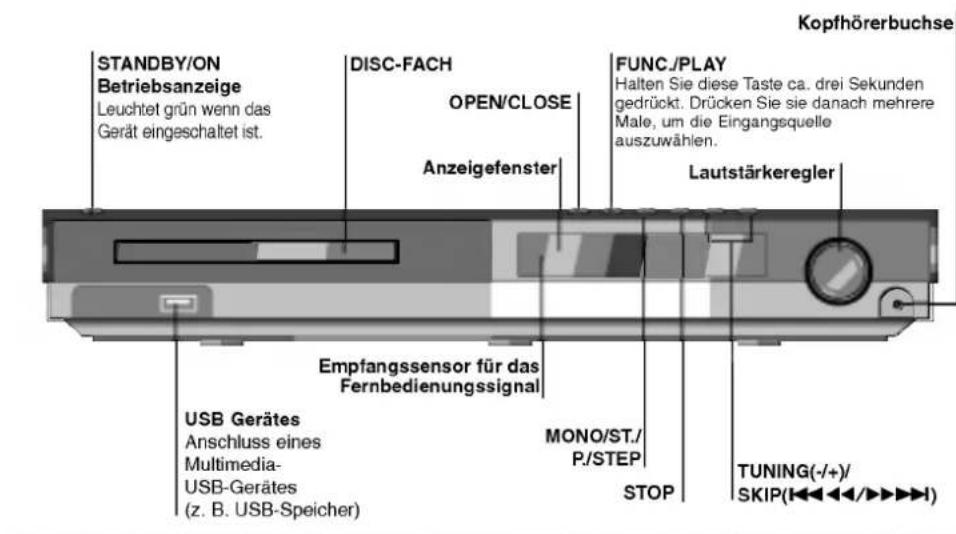
Die Vorderseite des Gerätes/Die Rückseite des Gerätes
text_image
Kopfhörerbuchse STANDBY/ON Betriebsanzeige Leuchtet grün wenn das Gerät eingeschaltet ist. DISC-FACH OPEN/CLOSE Anzeigefenster FUNC./PLAY Halten Sie diese Taste ca. drei Sekunden gedrückt. Drücken Sie sie danach mehrere Male, um die Eingangsquelle auszuwählen. Lautstärkeregler Empfangssensor für das Fernbedienungssignal USB Gerätes Anschluss eines Multimedia- USB-Gerätes (z. B. USB-Speicher) MONO/ST./ P./STEP STOP TUNING(-/+)/ SKIP(I←←←←/→→→I)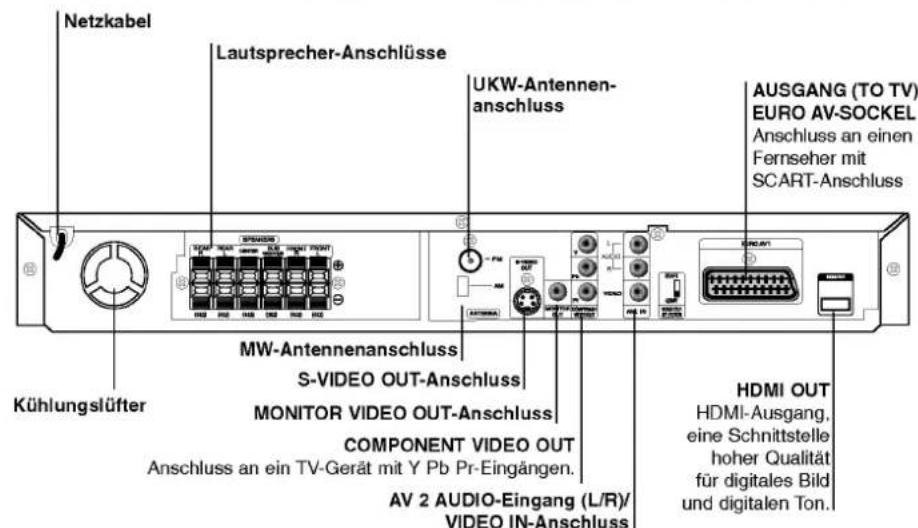
text_image
Netzkabel Lautsprecher-Anschlüsse UKW-Antennen- anschluss AUSGANG (TO TV) EURO AV-SOCKEL Anschluss an einen Fernseher mit SCART-Anschluss MW-Antennenanschluss S-VIDEO OUT-Anschluss MONITOR VIDEO OUT-Anschluss COMPONENT VIDEO OUT Anschluss an ein TV-Gerät mit Y Pb Pr-Eingängen. AV 2 AUDIO-Eingang (L/R)/ VIDEO IN-Anschluss HDMI OUT HDMI-Ausgang, eine Schnittstelle hoher Qualität für digitales Bild und digitalen Ton. Kühlungslüfter
Berühren Sie keinesfalls die innenliegenden Stifte der Anschlussbuchsen auf der Geräterückseite. Eventuell auftretende elektrostatische Entladungen könnten das Gerät dauerhaft beschädigen.
text_image
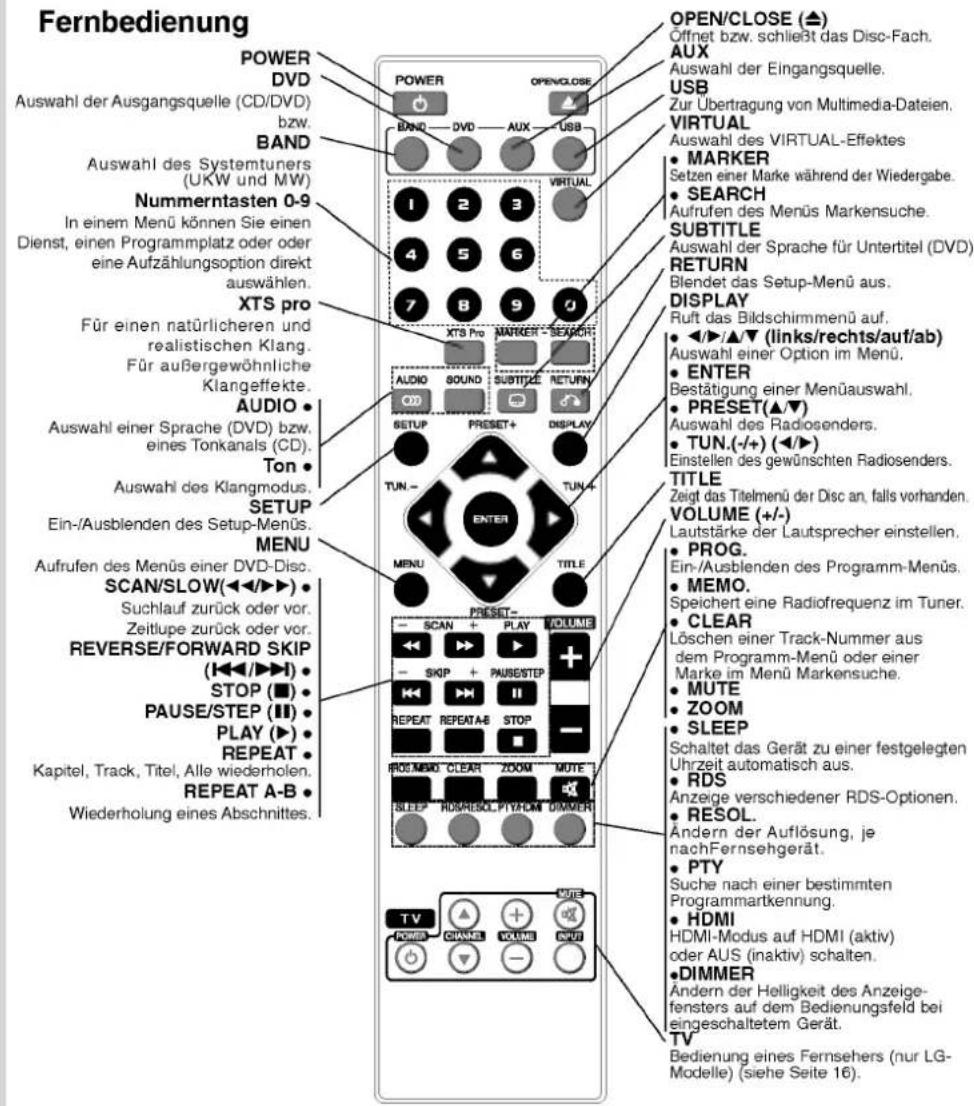
Fernbedienung POWER DVD Auswahl der Ausgangsquelle (CD/DVD) bzw. BAND Auswahl des Systemtuners (UKW und MW) Nummerntasten 0-9 In einem Menü können Sie einen Dienst, einen Programmplatz oder oder eine Aufzählungsoption direkt auswählen. XTS pro Für einen natürlicheren und realistischen Klang. Für außergewöhnliche Klangeffekte. AUDIO Auswahl einer Sprache (DVD) bzw. eines Tonkanals (CD). Ton Auswahl des Klangmodus. SETUP Ein-/Ausblenden des Setup-Menüs. MENU Aufrufen des Menüs einer DVD-Disc. SCAN/SLOW(◀◀/▶▶) • Suchlauf zurück oder vor. Zeitlupe zurück oder vor. REVERSE/FORWARD SKIP (◀◀/▶▶▶) • STOP (■) • PAUSE/STEP (■) • PLAY (▶) • REPEAT • Kapitel, Track, Titel, Alle wiederholen. REPEAT A-B • Wiederholung eines Abschnittes. OPEN/CLOSE (▲) Offset bzw. schließt das Disc-Fach. AUX Auswahl der Eingangsquelle. USB Zur Übertragung von Multimedia-Dateien. VIRTUAL Auswahl des VIRTUAL-Effektes • MARKER Setzen einer Marke während der Wiedergabe. • SEARCH Aufrufen des Menüs Markensuche. SUBTITLE Auswahl der Sprache für Untertitel (DVD). RETURN Blendet das Setup-Menü aus. DISPLAY Ruft das Bildschirmmenü auf. • ▲▶/▲▼ (links/rechts/auf/ab) Auswahl einer Option im Menü. • ENTER Bestätigung einer Menüauswahl. • PRESET(▲▼) Auswahl des Radiosenders. • TUN.(+/+) (◀/▶) Einstellen des gewünschten Radiosenders. TITLE Zeigt das Titelmenü der Disc an, falls vorhanden. VOLUME (+/-) Lautstärke der Lautsprecher einstellen. • PROG. Ein-/Ausblenden des Programm-Menüs. • MEMO. Speichert eine Radiofrequenz im Tuner. • CLEAR Löschen einer Track-Nummer aus dem Programm-Menü oder einer Marke im Menü Markensuche. • MUTE • ZOOM • SLEEP Schaltet das Gerät zu einer festgelegten Uhrzeit automatisch aus. • RDS Anzeige verschiedener RDS-Optionen. • RESOL. Ändern der Auflösung, je nachFernsehgerät. • PTY Suche nach einer bestimmten Programmartkennung. • HDMI HDMI-Modus auf HDMI (aktiv) oder AUS (inaktiv) schalten. • DIMMER Ändern der Helligkeit des Anzeige- fensters auf dem Bedienungsfeld bei eingeschaltetem Gerät. TV Bedienung eines Fernsehers (nur LG- Modelle) (siehe Seite 16).Reichweite der Fernbedienung
Richten Sie die Vorderkante der Fernbedienung stets auf den Signalempfangssensor am Gerät und drücken Sie dabei die gewünschten Funktionstasten.
● Abstand: Bis max. 7 m vom Signalempfangssensor entfernt
- Winkel: Circa 30° in jeder Richtung vom Signalempfangssensor entfernt.
Vorsicht:
Verwenden Sie keine neuen und alten Batterien zusammen. Verwenden Sie keine unterschiedlichen Batteriearten (Standard, Alkaline, usw.) zusammen.
Austauschen der Batterien
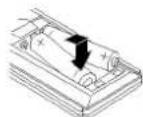
Entfernen Sie den Deckel des Batteriefachs auf der Rückseite der Fernbedienung und legen Sie zwei R03-Batterien (Größe AAA) entsprechend der korrekten Polarität + und - ein.
Vorsicht:

Installation und Einrichtung
Anschluss an einen Fernseher
Stellen Sie eine der folgenden Verbindungen, je nach den Fähigkeiten Ihrer vorhandenen Zusatzgeräte her.
Tipps:
- Je nach Ihrem Fernseher und den anderen Geräten gibt es verschiedene Möglichkeiten zum Anschluss des Receivers. Schließen Sie ein Zusatzgerät wie in einer der folgenden Beschreibungen an.
- Sehen Sie bitte in den Anleitungen für Ihren Fernseher, Videorecorder, Ihre Stereoanlage oder der anderen Geräte nach, um die beste Anschlussart zu ermitteln.
Vorsicht:
- Versichern Sie sich, dass der DVD-/CD-Receiver direkt am Fernseher angeschlossen ist. Stellen Sie den richtigen AV-Eingang auf Ihrem Fernseher ein.
- Verbinden Sie Ihren DVD-/CD-Receiver nicht über Ihren Videorecorder mit dem Fernseher. Die DVD-Anzeige könnte durch das Kopierschutzsystem verzerrt werden.
Rückseite des Fernsehers
Rückseite des DVD/CD-Receivers
S-Video Anschluss
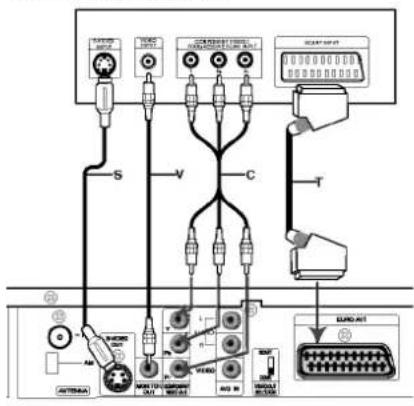
Verbinden Sie die S-VIDEO OUT-Buchse des DVD-/CD-Receivers über das S-Video-Kabel (S) mit der S-Video-Eingangsbuchse des Fernsehers.
Videoanschluss
Verbinden Sie die MONITOR OUT-Buchse des DVD-/CD-Receivers über das enthaltene Videokabel (V) mit der Video-Eingangsbuchse des Fernsehers.
Component-Video-Anschluss (Color Stream®)
Stellen Sie über das Y Pb Pr (C)-Kabel den Anschluss zwischen den COMPONENT VIDEO OUT-Buchsen des Gerätes mit den entsprechenden Buchsen des Fernsehgerätes her.
SCART-Verbindung
Verbinden Sie die Ausgang (TO TV) EURO AV-Scart-Buchse des DVD-/CD-Receivers über das Scart-Kabel (T) mit den entsprechenden Eingangsbuchsen am Fernseher.
- Bei einem High-Definition- oder einem "Digital Ready"-Fernseher kann die höchstmögliche Bildauflösung erreicht werden.
- Wenn Ihr Fernseher die eingestellte Bildauflösung nicht unterstützt, kann das Bild verzerrt werden. Lesen Sie zur Einstellung der geeigneten Auflösung das Benutzerhandbuch Ihres Fernsehers.
Hinweise:
- Der HDMI-Modus muss bei Anschluss an die Buchsen VIDEO OUT, S-VIDEO OUT und Component-Video auf AUS geschaltet werden
- Für den Scart-Anschluss liegt keine Abbildung vor.

Vorsicht
WAHLSCHALTER FÜR VIDEOAUSGANG

Wählen Sie bei ausgeschaltetem Gerät für den EURO AV TO TV-Anschluss das COMPONENT VIDEO OUT- (PROGRESSIVE SCAN) oder das SCART- Signal, je nachdem, wie das Gerät am Fernseher angeschlossen wird.
Anschluss von Zusatzgeräten
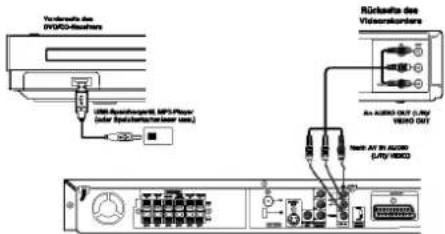
- Anschluss eines Videorekorders an die AV IN-Anschlüsse.
- Anschluss über die USB-Schnittstelle eines USB-Speichergerätes (z. B. MP3-Player) an den USB-Anschluss auf der Gerätevorderseite.
text_image
Nordafrika des AVOC-Resistente USB-Referenzer/MPF-Phase (oder Systatistikserer unit) Rückelte des Vidensatoren aus aktuar OUT (a/My VDDO OUT) Next AV 30.0000 (a/My VDDO)USB-Gerät vom Player trennen
- Wählen Sie einen anderen Betriebsmodus aus oder drücken Sie zweimal auf STOP (■).
- Trennen Sie das USB-Kabel vom Gerät.
Hinweise:
- Das USB-Gerät darf nicht während des Betriebs getrennt werden.
- Es können Musikdateien (MP3/WMA), Bilddateien (JPEG) und DivX-Dateien wiedergegeben werden.
- Mit diesem Gerät kann kein USB-HUB verwendet werden.
- Empfohlene Speicherkarten Compact Flash Card (CFC), Micro Drive (MD), Smart Media Card (SMC), Memory Stick (MS), Secure Digital Card (SD), Multi Media Card (MMC), Memory Stick Pro (MS-Pro)
- Kompatibel mit: FAT16, 32
- Es sollten nur die empfohlenen Karten verwendet werden
- Geräte, für die eine zusätzliche Software-Installation erforderlich ist, können nicht an dieses Gerät angeschlossen werden.
- Bei Einsatz einer USB-Festplatte muss diese über ein separates Netzkabel angeschlossen werden, damit ein reibungsloser Betrieb möglich ist. Es werden bis zu vier Primärpartitionen auf dem Laufwerk unterstützt. Erweiterte Partitionen werden jedoch nicht erkannt.
- Falls im USB-Gerät mehr als eine Festplatte installiert ist, wird ein Laufwerkordner angezeigt. Um nach einem Ordnerwechsel zum vorherigen Menü zurückzukehren, drücken Sie auf RETURN.
- Digitalkameras und Mobiltelefone werden nicht unterstützt.
Antennenanschluss
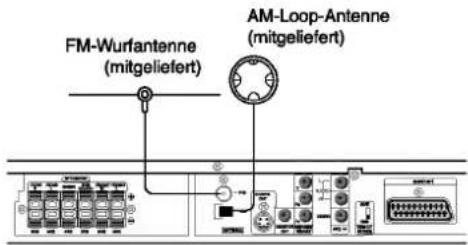
Schließen Sie die mitgelieferten UKW/MW-Antennen an, um Radio zu hören.
- Schließen Sie die MW-Rahmenantenne an den Antennen-Anschluss an.
- Schließen Sie die UKW-Wurfantenne an die UKW-Antennenbuchse an.
Hinweise:
- Um Interferenzen zu vermeiden, halten Sie die MWRahmenantenne vom DVD-/CD-Receiver und anderen Geräten fern.
- Achten Sie darauf, dass die UKW-Wurfantenne ganz ausgelegt ist.
- Nachdem Sie die UKW-Wurfantenne angeschlossen haben, richten Sie sie möglichst horizontal aus.
text_image
FM-Wurfantenne (mitgeliefert) AM-Loop-Antenne (mitgeliefert)Aufstellen und Anschluss der Lautsprecher
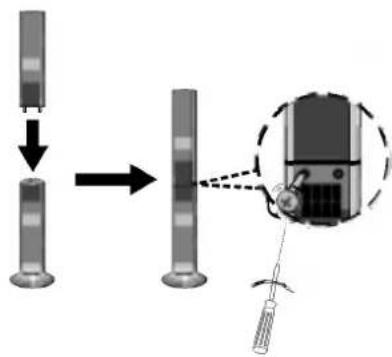
Die vorderen und hinteren Lautsprecher werden von den Lautsprecherstandfüßen abgenommen. Schließen Sie die Lautsprecherkabel an und montieren Sie die vorderen bzw. hinteren Lautsprecher mit den Standfüßen (s. Abb.)
- Schließen Sie die Lautsprecherkabel an die jeweiligen Anschlüsse auf der Rückseite jedes Lautsprechers an.
- Befestigen Sie die vorderen und hinteren Lautsprecher mit den Schrauben am Lautsprecherstandfuß.
Systemeinbindung der Lautsprecher
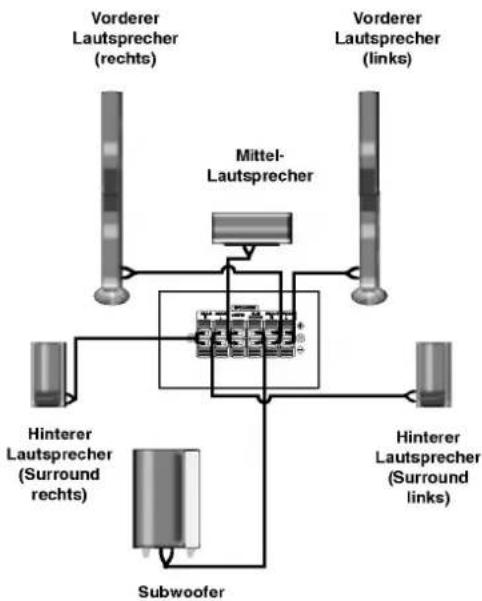
Schließen Sie die Lautsprecher mit Hilfe der mitgelieferten Lautsprecherkabel an, indem Sie die Farbe der Anschlussklemmen und der Kabel in Übereinstimmung bringen. Damit Sie einen sehr guten Surround-Klang erreichen, müssen Sie die Parameter der Lautsprecher (Entfernung, Level) eingestellt werden.
flowchart
graph TD
    A["Vorderer Lautsprecher (rechts)"] --> B["Mittel-Lautsprecher"]
    C["Vorderer Lautsprecher (links)"] --> B
    D["Hinterer Lautsprecher (Surround rechts)"] --> B
    E["Hinterer Lautsprecher (Surround links)"] --> B
    F["Subwoofer"] --> B
    B --> G["Output"]
    style B fill:#f9f,stroke:#333,stroke-width:2px
Hinweise:
- Achten Sie darauf, dass das Lautsprecherkabel zu den jeweiligen Anschlussklemmen bei den Komponenten passt.: + zu + und - zu -. Sind die Kabel vertauscht, wird der Sound verzerrt und ihm fehlt die Grundlage.
- Wenn Sie Front-Lautsprecher mit niedriger Eingabegeschwindigkeit einsetzen, stellen Sie die Lautstärke sehr vorsichtig ein, damit Sie eine Überlastung an den Lautsprecher-Ausgängen vermeiden.
HDMI-Anschluss
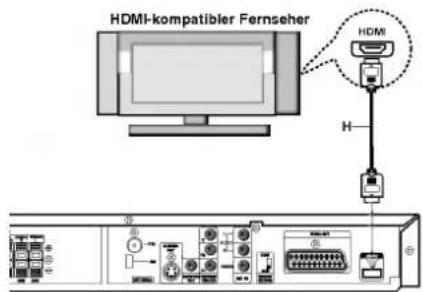
Ein HDMI-Fernseher oder Monitor kann über ein HDMI-Kabel an dieses Heimkinosystem angeschlossen werden.
- Verbinden Sie die HDMI OUT-Buchse des Heimkinosystems mit der HDMI-Buchse eines HDMI-kompatiblen Fernsehers oder Monitors (H).
- Stellen Sie den Eingang des Fernsehers auf HDMI ein (siehe Bedienungsanleitung des Fernsehers).
- Drücken Sie zur Auswahl des HDMI-Modus bei angehaltener Wiedergabe auf HDMI. Drücken Sie zur Auswahl der Auflösung mehrmals die Taste RESOL.
Hinweis:
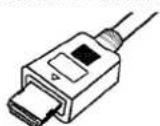
- Der Pfeil auf dem Stecker des Kabelanschlusses sollte nach oben zeigen, damit der Stecker richtig am DVD/VCR-Receiver angeschlossen wird.
- Falls kein HDMI-Kabel angeschlossen ist, besitzt die HDMI-Taste keine Funktion.
- Überprüfen Sie bei Verzerrungen oder Streifen auf dem Bildschirm das HDMI-Kabel.
- Dieser DVD-Player unterstützt nicht alle HDCP-kompatiblen DVI-Geräte.
- Falls der Fernseher kein HDCP unterstützt, erscheint Schnee auf dem Bild oder das Bild flimmert.
Tipp:
Bei einem HDMI-Anschluss kann die Auflösung für die HDMI-Ausgabe (576p, 720p, 1080i) über die Taste RESOL. auf der Fernbedienung geändert werden
Über HDMI
HDMI (Hochauflösende Multimedia-Schnittstelle) überträgt Video- und Audiodaten bequem über einen einzigen digitalen Anschluss eines HDMI- oder DVI-fähigen Fernsehgerätes.
Für den Anschluss an einen HDMI-Fernseher ist ein HDMI-Kabel erforderlich. Zum Anschluss an einen DVI-fähigen Fernseher wird zusätzlich ein HDMI-DVI-Adapter benötigt.
HDMI unterstützt die Normen Standard, Erweitert oder hochauflösendes Video Plus bis hin zu Mehrkanal-Surround-Sound. Merkmale von HDMI sind u. a. unkomprimiertes digitales Video, eine Bandbreite von bis zu 5 Gigabyte pro Sekunde, nur ein Anschluss (anstatt mehrere Kabel und Anschlüsse) sowie die Kommunikation zwischen AV-Quelle und AV-Geräten, wie z. B. digitale Fernseher. HDMI, das HDMI Logo und High-Definition Multimedia Interface sind Markenzeichen oder eingetragene Markenzeichen von HDMI licensing LLC.
text_image
HDMI-kompatibler Fernseher HDMEinstellung der Auflösung
Drücken Sie zum Ändern der Auflösung des COMPONENT VIDEO-Ausgangs die Taste RESOLUTION auf dem Bedienungsfeld. Die möglichen Auflösungen finden Sie in der folgenden Tabelle.
| AUSGANGS-ANSCHLUSS | Verfügbare Auflösung | |
| PAL | NTSC | |
| HDMI | 1920 x 1080i | 1920 x 1080i |
| VIDEOAUSGANG | 1280 x 720p | 1280 x 720p |
| 720 x 576p | 720 x 480p | |
| COMPONENT-VIDEOAUSGANG | 1920 x 1080i | 1920 x 1080i |
| 1280 x 720p | 1280 x 720p | |
| 720 x 576p | 720 x 480p | |
| 720 x 576i | 720 x 480i | |
| VIDEOAUSGANG | 720 x 576i | 720 x 480i |
| S-VIDEO | 720 x 576i | 720 x 480i |
| SCART | 720 x 576i | - |
Hinweise:
- Falls beim analogen Videoanschluss kein Bild auf dem Bildschirm angezeigt wird, ändern Sie die Auflösung nach 480i (bzw. 576i).
- Bei Auflösungen von 720p und 1080i für den Component-Video-Ausgang können nur Discs ohne Kopierschutz wiedergegeben werden. Kopiergeschützte Discs werden mit einer Auflösung von 576p (PAL) bzw. 480p (NTSC) wiedergegeben.
- Die Auflösungen 1080i, 720p, 576p und 480p werden von den analogen Videoanschlüssen (MONITOR OUT, SCART und S-VIDEO OUT) nicht unterstützt.
- Im RGB-Modus wird über den Component-Ausgang (Y/Pb/Pr) ein schwarzer Bildschirm angezeigt.
- Nach dem Ändern der Auflösung ändert sich auch die Größe der angezeigten Menüs (MP3/JPEG/DivX).
- Falls der Fernseher diese Auflösung nicht unterstützt, wird das Bild verzerrt auf dem Bildschirm angezeigt. Lesen Sie zur Einstellung der geeigneten Auflösung die Bedienungsanleitung Ihres Fernsehers.
Achtung
Ist der Rekorder an einen HDMI-Anschluss angeschlossen und wird die Auflösung geändert, können Fehlfunktionen auftreten. Schalten Sie den Rekorder in diesem Fall aus und wieder ein.
Anzeige von Disc-Informationen auf dem Bildschirm
Auf dem Bildschirm können verschiedene Informationen über die eingelegte Disc angezeigt werden.
- Drücken Sie auf ANZEIGE, um verschiedene Wiedergabeinformationen einzublenden. Je nach eingelegter Disc oder Wiedergabeart werden unterschiedliche Informationen angezeigt.
- Wählen Sie mit ▲ / ▼ einen Eintrag aus und ändern bzw. wählen Sie mit ◀ / ▶ die Einstellung.
- Titel (Track) – Aktuelle Titelnummer (bzw. Tracknummer)/Gesamtanzahl der Titel (bzw. Tracks).
- Kapitel – Aktuelle Kapitelnummer/Gesamtanzahl der Kapitel.
- Zeit – Verstrichene Spielzeit.
- Audio – Ausgewählte Audiosprache oder gewählter Tonkanal.
- Untertitel – Ausgewählte Untertitel.
- Winkel – Ausgewählter Kamerawinkel/Gesamtanzahl der Kamerawinkel.
• Ton – Ausgewählter Klangmodus.
Hinweis:
Nach einigen Sekunden ohne Tastendruck wird die Bildschirmanzeige ausgeblendet.
Grundeinstellungen
Mit Hilfe des Setup-Menüs können Sie beispielsweise das Bild und den Ton einstellen. Außerdem können Sie eine Sprache für die Untertitel und das Setup-Menü einstellen. Detaillierte Hinweise zu den einzelnen Optionen des Setup-Menüs finden Sie auf den Seiten 11 bis 14.
So blenden Sie das Menü ein und aus:
Drücken Sie SETUP, um das Menü anzuzeigen. Wenn Sie SETUP erneut drücken, kehren Sie zum ersten Bildschirm zurück.
So gehen Sie zur nächsten Ebene:
Drücken Sie ▶ auf der Fernbedienung.
So kehren Sie zur vorherigen Ebene zurück:
Drücken Sie ◀ auf der Fernbedienung.
ALLGEMEINER BETRIEB
- Drücken Sie SETUP. Das Setup-Menü wird angezeigt.
- Verwenden Sie ▲ / ▼, um die gewünschte Option auszuwählen. Drücken Sie danach ▶, um zur zweiten Ebene zu gelangen. Auf dem Bildschirm werden die aktuelle Einstellung für die aktuelle Option sowie alternative Einstellungen angezeigt.
- Verwenden Sie ▲ / ▼, um die zweite gewünschte Option auszuwählen. Drücken Sie danach ▶, um zur dritten Ebene zu gelangen.
- Verwenden Sie ▲ / ▼, um die gewünschte Einstellung auszuwählen, und bestätigen Sie Ihre Auswahl mit ENTER. Bei einigen Optionen sind weitere Schritte erforderlich.
- Drücken Sie SETUP oder PLAY, um das Setup-Menü auszublenden.
SPRACHE
text_image
IPRACH Next Scratch > Deutsch Disc Audio > Verlustellung Disc Untertitel > Any Disc Mend > Verlustellung 2 Brewgas > AutomobilienMenüsprache
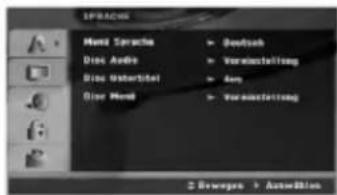
Wählen Sie eine Sprache für das Setup-Menü und das Bildschirmmenü aus.
Disc-Audio/Untertitel/Menü
Wählen Sie die gewünschte Sprache für Audiotitel (Disc-Audio), Untertitel und das Disc-Menü aus.
Voreinstellung – Bezieht sich auf die Originalsprache, in der die Disc aufgezeichnet wurde.
Andere – Drücken Sie zur Auswahl einer anderen Sprache die Nummerntasten gefolgt von ENTER, um die jeweilige vierstellige Nummer laut Liste der Sprachcodes auf Seite 24 einzugeben. Drücken Sie bei einer falschen Eingabe auf CLEAR.
ANZEIGE
text_image
ANEXICO AutoCAD AutoCAD AutoCAD AutoCAD AutoCAD AutoCAD AutoCAD AutoCAD AutoCAD AutoCAD AutoCAD AutoCAD AutoCAD AutoCAD AutoCAD AutoCAD AutoCAD AutoCAD AutoCAD AutoCAD AutoCAD AutoCAD AutoCAD AutoCAD AutoCAD AutoCAD AutoCAD AutoCAD AutoCAD AutoCAD AutoCAD AutoCAD AutoCAD AutoCADBildformat
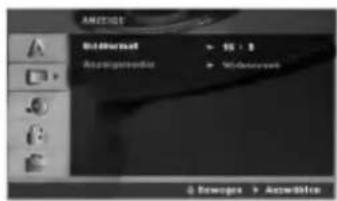
4:3 – Wählen Sie diese Einstellung, wenn ein herkömmliches Fernsehgerät angeschlossen ist.
16:9 – Wählen Sie diese Einstellung, wenn ein Breitbild-Fernsehgerät angeschlossen ist.
Anzeigemodus
Die Bildmodus-Einstellung funktioniert nur, wenn das Bildformat des Fernsehers auf 4:3 gesetzt ist.
Letterbox – Aufnahmen im Breitbildformat erscheinen mit schwarzen Balken am oberen und unteren Bildschirmrand.
Panscan – Zeigt automatisch das Bildmaterial auf dem gesamten Bildschirm an, schneidet aber bei Bedarf Bereiche an den beiden Seiten ab.
AUDIO
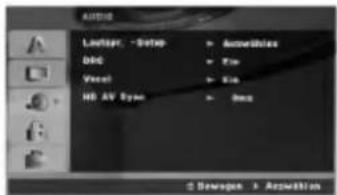
Jede DVD-Disc hat mehrere Audio-Ausgabeoptionen. Legen Sie die Audio-Optionen des Players in Übereinstimmung mit dem Typ des Audiosystems fest, das Sie einsetzen.
Dynamische Reichweitensteuerung (DRC)
Dank der digitalen Klangtechnologie können Sie den Soundtrack einer DVD ^1 jedes Mal in bestmöglicher Präzision und Wirklichkeitsnähe erleben. Manchmal möchten Sie aber die dynamische Reichweite der Audioausgabe unterdrücken (das heißt den Unterschied zwischen den lautesten und den leisesten Tönen). Auf diese Weise können Sie sich einen Film auch bei geringer Lautstärke ansehen, ohne dass die Tonqualität dabei an Brillanz verliert. Um diese Option auszuwählen, wechseln Sie zur Einstellung DRC Ein. *1:Nur Dolby Digital
Vocal
Setzen Sie die Einstellung für die Option Gesang auf Ein, wenn Sie eine Mehrkanal-Karaoke-DVD abspielen möchten. Die auf der eingelegten Disc enthaltenen Karaoke-Kanäle werden dadurch dem normalen 2-Kanal-Stereoton beigemischt.
HD AV Sync
Bei Verwendung eines Digitalfernsehers.
Es kann vorkommen, dass auf Grund der verzögerten Übertragung des Videosignals im Vergleich zum Audiosignal das AV-Signal nicht synchron mit dem Ton empfangen wird.
Die Ursache liegt in der zeitaufwändigen Konvertierung des analogen Videosignals in ein digitales Signal im Digitalfernseher.
In diesem Fall erscheint das Bild auf dem Bildschirm nicht synchron mit dem Ton, selbst bei derselben Szene.
Im Menü HD AV Sync können Sie die Verzögerung des Audio-Signals anpassen, um das Bild passend zum Ton anzuzeigen.
- Verzögerung kann in Schritte zu 10 Millisekunden eingestellt werden (0 - 300 mSek.)
- Verzögerungsdauer variiert bei den unterschiedlichen TV-Marken. Die optimale Verzögerung muss also an den vorhandenen Fernseher angepasst werden.
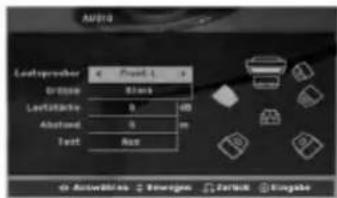
5.1 Lautsprecher-Konfiguration
Nehmen Sie für den integrierten 5.1-Kanal Surround-Dekoder die folgenden Einstellungen vor.
- Drücken Sie ENTER, um das Menü 5.1 Speaker Setup aufzurufen.
text_image
AutoCAD Lastprocter C Format-L x Dresser Stairs LastStable 0 00 Abstand 0 m Text Box AutoCAD Energen AutoCAD Singstar- Wählen Sie den gewünschten Lautsprecher mit ◀/▶
- Nehmen Sie über die Tasten ▲ / ▼ / ◀ / ▶ alle Einstellungen vor.
- Drücken Sie zur Bestätigung der Auswahl auf ENTER. Das vorherige Menü wird aufgerufen.
Auswahl der Lautsprecher
Wählen Sie einen einzustellenden Lautsprecher. (Vordere Lautsprecher [Links], Mittel-Lautsprecher, Vordere Lautsprecher [Rechts], Hintere Lautsprecher [Rechts], Hintere Lautsprecher [Links] oder Subwoofer)
Anmerkung:
Bestimmte Lautsprechereinstellungen sind aufgrund von Lizenzvereinbarungen von Dolby Digital verboten.
Größe
Da die Lautsprechereinstellungen eingebaut sind, können Sie die Einstellungen nicht ändern.
Lautstärke
Drücken Sie ◀/▶, um den Ausgangspegel des ausgewählten Lautsprechers einzustellen. (-5dB bis 5dB)
Entfernung
Beim Anschluss der Lautsprecher an den DVD-/CD-Receiver wird über die Einstellung festgelegt, wie viel Wegstrecke der Ton zum Hörpunkt zurücklegen muss. Dadurch erreichen die Töne jedes Lautsprechers (mit Ausnahme des Subwoofers) den Zuhörer gleichzeitig. Stellen Sie die Entfernung des ausgewählten Lautsprechers über die Tasten ◀/▶ ein. (Die vorderen Lautsprecher und der Woofer können nicht eingestellt werden)
Test
Drücken Sie zum Testen der Signale jedes Lautsprechers die Tasten ◀/▶. Gleichen Sie die Lautstärke an die Lautstärke der Testsignale des Systems an.
Vorne links (L) → Mitte → Vorne rechts (R) → Hinten rechts (R) → Hinten links (L) → Subwoofer
BLOCK (KINDERSICHERUNG)
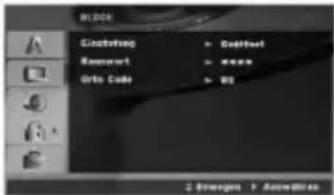
Verhindert die Wiedergabe von nicht jugendfreien DVDs. Es sind jedoch nicht alle DVDs eingestuft.
-
Wählen Sie im BLOCK-Menü "Einstufung" aus und drücken Sie ▶.
-
Um diese Optionen aufrufen zu können, müssen Sie das von Ihnen erstellte Kennwort eingeben. Falls noch kein Kennwort vorhanden ist, müssen Sie eines anlegen. Geben Sie ein Kennwort ein, drücken Sie ENTER, wiederholen Sie das Kennwort und drücken Sie nochmals ENTER. Um eine falsch Eingabe zu löschen, drücken Sie auf CLEAR.
-
Wählen Sie mit den Schaltflächen ▲ / ▼ eine Einstufung zwischen 1 und 8 aus.
Einstufung 1-8: Stufe 1 bedeutet niedrigste Wiedergabeeinschränkungen. Stufe 8 bedeutet höchste Wiedergabeeinschränkungen.
Geöffnet: Wenn Sie diese Option wählen, ist die Kindersicherung deaktiviert und die Disc wird ohne Einschränkungen wiedergegeben.
- Drücken Sie ENTER, um Ihre Einstufungsauswahl zu bestätigen. Drücken Sie SETUP, um das Menü zu verlassen.
Kennwort (Sicherheitscode)
Ein Kennwort kann wie folgt eingegeben oder geändert werden.
-
Wählen Sie den Eintrag Kennwort im Menü SPERRE und drücken Sie ▶.
-
Führen Sie Schritt 2 weiter oben aus (Einstufung). Markieren Sie zum Ändern des Kennwortes den Eintrag "Ändern" und drücken Sie auf ENTER. Geben Sie das alte Kennwort und danach zweimal das neue Kennwort ein.
-
Drücken Sie zum Verlassen des Menüs auf SETUP.
Wenn Sie das Kennwort vergessen haben
Falls Sie das Kennwort vergessen haben, kann es mit folgenden Schritten gelöscht werden:
-
Drücken Sie zum Aufrufen des Setup-Menüs auf SETUP.
-
Geben Sie die sechsstellige Nummer "210499" ein und drücken Sie ENTER. Das Kennwort wird gelöscht.
Ländercode
Geben Sie den Code für das jeweilige Land ein, in dem die Freigabe der DVD-Video-Disc erstellt wurde (siehe Liste der Ländercode auf Seite 24).
- Wählen Sie im BLOCK-Menü den "Ländercode" aus und drücken Sie ▶.
- Führen Sie Schritt 2 des vorherigen Abschnitts aus (Einstufung).
- Wählen Sie das erste Zeichen mit den Tasten ▲ / ▼.
- Drücken Sie auf ▶ und wählen Sie mit den Tasten ▲ / ▼ das nächste Zeichen.
- Drücken Sie zur Bestätigung der Auswahl auf ENTER.
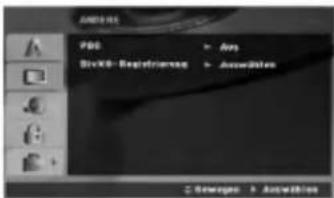
ANDERE
text_image
AutoCAD AutoCAD Registration > AutoCAD D:\AutoCAD Registration > AutoCAD D:\AutoCAD Registration > AutoCADPBC
Setzen Sie PBC (Wiedergabesteuerung) auf Ein oder Aus.
Ein: Video-CDs mit PBC werden in Übereinstimmung mit der PBC wiedergegeben.
Aus: Video-CDs mit PBC werden wie Audio-CDs wiedergegeben.
DivX(R)-Registrierung
Sie erhalten von uns einen DivX® VOD-Registrierungscode (Video On Demand), mit dem Sie Videofilme über den DivX® VOD-Dienst ausleihen oder kaufen können. Weitere Infos erhalten Sie unter www.divx.com/vod.
-
Wählen Sie die Option "DivX(R)-Registrierung" und drücken Sie ▶.
-
Dieser Registrierungscode berechtigt Sie zum Kauf oder zur Ausleihe von Videofilmen des DivX® VOD-Dienstes unter www.divx.com/vod.Folgen Sie den Anweisungen und speichern Sie den heruntergeladenen Film zur Wiedergabe mit diesem Player auf einer Disc.
-
Drücken Sie zum Beenden auf ENTER.
Hinweis:
Über den DivX® VOD-Dienst heruntergeladene Filme können ausschließlich auf diesem Player wiedergegeben werden.
Betrieb
Allgemeine Funktionen
| Tasten | Funktionen | Discs | ||
| ▲ | Disc-Fach öffnen und schließen. | ALL | ||
| II (PAUSE) | Drücken Sie zum Unterbrechen der Wiedergabe auf II. | ALL | ||
| Drücken Sie zur Einzelbildwiedergabe mehrmals auf II. | DVD | VCD | DivX | |
| ÜBERSPRINGEN | Drücken Sie während der Wiedergabe auf SKIP (I◄◄ oder ►►), um zum nächsten Kapitel/Track bzw. zum Anfang des aktuellen Kapitels/Tracks zu gelangen.Drücken Sie zweimal kurz auf SKIP I◄◄, um zum vorherigen Kapitel/Track zurückzuspringen. | ALL | ||
| SUCHLAUF (◄◄ / ►►) | Drücken Sie während der Wiedergabe mehrmals auf SCAN (◄◄ oder ►►), um die Suchlaufgeschwindigkeit festzulegen.DVD: 5 Stufen (X2, X4, X8, X16, X100)DivX-Discs, Video-CD: 4 Stufen (X2, X4, X8, X16)WMA-/MP3- oder Audio-CDs: 3 Stufen (X2, X4, X8) | DVD | VCD | DivX |
| ACD | MP3 | WMA | ||
| WIEDERHOLEN | Drücken Sie während der Wiedergabe mehrmals auf REPEAT, um den gewünschten Wiederholungsmodus auszuwählen.DVD-Video-Discs: Kapitel/Titel/AusVideo-CDs, Audio-CDs, DivX-/MP3-/WMA-Discs: Track/Alle/Aus | ALL | ||
| A-B | Drücken Sie zum Festlegen des Startpunktes (A) und des Endpunktes (B) für die Abschnittswiederholung während der Wiedergabe jeweils einmal auf die Taste A-B.Drücken Sie zum Beenden auf REPEAT A-B. | DVD | VCD | |
| ZOOM | Drücken Sie während der Wiedergabe oder Pause auf ZOOM, um das Videobild zu vergrößern (3 Stufen).Mit den Tasten ◀► ▲▼ können Sie das vergrößerte Bild verschieben. | DVD | VCD | |
| TITLE | Falls die eingelegte DVD ein Menü enthält, wird das Titelmenü auf dem Bildschirm angezeigt.Ansonsten erscheint das Disc-Menü. | DVD | ||
| DVD-MENÜ | Das Disc-Menü erscheint auf dem Bildschirm. | DVD | ||
| ☐ (KAMERAWINKEL) | Drücken Sie zur Anzeige verschiedener auf der DVD aufgenommenen Kamerawinkel während der Wiedergabe mehrmals auf ANGLE. | DVD | DivX | |
| ○○ (Tonspur) | Drücken Sie während der Wiedergabe mehrmals auf AUDIO, um eine andere Sprache oder Tonspur auszuwählen. | DVD | DivX | |
| ○○ (Audiokanal) | Drücken Sie während der Wiedergabe mehrmals auf AUDIO, um einen anderen Audiokanal zu hören (Stereo, Links oder Rechts). | VCD | ||
| SLOW | Pause-Modus, drücken Sie zum Einstellen der gewünschten Geschwindigkeit auf SLOW (◄◄ oder ►►) DVD:◄► (1/2, 1/4, 1/8, 1/16) oder ►► (1/2, 1/4, 1/8, 1/16)Video-CDs:►► (1/2, 1/4, 1/8, 1/16). | DVD | VCD | |
Hinweise zu allgemeinen Funktionen:
- Wenn Sie während der wiederholten Wiedergabe eines Kapitels (Tracks) einmal auf SKIP (▶▶▶) drücken, wird die wiederholte Wiedergabe beendet.
- Die Zoom-Funktion steht eventuell nicht für alle DVDs zur Verfügung.
- Die A-B-Abschnittswiederholung ist nur für den aktuellen Track möglich.
Weitere Funktionen
Zeitsuche DVD VCD DivX
Wiedergabe von einem beliebigen Zeitpunkt der Disc:
- Drücken Sie während der Wiedergabe auf DISPLAY.
- Drücken Sie ▲ / ▼, um das Uhrsymbol auszuwählen. “--:--:--” wird eingeblendet.
- Geben Sie die gewünschte Startzeit in Stunden, Minuten und Sekunden ein. Falls Sie die falschen Werte eingegeben haben, drücken Sie CLEAR, um die Eingabe zu löschen. Geben Sie dann die richtigen Werte ein.
- Drücken Sie zur Bestätigung ENTER. Die Wiedergabe beginnt am ausgewählten Zeitpunkt.
Markierungssuche DVD VCD DivX
So geben Sie eine Markierung ein
Sie können die Wiedergabe an einer von neun gespeicherten Stellen starten. Geben Sie eine Markierung ein, indem Sie an der gewünschten Stelle auf der Disc MARKER drücken. Auf dem Fernsehbildschirm wird kurz das Markierungssymbol angezeigt. Wiederholen Sie diese Schritte, um bis zu neun Markierungen einzugeben.
So rufen Sie eine markierte Szene ab oder löschen Sie
- Drücken Sie während der Disc-Wiedergabe auf SEARCH. Das Menü für die Markierungssuche wird auf dem Bildschirm angezeigt.
- Drücken Sie innerhalb von zehn Sekunden ◀/▶, um eine Markierungsnummer auszuwählen, die Sie abrufen oder löschen möchten.
- Drücken Sie ENTER. Die Wiedergabe startet ab der markierten Szene. Drücken Sie auf CLEAR, um die Markierungsnummer aus der Liste zu löschen.
- Sie können jede Markierung wiedergeben, indem Sie ihre Nummer im Menü für die Markierungssuche eingeben.
Systemauswahl
Für das Fernsehgerät muss eine geeignete Fernsehnorm ausgewählt werden.
Speicher für letzte Szene DVD
Der Receiver speichert die letzte Szene der letzten wiedergegebenen Disc. Die Szene bleibt so lange gespeichert, bis Sie die Disc aus dem Player nehmen oder ihn ausschalten. Wenn Sie eine Disc mit der gespeicherten Szene laden, wird die Szene automatisch aufgerufen.
Hinweis
Dieser Player speichert die Einstellung nicht auf einer Disc, wenn Sie den Player ausschalten, bevor Sie die Wiedergabe der Disc starten.
System-Auswahl
Sie müssen den geeigneten Systemmodus für Ihr TV-System auswählen. Wenn im Anzeigefenster KEINE DISC eingeblendet wird, drücken Sie P./STEP am Bedienfeld oder auf der Fernbedienung, und halten Sie die Taste länger als fünf Sekunden gedrückt, um eine TV-Norm (PAL, NTSC) auszuwählen.
- Passt das ausgewählte System nicht zu Ihrem TV-System, werden eventuell normale farbige Bilder nicht korrekt dargestellt.
NTSC: DVD/CD-Receiver ist an einen NTSC-TV-Gerät angeschlossen.
PAL: DVD/CD-Receiver ist an einen PAL-TV-Gerät angeschlossen.
Bedienung des Fernsehers
Mit der Fernbedienung kann der sowohl der DVD-/CD-Receiver als auch bedingt ein LG Fernsehgerät bedient werden. Gehen Sie zur Bedienung eines LG-Fernsehers wie folgt vor:
- Drücken Sie vor dem Gebrauch der Fernbedienung die Taste TV, um das zu bedienende Gerät auszuwählen. Drücken Sie zum Umschalten der Bedienung für andere Geräte zuerst die Taste TV.
- Zur Bedienung eines LG-Fernsehgerätes dienen die Tasten POWER (TV), CHANNEL(▼/▲), VOLUME (+/-) und INPUT auf der Fernbedienung.
Einstellung der Fernbedienungscodes für einen LG-Fernseher
- Halten Sie die Taste POWER (TV) gedrückt und drücken Sie mehrmals auf CHANNEL(▼/▲), um den Fernseher ein-bzw. auszuschalten.
Hinweis:
Falls die Fernbedienung für den jeweiligen Fernseher nicht funktioniert, versuchen Sie einen anderen Code oder verwenden Sie die Original-Fernbedienung des LG-Fernsehers.
Auf Grund der von den Herstellern verwendeten Vielfalt an Codes können WIR nicht garantieren, dass die Fernbedienung mit jedem LG-Fernsehgerät funktioniert.
Wiedergabe einer Audio-CD oder MP3-/WMA-Datei
Mit diesem Player können Audio-CDs oder Discs mit MP3-/WMA-Dateien wiedergegeben werden.
MP3-/WMA-/Audio-CD
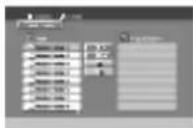
Bei eingelegter MP3-/WMA-Disc oder Audio-CD wird ein Menü eingeblendet.
Wählen Sie mit ▲ / ▼ einen Track/eine Datei und drücken Sie zur Wiedergabe auf PLAY bzw. ENTER. Dabei stehen verschiedene Wiedergabefunktionen zur Verfügung (siehe Seite 15.)
Tipps:
- Drücken Sie MENU für die nächste Seite.
- Auf einer gemischten CD mit MP3-/WMA-und JPEG-Dateien können Sie das Menü MP3/WMA und das Menü JPEG wechseln. Drücken Sie TITEL, und MUSIK oder FOTO am Menüanfang, um die gewünschte Option zu markieren.
Die Kompatibilität von MP3-/WMA-Discs und diesem
Player unterliegt den folgenden Einschränkungen: - Abtastfrequenz: zwischen 8 und 48 kHz (MP3), zwischen 32 und 48 kHz (WMA)
- Übertragungsgeschwindigkeit: zwischen 32 und 320 Kbit/s (MP3), 40 bis 192 Kbit/s (WMA)
- Der Receiver kann MP3/WMA-Dateien mit anderen Dateierweiterungen als „mp3“ oder „wma“ nicht lesen.
- Das physikalische Format der CD-R sollte ISO 9660 entsprechen.
- Bei der Aufnahme von MP3-/WMA-Dateien mit einer Software, die kein Dateisystem erstellen kann (z. B. Direct-CD), ist die Wiedergabe von MP3-/WMA-Dateien nicht möglich. Wir empfehlen die Verwendung von Easy-CD Creator. Diese Software erstellt ein Dateisystem, das ISO 9660 entspricht.
- Dateinamen dürfen maximal acht Buchstaben lang sein und müssen die Erweiterung .mp3 oder .wma besitzen.
- Dateinamen dürfen keine Sonderzeichen wie beispielsweise / ? * : "< > I usw. enthalten .
• Die Gesamtzahl aller auf der Disc enthaltenen Dateien sollte 999 nicht überschreiten.
Um eine optimale Wiedergabequalität zu erzielen, müssen die auf dem DVD-/CD-Receiver abgespielten Discs und Aufnahmen bestimmte technische Standards erfüllen. Für bereits bespielte DVDs werden diese Standards automatisch eingestellt. Beschreibbare Disc-Formate können viele unterschiedliche Formate aufweisen (z. B. eine CD-R mit MP3- oder WMA-Dateien), die bestimmte Voraussetzungen erfüllen müssen (s. o.), um die Kompatabilität bei der Wiedergabe zu gewährleisten.
Außerdem ist zu beachten, dass für das Herunterladen von MP3-/WMA-Dateien und Musik aus dem Internet eine Genehmigung erforderlich ist. Unser Unternehmen ist nicht zur Erteilung einer solchen Genehmigung berechtigt. Die benötigten Genehmigungen sind stets bei dem jeweiligen Inhaber des Urheberrechts einzuholen.
Programmierte Wiedergabe
Mit der Programmfunktion können Sie Ihre Lieblingstracks beliebiger Discs im DVD-Receiver speichern. Es können 300 Tracks programmiert werden.
- Legen Sie eine Disc ein. Audio-CDs oder MP3-/WMA-Discs:
- Wählen Sie einen Track aus der "Liste" und drücken Sie auf PROG. oder wählen Sie das "☐-(Hinzufügen)"-Symbol und drücken Sie ENTER, um den gewählten Track in die "Programm"-Liste aufzunehmen.
Hinweis
Um alle Tracks auf der Disc hinzuzufügen, wählen Sie das Symbol "A→ und drücken Sie ENTER.
- Wählen Sie den wiederzugebenden Track aus der Programmliste. Drücken Sie für die nächste Seite auf MENU.
- Drücken Sie zum Starten PLAY oder ENTER. Die Wiedergabe erfolgt in der programmierten Reihenfolge der Tracks und endet nach der Wiedergabe aller Tracks in der Programmliste.
- Um zur normalen Wiedergabe zurückzukehren, wählen Sie einen Track aus der CD- (bzw. MP3-/WMA-) Liste und drücken Sie PLAY.
Programmierte Tracks wiederholen
-
Drücken Sie während der Wiedergabe einer Disc auf REPEAT. Das Wiederholen-Symbol erscheint.
-
Drücken Sie REPEAT für den gewünschten Wiederholungsmodus.
- Track: Wiederholt den aktuellen Track.
- Alle: Wiederholt alle Tracks der Programmliste.
• Aus (Keine Anzeige): Keine Wiederholung.
Track aus der Programmliste löschen
- Wählen Sie mit ▲▼ den Track aus, der von der Programmliste gelöscht werden soll.
- Drücken Sie CLEAR oder wählen Sie das "Löschen"-Symbol und drücken Sie ENTER, um den gewählten Track in die Programmliste aufzunehmen. Wiederholen Sie diese Schritte für weitere Tracks in der Liste.
Die gesamte Programmliste löschen
Wählen Sie mit ▲ / ▼ "a" und drücken Sie ENTER.
Hinweis:
Die Programmierung wird beim Auswerfen der Disc gelöscht.
Anzeigen einer JPEG-Datei
JPEG
Mit dem Rekorder können Discs mit JPEG-Dateien abgespielt werden. Lesen Sie vor der Wiedergabe die Hinweise zu JPEG-Aufnahmen rechts.
- Legen Sie eine Disc ein und schließen Sie das Fach. Das FOTO-Menü wird auf dem Fernsehbildschirm angezeigt

- Drücken Sie ▲ / ▼, um einen Ordner auszuwählen. Drücken Sie danach ENTER. Eine Liste von Dateien im Ordner wird angezeigt. Wenn Sie sich in einer Dateillste befinden und zu der Ordnerliste zurückkehren möchten, verwenden Sie die Taste ▲ / ▼ auf der Fernbedienung, um ▲ zu markieren, und drücken Sie ENTER.
- Wenn Sie eine bestimmte Datei anzeigen möchten, drücken Sie ▲ / ▼, um eine Datei zu markieren, und drücken Sie ENTER oder PLAY. Die Dateiwiedergabe (Diashow) wird gestartet. Während Sie eine Datei anzeigen, können Sie RETURN drücken, um zum vorherigen Menü (JPEG-Menü) zurückzukehren.
Hinweis:
Bei der Anzeige von JPEG-Dateien in der Auflösung 1080i wird die Auflösung nach 480p geändert. Die Auflösung kann nach 720p oder 480p geändert werden.
Tipps:
- Drei Geschwindigkeitsoptionen stehen zur Verfügung ▶ : >>> (Gering), >> (Normal) und > (Hoch). Verwenden Sie ▲ ▼ ◀ ▶ , um die Geschwindigkeit zu markieren. Verwenden Sie danach ◀ / ▶ , um die Option auszuwählen, und drücken Sie danach ENTER.
- Bei Geschwindigkeit Aus ist keine Diashow möglich.
Diashow
Verwenden Sie ▲▼◀▶, um die ■ Diashow zu markieren, und drücken Sie ENTER. (Die Auflösung kann nicht geändert werden)
Standbild
- Drücken Sie während der Diashow auf PAUSE/STEP. Der DVD-/CD-Receiver wechselt nun in den PAUSE-Modus.
- Drücken Sie PLAY oder erneut PAUSE/STEP, um zur Diashow zurückzukehren.
Zu einer anderen Datei wechseln
Drücken Sie einmal SKIP (◀◀ oder ▶▶) während der Bildanzeige, um die nächste/vorherige Datei aufzurufen.
Bild drehen
Drücken Sie ◀/▶ während der Bildanzeige, um es im bzw. entgegen dem Uhrzeigersinn zu drehen.
Die Kompatibilität von JPEG-Discs und diesem Receiver unterliegt den folgenden Einschränkungen:
- Abhängig von der Größe und Anzahl der JPEG-Dateien dauert das Lesen des Disc-Inhaltes mit dem DVD-/CD-Receiver entsprechend länger. Wenn nach mehreren Minuten keine Bildschirmanzeige erscheint, sind einige der Dateien u. U. zu groß - verringern Sie die Auflösung der JPEG-Dateien auf unter 2 MPixel und 2760 x 2048 Pixeln und brennen Sie die Disc neu.
• Die Gesamtzahl aller auf der Disc enthaltenen Dateien und Ordner darf maximal 650 betragen. - Manche Discs sind aufgrund ihres Zustands oder abweichender Aufzeichnungsformate nicht kompatibel.
- Alle ausgewählten Dateien müssen die Erweiterung ".jpg" besitzen, wenn in das CD-Layout kopiert wird.
- Dateien mit der Erweiterung ".jpe" oder ".jpeg" müssen in ".jpg" umbenannt werden.
- Dateien ohne die Erweiterung ".jpg" können nicht von diesem DVD-/CD-Receiver gelesen werden, auch wenn die Dateien in Windows Explorer als JPEG-Bilddateien angezeigt werden.
Wiedergabe von DivX-Spielfilm-Dateien
Der DVD-/CD-Receiver spielt auch DivX-Discs ab.
- Legen Sie eine Disc ein und schließen Sie das Fach. Das SPIELFILM-Menü wird eingeblendet.
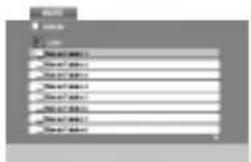
- Wählen Sie mit ▲ / ▼ einen Ordner und drücken Sie ENTER. Im Ordner erscheint eine Dateiliste. Um in einer Dateiliste zur Ordnerliste zu gelangen, markieren Sie ▲ mit ▲ / ▼ auf der Fernbedienung und drücken Sie ENTER.
- Um eine bestimmte Datei anzuzeigen, markieren Sie mit ▲ / ▼ eine Datei und drücken Sie ENTER bzw. PLAY.
- Drücken Sie zum Beenden auf STOP.
Hinweise zur Anzeige von Untertiteln
Falls die Untertitel während der Wiedergabe nicht korrekt angezeigt werden, halten Sie die Taste S-TITLE ca. drei Sekunden gedrückt und drücken Sie so lange auf S-TITLE, bis der richtige Sprachcode ausgewählt ist und die Untertitel korrekt angezeigt werden
Tipp:
- Drücken Sie MENU für die nächste Seite.
- Wechseln Sie bei CDs mit MP3-/WMA-, JPEG- und SPIELFILM-Dateien zum Musik-, Foto- bzw. Spielfilm-Menü. Markieren Sie TITEL, MUSIK, FOTO bzw. SPIELFILM im oberen Bereich des Menüs.
Hinweise:
- Vor jeder Wiedergabe einer DivX-Datei durch Drücken auf ENTER muss die Option "UNTERTITEL EIN" ausgewählt werden.
- Falls der Untertitel in der Datei in mehr als zwei Sprachen vorliegt, ist nur der Original-Untertitel verfügbar.
- DivX-Dateien auf einer Speicherkarte können nicht wiedergegeben werden.
- Der Klangmodus und der VIRTUELLE Klang können während der Wiedergabe einer DivX-Datei nicht geändert werden.
Die Kompatibilität dieses DVD-Players mit DivX-Discs unterliegt folgenden Einschränkungen:
• Die Auflösung einer DivX-Datei muss unterhalb von 800 x 600 (BxH) Bildpunkten liegen.
• Die Länge des Dateinames des DivX-Untertitels darf 45 Zeichen nicht überschreiten.
- Falls kein gültiger Code zur Wiedergabe der DivX-Datei verfügbar ist, erscheint in der Anzeige u. U. das Symbol " _".
- Falls die Anzahl der Bilder pro Sekunde mehr als 30 beträgt, ist u. U. keine normale Wiedergabe möglich.
- Falls die Video- und Audiostruktur der aufgezeichneten Datei nicht interleaved ist, wird nur das Bild bzw. nur der Ton ausgegeben.
Abspielbare DivX-Dateien
- ".avi", ".mpg", ".mpeg", ".divx"
Abspielbare Untertitelformate
- SubRip (*.srt/*.txt) SAMI (*.smi) SubStation Alpha (*.ssa/*.txt) MicroDVD (*.sub/*.txt) SubViewer 2.0(*.sub/*.txt) VobSub (*.sub)
Abspielbare Codec-Formate
- "DIVX3.xx", "DIVX4.xx", "DIVX5.xx", "XVID", "MP43", "3IVX".
Abspielbare Audioformate
"AC3", "DTS", "PCM", "MP3", "WMA".
- Sampling-Frequenz: within 32 - 48 kHz (MP3), von 24 bis 48 kHz (WMA)
- Bitrate: von 32 bis 320 kbps (MP3), 40 bis 192 kbps (WMA)
DVD-Audio-Discs
Bei DVD-Audio handelt es sich um ein neues Disc-Format, das auf der erfolgreichen DVD aufbaut, und das Mehrkanal-Audio in hoher Qualität für ein neuartiges Klangerlebnis ermöglicht. Eine DVD-Audio-Disc ist an dem DVD-Audio-Logo auf der Disc-Hülle oder auf der Disc selbst zu erkennen.
Die DVD-Audio bietet mit einer Sampling-Rate (Auflösungsvermögen) von max. 192 kHz (CDs: 44,1 kHz) anspruchsvolleren Stereosound als Audio-CDs. Digitaler Sound in DVD-Audio-Qualität kann mit max. 24 Bits bereitgestellt werden (Standard-CDs mit 16 Bits).
Die Datenkapazität einer typischen DVD-Audio-Disc ist bis zu siebenmal größer als die einer herkömmlichen CD. Der zusätzliche Platz wird für Musik genutzt, und zwar entweder für Advanced Resolution-Mehrkanal-Sound-Qualität, die der Master-Aufnahme des Künstlers ähnlicher ist, oder für längere Aufnahmen. Manche DVD-Audio-Discs enthalten Bildschirmtext, z. B. Biografien der Künstler, Playlisten oder Texte, DVD-Audio-Discs können auch Fotogalerien oder Videoclips enthalten.
Eine andere GRUPPE ansteuern
Einige DVD-Audio-Discs teilen die Inhalte in mehrere Gruppen auf. Ihr Player ermöglicht Ihnen, über die Bildschirmanzeige während der Wiedergabe rasch auf unterschiedliche Gruppen zuzugreifen.
- Drücken Sie während der Wiedergabe oder im Stopp-Modus DISPLAY.
- Drücken Sie ▲▼, um das Symbol „Group“ auszuwählen.
- Drücken Sie ◀▶ oder die Nummerntasten (0-9), um die Gruppennummer auszuwählen.
Hinweis:
Manchmal erstellt der Autor der Disc verborgene Inhalte, auf die Sie nur mit einem Kennwort zugreifen können. Wenn ein Symbol "Lock" auf dem Fernsehbildschirm angezeigt wird, geben Sie das Kennwort ein (das Kennwort finden Sie auf der Hülle oder auf einer Website). Die Kennwortkontrolle ist nicht Aufgabe des DVD-/CD-Receivers, sondern eine Funktion der Disc.
Aufgrund von Unterschieden bei der Zusammenstellung von DVD-Audio-Discs sind eventuell nicht alle Bildschirmoptionen für die Disc verfügbar, die Sie gerade wiedergeben.
Eine andere SEITE anzeigen
Da DVD-Audio-Discs eine Vielzahl von Inhalten enthalten können, sind mehrere Verfahren für ihre Anzeige verfügbar.
- Drücken Sie während der Wiedergabe DISPLAY.
- Drücken Sie ▲▼, um das Seitensymbol auszuwählen.
- Drücken Sie ◀▶ um eine Seitennummer auszuwählen.
Was nun auf dem Bildschirm erscheint, unterscheidet sich von Disc zu Disc, da sich die verfügbaren Informationen nach der Art und Weise ihrer Erstellung richten.
Hinweis:
Aufgrund von Unterscheiden bei der Zusammenstellung von DVD-Audio-Discs sind eventuell nicht alle Bildschirmoptionen für die Disc verfügbar, die Sie gerade wiedergeben.
Speichern von Radiosendern
Sie können 50 UKW-Sender und MW-Sender einspeichern. Bevor Sie die Sender suchen, vergewissern Sie sich, dass die Lautstärke auf das Minimum herunter gestellt ist.
- Drücken auf der Fernbedienung BAND, bis FM oder AM(MW) im Anzeigefenster erscheint.
- Bei jeder Betätigung der BAND-Taste wechseln Sie von FM nach AM(MW) und umgekehrt.
- Halten Sie die Taste TUN.(-/+) ca. zwei Sekunden lang gedrückt, bis sich die Frequenzanzeige ändert und lassen Sie dann die Taste los. Die Frequenz-Anzeige bleibt stehen, wenn der DVD-/CD-Receivers einen Sender gefunden hat.
- Drücken Sie PROG./MEMO. Auf der Fernbedienung.
Im Anzeigefenster blinkt eine Speichernummer auf. - Drücken Sie zur Auswahl des gewünschten Sendeplatzes PRESET +/- auf der Fernbedienung.
- Drücken Sie nochmals PROG./MEMO. auf der Fernbedienung. Der Radiosender ist nun gespeichert.
- Wiederholen Sie die Schritte 3 bis 6, um weitere Sender zu speichern.
Einstellung eines Senders mit schwachem Signal Drücken Sie in Schritt 3 wiederholt die Taste TUN (-/+), um einen Sender manuell einzustellen.
Löschen aller eingespeicherten Sender
Drücken und halten Sie PROG./MEMO. für etwa zwei Sekunden, bis "ALLE LÖSCHEN" im Anzeigefenster erscheint und drücken dann wieder auf PROG./MEMO., damit alle Sender gelöscht sind.
- Drücken Sie, wenn Sie unabsichtlich in den "ALLE LÖSCHEN" Modus gewechselt haben, und Sie den Speicher nicht löschen möchten, keine Taste. Nach einigen Sekunden wird die Anzeige "ALLE LÖSCHEN" automatisch ausgeblendet, und wechselt wieder in den normalen Modus zurück.
Hinweis:
Wenn bereits alle Speichernummern besetzt sind, wird kurz VOLL eingeblendet. Danach blinkt eine Speichernnummer auf. Um die Nummer zu ändern, folgen Sie den Schritten 5-6.
Radio hören
Speichern Sie zuerst Radiosender in den Speicherplätzen des DVD-/CD-Receivers ab (siehe "Voreinstellung von Radiosendern" auf der linken Seite).
- Drücken Sie die BAND-Taste, bis in der Anzeige FM oder AM(MW) eingeblendet wird. Der zuletzt eingestellte Sender wird aufgerufen.
- Drücken Sie wiederholt die Taste Preset +/-, um die gewünschte Speichernnummer zu wählen. Bei jeder Betätigung der Taste wechselt der DVD-Receiver zum nächsten eingespeicherten Sender.
- Regulieren Sie die Lautstärke, indem Sie am Lautstärkeregler auf dem Bedienungsfeld drehen oder indem Sie wiederholt auf die Taste VOLUME + oder - drücken.
So schalten Sie das Radio aus
Drücken Sie die POWER-Taste, um den DVD-/CD-Receiver auszuschalten, oder wählen Sie einen anderen Funktionsmodus (DVD/CD, AUX, USB).
Nicht eingespeicherte Radiosender hören
- Stellen Sie die Radiosender in Schritt 2 manuell oder automatisch ein.
- Drücken Sie zur manuellen Einstellung mehrmals auf TUN.(-/+).
- Für manuelles Einstellen drücken Sie die TUN.(-/+) auf dem Bedienungsfeld.
Direkte Auswahl eines voreingestellten Senders Sie können Sie Zifferntasten aus der Fernbedienung benutzen, um direkt einen voreingestellten Sender abzurufen. Sie wollen zum Beispiel den voreingestellten Sender 4 hören, drücken Sie 4 auf der Fernbedienung. Um den Sender 19 zu hören, drücken Sie 1 und dann 9 (innerhalb von 3 Sekunden).
Hinweis
- Bei Rauschen eines UKW-Programms Drücken Sie MONO/ST. auf der Vorderseite, so dass "ST." im Anzeigefenster erlöscht. Drücken Sie die Taste erneut, um den Stereo-Effekt wiederherzustellen.
- Zur Verbesserung des Empfangs Die Antenne erneut ausrichten.
RDS-Betrieb
Dieses Gerät ist mit RDS (Radio Data System) ausgerüstet, mit dem neben dem UKW-Radio eine Fülle von Informationen geliefert werden. Mit dem Einsatz in vielen Ländern ist RDS ein System zur Übertragung von Sendernamen bzw. Senderinformationen, Beschreibungen der Programmart in einer Textmeldung oder näherer Angaben zur Musikauswahl sowie der genauen Zeit.
RDS-TUNING
Ist ein UKW-Sender eingestellt und enthält er RDS-Daten, zeigt das Gerät automatisch den Sendernamen an und die RDS-Anzeige leuchtet im Anzeigefenster. In der Anzeige für die RDS-Dienste erscheint der Name der Programmkette (PS), die Programmart (PTY), Radiotext (RT) und die Uhrzeit (CT), wenn der Sender diese Daten überträgt.
RDS-Anzeigeoptionen
Das RDS-System ist in der Lage, eine breite Palette an zusätzlichen Informationen neben dem Sendernamen zu übertragen, die eingeblendet werden, wenn ein Sender zum ersten Mal aufgerufen wird. Im normalen RDS-Betrieb erscheint im Anzeigefenster der Sendername, die Programmkette oder die Namensbuchstaben des Senders. Mit Drücken von RDS auf der Fernbedienung können Sie in der folgenden Reihenfolge durch die RDS-Datentypen blättern:
(PS ↔ FREQUENCY ↔ PTY ↔ RT ↔ CT)
- PS (Name der Programmkette) - Der Name der Senders wird im Display-Fenster angezeigt.
- PTY (Programmart - Der Name der Programmart wird im Display-Fenster angezeigt.
- RT (Radiotext) - Eine "Textnachricht" enthält besondere Informationen vom Sender. Beachten Sie, dass die Nachricht durch das Display läuft, um alle Teile anzeigen zu können.
- CT (sendergesteuerte Zeit) - Das Gerät kann die aktuelle Zeit empfangen und im Anzeigefenster einblenden.
Hinweis:
Einige RDS-Sender bieten nicht diese zusätzlichen Informationen an. Werden die für den ausgewählten Modus erforderlichen Daten nicht übertragen, zeigt das Anzeigefenster die Nachricht PTY NONE, RT NONE, CT NONE, PS NONE an.
Programmart (PTY)
Ein großer Vorteil von RDS besteht darin, dass es Sendungen mit Programmart (PTY) erkennen kann, die die Art des gesendeten Programms mitteilen. In der folgenden Liste stehen die Abkürzungen, die jeder PTY zugewiesen sind und eine Erläuterung zur PTY.
| NEWS | Nachrichten |
| AFFAIRS | Politik und Zeitgeschehen |
| INFO | Spezielle Infoprogramme |
| SPORT | Sport |
| EDUCATE | Lernen und Weiterbildung |
| DRAMA | Hörspiel und Literatur |
| CULTURE | Kultur, Kirche und Gesellschaft |
| SCIENCE | Wissenschaft |
| VARIED | Unterhaltendes Wort |
| POP M | Popmusik |
| ROCK M | Rockmusik |
| EASY M | Leichte Musik |
| LIGHT M | Leichte Klassische Musik |
| CLASSICS | Ernste Klassische Musik |
| OTHER M | Spezielle Musikprogramme |
| WEATHER | Wetter |
| FINANCE | Wirtschaft und Finanzmärkte |
| CHILDREN | Kinderprogramme |
| SOCIAL | Soziale Informationen |
| RELIGION | Religiöse und Philosoph. Sendg. |
| PHONE IN | Hörerbeteiligung |
| TRAVEL | Reisen und Erholung |
| LEISURE | Hobby und Freizeit |
| JAZZ | Jazz-Musik |
| COUNTRY | Country-Musik |
| NATION M | Volksmusik |
| OLDIES | Oldies und Evergreen |
| FOLK M | Folk-Musik |
| DOCUMENT | Dokumentationen |
| TEST | Meldung eines Probealarms |
| ALARM 1 | Alarmmeldung im laufenden Progr. |
Sie können nach einer bestimmten Programmart (PTY) mit den folgenden Schritten suchen:
- Drücken Sie BAND, um den FM-Modus auszuwählen.
- Drücken Sie PTY auf der Fernbedienung. In der Anzeige erscheint die zuletzt benutzte PTY.
- Drücken Sie wiederholt auf PTY, um eine gewünschte PTY auszuwählen.
- Drücken Sie bei Auswahl von PTY auf TUN.(-/+). Das Gerät schaltet in einen automatischen Suchlauf. Wird ein Sender gefunden, stoppt der Suchlauf.
Einstellen des
Schlafzeitschalters
Sie können den DVD-/CD-Receiver darauf einstellen, dass er sich zu einer festgelegten Zeit automatisch ausschaltet.
- Drücken Sie die SLEEP-Taste, um die gewünschte Zeit festzulegen.
Die SLEEP-Anzeige und die Sleep-Zeit erscheinen im Anzeigefenster. - Jedes Mal, wenn Sie SLEEP drücken, ändert sich die Einstellung in der folgenden Reihenfolge:
SLEEP 180 → 150 → 120 → 90 → 80 → 70 → 60 → 50 → 40 → 30 → 20 → 10 → OFF
Hinweis:
Sie können die verbleibende Zeit überprüfen, bevor sich der DVD-/CD-Receiver ausschaltet. Drücken Sie die SLEEP-Taste. In der Anzeige wird die verbleibende Zeit eingeblendet.
Dimmer
Mit dieser Funktion wird die Helligkeit der Anzeige bei eingeschaltetem Gerät eingestellt.
Drücken Sie wiederholt die DIMMER Taste.
Stummschalten
Drücken Sie MUTE, um Ihr Gerät stumm zu schalten. Sie können Ihr Gerät stumm schalten, um beispielsweise ans Telefon zu gehen. Die "MUTE" Anzeige blinkt im Anzeigefenster.
Verwenden der
Kopfhörerbuchse
Verbinden Sie einen Stereo-Kopfhörerstecker ( 3.5mm) mit dem Kopfhöreranschluss.
Die Lautsprecher werden automatisch getrennt, wenn Sie den Kopfhörer (nicht mitgeliefert) einstecken.
Auswahl der Eingangsquelle
An den Anschlüssen AV IN, EURO AV Anschluss können Videorekorder und andere Geräte angeschlossen werden. Weitere Informationen zum Betrieb finden Sie im Benutzerhandbuch der jeweiligen Geräte.
Drücken Sie zur Auswahl der gewünschten Eingangsquelle mehrmals die Taste AUX auf der Fernbedienung.
Bei jedem Tastendruck wird der Betriebsmodus in folgender Reihenfolge geändert:
- AUX : Zur Auswahl des Analogsignals der AV2 AUDIO IN (L/R)- und VIDEO IN-Anschlüsse.
• TV-AUDIO: Zur Auswahl des TV-Audiosignals des SCART-Anschlusses.
Hinweis:
Sie können die Eingangsquelle auch selbst auswählen, indem Sie die Taste FUNC. auf dem Bedienungsfeld drücken. Drücken Sie diese Taste, halten Sie sie ca. drei Sekunden gedrückt. Drücken Sie sie danach mehrere Male, um die Eingangsquelle auszuwählen.
XTS/XTS Pro
Bei jedem Drücken von XTS pro ändert sich die Einstellung in der folgenden Reihenfolge. XTS ON → NORMAL → XTS-P ON...
- XTS-P ON
Die einzigartige Tonqualität der LG Technologie garantiert ein optimales Klangerlebnis bei der Wiedergabe des Originaltons und vermittelt das Gefühl eines lebendigen Klangs. - XTS ON
Bei der Wiedergabe eines Films mit schwachen Bässen relativ zum übrigen Klang werden die Bässe über den Woofer verstärkt.
Im Modus 2 CH BYPASS werden die Höhen durch gleichmäßige Ausgabe des Klangs über die hinteren und die vorderen Lautsprecher verbessert.
Hinweis:
Der XTS-Modus wird beim Wechsel von 2.1- nach 5.1 Kanal vorübergehend deaktiviert, und wird beim wechsel nach 2.1-Kanal wieder aktiviert.
• NORMAL
XTS-P- und XTS-Modus deaktiviert.
VIRTUELLER Klang
Drücken Sie die Taste VIRTUAL, um den VIRTUELLEN Klang zu aktivieren.
| Quelle | Anzeige | Effekt |
| 2.1 Kanal | VIRTUAL | 3D-STEREO |
| 5.1 Kanal | VIRTUAL | Mehrkanal-Klang |
• 3D-STEREO
Echtzeit-3D-Klang-Rendering-Technologie für Stereo-Quellen, optimiert für Stereo-Lautsprecher. Der Zuhörer erlebt ein faszinierendes, virtuelles Surround-Sound-Erlebnis über den eigenen Multimedia-Player.
• Mehrkanal-Klang (Virtueller Surround-Sound)
Mit Hilfe des Mehrkanal-Klangs wird aus einem 5.1-Kanal-System ein virtuelles 10.1-Kanal-System erzeugt, so dass ein wirklichkeitsgetreuer Raumklang für ein außerordentlich detailliertes Klangerlebnis erzeugt wird.
Klangmodus
Sie können Surroundklang genießen, indem Sie einfach eines der vorprogrammierten Klangfelder entsprechend des Programms, dass Sie sich anhören möchten, auswählen. (Nur Zweikanal-Klang)
Der anfängliche Klangmodus ist BYPASS.
Sprachencodes
Geben Sie die Codenummer der gewünschten Sprache für die folgenden Grundeinstellungen ein: Disc-Audio, Disc-Untertitel, Disc-Menü.
| Sprache | Code | Sprache | Code | Sprache | Code | Sprache | Code |
| Abchasisch | 6566 | Fidschi | 7074 | Lingala | 7678 | Singhalesisch | 8373 |
| Afar | 6565 | Finnisch | 7073 | Litauisch | 7684 | Slowakisch | 8375 |
| Afrikaans | 6570 | Französisch | 7082 | Mazedonisch | 7775 | Slowenisch | 8376 |
| Albanisch | 8381 | Friesisch | 7089 | Malagassi | 7771 | Somali | 8379 |
| Amharisch | 6577 | Galizisch | 7176 | Malaisch | 7783 | Spanisch | 6983 |
| Arabisch | 6582 | Georgisch | 7565 | Malajalam | 7776 | Sudanesisch | 8385 |
| Armenisch | 7289 | Deutsch | 6869 | Maltesisch | 7784 | Swahili | 8387 |
| Assamesisch | 6583 | Griechisch | 6976 | Maori | 7773 | Schwedisch | 8386 |
| Aymara | 6588 | Grönländisch | 7576 | Marathi | 7782 | Tagalog | 8476 |
| Aserbaidschanisch | 6590 | Guarani | 7178 | Moldawisch | 7779 | Tadschikisch | 8471 |
| Baschkirisch | 6665 | Gujarati | 7185 | Mongolisch | 7778 | Tamilisch | 8465 |
| Baskisch | 6985 | Hausa | 7265 | Nauru | 7865 | Tatarisch | 8484 |
| Bengalisch; Bangla | 6678 | Hebräisch | 7387 | Nepalesisch | 7869 | Telugu | 8469 |
| Bhutanisch | 6890 | Hindi | 7273 | Norwegisch | 7879 | Thai | 8472 |
| Bihari | 6672 | Ungarisch | 7285 | Oriya | 7982 | Tibetisch | 6679 |
| Bretonisch | 6682 | Isländisch | 7383 | Pandschabi | 8065 | Tigrinya | 8473 |
| Bulgarisch | 6671 | Indonesisch | 7378 | Paschtu | 8083 | Tongaisch | 8479 |
| Burmesisch | 7789 | Interlingua | 7365 | Farsi | 7065 | Türkisch | 8482 |
| Weißrussisch | 6669 | Irisch | 7165 | Polnisch | 8076 | Turkmenisch | 8475 |
| Kambodschanisch | 7577 | Italienisch | 7384 | Portugiesisch | 8084 | Twi | 8487 |
| Katalanisch | 6765 | Japanisch | 7465 | Quechua | 8185 | Ukrainisch | 8575 |
| Chinesisch | 9072 | Javanisch | 7487 | Råtoromanisch | 8277 | Urdu | 8582 |
| Korsisch | 6779 | Kannada | 7578 | Rumänisch | 8279 | Usbekisch | 8590 |
| Kroatisch | 7282 | Kaschmir | 7583 | Russisch | 8285 | Vietnamesisch | 8673 |
| Tschechisch | 6783 | Kasachisch | 7575 | Samoanisch | 8377 | Volapük | 8679 |
| Dänisch | 6865 | Kirgisisch | 7589 | Sanskrit | 8365 | Walisisch | 6789 |
| Niederländisch | 7876 | Koreanisch | 7579 | Schottisches Gälisch | 7168 | Wolof | 8779 |
| Englisch | 6978 | Kurdisch | 7585 | Serbisch | 8382 | Xhosa | 8872 |
| Esperanto | 6979 | Laotisch | 7679 | Serbokroatisch | 8372 | Jiddisch | 7473 |
| Estisch | 6984 | Latein | 7665 | Shona | 8378 | Yoruba | 8979 |
| Färöisch | 7079 | Lettisch | 7686 | Sindhi | 8368 | Zulu | 9085 |
Ländercodes
Wählen Sie einen Ländercode aus der Liste.
| Ländercode | Code | Ländercode | Code | Ländercode | Code | Ländercode | Code |
| Afghanistan | AF | Athiopien | ET | Malaysia | MY | Saudi-Arabien | SA |
| Argentinien | AR | Fidschi | FJ | Malediven | MV | Senegal | SN |
| Australien | AU | Finland | FI | Mexiko | MX | Singapur | SG |
| Österreich | AT | Frankreich | FR | Monaco | MC | Slowakische Republik | SK |
| Belgien | BE | Deutschland | DE | Mongolei | MN | Slowenien | SI |
| Bhutan | BT | Großbritannien | GB | Marokko | MA | Südafrika | ZA |
| Bolivien | BO | Griechenland | GR | Nepal | NP | Südkorea | KR |
| Brasilien | BR | Grönland | GL | Niederlande | NL | Spanien | ES |
| Kambodscha | KH | Heard-und-McDonald-Inseln | HM | Niederländische Antillen | AN | Sri Lanka | LK |
| Kanada | CA | Schweden | SE | ||||
| Chile | CL | Hongkong | HK | Neuseeland | NZ | Schweiz | CH |
| China | CN | Ungarn | HU | Nigeria | NG | Taiwan | TW |
| Kolumbien | CO | Indien | IN | Norwegen | NO | Thailand | TH |
| Kongo | CG | Indonesien | ID | Oman | OM | Türkei | TR |
| Costa Rica | CR | Israel | IL | Pakistan | PK | Uganda | UG |
| Kroatien | HR | Italien | IT | Panama | PA | Ukraine | UA |
| Tschechische Republik | Jamaika | JM | Paraguay | PY | Vereinigte Staaten | US | |
| CZ | Japan | JP | Philippinen | PH | Uruguay | UY | |
| Dänemark | DK | Kenia | KE | Polen | PL | Usbekistan | UZ |
| Ecuador | EC | Kuwait | KW | Portugal | PT | Vietnam | VN |
| Ägypten | EG | Libyen | LY | Rumänien | RO | Simbabwe | ZW |
| El Salvador | SV | Luxemburg | LU | Russische Föderation RU |
Störungsbehebung
Versuchen Sie das Fehler-Symptom, dessen mögliche Ursache und Vorschläge zur Abhilfe in dieser List zu finden, bevor Sie sich an eine Kundendienststelle wenden.
| Symptom | Ursache | Abhilfe |
| Kein Strom. | Netzkabel nicht eingesteckt | Netzkabel in eine Steckdose stecken. |
| Gerät ist eingeschaltet, funktioniert aber nicht. | Keine DVD/CD eingelegt | DVD/CD einlegen. Beachten Sie die Anzeige im Display des DVD/CD-Receiver. |
| Kein Bild. | Fernseher nicht auf DVD-Betrieb umgeschaltet | Fernseher entsprechend dessen Bedienungsanleitung auf "Video-(oder DVD-) Wiedergabe" umschalten. |
| SCART-Kabel nicht richtig angeschlossen | Kabelverbindung/Stecker auf korrekten Sitz überprüfen. | |
| Fernseher nicht eingeschaltet. | Fernseher einschalten. | |
| Es kommt kein Ton oder nur ein ganz schwacher Ton aus den Lautsprechern. | Die angeschlossene Audio-Anlage ist nicht auf DVD-Wiedergabe umgeschaltet. | Stellen Sie den Receiver/Verstärker entsprechend ein. |
| SCART-Kabel bzw. Tonleitungen sind nicht richtig angeschlossen. | Kabelverbindung/Stecker auf korrekten Sitz überprüfen. | |
| Die angeschlossene Audio-Anlage ist nicht eingeschaltet. | Audio-Anlage einschalten. | |
| Das Audio-Kabel ist beschädigt. | Ersetzen Sie es durch ein neues. | |
| Schlechte Bildqualität. | Verschmutze DVD. | Reinigen Sie die DVD. |
| Wiedergabe nicht möglich. | Keine DVD/CD eingelegt. | DVD/CD einlegen. Beachten Sie die Anzeige im Display des DVD/CD-Receiver |
| Eine nicht abspielbare DVD ist eingelegt. | Prüfen Sie das Disc-Format, das Fernseh-System und den Regional-Code der DVD. | |
| Disc liegt verkehrt herum im Discfach. | Disc korrekt einlegen (Datenseite nach unten). | |
| Disc liegt nicht in der Mulde des Discfaches | Disc korrekt einlegen | |
| Verschmutze DVD. | Reinigen Sie die DVD. | |
| Ein Menü befindet sich auf dem Bildschirm. | Taste SETUP drücken, um das Menü auszublenden. | |
| Die Jugendschutz-Funktion ist aktiviert. | Einstufung ändern oder Jugendschutz deaktivieren. | |
| Es ist starkes Brummen oder Rauschen zu hören. | Die Disk ist verschmutzt. | Reinigen Sie die Disk. |
| Die Lautsprecher sind schlecht mit ihren Zubehörteilen verbunden. | Verbinden Sie die Lautsprecher sicher mit den Zubehörteilen. | |
| Der DVD/CD-Receiver befindet sich zu nahe am Fernseher. | Stellen Sie Fernseher und Audio-Teile weiter auseinander. | |
| Störung | Ursache | Abhilfe |
| Die Radiosender können nicht eingestellt werden. | Die Antenne sind schlecht ausgerichtet oder schlecht angeschlossen. | Schließen Sie die Antennen sicher an.Richten Sie die Antennen neu aus und schließen Sie ggf. eine externe Antenne an. |
| Das Signal der Sender ist zu schwach (bei automatischem Suchlauf). | Stellen Sie den Sender manuell ein. | |
| Es sind keine Sender eingespeichert worden oder die gespeicherten Sender wurden gelöscht. | Speichern Sie die Sender ein (Seite 21). | |
| Die Fernbedienung funktioniert nicht ordnungsgemäß. | Die Fernbedienung wird nicht auf das IR-Fenster des Gerätes gerichtet. | Richten Sie die Fernbedienung direkt auf das Gerät. |
| Die Fernbedienung ist zu weit vom Gerät entfernt. | Die Reichweite der Fernbedienung beträgt ca. 7 Meter. | |
| Es befindet sich ein Hindernis zwischen Fernbedienung und DVD/CD-Receiver. | Achten Sie auf eine uneingeschränkte Sicht zwischen Fernbedienung und DVD-/CD-Receiver. | |
| Die Batterien in der Fernbedienung sind verbraucht. | Ersetzen Sie die Batterien. | |
| Das Display auf der Frontblende ist zu schwach. | In der Anzeige auf dem Bedienungsfeld erscheint keine Anzeige. | Drücken Sie DIMMER auf der Fernbedienung. |
Technische Daten
| Allgemeines | Stromversorgung | Siehe Hauptetikett (untere Abdeckung) | ||||
| Stromverbrauch | Siehe Hauptetikett (untere Abdeckung) | |||||
| Nettogewicht | 3.9 kg | |||||
| Abmessungen (BxHxT) | 430 x 57 x 295 mm | |||||
| Betriebsbedingungen | Temperatur:5°C - 35°C, Betriebsposition: Horizontal | |||||
| Feuchtigkeit | 5% - 85% | |||||
| CD/DVD | Laser | Halbleiter-Laser, Wellenlänge 650 nm | ||||
| Signalsystem | PAL 625/50, NTSC 525/60 | |||||
| Frequenzbereich (Audio) | 150 Hz - 18 kHz | |||||
| Geräuschspannungsabstand (Audio) | Über 75 dB (1 kHz, NOP -6 dB, 20 kHz LPF/A-Filter) | |||||
| Dynamikumfang (Audio) | Über 70 dB | |||||
| Klirrfaktor (Audio) | 0,5 % (1 kHz, bei 1W Position) (20 kHz LPF) | |||||
| Video | Video-Eingang | 1,0 V (p-p), 75 Ω, negative sync., Cinch-Kabel x 1 | ||||
| Video-Ausgang | 1,0 V (p-p), 75 Ω, negative sync., Cinch-Kabel x 1/ SCART (TO TV) | |||||
| S-Video-Ausgang | (Y) 1,0 V (p-p), 75 Ω, negative sync., Mini DIN 4-pin x 1(C) 0,3 V (p-p), 75 Ω | |||||
| COMPONENT VIDEO OUT | ((Y) 1,0 V (p-p), 75 Ω, negative sync., Cinch-Kabel x 1(Pb)/(Pr) 0,7 V (p-p), 75 Ω, Cinch-Buchse x 1 | |||||
| Tuner | FM | Einstellbereich | 87,5 - 108,0 MHz oder 65,0 - 74,0 MHz, 87,5 - 108,0 MHz | |||
| Zwischenfrequenz | 10,7 MHz | |||||
| Rauschleistungsfaktor | 60 dB (Mono) | |||||
| Frequenzabhängigkeit | 140 - 8000 Hz | |||||
| AM [MW] | Einstellbereich | 522 - 1620 kHz oder 520 - 1720 kHz | ||||
| Zwischenfrequenz | 450 kHz | |||||
| Verstärker | Stereo-Modus | 100W + 100W (Nennleistung 100W, 4Ω bei 1 kHz, THD 10%) | ||||
| Surround-Modus(* Bei bestimmten Sound-Modi und Programmquellen wird u. U. kein Ton ausgegeben.) | Vorn: 100W + 100W (Nennleistung 100W, THD 10%)Mitte*: 100WSurround*: 100W + 100W (Nennleistung 100W, 4Ω bei 1 kHz, THD 10%)Subwoofer*: 200W (Nennleistung 150W, 3Ω bei 30 Hz, THD 10%) | |||||
| Eingänge | AV IN | |||||
| Ausgänge | S-VIDEO, MONITOR, PHONES: (32 Ω, 1.0 V) | |||||
| Funksystem | Vorderer Lautsprecher | Hinterer Lautsprecher | Mittel Lautsprecher | Passiver Subwoofer | ||
| (LHS-76PAF) | (LHS-76PAS) | (LHS-76PAC) | (LHS-76PAW) | |||
| Typ | 2-Wege 3 Lautsprecher | 1-Wege 1 Lautsprecher | 2-Wege 3 Lautsprecher | 1-Wege 1 Lautsprecher | ||
| Impedanz | 4 Ω | 4 Ω | 4 Ω | 3 Ω | ||
| Frequenzabhängigkeit | 80 - 18000 Hz | 120 - 20000 Hz | 80 - 18000 Hz | 40 - 1,500 Hz | ||
| Schalldruckniveau | 86 dB/W (1m) | 82 dB/W (1m) | 86 dB/W (1m) | 82 dB/W (1m) | ||
| Nenneingangsleistung | 100W | 100W | 100W | 200W | ||
| Max. Eingangsleistung | 200W | 200W | 200W | 400W | ||
| Nettoausmaße (B x H x T) | 300x1350x300 mm | 120x248x96 mm | 500x160x155 mm | 240x450x390 mm | ||
| Nettogewicht | 5.35 kg | 0.87 kg | 1.73 kg | 10.5 kg | ||
* Änderungen des Designs und der technischen Daten ohne vorherige Ankündigung vorbehalten.