
3753FR - Fernseher LG - Kostenlose Bedienungsanleitung
Finden Sie kostenlos die Bedienungsanleitung des Geräts 3753FR LG als PDF.


Benutzerfragen zu 3753FR LG
0 Frage zu diesem Gerät. Beantworten Sie die, die Sie kennen, oder stellen Sie Ihre eigene.
Eine neue Frage zu diesem Gerät stellen
Laden Sie die Anleitung für Ihr Fernseher kostenlos im PDF-Format! Finden Sie Ihr Handbuch 3753FR - LG und nehmen Sie Ihr elektronisches Gerät wieder in die Hand. Auf dieser Seite sind alle Dokumente veröffentlicht, die für die Verwendung Ihres Geräts notwendig sind. 3753FR von der Marke LG.
BEDIENUNGSANLEITUNG 3753FR LG
Life's
Good

LG
คู่มือการใช้งาน
LCD TV, PDP TV Owner Manual
P/N.:MFL51218001(0804 REV01)

text_image
Life's Good LGThank you for choose LGE Product
ขอขอบพระคุณที่เลือกผลิตภัณฑ์ของแอลจี
Manufactured by LG Electronic Inc.
ผลิตและจัดจำนวน่ายโดย
บริษัท แอลจีอิเลคทรอนิคส์ (ประเทศไทย) จำกัด
อุปกรณ์เสริม
แนะนำการใช้งาน
การควบคุมการทำงานของเครื่องรับโทรทัศน์ 4
การตอกับอุปกรณ์ภายนอก (หลังเครื่อง)......8
การติดตั้งชาตั้ง 10
การยืดเครื่องรับโทรศัศน์เพื่อป้องกันการหลน
ในกรณีติดตั้งเครื่องรับโทรทัศน์กับผนั่ง 14
การจัดเก็บสายไฟ 15
Swivel Stand 18
การปรับดำเนินในการแสดงภาพ(เฉพาะรุ่น 22LG3***).....19
ตําแหนงการวาง(เฉพาะรุ่น 22LG3***) 19
ระบบนิรภัย Kensington(เฉพาะรุ่น 22LG3***)....19
การต่อสายดิน 20
การติดตั้งกับพื้น 20
การติดตั้งกับผนัง 21
การต่อสายอากาศ 22
การต่อกับอุปกรณ์ภายนอก
การเชื่อมตอกับ HD Receiver 23
การเชื่อมตอกับเครื่องเลน DVD 26
การตอกับเครื่องเลนวีดีโอ 29
การตอกับอุปกรณ์ภาพและเสียงชนิดอื่น ๆ 32
การตอกับชุดอุปกรณ์ขยายเสียง 33
AV OUT 33
การต่อ USB 34
การติดตั้งใช้งานกับเครื่องคอมพิวเตอร์ 35
Support Display Resolution 38
การปรับแต่งหนาจอในการตอกับเครื่องคอมพิวเตอร์......41
การรับชมโทรทัศน์/การควบคุมโปรแกรมช่อง
ตําแหนงและการใชงานรีโมตคอนโทรล....46
การเปิดเครื่อง/การเลือกโปแกรมช่อง/การปรับเสียง.....52
Quick menu 53
รายการเมนูและการปรับแต่ง....54
รายการเมนู HOME (เฉพาะรุ่น)......57
การตั้งสถานีอัตโนมัติ.....58
การตั้งสถานีด้วยตนเอง....59
การคนหาละเอียด....60
การตั้งซื้อช่อง 61
บุสเตอร์(Booster)......62
การแก้ไขรายการโปรแกรมของ....63
รายการโปรด 64
การเรียกตารางหมายเลขโปรแกรมของ 65
Simplink 66
การล้อคปุ่มกด 68
AV Mode....69
การควบคุมภาพ
การรับชมภาพขอนภาพ....70
การปรับรู้ปแบบการแสดงภาพ 71
การปรับแต่งภาพ....73
การปรับแต่งภาพดวยตนเอง 75
XD - เทคโนโลยีเพิ่มประสิทธิภาพการแสดงภาพ......77
Advance - Gamma....78
Advance - Film mode/Real Cinema 79
Advance - Black(Darkness Level)....80
Advance - Eye care....81
Advance - Trumotion/Trumotion Demo....82
การตั้งคาเดิมจากโรงงาน....82
ระบบรักษาจอภาพ....83
ระบบประหยัดพลังงาน/Power indicator......84
การตั้งคาเติมจากโรงงาน (Factory reset)......85
การควบคุมเสียงและภาษา
การควบคุมระดับเสียงอัตโนมัติ.....86
รูปแบบเสียง....87
รูปแบบเสียง-ปรับแต่งเอง....88
การปรับสมดุล ชาย-ขวา.....89
เปิด/ปิดลำโพงของเครื่อง 90
การเลือกรูปแบบการสงสัญญาณเสียง....91
I/II (การรับระบบเสียง Stereo/Dual)......92
การรับเสียงระบบ Nicam....93
การเลือกภาษาของรายการเมนู 94
a 1 s u
การตั้งเวลา
การตั้งนาฬิกา 95
การตั้งเวลาเปิด/ปิดเครื่องอัตโนมัติ.....96
การตั้งเวลาปิดเครื่อง....97
ปิดเครื่องอัตโนมัติ....98
การใช้ USB (เฉพาะรุ่น)
การเชื่อมตอกับอุปกรณ์ USB 99
คำแนะนำในการใช้งานอุปกรณ์ USB 99
PHOTO (การใช้งานทางดานภาพ)......100
MUSIC (การใชงานทางดานเสียงเพลง)......102
MOVIE (การใช้งานทางด้านภาพยนตร)....104
Time Machine (เฉพาะรุ่น)
การเลือนเวลา (TimeShift).....105
การฟอร์แมตหนวยความจำ....108
การบันที่กรายการ.....109
การบันทึกเองโดยผู้ใช้ 111
ตารางรายการ/คุณภาพของภาพ 112
การใช USB (Time machine model)....113
แสดงรายการที่บันทึก 115
USB Back up....118
การเลนรายการที่บันทึกไว้.....120
การแสดงภาพ....121
การเลนเพลง....124
รายการภาพยนตร....127
บทบรรยาย 129
Divx registration Code 130
การดูแลรักษา
- โปรดเก็บหนังสือคู่มือการใช้งานนี้ไว้เพื่ออางอิงในการใช้งาน
- รายการเมนู,ภาพประกอบและการใช้งานบางอย่าง เป็นการสาธิต การทำงาน อาจมีความแตกต่างไปจากเครื่องของทาน
- รายละเอียดเพิ่มเติม โทร 0-2878-5757 หรือ 1800-545454 เว็บไซต http://th.lgservice.com หรือศูนยบริการไกลบาน
- สัญลักษณ *** ที่ใช้กับชื่อรุนเป็นการอ่างถึงชื่อรุนอื่นที่มีคุณลักษณะเดียวกันหรือไกลเคียงกัน
- บริษัทขอสงวนสิทธิ์ในการเปลี่ยนแปลงคุณสมบัติ และการใช้งานต่าง ๆ เพื่อการปรับปรุงคุณภาพสินค้า
อุปกรณ์เสริม
โปรดตรวจสอบอุปกรณ์พิเศษจากผู้แทนจำหน่ายให้ครบถ้วน
*อุปกรณ์เสริมบางอย่าง อาจมีการเปลี่ยนแปลงไปตามรุ่นของผลิตภัณฑ์
*อุปกรณ์เสริมบางอย่าง อาจตองชำระคาใช้จายเพิ่มเติม
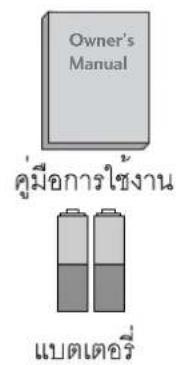
คู่มือการใช้งาน
แบตเตอรี่
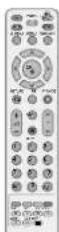
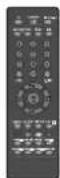
รีโมตคอนโทรล
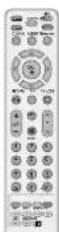
หัวข
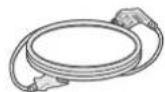
สายไฟ (Power Cord)

ผ้าเช็ดทําความสะอาดหน้างจ
(เฉพาะบางรุ่น)
*ผ้าเช็ดทำความสะอาดภายนอกเครื่อง สำหรับครบผุ่นละออง หรือรอยนั่วมือ
ควรเช็ดทำความสะอาดดวยความ ระมัดระวัง
Only 22LG3***
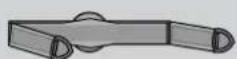
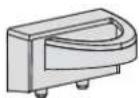
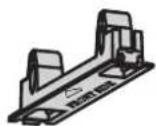
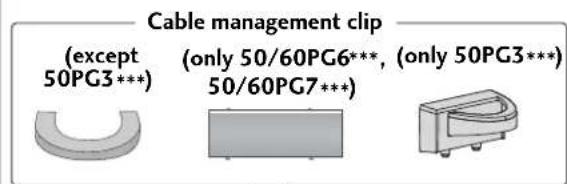
Cable Management Clip

Protection Cover
plasticsมาที่วี
คลิปเก็บสาย

(only 42/50PG1*** )
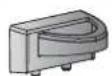
(only 42/50PG2*** )
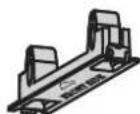
protection cover
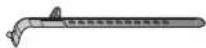
Cable Holder
(42PG1***, 42PG2***:1 ทิน
50PG1***, 50PG2****: 2 ซิ้น)

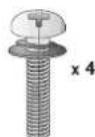
สลักเกลียวสำหรับการประกอบ
(42PG1***, 42PG2***: 4 ซีน)
แอลชีดที่ว์

x 4

x 4

x 4

protection cover
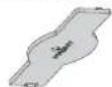
Capot de protection
(เฉพาะ 26/32LG3***)
(letting 26/32/42LG3…, 42LG5…)

สำหรับยืดชาตั้ง
สลักเกลียวสำหรับการประกอบ
เฉพาะ 42LG5***, 26/32/37/42LG3***)
สลักเกลียวสำหรับการประกอบ
( เฉพาะ 22LG3*** )
อุปกรณ์เสริม
โปรดตรวจสอบอุปกรณ์พิเศษจากผู้แทนจำนวนให้ครบถ้วน
*อุปกรณ์เสริมบางอย่าง อาจมีการเปลี่ยนแปลงไปตามรุ่นของผลิตภัณฑ์
*อุปกรณ์เสริมบางอย่าง อาจตองชำระคาใชจายเพิ่มเติม
*สำหรับรุ่น 42/50PG30*** และรุ่นไกลเคียง

คู่มือการใช้งาน

แบตเตอรี่

สายไฟ (Power Cord)
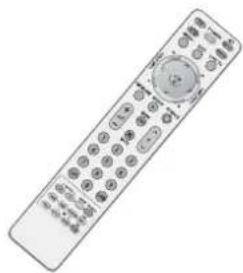
natural_image
Front view of a remote control with buttons and a central dial (no visible text or symbols)รีโมตคอนโทรล

ผ้าเร็ตทําความสะอาดหน้าง
(เจพาะบางคุ้น)
*ผ้าเช็ดทำความสะอาดภายนอกเครื่อง สำหรับครบผุ่นละออง หรือรอยนั่วมือ
ควรใช้ความระมัดระวังในการเช็ดทำความสะอาดรอยผุ่นละออน
Cable management clip
protection cover
(42PG3***)
สำหรับยิดขาดตั้ง
Cable Holder

42PG3***:1EA
50PG3***:2EA
Ferrite Core

เฉพาะบางรุ่นเท่านั้น
การใช้งาน ferrite core (เฉพาะบางรุ่น)
การใช้ ferrite core เพื่อลดแรงสนามแม่เหล็กเมื่อต่อกับสายไฟ (Power Cord) โดย ติดตั้ง ferrite core ในบริเวณที่ใกล้กับหัว ปลักไฟ
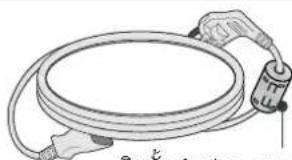
natural_image
Illustration of a coiled cable with attached electrical plug (no text or symbols)ติดตั้ง ferrite core ให้ชิดกับหัวปลัก
โปรดตรวจสอบอุปกรณ์พิเศษจากผู้แทนจำนวนให้ครบถ้วน
*อุปกรณ์เสริมบางอย่าง อาจมีการเปลี่ยนแปลงไปตามรุ่นของผลิตภัณฑ์
*อุปกรณ์เสริมบางอย่าง อาจตองชำระคาใชจายเพิ่มเติม
อปุกรณ์เสริมสำหรับ LG60***,PG60***,PG70*** และวุ่นไกลเคียง
*เพิ่มเติมสำหรับรุ่น LG7*** , และรุ่น LG8***
text_image
Owner's Manual คู่มือการใช้งาน แบตเตอรี่มิ่ง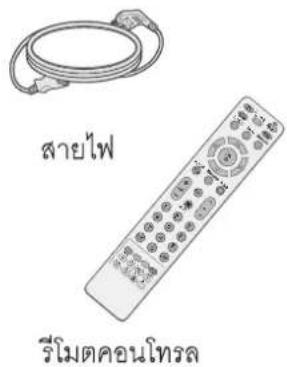
text_image
สอยไฟ รีโมตคอนโทรล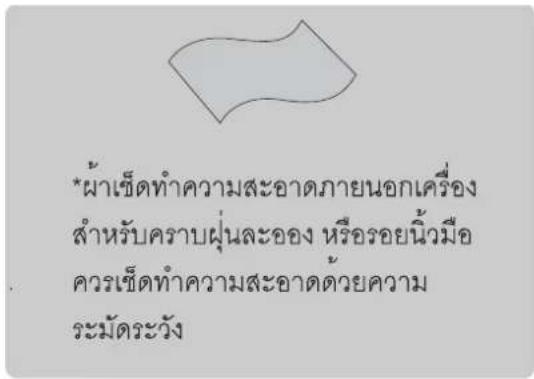
text_image
*ผ้าเช็ดทำความสะอาดภายนอกเครื่อง สำหรับคราบผุ่นละออง หรือรอยนิวมือ ควรเช็ดทำความสะอาดด้วยความ ระมดระวังPLASMA TV
text_image
Cable management clip (except 50PG3***) (only 50/60PG6***, (only 50PG3***) 50/60PG7***)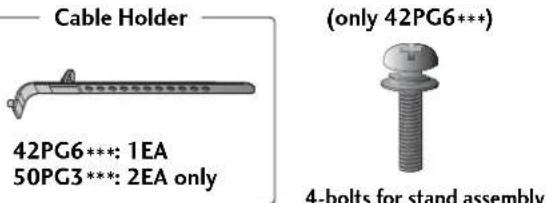
text_image
Cable Holder (only 42PG6***) 42PG6***: 1EA 50PG3***: 2EA only 4-bolts for stand assembly
text_image
protection cover orLCD TV
text_image
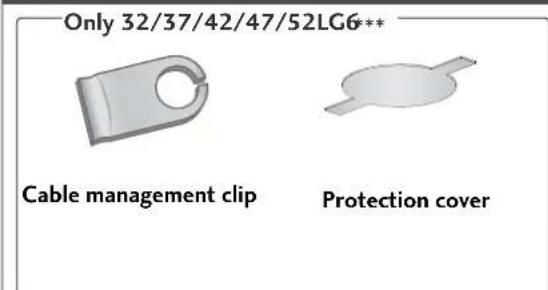
Only 32/37/42/47/52LG6*** Cable management clip Protection cover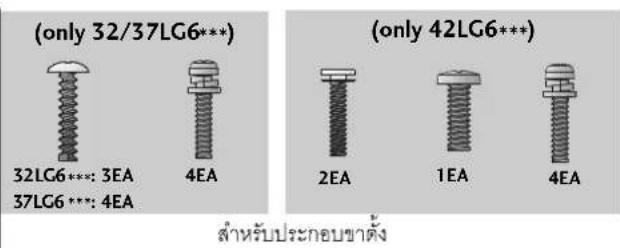
text_image
(only 32/37LG6**) 32LG6***: 3EA 37LG6 ***: 4EA (only 42LG6**) 2EA 1EA 4EA สำหรับประกอบชาตั้ง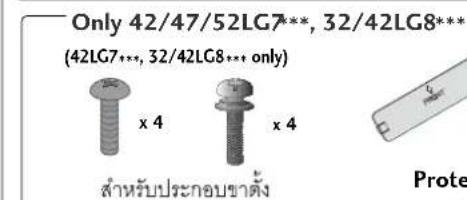
text_image
Only 42/47/52LG7**, 32/42LG8*** (42LG7**, 32/42LG8*** only) x 4 x 4 สำหรับประกอบชาตั้ง Prote
text_image
(32LC8*** only) สําหรับยืดชาตั้งแนะำการใช้งาน
การควบคุมการทำงานของเครื่องรับโทรศัศน์
■เครื่องตัวอย่างที่นำแสดงอาจมีความแตกต่างจากเครื่องของท่านในแต่ละรุ่นของผลิตภัณฑ์
■หากผลิตภัณฑ์ของทานติดฟีลม เพื่อป้องกันรอย ชีดขวน ควร นาฟีลม ดังกลาวออกกอนใช้งาน
42/50PG1***
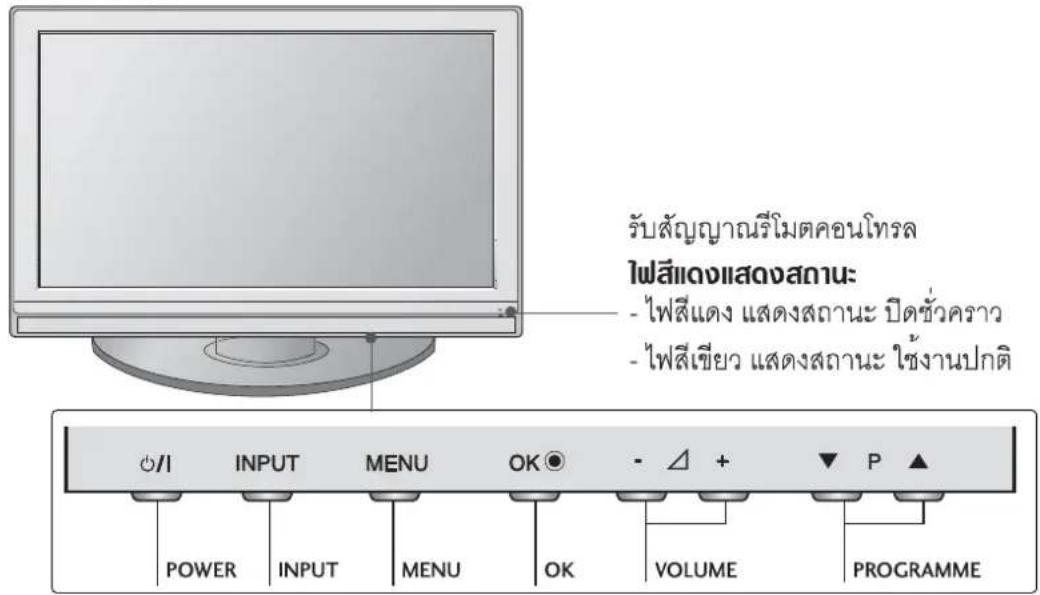
text_image
รับสัญญาณรีโมตคอนโทรล ไฟสีแดงแสดงสถานะ - ไฟสีแดง แสดงสถานะ บิดชั่วคราว - ไฟสีเขียว แสดงสถานะ ใช้งานปกติ 0/I INPUT MENU OK - △ + ▼ P ▲ POWER INPUT MENU OK VOLUME PROGRAMME42/50PG2***
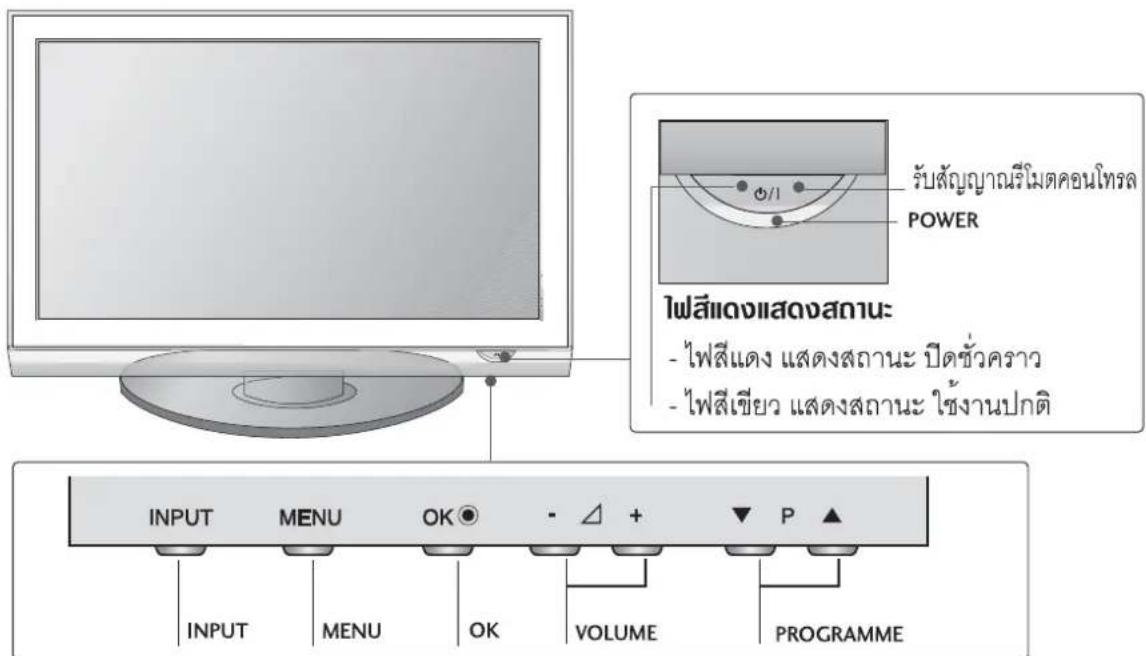
text_image
รับสัญญาณรีโมตคอนโทรล POWER ไฟสีแดงแสดงสถานะ - ไฟสีแดง แสดงสถานะ ปิดชั่วคราว - ไฟสีเขียว แสดงสถานะ ใช้งานปกติ INPUT MENU OK - △ + ▼ P ▲ INPUT MENU OK VOLUME PROGRAMME22LG3***
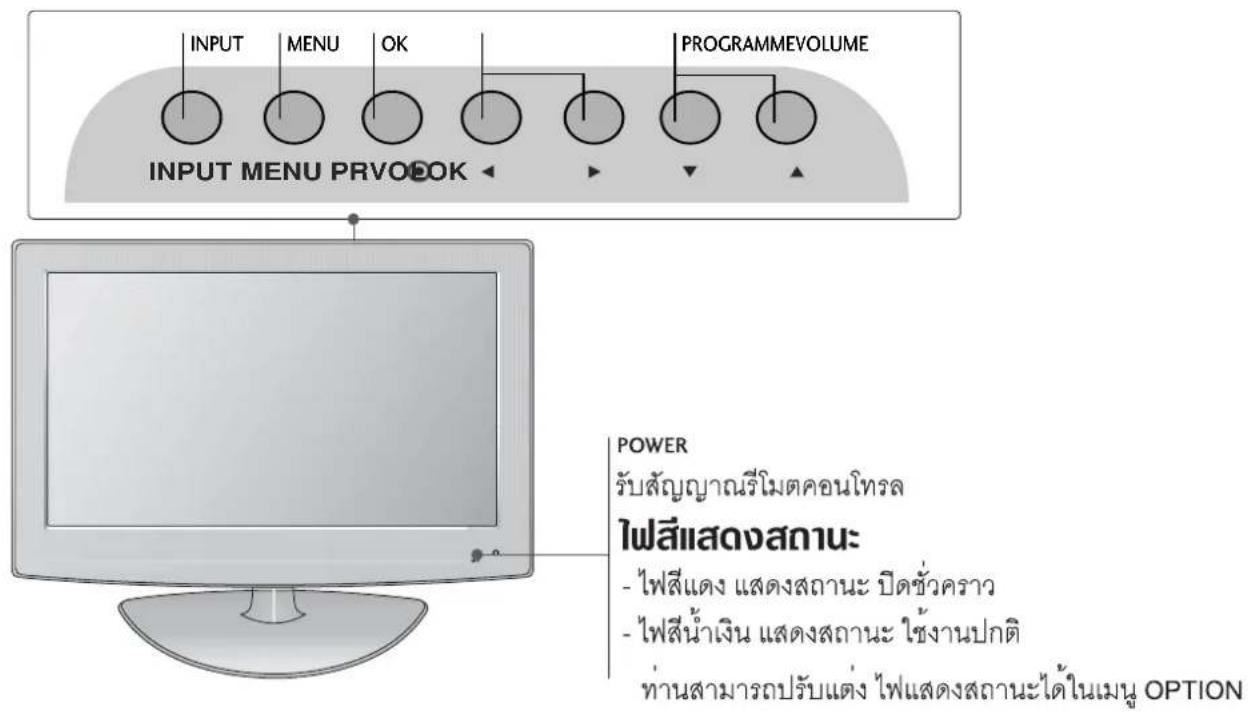
text_image
INPUT MENU PRVOK PROGRAMMEVOLUME INPUT MENU PRVOK POWER รับสัญญาณรีโมตคอนโทรล ไฟสีแสดงสถานะ - ไฟสีแดง แสดงสถานะ ปิดชั่วคราว - ไฟสีน้ําเงิน แสดงสถานะ ใช้งานปกติ ท่านสามารถปรับแต่ง ไฟแสดงสถานะได้ในเมนู OPTION26/32/37/42/47LG3***, 42/47/52LG5***
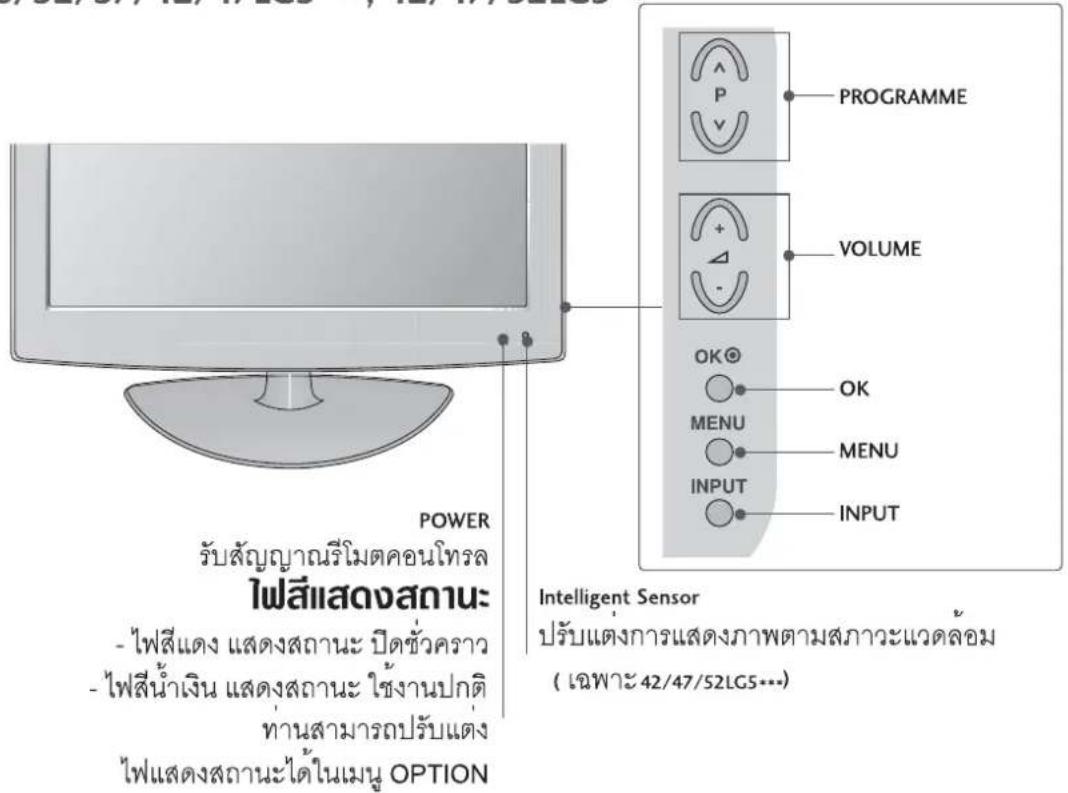
text_image
POWER รับสัญญาณรีโมตคอนโทรล ไฟสีแสดงสถานะ - ไฟสีแดง แสดงสถานะ ปิดชั่วคราว - ไฟสีน้ำเงิน แสดงสถานะ ใช้งานปกติ ท่านสามารถปรับแต่ง ไฟแสดงสถานะได้ในเมนู OPTION PROGRAMME VOLUME OK OK MENU MENU INPUT INPUT Intelligent Sensor ปรับแต่งการแสดงภาพตามสวะแวดล้อม ( เฉพาะ 42/47/52LG5… )แนะำการใช้งาน
การควบคุมการทำงานของเครื่องรับโทรศัศน์
■เครื่องตัวอย่างที่นำแสดงอาจมีความแตกต่างจากเครื่องของท่านในแต่ละครุ่นของผลิตภัณฑ์
■หากผลิตภัณฑ์ของทานติดฟิลม เพื่อป้องกันรอย ชีดขวน ควรทำฟิลม ดังกลาวออกถอนใช้งาน
Plasma TV
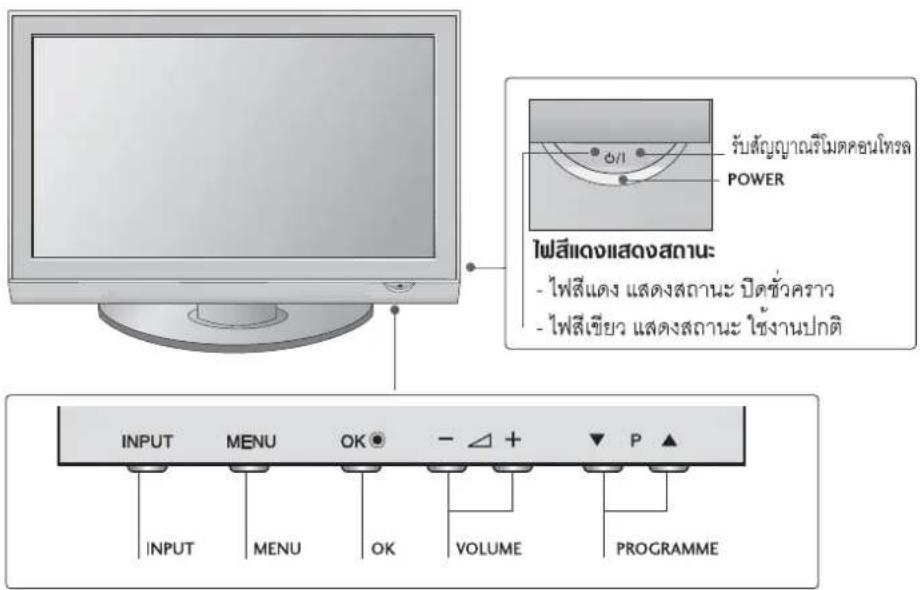
text_image
INPUT MENU OK - △ + ▼ P ▲ INPUT MENU OK VOLUME PROGRAMME ไฟลี่แดงแสดงสถานะ ปิดชั่วคราว - ไฟลี่แดง แสดงสถานะ ใช้งานปกติ รับคัญญาณวิมตอนโทรศัม POWER ไฟลี่แดงแสดงสถานะ - ไฟลี่แดง แสดงสถานะ ปิดชั่วคราว - ไฟลี่เขียว แสดงสถานะ ใช้งานปกติ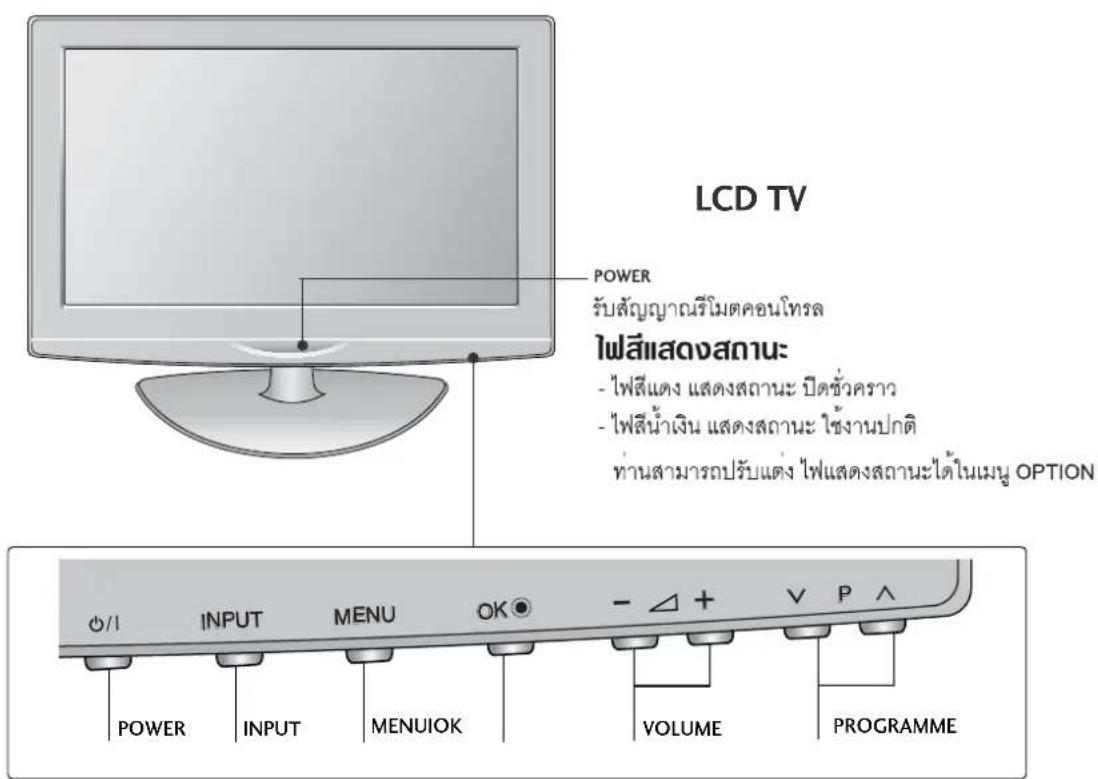
text_image
LCD TV POWER รับลัญญาณรีโมตคอนโทรล ไฟสีแสดงสถานะ - ไฟสีแดง แสดงสถานะ ปิดชั่วคราว - ไฟสีน้ําเงิน แสดงสถานะ ใช้งานปกติ ท่านสามารถปรับแต่ง ไฟแสดงสถานะได้ในเมนู OPTION 0/1 INPUT MENU OK - △ + ∨ P ∧ POWER INPUT MENUOK VOLUME PROGRAMMELCD TV
รูปที่น้ำมาแสดงอาจมีความแตกต่างไปจากเครื่องของท่าน 32/42/47LG60***
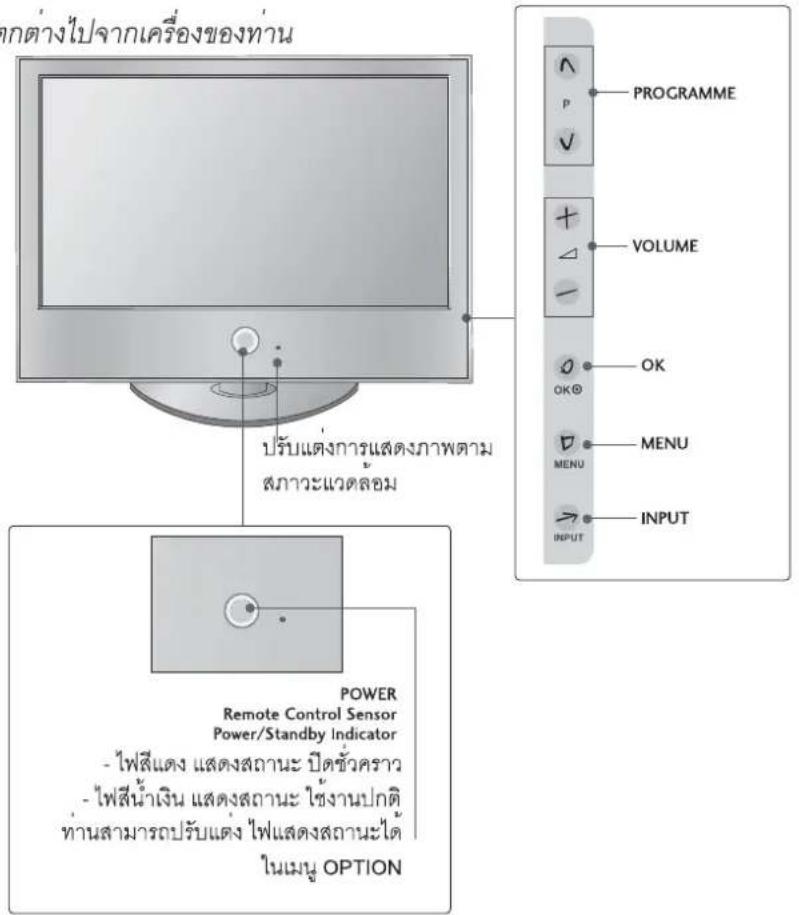
text_image
กต่างไปจากเครื่องของท่าน ปรับแต่งการแสดงภาพตาม สภาวะแวดลอม PROGRAMME VOLUME OK MENU INPUT POWER Remote Control Sensor Power/Standby Indicator - ไฟสีแดง แสดงสถานะ ปิดชั่วคราว - ไฟสีน้ําเงิน แสดงสถานะ ใช้งานปกติ ทานสามารถปรับแต่ง ไฟแสดงสถานะได้ ในเมนู OPTION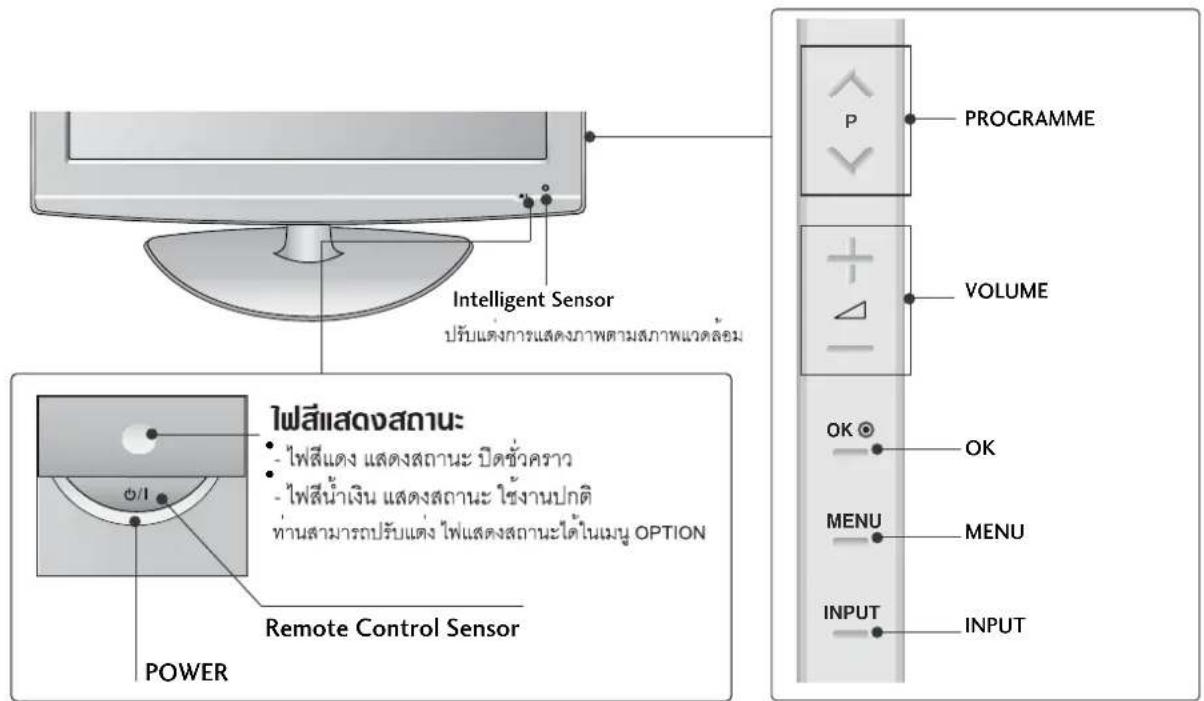
text_image
Intelligent Sensor ปรับแต่งการแสดงภาพตามสภาพแวดล้อม Flowสีแสดงสถานะ - ไฟสีแดง แสดงสถานะ ปิดชั่วคราว - ไฟสีน้ําเงิน แสดงสถานะ ใช้งานปกติ ทานสามารถปรับแต่ง ไฟแสดงสถานะได้ในเมนู OPTION Power Remote Control Sensor P PROGRAMME VOLUME OK OK MENU MENU INPUT INPUTแนะทำการใช้งาน
การต่อกับอุปกรณ์ภายนอก
■ ภาพที่นำเป็นตัวอย่างเพื่อใช้ในการในการสาธิตการใช้งานของเครื่องรับ อาจมีความแตกต่างไปจากเครื่องของท่าน PLASMA TV
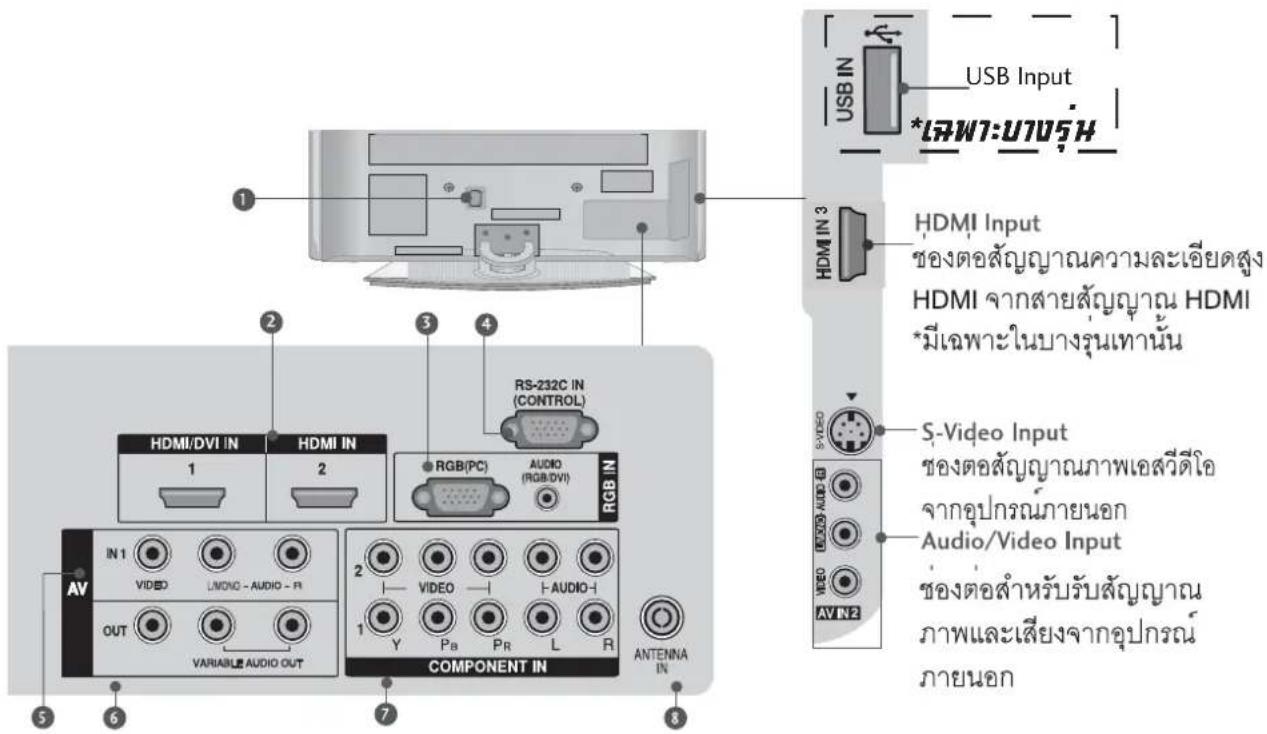
text_image
USB IN *LEW7:B7D9R1N USB IN HDMI IN 3 HDMI Input ของต่อสัญญาณความละเอียดสูง HDMI จากสายสัญญาณ HDMI *มีเฉพาะในบางรุนเท่านั้น S-Video Input ของต่อสัญญาณภาพเสวีดีโอ จากอุปกรณ์ภายนอก Audio/Video Input ของต่อสําหรับรับสัญญาณ ภาพและเสียงจากอุปกรณ์ ภายนอกPower Cord Socket
ช่องต่อสายไฟเข้าเครื่อง ตามขนาดของแรงดัน
ที่ปิดป้ายบอกไว้
② HDMI Input
ของต่อสัญญาณความละเอียดสูง HDMI จาก
สายสัญญาณ HDMI
RGB/Audio Input
ของต่อสัญญาณภาพจากคอมพิวเตอร์(RGB)
/ ของต่อสัญญาณเสียง(RGB)
4 RS-232C Input (CONTROL) Port
ของต่อ RS-232C พอร์ต
5 Audio/Video Input (AV IN 1) ช่องต่อสัญญาณภาพและเสียงจากเครื่องเล่นวีดีโอ
6 AV Output ช่องต่อสัญญาณภาพภาพและเสียงไปยังอุปกรณ์อื่น ๆ Variable Audio Output ช่องต่อสัญญาณเสียงลำโพงหรืออุปกรณ์ภายนอก
7 Component Input ช่องต่อกับสัญญาณวิตีโอคอมโพแนนท์ เช่นเครื่องเล่นดีวีดี
8 Antenna Input ช่องต่อสัญญาณสายอากาศ
ภาพที่นำเป็นตัวอย่างเพื่อใช้ในการในการสาธิตการใช้งานของเครื่องรับ อาจมีความแตกต่างไปจากเครื่องของท่าน
LCD TV
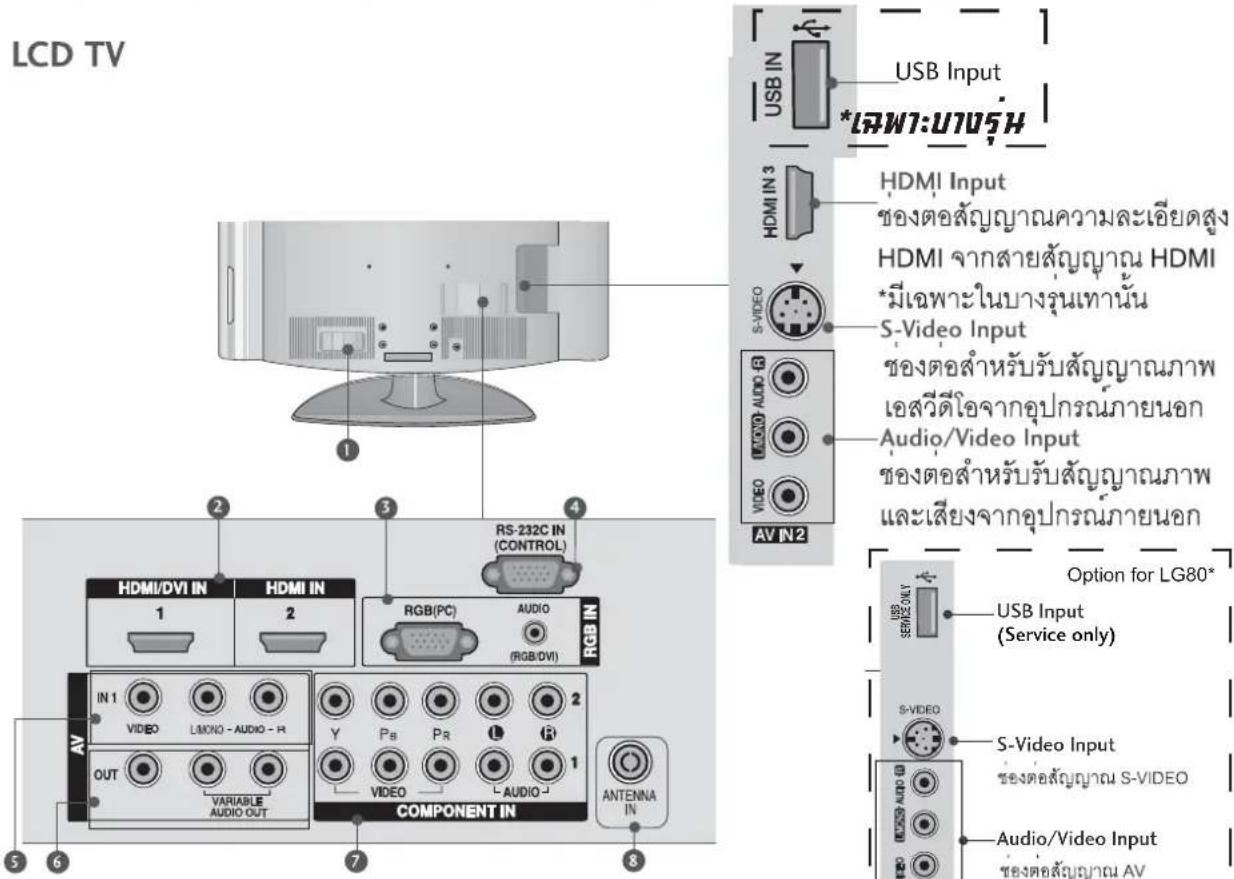
text_image
LCD TV USB IN *เสฟ้า:บุตรุ่น USB IN HDMI IN HDMI Input ช่องต่อสัญญาณความละเอียดสูง HDMI จากสายสัญญาณ HDMI *มีเฉพาะในบางรุนเท่านั้น S-Video Input ช่องต่อสําหรับรับสัญญาณภาพ เอสวีดีโอจากอุปกรณ์ภายนอก Audio/Video Input ช่องต่อสําหรับรับสัญญาณภาพ และเสียงจากอุปกรณ์ภายนอก AV IN2 HDMI/DVI IN HDMI IN RGB(PC) AUDIO (RGB/DVI) RS-232C IN (CONTROL) COMPONENT IN IN 1 VIDEO LIMONO - AUDIO - H Y Ps Pr L R OUT VARIABLE AUDIO OUT ANTENNA IN Option for LG80* USB SERME ONLY USB Input (Service only) S-VIDEO S-Video Input ช่องต่อสัญญาณ S-VIDEO Audio/Video Input ช่องต่อสัญญาณ AVPower Cord Socket
ของต่อสายไฟเข้าเครื่อง ตามขนาดของแรงดันที่
ปิดป้ายบอกไว้
2 HDMI Input
ของต่อสัญญาณความละเอียดสูง
HDMI จากสายสัญญาณ HDMI
RGB/Audio Input
ของต่อสัญญาณภาพจากคอมพิวเตอร์(RGB)
/ ของต่อสัญญาณเสียง
4 RS-232C Input (CONTROL) Port
ของต่อ สำหรับ RS-232C
* มีเฉพาะบางรุ่นเท่านั้น
5 Audio/Video Input (AV IN 1)
ของต่อสำหรับรับสัญญาณภาพ
และเสี่ยงจากอุปกรณ์ภายนอก
6 AV Output
ของต่อสัญญาณภาพภาพและเสียงไปยังอุปกรณ์อื่น ๆ
Variable Audio Output
ของต่อสัญญาณเสียงลำโพงหรืออุปกรณ์ภายนอก
7 Component Input
ช่องต่อกับสัญญาณวิตีโคอมโพแนนท์ เช่นเครื่องเล่นดีวีดี
8 Antenna Input
ช่องต่อสัญญาณสายอากาศ
แนะำการใช้งาน
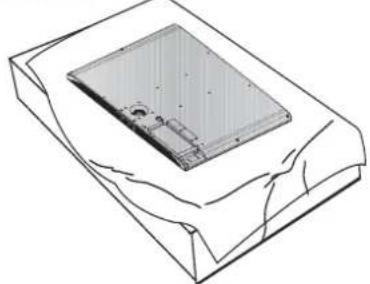
การติดตั้งชาตั้ง (เฉพาะ แอลชีดีที่วี)
LCD TV : 26/32/37/42LG3*** , 42LG5***
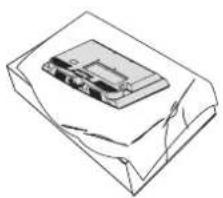
1 คว่าหน้างอโทรทัศน์ลงบนพื้นหรือวัสดุรองพื้น ที่มีความนุม ด้วยความระมัดระวัง เพื่อป้องกัน รอยขีดข่วนที่หน้างอ
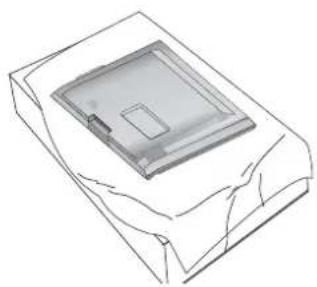
natural_image
3D line drawing of a rectangular electronic component with a central square and internal slot (no text or symbols)2 ประกอบ Stand Body กับ Cover Base ตั้งรูป
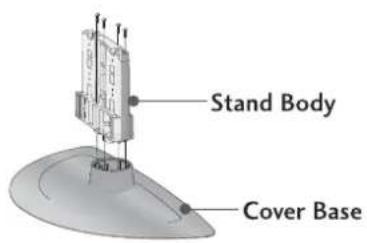
text_image
Stand Body Cover Base3 จัดชาตั้งประกอบโทรศัศน์ตั้งรูป
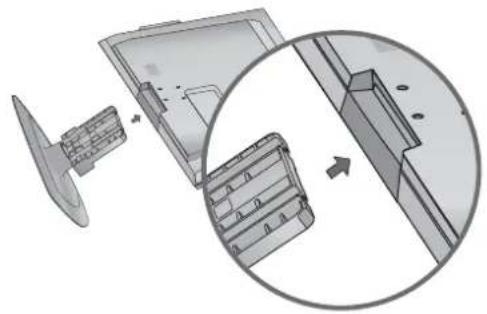
natural_image
Technical illustration of a mechanical assembly with exploded view and circular detail (no text or symbols)4 ยืดสลักทั้ง 4 ตัว ด้วยความระมัดระวัง ลงในรูที่จัดมาให้ ตังรูป
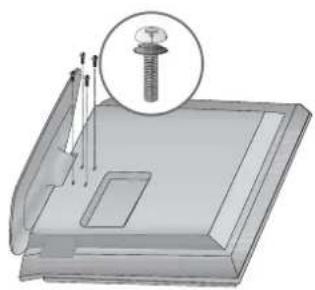
natural_image
3D mechanical assembly diagram showing a screw and pin assembly (no text or symbols)วิธีประกอบชาตั้งสำหรับรุ่น 22LG3\*\*\*
natural_image
Line drawing of a rectangular electronic device with a small internal component, placed on a flat surface (no text or symbols)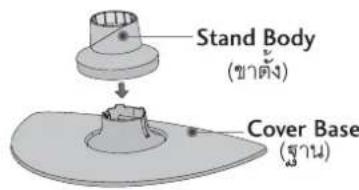
text_image
Stand Body (ขําตั้ง) Cover Base (ซูน)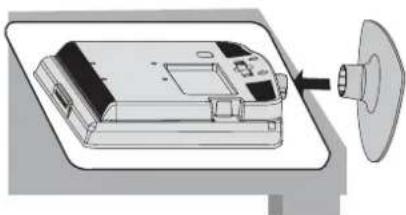
natural_image
Diagram of a device with a speaker emitting sound waves (no text or symbols present)1 คว่าหน้าจอโทรทัศน์ลงบนพื้นหรือวัสดุรองพื้นที่มีความออนนุ่ม ด้วยความระมดระวัง เพื่อบ้องกันรอยชีดข่วนที่นําจอ
2 ประกอบส่วนของ ชาตั้ง กับ ฐาน ของเครื่องรับโทรศัศน์ ประกอบ ชาตั้ง กับ ฐาน จน ได้ยินเสียงที่แสดงว่า ชาตั้ง กับ ฐาน ประกอบกันแน่นสนิทแล้ว
3 ประกอบเข้ากับเครื่องรับโทรศัศน์ดังรูป
การติดตั้งชาตั้ง (เฉพาะ แอลชีดีที่วี)
- รูปตัวอย่างที่นำแสงดอาจมีความแตกต่างไปจากเครื่องของท่าน
LCD TV
1 คว่าหน้าจอโทรทัศน์ลงบนพื้นหรือวัสดุรองพื้น ที่มีความนุม ด้วยความระมัดระวัง เพื่อป้องกัน รอยชีดข่วนที่หน้าจุด
natural_image
Line drawing of a rectangular electronic component placed on a textured base (no text or symbols)2 ประกอบ Stand Body กับ Cover Bas ดังรูป
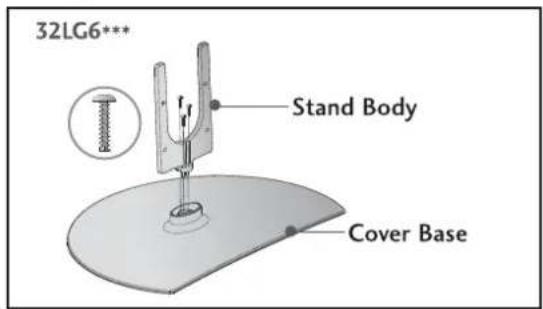
text_image
32LG6*** Stand Body Cover Base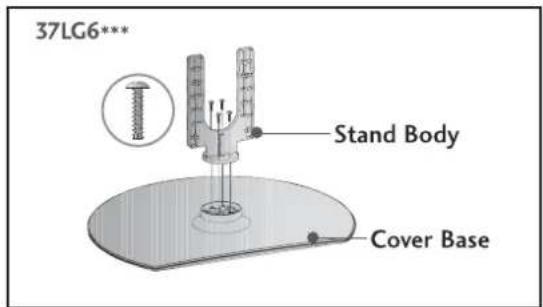
text_image
37LG6*** Stand Body Cover Base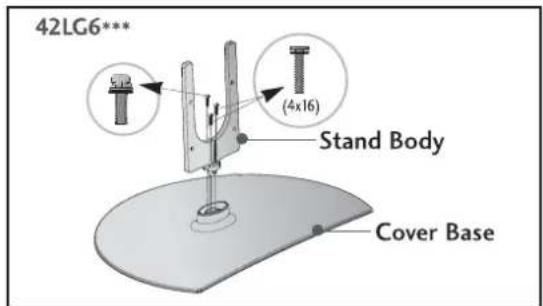
text_image
42LG6*** (4x16) Stand Body Cover Base3 จัดชาตั้งประกอบโทรศัศน์ดังรูป
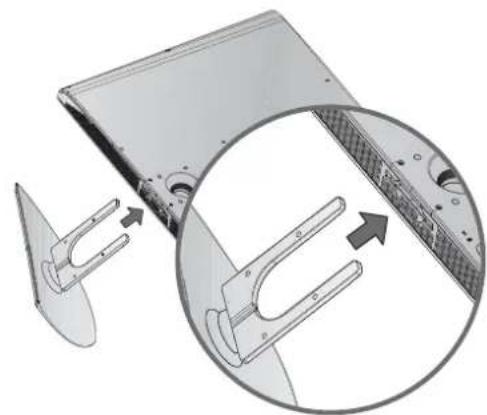
natural_image
Diagram showing a mechanical component with an arrow indicating direction, no text or symbols present4 ยืดสลักทั้ง 4 ตัว ด้วยความระมัดระวัง ลงในรู้ที่จัดมาให้ ดังรูป
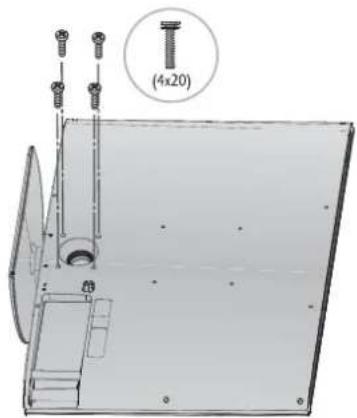
text_image
(4x20)แนะำการใช้งาน
PLASMA TV (เฉพาะ 42PG1***, 42PG2***)
- เครื่อง ตัวอย่างที่นำPercentageตัวอย่าง อาจมีความแตกต่างไเจากเครื่อง ของท่าน
1 คว่าหน้าจอโทรทัศน์ลงบนพื้นหรือวัสดุรองพื้นที่มีความนุมูดวยความระมัดระวัง เพื่อป้องกันรอยชีดข่วนที่หนาจอ
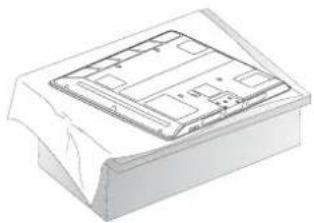
natural_image
Technical line drawing of a mechanical component or housing with internal compartments and mounting holes (no text or symbols)2 จัดชาตั้งประกอบโทรศัศน์ตั้งรูป
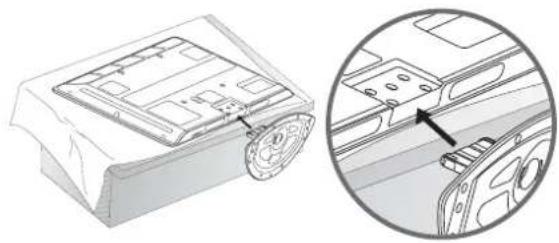
natural_image
Technical illustration of a mechanical component with an inset close-up showing internal parts (no text or symbols)3 ยืดสลักทั้ง 4 ตัว ด้วยความระมัดระวัง ลงในรู้ที่จัดมาให้ ตังรูป
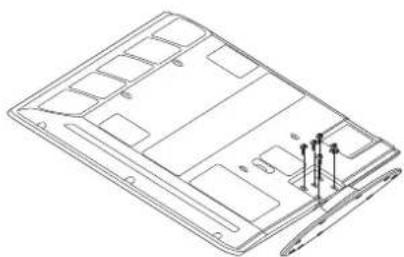
natural_image
Technical line drawing of a laptop chassis with internal compartments and a pen inserted (no text or symbols)การประกอบตั้งโต๊ะ (เฉพาะ 26/32/42LG3***, 42LG5***)
ท่านสามารถยืดเครื่องรับโทรศัศน์ของท่านไว้กับที่โดยไม่สามารถขยับได้ โดยยืด สลักเกลียว ตังรูป
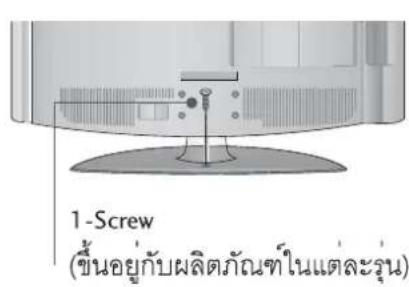
text_image
1 -Screw (ขึ้นอยุกับผลิตภัณฑ์ในแต่ละรุ่น)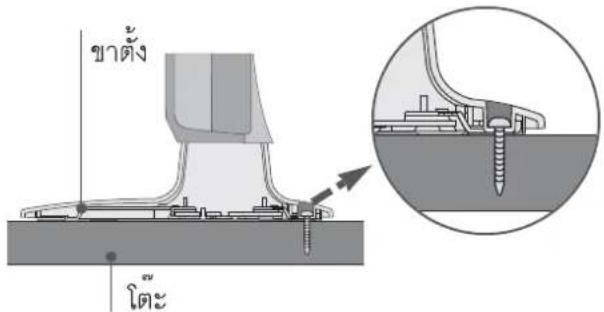
text_image
ขาดัง โตะWARNING
เพื่อป้องกันการร่วงหล่นของเครื่องรับโทรศัศน์ของท่าน ติดตั้งกับพื้นที่ มีความมั่นคง แล้ว ไม่สามารถขยับได้
Plasma TV
เฉพาะ 42PG6***
เครื่อง ตัวอย่างที่นำมาประกอบตัวอย่าง อาจมี
ความแตกต่างใจจากเครื่อง ของท่าน
1 ควำหน้าจอโทรทัศน์ลงบนพื้นหรือวัสดุรองพื้นที่มีความนุม ด้วยความระมัดระวัง เพื่อป้องกันรอยชีดขวนที่หน้าจอ
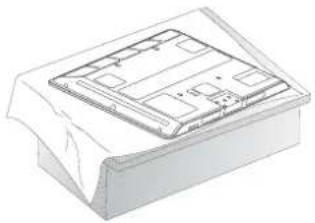
natural_image
Technical line drawing of a mechanical component or housing with internal components (no text or symbols)② จัดชาตั้งประกอบโทรทัศน์ตั้งรูป
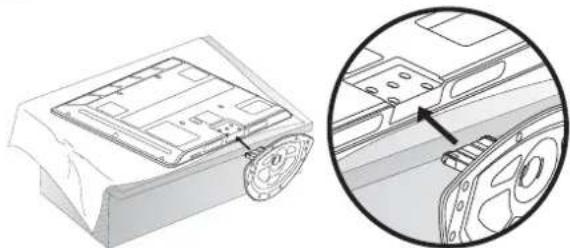
natural_image
Technical illustration of a mechanical component with an inset close-up showing a detail view (no text or symbols)3 ยืดสลักทั้ง 4 ตัว ดวยความระมัดระวัง ลงในรูที่จัดมาให้ ดังรูป
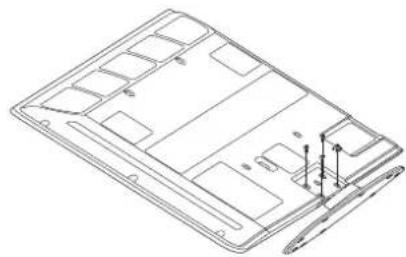
natural_image
Technical line drawing of a laptop chassis showing internal compartments and mounting points (no text or symbols)เมื่อไม่ใช้ชาตั้ง (เฉพาะรุ่น)
เมื่อใช้งานโดยไม่ใช่ชาตั้ง ควรประกอบอุปกรณ์เพื่อบิดช่องของชาตั้ง ดังรูป
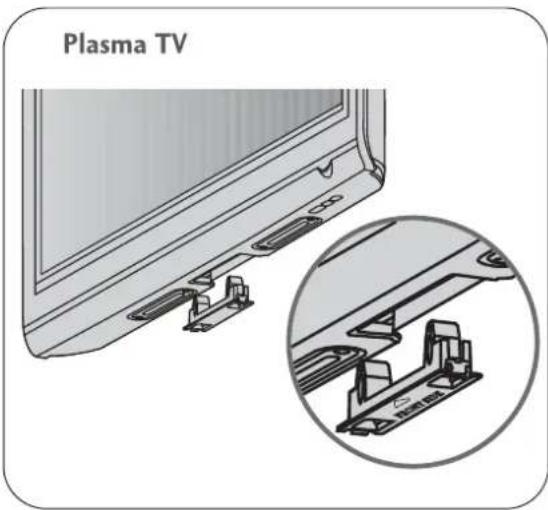
text_image
Plasma TV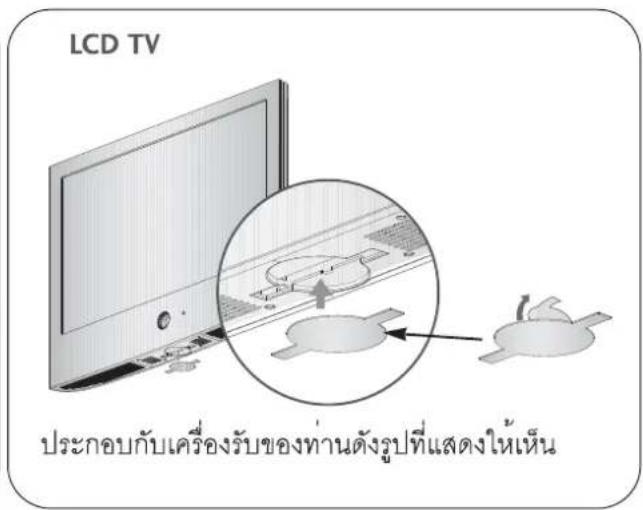
text_image
LCD TV ประกอบกับเครื่องรับของท่านดังรูปที่แสดงให้เห็นแนะำการใช้งาน
การยืดเครื่องรับโทรศัศน์เพื่อป้องกันการหล่น ในกรณีที่ติดตั้งเครื่องรับโทรศัศน์กับพนัง
■ ติดตั้งให้แนบติดกับผนังเพื่อป้องกันการหล่นเมื่อมีการผลัก
■ คำแนะนำที่แสดงไวดานลงนี้คือวิธีการติดตั้งจอโทรศัตนที่ปลอดภัยมากกว่า นั้นคือการติดไวกับผนังเพื่อป้องกันการหลน เมื่อลูกปลักจากด้านหนา และป้องกันไม่ไหล่หลนลงม judgmentทำใหญ่ได้ได้รับการบาดเจ็บ
■ คำแนะนำตังกล่าวยังจะช่วยป้องกันการชำระดเสียหายของอุปกรณ์ในกรณีที่หลนลงมาไต้และโปรดตรวจสอบให้นใจว่า เด็กเล็กไม่ปืนชิ้นไปบนจอโทรทัศน์และไม่ใช้เป็นที่ห้อยไหน
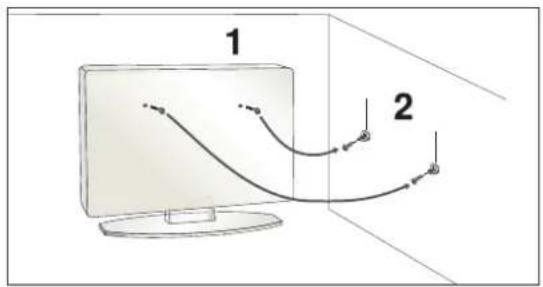
text_image
1 2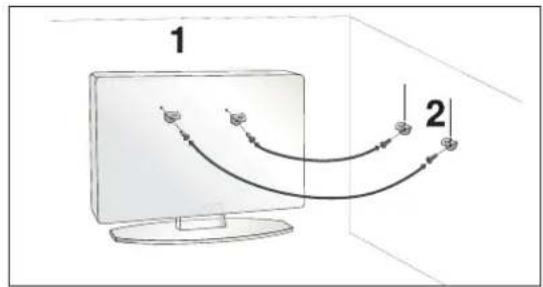
text_image
1 21 ใช้ขายีดโทรทัศน์ยืดโทรทัศน์ไว้ที่ผนังไว้ตังรูป
2 ยิดขายี่ดกับผนังด้วยสลักเกลียว(มีจำหน่ายแยกต่างหาก)
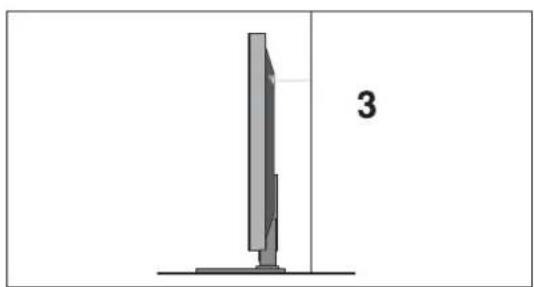
natural_image
Diagram of a computer monitor with a stand and a vertical line labeled '3' (no text or symbols on the device itself)3 ใช้เชือกคุณภาพดี(ต้องแยกชื่อเอง)มัดจอโทรทัศน์ไวกับผนัง ซึ่งการผูกไว้กับเชือกเพื่อให้เป็นตัวรั่งตาม แวนนอนระหว่างผนังกับจอโทรทัศน์ในลักษณะนี้มีความปลอดภัยกว่า
NOTE
▶ เมื่อเคลื่อนย้ายจอโทรทัศน์ย้ายไปที่อื่น ให้แก่เช็อกออกก่อน
▶ เลือกแทนวางหรือตูวางโทรศัศน์ที่ใหญ่และแข็งแรงพอที่จะรับทั้งนําหนักและขนาดของจอโทรศัศน์ได้
หากตองการใชจอโทรทัศน์รุนนีในปลอดภัย ความสูงของขาย็ดที่จะย็ดกับผนังตองพอดีกับความสูงของจอโทรทัศน์
การจัดเก็บสายไฟ
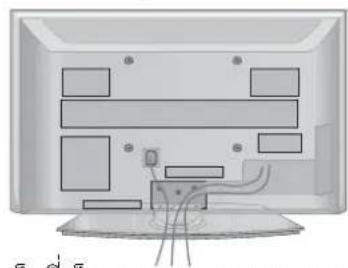
ภาพที่นำเป็นตัวอย่างเพื่อใช้ในการในการสาธิตการใช้งานของเครื่องรับ อาจมีความแตกต่างไปจากเครื่องของท่าน
PLASMA TV
42/50PG1***
1 เซื่อมต่อสายไฟหรือสายสัญญาณที่จำเป็นต้องใช้
การเชื่อมต่อกับอุปกรณ์ภายนอกดูได้จาก
การต้องกับอุปกรณ์ภายนอก
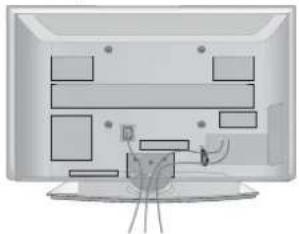
natural_image
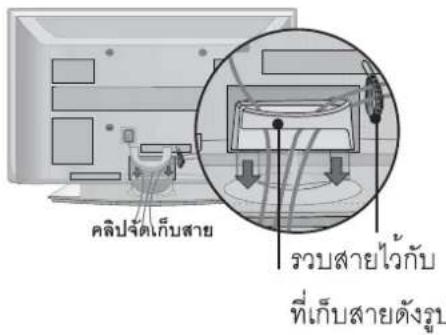
Illustration of a computer monitor with multiple blank display areas and a small icon on the screen (no text or symbols)2 ประกอบ CABLE MANAGEMENT CLIP ดังภาพ
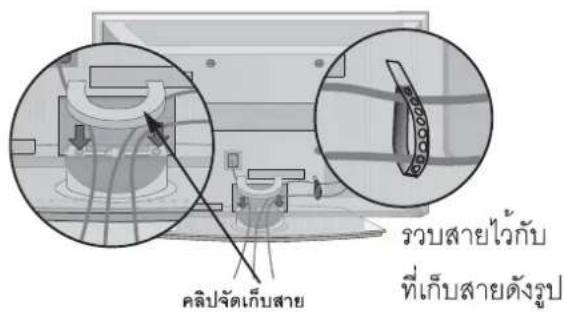
text_image
คลิปจัดเก็บสาย รบสายไว้กับ ที่เก็บสายดังรูป42/50PG2\*\*\*
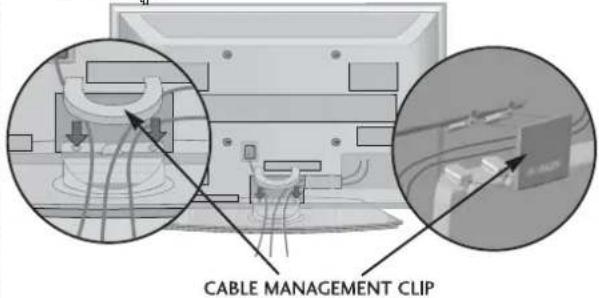
1 เชื่อมต่อสายไฟหรือสายสัญญาณที่จำเป็นต้องใช้การเชื่อมต่อกับอุปกรณ์ภายนอกดูได้จากการต่อกับอุปกรณ์ภายนอก
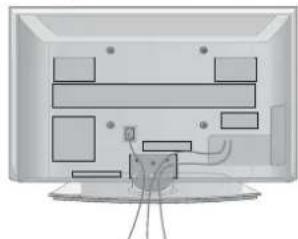
natural_image
Illustration of a modern TV with multiple screens and a small screen showing a small object, no text or symbols present.2 ประกอบ CABLE MANAGEMENT CLIP ดังภาพ
text_image
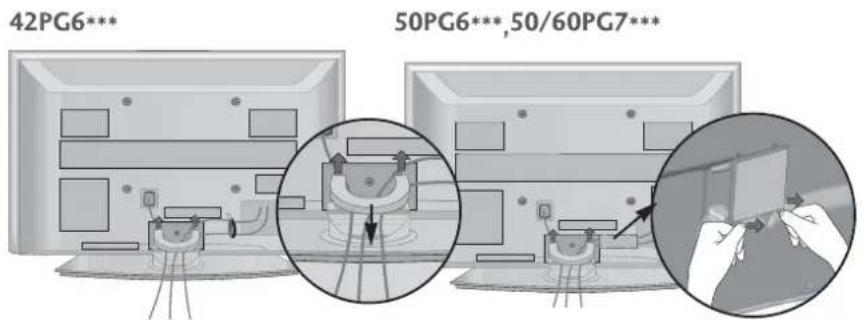
คลิปจัดเก็บสาย รวมสายไว้กับ ที่เก็บสายดังรูาการตอดประกอบคลิปัจดเก็บสาย
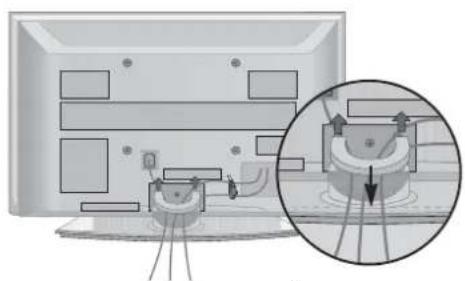
จับคลิปจัดเก็บสายด้วยสองมือแล้ว ดึงออก
natural_image
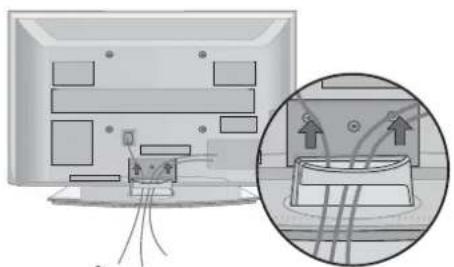
Illustration of a monitor displaying an electronic device with a magnified inset showing internal components (no text or symbols)จับคลิปจัดเก็บสายด้วยสองมือแล้ว ดึงออก
natural_image
Illustration of a TV set with cable routing and a magnified inset showing cable routing (no text or symbols)สำหรับรุ่น 42PG1* สามารถกดที่ตรงกลาง แล้วดึงออก
NOTE
▶ หมายเลขเคลื่อนย้ายเครื่องรับ โดย ยก จาก คลิปจัดเก็บสายเพราะทำให้เครื่องหล่นเสียหายได้
แนะำการใช้งาน
n
1
S
?
LCD TV
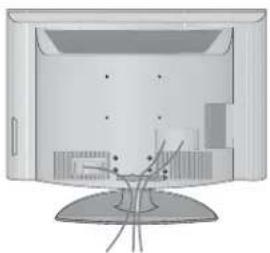
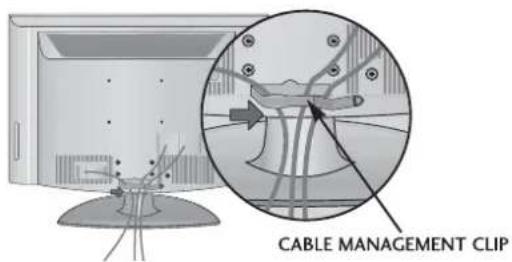
1 ต่อสายไฟที่จำเป็น ในส่วนของการต่อสายนั้นดูเพิ่มเติมในหัวข้อ "การต่อกับอุปกรณ์ภายนอก"
natural_image
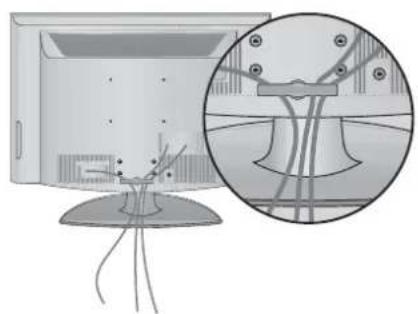
Diagram of a computer monitor with visible screen, buttons, and ventilation slots (no text or labels)② เก็บสายไฟที่เก็บสาย CABLE MANAGEMENT CLIP เขาที่ดังรูป
text_image
CABLE MANAGEMENT CLIP3 ยืดสายไฟเข้าด้วยที่เก็บสายไฟ CABLE MANAGEMENT CLIP
natural_image
Illustration of a computer monitor with cable connectors and a magnified inset showing internal wiring (no text or symbols)NOTE
▶ ห้ามจับ ดึง ยืด อุปกรณ์เก็บสายเคเบิล CABLE MANAGEMENT CLIP ขณะที่เครื่องรับโทรศัศน์เคลื่อนย้าย - หากเครื่องรับโทรศัศน์หล่น อาจทำให้เกิดอันตรายและเครื่องรับโทรศัศน์เสียหายได้
n
1
■ รูปที่แสดงอาจมีความแตกต่างไปจากเครื่องของท่าน
Plasma TV
42PG6\*\*\*
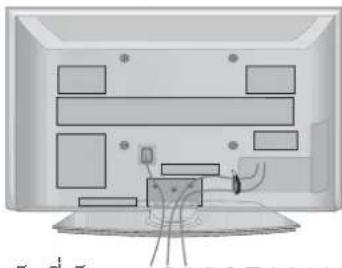
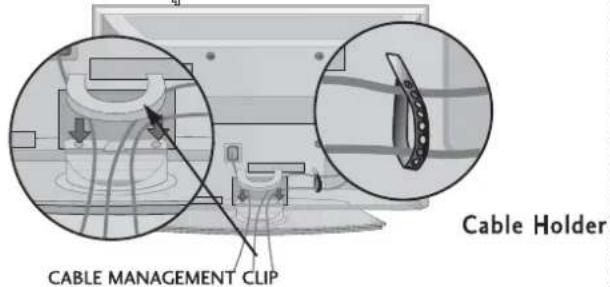
1 ต่อสายไฟที่จำเป็น ในสวนของการต่อสายนั้นดูเพิ่มเติมในหัวข้อ “การต่อกับอุปกรณ์ภายนอก”
natural_image
Illustration of a TV screen with multiple blank display areas and a small device connected to the front panel (no text or symbols visible)2 เก็บที่เก็บสาย CABLE MANAGEMENT เขาที่ดังรูป
text_image
CABLE MANAGEMENT CLIP Cable HolderS
The image is too blurry to recognize any text content.
50PG6***, 50/60PG7***
1 ต่อสายไฟที่จำเป็น ในสวนของการต่อสายนั้นดูเพิ่มเติมในหัวข้อ “การต่อกับอุปกรณ์ภายนอก”
natural_image
Diagram of a flat-screen TV with visible sound wave elements and a cable inserted (no text or symbols)2 เก็บที่เก็บสาย CABLE MANAGEMENT CLIP เขาที่ดังรูป
text_image
CABLE MANAGEMENT CLIPn
1
S
n
©
a
text_image
42PG6*** 50PG6***,50/60PG7***NOTE
▶ หามจับ ดึง ยึด อุปกรณ์เก็บสายเคบิล CABLE MANAGEMENT ขณะที่เครื่องรับโทรศัศน์เคลื่อน ย้ายหากเครื่องรับโทรศัศน์หล่น อาจทำให้เกิดอันตรายและเครื่องรับโทรศัศน์เสียหายได้
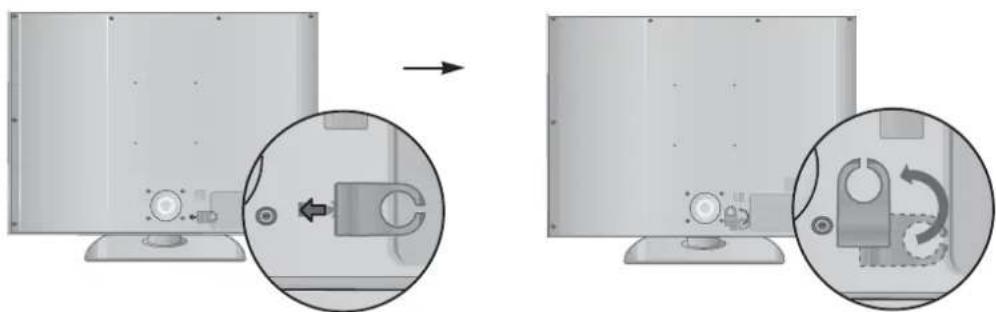
LCD TV
1 ประกอบ CABLE MANAGEMENT CLIP ดังรูป
natural_image
Diagram showing a computer monitor with a C-shaped component being inserted, before and after assembly (no text or symbols present)2 เชื่อมต่อสายต่าง ๆ ตามคำแนะนำ External Equipment Setup รวมเก็บสายต่าง ๆ ดังรูป
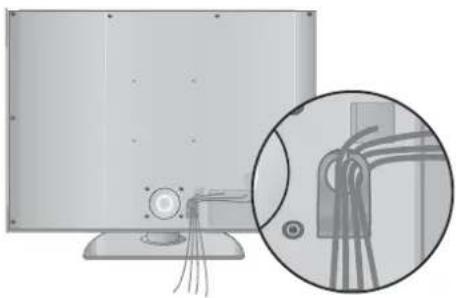
natural_image
Illustration of a flat-screen monitor with a close-up inset showing cable routing (no text or symbols)SWIVEL STAND
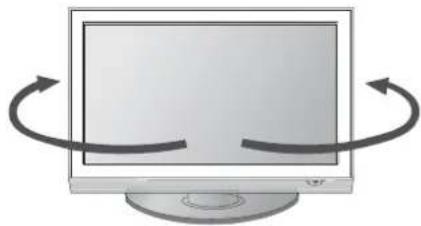
(เฉพาะบางรุน) หลังจากติดตั้งพร้อมใช้งานเครื่องแล้วนั้น ท่านสามารถปรับหมุนหน้าจอ ได้อีกประมาณ 20 องศา เพื่อความสะดวกสบายในการรับชมของทาน
natural_image
Diagram of a mechanical component with motion arrows indicating rotation and movement (no text or symbols)Swivel Stand
* การใช้งานนี้เฉพาะบางรุ่นเท่านั้น เครื่องรับของท่าน สามารถปรับหมุน ในการแสดงภาพ ไปในทิศทาง ด้านช้าง ได้ประมาณ 20 องศา ชายหรือขวา ตังรูป จากปกติ เพื่อเพิ่มความสะดวกสบายในการรับชมของทาน
การปรับสำแหน่ง
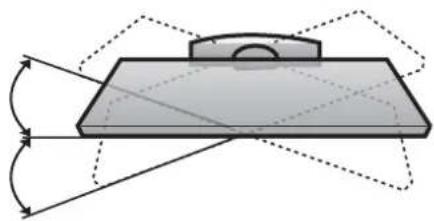
ในการแสดงภาพ(เวลา:รุ่น 22LG3\*\*\*)
■ภาพที่แสดงอาจแตกต่างจากเครื่องของท่าน
- ทานสามารถปรับเอียง จอภาพ เพื่อ ความเหมาะสมกับ การใช้งานของทาน ดังรูปที่แสดงตัวอย่าง
natural_image
Illustration of a computer monitor with two curved arrows indicating rotation or data flow (no text or symbols)- Tilt range
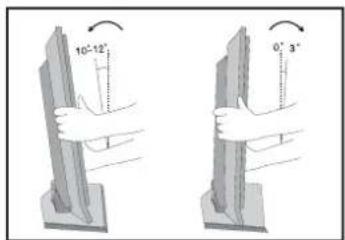
text_image
10°-12" 0°-3"สำแหน่งในการวาง(เฉพาะรุ่น 22LG3\*\*\* )
- ตําแหน่งในการวางเครื่องของท่าน ไม่ควรมีแสง ไปตกกระทบกับจอภาพ
- วางเครื่องในบริเวณที่ไม่มีการสั่นสะเทือน ความร้อน สกปรก ผุ่นละออง หรือ ความซึ้น
- ควรวางบริเวณที่มีอากาศถ่ายเทได้สะดวก ไม่ควรเปิดฝากหลัง ของเครื่อง
- เมื่อติดตั้งเครื่องกับผนัง (มาตรฐาน VESA)ควรยืดเครื่องติดกับผนังด้วยความระมัดระวัง(อุปกรณ์เสริม)
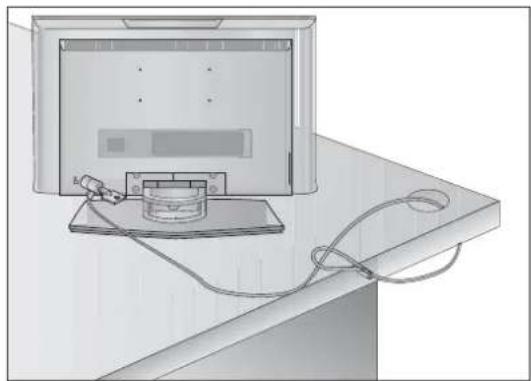
s:บบนิสภัย KENSINGTON(เอฟ้า:รุ่น 22LG3\*\*\* )
- ระบบนิรภัย KENSINGTON เป็นการเชื่อมต่อขั่วต่อระหว่างด้านหลังของเครื่องกับสายของ KENSINGTON เอง ดังรูป
- สำหรับรายละเอียดเพิ่มเติมเกี่ยวกับ ระบบนิรภัย KENSINGTON ศึกษาไตเพิ่มเติมจากคูมือการใช้งานของระบบ หรือที่ http://www.kensington.com
NOTE
- ระบบ KENSINGTON นี้เป็นอุปกรณ์เสริม มีเฉพาะบางรุ่นเท่านั้น
NOTES
- หากเครื่องรับของท่านเมื่อสัมผัสแล้วรูเย็น หรือ เกิดลักษณะของแสงรูบขึ้นชั่วขณะที่เปิดเครื่อง เป็นอาการที่อาจเกิดขึ้นได้ไม่ใช่ความผิดปกติของเครื่องแต่อย่างใด - ในบางครั้งอาจมีจุดบทกว่อง(dot defect) เกิดขึ้นช่วงคราวที่หน้าจอ เช่น จุดแดง,เชียว,น้ำเงิน เล็ก ๆ อย่างไรก็ตาม อาการเหล่านี้ไม่มีผลต่อการทำงานของอุปกรณ์และแอลซีดีที่วี
- หลักเลี่ยงการสัมผัส บริเวณหน้าจอแอลซีดี โดยตรง หรือ วางนี้วไว้บนหน้าจอเป็นเวลานาน จะทำให้เกิดความร้อนซึ่งมีผลต่อการทำงานของเครื่อง
natural_image
Illustration of a computer monitor with a cable and a cylindrical component on top, no text or symbols presentแนะำการใช้งาน
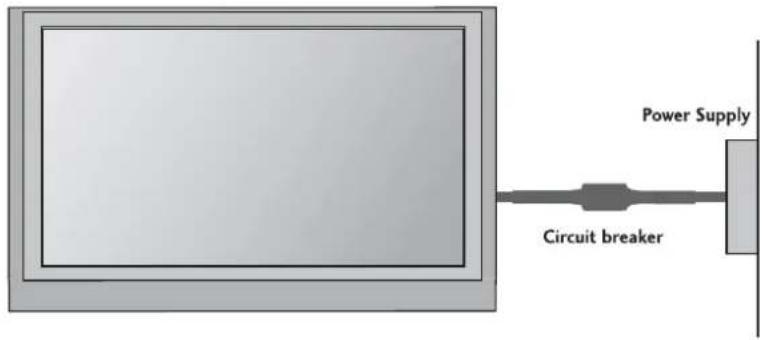
- เครื่องรับโทรศัศน์สามารถติดตั้งใช้งานได้นหลายลักษณะ บนพื้น ผนัง หรือบนโต๊ะ เป็นต้น
- เครื่องรับโทรศัศน์ถูกออกแบบมาเพื่อการทำงานในแนวนอนาคตแนวพื้นราบ
text_image
Power Supply Circuit breakerการต่อสายดิน
เพื่อความปลอดภัยในการใช้งานควรต่อสายดินกับเครื่องรับโทรศัศน์ เพื่อป้องกันอันตรายที่เกิดจากไฟฟ้าล้วงจร หากท่านไม่สามารถต่อเองได้ควรเรียกช่างผู้มีความชํานาญ งานมาทำการติดตั้งให้ และไม่ควรต่อสายดินไกลับสายโทรศัพท์ สายไฟ หรือทอแกส
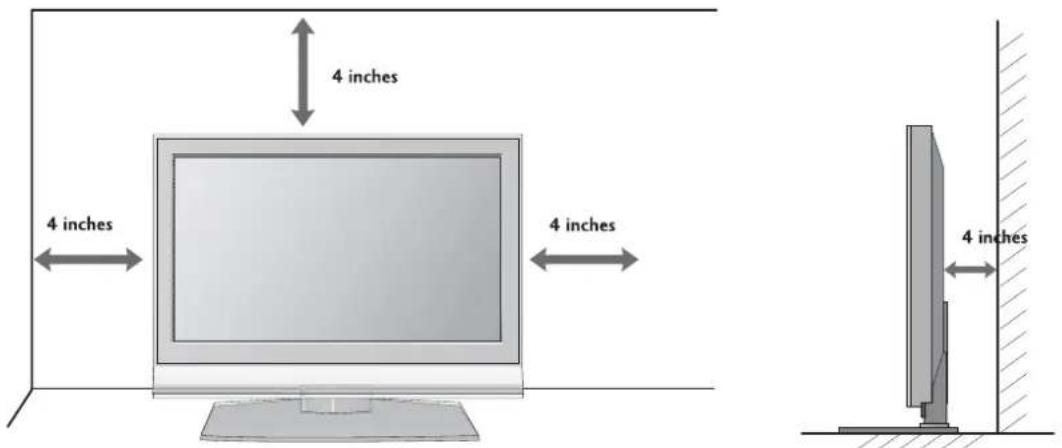
การติดตั้งกับพื้น
เพื่อการระบายอากาศที่ดี ควรเว้นระยะห่างจากผนัง ประมาณ 4 นิ้ว
text_image
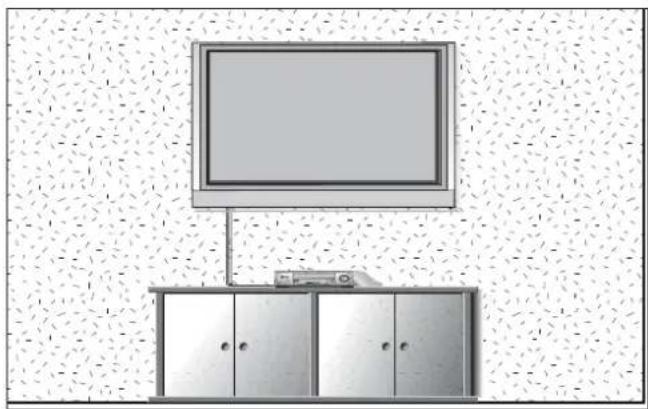
4 inches 4 inches 4 inches 4 inches 4 inchesการติดตั้งกับผนัง
เพื่อการระบายอากาศที่ตี ควรเว้นระยะห่างจากผนัง ประมาณ 4 นั่ว รายละเอียดการติดตั้งสอบถามจากผู้จัดจำหน่าย
natural_image
Interior view of a room with a large TV mounted on a cabinet (no visible text or symbols)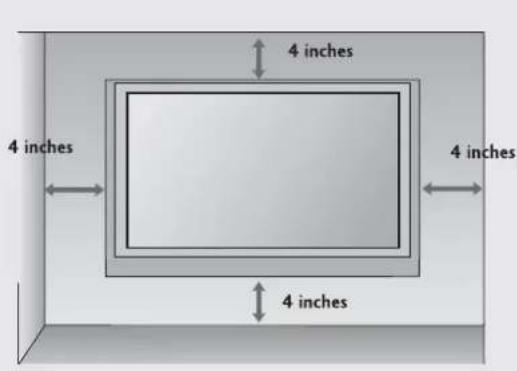
text_image
4 inches 4 inches 4 inches 4 inches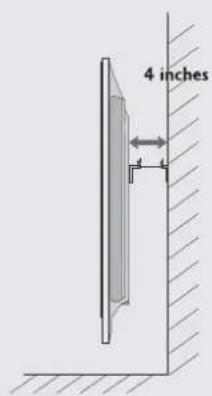
text_image
4 inchesเมื่อไม่ใช้ชาตั้งพื้น
เมื่อติดตั้งกับผาผนังควรปิดช่องสำหรับใส่ชาตั้งด้วยอุปกรณ์ที่เกมมาให้ดังรูป
Plasma TV
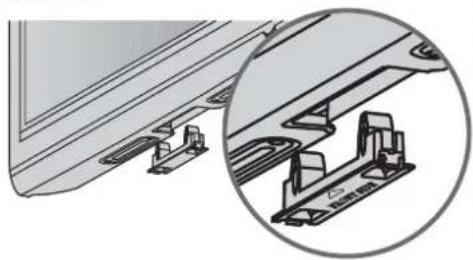
natural_image
Technical diagram showing a bracket assembly with an inset close-up of the mounting bracket (no text or symbols present)LCD TV
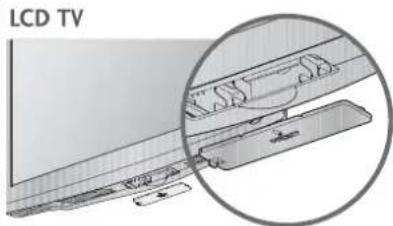
natural_image
Diagram of a LCD TV with an inset close-up showing internal components (no text or symbols)เฉพาะ 26/32LG3***
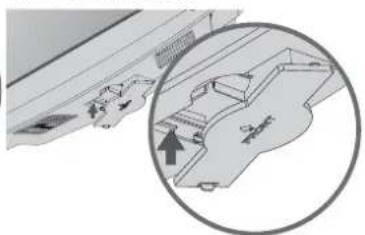
natural_image
Technical diagram showing a mechanical assembly with an inset circular detail highlighting a specific component (no text or symbols present)แนะำการใช้งาน
■ เพื่อบ้องกันความเสียหายกับอุปกรณ์ ไม่ควรเสียสายไฟขณะที่ยังเสียบสายเคเบิดต่าง ๆ ยังไม่เรียบร้อย
การต่อสายอากาศ
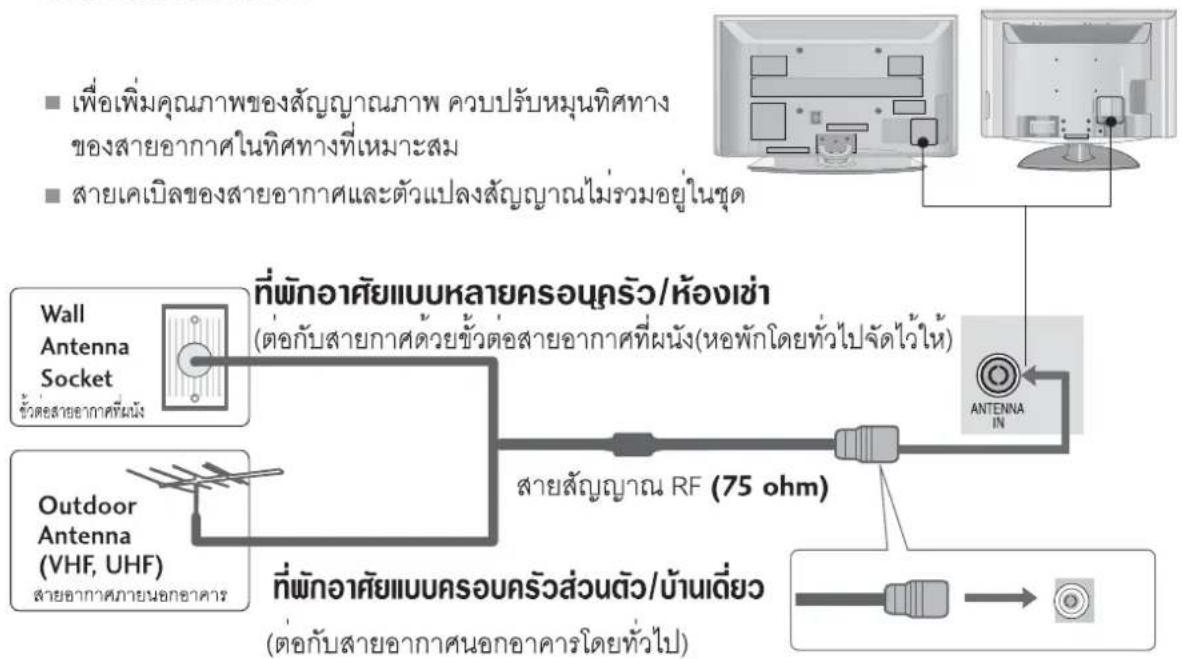
flowchart
graph TD
    A["Wall Antenna Socket"] -->|ขั้วต่งสายอากาศพันธ์| B["Antenna IN"]
    C["Outdoor Antenna (VHF, UHF)"] -->|สายอากาศภายนอกอาคาร| D["Antenna IN"]
    B --> E["Antenna IN"]
    D --> F["Antenna IN"]
    style A fill:#f9f,stroke:#333
    style C fill:#f9f,stroke:#333
    style B fill:#ccf,stroke:#333
    style D fill:#ccf,stroke:#333
    style E fill:#dfd,stroke:#333
    style F fill:#dfd,stroke:#333

flowchart
graph LR
    A["Antenna IN"] --> B["Signal Amplifier"]
    C["UHF"] --> B
    D["VHF"] --> B
■ ในบริเวณที่มีสัญญาณไม่ชัดเจน ควรติดตั้งอุปกรณ์ประมวลผลสัญญาณหรือบุสเตอร์เพื่อเพิ่มคุณภาพสัญญาณ
ดังรูป
- ควรใช้อุปกรณ์แยกสัญญาณที่ว่ในกรณีที่ต่อกับที่วี่ 2 เครื่อง
การต่อกับอุปกรณ์ภายนอก
- เพื่อป้องกันความเสียหายให้กับอุปกรณ์ควรทอดปลักออกทุกครั้งในขณะที่ทำการเสียบสายต่อพ่วง
ภาพที่นำประกอบเป็นตัวอย่างสวนใหญ่เป็นภาพตัวอย่างจาก พลาสมาทีวี
การเชื่อมต่อกับ HD Receiver เมื่อต่อโดยใช้สายคอมโพเนนท์
1
เซื่อมต่อสายวีตีโอคอมโพเนนท์ (Y,Pb,Pr) จาก
เครื่องรับในระบบดิจิตอลกับเครื่องรับโทรศัศน์ที่
จุดเซื่อมต่อ COMPONENT IN VIDEO
2
เชื่อมต่อสายสัญญาณเสี่ยงจาก เครื่องรับดิจตอลต่าง ๆ
ไปยังจุดเชื่อมต่อ COMPONENT IN AUDIO บน
เครื่องรับโทรศัศน์ของทาน
3 เปิด อุปกรณ์รับสัญญาณดิจิตอล
(อ้างอิงจากคู่มีอาการใช้งานของอุปกรณ์)
4 เลือกสัญญาณ Component1 โดยกดปุ่ม INPUT ที่
รีโมตคอนโทรล หากเชื่อมต่อที่ช่องCOMPONENT IN2,
ให้เลือก Component2
| Signal | Component | HDMI1/DVI, HDMI2, HDMI3 (เฉพาะบางรุ่น) |
| 480i/576i | สนับสนุน | ไมสนับสนุน |
| 480p/576p | สนับสนุน | สนับสนุน |
| 720p/1080i | สนับสนุน | สนับสนุน |
| 1080p | สนับสนุน | สนับสนุน |
| 50Hz,60Hz | (24Hz,30Hz,50Hz,60Hz) |
(22LG3***- Only 50Hz, 60Hz)
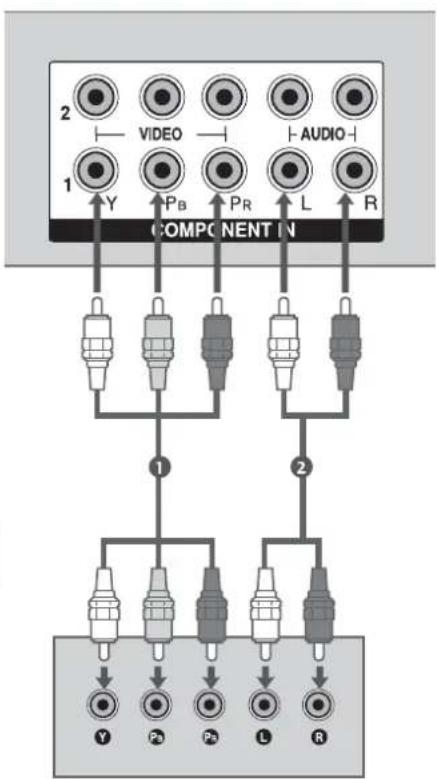
text_image
COMPONENT 1 2 VIDEO AUDIO Y PB PR L R 1 2 Y P2 P3 L R* HDMI 3 is Option Available in some model
การต่อกับอุปกรณ์ภายนอก
เมื่อต่อโดยใช้สาย HDMI
1
เซื่อมต่อสาย HDMI จากเครื่องรับในระบบดิจิตอล
กับเครื่องรับโทรทัศน์ที่จุดเซื่อมต่อ HDMI/DVI IN 1,
HDMI IN 2 หรือ HDMI IN 3 (เฉพาะบางรุ่น)
2 เลือกสัญญาณ HDMI1/DVI, HDMI2 หรือ HDMI3 (เฉพาะบางรุ่น) โดยกดบุ่ม INPUT ที่รีโมตคอนโทรล
3 เปิด อุปกรณ์รับสัญญาณดิจิตอล
(อ้างอิงจากคู่มือการใช้งานของอุปกรณ์)
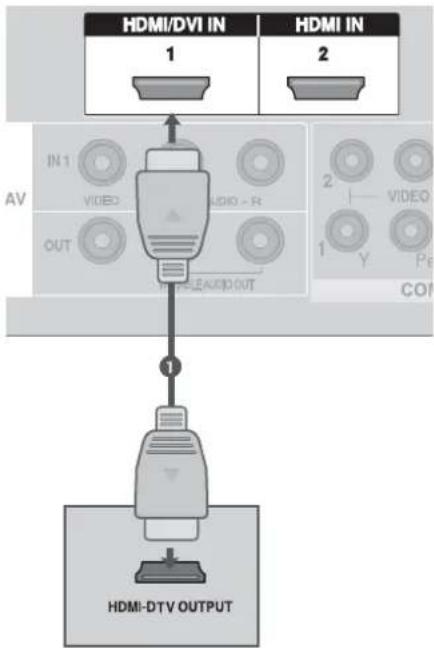
flowchart
graph TD
    A["HDMI/DVI IN 1"] --> B["AV"]
    C["HDMI IN 2"] --> B
    B --> D["LED/OUT"]
    D --> E["VIDEO - R"]
    E --> F["VIDEO OUT"]
    G["HDMI-DTV OUTPUT"] --> H["Output"]
NOTE
เครื่องรับโทรศัศน์นี้สามารถรับสัญญาณภาพและเสียงได้พร้อม ๆ กัน โดยใช้สาย HDMI
หากเครื่องรับดิจิตอลของทานรองรับการทำงานของ AUTO HDMI ระบบจะปรับการแสดงผลไปที่ 1280X720p
หากเครื่องรับติจิตอลของทานไม่รองรับการทำงานของ AUTO HDMI ควรปรับความละเอียดของภาพด้วยตนเองไว้ที่ 1280 x720p.
เมื่อเชื่อมต่อด้วยสาย HDMI แปลงเป็น DVI
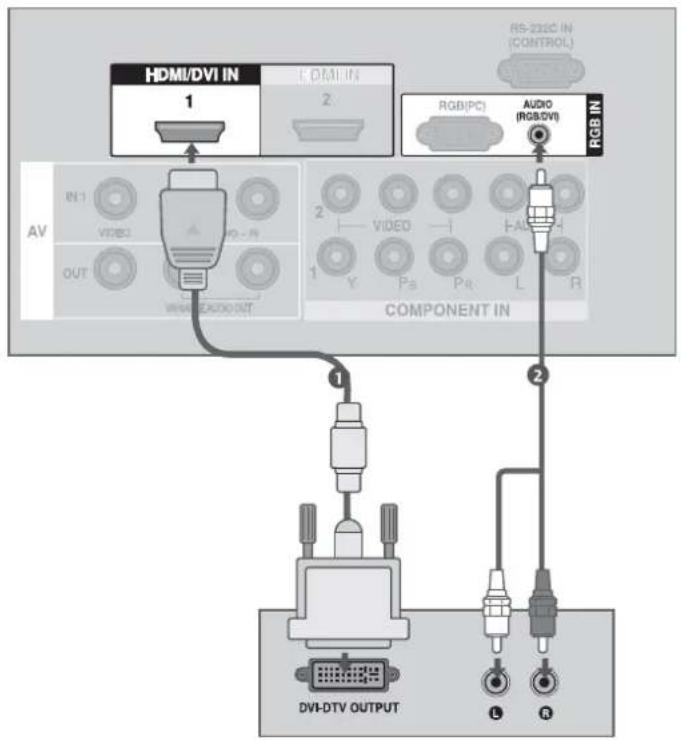
text_image
HDMI/DVI IN 1 HDMI IN 2 RS-232C IN (CONTROL) RGB(PC) AUDIO (RGB/DVI) RGB IN AV IN 1 VIDEO OUT VDD OUT COMPONENT IN 2 VIDEO Y Ps PR L R 1 2 DVI-DTV OUTPUT L R1 ตอสาย DVI จากเครื่องรับสัญญาณติจิตอล ไปที่ HDMI/DVI IN 1 ของเครื่องรับ
โทรศัศน์
2
เซื่อมต่อสัญญาณเสียงจากเครื่องรับสัญญาณดิจิตอลไปยัง AUDIO(RGB/DVI) ของเครื่องรับโทรศัศน์
3 เปิด อุปกรณ์รับสัญญาณติจิตอล (อ้างอิงจากคู่มือการใช้งานของอุปกรณ์)
4 เลือกสัญญาณ HDMI1/DVI โดยกดปุ่ม INPUT ที่โมตคอนโทรล
การต่อกับอุปกรณ์ภายนอก
เครื่องเล่นดีวิต (DVD)
เมื่อต่อโดยใช้สายคอมโพเนนท์
1
เชื่อมต่อสายวีดีโอคอมโพเนนท์ (Y,Pb,Pr) จากเครื่อง
เล่นดีวีดีไปที่เครื่องรับโทรทัศน์ที่จุดเชื่อมต่อ
COMPONENT IN VIDEO
2 เชื่อมต่อสายสัญญาณเสียงจาก เครื่องเล่นดีวีดีไปยังจุดเชื่อมต่อ COMPONENT IN AUDIO บนเครื่องรับโทรทัศน์ของทาน
3 เปิดเครื่องเล่นดีวิต และใส่ดีวิต
4 เลือกสัญญาณ Component1 โดยกดปุ่มINPUT ที่รีโมต
คอนโทรล หากเชื่อมต่อที่ช่องCOMPONENT IN2 ให้เลือก
Component 2
5 ต่างอิงจากคู่มีอาการใช้งานของอุปกรณ์
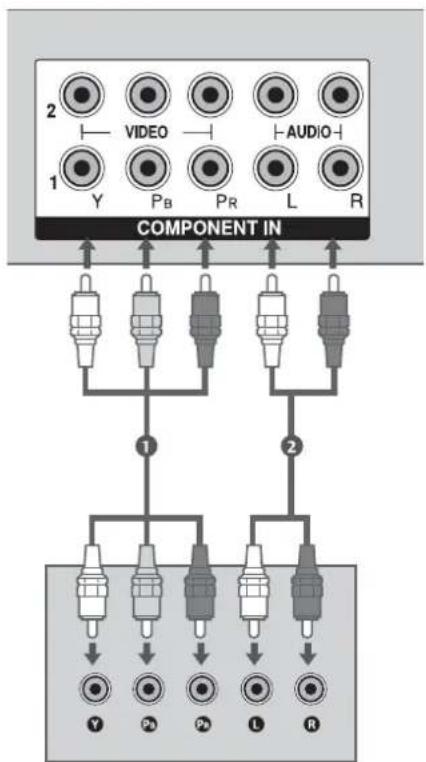
flowchart
graph TD
    A["COMPONENT IN"] --> B["1"]
    A --> C["2"]
    B --> D["Y"]
    B --> E["Pb"]
    B --> F["PR"]
    C --> G["L"]
    C --> H["R"]
    D --> I["●"]
    E --> J["●"]
    F --> K["●"]
    G --> L["●"]
    H --> M["●"]
การเชื่อมต่อสายคอมโพเนนท์
เพื่อการรับชมภาพที่สมจริงสวยงาม ควรเชื่อมต่อสายจากเครื่องเล่นดีวีดีไปยังเครื่องรับโทรทัศน์ใหญกตอง
| สัญลักษณ์บนเครื่องรับโทรศัศน์ | Y | P_B | P_R |
| สัญลักษณ์บนเครื่องเล่นดีวิต | Y | P_B | P_R |
| Y | B-Y | R-Y | |
| Y | Cb | Cr | |
| Y | Pb | Pr |
เมื่อต่อกับสาย S-Video
1 โทรทัศน์คุณภาพของสัญญาณจะถูกปรับปรุงขึ้น เมื่อเทียบกับสัญญาณ
ภาพจากสาย RCA
2 ต่อสายสัญญาณเสียงของเครื่องเล่นดีวีดีกับขั่ว AUDIO ที่เครื่องรับ
โทรศัศน์
3 ใสแผ่นดวีดีแล้วจึงกดบุ่ม PLAY ที่เครื่องเล่นดวีดี
4 เลือกสัญญาณ AV2 โดยกดบุ่ม INPUT ที่รีโมตคอนโทรล
5 (อ้างอิงจากคู่มือการใช้งานของเครื่องเล่นดีวีดี)
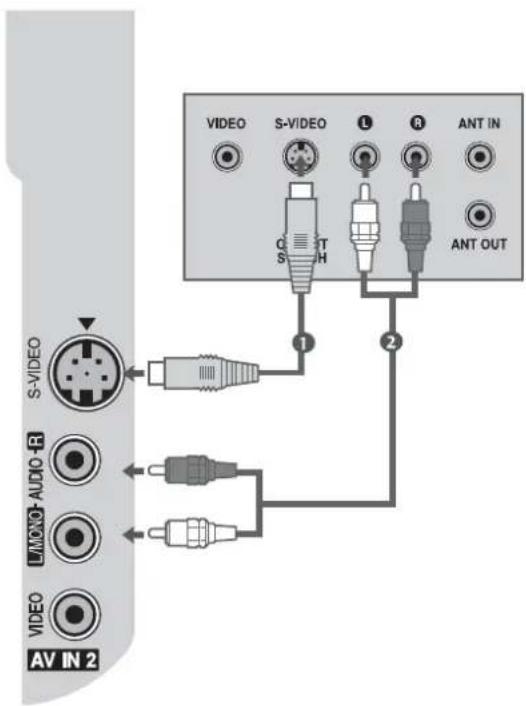
text_image
S-VIDEO LMONO-AUDIO-R VIDEO AV IN 2 VIDEO S-VIDEO L R ANT IN ANT OUTการต่อกับอุปกรณ์ภายนอก
เมื่อต่อโดยใช้สาย HDMI
1 เซื่อมต่อสาย HDMI จากเครื่องเลนดีวีดีของท่าน กับเครื่องรับโทรศัศน์ที่จุดเชื่อมต่อ HDMI/DVI IN 1, HDMI IN 2 หรือ HDMI IN 3 (เฉพาะบางรุ่น)
2 เลือกสัญญาณ HDMI1/DVI, HDMI2 หรือ HDMI3 (เฉพาะบางรุ่น) โดยกดบุ่ม INPUT ที่รีโมตคอนโทรล
3 เปิด เครื่องเล่นดีวีตี
(อ้างอิงจากคู่มือการใช้งานของอุปกรณ์)
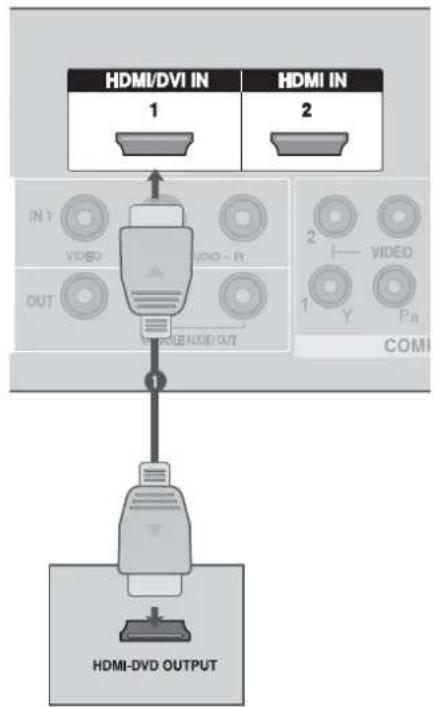
flowchart
graph TD
    A["HDMI/DVI IN 1"] --> B["Audio - R"]
    C["HDMI IN 2"] --> B
    B --> D["COMI"]
    B --> E["HDMI-DVD OUTPUT"]
NOTE
เครื่องรับโทรศัศน์นี้สามารถรับสัญญาณภาพและเสียงได้พร้อม ๆ กัน โดยใช้สาย HDMI
▶ หากเครื่องเลนดีวีดีของทานรองรับการทำงานของ AUTO HDMI ระบบจะปรับการแสดงผลไปที่ 1280X720p
หากเครื่องเล่นดีวีดีของท่านไม่รองรับการทำงานของ AUTO HDMI ควรปรับความละเอียดของภาพด้วยตนเองไว้ที่ 1280 x720p.
การต่อกับเครื่องเล่นวิถีโอ
■ เพื่อป้องกันสัญญาณรบกวนควรตั้งเครื่องเล่นวีด์ไอให้มีระยะห่างจากเครื่องรับโทรศัศน์พอสมควร
- โดยปกติแล้วภาพที่ลูกหยุดนิ่งจากเครื่อง VCR หากเป็นภาพ แบบ 4:3 ภาพที่หยุดอยู่ที่บริเวณช้างของจอภาพอาจสั่นได้
เมื่อเชื่อมต่อสายสัญญาณกับจุดต่อสายอากาศ
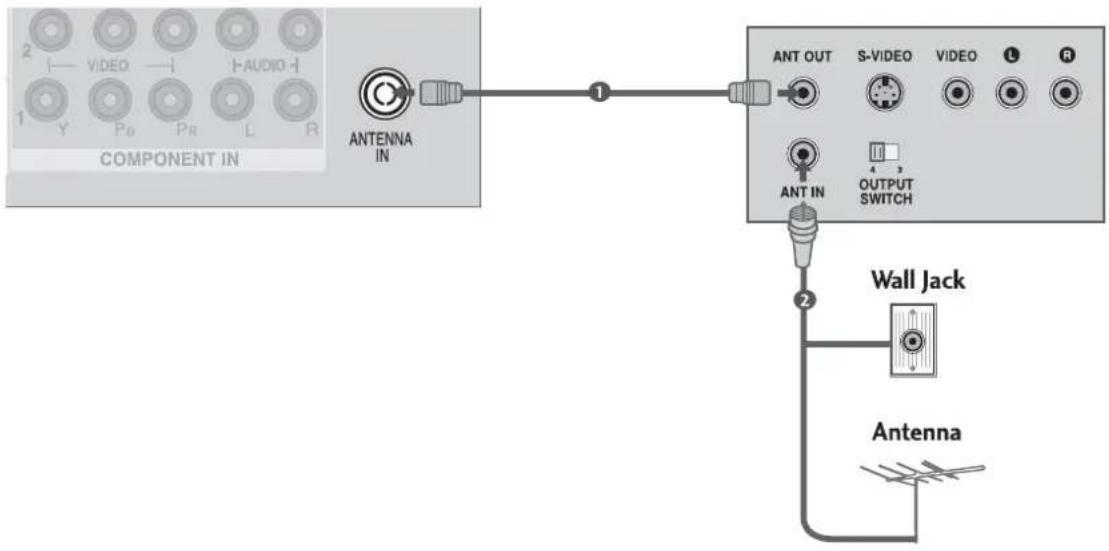
flowchart
graph TD
    A["COMPONENT IN"] -->|1| B["ANTenna IN"]
    B --> C["ANT OUT"]
    C --> D["S-VIDEO"]
    C --> E["VIDEO"]
    C --> F["L"]
    C --> G["R"]
    B --> H["ANT IN"]
    H --> I["OUTPUT SWITCH"]
    J["Wall Jack"] --> K["Antenna"]
    K --> L["Antenna"]
1
เชื่อมสาย ANT OUT จากเครื่อง วีซีอาร์ ไปยังจดเชื่อมต่อ ANTENNA IN ของ
เครื่องรับโทรศัศน์
ต่อสายอากาศเข้ากับจุดต่อ ANT IN ที่เครื่องเล่นวิชื่อาร์
3 กตบุ่ม PLAY ที่เครื่องเล่นวีซือาร์ และปรับช่องให้ตรงกับสัญญาณที่ปรับตั้งไว้สำหรับชมวีซือาร์
การต่อกับอุปกรณ์ภายนอก
เมื่อต่อด้วยสายสัญญาณ RCA
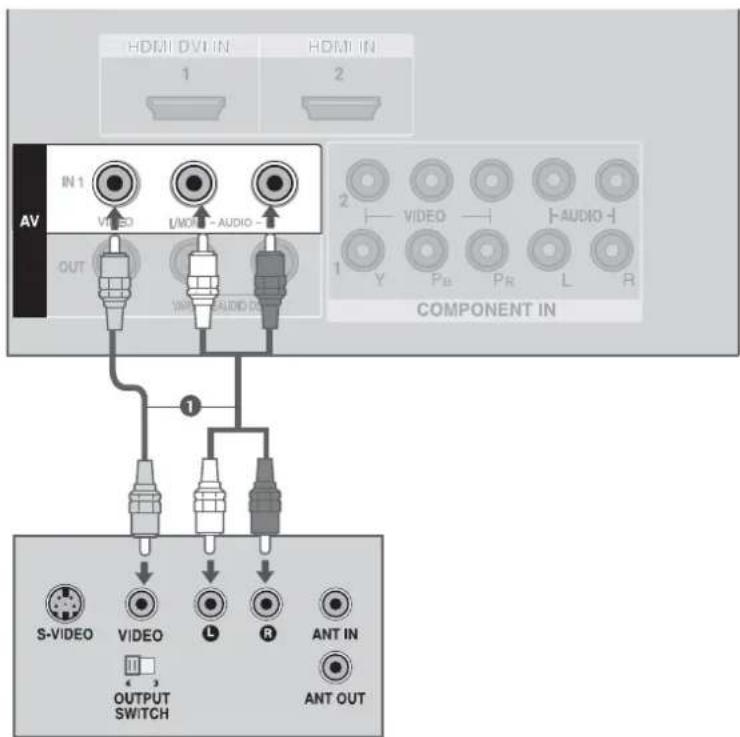
text_image
HDMI DVT IN 1 HDMI IN AV IN 1 VIDEO L/MON - AUDIO - OUT 1 VIDEO AUDIO COMPONENT IN Y Pb PR L R S-VIDEO VIDEO L R ANT IN OUTPUT SWITCH ANT OUT1
เชื่อมสาย AUDIO/VIDEO จากเครื่อง วีซีอาร์ เครื่องรับโทรทัศน์ โดยต่อจับคู่สีให้ตรงกัน (Video = เหลือง , Audio L = ชาว , Audio R = แดง)
2 ไสม้วนวีดีโอหรือแผ่นวีซีดี แล้วจึงกตบุ่ม PLAY ที่เครื่องเล่นวีซีอาร์
3 เลือก AV1 โดยกดที่บุ่ม INPUT บนรีโมตคอนโทรล
หากเชื่อมต่อไว้ที่ AV IN2 เลือก AV2
NOTE
ในกรณีที่เครื่อง วิชีอาร์ของท่านเป็นระบบ โมโน (สายลำโพงเดียว) ควรเชื่อมต่อที่จุด AUDIO L/MONO
เมื่อต่อกับสาย S-Video
1
เซื่อมต่อสาย S-VIDEO กับช่องต่อ S-VIDEO ของเครื่องรับ-
โทรทัศน์คุณภาพของสัญญาณจะถูกปรับปรุงขึ้น เมื่อเทียบกับสัญญาณ
ภาพจากสาย RCA
2 ต่อสายสัญญาณเสียงของเครื่องเล่นวีดีโอหรือวีดีโอซีดีกับชั่ว AUDIO
ที่เครื่องรับโทรศัศน์
3 ไสม้วนวีดีโอหรือแผ่นดีวีดีแล้วจึงกดบุ่ม PLAY ที่เครื่องเล่น
4 เลือกสัญญาณ AV2 โดยกดบุ่ม INPUT ที่รีโมตคอนโทรล
5 (อ้างอิงจากคู่มือการใช้งานของเครื่องเล่นของท่าน)
NOTE
▶ ภาต่อสาย S-VIDEO และ VIDEO พรอมกัน จะแสดง สัญญาณจาก S-VIDEO
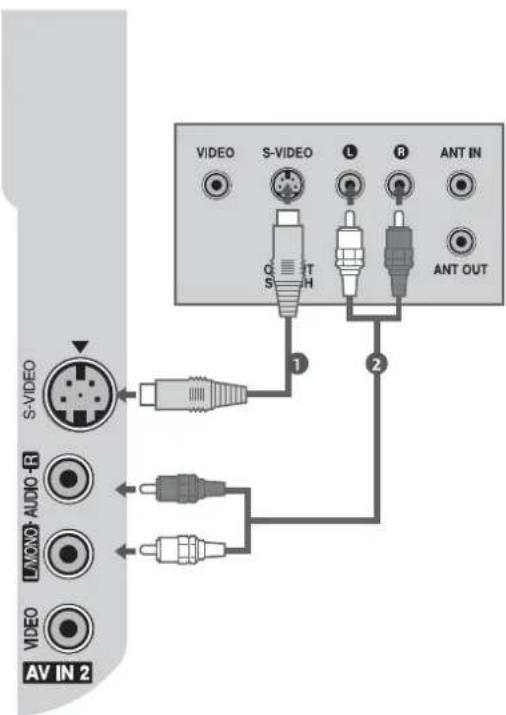
text_image
S-VIDEO L/MON-AUDIO-R VIDEO AV IN 2 VIDEO S-VIDEO 1 2 R ANT IN ANT OUTการต่อกับอุปกรณ์ภายนอก
การต่อกับอุปกรณ์ภาพและเสียงชนิดอื่น ๆ
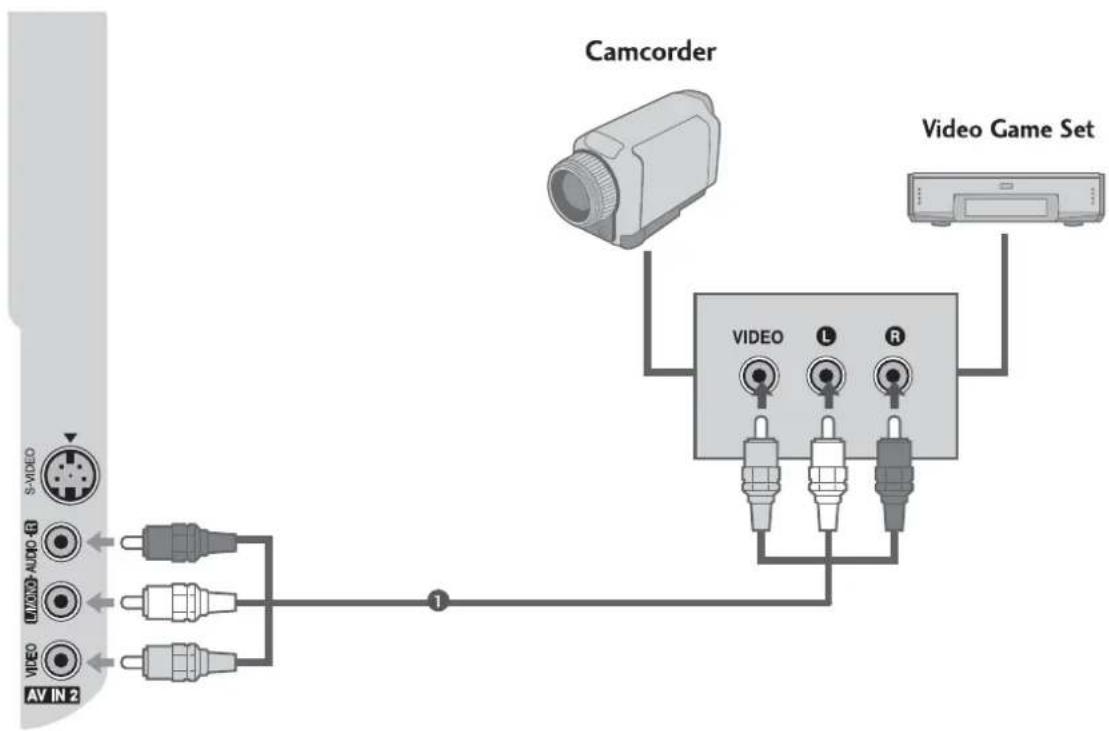
flowchart
graph TD
    A["S-VIDEO"] --> B["AV IN 2"]
    C["MIXO AUDIO R"] --> B
    D["VIDEO"] --> B
    E["Camcorder"] --> F["VIDEO Game Set"]
    F --> G["L"]
    F --> H["R"]
1
เชื่อมสาย AUDIO/VIDEO จากเอุปกรณ์ภาพและเสียงกับเครื่องรับโทรศัตน์ โดยต่อจับคู่สีให้ตรงกัน (Video = เหลือง, Audio L = ชาว, Audio R = แดง)
2 เลือก AV1 โดยกดที่ปุ่ม INPUT บนรีโมตคอนโทรล
หากเชื่อมต่อไว้ที่ AV IN2 เลือก AV2
3 เปิดอุปกรณ์ภาพและเสียงแล้วปฏิบัติตามคู่มือการใช้งานของอุปกรณ์นั้น ๆ
NOTE
ในกรณีที่อุปกรณ์ภาพและเสียงของท่านเป็นระบบ โมโน (สายลําโพงเดียว) ควรเชื่อมต่อที่จุด AUDIO L/MONO
การต่อกับชุดอุปกรณ์ขยายเสียง
เมื่อต้องการกับอุปกรณ์ขยายเสียง หรือชุดลำโพง เพื่อขยายเสียง รอบทิศทาง
1 เชื่อมต่อกับอุปกรณ์ขยายเสียง หรือชุดลำโพงภายนอกที่จุด VARIABLE AUDIO OUT
2 ปรับแต่งเสียงตามคำแนะนำของอุปกรณ์ขยายเสียง หรือชุดลําโพง ตามความต้องการของทาน
NOTE
เมื่อเชื่อมตอกับอุปกรณ์ขยายเสียงภายนอก ควรปิดการ ทำงานของลำโพงภายในเครื่อง
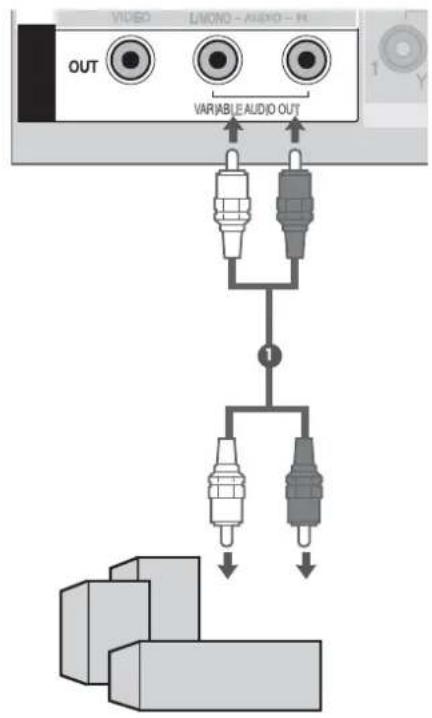
text_image
VIDEO LNONO - AUDIO - R OUT VARIABLE AUDIO OUT 1AV OUTPUT
สามารถสงภาพและเสียงไปยังเครื่องรับอีกเครื่องหนึ่งได้
1 เซื่อมต่อเครื่องโทรทัศน์เครื่องที่สองกับช่องต่อ AV OUT
2 ศึกษาการใช้งานจากคู่มือของเครื่องรับโทรทัศน์เครื่องที่สอง
NOTE
Component,RGB,HDMI,ไม่สามารถใช้งาน AV out ได้
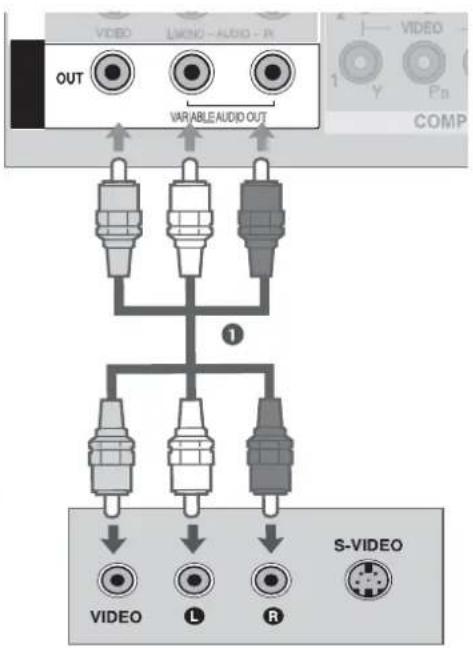
text_image
VIDEO LMOND-AUDIO-R OUT VARIABLE AUDIO OUT COMP 1 VIDEO L R S-VIDEOการต่อกับอุปกรณ์ภายนอก การต่อ USB
*สำหรับเครื่องที่มีช่องเสียบสำหรับอุปกรณ์ USB ด้านข้างของเครื่อง
*รูปที่นำแสดงอาจมีความแตกต่างไปจากเครื่องของท่าน
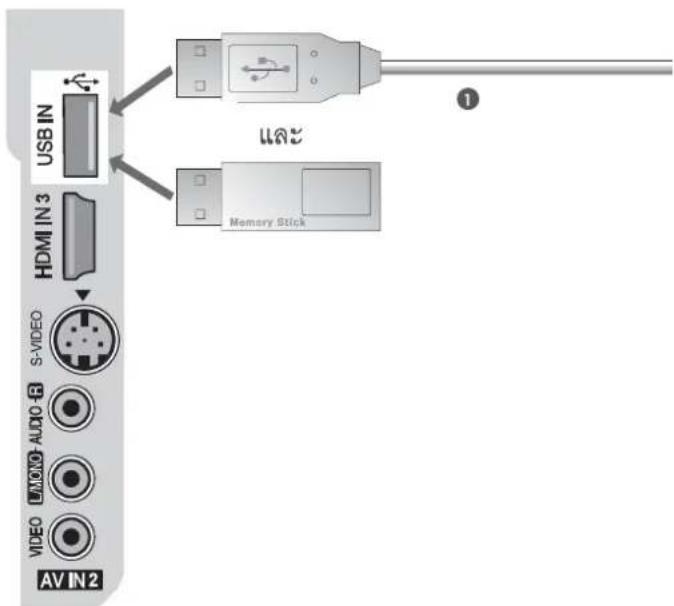
text_image
USB IN HDMI IN 3 S-VIDEO VIDEO AV IN 2 และ Memory Stick1 เซื่อมต่ออุปกรณ์ USB กับช่องต่อ USB IN ที่บริเวณด้านข้างของเครื่อง
2 หลังจากเชื่อต่อแล้ว ทานสามารถใช้ TIME MACHINE ได้
การติดตั้งใช้งานกับเครื่องคอมผิวเตอร์
โทรศัศน์เครื่องนี้สนับสนุนการทำงานแบบ Plug & Play , นั่นคือคอมพิวเตอร์สามารถปรับแต่งค่าการทำงาน ต่าง ๆได้เองอัดโนมัติ
เมื่อเชื่อมต่อด้วยสาย D-sub 15 ชา
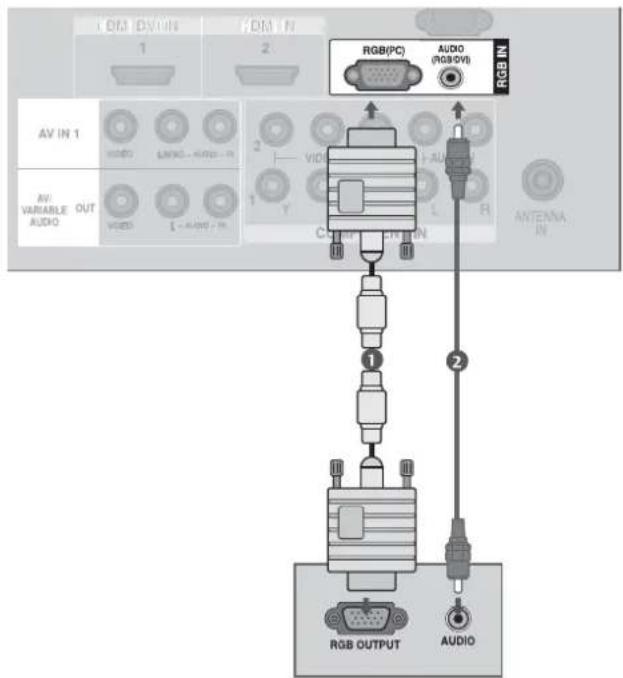
text_image
1 2 AV IN 1 AV VARIABLE OUT AUDIO RGB (PC) AUDIO (RGB/DVI) RGB IN 1 2 3 4 5 6 7 8 9 10 11 12 13 14 15 16 17 18 19 20 21 22 23 24 25 26 27 28 29 30 31 32 33 34 35 36 37 38 39 40 41 42 43 44 45 46 47 48 49 50 51 52 53 54 55 56 57 58 59 60 61 62 63 64 65 66 67 68 69 70 71 72 73 74 75 76 77 78 79 80 81 82 83 84 85 86 87 88 89 90 91 92 93 94 95 96 97 98 99 1001
เซื่อมต่อสายจากเครื่องคอมพิวเตอร์เครื่องรับโทรศัศน์ที่จุด RGB(PC)
2
เชื่อมต่อสายสัญญาณเสียงจากเครื่องคอมพิวเตอร์ กับเครื่องรับโทรทัศน์ที่จุดเชื่อมต่อ AUDIO(RGB/DVI)
3 เปิดเครื่องคอมพิวเตอร์
4 เลือกสัญญาณ RGB PC โดยกดบุ่ม INPUT ที่รีโมตคอนโทรล
การต่อกับอุปกรณ์ภายนอก
เมื่อเชื่อมต่อด้วยสายสัญญาณ HDMI/DVI
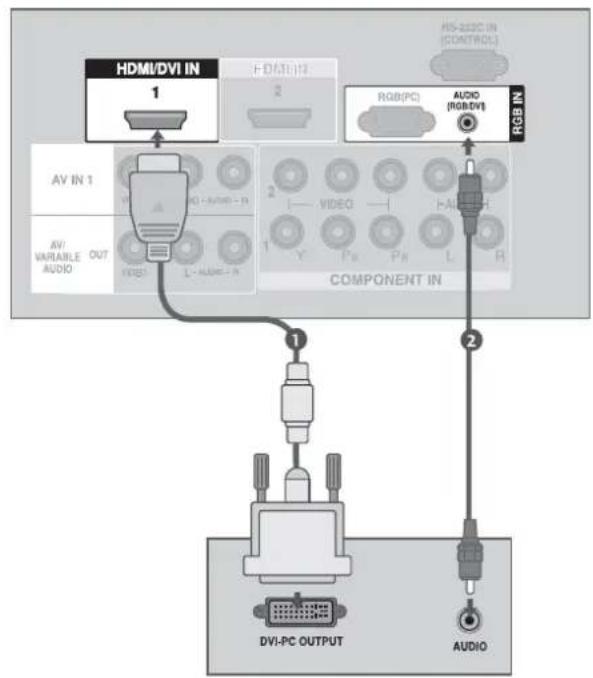
text_image
HDMI/DVI IN 1 F D/3D-VI 2 RGB(PC) AUDIO (RGB/DVI) AV IN 1 AV VARIABLE AUDIO OUTPUT COMPONENT IN 1 VIDEO 2 Y P# L R DVI-PC OUTPUT AUDIO1
เซื่อมต่อสายจากเครื่องคอมพิวเตอร์เครื่องรับโทรศัศน์ที่จุด HDMI/DVI IN 1
2
เชื่อมต่อสายสัญญาณเสียงจากเครื่องคอมพิวเตอร์ กับเครื่องรับโทรศัศน์ที่จุดเชื่อมต่อ AUDIO(RGB/DVI)
3 เปิดเครื่องคอมพิวเตอร์
4 เลือกสัญญาณ HDMI1/DVI โดยกดบุ่ม INPUT ที่รีโมตคอนโทรล
NOTE
HDMI2,HDMI3 ของรุ่น 42/47/52LG5** ไม่รองรับสัญญาณ DVI
สัญญาณ DVI ต้องเชื่อมต่อสัญญาณเสี่ยงแยกอีกต่างหาก
NOTE
รับชมภาพที่สดใสสวยงาม ได้จากการเชื่อมต่อกับคอมพิวเตอร์
หลักเลี่ยงการเปิดภาพหยุดนิ่งทั้งไว่ナンๆ เพาะ จะทำให้เกิดความเสี่ยหายกับจอภาพได้ ควรปรับตั้ง ภาพพักหน้าจอหากไม่มีการคอมพิวเตอร์
ต่อสายสัญญาณ จากเครื่องคอมพิวเตอร์ และปรับแต่งความ-
ละเอียดของหน้าจอ
ภาพอาจมีสัญญาณรบกวน ภาพสั่น สีสัน เข้ม หรือสว่าง มาเกินไป
ควรเครื่องปรับสัญญาณจากเครื่องคอมพิวเตอร์
สัญญาณภาพทางด้านแนวนอนและแนวตั้ง จะแยกส่วนกัน (รายละเอียดทางด้านเทคนิค)
หากปรับความละเอียดของภาพจากคอมพิวเตอร์เกินระดับ
ความละเอียด SXGA ภาพจะไม่ปรากฏที่เครื่องรับ
ต่อสายสัญญาณเสียงจากคอมพิวเตอร์ไปยังเครื่องรับ
(ไม่รวมไปกับผลิตภัณฑ์)
ไม่ควรใช้สายนำสัญญาณยาวเกิน 5 เมตร
Only 22LG3***
RGB-PC mode
| Resolution | Horizontal Frequency(kHz) | Vertical Frequency(Hz) |
| 640x480 | 31.469 | 59.94 |
| 800x600 | 37.879 | 60.317 |
| 1024x768 | 48.363 | 60.004 |
| 1280x1024 | 63.668 | 59.895 |
| 1680x1050 | 65.290 | 59.954 |
HDMI-DTV mode
| Resolution | Horizontal Frequency(kHz) | Vertical Frequency(Hz) |
| 720x480 | 31.47 | 59.94 |
| 31.50 | 60.00 | |
| 720x576 | 31.25 | 50.00 |
| 1280x720 | 44.96 | 59.94 |
| 45.00 | 60.00 | |
| 37.50 | 50.00 | |
| 1920x1080i | 33.72 | 59.94 |
| 33.75 | 60.00 | |
| 28.125 | 50.00 | |
| 1920x1080p | 67.432 | 59.94 |
| 67.5 | 60 | |
| 56.25 | 50 |
การต่อกับอุปกรณ์ภายนอก
Supported Display Resolution
Plasma TV models
RGB-PC mode
| Resolution | Horizontal Frequency(kHz) | Vertical Frequency(Hz) |
| 640x350 | 31.468 | 70.09 |
| 720x400 | 31.469 | 70.09 |
| 640x480 | 31.469 | 59.94 |
| 800x600 | 37.879 | 60.317 |
| 1024x768 | 48.363 | 60.004 |
| 1280x768 | 47.776 | 59.87 |
| 1360x768 | 47.720 | 59.799 |
Only 50PG1***, 50PG2***
HDMI-DTV mode
| Resolution | Horizontal Frequency(kHz) | Vertical Frequency(Hz) |
| 720x480 | 31.47 | 59.94 |
| 31.50 | 60.00 | |
| 720x576 | 31.25 | 50.00 |
| 1280x720 | 44.96 | 59.94 |
| 45.00 | 60.00 | |
| 37.50 | 50.00 | |
| 1920x1080i | 33.72 | 59.94 |
| 33.75 | 60.00 | |
| 28.125 | 50.00 | |
| 1920x1080p | 67.432 | 59.94 |
| 67.5 | 60 | |
| 56.25 | 50 | |
| 27 | 24 | |
| 33.75 | 30 |
LCD TV models
RGB-PC mode
| Resolution | Horizontal Frequency(kHz) | Vertical Frequency(Hz) |
| 640x350 | 31.468 | 70.09 |
| 720x400 | 31.469 | 70.09 |
| 640x480 | 31.469 | 59.94 |
| 800x600 | 37.879 | 60.317 |
| 1024x768 | 48.363 | 60.004 |
| 1280x768 | 47.776 | 59.87 |
| 1360x768 | 47.720 | 59.799 |
| 1366x768 | 47.700 | 60.00 |
| 1280x1024 | 63.668 | 59.895 |
| 1920x1080 | 66.587 | 59.934 |
Only 42/47/52LG5***
HDMI-DTV mode
| Resolution | Horizontal Frequency(kHz) | Vertical Frequency(Hz) |
| 720x480 | 31.47 | 59.94 |
| 31.50 | 60.00 | |
| 720x576 | 31.25 | 50.00 |
| 1280x720 | 44.96 | 59.94 |
| 45.00 | 60.00 | |
| 37.50 | 50.00 | |
| 1920x1080i | 33.72 | 59.94 |
| 33.75 | 60.00 | |
| 28.125 | 50.00 | |
| 1920x1080p | 67.432 | 59.94 |
| 67.5 | 60 | |
| 56.25 | 50 | |
| 27 | 24 | |
| 33.75 | 30 |
Supported Display Resolution
Plasma TV models
RGB-PC mode
| Resolution | Horizontal Frequency(kHz) | Vertical Frequency(Hz) |
| 640x350 | 31.468 | 70.09 |
| 720x400 | 31.469 | 70.09 |
| 640x480 | 31.469 | 59.94 |
| 800x600 | 37.879 | 60.317 |
| 1024x768 | 48.363 | 60.004 |
| 1280x768 | 47.776 | 59.87 |
| 1360x768 | 47.720 | 59.799 |
| 1366x768 | 47.7 | 60 |
| 1280x1024 | 63.668 | 59.895 |
| 1400x1050 | 65.317 | 59.978 |
| 1600x1200 | 74.537 | 59.869 |
| 1920x1080 | 66.587 | 59.934 |
HDMI-DTV mode
| Resolution | Horizontal Vertical | |
| Frequency(kHz) | Frequency(Hz) | |
| 720x480 | 31.47 | 59.94 |
| 31.50 | 60.00 | |
| 720x576 | 31.25 | 50.00 |
| 1280x720 | 44.96 | 59.94 |
| 45.00 | 60.00 | |
| 37.50 | 50.00 | |
| 1920x1080i | 33.72 | 59.94 |
| 33.75 | 60.00 | |
| 28.125 | 50.00 | |
| 1920x1080p | 67.432 | 59.94 |
| 67.5 | 60 | |
| 56.250 | 50 | |
| 27 | 24 | |
| 33.75 | 30 | |
LCD TV models
RGB-PC mode
| Resolution | Horizontal Vertical | |
| Frequency(kHz) | Frequency(Hz) | |
| 640x350 | 31.468 | 70.09 |
| 720x400 | 31.469 | 70.09 |
| 640x480 | 31.469 | 59.94 |
| 800x600 | 37.879 | 60.317 |
| 1024x768 | 48.363 | 60.004 |
| 1280x768 | 47.776 | 59.87 |
| 1360x768 | 47.720 | 59.799 |
| 1366x768 | 47.7 | 60 |
| 1280x1024 | 63.668 | 59.895 |
| 1920x1080 | 66.587 | 59.934 |
HDMI-DTV mode
| Resolution | Horizontal Vertical | |
| Frequency(kHz) | Frequency(Hz) | |
| 720x480 | 31.47 59.94 | |
| 31.50 60.00 | ||
| 720x576 | 31.25 50.00 | |
| 1280x720 | 44.96 59.94 | |
| 45.00 60.00 | ||
| 37.50 50.00 | ||
| 1920x1080i | 33.72 59.94 | |
| 33.75 60.00 | ||
| 28.125 50.00 | ||
| 1920x1080p | 67.432 59.94 | |
| 67.5 | 60 | |
| 56.250 | 50 | |
| 27 | 24 | |
| 33.75 | 30 | |
การต่อกับอุปกรณ์ภายนอก
Supported Display Resolution
42/50PG60***
| Resolution | Horizontal Frequency(kHz) | Vertical Frequency(Hz) |
| 720x400 | 31.468 | 70.08 |
| 640x480 | 31.469 | 59.94 |
| 37.500 | 75.00 | |
| 800x600 | 37.879 | 60.31 |
| 46.875 | 75.00 | |
| 1024x768 | 48.363 | 60.00 |
| 56.476 | 70.06 | |
| 60.023 | 75.02 | |
| 1280x768 | 47.776 | 59.87 |
| 1360x768 | 47.712 | 60.01 |
| 1366x768 | 47.70 | 60.00 |
การปรับแต่งหน้าจอในการต่อกับเครื่องคอมพิวเตอร์
การปรับแต่งอัตโนมิต(เฉพาะ RGB[PC] เท่านั้น)
เป็นการปรับตำแหน่งและควบคุมภาพและการสั่นไหวของภาพ โดยอัตโนมัติ เฉพาะการต่อกับ RGB (คอมพิวเตอร์) ) หาก ปรับด้วยวิธีการนี้แล้ว ยังได้ภาพที่ไม่พอใจ ควรปรับด้วยตนเองอีกครั้ง
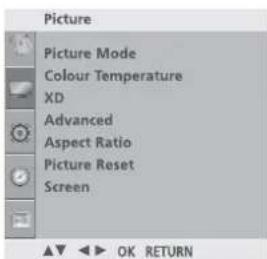
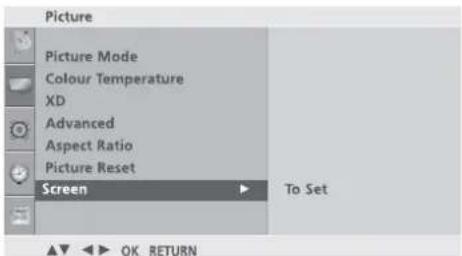
Auto configure
เป็นการปรับดำเนินและควบคุมภาพและการสั่นไหวของภาพ โดยอัตโนมัติเฉพาะการตอกับ RGB (คอมพิวเตอร์)
1 กดบุ่ม MENU แล้วกดบุ่ม ^/√ เลือกรายการเมนู
2 กดบุ่ม > แล้วกดบุ่ม ∧/ ∨ เลือกรายการเมนู Screen.
3 กดปุ่ม >แล้วกดปุ่ม ∧/ ∨ เลือกรายการเมนู
Auto Config..
4 กดปุ่ม > เพื่อเริ่มการปรับแต่งอัตโนมัติ Auto Config..
- เมื่อปรับแต่งเสร็จจะแสดง OK บนหน้าจอ
- หากการปรับแต่งออกมาแล้วยังไม่สมบูรณ์ให้พยาขามปรับแต่งอีกครั้ง
- หากภาพที่ปรับแต่งออกมาไม่สมบูรณ์ให้ทำการปรับแต่งอีกครั้งหรือทำการปรับแต่งเองอีกครั้งในเมนู Manual Config..
5 กดปุ่ม MENU หรือ RETURN เพื่อกลับสู่การรับชม โทรศัศน์ปกติ
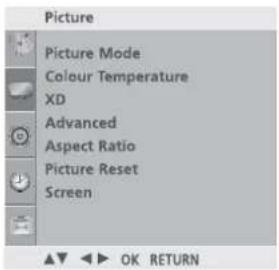
text_image
Picture Picture Mode Colour Temperature XD Advanced Aspect Ratio Picture Reset Screen OK RETURN1
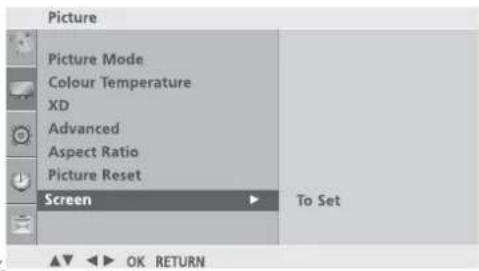
text_image
Picture Picture Mode Colour Temperature XD Advanced Aspect Ratio Picture Reset Screen To Set OK RETURN②
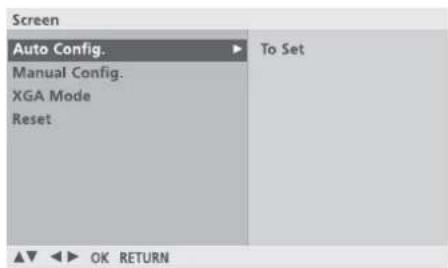
text_image
Screen Auto Config. To Set Manual Config. XGA Mode Reset OK RETURN34
การต่อกับอุปกรณ์ภายนอก
nɪsʊsū Phase, Clock, Position
หากภาพที่ปรับจากการปรับภาพอัตโนมัติยังไม่สมบูรณ์
สามารถทำการปรับแต่งไดดวยตนเอง
ปรับ Clock. เพื่อปรับขนาดของจอภาพ
(สนับสนุนในการทำงานของ RGB[PC],COMPONENT(480p/576p/720p/1080i) ) ,
HDMI (480p/576p/720p/1080i/1080p ยกเวนรุ่น 40PC7RV*))
ไม่สามารถใช้ Clock และ Phase ในโหมด COMPONENT (480p/576p/720p
1080i), HDMI (480p/576p/720p/1080i/1080p)
Clock การทำงานของฟังก์ชั่นนี้ปรับขนาดของเส้นในแนวนอนให้ เล็กลงและทำให้ขนาดของภาพในแนวตั้งเปลี่ยนไปด้วย
Phase การทำงานของพังก์ชั่นนี้สามารถทำให้กำจัดสัญญาณ รบกวนในแนวตั้งของภาพและตัวอักษร

text_image
Picture Picture Mode Colour Temperature XD Advanced Aspect Ratio Picture Reset Screen OK RETURN1 กดปุ่ม MENU แล้วกดปุ่ม ^/√ เลือกรายการเมนุPicture
2 กตบุ่ม > แล้วกตบุ่ม ∧/ ∨ เลือกรายการเมนู Screen.
3 กตบุ่ม > แล้วกตบุ่ม ∧ / ∨ เลือกรายการเมนู Manual Config
4 กดปุ่ม > แล้วกดปุ่ม ∧/ √ เลือกรายการเมนู Phase, Clock, H-Position และ V-Position.
5 กดบุ่ม < ' > เพื่อปรับค่าตามความต้องการ
6 กดบุ่ม MENU เพอกลับสู่การรับชมโทรศัศน์ปกติ กดบุ่ม RETURN เพอกลับสู่รายการเมนูก่อนหน้า
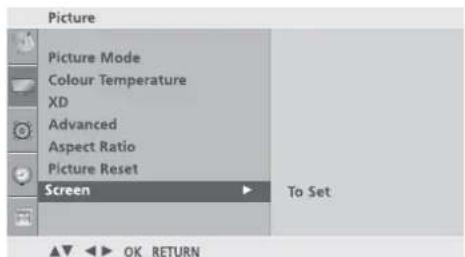
text_image
Picture Picture Mode Colour Temperature XD Advanced Aspect Ratio Picture Reset Screen To Set OK RETURN①
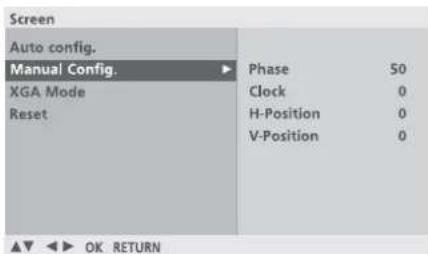
text_image
Screen Auto config. Manual Config. XGA Mode Reset Phase 50 Clock 0 H-Position 0 V-Position 0 ▲▼ ▶ OK RETURN②
345
การเลือก VGA/XGA (ยกเว้น 42PG1\*\*\*,42PG2\*\*\*)
เพื่อปรับภาพให้เหมาะสมกับความละเอียดจากสัญญาณของคอมพิวเตอร์
สามารถใช้งานได้เฉพาะโหมด RGB[PC] เท่านั้น
1 กดบุ่ม MENU แล้วกดบุ่ม ^/√ เลือกรายการเมนู Picture
2 กดปุ่ม > แล้วกดปุ่ม ^/√ เลือกรายการเมนู Screen.
3 cond púm > แล้ว cond púm ∧/ ∨ เลือกรายการเมนู
XGA Mode.
4 กดปุ่ม >แล้วกดปุ่ม ^/√ เพื่อเลือกความละเอียดของ
จอภาพที่เหมาะสม
5 กดบุ่ม MENU เพื่อกลับสู่การรับชมโทรศัศน์ปกติ
กดบุ่ม RETURN เพื่อกลับไปสู่เมนูก่อนหน้า
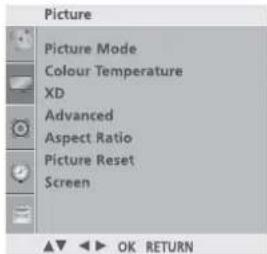
text_image
Picture Picture Mode Colour Temperature XD Advanced Aspect Ratio Picture Reset Screen OK RETURN①
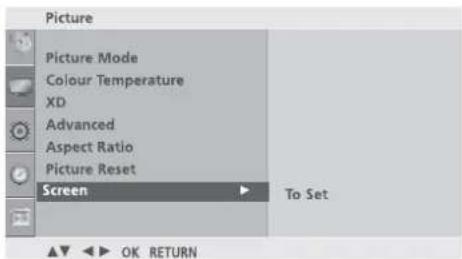
text_image
Picture Picture Mode Colour Temperature XD Advanced Aspect Ratio Picture Reset Screen To Set OK RETURN②
text_image
Screen Auto Config. Manual Config. XGA Mode Reset ✓ 1024x768 1280x768 1360x768 1366x768 ▲▼ OK RETURN42PG1***,42PG2***
③ ④
*ในบางรุนอาจเลือกความละเอียดได้แตกต่างไปจากนี้
การต่อกับอุปกรณ์ภายนอก
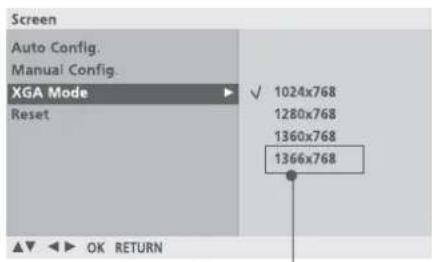
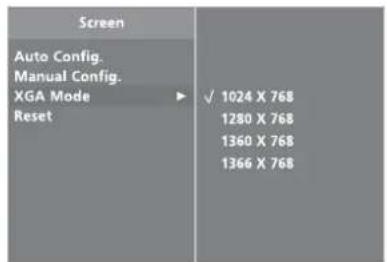
การเลือก XGA
ท่านสามารถเลือกความละเอียดของ RGB ได้โดยเลือกความละเอียด ของ XGA *ใช้งานได้เฉพาะ RGB เท่านั้น *สำหรับรุ่น 42/50PG30***
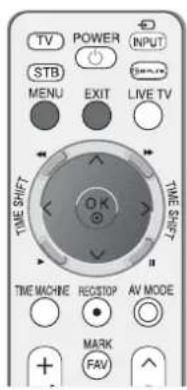
1 กดปุ่ม MENU แล้วใช้ ^/√ เลือกรายการเมนู PICTURE
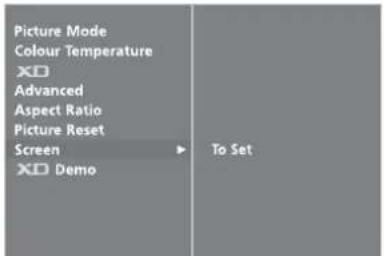
2 กดบุ่ม > แล้วใช้ ^/ √ เลือกรายการเมนู Screen.
3 กดปุ่ม > แล้วใช้ ^/√ เลือกรายการเมนู XGA Mode .
4 กดบุ่ม >แล้วใช้ ^/√ เลือกความละเอียดที่ท่านต้องการ
5 กดบุ่ม EXIT เพื่อกลับสู่การรับชมรายการปกติ
text_image
TV POWER INPUT STB MENU EXIT LIVE TV TIME SHIFT OK TIME SHIFT TIME MACHINE REGSTOP AV MODE MARK FAV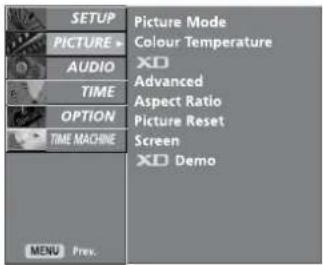
text_image
SETUP PICTURE AUDIO TIME OPTION TIME MACHINE MENU Prev. Picture Mode Colour Temperature XD Advanced Aspect Ratio Picture Reset Screen XD Demo1
text_image
Picture Mode Colour Temperature X.D Advanced Aspect Ratio Picture Reset Screen X.D Demo To Set②
text_image
Screen Auto Config. Manual Config. XGA Mode Reset ✓ 1024 X 768 1280 X 768 1360 X 768 1366 X 768③ ④
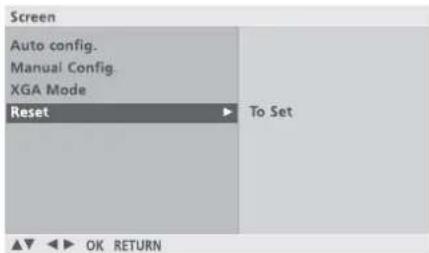
การตั้งค่ามาตสฐาน(Reset to original factory settings)
ปรับตั้งค่าเพื่อกลับมาใช้ค่าที่โรงงานปรับไว้ให้
1 กดบุ่ม MENU แล้วกดบุ่ม ^ / √ เลือกรายการเมนู Picture
2 กดปุ่ม >แล้วกดปุ่ม ^/√ เลือกรายการเมนู Screen.
3 กดบุ่ม > แล้วกดบุ่ม ^/√ เลือก Reset.
4 กดปุ่ม >
5 กดปุ่ม MENU เพื่อกลับสู่การรับชมโทรศัศน์ปกติ
กดปุ่ม RETURN เพื่อกลับไปสู่เมนูกอนหน้า
text_image
Picture Picture Mode Colour Temperature XD Advanced Aspect Ratio Picture Reset Screen OK RETURN1
text_image
Picture Picture Mode Colour Temperature XD Advanced Aspect Ratio Picture Reset Screen To Set OK RETURN②
text_image
Screen Auto config. Manual Config. XGA Mode Reset To Set OK RETURN34
การรับชมโทรศัศน์ / การควบคุมโปรแกรมช่อง
สำแหน่งและการใช้งานรีโมตคอน Lakers(LCD TV)
เมื่อใช้รีโมตคอนโทรลให้ซี้ทำแหน่งรีโมตคอนโทรลไปที่เครื่องรับโทรทัศน์
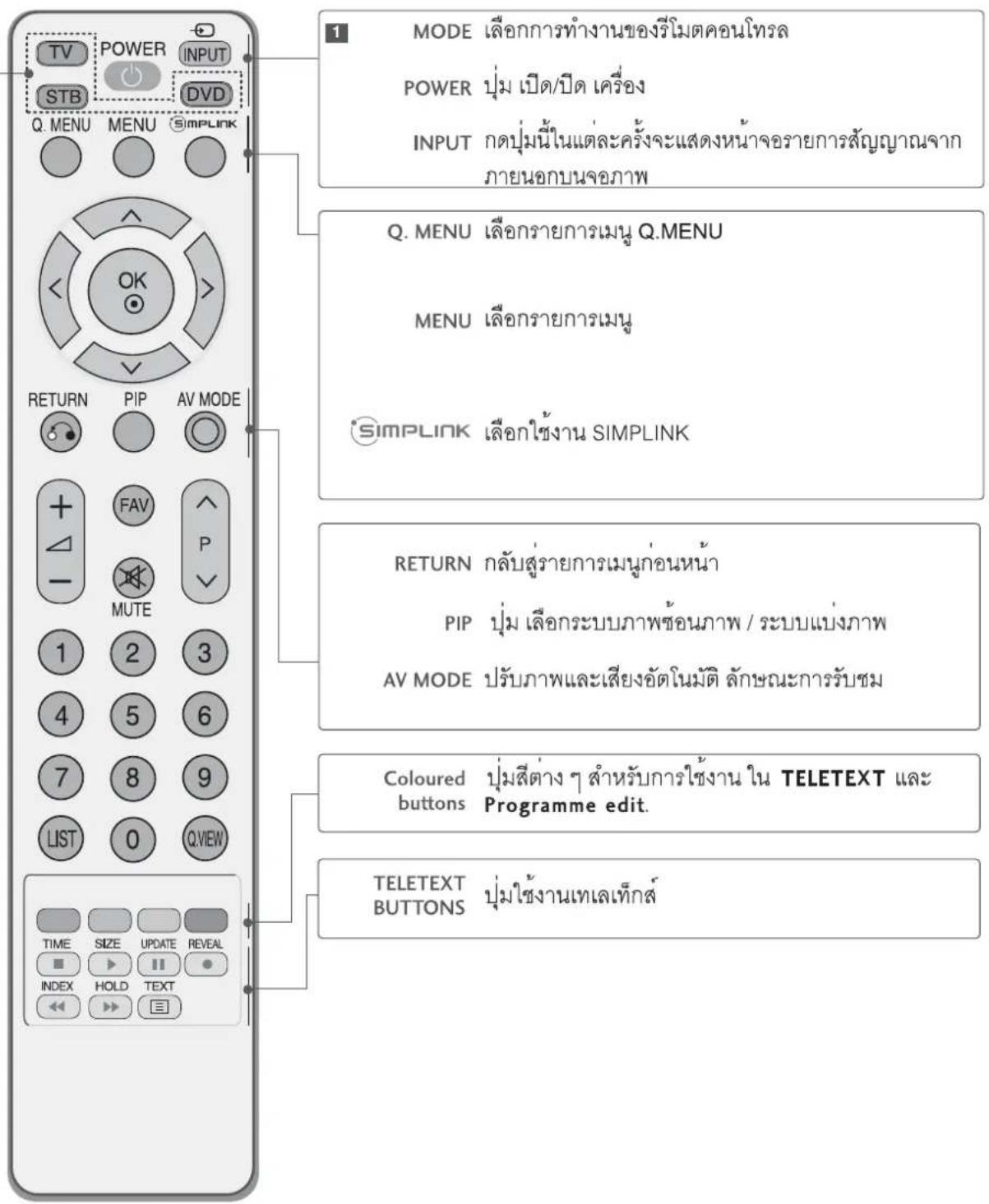
text_image
TV POWER INPUT STB DVD Q. MENU MENU SIMPLINK MODE เลือกการทำงานของรีโมตคอนโทรล POWER บุ่ม เปิด/ปิด เครื่อง INPUT กตบุ่มนี้ในแต่ละครั้งจะแสดงหน้าจortalityการสัญญาณจาก ภายนอกบนจอภาพ Q. MENU เลือกรายการเมนู Q.MENU MENU เลือกรายการเมนู SIMPLINK เลือกใช้งาน SIMPLINK RETURN กลับสู่รายการเมนูก่อนหน้า PIP บุ่ม เลือกระบบภาพช้อนภาพ / ระบบแบ่งภาพ AV MODE ปรับภาพและเสียงอัตโนมัติ ลักษณะการรับชม Coloured buttons บุ่มสีต่าง ๆ สําหรับการใช้งาน ใน TELETEXT และ Programme edit. TELETEXT BUTTONS บุ่มใช้งานเทลเท็กส์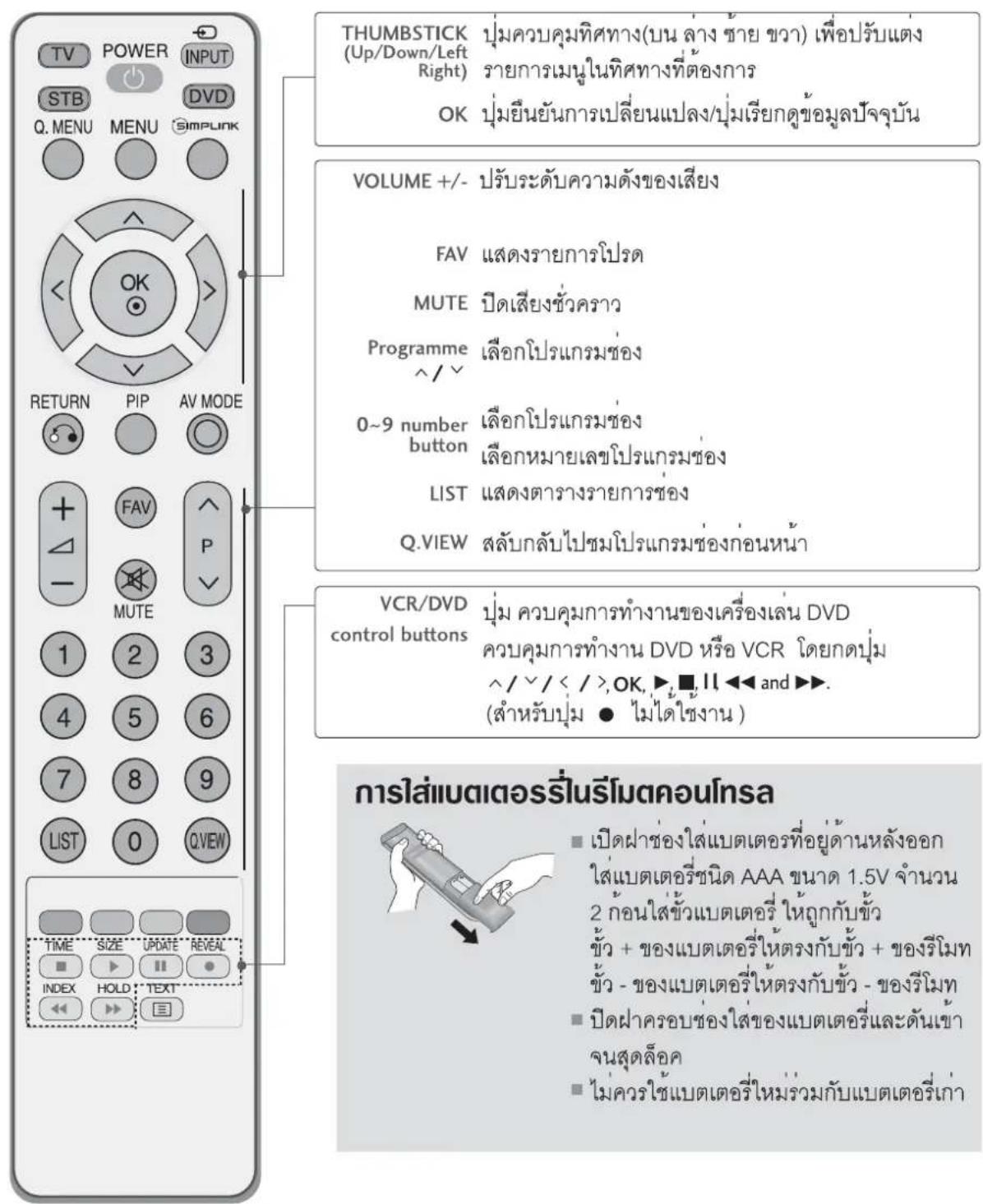
text_image
THUMBSTICK (Up/Down/Left Right) PTM STB Q. MENU MENU DVD SIMPLINK VOLUME +/- ปรับระดับความดังของเสียง FAV แสดงรายการโปรต MUTE ปิดเสียงชั่วคราว Programme เลือกโปรแกรมช่อง ^ / ^ 0~9 number button LEือกโปรแกรมช่อง เลือกหมายเลขโปรแกรมช่อง LIST แสดงตารางรายการช่อง Q.VIEW สลับกลับไปชมโปรแกรมช่องก่อนหน้า VCR/DVD control buttons PTM ควบคุมการทำงานของเครื่องเล่น DVD ควบคุมการทำงาน DVD หรือ VCR โดยกดปุ่ม ^ / ^ / < / >,OK, ▶, ■, II ◀◀ and ▶▶. (สําหรับปุ่ม ● ไม่ได้ใช้งาน ) การใส่แบตเตอร์ในรีโมตคอนโทรล ■ เปิดฝ่าช่องใส่แบตเตอร์ที่อยู่ด้านหลังออก ใส่แบตเตอร์ชนิด AAA ขนาด 1.5V จำนวน 2 ก่อนใส่ขัวแบตเตอร์ ให้ถูกกับขัว ขัว + ของแบตเตอร์ให้ตรงกับขัว + ของรีโมท ขัว - ของแบตเตอร์ให้ตรงกับขัว - ของรีโมท ■ เปิดฝ่าครอบช่องใส่ของแบตเตอร์และดันเข้า จนสุดล็อค ■ ไม่ควรใช้แบตเตอร์ใหม่รวมกับแบตเตอร์เก่าการรับชมโทรศัศน์ / การควบคุมโปรแกรมช่อง
สำแหน่งและการใช้งานรีโมตคอนโทรา(PDP TV)
เมื่อใช้รี่ไมตคอนโทรลให้ชี้ทำแน่งรี่ไมตคอนโทรลไปที่เครื่องรับโทรทัศน์
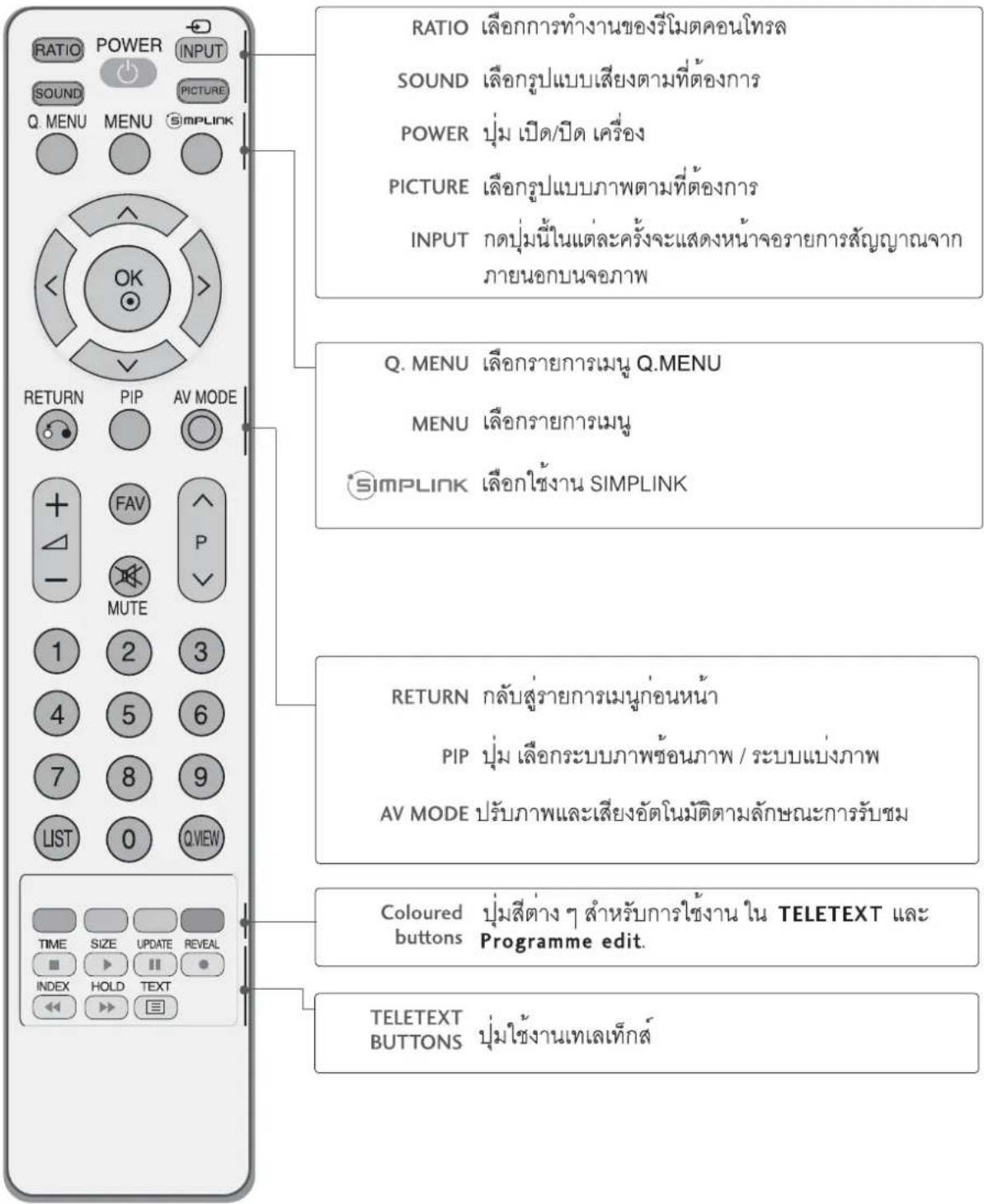
text_image
RATIO เลือกการทำงานของรีโมตคอนโทรล SOUND เลือกรูปแบบเสียงตามที่ต้องการ POWER บุ่ม เปิด/ปิด เครื่อง PICTURE เลือกรูปแบบภาพตามที่ต้องการ INPUT กดบุ่มนี้ในแต่ละครั้งจะแสดงหน้าจฉรายการสัญญาณจาก ภายนอกบนจอภาพ Q. MENU เลือกรายการเมนู Q.MENU MENU เลือกรายการเมนู SIMPLINK เลือกใช้งาน SIMPLINK RETURN กลับสู่รายการเมนูก่อนหน้า PIP บุ่ม เลือกระบบภาพช้อนภาพ / ระบบแบ่งภาพ AV MODE ปรับภาพและเสียงอัตโนมัติตามลักษณะการรับชม Coloured บุ่มสีต่าง ๆ สําหรับการใช้งาน ใน TELETEXT และ buttons Programme edit. TELETEXT BUTTONS บุ่มใช้งานเหลเท็กส์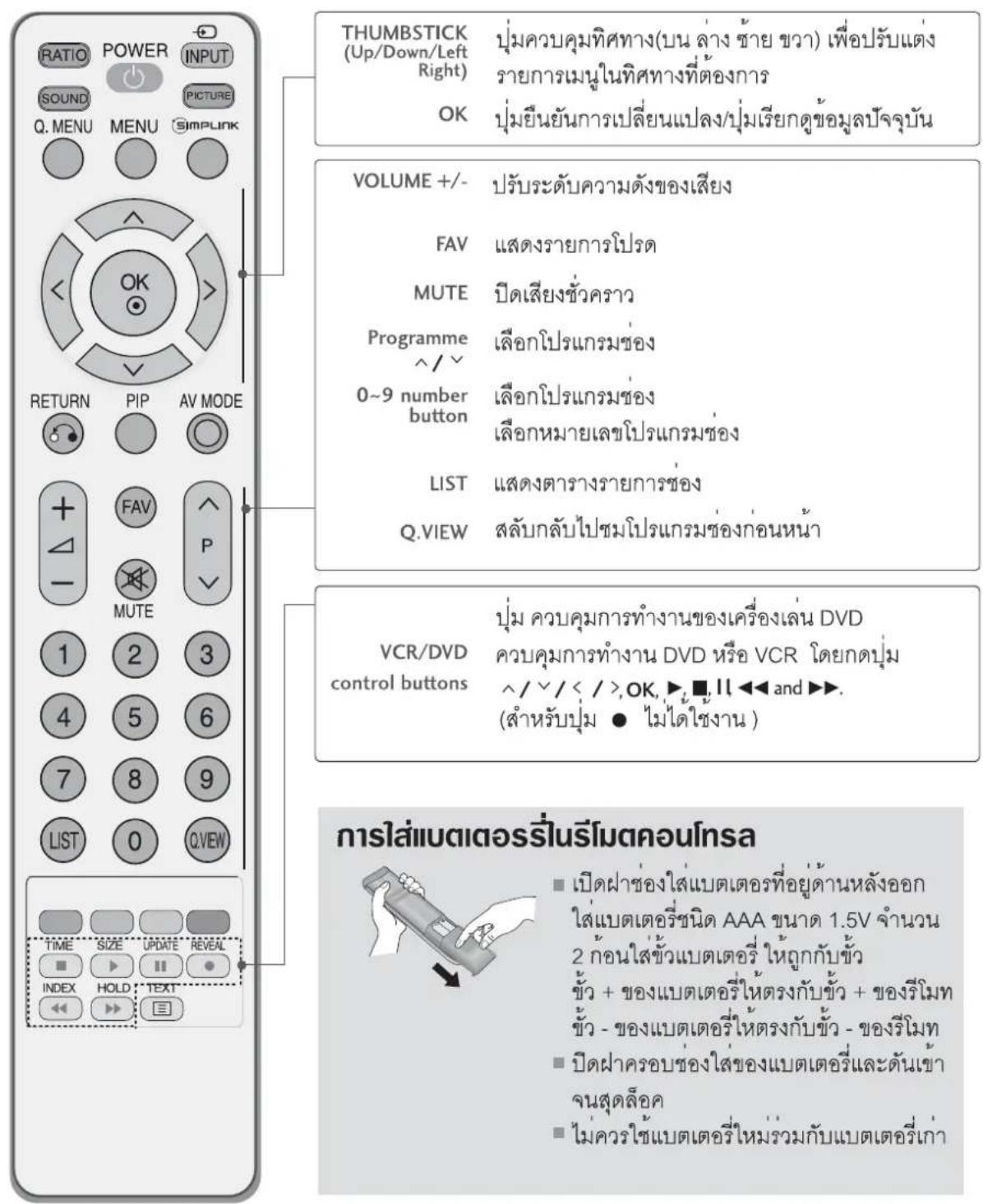
text_image
RATIO POWER INPUT SOUND PICTURE Q. MENU MENU SIMPLINK THUMBSTICK (Up/Down/Left Right) OK Púmควบคุมทิศทาง(บน ล่าง ช้าย ขวา) เพื่อปรับแต่ง รายการเมนูในทิศทางที่ต้องการ Púมยืนยันการเปลี่ยนแปลง/ปุ่มเรียกดูข้อมูลปัจจุบัน VOLUME +/- ปรับระดับความดังของเสียง FAV แสดงรายการโปรต MUTE ปิดเสียงชั่วคราว Programme ^ / √ เลือกโปรแกรมช่อง 0~9 number button เลือกโปรแกรมช่อง เลือกหมายเลขโปรแกรมช่อง LIST แสดงตารางรายการช่อง Q.VIEW สลับกลับไปชมโปรแกรมช่องก่อนหน้า VCR/DVD control buttons Púม ควบคุมการทำงานของเครื่องเล่น DVD ควบคุมการทำงาน DVD หรือ VCR โดยกดปุ่ม ^ / √ / < / >, OK, ▶, ■, ll ◀◀◀ and ▶▶. (สำหรับปุ่ม ● ไม่ได้ใช้งาน ) การใส่ำแบตเตอร์ในรีโมตคอนünsล ■ เปิดฝ่าช่องใส่แบตเตอร์ที่อยู่ด้านหลังออก ใส่แบตเตอร์ชนิด AAA ขนาด 1.5V จำนวน 2 ก้อนใส่ขัวแบตเตอร์ ให้ถูกกับขัว ขัว + ของแบตเตอร์ให้ตรงกับขัว + ของรีโมท ขัว - ของแบตเตอร์ให้ตรงกับขัว - ของรีโมท ■ เปิดฝ่าครอบช่องใส่ของแบตเตอร์และต้นเข้า จนสุดล็อก ■ ไม่ควรใช้แบตเตอร์ใหม่รวมกับแบตเตอร์เก่าการรับชมโทรศัศน์ / การควบคุมโปรแกรมช่อง
สำแหน่งและการใช้งานรีโมตคอนโทรล
เมื่อใช้รู้โมตคอนโทรลให้ซี้ทำแหน่งรู้โมตคอนโทรลไปที่เครื่องรับโทรศัศน์
*สำหรับรุ่น 42/50PG3*** และรุ่นไกลเคียง
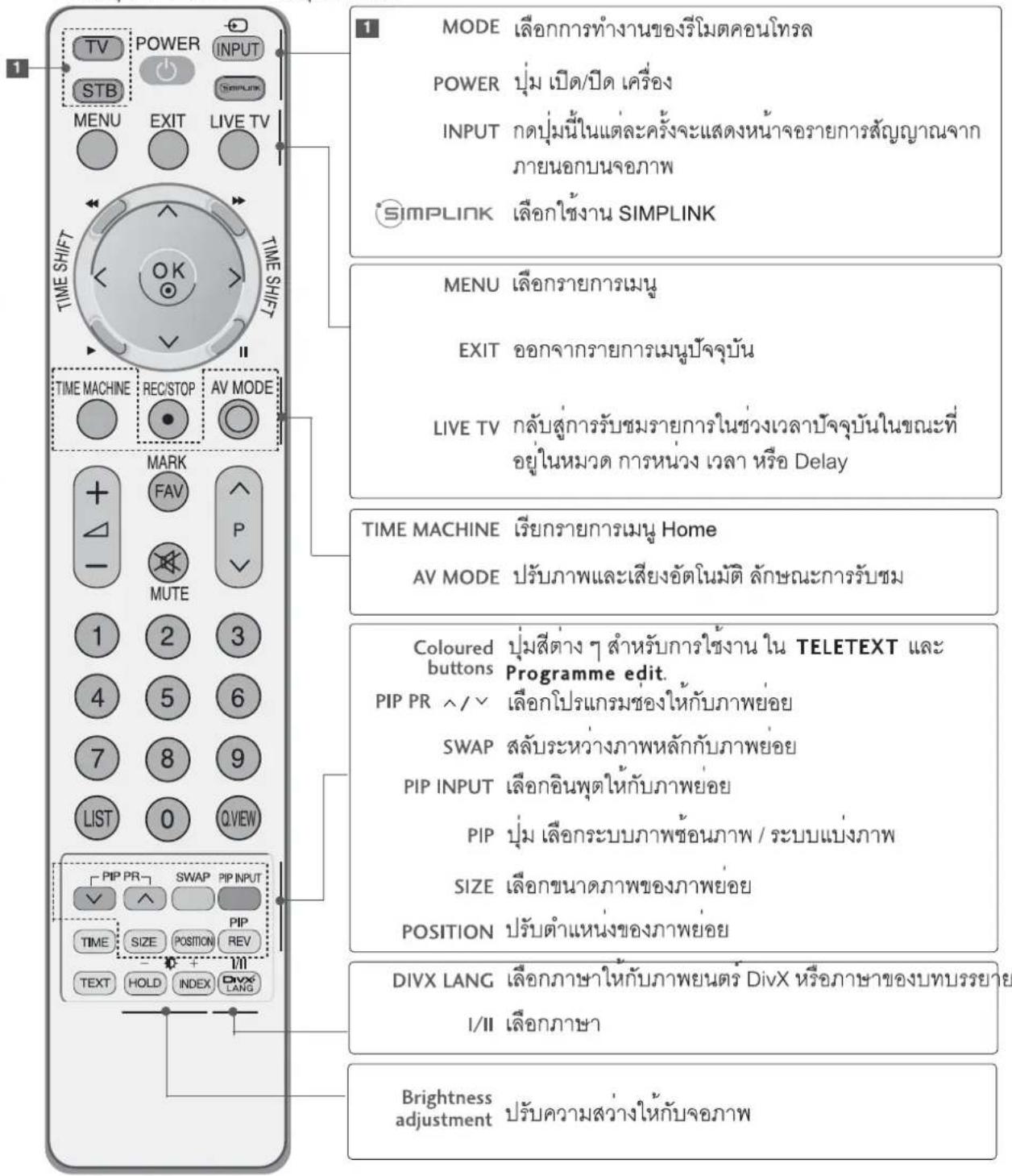
text_image
TV POWER INPUT STB MENU EXIT LIVE TV TIME SHIFT TIME SHIF TIME MACHINE REC/STOP AV MODE MARK FAV P MUTE 1 2 3 4 5 6 7 8 9 LIST 0 QVIEW PIP PR SWAP PIP INPUT TIME SIZE POSITION REV TEXT HOLD INDEX DivX LANG MODE เลือกการทํางานของรีโมตคอนโทรล POWER บุ่ม เปิด/ปิด เครื่อง INPUT กดบุ่มนี้ในแต่ละครั้งจะแสดงหน้าจortalityการสัญญาณจาก ภายนอกบนจอภาพ SIMPLINK เลือกใช้งาน SIMPLINK MENU เลือกรายการเมนู EXIT ออกจากรายการเมนูปัจจุบัน LIVE TV กลับสู่การรับชมรายการในช่วงเวลาปัจจุบันในขณะที่ อยู่ในหมวด การหน่วง เวลา หรือ Delay TIME MACHINE เรียกรายการเมนู Home AV MODE ปรับภาพและเสียงอัตโนมัติ ลักษณะการรับชม Coloured บุ่มสีต่าง ๆ สำหรับการใช้งาน ใน TELETEXT และ buttons Programme edit. PIP PR ^/√ เลือกโปรแกรมช่องให้กับภาพยนย่อย SWAP สลับระหว่างภาพหลักกับภาพยนย่อย PIP INPUT เลือกอินพุตให้กับภาพยนย่อย PIP บุ่ม เลือกระระบบภาพช้อนภาพ / ระบบแบ่งภาพ SIZE เลือกขนาดภาพของภาพยนย่อย POSITION ปรับた่าแหน่งของภาพยนย่อย DIVX LANG เลือกภาษาให้กับภาพยนตร DivX หรือภาษาของบทบรรยาย I/II เลือกภาษา Brightness adjustment ปรับความสว่างให้กับจอภาพเมื่อใช้ร์โมตคอนโทรลให้ชี้ทำแหน่งรู้โมตคอนโทรลไปที่เครื่องรับโทรทัศน์
*สำหรับรุ่น 42/50PG3*** และรุ่นไกลเคียง
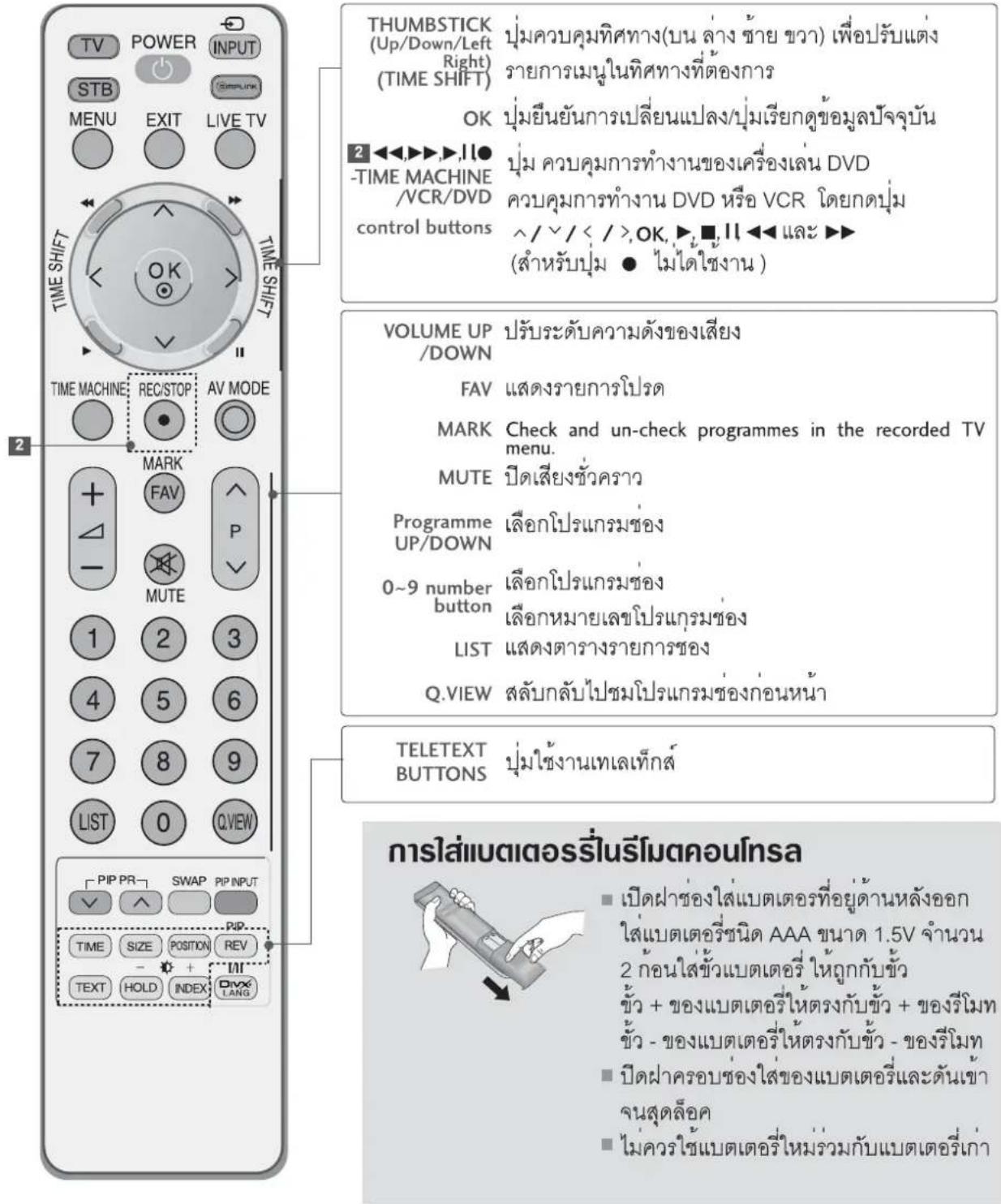
text_image
TV POWER INPUT STB MENU EXIT LIVE TV TIME SHIFT TIME SHIFT 2 THUMBSTICK (Up/Down/Left Right) (R TIME SHIFT) OK 2 ◀◀▶▶▶,1● -TIME MACHINE /VCR/DVD control buttons 2 -TIME MACHINE /VCR/DVD control buttons 2 -V,0,▼,■,1● -V,0,▼,0,0,0,0,0,0,0,0,0,0,0,0,0,0,0,0,0,0,0,0,0,0,0,0,0,0,0,0,0,0,0,0,0,0,0,0,0,0,0,0,0,0,0,0,0,0,0,0,0,0,5 TIME MACHINE REC/STOP AV MODE MARK FAV P MUTE 1 2 3 4 5 6 7 8 9 LIST 0 QVIEW TELETEXT BUTTONS 2 VOLUME UP /DOWN FAV แสดงรายการโปรด MARK Check and un-check programmes in the recorded TV menu. MUTE ปิดเสียงช่วมคราว Programme UP/DOWN 0~9 number button 1 2 3 2 3 3 4 5 6 4 5 6 5 7 8 9 6 10 11 6 12 13 6 14 15 6 16 17 6 18 19 6 20 21 6 22 23 6 24 25 6 26 27 6 28 29 6 30 31 6 32 32 6 33 33 6 34 34 6 35 35 6 36 36 6 37 37 6 38 38 6 39 39 6 40 40 6 41 41 6 42 42 6 43 43 6 44 44 6 45 45 6 46 46 6 47 47 6 48 48 6 49 49 6 50 50 6 51 51 6 52 52 6 53 53 6 54 54 6 55 55 6 56 56 6 57 57 6 58 58 6 59 59 6 60 60 6.1 PIP PR SWAP PIP INPUT TIME SIZE POSITION REV - + + TEXT HOLD INDEX DVX LANG TELETEXT BUTTONS TELETEXT BUTTONS TELETEXT BUTTONS (Up/Down/Left Right) UP/Down/Left Right) UP/Down/Left Right) UP/Down/Left Right) UP/Down/Left Right) UP/Down/Left Right) UP/Down/Left Right) UP/Down/Left Right) UP/Down/Left Right) UP/Down/Left Right) UP/Down/Left Right) UP/Down/Left Right) UP/Down/Left Right) UP/Down/Left Right) UP/Down/Left Right) UP/Up/Down/Down/Down/Down/Down/Down/Down/Down/Down/Down/Down/Down/Down/Down/Down/Down/Down/Down/Down/Down/Down/Down/Down/Down/Down/Down/Down/Down/Down/Down/Down/Down/Down/Down/Down/Down/Down/Down/Down/Down/Down/Down/Down/Down/Down/Down/Down/Down/Down/Down/Up/LP/P/P/P/P/P/P/P/P/P/P/P/P/P/P/P/P/P/P/P/P/P/P/P/P/P/P/P/P/P/P/P/P/P/P/P/P/P/P/P/P/P/P/P/P/P/P/P/P/P/P/P/P/P/P/P/P/P/P/P/P/P/P/P/P/P/P/P/P/P/P/P/P/P/P/P/P/P/P/P/P/P/P/P/P/P/P/P/P/P/P/P/P/P/P/P/P/P/P/P/P/C/S/A/ UP/LP/LP/LP/LP/LP/LP/LP/LP/LP/LP/LP/LP/LP/LP/LP/LP/LP/LP/LP/LP/LP/LP/LP/LP/LP/LP/LP/LP/LP/LP/LP/LP/LP/LP/LP/LP/LP/LP/LP/LP/LP/LP/LP/LP/LP/LP/LP/LP/LP/LP/Lp/p/p/p/p/p/p/p/p/p/p/p/p/p/p/p/p/p/p/p/p/p/p/p/p/p/p/p/p/p/p/p/p/p/p/p/p/p/p/p/p/p/p/p/p/p/p/p/p/p/p/p/p/p/p/p/p/p/p/p/p/p/p/p/p/p/p/p/p/p/p/p/p/p/p/p/p/p/p/p/p/p/p/p/p/p/p/p/p/p/p/p/p/p/p/p/p/p/p/p/p/m/ UP/LP/LP/LP/LP/LP/LP/LP/LP/LP/LP/LP/LP/LP/LP/LP/LP/LP/LP/LP/LP/LP/LP/LP/LP/LP/LP/LP/LP/LP/LP/LP/LP/LP/LP/LP/LP/LP/LP/LP/LP/LP/LP/LP/Lp/m/ UP/LP/LP/LP/LP/LP/LP/LP/LP/LP/LP/LP/LP/LP/Lp/m/ UP/LP/LP/LP/LP/LP/LP/Lp/m/ UP/LP/LP/LP/LP/Lp/m/ UP/LP/LP/LP/Lp/m/ UP/LP/Lp/m/ UP/LP/Lp/m/ UP/LP/Lp/m/ UP/Lp/m/ UP/Lp/m/ UP/Lp/m/ UP/Lp/m/ UP/Lp/m/ UP/Mg/Ag/Ag/Ag/Ag/Ag/Ag/Ag/Ag/Ag/Ag/Ag/Ag/Ag/Ag/Ag/Ag/Ag/Ag/Ag/Ag/Ag/Ag/Ag/Ag/Ag/Ag/Ag/Ag/Ag/Ag/Ag/Ag/Ag/Ag/Ag/Ag/Ag/Ag/Ag/Ag/Ag/Ag/Ag/Ag/Ag/Ag/Ag/Ag/Ag/Ag A/gA/gA/gA/gA/gA/gA/gA/gA/gA/gA/gA/gA/gA/gA/gA/gA/gA/gA/gA/gA/gA/gA/gA/gA/gA/gA/gA/gA/gA/gA/gA/gA/gA/gA/gA/gA/gA/gA/gA/gA/gA/gA/gA/gA/gA/gA/gA/gA/gA/gA/gC/s/A/s/A/s/A/s/A/s/A/s/A/s/A/s/A/s/A/s/A/s/A/s/A/s/A/s/A/s/A/s/A/s/A/s/A/s/A/s/A/s/A/s/A/s/A/s/A/s/A/s/A/s/A/s/A/s/A/s/A/s/A/s/A/s/A/s/A/s/A/s/A/s/A/s/A/s/A/s/A/s/A/s/A/s/A/s/A/s/A/s/A/s/A/s/A/s/A/s/A/s-A/s/A/s/A/s/A/s/A/s/A/s/A/s/A/s/A/s/A/s/A/s/A/s/A/s/A/s/A/s/A/s/A/s/A/s/A/s/A/s/A/s/A/s/A/s/A/s/A/s/A/s/A/s/A/s/A/s/A/s/A/s/A/s/A/s/A/s/A/s/A/s/A/s/A/s/A/s/A/s/A/s/A/s/A/s/A/s/A/s/A/s/A/S/B/S/B/S/B/S/B/S/B/S/B/S/B/S/B/S/B/S/B/S/B/S/B/S/B/S/B/S/B/S/B/S/B/S/B/S/B/S/B/S/B/S/B/S/B/S/B/S/B/S/B/S/B/S/B/S/B/S/B/S/B/S/B/S/B/S/B/S/B/S/B/S/B/S/B/S/B/S/B/S/B/S/B/S/B/S/B/S/B/S/B/S/B/S/B/S/B/S/B/SB/S/B/S/B/S/B/S/B/S/B/S/B/S/B/S/B/S/B/S/B/S/B/S/B/S/B/S/B/S/B/S/B/S/B/S/B/S/B/S/B/S/B/S/B/S/B/S/B/S/B/S/B/S/B/S/B/S/B/S/B/S/B/S/B/S/B/S/B/S/B/S/B/S/B/S/B/S/B/S/B/S/B/S/B/S/B/S/B/S/B/S/B/S/B/S/B/S/B/S B/S B/S B/S B/S B/S B/S B/S B/S B/S B/S B/S B/S B/S B/S B/S B/S B/S B/S B/S B/S B/S B/S B/S B/S B/S B/S B/S B/S B/S B/S B/S B/S B/S B/S B/S B/S B/S B/S B/S B/S B/S B/S B/S B/S B/S B/S B/S B/S B/S B/S A/G A/G A/G A/G A/G A/G A/G A/G A/G A/G A/G A/G A/G A/G A/G A/G A/G A/G A/G A/G A/G A/G A/G A/G A/G A/G A/G A/G A/G A/G A/G A/G A/G A/G A/G A/G A/G A/G A/G A/G A/G A/G A/G A/G A/G A/G A/G A/G A/G A/G A/F S A F S S S S S S S S S S S S S S S S S S S S S S S S S S S S S S S S S S S S S S S S S S S S S S S S S S S S S S S S S S S S S S S S S S S S S S S S S S S S S S S S S S S S S S S S S S S S S S S S S S S S,S A F C U G H G H G H G H G H G H G H G H G H G H G H G H G H G H G H G H G H G H G H G H G H G H G H G H G H G H G H G H G H G H G H G H G H G H G H G H G H G H G H G H G H G H G H G H G H G H G H G H G H G H G I N M V R W M K T E O R E I N N T E L T E O T E O R E I N N T E L T E O T E O R E I N N T E L T E O T E O R E I N N T E L T E O T E O R E I N N T E L T E O T E O R E I N N T E L T E O T E O R E I N N T E L T E O T E O R E I N N T E L T E O T T E O R E I N N T E L T E O T T E O R E I N N T E L T E O T T E O R E I N N T E L T E O T T E O R E I N N T E L T E O T T E O R E I N N T E L T E O T T E O R E I N N T E L T E O T T E O R E I N N T T E L T E O T T E O R E I N N T T E L T E O T T E O R E I N N T T E L T E O T T E O R E I N N T T E L T E O T T E O R E I N N T T E L T E O T T E O R E I N N T T E L T E O T T E O R E I N N T T E LTETEOTRINIRIMITOMONTRAL ■ 停位ฟ่าช่องใส่แบตเตอร์ที่อยู่ด้านหลังออกใส่แบตเตอร์ชนิด AAA ขนาด 1.5V จำนวน2 ก่อนใส่ขัวแบตเตอร์ให้ถูกกับขัวขัว +ของแบตเตอร์ให้ตรงกับขัว +ของรีโมทขัว -ของแบตเตอร์ให้ตรงกับขัว -ของรีโมท■ปิดฟ่าครอบช่องใส่ของแบตเตอร์และดันเข้าจนสุดล้อค■ไม่ควรใช้แบตเตอร์ใหม่รวมกับแบตเตอร์เก่าการรับชมโทรศัศน์ / การควบคุมโปรแกรมช่อง
การเปิดเครื่อง
เปิดเครื่องเพื่อสามารถใช้งานคุณสมบัติต่าง ๆ ของเครื่อง
1 เสียบปลักทุกครั้งที่จะเปิดเครื่อง ตอนนี้เครื่องของท่านจะอยู่ในภาวะ ปิดช่ววคราว ■ กดปุ่ม ๑/1 , INPUT, P ▲ / ▼(P ∧/ ∨) POWER, TV, INPUT, บน เครื่องรับโทรทัศน์ หรือกดปุ่ม P ∧/ ∨, หรือปุ่มตัวเลขบนรีโมตคอนโทรล เครื่องก็จะเปิด สามารถใช้งานต่อไปได้
การติดตั้งเริ่มต้น (Initializing) หากปรากฏรายการเมนูนี้ท่านสามารถปรับแต่ง Language, Location, Auto Tuning. - รายการเมนูนี้จะหายไปภายใน 40 วินาทีหากไม่มีการกดบุ่มใด ๆ -"IN STORE(ร้านค้า)"เป็นใหมดสำหรับแสดงเพื่อการขายเท่านั้นไม่ใช่ รายการเมนูสำหรับผู้ใช้ทั่วไป -"HOME(บ้าน)"เป็นใหมดสำหรับผู้ใช้ทั่วไป - เมื่ออยู่ในโหมด INSTORE ซึ่งปรับแต่งมาเพื่อการแสดงหรือสาธิตในการขายหากมีการปรับแต่งใด ๆ ในโหมดนี้ เมื่อทิ้งไว้ระยะเวลาหน่ง ค่าที่ปรับแต่งจะกลับมาเป็นค่าเติมจากโรงงาน -สามารถกลับมาเลือกโหมด ได้อีกครั้ง เมื่อเลือก Factory Reset ในรายการเมนู OPTION
การเลือกโปรแกรมช่อง
1 กดบุ่ม ∧/∨ หรือกดบุ่มตัวเลข
การปรับเสียง
1 กดบุ่ม ∆ +/- เพื่อปรับระดับความตั้งของเสียง
2 สามารถปิดเสียงชั่วคราวได้โดยกดบุ่ม MUTE
3 สามารถยกเลิกบิดเสียงชั่วคราวได้โดยกดปุ่ม MUTE หรือ ∆ +/-
QUICK MENU
- รายการเมนูที่แสดงในเครื่องของท่านอาจมีความแตกต่างไปจากตัวอย่างที่นำมาแสดง
-ใช้ได้ในเฉพาะรุ่นที่รองรับคุณสมบัตินี้เท่านั้น
Quick Menu เป็นรายการเมนูที่ผู้ใช้นยมใช้มากที่สุด จัดทำชิ้นเพื่ออย่างวยความสะดวกในการเรียก
ใช้งาน รายการเมนูที่นิยมใชบอย ๆ
*Aspect Ratio : เลือกอัตราส่วนในการแสดงภาพ
*Power Saving(เฉพาะ Plasma TV) : ปรับความสว่างของจฉภาพ เพื่อลด อัตราการสิ้นเปลืองพลังงาน
*Backlight (เฉพาะ LCD TV) : ปรับความสว่างของพื้นหลังของจอแอลซีดี
*Picture Mode : เลือกโหมดภาพที่ปรับแต่งมาจากโรงงาน
*Sound Mode : เลือกใหมดเสียงที่ปรับแต่งมาจากโรงงาน
*Multi Audio : เลือกสัญญาณเสียง(ชาย/ขวา)
*Programme Edit : ปรับแต่งรายการของที่ได้บันทึกไวกอนแล้ว
*Sleep Timer: เลือกเวลาปิดเครื่อง
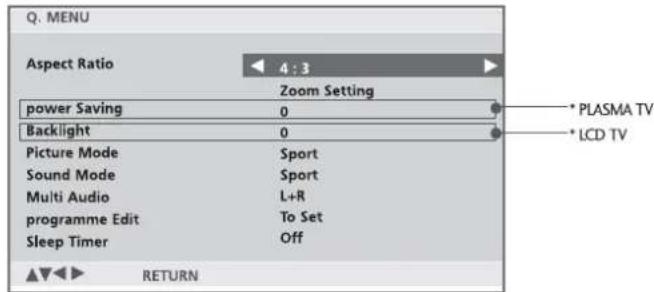
text_image
Q. MENU Aspect Ratio 4:3 Zoom Setting power Saving 0 Backlight 0 Picture Mode Sport Sound Mode Sport Multi Audio L+R programme Edit To Set Sleep Timer Off RETURN * PLASMA TV * LCD TV1 กดบุ่ม Q.MENU แล้วใช้บุ่ม ∧/ ∨ เพื่อแสดงรายการเมนู
2 กดบุ่ม < / > ปรับแต่งค่าตามที่ท่านต้องการ
3 กดบุ่ม Q.MENU เพื่อกลับสู่การรับชมปกติ
การรับชมโทรศัศน์ / การควบคุมโปรแกรมช่อง
รายการเมนูและปรับแต่ง
รายการเมนูที่นำแสดงอาจมีความแตกต่างไปจากรายการเมนูของท่าน
1 กดปุ่ม MENU แล้วกดปุ่ม ^/∨ เพื่อแสดงรายการเมนู
2 กดบุ่ม > แล้วกดบุ่ม^/∨ เพื่อเลือกรายการเมนู
3 ปรับแต่งรายการเมนูด้วยการกดบุ่ม < / >
สามารถกลับไปรายการเมนูกอนหนาได้โดยการกดบุ่ม OK หรือบุ่ม MENU

NOTE
a. รายการแสดงเมนู สามารถทำให้ท่านสามารถปรับแต่งค่าต่าง ๆ ให้กับการแสดงผล โดยออกมาในรู้ปเมนูกราฟฟิกง่ายต่อการใช้งาน
b. คุมอเลมนี้ อาจมีรายการรูปแบบเมนูแตกต่างจากเครื่องของทานเพราะเป็นเพียงการสาธิตการทำงานเท่านั้น
C. Inทะเลเท็กซ์โหมด รายการเมนูไม่สามารถใช้การได้
รายการเมนูที่น้ำมาแสดงอาจมีความแตกต่างไปจากรายการเมนูของท่าน *สำหรับรุ่น 42/50PG60*** และรุ่นโก้ลเคียง
1 กดปุ่ม MENU แล้วกดปุ่ม ^/√ เพื่อแสดงรายการเมนู
2 กดบุ่ม > แล้วกดบุ่ม^/ ∨ เพื่อเลือกรายการเมนู
3 ปรับแต่งรายการเมนูด้วยการกดปุ่ม < / >
สามารถกลับไปรายการเมนูกอนหนาได้โดยการกดปุ่ม OK หรือปุ่ม MENU
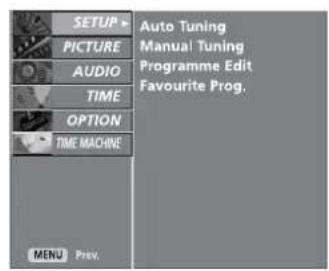
text_image
SETUP PICTURE AUDIO TIME OPTION TIME MACHINE AUTO Tuning Manual Tuning Programme Edit Favourite Prog. MENU Prev.SETUP MENU
↓
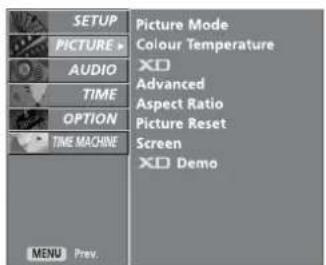
text_image
SETUP PICTURE ▶ AUDIO TIME OPTION TIME MACHINE Picture Mode Colour Temperature X□ Advanced Aspect Ratio Picture Reset Screen X□ Demo MENU Prev.PICTURE MENU
↓
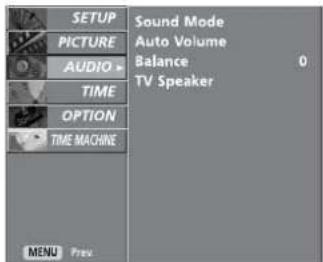
text_image
SETUP PICTURE AUDIO TIME OPTION TIME MACHINE Sound Mode Auto Volume Balance 0 TV Speaker MENU Prev.AUDIO MENU
↓↑
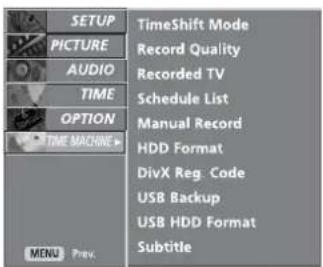
text_image
SETUP PICTURE AUDIO TIME OPTION TIME MACHINE TimeShift Mode Record Quality Recorded TV Schedule List Manual Record HDD Format DivX Reg. Code USB Backup USB HDD Format Subtitle MENU Prev.TIME MACHINE MENU
↓
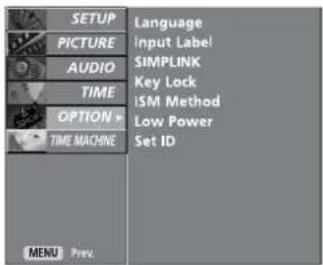
text_image
SETUP PICTURE AUDIO TIME OPTION + TIME MACHINE Language Input Label SIMPLINK Key Lock ISM Method Low Power Set ID MENU Prev.OPTION MENU
↓
↓↑
text_image
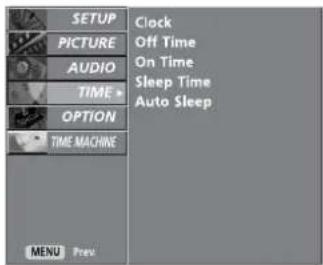
SETUP PICTURE AUDIO TIME > OPTION TIME MACHINE Clock Off Time On Time Sleep Time Auto Sleep MENU PrevTIME MENU
NOTE
a. รายการแสดงเมนู สามารถทำไหนทานสามารถปรับแตงคาตาง ๆ ใหกับการแสดงผล โดยออกมาในรูปเมนูกราฟฟิกง่ายต่อการใช้งาน
b. คุมือเลมนี้ อาจมีรายการรูปแบบเมนูแตกต่างจากเครื่องของท่านเพราะเป็นเพียงการสาธิตการทำงานเท่านั้น
c. In telefeng hours 300000000
การรับชมโทรศัศน์ / การควบคุมโปรแกรมช่อง
รายการเมนูและปรับแต่ง
รายการเมนูที่นำแสดงอาจมีความแตกต่างไปจากรายการเมนูของท่าน
1 กดบุ่ม MENU แล้วกดบุ่ม ^/ ∨ เพื่อแสดงรายการเมนู
2 กดบุ่ม > แล้วกดบุ่ม^/ ∨ เพื่อเลือกรายการเมนู
3 ปรับแต่งรายการเมนูด้วยการกดปุ่ม < / >
สามารถกลับไปรายการเมนูกอนหนาได้โดยการกดปุ่ม OK หรือปุ่ม MENU
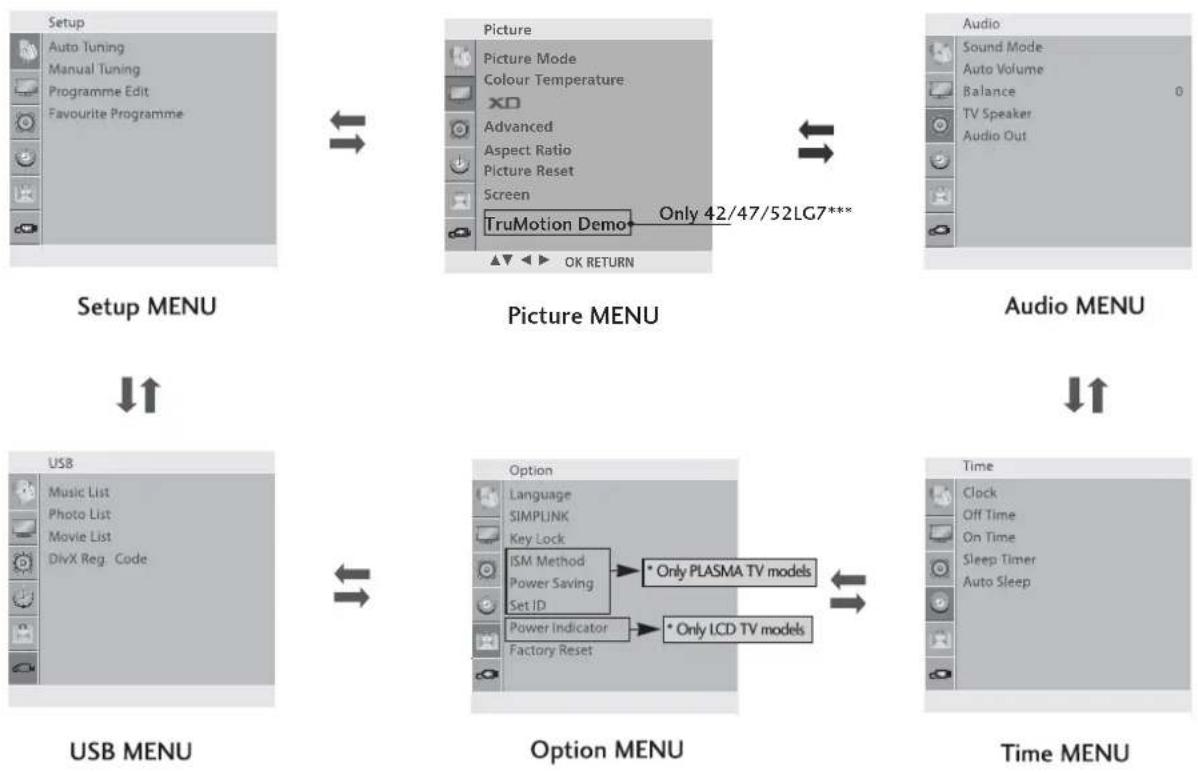
NOTE
a. รายการแสดงเมนู สามารถทำใหทานสามารถปรับแตงคาดาง ๆ ใหกับการแสดงผล โดยออกมาในรูปเมนูกราฟฟิกง่ายต่อการใช้งาน
b. คู่มือเล่นี้ อาจมีรายการรูปแบบเมนูแตกต่างจากเครื่องของท่านเพราะเป็นเพียงการสาธิตการทำงานเท่านั้น
c. ในเหลเท็กซ์โหมด รายการเมนูไม่สามารถใช้การได้
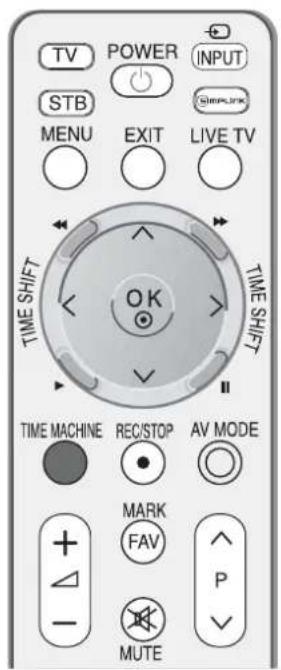
สายการหมู่ Home
*สำหรับรุ่น 42/50PG3*** และรุ่นไกลเคียง
text_image
TV POWER INPUT STB MENU EXIT LIVE TV TIME SHIFT OK TIME SHIFT TIME MACHINE REC/STOP AV MODE MARK FAV MUTE P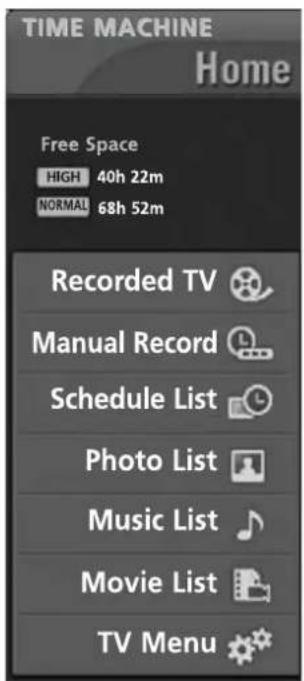
text_image
TIME MACHINE Home Free Space HIGH 40h 22m NORMAL 68h 52m Recorded TV Manual Record Schedule List Photo List Music List Movie List TV Menuการรับชมโทรศัศน์ / การควบคุมโปรแกรมช่อง
การตั้งสถานีอัตนเมติ
สามารถตั้งสถานีโทรทัศน์ได้มากถึง 100(0-99) ช่อง เมื่อมีการปรับตั้งช่องเรียบร้อยแล้ว สามารถเลือกช่องได้โดยการกดบุ่มตัวเลขหรือบุ่ม P ^ / ∨
ท่านสามารถค้นหาโปรแกรมช่องทั้งหมดไตด้วยวิธนี้ แนะน่าวิธสำหรับการติดตั้งเครื่องครั้งแรก
1 กดบุ่ม MENU แล้วกดบุ่ม ^/√ เลือกรายการเมนู Setup
2 กตบุ่ม >แล้วกตบุ่ม ∧/ ∨ เลือกรายการเมนู Auto Tuning.
3 กดบุ่ม > แล้วกดบุ่ม ^/√ เลือกรายการเมนู System.
4 กดบุ่ม ∧/√ เพื่อเลือกระบวนการรับสถานีโทรทัศน์
BG: PAL B/G, SECAM B/G (Europe / East Europe / Asia / New Zealand / M.East / Africa / Australia)
I : PAL I/II (U.K. / Ireland / Hong Kong / South Africa)
DK: PAL D/K, SECAM D/K (East Europe / China / Africa / M : (USA / Korea / Philippines)
5 กดบุ่ม ∧/ ∨ เพื่อเลือกรายการเมนู Storage From.
6 กดปุ่ม < / > หรือปุ่มตัวเลขเพื่อเลือกรายการเมนุเพื่อ
เริ่มตั้งโปรแกรมของหากหมายเลขโปรแกรมของทานต่ำกว่า
10 ให้กด 0 นำหน้าเลขช่องนั้น เช่น "05" สำหรับช่อง 5
7 กดบุ่ม ^/√ เพื่อเลือกรายการเมนู Search.
8
กดปุ่ม > เพื่อเริ่มทำการค้นหาโปรแกรมช่อง
เมื่อพบโปรแกรมช่องจะทำการบันที่กช่องเก็บไว้และทำการ
ค้นหาต่อไป
กดปุ่ม RETURN เพื่อหยุดการค้นหา เมื่อค้นหาอัตโนมัติ
เรียบรรอยแลวจะปรากฏเมนูให้เราทำการแก้ไขรายละเอียด
เพิ่มเติมได้
9 กดบุ่ม MENU เพื่อกลับสู่การรับชมโทรศัศน์ปกติ
กดบุ่ม RETURN เพื่อกลับสู่รายการเมนูก่อนหนา
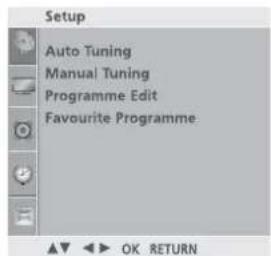
text_image
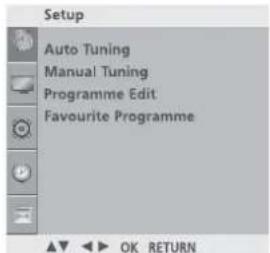
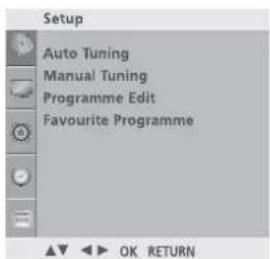
Setup Auto Tuning Manual Tuning Programme Edit Favourite Programme①
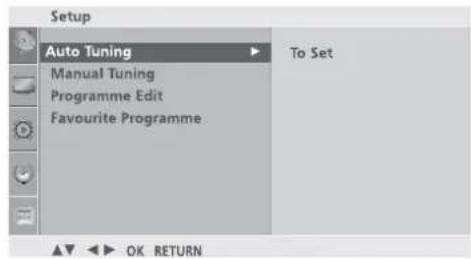
text_image
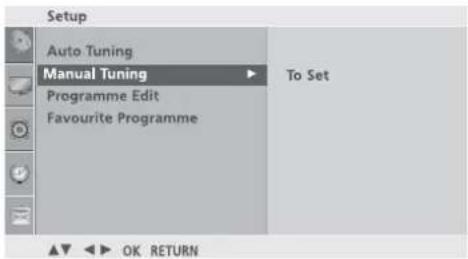
Setup Auto Tuning To Set Manual Tuning Programme Edit Favourite Programme OK RETURN②
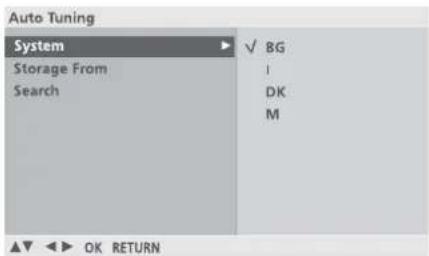
text_image
Auto Tuning System ✓ BG Storage From I Search DK M OK RETURN34567
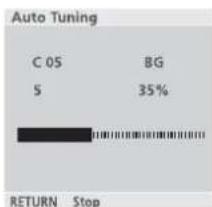
text_image
Auto Tuning C 05 BG 5 35% RETURN Stop8
การตั้งสถานีด้วยตนเอง
การตั้งสถานีแบบธรรมดา สามารถให้ท่านปรับแต่งたําแหน่งของ สถานีช่องได้ตามความต้องการ
1 กตบุ่ม MENU แล้วกตบุ่ม ^/ ∨ เลือกรายการเมนู Setup
2 กดปุ่ม > แล้วกดปุ่ม ∧ / ∨ เลือกรายการเมนู Manual Tuning.
3 กดปุ่ม >แล้วกดปุ่ม^/∨ เลือกรายการเมนู Storage.
4 กตบุ่ม < / > หรือบุ่มตัวเลขเพื่อเลือกรายการเมนูเพื่อเริ่ม
ตั้งโปรแกรมช่องหากหมายเลขโปรแกรมช่องทาน ntำกว่า 10
ให้ด 0 นำหน้าเลขชองนั้น เช่น “05” สำหรับช่อง 5
5 กดบุ่ม ∧/ ∨ เลือกรายการเมนู System.
6 condุ่ม ∧ / √ เพื่อเลือกระบบการรับสถานีโทรทัศน์
BG: PAL B/G, SECAM B/G (Europe / East Europe / Asia / New Zealand / M.East / Africa / Australia)
I : PAL I/II (U.K. / Ireland / Hong Kong / South Africa)
DK: PAL D/K, SECAM D/K (East Europe / China / Africa / CIS)
M : (USA / Korea / Philippines)
7 กดปุ่ม ∧/ ∨ เลือก Band.
8 กดบุ่ม >แล้วใช้บุ่ม ^/√ เลือก V/UHF หรือ Cable.
9 กดบุ่ม ^/∨ เลือก Channel.
10 กดบุ่ม < / > หรือบุ่มตัวเลขเพื่อเลือกรายการเมนุเพื่อเลือก
ตั้งโปรแกรมช่องหากหมายเลขโปรแกรมช่องท่านต่ำกว่า 10
ให้ดด 0 นำหน้าเลขช่องนั้น เช่น “05” สำหรับช่อง 5
11 กดบุ่ม ^/∨ เลือก Search.
12 กตบุ่ม < / > เพื่อทำการค้นหาสถานี หากค้นพบสถานี同胞 คนทำงานหยุด
13 กดบุ่ม OK เพื่อบันที่กสถานนี้ของนี้ไว้
14 ต้องการปรับช่องอื่นๆ ปฏิบัติตามข้อ 3 ถึงข้อ 13
15 กดปุ่ม MENU เพื่อกลับสู่การรับชมโทรศัศน์ปกติ
กดปุ่ม RETURN เพื่อกลับสู่รายการเมนูก่อนหน้า
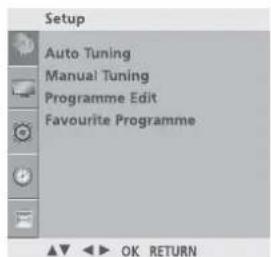
text_image
Setup Auto Tuning Manual Tuning Programme Edit Favourite Programme OK RETURN1
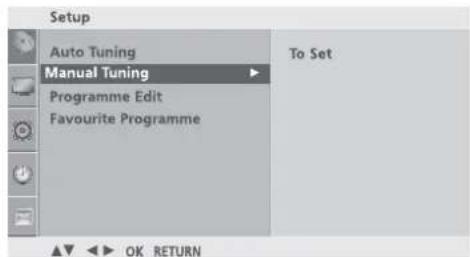
text_image
Setup Auto Tuning Manual Tuning Programme Edit Favourite Programme To Set OK RETURN②
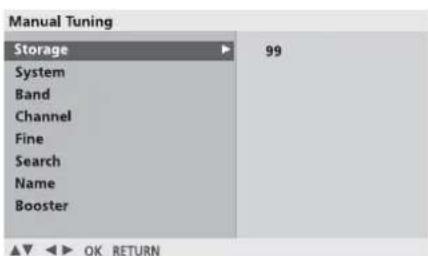
text_image
Manual Tuning Storage System Band Channel Fine Search Name Booster 99 OK RETURN
การรับชมโทรศัศน์ / การควบคุมโปรแกรมช่อง
การค้นหาละเอียด
เหมาะสมรับการค้นหาสัญญาณเพื่อเพิ่มความชัดเจนในกรณีที่สัญญาณไม่ชัดเจน
1 กดบุ่ม MENU แล้วกดบุ่ม ^ / √ เลือกรายการเมนู Setup
2 กดบุ่ม > แล้วกดบุ่ม ∧ / ∨ เลือกรายการเมนู Manual Tuning.
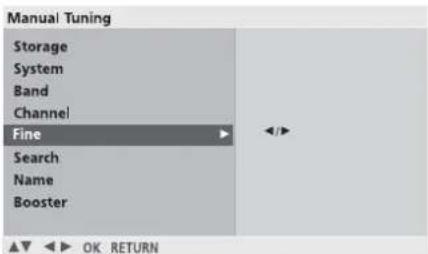
3 กดบุ่ม > แล้วกดบุ่ม ^/ ∨ เลือกรายการเมนู Fine.
4 กตบุ่ม : / > เพื่อปรับสัญญาณภาพและเสียงให้ชัดเจน
5 กดปุ่ม OK เพื่อบันทึกสถานนีช่องนี้ไว้
6 กดปุ่ม MENU เพื่อกลับสู่การรับชมโทรศัตน์ปกติ
กดปุ่ม RETURN เพื่อกลับสู่รายการเมนูก่อนหน้า
text_image
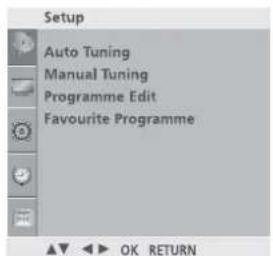
Setup Auto Tuning Manual Tuning Programme Edit Favourite Programme OK RETURN①
text_image
Setup Auto Tuning Manual Tuning Programme Edit Favourite Programme To Set OK RETURN②
text_image
Manual Tuning Storage System Band Channel Fine Search Name Booster OK RETURN345
การตั้งชื่อย่าง
ท่านสามารถตั้งซื้อช่องได้ 5 ตัวอักษรในแต่ละช่อง
1 กดปุ่ม MENU แล้วกดปุ่ม ^/ ∨ เลื้อกรายการเมนู Setup
2 กดบุ่ม > แล้วกดบุ่ม ∧ / ∨ เลือกรายการเมนู Manual Tuning.
3 กดปุ่ม > แล้วกดปุ่ม ∧ / ∨ เลือกรายการเมนู
Name.
4 กดปุ่ม > แล้วกดปุ่ม ∧ / ∨ ทานสามารถเลือก อักษรว่าง + - หมายเลข 0-9 และตัวอักษร A-Z
5 กดปุ่ม < / > เพื่อเลื่อนตําแหน่งถัดไป
6 กดปุ่ม OK เพื่อบันทึกค่า
7 กดปุ่ม MENU เพื่อกลับสู่การรับชมโทรศัศน์ปกติ
กดปุ่ม RETURN เพื่อกลับสู่รายการเมนูก่อนหนา
text_image
Setup Auto Tuning Manual Tuning Programme Edit Favourite Programme OK RETURN①
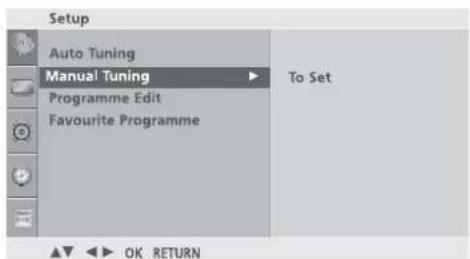
text_image
Setup Auto Tuning Manual Tuning Programme Edit Favourite Programme To Set OK RETURN②
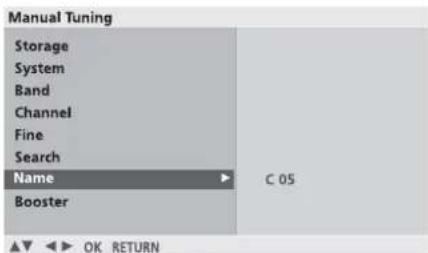
text_image
Manual Tuning Storage System Band Channel Fine Search Name C 05 Booster OK RETURN3456
การรับชมโทรศัศน์ / การควบคุมโปรแกรมช่อง ผูตาอร์ (Booster)
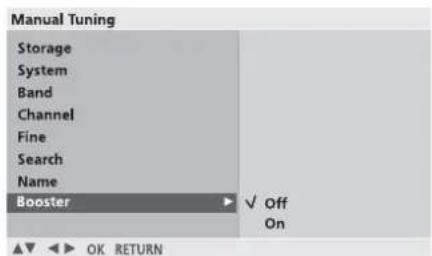
ในบางรุ่นจะมีฟังกชั่น Booster เพื่อปรับคุณภาพสัญญาณภาพจากจูนเนอร์(สายอากาศภายนอก)
1 กตบุ่ม MENU แล้วกตบุ่ม ^/ ∨ เลือกรายการเมนู SETUP
2 กดบุ่ม > แล้วกดบุ่ม ^ / ∨ เลือกรายการเมนู Manual Tuning.
3 กตบุ่ม > แล้วกตบุ่ม ∧/ ∨ เลือกรายการเมนู
Booster.
4 กดปุ่ม > แล้วใช้ปุ่ม < / > เพื่อเลือกเปิด On ปิด Off.
การใช้งานบูตเตอร์
5 กดปุ่ม MENU เพื่อกลับสู่การรับชมโทรศัศน์ปกติ
กดปุ่ม RETURN เพื่อกลับสู่รายการเมนูก่อนหน้า
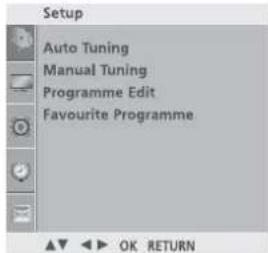
text_image
Setup Auto Tuning Manual Tuning Programme Edit Favourite Programme OK RETURN①
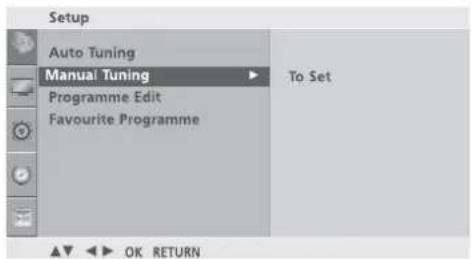
text_image
Setup Auto Tuning Manual Tuning Programme Edit Favourite Programme To Set OK RETURN②
text_image
Manual Tuning Storage System Band Channel Fine Search Name Booster ✓ off On ▲▼ ▶ OK RETURN3456
การแก้ไขรายการโปรแกรมช่อง
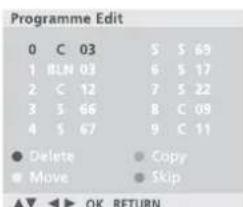
การทำงานนี้จะช่วยให้ท่านแก้ไขเปลี่ยนแปลง ลบ เทนที่ เคลื่อนย้าย รายละเอียดต่าง ๆ ของโปรแกรมช่องได้
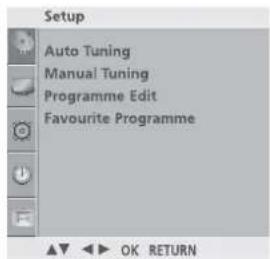
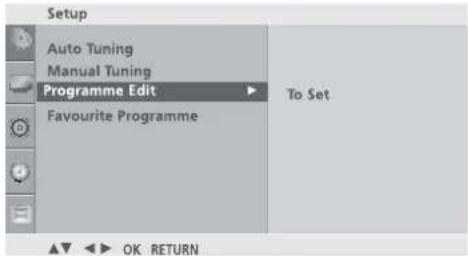
1 กดปุ่ม MENU แล้วกดปุ่ม ^/√ เลือกรายการเมนู Setup
2 กดบุ่ม > แล้วกดบุ่ม ^/√ เลือกรายการเมนู Programme Edit.
3 กดปุ่ม > จะแสดงรายการเมนู Programme Edit
■ การลบโปรแกรมช่อง
- เลือกโปรแกรมช่องที่ต้องการจะลบด้วยบุ่ม ^/√/ < / >
- กดบุ่มสีแดงที่ริโมท 2 ครั้ง โปรแกรมช่องที่ถูกเลือกจะถูกลบ และโปรแกรมช่องที่อยู่ถัดไปจะเลื่อนขึ้นมา 1 ตําแหน่ง
■การคัดลอกโปรแกรมช่อง
- เลือกโปรแกรมของที่ต้องการจะคัดลอกด้วยบุ่ม ^/√/ < / >
- กดปุ่มสีเขียวที่ริโมทคอนโทรล โปรแกรมช่องที่อยู่เกัดไปจะเลื่อนลง 1 たำแหน่ง
text_image
Setup Auto Tuning Manual Tuning Programme Edit Favourite Programme OK RETURN■การเคลื่อนย้ายโปรแกรมช่อง
- เลือกโปรแกรมของที่ต้องการจะย้ายดวยปุ่ม ^/√/ < / >
- กดบุ่มสีเหลืองที่รีโมทคอนโทรล
- เคลื่อนย้ายโปรแกรมของที่ต้องการย้ายไปยังตำแหน่งที่ ต้องการย้ายด้วยปุ่ม ^/∨/ < / >
- กดปุ่มสีเหลืองอีกครั้ง
■การข้ามโปรแกรมช่อง
- เลือกโปรแกรมช่องที่ต้องการจะข้ามด้วยบุ่ม ^/∨/ < / >
- กดปุ่มสีนำเงิน โปรแกรมของที่ต้องการขามจะเป็นสื่นำเงิน
- กดปุ่มสีนำเงินอีกครั้งจะเป็นการยกเลิกการขามของ โปรแกรมช่องที่ถูกข้ามช่องจะไม่สามารถเลือกได้โดยการกดปุ่ม ~/∨ หากต้องการเลือกโปรแกรมที่ถูกข้าม สามารถเลือกได้โดยกดปุ่มหมายเลขช่อง โดยตรงหรือ ที่หน้ารายการเมนู แก้ไขโปรแกรมช่องหรือตารางรายการช่อง
text_image
Setup Auto Tuning Manual Tuning Programme Edit Favourite Programme To Set OK RETURN①
②
text_image
Programme Edit 0 C 03 S S 69 1 RLN 03 6 S 17 2 C 12 7 S 22 3 S 66 B C 09 4 S 67 9 C 11 Delete Copy Move Skip OK RETURN3
4 กดบุ่ม MENU เพื่อกลับสู่การรับชมโทรศัศน์ปกติ กดบุ่ม RETURN เพื่อกลับสู่รายการเมนูก่อนหน้า
การรับชมโทรศัศน์ / การควบคุมโปรแกรมช่อง รายการโปรด
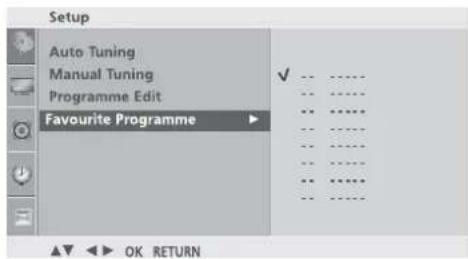
การทำงานนี้ทำให้ท่านเลือกช่องที่ท่านชื่นชอบได้โดยตรง โดยการกดช้ำที่ปุ่ม FAV เพื่อเลือกโปรแกรมช่องที่ท่านตั้งค่าไว้เป็นรายการที่ท่านชื่นชอบ
1 กดบุ่ม MENU แล้วกดบุ่ม ^/ ∨ เลือกรายการเมนู Setup
2 กดบุ่ม > แล้วกดบุ่ม ∧/ ∨ เลื้อกรายการเมนู Favourite Programme.
3 กดบุ่ม >
4 กดบุ่ม ∧/ ∨ เลือกรายการเมนู ----.
5 เลือกโปรแกรมโดยการกดปุ่ม < / > หรือ ปุ่มตัวเลข
หมายเลขช่องที่ช่องต่ำกว่าช่อง 10 ให้กด "0" นำหน้า
เช่น "05" สําหรับช่อง 5
6 หากต้องการเพิ่มรายการอื่น ๆ ทำตาม ข้อ 4 ถึง ข้อ 5 ทานสามารถบันทึกช่องรายการโปรดได้ 8 โปรแกรมช่อง
7 กดปุ่ม MENU เพื่อกลับสู่การรับชมโทรศัศน์ปกติ
กดปุ่ม RETURN เพื่อกลับสู่รายการเมนูก่อนหน้า
text_image
Setup Auto Tuning Manual Tuning Programme Edit Favourite Programme①
text_image
Setup Auto Tuning Manual Tuning Programme Edit Favourite Programme OK RETURN2 3 4 5
การเรียกตารางหมายเลขโปรแกรมช่อง
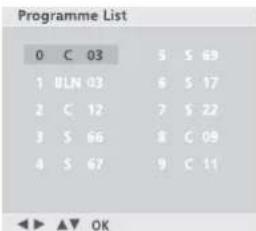
ท่านสามารถตรวจสอบหมายเลขโปรแกรมช่องที่บันทึกอยู่ในหน่วยความจำ โดยแสดงเป็นตารางหมายเลขโปรแกรมช่อง
■ ตารางหมายเลขโปรแกรมของ
กดบุ่ม LIST เพื่อแสดงเมนู ตารางแสดงรายการช่อง (Programme table) ตารางหมาย เลขโปรแกรมของจะแสดงที่จอภาพ ภายในตารางจะมีจำนวนช่องเพียง 10 ช่องตั้งรูปด้านล่าง
NOTE
a. ท่านสามารถค้นหาหมายเลขโปรแกรมช่องที่เป็นสื้น้ำเงิน
ซึ่งหมายเลขโปรแกรมช่องเหล่านั้นเป็นช่องที่กำหนดให้ข้ามโดยการตั้งช่องอัดโนมัติ
หรือในโหมดของการแก้ไขโปรแกรม
b. บางโปรแกรมช่องกับหมายเลขโปรแกรมช่องที่แสดงอยู่ในตาราง
หมายเลขโปรแกรมช่อง จะบอกให้ทราบว่าโปรแกรมช่องเหล่านี้ไม่มีชื่อของสถานี
■ การเลือกหมายเลขโปรแกรมช่องในตารางหมายเลขโปรแกรมช่อง
การเลือกหมายเลขโปรแกรมช่องสามารถทำโดยกดบุ่ม ^/√/ < /> แล้วกดบุ่ม OK เครื่องจะเปลี่ยนไปเลือกหมายเลขโปรแกรมช่องที่เลือก
■ การเปลี่ยนหน้าตารางหมายเลขโปรแกรมช่อง
มีตารางหมายเลขโปรแกรมช่องทั้งหมด 10 ตารางซึ่งบรรจุช่องทั้งหมด 100 ช่อง Inักดบุ่ม ∧/∨/〈〉 เพื่อทำการเปลี่ยนหน้าตาราง
text_image
Programme List 0 C 03 S S 69 1 ULN 03 6 S 17 2 C 12 7 S 22 3 S 66 8 C 09 4 S 67 9 C 11 OKกดปุ่ม LIST เพื่อกลับสู่การรับชมรายการทางโทรศัศน์ตามปกติ
การรับชมโทรศัศน์ / การควบคุมโปรแกรมช่อง
SIMPLINK
การทำงานนี้รองรับเฉพาะอุปกรณ์ที่มีเครื่องหมายนี้เท่านั้น โปรดตรวจสอบเครื่องหมายนี้จากอุปกรณ์ของทาน
การทำงานของ simplink สามารถทำให้ทานควบคุมการทำงานของอุปกรณ์ทางด้านภาพและเสียงผ่านทางสาย HDMI โดยไม่ต้องต่ออุปกรณ์เสริมพิเศษอื่นใดและการปรับแต่งเพิ่มเติม
หากไม่ต้องการใช้ SIMPLINK ในเลือก "Off"
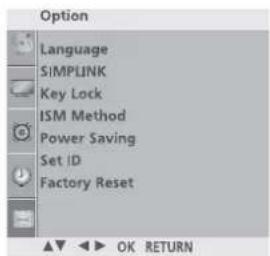
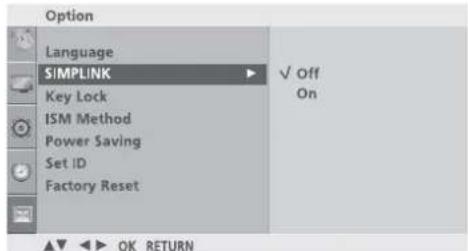
1 กตปุ่ม MENU แล้วกดปุ่ม ^/√ เลือกรายการเมนู Option
2 กดบุ่ม > แล้วกดบุ่ม ^/ ∨ เลือกรายการเมนู SIMPLINK.
3 กดบุ่ม > แล้วกดบุ่ม ^/√ เลือก On (เปิด) Off. (ปิด)
4 กดปุ่ม MENU เพื่อกลับสู่การรับชมโทรศัศน์ปกติ
กดปุ่ม RETURN เพื่อกลับสู่รายการเมนูก่อนหน้า
text_image
Option Language SIMPLINK Key Lock ISM Method Power Saving Set ID Factory Reset①
text_image
Option Language SIMPLINK Key Lock ISM Method Power Saving Set ID Factory Reset ✓ Off On OK RETURN23
การทำงานของ SIMPLINK
การควบคุม
ท่านสามารถควบคุมเครื่องเล่นภาพและเสียงได้จากบุ่ม ^/√/ < / > , OK, ▶, ■, 11 ◀◀ และ ▶▶ (บุ่ม ⊙ ไม่ใช้งาน)
จ่ายต่อการใช้
หลังจากเชื่อมต่ออุปกรณ์ภาพและเสียงแล้วพร้อมทำงานได้เลย ท่านไม่ต้องปรับแต่งเพิ่มเติม
เลือกอุปกรณ์ภาพและเสียง
สามารถเลือกที่จะควบคุมหรือใช้งานอุปกรณ์ภาพและเสียงที่เชื่อมต่ออยู่ได้
การปิดเครื่อง
เมื่อบิดเครื่องรับโทรทัศน์อุปกรณ์ภาพและเสียงที่ต่อกับเครื่องรับโทรทัศน์จะปิดไปพร้อมกัน
สลับปรับเสียงจองจากเครื่อง
สามารถปรับเปลี่ยนการสงสัญญาณเสียงในแบบต่าง ๆ ออกจากเครื่องได้อย่างง่ายดาย
* รูปกรณ์ภาพและเสียงที่ตอดวยสาย HDMI แต่ไม่รองรับการทำงานของ SIMPLINK ไม่สามารถใชงานหน้าที่ต่าง ๆ ที่กล่าวมาได้
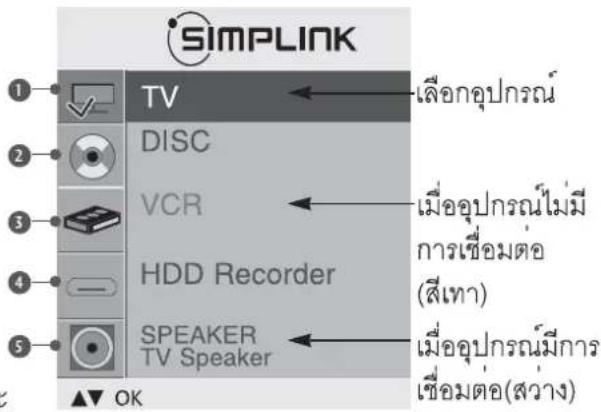
รายการเมรู SIMPLINK
กดบุ่ม ^/√/ < / > และ OK เพื่อควบคุม SIMPLINK
TV viewing : สลับกลับไปรับชมรายการก่อนหน้า
② DISC playback : เลือกเล่นแผ่นเสียง ในกรณีที่เครื่องเล่นมีหลายแผ่น จะแสดงที่ด้านล่างของจอภาพ
3 VCR playback : เลือกและความคุมเครื่องเล่น
วีซีอาร์
4 HDD Recordings playback : เลือกเลนและ
ควบคุมเครื่องบันที่กรีดีไอบันที่กลางอาร์ตติสก์
5 Audio Out to Home theater/Audio Out to TV :
เลือกโฮมเอียเตอร์ หรือลำโพงภายในเครื่อง
text_image
SIMPLINK TV DISC VCR HDD Recorder SPEAKER TV Speaker ▲▼ OK เลือกอุปกรณ์ เมื่ออุปกรณ์ไม่มี การเชื่อมต่อ (สีเทา) เมื่ออุปกรณ์มีการ เชื่อมต่อ(สว่าง)NOTE
▶ เซ่อมต่อ HDMI/DVI INหรือ HDMI IN กับเครื่องรับโทรศัศน์ที่ด้านหลังของเครื่องกับเครื่องที่สนับสนุน Simplink
หลังจากเชื่อมต่อสายสัญญาณ HDMI แลวนัน ใหเชื่อมต่อสัญญาณเสียงจากเครื่องรับโทรทัศน์ไปยังเครื่องเลนจากจุดเชื่อมต่อ AUDIO IN กับ VARIABLE AUDIO OUT ของเครื่องรับโทรทัศน์
▶ เมื่อใช้งาน SIMPLINK ให้กดใหมดการควบคุมไว้ที่ TV ที่โมตคอนโทรศัม
▶ เมื่อเลือกการใช้งานโดยกดปุ่ม INPUT ที่รีโมตคอนโทรล เมื่อท่านต้องการหยุดการทำงานโดยใช้ SIMPLINK.
▶ เมื่อท่านเลือกที่อุปกรณ์ไปเป็นโฮมเอียเตอร์ ลำโพงจะเปลี่ยนเป็นลำโพงของโฮมเอียเตอร์โดยอัตโนมัติ (HT speaker).
การรับชมโทรศัศน์ / การควบคุมโปรแกรมช่อง
การล้อคปุ่มทดลอง
ท่านสามารถยกเลิกการทำงานของสวิตชด้านหน้า เพื่อป้องกันไม่ให้ผู้อื่นมาใช้เครื่องท่านได้ โดยสามารถควบคุมได้เพียงรีโมตคอนโทรลเท่านั้น
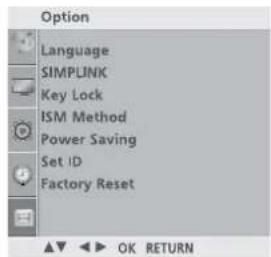
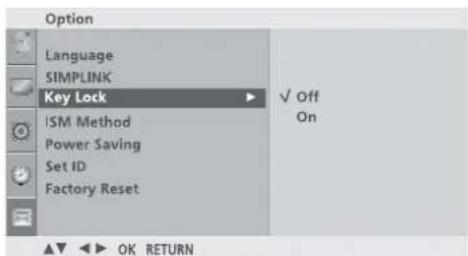
1 กดบุ่ม MENU แล้วกดบุ่ม ^/√ เลือกรายการเมนู Option
2 กดปุ่ม > แล้วกดปุ่ม ^/√ เลื้อกรายการเมนู Key Lock.
3 กดบุ่ม > แล้วกดบุ่ม ∧/ ∨ เลือก On (เปิด) Off (ปิด)
4 กดบุ่ม MENU เพอกลับสู่การรับชมโทรศัศน์ปกติ
กดบุ่ม RETURN เพอกลับสู่รายการเมนูก่อนหน้า
text_image
Option Language SIMPLINK Key Lock ISM Method Power Saving Set ID Factory Reset1
text_image
Option Language SIMPLINK Key Lock ISM Method Power Saving Set ID Factory Reset ✓ Off On OK RETURN② ③
NOTE
▶หากปิดครื่องในขณะที่ล้อคบุ่มกด ให้กดปุ่ม Ⓕ / I, INPUT, P ▲ / ▼( P ^/ ∨ ) ที่เครื่อง หรือปุ่ม POWER, INPUT, TV, P ^/ ∨ หรือปุ่มตัวเลขที่รีโมตคอนโทรล
ในขณะที่ล้อคบุ่มที่เครื่องนั้น หากมีการกดบุ่มใด ๆ ที่เครื่องจะมีสัญลักษณ์ 'Key Lock On' แสดงที่หน้าจอ
AV MODE
ท่านสามารถปรับแต่งภาพและเสียงในขณะที่ท่านเชื่อมต่อกับอุปกรณ์ภาพและเสียงภายนอกได้
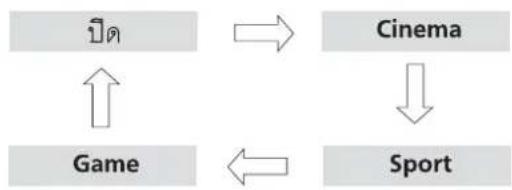
flowchart
graph TD
    A["Game"] --> B["Cinema"]
    B --> C["Sport"]
    A <--> B
1 กดบุ่ม AV MODE ช้ำฯ เพื่อเลือก การปรับภาพตามที่ต้องการ
- เมื่อทานเล็อก Cinema ในounds AV ระบบจะทำการปรับแต่งภาพและเสียงไปพร้อมกัน โดยอัตโนมัติ
- ถ้า เลือก "Off" สถานะภาพจะคงที่ไว้ที่ท่านเลือก
2 กดบุ่ม RETURN เพื่อกลับสู่การรับชมปกติ
การควบคุมภาพ
การรับชมภาพช้อนภาพ
PIP สามารถทำให้ท่านรับชมภาพ ได้ 2 ภาพพร้อม กัน โดยมีภาพเล็กซ่อนกับภาพใหญ่ PIP สามารถใช้ได้กับ DVD Component, RGB, HDMI (แต่ไม่สามารถปรับความละเอียดของ 480i/576i ได้) *สำหรับรุ่น Full HD สามารถ รองรับ TV,AV1,AV2
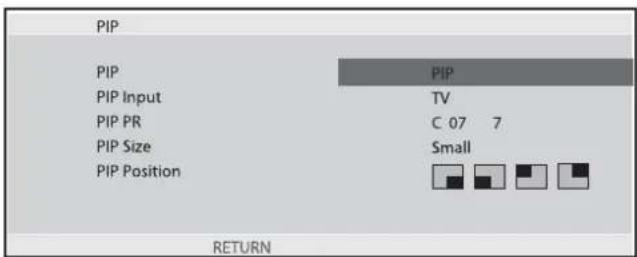
text_image
PIP PIP PIP PIP Input TV PIP PR C 07 7 PIP Size Small PIP Position RETURNการรับชม PIP / สองหน้าต่าง
กดปุ่ม PIP เพื่อเปิดการทำงานของ PIP กด ^/√/ < / > จะเป็นการเลือกการทำงานในแบบต่าง ๆ ดังแสดงไว้ด้านล่าง
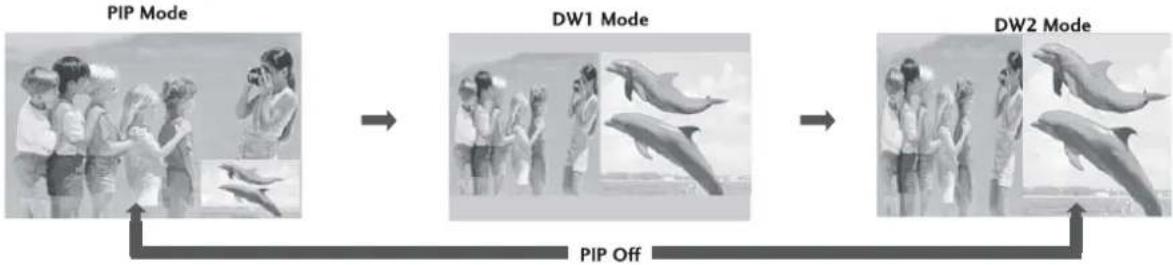
flowchart
graph LR
    A["PIP Mode"] --> B["DW1 Mode"]
    B --> C["DW2 Mode"]
    D["PIP Off"] --> A
    E["PIP Off"] --> B
    F["PIP Off"] --> C
การเลือกโปรแกรมช่องของภาพช้อน
กดปุ่ม PIP และกดปุ่ม ^/√/ < / > เพื่อเลือกช่องสถานีของภาพยนย่อย หมายเลขของโปรแกรมช่องจะแสดงอยู่ด้านลางของหมายเลขโปรแกรมช่องของภาพหลัก
การเลือกอินพุตให้กับภาพย่อย
กดปุ่ม PIP และใช้ปุ่ม ^/√/ < / > เพื่อเลือกอินพุตให้กับภาพย่อย (สามารถเลือก TV, AV1, AV2)
การปรับขนาดให้กับภาพยนย่อย(เฉพาะโหมด PIP)
กดบุ่ม PIP และกดบุ่ม ^/√/ < / > เพื่อปรับขนาดของภาพช้อน
Moving the Sub Picture (PIP mode only)
กดบุ่ม PIP และกดบุ่ม ^/√/ < / > เพื่อเคลื่อนย้ายตำแหน่งของภาพช้อน
การปรับรูปแบบการแสดงภาพ
ท่านสามารถเลือกรับชมภาพได้ในแบบต่าง ๆ มากภายเพื่อความเหมาะสมในการรับชม
16:9, Original, 4:3, 14:9, และ Zoom1/2 and Just Scan.
Just Scan สามารถใช้ได้นในการเชื่อมต่อกับสัญญาณภาพต่อไปนี้:
Component (720p/1080i/1080p), HDMI (720p/1080i/1080p)
หากมีการเปิดภาพนิ่งค้างไว้เป็นเวลานาน ภาพที่เปิดไว้นั้นอาจยังปรากฏอยู่ลง ๆ
ชั่วระยะหนึ่งเมื่อมีการเปลี่ยนภาพเป็นภาพอื่น
ท่านสามารถขยายอัตราส่วนของภาพได้โดยกดบุ่ม ∧ ∨
หากเกิดปัญหาในการปรับภาพเต็มจอ ควรหลักเลี่ยงและเปลี่ยนไปใช้รูปแบบภาพแบบอื่น
สามารถใช้งานได้ตั้งตัวอย่างด้านล่างนี้
1 กตบุ่ม Aspect Ratio เพื่อเลือกการปรับแต่งรูปแบบภาพ ทานสามารถปรับแต่งการปรับแต่งรูปแบบภาพได้จากเมนู Picture
• 16:9
การรับชมภาพในแบบอัตราส่วน 16 ต่อ 9 Wide Screen
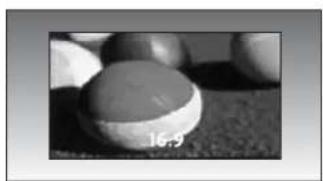
natural_image
Close-up of a round stone ball on a textured surface (no visible text or symbols)• Original
รับชมภาพแบบไม่มีการปรับแต่งขนาดของภาพ ลักษณะภาพเป็นแบบตั้งเดิม
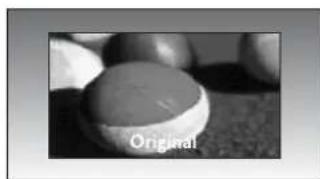
natural_image
Close-up of a round, smooth object with a circular top labeled 'Original' (no other text or symbols visible)• 4:3
การรับชมภาพแบบตนซูบั้นอัตราส่วน 4 ต่อ 3 จะปรากฏแบบสีเทาำทั้ง 2 ข้างของภาพ
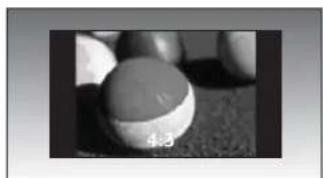
natural_image
Close-up of a round stone ball with a visible measurement label '4.3' on its surface (no other text or symbols)• 14:9
การรับชมภาพในแบบอัตราส่วน 14 ต่อ 9 ซึ่งมีขนาดไกลเดี่ยงกับอัตราส่วนปกติ 4 ต่อ 3 โดยมีการขยายขอบทั้ง 2 ด้านออก
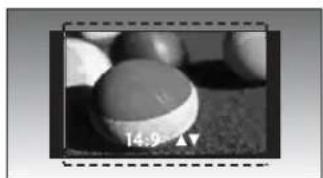
natural_image
Close-up of a round, smooth stone ball on a textured surface (no visible text or symbols)การควบคุมภาพ
Zoom1
เป็นการขยายภาพให้มีขนาดใหญ่ โดยต้านบนของภาพกับด้านลาง จะลนเลยออกนอกจอภาพจนมองไม่เห็น
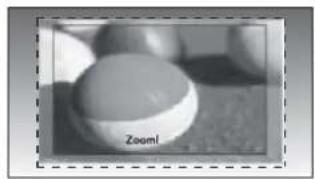
natural_image
Close-up of a white spherical object with a circular top, labeled 'Zooml' in the corner (no other text or symbols visible)Zoom2
ขยายภาพโดยที่อัตราส่วนภาพยังคงสภาพคงที่
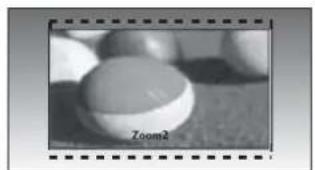
natural_image
Close-up of a white spherical object with a label 'Zoom2' on the left side (no other text or symbols visible)Just Scan
รับชมภาพความละเอียดสูง โดยไม่สูญเสียความ ละเอียดของภาพ จากตนฉบับ
NOTE
* ทานสามารถเลือกอัตราส่วนภาพ 4 ต่อ 3 , 16 ต่อ 9(wide) เฉพาะ RGB(PC) , HDMI เท่านั้น
* ในโหมด HDMI/Component(720p ขึ้นไป) สามารถใช้งาน Just Scan ได้
การปรับแต่งภาพ
รูปแบบภาพ
ลักษณะของภาพนั้นช่วยให้ท่านได้รับชมภาพที่เหมาะสมในการชมรายการต่าง ๆ หรือแก้ไขภาพจากสัญญาณที่ผิดปกติ
เป็นลักษณะภาพที่มีการปรับแต่งมา อย่างดีจากโรงงานเป็นค่ามาตรฐานซึ่งไม่สามารถเปลี่ยนแปลงได้
Intelligent Sensor เป็นการปรับแต่งภาพตามสภาพแวดล้อม โดยอัตโนมัติ (มีเฉพาะบางรุ่นเท่านั้น)
Cable สามารถใช้ได้กับ AV1,AV2
1 กดปุ่ม MENU แล้วกดปุ่ม ^/√ เลือกรายการเมนู Picture
2 กดบุ่ม >แล้วกดบุ่ม ^/√ เลือกรายการเมนู Picture Mode.
3 กดปุ่ม > แล้วกดปุ่ม ∧/ √ เพื่อเลือกรูปแบบตามที่ต้องการ Cable (เฉพาะบางรุ่น), Intelligent Sensor(เฉพาะบางรุ่น) Vivid, Standard, Cinema, Sport , Game , User1 หรือ User2.
4 กดปุ่ม MENU เพื่อกลับสู่การรับชมโทรทัศน์ปกติ
กดปุ่ม RETURN เพื่อกลับสู่รายการเมนูก่อนหน้า
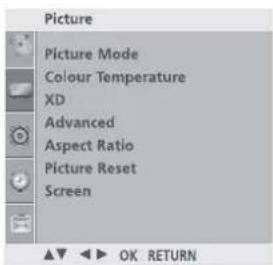
text_image
Picture Picture Mode Colour Temperature XD Advanced Aspect Ratio Picture Reset Screen OK RETURN①
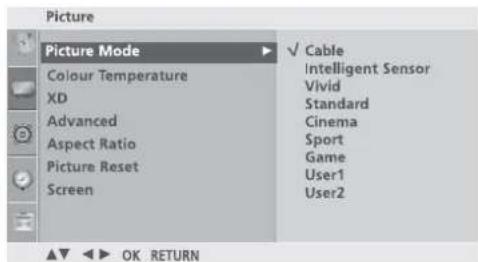
text_image
Picture Picture Mode Colour Temperature XD Advanced Aspect Ratio Picture Reset Screen ✓ Cable Intelligent Sensor Vivid Standard Cinema Sport Game User1 User2 OK RETURN② ③
การควบคุมภาพ
โนส้อตโนเมต (Warm/Medium/Cool)
ท่านสามารถเลือกสถานะของสี(โทนสี)ที่ปรากฏนจอภาพได้ตามต้องการ
ค่าเริ่มต้นจากโรงงานเลือกที่ Cool
ใช้งานได้เมื่อเลือก“User1/2” ในเมนู Picture Mode.
1 กตบุ่ม MENU แล้วกตบุ่ม ∧/ √ เลือกรายการเมนู Picture
2 กตบุ่ม > แล้วกตบุ่ม ∧ / ∨ เลือกรายการเมนู Colour Temperature.
3 กดบุ่ม > แล้วกดบุ่ม ^/√ เลือกลักษณะสี Cool, Medium, Warm หรือ User.
4 กดบุ่ม MENU เพื่อกลับสู่การรับชมโทรศัศน์ปกติ
กดบุ่ม RETURN เพื่อกลับสู่รายการเมนูก่อนหน้า
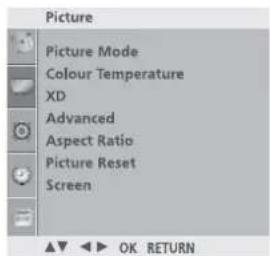
text_image
Picture Picture Mode Colour Temperature XD Advanced Aspect Ratio Picture Reset Screen OK RETURN①
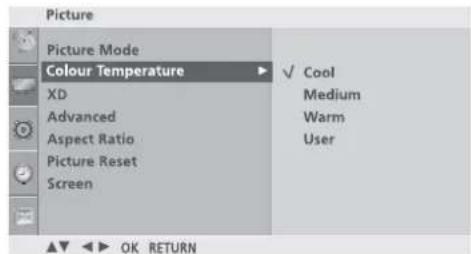
text_image
Picture Picture Mode Colour Temperature ✓ Cool XD Medium Advanced Warm Aspect Ratio User Picture Reset Screen OK RETURN23
การปรับแต่งภาพด้วยตนเอง
การปรับแต่งภาพโดยผู้ใช้
Backlight ปรับความสว่างของจอแอลซีดี
Contrast ปรับสมดุลระหว่างความสว่างกับความมีดของภาพ
Brightness ปรับเพิ่มหรือลดของแสงสี่ขาวภายในภาพ
Colour ปรับความเขมของทุกสี
Sharpness ปรับความคมชัดของขอบภาพระหว่างบริเวณสีดำเนําและสีขาว
ของภาพ ความนุมนวลของภาพ
Tint ปรับความสมดุลของสีเขียวและสีแดงในภาพ
1 กดบุ่ม MENU แล้วกดบุ่ม ^/√ เลือกรายการเมนู Picture
2 กดบุ่ม > แล้วกดบุ่ม ^/∨ เลือกรายการเมนู Picture Mode.
3 กดบุ่ม > แล้วกดบุ่ม ∧/∨ เลือกรายการเมนู User1 หรือ User2.
4 กดปุ่ม > แล้วกดปุ่ม ^ / ∨ เลือกรายการที่ต้องการปรับภาพตามความต้องการ(Backlight(LCD TV), Contrast, Brightness, Colour, Sharpness หรือ Tint).
5 กดปุ่ม < / > ปรับแต่งลักษณะภาพที่เราต้องการ
6 กดปุ่ม MENU เพื่อกลับสู่การรับชมโทรศัศน์ปกติ
กดปุ่ม RETURN เพื่อกลับสู่รายการเมนูก่อนหน้า
NOTE
▶ ท่านไม่สามารถปรับแต่ง สี ความคมชัด และ ทินท์ได้ ในการตอกับเครื่องคอมพิวเตอร์
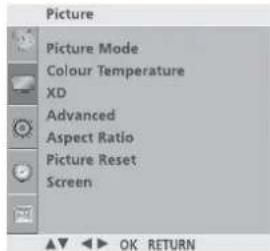
text_image
Picture Picture Mode Colour Temperature XD Advanced Aspect Ratio Picture Reset Screen OK RETURN1
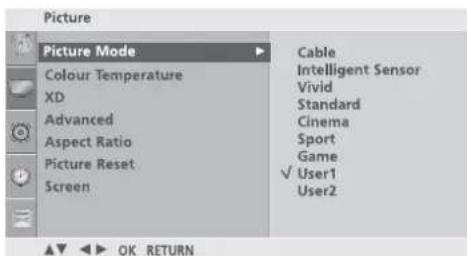
text_image
Picture Picture Mode Colour Temperature XD Advanced Aspect Ratio Picture Reset Screen Cable Intelligent Sensor Vivid Standard Cinema Sport Game ✓ User1 User2 OK RETURN② ③
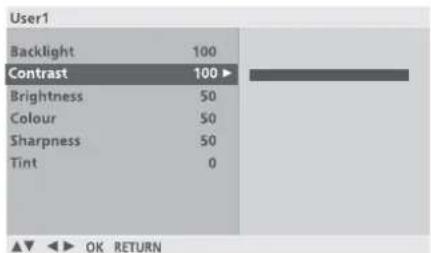
text_image
User1 Backlight 100 Contrast 100 ▶ Brightness 50 Colour 50 Sharpness 50 Tint 0 ▲▼ ◀◀ OK RETURN45

การควบคุมภาพ
โทนสี่ – ปรับโดยผู้ใช้งาน
ปรับแต่งสีแดง สีเขียว สีน้ำเงินตามความต้องการ
ใช้งานได้เมื่อเลือก"User1/2" ในเมนู Picture mode
1 กตบุ่ม MENU แล้วกดบุ่ม ^/√ เลือกรายการเมนู Picture
2 กดปุ่ม > แล้วกดปุ่ม ^/√ เลือกรายการเมนู Colour Temperature.
3 กดบุ่ม > แล้วกดบุ่ม ∧/ ∨ เลือกรายการเมนู
User.
4 กดปุ่ม > แล้วกดปุ่ม ^/√ เลือกรายการที่ต้องการปรับภาพ Red, Green หรือ Blue.
5 กตบุ่ม < / > ปรับแต่งลักษณะภาพที่ต้องการ
6 กดปุ่ม MENU เพื่อกลับสู่การรับชมโทรศัศน์ปกติ
กดปุ่ม RETURN เพื่อกลับสู่รายการเมนูก่อนหนา
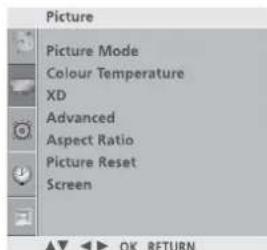
text_image
Picture Picture Mode Colour Temperature XD Advanced Aspect Ratio Picture Reset Screen①
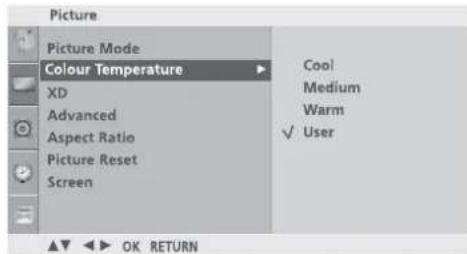
text_image
Picture Picture Mode Colour Temperature XD Advanced Aspect Ratio Picture Reset Screen Cool Medium Warm ✓ User OK RETURN② 3
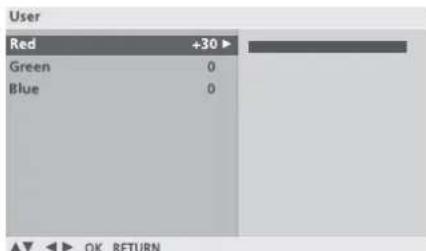
text_image
User Red +30 ▶ Green 0 Blue 0 OK RETURN45

XD - เทคโนโลยีเพิ่มประสิทธิภาพการแสดงภาพ
XD คือ เทคโนยีการประมวลผลภาพที่มีคุณภาพสูง จากแอลจี เพื่อแสดงภาพ คุณภาพสูง (HD) ในระบบติจิตอลทำให้ภาพที่ได้คูสมจริง เมื่อสัญญาณภาพ มาจากแหลงจ่าย รายละเอียดสูงหรือ HD (High - Definition)
ไม่สามารถทำงานได้เมื่อต่อกับคอมพิวเตอร์(RGB-PC)
1 กดปุ่ม MENU แล้วกดปุ่ม ^/√ เลือกรายการเมนู Picture
2 กดบุ่ม >แล้วกดบุ่ม ^/ ∨ เลือกรายการเมนู XD.
3 กดปุ่ม > แล้วกดปุ่ม ∧/ ∨ เลื้อกรายการเมนู Auto (ปรับอัตโนมัติ) Manual. (ปรับเอง)
4 Press the MENU button to return to normal TV viewing. Press the RETURN button to move to the previous menu screen.
- เลือกปรับเอง
เมนูนี้จะปรากฏเมื่อเลือก User1 หรือ User2 ในเมนู Mode.
1 กดปุ่ม > แล้วกดปุ่ม ∧/ ∨ เลือกรายการเมนู XD Contrast, XD Colour หรือ XD NR.
2 กดบุ่ม > แล้วกดบุ่ม ^/√ เลื้อกรายการเมนู Off, (ปิด)
Low หรือ High. หรือเลื้อก Off, Low, High, Adaptive
เฉพาะ XD NR
3 กดบุ่ม MENU เพื่อกลับสู่การรับชมโทรศัศน์ปกติ
กดบุ่ม RETURN เพื่อกลับไปสู่เมนูกอนหน้า
■ XD Contrast : เพิ่มความเข้มของภาพอัตโนมัติตาม
แสงสะทอน
■ XD Colour : ปรับสีของภาพโดยอัตโนมัติให้ไกลเคียง
กับสีสันของธรรมชาติที่สุด
■ XD NR : ทำจัดสัญญาณรบกวน โดยไม่ทำให้ภาพเกิดความ
เสียหาย (เฉพาะการต่ออุปกรณ์บางชนิดเท่านั้น)
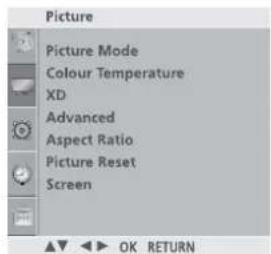
text_image
Picture Picture Mode Colour Temperature XD Advanced Aspect Ratio Picture Reset Screen OK RETURN①
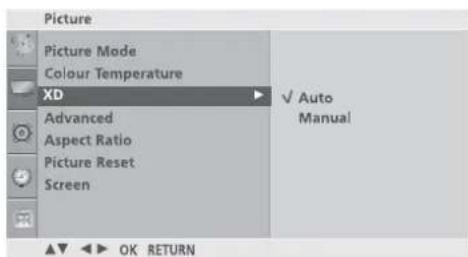
text_image
Picture Picture Mode Colour Temperature XD Advanced Aspect Ratio Picture Reset Screen ✓ Auto Manual OK RETURN② ③
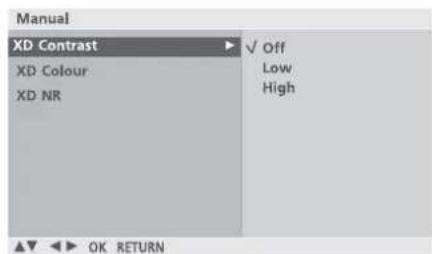
text_image
Manual XD Contrast XD Colour XD NR ✓ Off Low High ▲▼ OK RETURN① ②
การควบคุมภาพ
ADVANCED - GAMMA
High gamma ภาพที่แสดงจะออกจะค่อนขางขาว Low gamma ภาพที่แสดงออกจะมีความเข้มเพิ่มมากขึ้น
*ไม่สามารถใช้กับ การต่อ RGB[PC] ได้
1 กดบุ่ม MENU แล้วกดบุ่ม ^/√ เลือกรายการเมนู Picture
2 กดบุ่ม > แล้วกดบุ่ม ∧ / ∨ เลือกรายการเมนุ Advanced.
3 กดบุ่ม > แล้วกดบุ่ม ^/ ∨ เลือกรายการเมนู Gamma.
4 กดปุ่ม > แล้วกดปุ่ม ∧/ ∨ เลือกรายการเมนู Low, Medium หรือ High.
5 กดปุ่ม MENU เพื่อกลับสู่การรับชมโทรศัศน์ปกติ
กดปุ่ม RETURN เพื่อกลับสู่รายการเมนูก่อนหน้า
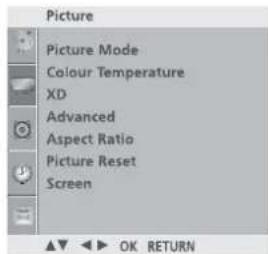
text_image
Picture Picture Mode Colour Temperature XD Advanced Aspect Ratio Picture Reset Screen OK RETURN①
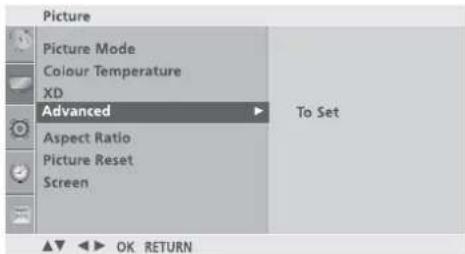
text_image
Picture Picture Mode Colour Temperature XD Advanced Aspect Ratio Picture Reset Screen To Set OK RETURN② ③
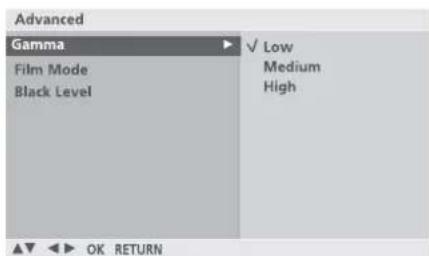
text_image
Advanced Gamma ✓ Low Film Mode Medium Black Level High OK RETURN4
ADVANCED - FILM MODE/REAL CINEMA
ปรับแต่งภาพเพื่อการรับชมภาพยนตร์ โดยเฉพาะ
*ใช้ไดเฉพาะรุ่นเท่านั้น
ใช้ได้กับ อนาคตีอกที่วี,AV,S-Video และ Component 480i/576i
In HDMI mode(1080p 24Hz). (42/47/52LG7*** only)
| Screen | TruMotion | Real Cinema |
| 5:5 Pull-Down | Off | On |
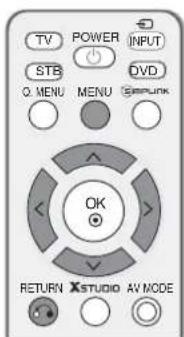
text_image
TV POWER INPUT STB O. MENU MENU DVD Gepunk OK RETURN XSTUDIO AV MODE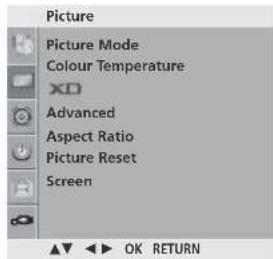
text_image
Picture Picture Mode Colour Temperature Advanced Aspect Ratio Picture Reset Screenใช้ได้กับ อนาคตีอกที่วิ,AV,S-Video และ Component 480i/576i
1 กดบุ่ม MENU แล้วกดบุ่ม ^/√ เลือกรายการเมนู Picture
2 กดปุ่ม >แล้วกดปุ่ม ^/∨ เลือกรายการเมนู Advanced.
3 กตบุ่ม >แล้วกดบุ่ม ^/∨ เล็อกรายการเมนู Film Mode.
หู่รื้อ Real Cinema (42/47/52LG7** only)
4 กดปุ่ม > แล้วกดปุ่ม ^/ √ เลือกรายการเมนู On Off. หรือ
5 กดปุ่ม MENU เพื่อกลับสู่การรับชมโทรศัศน์ปกติ
กดปุ่ม RETURN เพื่อกลับสู่รายการเมนูก่อนหน้า
①
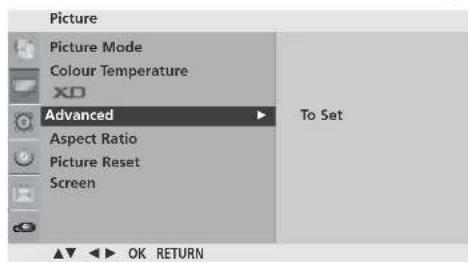
text_image
Picture Picture Mode Colour Temperature XD Advanced Aspect Ratio Picture Reset Screen To Set OK RETURN23
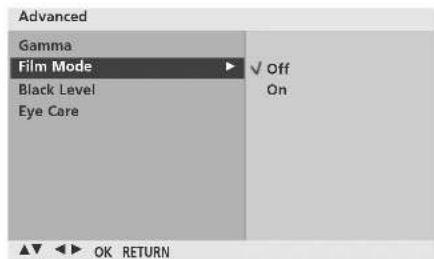
text_image
Advanced Gamma Film Mode Black Level Eye Care ✓ Off On OK RETURN4
(42/47/52LG7*** only)
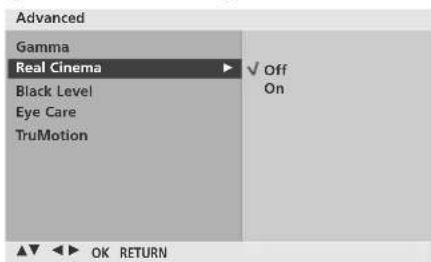
text_image
Advanced Gamma Real Cinema Black Level Eye Care TruMotion ✓ Off On OK RETURN4
การควบคุมภาพ
ADVANCED - BLACK(DARKNESS) LEVEL
ขณะที่ชมภาพยนตร์จะช่วยให้ได้รับชมภาพได้ชัดเจนขึ้นโดยการปรับระดับสีดำเนื่อความสว่างของภาพให้ดีขึ้นตามความต้องการ
รองรับการทำงานในโหมด AV(NTSC-M), S-Video(NTSC-M,NTSC 4.43) หรือ Component, HDMI ตามความต้องการ
1 กตบุ่ม MENU แล้วกดบุ่ม ^/√ เลือกรายการเมนู Picture
2 กดบุ่ม >แล้วกดบุ่ม ∧/ ∨ เลือกรายการเมนู Advanced.
3 กดบุ่ม > แล้วกดบุ่ม ∧/ ∨ เลือกรายการเมนู Black Level.
4 กดปุ่ม > แล้วกดปุ่ม ^/√ เลือกรายการเมนู Low (ต่ำ) หรือ High. (สูง)
■ Low : เงาสะท้อนที่ภาพมีดลง
■ High : เงาสะตอนที่ภาพสว่างขึ้น
5 กดปุ่ม MENU เพื่อกลับสู่การรับชมโทรศัศน์ปกติ กดปุ่ม RETURN เพื่อกลับสู่รายการเมนูกอนหน้า
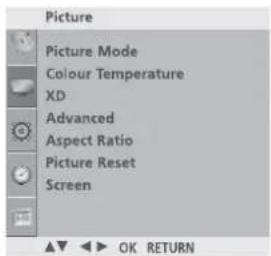
text_image
Picture Picture Mode Colour Temperature XD Advanced Aspect Ratio Picture Reset Screen OK RETURN1
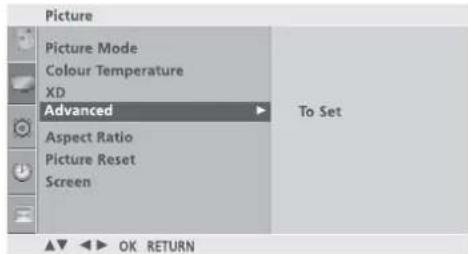
text_image
Picture Picture Mode Colour Temperature XD Advanced Aspect Ratio Picture Reset Screen To Set OK RETURN② ③
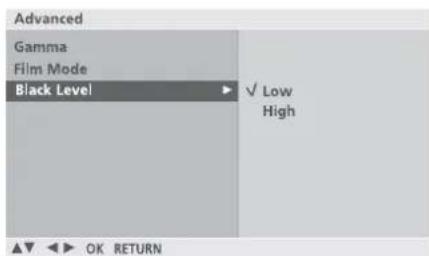
text_image
Advanced Gamma Film Mode Black Level ✓ Low High ▲▼ OK RETURN4
ADVANCED - Eye Care (เฉพาะแอลซีดี)
การทำงานนี้มีเฉพาะบางรุ่นเท่านั้น
*ช่วยให้ปรับความสว่างของจอภาพเพื่ออนอมสายตา และป้องกันแสงจําจนเกินไป
* รุ่น 22LG30*** ไม่สามารถใช้งานได้
1 กดปุ่ม MENU แล้วกดปุ่ม ^/√ เลือกรายการเมนู Picture
2 กดบุ่ม > แล้วกดบุ่ม ∧ / ∨ เลื้อกรายการเมนู Advanced.
3 กดบุ่ม > แล้วกดบุ่ม ^/ ∨ เลือกรายการเมนู Eye Care.
4 กดปุ่ม > แล้วกดปุ่ม ^/ ∨ เลือกรายการเมนู On (เปิด)
หรือ Off. (ปิด)
5 กดปุ่ม MENU เพื่อกลับสู่การรับชมโทรศัศน์ปกติ
กดปุ่ม RETURN เพื่อกลับสู่รายการเมนูก่อนหน้า
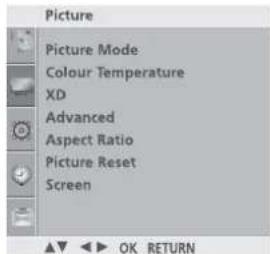
text_image
Picture Picture Mode Colour Temperature XD Advanced Aspect Ratio Picture Reset Screen OK RETURN①
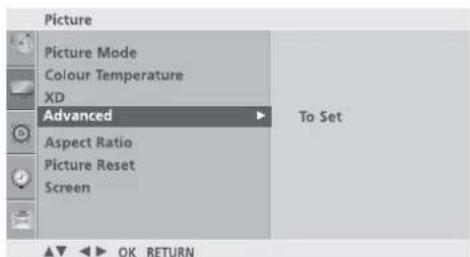
text_image
Picture Picture Mode Colour Temperature XD Advanced Aspect Ratio Picture Reset Screen To Set OK RETURN② 3
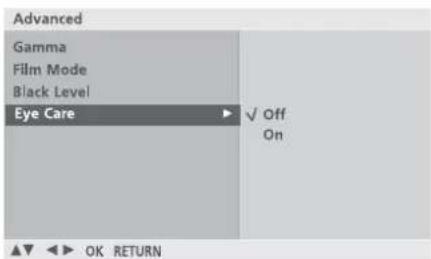
text_image
Advanced Gamma Film Mode Black Level Eye Care ✓ Off On ▲▼ OK RETURN4
การควบคุมภาพ
ADVANCED - TRUMOTION
(42/47/52LG7*** only)
Trumotion ของ LG จะช่วยปรับแต่งการแสดงภาพให้ ชัดเจน แม้ภาพที่มีการเคลื่อนไหว อย่างรวดเร็ว จาก สัญญาณภาพที่มีการเคลื่อนที่หรือ ภาพจากภาพยนตร์ (ไม่สนับสนุนการทำงาน จาก RGB-PC และ HDMI-PC)
*Low : ปรับภาพให้มีความนุ่มนวล ในการใช้งานปกติทั่วไป *High : ปรับภาพให้มีความนุ่มนวลเพิ่มมากขึ้น *Off : ปิดการทำงาน ของ Trumotion เมื่อปรับใช้งานแล้วมีสัญญาณ รบกวน
TRUMOTION DEMO (42/47/52LG7\*\*\* only)
แสดงตัวอย่างการเปิดใช้งาน Trumotion กับการใช้งานปกติ ไม่สามารถใช้งานได้นในโหมด RGB/HDMI-PC
*หากเปิดใช้งาน "Trumotion" อาจทำให้เกิดสัญญาณรบกวนได้ *หากพบสัญญาณรบกวนที่หน้าจอของท่าน ควรปิด การทำงานของ "Trumotion"
ตั้งค่าเดิมจากโรงงาน
PICTURE RESET
ปรับค่าที่ปรับแต่งไว้กลับมาใช้ค่ามาตรฐานที่ปรับแต่งจากโรงงาน
1 กดบุ่ม MENU แล้วกดบุ่ม ^/√ เลือกรายการเมนู Picture
2 กตบุ่ม > แล้วกดบุ่ม ^/√ เลือกรายการเมนู Picture Reset.
3 กดบุ่ม > เพื่อเริ่มปรับค่ากลับสู่ค่าที่ตั้งมาจากโรงงาน
4 กดปุ่ม MENU เพื่อกลับสู่การรับชมโทรศัศน์ปกติ
กดปุ่ม RETURN เพื่อกลับสู่รายการเมนูก่อนหนา
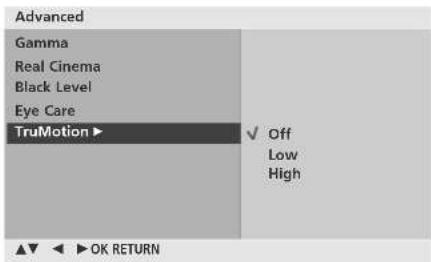
text_image
Advanced Gamma Real Cinema Black Level Eye Care TruMotion ▶ ✓ Off Low High ▲▼ ◀ ► OK RETURN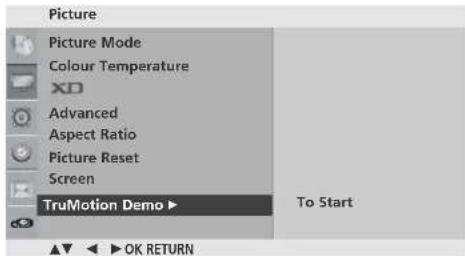
text_image
Picture Picture Mode Colour Temperature XD Advanced Aspect Ratio Picture Reset Screen TruMotion Demo ▶ To Start ▲▼ ◀ ▶ OK RETURN- TruMotion Demo
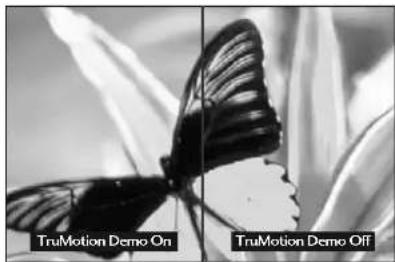
natural_image
Black-and-white photo of a butterfly with visible wing venation, labeled 'TruMotion Demo On' and 'TruMotion Demo Off' (no additional text or symbols)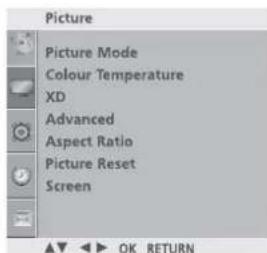
text_image
Picture Picture Mode Colour Temperature XD Advanced Aspect Ratio Picture Reset Screen1
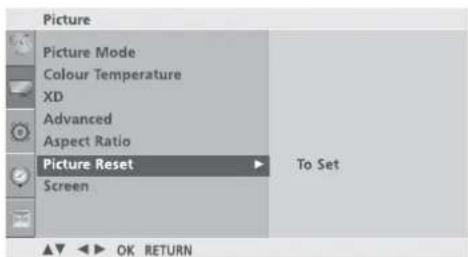
text_image
Picture Picture Mode Colour Temperature XD Advanced Aspect Ratio Picture Reset Screen To Set OK RETURNระบบภาษาจภาพ
(ISM : Image Sticking Minimization)
เฉพาะพลาสม่ําที่วีเท่านั้น
หากภาพมีการหยุดนิ่งเนื่องการใช้งานเครื่องคอมพิวเตอร์หรือวีดีโอเกมส์เป็นเวลานาน จะทำให้จอภาพเกิดการเสียหายได้
White Wash
ภาพที่หน้าจอจะเป็นสีขาวทั้งหมดเพื่อทำการลางหน้าจอ
Orbiter
เพื่อป้องกันอาการภาพค้างเป็นเวลานาน ภาพจะมีการเคลื่อนไหวทุก 2 นาที
Inversion
เมื่อมีการเลือกใช้เมนูนี้ ภาพจะมีการสลับสี่ทุก 30 นาที
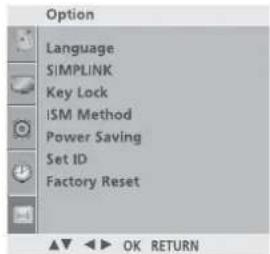
text_image
Option Language SIMPLINK Key Lock ISM Method Power Saving Set ID Factory Reset①
1 กดบุ่ม MENU แล้วกดบุ่ม ^/ √ เลื้อกรายการเมนู Option
2 กดปุ่ม > แล้วกดปุ่ม ^/√ เลื้อกรายการเมนู ISM Method.
3 กดปุ่ม > แล้วกดปุ่ม ^/√ เลือก Normal, White Wash, Orbiter หรือ Inversion. หากไม่ต้องการเปิดการทำงานนี้ควรปรับไว้ที่ Normal.
4 กดบุ่ม MENU เพื่อกลับสู่การรับชมโทรศัศน์ปกติ กดบุ่ม RETURN เพื่อกลับสู่รายการเมนูก่อนหนา
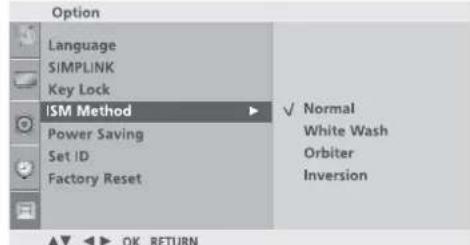
text_image
Option Language SIMPLINK Key Lock ISM Method Power Saving Set ID Factory Reset ✓ Normal White Wash Orbiter Inversion OK RETURN② ③
การควบคุมภาพ
ระบบประชยตพลังงาน
(สำหรับพลาดสมาชิกวี)
ท่านสามารถเปิดการทำงานเพื่อลดการใช้พลังงานของเครื่องได้ การทำงานนี้ไม่สนับสนุนในรุ่นของ LCD TV
1 กดปุ่ม MENU แล้วกดปุ่ม ^/√ เลือกรายการเมนู Option
2 กดบุ่ม > แล้วกดบุ่ม ∧/ ∨ เลื้อกรายการเมนู Power Saving.
3 กดปุ่ม > แล้วกดปุ่ม ^/√ เล็อกปรับระดับของการ
ประหยัดพลังงาน
4 กดปุ่ม MENU เพื่อกลับสู่การรับชมโทรศัศน์ปกติ
กดปุ่ม RETURN เพื่อกลับสู่รายการเมนูกอนหนา
POWER INDICATOR
(สำหรับแอลที่วีเท่านั้น)
ปรับรูปแบบความสว่างของ LED ที่แสดงในขณะที่เปิดเครื่อง
1 กดบุ่ม MENU แล้วกดบุ่ม ^/ ∨ เลือกรายการเมนู Option
2 กดบุ่ม > แล้วกดบุ่ม ∧/ ∨ เลือกรายการเมนู Power Indicator.
3 กดปุ่ม >แล้วกดปุ่ม ∧/ √ เลื้อกระทรวงรายการเมนู Standby Light หรือ Power Light.
4 กดบุ่ม >แล้วกดบุ่ม ∧/∨ เลื้อกรายการเมนู On (เปิด)
Off (ปิด)
5 กดบุ่ม MENU เพ็อกลับสู่การรับชมโทรศัศน์ปกติ
กดบุ่ม RETURN เพ็อกลับสู่รายการเมนูกอนหน้า
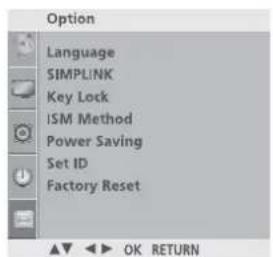
text_image
Option Language SIMPLINK Key Lock ISM Method Power Saving Set ID Factory Reset①
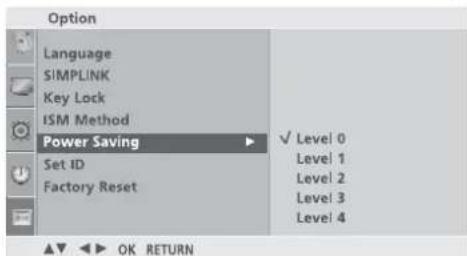
text_image
Option Language SIMPLINK Key Lock ISM Method Power Saving Set ID Factory Reset ✓ Level 0 Level 1 Level 2 Level 3 Level 4 OK RETURN② 3
LCD TV models
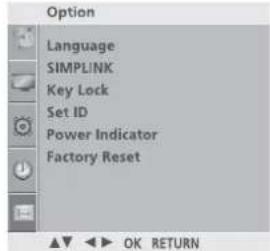
text_image
Option Language SIMPLINK Key Lock Set ID Power Indicator Factory Reset①
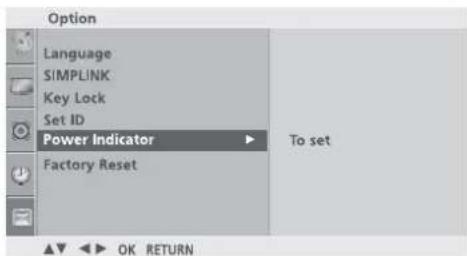
text_image
Option Language SIMPLINK Key Lock Set ID Power Indicator Factory Reset To set OK RETURN23
ตั้งค่าเติมจากโรงงาน
ปรับค่าที่ปรับแต่งไว้กลับมาใช้ค่ามาตรฐานที่ปรับแต่งจากโรงงาน
1 กตบุ่ม MENU แล้วกดบุ่ม ^/ ∨ เลือกรายการเมนู Option
2 กตบุ่ม > แล้วกตบุ่ม ^/√ เลื้อกรายการเมนู Factory Reset.
3 กดบุ่ม > และกดบุ่ม < / > เพื่อเลือก YES ปรับค่ากลับ สู่ค่าที่ตั้งมาจากโรงงาน
4
กดปุ่ม MENU เพื่อกลับสู่การรับชมโทรศัศน์ปกติ
กดปุ่ม RETURN เพื่อกลับสู่รายการเมนูก่อนหน้า
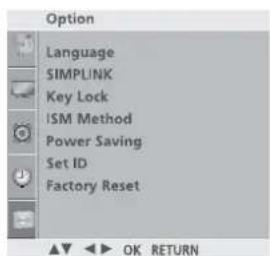
text_image
Option Language SIMPLINK Key Lock ISM Method Power Saving Set ID Factory Reset①
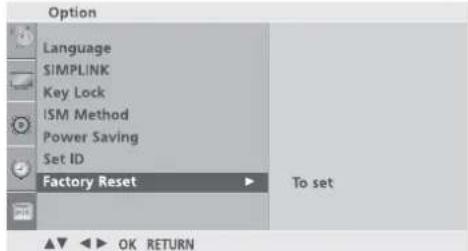
text_image
Option Language SIMPLINK Key Lock ISM Method Power Saving Set ID Factory Reset To set OK RETURN② ③
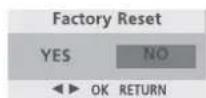
การควบคุมเสียงและภาษา
การควบคุมระดับเสียงอัตโนมัติ
ระบบ เอวีแอล (AVL: Automatic Volume leveler) เป็นระบบอัตโนมัติที่ทำการปรับเสียงให้มีระดับเท่ากันในระหว่างการเปลี่ยนช่องสถานี
1 กดปุ่ม MENU แล้วกดปุ่ม ^/√ เลื้อกรายการเมนู Audio
2 กดปุ่ม > แล้วกดปุ่ม ^/√ เลือกรายการเมนู Auto Volume.
3 กดบุ่ม > แล้วกดบุ่ม ∧/ ∨ เลือกรายการ On (เปิด)
Off. (ปิด)
4 กดบุ่ม MENU เพื่อกลับสู่การรับชมโทรศัศน์ปกติ
กดบุ่ม RETURN เพื่อกลับสู่รายการเมนูก่อนหน้า
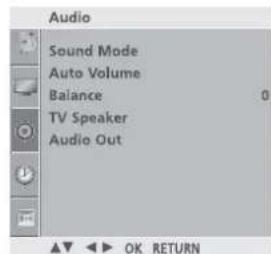
text_image
Audio Sound Mode Auto Volume Balance 0 TV Speaker Audio Out OK RETURN1
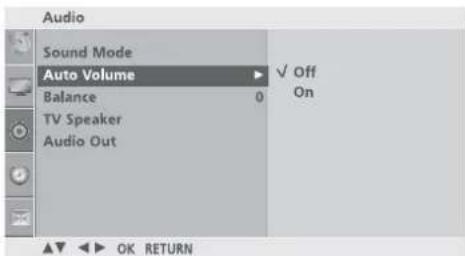
text_image
Audio Sound Mode Auto Volume Balance 0 TV Speaker Audio Out ✓ Off On OK RETURN② ③
รูปแบบเสียง
ท่านสามารถเลือกรูปแบบเสียงต่าง ๆ ที่ได้ปรับแต่งไว้แล้ว เช่น SRS TSXT, Clear Voice, Standard, Music, Cinema หรือ Sports, และคุณยัง สามารถปรับความถี่ของเสียงได้เองอีกด้วย
ระบบสถานะเสี่ยงจะทำให้เพลิดเพลินกับการรับฟังเสี่ยงโดยที่ไม่ต้องปรับแต่งเพิ่มเติม
SRS TSXT, Clear Voice, Standard, Music, Cinema หรือ Sports ได้รับการปรับแต่งมาอย่างดีแล้ว ไม่สามารถปรับเปลี่ยนได้
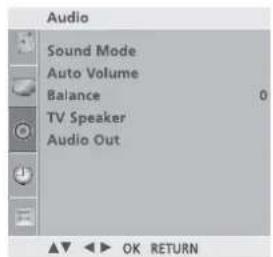
text_image
Audio Sound Mode Auto Volume Balance 0 TV Speaker Audio Out①
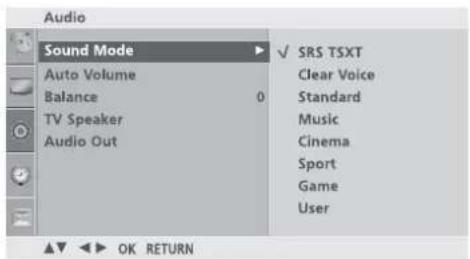
text_image
Audio Sound Mode ▶ SRS TSXT Auto Volume Balance 0 Clear Voice TV Speaker Audio Out Music Cinema Sport Game User OK RETURN② ③
1 กดปุ่ม MENU แล้วกดปุ่ม ^/√ เลือกรายการเมนู Audio
2 กตบุ่ม > แล้วกตบุ่ม ^/√ เลือกรายการเมนู
Sound Mode.
3 กดปุ่ม > แล้วกดปุ่ม ^/√ เลือกรูปแบบเสียง SRS TSXT, Clear Voice, Standard, Music, Cinema, Sport, Game หรือ User.
4 กดปุ่ม MENU เพื่อกลับสู่การรับชมโทรศัศน์ปกติ
กดปุ่ม RETURN เพื่อกลับสู่รายการเมนูก่อนหนา
การควบคุมเสียงและภาษา รูปแบบเสียง-ปรับแต่งเอง
สามารถปรับเสียงได้ตามความพอใจ
1 กดปุ่ม MENU แล้วกดปุ่ม ^/√ เลื้อกรายการเมนู Audio
2 กดบุ่ม >แล้วกดบุ่ม ∧/∨ เลือกรายการเมนู Sound Mode.
3 กดบุ่ม > แล้วกดบุ่ม ^/√ เลือกรายการเมนู User.
4 กดบุ่ม >
5 เลือกความถี่ของเสียงที่ต้องการปรับด้วยบุ่ม < / >
ปรับระดับความถี่ของเสียงตามความต้องการด้วยบุ่ม ^ / ∨
6 กดบุ่ม MENU เพื่อกลับสู่การรับชมโทรศัศน์ปกติ
กดบุ่ม RETURN เพื่อกลับสู่รายการเมนูก่อนหน้า
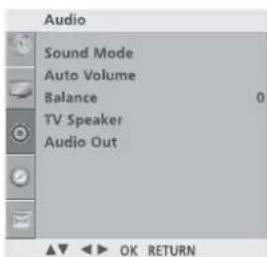
text_image
Audio Sound Mode Auto Volume Balance 0 TV Speaker Audio Out OK RETURN①
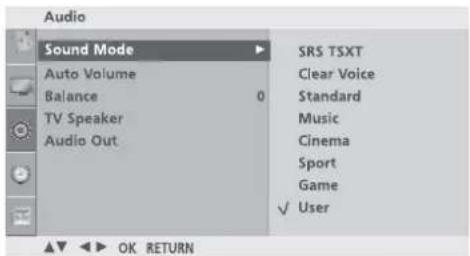
text_image
Audio Sound Mode Auto Volume Balance 0 TV Speaker Audio Out SRS TSXT Clear Voice Standard Music Cinema Sport Game ✓ User OK RETURN② ③ ④
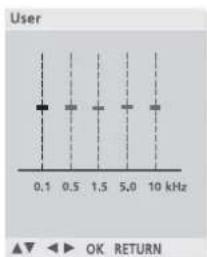
bar
| Frequency (kHz) | Value | |---|---| | 0.1 | OK | | 0.5 | OK | | 1.5 | OK | | 5.0 | OK | | 10 | OK | | 0.1 | RETURN |5
การปรับสมดุลเสียง(ช้าย-ขวา)
ท่านสามารถปรับระดับเสียงของลำโพงชายหรือขวาได้
1 กดปุ่ม MENU แล้วกดปุ่ม ^/√ เลื้อกรายการเมนู Audio
2 กดปุ่ม >แล้วกดปุ่ม ∧/ ∨ เลือกรายการเมนู
Balance.
3 กดปุ่ม > แล้วกดปุ่ม < / > เพื่อปรับความสมดุลของระดับเสียงของลำโพง
4 กดปุ่ม MENU เพื่อกลับสู่การรับชมโทรศัศน์ปกติ
กดปุ่ม RETURN เพื่อกลับสู่รายการเมนูก่อนหน้า
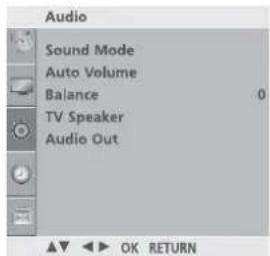
text_image
Audio Sound Mode Auto Volume Balance 0 TV Speaker Audio Out OK RETURN①
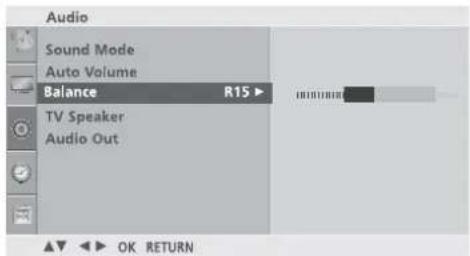
text_image
Audio Sound Mode Auto Volume Balance R15 TV Speaker Audio Out OK RETURN② ③
การควบคุมเสียงและภาษา เปิด/ปิดลำโพงของเครื่อง
ท่านสามารถปรับแต่งลำโพงภายในเครื่องได้
ในโหมด AV, Component, RGB(PC), RGB(PC) และ HDMI สามารถเปิดรับพังเสียงได้โดยไม่ต้องมีสัญญาณภาพ
หากท่านต้องการใช้อุปกรณ์ขยายเสียงเสียงภายนอก ควรปิดลำโพงภายในก่อน
1 กดปุ่ม MENU แล้วกดปุ่ม ^/√ เลือกรายการเมนู Audio
2 กตบุ่ม > แล้วกดบุ่ม ∧/ ∨ เลือกรายการเมนู
TV Speaker.
3 กดบุ่ม > แล้วกดบุ่ม ∧/ ∨ เล็อก On (เปิด) Off.(ปิด)
4 กดปุ่ม MENU เพ็อกลับสู่การรับชมโทรศัตน์ปกติ
กดปุ่ม RETURN เพ็อกลับสู่รายการเมนูกอนหน้า
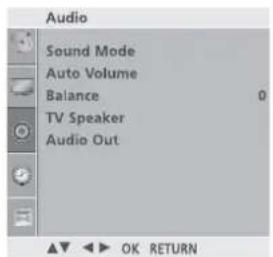
text_image
Audio Sound Mode Auto Volume Balance 0 TV Speaker Audio Out OK RETURN1
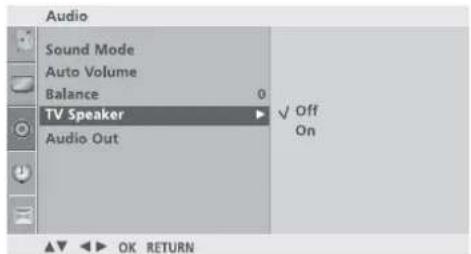
text_image
Audio Sound Mode Auto Volume Balance 0 TV Speaker ✓ Off Audio Out On OK RETURN23
เลือกรูปแบบการส่งจากสนิยนายนเสียง
เลือกรูปแบบการสงสัญญาณเสียงออกไปยังอุปกรณ์ภายนอก
ระหว่าง Monitor Out และ Variable out
1 กดปุ่ม MENU แล้วกดปุ่ม ^/√ เลือกรายการเมนู Audio
2 กดบุ่ม >แล้วกดบุ่ม ^/√ เลือกรายการเมนู
Audio Out.
3 กดปุ่ม >แล้วกตปุ่ม ∧/ ∨ เพื่อเลือกระหว่าง Monitor Out หรือ Variable Out.
4 กดบุ่ม MENU เพื่อกลับสู่การรับชมโทรศัศน์ปกติ
กดบุ่ม RETURN เพื่อกลับสู่รายการเมนูก่อนหน้า
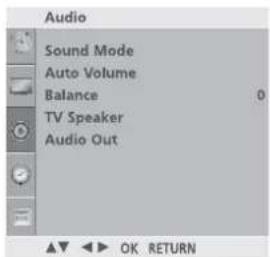
text_image
Audio Sound Mode Auto Volume Balance 0 TV Speaker Audio Out①
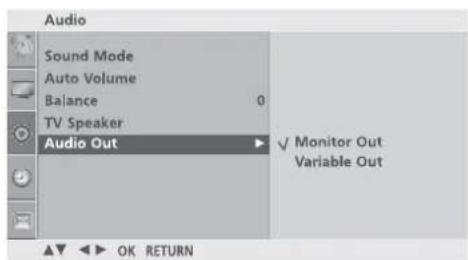
text_image
Audio Sound Mode Auto Volume Balance 0 TV Speaker Audio Out ▶ Monitor Out Variable Out OK RETURN② ③
การควบคุมเสียงและภาษา
I/II
การรับเสียงระบบ Stereo นา: Dual
เมื่อเปลี่ยนโปรแกรมช่อง ข้อมูลของระบบการรับเสียงจะปรากฏ หลังจาก หมายเลขและชื่อโปรแกรมช่อง
1 กดปุ่ม Q.MENU ที่รัฐมตคอนโทรลแล้วกดปุ่ม ^/√ เลือก Multi Audio
2 กดปุ่ม < / > เพื่อเลือกรับระบบเสียงตามความต้องการ
หากเสียงที่ได้รับไม่ชัดเจน ให้เปลี่ยน เป็นระบบเสียงอื่น ๆ
| ระบบเสียง | การแสดงผลบนหนาจอ |
| Mono | MONO |
| Stereo | STEREO |
| Dual | DUAL I, DUAL II, DUAL HII |
การรับเสียงแบบโมโน
ในกรณีที่การรับสัญญาณเสียงระบบสเตอริโอคุณภาพสัญญาณที่รับนั้นไม่ชัดเจน ท่านสามารถเปลี่ยนมาใช้ระบบเสียงแบบโมโนได้โดยการกดปุ่ม Ⅰ/Ⅱ 2 ครั้ง, เมื่อกด Ⅰ/Ⅱ อิก 2 ครั้งก็จะกลับมาเป็นระบบเสียง สเตอริโอเหมือนเดิม
การเลือกรับระบบเสียง 2 ภาษา
ท่านสามารถรับระบบเสียง 2 ภาษาได้ ท่านสามารถเลือก DUAL I, DUAL II หรือ DUAL I+II โดย การกดบุ่ม I/II ช้า ๆ เพื่อเลือก
DUAL I สงภาษาที่หนึ่งออกลำโพง DUAL II สงภาษาที่สองออกลำโพง DUAL I+II สงภาษาแยกกันออกสู่ลำโพงแต่ละข้าง
การรับเสียงระบบ NICAM
(Near Instantaneous Companding Audio Multiplex)
ระบบเสียง NICAM เป็นการส่งสัญญาณเสียงที่มีคุณภาพสูงในระบบดิจิตอล สามารถเลือกรับฟังระบบเสียง NICAM ได้โดยกดบุ่ม I/II เพื่อเลือก
1 เมื่อรับสัญญาณเป็น ไม่ใน NICAM ท่านสามารถเลือกการรับฟังแบบ NICAM MONO หรือ FM MONO.
2 เมื่อรับสัญญาณเป็น สเตอริโอ NICAM ทานสามารถเลือกการรับฟังแบบ NICAM STEREO หรือ FM MONO. หากสัญญาณไม่ชัดเจนให้เลือกสัญญาณ FM MONO.
3 เมื่อรับสัญญาณเป็น NICAM สองภาษา ท่านสามารถเลือกการรับฟังแบบ NICAM DUAL I, NICAM DUAL II, NICAM DUAL I+II หรือ MONO.
การเลือกสัญญาณเสียง
ใน AV, S-Video, Component, RGB และ HDMI ทานสามารถเลือกสัญญาณเสียงออกชายหรือขวาของลำโพง โดยการกดปุ่ม I/II
L+R: สัญญาณเสียง audio L ออกลำโพงชาย สัญญาณเสียง audio R ออกลำโพงขวา
L+L: สัญญาณเสียง audio L ออกลำโพงชายและขวา
R+R: สัญญาณเสียง audio R ออกลำโพงชายและขวา
การควบคุมเสียงและภาษา การเลือกภาษาของรายการเมนู
ท่านสามารถเลือกภาษาของรายการเมนูได้ดังนี้
1 กดบุ่ม MENU แล้วกดบุ่ม ^/√ เลือกรายการเมนู Option
2 กดบุ่ม > แล้วกดบุ่ม ^/√ เลือกรายการเมนู Language.
3 กดบุ่ม > แล้วกดบุ่ม ^/√/ < / > เลือกภาษาที่แสดงในรายการเมนู
4 กดปุ่ม OK
5 กดบุ่ม MENU เพื่อกลับสู่การรับชมโทรศัศน์ปกติ
กดบุ่ม RETURN เพื่อกลับสู่รายการเมนูก่อนหน้า
การตั้งนาผีกา
ท่านควรตั้งเวลาให้ถูกต้องก่อนที่ใช้มนูเวลา
หากเวลาที่ท่านตั้งไว้ฏกลบเนื่องจากไฟฟ้าดับหรือการออตปลักเครื่อง ควรตั้งค่าเวลาใหม่อีกครั้ง
1 กดบุ่ม MENU แล้วกดบุ่ม ^/√ เลือกรายการเมนู Time
2 กดบุ่ม > แล้วกดบุ่ม ^/∨ เลือกรายการเมนู Clock.
3 กดบุ่ม > แล้วกดบุ่ม ^/√ เลือกปรับหลักชั่วโมง
4 กดปุ่ม > แล้วกดปุ่ม ^/∨ เลือกปรับหลักนาที
5 กดปุ่ม MENU เพื่อกลับสู่การรับชมโทรศัศน์ปกติ
กดปุ่ม RETURN เพื่อกลับสู่รายการเมนูกอนหนา
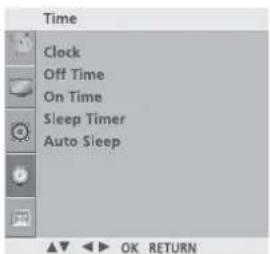
text_image
Time Clock Off Time On Time Sleep Timer Auto Sleep①
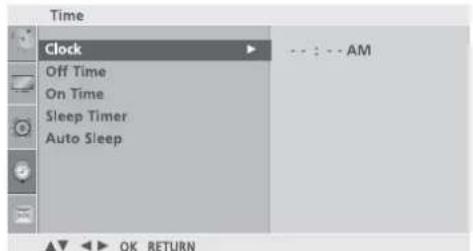
text_image
Time Clock Off Time On Time Sleep Timer Auto Sleep - - : - AM OK RETURN② ③ ④
การตั้งเวลา
การตั้งเวลาเปิด/ปิดเครื่องอัตโนมิต
การทำงานของเวลาปิดคือจะทำการปิดเครื่องเข้าสู่สภาวะปิดเครื่องชั่วคราวในเวลาที่ตั้งไว้หลังจาก 2 ชั่วโมงที่เครื่องเปิดจากตั้งเวลาเปิด หากไม่มีการกดปุ่มใด ๆ เครื่องกลับสู่โหมดปิดชั่วคราว
หลังจากทำการตั้งเวลาเปิด/ปิดแล้ว พังก์ชั่นการทำงานนี้จะสามารถทุกวันในเวลาที่ตั้งไว้
หากมีการตั้งเวลา เปิด/ปิด เวลาเดี่ยวกันเครื่องจะเลือกเป็นเวลาปิดทำงานเพียงเวลาเดี่ยว เครื่องจะอยู่ในภาวะปิดชั่วคราว สำหรับการทำงานใน เปิดเครื่องอัตโนมัติ
1 กตบุ่ม MENU แล้วกดบุ่ม ^/ ∨ เลือกรายการเมนู
Time
2 กดปุ่ม > แล้วกดปุ่ม ^/√ เลือกรายการเมนู On/Off Time. (เวลาปิด)/(เวลาเปิด)
* ปิดการทำงานของเปิด/ปิดอัตโนมัติ เลือก Off.
3 กดบุ่ม > แล้วกดบุ่ม ^/√ เพื่อตั้งช่วโมง
4 กดปุ่ม > แล้วกดปุ่ม ^/√ เพื่อตั้งนาที
5
สำหรับการตั้งเวลาเปิดเท่านั้น
Programme กดบุ่ม > แล้วกดบุ่ม^/√ เพื่อเลือกช่อง
ในการเปิดเครื่อง
Volume กดบุ่ม > แล้วกดบุ่ม^/√ เพื่อเลือกระดับเสี่ยง
ในการเปิดเครื่อง
6
กดบุ่ม MENU เพื่อกลับสู่การรับชมโทรศัศน์ปกติ
กดบุ่ม RETURN เพื่อกลับสู่รายการเมนูก่อนหน้า
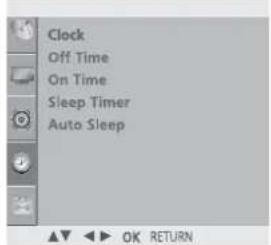
text_image
Clock Off Time On Time Sleep Timer Auto Sleep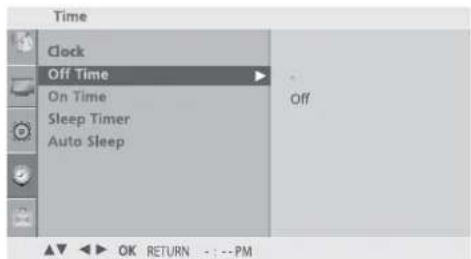
text_image
Time Clock Off Time On Time Sleep Timer Auto Sleep Off OK RETURN - : -- PM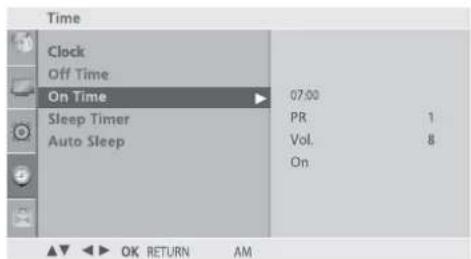
text_image
Time Clock Off Time On Time Sleep Timer Auto Sleep 07:00 PR 1 Vol. 8 On OK RETURN AM
การตั้งเวลาปิดเครื่อง
(Sleep timer)
ท่านไม่ต้องถอดปลักเครื่อง เครื่องจะทำการปิดเครื่องสู่โหมดปิดเครื่องชั่วคราว อัตโนมัติ สามารถตั้งเวลาปิดเครื่องตามที่มีการปรับไว้เป็นมาตรฐาน
1 กดบุ่ม MENU แล้วใช้บุ่ม ^/√ เลือกรายการเมนู Time
2 กดปุ่ม > แล้วใช้ปุ่ม ∧/ ∨ เลือกรายการเมนู Sleep Timer.
3 กดบุ่ม > แล้วใช้บุ่ม ∧/ ∨ เลือกเวลาในการปิดเครื่อง
4 กดบุ่ม MENU เพื่อกลับสู่การรับชมโทรศัศน์ปกติ
กดบุ่ม RETURN เพื่อกลับสู่รายการเมนูก่อนหน้า
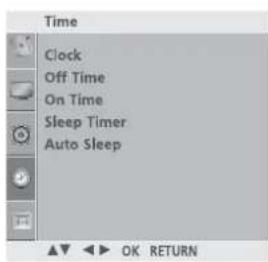
text_image
Time Clock Off Time On Time Sleep Timer Auto Sleep①
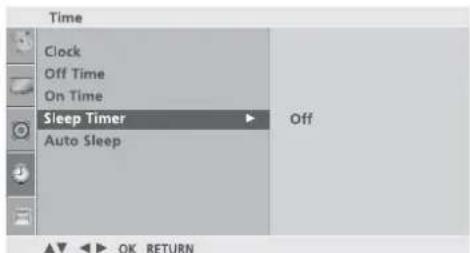
text_image
Time Clock Off Time On Time Sleep Timer Auto Sleep Off OK RETURN② ③ ④
NOTE
หลังจากเครื่องเปิดเครื่องอีกครั้ง เวลาที่ตั้งไว้ในการปิดอัตโนมัติจะถูกลบ
ปิดเครื่องอัตโนมิต
หากมีการเปิดเครื่องโดยไม่มีสัญญาณ เครื่องจะทำการปิดเครื่องเองหลังจาก 10 นาที่
1 กดปุ่ม MENU แล้วกดปุ่ม ^/√ เลือกรายการเมนู
Time
2 กดบุ่ม > แล้วกดบุ่ม ^/ ∨ เลือกรายการเมนู Auto Sleep.
3 กดบุ่ม > แล้วกดบุ่ม ^/√ เลือก On (เปิด) Off. (ปิด)
4
กดบุ่ม MENU เพื่อกลับสู่การรับชมโทรศัศน์ปกติ
กดบุ่ม RETURN เพื่อกลับสู่รายการเมนูก่อนหนา
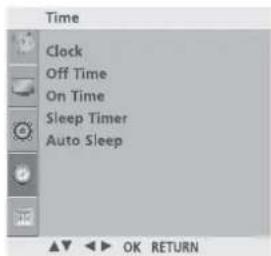
text_image
Time Clock Off Time On Time Sleep Timer Auto Sleep OK RETURN①
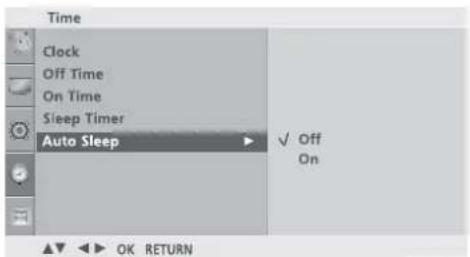
text_image
Time Clock Off Time On Time Sleep Timer Auto Sleep ✓ Off On OK RETURN② ③
การใช้ USB
เซื่อมต่อกับอุปกรณ์ USB
เมื่อเสียบอุปกรณ์ USB กับเครื่องแล้ว จะปรากฏหน้าจอ รายการเมนูให้โดยอัตโนมัติ
1
เซื่อมต่อกับอุปกรณ์ USB โดยเซื่อมต่อที่บริเวณ USB IN
ด้านช่างของเครื่อง
2 กดบุ่ม XSTUDIO
3 กดบุ่ม < / > เพื่อเลือก รายการเมนูตามที่ท่านต้องการ
4 กดปุ่ม OK
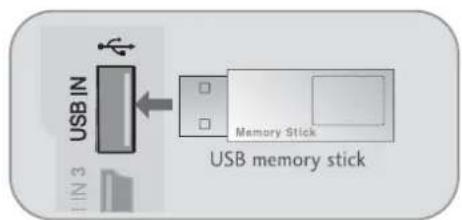
text_image
USB IN USB memory stick Memory Stick①

text_image
PHOTO MUSIC MOVIE② ③
คำแนะนำในการใช้งาน USB
- รองรับ USB แบบเก็บข้อมูลเท่านั้น ไม่รองรับสำหรับกลอง และโทรศัพท์มือถือ
- ถาเชื่อมต่อ USB ผ่าน USB hub ไมสามารถใช้งานได้
-ไม่รองรับโปรแกรมอัตโนมติของ USB
-ไม่รองรับ USB ที่มีไตรเวอร์ของตัวเอง - ในกรณีของ card reader รองรับเฉพาะ USB เพียงอันเดี่ยวเท่านั้น
-ความเร็วในการใช้งานของ USB ขึ้นอยู่กับอุปกรณ์ - ขณะที่ใช้งาน USB transformเครื่อง โดยเต็ดขาด เพาะอาจทำให้เกิดความเสี่ยหายกับ อุปกรณ์ USB ได้
- ไมควรใชอุปกรณ์ USB ที่มีการปองกัน หรือเขารหัสพิเศษไว เพาะไมสามารถเปิดไฟลขอมูลใดแลวนั้นยังอาจ ส่งผลทำให้อุปกรณ์ทำงานผิดพลาดได้
-ควรใช้อุปกรณ์ที่เก็บไฟล์ภาพเสียงหรือภาพยนตร์ที่รองรับเท่านั้น - ใช USB ที่มีระบบไฟล FAT32 ในการเก็บข้อมูล
- ในกรณีที่ใช้สายเชื่อม ควรใช้สายที่ได้รับการรองรับจากผู้ผลิต อุปกรณ์ USB
-หากชื่อไฟล์มีความยาวเกินไป จะทำให Killanข้อมูลผิดพลาด หรือ ไมอานข้อมูลได้
-ควรสำรองข้อมูลสำคัญในอุปกรณ USB ของทาน กอนำมาใช้งาน
-หากโพลเตอร์ ใน อุปกรณ์ USB ของท่านมีเกินกรา 1000โพลเตอร์ จะไม่สารถไชงานได้ - รองรับเฉพาะ Primary partition เทานนั่น
การใช้งาน USB
PHOTO
รองรับไฟล์รูปภาพ (*.jpg)เท่านั้น ลักษณะของรายการเมนูอาจมีความแตกต่างไปจากเครื่องของท่าน
รายละเอียดของหน้าจอ
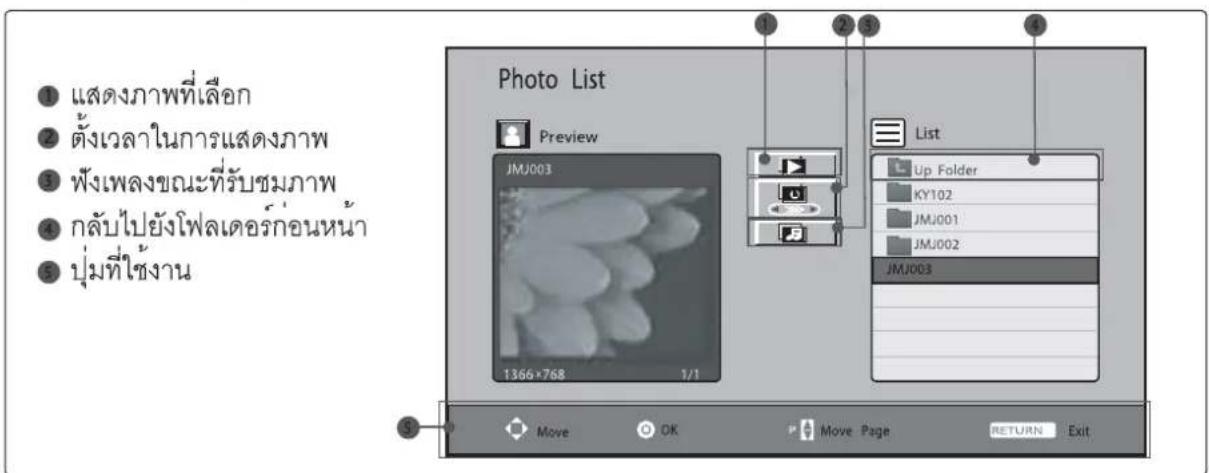
text_image
① แสดงภาพที่เลือก ② ตั้งเวลาในการแสดงภาพ ③ พังเพลงขณะที่รับชมภาพ ④ กลับไปยังโพลเตอร์ก่อนหน้า ⑤ บุ่มที่ใช้งาน Photo List Preview JMJ003 1366×768 1/1 List Up Folder KY102 JMJ001 JMJ002 JMJ003 Move OK Move Page RETURN Exitรายการเมนูสำหรับการรับชมภาพแบบเต็มหน้าจอ
ท่านสามารถรับชมภาพแบบเต็มจอได้โดยปรับแต่งได้ดังนี้
1 กดบุ่ม ^/√ เพื่อเลือกภาพตามที่ต้องการ
2 กดบุ่ม OK หรือ >
3 ภาพที่ถูกเลือกจะแสดงภาพเต็มหน้าจอ
90 (Rotate): หมุนภาพ
Prev แสดงภาพกอนหนา
Next แสดงภาพถัดไป
Stop หยุดการแสดงภาพ
Hide ขอนรายการเมนู
■หากต้องการกลับไปยังรายการเมนูไห้กดบุ่มใด ๆ ก็ได้
4 กดบุ่ม RETURN เพื่อกลับสู่การรับชมโทรทัศน์ กดบุ่ม XSTUDIO เพื่อกลับสู่รายการเมนู X-STUDIO
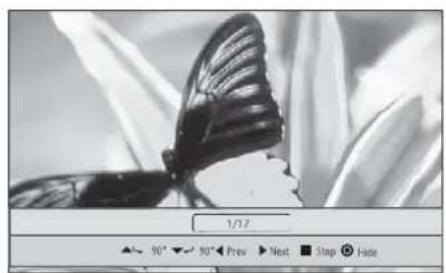
natural_image
Black-and-white photo of a butterfly perched on lily pads, with no visible text or symbols.อัตราส่วนของภาพจะเปลี่ยนเมื่อรับชมภาพ แบบเต็มจอ
\*การรับชมภาพแบบ slide show
1 กดปุ่ม ∧/ ∨ เลือกรูปที่ต้องการ
2 กดบุ่ม < เพื่อเลือก
3 กตบุ่ม OK เพื่อเลือก
Stop : หูยุดการรับชมภาพแบบ slide show
Hide : ซอนรายการเมนู
■ กดปุ่ม OK อีกครั้งจะแสดงรายการเมนู
4 กตบุ่ม < เพื่อเลือก

5 กดปุ่ม < / > เพื่อตั้งเวลาในการรับชม slide show
6 กดบุ่ม OK เพื่อบันทึก
7 กดบุ่ม < เพื่อเลือก

8 กดบุ่ม OK เพื่อพังเพลง ขณะที่รับชมภาพแบบ full screen
9 กดปุ่ม RETURN เพื่อกลับสู่การรับชมโทรศัศน์ปกติ
กดปุ่ม XSTUDIO เพื่อกลับสู่ X-Studio
■ หากทานกำลังรับชม slide show ควรกดปุ่ม XSTUDIO หลังจากหยุดการรับชม(ปุ่ม STOP)
text_image
Photo List Preview JM003 1166-1768 1/1 List Up Folder KY102 MAG03 MAG03 MM003 Move OK Move Page RETURN Exit① ②
V
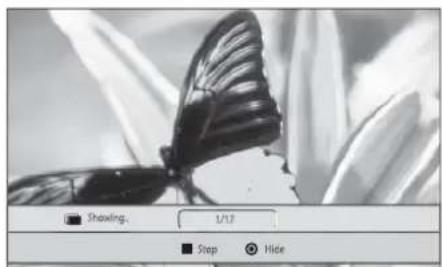
natural_image
Close-up of a butterfly with black filter bands, no visible text or symbols③

text_image
Photo List Preview JM3003 1366*768 1/1 List Up Folder KY102 JM3001 JM3002 JM3003 Move OK Move Page RETURN Exit④ ⑤ ⑥
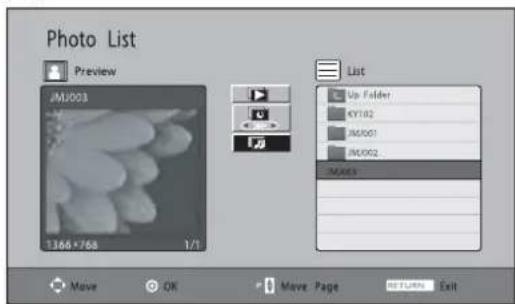
text_image
Photo List Preview JM2003 1366*768 1/1 List Up Folder XY102 JM2001 JM2002 MAGA1 Move OK Move Page RETURNS Exit⑦ ⑧
NOTE
▶ สำหรับรูปแบบ Progressive JPEG ในบางรูปไม่สามารถแสดงผลได้
หากไม่มีการกดบุ่มใด ภายใน 4 ชั่วโมง เครื่องทำการหยุดแสดงภาพ
ไมสนับสนุนรูปภาพที่มีความละเอียดในแนวทาง 4800
ในขณะที่โหลดภาพ บุ่มบางบุ่มไม่สามารถทำงานได้
การใช้งาน USB
MUSIC
-สามารถ เล่นไฟล์เพลง ชนิด Mp3
-ไฟล์เพลง (*.MP3)ที่มีการป้องกัน ไม่สามารถใช้งานได้
-รูปแบบรายการเมนูอาจมีความแตกต่างไปจากเครื่องของท่าน
รายการเมนูที่แสดงหน้างอ
- เลือนไปยังโพลเตอร์ก่อนหน้า
2 ลบเพลงทั้งหมด - ปุ่มที่สามารถทำงานได้
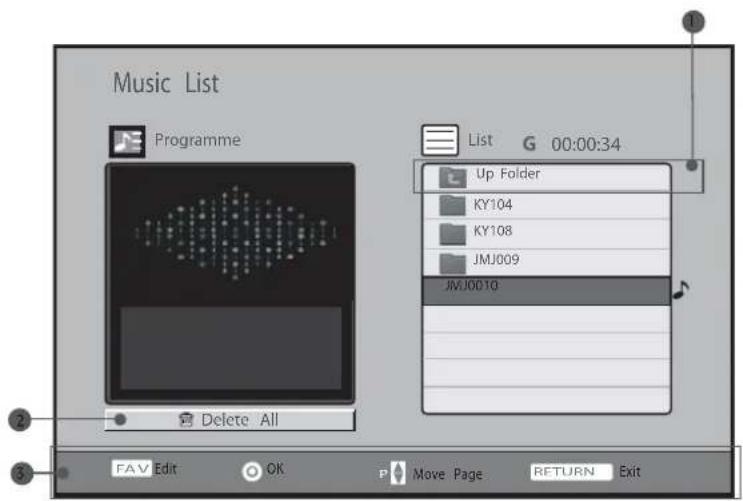
text_image
Music List Programme List G 00:00:34 Up Folder KY104 KY108 JMJ009 JMJ001Q Delete All FAV Edit OK P Move Page RETURN Exita. กดบุ่ม ^/ ∨ เพื่อเลือกเพลงที่ต้องการ
b. กดปุ่ม OK เพื่อเล่นเพลงที่ทานเลือก
c. เครื่องจะเล่นเพลงทั้งหมดที่เลือก
2 a. กดปุ่ม ^/√ เพื่อเลือกเพลงที่ต้องการฟังจากรายการที่กำลังเล่นอยู่
b. กดบุ่ม FAV และ OK เพื่อสร้างรายการเล่นเพลง
- เมื่อกดบุ่ม FAV จะแสดงสัญลักษณ์ และสามารถแก้ไขรายการเล่นเพลงได้
c. ในการสร้างรายการเล่นเพลงทำซ้ำจาก a ถึง b
d. กดบุ่ม < และกดบุ่ม OK เพื่อเลนเพลงในรายการเลน
e. สามารถรองรับไฟล์ในรายการเล่นเพลงได้ 30 เพลง
3 cond pุม RETURN เพอกลับสูการรับชมโทรศัศน์ปกติ และกดปุม XStudio เพอกลับสู่รายการเมนู X-Studio
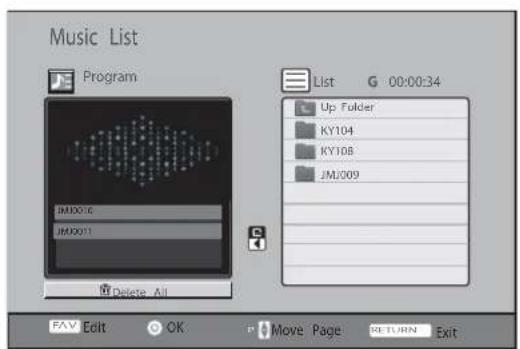
text_image
Music List Program IM10016 JM10011 Delete All List G 00:00:34 Up Folder KY104 KY108 JM1009 FAV Edit OK Move Page RETURN Exit■หากไม่มีการกดปุ่มใด ๆ ในขณะที่เล่นเพลง เครื่องจะ
แสดงข้อมูลของไฟล์ที่กำลังเล่นอยู่ขณะนั้น เป็นภาพพักหน้าจอ
■ภาพพักหนาจอ (screen Saver)
จะช่วยป้องกันจอภาพ จากการ เปิดภาพ ค้าง ๆไว้เป็นเวลานาน
■ กดปุ่ม OK, ■, RETURN ภาพพักหน้าจอจะหายไป
00:20/04:20 Without Me
NOTE
▶ ขณะที่กำลังเล่นเพลง จะแสดง♪ หลังเพลงที่ทำลังเล่น
▶เพลงที่มีการป้องกันทางด้านลิขสิทธิจะไม่สามารถเล่นได้ แต่ จะแสดงข้อมูล
▶ ปุ่ม ◀◀◀ ,▶▶ ไม่สามารถใช้งานได้
▶ เพลงที่ดาวน์โหลดจากอินเตอร์เนต และมีลิขสิทธิ์ ควรตรวจสอบถึงรายละเอียดในการใช้งาน และขอ
อนุญาติ ต่างๆ ของลิขสิทธิ์
ขนาดที่โหลดไฟล์ บางปุ่มอาจไม่สามารถทำงานได้ไฟล์ Mp3 ที่สนับสนุน
Sampling Frequency : 32 \~ 48kHz
Bit rate : 32 \~ 320kbps
MOVIE
-สามารถเล่นไฟลภาพยนตร์ที่เป็นไฟล Divx ได้
-สามารถเล่นไฟลภาพยนตร์ที่อยู่ในโฟลเตอร์ หรือ ไฟล์ที่ต้องการได้
-ไมสามารถแก้ไข หรือ ลบไฟลใด
-ไฟล์ภาพยนตร์ที่แสดง จะเป็นไฟล์ Divx เท่านั้น
รายละเอียดหนาจจ
① เลือนขึ้นไฟโพลเตอร์ก่อนหน้า
② ปุ่มที่สามารถใช้งานได้

text_image
Movie List List Up Folder SA500004 SA500005 SA500006 Move OK Move Page RETURN Exitการเลื่อนเวลา(TIMESHIFT)
PAUSE & REPLAY OF LIVE TV
* เฉพาะรุนที่มีคุณสมบัตินี้เท่านั้น (PG30 series)
* สัญญลักษณ์ของปุ่มควบคุมที่รีโมตคอนโทรมีลักษณะดังนี้ ^∨∨<> ▲▼◀▶
- การทำงานนี้จะบันที่กรายการโทรทัศน์ขณะออกอากาศสด และ^nำกลับมาชมอีกครั้ง
ได้ตลอดเวลา
-ด้วยการเปิดใช้การทำงานนี้ท่านจะไม่พลาดการรับชมรายการที่ท่านซื่นชอบ
*หากสัญญาณภาพ มีความละเอียดต่ํา หรือ ไม่ชัดเจน จะไม่สามารถใช้งาน Timeshift ได้
1 กดบุ่ม MENU แล้วใช้บุ่ม ▲ / ▼ เลือกเมนู TIME MACHINE
2 กดปุ่ม ▶ แล้วใช้ปุ่ม ▲ / ▼ เลือกเมนู TimeShift Mode.
3 กดปุ่ม ▶ แล้วใช้ปุ่ม ▲ / ▼ เลือก On หรือ Off.
4 กดปุ่ม EXIT เพื่อกลับสู่การรับชมรายการปกติ
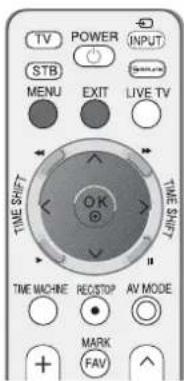
text_image
TV POWER INPUT STB MENU EXIT LIVE TV TIME SHIFT OK TIME PUSH TIME MACHINE RECSTOP AV MODE MARK FAV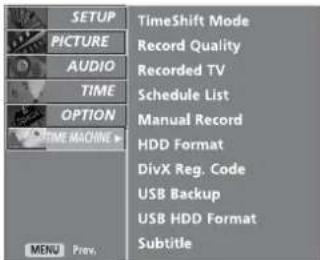
text_image
SETUP PICTURE AUDIO TIME OPTION TIME MACHINE TimeShift Mode Record Quality Recorded TV Schedule List Manual Record HDD Format DivX Reg. Code USB Backup USB HDD Format Subtitle MENU Prev.①
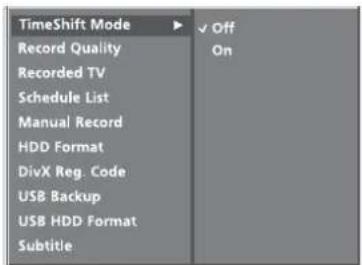
text_image
TimeShift Mode Record Quality Recorded TV Schedule List Manual Record HDD Format DivX Reg. Code USB Backup USB HDD Format Subtitle② ③
TIME MACHINE
การทำงานของฟังก์ชั่นการเลื่อนเวลา (TIMESHIFT)

text_image
LIVE 0:49:321 หลังจากเลือก TimeShift Mode On, กดบุ่ม OK
ในขณะที่ฟังก์ชั่นการเลื่อนเวลา (timeShift) เริ่มทำงาน
แถบสถานะ (progress bar) จะแสดงอยู่ด้านล่างของจอภาพ
■ กดบุ่ม EXIT เพื่อช่อนแกบสถานะ และกดบุ่ม OK
เพื่อแสดงแกบสถานะ
ในขณะที่พังก์ชั่นการเลื่อนเวลาทำงาน ไม่สามารถเปลี่ยนรายการช่องได้
แกนสถานะคืออะไร
มีหน้าที่บอกถึงรายละเอียดของการทำงานของ TIMEMACHINE รายที่บันทึก และรายการที่ออก อากาศอยู่ระยะของการบันทึก
① สถานะปัจจุบันของสัญญาณภาพ
② เวลาที่บันทึกในปัจจุบัน
3 แลกบอกระยะ 15 นาที (ทั้งหมด 1 ชั่วโมง)
4 ระยะของการเลื่อนเวลาปัจจุบัน
2 เมื่อต้องการออกจากฟังก์ชั่นการเลื่อนเวลา เลือกที่รายการเมนู TIME MACHINE เลือก TimeShift Mode Off.
NOTE
TIME MACHINE มีหน้าที่บันที่กรายการ
ต่าง ๆ จากสัญญาณสด ลงสื่อบันทึกข้อมูล(ฮาร์ติสก์)
หรือ STB
เพื่อเป็นการประหยัดเนื้อที่ของอาร์ดติสก์จะไม่บันทึก
เมื่อไม่มีสัญญาน (no signal)
ความจุ้งหมดของอาร์ดติสก์ 160 GB. 4 GB. สงวนไว้สำหรับฟังก์ชั่นการเลื่อนเวลา
เมื่อเปิดเครื่อง ฮาร์ดดิสก์จะใช้วลา 3 นาทีเพื่อพร้อม
ทำงาน
จะไม่สามารถบันที่กรายการที่มีการป้องกันในการ
บันทึกหรือการคัดออกได้
เนื่องจากการแปลงสัญญาณจากอนาคตล้อก เป็น ดิจิตอล
สัญญาณภาพ อาจเกิดเป็นเส้นเล็ก ๆ ขึ้นที่จอภาพ
เมื่อสัญญาณภาพ เนื่องจากมีการพยายามลดสัญญาณ
รบกวน จากสัญญาณอนาคตล้อก
▶ เมื่อมีการใช้ฟังก์ชั่น PIP/DW, POP พังก์ชั่นการ
เลื่อนเวลาจะหยุดทำงาน (POP มีเฉพาะบางรุ่นเท่านั้น)
พังก์ชั่นการเลื่อนเวลาจะมีผลกระทบ TV, AV1, AV2,
Component(480i/480p/576i/720p/1080i)
ฟังก์ชันการเลื่อนเวลาไม่สามารถบันทึกเสียงเพียงอย่างเดี่ยวได้
การทำงานของฟังก์ชั่นการเลื่อนเวลา,เล่น (play)
- ขณะที่การเลื่อนเวลาทำงาน สามารถเล่นสัญญาณภาพแบบต่างกันได้
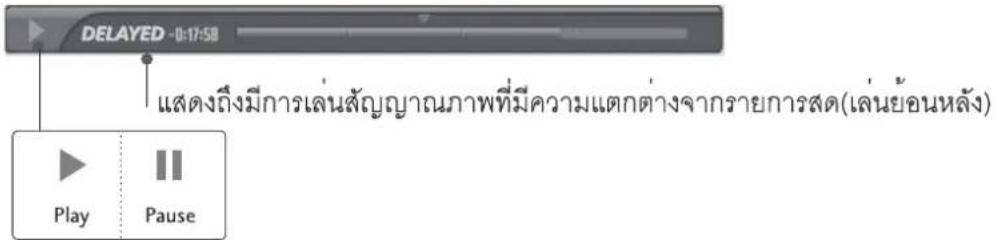
text_image
DELAYED -0:17:58 แสดงถึงมีการเล่นสัญญาณภาพที่มีความแตกต่างจากรายการสด(เล่นย้อนหลัง) Play Pauseการใช้รี่โมตคอนathsา
ทานสามารถเลนไปยังDone ที่บันทึกได้ขณะที่กําลังบันที่กรายการโดยใช้รีโมตคอนโทรศัม
| ◀◀ / ▶▶ | ขณะกำลังเล่นสัญญาณภาพกดบุ่ม REW(◀◀) ซ้ํา ๆ เพื่อเพิ่มความเร็วในการเล่น ◀◀ ->◀◀◀ ->◀◀◀◀◀◀◀◀◀ ->◀◀◀◀◀◀◀.กดบุ่ม FF(▶▶) ซ้ํา ๆ เพื่อเพิ่มความเร็วในการเล่น ▶▶->▶▶▶ ->▶▶▶▶▶▶▶▶▶▶ ->▶▶▶▶▶▶▶.■ กดบุ่มตั้งกล่าวเป็นการเพิ่มความเร็วในการเล่นภาพย้อนกลับ หรือ เพิ่มความเร็วในการเล่นภาพ |
| |◀◀ / ▶▶| | กดบุ่ม ▶▶| ข้ามไป 20 วินาที■ กดบุ่ม |◀◀ ย้อนกลับไป 8 วินาที |
| II | ขณะกำลังเล่นสัญญาณภาพ กดบุ่ม Pause(II)■ภาพจะหยุดชั่วขณะ(ค้างภาพปัจจุบัน)■กดบุ่ม Pause(II) ช้ํา ๆ จะเล่นภาพที่ละภาพ■กดบุ่ม Pause(II) แลวกดบุ่ม FF(▶▶) จะเป็นการเล่นภาพแบบโสลง์โมชั่นและแสดงสัญลักษณ์ ▶▶ |
| ◀ / ▶PLAY(▶) | ■เมื่อกดบุ่ม ◀ หรือ ▶ ขณะที่กำลังเล่นสัญญาณภาพ ตัวชี้たำแหน่งจะแสดงบนหน้าจอ |
| กดบุ่ม PLAY(▶) เพื่อกลับสู่การเล่นสัญญาณภาพแบบปกติ | |
| LIVE TV | กดบุ่ม LIVE TV เพื่อกลับสู่การรับชมสัญญาณรายการสด |
TIME MACHINE
การฟอร์แมตหน่วยความจำ(Hard disk)
ลบรายการที่ได้บนทึกไว้และค่าต่างที่ตั้งไว้ทั้งหมด
* สัญญลักษณ์ของปุ่มควบคุมที่ริโมตคอนโทรมีลักษณะดังนี้ ^∨<> ▲▼◀▶
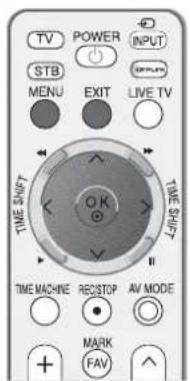
text_image
TV POWER INPUT STB MENU EXIT LIVE TV TIME SHIFT OK TIME MACHINE REC/STOP AV MODE MARK FAV1
กดบุ่ม MENU แล้วกดบุ่ม ▲ / ▼ เลื้อกรายการเมนู TIME MACHINE
2 กดปุ่ม ▶ แล้วกดปุ่ม ▲ / ▼ เลือกรายการเมนู HDD Format.
3 กดปุ่ม ▶ เพื่อเลือก HDD Format (ฟอร์แมตหน่วยความจำ)
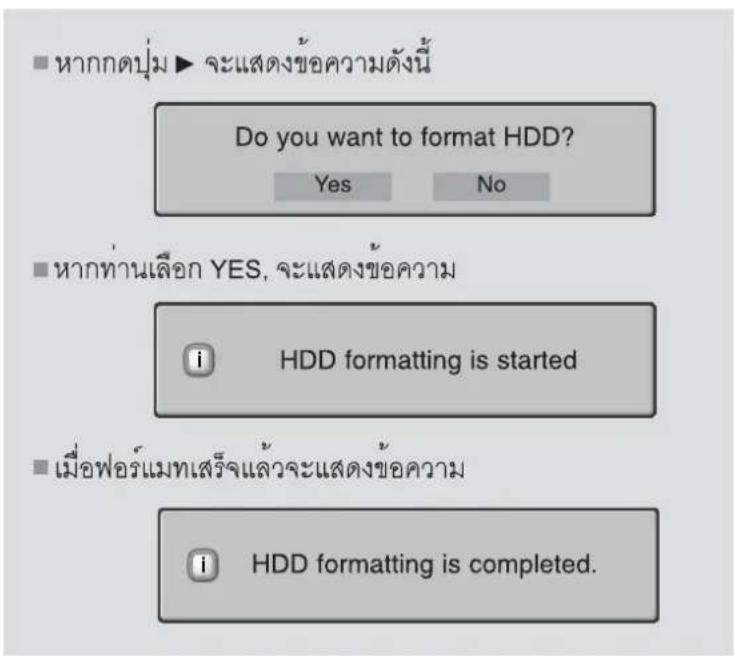
text_image
■ หากดบุ่ม ▶ จะแสดงข้อความดังนี้ Do you want to format HDD? Yes No ■ หากท่านเลือก YES, จะแสดงข้อความ i HDD formatting is started ■ เมื่อฟอร์เมทเสร็จแล้วจะแสดงข้อความ i HDD formatting is completed.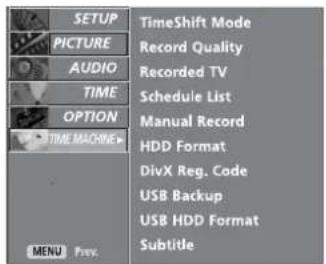
text_image
SETUP PICTURE AUDIO TIME OPTION TIME MACHINE> MENU Prev. TimeShift Mode Record Quality Recorded TV Schedule List Manual Record HDD Format DivX Reg. Code USB Backup USB HDD Format Subtitle1
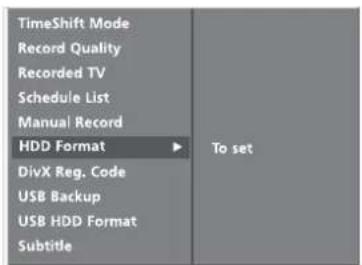
text_image
TimeShift Mode Record Quality Recorded TV Schedule List Manual Record HDD Format DivX Reg. Code USB Backup USB HDD Format Subtitle To set② ③
4 กดปุ่ม EXIT เพื่อกลับสู่การรับชมรายการโทรศัศน์ปกติ
การบันที่กรายการ
-ใช้เพื่อบันที่กรายการที่ทานรับชมจากหน้างอปกติ
การบันที่ Nightbreaks (instant record)
จะบันที่กรายการที่ท่านรับชมอยู่ในปัจจุบันทันที

text_image
1 เลือกโปรแกรมช่องที่ต้องการบันทึก แล้วกดปุ่ม ขณะที่ทำการบันทึกจะปรากฏสัญลักษณ์ REC HOLOGO/AX ที่แถบสถานะ สามารถบันทึกรายการได้มากสุดถึง 2 ชั่วโมง2 กดบุ่ม ● ถ้าต้องการหยุดการบันที่กรายการ
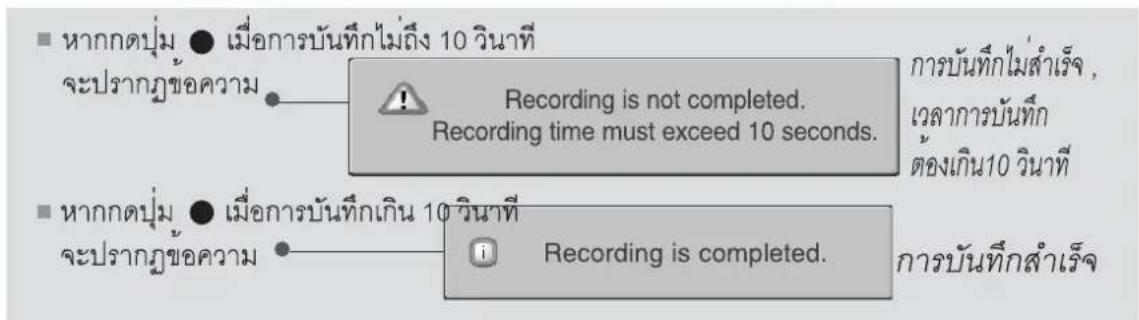
text_image
■ หากดปุ่ม ● เมื่อการบันทึกไม่ถึง 10 วินาที จะปรากฏข้อความ Recording is not completed. Recording time must exceed 10 seconds. การบันทึกไม่สำเร็จ , เวลาการบันทึก ต้องเกิน10 วินาที ■ หากดปุ่ม ● เมื่อการบันทึกเกิน 10 วินาที จะปรากฏข้อความ Recording is completed. การบันทึกสำเร็จ3 ท่านสามารถเพิ่ม/ลด เวลาในการบันทึกได้โดยกดปุ่ม ● ขณะกำลังบันทึก หลังจากกดปุ่ม ● สามารถกด ◀ / ▶ เพื่อเพิ่ม/ลด เวลา ในการบันทึก ในการกด ◀ / ▶ แต่ละครั้งจะเป็นการเพิ่ม/ลดเวลาดังแสดงด้านล่างนี้

text_image
+10min > +20min > +30min > +40min > +50min > +60min ไม่เปลี่ยนแปลง -10min > -20min > -30min > -40min > -50min > -60min*min (นาที)
TIME MACHINE
เวลาที่เพิ่ม จะรวมเป็นเวลาทั้งหมดที่บันทึก
4 หลังจากปรับเวลาในการบันทึกแล้ว เลือก OK . แบบสถานะจะแสดงดังรูป
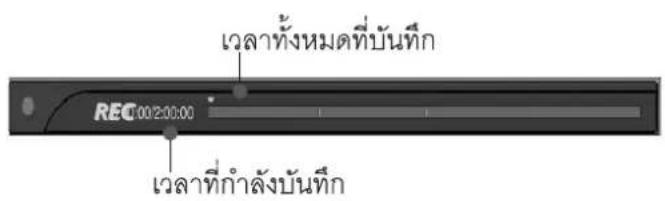
text_image
เวลาทั้งหมดที่บันทึก REC 00:20:00 เวลาที่กำลังบันทึก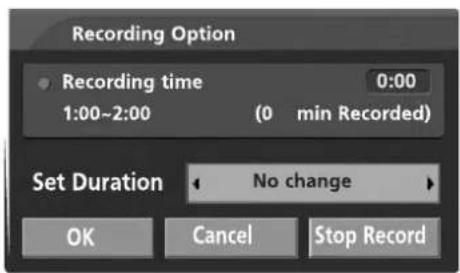
text_image
Recording Option Recording time 0:00 1:00~2:00 (0 min Recorded) Set Duration No change OK Cancel Stop Record3
■ กดบุ่ม EXIT เพื่อช่อน แลบสถานะ กดบุ่ม OK เพื่อแสดงแลบสถานะ
5 การบันทึกจะหยุดเมื่อบันทึกตามเวลาที่กำหนด หรือกดปุ่ม อย่างไรก็ตาม การทำงานของ การเลื่อนเวลา ยังคงทำงานอยู่
NOTE
ขนาดที่กําลังบันทึก หาก พื้นท่วางเก็บข้อมูล มีไม่
เพียงพอ ระบบ จะทำการหยุดการบันทึกทันที่
▶เวลาการบันทึกที่ต่ำกว่า 10 วินาที จะไม่มีการบันทึก
▶เพื่อเป็นการประหยัดพื้นที่เก็บข้อมูล ขณะที่ไม่มี
สัญญาณะไม่มีการบันทึก
▶รายการที่มีระบบป้องการบันทึกไม่สามารถบันทึกได้
▶เวลาที่แสดงอาจมีความแตกต่างไปจากเวลาจริง
▶หากไม่มีสัญญาณ หรือแหล่งข้อมูลแสดงภาพ เวลาที่
แสดงอาจมีความแตกต่างไปจากเวลาจริง
▶ ระบบเลือนเวลาไม่สามารถบันทึกรายการที่มีระบบ
ป้องกันการบันทึกได้
i Stop recording due to copy protection.
▶ เมื่อบันทึกจากสัญญาณที่มีคุณภาพต่ำ การบันทึก
ที่ออกมาจะมีคุณภาพ ไปตาม คุณภาพของสัญญาณ
▶ รายการที่บันทึกจะแยกกันตามระบบสัญญาณสี
เช่น PAL/NTSC
▶ การบันทึกตัวตนเอง(manual) สามารถบันทึกได้
สูงสุด 4 ชั่วโมง และต่ำสุด 5 นาที
การบันทึกเองโดยผู้ใช้
* สัญญลักษณ์ของปุ่มควบคุมที่รีโมตคอนโทรศัมสักษณะดังนี้ ^∨<> ▲▼◀▶
- การทำงานนี้อยู่ในรายการเมนู TIMEMACHINE
- การทำงานนี้ช่วยให้ทานบันที่กรายการและปรับแต่งตามที่ทานต้องการ
- เมื่อบันที่กรายการ จะบันทึกเสียงปกติของเครื่องที่ตั้งไว้
1 กดบุ่ม TIME MACHINE เพื่อแสดงรายการเมนู Home โดยใช้บุ่ม ▲ / ▼ เลือก Manual Record แล้วกดบุ่ม OK หรือ ▶
2 รายการเมนูของ Manual Record ใช้ปุ่ม ▲ / ▼ / ◀ / ▶ เพื่อเลือกหรือปรับแต่ง Input, PR, Date, Time, Duration, Frequency.
Input : เลือกสัญญาณจาก TV, AV1, AV2, Component1, Component2. (480i/576i).
PR: เลือกหรือคุนโปรแกรมของ
Date: เลือกวันที่
Time /Duration: เลือกเวลา/ระยะเวลา
Frequency: เลือกความถี่ในการบันทึก
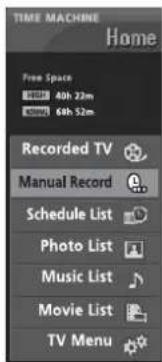
text_image
TIME MACHINE Home Free Space 40h 22m 60h 52m Recorded TV Manual Record Schedule List Photo List Music List Movie List TV Menu①
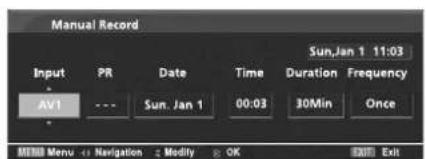
text_image
Manual Record Sun,Jan 1 11:03 Input PR Data Time Duration Frequency AV1 --- Sun, Jan 1 00:03 30Min Once MENU Menu < navigation Modify OK OUT Exit②
3 หลังจากปรับแต่ง Manual Record เรียบร้อยแล้วกดปุ่ม OK
TIME MACHINE
תָרַעְשָׁרָה
* สัญญลักษณ์ของปุ่มควบคุมที่รีโมตคอนโทรมีลักษณะดังนี้
^∨<>
▲▼◀▶
- ท่านสามารถบันที่กรายการได้ 8 โปรแกรมช่อง ในตารางรายการ
- การทำงานนี้มีใน รายการเมนู TIMEMACHINE
1 กดบุ่ม TIME MACHINE เพื่อแสดงรายการเมนู Home ใช้บุ่ม ▲ / ▼ เลือก Schedule List แล้วกดบุ่ม OK หรือ ▶
2 รายการเมนูของ Schedule List ใช้ปุ่ม ▲ / ▼ เพื่อเลือกรายการที่บันทึก e.
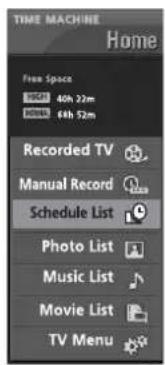
text_image
TIME MACHINE Home Free Space 100% 40h 22m 50% 64h 52m Recorded TV Manual Record Schedule List Photo List Music List Movie List TV Menu①
คุณภาพจองภาพ
ไม่สามารถใช้งานได้นในขณะที่กำลังบันที่กรายการจากสัญญาณโทรทัศน์ รายการเมนูจะปรากฏเมื่อมีสัญญาณโทรทัศน์ หรือสัญญาณภายนอก
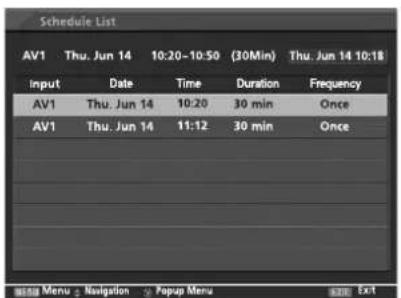
text_image
Schedule List AV1 Thu. Jun 14 10:20-10:50 (30Min) Thu. Jun 14 10:18 Input Date Time Duration Frequency AV1 Thu. Jun 14 10:20 30 min Once AV1 Thu. Jun 14 11:12 30 min Once Menu Navigation Popup Menu Exit②
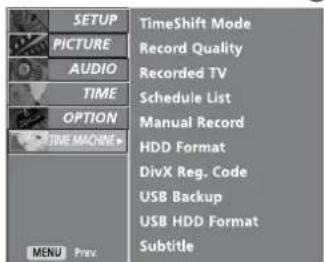
text_image
SETUP PICTURE AUDIO TIME OPTION TIME MACHINE* MENU Prev. TimeShift Mode Record Quality Recorded TV Schedule List Manual Record HDD Format DivX Reg. Code USB Backup USB HDD Format Subtitle1
1 กดปุ่ม MENU แล้วใช้ปุ่ม ▲ / ▼ เพื่อเลือกรายการเมนู TIME MACHINE
2 กดบุ่ม ▶แล้วใช้บุ่ม ▲ / ▼ เพื่อเลือก Record Quality.
3 กดบุ่ม ▶แล้วใช้บุ่ม ▲ / ▼ เพื่อเลือกคุณภาพของภาพ High (คุณภาพสูง) หรือ Normal. (ปกติ)
4 กดบุ่ม EXIT เพื่อกลับสู่การรับชมรายการโทรทัศน์ปกติ
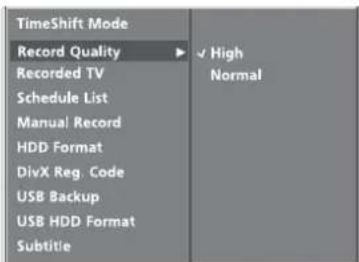
text_image
TimeShift Mode Record Quality Recorded TV Schedule List Manual Record HDD Format DivX Reg. Code USB Backup USB HDD Format Subtitle ✓ High Normal② ③
การใช USB
ข้อแนะนําการใช้งาน USB
▶ อุปกรณ์ USB ที่สามารถใช้งานได้ต้องเป็นอุปกรณ์ที่ใช้เก็บข้อมูลเท่านั้น
▶ อุปกรณ์ USB ที่เชื่อมต่อผ่าน USB Hub ไม่สามารถใช้งานได้
▶ อุปกรณ์ USB ที่มีการใช้โปรแกรมอัตโนมัติ โปรแกรมไม่สามารถใช้งานได้
▶ อุปกรณ์ USB ที่มีไตรเวอร์เฉพาะของตนเอง ไม่สามารถใช้งานได้
▶ในกรณีที่เป็น อุปกรณ์อ่านการ์ดหน่วยความจำ สามารถเปิดใช้งานได้ 4 ช่อง
ความเร็วในอ่านข้อมูล ชิ้นอยู่อุปกรณ์ USB ที่เชื่อมต่อ
ไม่ควรปิดเครื่องขณะที่ยังเสียบอุปกรณ์ USB กับเครื่อง เพวาะอาจสร้าง
ความเสี่ยหายให้กับข้อมูลที่บันทึกได้
▶ สนับสนุน ระบบการจัดเก็บข้อมูล FAT32 ซึ้งจัดเตรียมโดยระบบปฏิบัติการ windows
เท่านั้น หากใช้โปรแกรมเสริมอื่น ๆ อุปกรณ์ จะไม่สามารถใช้อุปกรณ์ USB นั้นได้
▶ต่อแหล่งจ่ายไฟให้กับอุปกรณ์ USB หากอุปกรณ์ นั้นต้องการกระแสแกภายนอก
▶ เซ่อมต่อสายสัญญาณ USB จากผู้ผลิตโดยตรง และไม่ควรใช้สายที่ยาวจนเกินไป
▶ อุปกรณ์ USB บางชนิด บางรุ่น อาจใช้งานไม่ได้
▶หากซื่อไฟล์ หรือ ฟลเตอร์ หากยาวเกินไปอาจไม่สามารถแสดงผลได้ หรือ ไม่สามารถใช้งานได้
▶ โปรด สำรองไฟล์ข้อมูล ในอุปกรณ์ USB ของท่าน ก่อนนำมาใช้งาน
เพราะอาจเกิดความเสียหายกับไฟล์ข้อมูล ทาง บริษัทของสงวนในกรณีนี้ที่เกิดขึ้น
▶ สามารถใช้กับอุปกรณ์ USB HDD 400GB และ USB memory stick 32 GB
เมื่อเชื่อมต่อกับอุปกรณ์ USB
เมื่อท่านเชื่อมต่ออุปกรณ์ USB แล้ว หน้าจอของรายการเมนู USB จะปรากฏขึ้นโดยอัตโนมัติ *ไม่สารถ เพิ่ม ลด โพลเตอร์ เก็บข้อมูลได้
1
เชื่อมต่ออุปกรณ์ USB ที่ช่องต่อ USB IN ด้านข้างของเครื่อง
2 กดปุ่ม ▲ / ▼ เพื่อเลือก อุปกรณ์
3 กดปุ่ม OK
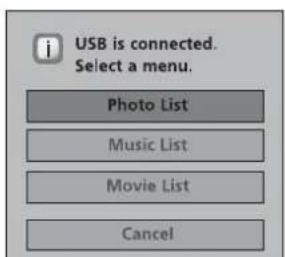
text_image
USB is connected. Select a menu. Photo List Music List Movie List Cancel② 3
ในกรณีที่ อุปกรณ์ USB ของทาน เก็บภาพเพลง และ ภาพยนตร์จะ ปรากฏจอภาพ ลักษณะตั้งนี้
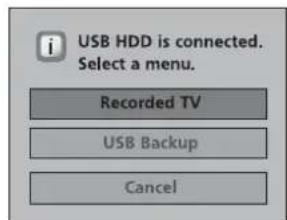
text_image
USB HDD is connected. Select a menu. Recorded TV USB Backup Cancel② 3
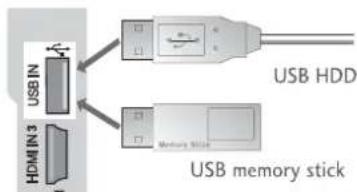
text_image
USB HDD HDMI IN 3 Memory Stick USB memory stick1
ในกรณีที่ อุปกรณ์ USB ของทาน เป็นฮาร์ดติสก์
TIME MACHINE
การใช้รายการบันทึก ด้วยอุปกรณ์เก็บข้อมูล USB
1 เชื่อมต่ออุปกรณ์ USB ที่จุดเชื่อมต่อ USB IN ด้านข้างของเครื่องรับ
- เลพาะ USB HDD ที่มีขนาด เกิน 40 GB 1 พาร์ดิชั่น ที่สามารถใช้ USB สำรองข้องมูลได้
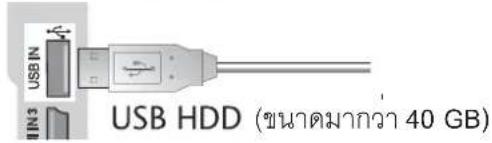
text_image
USB IN IIN3 USB HDD (ขนาดมากว่า 40 GB)2 เลือก USB HDD Format เพื่อใช้เตริยม อาร์ดติสก์ไพร่อมสำหรับการสำรองข้อมูล
■เชื่อมต่อเป็นติสก์โหมดเพื่อการสำรองข้อมูล
■จะสามารถใช้งานไดเมื่อต่อสายเชื่อมตอแล้วเท่านั้น
■ เมื่อ USB HDD Format ทำงานข้อมูลในฮาร์ดติสก์ จะถูกลบทั้งหมด
■ ขณะที่ USB HDD Format ทำงาน ไมควร ดึงสาย หรือ ปิดการทำงานของอุปกรณ์ USB เพาะอาจสงผลกระทบ ataความเสียหายให้กับเครื่องรับและอุปกรณ์ USB
1 กดปุ่ม MENU แล้วใช้ปุ่ม ▲ / ▼ เลือก TIME MACHINE
2 กดปุ่ม ▶ แล้วใช้ปุ่ม ▲ / ▼ เลือก USB HDD Format.
3 กดปุ่ม▶ เพื่อเริ่มการทำงานของ USB HDD Format
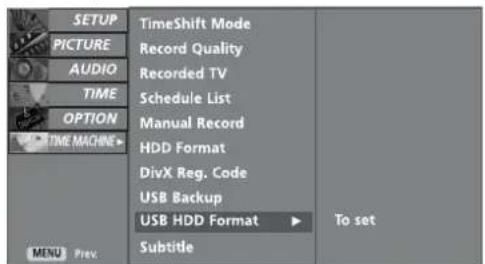
text_image
SETUP PICTURE AUDIO TIME OPTION TIME MACHINE TimeShift Mode Record Quality Recorded TV Schedule List Manual Record HDD Format DivX Reg. Code USB Backup USB HDD Format ▶ Subtitle To set MENU Prev.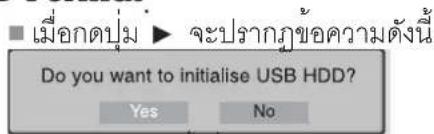
text_image
■ เมื่อกดปุ่ม ▶ จะปรากฏข้อความดังนี้ Do you want to initialise USB HDD? Yes Noหากเลือก YES จะแสดงหนาทางการทำงานของ USB HDD Format ของฮารดติสกที่เชื่อมต่ออยู่
เมื่อทำงานเสร็จ จะแสดงหน้าต่าง และฮาร์ดิสก์ของทาน สามารถพร้อมที่จะทำการสำรองข้อมูลใด
ขนาดของอาร์ดติสก์ มีผลต่อรยะเวลา ในการ เตรียมอาร์ดติสก์ ในขั้นตอนนี้ รองรับ 400GB
- ฮาร์ดดิสก์ USB ที่เตรียมการด้วยวิธีนี้จะปรากฏในรายการเมนู “Recorded List”. เท่านั้ม
- ฮาร์ดติสก์ USB ที่เตรียมการด้วยวิธีนี้ไม่สามารถใช้กับคอมพิวเตอร์ได้
- เมื่อใช้อารดติสก์ USB ที่มีขนาดน้อยกว่า 40 GB พังก์ชั่น USB HDD Format จะไม่สามารถใช้งานๆต่างได้
NOTE
▶ เมื่อพยายาม ที่จะใช้รายการเมนู USB Backup ใน TIME MACHINE หลังจากเตรียมข้อมูลเสร็จ
เรียบร้อย และ จะยังไม่สามารถใช้งานได้นี้ เนื่องจาก ยังไม่ได้มีการสำรองข้อมูล
▶ เมื่อใช้งาน Copy to USB HDD จาก Recorded TV ของ รายการเมนู TIME MACHINE จะสามารถใช้งาน USB Backup ได้
3 กดปุ่ม TIME MACHINE เพื่อแสดงเมนู HOME
ใช้ปุ่ม ▲ / ▼เพื่อเลือก Recorded TV แล้วกดปุ่ม OK หรือ ▶
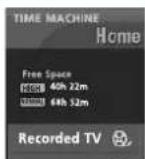
แสดงรายการที่บันทึก
ท่านสามารถรับชมรายการที่บันทึกไว้โดยแสดงรายละเอียดต่าง ๆ ไว้ การทำงานนี้มีในรายการเมนู TIME MACHINE
1 กดบุ่ม TIME MACHINE เพื่อแสดงรายการเมนู HOME กดบุ่ม ▲ / ▼ เพื่อเลือก Recorded TV แล้วจึงกดบุ่ม OKหรือ ▶
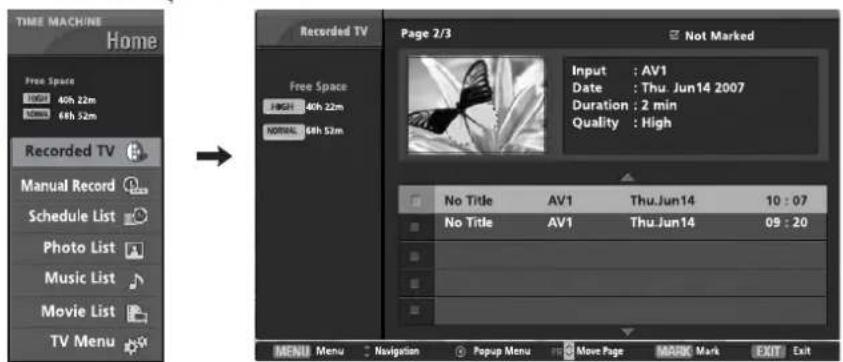
text_image
TIME MACHINE Home Free Space 16h 40h 22m 50h 60h 52m Recorded TV Manual Record Schedule List Photo List Music List Movie List TV Menu Recorded TV Page 2/3 Not Marked Input : AV1 Date : Thu. Jun14 2007 Duration : 2 min Quality : High No Title AV1 Thu.Jun14 10 : 07 No Title AV1 Thu.Jun14 09 : 20 MENU Menu Navigation Popup Menu Move Page MASK Mark EXIT Exitรายละเอียดหน้างแสดงผล
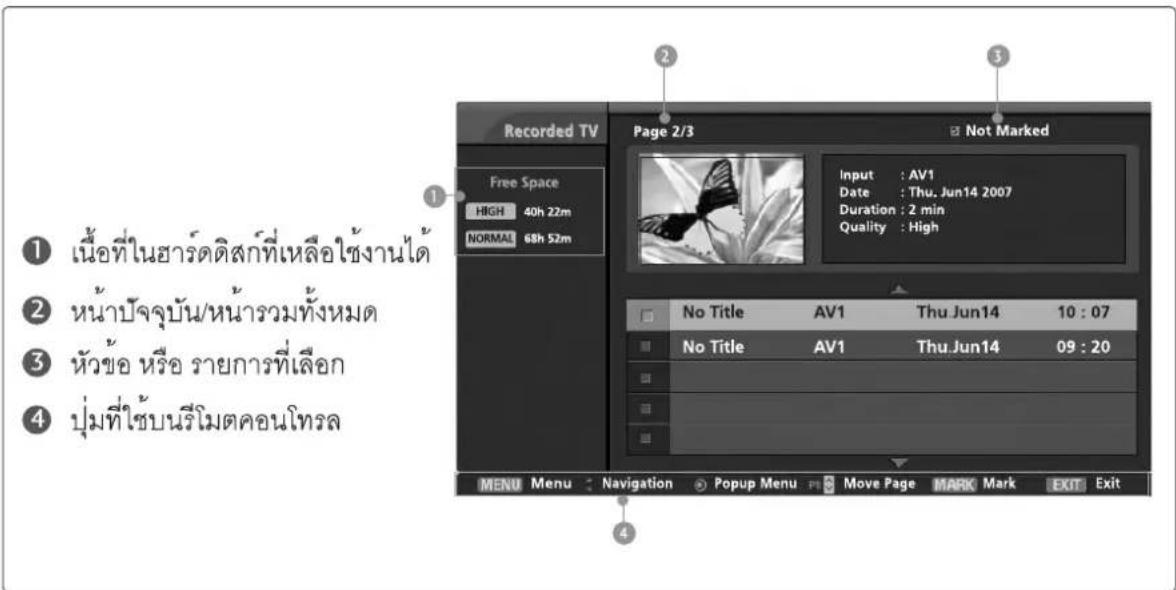
text_image
Recorded TV Page 2/3 Not Marked Free Space HIGH 40h 22m NORMAL 68h 52m Input : AV1 Date : Thu. Jun14 2007 Duration : 2 min Quality : High No Title AV1 Thu Jun14 10 : 07 No Title AV1 Thu Jun14 09 : 20 MENU Menu Navigation Popup Menu Move Page MARK Mark EXIT Exit ① เนื้อที่ในฮาร์ดติสก์ที่เหลือใช้งานได้ ② หน้าปัจจุบัน/หน้ารวมทั้งหมด ③ หัวข้อ หรือ รายการที่เลือก ④ ปุ่มที่ใช้นรีโมตนเองโทรลTIME MACHINE
การเลือกรายการที่นับ^nักและเมนูย่อย(Popup menu)
สำหรับบันที่กรายการลงในอาร์ดติส์กภายในเครื่อง หรือ ฮาร์ดติส์กนอกเครื่อง
ภาพตัวอย่างของรายการที่บันทึก ดังภาพประกอบด้านล่าง
1 กดบุ่ม PR +/- สำหรับเลือกขึ้น/ลง
2 กดบุ่ม MARK เพื่อลบ ออกจากรายการเลือก จะแสดงด้านหน้า เมื่อเลือก
3 กดปุ่ม ▲ / ▼ เพื่อเลือกรายการที่บันทึกไว้แล้วแล้วจึงกดปุ่ม OK จะแสดงรายการเมนูย่อย
▶ Play : เริ่มเล่นรายการบันที่กที่เลือกไว้
▶ Mark All : เลือกรายการทั้งหมด บนจอ
▶ Unmark All : ไม่เลือกรายการทั้งหมด บนจอ
▶ Delete : ลบ รายการที่เลือก
▶ Rename :เปลี่ยนซื้อ รายการที่เลือก
▶ Copy to USB HDD : คัดลอกรายการที่บันทึก
ไปยัง USB HDD
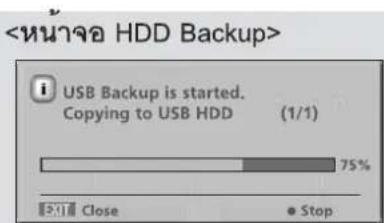
text_image
- หากกดบุ่ม ● จะแสดงหน้าจอตั้งรูป (หยุดการ Backup)
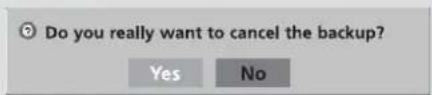
text_image
Do you really want to cancel the backup? Yes No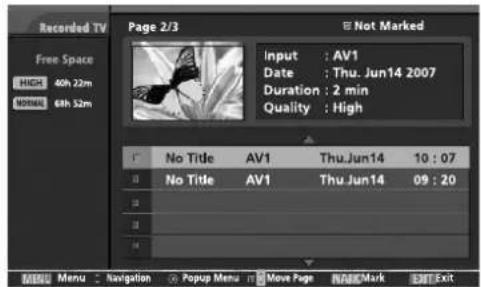
text_image
Recorded TV Page 2/3 E Not Marked Input : AV1 Date : Thu. Jun14 2007 Duration : 2 min Quality : High Free Space HIGH 40h 22m NORMAL 60h 32m No Title AV1 Thu.Jun14 10 : 07 No Title AV1 Thu.Jun14 09 : 20 MENU Menu Navigation Popup Menu Move Page NAME Mark EXIT Exit①
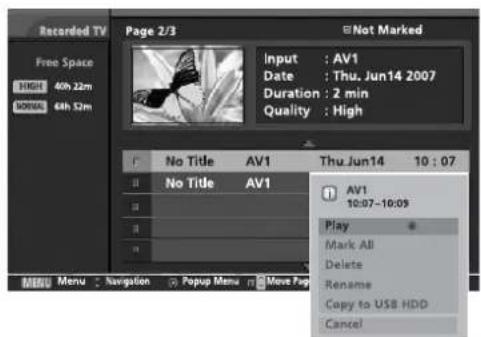
text_image
Recorded TV Page 2/3 Not Marked Free Space HIGH 40h 22m NORMAL 48h 52m Input : AV1 Date : Thu. Jun14 2007 Duration : 2 min Quality : High No Title AV1 Thu Jun14 10 : 07 AV1 10:07-10:09 Play * Mark All Delete Rename Copy to USB HDD Cancel Menu Navigation Popup Menu Move Page② ③
- เมื่อเลือก "YES" จะยกเลิกการ Backup และจะกลับไป ในโหมด input ถ้าหากมีไฟล์ มากกว่า 2 ไฟล์ ถูกคัดลอก ไปแล้ว ไฟล์นั้นจะถูกเก็บบันที่กไว้ และหากมีการจัดเรียง ตารางการ Backup ก็จะถูกยกเลิกไปด้วย
■ เมื่อเลือก "No" จะกลับสู่หน้างอ backup
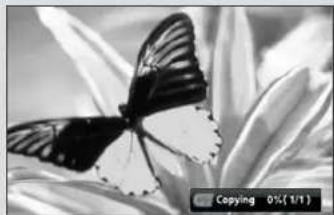
natural_image
Black and white butterfly perched on a flower petals, no text or symbols visibleขณะที่การ Backup กำลังดำเนินการอยู่ (background)สามารถด บุ่ม "OK" เพื่อเช็คสถานะ การดำเนินการได้
▶ Cancel: ปิดเมนุษยอย(popup menu)
4
กดปุ่ม EXIT ข้า ๆ เพื่อกลับสู่การรับชมรายการปกติ หรือกดปุ่ม TIME MACHINE เพื่อกลับสู่ เมนู HOME
■ หาก HDD มีปัญหาขณะที่ทำการบันทึก จะแสดงข้อมความดังนี้
■ TIME MACHINE ไม่สามารถใช้งานได้ในขณะที่อุณหภูมิ
ต่ำกว่า 0 องศา
i
HDD initialization is in progress.
!
Cannot operate TIME MACHINE at low temperature.
4
TIME MACHINE
USB BACKUP
- เมื่อรายการที่บันทึก(Recorded List) มีมากจนเต็มความจุของ HDD ของเครื่อง ทานสามารถ backup รายการที่บันทึกไปยัง HDD ภายนอก โดยผ่าน การต่อแบบ USB
- ก่อนการใช้งาน USB backup ควรแน่ใจว่าท่านได้ทำการเตรียม HDD จากรายการเมนู TIME MACHINE => USB HDD format
- ในการใช้งาน USB Backup ต้องการ USB HDD ขนาด 40 GB ,1 พาร์ติชั่น ระบบไฟล์ FAT32
- การทำงานนี้ใช้เพื่อสำรองข้อมูลเท่านั้น ไม่สามารถเล่นไฟล์โดยตรงได้ ต้องทำการคัดลอกกลับมายัง HDD ภายในของเครื่องเท่านั้น โดยเลือกรายการเมนู "Copy to Recorded List"
- สามารถตรวจสอบรายการที่ backup แล้วโดยเลือกที่ "Copy to USB HDD" จากรายการเมนู "Recorded TV"
- การทำงานนี้จะเคลื่อนย้ายไฟล์ข้อมูลไปยัง HDD ภายนอก โดยผ่าน การเชื่อมต่อโดยใช้ USB
1 กดปุ่ม MENU แล้วใช้ปุ่ม ▲ / ▼ เลือก TIME MACHINE
2 กดบุ่ม ▶ แล้วใช้บุ่ม ▲ / ▼ เลือก USB Backup.
3 กดบุ่ม ▶ เพื่อเริ่ม USB Backup.
4 หน้าจอของ Recorded TV แสดงดังภาพ ใช้ปุ่ม PR +/- เพื่อใช้เล่อนแบบเพื่อเลือก รายการที่บันทึกไว้
ใช้บุ่ม MARK เพื่อเลือกหรือไม่เลือก รายการโปรแกรมที่บันทึก
ใช้บุ่ม▲ / ▼ เพื่อเลือกรายการที่บันทึกตามความต้องการ แล้วจึงกดบุ่ม OK เพื่อแสดงรายการเมนูย่อย
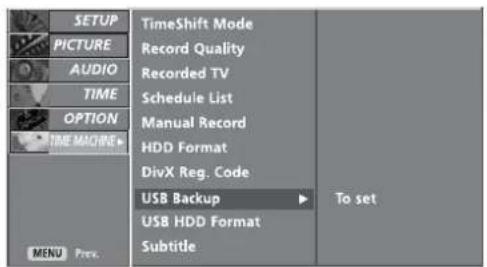
text_image
SETUP PICTURE AUDIO TIME OPTION TIME MACHINE TimeShift Mode Record Quality Recorded TV Schedule List Manual Record HDD Format DivX Reg. Code USB Backup USB HDD Format Subtitle To set MENU Prev.① ② ③
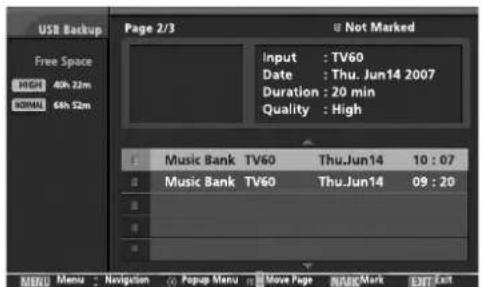
text_image
USB Backup Page 2/3 U Not Marked Input : TV60 Date : Thu. Jun14 2007 Duration : 20 min Quality : High Music Bank TV60 Thu.Jun14 10 : 07 Music Bank TV60 Thu.Jun14 09 : 20 MENU Menu Navigation Popup Menu Move Page NAME Mark EDIT Exit4
Mark All : เลือกรายการบันที่กทั้งหมดบนจอ
▶ Unmark All : ยกเลิกการเลือกรายการบันทึกทั้งหมด
▶ Delete : ลบรายการบันทึกที่เลือกทั้งหมด
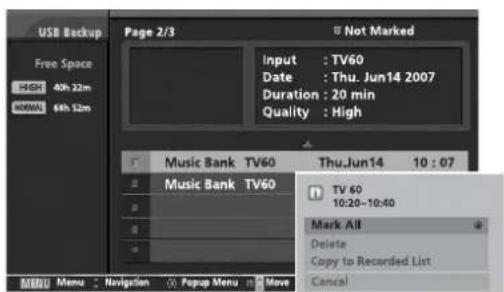
text_image
USB Backup Page 2/3 Not Marked Input : TV60 Date : Thu. Jun14 2007 Duration : 20 min Quality : High Free Space HIGH 40h 22m NORMAL 40h 52m Music Bank TV60 Thu-Jun14 10 : 07 Music Bank TV60 TV 60 10:20-10:40 Mark All Delete Copy to Recorded List Cancel MENU Menu Navigation Popup Menu Move4
▶ Copy to Recorded List :
^nำไฟลที่คัดลอกไวยัง USB HDD กลับไปยัง HDD ภายในเครื่อง <หน้าจอ HDD Backup ขณะกำลัง Copy to Recorded List >
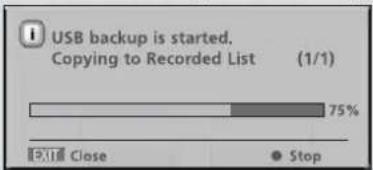
bar
| Status | Percentage (%) | | :--- | :--- | | USB backup is started. Copying to Recorded List (1/1) | 75 | | Close | 0 | | Stop | 0 |■หากกดปุ่ม ● จะแสดงของความ
Do you really want to cancel the backup?
Yes
No
- เมื่อเลือก "YES" จะยกเลิกการ Backup และจะกลับไป ในโหมด input ถ้าหากมีไฟล์มากกว่า 2 ไฟล์ ถูกคัดลอก ไปแล้ว ไฟล์นั้นจะถูกเก็บบันทึกไว้ และหากมีการจัดเรียง ตารางการ Backup ก็จะถูกยกเลิกไปด้วย
- เมื่อเลือก "No" จะกลับสูหนาจอ backup
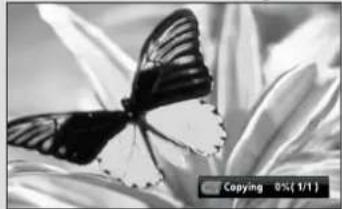
natural_image
Black and white close-up of a butterfly perched on a flower (no text or symbols visible)ขณะที่การ Backup กำลัง ดำเนินการอยู่(background) สามารถดบุ่ม "OK" เพื่อ เช็คสถานะการดำเนินการได้
▶ Cancel: ปิดเมนูยอย(popup menu)
5
กดปุ่ม EXIT ซ้ํา ๆ เพื่อกลับสู่การรับชมรายการปกติ หรือกดปุ่ม TIME MACHINE เพื่อกลับสู่ เมนู HOME

CAUTION
▶หากท่านปิดเครื่องขณะที่ทำการคัดลอก หรือ บันทึก จะแสดงข้อความตั้งรูป
<คัดลอก>
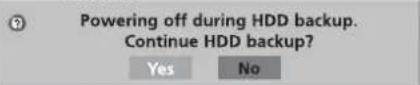
<คัดลอก และ บันทึก>
Powering off while recording and HDD backup. Continue recording and HDD backup?
Yes
No
▶ หากเลือก NO, การคัดลอก จะหยุด และปิดเครื่อง
▶ หากเลือก YES, การคัดลอก จะดำเนิน การต่อและปิดเครื่อง
▶หากกดบุ่ม EXIT ข้อความจะหายไป
NOTE
▶ เมื่อมีการ Backup เสร็จแล้วแม่เพียงไฟล์เดียวจากการ Copy to USB HDD ในเมนู "Recorded TV" ก็จะสามารถเข้าไปใช้งาน USB Backup ได้
ถ้ามีการบันที่กรายการขณะที่กำลังถ่ายโอนข้อมูลจาก USB HDD ไปยัง Recorded TV การคัดลอกข้อมูล จะหยุดชั่วความแล้วจึง กด OK จะปรากฏเครื่องหมาย “--%” จะแสดงขึ้นในข้อความ Recorded และหลังจาก บันที่กเรียบร้อยแล้ว การคัดลอกก็จะดำเนินการต่ออีกครั้ง
ไม่สามารถเล่นรายการที่บันทึกได้ขณะที่กำลังทำการ USB Backup
การเล่นรายการที่บันเท็กไว้
- ท่านสามารถเล่นรายการที่บันทึกไว้ได้จากรายการบันทึก
1 เล่นรายการที่บันทึก
2 ขณะที่กำลังเล่น ท่านจะเห็น加倍สถานะแสดงตามด้านล่างนี้ ■ ในช่วงแรกจะแสดงสถานะการเล่นบัจจุบันเป็น PLAYING ต่อจาก นั้นกด EXIT เพื่อแสดง加倍สถานะ
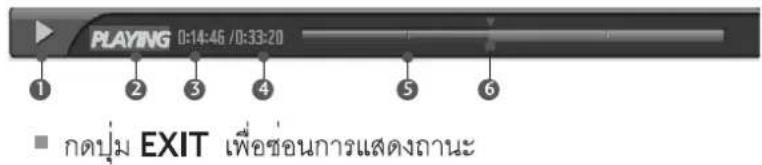
text_image
PLAYING 0:14:46 /0:33:20 1 2 3 4 5 6 ■ กดปุ่ม EXIT เพื่อซ่อนการแสดงถานะวิธีการใช้รี่โมตคอนโทรา
ท่านสามารถเคลื่อนย้ายไปรับชมยังจุดใด ๆ ก็ได้ในการชมรายการที่ บันทึกไว้
แกนสถานะคืออะไร
มีหน้าที่บอกถึงรายละเอียด
ของการทำงานของ TIME
MACHINE รายที่บันทึก และ
รายการที่ออกอากาศอยู่ ระยะ
ของการบันทึก
① บอกถึงการเคลื่อนไหวของการบันทึก
② บอกถึงสถานะของการบันทึก
③ บอกถึงเวลาของการบันทึก
4 บอกถึงเวลาทั้งหมด
⑤ บอกถึง 1 ในสี่ของเวลาทั้งหมด
⑥ บอกถึงทำแหน่งปัจจุบันในการเล่น
| ◀◀ / ▶▶ | ขณะกำลังเล่นสัญญาณภาพกดบุ่ม REW(◀◀) ชั้น ๆ เพื่อเพิ่มความเร็วในการเล่นย้อนกลับ◀◀ ->◀◀ ->◀◀◀◀ ->◀◀◀◀◀ ->◀◀◀◀◀◀.กดบุ่ม FF(▶▶) ชั้น ๆ เพื่อเพิ่มความเร็วในการเล่นไปข้างหน้า▶▶->▶▶▶ ->▶▶▶▶ ->▶▶▶▶▶ ->▶▶▶▶▶▶.■ กตบุ่มตังกล่าวเป็นการเพิ่มความเร็วในการเล่นภาพยนย้อนกลับ หรือ เพิ่มความเร็วในการเล่นภาพ |
| |◀◀ / ▶▶| | กดบุ่ม ▶▶| ข้ามไป 20 วินาที■ กตบุ่ม |◀◀ ย้อนไป 8 วินาที |
| II | ขณะกำลังเล่นภาพ กตบุ่ม Pause(II)■ ภาพจะหยุดชั่วขณะ (คางภาพปัจจุบัน)■ กตบุ่ม Pause(II) ชั้น ๆ จะเล่นภาพที่ละภาพ■ กตบุ่ม Pause(II) แล้วกดบุ่ม FF(▶▶) จะเป็นการเล่นภาพแบบใสลว์โมชั่นและโชว์สัญลักษณ์ ||▶ |
| ◀ / ▶ | ■ เมื่อกตบุ่ม ◀ หรือ ▶ ขณะที่กำลังเล่นสัญญาณภาพ ตัวซื้ดําแหน่งจะแสดงบนหน้าจอ |
| PLAY(▶) | กดบุ่ม PLAY(▶) เพื่อกลับสู่การเล่นปกติ |
| LIVE TV | กดบุ่ม LIVE TV เพื่อกลับสู่การรับชมสัญญาณปกติ |
| STOP(●) | ■ กด STOP(●) เพื่อหยุดการรับชมรายการ |
การแสดงภาพ
ท่านสามารถรับชมภาพ(*.jpg)ที่อยู่ในอุปกรณ์เก็บข้อมูล USB ได้
ตัวอย่างรายการเมนูที่น้ำแสดงอาจมีความแตกต่างไปจากเครื่องของท่าน เป็นเพียงตัวอย่างการแสดง วิธีการทำงานเท่านั้น
สนับสนุนการใช้งาน 4 ไดรว์
ไฟล์ภาพ(*.JPG) ที่รองรับสามารถเปิดได้
Baseline:ความกว้างไม่เกิน 4800,ความสูงไม่จำกัด
- สามารถเล่นไฟล์รูปภาพชนิด JPEG เท่านั้น
- สามารถเลนภาพเฉพาะการ放映นเบสไลน์เท่านั้น
- ไม่สนับสนุนไฟล์แบบไอดอน
รายละเอียดหนาจจ
■ กดปุ่ม TIME MACHINE แล้วใช้ปุ่ม ▲ / ▼ เลือก Photo List
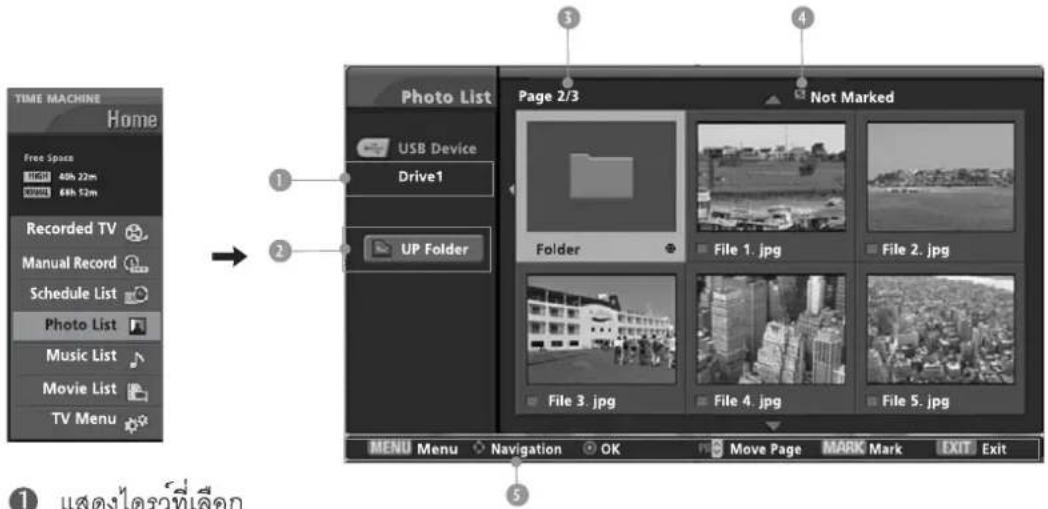
text_image
TIME MACHINE Home Free Space 40h 22m 60h 52m Recorded TV Manual Record Schedule List Photo List Music List Movie List TV Menu Photo List USB Device Drive1 UP Folder Page 2/3 Not Marked Folder File 1. jpg File 2. jpg File 3. jpg File 4. jpg File 5. jpg MENU Menu Navigation OK Move Page MARK Mark EXIT Exit ① แสดงไตรว์ที่เลือก ② ③ ④ ⑤1 แสดงไตรว์ที่เลือก
② เลือนขึ้น 1 ระดับ
③ หน้าปัจจุบัน/หน้าทั้งหมด
4 ภาพทั้งหมดที่เลือก
⑤ บุ่มที่ใช้ควบคุมบนรีโมต
TIME MACHINE
การเลือกรูปภาพ และเมนูย่อย
จากรูปสามารถแสดงภาพตัวอย่างได้ถึง 6 ภาพ ต่อหน้า
1 ใช้ปุ่ม▲ / ▼ / ◀ / ▶ เลือกฟลเตอร์ หรือ ไดรว์เก็บ ไฟลูรูปภาพที่ต้องการ แล้วกด OK.
2 กดปุ่ม PR +/- เพื่อเลื่อนหน้าจอแสดงภาพตัวอย่าง
3 ใช้ปุ่ม MARK เพื่อเลือกหรือไม่เลือกรูปภาพที่ต้องการ
ท่านสามารถดูภาพแบบปกติหรือแบบสไลด์ใช้วจากภาพที่.
ท่านเลือกได้ หากไม่มีการเลือกภาพใด ๆ จะเป็นการแสดง
ภาพทั้งหมด
4 ใช้ปุ่ม ▲ / ▼ / ◀ / ▶ เลือกรูปภาพตัวอย่างที่ต้องการแล้วกด OK จะปรากฏเมนูย่อย (PopUp)
▶ View : แสดงภาพที่เลือก
Mark All: เลือกภาพทั้งหมดบนจอ
▶ Unmark All : ยกเลิกการเลือกภาพทั้งหมดจอ
▶ Cancel : ปิดเมนูย่อย
5 กดปุ่ม EXIT ข้า เพอกลับสู่การรับชมปกติ หรือกดปุ่ม TIME MACHINE เพอกลับไปยังเมนู Home
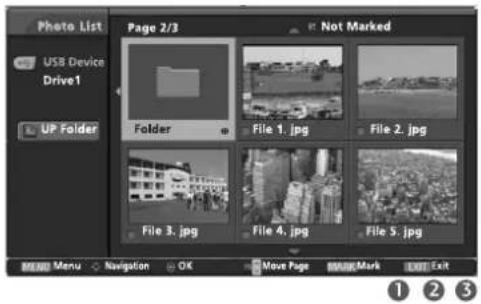
text_image
Photo List Page 2/3 USB Device Drive1 UP Folder Not Marked Folder File 1. jpg File 2. jpg File 3. jpg File 4. jpg File 5. jpg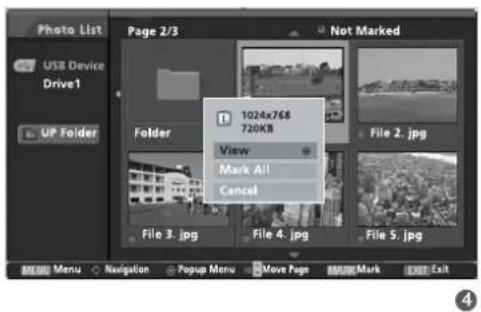
text_image
Photo List Page 2/3 Not Marked USB Device Drive1 UP Folder Folder 1024x768 720KB View Mark All Cancel File 2. jpg File 3. jpg File 4. jpg File 5. jpg Menu Navigation Popup Menu Move Page Mark Exit 4เมญปรับแต่ง ในการรับภาพแบบเต็มขนาดภาพ (Full size)
ท่านสามารถ ปรับแต่งการแสดงผล ของรูปภาพ ที่เก็บไว้ในอุปกรณ์ USB ได้ ในการรับชมภาพแบบเต็มขนาดภาพ (Full size) รายละเอียดในการปรับแต่งต่าง ๆ มีเฉพาะในการรับชม แบบเต็มขนาดภาพ (Full size)
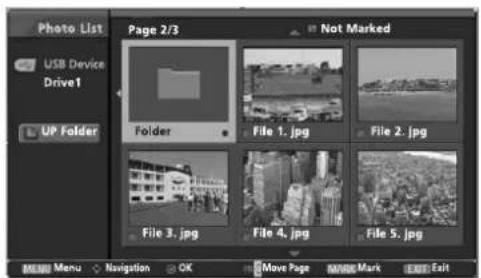
text_image
Photo List Page 2/3 Not Marked USB Device Drive1 UP Folder Folder File 1. jpg File 2. jpg File 3. jpg File 4. jpg File 5. jpg Menu Navigation OK Move Page Mark Exit Exit① ② ③ ④
1 ใช้ปุ่ม ▲ / ▼ / ◀ / ▶ เลือกฟลเตอร์ หรือ ไตรว์เก็บ
ไฟล์รูปภาพที่ต้องการ แล้วกด OK
2 กดบุ่ม PR +/- เพื่อเลื่อนหน้าจอแสดงภาพตัวอย่าง
3 ใช้ปุ่ม ▲ / ▼ / ◀ / ▶ เลือกรูปภาพตัวอย่างที่ต้องการ
แล้วกด OK จะปรากฏเมนูย่อย (PopUp)
4 ใช้ปุ่ม ▲ / ▼ เลือก View แล้วกดปุ่ม OK
5 ภาพที่เลือกจะแสดงเป็นภาพขนาดจริงของภาพ (Full size)
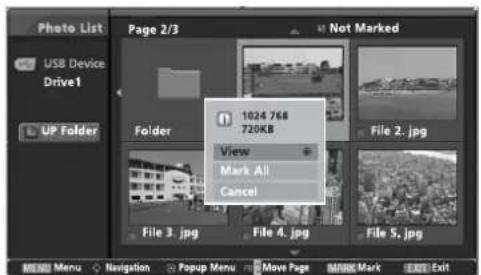
text_image
Photo List Page 2/3 Not Marked USB Device Drive1 UP Folder Folder 1024 768 720KB File 2. jpg View Mark All Cancel File 3. jpg File 4. jpg File 5. jpg MENU Menu Navigation Popup Menu Move Page MARK Mark EXIT Exit5
text_image
Slide Show : เมื่อไม่มีการเลือกภาพ ภาพทั้งหมดจะแสดงแบบสไลด์โชว์ , เมื่อมีภาพที่ถูกเลือกจะแสดงภาพที่เลือกไว้เป็นแบบสไลด์โชว์ โดยเริ่มการแสดงภาพแบบสไลด์โชว์โดย กดปุ่ม OK บนสัญญลักษณ์ Slideshow ที่หน้าจอ ■ ตั้งเวลาการแสดงภาพได้โดยกดเลือก Option. BGM : พังเพลงขณะ รับชมภาพ , โดยกดปุ่ม OK บนสัญญลักษณ์ BGM ▼. ที่หน้าจอ ■ เลือก เพลงโดย กดเลือก Option (Rotate) : หมุนภาพ ■ หมุนภาพ 90 องศา ตามเข็มนาพิกา ขณะที่กดปุ่ม OK บนสัญญลักษณ์ (Rotate).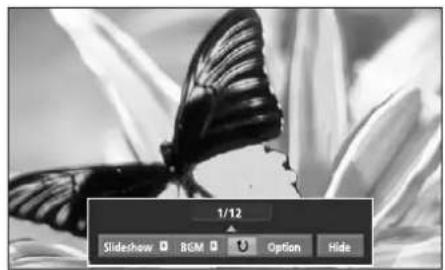
natural_image
Black and white photo of a butterfly on a flower, with no visible text or symbols in the main image area.อัตราส่วนของภาพ มีผลต่อการแสดง ภาพบนจอ ในการแสดงภาพแบบเต็ม ขนาดภาพ (Full Size)
TIME MACHINE
תısı Uniwas
*เพลงที่มีการป้องกัน(สงวนลิขสิทธิ์) ไม่สามารถเปิดใช้งานได้ *ไฟล์เพลงในอุปกรณ์ USB แบบเก็บข้อมูล สามารถเปิดใช้งานได้ *รายละเอียด รายการแสดงผล อาจมีความแตกต่างไปจากเครื่องของท่าน *รูปที่นํามาแสดงเป็นเพียงการสาธิตการใช้งานเท่านั้น ไฟล์เพลงที่สามารถใช้งานได้
ไฟล์เพลง (*.mp3)ที่รองรับ
บิตเรต 8Kbps\~320Kbps
•Sampling rate
MPEG1 : 32000, 44100, 48000Hz
MPEG2 : 16000, 24000, 22050Hz
MPEG2.5 : 8000, 11025, 12000Hz
รายละเอียดหนาจจ
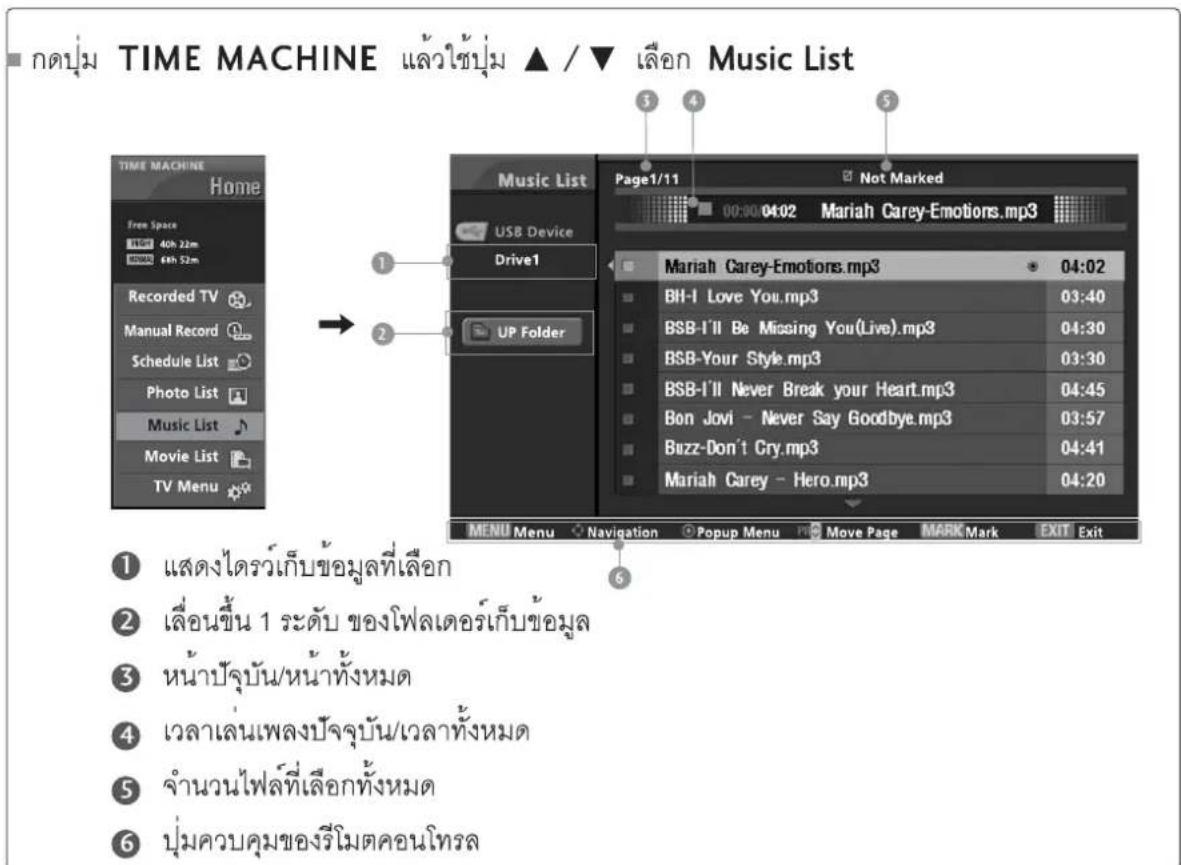
text_image
Time MACHINE แล้วใช้บุ่ม ▲ / ▼ เลือก Music List TIME MACHINE Home Free Space 40h 22m 68h 52m Recorded TV Manual Record Schedule List Photo List Music List Movie List TV Menu Music List Page1/11 Not Marked USB Device Drive1 UP Folder Mariah Carey-Emotions.mp3 00:00:04:02 Mariah Carey-Emotions.mp3 04:02 BH-I Love You.mp3 03:40 BSB-I'll Be Missing You(Live).mp3 04:30 BSB-Your Style.mp3 03:30 BSB-I'll Never Break your Heart.mp3 04:45 Bon Jovi - Never Say Goodbye.mp3 03:57 Buzz-Don't Cry.mp3 04:41 Mariah Carey - Hero.mp3 04:20 MENU Menu Navigation Popup Menu Move Page MARK Mark EXIT Exit ① แสดงไตรว์เก็บข้อมูลที่เลือก ② เลื่อนขึ้น 1 ระดับ ของโพลเตอร์เก็บข้อมูล ③ หน้าปัจุบัน/หน้าทั้งหมด ④ เวลาเล่นเพลงปัจุบัน/เวลาทั้งหมด ⑤ จำนวนไฟล์ที่เลือกทั้งหมด ⑥ บุ่มควบคุมของรีโมตคอนโทรลการเลือกเพลง และ เมนูย่อย
จากรูปสามารถแสดงรายการเพลงได้ถึง 8 เพลง ต่อหน้า
1 ใช้บุ่ม▲ / ▼ / ◀ / ▶ เลือกฟลเตอร์ หรือ ไดรว์เก็บ ไฟล์เพลงที่ต้องการ แล้วกด OK.
2 กดปุ่ม PR +/- เพื่อเลื่อนหน้าจอแสดงรายการเพลง
ไซปุ่ม เพื่อเลือกหรือไม่เลือกเพลงที่ต้องการ
3 MARK เมื่อเลือกเพลง จะเล่นตามลำดับการเลือก ถ้า ต้องการ เล่นเพลงทันที่ เลือกเพลง แค่เพลงเดียว ก็จะเล่นทันที่ ถ้าไม่มีการเลือก จะเป็นการเลือกเล่นเพลงทั้งหมดใน โพลเตอร์
4 ใช้บุ่ม ▲ / ▼ / ◀ / ▶ เลือกเพลงที่ต้องการ แล้วกด OK จะปรากฏเมนูย่อย (PopUp)
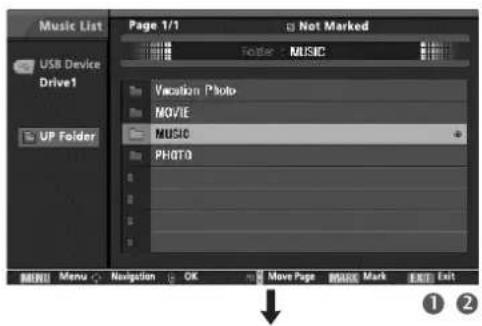
text_image
Music List Page 1/1 Not Marked USB Device Drive1 UP Folder Vocation Photo MOVIE MUSIC PHOTO MENU Menu Navigation OK Move Page MARCH Mark Exit Exit 1 2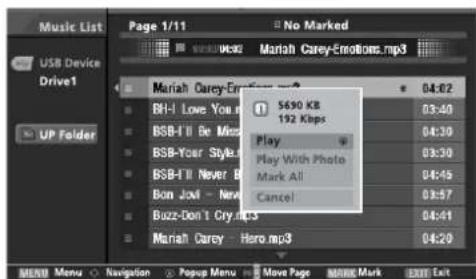
text_image
Music List Page 1/11 No Marked Mariah Carey-Emotions.mp3 Mariah Carey-Emotions.mp3 BH: Love You. BSB-I'll Be Miss BSB-Year Styles BSB-I'll Never B Bon Jam - New Buzz-Don't Cry.mp3 Mariah Carey - Hero.mp3 5690 KB 192 Kbps Play Play With Photo Mark All Cancel 04:02 03:40 04:30 03:30 04:49 03:57 04:41 04:20 MENI Menu Navigation Popup Menu Move Page MORE Mark EXIT Exit34
▶ Play (During stop): เล่นเพลงที่เลือก , เมื่อจบเพลง จะเล่นเพลงที่เลือกถัดไป เมื่อไม่มีเพลงที่เลือก เพลงที่อยู่ถัดไป จากนั้น จะเล่นต่อ หากต้องการจะไปที่โพลเตอร์อื่น ๆ กดบุ่ม OK เพลงที่เล่นอยู่ ก็จะหยุดเล่น
▶ Play Marked : เล่นเพลงที่เลือก 1 ครั้ง หลังจากจบเพลง จะเล่นเพลงถัดไปโดยอัตโนมัติ
▶ Stop Play (During playback) : หยุดการเล่นเพลง
(ขณะที่กำลังเล่นเพลง)
▶ Play With Photo : เล่นเพลงและ ย้ายไปยังหน้าจอ
รายการภาพ(Photo list)
Mark All: เลือกเพลงทั้งหมดบนจอ
▶ Unmark All : ยกเลิกการเลือกเพลงทั้งหมดจจ
▶ Cancel : ปิดเมนูย่อย
5 กดบุ่ม EXIT ซ้ำ เพอกลับสู่การรับชมปกติ หรือกดบุ่ม TIME MACHINE เพื่อกลับไปยังเมนู Home
TIME MACHINE
■ หากไม่มีการกดปุ่มใด ๆ ในขณะเล่นเพลง ที่หน้าจอ จะปรากฏ ดังรูป ด้านล่าง
ซึ่ง มีลักษณะของภาพพักหน้าจอ(SCREEN SAVER)
ภาพพักหน้าจอ คืออะไร
ภาพพักหน้าจอ หรือ Screen saver มีประโยชน์ในการป้องกัน ความเสี่ยหายของจอภาพ
เมื่อมีการเปิดภาพค้าง ไว้เป็นเวลานานน ซึ่งเป็นการช่วยยืดอายุการทำงานอีกด้วย

NOTE
▶ ขณะที่เล่นเพลง จะมีสัญลักษณ์ ด้านหน้าชื่อเพลง
▶เพลงที่มีความเสียหาย หรือผิดปกติ เครื่องจะไม่เล่นเพลงนั้น แต่ เวลา จะขึ้นเป็น 00 : 00
▶เพลงที่มีการดาวน์โหลดโดยมีระบบป้องกันลิขสิทธิ จะไม่สามารถเล่นเพลงนั้นได้ แต่ อาจจะมีคำเตือนแสดง
ขึ้นที่ตัวแสดงเวลาของเพลง
▶หากกดปุ่ม OK, ● , EXIT หน้าจอจะกลับมาเป็นปกติ จาก หน้าจอภาพพักหน้าจอ
▶ ปุ่ม PLAY(▶), Pause(II), ●, |◀◀, ▶▶| สามารถใช้งานได้ในขณะที่ปรากฏภาพพักหน้าจอ
รายการภาษายนตร์ (movie list)
- เมื่อเสียบอุปกรณ์เก็บข้อมูล USB ที่มีไฟล์ภาพยนตร์ ที่รองรับการทำงาน ก็จะสามารถ เล่นไฟล์ ภาพยนตร์นั้นได้
- แสดงรายการภาพยนตร์ทรองรับการใช้งานและสามารถเล่นภาพยนตรเหล่านนได้
-สามารถเล่นไฟลภาพยนตร์จากในฟล์เตอร์ หรือไฟล์ที่ท่านต้องการรับชม - การแก้ไขเปลี่ยนแปลงใด ๆ กับไฟล์ภาพยนตร์นั้น ๆ ไม่สามารถทำได้
- รองรับการทำงาน ถึง 4 ไตรว์
ไฟล์ภาพยนตร์(*.avi/*.divx)ที่รองรับการใช้งาน
ระบบภาพ : DivX3.xx, DivX4.xx, DivX5.xx, XVID1.1.1, XVID1.1.2, XVID1.1.3, 3IV1, 3IV2, FVFW, DMK2, RMP4, DIV3, DIV4, DIV5, DIV6, MP43, COL1, AP41, nAVI, DX50
ระบบเสียง :Mpeg, Mp3, PCM, Dolby D
Sampling frequency : 8\~48 khz(MP3)
Bit rate : 8\~320 kbps(MP3)
บทบรรยาย : * smi/ * srt/ * sub(MicroDVD SubViewer 2 0)/ * ass/ * ssa/ * txt(DVD Subtitle System)
-ไฟล DivX ที่ไม่สามารถเล่นได้ ขึ้นอยู่กับ ชนิด หรือวิธีการบันทึก
- บิตเรต สูงสุดของไฟล DivX ที่รองรับได้คือ 4 M
- เพรมเรต(FPS)สูงสุดที่รองรับได้ ในระดับ ความละเอียดปกติ เทานั้น คือ 25 FPS(720*576) หรือ 30 FPS
• (720*480) ชิ้นอยู่ความละเอียด ,ไฟล์ที่มีความละเอียดสูงกว่านี้อาจมีการแสดงผลที่ผิดพลาดได้
- หากบันทึกดวยระบบ GMC จะสนับสนุนเพียง 1 ระดับของการบันทึกเท่านั้น
(GMC คือ Global Motion Compensation เป็นเทคนิคในการชดเชยสัญญาณของวีดีโอ MPEG)
รายละเอียดหนาจอแสดงผล
■ กดปุ่ม TIME MACHINE แล้วใช้ปุ่ม ▲ / ▼ เลือก Movie List
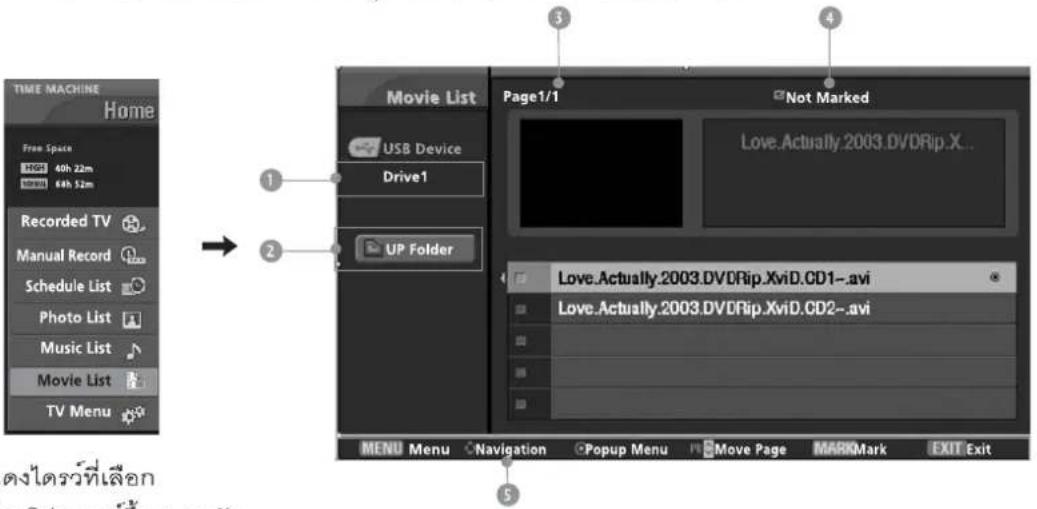
text_image
TIME MACHINE Home Free Space 1 HIGH 40h 22m 10 HIGH 64h 52m Recorded TV Manual Record Schedule List Photo List Music List Movie List TV Menu Movie List Page1/1 USB Device Drive1 UP Folder Not Marked Love.Actually.2003.DVDRip.X... Love.Actually.2003.DVDRip.XviD.CD1-.avi Love.Actually.2003.DVDRip.XviD.CD2-.avi MENU Menu Navigation Popup Menu Move Page MARKMark EXIT Exit ① ② ③ ④ ⑤1 แสดงไตรว์ที่เลือก
② เลือนไฟลเตอร์ชื้น 1 ระดับ
③ หน้าปัจจุบัน/หน้าทั้งหมด
4 จำนวนไฟล์ภาพยนตร์ทั้งหมดที่เลือก
5 ปุ่มควบคุมที่รีโมตคอนโทรล
TIME MACHINE
การเลือกภาพยนตร์และเมนูย่อย
1 ใช้บุ่ม ▲ / ▼ / ◀ / ▶ เลือกฟลเดอร์เก็บภาพนตร์ที่ต้องการแล้วกดบุ่ม OK.
2 ใช้ปุ่ม PR +/- เพื่อเลือกหน้าของรายการภาพยนตร์
ใช้ปุ่ม MARK เพื่อเลือกหรือไม่เลือก ภาพยนตร์ที่ต้อง การภาพยนตร์ที่เลือกจะถูกเล่นเป็นลำดับ
ใช้ปุ่ม▲ / ▼ เพื่อเลือกภาพยนตร์ต้องการแล้วกดปุ่ม
4 OK เมนูยอย (Pop-up)
▶ Preview: แสดงวีดีโอตัวอย่างของไฟล์วีดีโอปัจจุบัน
▶ Play : เล่นภาพยนตร์ที่เลือก
Mark All : เลือกภาพยนตร์ทั้งหมดในโพลเตอร์
▶ Unmark All : ยกเลิกภาพยนตรที่เลือกไว้ทั้งหมด
▶ Cancel : ปิดเมนูย่อย
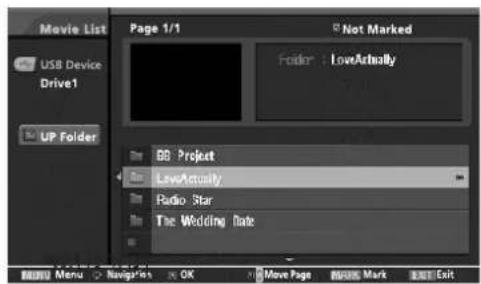
text_image
Movie List Page 1/1 Not Marked USB Device Drive1 UP Folder Folder : LoveActually SB Project LiveActually Radio Star The Wedding Date MENU Menu Navigaties OK Move Page NEW MARK 退出 Exit① ②
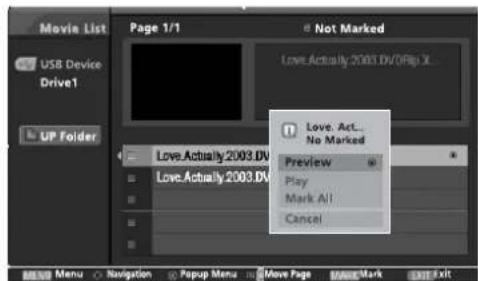
text_image
Movie List Page 1/1 Not Marked USB Device Drive1 UP Folder Love.Actally 2003 DV/OPix X... Love.Actally 2003 DV/OPix X... Preview Play Mark All Cancel③ ④
5 กดปุ่ม EXIT ข้า เพื่อกลับสู่การรับชมปกติ หรือกดปุ่ม TIME MACHINE เพื่อกลับไปยังเมนู Home
NOTE
▶ In the case of files not supported, a message regarding non-supported file is displayed.
การเลือกภาษาของระบบเสียง และ ภาษาของบทบระยะยม ของไฟล์ DivX
▶ เมื่อเริ่มเล่นไฟล์ DivX หากท่านกดปุ่ม DivX จะปรากฏข้อความดังรูปประกอบ
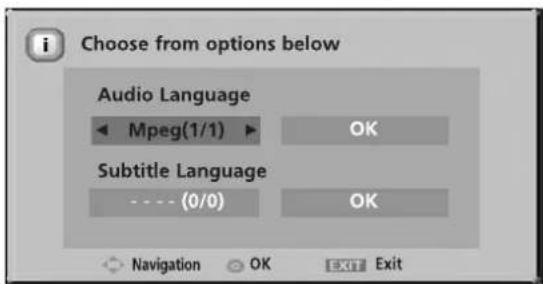
text_image
Choose from options below Audio Language ◀ Mpeg(1/1) ▶ OK Subtitle Language ---- (0/0) OK Navigation OK EXIT Exitกดปุ่ม ▲ / ▼ / ◀ / ▶ เพื่อเลือกเสียงหรือภาษา
ตามความตองการของทาน
สนับสนุนไฟล์ของ Mpeg, Mp3, PCM, AC3
اللهالله
ควบคุมและกำหนดคาด่าง ๆ ของบทบรรยาย
1 กดปุ่ม MENU แล้วใช้ปุ่ม ▲ /▼ เลือกรายการเมนู TIME MACHIN
2 กดบุ่ม ▶ แล้วใช้บุ่ม ▲ / ▼ เล็อก Subtitle.
3 กดบุ่ม ▶ เพื่อเริ่มรายการเมนู Subtitle.
4 กดบุ่ม ▲ / ▼ / ◀ / ▶ เพื่อเลือกรายละเอียดและตั้งค่าของบทบรรยาย
ตามความต้องการ

text_image
On Off Control Language Sync Position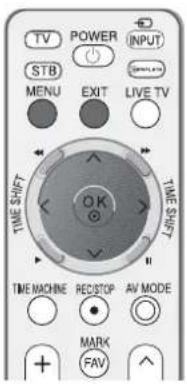
text_image
TV POWER INPUT STB MENU EXIT LIVE TV TIME SHIFT OK TIME SHIFT TIME MACHINE REDSTOP AV MODE MARK FAV- Control : เปิด/ปิดทำแหน่งของบทบรรยาย ขณะที่กำลังเล่นภาพยนตร์
- Language :เปลี่ยนภาษาของบทบรรยายขณะเล่นภาพยนตร์
- Sync : ปรับเวลาในการเข้าจังหวะกันของบทบรรยายกับภาพยนตร์ (synchronisation)จาก -10 วินาที ถึง +10 วินาที โดยปรับ ครั้งละ 1 วินาที ขณะที่กำลังเล่นภาพยนตร์
- Position : ปรับดำเนินของบทบรรยายขณะเลนภาพยนตร์
5 กดบุ่ม EXIT เพื่อกลับสู่การรับรายการปกติ
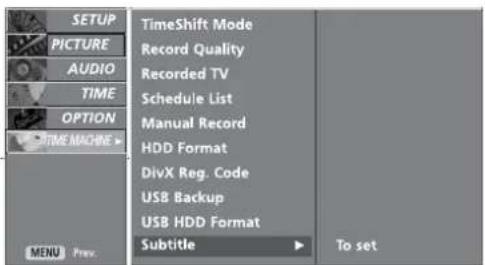
text_image
SETUP PICTURE AUDIO TIME OPTION TIME MACHINE MENU Prev. TimeShift Mode Record Quality Recorded TV Schedule List Manual Record HDD Format DivX Reg. Code USB Backup USB HDD Format Subtitle To set① ② ③
TIME MACHINE
DIVX REGISTRATION CODE
ลงทะเบียนรัศน์ในการรับชม DivX เพื่อรับภาพยนตร์ที่เช่าจากร้าน หรือชื่อจาก www.divx.com/vod ในการรับชมภาพยนตร์ที่มีการป้องกันด้วย รหัสในการรับชม ต้องป้อน รหัส ลงทะเบียนที่ถูกต้องเท่านั้น จะสามารถรับชมภาพยนตร์ นั้น ๆ ได้
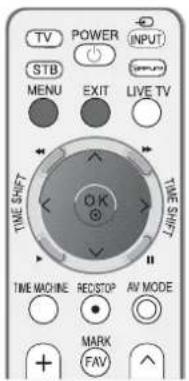
text_image
TV POWER INPUT STB MENU EXIT LIVE TV TIME SHIFT TIME TIME MACHINE RECSTOP AV MODE MARK FAV1 กดบุ่ม MENU แล้วใช้บุ่ม ▲ / ▼ เลือกรายการเมนู TIME MACHINE
2 กดปุ่ม ▶ แล้วใช้ปุ่ม ▲ / ▼ เลือก DivX Reg. Code.
3 condุ่ม▶ เพื่อเริ่มรายการเมนู DivX Reg. Code.
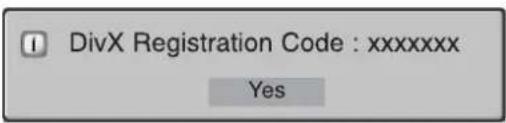
text_image
DivX Registration Code : xxxxxxx Yes4 กดบุ่ม EXIT เพื่อกลับสู่การรับรายการปกติ

- ผลิตภัณฑ์ที่รองรับมาตรฐาน Official DivX® Certified Product
- เล่นไฟล DivX ได้ทุกเวอร์ชั่นที่เป็นมาตรฐานของ DivX®
- DivX, DivX Certified และเครื่องหมายอื่นใดภายใต้มาตรฐาน Divx เป็นลิขสิทธ์ของ Divx
DOLBY DIGITAL
เป็นเครื่องหมายการค้าของ Dolby Laboratories
การดูแลรักษา
ท่านควรดูแลรักษาเครื่องรับโทรศัศน์ของท่าน เพื่อบ้องกันการผิดปกติของเครื่อง และทุกครั้งที่บํารุงรักษาเครื่อง ควรทอดปลีกทุกครั้งเพื่อความปลอดภัย
การทำความสะอาดจอภาพ
1 ใช้ผ้าที่อ่อนุ่ม ซุปน้ำอุ่น ๆ ที่ผสมกับน้ำยาปรับผ่านุ่มหรือน้ำยาล้างจาน บิดผาจนแห่งมาด แล้วใช้เช็ด ทำความสะอาดหนาจอจนทั่ว
2 ทิ้งไว้ซักครูจนแน่ใจว่าหน้าจอแห้งสนิทก่อนเปิดเครื่องรับโทรศัศน์
การ才能够สะอาด phenomenon
■ เพื่อทำการขจัดสิ่งสกปรก ผุ่น ครบรอยเปื้อน เข็ดด้วยผ่านุ่มและแห่งด้วยความนุ่มนวล
- ขอควรระวังหามใชผาเปียกเช็ดทำความสะอาด
กรณีไม่ใช้เครื่องเป็นเวลาลานาน
CAUTION
หากท่านไม่ได้ใช่เครื่องรับโทรศัศน์ของท่านเป็นเวลานานควรodoตปลักออก ไม่ควรเสียบคาไว้เพื่อป้องกันอันตรายที่เกิดกับเครื่องรับของท่านได้
APPENDIX
PRODUCT SPECIFICATIONS
| MODELS | 42PG1*** | 42PG2*** | |
| 42PG10R-TA | 42PG20R-TA42PG21R-TA | ||
| Dimensions(Width x Height x Depth) | with stand | 1040 x 729 x 308 mm40.9x 28.7 x 12.1 inches | 1040 x 731.3 x 308 mm40.9x 28.7 x 12.1 inches |
| without stand | 1040 x 677 x 83.6 mm40.9x 26.6 x 3.3 inches | 1040 x 677 x 86 mm40.9 x 26.6x 3.4 inches | |
| Weight | with stand | 26 kg / 57.3 lbs | 27.3 kg / 60.1 lbs |
| without stand | 24 kg / 52.9 lbs | 24.4 kg / 53.8 lbs | |
| Power requirement | AC100-240V~ 50/60Hz | AC100-240V~ 50/60Hz | |
| MODELS | 50PG1*** | 50PG2*** | |
| 50PG10R-TA | 50PG20R-TA50PG21R-TA | ||
| Dimensions(Width x Height x Depth) | with stand | 1224.7 x 849 x 364 mm48.2 x 33.4x 14.3inches | 1224.7 x 849 x 364 mm48.2 x 33.4x 14.3inches |
| without stand | 1224.7 x 790 x 83.6 mm48.2x 31.1 x 3.2 inches | 1224.7 x 790 x 86 mm48.2x 31.1 x 3.4 inches | |
| Weight | with stand | 41.5 kg / 91.5 lbs | 41.8 kg / 92.2 lbs |
| without stand | 38.1kg / 84lbs | 37.8kg / 83.3lbs | |
| Power requirement | AC100-240V~ 50/60Hz | AC100-240V~ 50/60Hz | |
| Television SystemProgram CoverageExternal Antenna Impedance | PAL/SECAM B/G/D/K, PAL I/II, NTSC-MVHF: NZ1~E21, UHF: E21 ~ E69, CATV: S1 ~ S20, HYPER: S21 ~ S4775Ω | ||
| Environment condition | Operating Temperature | 0 ~ 40°C / 32 ~ 104°F | |
| Operating Humidity | Less than 80% | ||
| Storage Temperature | -20 ~ 60°C / -4 ~ 140°F | ||
| Storage Humidity | Less than 85% | ||
■ The specifications shown above may be changed without prior notice for quality improvement.
| MODELS | 22LG3 *** | 26LG3 *** | 32LG3 *** | |
| 22LG30R-TA22LG30RA-TA22LG33R-TC | 26LG30R-TA26LG30RA-TA26LG33R-TC | 32LG30R-TA32LG30RA-TA32LG33R-TC | ||
| Dimensions(Width x Height x Depth) | with stand | 522.2 x 431.5 x 189 mm20.6 x 16.9 x 7.4 inches | 663.3 x 508.2 x 227.3 mm26.1 x 20 x 8.9 inches | 801.7 x 604.2 x 227.3 mm31.5 x 23.8 x 8.9 inches |
| without stand | 522.2 x 384.2 x 69 mm20.6 x 15.1 x 2.7 inches | 663.3 x 449.8 x 80 mm26.1 x 17.7 x 3.1 inches | 801.7 x 544.1 x 79 mm31.5 x 21.4 x 3.1 inches | |
| Weight | with stand | 5.6 kg / 12.3 lbs | 10.1 kg / 22.2 lbs | 13.35 kg / 29.4 lbs |
| without stand | 5.34 kg / 11.7 lbs | 8.6 kg / 18.9 lbs | 11.85 kg / 26.1 lbs | |
| Power requirement | AC100-240V~ 50/60Hz | AC100-240V~ 50/60Hz | AC100-240V~ 50/60Hz | |
| MODELS | 37LG 3*** | 42LG3*** | 47LG3 *** | |
| 37LG 30R-TA37LG30RA-TA37LG 33R-TC | 42LG30R-TA42LG30RA-TA42LG33R-TC | 47LG30R-TA47LG30RA-TA47LG33R-TC | ||
| Dimensions(Width x Height x Depth) | with stand | 919.6 x 682.3 x 293.8 mm36.2 x 26.9 x 11.6 inches | 1032.8 x 742.3 x 293.8 mm40.7 x 29.3 x 11.6 inches | 1146 x 805.8 x 342.9 mm45.1 x 31.7 x 13.5 inches |
| without stand | 919.6 x 610.3 x 89 mm36.2 x 24 x 3.5 inches | 1032.8 x 670.1 x 92 mm40.7 x 26.4 x 3.6 inches | 1146 x 732.8 x 103 mm45.1 x 28.8 x 4 inches | |
| Weight | with stand | 18.8 kg / 41.4 lbs | 23.6 kg / 52 lbs | 29.5 kg / 65 lbs |
| without stand | 16.2 kg / 35.7 lbs | 21.0 kg / 46.3 lbs | 24.9 kg / 54.9 lbs | |
| Power requirement | AC100-240V~ 50/60Hz | AC100-240V~ 50/60Hz | AC100-240V~ 50/60Hz | |
| Television SystemProgramme CoverageExternal Antenna Impedance | PAL/SECAM B/G/D/K, PAL I/II, NTSC-MVHF: E2 ~ E12, UHF: E21 ~ E69, CATV: S1 ~ S20, HYPER: S21 ~ S4775 DΩ | |||
| Environment condition | Operating TemperatureOperating Humidity | 0 ~ 40°C / 32 ~ 104°FLess than 80% | ||
| Storage TemperatureStorage Humidity | -20 ~ 60°C / -4 ~ 140°FLess than 85% | |||
The specifications shown above may be changed without prior notice for quality improvement.
APPENDIX
| MODELS | 37LG5 *** | |||
| 37LG50R-TA37LG50FR-TA37LG50FR-TE37LG55FR-TE37LG53FR-TD | ||||
| Dimensions(Width x Height x Depth) | with stand | 936.4x 685.4x 294 mm36.86 x 26.98 x 11.57 inches | ||
| without stand | 936.4x 612.8x 88 mm36.86 x 24.1 x 3.4 inches | |||
| Weight | with stand | 18.3 kg / 40.3 lbs | ||
| without stand | 15.6 kg / 34.39 lbs | |||
| Power requirement | AC100-240V~ 50/60Hz | |||
| MODELS | 42LG5 *** | 47LG5 *** | 52LG5 *** | |
| 42LG50R-TA42LG50FR-TA42LG50FR-TE42LG55FR-TE42LG53FR-TD | 47LG50R-TA47LG50FR-TA47LG50FR-TE47LG55FR-TE47LG53FR-TD | 52LG50R-TA52LG50FR-TA52LG50FR-TE52LG55FR-TE52LG53FR-TD | ||
| Dimensions(Width x Height x Depth) | with stand | 1032 x 894.8 x 293.8 mm40.6 x 35.2 x 11.5 inches | 1156.2 x 813.1 x 342.9 mm45.5 x 32 x 13.5 inches | 1291.7 x 892.1 x 342.9 mm50.8 x 35.1 x 13.5 inches |
| without stand | 1032 x 662.3 x 89mm40.6 x 26.1 x 3.5 inches | 1156.2 x 739.2 x 103 mm45.5 x 29.1 x 4 inches | 1291.7 x 817 x 115.3 mm50.8 x 32.1 x 4.5 inches | |
| Weight | with stand | 26.2 kg / 57.8 lbs | 29.2 kg / 66.4 lbs | 39.5 kg / 87 lbs |
| without stand | 23.5 kg / 51.8 lbs | 24.6 kg / 54.3 lbs | 34.9 kg / 77 lbs | |
| Power requirement | AC100-240V~ 50/60Hz | AC100-240V~ 50/60Hz | AC100-240V~ 50/60Hz | |
| Television SystemProgramme CoverageExternal Antenna Impedance | PAL/SECAM B/G/D/K, PAL I/II, NTSC-MVHF: E2 ~ E12, UHF: E21 ~ E69, CATV: S1 ~ S20, HYPER: S21 ~ S4775 DΩ | |||
| Environment condition | Operating Temperature | 0 ~ 40°C / 32 ~ 104°F | ||
| Operating Humidity | Less than 80% | |||
| Storage Temperature | -20 ~ 60°C / -4 ~ 140°F | |||
| Storage Humidity | Less than 85% | |||
The specifications shown above may be changed without prior notice for quality improvement.
| MODELS | 42PG6*** | 50PG6*** | 60PG6*** | |
| 42PG60UR-TA42PG61UR-TA | 50PG60UR-TA50PG61UR-TA | 60PG60UR-TA60PG61UR-TA | ||
| Dimensions(Width x Height x Depth) | with stand | 1044.4 x 735.4 x 308.0 mm41.1x 28.9 x 12.1 inches | 1235.6 x 849.3 x 364.1 mm48.6 x 33.4x 14.3inches | 1455 x 985 x 414 mm57.3 x 38.8 x 16.3 inches |
| without stand | 1044.4 x 680.6 x 79.6 mm41.1 x 26.7 x 3.1 inches | 1235.6 x 792.8 x 79.6 mm48.6x 31.2 x 3.1 inches | 1455 x 924.8 x 84.1 mm57.3x 36.4 x 3.3 inches | |
| Weight | with stand | 28 kg / 61.7 lbs | 43.65 kg / 96.2 lbs | 59.2 kg / 130.5 lbs |
| without stand | 25 kg / 55.1 lbs | 39.7kg / 87.5lbs | 51.7 kg / 114 lbs | |
| Power requirement | AC100-240V~ 50/60Hz | AC100-240V~ 50/60Hz | AC100-240V~ 50/60Hz | |
| MODELS | 50PG3*** | 50PG7*** | 60PG7*** | |
| 50PG30FR-TD | 50PG70FR-TB | 60PG70FR-TB60PG70FR-TA | ||
| Dimensions(Width x Height x Depth) | with stand | 1232 x 850 x 363.6 mm48.5 x 33.5x 14.3inches | 1235.6 x 849.3 x 364.1 mm48.6 x 33.4x 14.3inches | 1455 x 985 x 414 mm57.3 x 38.8 x 16.3 inches |
| without stand | 1232 x 793 x 84 mm48.5x 31.2 x 3.3 inches | 1235.6 x 792.8 x 79.6 mm48.6x 31.2 x 3.1 inches | 1455 x 924.8 x 84.1 mm57.3x 36.4 x 3.3 inches | |
| Weight | with stand | 42.3 kg / 93.3 lbs | 45.65 kg / 100.6 lbs | 62.4 kg / 137.6 lbs |
| without stand | 38.3kg / 84.4lbs | 41.7kg / 91.9lbs | 54.9 kg / 121 lbs | |
| Power requirement | AC100-240V~ 50/60Hz | AC100-240V~ 50/60Hz | AC100-240V~ 50/60Hz | |
| Television SystemProgram CoverageExternal Antenna Impedance | PAL/SECAM B/G/D/K, PAL I/II, NTSC-MVHF: NZ1~E21, UHF: E21 ~ E69, CATV: S1 ~ S20, HYPER: S21 ~ S4775Ω | |||
| Environment condition | Operating Temperature | 0 ~ 40°C / 32 ~ 104°FLess than 80% | ||
| Operating Humidity | ||||
| Storage Temperature | -20 ~ 60°C / -4 ~ 140°FLess than 85% | |||
| Storage Humidity | ||||
■ The specifications shown above may be changed without prior notice for quality improvement.
APPENDIX
PRODUCT SPECIFICATIONS
| MODELS | 32LG6 *** | 37LG 6*** | 42LG6 *** | 47LG6 *** | |||
| 32LG60UR-TA | 37LG60UR-TA | 42LG60FR-TA | 47LG60FR-TA | ||||
| Dimensions(Width x Height x Depth) | with stand | 805.6 x 626 x 333 mm31.7 x 24.6 x 13.1 inches | 929 x 706.9x 374.7mm36.6x 27.8 x 14.8 inches | 1037.8 x 794.6 x 379.5 mm40.9x 31.3 x 14.9 inches | 1152.8 x 868.6 x 434.5 mm45.4 x 34.2 x 17.1 inches | ||
| without stand | 805.6x 587.4x 96.2mm31.7 x 23.1 x 3.7 inches | 929 x 665x 98.7 mm36.6x 26.2 x 3.9 inches | 1037.8x 747x 80.8mm40.9 x 29.4 x 3.2 inches | 1152.8 x 820.8 x 79 mm45.4 x 32.3x 3.1 inches | |||
| Weight | with stand | 14.4 kg / 31.7 lbs | 18.1 kg / 39.9 lbs | 21.4 kg / 47.2 lbs | 32.8 kg / 72.3 lbs | ||
| without stand | 12.2 kg / 26.9 lbs | 21.2 kg / 46.7 lbs | 20.4 kg / 45 lbs | 27.2 kg / 60 lbs | |||
| Power requirement | AC100-240V~ 50/60Hz | AC100-240V~ 50/60Hz | AC100-240V~ 50/60Hz | AC100-240V~ 50/60Hz | |||
| MODELS | 42LG7 *** | 47LG7 *** | 52LG7 *** | ||||
| 42LG70YR-TA | 47LG70YR-TA | 52LG70YR-TA | |||||
| Dimensions(Width x Height x Depth) | with stand | 1026.2 x 734.0 x 293.4 mm40.4 x 28.8 x 11.5 inches | 1140.4 x 820.1 x 342.9 mm44.8 x 32.2 x 13.5 inches | 1284.4 x 898.6 x 342.9 mm50.5 x 35.3 x 13.5 inches | |||
| without stand | 1026.2 x 687.9 x 111.8 mm40.4 x 27.0 x 4.4 inches | 1140.4 x 764.8 x 129.0 mm44.8 x 30.1 x 5.0 inches | 1284.4 x 844.6 x 129.5 mm50.5 x 33.2 x 5.0 inches | ||||
| Weight | with stand | 21.7 kg / 47.8 lbs | 30.1 kg / 66.3 lbs | 39.9 kg / 87.9 lbs | |||
| without stand | 19.1 kg / 42.1 lbs | 25.4 kg / 55.9 lbs | 35.2kg / 77.6lbs | ||||
| Power requirement | AC100-240V~ 50/60Hz | AC100-240V~ 50/60Hz | AC100-240V~ 50/60Hz | ||||
| MODELS | 32LG8 *** | 42LG8 *** | 47LG75 ** | ||||
| 32LG80UR-TA | 42LG80UR-TA | 47LG75QR-TA | |||||
| Dimensions(Width x Height x Depth) | with stand | 830 x 648.9 x 232 mm23.7 x 25.5 x 9.1 inches | 1063 x 722.2 x 293.3 mm41.9x 28.4 x 11.5 inches | 1140.4 x 820.1 x 342.9 mm44.8 x 32.2 x 13.5 inches | |||
| without stand | 830x 581x 232mm23.7 x 22.9 x 9.1 inches | 1063x 649x 99mm41.9 x 25.6 x 3.9 inches | 1140.4 x 764.8 x 129.0 mm44.8 x 30.1 x 5.0 inches | ||||
| Weight | with stand | 13.79 kg / 30.4 lbs | 26.9 kg / 59.3 lbs | 30.1 kg / 66.3 lbs | |||
| without stand | 11 kg / 24.2 lbs | 24.24 kg / 53.4 lbs | 25.4 kg / 55.9 lbs | ||||
| Power requirement | AC100-240V~ 50/60Hz | AC100-240V~ 50/60Hz | AC100-240V~ 50/60Hz | ||||
| Television SystemProgram CoverageExternal Antenna Impedance | PAL/SECAM B/G/D/K, PAL I/II, NTSC-MVHF: NZ1~E21, UHF: E21~E69, CATV: S1 ~ S20, HYPER: S21 ~ S4775Ω | ||||||
| Environment condition | Operating TemperatureOperating Humidity | 0 ~ 40°C / 32 ~ 104°FLess than 80% | |||||
| Storage TemperatureStorage Humidity | -20 ~ 60°C / -4 ~ 140°FLess than 85% | ||||||
■ The specifications shown above may be changed without prior notice for quality improvement.
| MODELS | 42PG3*** | 50PG3*** | |
| 42PG30TR-TA | 50PG30TR-TA | ||
| Dimensions(Width x Height x Depth) | with stand | 1039.5 x 726.0 x 307.6 mm40.9 x 28.6 x 12.1 inches | 1232.5 x 849.5 x 364.0 mm48.5 x 33.4 x 14.3 inches |
| without stand | 1039.5 x 673.7 x 84.0 mm40.9 x 26.5 x 3.3 inches | 1232.5 x 793.0 x 84.0 mm48.5 x 31.2 x 3.3 inches | |
| Weight | with stand | 28.1kg / 61.9 lbs | 42.5kg / 93.7 lbs |
| without stand | 25.1kg / 55.3 lbs | 38.5kg / 84.9 lbs | |
| Power requirement | AC100-240V~ 50/60Hz 3.2A | AC100-240V~ 50/60Hz 4.2A | |
| Television SystemProgram CoverageExternal Antenna Impedance | PAL/SECAM B/G/D/K, PAL I/II, NTSC-MVHF: E2~E12, UHF: E21~ E69, CATV: S1 ~ S20, HYPER: S21 ~ S4775Ω | ||
| Environment condition | Operating Temperature | 0 ~ 40°C / 32 ~ 104°FLess than 80% | |
| Operating Humidity | |||
| Storage Temperature | -20 ~ 60°C / -4 ~ 140°FLess than 85% | ||
| Storage Humidity | |||
■ The specifications shown above may be changed without prior notice for quality improvement.