
42LT76 - Fernseher LG - Kostenlose Bedienungsanleitung
Finden Sie kostenlos die Bedienungsanleitung des Geräts 42LT76 LG als PDF.


Benutzerfragen zu 42LT76 LG
0 Frage zu diesem Gerät. Beantworten Sie die, die Sie kennen, oder stellen Sie Ihre eigene.
Eine neue Frage zu diesem Gerät stellen
Laden Sie die Anleitung für Ihr Fernseher kostenlos im PDF-Format! Finden Sie Ihr Handbuch 42LT76 - LG und nehmen Sie Ihr elektronisches Gerät wieder in die Hand. Auf dieser Seite sind alle Dokumente veröffentlicht, die für die Verwendung Ihres Geräts notwendig sind. 42LT76 von der Marke LG.
BEDIENUNGSANLEITUNG 42LT76 LG
LCD TV PŁASMA TV Bedienungsanleitung
LCD TV-MODELLE
32LT7**
37LT7**
42LT7*
PLASMA TV-MODELLE
42PT8**
50PT8**
Bitte lesen Sie vor Gebrauch des Gerätes diese Anleitung aufmerksam durch.
Bewahren Sie die Anleitung für spätere Fragen sorgfältig auf. Tragen Sie Modell- und Seriennummer des Gerätes hier ein.
Sie finden die Angaben auf dem Typenschild an der Rückwand des Gerätes. Teilen Sie Ihrem
Kundendienst die Nummern mit, wenn Sie Hilfe benötigen.
ZUBEHÖR
Prüfen Sie, ob folgendes Zubehör mit Ihrem TV-Gerät geliefert wurde. Sollte etwas fehlen, wenden Sie sich bitte an den Händler, bei dem Sie dieses Produkt erworben haben.

Handbuch des Eigentümers

Stromkabel

Polieren Sie den Bildschirm mit dem Tuch.
Diese Funktion steht nicht bei allen Modellen zur Verfügung.
Wenn das Gerät Flecken oder Fingerabdrücke aufweist, wischen Sie es nur mit den entsprechenden Reinigungstüchern ab.
Entfernen Sie Flecken vorsichtig. Zu viel Krafteinsatz kann zu Kratzern oder Verfärbungen führen.
LCD TV-MODELLE

Kabelmanagement
nur 32/37LT7*

4-Schrauben für Fuß
Siehe S.9
nur 32/37LT7*

1-Schraube
Siehe S.9
INHALT
ZUBEHÖR 1
VORBEREITUNG
Menu Home 4
FRONTKONSOLE 5
INFORMATIONEN ZUR RÜCKSEITE .....7
GRUNDANSCHLUSS 9
MONTAGE DES FERNSEHERS AUF EINEM TISCH (Nur Modelle 32/37LT7)....9
ANBRINGEN DES FERNSEHGERÄTS AN DER WAND . 10
HINTERE ABDECKUNG FÜR KABELANORDNUNG .. 11
Aufstellen mit einem Tischstandfuß 13
Wandmontage: Horizontale Lage 13
Antennenanschluss 14
EINRICHTEN EXTERNER GERÄTE
EINRICHTEN DES HD-EMPFÄNGERS.... 15
EINSTELLUNG DES DVD-PLAYERS 17
EINSETZEN DES CI-MODULS.... 19
VIDEOREKORDER-SETUP 20
EINRICHTUNG DES DIGITAL-AUDIO-AUSGANGS... 22
EINRICHTEN ANDERER A/V-QUELLEN.... 23
PC-Setup.... 24
- Einrichten des Bildschirms für PC-Modus... 27
FERNSEHEN/PROGRAMMSTEUERUNG
Tastenfunktionen der Fernbedienung 31
EINSCHALTEN DES FERNSEHGERÄTS.... 33
Programmauswahl 34
Lautstärkeregelung 34
AUSWAHL UND EINSTELLUNG DER OSD-MENÜS.. 35
Automatische Programmierung (IM DIGITALMODUS)36
Manuelle Programmierung (IM DIGITALMODUS) 37
Senderliste ordnen (IM DIGITALMODUS)...... 38
5V Ant. Speisung (Antennen-Spannungsversorgung))
(NUR IM DIGITALMODUS)...... 40
Verstärker (NUR IM DIGITALMODUS)...... 40
SOFTWARE-UPDATE (NUR IM DIGITALMODUS)... 41
Automatische Programmierung (IM ANALOGMODUS) 44
Manuelle Programmierung (IM ANALOGMODUS) ..... 45
FEINABSTIMMUNG (IM ANALOGMODUS)...... 46
Programmnamen zuweisen (IM ANALOGMODUS)..... 46
Senderliste ordnen (IM ANALOGMODUS)...... 47
Senderliste aufrufen 49
INPUT LABEL (EINGANGSBESCHRIFTUNG)..... 50
SIMPLINK 51
Timeshift-Betrieb (Anhalten und Wiederholen des laufenden Fernsehprogramms) 53
Sofortaufnahme 56
Manuelle Aufnahme 59
Programmliste der TV-Aufnahmen 60
Programmierungen 64
Aufnahmequalität 65
Format hard disk" (Festplatte formatieren) ..... 66
EPG (ELEKTRONISCHER PROGRAMMFÜHRER)(IM DIGITALMODUS)
Ein-/Ausschalten des EPG.... 67
Wählt ein Programm aus...... 67
Tastenfunktion im Fernsehprogrammmodus
NOW/NEXT (Jetzt/Gleich) 67
Tastenfunktionen im 8-Tage-
Fernsehprogrammmodus 68
Tastenfunktionen im Datumsänderungsmodus...... 69
Tastenfunktionen bei Anzeige der erweiterten
Beschreibung 69
Aufnahme-Einblendung....70
Einblendung bei Überschneidung....70
BILDSTEUERUNG
BILDGRÖSSE (SEITENVERHÄLTNIS) 71
VORKONFIGURIERTE BILDEINSTELLUNGEN
- Voreingestellte Bildmodi 73
-Automatische Farbtonsteuerung (Warm (Warm)/Medium(Mittel)/Cool (Kühl))......74
MANUELLE BILDANPASSUNG
- Option „User“ (Benutzer) unter „Picture Mode“ (Bildmodus)...... 75
- Farbton - Option „User“ (Benutzer)......76
XD - BILDVERBESSERUNGSTECHNOLOGIE ..... 77
XD Demo....78
ADVANCED (ERWEITERT) - CINEMA....79
(ERWEITERT - SCHWARZWERT) 80
BILD ZURÜCKSETZEN....81
Image Sticking Minimization(ISM) Methode ..... 82
BILDMODUS „LOW POWER“ (STROM SPAREN). 83
TON- & SPRACHSTEUERUNG
AUTOMATISCHE LAUTSTÄRKEANPASSUNG.... 84
VORKONFIGURIERTE TONEINSTELLUNGEN -
SOUND MODE (TON-MODUS) 85
TONEINSTELLUNG - OPTION „USER“ (BENUTZER)..... 86
Balance....87
LAUTSPRECHER FERNSEHGERÄT EIN/AUS..... 88
AUSWAHL VON „DIGITAL AUDIO OUT“
(DIGITALER AUDIOAUSGANG) 89
I/II
- Stereo / Zweikanalton (nur im Analogmodus)..... 90
- NICAM-Empfang (nur im Analogmodus)...... 91
- Tonwiedergabe einstellen 91
Onscreen-Menü-Sprach-/Länderauswahl.... 92
SPRACHAUSWAHL (NUR IM DIGITALMODUS)... 93
ZEITEINSTELLUNG
Einstellung für Zeit.... 94
AUTOMATISCHE TIMER-EINSTELLUNG EIN/AUS... 95
AUTOMATISCHES AUSSCHALTEN.... 96
EINSTELLUNG DER ZEITZONE....97
TIMER FÜR AUSSCHALTFUNKTION EINSTELLEN.... 97
KINDERSICHERUNG/EINSTUFUNG
KENNWORT- UND SPERRSYSTEM EINSTELLEN. 98
KINDERSICHERUNG....99
VIDEOTEXT
Ein- und Ausschalten.... 100
SIMPLE-Text.... 100
TOP-Text....100
FASTEXT-Modus.... 101
Spezielle Videotext-Funktionen.... 101
DIGITAL TELETEXT (DIGITALER TELETEXT)
TELETEXT AUS DEM DIGITALEN DIENST HERAUS 102
TELETEXT IM DIGITALEN DIENST.... 102
ANHANG
FEHLERBEHEBUNG.... 103
INSTANDHALTUNG 105
PRODUKTSPEZIFIKATIONEN 106
PROGRAMMIEREN DER FERNBEDIENUNG ..... 107
IR-Code....109
Anschluss eines externen Steuergeräts 111
VORBEREITUNG
Menü „Home“ (Startseite)
Dieses Menü führt durch sämtliche Inhalte.
Über das Hauptmenü können Sie die Aufnahmen des DVR-Recorders, manuelle Aufnahmen des DVR-Recorders, die Programmierungen sowie das TV-Menü aufrufen.
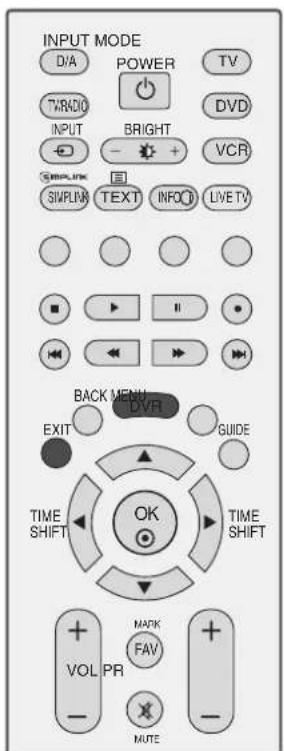
text_image
INPUT MODE D/A POWER TV TWRDO DVD INPUT BRIGHT VCR SINPLINK TEXT INFO LIVE TV BACK MENU DVR GUIDE EXIT TIME SHIFT TIME SHIFT VOL PR MAPK FAV MUTE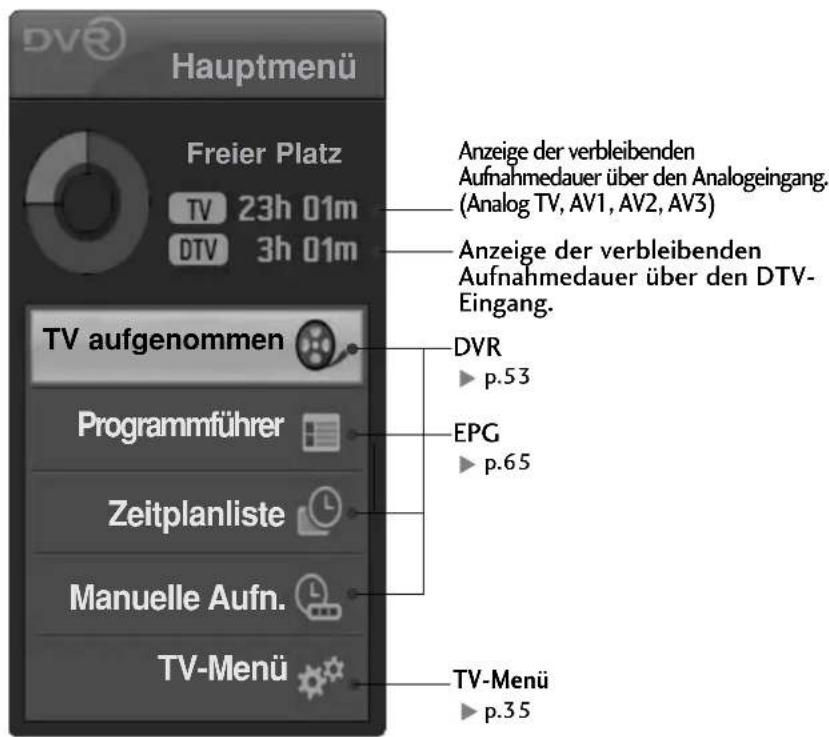
text_image
DVR Hauptmenü Freier Platz TV 23h 01m DTV 3h 01m Anzeige der verbleibenden Aufnahmedauer über den Analogeingang. (Analog TV, AV1, AV2, AV3) Anzeige der verbleibenden Aufnahmedauer über den DTV- Eingang. TV aufgenommen Programmführer Zeitplanliste Manuelle Aufn. TV-Menu DVR ► p.53 EPG ► p.65 TV-Menü ► p.35FRONT PANEL CONTROLS
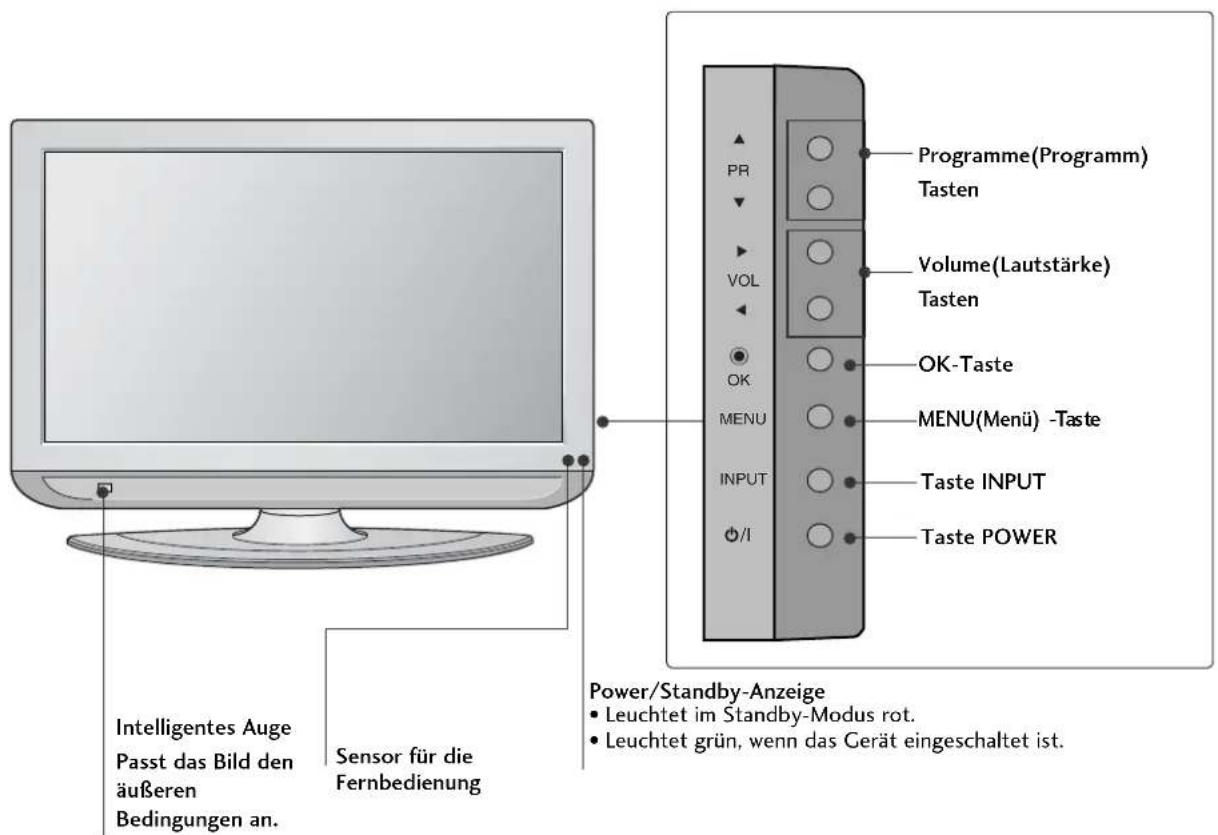
■Hier sehen Sie die vereinfachte Darstellung der Vorderseite des TV-Geräts. Diese Darstellung könnte sich leicht von dem Aussehen Ihres TV-Geräts unterscheiden.
■ Falls das Gerät mit einer Schutzfolie überzogen ist, ziehen Sie die Folie ab und wischen Sie das Gerät mit einem Poliertuch ab.
PLASMA TV-MODELLE
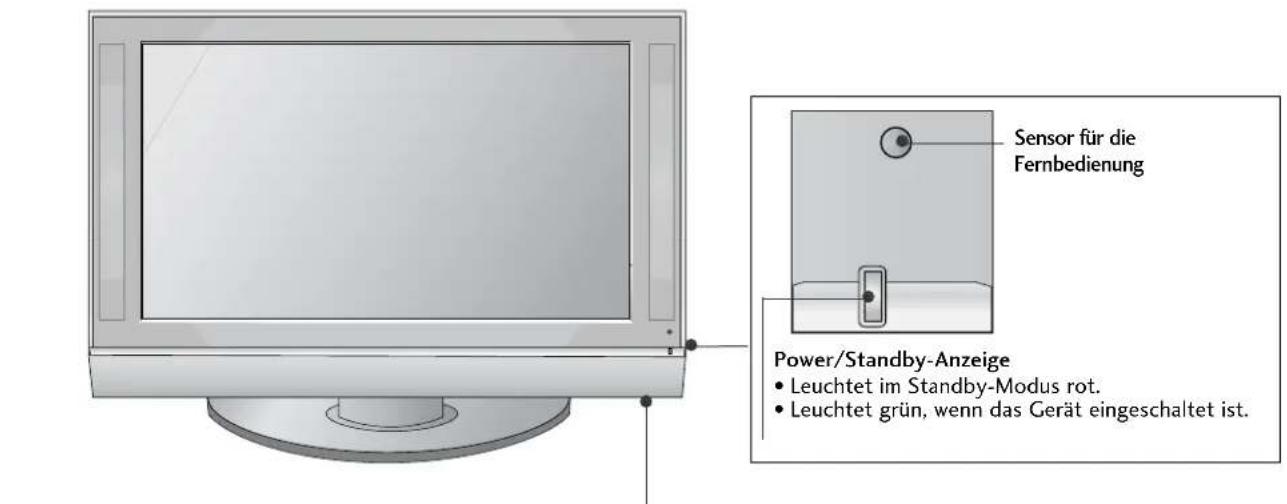
text_image
Sensor für die Fernbedienung Power/Standby-Anzeige • Leuchtet im Standby-Modus rot. • Leuchtet grün, wenn das Gerät eingeschaltet ist.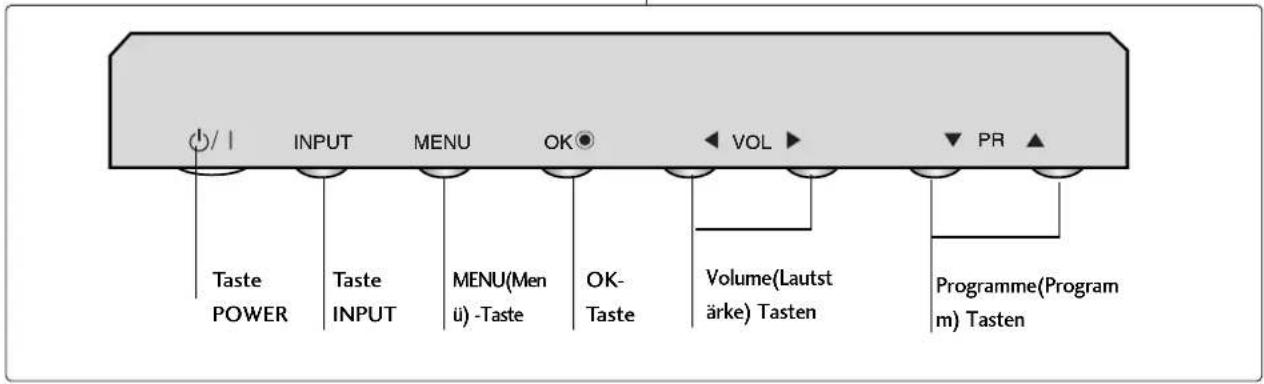
text_image
/ I INPUT MENU OK VOL PR Taste POWER Taste INPUT MENU(Men ü) -Taste OK- Taste Volume(Lautst ärke) Tasten Programme(Programm) TastenLCD TV-MODELLE
text_image
Intelligentes Auge Passt das Bild den äußeren Bedingungen an. Sensor für die Fernbedienung Programme(Programm) Tasten Volume(Lautstärke) Tasten OK-Taste MENU(Menü) -Taste Taste INPUT Taste POWER Power/Standby-Anzeige • Leuchtet im Standby-Modus rot. • Leuchtet grün, wenn das Gerät eingeschaltet ist.INFORMATIONEN ZUR RÜCKSEITE
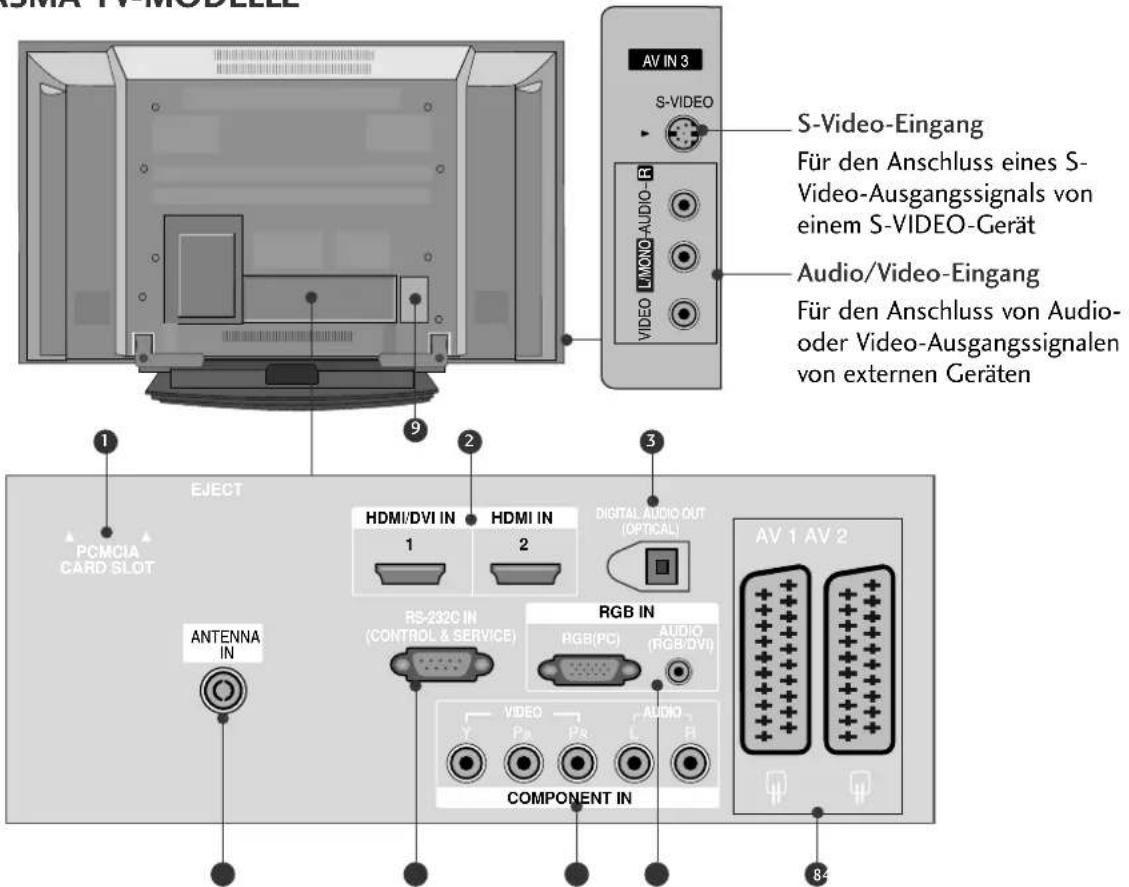
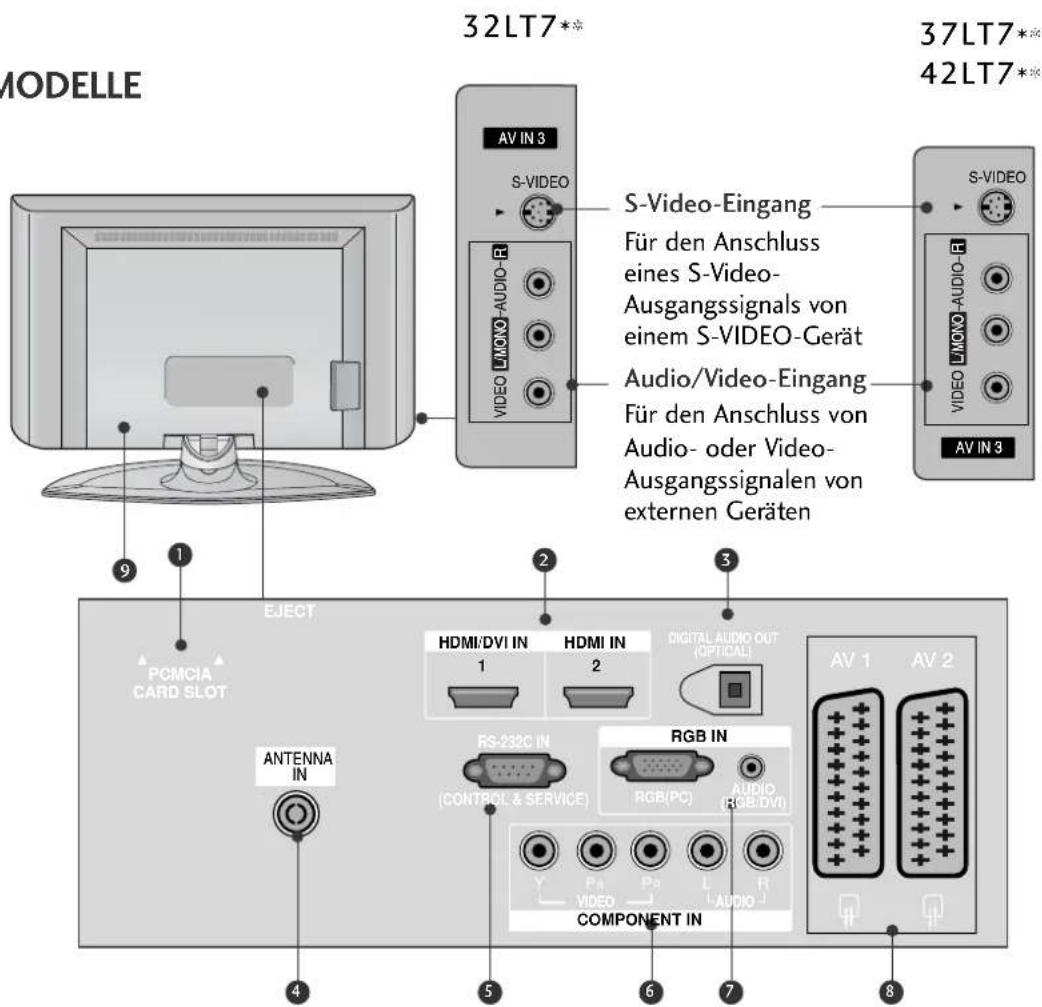
■Hier sehen Sie die vereinfachte Darstellung der Rückseite des TV-Geräts. Diese Darstellung könnte sich leicht von dem Aussehen Ihres TV-Geräts unterscheiden.
PLASMA TV-MODELLE
text_image
S-DMA TV MODELE AV IN 3 S-VIDEO L-MONO-AUDIO-R VIDEO S-Video-Eingang Für den Anschluss eines S- Video-Ausgangssignals von einem S-VIDEO-Gerät Audio/Video-Eingang Für den Anschluss von Audio- oder Video-Ausgangssignalen von externen Geräten 1 EJECT PCMCIA CARD SLOT HDMI/DVI IN 1 HDMI IN 2 DIGITAL AUDIO OUT (OPTICAL) ANTENNA IN RS-232C IN (CONTROL & SERVICE) RGB IN RGB(PC) AUDIO (RGB/DVI) VIDEO Y P0 P0 AUDIO R COMPONENT IN AV 1 AV 2 841 PCMCIA (Personal Computer Memory Card International Association)-Kartenschlitz. Diese Funktion ist in einigen Ländern nicht verfügbar.
② HDMI-Eingang
Schließen Sie ein HDMI-Signal an HDMI IN an.
Oder schließen Sie ein DVI-(VIDEO)-Signal über ein DVI-zu-HDMI-Kabel an den HDMI/DVI-ingang an.
3 DIGITAL AUDIO OUT OPTISCH
Anschluss für Digitalaudio von unterschiedlichen Gerätearten.
Hinweis: Diese Anschlüsse funktionieren nicht im Standbymodus.
4 Antenneneingang
Für den Anschluss von Antennensignalen.
5 RS-232C-Eingang (STEUERUNG&WARTUNG)
Für den Anschluss des seriellen Ports der Steuergeräte an die RS-232C-Buchse.
6 Komponent-Eingang
Für den Anschluss eines Komponent-Video oder Audio-Geräts.
7 RGB/DVI-Audio-Eingang
Schließen Sie das Monitor-Ausgangssignal eines PCs/DTV (nur Audio) an den entsprechenden Eingang an.
8 Euro-Scart-Anschluss (AV1/AV2)
Für den Anschluss von Scart-Eingangs-und
Ausgangssignalen von externen Geräten.
9 Anschlussbuchse für Stromkabel
Dieses Fernsehgerät ist auf den Betrieb mit Wechselstrom ausgelegt. Die Spannung finden Sie auf der Seite „Spezifikationen“. Versuchen Sie niemals, das Gerät mit Gleichstrom zu betreiben.
LCD TV-MODELLE
text_image
MODELLE 32LT7** 37LT7** 42LT7** S-Video AV IN 3 S-Video-Eingang Für den Anschluss eines S-Video-Ausgangssignals von einem S-VIDEO-Gerät Audio/Video-Eingang Für den Anschluss von Audio- oder Video-Ausgangssignalen von externen Geräten EV IN 3 EJECT PCMCIA CARD SLOT ANTENNA IN HDMI/DVI IN 1 HDMI IN 2 DIGITAL AUDIO OUT (OPTICAL) RS-238C IN (CONTROL & SERVICE) RGB IN RGB(PC) AUDIO (RGB/DVI) COMPONENT IN AV 1 AV 21 PCMCIA (Personal Computer Memory Card International Association)-Kartenschlitz. Diese Funktion ist in einigen Ländern nicht verfügbar.
② HDMI-Eingang
Schließen Sie ein HDMI-Signal an HDMI IN an.
Oder schließen Sie ein DVI-(VIDEO)-Signal über ein DVI-zu-HDMI-Kabel an den HDMI/DVI-ingang an.
3 DIGITAL AUDIO OUT OPTISCH
Anschluss für Digitalaudio von unterschiedlichen Gerätearten.
Hinweis: Diese Anschlüsse funktionieren nicht im Standbymodus.
4 Antenneneingang
Für den Anschluss von Antennensignalen.
5 RS-232C-Eingang (STEUERUNG&WARTUNG)
Für den Anschluss des seriellen Ports der Steuergeräte an die RS-232C-Buchse.
6 Komponent-Eingang
Für den Anschluss eines Komponent-Video oder Audio-Geräts.
7 RGB/DVI-Audio-Eingang
Schließen Sie das Monitor-Ausgangssignal eines PCs/DTV (nur Audio) an den entsprechenden Eingang an.
8 Euro-Scart-Anschluss (AV1/AV2)
Für den Anschluss von Scart-Eingangs-und
Ausgangssignalen von externen Geräten.
9 Anschlussbuchse für Stromkabel
Dieses Fernsehgerät ist auf den Betrieb mit Wechselstrom ausgelegt. Die Spannung finden Sie auf der Seite „Spezifikationen“. Versuchen Sie niemals, das Gerät mit Gleichstrom zu betreiben.
GRUNDANSCHLUSS (Nur Modelle 32/37LT7)
1 Legen Sie das Produkt vorsichtig mit dem Bildschirm nach unten auf eine weiche Oberfläche, durch die das Produkt und der Bildschirm vor Beschädigungen geschützt wird.
2 Befestigen Sie den Standfuß wie gezeigt am Produkt.
3 Befestigen Sie die vier Schrauben an der Rückseite des Produkts in den vorgesehenen Bohrungen.
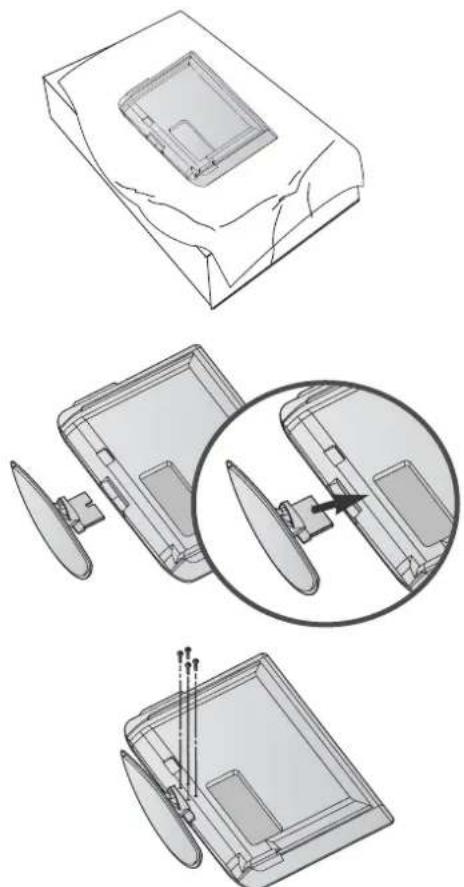
Der Fernseher muss beim Aufstellen auf einem Tisch befestigt werden, um ein Umkippen nach vorn/nach hinten zu vermeiden, um Verletzungen oder Beschädigungen am Produkt zu verhindern. Verwenden Sie zur Montage ausschließlich die beiliegenden Schrauben.
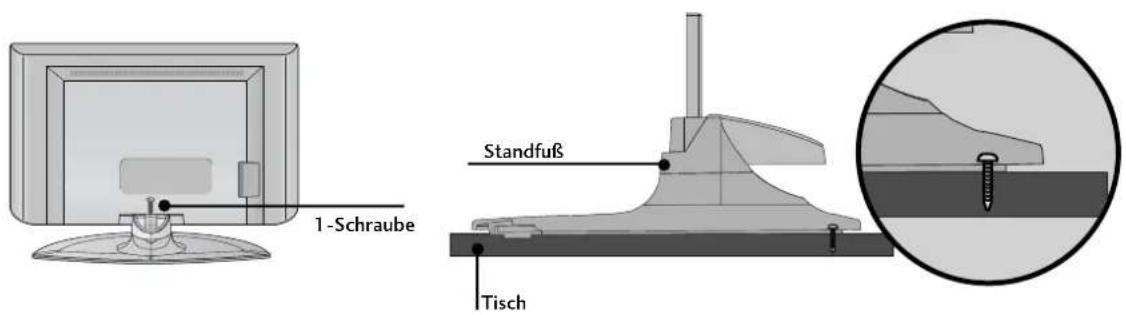
text_image
1-Schraube Standfuß Tisch! ACHTUNG
Um ein Umkippen des Fernsehers zu vermeiden, sollte das Gerät laut Montageanleitungen fest am Untergrund/an der Wand befestigt werden. Beim Anstoßen oder Berühren könnte der Fernseher herunterfallen und Verletzungen verursachen.
ANBRINGEN DES FERNSEHGERÄTS AN DER WAND
(Diese Funktion steht nicht bei allen Modellen zur Verfügung.)
- Stellen Sie das Produkt nah an der Wand auf,so dass es nicht herunterfällt,wenn es nach hinten gedrückt wird.
- Nachstehend finden Sie eine sicherere Montagemethode für das Produkt: die Anbringung an der Wand, um zu verhindern, dass das Produkt umfällt, wenn es nach vorne gezogen wird. Dadurch wird das Herunterfallen des Produkts und die damit verbundene Verletzung von Personen sowie die Beschädigung des Produkts vermieden. Achten Sie darauf, dass Kinder nicht am Produkt herumklettern oder sich an das Produkt hängen.
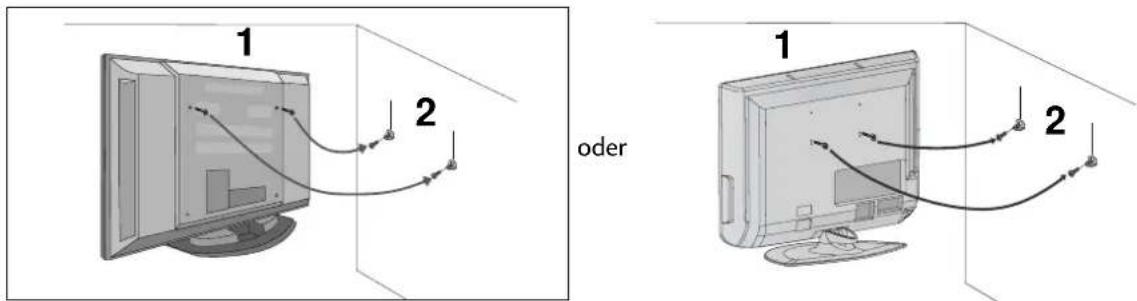
text_image
1 2 oder 1 21 Verwenden Sie die Ringschrauben oder TV-Halterungen und -Schrauben, um das Produkt wie in der Abbildung dargestellt an der Wand anzubringen.
(Wenn bei Ihrem Produkt an der Stelle, an der die Ringschrauben angebracht werden sollen, Schrauben fixiert sind, lockern Sie diese Schrauben.)
*Setzen Sie die Ringschrauben oder TV-Halterungen und -Schrauben ein und ziehen Sie sie in den oberen Bohrungen fest.
2 Befestigen Sie die Wandhalterungen mit den Schrauben (nicht in der Lieferung enthalten) an der Wand. Achten Sie auf die Höhe der Halterungen an der Wand.
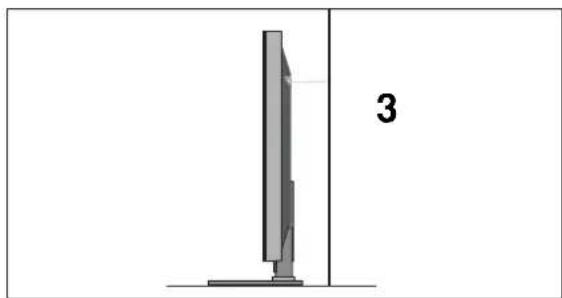
3 Verwenden Sie eine feste Schnur (nicht in der Lieferung enthalten), um das Produkt festzubinden. Die Schnur sollte für eine möglichst sichere Anbringung horizontal zwischen Wand und Produkt ausgerichtet sein.
HINWEIS
▶ Lösen Sie die Schnüre, bevor Sie das Produkt versetzen
▶ Verwenden Sie eine Haltevorrichtung oder einen Schrank, der nach Größe und Stabilität für die Größe und das Gewicht des Produkts geeignet ist.
Für eine sichere Verwendung des Produkts sollten sich die Halterungen an der Wand auf gleicher Höhe mit jenen am Fernsehgerät befinden.
HINTERE ABDECKUNG FÜR KABELANORDNUNG
PLASMA TV-MODELLE
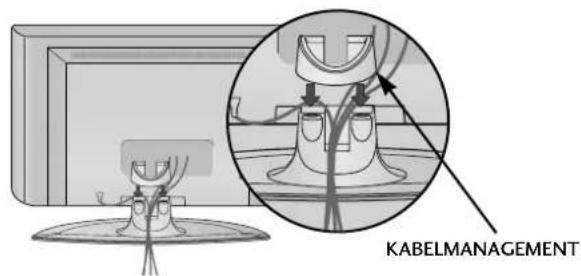
1 Halten Sie das KABELMANAGEMENT mit beiden Händen und drücken Sie dagegen(siehe Abbildung).
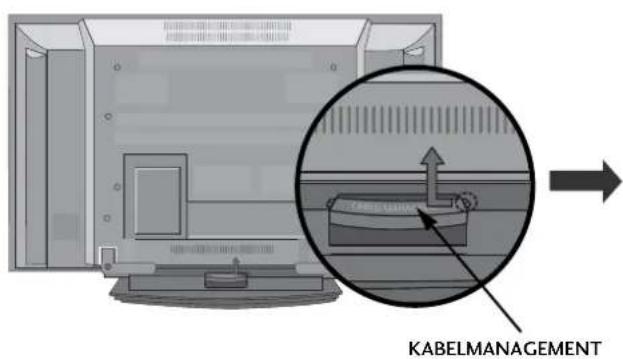
text_image
KABELMANAGEMENT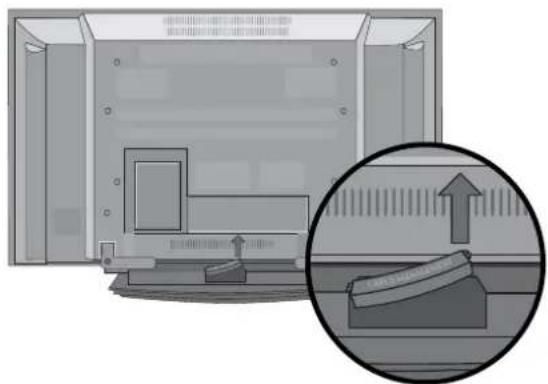
2 Schließen Sie die erforderlichen Kabel an. Weitere Hinweise zum Anschluss zusätzlicher Geräte erhalten Sie im Abschnitt Anschluss externer Geräte.
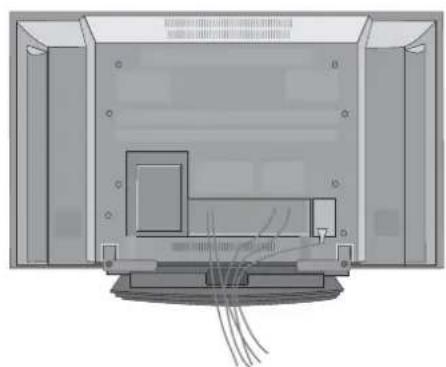
3 Bringen Sie das KABELMANAGEMENT wieder an (siehe Abbildung).
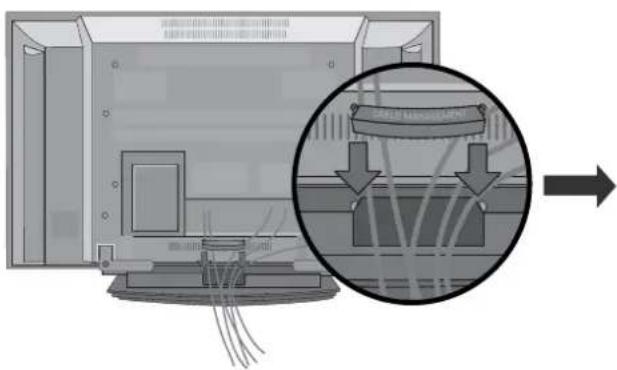
1 Schließen Sie die erforderlichen Kabel an..
Weitere Hinweise zum Anschluss zusätzlicher Geräte erhalten Sie im Abschnitt Anschluss exter ner Geräte.
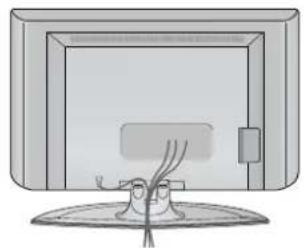
2 Bringen Sie das KABELMANAGEMENT an (siehe Abbildung).
text_image
KABELMANAGEMENT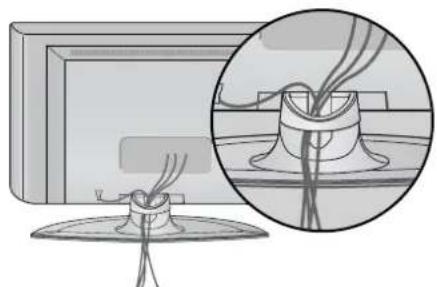
H-Halten Sie das KABELMANAGEMENT mit beiden Händen und ziehen Sie es nach oben.
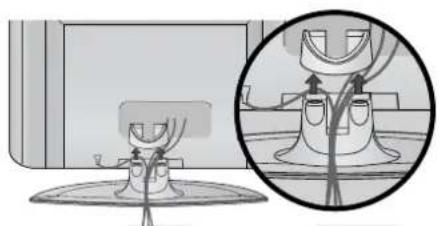
▶ Halten Sie das KABELMANAGEMENT nicht, wenn Sie das Produkt bewegen.
-Wenn das Produkt fallen gelassen wird, können Sie sich verletzen oder das Produkt könnte Schaden nehmen.
Das Fernsehgerät kann auf unterschiedliche Arten installiert werden, z.B. an der Wand oder auf einem Schreibtisch.
Das Gerät ist auf den Betrieb in horizontaler Position ausgelegt.
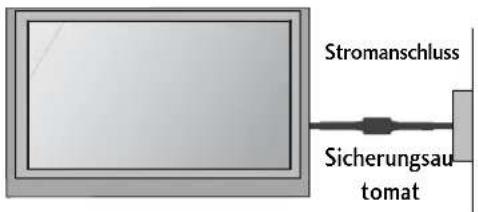
ERDUNG
Achten Sie darauf, den Erdungsleiter anzuschließen, um Stromschläge zu vermeiden. Wenn keine Erdung möglich ist, lassen Sie einen Elektriker einen separaten Sicherungsautomaten installieren. Versuchen Sie nicht, das Gerät durch den Anschluss an Telefonleitungen, Blitzableiter oder Gasleitungen zu erden.
text_image
Stromanschluss Sicherungsau tomatAufstellen mit einem Tischstandfuß
Lassen Sie für ausreichende Lüftung an jeder Seite und zur Wand einen Abstand von ca.10 cm.
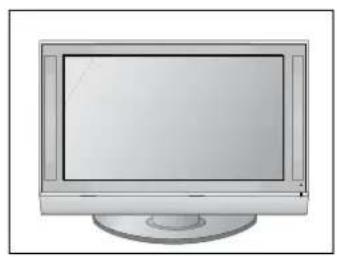
Lassen Sie für ausreichende Lüftung an jeder Seite und zur Wand einen Abstand von ca.10 cm. Zur Montage des tv(Fernsehgerätes) an der Wand empfehlen wir eine Wandhalterung des Herstellers LG.
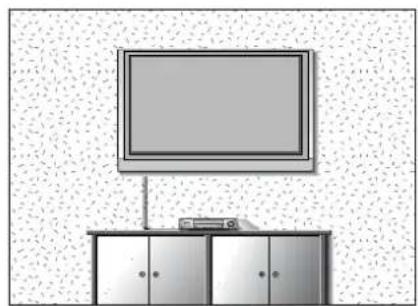
- Wandantennenbuchse oder Außenantenne ohne Kabelboxanschluss Justieren Sie die Antennenausrichtung bei Bedarf für optimale Bildqualität.
ANTENNENANSCHLUSS
- Justieren Sie die Antennenausrichtung für optimale Bildqualität.
- Antennenkabel und Wandler werden nicht mitgeliefert.
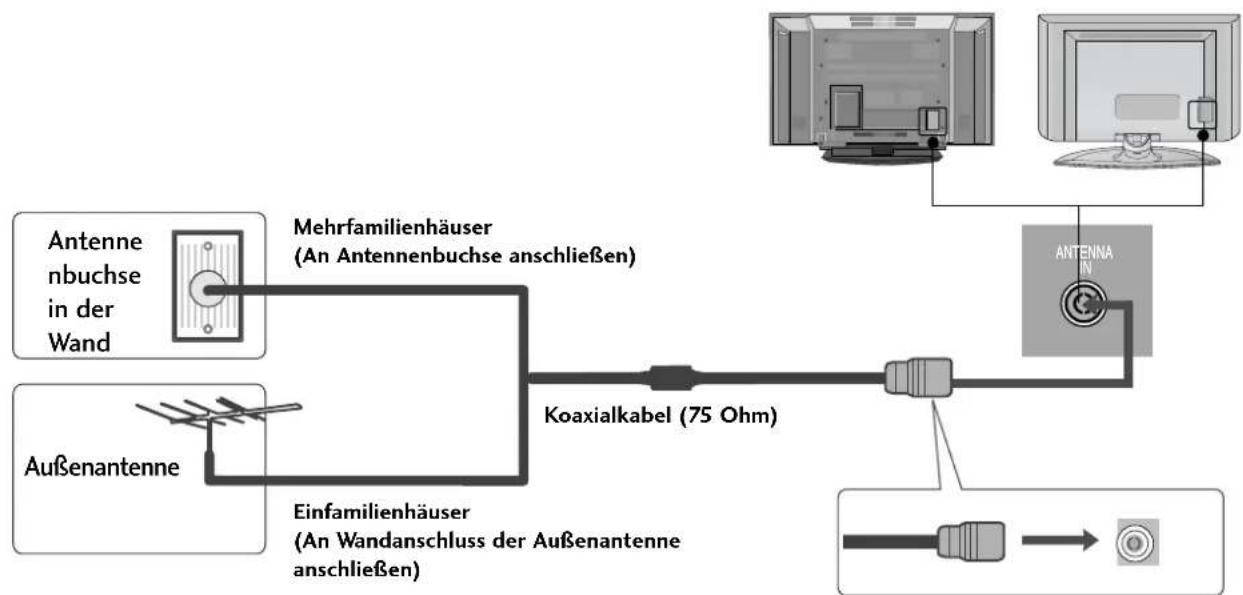
flowchart
graph LR
    A["Antenne nbuchse in der Wand"] --> B["Mehrfamilienhäuser (An Antennenbuchse anschließen)"]
    C["Außenantenne"] --> D["Einfamilienhäuser (An Wandanschluss der Außenantenne anschließen)"]
    B --> E["Koaxialkabel (75 Ohm)"]
    D --> E
    E --> F["Antenna"]
    F --> G["Switch"]
- Die Stromversorgung der 5-V-Antenne funktioniert nur im Digitalmodus (siehe S. 40).

flowchart
graph LR
    A["Antenna"] --> B["UHF"]
    A --> C["VHF"]
    B --> D["Signalverstärker"]
    C --> D
    D --> E["Antenna IN"]
- Um bei schlechtem Empfang eine bessere Bildqualität zu erhalten,bringen Sie einen Signalverstärker an der Antenne an (siehe rechts).
- Wenn das Signal für zwei TV-Geräte verwendet werden soll, verwenden Sie eine Signalweiche für den Anschluss.
EINRICHTEN EXTERNER GERÄTE
- Wandantennenbuchse oder Außenantenne ohne Kabelboxanschluss Justieren Sie die Antennenausrichtung bei Bedarf für optimale Bildqualität.
- Das SETUP FÜR EXTERNE GERÄTE erfolgt bei Plasma-Fernsehern größtenteils über Bildsymbole.
EINRICHTEN DES HD-EMPFÄNGERS
- Dieses TV-Gerät kann digitale Antennen-/Kabelsignale ohne eine externe digitale Set-Top Box empfangen. Wenn Sie jedoch eine digitale Set-Top Box oder andere externe digitale Geräte zum Empfang von digitalen Signalen einsetzen, finden Sie zusätzliche Informationen hierzu in der nachstehenden Abbildung.
Bei Anschluss über ein Component-Kabel
1 Verbinden Sie die Videoausgänge (Y, PB, PR)des DVD-Spielers mit den Buchsen COMPONENT IN VIDEO am TV-Gerät.
2 Verbinden Sie die Audioausgänge des DVD-Spielers mit den COMPONENT IN AUDIO-Eingangsbuchsen des TV-Geräts.
3 Schalten Sie die digitale Set-Top Box ein (siehe Handbuch des Herstellers der digitalen Set-Top Box).
4 Wählen Sie über die Taste INPUT auf der Fernbedienung Komponent als Eingangsquelle.
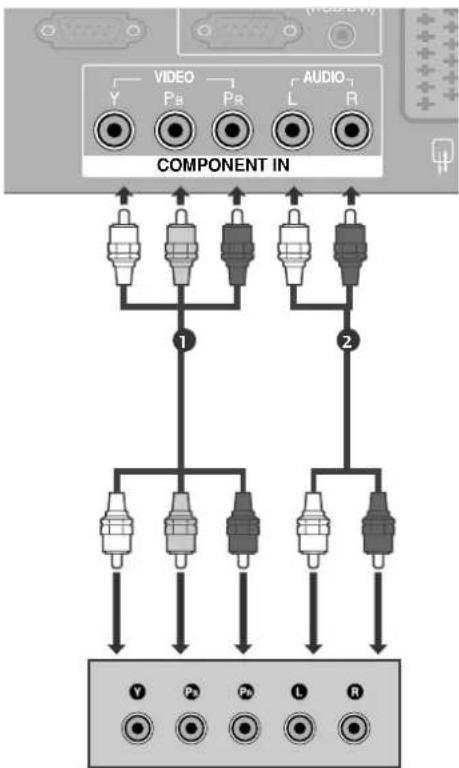
text_image
VIDEO Y Pb Pr L R COMPONENT IN 1 2 Y Pn Pn L R| Signal | Komponent | HDMI1/2 |
| 480i/576i | Ja | Nein |
| 480p/576p | Ja | Ja |
| 720p/1080i | Ja | Ja |
| 1080p | Nein | Ja |
EINRICHTEN EXTERNER GERÄTE
Bei Anschluss über ein HDMI-Kabel
1 Verbinden Sie die HDMI-Ausgangsbuchsen der digitalen Set-Top Box mit der HDMI/DVI IN oder HDMI IN -Eingangsbuchse des Fernsehgeräts.
2 Schalten Sie die digitale Set-Top Box ein (siehe Handbuch des Herstellers der digitalen Set-Top Box).
3 Wählen Sie über die TasteHDMI1 oder HDMI2 auf der Fernbedienung INPUT als Eingangsquelle.
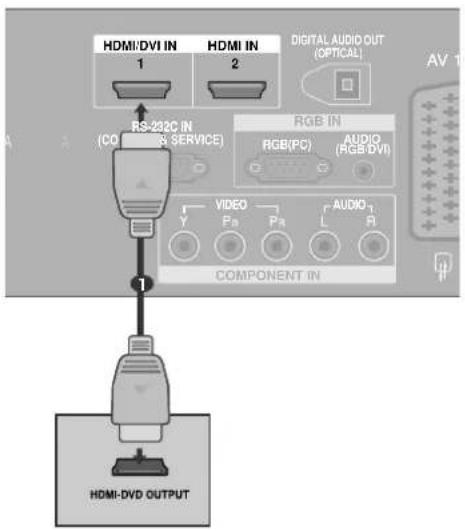
text_image
HDMI/DVI IN 1 HDMI IN 2 DIGITAL AUDIO OUT (OPTICAL) RS-222C IN (CO 9 & SERVICE) RGB IN RGB(PC) AUDIO (RGB/DVI) VIDEO Y P8 P8 L AUDIO1 R COMPONENT IN HDMI-DVD OUTPUTBei Anschluss über ein HDMI-zu-DVI-Kabel
1 Verbinden Sie die HDMI-Ausgangsbuchsen der digital-en Set-Top Box mit derHDMI/DVI IN -Eingangsbuchse des Fernsehgeräts.
2 Verbinden Sie die Audio-Ausgangsbuchsen der digital-en Set-Top Box mit derAUDIO (RGB/DVI)-Eingangsbuchse des Fernsehgeräts.
3 Schalten Sie die digitale Set-Top Box ein (siehe Handbuch des Herstellers der digitalen Set-Top Box).
4 Wählen Sie über die TasteHDMI1 auf der Fernbedienung INPUT als Eingangsquelle.
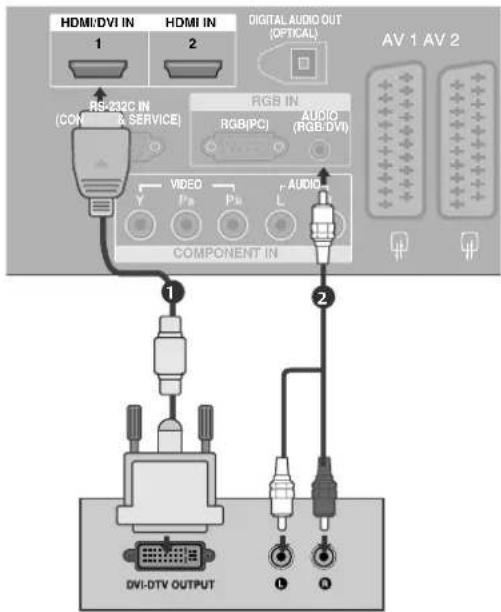
text_image
HDMI/DVI IN 1 HDMI IN 2 DIGITAL AUDIO OUT (OFTICAL) AV 1 AV 2 RS-232C IN (CONFIG & SERVICE) RGB IN RGB(PC) AUDIO (RGB:DVI) VIDEO Pn Pn L AUDIO COMPONENT IN 1 2 DVI-DTV OUTPUT ① ②EINSTELLUNG DES DVD-PLAYERS
Bei Anschluss über ein Component-Kabel
1 Verbinden Sie die Videoausgänge (Y, PB, PR)des DVD-Spielers mit den Buchsen COMPONENT IN VIDEO (Y, PB, PR)am TV-Gerät.
2 Verbinden Sie die Audioausgänge des DVD-Spielers mit den COMPONENT IN AUDIO -Eingangsbuchsen desTV-Geräts.
3 Schalten Sie den DVD-Spieler ein und legen Sie eine DVD ein.
4 Wählen Sie über die Taste INPUT auf der Fernbedienung Komponent als Eingangsquelle.
5 Weitere Informationen erhalten Sie im Handbuch des DVD-Spielers.
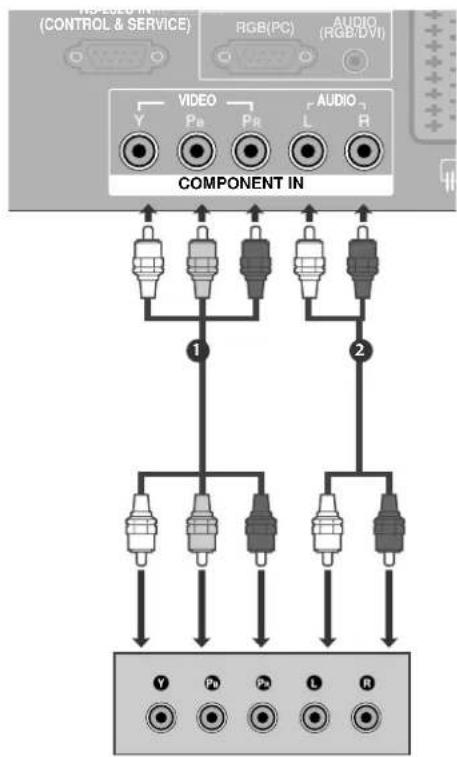
text_image
VIDEO IN (CONTROL & SERVICE) RGB(PC) AUDIO (RGB/DVI) COMPONENT IN 1 2 Y Pb Pr L Audio RComponent Eingangsbuchsen
Schließen Sie den DVD-Spieler für eine bessere Bildqualität an die Component-Eingangsbuchsen an (siehe unten).
| Component-BuchsenamTV-Gerät | Y | P_B | P_R |
| Videoausgänge am DVD-Spieler | Y | P_B | P_R |
| Y | B-Y | R-Y | |
| Y | Cb | Cr | |
| Y | Pb | Pr | |
EINRICHTEN EXTERNER GERÄTE
Bei Anschluss über ein SCART-Kabel
1 Verbinden Sie die AV1-SCART-Buchse des TV-Geräts mit der SCART-Buchse am DVD-Spieler.
2 Schalten Sie den DVD-Spieler ein und legen Sie eine DVD ein.
3 Wählen Sie über die TasteINPUT auf der Fernbedienung AV1 als Eingangsquelle.
Wählen Sie AV2 als Eingangsquelle bei Anschluss an die AV2-SCART-Buchse.
4 Weitere Informationen erhalten Sie im Handbuch des DVD-Spielers.
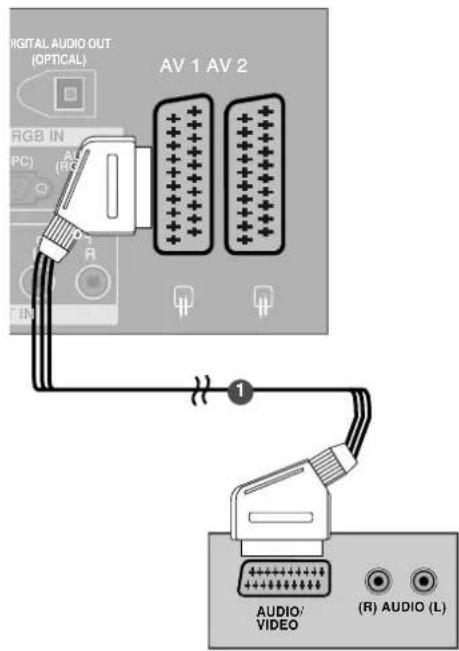
text_image
DIGITAL AUDIO OUT (OPTICAL) AV 1 AV 2 RGB IN (PC) A (R) TIN 1 AUDIO' VIDEO (R) AUDIO (L)! HINWEIS
▶ Verwenden Sie bitte ein geschirmtes SCART-Kabel.
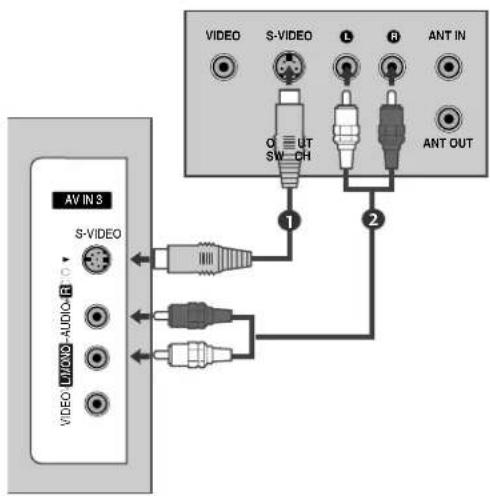
Bei Anschluss des S-Video-Kabels
1 Verbinden Sie den S-VIDEO-Ausgang des DVD-Spielers mit dem S-VIDEO-Eingang des TV-Geräts.
2 Verbinden Sie die Audioausgänge des DVD-Spielers mit den AUDIO-Eingangsbuchsen des TV-Geräts.
3 Schalten Sie den DVD-Spieler ein und legen Sie eine DVD ein.
4 Wählen Sie über die TasteINPUT auf der FernbedienungAV3 ials Eingangsquelle.
5 Weitere Informationen erhalten Sie im Handbuch des DVD-Spielers.
text_image
AV IN 3 S-VIDEO VIDEO AUTO-AUDIO-R 1 2 VIDEO S-VIDEO L R ANT IN SW-CH ANT OUTBei Anschluss über ein HDMI-Kabel
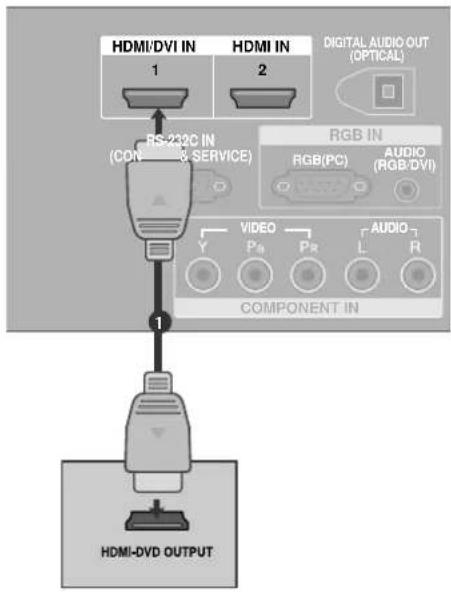
1 Verbinden Sie die HDMI-Ausgangsbuchsen des DVD-Spielers mit der HDMI/DVI IN oder HDMI IN -Eingangsbuchse des TV-Geräts.
2 Wählen Sie über die Taste HDMI1 oder HDMI2 auf der Fernbedienung INPUT als Eingangsquelle.
3 Weitere Informationen erhalten Sie im Handbuch des DVD-Spielers.
! HINWEIS
Über ein HDMI-Kabel kann das Fernsehgerät Video-und Audio-Signale gleichzeitig empfangen.
▶ Wenn der digitalen DVD Auto HDMI nicht unterstützt, müssen Sie die Ausgangsauflösung entsprechend einstellen.
flowchart
graph TD
    A["HDMI/DVI IN 1"] --> B["RS-232C IN (CONV. & SERVICE)"]
    C["HDMI IN 2"] --> B
    D["RGB IN RGB(PC) AUDIO (RGB/DVI)"] --> E["VIDEO PR L R"]
    F["COMPONENT IN"] --> E
    G["HDMI-DVD OUTPUT"] --> H["Output"]
EINSETZEN DES CI-MODULS
- Zur Anzeige verschlüsselter Sendungen (Pay-TV) im Digitalmodus.
- Diese Funktion ist in einigen Ländern nicht verfügbar.
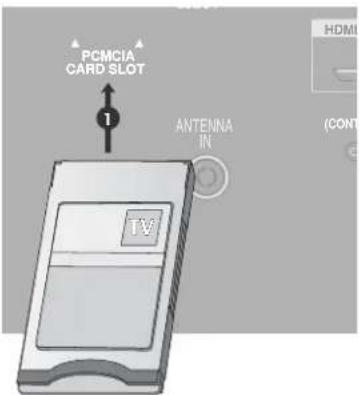
1 Setzen Sie das CI-Modul wie gezeigt in den PCMCIA (Personal Computer Memory Card International Association)-KARTENSCHLITZ des TV-Geräts ein.
Weitere Informationen finden Sie auf S. 43.
text_image
PCM/PCM/PCM/PCM/PCM/PCM/PCM/PCM/PCM PCMCIA CARD SLOT 1 ANTENNA IN (CONT)EINRICHTEN EXTERNER GERÄTE
VIDEOREKORDER-SETUP
- Lassen Sie zwischen Videorekorder und TV-Gerät einen angemessenen Abstand, um Bildrauschen zu vermeiden.
- Falls ein Bild im Format 4:3 über einen längeren Zeitraum angezeigt wird, können die seitlichen schwarzen Balken noch länger auf dem Bildschirm sichtbar bleiben (Nur Plasma-Fernseher).
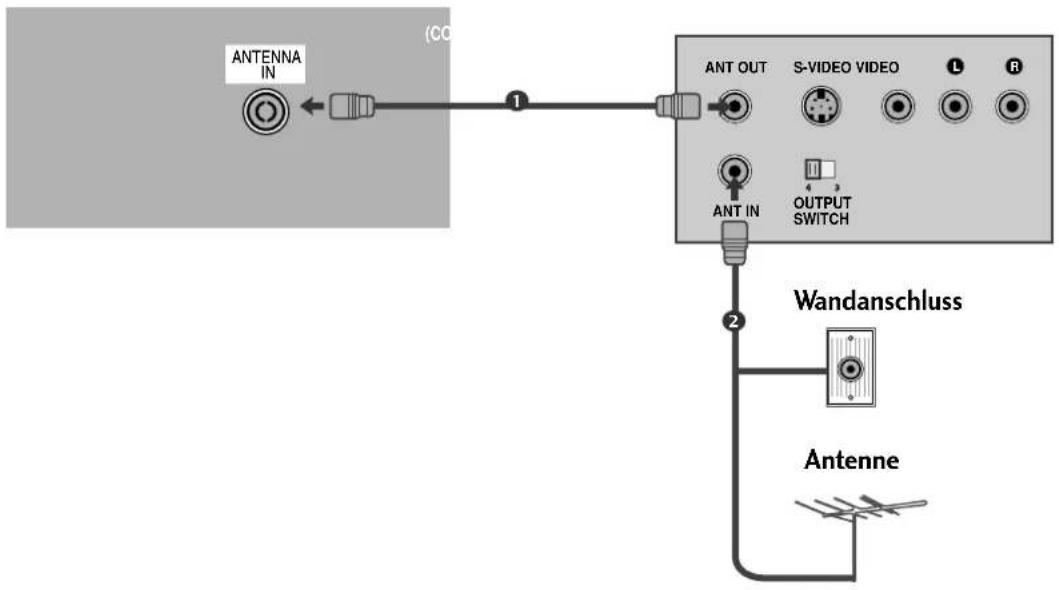
Bei Anschluss eines Antennenkabels
flowchart
graph TD
    A["ANTENNA IN"] --> B["Switch"]
    B --> C["1"]
    C --> D["ANT OUT"]
    D --> E["S-VIDEO VIDEO L R"]
    D --> F["OUTPUT SWITCH"]
    F --> G["2"]
    G --> H["Wandanschluss"]
    H --> I["Antenne"]
1 Verbinden Sie die ANT OUT -Buchse des Videorekorders mit der ANTENNA IN am TV-Gerät.
2 Schließen Sie das Antennenkabel an die ANT IN-Buchse des Videorekorders an.
3 Drücken Sie auf dem Videorekorder die TastePLAY und stimmen Sie die jeweiligen Programme am TV-Gerät und Videorekorder aufeinander ab.
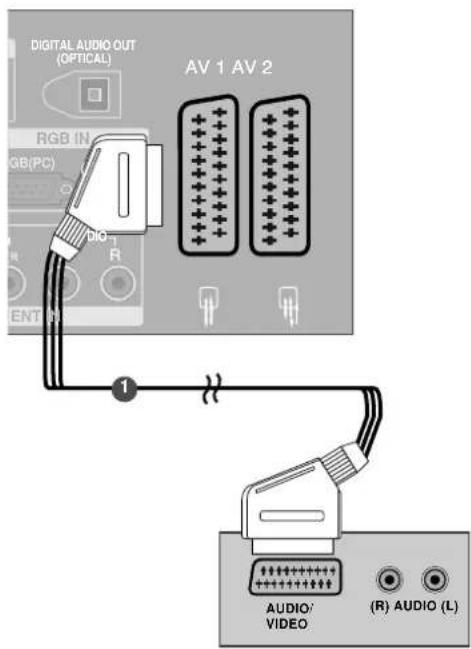
Bei Anschluss über ein SCART-Kabel
1 Verbinden Sie die SCART-Buchse des Videorekorders mit der AV1 Buchse am TV-Gerät.
2 Legen Sie eine Videokassette in den Videorekorder ein unddrücken Sie auf dem Videorekorder PLAY. (Siehe Eigentümerhandbuch des Videorekorders)
3 Wählen Sie über die TastelINPUT auf der Fernbedienung AV1 als Eingangsquelle.
4 Wählen Sie AV2 als Eingangsquelle bei Anschluss an die AV2-SCART-Buchse.
text_image
DIGITAL AUDIO OUT (OPTICAL) AV 1 AV 2 RGB IN RGB(PC) DIO R ENT 1 AUDIO' VIDEO (R) AUDIO (L)! HINWEIS
▶ Verwenden Sie nur geschirmte EURO Scart-Kabel.
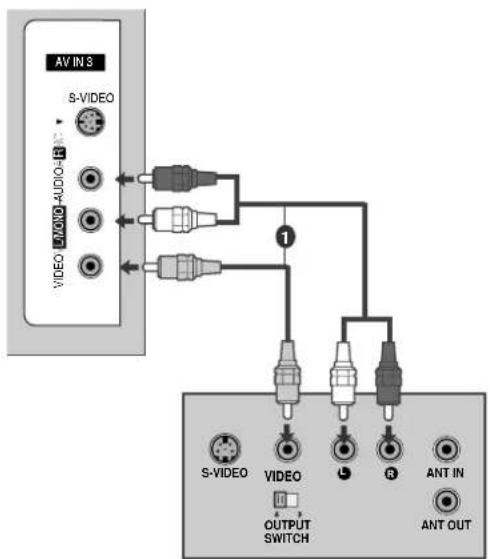
Bei Anschluss des RCA-Kabels
1 Verbinden Sie die AUDIO/VIDEO-Buchsen des TV-Geräts mit denen des Videorekorders. Dabei müssen die Farben der verbundenen Buchsen übereinstimmen (Video=gelb, Audio Left = weiß und Audio Right = rot).
2 Ilegen Sie eine Videokassette in den Videorekorder ein und drücken Sie die Wiedergabetaste auf dem Videorekorder (siehe Eigentümerhandbuch des Videorekorders).
3 Wählen Sie über die TasteINPUT auf der Fernbedienung AV3 als Eingangsquelle.
! HINWEIS
Wenn Sie einen Mono-Videorekorder besitzen, verbinden Sie den Videorekorder über das Audiokabel mit der AUDIO L/MONO-Buchse des Geräts.
text_image
AV IN 3 S-VIDEO VIDEO AUDIO-R 1 S-VIDEO VIDEO OUTPUT SWITCH ANT IN ANT OUTEINRICHTEN EXTERNER GERÄTE
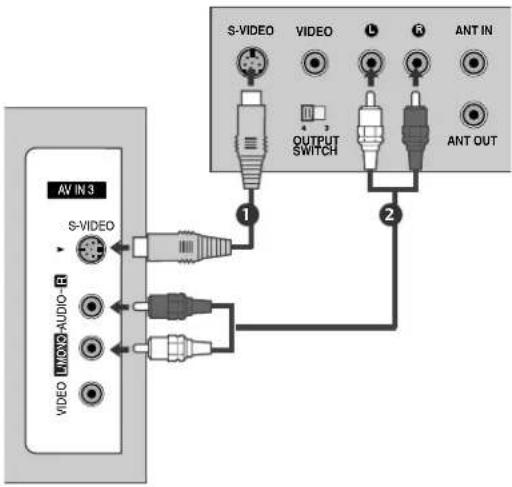
Bei Anschluss des S-Video-Kabels
1 Verbinden Sie den S-VIDEO-Ausgang des Videorekorders mit dem S-VIDED-Eingang des TV-Geräts. Die Bildqualität wird im Vergleich zu herkömmlichen Composite-Signalen (RCA-Kabel) verbessert.
2 Verbinden Sie die Audioausgänge des Videorekorders mit den AUDIO-Eingangsbuchsen des TV-Geräts.
3 Legen Sie eine Videokassette in den Videorekorder ein und drücken Sie auf dem Videorekorder PLAY.(siehe Handbuch des Herstellers des Videorekorders).
4 Wählen Sie über die TastelINPUT auf der Fernbedienung AV3 als Eingangsquelle.
text_image
AV IN 3 S-VIDEO VIDEO AUDIO-R 1 2 S-VIDEO VIDEO OUTPUT SWITCH R ANT IN ANT OUT! HINWEIS
▶ Wenn sowohl ein S-VIDEO-als auch ein VIDEO-Signal an den S-VHS-Anschluss des Videorekorders angeschlossen sind, kann nur das S-VIDEO-Signal empfangen werden.
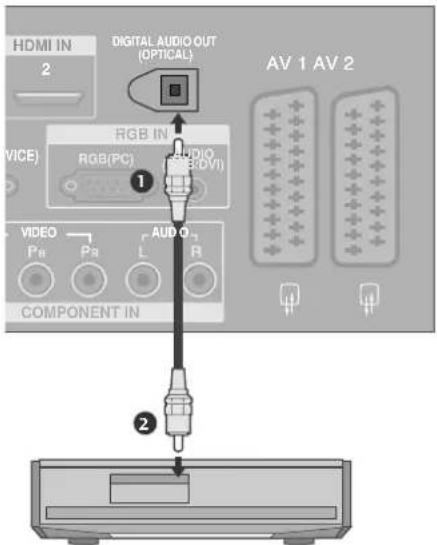
EINRICHTUNG DES DIGITAL-AUDIO-AUSGANGS
Senden Sie das TV-Audiosignal über den optischen Digital-Audio-Ausgang an externe Audiogeräte.
1 Verbinden Sie ein Ende des optischen Kabels mit dem optischen Digital-Audio-Ausgang des TV-Geräts.
2 Verbinden Sie das andere Ende des optischen Kabels mit dem digitalen Audioeingang des Audiogeräts.
3 Stellen Sie im Menü AUDIO die Option „TV Speaker option“ (TV-Lautsprecher) auf „Off“ (Aus) (▶ S. 88). Informationen zum Betrieb entnehmen Sie dem Handbuch des externen Audiogeräts.
VORSICHT
▶ Blicken Sie nicht direkt in den optischen Ausgang. Wenn ein Laserstrahl in Ihr Auge gelangt, könnte das Ihr Sehvermögen beeinträchtigen.
text_image
HDMI IN 2 DIGITAL AUDIO OUT (OPTICAL) AV 1 AV 2 RGB IN RGB(PC) AUDIO (RDVI) VIDEO PA L R COMPONENT IN ① ②EINRICHTEN ANDERER A/V-QUELLEN
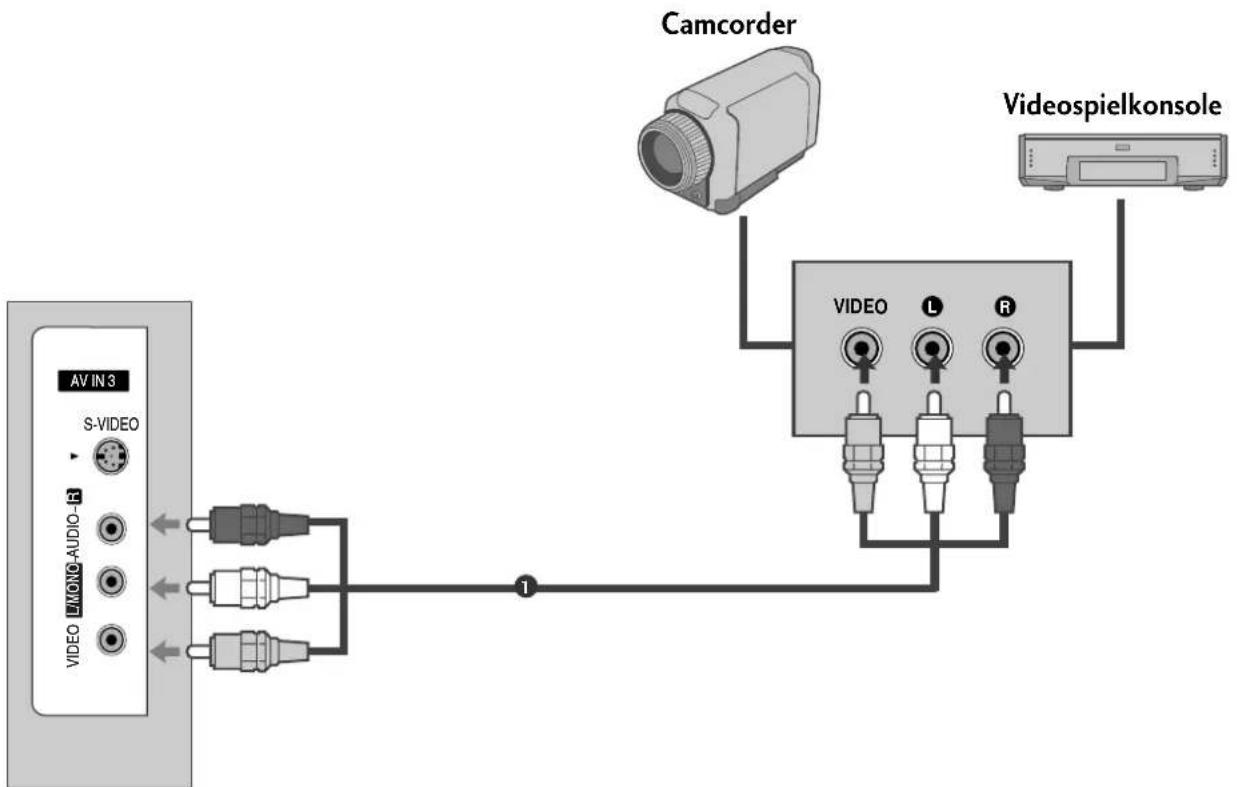
flowchart
graph LR
    A["AV IN 3"] --> B["S-VIDEO"]
    B --> C["VIDEO L/MONIO-AUDIO-H"]
    C --> D["1"]
    D --> E["Camcorder"]
    E --> F["VIDEO L R"]
    F --> G["Videospielkonsole"]
1 Verbinden Sie die AUDIO/VIDEO Buchsen des TV-Geräts mit denen des Videorekorders. Dabei müssen die Farben der verbundenen Buchsen übereinstimmen (Video =gelb, Audio Left =weiß und Audio Right =rot).
2 Wählen Sie über die TasteINPUT auf der Fernbedienung AV3als Eingangsquelle.
3 Bedienen Sie das entsprechende externe Gerät.
Weitere Informationen erhalten Sie im Handbuch des externen Geräts.
EINRICHTEN EXTERNER GERÄTE
PC-SETUP
Dieses TV-Gerät unterstützt Plug and Play,d.h.der PC passt sich automatisch den Einstellungen des TV-Geräts an.
Bei Anschluss über ein D-Sub-15-Pin-Kabel
1 Verbinden Sie die RGB-Ausgangsbuchsen des PCs mit der RGB (PC)-Buchse des Fernsehgeräts.
2 Verbinden Sie die PC-Audio-Ausgangsbuchse mit der AUDIO (RGB/DVI)-Buchse des Fernsehgeräts.
3 Schalten Sie den PC und das Fernsehgerät ein.
4 Wählen Sie über die Taste INPUT auf der Fernbedienung RGB als Eingangsquelle.
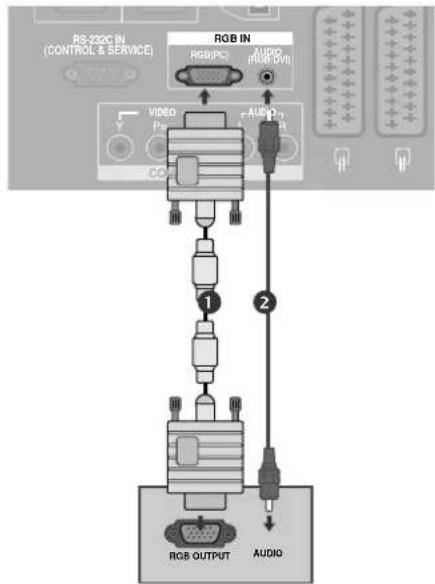
flowchart
graph TD
    A["RS-232C IN (CONTROL & SERVICE)"] --> B["RGB IN"]
    B --> C["RGB/PC"]
    B --> D["AUDIO (RGB/DVI)"]
    B --> E["VIDEO"]
    B --> F["CCB"]
    B --> G["AUDIO"]
    B --> H["RGB OUTPUT"]
    B --> I["AUDIO"]
Bei Anschluss über ein HDMI-zu-DVI-Kabel
1 Verbinden Sie den DVI-Ausgang des PCs mit der Buchse HDMI/DVI IN am Gerät.
2 Verbinden Sie die PC-Audio-Ausgangsbuchse mit der AUDIO (RGB/DVI)-Buchse des Fernsehgeräts.
3 Schalten Sie den PC und das Fernsehgerät ein.
4 Wählen Sie über die Taste INPUT auf der Fernbedienung HDMI1 als Eingangsquelle.
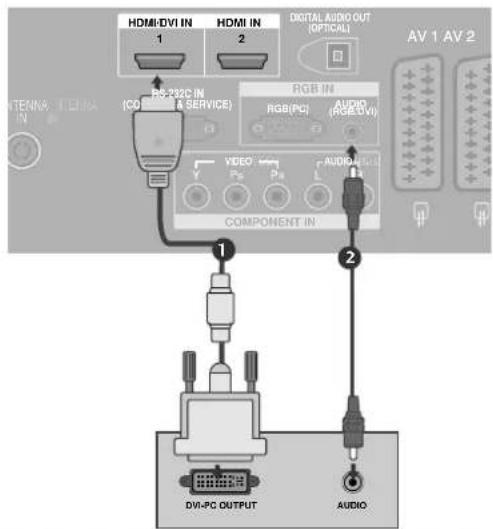
text_image
HDMI-DVI IN 1 HDMI IN 2 DIGITAL AUDIO OUT (OPTION) AV 1 AV 2 PS-232C IN (CO & Service) RGB IN RGB(PC) AUDIO (AVESV) VIDEO L AUDIO COMPONENT IN 1 2 DVA-PC OUTPUT AUDIOHINWEIS
▶ Wenn der PC einen DVI- und keinen HDMI-Ausgang besitzt, wird eine eigene Audio-Verbindung benötigt.
Wenn der PC Auto-DVI nicht unterstützt, müssen Sie die Ausgangsauflösung entsprechend einstellen.
! HINWEIS
▶ Schließen Sie für ein optimales Bild- und Klangerlebnis einen PC an das Gerät an.
Vermeiden Sie die zu lange Anzeige eines stehenden Bildes. Das Standbild könnte sich auf dem Bildschirm einbrennen. Verwenden Sie daher, wenn möglich, einen Bildschirmschoner.
Schließen Sie den PC an den Eingang RGB (PC) oder HDMI IN (or HDMI/DVI IN) des Fernsehgeräts an.
Ändern Sie die Auflösung des PCs entsprechend
Aufgrund der Auflösung, der vertikalen Struktur, des Kontrasts oder der Helligkeit kann im PC-Modus Rauschen auftreten. Wenn dies der Fall ist, stellen Sie eine andere Auflösung im PC-Modus ein, ändern Sie die Bildwiederholrate oder passen Sie die Helligkeit und den Kontrast im Menü so an, dass das Bild klar angezeigt wird. Wenn die Bildwiederholrate der PC-Grafikkarte nicht geändert werden kann, tauschen Sie die PC-Grafikkarte aus oder wenden Sie sich an den Hersteller der PC-Grafikkarte.
Der RGB-Eingang unterstützt einzelne horizontale und vertikale Synchronisierungsimpulse ausschließlich in separaten Kanälen.
Wir empfehlen1360x768, 60Hz (LCD TV-MODELLE/50PT8*-MODELLE) / 1024x768, 60Hz (42PT8*-MODELLE) für den PC-Modus, um eine optimale Bildqualität zu erhalten.
▶ Verbinden Sie das Signalkabel des PC-Monitorausgangs mit dem RGB (PC/DTV)-Anschluss des Fernsehgeräts oder das Signalkabel des HDMI-Ausgangs des PCs mit dem HDMI IN (oder HDMI/DVI IN)-Anschluss des TV-Geräts.
Schließen Sie das Audiokabel des PCs an den Audioeingang des Fernsehgeräts an (Audiokabel sind nicht im Lieferumfang des Fernsehgeräts enthalten).
Wenn Sie eine Soundkarte verwenden, nehmen Sie die erforderlichen Klangeinstellungen am PC vor.
Dieses Gerät verwendet eine VESA Plug-and-Play-Lösung. Das Gerät liefert dem PC-System EDID-Daten über ein DDC-Protokoll. Der PC stellt sich bei Verwendung dieses Geräts automatisch ein.
Das DDC-Protokoll ist auf den Modus RGB (Analog RGB), HDMI (Digital RGB) voreingestellt.
▶ Nehmen Sie bei Bedarf Einstellungen an der Plug-and-Play-Funktionalität vor.
▶ Falls die Grafikkarte des PCs nicht gleichzeitig analoge und digitale RGB-Signale ausgibt, verwenden Sie nur einen der Anschlüsse (entweder RGB oder HDMI IN (oder HGMI/DVI IN), um den PC mit dem Fernsehgerät zu verbinden.
Wenn die Grafikkarte des PCs analoge und digitale RGB-Signale gleichzeitig ausgibt, stellen Sie das Gerät auf RGB oder HDMI ein. (Der andere Modus wird durch das Gerät automatisch auf Plug-and-Play eingestellt.)
Der DOS-Modus funktioniert ggf. abhängig von der Grafikkarte nicht, wenn Sie ein HDMI-zu-DVI-Kabel verwenden.
Wenn das RGB-PC-Kabel eine gewisse Länge überschreitet, kann am Bildschirm Rauschen auftreten. Wir empfehlen Kabel einer Länge von höchstens 5 m. Dadurch wird eine optimale Bildqualität erzielt.
EINRICHTEN EXTERNER GERÄTE
Verfügbare Bildschirmauflösung
modus RGB[PC] / modus HDMI[PC]
| Auflösung | Horizontalfrequenz (kHz) | Bildwiederholfrequenz (Hz) |
| 720x400 | 31,468 | 70,08 |
| 640x480 | 31,469 | 59,94 |
| 37,684 | 75,00 | |
| 800x600 | 37,879 | 60,31 |
| 46,875 | 75,00 | |
| 832x624 | 49,725 | 74,55 |
| 1024x768 | 48,363 | 60,00 |
| 56,476 | 70,00 | |
| 60,123 | 75,029 | |
| 1280x768 | 47,78 | 59,87 |
| 1360x768 | 47,72 | 59,8 |
| 1366x768 | 47,56 | 59,6 |
| 1920x1080 | 66,647 | 59,988 |
modus HDMI[DTV]
| Auflösung | Horizontalfrequenz (kHz) | Bildwiederholfrequenz (Hz) |
| 640x480 | 31,469 | 59,94 |
| 31,469 | 60,00 | |
| 720x480 | 31,47 | 59,94 |
| 31,50 | 60,00 | |
| 720x576 | 31,25 | 50,00 |
| 1280x720 | 37,50 | 50,00 |
| 44,96 | 59,94 | |
| 45,00 | 60,00 | |
| 1920x1080 | 33,72 | 59,94 |
| 33,75 | 60,00 | |
| 28,125 | 50,00 | |
| 27,00 | 24,00 | |
| 56,25 | 50,00 | |
| 67,433 | 59,94 | |
| 67,500 | 60,00 |
Einrichten des Bildschirms für PC-Modus
Automatische Anpassung (nur im modus RGB [PC])
Die Bildposition wird automatisch ermittelt und eventuelle Bildverzerrungen aufgehoben.
Wenn das Bild nach der Einstellung noch immer nicht korrekt angezeigt wird, funktioniert Ihr Fernsehgerät ordnungsgemäß, muss jedoch noch weiteren Anpassungen unterzogen werden.
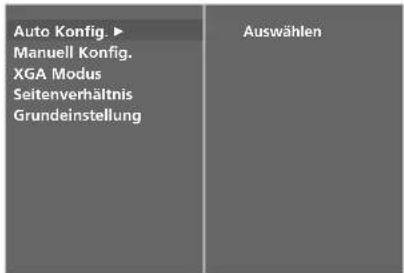
Auto-Konfigurieren
Über diese Funktion stellen Sie Bildposition, Clock und Taktrate automatisch ein. Das angezeigte Bild ist bei der automatischen Konfiguration für einige Sekunden instabil.
1
Drücken Sie MENU und dann ▲ oder ▼, um das Menü ANZEIGE aufzurufen.
2
Drücken Sie ▶ und dann ▲ oder ▼, um Auto Konfig. auszuwählen.
3
Betätigen Sie die Taste▶ um die Auto Konfig.(automatische Konfiguration) zu starten.
- Nach Fertigstellung wird auf dem Bildschirm OK angezeigt.
- Wenn die Bildposition auch jetzt nicht korrekt ist, starten Sie die automatische Anpassung erneut.
- Weitere Feineinstellungen nach der automatischen Anpassung in RGB (PC) können über die Option Manuell konfig. vorgenommen werden.
4
Drücken Sie die Taste EXIT, um zur normalen Fernsehansicht zurückzukehren.
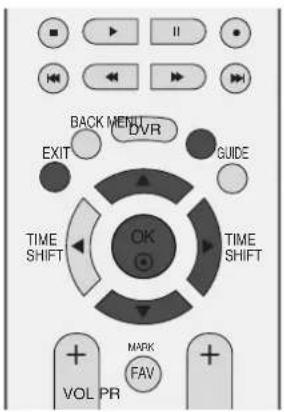
text_image
BACK MENU DVR EXIT GUIDE TIME SHIFT OK TIME SHIFT VOL PR MAPK FAV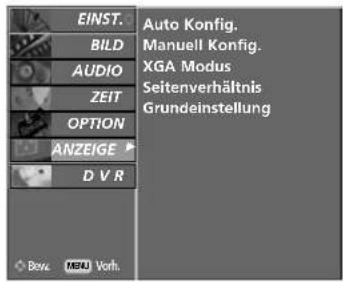
text_image
EINST. BILD AUDIO ZEIT OPTION ANZEIGE D V R Auto Konfig. Manuell Konfig. XGA Modus Seitenverhältnis Grundeinstellung Bov. MFRV Vorb.1
text_image
Auto Konfig. ► Manuell Konfig. XGA Modus Seitenverhältnis Grundeinstellung Auswählen23
EINRICHTEN EXTERNER GERÄTE
Einstellen von Takt, Taktrate und Position für den Bildschirm
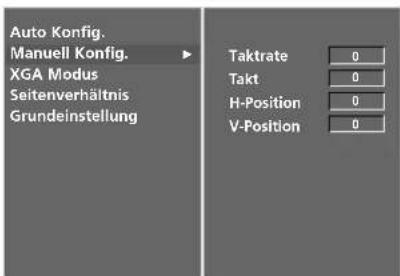
Wenn nach der Auto-Konfiguration kein klares Bild angezeigt wird und insbesondere Buchstaben noch "zittern", kön-nen Sie die Taktrate manuell einstellen.
Um die Bildschirmgröße zu kor-rigieren, passen Sie Takt an.
Diese Funktion ist in den folgenden Modi verfügbar: RGB[PC].
Takt Über diese Funktion minimieren Sie etwaige vertikale Balken oder Streifen im Bildhintergrund. Auch die horizontale Bildgröße wird geändert.
Taktrate Über diese Funktion können Sie horizontale Störungen beseit-igen und die Darstellung von Text schärfer einstellen.
text_image
BACK MENT DVR EXIT GUIDE TIME SHIFT TIME SHIFT OK VOL PR MAFK FAV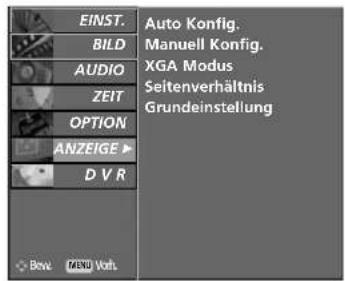
text_image
EINST. BILD AUDIO ZEIT OPTION ANZEIGE ▶ D V R Bow MENU Vort. Auto Konfig. Manuell Konfig. XGA Modus Seitenverhältnis Grundeinstellung1
text_image
Auto Konfig. Manuell Konfig. XGA Modus Seitenverhältnis Grundeinstellung Taktrate 0 Takt 0 H-Position 0 V-Position 02 3 4
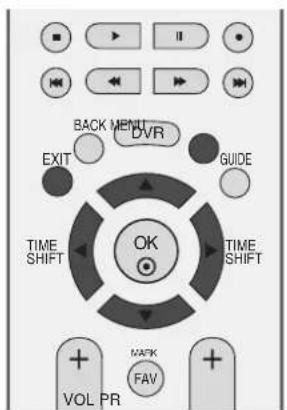
1 Drücken Sie MENU und dann ▲ oder ▼ ,um das Menü ANZEIGE aufzurufen.
2 Drücken Sie auf ▶ und anschließend auf ▲ oder ▼, um die Option Manuell konfig. auszuwählen.
3 Drücken Sie auf ▶ und anschließend auf ▲ oder ▼, um die Option Taktrate, Takt, H-Position oder V-Position auszuwählen.
4 Nehmen Sie mit den Tasten◀ oder ▶ die entsprechenden Einstellungen vor.
5 Drücken Sie die Taste EXIT, um zur normalen Fernsehansicht zurückzukehren.
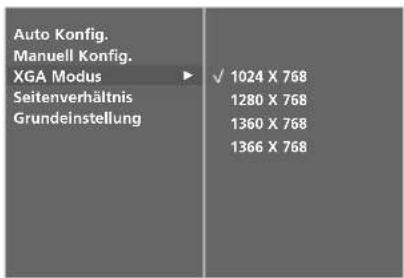
Auswahl des modus wide XGA
Stimmen Sie die Auflösung des RGB-Modus und den XGA-Modus aufeinander ab, um ein normales Bild anzuzeigen.
Diese Funktion ist in folgenden Modi verfügbar:RGB [PC]-Modus.
text_image
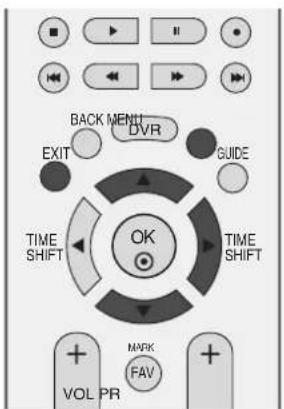
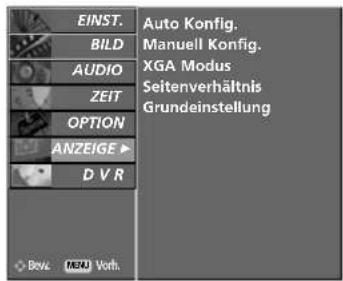
BACK MENU DVR EXIT GUIDE TIME SHIFT TIME SHIFT VOL PR MAPK FAV1 Drücken Sie MENU und dann ▲ oder ▼, um das Menü ANZEIGE aufzurufen.
2 Drücken Sie auf ▶ und anschließend auf ▲ oder ▼, um die Option XGA Modus auszuwählen.
3 Drücken Sie ▶ und dann ▲ oder ▼, um die gewünschte Auflösung für den XGA-Modus.
4 Drücken Sie die Taste EXIT, um zur normalen Fernsehansicht zurückzukehren.
text_image
EINST. BILD AUDIO ZEIT OPTION ANZEIGE ▶ D V R Auto Konfig. Manuell Konfig. XGA Modus Seitenverhältnis Grundeinstellung Bew. MENU Vorb.1
text_image
Auto Konfig. Manuell Konfig. XGA Modus Seitenverhältnis Grundeinstellung ✓ 1024 X 768 1280 X 768 1360 X 768 1366 X 76823
EINRICHTEN EXTERNER GERÄTE
Zurücksetzen auf werkseitige Grundeinstellung (Initialisieren)
Diese Funktion funktioniert in jedem Modus. Um den eingestellten Wert zu initialisieren.
Die Optionen „ISM Method“ (ISM-Methode) und „Low Power“ (Strom sparen) sind für die Modelle LCD TV nicht verfügbar.
1 Drücken Sie MENU und dann ▲ oder ▼ ,um das Menü OPTION aufzurufen.
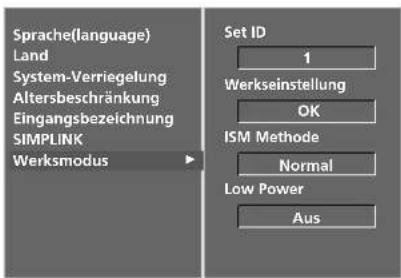
2 Betätigen Sie die Taste ▶ und anschließend die Taste ▲ oder ▼, um die Option Werksmodus auszuwählen.
3 Betätigen Sie die Taste ▶ und anschließend die Taste ▲ oder ▼, um die Option Werkseinstellung auszuwählen.
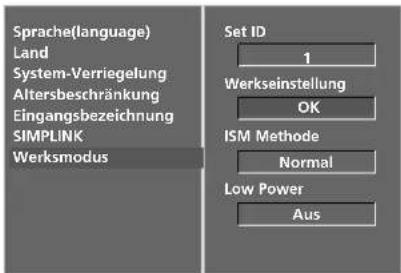
4 Drücken Sie die Taste ▶.
Die Nachricht „Wenn Sie ein Passwort eingeben, werden alle Benutzereinstellungen zurückgesetzt.“ wird angezeigt.
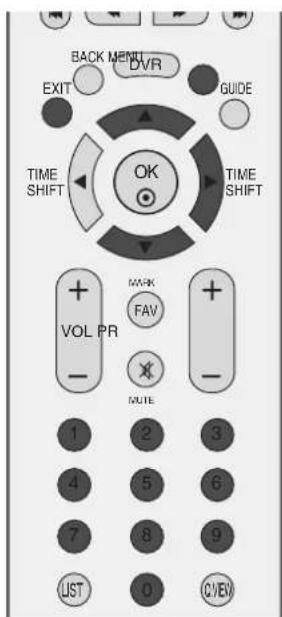
5 Verwenden Sie die ZAHLENtasten, um ein vierstelliges Kennwort einzugeben. Das voreingestellte Kennwort des TV-Geräts lautet „0-0-0-0“.
text_image
BACK MENU DVR EXIT GUIDE TIME SHIFT OK TIME SHIFT VOL PR MWR FAV NOTE 1 2 3 4 5 6 7 8 9 UST 0 C:\VER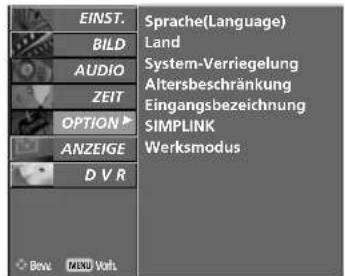
text_image
EINST. BILD AUDIO ZEIT OPTION ▶ ANZEIGE D V R Sprache(Language) Land System-Verriegelung Altersbeschränkung Eingangsbezeichnung SIMPLINK Werksmodus1
text_image
Sprache(language) Land System-Verriegelung Altersbeschränkung Eingangsbezeichnung SIMPLINK Werksmodus Set ID 1 Werkseinstellung OK ISM Methode Normal Low Power Aus2
text_image
Sprache(language) Land System-Verriegelung Altersbeschränkung Eingangsbezeichnung SIMLINK Werksmodus Set ID 1 Werkseinstellung OK ISM Methode Normal Low Power Aus3 4
FERNSEHEN/PROGRAMMSTEUERUNG
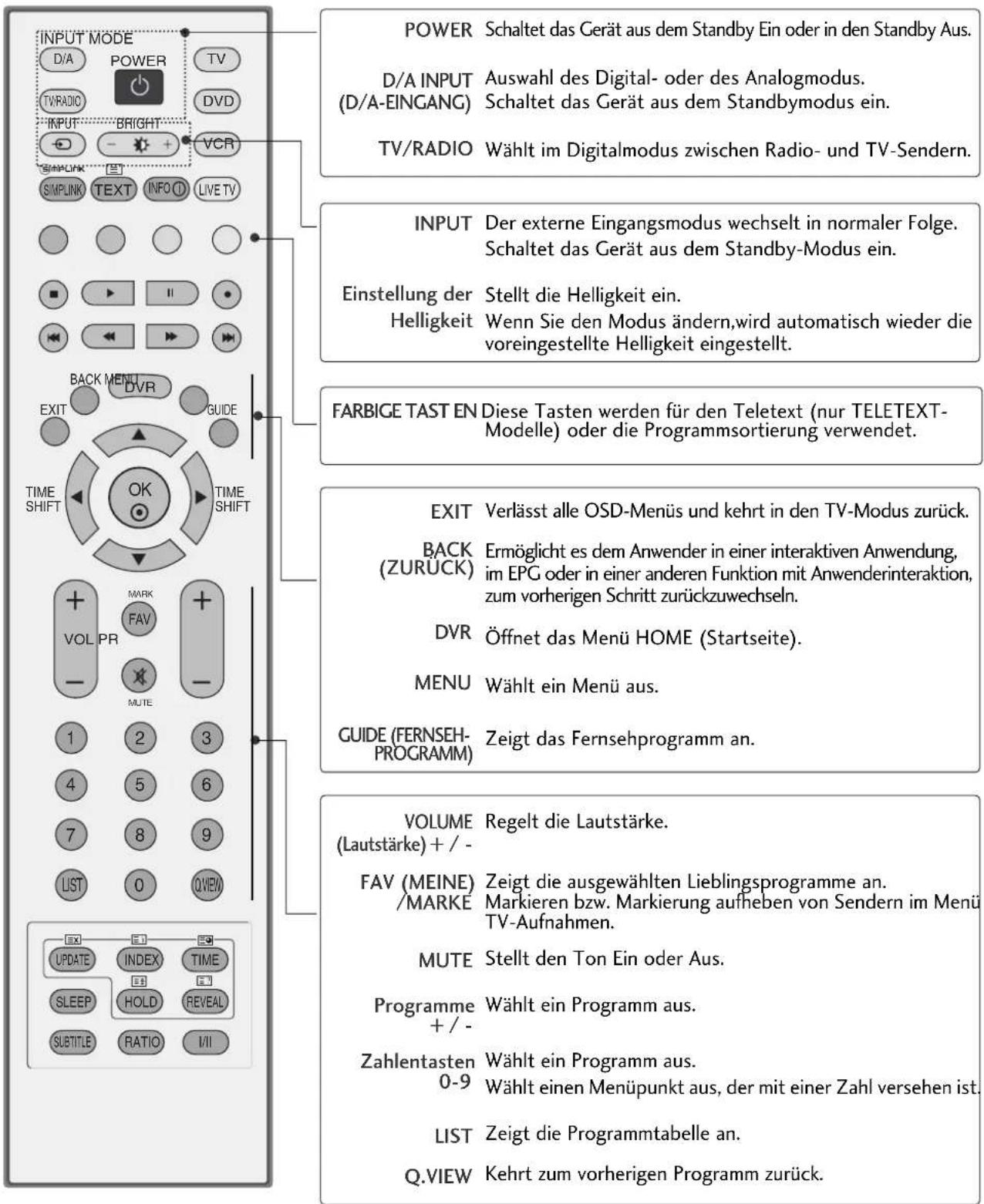
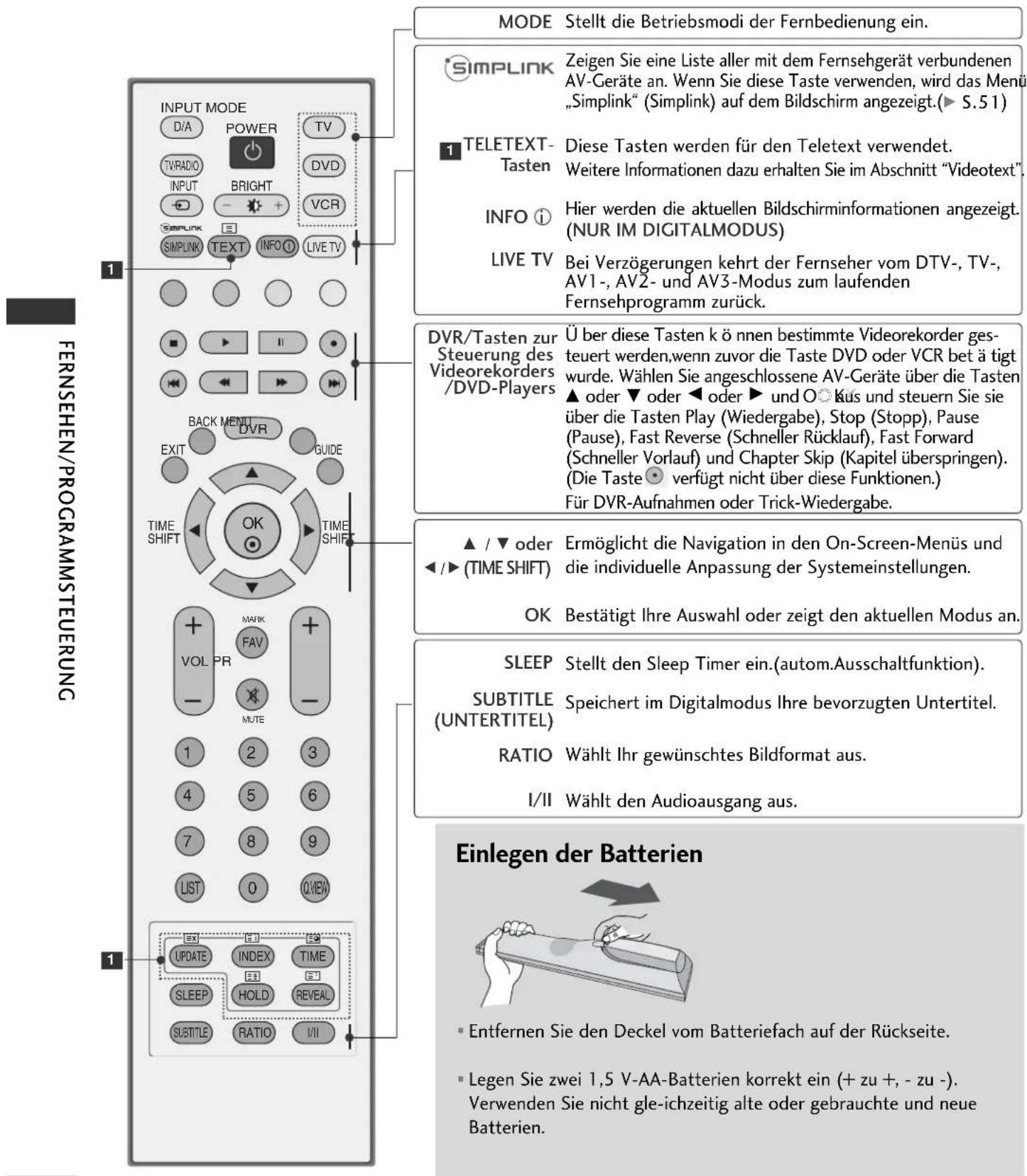
TASTENFUNKTIONEN DER FERNBEDIENUNG
Richten Sie die Fernbedienung bei Bet ä tigung auf den Fernbedienungssensor des Fernsehger ä ts.
text_image
INPUT MODE D/A POWER TV TV/RADIO DVD INPUT BRIGHT VCR SIMPLINK TEXT INFO LIVE TV BACK MENU EXIT GUIDE TIME SHIFT OK TIME SHIFT VOL PR MARK FAV MUTE 1 2 3 4 5 6 7 8 9 LIST Q.WIEW OUTPUT SHaltet das Gerät aus dem Standby Ein oder in den Standby Aus. D/A INPUT Auswahl des Digital- oder des Analogmodus. (D/A-EINGANG) Schaltet das Gerät aus dem Standbymodus ein. TV/RADIO Wählt im Digitalmodus zwischen Radio- und TV-Sendern. INPUT Der externe Eingangsmodus wechselt in normaler Folge. Schaltet das Gerät aus dem Standby-Modus ein. Einstellung der Stellt die Helligkeit ein. Helligkeit Wenn Sie den Modus ändern, wird automatisch wieder die voreingestellte Helligkeit eingestellt. FARBIGE TAST EN Diese Tasten werden für den Teletext (nur TELETEXT-Modelle) oder die Programmsortierung verwendet. EXIT Verlässt alle OSD-Menüs und kehrt in den TV-Modus zurück. BACK Ermöglicht es dem Anwender in einer interaktiven Anwendung, (ZURUCK) im EPG oder in einer anderen Funktion mit Anwenderinteraktion, zum vorherigen Schritt zurückzuwechseln. DVR Öffnet das Menü HOME (Startseite). MENU Wählt ein Menü aus. GUIDE (FERNSEHPROGRAMM) Zeigt das Fernsehprogramm an. VOLUME Regelt die Lautstärke. (Lautstärke) + / - FAV (MEINE) Zeigt die ausgewählten Lieblingsprogramme an. /MARKE Markieren bzw. Markierung aufheben von Sendern im Menü TV-Aufnahmen. MUTE Stellt den Ton Ein oder Aus. Programme Wählt ein Programm aus. + / - Zahlentasten Wählt ein Programm aus. 0-9 Wählt einen Menüpunkt aus, der mit einer Zahl versehen ist. LIST Zeigt die Programmtabelle an. Q.VIEW Kehrt zum vorherigen Programm zurück.FERNSEHEN/PROGRAMMSTEUERUNG
text_image
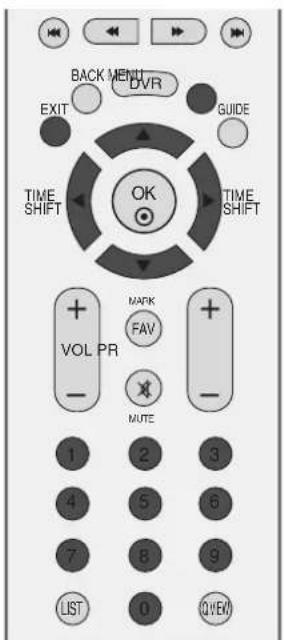
MODE Stellt die Betriebsmodi der Fernbedienung ein. SIMPLINK Zeigen Sie eine Liste aller mit dem Fernsehgerät verbundenen AV-Geräte an. Wenn Sie diese Taste verwenden, wird das Menu „Simplink“ (Simplink) auf dem Bildschirm angezeigt.(► S.51) TELETEXT-Tasten Diese Tasten werden für den Teletext verwendet. Weitere Informationen dazu erhalten Sie im Abschnitt “Videotext”. INFO i Hier werden die aktuellen Bildschirminformationen angezeigt. (NUR IM DIGITALMODUS) LIVE TV Bei Verzögerungen kehrt der Fernseher vom DTV-, TV-, AV1-, AV2- und AV3-Modus zum laufenden Fernsehprogramm zurück. DVR/Tasten zur Steuerung des Videorekorders /DVD-Players Ü ber diese Tasten können bestimmte Videorekorder ges- teuert werden, wenn zuvor die Taste DVD oder VCR bet ä tigt wurde. Wählen Sie angeschlossene AV-Geräte über die Tasten ▲ oder ▼ oder ◀ oder ▶ und O Kus und steuern Sie sie über die Tasten Play (Wiedergabe), Stop (Stopp), Pause (Pause), Fast Reverse (Schneller Rücklauf), Fast Forward (Schneller Vorlauf) und Chapter Skip (Kapitel überspringen). (Die Taste verfügt nicht über diese Funktionen.) Für DVR-Aufnahmen oder Trick-Wiedergabe. ▲ / ▼ oder ◀/► (TIME SHIFT) Ermöglicht die Navigation in den On-Screen-Menüs und die individuelle Anpassung der Systemeinstellungen. OK Bestätigt Ihre Auswahl oder zeigt den aktuellen Modus an. SLEEP Stellt den Sleep Timer ein.(autom.Ausschaltfunktion). SUBTITLE Speichert im Digitalmodus Ihre bevorzugten Untertitel. RATIO Wählt Ihr gewünschtes Bildformat aus. I/II Wählt den Audioausgang aus. Einlegen der Batterien ENTFERNEN Sie den Deckel vom Batteriefach auf der Rückseite. Legen Sie zwei 1,5 V-AA-Batterien korrekt ein (+ zu +, - zu -). Verwenden Sie nicht gle-ichzeitig alte oder gebrauchte und neue Batterien.EINSCHALTEN DES FERNSEHGERÄTS
- Wenn das Gerät eingeschaltet ist, stehen Ihnen unterschiedliche Funktionen zur Verfügung.
1 Schließen Sie zunächst das Stromkabel ordnungsgemäß an. Das Fernsehgerät wechselt dann in den Standby-Modus.
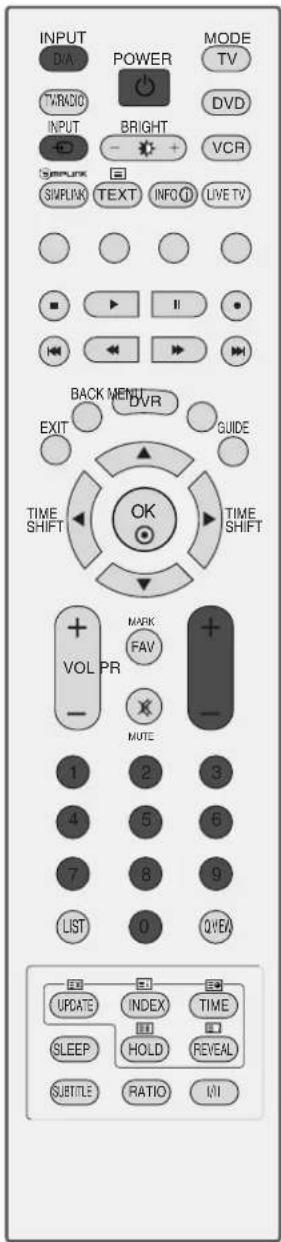
2 Schalten Sie das Fernsehgerät ein, indem Sie die Tasten ⚙️ I, INPUT, PR ▲ oder ▼ am Fernsehgerät oder die Tasten POWER, INPUT, D/A, PR + oder -, oder die Zahlentasten Zahlentasten (0\~9) auf der Fernbedienung betätigen.
Initialisierung der Einstellungen
Wenn nach dem Einschalten des TV-Geräts wie abgebildet das OSD-Menü auf dem Bildschirm angezeigt wird, können Sie die Sprache, das Land und die Zeitzone einstellen und die automatische Programmeinstellung durchführen lassen.
HINWEIS:
a. Die Anzeige verschwindet nach etwa 40 Sekunden automatisch, wenn keine Taste gedrückt wird.
b. Drücken Sie BACK (Zurück), um vom aktuellen OSD-Menü zum vorherigen zurückzuwechseln.
text_image
INPUT D/A POWER MODE TV TV/RXD DVD INPUT BRIGHT VCR SIP/LINK TEXT INFO LIVE TV BACK MENU DVR GUIDE EXIT TIME SHIFT OK TIME SHIFT VOL PR MARK FAV + - MUTE 1 2 3 4 5 6 7 8 9 LIST 0 QVEA UPDATE INDEX TIME SLEEP HOLD REVEAL SUBTITLE RATIO MIFERNSEHEN/PROGRAMMSTEUERUNG
PROGRAMMAUSWAHL
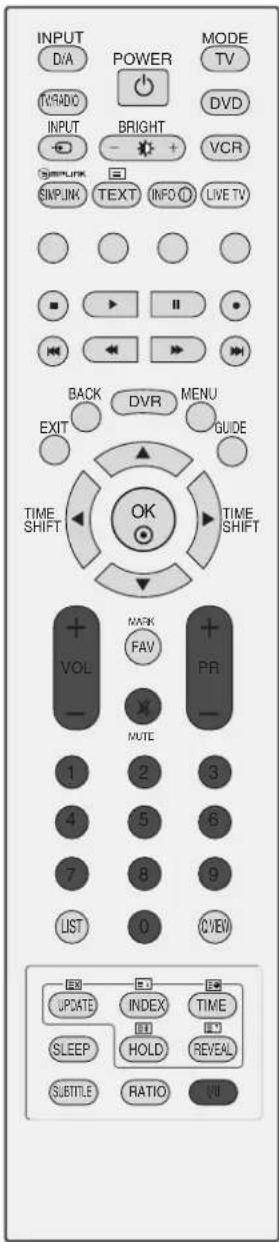
1 Wählen Sie das gewünschte Programm entweder mit den Tasten PR + oder - oder mit den Zifferntasten.
LAUTSTÄRKEREGELUNG
1 Drücken Sie VOL + oder - zur Änderung der Lautstärke.
Wenn Sie den Ton ganz ausstellen möchten, drücken Sie die Taste MUTE
Diese Funktion wird über die TasteMUTE (Lautlos), VOL ++oder --oder I/II deaktiviert.
text_image
INPUT D/A POWER MODE TV NVRADIO DVD INPUT BRIGHT VCR SINPLINK TEXT INFO LIVE TV BACK DVR MENU EXIT GUIDE TIME SHIFT OK TIME SHIFT + VOL + MARK FAV PR - MUTE 1 2 3 4 5 6 7 8 9 LIST 0 CJEM UPDATE INDEX TIME SLEEP HOLD REVEAL SUBTITLE RATIO CUAUSWAHL UND EINSTELLUNG DER OSD-MENÜS
Das OSD-Menü (=am Bildschirm angezeigtes Menü) Ihres Fernsehgeräts könnte sich leicht von den Abbildungen in diesem Handbuch unterscheiden.
1 Um die einzelnen Menüs aufzurufen, drücken Sie die TasteMENU und anschließend die Taste ▲ oder ▼.
2 Um einzelne Menüpunkte aufzurufen, betätigen Sie zunächst die Taste▶ und anschließend die Taste ▲/oder ▼▽
3 Mit der Taste ◀ oder ▶ ändern Sie die Einstellung des Menüpunktes im betreffenden Untermenü bzw. Pulldown-Menü. Eine höhere Ebene im Menü erreichen Sie über die Tasten OOKoder MENU.
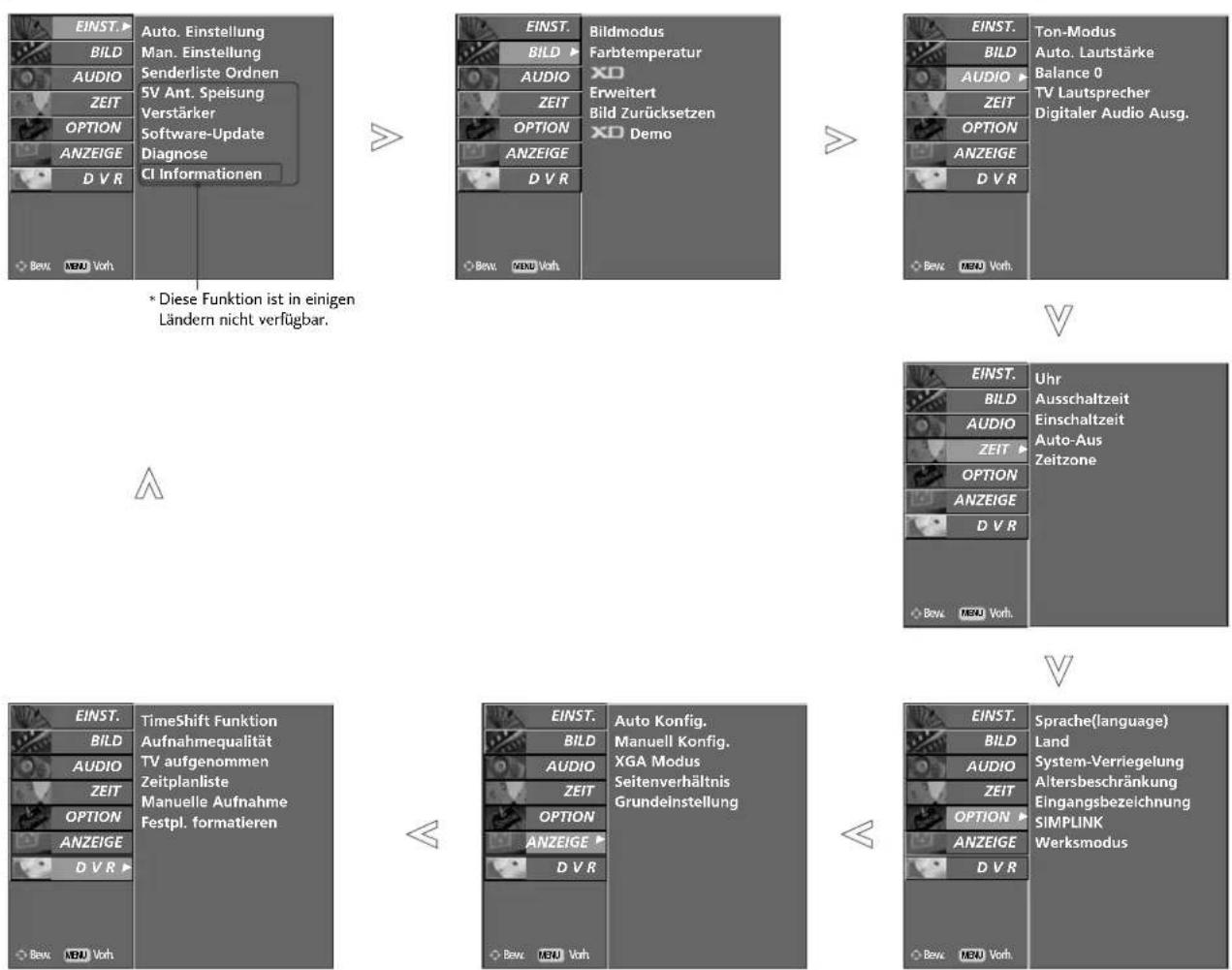
flowchart
graph TD
    A["EINST. Auto. Einstellung"] --> B["BILD"]
    B --> C["AUDIO"]
    C --> D["ZEIT"]
    D --> E["OPTION"]
    E --> F["ANZEIGE"]
    F --> G["D V R"]
    G --> H["Bew. MENU Voh."]

    I["EINST. Bildmodus"] --> J["BILD"]
    J --> K["AUDIO"]
    K --> L["ZEIT"]
    L --> M["OPTION"]
    M --> N["ANZEIGE"]
    N --> O["D V R"]
    O --> P["Bew. MENU Voh."]

    Q["EINST. Ton-Modus"] --> R["BILD"]
    R --> S["AUDIO"]
    S --> T["ZEIT"]
    T --> U["OPTION"]
    U --> V["ANZEIGE"]
    V --> W["D V R"]
    W --> X["Bew. MENU Voh."]

    Y["EINST. Uhr"] --> Z["BILD"]
    Z --> AA["AUDIO"]
    AA --> AB["ZEIT"]
    AB --> AC["OPTION"]
    AC --> AD["ANZEIGE"]
    AD --> AE["D V R"]
    AE --> AF["Bew. MENU Voh."]

    Y --> Y1["Uhr\nAusschaltzeit\nEinschaltzeit\nAuto-Aus\nZeitzone"]
    Y --> Y2["V"]

    Y3["EINST. TimeShift Funktion"] --> Y4["BILD"]
    Y4 --> Z4["AUDIO"]
    Z4 --> AA4["Zeitplanliste\nManuelle Aufnahme\nFestpl. formatieren"]
    AA4 --> Y5["Bew. MENU Voh."]

    Y5 --> Y6["Auto Konfig.\nManuell Konfig.\nXGA Modus\nSeitenverhältnis\nGrundeinstellung"]
    Y6 --> Y7["Bew. MENU Voh."]

    Y7 --> Y8["EINST. Sprache(language)\nLand\nSystem-Verriegelung\nAltersbeschränkung\nEingangsbezeichnung\nSIMPLINK\nWerksmodus"]
! HINWEIS
▶ Die Optionen ISM Methode (ISM-Methode) und Low power (Strom sparen) sind bei KCD-TV-Modellen nicht verfügbar.
Im Analogmodus werden die Optionen 5V Antennen-Speisung (Antennen-Spannungsversorgung), Verstärker, CI Informationen, Software-Update und Diagnose nicht angezeigt.
▶ Bei der Wiedergabe von Aufnahmen bleiben bestimmte EINST.-Funktion deaktiviert.
FERNSEHEN/PROGRAMMSTEUERUNG
AUTOMATISCHE PROGRAMMIERUNG (IM DIGITALMODUS)
Verwenden Sie diesen Modus, um alle Programme zu suchen und zu speichern.
Wenn Sie im Digitalmodus mit der automatischen Programmierung beginnen, werden alle gespeicherten Serviceinformationen gelöscht.
Während einer Aufnahme ist keine Sendersuche möglich.
text_image
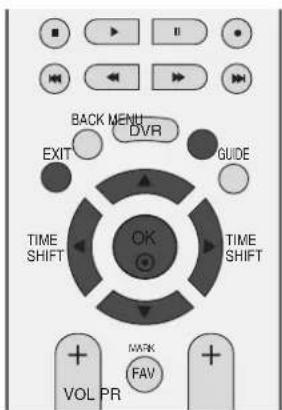
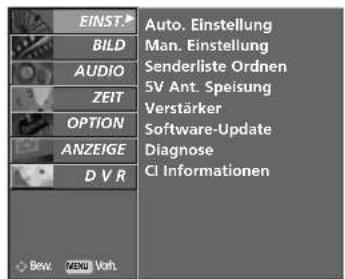
BACK MENU DVR EXIT GUIDE TIME SHIFT OK TIME SHIFT VOL PR + + + FAV + +1 Drücken Sie die TasteMENU, und wählen Sie mit ▲ oder ▼ das Menü EINST. aus.
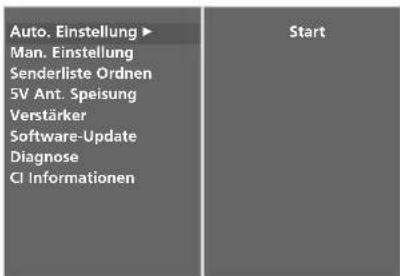
2 Drücken Sie die Taste▶ und anschließend die Taste ▲ oder ▼, um die Option Auto. Einstellung auszuwählen.
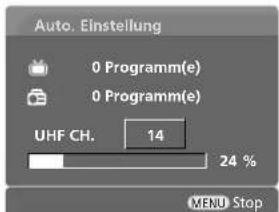
3 Drücken Sie zum Start der automatischen Einstellung die Taste▶.
Verwenden Sie die ZAHLENtasten, um ein vierstelliges Kennwort in System-Verriegelung 'Ein' einzugeben.
Die Meldung "Alle Serviceinformationen werden erneuert. Fortfahren?" wird angezeigt.
Wenn Sie mit der automatischen Programmierung fortfahren möchten, wählen Sie mithilfe der Tasten ◀ oder ▶ Ja aus. Drücken Sie dann die Taste OK. Anderenfalls wählen Sie Nein aus.
Drücken Sie die Taste MENU (Menü), um die automatische Einstellung zu beenden.
4 Drücken Sie die Taste EXIT, um zur normalen Fernsehansicht zurückzukehren.
text_image
EINST BILD AUDIO ZEIT OPTION ANZEIGE D V R Auto. Einstellung Man. Einstellung Senderliste Ordnen 5V Ant. Speisung Verstärker Software-Update Diagnose CI Informationen Bew. MENU Voh.1
text_image
Auto. Einstellung ▶ Man. Einstellung Senderliste Ordnen 5V Ant. Speisung Verstärker Software-Update Diagnose CI Informationen Start2
text_image
Auto. Einstellung 0 Programm(e) 0 Programm(e) UHF CH. 14 24 % MENU Stop3
MANUELLE PROGRAMMIERUNG (IM DIGITALMODUS)
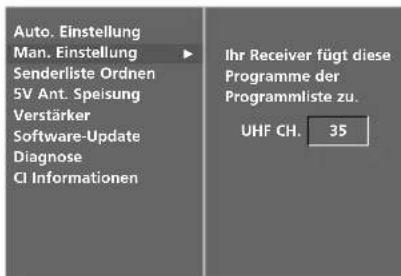
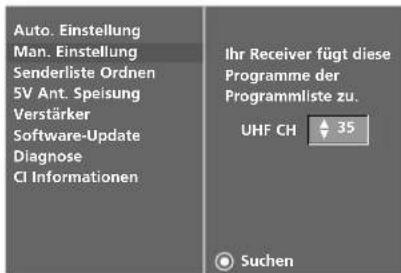
Über die Option „Man. Einstellung“ (Manuelle Programmeinstellung) können Sie der Senderliste Programme hinzufügen.
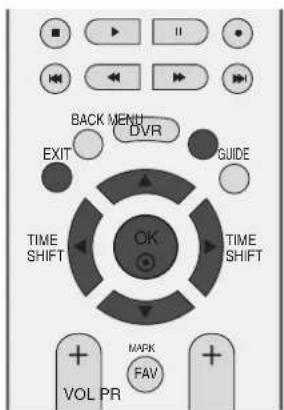
1 Drücken Sie die TasteMENU, und wählen Sie mit ▲ oder ▼ das Menü EINST. aus.
2 Drücken Sie die Taste▶ und anschließend die Taste ▲ oder ▼, um die Option Man. Einstellung. auszuwählen.
3 Drücken Sie die Taste ▶ und anschließend ▲ oder ▼ oder eine ZAHLENtaste, um die gewünschte Kanalnummer auszuwählen.
Verwenden Sie die ZAHLENtasten, um ein vierstelliges Kennwort in System-Verriegelung 'Ein' einzugeben.
4 Drücken Sie OO,Kum die Einstellungen zu speichern.
Wenn die gewünschte Kanalnummer bereits in der Programmliste enthalten ist, wird die Meldung "Einstellungsinformationen über dieses Programm werden aktualisiert. Fortfahren?" angezeigt.
Wenn Sie mit der manuellen Programmierung fortfahren möchten, wählen Sie mithilfe der Tasten◀ oder ▶ Ja aus.
Drücken Sie dann die Taste O. Änderenfalls wählen Sie Nein aus.
5 Drücken Sie die Taste EXIT, um zur normalen Fernsehansicht zurückzukehren.
text_image
BACK MENU DVR EXIT GUIDE TIME SHIFT TIME SHIFT OK VOL PR MAPK FAV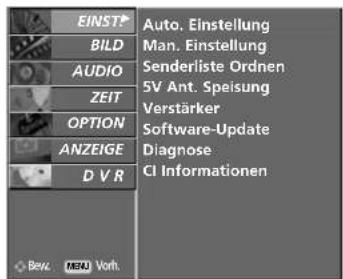
text_image
EINST BILD AUDIO ZEIT OPTION ANZEIGE D V R Auto. Einstellung Man. Einstellung Senderliste Ordnen 5V Ant. Speisung Verstärker Software-Update Diagnose CI Informationen Bev. MEAL Vorb.1
text_image
Auto. Einstellung Man. Einstellung Senderliste Ordnen 5V Ant. Speisung Verstärker Software-Update Diagnose CI Informationen Ihr Receiver fügt diese Programme der Programmliste zu. UHF CH. 352
text_image
Auto. Einstellung Man. Einstellung Senderliste Ordnen 5V Ant. Speisung Verstärker Software-Update Diagnose CI Informationen Ihr Receiver fügt diese Programme der Programmliste zu. UHF CH 35 Suchen34
FERNSEHEN/PROGRAMMSTEUERUNG
SENDERLISTE ORDNEN (IM DIGITALMODUS)
Wenn eine Programmnummer übersprungen wird, heißt das, dass Sie sie während der Anzeige eines Fernsehprogramms nicht über die TastenPPRR +foder --auswählen können.
Wenn Sie den übersprungenen Sender auswählen möchten, geben Sie die Sendernummer direkt mithilfe der ZAHLENtasten ein oder wählen den Sender im Menü „Senderliste Ordnen“ aus.
Mithilfe dieser Funktion werden die gespeicherten Sender übersprungen.
Die GELBE Taste kann nur in bestimmten Ländern zum Verschieben eines Programmplatzes genutzt werden.
Während einer Aufnahme ist keine Sendersuche möglich.
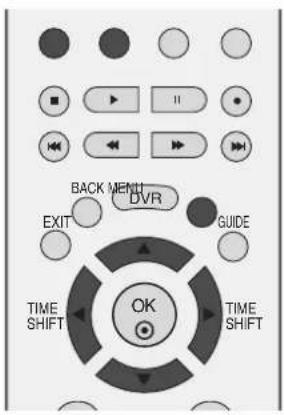
1 Drücken Sie die TasteMENU, und wählen Sie mit ▲ oder ▼ das Menü EINST. aus.
2 Drücken Sie die Taste▶ und anschließend die Taste ▲ oder ▼, um die Option Senderliste ordnen auszuwählen.
3 Drücken Sie die Taste▶, um das Menü Senderliste ordnen aufzurufen. Verwenden Sie die ZAHLENtasten, um ein vierstelliges Kennwort in System-Verriegelung 'Ein' einzugeben.
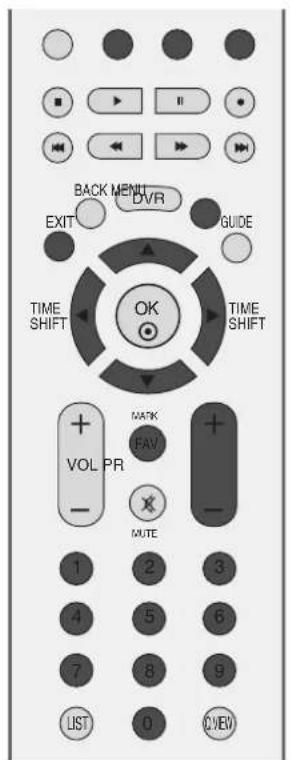
4 Wählen Sie mithilfe der Tasten▲ oder ▼ oder ◀ oder ▶ einen Sender, der gespeichert oder übersprungen werden soll.
5 Drücken Sie wiederholt die BLAUE Taste, um den Sender zu überspringen oder zu speichern.
Für zu überspringende Sender wird der übersprungene Sender in Blau angezeigt. Darüber hinaus können diese Sender während der Anzeige eines Fernsehprogramms nicht über die Tasten PR + oder - ausgewählt werden.
6 Drücken Sie die Taste EXIT, um zur normalen Fernsehansicht zurückzukehren.
text_image
BACK MENU DVR EXIT GUIDE TIME SHIFT OK TIME SHIFT + + VOL PR - - MARK FAV MUTE 1 2 3 4 5 6 7 8 9 LIST 0 VIEW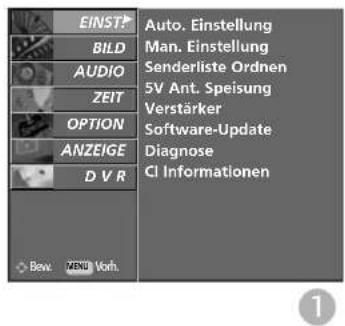
text_image
EINST BILD AUDIO ZEIT OPTION ANZEIGE D V R Auto. Einstellung Man. Einstellung Senderliste Ordnen 5V Ant. Speisung Verstärker Software-Update Diagnose CI Informationen Bew. MENU Vorb.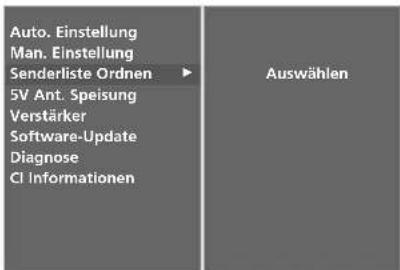
text_image
Auto. Einstellung Man. Einstellung Senderliste Ordnen 5V Ant. Speisung Verstärker Software-Update Diagnose CI Informationen Auswählen23
Miniglossar

Wird im DTV-Modus angezeigt.

Wird im Teletext-Modus angezeigt.

Wird für gesperrte Programme angezeigt.

Wird bei Anzeige von Untertiteln angezeigt.

Wird im Radio-Modus angezeigt.

Wird für verschlüsselte Sender angezeigt.

Wird im MHEG-Modus angezeigt.

Wird für Dolby angezeigt.
■ Überspringen einer Programmnummer
1 Wählen Sie die Programmnummer, die Sie überspringen möchten, mit der Tasta oder ▼ oder ◀ oder ▶ aus.
2 Drücken Sie die BLAUE Taste. Das übersprungene Programm wird blau angezeigt.
3 Um die übersprungene Programmnummer wieder freizugeben, drücken Sie erneut die BLAUE Taste.
Eine übersprungene Programmnummer kann während der normalen Fernsehansicht nicht mehr mit der Taste PR + oder - aufgerufen werden.
Wenn Sie den übersprungenen Sender auswählen möchten, geben Sie die Sendernummer mithilfe der ZAHLENtasten ein oder wählen den Sender unter „Senderliste Ordnen“ oder EPG aus.
4 Drücken Sie die Taste EXIT, um zur normalen Fernsehansicht zurückzukehren.
■ Sperren eines Programms (nur bei aktivierter Systemverriegelung)
1 Wählen Sie mithilfe der Tasten▲ oder ▼ oder ◀ oder ▶ einen Sender, der gesperrt werden soll.
2 Drücken Sie die GRÜNE Taste. Das Verriegelungssymbol wird vor dieser Sendernummer angezeigt.
3 Drücken Sie die GRÜNE Taste erneut, um die Funktion wieder zu deaktivieren.
HINWEIS :
Um einen gesperrten Sender zu sehen, geben Sie in der Systemverriegelung ein aus 4 Zahlen bestehendes Kennwort ein. Prägen Sie sich dieses Kennwort unbedingt ein.
▶ Falls Sie Ihr Kennwort vergessen sollten, drücken Sie „7“, „7“, „7“, „7“ auf der Fernbedienung.
▶ Wenn Sie nach dem Freischalten eines gesperrten Senders einen anderen Sender wählen und innerhalb einer Minute wieder auf den gesperrten Sender umschalten, müssen Sie das Kennwort nicht erneut eingeben.
■ Lieblingsprogramme auswählen
1 Wählen Sie die Nummer Ihres Lieblingssenders, indem Sie eine der Tasten▲ oder ▼ oder ◀ oder ▶ und anschließend die Taste FAV auf der Fernbedienung drücken.
Das ausgewählte Programm wird automatisch in die Liste Lieblingsprogramme eingetragen.
FERNSEHEN/PROGRAMMSTEUERUNG
5V ANT. SPEISUNG (ANTENNEN- SPANNUNGSVERSORGUNG) (NUR IM DIGITALMODUS)
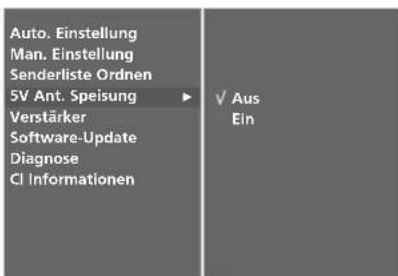
Selbst wenn die externe Antenne nicht über einen speziellen 5-V-Stromadapter verfügt, kann diese Funktion 5 V ausgeben.
1 Drücken Sie die Taste MENU, und wählen Sie mit ▲ oder ▼ das Menü EINST. aus.
2 Drücken Sie die Taste ▶ und anschließend die Taste ▲ oder ▼, um die Option 5V Antennen-Speisung auszuwählen.
3 Drücken Sie die Taste ▶ und anschließend die Taste ▲ oder ▼, um die Option Ein oder Aus auszuwählen.
Falls es im Modus „5V Antennen-Speisung Ein“ (Antennen-Spannungsversorgung-Ein) zu einem Kurzschluss kommt, wird die Option automatisch wieder ausgeschaltet.
Die Meldung „Antennenspeisung überlastet. Automatisch abgeschaltet.“ (Antennenversorgung überlastet. Automatische Abschaltung.) wird angezeigt.
4 Drücken Sie die Taste EXIT, um zur normalen Fernsehansicht zurückzukehren.
VERSTÄRKER (NUR IM DIGITALMODUS)
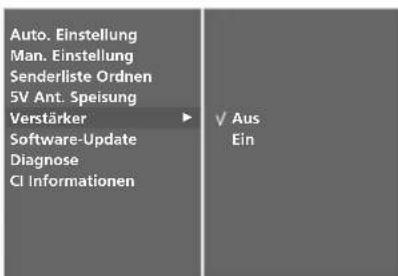
Wenn die Bildqualität an den Rändern aufgrund der Empfangsbedingungen schlecht ist, stellen Sie die Funktion Verstärker auf Ein. Stellen Sie die Option Booster bei starkem TV-Signal auf Aus.
1 Drücken Sie die TasteMENU, und wählen Sie mit ▲ oder ▼ das Menü EINST. aus.
2 Drücken Sie auf ▶ und anschließend auf ▲ //▼ um die Option Verstärker auszuwählen.
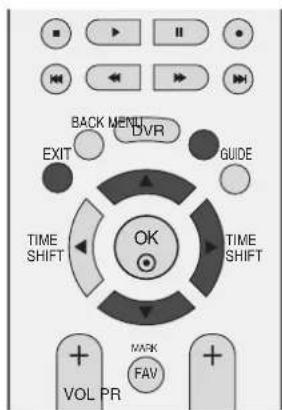
3 Drücken Sie die Taste▶ und anschließend die Taste ▲ oder ▼, um die Option Ein oder Aus auszuwählen.
4 Drücken Sie die Taste EXIT, um zur normalen Fernsehansicht zurückzukehren.
text_image
BACK MENU DVR EXIT GUIDE TIME SHIFT TIME SHIFT OK VOL PR MARK FAV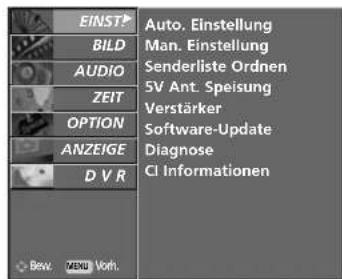
text_image
EINST BILD AUDIO ZEIT OPTION ANZEIGE D V R Auto. Einstellung Man. Einstellung Senderliste Ordnen 5V Ant. Speisung Verstärker Software-Update Diagnose CI Informationen Bew. MENU Vorh.1
text_image
Auto. Einstellung Man. Einstellung Senderliste Ordnen 5V Ant. Speisung Verstärker Software-Update Diagnose CI Informationen ✓ Aus Ein23
text_image
Auto. Einstellung Man. Einstellung Senderliste Ordnen 5V Ant. Speisung Verstärker Software-Update Diagnose CI Informationen ✓ Aus Ein23
SOFTWARE-UPDATE (NUR IM DIGITALMODUS)
Software-Update (Software-Update) bedeutet, dass Software über das digitale terrestrische DVB-T-System heruntergeladen werden kann.
Nach der Software-Aktualisierung muss die Festplatte u. U. formatiert werden. In diesem Fall wird im DVR-Hauptmenü eine Meldung über einen Festplattenfehler angezeigt.
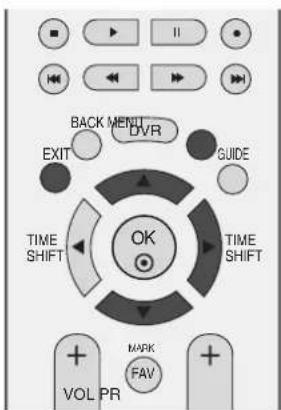
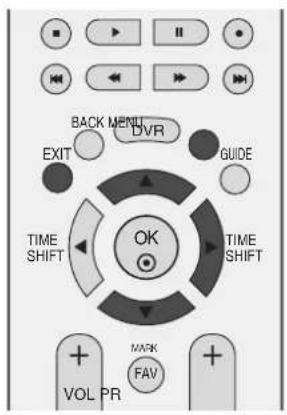
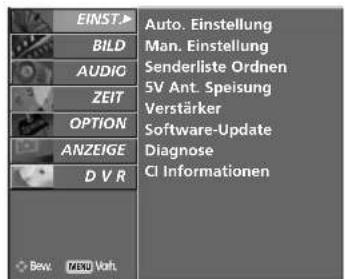
1 Drücken Sie die Taste MENU, und wählen Sie mit ▲ oder ▼ das Menü EINST. aus.
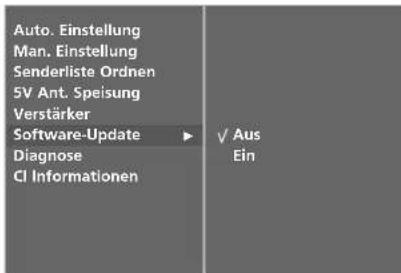
2 Drücken Sie die Taste▶ und anschließend die Taste ▲ oder ▼, um die Option Software-Update auszuwählen.
3 Drücken Sie die Taste▶ und anschließend die Taste ▲ oder ▼, um die Option Ein oder Aus auszuwählen.
- Wenn Sie Ein wählen, wird eine Meldung angezeigt, um den Benutzer über neue Software zu informieren.
4 Drücken Sie die Taste EXIT, um zur normalen Fernsehansicht zurückzukehren.
* Einstellen von „Software-Update“ (Software-Update)
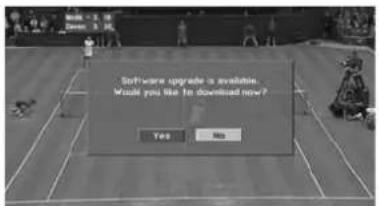
Gelegentlich führt die Übertragung aktualisierter digitaler Softwareinformationen zu folgendem Menü auf dem TV-Gerät.
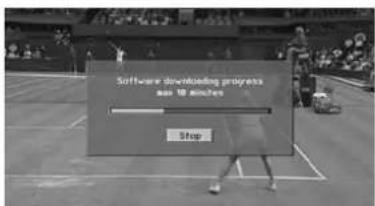
Wählen Sie mit den Tasten ◀ oder ▶ YES (Ja), wenn folgendes Bild angezeigt wird.
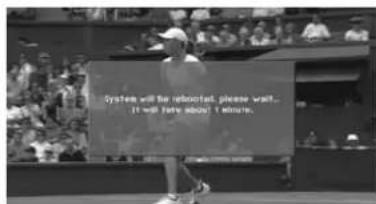
Nachdem das Software-Update abgeschlossen ist, benötigt das System circa eine Minute für einen Neustart.
text_image
BACK MENU DVR EXIT GUIDE TIME SHIFT TIME SHIFT VOL PR MAPK FAV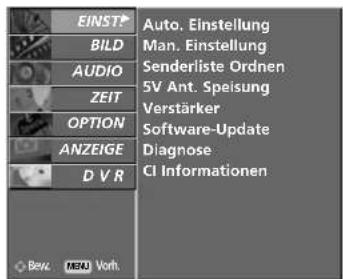
text_image
EINST BILD AUDIO ZEIT OPTION ANZEIGE D V R Auto. Einstellung Man. Einstellung Senderliste Ordnen 5V Ant. Speisung Verstärker Software-Update Diagnose CI Informationen Beva MEAL Vorb1
text_image
Auto. Einstellung Man. Einstellung Senderliste Ordnen 5V Ant. Speisung Verstärker Software-Update Diagnose CI Informationen ✓ Aus Ein23
Beachten Sie während des Software-Updates Folgendes:
• Die Stromzufuhr des Geräts darf nicht unterbrochen werden.
• Das Gerät darf nicht ausgeschaltet werden.
• Die Antenne darf nicht getrennt werden.
- Während des Vorgangs sollten Sie das Gerät nicht ausschalten.
- Sie dürfen die Einschalt-/Ausschalttaste in dieser Zeit nicht betätigen.
- Nach dem Software-Update können Sie die Version der aktualisierten Software über das Menü „Diagnostics“ (Diagnose) prüfen.
• Die OTA-Funktion ist während des DVR-Betriebs (Aufnahme, Wiedergabe) nicht möglich.
FERNSEHEN/PROGRAMMSTEUERUNG
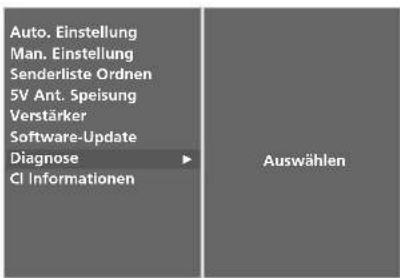
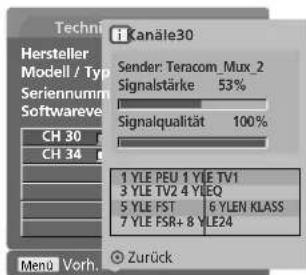
Diese Funktion ermöglicht die Anzeige des Herstellers, des Modells/Typs, der Seriennummer und der Softwareversion.
Anzeige der Informationen und der Signalstärke des ausgewählten MUX.
Anzeige der Signalinformationen und des Servicenamens des ausgewählten MUX.
text_image
BACK MENU DVR EXIT GUIDE TIME SHIFT TIME SHIFT VOL PR MAK FAV1 Drücken Sie die Taste MENU, und wählen Sie mit ▲ oder ▼ das Menü EINST. aus.
2 Drücken Sie die Taste ▶ und anschließend die Taste ▲ oder ▼, um die Option Diagnose auszuwählen.
3 Drücken Sie die Taste ▶, um Hersteller, Modell/Typ, Seriennummer und Softwareversion anzuzeigen.
4 Drücken Sie die Taste EXIT, um zur normalen Fernsehansicht zurückzukehren.
text_image
EINST BILD AUDIO ZEIT OPTION ANZEIGE D V R Auto. Einstellung Man. Einstellung Senderliste Ordnen 5V Ant. Speisung Verstärker Software-Update Diagnose CI Informationen Bew: MENU Volt1
text_image
Auto. Einstellung Man. Einstellung Senderliste Ordnen 5V Ant. Speisung Verstärker Software-Update Diagnose CI Informationen Auswählen2
text_image
Technik Hersteller Modell / Typ Seriennumm Softwareve CH 30 CH 34 Kanäle30 Sender: Teracom_Mux_2 Signalstärke 53% Signalqualität 100% 1 YLE PEU 1 YLE TV1 3 YLE TV2 4 YLEQ 5 YLE FST 6 YLEN Klass 7 YLE FSR+ 8 YLE24 Menu Vorb. Zurück3
CI [COMMON INTERFACE] INFORMATION (CI-INFORMATIONEN) (NUR IM DIGITALMODUS)
Diese Funktion ermöglicht das Ansehen verschlüsselter Programmangebote (Pay-TV). Wenn Sie das CI-Modul entfernen, können Sie kein Pay-TV nutzen. Wenn das Modul in den CI-Schlitz geschoben wird, können Sie auf das Menü des Moduls zugreifen. Um ein Modul und eine Smartcard zu erwerben, wenden Sie sich bitte an Ihren Händler. Das CAM-Modul sollte nicht zu häufig aus dem Gerät entfernt und wieder eingesetzt werden. Dies kann zu Problemen führen. Wenn das Gerät nach dem Einschieben des CI-Moduls eingeschaltet wird, ist oft kein Ton zu hören.
Je nach CI-Modul und Smartcard kann es zu einer unnatürlichen Bildwiedergabe kommen.
Die CI-Funktion (CI-Modul) steht je nach den Sendern im jeweiligen Land u. U. nicht zur Verfügung.
![LG 42LT76 - CI [COMMON INTERFACE] INFORMATION (CI-INFORMATIONEN) (NUR IM DIGITALMODUS) - 1](/content/2026/05/816343/images/1da475609e097b0cb186ccffbbd862e647e4d00fa50f24d1380159aedfc3072c.jpg)
text_image
BACK MENU DVR EXIT GUIDE TIME SHIFT OK TIME SHIFT VOL PR MARK FAV1 Drücken Sie die TasteMENU, und wählen Sie mit ▲ oder ▼ das Menü EINST. aus.
2 Drücken Sie die Taste▶ und anschließend die Taste ▲ oder ▼, um die Option CI Informationen auszuwählen.
3 Drücken Sie die Taste▶ und anschließend OK.
4 Drücken Sie ▲ oder ▼, um das gewünschte Objekt auszuwählen: Modulinformationen, Smartcard-Informationen, Sprache, Softwareload usw.
5 Drücken Sie OK.
6 Drücken Sie die Taste EXIT, um zur normalen Fernsehansicht zurückzukehren.
![LG 42LT76 - CI [COMMON INTERFACE] INFORMATION (CI-INFORMATIONEN) (NUR IM DIGITALMODUS) - 2](/content/2026/05/816343/images/cc696cc7c98d2308d624b3bad17e2b7edb01a0d1ca2caf0d674cd12bbb556dc3.jpg)
text_image
EINST BILD AUDIO ZEIT OPTION ANZEIGE D V R Auto. Einstellung Man. Einstellung Senderliste Ordnen 5V Ant. Speisung Verstärker Software-Update Diagnose CI Informationen Bev. MSU.Vorh.1
![LG 42LT76 - CI [COMMON INTERFACE] INFORMATION (CI-INFORMATIONEN) (NUR IM DIGITALMODUS) - 3](/content/2026/05/816343/images/cd3532fee04e4467ba12d35ed49ca5cc63cc40406a2d356e1c5ab657e9b04e11.jpg)
text_image
Auto. Einstellung Man. Einstellung Senderliste Ordnen 5V Ant. Speisung Verstärker Software-Update Diagnose CI Informationen Module23
- Dieses OSD-Menü dient lediglich Demonstrationszwecken. Die Menüoptionen und das Bildschirmformat können sich je nach Anbieter des digitalen Bezahlfernsehens unterscheiden.
- Sie können das CI (Common Interface)-Menü und den Service von Ihrem Händler ändern lassen.
![LG 42LT76 - CI [COMMON INTERFACE] INFORMATION (CI-INFORMATIONEN) (NUR IM DIGITALMODUS) - 4](/content/2026/05/816343/images/e718d047f2c46800636214e779bf031ca4c8e405a8df75f5a794c3794612e1df.jpg)
text_image
Viaccess Module Consultations Authorizations Module information Select the item4 5
FERNSEHEN/PROGRAMMSTEUERUNG
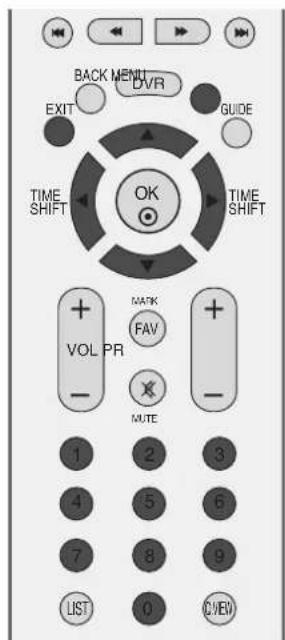
AUTOMATISCHE PROGRAMMIERUNG (IM ANALOGMODUS)
Mit dieser Methode können alle empfangenen Fernsehsender gespeichert werden. Wir empfehlen Ihnen, beim Einrichten dieses Fern-sehgerätes die automatische Programmierung zu verwenden.
Während einer Aufnahme ist keine Sendersuche möglich.
1 Drücken Sie die TasteMENU, und wählen Sie mit ▲ oder ▼ das Menü EINST. aus.
2 Drücken Sie die Taste▶ und anschließend die Taste ▲ oder ▼, um die Option Auto. Einstellung auszuwählen.
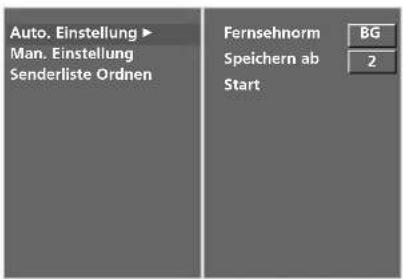
3 Drücken Sie die Taste▶, um Fernsehnorm auszuwählen. Wählen Sie mit den Tasten◀ oder ▶ ein TV-System aus.
BG : PAL B/G, SECAM B/G (Europa/ Osteuropa/ Asien/ Neuseeland/ Naher Osten/ Afrika/ Australien)
I: PAL I/II (Großbritannien/ Irland/ Hong Kong/ Südafrika) DDK PAL D/K, SECAM D/K (Osteuropa, China, Afrika, GUS)
4 Drücken Sie die Taste▼, um Speichern ab auszuwählen.
Wählen Sie die Anfangsprogrammnummer mit der Taste ◀ oder ▶ oder den ZAHLENtasten im Menü Speichern ab aus.
5 Drücken Sie die Taste▼, um Start (Start) auszuwählen.
Zu allen Sendern, die VPS (Video Programme Service), PDC (Programme Delivery Control) oder Videotext-Daten übertragen, wird auch der Sendername gespeichert.
Wenn einem Sender kein Name zugeordnet werden kann, wird die Programmnummer mit der Kennung C (V/UHF 01-69) oder S (Kabel-Sonderkanäle 01-47) und nachfolgender Nummer gespeichert.
Drücken Sie die TasteMENU (Menü), um die automatische Einstellung zu beenden.
Wenn die automatische Programmierung abgeschlossen ist, wird das Menü Senderliste ordnen am Bildschirm angezeigt.
Wenn Sie die Anordnung der Programme ändern möchten, lesen Sie weiter im Abschnitt Senderliste Ordnen.
text_image
BACK MENU DVR EXIT GUIDE TIME SHIFT OK TIME SHIFT VOL PR MARK FAV MUTE LIST 0 CNEV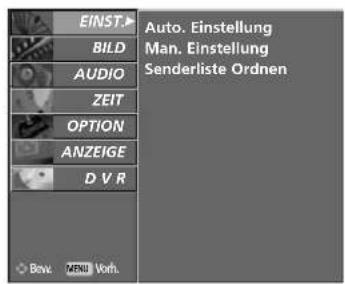
text_image
EINST BILD AUDIO ZEIT OPTION ANZEIGE D V R Auto. Einstellung Man. Einstellung Senderliste Ordnen Bow. MENU Vorb.1
text_image
Auto. Einstellung ▶ Man. Einstellung Senderliste Ordnen Fernsehnorm Speichern ab Start BG 22 3 4 5
MANUELLE PROGRAMMIERUNG (IM ANALOGMODUS)
Mit der Funktion Manuell pro-grammieren können Sie die Fernsehsender in der gewün-schten Reihenfolge manuell abstimmen und anordnen.
Die Programmierung ist bei laufendem Timeshift-Betrieb nicht möglich.
Während einer Aufnahme ist keine Sendersuche möglich.
1 Drücken Sie die TasteMENU, und wählen Sie mit ▲ oder ▼ das Menü EINST. aus.
2 Drücken Sie die Taste▶ und anschließend die Taste ▲ oder ▼, um die Option Man. Einstellung. auszuwählen.
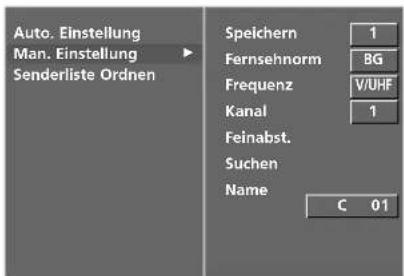
3 Drücken Sie die Taste▶, um Speichern auszuwählen.
Wählen Sie die gewünschte Programmnummer mit der Taste ◀ oder ▶ oder den ZAHLENtasten im Menü Speichern aus.
4 Drücken Sie die Taste ▼, um den Menüpunkt Fernsehnorm auszuwählen. Drücken Sie ◀ oder ▶, um ein Fernsehnormmenü aufzurufen:
LL: SECAM L/Lí (France)
BG : PAL B/G, SECAM B/G (Europa/ Osteuropa/ Asien/ Neuseeland/ Naher Osten/ Afrika/ Australien)
I : PAL I/II (Großbritannien/ Irland/ Hong Kong/ Südafrika)
DDKPAL D/K, SECAM D/K (Osteuropa, China, Afrika, GUS)
5 Drücken Sie die Taste▼, um Frequenz auszuwählen. Drücken Sie die Taste◀ oder ▶, um V/UHF oder S-Kan. auszuwählen.
6 Drücken Sie die Taste ▼, um den Menüpunkt Konal auszuwählen. Sie können die gewünschte Programmnummer über ◀ oder ▶ oder direkt über die Zahlentasten eingeben.
Wählen Sie wenn möglich die Kanalnummer direkt über die Zahlentasten.
7 Drücken Sie die Taste ▼, um den Menüpunkt Suchen auszuwählen. Drücken Sie die Taste ◀ oder ▶, um mit der Suche zu beginnen. Wenn ein Sender gefunden wird, hält die Suche an.
8 Drücken Sie die Taste O©, Km den Wert zu speichern.
9 Um weitere Sender zu speichern, wiederholen Sie die Schritte 3 bis 8.
10 Drücken Sie die Taste EXIT, um zur normalen Fernsehansicht zurückzukehren.
text_image
BACK MENT DVR EXIT GUIDE TIME SHIFT OK TIME SHIFT + VOL PR - MARK FAV + - MUTE 1 2 3 4 5 6 7 8 9 LIST 0 VIEW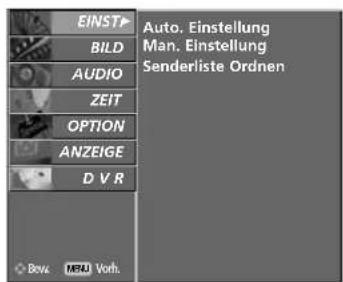
text_image
EINST BILD AUDIO ZEIT OPTION ANZEIGE D V R Auto. Einstellung Man. Einstellung Senderliste Ordnen Bov. MRAI Voh.1
text_image
Auto. Einstellung Man. Einstellung Senderliste Ordnen Speichern 1 Fernsehnorm BG Frequenz V/UHF Kanal 1 Feinabst. Suchen Name C 012 3 4 5 6 7 8 9
FERNSEHEN/PROGRAMMSTEUERUNG
FEINABSTIMMUNG (IM ANALOGMODUS)
Normalerweise ist Feinabstimmung nur nötig, wenn der Empfang schlecht ist.
1 Drücken Sie die TasteMENU, und wählen Sie mit ▲ oder ▼ das Menü EINST. aus.
2 Drücken Sie die Taste▶ und anschließend die Taste ▲ oder ▼, um die Option Mcn. Einstellung auszuwählen.
3 Drücken Sie die Taste▶ und anschließend die Taste ▲ oder ▼ um die Option Feinabst. auszuwählen.
4 Drücken Sie die Tasten◀ oder ▶, um das beste Bild und den besten Ton fein abzustimmen.
5 Drücken Sie die TasteOKüm den Wert zu speichern.
6 Drücken Sie die TasteEXIT, um zur normalen Fernsehansicht zurückzukehren.
Für jeden Programmplatz kann ein Sendername vergeben werden.
1 Drücken Sie die TasteMENU, und wählen Sie mit ▲ oder ▼ das Menü EINST. aus.
2 Drücken Sie die Taste▶ und anschließend die Taste ▲ oder ▼, um die Option Mon. Einstellung auszuwählen.
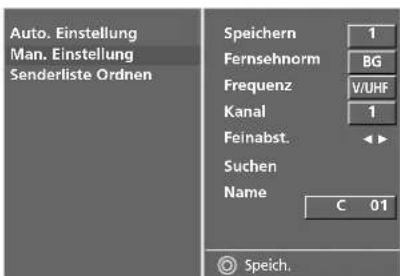
3 Drücken Sie die Taste▶ und anschließend die Taste ▲ oder ▼, um die Option Name auszuwählen.
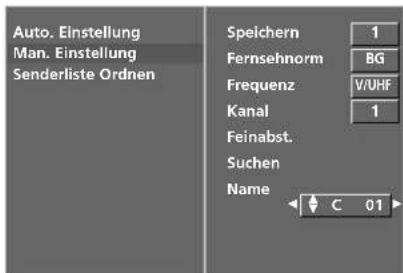
4 Drücken Sie die Taste ▶ und anschließend die Taste ▲ oder ▼. Sie können einen Buchstaben von A bis Z, eine Ziffer von 0 bis 9, +/- und einen Leerschritt verwenden.
5 Durch Betätigen der Taste ◀ oder ▶ wechseln Sie auf die nächste Stelle des Namens, um das zweite Zeichen einzugeben, usw.
6 Drücken Sie die TasteO©, Kim den Wert zu speichern.
7 Drücken Sie die Taste EXIT, um zur normalen Fernsehansicht zurückzukehren.
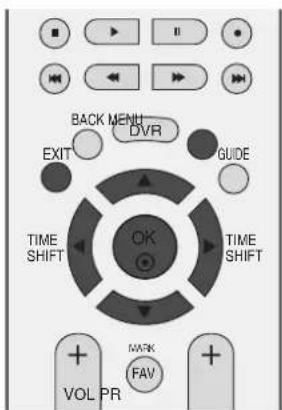
text_image
BACK MENU DVR EXIT GUIDE TIME SHIFT OK TIME SHIFT VOL PR MARK FAV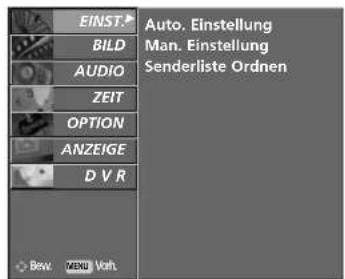
text_image
EINST. BILD AUDIO ZEIT OPTION ANZEIGE D V R Auto, Einstellung Man, Einstellung Senderliste Ordnen Bew. MENU Voh.1
text_image
Auto. Einstellung Man. Einstellung Senderliste Ordnen Speichern 1 Fernsehnorm BG Frequenz V/UHF Kanal 1 Feinabst. ◀◀ Suchen Name C 01 Speich.2 3 4 5
text_image
Auto. Einstellung Man. Einstellung Senderliste Ordnen Speichern 1 Fernsehnorm BG Frequenz V/UHF Kanal 1 Feinabst. Suchen Name C 014 25
SENDERLISTE ORDNEN (IM ANALOGMODUS)
Mit dieser Funktion können Sie gespeicherte Programme löschen oder überspringen. Sie haben auch die Möglichkeit, die Sender auf andere Programmplätze zu verschieben oder leere Programmplätze einzufügen.
Während einer Aufnahme ist keine Sendersuche möglich.
text_image
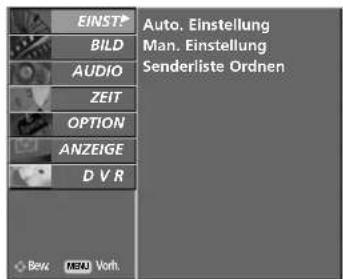
BACK MENU DVR EXIT GUIDE TIME SHIFT OK TIME SHIFT1 Drücken Sie die TasteMENU, und wählen Sie mit ▲oder ▼das Menü EINST. aus.
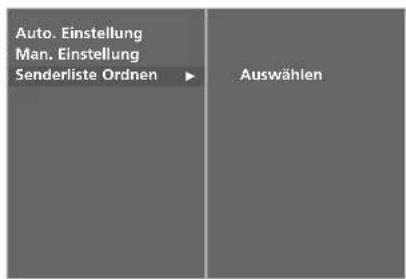
2 Drücken Sie die Taste▶ und anschließend die Taste ▲ oder ▼,um die Option Senderliste Ordnen auszuwählen.
3 Drücken Sie die Taste▶, um das Menü Senderliste Ordnen aufzurufen.
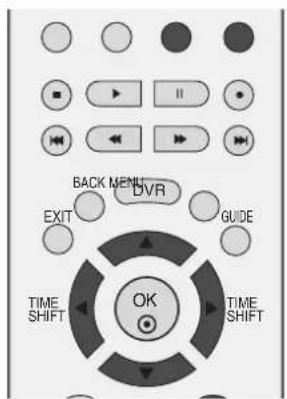
■ Löschen eines Programms
a Wählen Sie das Programm, das Sie löschen möchten, mit der Taste ▲/oder ▼/oder ◀/oder ▶aus.
b Drücken Sie zweimal die ROTE Taste. Das ausgewählte Programm wird gelöscht; alle folgenden Programme werden um eine Position nach oben gerückt.
■ Kopieren eines Programms
Wählen Sie das Programm, das Sie kopieren möchten, mit der Taste ▲ oder ▼ oder ◀ oder ▶ aus.
b Alle folgenden Programme werden um eine Position nach unten gerückt.
text_image
EINSTP BILD AUDIO ZEIT OPTION ANZEIGE D V R Auto. Einstellung Man. Einstellung Senderliste Ordnen Bewu MEAL Vorb1
text_image
Auto. Einstellung Man. Einstellung Senderliste Ordnen ▶ Auswählen2
FERNSEHEN/PROGRAMMSTEUERUNG
text_image
BACK MENU DVR EXIT GUIDE TIME SHIFT OK TIME SHIFT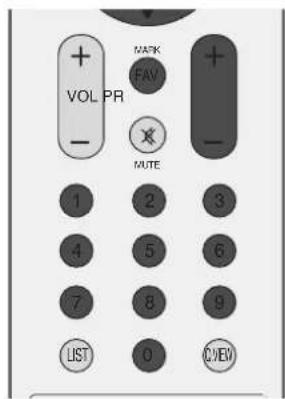
text_image
VOL PR MARK FAV MUTE LIST 0 C/NEW■ Verschieben eines Programms
a Wählen Sie das Programm, das Sie verschieben möchten, mit der Taste▲ oder ▼ oder ◀ oder ▶aus.
b Drücken Sie die GELBE Taste.
Verschieben Sie das Programm mit der Taste▲/oder ▼der ◀ oder ▶ auf die gewünschte Programmnummer.
d Um die Funktion wieder aufzuheben, drücken Sie erneut die GELBE Taste.
■ Überspringen einer Programmnummer
Wählen Sie die Programmnummer, die Sie überspringen möchten, mit der Taste▲/oder ▼/oder ◀/oder ▶/aus.
b Drücken Sie die BLAUE Taste. Das übersprungene Programm wird blau angezeigt.
Um die übersprungene Programmnummer wieder freizugeben, drücken Sie erneut die BLAUE Taste.
d Eine übersprungene Programmnummer kann während der normalen Fernsehansicht nicht mehr mit der Taste PR + oder - aufgerufen werden.
Wenn Sie es aufrufen möchten, geben Sie die Programmnummer direkt mit den Zifferntasten ein, oder rufen Sie es in dem Menü "Senderliste ordnen" oder in der Senderliste auf.
■ Lieblingsprogramme auswählen
Wählen Sie mithilfe der Tasten▲ oder ▼ oder ◀ oder ▶ Ihren Lieblingssender.
b Drücken Sie FAV.
Das ausgewählte Programm wird in die Liste Lieblingsprogramme eingetragen.
SENDERLISTE AUFRUFEN
Sie können die gespeicherten Programme in der Senderliste durchsehen.
■ Senderliste anzeigen
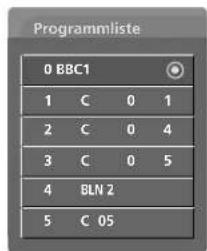
1 Betätigen Sie die TasteLIST, um die Senderliste aufzurufen.
Auf einer Listenseite sind, wie nachfolgend dargestellt, 10 Programmplätze enthalten.
- Einige Programme sind möglicherweise blau hervorgehoben. Diese wurden im Modus "Senderliste ordnen" als zu überspringende Programme eingerichtet.
- Einige Programme in der Liste sind zwar mit einer Nummer bezeichnet, haben jedoch keinen Namen.
■ Programm aus der Senderliste auswählen
1 Wählen Sie mit der Taste▲ oder ▼ ein Programm aus.
2 Betätigen Sie anschließend die TasteOK. Das Gerät schaltet auf die ausgewählte Programmnummer.
■ Senderliste durchblättern
Es gibt SENDERLISTENSEITEN, die insgesamt 100 Sender enthalten.
1 Durch wiederholtes Betätigen der Taste▲ oder ▼ rufen Sie diese Seiten nacheinander auf.
2 Betätigen Sie die TasteLIST, um zur normalen Fernsehansicht zurück zukehren.
■ Anzeigen der Tabelle der Lieblingssender
Drücken Sie die Taste FAV, um das Menü „Favourite Programme“ (Lieblingssender) anzuzeigen.
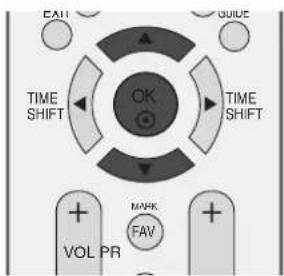
text_image
EALI GUIDE TIME SHIFT OK TIME SHIFT VOL PR MARK FAV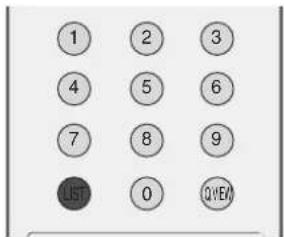
text_image
1 2 3 4 5 6 7 8 9 LIST 0 QVED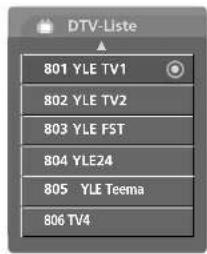
text_image
DTV-Liste 801 YLE TV1 802 YLE TV2 803 YLE FST 804 YLE24 805 YLE Teema 806 TV4< IM DIGITALMODUS >
text_image
Programmliste 0 BBC1 1 C 0 1 2 C 0 4 3 C 0 5 4 BLN 2 5 C 05< IM ANALOGMODUS >
Miniglossar

Wird für gesperrte Programme angezeigt.
FERNSEHEN/PROGRAMMSTEUERUNG
EINGANGSBESCHRIFTUNG
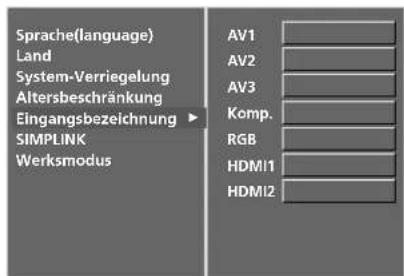
Beschriftet jede Eingangsquelle, die nicht verwendet wird, wenn Sie die Taste INPUT (EINGANG) drücken.
text_image
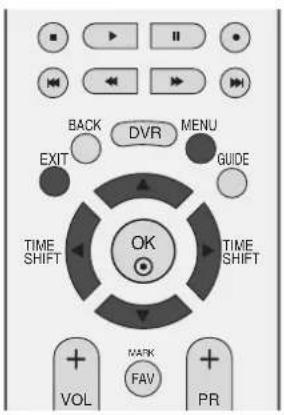
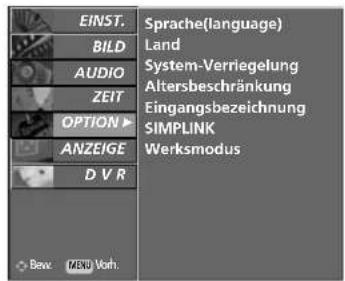
BACK DVR MENU EXIT GUIDE TIME SHIFT TIME SHIFT VOL + + + MARK FAV PR1 Drücken Sie die TasteMENU, und wählen Sie mit ▲▲ oder ▼ das Menü OPTION aus.
2 Drücken Sie die Taste▶ und anschließend die Taste ▲ oder ▼, um die Option
Eingangsbezeichnung auszuwählen.
3 Drücken Sie die Taste▶ und dann ▲ oder ▼, um die Quelle auszuwählen: AV1, AV2, AV3, Komp., RGB, HDMI1 oder HDMI2.
4 Verwenden Sie die Taste ◀ oder ▶ zur Auswahl der Beschriftung.
5 Drücken Sie die TasteEXIT, um zur normalen Fernsehansicht zurückzukehren.
text_image
EINST. BILD AUDIO ZEIT OPTION ▶ ANZEIGE D V R Sprache(language) Land System-Verriegelung Altersbeschränkung Eingangsbezeichnung SIMPLINK Werksmodus Bew: MBV Voh1
text_image
Sprache(language) Land System-Verriegelung Altersbeschränkung Eingangsbezeichnung ▶ SIMPLINK Werksmodus AV1 AV2 AV3 Komp. RGB HDMI1 HDMI2234

MPLINK
Dieses Gerät kann nur zusammen mit Geräten verwendet werden, auf denen sich das SIMPLINK-Logo befindet. Stellen Sie fest, ob das SIMPLINK-Logo vorhanden ist.
Bei Einsatz des Gerätes zusammen mit Geräten anderer Hersteller, die über die HDMI-CEC-Funktion verfügen, arbeitet das Gerät u. U. nicht störungsfrei.
So können Sie andere AV-Geräte, die über ein HDMI-Kabel mit dem Fernsehgerät verbunden sind, ohne zusätzliche Kabel und Einstellungen steuern.
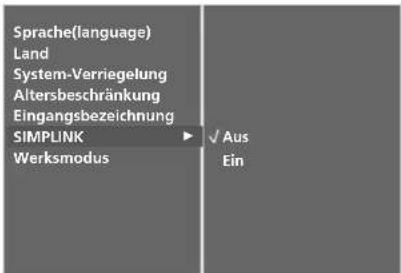
Um das SIMPLINK-Menü anzuzeigen, wählen Sie "Ein".

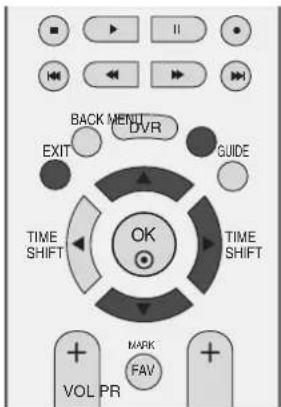
Drücken Sie MENU und dann ▲/oder ▼, um das Menü OPTION aufzurufen.

Drücken Sie die Taste▶ und anschließend die Taste ▲ oder ▼, um die Option SIMPLINK auszuwählen.

Drücken Sie auf ▶ und anschließend auf ▲/oder ▼▽ um die Option Ein oder Aus auszuwählen.

Drücken Sie die Taste EXIT, um zur normalen Fernsehansicht zurückzukehren.
text_image
BACK MENU DVR EXIT GUIDE TIME SHIFT TIME SHIFT + MAPK + FAV VOL PR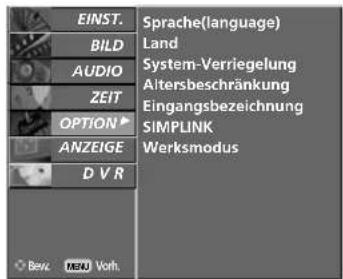
text_image
EINST. BILD AUDIO ZEIT OPTION ANZEIGE D V R Sprache(language) Land System-Verriegelung Altersbeschränkung Eingangsbezeichnung SIMPLINK Werksmodus Bev. MENV Vorh.1
text_image
Sprache(language) Land System-Verriegelung Altersbeschränkung Eingangsbezeichnung SIMPLINK Werksmodus ✓ Aus Ein23
FERNSEHEN/PROGRAMMSTEUERUNG
SIMPLINK-FUNKTIONEN
Disc playback (Disc-Wiedergabe)
Wählen Sie angeschlossene AV-Geräte über die Tasten▲ oder ▼ oder ◀ oder ▶ und OK aus und steuern Sie sie über die Tasten Play (Wiedergabe), Stop (Stopp), Pause (Pause), Fast Reverse (Schneller Rücklauf), Fast Forward (Schneller Vorlauf) und Chapter Skip (Kapitel überspringen).
Direct Play (Direkte Wiedergabe)
Nach dem Anschließen von AV-Geräten an das Fernsehgerät können Sie sie direkt steuern und Medien ohne zusätzliche Einstellungen wiedergeben.
Select AV device (AV-Gerät auswählen)
Ermöglicht die Auswahl eines angeschlossenen AV-Geräts und die Wiedergabe über dieses Gerät.
Power off all devices (Alle Geräte ausschalten)
Wenn Sie das Fernsehgerät ausschalten, werden alle angeschlossenen Geräte ebenfalls ausgeschaltet.
Switch audio-out (Ton abschalten)
Bietet eine einfache Möglichkeit, den Ton abzuschalten.
*Ein Gerät, das mit dem Fernsehgerät über ein HDMI-Kabel verbunden ist, aber nicht Simplink unterstützt, verfügt nicht über diese Funktion.
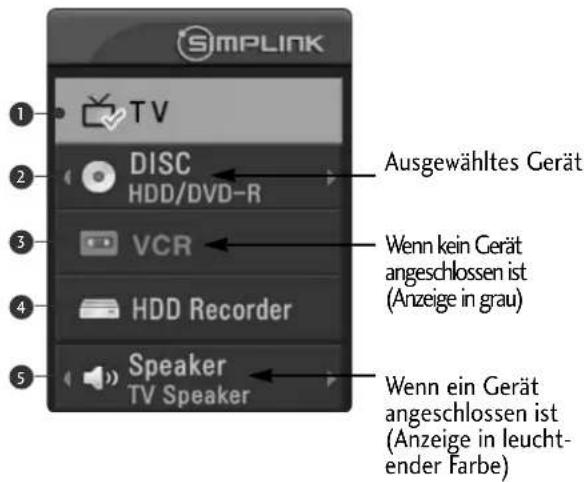
MENÜ SIMPLINK (SIMPLINK)
Drücken Sie ▲ oder ▼ oder ◀ oder ▶ und anschließend OK, um die gewünschte SIMPLINK-Quelle auszuwählen.
TV : Schalten Sie unabhängig vom derzeitigen Modus zum vorherigen Fernsehsender.
② DISC : Wählen Sie das angeschlossene Gerät und starten Sie die Wiedergabe.
Wenn mehrere Wiedergabegeräte zur Verfügung stehen, werden ihre Namen am unteren Rand des Bildschirms angezeigt.
3 VCR : Verwenden und steuern Sie den angeschlossenen Videorekorder.
4 HDD : Geben Sie auf Festplatte gespeicherte Aufnahmen wieder.
5 SPEAKER: Wählen Sie die Heimkinoanlage oder die Lautsprecher des Fernsehgeräts für die Audiowiedergabe.
text_image
SimplINK ① TV ② DISC HDD/DVD-R ③ VCR ④ HDD Recorder ⑤ Speaker TV Speaker Ausgewähltes Gerät Wenn kein Gerät angeschlossen ist (Anzeige in grau) Wenn ein Gerät angeschlossen ist (Anzeige in leuchtender Farbe)! HINWEIS
▶ Schließen Sie das HDMI-Kabel an die HDMI/DVI-Eingangsbuchse bzw. an den Anschluss (HDMI-Ausgang) auf der Rückseite des SIMPLINK-Gerätes an.
Nachdem Sie das Gerät an den HDMI-Anschluss eines Heimkinosystems mit SIMPLINK-Funktion nach der oberen Beschreibung vorgenommen haben, schließen Sie das Kabel am Anschluss DIGITAL AUDIO IN auf der Rückseite des Fernsehers sowie an den Anschluss OPTICAL auf der Rückseite des SIMPLINK-Gerätes an.
Um das externe Gerät über SIMPLINK zu bedienen, drücken Sie die MODUS-Taste TV auf der Fernbedienung.
▶ Wenn die Eingangsquelle über die Taste INPUT auf der Fernbedienung gewechselt wird, stellt das SIM-PLINK-Gerät den Betrieb ein.
▶ Beim Auswählen oder Bedienen des Mediums des Gerätes über die Heimkino-Funktion werden automatisch die HT-Lautsprecher aktiviert (Tonausgabe über das Heimkino-System).
Bei Nutzung der SIMPLINK-Funktion dienen Tasten wie Stop / Wiedergabe / Pause / Schneller Rücklauf / Schneller Vorlauf / Kapitel überspringen ausschließlich zur Steuerung des SIMPLINK-Gerätes und nicht zur Steuerung des DVR-Recorders.
Mit dieser Funktion kann das Gerät automatisch eine laufende Fernsehsendung aufnehmen, die jederzeit angesehen werden kann.
Bei aktivierter Zeitverzögerung können Sie die normale Wiedergabe jederzeit anhalten und zurückspulen, ohne etwas von der laufenden Fernsehsendung zu verpassen.
(Bei schlechtem Empfang sind der Timeshift-Betrieb und Aufnahmen u. U. nicht möglich.)
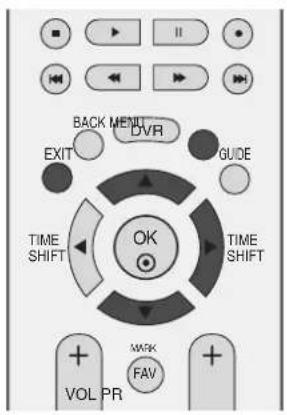
text_image
BACK MENU DVR EXIT GUIDE TIME SHIFT OK TIME SHIFT VOL PR WRK FAV1 Drücken Sie MENU (Menü) und dann ▲ / ▼, um das Menü DVR auszuwählen.
2 Drücken Sie ▶ und anschließend ▲ / ▼, um TimeShift Funktion auszuwählen.
3 Drücken Sie auf ▶ und anschließend auf ▲ / ▼ um die Option Ein oder Aus auszuwählen.
4 Drücken Sie die Taste EXIT, um zur normalen Fernsehansicht zurückzukehren.
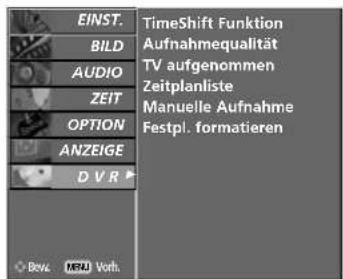
text_image
EINST. BILD AUDIO ZEIT OPTION ANZEIGE D V R TimeShift Funktion Aufnahmequalität TV aufgenommen Zeitplanliste Manuelle Aufnahme Festpl. formatieren Bev. MRAU Vorb.1
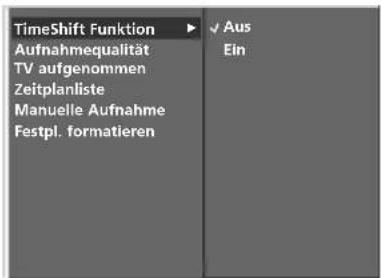
text_image
TimeShift Funktion Aufnahmequalität TV aufgenommen Zeitplanliste Manuelle Aufnahme Festpl. formatieren Aus Ein23
Bedienungen im Timeshift-Betrieb

text_image
LIVE 0:49:32 ① ② ③ ④1 Wählen Sie den Timeshift-Betrieb und betätigen Sie die Taste OK.
- Nach Beginn des Timeshift-Betriebs wird im unteren Bildschirmbereich der aktuelle Aufnahmefortschritt als Balken angezeigt.
- Drücken Sie EXIT (Beenden), um den Fortschrittsbalken auszublenden, oder O©Küm ihn anzuzeigen.
- Diese Funktion bleibt auch beim Umschalten des Programms oder beim Vorschalten des Timeshift-Betriebs aktiviert.
2 Um den Timeshift-Betrieb zu beenden, rufen Sie das Menü Optionen auf und schalten Sie den Timeshift-Betrieb aus.
Info zum Fortschrittsbalken
Diese Funktion zeigt einen möglichen DVR-Wiedergabeabschnitt, eine aktuelle Position für das auf dem Bildschirm Gezeigte und eine Position für die tatsächliche Fernsehübertragung sowie einen Abschnitt der Aufnahme an.
1 Status der derzeitigen Wiedergabe.
② Aktuelle Aufnahmedauer.
3 15 minütige Intervalle ab Beginn des Timeshift-Betriebs. (Gesamt - eine Stunde).
4 Anzeige der aktuellen Timeshift-Position.
HINWEIS
▶ DVR (Digital Video Recorder) : Ein Gerät, das gesendete Programminhalte auf einer Festplatte im Fernsehgerät oder in einer SET-TOP-BOX speichert und wiedergibt.
Die Gesamt-Speicherkapazität des Festplattenlaufwerks beträgt 160 GB. Für den Timeshift-Betrieb werden mindestens 4 GB Speicher reserviert.
Wenn das Gerät eingeschaltet wird, kann die Initialisierung der Festplatte bis zu 3 Minuten dauern.
Die Aufnahmefunktion ist für kopiergeschützte Programme nicht verfügbar.
Da eine analoge Übertragung in ein digitales Signal umgewandelt wird, können bei Aufnahmen mit schnellen Bewegungen „Querstreifen“ auftreten. Das ist der Fall, wenn das analoge Signal komprimiert und anschließend als digitales Signal wiederhergestellt wird. Das Gerät wird versuchen, dieses übermäßige Bildrauschen zu verringern.
Der Timeshift-Betrieb ist in den Betriebsarten DTV, TV, AV1, AV2 und AV3 möglich.
Der Timeshift-Betrieb kann auch für reine Audiokanäle genutzt werden.
Beim Drücken der Taste Pause(II) bei ausgeschaltetem TimeShift-Modus wird die TimeShift-Funktion gestartet. Die TimeShift-Funktion bleibt auch beim Umschalten der Fernsehkanäle eingeschaltet.
Bei einem DTV kann die als freier Speicherplatz angezeigte maximale DTV-Aufnahmedauer von der tatsächlichen Aufnahmedauer abweichen.
Bedienung im Timeshift-Betrieb, Wiedergabe
Beim Fortschritt der Zeitverzögerung sind verschiedene Arten der Wiedergabe möglich.
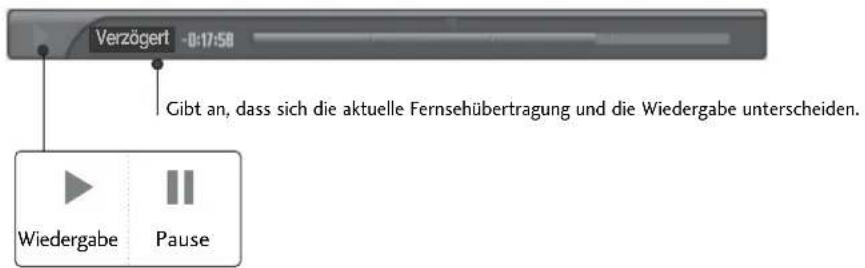
text_image
Verzögert -0:17:58 Gibt an, dass sich die aktuelle Fernsehübertragung und die Wiedergabe unterscheiden. Wiedergabe Pause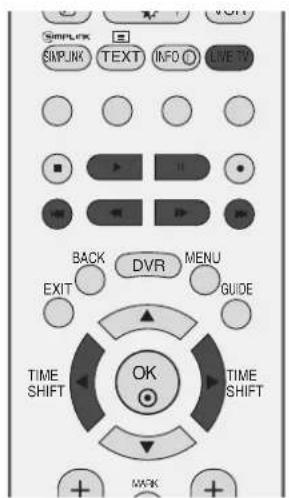
text_image
SIMPLEK SIPJNK TEXT INFO LIVE 70 BACK DVR MENU EXIT GUIDE TIME SHIFT OK TIME SHIFT + + +Verwenden der Fernbedienung
Sie können die Wiedergabe an einem beliebigen Punkt der aufgenommenen Sendung starten.
| ◀◀ oder ▶▶▶▶ | Drücken Sie bei der Wiedergabemehrmals REW(◀◀)(Schnellrücklauf) für schnellen Rücklauf ◀◀◀ -> ◀◀◀ ->◀◀◀◀ -> ◀◀◀◀◀.mehrmals FFF(▶▶▶)(Schnellvorlauf) für schnellen Vorlauf ▶▶▶▶▶▶ ->▶▶▶▶ ->▶▶▶▶▶.▪ Durch mehrmaliges Drücken dieser Tasten erhöht sich die Geschwindigkeit des schnellen Vor-/Rücklaufs. |
| I◀◀ oder ▶▶▶▶ | Drücken Sie ▶▶▶, um etwa 20 Sekunden vor zu springen.▪ Drücken Sie I◀◀, um etwa 8 Sekunden zurück zu springen. |
| I | | | Drücken Sie bei der Wiedergabe Pause(III)(Pause).▪ Ein Standbild wird angezeigt.▪ Drücken Sie wiederholt Pause(III)(Pause), um Einzelbild für Einzelbild anzeigen zu lassen.▪ Drücken Sie Pause(III) und anschließend FF(▶▶▶für Zeitlupe (angezeigt durch ▶▶.) |
| ◀ oder ▶▶ | ▪ Bei Verwendung von◀ oder ▶ während der Wiedergabe kann der Cursor auf dem Bildschirm angezeigt werden. |
| PLAY(▶)) | Drücken Sie PLAY(▶)(Wiedergabe), um zur normalen Wiedergabe zurückzukehren. |
| LIVE TV | Wenn Sie zur aktuell laufenden Fernsehübertragung zurückkehren möchten, drücken Sie die Taste LIVE TV. |
- Verwenden Sie diese Funktion, um das auf dem Hauptbildschirm angezeigte Programm aufzunehmen. (Analoge oder digitale Sendungen).
Sofortaufnahme
Diese Funktion nimmt das aktuell angezeigte Programm auf.
1 Wählen Sie das Programm, das aufgenommen werden soll, und drücken Sie anschließend die ●.
Während der Aufnahme wird ange- reg. t. Verwenden Sie diese Funktion, um eine Aufnahme von bis zu 2 Stunden Länge zu machen.
2 Wenn Sie die Aufnahme stoppen möchten, drücken Sie die Taste.
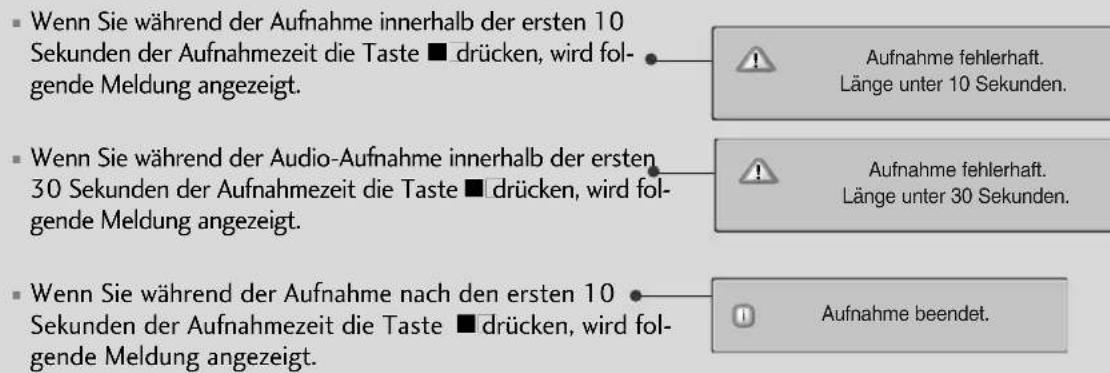
text_image
Wenn Sie während der Aufnahme innerhalb der ersten 10 Sekunden der Aufnahmezeit die Taste ■ drücken, wird folgende Meldung angezeigt. Aufnahme fehlerhaft. Länge unter 10 Sekunden. Wenn Sie während der Audio-Aufnahme innerhalb der ersten 30 Sekunden der Aufnahmezeit die Taste ■ drücken, wird folgende Meldung angezeigt. Aufnahme fehlerhaft. Länge unter 30 Sekunden. Wenn Sie während der Aufnahme nach den ersten 10 Sekunden der Aufnahmezeit die Taste ■ drücken, wird folgende Meldung angezeigt. Aufnahme beendet.3 Sie können die Aufnahmezeit verlängern/verkürzen, indem Sie während der Aufnahme ● drücken. Drücken Sie wiederholt ◀ oder ▶ um die Aufnahmezeit zu verlängern/verkürzen. Jedes Mal, wenn Sie ◀ oder ▶ drücken, ändert sich die Aufnahmedauer wie folgt:

Die ursprünglich eingestellte Aufnahmedauer plus die zusätzlich hinzugefügte Aufnahmedauer ergeben die endgültige Aufnahmedauer.

Wählen Sie nach dem Einstellen der Aufnahmedauer OOKK Die Statusleiste wird angezeigt.
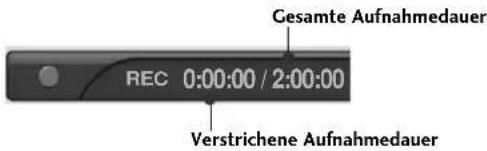
text_image
Gesamte Aufnahmedauer REC 0:00:00 / 2:00:00 Verstrichene Aufnahmedauer- Drücken Sie EXIT (Beenden), um die Statusleiste auszublenden. Drücken Sie OÖKüm die Statusleiste anzuzeigen.

Die Aufnahme wird gestoppt, wenn die eingestellte Dauer abgelaufen ist oder Sie die Taste ■ drücken.
Die Zeitverzögerung bleibt auch dann aktiv, wenn die Aufnahme gestoppt wurde.
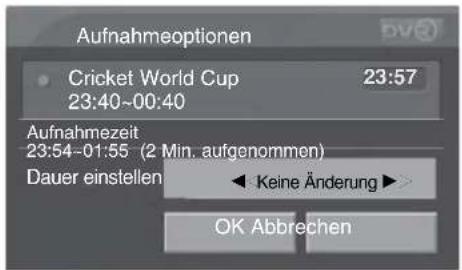
text_image
Aufnahmeoptionen Cricket World Cup 23:57 23:40~00:40 Aufnahmezeit 23:54-01:55 (2 Min. aufgenommen) Dauer einstellen ◀ Keine Änderung ▶ OK Abbrechen3
Wenn während der Aufnahme der verfügbare Speicherplatz knapp wird, wird die Aufnahme automatisch gestoppt.
Im Radiobetrieb werden keine Aufnahmen kürzer als 30 Sekunden gespeichert. In den anderen Betriebsarten werden keine Aufnahmen kürzer als 10 Sekunden gespeichert.
Falls keine oder eine abgelaufene CI-Karte eingesetzt ist, falls ein ungültiger Dienste-Sender oder ein reiner Daten-Sender (z. B. MHEG) eingestellt wurde, werden die Daten von Pay-TV-Sendern nicht gespeichert, um Speicherplatz zu sparen.
Die Aufnahmefunktion ist für kopiergeschützte Programme nicht verfügbar.
Die angezeigte Zeit unterscheidet sich geringfügig von der tatsächlichen Zeit.
Wenn kein Signal oder keine Filmquelle vorhanden ist, unterscheidet sich die angezeigte Zeit geringfügig von der tatsächlichen Zeit.
Kopiergeschützte Programme können nicht aufgezeichnet werden.
- Bei einer Sofortaufnahme wird folgende Meldung angezeigt.

Aufnahme wegen Kopierschutz nicht möglich.
- Bei einer manuellen Aufnahme wird folgende Meldung angezeigt.

Timer-Aufnahme kann nicht beginnen.Kopierschutz.
▶ Falls von einem alten Band aufgenommen wird, kann dies die Aufnahmequalität beeinträchtigen.
Das Programm wird gemäß dem Farbsystemsignal separat gespeichert.
Es wird grundsätzlich die aktuell ausgewählte und angezeigte Quelle aufgezeichnet. Die Auto AV-Quelle wird aufgezeichnet, während die SCART
Auto AV-Quelle angezeigt wird, bei der Aufzeichnung der analogen TV-Quelle wird jedoch die analoge TV-Quelle angezeigt. Wenn bei einer programmierten Aufnahme ein Signal am Scart Auto AV-Eingang anliegt, wird nur die Auto AV-Quelle aufgezeichnet, selbst wenn der Fernsehkanal auf Analogfernsehen eingestellt ist.
Wenn das Fernsehprogramm während der Aufnahme einer analogen TV-Quelle über die Umschalttaste gewechselt wird, wechselt das Fernsehprogramm auf die digitale TV-Quelle. Beim Umschalten über die Nummerntasten wird der Kanal nicht gewechselt.
Die maximale Aufnahmedauer für Programmierungen beträgt 12 Stunden. Die maximale Anzahl von Programmierten Aufnahmen beträgt 60 in Großbritannien und 30 in allen anderen Ländern.
Bei manuelle Aufnahmen wird der normale Ton des Gerätes aufgezeichnet.
Falls sich zwei Programmierungen überschneiden sollten, wird die Meldung Überschneidung einge- blendet (Großbritannien). In allen anderen Ländern ist keine Aufnahme möglich.
Während der Aufnahme einer DTV-Quelle können keine verschlüsselten Fernsehkanäle (Pay-TV) angezeigt werden.
Beim Umschalten zu einem verschlüsselten Fernsehkanal (Pay-TV) wird die folgende Meldung angezeigt.

Anz. verschlüsselter Sendung bei Aufz. einer and. DTV-Sendung nicht mögl.
Beim Umschalten während der Aufnahme eines analogen Fernsehkanals wechselt der Kanal in den DTV-Modus.
MANUELLE AUFNAHME
Diese Funktion dient zur Aufnahmeprogrammierung.
Diese Funktion ist im Menü DVR verfügbar.
Bei der manuellen Aufnahme wird der Standardton des Geräts gespeichert.

Drücken Sie DVR, um das Menü Start anzuzeigen. Wählen Sie mit den Tasten ▲ oder ▼ Manuelle Aufnahme. und drücken Sie anschließend O© Kder ▶

Der Bildschirm „Manuelle Aufnahme.“ (Manuelle Aufn.) wird angezeigt (siehe unten).
Verwenden Sie die Tasten ▲ oder ▼ oder ◀ oder ▶, um Eingaben für „Input“ (Eingang), „Sender“, „Date“ (Datum), „Start/Ende“ und „Wiederh.“ vorzunehmen.
Input (Eingang): Wählen Sie die Eingangsquelle (DTV, RADIO, TV, AV1, AV2, AV3).
▶ Sender : Wählen Sie entweder das aktuelle oder ein anderes Programm.
Date (Datum): Sie können Daten aus einem Zeitraum von bis zu einem Monat im Voraus wählen.
Start/Ende : Vergewissern Sie sich, dass die Eingabe korrekt ist.
Wiederh.: Wählen Sie zwischen Einmal, Täglich, Wöchentlich, Wochenende, Wochentag.

Drücken Sie nach der Programmierung der Aufnahme die Taste O© Manuelle Aufnahme, press the O© Kutton.
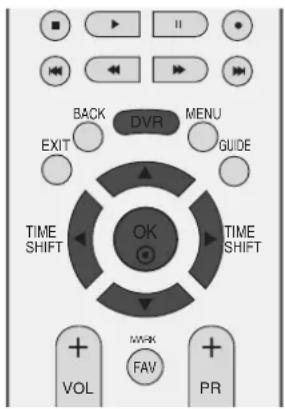
text_image
BACK DVR MENU EXIT GUIDE TIME SHIFT OK TIME SHIFT VOL MWRK FAV PR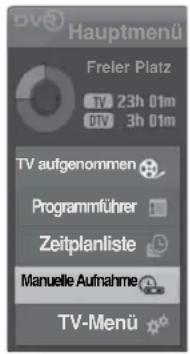
text_image
Hauptmenü Freler Platz TV 23h 01m DTV 3h 01m TV aufgenommen Programmführer Zeitplanliste Manuelle Aufnahme TV-Menü1
Tastenfunktionen im manuellen Aufnahmemodus
| Tasten der Fernbedienung | Funktion |
| ▲ oder ▼ | Gewünschte Einträge mit den Tasten auf/ab auswählen. |
| ◀ oder ▶ | Fokus ändern. |
| EXIT | Bildschirmmenü ausblenden. |
| ◎ | Zeigt die Programmierungen nach dem Eintragen einer Aufnahme an. |
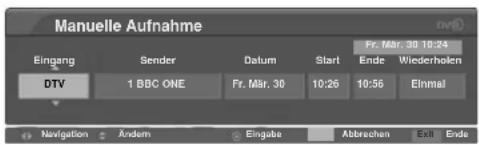
text_image
Manuelle Aufnahme Eingang Sender Datum Start Fr. März 30 10:24 Ende Wiederholen DTV 1 BBC ONE Fr. März 30 10:26 10:56 Einmal Navigation Andem Eingabe Abbrachen Exit Ende2
Sie können die aufgenommenen Programme auf einen Blick einsehen. Diese Funktion ist im Menü DVR verfügbar. Die Info-Funktion ist nur verfügbar, wenn Großbritannien als Land ausgewählt wurde.
1 Drücken Sie DVR, um das Menü Start anzuzeigen.
Wählen Sie mit den Tasten ▲ oder ▼ TV aufgenommen und drücken Sie anschließend OK oder ▶.

text_image
Hauptmenö Freier Platz 23h 01m GV 30 01m TV aufgenommen Programmführer Zeitplanliste Manuelle Aufnahme TV-Menu TV aufgenommen Freier Platz 23h 01m 3h 01m Eingang : DTV 1 Datum : Fr. Mar. 30 2007 Dauer : 30m Qualität : Hoch Selbe 3/27 To Buy or Not to Buy Fr. Mar. 30 18:49 In the Night Garden Fr. Mar. 30 10:36 Schools : Prämärzy Georg Fr. Mar. 30 10:36 Class TV : Revisealse Fr. Mar. 30 10:21 30 Jahre 58 : Revolle Fr. Mar. 30 10:20 Information Ends Popup-Brand Selbe Pattern Marklauren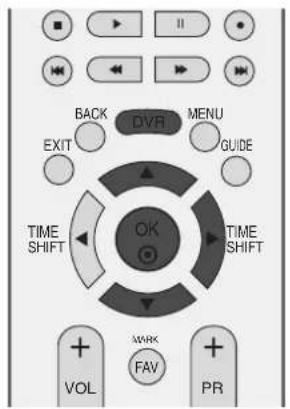
text_image
BACK DVR MENU EXIT GUIDE TIME SHIFT OK TIME SHIFT VOL MWRK FAV PR2 Bei Auswahl der Aufnahme eines gesperrten oder eingestuften Programms wird im Vorschaufenster anstelle des Fernsehprogramms die Meldung 'GESPERRTER DIENST' angezeigt.
Zur Wiedergabe gesperrter oder eingestufter Aufnahmen muss das Kennwort eingegeben werden.
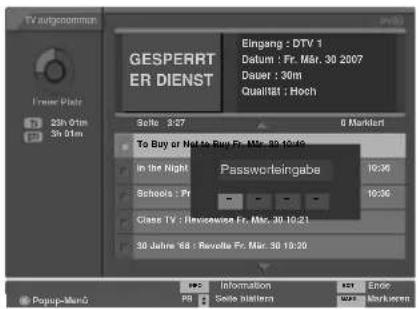
text_image
TV aufgewinn GESPERAT ER DIENST Eingang : DTV 1 Datum : Fr. März 30 2007 Dauer : 30m Qualität : Hoch Selle 2:27 To Buy or Not to Buy Fr. März 30 10:49 In the Night Passworteingabe Schools : Fr. Class TV : Revisweise Fr. März 30 10:21 30 Jahre 68 : Revolle Br. März 30 19:20 F52 Information P61 Salle bilirum Einst. End 0 Marktart 16:26 16:36 16:36 16:363 Bei reinen Tonaufnahmen wird im Vorschaufenster anstelle des Fernsehprogramms die Meldung 'NUR AUDIO' angezeigt.
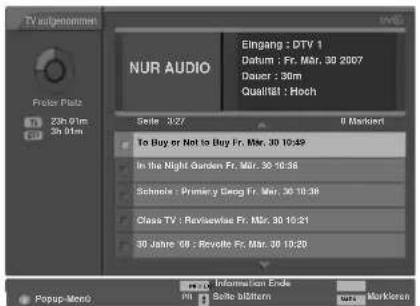
text_image
TV autograph NUR AUDIO Eingang : DTV 1 Datum : Fr. Mar. 30 2007 Dauer : 30m Qualifi! : Hoch Seite 3/27 0 Markert To Buy or Not to Buy Fr. Mar. 30 10:49 In the Night Garden, Fr. Mar. 30 10:36 Schools - Primery Design Fr. Mar. 30 10:38 Class TV : Revisewife Fr. Mar. 30 10:21 30 Jahre 08 : Revolve Fr. Mar. 30 10:20 Information Ends Poppap-Mont Seite bluttern Markeren4 Sollte eine programmierte Aufnahme aus verschiedenen Ursachen fehlschlagen, wie z. B. bei ungenügender Signalstärke, wird dies in der Liste der TV-Aufnahmen vermerkt und im Vorschaufenster erscheint die folgende Bildschirmmeldung. Beim Drücken der Taste OK wird die fehlgeschlagene Aufnahme gestartet und die folgende Bildschirmmeldung wird eingeblendet.
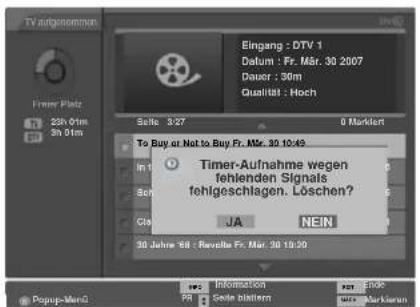
text_image
Eingang : DTV 1 Datum : Fr. März 30.2007 Dauer : 30m Qualität : Hoch Timer-Platz 23h 01m 3h 01m Selle 3/27 To Buy at Not to Buy Fr. März 30.10:49 In 1 Son Clas Timer-Aufnahme wegen fehlenden Signals fehlgeschlagen. Löschen? JA NEIN 30 Jahre 18 - Rechte Fr. März 30.19:50 Information PR Sede blattern EUR MarkaranAUSWAHL UND POPUP-MENÜ DER AUFGENOMMENEN PROGRAMME
Die Vorschau der Aufnahmen ist oben zu sehen.
1 Blättern Sie mit den Tasten PR + oder PR - nach oben/unten.
2 Verwenden Sie die TasteMARK (Markieren), um Einträge hinzuzufügen oder zu löschen. Daraufhin wird für den markierten Eintrag ein ☑ neben dem Vorschaufenster angezeigt.
3 Navigieren Sie mit ▲ oder ▼ zum entsprechenden Eintrag und drücken Sie anschließend OK, um das Popup-Menü zu öffnen.
Wiedergeben: Starten Sie die Wiedergabe der ausgewählten Aufnahme.
Alle markieren: Markieren Sie alle Einträge auf dem Bildschirm.
Keine Markier : Heben Sie die Markierung für alle Einträge auf.
Löschen : Löschen Sie die ausgewählte Aufnahme.
Umbenennen: Bearbeiten Sie den Namen der Aufnahme.
Abbrechen: Schließen Sie das Popup-Menü.
4 Drücken Sie wiederholt EXIT, um zum normalen Fernsehprogramm zurückzukehren, oder drücken Sie DVR, um wieder das Menü Start anzuzeigen.
- Falls die Festplatte mit der Durchführung einer Funktion (Aufnahme) bezüglich des DVR ein Problem hat, wird diese Meldung angezeigt.
- Falls die Temperatur unter Null Grad (0°) fällt, wird eine Warnmeldung angezeigt und die Festplatte muss initialisiert werden.
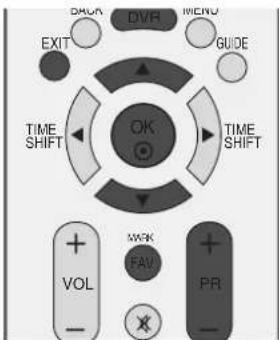
text_image
BACK DVR MENU EXIT GUIDE TIME SHIFT OK TIME SHIFT VOL + - MWR FAV PR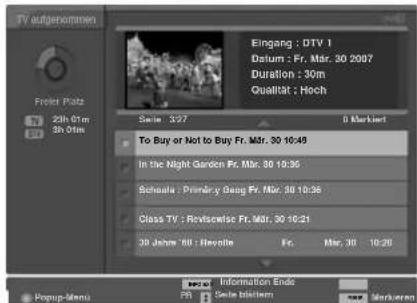
text_image
TV aufgenommen Eingang : DTV 1 Datum : Fr. Mar. 30 2007 Duration : 30m Qualität : Hoch Froder Platz 23h 01m 3h 01m Suite 327 0 Markt To Buy or Not to Buy Fr. Mfr. 30 10:49 In the Night Garden Fr. Mar. 30 10:36 Schoala : Primary Gang Fr. Mar. 30 10:36 Class TV : Revisevise Fr. Mfr. 32 16:21 30 Jahre 5th : Hevelle Fr. Mar. 30 10:20 Information Ends Postg-Menu PS Suite blickem www.markuten1
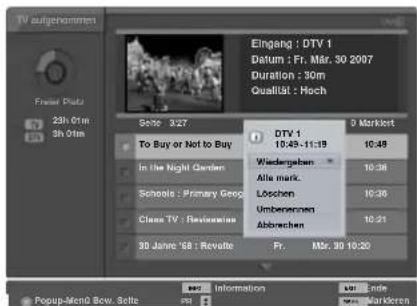
text_image
TV aufgenommen Eingang : DTV 1 Datum : Fr. März 30 2007 Duration : 30m Qualität : Hoch Fremel Pots 23h 01m 3h 01m Sete 3/27 To Buy or Not to Buy In the Night Garden Schools : Primary Geoc Class TV : Revisitation 30 Jahre '58 : Revolte DTEV 1 10:49-11:19 Wiedergaben Alle mark. Loschen Umbencenzen Abbrachen Fr. Mär. 30 10:20 9 Markiert 10:49 10:36 10:30 10:21 Mär. 30 10:20 40 Information Mär. Ende Markerten2
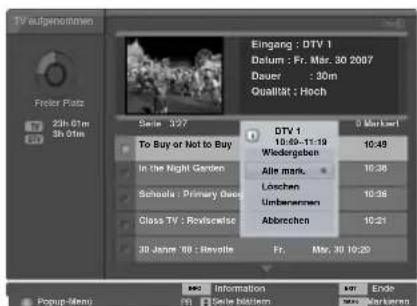
text_image
Eingang : DTV 1 Datum : Fr. März 30 2007 Dauer : 30m Qualität : Hoch Seln: 3/27 To Buy or Not to Buy In the Night Garden Schools: Primary Game Class TV: Reviscetse 30 Jahre 19:16 Revolle DTV 1 10:00-11:19 Wiedergaben Alle mark. Loschen Umberinnen Abbrechen Fr. : Mar. 30 10:20 5 Markert 10:49 10:36 10:26 10:21 Information Seite bilichen Ende Markuten Popup-filing PR3

Festplatteninitialisierung läuft. Versuchen Sie es später erneut.

DVR-Initialisierung kann aufgrund zu niedriger Temperatur nicht starten.
4
Wiedergeben von Aufnahmen
- Sie können die in der Liste der Aufnahmen ausgewählte Aufnahme wiedergeben.
1 Geben Sie eine Aufnahme wieder.
2 Während der Wiedergabe sehen Sie den unten abgebildeten Wiedergabebildschirm.
- Zuerst wird ein Symbol angezeigt, das den aktuellen Wiedergabemodus angibt ▶ WIEDERG. Drücken Sie jetzt O○, Kim den Fortschrittsbalken anzuzeigen.
- Drücken Sie EXIT, um die Anzeige dieses Symbols für die Aufnahme zu beenden.

text_image
WIEDERG. 0:14:46 /0:33:20 ① ② ③ ④ ⑤ ⑥Info zum Fortschrittsbalken
Diese Funktion zeigt einen möglichen DVR-Wiedergabeabschnitt, eine aktuelle Position für das auf dem Bildschirm Gezeigte und eine Position für die tatsächliche Fernsehübertragung sowie einen Abschnitt der Aufnahme an.
① Zeigt an, dass die Aufnahme wiedergegeben wird.
② Zeigt den Status der Aufnahme an.
③ Zeigt die verstrichene Wiedergabezeit an.
④ Zeigt die gesamte Dauer der Wiedergabe an.
⑤ Zeigt ein Viertel der Laufzeit der Aufnahme an.
⑥ Zeigt die aktuelle Position der Wiedergabe an.
Verwenden der Fernbedienung
Sie können die Wiedergabe an einem beliebigen Punkt der aufgenommenen Sendung starten.
| oder ▶▶▶ | Drücken Sie bei der Wiedergabemehrmals REW(◀◀)(Schnellrücklauf) für schnellen Rücklauf ◀◀> ◀◀ -> ◀◀◀-> ◀◀◀◀ -> ◀◀◀◀◀.mehrmals FFF(▶▶▶)(Schnellvorlauf) für schnellen Vorlauf ▶▶▶▶▶▶ -> ▶▶▶▶ ->▶▶▶▶▶.▪ Durch mehrmaliges Drücken dieser Tasten erhöht sich die Geschwindigkeit des schnellen Vor-/Rücklaufs. |
| oder ▶▶▶ | Drücken Sie ▶▶▶, um etwa 20 Sekunden vor zu springen.▪ Drücken Sie II◀◀, um etwa 8 Sekunden zurück zu springen. |
| III | Drücken Sie bei der Wiedergabe Pause(III)(Pause).▪ Ein Standbild wird angezeigt.▪ Drücken Sie wiederholt Pause(III)(Pause), um Einzelbild für Einzelbild anzeigen zu lassen.▪ Drücken Sie Pause(III) und anschließend FF(▶▶▶) für Zeitlupe (angezeigt durch ▶▶.) |
| oder ▶▶ | ▪ Bei Verwendung von ◀◀ oder ▶▶ während der Wiedergabe kann der Cursor auf dem Bildschirm angezeigt werden. |
| PLAY(▶) | Drücken Sie PLAY(▶)(Wiedergabe), um zur normalen Wiedergabe zurückzukehren. |
| LIVE TV | Wenn Sie zur aktuell laufenden Fernsehübertragung zurückkehren möchten, drücken Sie die TasteLIVE TV. |
| ▪ Wenn Sie STOP(■)drücken, können Sie fernsehen. |
Verzögerte Wiedergabe
Über die Fortschrittsanzeige kann während der Aufnahme die "Trick-Wiedergabe" ohne Unterbrechung der Aufnahme gestartet werden.
1 Starten Sie eine Aufnahme.
2 Während der Aufnahme ist der folgende Wiedergabebildschirm zu sehen.
- Zuerst wird ein Symbol angezeigt, das den aktuellen Wiedergabemodus angibt ▶ REC. Drücken Sie jetzt OOKüm den Fortschrittsbalken anzuzeigen.
- Drücken Sie EXIT, um die Anzeige dieses Symbols für die Aufnahme zu beenden.

text_image
REC 0:14:46 /0:33:20 ① ② ③ ④ ⑤ ⑥Info zum Fortschrittsbalken Diese Funktion zeigt einen möglichen DVR-Wiedergabeabschnitt, eine aktuelle Position für das auf dem Bildschirm Gezeigte und eine Position für die tatsächliche Fernsehübertragung sowie einen Abschnitt der Aufnahme an.
① Anzeige für Aufnahme.
② Fortschritt der Aufnahme.
3 Verstrichene Aufnahmedauer.
4 Gesamt-Aufnahmedauer.
⑤ Zeigt ein Viertel der Laufzeit der Aufnahme an.
⑥ Zeigt die aktuelle Position der Wiedergabe an.
Verwenden der Fernbedienung
Während der Aufnahme kann die Wiedergabe von einem beliebigen Punkt gestartet werden.
| ◀◀ oder ▶▶ | Drücken Sie bei der Wiedergabemehrmals REW(◀◀)(Schnellrücklauf) für schnellen Rücklauf ◀◀◀ -> ◀◀◀ -> ◀◀◀◀◀ -mehrmals FF(▶▶)-(Schnellvorlauf) für schnellen Vorlauf ▶▶▶▶▶▶▶ -> ▶▶▶▶▶▶▶▶▶▶▶▶▶▶▶▶▶▶▶▶▶▶▶▶▶▶▶▶▶▶▶▶▶▶▶▶▶▶▶▶▶▶▶▶▶▶▶▶▶▶▶▶▶▶▶▶▶▶▶▶▶▶▶▶▶▶▶▶▶▶▶▶▶▶▶▶▶▶▶▶▶▶▶▶▶▶▶▶▶▶▶▶▶▶▶▶▶▶▶▶▶> |
| I◀◀◀ oder ▶▶▶▶ | Drücken Sie ▶▶▶▶▶, um etwa 20 Sekunden vor zu springen.■ Drücken Sie I◀◀◀, um etwa 8 Sekunden zurück zu springen. |
| I| | | | Drücken Sie während der Aufnahme die Taste Pause(I| |) (Pause).■ Ein Standbild wird angezeigt.■ Drücken Sie wiederholt Pause(III) (Pause), um Einzelbild für Einzelbild anzeigen zu lassen.■ Drücken Sie Pause(III) und anschließend FF(▶▶▶) für Zeitlupe (angezeigt durch ▶▶▶▶▶▶▶▶▶▶▶▶▶▶▶▶▶▶▶▶▶▶▶▶▶▶▶▶▶▶▶▶▶▶▶▶▶▶▶▶▶▶▶▶▶▶▶▶▶▶▶▶▶▶▶▶▶▶▶▶▶▶▶▶▶▶▶▶▶▶▶▶▶▶▶▶▶▶▶▶▶▶▶▶▶▶▶▶▶▶▶▶▶▶▶▶▶▶> |
Diese Funktion dient zum Anzeigen von programmierten Aufnahmen.
Diese Funktion ist im Menü DVR verfügbar.
Sie können hier bis zu 30 Programme speichern.
In Großbritannien können bis zu 60 Programme gespeichert werden.
1 Drücken Sie DVR, um das Menü Start anzuzeigen. Wählen Sie mit den Tasten ▲ oder ▼ Zeitplanliste und drücken Sie anschließend O○ Kder ▶
2 Der Bildschirm Planliste wird angezeigt (siehe unten). Wählen Sie mit den Tasten▲/oder ▼ die gewünschte Aufnahme aus.
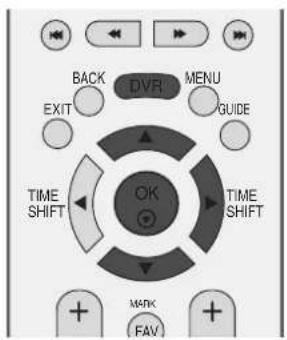
text_image
BACK DVR MENU EXIT GUIDE TIME SHIFT OK TIME SHIFT M-DRK (FAV)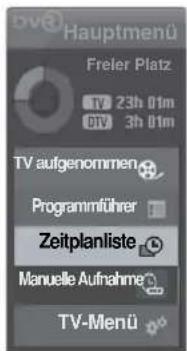
text_image
Hauptmenü Freier Platz TV 23h 01m DIV 3h 01m TV aufgenommen Programmführer Zeitplanliste Manuelle Aufnahme TV-Menü1
Tastenfunktionen während der Programmierung
| Tasten der Fermedienung | Funktion |
| ▲ oder ▼ | Programm auf/ab. |
| ◎ | Einblendung anzeigen |
| EXIT | Bildschirmmenü ausblenden. |
| GELB | Manuellen Aufnahmemodus beginnen. |
| BLAU | Zur Programmvorschau wechseln. |
| PR ▲ oder ▼ | Vorherige/Nächste Seite |
Diese Funktion ist in Großbritannien im Modus Alle Programmierungen verfügbar.
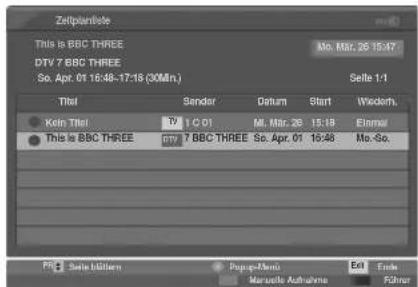
text_image
Zellplantable This is BBC THREE DTV 7 BBC THREE So. Apr. 01 16:48-17:18 (XMMx) Mo. Mar. 25 15:47 Seite 1:1 Titel Sender Datum Start Wiedern. Keln Titel TV I C 01 Mi. Mar. 28 15:18 Eternal This is BBC THREE GTY 7 BBC THREE So. Apr. 01 16:48 Mo.-So. PR Select Böllern Popup-Memu Edit Ende Marsette Aufnahme Föherer2
| Einblendung | Funktion |
| Ändern | Programmierte Aufnahme bearbeiten. |
| Löschen | Programmierte Aufnahme löschen. |
| Alle löschen | Alle programmierten Aufnahmen löschen. |
| Abbrechen | Popup-Fenster ausblenden. |
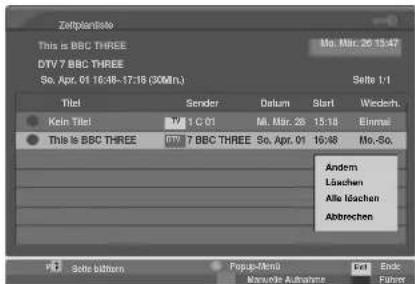
text_image
Zeitplantete This is BBC THREE DTV 7 BBC THREE So. Apr. 01 16:48-17:16 (50Mn.) Mo. Mar. 20 15:47 Seite 1/1 Titel Sender Datum Start Wiedern. Kein Titel TV 1 C 01 Mi. Mar. 28 13:18 Einmal This is BBC THREE DVD 7 BBC THREE So. Apr. 01 16:48 Mo.-So. Andem Läuchen Alle Mächen Abbrechen Sette button Poput-Mena End Ende Manuelle Aufnahme Fiber Fiber* Die folgenden Funktionen sind nur verfügbar, wenn Großbritannien als Land ausgewählt wurde.
| Tasten der Fernbedienung | Funktion |
| ROT | Zwischen Gesamt- und Wochen-Programmierungen wechseln. |
| INFO1 | Detailinformationen ein/aus |
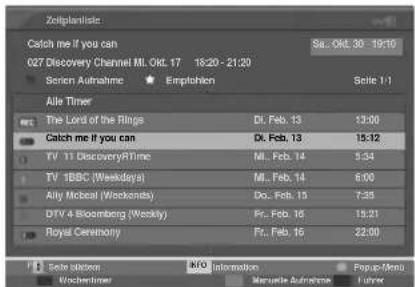
text_image
Zollplantiste Catch me if you can 027 Discovery Channel MI. Okt. 17 18:20 - 21:20 Scrien Aufnahme Employen Sele 1/1 Alle Timer The Lord of the Rings Dr. Feb. 13 13:00 Catch me if you can Dr. Feb. 13 15:12 TV 11 DiscoveryTime MI. Feb. 14 5:34 TV 1BSC (Weekdays) MI. Feb. 14 6:00 Ally Mcbeal (Weekends) Do. Feb. 13 7:35 DTV 4 Bloomberg (Weekly) Fr. Feb. 16 15:21 Royal Ceremony Fr. Feb. 16 22:00 Sele Station INFO Information Pop-up/Menu Wachertimer Manuelle Aufnahme FutierAUFNAHMEQUALITÄT
Bei der Aufnahme ist diese Funktion nicht verfügbar. (Nur Programmierungen von analogen Aufnahmen)
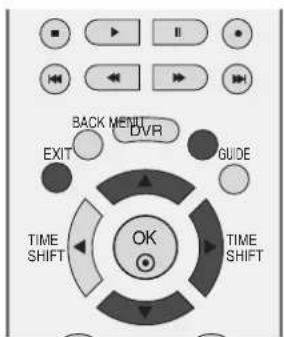
text_image
BACK MENU DVR EXIT GUIDE TIME SHIFT OK TIME SHIFT1 Drücken Sie MENU (Menü) und dann ▲/▼, um das Menü DVR auszuwählen.
2 Drücken Sie ▶ und dann ▲/▼, um Aufnahmequalität auszuwählen.
3 Drücken Sie ▶ und dann ▲/▼, um Hoch oder Normal auszuwählen.
4 Drücken Sie die Taste EXIT, um zur normalen Fernsehansicht zurückzukehren.
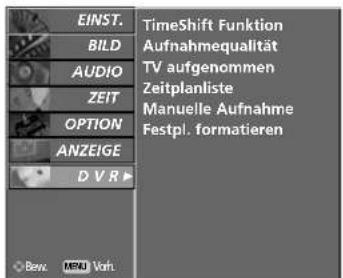
text_image
EINST. BILD AUDIO ZEIT OPTION ANZEIGE D V R ▶ TimeShift Funktion Aufnahmequalität TV aufgenommen Zeitplanliste Manuelle Aufnahme Festpl. formatieren Bew. MPAL Voh.1
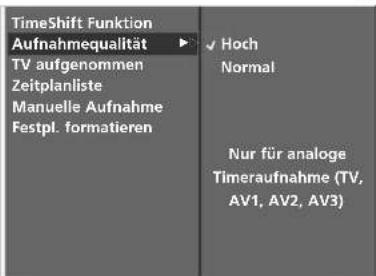
text_image
TimeShift Funktion Aufnahmequalität ▶ TV aufgenommen Zeitplanliste Manuelle Aufnahme Festpl. formatieren ✓ Hoch Normal Nur für analoge Timeraufnahme (TV, AV1, AV2, AV3)23
Alle Programme löschen und Festplattenlaufwerk formatieren.
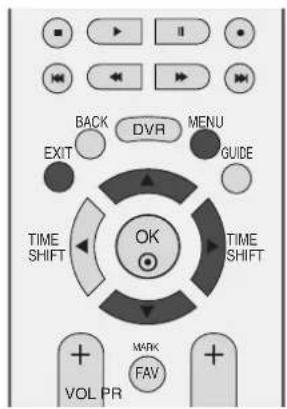
text_image
BACK DVR MENU EXIT GUIDE TIME SHIFT TIME SHIFT VOL PR MARK FAV OK1 Drücken Sie MENU (Menü) und dann ▲/▼, um das Menü DVR auszuwählen.
2 Drücken Sie ▶ und dann ▲/√, um Festpl. formatieren auszuwählen.
3 Betätigen Sie die Taste ▶, um die Formatierung der Festplatte zu beginnen.
- Wenn Sie ▶ drücken wird diese Meldung angezeigt.
Festplatte formatieren?
Ja Nein
- Wenn Sie „Yes“ (Ja) auswählen, wird diese Meldung angezeigt.

Festplattenformatierung in Bearbeitung.
- Nach der Fertigstellung wird diese Nachricht angezeigt.

Festplatteninitialisierung erfolgreich.
4 Drücken Sie die Taste EXIT, um zur normalen Fernsehansicht zurückzukehren.
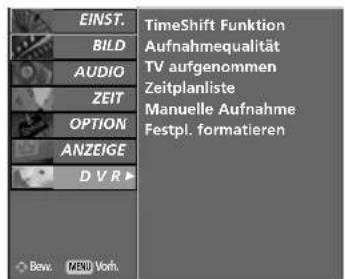
text_image
EINST. BILD AUDIO ZEIT OPTION ANZEIGE D V R TimeShift Funktion Aufnahmequalität TV aufgenommen Zeitplanliste Manuelle Aufnahme Festpl. formatieren Bew. MENJ Vorn.1
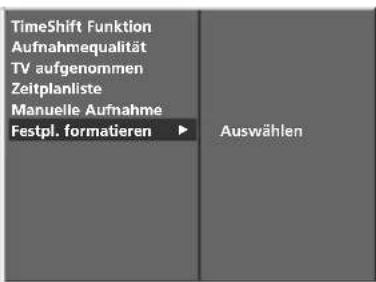
text_image
TimeShift Funktion Aufnahmequalität TV aufgenommen Zeitplanliste Manuelle Aufnahme Festpl. formatieren ▶ Auswählen23
EPG (ELEKTRONISCHER PROGRAMMFÜHRER) (IM DIGITALMODUS)
Dieses System verfügt über einen elektronischen Programmführer (EPG), um Ihnen bei der Navigation durch die möglichen Programme zu helfen.
Der EPG bietet beispielsweise Programmlisten sowie Start- und Endzeiten für alle verfügbaren Sender. Außerdem bietet der EPG oft detaillierte Informationen zu Sendungen (die Verfügbarkeit und der Umfang dieser Informationen sind abhängig vom jeweiligen Sender).
Diese Funktion kann nur genutzt werden, wenn die EPG-Informationen von der Sendeanstalt ausgestrahlt werden.
Der EPG zeigt die Programmbeschreibungen für die nächsten 8 Tage an.
Ein-/Ausschalten des EPG
1 Drücken Sie die Taste GUIDE (Fernsehprogramm), um den EPG einzuschalten.
2 Drücken Sie erneut die Taste GUIDE (Fernsehprogramm) oder EXIT (Beenden), um den EPG auszuschalten und zum TV-Bild zurückzukehren.
Wählt ein Programm aus.
1 Drücken Sie die Taste▲ oder ▼ oder ◀ oder ▶, PR + oder -, um das gewünschte Programm auszuwählen. Drücken Sie anschließend die Taste OK, um das ausgewählte Programm anzuzeigen.
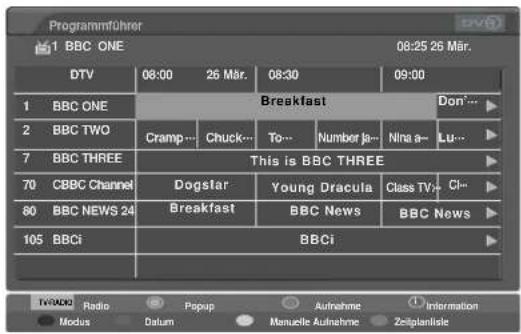
text_image
Programmführer 1 BBC ONE 08:25 26 Már. DTV 08:00 26 Már. 08:30 09:00 1 BBC ONE Breakfast Don... 2 BBC TWO Cramp... Chuck... To... Number ja... Nina a- Lu... 7 BBC THREE This is BBC THREE 70 CBBC Channel Dogstar Young Dracula Class TV+ CI... 80 BBC NEWS 24 Breakfast BBC News BBC News 105 BBCi BBCi TV/DC Radio Popup Aufnahme Information Modus Datum Manuelle Aufnahme ZeitplanlisteTastenfunktion im Fernsehprogrammmodus NOW/NEXT (Jetzt/Gleich)
| Tasten der Fembedienung | Funktion |
| ROT EPG-Modus ändern | |
| GELB Manuelle Aufnahmeeinstellungen aufrufen | |
| BLAU Programmierungsmodus aufrufen | |
| ● | Einblendung anzeigen |
| ◀ oder ▶ | Wählen Sie NOW (letzt) oder NEXT (Gleich) aus. |
| ▲ oder ▼ | Wählt das Senderprogramm aus. |
| PR + oder - Vorherige/Nächste Seite | |
| GUIDE/EXIT Schaltet den EPG aus. | |
| (FERNSEHPROGRAMM/ENDE) | |
| TV/RADIO Wählt | TV oder Radio aus. |
| INFO iDetailinformationen ein/aus | |
| RECORD Zwischen Aufnahme/Löschen des markierten Programms wechseln. | |
| FAV | Zwischen Lieblingsprogramme/Alle Programme wechseln. |
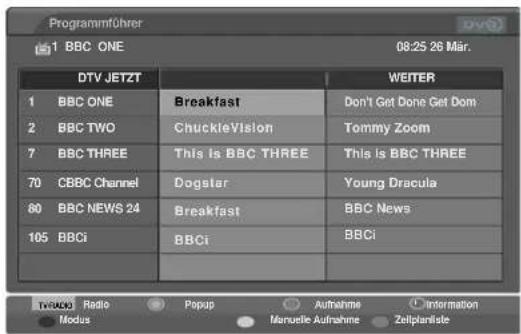
text_image
Programmführer 1 BBC ONE 08:25 26 Mar. DTV JETZT WEITER 1 BBC ONE Breakfast Don't Get Done Get Dom 2 BBC TWO ChuckieVision Tommy Zoom 7 BBC THREE This Is BBC THREE This Is BBC THREE 70 CBBC Channel Dogstar Young Dracula 80 BBC NEWS 24 Breakfast BBC News 105 BBCi BBCi BBCi 105 BBCi 105 BBCi 105 BBCi 105 BBCi 105 BBCi 105 BBCi 105 BBCi 105 BBCi 105 BBCi 105 BBCi 105 BBCi 105 BBCi 105 BBCi 105 BBCi 105 BBCi 105 BBCi 105 BBCi Midus Modus Popup Aufnahme Information Marcelle Aufnahme ZeitplantateEPG (ELEKTRONISCHER PROGRAMMFÜHRER) (IM DIGITALMODUS)
Tastenfunktionen im 8-Tage-Fernsehprogrammmodus
| Tasten der Fembedienung | Funktion |
| ROT EPG-Modus | ändern |
| GRÜN Ruft den Datumseinstellungsmodus auf. | |
| GELB Manuelle Aufnahmeeinstellungen aufrufen | |
| BLAU Programmierungsmodus aufrufen | |
| ◎ | Einblendung anzeigen |
| ◀ oder ▶ | Wählen Sie NOW (Jetzt) oder NEXT (Gleich) aus. |
| ▲ oder ▼ | Wählt das Senderprogramm aus. |
| PR + oder - Vorherige/Nächste Seite | |
| GUIDE/EXIT Schaltet den EPG aus. | |
| (FERNSEHPROGRAMM/ENDE) | |
| TV/RADIO Wählt | TV oder Radio aus. |
| INFO 1Detailinformationen ein/aus | |
| FAV Zwischen Lieblingsprogramme/Alle | |
| Programme wechseln. | |
| ◀◀ | Eineinhalb Stunden nach links. |
| ▶▶ | Eineinhalb Stunden nach rechts. |
| |◀◀ | Sechs Stunden nach links. |
| ▶▶| | Sechs Stunden nach rechts. |
| RECORD Zwischen Aufnahme/Löschen des markierten Programms wechseln. | |
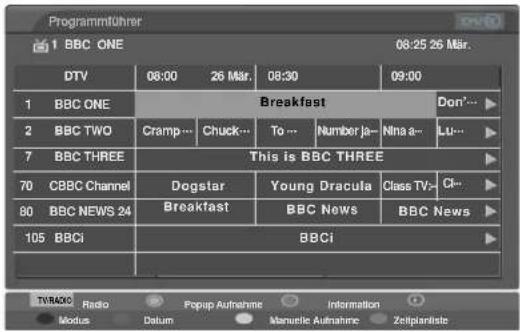
text_image
Programmführer 1 BBC ONE 08:25 26 Már. DTV 08:00 26 Már. 08:30 09:00 1 BBC ONE Breakfast Don'... 2 BBC TWO Cramp... Chuck... To ... Number ja- Nina a- Lu... 7 BBC THREE This is BBC THREE 70 CBBC Channel Dogstar Young Dracula Class TV- Cl- 80 BBC NEWS 24 Breakfast BBC News BBC News 105 BBCi BBCi TV&DC Radio Popup Aufnahme Information Modus Datum Manutie Aufnahme Zeitpianliste| Symbol | Funktion |
| Aufnahme | |
| Erinnerung | |
| Programmierte Aufnahme |
Die folgenden Funktionen sind nur verfügbar, wenn Großbritannien als Land ausgewählt wurde.
| Tasten der Fembedienung | Funktion |
| RECORD | Zwischen Programmierte Aufnahme/Programmierte Aufnahme Serie/Löschen des markierten Programms wechseln. |
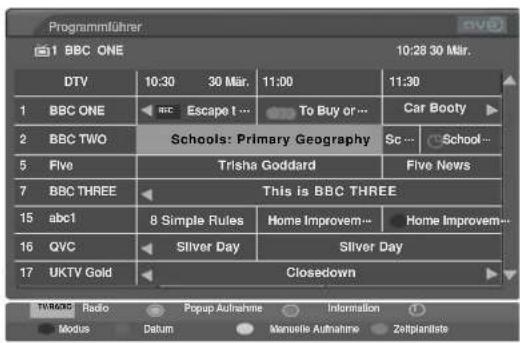
text_image
Programmführer 1 BBC ONE 10:30 30 Mar. 11:00 11:30 DTV BBC ONE BEC Escape I ... To Buy or... Car Booty BBC TWO Schools: Primary Geography Sc ... School... Five Trisha Goddard Five News BBC THREE This is BBC THREE abc1 8 Simple Rules Home Improvem... Home Improvem... QVC Sliver Day Sliver Day UKTV Gold Closedown TW602 Radio Popup Aufnahme Information Modus Datum Manette Aufnahme Zeitplantiste| Symbol | Funktion |
| REC(Rot) | AufnahmeAufnahme Einzelfolge |
| Überschneidung der Aufnahme einer Einzelfolge | |
| Aufnahme Serie | |
| Überschneidung der Aufnahme einer Serie | |
| C(Blau) | Erinnerung |
Tastenfunktionen im Datumsänderungsmodus
| Tasten der Fembedienung | Funktion |
| GRÜN Schaltet den Datumseinstellungsmodus aus. | |
| Wechselt zum gewählten Datum. | |
| oder | Wählt ein Datum aus. |
| Schaltet den Datumseinstellungsmodus aus. | |
| GUIDE/EXIT Schaltet den EPG aus. | |
| (FERNSEHPROGRAMM/ENDE) | |
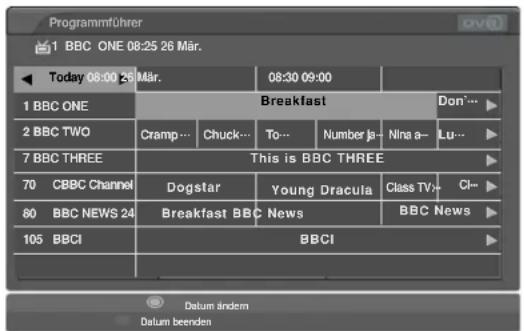
text_image
Programmführer 1 BBC ONE 08:25 26 März. Today 08:00 26 März. 08:30 09:00 1 BBC ONE Breakfast Don… 2 BBC TWO Cramp… Chuck… To… Number ja— Nina a— Lu… 7 BBC THREE This is BBC THREE 70 CBBC Channel Dogstar Young Dracula Class TV… CI… 80 BBC NEWS 24 Breakfast BBC News BBC News 105 BBCI BBCI Datum sindem Datum beendenTastenfunktionen bei Anzeige der erweiterten Beschreibung
| Tasten der Fernbedienung | Funktion |
| ▲ oder ▼ | Text nach oben/unten |
| INFO iDetailinformationen ein/aus | |
| GUIDE/EXIT Schaltet den EPG aus. | |
| (FERNSEHPROGRAMM/ENDE) | |
| GELB Manuelle Aufnahmeeinstellungen aufrufen. | |
| BLAU Programmierungsmodus aufrufen. | |
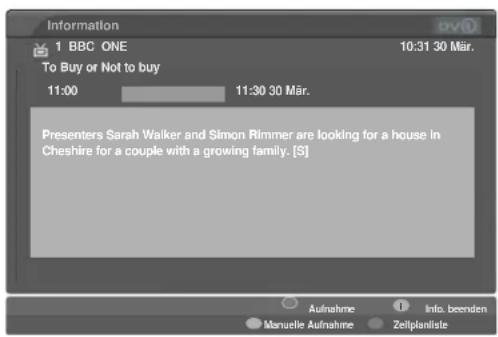
Die folgenden Funktionen sind nur verfügbar, wenn Großbritannien als Land ausgewählt wurde.
* Empfehlung: Empfohlene Programme, die dem ausgewählten Programm ähnlich sind
| Tasten der Fernbedienung | Funktion |
| ● | Bei einem empfohlenen Programm wird eine Einblendung der Aufnahmeeinstellung angezeigt, die Ihnen beim Einrichten oder Löschen einer empfohlenen Timer-Aufnahme einer Serie/Aufnahme einer Einzelfolge hilfreich unterstützt. |
| ▲ oder ▼ | Empfohlenes Programm auf/ab. |
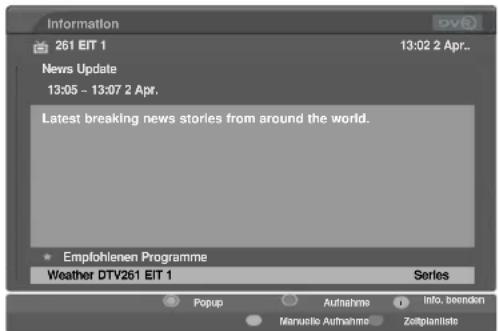
text_image
Information 261 EIT 1 13:02 2 Apr.. News Update 13:05 - 13:07 2 Apr. Latest breaking news stories from around the world. Empfohlenen Programme Weather DTV261 EIT 1 Series Popup Aufnahme Info. beenden Manusile Aufnahme ZeitplanlisteEPG (ELEKTRONISCHER PROGRAMMFÜHRER) (IM DIGITALMODUS)
Aufnahme-Einblendung
* Serienaufnahmen können nur programmiert und aktiviert werden, wenn die Ländereinstellung auf GB eingestellt ist. * Erinnerungen können bei ausgeschaltetem Gerät nicht aktiviert werden.
| Tasten der Fembedienung | Funktion |
| EXIT/BACK Einblendung ausblenden. | |
| ▲ oder ▼ | Hervorgehobene Schaltfläche wechseln. |
| ◎ | Befolgen Sie die Reihenfolge der Funktion der ausgewählten Schaltfläche. |
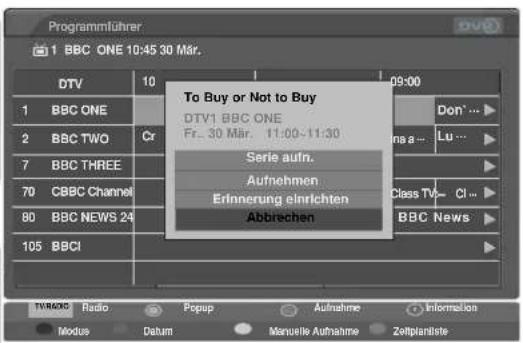
text_image
Programmführer 1 BBC ONE 10:45 30 März. DTV 1 BBC ONE 2 BBC TWO 7 BBC THREE 70 CBBC Channel 80 BBC NEWS 24 105 BBCI To Buy or Not to Buy DTV1 BBC ONE Fr. 30 März, 11:00-11:30 Serie aufn. Aufnehmen Erinnerung einrichten Abbrechen TVR00G Radio Popup Aufnahme Information Modus Datum Manuelle Aufnahme Zeitplantiste| Einblendung Funktion | |
| Aufnahme Serie Aufnahme einer Serie für das ausgewählte Programm einrichten. | |
| Programm aufnehmen | Aufnahme eines Programms für das aus gewählte Programm einrichten. |
| Dieses Prog. anschauen | Zum ausgewählten Fernsehkanal wechseln. |
| Erinnerung einrichten | Wenn das ausgewählte Programm gerade nicht ausgestrahlt wird, richten Sie eine programmierte Aufnahme ein. |
| Löschen Aufnahme oder Erinnerung löschen. | |
| Serie löschen Serienaufnahme löschen | |
| Abbrechen Einblendung ausblenden. | |
Eine Minute vor Beginn der Timer-Aufnahme wird die folgende Meldung auf dem Bildschirm angezeigt.
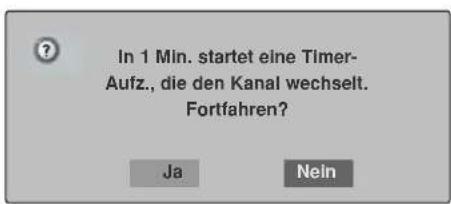
text_image
In 1 Min. startet eine Timer- Aufz., die den Kanal wechselt. Fortfahren? Ja NeinFalls die Startzeit der nächsten Timer-Aufnahme so programmiert wurde, dass diese vor Ende der laufenden Aufnahme beginnt, wird eine Minute vor Beginn der programmierten Startzeit der nachfolgenden Aufnahme die folgende Meldung auf dem Bildschirm angezeigt. (Nur Großbritannien)
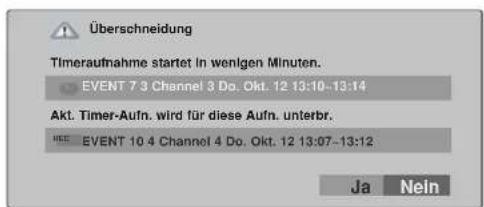
text_image
Überschneidung Timeraufnahme startet in wenigen Minuten. EVENT 7 3 Channel 3 Do. Okt. 12 13:10-13:14 Akt. Timer-Aufn. wird für diese Aufn. unterbr. EVENT 10 4 Channel 4 Do. Okt. 12 13:07-13:12 Ja NelnEinblendung bei Überschneidung
Die folgenden Funktionen sind nur verfügbar, wenn Großbritannien als Land ausgewählt wurde.
| Tasten der Fernbedienung | Funktion |
| EXIT Einblendung | ausblenden. |
| ◀ oder ▶ | Fokus ändern. |
| ▲ oder ▼ | Liste der Überschneidungen durchlaufen. |
| ◎ | Drücken Sie auf OK, um die Liste der Über schneidungen zu löschen oder um die Aufnahme neu zu programmieren.Drücken Sie auf NEIN, um die Aufnahme-Einblendung auszublenden. |
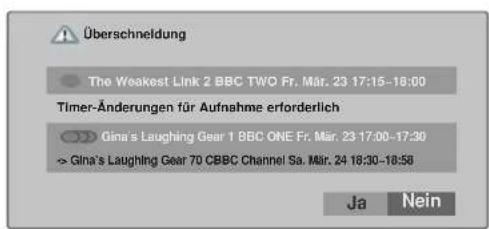
text_image
Überschneidung The Weakest Link 2 BBC TWO Fr. März 23:17:15-18:00 Timer-Änderungen für Aufnahme erforderlich Gina's Laughing Gear 1 BBC ONE Fr. März 23:17:00-17:30 Gina's Laughing Gear 70 CBBC Channel Sa. März 24:18:30-18:56 Ja NeinBILDSTEUERUNG
BILDGRÖSSE (SEITENVERHÄLTNIS)
Sie können Ihr Fernsehbild auf verschiedene Formate einstellen: 16:9(Breitformat), Auto,, 4:3, 14:9 and Zoom1/2.
Wenn über einen längeren Zeitraum ein stehendes Bild am Bildschirm angezeigt wird, kann sich dieses Bild auf dem Bildschirm einbrennen und sichtbar bleiben.
Sie können den vergrößerten Bildausschnitt über die Tasten▲/oder ▼▽ anpassen.
Diese Funktion ist für folgende Signale verfügbar:
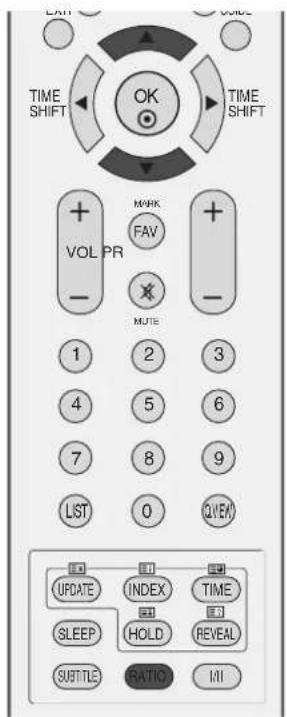
text_image
LATCH TIME SHIFT OK TIME SHIFT VOL PR MARK FAV MUTE LIST 0 OVER UPDATE INDEX TIME SLEEP HOLD REVEAL SUBTITLE RATIO I/II1
Drücken Sie die Taste RATIO (Verhältnis) mehrmals, um das gewünschte Bildformat auszuwählen.
Sie können das Seitenverhältnis auch über das Menü ANZEIGE einstellen.
• 16:9 (Breitformat)
Genießen Sie das Kinoformat (bei Filmen im Bildformat 16:9) oder bei normalen TV-Programmen den 16:9-Modus. Dabei ist die 16:9-Bildschirmansicht mit der 4:3-Ansicht identisch, jedoch wird der Ausschnitt rechts und links vergrößert, so dass der 16:9-Bildschirm ganz ausgefüllt ist.
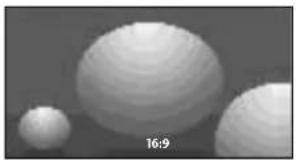
Wenn Ihr Fernsehgerät ein Breitbild-Signal empfängt, wird es autom-tisch an das Bildformat angepasst, das gesendet werden soll.
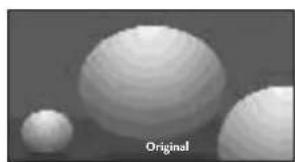
Dieses Bildformat entspricht dem "normalen" Fernsehbild mit einem Seitenverhältnis von 4:3.
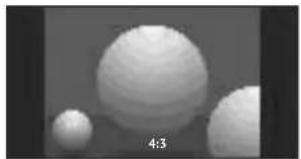
Genießen Sie bei Filmen im Bildformat 14:9 oder bei normalen TV-programmen den 14:9-Modus. Der 14:9-Bildschirm zeigt den gleichen Bildschirmausschnitt, jedoch wird der 4:3-Bildschirm oben und unten sowie rechts und links vergrößert, so dass der 14:9-Bildschirm ganz ausgefüllt ist.
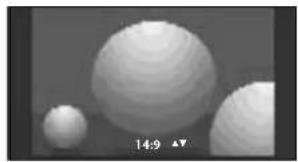
Durch folgende Auswahl wird das Bild ohne jegliche Veränderung gezeigt, wobei der gesamte Bildschirm ausgefüllt wird. Das Bild wird jedoch oben und unten abgeschnitten.
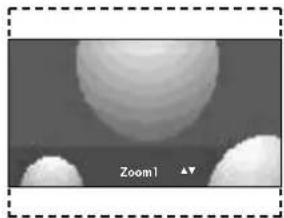
Wählen Sie „Zoom2“, wenn Sie möchten, dass das Bild verändert wird, also horizontal gestreckt und vertikal abgeschnitten wird. Dabei entsteht ein Bild, das einen Kompromiss zwischen Veränderung und Ausfüllung des Bildschirms darstellt.
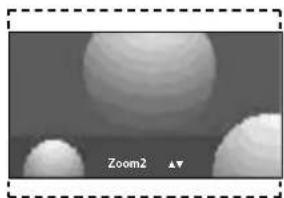
▶ 4:3, 16:9 (Breit) und Zoom 2 stehen nur in Component und HDMI zur Verfügung.
▶ 4:3 und 16:9 (Breit) steht nur in RGB zur Verfügung.
16:9 (Breitbild), 4:3, 14:9, Zoom 1/2 kann nur bei Verzögerungen sowie bei der Wiedergabe von Aufnahmen über die Eingänge TV, AV1, AV2 und AV3 ausgewählt werden.
▶ Die Bildformate für Verzögerungen und für die Wiedergabe werden im normalen Eingangsmodus unabhängig.
VORKONFIGURIERTE BILDEINSTELLUNGEN
Voreingestellte Bildmodi
Intelligent Eye-Sensor Stellt das Bild je nach den Umgebungsbedingungen ein. (nur LCD-Fernseher)
Dynamisch Wählen Sie diese Option für ein scharfes Bild.
Standard Die allgemeinste und natürlichste Bildeinstellung.
Weich Wählen Sie diese Option für ein weiches Bild.
Anwender 1/2 Wählen Sie diese Option für benutzerdefinierte Einstellungen.
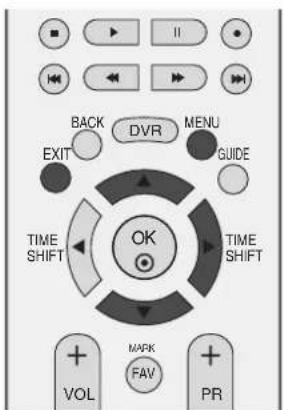
text_image
BACK DVR MENU EXIT GUIDE TIME SHIFT TIME SHIFT VOL MAPK FAV PR1 Drücken Sie MENU und dann ▲ oder ▼, um das Menü BILD aufzurufen.
2 Drücken Sie die Taste ▶ und anschließend die Taste ▲ oder ▼, um die Option Bildmodus auszuwählen
3 Drücken Sie die Taste ▶ und anschließend die Taste ▲ oder ▼, um die Option Intelligent Eye (nur LCD-Fernseher), Dynamisch, Standard, Weich, Anwender 1, oder Anwender 2 auszuwählen.
4 Drücken Sie die Taste EXIT, um zur normalen Fernsehansicht zurückzukehren.
- Mithilfe der Option Bildmodus wird das bestmögliche Bild für den Fernseher eingestellt.
Wählen Sie im Menü Bildmodus den vor eingestellten Wert nach Programmkategorien aus.
• Die Bildeinstellungen im Modus Intelligent Eye (nur LCD-Fernseher), Dynamisch, Standard und Weich sind ab Werk auf optimale Werte programmiert und können nicht geän dert werden. - Wenn die Funktion "Intelligent Eye (Intelligentes Auge)" eingeschaltet ist, wird das Bild automatisch optimal an die äußere Umgebung angepasst. (nur LCD-Fernseher)
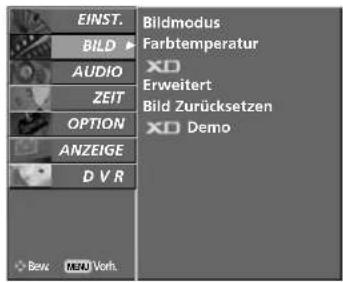
text_image
EINST. BILD AUDIO ZEIT OPTION ANZEIGE D V R Bew MENVorh Bildmodus Farbtemperatur XD Erweitert Bild Zurücksetzen XD Demo1
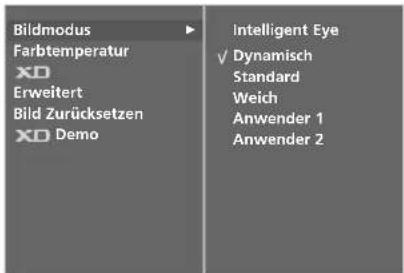
text_image
Bildmodus Farbtemperatur XD Erweitert Bild Zurücksetzen XD Demo Intelligent Eye ✓ Dynamisch Standard Weich Anwender 1 Anwender 223
BILDSTEUERUNG
Automatische Farbtonsteuerung (Warm (Warm)/Medium(Mittel)/Cool (Kühl))
Um die Werte auf die Grundeinstellungen ab Werk zurückzusetzen, wählen Sie die Option Kalt.
Wählen Sie eine der drei automatischen Farbeinstellungen aus. Wählen Sie "Warm", um warme Farben wie z. B. rot zu unterstreichen, und wählen Sie Kalt, um weniger intensive Farben mit einem stärkeren Blaustich anzuzeigen.
Diese Option wird nach Auswahl von Anwender1 oder Anwender2 im Menü Bildmodus aktiviert.
1 Drücken Sie MENU und dann ▲ oder ▼, um das Menü BILD aufzurufen.
2 Drücken Sie ▶ und dann ▲ oder ▼, um Farbtemperatur auszuwählen.
3 Drücken Sie ▶ und dann ▲ oder ▼, um Kalt, Mittel, Warm oder Anwender auszuwählen.
4 Drücken Sie die Taste EXIT, um zur normalen Fernsehansicht zurückzukehren.
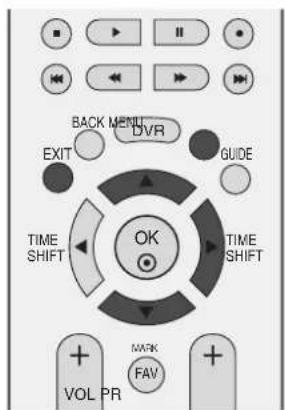
text_image
BACK MENU DVR EXIT GUIDE TIME SHIFT TIME SHIFT OK VOL PR MARK FAV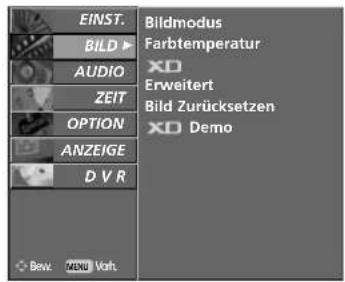
text_image
EINST. BILD AUDIO ZEIT OPTION ANZEIGE D V R Bew. MINI Voh. Bildmodus Farbtemperatur XD Erweitert Bild Zurücksetzen XD Demo1
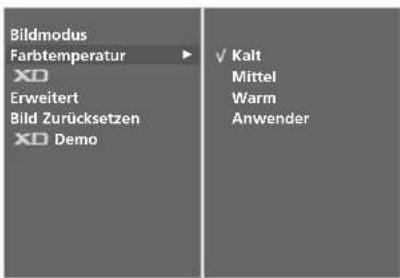
text_image
Bildmodus Farbtemperatur XD Erweitert Bild Zurücksetzen XD Demo ✓ Kalt Mittel Warm Anwender23
MANUELLE BILDANPASSUNG
Option „User“ (Benutzer) unter „Picture Mode“ (Bildmodus)
Kontrast Stellt den Unterschied zwischen hellen und dunklen Bereichen ein.
Helligkeit Vergrößert oder verringert den Weißanteil in Ihrem Bild.
Farbe Verändert die Intensität aller Farben.
Schärfe Stellt die Schärfe der Konturen zwischen hellen und dunklen Bildbereichen ein. Je geringer der Wert, desto weicher das Bild.
Tint Stellt die Ausgewogenheit roter und grüner Farbtöne ein.
1 Drücken Sie MENU und dann ▲ oder ▼, um das Menü BILD aufzurufen.
2 Drücken Sie die Taste▶ und anschließend die Taste ▲ oder ▼, um die Option Bildmodus auszuwählen.
3 Drücken Sie die Taste ▶ und ▲ oder ▼, um Anwender 1 oder Anwender 2 auszuwählen.
4 Drücken Sie die Taste ▶ und dann ▲ oder ▼, um die gewünschte Bildoption auszuwählen: Kontrast, Helligkeit, Farbe, Schäfe und Tint.
5 Drücken Sie ◀ oder ▶, um die entsprechenden Einstellungen vorzunehmen.
6 Drücken Sie die Taste EXIT, um zur normalen Fernsehansicht zurückzukehren.
HINWEIS
Im RGB-PC-Modus können die Optionen Colour (Farbe), Sharpness (Schärfe) und Tint (Tint) nicht verändert werden.
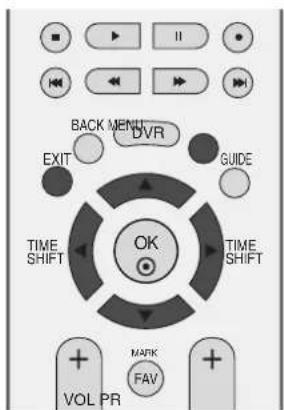
text_image
BACK MENU DVR EXIT GUIDE TIME SHIFT TIME SHIFT OK VOL PR MARK FAV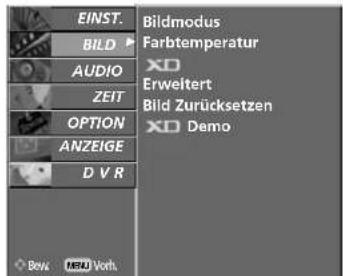
text_image
EINST. BILD AUDIO ZEIT OPTION ANZEIGE D V R Bew. MEMV. Vorb. Bildmodus Farbtemperatur XD Erweitert Bild Zurücksetzen XD Demo1
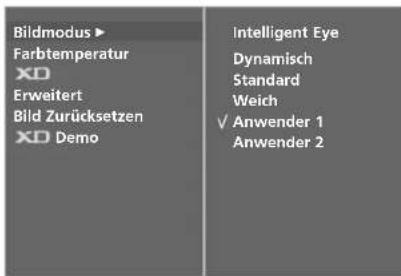
text_image
Bildmodus ▶ Farbtemperatur XD Erweitert Bild Zurücksetzen XD Demo Intelligent Eye Dynamisch Standard Weich ✓ Anwender 1 Anwender 223
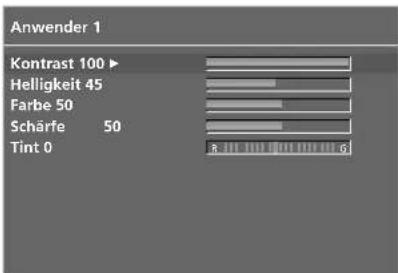
text_image
Anwender 1 Kontrast 100 ▶ Helligkeit 45 Farbe 50 Schärfe 50 Tint 04 5
BILDSTEUERUNG
Farbton - Option „User“ (Benutzer)
Zur Einstellung einer beliebigen Farbschattierung für Rot, Grün und Blau.
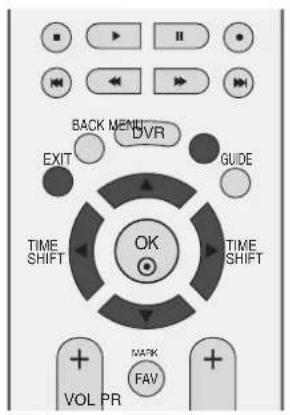
text_image
BACK MENU DVR EXIT GUIDE TIME SHIFT TIME SHIFT VOL PR + + + VOL PR + + +1 Drücken Sie MENU und dann ▲ oder ▼, um das Menü BILD aufzurufen.
2 Drücken Sie ▶ und dann ▲ oder ▼, um Farbtemperatur auszuwählen.
3 Drücken Sie auf ▶ und anschließend auf ▲ oder ▼ um die Option Anwender auszuwählen.
4 Drücken Sie ▶ und dann ▲ oder ▼, um Rot, Grün oder Blau auszuwählen.
5 Drücken Sie die Taste ◀ oder ▶, um die entsprechenden Einstellungen auszuführen.
6 Drücken Sie die Taste EXIT, um zur normalen Fernsehansicht zurückzukehren.
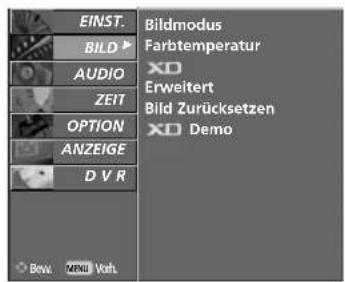
text_image
EINST. BILD AUDIO ZEIT OPTION ANZEIGE D V R Bew. MENU Volt. Bildmodus Farbtemperatur XD Erweitert Bild Zurücksetzen XD Demo1
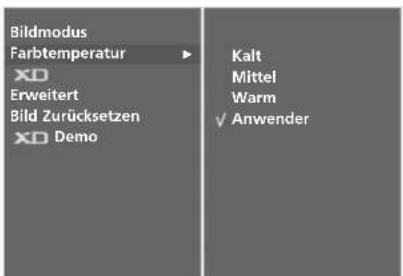
text_image
Bildmodus Farbtemperatur XD Erweitert Bild Zurücksetzen XD Demo Kalt Mittel Warm ✓ Anwender23
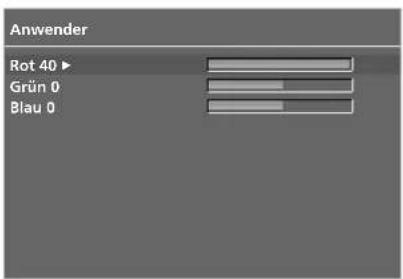
text_image
Anwender Rot 40 ▶ Grün 0 Blau 04 5
XD - BILDVERBESSERUNGSTECHNOLOGIE
XD ist die einzigartige Bildverbesserungstechnik von LG zur Anzeige einer echten HD-Quelle über einen hoch entwickelten digitalen Signalverarbeitungsalgorithmus.
Im RGB-PC-Modus ist diese Funktion nicht verfügbar.
1 Drücken Sie MENU und dann ▲ oder ▼, um das Menü BILD aufzurufen.
2 Drücken Sie auf ▶ und anschließend auf ▲ oder ▼ um die Option XD auszuwählen.
3 Drücken Sie die Taste▶ und ▲ oder ▼, um Automatisch oder Manuell auszuwählen.
4 Drücken Sie die TasteEXIT, um zur normalen Fernsehansicht zurückzukehren.
* Auswahl der Option Manuell
Diese Option wird nach Auswahl von Anwender1 oder Anwender2 im Menü Bildmodus aktiviert.
1 Drücken Sie die Taste▶ und ▲ oder ▼, um XD Kontrast, XD Farbe, XD NR oder MPEG NR auszuwählen.
2 Drücken Sie ▶ und dann ▲ oder ▼, um die entsprechenden Einstellungen vorzunehmen.
3 Drücken Sie die TasteEXIT, um zur normalen Fernsehansicht zurückzukehren.
■ XD Kontrast: Passt den Kontrast automatisch optimal an die Helligkeit an.
■ XD Farbe: Passt Farben automatisch an, um Farben so wirklichkeitsnah wie möglich wiederzugeben.
■ XD NR: Filtert Rauschen heraus, so dass das Originalbild in voller Qualität angezeigt werden kann.
- MPEG NR: Zur Minderung des Bildrauschens, das evtl. beim Betrieb des Geräts auftritt.
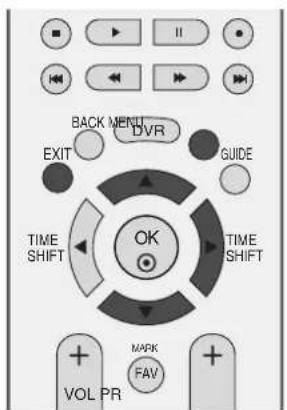
text_image
BACK MENU DVR EXIT GUIDE TIME SHIFT TIME SHIFT VOL PR MAPK FAV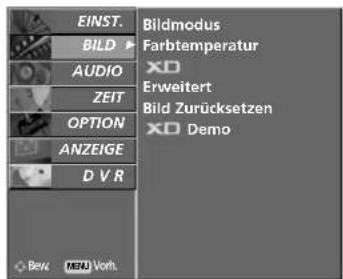
text_image
EINST. BILD AUDIO ZEIT OPTION ANZEIGE D V R Bewu MENI Voh Bildmodus Farbtemperatur XD Erweitert Bild Zurücksetzen XD Demo1
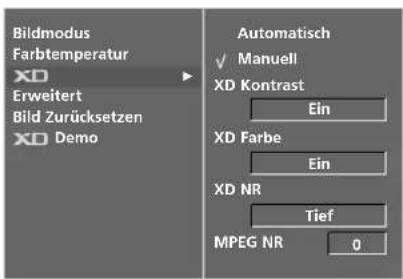
text_image
Bildmodus Farbtemperatur XD Erweitert Bild Zurücksetzen XD Demo Automatisch √ Manuell XD Kontrast Ein XD Farbe Ein XD NR Tief MPEG NR 02
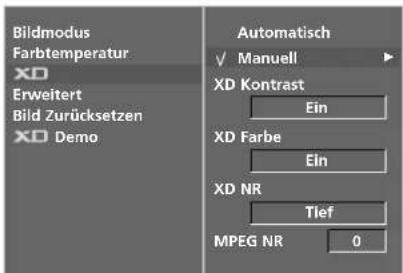
text_image
Bildmodus Farbtemperatur XD Erweitert Bild Zurücksetzen XD Demo Automatisch ✓ Manuell XD Kontrast Ein XD Farbe Ein XD NR Tief MPEG NR 03
BILDSTEUERUNG
XD DEMO
Verwenden Sie diese Funktion, um den Unterschied zwischen XD Demo Ein und XD Demo Aus festzustellen.
Im RGB[PC]-Modus, HDMI[PC]-Modus ist diese Funktion nicht verfügbar.
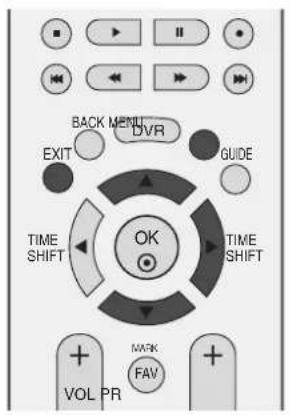
text_image
BACK MENU DVR EXIT GUIDE TIME SHIFT TIME SHIFT OK VOL PR NFK FAV1 Drücken Sie MENU und dann ▲ oder ▼, um das Menü BILD aufzurufen.
2 Drücken Sie auf ▶ und anschließend auf ▲ oder ▼, um die Option XD Demo auszuwählen.
3 Drücken Sie die Taste ▶, um XD Demo auszuwählen.
4 Drücken Sie die Taste MENU oder EXIT, um zur normalen Fernsehansicht zurückzukehren.
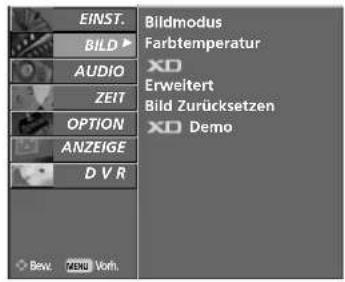
text_image
EINST. BILD AUDIO ZEIT OPTION ANZEIGE D V R Bew. MENU Vork. Bildmodus Farbtemperatur XD Erweitert Bild Zurücksetzen XD Demo1
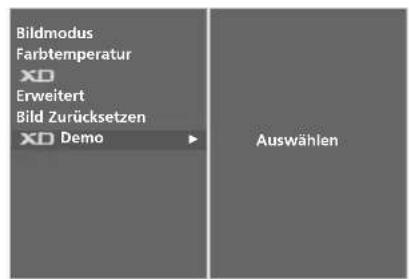
text_image
Bildmodus Farbtemperatur XO Erweitert Bild Zurücksetzen XO Demo Auswählen23
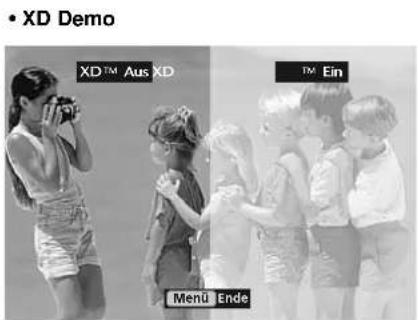
text_image
• XD Demo XDTM Aus XD TM Ein Menü EndeERWEITERT - KINO
Passen Sie die Einstellungen des Fernsehgeräts so an, dass Spielfilme optimal angezeigt werden.
Diese Funktion ist nur in den Modi TV, AV, S-Video und Komponent 480i/576i verfügbar.
Während der Wiedergabe einer Aufnahme kann diese Funktion nicht aufgerufen werden.
1 Drücken Sie MENU und dann ▲ oder ▼, um das Menü BILD aufzurufen.
2 Drücken Sie ▶ und dann ▲ oder ▼, um Erweitert auszuwählen.
3 Drücken Sie die Taste▶ und ▲ oder ▼, um Kino auszuwählen.
4 Drücken Sie die Taste▶ und anschließend die Taste◀ oder ▶, um die Option Ein oder Aus auszuwählen.
5 Drücken Sie die TasteEXIT, um zur normalen Fernsehansicht zurückzukehren.
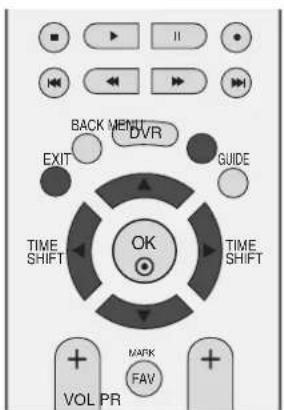
text_image
BACK MENT DVR EXIT GUIDE TIME SHIFT OK TIME SHIFT VOL PR MARK FAV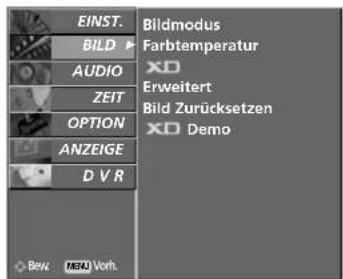
text_image
EINST. BILD AUDIO ZEIT OPTION ANZEIGE D V R Bewu MEALVorh Bildmodus Farbtemperatur XD Erweitert Bild Zurücksetzen XD Demo1
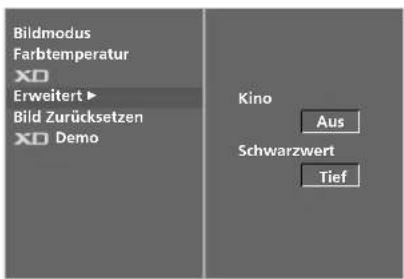
text_image
Bildmodus Farbtemperatur XD Erweitert ▶ Bild Zurücksetzen XD Demo Kino Aus Schwarzwert Tief2
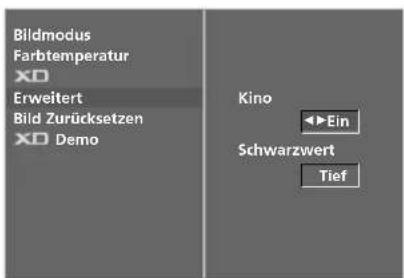
text_image
Bildmodus Farbtemperatur XD Erweitert Bild Zurücksetzen XD Demo Kino Ein Schwarzwert Tief3
BILDSTEUERUNG
ADVANCED - BLACK LEVEL (ERWEITERT - SCHWARZWERT)
Wenn Sie sich einen Spielfilm ansehen, wird über diese Funktion das optimale Bild eingestellt. Dabei wird der Kontrast und die Helligkeit des Bildschirms über den Schwarzwert des Bildschirms eingestellt.
Diese Funktion ist in den folgenden Modi verfügbar: AV (NTSC-M), S-Video (NTSC-M) und HDMI.
Während der Wiedergabe einer Aufnahme kann diese Funktion nicht aufgerufen werden.
1 Drücken Sie MENU und dann ▲ oder ▼, um das Menü BILD aufzurufen.
2 Drücken Sie ▶ und dann ▲ oder ▼, um Erweitert auszuwählen.
3 Drücken Sie die Taste ▶ und ▲ oder ▼, um Schwarzwert auszuwählen.
4 Drücken Sie die Taste ▶ und anschließend die Taste ◀ oder ▶, um die Option Tief oder Hoch auszuwählen.
■ Tief : Die Bildschirmhelligkeit wird verringert.
■ Hoch : Die Bildschirmhelligkeit wird erhöht.
5 Drücken Sie die Taste EXIT, um zur normalen Fernsehansicht zurückzukehren.
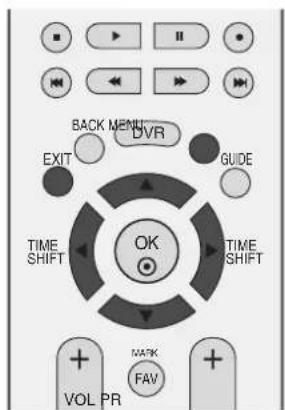
text_image
BACK MENU DVR EXIT GUIDE TIME SHIFT TIME SHIFT OK VOL PR MARK FAV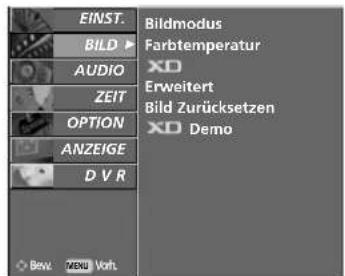
text_image
EINST. BILD AUDIO ZEIT OPTION ANZEIGE D V R Bew. 100% Vol. Bildmodus Farbtemperatur XD Erweitert Bild Zurücksetzen XD Demo1
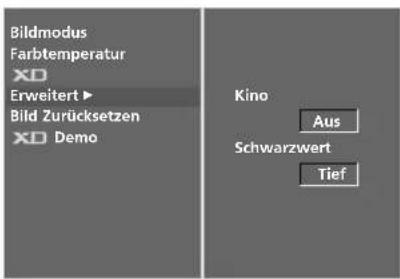
text_image
Bildmodus Farbtemperatur XD Erweitert ▶ Bild Zurücksetzen XD Demo Kino Aus Schwarzwert Tief2
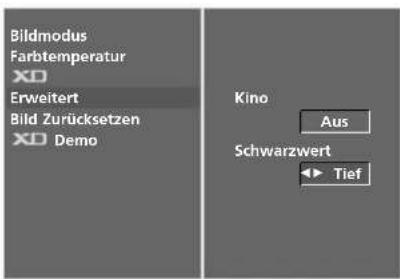
text_image
Bildmodus Farbtemperatur XD Erweitert Bild Zurücksetzen XD Demo Kino Aus Schwarzwert Tief34
BILD ZURÜCKSETZEN
Stellt die voreingestellten Werte für Bildeinstellungen, Farbtemperatur, XD, Erweitert und Seitenverhältnis wieder her.
text_image
BACK MEN DVR EXIT GUIDE TIME SHIFT TIME SHIFT + MAPK + FAV VOL PR1 Drücken Sie MENU und dann ▲ oder ▼, um das Menü BILD aufzurufen.
2 Drücken Sie ▶ und dann ▲ oder ▼, um Bild zurücksetzen auszuwählen.
3 Drücken Sie die Taste▶, um den eingestellten Wert zu übernehmen.
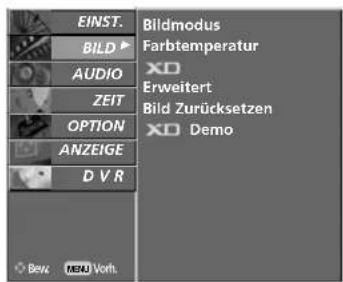
text_image
EINST. BILD AUDIO ZEIT OPTION ANZEIGE D V R Bew. MBU Vorb. Bildmodus Farbtemperatur XD Erweitert Bild Zurücksetzen XD Demo1
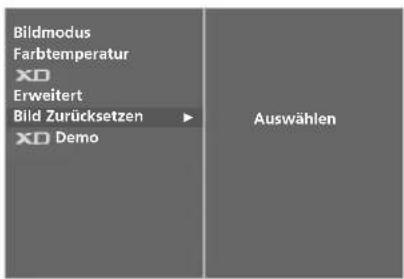
text_image
Bildmodus Farbtemperatur XD Erweitert Bild Zurücksetzen XO Demo Auswählen23
BILDSTEUERUNG
IMAGE STICKING MINIMIZATION(ISM) METHODE
Standbilder von PC-/Videospielen, die über längere Zeit angezeigt werden, hinterlassen Geisterbilder, auch wenn das Bild danach geändert wird. Vermeiden Sie es, ein stehendes Bild zu lange auf dem Fernsehgerät anzuzeigen.
Diese Funktion ist nicht für die Modelle LCD verfügbar.
Weiss-Gen.
Mit dieser Funktion werden eingebrannte Bilder vom Bildschirm entfernt.
Hinweis: Zu stark eingebrannte Bilder können eventuell nicht mehr vom Bildschirm gelöscht werden.
Orbiter
Diese Funktion kann Geisterbilder verhindern. Es empfiehlt sich jedoch, stehende Bilder auf dem Bildschirm zu vermeiden. Das Bild bewegt sich alle zwei Minuten, um zu verhindern, dass sich das Bild einbrennt.
Invertierung
Mit dieser Funktion werden die Farben auf dem Bildschirm invertiert. Dies geschieht alle 30 Minuten automatisch.

Drücken Sie MENU und dann ▲ oder ▼, um das Menü OPTION aufzurufen.

Drücken Sie ▶ und dann ▲ oder ▼, um Werksmodus auszuwählen.

Drücken Sie ▶ und dann ▲ oder ▼, um ISM Methode auszuwählen.

Drücken Sie ▶ und dann ▲ oder ▼, um Normal, Weiss-Gen., Orbiter oder Invertierung auszuwählen. Wenn Sie diese Funktion nicht benötigen, wählen Sie die Option Normal.

Drücken Sie die Taste EXIT, um zur normalen Fernsehansicht zurückzukehren.
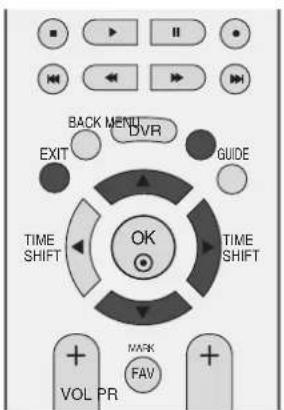
text_image
BACK MENU DVR EXIT GUIDE TIME SHIFT TIME SHIFT VOL PR MASK FAV + +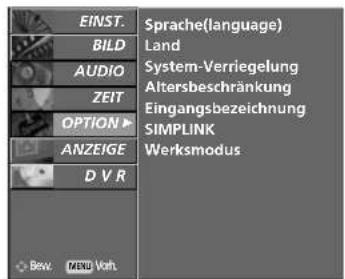
text_image
EINST. BILD AUDIO ZEIT OPTION ▶ ANZEIGE D V R Sprache(language) Land System-Verriegelung Altersbeschränkung Eingangsbezeichnung SIMPLINK Werksmodus Bew. MENU Voh1
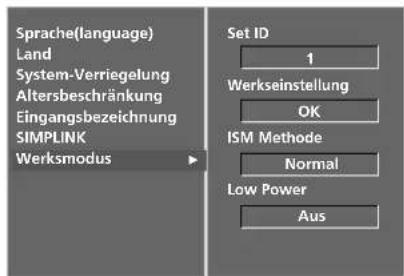
text_image
Sprache(language) Land System-Verriegelung Altersbeschränkung Eingangsbezeichnung SIMPLINK Werksmodus Set ID 1 Werkseinstellung OK ISM Methode Normal Low Power Aus2
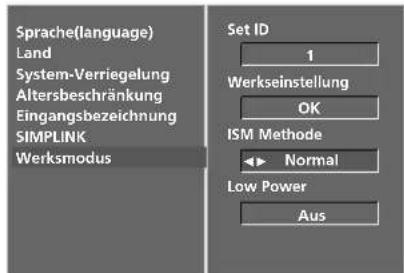
text_image
Sprache(language) Land System-Verriegelung Altersbeschränkung Eingangsbezeichnung SIMPLINK Werksmodus Set ID 1 Werkseinstellung OK ISM Methode Normal Low Power Aus34
BILDMODUS „LOW POWER“ (STROM SPAREN)
Mit dieser Funktion wird der Stromverbrauch des Monitors reduziert.
Diese Funktion ist nicht für die Modelle LCD verfügbar.
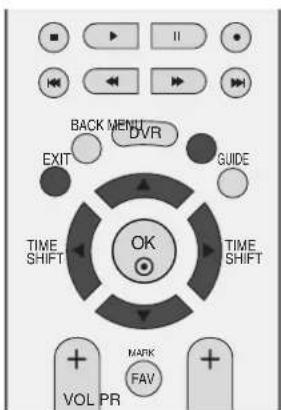
text_image
BACK MENU DVR EXIT GUIDE TIME SHIFT OK TIME SHIFT VOL PR MARK FAV1 Drücken Sie MENU und dann ▲/oder ▼,um das Menü OPTION aufzurufen.
2 Drücken Sie ▶ und dann ▲ oder ▼, um Werksmodus auszuwählen.
3 Drücken Sie auf ▶ und anschließend auf ▲ oder ▼, um die Option Low power auszuwählen.
4 Drücken Sie auf ▶ und anschließend auf ◀ oder ▶ um die Option Ein oder Aus auszuwählen.
5 Drücken Sie die Taste EXIT, um zur normalen Fernsehansicht zurückzukehren.
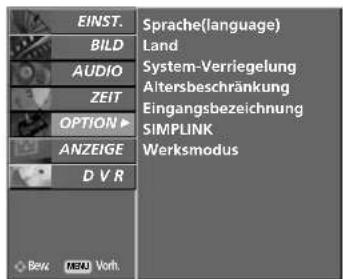
text_image
EINST. BILD AUDIO ZEIT OPTION ANZEIGE D V R Sprache(language) Land System-Verriegelung Altersbeschränkung Eingangsbezeichnung SIMPLINK Werksmodus Beu MEAL Vorb1
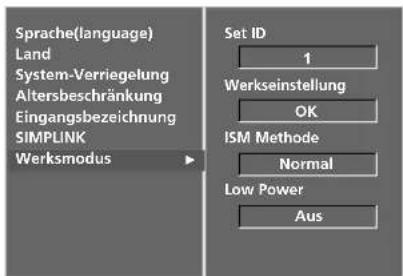
text_image
Sprache(language) Land System-Verriegelung Altersbeschränkung Eingangsbezeichnung SIMPLINK Werksmodus Set ID 1 Werkseinstellung OK ISM Methode Normal Low Power Aus2
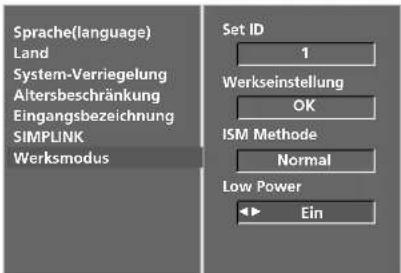
text_image
Sprache(language) Land System-Verriegelung Altersbeschränkung Eingangsbezeichnung SIMPLINK Werksmodus Set ID 1 Werkseinstellung OK ISM Methode Normal Low Power Ein34
TON- & SPRACHSTEUERUNG
AUTOMATISCHE LAUTSTÄRKEANPASSUNG
Über „Auto. Lautstärke“ (Automatische Lautstärkeanpassung) wird automatisch eine gleichmäßige Lautstärke auch bei Programmwechsel eingestellt.
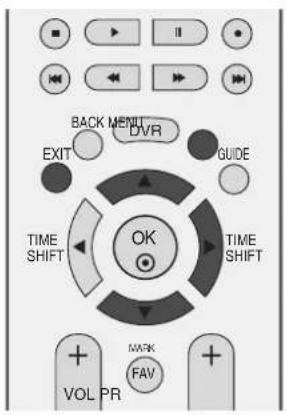
text_image
BACK MENU DVR EXIT GUIDE TIME SHIFT TIME SHIFT VOL PR M/FK FAV1 Drücken Sie MENU (Menü) und dann ▲ oder ▼, um das Menü AUDIO aufzurufen.
2 Drücken Sie auf ▶ und anschließend auf ▲ oder ▼ um die Option Auto. Lautstärke auszuwählen.
3 Drücken Sie auf ▶ und anschließend auf ▲ oder ▼ um die Option Ein oder Aus auszuwählen.
4 Drücken Sie die TasteEXIT, um zur normalen Fernsehansicht zurückzukehren.
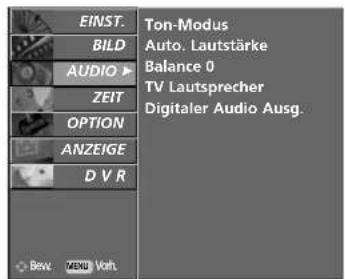
text_image
EINST. BILD AUDIO ZEIT OPTION ANZEIGE D V R Ton-Modus Auto. Lautstärke Balance 0 TV Lautsprecher Digitaler Audio Ausg. Bew MENU Vah1
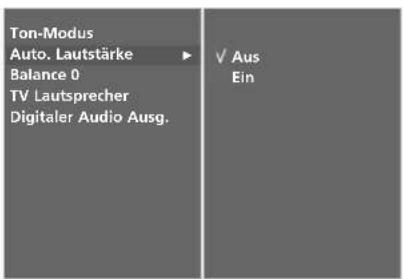
text_image
Ton-Modus Auto. Lautstärke Balance 0 TV Lautsprecher Digitaler Audio Ausg. Aus Ein23
VORKONFIGURIERTE TONEINSTELLUNGEN - SOUND MODE (TON-MODUS)
Wählen Sie Ihre bevorzugte Klangeinstellung aus: Surround MAX, Linear, Musik, Spielfilm oder Sport. Zudem können die Frequenzbereiche für den Equalizer eingestellt werden.
Über die Option „Ton-Modus“ (Ton-Modus) erhalten Sie ohne spezielle Einstellungen den bestmöglichen Ton, da das Fernsehgerät die passenden Tonoptionen zu den jeweiligen Programminhalten einstellt.
Surround MAX, Standard, Musik, Spielfilm und Sports sind ab Werk für optimale Tonqualität voreingestellt und können nicht geändert werden.
Surround MAX : Wählen Sie diese Option für einen möglichst realistischen Klang.
Standard : Der klarste und natürlichste Klang
Musik : Wählen Sie diese Option für einen unver fälschten Ton beim Anhören von Musik.
Spielfilm : Wählen Sie diese Option für sublimen Klang.
Sports : Wählen Sie diese Option, wenn Sie sich Sportübertragungen ansehen.
Anwender : Wählen Sie diese Option für benutzerdefinierte Audioeinstellungen.
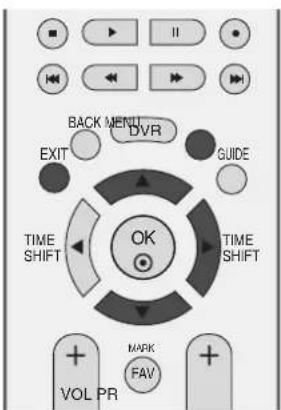
text_image
BACK MENU DVR EXIT GUIDE TIME SHIFT TIME SHIFT VOL PR MAPK FAV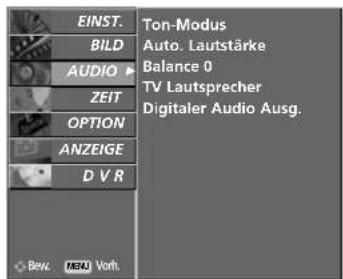
text_image
EINST. BILD AUDIO ZEIT OPTION ANZEIGE D V R Bev. MEAL Vorb. Ton-Modus Auto. Lautstärke Balance 0 TV Lautsprecher Digitaler Audio Ausg.1
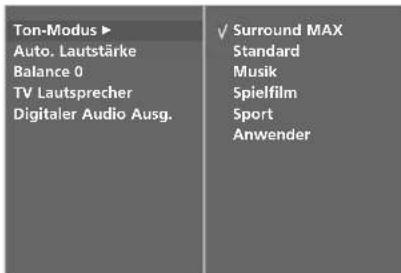
text_image
Ton-Modus ▶ Auto. Lautstärke Balance 0 TV Lautsprecher Digitaler Audio Ausg. ✓ Surround MAX Standard Musik Spielfilm Sport Anwender23
1 Drücken Sie MENU (Menü) und dann ▲ oder ▼, um das Menü AUDIO aufzurufen.
2 Drücken Sie ▶ und dann ▲ oder ▼, um Ton-Modus auszuwählen.
3 Drücken Sie die Taste▶ und ▲ oder ▼, um Surround MAX, Standardr, Musik, Spielfilm, Sports oder Anwender auszuwählen.
4 Drücken Sie die Taste EXIT, um zur normalen Fernsehansicht zurückzukehren.
TON- & SPRACHSTEUERUNG
TONEINSTELLUNG - OPTION „USER“ (BENUTZER)
Einstellung des Equalizers

text_image
BACK MENUT DVR EXIT GUIDE TIME SHIFT OK TIME SHIFT VOL PR MARK FAV1 Drücken Sie MENU (Menü) und dann ▲ oder ▼, um das Menü AUDIO aufzurufen.
2 Drücken Sie ▶ und dann ▲ oder ▼, um Ton-Modus auszuwählen.
3 Drücken Sie die Taste ▶ und ▲ oder ▼, um Anwender auszuwählen.
4 Drücken Sie ▶.
5 Drücken Sie einen Klangbereich aus, indem Sie die Taste ◀ oder ▶ drücken.
Wählen Sie über die Tasten ▲ oder ▼ die gewünschte Klangoption aus.
6 Drücken Sie die Taste EXIT, um zur normalen Fernsehansicht zurückzukehren.
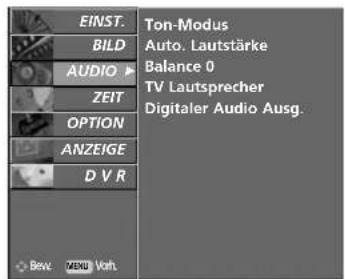
text_image
EINST. BILD AUDIO ZEIT OPTION ANZEIGE D V R Ton-Modus Auto. Lautstärke Balance 0 TV Lautsprecher Digitaler Audio Ausg. Bew MENU Voh1
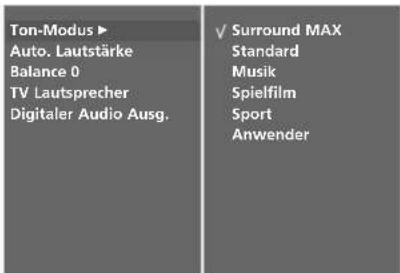
text_image
Ton-Modus ► Auto. Lautstärke Balance 0 TV Lautsprecher Digitaler Audio Ausg. ✓ Surround MAX Standard Musik Spielfilm Sport Anwender23
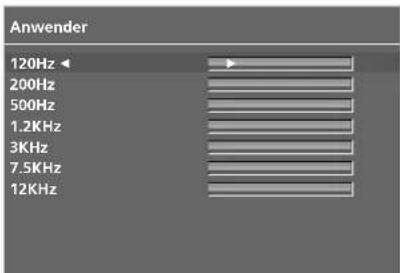
text_image
Anwender 120Hz 200Hz 500Hz 1.2KHz 3KHz 7.5KHz 12KHz4 5
BALANCE
Sie können die Balance der Lautsprecher auf die von Ihnen bevorzugten Werte einstellen.
text_image
BACK MENU DVR EXIT GUIDE TIME SHIFT TIME SHIFT OK VOL PR MARK FAV1 Drücken Sie MENU (Menü) und dann ▲ oder ▼, um das Menü AUDIO aufzurufen.
2 Drücken Sie ▶ und dann ◀ oder ▶, um die gewünschte Tonoption Balance auszuwählen.
3 Drücken Sie ▶ und dann ◀ oder ▶, um die gewünschten Einstellungen vorzunehmen.
4 Drücken Sie die Taste EXIT, um zur normalen Fernsehansicht zurückzukehren.
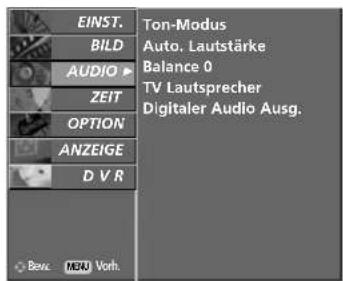
text_image
EINST. BILD AUDIO ZEIT OPTION ANZEIGE D V R Ton-Modus Auto. Lautstärke Balance 0 TV Lautsprecher Digitaler Audio Ausg. Bew. M3AJ Vorb.1
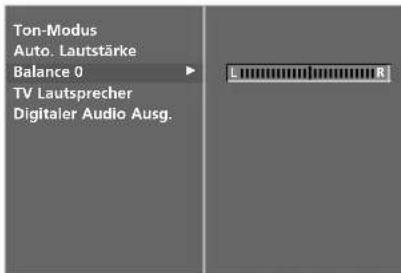
text_image
Ton-Modus Auto. Lautstärke Balance 0 TV Lautsprecher Digitaler Audio Ausg.23
TON- & SPRACHSTEUERUNG
LAUTSPRECHER FERNSEHGERÄT EIN/AUS
Sie können den Status der einge-bauten Lautsprecher einstellen.
In den Modi AV1, AV2, AV3, COMPONENT, RGB und HDMI ist mit einem HDMI-nach-DVI-Kabel der Ton auch ohne Videosignal über die Fernsehlautsprecher zu hören.
Wenn Sie eine externe Hifi-Stereoanlage verwenden möchten, stellen Sie die Lautsprecher des Geräts aus.
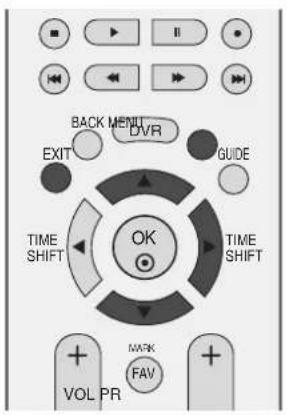
text_image
BACK MENU DVR EXIT GUIDE TIME SHIFT TIME SHIFT VOL PR M/FK FAV1 Drücken Sie MENU (Menü) und dann ▲ oder ▼, um das Menü AUDIO aufzurufen.
2 Drücken Sie die Taste▶ und anschließend die Taste▲ oder ▼, um die Option TV Lautsprecher auszuwählen.
3 Drücken Sie ▶ und dann ▲ oder ▼, um Ein oder Aus auszuwählen.
4 Drücken Sie die TasteEXIT, um zur normalen Fernsehansicht zurückzukehren.
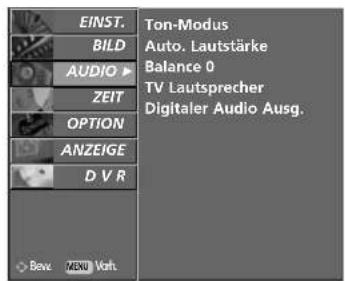
text_image
EINST. BILD AUDIO ZEIT OPTION ANZEIGE D V R Ton-Modus Auto. Lautstärke Balance 0 TV Lautsprecher Digitaler Audio Ausg. Bew MENU Voh1
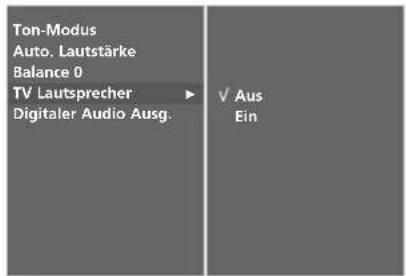
text_image
Ton-Modus Auto. Lautstärke Balance 0 TV Lautsprecher Digitaler Audio Ausg. Aus Ein23
AUSWAHL VON „DIGITAL AUDIO OUT" (DIGITALER AUDIOAUSGANG)
Mit dieser Funktion können Sie Ihren bevorzugten Digital-Audio-Ausgabemodus wählen.
Das Fernsehgerät kann Dolby Digital nur für Kanäle ausgeben, die ein Dolby-Digital-Signal übertragen. Für das Dolby-Digital-Format wird bei Auswahl von „Dolby Digital“ (Dolby Digital) im Menü „Digital Audio Out“ (Digitaler Audioausgang) über den SPDIF-Ausgang das Dolby-Digital-Signal ausgegeben. Ohne Dolby-Digital-Format wird über den SPDIF-Ausgang PCM ausgegeben, auch wenn „Dolby Digital“ (Dolby Digital) ausgewählt ist. Wenn Sie für einen Kanal, der ein Dolby-Digital-Signal ausstrahlt, „Dolby Digital“ (Dolby Digital) und „Audio language“ (Audio Sprache) auswählen, wird nur das Dolby-Digital-Signal wiedergegeben.
Diese Funktion ist in der analogen Betriebsart nicht verfügbar.
DOLBY DIGITAL
Hergestellt unter Lizenz der Dolby Laboratories. "Dolby" und das Doppel-D-Symbol sind Marken der Dolby Laboratories.
1 Drücken Sie MENU (Menü) und dann ▲ oder ▼, um das Menü AUDIO aufzurufen.
2 Drücken Sie die Taste▶ und anschließend die Taste ▲ oder ▼√um die Option Digitaler Audio Ausgang auszuwählen.
3 Drücken Sie die Taste▶ und dann ▲ oder ▼, um Dolby Digital oder PCM auszuwählen.
4 Drücken Sie die Taste EXIT, um zur normalen Fernsehansicht zurückzukehren.
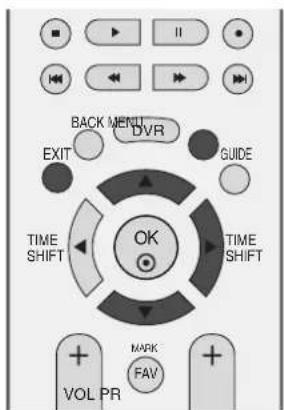
text_image
BACK MENU DVR EXIT GUIDE TIME SHIFT TIME SHIFT VOL PR MARK FAV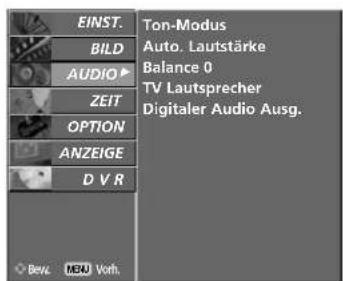
text_image
EINST. BILD AUDIO ZEIT OPTION ANZEIGE D V R Bev. MBU Vorb. Ton-Modus Auto. Lautstärke Balance 0 TV Lautsprecher Digitaler Audio Ausg.1
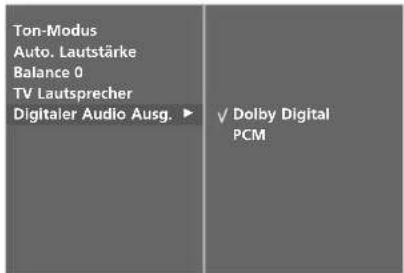
text_image
Ton-Modus Auto. Lautstärke Balance 0 TV Lautsprecher Digitaler Audio Ausg. ▶ √ Dolby Digital PCM23
TON- & SPRACHSTEUERUNG
I/II
Stereo / Zweikanalton (nur im Analogmodus)
Sobald auf einen neuen Fernsehsender umgeschaltet wird, erscheint, nach der Anzeige der Speicherplatznummer und des Sender-Kurznamens, die Information über die Tonwiedergabe.
| Übertragung | Bildschirmanzeige |
| Mono | MONO |
| Stereo | STEREO |
| Zweikanalton | DUAL I |
■ Von Stereo auf Mono umschalten
Bei weniger gut empfangenen Sendern ist der Stereo-Ton unsauber und gestört. Die Taste I/II zweimal betätigen bewirkt eine Umschaltung auf Mono-Wiedergabe. Die erneute Umschaltung auf Stereo erfolgt wieder mit zweifachem Betätigen der Taste I/II.
■ Sprachauswahl bei Zweikanalton-Übertragungen
Wenn ein Sender zweisprachig empfangen wird (Zweikanalton), können Sie zwischen den Einstellungen DUAL I, DUAL II oder DUAL I+II wählen, indem Sie die Taste I/II wiederholt betätigen.
DUAL I Die deutsche Sprachfassung ist über beide Lautsprecher zu hören.
DUAL II Eine zweite (oft die Original-) Sprachfassung ist über beide Lautsprecher zu hören.
DUAL I+II Beide Fassungen sind getrennt (links/rechts) zu hören.
NICAM-Empfang (nur im Analogmodus)
Wenn Ihr Gerät mit einem NICAM-Empfänger ausgestattet ist, können Sie den qualitativ hochwertigen digitalen NICAM-Klang (=Near Instantaneous Companding Audio Multiplex) empfangen.
Je nach Art der Senderübertragung besteht die Möglichkeit, das Tonsignal mit der TasteI/II folgendermaßen einzustellen:
1 Bei NICAM-Mono-Empfang wählen Sie NICAM MONO oder FM MONO.
2 Bei NICAM-Stereo-Empfang wählen Sie NICAM STEREO oder FM MONO. Wenn das Stereo-Signal zu schwach ist, schalten Sie auf FM Mono um.
3 Bei NICAM-Zweikanalton-Empfang wählen Sie NICAM DUAL I, NICAM DUAL II oder NICAM DUAL I+II oder MONO.
Tonwiedergabe einstellen
Im AV, S-Video, Component, RGB und HDMI Sie die Art der Tonwiedergabe für den rechten und linken Lautsprecher auswählen.
Betätigen Sie wiederholt die Taste I/II, um die Art der Tonwiedergabe einzustellen.
L+R: Sie hören den linken Kanal über den linken Lautsprecher, den rechten Kanal über den rechten Lautsprecher.
L+L: Sie hören den linken Kanal über den linken und rechten Lautsprecher.
R+R: Sie hören den rechten Kanal über den linken und rechten Lautsprecher.
TON- & SPRACHSTEUERUNG
Onscreen-Menü-Sprach-/Länderauswahl
Beim ersten Einschalten wird das Installationsmenü auf dem TV-Bildschirm angezeigt.
1 Drücken Sie ▲ oder ▼ oder ◀ oder ▶ und dann OK, um die gewünschte Sprache auszuwählen.
2 Drücken Sie ▲ oder ▼ und dann OK, um das Land auszuwählen.
* Wenn Sie die Sprach-/Länderauswahl ändern wollen
1 Drücken Sie die TasteMENU, und wählen Sie mit ▲ oder ▼ das Menü OPTION aus.
2 Drücken Sie ▶ und wählen Sie mit den Tasten▲ oder ▼ das Menü Sprache(Language). Das Menü lässt sich in der gewünschten Sprache am Bildschirm anzeigen. Oder, Drücken Sie ▶ und wählen Sie mit den Tasten ▲ oder ▼ das Menü Land.
3 Drücken Sie ▶ und dann ◀ oder ▶, um die gewünschte Sprache oder das gewünschte Land auszuwählen.
4 Betätigen Sie die TasteOK.
5 Betätigen Sie die TasteEXIT, um zur normalen Fernsehansicht zurückzukehren.
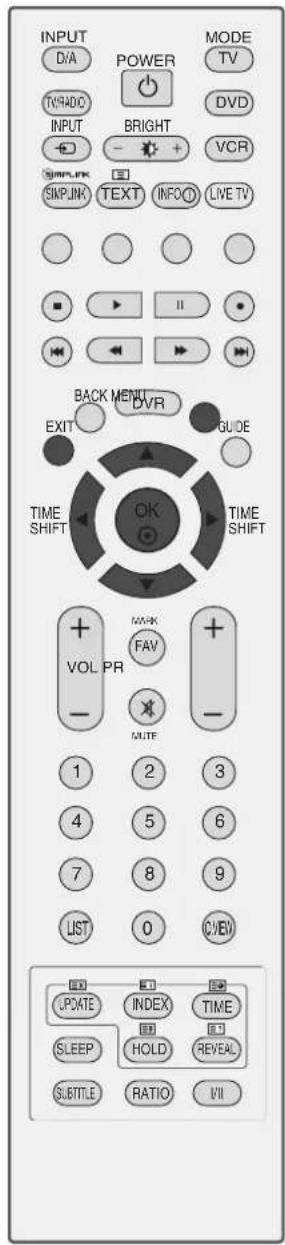
text_image
INPUT D/A POWER MODE TV TWRADO DVD INPUT BRIGHT VCR SINKPK SINKPK TEXT INFO① LIVE TV BACK MENU DVR GUIDE EXIT TIME SHIFT OK TIME SHIFT + VOL PR MARK FAV + - OUTF 1 2 3 4 5 6 7 8 9 LIST 0 C/VEI UPDATE INDEX TIME SLEEP HOLD REVEAL SUBTITLE RATIO VII! HINWEIS
▶ Falls Sie die Installations Anweisung nicht über die Schaltfläche EXIT speichern oder die OSD-Bildschirmanzeige automatisch ausgeblendet wird, erscheint der Einstellungsbildschirm bei jedem Einschalten des Gerätes automatisch erneut.
▶ Falls Sie nicht das Land auswählen, in dem Sie sich gerade befinden, wird der Videotext u. U. nicht korrekt angezeigt und lässt sich nicht fehlerlos bedienen.
▶ Die CI-Funktion (CI-Modul) steht je nach den Sendern im jeweiligen Land u. U. nicht zur Verfügung.
▶ Die Steuertasten für den DTV-Betrieb sind je nach Sendebetrieb im jeweiligen Land deaktiviert.
SPRACHAUSWAHL (NUR IM DIGITALMODUS)
Über die Audiofunktion können Sie Ihre bevorzugte Sprache für die Audioausgabe einstellen. Falls der Ton in der ausgewählten Sprache nicht zur Verfügung steht, wird die Standardsprache ausgegeben.
Verwenden Sie die Untertitelfunktion, wenn die Untertitel in zwei oder mehr Sprachen übertragen werden. Falls die Untertitel in der ausgewählten Sprache nicht zur Verfügung stehen, werden die Untertitel in der Standardsprache angezeigt.
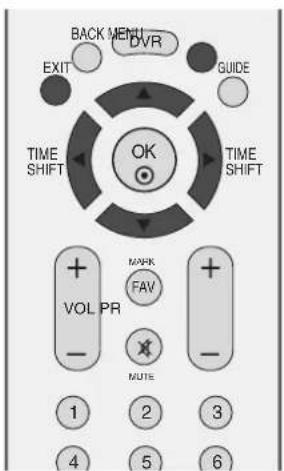
text_image
BACK MENT DVR EXIT GUIDE TIME SHIFT OK TIME SHIFT VOL PR MARK FAV MUTE 1 2 3 4 5 61 Drücken Sie die TasteMENU, und wählen Sie mit ▲/oder ▼das Menü OPTION aus.
2 Drücken Sie ▶ und wählen Sie mit den Tasten▲/oder ▼▽ das Menü Sprache(Language).
3 Drücken Sie die Taste▶ und anschließend die Taste ▲ oder ▼, um Audio (Sprache), Untertitel oder Untertitel für Hörgeschädigte auszuwählen.
4 Drücken Sie ▶ und dann ◀ oder ▶, um die gewünschte Sprache auszuwählen.
5 Drücken Sie die TasteEXIT, um zur normalen Fernsehansicht zurückzukehren.
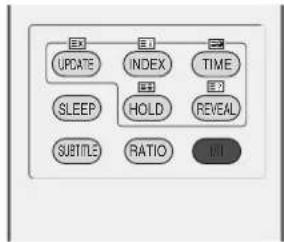
flowchart
graph TD
    A["UPDATE"] --> B["SLEEP"]
    C["INDEX"] --> D["HOLD"]
    E["TIME"] --> F["REVEAL"]
    G["SUBTITLE"] --> H["RATIO"]
    I["100"] --> J["100"]
! HINWEIS
< Sprachauswahl >
▶ Wenn zwei oder mehr Sprachen ausgestrahlt werden, können Sie die Sprache über die Taste I/II auf der Fernbedienung auswählen.
▶ Drücken Sie ▲ oder ▼, um die gewünschte Sprache auszuwählen.
▶ Verwenden Sie die Taste◀ oder ▶ zur Auswahl von L+R, L+L oder R+R.
< Sprachauswahl Untertitel >
▶ Falls zwei oder mehr Untertitelsprachen verfügbar sind, können Sie die gewünschte Sprache mit der Taste SUBTITLE auf der Fernbedienung auswählen.
▶ Betätigen Sie die Tasten▲ und ▼, um eine Untertitelsprache auszuwählen.
OSD-Informationen zur Sprache
| Anzeige | Status |
| N.A | Nicht verfügbar |
| MPEG | MPEG-Audio |
| Dolby Digital-Audio | |
| Ton für “Sehbehinderte” | |
| Ton für “Hörgeschädigte” |
OSD-Informationen zur Untertitelsprache
| Anzeige | Status |
| N.A | Nicht verfügbar |
| TEXT | Videotext-Untertitel |
| ABC | Untertitel für "Hörgeschädigte" |
- Audiountertitel können auch vereinfacht mit 1 bis 3 Zeichen dargestellt werden, je nach Angebot des Senders.
- Wenn Sie den zusätzlichen Ton (Ton für "Sehbehinderte und Hörgeschädigte") ist der Hauptton teilweise ebenfalls zu hören.
ZEITEINSTELLUNG
EINSTELLUNG FÜR ZEIT
Beim Empfang eines digitalen Signals wird die Uhr automatisch eingestellt. (Die Uhr kann nur manuell eingestellt werden, wenn kein DTV-Signal empfangen wird.)
Sie müssen die Uhrzeit korrekt einstellen, bevor Sie die Ein-/Ausschalt-Zeit-Funktion aus-führen.
1 Drücken Sie MENU (Menü) und dann ▲ oder ▼, um das Menü ZEIT aufzurufen.
2 Drücken Sie auf und ▶ anschließend auf ▲ oder ▼, um die Option Uhr auszuwählen.
3 Betätigen Sie die Taste ▶ und dann ◀ oder ▶, um entweder Jahr, Datum oder Zeit auszuwählen.
Verwenden Sie nach der Auswahl die Tasten▲ oder ▼, um das Jahr, das Datum oder die Zeit einzustellen.
4 Drücken Sie die Taste EXIT, um zur normalen Fernsehansicht zurückzukehren.
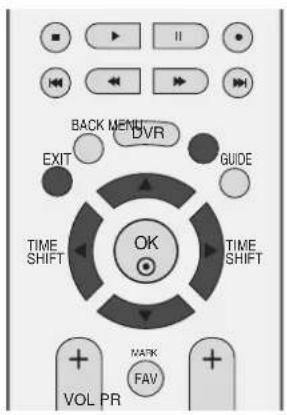
text_image
BACK MENU DVTR EXIT GUIDE TIME SHIFT TIME SHIFT OK VOL PR MARK FAV + +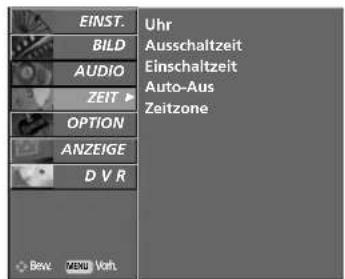
text_image
EINST. BILD AUDIO ZEIT OPTION ANZEIGE D V R Uhr Ausschaltzeit Einschaltzeit Auto-Aus Zeitzone Bew MENU Voh1
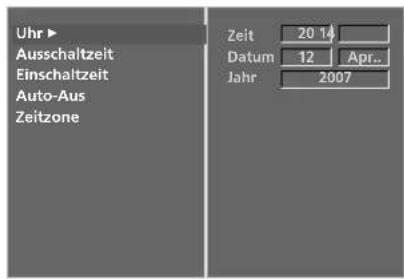
text_image
Uhr Ausschaltzeit Einschaltzeit Auto-Aus Zeitzone Zeit 20 14 Datum 12 Apr. Jahr 200723
AUTOMATISCHE TIMER-EINSTELLUNG EIN/AUS
Zwei Stunden nachdem das Gerät durch die Einschaltzeit-Funktion eingeschaltet wurde, schaltet sich dieses automatisch zurück in den Bereitschaftsmodus, sofern zwischenzeitlich keine Taste betätigt wurde.
Ist die Ein-/Ausschalt-Zeit-Funktion aktiviert, wird diese täglich zur angegebenen Zeit ausgeführt.
Die Ausschaltfunktion (Off Timer) hat gegenüber der Einschaltfunktion (On Timer) Vorrang, wenn beide auf die gleiche Uhrzeit eingestellt sind.
Für die Einschaltfunktion muss das Gerät auf Bereitschaft geschaltet sein.
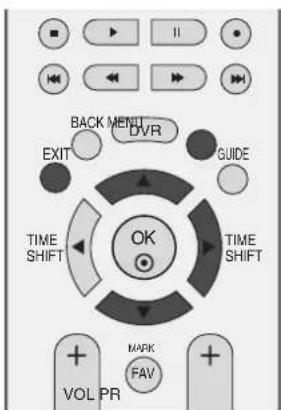
text_image
BACK MENU DVR EXIT GUIDE TIME SHIFT TIME SHIFT + MAPK + FAV VOL PR1 Drücken Sie MENU (Menü) und dann ▲ oder ▼, um das Menü ZEIT aufzurufen.
2 Drücken Sie auf ▶ und anschließend auf ▲ oder ▼ um die Option Ausschaltzeit oder Einschaltzeit auszuwählen.
3 Drücken Sie auf ▶ und anschließend auf ▲ oder ▼, um die Option "Ein" auszuwählen.
- Zum Abschalten der Ein-/Ausschalt-Zeit-Funktion betätigen Sie die Taste Aus auszuwählen.
4 Drücken Sie die ▶-Taste und anschließend die ▲/oder ▼-Taste um die Stunden einzustellen.
5 Drücken Sie die ▶Taste und anschließend die ▲/oder ▼Taste um die Minuten einzustellen.
6 Nur für die Funktion Einschaltzeit.
- Sender: Drücken Sie ▶ und dann ▲ oder ▼, um im Menü Modus, TV, DTV oder Radio auszuwählen.
Betätigen Sie dann die Tasten▶ und ▲ oder ▼, um das Programm auszuwählen. - Lautstärke: Drücken Sie ▶ und dann ▲ oder ▼, um die Lautstärke für die Einschaltfunktion auszuwählen.
7 Drücken Sie die Taste EXIT, um zur normalen Fernsehansicht zurückzukehren.
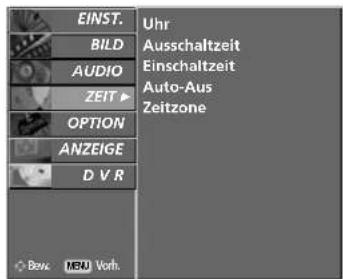
text_image
EINST. BILD AUDIO ZEIT OPTION ANZEIGE D V R Uhr Ausschaltzeit Einschaltzeit Auto-Aus Zeitzone Bow MENU Vorb.1

text_image
Uhr Ausschaltzeit Einschaltzeit Auto-Aus Zeitzone Aus ✓ Ein 18 00 : Lautst. 3 Modus TV PR 0
ZEITEINSTELLUNG
AUTOMATISCHES AUSSCHALTEN
Wenn das Gerät eingeschaltet, aber kein Eingangssignal vorhanden ist, wird das Gerät nach 10 Minuten automatisch ausgeschaltet.
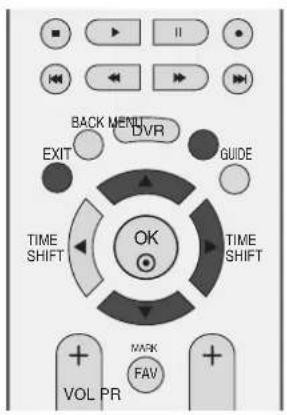
text_image
BACK MENU DVR EXIT GUIDE TIME SHIFT TIME SHIFT OK VOL PR MAK FAV1 Drücken Sie MENU (Menü) und dann ▲ oder ▼, um das Menü ZEIT aufzurufen.
2 Drücken Sie die Taste▶ und anschließend die Taste ▲ oder ▼, um die Option Auto-Aus auszuwählen.
3 Drücken Sie die Taste▶ und anschließend die Taste ▲ oder ▼, um die Option Ein or Aus auszuwählen.
4 Drücken Sie die TasteEXIT, um zur normalen Fernsehansicht zurückzukehren.
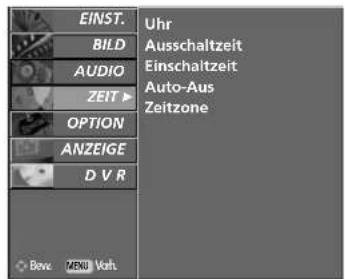
text_image
EINST. BILD AUDIO ZEIT OPTION ANZEIGE D V R Uhr Ausschaltzeit Einschaltzeit Auto-Aus Zeitzone Bow MENU Vah1
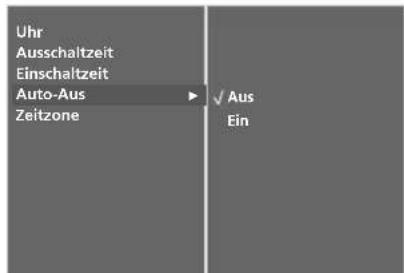
text_image
Uhr Ausschaltzeit Einschaltzeit Auto-Aus Zeitzone Aus Ein23
EINSTELLUNG DER ZEITZONE
Wenn Sie einen Ort in einer Zeitzone auswählen, wird die TV-Zeit basierend auf der Zeitzone und GMT (Greenwich Mean Time) über ein Rundfunksignal berechnet. Die Zeit wird über ein digitales Signal eingestellt.
1 Drücken Sie MENU (Menü) und dann ▲/oder ▼, um das Menü ZEIT aufzurufen.
2 Drücken Sie die Taste▶ und anschließend die Taste ▲ oder ▼um die Option Zeitzone auszuwählen.
3 Drücken Sie die Taste▶ und dann ◀ oder ▶, um Ihre Zeitzone auszuwählen.
4 Drücken Sie die Taste EXIT, um zur normalen Fernsehansicht zurückzukehren.
TIMER FÜR AUSSCHALT-FUNKTION EINSTELLEN
Sie müssen das Gerät nicht ausschalten, bevor Sie einschlafen. Die Funktion Auto-Aus schaltet das Gerät automatisch nach einem bestimmten Zeitraum in den Standby-Modus.
a Drücken Sie die TasteSLEEP mehrmals, um die Anzahl der Minuten einzustellen.
Zuerst wird die Option ' 0 ^2 - - Min.' angezeigt, dann folgen die Sleep-Timer Optionen: 10, 20, 30, 60, 90, 120, 180 und 240 Minuten.
b Wenn die gewünschte Anzahl an Minuten am Bildschirm angezeigt wird, beginnt die Funktion, die Anzahl der Minuten rückwärts herunterzuzählen.
Um die verbleibende Zeit bis zum Abschalten anzuzeigen, betätigen Sie die Taste SLEEP erneut.
Um die Ausschaltzeit wieder aufzuheben,drücken Sie wiederholt SLEEP, bis die Einstellung ' ©' - Min.' aus-gewählt ist.
e Wenn Sie das Gerät ausschalten, wird die eingestellte Zaeit automatisch aufgehoben.

text_image
BACK DVR MENU EXIT GUIDE TIME SHIFT TIME SHIFT OK MASC UPDATE INDEX TIME SLEEP HOLD REVEAL SUBTITLE RATIO I/II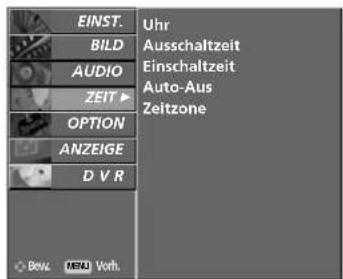
text_image
EINST. BILD AUDIO ZEIT ▶ OPTION ANZEIGE D V R Uhr Ausschaltzeit Einschaltzeit Auto-Aus Zeitzone Bewl. MEAT Vorb.1
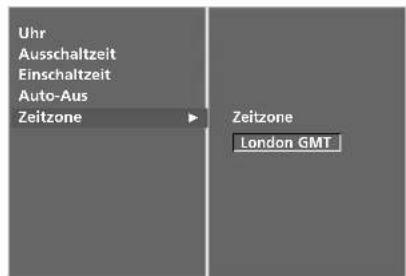
text_image
Uhr Ausschaltzeit Einschaltzeit Auto-Aus Zeitzone Zeitzone London GMT23
KINDERSICHERUNG/EINSTUFUNG
KENNWORT- UND SPERRSYSTEM EINSTELLEN
Wenn Sie Ihr Kennwort das erste Mal eingeben, drücken Sie „0“, „0“, „0“, „0“ auf der Fernbedienung.
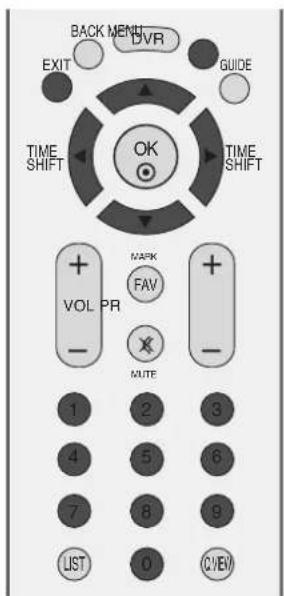
text_image
BACK MENU DVR EXIT GUIDE TIME SHIFT OK TIME SHIFT VOL PR MAPK FAV MUTE LIST 0 CJBV1 Drücken Sie MENU (Menü) und dann ▲ oder ▼, um das Menü OPTION aufzurufen.
2 Drücken Sie die Taste▶ und anschließend die Taste ▲ oder ▼, um die Option System-Verriegelung auszuwählen.
3 Drücken Sie die Taste▶ und dann ◀ oder ▶, um Ein auszuwählen.
Einstellung des Kennworts
Drücken Sie ▶ und verwenden Sie dann die ZAHLENtasten, um ein aus 4 Zahlen bestehendes Kennwort einzugeben.
Prägen Sie sich dieses Kennwort unbedingt ein.
Geben Sie das neue Kennwort zur Bestätigung neu ein.
Falls Sie Ihr Kennwort vergessen sollten, drücken Sie „7“, „7“, „7“, „7“ auf der Fernbedienung.
4 Drücken Sie die Taste EXIT, um zur normalen Fernsehansicht zurückzukehren.
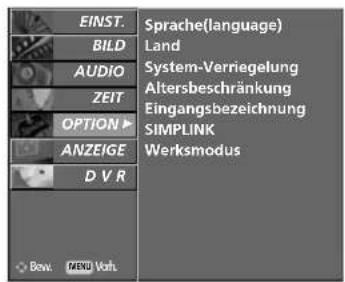
text_image
EINST. BILD AUDIO ZEIT OPTION ▶ ANZEIGE D V R Sprache(language) Land System-Verriegelung Altersbeschränkung Eingangsbezeichnung SIMPLINK Werksmodus Bow. MENU Voh.1
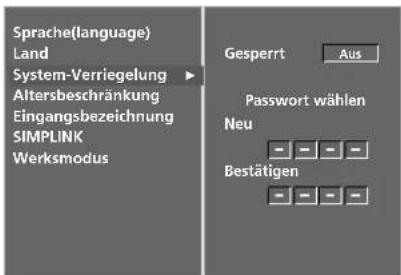
text_image
Sprache(language) Land System-Verriegelung Altersbeschränkung Eingangsbezeichnung SIMPLINK Werksmodus Gesperrt Aus Password wählen Neu Bestätigen23
KINDERSICHERUNG
Diese Funktion nutzt Datumn, die vom Sender bereitgestellt werden. Wenn daher das Signal die falschen Informationen sendet, funktioniert diese Option nicht.
Es können Schemas zum Sperren bestimmter Fernsehkanäle und Einstufungen eingerichtet werden.
Für dieses Menü ist ein Kennwort erforderlich.
Das Gerät speichert automatisch die zuletzt verwendete Option, auch wenn das Gerät ausgeschaltet wird.
Aufnahmen und der Timeshift-Betrieb sind auch bei gesperrten oder eingestuften Programmen möglich.
Bei gesperrten oder eingestuften Programmen während einer Verzögerung wird die Meldung "Programm gesperrt" angezeigt, wobei das Kennwort-Fenster übersprungen wird.
Bei der Aufnahme eines gesperrten oder eingestuften Programms bleibt die fertige Aufnahme ebenfalls gesperrt, falls das Kennwort nicht vor Ende der Aufnahme eingegeben wird. Um ein gesperrtes Programm wiederzugeben, sollte das Kennwort eingegeben werden.
1 Drücken Sie MENU (Menü) und dann ▲ oder ▼, um das Menü OPTION aufzurufen.
2 Drücken Sie die Taste▶ und anschließend die Taste ▲ oder ▼, um die Option Altersbeschränkung auszuwählen.
Drücken Sie anschließend ▶, um das Kennwort einzugeben. Das voreingestellte Kennwort des TV-Geräts lautet „0-0-0-0”.
3 Drücken Sie die Taste▶ und dann ◀ oder ▶, um Elterliche Vorgabe oder Tastensperre auszuwählen.
Elterliche Vorgabe (nur im Digitalmodus) Verhindert, dass Kinder bestimmte Fernsehprogramme ansehen können, die für Ihr Alter nicht geeignet sind.
Tastensperre Das Gerät kann so eingestellt werden, dass für seine Bedienung die Fernbedienung benötigt wird. Diese Funktion kann verwendet werden, um ein unbefugtes Fernsehen zu verhindern.
4 Drücken Sie ▲ oder ▼, um die entsprechenden Einstellungen vorzunehmen.
5 Drücken Sie die Taste EXIT, um zur normalen Fernsehansicht zurückzukehren.
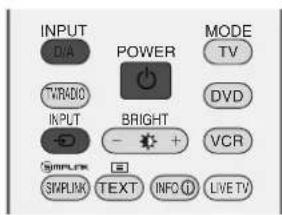
text_image
INPUT D/A POWER MODE TV VRADIO DVD INPUT BRIGHT VCR SAMPLINK SWAPLINK TEXT INFO① LIVE TV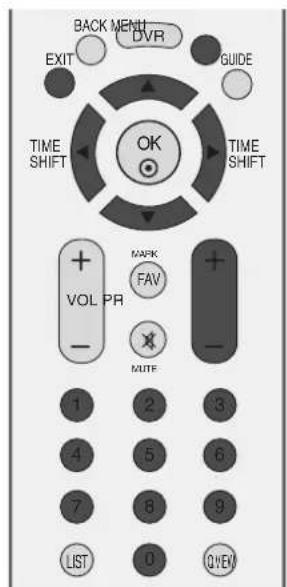
text_image
BACK MENU DVR EXIT GUIDE TIME SHIFT TIME SHIFT OK VOL PR MAFK FAV MUTE LIST 0 QVER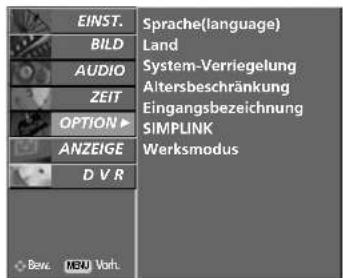
text_image
EINST. BILD AUDIO ZEIT OPTION ANZEIGE D V R Sprache(language) Land System-Verriegelung Altersbeschränkung Eingangsbezeichnung SIMPLINK Werksmodus Bew. NEW Voh.1
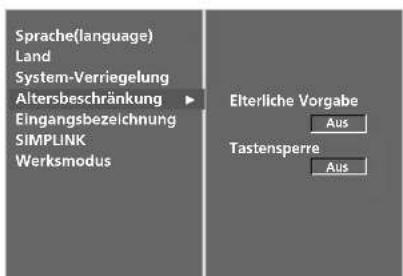
text_image
Sprache(language) Land System-Verriegelung Altersbeschränkung Eingangsbezeichnung SIMPLINK Werksmodus Elterliche Vorgabe Aus Tastensperre Aus234
Betätigen Sie im Modus Tastensperre 'Ein' die Tasten ⏻/ I, INPUT (Eingang) oder PR ▲ oder ▼ am Gerät oder POWER (Ein/Aus), INPUT (Eingang), D/A, PR + oder - oder die ZAHLEN-Tasten auf der Fernbedienung, wenn das Gerät ausgeschaltet ist.
Wenn die Tastensperre eingeschaltet ist, wird auf dem Bildschirm der Text ⚠️ Tastensperre ein angezeigt, wenn bei Betrieb eine Taste am Frontpanel gedrückt wird.
VIDEOTEXT
Diese Funktion ist in einigen Ländern nicht verfügbar.
Videotext ist ein kostenloser aktueller Informationsdienst vieler Fernsehanstalten. Über Videotext werden sog. „Seiten“ mit Nachrichten, Wetterdaten, Fernsehprogrammen, Aktienkursen und vielen anderen Themen zur Verfügung gestellt.
Der Videotext-Decoder dieses Gerätes unterstützt SIMPLE-, TOP- und FASTEXT-Systeme. SIMPLE-Text (Standard-Videotext) besteht aus einer Reihe von Seiten, die durch direkte Eingabe der entsprechenden Seitenzahlen aufgerufen werden. TOP- und FAS-TEXT sind neuere Funktionen, mit denen ein schnellerer Zugang zu Videotext-Informationen ermöglicht wird.
EIN- UND AUSSCHALTEN
Betätigen Sie die Taste TEXT, um den Videotext-Modus einzuschalten. Nun wird die erste oder die letzte Seite auf dem Bildschirm angezeigt.
In der Kopfzeile des Bildschirms werden zwei Seitennummern, der Name des Fernsehsenders, Datum und Uhrzeit angezeigt. Die erste Seitennummer ist die gewählte Seitennummer, die zweite ist die Nummer der aktuell angezeigten Seite. Um den Videotext wieder auszuschalten, betätigen Sie die Taste TEXT. Das Gerät kehrt in den vorherigen Modus zurück.
SIMPLE-TEXT
Seite aufrufen
Geben Sie mit den Zifferntasten die gewünschte dreistellige Seitennummer ein. Wenn Sie bei der Wahl eine falsche Nummer eingeben, ergänzen Sie zunächst die dreistellige Zahl, und geben dann die korrekte Seitennummer erneut ein.
2 Mit der Taste PR+ oder - rufen Sie die vorherige bzw. die nächste Seite auf.
TOP-TEXT
- Die Benutzerführung zeigt im unteren Bereich des Bildschirms vier Farbfelder (rot, grün, gelb und blau). Das gelbe Feld steht für die nächste Gruppe, das blaue Feld für den nächsten Themenblock.
■ Themenblock / Gruppe / Seite aufrufen
1 Mit der blauen Taste schalten Sie von Themenblock zu Themenblock.
② Mit der gelben Taste schalten Sie zur nächsten Gruppe mit automatischer Überleitung zum nächsten Themenblock.
3 Mit der grünen Taste schalten Sie zur nächsten vorhandenen Seite mit automatischer Überleitung zum nächsten Themenblock. Für diese Funktion kann auch die Taste PR+ benutzt werden.
4 Mit der roten Taste kehren Sie zu der vorherigen Auswahl zurück. Für diese Funktion kann auch die Taste PR-benutzt wer-den.
Direkte Seitenanwahl
Ebenso wie beim SIMPLE-Modus können Sie eine bestimmte Seite auch im TOP-Modus durch direkte Eingabe der dreistel-ligen Seitennummer über die Zifferntasten aufrufen.
FASTEXT-MODUS
Die Videotext-Seiten sind am unteren Bildschirmrand farbkodiert und werden mit den entsprechenden Farbtasten aufgerufen.
Seite aufrufen
1 Betätigen Sie die Taste ☐i um die Indexseite (Inhaltsübersicht) aufzurufen.
2 Die am unteren Bildschirmrand farbkodierten Seiten werden mit den entsprechenden Farbtasten aufgerufen.
③ Ebenso wie beim SIMPLE-Modus können Sie eine bestimmte Seite auch im FASTEXT-Modus durch direkte Eingabe der dreistelligen Seitennummer über die Zifferntasten aufrufen.
4 Mit der Taste PR+ oder - rufen Sie die vorherige bzw. die nächste Seite auf.
SPEZIELLE VIDEOTEXT-FUNKTIONEN

■ REVEAL (Ratespiele unter Videotext)
Durch Betätigen dieser Taste zeigen Sie versteckte Informationen an, z.B. die Lösungen zu Quizfragen oder Rätseln. Wenn Sie diese Taste erneut betätigen, werden diese Informationen wieder vom Bildschirm gelöscht.

■ UPDATE (Seitenblättern im Hintergrund)
Wenn Sie nach einer Seitenanwahl diese Taste drücken, wird auf das zuvor eingestellte Fernsehprogramm umgeschaltet, während Sie auf die neue Videotext-Seite warten. Das Symbol der Taste wird auf dem Bildschirm links oben einge-blendet. Sobald die Seite verfügbar ist, wird statt des Symbols die Seitennummer eingeblendet. Drücken Sie nun nochmals die Taste, um die Videotext-Seite anzuzeigen.

TIME
Nach Betätigen der Taste wird in das laufende Fernsehprogramm eines Senders, der Videotext sendet, rechts oben am Bildschirm die aktuelle Uhrzeit eingeblendet. Nach dem zweiten Tastendruck wird die Uhrzeit wieder ausgeblendet. Im Videotext-Modus können Sie mit dieser Taste eine Folgeseite aufrufen. Die Nummer der Folgeseite wird unten am Bildschirm angezeigt. Wenn Sie die Folgeseite anhalten bzw. ändern möchten, Betätigen Sie die Taste ROT / GRÜN, PR + oder - oder die Zifferntasten.
Durch nochmaliges Drücken der Taste schalten Sie diese Funktion wieder aus.

HOLD
Videotext-Meldungen können auf mehrere Seiten verteilt sein, die dann automatisch weitergeblättert werden. Mit dieser Taste halten Sie die Seitenfortschaltung an. Die Gesamtzahl der Seiten und die Nummer der aktuellen Seite werden normalerweise unter der Uhrzeit angezeigt. Wenn Sie diese Taste drücken, wird das Haltesymbol links oben angezeigt, und die aktuelle Seite bleibt auf dem Bildschirm erhalten.
Um mit dem Blättern fortzufahren, drücken Sie erneut diese Taste.
DIGITAL TELETEXT (DIGITALER TELETEXT)
*Nur in Großbritannien
Das Gerät bietet Ihnen digitalen Teletext mit wesentlichen Verbesserungen in den Bereichen Text, Grafik usw.
Spezielle Dienste und Sender stellen diesen digitalen Teletext bereit.
Um Teletext im digitalen Modus anzuzeigen, drücken Sie die Taste SUBTITLE (Untertitel). Die Untertitelsprache muss ausgeschaltet sein.
Bei der Anzeige des digitalen Videotext-Dienstes oder des reinen digitalen Videotextes ist die Trick-Wiedergabe nicht möglich.
Sofortaufnahmen sind für den reinen digitalen Videotext nicht möglich.
Der digitale Videotext-Dienst ist während einer Verzögerung nicht möglich.
TELETEXT AUS DEM DIGITALEN DIENST HERAUS
1 Drücken Sie die Zahlentasten oder PR + oder -, um einen digitalen Dienst auszuwählen, der digitalen Teletext sendet. Informationen zu Sendern, die digitale Teletextdienste senden, finden Sie im elektronischen Programmführer.
2 Folgen Sie den Hinweisen im digitalen Teletext und gehen Sie zum nächsten Schritt, indem Sie TEXT, OK, ▲ oder ▼, ◀ oder ▶, ROT, GRÜN, GELB, BLAU oder ZAHLEN tasten drücken.
3 Um den digitalen Teletextdienst zu wechseln, wählen Sie einfach einen anderen Dienst über die Taste PR + oder -.
Wenn Sie die Tasten MENU (MENÜ), GUIDE (Programmführer) oder INFO ⓘ drücken, wird der Teletext temporär ausgeblendet. Wenn Sie die Tasten erneut drücken, wird der Teletext wieder angezeigt.
1 Drücken Sie die Zahlentasten oder PR + oder -, um einen bestimmten Dienst auszuwählen, der digitalen Teletext sendet.
2 Drücken Sie die Taste TEXT (Text) oder eine Farbtaste, um in den Teletext zu wechseln.
3 Folgen Sie den Hinweisen im digitalen Teletext und gehen Sie zum nächsten Schritt, indem Sie OK,▲ oder ▼, ◀ oder ▶, ROT, GRÜN, GELB, BLAU oder ZAHLEN tasten drücken.
4 Drücken Sie die Taste TEXT (Text) oder eine Farbtaste, um den digitalen Teletext auszuschalten und zum TV-Bild zurückzukehren.
Bei einigen Diensten können Sie durch Drücken der ROTEN Taste auf Textdienste zugreifen.
Wenn Sie die Tasten MENU (MENÜ), GUIDE (Programmführer) oder INFO ⓘ drücken, wird der Teletext temporär ausgeblendet. Wenn Sie die Tasten erneut drücken, wird der Teletext wieder angezeigt.

Der Betrieb ist nicht wie sonst möglich.
| Die Fernbedienung funktioniert nicht. | Prüfen Sie, ob sich zwischen dem Produkt und der Fernbedienung ein Hindernis befindet, das das Signal der Fernbedienung beeinträchtigt.Sind die Batterien richtig eingelegt (+ zu +, - zu -)?Ist der korrekte Betriebsmodus eingestellt: TV, VCR usw.?Legen Sie neue Batterien ein. |
| Das Gerät wird plötzlich abgeschaltet. | Ist der Timer für die Ausschaltfunktion eingestellt?Überprüfen Sie die Steuerungseinstellungen der Stromversorgung. Die Stromversorgung ist unterbrochen.Keine Übertragung bei aktivierter automatischer Abschaltung. |
Die Videofunktion funktioniert nicht.
| Kein Bild & kein Ton | Prüfen Sie, ob das Gerät eingeschaltet ist.Versuchen Sie einen anderen Kanal. Das Problem kann mit der Übertragung zusammenhängen.Ist das Stromkabel mit der Steckdose verbunden?Prüfen Sie die Antennenausrichtung und/oder -position.Prüfen Sie die Steckdose, mit der das Gerät verbunden ist. Stecken Sie hierfür ein anderes Gerät an. |
| Das Bild wird nach dem Einschalten nur langsam angezeigt. | Das ist normal, da das Bild während des Einschaltvorgangs gedämpft wird.Wenden Sie sich an den Service, falls das Bild auch nach fünf Minuten noch nicht angezeigt wird. |
| Keine/schlechte Farben oder schlechtes Bild | Stellen Sie die Farbe über die MenüoptionenSorgen Sie für einen ausreichenden Abstand zwischen dem Produkt und dem VideorekorderVersuchen Sie einen anderen Kanal. Das Problem kann mit der Übertragung zusammenhängen.Sind die Videokabel korrekt angeschlossen?Aktivieren Sie eine beliebige Funktion, um die Helligkeit des Bildes wiederherzustellen. |
| Horizontale/ver-tikale Balken oder zitterndes Bild | Suchen Sie nach einer lokalen Störquelle (z. B. ein elektrisches Gerät oder Werkzeug). |
| Schlechter Empfang auf einigen Kanälen | Stations- oder Kabelprobleme. Wechseln Sie zu einer anderen Station.Das Signal der Station ist zu schwach. Richten Sie die Antenne neu aus, um eine schwächere Station empfangen zu können.Suchen Sie nach möglichen Störquellen. |
| Linien oder Streifen im Bild | Überprüfen Sie die Antenne (Ausrichtung ändern). |
FEHLERBEHEBUNG
| Die Audiofunktion funktioniert nicht. | |
| Bild OK & kein Ton | Drücken Sie die Taste VOL +/-Der Ton ist stumm geschaltet? Drücken Sie die Taste MUTE (Stumm).Versuchen Sie einen anderen Kanal. Das Problem kann mit der Über-tragung zusammenhängen.Sind die Audiokabel korrekt angeschlossen? |
| Keine Ausgabe über einen der Lautsprecher | Stellen Sie die Balance über die Menüoptionen ein. |
| Ungewöhnliche Geräusche aus dem Inneren des Geräts | Eine Änderung der Umgebungsfeuchtigkeit bzw. -temperatur kann beim Ein- und Auschalten des Geräts zu ungewöhnlichen Geräuschen führen. Dies deutet nicht auf eine Fehlfunktion des Geräts hin. |
| Die DVR-Funktion ist nicht möglich. | |
| Festplattenfehler | ■ Formatieren Sie das Festplattenlaufwerk.Beachten Sie, dass alle gespeicherten Daten auf der Festplatte verloren gehen.Falls die Störung dadurch nicht behoben wurde, wenden Sie sich an Ihren LG Händler. |
| Programmierte Aufnahme/Sofortaufnahme startet nicht. | ■ Überprüfen Sie den Aufnahmespeicher, indem Sie die Taste DVR betätigen.Falls nicht genügend freier Aufnahmespeicher verfügbar ist, löschen Sie nicht mehr benötigte Sendungen aus der TV-Aufnahmeliste.■ Überprüfen Sie die Anzahl der Sendungen in der TV-Aufnahmeliste.In der TV-Aufnahmeliste können maximale 255 Aufnahmen enthalten sein. |
| Es gibt ein Problem im PC-Modus. (Die Angaben gelten nur für den Anschluss an einen PC.) | |
| Das Signal liegt außerhalb des Bereichs. | Passen Sie die Auflösung sowie die horizontale bzw. die vertikale Frequenz an.Prüfen Sie die Eingangsquelle. |
| Vertikaler Balken oder Streifen auf dem Hintergrund & horizontales Rauschen & falsche Positionierung | Führen Sie die automatische Konfiguration durch oder stellen Sie die Uhr, die Taktrate oder die H/V-Position ein. |
| Die Bildfarbe ist nicht stabil oder einfarbig? | Prüfen Sie das Signalkabel.Installieren Sie die Grafikkarte des PC neu. |
INSTANDHALTUNG
Frühzeitige Funktionsstörungen können verhindert werden. Durch die sorgfältige und regelmäßige Reinigung des Geräts kann die Lebensdauer Ihres neuen Fernsehgeräts verlängert werden.
VORSICHT: Schalten Sie das Gerät aus und ziehen Sie den Netzstecker, bevor Sie mit der Reinigung beginnen.
Reinigung des Bildschirms
1 Auf folgende Art und Weise halten Sie Ihren Bildschirm eine Zeit lang staubfrei. Befeuchten Sie ein weiches Tuch mit einer Lösung aus lauwarmem Wasser und etwas Weichspüler oder Geschirrspülmittel. Wringen Sie das Tuch aus, bis es fast trocken ist, und wischen Sie dann damit den Bildschirm ab.
2 Vergewissern Sie sich, dass kein überschüssiges Wasser am Bildschirm ist, und lassen Sie ihn dann lufttrocknen, bevor Sie das Fernsehgerät wieder einschalten.
Reinigung des Gehäuses
- Entfernen Sie Schmutz und Staub mit einem weichen, trockenen und flusenfreien Tuch vom Gehäuse.
■ Verwenden Sie dafür kein nasses Tuch.
Längere Abwesenheit
VORSICHT
Wenn Sie das Fernsehgerät über einen längeren Zeitraum nicht verwenden (z. B. im Urlaub), ist es sin nvoll, den Netzstecker zu ziehen, um das Gerät vor der Beschädigung durch Blitzschlag oder vor Spannungsanstiegen zu schützen.
PRODUKTSPEZIFIKATIONEN
| MODELLE | 32LT7* | 37LT7 * | 42LT7* | |
| 32LT75-ZA/32LT76-ZA | 37LT75-ZA/37LT76-ZA | 42LT75-ZA/42LT76-ZA | ||
| Abmessungen(Breite x Höhe x Tiefe) | inklusive Standfuß | 806,4 x 598,9 x 273,9 mm31,8 x 23,6 x 10,8 inches | 934,3 x 675,9 x 285,6 mm36,8 x 26,6 x 11,3 inches | 1038,1 x 750,6 x 335,7 mm40,9x 29,6 x 13,2 inches |
| exklusive Standfuß | 806,4 x 542,4 x 79,0 mm31,8 x 21,4 x 3,1 inches | 934,3 x 628,5 x 88,5 mm36,8 x 24,8 x 3,5 inches | 1038,1 x 687,9 x 88,5 mm40,9 x 27,1 x 3,5 inches | |
| Gewicht | inklusive Standfuß | 13,3 kg / 29,3 lbs | 19,8 kg / 43,7 lbs | 24,2 kg / 53,4 lbs |
| exklusive Standfuß | 11,6 kg / 25,6 lbs | 16,3 kg / 36,0 lbs | 21,1 kg / 46,5 lbs | |
| NetzstromGesamtleistungsaufnahme | AC100-240V~ 50/60Hz170W | AC100-240V~ 50/60Hz200W | AC100-240V~ 50/60Hz240W | |
| MODELLE | 42PT8* | 50PT8* | ||
| 42PT85-ZB | 50PT85-ZB | |||
| Abmessungen(Breite x Höhe x Tiefe) | inklusive Standfuß | 1130,0 x 768,1 x 310,4 mm44,5 x 30,3 x 12,3 inches | 1308,0 x 906,1 x 370,0 mm51,5 x 35,7 x 14,6 inches | |
| exklusive Standfuß | 1130,0 x 715,0 x 85,0 mm44,5 x 28,2 x 3,4 inches | 1308,0 x 845,0 x 89,5 mm51,5 x 33,3 x 3,5 inches | ||
| Gewicht | inklusive Standfuß | 31,1 kg / 68,6 lbs | 42,4 kg / 93,5 lbs | |
| exklusive Standfuß | 27,7 kg / 61,1 lbs | 37,7 kg / 83,1 lbs | ||
| NetzstromGesamtleistungsaufnahme | AC100-240V~ 50/60Hz330W | AC100-240V~ 50/60Hz450W | ||
| FernsehnormProgrammerfassungImpedanz Außenantenne | PAL/SECAM B/G/D/K, PAL I/II, SECAM L/L'VHF: E2 ~ E12, UHF: E21 ~ E69, CATV: S1 ~ S20, HYPER: S21 ~ S4775 Ω | |||
| Umgebungsbedingungen | Umgebungstemperatur im BetriebLuftfeuchtigkeit im Betrieb | 0 ~ 40°C / 32 ~ 104°FUNter 80% | ||
| Umgebungstemperatur bei LagerungLuftfeuchtigkeit bei Lagerung | -20 ~ 60°C / -4 ~ 140°FUNter 85% | |||
■ Diese Angaben können ohne Ankündigung bei Qualitätsverbesserungen geändert werden.
PROGRAMMIEREN DER FERNBEDIENUNG
Bei der Fernbedienung handelt es sich um ein markenunabhängiges Fabrikat bzw.
eine Universalfernbedienung. Sie kann zur Steuerung der meisten Geräte anderer Hersteller, die über eine Fernbedienung betätigt werden können, eingesetzt wer-den. Beachten Sie, dass die Fernbedienung möglicherweise nicht für alle Modelle anderer Marken geeignet ist.
Die Programmierung eines Codes auf eine Fernbedienung
1 Testen Sie Ihre Fernbedienung.
Um herauszufinden, ob die Fernbedienung das Gerät ohne Programmierung steuern kann, schalten Sie das Gerät wie z. B. den Videorekorder ein, drücken die entsprechende Modus-Taste (wie z. B. DVD oder VCR) auf der Fernbedienung und richten sie dabei auf das Gerät. Drücken Sie die Tasten POWER (Ein/Aus) und PR +/- , um zu prüfen, ob das Gerät entsprechend reagiert. Wenn nicht, muss die Fernbedienung für die Steuerung des Geräts programmiert werden.
2 Stellen Sie das zu programmierende Gerät ein und drücken Sie dann die entsprechende Modus-Taste (z. B. DVD oder VCR) auf der Fernbedienung. Die Fernbedienungstaste des gewünschten Geräts wird beleuchtet.
3 Drücken Sie gleichzeitig MENU (Menü) und MUTE (Lautlos), dann kann die Fernbedienung für den Code programmiert werden.
4 Geben Sie eine Code-Nummer über die Zahlentasten der Fernbedienung ein. Die Programmier-Codes für die jeweiligen Geräte sind auf den folgenden Seiten aufgeführt. Auch hier schaltet sich das Gerät aus, wenn der richtige Code eingegeben wurde.
5 Drücken Sie MENU (Menü), um den Code zu speichern.
6 Prüfen Sie die Funktionen der Fernbedienung auf ihre Funktionstüchtigkeit. Wenn nicht, wiederholen Sie den Vorgang ab Schritt 2.
PROGRAMMIEREN DER FERNBEDIENUNG
DVD
| Marke Codes Marke Codes Marke Codes | |||||
| APEX DIGITAL 022 | MITSUBISHI | 002 | RCA | 005 006 | |
| DENON 020 014 | NAD | 023 | SAMSUNG | 011 015 | |
| GE 005 006 | ONKYO | 008 017 | SONY | 007 | |
| HARMAN KARDON 027 | PANASONIC | 003 009 | THOMPSON | 005 006 | |
| JVC 012 | PHILIPS | 013 | TOSHIBA | 019 008 | |
| LG 001 010 016 025 | PIONEER | 004 026 | YAMAHA | 009 018 | |
| MAGNAVOX | 013 | PROCEED | 021 | ZENITH 010 016 025 | |
| MARANTZ | 024 | PROSCAN | 005 006 | ||
VCR
| Marke Codes Marke Codes Marke Codes | |||||||||||
| AIWA 034 | MAGNAVOX | 031 033 034 041 | SAMSUNG | 032 040 102 104 | |||||||
| AKAI 016 043 046 124 | 067 068 | 105 107 109 112 | |||||||||
| 125146 | MARANTZ | 012 031 033 067 | 113 115 120122 | ||||||||
| AMPRO 072 | 069 | 125 | |||||||||
| ANAM 031 033 103 | MARTA | 101 | SANSUI | 022 043 048 135 | |||||||
| AUDIO DYNAMICS | 012 023 039 043 | MATSUI | 027 030 | SANYO | 003 007 010 014 | ||||||
| BROKSONIC | 035 037 129 | MEI | 031 033 | 102 134 | |||||||
| CANON | 028 031 033 | MEMOREX | 003 010 014 031 | SCOTT 017 037 112 129 | |||||||
| CAPEHART | 108 | 033 034 053 072 | 131 | ||||||||
| CRAIG | 003 040 135 | 101102 134139 | SEARS | 003 008 009 010 | |||||||
| CURTIS MATHES | 031 033 041 | MGA | 045 046 059 | 013014017020 | |||||||
| DAEWOO | 005 007 010 064 | MINOLTA | 013 020 | 031 042 073 081 | |||||||
| 065 108 110 111 | MITSUBISHI | 013 020 045 046 | 101 | ||||||||
| 112 116 117 119 | 049 051 059 061 | SHARP | 031 054 149 | ||||||||
| DAYTRON | 108 | 151 | SHINTOM | 024 | |||||||
| DBX | 012 023 039 043 | MTC 034 040 | SONY | 003 009 031 052 | |||||||
| DYNATECH | 034 053 | MULTITECH | 024 034 | 056 057 058 076 | |||||||
| ELECTROHOME | 059 | NEC | 012 023 039 043 | 077 078 149 | |||||||
| EMERSON | 006 017 025 027 | 048 | SOUNDESIGN | 034 | |||||||
| 029 031 034 035 | NORDMENDE | 043 | STS | 013 | |||||||
| 036 037 046 101 | OPTONICA | 053 054 | SYLVANIA | 031 033 034 059 | |||||||
| 129131 138153 | PANASONIC | 066 070 074 083 | 067 | ||||||||
| FISHER | 003 008 009 010 | 133140145 | SYMPHONIC | 034 | |||||||
| FUNAI 034 | TANDY | 010 034 | |||||||||
| GE | 031 033 063 072 | PENTAX | 013 020 031 033 | TATUNG | 039 043 | ||||||
| 107 109 144 147 | 063 | TEAC | 034 039 043 | ||||||||
| GO VIDEO | 132 136 | PHILCO | 031 034 067 | TECHNICS | 031 033 070 | ||||||
| HARMAN KARDON | 012 045 | PHILIPS 031 033 | 034 054 | TEKNIKA | 019 031 033 034 | ||||||
| HITACHI | 004 018 026 034 | 067 071 101 | 101 | ||||||||
| 043 063 137 150 | PILOT | 101 | THOMAS | 034 | |||||||
| INSTANTREPLAY | 031 033 | PIONEER | 013 021 048 | TMK | 006 | ||||||
| JCL | 031 033 | PORTLAND | 108 | TOSHIBA | 008 013 042 047 | ||||||
| JCPENNY | 012 013 015 033 | PULSAR | 072 | 059 082 112 131 | |||||||
| 040 066 101 | QUARTZ | 011 014 | TOTEVISION | 040 101 | |||||||
| JENSEN 043 | QUASAR | 033 066 075 145 | UNITECH | 040 | |||||||
| JVC | 012 031 033 043 | RCA | 013 020 033 034 | VECTOR RESEARCH | 012 | ||||||
| 048 050 055 060 | 040 041 062 063 | VICTOR | 048 | ||||||||
| 130150152 | 107 109 140 144 | VIDEO CONCEPTS | 012 034 046 | ||||||||
| KENWOOD | 014 034 039 043 | 145147 | VIDEOSONIC | 040 | |||||||
| 047 048 | REALISTIC | 003 008 010 014 | WARDS 003 013 017 024 | ||||||||
| LG (GOLDSTAR) | 001 012 013 020 | 031 033 034 040 | 031 033 034 040 | ||||||||
| 101 106 114 123 | 053 054 101 | 053 054 131 | |||||||||
| LLOYD | 034 | RICO 058 | YAMAHA | 012 034 039 043 | |||||||
| LXI | 003 009 013 014 | RUNCO | 148 | ZENITH | 034 048 056 | ||||||
| 017 034 101 106 | SALORA | 014 | 058 072 080 101 | ||||||||
| MAGIN | 040 | ||||||||||
IR-CODE
1. Anschließen
■ Verbinden Sie das Kabel der Fernbedienung mit der Fernbedienungsbuchse am TV-Gerät.
2. Fernbedienung IR-Codes
■ Signalform-Ausgabe
Einzelimpuls, Modulationssignal mit 37,917 kHz Signal bei 455 kHz
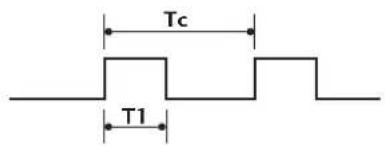
text_image
Tc T1Trägerfrequenz
Repeat Frame-Wiederholung

text_image
Code- Wiederholung Tf■ Anschlusscode

text_image
9 ms 4.5 msCode-Wiederholung

line
| Time (ms) | Value | | --------- | --------- | | 0.55 | 0.55 | | 2.25 | 2.25 | | 9 | 9 |Bit-Beschreibung
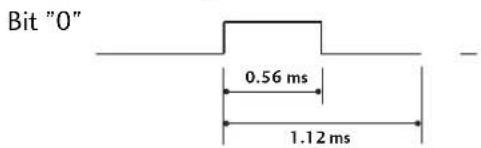
text_image
Bit "0" 0.56 ms 1.12 ms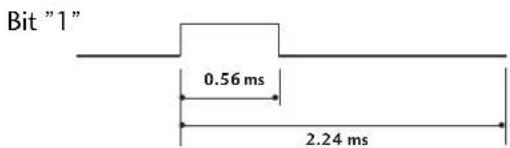
text_image
Bit "1" 0.56 ms 2.24 msFrame-Intervall: Tf
Die Wellenform wird so lange übertragen, wie die Taste gedrückt wird.

| Code (Hexa) | Funktion | Hinweis |
| 00 | PR ++ | Taste der Fernbedienung |
| 01 | PR -- | Taste der Fernbedienung |
| 02 | VOL ++ | Taste der Fernbedienung |
| 03 | VOL -- | Taste der Fernbedienung |
| 40 | Up (▲) | Taste der Fernbedienung |
| 41 | Down (▼) | Taste der Fernbedienung |
| 06 | Right (▶) | Taste der Fernbedienung |
| 07 | Left (◀) | Taste der Fernbedienung |
| 08 | STROM | Taste der Fernbedienung (Ein/Aus) |
| 09 | STUMM | Taste der Fernbedienung |
| 10 | ZIFFERNTASTEN 0 | Taste der Fernbedienung |
| 11 | ZIFFERNTASTEN 1 | Taste der Fernbedienung |
| 12 | ZIFFERNTASTEN 2 | Taste der Fernbedienung |
| 13 | ZIFFERNTASTEN3 | Taste der Fernbedienung |
| 14 | ZIFFERNTASTEN4 | Taste der Fernbedienung |
| 15 | ZIFFERNTASTEN 5 | Taste der Fernbedienung |
| 16 | ZIFFERNTASTEN 6 | Taste der Fernbedienung |
| 17 | ZIFFERNTASTEN 7 | Taste der Fernbedienung |
| 18 | ZIFFERNTASTEN 8 | Taste der Fernbedienung |
| 19 | ZIFFERNTASTEN 9 | Taste der Fernbedienung |
| 0B | INPUT | Taste der Fernbedienung |
| AA | INFO 1 | Taste der Fernbedienung |
| AB | GUIDE | Taste der Fernbedienung |
| 56 | SUBTITLE | Taste der Fernbedienung |
| 5B | EXIT | Taste der Fernbedienung |
| 1E | FAV | Taste der Fernbedienung |
| 1A | Q.VIEW | Taste der Fernbedienung |
| 50 | D/A | Taste der Fernbedienung |
| F0 | TV/RADIO | Taste der Fernbedienung |
| 7E | SIMPLINK | Taste der Fernbedienung |
| E0 | BRIGHT + | Taste der Fernbedienung |
| E1 | BRIGHT - | Taste der Fernbedienung |
| 0A | I/II | Taste der Fernbedienung |
| 0E | SLEEP | Taste der Fernbedienung |
| 43 | MENU | Taste der Fernbedienung |
| 44 | OK(○) | Taste der Fernbedienung |
| 53 | LIST | Taste der Fernbedienung |
| 20 | TEXT | Taste der Fernbedienung |
| 2A | REVEAL | Taste der Fernbedienung |
| 26 | TIME | Taste der Fernbedienung |
| 28 | BACK | Taste der Fernbedienung |
| 62 | UPDATE | Taste der Fernbedienung |
| 70 | INDEX | Taste der Fernbedienung |
| 65 | HOLD | Taste der Fernbedienung |
| 61 | BLUE Key | Taste der Fernbedienung |
| 63 | YELLOW Key | Taste der Fernbedienung |
| 71 | GREEN Key | Taste der Fernbedienung |
| 72 | RED Key | Taste der Fernbedienung |
| 79 | RATIO | Taste der Fernbedienung |
| B0 | ▶ | Taste der Fernbedienung |
| BA | II | Taste der Fernbedienung |
| B2 | |◀◀ | Taste der Fernbedienung |
| B3 | ▶▶| | Taste der Fernbedienung |
| 8F | ◀◀ | Taste der Fernbedienung |
| 8E | ▶▶ | Taste der Fernbedienung |
| B1 | ■ | Taste der Fernbedienung |
| BD | ● | Taste der Fernbedienung |
| 7C | DVR | Taste der Fernbedienung |
| 9E | LIVE TV | Taste der Fernbedienung |
ANSCHLUSS EINES EXTERNEN STEUERGERÄTS
RS-232C-Einrichtung
Schließen Sie den RS-232C-Eingangsstecker an ein externes Steuergerät (z. B. einen Computer oder ein A/V-Steuersystem) an und steuern Sie die TV-Funktionen extern. Schließen Sie den seriellen Anschluss des Steuergeräts an den RS-232C-Stecker an der Rückseite des TV-Geräts an.
HINWEIS : Das RS-232C-Anschlusskabel wird nicht mit dem TV-Gerät mitgeliefert.
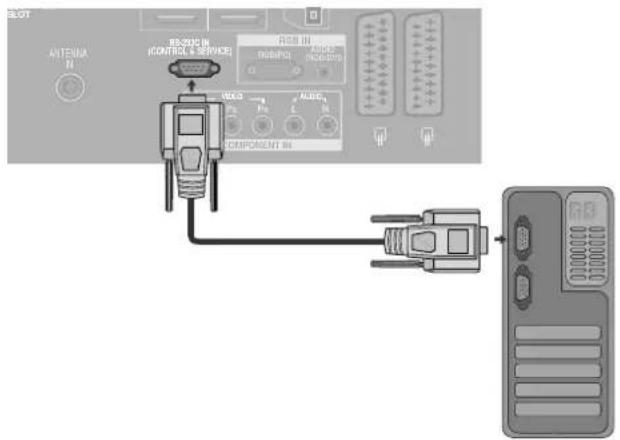
text_image
E-01C ANTENJA I/O RE-COLIC IN (CONTROL & SERVICE) A-01C COMPONENT IN USB A-LDC USB USBAnschlusstyp; D-Sub 9-Pin männlich
| Nr. | Pin-Name |
| 1 | Kein Anschluss |
| 2 RXD (Datenempfang) | |
| 3 TXD (Datenübertragung) | |
| 4 DTR (DTE-Seite bereit) | |
| 5 GND | |
| 6 DSR (DCE-Seite bereit) | |
| 7 RTS (Bereit zu senden) | |
| 8 CTS (Löschen zu senden) | |
| 9 Kein Anschluss | |
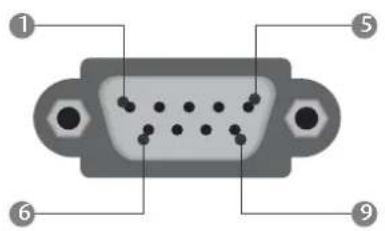
RS-232C-Konfigurationen
7-adrige Konfigurationen (Standard-RS-232C-Kabel)
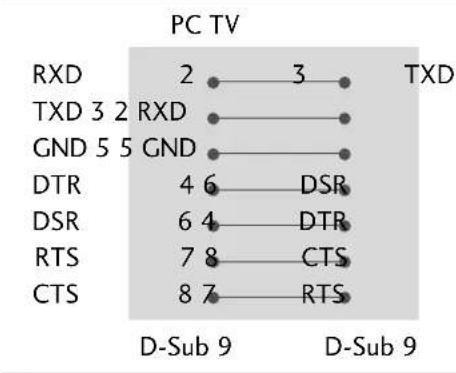
line
PC TV | Protocol | PC TV | D-Sub 9 | D-Sub 9 | | :--- | :--- | :--- | :--- | | RXD | 2 | 2 | 3 | | TXD 3 2 RXD | :--- | :--- | :--- | | GND 5 5 GND | :--- | :--- | :--- | | DTR | 4 | 6 | DSR | | DSR | 6 | 4 | DTR | | RTS | 7 | 8 | CTS | | CTS | 8 | 7 | RTS |3-adrige Konfigurationen (nicht Standard)
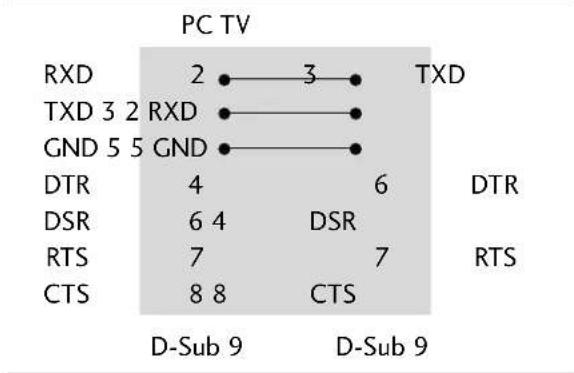
other
PC TV | Pin | Value | | :--- | :--- | | RXD | 2 | | TXD 3 2 RXD | :--- | | GND 5 5 GND | :--- | | DTR | 4 | | DSR | 6 4 | | RTS | 7 | | CTS | 8 8 | | D-Sub 9 | D-Sub 9 | | TXD | | | DTR | | | RTS | |ANHANG
Set ID
Verwenden Sie diese Funktion, um eine Monitor-ID-Nummer anzugeben.
Siehe "Echtdatenzuordnung 1" auf Seite 116.
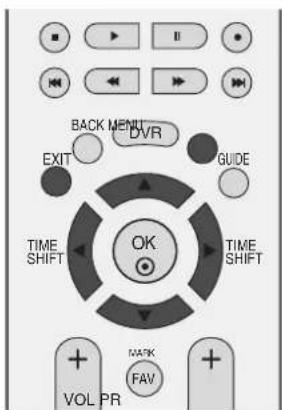
text_image
BACK MENUT DVR EXIT GUIDE TIME SHIFT TIME SHIFT OK VOL PR MARK FAV1 Drücken Sie MENU (Menü) und dann ▲ oder ▼, um das Menü OPTION aufzurufen.
2 Drücken Sie die Taste ▶ und anschließend die Taste ▲ oder ▼, um die Option Werksmodus auszuwählen.
3 Drücken Sie die Taste▶ und anschließend die Taste ▲ oder ▼, um die Option Set ID auszuwählen.
4 Drücken Sie ▶ und dann ◀ oder ▶, um die Set ID anzupassen und die entsprechende Monitor-ID-Nummer auszuwählen. Der Einstellungsbereich der Set ID liegt zwischen 1\~99.
5 Drücken Sie die Taste EXIT, um zur normalen Fernsehansicht zurückzukehren.
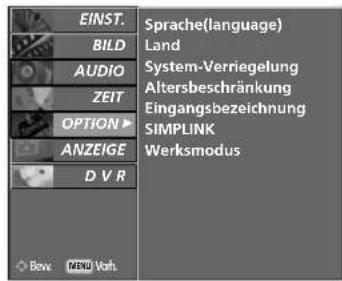
text_image
EINST. BILD AUDIO ZEIT OPTION ▶ ANZEIGE D V R Bow MENU Voft Sprache(language) Land System-Verriegelung Altersbeschränkung Eingangsbezeichnung SIMPLINK Werksmodus1
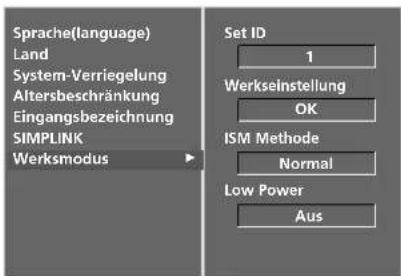
text_image
Sprache(language) Land System-Verriegelung Altersbeschränkung Eingangsbezeichnung SIMPLINK Werksmodus Set ID 1 Werksinstellung OK ISM Methode Normal Low Power Aus2
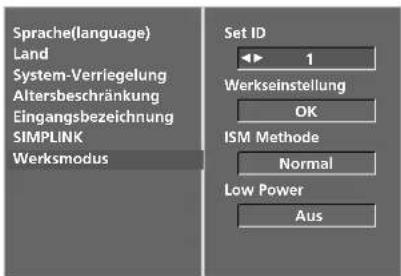
text_image
Sprache(language) Land System-Verriegelung Altersbeschränkung Eingangsbezeichnung SIMPLINK Werksmodus Set ID 1 Werkseinstellung OK ISM Methode Normal Low Power Aus34
Kommunikationsparameter
■ Baudrate: 9600 bps (UART)
■ Datenlänge: 8 Bits
- Parität: Ohne
- Stoppbit: 1 Bit
■ Kommunikationscode: ASCII-Code
■ Verwenden Sie ein Kreuzkabel (Cross/Reverse).
Befehlsreferenzliste
| BEFEHL1 | BEFEHL2 | DATEN (Hex) | |
| 01. Strom | k | a | 0 ~ 1 |
| 02. Signalquelle | k | b | 0 |
| 03. Seitenverhältnis k c | Siehe S. 114 | ||
| 04. Bildschirm-Ruhezustand | k | d | 0 |
| 05. Stummschaltung k | e | 0 ~ 1 | |
| 06. Lautstärkeregelung | k | f | 0 ~ 64 |
| 07. Kontrast k | g | 0 | ~ 64 |
| 08. Helligkeit | k | h | 0 ~ 64 |
| 09. Farbe | k | i | 0 ~ 64 |
| 10. Farbton | k | j | 0 ~ 64 |
| 11. Schärfe | k | k | 0 ~ 64 |
| 12. OSD-Auswahl | k | l | 0 ~ 1 |
| 13. Fernbedienung Spermodus | k | m | 0 ~ 1 |
| 14. Balance | k | t | 0 ~ 64 |
| 15. Farbtemperatur | k | u | 0 |
| 16. Rot-Einstellung | k | v | 0 ~ 50 |
| 17. Grün-Einstellung | k | w | 0 ~ 50 |
| 18. Blau-Einstellung | k | $ | 0 ~ 50 |
| 19. Abweichender Status | k | z | 0 ~ 7 |
| 20. ISM Methode j | p | Siehe S. 116 | |
| 21. Low Power | j | q | 0 ~ 1 |
| 22. Orbiter-Zeiteinstellung | j | r | 1 ~ FE |
| 23. Orbiter-Pixeleinstellung | j | s | 0 ~ 3 |
| 24. Auto-Konfigurieren | j | u | 1 |
| 25. Channel Select Command | m | a | Siehe S. 117 |
| 26. Schlüssel | m | c | Tastencode |
| 27. Eingangsauswahl (Hauptb.) | x | b | Siehe S. 117 |
* Bei der Einstellung von 19\~27 wird kein Menü am Bildschirm angezeigt.
Übertragungs-/Empfangsprotokoll
Übertragung
[Command1][Command2][ ][Set ID][ ][Daten][Cr]
* [Command 1] : Erster Befehl.(j,k,m oder x)
* [Command 2] : Zweiter Befehl.
* [Set ID] : Sie können die Set-ID einstellen, um die gewün- schte Monitor-ID im Menü "Special" (Spezial) zu wählen. Der Einstellungsbereich beträgt 1-99. Wenn Sie als Set-ID "0" auswählen, wird jedes angeschlossene TV-Set gesteuert. Die Set-ID wirdim Menü als Dezimalzahl und im Übertragungs-/Empfangsprotokoll als Hexadezimalzahl (0x0-0x63) angegeben.
* [DATEN] : Für die Übertragung von Befehlsdaten.
"FF" übertragen, um Befehlsstatus zu lesen.
* [Cr] : Carriage Return.
ASCII-Code "0x0D"
* [ ] : ASCII-Code "Leerschritt (0x20)"
OK-Bestätigung
[Command2][ ][Set ID][ ][OK][Daten][x]
* Der TV überträgt ACK (Bestätigung) beim Empfang normaler Daten basierend auf diesem Format. Wenn sich zu diesem Zeitpunkt Daten im Datenlesemodus befinden, werden die aktuellen Statusdaten angezeigt. Wenn sich die Daten im Datenschreibmodus befinden, werden die Daten an den PC zurückgegeben.
Fehlerbestätigung
[Command2][ ][Set ID][ ][NG][Daten][x]
* Der TV überträgt ACK (Bestätigung) beim Empfang nicht normaler Daten von nicht brauchbaren Funktionen oder bei Kommunikationsfehlern basierend auf diesem Format.
Daten1: Ungültiger Code
Daten2: Nicht unterstützte Funktion
Daten3: Weiter warten
ANHANG
01. Einschalten (Befehl2:a)
▶ Für die Steuerung des Ein-/Ausschaltens des TV-Geräts.
Übertragung
[k][a][ ][Set ID][ ][Daten][Cr]
Daten 0 : Ausschalten 1 : Einschalten
Bestätigung
[a][ ] [Set ID][ ] [OK] [Daten][x]
▶ Für die Anzeige des Ein-/Ausschaltens.
Übertragung
[k][a][ ][Set ID][ ][FF][Cr]
Bestätigung
[a][ ] [Set ID][ ] [OK] [Daten][x]
* Wenn andere Funktionen FF-Daten in diesem Format übertragen, wird der Status jeder Funktion in ähnlicher Weise angezeigt.
02. Input Select (Eingangsauswahl) (Befehl2:b)
▶ Für die Auswahl der Eingangsquelle für das Gerät. Sie können eine Eingangsquelle auch über die Taste INPUT (Eingang) an der Fernbedienung auswählen.
Übertragung
[k][b][ ][Set ID][ ][Daten][Cr]
03. Seitenverhältnis (Befehl2:c)
Für die Einstellung des Bildformats. Sie können das Bildformat auch über die Taste ARC (Seitenverhältnis Control) der TV-Fernbedienung oder im Menü "ANZEIGE" anpassen.
Übertragung
[k][c][ ][Set ID][ ][Daten][Cr]
* Über die Eingabe RGB-PC oder Component wählen Sie das Seitenverhältnis 16:9 oder 4:3 aus.
04. Bildschirm-Ruhezustand (Befehl2:d)
▶ Für die Aktivierung/Deaktivierung des Bildschirm-Ruhezustands.
Übertragung
[k][d][ ][Set ID][ ][Daten][Cr]
Daten 0 : Bildschirm-Ruhezustand ein (Bild aus) 1 : Bildschirm-Ruhezustand aus (Bild an)
Bestätigung
[d][ ] [Set ID][ ][OK][Daten][x]
05. Stummschaltung (Befehl2:e)
Für die Aktivierung/Deaktivierung der Stummschaltung. Sie können die Stummschaltung auch über die Taste MUTE der TV-Fernbedienung einstellen.
Übertragung
[k][e][ ][Set ID][ ][Daten][Cr]
Daten 0 : Stummschaltung ein (Lautstärke aus) 1 : Stummschaltung aus (Lautstärke ein)
Bestätigung
[e][ ][Set ID][ ][OK][Daten][x]
06. Lautstärkeregelung (Befehl2:f)
▶ Für die Einstellung der Lautstärke. Sie können die Lautstärke auch über die Lautstärketasten der TV-Fernbedienung einstellen.
Übertragung
[k][f][ ][Set ID][ ][Daten][Cr]
DatenMin : 0 \~ Max : 64 * Siehe 'Echtdatenzuordnung 1': auf Seite 1 16.
Bestätigung
[f][ ][Set ID][ ][OK][Daten][x]
07. Kontrast(Befehl2:g)
Für die Einstellung des Bildschirmkontrasts. Sie können den Kontrast auch über das Menü "Picture" (Bild) einstellen.
Übertragung
[k][g][ ][Set ID][ ][Daten][Cr]
DatenMin : 0 \~ Max : 64 * Siehe 'Echtdatenzuordnung 1'. auf Seite 116.
Bestätigung
[g][ ][Set ID][ ][OK][Daten][x]
08.Helligkeit (Befehl2:h)
▶ Für die Einstellung der Bildschirmhelligkeit. Sie können die Helligkeit auch über das Menü „PICTURE“ (Bild) einstellen.
Übertragung
[k][h][ ][Set ID][ ][Daten][Cr]
DatenMin : 0 \~ Max : 64 * Siehe 'Echtdatenzuordnung 1': auf Seite 116.
Bestätigung
[h][ ][Set ID][ ][OK][Daten][x]
09. Farbe (Befehl2:i)
Für die Einstellung der Bildschirmfarbe. Sie können die Farbe auch über das Menü "Picture" (Bild) einstellen.
Übertragung
[k][i][ ][Set ID][ ][Daten][Cr]
* Siehe 'Echtdatenzuordnung 1'. auf Seite 116.
Bestätigung
[i][ ][Set ID][ ][OK][Daten][x]
10. Farbton (Befehl2:j)
Für die Einstellung des Bildschirmfarbtons. Sie können den Farbton auch über das Menü "PICTURE" (Bild) einstellen.
Übertragung
[k][j][ ][Set ID][ ][Daten][Cr]
* Siehe 'Echtdatenzuordnung 1'. auf Seite 116.
Bestätigung
[j][ ][Set ID][ ][OK][Daten][x]
11. Schärfe (Befehl2:k)
Für die Einstellung der Bildschärfe. Sie können die Bildschärfe auch über das Menü „PICTURE“ (Bild) einstellen.
Übertragung
[k][k][ ][Set ID][ ][Daten][Cr]
* Siehe 'Echtdatenzuordnung 1'. auf Seite 116.
Bestätigung
[k][ ][Set ID][ ][OK][Daten][x]
12. OSD-Auswahl (Befehl2:I)
Ein- und Ausschalten des OSD-Menüs (= auf dem Bildschirm angezeigtes Menü) mit der Fernbedienung
Übertragung
[k][l][ ][Set ID][ ][Daten][Cr]
Daten 0 : OSD aus 1 : OSD ein
Bestätigung
[1] [ ] [Set ID] [ ] [OK] [Daten] [x]
13. Fernbedienungssperre (Befehl2: m)
Für die Sperre der Tasten der Fernbedienung und der Frontkonsole am Gerät.
Übertragung
[k][m][ ][Set ID][ ][Daten][Cr]
Daten 0 : Sperre aus 1 : Sperre ein
Bestätigung
[m][ ][Set ID][ ][OK][Daten][x]
* Wenn Sie die Fernbedienung nicht verwenden, verwenden Sie diesen Modus. Wenn der Hauptstrom aus-/eingeschaltet wird, wird die Sperre für das externe Steuergerät aufgehoben.
14. Balance (Befehl2: t)
▶ Für die Einstellung der Balance. Sie können die Balance auch im Menü SOUND (Ton) einstellen.
Übertragung
[k][t][ ][Set ID][ ][Daten][Cr]
DatenMin : 0 \~ Max : 64 * Siehe 'Echtdatenzuordnung 1'. auf Seite 116.
Bestätigung
[t][ ][Set ID][ ][OK][Daten][x]
15. Farbtemperatur (Befehl2: u)
▶ Für die Einstellung der Farbtemperatur. Sie können das CSM auch im Menü PICTURE (Bild) einstellen.
Übertragung
[k][u][ ][Set ID][ ][Daten][Cr]
Daten 0: Kalt 1: Mittel 2: Warm 3: Anwender
Bestätigung
[u][ ][Set ID][ ][OK][Daten][x]
16. Rot-Einstellung (Befehl2: v)
▶ Einstellung der Farbtemperatur Rot.
Übertragung
[k][v][ ][Set ID][ ][Daten][Cr]
DatenMin : 0 \~ Max : 50 * Siehe 'Echtdatenzuordnung 2'. auf Seite 116.
Bestätigung
[v][ ] [Set ID][ ][OK][Daten][x]
17. Grün-Einstellung (Befehl2: w)
▶ Einstellung der Farbtemperatur Rot.
Übertragung
[k][w][ ][Set ID][ ][Daten][Cr]
DatenMin : 0 \~ Max : 50 * Siehe 'Echtdatenzuordnung 2'. auf Seite 116.
Bestätigung
[w][ ][Set ID][ ][OK][Daten][x]
18. Blau-Einstellung (Befehl2:\$)
▶ Einstellung der Farbtemperatur Rot.
Übertragung
[k][\$][ ][Set ID][ ][Daten][Cr]
DatenMin : 0 \~ Max : 50 * Siehe 'Echtdatenzuordnung 2'. auf Seite 116.
Bestätigung
[\$][ ][Set ID][ ][OK][Daten][x]
ANHANG
19. Abweichender Status (Befehl2: z)
▶ Zur Erkennung eines abweichenden Status. Übertragung
[k][z][ ][Set ID][ ][FF][ ][Cr]
Daten FF : Lesen
Bestätigung
[z][ ] [Set ID][ ][OK][Daten][x]
Daten 0: Normal (Strom und Signal vorhanden)
1: Kein Signal (Strom vorhanden)
2: TV-Gerät mit der Fernbedienung ausschalten
3: TV-Gerät über die automatische
Ausschaltfunktion ausschalten
4: TV-Gerät über die Funktion RS-232C ausschalten
5: 5 V aus
6: Strom aus
7: TV-Gerät über die Gebläsealarmfunktion ausschalten
8: TV-Gerät über die Ausschaltfunktion ausschalten
9: TV-Gerät über die automatische
Ausschaltfunktion ausschalten
* Nur-Lesefunktion
20. ISM-Methode (Befehl1: j, Befehl2: p)
Zur Steuerung der ISM-Methode Die ISM-Methode kann auch im Menü OPTION eingestellt werden. Diese Funktion ist nicht für die Modelle LCD verfügbar.
Übertragung
[j][p][ ][Set ID][ ][Daten][Cr]
Daten 0 : Normal 2 : Orbiter 1 : Weiß-Gen. 3 : Invertierung
Bestätigung
[p][ ][Set ID][ ][OK/NG][Daten][x]
*Echtdatenzuordnung1
0 : Schritt 0
*Echtdatenzuordnung 2
0 : - 4 0
1 : - 3 9
2:-38
:
28:0
• • •
4E:+38
4F: +39
50:+40
21. Energiesparmodus (Befehl1: j, Befehl2: q)
Zur Senkung des Stromverbrauchs des Monitors Die Option „Low power“ (Low power) kann auch im Menü OPTION eingestellt werden. Diese Funktion ist nicht für die Modelle LCD verfügbar.
Übertragung
[j][q][ ][Set ID][ ][Daten][ ][Cr]
Daten 0 : Off (Aus) 1 : On (Ein)
Bestätigung
[q][ ][Set ID][ ][OK/NG][Daten][x]
22. Orbiter-Zeiteinstellung (Befehl1: j, Befehl2: r)
▶ Zur Einstellung der Orbiter-Betriebsdauer. Diese Funktion ist nicht für die Modelle LCD verfügbar.
Übertragung
[j][r][ ][Set ID][ ][Data][ ][Cr]
DatenMin: 1 \~ Max: FE
* Siehe 'Echtdatenzuordnung 1'.
Bestätigung
[r][ ][Set ID][ ][OK/NG][Data][x]
23. Orbiter-Pixeleinstellung (Befehl1: j, Befehl2: s)
Für die Einstellung der Pixelanzahl in der Orbiter-Funktion Diese Funktion ist nicht für die Modelle LCD verfügbar.
Übertragung
[j][s][ ][Set ID][ ][Data][Cr]
DatenMin: 1 \~ Max: 3
* Siehe 'Echtdatenzuordnung 1'.
Bestätigung
[s][ ][Set ID][ ][OK/NC][Data][x]
24. Auto-Konfigurieren (Befehl1: j, Befehl2: u)
▶ Für die automatische Einstellung der Bildposition und die automatische Minimierung des Bildwackelns. Nur in RGB (PC)-Modus.
Übertragung
$$ [ j ] [ u ] [ ] [ \text { Set ID } ] [ ] [ \text { Daten } ] [ C r ] $$
Daten 1: To set (Auswählen)
Bestätigung
$$ [ u ] [ ] [ \text {Set ID} ] [ ] [ \text {OK / NG} ] [ \text {Daten} ] [ x ] $$
25. Kanalauswahl
(Befehl1: m, Befehl2: a)
▶ Kanaleinstellung auf die folgende physische Nummer.
Übertragung
$$ [ m ] [ a ] [ ] [ \text {Set ID} ] [ ] [ \text {Daten0} ] [ ] [ \text {Daten1} ] [ ] [ \text {Daten2} ] [ C r ] $$
Data 0: Hochkanaldaten
Data1: Tiefkanaldaten
Bsp. Nr. 47 -> 00 2F (2FH)
Nr. 394 -> 01 88 (188H)
DTV Nr. 0 -> Egal
Data2 0x00: ATV Main,
0x10: DTV Main
Kanaldatenbereich
Analog - Min.: 00 \~ Max: 63 (0\~99)
Digital - Min.: 00\~ Max: 3E7 (0\~999)
Bestätigung
$$ [ a ] [ ] [ \text {Set ID} ] [ ] [ \text {OK / NG} ] [ \text {Daten} ] [ x ] $$
DatenMin: 00 \~ Max: 7D
26. IR-Code senden (Befehl1:m, Befehl2:c)
▶ Für das Senden des IR-Fernbedienungs-Tastencodes.
Übertragung
$$ [ m ] [ c ] [ ] [ \text { Set ID } ] [ ] [ \text { Daten } ] [ C r ] $$
Daten: Tastencodes siehe Seite 1 10.
Bestätigung
$$ [ c ] [ ] [ \text {Set ID} ] [ ] [ \text {OK / NC} ] [ \text {Daten} ] [ x ] $$
27. Eingangsauswahl (Befehl1: x, Befehl2: b)
▶ Auswahl der Eingangsquelle.
Übertragung
$$ [ x ] [ b ] [ ] [ \text { Set ID } ] [ ] [ \text { Daten } ] [ C r ] $$
Daten: Struktur
MSB LSB
| 0 | 0 | 0 | 0 | 0 | 0 | 0 | 0 |
| Externer Eingang | Eingangsnummer | ||||||
| Externer Eingang | Daten | |||
| 0 | 0 | 0 | 0 | DTV |
| 0 | 0 | 0 | 1 | Analogue |
| 0 | 0 | 1 | 0 | AV |
| 0 | 0 | 1 | 1 | Component |
| 0 | 1 | 0 | 0 | RGB |
| 0 | 1 | 0 | 1 | HDMI |
| Eingangsnummer | Daten | |||
| 0 | 0 | 0 | 0 | Input1 |
| 0 | 0 | 0 | 1 | Input2 |
| 0 | 0 | 1 | 0 | Input3 |
| 0 | 0 | 1 | 1 | Input4 |
Bestätigung
$$ [ b ] [ ] [ \text { Set ID } ] [ ] [ \text { OK / NG } ] [ \text { Daten } ] [ x ] $$