
SmartEyeglass SED-E1 - Smartwatch SONY - Kostenlose Bedienungsanleitung
Finden Sie kostenlos die Bedienungsanleitung des Geräts SmartEyeglass SED-E1 SONY als PDF.


| Produkttyp | Smartwatch mit Head-up-Display (SmartEyeglass Modul) |
| Modell | SmartEyeglass SED-E1 |
| Marke | Sony |
| Abmessungen (Gehäuse) | ca. 42 x 42 x 12 mm |
| Gewicht | ca. 55 g (inkl. Batterie) |
| Bildschirm | OLED, 0,27 Zoll (6,9 mm) Diagonale, monochrom |
| Auflösung | 300 x 200 Pixel (Schwarz/Weiß) |
| Prozessor | ARM Cortex-M4 |
| Speicher | 128 KB RAM, 1 MB Flash |
| Konnektivität | Bluetooth 4.0 LE, NFC |
| Kompatible Smartphones | Android 4.4+, iOS 8+ (eingeschränkt) |
| Akku | Lithium-Polymer, 100 mAh, fest verbaut |
| Ladeanschluss | Mikro-USB (über Kontaktladekabel) |
| Betriebszeit | ca. 8 Stunden (bei aktiver Nutzung) |
| Standby-Zeit | ca. 48 Stunden |
| Wasserschutz | IPX2 (spritzwassergeschützt) |
| Sensoren | Beschleunigungssensor, Gyroskop, Näherungssensor |
| Hauptfunktionen | Benachrichtigungen, Navigationshinweise, Steuerung der SmartEyeglass-Brille, Fitness-Tracking (Schritte) |
| Kompatible Apps | Sony SmartEyeglass App, Google Fit, Apple Health |
| Armband | Silicone, austauschbar (20 mm Breite) |
| Betriebstemperatur | 0 °C bis 40 °C |
| Reinigung | Mit feuchtem Tuch abwischen, keine aggressiven Reiniger |
| Reparatur | Akku nicht austauschbar, Service durch autorisierte Sony-Stellen |
Häufig gestellte Fragen - SmartEyeglass SED-E1 SONY
Benutzerfragen zu SmartEyeglass SED-E1 SONY
0 Frage zu diesem Gerät. Beantworten Sie die, die Sie kennen, oder stellen Sie Ihre eigene.
Eine neue Frage zu diesem Gerät stellen
Laden Sie die Anleitung für Ihr Smartwatch kostenlos im PDF-Format! Finden Sie Ihr Handbuch SmartEyeglass SED-E1 - SONY und nehmen Sie Ihr elektronisches Gerät wieder in die Hand. Auf dieser Seite sind alle Dokumente veröffentlicht, die für die Verwendung Ihres Geräts notwendig sind. SmartEyeglass SED-E1 von der Marke SONY.
BEDIENUNGSANLEITUNG SmartEyeglass SED-E1 SONY
Einführungsanleitung
Diese Anleitung richtet sich an Entwickler, die mit dem Testen und Erstellen von Apps für die SmartEyeglass-Plattform betraut sind.
zu Erstellen
SED-E1

Herstellen einer Verbindung zwischen diesem Gerät und dem Smartphone über die Bluetooth-Funktion
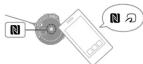
■ Herstellen einer Verbindung mit der NFC-Funktion ① Deaktivieren Sie den Kunferhöuss und die Bildschirmsperre am Smartphone. ② Vergewissern Sie sich, dass die NFC-Funktion am Smartphone eingeschaltet ist. ③ Halten Sie 📄 (N-Markierung) an der Rückseite der Fernbedienung so lange an 10 (N-Markierung) an der
Wenn die Verbindung hergestellt ist, erscheint „Verbindung hergestellt“ (wird etwa 5 Sekunden lang angezeigt).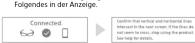
Herstellen einer Verbindung ohne die NFC-Funktion
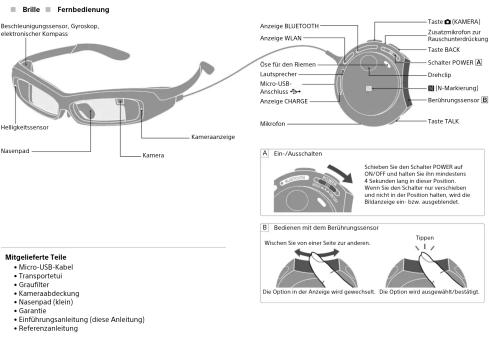
① Schieben Sie zum Einschalten des Geräts den Schalter
POWER auf der Fernbedienung auf ON/OFF und halten Sie ihn mindestens Abschenden lang in dieser Position
Halten Sie ihn mindestens 4 Sekunden lang in dieser Position.
③ Tippen Sie auf den Berührungssensor, wenn [Touch the smartphone you want to connect with to the device] in
③ Schalten Sie die Bluetooth-Funktion am Smartphone ein
und wählen Sie „SmartEyeglass“ aus der Liste der
verfügbaren Geräte aus.
Vergewissern Sie sich, dass für Brille und Smartphone
dasselbe Passwort angezeigt wird. Tippen Sie auf den
Berührungssensor an der Fernbedienung und wählen Sie „Pairing am Smartphone
Wenn die Verbindung hergestellt ist, erscheint
Wenn die Verbindung hergestellt ist, erscheint
NFC (Near Field Communication) ist eine Technologie zur drahtlosen Kommunikation über kurze Strecken zwischen verschiedenen Geräten, z. B. Smartphones und
NFC (Near Field Communication) ist eine Technologie zur drahtlosen Kommunikation über kurze Strecken zwischen verschiedenen Geräten, z. B. Smartphones und
IC-Tags. Dank der NFC-Funktion lässt sich die Datenkommunikation – beispielsweise das Bluetooth-Pairing – einfach durchführen, indem die NFC-kompatiblen Geräte

① Tippen Sie auf den Berührungssensor, während die
① Tippen Sie auf den Berührungssensor, während die
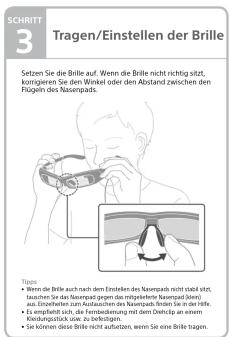
② Überprüfen Sie, ob die drei vertikalen Linien und die

② Überprüfen Sie, ob die drei vertikalen Linien und die
Wenn eine der vertikalen Linien die horizontale Linie
Wenn eine der vertikalen Linien die horizontale Linie
nicht kreuzt, stellen Sie den Winkel bzw. den Abstand
der Nasenpads ein.


Wenn danach nicht alle vertikalen Linien die horizontale
Linie kreuzen, ist eine Reparatur beim Kunden
erforderlich. Wenden Sie sich an den in der
mitgelieferten Garantie angegebenen Kontakt
⑧ Vergewissern Sie sich, dass die Bildschirmausrichtung in
Ordnung ist, und tippen Sie dann auf den
Berührungssensor.
Wenn die aktuelle Uhrzeit (Startbildschirm) angezeigt wird, ist die Einstellung abgeschlossen.
(Startbildschirm)
Verwenden der Kamera an der Brille
Die Einrichtung ist damit abgeschlossen. Wenn Sie mit der Kamera ein Bild
aufnehmen wollen, gehen Sie wie in den folgenden Anweisungen erläutert vor.
① Aktivieren Sie die WLAN-Funktion am Smartphone
⑧ Wischen Sie über den Berührungssensor, um den Pä
④ Wischen Sie über den Berührungssensor, um die Kamera auszuwählen, und tippen Sie auf den Berührungssensor
Ein Rahmen erscheint und die Brille ist über WLAN mit Ihrem
Smartphone verbunden (die Kameraanzeige leuchtet rot).

④ Bewegen Sie die Brille, so dass der Rahmen über dem
gewünschten Motiv liegt.
④ Drücken Sie die Taste auf d
Das aufgenommene Bild ist etwa 3 Sekunden lang in der Anzeige zu sehen.
Wenn Sie weitere Aufnahmen machen wollen, drücken Sie die Taste
Die aufgenommenen Bilder werden im Smartphone gespeichert.
Andere nützliche Funktionen außer
Andere nutz
der Kamera
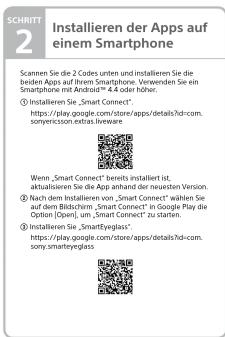
Wenn Sie Apps auf dem Smartphone installieren, stehen Ihnen weitere
nützliche Funktionen der Brille zur Verfügung. Sie haben Zugriff auf Ihr
Smartphone, ohne es zu bedienen. Beispielsweise können Sie eingegangene E-Mails oder Twitter-Nachrichten mit der Brille lesen und Nachrichten oder
E-Mails oder Twitter-Nachrichten mit der Brille lesen und Nachrichten oder Termine abrufen, indem Sie Ihre Abfrage laut aussprechen.
Installieren Sie wie in den folgenden Schritten erläutert weitere Apps.
auf dem Smartphone.
① Wählen Sie die Verbindungsbenachrichtigung für „SmartEyeglass“ in
② Warten Sie, bis die Verbindungsbenachrichtigung für „SmartEyeglass“ in der Benachrichtigungsleiste (Statusleiste) oben im Smartphone-Display erscheint.
③ Wählen Sie „Applications“ und wählen Sie dann die zu
① Wählen Sie „Applications“ und wählen Sie dann die zu installierende App aus.
③ Befolgen Sie die Anweisungen im Display.
⑥ Befolgen Sie die Anweisungen im Display. Einzelheiten zum Verwenden weiterer Apps finden Sie in der Hilfe!
Einzelheiten zum Verwenden weiterer Apps finden Sie in der „Hilfe (Bedienungsanleitung)“.
Hinweise zur Hilfe
Die „Hilfe“ ist die im Internet bereitgestellte
Bedienungsanleitung.
Sie enthält aktuelle Informationen zum Verwenden des
Geräts, zum Vornehmen von Einstellungen am Gerät
bzw. Smartphone sowie zu Sicherheitsmaßnahmen.
Rufen Sie mit dem Smartphone oder Computer die
folgende Website auf.
http://rd1.sony.net/help/sed/sede1/h_uce/
Bitte lesen Sie auch die „Referenzanleitung“, damit Sie das Gerät
sicher bedienen können.
Fragen und Antworten
Fragen und Antworten
Der Akku lässt sich nicht laden.
• Lösen Sie das Micro-USB-Kabel und schließen Sie es wieder an.
Das Gerät lässt sich nicht einschalten. • Der Akku ist schwach. Laden Sie den Akku.
Mit der NFC-Funktion kann keine Verbindung zwischen dem Gerät und einem Smartphone hergestellt werden.
• Halten Sie Klin (N-Markierung) an der Rückseite der Fernbedienung
sorgsam an (N-Markierung) an der Rückseite des Smartphones
und halten Sie die Geräte in dieser Position
• Vergewissern Sie sich, dass die NFC-Funktion am Smartphone
eingeschaltet ist. Weitere Einzelheiten finden Sie in der
Bedienungsanleitung zum Smartphone.
- Deaktivieren Sie den Ruhemodus und die Bildschirmsperre am Smartphone.
- Wenn sich das Problem durch die Abfallnahme nicht lösen lässt, gehen Sie wie unter „Herstellen einer
Verbindung ohne die NFC-Funktion“ erläutert vor.

Marke : SONY
Modell : SmartEyeglass SED-E1
Kategorie : Smartwatch