RZ-48SZ40RB - Fernseher LG - Kostenlose Bedienungsanleitung
Finden Sie kostenlos die Bedienungsanleitung des Geräts RZ-48SZ40RB LG als PDF.


Benutzerfragen zu RZ-48SZ40RB LG
0 Frage zu diesem Gerät. Beantworten Sie die, die Sie kennen, oder stellen Sie Ihre eigene.
Eine neue Frage zu diesem Gerät stellen
Laden Sie die Anleitung für Ihr Fernseher kostenlos im PDF-Format! Finden Sie Ihr Handbuch RZ-48SZ40RB - LG und nehmen Sie Ihr elektronisches Gerät wieder in die Hand. Auf dieser Seite sind alle Dokumente veröffentlicht, die für die Verwendung Ihres Geräts notwendig sind. RZ-48SZ40RB von der Marke LG.
BEDIENUNGSANLEITUNG RZ-48SZ40RB LG

LG
LCD ТЕЛЕВИДЕНИЕ ПРОЕКТИРОВАНИЯ Руководство пользователя

УКРСЕРТРЕА

BZ03
Перед тем, как пользоваться вашим телевизором, пожалуйста, внимательно прочтите данное Руководство.
Сохраните его для использования в будущем. Запишите номер модели и серийный номер телевизора. Когда вам понадобится техническое обслуживание телевизора, посмотрите на табличке, прикрепленной к задней крышке, и сообщите в сервисный центр следующую информацию:
Номер модели Серийный номер
P/NO : 3828V (MB03CA, 100E TX, 486-340M) a
Содержание
Установка 3
Местоположение и функции органов управления 4
Пульт дистанционного управления
Заряд внутреннего электрогенератора
Передняя панель / Передняя панель
Управление основными функциями телевизора 8
Включение и выключение / Переключение каналов
Регулировка громкости звука / Быстрый просмотр
Функция выключения звука
Выбор языка экранной информации (не во всех моделях)
Экранные меню 9
Выбор из меню
Меню настроек 10
Автоматическая настройка на телевизионные станции
Ручная настройка на станции / Точная настройка
Редактирование программ / Вызов таблицы программ
Меню изображения 15
PSM (память состояния изображения)
Регулировка параметров изображения
Меню Аудио 16
SSM (память состояния звука)
AVL (автоматическое выравнивание громкости)
Настройка акустической системы
Настройка баланса / Equalizer (не во всех моделях)
Выбор выходного сигнала звукового сопровождения
Прием стереофонических программ и программ,
передаваемых на двух языках
Прием передач, передаваемых в системе звукового
сопровождения NICAM
Меню времени 20
Автоматический таймер сна / Таймер 'сон'
Специальное меню 21
Режимы TV и AV
Автоматическое переключение в режим AV (аудио / видео)
Электронный замок от детей
Настройка светодиодного индикатора LED DISPLAY
Формата изображения
Картинка в картинка 23
Включение и выключение
Выбор режима входа для суб картинки
Замена суб картинки на основную картинку
Переключение каналов для суб картинки
Размер суб картинки
Остановка изображения для суб картинки
Изменение положения суб картинки
Телетекст (не во всех моделях) 24
Включение и выключение функции телетекста
Текст СВЕРХУ (не во всех моделях)
БЫСТРЫЙ ТЕКСТ / Специальные функции телетекста
Подключение PC 27
PC в разъеме / Режим RGB-PC (не на всех моделях)
Подключение внешней аппаратуры 29
Гнездо антенны / Гнёзда Euro scart
Гнезда входов Audio/Video
Входные гнезда для S-Video/Audio (не во всех моделях)
Выходные гнёзда DVD / Входные гнёзда DTV
Порядок поиска причины и устранения неисправности 31
Установка
Питание
Питание телевизора осуществляется от электросети переменного тока, напряжение питания указано в табличке, прикрепленной к задней стенке телевизора. Запрещается подключать телевизор к источнику питания постоянного тока. Во время грозы и при частых отключениях напряжения в электросети извлеките штекер кабеля антенны из гнезда антенны и отсоедините вилку шнура питания от розетки электросети.
Предупреждение
Во избежание пожара или поражения электрическим током не оставляйте телевизор под дождем или в условиях повышенной влажности.
Срок службы данного товара - 7 лет со дня передачи товара потребителю.
Обслуживание
Никогда не открывайте заднюю стенку телевизора, поскольку в телевизоре имеются опасное для жизни напряжение и другие источники опасности. Если телевизор перестает нормально работать, отключите телевизор от электросети и обратитесь за содействием в торговую организацию, которая продала Вам телевизор.
Антенна
Подсоедините штекер кабеля антенны к гнезду, обозначенному символом 175 Ω, расположенному на задней панели телевизора. Для получения хорошего изображения следует пользоваться наружной антенной.
Порядок установки
Установите телевизор в таком месте, чтобы на экран не падал яркий искусственный или солнечный свет. Телевизор не должен подвергаться излишним вибрациям, воздействию влаги, пыли или тепла. Обеспечьте беспрепятственную циркуляцию воздуха вокруг телевизора. Не закрывайте вентиляционных отверстий на задней стенке телевизо-ра. Управление всеми функциями телевизора может осуществляться с помощью пульта дистанционного управления (ПДУ). Управление некоторыми функциями также может осуществляться с помощью кнопок, расположенных на передней панели телевизора.
Если Вы передвигаете или переставляете телевизор в другое место, выключите основной переключатель, по крайней мере на 30 минут, чтобы снять напряжение цвета с экрана.
При невыполнении следующих пунктов возможно изменение цвета изображения из-за намагничивания.
Не устанавливайте телевизоры рядом с динамиками, отопительными батареями, металлическими трубами и т.д. (Установите телевизоры на подходящее расстояние)
Не ставьте предметы содержащие магнит близко к телевизору.
Не оставляйте фиксированное изображение на экране в течение долгого времени. Типично фиксированное изображение из видеомагнитофона, формат изображения 4:3 или если присутствует СН ярлык;
Фиксированное изображение может остаться видимым на экране.
Изготовлено по лицензии фирмы Dolby Laboratories. Долби, "Dolby" и символ с двойным "D" - товарные знаки фирмы Dolby Laboratories.
Местоположение и функции органов управления
text_image
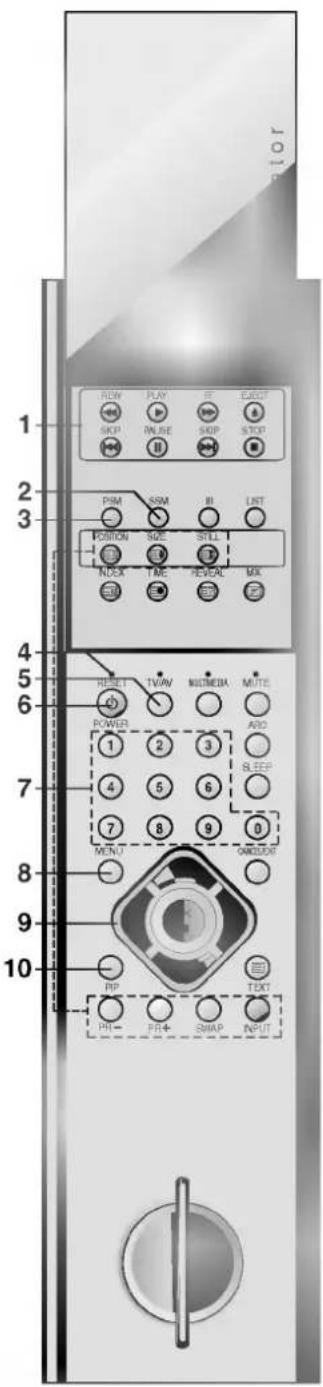
1 2 3 4 5 6 7 8 9 10 ROW PLAY IF EIGHT SKIP RUNSE SKIP START PIM SRM BI LIST POSITION SIZE STILL INDEX TIME REVEAL MIX RESET TV/MW MULTIMEMA MUTE POWER 1 2 3 AND 4 5 6 SLEEP 7 8 9 ON/OFF MENU TAXI PIP FR+ SWAP INPUTУправление всеми функциями может осуществляться с пульта дистанционного управления. Некоторые функции также могут регулироваться кнопками, расположенными на передней панели телевизора.
Пульт дистанционного управления
Прежде чем пользоваться пультом дистанционного управления, вставьте в него элементы питания.
-
Кнопки DVD
-
SSM (память состояния звука) Восстанавливает предпочитаемую вами настройку звука.
-
PSM (память состояния изображения) Восстанавливает предпочитаемую вами настройку изображения
-
ПЕРЕЗАПУСК Когда Коммуникатор не работает, перезапустите его одним резким нажатием на кнопку перезапуска.
-
TV/AV Выбирает сигнал от телевизора или со входов аудио/видео. Включает телевизор из дежурного режима.
-
ВКЛЮЧЕНИЕ/ВЫКЛЮЧЕНИЕ Включает телевизор из дежурного режима и переключает его в дежурный режим.
-
Кнопки с цифрами Включают находящийся в дежурном режиме телевизор или напрямую выбирают номер программы.
-
МЕНЮ Вызывает экранное меню.
-
▲ / ▼ (ПРОГРАММА ВВЕРХ/ВНИЗ) Включает телевизор из дежурного режима. Выбирает программу или пункт меню. ◀ / ▶ (ГРОМКОСТЬ УМЕНЬШИТЬ/УВЕЛИЧИТЬ)
Регулирует громкость. Изменяет установки в меню. ОК Принимает ваш выбор или п
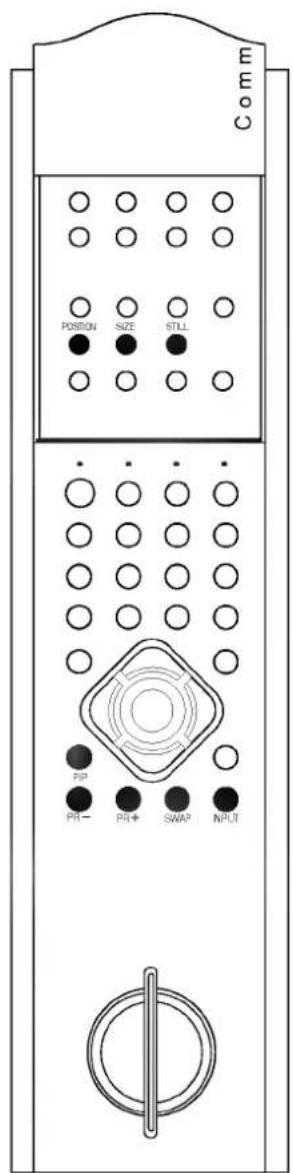
- Кнопки PIP (Картинка в картинке) PIP (КАРТИНКА В КАРТИНКЕ) Включает и выключает субкартинку (маленький экран, расположенный на основном экране телевизора). PR+/- Осуществляет смену телевизионного канала отображаемой на экране субкартинки. SWAP (ПЕРЕМЕНА МЕСТ) Осуществляет замену главной картинки субкартинкой и наоборот. INPUT (ВХОД) Устанавливает режим входа для субкартинки. SIZE (РАЗМЕР) Изменяет размер субкартинки. STILL (СТОП-КАДР) Останавливает движение субкартинки. POSITION (ПОЛОЖЕНИЕ) Перемещает субкартинку в направлении по часовой стрелке.
Местоположение и функции органов управления
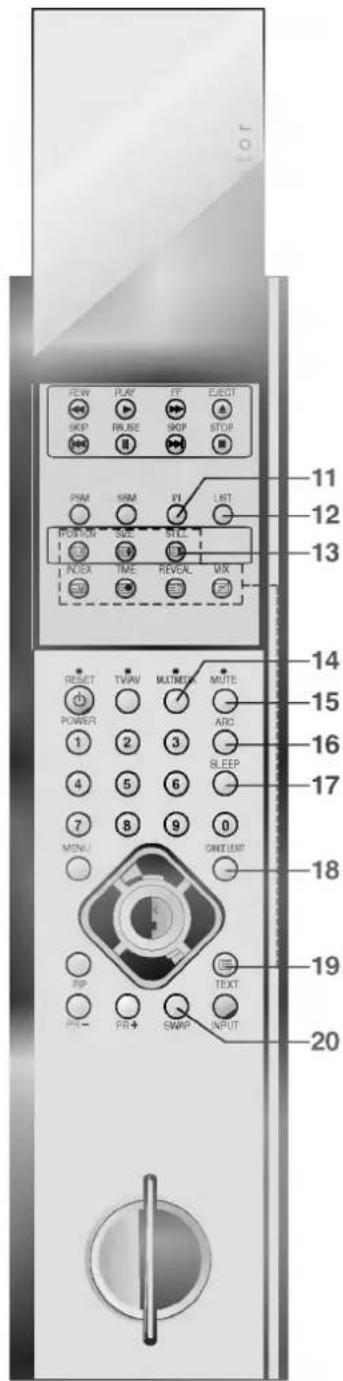
- 1/11
Выбирает язык для передачи, которая ведется на двух языках. Выбирает выход звука.
- LIST
Выводит на экран таблицу программ.
-
STILL (СТОП-КАДР)
-
кнопка MULTIMEDIA (МУЛЬТИМЕДИЙНЫЕ СРЕДСТВА)
выбирает Компонент 1/2, режимы Сигнала цветопередачи для цифрового телевидения RGB-DTV или Сигнала цветопередачи для персонального компьютера RGB-PC.
- Выключенит звука
Включает и выключает звук.
- ARC (управление форматом кадра)
Изменяет формат кадра изображения.
- SLEEP
устанавливает таймер 'сон'.
- Отмена/Выход
Удаляет все изображения на экране и возвращает к просмотру TV из любого меню.
- Кнопки телетекста
Данные кнопки используются в режиме телетекста. Дальнейшие подробности смотрите в разделе 'Телетекст'.(не во всех моделях)
- SWAP (Возврат на канал предыдущего просмотра)
Возврат к программе предыдущего просмотра.
Примечание: В режиме телетекста кнопки PR+/-, SWAP и INPUT используются для управления функциями телетекста.
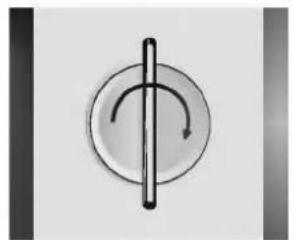
Заряд внутреннего электрогенератора
Коммуникатор можно зарядить с помощью внутреннего электрогенератора. Чтобы зарядить его, выполните следующите инструкции;
- При первом использовании,
рутите ручку 20 раз в направлении, указанном стрелкой на нижестоящем рисунке -> подождите минуту -> крутите еще 20 раз -> ждите еще одну минуту -> крутите еще 20 раз -> начинайте использовать
- При обычном использовании
рутить 5 или 6 раз -> продолжайте использование
natural_image
Simple circular diagram with a vertical line and curved arrows inside, no text or symbols present.Примечание: Для защиты коммуникатора, не крутите ручку слишком быстро.
text_image
NEW PLAY FF EJECT SKIP RULSE SKIP STOP PUM SSM FL LIST POINTING SOT STELL INDEX TIME REVEAL MIX RESET TUVW MULTIME MUTE POWER 1 2 3 ADC 5 6 SLEEP 7 8 9 0 MINI NONE/LEFT 18 FIP TEXT PR+ PR+ SWAP INPUT 19 20Местоположение и функции органов управления
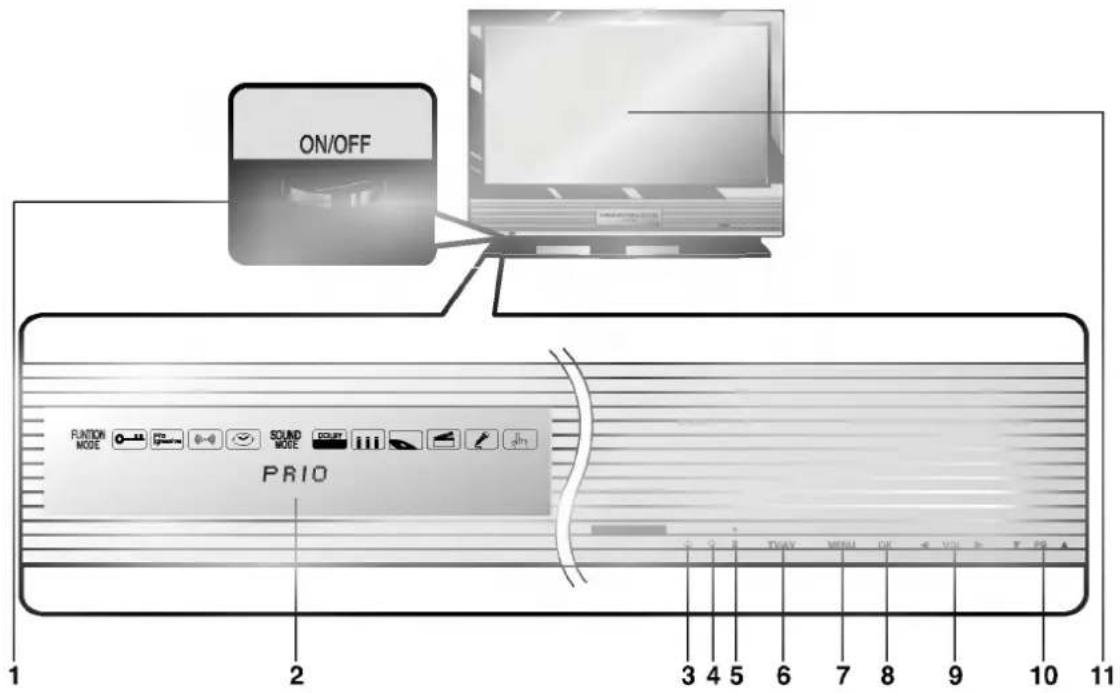
Передняя панель
Ламповый индикатор, индикатор срабатывания, и температурный индикатор, расположенные под средствами управления на лицевой панели, показывающие рабочее состояние показа жидкокристаллического телевизора.
text_image
ON/OFF FUNCTION MODE PRIO 1 2 3 4 5 6 7 8 9 10 11- ВЫКЛЮЧАТЕЛЬ ПИТАНИЯ (ON/OFF)
Включает и выключает телевизор. - СВЕТОДИОДНЫЙ ДИСПЛЕЙ (Light Emitting Diode)
- Индикатор работы (см. стр. 7)
- Ламповый индикатор (см. стр. 7)
- Индикатор температуры (см. стр. 7)
- TV/AV
Выбирает сигнал от телевизора или со входов аудио/видео.
Включает телевизор из дежурного режима.
- MEHIO
Вызывает экранное меню.
- OK
Принимает ваш выбор или показывает текущий режим.
- ◀ / ▶ (ГРОМКОСТЬ УМЕНЬШИТЬ/УВЕЛИЧИТЬ)
Регулирует громкость.
Изменяет установки в меню.
- ▲ / ▼ (ПРОГРАММА ВВЕРХ/ВНИЗ)
Включает телевизор из дежурного режима.
Выбирает программу или пункт меню
- Сенсор пульта управления
Примечание: В зависимости от положения, на центральной части экрана может быть едва заметная белая строка развертки. Это нормальное явление, присущее для экрана.
Местоположение и функции органов управления
Передняя панель
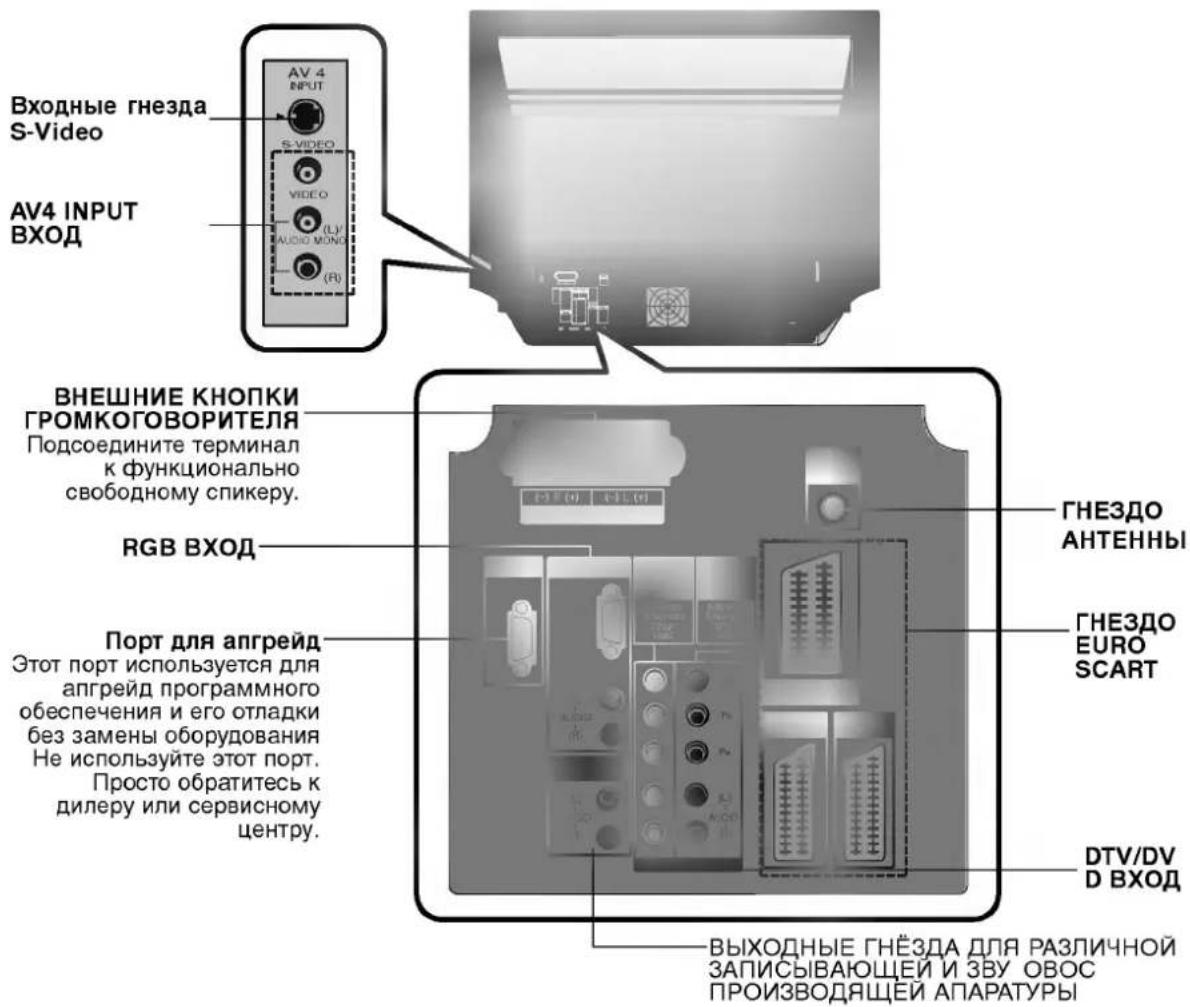
text_image
Входные гнезда S-Video AV4 INPUT BXOD AV 4 INPUT E-VIDEO VIDEO (L) AUDIO MONO (R) ВНЕШНИЕ КНОПКИ ГРОМКОГОВОРИТЕЛЯ Подсоедините терминал к функционально свободному спикеру. RGB ВХОД Порт для апрейд Этот порт используется для апрейд программного обеспечения и его отладки без замены оборудования Не используйте этот порт. Просто обратитесь к дилеру или сервисному центру. ГНЕЗДО АНТЕННЫЙ ГНЕЗДО EURO SCART DTV/DV D BXOD ВЫХОДНЫЕ ГНЁЗДА ДЛЯ РАЗЛИЧНОЙ ЗАПИСЫВАЮЩЕЙ И ЗВУ ОВОС ПРОИЗВОДЯЩЕЙ АПАРАТУРЫ| Индикатор работы | Выкл. | Не подключен шнур питания. |
| Красный | Не подключен шнур питания, устройство в режиме standby. | |
| Зелёный | Вкл. | |
| Оранжевый (мигающий) | Подготовка к режиму standby. | |
| Ламповый индикатор | Оранжевый | Проекционная ламапа отработала свой срок и её нужно заменить новой. |
| Зелёный (мигающий) | Не закрыта крышка лампы. | |
| Индикатор температуры | Оранжевый | Проектор перегрелся. |
| Оранжевый | Проектор выключился по причине перегрева. | |
| Оранжевый (мигающий) | Проектор отключился, проверка охдаждающего венттилятора. |
Управление основными функциями телевизора
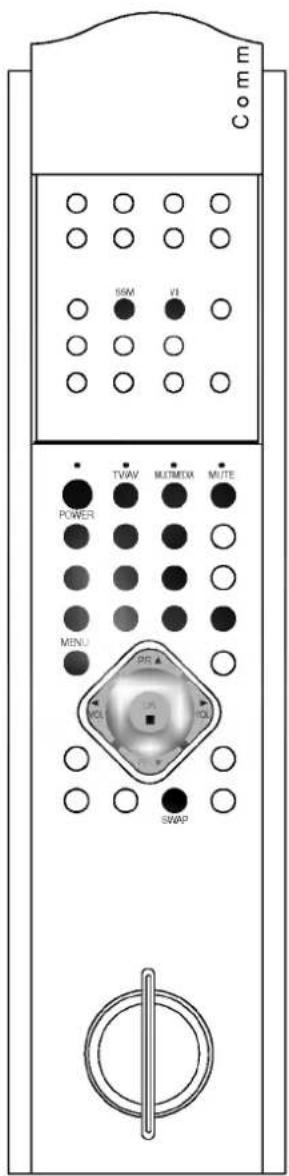
text_image
Comm SSM VI POWER TVW MULTIMON MUTE MENU PRI VOL VOL SWAPВключение и выключение
- Перед включением аппарата, убедитесь в том, что включен выключатель питания.
Когда выключатель питания нажат, экран будет освещён красным цветом. Это режим Stand-by (Ожидания) - Если аппарат находится в режиме Stand-by (Ожидания), нажмите кнопки Power, ▲ / ▼, TV/AV, MULTIMEDIA или Number на пульте Дудля полного включения. Экран на мгновение будет мерцающе оранжевым и затем зажжётся зелёным цветом, когда питание упешно будет включено.
- Для выключения аппарата, нажмите кнопку питания на пульте ДУ. Аппарат перейдёт в режим Stand-by (Ожидания).
Примечание:
a. Вентилятор охлаждения лампы будет вращаться ещё примерно 120 секнд после выключения питания пультом ДУ.
6. Не пользуйтесь основным выключателем питания. Вместо неё для выключения питания используйте пульт ДУ.
в. При включении аппарата сразу после выключения, для сохранения охлаждения потребуется примерно 30-50 секунд.
г. При выключении питания, используя основной выключатель на аппарате, внутренняя система охлаждения также перестает функционировать. Поэтому, включение аппарат основным выключателем питания займёе 30-50 секунд для сохранения охлаждения.
д. Ускоренное выключение: если аппарат решает, что обстоятельства не позволяют дальше функционировать, он автоматически переходит в режим Stand-by (Ожидания). Пожалуйста, попробуйте включить заново после некоторого времени.
e. При включении установки, от неё может исходить странный звук.
Переключение каналов
Вы можете выбирать номер телевизионного канала посре-дством кнопки ▲ / ▼.
Регулировка громкости звука
Для выполнения регулировки громкости звука нажмите кнопку ◀/▶.
Быстрый просмотр
Для возврата к программе предыдущего просмотра нажмите кнопку SWAP.
Функция выключения звука
Нажмите кнопку MUTE Звук отключается, и на экране телевизора появляется индикатор 📄. Вы можете снова включить звук с помощью нажатия кнопок MUTE, ◀/▶, SSM или I/II.
Выбор языка экранной информации (не на всех моделях)
Это является еще одной опцией. Меню может отображаться на экране на выбранном языке. Прежде всего выберите язык пользования.
- Нажмите кнопку МЕНЮ и затем ▲ / ▼ для выбора специального меню.
- Для выбора режима Language нажмите кнопку ▶, затем кнопку ▲ / ▼.
- Чтобы выбрать желаемый язык нажмите кнопку ▶ затем ▲ / ▼.
- Нажмите кнопку ◀ или OK. После этого вся экранная информация будет выводиться на экран телевизора только на выбранном Вами языке.
- Повторно нажать кнопку МЕНЮ, чтобы вернуться к нормальному телевизионному просмотру.
Экранные меню
Вы можете осуществлять управление работой телевизора в диалоговом режиме с помощью воспроизводимых на его экране меню. При этом на экране также воспроизводятся кнопки, с помощью которых осуществляется управление.
Выбор из меню
- Нажать кнопку МЕНЮ, а затем кнопку ▲ / ▼ для отображения каждого меню
- Для выбора меню нажмите кнопку ▶ затем ▲ / ▼.
- Повторно нажать кнопку МЕНЮ, чтобы вернуться к нормальному телевизионному просмотру.
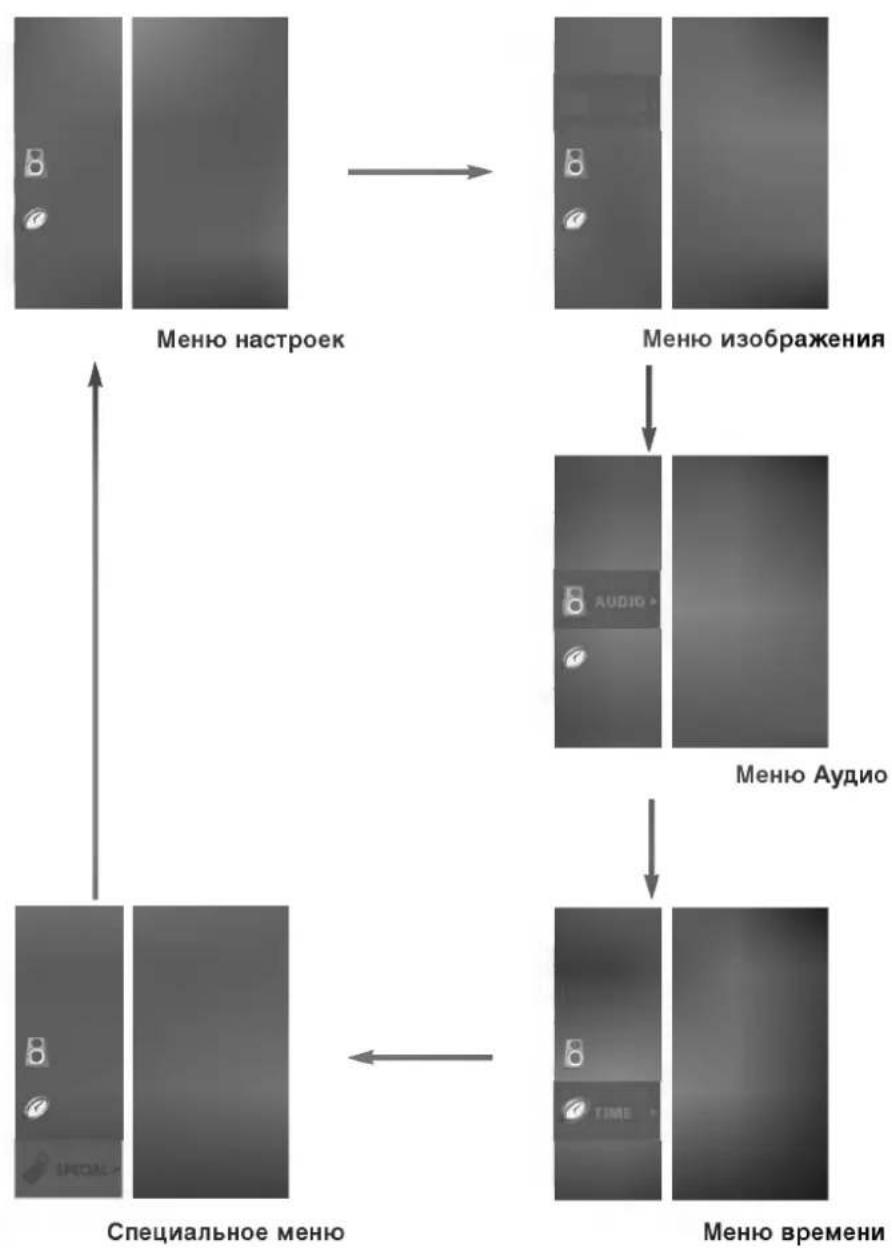
flowchart
graph TD
    A["Меню настроек"] --> B["Меню изображения"]
    B --> C["Меню Аудио"]
    C --> D["Меню времени"]
    D --> E["Специальное меню"]
    E --> F["Меню виде"]
Меню настроек
natural_image
Two grayscale panels showing a door with a small icon and a circular symbol, no text or symbols present.
text_image
Comm MENUВ вашем телевизоре может быть запомнена настройка максимум на 100 телевизионных станций (под номерами программ от 00 до 99). После того, как вы настроились на станции, вы будете иметь возможность использовать кнопки ▲ / ▼ или цифровые кнопки для выбора запрограммированных вами станций. На станции можно настраиваться в автоматическом или ручном режиме.
Автоматическая настройка на телевизионные станции
При использовании этого способа запоминается настройка на все принимаемые телевизионные станции. Режим автоматической настройки рекомендуется использовать, когда вы только что приобрели телевизор.
- Нажмите кнопку МЕНЮ и затем ▲ / ▼ для выбора меню настроек.
- Нажмите кнопку ▶ затем ▲ / ▼ чтобы выбрать Auto programme (автоматическая настройка).
natural_image
Interior view of a modern kitchen appliance with no visible text or symbols on the door or panel- Нажатием кнопок ▶ выберите пункт меню System. ТВ систему кнопкой ▲ / ▼ на системном меню;
L : SECAM L/LX (франция: SECAM-L только режим)
BG : PAL B/G, SECAM B/G (Европа/Восточная Европа)
I : PAL I/II (Англия/Ирландиа)
DK : PAL D/K, SECAM D/K (Восточная Европа/CIS)
-
Нажатием кнопок ▶ выберите пункт меню Storage from (запоминание с номера). Выберите начальный номер программы кнопкой ▲ / ▼ или нажатием самого номера на панели меню.
-
Нажатием кнопок ▶ выберите пункт меню To Start.
- Нажмите кнопку ▶ для начала автоматического поиска.
natural_image
Three-panel grayscale image showing a door, speaker, and button (no text or symbols)Запоминается настройка на все принимаемые телевизионные станции. Для остановки автоматического поиска нажмите кнопку MENU. Когда автоматическая настройка завершена, на экране появляется меню Programme edit (редактирование программ). Для редактирования запомненных программ обратитесь к разделу 'Редактирование программ'.
- Повторно нажать кнопку МЕНЮ, чтобы вернуться к нормальному телевизионному просмотру.
Меню настроек
Ручная настройка на станции
Режим ручной предварительной установки телевизионных каналов позволяет вам настроить телевизионные станции и расположить их в любой удобной для вас последовательности. Также вы можете дать программе имя, состоящее из пяти символов для каждого номера программы.
- Нажмите кнопку МЕНЮ и затем ▲ / ▼ для выбора меню настроек.
- Нажмите кнопку ▶ затем ▲ / ▼ чтобы выбрать Manual programme (ручная настройка).
- Нажмите кнопку ▶ чтобы появилось меню Manual programme.
natural_image
Three-panel grayscale image showing a door, front panel, and side panel with no visible text or symbols.- Нажатием кнопок ▶ выберите пункт меню System. ТВ систему кнопкой ▲ / ▼ на системном меню;
L : SECAM L/LX (франция: SECAM-L только режим) BG : PAL B/G, SECAM B/G (Европа/Восточная Европа) I : PAL I/II (Англия/Ирландия) DK : PAL D/K, SECAM D/K (Восточная Европа/CIS)
- Нажатием кнопок ▶ выберите пункт меню Band. Нажмите кнопку ▲ / ▼ чтобы выбрать V/UHF (МВ/ДМВ) или Cable (кабельное ТВ) на меню Band.
- Нажатием кнопок ▶ выберите пункт меню Channel. Выберите нужный номер программы (0 to 99) цифровыми кнопками ▲ / ▼ в Channel в меню. По возможности изберите номер канала цифровыми кнопками.
- Нажатием кнопок ▶ выберите пункт меню Search. Нажмите кнопку ▲ / ▼, чтобы начать поиск в меню Поиска.
- Если вы нашли требующуюся станцию, Нажатием кнопок ◀ / ▶ выберите пункт меню Storage. Выберите нужный номер программы (0 to 99) цифровыми кнопками ▲ / ▼ в Storage в меню.
- Нажмите кнопку OK.
- Чтобы сохранить настройку на следующую станцию, повторите шаги с 4 по 9.
- Повторно нажать кнопку МЕНЮ, чтобы вернуться к нормальному телевизионному просмотру.
natural_image
Two-panel image showing a door with a speaker icon and a small circular symbol on the left (no text or symbols present)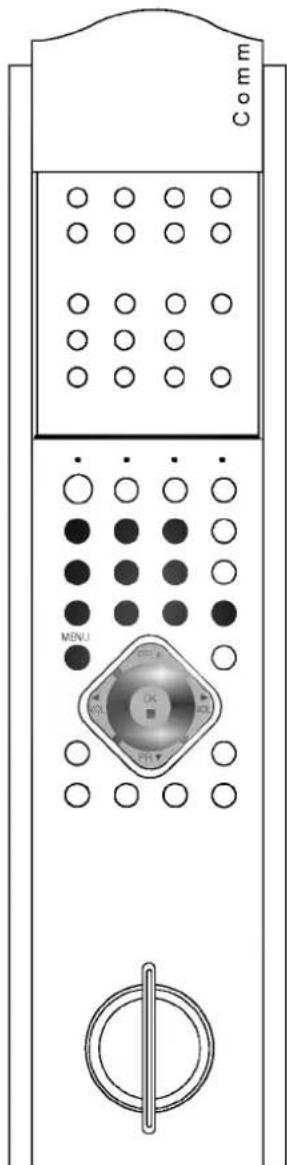
text_image
Comm MENU OK PRМеню настроек
natural_image
Two-panel grayscale image showing a device panel with icons, one on the left and one on the right (no readable text or symbols)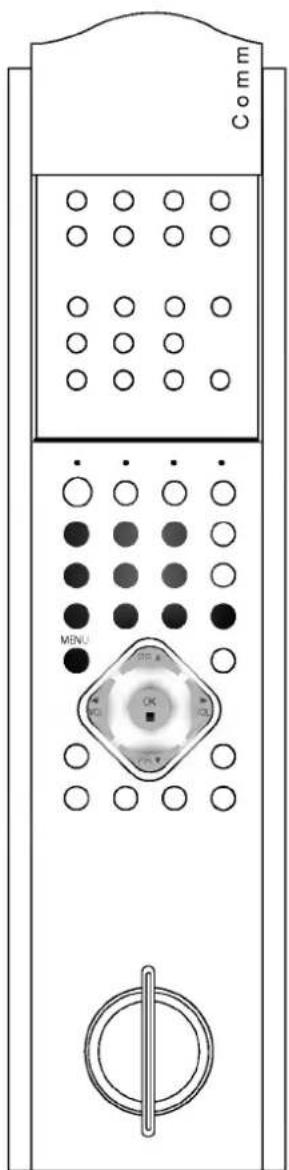
text_image
Comm MENUПрисвоение названия станции
- Повторите шаги 1-3 раздела 'Ручная настройка на станции'.
- Нажатием кнопок ▶ выберите пункт меню Name (Название).
- Нажмите кнопку ▲. Вы можете использовать пробел, +, -, цифры от 0 до 9 и буквы от A до Z. кнопкой ▼ вы можете проводить выбор в противоположном направлении.
- Выберите следующую позицию, нажав кнопку ▶, затем выберите второй символ и т. д.
- Нажмите кнопку ОК.
- Повторно нажать кнопку МЕНЮ, чтобы вернуться к нормальному телевизионному просмотру.
Booster (Усилитель) (не во всех моделях)
В некоторых моделях имеется дополнительная функция Booster (Усилитель). Только тот телевизор, у которого имеется Booster, может выполнить эту функцию.
Если качество приема телевизионного сигнала плохое, тогда выберите функцию Booster и включите ее (On). Когда качество изображения хорошее, то функцию Booster (Усилитель) включать не надо.
- Повторите шаги 1-3 раздела 'Ручная настройка на станции'.
- Нажатием кнопок ◀ / ▶ выберите пункт меню Booster.
- Нажатием кнопок ▲ / ▼ выберите пункт меню On или Off.
- Повторно нажать кнопку МЕНЮ, чтобы вернуться к нормальному телевизионному просмотру.
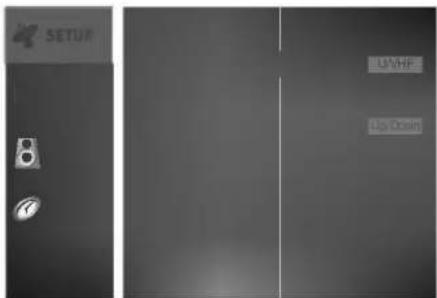
Точная настройка
Обычно точная настройка бывает необходимой лишь при плохом качестве принимаемого сигнала.
- Повторите шаги 1-3 раздела 'Ручная настройка на станции'.
- Нажатием кнопок ▶ выберите пункт меню Fine (точная настройка).
- Нажатием кнопок ▲ / ▼ точно настройтесь на станцию, чтобы добиться наилучшего качества изображения и звука на Fine меню.
text_image
SETUR UNHP Up Down- Нажмите кнопку ОК.
- Повторно нажать кнопку МЕНЮ, чтобы вернуться к нормальному телевизионному просмотру.
Программа, для которой использовалась точная настройка, при выборе программ будет индицироваться номером желтого цвета.
Меню настроек
Редактирование программ
Эта функция позволяет вам удалять или пропускать сохраненные программы. Вы можете также переместить некоторые станции на другие номера программ или вставить "пустую" станцию на выбранный номер программы.
- Нажмите кнопку МЕНЮ и затем ▲ / ▼ для выбора меню настроек.
- Нажмите кнопку ▶ затем ▲ / ▼ чтобы выбрать Programme edit (Редактирование программ).
- Нажмите кнопку ▶ чтобы появилось меню Programme edit.

text_image
1 C 4 2 C 5 3 S 2 4 C 1 5 C 6 6 C 3 7 C 1 8 C 7 9 C 1 10 C 2 11 ····· 12 ····· 13 ····· 14 ····· 15 ····· 16 ····· 17 ····· 18 ····· 19 ····· 20 ····· 21 ····· 22 ····· 23 ····· 24 ····· 25 ····· 26 ····· 27 ····· 28 ····· 29 ····· 30 ····· 31 ····· 32 ····· 33 ····· 34 ····· 35 ····· 36 ····· 37 ····· 38 ····· 39 ·····Удаление программы
- Кнопками ▲ / ▼ или ◀ / ▶ выберите программу, подлежащую удалению.
- Дважды нажмите КРАСНУЮ кнопку. Выбранная программа удаляется, а все последующие программы перемещаются вверх на одну позицию.
Копирование программы
- Кнопками ▲ / ▼ или ◀ / ▶ выберите программу, подлежащую копированию.
- Нажмите ЗЕЛЕНУЮ кнопку. Все последующие программы перемещаются вперед на одну позицию.
Перемещение программы
- Кнопками ▲ / ▼ или ◀ / ▶ выберите программу, подлежащую перемещению.
- Нажмите ЖЕЛТУЮ кнопку.
- Переместите программу на желаемый номер программы с помощью кнопок ▲ / ▼ или ◀ / ▶.
- Вновь нажмите ЖЕЛТУЮ кнопку, чтобы выключить эту функцию.
Пропуск номера программы
- Кнопками ▲ / ▼ или ◀ / ▶ выберите номер программы, подлежащей пропуску.
- Нажмите СИНЮЮ кнопку. Номер пропускаемой программы окрасится в синий цвет.
- Вновь нажмите СИНЮЮ кнопку, чтобы выключить эту функцию.огда номер программы пропускается, это означает, что вы не сможете ее выбрать в нормальном режиме работы телевизора с помощью кнопок ▲ / ▼ переключения программ. Если вы пожелаете выбрать программу с пропущенным номером, напрямую введите номер программы с помощью цифровых кнопок или выберите ее в меню редактирования программ или в таблице программ.
Повторно нажать кнопку МЕНЮ, чтобы вернуться к нормальному телевизионному просмотру.
natural_image
Two vertical panels showing a camera and a circular button on the left panel, both without any text or symbols.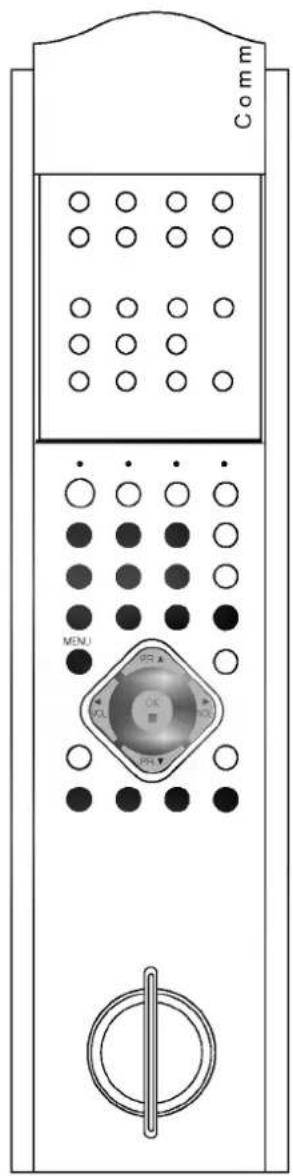
text_image
Comm MENUМеню настроек
Вызов таблицы программ
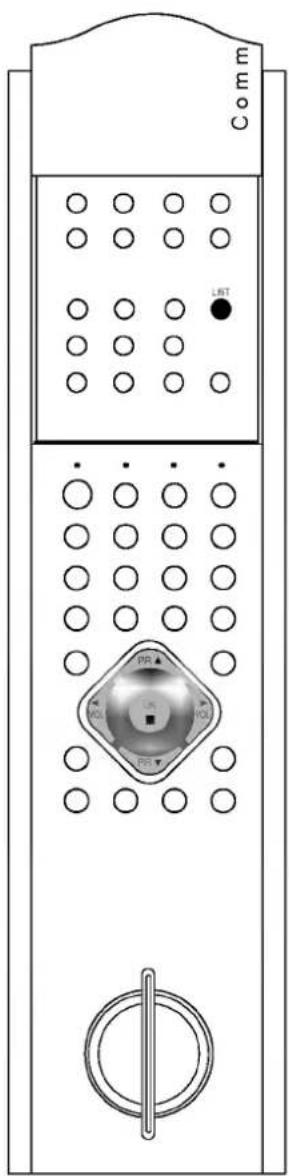
Вы можете проверить сохраняемые в памяти программы, вызвав на экран таблицу программ.
Вывод на экран таблицы программ
Нажмите кнопку LIST (список), чтобы вывести на экран таблицу программ. Таблица программ появляется на экране.
text_image
Comm LIST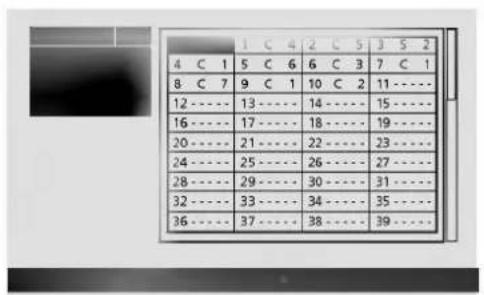
text_image
4 C 1 5 C 6 6 C 3 7 C 1 8 C 7 9 C 1 10 C 2 11 ---- 12 ---- 13 ---- 14 ---- 15 ---- 16 ---- 17 ---- 18 ---- 19 ---- 20 ---- 21 ---- 22 ---- 23 ---- 24 ---- 25 ---- 26 ---- 27 ---- 28 ---- 29 ---- 30 ---- 31 ---- 32 ---- 33 ---- 34 ---- 35 ---- 36 ---- 37 ---- 38 ---- 39 ----Примечание:
a. Вы можете обнаружить, что некоторые программы имеют номера синего цвета. Они были установлены на пропуск при автоматической настройке или в режиме редактирования программ.
6. У некоторых программ в таблице программ показан только номер канала и это означает, что отсутствует присвоенное им название станции.
Выбор программы в таблице программ
Выберите программу нажатием кнопок ▲ / ▼ или ◀ / ▶. Телевизор переключится на программу с выбранным номером.
Просмотр страниц таблицы программ
В таблице программ есть 3 страниц, которые содержат 100 программ. Страницы последовательно "перелистываются" нажатием кнопок ▲ / ▼ или ◀ / ▶.
Нажмите кнопку LIST для возврата к нормальному просмотру телевизора.
Меню изображения
PSM (память состояния изображения)
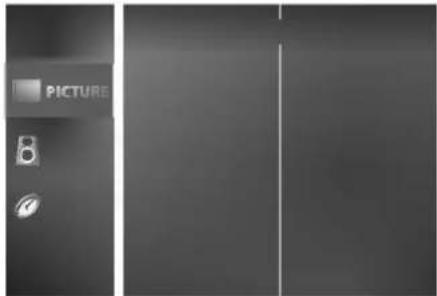
- Нажмите кнопку МЕНЮ и затем ▲ / ▼ для выбора меню изображения.
- Нажмите кнопку ▶ затем ▲ / ▼ чтобы выбрать PSM.
- Нажмите кнопку ▶ затем ▲ / ▼ для выбора установки изображения на PSM меню.
natural_image
Interior view of a refrigerator with a 'PICTURE' label and speaker icons (no readable text beyond label)-
Нажмите кнопку ◀ или ОК.
-
Повторно нажать кнопку МЕНЮ, чтобы вернуться к нормальному телевизионному просмотру.
Регулировка параметров изображения
Вы можете осуществлять регулировку контраста, яркости, насыщенности цвета, четкости изображения и оттенков.
- Нажмите кнопку МЕНЮ и затем ▲ / ▼ для выбора меню изображения.
- Нажмите кнопку ▶ затем ▲ / ▼ для выбора желаемого вида изображения на PICTURE меню.
- Нажмите кнопку ▶. Нажмите кнопку ◀ / ▶ чтобы сделать нужную настройку на каждом подменю.
natural_image
Pure graphical interface element with no text, numbers, or symbols-
Нажмите кнопку OK, чтобы сохранить эти настройки изображения в качестве установленных пользователем (User).
-
Повторно нажать кнопку МЕНЮ, чтобы вернуться к нормальному телевизионному просмотру.
Вы можете также вернуться к желаемому изображению (Dynamic, Standard, Mild, Game or User) с помощью кнопки PSM на пульте дистанционного управления. Dynamic, Standard, Mild и Game установки изображения запрограммированы на заводе для получения оптимального качества изображения и не могут изменяться.
text_image
CTURE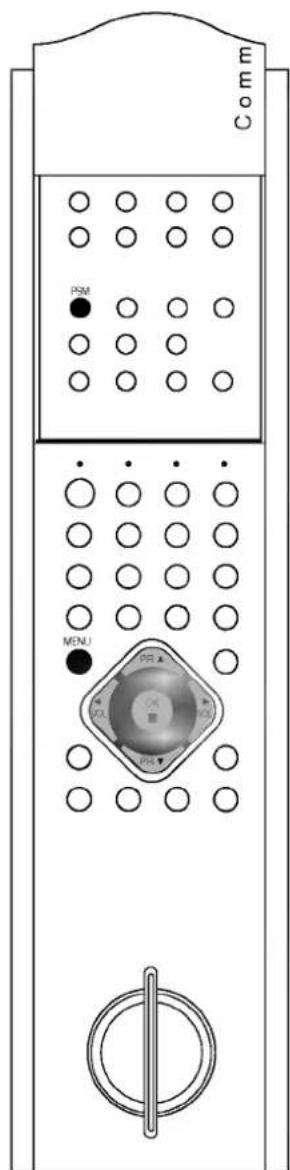
text_image
Comm PSM MENUМеню Аудио
natural_image
Two-panel grayscale image showing a CD-ROM logo and a circular icon, no readable text or symbols present.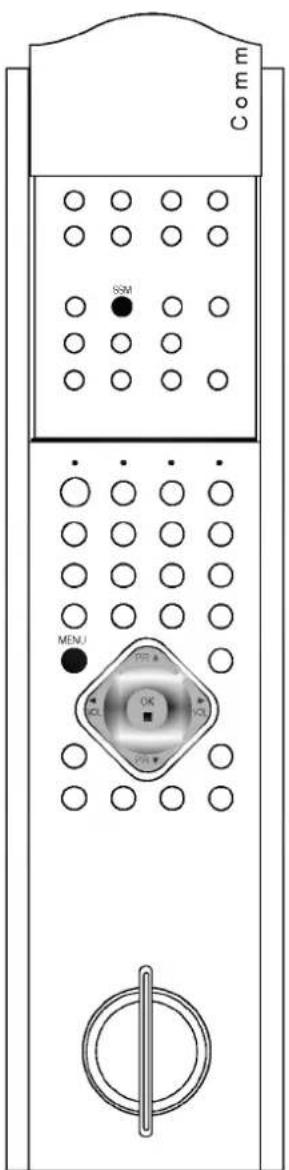
text_image
Comm SSM MENU OK OR ORSSM (память состояния звука)
Вы можете выбрать предпочитаемые вами настройки звука; Dolby virtual, Стандарт, Музыка, Речь, или ино также вы можете настроить частоту звука эквалайзера, баланс. Если ивы включите AVL, аппарат автоматически сохранит уровень звука, даже если вы переключите программу.
- Нажмите кнопку МЕНЮ и затем ▲ / ▼ для выбора меню аудио.
- Нажмите кнопку ▶ затем ▲ / ▼ чтобы выбрать SSM.
- Нажмите кнопку ▶ затем ▲ / ▼ чтобы выбрать установку изображения на SSM меню.
natural_image
Pure electrical circuit lines without any symbols- Нажмите кнопку ◀ или ОК.
- Повторно нажать кнопку МЕНЮ, чтобы вернуться к нормальному телевизионному просмотру.
Dolby virtual
Dolby Virtual дает вам возможность ощутить эффект панорамного звука.
Вы можете также вернуться к желаемому звуку (Dolby virtual, Flat, Music, Movie, Speech или User) с помощью кнопки SSM на пульте дистанционного управления. Параметры режимов Dolby virtual, Flat, Music, Movie и Speech программируются на заводе для получения наилучшего воспроизведения звука, соответствующего каждому из этих типов передач и не могут быть изменены.
Примечание : Если вы нажмете кнопку SSM после выполнения соответствующих настроек в меню звукового сопровождения, на экране автоматически появится режим Equalizer, даже если вы перед этим выбрали запрограммированный на заводе режим: Dolby virtual, Flat, Music, Movie, Speech или User.
Меню Аудио
AVL (автоматическое выравнивание громкости)
Функция AVL автоматически сохраняет одинаковый уровень громкости звука при переключении каналов.
- Нажмите кнопку МЕНЮ и затем ▲ / ▼ для выбора меню аудио.
- Нажмите кнопку ▶ затем ▲ / ▼ чтобы выбрать AVL.
- Нажмите ▶ затем ▲ / ▼ чтобы поставить On или Off на AVL меню.
text_image
AUDIO- Нажмите кнопку ◀ или ОК.
- Повторно нажать кнопку МЕНЮ, чтобы вернуться к нормальному телевизионному просмотру.
Настройка баланса
вы можете отрегулировать баланс.
- Нажмите кнопку МЕНЮ и затем ▲ / ▼ для выбора меню аудио.
- Нажмите кнопку ▶ затем ▲ / ▼ чтобы выбрать Balance.
- Нажмите кнопку ▶.
4 выберете желаемую установку с помощью клавиш ◀ / ▶ в меню баланса.
natural_image
Pure electrical circuit lines without any symbols- Нажмите кнопку ОК.
- Повторно нажать кнопку МЕНЮ, чтобы вернуться к нормальному телевизионному просмотру.
natural_image
Two grayscale panels showing a small icon labeled 'AUDIO' on the left, with no visible text or symbols in the main image areas.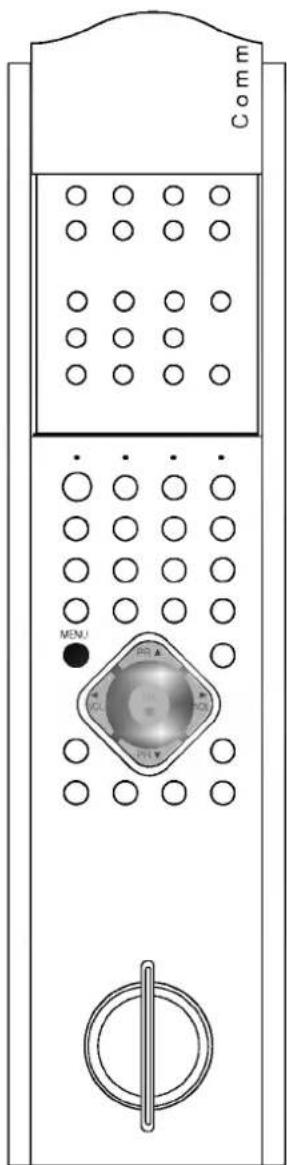
text_image
Comm MENU VOL VOLМеню Аудио

natural_image
Blank gray image with no visible content, text, or symbols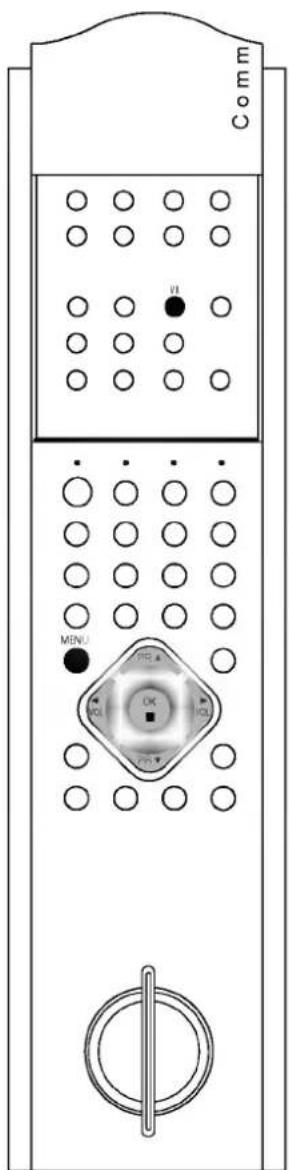
text_image
Comm VI MENU OK HOL HOLEqualizer (не на всех моделях)
- Нажмите кнопку МЕНЮ и затем ▲ / ▼ для выбора меню аудио.
- Нажмите кнопку ▶ затем ▲ / ▼ чтобы выбрать Equalizer.
- Нажмите кнопку ▶ в Equalizer, чтобы выйти на Equalizer меню.
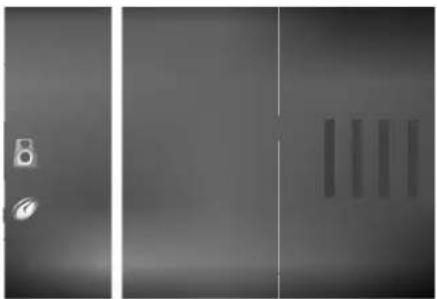
natural_image
Three-panel grayscale image showing a speaker, fan, and vertical bars (no text or symbols)- Выберите нужную полосу звуковых частот нажатием кнопки ◀/►.
- Установите необходимый уровень звука в этой полосе при помощи кнопки ▲ / ▼.
- Нажмите кнопку ОК.
- Повторно нажать кнопку МЕНЮ, чтобы вернуться к нормальному телевизионному просмотру.
Выбор выходного сигнала звукового сопровождения
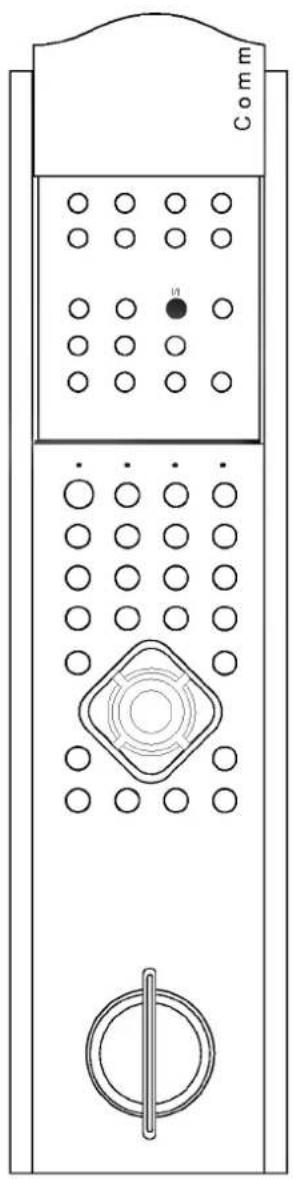
В режиме AV (Аудио/Видео) вы можете осуществлять переключение выходного звукового сигнала, подаваемого на правый и левый громкоговорители. Это осуществляется с помощью последовательных нажатий кнопки I/II.
L+R : Звуковой сигнал, подключенный к левому входу аудиосигнала (L), подается на левый громкоговоритель, а звуковой сигнал, подключенный к правому входу аудиосигнала (R), подается на правый громкоговоритель.
L+L : Звуковой сигнал, подключенный к левому входу аудиосигнала (L), подается на левый и правый громкоговорители.
R+R : Звуковой сигнал, подключенный к правому входу аудиосигнала (R), подается на левый и правый громкоговорители.
Меню Аудио
Прием стереофонических программ и программ, передаваемых на двух языках
После выбора программы появляется информация о звуке для станции после того как исчезнет номер программы и имя станции.
Вещание
Экранный Дисплей
Mono
MONO
Stereo
STEREO
Dual
DUAL I
Установка монофонического звука
При приеме в режиме "стерео", если стереосигнал слабый, вы можете переключиться в режим "моно" двукратным нажатием кнопки I/II. При монофоническом приеме улучшается глубина звучания. Для обратного переключения в режим "стерео" снова два раза нажмите кнопку I/II.
Выбор языка для программы, передаваемой на двух языках
Если программа передается на двух языках, вы можете установить режим DUAL I, DUAL II или DUAL I+II (дополнительное устройство) посредством последовательных нажатий кнопки I/II.
DUAL I Громкоговорители воспроизводят основной язык.
DUAL II Громкоговорители воспроизводят второй язык.
DUAL I+II Один громкоговоритель воспроизводит основной язык, а второй громкоговоритель воспроизводит второй язык. (дополнительное устройство).
Прием передач, передаваемых в системе звукового сопровождения NICAM (не во всех моделях)
Если ваша установка оснащена приемником NICAM, вы можете получать прекрасное цифровое воспроизведение звука.
С помощью последовательных нажатий кнопки I/II могут быть установлены следующие режимы звукового сопровождения:
- Когда принимается монофонический сигнал NICAM, вы можете выбрать режим NICAM MONO или FM MONO.
- Когда принимается стереофонический сигнал NICAM, вы можете выбрать режим NICAM STEREO или FM MONO.
- Когда принимается сигнал звукового сопровождения NICAM на двух языках, вы можете выбрать режимы NICAM DUAL I, NICAM DUAL II или NICAM DUAL I+II или MONO.
natural_image
Line drawing of a vertical control panel with circular and square buttons, no text or symbols presentМеню времени
natural_image
Two-panel grayscale image showing a speaker icon and a circular symbol on the left, no text or symbols present.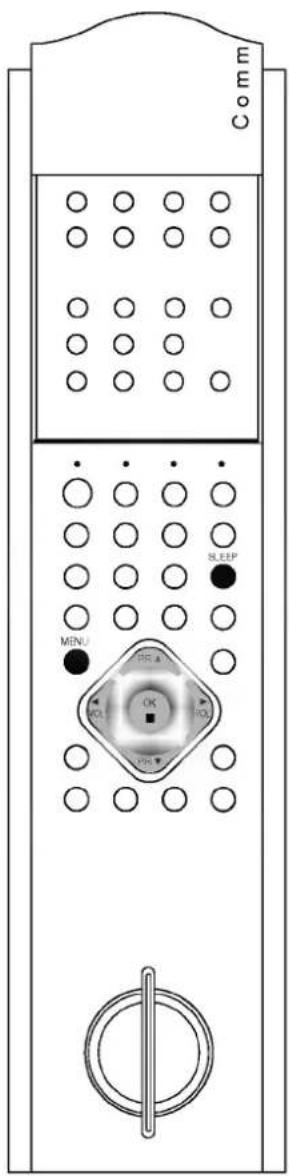
text_image
Comm SLEEP MENU OK NO. NO.Автоматический таймер сна
Если нет входящего сигнала, монитор автоматически отключится через 10 минутю.
- Нажмите кнопку МЕНЮ и затем ▲ / ▼ для выбора меню времени.
- Нажмите кнопку ▶ затем ▲ / ▼ чтобы выбрать Auto sleep.
- Нажмите ▶ затем ▲ / ▼ чтобы поставить On или Off на Auto sleep меню.
natural_image
Three-panel grayscale image showing a vertical line, a small circular icon with the number 8, and a stylized eye symbol on the left (no text or symbols present)- Нажмите кнопку ◀ или ОК.
- Повторно нажать кнопку МЕНЮ, чтобы вернуться к нормальному телевизионному просмотру.
Таймер 'сон'
Вам не надо помнить о необходимости выключения телевизора перед отходом ко сну. Таймер "сон" автоматически переключает телевизор в дежурный режим через заданное время.
- Нажмите кнопку МЕНЮ и затем ▲ / ▼ для выбора меню времени.
- Нажмите кнопку ▶ затем ▲ / ▼ чтобы выбрать Sleep timer.
- Нажмите кнопку ▶ затем ▲ / ▼ чтобы выбрать установку изображения на Sleep timer меню.
natural_image
Pure electrical circuit lines without any symbols- Нажмите кнопку ◀ или ОК.
- Повторно нажать кнопку МЕНЮ, чтобы вернуться к нормальному телевизионному просмотру.
Выбирайте, через какое время вы хотите выключить телевизор, нажатиями кнопки SLEEP (сон). При нажатии кнопки на экране телевизора появится сообщение Off, за которым будут следовать цифры выбранного вами числа минут до выключения - 10, 20, 30, 60, 90, 120, 180 и 240. Таймер начинает обратный отсчет времени с выбранного числа минут.
Примечание:
a. Чтобы увидеть оставшееся до выключения время, нажмите один раз кнопку SLEEP.
b. Для отмены действия таймера «сон» нажимайте кнопку SLEEP до тех пор, пока на экране на появится сообщение Off.
с. Когда вы сами выключаете телевизор, он сбрасывает заданное таймером время выключения.
Специальное меню
Режимы TV и AV
Телевизор может получать сигналы с антенны (режим TV), AV, Component или RGB-PC или со входов аудио/ видеосигнала (режим AV). Режим AV используется, когда к телевизору подключен кассетный видеомагнитофон или другое оборудование.
Примечание: Если видеомагнитофон подключен через гнездо для антенны, используется режим TV. Смотрите раздел 'Подключение внешнего оборудования'.
- Нажмите кнопку МЕНЮ и затем ▲ / ▼ для выбора специального меню.
- Нажмите кнопку ▶ затем ▲ / ▼ чтобы выбрать Main input (вход).
- Нажмите ▲ / ▼ для выбора TV, AV1, AV2, S-Video2, AV3, AV4, Component1, Component2 или RGB-PC меню.
natural_image
Pure electrical circuit lines without any symbolsAV1 : VCR подключается к Euro scart розетке1 телевизора AV2 : VCR подключается к Euro scart розетке2 телевизора S-Video2 : S-VIDEO VCR подключается к Euro scart розетке2 телевизора
AV3 : VCR подключается к Euro scart розетке3 телевизора AV4 : Видеомагнитофон подключен к гнездам AV4 INPUT телевизора
Component 1/2 : DVD или SET TOP видеомагнитофона соединяется с COMPONENT1/2 разъемом телевизора RGB-PC: ПЕРСОНАЛЬНЫЙ КОМПЬЮТЕР подключен к гнездам PC/DTV INPUT телевизора
- Нажмите кнопку ◀ или ОК.
- Повторно нажать кнопку МЕНЮ, чтобы вернуться к нормальному телевизионному просмотру.
Также вы можете поочередно выбирать режим TV или AV, нажимая кнопку TV/AV.
Для возвращения из режима AV в режим TV нажмите кнопку ▲ / ▼, TV/AV или цифровые кнопки.
Автоматическое переключение в режим AV (аудио / видео)
Если на выходной разъем вашего видеомагнитофона подается переключающее напряжение и он подключен к телевизору через разъем Euro scart, телевизор автоматически переключится в режим AV1, AV2 или AV3. Для возвращения из режима AV нажмите кнопку TV/AV.
Электронный замок от детей
В телевизоре может быть установлен такой режим работы, при котором его управление может осуществляться только с помощью ПДУ. Эта функция может использоваться для предотвращения несанкционированного использования телевизора.
- Нажмите кнопку МЕНЮ и затем ▲ / ▼ для выбора специального меню.
- Нажмите кнопку ▶ затем ▲ / ▼ чтобы выбрать Child lock.
- Нажмите ▶ затем ▲ / ▼ чтобы поставить On или Off на Child lock меню.
- Повторно нажать кнопку МЕНЮ, чтобы вернуться к нормальному телевизионному просмотру.
При включенной функции электронного замка от детей при нажатии любой из кнопок во время просмотра телевизионной передачи на экране появляется сообщение Child lock on.
Примечание: Когда на экране телевизора показывается меню, нажатие какой-либо кнопки на передней панели телевизора не приводит к появлению на экране сообщения о том, что включена блокировка от детей.
natural_image
Two grayscale panels: one with speaker icons, the other with a key and 'SPECIAL' label (no readable text or symbols)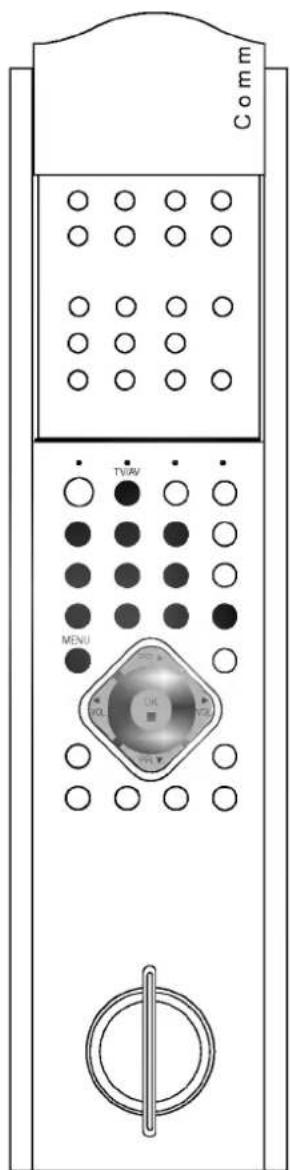
text_image
Comm • • • • • • • • • • • • • • • • • • • • • • • • • • • • • • • • • • • • • • • • • • • • • • • • • • ○ ○ ○ ○ ○ ○ ○ ○ ○ ○ ○ ○ ○ ○ ○ ○ ○ ○ ○ ○ ○ ○ ○ ○ ○ ○ ○ ○ ○ ○ ○ ○ ○ ○ ○ ○ ○ ○ ○ ○ ○ ○ ○ ○ ○ ○ ○ ○ ○ ○ O1. OK. OK. OK. OK. OK. OK. OK. OK. OK. OK. OK. OK. OK. OK. OK. OK. OK. OK. OK. OK. OK. OK. OK. OK. OK. OK. OK. OK. OK. OK. OK. OK. OK. OK. OK. OK. OK. OK. OK. OK.Специальное меню
natural_image
Two-panel image showing a door panel with a small speaker icon and a circular logo on the left panel (no text or symbols)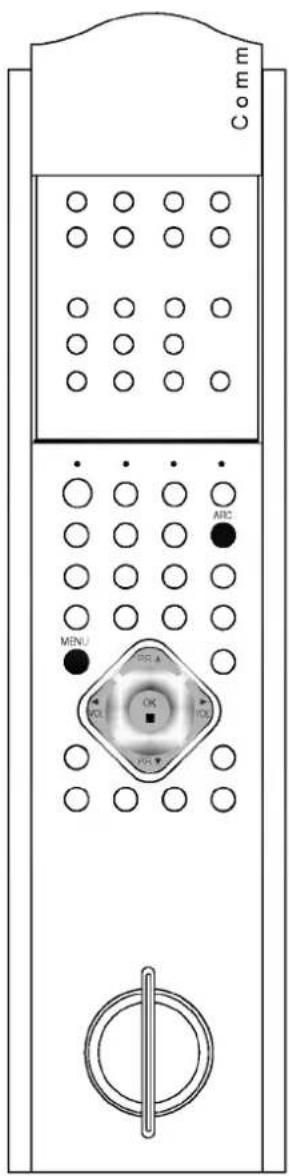
text_image
Comm MENU FOR A OK FOR FOR FOR FOR FOR FOR FOR FOR FOR FOR FOR FOR FOR FOR FOR FOR FOR FOR FOR FOR FOR FOR FOR FOR FOR FOR FOR FOR FOR FOR FOR FOR FOR FOR FOR FOR FOR FOR FOR FOR FOR FOR FOR FOR FOR FOR FOR FOR FOR FOR ForНастройка светодиодного индикатора LED DISPLAY
Вы можете настроить яркость индкатора LED DISPLAY до предпочитаемого вами уровня.
- Нажмите кнопку МЕНЮ и затем ▲ / ▼ для выбора специального меню.
- Нажмите кнопку ▶ затем ▲ / ▼ чтобы выбрать Index.
- Нажмите ▲ / ▼ для выбора Off, Dark, Normal или Bright меню.
natural_image
Three-panel grayscale image showing a door, a speaker icon, and a vertical line with a circular symbol (no text or symbols present)- Повторно нажать кнопку МЕНЮ, чтобы вернуться к нормальному телевизионному просмотру.
Формата изображения
При просмотре телевизора вы можете выбирать разные форматы изображения; Auto, 4:3 (стандартное), 16:9 (Широкий экран) 14:9, и Zoom (увеличение изображения).
Последовательными нажатиями кнопки ARC (управление форматом изображения) выберите желаемый формат изображения.
4:3
Это - стандартный формат изображения 4:3, используемый в обычных телевизорах.
16:9
В режиме Wide (16:9) вы можете смотреть широкоэкранные кинофильмы (с форматом изображения 16:9) или обычные телевизионные передачи. Изображение с форматом 16:9 показывается на экране без изменения, а изображение с форматом 4:3 увеличивается влево и вправо так, что оно занимает весь экран формата 16:9.
14:9
Вы можете наслаждаться картинным форматом 14:9 или общей программой ТЕЛЕВИДЕНИЯ через 14:9 способ.
Экран 14:9 рассматривается, точно так же как который экран 4:3 увеличен к верхнему низкому и левому/правильному.
Вы можете пододвигать экран или вниз с ▲ / ▼ кнопкой.
Zoom
Вы можете смотреть кинофильмы с увеличением изображения благодаря использованию режима Zoom. Изображение формата 4:3 увеличивается вверх/вниз и вправо/влево, так что оно занимает весь экран формата 16:9. Верхние и нижние границы изображения при этом могут стать не видны. Вы можете пододвигать экран или вниз с ▲ / ▼ кнопкой.
Auto
Когда ваше ТЕЛЕВИДЕНИЕ получает широкий сигнал экрана, это будет автоматически изменено(заменено) на картинный формат, который будет послан.
Примечание: В вашем распоряжении находятся 4:3 и 16:9 в Компоненте (720p/1080i), RGB-DTV (720p/1080i) и режим RGB-PC.
Картинка в картинка
Опция:
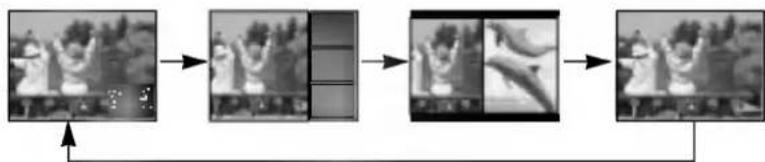
PIP - функция картинка в картинке отображает одно изображение внутри другого.
Включение и выключение
Нажмите кнопку PIP один раз для включения суб-изображения. Для выключения суб картинки снова нажмите эту кнопку. Для отключения этой функции следует нажать кнопку ОТМЕНА/ВЫХОД.
flowchart
graph LR
    A["Input Image"] --> B["Image Processing"]
    B --> C["Image Comparison"]
    C --> D["Output Image"]
    D --> E["Feedback Loop"]
    E --> A
Примечание : Когда размер суб картинки равен 1/2 размера основной картинки, то качество картинки может ухудшиться.
Выбор режима входа для суб картинки
Нажать кнопку INPUT выбора входного режима для суб картинки.
Каждый раз, когда эта кнопка нажата, каждый режим ввода для под картинки отображен как показано ниже.

flowchart
graph LR
    A["Номер программы (не во всех моделях)"] --> B["AV1"]
    B --> C["AV2"]
    D["AV4"] <--_E["AV3"] <--_F["S-Video2"]
Примечание : При включении функции Т артинка в картинкеУ, вы также можете настроить её в Специальном меню.
Замена суб картинки на основную картинку
Нажмите кнопку SWAP, чтобы поменять местами суб картинку и основную картинку.
Примечание : Когда основная картинка отображает режимы TV (телевидение) или AV (аудио-видео), то возможна перестановка.
Переключение каналов для суб картинки
Выбор программы суб картинки возможен когда суб картинка в режиме TV. Нажать кнопку PR +/- чтобы выбрать программу для суб картинки.
Размер суб картинки
Последовательно нажимайте кнопку SIZE для выбора необходимого размера суб картинки. Суб картинка может отображаться в пропорциях от 1/9 до 1/16 от основной картинки.
Остановка изображения для суб картинки
Нажмите кнопку STILL для остановки кадра в суб картинке Нажмите еще раз для возобновления воспроизведения.
Изменение положения суб картинки
Нажимайте кнопку POSITION до тех пор, пока суб картинка не займет нужное положение. Суб картинка перемещается по часовой стрелке.
text_image
Comm POSITION SIZE STILL PIP PR- PIP+ SWAP NPUTТелетекст (не во всех моделях)
Телетекст является дополнительной функцией, поэтому прием телетекста может выполняться только на телевизорах, снабженных системой телетекста.
Телетекст - это бесплатная услуга, оказываемая большинст-вом вещательных телевизионных станций. С помощью телетекста передается следующая информация: новости, погода, Программы телепередач, цены акций и т.д.
Декодер телетекста данного телевизора может поддерживать режимы Простой, TOP и FASTEXT. Простой режим состоит из ряда страниц, которые напрямую выбираются путем ввода соответствующего номера страницы. TOP и FASTEXT являются более современными системами телетекста, позволяющими быстро и легко находить нужную инфор-мацию, передаваемую в виде телетекста.
Включение и выключение функции телетекста
Для включения функции телетекста нажмите кнопку TEXT (ТЕКС Т). Нажмите кнопку TEXT (текст) для переключения в режим "телетекст". Если на половине экрана показывается телепередача, а на другой половине - телетекст, вновь нажмите кнопку TEXT, чтобы информация телетекста стала занимать весь экран. На экране появится начальная или последняя страница телетекста. На экране телевизора появляется первая страница или последняя выбранная страница телетекста.
В строке заголовка воспроизводятся два номера страницы, имя телевизионной станции, дата и время. Первый номер страницы соответствует номеру выбранной вами страницы, а второй номер страницы соответствует номеру текущей воспроизводимой страницы.
Для выключения функции телетекста нажмите кнопку TEXT. Предыдущий режим просмотра при этом появляется вновь.

text_image
Comm TVW PR OK OK PR TEXTТелетекст (не во всех моделях)
Текст СВЕРХУ (не во всех моделях)
Для облегчения поиска информации, передаваемой с помо-щью телетекста, в нижней части экрана воспроизводятся четыре цветных поля: красное, зеленое, желтое и синее. Желтое поле обозначает следующую группу, а синее поле обозначает следующий блок.
Группы/Выбор блока/Страницы
- С помощью СИНЕЙ кнопки вы можете переходить от блока к блоку.
- Используйте ЖЕЛТУЮ кнопку для перехода на следующую группу с автоматическим переходом на следующий блок.
- С помощью ЗЕЛЕНОЙ кнопки вы можете перейти на следующую страницу с автоматическим переходом на следующую группу. Для этого также может использоваться кнопка ▲.
- КРАСНАЯ кнопка позволяет вернуться на предыдущую установку. Для этого также может использоваться кнопка ▼.
Прямой выбор страницы
Так же, как и в режиме телетекста Простой, в режиме ТОР вы можете выводить на экран страницу телетекста с помощью прямого ввода трехзначного номера страницы.
БЫСТРЫЙ ТЕКСТ
Страницы телетекста имеют цветовой код, который регистрируется в нижней части экрана, и выбираются с помощью соответствующей цветной кнопки.
Выбор страницы
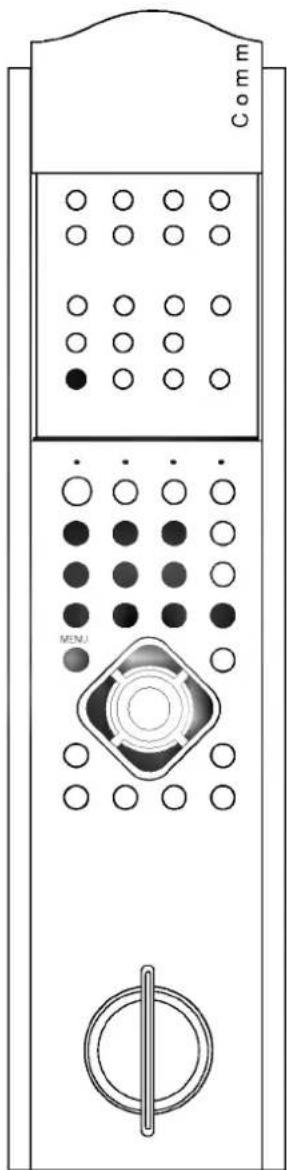
- Нажмите кнопку ☐ для выбора страницы указателя.
- Вы можете выбрать страницы, имеющие цветовой код, показанный в нижней строчке, с помощью соответствующих цветных кнопок.
- Так же, как и в режиме телетекста Простой, в режиме телетекста FASTEXT вы можете выбрать страницу телетекста путем ввода трехзначного номера страницы с помощью цифровых кнопок.
- Кнопка ▲ / ▼ может использоваться для выбора предыдущей или последующей страницы.
text_image
COMM MENUТелетекст (не во всех моделях)
Специальные функции телетекста
natural_image
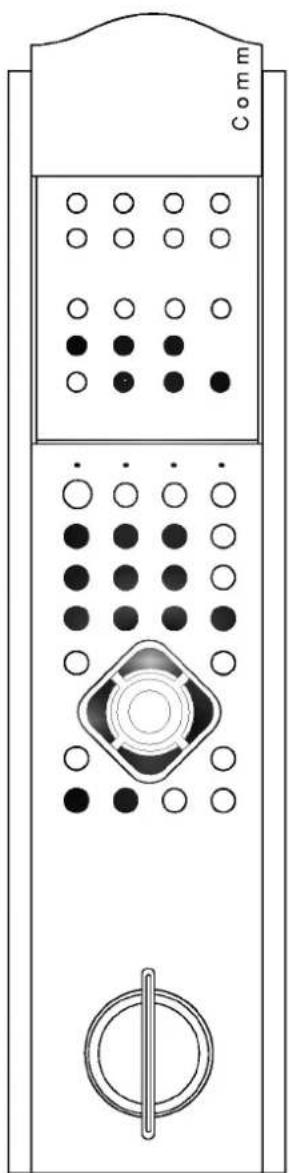
Illustration of a vertical control panel with circular and square buttons, no text or symbols presentREVEAL (ОТКРЫВАНИЕ СКРЫТОГО ТЕЛЕТЕКСТА) Нажмите эту кнопку для воспроизведения на экране скрытой информации, такой как, например, ответы на загадки и вопросы викторины. Нажмите кнопку еще раз для удаления информации с экрана.
УВЕЛИЧЕНИЕ РАЗМЕРА (EXPAND) Устанавливает двойную высоту знаков телетекста. Нажмите эту кнопку для увеличения верхней половины страницы телетекста. Нажмите эту кнопку еще раз для увеличения нижней половины страницы телетекста. Нажмите эту кнопку еще раз для возвращения в режим нормального воспроизведения.
UPDATE (ОБНОВЛЕНИЕ) На экране воспроизводится нормальное телевизионное изображение во время ожидания поступления новой страницы телетекста. В левом верхнем углу экрана воспроизводится индикатор При поступлении новой страницы телетекста индикатор меняется на номер страницы телетекста. Нажмите эту кнопку для вывода на экран обновленной (новой) страницы телетекста.
HOLD (УДЕРЖИВАНИЕ) Прекращается автоматическая смена страниц телетекста, которая выполняется в том случае, если страница телетекста состоит из 2 или более субстраниц. Количество субстраниц и номер текущей субстраницы обычно воспроизводятся на экране под строкой времени. При нажатии этой кнопки в левом верхнем углу экрана воспроизводится символ удерживания, и автоматическая смена страниц отменяется. Для перехода на следующую страницу телетекста нажмите эту кнопку еще раз.
MIX (НАЛОЖЕНИЕ) Воспроизводятся страницы телетекста, наложенные на телевизионную картинку. Для выключения картинки телевизионной передачи нажмите эту кнопку еще раз. Примечание : Когда TV картинка и текстовая картинка занимают по половине экрана функция MIX не возможна.
TIME (ВРЕМЯ) a. Нажмите эту кнопку для воспроизведения показаний времени в верхнем правом углу экрана во время просмотра телевизионной передачи. Для удаления показаний времени с экрана нажмите эту кнопку еще раз. б. В режиме телетекста эта кнопка используется для индикации номера субстраницы телетекста. Номер субстраницы телетекста воспроизводится в нижней части экрана. Для удерживания или смены субстраницы нажмите любую из следующих кнопок: КРАС НАЯ/ЗЕЛЕНАЯ, ▲ / ▼, кнопки с цифрами. Для выхода из этого режима нажмите эту кнопку еще раз.
Подключение PC
PC в разъеме
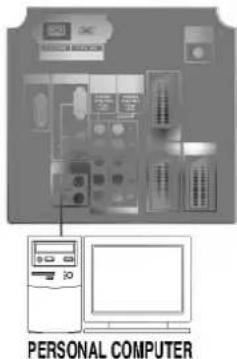
- Соедините гнездо выхода на монитор ПЕРСОНАЛЬНОГО КОМПЬЮТЕРА с входным гнездом для сигнала от ПК телевизора.
- Подключите аудио кабель от ПК к гнездам для аудио сигнала телевизора.
- Нажмите кнопку TV/AV или MULTIMEDIA для выбора режима RGB PC.
- Включите ПК и на экране телевизора появится сигнал от ПК. Телевизор может использоваться как монитор ПК.
Примечание :
a. Подсоединить персональный компьютер к входным гнёздам для персонального компьютера, расположенным на установке, после того как на персональном компьютере будет изменено разрешение.
6. Если Вы имеете PC Apple Macintosh, соедините 3 row 15 pin VGA Desktop Block c 2 row 15 pin VGA Desktop Block сигнальным кабелем и подсоедините VGA Desktop Block к Macintosh.
Спецификация Монитора
| MODE | Resolution | Horizontal Frequency(KHz) | Vertical Frequency(Hz) |
| EGA | 640x350 | 31.468 | 70.09 |
| VGA | 640x480 | 31.469 | 59.94 |
| 640x480 | 37.861 | 72.80 | |
| 640x480 | 37.500 | 75.00 | |
| SVGA | 800x600 | 35.156 | 56.25 |
| 800x600 | 37.879 | 60.31 | |
| 800x600 | 48.077 | 72.18 | |
| 800x600 | 46.875 | 75.00 | |
| XGA | 1024x768 | 48.363 | 60.00 |
| 1024x768 | 56.476 | 70.06 | |
| 1024x768 | 60.023 | 75.02 |
text_image
PERSONAL COMPUTER(Форма синхронизации входа: отдельно)
Подключение PC
natural_image
Two grayscale panels showing a camera icon and a small circular symbol on the left panel (no text or symbols present)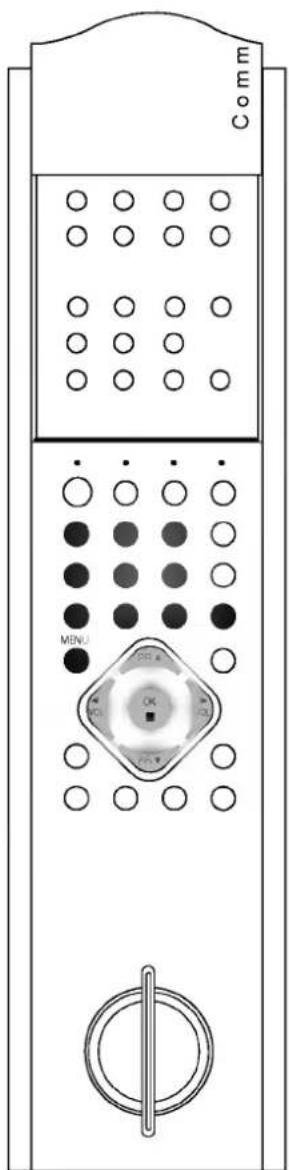
text_image
Comm MENUРежим RGB-PC (не на всех моделях)
- Нажмите кнопку МЕНЮ и затем ▲ / ▼ для выбора специального меню.
- Нажмите кнопку ▶ затем ▲ / ▼ чтобы выбрать Main input (вход).
- Нажмите кнопку ▶ затем ▲ / ▼ чтобы выбрать RGB-PC.
- Нажмите кнопку CANCEL/EXIT для возврата к нормальному просмотру телевизора.
text_image
A B C D- Нажмите кнопку OK. Выбор нужной Вам строки осуществляется кнопками ▲ / ▼.
- С помощью кнопки ◀ / ▶ выполните нужные регулировки.
Горизонтальное / Вертикальное Положение
Эта функция позволяет передвигать изображение влево / вправо и вверх / вниз.
Размер по горизонтали / размер по вертикали
Эта функция предназначена для регулировки размера картинки и с помощью неё вы можете по своему желанию увеличить, или уменьшить, картинку.
Phase
Эта функция позволяет Вам удалять любой горизонтальный шум и делать изображение более четким.
Примечание : Некоторые сигналы графической коррекции изображения могут функционировать не должным образом. Если получены неудовлетворительные результаты настройте эти функции вручную.
- Нажать кнопку OK для сохранения его для изображения на мониторе PC.
Подключение внешней аппаратуры
Вы можете подключать к вашему телевизору дополнительное оборудование, такое как видеомагнитофоны, видеокамеры и т. п.
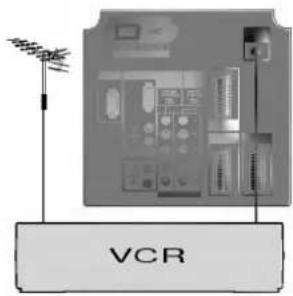
Гнездо антенны
- Соедините разъем высокочастотного выхода видеомагнитофона с гнездом антенны, расположенным на задней панели телевизора.
- Подсоедините кабель антенны к гнезду видеомагнитофона, предназначенному для подключения антенны.
- Настройтесь на выходной канал видеомагнитофона под желаемым номером программы, пользуясь указаниями раздела 'Ручная настройка программы'.
- Выберите номер программы, выделенный вами для выходного сигнала от видеомагнитофона.
- Нажмите кнопку PLAY (Воспроизведение) на видеомагнитофоне.
Гнёзда Euro scart
- Подсоедините гнездо Euro scart видеомагнитофона к гнёздам Euro scart 1, 2 или 3 аппарата.
- Нажмите кнопку PLAY (Воспроизведение) на видеомагнитофоне.
Если выходы переменного напряжения вашего видеомагнитофона подсоединены к Euro scart гнёздам 1, 2 или 3, аппарат перейдёт в режимы AV1, AV2 или AV3 автоматически. Если же вы хотите продолжить простмотр в режиме TV, нажмите ▲ / ▼ или клавишу НОМЕРА.
В противном случае нажмите TV/AV клавиши на пульте Дудля выбора AV1, AV2 или AV3. На экране появляется изображение playback.
Также вы можете записать на видео плёнку программы, полученные посредством TV.
Примечание :
a. Тип сигнала RGB, т.е сигналы красного, зелёного и голубого могут быть только выбраны для гнезда 1 Euro scart. Эти сигналы передаются, к примеру, платным TV декодером, игровой приставкой или фото CD устройством и т.д.
6. Если оба сигнала Euro scart 1, 2 или 3 подсоединены к видеомагнитофону одновременно, только сигнал AV2 может быть получен.
в. Если сигнал S-VHS получен через гнездо Euro scart 2, вы должны изменить режим на S-Video2.
г. Если вы используете RCA для Scart адаптора (не поставляется), тогда VIDEO IN и Y/C IN(S-VIDEO) гнёзда должны быть подсоединены к адаптору, изображение аппарата может быть нестабильным.
Гнезда входов Audio/Video
- Подсоедините гнёзда выходов audio/video видеомагнитофона ко входам audio/video аппарата.
- Нажмите клавишу TV/AV для выбора AV1, AV2 или AV3.
- Нажмите клавишу play на видеомагнитофоне. На экране появляется изображение playback.
Примечание : Если у вас моно видеомагнитофон, подсоедините аудио кабель от видеомагнитофона к гнезду AUDIO L/MONO аппарата.
text_image
VCR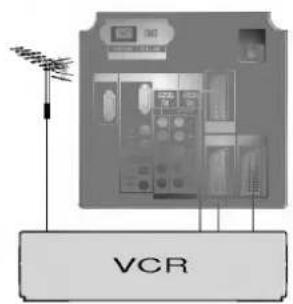
text_image
VCR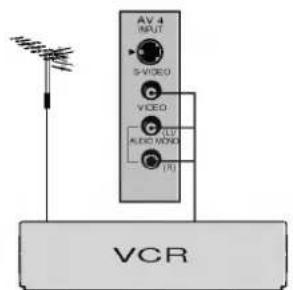
text_image
AV 4 INPUT 5V/VIDEO VIDEO (1) ALIRO MINDO (2) (V) VCRПодключение внешней аппаратуры
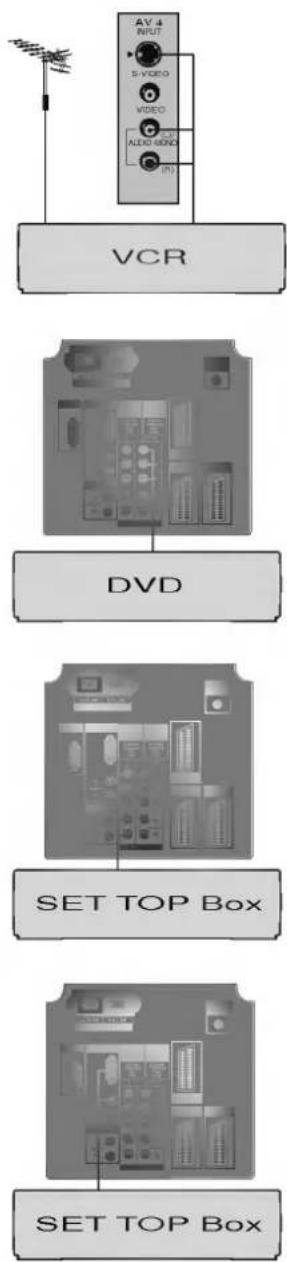
Входные гнезда для S-Video/Audio (не на всех моделях)
При подключении видеомагнитофона формата S-VIDEO через входное гнездо S-VIDEO качество изображения улучшается.
- Соедините гнездо типа S-video видеомагнитофона с гнездом типа S-VIDEO телевизора.
- Подключите аудио кабель от магнитофона стандарта S-VIDEO к гнездам для аудио сигнала на телевизоре.
- Последовательными нажатиями кнопки TV/AV выберите режим S-Video2 или AV4.
- Нажмите кнопку PLAY (Воспроизведение) на видеомагнитофоне. На экране появится изображение, воспроизводимое видеомагнитофоном.
Примечание: Если видеомагнитофон формата S-VHS был подключен и к гнездам S-VIDEO, и к гнездам VIDEO, телевизор может принимать сигнал только с гнезда S-VIDEO.
Выходные гнёзда DVD
- Соединить выходные гнёзда DVD (Y Cb Cr, Y Pb Pr, Y B-Y R-Y или Y PB PR) DVD-плеера с входными гнёздами DTV/DVD (Y PB PR), расположенными на установке.
- Подсоединить звукозаписывающий /звуковоспроизводящий кабель от DVD-плеера к входным аудио-гнёздам DTV/DVD, расположенным на установке.
- Для того, чтобы выбрать Компонент1 или Компонент2 следует нажать кнопку TV/AV или MULTIMEDIA.
- Нажать кнопку Play (Воспроизведение) на DVD плее. На экране появится картинка воспроизведения DVD.
Входные гнёзда DTV (цифрового телевидения)
- Соединить выходные гнёзда ОМПЬЮТЕРНОЙ ПРИСТАВ И к входным гнёздам DTV/DVD (У РБ РР), расположенным на установке, (или, подсоединить приставку с жёстким диском вместе со вспомогательным выходным гнездом D-Sub к входному гнезду PC/DTV, расположенному на установке, а также звукозаписывающий /звуковоспроизводящий кабель от приставки с жёстким диском ко входным аудио-гнёздам PC/DTV.)
- Подсоединить звукозаписывающий /звуковоспроизводящий кабель от компьютерной приставки ко входным аудиогнёздам DTV/DVD, расположенным на установке.
- Для того, чтобы выбрать Компонент1, Компонент2 следует нажать кнопку TV/AV или MULTIMEDIA.
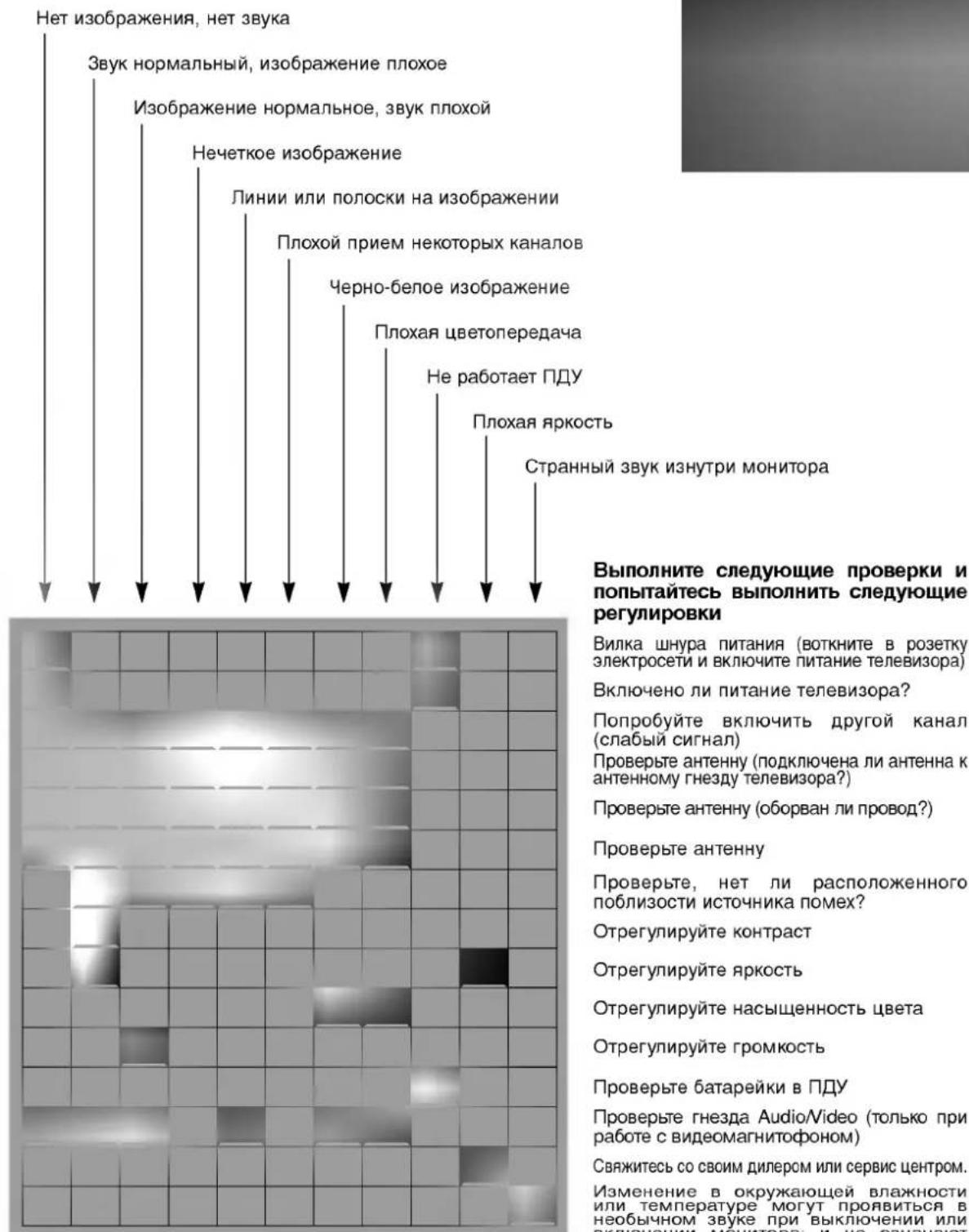
Порядок поиска причины и устранения неисправности
Признак неисправности
text_image
Нет изображения, нет звука Звук нормальный, изображение плохое Изображение нормальное, звук плохой Нечеткое изображение Линии или полоски на изображении Плохой прием некоторых каналов Черно-белое изображение Плохая цветопередача Не работает ПДУ Плохая яркость Странный звук изнутри монитора Выполнить следующие проверки и попытайтесь выполнить следующие регулировки Вилка шнура питания (воткните в розетку электросети и включите питание телевизора) Включено ли питание телевизора? Попробуйте включить другой канал (слабый сигнал) Проверьте антенну (подключена ли антенна к антенному гнезду телевизора?) Проверьте антенну (оборван ли провод?) Проверьте антенну Проверьте, нет ли расположенного поблизости источника помех? Отрегулируйте контраст Отрегулируйте яркость Отрегулируйте насыщенность цвета Отрегулируйте громкость Проверьте батарейки в ПДУ Проверьте гнезда Audio/Video (только при работе с видеомагнитофоном) Свяжитесь со своим дилером или сервис центром. Изменение в окружающей влажности или температуре могут проявиться в необычном звуке при выключении или включении монитора; и не означают
natural_image
Uniform gray gradient background with no text, symbols, or discernible objectsВыполните следующие проверки и попытайтесь выполнить следующие регулировки
Вилка шнура питания (воткните в розетку электросети и включите питание телевизора)
Включено ли питание телевизора?
Попробуйте включить другой канал (слабый сигнал)
Проверьте антенну (подключена ли антенна к антенному гнезду телевизора?)
Проверьте антенну (оборван ли провод?)
Проверьте антенну
Проверьте, нет ли расположенного поблизости источника помех?
Отрегулируйте контраст
Отрегулируйте яркость
Отрегулируйте насыщенность цвета
Отрегулируйте громкость
Проверьте батарейки в ПДУ
Проверьте гнезда Audio/Video (только при работе с видеомагнитофоном)
Свяжитесь со своим дилером или сервис центром.
Изменение в окружающей влажности или температуре могут проявиться в необычном звуке при выключении или включении монитора; и не означают неисправность монитора.