
42LD320B - Fernseher LG - Kostenlose Bedienungsanleitung
Finden Sie kostenlos die Bedienungsanleitung des Geräts 42LD320B LG als PDF.


Benutzerfragen zu 42LD320B LG
0 Frage zu diesem Gerät. Beantworten Sie die, die Sie kennen, oder stellen Sie Ihre eigene.
Eine neue Frage zu diesem Gerät stellen
Laden Sie die Anleitung für Ihr Fernseher kostenlos im PDF-Format! Finden Sie Ihr Handbuch 42LD320B - LG und nehmen Sie Ihr elektronisches Gerät wieder in die Hand. Auf dieser Seite sind alle Dokumente veröffentlicht, die für die Verwendung Ihres Geräts notwendig sind. 42LD320B von der Marke LG.
BEDIENUNGSANLEITUNG 42LD320B LG
Bitte lesen Sie dieses Handbuch aufmerksam durch, bevor Sie Ihr Gerät zum ersten Mal verwenden, und bewahren Sie es zur späteren Verwendung auf.
Wandhalterung (separat erhältlich)
RW230RW120
AW-47LG30M

***)
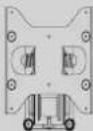
(26/32LD3***(22LD3
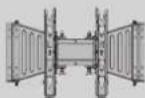
(32/37/42LD3***)
HDMI
HDMI, das HDMI-Logo und High-Definition MultimedialInterface sind Markenzeichen oder eingetrageneMarkenzeichen von HDMI Licensing LLC
INHALT
VORBEREITUNG
Zubehör ......A-1
EINRICHTEN EXTERNER GERÄTE
ANTENNENANSCHLUSS ....1
Verbindung mit einem Komponenten-Kabel .....2
Verbindung mit einem HDMI-Kabel ....3
Einrichten des Lautsprecherausgangs ......3
Verbindung mit einem HDMI-zu-DVI-Kabel .....4
Verbindung mit einem Euro-Scart-Kabel .....5
EINRICHTUNG DES USB-EINGANGS ......6
Verbindung mit einem HF-Kabel 6
Verbindung mit einem 15-Pin-D-Sub-Kabel .....7
Einsetzen eines CI-Moduls ....8
Einrichtung der digitalen Audioausgänge .....9
KOPFHÖREREINSTELLUNGEN 9
Unterstützte Anzeigeauflösung 10
Einrichten des Bildschirms für PC-Modus .....11
FERNSEHEN/PROGRAMMSTEUERUNG
EINSCHALTEN DES FERNSEHGERÄTS .....15
Initialisierung der Einstellungen 15
PROGRAMMAUSWAHL 15
LAUTSTÄRKEREGELUNG 15
SCHNELLMENÜ 16
AUSWAHL UND EINSTELLUNG DER OSD-MENÜS 17
AUTOMATISCHE PROGRAMMIERUNG .....18
Manuelle Programmierung ....20
Senderliste Ordnen 28
CI (Common Interface)-Information 32
Auswählen der Programmliste 33
Eingangsliste 35
Eingangsbezeichnung 36
Daten Service 37
SIMPLINK 38
AV Modus 42
Initialisieren (Rücksetzen auf die Original-Werkseinstellungen) 43
VERWENDEN EINES USB-GERÄTS
Beim Anschließen eines USB-Geräts ....44
Filmliste 46
Fotoliste ....57
Musikliste 67
EzSign TV 75
DivX Registrierungscode 76
Deaktivierung 77
EPG (ELEKTRONISCHER PROGRAMMFÜHRER) (IM DIGITALEN MODUS)
EPG aus-/einschalten 79
Wählen Sie ein Programm. 79
Tastenfunktion im JETZT/WEITER-Programmführermodus ....80
Tastenfunktion in 8-Tage-Programmführer .....81
Tastenfunktion im Datumsänderungsmodus .....82
Tastenfunktion in erweitertem Beschreibungsfeld 83
BILDEINSTELLUNG
Einstellung der Bildgröße (Format) 84
Energie sparen 86
Voreingestellte Bildeinstellungen 88
Manuelle Bildanpassung 89
Technologie zur Bildverbesserung .....90
Experten-Bildeinstellung 91
Bild zurücksetzen 94
Betriebsanzeige 95
DEMO-MODUS 95
INHALT
TON- UND SPRACHEINSTELLUNG
Automatischer Lautstärkeausgleich .....96
Klare Stimme II 97
Voreingestellte Toneinstellungen - Ton-Modus .98
Anpassung der Toneinstellung - Benutzermodus 99
Infinite Sound ....100
Balance 101
DTV-AUDIOEINSTELLUNG (NUR IM
DIGITALMODUS)....102
Auswählen des digitalen Audio-Ausgangs .....103
Audio Grundeinstellung ....104
Audiobeschreibung (nur im Digitalmodus) .....105 I/II
Stereo/Dual-Empfang (nur im Analog-Modus) 106
NICAM-Empfang (nur im Analog-Modus) .....107
Auswahl der Lautsprecher-Tonausgabe .....107
ONSCREEN-MENÜ-SPRACH-/
LÄNDERAUSWAHL 108
Sprachauswahl 109
ZEITEINSTELLUNG
EINSTELLUNG FÜR ZEIT 111
AUTOMATISCHE TIMER-EINSTELLUNG EIN/
AUS 112
TIMER FÜR AUSSCHALTFUNKTION
EINSTELLEN 112
Einstellen des Alarms ....113
Automat. Standby 113
KINDERSICHERUNG/ ALTERSFREIGABEN
KENNWORT- UND SPERRSYSTEM
EINSTELLEN 114
KANAL SPERREN 115
Kindersicherung (nur im Digitalmodus) .....116
ZUSATZGERÄTE SPERREN 117
TASTENSPERRE ....118
VIDEOTEXT
Ein-/Ausschalten 119
SIMPLE Text....119
TOP Text....120
Fastext 120
SPEZIELLE VIDEOTEXT-FUNKTIONEN .....121
DIGITALER TELETEXT
Teletext aus dem Digitalen Dienst ......122
Teletext im Digitalen Dienst .....122
ANHANG
Fehlerbehebung 123
Wartung 125
Produktspezifikationen 126
IR-Codes 127
Einstellung eines externen Steuergeräts .....128
Anmerkung zu Open-Source-Software .....135
VORBEREITUNG
ZUBEHÖR
Prüfen Sie, ob folgendes Zubehör mit Ihrem TV-Gerät geliefert wurde. Sollte etwas fehlen, wenden Sie sich bitte an den Händler, bei dem Sie dieses Produkt erworben haben.
■ Die Ausführung des Fernsehers kann von den Abbildungen abweichen.

Benutzerhandbuch

EzSign TV Editor
S/W & Handbuch
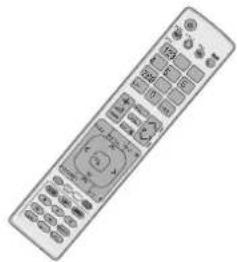
Dieses Teil ist bei keinem der Modelle im Lieferumfang enthalten.

* Wenn das Gerät Flecken oder Fingerabdrücke aufweist, wischen Sie es nur mit den entsprechenden Reinigungstüchern ab.
Tuch zum Abwischen der Entfernen Sie Flecken vorsichtig. äußeren Geräteflächen Zu viel Krafteinsatz kann zu Polieren Sie den Bildschirm Kratzern oder Verfärbungen führen. mit dem Tuch.
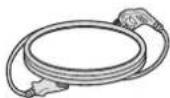
Netzkabel
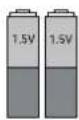
Batterien

Ferritkern (Dieses Teil ist nicht bei allen Modellen im Lieferumfang enthalten.)
Dieses Teil ist bei keinem der Modelle im Lieferumfang enthalten

VELCRO (LOOP)
VELCRO (HOOK)

Kabelhalter
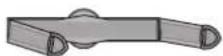
(Nur 22LD3***)
Kabelclip

(Nur 26/32/37/42LD3 ***) 1-Schraube

(Nur 26/32/37/42LD3**)
Schrauben für Fuß

oder

SCHUTZBLENDE
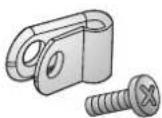
(Nur 26/32/37/42LD3***) Schutzhalterung und Schraube für Netzkabel
VERWENDUNG EINES FERRITKERNS (Diese Option steht nicht bei allen Modellen zur Verfügung.)
Ein Ferritkern vermindert elektromagnetische Störstrahlungen bei angeschlossenem Netzkabel. Je näher der Ferritkern am Netzstecker angebracht wird, desto größer ist seine Wirkung.
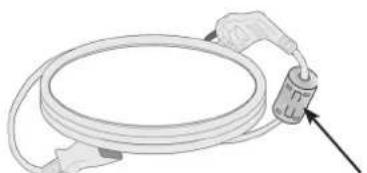
In der Nähe des Netzsteckers montieren.
VORBEREITUNG
STEUERELEMENTE AUF DER VORDERSEITE
! HINWEIS
Das Fernsehgerät kann in den Bereitschaftsmodus versetzt werden, um den Stromverbrauch zu senken. Falls das Fernsehgerät über einen längeren Zeitraum nicht genutzt wird, sollte es über den Netzschalter am Gerät ausgeschaltet werden, um den Stromverbrauch zu senken.
▶ Der Stromverbrauch des eingeschalteten Fernsehers kann erheblich verringert werden, wenn die Helligkeit des Bildes vermindert wird.
■ Die Ausführung des Fernsehers kann von den Abbildungen abweichen.
(Nur 22/26LD3***)
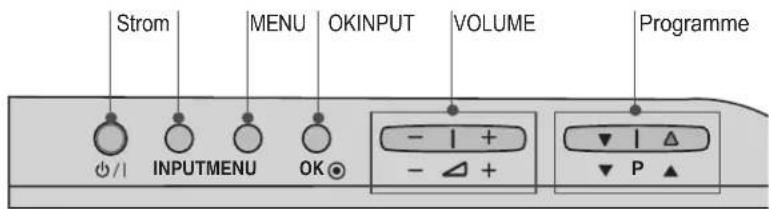
text_image
Strom MENU OKINPUT VOLUME Programme INPUTMENU OK - | + - △ +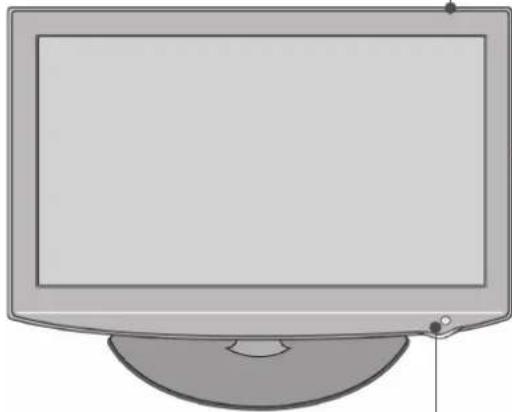
Fernbedienungssensor
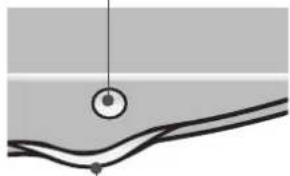
Strom-/Standby-Anzeige
• Leuchtet rot im Standby-Modus.
• Leuchtet blau, wenn das
Fernsehgerät eingeschaltet ist.
INFORMATIONEN ZUR RÜCKSEITE
22LD3\*\*\*
■ Die Ausführung des Fernsehers kann von den Abbildungen abweichen.
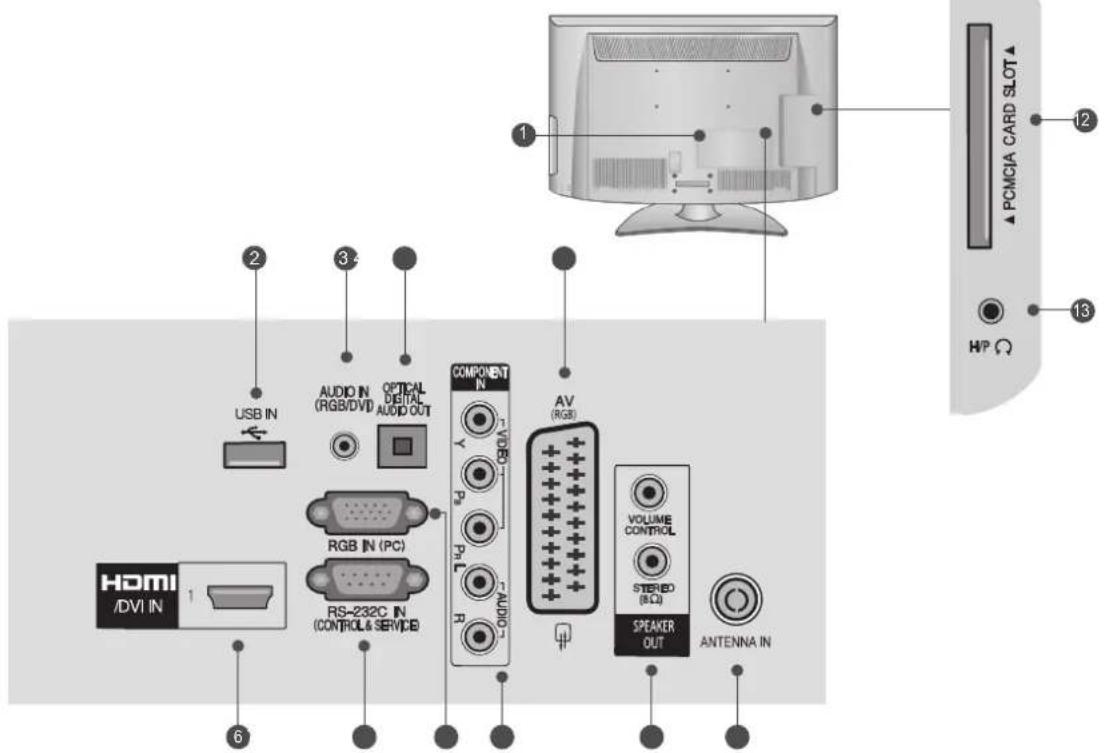
text_image
USB IN AUDIO N (RGB/DVI) OPTICAL DIGITAL AUDIO OUT COMPONENT AV (RGB) RGB IN (PC) RS-232C IN (CONTROL & SERVICE) VOLUME CONTROL STEREO (BLU) SPEAKER OUT ANTENNA IN HDMI /DVI IN 1 2 3 4 6 13 HP PCMCIA CARD SLOT1 Anschlussbuchse für Stromkabel
Dieses Fernsehgerät ist auf den Betrieb mit Wechselstrom ausgelegt. Die Spannung finden Sie auf der Seite mit den technischen Daten. (▶ S.126) Versuchen Sie niemals, das Gerät mit Gleichstrom zu betreiben.
2 USB-Eingang
Anschlussbuchse für ein USB-Speichergerät.
3 RGB/DVI-Audio-Eingang
Anschluss eines Audiokabels vom PC oder DTV.
Anschluss digitaler Audioquellen verschiedener Geräte. Anschluss eines digitalen Audio-Gerätes. Zum Anschluss über ein optisches Audiokabel.
5 Euro-Scart-Anschluss (AV)
Für den Anschluss von Scart-Eingangs- und Ausgangssignalen von externen Geräten.
6 HDMI/DVI IN-Eingang
Schließen Sie ein HDMI-Signal an HDMI IN an. Oder schließen Sie ein DVI-(VIDEO)-Signal über ein DVI-zu-HDMI-Kabel an den HDMI/DVI-Eingang an.
7 RS-232C-Eingang (STEUERUNG&WARTUNG)
Für den Anschluss des seriellen Ports der Steuergeräte an die RS-232C-Buchse.
Dieser Anschluss dient für Servicezwecke oderwird in Hotels verwendet.
8 RRGB IN-Eingang
Anschluss eines Ausgangskabels vom PC.
9 Komponenten-Eingang
Für den Anschluss eines Komponent-Video oder Audio-Geräts.
10 LAUTSPRECHERAUSGANG (STEREO)
Für externe Lautsprecher wird dieser Anschluss verwendet.
11 Antenneneingang
Anschlussbuchse für eine Antenne oder ein Kabel.
12 PCMCIA (Personal Computer Memory Card International Association)-Kartenschlitz.
Stecken Sie das CI-Modul in den PCMCIA-KARTENSTECKPLATZ.
(Dieses Teil ist bei keinem der Modelle im Lieferumfang enthalten.)
13 Kopfhörer
Schließen Sie die Kopfhörer am Kopfhöreranschluss an.
VORBEREITUNG
26/32/37/42LD3***
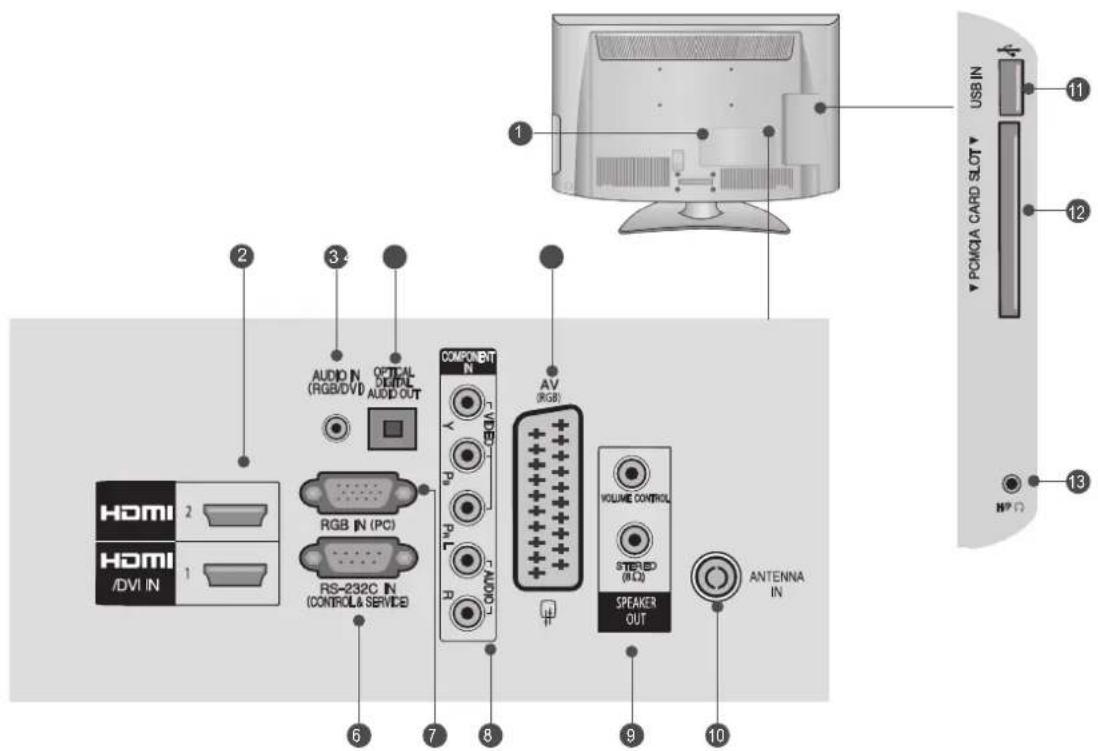
text_image
HOMI 2 HOMI /DVI IN 1 AUDIO N (RGB/DVI) OPTICAL DETAIL AUDIO OUT RGB IN (PC) RS-232C IN (CONTROLS & SERVICE) COMPONENT N Y P0 P0 R AV (RGB) VOLUME CONTROL STERED (RLQ) SPEAKER OUT ANTENNA IN USB IN USB IN POMOYA CARD SLOT 11 12 13① Anschlussbuchse für Stromkabel
Dieses Fernsehgerät ist auf den Betrieb mit Wechselstrom ausgelegt. Die Spannung finden Sie auf der Seite mit den technischen Daten. (▶ S.126) Versuchen Sie niemals, das Gerät mit Gleichstrom zu betreiben.
② HDMI/DVI IN-Eingang
Schließen Sie ein HDMI-Signal an HDMI IN an. Oder schließen Sie ein DVI-(VIDEO)-Signal über ein DVI-zu-HDMI-Kabel an den HDMI/DVI-Eingang an.
3 RGB/DVI-Audio-Eingang
Anschluss eines Audiokabels vom PC oder DTV.
Anschluss digitaler Audioquellen verschiedener Geräte. Anschluss eines digitalen Audio-Gerätes. Zum Anschluss über ein optisches Audiokabel.
5 Euro-Scart-Anschluss (AV)
Für den Anschluss von Scart-Eingangs- und Ausgangssignalen von externen Geräten.
6 RS-232C-Eingang (STEUERUNG&WARTUNG)
Für den Anschluss des seriellen Ports der Steuergeräte an die RS-232C-Buchse. Dieser Anschluss dient für Servicezwecke oder- wird in Hotels verwendet.
7 RRGB IN -Eingang
Anschluss eines Ausgangskabels vom PC.
8 Komponenten-Eingang
Für den Anschluss eines Komponent-Video oder Audio-Geräts.
9 LAUTSPRECHERAUSGANG (STEREO)
Für externe Lautsprecher wird dieser Anschluss verwendet.
10 Antenneneingang
Anschlussbuchse für eine Antenne oder ein Kabel.
11 USB-Eingang
Anschlussbuchse für ein USB-Speichergerät.
⑫ PCMCIA (Personal Computer Memory Card International Association)-Kartenschlitz.
Stecken Sie das CI-Modul in den PCMCIA-KARTENSTECKPLATZ.
(Dieses Teil ist bei keinem der Modelle im Lieferumfang enthalten.)
13 Kopfhörer
Schließen Sie die Kopfhörer am Kopfhöreranschluss an.
STANDFUSS
■ Ihr TV-Gerät kann von der Abbildung möglicherweise leicht abweichen.
Stellen Sie beim Zusammenbau des Tischstandfußes sicher, ob alle Schrauben festgezogen wurden. (Bei losen Schrauben könnte das Gerät nach dem Aufstellen nach vorn kippen.) Beim Festziehen der Schrauben mit zu hohem Kraftaufwand kann die Schraube durch zu starke Reibung an den Verbindungspunkten beschädigt werden.
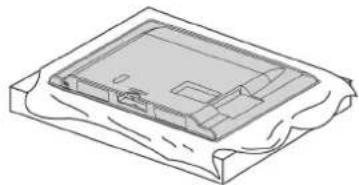
1 Legen Sie das Fernsehgerät mit der Bildschirmseite nach unten auf eine gepolsterte Oberfläche, um den Bildschirm vor Beschädigungen zu schützen.
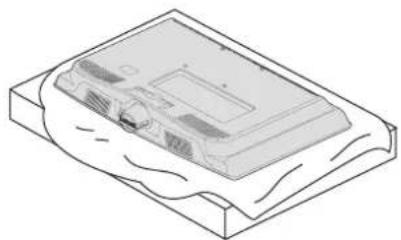
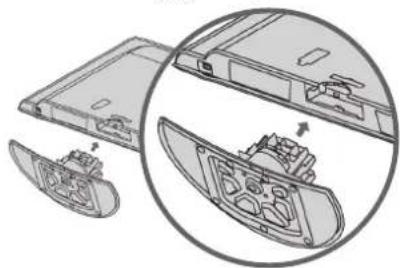
② Befestigen Sie das Fernsehgerät wie in derAbbildung gezeigt.
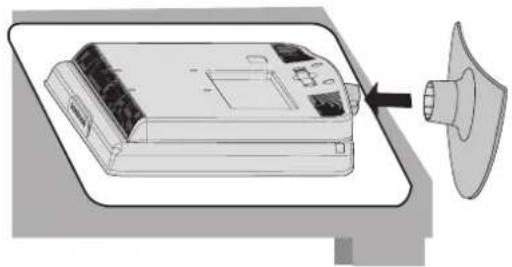
1 Legen Sie das Fernsehgerät mit der Bildschirmseite nach unten auf eine gepolsterte Oberfläche, um den Bildschirm vor Beschädigungen zu schützen.
② Befestigen Sie das Fernsehgerät wie in derAbbildung gezeigt.
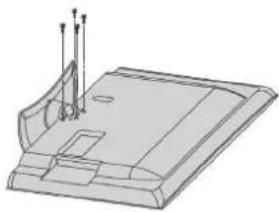
3 Schrauben Sie die vier Schrauben fest in die Löcher an der Rückseite des Fernsehgeräts ein.
RÜCKSEITE FÜR DIE KABELANORDNUNG
■ Die Ausführung des Fernsehers kann von den Abbildungen abweichen.
22LD3\*\*\*
1 Verbinden Sie die Kabel wie erforderlich.
Hinweise zum Anschluss weiterer Geräte finden Sie im Kapitel ANSCHLUSS VON ZUSATZGERÄTEN.
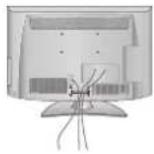
2 Bringen Sie den KABELCLIP wie abgebildet an.
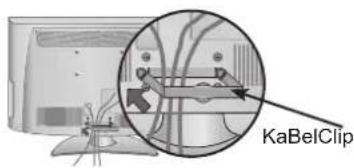
3 Bringen Sie der KABELCLIP wie abgebildet an.
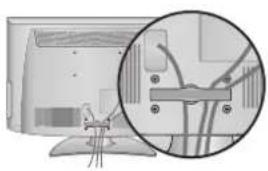
Halten Sie den Kabelclip mit beiden Händen fest, und ziehen Sie ihn, wie in der Abbildung dargestellt, nach hinten.

26/32/37/42LD3\*\*\*
1 Verbinden Sie die Kabel wie erforderlich.
Hinweise zum Anschluss weiterer Geräte finden Sie im Kapitel ANSCHLUSS VON ZUSATZGERÄTEN.
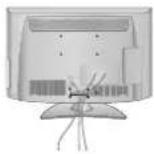
2 Öffnen Sie denKABELCLIP wie abgebildet.
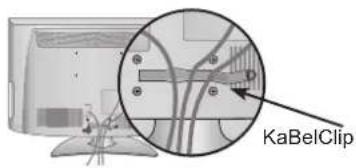
3 Bringen Sie der KABELCLIP wie abgebildet an.
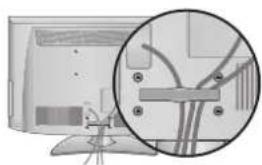
▶Das Fernsehgerät niemals an der KABELHALTERUNG anheben.
- Wenn das Produkt fallen gelassen wird, können Sie sich verletzen oder das Produkt könnte Schaden nehmen.
OHNE STANDHALTERUNG
■ Die Ausführung des Fernsehers kann von den Abbildungen abweichen. Zur Wandmontage des Gerätes muss die Schutzblende verwendet werden.
22LD3\*\*\*
1 Legen Sie das Fernsehgerät mit der Bildschirmseite nach unten auf eine gepolsterte Oberfläche, um den Bildschirm vor Beschädigungen zu schützen.
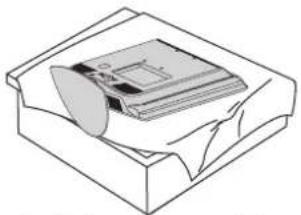
2 Lösen Sie die Schrauben am Fernsehgerät.
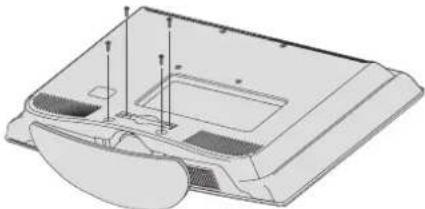
3 Nehmen Sie die Standhalterung vom Fernsehgerät ab.
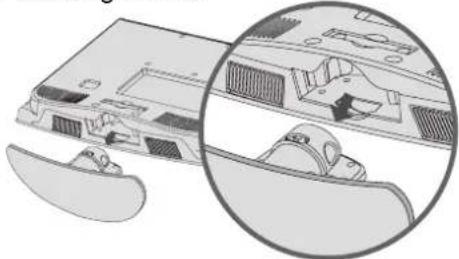
4 Setzen Sie die Schutzblende in das Fernsehgerät ein.
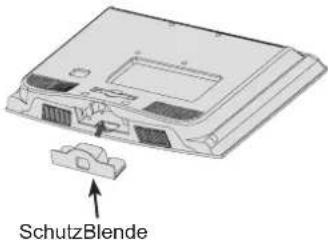
text_image
SchutzBlende5 Schrauben Sie die vier Schrauben fest in die Löcher an der Rückseite des Fernsehgeräts ein.
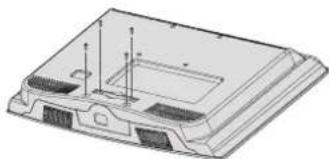
text_image
efestigen Sie die schutzblende am ernsehgerät, bis ein SchutzBlendeVORBEREITUNG
MONTAGE DES
FERNSEHERSAUF EINEM TISCH
(Nur 26/32/37/42LD3 ^*** )
■ Die Ausführung des Fernsehers kann von den Abbildungen abweichen.
Der Fernseher muss beim Aufstellen auf einem Tisch befestigt we den, um ein Umkippen nach vorn/nach hinten zu vermeiden, um Verletzungen oder Beschädigungen am Produkt zu verhindern.
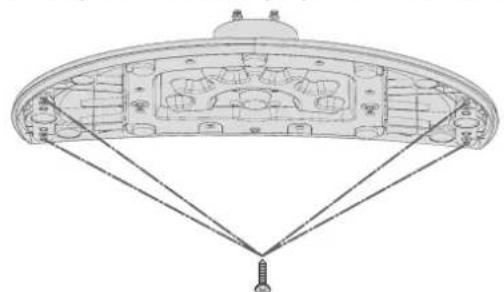
4 Schrauben
(nicht im Lieferumfang enthalten)
▶ Schraube: M5 x L (*L: Tischplattenstärke + 8\~10 mm)
z. B.) Tischplattenstärke: 15 mm, Schraube: M5 x 25
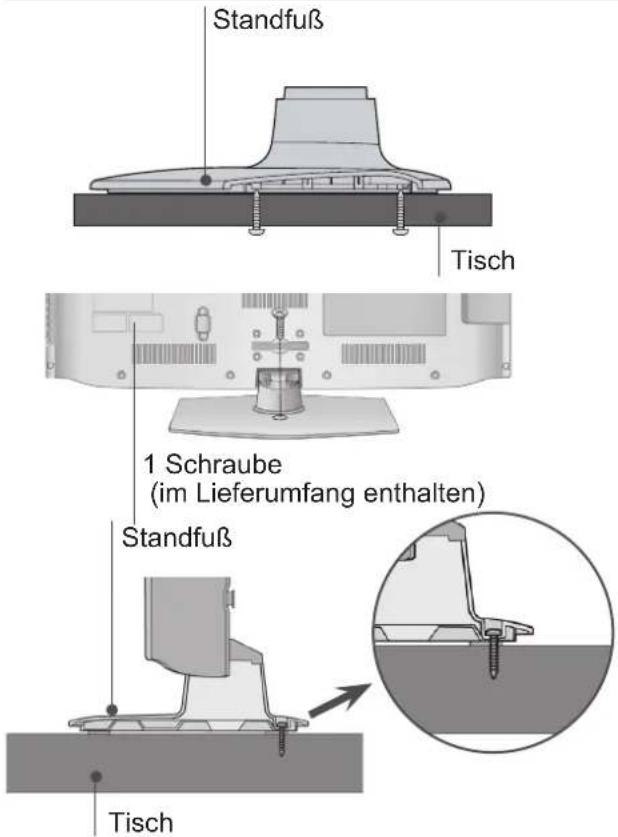
text_image
Standfuß Tisch 1 Schraube (im Lieferumfang enthalten) Standfuß Tisch!WARNUNG
Um ein Umkippen des Fernsehers zu vermeiden, sollte das Gerät laut Montageanleitungen fest am Untergrund/an der Wand befestigt werden. Beim Anstoßen oder Berühren könnte der Fernseher herunterfallen und Verletzungen verursachen.
SCHWENKBARER STANDFUSS
Diese Funktion steht nicht bei allen Modellen zur Verfügung.
■ Die Ausführung des Fernsehers kann von den Abbildungen abweichen.
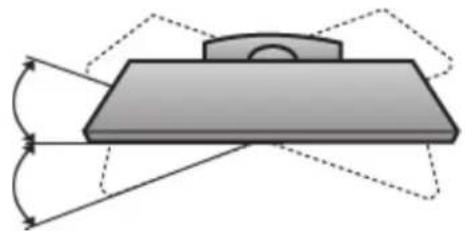
Nach dem Aufstellen des Fernsehers kann das Gerät per Hand um 20 Grad nach links und nach rechts gedreht werden.
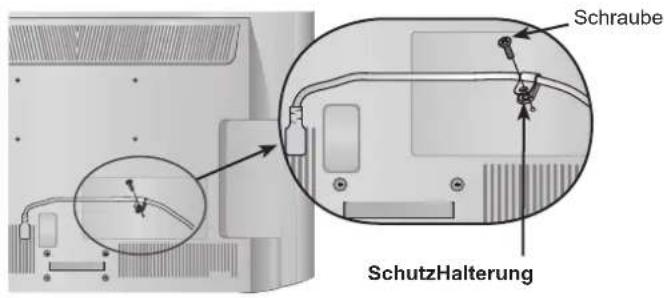
Sichern Sie wie in der Abbildung das Netzkabel mit der Schutzhalterung und der Schraube. Dies soll verhindern, dass das Stromkabel versehentlich herausgezogen wird.
text_image
Schraube SchutzHalterungPOSITIONIERUNG DES DISPLAYS (Nur 22LD3\*\*\*)
■ Die Ausführung des Fernsehers kann von den Abbildungen abweichen.
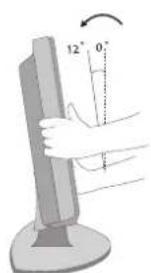
■ Passen Sie die Position des Displays auf verschiedene Weise an.
• Kippbereich
text_image
12° 0°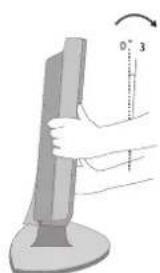
■ Diese Funktion steht nicht bei allen Modellen zur Verfügung.
■ Die Ausführung des Fernsehers kann von den Abbildungen abweichen.
Auf der Rückseite des TV-Geräts ist ein Kensington Security System-Anschluss angebracht. Schließen Sie das Kensington Security System-Kabel wie unten abgebildet an.
Detaillierte Informationen zur Installation und Verwendung des Kensington Security Systems finden Sie im Benutzerhandbuch, das mit dem Kensington Security System ausgeliefert wurde. Weitere Informationen erhalten Sie unter http://www.kensington.com, der Website der Firma Kensington Kensington vertreibt Sicherheitssysteme für hoch-preisige elektronische Geräte wie Notebooks und LCD-Projektoren.
! HINWEIS
▶Das Kensington Security System ist optionales Zubehör.
▶ IWenn sich das Gerät kalt anfühlt, kann es beim Einschalten zu einem kurzen Flimmern kommen. Das ist normal und kein Fehler des Fernsehers.
▶ Auf dem Bildschirm können einige Punktfehler sichtbar sein, die als winzige rote, grüne oder blaue Punkte erkennbar sind. Diese haben jedoch keinerlei negative Auswirkungen auf die Monitorleistung.
▶ Vermeiden Sie es, den LCD-Bildschirm zu berühren oder mit den Fingern längere Zeit auf den Bildschirm zu drücken. Dadurch kann es zu vorübergehenden Verzerrungseffekten auf dem Bildschirm kommen.
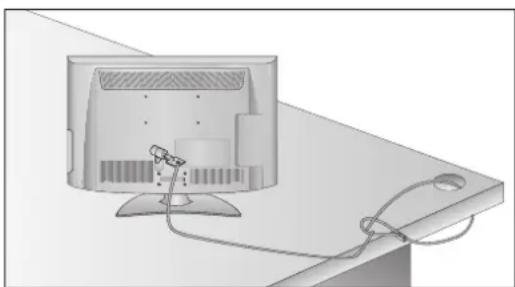
■ Die erforderlichen Bauteile zur sicheren und festen Montage der Fernsehgerätes an der Wand erhalten Sie im Handel.
■ Der Fernseher sollte möglichst nahe an der Wand montiert werden, um ein Herunterfallen beim Anstoßen des Gerätes zu vermeiden.
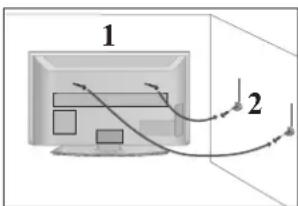
■ Die folgenden Anleitungen dienen zur sicherenMontage des Fernsehers an der Wand und können ein Herunterfallen nach vorn beim Ziehen am Fernseher vermeiden. Auf diese Weise können ein mögliches Herunterfallen sowie Verletzungen vermieden werden. Zusätzlich wird das Fernsehgerät vor Beschädigungen geschützt. Achten Sie darauf, dass sich Kinder nicht an den Fernseher hängen oder daran hochklettern.
text_image
1 2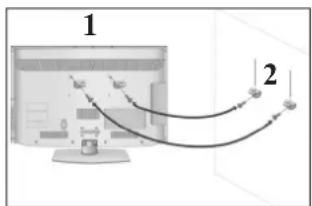
text_image
1 21 Verwenden Sie die Ringschrauben oder TV-Halterungen und -Schrauben, um das Produkt wie in der Abbildung dargestellt an der Wand anzubringen. (Falls sich bereits Schrauben in den Ringschrauben befinden, entfernen Sie diese.)
* Setzen Sie die Ringschrauben oder TV-Halterungen und -Schrauben ein und ziehen Sie sie in den oberen Bohrungen fest.
2 Befestigen Sie die Wandhalterungen mit den Schrauben (nicht in der Lieferung enthalten) an der Wand. Achten Sie auf die Höhe der Halterungen an der Wand.
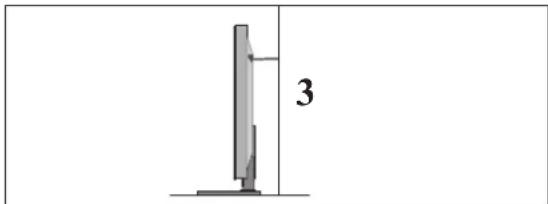
3 Binden Sie das Fernsehgerät mit einem festenSeil fest. Die Schnur sollte für eine möglichst sichere Anbringung horizontal zwischen Wand und Produkt ausgerichtet sein.
! HINWEIS
▶ Lösen Sie die Schnüre, bevor Sie das Produkt versetzen.
▶ Verwenden Sie eine Haltevorrichtung oder einen Schrank, der nach Größe und Stabilität für die Größe und das Gewicht des Produkts geeignet ist.
▶ Für eine sichere Verwendung des Produkts sollten sich die Halterungen an der Wand auf gleicher Höhe mit jenen am Fernsehgerät befinden.
VORBEREITUNG
■ Das Fernsehgerät kann auf unterschiedliche Arten installiert werden, z.B.an der Wand oder auf einem Schreibtisch
■ Das Gerät ist auf den Betrieb in horizontaler Position ausgelegt.
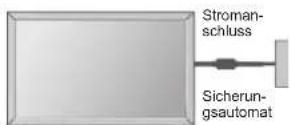
ERDUNG
Achten Sie darauf, den Erdungsleiter anzuschließen, um Stromschläge zu vermeiden. Falls keine Erdung möglich ist, sollte ein separater Überlastungsschalter verwendet und von einem qualifizierten Elektriker installiert werden. Versuchen Sie nicht, das Gerät durch den Anschluss an Telefonleitungen, Blitzableitern oder Gasleitungen zu erden.
AUFSTELLEN MIT EINEM TISCHSTANDFUSS
■ Die Ausführung des Fernsehers kann von den Abbildungen abweichen.
Zur ausreichenden Belüftung sollte an allen Seiten des Fernsehers ein Mindestabstand von 10 cm eingehalten werden.
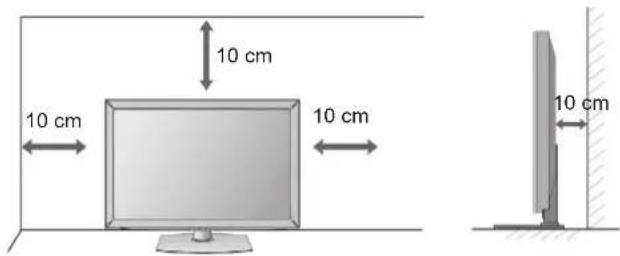
text_image
10 cm 10 cm 10 cm 10 cmWANDMONTAGE: HORIZONTALE LAGE
■ Zur Montage des Fernsehgerätes an der Wand empfehlen wir eine Wandhalterung des Herstellers LG.
■ Zur Montage des Fernsehgerätes an der Wand empfehlen wir eine Wandhalterung gemäß VESA-Norm.
■ LG empfiehlt, dass die Wandmontage von einem qualifizierten Techniker durchgeführt wird.
HINWEIS
▶ Die Wandmontage sollte an einer stabilen Wand und im rechten Winkel zum Boden erfolgen.
▶ Zur Montage an der Decke oder geneigt an der Wand sollte eine spezielle Wandhalterug verwendet werden.
▶ Die Beschaffenheit der Wand, an dem das Gerät montiert wird, muss stabil genug sein, um das Gewicht des Fernsehgerätes tragen zu können; z. B. Beton, Naturstein, Ziegel oder Stahlbeton.
▶ Art und Länge der Montageschrauben ist abhängig von der Art der Wandmontage. Weitere Informationen erhalten Sie in den Anleitungen der Montagehalterung.
▶ LG übernimmt keine Haftung für Unfälle oder Beschädigungen von Sachgegenständen oder am Fernsehgerät auf Grund einer unsachgemäßen Montage:
- Bei Verwendung einer Wandmontage, die nicht der VESA-Norm entspricht.
- Bei unsachgemäßer Montage der Schrauben an der Oberfläche, dank derer das Fernsehgerät herunterfallen und Verletzungen verursachen kann.
- Bei Nichtbeachtung der empfohlenen Montageanleitung.
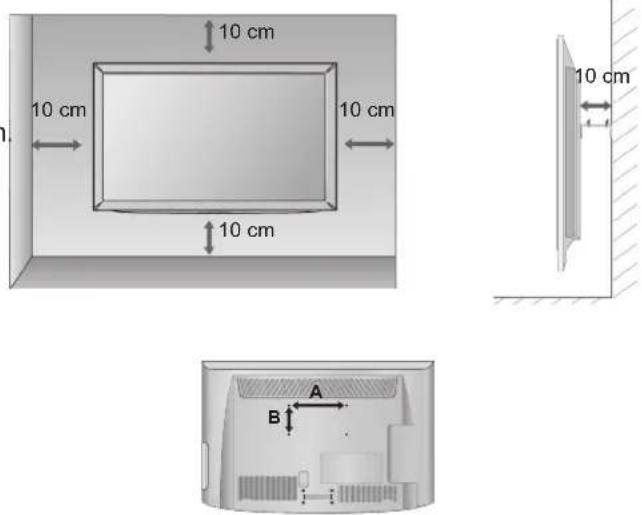
| Modell | VESA (A * B) | Standard Schraube | Menge |
| 22LD3*** | 100 * 100 | M4 | 4 |
| 26/32LD3*** | 200 * 100 | M4 | 4 |
| 37/42LD3*** | 200 * 200 | M6 | 4 |
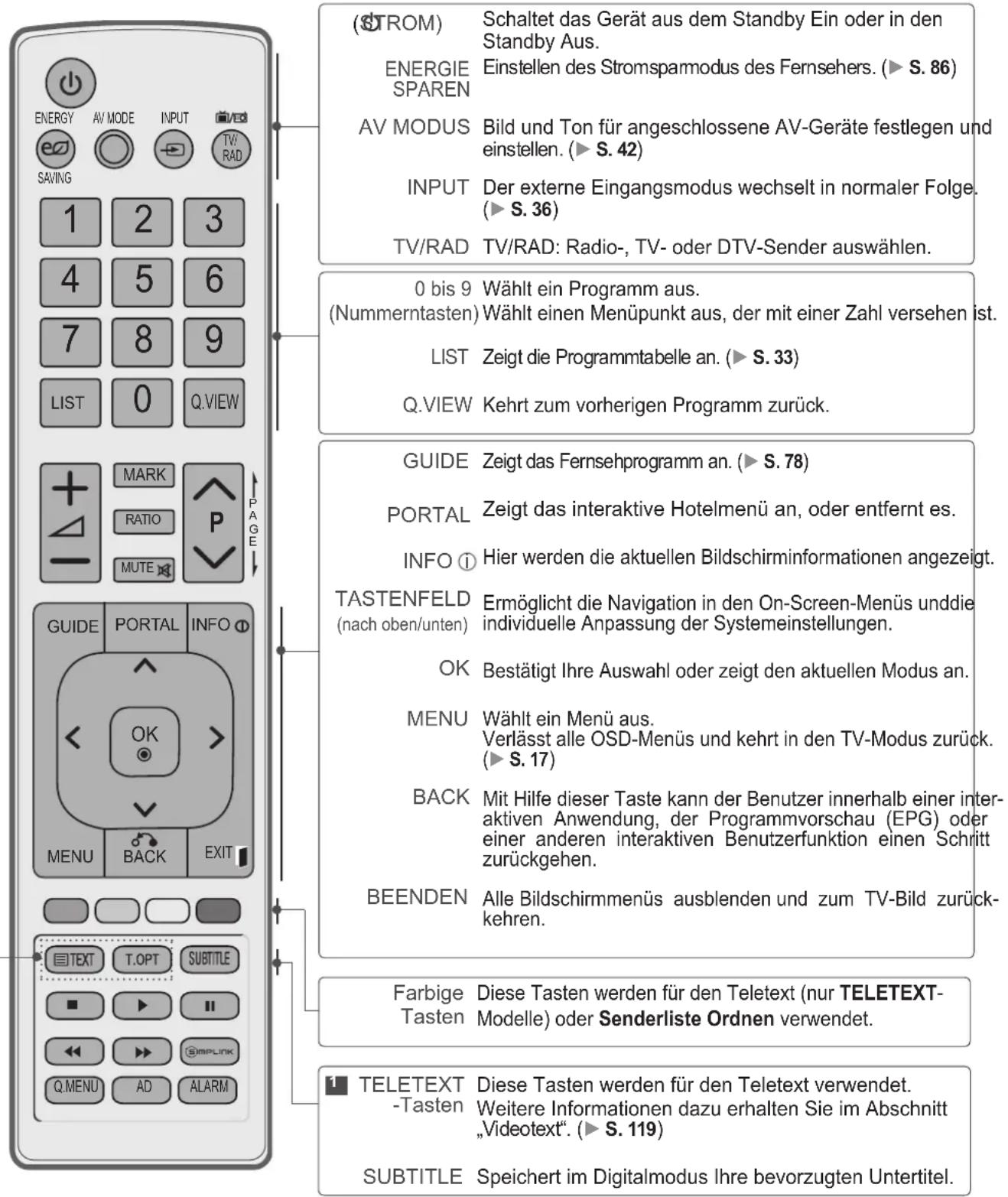
TASTENFUNKTIONEN DER FERNBEDIENUNG
Richten Sie die Fernbedienung bei Betätigung auf den Fernbedienungssensor des Fernsehgeräts.
text_image
(STROM) Schaltet das Gerät aus dem Standby Ein oder in den Standby Aus. ENERGIE SPAREN Einstellen des Stromspamodus des Fernsehers. (► S. 86) AV MODUS Bild und Ton für angeschlossene AV-Geräte festlegen und einstellen. (► S. 42) INPUT Der externe Eingangsmodus wechselt in normaler Folge. (► S. 36) TV/RAD TV/RAD: Radio-, TV- oder DTV-Sender auswählen. 0 bis 9 Wählt ein Programm aus. (Nummerntasten) Wählt einen Menüpunkt aus, der mit einer Zahl versehen ist. LIST Zeigt die Programmtabelle an. (► S. 33) Q.VIEW Kehrt zum vorherigen Programm zurück. GUIDE Zeigt das Fernsehprogramm an. (► S. 78) PORTAL Zeigt das interaktive Hotelmenü an, oder entfernt es. INFO ① Hier werden die aktuellen Bildschirminformationen angezeigt. TASTENFELD Ermöglicht die Navigation in den On-Screen-Menüs unddie individuelle Anpassung der Systemeinstellungen. OK Bestätigt Ihre Auswahl oder zeigt den aktuellen Modus an. MENU Wählt ein Menü aus. Verlässt alle OSD-Menüs und kehrt in den TV-Modus zurück. (► S. 17) BACK Mit Hilfe dieser Taste kann der Benutzer innerhalb einer interaktiven Anwendung, der Programmvorschau (EPG) oder einer anderen interaktiven Benutzerfunktion einen Schritt zurückgehen. BEENDEN Alle Bildschirmmenüs ausblenden und zum TV-Bild zurückkehren. Farbige Diese Tasten werden für den Teletext (nur TELETEXT-Tasten Modelle) oder Senderliste Ordnen verwendet. TELETEXT Diese Tasten werden für den Teletext verwendet. - Tasten Weitere Informationen dazu erhalten Sie im Abschnitt „Videotext“. (► S. 119) SUBTITLE Speichert im Digitalmodus Ihre bevorzugten Untertitel.VORBEREITUNG
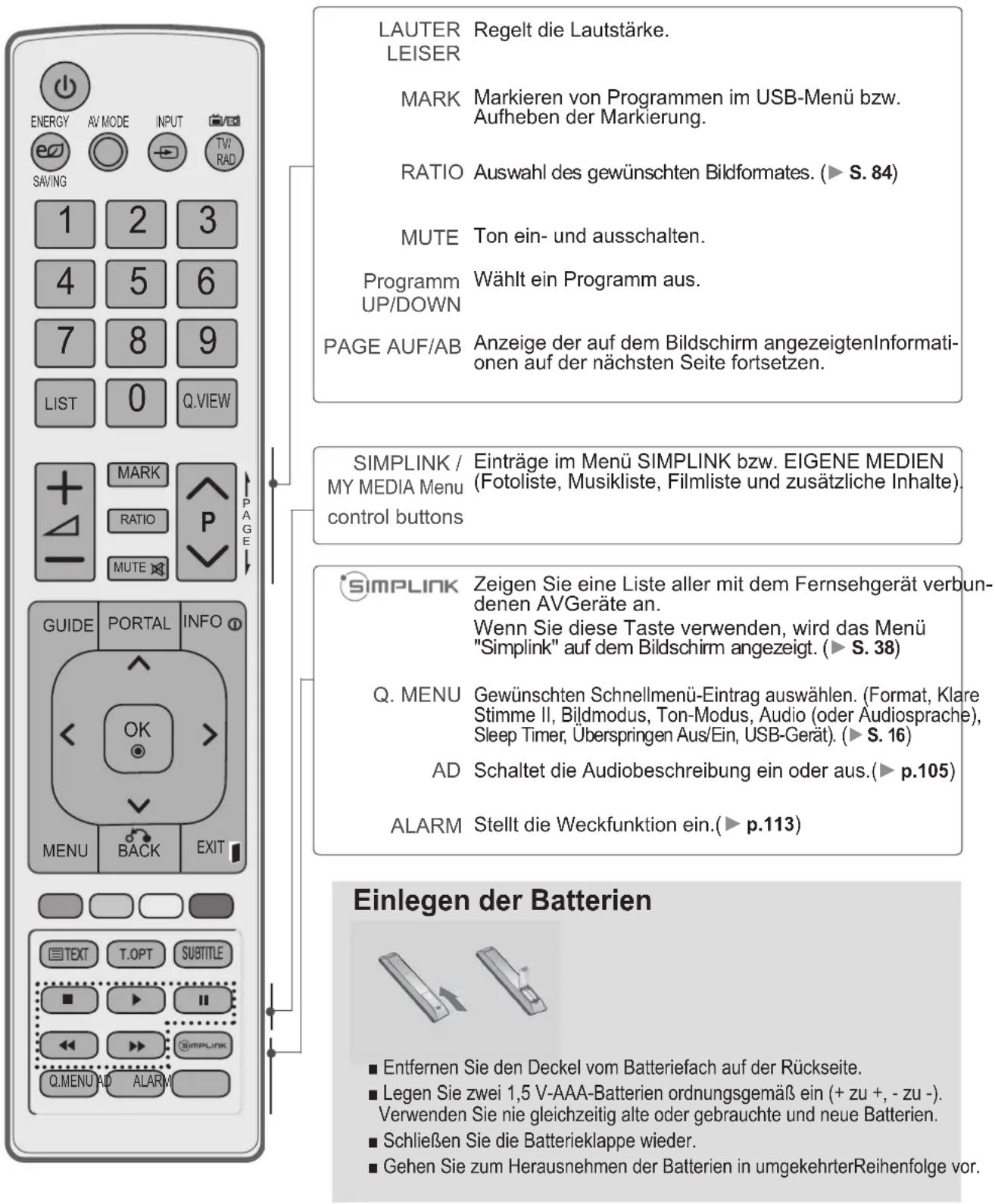
text_image
LAUTER Regelt die Lautstärke. LEISER MARK Markieren von Programmen im USB-Menü bzw. Aufheben der Markierung. RATIO Auswahl des gewünschten Bildformates. (► S. 84) MUTE Ton ein- und ausschalten. Programm Wählt ein Programm aus. UP/DOWN PAGE AUF/AB Anzeige der auf dem Bildschirm angezeigtenInformati- onen auf der nächsten Seite fortsetzen. SIMPLINK / Einträge im Menü SIMPLINK bzw. EIGENE MEDIEN MY MEDIA Menu (Fotoliste, Musikliste, Filmliste und zusätzliche Inhalte). control buttons SIMPLINK Zeigen Sie eine Liste aller mit dem Fernsehgerät verbun- denen AVGeräte an. Wenn Sie diese Taste verwenden, wird das Menü "Simplink" auf dem Bildschirm angezeigt. (► S. 38) Q. MENU Gewünschten Schnellmenü-Eintrag auswählen. (Format, Klare Stimme II, Bildmodus, Ton-Modus, Audio (oder Audiosprache), Sleep Timer, Überspringen Aus/Ein, USB-Gerät). (► S. 16) AD Schaltet die Audiobeschreibung ein oder aus.(► p.105) ALARM Stellt die Weckfunktion ein.(► p.113) Einlegen der Batterien ■ Entfernen Sie den Deckel vom Batteriefach auf der Rückseite. ■ Legen Sie zwei 1,5 V-AAA-Batterien ordnungsgemäß ein (+ zu +, - zu -). Verwenden Sie nie gleichzeitig alte oder gebrauchte und neue Batterien. ■ Schließen Sie die Batterieklappe wieder. ■ Gehen Sie zum Herausnehmen der Batterien in umgekehrterReihenfolge vor.EINRICHTEN EXTERNER GERÄTE
■ Schließen Sie zur Vermeidung von Schäden das Gerät erst dann an die Steckdose an, wenn alle anderen Geräte angeschlossen sind.
ANTENNENANSCHLUSS
■ Justieren Sie die Antennenausrichtung für optimale Bildqualität.
■ Antennenkabel und Wandler werden nicht mitgeliefert.
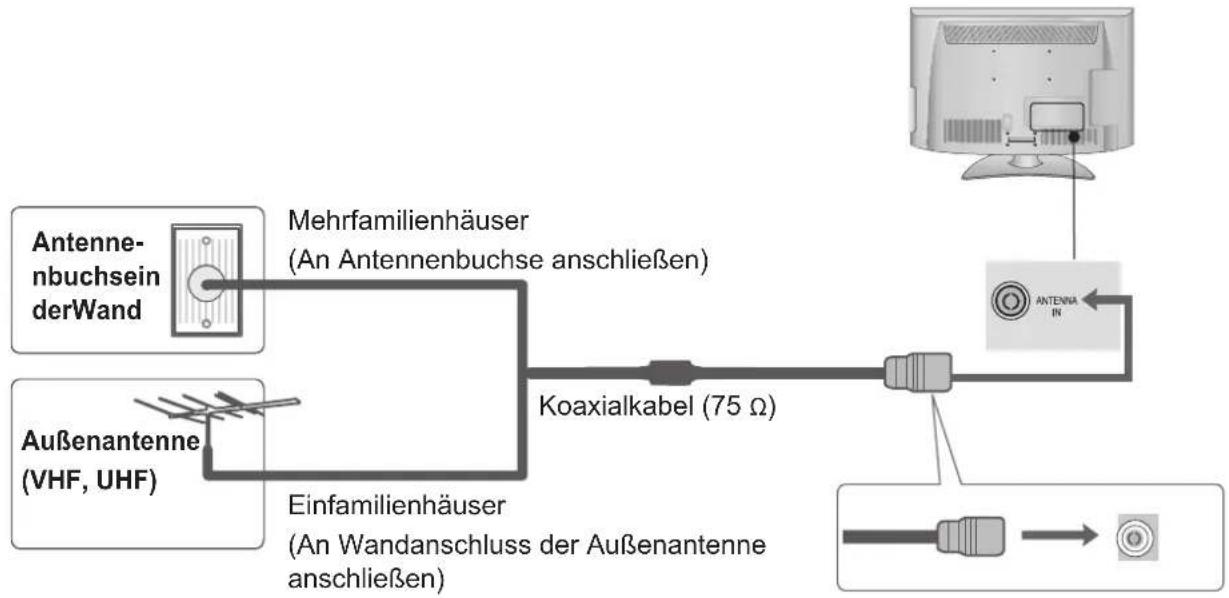
flowchart
graph LR
    A["Antennenbuchsein derWand"] --> B["Mehrfamilienhäuser (An Antennenbuchse anschließen)"]
    C["Außenantenne (VHF, UHF)"] --> D["Einfamilienhäuser (An Wandanschluss der Außenantenne anschließen)"]
    B --> E["Koaxialkabel (75 Ω)"]
    D --> E
    E --> F["Antenna IN"]

flowchart
graph LR
    A["Antenne"] --> B["UHF"]
    A --> C["VHF"]
    B --> D["Signalverstärker"]
    C --> D
    D --> E["Antenna IN"]
■ Um bei schlechtem Empfang eine bessere Bildqualität zu erhalten,bringen Sie einen Signalverstärker an der Antenne an (siehe rechts).
■ Wenn das Signal für zwei TV-Geräte verwendet werden soll, verwenden Sie eine Signalweiche für den Anschluss.
EINRICHTEN EXTERNER GERÄTE
■ Um Beschädigungen an Geräten zu vermeiden, sollten Sie Stromkabel erst anschließen, wenn alle Geräte wie gewünscht miteinander verbunden sind.
■ Die Abbildungen in diesem Kapitel über den ANSCHLUSS VON ZUSATZGERÄTEN beziehen sich überwiegend auf die Modelle 32LD3***.
■ Die Ausführung des Fernsehers kann von den Abbildungen abweichen.
VERBINDUNG MIT EINEM KOMPONENTEN-KABEL
Mit diesem Fernseher können digitale HF- sowie Kabelsignale ohne zusätzliche digitale Set-Top-Box empfangen werden. Falls Sie jedoch Digitalsignale eines Digitalempfängers oder eines anderen digitalen Zusatzgerätes empfangen möchten, halten Sie sich an die folgende Abbildung.
1 Schließen Sie die Videoausgänge (Y, PB, PR) des Zusatzgerätes (z. B. Digitalempfänger oder DVD) an die COMPONENT IN VIDEO-Buchsen am Fernsehgerät an.
2 Schließen Sie die Audioausgänge des Zusatzgerätes (z. B. Digitalempfänger oder DVD) an die COMPONENT IN AUDIO-Buchsen am Fernseher an.
3 Schalten Sie das externe Gerät ein. (Anweisungen zum Betrieb finden Sie im Handbuch des externen Geräts.)
4 Wählen Sie über die Taste INPUT auf der Fernbedienung Component als Eingangsquelle.
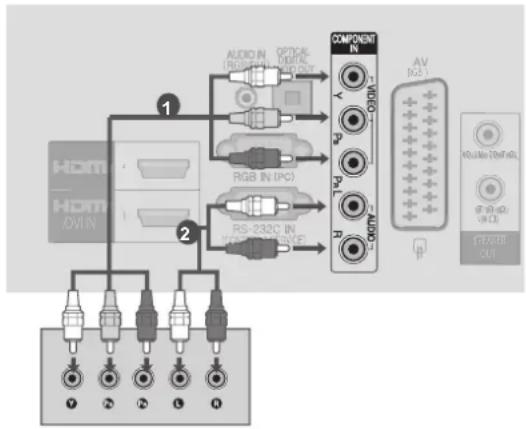
text_image
AUDIO IN AVIO IN OPTICAL OEMER R1 R2 RGB IN (PCI) RS-232C IN VOC-232C IN COMPONENT IN AV PCI HDMI 20Hz/8 SP 16.00 SP 16.00 STRENGTH OUT 1 2 3 4▶ Unterstützte HDMI-Audioformate: Dolby Digital, PCM. Das DTS-Audioformat wird nicht unterstützt.
Signal Component HDMI
| 480i/576i O X | ||
| 480p/576p O O | ||
| 720p/1080i O O | ||
| 1080p | O(Nur 50 Hz / 60 Hz) | O(24 Hz / 30 Hz /50 Hz / 60 Hz) |
Komponenten-Eingänge
Um eine bessere Bildqualität zu erreichen, können Sie, wie dargestellt, einen DVD-Player an den Komponenten-Eingängen anschließen.
| Komponenten-Anschlüsse am Fernseher | Y | P_B | P_R |
| Videoausgangsanschlüsse am DVD-Player | Y | P_B | P_R |
| Y | B-Y | R-Y | |
| Y | Cb | Cr | |
| Y | Pb | Pr |
VERBINDUNG MIT EINEM HDMI-KABEL
1 Schließen Sie den HDMI-Ausgang des Zusatzgerätes (Digitalempfänger, DVD usw.) an die Buchse HDMI/DVI IN 1, HDMI 2 (außer 22LD3**) am Fernsehgerät an.
2 Schalten Sie das externe Gerät ein.
(Anweisungen zum Betrieb finden Sie im Handbuch des externen Geräts.)
3 Wählen Sie über die Taste INPUT auf der Fembedienung HDMI1, HDMI2 (außer 22LD3**) als Eingangsquelle.
! HINWEIS
▶ Über ein HDMI-Kabel kann das Fernsehgerät Video- und Audio-Signale gleichzeitig empfangen.
▶ Wenn der DVD-Player kein Auto-HDMI unterstützt, müssen Sie die Ausgangsauflösung entsprechend anpassen.
▶ Überprüfen Sie, ob es sich bei Ihrem HDMI-Kabel um ein High-Speed-HDMI-Kabel handelt. Wenn es sich nicht um ein High-Speed-HDMI-Kabel handelt, können flackernde Bilder oder keine Anzeige die Folge sein. Verwenden Sie deshalb ein High-Speed-HDMI-Kabel.
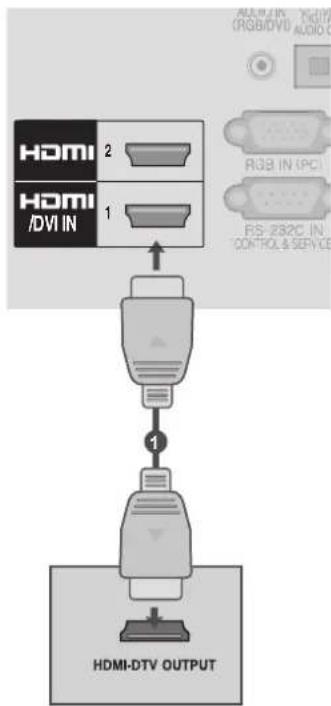
flowchart
graph TD
    A["HDMI"] -->|2| B["2"]
    C["HDMI /DVI IN"] -->|1| D["1"]
    E["HDMI-DTV OUTPUT"] --> F["Ground"]
    G["ACUCK (RGB/DVI) Audio C"] --> H["RS-2B2C IN CONTROL & SERVICE"]
    I["R3B IN (PCI)"] --> J["1"]
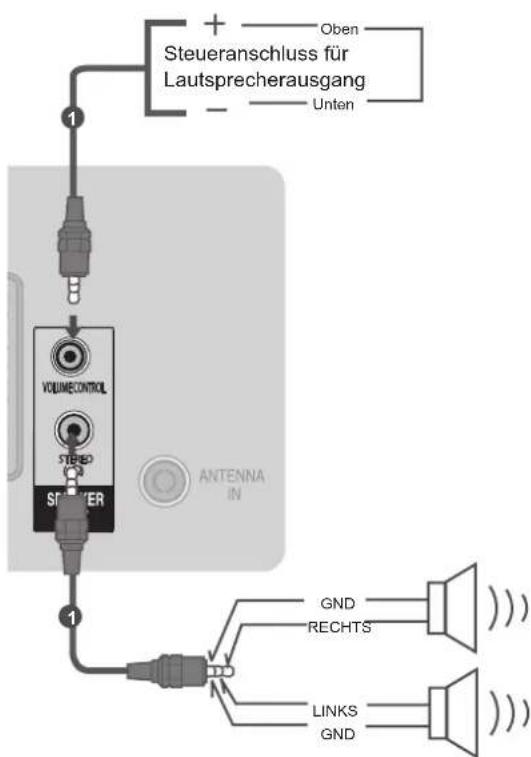
EINRICHTEN DES LAUTSPRECHERAUSGANGS
1 Schließen Sie den externen Lautsprecher am LAUTSPRECHERAUSGANG (STEREO) des Fernsehgeräts an.
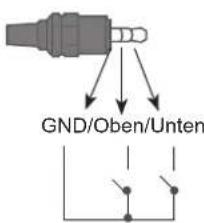
Funktionsweise des Lautstärke-Steueranschlusses
Kabel- spezifi- kation
text_image
GND/Oben/Unten• Jeder Up/Down-Stecker wird mit CPU GPIO auf 3,3 V eingestellt.
• CPU erkennt Übergang von 3,3 V auf GND-Stufe für Lautstärkeregelung.
text_image
Steueranschluss für Lautsprecherausgang + Oben - Unten VOLUMECONTROL STRED SPANDER ANTENNA IN GND RECHTS LINKS GNDEINRICHTEN EXTERNER GERÄTE
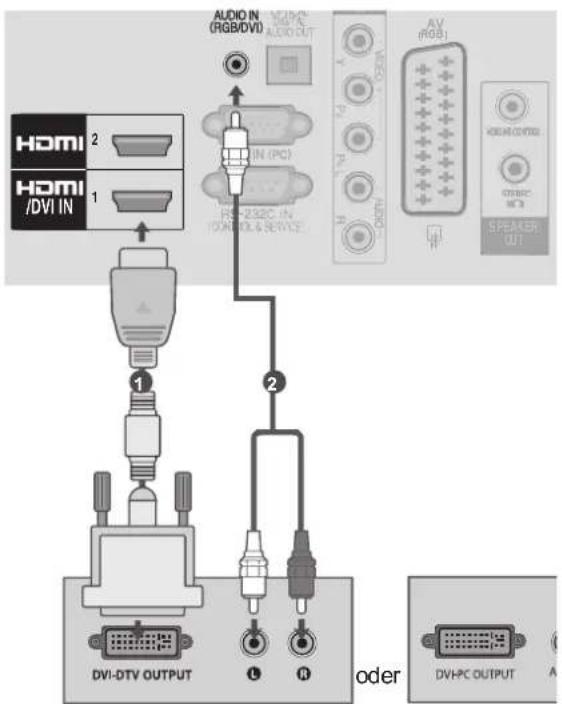
VERBINDUNG MIT EINEM HDMI-ZU-DVI-KABEL
1 Schließen Sie den Digitalempfänger oder den DVI-Ausgang des PCs an die Buchse HDMI/ DVI IN 1 am Fernsehgerät an.
2 Schließen Sie den Audioausgang des Digitalempfängers oder PCs an die Buchse AUDIO IN (RGB/DVI) am Fernseher an.
3 Schalten Sie den Digitalempfänger oder den PC und anschließend den Fernseher ein. (Informationen zum Digitalempfänger oder zum PC finden Sie im entsprechenden Handbuch.)
4 Wählen Sie über die Taste INPUT auf der Fernbedienung HDMI1 als Eingangsquelle.
text_image
HOMI 2 HOMI /DVI IN 1 AUDIO IN (RGB/DVI) MIME AUDIO OUT IN (PC) RS-232C IN FOR WOL & SERVICE AV (RGB) KOSA CONTROL OTHER DO SPEAKER OUT 1 2 DVI-DTV OUTPUT L R oder DVI-PC OUTPUTVERBINDUNG MIT EINEM EURO-SCART-KABEL
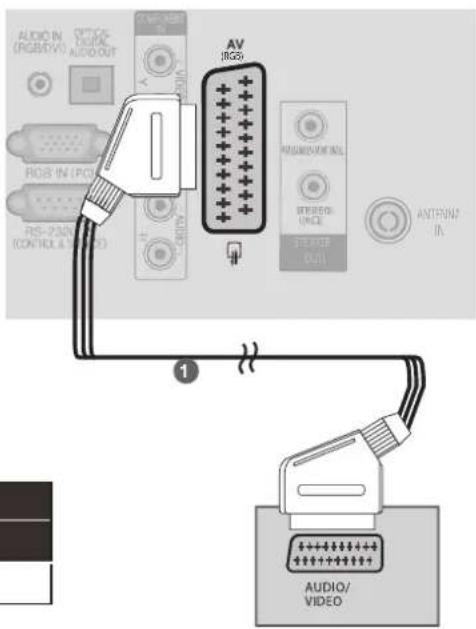
1
Schließen Sie den Euro-Scart-Stecker des externen Geräts (DVD-Player, Videorekorder, usw.) am AV-Euro-Scart-Anschluss des Fernsehgeräts an.
2
Schalten Sie das externe Gerät ein. (Anweisungen zum Betrieb finden Sie im Handbuch des externen Geräts.)
3
Wählen Sie über die Taste INPUT auf der Fernbedienung AV als Eingangsquelle.
text_image
AUDIO IN (RGB/DVD) OPTICAL AUDIO OUT RGB IN (PO RS-230N CONTROL & VIDEO) AV RGB RUSSEM/ON ALL VIDEO UNICE EXTRADE OUT ANTIFORN IN 1 AUDIO/ VIDEO| Scart | Input (Quellenwechsel) Ausgang | |||
| Video | Audio RGB | Video, | Audio | |
| AV | O O | O | Analog-TVDigitalfernsehen | |
| AktuellerEingangsmodus\Ausgangstyp | AV(TV-Ausg.) |
| Digitalfernsehen Digitalfernsehen | |
| Analog-TV, AV Analog-TV | |
| Komponente/RGB Analog-TV | |
| HDMI Analog-TV | |
▶ TV-Ausgang: Ausgang für analoge und digitale Fernsehsignale.

HINWEIS
Das Euro-Scart-Kabel muss signaltechnisch abgeschirmt sein.
EINRICHTEN EXTERNER GERÄTE
EINRICHTUNG DES USB-EINGANGS
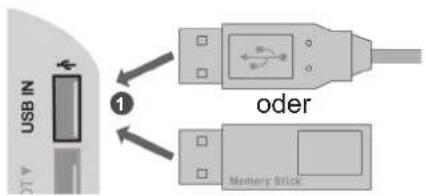
1 Schließen Sie das USB-Gerät am USB IN-Anschluss des Fernsehgeräts an.
2 Verwenden Sie nach dem Anschließen am USB IN-Anschluss die USB-Funktion. (S. 44)
text_image
USB IN oder Memory StickVERBINDUNG MIT EINEM HF-KABEL
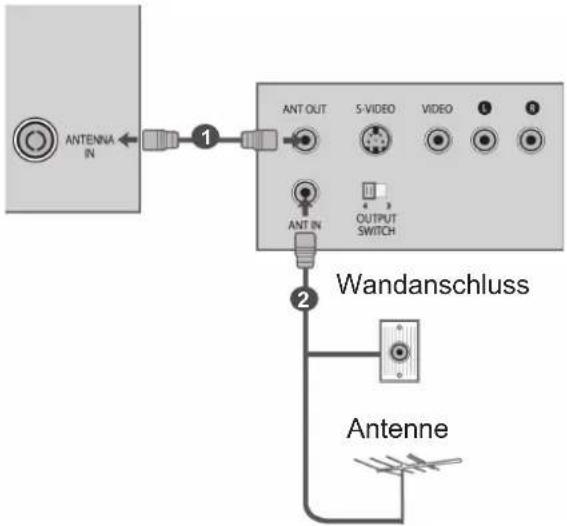
Um Bildstörungen (durch Überlagerung) zu vermeiden, stellen Sie den Videorekorder ausreichend entfernt vom Fernseher auf.
1 Verbinden Sie die ANTENNENAUSGANGSBUCHSE des Videorekorders mit der ANTENNENEINGANGSBUCHSE des Fernsehgeräts.
2 Verbinden Sie das Antennenkabel mit der ANTENNENEINGANGSBUCHSE des Videorekorders.
3 Drücken Sie am Videorekorder die WIEDERGABE-Taste und stellen Sie den Fernseher auf den Kanal des Videorekorders ein.
text_image
ANTENNA IN 1 ANT OUT S-VIDEO VIDEO 1 3 ANT IN OUTPUT SWITCH 2 Wandanschluss AntenneVERBINDUNG MIT EINEM 15-PIN-D-SUB-KABEL
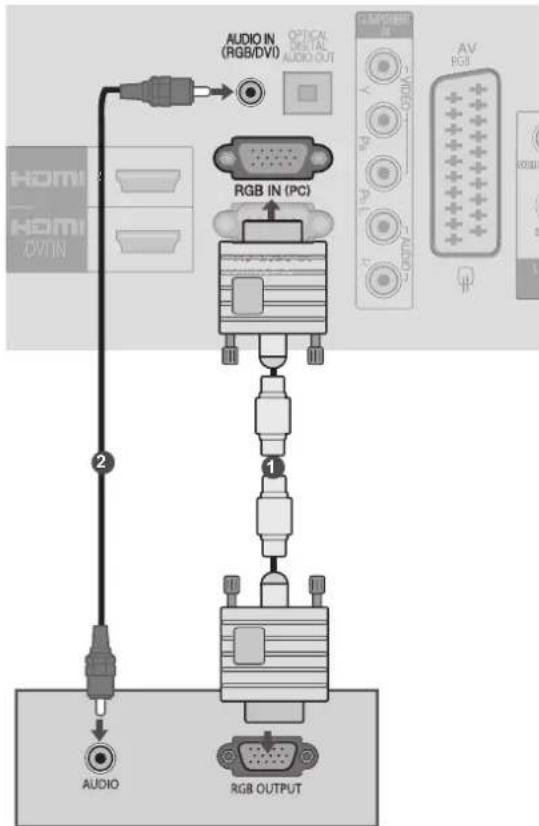
Dieser Fernseher unterstützt Plug & Play, so dass der PC automatisch die Einstellungen des Fernsehers übernimmt.
1 Verbinden Sie den RGB-Ausgang des PCs mit der RGB IN (PC)-Buchse am Fernseher.
2 Verbinden Sie den PC-Audioausgang mit der AUDIO IN (RGB/DVI)-Buchse am Fernseher.
3 Schalten Sie den PC und das Fernsehgerät ein.
4 Wählen Sie über die Taste INPUT auf der Fernbedienung RGB als Eingangsquelle.
text_image
AUDIO IN (RGB/DVI) OPTICAL DIGITAL AUDIO OUT RGB IN (PC) AV RGB AUDIO RGB OUTPUTEINRICHTEN EXTERNER GERÄTE
EINSETZEN EINES CI-MODULS
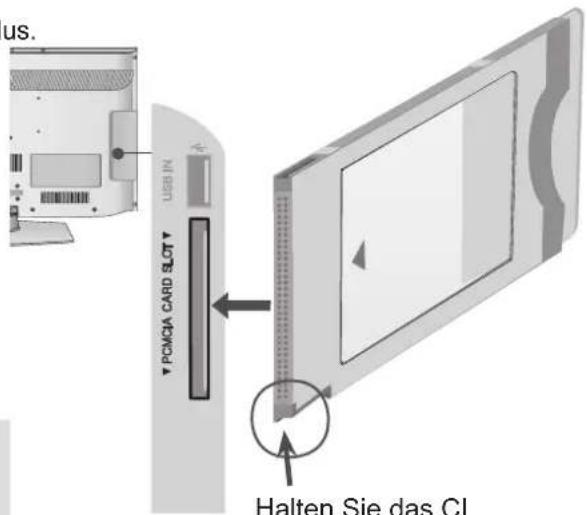
Zur Anzeige verschlüsselter Sendungen (Pay--TV)im Digitalmodus. Diese Funktion ist in einigen Ländern nicht verfügbar.

Setzen Sie das CI-Modul wie gezeigt in den PCMCIA (Personal Computer Memory Card International Association)-KARTENSTECKPLATZ des Fernsehgeräts ein.
Weitere Informationen finden Sie auf S.32.
text_image
US. PCMC4 CARD SLOT USB IN Halten Sie das CIHalten Sie das CI Modulmit der Kerbe wie gezeigt und führen Sie es ein.

HINWEIS
▶ Überprüfen Sie, ob das CI-Modul richtig herum in den PCMCIA-Kartensteckplatz gesteckt wurde. Falls das Modul nicht korrekt eingesetzt wurde, können Fernsehgerät und PCMCIA-Kartensteckplatz beschädigt werden.
EINRICHTUNG DER DIGITALEN AUDIOAUSGÄNGE
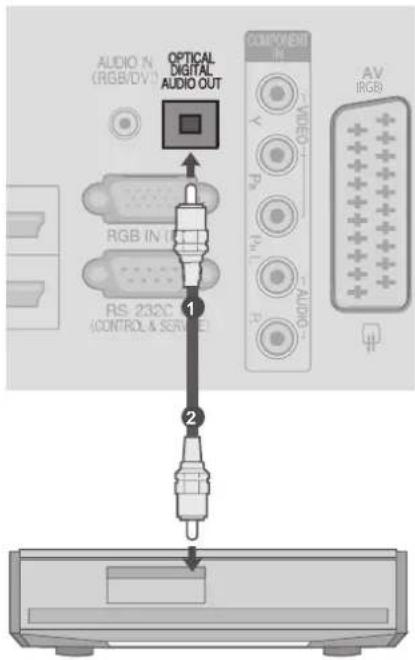
Senden des Audiosignals des Fernsehers an externe Audiogeräte über den (optischen) digitalen Audioausgang-Anschluss. Wenn Sie in den Genuss digitaler Übertragung über 5.1-Kanal-Lautsprecher kommen möchten, verbinden Sie den Anschluss OPTICAL DIGITAL AUDIO OUT an der Rückseite des Fernsehers mit einem Home Theater (oder Verstärker).
1
Schließen Sie ein Ende eines optischen Kabels am digitalen Audioausgang (optischen Ausgang) des Fernsehers an.
2
Schließen Sie das andere Ende des optischen Kabels am digitalen Audioeingang (optischen Eingang) des Audiogeräts an.

VORSICHT
▶ Blicken Sie nicht in den optischen Ausgangsanschluss. Der Laserstrahl könnte Ihren Augen schaden.
text_image
AUDIO N (RGB/DV) OPTICAL DIGITAL AUDIO OUT COMPONENT IN AV (RGB) RGB IN RS 232C (CONTROL & SERVICE) 1 2KOPFHÖREREINSTELLUNGEN
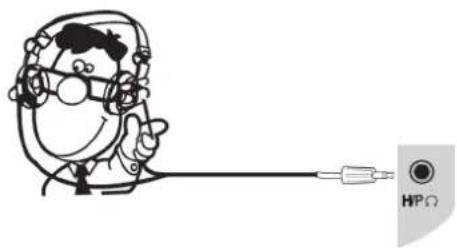
Der Fernsehton kann über die Kopfhörer ausgegeben werden.
1
Schließen Sie die Kopfhörer am Kopfhöreranschluss an.
2
Die Lautstärke der Kopfhörer kann mit den Tasten ^4 oder - eingestellt werden. Beim Drücken der Taste MUTE wird der Ton der Kopfhörer stummgeschaltet.
text_image
HIP
HINWEIS
Das Menü AUDIO wird bei angeschlossenem Kopfhörer deaktiviert.
▶ Beim Ändern des AV-MODUS bei angeschlossenem Kopfhörer wird die Änderung nur für das Bild, und nicht für den Ton übernommen.
▶ Bei angeschlossenem Kopfhörer ist der optische digitale Audioausgang nicht verfügbar.
▶ Kopfhörerimpedanz: 16 Ω
▶ Max. Audioausgabe der Kopfhörer: 10 mW bis 15 mW
EINRICHTEN EXTERNER GERÄTE
UNTERSTÜTZTE ANZEIGEAUFLÖSUNG
RGB-PC, HDMI/DVI-PC-Modus
| Auflösung | Horizontale Frequenz (kHz) | Vertikale Frequenz (Hz) |
| 720 x 400 | 31.468 | 70.08 |
| 640 x 480 | 31.469 | 59.94 |
| 800 x 600 | 37.879 | 60.31 |
| 1024 x 768 | 48.363 | 60.00 |
| 1280 x 768 | 47.78 | 59.87 |
| 1360 x 768 | 47.72 | 59.8 |
| 1280x720(RGB-PC) | 45 | 60 |
| 1920x1080(RGB-PC) | 66.587 | 59.93 |
| 1920x1080(HDMI-PC) | 67.5 | 60.00 |
modus HDMI/DVI-DTV
| Auflösung | Horizontale Frequenz (kHz) | Vertikale Frequenz (Hz) |
| 720x480 | 31.469 | 59.94 |
| 31.5 | 60 | |
| 720x576 31.25 50 | ||
| 1280x720 | 37.5 | 50 |
| 44.96/45 | 59.94/60 | |
| 1920x1080 | 33.72/33.75 | 59.94/60 |
| 28.125 | 50 | |
| 26.97/27 | 23.97/24 | |
| 33.716/33.75 | 29.976/30.00 | |
| 56.25 | 50 | |
| 67.43/67.5 | 59.94/60 | |
! HINWEIS
▶ Vermeiden Sie die zu lange Anzeige eines stehenden Bildes. Das Standbild könnte sich auf dem Bildschirm ein brennen. Verwenden Sie daher, wenn möglich, einen Bildschirmschoner.
Im PC-Modus können hinsichtlich Auflösung, vertikale Muster, Kontrast oder Helligkeit Störungen auftreten. Stellen Sie im PC-Modus eine andere Auflösung ein, ändern Sie die Bildwiederholrate, oder passen Sie Helligkeit und Kontrast im Menü an, bis das Bild optimal ist. Wenn die Bildwiederholrate der PC-Grafikkarte nicht
geändert werden kann, wechseln Sie die Grafikkarte aus oder wenden Sie sich an den Hersteller der Grafikkarte.
▶ Die Synchronisierungswellenformen für den Signaleingang für horizontale und vertikale Frequenzen sind voneinander getrennt.
▶ Wir empfehlen die Verwendung von 1360 x 768, 60 Hz (nur 22/26/32LD3**), 1920 x 1080, 60 Hz (nur 37/42LD3***) für den PC-Modus. Dies sollte die beste▶ Bildqualität ergeben.
▶ Verbinden Sie das Signalkabel des PC-Monitorausga mit dem RGB (PC)-Anschluss des Fernsehgeräts oder das Signalkabel des HDMI-Ausgangs des PCs mit dem HDMI IN (oder HDMI/DVI IN)-Anschluss des TV-Geräts.
Verbinden Sie das Audiokabel des PCs mit dem Audioeingang am Fernseher. (Audiokabel sind nicht im Lieferumfang des Fernsehers enthalten).
▶ Wenn Sie eine Soundkarte verwenden, nehmen Sie die erforderlichen Klangeinstellungen am PC vor.
▶ Falls die Grafikkarte des PCs nicht gleichzeitig analoge und digitale RGB-Signale ausgibt, verwenden Sie nur einen der Anschlüsse (entweder RGB oder HDMI IN mal (oder HGMI/DVI IN), um den PC mit dem Fernsehgerät nicht zu verbinden.
S?Wenn die Grafikkarte des PCs analoge und digitale RGB-Signale gleichzeitig ausgibt, stellen Sie das Gerät auf RGB oder HDMI ein. (Der andere Modus wird durch das Gerät automatisch auf Plug-and-Play eingestellt.)
▶ Abhängig von der Videokarte funktioniert der DOS-0 HZ Modus bei Einsatz eines HDMI-zu-DVI-Kabels möglicherweise nicht.
▶ Wenn Sie ein zu langes RGB-PC-Kabel verwenden, kann es zu Interferenzen auf dem Bildschirm kommen.
Es wird empfohlen, ein Kabel mit weniger als fünf Metern Länge einzusetzen. So wird die beste Bildqualität erreicht.
EINRICHTEN DES BILDSCHIRMS FÜR PC-MODUS
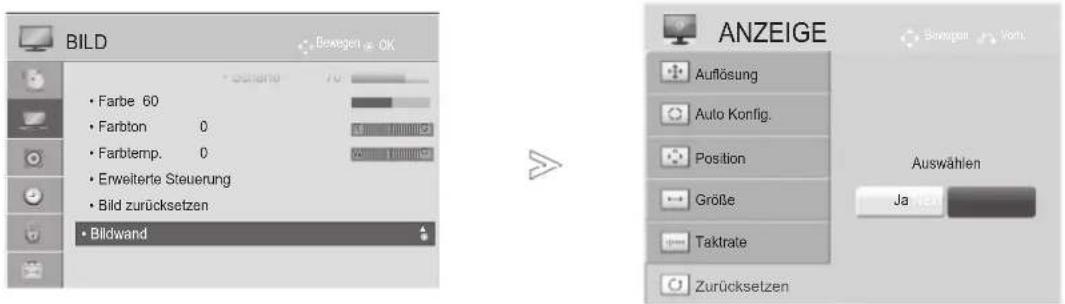
Bildschirm zurücksetzen
Bildlage, Größe und Taktrate auf die Werkseinstellungen zurücksetzen.
Diese Funktion ist in den folgenden Modi verfügbar: RGB[PC].
text_image
BILD Bewegen: OK Farbe 60 Farbton 0 Farbtemp. 0 Erweiterte Steuerung Bild zurücksetzen Bildwand ANZEIGE Auflösung Auto Konfig. Position Größe Taktrate Zurücksetzen Auswählen Ja Next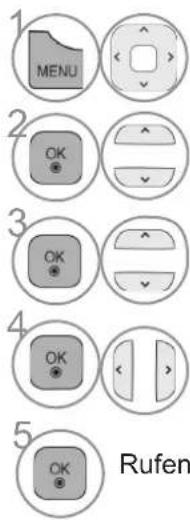
text_image
1 MENU 2 OK 3 OK 4 OK 5 OK RufenWählen sie die Option BILD.
Wählen sie die Option Anzeige.
Wählen Sie die Option Grundeinstellung.
Wählen sie die Option Ja.
Rufen Sie Grundeinstellung auf.
- Drücken Sie die Taste MENÜ/BEENDEN, um zur normalen TV-Wiedergabe zurückzukehren.
- Drücken Sie die Taste ZURÜCK, um zum vorherigen Menübildschirm zurückzukehren.
EINRICHTEN EXTERNER GERÄTE
Automatisch Konfig.(RGB-PC)
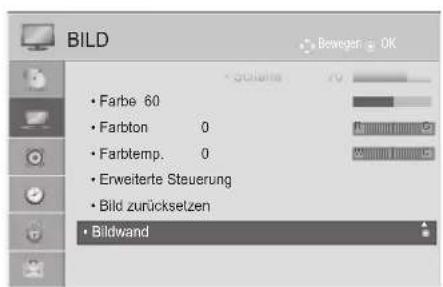
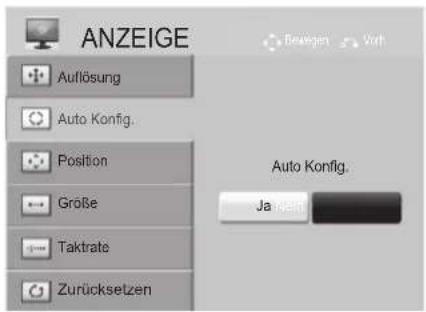
Die Bildposition wird automatisch ermittelt und eventuelle Bildverzerrungen aufgehoben. Wenn das Bild nach der Einstellung noch immer nicht korrekt angezeigt wird, funktioniert Ihr Fernsehgerät ordnungsgemäß, muss jedoch noch weiteren Anpassungen unterzogen werden.
Auto-Konfigurieren
Diese Funktion dient zur automatischen Einstellung der Bildlage, Größe und Taktrate. Während der automatischen Konfiguration flimmert das angezeigte Bild einige Sekunden lang.
text_image
BILD • Farbe 60 • Farbton 0 • Farbtemp. 0 • Erweiterte Steuerung • Bild zurücksetzen • Bildwand
text_image
ANZEIGE Auflösung Auto Konfig. Position Größe Taktrate Zurücksetzen Auto Konfig. Ja Neint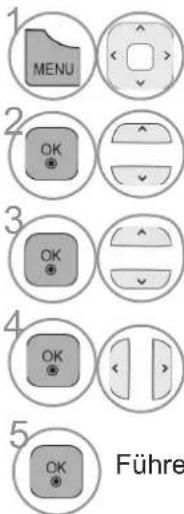
text_image
1 MENU 2 OK 3 OK 4 OK 5 OK FühreWählen sie die Option BILD.
Wählen sie die Option Anzeige.
Wählen sie die Option Auto Konfig.
Wählen sie die Option Ja.
Führen Sie die Option Auto Konfig. aus.
- Wenn die Bildposition auch jetzt nicht korrekt ist, starten Sie die automatische Anpassung erneut.
-
Sollte das Bild nach der automatischen Einstellung im RGB (PC)-Modus weiter angepasst werden müssen, können Position, Größe und Phasenlage manuell eingestellt werden.
-
Drücken Sie die Taste MENÜ/BEENDEN, um zur normalen TV-Wiedergabe zurückzukehren.
- Drücken Sie die Taste ZURÜCK, um zum vorherigen Menübildschirm zurückzukehren.
Auflösung einstellen
Um ein normales Bild anzuzeigen, passen Sie die Auflösung des RGB-Modus und des PC-Modus aneinander an.
Diese Funktion ist in den folgenden Modi verfügbar: RGB[PC].
text_image
BILD Farbe 60 Farbton 0 Farbtemp. 0 Erweiterte Steuerung Bild zurücksetzen Bildwand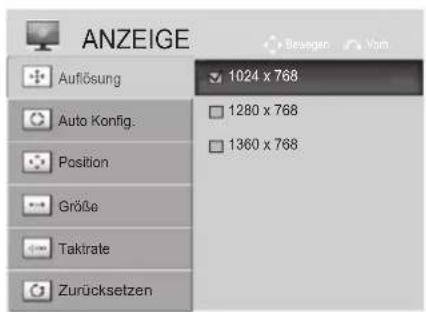
text_image
ANZEIGE Auflösung Auto Konfig. Position Größe Taktrate Zurücksetzen 1024 x 768 1280 x 768 1360 x 768
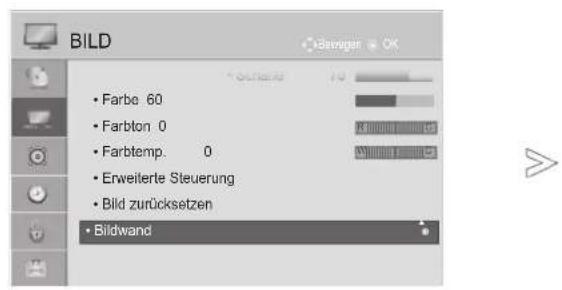
Wählen sie die Option BILD.
Wählen sie die Option Anzeige.
Wählen Sie die Option Auflösung.
Wählen Sie die gewünschte Auflösung.
- Drücken Sie die Taste MENÜ/BEENDEN, um zur normalen TV-Wiedergabe zurückzukehren.
- Drücken Sie die Taste ZURÜCK, um zum vorherigen Menübildschirm zurückzukehren.
EINRICHTEN EXTERNER GERÄTE
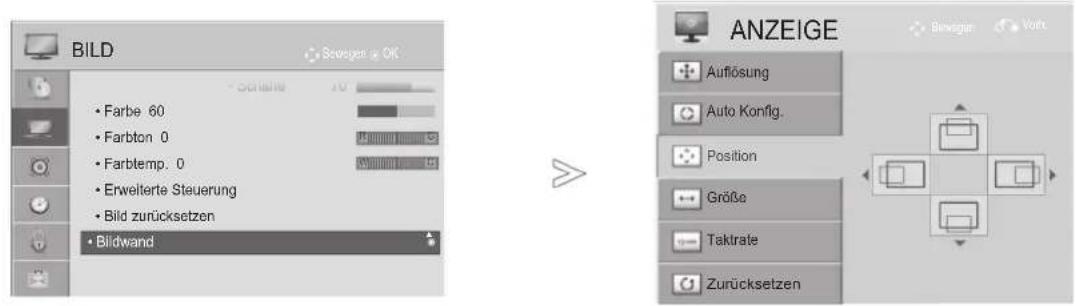
Position, Größe und Taktrate des Bildes anpassen
Wenn nach der Auto-Konfiguration kein klares Bild angezeigt wird und insbesondere Buchstaben noch "zittern", können Sie die Taktrate manuell einstellen.
Diese Funktion ist in den folgenden Modi verfügbar: RGB[PC].
text_image
BILD • Farbe 60 • Farbton 0 • Farbtemp. 0 • Erwelterte Steuerung • Bild zurücksetzen • Bildwand ANZEIGE Auflösung Auto Konfig. Position Größe Taktrate Zurücksetzen
Wählen sie die Option BILD.

Wählen sie die Option Anzeige.

Wählen sie die Option Position, Größe oder Taktrate.
Nehmen Sie die jeweiligenEinstellungen vor.
- Drücken Sie die Taste MENÜ/BEENDEN, um zur normalen TV-Wiedergabe zurückzukehren.
- Drücken Sie die Taste ZURÜCK, um zum vorherigen Menübildschirm zurückzukehren.
FERNSEHEN/PROGRAMMSTEUERUNG
EINSCHALTEN DES FERNSEHGERÄTS
Wenn das Gerät eingeschaltet ist, stehen Ihnen unterschiedliche Funktionen zur Verfügung.
1
Schließen Sie zuerst ordnungsgemäß das Netzkabel an.
Das Fernsehgerät wechselt dann in den Standby-Modus.
2
Schalten Sie das Fernsehgerät ein, indem Sie die Tasten ⏻ / I, INPUT oder P ^ √
(oder P ▲▼) am Fernsehgerät oder die Tasten POWER, INPUT, P ∧ ∨ oder NUMBER auf der Fernbedienung betätigen.
INITIALISIERUNG DER EINSTELLUNGEN
1
Falls nach dem Einschalten des Fernsehgerätes das OSD-Menü (Bildschirmmenü) auf dem Bildschirm angezeigt wird, können Sie die Einstellungen für Sprache, Betriebsanzeige, Land oder Zeitzone (wenn Russland als Land ausgewählt ist) oder Passwort festlegen (wenn Frankreich als Land ausgewählt ist), Automatische Einstellung anpassen.
Hinweis:
a. Falls die ersten Einstellungen vorzeitig abgebrochen werden, kann das Menü „Erste Einstellungen“ neu aufgerufen werden.
b. Drücken Sie die Taste ZURÜCK, um zum vorherigen OSD-Menübildschirm zurückzukehren.
c. In Ländern ohne festgelegte Standards für DTV-Sendungen können, je nach DTV-Sendungsumgebung, bestimmte DTV-Funktionen u. U. nicht genutzt werden.
d. Falls Frankreich als Land ausgewählt wurde, lautet das Kennwort nicht 0", "0", "0", "0", sondern "1", "2", "3", "4".
PROGRAMMAUSWAHL
1
Wählen Sie das gewünschte Programm entweder mit der Taste P oder mit den ZIFFERTASTEN.
LAUTSTÄRKEREGELUNG
1
Drücken Sie die Taste 4 oder - zur Änderung der Lautstärke.
2
Wenn Sie den Ton ganz ausstellen möchten, drücken Sie die Taste MUTE.
Um diese Funktion zu beenden, betätigen Sie die Taste MUTE, ✗ -, I/II oder die Taste AV MODE.
FERNSEHEN/PROGRAMMSTEUERUNG
SCHNELLMENÜ
Das OSD-Menü (=am Bildschirm angezeigtes Menü) Ihres Fernsehgeräts kann sich leicht von den Abbildungen in diesem Handbuch unterscheiden.
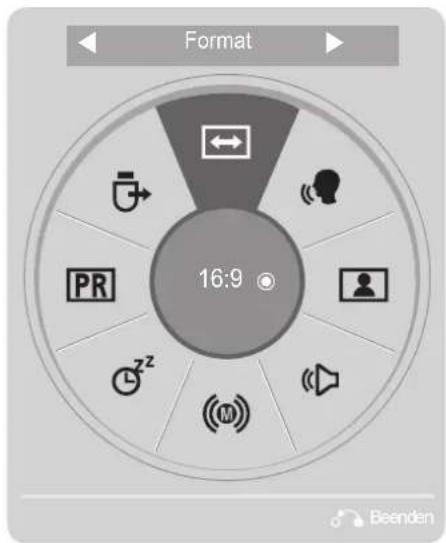
Das Q.Menu (Schnellmenü) enthält eine Reihe häufig benötigter Funktionen.
Format: Auswahl des gewünschten Bildformats. Wählen Sie im Menü „Format“ für die Zoom-Einstellung entweder 14:9, Zoom oder Kino-Zoom. Nach der Einstellung des Zooms wird wieder das Q.Menu eingeblendet.
Mare Stimme II: Durch Filterung des menschlichen Klangbereichs aus den übrigen Klangbereichen sind menschliche Stimmen deutlicher zu hören.
Eldmodus: Auswahl des gewünschten Bildmodus.
(Φon-Modus: Diese Funktion stellt automatisch den Klang ein, der am besten zu den angezeigten Bildern passt. Wählen Sie Ihren gewünschten Ton-Modus aus.
Audio oder Audiosprache: Auswahl der Tonausgabe
Sleep Timer: Einstellen des Sleep-Timers.
Püberspringen Aus/Ein: Auswahl von „Überspringen Aus/Ein“.
USB-Gerät: Wählen Sie den Eintrag „USB trennen“, um ein USB-Gerät zu trennen.
text_image
Format 16:9 PR Hz² Beenden
Anzeigen der einzelnen Menüs.
Wählen Sie eine gewünschte Quelle aus.
- Drücken Sie die Taste Q.MENÜ/BEENDEN, um zum normalen Fernsehbild zurückzukehren.
- Drücken Sie die Taste ZURÜCK, um zum vorherigen Menübildschirm zurückzukehren.
AUSWAHL UND EINSTELLUNG DER OSD-MENÜS
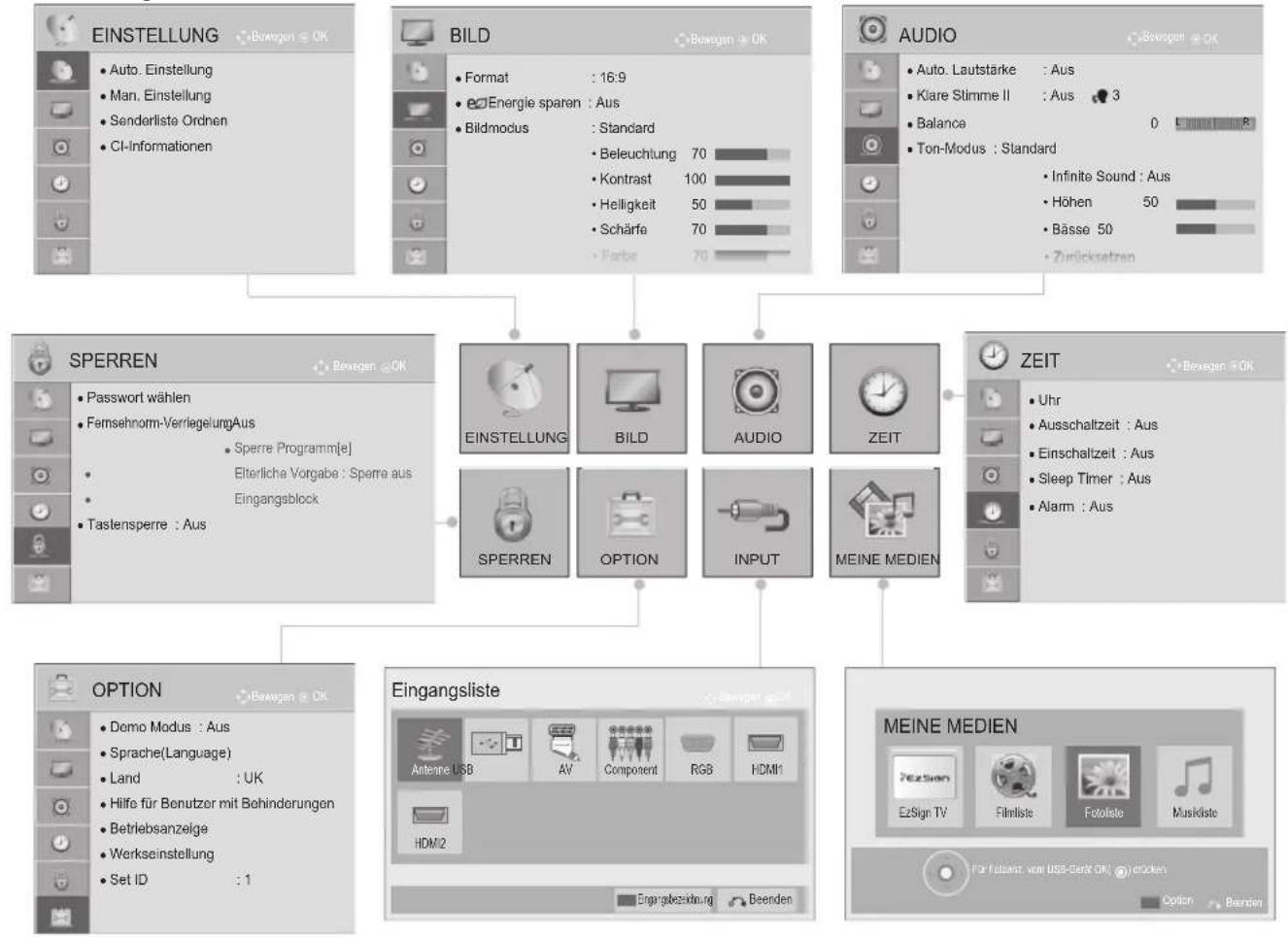
Das OSD-Menü (=am Bildschirm angezeigtes Menü) Ihres Fernsehgeräts kann sich leicht von den Abbildungen in diesem Handbuch unterscheiden.
flowchart
graph TD
    A["EINSTELLUNG"] --> B["BILD"]
    B --> C["AUDIO"]
    C --> D["SPERREN"]
    D --> E["ZEIT"]
    E --> F["EINGANGSLISTE"]
    F --> G["MEINE MEDIEN"]

    subgraph A
        A1["Auto. Einstellung"]
        A2["Man. Einstellung"]
        A3["Senderliste Ordnen"]
        A4["CI-Informationen"]
    end

    subgraph B
        B1["Format : 16:9"]
        B2["eEnergie sparen : Aus"]
        B3["Bildmodus : Standard"]
        B4["Beleuchtung 70"]
        B5["Kontrast 100"]
        B6["Helligkeit 50"]
        B7["Scharfe 70"]
        B8["Parte 70"]
    end

    subgraph C
        C1["Auto. Lautstärke : Aus"]
        C2["Klare Stimme II : Aus 3"]
        C3["Balance 0"]
        C4["Ton-Modus : Standard"]
        C5["Infinite Sound : Aus"]
        C6["Höhen 50"]
        C7["Basse 50"]
        C8["Zurücksetzen"]
    end

    subgraph D
        D1["Passwort wählen"]
        D2["Famsehnom-VerriegelungAus"]
        D3["Sperre Programm[e"]]
        D4["Elterliche Vorgabe : Sperre aus"]
        D5["Eingangsblock"]
        D6["Tastensperre : Aus"]
    end

    subgraph E
        E1["EINSTELLUNG"]
        E2["BILD"]
        E3["AUDIO"]
        E4["ZEIT"]
        E5["SPERREN"]
        E6["OPTION"]
        E7["INPUT"]
        E8["MEINE MEDIEN"]
    end

    subgraph F
        F1["Domo Modus : Aus"]
        F2["Sprache(Language)"]
        F3["Land : UK"]
        F4["Hilfe für Benutzer mit Behinderungen"]
        F5["Betriebsanzeige"]
        F6["Werkseinstellung"]
        F7["Set ID : 1"]
    end

    subgraph G
        G1["Antenna USB"]
        G2["AV Component RGB HDMI1"]
        G3["HDM12"]
        G4["Eingsgesellschaft Beenden"]
    end

    subgraph H
        H1["EzSign TV"]
        H2["Filmliste"]
        H3["Fotoliste"]
        H4["Musikliste"]
    end

    subgraph I
        I1["For Fabanz vom USB-Garc OK / erlocken"]
        I2["Option Beenden"]
    end

Anzeigen der einzelnen Menüs.
Wählen sie ein Menüelement aus.
Popup-Menü einblenden.
- Drücken Sie die Taste MENÜ/BEENDEN, um zur normalen TV-Wiedergabe zurückzukehren.
- Drücken Sie die Taste ZURÜCK, um zum vorherigen Menübildschirm zurückzukehren.
HINWEIS
▶ CI-Informationen können im Analogbetrieb nicht genutzt werden.
FERNSEHEN/PROGRAMMSTEUERUNG
AUTOMATISCHE PROGRAMMIERUNG
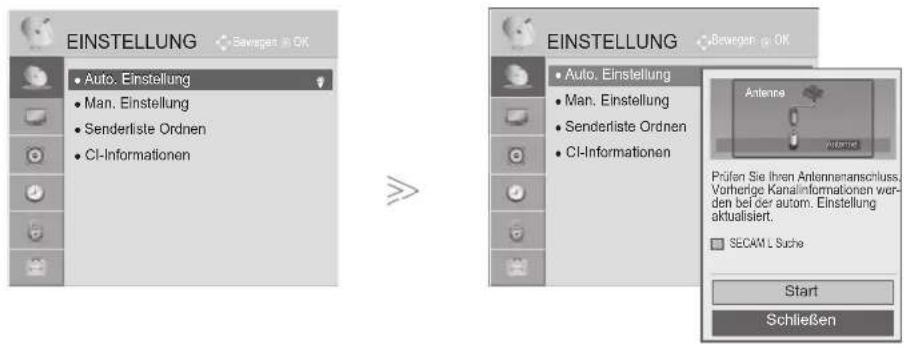
Verwenden Sie diesen Modus, um alle Programme zu suchen und zu speichern.
Beim Starten der Autoprogrammierung werden sämtliche gespeicherte Dienste-Information gelöscht.
Es können maximal 500 Sender gespeichert werden. Diese Anzahl kann jedoch je nach vorhandenen Sendesignalen abweichen.
text_image
EINSTELLUNG • Auto. Einstellung • Man. Einstellung • Senderliste Ordnen • CI-Informationen EINSTELLUNG • Auto. Einstellung • Man. Einstellung • Senderliste Ordnen • CI-Informationen Antenna Antiend Prüfen Sie Ihren Antennentanschluss. Vorherige Kanainformationen werden bei der autom. Einstellung aktualisiert. SECAM L Suche Start Schließen
Wählen sie die Option EINST.

Wählen sie die Option Auto. Einstellung.

Wählen sie die Option Start.
Starten Sie die Option Auto. Einstellung.
- Drücken Sie die Taste MENÜ/BEENDEN, um zur normalen TV-Wiedergabe zurückzukehren.
-
Drücken Sie die Taste ZURÜCK, um zum vorherigen Menübildschirm zurückzukehren.
-
Verwenden Sie die ZIFFERTASTEN, um ein vierstelliges Kennwort in System-Verriegelung „Ein“ einzugeben.
- Wenn Sie mit der automatischen Programmierung fortfahren möchten, wählen Sie mithilfe der Tasten ^ ∨ Start aus. Drücken Sie dann die Taste OK. Anderenfalls wählen Sie Schließen aus.
- Wenn im Menü „Land“ Italien gewählt wird und nach der auto. Einstellung das Pop-Up für Programmkonflikt erscheint, wählen Sie einen Sender zum Lösen des Konflikts mit dieser Programmnummer.
FERNSEHEN/PROGRAMMSTEUERUNG
MANUELLE PROGRAMMIERUNG
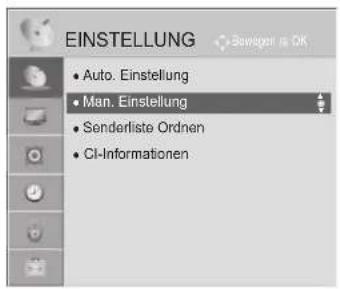
Mit der manuellen Einstellung können Sie ein Programm manuell in die Programmliste aufnehmen.
Auswahl des DTV:
text_image
EINSTELLUNG • Auto. Einstellung • Man. Einstellung • Senderliste Ordnen • CI-Informationen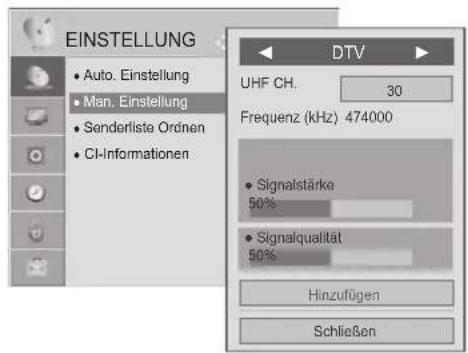
text_image
EINSTELLUNG • Auto. Einstellung • Man. Einstellung • Senderliste Ordenen • CI-Informationen DTV UHF CH. 30 Frequenz (kHz) 474000 • Signalstärke 50% • Signalqualität 50% Hinzufügen Schließen
Wählen sie die Option EINST.

Wählen Sie die Option Man. Einstellung.

Wählen sie die Option DTV.


Wählen Sie die gewünschte Kanalnummer aus.
Wählen Sie eine der Optionen „Aktualisierung“ oder „Hinzufügen“, wenn ein Signal vorhanden ist.
- Drücken Sie die Taste MENÜ/BEENDEN, um zur normalen TV-Wiedergabe zurückzukehren.
-
Drücken Sie die Taste ZURÜCK, um zum vorherigen Menübildschirm zurückzukehren.
-
Verwenden Sie die ZIFFERTASTEN, um ein vierstelliges Kennwort in System-Verriegelung „Ein“ einzugeben.
- Sie können die Option SBAND auswählen, wenn das Land auf „Norwegen, Lettland“ eingestellt ist.
FERNSEHEN/PROGRAMMSTEUERUNG
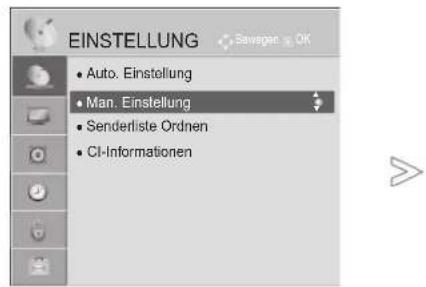
Auswahl des Kabel-DTV:
text_image
EINSTELLUNG • Auto. Einstellung • Man. Einstellung • Senderliste Ordnen • CI-Informationen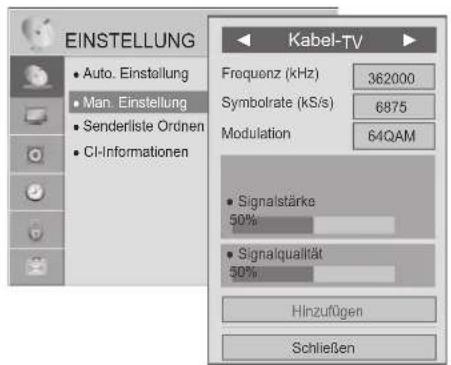
text_image
EINSTELLUNG • Auto. Einstellung • Man. Einstellung • Senderliste Ordenen • CI-Informationen Kabel-TV Frequenz (kHz) 362000 Symbolrate (kS/s) 6875 Modulation 64QAM • Signalstärke 50% • Signalqualität 50% Hinzufügen Schließen
Wählen sie die Option EINST.

Wählen Sie die Option Man. Einstellung.

Wählen Sie Kabel-DTV.
Nehmen Sie die jeweiligenEinstellungen vor.
- Drücken Sie die Taste MENÜ/BEENDEN, um zur normalen TV-Wiedergabe zurückzukehren.
-
Drücken Sie die Taste ZURÜCK, um zum vorherigen Menübildschirm zurückzukehren.
-
Verwenden Sie die ZIFFERTASTEN, um ein vierstelliges Kennwort in System-Verriegelung „Ein“ einzugeben.
- Symbolrate : Eingabe einer vom Benutzer festgelegten Modulation. (Modulation: Auftragen von Ton- und Bildsignalen auf eine Trägerfrequenz).
- Modulation : Eingabe eines vom Benutzer festgelegten Frequenzbereichs. (Modulation: Auftragen von Ton- und Bildsignalen auf eine Trägerfrequenz).
FERNSEHEN/PROGRAMMSTEUERUNG
MANUELLE PROGRAMMIERUNG
(IM ANALOGEN MODUS)
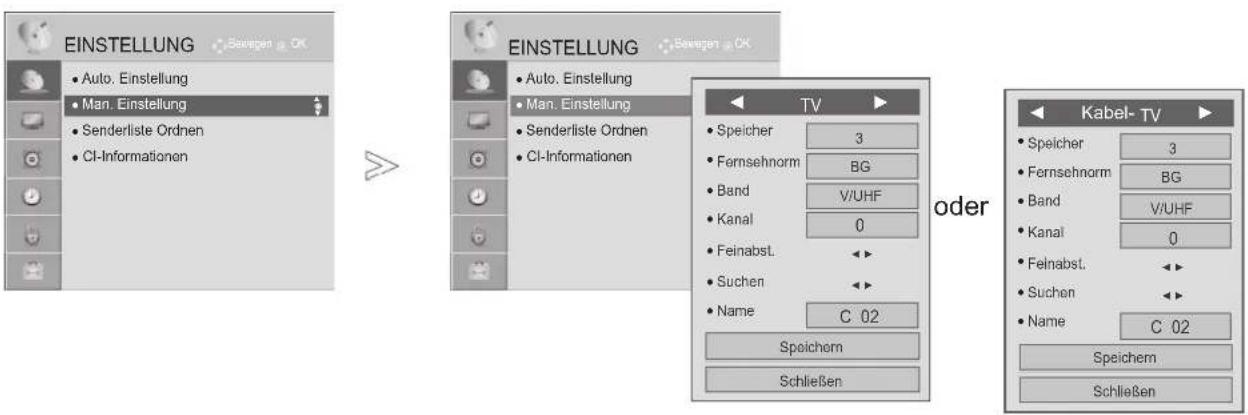
Mit der manuellen Einstellung können Sie Sender manuell einstellen und in jeder gewünschten Reihenfolge anordnen.
text_image
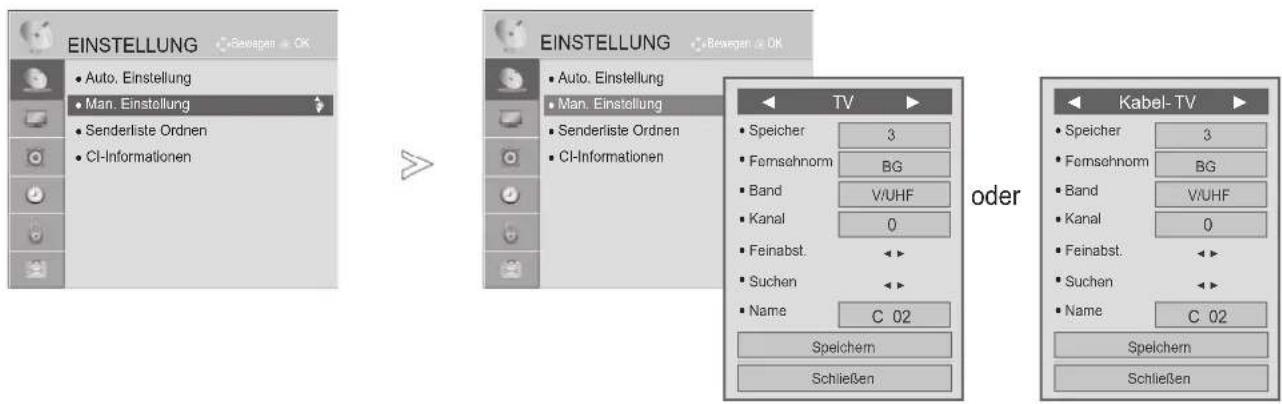
EINSTELLUNG • Auto. Einstellung • Man. Einstellung • Senderliste Ordnen • CI-Informationen EINSTELLUNG • Auto. Einstellung • Man. Einstellung • Senderliste Ordnen • CI-Informationen TV • Speicher 3 • Fernsehnorm BG • Band V/UHF • Kanal 0 • Feinabst. • Suchen • Name C 02 Speichem Schließen oder Kabel- TV • Speicher 3 • Fernsehnorm BG • Band V/UHF • Kanal 0 • Feinabst. • Suchen • Name C 02 Speichem Schließen
Wählen sie die Option EINST.
Wählen Sie die Option Man. Einstellung.

Wählen Sie die Option TV oder Kabel-TV.
oder

Wählen Sie die gewünschte Programmnummer.
Wählen Sie eine Fernsehnorm aus.
Wählen Sie die Option V/UHFoder S-Kan.

Wählen Sie die gewünschte Kanalnummer aus.

Beginnen Sie die Suche.
Wählen Sie die Option Speichern.
- Drücken Sie die Taste MENÜ/BEENDEN, um zur normalen TV-Wiedergabe zurückzukehren.
-
Drücken Sie die Taste ZURÜCK, um zum vorherigen Menübildschirm zurückzukehren.
-
Verwenden Sie die ZIFFERTASTEN, um ein vierstelliges Kennwort in System-Verriegelung „Ein“ einzugeben.
• L : SECAM L/L' (Frankreich)
BG: PAL B/G, SECAM B/G (Europa / Osteuropa / Asien / Neuseeland / Mittl.Osten / Afrika)
I: PAL I (UK / Irland / Hongkong / Südafrika)
DK: PAL D/K, SECAM D/K (Osteuropa / China / Afrika / CIS) - Wiederholen Sie die Schritte 4 bis 9, um einen weiteren Kanal zu speichern.
FERNSEHEN/PROGRAMMSTEUERUNG
text_image
EINSTELLUNG • Auto. Einstellung • Man. Einstellung • Senderliste Ordnen • CI-Informationen EINSTELLUNG • Auto. Einstellung • Man. Einstellung • Senderliste Ordnen • CI-Informationen TV • Speicher 3 • Fernsehnom BG • Band V/UHF • Kanal 0 • Feinabst. <> • Suchen <> • Name C 02 Speichern Schließen oder Kabel-TV • Speicher 3 • Fernsehnom BG • Band V/UHF • Kanal 0 • Feinabst. <> • Suchen <> • Name C 02 Speichern Schließen■ Zuordnung eines Sendernamens
Sie können jeder Programmnummer einen Sendernamen mit bis zu fünf Zeichen zuordnen.
text_image
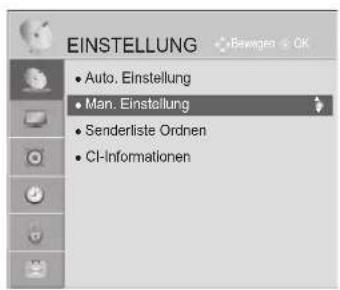
1 MENU 2 OK 3 OK 4Wählen sie die Option EINST.
Wählen Sie die Option Man. Einstellung.
Wählen Sie die Option TV oder Kabel-TV.
Wählen Sie die Option Name.
text_image
5 6 7Wählen Sie die Position und treffen Sie Ihre Auswahl, dann für das zweite Zeichen usw.
Sie können die Buchstaben A bis Z, die Zahlen 0 bis 9, +/- und das Leerzeichen verwenden.
Wählen sie die Option Schließen.
Wählen Sie die Option Speichern.
- Drücken Sie die Taste MENÜ/BEENDEN, um zur normalen TV-Wiedergabe zurückzukehren.
- Drücken Sie die Taste ZURÜCK, um zum vorherigen Menübildschirm zurückzukehren.
text_image
EINSTELLUNG • Auto. Einstellung • Man. Einstellung • Senderliste Ordnen • CI-Informationen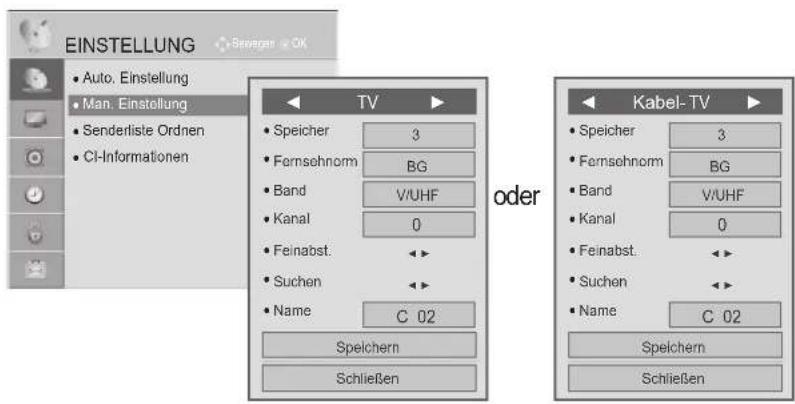
text_image
EINSTELLUNG • Auto. Einstellung • Man. Einstellung • Senderliste Ordnen • CI-Informationen TV • Speicher 3 • Fernsehnom BG • Band V/UHF • Kanal 0 • Feinabst. <> • Suchen <> • Name C 02 Spelchern Schließen oder Kabel-TV • Speicher 3 • Fernsehnom BG • Band V/UHF • Kanal 0 • Feinabst. <> • Suchen <> • Name C 02 Spelchern Schließen■ Feinabstimmung
Im Normalfall ist eine Feinabstimmung nur bei schlechtem Empfang erforderlich.

Wählen sie die Option EINST.

Wählen Sie die Option Man. Einstellung.
Wählen Sie die Option TV oder Kabel-TV.

Wählen Sie die Option Feinabst..
Stellen Sie die Feinabstimmung so ein, dass Bild und Ton bestmöglich empfangen werden.
Wählen Sie die Option Speichern.
- Drücken Sie die Taste MENÜ/BEENDEN, um zur normalen TV-Wiedergabe zurückzukehren.
- Drücken Sie die Taste ZURÜCK, um zum vorherigen Menübildschirm zurückzukehren.
FERNSEHEN/PROGRAMMSTEUERUNG
SENDERLISTE ORDNEN
Wenn Sie eine Programmnummer überspringen, bedeutet dies, dass Sie dieses Programm später nicht mit der P ^Taste während der TV-Wiedergabe auswählen können.
Wenn Sie das übersprungene Programm auswählen möchten, geben Sie mit den ZIFFERTASTEN direkt die Programmnummer ein oder wählen Sie es im Menü „Senderliste Ordnen“ aus.
Mit dieser Funktion können Sie gespeicherte Programme überspringen.
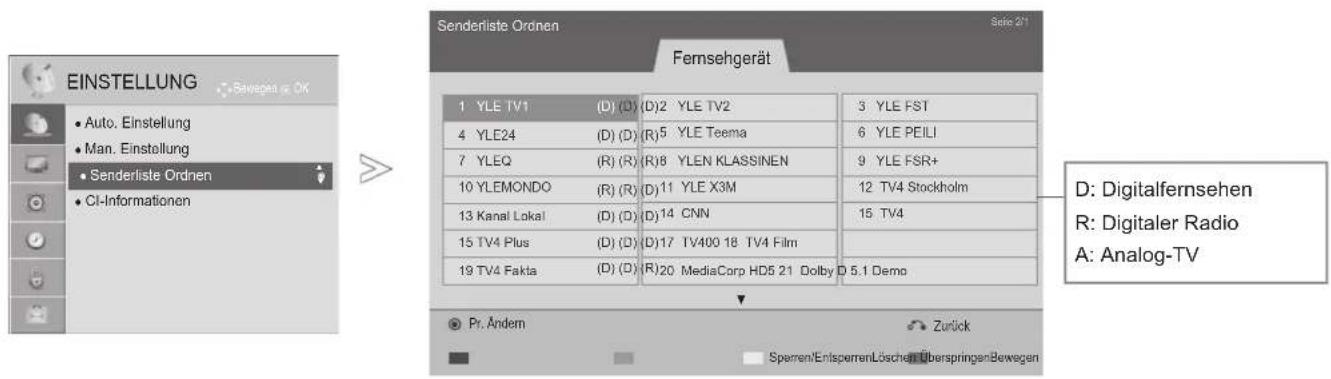
text_image
EINSTELLUNG • Auto. Einstellung • Man. Einstellung • Senderliste Ordnen • CI-Informationen Senderliste Ordnen Fernsehgerät 1 YLE TV1 (D) (D) (D)2 YLE TV2 3 YLE FST 4 YLE24 (D) (D) (R)5 YLE Teema 6 YLE PEILI 7 YLEQ (R) (R) (R)8 YLEN KLASSINEN 9 YLE FSR+ 10 YLEMONDO (R) (R) (D)11 YLE X3M 12 TV4 Stockholm 13 Kanal Lokal (D) (D) (D)14 CNN 15 TV4 15 TV4 Plus (D) (D) (D)17 TV400 18 TV4 Film 19 TV4 Fakta (D) (D) (R)20 MediaCorp HD5 21 Dolby D 5.1 Demo Pr. Ändern Zurück Sperren/Entspanren/Löschen/Eberspringen/Bewegen D: Digitalfernsehen R: Digitaler Radio A: Analog-TV
Wählen sie die Option EINST.
Wählen sie die Option Senderliste Ordnen.
Starten Sie Senderliste Ordnen.

Wählen Sie ein Programm aus, das gespeichert bzw. übersprungen werden soll.
- Drücken Sie die Taste MENÜ/BEENDEN, um zur normalen TV-Wiedergabe zurückzukehren.
- Drücken Sie die Taste ZURÜCK, um zum vorherigen Menübildschirm zurückzukehren.
■ Überspringen einer Programmnummer

Wählen Sie eine Programmnummer aus, die übersprungen werden soll.

Die Farbe der Sendernummer wechselt zu Blau.

Loslassen.
- Wenn Programme übersprungen werden sollen, werden die übersprungenen Programme in Blau dargestellt und sie werden bei der TV-Wiedergabe durch Drücken der P \~Taste nicht angewählt.
- Wenn Sie ein übersprungenes Programm auswählen möchten, geben Sie mit den ZIFFERTASTEN direkt die Programmnummer ein oder wählen Sie es unter „Senderliste Ordnen“ bzw. EPG (Elektronische Programmübersicht) aus.
FERNSEHEN/PROGRAMMSTEUERUNG
Mit dieser Funktion können Sie gespeicherte Programme löschen oder überspringen. Sie können auch einige Kanäle verschieben und andere Programmnummern verwenden.
■ Sperren einer Programmnummer

Wählen Sie eine Programmnummer aus, die gesperrt werden soll.

Die Farbe der Sendernummer wechselt zu Gelb.

Loslassen.
- Es kann als gesperrtes Programm gespeichert werden, auch wenn die System-Verriegelung ausgeschaltet ist.
■ Löschen eines Programms

Wählen Sie eine Programmnummer aus, die gelöscht werden soll.
Die Farbe der Sendernummer wechselt zu Rot.
- Das gewählte Programm wird gelöscht, alle nachfolgenden Programme rücken um eine Position nach oben auf.
■ Verschieben eines Programms

Wählen Sie eine Programmnummer aus, die verschoben werden soll.


Die Farbe der Sendernummer wechselt zu Grün.

Loslassen.
FERNSEHEN/PROGRAMMSTEUERUNG
CI (COMMON INTERFACE)-INFORMATION
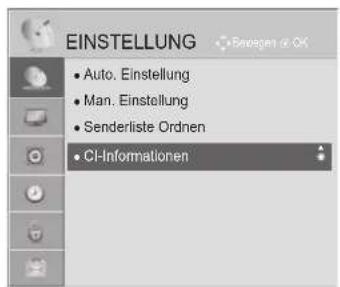
Mit dieser Funktion können Sie einige verschlüsselte Dienste (Bezahldienste) anschauen. Wenn Sie das CI-Modul entfernen, können Sie keine Bezahldienste anschauen.
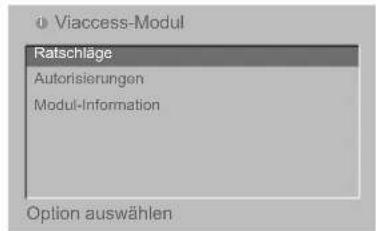
Wenn das Modul in den CI-Steckplatz eingesteckt ist, können Sie das Modulmenü aufrufen.
Zum Kauf eine Moduls und einer SmartCard wenden Sie sich bitte an Ihren Händler. Ein CI-Modul sollte nicht wiederholt in das Fernsehgerät eingesetzt und entfernt werden. Dies kann zu Fehlfunktionen führen.
Möglicherweise erhalten Sie nach dem Einstecken eines CI-Moduls und Einschalten des Fernsehers keinen Ton.
Die Ursache kann sein, dass das CI-Modul und die SmartCard nicht kompatibel sind.
Abhängig von den Sendebedingungen des jeweiligen Landes stehen die CI (Common Interface)-Funktionen u. U. nicht zur Verfügung.
Wenn Sie ein CAM (Conditional Access Module) verwenden, vergewissern Sie sich bitte, ob dieses den Anforderungen gemäß DVB-CI bzw. CI plus entspricht.
text_image
EINSTELLUNG • Auto. Einstellung • Man. Einstellung • Senderliste Ordnen • CI-Informationen
text_image
Viaccess-Modul Ratschläge Autorisierungen Modul-Information Option auswählen- Dieses OSD dient nur der Veranschaulichung, Menüoptionen und Bildschirmformat unterscheiden sich je nach Anbieter des digitalen Bezahldienstes.
- Der CI (Common Interface)-Menübildschirm kann geändert werden. Wenden Sie sich diesbezüglich an Ihren Händler.

Wählen sie die Option EINST.

Wählen sie die Option CI-Informationen.

Wählen Sie die gewünschte Option: Modul-Information, SmartCard-Information, Sprache oder Software-Download usw.
Speichern Sie die Einstellung.
- Drücken Sie die Taste ZURÜCK/BEENDEN, um zum vorherigen Menübildschirm zurückzukehren.
AUSWÄHLEN DER PROGRAMMLISTE
Durch Anzeigen der Programmliste können Sie prüfen, welche Programme gespeichert sind.
Mini-Glossar

Wird angezeigt, wenn Programme gesperrt sind.
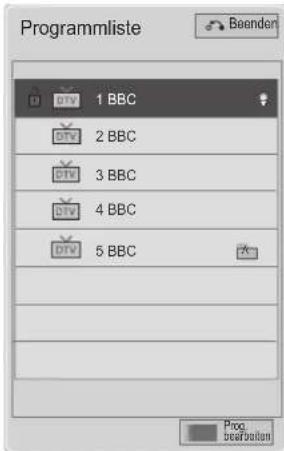
text_image
Programmliste 1 BBC 2 BBC 3 BBC 4 BBC 5 BBC Prog bestbutton■ Anzeigen der Programmliste

Zeigen Sie die Programmliste an.
- Möglicherweise sehen Sie einige blaue Programme. Diese wurden so eingestellt, dass sie durch die automatische Programmierung oder im Modus zum Ordnen der Senderliste übersprungen werden.
- Wenn bei einigen Programmen in der Programmliste die Kanalnummer angezeigt wird, ist diesen kein Sendername zugeordnet worden.
BLAU
Wechseln Sie die Programmbearbeitung.
FERNSEHEN/PROGRAMMSTEUERUNG
■ Auswählen eines Programms in der Programmliste
Wählen Sie ein Programm.
Wechseln Sie zur ausgewählten Programmnummer.

Die Betriebsart wechselt vom derzeit angezeigten Programm zwischen TV, DTV und Radio.
■ Blättern durch eine Programmliste

Umblättern.

Rückkehr zur normalen TV-Wiedergabe.
EINGANGSLISTE
HDMI und AV (SCART) werden durch einen Kontaktstift erkannt und deshalb nur dann aktiviert, wenn das externe Gerät die richtige Spannung anlegt.
Mit der Taste TV/RAD können Sie von einem externen Eingang zum HF-Eingang und damit zum zuletzt aufgerufenen Programm im DTV-/RADIO-/TV-Modus wechseln.
■ Die Ausführung des Fernsehers kann von den Abbildungen abweichen.

text_image
Eingangsliste Anterine USB AV Component RGB HDMI1 HDMI2 Eingangszeichnung Beenden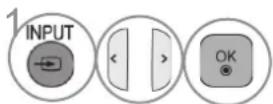
Wählen Sie die Eingangsquelle.
- Antenne oder S-Kan : Wählen Sie diese-Quelle zur Anzeige von DTV/RADIO/TV-Programmen.
- USB: Wählen Sie diese Quelle, wenn ein USB-Gerät verwendet wird (abhängig vom Anschluss).
- AV: Wählen Sie diese Quelle, wenn ein Videorekorder oder externe Geräte angeschlossen sind.
- Komponente : Wählen Sie diese Quelle, wenn ein DVD-Player oder Digitalempfänger verwendet wird (abhängig vom Anschluss).
- RGB: Wählen Sie diese Quelle, wenn ein PC verwendet wird (abhängig vom Anschluss).
- HDMI: Wählen Sie diese Quelle, wenn ein DVD-Player, PC oder Digitalempfänger verwendet wird (abhängig vom Anschluss).
FERNSEHEN/PROGRAMMSTEUERUNG
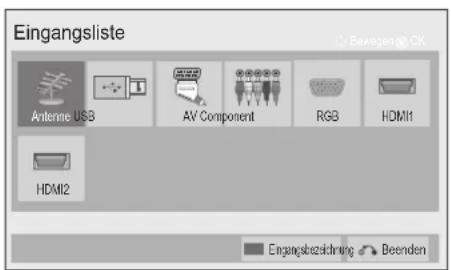
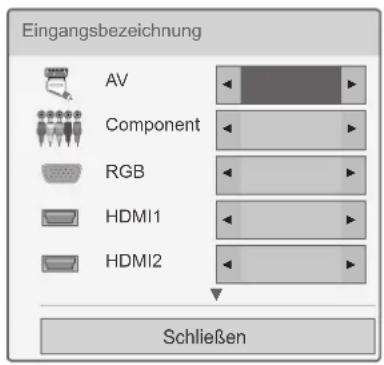
EINGANGSBEZEICHNUNG
Wählen Sie eine Bezeichnung für die einzelnen Signalquellen aus.
■ Die Ausführung des Fernsehers kann von den Abbildungen abweichen.
text_image
Eingangsliste Anterme USB AV Component RGB HDMI1 HDMI2 Eingangsbezeichnung Beenden
text_image
Eingangsbezeichnung AV Component RGB HDMI1 HDMI2 Schließen
Wählen Sie die Option Eingangsbezeichnung.

Wählen Sie die Quelle aus.

Wählen Sie die Bezeichnung aus.
- Drücken Sie die Taste MENÜ/BEENDEN, um zur normalen TV-Wiedergabe zurückzukehren.
- Drücken Sie die Taste ZURÜCK, um zum vorherigen Menübildschirm zurückzukehren.
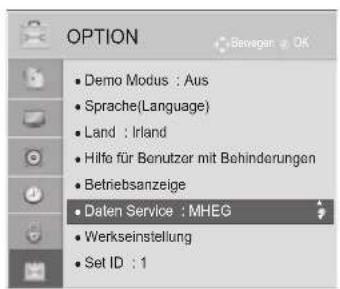
DATEN SERVICE
(Dieses Menü steht nur in Irland zur Verfügung.)
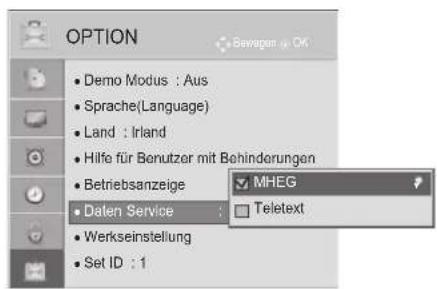
Mit dieser Funktion können die Benutzer zwischen MHEG (digitaler Teletext) und Teletext umschalten, falls beide gleichzeitig verfügbar sind.
Ist nur eine Version verfügbar, wird MHEG bzw. Teletext aktiviert, unabhängig davon, welche Option Sie ausgewählt haben.
text_image
OPTION Demo Modus : Aus Sprache(Language) Land : Irland Hilfe für Bonutzer mit Behinderungen Betriebsanzeige Daten Service : MHEG Werkseinstellung Set ID : 1
text_image
OPTION Demo Modus : Aus Sprache(Language) Land : Irland Hilfe für Benutzer mit Behinderungen Betriebsanzeige Dalen Service Werkseinstellung Set ID : 1 MHEG Teletext
Wählen Sie OPTION.

Wählen Sie die Option Daten Service.

Wählen Sie die Option MHEG oder Teletext.
Speichern Sie die Einstellung.
- Drücken Sie die Taste MENÜ/BEENDEN, um zur normalen TV-Wiedergabe zurückzukehren.
- Drücken Sie die Taste ZURÜCK, um zum vorherigen Menübildschirm zurückzukehren.
FERNSEHEN/PROGRAMMSTEUERUNG
SIMPLINK
Diese Funktion ist nur bei Geräten mit dem SIMPLINK-Logo verfügbar.
Bitte vergewissern Sie sich, ob ein SIMPLINK-Logo vorhanden ist.
Dieser Fernseher funktioniert möglicherweise nicht ordnungsgemäß, wenn er an anderen Produkten mit HDMI-CEC-Funktion betrieben wird.
Sie können damit andere AV-Geräte steuern und wiedergeben, die über ein HDMI-Kabel an den Bildschirm angeschlossen sind, ohne dass weitere Kabel oder Einstellungen erforderlich sind.
Wählen Sie die Option „Aus“, wenn Sie das SIMPLINK-Menü nicht nutzen möchten.
Die SIMPLINK-Funktion wird bei kabellosen externen Ausgängen nicht unterstützt.
text_image
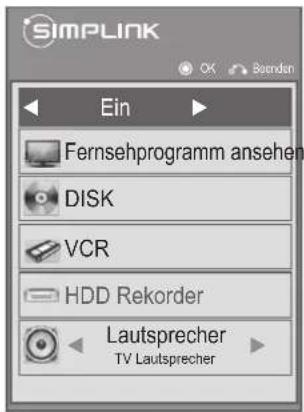
SIMPLINK Ein Fernsehprogramm ansehen DISK VCR HDD Rekorder Lautsprecher TV Lautsprecher
SIMPLINK anzeigen.
Wählen Sie Ein oder Aus.
Speichern Sie die Einstellung.
- Drücken Sie die Taste MENÜ/BEENDEN, um zur normalen TV-Wiedergabe zurückzukehren.
- Drücken Sie die Taste ZURÜCK, um zum vorherigen Menübildschirm zurückzukehren.
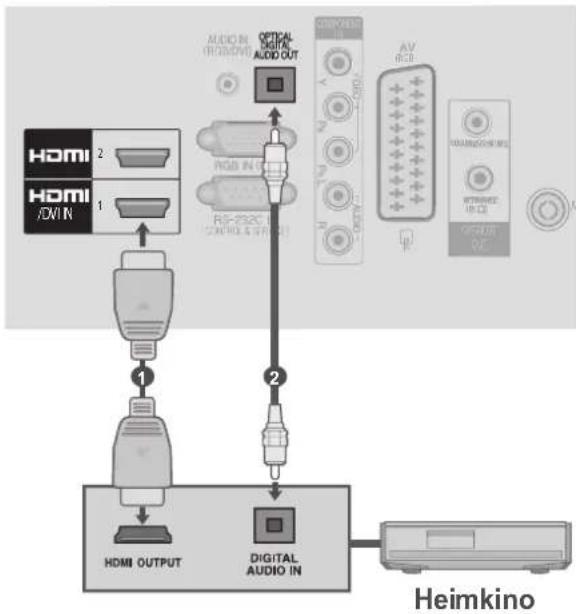
Verbindung mit einem SIMPLINK Home Theater.

Verbinden Sie den Anschluss HDMI/DVI IN 1, HDMI 2 (außer Modell 22LD3*** ) an der Rückseite des Fernsehgeräts über ein HDMI-Kabel mit dem HDMI-Ausgang des Heimkinos.

Verbinden Sie den digitalen Audioausgang an der Rückseite des Fernsehers über ein Glasfaserkabel mit dem digitalen Audioeingang am Home Theater.

Wählen Sie im Lautsprechermenü durch Drücken der SIMPLINK-Taste das Home Theater.
▶ Wenn Sie ein Mediengerät mit Home Theater-Funktion auswählen oder betreiben, werden die Lautsprecher automatisch auf die Lautsprecher des Home Theaters (HT-Lautsprecher) umgeschaltet.
flowchart
graph TD
    A["Heimkino"] --> B["Digital Audio IN"]
    B --> C["HDMI OUTPUT"]
    C --> D["1"]
    D --> E["2"]
    E --> F["RGB IN"]
    E --> G["RS-232C"]
    E --> H["OUTPUT"]
    I["COMPONENT IN"] --> J["AV RGB"]
    K["VIDEO (RHO/ONIN)"] --> L["2"]
    M["AV RGB"] --> N["2"]
    O["VIDEO (RHO/ONIN)"] --> P["2"]
    Q["VIDEO (RHO/ONIN)"] --> R["2"]
! HINWEIS
▶ Verbinden Sie den Anschluss HDMI/DVI IN oder HDMI IN am Fernseher über das HDMI-Kabel mit dem Anschluss (HDMI-Anschluss) am SIMPLINK-Gerät.
▶ Wenn Sie die Eingangsquelle mit der Taste INPUT an der Fernbedienung umschalten, können Sie ein durch SIMPLINK gesteuertes Gerät stoppen.
FERNSEHEN/PROGRAMMSTEUERUNG
SIMPLINK-Funktionen
Disk Wiedergabe
Steuerung verbundener AV-Geräte über die Tasten ^ < > OK, ▶, ■, II, ◀◀ und ▶▶.
Direktwiedergabe
Nach dem Verbinden von AV-Geräten mit dem Fernseher können Sie diese Geräte direkt steuern und Medien ohne zusätzliche Einstellungen wiedergeben.
Wählen Sie das AV-Gerät
Gibt Ihnen die Möglichkeit, eines der mit dem Fernseher verbundenen AV-Geräte auszuwählen und zu bedienen.
Alle Geräte ausschalten
Wenn Sie den Fernseher ausschalten, werden alle damit verbundenen Geräte ausgeschaltet.
Audio abstellen
Bietet eine einfache Möglichkeit zum Abstellen des Audios.
Sync Stromversorgung ein
Wenn ein mit dem HDMI-Anschluss verbundenes Gerät mit Simplink-Funktion die Wiedergabe beginnt, wird der Fernseher automatisch eingeschaltet.
* Ein Gerät, das mit dem Fernseher über ein HDMI-Kabel verbunden ist, aber SIMPLINK nicht unterstützt, bietet diese Funktion nicht.
Hinweis: Für den SIMPLINK-Betrieb muss ein Hochgeschwindigkeits-HDMI-Kabel mit *CEC-Funktion verwendet werden. (*CEC: Consumer Electronics Control).
SIMPLINK-Menü
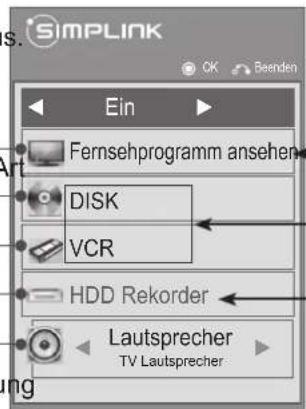
Drücken Sie und anschließend OK, um die gewünschte SIMPLINK-Quelle auszuwählen.
TV-Wiedergabe: Umschalten zum vorherigen Fernsehprogramm, unabhängig vom aktuellen Modus
② DISK Wiedergabe: Auswahl und Wiedergabe von verbundenen Disk-Geräten.
Stehen mehrere Disk-Geräte zur Auswahl, wird die A der Disk-Geräte entsprechend am unteren Bildschirmrand angezeigt.
3 VCR Wiedergabe: Wiedergabe und Steuerung der verbundenen Videorekorders.
4 Festplatten-Wiedergabe: Wiedergabe und Steuerung von Aufzeichnungen auf Festplatte.
5 Audio Out zum Home Theater/Audio Out zum TV:
Wählen Sie für die Audiowiedergabe die Lautsprecher des Home Theaters oder des Fernsehers.
text_image
SIMPLINK Ein Fernsehprogramm ansehen DISK VCR HDD Rekorder Lautsprecher TV Lautsprecher• Home Theater: Nur ein Gerät wird gleichzeitig unterstützt.
• DVD, Rekorder: Bis zu ein (nur 22LD3 **), zwei (nur 26/32/37/42LD3 *** ) gleichzeitig.
• VCR: Nur ein Videorekorder wird gleichzeitig unterstützt.
FERNSEHEN/PROGRAMMSTEUERUNG
AV MODUS
Sie können beim Verbinden von AV-Geräten mit dem externen Eingang die optimalen Bild- und Toneinstellungen auswählen.
Aus Deaktiviert den AV-MODUS.
Kino Optimiert Video und Audio für die Wiedergabe von Filmen.
Sport Optimiert Video und Audio für die Wiedergabe von Sportveranstaltungen.
Spiel Optimiert Video und Audio für das Spielen von Spielen.
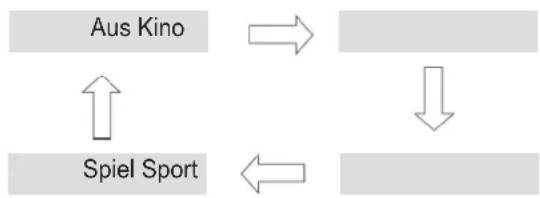
Drücken Sie mehrmals die Taste AV-MODUS, um die gewünschte Quelle auszuwählen.
- Wenn Sie im AV-Modus Kino auswählen, wird Kino sowohl für den Bildmodus als auch den Ton-Modus im Menü BILD bzw. im Menü AUDIO gewählt.
- Wenn Sie im AV-Modus „Aus“ wählen, werden für Bild und Ton Ihre zu Beginn gewählten Einstellungen gewählt.
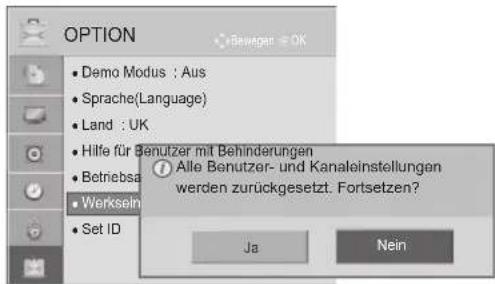
INITIALISIEREN (RÜCKSETZEN AUF DIE ORIGINAL-WERKSEINSTELLUNGEN)
Mit dieser Funktion werden alle Einstellungen initialisiert.
Ein Initialisieren des Produktes ist immer dann vorteilhaft, wenn Sie in eine andere Stadt oder ein anderes Land umziehen.
Nach Abschluss des Zurücksetzens auf die Werkseinstellungen müssen Sie die Initialisierung der Einstellungen neu aufrufen.
Wenn im Menü System-Verriegelung „Ein“ eingestellt ist, erscheint der Hinweis, das Passwort einzugeben.
text_image
OPTION • Demo Modus : Aus • Sprache(Language) • Land : UK • Hilfe für Benutzer mit Behinderungen • Betriebsanzeige • Werkseinstellung • Set ID : 1
text_image
OPTION • Demo Modus : Aus • Sprache(Language) • Land : UK • Hilfe für Benutzer mit Behinderungen • Betriebsa • Werkseln • Set ID Alle Benutzer- und Kanaleinstellungen werden zurückgesetzt. Fortsetzen? Ja Nein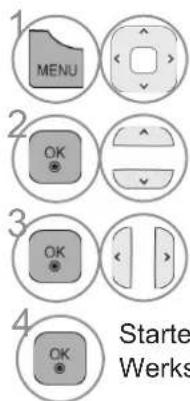
text_image
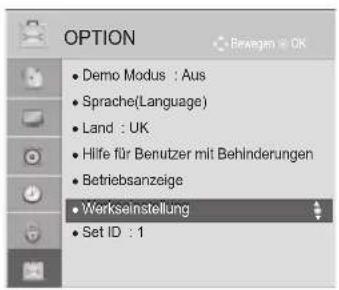
1 MENU 2 OK 3 OK 4 OK Starter WerksWählen Sie OPTION.
Wählen Sie die Option Werkseinstellung.
Wählen sie die option Ja.
Starten Sie das Zurücksetzen auf die Werkseinstellungen.
- Wenn Sie bei System-Verriegelung auf „Ein“ Ihr Passwort vergessen haben, drücken Sie '0', '3', '2', '5' an der Fernbedienung.
- Drücken Sie die Taste MENÜ/BEENDEN, um zur normalen TV-Wiedergabe zurückzukehren.
- Drücken Sie die Taste ZURÜCK, um zum vorherigen Menübildschirm zurückzukehren.
VERWENDEN EINES USB-GERÄTS
BEIM ANSCHLIESSEN EINES USB-GERÄTS
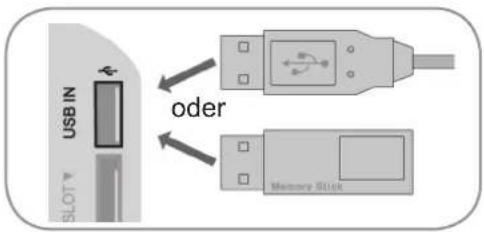
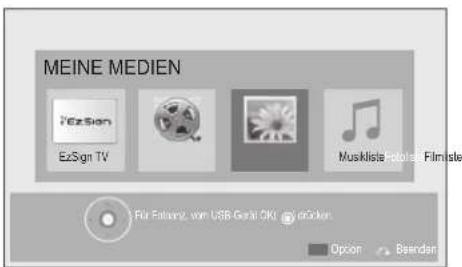
Wenn Sie ein USB-Gerät verbinden, wird automatisch dieses Popup-Menü angezeigt.
Das Popup-Menü wird nicht angezeigt, während das OSD (einschließlich Menü oder EPG) aktiviert ist.
Wenn das Popup-Menü erscheint, können Sie im Menü MEINE MEDIEN die Musikliste, die Fotoliste, die Filmliste oder zusätzliche Inhalte auswählen.
Auf dem USB-Gerät können keine neuen Ordner angelegt oder vorhandene Ordner gelöscht werden.
1 Schließen Sie das USB-Gerät am USB IN-Anschluss des Fernsehgeräts an.
text_image
USB IN SLOT oder Memory Stick
Wählen Sie EzSign TV, Filmliste, Fotoliste oder Musikliste.
text_image
MEINE MEDIEN EzSign TV Musklista Photolat Filmiste Für Fatsenz, vom USB Garage OK! 🎯 erücken Option Beinden- Unterstützt werden nur Fotos (JPEG), Musik (MP3) sowie Filme (DAT, MPG, MPEG, VOB, AVI, DIVX, MP4, MKV, TS, TRP, TP, ASF, WMV, FLV).
Entfernen eines USB-Geräts
Wählen Sie das Menü USB-Gerät, bevor Sie das USB-Gerät entfernen.


Wählen Sie USB-Gerät.
Wählen Sie die Option Auswerfen.
Vorsichtsmaßnahmen bei Verwendung eines USB-Geräts
▶ Es kann nur ein USB-Speichergerät kann erkannt werden.
▶ Falls das USB-Speichergerät über einen USB-Hub angeschlossen wird, wird das Gerät nicht erkannt.
▶ Ein USB-Speichergerät mit automatischem Erkennungsprogramm wird möglicherweise nicht erkannt.
▶ Ein USB-Speichergerät, das einen eigenen Treiber verwendet, wird möglicherweise nicht erkannt.
▶ Die Dauer, bis ein USB-Speichergerät erkannt wird, hängt vom jeweiligen Gerät ab.
▶ Wenn das verbundene USB-Speichergerät aktiv ist, schalten Sie den Fernseher nicht aus, und trennen Sie das USB-Gerät nicht vom Fernseher. Wenn ein solches Gerät plötzlich getrennt oder aus der Buchse gezogen wird, können die gespeicherten Daten oder das USB-Speichergerät beschädigt werden.
▶ Schließen Sie kein USB-Speichergerät an, das nicht ordnungsgemäß vom PC getrennt wurde. Das Gerät kann verursachen, dass das Produkt nicht ordnungsgemäß funktioniert oder Daten nicht wiedergegeben werden können. Denken Sie stets daran, nur solche USB-Speicher zu verwenden, auf denen Musikdateien, Bilddateien oder Filmdateien gespeichert sind.
▶ Bitte verwenden Sie nur USB-Speicher, die mit dem FAT32-Dateisystem bzw. dem NTFS-Dateisystem formatiert wurden, das vom Windows-Betriebssystem verwendet wird. Falls ein Speicher mit einem anderen Dateisystem formatiert wurde, das nicht von Windows unterstützt wird, wird der Speicher möglicherweise nicht erkannt.
▶ Schließen Sie das USB-Speichergerät (über 0,5 A), sofern es eine externe Stromversorgung hat, an die Stromversorgung an. Andernfalls wird das Gerät möglicherweise nicht erkannt.
▶ Verbinden Sie einen USB-Speicher mit dem vom Hersteller geliefertem Kabel.
▶ Einige USB-Speichergeräte werden möglicherweise nicht unterstützt oder funktionieren nicht störungsfrei.
▶ Die Art der Dateizuordnung des USB-Speichergeräts ist ähnlich wie bei Windows XP, und der Dateiname ka bis zu 100 Zeichen beinhalten.
▶ Vergewissern Sie sich, dass Sie wichtige Dateien sichern, denn es besteht die Möglichkeit, dass die Daten in einem USB-Speicher beschädigt werden. LG übernimmt keine Verantwortung für entstehende Datenverluste.
▶ Wenn eine USB-Festplatte ohne externe Stromversorgung verbunden wird, wird das USB-Gerät möglicherweise nicht erkannt. Stellen Sie deshalb sicher, dass die externe Stromversorgung angeschlossen ist. - Verwenden Sie zur externen Stromversorgung bitte ein entsprechendes Netzteil. Wir garantieren kein USB-Kabel für eine externe Stromquelle.
▶ Falls Ihr USB-Speichergerät mehrere Partitionen hat oder Sie ein USB-Lesegerät für verschiedene Speicherkartentypen verwenden, können Sie bis zu 4 Partitionen oder USB-Speichergeräte verwenden.
▶ Wenn sich ein USB-Speicher in einem USB-Mehrfachkartenleser befindet, wird möglicherweise die Datenträgerbezeichnung nicht erkannt.
▶ Falls das USB-Speichergerät nicht ordnungsgemäß funktioniert, trennen Sie das Gerät und schließen es erneut an.
▶ Die Erkennungsgeschwindigkeit des USB-Speichergeräts hängt vom jeweiligen Gerät ab.
▶ Falls das USB-Gerät im Standby-Modus angeschlossen wird, wird dieses Speichermedium beim Einschalten des Fernsehers automatisch geladen.
▶ Die empfohlene Speicherkapazität beträgt max. 1 TB für eine externe USB-Festplatte und max. 32 GB für einen USB-Speicher.
▶ Eine höhere als die empfohlene Kapazität kann die Funktionsweise des jeweiligen Geräts beeinträchtigen.
▶ Wenn eine externe USB-Festplatte mit „Energiesparfunktion“ nicht funktioniert, schalten Sie die Festplatte aus und wieder ein, damit sie ordnungsgemäß funktioniert.
▶ USB-Speichergeräte unter der Version USB 2.0 werden ebenfalls unterstützt. Möglicherweise funktionieren sie in der Filmliste nicht ordnungsgemäß.
In einem Ordner können maximal 999 Dateien oder Unterordner gespeichert werden.
VERWENDEN EINES USB-GERÄTS
FILMLISTE
Sie können Filmdateien von einem USB-Speicher wiedergeben.
Die Filmliste wird aktiviert, sobald USB erkannt wird. Sie dient zum Wiedergeben von Filmdateien auf dem Fernseher.
Sie zeigt die Filme im USB-Verzeichnis an und unterstützt die Wiedergabe.
Sie ermöglicht die Wiedergabe aller Filme im Ordner oder der vom Benutzer gewünschten Dateien.
In einer Filmliste werden die Ordnerinformationen und die Filmdatei angezeigt.
Die Anzeige auf dem Bildschirm kann bei Ihrem Fernseher unterschiedlich sein. Die Bilder sind nur als Beispiel gedacht, um bei der Bedienung des Fernsehers zu helfen.
Unterstützte Filmdateien (*.mpg/*.mpeg/*dat/*.ts/*.trp/*.tp/*.vob/*.mp4/*.mov/*.mkv/*.dvix/*.avi/*.asf/*.wmv/*.flv/*.avi(motion-jpeg)/*.mp4(motion-jpeg)/*.mkv(motion-jpeg))
Video-Format: DivX3.11, DivX4.12, DivX5.x, DivX6, Xvid1.00, Xvid1.01, Xvid1.02, Xvid1.03, Xvid1.10 beta-1/beta-2, Mpeg-1, Mpeg-2, Mpeg-4, H.264/AVC, VC1, JPEG, Sorenson H.263
Audio-Format: Dolby Digital, AAC, Mpeg, MP3, LPCM, HE-AAC, ADPCM, WMA
Bitrate: im Bereich von 32 kbit/s bis 320 kbit/s (MP3)
Format externer Untertitel: *.smi/*.srt/*.sub (MicroDVD, Subviewer 1.0/2.0)/*.ass/*.ssa/*.txt (TMPlayer)/*.psb (PowerDivX)
- Bestimmte, vom Benutzer erzeugte Untertitel funktionieren möglicherweise nicht ordnungsgemäß.
- Einige Sonderzeichen werden in Untertiteln nicht unterstützt.
- HTML-Tags werden in Untertiteln nicht unterstützt.
- Untertitel sind nur in den unterstützten Sprachen verfügbar.
- Wenn die gesprochene Sprache geändert wird, kann dies zeitweilig zu Bildstörungen (Bildstillstand, schnellere Wiedergabe etc.) führen.
- Eine beschädigte Spielfilmdatei wird möglicherweise nicht ordnungsgemäß wiedergegeben oder einige der Player-Funktionen sind nicht verfügbar.
- Spielfilmdateien, die durch bestimmte Encoder erstellt wurden, werden möglicherweise nicht ordnungsgemäß wiedergegeben.
- Bei Dateien mit nicht ineinander verschachtelter Video- und Audio-Struktur wird entweder Video oder Audio abgespielt.
- HD-Videos mit einer Auflösung von maximal 1920x1080 bei 25/30 Bildern/Sek. bzw. 1280x720 bei 50/60 Bildern/Sek. werden abhängig von der Bildwiederholrate unterstützt.
- HD-Videos mit einer Auflösung von mehr als 1920x1080 bei 25/30 Bildem/Sek. bzw. 1280x720 bei 50/60 Bildem/Sek. werden abhängig von der Bildwiederholrate möglicherweise nicht ordnungsgemäß wiedergegeben.
- Andere Filmdateitypen und -formate als die angegebenen funktionieren möglicherweise nicht ordnungsgemäß.
• Die maximale Bitrate für abspielbare Spielfilmdateien beträgt 20 Mb(tur Motion JPEG: 10 MBit/s)
- LG garantiert keine einwandfreie Wiedergabe von Profilen, die in H.264/AVC mit Level 4.1 oder höher codiert wurden.
• DTS Audio Codec wird nicht unterstützt.
- Die Wiedergabe von Spielfilmdateien mit einer Dateigröße von mehr als 30 GB wird nicht unterstützt.
- Eine DivX-Videodatei und die zugehörige Untertiteldatei müssen im selben Ordner gespeichert sein.
- Der Name der Videodatei und der Name der Untertiteldatei müssen identisch sein, damit die Wiedergabe funktioniert.
- Die Wiedergabe eines Videos über eine USB-Verbindung, die keine hohe Übertragungsgeschwindigkeit unterstützt, funktioniert möglicherweise nicht ordnungsgemäß.
- Dateien, die mit GMC (Global Motion Compensation) codiert wurden, können möglicherweise nicht wiedergegeben werden.
- Wenn Sie einen Spielfilm über die Funktion Filmliste anschauen, können Sie über die Tasten Energie sparen und AV-Modus an der Fernbedienung das Bild anpassen. Benutzereinstellungen sind nicht für jeden Bildmodus möglich.
| Datei Dateierweiterung | Video Decoder Audio-Coded | Maximal unterstützte Auflösung | |
| mpg, mpeg MPEG1, MPEG2 | MP2, MP3, Dolby Digital, LPCM | 1920 x 1080@30p (nur Motion JPEG 640 x 480@30p) | |
| dat MPEG1 | MP2 | ||
| ts,trp,tp MPEG2, H.264/AVC, VC1 | MP2, MP3, Dolby Digital, AAC, HE-AAC | ||
| vob MPEG1, 2 | MP2, MP3, Dolby Digital, LPCM | ||
| mp4, mov | MPEG4,DivX 3.11, DivX 4.12, DivX 5.x, DivX 6, Xvid 1.00, Xvid 1.01, Xvid 1.02, Xvid 1.03, Xvid 1.10-beta1/2, H.264/AVC | AAC, HE-AAC, MP3 | |
| mkv H.264/AVC, MPEG-1,2,4 | MP2, MP3, Dolby Digital, AAC HE-AAC, LPCM | ||
| divx, avi | MPEG2, MPEG4,DivX 3.11, DivX 4.DivX 5, DivX 6, Xvid 1.00, Xvid 1.01, Xvid 1.02, Xvid 1.03, Xvid 1.10-beta1/2, H.264/AVC | MP2, MP3, Dolby Digital, LPCM, ADPCM, AAC, HE-AAC | |
| Motion JPEG (avi, mp4, mkv) | JPEG LPCM, ADPCM | ||
| asf, wmv VC1 WMA | |||
| flv | Sorenson H.263, H264/AVC | MP3, AAC | |
VERWENDEN EINES USB-GERÄTS
Bildschirmelemente
Die Einstellung von USB ist auch im Menü SIGNALQUELLE möglich.

Wählen Sie die Option
MEINE MEDIEN.
Wählen Sie die Option
Filmliste.
In den übergeordneten Ordner wechseln.
② Aktuelle Seite/Gesamtanzahl der Seiten
③ Entsprechende Tasten auf der Fernbedienung
4 Inhalt des Ordners 1
⑤ Aktuelle Seite/Gesamtseiten des Inhalts im Ordner unter ①
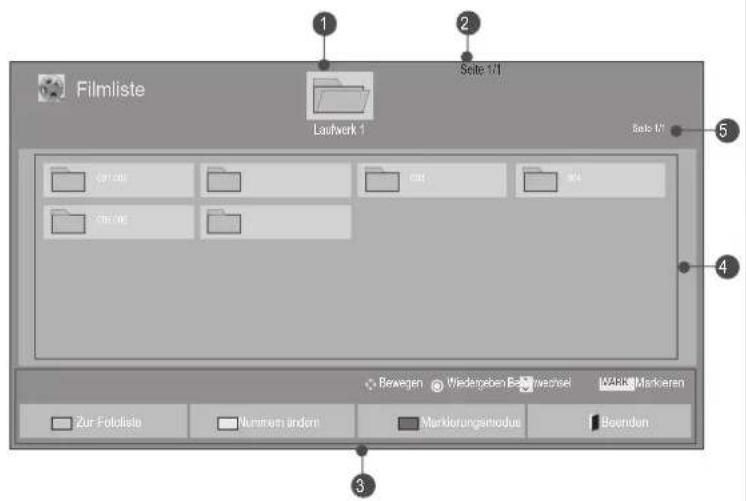
text_image
Filmliste Lastwerk 1 Seite 1/1 Seite 5" Bewegen Wiedergeben Befrewechsel Währlich Markieren Zur Fotoliste Numimem undem Markierungsmodus Besendem- Einige Dateien werden in der Vorschau nur durch ein Symbol angezeigt.

text_image
5- Nicht unterstützte Dateien werden in der Vorschau nur durch ein Symbol angezeigt.

text_image
5 !• Anormale Dateien werden als Bitmap angezeigt.
text_image
5 ×Spielfilmauswahl
■ Wiedergabe von Spielfilmdateien
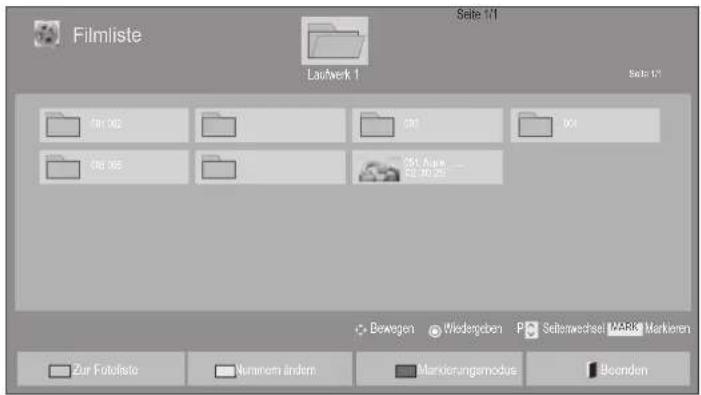
text_image
Filmliste Laufwerk 1 Seite 1/1 Seite 1/1 081 062 081 084 083 065 251.Auze ... 252.00.25 Bewegen: Wiederschon P: Seitenwechsel MARK Markieren Zur Fotofeste Numem ändern Markierungsmodus Beenden
Wählen Sie den Zielordner oder das Ziellaufwerk.

Wählen Sie den gewünschten Spielfilmtitel.
Die Spielfilme werden wiedergegeben.
- Navigieren Sie mit der Taste P ^√ zur Filmseite.
Verwendung der Fernbedienung
 | Drücken Sie wiederholt die Taste GREEN, um zwischen Fotoliste -> Musikliste zu wechseln. |
 | Methode zur Ansicht als 5 große Miniaturbilder oder einfache Liste. |
 | Wechseln in den Markierungsmodus. |
 | Rückkehr zur normalen TV-Wiedergabe. |
| ▶ Betätigen Sie die Taste PLAY (▶), um zur normalen Wiedergabe zurückzukehren. | |
VERWENDEN EINES USB-GERÄTS
■ Wiedergabe der ausgewählten Spielfilme
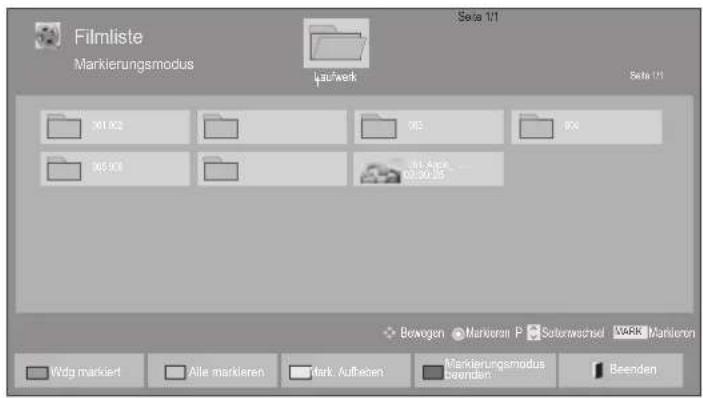
text_image
Filmliste Markierungsmodus Laufwerk Sala 1/1 91.002 95.003 96.004 97.005 Bewogen Markener P Saterwachel VARK Markionen Wdg markiert Alle markieren Mark Aufgaben Markierungsmodus Beenden Beenden
Wählen Sie den Zielordner oder das Ziellaufwerk.

Wählen Sie den gewünschten Spielfilmtitel.
Wechseln in den Markierungsmodus.

Markieren Sie die gewünschte Filmdatei.
Die markierte Spielfilmdatei wird wiedergegeben.
- Werden eine oder mehrere Spielfilmdateien markiert, werden die markierten Spielfilme nacheinander wiedergegeben.
! HINWEIS
▶ Falls eine Datei nicht unterstützt wird, erscheint eine Meldung, dass dieses Dateiformat nicht unterstützt wird.
Verwendung der Fernbedienung
 | Ausgewählte Spielfilmdatei wiedergeben.Nach der Wiedergabe einer Spielfilmdatei wird automatisch die nächste ausgewählte Datei wiedergegeben. |
 | Alle Spielfilmdateien auf dem Bildschirm markieren. |
 | Alle Markierungen entfernen. |
 | Markierungsmodus beenden. |
 | Rückkehr zur normalen TV-Wiedergabe. |
! HINWEIS
▶ Wenn Sie bei der Wiedergabe der gleichen Datei im OSD „Ja“ wählen, nachdem die Spielfilmdatei gestoppt wurde, wird die Wiedergabe wieder an dem Punkt fortgesetzt, an dem zuvor gestoppt wurde.
▶ Wenn sich innerhalb des Ordners eine Serie von Dateien befindet, wird die nächste Datei automatisch wiedergegeben. Dies gilt jedoch nicht, wenn die Funktion Wiederholung für die Option „Filmliste“ auf „Ein“ eingestellt ist (siehe S. 54) oder als markierte Wiedergabe eingestellt wurde.
VERWENDEN EINES USB-GERÄTS
Verwendung der Funktion Filmliste, Wiedergabe
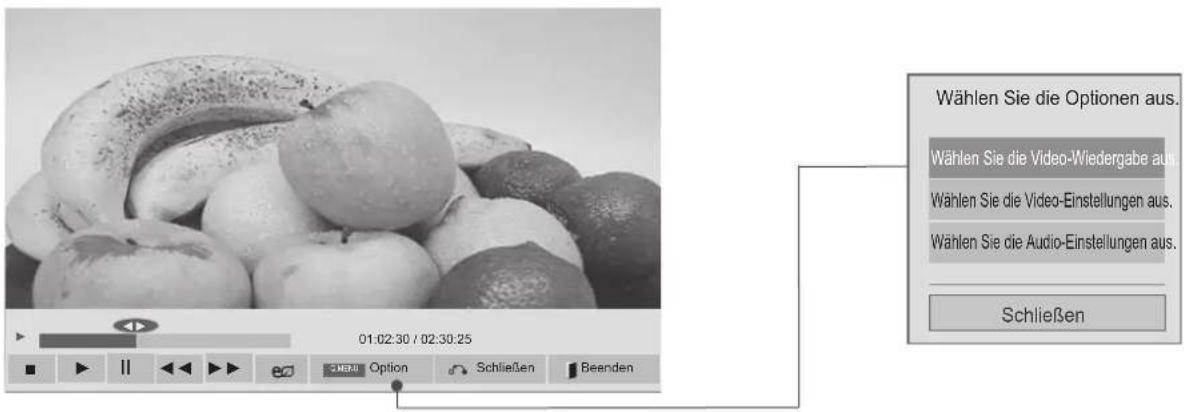
text_image
Wählen Sie die Optionen aus. Wählen Sie die Video-Wiedergabe aus. Wählen Sie die Video-Einstellungen aus. Wählen Sie die Audio-Einstellungen aus. Schließen 01:02:30 / 02:30:25 OFFICE Option Schließen Beenden
oder

Anzeigen des Menüs Option.

Wählen Sie Wählen Sie die Video-Wiedergabe aus., Wählen Sie die Video-Einstellungen aus. oder Wählen Sie die Audio-Einstellungen aus.

HINWEIS
Werte für Optionen, die in der Filmliste geändert werden, haben keinen Einfluss auf die Fotoliste und die Musikliste.
Werte für Optionen, die in der Fotoliste bzw. der Musikliste geändert werden, werden entsprechend in der Fotoliste und der Musikliste geändert, jedoch nicht in der Filmliste.
▶ Wird die Wiedergabe einer Videodatei gestoppt, wird die erneute Wiedergabe wieder an dem Punkt fortgesetzt, an dem zuvor gestoppt wurde.
Verwendung der Fernbedienung
| ■ Halten Sie die Wiedergabe der Filmdatei an. | |
| ► Betätigen Sie die Taste PLAY (►), um zur normalen Wiedergabe zurückzukehren. | |
| II | Drücken Sie während der Wiedergabe die Taste Pause (II).■ Standbild wird angezeigt.■ Wenn nach dem Anhalten 10 Minuten lang keine Tasten gedrückt werden, fährt das Fernsehgerät mit der Wiedergabe fort.■ Betätigen Sie zur Wiedergabe in Zeitlupe die Taste Pause(II) und anschließend die Taste FF(►►). |
| ◄◄/►► | Drücken Sie während der Wiedergabemehrmals REW(◄◄) zum Erhöhen der Wiedergabegeschwindigkeit rückwärts◄◄(x2) ->◄◄◄(x4) ->◄◄◄◄(x8) ->◄◄◄◄(x16) ->◄◄◄◄◄(x32).mehrmals die Taste FF(►►) zum Erhöhen der Wiedergabegeschwindigkeit vorwärts►►(x2)->►►►(x4) ->►►►►(x8) ->►►►►►►(x16) ->►►►►►►(x32).■ Durch wiederholtes Drücken dieser Tasten wird die Vorlauf-/Rücklaufgeschwindigkeit erhöht. |
— oder Q.MENU oder Q.MENU | Anzeigen des Menüs Option. |
 | Schließt das Menü am Vollbildschirm.■ Um bei Vollbildschirmwiedergabe das Menü erneut aufzurufen, drücken Sie die Taste OK. |
 | Rückkehr zur normalen TV-Wiedergabe. |
| < > | ■ Beim Verwenden der Taste oder > während der Wiedergabe wird auf dem Bildschirm ein Cursor als Hinweis auf die Position angezeigt. |
 | Drücken Sie die Taste ENERGY SAVING mehrmals, um die Helligkeit des Bildschirms anzupassen. (Siehe S. 86) |
 | Drücken Sie die Taste AV MODE wiederholt, um die gewünschte Quelle auszuwählen. (Siehe S. 42) |
VERWENDEN EINES USB-GERÄTS
■ Auswahl von Video-Wiedergabe-Einstellungen
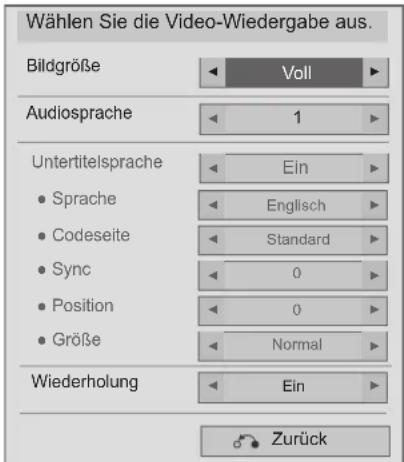
text_image
Wählen Sie die Video-Wiedergabe aus. Bildgröße Voll Audiosprache 1 Untertitelsprache Ein Sprache Englisch Codeseite Standard Sync 0 Position 0 Größe Normal Wiederholung Ein Zurück
Wählen Sie Bildgröße, Audiosprache, Untertitelsprache oder Wiederholung.
2 Nehmen Sie die jeweiligenEinstellungen vor.
Untertitelsprache Unterstützte Sprache
| Latein1 | Englisch, Spanisch, Französisch,Deutsch, Italienisch, Schwedisch,Finnisch, Niederländisch,Portugiesisch, Dänisch,Rumänisch, Norwegisch,Albanisch, Gälisch, Walisisch,Irisch, Katalanisch, Valencianisch |
| Latein2 | Bosnisch, Polnisch, Kroatisch,Tschechisch, Slowakisch,Slowenisch, Serbisch, Ungarisch |
| Latein4 Estnisch | Bulgarisch, Makedonisch, |
| Kyrillisch | Russisch, Ukrainisch,Kasachisch |
| Griechisch Griechisch | |
| Türkisch Türkisch |
▶ Bildgröße: Zur Auswahl des gewünschten Bildformats während der Spielfilmwiedergabe.
Audiosprache : Ändert während der Spielfilmwiedergabe die SprachgruppeBei Dateien mit nur einer Audiospur kann diese Option nicht gewählt werden.
▶ Untertitelsprachen- bzw. Ausschalten des Untertitels.
▶ Untertitel: Ein- bzw. Ausschalten der externen Untertitelung.
Sprache: Ist bei SMI-Untertiteln aktiviert und ermöglicht die Auswahl der Sprache innerhalb der Untertitelung.
▶ Codeseite: Ermöglicht die Auswahl einer Schriftart für die Untertitel. Bei Standardeinstellung wird dieselbe Schriftart wie im allgemeinen Menü verwendet.
▶ Sync: Zur Einstellung der zeitlichen Synchronisierung der Untertitel während der Spielfilmwiedergabe von -10 Sekunden bis +10 Sekunden in Schritten von 0,5 Sekunden.
▶ Position: Verändert die Position des Untertitels während der Spielfilmwiedergabe nach oben oder unten.
Größe: Zur Auswahl der gewünschten Untertitelgröße während der Spielfilmwiedergabe.
Wiederholung: Zum Ein- bzw. Ausschalten der Wiederholungsfunktion der Spielfilmwiedergabe. Wenn diese Option eingeschaltet ist, wird die Datei innerhalb des Ordners wiederholt wiedergegeben. Auch wenn die wiederholte Wiedergabe ausgeschaltet ist, kann die Datei erneut wiedergegeben werden, wenn der Dateiname dem der vorherigen Datei ähnelt.
! HINWEIS
▶ Nur 10.000 Synchronisierblöcke werden innerhalb einer Untertiteldatei unterstützt.
▶ Sie können die Bildgröße beim Abspielen von Videos anpassen, indem Sie die Taste RATIO drücken.
■ Auswahl von Video-Einstellungen
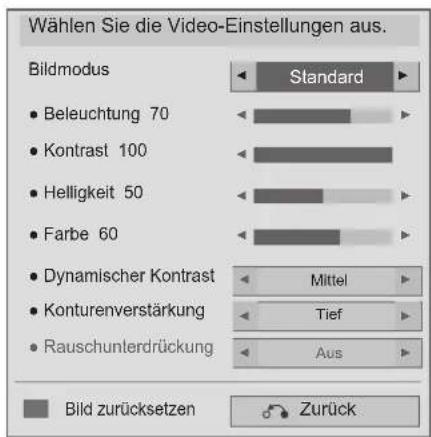
text_image
Wählen Sie die Video-Einstellungen aus. Bildmodus • Beleuchtung 70 • Kontrast 100 • Helligkeit 50 • Farbe 60 • Dynamischer Kontrast • Konturenverstärkung • Rauschunterdrückung Standard Mittel Tief Aus Bild zurücksetzen Zurück

Wählen Sie Bildmodus.

Nehmen Sie die jeweiligenEinstellungen vor. (Siehe S. 88 bis 93)
VERWENDEN EINES USB-GERÄTS
■ Auswahl von Audio-Einstellungen
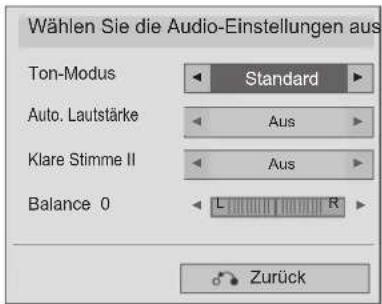
text_image
Wählen Sie die Audio-Einstellungen aus Ton-Modus Standard Auto. Lautstärke Aus Klare Stimme II Aus Balance 0 L R Zurück
Wählen Sie Ton-Modus, Auto. Lautstärke, Klare Stimme II oder Balance.

Nehmen Sie die jeweiligenEinstellungen vor. (Siehe S. 96 bis 101)
FOTOLISTE
Sie können Fotodateien von einem USB-Speicher ansehen.
Die Anzeige auf dem Bildschirm kann bei Ihrem Fernseher unterschiedlich sein. Die Bilder sind nur als Beispiel gedacht, um bei der Bedienung des Fernsehers zu helfen.
Wenn Sie die Fotos über die Funktion Fotoliste betrachten, können Sie den Bildmodus nicht ändern.
Unterstützte FOTODATEIEN (*.JPEG)
Bezugslinie: 64 x 64 bis 15.360 x 8.640
Progressiv: 64 x 64 bis 1.920 x 1.440
- Es können ausschließlich JPEG-Dateien angezeigt werden.
- Nicht unterstützte Dateiformate werden als Symbol angezeigt.
Bildschirmelemente
Die Einstellung von USB ist auch im Menü SIGNALQUELLE möglich.
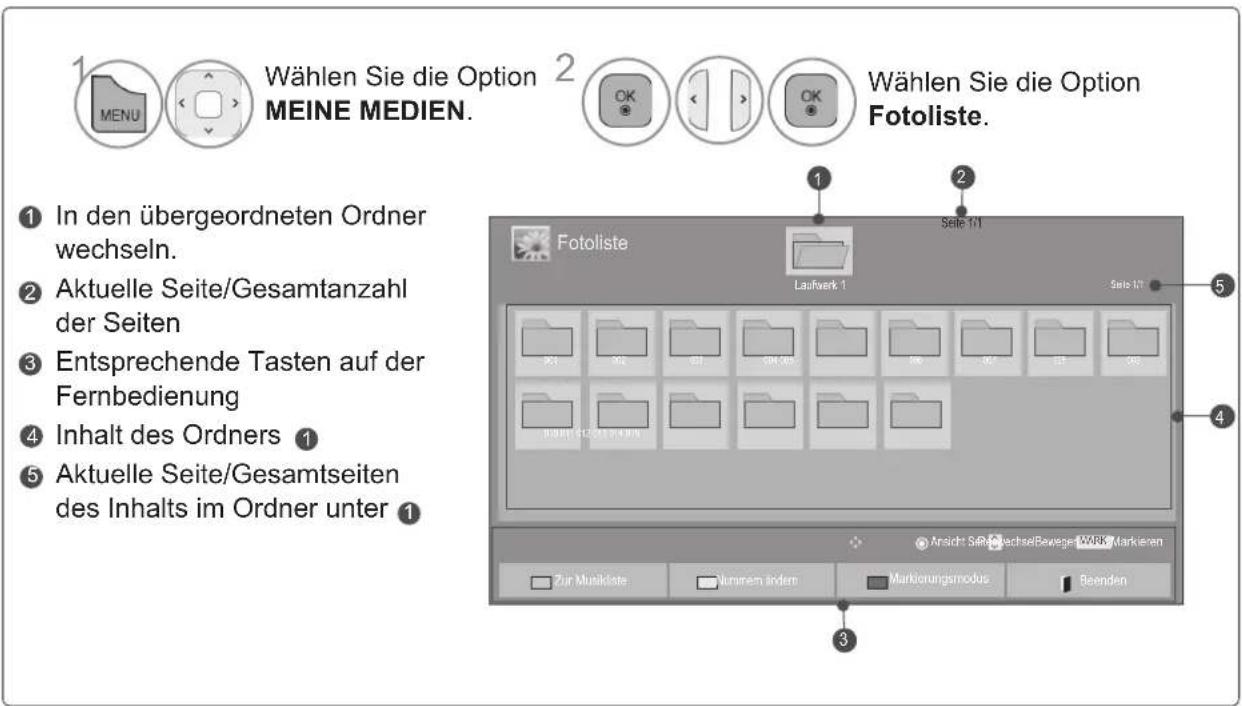
text_image
Wählen Sie die Option MEINE MEDIEN. Wählen Sie die Option Fotoliste. In den übergeordneten Ordner wechseln. Aktuelle Seite/Gesamtanzahl der Seiten Entsprechende Tasten auf der Fernbedienung Inhalt des Ordners ① Aktuelle Seite/Gesamtseiten des Inhalts im Ordner unter ① Fotoliste Laufwerk 1 Seite 1/1 Seite 1/2 ① ② ③ ④ ⑤ ⑥ ⑦ ⑧ ⑨ ⑩ ⑪ ⑫ ⑬ ⑭ ⑮ ⑯ ⑰ ⑱ ⑲ ⑳ ⑴ ⑵ ⑶ ⑷ ⑸ ⑹ ⑺ ⑳ ⑪ ⑫ ⑬ ⑭ ⑮ ⑯ ⑰ ⑱ ⑲ ⑳ ㉑ ㉒ ㉓ ㉔ ㉕ ㉖ ㉗ ㉘ ㉙ ㉚ ㉛ ㉜ ㉝ ㉞ ㉟ ㉟a ㉟b ㉟c ㉟d ㉟e ㉟f ㉟g ㉟h ㉟i ㉟j ㉟k ㉟l ㉟m ㉟n ㉟o ㉟p ㉟q ㉟r ㉟s ㉟t ㉟u ㉟v ㉟w ㉟x ㉟y ㉟z ㉟c ㉟d ㉟e ㉟f ㉟g ㉟h ㉟i ㉟j ㉟k ㉟l ㉟m ㉟n ㉟o ㉟p ㉟q ㉟r ㉟s ㉟t ㉟u ㉟v ㉟w ㉟x ㉟y ㉟zVERWENDEN EINES USB-GERÄTS
Fotoauswahl
■ Wiedergabe von Fotodateien
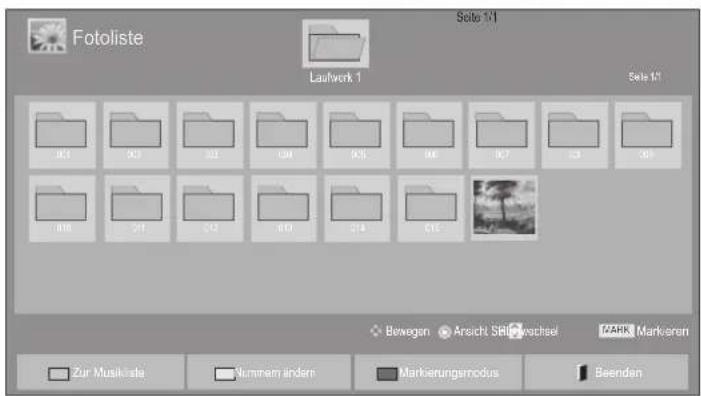
text_image
Fotoliste Laufwerk 1 Sele 11 Sele 11 UK3 02 02 04 05 06 07 08 09 010 011 012 013 014 015 Bewegen Ansicht Stößwchsel MARK Markeren Zur Musikista Nummern ändern Markierungsmodus Beenden
Wählen Sie den Zielordner oder das Ziellaufwerk.

Wählen Sie die gewünschten Fotos.
Fotodateien werden angezeigt.
- Navigieren Sie mit der Taste P ∧ ∨ zur Fotoseite.
Verwendung der Fernbedienung
 | Drücken Sie wiederholt die Taste GREEN, um von Musikliste -> Filmliste zu wechseln. | |
 | Methode zur Ansicht als 5 große Miniaturbilder oder einfache Liste. | |
 | Wechseln in den Markierungsmodus. | |
 | Rückkehr zur normalen TV-Wiedergabe. |
■ Wenn die ausgewählten Fotodateien angezeigt werden
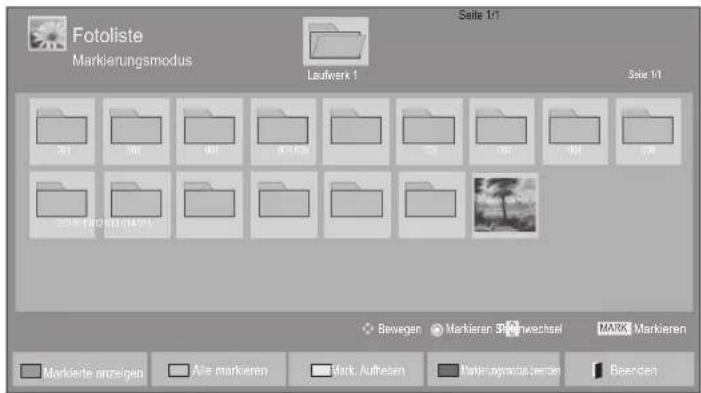
text_image
Fotoliste Markierungsmodus Seite 1/1 Laufwerk 1 Seite 1/1 Bevegen Markieren 30% wachsel MARK Markieren Markierte anzeigen Alle markieren Mark Aufholen Markierungsmöten Beenden
Wählen Sie den Zielordner oder das Ziellaufwerk.

Wählen Sie die gewünschten Fotos.
Wechseln in den Markierungsmodus.

Markieren Sie die gewünschte Fotodatei.
Die markierte Fotodatei wird angezeigt.
- Wenn ein oder mehrere Fotos markiert sind, können Sie jedes markierte Foto einzeln ansehen oder eine Dia-Show aller markierten Fotos abspielen. Sind keine Fotos markiert, können Sie jedes einzelne Foto in einem Ordner ansehen oder eine Dia-Show aller Fotos im Ordner abspielen.
VERWENDEN EINES USB-GERÄTS
Verwendung der Fernbedienung
 | Ausgewählte Fotodatei anzeigen. |
 | Alle Fotodateien auf dem Bildschirm markieren. |
 | Alle Markierungen entfernen. |
 | Markierungsmodus beenden. |
 | Rückkehr zur normalen TV-Wiedergabe. |
Ansehen von Fotos
Detaillierte Funktionen stehen in der Vollbild-Ansicht für Fotos zur Verfügung.
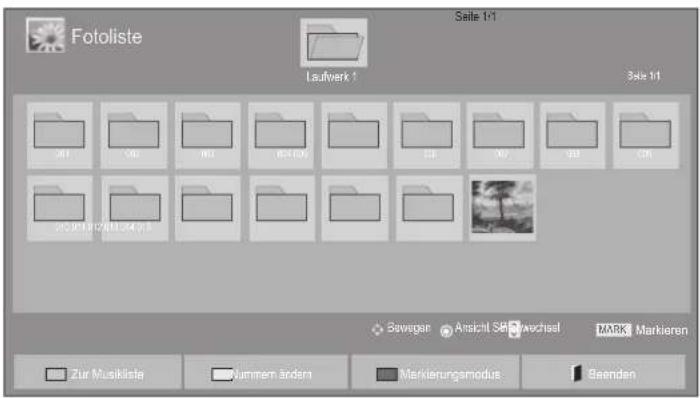
text_image
Fotoliste Seite 1/1 Laufwerk 1 3 bis 1/1 201 202 203 204 205 206 207 208 209 210 211 212 213 214 215 216 217 218 219 220 221 222 223 224 225 226 227 228 229 230 Sewegen Ansicht S& Schwechsel MARK Markieren Zur Musikliste Nummen änden Markierungsmodus BeendenV
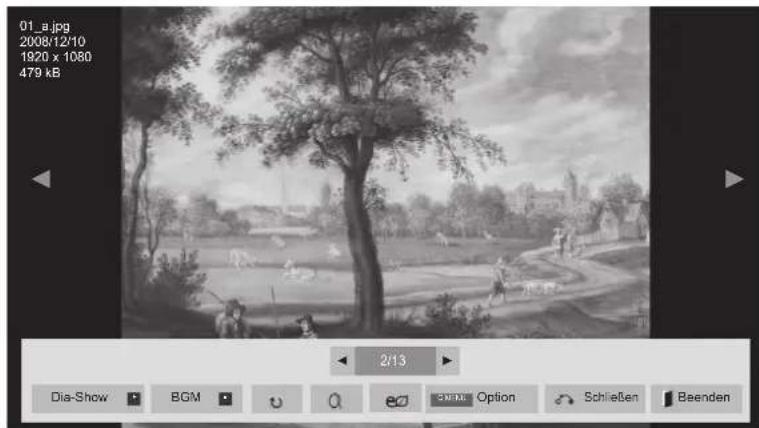
text_image
01_a.jpg 2008/12/10 1920 x 1080 479 kB 2/13 Dia-Show BGM SCHIEßen Option Schließen BaendenDas Format eines Fotos ändert sich möglicherweise mit der Größe des in der Vollbild-Ansicht angezeigten Fotos. Drücken Sie die Taste EXIT, um zum vorherigen Menübildschirm zurückzukehren.

Wählen Sie den Zielordner oder das Ziellaufwerk.

Wählen Sie die gewünschten Fotos.
Das gewünschte Foto wird in Vollbildgröße angezeigt.
- Navigieren Sie mit der Taste P ^zur Fotoseite.
- Drücken Sie die Taste EXIT, um zur Fotoliste zurückzukehren.
- Drücken Sie die Taste BACK, um das Hilfe-OSD auszublenden.
VERWENDEN EINES USB-GERÄTS
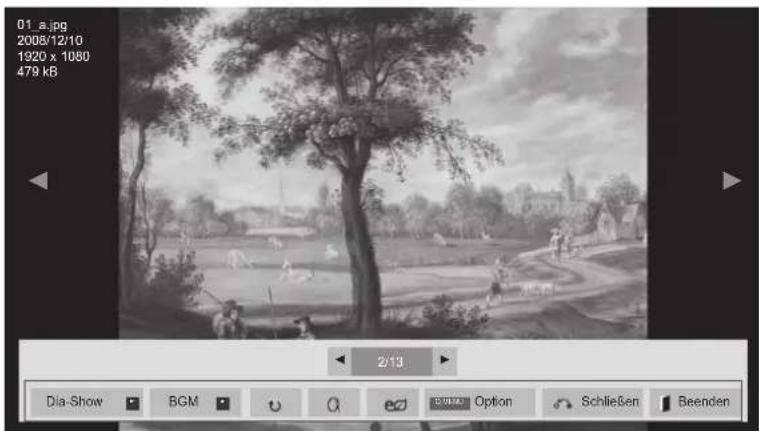
text_image
01 a.jpg 2008/12/10 1920 x 1080 479 kB Dia-Show BGM Option Schließen Beenden
Wählen Sie Dia-Show, BGM, Ⓧ (Drehen), ⚠ (VERGRÖSSERN), e∅ , Option, Schließen oder Beenden.
- Wählen Sie mit der Taste >das vorherige bzw. das nächste Foto aus.
- Wählen Sie mit der Taste <> das Menü im Vollbildschirm aus, und steuern Sie es.
▶ Dia-Show: Wenn kein Bild markiert wurde, werden alle Fotos im aktuellen Ordner als Dia-Show angezeigt. Werden nur einige Fotos markiert, werden diese Fotos als Dia-Show angezeigt.
■ Stellen Sie unter Zeiteinstellung das Zeitintervall für die Dia-Show ein.
▶ BGM (Hintergrundmusik) : Spielen Sie während der Ansicht der Fotos in Vollbildgröße Musik ab.
■ Stellen Sie unter „Optionen“ das BGM-Gerät und das Album ein, bevor Sie diese Funktion verwenden.
■ Sie können die Zeiteinstellung durch die Taste Q.MENU oder MENU an der Fernbedienung anpassen.
▶ (Drehen)rehen der Fotos.
■ Dreht das Foto um 90°, 180°, 270°, 360° im Uhrzeigersinn.
Das Foto kann nicht gedreht werden, wenn die Breite des Fotos breiter als die unterstützte maximale Höhe ist.
▶ (VERGRÖSSERN): Zeigen Sie das Foto in 2- oder 4-facher Vergrößerung an.
: Drücken Sie die Taste ENERGY SAVING mehrmals, um die Helligkeit des Bildschirms anzupassen. (Siehe S. 86)
▶ Zeiteinstellung: Zur Einstellung der Werte für Dia-Geschw. und BGM.
■ Verwenden Sie die Taste ∧ ∨ < > und die Taste OK, um die Werte festzulegen. Drücken Sie OK, um die Einstellungen zu speichern.
■ Sie können BGM nicht während des Abspielens der Hintergrundmusik ändern.
▶ Schließen: Schließt das Menü am Vollbildschim.
■ Um bei bildschirmfüllender Wiedergabe das Menü erneut aufzurufen, drücken Sie die Taste OK.
Drücken Sie die Taste EXIT, um zur Fotoliste zurückzukehren.
Verwendung der Funktion Fotoliste
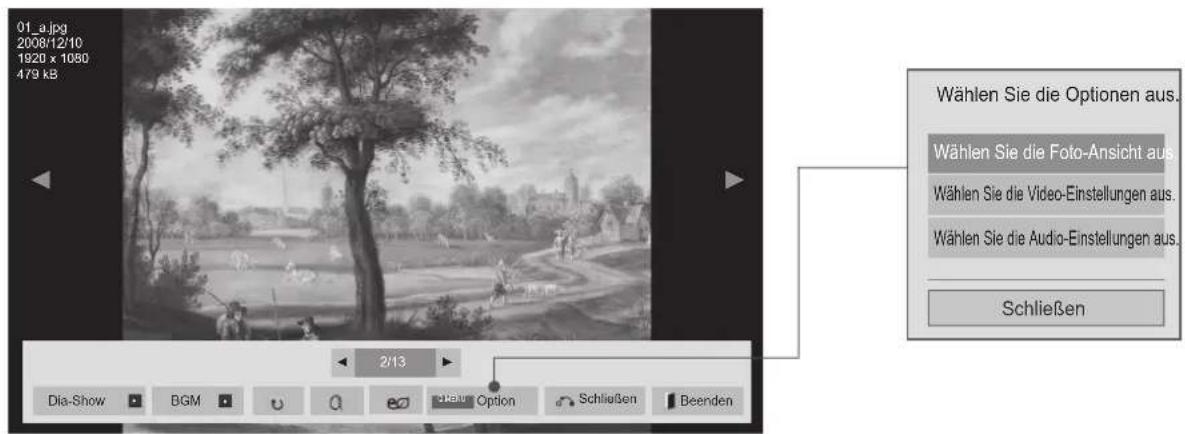
text_image
01_a.jpg 2008/12/10 1920 x 1080 479 KB Wählen Sie die Optionen aus. Wählen Sie die Foto-Ansicht aus. Wählen Sie die Video-Einstellungen aus. Wählen Sie die Audio-Einstellungen aus. Schließen Dia-Show BGM Option Schließen Beenden
oder

Anzeigen des Menüs Option.

Wählen Sie Wählen Sie die Foto-Ansicht aus., Wählen Sie die Video-Einstellungen aus. oder Wählen Sie die Audio-Einstellungen aus.

HINWEIS
Werte für Optionen, die in der Filmliste geändert werden, haben keinen Einfluss auf die Fotoliste und die Musikliste.
Werte für Optionen, die in der Fotoliste bzw. der Musikliste geändert werden, werden entsprechend in der Fotoliste und der Musikliste geändert, jedoch nicht in der Filmliste.
VERWENDEN EINES USB-GERÄTS
■ Auswahl von Foto-Ansicht-Einstellungen
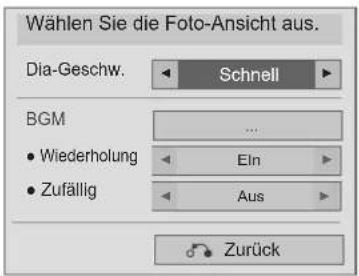
text_image
Wählen Sie die Foto-Ansicht aus. Dia-Geschw. Schnell BGM ... • Wiederholung Ein • Zufällig Aus Zurück
Wählen Sie Dia-Geschw. oder BGM.
Nehmen Sie die jeweiligenEinstellungen vor.
■ Auswahl von Video-Einstellungen

text_image
Wählen Sie die Video-Einstellungen aus. Bildmodus • Beleuchtung 70 • Kontrast 100 • Helligkeit 50 • Farbe 60 • Dynamischer Kontrast • Konturenverstärkung • Rauschunterdrückung Standard Mittel Tief Aus Bild zurücksetzen Zurück

Wählen Sie Bildmodus.
Nehmen Sie die jeweiligenEinstellungen vor. (Siehe S. 88 bis 93)
VERWENDEN EINES USB-GERÄTS
■ Auswahl von Audio-Einstellungen
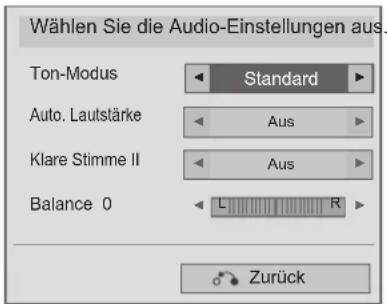
text_image
Wählen Sie die Audio-Einstellungen aus. Ton-Modus Standard Auto. Lautstärke Aus Klare Stimme II Aus Balance 0 L R Zurück
Wählen Sie Ton-Modus, Auto. Lautstärke, Klare Stimme II oder Balance.

Nehmen Sie die jeweiligenEinstellungen vor. (Siehe S. 96 bis 101)
MUSIKLISTE
Sie können Musikdateien von einem USB-Speicher wiedergeben.
Gekaufte Musikdateien (*.MP3) können möglicherweise Beschränkungen durch den
Urheberrechtsschutz unterliegen. Möglicherweise unterstützt dieses Modell nicht die Wiedergabe dieser Dateien.
Musikdateien auf Ihrem USB-Gerät können damit wiedergegeben werden.
Die Anzeige auf dem Bildschirm kann bei Ihrem Fernseher unterschiedlich sein. Die Bilder sind nur als Beispiel gedacht, um bei der Bedienung des Fernsehers zu helfen.
Unterstützte MUSIKDATEIEN (*.MP3)
Bitrate 32 bis 320
• Abtastrate MPEG1 Layer3: 32 kHz, 44, 1 kHz, 48 kHz
- Abtastrate MPEG2 Layer3: 16 kHz, 22,05 kHz, 24 kHz
• Samplingrate MPEG2,5 Layer3: 8 kHz, 11,025 kHz, 12 kHz
Bildschirmelemente
Die Einstellung von USB ist auch im Menü SIGNALQUELLE möglich.

Wählen Sie die Option MEINE MEDIEN.
Wählen Sie die Option Musikliste.
① Vorschau: Wenn ein Album-Cover für diese Datei vorhanden ist, wird es angezeigt.
② In den übergeordneten Ordner wechseln.
③ Aktuelle Seite/Gesamtanzahl der Seiten
4 Entsprechende Tasten auf der Fernbedienung
⑤ Inhalt des Ordners ②
⑥ Aktuelle Seite/Gesamtseiten des Inhalts im Ordner unter ②
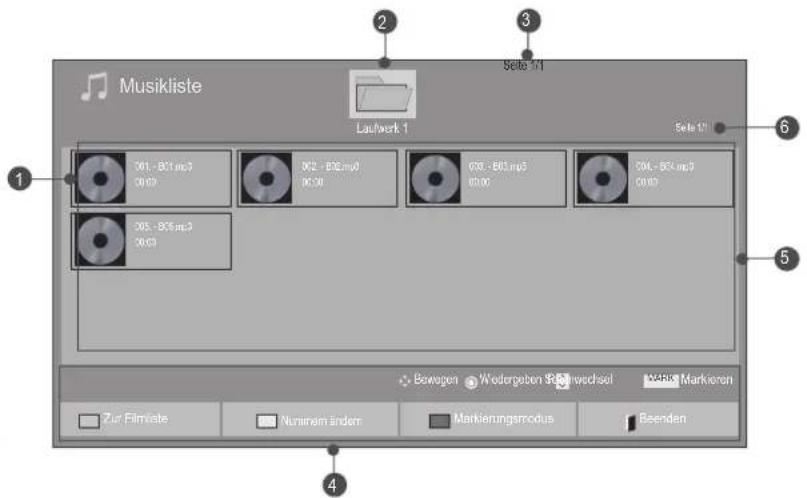
text_image
Musikliste Laufwerk 1 Sede 1/1 1 001 - B21.mp3 00.03 002 - B26.mp4 00.09 003 - B35.mp5 00.05 004 - B54.mp6 00.07 2 3 5 6 4 Bewegen Wiedergeben Sachwechsel M-Rus Markoren Zur Filmiste Numinern ändem Markierungsmodus BeendenVERWENDEN EINES USB-GERÄTS
Musikauswahl
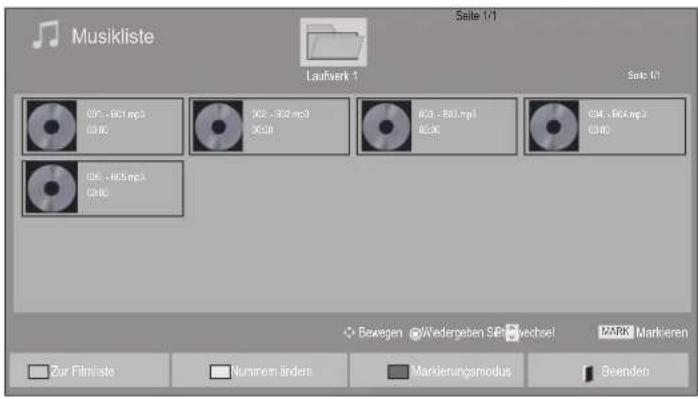
text_image
Musikliste Seite 1/1 Laufwerk 1 Sals 1/1 091 - 801.mp3 090C 092 - 802.mp3 090D 093 - 803.mp3 092C 094 - 804.mp3 090C 095 - 805.mp3 090C Bewegen @Wiedergeben SE@wechsel MARK Markeren Zur Filmliste Nunnem ändern Markierungsmodus Beenden■ Bei der Wiedergabe von Musikdateien
Navigieren Sie mit der Taste P 1n der Musikseite nach oben/unten.

Wählen Sie den Zielordner oder das Ziellaufwerk.

Wählen Sie den gewünschten Musiktitel.
Die Musikdateien werden wiedergegeben.
Verwendung der Fernbedienung
 | Drücken Sie wiederholt die Taste GREEN, um von Filmliste -> Fotoliste zu wechseln. |
 | Methode zur Ansicht als 5 große Miniaturbilder oder einfache Liste. |
 | Wechseln in den Markierungsmodus. |
 | Rückkehr zur normalen TV-Wiedergabe. |
■ Bei Wiedergabe der ausgewählten Musikdateien

text_image
Musikliste Markierungsmodus Laufwerk 1 Soto 1/1 061 - 857.mp3 06.00 062 - 862.mp3 06.00 063 - 863.mp3 06.00 064 - 874.mp3 06.00 065 - 905.mp3 06.00 Soto 1/1 Bewegen Markieren Saft/Wechsel UWk Markieren Wdg markiert Alle markieren Mark Aufleben Markierungsmodus beenden Beenden
Wählen Sie den Zielordner oder das Ziellaufwerk.


Wählen Sie den gewünschten Musiktitel.
Wechseln in den Markierungsmodus.


Markieren Sie die gewünschte Musikdatei.
Die markierte Musikdatei wird wiedergegeben.
- Werden eine oder mehrere Musikdateien markiert, werden die markierten Musiktitel nacheinander wiedergegeben. Möchten Sie beispielsweise eine Musik wiederholt anhören, markieren Sie nur diese Musik und geben Sie diese wieder. Wird keine Musik markiert, werden alle Musiktitel im Verzeichnis nacheinander wiedergegeben.
- Wenn Sie die zufällige Wiedergabe aktivieren möchten, stellen Sie Option -> Audio-Wiedergabe-Einstellungen -> Zufällig auf Ein.
VERWENDEN EINES USB-GERÄTS
Verwendung der Fernbedienung
 | Markierte Musikdatei anzeigen. | |
 | Alle Musikdateien auf dem Bildschirm markieren. | |
 | Alle Markierungen entfernen. | |
 | Markierungsmodus beenden. | |
 | Rückkehr zur normalen TV-Wiedergabe. |
Verwendung der Funktion Musikliste, Wiedergabe
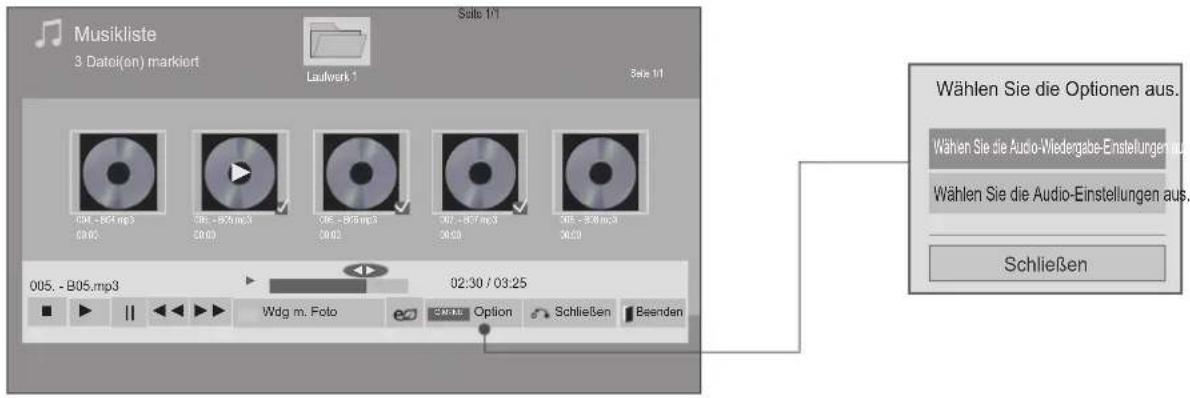
text_image
Musikliste 3 Datol(en) markiert Sätze 1/1 Laufwerk 1 Sätze 1/1 CDL - B05.mp3 00:02 CDL - B75.mp3 00:03 CDL - B95.mp3 00:02 CDL - B67.mp3 00:03 CDL - B88.mp3 00:03 Wdgs. - B05.mp3 02:30 / 03:25 Wdgs. - B05.mp3 Wdgs. - B05.mp3 Wdgs. - B05.mp3 Wdgs. - B05.mp3 Wdgs. - B05.mp3 Wdgs. - B05.mp3 Wdgs. - B05.mp3 Wdgs. - B05.mp3 Wdgs. - B05.mp3 Wdgs. - B05.mp3
oder

Anzeigen des Menüs Option.

Wählen Sie die Option Audio-Wiedergabe-Einstellungen aus. oder wählen Sie Audio-Einstellungen aus.
! HINWEIS
Werte für Optionen, die in der Filmliste geändert werden, haben keinen Einfluss auf die Fotoliste und die Musikliste.
Werte für Optionen, die in der Fotoliste bzw. der Musikliste geändert werden, werden entsprechend in der Fotoliste und der Musikliste geändert, jedoch nicht in der Filmliste.
VERWENDEN EINES USB-GERÄTS
Verwendung der Fernbedienung
| ■ Halten Sie die Wiedergabe der Musikdatei an. | |
| ► Betätigen Sie die Taste PLAY (►), um zur normalen Wiedergabe zurückzukehren. | |
| II | Wenn Sie während der Wiedergabe der Datei die Taste Pause (II) drücken, wird die Wiedergabe angehalten.Wenn Sie bei angehaltener Wiedergabe erneut die Taste Pause (II) wählen, wird die Wiedergabe wieder aufgenommen. |
| ◀◀/▶▶ | Während der Wiedergabe:Drücken Sie die Taste REW(◀◀), um die nächste Musikdatei wiederzugeben.Drücken Sie die Taste FF(▶▶), um die nächste Musikdatei wiederzugeben. |
 | Starten Sie die Wiedergabe der ausgewählten Musikdateien und wechseln Sie dann zur Fotoliste. |
ENERGY SAVING SAVING | Drücken Sie die Taste ENERGY SAVING mehrmals, um die Helligkeit des Bildschirms anzupassen (siehe S. 86).Aus der Spielfilmliste, Fotoliste und Musikliste funktionieren nur Aus/Anzeige aus. |
| [kk6g] oder Q MENU | Anzeigen des Menüs Option. |
 | ■ Wenn Sie während der Musikwiedergabe „Zurück“ drücken, wird der aktuell wie-dergebende Musik-Player geschlossen und nur die Musikliste angezeigt. |
 | ■ Wenn Sie die Taste „Ausgang“ drücken, während der Musik-Player angezeigt wird, wird nur die Musikwiedergabe gestoppt, aber das Gerät kehrt nicht zur nor-malen TV-Wiedergabe zurück.■ Wenn Sie die Taste „Ausgang“ drücken, während die Musikwiedergabe gestoppt ist, kehrt das Gerät zur normalen TV-Wiedergabe zurück. |
| < > | ■ Beim Verwenden der Taste oder > während der Wiedergabe wird auf dem Bildschirm ein Cursor als Hinweis auf die Position angezeigt. |
■ Auswahl von Audio-Wiedergabe-Einstellungen
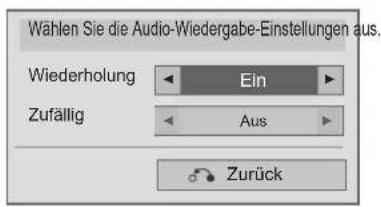
text_image
Wählen Sie die Audio-Wiedergabe-Einstellungen aus. Wiederholung Ein Zufällig Aus Zurück

Wählen Sie Wiederholung oder Zufällig.

Nehmen Sie die jeweiligenEinstellungen vor.
VERWENDEN EINES USB-GERÄTS
■ Auswahl von Audio-Einstellungen
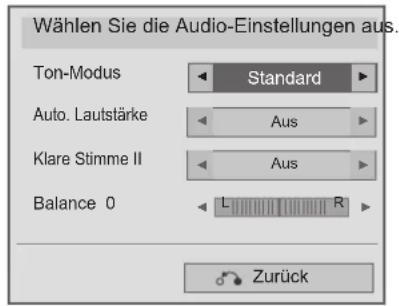
text_image
Wählen Sie die Audio-Einstellungen aus. Ton-Modus Standard Auto. Lautstärke Aus Klare Stimme II Aus Balance 0 L R Zurück
Wählen Sie Ton-Modus, Auto. Lautstärke, Klare Stimme II oder Balance.

Nehmen Sie die jeweiligenEinstellungen vor. (Siehe S. 96 bis 101)
■ Wenn Sie während der Wiedergabe eine gewisse Zeit keine Taste drücken, beginnt sich das Fenster mit den Wiedergabeinformationen (wie nachstehend gezeigt) als Bildschirmschoner über den Bildschirm zu bewegen.
■ Der 'Bildschirmschoner'?
Zweck des Bildschirmschoners ist es, eine Beschädigung von Bildschirmpunkten zu verhindern, die durch die Wiedergabe eines Standbilds über einen längeren Zeitraum eintreten kann.

! HINWEIS
▶ Eine beschädigte oder fehlerhafte Musikdatei wird nicht wiedergegeben, sondern in der Wiedergabezeit wird 00:00 angezeigt.
▶ Musik, die von einem Bezahldienst mit Urheberrechtsschutz heruntergeladen wurde, wird nicht wiedergegeben, sondern zeigt in der Wiedergabezeit unpassende Informationen an.
▶ Wenn Sie die Taste OK oder ■ drücken, wird der Bildschirmschoner gestoppt.
In diesem Modus stehen ebenfalls die Tasten PLAY(▶), Pause(I I), ■, ▶▶, ◀◀ auf der Fernbedienung zur Verfügung.
▶ Wählen Sie mit der Taste ▶▶ den nächsten bzw. mit der Taste ◀◀ den vorherigen Musiktitel.
EZSIGN TV
Mit dem EzSign TV Editor können Sie hochwertige Anzeigeninhalte schnell und einfach erstellen und anschließend mit der EzSign TV-Funktion wiedergeben.
■ Die Ausführung des Fernsehers kann von den Abbildungen abweichen.
■ Weitere Informationen zur Verwendung finden Sie in der Software und im Handbuch zum EzSign TV Editor.
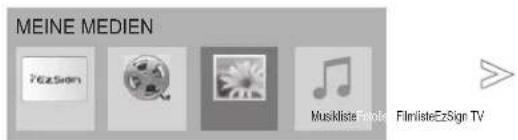
text_image
MEINE MEDIEN FidZSodin Muskliste Torder FilmlisteEzSign TV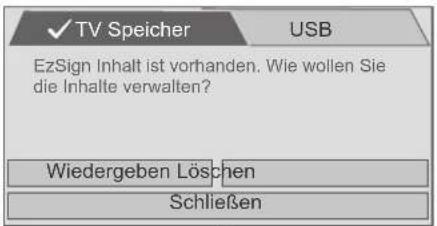
text_image
✓ TV Speicher USB EzSign Inhalt ist vorhanden. Wie wollen Sie die Inhalte verwalten? Wiedergeben Löschen Schließenoder
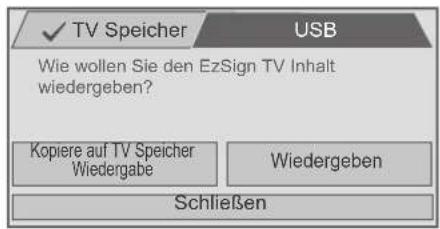
text_image
TV Speicher USB Wie wollen Sie den EzSign TV Inhalt wiedergeben? Kopiere auf TV Speicher Wiedergabe Wiedergeben Schließen

Wählen Sie die Option MEINE MEDIEN.


Wählen Sie die Option EzSign TV.


Wählen Sie die Option TV Speicher oder USB.
Wählen Sie eine gewünschte Quelle aus.
■ Die markierte Registerkarte mit dem " " -Symbol gibt den Speicherort der Datei an, die gerade wiedergeben wird.
TV Speicher
| Wiedergeben | Gibt EzSign TV-Inhalte aus dem Speicher wieder. |
| Löschen | Löscht EzSign TV-Inhalte aus dem Speicher.(Nach dem Löschvorgang wird das TV-Gerät neu gestartet.) |
| Schließen | Schließt das EzSign TV-Menüfenster. |
USB
| Kopiere auf TV Speicher Wiedergabe | Kopiert eine Datei vom USB-Speichergerät in den EzSign TV-Speicher und gibt sie wieder. (Sobald die Datei kopiert wurde, kann sie auch wiedergegeben werden, nachdem sie vom USB-Speichergerät entfernt wurde.) |
| Wiedergeben | Gibt eine Datei direkt vom USB-Speichergerät wieder, ohne sie vorher in den EzSign TV-Speicher zu kopieren. |
| Schließen | Schließt das EzSign TV-Menüfenster. |
HINWEIS
▶ Während des Ladens von EzSign TV-Inhalten ist Ihr TV-Gerät eventuell langsamer als gewohnt.
Es wird empfohlen, Dateien vor der Wiedergabe in den TV-Speicher zu kopieren, da Ihr USB-Speichergerät nach längerer direkter Wiedergabe überhitzen kann.
▶ Bei EzSign TV funktionieren einige Tasten der Fernbedienung möglicherweise nicht richtig.
VERWENDEN EINES USB-GERÄTS
DIVX REGISTRIERUNGSCODE
Bestätigen Sie den DivX-Registrierungscode des Fernsehgeräts. Mit Hilfe der Registrierungsnummer können Spielfilme über www.divx.com/vod ausgeliehen oder gekauft werden.
Mit dem DivX-Registrierungscode eines anderen Fernsehers ist die Wiedergabe von geliehenen oder gekauften DivX-Dateien nicht erlaubt. (Es können nur DivX-Dateien wiedergegeben werden, die zum Registrierungscode des gekauften Fernsehers passen.)
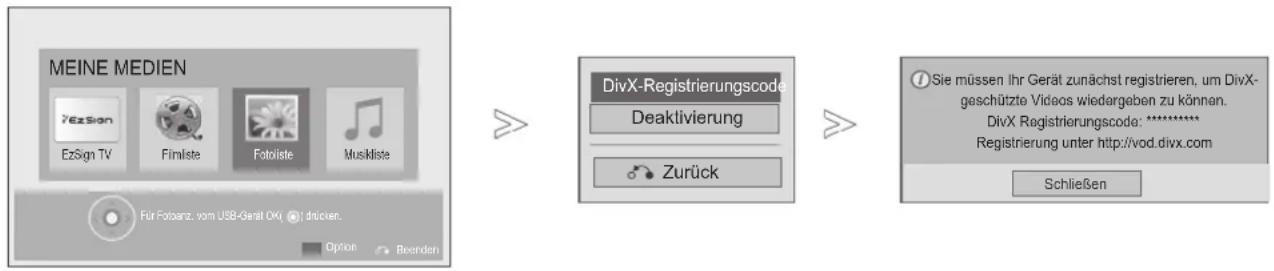
flowchart
graph LR
    A["MEINE MEDIEN"] --> B["DivX-Registrierungscode: Deaktivierung"]
    B --> C["Sie müssen Ihr Gerät zunächst registrieren, um DivX-geschützte Videos wiedargeben zu können. DivX Registrierungscode: ***** Registrierung unter http://vod.divx.com"]
    C --> D["Schließen"]

Wählen Sie die Option MEINE MEDIEN.

Wählen Sie die Option DivX Reg. Code.
Anzeigen des DivX Reg. Code.
- Drücken Sie die Taste MENÜ/BEENDEN, um zur normalen TV-Wiedergabe zurückzukehren.

ÜBER DIVX-VIDEO: Div® ist ein digitales Videoformat der Firma DivX, Inc. Dieses Gerät ist ein offiziell zertifiziertes DivX-Gerät zur Wiedergabe von DivX-Videos. Weitere Informationen und Software-Tools zum Konvertieren von Dateien in das DivX-Format finden Sie unter www.divx.com.
ÜBER DIVX VIDEO-ON-DEMAND: Dieses DivX Certified Gerät muss registriert werden, damit DivX Video-on-Demand (VOD) wiedergegeben werden kann. Um einen Registrierungscode zu erzeugen, gehen Sie im Einstellungsmenü des Gerätes zum Bereich DivX VOD. Gehen Sie dann mit diesem Code auf vod.divx.com, um die Registrierung abzuschließen und mehr über DivX VOD zu erfahren.
„DivX zertifiziert zur Wiedergabe von DivX-Videos bis zu HD 1080p, einschließlich Premium-Inhalte“
„Patent 7,295,673; 7,460,688; 7,519,274"
! HINWEIS
▶ Spielfilmdateien werden wie folgt unterstützt
Auflösung: unter 1920 x 1080 B x H Pixel
Bildwiederholrate: max. 30 Bilder/s (1920 x 1080), max. 60 Bilder/s (unter 1280 x 720)
▶ Video-Codec: MPEG 1, MPEG 2, MPEG 4, H.264/AVC, DivX 3.11, DivX 4.12, DivX 5.x, DivX 6, Xvid 1.00, Xvid 1.01, Xvid 1.02, Xvid 1.03, Xvid 1.10-beta1, Xvid 1.10-beta2, JPEG, VC1, Sorenson H.263/H.264.
DEAKTIVIERUNG
Die Deaktivierung gibt Benutzern, die alle verfügbaren Geräte über den Webserver aktiviert haben und keine weiteren Geräte mehr aktivieren können, die Möglichkeit, Geräte zu deaktivieren. DivX VOD gibt den Verbrauchern die Möglichkeit, bis zu 6 Geräte unter einem Benutzerkonto zu aktivieren. Wenn der Verbraucher jedoch eines dieser Geräte ersetzen oder deaktivieren wollte, musste er bisher den DivX-Support kontaktieren und die Löschung anfordern. Mit dieser zusätzlichen Funktion haben Verbraucher jetzt die Möglichkeit, das Gerät selbst zu deaktivieren und so ihre DivX VOD-Geräte wesentlich besser verwalten zu können.
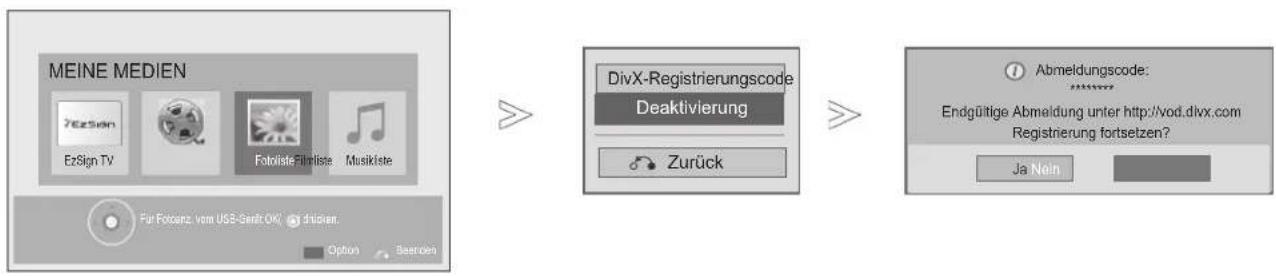
flowchart
graph LR
    A["MEINE MEDIEN"] --> B["DivX-Registrierungscode Deaktivierung"]
    B --> C["Abmeldungcode: Endgültige Abmeldung unter http://vod.divx.com Registrierung fortsetzen? Ja Neln"]


Wählen Sie die Option MEINE MEDIEN.


Wählen Sie die Option Deaktivierung.


Wählen sie die Option Ja.
Deaktivierung anzeigen.
- Drücken Sie die Taste MENÜ/BEENDEN, um zur normalen TV-Wiedergabe zurückzukehren.
- Drücken Sie die Taste ZURÜCK, um zum vorherigen Menübildschirm zurückzukehren.
EPG (ELEKTRONISCHER PROGRAMMFÜHRER) (IM DIGITALEN MODUS)
Dieses System verfügt über einen elektronischen Programmführer (EPG), der Ihnen dabei hilft, durch alle möglichen Ansichtsoptionen zu navigieren.
EPG unterstützt dabei Informationen wie Programmlisten sowie Anfangs- und Enduhrzeiten für alle verfügbaren Dienste. Darüber hinaus sind in EPG oft detaillierte Informationen über das Programm verfügbar (Verfügbarkeit und die Menge an Programmdetails variieren je nach Sender).
Diese Funktion kann nur dann genutzt werden, wenn die entsprechenden Sender die EPG-Information auch übertragen. Bevor Sie die EPG-Funktion nutzen können, müssen Sie im Menü Zeit die Uhr einstellen.
EPG zeigt Programmdetails für die nächsten 8 Tage an.
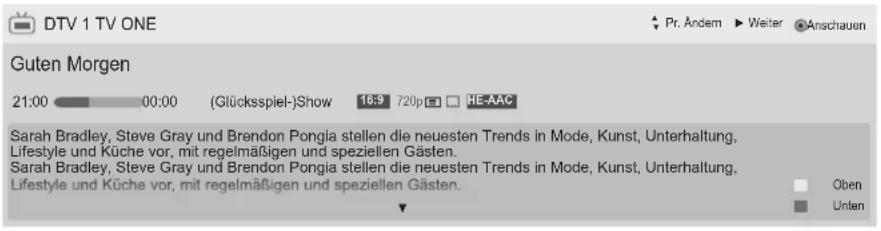
text_image
DTV 1 TV ONE Guten Morgen 21:00 00:00 (Glücksspiel-)Show 169 720p HE-AAC Sarah Bradley, Steve Gray und Brendon Pongla stellen die neuesten Trends in Mode, Kunst, Unterhaltung, Lifestyle und Küche vor, mit regelmäßigen und speziellen Gästen. Sarah Bradley, Steve Gray und Brendon Pongla stellen die neuesten Trends in Mode, Kunst, Unterhaltung, Lifestyle und Küche vor, mit regelmäßigen und speziellen Gästen. Oben Unten
Zeigt die aktuelle Programminformation.
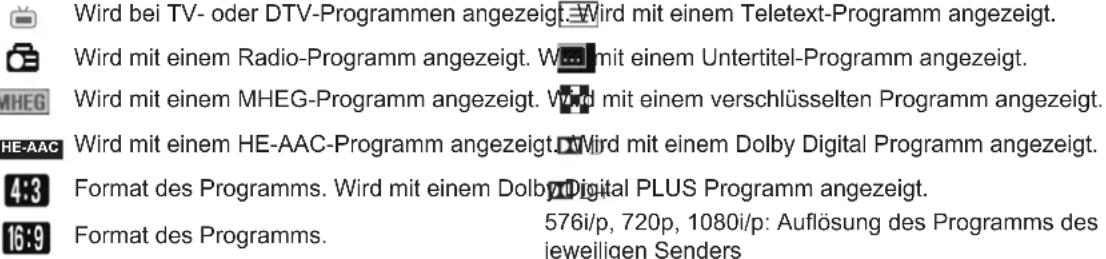
text_image
Wird bei TV- oder DTV-Programmen angezeigt. Wird mit einem Teletext-Programm angezeigt. Wird mit einem Radio-Programm angezeigt. W... mit einem Untertitel-Programm angezeigt. Wird mit einem MHEG-Programm angezeigt. W... mit einem verschlüsselten Programm angezeigt. Wird mit einem HE-AAC-Programm angezeigt. Wird mit einem Dolby Digital Programm angezeigt. Format des Programms. Wird mit einem Dolby Digital PLUS Programm angezeigt. Format des Programms. 576i/p, 720p, 1080i/p: Auflösung des Programms des jeweiligen Senders
Zeigt die nächste Programminformation.
Weitere Programminformationen anzeigen.
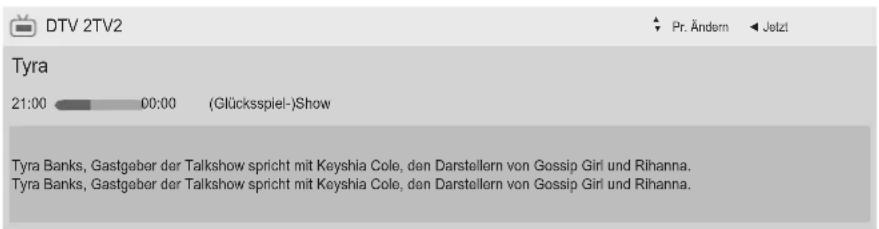
text_image
DTV 2TV2 Pr. Ändern Jetzt Tyra 21:00 00:00 (Glücksspiel-)Show Tyra Banks, Gastgeber der Talkshow spricht mit Keyshia Cole, den Darstellern von Gossip Girl und Rihanna. Tyra Banks, Gastgeber der Talkshow spricht mit Keyshia Cole, den Darstellern von Gossip Girl und Rihanna.EPG aus-/einschalten

EPG ein- oder ausschalten.
Wählen Sie ein Programm.

oder

Wählen Sie das gewünschte Programm.
EPG (ELEKTRONISCHER PROGRAMMFÜHRER)
Tastenfunktion im JETZT/WEITER-Programmführermodus
Sie können ein aktuelles Programm und ein geplantes Folgeprogramm anzeigen.

Ändern Sie den EPG-Modus.

Bei Auswahl von „Jetzt“ wird das gewählte Programm angezeigt und die EPG-Programmvorschau wird ausgeblendet Bei Auswahl von „Weiter“ wird ein Reservierungsfenster geöffnet.

Wählen Sie entweder JETZT oder WEITER-Programm.

Wählen Sie das Programm.

Page auf/ab.
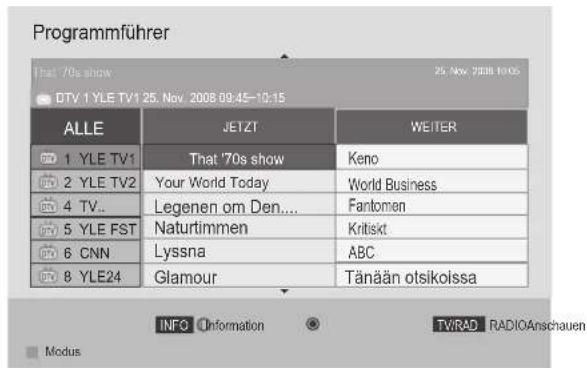
text_image
Programmführer That '70s show 25. Nov. 2008-10-05 DTV 1 YLE TV1 25. Nov. 2008 09:45-10:15 ALLE/JETZT/WEITER 1 YLE TV1 That '70s show Keno 2 YLE TV2 Your World Today World Business 4 TV.. Legenen om Den.... Fantomen 5 YLE FST Naturimmen Kritiskt 6 CNN Lyssna ABC 8 YLE24 Glamour Tänään otsikolissa INFO Information TV/RAD RADIOAnschauen Modus
oden


EPG abschalten.

Wählen Sie entweder DTV oder das RADIO-Programm.

Detailinformationen ein oder aus
Tastenfunktion in 8-Tage-Programmführer

Ändern Sie den EPG-Modus.
Wechseln Sie in den Datumseinstellungsmodus.
Wenn das aktuelle Programm ausgewählt ist, wird es zum ausgewählten Programm verschoben und EPG geschlossen.
Wenn ein künftiges Programm ausgewählt ist, wird ein Reservierungsfenster geöffnet.

Wählen Sie Programm.

Wählen Sie das Programm.
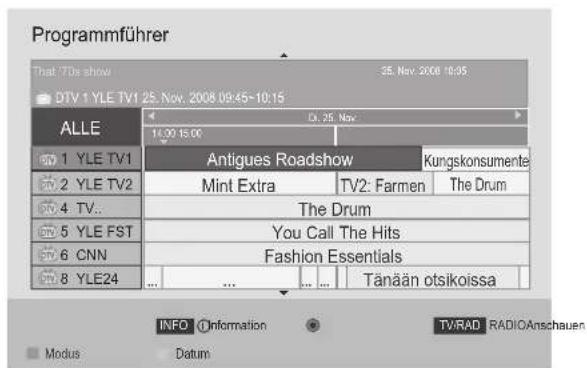
text_image
Programmführer That /TOs show 35. Nov 2008 10:35 DTV 1 YLE TV1 25. Nov 2008 09:45-10:15 ALLE 14:00 15:00 Antigues Roadshow Kungskonsumente 1 YLE TV1 Mint Extra TV2: Farmen The Drum 2 YLE TV2 The Drum 4 TV.. YLE FST You Call The Hits 6 CNN Fashion Essentials 8 YLE24 ... ... ... Tänään otsikoissa INFO Information TVRAD RADIOAnschauen Modus Datum
Page auf/ab.

oder

oder

EPG abschalten.

Wählen Sie entweder DTV oder das RADIO-Programm.

Detailinformationen ein oder aus
EPG (ELEKTRONISCHER PROGRAMMFÜHRER)
Tastenfunktion im Datumsänderungsmodus
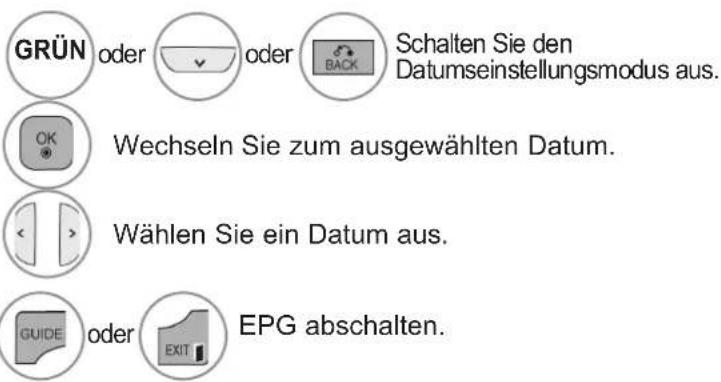
text_image
GRÜN oder oder Schalten Sie den Datumseinstellungsmodus aus. OK Wechseln Sie zum ausgewählten Datum. Wählen Sie ein Datum aus. GUIDE oder EPG abschalten.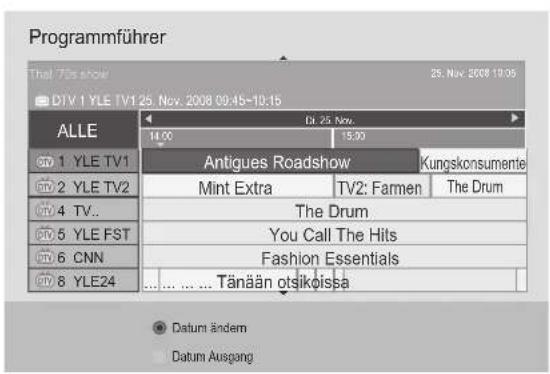
text_image
Programmführer Thal 70s show 25. Nov. 2008 10:06 DTV 1 YLE TV1 25. Nov. 2008 09:45-10:15 ALLE 14:00 15:30 Antigues Roadshow Kungskonsumente Mint Extra TV2: Farmen The Drum The TV.. The Drum You Call The Hits Fashion Essentials YLE FST CNN 8 YLE24 .... Tänään otsiköissa Datum ändern Datum AusgangTastenfunktion in erweitertem Beschreibungsfeld

Detailinformationen ein oder aus.

Text nach oben/unten.

oder

EPG abschalten.

DTV 1 YLE TV1 25
- Nov. 2008 10:05
FIA World Touring Car Meisterschaft
Di. 25. Nov. 2008 10:05
12:40
FIA Meisterschaft
Das verhexte Haus der Miss Gotto/Der Schrei aus dem Sumpf; Das verhexte Haus der Miss Gotto/Der Schrei aus dem Sumpf; Das verhexte Haus der Miss Gotto/Der Schrei aus dem Sumpf; Das verhexte Haus der Miss Gotto/Der Schrei aus dem Sumpf; Das verhexte Haus der Miss Gotto/Der Schrei aus dem Sumpf;
Schließen
BILDEINSTELLUNG
EINSTELLUNG DER BILDGRÖSSE (FORMAT)
Sie können die Anzeige in verschiedenen Bildformaten anschauen; 16:9, Just Scan, Original, Volle Breite, 4:3, 14:9, Zoom und Kino-Zoom.
Wird ein Standbild lange Zeit auf dem Bildschirm angezeigt, kann dieses Standbild einbrennen und ständig sichtbar bleiben.
Sie können die Vergrößerung mit den Tasten ^ v einstellen.
Diese Funktion arbeitet mit dem folgenden Signal.

Wählen Sie die Option Format.

Wählen Sie das gewünschte Bildformat.
- Das Format kann auch im Menü BILD eingestellt werden.
- Wählen Sie im Menü „Format“ für die Zoom-Einstellung entweder 14:9, Zoom und Kino-Zoom. Nach der Einstellung des Zooms wird wieder das Q.Menu eingeblendet.
• 16:9
Mit folgender Auswahl haben Sie die Möglichkeit, das Bild horizontal in linearer Proportion anzupassen, damit es den gesamten Bildschirm ausfüllt (nützlich beim Betrachten von DVDs im Format 4:3).
Bei Auswahl dieser Option wird das Bild auf die optimale Größe ohne Verluste eingestellt. Hinweis: Wenn das Originalbild verrauscht ist, können Sie das Rauschen an der Kante sehen.
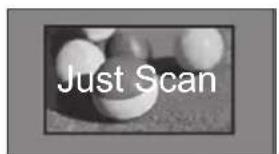
Wenn Ihr Fernseher ein Widescreen-Signal empfängt, wechselt er automatisch in das gesendete Bildformat.
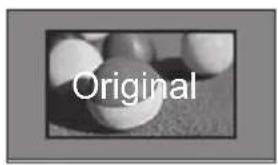
text_image
Original• Volle Breite
Wenn Ihr Fernseher ein Widescreen-Signal empfängt, können Sie das Bild horizontal oder vertikal in linearen Proportionen so anpassen, dass es den gesamten Bildschirm ausfüllt.
Über den DTV-Eingang werden Videos in den Formaten 4:3 und 14:9 im Vollbildmodus ohne Verzerrung des Bildes unterstützt.
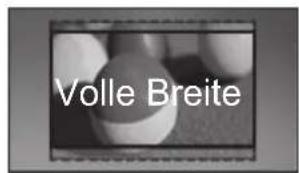
text_image
Volle Breite• 4:3
Mit folgender Auswahl haben Sie die Möglichkeit, ein Bild mit dem Original-Seitenverhältnis 4:3 anzusehen.
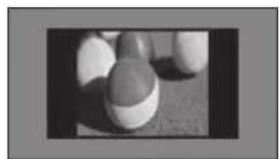
Mit dieser Option können Sie Filme oder Fernsehprogramme, die im 14:9 Format vorliegen, ansehen. Das 14:9 Format wird ähnlich wie das 4:3 Format dargestellt, nur dass es nach links und rechts vergrößert wird.
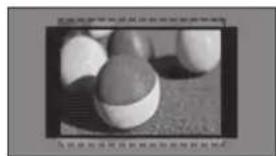
Mit folgender Auswahl haben Sie die Möglichkeit, ein Bild ohne Veränderungen anzusehen, wobei das Bild den gesamten Bildschirm füllt. Jedoch wird das Bild oben und unten abgeschnitten.
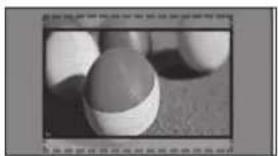
Wählen Sie „Kino-Zoom“, wenn Sie das Bild mit den korrekten Proportionen anzeigen möchten.
Hinweis: Beim Vergrößern bzw. Verkleinern des Bildes kann dieses möglicherweise verzerrt werden.
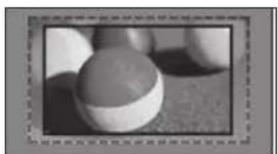
◀ oder ▶ Vergrößerungsfaktor im Kino-Zoom. Der Einstellungsbereich liegt zwischen 1 und 16.
Taste ▼ oder ▲: Anzeige verschieben.
! HINWEIS
▶ Im Komponente-Modus können Sie nur 4:3, 16:9 (Breit), 14:9 und Zoom/Kino-Zoom auswählen.
▶ Im HDMI-Modus können Sie nur 4:3, Original, 16:9 (Breit), 14:9 und Zoom/Kino-Zoom auswählen.
▶ Im RGB-PC- und HDMI-PC-Modus können Sie nur 4:3 und 16:9 (Breit) auswählen.
▶ Im DTV/HDMI/Komponente-Modus (über 720p) ist die Funktion Just Scan verfügbar.
▶ Im Analog-/DTV/AV-/Scart-Modus ist das Format „Volle Breite“ verfügbar.
BILDSTEUERUNG

ENERGIE SPAREN
Zur Reduzierung der Leistungsaufnahme des Fernsehers.
Die Standard-Werkseinstellung ist auf einen angenehmen Wert für den privaten Gebrauch eingerichtet.
Sie können die Bildschirmhelligkeit durch Anpassen der Energiesparstufe oder durch Einstellen des Bildmodus erhöhen.
Beim Einstellen von „Energie sparen“ im MHEG-Modus wird die Einstellung für „Energie sparen“ erst übernommen, wenn MHEG beendet wird.
Durch Einstellen von „Bildschirm Aus“ beim Anhören eines Radiokanals wird die Leistungsaufnahme verringert.
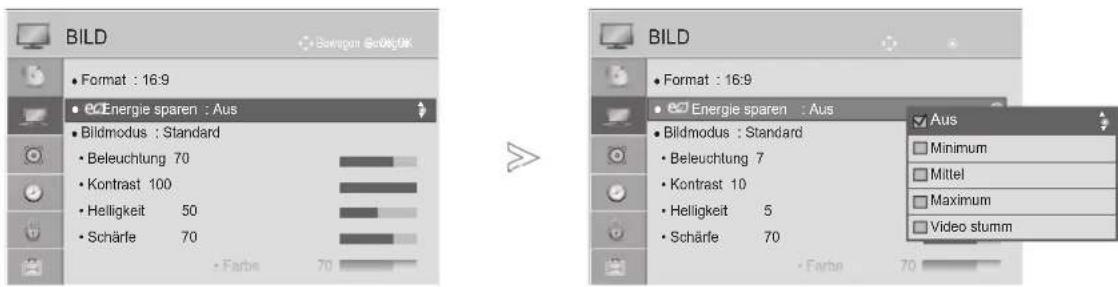
text_image
BILD • Format : 16:9 • EcoEnergie sparen : Aus • Bildmodus : Standard • Beleuchtung 70 • Kontrast 100 • Helligkeit 50 • Schärfe 70 • Farbe 70 BILD • Format : 16:9 • Eco Energie sparen : Aus • Bildmodus : Standard • Beleuchtung 7 • Kontrast 10 • Helligkeit 5 • Schärfe 70 Aus Minimum Mittel Maximum Video stumm
text_image
1 MENU 2 OK 3 OKWählen sie die Option BILD.
Wählen Sie eZ Energie sparen.
Wählen Sie Aus, Minimum, Mittel, Maximum oder Video stumm.
- Drücken Sie die Taste MENÜ/BEENDEN, um zur normalen TV-Wiedergabe zurückzukehren.
-
Drücken Sie die Taste ZURÜCK, um zum vorherigen Menübildschirm zurückzukehren.
-
Wenn Sie „Bildschirm Aus“ wählen, wird der Bildschirm innerhalb von 3 Sekunden ausgeschaltet und der Modus „Bildschirm Aus“ beginnt.
- Wenn Sie „Energie sparen, Maximum“ einstellen, funktioniert die Funktion Beleuchtung nicht.
- Sie können diese Funktion auch durch die Taste Energie sparen an der Fernbedienung anpassen.
BILDSTEUERUNG
VOREINGESTELLTE BILDEINSTELLUNGEN
Bildmodus - Voreinstellung
Lebhaft Darstellung eines lebhaften Bildes durch Anheben von Kontrast, Farbe und Schärfe.
Standard Der allgemeine Anzeigestatus.
Kino Optimiert Video für das Anschauen von Filmen.
Sport Optimiert Video für das Anschauen von Sportveranstaltungen.
Spiel Optimiert Video für das Spielen von Spielen.
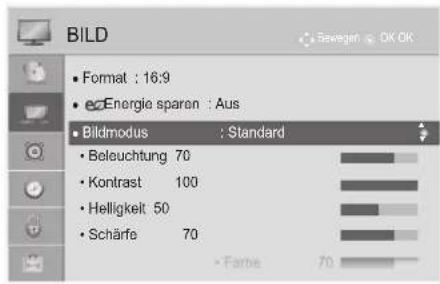
text_image
BILD Format : 16:9 Energie sparen : Aus Bildmodus : Standard • Beleuchtung 70 • Kontrast 100 • Helligkeit 50 • Schärfe 70 • Farbie 70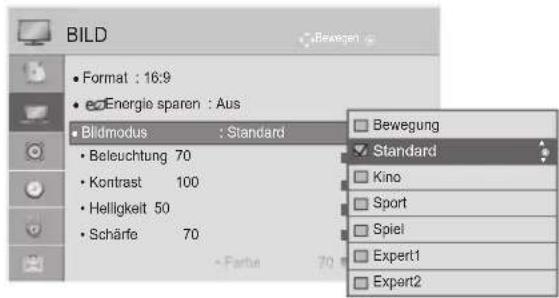
text_image
BILD Format : 16:9 ecEnergie sparen : Aus Bildmodus : Standard Beleuchtung 70 Kontrast 100 Helligkeit 50 Schärfe 70 Bewegung Standard Kino Sport Spiel Expert1 Expert2
text_image
1 MENU 2 OK 3 OKWählen sie die Option BILD.
Wählen Sie die Option Bildmodus.
Wählen Sie die Option Lebhaft, Standard, Kino, Sport oder Spiel.
- Drücken Sie die Taste MENÜ/BEENDEN, um zur normalen TV-Wiedergabe zurückzukehren.
-
Drücken Sie die Taste ZURÜCK, um zum vorherigen Menübildschirm zurückzukehren.
-
Bildmodus stellt den Fernseher für die bestmögliche Bilddarstellung ein. Wählen Sie im Menü Bildmodus anhand der Programmkategorie die Voreinstellung aus.
• Die Einstellung von Bildmodus ist auch im Q. MENU möglich.
MANUELLE BILDANPASSUNG
Bildmodus - Benutzeroption
Beleuchtung
Passen Sie zur Einstellung der Bildschirmhelligkeit die Helligkeit des LCD-Felds an.
Das Anpassen der Beleuchtung wird beim Einstellen der Helligkeit des Gerätes empfohlen.
Kontrast
Zur Anpassung des Signalpegels zwischen den Werten für Schwarz und Weiß im Bild.
Stellen Sie den Kontrast ein, wenn es zu einer Sättigung der hellen Bildanteile kommt.
Helligkeit
Zur Einstellung des Signalgrundpegels des Bildes.
Schärfe
Zur Einstellung der Kantenschärfe an den Übergängen zwischen hellen und dunkeln Bereichen des Bildes.
Je niedriger der eingestellte Wert, desto weicher erscheint das Bild.
Farbe
Zur Anpassung der Intensität aller Farben.
Farbton
Zur Anpassung der Balance zwischen den Farben Rot und Grün.
Farbtemp.
Bei einer Anpassung nach links wird das Bild rötlicher, bei einer Anpassung nach rechts wird es bläulicher.
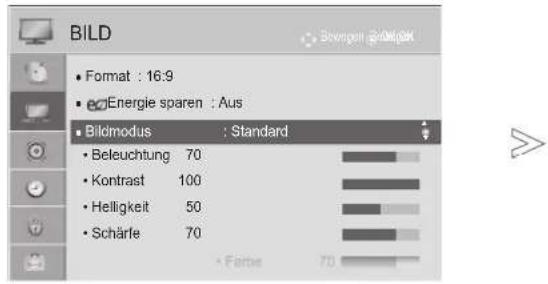
text_image
BILD • Format : 16:9 • Energie sparen : Aus • Bilimodus : Standard • Beleuchtung 70 • Kontrast 100 • Helligkeit 50 • Schärfe 70 • Farbe 70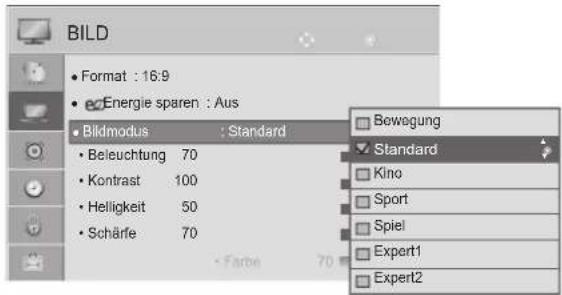
text_image
BILD • Format : 16:9 • Energie sparen : Aus • Bildmodus : Standard • Beleuchtung 70 • Kontrast 100 • Helligkeit 50 • Schärfe 70 • Farbe 70 • Bowegung • Standard • Kino • Sport • Spiel • Expert1 • Expert2
Wählen sie die Option BILD.
Wählen Sie die Option Bildmodus.
Wählen Sie die Option Lebhaft, Standard, Kino, Sport oder Spiel.
Wählen Sie die Option Beleuchtung., Kontrast, Helligkeit, Schärfe, Farbe, Farbton oder Farbtemp.

Nehmen Sie die jeweiligenEinstellungen vor.
• Vorteil der Verwendung von Beleuchtung
- Der Stromverbrauch wird um bis zu 60 % reduziert.
- Die Helligkeit für den Wert Schwarz wird reduziert. (Weil Schwarz nun einen höheren Kontrast bietet, kommen Sie in den Genuss einer wesentlich besseren Qualität.)
- Sie können die Helligkeit unter Beibehaltung der Originalauflösung des Signals anpassen.
- Drücken Sie die Taste MENÜ/BEENDEN, um zur normalen TV-Wiedergabe zurückzukehren.
- Drücken Sie die Taste ZURÜCK, um zum vorherigen Menübildschirm zurückzukehren.
HINWEIS
▶ Im RGB-PC/HDMI-PC-Modus können Sie Farbe, Schärfe und Farbton nicht anpassen.
▶ Wenn die Option Expert 1/2 ausgewählt ist, können Sie Beleuchtung., Kontrast, Helligkeit, H. Schärfe, V. Schärfe, Farbe oder Farbton auswählen.
BILDSTEUERUNG
TECHNOLOGIE ZUR BILDVERBESSERUNG
Sie können die Anzeige für jeden Bildmodus passend zur Anzeige des jeweiligen Videos kalibrieren. Sie können für jede Signalquelle den Videowert unterschiedlich einstellen.
Um die Anzeige nach durchgeführten Anpassungen für jeden Video-Modus wieder auf den werkseitigen Vorgabewert zurückzusetzen, führen Sie die Funktion „Bild zurücksetzen“ für jeden Bildmodus aus.
■ Die Ausführung des Fernsehers kann von den Abbildungen abweichen.
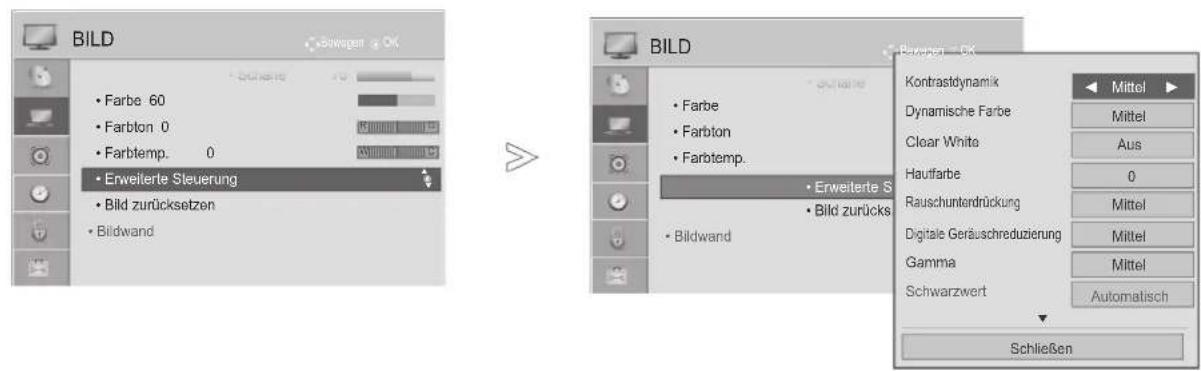
text_image
BILD • Farbe 60 • Farbton 0 • Farbtemp. 0 • Erweierte Steuerung • Bild zurücksetzen • Bildwand BILD • Farbe • Farbton • Farbtemp. • Erweierte S • Bild zurücks • Bildwand Panlagen - OK Kontrastdynamik Dynamische Farbe Clear White Hauffarbe Rauschunterdrückung Digitale Geräuschreduzierung Gamma Schwarzwert Mittel Aus 0 Mittel Mittel Mittel Automatisch Schließen
Wählen sie die Option BILD.

Wählen Sie die Option Erweiterte Einstellung.
Wählen Sie eine gewünschte Quelle aus:
Dynamischer Kontrast, Dynamische Farbe, Clear White, Hautfarbe, Rauschunterdrückung, Dig. Rauschunterdr., Gamma, Schwarzwert, Augenschonend, Echtes Kino, Farbskala oder xvYCC. (Siehe S. 92 bis 93)

Nehmen Sie die jeweiligenEinstellungen vor.
- Drücken Sie die Taste MENÜ/BEENDEN, um zur normalen TV-Wiedergabe zurückzukehren.
- Drücken Sie die Taste ZURÜCK, um zum vorherigen Menübildschirm zurückzukehren.
EXPERTEN-BILDEINSTELLUNG
Durch eine Aufteilung in die Kategorien Expert1 und Expert2 stehen mehr Kategorien zur Verfügung, die dem Benutzer zur Einstellung einer passenden, optimalen Bildqualität dienen.
Damit steht auch dem professionellen Benutzer eine Möglichkeit zur Verfügung, die Leistung des Fernsehers für spezifische Videos anpassen zu können.
■ Die Ausführung des Fernsehers kann von den Abbildungen abweichen.
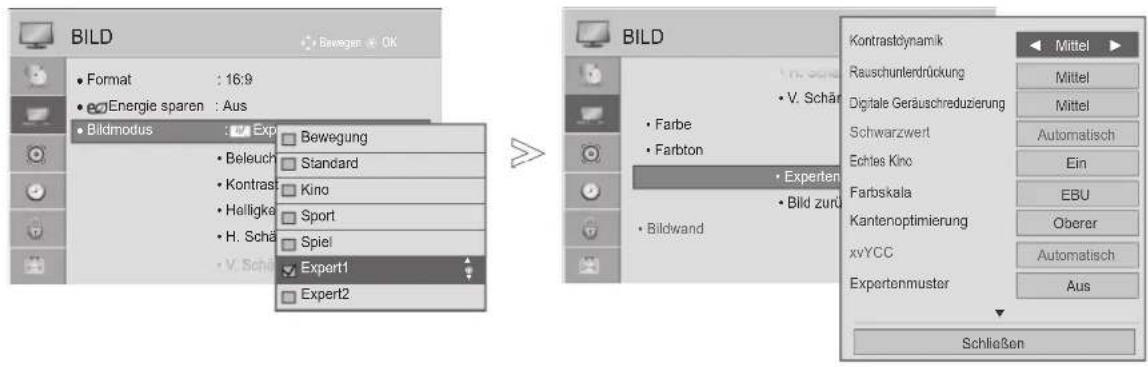
text_image
BILD • Format : 16:9 • Energie sparen : Aus • Bildmodus • Exp • Beleuch • Kontras • Helligka • H. Schä • V. Schä Bewegung Standard Kino Sport Spiel Expert1 Expert2 BILD • Farbe • Farbton • Experten • Bild zur • Bildwand Kontrastodynamik Mittel Rauschunterdrückung Digitale Gerauschreduzierung Schwarzwert Echles Kino Farbskala Kantenoptimierung xvYCC Expertenmuster Mittel Mittel Automatisch Ein EBU Oberer Automatisch Aus Schließen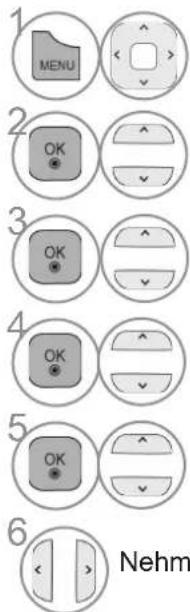
text_image
1 MENU 2 OK 3 OK 4 OK 5 OK 6 NehmWählen sie die option BILD.
Wählen Sie die Option Bildmodus.
Wählen Sie Expert1 oder Expert2.
Wählen Sie die Option Experteneinstellung.
Wählen Sie eine gewünschte Quelle aus.
Nehmen Sie die jeweiligenEinstellungen vor.
- Drücken Sie die Taste MENÜ/BEENDEN, um zur normalen TV-Wiedergabe zurückzukehren.
- Drücken Sie die Taste ZURÜCK, um zum vorherigen Menübildschirm zurückzukehren.
BILDSTEUERUNG
*Diese Funktion wird nicht von allen Modellen unterstützt.
| Kontrastdynamik(Aus/Tief/Mittel/Hoch) | ■ Passt den Kontrast optimal an die Helligkeit des Bildschirms an. Dabei wird das Bild optimiert, indem helle Bereiche heller und dunkle Bereiche dunkler dargestellt werden. |
| Dynamische Farbe(Aus/Tief/Hoch) | ■ Zur Anpassung der angezeigten Farben, um diese lebhafter, reichhaltiger und klarer erscheinen zu lassen. Mit Hilfe dieser Funktion werden der Farbton, die Sättigung und die Leuchtkraft erhöht, so dass die Farben Rot, Blau, Grün und Weiß lebendiger erscheinen. |
| Hautfarbe(-5 bis 5) | ■ Passt den Hauton des Bildes an, so dass Sie Ihre bevorzugte Hautfarbe einstellen können. |
| Rauschunterdrückung(Aus/Tief/Mittel/Hoch/Automatisch(Nur im Analogmodus)) | ■ Verringert das Bildrauschen ohne die Videoqualität zu beeinträchtigen. |
| DigitaleGeräuschreduzierung(Tief/Mittel/Hoch/Aus) | ■ Verringert das Rauschen in Bezug auf komprimiertes MPEG-Video. |
| Gamma(Erweiterte Einstellung:Tief/Mittel/HochExperteneinstellung:1,9/2,2/2,4) | ■ Zur Einstellung der Helligkeit im dunklen Bereich und des mittleren Grauwertebereichs des Bildes.Tief/1,9: Lässt Bereiche mit dunklem und mittlerem Grau im Bild heller erscheinen.Mittel/2,2: Darstellung der Originalwerte des Bildes.Hoch/2,4: Lässt Bereiche mit dunklem und mittlerem Grau im Bild dunkler erscheinen. |
| Schwarzwert(Tief/Hoch/Automatisch) | Tief: Das angezeigte Bild wird dunkler.Hoch: Das angezeigte Bild wird heller.Automatisch: Setzt den Schwarzwert des Bildschirms automatisch auf Hoch oder Niedrig, entsprechend zum Eingangssignalpegel.Einstellen des Schwarzpegels auf einen für die Bildwand optimalen Wert.Mit dieser Funktion kann 'Tief' oder 'Hoch' in folgenden Modi gewählt werden: AV(NTSC-M), HDMI oder Komponente. Andernfalls ist 'Schwarzwert' auf 'Automatisch' eingestellt. |
| Clear White(Aus/Tief/Hoch) | Macht den weißen Bereich des Bildschirms heller und klarer. |
| Augenschonend(Tief/Hoch/Aus) | *Diese Funktion ist in einigen Ländern nicht verfügbar.Stellt die Helligkeit des Bildschirms automatisch auf die optimale Stufe ein, wenn der Bildschirm zu hell ist.Diese Funktion ist in „Bildmodus-Lebhaft, Kino, Expert1, Expert2“ deaktiviert. |
| Echtes Kino(Ein/Aus) | Verringert ruckelnde Bilder bei der Wiedergabe von Kinofilmen.Verwenden Sie diese Funktion, wenn Sie sich Spielfilme anschauen. |
| Farbskala(Erweiterte Steuerung:Breit/Standard) | • Standard: Modus zum Verwenden der Originalfarbskala, unabhängig von den Bildschirmeigenschaften.• Breit: Modus zum Verwenden der maximalen Farbskala auf dem Bildschirm des TV-Geräts.■ Maximieren Sie die Ausnutzung des Farbbereichs, der ausgedrückt werden kann. |
| Farbskala(Experteneinstellungen:EBU/SMPTE/BT709/Breit/Standard) | • Standard: Modus zum Verwenden der Originalfarbskala, unabhängig von den Bildschirmeigenschaften.• Wide (Breit): Modus zum Verwenden der maximalen Farbskala auf dem Bildschirm des TV-Geräts.• EBU: Modus zum Anzeigen der EBU-Farbskala.• SMPTE: Modus zum Anzeigen der SMPTE-Farbskala.• BT709: Modus zum Anzeigen der BT709-Farbskala. |
| Kantenoptimierung(Aus/Tief/Hoch) | ■ Lässt die Kanten des Bildes schärfer und deutlicher erscheinen.■ Diese Funktion kann in „Bildmodus - Expert“ verwendet werden. |
| xvYCC(Automatisch/Aus/Ein) | *Diese Funktion wird nicht von allen Modellen unterstützt.■ Mit dieser Funktion werden Farben reichhaltiger dargestellt.■ Diese Funktion ist im „Bildmodus - Kino, Expert“ aktiviert, wenn ein xvYCC-Signal am HDMI-Eingang anliegt. |
| Expertenmuster(Aus/Muster1/Muster2) | ■ Dieses Muster ist erforderlich, um das Bild des Digital-TV-Geräts zu prüfen.■ Diese Funktion wird im „Anzeigemodus - Expert“ beim DTV-Empfang aktiviert. |
| Farbfilter(Aus/Rot/Grün/Blau) | ■ Mit dieser Funktion können die jeweiligen Farben aus dem Videosignal gefiltert werden. Sie können den RGB-Filter zur genauen Einstellung der Farbsättigung und des Farbtons verwenden. |
| Farbtemperatur(Mittel/Warm/Kalt) | Dise Funktion dient zur Anpassung der gesamten Farbe der Anzeige nach Ihrem Geschmack.a. • Methode: 2-Punkt• Muster: Innen, Außen• Rot/Grün/Blau-Kontrast, Rot/Grün/Blau-Helligkeit:Der Einstellungsbereich liegt zwischen 50-50.b. • Methode: 10-Punkt IRE• Muster: Innen / Außen• IRE (Institute of Radio Engineers) ist die Einheit zur Anzeige des Pegels eines Videosignals und kann zwischen 10, 20 bis 100 eingestellt werden. Die Einstellung kann jeweils für die Farben Rot, Grün und Blau vorgenommen werden.• Leuchtdichte: Diese Funktion zeigt den berechneten Leuchtdichtewert für ein Gamma von 2,2 an. Sie können den gewünschten Leuchtdichtewert bei 100 IRE eingeben, dann wird der Leuchtdichte-Sollwert für ein Gamma von 2,2 von 10 IRE bis 90 IRE in Schritten von 10 angezeigt.• Rot/Grün/Blau: Der Einstellungsbereich geht vor bis 5050. |
| Farbmanagement | ■ Da diese Funktion nur zur professionellen Einstellung mit Hilfe von Testmustern genutzt wird, werden andere Farben nicht beeinflusst, es können jedoch die sechs Farbbereiche (Rot/Grün/Blau/Cyan/Magenta/Gelb) separat eingestellt werden.Farbunterschiede sind möglicherweise nicht zu sehen, selbst wenn Sie Anpassungen für allgemeines Video durchführen.■ Zur Anpassung von Rot/Grün/Blau/Gelb/Türkis/Magenta.• Farbe Rot/Grün/Blau/Gelb/Türkis/Magenta: Der Anpassungsbereich liegt zwischen -30• Farbton Rot/Grün/Blau/Gelb/Türkis/Magenta: Der Anpassungsbereich liegt zwischen -30■ Diese Funktion ist im Modus RGB-PC und HDMI (PC) deaktiviert. |
BILDSTEUERUNG
BILD ZURÜCKSETZEN
Die Einstellungen des ausgewählten Bildmodus werden auf die werkseitigen Voreinstellungen zurückgesetzt.
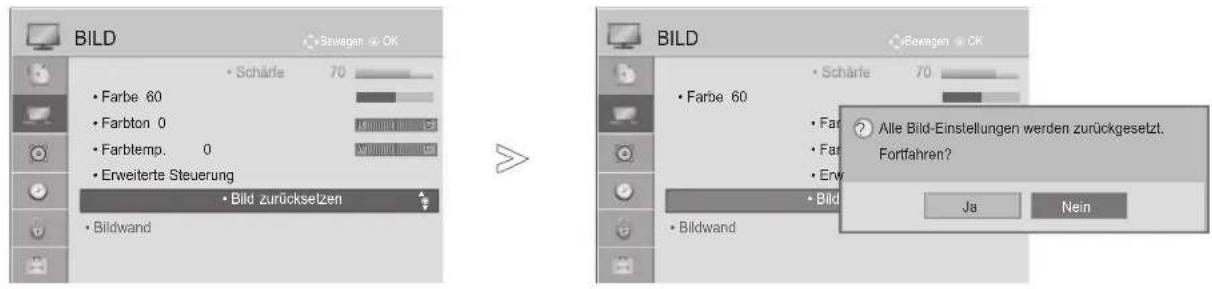
text_image
BILD • Farbe 60 • Farbton 0 • Farblemp. 0 • Erweiterte Steuerung • Bild zurücksetzen • Bildwand BILD • Farbe 60 • Farbton 0 • Farblemp. 0 • Erweiterte Steuerung • Bild zurücksetzen • Bildwand • Bildwand BILD • Farbe 60 • Farbton 0 • Farblemp. 0 • Erweiterte Steuerung • Bild zurücksetzen • Bildwand • Bildwand BILD • Farbe 60 • Farbton 0 • Farblemp. 0 • Erweiterte Steuerung • Bild zurücksetzen • Bildwand • Bildwand • Bildwand BILD • Farbe 60 • Farbton 0 • Farblemp. 0 • Erweiterte Steuerung • Bild zurücksetzen • Bildwand • Bildwand BILD • Farbe 60 • Farbton 0 • Farblemp. 0 • Erweiterte Steuerung • Bild zurücksetzen • Bildwand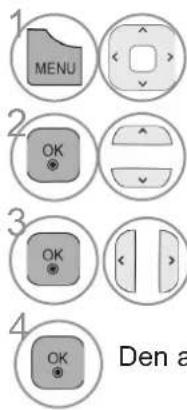
text_image
1 MENU 2 OK 3 OK 4 OK Den aWählen sie die Option BILD.
Wählen Sie die Option Bild Zurücksetzen.
Wählen Sie die Option Ja.
Den angepassten Wert initialisieren.
- Drücken Sie die Taste MENÜ/BEENDEN, um zur normalen TV-Wiedergabe zurückzukehren.
- Drücken Sie die Taste ZURÜCK, um zum vorherigen Menübildschirm zurückzukehren.
BETRIEBSANZEIGE
Stellen Sie die Betriebs-/Standby-Anzeige an der Vorderseite des Fernsehgeräts ein.
Bereitschaftsanzeige
Legt fest, ob im Bereitschaftsmodus die Anzeigeleuchte an der Vorderseite des Fernsehers Ein oder Aus ist.
Betriebsanzeige
Legt fest, ob beim Einschalten der Stromversorgung die Anzeigeleuchte an der Vorderseite des Fernsehers Ein oder Aus ist.
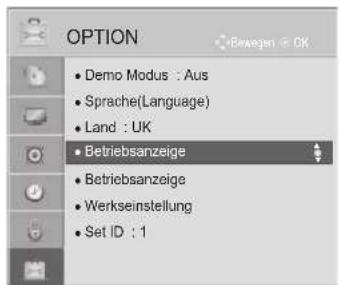
text_image
OPTION • Demo Modus : Aus • Sprache(Language) • Land : UK • Betriebsanzeige • Betriebsanzeige • Werkseinstellung • Set ID : 1
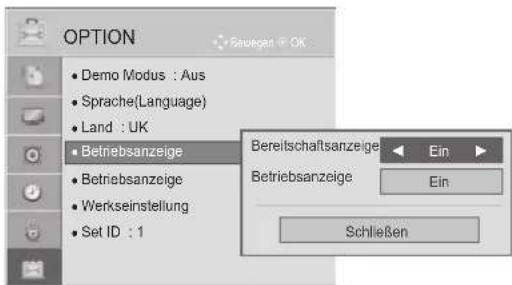
text_image
OPTION Demo Modus : Aus Sprache(Language) Land : UK Betriebsanzeige Betriebsanzeige Werkseinstellung Set ID : 1 Bereitschaftsanzeige Ein Betriebsanzeige Ein Schließen
Wählen Sie OPTION.

Wählen Sie die Option Betriebsanzeige.
Wählen Sie die Option Bereitschaftsanzeige oder Betriebsanzeige.
Wählen Sie eine gewünschte Quelle aus.
- Drücken Sie die Taste MENÜ/BEENDEN, um zur normalen TV-Wiedergabe zurückzukehren.
- Drücken Sie die Taste ZURÜCK, um zum vorherigen Menübildschirm zurückzukehren.
DEMO-MODUS
Anzeigen der verschiedenen Logos dieses Fernsehgerätes.
Der Bildschirm wird nach fünf Minuten im Demo-Modus automatisch zurückgesetzt.
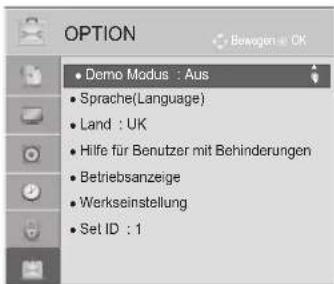
text_image
OPTION • Demo Modus : Aus • Sprache(Language) • Land : UK • Hilfe für Benutzer mit Behinderungen • Betriebsanzeige • Werkseinstellung • Set ID : 1
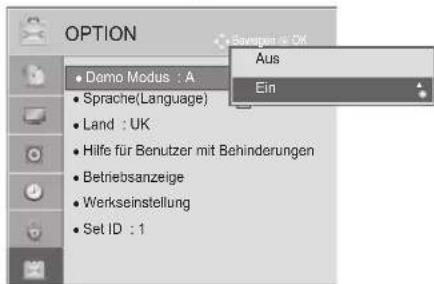
text_image
OPTION Demo Modus : A Sprache(Language) Land : UK Hilfe für Benutzer mit Behinderungen Betriebsanzeige Werkseinstellung Set ID : 1 Aus Ein
Wählen Sie OPTION.
Wählen Sie die Option Demo Modus.

Wählen Sie die Einstellung Ein, um die verschiedenen Logos des Fernsehers anzuzeigen.
Zurück zum Fernsehprogramm.
Um die Vorführung zu beenden, betätigen Sie eine beliebige Taste. (mit Ausnahme der Tasten MUTE und, 4, g-)
TON- UND SPRACHEINSTELLUNG
AUTOMATISCHER LAUTSTÄRKEAUSGLEICH
Die automatische Lautstärkeeinstellung sorgt dafür, dass die Lautstärke unverändert bleibt, wenn Sie den Sender wechseln.
Weil jeder Sender seine eigenen Signalbedingungen hat, ist bei jedem Kanalwechsel möglicherweise eine Lautstärkeanpassung erforderlich. Durch diese Funktion erhält der Benutzer stets eine gleich bleibende Lautstärke dank der automatischen Anpassung für jeden Sender.
Wenn die Tonqualität oder die Lautstärke nicht dem von Ihnen gewünschten Standard entspricht, wird der Einsatz eines separaten Home Theaters oder Verstärkers empfohlen, um den unterschiedlichen Benutzerumgebungen gerecht zu werden.

text_image
AUDIO • Auto, Lautstärke : Aus • Klare Stimme II : Aus 3 • Balance 0 • Ton-Modus : Standard • Infinite Sound : Aus • Höhen 50 • Bässe 50 Zurücksetzen AUDIO • Auto, Lautstärke : Aus • Klare Stimme II : Aus 3 • Balance 0 • Ton-Modus : Standard • Infinite Sound : Aus • Höhen 50 • Bässe 50 Zurücksetzen Bewogen: OK Aus Ein
Wählen Sie die Option AUDIO.

Wählen Sie die Option Auto. Lautstärke.

Wählen Sie Ein oder Aus.
- Drücken Sie die Taste MENÜ/BEENDEN, um zur normalen
TV-Wiedergabe zurückzukehren.
- Drücken Sie die Taste ZURÜCK, um zum vorherigen
Menübildschirm zurückzukehren.
KLARE STIMME II
Durch Filterung des menschlichen Klangbereichs aus den übrigen Klangbereichen sind menschliche Stimmen deutlicher zu hören.
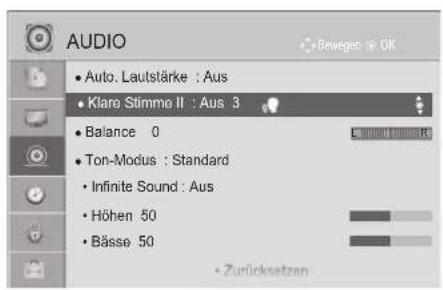
text_image
AUDIO • Auto. Lautstärke : Aus • Klare Stimmo II : Aus 3 • Balance 0 • Ton-Modus : Standard • Infinite Sound : Aus • Höhen 50 • Bässe 50 • Zurücksetzen
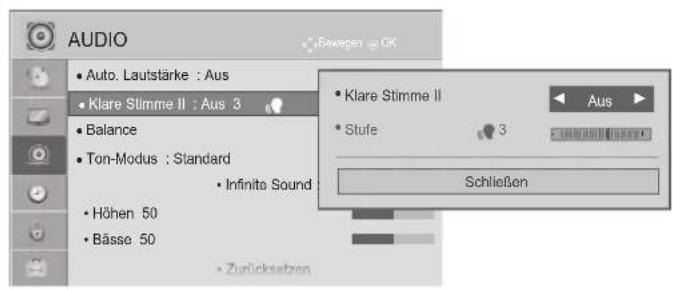
text_image
AUDIO • Auto. Lautstärke : Aus • Klare Stimme II : Aus 3 • Balance • Ton-Modus : Standard • Infinite Sound • Höhen 50 • Bässe 50 • Zurücksetzen • Klare Stimme II • Stufe • 3 Aus Schließen
Wählen Sie die Option AUDIO.

Wählen Sie die Option Klare Stimme II.
Wählen Sie Ein oder Aus.
- Wenn Sie die Einstellung „Ein“ für Klare Stimme II wählen, ist die Funktion Infinite Sound inaktiv.
- Wählen Sie eine Stufe zwischen '-6' und '+6'.
Anpassen der Stufe für „Klare Stimme“, wenn „Ein“ gewählt wurde

Wählen Sie die Option Stufe.
Führen Sie die gewünschte Anpassung durch.
- Drücken Sie die Taste MENÜ/BEENDEN, um zur normalen TV-Wiedergabe zurückzukehren.
- Drücken Sie die Taste ZURÜCK, um zum vorherigen Menübildschirm zurückzukehren.
TON- UND SPRACHEINSTELLUNG
VOREINGESTELLTE TONEINSTELLUNGEN - TON-MODUS
Sie können Ihre bevorzugte Toneinstellung auswählen; Standard, Musik, Kino, Sport oder Spiel, und Sie können auch die Höhen und die Bässe anpassen.
Mit dem Ton-Modus kommen Sie immer in den Genuss des bestmöglichen Tons, ohne besondere Einstellungen vornehmen zu müssen, denn der Fernseher stellt je nach Inhalt des Programms die passenden Ton-Optionen ein.
Standard, Musik, Kino, Sport und Spiel sind werkseitig für optimale Tonqualität voreingestellt.
Standard Bietet Ton in Standardqualität.
Musik Optimiert den Ton wird für das Anhören von Musik.
Kino Optimiert den Ton für das Anschauen von Filmen.
Sport Optimiert den Ton für das Anschauen von Sportveranstaltungen.
Spiel Optimiert den Ton für das Spielen von Videospielen.
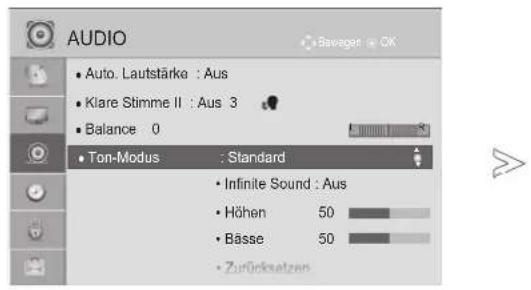
text_image
AUDIO • Auto. Lautstärke : Aus • Klare Stimme II : Aus 3 • Balance 0 • Ton-Modus : Standard • Infinite Sound : Aus • Höhen 50 • Bässe 50 • Zurücksatzen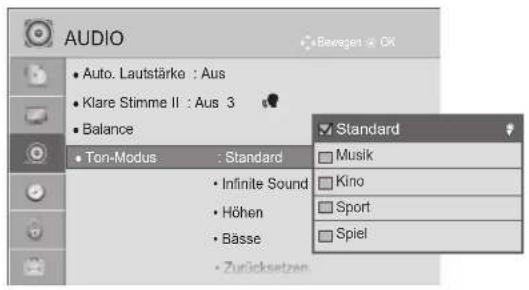
text_image
AUDIO • Auto. Lautstärke : Aus • Klare Stimme II : Aus 3 • Balance • Ton-Modus : Standard • Infinite Sound • Höhen • Bässe • Zurücksetzen Standard Musik Kino Sport Spiel
Wählen Sie die Option AUDIO.
• Die Einstellung von Ton-Modus ist auch im Q. MENU möglich.

Wählen Sie die Option Ton-Modus.
Wählen Sie die Option Standard, Musik, Kino, Sport oder Spiel.
- Drücken Sie die Taste MENÜ/BEENDEN, um zur normalen TV-Wiedergabe zurückzukehren.
- Drücken Sie die Taste ZURÜCK, um zum vorherigen Menübildschirm zurückzukehren.
ANPASSUNG DER TONEINSTELLUNG - BENUTZERMODUS
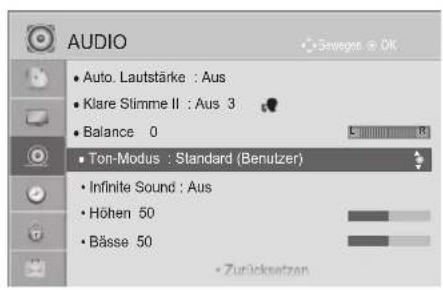
text_image
AUDIO • Auto. Lautstärke : Aus • Klare Stimme II : Aus 3 • Balance 0 • Ton-Modus : Standard (Benutzer) • Infinite Sound : Aus • Höhen 50 • Bässe 50 • Zurücksetzen
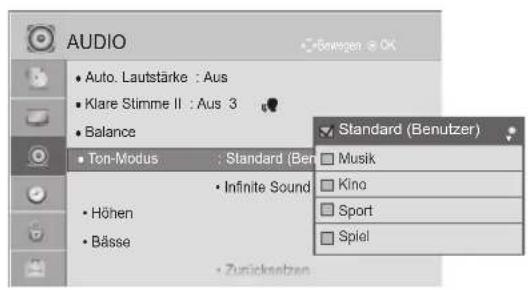
text_image
AUDIO • Auto. Lautstärke : Aus • Klare Stimme II : Aus 3 • Balance • Ton-Modus : Standard (Ben • Infinite Sound • Höhen • Bässe • Zureksselzen Standard (Benutzer) • Musik • Kino • Sport • Spiel
Wählen Sie die Option AUDIO.

Wählen Sie die Option Ton-Modus.
Wählen Sie die Option Standard, Musik, Kino, Sport oder Spiel.

Wählen Sie die Option Höhen oder Bässe.
Stellen Sie den gewünschten Tonpegel ein.
- Drücken Sie die Taste MENÜ/BEENDEN, um zur normalen TV-Wiedergabe zurückzukehren.
- Drücken Sie die Taste ZURÜCK, um zum vorherigen Menübildschirm zurückzukehren.
TON- UND SPRACHEINSTELLUNG
INFINITE SOUND
Wählen Sie diese Option, um einen realistischen Klang zu erhalten.

Wählen Sie die Option AUDIO.

Wählen Sie die Option Infinite Sound.

Wählen Sie Ein oder Aus.
Infinite Sound: Infinite Sound ist eine patentierte LG-eigene Technologie zur Klangbearbeitung, die den Eindruck eines 5.1 Surround Sounds mit den beiden Frontlautsprechern erzeugt.
- Drücken Sie die Taste MENÜ/BEENDEN, um zur normalen TV-Wiedergabe zurückzukehren.
- Drücken Sie die Taste ZURÜCK, um zum vorherigen Menübildschirm zurückzukehren.
BALANCE
Zur Einstellung der Ton-Balance der Lautsprecher auf die bevorzugten Werte.
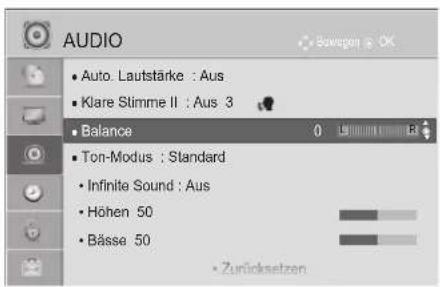
text_image
AUDIO • Auto: Lautstärke : Aus • Klare Stimme II : Aus 3 • Balance 0 • Ton-Modus : Standard • Infinite Sound : Aus • Höhen 50 • Bässe 50 • Zurücksetzen
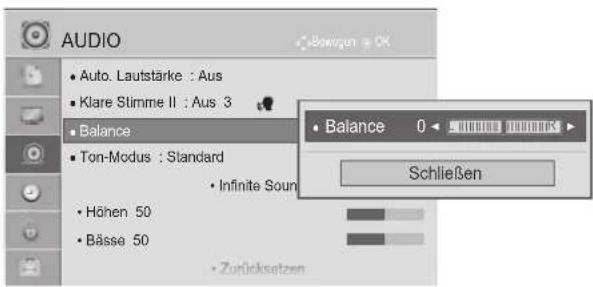
text_image
AUDIO • Auto. Lautstärke : Aus • Klare Stimme II : Aus 3 • Balance • Ton-Modus : Standard • Infinite Sound • Höhen 50 • Bässe 50 • Zurücksetzen Balance 0 < 100000000000000000000000000000000000000000000000000000000000000000000000000000000000000 Schließen
Wählen Sie die Option AUDIO.

Wählen Sie die Option Balance.
Führen Sie die gewünschte Anpassung durch.
- Drücken Sie die Taste MENÜ/BEENDEN, um zur normalen TV-Wiedergabe zurückzukehren.
- Drücken Sie die Taste ZURÜCK, um zum vorherigen Menübildschirm zurückzukehren.
TON- UND SPRACHEINSTELLUNG
DTV-AUDIOEINSTELLUNG (NUR IM DIGITALMODUS)
Enthält ein Eingangssignal verschiedene Audio-Typen, können Sie mit dieser Funktion den gewünschten Audio-Typ wählen.
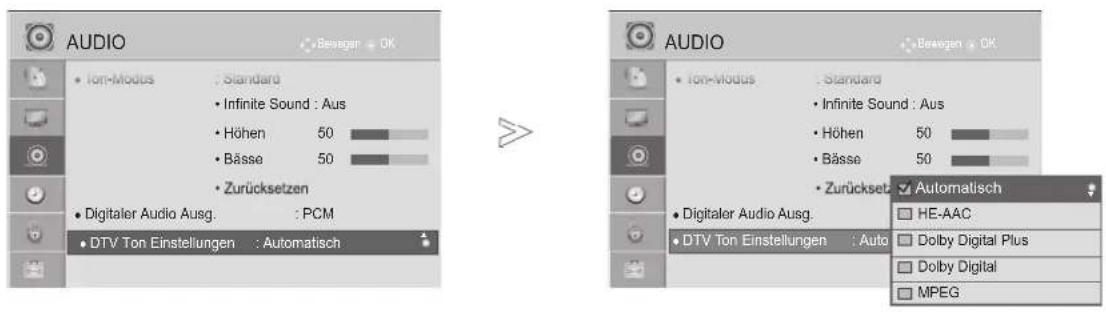

Wählen Sie die Option AUDIO.

Auswählen DTV Ton Einstellungen.
Wählen Sie die Option Automatisch, HE-AAC, Dolby Digital+, Dolby Digital oder MPEG.
- Drücken Sie die Taste MENÜ/BEENDEN, um zur normalen TV-Wiedergabe zurückzukehren.
-
Drücken Sie die Taste ZURÜCK, um zum vorherigen Menübildschirm zurückzukehren.
-
Auto: Stellt die Ausgabereihenfolge automatisch auf HE-AAC > Dolby Digital+ > Dolby Digital > MPEG ein. (Außer in Italien)
Auto: Stellt die Ausgabereihenfolge automatisch auf HE-AAC > Dolby Digital+ > MPEG > Dolby Digital ein. (Nur Italien) - HE-AAC, Dolby Digital +, Dolby Digital, MPEG: Gibt dem Benutzer die Möglichkeit, den Audio-Typ zu wählen, den er möchte.
Beisp.: Wenn MPEG ausgewählt ist, erfolgt die Ausgabe stets als MPEG.
Falls MPEG nicht unterstützt wird, wird statt dessen ein anderer Audiotyp verwendet.
• Siehe S. 109 bis 110 (Auswahl der Audiosprache)
AUSWÄHLEN DES DIGITALEN AUDIO-AUSGANGS
Mit dieser Funktion können Sie den bevorzugten digitalen Audio-Ausgang auswählen.
Wenn Dolby Digital verfügbar ist, wird durch Auswahl von „Auto“ im Menü „Digitaler Audio Ausg.“ der Ausgang SPDIF (Sony Philips Digital InterFace) auf Dolby Digital eingestellt.
Wenn im Menü „Digitaler Audio Ausg.“ die Option „Auto“ ausgewählt ist und Dolby Digital nicht verfügbar ist, wird der Ausgang SPDIF auf PCM (Pulse-Code Modulation) eingestellt.
Auch wenn für einen Kanal, der Dolby Digital Audio enthält, sowohl Dolby Digital als auch Audiosprache eingestellt wurde, wird nur Dolby Digital wiedergegeben.
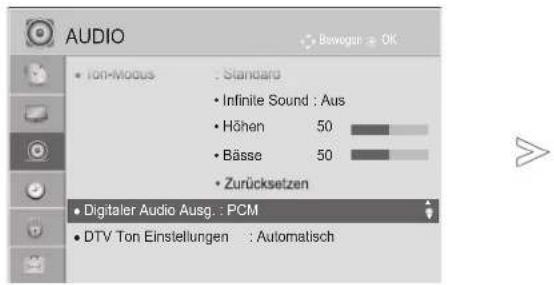
text_image
AUDIO • Ion-Modus : Standard • Infinite Sound : Aus • Höhen 50 • Bässe 50 • Zurücksetzen • Digitaler Audio Ausg. : PCM • DTV Ton Einstellungen : Automatisch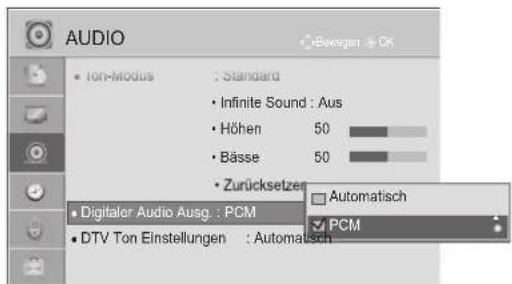
text_image
AUDIO • Ion-Modus : Standard • Infinite Sound : Aus • Höhen 50 • Bässe 50 • Zurücksetzen • Digitaler Audio Ausg. : PCM • DTV Ton Einstellungen : Automatisch
text_image
1 MENU 2 OK 3 OKWählen Sie die Option AUDIO.
Wählen Sie die Option Digitaler Audio Ausg.
Wählen Sie die Option Automatisch oder PCM.

Hergestellt unter Lizenz der Dolby Laboratories. Dolby und das Doppel-D-Symbol sind Warenzeichen der Firma Dolby Laboratories.
- Es besteht die Möglichkeit, dass im HDMI-Modus bei einigen DVD-Playern kein Ton über SPDIF ausgegeben wird. Stellen Sie dann den Ausgang für digitales Audio am DVD-Player auf PCM ein. (In HDMI wird Dolby Digital Plus nicht unterstützt).
| Element | Audio-Eingang | Digitaler Audio-Ausgang |
| Auto(Lautsprecher Ein) | MPEGDolby DigitalDolby Digital PlusHE-AAC | PCMDolby DigitalDolby DigitalPCM |
| Auto(Lautsprecher Aus) | MPEGDolby DigitalDolby Digital PlusHE-AAC | PCMDolby DigitalDolby DigitalDolby Digital |
| PCM | Alle PCM |
- Drücken Sie die Taste MENÜ/BEENDEN, um zur normalen TV-Wiedergabe zurückzukehren.
- Drücken Sie die Taste ZURÜCK, um zum vorherigen Menübildschirm zurückzukehren.
TON- UND SPRACHEINSTELLUNG
AUDIO GRUNDEINSTELLUNG
Die Einstellungen des ausgewählten Ton-Modus werden auf die werkseitigen Voreinstellungen zurückgesetzt.

text_image
AUDIO • Ion-Modus : Standard • Infinite Sound : Aus • Höhen 50 • Bässe 50 • Zurücksetzen • Digitaler Audio Ausg. : PCM • DTV Ton Einstellungen : Automatisch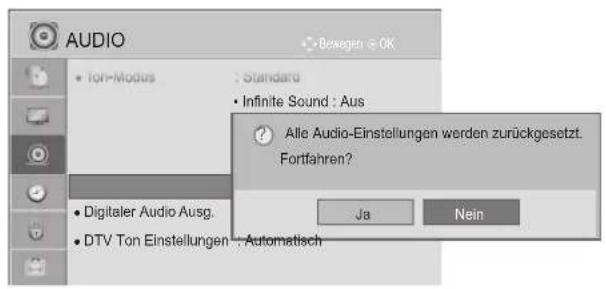
text_image
AUDIO • Ton-Modus • Standard • Infinite Sound : Aus Alle Audio-Einstellungen werden zurückgesetzt. Fortfahren? Ja Nein • Digitaler Audio Ausg. • DTV Ton Einstellungen : Automatisch
Wählen Sie die Option AUDIO.

Wählen Sie die Option Grundeinstellung.
Wählen Sie die Option Ja.

Den angepassten Wert initialisieren.
- Drücken Sie die Taste MENÜ/BEENDEN, um zur normalen TV-Wiedergabe zurückzukehren.
- Drücken Sie die Taste ZURÜCK, um zum vorherigen Menübildschirm zurückzukehren.
AUDIOBESCHREIBUNG (NUR IM DIGITALMODUS)
Diese Funktion ist für Blinde gedacht und liefert zusätzlich zum Basis-Audio eine erklärende Audiobeschreibung der aktuellen Situation in einem Fernsehprogramm.
Wenn für „Audiobeschreibung“ die Option „Ein“ gewählt wurde, werden Basis-Audio und Audiobeschreibung nur für solche Programme ausgegeben, die eine Audiobeschreibung beinhalten.
Lautstärke Zur Veränderung der Lautstärke der Audiobeschreibung
Piepton Wenn ein Programm mit Audiobeschreibung ausgewählt wird, ertönt ein Piepton
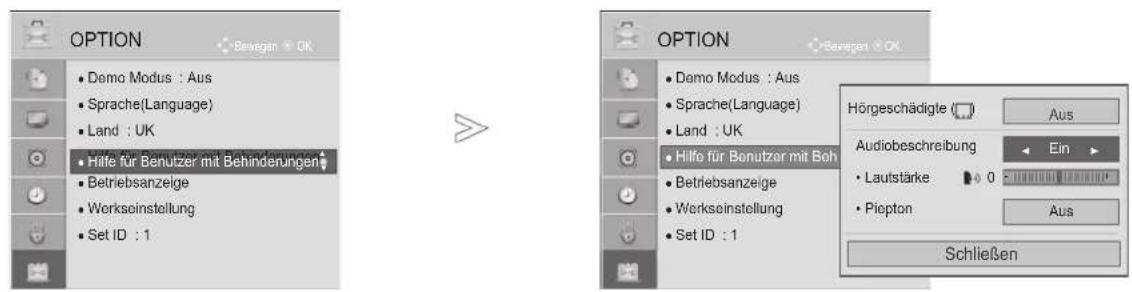
text_image
OPTION Demo Modus : Aus Sprache(Language) Land : UK Hilfe für Benutzer mit Behinderungen Betriebsanzeige Werkseinstellung Set ID : 1 OPTION Demo Modus : Aus Sprache(Language) Land : UK Hilfe für Benutzer mit Boh Betriebsanzeige Werkseinstellung Set ID : 1 Hörgeschädigte Aus Audiobeschreibung Ein Lautstärke 0 Piepton Aus Schließen
Wählen Sie OPTION.
Wählen Sie Hilfe für Benutzer mit Behinderungen.
Wählen Sie die Option Audiobeschreibung.
Anpassen der Lautstärke für „Audiobeschreibung“, wenn „Ein“ gewählt wurde
Wählen Sie die Option Lautst. oder Piepton.
Führen Sie die gewünschte Anpassung durch.
- Drücken Sie die Taste MENÜ/BEENDEN, um zur normalen TV-Wiedergabe zurückzukehren.
- Drücken Sie die Taste ZURÜCK, um zum vorherigen Menübildschirm zurückzukehren.
TON- UND SPRACHEINSTELLUNG
I/II
STEREO/DUAL-EMPFANG (NUR IM ANALOG-MODUS)
Wenn ein Programm ausgewählt wird, erscheint die Toninformation für den Sender zusammen mit der Programmnummer und dem Sendernamen.

Wählen Sie die Option Audio oder Audiosprache.
Wählen Sie die Tonausgabe.
| Sendung On Screen Display(Bildschirmmenü) | |
| Mono | MONO |
| Stereo | STEREO |
| Dual | DUAL I, DUAL II, DUAL I+II |
■ Tonauswahl Mono
Wenn das Stereosignal nur schwach empfangen wird, können Sie zu Mono wechseln. Bei Mono-Empfang wird der Ton klarer.
■ Sprachauswahl bei zweisprachigen Sendungen
Wenn ein Programm in zwei Sprachen (zweisprachig) empfangen werden kann, können Sie zwischen DUAL I, DUAL II oder DUAL I+II wechseln.
DUAL I Die primär gesendete Sprache wird zu den Lautsprechern übertragen.
DUAL II Die sekundär gesendete Sprache wird zu den Lautsprechern übertragen.
DUAL I+II Überträgt an jeden Lautsprecher separat eine der Sprachen.
NICAM-EMPFANG (NUR IM ANALOG-MODUS)
Wenn der Fernseher mit einem Empfänger für NICAM-Empfang ausgestattet ist, kann qualitativ hochwertiger NICAM (Near Instantaneous Companding Audio Multiplex) Digitalton empfangen werden.
Die Tonausgabe kann entsprechend zum Typ der empfangenen Sendung gewählt werden.
Wenn NICAM Mono empfangen wird, können Sie NICAM MONO oder FM MONO wählen.
Wenn NICAM Stereo empfangen wird, können Sie NICAM STEREO oder FM MONO wählen. Wechseln Sie zu FM MONO, wenn das Stereo-Signal schwach empfangen wird.
3 Wenn NICAM Dual empfangen wird, können Sie NICAM DUAL I, NICAM DUAL II oder NICAM DUAL I+II oder FM MONO auswählen.
AUSWAHL DER LAUTSPRECHER-TONAUSGABE
Im Modus AV, Komponente, RGB und HDMI können Sie die Tonausgabe für den linken und rechten Lautsprecher wählen.
Wählen Sie die Tonausgabe.
L+R: Das Audiosignal vom Audio L-Eingang wird zum linken Lautsprecher gesendet und das Audiosignal vom Audio R-Eingang zum rechten Lautsprecher.
L+L: Das Audiosignal vom Audio L-Eingang wird zum linken und rechten Lautsprecher gesendet.
R+R: Das Audiosignal vom Audio R-Eingang wird zum linken und rechten Lautsprecher gesendet.
TON- UND SPRACHEINSTELLUNG
ONSCREEN-MENÜ-SPRACH-/LÄNDERAUSWAHL
Beim ersten Einschalten wird das Installationsmenü auf dem TV-Bildschirm angezeigt.

Wählen Sie die gewünschte Sprache.

Wählen Sie zunächst Ihr Land aus.
* Wenn Sie die Sprach-/Länderauswahl ändern wollen.

Wählen Sie OPTION.

Wählen Sie Sprache.
Wählen Sie Menüsprache.

Wählen Sie die gewünschte Sprache.
Speichern Sie die Einstellung.

Wählen Sie OPTION.

Wählen Sie Land.
Wählen Sie zunächst Ihr Land aus.

Wählen Sie die Option Ja oder Nein.
Speichern Sie die Einstellung.
- Drücken Sie die Taste MENÜ/BEENDEN, um zur normalen TV-Wiedergabe zurückzukehren.
- Drücken Sie die Taste ZURÜCK, um zum vorherigen Menübildschirm zurückzukehren.
HINWEIS
▶ Falls Sie das Installationsmenü nicht über die Schaltfläche ZURÜCK verlassen oder das OSD-Menü (Bildschirmmenü) automatisch ausgeblendet wird, erscheint der Einstellungsbildschirm bei jedem Einschalten des Gerätes automatisch erneut.
▶ Falls Sie nicht das Land auswählen, in dem Sie sich gerade befinden, wird der Videotext u. U. nicht korrekt angezeigt und lässt sich nicht fehlerlos bedienen.
▶ Die CI-Funktion (CI-Modul) steht je nach den Sendern im jeweiligen Land u. U. nicht zur Verfügung.
▶ Abhängig von den Sendebedingungen des jeweiligen Landes funktionieren die Bedientasten für den DTV-Modus möglicherweise nicht.
In Ländern ohne festgelegte Standards für DTV-Sendungen können, je nach DTV-Sendungsumgebung, bestimmte DTV-Funktionen u. U. nicht genutzt werden.
▶ Die Ländereinstellung "UK" sollte nur in Großbritannien aktiviert werden.
▶ Falls die Ländereinstellung auf „--“ eingestellt wurde, können europäische terrestrische Digitalprogramme empfangen werden, jedoch können bestimmte DTV-Funktionen u. U. nicht genutzt werden.
SPRACHAUSWAHL
Mit der Audio-Funktion kann die bevorzugte Sprache ausgewählt werden.
Wenn in einer ausgewählten Sprache keine Audio-Daten ausgestrahlt werden, wird die Standard-Audiosprache wiedergegeben.
Verwenden Sie die Funktion „Untertitel“, wenn zwei oder mehr Untertitelsprachen gesendet werden. Wenn in einer ausgewählten Sprache keine Untertitel-Daten ausgestrahlt werden, wird die Standard-Untertitelsprache angezeigt.
Falls die Sprachen, die Sie für die Audiowiedergabe sowie die Untertitel und den Text ausgewählt haben, nicht unterstützt werden, können Sie die Sprachen in der zweiten Kategorie auswählen.
Verwenden Sie die Funktion Textsprache, wenn im digitalen Modus zwei oder mehr Textsprachen gesendet werden.
Wenn in einer ausgewählten Sprache keine Teletext-Daten ausgestrahlt werden, wird die Standard-Textsprache angezeigt.

Wählen Sie OPTION.
Wählen Sie Sprache.
Wählen Sie Audiosprache, Untertitelsprache oder Textsprache (Außer GB).

Wählen Sie die gewünschte Sprache.
Speichern Sie die Einstellung.

Wählen Sie OPTION.

Wählen Sie Hilfe für Benutzer mit Behinderungen.

Wählen Sie Hörgeschädigte(☐).

Wählen Sie Ein oder Aus.
- Drücken Sie die Taste ZURÜCK, um zum vorherigen Menübildschirm zurückzukehren.
TON- UND SPRACHEINSTELLUNG
< Sprachauswahl >
▶ Falls eine Sendung in zwei oder mehreren Sprachen ausgestrahlt wird, können Sie die gewünschte Sprache wählen.

Wählen Sie die Option Audio oder Audiosprache.
Wählen Sie eine Audiosprache.
< Sprachauswahl Untertitel >
▶ Falls zwei oder mehr Untertitelsprachen verfügbar sind, können Sie die gewünschte Sprache mit der Taste SUBTITLE auf der Fernbedienung auswählen.
▶ Betätigen Sie die Taste ^v , um eine Untertitelsprache auszuwählen.
- Audiountertitel können auch vereinfacht mit 1 bis 3 Zeichen dargestellt werden, je nach Angebot des Senders.
- Wenn Sie den zusätzlichen Ton (Ton für "Sehbehinderte und Hörgeschädigte") auswählen, ist der Hauptton teilweise ebenfalls zu hören.
OSD-Informationen zur Audiosprache
| Display Status | |
| N.A Nicht verfügbar | |
| MPEG | MPEG-Audio |
| D | Dolby Digital-Audio |
| Ton für "Sehbehinderte" | |
| ABC | Ton für "Hörgeschädigte" |
| D+ | Dolby Digital Plus Audio |
| HE-AAC | HE-AAC Audio |
OSD-Informationen zur Untertitelsprache
| Display Status | |
| N.A Nich | verfügbar |
| TXT | Videotext-Untertitel |
| ABC | Untertitel für "Hörgeschädigte" |
ZEITEINSTELLUNG
EINSTELLUNG FÜR ZEIT
Die Uhrzeit wird bei einem digitalen Sendersignal im Automatischen Modus automatisch eingestellt. Die Uhrzeit kann im Manuellen Modus manuell eingestellt werden.
Sie müssen die Uhrzeit korrekt einstellen, bevor Sie die Ein-/ Ausschalt-Zeit-Funktion ausführen.
Wenn Sie einen Ort in einer Zeitzone auswählen, wird die TV-Zeit basierend auf der Zeitzone und GMT (GreenwichMean Time) über ein Rundfunksignal berechnet. Die Zeit wird über ein digitales Signal eingestellt.
Wenn sich unter Zeitzone die Zeitverschiebung für die Stadt geändert hat, können Sie die Uhrzeit um eine Stunde verstellen.
Das Menü für die Zeitzone können Sie im Automatischen Modus ändern.
■ Die Ausführung des Fernsehers kann von den Abbildungen abweichen.
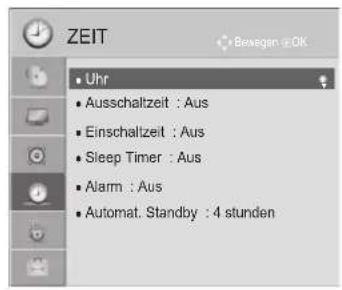
text_image
ZEIT • Uhr • Ausschaltzeit : Aus • Einschaltzeit : Aus • Sleep Timer : Aus • Alarm : Aus • Automat. Standby : 4 stunden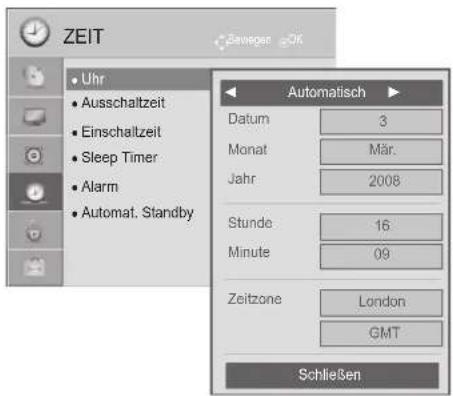
text_image
ZEIT Sewegen OK Uhr Ausschaltzeit Einschaltzeit Sleep Timer Alarm Automat. Standby Automatisch Datum 3 Monat Mär. Jahr 2008 Stunde 16 Minute 09 Zeitzone London GMT Schließen
text_image
1 MENU 2 OK 3 OK 4 OK 5 WähleWählen sie die Option ZEIT.
Wählen sie die Option Uhr.
Wählen Sie Automatisch oder Manuell.
Wählen Sie eine der Optionen Jahr, Monat, Zeit oder Zeitzone.
Wählen Sie eine der Optionen Jahr, Monat, Datum, Zeit oder Zeitzone.
- Drücken Sie die Taste MENÜ/BEENDEN, um zur normalen TV-Wiedergabe zurückzukehren.
- Drücken Sie die Taste ZURÜCK, um zum vorherigen Menübildschirm zurückzukehren.
ZEITEINSTELLUNG
AUTOMATISCHE TIMER-EINSTELLUNG EIN/AUS
Die Ausschaltfunktion schaltet das Fernsehgerät zu einer voreingestellten Zeit automatisch in den Standby-Modus.
Die Ausschaltfunktion hat gegenüber der Einschaltfunktion Vorrang, wenn beide auf die gleiche Uhrzeit eingestellt sind.
Für die Einschaltfunktion muss das Gerät auf Bereitschaft geschaltet sein.
■ Die Ausführung des Fernsehers kann von den Abbildungen abweichen.
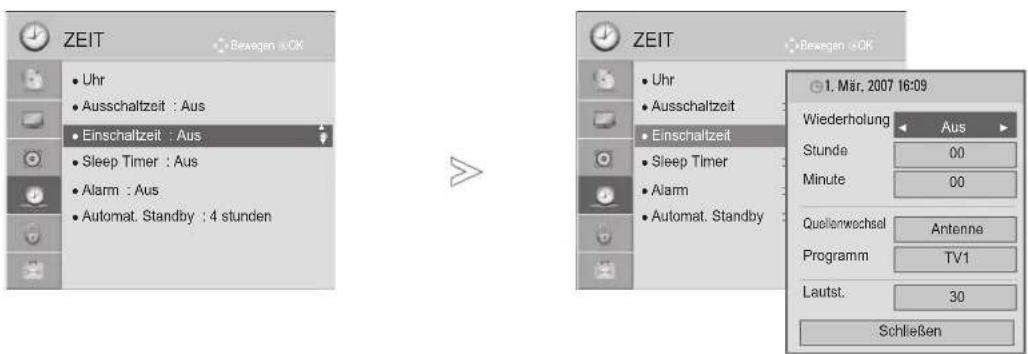
text_image
ZEIT • Uhr • Ausschaltzeit : Aus • Einschaltzeit : Aus • Sleep Timer : Aus • Alarm : Aus • Automat. Standby : 4 stunden ZEIT • Uhr • Ausschaltzeit • Einschaltzeit • Sleep Timer • Alarm • Automat. Standby 1. März, 2007 16:09 Wiederholung Stunde Minute Quellenwechsel Programm Lautst. Aus 00 00 Antenne TV1 30 Schließen
Wählen sie die Option ZEIT.
Wählen Sie die Option Ausschaltzeit oder Einschaltzeit.
Wählen sie die Option Wiederholung.
Wählen Sie die Option Aus, Einmal, Täglich, Mo.\~ Fr., Mo. \~ Sa., Sa. \~ So. oder So.

Stellen Sie die Stunde ein.

Stellen Sie die Minute ein.
- Wählen Sie zum Deaktivieren der Ein- und Ausschaltzeit die Option Aus.
- Nur für die Funktion „Einschaltzeit“.

Wählen sie die Option Eingang.

Wählen Sie die Eingangsquelle.
Stellen Sie das Programm ein.
Stellen Sie die Lautstärkebeim Einschalten ein.
TIMER FÜR AUSSCHALTFUNKTION EINSTELLEN
Sie müssen das Gerät nicht ausschalten, bevor Sie einschlafen.
Die Funktion „Auto-Aus“ schaltet das Gerät automatisch nach einem bestimmten Zeitraum in den Standby-Modus.

Wählen sie die Option Sleep Timer.
Wählen sie die Option Aus, 10, 20, 30, 60, 90, 120, 180 oder 240 min..
- Wenn Sie das Gerät ausschalten, wird die eingestellte Zaeit automatischaufgehoben.
-
Der Sleep Timer kann auch im Menü ZEIT eingestellt werden.
-
Drücken Sie die Taste MENÜ/BEENDEN, um zur normalen TV-Wiedergabe zurückzukehren.
- Drücken Sie die Taste ZURÜCK, um zum vorherigen Menübildschirm zurückzukehren.
EINSTELLEN DES ALARMS
Das Alarmsignal ertönt zur eingestellten Uhrzeit.
Nach 60 Sekunden bricht das Alarmsignal ab.
Wählen Sie „Aus“, wenn Sie die Alarmfunktion nicht nutzen möchten.
■ Die Ausführung des Fernsehers kann von den Abbildungen abweichen.
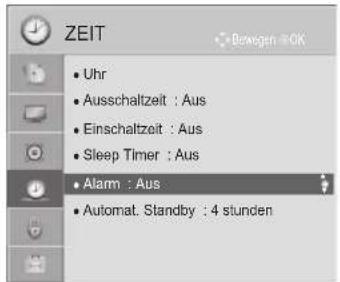
text_image
ZEIT • Uhr • Ausschaltzeit : Aus • Einschaltzeit : Aus • Sleep Timer : Aus • Alarm : Aus • Automat. Standby : 4 stunden
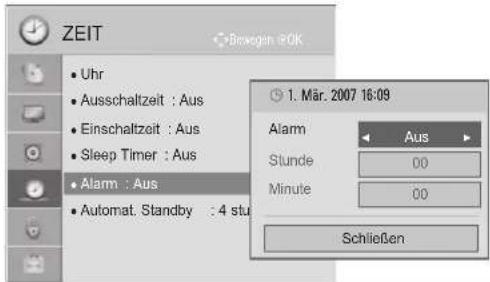
text_image
ZEIT Uhr Ausschaltzeit : Aus Einschaltzeit : Aus Sleep Timer : Aus Alarm : Aus Automat. Standby : 4 stu 1. März 2007 16:09 Alarm Stunde Minute Aus 00 00 Schließen
Wählen sie die Option ZEIT.
Wählen Sie die Option Alarm.
Wählen Sie Ein.

Stellen Sie die Stunde ein.

Stellen Sie die Minute ein.
- Wenn der Alarm im Standby-Modus ertönt, drücken Sie zum Abschalten eine beliebige Taste.
- Wenn der Alarm bei eingeschaltetem Gerät ertönt, drücken Sie zum Abschalten die Taste „OK“.
AUTOMAT. STANDBY
(abhängig vom Modell)
Wenn Sie keine Taste drücken, während die Funktion „Automat. Standby“ aktiv ist, schaltet der Fernseher automatisch in den Bereitschaftmodus um.
■ Die Ausführung des Fernsehers kann von den Abbildungen abweichen.

text_image
ZEIT • Uhr • Ausschaltzeit : Aus • Einschaltzeit : Aus • Sleep Timer : Aus • Alarm : Aus • Automat. Standby : 4 stunden
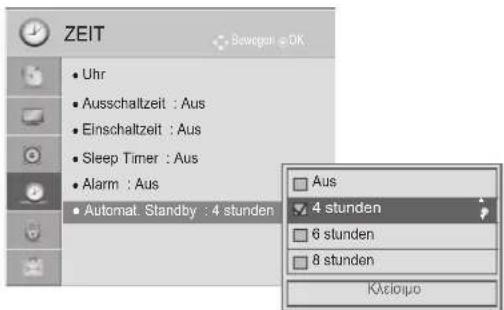
text_image
ZEIT • Uhr • Ausschaltzeit : Aus • Einschaltzeit : Aus • Sleep Timer : Aus • Alarm : Aus • Automat. Standby : 4 stunden Aus 4 stunden 6 stunden 8 stunden Kleloipo
Wählen Sie die Option ZEIT.

Wählen Sie die Option Automat. Standby.
Wählen Sie die Option Aus, 4 stunden, 6 stunden oder 8 stunden.
- Diese Funktion kann während der Wiedergabe von EzSign TV-Inhalten nicht ausgeführt werden.
- Diese Funktion funktioniert nicht im Demo Modus oder während einer Software-Aktualisierung.
- Drücken Sie die Taste MENÜ/BEENDEN, um zur normalen TV-Wiedergabe zurückzukehren.
- Drücken Sie die Taste ZURÜCK, um zum vorherigen Menübildschirm zurückzukehren.
KINDERSICHERUNG/ALTERSFREIGABEN
KENNWORT- UND SPERRSYSTEM EINSTELLEN
Wenn Sie Ihr Kennwort das erste Mal eingeben, drücken Sie „0“, „0“, „0“, „0“ auf der Fernbedienung.
Falls Frankreich als Land ausgewählt wurde, lautet das Kennwort nicht „0“, „0“, „0“, „0“, sondern „1“, „2“, „3“, „4“.
Falls Frankreich als Land ausgewählt wurde, kann das Kennwort nicht auf „0“, „0“, „0“, „0“ festgelegt werden.
Falls ein Fernsehkanal gesperrt wurde, muss das Kennwort eingegeben werden, um diesen Kanal vorübergehend freizugeben.
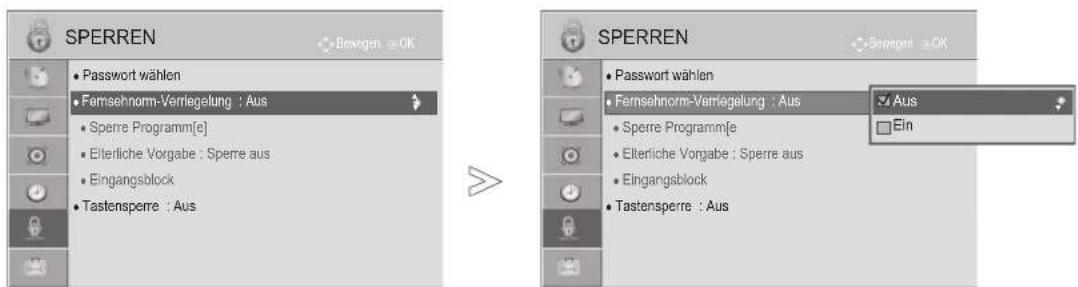
text_image
SPERREN • Passwort wählen • Fernsehnorm-Verriegelung : Aus • Sperre Programm[e] • Elterliche Vorgabe : Sperre aus • Eingangsblock • Tastensperre : Aus SPERREN • Passwort wählen • Fernsehnorm-Verriegelung : Aus • Sperre Programm[e] • Elterliche Vorgabe : Sperre aus • Eingangsblock • Tastensperre : Aus • Aus • Ein
Wählen sie die Option Sperren.

Wählen sie die Option System-Verriegelung
Wählen Sie Ein.
Vergeben Sie ein Kennwort.
Geben Sie ein vierstelliges Kennwort ein. Bitte merken Sie sich dieses Kennwort! Geben Sie das neue Kennwort zur Bestätigung nochmals ein.
- Falls Sie Ihr Kennwort vergessen sollten, drücken Sie „0“, „3“, „2“, „5“ auf der Fernbedienung.
- Drücken Sie die Taste MENÜ/BEENDEN, um zur normalen TV-Wiedergabe zurückzukehren.
- Drücken Sie die Taste ZURÜCK, um zum vorherigen Menübildschirm zurückzukehren.
KANAL SPERREN
Sperren eines nicht gewünschten bzw. eines für Kinder nicht geeigneten Kanals.
Diese Funktion ist auch möglich, wenn die Systemsperre auf „Ein“ gestellt ist.
Geben Sie das Kennwort ein, um gesperrte Kanäle anzuschauen.
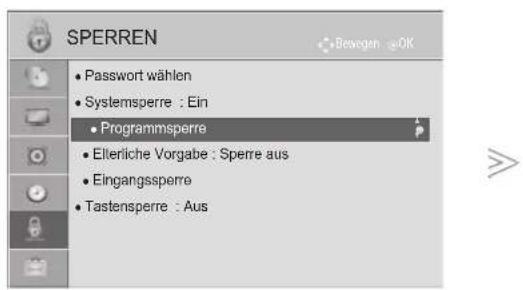
text_image
SPERREN • Password wählen • Systemsperre : Ein • Programmsperre • Elterliche Vorgabe : Sperre aus • Eingangssperre • Tastensperre : Aus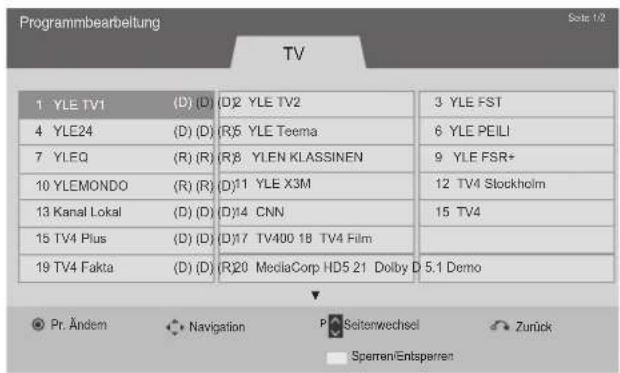
text_image
Programmbearbeitung TV 1 YLE TV1 (D) (D) D/2 YLE TV2 3 YLE FST 4 YLE24 (D) (D) R/5 YLE Teema 6 YLE PEILI 7 YLEQ (R) (R) R/8 YLEN KCLASSINEN 9 YLE FSR+ 10 YLEMONDO (R) (R) D/11 YLE X3M 12 TV4 Stockholm 13 Kanal Lokal (D) (D) D/14 CNN 15 TV4 15 TV4 Plus (D) (D) D/17 TV400 1B TV4 Film 19 TV4 Fakta (D) (D) R/20 MediaCorp HD5 21 Dolby D 5.1 Demo © Pr. Ändem Navigation P Seitenwechsel Zurück Sperren/Entsparen
Wählen Sie die Option SPERREN.

Wählen Sie die Option Systemsperre.
Öffnen Sie die Option Programmsperre.
Öffnen Sie die Option Programmsperre.
Wählen Sie das Programm, das Sie sperren möchten.
- Drücken Sie die Taste MENÜ/BEENDEN, um zur normalen TV-Wiedergabe zurückzukehren.
- Drücken Sie die Taste ZURÜCK, um zum vorherigen Menübildschirm zurückzukehren.
KINDERSICHERUNG/ALTERSFREIGABEN
KINDERSICHERUNG (NUR IM DIGITALMODUS)
Diese Funktion verwendet die Senderinformationen. Aus diesem Grund ist diese Funktion nicht verfügbar, wenn das Signal falsche Informationen enthält.
Für dieses Menü ist ein Kennwort erforderlich.
Dieses Fernsehgerät speichert die Optionen, die Sie vor dem Ausschalten des Gerätes eingestellt haben.
Verhindert, dass Kinder Fernsehprogramme anschauen können, die nicht der festgelegten Beschränkung entsprechen.
Geben Sie das Kennwort ein, um gesperrte Kanäle anzuschauen.
Die Altersfreigabe ist von Land zu Land verschieden.
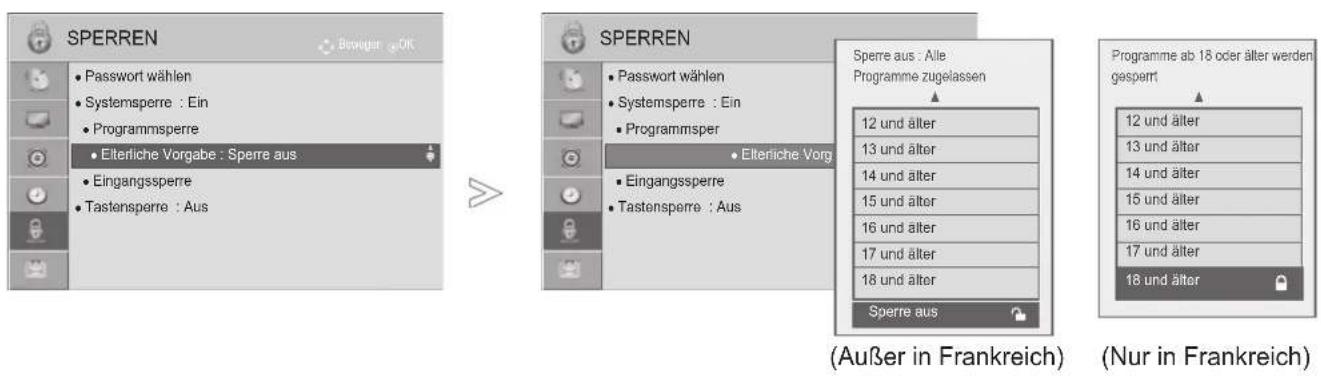
text_image
SPERREN Passwort wählen Systemsperre : Ein Programmsperre Elterliche Vorgabe : Sperre aus Eingangssperre Tastensperre : Aus SPERREN Passwort wählen Systemsperre : Ein Programmsper Elterliche Vorg Eingangssperre Tastensperre : Aus Sperre aus : Alle Programme zugelassen 12 und älter 13 und älter 14 und älter 15 und älter 16 und älter 17 und älter 18 und älter (Außer in Frankreich) Programme ab 18 oder älter werden gesperrt 12 und älter 13 und älter 14 und älter 15 und älter 16 und älter 17 und älter 18 und älter (Nur in Frankreich)
Wählen Sie die Option SPERREN.
Wählen Sie die Option Systemsperre.

Wählen Sie die Option Elterliche Vorgabe.
Nehmen Sie die jeweiligen Einstellungen vor.
- Drücken Sie die Taste MENÜ/BEENDEN, um zur normalen TV-Wiedergabe zurückzukehren.
- Drücken Sie die Taste ZURÜCK, um zum vorherigen Menübildschirm zurückzukehren.
ZUSATZGERÄTE SPERREN
Sie können einen Eingang sperren.
Diese Funktion ist auch möglich, wenn die Systemsperre auf „Ein“ gestellt ist.
■ Die Ausführung Ihres Fernsehers kann von den Abbildungen abweichen.

text_image
SPERREN • Passwort wählen • Systemsperre : Ein • Programmsperre • Elterliche Vorgabe : Sperre aus • Eingangssperre • Tastensperre : Aus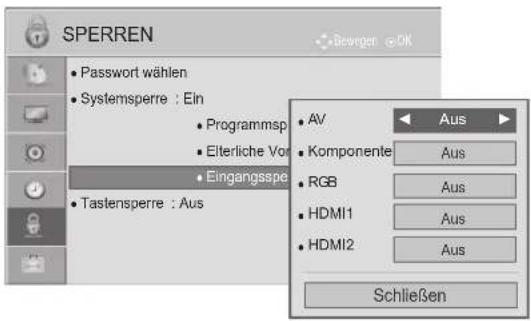
text_image
SPERREN • Password wählen • Systemsperre : Ein • Programmsp • Elterliche Vor • Eingangspe • Tastensperre : Aus • AV • Komponente • RGB • HDMI1 • HDMI2 • Aus • Aus • Aus • Schließen
Wählen Sie die Option SPERREN.

Wählen Sie die Option Systemsperre.

Wählen Sie die Option Eingangssperre.
Wählen Sie die Eingangsquelle.
Wählen Sie die Option Ein oder Aus.
- Drücken Sie die Taste MENÜ/BEENDEN, um zur normalen TV-Wiedergabe zurückzukehren.
- Drücken Sie die Taste ZURÜCK, um zum vorherigen Menübildschirm zurückzukehren.
KINDERSICHERUNG/ALTERSFREIGABEN
TASTENSPERRE
Mit dieser Funktion können Sie den unberechtigten Zugriff auf das Gerät verhindern. Die Schalter an der Vorderseite des Fernsehgeräts werden deaktiviert; es kann dann nur noch die Fernbedienung verwendet werden.
Dieses Fernsehgerät speichert die Optionen, die Sie vor dem Ausschalten des Gerätes eingestellt haben.
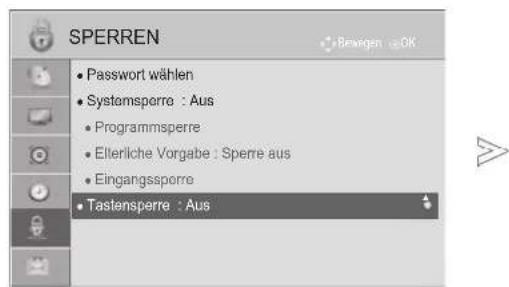
text_image
SPERREN • Password wählen • Systemsporre : Aus • Programmsperre • Elterliche Vorgabe : Sperre aus • Eingangssperre • Tastensperre : Aus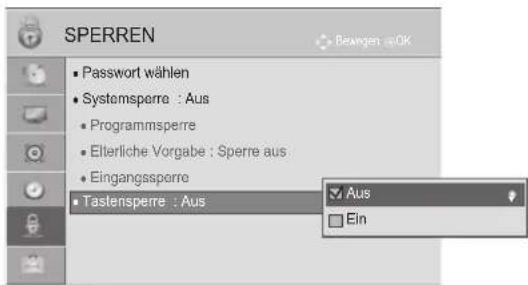
text_image
SPERREN Passwort wählen Systemsperre : Aus Programmsperre Elterliche Vorgabe : Sperre aus Eingangssperre Tastensperre : Aus Aus Ein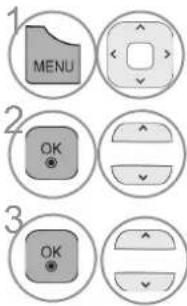
text_image
1 MENU 2 OK 3 OKWählen Sie die Option SPERREN.
Wählen Sie die Option Tastensperre.
Wählen Sie die Option Ein oder Aus.
- Wenn die Tastensperre ein- und das TV-Gerät ausgeschaltet ist, drücken Sie die Taste , EINGANG, P (oder P ), auf dem TV-Gerät, oder EIN/AUS, EINGANG, P oder die ZIFFERN-Tasten auf der Fernbedienung, um das Gerät einzuschalten.
- Wenn die Tastensperre eingeschaltet ist und im TV-Modus eine Taste am Frontpanel gedrückt wird, erscheint auf dem Bildschirm der Text „Tastensperre aktiv“.
- In anderen Bildschirmmenüs ist die Funktion „Tastensperre aktiv“ nicht verfügbar.

- Drücken Sie die Taste MENÜ/BEENDEN, um zur normalen TV-Wiedergabe zurückzukehren.
- Drücken Sie die Taste ZURÜCK, um zum vorherigen Menübildschirm zurückzukehren.
VIDEOTEXT
Diese Funktion steht nicht in allen Ländern zur Verfügung.
Videotext ist ein kostenloser Informationsdienst vieler Fernsehanstalten mit aktuellen Nachrichten, Wetterdaten, Fernsehprogrammen, Aktienkursen und vielen anderen Themen.
Der Videotext-Decoder dieses Fernsehgerätes unterstützt SIMPLE-, TOP- und FASTEXT-Systeme. SIMPLE (Standard-Videotext) umfasst mehrere Seiten, die durch die direkte Eingabe der entsprechenden Seitennummer aufgerufen werden können. TOP und FASTEXT sind moderne Systeme für den schnellen und einfachen Zugriff auf zahlreiche Videotext-Informationen.
EIN-/AUSSCHALTEN
Öffnen Sie mit der Taste TEXT den Videotext. Nun wird die erste oder die letzte Seite auf dem Bildschirm angezeigt.
In der Kopfzeile des Bildschirms werden zwei Seitennummern, der Name des Fernsehsenders, Datum und Uhrzeit angezeigt. Die erste Seitennummer ist die gewählte Seitennummer, die zweite die Nummer der aktuell angezeigten Seite. Öffnen Sie mit der Taste TEXT den Videotext. Es öffnet sich der vorherige Modus.
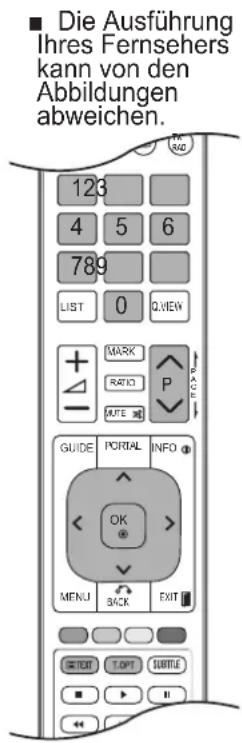
text_image
■ Die Ausführung Ihres Fernsehers kann von den Abbildungen abweichen. 123 4 5 6 789 LIST 0 Q.WEY + MARK - RATIO P + AUTE GUIDE PORTAL INFO OK MENU BACK EXIT T. OPT SUBTITLESIMPLE TEXT
■ Seite aufrufen
Geben Sie mithilfe der ZIFFERN-Taste die gewünschte, dreistellige Seitennummer ein. Wenn Sie irrtümlicherweise eine falsche Nummer eingeben, beenden Sie zuerst die Eingabe und geben Sie dann die richtige Nummer erneut ein.
②Mit der Taste P rufen Sie die vorherige bzw. die nächste Seite auf.
VIDEOTEXT
TOP TEXT
Im Benutzerhandbuch befinden sich am unteren Bildschirmrand vier Felder in den Farben rot, grün, gelb und blau. Das gelbe Feld bezeichnet die nächste Gruppe und das blaue Feld den nächsten Block.
■ Block / Gruppe / Seite auswählen
1 Mit der blauen Taste gelangen Sie von Block zu Block.
②Mit der gelben Taste gelangen Sie zur nächsten Gruppe, mit einem automatischen Übergang zum nächsten Block.
3Mit der grünen Taste gelangen Sie zur nächsten bestehenden Seite, mit einem automatischen Übergang zur nächsten Gruppe.
4 Alternativ können Sie die Taste P verwenden.
Mit der roten Taste gelangen Sie zurück zur vorherigen Auswahl. Alternativ können Sie die Taste P verwenden.
■ Direkte Seitenwahl
Wie im SIMPLE Videotext-Modus können Sie eine Seite auswählen, indem Sie im TOP-Modus über die ZIFFERN-Tasten die dreistellige Seitennummer eingeben.
FASTEXT
Die Videotext-Seiten sind am unteren Bildschirmrand farblich markiert und können durch Drücken der entsprechenden Farbtaste aufgerufen werden.
■ Seite aufrufen
① Betätigen Sie die Taste T.OPT und wählen Sie mit der Taste das Üfnet die Index-Seite.
② Über entsprechend eingefärbte Tasten können Sie die farblich markierten Seiten in der unteren Zeile aufrufen.
③ Wie im SIMPLE Videotext-Modus können Sie eine Seite auswählen, indem Sie im FASTEXT-Modus über die ZIFFERN-Tasten die dreistellige Seitennummer eingeben.
4 Mit der Taste P ^rufen Sie die vorherige bzw. die nächste Seite auf.
SPEZIELLE VIDEOTEXT-FUNKTIONEN
■ Drücken Sie die Taste T. OPT und gehen Sie mit den Tasten ^ ∨ auf das Menü Textoptionen. In Großbritannien (im digitalen Modus) steht die Taste T.OPT nicht zur Verfügung.

Index
Startseite aufrufen.

■ Uhrzeit
Drücken Sie am TV-Gerät diese Taste, um die Uhrzeit in der oberen, rechten Ecke des Bildschirms anzuzeigen.
Im Videotext-Modus können Sie mit dieser Taste die Seitennummer einer Unterseite auswählen. Die Unterseitennummer wird unten auf dem Bildschirm angezeigt. Um die Unterseite zu halten oder zu wechseln, drücken Sie die ROTE/GRÜNE Taste < > oder die ZIFFERN-Tasten.
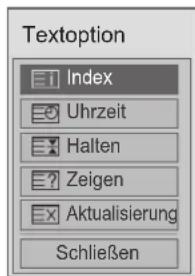
text_image
Textoption Index Uhrzeit Halten Zeigen Aktualisierung Schließen
■ Halten
Stoppt den automatischen Seitenwechsel, der stattfindet, wenn eine Videotext-Seite aus 2 oder mehr Unterseiten besteht. Die Nummern der Unterseiten und der aktuellen Unterseite werden für gewöhnlich auf dem Bildschirm unterhalb der Zeitanzeige angezeigt. Bei Auswahl dieses Menüs erscheint das Stopp-Symbol oben links auf dem Bildschirm und der automatische Seitenwechsel ist ausgeschaltet.

■ Zeigen
Betätigen Sie diese Taste, um verborgene Informationen anzuzeigen, wie z. B. Lösungen für Quizfragen oder Rätsel.

■ Aktualisierung
Das Fernsehbild wird auf dem Bildschirm angezeigt, bis die neue Videotext-Seite aufgerufen wird. Die Anzeige erscheint oben links auf dem Bildschirm. Sobald die aktualisierte Seite verfügbar ist, wird die Seitennummer angezeigt. Wählen Sie diese Option erneut, um die aktualisierte Videotext-Seite anzuzeigen.
DIGITALER TELETEXT
*Diese Funktion ist nur in Großbritannien und Irland verfügbar.
Das Gerät bietet Ihnen digitalen Teletext mit wesentlichen Verbesserungen in den Bereichen Text, Grafik usw.
Dieser digitale Teletext wird von speziellen Diensten und Sendern bereitgestellt.
TELETEXT AUS DEM DIGITALEN DIENST
1 Drücken Sie die Zifferntasten oder P ^ ∨ , um einen digitalen Dienst auszuwählen, der digitalen Teletext sendet.
2 Folgen Sie den Anweisungen im digitalen Teletext und gehen Sie zum nächsten Schritt, indem Sie eine der Tasten TEXT, OK, ^√<>, ROT, GRÜN, GELB, BLAU oder eine der ZIFFERN-Tasten drücken.
3 Um den digitalen Teletextdienst zu wechseln, wählen Sie einfach einen anderen Dienst über die Taste P ^ √
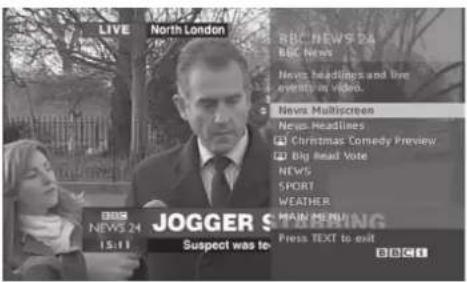
1 Drücken Sie die Zifferntasten oder P ^ ∨ , um einen bestimmten Dienst auszuwählen, der digitalen Teletext sendet.
2 Drücken Sie die Taste TEXT oder eine Farbtaste, um in den Teletext zu wechseln.
3 Folgen Sie den Hinweisen im digitalen Teletext und gehen Sie zum nächsten Schritt, indem Sie OK, ^√< > , ROT, GRÜN, GELB, BLAU oder die ZIFFERN-Tasten drücken.
4 Drücken Sie die Taste TEXT oder eine Farbtaste, um den digitalen Teletext auszuschalten und zum TV-Bild zurückzukehren.
Bei einigen Diensten können Sie durch Drücken der ROTEN Taste auf Textdienste zugreifen.
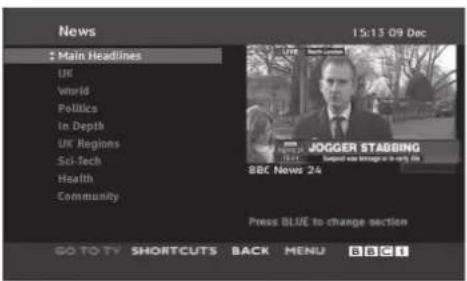
Das Gerät funktioniert nicht ordnungsgemäß.
| Die Fernbedienung funktioniert nicht. | ■ Prüfen Sie, ob sich zwischen dem Gerät und der Fernbedienung ein Hindernis befindet, das das Signal der Fernbedienung beeinträchtigt. Richten Sie die Fernbedienung immer direkt auf das TV-Gerät.■ Sind die Batterien richtig eingelegt (+ zu +, - zu -)?■ Legen Sie neue Batterien ein. |
| Das Gerät schaltet sich plötzlich aus. | ■ Ist der Timer für die Ausschaltfunktion eingestellt?■ Überprüfen Sie die Einstellungen zur Stromversorgung. Wurde die Stromzufuhr unterbrochen?■ Falls nach dem Einschalten des Fernsehers kein Eingangssignal vorhanden ist, schaltet sich das Gerät nach 15 Minuten automatisch ab. |
Die Videofunktion funktioniert nicht.
| Kein Bild und kein Ton | ■ Prüfen Sie, ob das Gerät eingeschaltet ist.■ Wählen Sie einen anderen Kanal. Möglicherweise liegt eine Sendestörung vor.■ Ist das Stromkabel mit der Steckdose verbunden?■ Prüfen Sie die Antennenausrichtung und/oder -position.■ Prüfen Sie die Steckdose, mit der das Gerät verbunden ist. Stecken Sie hierfür ein anderes Gerät an. |
| Das Bild baut sich nach dem Einschalten nur langsam auf. | ■ Das ist normal. Während des Einschaltens wird das Bild gedämpft. Wenden Sie sich an Ihren Kundendienst, wenn nach fünf Minuten noch kein Bild erscheint. |
| Keine oder schlechte Farbe oder schlechtes Bild | ■ Passen Sie die Farbe im Menü an.■ Sorgen Sie für einen ausreichenden Abstand zwischen dem Gerät und dem Videorekorder.■ Wählen Sie einen anderen Kanal. Möglicherweise liegt eine Sendestörung vor.■ Sind die Videokabel ordnungsgemäß angeschlossen?■ Aktivieren Sie die Funktion zur Wiederherstellung der Bildhelligkeit. |
| Horizontale/vertikale Streifen oder wackeln- des Bild | ■ Überprüfen Sie, ob lokale Störungen vorliegen, z.B. durch ein elektrisches Gerät. |
| Schlechter Empfang auf einigen Kanälen | ■ Stations- oder Kabelprobleme. Wechseln Sie zu einer anderen Station.■ Das Signal der Station ist zu schwach. Richten Sie die Antenne neu aus, um eine schwächere Station empfangen zu können.■ Suchen Sie nach möglichen Störquellen. |
| Linien oder Streifen im Bild | ■ Überprüfen Sie die Antenne (Ausrichtung ändern). |
| Kein Bild bei HDMI- Verbindung | ■ Überprüfen Sie, ob es sich bei dem HDMI-Kabel um ein High-Speed-HDMI-Kabel handelt. Wenn es sich bei dem HDMI-Kabel nicht um ein High-Speed-HDMI-Kabel handelt, kann es zu Flimmern oder Bildausfall kommen. Bitte verwenden Sie ein High-Speed-HDMI-Kabel. |
ANHANG
| Die Audiofunktion funktioniert nicht. | |
| Bild in Ordnung, aber kein Ton | Drücken Sie die Taste+ oder -.Ton abgeschaltet? Drücken Sie die STUMM-Taste.Wählen Sie einen anderen Kanal. Möglicherweise liegt eine Sendestörung vor.Sind die Audiokabel ordnungsgemäß angeschlossen? |
| Keine Ausgabe aus einem der Lautsprecher | Passen Sie die Balance im Menü an. |
| Ungewöhnliche Geräusche aus dem Inneren des Geräts | Eine Änderung der Umgebungsfeuchtigkeit bzw. -temperatur kann beim Ein- und Ausschalten des Geräts zu ungewöhnlichen Geräuschen führen. Dies deutet nicht auf eine Fehlfunktion des Geräts hin. |
| Kein Ton bei Anschluss eines HDMI- oder USB-Kabels | Überprüfen Sie, ob es sich bei dem HDMI-Kabel um ein High-Speed-HDMI-Kabel handelt.Das USB-Kabel muss mindestens die Version 2.0 unterstützen.*Diese Funktion wird nicht von allen Modellen unterstützt. |
| Es liegt ein Problem im PC-Modus vor. (Nur für PC-Modus) | |
| Das Signal liegt außerhalb des Bereichs. (Ungültiges Format) | ■ Passen Sie Auflösung, horizontale Frequenz oder vertikale Frequenz an.■ Überprüfen Sie die Eingangsquelle. |
| Vertikaler Streifen im Hintergrund, horizontales Rauschen und falsche Position | ■ Führen Sie die automatische Konfiguration durch oder stellen Sie die Uhr, die Taktrate oder die H/V-Position ein. (Option) |
| Bildschirmfarbe ist instabil oder nur eine Farbe | ■ Überprüfen Sie das Signalkabel.■ Installieren Sie die PC-Grafikkarte neu. |
WARTUNG
Funktionsausfälle lassen sich frühzeitig vermeiden. Eine regelmäßige sorgfältige Reinigung kann die Lebensdauer Ihres TV-Gerätes verlängern.
VORSICHT: Schalten Sie das Gerät aus und ziehen Sie den Netzstecker, bevor Sie mit der Reinigung beginnen.
Reinigung des Bildschirms
1 Auf folgende Art und Weise halten Sie Ihren Bildschirm eine Zeit lang staubfrei. Befeuchten Sie ein weiches Tuch mit einer Lösung aus lauwarmem Wasser und etwas Weichspüler oder Geschirrspülmittel. Wringen Sie das Tuch aus, bis es fast trocken ist, und wischen Sie dann damit den Bildschirm ab.
2 Achten Sie darauf, dass der Bildschirm vollständig trocken ist. Lassen Sie Restfeuchte vollständig verdunsten, bevor Sie das Gerät einschalten.
Reinigung des Gehäuses
■ Entfernen Sie Schmutz und Staub mit einem weichen, trockenen und flusenfreien Tuch vom Gehäuse.
■ Verwenden Sie dafür kein nasses Tuch.
Längere Abwesenheit
VORSICHT
▶ Wenn Sie das TV-Gerät über einen längeren Zeitraum nicht verwenden (z. B. im Urlaub), ist es sinnvoll, den Netzstecker zu ziehen, um das Gerät vor Beschädigung durch Blitzschlag oder Spannungsanstieg zu schützen.
ANHANG
PRODUKTSPEZIFIKATIONEN
| MODELLE | 22LD3*** 26LD3*** | ||
| 22LD320B-ZA 26LD320B-ZA | |||
| Maße (Breite x Höhe x Tiefe) | inklusive Standfuß | 533,4mm x 397,0mm x 171,0 mm 667,0 mm x 504,0 mm x 224,0 mm | |
| exklusive Standfuß | 533,4mm x 351,7mm x 65,0 mm 667,0 mm x 446,2 mm x 80,0 mm | ||
| Gewicht | inklusive Standfuß | 4,8 kg | 8,9 kg |
| exklusive Standfuß | 4,6 kg | 7,8 kg | |
| Strombedarf | AC 100-240 V~ 50 / 60 Hz | AC 100-240 V~ 50 / 60 Hz | |
| Gesamtleistungsaufnahme | 50 W | 100 W | |
| MODELLE | 32LD3*** 37LD3*** | ||
| 32LD320B-ZA 37LD320B-ZA | |||
| Maße (Breite x Höhe x Tiefe) | inklusive Standfuß | 805,0 mm x 583,0 mm x 224,0 mm 922 | 0 mm x 659,0 mm x 297,0 mm |
| exklusive Standfuß | 805,0 mm x 528,0 mm x 79,9 mm | 922,0 mm x 595,0 mm x 88,0 mm | |
| Gewicht | inklusive Standfuß | 11,5 kg | 14,8 kg |
| exklusive Standfuß | 10,3 kg | 13,0 kg | |
| Strombedarf | AC 100-240 V~ 50 / 60 Hz | AC 100-240 V~ 50 / 60 Hz | |
| Gesamtleistungsaufnahme | 120 W | 180 W | |
| MODELLE | 42LD3*** | ||
| 42LD320B-ZA | |||
| Maße (Breite x Höhe x Tiefe) | inklusive Standfuß | 1028,0 mm x 715,4 mm x 297,0 mm | |
| exklusive Standfuß | 1028,0 mm x 655,0 mm x 88,7 mm | ||
| Gewicht | inklusive Standfuß | 18,0 kg | |
| exklusive Standfuß | 16,2 kg | ||
| Strombedarf | AC 100-240 V~ 50 / 60 Hz | ||
| Gesamtleistungsaufnahme | 190 W | ||
| Größe CI-Modul(Breite x Höhe x Tiefe) | 100,0 mm x 55,0 mm x 5,0 mm | ||
| Umgebungsbedingungen | Temperatur im Betrieb | 0°C bis 40 °C | |
| Luftfeuchtigkeit im Betrieb | Unter 80 % | ||
| Temperatur bei Lagerung | -20 °C bis 60 °C | ||
| Luftfeuchtigkeit bei Lagerung | Unter 85 % | ||
| Unterstützte Spielfilmdateien | Siehe S. 46 bis 47 | ||
■ Diese Angaben sind freibleibend und können bei Qualitätsverbesserungen ohne Ankündigung geändert werden.
| Digitalfernsehen Analog-TV | ||
| Fernsehnorm | DVB-T | PAL/SECAM B/G/D/K, PAL I/II, SECAM L/L' |
| DVB-C | ||
| Programmerfassung | VHF, UHF | VHF: E2 bis E12, UHF: E21 bis E69, CATV: S1 bis S20, HYPER: S21 bis S47 |
| Maximale Anzahl speicherbarer Programme | 500 | |
| Impedanz der Außenantenne | 75 Ω 75 Ω | |
■ Diese Angaben sind freibleibend und können bei Qualitätsverbesserungen ohne Ankündigung geändert werden.
IR-CODES
*Diese Funktion wird nicht von allen Modellen unterstützt.
| Code (Hexa) | Funktion Hinweis | |
| 95 Energie | sparen Taste der Fernbedienung | |
| 08 EIN/AUS | Taste der Fernbedienung (Ein/Aus) | |
| 0B EINGANG | Taste der Fernbedienung | |
| 79 VERHÄLTNIS | Taste der Fernbedienung | |
| F0 TV/RAD | Taste der Fernbedienung | |
| 45 Q.MENÜ | Taste der Fernbedienung | |
| 43 MENÜ | Taste der Fernbedienung | |
| AB PROGRAMMFÜHRER | Taste der Fernbedienung | |
| 40 | Auf (^) | Taste der Fernbedienung |
| 41 | Ab (√) | Taste der Fernbedienung |
| 07 | Links (<) | Taste der Fernbedienung |
| 06 | Rechts (>) | Taste der Fernbedienung |
| 44 | OK(◎) | Taste der Fernbedienung |
| 28 ZURÜCK | Taste der Fernbedienung | |
| 5B BEENDEN | Taste der Fernbedienung | |
| AA INFO i | ○ Taste der Fernbedienung | |
| 30 AV-MODUS | Taste der Fernbedienung | |
| 02 | Δ+ | Taste der Fernbedienung |
| 03 | Δ- | Taste der Fernbedienung |
| 1E MARK | Taste der Fernbedienung | |
| OC | PORTAL | Taste der Fernbedienung |
| 09 STUMM | Taste der Fernbedienung | |
| 00 | P ^ | Taste der Fernbedienung |
| 01 | P √ | Taste der Fernbedienung |
| 10 bis 19 | ZIFFERNTASTEN 0 bis 9 | Taste der Fernbedienung |
| 53 LISTE | Taste der Fernbedienung | |
| 1A Q.ANSICHT | Taste der Fernbedienung | |
| 72 ROT | Taste der Fernbedienung | |
| 71 GRÜN | Taste der Fernbedienung | |
| 63 GELB | Taste der Fernbedienung | |
| 61 BLAU | Taste der Fernbedienung | |
| 20 TEXT | Taste der Fernbedienung | |
| 21 T.OPT(T.Option) | Taste der Fernbedienung | |
| 39 UNTERITTEL | Taste der Fernbedienung | |
| 7E SIMPLINK | Taste der Fernbedienung | |
| 91 AD | Taste der Fernbedienung | |
| E8 ALARM | Taste der Fernbedienung | |
| B1 | ■ | Taste der Fernbedienung |
| B0 | ▶ | Taste der Fernbedienung |
| BA | II | Taste der Fernbedienung |
| 8F | ◀◀ | Taste der Fernbedienung |
| 8E | ▶▶ | Taste der Fernbedienung |
ANHANG
EINSTELLUNG EINES EXTERNEN STEUERGERÄTS
RS-232C-Einrichtung
Schließen Sie den RS-232C-Eingangsstecker an ein externes Steuergerät (z. B. einen Computer oder ein A/V-Steuersystem) an und steuern Sie die TV-Funktionen extern.
Verbinden Sie den seriellen Anschluss des Steuergeräts mit dem RS-232C-Stecker an der Rückseite des TV-Geräts.
HINWEIS: Das RS-232C-Anschlusskabel ist nicht im Lieferumfang des TV-Geräts enthalten.
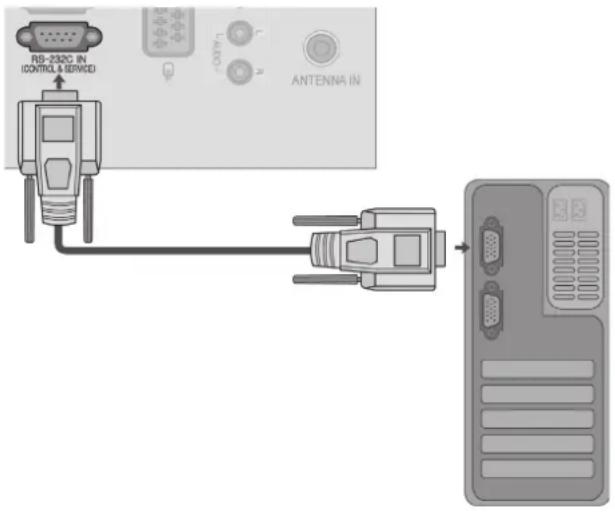
text_image
RS-232C IN (CONTROL & REFINED) ANTENNA INAnschlusstyp; 9-poliger D-Sub-Stecker
Nr. Polbezeichnung
| 1 | Kein Anschluss |
| 2 | RX RS232 |
| 3 | TX RS232 |
| 4 | IR von TV |
| 5 | GND |
| 6 | Kein Anschluss |
| 7 | +5V |
| 8 | Kein Anschluss |
| 9 | +12V |
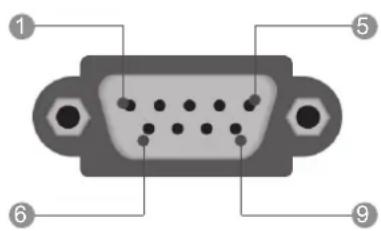
text_image
① ⑤ ⑥ ⑨RS-232C-Konfigurationen
7-adrige Konfigurationen(Standard RS-232C-Kabel
| PC TV | |
| 2 | 3 |
| 3 | 2 |
| 5 | 5 |
| 4 | 6 |
| 6 | 4 |
| 7 | 8 |
| 8 | 7 |
3-adrige Konfigurationen (nicht Standard)
| PC TV | |
| 2 | 3 |
| 3 | 2 |
| 5 | 5 |
| 4 | 6 |
| 6 | 4 |
| 7 | 7 |
| 8 | 8 |
Gerätekennung
Verwenden Sie diese Funktion, um eine Monitorkennung anzugeben.
Siehe „Echtdatenzuordnung“. ▶ S.133.

text_image
OPTION • Demo Modus : Aus • Sprache(Language) • Land : UK • Hilfe für Benutzer mit Behinderungen • Betriebsanzeige • Werkseinstellung • Gerälekennung :1
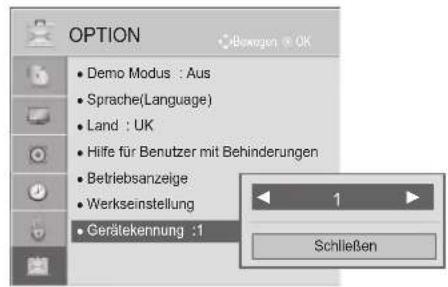
text_image
OPTION • Demo Modus : Aus • Sprache(Language) • Land : UK • Hilfe für Benutzer mit Behinderungen • Betriebsanzeige • Werkseinstellung • Gerätekennung :1 Schließen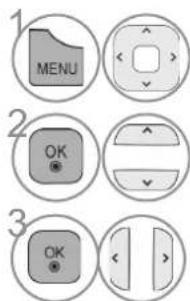
text_image
1 MENU 2 OK 3 OKWählen Sie OPTION.
Wählen Sie die Option Gerätekennung.
Wählen Sie unter Gerätekennung die gewünschte Kennung für den Fernseher.
Die Gerätekennung kann im Bereich von 1 bis 99 festgelegt werden.
- Drücken Sie die Taste ZURÜCK, um zum vorherigen Menübildschirm zurückzukehren.
ANHANG
Kommunikationsparameter
■ Baudrate : 9600 bps(UART)
■ Datenlänge: 8 Bits
■ Parität: Ohne
■ Stoppbit: 1 Bit
■ Kommunikationscode: ASCII-Code
■ Verwenden Sie ein Kreuzkabel (Rückkabel).
Befehlsreferenzliste
| Befehl: 1 | Befehl: 2 | DATEN (Hexadezimal) | |
| 01. Ein/Aus | k | a | 00 bis 01 |
| 02. Bildformat | k | c | Siehe S. 131 |
| 03. Bildschirmabschaltung | k | d | Siehe S. 131 |
| 04. Stummschaltung | k | e | 00 bis 01 |
| 05. Lautestärkeregelung | k | f | 00 bis 64 |
| 06. Kontrast | k | g | 00 bis 64 |
| 07. Helligkeit | k | h | 00 bis 64 |
| 08. Farbe | k | i | 00 bis 64 |
| 09. Farbton | k | j | 00 bis 64 |
| 10. Schärfe | k | k | 00 bis 64 |
| 11. OSD-Auswahl | k | l | 00 bis 01 |
| 12. Fernbedienungssperre | k | m | 00 bis 01 |
| 13. Höhen | k | r | 00 bis 64 |
| 14. Bässe | k | s | 00 bis 64 |
| 15. Balance | k | t | 00 bis 64 |
| 16. Farbtemperatur | x | u | 00 bis 64 |
| 17. Energie sparen | j | q | 00 bis 05 |
| 18. Auto-Konfiguration | j | u | 01 |
| 19. Abstimmungsbefehl m | a | Siehe S. 133 | |
| 20. Programm hinzufügen/überspringen | m | b | 00 bis 1 |
| 21. Taste | m | c | Tastencode |
| 22. Hintergrundbeleuchtung | m | g | 00 bis 64 |
| 23. Eingang wählen (Haupt) | x | b | Siehe S. 134 |
Übertragungs-/Empfangsprotokoll
Übertragung
[Befehl:1][Befehl:2][Gerätekennung][Daten][Umsch]
* [Befehl: 1] : Erster Befehl zur Gerätebedienung.
(j, k, m oder x)
* [Befehl: 2] : Zweiter Befehl zur Gerätebedienung.
* [Gerätekennung] : Hier können Sie das Optionsmenü nach der gewünschten Monitorkennung durchsuchen. Der Einstellbereich liegt zwischen 1 und 99.
Wenn Sie als Kennung „0“ eingeben, werden alle angeschlossenen Geräte überprüft.
Die Gerätekennung wird im Menü als Dezimalzahl (1 bis 99) und im Sende-/Empfangsprotokoll als Hexadezimalzahl (0x0 bis 0x63) angezeigt.
* [DATEN] : Zur Übertragung von Befehlsdaten.
„FF“ übertragen, um Befehlsstatus zu lesen.
* [Umsch] : Zeilenumschaltung.
ASCII-Code "0x0D"
* [ ] : ASCII-Code „Leerschritt (0x20)“
OK Bestätigung
[Befehl:2][ ][Gerätekennung][ ][OK][Daten]][x]
* Das Gerät überträgt beim Empfang normaler Daten BEST (Bestätigung) in diesem Format. Wenn sich zu diesem Zeitpunkt Daten im Datenlesemodus befinden, werden die aktuellen Statusdaten angezeigt. Wenn sich die Daten im Datenschreibmodus befinden, werden die Daten an den PC zurückgegeben.
Fehlerbestätigung
[Befehl:2][ ][Gerätekennung][ ][NG][Daten]][x]
*Beim Empfang unnormaler Daten aus ungültigen Funktionen oder bei Übertragungsfehlern sendet das TV-Gerät BEST (Bestätigung) in diesem Format.
01. Ein/Aus (Befehl: k a)
▶ Schaltet das TV-Gerät ein und aus.
Übertragung
[k][a][ ][Gerätekennung][ ][Daten][Umsch]
Daten 00 : Ausschalten 01 : Einschalten
Bestätigung
[a][ ][Gerätekennung][ ][OK/NG][Daten][x]
▶ Zeigt an, ob das Gerät ein- oder ausgeschaltet ist.
Übertragung
[k][a][ ][Gerätekennung][ ][FF][Umsch]
Bestätigung
[a][ ][Gerätekennung][ ][OK/NG][Daten][x]
* Wenn andere Funktionen „0xFF“-Daten in diesem Format übertragungen, wird der Status jeder Funktion in ähnlicher Weise angezeigt.
* „OK Bestätigen“, „Fehler Bestätigen“ und andere Meldungen kön[k][f][ ][Gerätekennung][ ][Daten][Umsch]
nen auf dem Bildschirm erscheinen, wenn das Gerät ausgeschäbaten Min : 00 bis Max : 64
* Siehe „Echtdatenzuordnung 1“. Siehe Seite 133.
Bestätigung
02. Bildformat (Befehl: k c) (Größe des Hauptbilds)
▶ Zur Einstellung des Bildformats. (Hauptbildformat) Sie können das Bildschirmformat auch über die Option Bildformat im Q.MENÜ oder im BILD-Menü festleger
Übertragung
[k][c][ ][Gerätekennung][ ][Daten][Umsch]
Daten 01 : Normalbildschirm (4:3) 07 : 14:9
06 : Original 10 bis 1F : Leinwandformat 1 bis
Bestätigung
[c][ ][Gerätekennung][ ][OK/NG][Daten][x]
* Über den PC-Eingang können Sie das Bildschirmformat 16:9 oder 4:3 festlegen.
* Im DTV/HDMI(1080i 50 Hz / 60 Hz, 720p 50Hz / 60 Hz, 1080p 24 Hz / 30 Hz / 50 Hz / 60 Hz), Component (720p, 1080i, 1080p 50 Hz / 60 Hz)-Modus, ist die Einstellung „Nur suchen“ verfügbar.
* Die Option Volle Breite wird nuDTRV, Analog AV unterstützt.
03. Bildschirm-Ruhezustand (Befehl: k d)
▶ Aktiviert/deaktiviert die Bildschirmabschaltung.
Übertragung
[k][d][ ][Gerätekennung][ ][Daten][Umsch]
Daten 00 : Bildschirmabschaltung aus (Bild an)
Video-Stummschaltung aus
01 : Bildschirmabschaltung ein (Bild aus)
10 : Video-Stummschaltung ein
Bestätigung
[d][ ][Gerätekennung][ ][OK/NG][Daten][x]
* Nur bei einer Video-Stummschaltung erscheint auf dem TV-Bildschirm das Bildschirmmenü (OSD). Wenn der Bildschirm jedoch in den Ruhezustand geschaltet ist, wird das Bildschirmmenü nicht angezeigt.
04. Stummschaltung (Befehl: k e)
▶ Schaltet die Stummschaltung ein und aus.
Sie können die Stummschaltung auch über die Taste STUMM auf der Fernbedienung steuern.
Übertragung
[k][e][ ][Gerätekennung][ ][Daten][Umsch]
Daten 00: Stummschaltung ein (Ton aus)
01 : Stummschaltung aus (Ton ein)
Bestätigung
[e][ ][Gerätekennung][ ][OK/NG][Daten][x]
05. Lautstärkeregelung (Befehl: k f)
▶ Regelt die Lautstärke.
Sie können die Lautstärke auch über die LAUTSTÄRKETASTEN der TV-Fernbedienung einstellen.
Übertragung
k][f][ ][Gerätekennung][ ][Daten][Umsch]
Baten Min : 00 bis Max : 64
* Siehe „Echtdatenzuordnung 1“. Siehe Seite 133.
Bestätigung
[f][ ][Gerätekennung][ ][OK/NG][Daten][x]
06. Kontrast (Befehl: k g)
▶ Zur Einstellung des Bildschirmkontrasts.
Der Kontrast kann ebenfalls im Menü BILD eingestellt werden.
Übertragung
[k][g][ ][Gerätekennung][ ][Daten][Umsch]
Daten Min : 00 bis Max : 64
* Siehe „Echtdatenzuordnung 1“. Siehe Seite 133.
16Bestätigung
[g][ ][Gerätekennung][ ][OK/NG][Daten][x]
07. Helligkeit (Befehl: k h)
▶ Zur Einstellung der Bildschirmhelligkeit.
Die Helligkeit kann ebenfalls im Menü BILD eingestellt werden.
Übertragung
[k][h][ ][Gerätekennung][ ][Daten][Umsch]
Daten Min : 00 bis Max : 64
* Siehe „Echtdatenzuordnung 1“. Siehe Seite 133.
Bestätigung
[h][ ][Gerätekennung][ ][OK/NG][Daten][x]
08. Farbe (Befehl: k i)
▶ Zur Einstellung der Bildschirmfarbe.
Die Farbe kann ebenfalls im Menü BILD eingestellt werden.
Übertragung
[k][i][ ][Gerätekennung][ ][Daten][Umsch]
Daten Min : 00 bis Max : 64
* Siehe „Echtdatenzuordnung 1“. Siehe Seite 133.
Bestätigung
[i][ ][Gerätekennung][ ][OK/NG][Daten][x]
ANHANG
09. Farbton (Befehl: k j)
▶ Zur Einstellung des Bildschirmfarbtons.
Die Farbtöne können ebenfalls im Menü BILD eingestellt werden.
Übertragung
[k][j][ ][Gerätekennung][ ][Daten][Umsch]
Daten ROT : 00 bis GRÜN : 64
* Siehe „Echtdatenzuordnung 1“. Siehe Seite 133.
Bestätigung
[j][ ][Gerätekennung][ ][OK/NG][Daten][x]
10. Schärfe (Befehl: k k)
▶ Zur Einstellung der Bildschärfe.
Die Bildschärfe kann ebenfalls im Menü BILD eingestellt werden.
Übertragung
[k][k][ ][Gerätekennung][ ][Daten][Umsch]
Daten Min : 00 bis Max : 64
* Siehe „Echtdatenzuordnung 1“. Siehe Seite 133.
Bestätigung
[k][ ][Gerätekennung][ ][OK/NG][Daten][x]
11. OSD-Auswahl (Befehl: k l)
▶ Ein- und Ausschalten des OSD-Menüs (= auf dem Bildschirm angezeigtes Menü) mit der Fernbedienung
Übertragung
[k][l][ ][Gerätekennung][ ][Daten][Umsch]
Daten 00 : OSD aus 01 : OSD ein
Bestätigung
[I][ ][Gerätekennung][ ][OK/NG][Daten][x]
12. Fernbedienungssperre (Befehl: k m)
▶ Sperrt die Tasten auf der Fernbedienung und der Frontkonsole des Geräts.
Übertragung
[k][m][ ][Gerätekennung][ ][Daten][Umsch]
Daten 00 : Sperre Aus 01 : Sperre ein
Bestätigung
[m][ ][Gerätekennung][ ][OK/NG][Daten][x]
* Arbeiten Sie in diesem Modus, wenn Sie die Fernbedienung nicht verwenden. Wenn der Netzstrom ein-/ausgeschaltet wird, wird die Fernbediengungssperre aufgehoben.
Wenn die Tastensperre im Standby-Modus aktiviert ist, lässt sich das Gerät nicht über die Einschalttaste auf der Fernbedienung oder am Gerät einschalten.
13. Höhen (Befehl: k r)
▶ Zur Einstellung der Höhen.
Die Höhen können ebenfalls im Menü AUDIO eingestellt werden.
Übertragung
[k][r][ ][Gerätekennung][ ][Daten][Umsch]
Daten Min : 00 bis Max : 64
* Siehe „Echtdatenzuordnung 1“. Siehe Seite 133.
Bestätigung
[r][ ][Gerätekennung][ ][OK/NG][Daten][x]
14. Bässe (Befehl: k s)
▶ Zur Basseinstellung.
Die Bässe können ebenfalls im Menü AUDIO eingestellt werden.
Übertragung
[k][s][ ][Gerätekennung][ ][Daten][Umsch]
Daten Min : 00 bis Max : 64
* Siehe „Echtdatenzuordnung 1“. Siehe Seite 133.
Bestätigung
[s][ ][Gerätekennung][ ][OK/NG][Daten][x]
15. Balance (Befehl: k t)
▶ Zum Balance-Abgleich.
Die Balance kann ebenfalls im Menü AUDIO eingestellt werden.
Übertragung
[k][t][ ][Gerätekennung][ ][Data][Umsch]
Daten Min : 00 bis Max : 64
* Siehe „Echtdatenzuordnung 1“. Siehe Seite 133.
Bestätigung
[t][ ][Gerätekennung][ ][OK/NG][Daten][x]
16. Farbtemperatur (Befehl: x u)
▶ Zur Einstellung der Farbtemperatur. Die Farbtemperatur kann ebenfalls über das Menü BILD eingestellt werden.
Übertragung
[k][u][ ][Gerätekennung][ ][Data][Umsch]
Daten Min : 00 bis Max : 64
* Siehe „Echtdatenzuordnung 1“. Siehe Seite 133.
Bestätigung
[u][ ][Gerätekennung][ ][OK/NG][Daten][x]
17. Energie sparen (Befehl: j q)
▶ Verringert den Stromverbrauch des Gerätes. Sie können die
Option „Energie sparen“ auch über das BILD-Menü einstellen.
Übertragung
[j][p][Gerätekennung][Daten][Umsch]
| Energiesparfunktion | Stufe | Beschreibung | ||||||||||
| 7 | 6 | 5 | 4 | 3 | 2 | 1 | 0 | |||||
| 0 | 0 | 0 | 0 | Energiesparend | 0 | 0 | 0 | Aus | ||||
| 0 | 0 | 0 | 0 | Energiesparend | 0 | 0 | 0 | 1 | Min. | |||
| 0 | 0 | 0 | 0 | Energiesparend | 0 | 0 | 1 | 0 | Mittel | |||
| 0 | 0 | 0 | 0 | Energiesparend | 0 | 0 | 1 | 1 | Max. | |||
| 0 | 0 | 0 | 0 | Energiesparend | 0 | 1 | 0 | 1 | Bildschirm aus | |||
Bestätigung
[p][ ][Gerätekennung][ ][OK/NG][Data][x]
19. Abstimmungsbefehl (Befehl: m a)
▶ Kanal mit folgender physischen Nummer wählen.
Übertragung
[m][a][ ][Gerätekennung][ ][Daten0][ ][Daten1][ ][Daten2][Umsch]
Daten 00: Hochkanaldaten
Daten01: Tiefkanaldaten
Beisp. Nr. Nr. 47 -> 00 2F (2FH)
Nr. 394 -> 01 8A (18AH)
DTV Nr. 0 -> Egal
Daten02 : 0x00 : Analog Haupt,
0x10: DTV Haupt
0x20 : Radio
Kanaldatenbereich
Analog - Min.: 00 bis Max: 63 (0 bis 99)
Digital – Min.: 00 bis Max: 3E7 (0 bis 999)
(Außer Schweden, Finnland, Norwegen, Dänemark, Irland)
Digital - Min.: 00 bis Max: 270F (0 bis 9999)
(Nur Schweden, Finnland, Norwegen, Dänemark, Irland)
Bestätigung
[a][ ][Gerätekennung][ ][OK/NG][Daten][x]
Daten Min: 00 bis Max: 7DH
18. Autom. Konfiguration (Befehl: j u)
▶ Zur automatischen Bildpositionierung und -fixierung. Steht nur im RGB (PC)-Modus zur Verfügung.
Übertragung
[j][u][Gerätekennung][Data][Umsch]
Daten 01 : Zur Festlegung
Bestätigung
[u][ ][Gerätekennung][ ][OK/NG][Daten][x]
20. Programm hinzufügen/überspringen(Befehl: m b)
▶ Status des aktuellen Programms überspringen.
Übertragung
[m][b][ ][Gerätekennung][ ][Daten][Umsch]
Daten 00 : Überspr. 01 : hinzufügen
Bestätigung
[b][ ][Gerätekennung][ ][OK/NG][Daten][x]
| * Echtdatenzuordnung 1 | |
| 00 : | Schritt 0 |
| A : | Schritt 10(Gerätekennung 10) |
| F : | Schritt 15(Gerätekennung 15) |
| 10 : | Schritt 16(Gerätekennung 16) |
| 64 : | Schritt 100 |
| 6E : | Schritt 110 |
| 73 : | Schritt 115 |
| 74 : | Schritt 116 |
| CF : | Schritt 199 |
| FE : | Schritt 254 |
| FF : | Schritt 255 |
ANHANG
21 Taste (Befehl: m c)
▶ Für das Senden des IR-Fernbedienungs-Tastencodes. Übertragung
[m][c][ ][Gerätekennung][ ][Daten][Umsch] Daten Tastencode - Siehe Seite 127.
Bestätigung
[c][ ][Gerätekennung][ ][OK/NG][Daten][x]
22. Hintergrundbeleuchtung (Befehl: m g)
▶ Zur Einstellung der Hintergrundbeleuchtung. Übertragung
[m][g][ ][Gerätekennung][ ][Daten][Umsch] Daten : Daten Min: 00 bis Max: 64
Bestätigung
[g][ ][Gerätekennung][ ][OK/NG][Daten][x]
23. Eingangsauswahl (Befehl: x b) (Haupt-Eingangsbildsignal)
▶ Auswahl der Eingangsquelle des Hauptbilds Übertragung
[x][b][ ][Gerätekennung][ ][Daten][Umsch] Daten Struktur
MSB LSB
| 0 0 | 0 0 0 | 0 0 0 | |||||
| Externer Eingang | Eingangsnummer | ||||||
| Externer Eingang Daten | ||||
| 0 0 | 0 0 | DTV | ||
| 0 0 | 0 1 | Analog | ||
| 0 0 | 1 0 | AV | ||
| 0 1 | 0 0 | Component | ||
| 0 1 | 1 0 | RGB | ||
| 0 1 | 1 1 | HDMI | ||
| 1 0 | 0 0 | |||
| 1 0 | 0 1 | |||
| 1 0 | 1 0 | |||
| Eingangsnummer Daten | ||||
| 0 0 | 0 0 | Eingang1 | ||
| 0 0 | 0 1 | Eingang2 | ||
| 0 0 | 1 0 | Eingang3 | ||
| 0 0 | 1 1 | Eingang4 | ||
Bestätigung
[b][ ][Gerätekennung][ ][OK/NG][Daten][x]
ANMERKUNG ZU OPEN-SOURCE-SOFTWARE
Die folgenden ausführbaren GPL-Dateien und LGPL-, MPL-Bibliotheken, die in diesem Produkt verwendet werden, unterliegen der GPL2.0/LGPL2.1/MPL1.1-Lizenzvereinbarung:
GPL AUSFÜHRBARE DATEIEN:
Linux kernel, busybox, e2fsprogs, gdbserver, jfsutils, lzo, mtd-utils, procps, u-boot, udhcpc
LGPL-BIBLIOTHEKEN:
directFB, glib, glibc, gconv, iconv
MPL-BIBLIOTHEKEN:
Cairo, Nanox
LG Electronics liefert Ihnen gegen eine Gebühr, die die Vertriebskosten, die Kosten des Mediums, den Versand und die Bearbeitung abdecken, gern den Quellcode auf CD-ROM. Wenden Sie sich bitte mit Ihrer Anfrage per E-Mail an LG Electronics unter: opensource@lge.com.
Dieses Angebot ist drei (3) Jahre ab Verkaufsdatum dieses Produkts durch LG Electronics gültig.
Ein Exemplar der Lizenzen für GPL, LGPL, MPL erhalten Sie auf der mit diesem Produkt gelieferten CD-ROM.
Eine Übersetzung der Lizenzen für GPL, LGPL finden Sie unter http://www.gnu.org/licenses/old-licenses/gpl-2.0-translations.html, http://www.gnu.org/licenses/old-licenses/lgpl-2.1-translations.html.
Dieses Produkt umfasst das ReportGUI-Tool, welches den Lizenzbedingungen für Apache (Version 2.0) unterliegt.
Ein Exemplar der Lizenz für Apache erhalten Sie unter folgendem Link: http://www.apache.org/licenses/LICENSE-2.0.html
Dieses Produkt enthält weitere Open-Source-Software.
■ boost C++: Software entwickelt von http://www.boost.org und verteilt unter der Boost Software License, Version 1.0
■ Chromium: Copyright © 2008, The Chromium Authors
■ expat:
• Copyright © 1998, 1999, 2000 Thai Open Source Software Center Ltd and Clark Cooper
• Copyright © 2001-2007 Expat maintainers.
■ freetype: Copyright © 2003 The FreeType Project (www.freetype.org).
■ ICU: Copyright © 1995-2001 International Business Machines Corporation und andere
■ libcurl: Copyright © 1996-2008, Daniel Stenberg
■ libjpeg: Diese Software basiert teilweise auf dem Werk der Independent JPEG Group, Copyright © 1991-1998, Thomas G. Lane.
■ libmng: Copyright © 2000-2007 Gerard Juyn, Glenn Randers-Pehrson
■ libpng: Copyright © 1998-2008 Glenn Randers-Pehrson
■ md5: Copyright © 1991-2, RSA Data Security, Inc.
■ md5 Prüfsumme: Copyright © 1999, 2000, 2002 Aladdin Enterprises
■ ncurses: Copyright © 1998 Free Software Foundation, Inc.
■ NetBSD: Copyright © 1998 The NetBSD Foundation, Inc.
■ openSSL:
• Kryptographiesoftware von Eric Young
- Software von Tim Hudson
- Software entwickelt vom OpenSSL Project zur Verwendung im OpenSSL Toolkit (http://www.openssl.org)
■ pixman:
Alle Rechte vorbehalten.
Hiermit wird kostenfrei jeder Person, die eine Kopie dieser Software und der dazugehörigen Dokumentationsdateien (die „Software“) erhält, die Erlaubnis erteilt, unbeschränkt mit dieser Software umzugehen, einschließlich des Rechts der unbeschränkten Nutzung, Vervielfältigung, Veränderung, Zusammenführung, Veröffentlichung, Vertrieb, Unterlizenzierung und/oder des Verkaufs von Kopien dieser Software und der Erlaubnis, dieses Recht auch an andere Personen, die diese Software erhalten, weiterzugeben, vorbehaltlich der folgenden Bedingungen:
DIE SOFTWARE WIRD „WIE BESEHEN“, OHNE JEDWEDE ZUSICHERUNG, AUSDRÜCKLICH ODER IMPLIZIERT, EINSCHLIESSLICH, ABER NICHT BESCHRÄNKT AUF ZUSICHERUNGEN DER MARKTFÄHIGKEIT, EIGNUNG ZU EINEM BESTIMMTEN ZWECK UND FREIHEIT VON RECHTSVERLETZUNGEN GELIEFERT. IN KEINEM FALL SIND DIE URHEBER ODER COPYRIGHT-INHABER HAFTBAR FÜR KLAGEN, SCHÄDEN ODER ANDERE PFLICHTEN, SEI ES IM FALLE EINER KLAGE AUFGRUND EINES VERTRAGS, EINES SCHADENS ODER SONSTIGEM, DIE SICH AUS ODER IM ZUSAMMENHANG MIT DER SOFTWARE ODER DER NUTZUNG ODER DEM UMGANG MIT DER SOFTWARE ERGIBT

LG
Life's Good
Notieren Sie sich die Modellnummer und die Seriennummer des TV-Geräts.
Wenn Sie Hilfe vom Kundendienst benötigen, notieren Sie sich die Informationen auf dem Etikett auf der Rückseite des Geräts und teilen Sie diese Ihrem Händler mit.
Modell:
Seriennummer :