
55LE531C - Fernseher LG - Kostenlose Bedienungsanleitung
Finden Sie kostenlos die Bedienungsanleitung des Geräts 55LE531C LG als PDF.


Benutzerfragen zu 55LE531C LG
0 Frage zu diesem Gerät. Beantworten Sie die, die Sie kennen, oder stellen Sie Ihre eigene.
Eine neue Frage zu diesem Gerät stellen
Laden Sie die Anleitung für Ihr Fernseher kostenlos im PDF-Format! Finden Sie Ihr Handbuch 55LE531C - LG und nehmen Sie Ihr elektronisches Gerät wieder in die Hand. Auf dieser Seite sind alle Dokumente veröffentlicht, die für die Verwendung Ihres Geräts notwendig sind. 55LE531C von der Marke LG.
BEDIENUNGSANLEITUNG 55LE531C LG
Bitte lesen Sie vor Gebrauch des Gerätes diese Anleitung aufmerksam durch.
Bewahren Sie die Anleitung für spätere Fragen sorgfältig auf.
Separat erhältlich
Halterung zur Wandmontage
LSW100B oder LSW100BG
LSW200B oder LSW200BG
LSW400B oder LSW400BG oder DSW400B oder DSW400BG
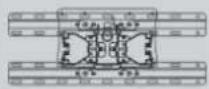
(19/22/26/32LD3***,
32LD4***, 32LD5***,
19/22/26/32LE3***
32LE4***, 22/26LE5***,
32LE5***)
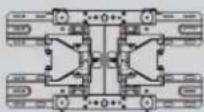
(37/42/47LD4***
42/46LD5***
37/42LE4***
37/42/47LE5***
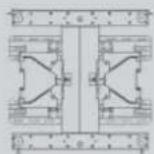
(52/60LD5***, 55LE5***)
Optionale Funktionen und Merkmale können zur Qualitätsverbesserung geändert werden, ohne dass dies explizit mitgeteilt wird.
Wenden Sie sich diesbezüglich an Ihren Händler.
Dieses Gerät funktioniert nur mit kompatiblen LED-LCD-TVs oder LCD-TVs von LG.
Funk-Media-Box


HDMI, das HDMI Logo und High-Definition Multimedia Interface sind Markenzeichen oder eingetragene Markenzeichen von HDMI Licensing LLC.
INHALT
VORBEREITUNG
EINRICHTEN EXTERNER GERÄTE
ANTENNENANSCHLUSS 1
Bei Anschluss über ein Komponente-Kabel .....2
ANSCHLUSS ÜBER EIN HDMI-KABEL ......3
Bei Anschluss über ein HDMI-zu-DVI-Kabel .....4
Bei Anschluss über ein SCART-Kabel ....5
EINRICHTUNG DES USB-EINGANGS ......6
Anschluss über ein HF-Kabel 6
Bei Anschluss des RCA-Kabels ......7
Bei Anschluss über ein D-Sub-15-Pin-Kabel .....8
EINSETZEN DES CI-MODULS ......9
KOPFHÖREREINSTELLUNGEN 9
EINRICHTUNG DES DIGITAL-AUDIO-
AUSGANGS....10
FUNKVERBINDUNG FÜR ZUSATZGERÄTE ..11
Verfügbare Bildschirmauflösung .....12
Einrichten des Bildschirms für PC-Modus .....13
FERNSEHEN/ PROGRAMMSTEUERUNG
EINSCHALTEN DES FERNSEHGERÄTS .....17
Initialisierung der Einstellungen ....17
PROGRAMMAUSWAHL....17
LAUTSTÄRKEREGELUNG 17
SCHNELLMENÜ....18
AUSWAHL UND EINSTELLUNG DER OSD-
MENÜS 19
AUTOMATISCHE PROGRAMMIERUNG .....20
EINSTELLUNGEN KABEL-DTV 25
MANUELLE PROGRAMMIERUNG(IM
DIGITALMODUS)....26
SENDERLISTE ORDNEN....30
CI [COMMON INTERFACE] INFORMATION(CI-
INFORMATIONEN)....34
SOFTWARE-AKTUALISIERUNG ....35
BILD-/TONTEST 37
DIAGNOSE 38
PRODUKT-/SERVICE-INFORMATIONEN .....39
SENDERLISTE AUFRUFEN 41
Input List 43
Eingangsbezeichnung....44
Daten Service 45
SIMPLINK 46
AV MODUS 50
Zurücksetzen auf werkseitige Grundeinstellung (Initialisieren)....51
VERWENDUNG EINES USB-GERÄTES
ANSCHLUSS DES USB-GERÄTES .....52
FILMLISTE 54
FOTOLISTE 65
MUSIKLISTE....75
DivX-REGISTRIERUNGSCODE 84
Deaktivierung 85
Ein-/Ausschalten des EPG 87
Wählt ein Programm aus. 87
Tastenfunktion im Fernsehprogrammmodus Jetzt/Gleich 87
Tastenfunktionen im 8-Tage-
Fernsehprogrammmodus....88
Tastenfunktionen im Datumsänderungsmodus 89
Tastenfunktionen bei Anzeige der erweiterten
Beschreibung 89
Tastenfunktionen im Aufnahme-/
Erinnerungsmodus 90
Tastenfunktionen während der Programmierung ..91
INHALT
BILDSTEUERUNG
BILDGRÖSSE (SEITENVERHÄLTNIS) .....92
BILDASSISTENT 94
ENERGIE SPAREN 95
VORKONFIGURIERTE BILDEINSTELLUNGEN 96
MANUELLE BILDANPASSUNG .....97
BILDVERBESSERUNGSTECHNOLOGIE .....98
Experten-Bildeinstellung 99
BILD ZURÜCKSETZEN 102
Trumotion 103
BETRIEBSANZEIGE 104
EINSTELLUNG DES ANZEIGEMODUS .....105
DEMO-MODUS....106
TON- & SPRACHSTEUERUNG
AUTOMATISCHE LAUTSTÄRKEANPASSUNG 107
KLARE STIMME II 108
VORKONFIGURIERTE TONEINSTELLUNGEN - SOUND MODE (TON-MODUS) ......109
TONEINSTELLUNG - OPTION BENUTZER ..110
GRENZENLOSER KLANG 110
Balance 111
LAUTSPRECHER FERNSEHGERÄT EIN/AUS 112
DTV-AUDIOEINSTELLUNG
(NUR IM DIGITALMODUS) 113
AUSWAHL VON "DIGITAL AUDIO OUT" .....114
TONEINSTELLUNGEN ZURÜCKSETZEN ....115
AUDIO-BESCHREIBUNG
(NUR IM DIGITALMODUS) 116 I/II
- Stereo/Dual Reception (In Analogue Mode Nur) .....117
- NICAM-Empfang (nur im Analogmodus) .....118
- Tonwiedergabe einstellen 118
ONSCREEN-MENÜ-SPRACH-/
LÄNDERAUSWAHL 119
SPRACHAUSWAHL....120
ZEITEINSTELLUNG
EINSTELLUNG FÜR ZEIT ....122
AUTOMATISCHE TIMER-EINSTELLUNG EIN/AUS....123
TIMER FÜR AUSSCHALTFUNKTION EINSTELLEN ....124
PARENTAL CONTROL / RATINGS
KENNWORT- UND SPERRSYSTEM
EINSTELLEN 125
KANAL SPERREN 126
KINDERSICHERUNG (NUR IM
DIGITALMODUS)....127
ZUSATZGERÄTE SPERREN 128
TASTENSPERRE 129
VIDEOTEXT
EIN- UND AUSSCHALTEN ....130
SIMPLE Text....130
TOP Text....131
FASTEXT-MODUS....131
SPEZIELLE VIDEOTEXT-FUNKTIONEN .....132
DIGITAL TELETEXT
TELETEXT AUS DEM DIGITALEN DIENST
HERAUS 133
TELETEXT IM DIGITALEN DIENST .....133
ANHANG
FEHLERBEHEBUNG....134
INSTANDHALTUNG....136
PRODUKTSPEZIFIKATIONEN....137
IR-CODE 148
ANSCHLUSS EINES EXTERNEN
STEUERGERÄTS....149
Hinweise zu Open Source-Software .....156
VORBEREITUNG
Prüfen Sie, ob folgendes Zubehör mit Ihrem TV-Gerät geliefert wurde. Sollte etwas fehlen, wenden Sie sich bitte an den Händler, bei dem Sie dieses Produkt erworben haben.
■ Die Ausführung des Fernsehers kann von den Abbildungen abweichen.

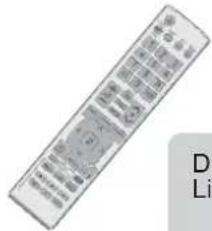
Handbuch des Eigentümers
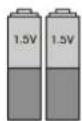
Batterien (AAA)

Ferritkern
(Dieses Teil ist bei keinem der Modelle im Lieferumfang enthalten.)
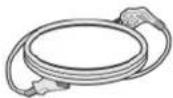
Stromkabel
Dieses Teil ist bei keinem der Modelle im Lieferumfang enthalten.
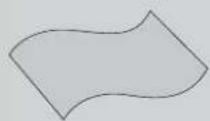
Poliertuch
Polieren Sie den Bildschirm mit dem Tuch.
* Wenn das Gerät Flecken oder Fingerabdrücke aufweist, wischen Sie es nur mit den entsprechenden Reinigungstüchern ab.
Entfernen Sie Flecken vorsichtig.
Zu viel Krafteinsatz kann zu Kratzern oder Verfärbungen füh-
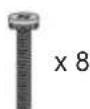
(M4×20)
Schrauben für Fuß

1-Schraube
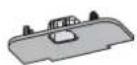
Schutzblende
VERWENDUNG EINES FERRITKERNS (Diese Funktion ist in einigen Ländern nicht verfügbar.)
Ein Ferritkern vermindert elektromagnetische Störstrahlungen bei angeschlossenem Netzkabel. Je näher der Ferritkern am Netzstecker angebracht wird, desto größer ist seine Wirkung.
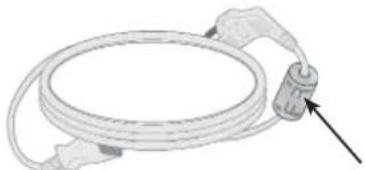
In der Nähe des Netzsteckers montieren.
VORBEREITUNG
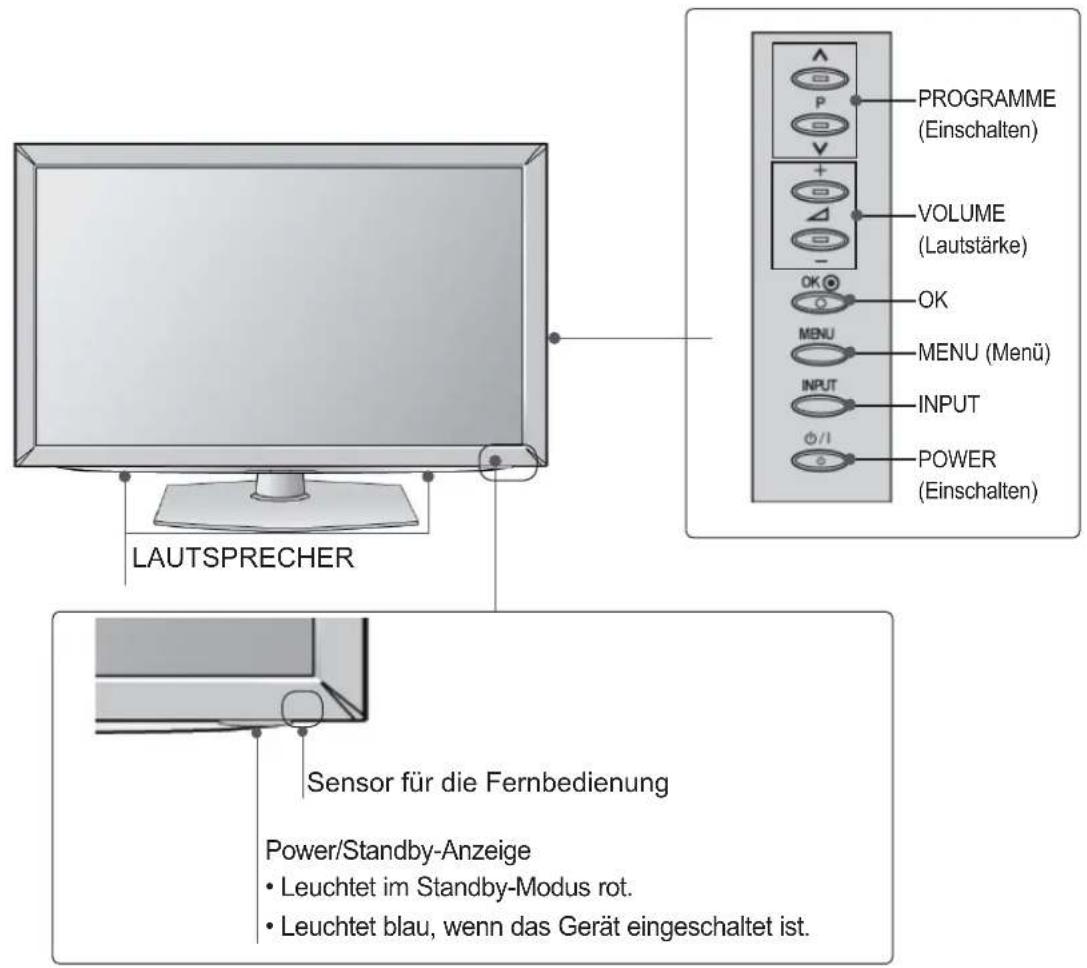
FRONTKONSOLE
! HINWEIS
Das Fernsehgerät kann in den Bereitschaftsmodus versetzt werden, um den Stromverbrauch zu senken. Falls das Fernsehgerät über einen längeren Zeitraum nicht genutzt wird, sollte es über den Netzschalter am Gerät ausgeschaltet werden, um den Stromverbrauch zu senken.
▶ Der Stromverbrauch des eingeschalteten Fernsehers kann erheblich verringert werden, wenn die-Helligkeit des Bildes vermindert wird.
VORSICHT
Der Fuß könnte zerbrechen und Verletzungen durch Glasscherben verursachen, und der Fernseher könnte herunterfallen.
▶ Den Fernseher nicht über den Boden ziehen. Ansonsten könnte der Untergrund Schaden nehmen.
■ Die Ausführung des Fernsehers kann von den Abbildungen abweichen.
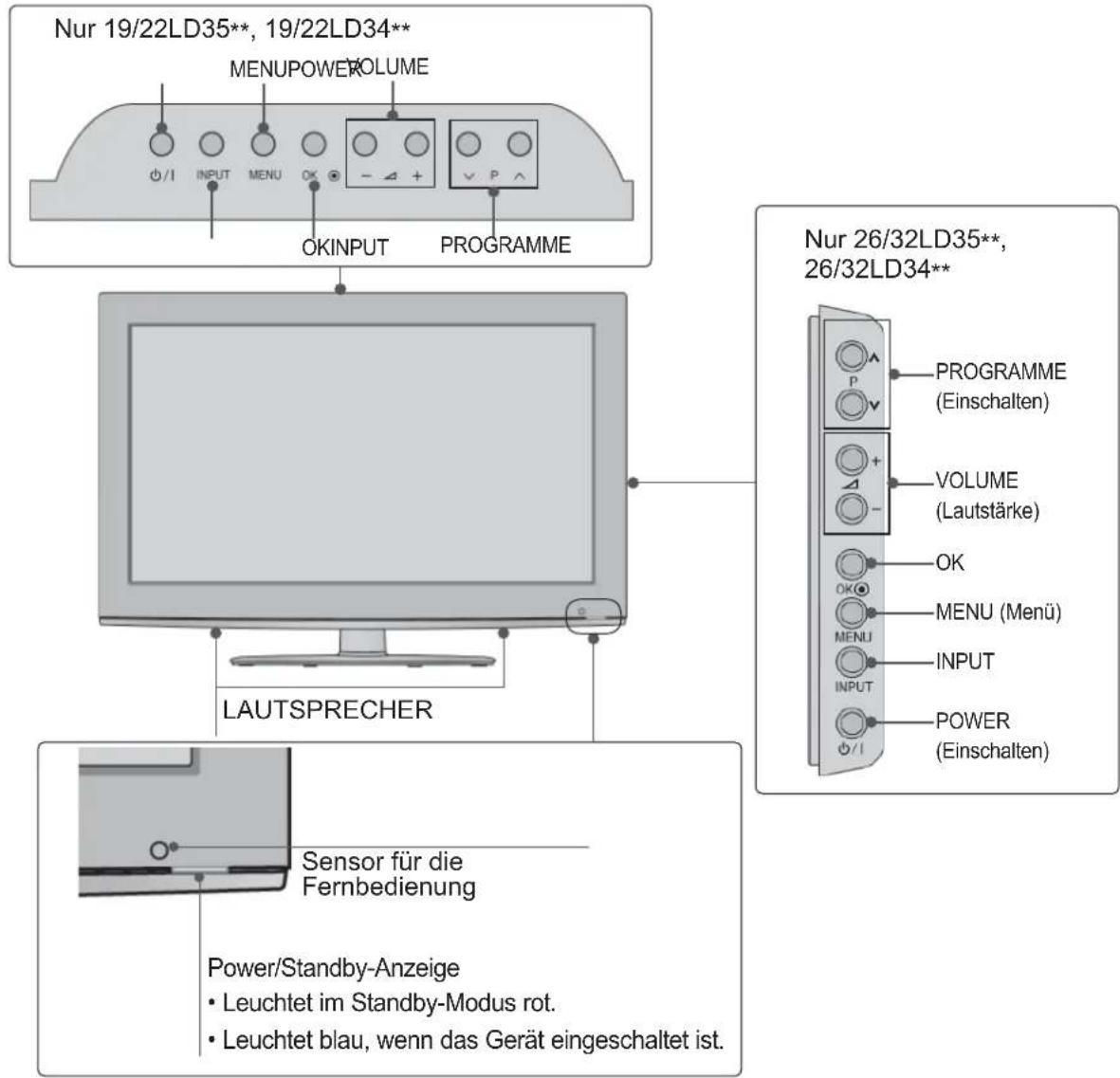
text_image
Nur 19/22LD35**, 19/22LD34** MENUPOWER VOLUME/ I INPUT MENU OK - + - +
OKINPUT PROGRAMME LAUTSPRECHER Sensor für die Fernbedienung Power/Standby-Anzeige • Leuchtet im Standby-Modus rot. • Leuchtet blau, wenn das Gerät eingeschaltet ist. Nur 26/32LD35**, 26/32LD34** PROGRAMME (Einschalten) VOLUME (Lautstärke) OK OK MENU (Menü) INPUT POWER (Einschalten)INFORMATIONEN ZUR RÜCKSEITE Nur 19/22LD35\*\*, 19/22LD34\*\*
■ Die Ausführung des Fernsehers kann von den Abbildungen abweichen.
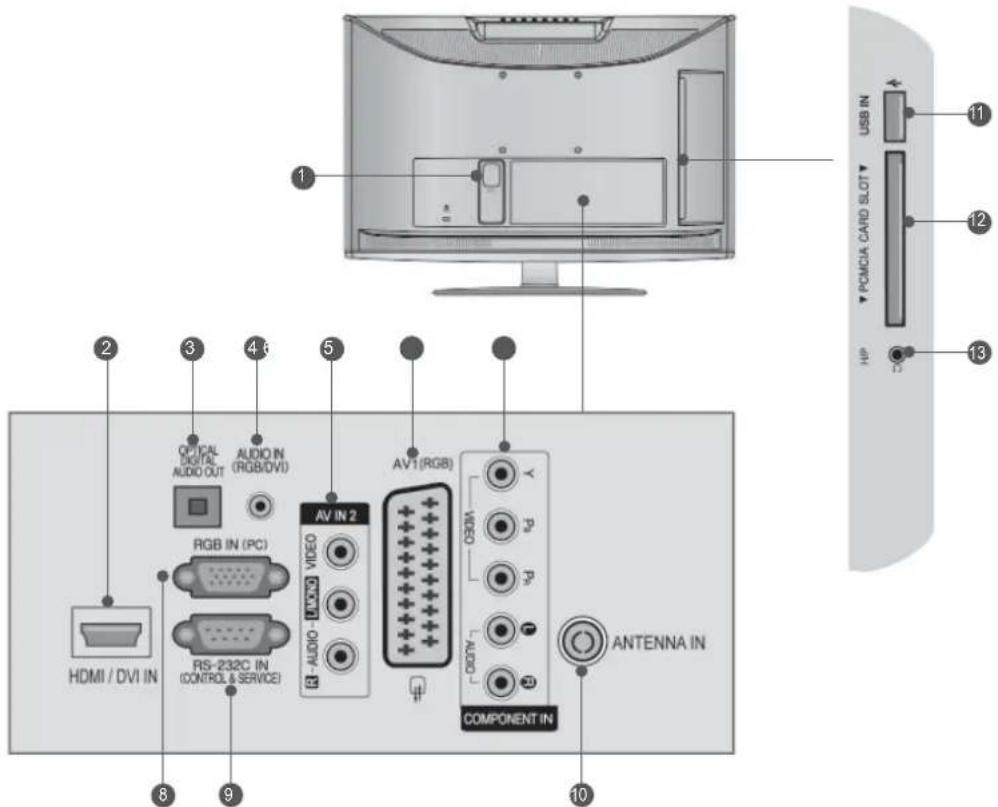
text_image
1 2 3 4 5 6 7 8 9 HDMI / DVI IN OPTICAL AUDIO OUT AUDIO IN (RGB/DVI) RGB IN (PC) AV IN 2 AUDIO -INX20 VIDEO AV1(RGB) OSDM PGM ANTENNA IN COMPONENT IN PCMCIA CARD SLOT USB IN HP D1 Anschlussbuchse für Stromkabel
Dieses Fernsehgerät ist auf den Betrieb mit-Wechselstrom ausgelegt. Die pannung finden Sie auf der Seite „Spezifikationen “.(▶ p.137 bis 147) Versuchen Sie niemals, das Gerät mit Gleichstrom zu betreiben.
② HDMI/DVI IN -Eingang
Schließen Sie ein HDMI-Signal an HDMI IN an. Oder schließen Sie ein DVI-(VIDEO)-Signal über ein DVI-zu-HDMI-Kabel an den HDMI/DVI-ingang an.
3 OPTICAL DIGITAL AUDIO OUT
Anschluss digitaler Audioquellen verschiedener Geräte. Anschluss eines digitalen Audio-Gerätes. Zum Anschluss über ein optisches Audiokabel.
4 RGB/DVI-Audio-Eingang
Anschluss eines Audiokabels vom PC oder DTV.
5 Audio/Video-Eingang
Für den Anschluss von Audio- oder Video-Ausgangssignalen von externen Geräten.
6 Euro-Scart-Anschluss (AV1)
Für den Anschluss von Scart-Eingangs-und Ausgangssignalen von externen Geräten.
⑦ Komponent-Eingang
Für den Anschluss eines Komponent-Video oder Audio-Geräts
8 RGB IN -Eingang
Anschluss eines Ausgangskabels vom PC.
9 RS-232C-Eingang
(STEUERUNG&WARTUNG)
Für den Anschluss des seriellen Ports der-
Steuergeräte an die RS-232C-Buchse.
Dieser Anschluss dient für Servicezwecke oder
wird in Hotels verwendet.
10 Antenneneingang
Anschlussbuchse für eine Antenne oder ein Kabel.
11 USB-Eingang
Anschlussbuchse für ein USB-Speichergerät.
12 PCMCIA (Personal Computer Memory Card International Association)-Kartenschlitz. Stecken Sie das CI-Modul in den PCMCIA-KARTENSTECKPLATZ. (Dieses Teil ist bei keinem der Modelle im Lieferumfang enthalten.)
13 Kopfhörer
Schließen Sie die Kopfhörer am Kopfhöreranschluss an.
VORBEREITUNG
■ Die Ausführung des Fernsehers kann von den Abbildungen abweichen.
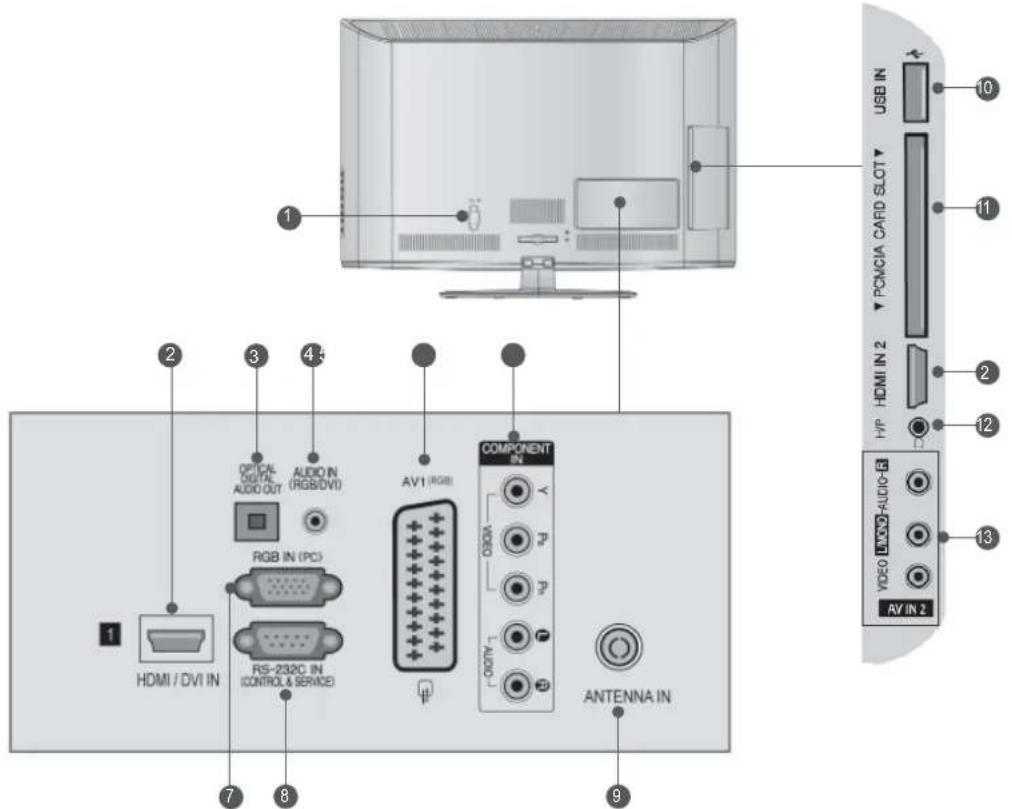
text_image
1 2 3 4 5 6 7 8 9 HDMI / DVI IN AUDIO IN (RGB/DVI) AV1 (RGB) RGB IN (PC) RS-232C IN (CONTROL & SERVICE) COMPONENT IN VDDO LVD00 ANTENNA IN PCMCIA CARD SLOT USB IN HDMI IN 2 H/P VIDEO LVD00-AUDIO-B AV IN 21 Anschlussbuchse für Stromkabel
Dieses Fernsehgerät ist auf den Betrieb mit-Wechselstrom ausgelegt. Die pannung finden Sie auf der Seite „Spezifikationen“. (▶ p.137 bis 147) Versuchen Sie niemals, das Gerät mit Gleichstrom zu betreiben.
② HDMI/DVI IN -Eingang
Schließen Sie ein HDMI-Signal an HDMI IN an. Oder schließen Sie ein DVI-(VIDEO)-Signal über ein DVI-zu-HDMI-Kabel an den HDMI/DVI-ingang an.
Anschluss digitaler Audioquellen verschiedener Geräte. Anschluss eines digitalen Audio-Gerätes. Zum Anschluss über ein optisches Audiokabel.
4 RGB/DVI-Audio-Eingang
Anschluss eines Audiokabels vom PC oder DTV.
5 Euro-Scart-Anschluss (AV1)
Für den Anschluss von Scart-Eingangs-und Ausgangssignalen von externen Geräten.
6 Komponent-Eingang
Für den Anschluss eines Komponent-Video oder Audio-Geräts
⑦ RGB IN -Eingang
Anschluss eines Ausgangskabels vom PC.
8 RS-232C-Eingang(STEUERUNG&WARTUNG)
Für den Anschluss des seriellen Ports der-Steuergeräte an die RS-232C-Buchse.
Dieser Anschluss dient für Servicezwecke oder wird in Hotels verwendet.
9 Antenneneingang
Anschlussbuchse für eine Antenne oder ein Kabel.
10 USB-Eingang
Anschlussbuchse für ein USB-Speichergerät.
11 PCMCIA (Personal Computer Memory Card International Association)-Kartenschlitz.
Stecken Sie das CI-Modul in den PCMCIA-KARTENSTECKPLATZ. (Dieses Teil ist bei keinem der Modelle im Lieferumfang enthalten.)
12 Kopfhörer
Schließen Sie die Kopfhörer am Kopfhöreranschluss an.
13 Audio/Video Input
Für den Anschluss von Audio- oder Video-Ausgangssignalen von externen Geräten.
■ Die Ausführung des Fernsehers kann von den Abbildungen abweichen.
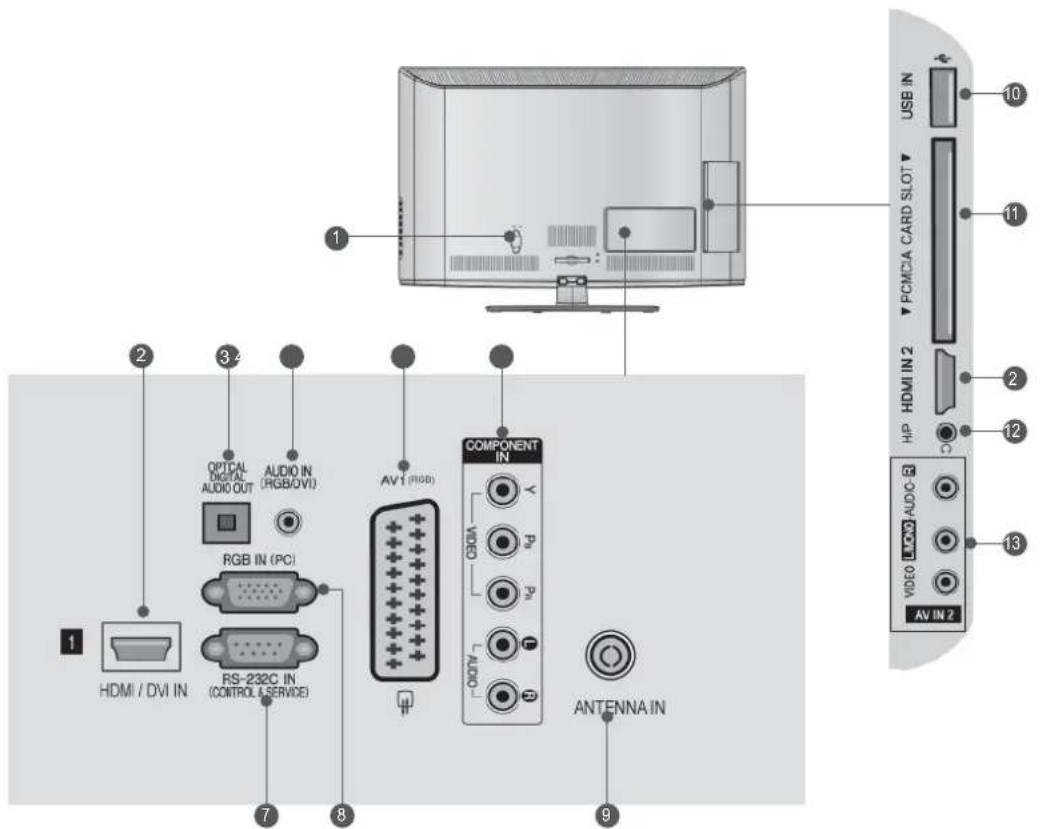
text_image
1 2 3 4 OPTICAL DIGITAL AUDIO OUT AUDIO IN (RGB/DVI) AV1 (RGB) RGB IN (PC) RS-232C IN (CONTROLL & SERVICE) COMPONENT IN VIDEO Pw Pw AVIO ANTENNA IN 1 HDMI / DVI IN 7 8 9 10 USB IN 11 PCM2A CARD SLOT 2 HIP HDMI IN 2 12 VICO AUDIO R AV IN 2 131 Anschlussbuchse für Stromkabel
Dieses Fernsehgerät ist auf den Betrieb mit Wechselstrom ausgelegt. Die Spannung finden Sie auf der Seite „Spezifikationen “.(▶p.137 bis 147) Versuchen Sie niemals, das Gerät mit Gleichstrom zu betreiben.
② HDMI/DVI IN-Eingang
Schließen Sie ein HDMI-Signal an HDMI IN an.
Oder schließen Sie ein DVI-(VIDEO)-Signal über
ein DVI-zu-HDMI-Kabel an den HDMI/DVI-ingang
an.
3 OPTICAL DIGITAL AUDIO OUT
Anschluss digitaler Audioquellen verschiedener Geräte. Anschluss eines digitalen Audio-Gerätes.
Zum Anschluss über ein optisches Audiokabel.
4 RGB/DVI-Audio-Eingang
Anschluss eines Audiokabels vom PC oder DTV.
5 Euro-Scart-Anschluss (AV1/AV2)
Für den Anschluss von Scart-Eingangs-und Ausgangssignalen von externen Geräten.
6 Komponent-Eingang
Für den Anschluss eines Komponent-Video oder Audio-Geräts.
7 RS-232C-Eingang
(STEUERUNG&WARTUNG)
Für den Anschluss des seriellen Ports der-
Steuergeräte an die RS-232C-Buchse. Dieser
Anschluss dient für Servicezwecke oder wird in
Hotels verwendet.
8 RGB IN -Eingang
Anschluss eines Ausgangskabels vom PC.
9 Antenneneingang
Anschlussbuchse für eine Antenne oder ein Kabel.
10 USB-Eingang
Anschlussbuchse für ein USB-Speichergerät.
11 PCMCIA (Personal Computer Memory Card International Association)-Kartenschlitz.
Stecken Sie das CI-Modul in den PCMCIA-KARTENSTECKPLATZ. (Dieses Teil ist bei keinem der Modelle im Lieferumfang enthalten.)
12 Kopfhörer
Schließen Sie die Kopfhörer am opfhöreranschluss an.
13 Audio/Video Input
Für den Anschluss von Audio- oder Video-Ausgangssignalen von externen Geräten.
VORBEREITUNG
GRUNDANSCHLUSS
■ Die Ausführung des Fernsehers kann von den Abbildungen abweichen.
Stellen Sie beim Zusammenbau des Tischstandfußes sicher, ob alle Schrauben festgezogen wurden. (Bei losen Schrauben könnte das Gerät nach dem Aufstellen nach vorn kippen.) Beim Festziehen der Schrauben mit zu hohem Kraftaufwand kann die Schraube durch zu starke Reibung an den Verbindungspunkten beschädigt werden.
Nur 19/22LD35\*\*, 19/22LD34\*\*
1 Legen Sie das Fernsehgerät mit der Bildschirmseite nach unten auf eine gepolsterte Oberfläche, um den Bildschirm vor Beschädigungen zu schützen.
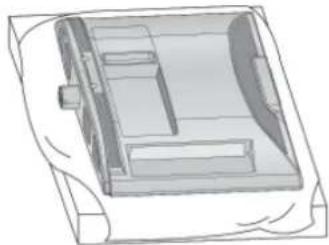
② Befestigen Sie das Fernsehgerät wie in der Abbildung gezeigt.
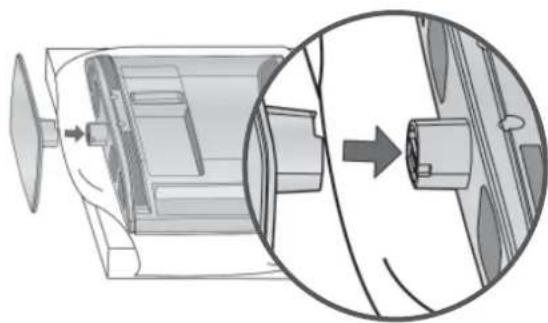
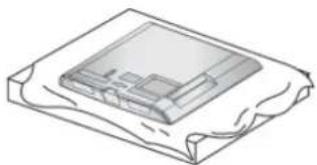
1 Legen Sie das Fernsehgerät mit der Bildschirmseite nach unten auf eine gepolsterte Oberfläche, um den Bildschirm vor Beschädigungen zu schützen.
② Befestigen Sie die Teile der Standfußverbindung mit dem Standfußsockel des Fernsehers.
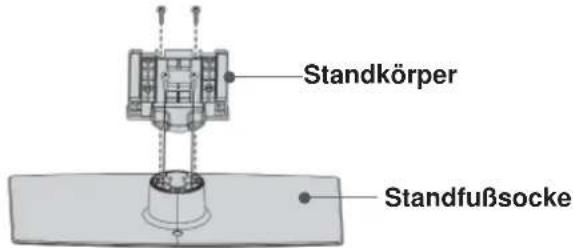
text_image
Standkörper Standfußsocke3 Befestigen Sie das Fernsehgerät wie in der Abbildung gezeigt..
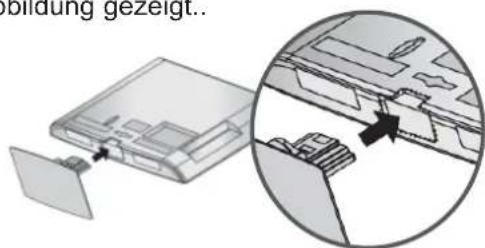
text_image
bildung gezeigt...4 Befestigen Sie die vier Schrauben fest in den Öffnungen auf der Rückseite des Fernsehgerätes.
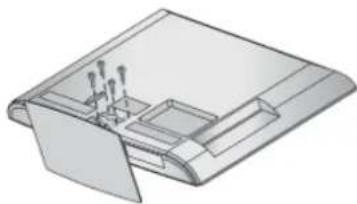
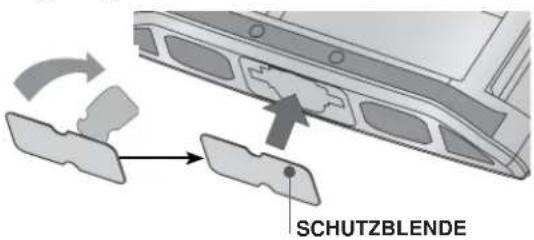
■ Die Ausführung des Fernsehers kann von den Abbildungen abweichen. Zur Wandmontage des Gerätes muss die Schutzblende verwendet werden.
Nur 19/22LD35\*\*, 19/22LD34\*\*
1 Legen Sie das Fernsehgerät mit der Bildschirmseite nach unten auf eine gepolsterte Oberfläche, um den Bildschirm vor Beschädigungen zu schützen.
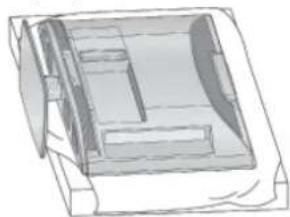
2 Lösen Sie die Schrauben am Fernsehgerät.
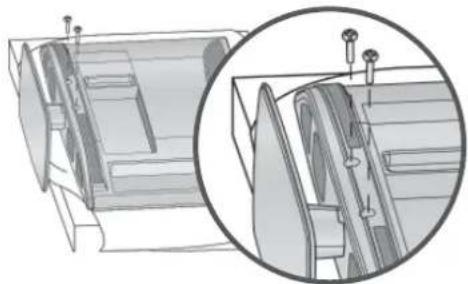
3 Nehmen Sie den Fernseher vom Standfuß ab.
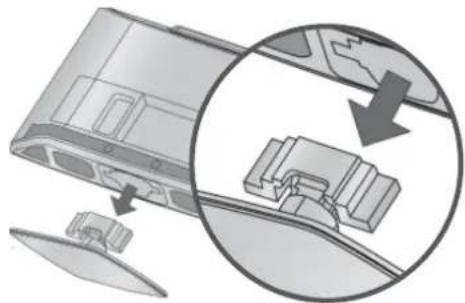
4 ISetzen Sie die Schutzblende im Fernseher ein. Ziehen Sie den Schutzaufkleber von der Trägerfolie ab und bringen Sie den Aufkleber wie gezeigt am Fernseher an.
text_image
SCHUTZBLENDENur 26/32LD35\*\*, 26/32LD34\*\*
Befestigen Sie die SCHUTZBLENDE am Fernsehgerät, bis ein Klickgeräusch zu hören ist.
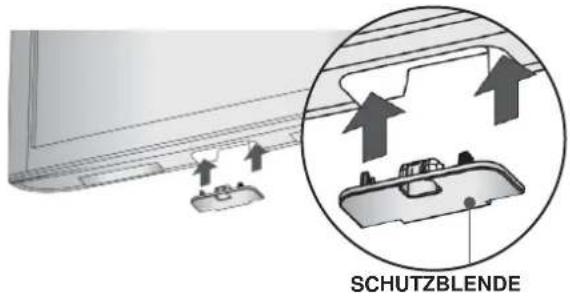
text_image
SCHUTZBLENDEVORBEREITUNG
HINTERE ABDECKUNG FÜR KABELANORDNUNG
■ Die Ausführung des Fernsehers kann von den Abbildungen abweichen.
Nur 19/22LD35\*\*, 19/22LD34\*\*
Binden Sie die Kabel nach den entsprechenden Anschlüssen mit dem KABELHALTER zusammen, wie in der Abbildung gezeigt.
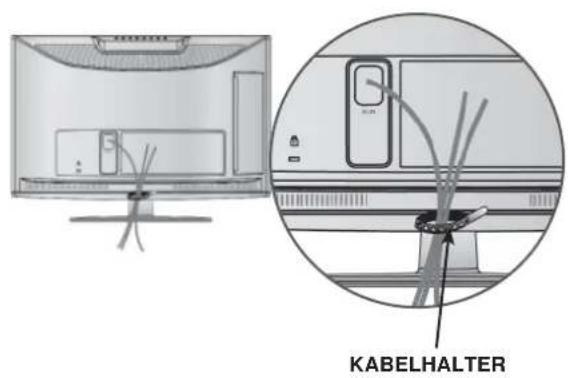
text_image
KABELHALTERNur 26/32LD35\*\*, 26/32LD34\*\*
1 Schließen Sie die erforderlichen Kabel an. Hinweise zum Anschluss weiterer Geräte finden Sie im Kapitel Anschluss von Zusatzgeräten.
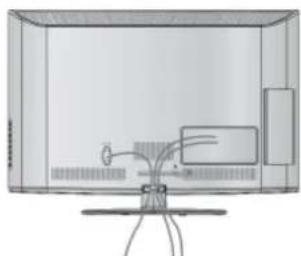
2 Befestigen Sie die KABELHALTERUNG wie in der Abbildung gezeigt.
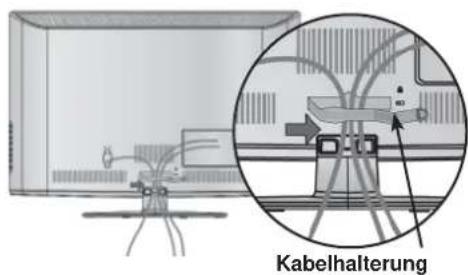
text_image
Kabelhalterung3 Befestigen Sie die KABELHALTERUNG, wie in der Abbildung gezeigt.
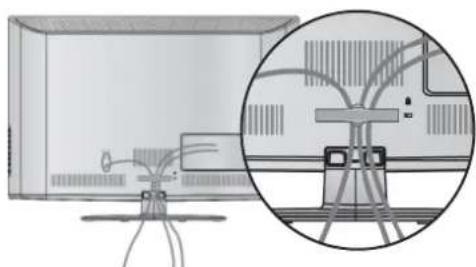
Das Fernsehgerätniemalsander KABELHALTERUNG anheben.
- Wenn das Produkt fallen gelassen wird, können Sie sich verletzen oder das Produkt könnte Schaden nehmen.
SCHWENKBARER STANDFUSS
(Außer 19/22LD35**, 19/22LD34**)
■ Die Ausführung des Fernsehers kann von den Abbildungen abweichen.
Nach dem Aufstellen des Fernsehers kann das Gerät per Hand um 20 Grad nach links und nach rechts gedreht werden.
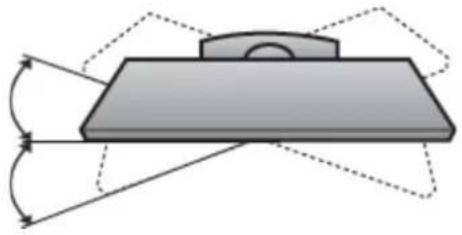
AUSRICHTUNG DES DISPLAYS
■ Diese Darstellung kann leicht von dem Aussehen Ihres Gerätes abweichen.
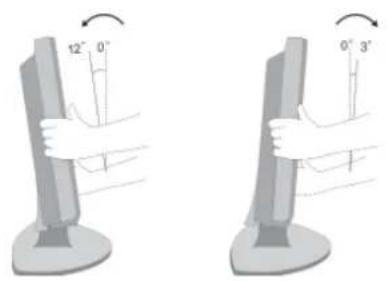
■ Der Bildschirm kann für maximalen Komfort auf unterschiedliche Arten verstellt werden.
- Neigewinkel
text_image
12° 0° 0° 3°MONTAGE DES FERNSEHERS AUF EINEM TISCH
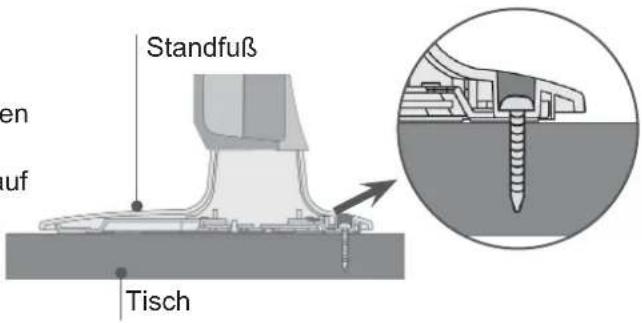
■ Die Ausführung des Fernsehers kann von den Abbildungen abweichen. Der Fernseher muss beim Aufstellen auf einem Tisch befestigt werden, um ein Umkippen nach vorn/nach hinten zu vermeiden, um Verletzungen oder Beschädigungen am Produkt zu verhindern. Verwenden Sie zur Montage ausschließlich die beiliegenden Schrauben.
(im Lieferumfang des Gerätes enthalten)
text_image
Standfuß Tisch! ACHTUNG
▶Um ein Umkippen des Fernsehers zu vermeiden, sollte das Gerät laut Montageanleitungen fest am Untergrund/an der Wand befestigt werden. Beim Anstoßen oder Berühren könnte der Fernseher herunterfallen und Verletzungen verursachen.
VORBEREITUNG
KENSINGTON- SICHERHEITSSYSTEM
■ Diese Funktion ist in einigen Ländern nicht verfügbar.
■ Die Ausführung des Fernsehers kann von den Abbildungen abweichen.
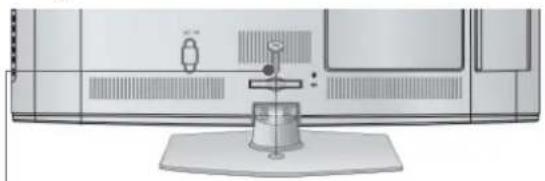
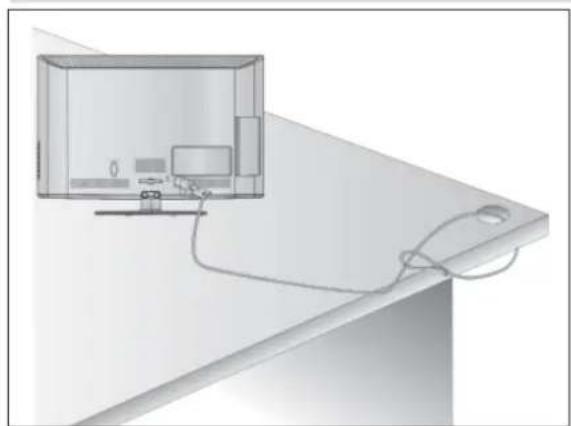
- Auf der Rückseite des TV-Geräts ist ein Kensington Security System-Anschluss angebracht. Schließen Sie das Kensington Security System-Kabel wie unten abgebildet an.
- Detaillierte Informationen zur Installation und Verwendung des Kensington Security Systems finden Sie im Benutzerhandbuch, das mit dem Kensington Security System ausgeliefert wurde. Weitere Informationen erhalten Sie unter http://www.kensington.com, der Website der Firma Kensington. Kensington vertreibt Sicherheitssysteme für hochpreisige elektronische Geräte wie Notebooks und LCD-Projektoren.
NOTE
Das Kensington Security System ist optionales Zubehör.
▶ IWenn sich das Gerät kalt anfühlt, kann es beim Einschalten zu einem kurzen Flimmern kommen.
▶ Auf dem Bildschirm können einige Punktfehler sichtbar sein, die als winzige rote, grüne oder blaue Punkte erkennbar sind. Diese haben jedoch keinerlei negative Auswirkungen auf die Monitorleistung.
▶ Vermeiden Sie es, den LCD-Bildschirm zu berühren oder mit den Fingern längere Zeit auf den Bildschirm zu drücken.
Dadurch kann es zu temporären erzerungseffekten auf dem Bildschirm kommen.
■ Die erforderlichen Bauteile zur sicheren und festen Montage der Fernsehgerätes an der Wand erhalten Sie im Handel.
■ Der Fernseher sollte möglichst nahe an der Wand montiert werden, um ein Herunterfallen beim Anstoßen des Gerätes zu vermeiden.
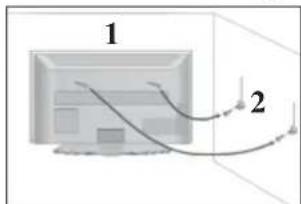
■ Die folgenden Anleitungen dienen zur sicheren
■ Montage des Fernsehers an der Wand und können ein Herunterfallen nach vorn beim Ziehen am Fernseher vermeiden. Auf diese Weise können ein mögliches Herunterfallen sowie Verletzungen vermieden werden. Zusätzlich wird das Fernsehgerät vor Beschädigungen geschützt. Achten Sie darauf, dass sich Kinder nicht an den Fernseher hängen oder daran hochklettern.
text_image
1 2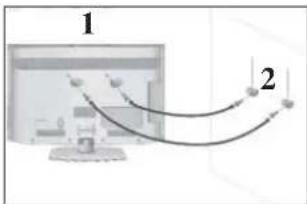
text_image
1 21 Verwenden Sie die Ringschrauben oder TVHalterungen und -Schrauben, um das Produkt wie in der Abbildung dargestellt an der Wand anzubringen. (Falls sich bereits Schrauben in den Ringschrauben befinden, entfernen Sie diese.) * Setzen Sie die Ringschrauben oder TV-Halterungen und -Schrauben ein und ziehen Sie sie in den oberen Bohrungen fest.
2 Befestigen Sie die Wandhalterungen mit den Schrauben (nicht in der Lieferung enthalten) an der Wand. Achten Sie auf die Höhe der Halterungen an der Wand.
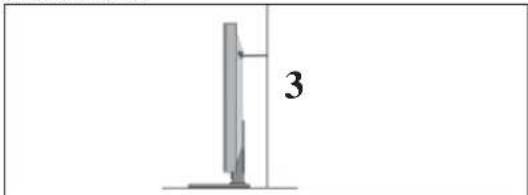
3 Binden Sie das Fernsehgerät mit einem festen Seil fest. Die Schnur sollte für eine möglichst sichere Anbringung horizontal zwischen Wand und Produkt ausgerichtet sein.
HINWEIS
▶ Lösen Sie die Schnüre, bevor Sie das Produkt versetzen
▶ Verwenden Sie eine Haltevorrichtung oder einen Schrank, der nach Größe und Stabilität für die Größe und das Gewicht des Produkts geeignet ist.
Für eine sichere Verwendung des Produkts sollten sich die Halterungen an der Wand auf gleicher Höhe mit jenen am Fernsehgerät befinden.
■ Das Fernsehgerät kann auf unterschiedliche Arten installiert werden, z.B. an der Wand oder auf einem Schreibtisch.
■ Das Gerät ist auf den Betrieb in horizontaler Position ausgelegt.
ERDUNG
Achten Sie darauf, den Erdungsleiter anzuschließen, um Stromschläge zu vermeiden. Wenn keine Erdung möglich ist, lassen Sie einen Elektriker einen separaten Sicherungsautomaten installieren. Versuchen Sie nicht, das Gerät durch den Anschluss an Telefonleitungen, Blitzableiter oder Gasleitungen zu erden.
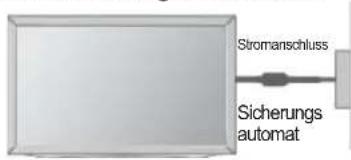
text_image
Stromanschluss Sicherungs automatAUFSTELLEN MIT EINEM TISCHSTANDFUSS
■ Die Ausführung des Fernsehers kann von den Abbildungen abweichen.
Zur ausreichenden Belüftung sollte an allen Seiten des Fernsehers ein Mindestabstand von 10 cm eingehalten werden.
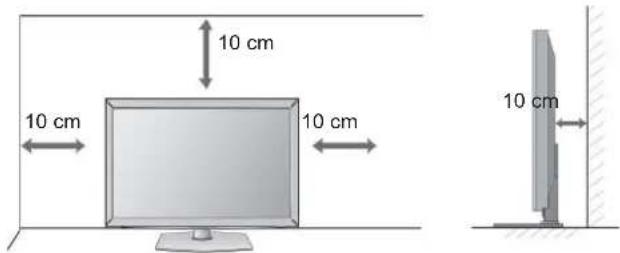
text_image
10 cm 10 cm 10 cm 10 cmWANDMONTAGE: ORIZONTALE LAGE
■ Zur Montage des Fernsehgerätes an der Wand empfehlen wir eine Wandhalterung des Herstellers LG.
■ Zur Montage des Fernsehgerätes an der Wand empfehlen wir eine Wandhalterung gemäß VESA-Norm.
■ LG empfiehlt, dass die Wandmontage von einem qualifizierten Techniker durchgeführt wird.
! HINWEIS
▶Die Wandmontage sollte an einer stabilen Wand und im rechten Winkel zum Boden erfolgen.
▶ Zur Montage an der Decke oder geneigt an der Wand sollte eine spezielle Wandhalterug verwendet werden.
▶Die Beschaffenheit der Wand, an dem das Gerät montiert wird, muss stabil genug sein, um das Gewicht des Fernsehgerätes tragen zu können; z. B. Beton, Naturstein, Ziegel oder Stahlbeton.
▶Art und Länge der Montageschrauben ist abhängig von der Art der Wandmontage. Weitere Informationen erhalten Sie in den Anleitungen der Montagehalterung.
LG übernimmt keine Haftung für Unfälle oder Beschädigungen von Sachgegenständen oder am Fernsehgerät auf Grund einer unsachgemäßen Montage:
- Bei Verwendung einer Wandmontage, die nicht der VESA-Norm entspricht.
- Bei unsachgemäßer Montage de Schrauben an der Oberfläche, wodurch das Fernsehgerät heruntergefallen und Verletzungen verursacht wurden.
- Bei Nichtbeachtung der empfohlenen Montageanleitung.
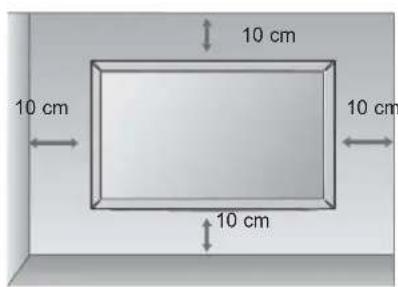
text_image
10 cm 10 cm 10 cm 10 cm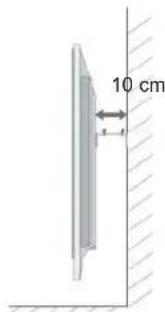
text_image
10 cm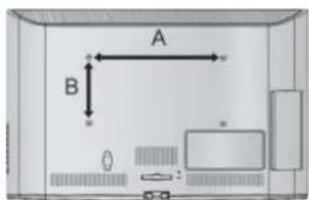
text_image
A B| Modell | VESA (A * B) | Standard-Schraube | Menge | |
| m | 19/22LD35** | 100 * 100 | M4 | 4 |
| 26/32LD35** | 200 * 100 | M4 | 4 | |
| 19/22LD34** | 100 * 100 | M4 | 4 | |
| 26/32LD34** | 200 * 100 | M4 | 4 |
VORBEREITUNG
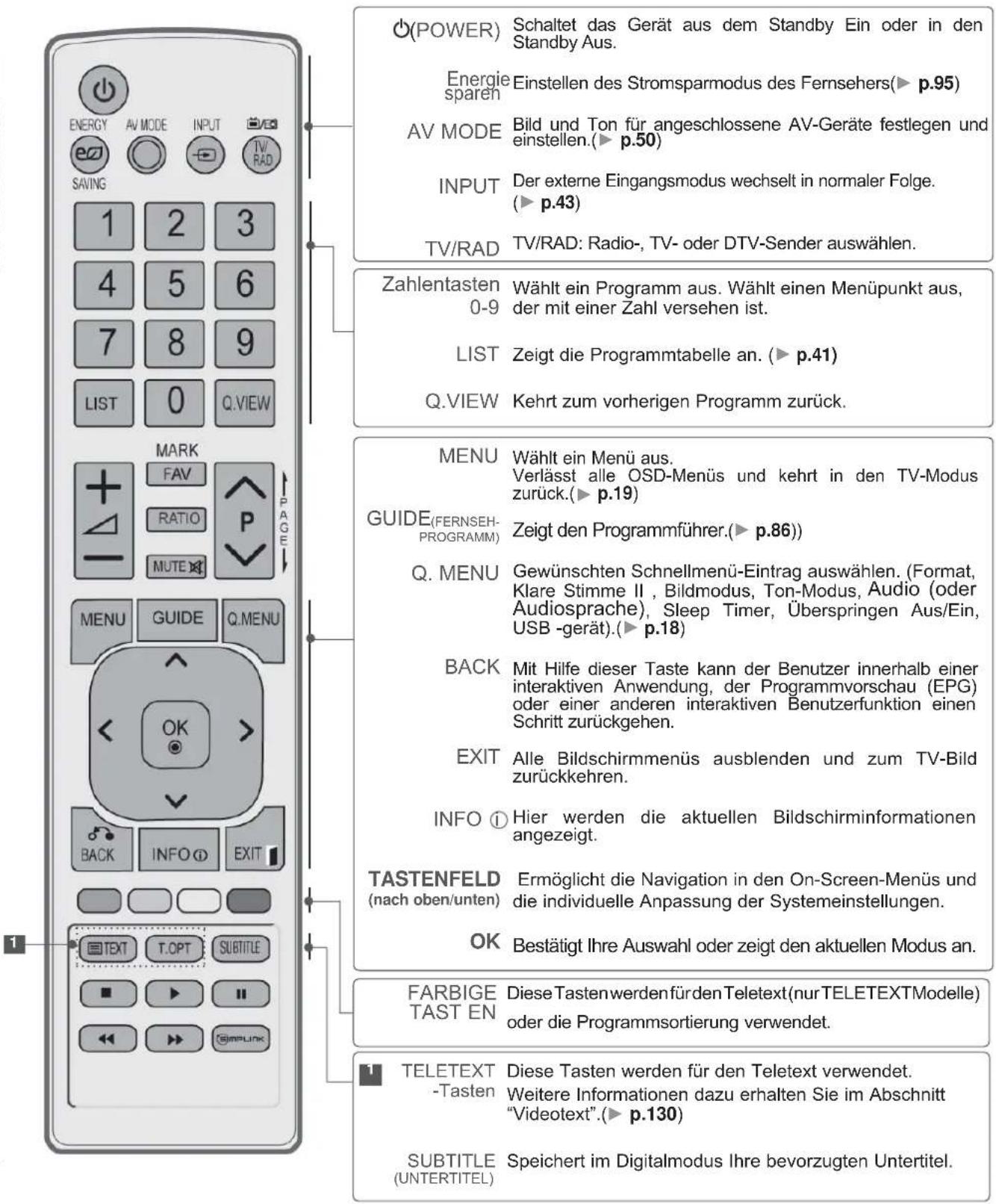
TASTENFUNKTIONEN DER FERNBEDIENUNG
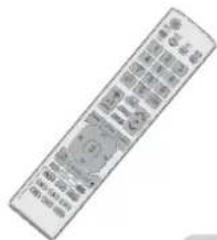
Richten Sie die Fernbedienung bei Bet ä tigung auf den Fernbedienungssensor des Fernsehger ä ts.
text_image
POWER Schaltet das Gerät aus dem Standby Ein oder in den Standby Aus. Energie sparen Einstellen des Stromsparmodus des Fernsehers(► p.95) AV MODE Bild und Ton für angeschlossene AV-Geräte festlegen und einstellen.(► p.50) INPUT Der externe Eingangsmodus wechselt in normaler Folge. (► p.43) TV/RAD TV/RAD: Radio-, TV- oder DTV-Sender auswählen. Zahlentasten Wählt ein Programm aus. Wählt einen Menüpunkt aus, der mit einer Zahl versehen ist. LIST Zeigt die Programmtabelle an. (► p.41) Q.VIEW Kehrt zum vorherigen Programm zurück. MENU Wählt ein Menü aus. Verlässt alle OSD-Menüs und kehrt in den TV-Modus zurück.(► p.19) GUIDE(FERNSEH-PROGRAMM) Zeigt den Programmführer.(► p.86)) Q. MENU Gewünschten Schnellmenü-Eintrag auswählen. (Format, Klare Stimme II , Bildmodus, Ton-Modus, Audio (oder Audiosprache), Sleep Timer, Überspringen Aus/Ein, USB -gerät).(► p.18) BACK Mit Hilfe dieser Taste kann der Benutzer innerhalb einer interaktiven Anwendung, der Programmvorschau (EPG) oder einer anderen interaktiven Benutzerfunktion einen Schritt zurückgehen. EXIT Alle Bildschirmmenüs ausblenden und zum TV-Bild zurückkehren. INFO ① Hier werden die aktuellen Bildschirminformationen angezeigt. TASTENFELD Ermöglicht die Navigation in den On-Screen-Menüs und die individuelle Anpassung der Systemeinstellungen. OK Bestätigt Ihre Auswahl oder zeigt den aktuellen Modus an. FARBIGE TAST EN Diese Tastenwerden für den Teletext(nurTELETEXTModelle) oder die Programmsortierung verwendet. TELETEXT -Tasten Diese Tasten werden für den Teletext verwendet. Weitere Informationen dazu erhalten Sie im Abschnitt "Videotext".(► p.130) SUBTITLE (UNTERTITEL) Speichert im Digitalmodus Ihre bevorzugten Untertitel.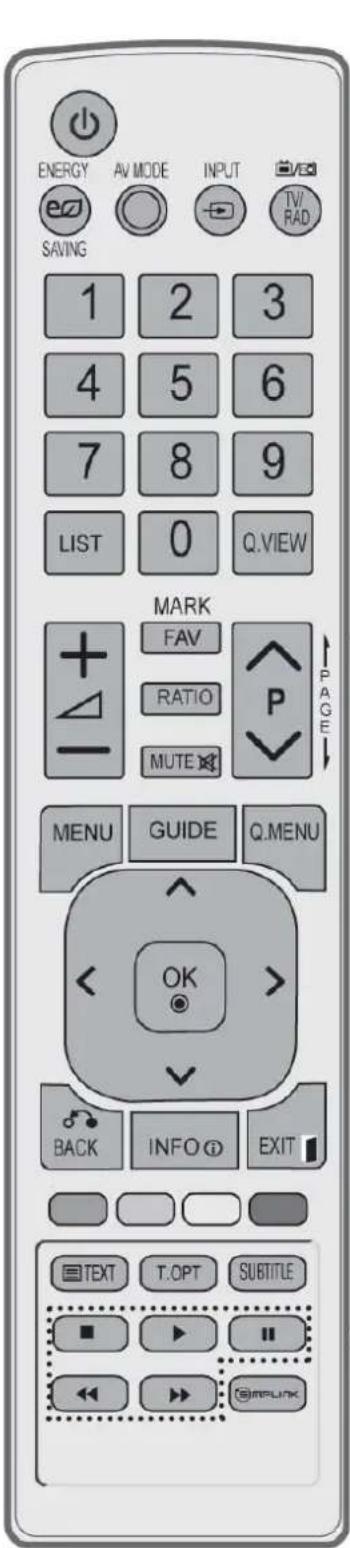
text_image
ENERGY AV MODE INPUT SAVING 1 2 3 4 5 6 7 8 9 LIST 0 Q.VIEW MARK FAV RATIO P MUTE PAGE MENU GUIDE Q.MENU OK BACK INFO EXIT TEXT T.OPT SUBTITLE ←→ ←→ ←→ ←→ ←→
text_image
VOLUME Regelt die Lautstärke. (Lautstärke) + / - FAV (MEINE) Zeigt die ausgewählten Lieblingsprogramme an. MARK Eingangsquelle zum Übernehmen der Einstellungen des Bild-Assistenten auswählen. Sender im USB-Menü markieren bzw. die Markierung aufheben. RATIO Auswahl des gewünschten Bildformates.(► p.92) MUTE Stellt den Ton Ein oder Aus. Programme Wählt ein Programm aus. UP/DOWN PAGE AUF/AB Anzeige der auf dem Bildschirm angezeigten Informationen auf der nächsten Seite fortsetzen.
text_image
Steuertasten im Menü SIMPLINK/ Einträge im Menü SIMPLINK bzw. EIGENE MEDIEN (Fotoliste und Musikliste). EIGENE MEDIEN
Zeigen Sie eine Liste aller mit dem Fernsehgerät verbundenen AVGeräte an. Wenn Sie diese Taste verwenden, wird das Menü „Simplink“ (Simplink) auf dem Bildschirm angezeigt.(▶ p.46)
Einlegen der Batterien
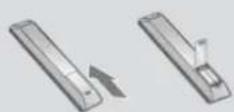
■ Entfernen Sie den Deckel vom Batteriefach auf der Rückseite.
■ Legen Sie zwei 1,5 V-AAA-Batterien korrekt ein (+ zu +, - zu -). Verwenden Sie nicht gle-ichzeitig alte oder gebrauchte und neue Batterien.
■ Schließen Sie die Batterieklappe wieder.
■ Gehen Sie zum Herausnehmen der Batterien in umgekehrter-Reihenfolge vor.
VORBEREITUNG
LCD TV-MODELLE : 32/37/42/47LD4\*\*\*, 26/32LD32\*\*, 26/32LD33\*\* ZUBEHÖR
Prüfen Sie, ob folgendes Zubehör mit Ihrem TV-Gerät geliefert wurde. Sollte etwas fehlen, wenden Sie sich bitte an den Händler, bei dem Sie dieses Produkt erworben haben.
■ Die Ausführung des Fernsehers kann von den Abbildungen abweichen.

Handbuch des Eigentümers
Batterien (AAA)

Ferritkern
(Dieses Teil ist bei keinem der Modelle im Lieferumfang enthalten.)
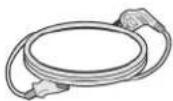
Stromkabel
Dieses Teil ist bei keinem der Modelle im Lieferumfang enthalten.
Poliertuch
Polieren Sie den Bildschirm mit dem Tuch.
* Wenn das Gerät Flecken oder Fingerabdrücke aufweist, wischen Sie es nur mit den entsprechenden Reinigungstüchern ab.
Entfernen Sie Flecken vorsichtig. Zu viel Krafteinsatz kann zu Kratzern oder Verfärbungen füh- ren.

× 8

× 4

(M4×20)
(Nur 32/37/42/47LD45**)
(M4×24)
(Nur 32/37/42/47LD42**, 26/32LD32**, 26/32LD33**)
Schrauben für Fuß
1-Schraube
(Nur 32/37/42LD4***,
26/32LD32**,
26/32LD33**)
Schutzblende
VERWENDUNG EINES FERRITKERNS (Diese Funktion ist in einigen
Ländern nicht verfügbar.)
Ein Ferritkern vermindert elektromagnetische Störstrahlungen bei angeschlossenem Netzkabel. Je näher der Ferritkern am Netzstecker angebracht wird, desto größer ist seine Wirkung.
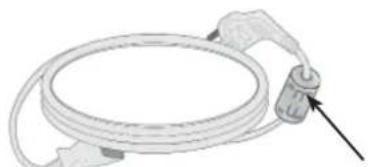
In der Nähe des Netzsteckers montieren.
FRONTKONSOLE
HINWEIS
Das Fernsehgerät kann in den Bereitschaftsmodus versetzt werden, um den Stromverbrauch zu senken. Falls das Fernsehgerät über einen längeren Zeitraum nicht genutzt wird, sollte es über den Netzschalter am Gerät ausgeschaltet werden, um den Stromverbrauch zu senken.
▶ Der Stromverbrauch des eingeschalteten Fernsehers kann erheblich verringert werden, wenn die-Helligkeit des Bildes vermindert wird.
VORSICHT
Der Fuß könnte zerbrechen und Verletzungen durch Glasscherben verursachen, und der Fernseher könnte herunterfallen.
▶ Den Fernseher nicht über den Boden ziehen. Ansonsten könnte der Untergrund Schaden nehmen.
Nur 32/37/42/47LD45\*\*
■ Die Ausführung des Fernsehers kann von den Abbildungen abweichen.
text_image
LAUTSPRECHER PROGRAMME (Einschalten) VOLUME (Lautstärke) OK OK MENU MENU (Menü) INPUT INPUT POWER (Einschalten) Sensor für die Fernbedienung Power/Standby-Anzeige • Leuchtet im Standby-Modus rot. • Leuchtet blau, wenn das Gerät eingeschaltet ist.VORBEREITUNG
text_image
Nur 26LD32**, 26LD33** POWER (Einschalten) MENU (Menu) VOLUME (Lautstärke) OKINPUT PROGRAMME(Einschalten) LAUTSPRECHER Sensor für die Fernbedienung Power/Standby-Anzeige • Leuchtet im Standby-Modus rot. • Leuchtet blau, wenn das Gerät eingeschaltet ist. Nur 32/37/42/47LD42**, 32LD32**, 32LD33** PROGRAMME (Einschalten) VOLUME (Lautstärke) OK MENU (Menu) INPUT POWER (Einschalten)INFORMATIONEN ZUR RÜCKSEITE
■ Die Ausführung des Fernsehers kann von den Abbildungen abweichen.
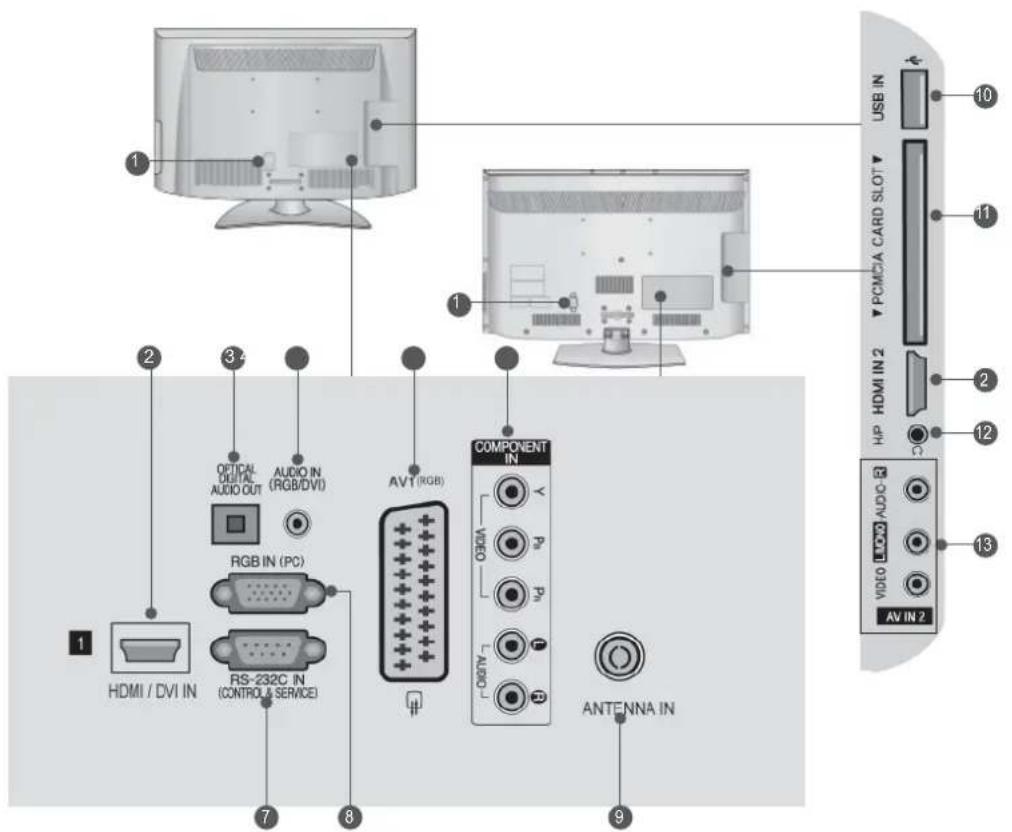
text_image
1 2 3 4 OPTICAL DIGITAL AUDIO OUT AUDIO IN (RGB/DVI) AVT (RGB) RGB IN (PC) COMPONENT IN VIDEO P0 P1 AUDIO ANTENNA IN HDMI / DVI IN RS-232C IN (CONTROL SERVICE) 10 USB IN 11 PCM/CA CARD SLOT 2 HP HDMI IN 2 12 VDDI LVDI AV IN 2 131 Anschlussbuchse für Stromkabel
Dieses Fernsehgerät ist auf den Betrieb mit Wechselstrom ausgelegt. Die pannung finden Sie auf der Seite „Spezifikationen “ (▶ p.137 bis 147) Versuchen Sie niemals, das Gerät mit Gleichstrom zu betreiben.
2 HDMI/DVI IN -Eingang
Schließen Sie ein HDMI-Signal an HDMI IN an. schließen Sie ein DVI-(VIDEO)-Signal über ein DVI-zu-HDMI-Kabel an den HDMI/DVI-ingang an.
OPTICAL DIGITAL AUDIO OUT
3 Anschluss digitaler Audioquellen verschiedener Geräte. Anschluss eines digitalen Audio-Gerätes. Zum Anschluss über ein optisches Audiokabel.
RGB/DVI-Audio-Eingang
4 Anschluss eines Audiokabels vom PC oder DTV.
Euro-Scart-Anschluss (AV1)
5 Für den Anschluss von Scart-Eingangs-und Ausgangssignalen von externen Geräten.
Komponent-Eingang
6 Für den Anschluss eines Komponent-Video oder Audio-Geräts.
7 RS-232C-Eingang (STEUERUNG&WARTUNG)
Für den Anschluss des seriellen Ports der Steuergeräte an die RS-232C-Buchse.
Dieser Anschluss dient für Servicezwecke oder wird in Hotels verwendet.
8 RGB IN -Eingang
Anschluss eines Ausgangskabels vom PC.
9 Antenneneingang
Anschlussbuchse für eine Antenne oder ein Kabel.
10 USB-Eingang
Anschlussbuchse für ein USB-Speichergerät.
11 PCMCIA (Personal Computer Memory Card International Association)-Kartenschlitz.
Stecken Sie das CI-Modul in den PCMCIA-KARTENSTECKPLATZ. (Dieses Teil ist bei keinem der Modelle im Lieferumfang enthalten.)
⑫ Kopfhörer
Schließen Sie die Kopfhörer am Kopfhöreranschluss an.
13 Audio/Video-Eingang
Für den Anschluss von Audio- oder Video-Ausgangssignalen von externen Geräten.
VORBEREITUNG
GRUNDANSCHLUSS
■ Die Ausführung des Fernsehers kann von den Abbildungen abweichen.
Stellen Sie beim Zusammenbau des Tischstandfußes sicher, ob alle Schrauben festgezogen wurden. (Bei losen Schrauben könnte das Gerät nach dem Aufstellen nach vorn kippen.) Beim Festziehen der Schrauben mit zu hohem Kraftaufwand kann die Schraube durch zu starke Reibung an den Verbindungspunkten beschädigt werden.
Nur 32/37/42/47LD45\*\*
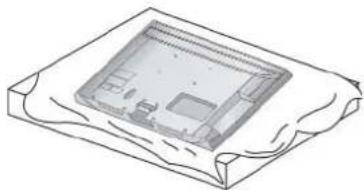
1 Legen Sie das Fernsehgerät mit der Bildschirmseite nach unten auf eine gepolsterte Oberfläche, um den Bildschirm vor Beschädigungen zu schützen.
2 Befestigen Siedie Teile der Standfußverbindung mit dem Standfußsockel des Fernsehers.
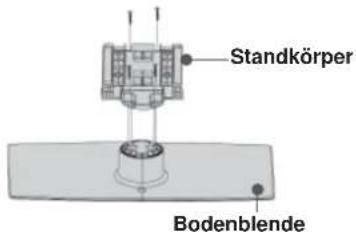
text_image
Standkörper Bodenblende3 Befestigen Sie das Fernsehgerät wie in der Abbildung gezeigt.
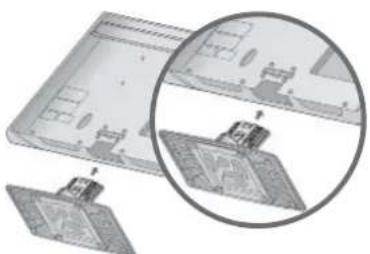
4 Befestigen Sie die vier Schrauben fest in den Öffnungen auf der Rückseite des Fernsehgerätes.
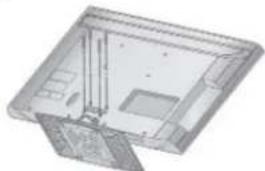
1 Legen Sie das Fernsehgerät mit der Bildschirmseite nach unten auf eine gepolsterte Oberfläche, um den Bildschirm vor Beschädigungen zu schützen.
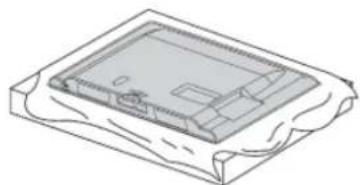
② Befestigen Sie das Fernsehgerät wie in der Abbildung gezeigt.
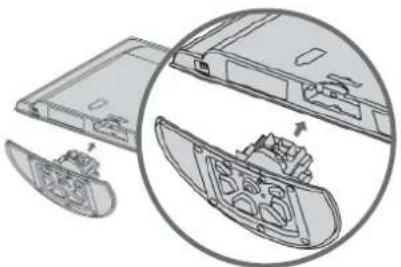
3 Befestigen Sie die vier Schrauben fest in den Öffnungen auf der Rückseite des Fernsehgerätes.
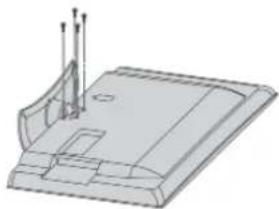
HINTERE ABDECKUNG FÜR KABELANORDNUNG
■ Die Ausführung des Fernsehers kann von den Abbildungen abweichen.
1 Schließen Sie die erforderlichenKabel an.
Hinweise zum Anschluss weiterer Geräte finden Sie im Kapitel Anschluss von Zusatzgeräten.
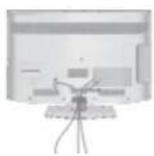
2 Befestigen Sie die KABELHALTERUNG wie in der Abbildung gezeigt.
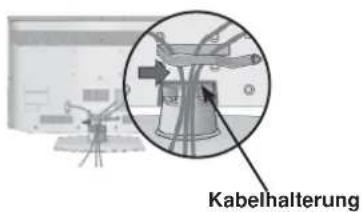
text_image
Kabelhalterung3 Befestigen Sie die KABELHALTERUNG, wie in der Abbildung gezeigt.
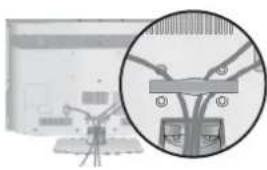
Das Fernsehgerätniemalsander KABELHALTERUNG anheben.
- Wenn das Produkt fallen gelassen wird, können Sie sich verletzen oder das Produkt könnte Schaden nehmen.
MONTAGE DES FERNSEHERS AUF EINEM TISCH
■ Die Ausführung des Fernsehers kann von den Abbildungen abweichen.
Der Fernseher muss beim Aufstellen auf einem Tisch befestigt werden, um ein Umkippen nach vorn/nach hinten zu vermeiden, um Verletzungen oder Beschädigungen am Produkt zu verhindern. Verwenden Sie zur Montage ausschließlich die beiliegenden Schrauben.
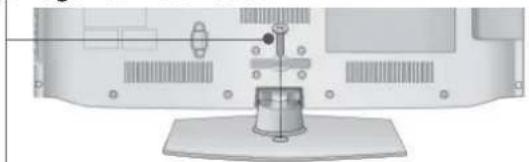
1-Schraube (im Lieferumfang des Gerätes enthalten)
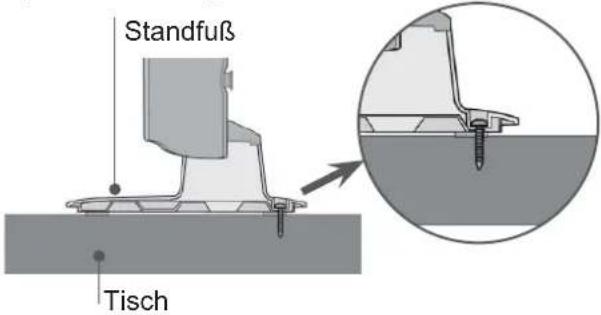
text_image
Standfuß Tisch! ACHTUNG
▶Um ein Umkippen des Fernsehers zu vermeiden, sollte das Gerät laut Montageanleitungen fest am Untergrund/an der Wand befestigt werden. Beim Anstoßen oder Berühren könnte der Fernseher herunterfallen und Verletzungen verursachen.
FALLS KEIN TISCH-TANDFUSS VERWENDET WIRD
■ Die Ausführung des Fernsehers kann von den Abbildungen abweichen. Zur Wandmontage des Gerätes muss die Schutzblende verwendet werden.
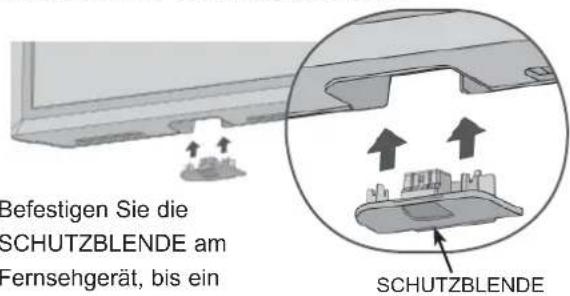
text_image
Befestigen Sie die SCHUTZBLENDE am Fernsehgerät, bis ein SCHUTZBLENDEBefestigen Sie die SCHUTZBLENDE am
Fernsehgerät, bis ein Klickgeräusch zu hören ist.
VORBEREITUNG
KENSINGTON- SICHERHEITSSYSTEM
■ Diese Funktion ist in einigen Ländern nicht verfügbar.
■ Die Ausführung des Fernsehers kann von den Abbildungen abweichen.
- Auf der Rückseite des TV-Geräts ist ein Kensington Security System-Anschluss angebracht. Schließen Sie das Kensington Security System-Kabel wie unten abgebildet an.
- Detaillierte Informationen zur Installation und Verwendung des Kensington Security Systems finden Sie im Benutzerhandbuch, das mit dem Kensington Security System ausgeliefert wurde. Weitere Informationen erhalten Sie unter http://www.kensington.com, der Website der Firma Kensington. Kensington vertreibt Sicherheitssysteme für hochpreisige elektronische Geräte wie Notebooks und LCD-Projektoren.
NOTE
Das Kensington Security System ist optionales Zubehör.
IWenn sich das Gerät kalt anfühlt, kann es beim Einschalten zu einem kurzen Flimmern kommen.
▶ Auf dem Bildschirm können einige Punktfehler sichtbar sein, die als winzige rote, grüne oder blaue Punkte erkennbar sind. Diese haben jedoch keinerlei negative Auswirkungen auf die Monitorleistung.
▶ Vermeiden Sie es, den LCD-Bildschirm zu berühren oder mit den Fingern längere Zeit auf den Bildschirm zu drücken.
Dadurch kann es zu temporären erzerungseffekten auf dem Bildschirm kommen.
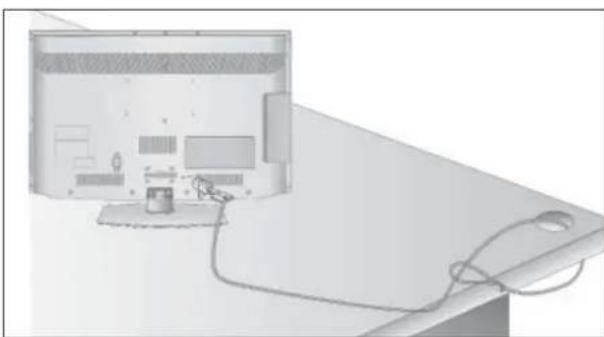
■ Die erforderlichen Bauteile zur sicheren und festen Montage der Fernsehgerätes an der Wand erhalten Sie im Handel.
■ Der Fernseher sollte möglichst nahe an der Wand montiert werden, um ein Herunterfallen beim Anstoßen des Gerätes zu vermeiden.
■ Die folgenden Anleitungen dienen zur sicheren
■ Montage des Fernsehers an der Wand und können ein Herunterfallen nach vorn beim Ziehen am Fernseher vermeiden. Auf diese Weise können ein mögliches Herunterfallen sowie Verletzungen vermieden werden. Zusätzlich wird das Fernsehgerät vor Beschädigungen geschützt. Achten Sie darauf, dass sich Kinder nicht an den Fernseher hängen oder daran hochklettern.
text_image
1 2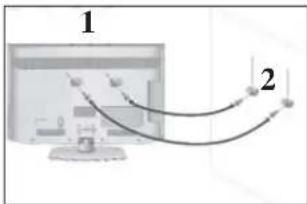
text_image
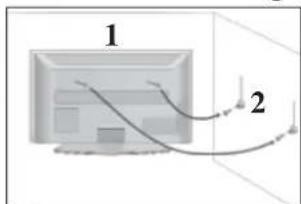
1 21 Verwenden Sie die Ringschrauben oder TVHalterungen und -Schrauben, um das Produkt wie in der Abbildung dargestellt an der Wand anzubringen. (Falls sich bereits Schrauben in den Ringschrauben befinden, entfernen Sie diese.)
* Setzen Sie die Ringschrauben oder TV-Halterungen und -Schrauben ein und ziehen Sie sie in den oberen Bohrungen fest.
2 Befestigen Sie die Wandhalterungen mit den Schrauben (nicht in der Lieferung enthalten) an der Wand. Achten Sie auf die Höhe der Halterungen an der Wand.
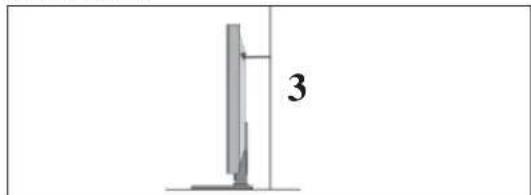
3 Binden Sie das Fernsehgerät mit einem festen Seil fest. Die Schnur sollte für eine möglichst sichere Anbringung horizontal zwischen Wand und Produkt ausgerichtet sein.
HINWEIS
Lösen Sie die Schnüre, bevor Sie das Produkt versetzen
▶ Verwenden Sie eine Haltevorrichtung oder einen Schrank, der nach Größe und Stabilität für die Größe und das Gewicht des Produkts geeignet ist.
Für eine sichere Verwendung des Produkts sollten sich die Halterungen an der Wand auf gleicher Höhe mit jenen am Fernsehgerät befinden.
■ Das Fernsehgerät kann auf unterschiedliche Arten installiert werden, z.B. an der Wand oder auf einem Schreibtisch.
■ Das Gerät ist auf den Betrieb in horizontaler Position ausgelegt.
ERDUNG
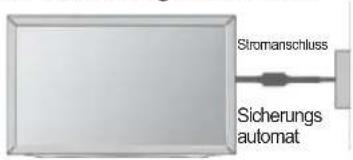
Achten Sie darauf, den Erdungsleiter anzuschließen, um Stromschläge zu vermeiden. Wenn keine Erdung möglich ist, lassen Sie einen Elektriker einen separaten Sicherungsautomaten installieren. Versuchen Sie nicht, das Gerät durch den Anschluss an Telefonleitungen, Blitzableiter oder Gasleitungen zu erden.
text_image
Stromanschluss Sicherungs automatAUFSTELLEN MIT EINEM TISCHSTANDFUSS
■ Die Ausführung des Fernsehers kann von den Abbildungen abweichen.
Zur ausreichenden Belüftung sollte an allen Seiten des Fernsehers ein Mindestabstand von 10 cm eingehalten werden.
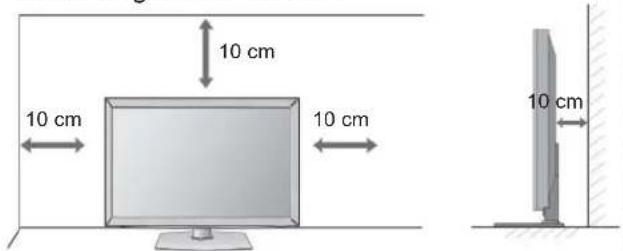
text_image
10 cm 10 cm 10 cm 10 cmWANDMONTAGE: ORIZONTALE LAGE
■ Zur Montage des Fernsehgerätes an der Wand empfehlen wir eine Wandhalterung des Herstellers LG.
■ Zur Montage des Fernsehgerätes an der Wand empfehlen wir eine Wandhalterung gemäß VESA-Norm.
■ LG empfiehlt, dass die Wandmontage von einer qualifizierten Techniker durchgeführt wird.
! HINWEIS
▶Die Wandmontage sollte an einer stabilen Wand und im rechten Winkel zum Boden erfolgen.
▶ Zur Montage an der Decke oder geneigt an der Wand sollte eine spezielle Wandhalterug verwendet werden.
▶Die Beschaffenheit der Wand, an dem das Gerät montiert wird, muss stabil genug sein, um das Gewicht des Fernsehgerätes tragen zu können; z. B. Beton, Naturstein, Ziegel oder Stahlbeton.
Art und Länge der Montageschrauben ist abhängig von der Art der Wandmontage. Weitere Informationen erhalten Sie in den Anleitungen der Montagehalterung.
LG übernimmt keine Haftung für Unfälle oder Beschädigungen von Sachgegenständen oder am Fernsehgerät auf Grund einer unsachgemäßen Montage:
- Bei Verwendung einer Wandmontage, die nicht der VESA-Norm entspricht.
- Bei unsachgemäßer Montage de Schrauben an der Oberfläche, wodurch das Fernsehgerät heruntergefallen und Verletzungen verursacht wurden.
- Bei Nichtbeachtung der empfohlenen Montageanleitung.
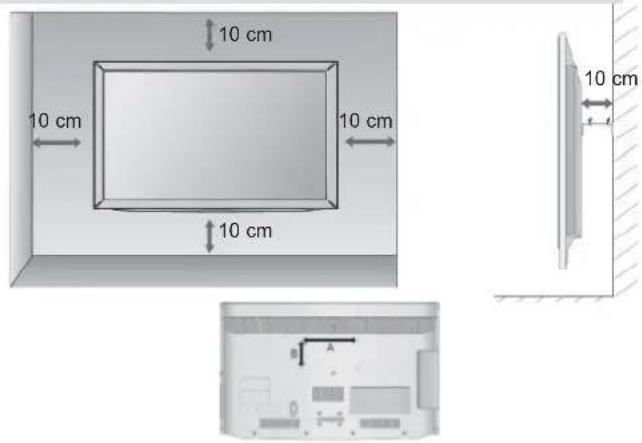
text_image
10 cm 10 cm 10 cm 10 cm 10 cm A| Modell | VESA (A * B) | Standard-Schraube | Menge |
| 32LD4*** | 200 * 100 | M4 | 4 |
| 37/42/47LD4*** | 200 * 200 | M6 | 4 |
| 26/32LD32 ** | 200 * 100 | M4 | 4 |
| 26/32LD33 ** | 200 * 100 | M4 | 4 |
SCHWENKBARER STANDFUSS
■ Die Ausführung des Fernsehers kann von den Abbildungen abweichen.
Nach dem Aufstellen des Fernsehers kann das Gerät per Hand um 20 Grad nach links und nach rechts gedreht werden.
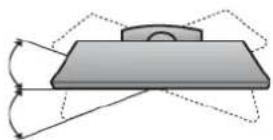
VORBEREITUNG
TASTENFUNKTIONEN DER FERNBEDIENUNG
Richten Sie die Fernbedienung bei Bet ä tigung auf den Fernbedienungssensor des Fernsehger ä ts.
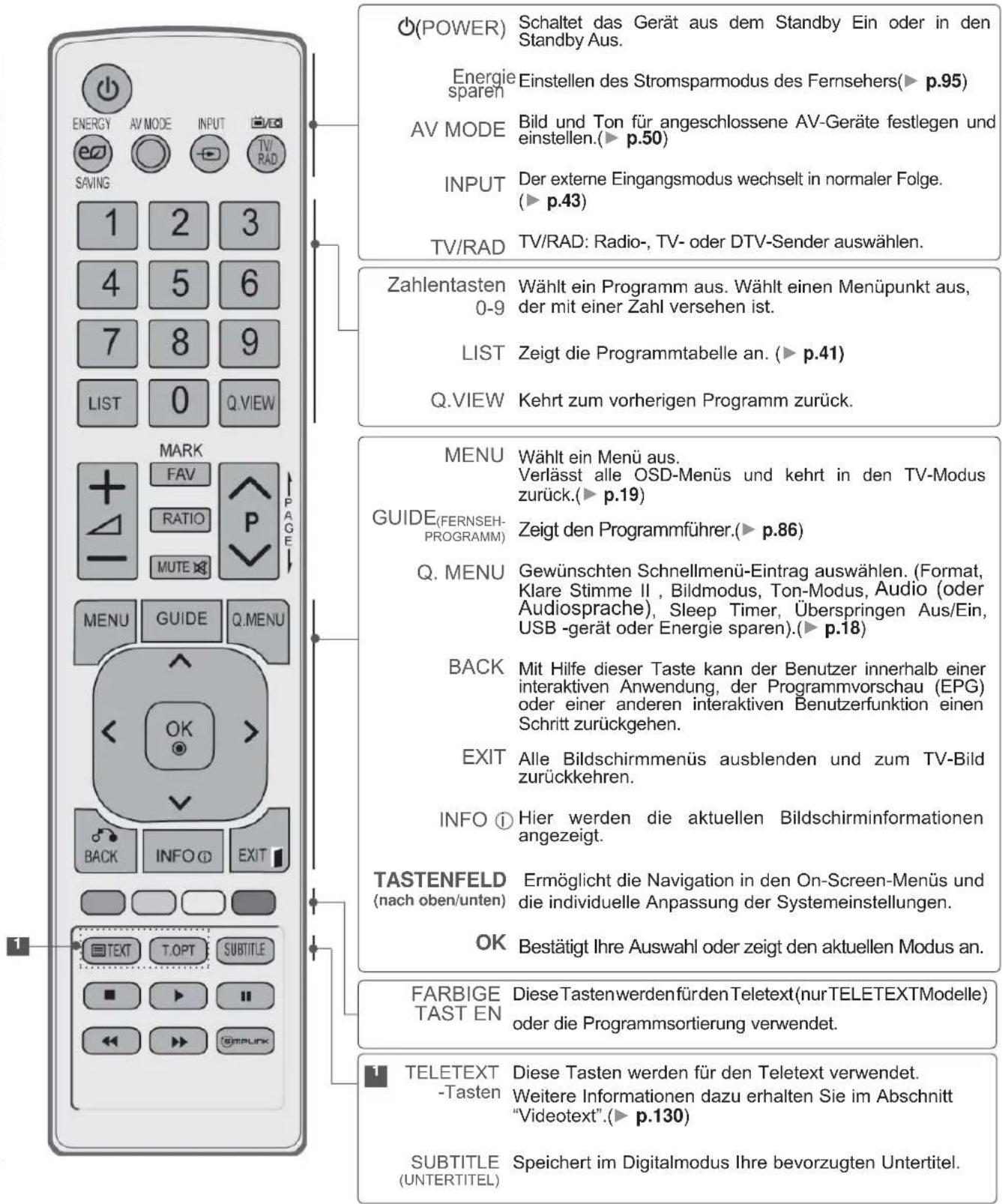
text_image
POWER Schaltet das Gerät aus dem Standby Ein oder in den Standby Aus. Energie sparen Einstellen des Stromsparmodus des Fernsehers(► p.95) AV MODE Bild und Ton für angeschlossene AV-Geräte festlegen und einstellen.(► p.50) INPUT Der externe Eingangsmodus wechselt in normaler Folge. (► p.43) TV/RAD TV/RAD: Radio-, TV- oder DTV-Sender auswählen. Zahlentasten Wählt ein Programm aus. Wählt einen Menüpunkt aus, der mit einer Zahl versehen ist. LIST Zeigt die Programmtabelle an. (► p.41) Q.VIEW Kehrt zum vorherigen Programm zurück. MENU Wählt ein Menü aus. Verlässt alle OSD-Menüs und kehrt in den TV-Modus zurück.(► p.19) GUIDE(FERNSEH-PROGRAMM) Zeigt den Programmführer.(► p.86) Q. MENU Gewünschten Schnellmenü-Eintrag auswählen. (Format, Klare Stimme II , Bildmodus, Ton-Modus, Audio (oder Audiosprache), Sleep Timer, Überspringen Aus/Ein, USB -gerät oder Energie sparen).(► p.18) BACK Mit Hilfe dieser Taste kann der Benutzer innerhalb einer interaktiven Anwendung, der Programmvorschau (EPG) oder einer anderen interaktiven Benutzerfunktion einen Schritt zurückgehen. EXIT Alle Bildschirmmenüs ausblenden und zum TV-Bild zurückkehren. INFO ① Hier werden die aktuellen Bildschirminformationen angezeigt. TASTENFELD Ermöglicht die Navigation in den On-Screen-Menüs und die individuelle Anpassung der Systemeinstellungen. OK Bestätigt Ihre Auswahl oder zeigt den aktuellen Modus an. FARBIGE Diese Tastenwerden für den Teletext(nurTELETEXTModelle) oder die Programmsortierung verwendet. TELETEXT Diese Tasten werden für den Teletext verwendet. -Tasten Weitere Informationen dazu erhalten Sie im Abschnitt "Videotext".(► p.130) SUBTITLE Speichert im Digitalmodus Ihre bevorzugten Untertitel. (UNTERITEL)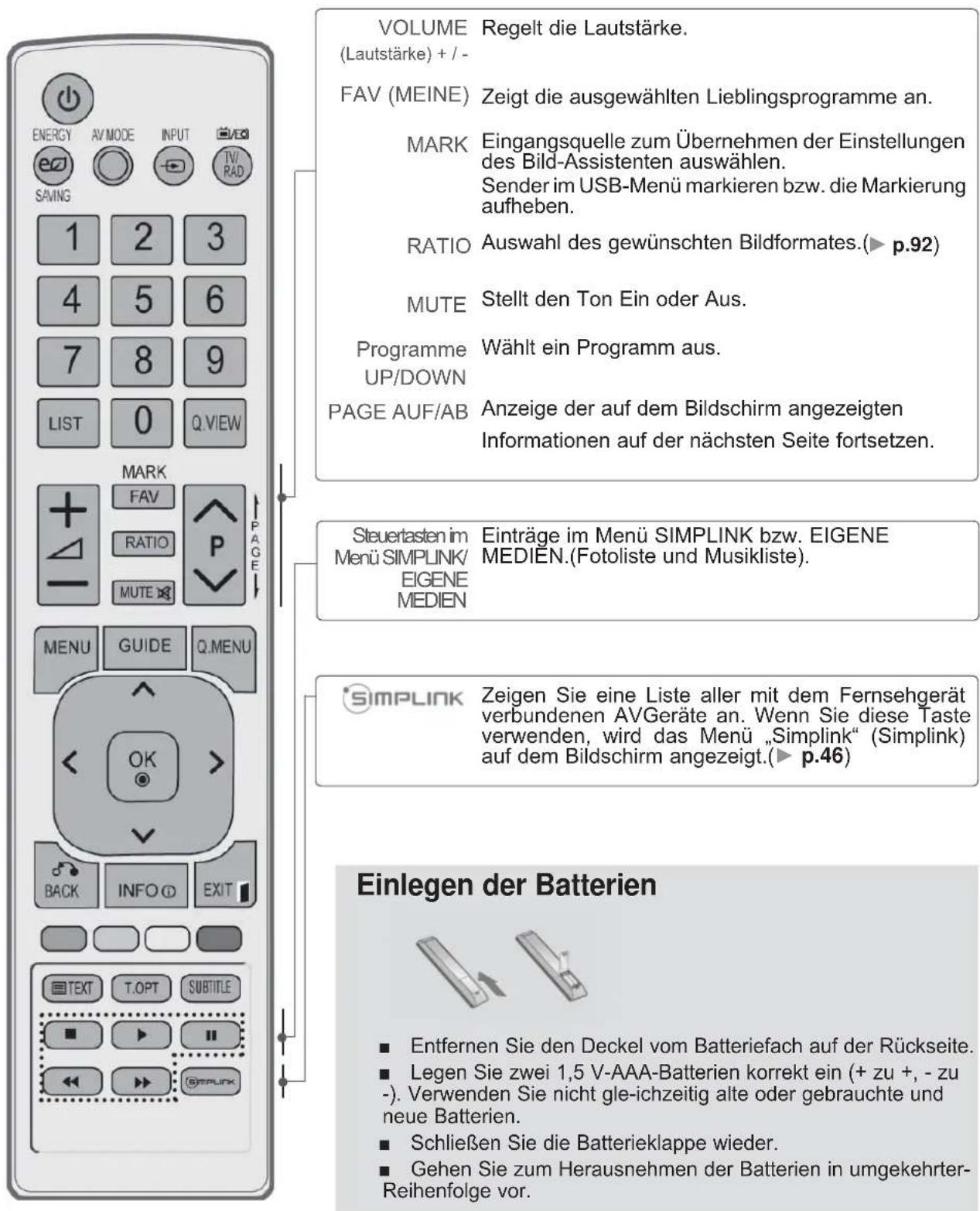
text_image
VOLUME Regelt die Lautstärke. (Lautstärke) + / - FAV (MEINE) Zeigt die ausgewählten Lieblingsprogramme an. MARK Eingangsquelle zum Übernehmen der Einstellungen des Bild-Assistenten auswählen. Sender im USB-Menü markieren bzw. die Markierung aufheben. RATIO Auswahl des gewünschten Bildformates.(► p.92) MUTE Stellt den Ton Ein oder Aus. Programme Wählt ein Programm aus. UP/DOWN PAGE AUF/AB Anzeige der auf dem Bildschirm angezeigten Informationen auf der nächsten Seite fortsetzen. STeuertasten im Einträge im Menü SIMPLINK bzw. EIGENE Menü SIMPLINK/ MEDIEN.(Fotoliste und Musikliste). EIGENE MEDIEN SIMPLINK Zeigen Sie eine Liste aller mit dem Fernsehgerät verbundenen AVGeräte an. Wenn Sie diese Taste verwenden, wird das Menü „Simplink“ (Simplink) auf dem Bildschirm angezeigt.(► p.46) Einlegen der Batterien ■ Entfernen Sie den Deckel vom Batteriefach auf der Rückseite. ■ Legen Sie zwei 1,5 V-AAA-Batterien korrekt ein (+ zu +, - zu -). Verwenden Sie nicht gle-ichzeitig alte oder gebrauchte und neue Batterien. ■ Schließen Sie die Batterieklappe wieder. ■ Gehen Sie zum Herausnehmen der Batterien in umgekehrter- Reihenfolge vor.VORBEREITUNG
LCD TV-MODELLE : 32/42/46/52/60LD5\*\*\*
ZUBEHÖR
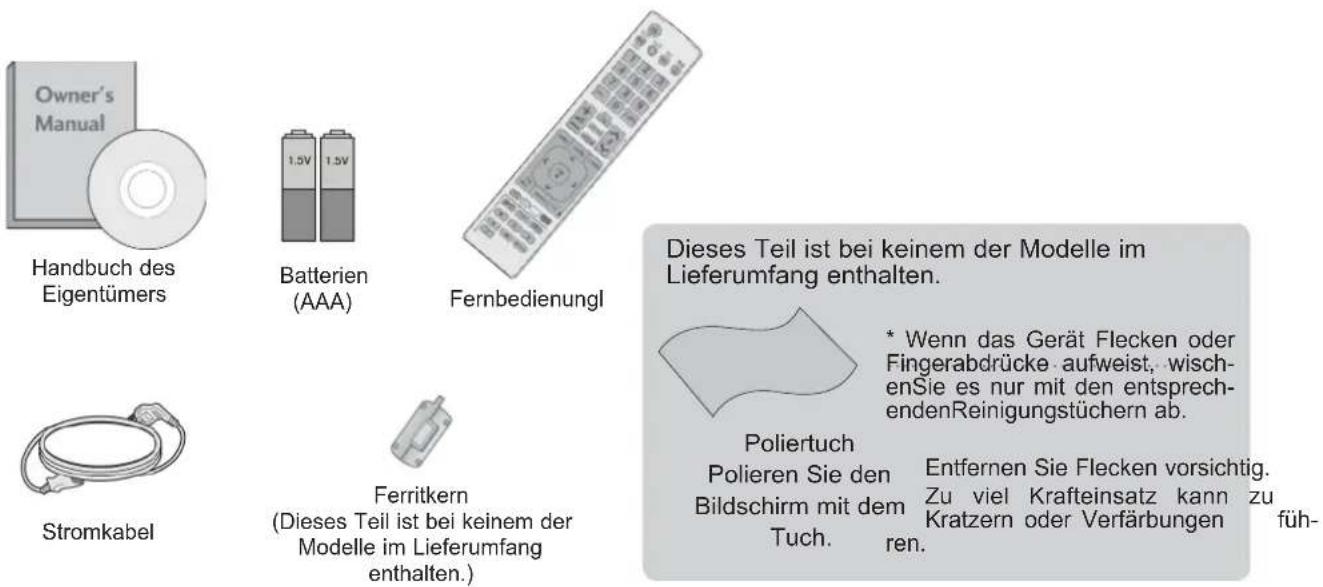
Prüfen Sie, ob folgendes Zubehör mit Ihrem TV-Gerät geliefert wurde. Sollte etwas fehlen, wenden Sie sich bitte an den Händler, bei dem Sie dieses Produkt erworben haben.
■ Die Ausführung des Fernsehers kann von den Abbildungen abweichen.
text_image
Owner's Manual Handbuch des Eigentümers Batterien (AAA) Fernbedienungl Stromkabel Ferritkern (Dieses Teil ist bei keinem der Modelle im Lieferumfang enthalten.) Dieses Teil ist bei keinem der Modelle im Lieferumfang enthalten. * Wenn das Gerät Flecken oder Fingerabdrücke aufweist, wischen Sie es nur mit den entsprechenden Reinigungstüchern ab. Poliertuch Polieren Sie den Bildschirm mit dem Tuch. ren. Entfernen Sie Flecken vorsichtig. Zu viel Krafteinsatz kann zu Kratzern oder Verfärbungen füh-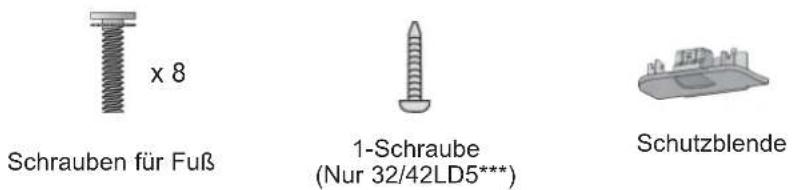
text_image
x 8 Schrauben für Fuß 1-Schraube (Nur 32/42LD5***) SchutzblendeVERWENDUNG EINES FERRITKERNS (Diese Funktion ist in einigen Ländern nicht verfügbar.)
Ein Ferritkern vermindert elektromagnetische Störstrahlungen bei angeschlossenem Netzkabel. Je näher der Ferritkern am Netzstecker angebracht wird, desto größer ist seine Wirkung.
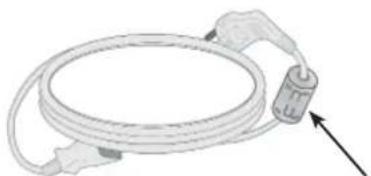
In der Nähe des Netzsteckers montieren.
FRONTKONSOLE
! HINWEIS
Das Fernsehgerät kann in den Bereitschaftsmodus versetzt werden, um den Stromverbrauch zu senken. Falls das Fernsehgerät über einen längeren Zeitraum nicht genutzt wird, sollte es über den Netzschalter am Gerät ausgeschaltet werden, um den Stromverbrauch zu senken.
▶ Der Stromverbrauch des eingeschalteten Fernsehers kann erheblich verringert werden, wenn die-Helligkeit des Bildes vermindert wird.
VORSICHT
Der Fuß könnte zerbrechen und Verletzungen durch Glasscherben verursachen, und der Fernseher könnte herunterfallen.
▶ Den Fernseher nicht über den Boden ziehen. Ansonsten könnte der Untergrund Schaden nehmen.
■ Die Ausführung des Fernsehers kann von den Abbildungen abweichen.
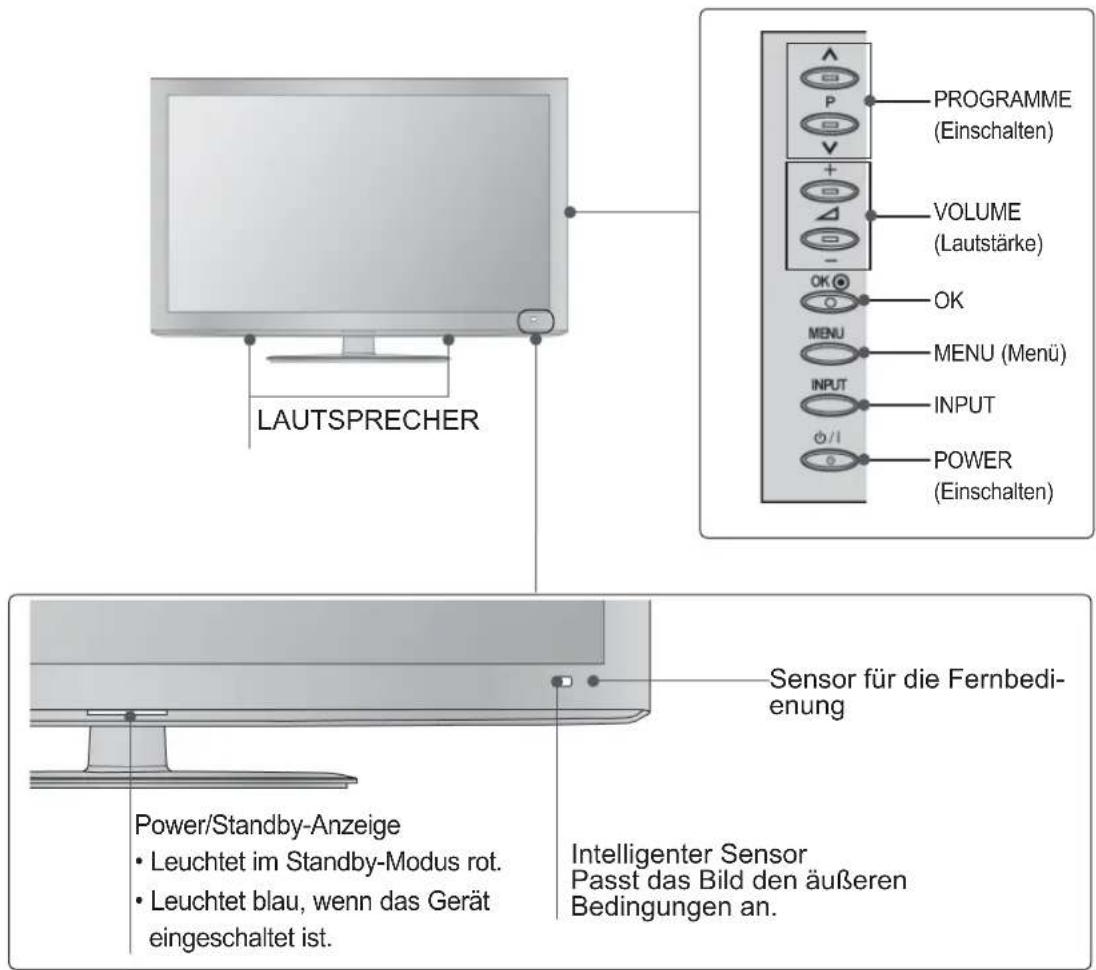
text_image
LAUTSPRECHER PROGRAMME (Einschalten) VOLUME (Lautstärke) OK OK MENU MENU (Menü) INPUT INPUT POWER (Einschalten) Sensor für die Fernbedienung Power/Standby-Anzeige • Leuchtet im Standby-Modus rot. • Leuchtet blau, wenn das Gerät eingeschaltet ist. Intelligenter Sensor Passt das Bild den äußeren Bedingungen an.VORBEREITUNG
INFORMATIONEN ZUR RÜCKSEITE
■ Die Ausführung des Fernsehers kann von den Abbildungen abweichen.
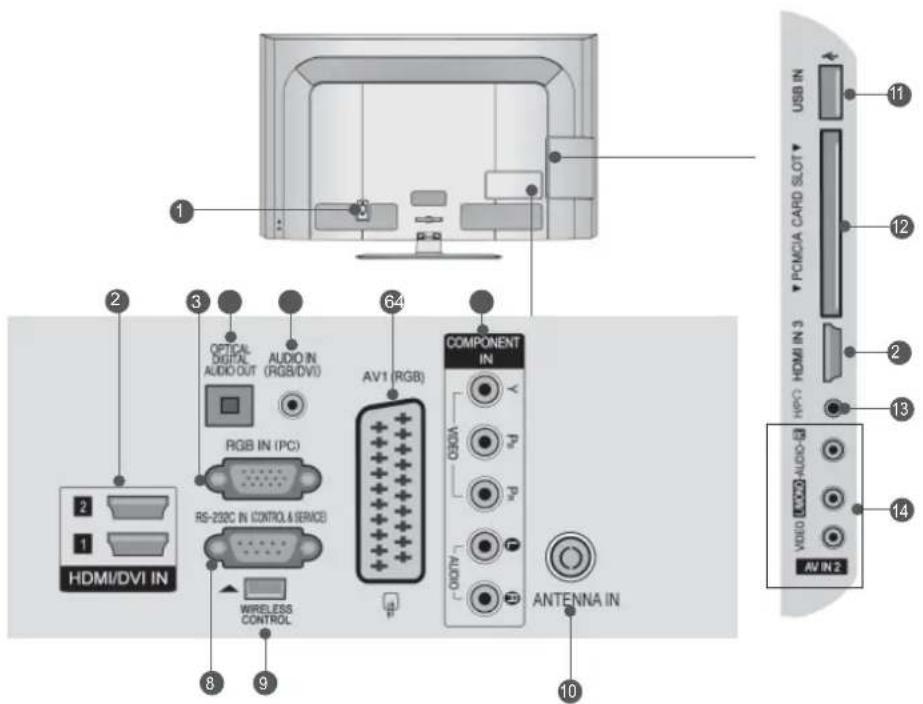
text_image
HDMI/DVI IN 2 1 3 OPTICAL DIGITAL AUDIO IN AUDIO OUT (RGB/DVI) RGB IN (PC) RS-232C IN (CONTROL & SERVICE) WIRELESS CONTROL 64 AV1 (RGB) COMPONENT IN VIDEO AVIO 2 ANTENNA IN 10 USB IN PCMCIA CARD SLOT HPCI HDMI IN 3 AV IN 2 11 12 2 13 141 Anschlussbuchse für Stromkabel
Dieses Fernsehgerät ist auf den Betrieb mit Wechselstrom ausgelegt. Die pannung finden Sie auf der Seite „Spezifikationen “.(▶ p.137 bis 147) Versuchen Sie niemals, das Gerät mit Gleichstrom zu betreiben.
② HDMI/DVI IN -Eingang
Schließen Sie ein HDMI-Signal an HDMI IN an. Oder schließen Sie ein DVI-(VIDEO)-Signal über ein DVI-zu-HDMI-Kabel an den HDMI/DVI-ingang an.
3 RGB IN -Eingang
Anschluss eines Ausgangskabels vom PC.
4 OPTICAL DIGITAL AUDIO OUT
Anschluss digitaler Audioquellen verschiedener Geräte. Anschluss eines digitalen Audio-Gerätes. Zum Anschluss über ein optisches Audiokabel.
5 RGB/DVI-Audio-Eingang
Anschluss eines Audiokabels vom PC oder DTV.
6 Euro-Scart-Anschluss (AV1)
Für den Anschluss von Scart-Eingangs-und Ausgangssignalen von externen Geräten.
7 Komponent-Eingang
Für den Anschluss eines Komponent-Video oder Audio-Geräts.
8 RS-232C-Eingang (STEUERUNG&WARTUNG) Für den Anschluss des seriellen Ports der Steuergeräte an die RS-232C-Buchse. Dieser Anschluss dient für Servicezwecke oder wird in Hotels verwendet.
9 WIRELESS Control Schließen Sie eine Funk-Media-Box AN DIE BUCHSE WIRELESS CONTROL am Fernsehgerät an.
10 Antenneneingang Anschlussbuchse für eine Antenne oder ein Kabel.
11 USB-Eingang Anschlussbuchse für ein USB-Speichergerät.
12 PCMCIA (Personal Computer Memory Card International Association)-Kartenschlitz. Stecken Sie das CI-Modul in den PCMCIA-KARTENSTECKPLATZ. (Dieses Teil ist bei keinem der Modelle im Lieferumfang enthalten.)
13 Kopfhörer Schließen Sie die Kopfhörer am Kopfhöreranschluss an.
14 Audio/Video-Eingang Für den Anschluss von Audio- oder Video-Ausgangssignalen von externen Geräten.
GRUNDANSCHLUSS
■ Die Ausführung des Fernsehers kann von den Abbildungen abweichen.
Stellen Sie beim Zusammenbau des Tischstandfußes sicher, ob alle Schrauben festgezogen wurden. (Bei losen Schrauben könnte das Gerät nach dem Aufstellen nach vorn kippen.) Beim Festziehen der Schrauben mit zu hohem Kraftaufwand kann die Schraube durch zu starke Reibung an den Verbindungspunkten beschädigt werden.
1 Legen Sie das Fernsehgerät mit der Bildschirmseite nach unten auf eine gepolsterte Oberfläche, um den Bildschirm vor Beschädigungen zu schützen.
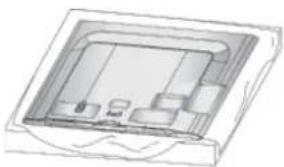
2 Befestigen Siedie Teile der Standfußverbindung mit dem Standfußsockel des Fernsehers.
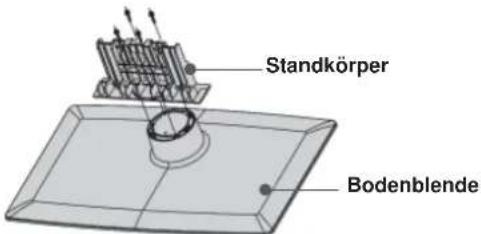
text_image
Standkörper Bodenblende3 Befestigen Sie das Fernsehgerät wie in der Abbildung gezeigt.
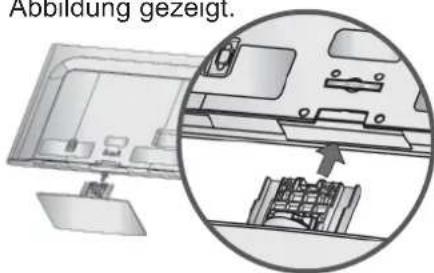
text_image
Abbildung gezeigt.4 Befestigen Sie die vier Schrauben fest in den Öffnungen auf der Rückseite des Fernsehgerätes.
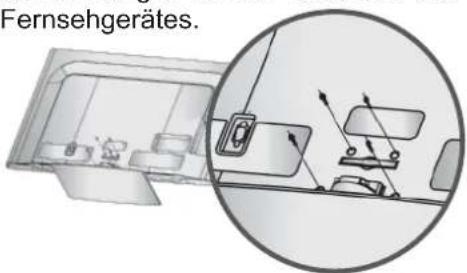
text_image
Fernsehgerätes.HINTERE ABDECKUNG FÜR KABELANORDNUNG
■ Die Ausführung des Fernsehers kann von den Abbildungen abweichen.
1 Schließen Sie die erforderlichen Kabel an. Hinweise zum Anschluss weiterer Geräte finden Sie im Kapitel Anschluss von Zusatzgeräten.
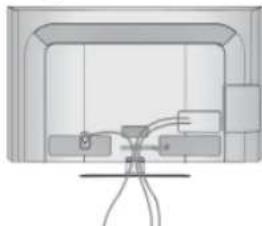
2 Befestigen Sie die KABELHALTERUNG wie in der Abbildung gezeigt.
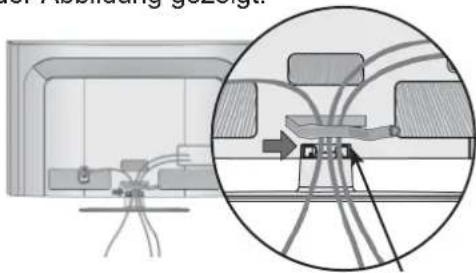
text_image
0.1.1.2.1.1 0.1.1.2.1.13 Befestigen Sie die KABELHALTERUNG, wie in der Abbildung gezeigt.
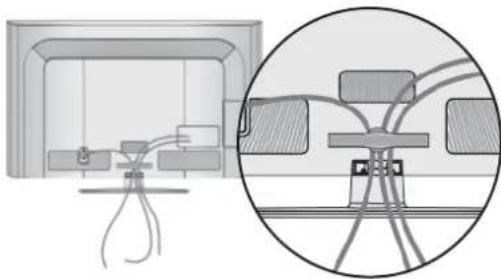
Das Fernsehgerätniemalsander KABELHALTERUNG anheben.
- Wenn das Produkt fallen gelassen wird, können Sie sich verletzen oder das Produkt könnte Schaden nehmen.
VORBEREITUNG
MONTAGE DES FERNSEHERS AUF EINEM TISCH(Nur 32/42LD5\*\*\*)
■ Die Ausführung des Fernsehers kann von den Abbildungen abweichen.
Der Fernseher muss beim Aufstellen auf einem Tisch befestigt werden, um ein Umkippen nach vorn/nach hinten zu vermeiden, um Verletzungen oder Beschädigungen am Produkt zu verhindern. Verwenden Sie zur Montage ausschließlich die beiliegenden Schrauben.
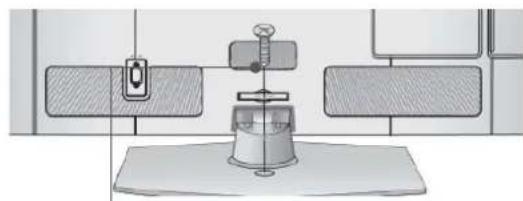
(im Lieferumfang des Gerätes enthalten)
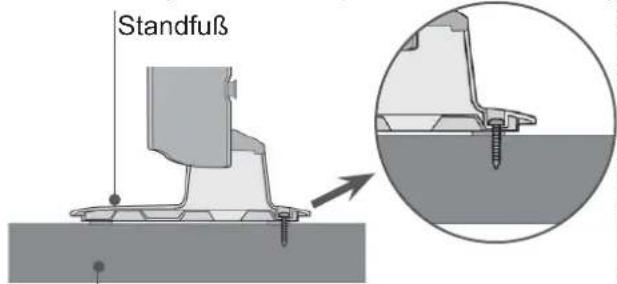
text_image
StandfußTisch
! ACHTUNG
▶ Um ein Umkippen des Fernsehers zu vermeiden, sollte das Gerät laut Montageanleitungen fest am Untergrund/an der Wand befestigt werden. Beim Anstoßen oder Berühren könnte der Fernseher herunterfallen und Verletzungen verursachen.
FALLS KEIN TISCH- TANDFUSS VERWENDET WIRD
■ Die Ausführung des Fernsehers kann von den Abbildungen abweichen.
Zur Wandmontage des Gerätes muss die Schutzblende verwendet werden.
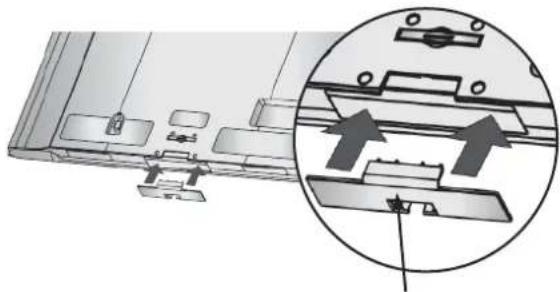
■ Die Ausführung des Fernsehers kann von den Abbildungen abweichen.
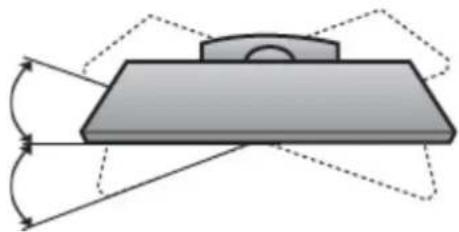
Nach dem Aufstellen des Fernsehers kann das Gerät per Hand um 20 Grad nach links und nach rechts gedreht werden.
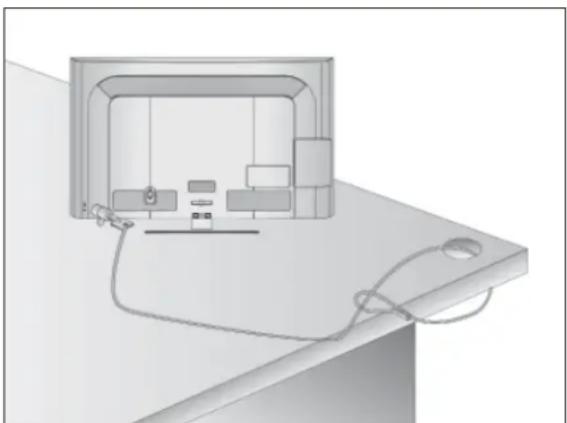
■ Diese Funktion ist in einigen Ländern nicht verfügbar.
■ Die Ausführung des Fernsehers kann von den Abbildungen abweichen.
- Auf der Rückseite des TV-Geräts ist ein Kensington Security System-Anschluss angebracht. Schließen Sie das Kensington Security System-Kabel wie unten abgebildet an.
- Detaillierte Informationen zur Installation und Verwendung des Kensington Security Systems finden Sie im Benutzerhandbuch, das mit dem Kensington Security System ausgeliefert wurde. Weitere Informationen erhalten Sie unter http://www.kensington.com, der Website der Firma Kensington. Kensington vertreibt Sicherheitssysteme für hochpreisige elektronische Geräte wie Notebooks und LCD-Projektoren.
NOTE
Das Kensington Security System ist optionales Zubehör.
▶ IWenn sich das Gerät kalt anfühlt, kann es beim Einschalten zu einem kurzen Flimmern kommen.
▶ Auf dem Bildschirm können einige Punktfehler sichtbar sein, die als winzige rote, grüne oder blaue Punkte erkennbar sind. Diese haben jedoch keinerlei negative Auswirkungen auf die Monitorleistung.
▶ Vermeiden Sie es, den LCD-Bildschirm zu berühren oder mit den Fingern längere Zeit auf den Bildschirm zu drücken.
Dadurch kann es zu temporären erzerungseffekten auf dem Bildschirm kommen.
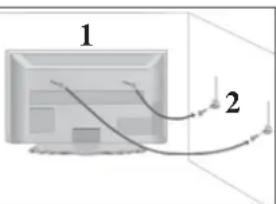
■ Die erforderlichen Bauteile zur sicheren und festen Montage der Fernsehgerätes an der Wand erhalten Sie im Handel.
■ Der Fernseher sollte möglichst nahe an der Wand montiert werden, um ein Herunterfallen beim Anstoßen des Gerätes zu vermeiden.
■ Die folgenden Anleitungen dienen zur sicheren
■ Montage des Fernsehers an der Wand und können ein Herunterfallen nach vorn beim Ziehen am Fernseher vermeiden. Auf diese Weise können ein mögliches Herunterfallen sowie Verletzungen vermieden werden. Zusätzlich wird das Fernsehgerät vor Beschädigungen geschützt. Achten Sie darauf, dass sich Kinder nicht an den Fernseher hängen oder daran hochklettern.
text_image
1 2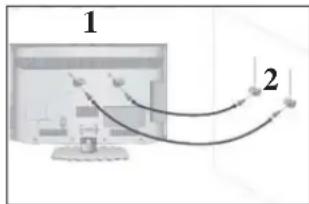
text_image
1 21 Verwenden Sie die Ringschrauben oder TVHalterungen und -Schrauben, um das Produkt wie in der Abbildung dargestellt an der Wand anzubringen. (Falls sich bereits Schrauben in den Ringschrauben befinden, entfernen Sie diese.)
* Setzen Sie die Ringschrauben oder TV-Halterungen und -Schrauben ein und ziehen Sie sie in den oberen Bohrungen fest.
2 Befestigen Sie die Wandhalterungen mit den Schrauben (nicht in der Lieferung enthalten) an der Wand. Achten Sie auf die Höhe der Halterungen an der Wand.
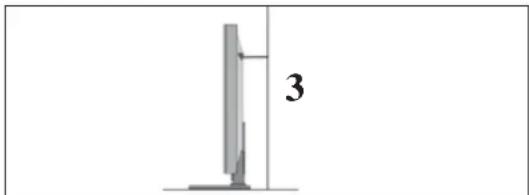
3 Binden Sie das Fernsehgerät mit einem festen Seil fest. Die Schnur sollte für eine möglichst sichere Anbringung horizontal zwischen Wand und Produkt ausgerichtet sein.
! HINWEIS
▶ Lösen Sie die Schnüre, bevor Sie das Produkt versetzen
▶ Verwenden Sie eine Haltevorrichtung oder einen Schrank, der nach Größe und Stabilität für die Größe und das Gewicht des Produkts geeignet ist.
Für eine sichere Verwendung des Produkts sollten sich die Halterungen an der Wand auf gleicher Höhe mit jenen am Femsehgerät befinden.
VORBEREITUNG
■ Das Fernsehgerät kann auf unterschiedliche Arten installiert werden, z.B. an der Wand oder auf einem Schreibtisch.
■ Das Gerät ist auf den Betrieb in horizontaler Position ausgelegt.
ERDUNG
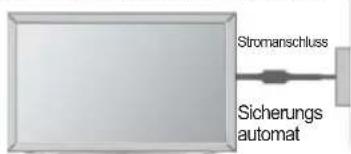
Achten Sie darauf, den Erdungsleiter anzuschließen, um Stromschläge zu vermeiden. Wenn keine Erdung möglich ist, lassen Sie einen Elektriker einen separaten Sicherungsautomaten installieren. Versuchen Sie nicht, das Gerät durch den Anschluss an Telefonleitungen, Blitzableiter oder Gasleitungen zu erden.
text_image
Stromanschluss Sicherungs automatAUFSTELLEN MIT EINEM TISCHSTANDFUSS
■ Die Ausführung des Fernsehers kann von den Abbildungen abweichen.
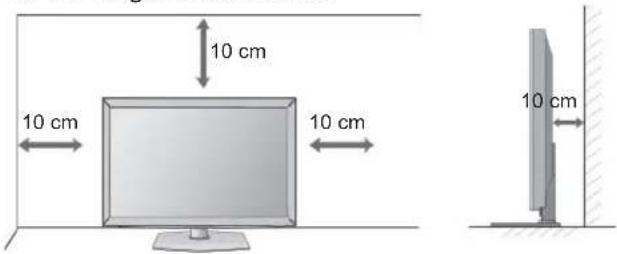
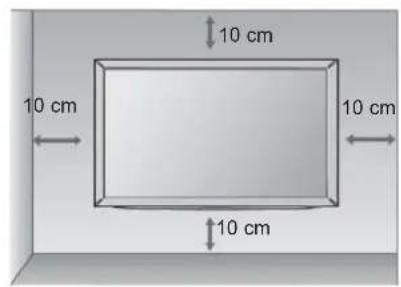
Zur ausreichenden Belüftung sollte an allen Seiten des Fernsehers ein Mindestabstand von 10 cm eingehalten werden.
text_image
10 cm 10 cm 10 cm 10 cmWANDMONTAGE: ORIZONTALE LAGE
■ Zur Montage des Fernsehgerätes an der Wand empfehlen wir eine Wandhalterung des Herstellers LG.
■ Zur Montage des Fernsehgerätes an der Wand empfehlen wir eine Wandhalterung gemäß VESA-Norm.
■ LG empfiehlt, dass die Wandmontage von einem qualifizierten Techniker durchgeführt wird.
HINWEIS
▶Die Wandmontage sollte an einer stabilen Wand und im rechten Winkel zum Boden erfolgen.
▶ Zur Montage an der Decke oder geneigt an der Wand sollte eine spezielle Wandhalterug verwendet werden.
▶Die Beschaffenheit der Wand, an dem das Gerät montiert wird, muss stabil genug sein, um das Gewicht des Fernsehgerätes tragen zu können; z. B. Beton, Naturstein, Ziegel oder Stahlbeton.
Art und Länge der Montageschrauben ist abhängig von der Art der Wandmontage. Weitere Informationen erhalten Sie in den Anleitungen der Montagehalterung.
LG übernimmt keine Haftung für Unfälle oder Beschädigungen von Sachgegenständen oder am Fernsehgerät auf Grund einer unsachgemäßen Montage:
- Bei Verwendung einer Wandmontage, die nicht der VESA-Norm entspricht.
- Bei unsachgemäßer Montage de Schrauben an der Oberfläche, wodurch das Fernsehgerät heruntergefallen und Verletzungen verursacht wurden.
- Bei Nichtbeachtung der empfohlenen Montageanleitung.
text_image
10 cm 10 cm 10 cm 10 cm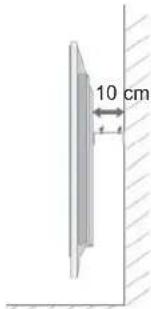
text_image
10 cm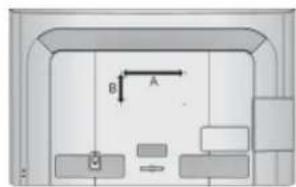
text_image
B A| Modell | VESA (A * B) | Standard-Schraube | Menge |
| 32LD5*** | 200 * 100 | M4 | 4 |
| 42LD5*** | 200 * 200 | M6 | 4 |
| 46LD5*** | 200 * 200 | M6 | 4 |
| 52LD5*** | 400 * 400 | M6 | 4 |
| 60LD5*** | 400 * 400 | M6 | 4 |
TASTENFUNKTIONEN DER FERNBEDIENUNG
Richten Sie die Fernbedienung bei Bet ä tigung auf den Fernbedienungssensor des Fernsehger ä ts.
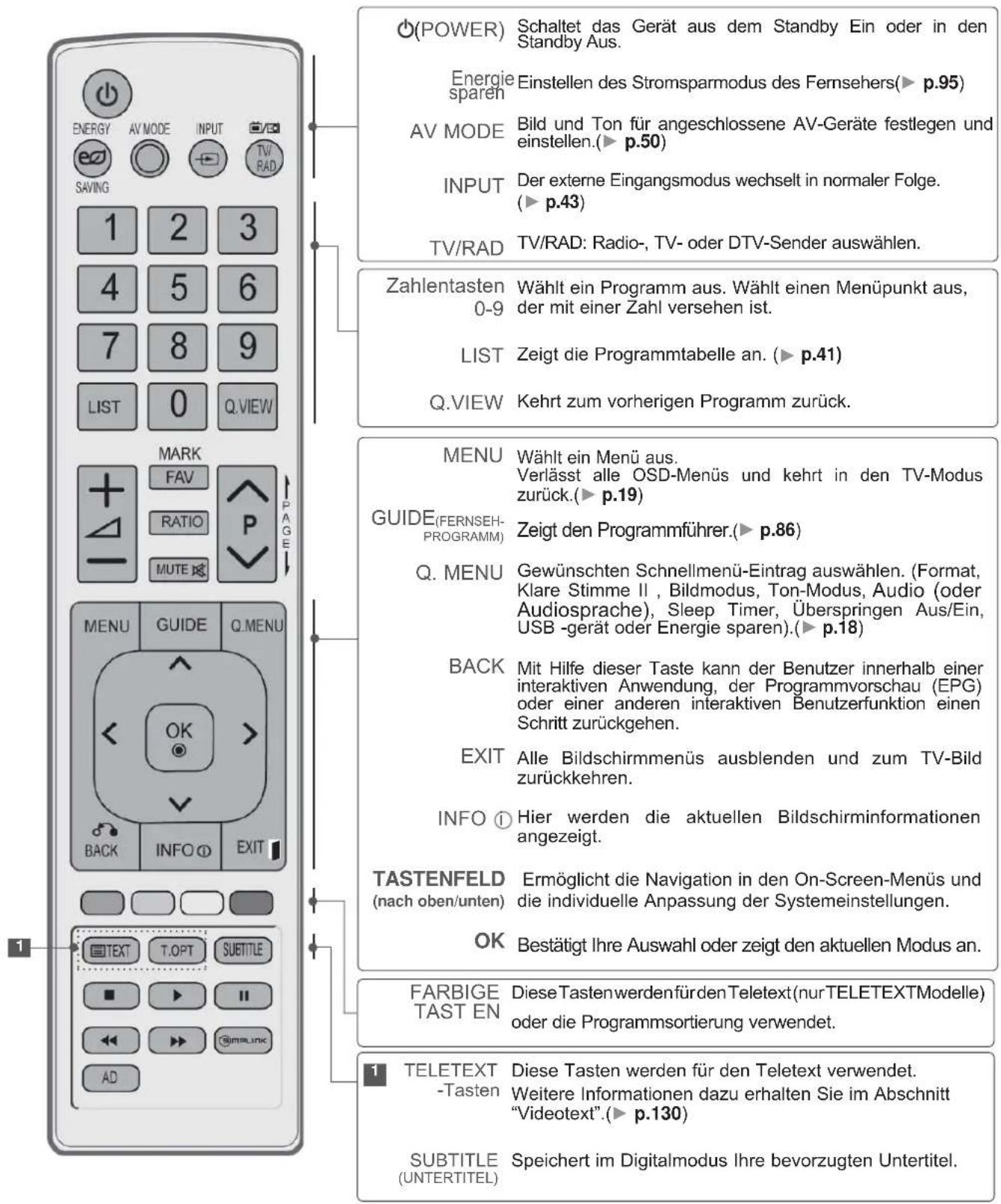
text_image
POWER Schaltet das Gerät aus dem Standby Ein oder in den Standby Aus. Energie sparen Einstellen des Stromsparmodus des Fernsehers(► p.95) AV MODE Bild und Ton für angeschlossene AV-Geräte festlegen und einstellen.(► p.50) INPUT Der externe Eingangsmodus wechselt in normaler Folge. (► p.43) TV/RAD TV/RAD: Radio-, TV- oder DTV-Sender auswählen. Zahlentasten Wählt ein Programm aus. Wählt einen Menüpunkt aus, der mit einer Zahl versehen ist. LIST Zeigt die Programmtabelle an. (► p.41) Q.VIEW Kehrt zum vorherigen Programm zurück. MENU Wählt ein Menü aus. Verlässt alle OSD-Menüs und kehrt in den TV-Modus zurück.(► p.19) GUIDE(FERNSEH-PROGRAMM) Zeigt den Programmführer.(► p.86) Q. MENU Gewünschten Schnellmenü-Eintrag auswählen. (Format, Klare Stimme II , Bildmodus, Ton-Modus, Audio (oder Audiosprache), Sleep Timer, Überspringen Aus/Ein, USB -gerät oder Energie sparen).(► p.18) BACK Mit Hilfe dieser Taste kann der Benutzer innerhalb einer interaktiven Anwendung, der Programmvorschau (EPG) oder einer anderen interaktiven Benutzerfunktion einen Schritt zurückgehen. EXIT Alle Bildschirmmenüs ausblenden und zum TV-Bild zurückkehren. INFO ① Hier werden die aktuellen Bildschirminformationen angezeigt. TASTENFELD Ermöglicht die Navigation in den On-Screen-Menüs und die individuelle Anpassung der Systemeinstellungen. OK Bestätigt Ihre Auswahl oder zeigt den aktuellen Modus an. FARBIGE TAST EN Diese Tastenwerdenfürden Teletext(nurTELETEXTModelle) oder die Programmsortierung verwendet. TELETEXT -Tasten Diese Tasten werden für den Teletext verwendet. Weitere Informationen dazu erhalten Sie im Abschnitt "Videotext".(► p.130) SUBTITLE (UNTERTITEL) Speichert im Digitalmodus Ihre bevorzugten Untertitel.VORBEREITUNG
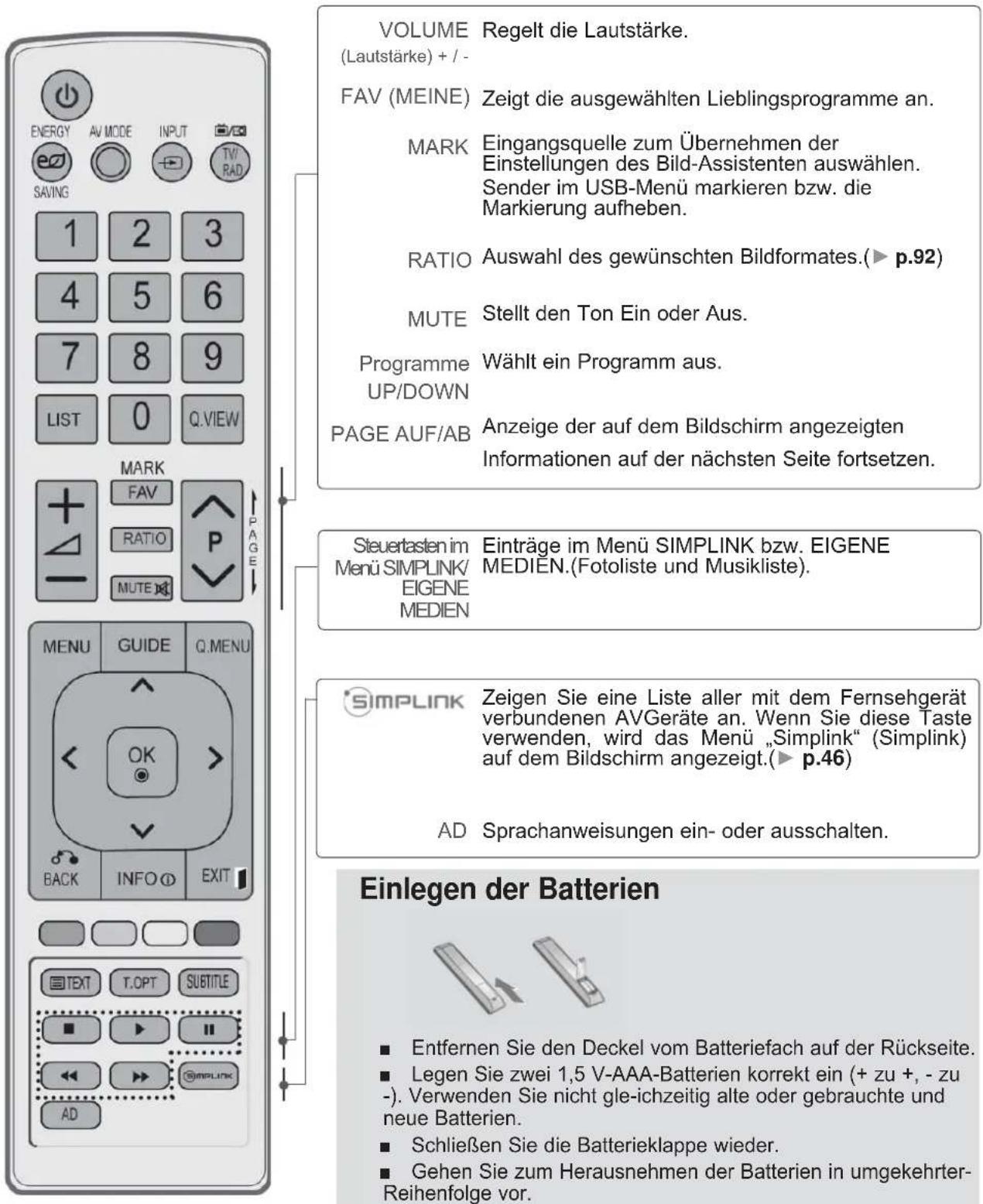
text_image
VOLUME Regelt die Lautstärke. (Lautstärke) + / - FAV (MEINE) Zeigt die ausgewählten Lieblingsprogramme an. MARK Eingangsquelle zum Übernehmen der Einstellungen des Bild-Assistenten auswählen. Sender im USB-Menü markieren bzw. die Markierung aufheben. RATIO Auswahl des gewünschten Bildformates.(► p.92) MUTE Stellt den Ton Ein oder Aus. Programme Wählt ein Programm aus. UP/DOWN PAGE AUF/AB Anzeige der auf dem Bildschirm angezeigten Informationen auf der nächsten Seite fortsetzen. Steuertasten im Einträge im Menü SIMPLINK bzw. EIGENE Menü SIMPLINK/ MEDIEN.(Fotoliste und Musikliste). EIGENE MEDIEN SimplINK Zeigen Sie eine Liste aller mit dem Fernsehgerät verbundenen AVGeräte an. Wenn Sie diese Taste verwenden, wird das Menü „Simplink“ (Simplink) auf dem Bildschirm angezeigt.(► p.46) AD Sprachanweisungen ein- oder ausschalten. Einlegen der Batterien ■ Entfernen Sie den Deckel vom Batteriefach auf der Rückseite. ■ Legen Sie zwei 1,5 V-AAA-Batterien korrekt ein (+ zu +, - zu -). Verwenden Sie nicht gle-ichzeitig alte oder gebrauchte und neue Batterien. ■ Schließen Sie die Batterieklappe wieder. ■ Gehen Sie zum Herausnehmen der Batterien in umgekehrter- Reihenfolge vor.LED LCD-FERNSEHER - MODELLE : 19/22/26/32LE3\*\*\*, 32/37/42LE4\*\*\*, 22/26LE5\*\*\*, 32/37/42/47/55LE5\*\*\* ZUBEHOR
Prüfen Sie, ob folgendes Zubehör mit Ihrem TV-Gerät geliefert wurde. Sollte etwas fehlen, wenden Sie sich bitte an den Händler, bei dem Sie dieses Produkt erworben haben.
■ Die Ausführung des Fernsehers kann von den Abbildungen abweichen.
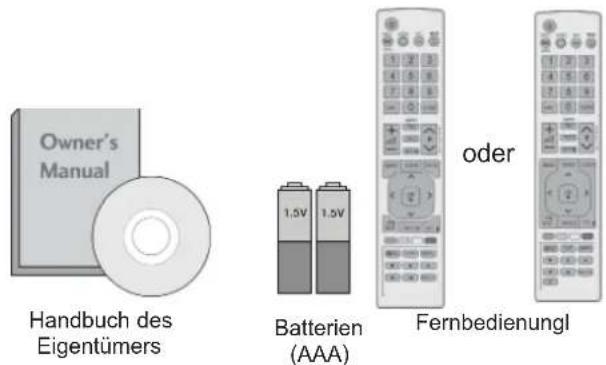
text_image
Owner's Manual Handbuch des Eigentümers 1.5V 1.5V Batterien (AAA) Fernbedienungl oderDieses Teil ist bei keinem der Modelle im Lieferumfang enthalten.
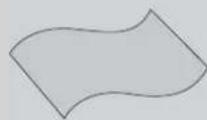
* Wenn das Gerät Flecken oder Fingerabdrücke aufweist, wischen Sie es nur mit den entsprechenden Reinigungstüchern ab.
Entfernen Sie Flecken vorsichtig.
Polleren Sie den Bildschirm mit dem Tuch.
Zu viel Krafteinsatz kann zu Kratzern oder Verfärbungen füh-
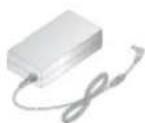
Gleichstro-
madapter

4 Abstandsringe (Nur 26LE3***, 26LE5***)
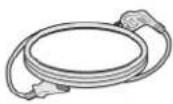
Stromkabel
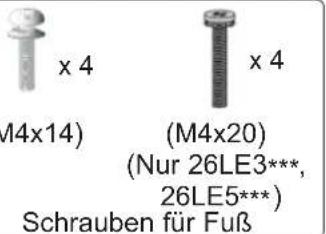
text_image
x 4 (M4x14) (M4x20) (Nur 26LE3***, 26LE5*** Schrauben für Fuß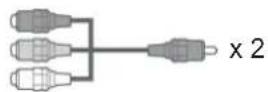
Komponentenkabel, AV-Kabel
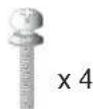
(M4x22)
(Nur
32LE3***,
32LE4***,
32LE5***)

(M4x24)
(Nur
37/42LE4***,
37/42LE5***
Schraube

(M4x26)
(Nur
47/55LE5***)
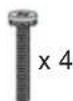
(M4×16)

1-Schraube (Nur 32LE3***, 32LE4***, 32LE5***)
VERWENDUNG EINES FERRITKERNS (Diese Funktion ist in einigen Ländern nicht verfügbar.)
Ein Ferritkern vermindert elektromagnetische Störstrahlungen bei angeschlossenem Netzkabel.
Je näher der Ferritkern am Netzstecker angebracht wird, desto größer ist seine Wirkung.
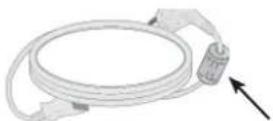

Ferritkern
(Dieses Teil ist bei keinem der
Modelle im Lieferumfang
enthalten.)
In der Nähe des Netzsteckers montieren.
VORBEREITUNG
FRONTKONSOLE
! HINWEIS
Das Fernsehgerät kann in den Bereitschaftsmodus versetzt werden, um den Stromverbrauch zu senken. Falls das Fernsehgerät über einen längeren Zeitraum nicht genutzt wird, sollte es über den Netzschalter am Gerät ausgeschaltet werden, um den Stromverbrauch zu senken.
▶ Der Stromverbrauch des eingeschalteten Fernsehers kann erheblich verringert werden, wenn die-Helligkeit des Bildes vermindert wird.
VORSICHT
Der Fuß könnte zerbrechen und Verletzungen durch Glasscherben verursachen, und der Fernseher könnte herunterfallen.
▶ Den Fernseher nicht über den Boden ziehen. Ansonsten könnte der Untergrund Schaden nehmen.
■ Die Ausführung des Fernsehers kann von den Abbildungen abweichen.
Nur 32/37/42LE4***
Power/Standby-Anzeige
Hinweis: Die Betriebsanzeige kann im
Einstellungsmenü eingestellt werden.
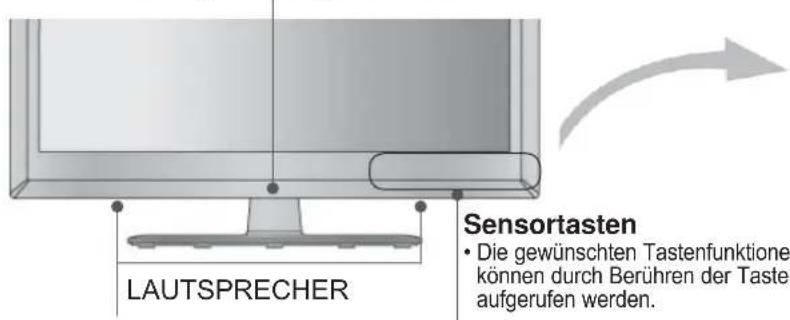
text_image
LAUTSPRECHER Sensortasten • Die gewünschten Tastenfunktionen können durch Berühren der Taster aufgerufen werden.Nur 32/37/42LE4***
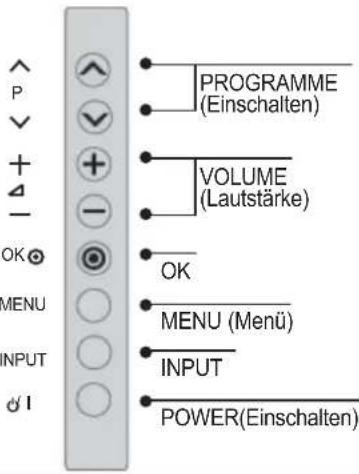
text_image
PROGRAMME (Einschalten) VOLUME (Lautstärke) OK MENU (Menü) INPUT POWER(Einschalten)text_image
VOLUME (Lautstärke) MENU (Menu) POWER (Einschalten) P + OK MENU INPUT PROGRAMME (Einschalten) OK INPUTNur 19/22/26LE33**
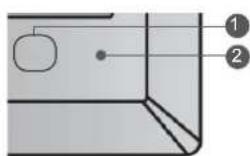
1 Power/Standby-Anzeige
• Leuchtet im Standby-Modus rot.
- Bei eingeschaltetem Femseher leuchtet die LED-Anzeige nicht.
2 Sensor für die Fernbedienung
text_image
VOLUME (Lautstärke) MENU (Menu) POWER (Einschalten) PROGRAMME (Einschalten) OK MENU INPUT OK INPUT Power Hinw EinstSensor für die Fernbedienung
Intelligenter Sensor
Passt das Bild den äußeren Bedingungen an.
Power/Standby-Anzeige
Hinweis: Die Betriebsanzeige kann im
Einstellungsmenü eingestellt werden.
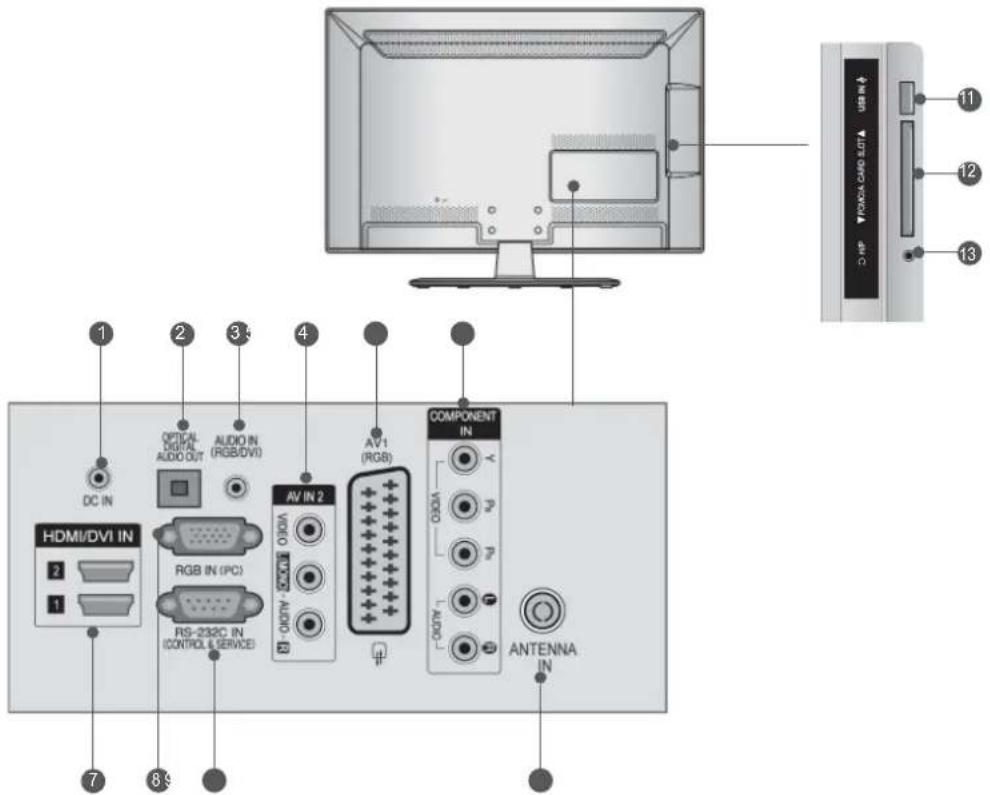
INFORMATIONEN ZUR RÜCKSEITE Nur 19/22LE3\*\*\*, 22LE5\*\*\*
■ Die Ausführung des Fernsehers kann von den Abbildungen abweichen.
text_image
DC IN HDMI/DVI IN 2 1 7 8 9 OPTICAL DIGITAL AUDIO OUT RGB IN (PC) AUDIO IN (RGB/DVI) RS-232C IN (CONTROL & SERVICE) AV IN 2 AV1 (RGB) COMPONENT IN OUTHW ANTENNA IN 1 2 3 5 4 11 12 13 VOCAC COLD LOTA USB IN1 Gleichstromadapteranschluss
Anschluss des Netzkabels.
2 OPTICAL DIGITAL AUDIO OUT
Anschluss digitaler Audioquellen verschiedener Geräte. Anschluss eines digitalen Audio-Gerätes. Zum Anschluss über ein optisches Audiokabel.
3 RGB/DVI-Audio-Eingang
Anschluss eines Audiokabels vom PC oder DTV.
4 Audio/Video-Eingang
Für den Anschluss von Audio- oder Video-Ausgangssignalen von externen Geräten.
5 Euro-Scart-Anschluss (AV1)
Für den Anschluss von Scart-Eingangs-und Ausgangssignalen von externen Geräten.
6 Komponent-Eingang
Für den Anschluss eines Komponent-Video oder Audio-Geräts.
7 HDMI/DVI IN -Eingang
Schließen Sie ein HDMI-Signal an HDMI IN an. Oder schließen Sie ein DVI-(VIDEO)-Signal über ein DVI-zu-HDMI-Kabel an den HDMI/DVI-ingang an.
8 RGB IN -Eingang
Anschluss eines Ausgangskabels vom PC.
9 RS-232C-Eingang (STEUERUNG&WARTUNG)
Für den Anschluss des seriellen Ports der Steuergeräte an die RS-232C-Buchse.
Dieser Anschluss dient für Servicezwecke oder wird in Hotels verwendet.
10 Antenneneingang
Anschlussbuchse für eine Antenne oder ein Kabel.
11 USB-Eingang
Anschlussbuchse für ein USB-Speichergerät.
12 PCMCIA (Personal Computer Memory Card International Association)-Kartenschlitz.
Stecken Sie das CI-Modul in den PCMCIA-KARTENSTECKPLATZ. (Dieses Teil ist bei keinem der Modelle im Lieferumfang enthalten.)
13 Kopfhörer
Schließen Sie die Kopfhörer am Kopfhöreranschluss an.
VORBEREITUNG
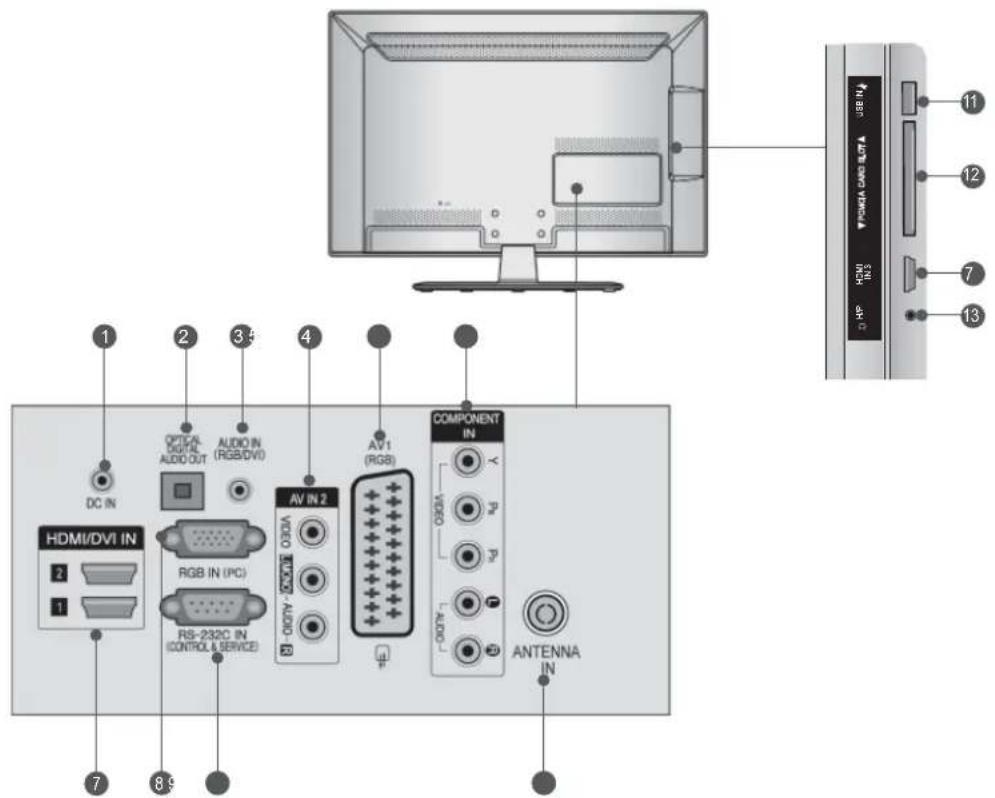
Nur 26LE3\*\*\*, 26LE5\*\*\*
■ Die Ausführung des Fernsehers kann von den Abbildungen abweichen.
text_image
DC IN HDMI/DVI IN 2 1 7 8 3# AUDIO IN (RGB/DVI) OPTICAL AUDIO OUT RGB IN (PC) RS-232C IN (CONTROL & SERVICE) AV IN 2 VIDEO AV 1 (RGB) COMPONENT IN VIDEO 400 ANTENNA IN USB IN VOCIA LOAD LDTA USB IN HD9 HP 11 12 7 131 Gleichstromadapteranschluss
Anschluss des Netzkabels.
Anschluss digitaler Audioquellen verschiedener Geräte. Anschluss eines digitalen Audio-Gerätes. Zum Anschluss über ein optisches Audiokabel.
3 RGB/DVI-Audio-Eingang
Anschluss eines Audiokabels vom PC oder DTV.
4 Audio/Video-Eingang
Für den Anschluss von Audio- oder Video-Ausgangssignalen von externen Geräten.
5 Euro-Scart-Anschluss (AV1)
Für den Anschluss von Scart-Eingangs-und Ausgangssignalen von externen Geräten.
6 Komponent-Eingang
Für den Anschluss eines Komponent-Video oder Audio-Geräts.
7 HDMI/DVI IN -Eingang
Schließen Sie ein HDMI-Signal an HDMI IN an. Oder schließen Sie ein DVI-(VIDEO)-Signal über ein DVI-zu-HDMI-Kabel an den HDMI/DVI-ingang an.
⑧ RGB IN -Eingang
Anschluss eines Ausgangskabels vom PC.
9 RS-232C-Eingang (STEUERUNG&WARTUNG)
Für den Anschluss des seriellen Ports der-Steuergeräte an die RS-232C-Buchse. Dieser Anschluss dient für Servicezwecke oder wird in Hotels verwendet.
10 Antenneneingang
Anschlussbuchse für eine Antenne oder ein Kabel.
11 USB-Eingang
Anschlussbuchse für ein USB-Speichergerät.
12 PCMCIA (Personal Computer Memory Card International Association)-Kartenschlitz.
Stecken Sie das CI-Modul in den PCMCIA-KARTENSTECKPLATZ. (Dieses Teil ist bei keinem der Modelle im Lieferumfang enthalten.)
13 Kopfhörer
Schließen Sie die Kopfhörer am Kopfhöreranschluss an.
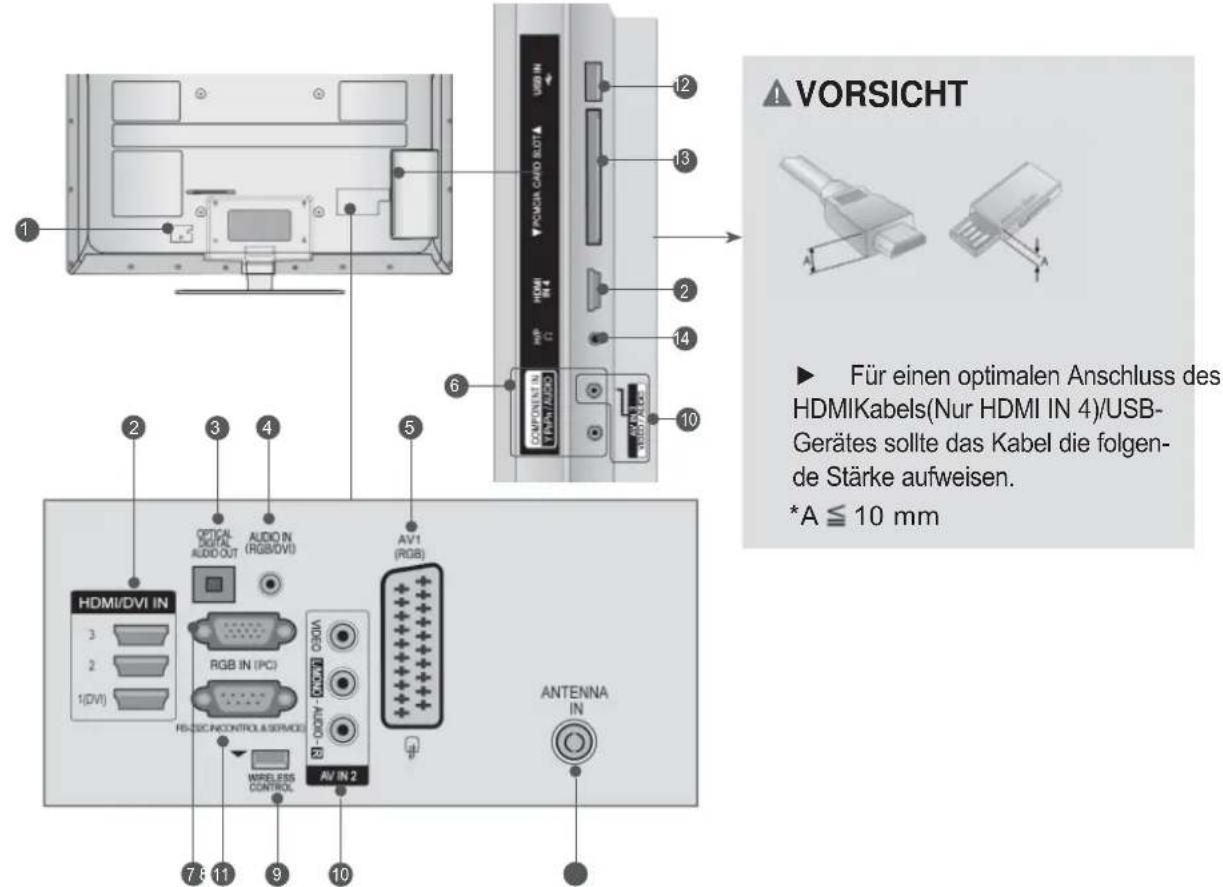
Nur 32LE3\*\*\*, 32/37/42LE4\*\*\*, 32/37/42/47/55LE5\*\*\*
■ Die Ausführung des Fernsehers kann von den Abbildungen abweichen.
text_image
VORSICHT ▶ Für einen optimalen Anschluss des HDMIKabels(Nur HDMI IN 4)/USB- Gerätes sollte das Kabel die folgen- de Stärke aufweisen. *A ≤ 10 mm1 Anschlussbuchse für Stromkabel
Dieses Fernsehgerät ist auf den Betrieb mit Wechselstrom ausgelegt. Die pannung finden Sie auf der Seite „Spezifikationen “ (▶ p.137 bis 147) Versuchen Sie niemals, das Gerät mit Gleichstrom zu betreiben.
② HDMI/DVI IN -Eingang
Schließen Sie ein HDMI-Signal an HDMI IN an. Oder schließen Sie ein DVI-(VIDEO)-Signal über ein DVI-zu-HDMI-Kabel an den HDMI/DVI-ingang an.
Anschluss digitaler Audioquellen verschiedener Geräte. Anschluss eines digitalen Audio-Gerätes. Zum Anschluss über ein optisches Audiokabel.
4 RGB/DVI-Audio-Eingang
Anschluss eines Audiokabels vom PC oder DTV.
⑤ Euro-Scart-Anschluss (AV1)
Für den Anschluss von Scart-Eingangs-und Ausgangssignalen von externen Geräten.
6 Komponent-Eingang
Für den Anschluss eines Komponent-Video oder Audio-Geräts.
7 RGB IN -Eingang
Anschluss eines Ausgangskabels vom PC.
8 RS-232C-Eingang (STEUERUNG&WARTUNG) Für den Anschluss des seriellen Ports der Steuergeräte an die RS-232C-Buchse. Dieser Anschluss dient für Servicezwecke oder wird in Hotels verwendet.
9 WIRELESS Control Schließen Sie eine Funk-Media-Box AN DIE BUCHSE WIRELESS CONTROL am Fernsehgerät an.
10 Audio/Video-Eingang Für den Anschluss von Audio- oder Video-Ausgangssignalen von externen Geräten.
11 Antenneneingang Anschlussbuchse für eine Antenne oder ein Kabel.
12 USB-Eingang Anschlussbuchse für ein USB-Speichergerät.
13 PCMCIA (Personal Computer Memory Card International Association)-Kartenschlitz. Stecken Sie das CI-Modul in den PCMCIA-KARTENSTECKPLATZ. (Dieses Teil ist bei keinem der Modelle im Lieferumfang enthalten.)
14 Kopfhörer Schließen Sie die Kopfhörer am Kopfhöreranschluss an.
VORBEREITUNG
GRUNDANSCHLUSS
■ Die Ausführung des Fernsehers kann von den Abbildungen abweichen.
Stellen Sie beim Zusammenbau des Tischstandfußes sicher, ob alle Schrauben festgezogen wurden. (Bei losen Schrauben könnte das Gerät nach dem Aufstellen nach vorn kippen.) Beim Festziehen der Schrauben mit zu hohem Kraftaufwand kann die Schraube durch zu starke Reibung an den Verbindungspunkten beschädigt werden.
Nur 19/22LE3\*\*\*, 22LE5\*\*\*
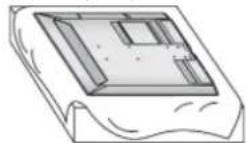
1 Legen Sie das Fernsehgerät mit der Bildschirmseite nach unten auf eine gepolsterte Oberfläche, um den Bildschirm vor Beschädigungen zu schützen.
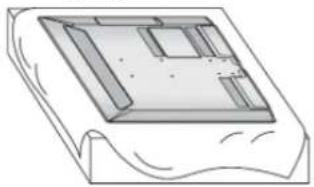
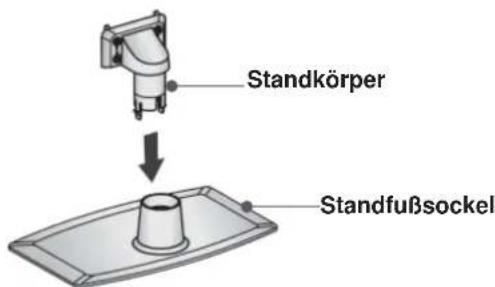
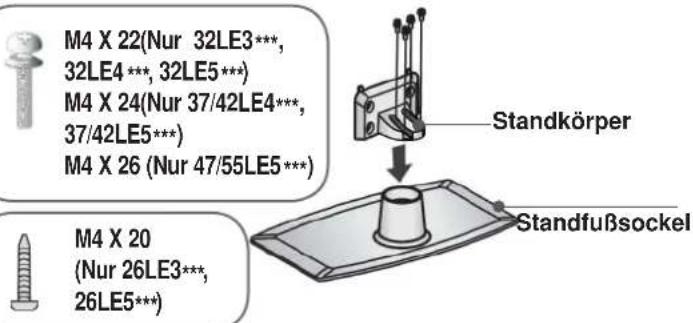
2 Befestigen Siedie Teile der Standfußverbindung mit dem Standfußsockel des Fernseheras.
text_image
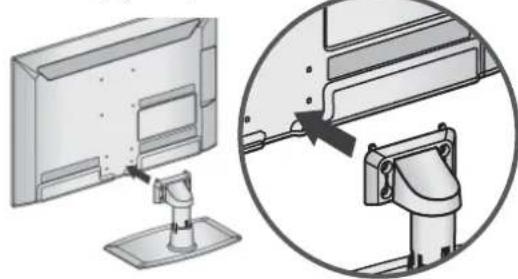
Standkörper Standfußsockel3 Befestigen Sie das Fernsehgerät wie in der Abbildung gezeigt.
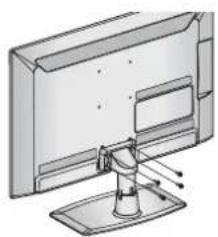
4 Befestigen Sie die vier Schrauben fest in den Öffnungen auf der Rückseite des Fernsehgerätes.
1 Legen Sie das Fernsehgerät mit der Bildschirmseite nach unten auf eine gepolsterte Oberfläche, um den Bildschirm vor Beschädigungen zu schützen.
② Befestigen Siedie Teileder Standfußverbindung mit dem Standfußsockel des Fernseheras.
text_image
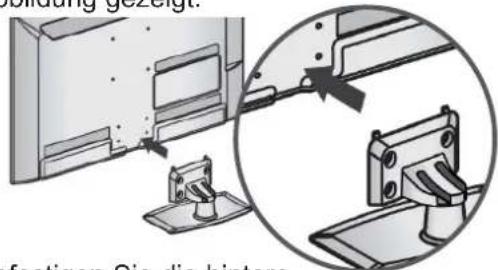
M4 X 22(Nur 32LE3***, 32LE4 ***, 32LE5**) M4 X 24(Nur 37/42LE4***, 37/42LE5***) M4 X 26 (Nur 47/55LE5***) Standkörper Standfußsockel M4 X 20 (Nur 26LE3***, 26LE5***)3 Befestigen Sie das Fernsehgerät wie in der Abbildung gezeigt.
text_image
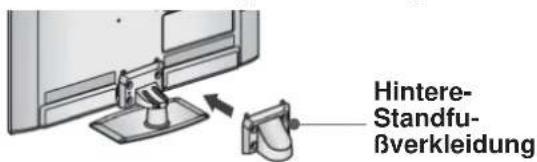
Bildung gezeigt. Defestigen Sie die hinters4 Befestigen Sie die hintere Standfußverkleidung am Fernsehgerät.
text_image
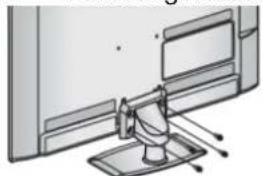
Hintere- Standfu- ßverkleidung5 Befestigen Sie die vier Schrauben fest in den Öffnungen auf der Rückseite des Fernsehgerätes.
HINTERE ABDECKUNG FÜR KABELANORDNUNG
■ Die Ausführung des Fernsehers kann von den Abbildungen abweichen.
Nur 19/22/26LE3\*\*\*, 22/26LE5\*\*\*
Binden Sie die Kabel nach den entsprechenden Anschlüssen mit dem KABELHALTER zusammen, wie in der Abbildung gezeigt.
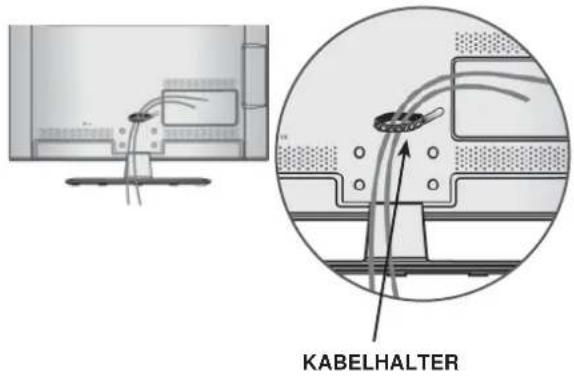
text_image
KABELHALTERNur 32LE3\*\*\*, 32/37/42LE4\*\*\*, 32/37/42/47/55LE5\*\*\*
1 Befestigen Sie das Stromkabel mithilfe des Kabelhalters an der rückwärtigen Abdeckung des Fernsehgeräts. Dies soll verhindern, dass das Stromkabel versehentlich herausgezogen wird.
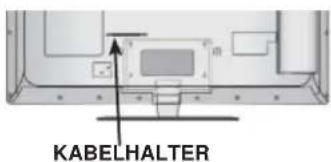
text_image
KABELHALTER2 Binden Sie die Kabel nach den entsprechenden Anschlüssen mit dem KABELHALTER zusammen, wie in der Abbildung gezeigt.
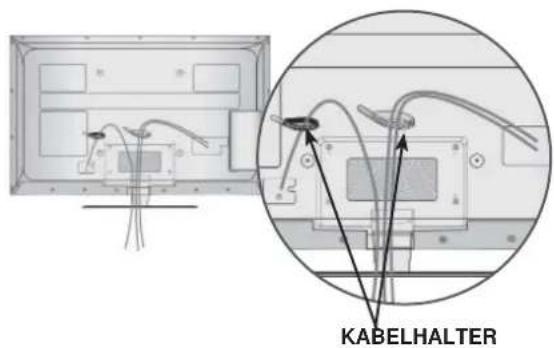
text_image
KABELHALTERVORBEREITUNG
MONTAGE DES FERNSEHERS AUF EINEM TISCH
(Nur 32LE3***, 32LE4***, 32LE5***)
■ Die Ausführung des Fernsehers kann von den Abbildungen abweichen.
Der Fernseher muss beim Aufstellen auf einem Tisch befestigt werden, um ein Umkippen nach vorn/nach hinten zu vermeiden, um Verletzungen oder Beschädigungen am Produkt zu verhindern. Verwenden Sie zur Montage ausschließlich die beiliegenden Schrauben.
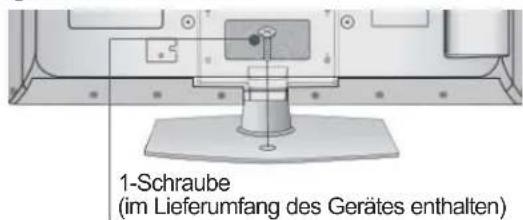
text_image
1-Schraube (im Lieferumfang des Gerätes enthalten)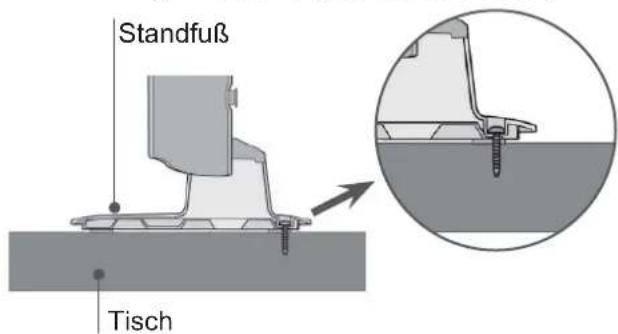
text_image
Standfuß Tisch! ACHTUNG
Um ein Umkippen des Fernsehers zu vermeiden, sollte das Gerät laut Montageanleitungen fest am Untergrund/an der Wand befestigt werden. Beim Anstoßen oder Berühren könnte der Fernseher herunterfallen und Verletzungen verursachen.
SCHWENKBARER STANDFUSS
Die Ausführung des Fernsehers kann von den Abbildungen abweichen.
Nach dem Aufstellen des Fernsehers kann das Gerät per Hand um 20 Grad nach links und nach rechts gedreht werden.

ANSCHLUSS DES FERNSEHERS
■ Die Ausführung des Fernsehers kann von den Abbildungen abweichen.
text_image
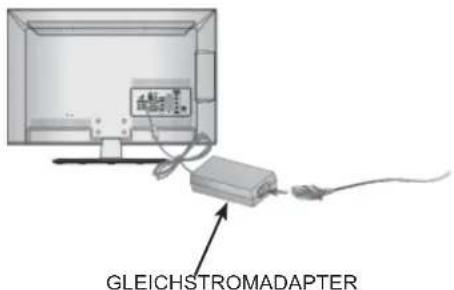
GLEICHSTROMADAPTER1 Schließen Sie das Antennenkabel am Antenneneingang des Fernsehgerätes an.
2 Schließen Sie den Stecker des Gleichstromadapters an die Netzeingangsbuchse am Fernsehgerät an.
3 Schließen Sie das Netzkabel zuerst am Gleichstromadapter und dann den Netzkabelstecker an eine Steckdose an.
VORSICHT
▶ Stellen Sie sicher, dass das Fernsehgerät zuerst am Gleichstromadapter und dann der Netzstecker des Fernsehgerätes an eine Steckdose angeschlossen wird.
AUFSTELLEN MIT EINEM TISCHSTANDFUSS
■ Die Ausführung des Fernsehers kann von den Abbildungen abweichen.
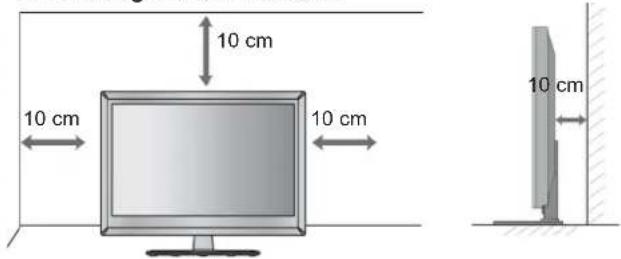
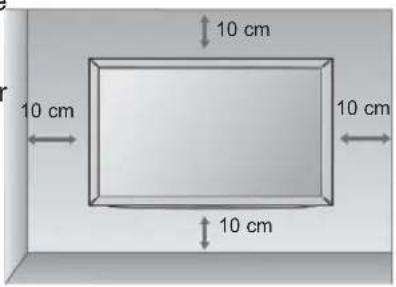
Zur ausreichenden Belüftung sollte an allen Seiten des Fernsehers ein Mindestabstand von 10 cm eingehalten werden.
text_image
10 cm 10 cm 10 cm 10 cmKENSINGTON- SICHERHEITSSYSTEM
■ Diese Funktion ist in einigen Ländern nicht verfügbar.
■ Die Ausführung des Fernsehers kann von den Abbildungen abweichen.
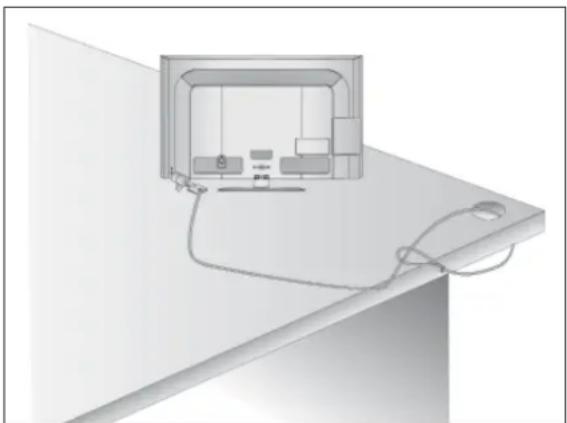
- Auf der Rückseite des TV-Geräts ist ein Kensington Security System-Anschluss angebracht. Schließen Sie das Kensington Security System-Kabel wie unten abgebildet an.
- Detaillierte Informationen zur Installation und Verwendung des Kensington Security Systems finden Sie im Benutzerhandbuch, das mit dem Kensington Security System ausgeliefert wurde. Weitere Informationen erhalten Sie unter http://www.kensington.com, der Website der Firma Kensington. Kensington vertreibt Sicherheitssysteme für hochpreisige elektronische Geräte wie Notebooks und LCD-Projektoren.
NOTE
Das Kensington Security System ist optionales Zubehör.
▶ IWenn sich das Gerät kalt anfühlt, kann es beim Einschalten zu einem kurzen Flimmern kommen.
▶ Auf dem Bildschirm können einige Punktfehler sichtbar sein, die als winzige rote, grüne oder blaue Punkte erkennbar sind. Diese haben jedoch keinerlei negative Auswirkungen auf die Monitorleistung.
▶ Vermeiden Sie es, den LCD-Bildschirm zu berühren oder mit den Fingern längere Zeit auf den Bildschirm zu drücken.
Dadurch kann es zu temporären erzerungseffekten auf dem Bildschirm kommen.
■ Die erforderlichen Bauteile zur sicheren und festen Montage der Fernsehgerätes an der Wand erhalten Sie im Handel.
■ Der Fernseher sollte möglichst nahe an der Wand montiert werden, um ein Herunterfallen beim Anstoßen des Gerätes zu vermeiden.
■ Die folgenden Anleitungen dienen zur sicheren
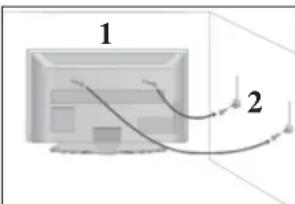
■ Montage des Fernsehers an der Wand und können ein Herunterfallen nach vorn beim Ziehen am Fernseher vermeiden. Auf diese Weise können ein mögliches Herunterfallen sowie Verletzungen vermieden werden. Zusätzlich wird das Fernsehgerät vor Beschädigungen geschützt. Achten Sie darauf, dass sich Kinder nicht an den Fernseher hängen oder daran hochklettern.
text_image
1 2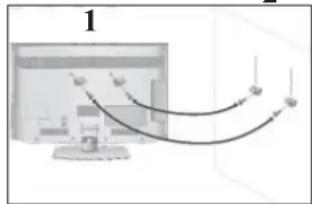
text_image
11 Verwenden Sie die Ringschrauben oder TVHalterungen und -Schrauben, um das Produkt wie in der Abbildung dargestellt an der Wand anzubringen. (Falls sich bereits Schrauben in den Ringschrauben befinden, entfernen Sie diese.)
* Setzen Sie die Ringschrauben oder TV-Halterungen und -Schrauben ein und ziehen Sie sie in den oberen Bohrungen fest.
2 Befestigen Sie die Wandhalterungen mit den Schrauben (nicht in der Lieferung enthalten) an der Wand. Achten Sie auf die Höhe der Halterungen an der Wand.
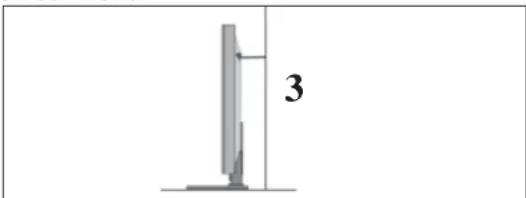
3 Binden Sie das Fernsehgerät mit einem festen Seil fest. Die Schnur sollte für eine möglichst sichere Anbringung horizontal zwischen Wand und Produkt ausgerichtet sein.
! HINWEIS
▶ Lösen Sie die Schnüre, bevor Sie das Produkt versetzen
▶ Verwenden Sie eine Haltevorrichtung oder einen Schrank, der nach Größe und Stabilität für die Größe und das Gewicht des Produkts geeignet ist.
Für eine sichere Verwendung des Produkts sollten sich die Halterungen an der Wand auf gleicher Höhe mit jenen am Fernsehgerät befinden.
VORBEREITUNG
■ Das Fernsehgerät kann auf unterschiedliche Arten installiert werden, z.B. an der Wand oder auf einem Schreibtisch.
■ Das Gerät ist auf den Betrieb in horizontaler Position ausgelegt.
ERDUNG
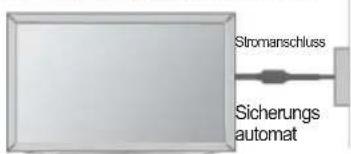
Achten Sie darauf, den Erdungsleiter anzuschließen, um Stromschläge zu vermeiden. Wenn keine Erdung möglich ist, lassen Sie einen Elektriker einen separaten Sicherungsautomaten installieren. Versuchen Sie nicht, das Gerät durch den Anschluss an Telefonleitungen, Blitzableiter oder Gasleitungen zu erden.
text_image
Stromanschluss Sicherungs automatWANDMONTAGE: ORIZONTALE LAGE
■ Zur Montage des Fernsehgerätes an der Wand empfehlen wir eine Wandhalterung des Herstellers LG.
■ Zur Montage des Fernsehgerätes an der Wand empfehlen wir eine Wandhalterung gemäß VESA-Norm.
■ LG empfiehlt, dass die Wandmontage von einem qualifizierten Techniker durchgeführt wird.
! HINWEIS
▶Die Wandmontage sollte an einer stabilen Wand und im rechten Winkel zum Boden erfolgen.
▶Zur Montage an der Decke oder geneigt an der Wand sollte eine spezielle Wandhalterug verwendet werden.
▶Die Beschaffenheit der Wand, an dem das Gerät montiert wird, muss stabil genug sein, um das Gewicht des Fernsehgerätes tragen zu können; z. B. Beton, Naturstein, Ziegel oder Stahlbeton.
Art und Länge der Montageschrauben ist abhängig von der Art der Wandmontage. Weitere Informationen erhalten Sie in den Anleitungen der Montagehalterung.
LG übernimmt keine Haftung für Unfälle oder Beschädigungen von Sachgegenständen oder am Fernsehgerät auf Grund einer unsachgemäßen Montage:
- Bei Verwendung einer Wandmontage, die nicht der VESA-Norm entspricht.
- Bei unsachgemäßer Montage de Schrauben an der Oberfläche, wodurch das Fernsehgerät heruntergefallen und Verletzungen verursacht wurden.
- Bei Nichtbeachtung der empfohlenen Montageanleitung.
text_image
10 cm 10 cm 10 cm 10 cm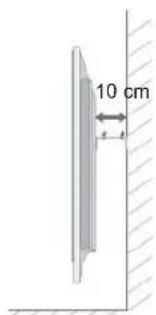
text_image
10 cm t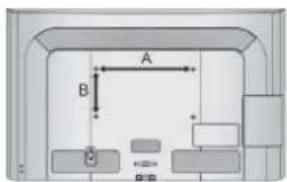
text_image
A B +| Modell | VESA (A * B) | Standard-Schraube | Menge |
| 19/22/26LE3*** | 100 * 100 | M4 | 4 |
| 32LE3*** | 200 * 100 | M4 | 4 |
| 32LE4*** | 200 * 100 | M4 | 4 |
| 37/42LE4*** | 200 * 200 | M6 | 4 |
| 22/26LE5*** | 100 * 100 | M4 | 4 |
| 32LE5*** | 200 * 100 | M4 | 4 |
| 37/42/47LE5*** | 200 * 200 | M6 | 4 |
| m 55LE5*** | 400 * 400 | M6 | 4 |
< Nur 26LE3***, 26LE5*** >
■ Die Ausführung des Fernsehers kann von den Abbildungen abweichen.
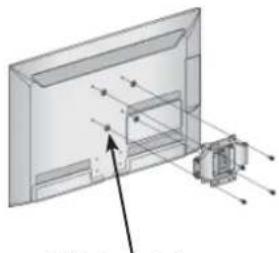
Die Abstandsringe müssen vor der Halterung zur Wandmontage am Fernsehgerät befestigt werden, so dass die senkrechte Neigung des Gerätes nach der Montage angepasst werden kann.
TASTENFUNKTIONEN DER FERNBEDIENUNG
Richten Sie die Fernbedienung bei Bet ä tigung auf den Fernbedienungssensor des Fernsehger ä ts.
■ Die Ausführung des Fernsehers kann von den Abbildungen abweichen.
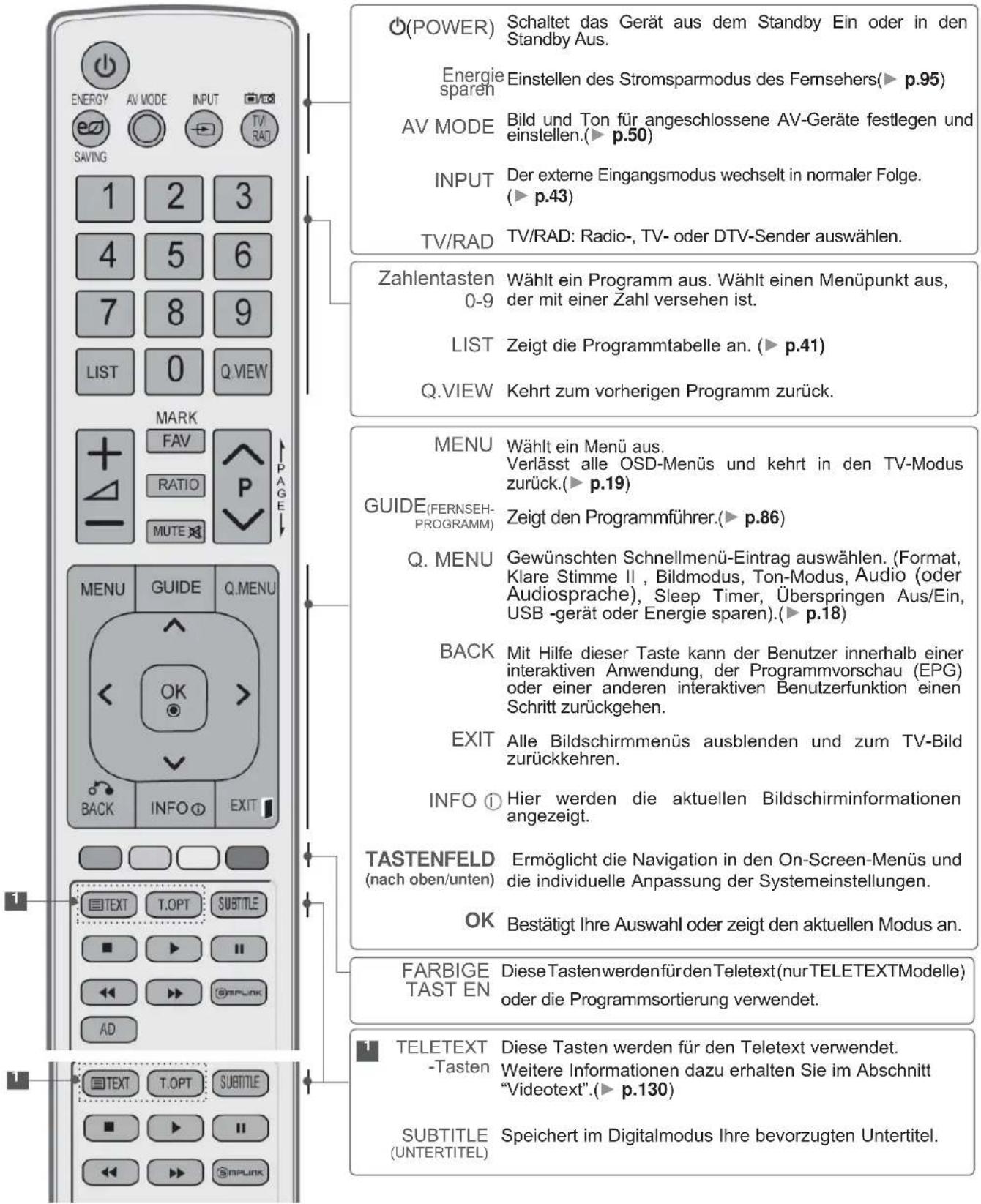
text_image
POWER Schaltet das Gerät aus dem Standby Ein oder in den Standby Aus. Energie sparen Einstellen des Stromsparmodus des Fernsehers(► p.95) AV MODE Bild und Ton für angeschlossene AV-Geräte festlegen und einstellen.(► p.50) INPUT Der externe Eingangsmodus wechselt in normaler Folge. (► p.43) TV/RAD TV/RAD: Radio-, TV- oder DTV-Sender auswählen. Zahlentasten Wählt ein Programm aus. Wählt einen Menüpunkt aus, der mit einer Zahl versehen ist. LIST Zeigt die Programmtabelle an. (► p.41) Q.VIEW Kehrt zum vorherigen Programm zurück. MENU Wählt ein Menü aus. Verlässt alle OSD-Menüs und kehrt in den TV-Modus zurück.(► p.19) GUIDE(FERNSEH-PROGRAMM) Zeigt den Programmführer.(► p.86) Q. MENU Gewünschten Schnellmenü-Eintrag auswählen. (Format, Klare Stimme II , Bildmodus, Ton-Modus, Audio (oder Audiosprache), Sleep Timer, Überspringen Aus/Ein, USB -gerät oder Energie sparen).(► p.18) BACK Mit Hilfe dieser Taste kann der Benutzer innerhalb einer interaktiven Anwendung, der Programmvorschau (EPG) oder einer anderen interaktiven Benutzerfunktion einen Schritt zurückgehen. EXIT Alle Bildschirmmenüs ausblenden und zum TV-Bild zurückkehren. INFO ① Hier werden die aktuellen Bildschirminformationen angezeigt. TASTENFELD Ermöglicht die Navigation in den On-Screen-Menüs und die individuelle Anpassung der Systemeinstellungen. OK Bestätigt Ihre Auswahl oder zeigt den aktuellen Modus an. FARBIGE TAST EN Diese Tastenwerdenfürden Teletext(nurTELETEXTModelle) oder die Programmsortierung verwendet. TELETEXT -Tasten Diese Tasten werden für den Teletext verwendet. Weitere Informationen dazu erhalten Sie im Abschnitt "Videotext".(► p.130) SUBTITLE (UNTERTITEL) Speichert im Digitalmodus Ihre bevorzugten Untertitel.VORBEREITUNG
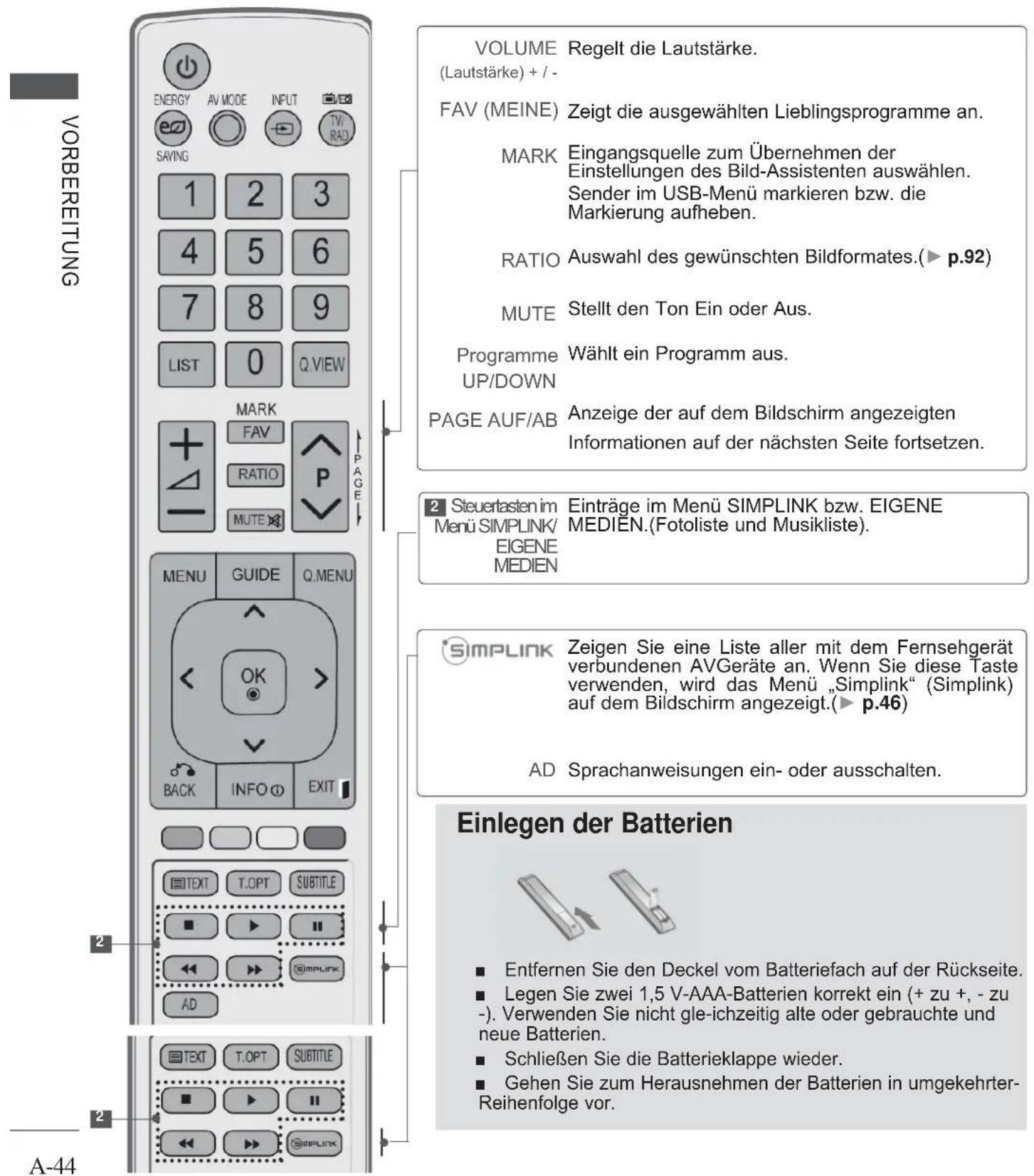
text_image
VORBEREITUNG ENERGY AV MODE INPUT TV RAD SAVING 1 2 3 4 5 6 7 8 9 LIST 0 Q.VIEW MARK FAV RATIO MUTE PAGE MENU GUIDE Q.MENU OK BACK INFO EXIT TEXT T.OPT SUBTITLE ■ ▶ ■ ← ← → ← → AD A-44 VOLUME Regelt die Lautstärke. (Lautstärke) + / - FAV (MEINE) Zeigt die ausgewählten Lieblingsprogramme an. MARK Eingangsquelle zum Übernehmen der Einstellungen des Bild-Assistenten auswählen. Sender im USB-Menü markieren bzw. die Markierung aufheben. RATIO Auswahl des gewünschten Bildformates.(► p.92) MUTE Stellt den Ton Ein oder Aus. Programme Wählt ein Programm aus. UP/DOWN PAGE AUF/AB Anzeige der auf dem Bildschirm angezeigten Informationen auf der nächsten Seite fortsetzen. 2 Steuertasten im Einträge im Menü SIMPLINK bzw. EIGENE Menü SIMPLINK/ MEDIEN.(Fotoliste und Musikliste). EIGENE MEDIEN SIMPLINK Zeigen Sie eine Liste aller mit dem Fernsehgerät verbundenen AVGeräte an. Wenn Sie diese Taste verwenden, wird das Menü „Simplink“ (Simplink) auf dem Bildschirm angezeigt.(► p.46) AD Sprachanweisungen ein- oder ausschalten. Einlegen der Batterien ■ Entfernen Sie den Deckel vom Batteriefach auf der Rückseite. ■ Legen Sie zwei 1,5 V-AAA-Batterien korrekt ein (+ zu +, - zu -). Verwenden Sie nicht gle-ichzeitig alte oder gebrauchte und neue Batterien. ■ Schließen Sie die Batterieklappe wieder. ■ Gehen Sie zum Herausnehmen der Batterien in umgekehrter- Reihenfolge vor.EINRICHTEN EXTERNER GERÄTE
■ Wandantennenbuchse oder Außenantenne ohne Kabelboxanschluss Justieren Sie die Antennenausrichtung bei Bedarf für optimale Bildqualität.
ANTENNENANSCHLUSS
■ Justieren Sie die Antennenausrichtung für optimale Bildqualität.
■ Antennenkabel und Wandler werden nicht mitgeliefert.
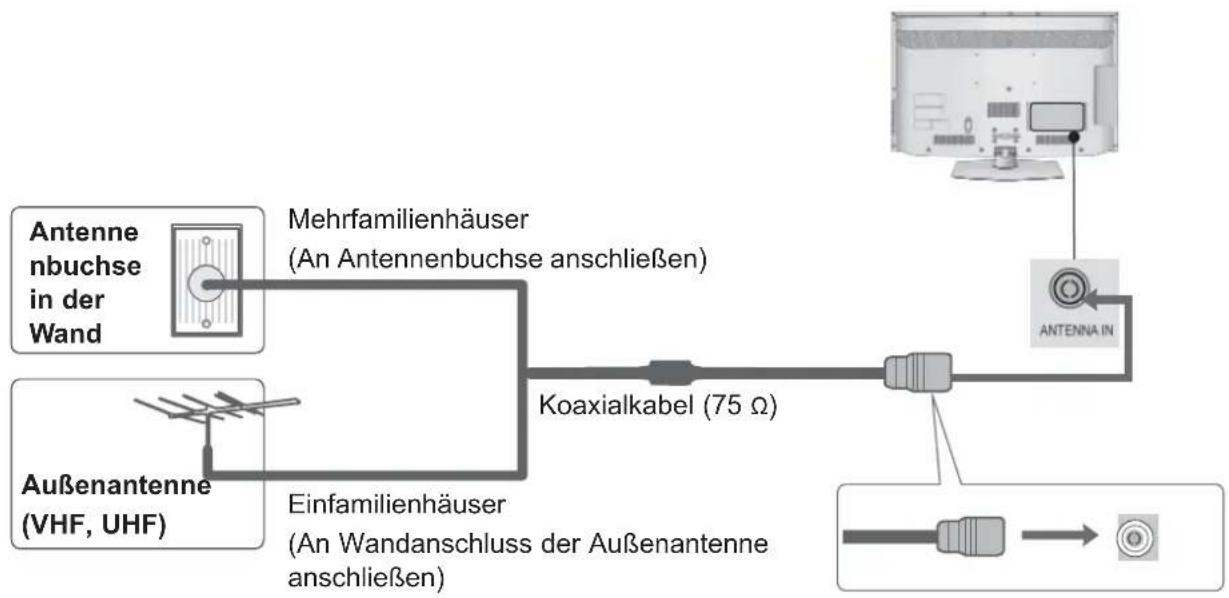
flowchart
graph LR
    A["Antenne nbuchse in der Wand"] --> B["Mehrfamilienhäuser (An Antennenbuchse anschließen)"]
    C["Außenantenne (VHF, UHF)"] --> D["Einfamilienhäuser (An Wandanschluss der Außenantenne anschließen)"]
    B --> E["Koaxialkabel (75 Ω)"]
    D --> E
    E --> F["Antenna IN"]
    F --> G["Output"]

flowchart
graph LR
    A["Antenne"] --> B["UHF"]
    A --> C["VHF"]
    B --> D["Signalverstärker"]
    C --> D
    D --> E["Antenna IN"]
■ Um bei schlechtem Empfang eine bessere Bildqualität zu erhalten,bringen Sie einen Signalverstärker an der Antenne an (siehe rechts).
■ Wenn das Signal für zwei TV-Geräte verwendet werden soll, verwenden Sie eine Signalweiche für den Anschluss.
EINRICHTEN EXTERNER GERÄTE
■ Wandantennenbuchse oder Außenantenne ohne Kabelboxanschluss Justieren Sie die Antennenausrichtung bei Bedarf für optimale Bildqualität.
■ Die Abbildungen in diesem Kapitel über den ANSCHLUSS VON ZUSATZGERÄTEN beziehen sich überwiegend auf die Modelle 32/37/42/47LD4****
■ Die Ausführung des Fernsehers kann von den Abbildungen abweichen.
Bei Anschluss über ein Komponente-Kabel
Mit diesem Fernsehgerät können digitale HF- sowie Kabelsignale ohne zusätzlichen Digitalempfänger empfangen werden. Falls Sie jedoch Digitalsignale eines Digitalempfängers oder eines anderen digitalen Zusatzgerätes empfangen wollen, halten Sie sich an die folgende Abbildung.
1 Schließen Sie die Videoausgänge (Y, PB, PR) des Zusatzgerätes (z. B. Digitalempfänger oder DVD) an die Komponente IN VIDEO-Buchsen am Fernsehgerät an.
2 Schließen Sie die Audioausgänge des Zusatzgerätes (z. B. Digitalempfänger oder DVD) an die Komponente IN AUDIO-Buchsen am Fernsehgerät an.
3 Schalten Sie das Zusatzgerät ein.
(Anleitungen zur Bedienung finden Sie in der
Bedienungsanleitung des jeweiligen
Zusatzgerätes.)
4 Wählen Sie über die Taste INPUT auf der Fernbedienung Komponente als Eingangsquelle.
Unterstützte HDMI-Audioformate: Dolby Digital, PDAs DTS-Audioformat wird nicht unterstützt.
Signal Komponente HDMI
| 480i/576i O X | ||
| 480p/576p O O | ||
| 720p/1080i O O | ||
| 1080p | O(Nur 50 Hz /60 Hz) | O(24 Hz/30 Hz/50 Hz/60 Hz) |
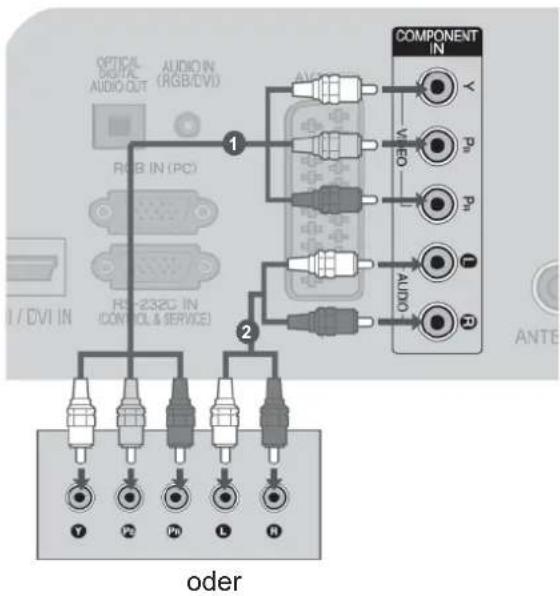
text_image
OPTIOL AUDIO IN AUDIO OUT (RGB/DVI) RGB IN (PC) R12-232G IN CONTROL & SERVICE COMPONENT IN Y VIEO Pn Pn L AUDIO R Y Pn Pn L R oder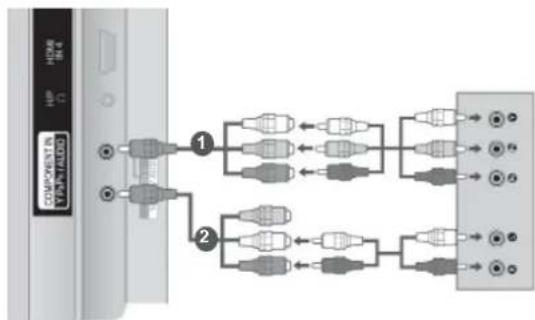
flowchart
graph TD
    A["Component 1"] --> B["Node"]
    C["Component 2"] --> D["Node"]
    B --> E["Output"]
    D --> F["Output"]
Komponente Eingangsbuchsen
Schließen Sie den DVD-Spieler für eine bessere Bildqualität an die Komponent-Eingangsbuchsen an (siehe unten).
| Komponente-BuchsenamTV-Gerät | Y | P | _BP_R |
| Videoausgänge am DVD-Spieler | Y | P_BP_R | |
| Y | B-Y | R-Y | |
| Y | Cb | Cr | |
| Y | Pb | Pr |
ANSCHLUSS ÜBER EIN HDMI-KABEL
Schließen Sie den HDMI-Ausgang des Zusatzgerätes (z. B. Digitalempfänger oder DVD) an die Buchse HDMI/DVI IN 1, HDMI/DVI IN 2 (Außer 19/22LD3***), HDMI/DVI IN 3 (Außer 19/22/26/32LD3***, 32/37/42/47LD4***, 19/22LE3***, 22LE5***) oder HDMI IN 4 (Nur 32LE3***, 32/37/42LE4***, 32/37/42/47/55LE5***) am Fernsehgerät an.
2 Schalten Sie das Zusatzgerät ein.
(Anleitungen zur Bedienung finden Sie in der Bedienungsanleitung des jeweiligen Zusatzgerätes.)
3 Wählen Sie über die Taste HDMI1, HDMI2 (Außer 19/22LD3***), HDMI3 (Außer 19/22/26/32LD3***, 32/37/42/47LD4***, 19/22LE3***, 22LE5***) oder HDMI4 (Nur 32LE3***, 32/37/42LE4***, 32/37/42/47/55LE5***) auf der Fernbedienung INPUT als Eingangsquelle.
HINWEIS
Über ein HDMI-Kabel kann das Fernsehgerät Video-und Audio-Signale gleichzeitig empfangen.
▶ Wenn der digitalen DVD Auto HDMI nicht unterstützt, müssen Sie die Ausgangsauflösung entsprechend einstellen.
▶Überprüfen Sie, ob es sich bei Ihrem HDMI-Kabel um ein High-Speed-HDMI-Kabel handelt. Wenn es sich nicht um ein High-Speed-HDMI-Kabel handelt, können flackernde Bilder oder keine Anzeige die Folge sein. Verwenden Sie deshalb ein High-Speed-HDMI-Kabel.
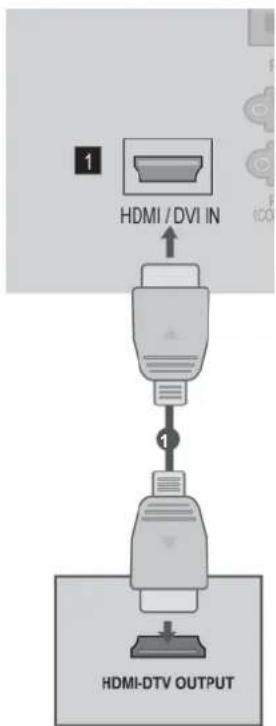
flowchart
graph TD
    A["HDMI / DVI IN"] --> B["Input Port"]
    B --> C["Output Port"]
    style A fill:#f9f,stroke:#333
    style C fill:#bbf,stroke:#333
EINRICHTEN EXTERNER GERÄTE
Bei Anschluss über ein HDMI-zu-DVI-Kabel
1 Schließen Sie den Ausgang des Digitalempfängers oder DVI-Gerätes eines PCs an die Buchse HDMI/DVI IN 1 am Fernsehgerät an.
2 Schließen Sie den Audioausgang des Digitalempfängers oder PCs an die Buchse AUDIO IN (RGB/DVI) am Fernsehgerät an.
3 Schalten Sie den Digitalempfänger oder den PC und anschließend den Fernseher ein. (Anleitungen zur Bedienung finden Sie in der Bedienungsanleitung des Digitalempfängers oder PCs.)
4 Wählen Sie über die Taste HDMI1 auf der Fernbedienung INPUT als Eingangsquelle.
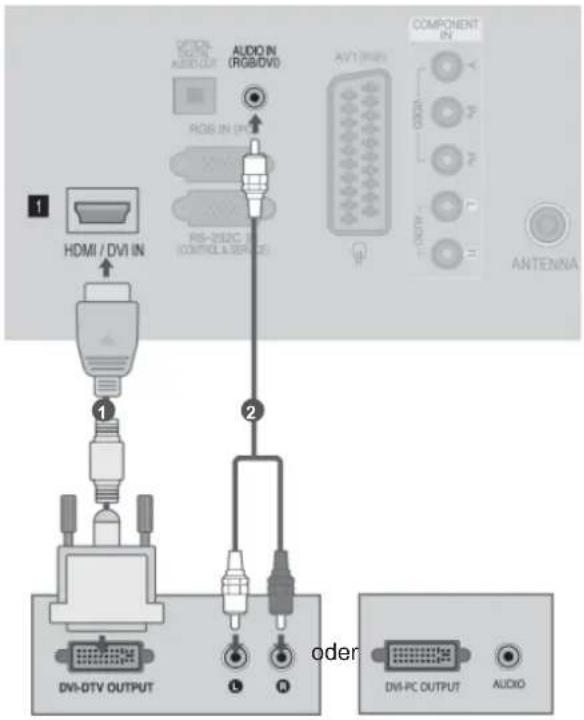
text_image
AUDIO IN (RGB/DVI) RGB IN (PC) RS-252C (CONTELL & SERVICE) AVI 3000 COMPONENT IN 1 HDMI / DVI IN 2 DVI-DTV OUTPUT oder DVI-PC OUTPUT AUDIO ANTENNABEI ANSCHLUSS ÜBER EIN SCART-KABEL
1 Schließen Sie den Euro-Scart-Anschluss des Zusatzgerätes (z. B. DVD oder Videoderekoderder) am AV1- Euro-Scart-Anschluss am Fernsehgerät an.
2 Schalten Sie das Zusatzgerät ein.
(Anleitungen zur Bedienung finden Sie in der
Bedienungsanleitung des jeweiligen
Zusatzgerätes.)
3 Wählen Sie über die Taste INPUT auf der Fernbedienung AV1 als Eingangsquelle.
| Scart | Eingang Ausgang | |||
| Video | Audio RGB | Video, Audio | ||
| AV1 | O | O | O | Analog-TVDigitalfernsehen |
| AktuellerEingangsmodus\Ausgangstyp | AV1(TV-Ausg.) | AV1(Bei einer laufenden zeit-plangesteuerten DTV-Aufnahme über das Aufnahmegerät.) |
| Digitalfernsehen Digitalfernsehen | O | |
| Analog-TV, AV Analog-TV | O(Der Eingangsmodus wechselt nach DTV.) | |
| Komponente/RGB Analog-TV | ||
| HDMI Analog-TV | ||
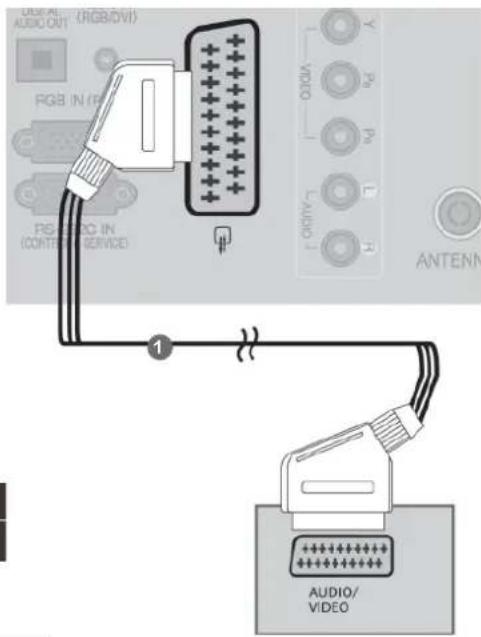
text_image
AUDIO AUDIO OUT (RGB/DVI) RGB IN (RGB/1) RGB IN (CONTROL SERVICE) ANTENN AUDIO AUDIO AUDIO/VIDEO▶ TV-Ausg. : Ausgabe von analogen und digitalen Fernsehsignalen.
HINWEIS
▶ Verwenden Sie bitte ein geschirmtes SCART-Kabel.
EINRICHTEN EXTERNER GERÄTE
EINRICHTUNG DES USB-EINGANGS
1 Schließen Sie das USB-Gerät an die USB IN-Buchse am Fernseher an.
2 Nach dem Anschluss an die USB IN-Buchsen kann die USB-Funktion benutzt werden.(▶ .52)

text_image
USB IN oder Memory SliceANSCHLUSS ÜBER EIN HF-KABEL
Lassen Sie zwischen Videorekorder und TV-Gerät einen angemessenen Abstand, um Bildrauschen zu vermeiden.
1 Verbinden Sie die ANT OUT-Buchse des Videorekorders mit der ANTENNA IN am TV-Gerät.
2 Schließen Sie das Antennenkabel an die ANT IN-Buchse des Videorekorders an.
3 Drücken Sie auf dem Videorekorder die Taste PLAY und stimmen Sie die jeweili-gen Programme am TV-Gerät und Videorekorder aufeinander ab.
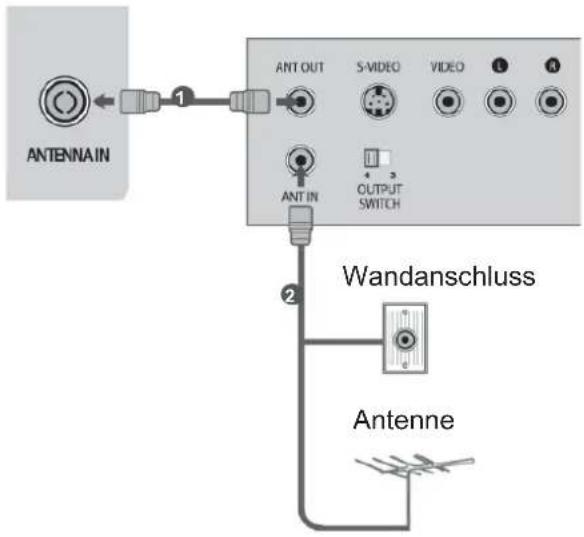
text_image
ANTENAIN 1 ANT OUT S-VIDEO VIDEO 1 4 OUTPUT SWITCH ANT IN 2 Wandanschluss AntenneBEI ANSCHLUSS DES RCA-KABELS
1 Verbinden Sie die AUDIO-/VIDEO-Buchsen des Fernsehgerätes oder Videorekorders und des Zusatzgerätes. Dabei müssen die Farben der verbundenen Buchsen übereinstimmen (Video=gelb, Audio Left =weiß und Audio Right =rot).
2 ILegen Sie eine Videokassette in den Videorekorder ein und drücken Sie die Wiedergabetaste auf dem Videorekorder (siehe Eigentümerhandbuch des Videoderekorders). Oder schalten Sie das entsprechende Zusatzgerät ein.
(Anleitungen zur Bedienung finden Sie in der Bedienungsanleitung des jeweiligen Zusatzgerätes.)
3 Wählen Sie über die Taste INPUT auf der Fernbedienung AV2 als Eingangsquelle. Bei einer Verbindung mit AV IN 3 müssen Sie die Signalquelle AV3 auswählen.
! HINWEIS
▶ Wenn Sie einen Mono-Videorekor besitzen, verbinden Sie den Videorekor über das Audiokabel mit der AUDIO L/MONO-Buchse des Geräts.
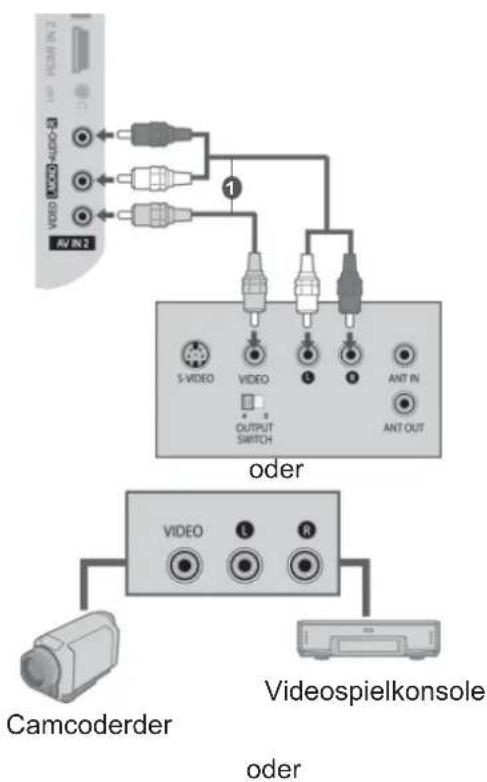
text_image
AV IN 2 1 S-VIDEO VIDEO OUTPUT SWITCH ANT IN ANT OUT oder VIDEO 1 8 Camcoderder Videospielkonsole oder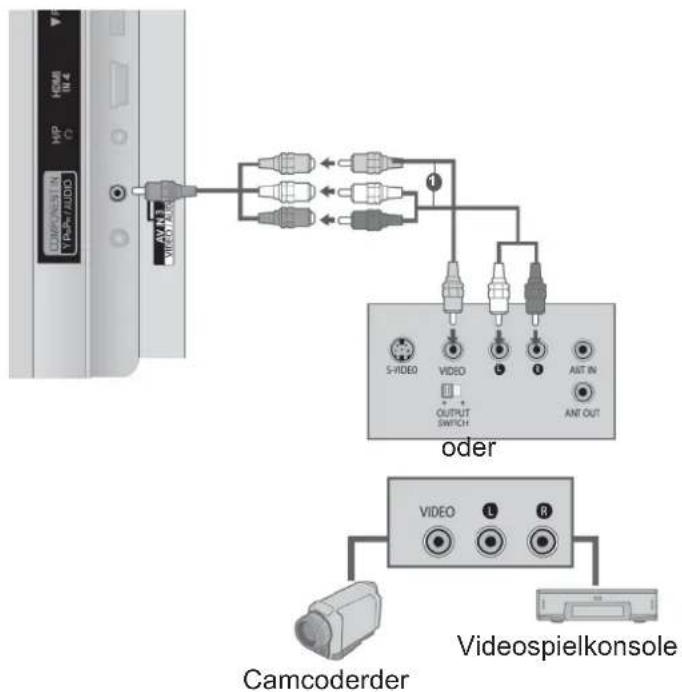
text_image
VDD/CD-ROM VDD/CD-ROM VDD/CD-ROM VDD/CD-ROM VDD/CD-ROM VDD/CD-ROM VDD/CD-ROM VDD/CD-ROM VDD/CD-ROM VDD/CD-ROM VDD/CD-ROM VDD/CD-ROM VDD/CD-ROM VDD/CD-ROM VDD/CD-ROM VDD/CD-ROM VDD/CD-ROM VDD/CA-ROM VDD/CA-ROM VDD/CA-ROM VDD/CA-ROM VDD/CA-ROM VDD/CA-ROM VDD/CA-ROM VDD/CA-ROM VDD/CA-ROM VDD/CA-ROM VDD/CA-ROM VDD/CA-ROM VDD/CA-ROM VDD/CA-ROM VDD/CA-ROM VDD/CA-ROM VDD/CA-ROM VCC/DVD/CD-ROM VCC/DVD/CD-ROM VCC/DVD/CD-ROM VCC/DVD/CD-ROM VCC/DVD/CD-ROM VCC/DVD/CD-ROM VCC/DVD/CD-ROM VCC/DVD/CD-ROM VCC/DVD/CD-ROM VCC/DVD/CD-ROM VCC/DVD/CD-ROM VCC/DVD/CD-ROM VCC/DVD/CD-ROM VDC/DVD/CD-ROM VDC/DVD/CD-ROM VDC/DVD/CD-ROM VDC/DVD/CD-ROM VDC/DVD/CD-ROM VDC/DVD/CD-ROM VDC/DVD/CD-ROM VDC/DVD/CD-ROM VDC/DVD/CD-ROM VDC/DVD/CD-ROM VDC/DVD/CD-ROM VDC/DVD/CD-ROM VDC/DVD/CGN VDC/DVD/CGN VDC/DVD/CGN VDC/DVD/CGN VDC/DVD/CGN VDC/DVD/CGN VDC/DVD/CGN VDC/DVD/CGN VDC/DVD/CGN VDC/DVD/CGN VDC/DVD/CGN VDC/DVD/CGN VDC/DVD/CGN VDC/GD/RG/RG/RG/RG/RG/RG/RG/RG/RG/RG/RG/RG/RG/RG/RG/RG/RG/RG/RG/RG/RG/RG/RG/RG/RG/RG/RG/RG/RG/RG/RG/RG/RG/RG/RG/RG/RG/RG/RG/RG/RG/RG/RG/RG/RG/RG/RG/RG/RG/RG/RC 1 2 3 4 5 6 7 8 9 10 11 12 13 14 15 16 17 18 19 20 21 22 23 24 25 26 27 28 29 30 31 32 33 34 35 36 37 38 39 40 41 42 43 44 45 46 47 48 49 50 51 52 53 54 55 56 57 58 59 60 61 62 63 64 65 66 67 68 69 70 71 72 73 74 75 76 77 78 79 80 81 82 83 84 85 86 87 88 89 90 91 92 93 94 95 96 97 98 99 100EINRICHTEN EXTERNER GERÄTE
BEI ANSCHLUSS ÜBER EIN D-SUB-15-PIN-KABEL
Dieses TV-Gerät unterstützt Plug and Play,d.h.der PC passt sich automatisch den Einstellungen des TV-Geräts an.
1 Verbinden Sie die RGB-Ausgangsbuchsen des PCs mit der RGB IN (PC)-Buchse des Fernsehgeräts.
2 Verbinden Sie die PC-Audio-Ausgangsbuchse mit der AUDIO IN (RGB/DVI)-Buchse des Fernsehgeräts.
3 Schalten Sie den PC und das Fernsehgerät ein.
4 Wählen Sie über die Taste INPUT auf der Fernbedienung RGB als Eingangsquelle.
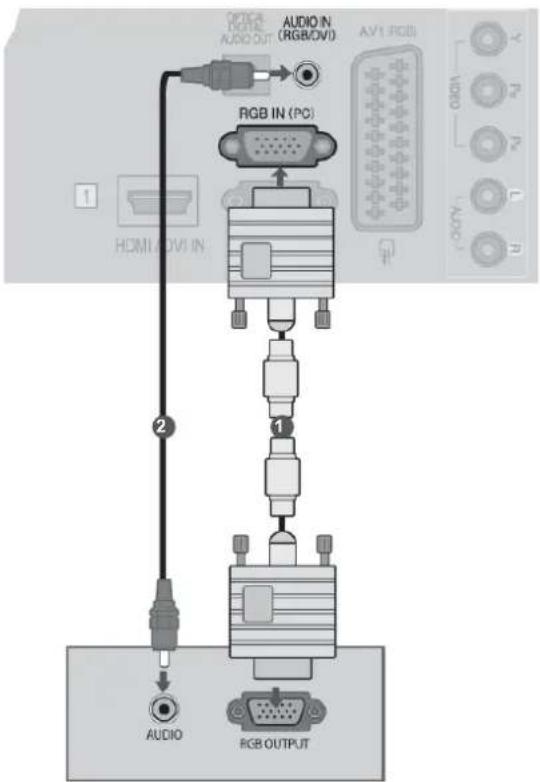
text_image
AUDIO IN AUDIO OUT AUDIO IN (RGB/UV) AV1 RGB RGB IN (PC) 1 HOMI AOV IN 2 1 AUDIO RGB OUTPUTEINSETZEN DES CI-MODULS
Zur Anzeige verschlüsselter Sendungen (Pay--TV) im Digitalmodus.
Diese Funktion ist in einigen Ländern nicht verfügbar.
1
Setzen Sie das CI-Modul wie gezeigt in den PCMCIA (Personal Computer Memory Card International Association)- KARTENSCHLITZ des TV-Geräts ein.
Weitere Informationen finden Sie auf S.39 .
! HINWEIS
Überprüfen Sie, ob das CI-Modul richtig herum im PCMCIAKartensteckplatz angeschlossen wurde. Falls das Modul nicht koderrekt eingesetzt wurde, können der Fernseher und der PCMCIA-Kartensteckplatz beschädigt werden.
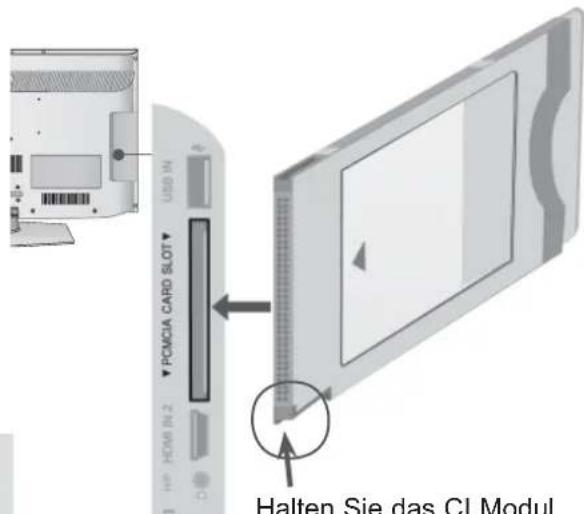
text_image
PCMCIA CARD SLOT Halten Sie das CI ModulHalten Sie das CI Modul mit der Kerbe wie gezeigt und führen Sie es ein.
KOPFHÖREREINSTELLUNGEN
Der Fernsehton kann über die Kopfhörer ausgegeben werden.
1
Schließen Sie die Kopfhörer am Kopfhöreranschluss an.
2
Die Lautstärke der Kopfhörer kann mit den Tasten △ + oder - eingestellt werden. Beim Drücken der Taste MUTE wird der Ton der Kopfhörer stummgeschaltet.
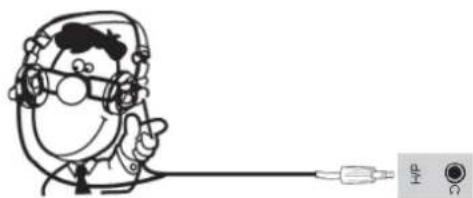
Das Menü AUDIO wird bei angeschlossenem Kopfhörer deaktiviert.
▶ Beim Ändern des AV-MODUS bei angeschlossenem Kopfhörer wird die Änderung nur für das Bild, und nicht für den Ton übernommen.
▶ Bei angeschlossenem Kopfhörer ist der optische digitale Audioausgang nicht verfügbar.
▶ Kopfhörerimpedanz: 16 Ω
Max. Audioausgabe der Kopfhörer: 10 mW bis 15 mW
EINRICHTEN EXTERNER GERÄTE
EINRICHTUNG DES DIGITAL-AUDIO-AUSGANGS
Senden Sie das TV-Audiosignal über den optischen Digital-Audio-Ausgang an externe Audiogeräte. Um digitale Sendungen über die 5.1-Kanal-Lautsprecher zu hören, schließen Sie ein DVD-Heimkinosystem (oder Verstärker) am OPTICAL DIGITAL AUDIO OUT-Anschluss auf der Rückseite des Fernsehers an.
1 Verbinden Sie ein Ende des optischen Kabels mit dem optischen Digital-Audio-Ausgang des TV-Geräts.
2 Verbinden Sie das andere Ende des optischen Kabels mit dem digitalen Audioeingang des Audiogeräts.
3 Stellen Sie im Menü AUDIO die Option TVLautsprecher auf Aus (▶p.112). Informationen zum Betrieb entnehmen Sie dem Handbuch des externen Audiogeräts.
VORSICHT
▶ Blicken Sie nicht direkt in den optischen Ausgang. Wenn ein Laserstrahl in Ihr Auge gelangt, könnte das Ihr Sehvermögen beeinträchtigen.
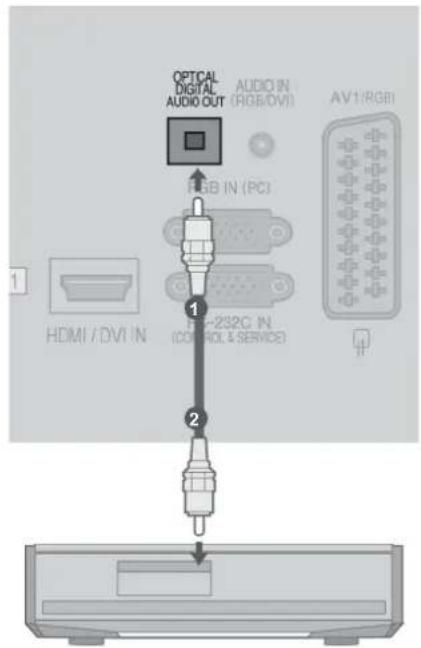
text_image
OPTICAL DIGITAL AUDIO OUT AUDIO IN (RGB/DVI) RGB IN (PC) 1 HDMI / DVI IN 2 USB-232C IN (CONTROL & SERVICE) AV1/RGBFUNKVERBINDUNG FÜR ZUSATZGERÄTE
Fernsehgerät und Zusatzgeräte können schnurlos miteinander verbunden werden. Weitere Hinweise finden Sie in der Bedienungsanleitung "LG Funk-Media-Box".
1
Schließen Sie die Funk-Media-Box am Anschluss WIRELESS CONTROL, HDMI/DVI IN 1, HDMI IN 2 (mit Ausnahme des Modells 19/22LD3***), HDMI IN 3 (mit Ausnahme der Modelle 19/22/26/32LD3***, 32/37/42/47LD4***, 19/22LE3***, 22LE5***) oder HDMI IN 4 (Nur Modelle 32LE3***, 32/37/42LE4***, 32/37/42/47/55LE5***) am Fernsehgerät an.
text_image
LG Funk-Media-Box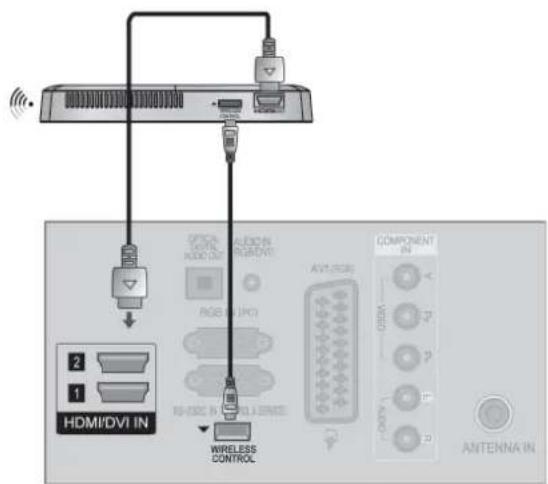
text_image
HDMI/DVI IN 2 1 AUXON RIO/AVOC RGB RIO WIRELESS CONTROL COMPONENT IN 2 3 4 5 6 7 8 9 ANTENNA INEINRICHTEN EXTERNER GERÄTE
VERFÜGBARE BILDSCHIRMAUFLÖSUNG
modus RGB[PC] / modus HDMI/DVI-PC
| Auflösung | Horizontal frequenz (kHz) | Bildwiederhol frequenz (Hz) |
| 720x400 31,468 70,08 | ||
| 640x480 31,469 59,94 | ||
| 800x600 37,879 60,31 | ||
| 1024x768 48,363 60,00 | ||
| 1280x768 47,78 59,87 | ||
| 1360x768 47,72 59,80 | ||
| 1280x1024 63,981 60,02 | ||
| 1920x1080(RGB-PC) | 66,587 59,93 | |
| 1920x1080(HDMI-PC) | 66,587 59,93 |
modus HDMI/DVI-DTV
| Auflösung | Horizontal frequenz (kHz) | Bildwiederhol frequenz (Hz) |
| 720x480 | 31,469 | 59,94 |
| 31,5 | 60 | |
| 720x576 31,25 50 | ||
| 1280x720 | 37,5 | 50 |
| 44,96/45 | 59,94/60 | |
| 1920x1080 | 33,72/33,75 | 59,94/60 |
| 28,125 | 50 | |
| 26,97/27 | 23,97/24 | |
| 33,716/33,75 | 29,976/30,00 | |
| 56,25 | 50 | |
| 67,43/67,5 | 59,94/60 | |
▶ Vermeiden Sie die zu lange Anzeige eines stehenden Bildes. Das Standbild könnte sich auf dem Bildschirm einbrennen. Verwenden Sie daher, wenn möglich, einen Bildschirmschoner.
▶ Aufgrund der Auflösung, der vertikalen Struktur, des Kontrasts oder der Helligkeit kann im PCModus Rauschen auftreten. Wenn dies der Fall ist, stellen Sie eine andere Auflösung im PC-Modus ein, ändern Sie die Bildwiederholrate oder passen Sie die Helligkeit und den Kontrast im Menü so an, dass das Bild klar angezeigt wird. Wenn die Bildwiederholrate der PC-Grafikkarte nicht geändert werden kann, tauschen Sie die PCGrafikkarte aus oder wenden Sie sich an den Hersteller der C-Grafikkarte.
▶ Die Art des Synchronisationseingangs ist für horizontale und vertikale Frequenzen unterschiedlich.
Für eine optimale Bildqualität im PC-Modus wird die Einstellung 1920x1080, 60 Hz (Außer 19/22/26LD3***, 26/32LD32**, 32LD34**, 19/22/26/32LE3***, 26/32LD33**), 1360x768, 60 Hz(Nur 19/22/26LD3***, 26/32LD32**, 32LD34**, 19/22/26/32LE3***, 26/32LD33*) empfohlen.
▶ Verbinden Sie das Signalkabel des PCMonitorausgangs mit dem RGB (PC)-Anschluss des Fernsehgeräts oder das Signalkabel des HDMI-Ausgangs des PCs mit dem HDMI IN (oder HDMI/DVI IN)-Anschluss des TV-Geräts.
▶ Schließen Sie das Audiokabel des PCs an den Audioeingang des Fernsehgeräts an (Audiokabel sind nicht im Lieferumfang des Fernsehgeräts enthalten).
▶ Wenn Sie eine Soundkarte verwenden, nehmen Sie die erforderlichen Klangeinstellungen am PC vor.
▶ Falls die Grafikkarte des PCs nicht gleichzeitig analoge und digitale RGB-Signale ausgibt, verwenden Sie nur einen der Anschlüsse (entweder RGB oder HDMI IN (oder HGMI/DVI IN), um den PC mit dem Fernsehgerät zu verbinden.
▶ Wenn die Grafikkarte des PCs analoge und digitale RGB-Signale gleichzeitig ausgibt, stellen Sie das Gerät auf RGB oder HDMI ein. (Der andere Modus wird durch das Gerät automatisch auf Plug-and-Play eingestellt.)
Der DOS-Modus funktioniert ggf. abhängig von der Grafikkarte nicht, wenn Sie ein HDMI-zu-DVIKabel verwenden.
▶ Wenn Sie ein zu langes RGB-PC-Kabel verwenden, kann es zu Interferenzen auf dem Bildschirm kommen. Wir empfehlen Kabel einer Länge von höchstens 5 m. Dadurch wird eine optimale Bildqualität erzielt.
EINRICHTEN DES BILDSCHIRMS FÜR PC-MODUS
Bildschirm zurücksetzen
Bildlage, Größe und Taktrate auf die Werkseinstellungen zurücksetzen.
Diese Funktion steht in folgenden Betriebsarten zur Verfügung: RGB[PC].
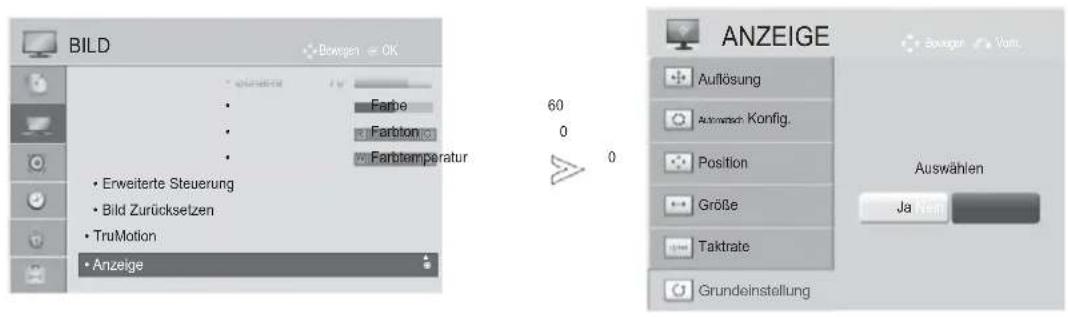
text_image
BILD Bowegen OK Farbe Farbton Farbtemperatur Erweiterte Steuerung Bild Zurücksetzen TruMotion Anzeige 60 0 0 ANZEIGE Auflösung Automisch Konfig. Position Größe Taktrate Grundeinstellung Auswählen Ja Nen
Wählen sie die option BILD.
Wählen sie die option Anzeige.
Wählen sie die option Grundeinstellung.
Wählen sie die option Ja.
Führen Sie die Option Grundeinstellung aus.
- Drücken Sie die Taste MENU/EXIT (MENÜ/BEENDEN), um zum normalen Fernsehbild zurückzukehren.
- Drücken Sie die Taste BACK (ZURÜCK), um zum vorherigen Menübildschirm zurückzukehren.
EINRICHTEN EXTERNER GERÄTE
Einrichten des Bildschirms für PC-Modus
Die Bildposition wird automatisch ermittelt und eventuelle Bildverzerrungen aufgehoben. Wenn das Bild nach der Einstellung noch immer nicht korrekt angezeigt wird, funktioniert Ihr Fernsehgerät oderdnungsgemäß, muss jedoch noch weiteren Anpassungen unterzogen werden.
Auto-Konfigurieren
Diese Funktion dient zur automatischen Einstellung der Bildlage, Größe und Taktrate. Während der automatischen Konfiguration flimmert das angezeigte Bild einige Sekunden lang.
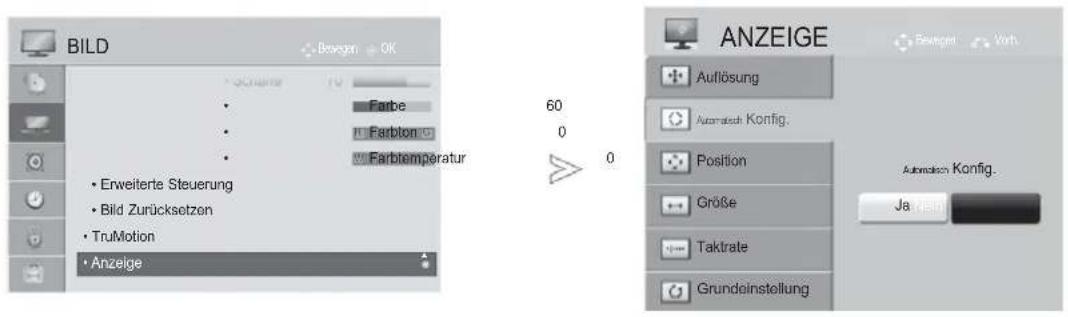
text_image
BILD Bewegen OK Farbe Farbton Farbtemperatur Erweiterte Steuerung Bild Zurücksetzen TruMotion Anzeige 60 0 0 ANZEIGE Auflösung Automatisch Konfig. Position Größe Taktrate Grundeinstellung Automatisch Konfig.. Ja lang
text_image
1 MENU 2 OK 3 OK 4 OK 5 OK FühreWählen sie die option BILD.
Wählen sie die option Anzeige.
Wählen sie die option Auto Konfig.
Wählen sie die option Ja.
Führen Sie die Option Auto Konfig. aus.
- Wenn die Bildposition auch jetzt nicht korrekt ist, starten Sie die automatische Anpassung erneut.
-
Sollte das Bild nach der automatischen Einstellung im RGB (PC)-Modus weiter angepasst werden, können Position, Größe und Taktrate manuell eingestellt werden.
-
Drücken Sie die Taste MENU/EXIT (MENÜ/BEENDEN), um zum normalen Fernsehbild zurückzukehren.
- Drücken Sie die Taste BACK (ZURÜCK), um zum vorherigen Menübildschirm zurückzukehren.
Auflösung einstellen
Um ein normales Bild anzuzeigen, passen Sie die Auflösung des RGB-Modus und des PC-Modus aneinander an.
Diese Funktion ist in den folgenden Modi verfügbar: RGB[PC].
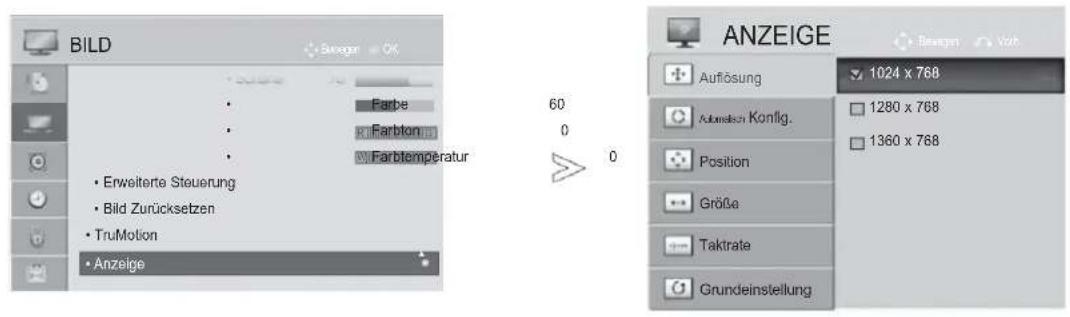
text_image
BILD Farbe Farbton Farbtemperatur Erweiterte Steuerung Bild Zurücksetzen TruMotion Anzeige 60 0 0 ANZEIGE Auflösung 1024 x 768 Adornetisch Konfig. 1280 x 768 Position 1360 x 768 Größe Taktrate Grundeinstellung
Wählen sie die option BILD.
Wählen sie die option Anzeige.
Wählen sie die option Auflösung.
Stellen Sie die gewünschte Auflösung ein.
- Drücken Sie die Taste MENU/EXIT (MENÜ/BEENDEN), um zum normalen Fernsehbild zurückzukehren.
- Drücken Sie die Taste BACK (ZURÜCK), um zum vorherigen Menübildschirm zurückzukehren.
EINRICHTEN EXTERNER GERÄTE
Position, Größe und Taktrate des Bildes anpassen
Wenn nach der Auto-Konfiguration kein klares Bild angezeigt wird und insbesondere Buchstaben noch "zittern", kön- nen Sie die Taktrate manuell einstellen.
Diese Funktion ist in den folgenden Modi verfügbar: RGB[PC].
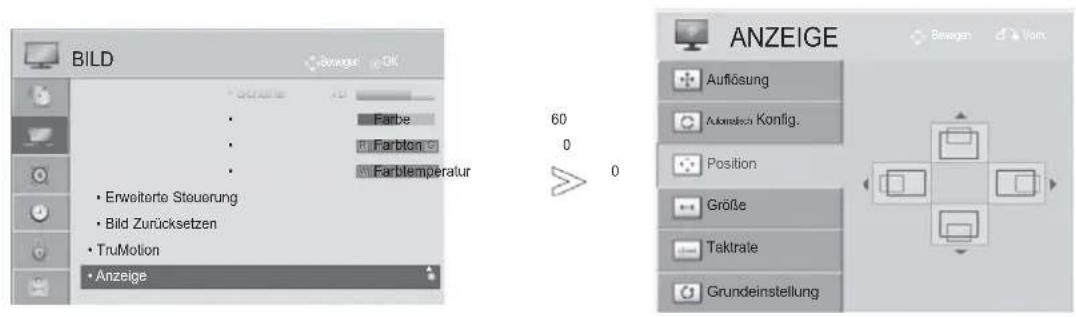
text_image
BILD Schritte Farbe Farbton Farblempératur Erweiterte Steuerung Bild Zurücksetzen TruMotion Anzeige 60 0 0 ANZEIGE Auflösung Autensch Konfig. Position Größe Tektrate Grundeinstellung
Wählen sie die option BILD.

Wählen sie die option Anzeige.
Wählen sie die option Position, Größe oder Taktrate.

Nehmen Sie die jeweiligen Einstellungen vor.
- Drücken Sie die Taste MENU/EXIT (MENÜ/BEENDEN), um zum normalen Fernsehbild zurückzukehren.
- Drücken Sie die Taste BACK (ZURÜCK), um zum vorherigen Menübildschirm zurückzukehren.
FERNSEHEN/PROGRAMMSTEUERUNG
EINSCHALTEN DES FERNSEHGERÄTS
Wenn das Gerät eingeschaltet ist, stehen Ihnen unterschiedliche Funktionen zur Verfügung.
1 Schließen Sie zunächst das Netzkabel richtig an. Das Fernsehgerät wechselt dann in den Standby-Modus.
2 Schalten Sie das Fernsehgerät ein, indem Sie die Tasten ⏻/ I, INPUT oder P^∨ (oder P ▲▼) am Fernsehgerät oder die Tasten Strom, INPUT, P ^∨ oder die Zahlentasten Zahlentasten (0 bis 9) auf der Fernbedienung betätigen.
INITIALISIERUNG DER EINSTELLUNGEN
1 Falls nach dem Einschalten des Fernsehgerätes das OSD-Menü (Bildschirmmenü) auf dem Bildschirm angezeigt wird, können Sie die Einstellungen für Sprache, Mode Setting (Moduseinstellung), Power Indicator (Betriebsanzeige) (Bei Auswahl von Home Use (Im Haushalt) im Menü Mode Setting (Moduseinstellung) - Nur für LED LCD-FERNSEHER) Land oder Zeitzone (Wenn Russland als Land ausgewählt ist) oder Set Password (Kennwort festlegen) (bei Auswahl von Frankreich als Land) und Auto. Einstellung vornehmen.
Hinweis:
a. Falls die ersten Einstellungen vorzeitig abgebrochen werden, kann das Menü Erste Einstellungen neu aufgerufen werden.
b. Drücken Sie die Taste BACK (ZURÜCK), um zum vorherigen OSD-Menübildschirm zurückzukehren.
c. In Ländern ohne festgelegte Standards für DTV-Sendungen können, je nach DTV-Sendungsumgebung, bestimmte DTVFunktionenu. U. nicht genutzt werden.
d. Der Modus "Private Nutzung" eignet sich zum Fernsehen in privaten Haushalten und ist als Standardmodus für diesen Fernseher voreingestellt.
e. Der Modus "Demo im Geschäft" dient zur Vorführung des Gerätes im Verkaufsraum. Nachdem der Anwender die Bildqualität zufällig geändert hat, wird die eingestellte Bildqualität nach einer bestimmten Dauer für den Modus "Demo im Geschäft" übernommen.
f. Der Modus (Pr ivate Nutzung, Demo im Geschäft) kann über die Einstellung des Anzeigemodus im Einstellungsmenü geändert werden.
g. Frankreich als Land ausgewählt wurde, lautet das Kennwort nicht '0', '0', '0', '0', sondern '1', '2', '3', '4'.
PROGRAMMAUSWAHL
1 Wählen Sie das gewünschte Programm entweder mit den Tasten P^√ oder NUMBER mit den Zifferntasten.
LAUTSTÄRKEREGELUNG
1 Drücken Sie ∠ + oder - zur Änderung der Lautstärke.
Wenn Sie den Ton ganz ausstellen möchten, drücken Sie die Taste MUTE.
Um diese Funktion zu beenden, betätigen Sie die Taste MUTE, ^+ , - oder die Taste AV MODE.
FERNSEHEN/PROGRAMMSTEUERUNG
SCHNELLMENÜ
Das OSD-Menü (=am Bildschirm angezeigtes Menü) Ihres Fernsehgeräts könnte sich leicht von den Abbildungen in diesem Handbuch unterscheiden.
Das Q.Menu (Schnellmenü) enthält eine Reihe häufig benötigter Funktionen.
Format: Auswahl des gewünschten Bildformats. Wählen Sie im Menü Seitenverhältnis für die-Zoom-Einstellung entweder 14:9, Zoom und Kino-Zoom iNach der Einstellung des Zooms wird das Q.Menu eingeblendet.
Klare Stimme II: Durch Filterung des menschlichen Klangbereichs aus den übrigen Klangbereichen sind menschliche Stimmen deutlicher zu hören.
Anzeigemodus : Auswahl des gewünschten Anzeigemodus.
Klangmodus : Diese Funktion stellt automatisch einen Klang ein, der am besten zu den angezeigten Bildern passt. Wählen Sie Ihren gewünschten Klangmodus aus.
Audio oder Audiosprache : Auswahl der Tonausgabe.
Sleep-Timer : Einstellen des Sleep-Timers.
[PR] Überspringen Aus/Ein : Auswahl von Überspringen Aus/Ein.
USB -Gerät : Wählen Sie den Eintrag "USB trennen", um ein USB-Gerät zu trennen.
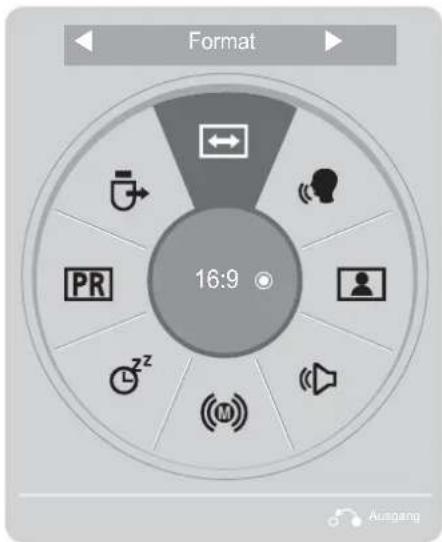
text_image
Format 16:9 PR z² Ausgang
text_image
Q. MENU OK Wähle OKAnzeigen der einzelnen Menüs.
Wählen Sie eine gewünschte Quelle aus.
- Drücken Sie die Taste Q.MENU/EXIT (Q.MENÜ/BEENDEN), um zum normalen Fernsehbild zurückzukehren.
- Betätigen Sie die Taste BACK, um zum vorherigen Menübildschirm zurückzukehren.
AUSWAHL UND EINSTELLUNG DER OSD-MENÜS
Das OSD-Menü (=am Bildschirm angezeigtes Menü) Ihres Fernsehgeräts könnte sich leicht von den Abbildungen in diesem Handbuch unterscheiden.

flowchart
graph TD
    A["EINST"] --> B["Auto. Einstellung"]
    A --> C["Man. Einstellung"]
    A --> D["Senderliste Ordenen"]
    A --> E["CI-Informationen"]
    F["BILD"] --> G["Format: 16:9"]
    F --> H["Bildassistent"]
    F --> I["Energie sparen: Aus"]
    F --> J["Bildmodus: Standard"]
    F --> K["Beleuchtung 70"]
    F --> L["Kontrast 100"]
    F --> M["Helligkeit 50"]
    N["AUDIO"] --> O["Automatisch. Lautstärke: Aus"]
    N --> P["Klaro Stimme II: Aus 3"]
    N --> Q["Balance: 0"]
    N --> R["Ton-Modus: Standard"]
    N --> S["Infinite Sound: Aus"]
    N --> T["Höhen 50"]
    N --> U["Bässe 50"]
    N --> V["Bundelsstellung"]
    W["SPERREN"] --> X["Passwort wählen"]
    W --> Y["Fernsehnorm-Verriegelung: Aus"]
    W --> Z["Sperre Programm[e"]]
    W --> AA["Elterliche Vorgabe: Sperre aus"]
    W --> AB["Eingang block"]
    W --> AC["Tastensperre: Aus"]
    AD["EINST"] --> AE["SPERREN"]
    AD --> AF["OPTION"]
    AD --> AG["SIGNALQUELLE"]
    AD --> AH["MEINE MEDIEN"]
    AI["ZEIT"] --> AJ["Uhr"]
    AI --> AK["Ausschaltzeit: Aus"]
    AI --> AL["Einschaltzeit: Aus"]
    AI --> AM["Sleep Timer: Aus"]
    AN["OPTION"] --> AO["Sprache(Language)"]
    AN --> AP["Land: UK"]
    AN --> AQ["Hilfe für Benutzer mit Behinderungen"]
    AN --> AR["Betriebsanzeige"]
    AN --> AS["Werkseinstellung"]
    AN --> AT["Set ID: 1"]
    AN --> AU["Moduseinstellung: Private Nutzung"]
    AN --> AV["IR-Blaster"]
    AW["Eingangsliste"] --> AX["Antenire USB AV1 AV2 AV3 Komporere RGB HDMI1 HDMI2 HDMI3 HDMI4"]
    AW --> AY["Engangsbe zeichung Ausgang"]
    AW --> AZ["Fir Foxatz vom USB-Derat DK! ein flücker Option Ausgang"]
(Außer 19/22/26/32LD3***, 32/37/42/47LD4***, 19/22/26LE3***, 22/26LE5***)


Anzeigen der einzelnen Menüs.


Wählen sie die option a menu item.
Popup-Menü einblenden.
- Drücken Sie die ROTE Taste, um das Menü Kundendienst aufzurufen.
- Drücken Sie die GRÜNE Taste, um das Menü Simple Manual (Kurzanleitung) aufzurufen.
- Drücken Sie die Taste MENU/EXIT (MENÜ/BEENDEN), um zum normalen Fernsehbild zurückzukehren.
- Drücken Sie die Taste BACK (ZURÜCK), um zum vorherigen Menübildschirm zurückzukehren.
! HINWEIS
▶ CI-Informationen können im Analogbetrieb nicht genutzt werden.
▶ IR Blaster: Weitere Hinweise finden Sie in der Bedienungsanleitung der optionalen "Funk-Media-Box". ▶ Das Spielfilm-Listenmenü ist nur für die Moderna 19/22/26/32LE3***, 32/37/42LE4***, 22/26LE5***, 32/37/42/47/55LE5***, 32/42/46/52/60LD56**, 32/37/42/47LD46**, 32/42/46/52/60LD555, 32/3742/47LD455, 19/22/26/32LD355, 19/22/26/32LD356, 19/22/26/32LD345, 19/22/26/32LD346, 32/37/42/47LD425, 32/37/42/47LD426, 26/32LD335, 26/32LD336 verfügbar.
FERNSEHEN/PROGRAMMSTEUERUNG
AUTOMATISCHE PROGRAMMIERUNG
Verwenden Sie diesen Modus, um alle Programme zu suchen und zu speichern.
Beim Starten der Autoprogrammierung werden sämtliche gespeicherte Dienste-Information gelöscht.
Es können maximal 1000 Sender gespeichert werden.
Diese Anzahl kann jedoch je nach vorhandenen Sendesignalen abweichen.
Das Menü DVB-T, DVB-C Autom. Sendereinst. wird in Ländern genutzt, die den DVB-Standard unterstützen.
Auswahl der Antenne:
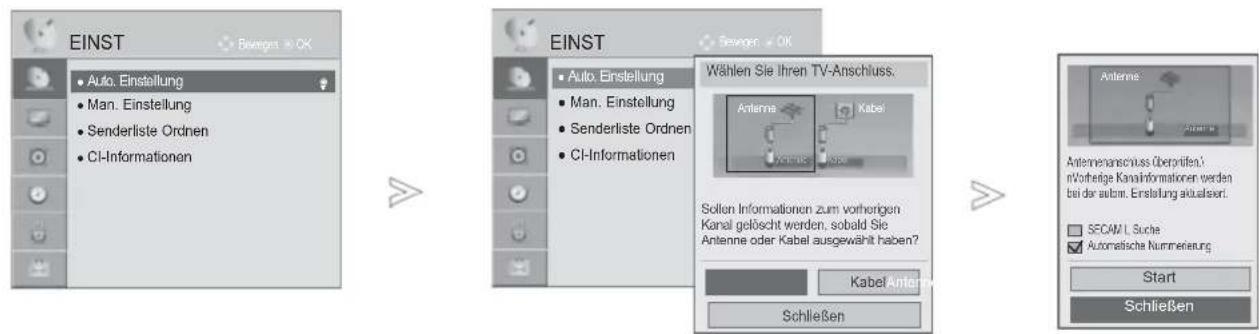

Wählen sie die option EINST.
Wählen sie die option Auto. Einstellung.
Wählen sie die option Antenne.
Wählen sie die option Start.
Starten Sie die Option Auto. Einstellung.
- Verwenden Sie die ZAHLENtasten, um ein vierstelliges Kennwort in System- erriegelung 'Ein' einzugeben.
- Wenn Sie mit der automatischen Programmierung fortfahren möchten, wählen Sie mithilfe der Tasten ^ Start aus. Drücken Sie dann die Taste OK. Anderenfalls wählen Sie Schließen aus.
- Automatische Nummerierung: Festlegen, ob die vom jeweiligen Sender ausgestrahlten Programmplätze zur ummerierung verwendet werden sollen.
-
Wenn im Menü Land Italien gewählt wird und nach Auto. Einstellung das Pop-Up für Programmkonflikt erscheint, wählen Sie einen Sender zum Lösen des Konflikts mit dieser Programmnummer.
-
Drücken Sie die Taste MENU/EXIT (MENÜ/BEENDEN), um zum normalen Fernsehbild zurückzukehren.
-
Drücken Sie die Taste BACK (ZURÜCK), um zum vorherigen Menübildschirm zurückzukehren.
-
Das DVB-Kabel kann in folgenden Ländern verwendet werden: Deutschland, Niederlande, Schweden, Schweiz, Dänemark, Österreich, Finnland, Norwegen, Slowenien, Ungarn, Ukraine. (Das unterstützte Land kann hinzugefügt werden.)
- In den folgenden Ländern können Digital-TV-Geräte nicht verwendet werden: Slowakei, Bosnien, Serbien, Bulgarien, Albanien, Kasachstan
Auswahl des Kabels,
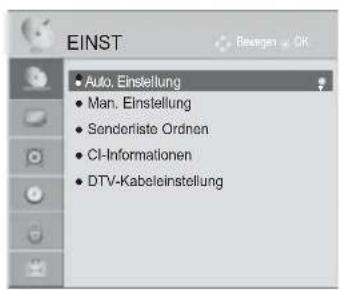
text_image
EINST Auto. Einstellung Man. Einstellung Senderliste Ordnen CI-Informationen DTV-Kabeleinstellung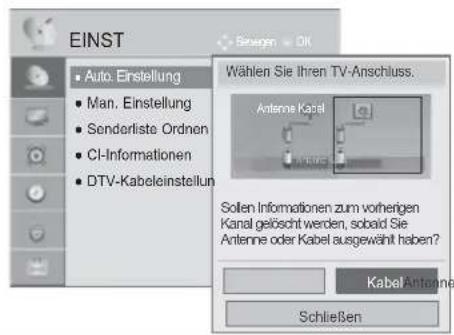
text_image
EINST • Auto. Einstellung • Man. Einstellung • Senderliste Ordnen • CI-Informationen • DTV-Kabeleinstellung Wählen Sie Ihren TV-Anschluss. Antenna Karel Sollen Informationen zum vorherigen Kanal gelöscht werden, sobad Sie Antenne oder Kabel ausgewählt haben? KabalAntenna Schließen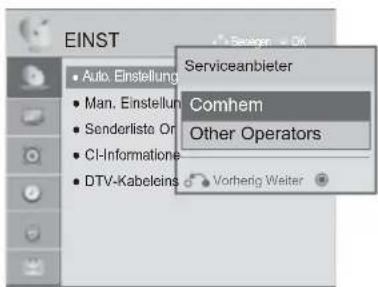
text_image
EINST • Auto. Einstellung • Man. Einstellung • Senderlista Or • CI-Informatione • DTV-Kabeling Serviceanbieter Comhem Other Operators Vorherig Weiter
Wählen sie die option EINST.

Wählen sie die option Auto. Einstellung.
Wählen sie die option Kabel.
Wählen Sie Comhem oder Other Operators.
- Verwenden Sie die ZAHLENtasten, um ein vierstelliges Kennwort in System- erriegelung 'Ein' einzugeben.
- Bei Auswahl der Option Kabel werden im Menü Cable Service Operator (Kabel-Dienstanbieter) je nach Kabelangebot im jeweiligen Land verschiedene Anbieter angezeigt.
- Das Popup-Fenster zur Auswahl zwischen Serviceanbieter wird erstmalig nur angezeigt, wenn das Menü Initial Setting (Standardeinst.) aufgerufen wurde, bei einem Wechsel von Antenne nach Kabel, oder beim Aufrufen des Menüs nach dem Ändern der Option Land.
-
Zur Auswahl zwischenServiceanbieter neben den drei genannten Optionen wählen Sie EINST -> DTV-Kabeleinstellung -> Serviceanbieter.
-
Drücken Sie die Taste MENU/EXIT (MENÜ/BEENDEN), um zum normalen Fernsehbild zurückzukehren.
-
Drücken Sie die Taste BACK (ZURÜCK), um zum vorherigen Menübildschirm zurückzukehren.
-
Zertifizierung für Serviceanbieter: Schweden(Comhem, Canal Digital), Dänemark(YouSee, Canal Digital, Stofa), Norwegen(Canal Digital), Niederlande(Ziggo), Ukraine(Volia-Cable).
- Falls der gewünschte Dienstanbieter nicht verfügbar ist, wählen Sie Other Operators (Andere Anbieter).
-
Wenn Sie „Other Operators“ (Andere Anbieter) auswählen oder das ausgewählte Land nur „Other Operators“ (Andere Anbieter) unterstützt, kann es einige Zeit dauern, bis alle Sender gefunden werden. Es ist auch möglich, dass einige Sender nicht gefunden werden. Falls einige Sender nicht angezeigt werden, führen Sie die folgenden Schritte aus:
-
EINST -> Auto. Einstellung -> Kabel. -> Einstellung
- Schalten Sie die Home Tuning von "Aus" auf "Ein"
- Geben Sie zusätzliche Werte wie Frequenz, Symbole, Modulation und Netzwerk-ID ein. (Diese Informationen können Sie bei Ihrem Kabelanbieter erfragen.)
FERNSEHEN/PROGRAMMSTEUERUNG
■ Bei Auswahl der Option Schnell
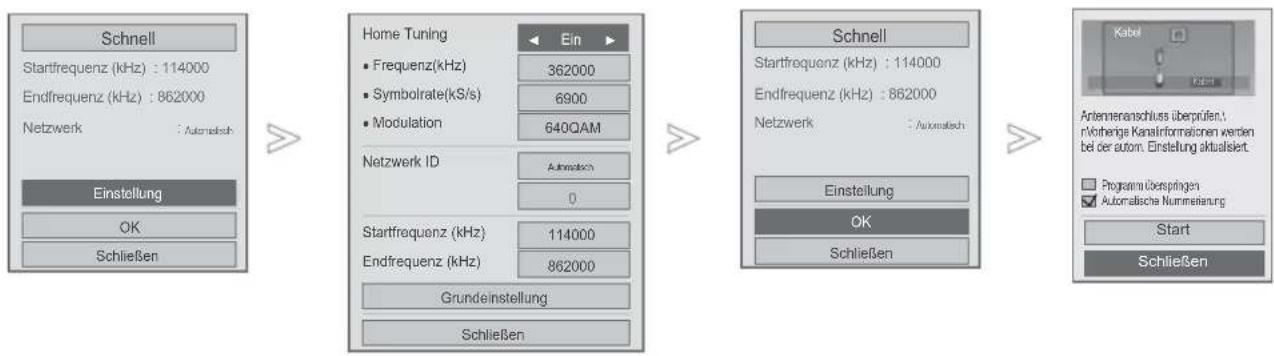
flowchart
graph LR
    A["Schnell"] --> B["Home Tuning"]
    B --> C["Schnell"]
    C --> D["Kabel"]

    subgraph Signal Processing
        E["Startfrequenz (kHz) : 114000"] --> F["Endfrequenz (kHz) : 862000"]
        G["Netzwerk : Automatisch"] --> H["Automatisch"]
        I["Einstellung"] --> J["OK"]
        K["Schließen"] --> L["Schließen"]
    end

    subgraph Installation
        M["Startfrequenz (kHz) : 114000"] --> N["Endfrequenz (kHz) : 862000"]
        O["Netzwerk : Automatisch"] --> P["Automatisch"]
        Q["Grundeinstellung"] --> R["Schließen"]
        S["Automatisch ID"] --> T["Automatisch"]
        U["362000"] --> V["362000"]
        W["6900"] --> X["6900"]
        Y["640QAM"] --> Z["640QAM"]
        AA["0"] --> AB["0"]
        AC["114000"] --> AD["114000"]
        AE["862000"] --> AF["862000"]
    end

    subgraph Control
        AG["Programm überspringen"] --> AH["Automatische Nummeinung"]
        AI["Start"] --> AJ["Schließen"]
    end

    style A fill:#ccc,stroke:#333
    style B fill:#ccc,stroke:#333
    style C fill:#ccc,stroke:#333
    style D fill:#ccc,stroke:#333
    style E fill:#ccc,stroke:#333
    style F fill:#ccc,stroke:#333
    style G fill:#ccc,stroke:#333
    style H fill:#ccc,stroke:#333
    style I fill:#ccc,stroke:#333
    style J fill:#ccc,stroke:#333
    style K fill:#ccc,stroke:#333
    style L fill:#ccc,stroke:#333
    style M fill:#ccc,stroke:#333
    style N fill:#ccc,stroke:#333
    style O fill:#ccc,stroke:#333
    style P fill:#ccc,stroke:#333
    style Q fill:#ccc,stroke:#333
    style R fill:#ccc,stroke:#333
    style S fill:#ccc,stroke:#333
    style T fill:#ccc,stroke:#333
    style U fill:#ccc,stroke:#333
    style V fill:#ccc,stroke:#333
    style W fill:#ccc,stroke:#333
    style X fill:#ccc,stroke:#333
    style Y fill:#ccc,stroke:#333
    style Z fill:#ccc,stroke:#333
    style AA fill:#ccc,stroke:#333
    style AB fill:#ccc,stroke:#333
    style AC fill:#ccc,stroke:#333
    style AD fill:#ccc,stroke:#333
    style AE fill:#ccc,stroke:#333
    style AF fill:#ccc,stroke:#333
    style AG fill:#ccc,stroke:#333
    style AH fill:#ccc,stroke:#333
    style AI fill:#ccc,stroke:#333
    style AJ fill:#ccc,stroke:#333
    style AK fill:#ccc,stroke:#333
Wählen Sie Schnell.

Wählen Sie Einstellung.
Nehmen Sie die jeweiligen Einstellungen vor.

Wählen sie die option Schließen.
Wählen Sie OK.

Wählen sie die option Start.
Starten Sie die Option Auto. Einstellung.
- Wenn Sie mit der automatischen Programmierung fortfahren möchten, wählen Sie mithilfe der Tasten Start aus. Drücken Sie dann die Taste OK. Anderenfalls wählen Sie Schließen aus.
- Automatische Nummerierung: Festlegen, ob die vom jeweiligen Sender ausgestrahlten Programmplätze zur ummerierung verwendet werden sollen.
-
Programm überspringen: Ein verschlüsseltes Programm wird im Modus Auto. Einstellung bzw. Man. Einstellung übersprungen.
-
Drücken Sie die Taste MENU/EXIT (MENÜ/BEENDEN), um zum normalen Fernsehbild zurückzukehren.
- Drücken Sie die Taste BACK (ZURÜCK), um zum vorherigen Menübildschirm zurückzukehren.
■ Wählen Sie Voll.
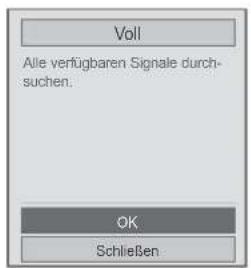
text_image
Voll Alle verfügbaren Signale durch- suchen. OK Schließen
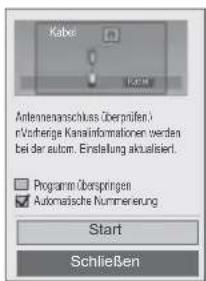
text_image
Kabel Antennaenschluss überprüfen. nVorherige Kanainformationen werden bei der autom. Einstaltung aktualisiert. Program Überspringen Automatische Nummerierung Start Schließen
Wählen Sie Voll.
Wählen Sie OK.

Wählen sie die option Start.
Starten Sie die Option Auto. Einstellung.
- Wenn Sie mit der automatischen Programmierung fortfahren möchten, wählen Sie mithilfe der Tasten Start aus. Drücken Sie dann die Taste OK. Anderenfalls wählen Sie Schließen aus.
- Automatische Nummerierung: Festlegen, ob die vom jeweiligen Sender ausgestrahlten Programmplätze zur ummerierung verwendet werden sollen.
- Programm überspringen: Ein verschlüsseltes Programm wird im Modus Auto. Einstellung bzw. Man. Einstellung übersprungen.
-
Sie können die Option Voll nicht auswählen, wenn der Serviceanbieter auf „Ziggo“ oder „Andere Anbieter“ in den Niederlanden eingestellt ist.
-
Drücken Sie die Taste MENU/EXIT (MENÜ/BEENDEN), um zum normalen Fernsehbild zurückzukehren.
- Drücken Sie die Taste BACK (ZURÜCK), um zum vorherigen Menübildschirm zurückzukehren.
FERNSEHEN/PROGRAMMSTEUERUNG
Zur schnellen und korrekten Suche nach allen verfügbaren Programmen sind folgende Werte erforderlich.
Die allgemein verwendeten Werte sind als "Standardeinstellungen" voreingestellt.
Bei Auswahl von Voll für die automatische Sendereinstellung im DVB-Kabelmodus werden sämtliche Senderfrequenzen nach verfügbaren Fernsehkanälen durchsucht.
Falls in der Standardeinstellung keine Programme gefunden werden, wählen Sie zur Suche die Option Voll.
Bei der Programmsuche über die Option Voll kann die automatische Sendereinstellung einige Zeit in Anspruch nehmen.
- Frequenz: Eingabe eines vom Benutzer festgelegten Frequenzbereichs.
- Modulation : Eingabe eines vom Benutzer festgelegten Frequenzbereichs.
- Netzwerk-ID : Eindeutige Kennung, die jedem Benutzer zugewiesen ist.
- Start Frequency (Startfrequenz) : Eingabe der Startfrequenz des Frequenzbereichs.
- End Frequency (Endfrequenz): Eingabe der Endfrequenz des Frequenzbereichs.
- Symbolrate(kS/s) : Eingabe einer vom Benutzer festgelegten ModulatiEin. (Modulation: Auftragen von Tonund Bildsignalen auf eine Trägerfrequenz).
EINSTELLUNGEN KABEL-DTV
(NUR KABELMODUS)
Die Auswahl der Dienstanbieter ist abhängig vom aktuellen Angebot der Dienstanbieter im jeweiligen Land. Falls für ein Land nur ein Dienstanbieter verfügbar ist, wird die entsprechende Funktion deaktiviert.
Nach einem Wechsel des Dienstanbieters erscheint ein Hinweis, dass die Liste der Kanäle gelöscht wird. Bei Auswahl von OK oder beim Schließen der Hinweismeldung und Auswahl von "YES (JA)" wird ein Popup-Fenster zur automatischen Sendereinstellung eingeblendet.
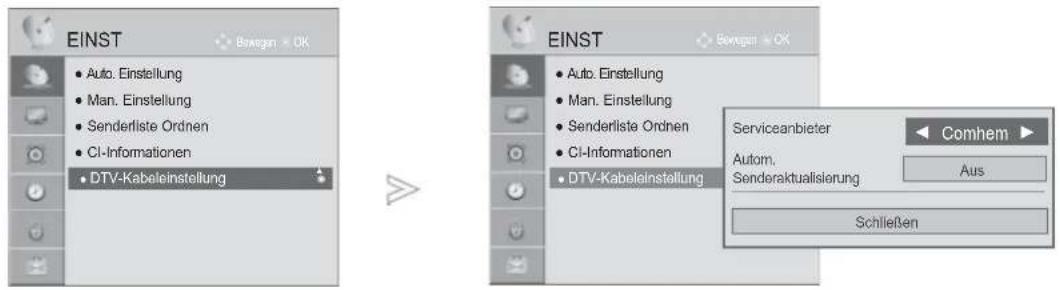
text_image
EINST • Auto. Einstellung • Man. Einstellung • Senderliste Ordnen • CI-Informationen • DTV-Kabeleinstellung EINST • Auto. Einstellung • Man. Einstellung • Senderliste Ordnen • CI-Informationen • DTV-Kabeleinstellung Serviceanbieter Autom. Senderaktualisierung Schließen Comhem Aus
Wählen sie die option EINST..
Wählen Sie DTV-Kabeleinstellung.
Wählen Sie Serviceanbieter oder Autom. Senderaktualisierung.

Wählen Sie eine gewünschte Quelle aus.
- Bei Auswahl von Kabel wird das Menü DTV-Kabeleinstellung aufgerufen.
- Wenn Autom. Senderaktualisierung auf Ein eingestellt ist, können Sie die Informationen für alle Programme aktualisieren, die aktualisiert werden können, einschließlich der Programme, die momentan angesehen werden.
- Wenn Autom. Senderaktualisierung auf Aus eingestellt ist, können Sie nur die Informationen für alle Programme aktualisieren, die momentan angesehen werden.
-
Sie können das Menü DTV-Kabeleinstellung nicht auswählen, wenn der Serviceanbieter auf „Ziggo“ eingestellt ist.
-
Drücken Sie die Taste MENU/EXIT (MENÜ/BEENDEN), um zum normalen Fernsehbild zurückzukehren.
- Drücken Sie die Taste BACK (ZURÜCK), um zum vorherigen Menübildschirm zurückzukehren.
FERNSEHEN/PROGRAMMSTEUERUNG
MANUELLE PROGRAMMIERUNG(IM DIGITALMODUS)
Über die Option „Man. Einstellung" (Manuelle Programmeinstellung) können Sie der Senderliste Programme hinzufügen.
Auswahl der Antenne:
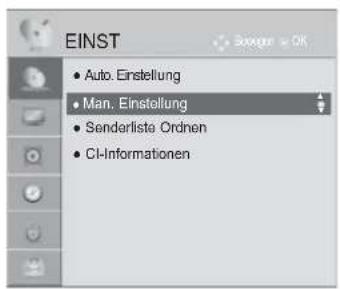
text_image
EINST • Auto. Einstellung • Man. Einstellung • Sonderliste Ordnen • CI-Informationen
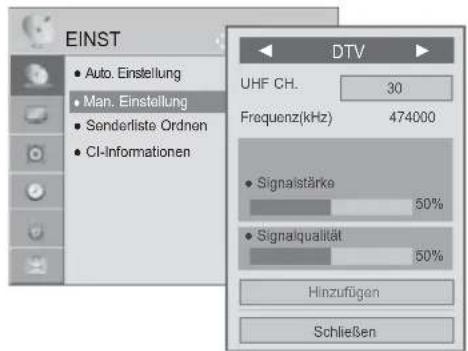
text_image
EINST • Auto. Einstellung • Man. Einstellung • Senderliste Ordnen • CI-Informationen DTV UHF CH. 30 Frequenz(kHz) 474000 • Signalstärke 50% • Signalqualität 50% Hinzufügen Schließen
Wählen sie die option EINST..

Wählen sie die option Man. Einstellung.

Wählen sie die option DTV.
Wählen Sie die gewünschte Kanalnummer aus.

Bei einem gefundenen Signal kann der Kanal entweder aktualisiert oder neu hinzugefügt werden.
- Verwenden Sie die ZAHLENtasten, um ein vierstelliges Kennwodert in System-Verriegelung 'Ein' einzugeben.
-
Sie können die Option SBAND auswählen, wenn das Land auf "Norwegen, Lettland" eingestellt ist.
-
Drücken Sie die Taste MENU/EXIT (MENÜ/BEENDEN), um zum normalen Fernsehbild zurückzukehren.
- Drücken Sie die Taste BACK (ZURÜCK), um zum vorherigen Menübildschirm zurückzukehren.
Auswahl des Kabels,
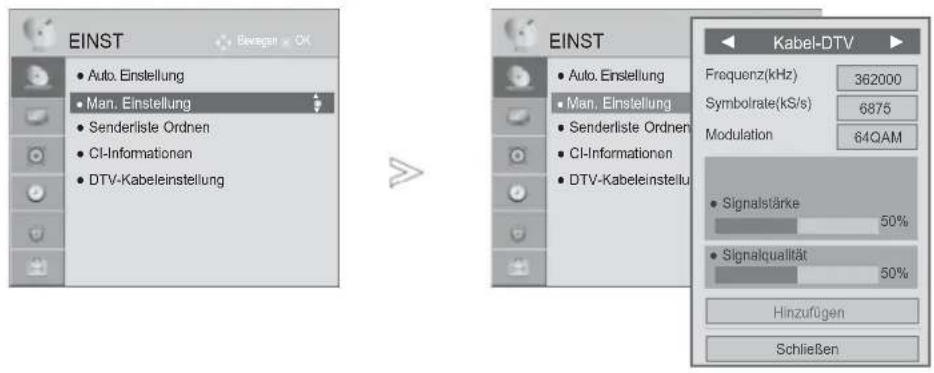
text_image
EINST • Auto. Einstellung • Man. Einstellung • Senderliste Ordnen • CI-Informationen • DTV-Kabeleinstellung EINST • Auto. Einstellung • Man. Einstellung • Senderliste Ordnen • CI-Informationen • DTV-Kabeleinstellung Kabel-DTV Frequenz(kHz) 362000 Symbolrate(kS/s) 6875 Modulation 64QAM • Signalstärke 50% • Signalqualität 50% Hinzufügen Schließen
Wählen sie die option EINST..

Wählen sie die option Man. Einstellung.
Wählen Sie Cable DTV.
Nehmen Sie die jeweiligen Einstellungen vor.
- Verwenden Sie die ZAHLENtasten, um ein vierstelliges Kennwort in System-Verriegelung 'Ein' einzugeben.
- wie z. B. ein Modem, Symbole an einen Kanal sendet).
- Symbolrate(kS/s) : Eingabe einer vom Benutzer festgelegten Modulation. (Modulation: Auftragen von Tonund Bildsignalen auf eine Trägerfrequenz).
- Modulation : Eingabe eines vom Benutzer festgelegten Frequenzbereichs.
-
Sie können die Option Kabel-DTV nicht auswählen, wenn der Serviceanbieter auf „Ziggo“ oder „Andere Anbieter“ in den Niederlanden eingestellt ist.
-
Drücken Sie die Taste MENU/EXIT (MENÜ/BEENDEN), um zum normalen Fernsehbild zurückzukehren.
- Drücken Sie die Taste BACK (ZURÜCK), um zum vorherigen Menübildschirm zurückzukehren.
FERNSEHEN/PROGRAMMSTEUERUNG
MANUELLE PROGRAMMIERUNG(IM ANALOGMODUS)
Mit der Funktion Manuell pro-grammieren können Sie die Fernseh-sender in der gewün-schten Reihenfolge manuell abstimmen und anordnen.
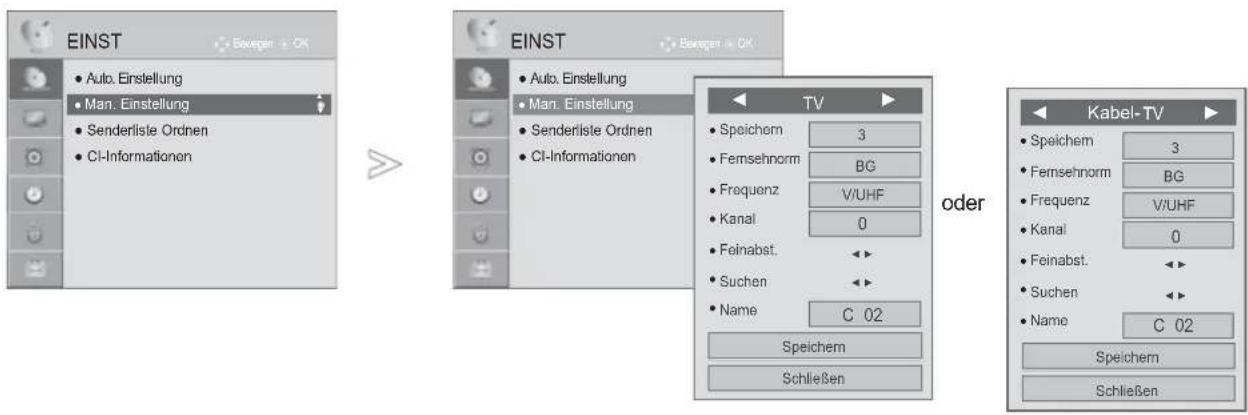
text_image
EINST • Auto. Einstellung • Man. Einstellung • Senderliste Ordnen • CI-Informationen EINST • Auto. Einstellung • Man. Einstellung • Senderliste Ordnen • CI-Informationen TV • Speichem 3 • Fernsehnorm BG • Frequenz V/UHF • Kanal 0 • Feinabst. <> • Suchen <> • Name C 02 Speichem Schließen oder Kabel-TV • Speichem 3 • Fernsehnorm BG • Frequenz V/UHF • Kanal 0 • Feinabst. <> • Suchen <> • Name C 02 Speichem Schließen
Wählen sie die option EINST..
Wählen sie die option Man. Einstellung.
Wählen Sie TV oder Cable TV.
oder

Wählen Sie den gewünschten Programmplatz aus.
Wählen sie die option a TV sys- tem.
Wählen sie die option V/UHF oder Kabel.
Wählen Sie die gewünschte Kanalnummer aus.

Starten Sie die Sendersuche.
Wählen sie die option Speichern.
- Drücken Sie die Taste MENU/EXIT (MENÜ/BEENDEN), um zum normalen Fernsehbild zurückzukehren.
- Drücken Sie die Taste BACK (ZURÜCK), um zum vorherigen Menübildschirm zurückzukehren.
- Verwenden Sie die ZAHLENtasten, um ein vierstelliges Kennwort in System-Verriegelung 'Ein' einzugeben.
• L : SECAM L/Lí (France)
BG : PAL B/G, SECAM B/G (Europa/ Osteuropa/Asien/Neuseeland/Naher Osten/Afrika)
I : PAL I (Großbritannien/ Irland/ Hong Kong/ Südafrika)
DK : PAL D/K, SECAM D/K (Osteuropa, China, Afrika, GUS)
- Um weitere Sender zu speichern, wiederholen Sie die Schritte 4 bis 9.
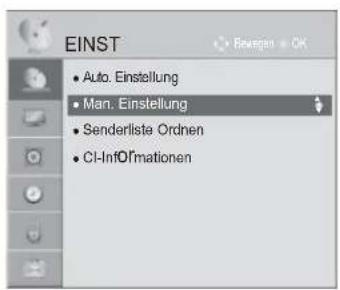
text_image
EINST • Auto. Einstellung • Man. Einstellung • Senderliste Ordnen • CI-InfOfmationen
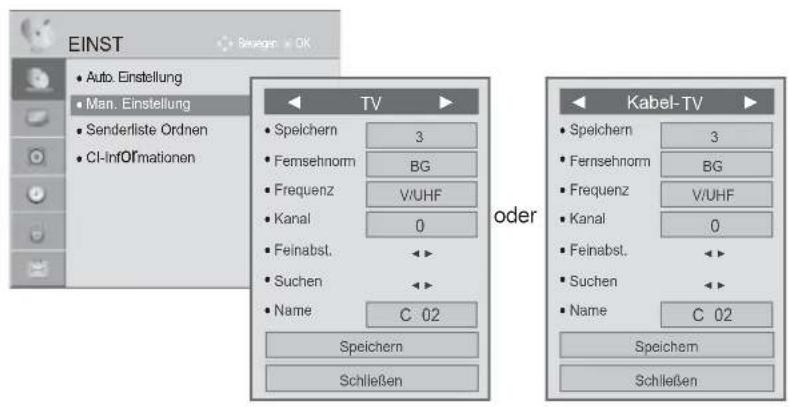
text_image
EINST • Auto. Einstellung • Man. Einstellung • Senderliste Ordnen • CI-InfOfmationen TV • Speichern 3 • Femsehnorm BG • Frequenz V/UHF • Kanal 0 • Feinabst. <> • Suchen <> • Name C 02 Speichern Schließen oder Kabel-TV • Speichern 3 • Fernsehnorm BG • Frequenz V/UHF • Kanal 0 • Feinabst. <> • Suchen <> • Name C 02 Speichern Schließen■ PROGRAMMNAMEN ZUWEISEN
Sie haben auch die Möglichkeit, jeder Programm-nummer einen fünfstelligen Sendernamen zuzuweisen.

Wählen sie die option EINST..

Wählen sie die option Man. Einstellung.
Wählen Sie TV oder Cable TV.

Wählen sie die option Name.
Wechseln Sie zur gewünschten Zeichenposition und wählen Sie ein Zeichen aus. Wiederholen Sie diese Schritte für die übrigen Zeichen. Es können alle Buchstaben des Alphabetes, die Zahlen 0 bis 9 sowie die Zeichen +/- und das Leerzeichen verwendet werden.
Wählen sie die option Schließen.

Wählen sie die option Speichern.
■ FEINABSTIMMUNG
Normalerweise ist Feinabstimmung nur nötig, wenn der Empfang schlecht ist.

Wählen sie die option EINST..
Wählen sie die option Man. Einstellung.
Wählen Sie TV oder Cable TV.

Wählen sie die option Feinabst.
Nehmen Sie die Feineinstellung für eine optimale Bild- und Tonqualität vor.
Wählen sie die option Speichern.
- Drücken Sie die Taste MENU/EXIT (MENÜ/BEENDEN), um zum normalen Fernsehbild zurückzukehren.
- Drücken Sie die Taste BACK (ZURÜCK), um zum vorherigen Menübildschirm zurückzukehren.
FERNSEHEN/PROGRAMMSTEUERUNG
SENDERLISTE ORDNEN
Wenn eine Programmnummer übersprungen wird, heißt das, dass Sie sie während der Anzeige eines Fernsehprogramms nicht über die Tasten P^ v auswählen können.
Wenn Sie den übersprungenen Sender auswählen möchten, geben Sie die Sendernummer direkt mithilfe der ZAHLENtasten ein oder wählen den Sender im Menü „Senderliste ordnen" (Senderliste oderdnen) aus.
Mithilfe dieser Funktion werden die gespeicherten Sender übersprungen.
Ein Programmplatz kann über die Funktion "Verschieben" geändert werden, falls die Option "Automatische Nummerierung" bei der automatischen Sendereinstellung deaktiviert ist.
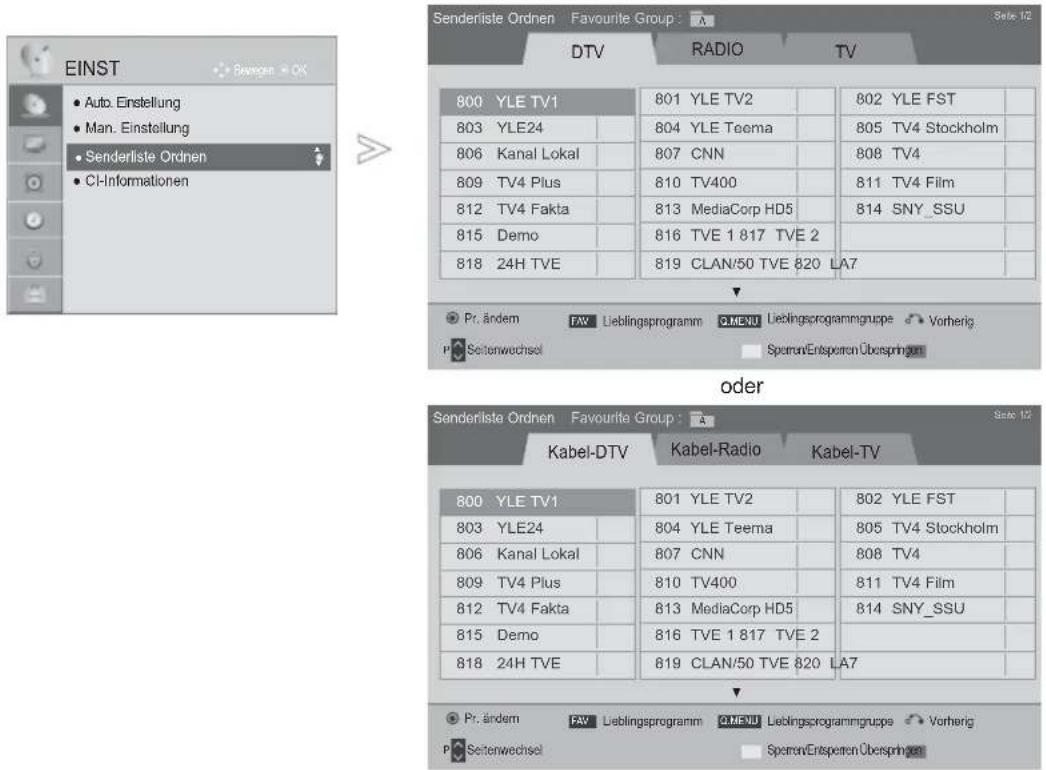
text_image
EINST • Auto. Einstellung • Man. Einstellung • Senderliste Ordnen • CI-Informationen Senderliste Ordnen Favourite Group: A DTV RADIO TV 800 YLE TV1 801 YLE TV2 802 YLE FST 803 YLE24 804 YLE Teema 805 TV4 Stockholm 806 Kanal Lokal 807 CNN 808 TV4 809 TV4 Plus 810 TV400 811 TV4 Film 812 TV4 Fakta 813 MediaCorp HD5 814 SNY_SSU 815 Demo 816 TVE 1 817 TVE 2 818 24H TVE 819 CLAN/50 TVE 820 LA7 Pr. ändern FAV Lieblingsprogramm QMENU Lieblingsprogrammgruppe Vorherig P Seitenwechsel SperrenEntsperren Überspringen oder Senderliste Ordnen Favourite Group: A Kabel-DTV Kabel-Radio Kabel-TV 800 YLE TV1 801 YLE TV2 802 YLE FST 803 YLE24 804 YLE Teema 805 TV4 Stockholm 806 Kanal Lokal 807 CNN 808 TV4 809 TV4 Plus 810 TV400 811 TV4 Film 812 TV4 Fakta 8I3 MediaCorp HD5 8I4 SNY_SSU 815 Demo 816 TVE 1 817 TVE 2 818 24H TVE 819 CLAN/50 TVE 820 LA7 Pr. ändern FAV Lieblingsprogramm QMENU Lieblingsprogrammgruppe Vorherig P Seitenwechsel SperrenEntsperren Überspringen
Wählen sie die option EINST..
Wählen sie die option Senderliste Ordnen.
Führen Sie die Option Senderliste ordnen aus.

Wählen Sie einen Sender, der gespeichert oder übersprungen werden soll.
- Drücken Sie die Taste MENU/EXIT (MENÜ/BEENDEN), um zum normalen Fernsehbild zurückzukehren.
- Drücken Sie die Taste BACK (ZURÜCK), um zum vorherigen Menübildschirm zurückzukehren.
(IM DTV-/RADIOBETRIEB)
■ Überspringen einer Programmnummer

Wählen Sie einen zu überspringenden Programmplatz aus.
BLAU
Programmnummer blau anzeigen.
BLAU
Freigeben.
- Eine übersprungene Programmnummer kann während der nodermalen Fernsehansicht nicht mehr mit der Taste P^vaufgerufen werden.
- Wenn Sie den übersprungenen Sender auswählen möchten, geben Sie die Sendernummer mithilfe der ZAHLENtasten ein oder wählen den Sender unter „Senderliste ordnen“ (Senderliste oderdnen) oder EPG aus.
■ Programmplatz sperren

Wählen Sie den zu sperrenden Programmplatz aus.
Wechseln Sie die Farbe der Programmnummer nach Gelb.
Freigeben.
- Ein Programm kann auch bei aktivierter Systemsperre gesperrt werden.
IM TV-MODUS
Mit dieser Funktion können Sie gespeicherte Programme löschen oder überspringen. Des Weiteren können Fernsehkanäle auf andere Programmplätze verschoben werden.
■ Löschen eines Programms

Wählen Sie einen zu löschenden Programmplatz aus.

Programmnummer rot anzeigen.
- Das ausgewählte Programm wird gelöscht; alle folgenden Programme werden um eine Position nach oben gerückt.
■ Verschieben eines Programms

Wählen Sie einen zu verschiebenden Programmplatz aus.


Programmnummer grün anzeigen.
GELLB
Freigeben.
FERNSEHEN/PROGRAMMSTEUERUNG
■ Überspringen einer Programmnummer

Programmnummer blau anzeigen.

Freigeben.
- Eine übersprungene Programmnummer kann während der normalen Fernsehansicht nicht mehr mit der Taste P^ v aufgerufen werden.
- Wenn Sie den übersprungenen Sender auswählen möchten, geben Sie die Sendernummer mithilfe der ZAHLENtasten ein oder wählen den Sender unter „Senderliste Ordnen" (Senderliste ordnen) oder EPG aus.
■ Autom. Sodertieren

Führen Sie die Option Autom. sodertieren aus.
- Nach der automatischen Sodertierung können die Sender nicht mehr geoderdnet werden.
■ Locking a programme number

Wählen Sie den zu sperrenden Programmplatz aus.
- Ein Programm kann auch bei aktivierter Systemsperre gesperrt werden.

Wechseln Sie die Farbe der Programmnummer nach Gelb.

Freigeben.
■ Wählen sie die optioning favourite programme
Die Funktion Lieblingsprogramm ist nützlich zum schnellen Aufrufen von gewünschten Programmen, ohne dass Sie sämtliche Programme zwischen den Lieblingsprogrammen durchschalten müssen.

Gewünschtes
Programm auswählen.
Fügen Sie das entsprechende Programm zur Liste der Lieblingsprogramme hinzu.
Freigeben.
■ Festlegen einer Gruppe für Lieblingsprogramme

Gewünschtes Programm auswählen.

Falls die Gruppe der Lieblingsprogramme geändert werden kann, wird ein Popup-Fenster eingeblendet.


Wählen Sie eine Gruppe für Lieblingsprogramme.
FERNSEHEN/PROGRAMMSTEUERUNG
CI [COMMON INTERFACE] INFORMATION(CI-INFORMATIONEN)
Diese Funktion ermöglicht das Ansehen verschlüsselter Programmangebote (Pay-TV). Wenn Sie das CI-Modul entfernen, können Sie kein Pay-TV nutzen. Wenn das Modul in den CI-Schlitz geschoben wird, können Sie auf das Menü des Moduls zugreifen. Um ein Modul und eine Smartcard zu erwerben, wenden Sie sich bitte an Ihren Händler. Das CAM-Modul sollte nicht zu häufig aus dem Gerät entfernt und wieder eingesetzt werden. Dies kann zu Problemen führen. Wenn das Gerät nach dem Einschieben des CI-Moduls eingeschaltet wird, ist oft kein Ton zu hören.
Je nach CI-Modul und Smartcard kann es zu einer unnatürlichen Bildwiedergabe kommen.
Die CI-Funktion (CI-Modul) steht je nach den Sendeern im jeweiligen Land u. U. nicht zur Verfügung.
Stellen Sie bei Verwendung eines CAM (Zugangsberechtigungsmodul) sicher, dass das Modul die Anforungen an DVB-CI bzw. CI plus erfüllen.
![LG 55LE531C - CI [COMMON INTERFACE] INFORMATION(CI-INFORMATIONEN) - 1](/content/2026/05/816185/images/1987e80b335477f2e2053ec22079b043f9cad97ee99589e512f846efa9361665.jpg)
text_image
EINST • Auto. Einstellung • Man. Einstellung • Senderliste Ordnen • CI-Informationen VIaccess Module Consultations Authorizations Module information Select the item • Dieses OSD-Menü dient lediglich emonstrationszwecken. Die Menüoptionen und das Bildschirmformat können sich je nach Anbieter des digitalen Bezahlfernsehens unterscheiden. • Sie können das CI (Common Interface)-Menü und den Service von Ihrem Händler ändern lassen.![LG 55LE531C - CI [COMMON INTERFACE] INFORMATION(CI-INFORMATIONEN) - 2](/content/2026/05/816185/images/57103222ca4790b12f6b8d5d5de461faee1921944132fc515417dc9de6d5b555.jpg)
text_image
1 MENU 2 OK 3 OK 4 OK SpeichWählen sie die option EINST.
Wählen sie die option CI-Informationen.
Select the desired item: Module information, smart card information, language, oder software download etc.
Speichern Sie die Einstellung.
- Drücken Sie die Taste BACK/EXIT (ZURÜCK/BEENDEN), um zum vorherigen Menübildschirm zurückzukehren.
SOFTWARE-AKTUALISIERUNG
Software-Aktualisierung bedeutet, dass Software über das digitale terrestrische DVB-T-System heruntergeladen werden kann.
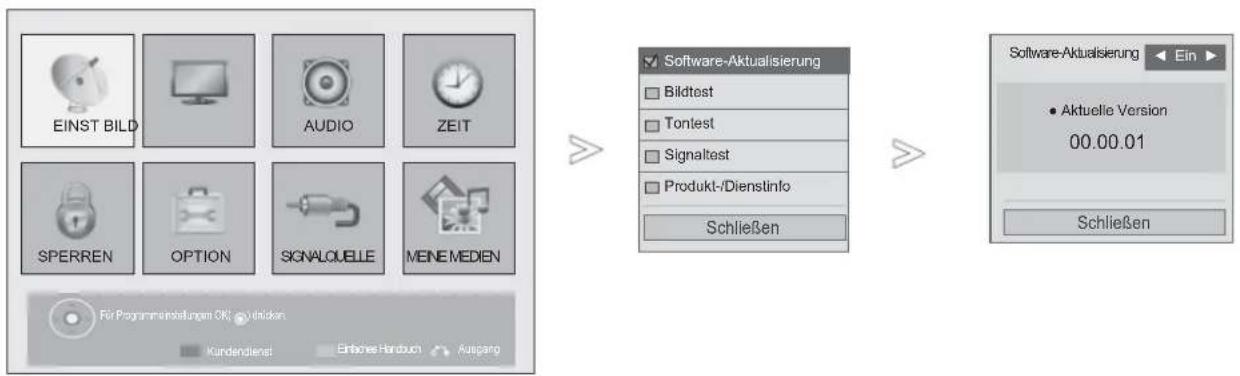
flowchart
graph LR
    A["EINST BILD"] --> B["DATA Module"]
    C["AUDIO"] --> D["Data Module"]
    E["ZEIT"] --> F["Data Module"]
    G["SPERREN"] --> H["OPTION"]
    I["SIGNALQUELLE"] --> J["MENEMEDIEN"]
    K["För Programmestellungen OK! zu entwicken"] --> L["Kundendienst"]
    M["Erlöse Handbuch"] --> N["Ausgang"]
    O["Software-Aktualisierung"] --> P["Bildtest"]
    O --> Q["Tontest"]
    O --> R["Signaltest"]
    O --> S["Produkt-/Dienstinfo"]
    O --> T["Schließen"]
    U["Software-Aktualisierung"] --> V["Ein"]
    W["• Aktuelle Version 00.00.01"] --> X["Schließen"]

Wählen Sie Kundendienst.

Wählen sie die option Software-Aktualisierung.
Wählen Sie entweder Ein oder Aus.
- Wenn Sie Ein wählen, wird eine Meldung angezeigt, um den Benutzer über neue Software zu informieren.
Speichern Sie die Einstellung.
- Drücken Sie die Taste MENU/EXIT (MENÜ/BEENDEN), um zum normalen Fernsehbild zurückzukehren.
- Drücken Sie die Taste BACK (ZURÜCK), um zum vorherigen Menübildschirm zurückzukehren.
FERNSEHEN/PROGRAMMSTEUERUNG
■ Einstellen von "Software-Aktualisierung"
Gelegentlich führt die Übertragung aktualisierter digitaler Softwareinformationen zu folgendem Menü auf dem TV-Gerät.
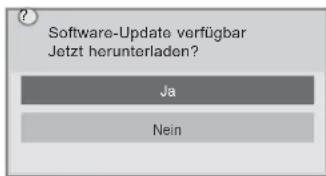
text_image
Software-Update verfügbar Jetzt herunterladen? Ja NeinEinfaches Update: Für aktuellen Update-Stream
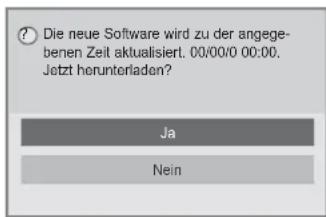
text_image
Die neue Software wird zu der angegebenen Zeit aktualisiert. 00/00/0 00:00. Jetzt herunterladen? Ja NeinProgrammiertes Update: Für zeitplangesteuerten Update-Stream Wenn die Funktion Software-Update auf "Aus" eingestellt ist, wird eine Meldung zum Aktivieren der Funktion eingeblendet.
Der Download beginnt bei Auswahl von "Yes (Ja)". Das Popup-Fenster für den Fortschritt wird hierbei nicht eingeblendet. Der Fortschritt des Downloads kann im Menü Software-Aktualisierung angezeigt werden.
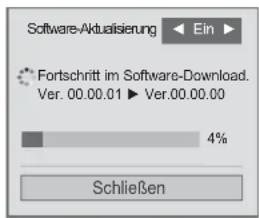
text_image
Software-Aktualisierung Ein ▶ Fortschritt im Software-Download. Ver. 00.00.01 ▶ Ver.00.00.00 4% SchließenBei Ende des Downloads wird das folgende Fenster angezeigt.
Bei Auswahl von "Yes (Ja)" wird das Fernsehgerät neu gestartet.
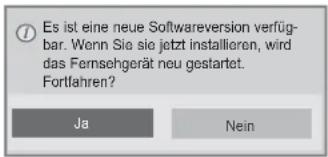
text_image
Es ist eine neue Softwareversion verfügbar. Wenn Sie sie jetzt installieren, wird das Fernsehgerät neu gestartet. Fortfahren? Ja Nein- Beachten Sie während des Software-Updates Folgendes:
• Die Stromzufuhr des Geräts darf nicht unterbrochen werden.
• Die Antenne darf nicht getrennt werden. - Nach einer Software-Aktualisierung kann die aktualisierte Software-Version im Menü Software-Aktualisierung angezeigt werden.
- Das Herunterladen der Software kann bis zu einer Stunde dauern. Stellen Sie daher sicher, dass das Gerät während des Ladevorgangs eingeschaltet bleibt.
- Die Software kann nur im Bereitschaftsmodus oder über den Dienst MUX mit Software-Aktualisierung heruntergeladen werden. Beim Abziehen des Netzkabels oder im Dienst MUX ohne Software-ktualisierung wird der Aktualisierungsvorgang unterbrochen.
- Sobald der Bereitschaftsmodus oder der Dienst MUX mit Software-Aktualisierung wiederhergestellt wurde, wird der Software-Download fortgesetzt.
BILD-/TONTEST
Mit Hilfe dieser Funktion können verschiedene Bild- und Tontests durchgeführt werden.
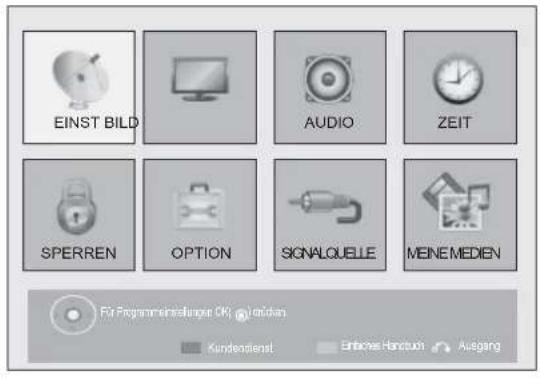
text_image
EINST BILD AUDIO ZEIT SPERREN OPTION SIGNALQUELLE MEINE MEDIEN Fir-Programminderlauge OK! Aufgaben Kundengfengst Ertriges Handchus Ausgang
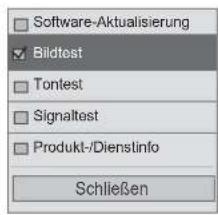
text_image
Software-Aktualisierung Bildtest Tontest Signaltest Produkt-/Dienstinfo Schließen
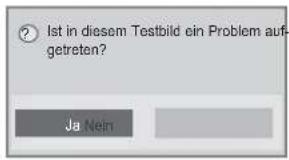
text_image
Ist in diesem Testbild ein Problem aufgetreten? Ja Nein

Wählen Sie Kundendienst.
Wählen Sie Bildtest oder Tontest.
Wählen Sie entweder Ja oder Nein.
- Drücken Sie die Taste MENU/EXIT (MENÜ/BEENDEN), um zum normalen Fernsehbild zurückzukehren.
- Drücken Sie die Taste BACK (ZURÜCK), um zum vorherigen Menübildschirm zurückzukehren.
FERNSEHEN/PROGRAMMSTEUERUNG
DIAGNOSE
Diese Funktion ermöglicht die Anzeige des Herstellers, des Modells/Typs, der Seriennummer und der Softwareversion.
Anzeige der Informationen und der Signalstärke des ausgewählten *MUX.
Anzeige der Signalinformationen und des Servicenamens des ausgewählten MUX.
(*MUX: Höheres Kanalverzeichnis beim Digitalfernsehen [ein einzelner MUX enthält mehrere Fernsehkanäle.])
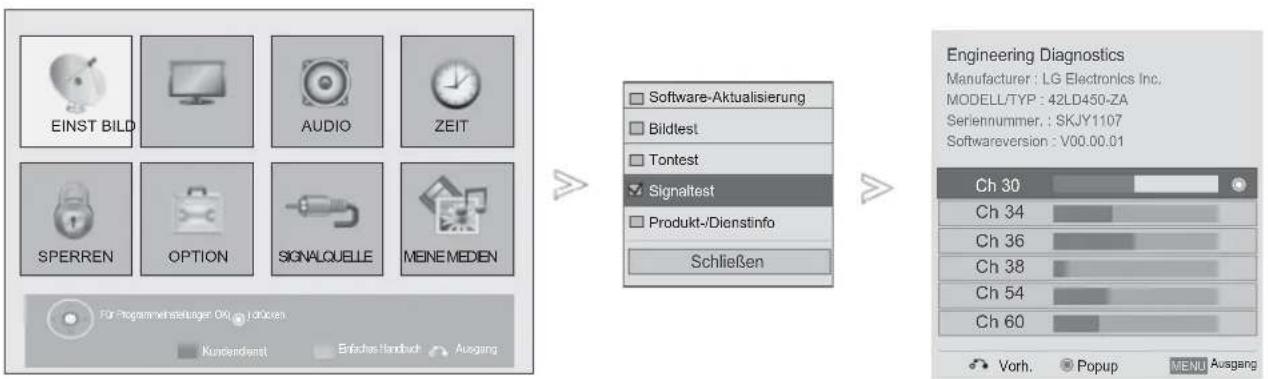
text_image
EINST BILD AUDIO ZEIT SPERREN OPTION SIGNALQUELLE MEINEMEDIEN FOR Programmsteußer OQ - Labben. Kundendienst ErfeCHA-Handbuch Ausgang Software-Aktualisierung Bildtest Tontest Signaltest Produkt-/Dienstinfo Schließen Engineering Diagnostics Manufacturer : LG Electronics Inc. MODELL/TYP : 42LD450-ZA Seriennummer : SKJY1107 Softwareversion : V00.00.01 Ch 30 Ch 34 Ch 36 Ch 38 Ch 54 Ch 60 Vorh. Popup MENU Ausgang
ROT) Wählen Sie Kundendienst.

Wählen Sie Signaltest.
Hersteller, Modell/Typ, Seriennummer und Software-Version anzeigen.

Information zum Sender anzeigen.
- Drücken Sie die Taste MENU/EXIT (MENÜ/BEENDEN), um zum normalen Fernsehbild zurückzukehren.
- Drücken Sie die Taste BACK (ZURÜCK), um zum vorherigen Menübildschirm zurückzukehren.
PRODUKT-/SERVICE-INFORMATIONEN
Mit Hilfe dieser Funktion können Informationen zum Produkt/Service sowie zum Kundendienst angezeigt werden.
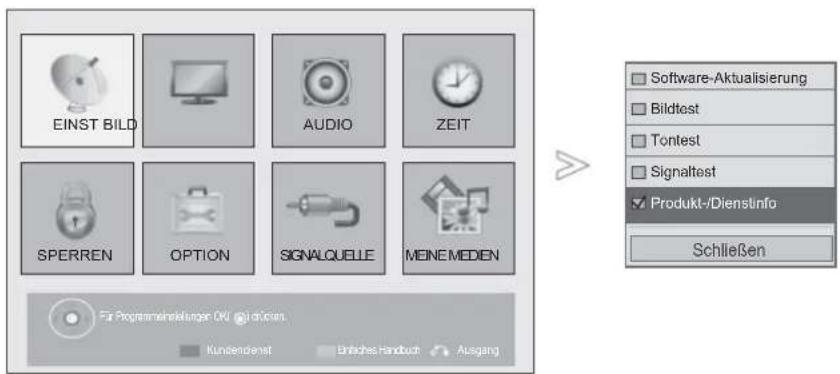
text_image
EINST BILD AUDIO ZEIT SPERREN OPTION SIGNALQUELE MEINE MEDIEN Software-Aktualisierung Bildtest Tontest Signaltest Produkt-/Dienstinfo Schließen Für Programmnehörungen: OK! für einzen. Kundendienst Einliches Handbuch Ausgang
Wählen Sie Kundendienst.

Wählen Sie Produkt-/Dienstinfo.
Anzeige von Modell/Typ, Softwareversion, Seriennummer, Kundendienst und Homepage.
- Drücken Sie die Taste MENU/EXIT (MENÜ/BEENDEN), um zum normalen Fernsehbild zurückzukehren.
- Drücken Sie die Taste BACK (ZURÜCK), um zum vorherigen Menübildschirm zurückzukehren.
FERNSEHEN/PROGRAMMSTEUERUNG
EINFACHES HANDBUCH
Die Kurzanleitung zeigt einfache und kurze Bedienungshinweise auf dem Fernsehbildschirm an. Während der Anzeige der Kurzanleitung wird der Ton stumm geschaltet.
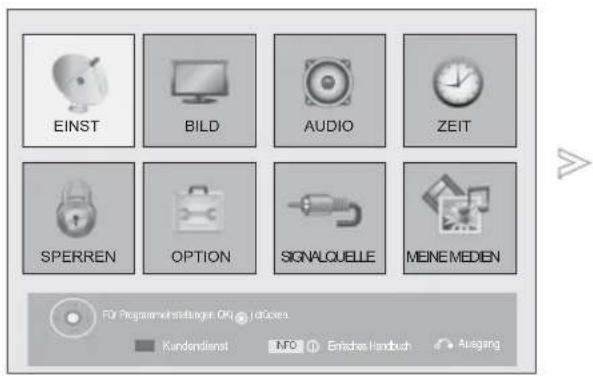
text_image
EINST BILD AUDIO ZEIT SPERREN OPTION SIGNALQUELE MEINE MEDIEN FOR Programmaktischer Öl: Indicosen Kundendienst INFO Enflüsse Handbuch Ausgang■ Die Ausführung des Fernsehers kann von den Abbildungen abweichen.
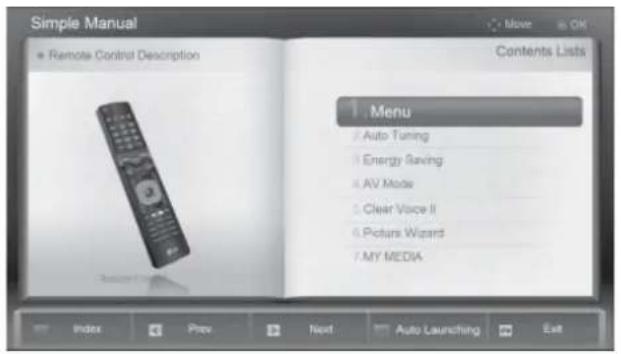
Wählen Sie die einfaches Handbuch.

Wählen Sie den gewünschten Teil der Bedienungsanleitung.
- ROT: Wechsel zur Inhaltsverzeichnisseite.
- BLAU: Wiedergabe des Einfachen Handbuchs automatisch bzw. manuell.
SENDERLISTE AUFRUFEN
Sie können die gespeicherten Programme in der Senderliste durchsehen.
text_image
Miniglossar Wird für gesperte Programme angezeigt.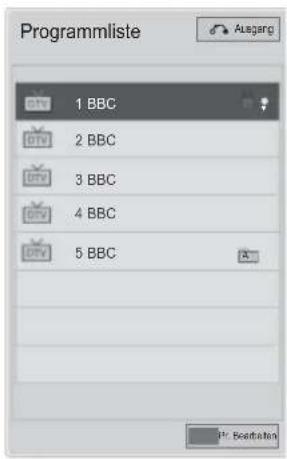
text_image
Programmliste Ausgang 1 BBC 2 BBC 3 BBC 4 BBC 5 BBC Send■ Senderliste anzeigen

PROGRAMMLISTE anzeigen.
- Einige Programme sind möglicherweise blau hervorgehoben. Diese wurden im Modus "Senderliste ordnen" als zu überspringende Programme eingerichtet.
- Einige Programme in der Liste sind zwar mit einer Nummer bezeichnet, haben jedoch keinen Namen.

Programmeinstellungen ändern.
■ Programm aus der Senderliste auswählen

Wählen Sie einen Sender aus.
Wechseln Sie zum gewählten Programmplatz.

Die Betriebsart wechselt vom derzeit angezeigten Programm zwischen TV, DTV und Radio.
FERNSEHEN/PROGRAMMSTEUERUNG
■ Senderliste durchblättern
Seiten weiterblättern.

Zurück zur normalen Fernsehansicht.
■ Liste der Lieblingsprogramme anzeigen
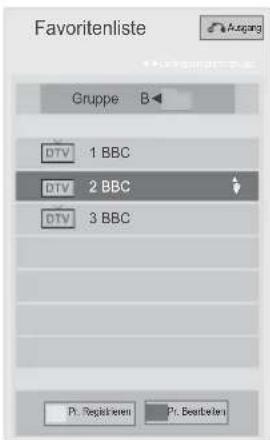
text_image
Favoritenliste Gruppe B DTV 1 BBC DTV 2 BBC DTV 3 BBC P: Registeren P: Bestellen
Anzeigen der Liste Ihrer Lieblingsprogramme.
BLAU
Programmeinstellungen ändern.

Der Aktuelle Fernsehkanal wird als bevorzugter Fernsehkanal für die gewählte Gruppe eingetragen/gelöscht.

Gruppe der Lieblingsprogramme ändern.
INPUT LIST
HDMI und AV1 (SCART) werden mit über einen Erkennungspin erkannt und werden daher nur aktiviert, wenn für das Zusatzgerät eine Spannung anliegt.
■ Die Ausführung des Fernsehers kann von den Abbildungen abweichen.
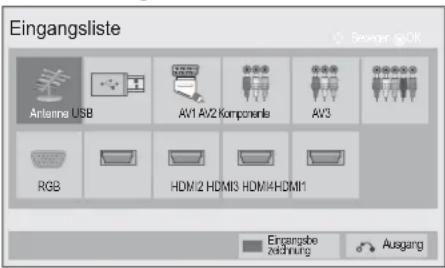
text_image
Eingangsliste Antenna USB AV1 AV2 Komponente AV3 RGB HDM/2 HDMI3 HDMI4HDMI1 Eingangsbe zeichnung Ausgang
Wählen sie die option the input source.
- Antenne oder Kabel : Wählen Sie diese Quelle zur Anzeige von DTV/RADIO/TV-Programmen.
- USB : Die Auswahl der Quelle bei Anschluss eines USB-Gerätes ist vom jeweiligen Anschluss abhängig.
• AV : Wählen Sie diese Quelle für Videorekorder oder Zusatzgeräte. - Komponente : Wählen Sie diese Quelle für DVD-Geräte oder Digitalempfänger.
- RGB :Wählen Sie diese Quelle für einen PC.
- HDMI : Wählen Sie diese Quelle für DVD-Geräte, einen PC oder Digitalempfänger.
FERNSEHEN/PROGRAMMSTEUERUNG
EINGANGSBEZEICHNUNG
Bezeichnung für die Eingangsquellen angeben.
■ Die Ausführung des Fernsehers kann von den Abbildungen abweichen.
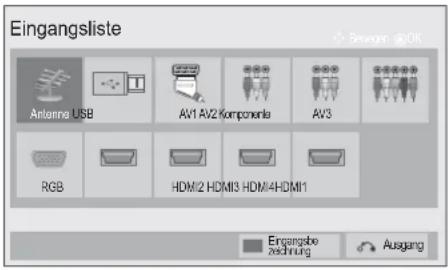
text_image
Eingangsliste Antenna USB AV1 AV2 Komponenta AV3 RGB HDMI2 HDMI3 HDM/4HDMI1 Eingangsbe zachnung Ausgang
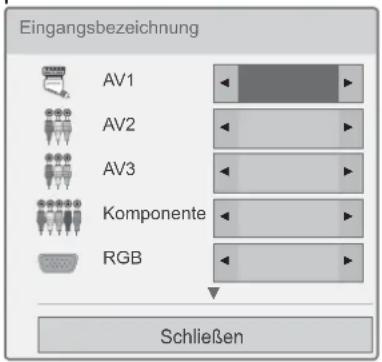
text_image
Eingangsbezeichnung AV1 AV2 AV3 Komponente RGB Schließen
Wählen sie die option Eingangsbezeichnung.

Wählen Sie eine Quelle aus.
Wählen Sie einen Namen für die Quelle.
- Drücken Sie die Taste MENU/EXIT (MENÜ/BEENDEN), um zum normalen Fernsehbild zurückzukehren.
- Drücken Sie die Taste BACK (ZURÜCK), um zum vorherigen Menübildschirm zurückzukehren.
DATEN SERVICE
(Dieses Menü ist nur in Irland verfügbar.)
text_image
OPTION Sprache(Language) Land : Ireland Hilfe für Benutzer mit Behinderungen Betriebsanzeige Daten Service : MHEG Werkseinstellung Set ID : 1 Moduselnstellung : Private Nutzung
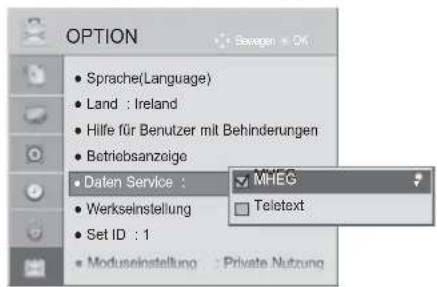
text_image
OPTION Sprache(Language) Land : Ireland Hilfe für Benutzer mit Behinderungen Betriebsanzeige Daten Service : MHEG Werkseinstellung Set ID : 1 Moduseinstellung : Private Nutzung
Wählen sie die option OPTION.

Wählen sie die option Daten Service.
Wählen sie die option MHEG oder Teletext.
Speichern Sie die Einstellung.
- Drücken Sie die Taste MENU/EXIT (MENÜ/BEENDEN), um zum normalen Fernsehbild zurückzukehren.
- Drücken Sie die Taste BACK (ZURÜCK), um zum vorherigen Menübildschirm zurückzukehren.
FERNSEHEN/PROGRAMMSTEUERUNG
SIMPLINK
Dieses Gerät kann nur zusammen mit Geräten verwendet werden, auf denen sich das SIMPLINK-Logo befindet.
Stellen Sie fest, ob das SIMPLINK-Logo vorhanden ist.
Bei Einsatz des Gerätes zusammen mit Geräten anderer Hersteller, die über die HDMI-CEC-Funktion verfügen, arbeitet das Gerät u. U. nicht störungsfrei.
So können Sie andere AV-Geräte, die über ein HDMI-Kabel mit dem Fernsehgerät verbunden sind, ohne zusätzliche Kabel und Einstellungen steuern.
Falls Sie das Menü SIMPLINK (Simplink) nicht verwenden möchten, wählen Sie Aus.
Die SIMPLINK-Funktion wird bei kabellosen externen Ausgängen nicht unterstützt.
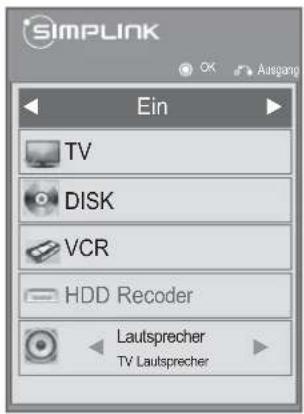
text_image
SIMPLINK Ein TV DISK VCR HDD Recoder Lautsprecher TV Lautsprecher
SIMPLINK anzeigen.

Wählen sie die option Ein oder Aus.
Speichern Sie die Einstellung.
- Drücken Sie die Taste MENU/EXIT (MENÜ/BEENDEN), um zum normalen Fernsehbild zurückzukehren.
- Drücken Sie die Taste BACK (ZURÜCK), um zum vorherigen Menübildschirm zurückzukehren.
1 Verbinden Sie den Anschluss HDMI/DVI IN 1, HDMI IN 2 (Außer 19/22LD3***), HDMI IN 3 (Außer 19/22/26/32LD3***, 32/37/42/47LD4***, 19/22LE3***, 22LE5***) oder HDMI IN 4 (Nur 32LE3***, 32/42/47LE4***, 32/37/42/47/55LE5***) auf der ückseite des Fernsehers über ein HDMI-Kabel mit dem HDMI-Ausgangsanschluss des Heimkinosystems.
2 Verbinden Sie den Ausgangsanschluss Digital Audio auf der Rückseite des Fernsehers über ein optisches Kabel mit dem Digital Audio-Eingangsanschluss des Heimkinosystems.
3 Drücken Sie die Taste SIMPLINK und wählen Sie im Menü Lautsprecher den Eintrag Heimkinosystem.
▶ Beim Auswählen oder Bedienen des Mediums des Gerätes über die Heimkino-Funktion werden automatisch die HTLautsprecher aktiviert (Tonausgabe über das Heimkino System).
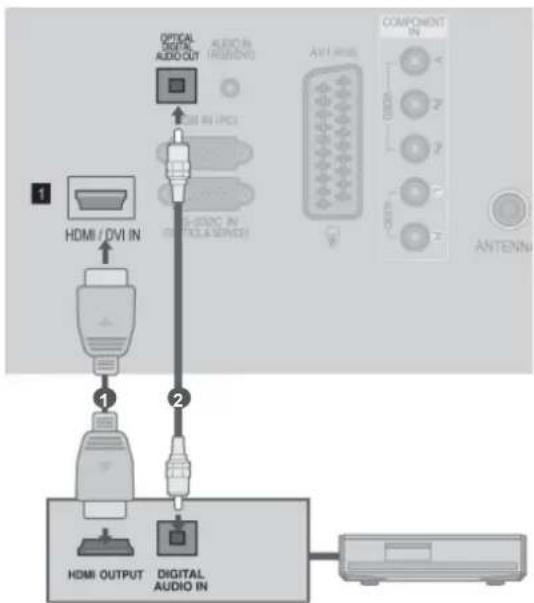
flowchart
graph TD
    A["1 HDMI / DVI IN"] --> B["2 HDMI OUTPUT"]
    B --> C["3 DIGITAL AUDIO IN"]
    C --> D["4 ANTENNA COMPONENT IN"]
    D --> E["5 HDMI INPUT"]
    style A fill:#f9f,stroke:#333
    style B fill:#ccf,stroke:#333
    style C fill:#cfc,stroke:#333
    style D fill:#fcc,stroke:#333
Home Theater
! HINWEIS
▶ Verbinden Sie die HDMI/DVI IN- oder HDMI IN-Buchse des Fernsehers über ein HDMI-Kabel mit dem Anschluss (HDMI) des SIMPLINK-Gerätes.
▶ Wenn die Eingangsquelle über die Taste INPUT auf der Fernbedienung gewechselt wird, stellt das SIMPLINK Gerät den Betrieb ein.
FERNSEHEN/PROGRAMMSTEUERUNG
SIMPLINK-FUNKTIONEN
Disc-Wiedergabe
Wählen Sie angeschlossene AV-Geräte über die Tasten ∧ ∨ < >, OK, ▶, ■, II, ◀◀ und ▶▶ aus.
Direkte Wiedergabe
Nach dem Anschließen von AV-Geräten an das Fernsehgerät können Sie sie direkt steuern und Medien ohne zusätzliche Einstellungen wiedergeben.
AV-Gerät auswählen
Ermöglicht die Auswahl eines angeschlossenen AV-Geräts und die Wiedergabe über dieses Gerät.
Alle Geräte ausschalten
Wenn Sie das Fernsehgerät ausschalten, werden alle angeschlossenen Geräte ebenfalls ausgeschaltet.
Ton abschalten
Bietet eine einfache Möglichkeit, den Ton abzuschalten.
Sync Strom on
Sobald die Wiedergabe eines am HDMI-Anschluss angeschlossenen Gerätes mit Simplink-Funktion gestartet wird, schaltet sich der Fernseher automatisch ein.
*Ein Gerät, das mit dem Fernsehgerät über ein HDMI-Kabel verbunden ist, aber nicht
Simplink unterstützt, verfügt nicht über diese FunktiEin.
Hinweis: Für den SIMPLINK-Betrieb muss ein Hochgeschwindigkeits-HDMI-Kabel mit *CEC-Funktion verwendet werden. (*CEC: Consumer Electronics Control).
MENÜ SIMPLINK
Drücken Sie ^ < > und anschließend OK, um die gewünschte SIMPLINK-Quelle auszuwählen.
TV : Schalten Sie unabhängig vom derzeitigen Modus zum vorherigen Fernsehsender.
② DISC : Wählen Sie das angeschlossene Gerät und starten Sie die Wiedergabe.
Falls mehrere Discs verfügbar sind, wird der Gerätetyp der Discs gut sichtbar am unteren Bildschirmrand angezeigt.
③ VCR : Verwenden und steuern Sie den angeschlossenen Videorekor.
4 HDD : Geben Sie auf Festplatte gespeicherte Aufnahmen wieder.
5 SPEAKER: Wählen Sie die Heimkinoanlage oder die Lautsprecher des Fernsehgeräts für die Audiowiedergabe.
• Heimkino: Nur ein Gerät
- DVD, Rekorder: Es können ein (nur Modell 19/22LD3***), zwei (nur Modelle 26/32LD3***, 32/37/42/47LD4***, 19/22LE3***, 22LE5***), drei (nur Modelle 32/42/46/52/60LD5***, 26LE3***, 26LE5*** ) oder vier (nur Modelle 32LE3***, 32/37/42LE4***, 32/37/42/47/55LE5*** ) Geräte gleichzeitig angeschlossen werden.
• VCR: Nur ein Gerät
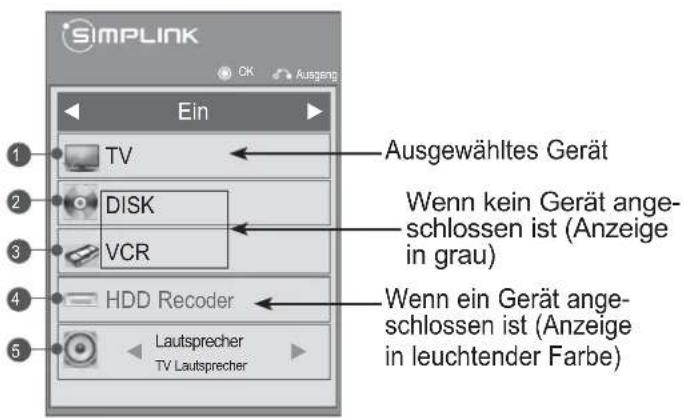
text_image
SIMPLINK Ein Ausgewähltes Gerät TV DISK VCR Wenn kein Gerät angeschlossen ist (Anzeige in grau) HDD Recoder Lautsprecher TV Lautsprecher Wenn ein Gerät angeschlossen ist (Anzeige in leuchtender Farbe)FERNSEHEN/PROGRAMMSTEUERUNG
AV MODUS
Bild und Ton für am externen Eingang angeschlossene AV-Geräte optimal einstellen.
Aus AV-MODUS deaktivieren.
Kino Bild und Ton beim Anschauen von Spielfilmen optimieren.
Sport Bild und Ton beim Anschauen von Sportsendungen optimieren.
Spiel Bild und Ton für Videospiele optimieren.
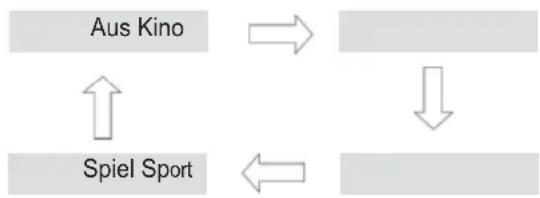
flowchart
graph TD
    A["Aus Kino"] --> B[" "]
    C["Spiel Sport"] --> D[" "]
    D --> B
    D --> C
Betätigen Sie mehrmals die Taste AV MODE, um die gewünschte Quelle auszuwählen.
- Bei Auswahl des Kino-Modus im AV-Betrieb wird der Kino-Modus sowohl für den Anzeigemodus als auch für den Klangmodus im Menü BILD bzw. AUDIO-Menü ausgewählt.
- In der Einstellung "Aus" im AV-Betrieb wird die zuvor eingestellte Anzeige eingestellt.
- Während des Spielens von Videospielen über eine PlayStation oder Xbox wird empfohlen, die Betriebsart Spiele einzustellen.
- Im Spielemodus werden die Funktionen für die Bildqualität zum Spielen von Videospielen optimiert.
ZURÜCKSETZEN AUF WERKSEITIGE GRUNDEINSTELLUNG (INITIALISIEREN)
Über diese Funktion werden sämtliche Einstellungen zurückgesetzt.
Die Einstellungen für Tag und Nacht für den Anzeigemodus bleiben jedoch erhalten.
Das Gerät sollte dann zurückgesetzt werden, wenn Sie in eine andere Stadt oder ein anderes Land umziehen. Nach dem Zurücksetzen auf die Werkseinstellungen muss die Initialisierung wiederholt werden.
Wenn die Sperre auf "Ein" eingestellt ist, wird ein Fenster zur Eingabe des Kennwodertes eingeblendet.
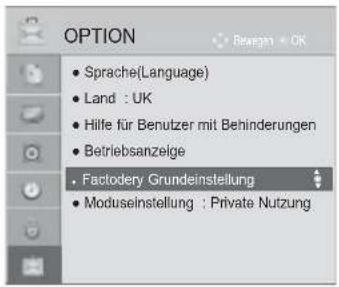
text_image
OPTION • Sprache(Language) • Land : UK • Hilfe für Benutzer mit Behinderungen • Betriebsanzeige • Factodery Grundeinstellung • Moduseinstellung : Private Nutzung
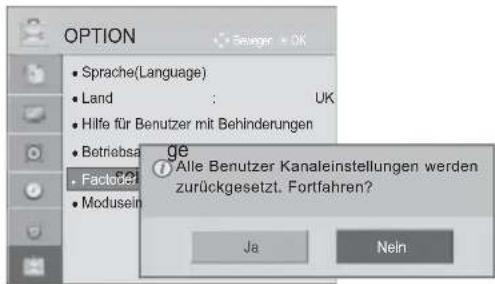
text_image
OPTION • Sprache(Language) • Land : UK • Hilfe für Benutzer mit Behinderungen • Betriebsa ge • Factoder Alle Benutzer Kanaleinstellungen werden zurückgesetzt. Fortfahren? • Modusein Ja Nein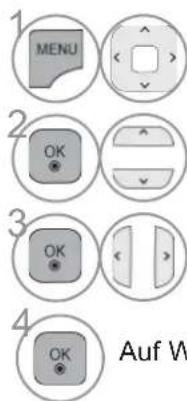
text_image
1 MENU 2 OK 3 OK 4 OK Auf WWählen sie die option OPTION.
Wählen sie die option Werkseinstellung.
Wählen sie die option Ja.
Auf Werkseinstellung.
- Drücken Sie die Taste MENU/EXIT (MENÜ/BEENDEN), um zum normalen Fernsehbild zurückzukehren.
- Drücken Sie die Taste BACK (ZURÜCK), um zum vorherigen Menübildschirm zurückzukehren.
VERWENDUNG EINES USB-GERÄTES
ANSCHLUSS DES USB-GERÄTES
Beim Anschluss eines USB-Gerätes wird automatisch das folgende Menü eingeblendet.
Das "POPUP-MENÜ" wird während der Anzeige der Bildschirmmenüs einschließlich Menü,
Programmvorschau oder Programmierungen nicht eigeblendet.
Im eingeblendeten Menü EIGENE MEDIEN kann die Musikliste, die Fotoliste oder die Filmliste ausgewählt werden.
Auf dem USB-Gerät können keine neuen ordner angelegt oder vorhandene ordner gelöscht werden.
1 Schließen Sie das USB-Gerät an die USB INBuchse am Fernseher an.
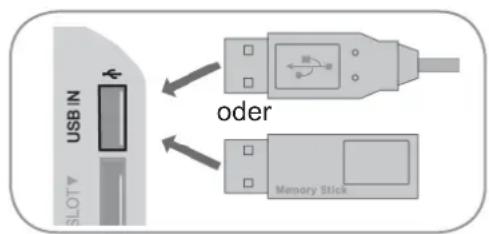
text_image
USB IN SLOT oder Memory Stick
Wählen sie die option Filmliste (Nur 19/22/26/32LE3***, 32/37/42LE4***, 22/26LE5***, 32/37/42/47/55LE5***, 32/42/46/52/60LD56**,
32/37/42/47LD46**,
32/42/46/52/60LD555, 32/3742/47LD455,
text_image
MEINE MEDIEN Filmliste Musikiste Folklaste Für Folzerz vom USB-Geräf OK! 📣 chicken Option Ausgang- Es werden nur Fotos (JPEG), Musik (MP3) und ilme (DAT,MPG,MPEG,VOB,AVI,DIVX,MP4,MKV,TS,TRP,TP,ASF,WMV,FLV) unterstützt.
Trennen des USB-Gerätes
Rufen Sie vor dem Abziehen des USB
-Gerätes das Menü USB -gerät.

Wählen sie die option USB-Gerät.
Wählen sie die option USB auswerfen.
Vorsichtshinweise bei der Bedienung des USB-Gerätes
Es werden ausschließlich USB-Speichergeräte erkannt.
Ein USB-Speichergerät, das nicht über einen USB-Hub angeschlossen wird, kann nicht erkannt werden.
Ein USB-Speichergerät mit einer eigenen automatischen Erkennungssoftware wird u. U. nicht erkannt.
▶ Ein USB-Speichergerät, das einen eigenen Treiber benötigt, wird u. U. nicht erkannt.
▶ Die Dauer der Erkennung eines USB-Speichergerätes kann je nach Gerät variieren.
▶ Beim Zugriff auf das angeschlossene USB-Speichergerät darf der Fernseher nicht ausgeschaltet und das USB-Gerät nicht getrennt werden. Bei einem plötzlichen Trennen des Gerätes können die gespeicherten Dateien oder das USB-Speichergerät beschädigt werden.
Ein USB-Speichergerät, das zuvor in einem PC verwendet wurde, darf nicht angeschlossen werden. Das USB-Gerät könnte Fehlfunktionen des Gerätes verursachen oder es ist keine Wiedergabe möglich. Es sollte stets nu rein USB-Speichergerät verwendet werden, auf dem sich nadermale Musik-, Bild- oder Filmdateien befinden.
▶ Bitte verwenden Sie nur USB-Speichergeräte mit den Windows-Dateisystemen FAT32 oder NTFS. Speichergeräte, die mit einem von Windows nicht unterstützten Dateisystem fodermatiert wurden, werden u. U. nicht erkannt.
▶ Bitte schließen Sie ein USB-Speichergerät mit externem Netzteil (über 0,5 A) an die Stromversodergung an. Ansonsten wird das Gerät u. U. nicht erkannt.
▶ Bitte schließen Sie das USB-Speichergerät mit dem Kabel des Geräteherstellers an.
▶ Einige USB-Speichergeräte werden u. U. nicht unterstützt oder funktionieren nicht störungsfrei.
Der Abgleich mit einem USB-Speichergerät ist mit der Methode unter Windows XP identisch. Es werden Dateinamen mit bis zu 100 englischen Zeichen erkannt.
Wichtige Dateien auf dem USB-Speichergerät sollten zuvor gesichert werden, falls diese beschädigt werden. Für Datenverluste können wir keine Haftung übernehmen.
USB-Festplattenlaufwerke ohne eigene Stromversorgung werden u. U. nicht als USB-Gerät erkannt. Es sollte daher stets eine externe Stromversodergung genutzt werden. - Bitte verwenden Sie als externe Stromquelle einen Netzadapter. Ein USB-Kabel ist u. U. nicht zur externen Stromversodergung geeignet.
▶ Falls das USB-Speichergerät in mehrere Partitionen unterteilt ist oder bei Anschluss eines USB-Multi-Kartenlesers können bis zu vier Partitionen bzw. USB-Speichergeräte verwendet werden.
Bei Anschluss eines USB-Speichergerätes über einen USB-Multi-Kartenleser werden die Gerätedaten u. U. nicht erkannt.
▶ Falls ein USB-Speichergerät nicht störungsfrei arbeitet, trennen Sie das Gerät und schließen es wieder an.
▶ Die Geschwindigkeit von USB-Speichergeräten kann von Gerät zu Gerät variieren.
▶ Falls ein USB-Gerät im Bereitschaftsmodus angeschlossen wird, werden bestimmte Festplattenlaufwerke beim Einschalten des Fernsehers automatisch geladen.
Es wird eine maximale Speicherkapazität von 1 TB für externe USB-Festplattenlaufwerke und 32 GB für USB-Speichergeräte empfohlen.
▶ Geräte mit höheren Speicherkapazitäten als empfohlen arbeiten u. U. nicht störungsfrei.
▶ Falls ein externes USB-Festplattenlaufwerk mit "Stromsparfunktion" nicht fehlerfrei arbeitet, schalten Sie das Laufwerk aus und wieder ein.
▶ USB-Speichergeräte mit einer älteren Version als USB 2.0 werden ebenfalls unterstützt. Diese können jedoch in der Filmliste möglicherweise nicht richtig genutzt werden.
In einem Ordner können maximal 999 Dateien oder Unterordner gespeichert werden.
VERWENDUNG EINES USB-GERÄTES
FILMLISTE
Es können auf einem USB-Speichergerät gespeicherte Videodateien wiedergegeben werden. Die Filmliste wird angezeigt, sobald ein angeschlossenes USB-Gerät erkannt wird. Diese Liste wird zur Wiedergabe von Spielfilmdateien auf dem Fernseher benötigt. In der Liste werden die Spielfilme im USB-ordner zur Wiedergabe angezeigt. Es können alle Spielfilme im ordner oder die von Ihnen ausgewählten Dateien wiedergegeben werden. In der Filmliste werden Informationen zum ordner und zur Videodatei angezeigt. Die Bildschirmmenüs Ihres Fernsehgerätes kann sich u. U. etwas von den Abbildungen unterscheiden. Die gezeigten Abbildungen dienen als Bedienungsbeispiele für den Fernseher.
Film (Unterstützte Dateiformate: *.mpg/*.mpeg/*dat/*.ts/*.trp/*.tp/*.vob/*.mp4/*.mov/*.mkv/*.dvix/*.avi/*.asf/*.wmv/*.flv/*.avi [motion-peg]/*.mp4 [motion-jpeg]/*.mkv [motion-jpeg]) Videoformate : DivX3.11, DivX4.12, DivX5.x, DivX6, Xvid1.00, Xvid1.01, Xvid1.02, Xvid1.03, Xvid1.10 beta-1/beta-2, Mpeg-1, Mpeg-2, Mpeg-4, H.264/AVC, VC1, JPEG, Sorenson H.263
Audioformate : Dolby Digital, AAC, Mpeg, MP3, LPCM, HE-AAC, ADPCM, WMA
Bitrate : zwischen 32 kbps bis 320 kbps(MP3)
Externes Untertitelformat : *.smi/*.srt/*.sub(MicroDVD,Subviewer1.0/2.0)/*.ass/*.ssa/*.txt(TMPlayer)/*.psb(StromDivX) Internes Untertitelformat: nur XSUB (Untertitelformat für DivX6-Dateien)
- Bestimmte selbsterstellte Untertitel werden u. U. nicht richtig angezeigt.
- Für Untertitel werden keine Sonderzeichen unterstützt.
- Für Untertitel werden keine HTML-Tags unterstützt.
- Untertitel in nicht unterstützten Sprachen können nicht angezeigt werden.
- Das Bild könnte beim Ändern der Sprache kurzzeitig unterbrochen werden (Standbilder, schnellere Wiedergabe usw.)
- Eine beschädigte Videodatei wird u. U. nicht störungsfrei wiedergegeben, und bestimmte Player-Funktionen sind u. U. nicht möglich.
- Mit anderen Codierungsprogrammen erstellte Videodateien werden u. U. nicht störungsfrei wiedergegeben.
- Falls die Video- und Audio-Struktur der Aufnahmedatei nicht interleaved ist, wird entweder nur Bild oder nur Ton ausgegeben.
- HD-Videos mit einer maximalen Auflösung von 1920x1080 bei 25/30B oder 1280x720 bei 50/60B können je nach Bild angezeigt werden
- Videos mit einer höheren Auflösung als 1920X1080 bei 25/30B oder 1280x720 bei 50/60B werden je nach Bild u. U. nicht richtig angezeigt.
- Videodateien bestimmter Dateitypen und Formate werden u. U. nicht störungsfrei wiedergegeben.
• Die maximale Bitrate abspielbarer Videodateien beträgt 20 Mbps. (Nur, Motion JPEG 640x480@30p)
- Eine störungsfreie Wiedergabe von mit Stufe 4.1 oder höher verschlüsselter H.264/AVC-Dateien kann nicht gewährleistet werden.
- Der DTS Audio-Codec wird nicht unterstützt.
- Videodateien mit einer Dateigröße von über 30 GB können nicht wiedergegeben werden.
• Die DivX-Spielfilmdatei und die dazugehörige Untertiteldatei müssen sich im selben ordner befinden.
- Der Name der Videodatei und der Untertiteldatei müssen identisch sein, um die Untertitel anzuzeigen.
- Die Wiedergabe von Videos über einen USB-Anschluss, der keine Hochgeschwindigkeitsverbindungen zulässt, ist u. U. nicht störungsfrei möglich.
- Mir GMC (Global Motion Compensation) verschlüsselte Dateien können u. U. nicht wiedergegeben werden.
- Während der Anzeige von Filmen über die Funktion Filmliste kann das Bild über die Tasten Energie sparen und AV Mode auf der Fernbedienung eingestellt werden. Die Benutzereinstellungen für einzelne Anzeigemodi ist nicht möglich.
| Datei Dateierweiterung | Video-Decoder Audio-Coded | Max. Auflösung | |
| mpg, mpeg MPEG1, MPEG2 MP2,MP3,Dolby Digital,LPCM | 1920x1080@30p Motion JPEG 640x480@30p) | ||
| dat MPEG1 MP2 | |||
| ts,trp,tp MPEG2, H.264, AVS, VC1 | MP2,MP3,Dolby Digital, AAC,HE-AAC | ||
| vob MPEG1, 2 MP2,MP3,Dolby Digital,LPCM | |||
| mp4, mov | MPEG4,DivX 3.11, DivX 4.12, DivX 5.x, DivX 6, Xvid 1.00, Xvid 1.01, Xvid 1.02, Xvid 1.03, Xvid 1.10-beta1/2H.264 | AAC,HE-AAC,MP3 | |
| mkv H.264, MPEG-1,2,4 | MP2,MP3,Dolby Digital,AAC HE-AAC,LPCM | ||
| DivX, avi | MPEG2, MPEG4,DivX 3.11, DivX 4. DivX 5, DivX 6, Xvid 1.00, Xvid 1.01, Xvid 1.02, Xvid 1.03, Xvid 1.10-beta1/2H.264 | MP2,MP3,Dolby Digital,LPCM, ADPCM,AAC,HE-AAC | |
| Motion JPEG (avi, mp4, mkv) | JPEG LPCM, ADPCM | ||
| asf, wmv VC1 WMA | |||
| flv | Sorenson H.263, H264 | MP3, AAC | |
VERWENDUNG EINES USB-GERÄTES
Bildschirmanzeigen
Die Einstellung für USB kann ebenfalls im Menü INPUT (EINGANG) vorgenommen werden.

Wählen Sie MY MEDIA (EIGENE MEDIEN).
In den übergeoderdneten ordner wechseln
② Aktuelle Seite/Gesamtanzahl der Seiten
③ Entsprechende Tasten auf der Fernbedienung
4 Inhalt des Ordners nach 1 anzeigen
5 Aktuelle Seite/Gesamtanzahl der Seiten im Ordner nach 1 anzeigen
Filmliste auswählen.
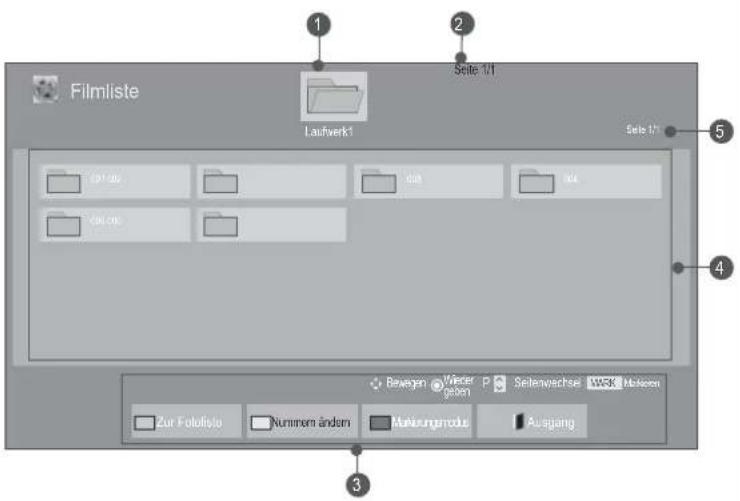
text_image
Filmliste Laufwerk1 Seite 1/1 Seite 1/1 391.00 d8 164 200.00 Reweigem Verkei P Sellenwachse WCS Nisikern Zur Fotofisto Nummern ändern Makierungsredu Ausgang- Einige Dateien werden in der Vorschau nur durch ein Symbol angezeigt.
text_image
5- Nicht unterstützte Dateien werden in der Vorschau nur durch ein Symbol angezeigt.
text_image
5 !- Anormale Dateien werden als Bitmap angezeigt.
text_image
5 ×Filmauswahl
■ Während der Wiedergabe von Filmdateien
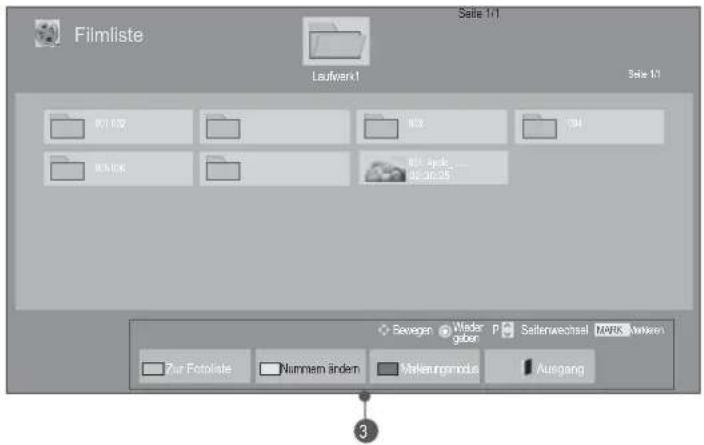
text_image
Filmliste Laufwerk1 Seite 1/1 Seite 1/1 BCL032 BCL BCL BCL-00K BCL Apple ... BCL-0028 Sevegen Wider P Sellenwechsel MARK Nwisen Zur Fotolaste Nummem anders Verkaugmodus Ausgang
Zielordner oder Laufwerk auswählen.

Gewünschte Filme auswählen.
Filmdateien wiedergeben.
- Mit den Tasten P^^ können Sie auf der Filmseite navigieren.
Über die Fernbedienung
 | Drücken Sie mehrmals die GRÜNE Taste, um das Menü Fotoliste->Musikliste aufzurufen. |
 | Methode zur Ansicht als 5 große Miniaturbilder oder einfache Liste. |
 | Wechseln Sie zum Markierungsmodus. |
 | Zurück zur normalen Fernsehansicht. |
| ▶ Betätigen Sie die Taste PLAY (▶), um zur normalen Wiedergabe zurückzukehren. | |
VERWENDUNG EINES USB-GERÄTES
■ Ausgewählte Filmdateien wiedergeben
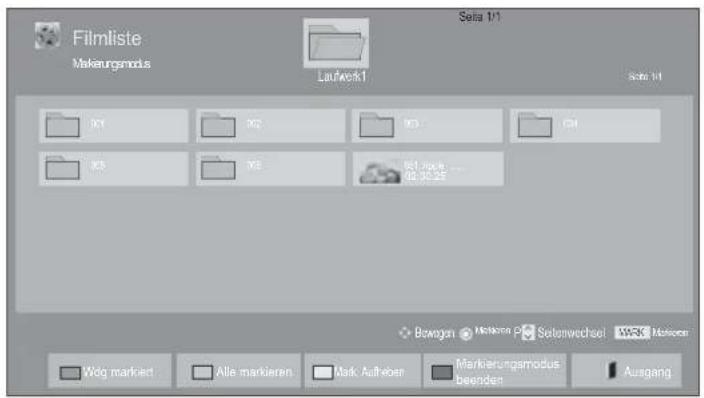
text_image
Filmliste Makerungsmodus Laufwerk1 Seita 1/1 Seita 1/1 I01 I02 I03 I04 I05 I06 I07 BOWGEN Moliseen P Selenwechsel W-SK Moliseen Wdg markiert Alle markieren Mark Aufheben Markerungsmodus beenden Ausgang
Zielordner oder Laufwerk auswählen.

Gewünschte Filme auswählen.

Wechseln Sie zum Markierungsmodus.


Gewünschte Filmdatei markieren.
Die markierte Filmdatei wird wiedergegeben.
- Mehrere ausgewählte Filme werden nacheinander wie- dergegeben.
! HINWEIS
▶ Falls eine Dateien nicht unterstützt wird, erscheint eine Meldung, dass dieses Dateiformat nicht unterstützt wird
Über die Fernbedienung
 | Ausgewählte Filmdatei wiedergeben.Nach der Wiedergabe einer Filmdatei wird automatisch der nächste Titel wiedergegeben. |
 | Alle angezeigten Filmdateien markieren. |
 | Markierung aller Filmdateien aufheben. |
 | Markierungsmodus verlassen. |
 | Zurück zur normalen Fernsehansicht. |
! HINWEIS
Bei Auswahl von "Ja" im Bildschirmmenü während der Wiedergabe derselben Filmdatei wird die gerade unterbrochene Wiedergabe fortgesetzt.
Bei mehreren Dateien im Ordner wird automatisch die nächste Datei wiedergegeben. Dies gilt nicht, wenn der Eintrag Wiederholung für die Option Filmliste auf "Ein" eingestellt wurde (siehe Seite 62) bzw. während der Wiedergabe markierter Dateien.
VERWENDUNG EINES USB-GERÄTES
Funktionen in der Filmliste
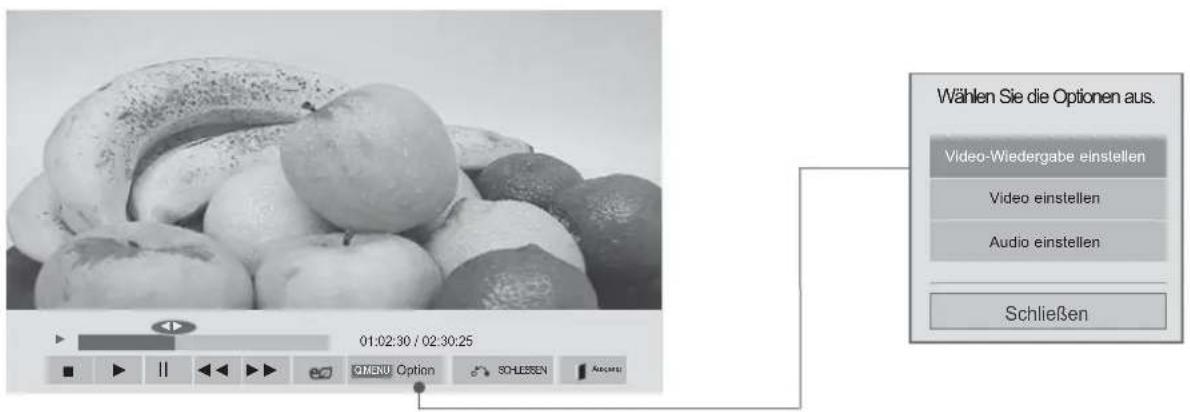
text_image
Wählen Sie die Optionen aus. Video-Wiedergabe einstellen Video einstellen Audio einstellen Schließen 01:02:30 / 02:30:25 ■ ▶ || ◀◀ ▶▶ ▶ GMENU Option SCHLESEN AUCUU
Menü Option (Einstellungen) ein- blenden

Wählen Sie Video-Wiedergabe einstellen, Video einstellen oder Audio einstellen.
! HINWEIS
- Änderungen an der Filmliste werden nicht für die Fotoliste oder Musikliste übernommen.
- Änderungen an der Fotoliste und Musikliste werden ebenfalls für die Fotoliste und Musikliste, jedoch nicht für die Filmliste übernommen.
▶ Eine unterbrochene Videodatei wird an der Stelle fortgesetzt, an der die Wiedergabe unterbrochen wurde.
Über die Fernbedienung
| ■ Wiedergabe der Filmdatei beenden. | |
| ▶ | Betätigen Sie die Taste PLAY(▶) , um zur nodermalen Wiedergabe zurückzukehren. |
| II | Drücken Sie während der Wiedergabe die Taste Pause(I I) .■ Daraufhin wird ein Standbild angezeigt.■ Falls während der Pause länger als 10 Minuten keine Taste auf der Fernbedienung gedrückt wird, wird die Wiedergabe fortgesetzt.■ Betätigen Sie zur Wiedergabe in Zeitlupe die Taste Pause(II) und anschließend die Taste FF(▶▶) . |
| ◀◀/▶▶ | Während der Wiedergabe:betätigen Sie mehrmals die Taste REW(◀◀) zum Erhöhen der Wiedergabegeschwindigkeit vor ◀◀(x2) -> ◀◀◀(x4) -> ◀◀◀◀(x8) -> ◀◀◀◀◀(x16) -> ◀◀◀◀◀◀◀◀(x32).betätigen Sie mehrmals die Taste F F(▶▶) zum Erhöhen der Wiedergabegeschwindigkeit zurück ▶▶(x2)-> ▶▶▶(x4) -> ▶▶▶▶(x8) -> ▶▶▶▶▶(x16) -> ▶▶▶▶▶▶▶(x32).■ Durch mehrmaliges Drücken dieser Tasten wird die Wiedergabegeschwindigkeit vor/zurück erhöht. |
 | Menü Option (Einstellungen) einblenden. |
 | Menü in der Vollbildansicht ausblenden.■ Um das Menü in der Vollbildansicht wieder einzublenden, drücken Sie die Taste OK. |
 | Zurück zur normalen Fernsehansicht. |
| < > | Betätigen Sie die Taste PLAY(▶) , um zur nodermalen Wiedergabe zurückzukehren. |
| [3225] | Betätigen Sie mehrmals die Taste Energie sparen , um die Helligkeit des Bildschirms zu ändern (siehe S. 95). |
 | Betätigen Sie zur Auswahl der gewünschten Quelle mehrmals die Taste AV MODE (siehe S. 50). |
VERWENDUNG EINES USB-GERÄTES
■ Bei Auswahl der Option Video-Wiedergabe einstellen
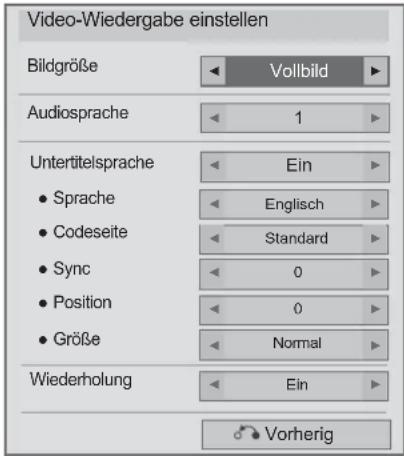
text_image
Video-Wiedergabe einstellen Bildgröße Vollbild Audiosprache 1 Untertitelsprache Ein Sprache Englisch Codeseite Standard Sync 0 Position 0 Größe Normal Wiederholung Ein Vorherig
Wählen Sie Bildgröße, Audiosprache, Untertitelsprache oder Wiederholung.

Nehmen Sie die jeweiligen Einstellungen vor.
Untertitelsprache Verfügbare Sprache
| Latein1 | Englisch, Spanisch, Französisch, Deutsch, Italienisch, Schwedisch, Finnisch, Niederländisch, Podertugiesisch, Dänisch, Rumänisch, Noderwegisch, Albanisch, Gälisch, Walisisch, Irisch, Katalanisch, Valenzianisch |
| Latein2 | Bosnisch, Polnisch, Kroatisch, Tschechisch, Slowakisch, Slowenisch, Serbisch, Ungarisch |
| Latein4 | Estnisch, Lettisch, Litauisch |
| Kyrillisch | Bulgarisch, Makedonisch, Russisch, Ukrainisch, Kasachisch |
| Griechisch Griechisch | |
| Türkisch | Türkisch |
▶ Bildgröße : Auswahl des gewünschten Bildf odermates während der Filmwiedergabe.
▶ Audiosprache : Ändert die Sprache der Audiosprache während der Filmwiedergabe. Bei Dateien mit nur einer Audiospur kann diese Option nicht gewählt werden.
▶ Untertitelsprachein- bzw. Ausschalten des Untertitels.
▶ sprache : Diese Option ist bei der Anzeige von SMI-Untertiteln aktiviert. Die Sprache für diese Untertitel kann geändert werden.
▶ Codeseite : Auswahl der Schriftart für die Untertitel. Als Voreinstellung wird die Schriftart der Menüs verwendet.
▶ Sync : Anpassen der Zeitsynchronisierung der Untertitel während der Filmwiedergabe von -10 Sek. bis +10 Sek. in Schritten zu 0,5 Sek.
▶ Position : Ändert die Position der Untertitel während der Filmwiedergabe entweder nach oben oder nach unten.
▶Wiederholung : Wiederholung der Filmwiedergabe aktivieren/deaktivieren. Bei aktivierter Wiederholung wird die Datei im Ordner mehrmals wiedergegeben. Auch wenn die wiederholte Wiedergabe ausgeschaltet ist, kann die Datei erneut wiedergegeben werden, wenn der Dateiname dem der vorherigen Datei ähnelt.
! HINWEIS
▶ Innerhalb einer Untertiteldatei können nur 10.000 Synchronisierungsblöcke unterstützt werden.
▶ Sie können die Bildgröße beim Abspielen von Videos anpassen, indem Sie die Taste RATIO drücken.
■ Bei Auswahl der Option Video einstellen
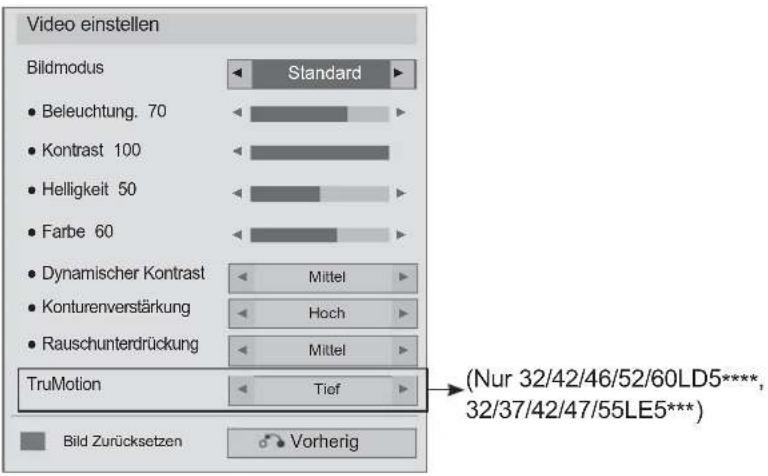
text_image
Video einstellen Bildmodus Standard Beleuchtung. 70 Kontrast 100 Helligkeit 50 Farbe 60 Dynamischer Kontrast Mittel Konturenverstärkung Hoch Rauschunterdrückung Mittel TruMotion Tief (Nur 32/42/46/52/60LD5****, 32/37/42/47/55LE5***)

Wählen Sie Bildmodus oder TruMotion.

Nehmen Sie die jeweiligen Einstellungen vor. (Siehe S. 96 bis 103)
VERWENDUNG EINES USB-GERÄTES
■ Bei Auswahl der Option Audio einstellen
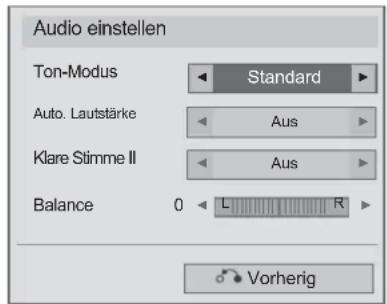
text_image
Audio einstellen Ton-Modus Standard Auto. Lautstärke Aus Klare Stimme II Aus Balance 0 L R Vorherig
Wählen Sie Ton-Modus, Auto. Lautstärke, Klare Stimme II oder Balance.

Nehmen Sie die jeweiligen Einstellungen vor. (Siehe S. 107 bis 111)
FOTOLISTE
Es können auf einem USB-Speichergerät gespeicherte Fotodateien angezeigt werden.
Das hier gezeigten Bildschirmmenüs können sich je nach Gerätemodell unterscheiden.
Die gezeigten Abbildungen dienen als Bedienungsbeispiele für den Fernseher.
Während der Anzeige von Fotos über die Funktion Fotoliste kann der Anzeigemodus nicht geändert werden.
Unterstützte FOTODATEIEN (*.JPEG)
Baseline : 64 x 64 bis 15360 x 8640
Progressive : 64 x 64 bis 1920 x 1440
- Es können ausschließlich JPEG-Dateien angezeigt werden.
- Nicht unterstützte Dateien werden durch ein Symbol ersetzt.
Bildschirmanzeigen
Die Einstellung für USB kann ebenfalls im Menü INPUT (EINGANG) vorgenommen werden.

Wählen Sie MY MEDIA (EIGENE MEDIEN).
Wählen sie die option Fotoliste.
① In den übergeordneten ordner wechseln
② Aktuelle Seite/Gesamtanzahl der Seiten
③ Entsprechende Tasten auf der Fernbedienung
④ Inhalt des Ordners nach ① anzeigen
⑤ Aktuelle Seite/Gesamtanzahl der Seiten im Ordner nach ① anzeigen
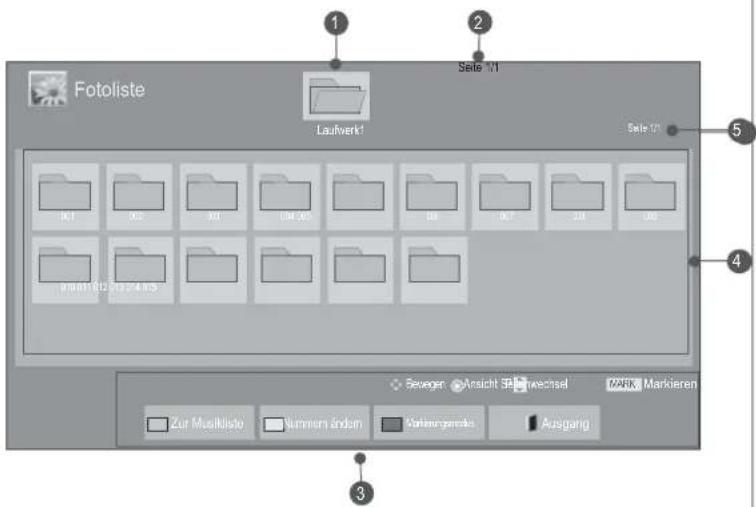
text_image
Fotoliste Laufwerk1 Seite 1/1 Seite 2/1 Seite 3/1 Seite 4/1 Seite 5/1 Seite 6/1 Seite 7/1 Seite 8/1 Seite 9/1 Seite 10/1 Seite 11/1 Seite 12/1 Seite 13/1 Seite 14/1 Seite 15/1 Seite 16/1 Seite 17/1 Seite 18/1 Seite 19/1 Seite 20/1 Seite 21/1 Seite 22/1 Seite 23/1 Seite 24/1 Seite 25/1 Seite 26/1 Seite 27/1 Seite 28/1 Seite 29/1 Seite 30/1 Seite 31/1 Seite 32/1 Seite 33/1 Seite 34/1 Seite 35/1 Seite 36/1 Seite 37/1 Seite 38/1 Seite 39/1 Seite 40/1 Seite 41/1 Seite 42/1 Seite 43/1 Seite 44/1 Seite 45/1 Seite 46/1 Seite 47/1 Seite 48/1 Seite 49/1 Seite 50/1 Seite 51/1 Seite 52/1 Seite 53/1 Seite 54/1 Seite 55/1 Seite 56/1 Seite 57/1 Seite 58/1 Seite 59/1 Seite 60/1 Seite 61/1 Seite 62/1 Seite 63/1 Seite 64/1 Seite 65/1 Seite 66/1 Seite 67/1 Seite 68/1 Seite 69/1 Seite 70/1 Seite 71/1 Seite 72/1 Seite 73/1 Seite 74/1 Seite 75/1 Seite 76/1 Seite 77/1 Seite 78/1 Seite 79/1 Seite 80/1 Seite 81/1 Seite 82/1 Seite 83/1 Seite 84/1 Seite 85/1 Seite 86/1 Seite 87/1 Seite 88/1 Seite 89/1 Seite 90/1 Seite 91/1 Seite 92/1 Seite 93/1 Seite 94/1 Seite 95/1 Seite 96/1 Seite 97/1 Seite 98/1 Seite 99/1 Seite 100/1VERWENDUNG EINES USB-GERÄTES
Fotoauswahl
■ Während der Anzeige von Fotodateien
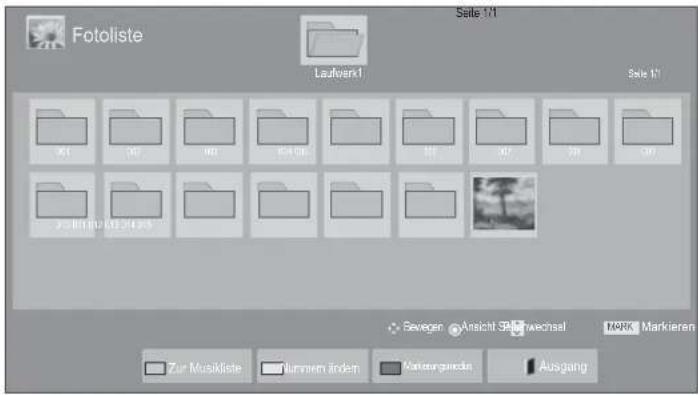
text_image
Fotoliste Laufverk1 Sele 1/1 Sele 11 Zur Musikliste Zur Musikliste Zur Musikliste Zur Musikliste Zur Musikliste Zur Musikliste Zur Musikliste Zur Musikliste Zur Musikliste Zur Musikliste Zur Musikliste Zur Musikliste Zur Musikliste Zur Musikliste Zur Musikliste Zur Musikliste Zur Musikliste Zur Musikliste Zur Musikliste Zur Musikliste Zur Musikquote Zur Musikquote Zur Musikquote Zur Musikquote Zur Musikquote Zur Musikquote Zur Musikquote Zur Musikquote Zur Musikquote Zur Musikquote Zur Musikquote Zur Musikquote Zur Musikquote Zur Musikquote Zur Musikquote Zur Musikquote Zur Musikquote Zur Musikquote Zur Musikquote Zur Musikquote Zur MusikQuote Zur MusikQuote Zur MusikQuote Zur MusikQuote Zur MusikQuote Zur MusikQuote Zur MusikQuote Zur MusikQuote Zur MusikQuote Zur MusikQuote Zur MusikQuote Zur MusikQuote Zur MusikQuote Zur MusikQuote Zur MusikQuote Zur MusikQuote Zur MusikQuote Zur MusikQuote Zur MusikQuote Zur MusikQuote Zur Musikquote Zur Musikquote Zur Musikquote Zur Musikquote Zur Musikquote Zur Musikquote Zur Musikquote Zur Musikquote Zur Musikquote Zur Musikquote Zur Musikquote Zur Musikquote Zur Musikquote Zur Musikquote Zur Musikquote Zur Musikquote Zur Musikquote Zur musiklste zumim änden zumirurgende Ausgang
Zielordner oder Laufwerk auswählen.


Die gewünschten Fotos markieren.
Fotodateien anzeigen.
- Mit den Tasten P können Sie sich innerhalb der Fotoseite bewegen.
Über die Fernbedienung
 | Drücken Sie mehrmals die GRÜNE Taste, um das Menü Fotoliste->Musikliste aufzurufen. |
 | Methode zur Ansicht als 5 große Miniaturbilder oder einfache Liste. |
 | Wechseln Sie zum Markierungsmodus. |
 | Zurück zur normalen Fernsehansicht. |
■ Ausgewählte Fotodateien anzeigen
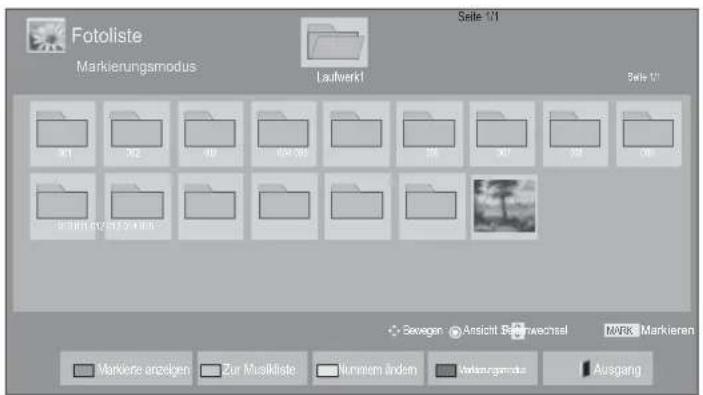
text_image
Fotoliste Markierungsmodus Seite 1/1 Laufwerk1 Seite 1/1 M1 M2 M3 M4 M5 M6 M7 M8 M9 M10 Markierungsmodus Markierungsmodus Markierungsmodus Markierungsmodus Markierungsmodus Markierungsmodus Markierungsmodus Markierungsmodus Markierungsmodus Markierungsmodus Markierungsmodus Markierungsmodus Markierungsmodus Markierungsmodus Markierungsmodus Markierungsmodus Markierungsmodus Markierungsmode Markierungsmode Markierungsmode Markierungsmode Markierungsmode Markierungsmode Markierungsmode Markierungsmode Markierungsmode Markierungsmode Markierungsmode Markierungsmode Markierungsmode Markierungsmode Markierungsmode Markierungsmode Markierungsmode Markierungsmodus Markierungsmodus Markierungsmodus Markierungsmodus Markierungsmodus Markierungsmodus Markierungsmodus Markierungsmodus Markierungsmodus Markierungsmodus Markierungsmodus Markierungsmodus Markierungsmodus Markierungsmodus Markierungsmodus Markierungsmodus Markierungen und Markierungsmode Markierungsmode Markierungsmode Markierungsmode Markierungsmode Markierungsmode Markierungsmode Markierungsmode Markierungsmode Markierungsmode Markierungsmode Markierungsmode Markierungsmode Markierungsmode Markierungsmode Markierungsmode Markierungsmode Markierungsmode Markierungsmode Markierungsmode Markierungsmode markierungsmode markierungsmode markierungsmode markierungsmode markierungsmode markierungsmode markierungsmode markierungsmode markierungsmode markierungsmode markierungsmode markierungsmode markierungsmode markierungsmode markierungsmode markierungsmode markierungsmode markierungsmode markierungsmode markierungsmode Markierungsmode Markierungsmode Markierungsmode Markierungsmode Markierungsmode Markierungsmode Markierungsmode Markierungsmode Markierungsmode Markierungsmode Markierungsmode Markierungsmode Markierungsmode Markierungsmode Markierungsmode Markierungsmode Markierungsmode Markierungsmode Markierungsmode Markierungsmode markierungsmode markierungsmode markierungsmode markierungsmode markierungsmode markierungsmode markierungsmode markierungsmode markierungsmode markierungsmode markierungsmode markierungsmode markierungsmode markierungsmode
Zielordner oder Laufwerk auswählen.


Die gewünschten Fotos markieren.
Wechseln Sie zum Markierungsmodus.

Gewünschte Fotodatei markieren.
Die markierte Fotodatei wird angezeigt.
- Ein oder mehrere markierte Fotos können entweder einzeln nacheinander oder als Diashow angezeigt werden. Falls keine Fotos markiert wurden, kann jedes einzelne Foto im ordner angezeigt oder alle Fotos im ordner als Diashow angezeigt werden.
VERWENDUNG EINES USB-GERÄTES
Über die Fernbedienung
 | Ausgewählte Fotodatei anzeigen. |
 | Alle angezeigten Fotodateien markieren. |
 | Markierung aller Fotodateien aufheben. |
 | Markierungsmodus verlassen. |
 | Zurück zur normalen Fernsehansicht. |
Fotos anzeigen
In der Vollbildansicht stehen weitere Bedienungsoptionen zur Verfügung.
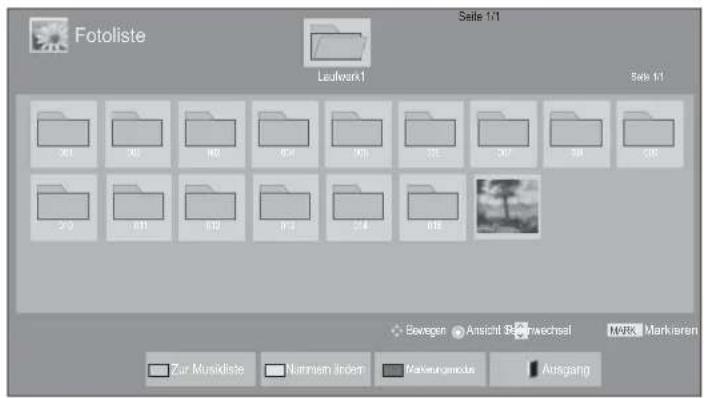
text_image
Fotoliste Leulwerk1 Seite 1/1 Seite 1/1 201 202 193 184 175 166 157 148 139 130 121 112 103 94 85 Bewegen Ansicht Betriebwechsel MWR Markieren Zur Musikliste Nutrien inden Kapiergeschäse AusgangV
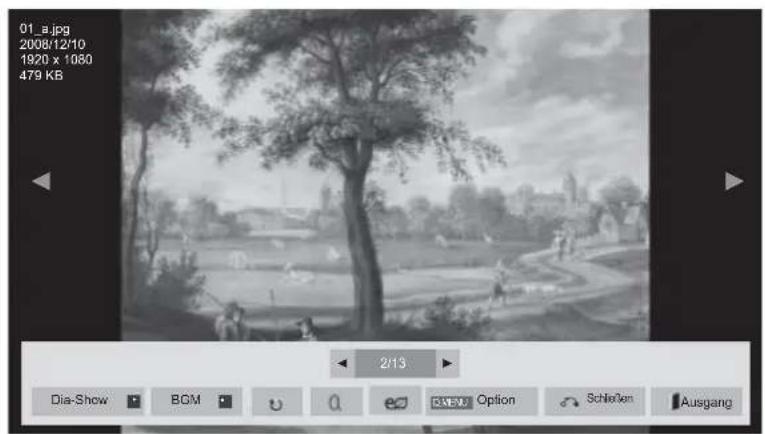
text_image
01_a.jpg 2008/12/10 1920 x 1080 479 KB 2/13 Dia-Show BOM OSV. Option Schisikon AusgangDas Seitenverhältnis eines Fotos wird u. U. geändert, damit das Foto als Vollbild auf dem Bildschirm angezeigt werden kann. Betätigen Sie die Taste EXIT, um zum vorherigen Menübildschirm zurückzukehren.
Zielordner oder Laufwerk auswählen.

Die gewünschten Fotos markieren.
The Wählen sie die optioned photo is displayed in full size.
- Mit den Tasten P ∧ ∨ können Sie sich innerhalb der Fotoseite bewegen.
- Drücken Sie die Taste Ausgang, um zur Fotoliste zurückzukehren.
- Drücken Sie die Taste BACK (ZURÜCK), um das Hilfe-Menü zu verlassen.
VERWENDUNG EINES USB-GERÄTES
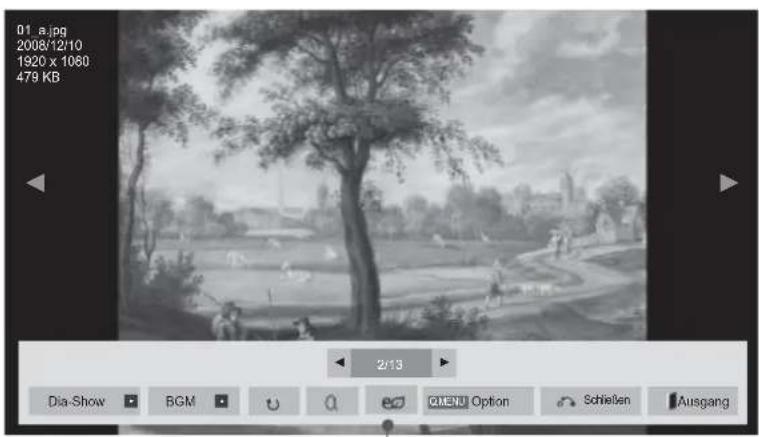
text_image
01 a.jpg 2008/12/10 1920 x 1080 479 KB 2/13 Dia-Show BGM QMENJ Option Schiellen Ausgang
Wählen Sie Dia- show, BGM, ⭕ (Drehen), ⬆ (Hineinzoomen), cc Option, Schließen oder Ausgang.
▶ Dia-Show : Falls kein Bild ausgewählt wurde, werden alle Fotos im aktuellen ordner während der Diashow angezeigt. Mehrere ausgewählte Fotos werden als Diashow angezeigt.
■ In den Optionen kann das Intervall der Diashow, d. h. die Pause zwischen zwei Fotos, eingestellt werden.
▶ BGM : Während der Vollbild-Fotoanzeige Musik hören.
■ Stellen Sie unter Optionen das BGM-Gerät und das Album ein, bevor Sie diese Funktion verwenden.
■ Die Option kann nur über die Tasten Q.MENU (Q.MENÜ) oder MENU (MENU) auf der Fernbedienung eingestellt werden.
(Drehen) : Fotos drehen.
■ Foto um 90°, 180°, 270°, 360° im Uhrzeigersinn drehen.
■ Das Bild kann nicht gedreht werden, wenn das Bild breit er als die mögliche anzeigbare Bildhöhe ist.
ZOOM IN): Foto mit 2- oder 4-facher Vergrößerung anzeigen
Betätigen Sie mehrmals die Taste Energie sparen um die Helligkeit des Bildschirms zu ändern (siehe S. 95).
▶ Optizur: Einstellung der Werte für Dia-Geschw. und BGM.
■ Nehmen Sie mit den Tasten ^die Einstellungen vor und drücken Sie auf OK. Drücken Sie zum Speichern der Einstellungen die Taste OK. .
■ Sie können BGM nicht während des Abspielens der Hintergrundmusik ändern.
▶ Schließen : Menü während der Vollbildansicht ausblenden.
■ Um das Menü in der Vollbildansicht wieder einzublenden, drücken Sie die Taste OK.
Drücken Sie die Taste Ausgang, um zur Fotoliste zurückzukehren.
- Das vorherige bzw. nächste Foto kann mit den Tasten <> angezeigt werden.
- In der Vollbildansicht können die Menüoptionen mit den Tasten <> ausgewählt und aufgerufen werden.
Funktionen der Fotoliste
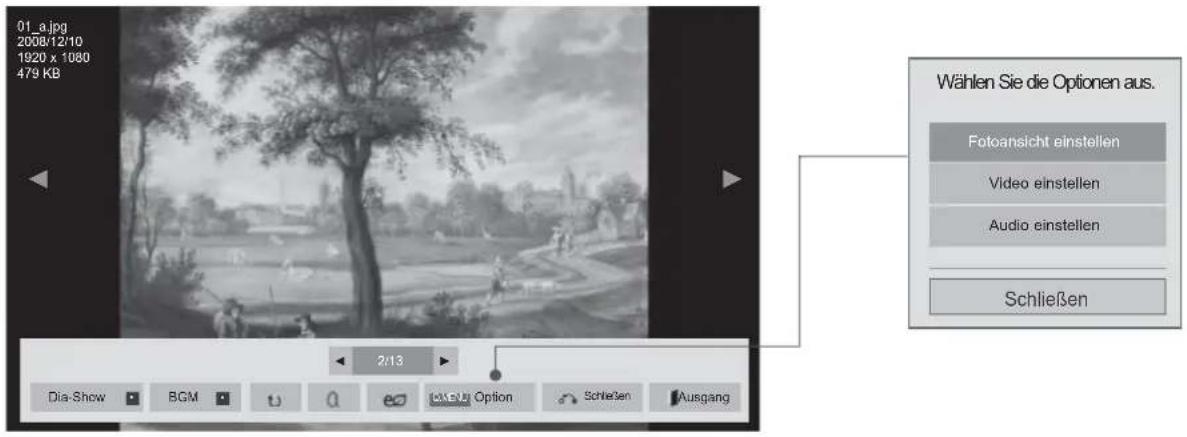
text_image
01_a.jpg 2008/12/10 1920 x 1080 479 KB Wählen Sie die Optionen aus. Fotoansicht einstellen Video einstellen Audio einstellen Schließen Dia-Show BGM t o e Option Schließen Ausgang
Menü Option (Einstellungen) ein- blenden

Wählen Sie Fotoansicht einstellen, Video einstellen oder Audio einstellen.

HINWEIS
- Änderungen an der Filmliste werden nicht für die Fotoliste oder Musikliste übernommen.
Änderungen an der Fotoliste und Musikliste werden ebenfalls für die Fotoliste und Musikliste, jedoch nicht für die Filmliste übernommen.
VERWENDUNG EINES USB-GERÄTES
■ Bei Auswahl der Option Fotoansicht einstellen
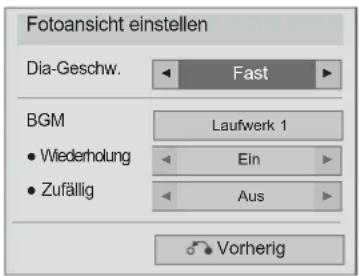
text_image
Fotoansicht einstellen Dia-Geschw. Fast BGM Wiederholung Zufällig Laufwerk 1 Ein Aus Vorherig
Wählen Sie Dia-Geschw oder BGM.

Nehmen Sie die jeweiligen Einstellungen vor.
■ Bei Auswahl der Option Video-Wiedergabe einstellen
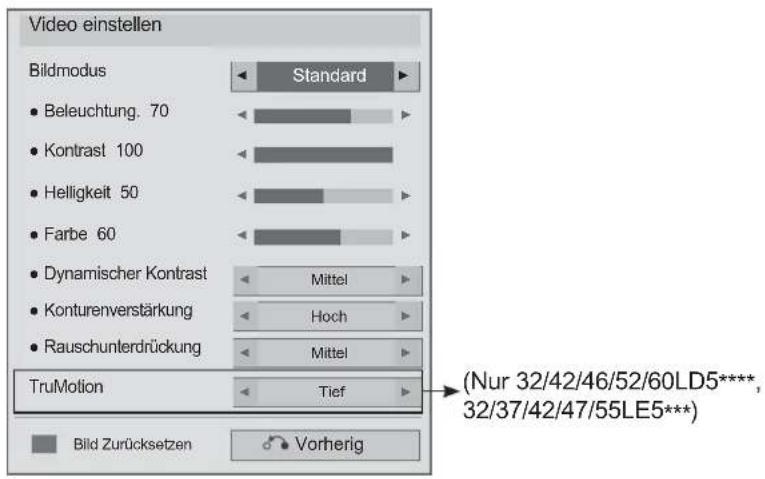
bar
Video einstellen | Category | Value | |---|---| | Standard | 100 | | Beleuchtung, 70 | 85 | | Kontrast 100 | 95 | | Helligkeit 50 | 75 | | Farbe 60 | 85 | | Dynamischer Kontrast | 25 | | Konturenverstärkung | 25 | | Rauschunterdrückung | 25 | | TruMotion | 25 | (Nur 32/42/46/52/60LD5****, 32/37/42/47/55LE5***)

Wählen Sie Bildmodus oder TruMotion.

Nehmen Sie die jeweiligen Einstellungen vor. (Siehe S. 96 bis 103)
VERWENDUNG EINES USB-GERÄTES
■ Bei Auswahl der Option Audio einstellen
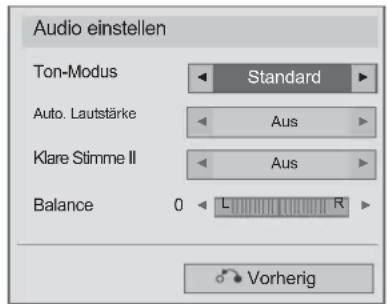
text_image
Audio einstellen Ton-Modus Standard Auto. Lautstärke Aus Klare Stimme II Aus Balance 0 L R Vorherig
Wählen Sie Ton-Modus, Auto. Lautstärke, Klare Stimme II oder Balance.

Nehmen Sie die jeweiligen Einstellungen vor. (Siehe S. 107 bis 111)
MUSIKLISTE
Es können auf einem USB-Speichergerät gespeicherte Musikdateien wiedergegeben werden.
Gekaufte Musikdateien (*.MP3) besitzen möglicherweise Copyright-Einschränkungen.
Die Wiedergabe solcher Dateien ist auf diesem Gerätemodell u. U. nicht möglich.
Auf dem USB-Gerät gespeicherte Musikdateien können mit diesem Gerät wiedergegeben werden.
Das hier gezeigten Bildschirmmenüs können sich je nach Gerätemodell unterscheiden. Die gezeigten Abbildungen dienen als Bedienungsbeispiele für den Fernseher.
Unterstützte MUSIKDATEIEN (*.MP3)
Bitrate 32 bis 320
• Sampling rate MPEG1 Layer3 : 32 kHz, 44, 1 kHz, 48kHz
• Sampling rate MPEG2 Layer3 : 16 kHz, 22,05 kHz, 24kHz
- Sampling rate MPEG2.5 Layer3 : 8 kHz, 11,025 kHz, 12kHz
Bildschirmanzeigen
Die Einstellung für USB kann ebenfalls im Menü INPUT (EINGANG) vorgenommen werden.

Wählen Sie MY MEDIA (EIGENE MEDIEN).
Wählen sie die option
Fotoliste.
① In den übergeordneten ordner wechseln
② Aktuelle Seite/Gesamtanzahl der Seiten
③ Entsprechende Tasten auf der Fernbedienung
④ Inhalt des Ordners nach ② anzeigen
⑤ Aktuelle Seite/Gesamtanzahl der Seiten im Ordner nach ② anzeigen
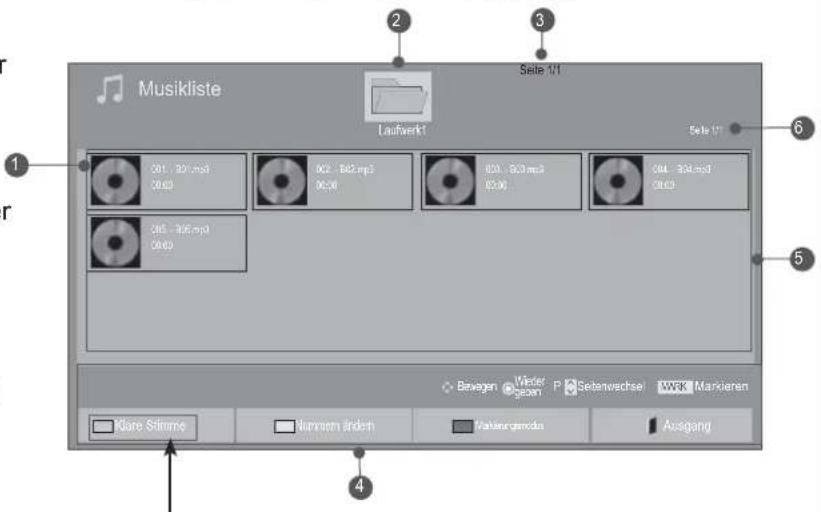
text_image
Musikliste Laufverkt Seite 1/1 001 - 307.mp3 00.63 002 - 182.mp3 00.50 003 - 903.mp3 00.00 004 - 304.mp3 00.63 005 - 306.mp3 00.63 Bewagen: Vieter P: Seitenwechse: WPK: Mankieren Klare Stimme Jummiem ändrich Veränderungen AusgangVERWENDUNG EINES USB-GERÄTES
Musikauswahl
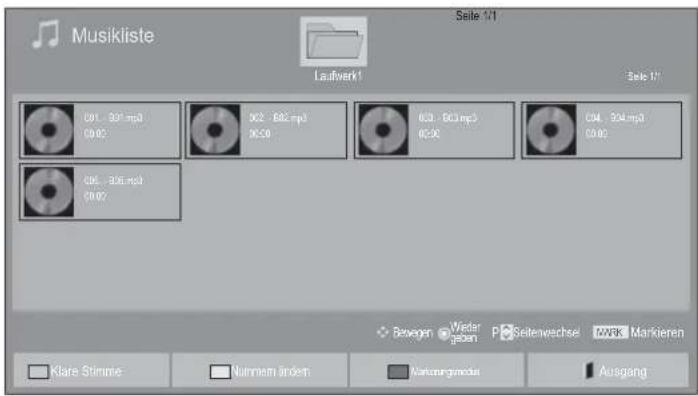
text_image
Musikliste Seite 1/1 Laufwerk1 Seite 2/ 001... 307.mpd 00:02 002... 802.mpd 00:50 003... 803.mpd 00:52 004... 904.mpd 00:03 005... 906.mpd 00:02 Bevegen Vieter gebaut P Seitenwechsel WRK Markieren Klare Stimme Nuthm internen Vanzungsmode Ausgang■ Während der Wiedergabe von Musikdateien

Zielordner oder Laufwerk auswählen.
Die gewünschten Musiktitel markieren.
Während der Wiedergabe von Musikdateien
- Mit den Tasten P ^können Sie sich innerhalb der Fotoseite bewegen.
Über die Fernbedienung
 | Drücken Sie mehrmals die GRÜNE Taste, um das Menü Filmliste->Fotoliste auf-zurufen. |
 | Methode zur Ansicht als 5 große Miniaturbilder oder einfache Liste. |
 | Wechseln Sie zum Markierungsmodus. |
 | Zum vorherigen Menübildschirm wechseln. |
■ Ausgewählte Musikdateien wiedergeben

text_image
Musikliste Markierungsmodus Lauwerk1 Seda 1:1 Seda 1:1 061. 881.mp3 06:00 062. 962.mp3 06:00 063. 963.mp3 06:00 064. 964.mp3 06:00 065. 885.mp3 06:00 Severger Markieren P Seitenwechsel WRK Mark Widg markiert Alte markieren Mark Aufholer Markerungsmodus beenden Ausgang
Zielordner oder Laufwerk auswählen.

Die gewünschten Musiktitel markieren.

Wechseln Sie zum Markierungsmodus.


Gewünschte Musikdatei markieren.
Die markierte Musikdatei wird wie- dergegeben.
- Sie haben die Möglichkeit, einen oder mehrere Musiktitel zu markieren und nacheinander wiederzugeben. Wenn Sie beispielsweise nur einen Musiktitel wiederholt anhören wollen, markieren Sie lediglich nur diesen Titel. Falls keine Musiktitel markiert werden, werden alle Titel im ordner nacheinander wiedergegeben.
- Zur Zufalls-Wiedergabe wechseln Sie zu Option -> Audio-Wiedergabe einstellen -> Zufällig und stellen Sie die Option Ein ein.
VERWENDUNG EINES USB-GERÄTES
Über die Fernbedienung
 | Ausgewählte Musikdatei wiedergeben. |
 | Alle angezeigten Musikdateien markieren. |
 | Markierung aller Musikdateien aufheben. |
 | Markierungsmodus verlassen. |
 | Zum vorherigen Menübildschirm wechseln. |
Funktionen in der Musikliste
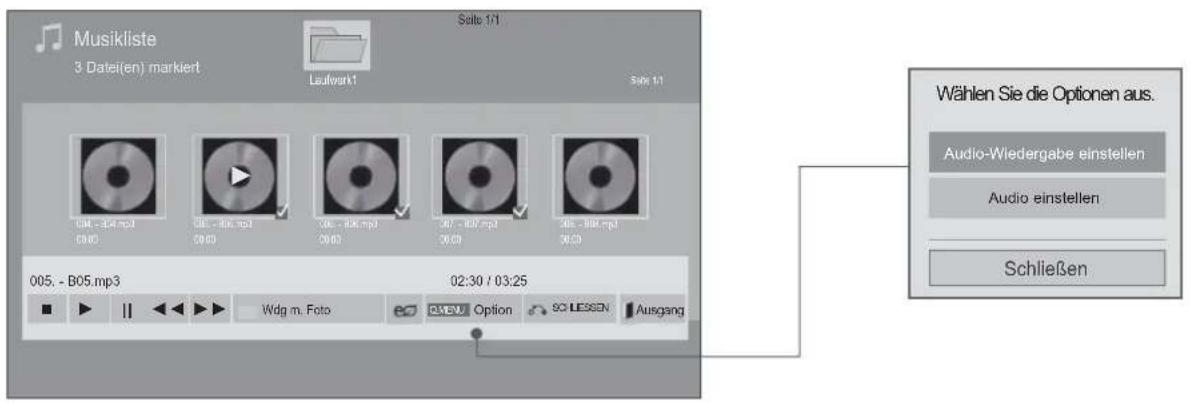
text_image
Musikliste 3 Date(en) markiert Sells 1/1 Laufwerk1 Sells 1/1 004 - B24.mp3 00:00 004 - B05.mp3 00:00 004 - B06.mp3 00:00 007 - B07.mp3 00:00 008 - B08.mp3 00:00 Wählen Sie die Optionen aus. Audio-Wiedergabe einstellen Audio einstellen Schließen 005. - B05.mp3 02:30 / 03:25 ■ ▶ || ◀◀ ▶▶ Wdg m. Foto C:\EUV Option SCHLESEN Ausgang
Menü Option (Einstellungen) ein- blenden.

Wählen Sie Audio-Wiedergabe einstellen oder Audio einstellen.
! HINWEIS
- Änderungen an der Filmliste werden nicht für die Fotoliste oder Musikliste übernommen.
- Änderungen an der Fotoliste und Musikliste werden ebenfalls für die Fotoliste und Musikliste, jedoch nicht für die Filmliste übernommen.
VERWENDUNG EINES USB-GERÄTES
Über die Fernbedienung
| ■ Wiedergabe der Musikdatei beenden. | |
| ▶ Betätigen Sie die Taste PLAY(▶) , um zur n odermalen Wiedergabe zurückzukehren. | |
| II | Drücken Sie während der Wiedergabe der Datei die Taste Pause (II), um die Wiedergabe zu unterbrechen.Bei erneutem Drücken der Taste Pause (II) bei unterbrochener Wiedergabe wird die Wiedergabe fortgesetzt. |
| ◀◀/▶▶ | Während der Wiedergabe:Drücken Sie die Taste REW (◀◀), um die vorherige Musikdatei wiederzugeben.Drücken Sie die Taste FF (▶▶), um die nächste Musikdatei wiederzugeben. |
 | Ausgewählte Musikdateien abspielen und Fotoliste anzeigen. |
| ENERGY[68CB] | Betätigen Sie mehrmals die Taste Energie sparen , um die Helligkeit des Bildschirms zu ändern (siehe S. 95).Die Funktionen Aus/Bildschirm Aus sind nur in der Filmliste, Fotoliste und Musikliste möglich. |
[×HHY] oder  | Menü Option (Einstellungen) einblenden. |
 | ■ Beim Drücken der Zurück-Taste während der Musikwiedergabe wird der aktuelle Musik-Player ausgeblendet und nur die Musikliste wird angezeigt. |
 | ■ Beim Drücken der Taste Beenden bei angezeigtem Musik-Player wird die Wiedergabe angehalten, wobei der Player nicht zur normalen Fernsehansicht zurückkehrt.■ Beim Drücken der Taste Beenden bei angehaltener Musikwiedergabe oder bei ausgeblendetem Musik-Player kehrt der Player zur normalen Fernsehansicht zurück. |
| < > | ■ Beim Drücken der Tasten <oder> während der Wiedergabe wird ein Cursor zur Anzeige der Eingabeposition angezeigt. |
■ Bei Auswahl der Option Audio-Wiedergabe einstellen
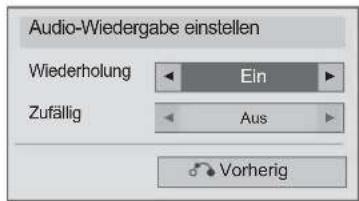
text_image
Audio-Wiedergabe einstellen Wiederholung Ein Zufällig Aus Vorherig

Wählen Sie Audio-Wiedergabe einstellen.

Nehmen Sie die jeweiligen
Einstellungen vor.
VERWENDUNG EINES USB-GERÄTES
■ Bei Auswahl der Option Audio einstellen
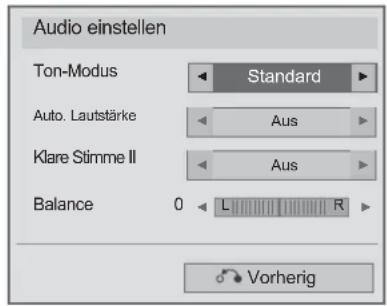
text_image
Audio einstellen Ton-Modus Standard Auto. Lautstärke Aus Klare Stimme II Aus Balance 0 L R Vorherig
Wählen Sie Ton-Modus, Auto. Lautstärke, Klare Stimme II oder Balance.

Nehmen Sie die jeweiligen Einstellungen vor. (Siehe S. 107 bis 111)
■ Falls während der Wiedergabe über einen längeren Zeitraum keine Taste gedrückt wird, werden die Wiedergabeinformationen (siehe Abbildung unten) als Bildschirmschoner angezeigt.
■ Was ist ein 'Bildschirmschoner'
Ein Bildschirmschoner dient dazu, das Einbrennen von Bildpunkten bei längerer Anzeige eines Standbildes auf dem Bildschirm zu verhindern.

! HINWEIS
▶ Beschädigte Musikdateien können nicht abgespielt werden. In diesem Fall die Spielzeit 00:00 angezeigt.
▶ Musiktitel, die von einem gebührenpflichtigen Anbieter heruntergeladen wurden und mit einem Kopierschutz versehen sind, können nicht abgespielt werden. In diesem Fall wird eine falsche Spielzeit angezeigt.
▶ Beim Drücken der Taste 🟢 wird der Bildschirmschoner beendet.
▶ In diesem Modus stehen ebenfalls die Tasten PLAY(▶), Pause(I I), ■, ▶▶, ◀◀ auf der Fernbedienung zur Verfügung.
▶ Wählen Sie mit der Taste ▶▶ den nächsten bzw. mit der Taste ◀◀ den vorherigen Musiktitel.
VERWENDUNG EINES USB-GERÄTES
DivX-REGISTRIERUNGSCODE
Bestätigung des DivX-Registrierungscodes des Fernsehers. Mit Hilfe der Registrierungsnummer können Spielfilme über www.divx.com/vod ausgeliehen oder gekauft werden.
Die Wiedergabe von geliehenen oder gekauften DivX-Dateien ist mit einem DivX-Registrierungscode eines anderen Fernsehers nicht möglich. (Nur DivX-Dateien mit demselben Registrierungscode wie der Fernseher sind abspielbar.)
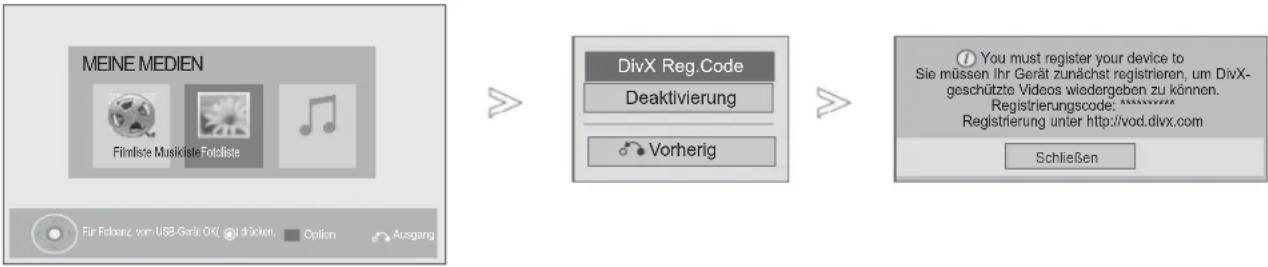
flowchart
graph LR
    A["MEINE MEDIEN\nFilmliste Musikliste Fotolista"] --> B["DivX Reg.Code\nDeaktivierung"]
    B --> C["Registrierungscode: :\text{Registrierungscode: :\text{Registrierungscode: :\text{Registrierungscode: :\text{Registrierungscode: :\text{Registrierungscode: :\text{Verdivx.com}}}<br>  Schließen}$"] --> C]
    A --> D["Fir Fobanz vom USB-Geräte,OK! 📣 chicken... Option 🎨 Ausgang"]

Wählen Sie MY MEDIA (EIGENE MEDIEN).
BLAU (—) DivX-Regionscode auswählen.
DivX-Regionscode anzeigen.
- Betätigen Sie die Taste MENU/EXIT, um zum normalen Fernsehbild zurückzukehren.

ÜBER DivX-VIDEO: DivX® ist ein von DivX, Inc. entwickeltes digitales Videoformat. Dies ist ein offizielles DivX Certified- oder DivX Ultra Certified-Gerät zur Wiedergabe von DivX-Video. Weitere Informationen sowie Software zur Konvertierung Ihrer Dateien in das DivXVideoformat erhalten Sie unter www.divx.com.
ÜBER DivX VIDEO-ON-DEMAND: Dieses DivX® Certified-Gerät muss zur Wiedergabe von DivX Video-on-Demand (VOD) registriert werden. Eine Registrierungskennung kann im Abschnitt DivX VOD im Menu Geräteeinstellungen erstellt werden.
Geben Sie diese Kennung unter vod.divx.com an, um die Registrierung abzuschließen und weitere Informationen zu DivX VOD zu erhalten.
"DivX Certified zur Wiedergabe von DivX-Video mit bis zu HD 1080p, einschließlich Premium-Inhalte"
Es werden folgende Videodateien unterstütztflösung: unter 1920x1080 BxH Bildpunkte Bildrate: unter 30 Bilder/Sek. (1920x1080), unter 60 Bilder/Sek. (unter 1280x720)
Video-CodMPEG 1, MPEG 2, MPEG 4, H.264/AVC, DivX 3.11, DivX 4.12, DivX 5.x, DivX 6, Xvid 1.00, Xvid 1.01, Xvid 1.02, Xvid 1.03, Xvid 1.10-beta1, Xvid 1.10-beta2, JPEG, VC1, Sorenson H.263/H.264.
DEAKTIVIERUNG
Die Funktion Deaktivierung dient zur Deaktivierung von Geräten eines Benutzers, der bereits die erlaubte Anzahl über den Webserver aktivierter Geräte erreicht hat, wodurch keine weiteren Geräte mehr aktiviert werden können.
Der DivX VOD-Dienst erlaubt seinen Kunden, bis zu sechs Geräte für ein einziges Konto zu aktivieren, jedoch nicht einen Austausch oder eine Deaktivierung eines dieser Geräte. Der Kunde muss sich zu diesem Zweck an den DivX-Support wenden und das Löschen einer Aktivierung beantragen.
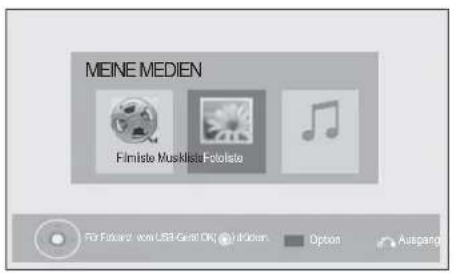
text_image
MEINE MEDIEN Filmiste Musiklist Fotoliste For Future von USB Geat OK 🎯 i idolen Option Ausgang
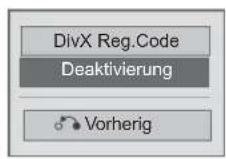

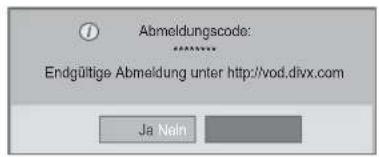
text_image
Abmeldungscode: Endgültige Abmeldung unter http://vod.divx.com Ja Nein
Wählen Sie MY MEDIA (EIGENE MEDIEN).

Deaktivierung wählen.
Wählen sie die option Ja.
Deaktivierung aufrufen.
- Drücken Sie die Taste MENU/EXIT (MENÜ/BEENDEN), um zum normalen Fernsehbild zurückzukehren.
- Drücken Sie die Taste BACK (ZURÜCK), um zum vorherigen Menübildschirm zurückzukehren.
EPG(ELECTRONICPROGRAMMEGUIDE-LEKTRONISCHER PROGRAMMFÜHRER) (M DIGITALMODUS)
Dieses System verfügt über einen elektronischen Programmführer (EPG), um Ihnen bei der Navigation durch die möglichen Programme zu helfen.
Der EPG bietet beispielsweise Programmlisten sowie Start- und Endzeiten für alle verfügbaren Sender. Außerdem bietet der EPG oft detaillierte Informationen zu Sendungen (die Verfügbarkeit und der Umfang dieser Informationen sind abhängig vom jeweiligen Sender).
Vor Verwendung der EPG-Programmvorschau muss die Uhrzeit im Menü Zeit eingestellt werden.
Die Programmvorschau enthält das Fernsehprogramm der nächsten acht Tage.
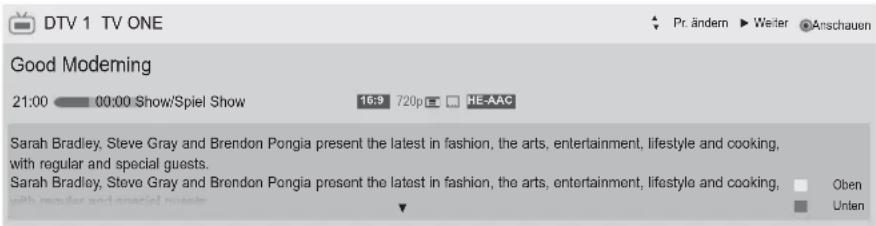
Informationen des aktuellen Programms anzeigen

Wird bei TV- oder DTV-Programmen angezeigt.

Wird im Teletext-Modus angezeigt.

Wird im Radio-Modus angezeigt. Wird bei Anzwege von Untertiteln angezeigt.

Wird im MHEG-Modus angezeigt. Wird für verschlüsselte Sender angezeigt.

Wird bei HE-AAC-Programmen angezeigt. Wirbei Dolby Digital-Programmen.

Bildformat der ausgestrahlten Sendung

Wird bei Dolby Digital PLUS-Programmen angezeigt.

Bildformat der ausgestrahlten Sendung
576i/p, 720p, 1080i/p : Auflösung der ausgestrahlten Sendung

Je nach Programminformationen werden ausgestrahlte Programme mit diesem Symbol u. U. nicht über den Monitorausgang angezeigt.

Informationen des nächsten Programms anzeigen

Weitere Programminformationen anzeigen.
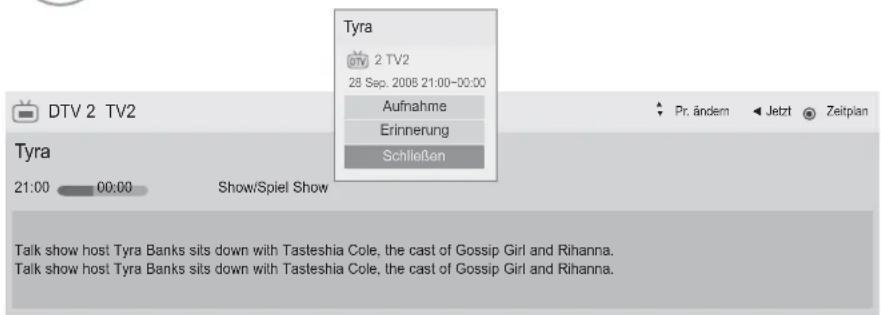
text_image
Tyra DTV 2 TV2 28 Sep. 2008 21:00-00:00 Aufnahme Erinnerung Schließen Pr. ändern Jetzt Zeitplan Tyra 21:00 00:00 Show/Spiel Show Talk show host Tyra Banks sits down with Tasteshia Cole, the cast of Gossip Girl and Rihanna. Talk show host Tyra Banks sits down with Tasteshia Cole, the cast of Gossip Girl and Rihanna.
Ein Popup-Fenster zur Einstellung der Aufnahme/Erinnerung wird eingeblendet.

Wechseln Sie zur Timer-Aufnahme/Erinnerung.
Ein-/Ausschalten des EPG

Programmvorschau ein- oder aus- blenden.
Wählt ein Programm aus.

oder

Das gewünschte Programm auswählen.
Tastenfunktion im Fernsehprogrammmodus Jetzt/Gleich
Sie können eine Sendung anschauen und die folgende Sendung programmieren.

EPG-Modus ändern.

Wechseln Sie zu Zeitplan.

Wechseln Sie zu Aufnahmeliste.

Bei Auswahl von 'Jetzt' wird das gewählte Programm angezeigt und die EPG-Programmvorschau wird ausgeblendet Bei Auswahl von 'Weiter' wird ein Popup-Fenster zur Programmierung einge- blendet.

Wählen Sie Jetzt oder Gleich aus.

Wählt das Senderprogramm aus.

Vorherige/Nächste Seite.
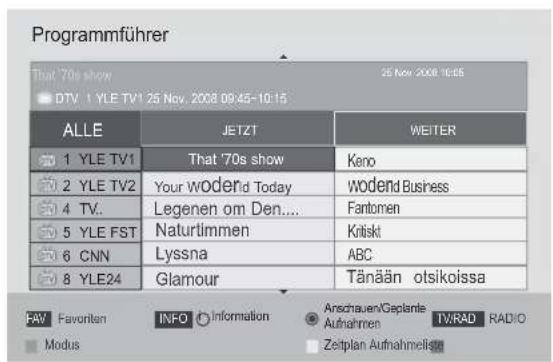
text_image
Programmführer That '70s show 25 Nov 2008 10:05 DTV | YLE TV1 25 Nov 2008 09:45-10:15 ALLE/JETZT/WEITER 1 YLE TV1 That '70s show Keno 2 YLE TV2 Your Woderfd Today Woderfd Business 4 TV. Legenen om Den.... Fantomen 5 YLE FST Naturlimmen Kritiskt 6 CNN Lyssna ABC 8 YLE24 Glamour Tänään otsikoissa FAV Favoriten INFO Information Anschauen/Geplante TV/RAD RADIO Modus Aufnahmen Zeitplan Aufnahmelisse
Schaltet den EPG aus.

Wählen Sie entweder DTV oder das RADIO-Programm.

Detailinformationen ein/aus.
Tastenfunktionen im 8-Tage-Fernsehprogrammmodus
ROT
EPG-Modus ändern.
GELLB
Ruft den Datumseinstellungsmodus auf.
GELLB
Wechseln Sie zu Zeitplan.
BLAU
Wechseln Sie zu Aufnahmeliste.

Bei Auswahl von 'Aktuelles Programm' wird das gewählte Programm angezeigt und die EPG-Programmvorschau wird ausgeblendet Bei Auswahl von 'Künftiges Programm' wird ein Popup-Fenster zur Programmierung eingeblendet.

Programm auswählen.

Wählt das Senderprogramm aus.
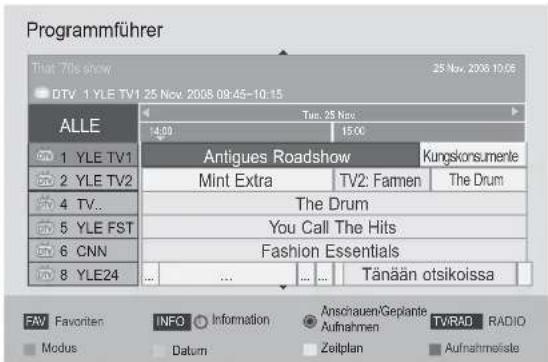
text_image
Programmführer That 7th show 25 Nov. 2008 10:06 DTV 1 YLE TV1 25 Nov 2008 09:45-10:15 ALLE 1 YLE TV1 2 YLE TV2 4 TV.. 5 YLE FST 6 CNN 8 YLE24 Tup: 25 Nov. 14:00 15:00 Antigues Roadshow Mint Extra TV2: Farmen The Drum You Call The Hits Fashion Essentials ... ... ... Tänään otsikoissa Kungskonsumente FAV Favorite INFO Information Anschauen/Geplante TV/RAD RADIO Modus Datum Zeitplan Aufnahmatisle
Vorherige/Nächste Seite.



Schaltet den EPG aus.

Wählen Sie entweder DTV oder das RADIO-Programm.

Detailinformationen ein/aus.
Tastenfunktionen im Datumsänderungsmodus

oder( ) oder

Schaltet den Datumseinstellungsmodus aus.

Wechselt zum gewählten Datum.

Wählt ein Datum aus.

oder

Schaltet den EPG aus.
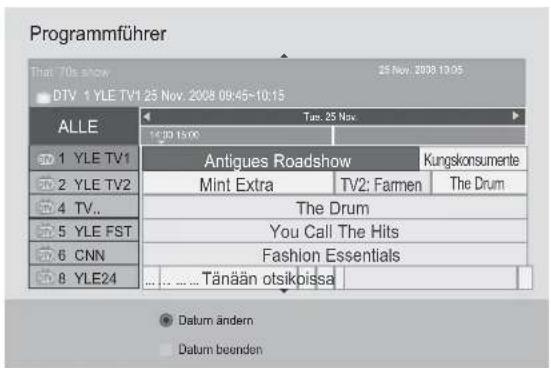
text_image
Programmführer That 70s show 25 Nov. 2008 13:05 DTV 1 YLE TV1 25 Nov. 2008 09:45=10:15 Tues. 25 Nov ALLE 14:09 15:00 Antigues Roadshow Kungskonsumente Mint Extra TV2: Farmen The Drum The Drum You Call The Hits Fashion Essentials YLE24 .... Tänään otsikpissa Datum ändern Datum beendenTastenfunktionen bei Anzeige der erweiterten Beschreibung

Detailinformationen ein/aus.

Text nach oben/unten.

Wechseln Sie zur Timer-Aufnahme/Erinnerung.

oder

Schaltet den EPG aus.
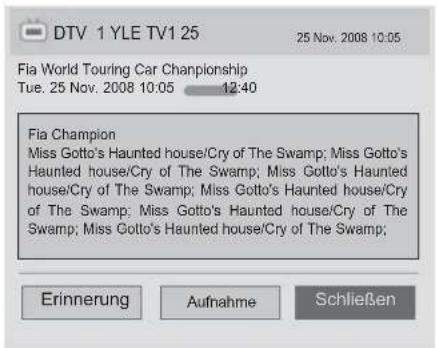
Tastenfunktionen im Aufnahme-/Erinnerungsmodus
Es kann eine Start- oder Endzeit für eine Aufnahme festgelegt werden, zusammen mit einer Erinnerung für die Startzeit, wobei die Endzeit grau unterlegt wird.
Diese Funktion ist nur möglich, wenn der achtpolige Aufnahmesignalanschluss des Aufnahmegerätes über ein SCART-Kabel mit dem Anschluss TV-OUT (AV1) verbunden ist.
Die Aufnahmefunktion ist nur im Digital-Modus möglich, nicht im Analog-Modus.

text_image
BACK GELLB BLAU OKVerlassen Sie die Einstellungen für Zeitplan.
Wählen Sie die Funktion Erinnerung oder Aufnahme.
Wählen Sie Typ, Startzeit, Endzeit oder Programm.
Wechselt in den Fernsehprogrammmodus.
Wechseln Sie zu Aufnahmeliste.
Speichert Timer-Aufnahme/Erinnerung.
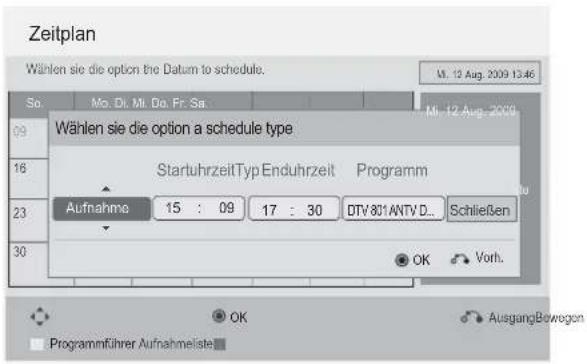
text_image
Zeitplan Wählen sie die option the Datum to schedule. M1. 12 Aug. 2009 13:46 So Mo. Di. Mt. Do. Fr. Sa Mi. 12 Aug. 2009 Wählen sie die option a schedule type StartuhrzeitTyp Enduhrzeit Programm Aufnahme 15 : 09 17 : 30 DTV 801 ANTV D... Schließen OK Vorh. Programmführer AufnahmelsiteTastenfunktionen während der Programmierung
Falls Die eine Liste mit Programmierungen erstellt haben, wird eine programmierte Sendung zur eingegebenen Zeit angezeigt, selbst wenn Sie gerade eine andere Sendung anschauen.
Eine laufende Aufnahme kann nicht bearbeitet oder gelöscht werden.

text_image
GELLB BLAU BACK OK PWechseln Sie zu Zeitplan.
oder

Wechselt in den Fernsehprogrammmodus.
Verlassen Sie die Einstellungen für Aufnahmeliste.
Wählen Sie die gewünschte Option (Ändern/Löschen/Alle löschen).
Programm auswählen.
Lapas i viršu/ žemyn
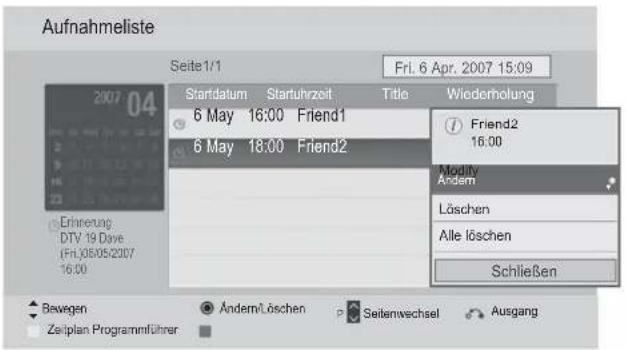
text_image
Aufnahmeliste Seite1/1 Fri. 6 Apr. 2007 15:09 2007 04 Startdatum Startuhrzeit Title Wiederholung 6 May 16:00 Friend1 6 May 18:00 Friend2 Friend2 16:00 Modify Andem Löschen Alle löschen Schließen Erlinerung DTV 19 Dove (Fri.05/05/2007) 16:00 Bewegen Änderm/Löschen Seitenwechsel Ausgang Zeitplan ProgrammführerBILDSTEUERUNG
BILDGRÖSSE (SEITENVERHÄLTNIS)
Der Fernseher unterstützt verschiedene Bildformates; 16:9, Just scan Originalgröße, Volle Breite, 4:3, 14:9, Zoom und Kino-Zoom.
Wenn über einen längeren Zeitraum ein stehendes Bild am Bildschirm angezeigt wird, kann sich dieses Bild auf dem Bildschirm einbrennen und sichtbar bleiben.
Sie können den vergrößerten Bildausschnitt über die Tasten ∧ ∨ anpassen.
Diese Funktion ist für folgende Signale verfügbar

text_image
1 Q.MENU 2 OKWählen sie die option Format.
Wählen Sie das gewünschte Bildformat aus.
• Die Option Bildformat kann auch im Menü BILD eingestellt werden.
- Wählen Sie im Menü Seitenverhältnis für die Zoom-Einstellung entweder 14:9, Zoom und Kino Zoom. Nach der Einstellung des Zooms wird das Q.Menu eingeblendet.
• 16:9
Genießen Sie das Kinoformat (bei Filmen im Bildformat 16:9) oder bei normalen TVProgrammen den 16:9-Modus. Dabei ist die 16:9-Bildschirmansicht mit der 4:3-Ansicht identisch, jedoch wird der Ausschnitt rechts und links vergrößert, so dass der 16:9-Bildschirm ganz ausgefüllt ist..
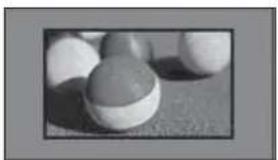
Im folgenden Auswahl wird beschrieben, wie Sie eine optimale hochauflösende Bildqualität ohne jegliche Verluste erreichen.
Hinweis: Störungen des Originalbildes sind an den Rändern zu beobachten.
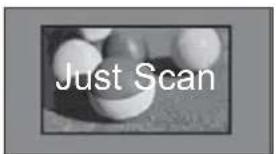
Wenn Ihr Fernsehgerät ein Breitbild-Signal empfängt, wird es autom-tisch an das Bildformat angepasst, das gesendet werden soll.
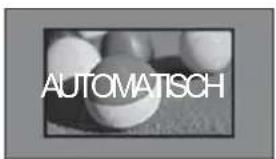
text_image
AUTOMATSCH• Volle Breite
Wenn das Fernsehgerät ein Widescreen-Signal erhält, muss das Bild im nichtlinearen Seitenverhältnis horizontal oder vertikal angepasst werden, um den gesamten Bildschirm auszufüllen.
Über den DTV-Eingang werden Videos in den Formaten 4:3 und 14:9 im Vollbildmodus ohne Verzerrung des Bildes unterstützt.
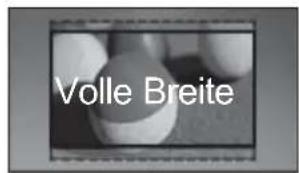
text_image
Volle Breite• 4:3
Mit folgender Auswahl haben Sie die Möglichkeit, ein Bild mit dem Original-Seitenverhältnis 4:3 anzusehen.
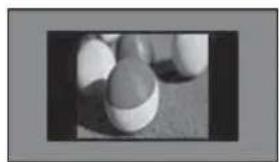
Genießen Sie bei Filmen im Bildformat 14:9 oder bei normalen TV-programmen den 14:9- Modus. Das Bildformat 14:9 wird in gleicher Weise wie das Format 4:3 angezeigt, das Bild wird jedoch nach oben bzw. unten verschoben.
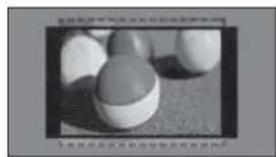
Durch folgende Auswahl wird das Bild ohne jegliche Veränderung gezeigt, wobei der gesamte Bildschirm ausgefüllt wird. Das Bild wird jedoch oben und unten abgeschnitten.
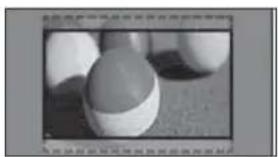
Wählen Sie die Option Kino-Zoom, um das Bild bei gleichbleibendem Seitenverhältnis zu vergrößern. Hinweis: Beim Vergrößern oder Verkleinern eines Bildes können Verzerrungen auftreten.
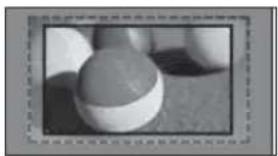
◀ oder ▶ Vergrößerungsfaktor im Kino-Zoom einstellen. Es kann eine Einstellung zwischen 1 und 16 gewählt werden. Tasten ▼ oder ▲ Bild verschieben.
! HINWEIS
▶ Die Optionen 4:3, 16:9 (Breitbild), 14:9, Zoom/Kino-Zoom können nur im Komponente-Modus.
▶ Die Optionen 4:3, Originalgröße, 16:9 (Breitbild), 14:9, Zoom/Kino-Zoom HDMI-Modus.
▶ Die Optionen 4:3 und 16:9 (Breitbild) können nur im RGB-PC- und HDMI-PC-Modus ausgewählt werden.
▶ Im DTV/HDMI/Komponente-Modus (über 720p) ist die Funktion Nur suchen verfügbar.
▶ Im Analog-/DTV/AV-/Scart-Modus ist das Format Volle Breite verfügbar.
BILDSTEUERUNG
BILDASSISTENT
Mit dieser Funktion kann die Bildqualität des Originalbildes eingestellt werden.
Die kann Bild Qualität kann durch Kalibrierung der Schwarz- und Weißwerte usw. eingestellt werden.
Über die folgenden Schritte kann der Benutzer die Bildqualität einstellen.
Das Ergebnis kann nach der Auswahl von Niedrig, Empfohlen oder Hoch als Vorschau angesehen werden.
Die Einstellungen Farbe, Farbton und H/V-Bildschärfe werden für den RGB-PC-/HDMI-PC-/DVI-PC-Modus nicht übernommen.
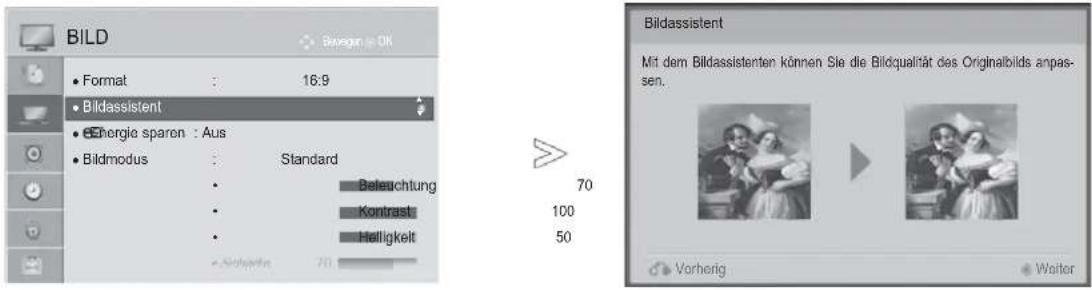
text_image
BILD • Format : 16:9 • Bildassistent • Energie sparen : Aus • Bildmodus : Standard • Beleuchtung 70 • Kontrast 100 • Helligkeit 50 • Schäfer 70 Bildassistent Mit dem Bildassistenten können Sie die Bildqualität des Originalbilds anpassen. • Vorherig • Waiter
Wählen sie die option BILD.
Auswählen Bildassistent.
Standard (Schwarzpegel, Schwarzwert, Farbton, Farbe, horizontale Schärfe, vertikale Schärfe, Beleuchtung) oder Bevorzugt (Schwarzpegel,
Schwarzwert, Farbton, Farbe, Schärfe,ynamischer Kontrast, Farbtemp, Beleuchtung).
Eingangsquelle zum Übernehmen der Einstellungen auswählen.
- Änderungen werden beim Beenden der Einstellungen vor dem Ausführen des letzten Schrittes nicht übernommen.
• Die Einstellungen werden unter Expert1 gespeichert. - Nachdem die Bildqualität über den Bild-Assistenten eingestellt wurde, wird die Option Energie sparen auf Aus eingestellt.
- Falls die Einstellung für die Bildqualität der Option Expert1 geändert wurde, rufen Sie zunächst die Option Picture Reset (Bild zurücksetzen) auf und starten Sie dann den Picture Wizard (Bild-Assistenten), um die Einstellung für die Bildqualität zurückzusetzen.
- Standard : Modus zum Festlegen der Standard-Bildqualität.
-
Bevorzugt : Modus zum Festlegen einer benutzerdefinierten Bildqualität anstelle des Standardbildes.
-
Drücken Sie die Taste MENU/EXIT (MENÜ/BEENDEN), um zum normalen Fernsehbild zurückzukehren.
- Drücken Sie die Taste BACK (ZURÜCK), um zum vorherigen Menübildschirm zurückzukehren.
eENERGIE SPAREN
Im Stromsparbetrieb wird der Stromverbrauch des Fernsehgerätes verringert.
Die Standard-Werkseinstellung ist für einen angenehmen Wert für den privaten Gebrauch eingerichtet.
Die Helligkeit des Bildschirms kann durch Einstellung der Option Stromsparbetrieb oder im Anzeigemodus geändert werden.
Eine Änderung der Einstellungen des Stromsparmodus wird im MHEG-Modus nach dem Schließen einer MHEGDateiübernommen.
Bei Auswahl von 'Bildschirm aus' beim Radio hören wird der Stromverbrauch gesenkt.
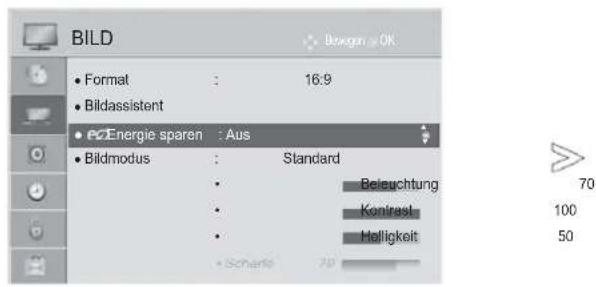
text_image
BILD • Format : 16:9 • Bildassistent • ecEnergie sparen : Aus • Bildmodus : Standard • Beleuchtung • Kontrast • Helligkeit • Scharle 70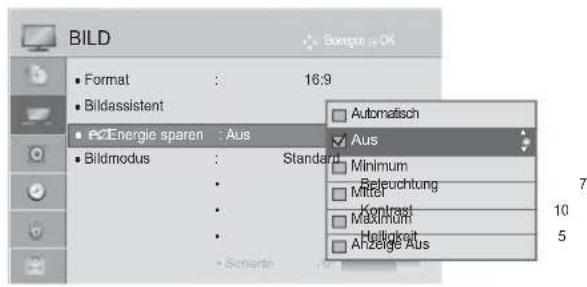
text_image
BILD Format : 16:9 Bildassistent e2Energie sparen : Aus Bildmodus : Standard Automatisch Aus Minimum Beleuchtung Mittel Kontast Maximum Abzeige Aus Schafter
Wählen sie die option BILD.
Wählen sie die option e∅ Energie sparen.
Auswählen Automatisch,(Nur 32/42/46/52/60LD5***, 32LE3***, 32/37/42LE4***, 32/37/42/47/55LE5**)., Aus, Minimum, Mi t tel, Maximum oder Video stumm.
- Drücken Sie die Taste MENU/EXIT (MENÜ/BEENDEN), um zum normalen Fernsehbild zurückzukehren.
- Drücken Sie die Taste BACK (ZURÜCK), um zum vorherigen Menübildschirm zurückzukehren.
- Bei Auswahl von Bildschirm Aus wird der Bildschirm nach drei Sekunden ausgeschaltet und die Funktion Bildschirm Aus aktiviert.
- Bei aktivierter Einstellung "Energie sparen-Auto, Maximal" ist die Funktion Hintergrundbeleuchtung nicht möglich.
- Diese Funktion kann ebenfalls über Taste Energie sparen auf der Fernbedienung aufgerufen werden.
- Bei Auswahl der Option Autom. wird die Hintergrundbeleuchtung automatisch über den Intelligenter Sensor durch Messung der Umgebungsbedingungen eingestellt, falls der Fernseher einen Intelligenter Sensor besitzt. (Nur 32/42/46/52/60LD5***, 32LE3***, 32/37/42LE4***, 32/37/42/47/55LE5**).
BILDSTEUERUNG
VORKONFIGURIERTE BILDEINSTELLUNGEN
Voreingestellte Bildmodi
Lebhaft Erhöhen von Kontrast, Helligkeit, Farbe und Bildschärfe für ein lebendiges Bild.
Standard Für die häufigste Bildanzeige.
Kino Bild beim Anschauen von Spielfilmen optimieren.
Sport Bild beim Anschauen von Sportsendungen optimieren.
Spiel Bild für Videospiele optimieren.
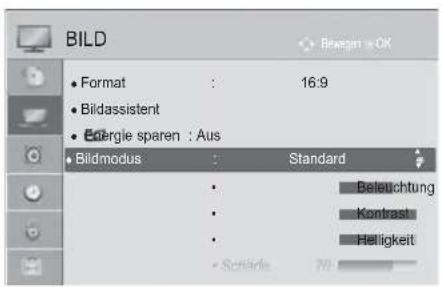
text_image
BILD • Format : 16:9 • Bildassistent • Beergie sparen : Aus • Bildmodus : Standard • Beleuchtung • Kontrast • Helligkeit • Schäferse 70
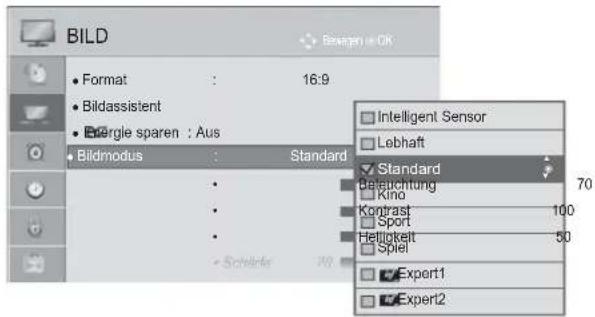
text_image
BILD Format : 16:9 Bildassistent Energie sparen : Aus Bildmodus : Standard Intelligent Sensor Lebhaft Standard Beizahlung Kino Kphonst Sport Heligkeit Spiel Expert1 Expert2
Wählen sie die option BILD.
Wählen sie die option Bildmodus.
Wählen Sie die Option Intelligenter Sensor(Nur 32/42/46/52/60LD5***, 32LE3***, 32/37/42LE4***, 32/37/42/47/55LE5**), Lebhaft, Standard, Natürlich, Kino, Spor t oder Spiel.
- Drücken Sie die Taste MENU/EXIT (MENÜ/BEENDEN), um zum normalen Fernsehbild zurückzukehren.
-
Drücken Sie die Taste BACK (ZURÜCK), um zum vorherigen Menübildschirm zurückzukehren.
-
Mithilfe der Option Bildmodus wird das bestmögliche Bild für den Fernseher eingestellt. Wählen Sie im Menü Bildmodus den vor eingestellten Wert nach Programmkategorien aus.
- Bei eingeschaltetem Intelligenter Sensor wird das optimale Bild je nach den Umgebungsbedingungen automatisch eingestellt.
- Der Anzeigemodus kann ebenfalls im Q.Menu eingestellt werden.
- Intelligenter Sensor : Passt das Bild den äußeren Bedingungen an.
MANUELLE BILDANPASSUNG
Option Benutzer unter Bildmodus
Beleuchtung
Einstellen der Helligkeit für den Bildschirm bzw. für den LCD-Bildschirm.
Beim Einstellen der Helligkeit am Gerät sollte ebenfalls die Hintergrundbeleuchtung angepasst werden.
Kontrast
Einstellen des Signalpegels für Schwarz und Weiß des Bildes. Bei stark gesättigten hellen Bildbereichen sollte der Kontrast eingestellt werden.
Hel I gkeit
Einstellen eines Grundwertes für die Bildhelligkeit.
Schärfe
Stellt die Schärfe der Konturen zwischen hellen und dunklen Bildbereichen ein. Je geringer der Wert, desto weicher das Bild.
Farbe
Verändert die Intensität aller Farben.
Farbton
Stellt die Ausgewogenheit roter und grüner Farbtöne ein.
Farbtemperatur
In einer Stellung weiter links wird das Bild rötlicher, nach rechts wird das Bild bläulicher.
Diese Funktionen stehen bei aktiviertem "Intelligenter Sensor" nicht zur Verfügung(Nur 32/42/46/52/60LD5***, 32LE3***, 32/37/42LE4***, 32/37/42/47/55LE5**).
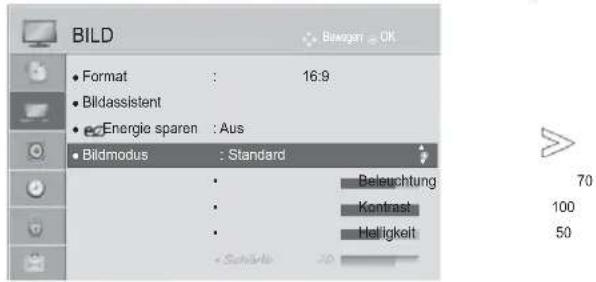
text_image
BILD Format : 16:9 Bildassistent Energie sparen : Aus Bildmodus : Standard Beleuchtung Konfrast Helligkeit 70 100 50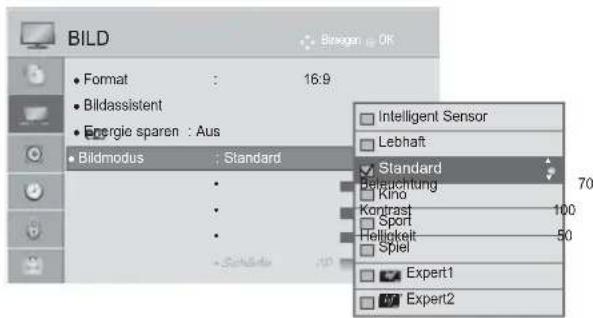
text_image
BILD • Format : 16:9 • Bildassistent • Energie sparen : Aus • Bildmodus : Standard • Intelligent Sensor • Lebhaft • Standard • Belauchtung • Kino • Kontrast 100 • Sport • Helligkeit 50 • Spiel • Expert1 • Expert2
Wählen sie die option BILD.

Wählen sie die option Bildmodus.
Wählen sie die option Lebhaft, Standard, Kino, Sport oder Spiel.
Wählen sie die option Beleuchtung, Kontrast, Helligkeit, Schärfe, Farbe, Farbton oder Farbtemperatur.
Nehmen Sie die jeweiligen Einstellungen vor.
• Vorteile der Hintergrundbeleuchtung
- Der Stromverbrauch wird um bis zu 60 % verringert.
- Die Helligkeit schwarzer Bereiche wird verringert. (Da das Schwarz eine höhere Tiefe besitzt, wird das Bild in höherer Qualität angezeigt.)
- Die Helligkeit kann unter Einhaltung der ursprünglichen Signalauflösung eingestellt werden.
- Drücken Sie die Taste MENU/EXIT (MENÜ/BEENDEN), um zum normalen Fernsehbild zurückzukehren.
- Drücken Sie die Taste BACK (ZURÜCK), um zum vorherigen Menübildschirm zurückzukehren.
! HINWEIS
▶ Im RGB-PC/HDMI-PC-Modus können die Optionen Farbe, Schärfe und Farbton nicht verändert werden.
Bei Auswahl von Expert 1/2 stehen die Optionen Beleuchtung, Kontrast, Helligkeit, H. Schärfe, V. Schärfe, Farbe und Farbton zur Verfügung.
BILDSTEUERUNG
BILDVERBESSERUNGSTECHNOLOGIE
Der Bildschirm kann für jeden Anzeigemodus kalibriert werden, oder es der Videowert kann für eine bestimmte Videoanzeige angepasst werden.
Jeder Eingang besitzt einen eigenen Videowert.
Um den Bildschirm nach Vornehmen der Einstellung für jeden Anzeigemodus auf die Werkseinstellungen zurückzusetzen, führen Sie für jeden Anzeigemodus die Funktion "Zurücksetzen" aus.
Die Ausführung des Fernsehers kann von den Abbildungen abweichen.
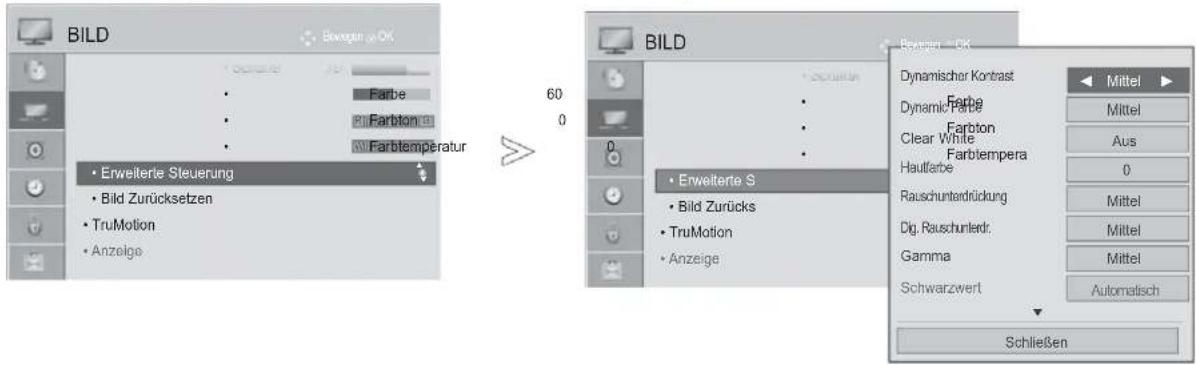
text_image
BILD • Farbe • Farbton • Farbtemperatur • Erweiterte Steuerung • Bild Zurücksetzen • TruMotion • Anzeige 60 0 BILD • Farbe • Farbton • Farbtempera • Erweiterte S • Bild Zurücks • TruMotion • Anzeige Bildur - OK Dynamischer Kontrast • Farbe • Farbton • Clear White • Farbtempera Hautfarbe Rauschunterrückung Dig. Rauschunlerd: Gamma Schwarzwert Mittel Aus 0 Mittel Mittel Mittel Automatisch Schließen
Wählen sie die option BILD.
Wählen sie die option Erweiterte Steuerung.
Gewünschte Quelle auswählen :
Dynamischer Kontrast, Dynamische Farbe, Clear White, Skin Colour, Rauschunterdrückung, Digital Noise Reduction, Gamma, Schwarzwert, Augenschonend, Echtes Kino, Farbe Gamut oder xvYCC(Siehe S. 100 bis 101)
Nehmen Sie die jeweiligen
- Drücken Sie die Taste MENU/EXIT (MENÜ/BEENDEN), um zum normalen Fernsehbild zurückzukehren.
- Drücken Sie die Taste BACK (ZURÜCK), um zum vorherigen Menübildschirm zurückzukehren.
EXPERTEN-BILDEINSTELLUNG
Über die Zusatzkategorien Expert1 und Expert2 kann der Benutzer detaillierte Einstellungen für eine optimale Bildqualität vornehmen.
Diese Funktion wird ebenfalls von Technikern zur Optimierung der Leistung des Fernsehers bei der Anzeige bestimmter Videos genutzt.
Die Ausführung des Fernsehers kann von den Abbildungen abweichen.
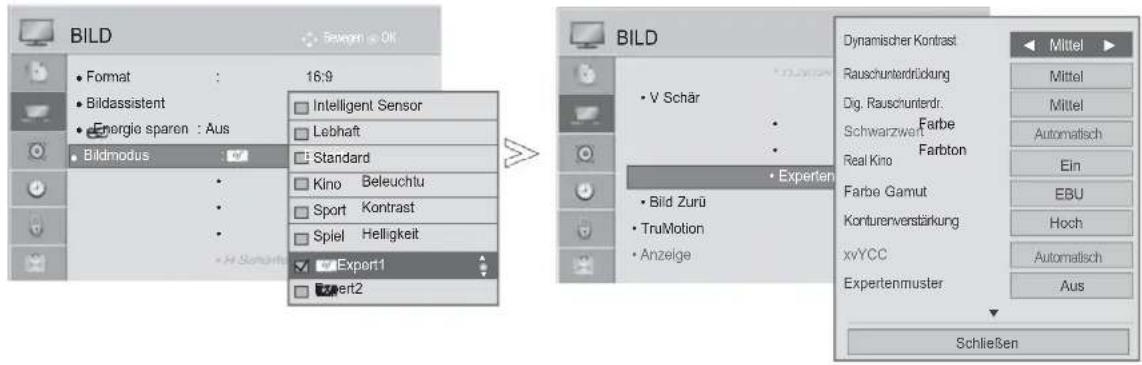
text_image
BILD Format : 16:9 Bildassistent Energie sparen : Aus Bildmodus Intelligent Sensor Lebhaft Standard Kino Beleuchlu Sport Kontrast Spiel Helligkeit Expert1 Expert2 BILD V Schär Farbe Farbton Bild Zurü TruMotion Anzeige Dynamischer Kontrast Mittel Rauschunterrückung Dig. Rauschunterdr. Schwarzwert Farbe Real Kino Farbton Farbe Gamut Konturerverstärkung xyYCC Automatisch Expertenmuster Aus Schließen
Wählen sie die option BILD.
Wählen sie die option Bildmodus.

Wählen sie die option 📣 Expert1 oder 📣 Expert2.
Wählen sie die option Experteneinstellung.
Wählen Sie eine gewünschte Quelle aus.
6 Nehmen Sie die jeweiligen Einstellungen vor.
- Drücken Sie die Taste MENU/EXIT (MENÜ/BEENDEN), um zum normalen Fernsehbild zurückzukehren.
- Drücken Sie die Taste BACK (ZURÜCK), um zum vorherigen Menübildschirm zurückzukehren.
BILDSTEUERUNG
*Diese Funktion ist in einigen Ländern nicht verfügbar.
| Dynamischer Kontrast (Erweiterte Steuerung) (Aus/Tief/Mittel/Hoch) | ■ Einstellen des Kontrasts für die Bildschirmhelligkeit auf einen optimalen Wert. Dabei wird das Bild optimiert, indem helle Bereiche heller und dunkle Bereiche dunkler dargestellt werden. |
| Dinamiškas spalvos (Aus/Tief/Hoch) | ■ Einstellen der Farben für ein lebendigeres, satteres und klareres Bild. Mit Hilfe dieser Funktion werden der Farbton, die Sättigung und die Leuchtkraft erhöht, so dass die Farben Rot, Blau, Grün und Weiß lebendiger erscheinen. |
| Hautfarbe (-5 bis 5) | ■ Passt den Hautton des Bildes an, so dass Sie Ihre bevorzugte Hautfarbe einstellen können. |
| Rauschunterdrückung (Aus/Tief/Mittel/Hoch) Autom (In Analogue Mode Nur) | ■ Verringern von Bildschirmrauschen ohne Verringerung der Bildqualität. |
| Dig. Rauschunterdr. (Tief/Mittel/Hoch/Aus) | ■ Verringert das Rauschen in Bezug auf komprimiertes MPEG-Video. |
| Gamma (Erweiterte Steuerung: Tief/Mittel/Hoch Experteneinstellung: 1.9/2.2/2.4) | ■ Einstellen der Helligkeit dunkler Bereiche und mittlerer Graustufen des Bildes• Tief/1.9 : Dunkle und mittlere Graustufen des Bildes heller darstellen.• Mittel/2.2: Normale Darstellungswerte.• Hoch/2.4: Dunkle und mittlere Graustufen des Bildes dunkler darstellen. |
| Schwarzwert (Tief/Hoc/Auto) | • Tief : Das Bild wird dunkler.• Hoch: Das Bild wird heller.• Autom. : Setzt den Schwarzwert des Bildschirms automatisch auf Hoch oder Niedrig, entsprechend der Eingangssignalstärke.■ Einstellen des Schwarzpegels für den Bildschirm auf einen optimalen Wert.■ Diese Funktion dient in den folgenden Betriebsarten zur Auswahl von “Tief” oder “Hoch”: AV (NTSC-M), HDMI oder Komponente. Ansonsten wird der Wert für “Schwarzpegel” auf “Autom.” eingestellt. |
| Clear White (Aus/Tief/Hoch) | ■ Macht den weißen Bereich des Bildschirms heller und klarer. |
| Augenschonend (Tief/Hoch/Aus) | * Diese Funktion ist in einigen Ländern nicht verfügbar.■ Stellt die Helligkeit des Bildschirms automatisch auf die optimale Stufe ein, wenn der Bildschirm zu hell ist.■ Diese Funktion ist im “Anzeigemodus-Bewegung, Kino, Expert1, Expert2, Intelligenter Sensor(Nur 32/42/46/52/60LD5***, 32LE3***, 32/37/42LE4***, 32/37/42/47/55LE5***)” nicht möglich. |
| Real Kino (Ein/Aus) | ■ Videofilme können in Kinoqualität angezeigt werden, indem das Bildruckeln beseitigt wird.■ Verwenden Sie diese Funktion beim Anschauen von Spielfilmen.■ Diese Funktion ist nur möglich, wenn die Option TruMotion deaktiviert ist. |
| Farbskala(Erweiterte Steuerung:Breit/Standard) | • Standard : Modus zum Verwenden der Originalfarbskala, unabhängig von den Bildschirmeigenschaften.• Breit t : Modus zum Verwenden der maximalen Farbskala auf dem Bildschirm des TV-Geräts.■ Maximierung des darstellbaren Farbbereichs. |
| Farbskala(Experteneinstellung:EBU/SMPTE/BT709/Breit/ Standard) | • Standard : Modus zum Verwenden der Originalfarbskala, unabhängig von den Bildschirmeigenschaften.• Breit : Modus zum Verwenden der maximalen Farbskala auf dem Bildschirm des TV-Geräts.• EBU: Modus zum Anzeigen der EBU-Farbskala.• SMPTE: Modus zum Anzeigen der SMPTE-Farbskala.• BT709: Modus zum Anzeigen der BT709-Farbskala. |
| Konturenverstärkung(Aus/Tief/Hoch) | ■ Lässt die Kanten des Bildes schärfer und deutlicher erscheinen.■ Diese Funktion ist nur im “Anzeigemodus-Experte” möglich. |
| xvYCC(Automatisch/Aus/Ein) | * Diese Funktion ist in einigen Ländern nicht verfügbar.■ Mit dieser Funktion werden üppige Farben dargestellt.■ Diese Funktion wird im "Anzeigemodus - Kino, Expert" aktiviert, sobald ein xvYCCSignal am HDMI-Eingang anliegt. |
| Exptertenmuster(Aus/Muster1/Muster2) | ■ Dieses Muster ist erforderlich, um das Bild des Digital-TV-Geräts zu prüfen.■ Diese Funktion wird im "Anzeigemodus - Expert" beim DTV-Empfang ktiviert. |
| Farbfilter(Aus/ROT/GRUN/BLAU) | ■ Mit dieser Funktion werden bestimmte Farben eines Videos gefiltert. Der RGB-Filter kann zur exakten Einstellung der Farbsättigung und des Farbtons genutzt werden. |
| Farbtemperatur[Experteneinstellung](Mittel/Warm/Kalt) | ■ Mit dieser Funktion wird die Gesamtfarbe des Bildschirms vom Benutzer angepasst.a. • Methode: 2-Punkt• Muster: Innen, Außen• Kontrast Rot/Grün/Blau, Helligkeit Rot/Grün/Blau: Einstellungsbereich -50 bis +50.b. • Methode: 10-Punkt IRE• Muster: Innen, Außen• IRE (Institute of Radio Engineers) ist eine Einheit zur Angabe der Größe eines ideosignals, und kann auf 10, 20, 30 bis 100 eingestellt werden, jeweils für die-Farben Rot, Grün und Blau.• Leuchtdichte: Diese Funktion dient zur Anzeige einer berechneten Leuchtstärke von 2.2 Gamma angezeigt. Der Wert für die Leuchtstärke kann bei 100 IRE eingestellt werden, wobei der gewünschte Wert für die Leuchtstärke bei 2.2 Gamma in 10 Schritten von 10 IRE bis 90 IRE geändert wird.• Rot/Grün/Blau: Einstellungsbereich -50 bis +50. |
| Farbmanagement | ■ Da diese Funktion nur zur professionellen Einstellung mit Hilfe von Testmustern genutzt wird, werden andere Farben nicht beeinflusst, es können jedoch die sechs Farbbereiche (Rot/Grün/Blau/Cyan/Magenta/Gelb) separate eingestellt werden. Die Farbunterschiede sind u. U. nicht feststellbar, auch wenn die Einstellungen für allgemeines Video vorgenommen wurden.■ Einstellung von Rot/Grün/Blau/Gelb/Cyan/Magenta.• Farbe Rot/Grün/Blau/Gelb/Cyan/Magenta: Einstellbereich -30 bis +30 (LCD-Fernseher), -30 bis +30 (Plasma-Fernseher)• Farbe Rot/Grün/Blau/Gelb/Cyan/Magenta: Einstellbereich -30 bis +30.• Farbton Rot/Grün/Blau/Gelb/Cyan/Magenta: Einstellbereich -30 bis +30.■ Diese Funktion wird in den Betriebsarten RGB-PC und HDMI (PC) deaktiviert. |
BILDSTEUERUNG
BILD ZURÜCKSETZEN
Sämtliche Einstellungen des ausgewählten Anzeigemodus auf die Werkseinstellungen zurücksetzen.
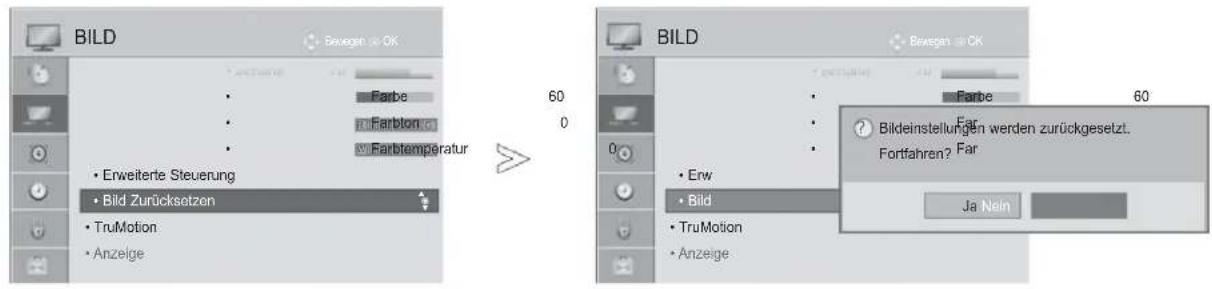
text_image
BILD • Farbe • Farbton • Farbtemperatur • Erweiterte Steuerung • Bild Zurücksetzen • TruMotion • Anzeige 60 0 BILD • Farbe • Farb • Farbinstellungen werden zurückgesetzt. Fortfahren? Far Ja Nain
text_image
1 MENU 2 OK 3 OK 4 OK Die EiWählen sie die option BILD.
Wählen sie die option Bild Zurücksetzen.
Wählen sie die option Ja.
Die Einstellungswerte zurücksetzen.
- Drücken Sie die Taste MENU/EXIT (MENÜ/BEENDEN), um zum normalen Fernsehbild zurückzukehren.
- Drücken Sie die Taste BACK (ZURÜCK), um zum vorherigen Menübildschirm zurückzukehren.
TRUMOTION
Wird für die beste Bildqualität ohne Bewegungsunschärfe oder Zucken verwendet, wenn Sie eine schnelle Bild- oder Filmquelle anwählen.
• Hoch : Für weichere Bildbewegungen.
- Tief : Für weiche Bildbewegungen. Diese Einstellung eignet sich zum normalen Fernsehen.
• Aus : TruMotion deaktivieren.
- Benutzer: Die Optionen Bildruckeln und Unschärfe können im TruMotion Modus vom Benutzer separat eingestellt werden.
Bldruckeln : Einstellungen für Bildrauschen.
Unschärfe : Einstellungen für Geisterbilder.
Diese Funktion ist im RGB-PC und HDMI-PC-Modus nicht möglich.
Bei aktivierter "TruMotion"-Funktion können Bildverzerrungen auftreten.
Stellen Sie in diesem Fall die Funktion "TruMotion" auf "Aus" ein.
Stellen Sie die Option "TruMotion" bei Auswahl von "Picture Mode-Game (Anzeigemodus-Spiele)" auf "Aus".
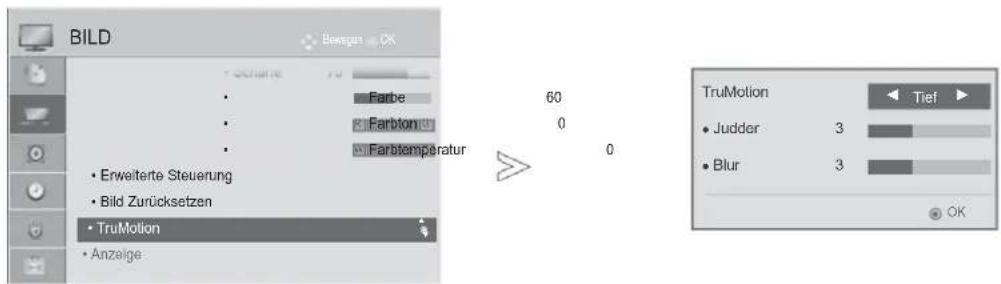
text_image
BILD Schlache Farbe Farbton Farbtemperatur Erweiterte Steuerung Bild Zurücksetzen TruMotion Anzeige 60 0 0 TruMotion Judder 3 Blur 3 Tief OK
Wählen sie die option BILD.
Wählen sie die option TruMotion.
Wählen Sie Niedrig, Hoch, Benutzer oder Aus.
Nehmen Sie die jeweiligen Einstellungen vor.
- Drücken Sie die Taste MENU/EXIT (MENÜ/BEENDEN), um zum normalen Fernsehbild zurückzukehren.
- Drücken Sie die Taste BACK (ZURÜCK), um zum vorherigen Menübildschirm zurückzukehren.
BILDSTEUERUNG
BETRIEBSANZEIGE
Stellen Sie die Betriebs-/Standby-Anzeige an der Vorderseite des Fernsehgeräts ein.
Bereitschaftsanzeige
Einstellen der LED-Anzeige des Fernsehers im Bereitschaftsmodus auf Ein oder Aus.
Betriebsanzeige
Einstellen der LED-Anzeige des Fernsehers beim Einschalten des Fernsehers auf Ein oder Aus.
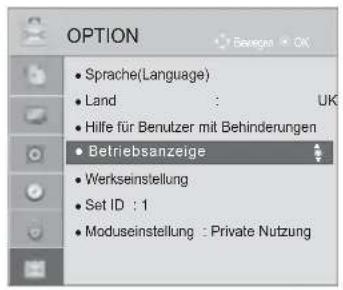
text_image
OPTION • Sprache(Language) • Land : UK • Hilfe für Benutzer mit Behinderungen • Betriebsanzeige • Werkseinstellung • Set ID : 1 • Moduseinstellung : Private Nutzung
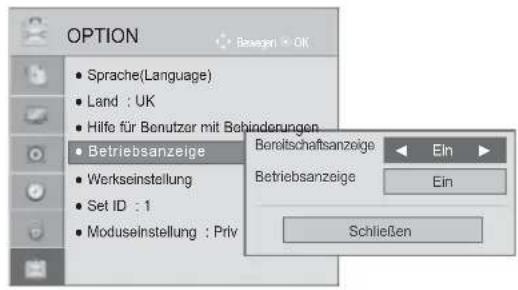
text_image
OPTION Sprache(Language) Land : UK Hilfe für Benutzer mit Behinderungen Betriebsanzeige Werkseinstellung Set ID : 1 Moduseinstellung : Priv Bereitschaftsanzeige Ein Betriebsanzeige Ein Schließen
Wählen sie die option OPTION.

Wählen sie die option Betriebsanzeige.
Wählen sie die option Bereitschaftsanzeige oder Betriebsanzeige.
Wählen Sie eine gewünschte Quelle aus.
- Drücken Sie die Taste MENU/EXIT (MENÜ/BEENDEN), um zum normalen Fernsehbild zurückzukehren.
- Drücken Sie die Taste BACK (ZURÜCK), um zum vorherigen Menübildschirm zurückzukehren.
EINSTELLUNG DES ANZEIGEMODUS
Es wird empfehlen, den Fernseher auf die Betriebsart "Private Nutzung" einzustellen, um eine optimale Bildqualität zuhause zu erreichen. Die Betriebsart "Demo im Geschäft" ist eine ideale Einstellung zur Vorführung in Verkaufsstellen.
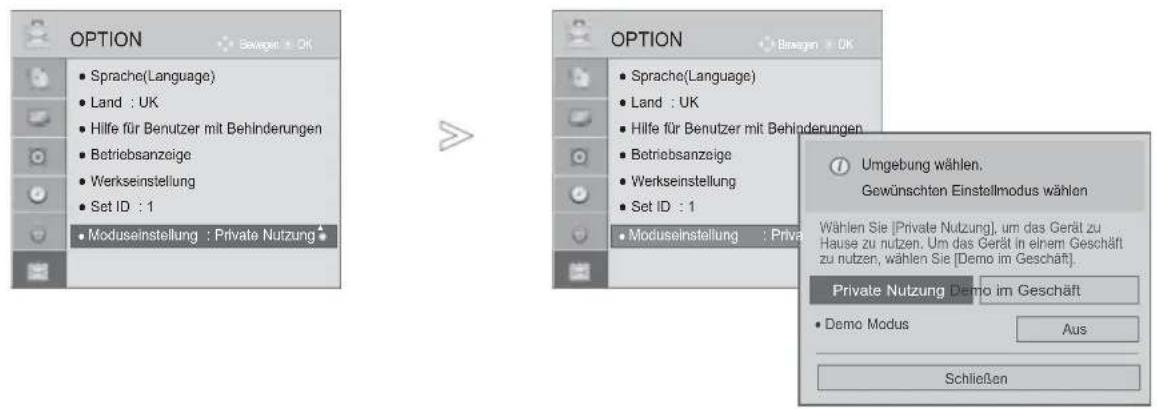
text_image
OPTION • Sprache(Language) • Land : UK • Hilfe für Benutzer mit Behinderungen • Betriebsanzeige • Werkseinstellung • Set ID : 1 • Moduseinstellung : Private Nutzung OPTION • Sprache(Language) • Land : UK • Hilfe für Benutzer mit Behinderungen • Betriebsanzeige • Werkseinstellung • Set ID : 1 • Moduseinstellung : Private Umgebung wählen. Gewünschten Einstellmodus wählen Wählen Sie [Private Nutzung], um das Gerät zu Hause zu nutzen, Um das Gerät in einem Geschäft zu nutzen, wählen Sie [Demo im Geschäft]. Private Nutzung Demo im Geschäft • Demo Modus Aus Schließen
Wählen sie die option OPTION.

Moduseinstellung auswählen.
Demo im Geschäft oder Private Nutzung auswählen.
Speichern Sie die Einstellung.
- Drücken Sie die Taste MENU/EXIT (MENÜ/BEENDEN), um zum normalen Fernsehbild zurückzukehren.
- Drücken Sie die Taste BACK (ZURÜCK), um zum vorherigen Menübildschirm zurückzukehren.
BILDSTEUERUNG
DEMO-MODUS
Der Demo-Modus kann während der Heimnutzung des Gerätes nicht ausgeführt werden.
Im Modus Demo Verkaufsstelle wird der Demo-Modus automatisch auf Ein eingestellt.
Sobald der Demo-Modus für die Option Demo Verkaufsstelle auf Aus eingestellt wurde, kann der Demo-Modus nur nach dem Zurücksetzen des Fernsehers erneut aktiviert werden.
Der Bildschirm wird nach fünf Minuten im Demo-Modus automatisch zurückgesetzt.
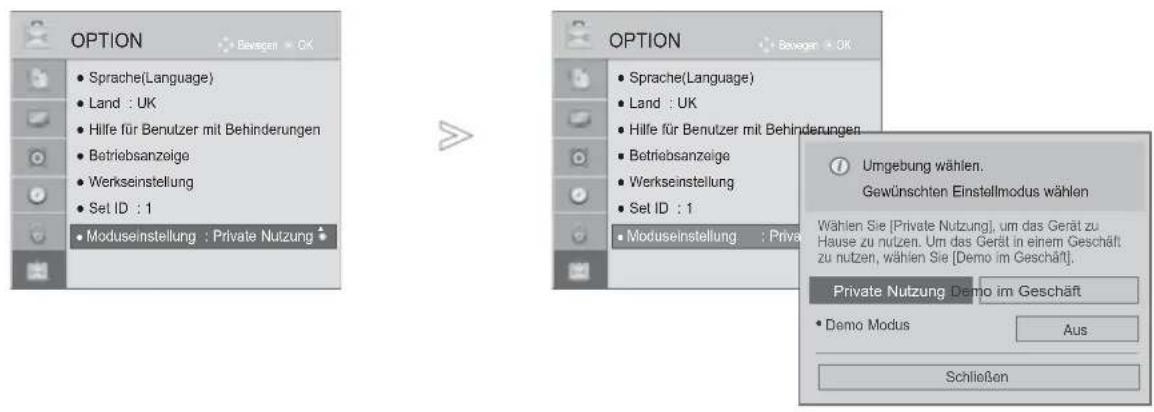
text_image
OPTION • Sprache(Language) • Land : UK • Hilfe für Benutzer mit Behinderungen • Betriebsanzeige • Werkseinstellung • Set ID : 1 • Moduseinstellung : Private Nutzung OPTION • Sprache(Language) • Land : UK • Hilfe für Benutzer mit Behinderungen • Betriebsanzeige • Werkseinstellung • Set ID : 1 • Moduseinstellung : Private Umgebung wählen. Gewünschten Einstellmodus wählen Wählen Sie [Private Nutzung], um das Gerät zu Hause zu nutzen. Um das Gerät in einem Geschäft zu nutzen, wählen Sie [Demo im Geschäft]. Private Nutzung Demo im Geschäft • Demo Modus Aus Schließen
Wählen sie die option OPTION.
Moduseinstellung auswählen.
Wählen sie die option "Demo im Geschäft".

Wählen Sie Ein.
Zum vorherigen Menübildschirm wechseln.
Um die Vorführung zu beenden, betätigen Sie eine beliebige Taste. (mit Ausnahme der Tasten MUTE und ,Δ+, -)
- Drücken Sie die Taste MENU/EXIT (MENÜ/BEENDEN), um zum normalen Fernsehbild zurückzukehren.
- Drücken Sie die Taste BACK (ZURÜCK), um zum vorherigen Menübildschirm zurückzukehren.
TON- & SPRACHSTEUERUNG
AUTOMATISCHE LAUTSTÄRKEANPASSUNG
Die automatische Lautstärkeeinstellung sorgt dafür, dass die Lautstärke unverändert bleibt, wenn Sie den Sender wechseln.
Da sich die Signale der einzelnen Sender unterscheiden, muss die Lautstärke u. U. bei jedem Umschalten des Programms angepasst werden. Diese Funktion ermöglicht es, automatisch eine gleichmäßige Lautstärke für alle Sender einzustellen.
Falls Tonqualität oder Lautstärke nicht ausreichend sind, sollte ein separates Heimkinosystem oder ein Verstärker eingesetzt werden.
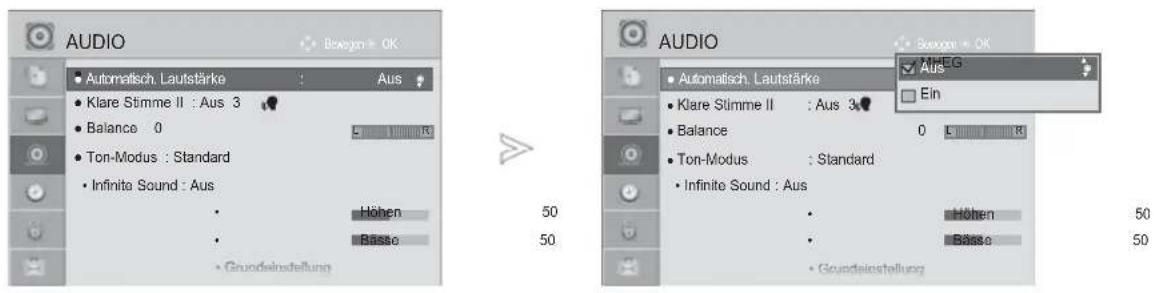
text_image
AUDIO • Automatisch. Lautstärke : Aus • Klare Stimme II : Aus 3 • Balance 0 • Ton-Modus : Standard • Infinite Sound : Aus Höhen 50 Basso 50 Grundelnstellung AUDIO • Automatisch. Lautstärke • Klare Stimme II : Aus 3 • Balance 0 • Ton-Modus : Standard • Infinite Sound : Aus Höhen 50 Basso 50 Grundelnstellung
Wählen sie die option AUDIO.

Wählen sie die option Auto. Lautstärke.
Wählen sie die option Ein oder Aus.
- Drücken Sie die Taste MENU/EXIT (MENÜ/BEENDEN), um zum normalen Fernsehbild zurückzukehren.
- Drücken Sie die Taste BACK (ZURÜCK), um zum vorherigen Menübildschirm zurückzukehren.
TON- & SPRACHSTEUERUNG
KLARE STIMME II
Durch Filterung des menschlichen Klangbereichs aus den übrigen Klangbereichen sind menschliche Stimmen deutlicher zu hören.
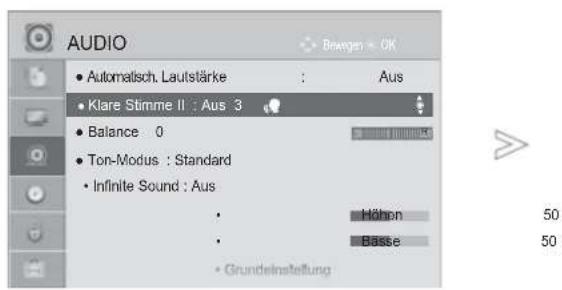
text_image
AUDIO • Automatisch, Lautstärke : Aus • Klare Stimme II : Aus 3 • Balance 0 • Ton-Modus : Standard • Infinite Sound : Aus • Hohen 50 • Basse 50 • Grundelnatstellung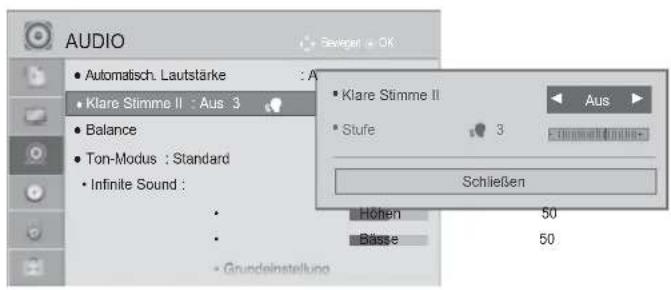
Wählen sie die option AUDIO.

Wählen sie die option Klare Stimme II.
Wählen sie die option Ein oder Aus.
- In der Einstellung "Ein" für die Optionen Klare Stimme II und Infinite Sound ist diese Funktion nicht möglich.
- Es kann eine Stufe von '-6' bis '+6' gewählt werden.
Einstellen der Klare Stimme Stufe durch Auswahl von Ein

Stufe auswählen.
Nehmen Sie die jeweiligen Einstellungen vor.
- Drücken Sie die Taste MENU/EXIT (MENÜ/BEENDEN), um zum normalen Fernsehbild zurückzukehren.
- Drücken Sie die Taste BACK (ZURÜCK), um zum vorherigen Menübildschirm zurückzukehren.
VORKONFIGURIERTE TONEINSTELLUNGEN - SOUND MODE (TON-MODUS)
In diesem Menü können die bevorzugten Klangeinstellungen eingestellt werden; Standard, Musik, Kino, Sport oder Spiele, sowie Höhen und Bässe.
Über die Option Ton-Modus erhalten Sie ohne spezielle Einstellungen den bestmöglichen Ton, da das Fernsehgerät die passenden Tonoptionen zu den jeweiligen Programminhalten einstellt.
Die Optionen Standard, Musik, Kino, Sport und Spiele sind werkseitig für eine optimale Tonqualität eingestellt.
Standard Standard-Klangqualität.
Musik Klang zum Musik hören optimieren.
Kino Klang zum Anschauen von Spielfilmen optimieren.
Sport Klang zum Anschauen von Sportsendungen optimieren.
Spiel Klang für Videospiele optimieren.
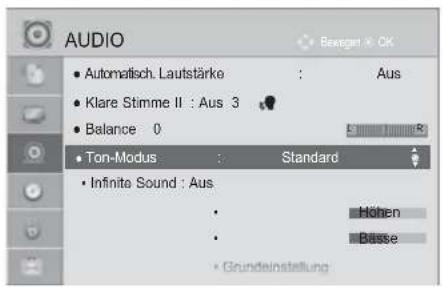
text_image
AUDIO • Automatisch. Lautstärke : Aus • Klare Stimme II : Aus 3 • Balance 0 • Ton-Modus : Standard • Infinite Sound : Aus Höhen Bässe Grundeinstellung
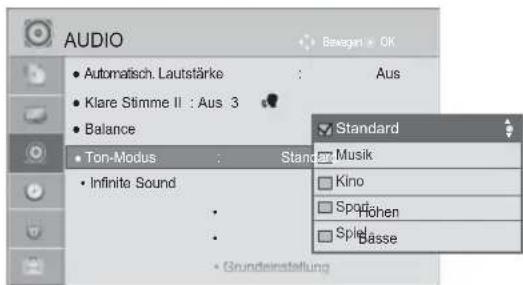
text_image
AUDIO • Automatisch. Lautstärke : Aus • Klare Stimme II : Aus 3 • Balance • Ton-Modus : Standard Musik • Infinite Sound • • • Brundeinstellung Standard Kino Spap Fohen Spiebasse
Wählen sie die option AUDIO.
- Der Klangmodus kann ebenfalls im Q.Menu eingestellt werden.
Wählen sie die option Ton-Modus.
Wählen sie die option Standard, Musik, Kino, Sport oder Spiel.
- Drücken Sie die Taste MENU/EXIT (MENÜ/BEENDEN), um zum normalen Fernsehbild zurückzukehren.
- Drücken Sie die Taste BACK (ZURÜCK), um zum vorherigen Menübildschirm zurückzukehren.
TON- & SPRACHSTEUERUNG
TONEINSTELLUNG - OPTION BENUTZER

text_image
AUDIO • Automatisch. Lautstärke : Aus • Klare Stimme II : Aus 3 • Balance 0 • Ton-Modus : Standard(Anwender) • Infinite Sound : Aus Höhen 50 Basse 50 Grundeinstellung AUDIO • Automatisch. Lautstärke : Aus • Klare Stimme II : Aus 3 • Balance • Ton-Modus : Standard(Anwender) • Infinite Sound Höhen 50 Grundeinstellung Standard(Anwender) Musik Kino Sport Spiel Basse
Wählen sie die option AUDIO.
Wählen sie die option Ton-Modus.
Wählen sie die option Standard, Musik, Kino, Sport oder Spiel.
Höhen, Bässe auswählen.
Stellen Sie den gewünschten Klangpegel ein.
- Drücken Sie die Taste MENU/EXIT (MENÜ/BEENDEN), um zum normalen Fernsehbild zurückzukehren.
- Drücken Sie die Taste BACK (ZURÜCK), um zum vorherigen Menübildschirm zurückzukehren.
GRENZENLOSER KLANG
Wählen Sie diese Option für einen realistischen Klang.

Wählen sie die option AUDIO.

Wählen Sie Infinite Sound.
Wählen Sie entweder Ein oder Aus.
Infinite Sound: Infinite Sound ist eine von LG patentierte Technologie zur Klangverarbeitung, mit dessen Hilfe ein beeindruckender 5.1-Surround-Sound über nur zwei Lautsprecher simuliert wird.
- Drücken Sie die Taste MENU/EXIT (MENÜ/BEENDEN), um zum normalen Fernsehbild zurückzukehren.
- Drücken Sie die Taste BACK (ZURÜCK), um zum vorherigen Menübildschirm zurückzukehren.
BALANCE
Sie können die Balance der Lautsprecher auf die von Ihnen bevorzugten Werte einstellen.
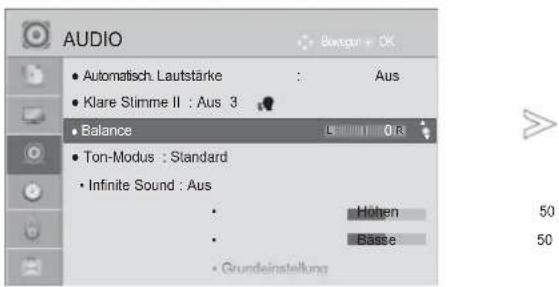
text_image
AUDIO • Automatisch. Lautstärke : Aus • Klare Stimme II : Aus 3 Balance • Ton-Modus : Standard • Infinite Sound : Aus Hohen Basse Grundeinstellung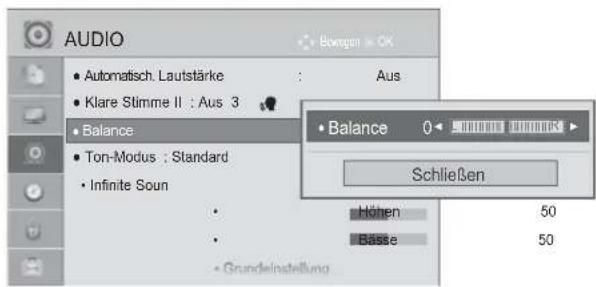
text_image
AUDIO • Automatisch. Lautstärke • Klare Stimme II : Aus 3 • Balance • Ton-Modus : Standard • Infinite Soun • Grundeinstellung Aus Balance 0← Schließen Höhen 50 Bässe 50
Wählen sie die option AUDIO.

Wählen sie die option Balance.
Nehmen Sie die jeweiligen Einstellungen vor.
- Drücken Sie die Taste MENU/EXIT (MENÜ/BEENDEN), um zum normalen Fernsehbild zurückzukehren.
- Drücken Sie die Taste BACK (ZURÜCK), um zum vorherigen Menübildschirm zurückzukehren.
TON- & SPRACHSTEUERUNG
LAUTSPRECHER FERNSEHGERÄT EIN/AUS
Sie können den Status der einge-bauten Lautsprecher einstellen.
Bei Verwendung eines HDMI-nach-DVI-Kabels in den Betriebsarten AV1, Komponente, RGB und HDMI1 können die Fernsehlautsprecher genutzt werden, auch wenn kein Videosignal anliegt.
Wenn Sie eine externe Hifi-Stereoanlage verwenden möchten, stellen Sie die Lautsprecher des Geräts aus.
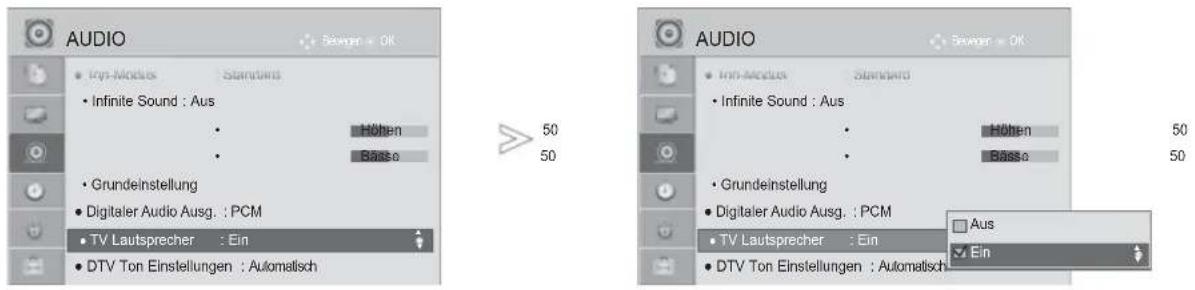
text_image
AUDIO • In-Mode: Standard • Infinite Sound : Aus Höhen Bässo 50 50 AUXO • In-Mode: Standard • Infinite Sound : Aus Höhen Bässo 50 • Grundeinstellung • Digitaler Audio Ausg. : PCM TV Lautsprecher : Ein DTV Ton Einstellungen : Automatisch • Digitaler Audio Ausg. : PCM TV Lautsprecher : Ein • DTV Ton Einstellungen : Automatisch Aus Ein
text_image
1 MENU 2 OK 3 OKWählen sie die option AUDIO.
Wählen sie die option TV Lautsprecher.
Wählen sie die option Ein oder Aus.
- Drücken Sie die Taste MENU/EXIT (MENÜ/BEENDEN), um zum normalen Fernsehbild zurückzukehren.
- Drücken Sie die Taste BACK (ZURÜCK), um zum vorherigen Menübildschirm zurückzukehren.
HINWEIS
Bei ausgeschalteten Fernsehlautsprechern und eingeschaltetem Simplink-Heimkinosystem wird der Ton automatisch über die Lautsprecher des Heimkinosystems ausgegeben. Bei eingeschalteten Fernsehlautsprechern wird der Ton jedoch über die Fernsehlautsprecher ausgegeben.
▶ Bestimmte AUDIO-Menüs werden deaktiviert, wenn die TV Lautsprecher auf Aus eingestellt wurden.
DTV-AUDIOEINSTELLUNG (NUR IM DIGITALMODUS)
Wenn das Eingangssignal verschiedene Tonspuren besitzt, kann mit dieser Funktion die gewünschte Tonspur ausgewählt werden.
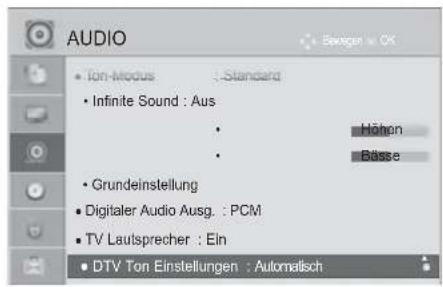
text_image
AUDIO • Ton-Modus : Standard • Infinite Sound : Aus Höhen Bässe • Grundeinstellung • Digitaler Audio Ausg. : PCM • TV Laulsprecher : Ein • DTV Ton Einstellungen : Automatisch
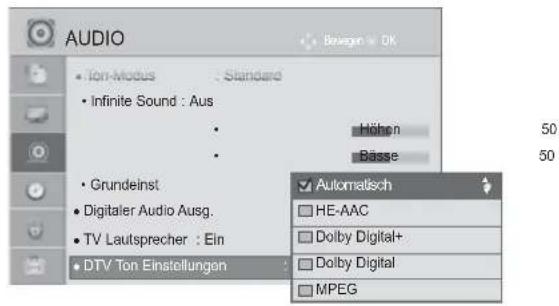
text_image
AUDIO • Ion-Modus - Standard • Infinite Sound : Aus Höhen Bässe 50 50 • Grundeinst • Digitaler Audio Ausg. • TV Lautsprecher : Ein • DTV Ton Einstellungen ✓ Automatisch HE-AAC Dolby Digital+ Dolby Digital MPEG
Wählen sie die option AUDIO.
Auswählen DTV Ton Einstellungen.
Auswählen Automatisch, HE-AAC, Dolby Digital+, Dolby Digital oder MPEG.
- Drücken Sie die Taste MENU/EXIT (MENÜ/BEENDEN), um zum normalen Fernsehbild zurückzukehren.
- Drücken Sie die Taste BACK (ZURÜCK), um zum vorherigen Menübildschirm zurückzukehren.
- Auto: Stellt die Ausgabereihenfolge automatisch auf HE-AAC > Dolby Digital+ > Dolby Digital > MPEG ein. (Außer in Italien)
Auto: Stellt die Ausgabereihenfolge automatisch auf HE-AAC > Dolby Digital+ > MPEG > Dolby Digital ein. (Nur Italien)
• HE-AAC, Dolby Digital+, Dolby Digital, MPEG: Auswahl des gewünschten Audiotyps durch den Benutzer.
z. B.) Bei Auswahl von MPEG wird der Ton stets im MPEG-Format ausgegeben.
Falls MPEG nicht unterstützt wird, wird statt dessen ein anderer Audiotyp verwendet.
• siehe S. 120 bis 121 (Sprachauswahl)
TON- & SPRACHSTEUERUNG
AUSWAHL VON "DIGITAL AUDIO OUT"
Mit dieser Funktion können Sie Ihren bevorzugten Digital-Audio-Ausgabemodus wählen.
Falls eine Sendung in Dolby Digital ausgestrahlt wird und Sie im Menü Digitaler Audioausgang die Einstellung Autom. auswählen, wird der SPDIF-Ausgang (Sony Philips Digital InterFace) auf Dolby Digital eingestellt.
Falls eine Sendung nicht in Dolby Digital ausgestrahlt wird und im Menü Digitaler Audioausgang die Einstellung Autom. ausgewählt wurde, wird der SPDIF-Ausgang auf PCM (Pulscode-Modulation) eingestellt.
Wenn Sie für einen Kanal, der ein Dolby-Digital-Signal ausstrahlt, „Dolby Digital" (Dolby Digital) und „Audiosprache" (Audio Sprache) auswählen, wird nur das Dolby-Digital-Signal wiedergegeben.
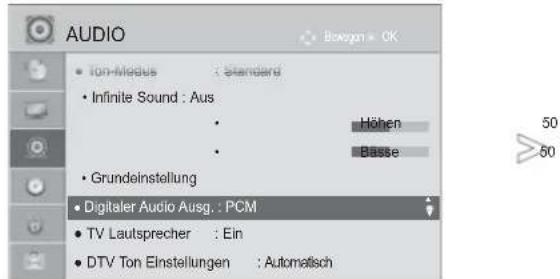
text_image
AUDIO • Ton-Medus : Standard • Infinite Sound : Aus Höhen Basse • Grundeinstellung • Digitaler Audio Ausg. : PCM • TV Lautsprecher : Ein • DTV Ton Einstellungen : Automatisch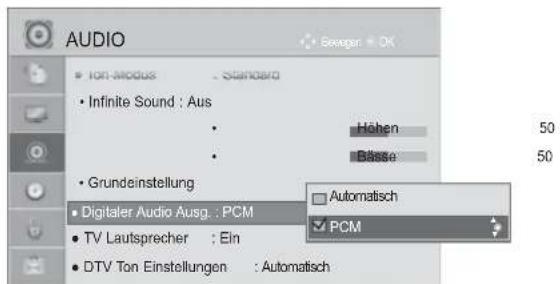
text_image
AUDIO • Ion Modus - Standard • Infinite Sound : Aus Höhen Bäße 50 50 • Grundeinstellung • Digitaler Audio Ausg. : PCM Automatisch • TV Lautsprecher : Ein • DTV Ton Einstellungen : Automatisch
text_image
1 MENU 2 OK 3 OKWählen sie die option AUDIO.
Wählen sie die option Digitaler Audio Ausg.
Wählen sie die option Automatisch oder PCM.

Hergestellt unter Lizenz der Dolby Laboratories. Dolby und das Doppel-D-Symbol sind Marken der Dolby Laboratories.
Im HDMI-Modus wird bei bestimmten DVDPlayern kein SPDIF-Ton ausgegeben. Stellen Sie in diesem Fall den Digital-Audioausgang des DVD-Players auf PCM ein. (Im HDMI-Modus wird Dolby Digital Plus nicht unterstützt).
| Menüoption Audio-Eingang Digital-Audioausgang | ||
| Autom.(Lautsprecher Ei)) | MPEGDolby DigitalDolby Digital PlusHE-AAC | PCMDolby DigitalDolby DigitalPCM |
| Autom.(LautsprecherAus) | MPEGDolby DigitalDolby Digital PlusHE-AAC | PCMDolby DigitalDolby DigitalDolby Digital |
| PCM | Alle PCM | |
- Drücken Sie die Taste MENU/EXIT (MENÜ/BEENDEN), um zum normalen Fernsehbild zurückzukehren.
- Drücken Sie die Taste BACK (ZURÜCK), um zum vorherigen Menübildschirm zurückzukehren.
TONEINSTELLUNGEN ZURÜCKSETZEN
Sämtliche Einstellungen des Auswahl Klangmodus auf die Werkseinstellungen zurücksetzen.
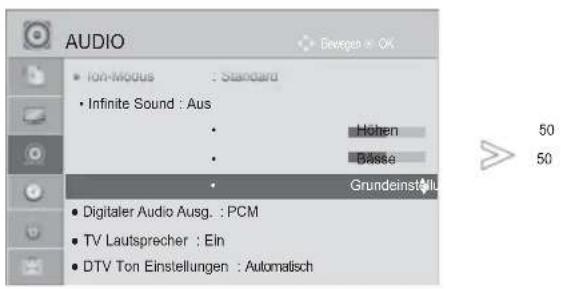
text_image
AUDIO • Ion-Modus : Standard • Infinite Sound : Aus • Hohen • Bässe • Grundeinstellu • Digitaler Audio Ausg. : PCM • TV Lautsprecher : Ein • DTV Ton Einstellungen : Automatisch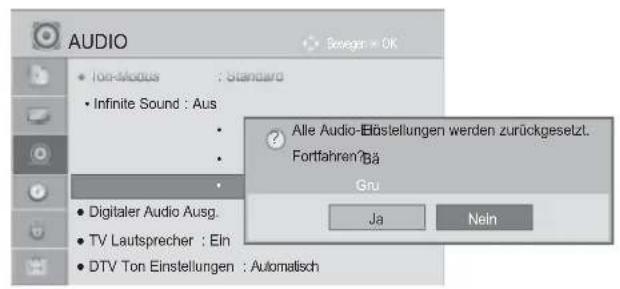
text_image
AUDIO • Ios-Modus : Standard • Infinite Sound : Aus • Digitaler Audio Ausg. • TV Lautsprecher : Ein • DTV Ton Einstellungen : Automatisch Alle Audio-Einstellungen werden zurückgesetzt. Fortfahren?ä Gru Ja Nein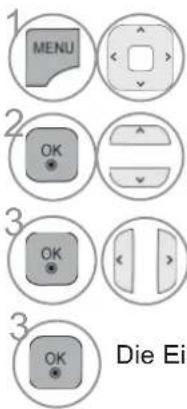
text_image
1 MENU 2 OK 3 OK 3 OK Die EinWählen sie die option AUDIO.
Wählen sie die option Grundeinstellung.
Wählen sie die option Ja.
Die Einstellungswerte zurücksetzen.
- Drücken Sie die Taste MENU/EXIT (MENÜ/BEENDEN), um zum normalen Fernsehbild zurückzukehren.
- Drücken Sie die Taste BACK (ZURÜCK), um zum vorherigen Menübildschirm zurückzukehren.
TON- & SPRACHSTEUERUNG
AUDIO-BESCHREIBUNG (NUR IM DIGITALMODUS)
Mit Hilfe dieser Funktion für sehbehinderte Personen sind zusätzlich zum normalen Fernsehton weitere gesprochene Beschreibungen des aktuellen Fernsehprogramms zu hören.
Wenn die Funktion für gesprochene Beschreibungen aktiviert ist, sind diese nur dann zu hören, wenn der eingestellte Sender diese zusätzlich zum normalen Programmton ausstrahlt.
Lautstärke Zur Veränderung der Lautstärke der Audiobeschreibung
Piepton Wenn ein Programm mit Audiobeschreibung ausgewählt wird, ertönt ein Piepton
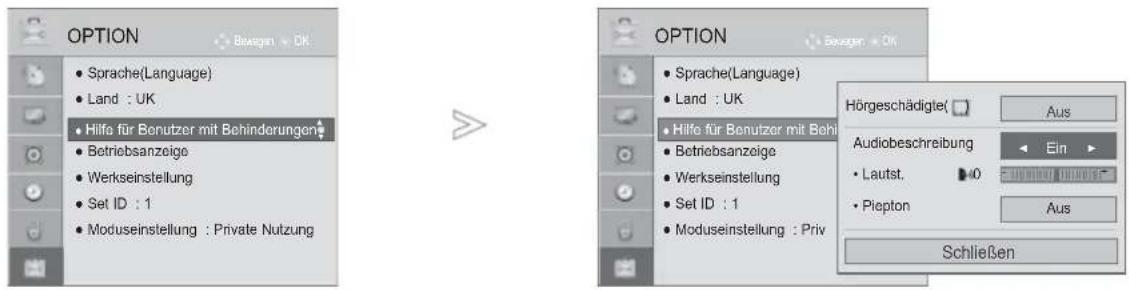
text_image
OPTION • Sprache(Language) • Land : UK • Hilfe für Benutzer mit Behinderungen • Betriebsanzeige • Werkseinstellung • Set ID : 1 • Moduseinstellung : Private Nutzung OPTION • Sprache(Language) • Land : UK • Hilfe für Benutzer mit Behinderungen • Betriebsanzeige • Werkseinstellung • Set ID : 1 • Moduseinstellung : Priv Hörgeschädigte(☐) Aus Audiobeschreibung Ein • Lautst. 40 • Piepton Aus Schließen
Wählen sie die option OPTION.
Wählen Sie Hilfe für Benutzer mit Behinderungen.
Audiobeschreibung auswählen.
Einstellung der gesprochenen Beschreibungen durch Auswahl von Ein

Wählen Sie Lautst oder Piepton.

Nehmen Sie die jeweiligen Einstellungen vor.
- Drücken Sie die Taste MENU/EXIT (MENÜ/BEENDEN), um zum normalen Fernsehbild zurückzukehren.
- Drücken Sie die Taste BACK (ZURÜCK), um zum vorherigen Menübildschirm zurückzukehren.
I/II
STEREO/DUAL RECEPTION (IN ANALOGUE MODE NUR)
Wenn ein Programm ausgewählt wird, werden die Toninformationen des Senders zusammen mit der Programmnummer und dem Sendernamen angezeigt.

Wählen sie die option Audio oder Audiosprache.

Wählen sie die option Tonausgabe.
| Übertragung Bildschirmanzeige | |
| Mono | MONO |
| Stereo | STEREO |
| Zweikanalton | DUAL I, DUAL II, DUAL I+II |
Von Stereo auf Mono umschalten
Bei einem schlechtem Stereo-Empfang können Sie nach Mono umschalten. Beim Mono-Empfang wird der Tonempfang verbessert.
■ Sprachauswahl bei Zweikanalton-Übertragungen
Falls eine Sendung zweisprachig ausgestrahlt wird (Zweikanalton) können Sie zwischen DUAL I, DUAL II und DUAL I+II wählen.
DUAL I Die deutsche Sprachfassung ist über beide Lautsprecher zu hören.
DUAL II Eine zweite (oft die Original-) Sprachfassung ist über beide Lautsprecher zu hören.
DUAL I+II Beide Fassungen sind getrennt (links/rechts) zu hören.
TON- & SPRACHSTEUERUNG
NICAM-EMPFANG (NUR IM ANALOGMODUS)
Wenn Ihr Gerät mit einem NICAM-Empfänger ausgestattet ist, können Sie den qualitativ hochwertigen digitalen NICAM-Klang (=Near Instantaneous Companding Audio Multiplex) empfangen.
Die Tonausgabe kann gemäß des ausgestrahlten Sendeformats ausgewählt werden.
1
Bei NICAM-Mono-Empfang wählen Sie NICAM MONO oder FM MONO.
2
Bei NICAM-Stereo-Empfang wählen Sie NICAM STEREO oder FM MONO. Wenn das Stereo-Signal zu schwach ist, schalten Sie auf FM Mono um.
3
Bei NICAM-Zweikanalton-Empfang wählen Sie NICAM DUAL I, NICAM DUAL II oder NICAM DUAL I+II oder FM MONO.
TONWIEDERGABE EINSTELLEN
Im AV, Komponente, RGB und HDMI Sie die Art der Tonwiedergabe für den rechten und linken Lautsprecher auswählen.
Auswahl der Tonausgabe.
L+R: Sie hören den linken Kanal über den linken Lautsprecher, den rechten Kanal überden rechten Lautsprecher.
L+L: Sie hören den linken Kanal über den linken und rechten Lautsprecher.
R+R: Sie hören den rechten Kanal über den linken und rechten Lautsprecher.
ONSCREEN-MENÜ-SPRACH-/LÄNDERAUSWAHL
Beim ersten Einschalten wird das Installationsmenü auf dem TV-Bildschirm angezeigt.

Wählen Sie die gewünschte Sprache.
Wählen Sie zunächst Ihr Land aus.
* Wenn Sie die Sprach-/Länderauswahl ändern wollen.

Wählen sie die option OPTION.

Wählen Sie Sprache.
Wählen Sie Menüsprache.

Wählen Sie die gewünschte Sprache.
Speichern Sie die Einstellung.

Wählen Sie OPTION.

Wählen Sie Land.
Wählen Sie zunächst Ihr Land aus.
Wählen Sie die Option Ja oder Nein.
Speichern Sie die Einstellung.
- Drücken Sie die Taste MENU/EXIT (MENÜ/BEENDEN), um zum normalen Fernsehbild zurückzukehren.
- Drücken Sie die Taste BACK (ZURÜCK), um zum vorherigen Menübildschirm zurückzukehren.
HINWEIS
▶ Falls Sie das Installationsmenü nicht über die Schaltfläche ZURÜCK verlassen oder das OSD-Menü (Bildschirmmenü) automatisch ausgeblendet wird, erscheint der Einstellungsbildschirm bei jedem Einschalten des Gerätes automatisch erneut.
▶ Falls Sie nicht das Land auswählen, in dem Sie sich gerade befinden, wird der Videotext u. U. nicht korrekt angezeigt und lässt sich nicht fehlerlos bedienen.
▶ Die CI-Funktion (CI-Modul) steht je nach den Sendern im jeweiligen Land u. U. nicht zur Verfügung.
In Ländern ohne festgelegte Standards für DTV-Sendungen können, je nach DTV-Sendungsumgebung, bestimmte DTV-Funktionen u. U. nicht genutzt werden.
▶ Die Ländereinstellung "UK" sollte nur in Großbritannien aktiviert werden.
▶ Falls die Ländereinstellung auf „--“ eingestellt wurde, können europäische terrestrische Digitalprogramme empfangen werden, jedoch können bestimmte DTV-Funktionen u. U. nicht genutzt werden.
TON- & SPRACHSTEUERUNG
SPRACHAUSWAHL
Mit der Audio-Funktion kann die bevorzugte Sprache ausgewählt werden.
Wenn in einer ausgewählten Sprache keine Audio-Daten ausgestrahlt werden, wird die Standard-Audiosprache wiedergegeben.
Verwenden Sie die Funktion Untertitel, wenn zwei oder mehr Untertitelsprachen gesendet werden. Wenn in einer ausgewählten Sprache keine Untertitel-Daten ausgestrahlt werden, wird die Standard-Untertitelsprache angezeigt.
Falls die Sprachen, die Sie für die Audiowiedergabe sowie die Untertitel und den Text ausgewählt haben, nicht unterstützt werden, können Sie die Sprachen in der zweiten Kategorie auswählen.
Verwenden Sie die Funktion Textsprache, wenn im digitalen Modus zwei oder mehr Textsprachen gesendet werden. Wenn in einer ausgewählten Sprache keine Teletext-Daten ausgestrahlt werden, wird die Standard-Textsprache angezeigt.

Wählen sie die option OPTION.
Wählen Sie Sprache.

Wählen Sie Audio Sprache, Untertitelsprache oder Textsprache(Außer GB).
Wählen Sie die gewünschte Sprache.
Speichern Sie die Einstellung.

Wählen sie die option OPTION.

Wählen Sie Hilfe für Benutzer mit Behinderungen.
Wählen sie die option Hörgeschädigte(☐).
Wählen Sie entweder Ein oder Aus.
< Sprachauswahl >
▶ Falls eine Sendung in zwei oder mehreren Sprachen ausgestrahlt wird, können Sie die gewünschte Sprache wählen.
Wählen sie die option Audio oder Audiosprache.
Wählen Sie die Option Sprache.
< Sprachauswahl Untertitel >
▶ Falls zwei oder mehr Untertitelsprachen verfügbar sind, können Sie die gewünschte Sprache mit der Taste SUBTITLE auf der Fernbedienung auswählen.
▶ Betätigen Sie die Tasten um eine Untertitelsprache auszuwählen.
- Audiountertitel können auch vereinfacht mit 1 bis 3 Zeichen dargestellt werden, je nach Angebot des Senders.
- Wenn Sie den zusätzlichen Ton (Ton für "Sehbehinderte und Hörgeschädigte") ist der Hauptton teilweise ebenfalls zu hören.
OSD-Informationen zur Sprache
| Anzeige Status | |
| N.A Nicht verfügbar | |
| MPEG | MPEG-Audio |
| D | Dolby Digital-Audio |
| Ton für "Sehbehinderte" | |
| ABG | Ton für "Hörgeschädigte" |
| D+ | Dolby Digital Plus Audio |
| HE-AAC | HE-AAC Audio |
OSD-Informationen zur Untertitelsprache
| Anzeige Status | |
| N.A Nicht verfügbar | |
| TXT | Videotext-Untertitel |
| ABC | Untertitel für "Hörgeschädigte" |
ZEITEINSTELLUNG
EINSTELLUNG FÜR ZEIT
Die Uhrzeit wird bei einem digitalen Sendersignal im Auto-Modus automatisch eingestellt. Die Uhrzeit kann im Modus Manual (Manuell) manuell eingestellt werden.
Sie müssen die Uhrzeit korrekt einstellen, bevor Sie die Ein-/ Ausschalt-Zeit-Funktion aus-führen.
Wenn Sie einen Ort in einer Zeitzone auswählen, wird die TV-Zeit basierend auf der Zeitzone und GMT (GreenwichMean Time) über ein Rundfunksignal berechnet. Die Zeit wird über ein digitales Signal eingestellt.
Wenn sich unter Zeitzone die Zeitverschiebung für die Stadt geändert hat, können Sie die Uhrzeit um eine Stunde verstellen.
Das Menü für die Zeitzone können Sie im automatischen Modus ändern.
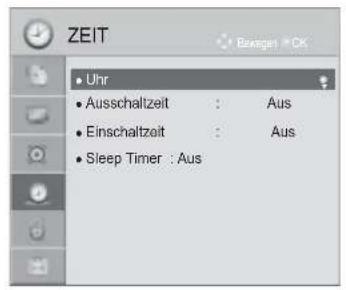
text_image
ZEIT Uhr • Ausschaltzeit : Aus • Einschaltzeit : Aus • Sleep Timer : Aus
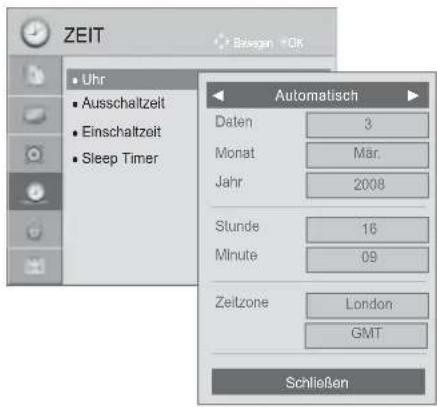
text_image
ZEIT Uhr Ausschaltzeit Einschaltzeit Sleep Timer Automatisch Daten 3 Monat Mar. Jahr 2008 Stunde 16 Minute 09 Zeitzone London GMT Schließen
text_image
1 MENU 2 OK 3 OK 4 OK 5 Währle MonaWählen sie die option ZEIT.
Wählen sie die option Uhr.
Wählen Sie Automatisch oder Manuell.
Wählen Sie eine der Optionen Jahr, Monat, Zeit oder Zeitzone.
Wählen Sie eine der Optionen Jahr, Monat, Date, Zeit oder Zeitzone.
| Zeitzone |
| Magadan, Kamchatka |
| Vladivostok |
| Yakutsk |
| Irkutsk |
| Krasnoyarsk |
| Omsk |
| Yekaterinburg |
| Moskau, Samara |
| Kaliningrad |
Die obenstehende Tabelle zeigt die 9 Zeitzonen in Russland. Wenn der Nutzer die Zeitzone für ihre oder seine Region in Russland auswählt, wird die Zeit für die entsprechende Region automatisch eingestellt.
Wenn jedoch die Lokalzeit des Senders nicht zur Verfügung steht, oder die Informationen zur Region nicht korrekt sind, obwohl der Nutzer ihre oder seine Region ausgewählt hat, kann der Nutzer die korrekte Zeit der Zeitzone manuell einstellen.
- Drücken Sie die Taste M ENU/EXIT (MENÜ/BEENDEN), um zum normalen Fernsehbild zurückzukehren.
- Drücken Sie die Taste BACK (ZURÜCK), um zum vorherigen Menübildschirm zurückzukehren.
AUTOMATISCHE TIMER-EINSTELLUNG EIN/AUS
Zwei Stunden nachdem das Gerät durch die Einschaltzeit-Funktion eingeschaltet wurde, schaltet sich dieses automatisch zurück in den Bereitschaftsmodus, sofern zwischenzeitlich keine Taste betätigt wurde.
Ist die Ein-/Ausschalt-Zeit-Funktion aktiviert, wird diese täglich zur angegebenen Zeit ausgeführt.
Die Ausschaltfunktion hat gegenüber der Einschaltfunktion Vorrang, wenn beide auf die gleiche Uhrzeit eingestellt sind.
Für die Einschaltfunktion muss das Gerät auf Bereitschaft geschaltet sein.
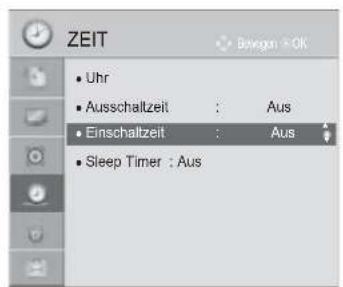
text_image
ZEIT Uhr Ausschaltzeit : Aus Einschaltzeit : Aus Sleep Timer : Aus
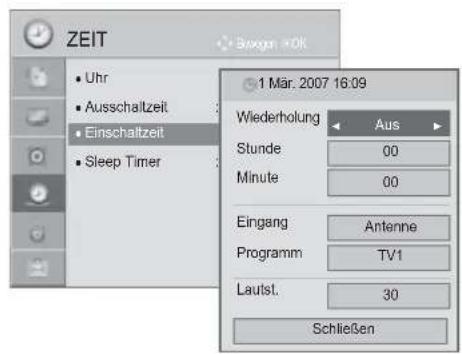
text_image
ZEIT • Uhr • Ausschaltzeit • Einschaltzeit • Sleep Timer 1 März. 2007 16:09 Wiederholung Stunde Minute Aus 00 00 Eingang Programm Antenne TV1 Lautst. 30 Schließen
Wählen sie die option ZEIT.
Wählen sie die option Ausschaltzeit oder Einschaltzeit.
Wählen sie die option Wiederholung.
Wählen sie die option Aus, Einmal, Täglich, Mo. \~ Fr., Mo. \~ Sa., Sa. \~ So. oder So..

Stellen Sie die Stunde ein.

Stellen Sie die Minute ein.
- Zum Abschalten der Ein-/Ausschalt-Zei t-Funktion betätigen Sie die Taste Aus auszuwählen.
- Nur für die Funktion Einschaltzeit.

Wählen sie die option Eingang.

Wählen Sie die Eingangsquelle.
Stellen Sie das Programm ein.
Stellen Sie die Lautstärke beim Einschalten ein.
- Drücken Sie die Taste MENU/EXIT (MENÜ/BEENDEN), um zum normalen Fernsehbild zurückzukehren.
- Drücken Sie die Taste BACK (ZURÜCK), um zum vorherigen Menübildschirm zurückzukehren.
ZEITEINSTELLUNG
TIMER FÜR AUSSCHALTFUNKTION EINSTELLEN
Sie müssen das Gerät nicht ausschalten, bevor Sie einschlafen.
Die Funktion Auto-Aus schaltet das Gerät automatisch nach einem bestimmten Zeitraum in den Standby-Modus.

Wählen sie die option Sleep Timer.
Wählen sie die option Aus, 10, 20, 30, 60, 90, 120, 180 oder 240 min..
- Wenn Sie das Gerät ausschalten, wird die eingestellte Zaeit automatisch aufgehoben.
• Die Option Sleep Timer kann auch im Menü ZEIT eingestellt werden.
PARENTAL CONTROL / RATINGS
KENNWORT- UND SPERRSYSTEM EINSTELLEN
Wenn Sie Ihr Kennwort das erste Mal eingeben, drücken Sie „0“, „0“, „0“, „0“ auf der Fernbedienung. Falls z. B. Frankreich als Land ausgewählt wurde, lautet das Kennwort nicht ‘0’, ‘0’, ‘0’, ‘0’, sondern ‘1’, ‘2’, ‘3’, ‘4’. Falls z. B. Frankreich als Land ausgewählt wurde, kann das Kennwort nicht auf ‘0’, ‘0’, ‘0’, ‘0’ festgelegt werden.
Falls ein Fernsehkanal gesperrt wurde, muss das Kennwort eingegeben werden, um diesen Kanal vorübergehend freizugeben.
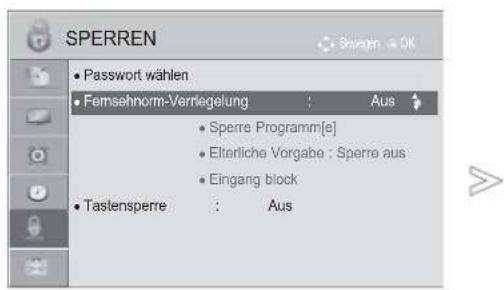
text_image
SPERREN • Passwort wählen • Fernsehnorm-Verriegelung : Aus • Sperre Programm[e] • Elterliche Vorgabe : Sperre aus • Eingang block • Tastensperre : Aus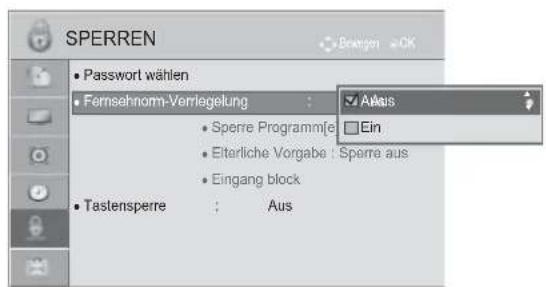
text_image
SPERREN • Password wählen • Fernsehnom-Verlegelung : • Sperre Programm[es] • Elterliche Vorgabe : Sperre aus • Eingang block • Tastensperre : Aus ✓ Aus □ Ein
Wählen sie die option Sperren.
- Falls Sie Ihr Kennwort vergessen sollten, drücken Sie „0“, „3“, „2“, „5“ auf der Fernbedienung.
Wählen sie die option System-Verriegelung.
Wählen sie die option Ein.
Vergeben Sie ein Kennwort.
Geben Sie ein vierstelliges Kennwort ein. Bitte merken Sie sich dieses Kennwort! Geben Sie das neue Kennwort zur Bestätigung nochmals ein.
- Drücken Sie die Taste MENU/EXIT (MENÜ/BEENDEN), um zum normalen Fernsehbild zurückzukehren.
- Drücken Sie die Taste BACK (ZURÜCK), um zum vorherigen Menübildschirm zurückzukehren.
PARENTAL CONTROL / RATINGS
KANAL SPERREN
Sperren eines nicht gewünschten bzw. eines für Kinder nicht geeigneten.
Diese Funktion ist auch möglich, wenn die Systemsperre auf "Ein" eingestellt ist.
Geben Sie das Kennwort ein, um gesperrte Kanäle anzuschauen.
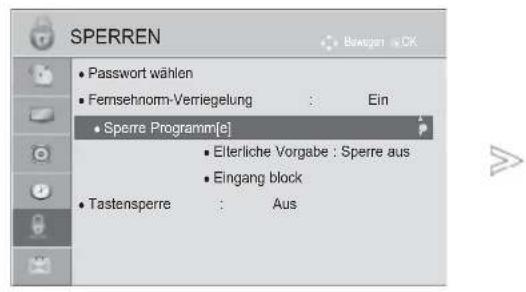
text_image
SPERREN • Passwort wählen • Fernsehnom-Verriegelung : Ein • Sperrre Programm[e] • Elterliche Vorgabe : Sperre aus • Eingang block • Tastensperre : Aus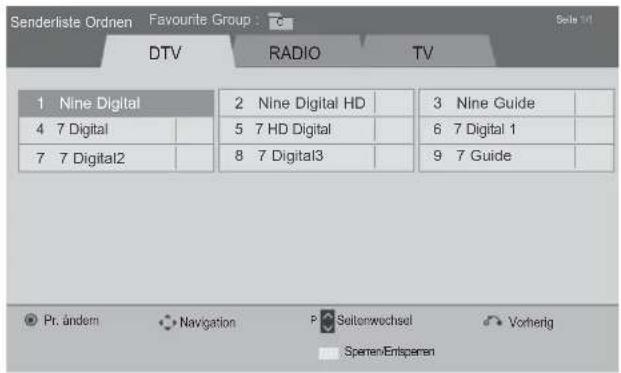
text_image
Senderliste Ordnen Favourite Group : C DTV RADIO TV 1 Nine Digital 2 Nine Digital HD 3 Nine Guide 4 7 Digital 5 7 HD Digital 6 7 Digital 1 7 7 Digital2 8 7 Digital3 9 7 Guide Pr. ändern Navigation P Seitenwochsel Vorherig Spreen/Entsperenoder
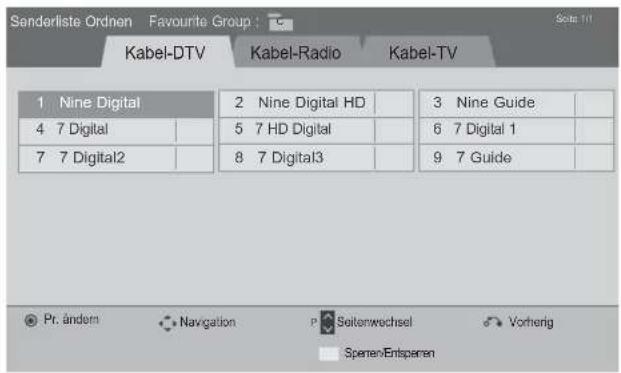
text_image
Senderliste Ordnen Favourite Group : C Kabel-DTV Kabel-Radio Kabel-TV 1 Nine Digital 2 Nine Digital HD 3 Nine Guide 4 7 Digital 5 7 HD Digital 6 7 Digital 1 7 7 Digital2 8 7 Digital3 9 7 Guide Pr. ändern Navigation P Seitenwochsel Vorherig Speren/Entsperen
Wählen sie die option Sperren.
Wählen sie die option System-Verriegelung.
Wählen sie die option Sperre Programm.
Rufen Sie die Option Sperre Programm.
Wählen Sie den Sender, der sperren werden soll.
- Drücken Sie die Taste MENU/EXIT (MENÜ/BEENDEN), um zum normalen Fernsehbild zurückzukehren.
- Drücken Sie die Taste BACK (ZURÜCK), um zum vorherigen Menübildschirm zurückzukehren.
KINDERSICHERUNG (NUR IM DIGITALMODUS)
Diese Funktion nutzt Daten, die vom Sender bereitgestellt werden. Wenn daher das Signal die falschen Informationen sendet, funktioniert diese Option nicht.
Für dieses Menü ist ein Kennwort erforderlich.
Das Gerät speichert automatisch die zuletzt verwendete Option, auch wenn das Gerät ausgeschaltet wird.
Verhindert, dass Kinder keine Fernsehprogramme anschauen können, die nicht der eingestellten Einstufung entsprechen.
Geben Sie das Kennwort ein, um gesperrte Kanäle anzuschauen.
Die Altersfreigabe ist von Land zu Land verschieden.
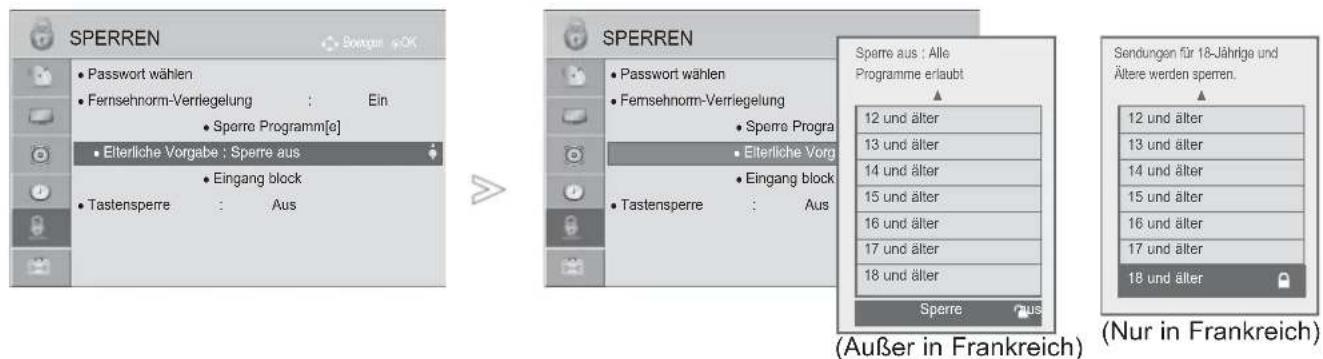
text_image
SPERREN • Passwort wählen • Fernsehnom-Verriegelung : Ein • Sperre Programm[a] • Elterliche Vorgabe : Sperre aus • Eingang block • Tastensperre : Aus SPERREN • Passwort wählen • Fernsehnom-Verriegelung • Sperre Progra • Elterliche Vorg • Eingang block • Tastensperre : Aus Sporre aus : Alle Programme erlaubt 12 und älter 13 und älter 14 und älter 15 und älter 16 und älter 17 und älter 18 und älter (Außer in Frankreich) Sendungen für 18-Jährige und Ältere werden sperren. 12 und älter 13 und älter 14 und älter 15 und älter 16 und älter 17 und älter 18 und älter (Nur in Frankreich)
text_image
1 MENU 2 OK 3 Wähle 4 OKWählen sie die option Sperren.
Wählen sie die option System-Verriegelung.
Wählen sie die option Elterliche Vorgabe.
Nehmen Sie die jeweiligen Einstellungen vor.
- Drücken Sie die Taste MENU/EXIT (MENÜ/BEENDEN), um zum normalen Fernsehbild zurückzukehren.
- Drücken Sie die Taste BACK (ZURÜCK), um zum vorherigen Menübildschirm zurückzukehren.
PARENTAL CONTROL / RATINGS
ZUSATZGERÄTE SPERREN
Sie können einen Eingang sperren.
Diese Funktion ist auch möglich, wenn die Systemsperre auf "Ein" eingestellt ist.
■ Die Ausführung des Fernsehers kann von den Abbildungen abweichen.
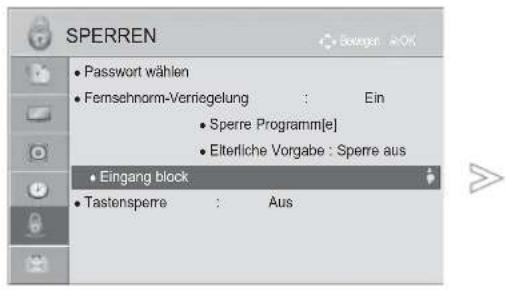
text_image
SPERREN • Passwort wählen • Fernsehnorm-Verriegelung : Ein • Sperre Programm[e] • Elterliche Vorgabe : Sperre aus • Eingang block • Tastensperre : Aus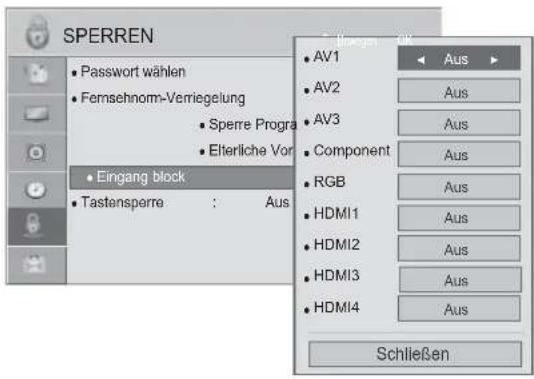
text_image
SPERREN • Passwort wählen • Fernsehnom-Verniegelung • Sperre Progra • Elterliche Vor • Eingang block • Tastensperre : Aus Aus • AV1 • AV2 • AV3 • Component • RGB • HDMI1 • HDMI2 • HDMI3 • HDMI4 Aus Aus Aus Aus Aus Aus Aus Aus Aus Schließen
Wählen sie die option Sperren.
Wählen sie die option System-Verriegelung.
Eingang block. auswählen.
Quelle auswählen.
Wählen Sie entweder Ein oder Aus.
- Drücken Sie die Taste MENU/EXIT (MENÜ/BEENDEN), um zum normalen Fernsehbild zurückzukehren.
- Drücken Sie die Taste BACK (ZURÜCK), um zum vorherigen Menübildschirm zurückzukehren.
TASTENSPERRE
Mit dieser Funktion können Sie den unberechtigten Zugriff auf das Gerät verhindern. Die Schalter an der Vorderseite des Fernsehgeräts werden deaktiviert, sodass das nur noch die Fernbedienung verwendet werden kann.
Dieses Fernsehgerät speichert die Optionen, die Sie vor dem Ausschalten des Gerätes eingestellt haben
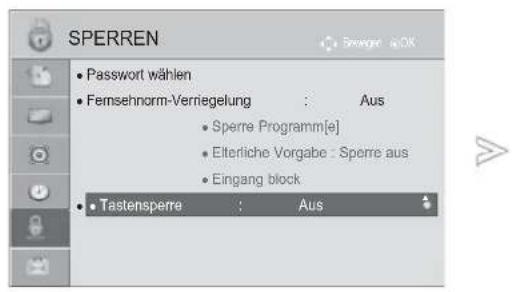
text_image
SPERREN • Password wählen • Fernsehnorm-Verriegelung : Aus • Sperre Programm[e] • Elterliche Vorgabe : Sperre aus • Eingang block • Tastensperre : Aus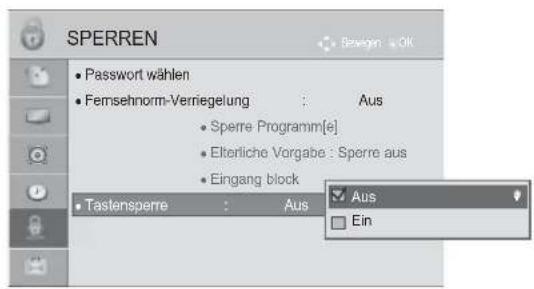
text_image
SPERREN • Password wählen • Fernsehnorm-Verriegelung : Aus • Sperre Programm[e] • Elterliche Vorgabe : Sperre aus • Eingang block • Tastensperre : Aus Aus Ein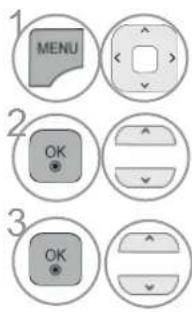
text_image
MENU OK OKWählen sie die option Sperren.
Wählen sie die option Tastensperre.
Wählen sie die option Ein oder Aus.
- Betätigen Sie im Modus Tastensperre 'Ein' die Tasten ⏻ / I, INPUT, P^(oder P ▲▼) am Gerät oder Strom INPUT, P ▼ oder die ZAHLEN-Tasten auf der Fernbedienung, wenn das Gerät ausgeschaltet ist.
- Wenn die Tastensperre eingeschaltet ist, wird auf dem Bildschirm der Text „Tastensperre Ein“ (Tastensperre einge-schaltet) angezeigt, wenn bei Betrieb eine Taste am Frontpanel gedrückt wird.
-
In anderen Bildschirmmenüs ist die Funktion 'Tastensperre aktiv' nicht möglich.
-
Drücken Sie die Taste MENU/EXIT (MENÜ/BEENDEN), um zum normalen Fernsehbild zurückzukehren.
- Drücken Sie die Taste BACK (ZURÜCK), um zum vorherigen Menübildschirm zurückzukehren.
VIDEOTEXT
Dieses Teil ist bei keinem der Modelle im Lieferumfang enthalten.
Videotext ist ein kostenloser aktueller Informationsdienst vieler Fernsehanstalten. Über Videotext werden sog„Seiten“ mit Nachrichten, Wetterdaten, Fernsehprogrammen, Aktienkursen und vielen anderen Themen zur Verfügung gestellt.
Der Videotext-Decoder dieses Gerätes unterstützt SIMPLE-, TOP-und FASTEXT-Systeme. SIMPLE-Text (Standard-Videotext) besteht aus einer Reihe von Seiten, die durch direkte Eingabe der entsprechenden Seitenzahlen aufgerufen werden. TOP- und FAS-TEXT sind neuere Funktionen, mit denen ein schnellerer Zugang zu Videotext-Informationen ermöglicht wird.
EIN- UND AUSSCHALTEN
Betätigen Sie die Taste TEXT, um den Videotext-Modus einzuschalten. Nun wird die erste oder die letzte Seite auf dem Bildschirm angezeigt. In der Kopfzeile des Bildschirms werden zwei Seitennummern, der Name des Fernsehsenders, Datum und Uhrzeit angezeigt. Die erste Seitennummer ist die gewählte Seitennummer, die zweite ist die Nummer der aktuell angezeigten Seite. Um den Videotext wieder auszuschalten, betätigen Sie die Taste TEXT. Das Gerät kehrt in den vorherigen Modus zurück.
SIMPLE TEXT
■ Seite aufrufen
Geben Sie mit den Zifferntasten die gewünschte dreistellige Seitennummer ein. Wenn Sie bei der Wahl eine falsche Nummer eingeben, ergänzen Sie zunächst die dreistellige Zahl, und geben dann die korrekte
Seitennummer erneut ein.
Mit der Taste P ^ v rufen Sie die vorherige bzw. die nächste Seite auf.
■ Die Ausführung des Fernsehers kann von den Abbildungen abweichen.
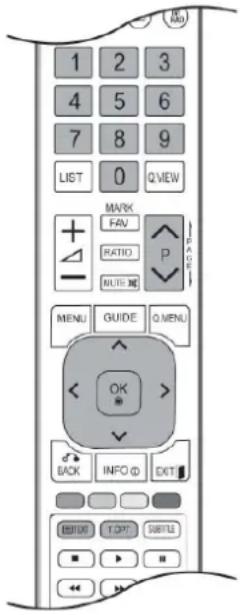
text_image
1 2 3 4 5 6 7 8 9 LIST 0 Q VIEW MARK FAN RATIO P MUTE MENU GUIDE Q MENU OK BACK INFO F EXT RESET COPY SUBLITOP TEXT
Die Benutzerführung zeigt im unteren Bereich des Bildschirms vier Farbfelder (rot, grün, gelb und blau). Das gelbe Feld steht für die nächste Gruppe, das blaue Feld für den nächsten Themenblock.
■ Themenblock / Gruppe / Seite aufrufen
1 Mit der blauen Taste schalten Sie von Themenblock zu Themenblock.
2 Mit der gelben Taste schalten Sie zur nächsten Gruppe mit automatischer Überleitung zum nächsten Themenblock.
Mit der grünen Taste schalten Sie zur nächsten vorhandenen S eite mit automatischer Überleitung zum nächsten Themenblock. Für diese Funktion kann auch die Taste P ^ benutzt werden.
4 Mit der roten Taste kehren Sie zu der vorherigen Auswahl zurück. Für diese Funktion kann auch die Taste P ∨ benutzt wer-den.
■ Direkte Seitenanwahl
Ebenso wie beim SIMPLE-Modus können Sie eine bestimmte Seite auch im TOP-Modus durch direkte Eingabe der dreistel-ligen Seitennummer über die Zifferntasten aufrufen.
FASTEXT-MODUS
Die Videotext-Seiten sind am unteren Bildschirmrand farbkodiert und werden mit den entsprechenden Farbtasten aufgerufen.
■ A Seite aufrufen
1 Sie die Taste T.OPT und wählen Sie mit den Tasten das Menü aus zum die Startseite aufzurufen.
② Die am unteren Bildschirmrand farbkodierten Seiten werden mit den entsprechenden Farbtasten aufgerufen.
③ Ebenso wie beim SIMPLE-Modus können Sie eine bestimmte Seite auch im FASTEXT-Modus durch direkte Eingabe der dreistelligen Seitennummer über die Zifferntasten aufrufen.
4 Mit der Taste P ^ v rufen Sie die vorherige bzw. die nächste Seite auf.
VIDEOTEXT
SPEZIELLE VIDEOTEXT-FUNKTIONEN
■ Betätigen Sie die Taste T.OPT und wählen Sie mit den Tasten ^√ das Menü Textoptionen aus. In GB (im digitalen Modus) steht die Taste „T. OPT“ (Textoptionen) nicht zur Verfügung.

INDEX
Startseite aufrufen.

ZEIT
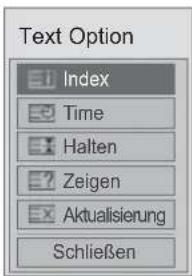
text_image
Text Option Index Time Halten Zeigen Aktualisierung SchließenDrücken Sie beim Fernsehen diese Taste, um die Uhrzeit in der oberen, rechten Ecke des Bildschirms anzuzeigen.
Im Videotext-Modus können Sie mit dieser Taste eine Folgeseite aufrufen. Die Nummer der Folgeseite wird unten am Bildschirm angezeigt. Wenn Sie die Folgeseite anhalten bzw. ändern möchten, Betätigen Sie die Taste ROT / GRÜN, oder die Zifferntasten.

■ Halten
Videotext-Meldungen können auf mehrere Seiten verteilt sein, die dann automatisch weitergeblättert werden. Mit dieser Taste halten Sie die Seitenfortschaltung an. Beim Drücken dieser Taste erscheint das Stop-Symbol in der oberen, linken Ecke des Bildschirms und der automatische Seitenwechsel wird unterdrückt.

Zeigen
Betätigen Sie diese Taste, um verborgene Informationen anzuzeigen, wie z. B. Lösungen für Quizfragen oder Puzzles.

■ Aktualisierung
Wenn Sie nach einer Seitenanwahl diese Taste drücken, wird auf das zuvor eingestellte Fernsehprogramm umgeschaltet, während Sie auf die neue Videotext-Seite warten. Das Symbol der Taste wird auf dem Bildschirm links oben einge-blendet. Sobald die Seite verfügbar ist, wird statt des Symbols die Seitennummer eingeblendet. Betätigen Sie nochmals diese Taste, um die Videotextseite zu aktualisieren.
DIGITAL TELETEXT
*Diese Funktion ist nur in Großbritannien und Irland möglich.
Das Gerät bietet Ihnen digitalen Teletext mit wesentlichen Verbesserungen in den Bereichen Text, Grafik usw. Spezielle Dienste und Sender stellen diesen digitalen Teletext bereit.
TELETEXT AUS DEM DIGITALEN DIENST HERAUS
1 Drücken Sie die Zahlentasten oder P um einen digitalen Dienst auszuwählen, der digitalen Teletext sendet.
2 Folgen Sie den Hinweisen im digitalen Teletext und gehen Sie zum nächsten Schritt, indem Sie TEXT, OK, ^√<>, ROT, GRÜN, GELB, BLAU oder ZAHLEN tasten drücken.
3 Um den digitalen Teletextdienst zu wechseln, wählen Sie einfach einen anderen Dienst über die Taste P ^ ∨.
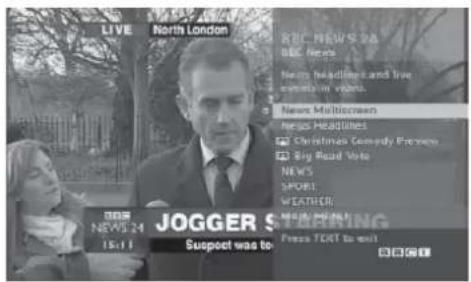
1 Drücken Sie die Zahlentasten oder P um einen bestimmten Dienst auszuwählen, der digitalen Teletext sendet.
2 Drücken Sie die Taste TEXT oder eine Farbtaste, um in den Teletext zu wechseln.
3 Folgen Sie den Hinweisen im digitalen Teletext und gehen Sie zum nächsten Schritt, indem Sie OK, ^ ∨ < >, ROT, GRÜN, GELB, BLAU oder ZAHLEN tasten drücken
4 Drücken Sie die Taste TEXT (Text) oder eine Farbtaste, um den digitalen Teletext auszuschalten und zum TV-Bild zurückzukehren.
Bei einigen Diensten können Sie durch Drücken der ROTEN Taste auf Textdienste zugreifen.
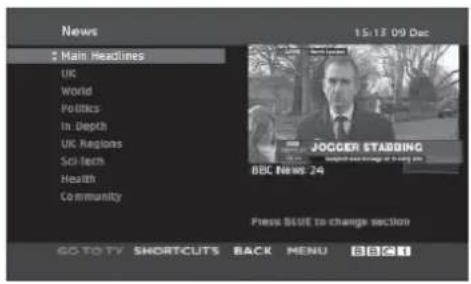
Der Betrieb ist nicht wie sonst möglich.
| Die Fernbedienung funktioniert nicht. | ■ Prüfen Sie, ob sich zwischen dem Produkt und der Fernbedienung ein Hindernis befindet, das das Signal der Fernbedienung beeinträchtigt. ■ Sind die Batterien richtig eingelegt (+ zu +, - zu -)? ■ Legen Sie neue Batterien ein. |
| Das Gerät wird plötzlich abgeschaltet. | ■ Ist der Timer für die Ausschaltfunktion eingestellt? ■ Überprüfen Sie die Steuerungseinstellungen der Stromversorgung. Die Stromversorgung ist unterbrochen. ■ Falls nach dem Einschalten des Fernsehers kein Eingangssignal vorhanden ist, schaltet sich das Gerät nach 15 Minuten automatisch ab. |
Die Videofunktion funktioniert nicht.
| Kein Bild & kein Ton | ■ Prüfen Sie, ob das Gerät eingeschaltet ist.■ AVersuchen Sie einen anderen Kanal. Das Problem kann mit der Übertragung zusammenhängen.■ Ist das Stromkabel mit der Steckdose verbunden?■ Prüfen Sie die Antennenausrichtung und/oder -position.■ Prüfen Sie die Steckdose, mit der das Gerät verbunden ist. Stecken Sie hierfür ein anderes Gerät an. |
| Das Bild wird nach dem Einschalten nur langsam angezeigt. | ■ Das ist normal, da das Bild während des Einschaltvorgangs gedämpft wird. Wenden Sie sich an den Service, falls das Bild auch nach fünf Minuten noch nicht angezeigt wird. |
| Keine/schlechte Farben oder schlechtes Bild | ■ Stellen Sie die Farbe über die Menüoptionen■ Sorgen Sie für einen ausreichenden Abstand zwischen dem Produkt und dem Videorekor.■ Versuchen Sie einen anderen Kanal. Das Problem kann mit der Übertragung zusammenhängen.■ Sind die Videokabel korrekt angeschlossen?■ Aktivieren Sie eine beliebige Funktion, um die Helligkeit des Bildes wiederherzustellen. |
| Horizontale/ver-tikale Balken oder zitterndes Bild | ■ Suchen Sie nach einer lokalen Störquelle (z. B. ein elektrisches Gerät oder Werkzeug). |
| Schlechter Empfang auf einigen Kanälen | ■ Stations- oder Kabelprobleme. Wechseln Sie zu einer anderen Station.■ Das Signal der Station ist zu schwach. Richten Sie die Antenne neu aus, um eine schwächere Station empfangen zu können.■ Suchen Sie nach möglichen Störquellen. |
| Linien oder Streifen im Bild | ■ Überprüfen Sie die Antenne (Ausrichtung ändern). |
| Kein Bild beim HDMIAnschluss | ■ Überprüfen Sie, ob es sich bei Ihrem HDMI-Kabel um ein High-Speed-HDMI-Kabel handelt.Wenn es sich nicht um ein High-Speed-HDMI-Kabel handelt, können flackernde Bilder oder keine Anzeige die Folge sein. Verwenden Sie deshalb ein High-Speed-HDMI-Kabel. |
| Die Audiofunktion funktioniert nicht. | |
| Bild OK & kein Ton | Drücken Sie die Taste + oder -.Der Ton ist stumm geschaltet? Drücken Sie die Taste Stumm.Versuchen Sie einen anderen Kanal. Das Problem kann mit der Über-tragung zusammenhängen.Sind die Audiokabel korrekt angeschlossen? |
| Keine Ausgabe über einen der Lautsprecher | Stellen Sie die Balance über die Menüoptionen ein. |
| Ungewöhnliche Geräusche aus dem Inneren des Geräts | Eine Änderung der Umgebungsfeuchtigkeit bzw. -temperatur kann beim Ein- und Auschalten des Geräts zu ungewöhnlichen Geräuschen führen. Dies deutet nicht auf eine Fehlfunktion des Geräts hin. |
| Kein Ton beim HDMI- oder USB Anschluss | Überprüfen Sie, ob es sich bei dem HDMI-Kabel um ehigh-Speed-HDMI-Kabel handelt.Das USB-Kabel muss mindestens die Version 2.0 besitzen.*Diese Funktion ist in einigen Ländern nicht verfügbar. |
| Es gibt ein Problem im PC-Modus. (Die Angaben gelten nur für den Anschluss an einen PC.) | |
| Das Signal liegt außerhalb des Bereichs. | ■ Passen Sie die Auflösung sowie die horizontale bzw. die vertikale Frequenz an.■ Prüfen Sie die Eingangsquelle. |
| Vertikaler Balken oder Streifen auf dem Hintergrund & horizontales Rauschen & falsche Positionierung | ■ Führen Sie die automatische Konfiguration durch oder stellen Sie die Uhr, die Taktrate oder die H/V-Position ein. |
| Die Bildfarbe ist nicht stabil oder einfarbig? | ■ Prüfen Sie das Signalkabel.■ Installieren Sie die Grafikkarte des PC neu. |
| Es gibt ein Problem mit den BILD-Einstellungen. | |
| Wenn die Bildeinstellungen vom Benutzer geändert wurden, wird der Fernseher nach einer bestimmten Zeit automatisch auf die Werkseinstellungen zurückgesetzt. | ■ Dies bedeutet, dass der Fernseher gerade auf die Betriebsart Demo im Geschäft eingestellt ist.Um den Fernseher in die Betriebsart Private Nutzung umzustellen, gehen Sie wie folgt vor:Wählen Sie im TV-Menü OPTION -> Wählen Sie die Moduseinstellung -> Wählen Sie Private Nutzung.Der Fernseher ist nun auf die Betriebsart Private Nutzung umgestellt. |
ANHANG
INSTANDHALTUNG
Frühzeitige Funktionsstörungen können verhindert werden. Durch die sorgfältige und regelmäßige Reinigung des Geräts kann die Lebensdauer Ihres neuen Fernsehgeräts verlängert werden. VORSICHT: Schalten Sie das Gerät aus und ziehen Sie den Netzstecker, bevor Sie mit der Reinigung beginnen.
Reinigung des Bildschirms
1 Auf folgende Art und Weise halten Sie Ihren Bildschirm eine Zeit lang staubfrei. Befeuchten Sie ein weiches Tuch mit einer Lösung aus lauwarmem Wasser und etwas Weichspüler oder Geschirrspülmittel. Wringen Sie das Tuch aus, bis es fast trocken ist, und wischen Sie dann damit den Bildschirm ab.
2 Vergewissern Sie sich, dass kein überschüssiges Wasser am Bildschirm ist, und lassen Sie ihn dann lufttrocknen, bevor Sie das Fernsehgerät wieder einschalten.
Reinigung des Gehäuses
■ Entfernen Sie Schmutz und Staub mit einem weichen, trockenen und flusenfreien Tuch vom Gehäuse.
■ Verwenden Sie dafür kein nasses Tuch.
Längere Abwesenheit
! VORSICHT
▶ Wenn Sie das Fernsehgerät über einen längeren Zeitraum nicht verwenden (z. B. im Urlaub), ist es sinnvoll, den Netzstecker zu ziehen, um das Gerät vor der Beschädigung durch Blitzschlag oder vor Spannungsanstiegen zu schützen.
PRODUKTSPEZIFIKATIONEN
| MODELLE | 19LD35** / 19LD34** | 22LD35** / 22LD34** | |
| 19LD350-ZA / 19LD350N-ZA19LD358-ZA / 19LD359-ZB19LD350C-ZA / 19LD351-ZB19LD351N-ZB19LD340-ZA / 19LD341-ZB19LD340N-ZA / 19LD341N-ZB19LD348-ZA / 19LD355-ZA19LD356-ZB / 19LD345-ZA19LD346-ZB | 22LD350-ZA / 22LD350N-ZA22LD358-ZA / 22LD359-ZB22LD350C-ZA / 22LD351-ZB22LD351N-ZB22LD340-ZA / 22LD341-ZB22LD340N-ZA / 22LD341N-ZB22LD348-ZA / 22LD355-ZA22LD356-ZB / 22LD345-ZA22LD346-ZB | ||
| Abmessungen(Breite x Höhe x Tiefe) | inklusive Standfuß | 457,0 mm x 336,0 mm x 164,9 mm 526,0 mm x 377,0 mm x 164,9 mm | |
| exklusive Standfuß | 457,0 mm x 290,0 mm x 65,0 mm 526,0 mm x 331,0 mm x 65,0 mm | ||
| Gewicht | inklusive Standfußexklusive Standfuß | 3,4 kg3,1 kg | 4,3 kg4,0 kg |
| NetzstromGesamtleistungsaufnahme | AC 100-240 V~ 50 / 60 Hz30 W | AC 100-240 V~ 50 / 60 Hz50 W | |
| MODELLE | 26LD35** / 26LD34** | 32LD35** / 32LD34** | |
| 26LD350-ZA / 26LD350N-ZA26LD358-ZA / 26LD359-ZB26LD350C-ZA /26LD351-ZB26LD351N-ZB26LD340-ZA / 26LD341-ZB26LD340N-ZA / 26LD341N-ZB26LD348-ZA / 26LD355-ZA26LD356-ZB / 26LD345-ZA26LD346-ZB | 32LD350-ZA / 32LD350N-ZA32LD358-ZA / 32LD359-ZB32LD350C-ZA32LD351-ZB / 32LD351N-ZB32LD340-ZA / 32LD341-ZB32LD340N-ZA / 32LD341N-ZB32LD348-ZA / 32LD355-ZA32LD356-ZB / 32LD345-ZA32LD346-ZB | ||
| Abmessungen(Breite x Höhe x Tiefe) | inklusive Standfuß | 663,0 mm x 484,0 mm x 206,8 mm 800,0 mm x 565,0 mm x 206,8 mm | |
| exklusive Standfuß | 663,0 mm x 423,0 mm x 79,9 mm 800,0 mm x 509,0 mm x 73,8 mm | ||
| Gewicht | inklusive Standfußexklusive Standfuß | 7,3 kg6,2 kg | 9,2 kg8,2 kg |
| NetzstromGesamtleistungsaufnahme | AC 100-240 V~ 50 / 60 Hz100 W | AC 100-240 V~ 50 / 60 Hz120 W | |
| Größe CI-Modul(Breite x Höhe x Tiefe) | 100,0 mm x 55,0 mm x 5,0 mm | ||
| Umgebungsbedingungen | Umgebungstemperatur im BetriebLuftleuchtigkeit im Betrieb | 0°C bis 40°CUnter 80 % | |
| Umgebungstemperatur bei LagerungLuftleuchtigkeit bei Lagerung | -20 °C bis 60 °CUnter 85 % | ||
■ Diese Angaben können ohne Ankündigung bei Qualitätsverbesserungen geändert werden.
ANHANG
| MODELLE | 32LD4*** | |||
| 32LD420-ZA / 32LD420N-ZA32LD428-ZA / 32LD420C-ZA32LD425-ZA | 32LD421-ZB / 32LD421N-ZB32LD426-ZB | 32LD450-ZA / 32LD450N-ZA32LD458-ZA / 32LD450C-ZA32LD465-ZA / 32LD465N-ZA32LD468-ZA / 32LD455-ZA | ||
| Abmessungen(Breite x Höhe x Tiefe) | inklusive Standfuß | 805,0 mm x 583,0 mm x 224,0 mm 805,0 mm x 586,0 mm x 211,0 mm 799,0 mm x 555,0 mm x 207,0 mm | ||
| exklusive Standfuß | 805,0 mm x 531,0 mm x 79,9 mm 805,0 mm x 531,0 mm x 79,9 mm 799,0 mm x 506,0 mm x 73,5 mm | |||
| Gewicht | inklusive Standfußexklusive Standfuß | 10,8 kg9,7 kg | 10,8 kg9,7 kg | 9,1 kg8,1 kg |
| NetzstromGesamtleistungsaufnahme | AC 100-240 V~ 50 / 60 Hz140 W | AC 100-240 V~ 50 / 60 Hz140 W | AC 100-240 V~ 50 / 60 Hz120 W | |
| MODELLE | 37LD4*** | |||
| 37LD420-ZA / 37LD420N-ZA37LD428-ZA / 37LD420C-ZA37LD425-ZA | 37LD421-ZB / 37LD421N-ZB37LD426-ZB | 37LD450-ZA / 37LD450N-ZA37LD458-ZA / 37LD450C-ZA37LD465-ZA / 37LD465N-ZA37LD468-ZA / 37LD455-ZA | ||
| Abmessungen(Breite x Höhe x Tiefe) | inklusive Standfuß | 922,0 mm x 659,0 mm x 297,0 mm 922,0 mm x 660,0 mm x 270,6 mm 916,0 mm x 625,0 mm x 261,0 mm | ||
| exklusive Standfuß | 922,0 mm x 595,0 mm x 88,0 mm 922,0 mm x 595,0 mm x 88,0 mm 916,0 mm x 575,0 mm x 77,4 mm | |||
| Gewicht | inklusive Standfußexklusive Standfuß | 14,0 kg12,2 kg | 14,0 kg12,2 kg | 12,5 kg10,8 kg |
| NetzstromGesamtleistungsaufnahme | AC 100-240 V~ 50 / 60 Hz150 W | AC 100-240 V~ 50 / 60 Hz150 W | AC 100-240 V~ 50 / 60 Hz160 W | |
| Größe CI-Modul(Breite x Höhe x Tiefe) | 100,0 mm x 55,0 mm x 5,0 mm | |||
| Umgebungsbedingungen | Umgebungstemperatur im BetriebLuftfeuchtigkeit im Betrieb | 0°C bis 40°CUnter 80 % | ||
| Umgebungstemperatur bei LagerungLuftfeuchtigkeit bei Lagerung | -20 °C bis 60 °CUnter 85 % | |||
■ Diese Angaben können ohne Ankündigung bei Qualitätsverbesserungen geändert werden.
| MODELLE | 42LD4*** | |||
| 42LD420-ZA / 42LD420N-ZA42LD428-ZA / 42LD420C-ZA42LD425-ZA | 42LD421-ZB / 42LD421N-ZB42LD426-ZB | 42LD450-ZA / 42LD450N-ZA42LD458-ZA / 42LD450C-ZA42LD465-ZA / 42LD465N-ZA42LD468-ZA / 42LD455-ZA | ||
| Abmessungen(Breite x Höhe x Tiefe) | inklusive Standfuß | 1028,0 mm x 715,4 mm x 297,0 mm | 1028,0 mm x 716,4 mm x 270,6 mm 1023 | 0 mm x 685,0 mm x 261,0 mm |
| exklusive Standfuß | 1028,0 mm x 658,6 mm x 88,7 mm | 1028,0 mm x 658,6 mm x 88,7 mm 1023,0 | mm x 635,0 mm x 76,6 mm | |
| Gewicht | inklusive Standfußexklusive Standfuß | 17,3 kg15,5 kg | 17,3 kg15,5 kg | 15,1 kg13,5 kg |
| NetzstromGesamtleistungsaufnahme | AC 100-240 V~ 50 / 60 Hz190 W | AC 100-240 V~ 50 / 60 Hz190 W | AC 100-240 V~ 50 / 60 Hz190 W | |
| MODELLE | 47LD4*** | |||
| 47LD420-ZA / 47LD420N-ZA47LD428-ZA / 47LD420C-ZA47LD425-ZA | 47LD421-ZB / 47LD421N-ZB47LD426-ZB | 47LD450-ZA / 47LD450N-ZA47LD458-ZA / 47LD450C-ZA47LD465-ZA / 47LD465N-ZA47LD468-ZA / 47LD455-ZA | ||
| Abmessungen(Breite x Höhe x Tiefe) | inklusive Standfuß | 1140,6 mm x 784,8 mm x 337,4 mm | 1140,6 mm x 788,3 mm x 318,9 mm 1136 | 0 mm x 757,0 mm x 270,0 mm |
| exklusive Standfuß | 1140,6 mm x 722,9 mm x 99,0 mm | 1140,6 mm x 722,9 mm x 99,0 mm 1136,0 | mm x 698,0 mm x 76,5 mm | |
| Gewicht | inklusive Standfußexklusive Standfuß | 21,6 kg19,0 kg | 21,6 kg19,0 kg | 19,5 kg17,5 kg |
| NetzstromGesamtleistungsaufnahme | AC 100-240 V~ 50 / 60 Hz260 W | AC 100-240 V~ 50 / 60 Hz260 W | AC 100-240 V~ 50 / 60 Hz260 W | |
| Größe CI-Modul(Breite x Höhe x Tiefe) | 100,0 mm x 55,0 mm x 5,0 mm | |||
| Umgebungsbedingungen | Umgebungstemperaturim BetriebLuftleuchtigkeitbetrieb | 0°C bis 40°CUnter 80 % | ||
| UmgebungstemperaturbelagerungLuftleuchtigkeitbelagerung | -20 °C bis 60 °CUnter 85 % | |||
■ Diese Angaben können ohne Ankündigung bei Qualitätsverbesserungen geändert werden.
ANHANG
| MODELLE | 32LD5**** | ||
| 32LD550-ZC / 32LD550N-ZC32LD558-ZC / 32LD559-ZA32LD565-ZC / 32LD565N-ZC | 32LD551-ZA / 32LD551N-ZA32LD566-ZA / 32LD568-ZC32LD569-ZA / 32LD555-ZC | ||
| Abmessungen(Breite x Höhe x Tiefe) | inklusive Standfuß | 800,0 mm x 563,0 mm x 207,0 mm 800,0 mm x 563,0 mm x 207,0 mm | |
| exklusive Standfuß | 800,0 mm x 503,0 mm x 74,7 mm 800,0 mm x 503,0 mm x 74,7 mm | ||
| Gewicht | inklusive Standfußexklusive Standfuß | 9,7 kg8,7 kg | 9,7 kg8,7 kg |
| NetzstromGesamtleistungsaufnahme | AC 100-240 V~ 50 / 60 Hz150 W | AC 100-240 V~ 50 / 60 Hz150 W | |
| MODELLE | 42LD5**** | ||
| 42LD550-ZC / 42LD550N-ZC42LD558-ZC / 42LD559-ZA42LD565-ZC / 42LD565N-ZC | 42LD551-ZA / 42LD551N-ZA42LD566-ZA / 42LD568-ZC42LD569-ZA / 42LD555-ZC | ||
| Abmessungen(Breite x Höhe x Tiefe) | inklusive Standfuß | 1024,0 mm x 695,0 mm x 261,0 mm 1024,0 mm x 695,0 mm x 261,0 mm | |
| exklusive Standfuß | 1024,0 mm x 632,0 mm x 78,7 mm 1024,0 mm x 632,0 mm x 78,7 mm | ||
| Gewicht | inklusive Standfußexklusive Standfuß | 15,4 kg13,8 kg | 15,4 kg13,8 kg |
| NetzstromGesamtleistungsaufnahme | AC 100-240 V~ 50 / 60 Hz210 W | AC 100-240 V~ 50 / 60 Hz210 W | |
| Größe CI-Modul(Breite x Höhe x Tiefe) | 100,0 mm x 55,0 mm x 5,0 mm | ||
| Umgebungsbedingungen | Umgebungstemperatur im BetriebLuftleuchtigkeit im Betrieb | 0°C bis 40°CUnter 80 % | |
| Umgebungstemperatur beil LagerungLuftleuchtigkeit beil Lagerung | -20 °C bis 60 °CUnter 85 % | ||
■ Diese Angaben können ohne Ankündigung bei Qualitätsverbesserungen geändert werden.
| MODELLE | 46LD5**** | ||
| 46LD550-ZC / 46LD550N-ZC46LD558-ZC / 46LD559-ZA46LD565-ZC /46LD565N-ZC | 46LD551-ZA / 46LD551N-ZA46LD566-ZA / 46LD568-ZC46LD569-ZA/ 46LD555-ZC | ||
| Abmessungen(Breite x Höhe x Tiefe) | inklusive Standfuß | 1115,0 mm x 752,0 mm x 270,0 mm 11 | 15,0 mm x 752,0 mm x 270,0 mm |
| exklusive Standfuß | 1115,0 mm x 680,0 mm x 77,0 mm 11 | 15,0 mm x 680,0 mm x 77,0 mm | |
| Gewicht | inklusive Standfußexklusive Standfuß | 18,6 kg16,6 kg | 18,6 kg16,6 kg |
| NetzstromGesamtleistungsaufnahme | AC 100-240 V~ 50 / 60 Hz240 W | AC 100-240 V~ 50 / 60 Hz240 W | |
| MODELLE | 52LD5**** | ||
| 52LD550-ZC / 52LD550N-ZC52LD558-ZC / 52LD559-ZA52LD565-ZC / 52LD565N-ZC | 52LD551-ZA / 52LD551N-ZA52LD566-ZA / 52LD568-ZC52LD569-ZA/ 52LD555-ZC | ||
| Abmessungen(Breite x Höhe x Tiefe) | inklusive Standfuß | 1266,0 mm x 851,0 mm x 330,0 mm 12 | 6,0 mm x 851,0 mm x 330,0 mm |
| exklusive Standfuß | 1266,0 mm x 775,0 mm x 96,4 mm 12 | 6,0 mm x 775,0 mm x 96,4 mm | |
| Gewicht | inklusive Standfußexklusive Standfuß | 26,9 kg23,6 kg | 26,9 kg23,6 kg |
| NetzstromGesamtleistungsaufnahme | AC 100-240 V~ 50 / 60 Hz300 W | AC 100-240 V~ 50 / 60 Hz300 W | |
| Größe CI-Modul(Breite x Höhe x Tiefe) | 100,0 mm x 55,0 mm x 5,0 mm | ||
| Umgebungsbedingungen | Umgebungstemperatur im Betrieb Luftleuchtigkeit im Betrieb | 0°C bis 40°CUnter 80 % | |
| Umgebungstemperatur be Lagerung Luftleuchtigkeit be Lagerung | -20 °C bis 60 °CUnter 85 % | ||
■ Diese Angaben können ohne Ankündigung bei Qualitätsverbesserungen geändert werden.
ANHANG
| MODELLE | 60LD5*** | ||
| 60LD550-ZC / 60LD550N-ZC60LD558-ZC / 60LD559-ZA60LD565-ZC / 60LD565N-ZC | 60LD551-ZA / 60LD551N-ZA60LD566-ZA / 60LD568-ZC60LD569-ZA / 60LD555-ZC | ||
| Abmessungen(Breite x Höhe x Tiefe) | inklusive Standfuß | 1441,0 mm x 963,0 mm x 345,0 mm 14 | 41,0 mm x 963,0 mm x 345,0 mm |
| exklusive Standfuß | 1441,0 mm x 877,0 mm x 109,0 mm 14 | 41,0 mm x 877,0 mm x 109,0 mm | |
| Gewicht | inklusive Standfußexklusive Standfuß | 40,0 kg35,7 kg | 40,0 kg35,7 kg |
| NetzstromGesamtleistungsaufnahme | AC 100-240 V~ 50 / 60 Hz380 W | AC 100-240 V~ 50 / 60 Hz380 W | |
| MODELLE | 26LD32** | 32LD32** | |
| 26LD325-ZA / 26LD325N-ZA26LD328-ZA26LD335-ZA / 26LD336-ZB | 32LD325-ZA / 32LD325N-ZA32LD328-ZA32LD335-ZA / 32LD336-ZB | ||
| Abmessungen(Breite x Höhe x Tiefe) | inklusive Standfuß | 667,0 mm x 504,0 mm x 224,0 mm 805 | 0 mm x 583,0 mm x 224,0 mm |
| exklusive Standfuß | 667,0 mm x 446,2 mm x 80,0 mm 805 | 0 mm x 528,0 mm x 79,9 mm | |
| Gewicht | inklusive Standfußexklusive Standfuß | 8,9 kg7,8 kg | 11,5 kg10,3 kg |
| NetzstromGesamtleistungsaufnahme | AC 100-240 V~ 50 / 60 Hz100 W | AC 100-240 V~ 50 / 60 Hz120 W | |
| Größe CI-Modul(Breite x Höhe x Tiefe) | 100,0 mm x 55,0 mm x 5,0 mm | ||
| Umgebungsbedingungen | Umgebungstemperatur im Betrieb Luftleuchtigkeit im Betrieb | 0°C bis 40°CUnter 80 % | |
| Umgebungstemperatur beil Lagerung Luftleuchtigkeit beil Lagerung | -20 °C bis 60 °CUnter 85 % | ||
■ Diese Angaben können ohne Ankündigung bei Qualitätsverbesserungen geändert werden.
| MODELLE | 32LE4*** | 37LE4*** | |
| 32LE4500-ZA / 32LE450N-ZA32LE4508-ZA | 37LE4500-ZA / 37LE450N-ZA37LE4508-ZA | ||
| Abmessungen(Breite x Höhe x Tiefe) | inklusive Standfuß | 786,0 mm x 559,0 mm x 221,0 mm 907,0 mm x 630,0 mm x 270,0 mm | |
| exklusive Standfuß | 786,0 mm x 500,0 mm x 39,9 mm 907,0 mm x 565,0 mm x 39,9 mm | ||
| Gewicht | inklusive Standfußexklusive Standfuß | 12,4 kg10,6 kg | 14,6 kg12,1 kg |
| NetzstromGesamtleistungsaufnahme | AC 100-240 V~ 50 / 60 Hz130 W | AC 100-240 V~ 50 / 60 Hz140 W | |
| MODELLE | 42LE4*** | ||
| 42LE4500-ZA / 42LE4500N-ZA42LE4508-ZA | |||
| Abmessungen(Breite x Höhe x Tiefe) | inklusive Standfuß | 1018,0 mm x 692,0 mm x 270,0 mm | |
| exklusive Standfuß | 1018,0 mm x 627,0 mm x 29,8 mm | ||
| Gewicht | inklusive Standfußexklusive Standfuß | 19,7 kg17,2 kg | |
| NetzstromGesamtleistungsaufnahme | AC 100-240 V~ 50 / 60 Hz150 W | ||
| Größe CI-Modul(Breite x Höhe x Tiefe) | 100,0 mm x 55,0 mm x 5,0 mm | ||
| Umgebungsbedingungen | Umgebungstemperatur im BetriebLuftleuchtigkeit im Betrieb | 0°C bis 40°CUnter 80 % | |
| Umgebungstemperatur beilagungLuftleuchtigkeit beilagung | -20 °C bis 60 °CUnter 85 % | ||
| Unterstützte Spielfilmdateien | Siehe S, 54 bis 55 | ||
■ Diese Angaben können ohne Ankündigung bei Qualitätsverbesungen geändert werden.
ANHANG
| MODELLE | 19LE3*** | ||
| 19LE3300-ZA / 19LE330N-ZA19LE3308-ZA / 19LE3400-ZA19LE340N-ZA / 19LE3408-ZA | 19LE3310-ZB / 19LE331N-ZB19LE3410-ZB / 19LE341N-ZB | ||
| Abmessungen(Breite x Höhe x Tiefe) | inklusive Standfuß | 471,2 mm x 365,9 mm x 155,4 mm 471,2 mm x 365,9 mm x 155,4 mm | |
| exklusive Standfuß | 471,2 mm x 315,5 mm x 34,4 mm 471 | 2 mm x 315,5 mm x 34,4 mm | |
| Gewicht | inklusive Standfußexklusive Standfuß | 3,4 kg3,2 kg | 3,4 kg3,2 kg |
| Netzstrom | 19LE3*** : DC 24 V, 1,6 A, 38 WNetzteil : 24 V —3,42 A / AC 100-240 V~ 50 / 60 Hz | ||
| MODELLE | 22LE3*** | ||
| 22LE3300-ZA / 22LE330N-ZA22LE3308-ZA / 22LE3400-ZA22LE340N-ZA / 22LE3408-ZA | 22LE3310-ZB / 22LE331N-ZB22LE3410-ZB / 22LE341N-ZB | ||
| Abmessungen(Breite x Höhe x Tiefe) | inklusive Standfuß | 542,9 mm x 407,1 mm x 155,4 mm 542,9 mm x 407,1 mm x 155,4 mm | |
| exklusive Standfuß | 542,9 mm x 357,6 mm x 34,4 mm 542 | 9 mm x 357,6 mm x 34,4 mm | |
| Gewicht | inklusive Standfußexklusive Standfuß | 4,2 kg3,9 kg | 4,2 kg3,9 kg |
| Netzstrom | 22LE3*** : DC 24 V, 1,7 A, 40 WNetzteil : 24 V —3,42 A / AC 100-240 V~ 50 / 60 Hz | ||
| MODELLE | 22LE5*** | ||
| 22LE5500-ZA / 22LE550N-ZA22LE5508-ZA | 22LE5510-ZB / 22LE551N-ZB22LE5518-ZB | ||
| Abmessungen(Breite x Höhe x Tiefe) | inklusive Standfuß | 542,9 mm x 407,1 mm x 155,4 mm 542,9 mm x 407,1 mm x 155,4 mm | |
| exklusive Standfuß | 542,9 mm x 357,6 mm x 31,4 mm 542 | 9 mm x 357,6 mm x 34,4 mm | |
| Gewicht | inklusive Standfußexklusive Standfuß | 4,2 kg3,9 kg | 4,2 kg3,9 kg |
| Netzstrom | 22LE5*** : DC 24 V, 1,7 A, 40 WNetzteil : 24 V —— , 3,42 A / AC 100-240 V~ 50 / 60 Hz | ||
| Größe CI-Modul(Breite x Höhe x Tiefe) | 100,0 mm x 55,0 mm x 5,0 mm | ||
| Umgebungsbedingungen | Umgebungstemperatur im BetriebLuftleuchtigkeit im Betrieb | 0°C bis 40°CUnter 80 % | |
| Umgebungstemperatur beilagungLuftleuchtigkeit beilagung | -20 °C bis 60 °CUnter 85 % | ||
| Unterstützte Spielfilmdateien | Siehe S, 54 bis 55 | ||
■ Diese Angaben können ohne Ankündigung bei Qualitätsverbesserungen geändert werden.
| MODELLE | 26LE3*** | ||
| 26LE3300-ZA / 26LE330N-ZA26LE3308-ZA | 26LE3310-ZB / 26LE331N-ZB | ||
| Abmessungen(Breite x Höhe x Tiefe) | inklusive Standfuß | 652,0 mm x 480,8 mm x 191,4 mm 652,0 mm x 480,8 mm x 191,4 mm | |
| exklusive Standfuß | 652,0 mm x 420,3 mm x 34,4 mm 652,0 mm x 420,3 mm x 34,4 mm | ||
| Gewicht | inklusive Standfußexklusive Standfuß | 6,1 kg5,1 kg | 6,1 kg5,1 kg |
| Netzstrom | 26LE3*** : DC 24 V, 1,8 A, 48 WNetzteil : 24 V --- , 3,42 A / AC 100-240 V~ 50 / 60 Hz | ||
| MODELLE | 26LE5*** | ||
| 26LE5500-ZA / 26LE550N-ZA26LE5508-ZA | 26LE5510-ZB / 26LE551N-ZB26LE5518-ZB | ||
| Abmessungen(Breite x Höhe x Tiefe) | inklusive Standfuß | 652,0 mm x 480,8 mm x 191,4 mm 652,0 mm x 480,8 mm x 191,4 mm | |
| exklusive Standfuß | 652,0 mm x 420,3 mm x 3,4,4 mm 652,0 mm x 420,3 mm x 34,4 mm | ||
| Gewicht | inklusive Standfußexklusive Standfuß | 6,1 kg5,1 kg | 6,1 kg5,1 kg |
| Netzstrom | 26LE5*** : DC 24 V, 2,1 A, 55 WNetzteil : 24 V --- , 3,42 A / AC 100-240 V~ 50 / 60 Hz | ||
| MODELLE | 32LE3*** | 32LE5*** | |
| 32LE3300-ZA / 32LE330N-ZA32LE3308-ZA | 32LE5300-ZA / 32LE530N-ZA32LE5308-ZA32LE5310-ZB / 32LE531N-ZB32LE5318-ZB / 32LE530C-ZA32LE531C-ZA | ||
| Abmessungen(Breite x Höhe x Tiefe) | inklusive Standfuß | 771,8 mm x 552,3 mm x 221,0 mm 784,6 mm x 558,1 mm x 221,0 mm | |
| exklusive Standfuß | 771,8 mm x 489,3 mm x 39,9 mm 784,6 mm x 499,5 mm x 39,9 mm | ||
| Gewicht | inklusive Standfußexklusive Standfuß | 11,8 kg10,0 kg | 12,65 kg10,5 kg |
| NetzstromGesamtleistungsaufnahme | AC 100-240 V~ 50 / 60 Hz90 W | AC 100-240 V~ 50 / 60 Hz130 W | |
| Größe CI-Modul(Breite x Höhe x Tiefe) | 100,0 mm x 55,0 mm x 5,0 mm | ||
| Umgebungsbedingungen | Umgebungstemperatur im BetriebLuftleuchtigkeit im Betrieb | 0°C bis 40°CUnter 80 % | |
| Umgebungstemperatur beilagungLuftleuchtigkeit beilagung | -20 °C bis 60 °CUnter 85 % | ||
| Unterstützte Spielfilmdateien | Siehe S, 54 bis 55 | ||
■ Diese Angaben können ohne Ankündigung bei Qualitätsverbesserungen geändert werden.
ANHANG
| MODELLE | 37LE5*** | ||
| 37LE5300-ZA / 37LE530N-ZA37LE5308-ZA / 37LE530C-ZA | 37LE5310-ZB / 37LE531N-ZB37LE5318-ZB / 37LE531C-ZA | ||
| Abmessungen(Breite x Höhe x Tiefe) | inklusive Standfuß | 905,0 mm x 630,0 mm x 270,0 mm 905,0 mm x 630,0 mm x 270,0 mm | |
| exklusive Standfuß | 905,0 mm x 568,0 mm x 39,9 mm 905 | 0 mm x 568,0 mm x 39,9 mm | |
| Gewicht | inklusive Standfußexklusive Standfuß | 15,3 kg12,8 kg | 15,3 kg12,8 kg |
| NetzstromGesamtleistungsaufnahme | AC 100-240 V~ 50 / 60 Hz140 W | AC 100-240 V~ 50 / 60 Hz140 W | |
| MODELLE | 42LE5*** | ||
| 42LE5300-ZA / 42LE530N-ZA42LE5308-ZA / 42LE530C-ZA | 42LE5310-ZB / 42LE531N-ZB42LE5318-ZB / 42LE531C-ZA | ||
| Abmessungen(Breite x Höhe x Tiefe) | inklusive Standfuß | 1016,0 mm x 692,0 mm x 270,0 mm 1016,0 mm x 692,0 mm x 270,0 mm | |
| exklusive Standfuß | 1016,0 mm x 630,0 mm x 29,3 mm 1016,0 mm x 630,0 mm x 29,3 mm | ||
| Gewicht | inklusive Standfußexklusive Standfuß | 19,2 kg16,7 kg | 19,2 kg16,7 kg |
| NetzstromGesamtleistungsaufnahme | AC 100-240 V~ 50 / 60 Hz150 W | AC 100-240 V~ 50 / 60 Hz150 W | |
| Größe CI-Modul(Breite x Höhe x Tiefe) | 100,0 mm x 55,0 mm x 5,0 mm | ||
| Umgebungsbedingungen | Umgebungstemperatur im BetriebLuftleuchtigkeit im Betrieb | 0°C bis 40°CUnter 80 % | |
| Umgebungstemperatur beilagungLuftleuchtigkeit beilagung | -20 °C bis 60 °CUnter 85 % | ||
| Unterstützte Spielfilmdateien | Siehe S, 54 bis 55 | ||
■ Diese Angaben können ohne Ankündigung bei Qualitätsverbesserungen geändert werden.
| MODELLE | 47LE5*** | ||
| 47LE5300-ZA / 47LE530N-ZA47LE5308-ZA / 47LE530C-ZA | 47LE5310-ZB / 47LE531N-ZB47LE5318-ZB / 47LE531C-ZA | ||
| Abmessungen(Breite x Höhe x Tiefe) | inklusive Standfuß | 1126,6 mm x 757,9 mm x 284,4 mm 1126,6 mm x 757,9 mm x 284,4 mm | |
| exklusive Standfuß | 1126,6 mm x 692,0 mm x 29,3 mm 1126,6 mm x 692,0 mm x 29,3 mm | ||
| Gewicht | inklusive Standfußexklusive Standfuß | 22,9 kg19,6 kg | 22,9 kg19,6 kg |
| NetzstromGesamtleistungsaufnahme | AC 100-240 V~ 50 / 60 Hz170 W | AC 100-240 V~ 50 / 60 Hz170 W | |
| MODELLE | 55LE5*** | ||
| 55LE5300-ZA / 55LE530N-ZA55LE5308-ZA / 55LE530C-ZA | 55LE5310-ZB / 55LE531N-ZB55LE5318-ZB / 55LE531C-ZA | ||
| Abmessungen(Breite x Höhe x Tiefe) | inklusive Standfuß | 1306,0 mm x 867,0 mm x 328,0 mm 1306,0 mm x 867,0 mm x 328,0 mm | |
| exklusive Standfuß | 1306,0 mm x 797,0 mm x 30,7 mm 1306,0 mm x 797,0 mm x 30,7 mm | ||
| Gewicht | inklusive Standfußexklusive Standfuß | 34,05 kg29,35 kg | 34,05 kg29,35 kg |
| NetzstromGesamtleistungsaufnahme | AC 100-240 V~ 50 / 60 Hz200 W | AC 100-240 V~ 50 / 60 Hz200 W | |
| Größe CI-Modul(Breite x Höhe x Tiefe) | 100,0 mm x 55,0 mm x 5,0 mm | ||
| Umgebungsbedingungen | Umgebungstemperaturim BetriebLuftleuchtigkeit im Betrieb | 0°C bis 40°CUnter 80 % | |
| Umgebungstemperaturbe LagerungLuftleuchtigkeit be Lagerung | -20 °C bis 60 °CUnter 85 % | ||
| Unterstützte Spielfilmdateien | Siehe S, 54 bis 55 | ||
■ Diese Angaben können ohne Ankündigung bei Qualitätsverbesserungen geändert werden.
| Digital TV Analogue TV | ||
| Fernsehnorm | DVB-T | PAL/SECAM B/G/D/K, PAL I/II, SECAM L/L' |
| DVB-C | ||
| Programmerfassung | VHF, UHF | VHF: E2 bis E12, UHF: E21 bis E69, CATV: S1 bis S20, HYPER: S21 bis S47 |
| Maximale Anzahl zu speichernder Programme | 1,000 | |
| Impedanz Außenantenne | 75 Ω 75 Ω | |
■ Diese Angaben können ohne Ankündigung bei Qualitätsverbesserungen geändert werden.
ANHANG
IR-CODE
*Diese Funktion ist in einigen Ländern nicht verfügbar.
| Code (Hexa) Funktion HINWEIS | ||
| 95 Energie | sparen Taste der Fernbedienung | |
| 08 Strom | Taste der Fernbedienung (Ein/Aus) | |
| 0B INPUT | Taste der Fernbedienung | |
| 79 RATIO | Taste der Fernbedienung | |
| F0 TV/RAD | Taste der Fernbedienung | |
| 45 Q.MENU | Taste der Fernbedienung | |
| 43 MENU | Taste der Fernbedienung | |
| AB GUIDE | Taste der Fernbedienung | |
| 40 | Up ( ^ ) | Taste der Fernbedienung |
| 41 | Down ( √ ) | Taste der Fernbedienung |
| 07 | Left ( < ) | Taste der Fernbedienung |
| 06 | Right ( > ) | Taste der Fernbedienung |
| 44 | OK( ⭕ ) | Taste der Fernbedienung |
| 28 BACK | Taste der Fernbedienung | |
| 5B EXIT | Taste der Fernbedienung | |
| AA INFO i | ○ Taste der Fernbedienung | |
| 30 AV MODE | Taste der Fernbedienung | |
| 02 | Δ+ | Taste der Fernbedienung |
| 03 | Δ- | Taste der Fernbedienung |
| 1E FAV ( MARK ) | Taste der Fernbedienung | |
| 09 MUTE | Taste der Fernbedienung | |
| 00 | P ∧ | Taste der Fernbedienung |
| 01 | P √ | Taste der Fernbedienung |
| 10 bis 19 | ZIFFERNTASTEN 0bis 9 | Taste der Fernbedienung |
| 53 LIST | Taste der Fernbedienung | |
| 1A Q.VIEW | Taste der Fernbedienung | |
| 72 ROT | Taste der Fernbedienung | |
| 71 GRUN | Taste der Fernbedienung | |
| 63 GELB | Taste der Fernbedienung | |
| 61 BLAU | Taste der Fernbedienung | |
| 20 TEXT | Taste der Fernbedienung | |
| 21 T.OPT(T.Option) | Taste der Fernbedienung | |
| 39 SUBTITLE | Taste der Fernbedienung | |
| 7E SIMPLINK | Taste der Fernbedienung | |
| 91 AD | Taste der Fernbedienung | |
| B1 | ■ | Taste der Fernbedienung |
| B0 | ▶ | Taste der Fernbedienung |
| BA | II | Taste der Fernbedienung |
| 8F | ◀◀ | Taste der Fernbedienung |
| 8E | ▶▶ | Taste der Fernbedienung |
ANSCHLUSS EINES EXTERNEN STEUERGERÄTS
RS-232C-Einrichtung
Schließen Sie den RS-232C-Eingangsstecker an ein externes Steuergerät (z. B. einen
Computer oder ein A/V-Steuersystem) an und steuern Sie die TV-Funktionen extern.
Schließen Sie den seriellen Anschluss des Steuergeräts an den RS-232C-Stecker an der Rückseite des TV-Geräts an.
HINWEIS: Das RS-232C-Anschlusskabel wird nicht mit dem TV-Gerät mitgeliefert.
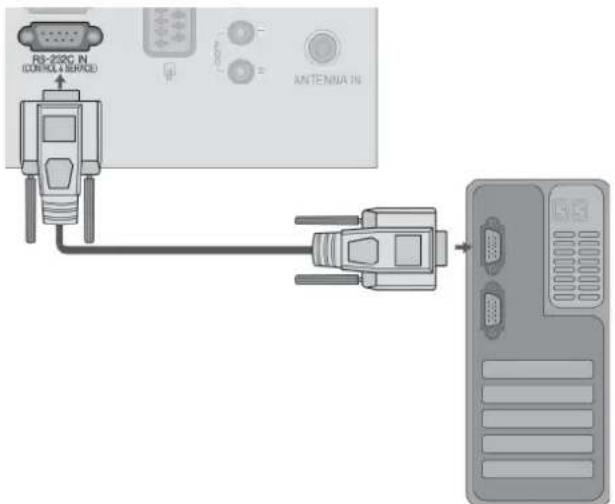
text_image
RI-200C N (DIRECTOR INTERFACE) ANTENNA INAnschlusstyp; D-Sub 9-Pin männlich
Nr. Pin-Name
| 1 | Kein Anschluss |
| 2 | RXD (Datenempfang) |
| 3 | TXD (Datenübertragung) |
| 4 | DTR (DTE-Seite bereit) |
| 5 | GND |
| 6 | DSR (DCE-Seite bereit) |
| 7 | RTS (Bereit zu senden) |
| 8 | CTS (Löschen zu senden) |
| 9 | Kein Anschluss |
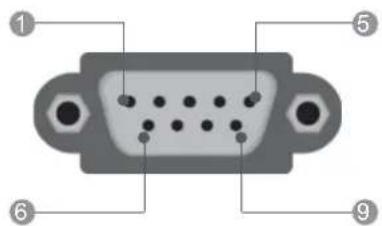
text_image
1 5 6 9RS-232C-Konfigurationen
7-adrige Konfigurationen (Standard-RS-232C-Kabel)
| PC | TV | |
| RXD | 2 | 3 TXD |
| TXD | 3 | 2 RXD |
| GND | 5 | 5 GND |
| DTR | 4 | 6 DSR |
| DSR | 6 | 4 DTR |
| RTS | 7 | 8 CTS |
| CTS | 8 | 7 RTS |
| D-Sub 9 | D-Sub 9 |
3-adrige Konfigurationen (nicht Standard)
| PC | TV | ||
| RXD | 2 | 3 | TXD |
| TXD | 3 | 2 | RXD |
| GND | 5 | 5 | GND |
| DTR | 4 | 6 | DTR |
| DSR | 6 | 4 | DSR |
| RTS | 7 | 7 | RTS |
| CTS | 8 | 8 | CTS |
| D-Sub 9 | D-Sub 9 | ||
ANHANG
Set ID
Verwenden Sie diese Funktion, um eine Monitor-ID-Nummer anzugeben.
Siehe "Echtdatenzuordnung 1" auf Seite 154.
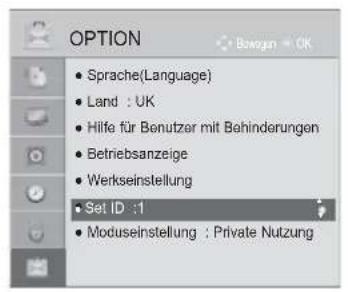
text_image
OPTION Sprache(Language) Land : UK Hilfe für Benutzer mit Behinderungen Betriebsanzeige Werkseinstellung Set ID :1 Moduseinstellung : Private Nutzung
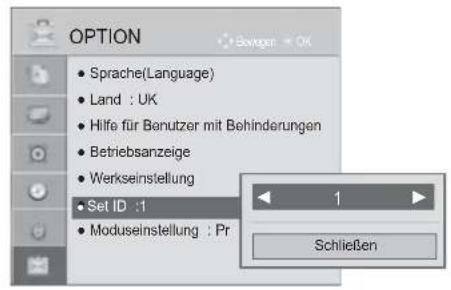
text_image
OPTION • Sprache(Language) • Land : UK • Hilfe für Benutzer mit Behinderungen • Betriebsanzeige • Werkseinstellung • Set ID :1 • Moduseinstellung : Pr 1 Schließen
Wählen sie die option OPTION.

Wählen sie die option Set ID.
Wählen Sie die gewünschte Kennung für den Fernseher.
Die GERÄTEKENNUNG kann im Bereich von 1 bis 99
festgelegt werden.
- Drücken Sie die Taste BACK (ZURÜCK), um zum vorherigen Menübildschirm zurückzukehren.
Kommunikationsparameter
■ Baudrate: 9600 bps (UART)
■ Datenlänge: 8 Bits
Parität: Ohne
■ Stoppbit: 1 Bit
■ Kommunikationscode: ASCII-Code
■ Verwenden Sie ein Kreuzkabel (Cross/Reverse).
Befehlsreferenzliste
| Befehl: 1 Befehl: 2 | DATA(Hexadecimal) | ||
| 01. Strom k a 00 bis 01 | |||
| 02. Format k c Siehe S. 152 | |||
| 03. Bildschirm-Ruhezustand k d Siehe S. 152 | |||
| 04. Stummschaltung k e 00 bis 01 | |||
| 05. Lautstärkeregelung k f 00 bis 64 | |||
| 06. Kontrast k g 00 bis 64 | |||
| 07. Helligkeit | k h 00 bis 64 | ||
| 08. Farbe | k i | 00 bis 64 | |
| 09. Farbton | k j | 00 bis 64 | |
| 10. Schärfe | k k | 00 bis 64 | |
| 11. OSD-Auswahlz | k l | 00 bis 01 | |
| 12. Fernbedienungssperre | k | m | 00 bis 01 |
| 13. Höhen k r 00 bis 64 | |||
| 14. Bässe | k s | 00 bis 64 | |
| 15. Balance | k t 00 bis 64 | ||
| 16. Farbtemperatur | x u 00 bis 02 | ||
| 17. Energie sparen | j q 00 bis 04 | ||
| 18. Autom. Konfiguration ju | 01 | ||
| 19. Tune-Befehl | m | a | Siehe S. 154 |
| 20. Kanalhinzufügenüberspingen | m | b | 00 bis 1 |
| 21. Taste | m | c | Taste Code |
| 22. Control Back Light | m | g 00 bis 64 | |
| 23. Eingangsauswahl (Hauptb) | x | b | Siehe S. 155 |
* Hinweis: Während des USB-Betriebs, wie z. B. DivX oder EMF, können keine Befehle außer Power (ka) und Key (mc) ausgeführt werden und werden als NG behandelt.
Übertragungs-/Empfangsprotokoll
Übertragung
[Befehl:1][Befehl:2][ ][Set ID][ ][Daten]][Cr]
* [Befehl: 1] : Erster Befehl.(j,k,m oder x)
* [Befehl: 2] : Zweiter Befehl.
* [Set ID] : Sie können die Set-ID einstellen, um die gewün- schte Monitor-ID im Menü "Special" (Spezial) zu wählen. Der Einstellungsbereich beträgt 1-99. Wenn Sie als Set-ID "0" auswählen, wird jedes angeschlossene TV-Set gesteuert. Die Set-ID wirdim Menü als Dezimalzahl und im Übertragungs-/Empfangsprotokoll als Hexadezimalzahl (0x0-0x63) angegeben.
* [DATEN] : Für die Übertragung von Befehlsdaten.
"FF" übertragen, um Befehlsstatus zu lesen.
* [Cr] : Carriage Return.
ASCII-Code "0x0D"
* [ ] : ASCII-Code "Leerschritt (0x20)"
OK-Bestätigung
[Befehl:2][ ][Set ID][ ][OK][Daten]][x]
* Der TV überträgt ACK (Bestätigung) beim Empfang normaler Daten basierend auf diesem Format. Wenn sich zu diesem Zeitpunkt Daten im Datenlesemodus befinden, werden die aktuellen Statusdaten ngezeigt. Wenn sich die Daten im Datenschreibmodus befinen, werden die Daten an den PC zurückgegeben.
Fehlerbestätigung
[Befehl:2][ ][Set ID][ ][NG][Daten]][x]
*Der TV überträgt ACK (Bestätigung) beim Empfang nicht normaler Daten von nicht brauchbaren Funktionen oder bei Kommunikationsfehlern basierend auf diesem Format.
Daten00: Ungültiger Code
ANHANG
01. Strom (Befehl:: k a)
▶ Für die Steuerung des Ein-/Ausschaltens des TV-Geräts.
Übertragung
[k][a][ ][Set ID][ ][Daten]][Cr]
Daten 00 : Ausschalten 01 : Einschalten
Ack
[a][ ][Set ID][ ][OK/NG][Daten]][x]
▶ Für die Anzeige des Ein-/Ausschaltens.
Übertragung
[k][a][ ][Set ID][ ][FF][Cr]
Bestätigung
[a][ ][Set ID][ ][OK/NG][Daten]][x]
* Wenn andere Funktionen FF-Daten in diesem Format übertragen, wird der Status jeder Funktion in ähnlicher Weise angezeigt.
* Beim Einschalten des Fernsehers wird u. U. die Meldung OK Best., Fehler Best. oder andere Meldungen auf dem Bildschirm eingeblendet.
02. Format (Befehl: k c) (Größe des Hauptbilds)
Für die Einstellung des Bildformats. Das Bildschirmformat kann auch über die Option Bildformat im Q.MENU oder im Menü BILD festgelegt werden.
Übertragung
[k][c][ ][Set ID][ ][Daten]][Cr]
Daten 01 : Normal anzeige (4:3) 07 : 14:9
02 : Breit anzeige (16:9) 09 : Just Scan
04:Zoom 0B:Voll-Breitbild
06 : Original 10 bis 1F :Kino-Zoom 1 bis 16
Bestätigung
[c][ ][Set ID][ ][OK/NG][Daten]][x]
* Über die Eingabe RGB-PC oder componente wählen Sie das Seitenverhältnis 16:9 oder 4:3 aus.
* Im DTV/HDMI (1080i 50 Hz / 60 Hz, 720p 50Hz / 60 Hz, 1080p 24 Hz / 30 Hz / 50 Hz / 60 Hz), Komponente( 720p,
1080i, 1080p 50 Hz / 60 Hz) -Módus,ist die Einstellung Nur suchen verfügbar.
* Die Option Full Wide (Volle Breite) wird nur für Digital, Analog, AV unterstützt.
03. Bildschirm-Ruhezustand (Befehl:: k d)
▶ Für die Aktivierung/Deaktivierung des Bildschirm-Ruhezustands.
Übertragung
[k][d][ ][Set ID][ ][Daten][Cr]
Daten 00 : Bildschirm-Ruhezustand aus (Bild an)
Video-Stummschaltung aus
01 : Bildschirm-Ruhezustand ein (Bild aus)
10 : Video-Stummschaltung ein
Bestätigung
[d][ ][Set ID][ ][OK/NG][Daten][x]
* Beim Stummschalten eines Videos wird das Bildschirmmenü (OSD) eingeblendet. Beim Stummschalten des Bildschirms wird das OSD-Bildschirmmenü nicht eingeblendet.
04. Stummschaltung (Befehl:: k e)
Für die Aktivierung/Deaktivierung der Stummschaltung. Sie können die Stummschaltung auch über die Taste MUTE der TV-Fernbedienung einstellen.
Übertragung
[k][e][ ][Set ID][ ][Daten][Cr]
Daten 00 : Stummschaltung ein (Lautstärke aus)
01 : Stummschaltung aus (Lautstärke ein)
Bestätigung
[e][ ][Set ID][ ][OK/NG][Daten][x]
05. Lautstärkeregelung(Befehl:: k f)
▶ Für die Einstellung der Lautstärke. Sie können die Lautstärke auch über die Lautstärketasten der TV-Fernbedienung einstellen.
Übertragung
[k][f][ ][Set ID][ ][Daten][Cr]
DatenMin : 00 bis Max : 64
* Siehe 'Echtdatenzuordnung 1'. auf Seite 154.
Bestätigung
[f][ ][Set ID][ ][OK/NG][Daten][x]
06. Kontrast (Befehl:: k g)
▶ Kontrast des Bildes einstellen. Sie können den Kontrast auch über das Menü Bi ld einstellen.
Übertragung
[k][g][ ][Set ID][ ][Daten][Cr]
DatenMin : 00 bis Max : 64
* Siehe 'Echtdatenzuordnung 1'. auf Seite 154.
Bestätigung
[g][ ][Set ID][ ][OK/NG][Daten][x]
07. Helligkeit (Befehl:: k h)
Für die Einstellung der Bildschirmhelligkeit können die Helligkeit auch über das Menü Bild einstellen.
Übertragung
[k][h][ ][Set ID][ ][Daten][Cr]
DatenMin : 00 bis Max : 64
* Siehe 'Echtdatenzuordnung 1'. auf Seite 154.
Bestätigung
[h][ ][Set ID][ ][OK/NG][Daten][x]
08. Farbe (Befehl:: k i)
▶ Einstellung der Bildfarbe. Sie können die Farbe auch über das Menü Bi Id einstellen.
Übertragung
[k][i][ ][Set ID][ ][Daten][Cr]
DatenMin : 00 bis Max : 64
* Siehe 'Echtdatenzuordnung 1'. auf Seite 154.
Bestätigung
[i][ ][Set ID][ ][OK/NG][Daten][x]
09. Farbton (Befehl:: k j)
▶ Für die Einstellung des Bildschirmfarbtons. Sie können den Farbton auch über das Menü Bi ld einstellen.
Übertragung
[k][j][ ][Set ID][ ][Daten][Cr]
DatenROT : 00 bis GRUN : 64
* Siehe 'Echtdatenzuordnung 1'. auf Seite 154.
Bestätigung
[j][ ][Set ID][ ][OK/NG][Daten][x]
10. Schärfe (Befehl:: k k)
Für die Einstellung der Bildschärfe. Sie können die Bildschärfe auch über das Menü Bild einstellen.
Übertragung
[k][k][ ][Set ID][ ][Daten][Cr]
DatenMin : 00 bis Max : 64
* Siehe 'Echtdatenzuordnung 1'. auf Seite 154.
Bestätigung
[k][ ][Set ID][ ][OK/NG][Daten][x]
11. OSD-Auswahlz (Befehl:: k l)
Ein- und Ausschalten des OSD-Menüs (= auf dem Bildschirm angezeigtes Menü) mit der Fernbedienung
Übertragung
[k][l][ ][Set ID][ ][Daten][Cr]
Daten 00 : OSD aus 01 : OSD ein
Ack
[1][ ][Set ID][ ][OK/NG][Daten][x]
12. Fernbedienungssperre (Befehl:: k m)
▶ Für die Sperre der Tasten der Fernbedienung und der Frontkonsole am Gerät.
Übertragung
[k][m][ ][Set ID][ ][Daten][Cr]
Daten 00 : Sperre aus 01 : Sperre ein
Bestätigung
[m][ ][Set ID][ ][OK/NG][Daten][x]
* Falls keine Fernbedienung verwendet wird sollte dieser Modus eingestellt werden. Wenn de Hauptstrom aus-/eingeschaltet wird, wird die Sperre für das externe Steuergerät aufgehoben.
* Wenn die Tastensperre im Standby-Modus aktiviert ist, lässt sich das Gerät nicht über die Einschalttaste bei IR und lokalen Sperren einschalten.
13. Höhen (Befehl:: k r)
▶ Höhen einstellen.
Die Höhen können ebenfalls im Menü AUDIO eingestellt werde
Übertragung
[k][r][ ][Set ID][ ][Daten][Cr]
DatenMin : 00 bis Max : 64
* Siehe 'Echtdatenzuordnung 1'. auf Seite 154.
Bestätigung
[r][ ][Set ID][ ][OK/NG][Daten][x]
14. Bässe (Befehl:: k s)
▶ Höhen einstellen.
Die Höhen können ebenfalls im Menü AUDIO eingestellt werde
Übertragung
[k][s][ ][Set ID][ ][Daten][Cr]
DatenMin : 00 bis Max : 64
* Siehe 'Echtdatenzuordnung 1'. auf Seite 154.
Bestätigung
[s][ ][Set ID][ ][OK/NG][Daten][x]
15. Balance (Befehl:: k t)
▶ Für die Einstellung der Balance. Sie können die Balance auch im Menü Ton einstellen.
Übertragung
[k][t][ ][Set ID][ ][Data][Cr]
DatenMin : 00 bis Max : 64
* Siehe 'Echtdatenzuordnung 1'. auf Seite 154.
Bestätigung
[t][ ][Set ID][ ][OK/NG][Daten][x]
16. Farbtemperatur (Befehl:: x u)
▶ Für die Einstellung der Farbtemperatur. Sie können das CSM auch im Menü Bild einstellen.
Übertragung
[x][u][ ][Set ID][ ][Daten][Cr]
DatenMin : 00 bis Max : 64
* Siehe 'Echtdatenzuordnung 1'. auf Seite 154.
Bestätigung
[u][ ][Set ID][ ][OK/NG][Daten][x]
ANHANG
17. Energie sparen (Befehl:: j q)
▶ Stromverbrauch des Fernsehers verringern. Der Stromsparbetrieb kann ebenfalls im Menü OPTION eingestellt werden.
Übertragung
[j][q][ ][Set ID][ ][Daten][Cr]
| Stromsparfunktion | Stufe | Beschreibung | ||||||||
| 7 | 6 | 5 | 4 | 3 | 2 | 1 | 0 | |||
| 0 | 0 | 0 | 0 | Geringe Leistung | 0 | 0 | 0 | 0 | Aus | |
| 0 | 0 | 0 | 0 | Geringe Leistung | 0 | 0 | 0 | 1 | Minimum | |
| 0 | 0 | 0 | 0 | Geringe Leistung | 0 | 0 | 1 | 0 | Mittel | |
| 0 | 0 | 0 | 0 | Geringe Leistung | 0 | 0 | 1 | 1 | Maximum | |
| 0 | 0 | 0 | 0 | Geringe Leistung | 0 | 1 | 0 | 0 | Autom.← | |
| 0 | 0 | 0 | 0 | Geringe Leistung | 0 | 1 | 0 | 1 | Bildschirm aus | |
Für die automatische Einstellung der Bildposition und die automatische Minimierung des Bildwackelns. Nur in RGB (PC)-Modus.
Übertragung
[j][u][ ][Set ID][ ][Daten][Cr]
Daten 01: To set (Auswählen)
Bestätigung
[u][ ][Set ID][ ][OK/NG][Daten][x]
19. Tune-Befehl (Befehl:: m a)
▶ Kanaleinstellung auf die folgende physische Nummer
Übertragung
[m][a][ ][Set ID][ ][Daten][ ][Daten][ ][Data2][Cr]
Daten 00: Hochkanaldaten
Daten01: Tiefkanaldaten
Bsp. Nr. 47 -> 00 2F (2FH)
Nr. 394 -> 01 8A (18AH)
DTV Nr. 0 -> Egal
Daten02 0x00: ATV Main,
0x10: DTV Main
0x20 : Radio
Kanaldatenbereich
Analog - Min.: 00 bis Max: 63 (0 bis 99)
Digital - Min.: 00 bis Max: 3E7 (0 bis 999)
(Außer Schweden, Finnland, Norwegen, Dänemark, Irland)
Digital - Min.: 00 bis Max: 270F (0 bis 9999)
(Nur Schweden, Finnland, Norwegen, Dänemark, Irland)
Bestätigung
[a][ ][Set ID][ ][OK/NG][Daten][x]
DatenMin: 00 bis Max: 7DH
20. Kanal hinzufügen/überspringen(Befehl:: m b)
▶ Status des aktuellen Programms überspringen.
Übertragung
[m][b][ ][Set ID][ ][Daten][Cr]
Daten 00 : Überspr. 01 : hinzufügen
Bestätigung
[b][ ][Set ID][ ][OK/NG][Daten][x]
Echtdatenzuordnung 1
00: Schritt 0
...
A : Schritt 10 (Set ID 10)
;
F : Schritt 15 (Set ID 15)
10: Schritt 16 (Set ID 16)
...
64: Schritt 100
• • •
6E: Schritt 110
73
74: Schritt 116
CF: Schritt 199
FE: Schritt 254
FF: Schritt 255
21. Taste(Befehl:: m c)
Für das Senden des IR-Fembedienungs-Tastencodes.
Übertragung
[m][c][ ][Set ID][ ][Daten][Cr]
Daten: Tastencodes siehe Seite 108.
Bestätigung
[c][ ][Set ID][ ][OK/NG][Daten][x]
22. Steuerung Hintergrundbel. (Befehl:: m g)
Zur Einstellung der Hintergrundbeleuchtung.
Übertragung
[m][g][ ][Set ID][ ][Daten][Cr]
Daten: data Min: 00 bis Max: 64
Bestätigung
[g][ ][Set ID][ ][OK/NG][Daten][x]
23. Eingangsauswahl (Befehl: x b) (Signalquelle des Hauptbilds)
▶ Auswahl der Eingangsquelle des Hauptbilds
Übertragung
[x][b][ ][Set ID][ ][Daten][Cr]
Daten: Struktur
MSB
LSB
| 0 | 0 | 0 | 0 | 0 | 0 | 0 | 0 |
| Extermer Eingang Eingangsnummer | |||||||
| Externer Eingang Daten | ||||
| 0 | 0 | 0 | 0 | DTV |
| 0 | 0 | 0 | 1 | Analogue |
| 0 | 0 | 1 | 0 | AV |
| 0 | 1 | 0 | 0 | Komponente |
| 0 | 1 | 1 | 0 | RGB |
| 0 | 1 | 1 | 1 | HDMI |
| 1 | 0 | 0 | 0 | |
| 1 | 0 | 0 | 1 | |
| 1 | 0 | 1 | 0 | |
| Eingangsnummer Data | ||||
| 0 | 0 | 0 | 0 | Eingang1 |
| 0 | 0 | 0 | 1 | Eingang2 |
| 0 | 0 | 1 | 0 | Eingang3 |
| 0 | 0 | 1 | 1 | Eingang4 |
Bestätigung
[b][ ][Set ID][ ][OK/NG][Daten][x]
ANHANG
HINWEISE ZU OPEN SOURCE-SOFTWARE
Die folgenden in diesem Produkt eingesetzten GPL-Anwendungen und LGPL/MPL-Bibliotheken unterliegen den folgenden GPL2.0-/LGPL2.1-/MPL1.1-Lizenzvereinbarungen:
GPL-ANWENDUNGEN:
- Linux kernel 2.6, busybox, e2fsprogs, gdbserver, jfsutils, mtd-utils, procps, u-boot, udhcpc
LGPL-BIBLIOTHEKEN:
- directFB, glibc, gconv
MPL-BIBLIOTHEKEN:
- Nanox
Auf Wunsch und gegen anfallende Gebühren (Versand, Datenträger, Lieferung und Arbeitsaufwand) liefert LG Electronics den Quellcode der Software auf CD-ROM. Richten Sie Ihre Bestellung an LG Electronics an folgende E-Mail-Adresse: opensource@lge.com Dieses Angebot gilt drei (3) Jahre ab Lieferungsdatum dieses Produktes durch LG Electronics.
Eine Kopie der GPL-, LGPL- und MPL-Lizenzen finden Sie auf der dem Gerät beiliegenden CD-ROM.
Eine Kopie der GPL- und LGPL-Lizenzen erhalten Sie auch unter http://www.gnu.org/licenses/old-licenses/gpl-2.0-translations.html und http://www.gnu.org/licenses/old-licenses/lgpl-2.1-translations.html.
Dieses Produkt enthält weitere Open-Source-Software.
- expat:
■ Copyright © 1998, 1999, 2000 Thai Open Source Software Center Ltd und Clark Cooper
■ Copyright © 2001, 2002, 2003, 2004, 2005, 2006 Expat Maintainers. - freetype: Copyright © 2003 The FreeType Project (www.freetype.org).
• ICU: Copyright © 1995-2008 International Business Machines Corporation und andere - libcurl: Copyright © 1996 - 2008, Daniel Stenberg.
- libjpeg: Diese Software basiert teilweise auf der Arbeit der Independent JPEG Group Copyright © 1991 – 1998, Thomas G. Lane.
- libmng: Copyright © 2000-2007 Gerard Juyn, Glenn Randers-Pehrson
- ibpng: Copyright © 1998-2008 Glenn Randers-Pehrson
■ Verschlüsselungssoftware geschrieben von Eric Young.
■ Software geschrieben von Tim Hudson.
■ Software entwickelt von OpenSSL Project für den Einsatz im OpenSSL Toolkit. (http://www.openssl.org)
- strace:
■ Copyright © 1991, 1992 Paul Kranenburg.
■ Copyright © 1993 Branko Lankester.
■ Copyright © 1993 Ulrich Pegelow.
■ Copyright © 1995, 1996 Michael Elizabeth Chastain
■ Copyright © 1993, 1994, 1995, 1996 Rick Sladkey
■ Copyright © 1998-2003 Wichert Akkerman.
■ Copyright © 2002-2008 Roland McGrath.
■ Copyright © 2003-2008 Dmitry V. Levin.
■ Copyright © 2007-2008 Jan Kratochvil.
- tinyxml: Copyright © 2000-2006 Lee Thomason
- xyssl: Copyright (C) 2009 Paul Bakker
Alle Rechte vorbehalten.
Jeder Person, die eine Kopie dieser Software und der dazugehörigen Dokumentationsdateien (der „Software“) erwirbt, wird hiermit gestattet, die Software kostenfrei und ohne Einschränkungen zu gebrauchen. Diese Berechtigung gilt uneingeschränkt auch für die Anfertigung von Kopien, Zusammenführung, Modifikation, Veröffentlichung, Verbreitung, Vergabe einer Unterlizenz und/oder den Verkauf von Kopien sowie das Erteilen der Berechtigung zur Ausübung dieser Tätigkeiten an Personen, denen die Software zur Verfügung gestellt wird, sofern die folgenden Bedingungen erfüllt werden:
DIE SOFTWARE WIRD „WIE GESEHEN“ OHNE AUSDRÜCKLICHE ODER STILLSCHWEIGENDE GEWÄHRLEISTUNG JEDWEDER ART BEREITGESTELLT, EINSCHLIESSLICH ABER NICHT BESCHRÄNKT AUF GARANTIEN HINSICHTLICH DER MARKTGÄNGIGKEIT, EIGNUNG FÜR EINEN BESTIMMTEN ZWECK SOWIE DER NICHTVERLETZUNG DER RECHTE DRITTER. DIE AUTOREN UND INHABER DER URHEBERRECHTE LEHNEN IM GESAMTEN GESETZLICH ZULÄSSIGEN UMFANG DIE HAFTUNG FÜR JEGLICHE FORDERUNGEN, SCHADENERSATZANSPRÜCHE ODER ANDERE ANSPRÜCHE AB, GLEICHGÜLTIG, OB ES SICH DABEI UM EINE VERTRAGSKLAUSEL, UNERLAUBTE HANDLUNGEN ODER SONSTIGE FÄLLE HANDELT, DIE SICH AUS DER SOFTWARE, DEREN VERWENDUNG ODER ANDERE VORGÄNGE IM ZUSAMMENHANG MIT DER SOFTWARE HANDELT.

LG
Life's Good
Tragen Sie Modell- und Seriennummer des
Gerätes hier ein.
Sie finden die Angaben auf dem Typenschild an der Rückwand des Gerätes.
Teilen Sie Ihrem Kundendienst die Nummern mit, wenn Sie Hilfe benötigen.
Modell :
Seriennr.: