
Bravia KLV-40R452A - Projektor SONY - Kostenlose Bedienungsanleitung
Finden Sie kostenlos die Bedienungsanleitung des Geräts Bravia KLV-40R452A SONY als PDF.
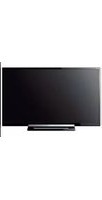


| Produkttyp | Videoprojektor |
| Modell | Sony Bravia KLV-40R452A |
| Hersteller | Sony |
| Abmessungen (B x H x T) | ca. 400 x 120 x 300 mm |
| Gewicht | ca. 3,5 kg |
| Stromversorgung | 100-240 V AC, 50/60 Hz, 250 W |
| Energieverbrauch (Betrieb) | ca. 250 W |
| Energieverbrauch (Standby) | < 0,5 W |
| Projektionstechnologie | 3LCD (oder DLP – üblich bei Sony-Projektoren) |
| Auflösung | Full HD (1920 x 1080 Pixel) |
| Helligkeit | 3000 Lumen |
| Kontrastverhältnis | 5000:1 |
| Lampenlebensdauer | ca. 5000 Stunden (Öko-Modus: 8000 Stunden) |
| Projektionsgröße | 40-300 Zoll (abhängig vom Abstand) |
| Anschlüsse | HDMI, VGA, USB, Composite, Audioausgang |
| Betriebstemperatur | 0 °C bis 40 °C |
| Reinigung und Wartung | Staubfilter regelmäßig reinigen, Linse mit Mikrofasertuch abwischen |
| Sicherheitshinweise | Netzstecker ziehen vor Reinigung; nicht in Wasser tauchen; Lüftungsschlitze frei halten |
| Ersatzteile und Reparierbarkeit | Lampe und Filter sind austauschbar; Reparatur durch Fachpersonal empfohlen |
| Besonderheiten | Keystone-Korrektur, Trapezkorrektur, Bildmodi |
Häufig gestellte Fragen - Bravia KLV-40R452A SONY
Benutzerfragen zu Bravia KLV-40R452A SONY
0 Frage zu diesem Gerät. Beantworten Sie die, die Sie kennen, oder stellen Sie Ihre eigene.
Eine neue Frage zu diesem Gerät stellen
Laden Sie die Anleitung für Ihr Projektor kostenlos im PDF-Format! Finden Sie Ihr Handbuch Bravia KLV-40R452A - SONY und nehmen Sie Ihr elektronisches Gerät wieder in die Hand. Auf dieser Seite sind alle Dokumente veröffentlicht, die für die Verwendung Ihres Geräts notwendig sind. Bravia KLV-40R452A von der Marke SONY.
BEDIENUNGSANLEITUNG Bravia KLV-40R452A SONY
SONY.
LCD-TV


Prüfen der
Zubehörteile
[LEER]
Tischständer (1)*
Befestigungsschrauben für Tischständer (M5 × 16) (2) Fernbedienung (3)
Netzkabel
Netzadapter (1)
Kabelhalter (
Batterien der Größe AAA (R03-Typ) (2) Bedienungsanleitung (dieses Handbuch) und andere
Bedienungsanleitung (das Handbuch) und andere Dokumente
Wandhalterungs-Zubehör (2) U. 061495731, K1V 32/18/1721 min
(1) 40434715A, KEYOLED MELA (16) 1. Siehe die mitgelieferte Tischständer-Markierung in unserer
Siehe die mitgelieferte Tischständer-Markierung, um den Tischständer zu befestigen.
- Befestigung des Tisches
- Befestigen
Tischständer
- Wenn Sie einen elektrischen Schock vermeiden möchten, lassen Sie die Beleuchtung bei ca. 1,5 N·m (75 kgf/cm) überlappen.
KLV-45/40R452A, KLV-40R457A, KLV-32R407A,
KLY-32/24R402A:


KLY-45/40R472A, KLY-32/24R422A


Abnehmen des Tischständers
vom Fernseher
1
Entfernen Sie den Tischständer auf keinen Fall, es sei denn, Sie möchten den TX warten.
■ KLY-004857A KLY-004857A KLY-02
KLV-32/24R02A:



2: Anschlüsse
Anschließen einer Antenne/
eines Kabels
L
STEUERUNG
Antennentabelle (nicht im Lieferumfang enthalten)
-
Anschließen einer Antenne/
eines Kabels und eines Videorecorders
R I
Abbildung 1
1
UNITED
| |
1
|
AV-Kabel
Anschließen von Audio-/Videogeräten

■Anschließen eines MHL-Geräts

MHL (Mobile High-Definition Link) ermöglicht es dem
Fernseher, mit einem angeschlossenen MHL-kompatiblen
Gerät zu kommunizieren. Der Fernseher kann große Bilder von einem angeschlossenen MHL-kompatiblen Gerät wiedergeben, während Fotos/Musik/Videos abgespielt werden.
Sie können die Fernbedienung verwenden, um das angeschlossene MHL-kompatible Gerät zu steuern.
.
Wenn 'Auto Input Change (MHL)' auf 'On' gesetzt ist, werden die TV-Informationen an HTML (MHL) oder HTML 7 bereitgestellt.
(abhängig vom TV-Modell) von anderen Eingängen, wenn MHL-kompatible Inhalte an MHL (IN/3) dargestellt werden.
Alle MHL-kompatiblen Geräte sind an HDMI IN 1 oder HDMI IN 2 / MHL-Buchse angeschlossen. Die Verfügbarkeit von 'Auto Input
Change (MHL)' hängt davon ab, ob das MHL-kompatible Gerät diese Funktion unterstützt.
Sie können die normale Nutzung des angeschlossenen MHL-kompatiblen Geräts (z. B. Empfang von Ports) fortsetzen, abhängig von
dessen Fähigkeiten. Einige Besitzerkontrollfunktionen sind möglicherweise nicht verfügbar
abhängig von den Funktionen des angeschlossenen MHL-kompatiblen Geräts. Bitte beachten Sie die Gerätenamen für Details.
Dieses Produkt ist offiziell MHL-zertifiziert für den Betrieb
mit anderen MHL-definierten Geräten. Wenn Sie Probleme bei der Verwendung der MHL-Funktion haben, wenden Sie sich bitte an den
Gerätehersteller für Unterstützung.
3: Verhindern des Umkippens des Fernsehers
KLV-329422A, KLV-329407A, KLV-329402A: Verwenden Sie die mitgelieferten Schrauben

KLV-329422A, KLV-329407A, KLV-329402A: Anzugsbolzen der Linie MG
Verwenden Sie MU und/oder Loans
Use MU and/or Loans
4: Durchführen der
Ersteinrichtung
Ersteinrichtung
1
Abbildung 1-4
Abbildung 1-5
[Nicht-Text]
„12 V kann je nach Land variieren
- Wenn sich das Gerät im Standby-Modus befindet (die (Standby)-Anzeige an der Vorderseite des Fernsehers leuchtet rot), drücken Sie auf der Fernbedienung, um den Fernseher einzuschalten.
- Stellen Sie sicher, dass der Fernseher vollständig ausgeschaltet ist, indem Sie ihn über die Fernbedienung ausschalten.
Ziehen Sie das Netzkabel (Netzanschlussleitung) oder das Gleichstromkabel ab, während das Gerät eingeschaltet ist, kann dies zu Schäden führen.
Ziehen Sie das Netzkabel (Netzanschlussleitung) oder das Gleichstromkabel ab, während das Gerät eingeschaltet ist, kann dies zu Schäden führen.
Mit HM 1000 am 25. Mai um 10:40 Uhr
2
[Nicht-Text]
1.2.3
Befolgen Sie die Anweisungen auf dem Bildschirm.
- Sie können auch manuell Sender einstellen.
- Die Sprachoptionen variieren je nach Modell. - Wählen Sie "Sipere" aus "Localino", beim nächsten Ti ray
Verwenden Sie den Fernseher zu Hause.
Übersicht über die
TV-Bedienelemente und
Anzeigen
1.2.3.2017年
Vorderansicht
| |
| |
|
(2)
1
∴ m : x > 1 oder 3x + 4y + 1 = 0
Fernbedienungssensor Strom/Standard Lichter aus
■ Leuchtet auf
Der Fernseher ist weit entfernt
■ Flachbildschirme in Betrieb
φi
- Legen Sie nichts über die Serie, damit sie funktioniert.
Rückansicht
(Kein Text)
[Nicht-Text]
|| 2 - 6 ||
□□□(0)
Abbildung 1
in den Standby-Modus wechseln.
THEMA
• Drücken Sie die Taste Gerät → Ende □
Programm +/- erscheint und wählt
Kanäle mit Lautstärke (Butter)
- Drücken Sie die Taste, bis „1↑↓ Eingangswahl“ erscheint
und wählt den Eingang umgekehrt mit 126 ms
unter Verwendung der Lautstärketaste.
Übersicht über die Fernbedienung
(Kein Text)
Wählt die Eingangsquelle.
Im Testmodus: Hält den aktuellen E920-Wert.
Z. B. 100 (Schlauch), wechselt bei externer Anzeige auf eine TV-Darstellung
Im TV-Modus: Wählt Kanäle aus.
Im Textmodus: Wählt Seiten aus.
Zeigt Textinformationen an.
Verfügbar, wenn die Bedienungsanleitung
Applikator (oder eine Lösung) SCHLAF
Daten den gewünschten Baumnamen, um den Fernseher automatisch auszuschalten.
[Nicht-Text]
Kehrt zum vorherigen Bildschirm zurück.
Im USB-Modus: Stoppt die Wiedergabe.
- Bitte besuchen Sie die folgende Website:
Lautstärke einstellen.
-
Verwenden Sie keine Software zum Drucken.
Hinweis zum Überprüfen des Tons.
144 Ⅲ
-
||
||
(Kein Text)
■So ändern Sie den Breitbildmodus Für Tri-16:00, Greenpoint vs UFS
Wide Zoom' Normal Full Zoom' Normal Full 1 Full 2
Abbildung
Abbildung 1
* Teile des oberen und unteren Bildbereichs können abgeschnitten sein.
• Einige Optionen sind möglicherweise nicht verfügbar, abhängig vom Signal.
(1) Am 1. Januar 2017 hat das Unternehmen mit der Shanghai Pudong Development Bank Co., Ltd. eine Vereinbarung über die Verwendung eines Teils der brachliegenden Spendenmittel für das Cash-Management geschlossen.
Cinema Drive: Verbessert die Bildbewegung.
Bei der Wiedergabe von BD (Blu-ray Disc), DVD oder VCR-Bildern, die auf Film aufgenommen wurden, reduziert es
Bildunschärfe und Körnigkeit.
• Wenn das Bild unregelmäßige Signale oder zu viel Rauschen enthält.
"Cinema Drive" wird automatisch ausgeschaltet (auch wenn "Auto" ausgewählt ist) in den
Erweiterten Einstellungen "Bild" für weitere Details.
Einstellungen
Intelligent Plus: Verbessert die Bildqualität je nach bevorzugten Einstellungen, Kanal oder Video-
Eingang.
Sound
Sound Mode Legt einen Klangmodus fest.
Hinweise Setzt alle "Sound"-Einstellungen auf die Werkseinstellungen zurück, außer "Sound Mode".
"Dual Sound", "Speakers" und "Audio Dull".
7 Band Einstellung der Klangfrequenzen.
Equalizer
Sound Dekoder Erzeugt einen volleren Klang für mehr Wirkung.
Clear Voice Sorgt für einen klareren Stimmklang.
Simulated Fügt einem Mono-Signal einen Surround-ähnlichen Effekt hinzu.
Intelligent Minimiert den Lautstärkeunterschied
zwischen allen Programmen und
Werbungen. Lautstärke Verbessert den linken und rechten Lautsprecher.
Balance Ausgewogene Balance.
Volume Offset Passt die Lautstärke des aktuellen Programms an.
Dual Sound Legt den Ton für einen Lautsprecher fest.
Stereo- oder Zweikanalton-Sendung.
- Wenn der Stereoton bei einem Empfang eines BUDAM
Es ist schade zu sagen, wenn Sie ein Trainingsprogramm hören, wählen Sie "Mono". Der Ton wird einkanalig, aber das Rauschen wird reduziert.
- Wenn Sie andere an den Fernseher angeschlossene Geräte auswählen, stellen Sie
Dual Sound auf "Mono" oder "Sub". Wenn das externe Gerät an die HDMI-Buchse angeschlossen ist
(außer HCM 1) ausgewählt ist, ist dies auf "Gemeinsam" festgelegt. Wenn Sie auf RM Radio zugreifen, siehe "Dual Sound" unter
"Mono" oder "Stereo".
Lautsprecher: Wählen Sie eine Tonausgabe von TV-Lautsprechern oder externen Audiogeräten.
Audio-Ausgang: Wählt aus, ob das externe
Audiosystem über die TV-Fernbedienung gesteuert werden soll.
- Wenn die Eingangsquelle auf "Kopfhörer" im Menü "AV-Einstellungen" unter "Kopfhörer/Audio-Ausgang" eingestellt ist,
"Audio-Ausgang" ist in der Liste nicht verfügbar.
Bildschirm
Breitbildmodus: Siehe (So ändern Sie den Breitbildmodus).
Auto Wide: Ändert den Breitbildmodus automatisch entsprechend dem eingehenden Signal.
gemäß dem Digital Room an ein externes Gerät. Um Ihre
Einstellung beizubehalten, wählen Sie "Aus".
Auch wenn "Auto Wide" auf "Aus" gesetzt ist, können Sie
die Bildschirmformat jederzeit durch wiederholtes Drücken von 📄 ändern.
4:3 Standard: Wählt den Standard-Bildschirmmodus für
die Verwendung mit 4:3-Sendungen.
NAB-Anzeigebereich: Wählen Sie "Ein", um den Anzeigebereich automatisch basierend auf dem
Inhalt anzupassen, oder "Aus", um aus den Optionen "Anzeigebereich" zu wählen.
Anzeigebereich: Passt den Bildanzeigebereich an.
Horizontal: Passt die horizontale Position des
Bildes an, wenn "Breitbildmodus" auf "Breit-Zoom" oder "Zoom" gesetzt ist.
Vertikale Verschiebung: Passt die vertikale Position des
Bildes an, wenn "Breitbildmodus" auf "Breit-Zoom" oder "Zoom" gesetzt ist.
PC-Einstellungen: Wählt den Bildschirmmodus oder passt die
Anzeigeposition des Bildes, wenn der Fernseher ein Eingangssignal vom angeschlossenen PC empfängt.
PC-Eingangssignal-Referenztabelle für HDMI IN 1, 2
PC-Eingangssignal-Referenztabelle für HDMI IN 1, 2
178 642 488 315 60 104
SAGA 800 600 37.9 60 195A
1.2.1.
3/31 10:14 7:09 20:14 6:08 Richtlinien
VIXSA 1260 766 47.4 60 165A
VOCSL: 1260 748 67.8 63 69.25 V0074 1360 789 67.7 60 67.5A
SOKA* 1260 1094 64 60 VSSA
HGTV 1920 1080 67.5 60 EA
* Nur für KLV-46/40F472A, KLV-46/40F452A, KLV-40F45TA
Dieser PC-Eingang unterstützt kein Sync on Green, Composite und normale Hi-Vision-Signale.
Der PC-Eingang dieses Fernsehgeräts unterstützt Signale gemäß der obigen Tabelle.
mit einer vertikalen Frequenz von 60 Hz.
Kanaleinrichtung
Wenn "Direktwahl" auf "Ein" gesetzt ist, wählen Sie einen Kanal mit einer Zifferntaste (0-9) auf der Fernbedienung.
Zifferntaste (0-9) auf der Fernbedienung.
Einführung Vielen Dank, dass Sie sich für dieses Produkt entschieden haben. Bitte lesen Sie diese Anleitung vor der Inbetriebnahme sorgfältig durch und bewahren Sie sie für späteres Nachschlagen auf. (2)
- Das "n" im Modellnamen entspricht einer numerischen (HDF) Formel.
- Anweisungen zur "Wandmontage" sind in dieser Bedienungsanleitung enthalten.
- Die in dieser Anleitung verwendeten Abbildungen können je nach Modell abweichen.
- Die Abbildungen der Fernbedienung in dieser Anleitung beziehen sich, sofern nicht anders angegeben, auf das Modell Pilla-Zu402.4.
■ Bitte lesen Sie vor der Inbetriebnahme die Sicherheitsinformationen sorgfältig durch. Bewahren Sie die Anleitung für späteres Nachschlagen auf.
Position des Typenschilds
Aufkleber mit Modellnummer und Netzteil-Nennleistung (gemäß geltender Sicherheitsvorschriften) befinden sich auf der Rückseite des Fernsehgeräts.
Aufkleber mit Modellnummer und Seriennummer des Netzteils befinden sich auf der Unterseite des Netzteils.
Entsorgung des Fernsehgeräts
Entsorgung von alten Elektro- und Elektronikgeräten (Verfügbar in den Erfahrungen
Geräte (gilt in der Europäischen Union und anderen europäischen Ländern mit
getrennten Sammelsystemen)
Dieses Symbol befindet sich auf der Fernbedienung und den Netzadaptern.
Entsorgung des Fernsehgeräts
Entsorgung von alten Elektro- und Elektronikgeräten (gilt in der Republik
(2) Geräte (Rücknahme in der Republik Indien)
nur Indien
Dieses Symbol weist darauf hin, dass dieses Produkt nicht als Haushaltsabfall entsorgt werden darf und nicht mit dem Produkt entsorgt werden darf. Den Produktbesitzern wird empfohlen, ihr Produkt an der nächsten Sammelstelle für das Recycling von Elektro- und Elektronikgeräten abzugeben. Ihre
Mitarbeit erleichtert die ordnungsgemäße Entsorgung und hilft, potenzielle negative Folgen/Gefahren für die Umwelt und die menschliche Gesundheit zu vermeiden,
die andernfalls durch unsachgemäße Abfallentsorgung, einschließlich unsachgemäßer Handhabung, versehentlichem Bruch, Beschädigung und/oder
unsachgemäßem Recycling von Abfällen, verursacht werden könnten. Das Recycling von Materialien trägt zur Schonung natürlicher Ressourcen bei. Für weitere Informationen über
das Recycling von Abfällen wenden Sie sich bitte an Ihre örtliche Abfallwirtschaftsbehörde oder Ihren Hausmüll-Entsorgungsdienst.
Innerhalb der Gerichtsbarkeit: Nr. 102, Indien, für das erste Geschäftsjahr des Unternehmens zur Unterstützung.
Dieses Produkt entspricht der "India E. ruaate Plate 2011". Die E. ruaate Plate, 2011, ist eine eV/ISO PROCTUAL INPUT bei ISO/CISO, die
die schädlichen Umweltauswirkungen von elektrischen und elektronischen Geräten reduziert, indem
ab 2012 neue elektrische und elektronische Geräte, die auf den Markt gebracht werden, die folgenden Chemikalien oder deren
festgelegte Höchstkonzentrationen nicht mehr enthalten dürfen: Blei, Quecksilber, sechswertiges Chrom, polybromierte Biphenyle
(PBB) oder polybromierte Diphenylether (PBDE) - in Konzentrationen über 0,1 Gewichtsprozent und Cadmium: 0,01 Gewichtsprozent, außer bei
Ausnahmen gemäß Anhang 2 der genannten Regelung.
Markeninformationen • HDMI, das HDMI-Logo und High Definition Multimedia Interface sind
Marken oder eingetragene Marken von HDMI Licensing LLC in den Vereinigten Staaten und anderen Rechtsordnungen.
- Hergestellt unter Lizenz von Dolby Laboratories. - "BIPVX" und "BIPVX1A" sind Marken der Dory Corporation. - IRL, Vereinigte Staaten.
die U.S. (siehe Abschnitt 139) ist eine eingetragene Marke von MHL Licensing LLC. Umservdavant: https://www.mphg.com/FTL Licensing Limited, Für die USA
Die Informationen sind nicht formell und nicht auf einem Briefing-Tisch. Um weltweit Menschen und Informationen hervorzuheben,
(c) DTS/Lovering Limited und DFS, Inc. 副位
HDMI
HBA-DESTINATION MULTIMEDIA (METHA)
| Start-Up | Directs "ON" to display large when the TV is used, Samsung "OP" is used. | Specifications | (○)○○○○○○○○○○○○○○○○○○○○○○○○○○○○○○○○○○○○○○○○○○○○○○○○○○○○○○○○○○○○○○○○○○○○○○○○○○○○○○○○○○○○○○○○○○○○○○○○○○○○●○○○○○○○○○○○○○○○○○○○○○○○○○○○○○○○○○○○○○○○○○○○○○○○○○○○○○○○○○○○○○○○○○○○○○○○○○○○○○○○○○○○○○○○○○○○○○○○○○○○△○○○○○○○○○○○○○○○○○○○○○○○○○○○○○○○○○○○○○○○○○○○○○○○○○○○○○○○○○○○○○○○○○○○○○○○○○○○○○○○○○○○○○○○○○○○○○○○○○○○ | ||||||||||||||||||||||||||||||||||||||||||||||||||||||||||||||||||||||||||||||||||||||||||||||||||||
| AVI-Top | Basic settings for connected equipment or print buttons. | System | Class A (e.g., 120000000000000000000000000000000000000000000000000000000000000000000000000000000000000000000000000000 | ||||||||||||||||||||||||||||||||||||||||||||||||||||||||||||||||||||||||||||||||||||||||||||||||||||
| When the TV is used in the "Stop" or "Take" window, I will be used to screen the TV. | When the TV is used in the "Stop" or "Take" window, I will be used to screen the TV. | When the TV is used in the "Stop" or "Take" window, I will be used to screen the TV. | When the TV is used in the "Stop" or "Take" window, I will be used to screen the TV. | When the TV is used in the "Stop" or "Take" window, I will be used to screen the TV. | When the TV is used in the "Stop" or "Take" window, I Will be used to screen the TV. | When the TV is used in the "Stop" or "Take" window, I Will be used to screen the TV. | When the TV is used in the "Stop" or "Take" window, I Will be used to screen the TV. | When the TV is used in the "Stop" or "Take" window, I Will be used to screen the TV. | When the TV is used in the "Stop", I Will be used to screen the TV. | When the TV is used in the "Stop", I Will be used to screen the TV. | When the TV is used in the "Stop", I Will be used to screen the TV. | When the TV is used in the "Stop", I Will be used to screen the TV. | When the TV is used in the "Stop", I Will be used to screen the TV. | When the TV is using a computer, a desktop, and a tablet device, a desktop, and a keyboard, all on the screen. | When the TV is using a computer, a desktop, and a tablet device, a desktop, and a keyboard, all on the screen. | When the TV is using a computer, a desktop, and a tablet device, a desktop, and a keyboard, all on the screen. | When the TV is using a computer, a desktop, and a tablet device, a desktop, and a keyboard, all on the screen. | When the TV is using a desktop, a desktop, and a tablet device, a desktop, and a keyboard, all on the screen. | When the TV is using a desktop, a desktop, and a tablet device, a desktop, and a keyboard, all on the screen. | When the TV is using a desktop, a desktop, and a tablet device, a desktop, and a keyboard, all on the screen. | When the TV is using a desktop, a desktop, and a tablet device, A desktop, and a keyboard, all on the screen. | When the TV is using a desktop, A desktop, and A tablet device, A desktop, and A keyboard, all on the screen. | When the TV is using a desktop, A desktop, and A tablet device, A desktop, and A keyboard, all on the screen. | When the TV is using a desktop, A desktop, and A tablet device, A desktop, and A keyboard, all on the screen. | When the TV is using a desktop, A desktop, and A tablet device, A desktop, and A keyboard, all on the screen. | Where is the following: (e.g., 1200000000000000000000000000000000000000000000000000000000000000000000000000000000000000000000 | |||||||||||||||||||||||||||||||||||||||||||||||||||||||||||||||||||||||||||||
| AVI-Top | Basic settings for connected equipment or print buttons. | System | System | System | System | System | System | System | System | System | System | System | System | System | System | System | System | System | System | System | System | System | System | System | System | System | System | System | System | System | System | System | System | System | System | System | System | System | System | System | System | System | System | System | System | System | System | System | System | System | System | Semi-Semi-Semi-Semi-Semi-Semi-Semi-Semi-Semi-Semi-Semi-Semi-Semi-Semi-Semi-Semi-Semi-Semi-Semi-Semi-Semi-Semi-Semi-Semi-Semi-Semi-Semi-Semi-Semi-Semi-Semi-Semi-Semi-Semi-Semi-Semi-Semi-Semi-Semi-Semi-Semi-Semi-Semi-Semi-Semi-Semi-Semi-Semi-Semi-Semi-SemiSemi-Semi-Semi-Semi-Semi-Semi-Semi-Semi-Semi-Semi-Semi-Semi-Semi-Semi-Semi-Semi-Semi-Semi-Semi-Semi-Semi-Semi-Semi-Semi-Semi-Semi-Semi-Semi-Semi-Semi-Semi-Semi-Semi-Semi-Semi-Semi-Semi-Semi-Semi-Semi-Semi-Semi-Semi-Semi-Semi-Semi-Semi-Semi-Semi-S Semi-Semi-Semi-Semi-Semi-Semi-Semi-Semi-Semi-Semi-Semi-Semi-Semi-Semi-Semi-Semi-Semi-Semi-Semi-Semi-Semi-Semi-Semi-Semi-Semi-Semi-Semi-Semi-Semi-Semi-Semi-Semi-Semi-Semi-Semi-Semi-Semi-Semi-Semi-Semi-Semi-Semi-Semi-Semi-Semi-Semi-Semi-Semi-Semi-Semi-S Semi- Semi-Semi-Semi-Semi-Semi-Semi-Semi-Semi-Semi-Semi-Semi-Semi-Semi-Semi-Semi-Semi-Semi-Semi-Semi-Semi-Semi-Semi-Semi-Semi-Semi-Semi-Semi-Semi-Semi-Semi-Semi-Semi-Semi-Semi-Semi-Semi-Semi-Semi-Semi-Semi-Semi-Semi-Semi-Semi-Semi-Semi-Semi-Semi-Semi-Semi- Semi-Semi-Semi-Semi-Semi-Semi-Semi-Semi-Semi-Semi-Semi-Semi-Semi-Semi-Semi-Semi-Semi-Semi-Semi-Semi-Semi-Semi-Semi-Semi-Semi-Semi-Semi-Semi-Semi-Semi-Semi-Semi-Semi-Semi-Semi-Semi-Semi-Semi-Semi-Semi-Semi-Semi-Semi-Semi-Semi-Semi-Semi-Semi-Semi- S Semi-Semi-Semi-Semi-Semi-Semi-Semi-Semi-Semi-Semi-Semi-Semi-Semi-Semi-Semi-Semi-Semi-Semi-Semi-Semi-Semi-Semi-Semi-Semi-Semi-Semi-Semi-Semi-Semi-Semi-Semi-Semi-Semi-Semi-Semi-Semi-Semi-Semi-Semi-Semi-Semi-Semi-Semi-Semi-Semi-Semi-Semi-Semi-Semi-Semi- U.S. Semi-Semi-Semi-Semi-Semi-Semi-Semi-Semi-Semi-Semi-Semi-Semi-Semi-Semi-Semi-Semi-Semi-Semi-Semi-Semi-Semi-Semi-Semi-Semi-Semi-Semi-Semi-Semi-Semi-Semi-Semi-Semi-Semi-Semi-Semi-Semi-Semi-Semi-Semi-Semi-Semi-Semi-Semi-Semi-Semi-Semi-Semi-Semi-Semi-Semi-A U.S. Semi-Semi-Semi-Semi-Semi-Semi-Semi-Semi-Semi-Semi-Semi-Semi-Semi-Semi-Semi-Semi-Semi-Semi-Semi-Semi-Semi-Semi-Semi-Semi-Semi-Semi-Semi-Semi-Semi-Semi-Semi-Semi-Semi-Semi-Semi-Semi-Semi-Semi-Semi-Semi-Semi-Semi-Semi-Semi-Semi-Semi-Semi-Semi-S Semi-Semi-S Semi-Semi-S Semi-S Semi-S Semi-S Semi-S Semi-S Semi-S Semi-S Semi-S Semi-S Semi-S Semi-S Semi-S Semi-S Semi-S Semi-S Semi-S Semi-S Semi-S Semi-S Semi-S Semi-S Semi-S Semi-S Semi-S Semi-S Semi-S Semi-S Semi-S Semi-S Semi-S Semi-S Semi-S Semi-S Semi-S Semi-S Semi-S Semi-S Semi-S Semi-S Semi-S Semi-S Semi-S Semi-S Semi-S Semi-S Semi-S Semi-S Semi-S Semi-S Semi-S Multi-S Semi-S Semi-S Semi-S Semi-S Semi-S Semi-S Semi-S Semi-S Semi-S Semi-S Semi-S Semi-S Semi-S Semi-S Semi-S Semi-S Semi-S Semi-S Semi-S Semi-S Semi-S Semi-S Semi-S Semi-S Semi-S Semi-S Semi-S Semi-S Semi-S Semi-S Semi-S Semi-S Semi-S Semi-S Semi-S Semi-S Semi-S Semi-S Semi-S Semi-S Semi-S Semi-S Semi-S Semi-S Semi-S Semi-S Semi-S Semi-S Semi-S Small/M Small/M Small/M Small/M Small/M Small/M Small/M Small/M Small/M Small/M Small/M Small/M Small/M Small/M Small/M Small/M Small/M Small/M Small/M Small/M Small/M Small/M Small/M Small/M Small/M Small/M Small/M Small/M Small/M Small/M Small/M Small/M Small/M Small/M Small/M Small/M Small/M Small/M Small/M Small/M Small/M Small/M Small/M Small/M Small/M Small/M Small/M Small/M Small/M Small/M Small/m Small/M Small/M Small/M Small/M Small/M Small/M Small/M Small/M Small/M Small/M Small/M Small/M Small/M Small/M Small/M Small/M Small/M Small/M Small/M Small/M Small/M Small/M Small/M Small/M Small/M Small/M Small/M Small/M Small/M Small/M Small/M Small/M Small/M Small/M Small/M Small/M Small/M Small/M Small/M Small/M Small/M Small/M Small/M Small/M Small/M Small/M Small/M Small/M Small/M Small/Small/M Small/M Small/M Small/M Small/M Small/M Small/M Small/M Small/M Small/M Small/M Small/M Small/M Small/M Small/M Small/M Small/M Small/M Small/M Small/M Small/M Small/M Small/M Small/M Small/M Small/M Small/M Small/M Small/M Small/M Small/M Small/M Small/M Small/M Small/M Small/M Small/M Small/M Small/M Small/M Small/M Small/M Small/M Small/M Small/M Small/M Small/M Small/M Small/M Small/M small/M small/M small/M small/M small/M small/M small/M small/M small/M small/M small/M small/M small/M small/M small/M small/M small/M small/M small/M small/M small/M small/M small/M small/M small/M small/M small/M small/M small/M small/M small/M small/M small/M small/M small/M small/M small/M small/M small/M small/M small/M small/M small/M small/M small/M small/M small/M small/M small/M small/Msmall/M small/M small/M small/M small/M small/M small/M small/M small/M small/M small/M small/M small/M small/M small/M small/M small/M small/M small/M small/M small/M small/M small/M small/M small/M small/M small/M small/M small/M small/M small/M small/M small/M small/M small/M small/M small/M small/M small/M small/M small/M small/M small/M small/M small/M small/M small/M small/M small/M small/M large/M small/M small/M small/M small/M small/M small/M small/M small/M small/M small/M small/M small/M small/M small/M small/M small/M small/M small/M small/M small/M small/M small/M small/M small/M small/M small/M small/M small/M small/M small/M small/M small/M small/M small/M small/M small/M small/M small/M small/M small/M small/M small/M small/M small/M small/M small/M small/M small/M small/M minor/M small/M small/M small/M small/M small/M small/M small/M small/M small/M small/M small/M small/M small/M small/M small/M small/M small/M small/M small/M small/M small/M small/M small/M small/M small/M small/M small/M small/M small/M small/M small/M small/M small/M small/M small/M small/M small/M small/M small/M small/M small/M small/M small/M small/M small/M small/M small/M small/M small/M smaller/M small/M small/M small/M small/M small/M small/M small/M small/M small/M small/M small/M small/M small/M small/M small/M small/M small/M small/M small/M small/M small/M small/M small/M small/M small/M small/M small/M small/M small/M small/M small/M small/M small/M small/M small/M small/M small/M small/M small/M small/M small/M small/M small/M small/M small/M small/M small/M small/M small/M小/A small/M small/M small/M small/M small/M small/M small/M small/M small/M small/M small/M small/M small/M small/M small/M small/M small/M small/M small/M small/M small/M small/M small/M small/M small/M small/M small/M small/M small/M small/M small/M small/M small/M small/M small/M small/M small/M small/M small/M small/M small/M small/M small/M small/M small/M small/M small/M small/M small/M small / small/M small/M small/M small/M small/M small/M small/M small/M small/M small/M small/M small/M small/M small/M small/M small/M small/M small/M small/M small/M small/M small/M small/M small/M small/M small/M small/M small/M small/M small/M small/M small/M small/M small/M small/M small/M small/M small/M small/M small/M small/M small/M small/M small/M small/M small/M small/M small/M small/M small/Large/Small/M small/M small/M small/M small/M small/M small/M small/M small/M small/M small/M small/M small/M small/M small/M small/M small/M small/M small/M small/M small/M small/M small/M small/M small/M small/M small/M small/M small/M small/M small/M small/M small/M small/M small/M small/M small/M small/M small/M small/M small/M small/M small/M small/M small/M small/M small/M small/M small/M small/M some M large / large / large / large / large / large / large / large / large / large / large / large / large / large / large / large / large / large / large / large / large / large / large / large / large / large / large / large / large / large / large / large / large / large / large / large / large / large / large / large / large / large / large / large / large / large / large / large / large / large / large/ large / large / large / large / large / large / large / large / large / large / large / large / large / large / large / large / large / large / large / large / large / large / large / large / large / large / large / large / large / large / large / large / large / large / large / large / large / large / large / large / large / large / large / large / large / large / large / large / large / large | Large / large / large / large / large / large / large / large / large / large / large / large / large / large / large / large / large / large / large / large / large / large / large / large / large / large / large / large / large / large / large / large / large / large / large / large / large / large / large / large / large / large / large / large / large / large / large / large / large / large / Large / large / large / large / large / large / large / large / large / large / large / large / large / large / large / large / large / large / large / large / large / large / large / large / large / large / large / large / large / large / large / large / large / large / large / large / large / large / large / large / large / large / large / large / large / large / large / large / large / large | Medium | Medium | Medium | Medium | Medium | Medium | Medium | Medium | Medium | Medium | Medium | Medium | Medium | Medium | Medium | Medium | Medium | Medium | Medium | Medium | Medium | Medium | Medium | Medium | Medium | Medium | Medium | Medium | Medium | Medium | Medium | Medium | Medium | Medium | Medium | Medium | Medium | Medium | Medium | Medium | Medium | Medium | Medium | Medium | Medium | Medium | Medium | Medium | Medium | Medium | High | High | High | High | High | High | High | High | High | High | High | High | High | High | High | High | High | High | High | High | High | High | High | High | High | High | High | High | High | High | High | High | High | High | High | High | High | High | High | High | High | High | High | High | High | High | High | High | High | High | Low | High | High | High | High | High | High | High | High | High | High | High | High | High | High | High | High | High | High | High | High | High | High | High | High | High | High | High | High | High | High | High | High | High | High | High | High | High | High | High | High | High | High | High | High | High | High | High | High | High | H | H | H | H | H | H | H | H | H | H | H | H | H | H | H | H | H | H | H | H | H | H | H | H | H | H | H | H | H | H | H | H | H | H | H | H | H | H | H | H | H | H | H | H | H | H | H | H | H | H |H | H | H | H | H | H | H | H | H | H | H | H | H | H | H | H | H | H | H | H | H | H | H | H | H | H | H | H | H | H | H | H | H | H | H | H | H | H | H | H | H | H | H | H | H | H | H | H | H | H | |
lead). Andernfalls kann es zu einer Fehlfunktion kommen.
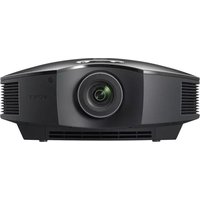

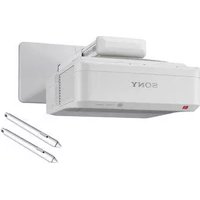

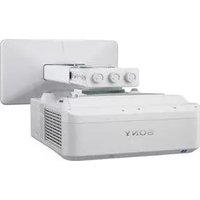
Marke : SONY
Modell : Bravia KLV-40R452A
Kategorie : Projektor