
E5885Ls - Router HUAWEI - Kostenlose Bedienungsanleitung
Finden Sie kostenlos die Bedienungsanleitung des Geräts E5885Ls HUAWEI als PDF.


| Produkttyp | Tragbarer 4G-LTE-Router (Mobiler WLAN-Hotspot) |
| Modell | HUAWEI E5885Ls |
| Marke | Huawei Technologies Co., Ltd. |
| Abmessungen (ca.) | 100 mm x 58 mm x 14 mm |
| Gewicht (ca.) | 85 g |
| Stromversorgung | Lithium-Ionen-Akku (3.000 mAh), Ladeanschluss: USB Typ-C |
| Netzwerkstandard | 4G LTE (Cat 4), 3G, 2G |
| Maximale Datenrate (Downlink) | 150 Mbit/s |
| Maximale Datenrate (Uplink) | 50 Mbit/s |
| WLAN-Standard | 802.11 b/g/n/ac (2,4 GHz und 5 GHz) |
| Anzahl gleichzeitiger WLAN-Verbindungen | Bis zu 16 Benutzer |
| Sicherheitsfunktionen | WPA2-PSK, WPA3-Personal (kompatibel), SSID-Ausblendung |
| Datenspeicher | MicroSD-Kartenslot (unterstützt bis zu 64 GB) |
| Anzeigen | OLED-Display (1,45 Zoll) für Status und Einstellungen |
| Betriebstemperatur | 0 °C bis 40 °C |
| Lagertemperatur | -20 °C bis 45 °C |
| Zertifizierungen | CE, FCC, RoHS |
| Wartung & Reinigung | Mit trockenem, weichem Tuch reinigen; keine Flüssigkeiten verwenden |
| Sicherheitshinweise | Von Wasser und Wärmequellen fernhalten; Akku nicht selbst wechseln |
| Lieferumfang | Router (E5885Ls), USB-Kabel, Kurzanleitung, Garantiekarte |
| Garantie | 24 Monate (je nach Vertriebsland) |
| Reparierbarkeit | Akku und microSD-Karte vom Benutzer wechselbar; Reparaturen nur durch autorisiertes Fachpersonal |
Häufig gestellte Fragen - E5885Ls HUAWEI
Benutzerfragen zu E5885Ls HUAWEI
0 Frage zu diesem Gerät. Beantworten Sie die, die Sie kennen, oder stellen Sie Ihre eigene.
Eine neue Frage zu diesem Gerät stellen
Laden Sie die Anleitung für Ihr Router kostenlos im PDF-Format! Finden Sie Ihr Handbuch E5885Ls - HUAWEI und nehmen Sie Ihr elektronisches Gerät wieder in die Hand. Auf dieser Seite sind alle Dokumente veröffentlicht, die für die Verwendung Ihres Geräts notwendig sind. E5885Ls von der Marke HUAWEI.
BEDIENUNGSANLEITUNG E5885Ls HUAWEI
Driver Installation Guide for MAC10.15 OS

natural_image
Huawei corporate logo featuring red petal-like fan design (no text or symbols)HUAWEI
Huawei Technologies Co., Ltd.
All rights reserved
Once the package is downloaded from support web-page, user will find below software and documents in the downloaded zip file.
- MobileWiFi.app.zip (This can be used to install MobileWiFi in MAC system)
- Driver Installation Guide for MAC10.15 OS (MobileWiFi E5).doc (this document)
Here is the information on how to use these software to install MobileWiFi in the MAC OS.
1.1 Install Procedure
1.1.1 privacy setting
a. Downloaded installer.app. to MAC system, Double click on "installer.app"
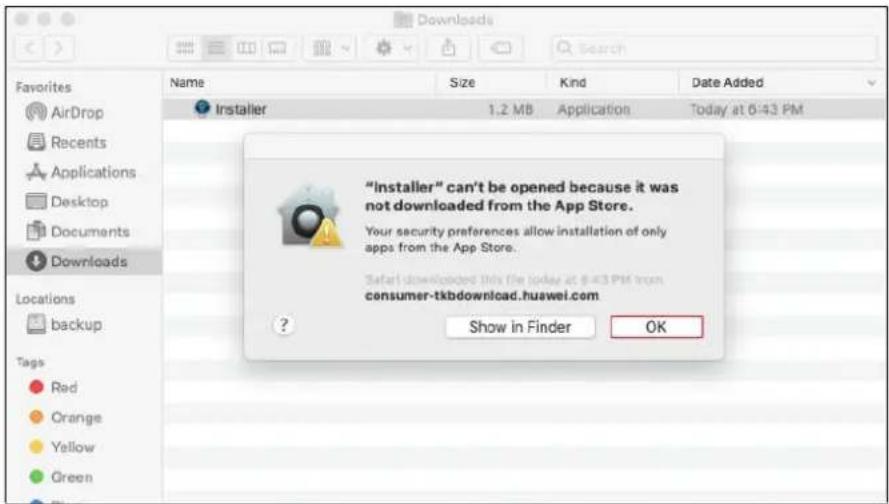
b.
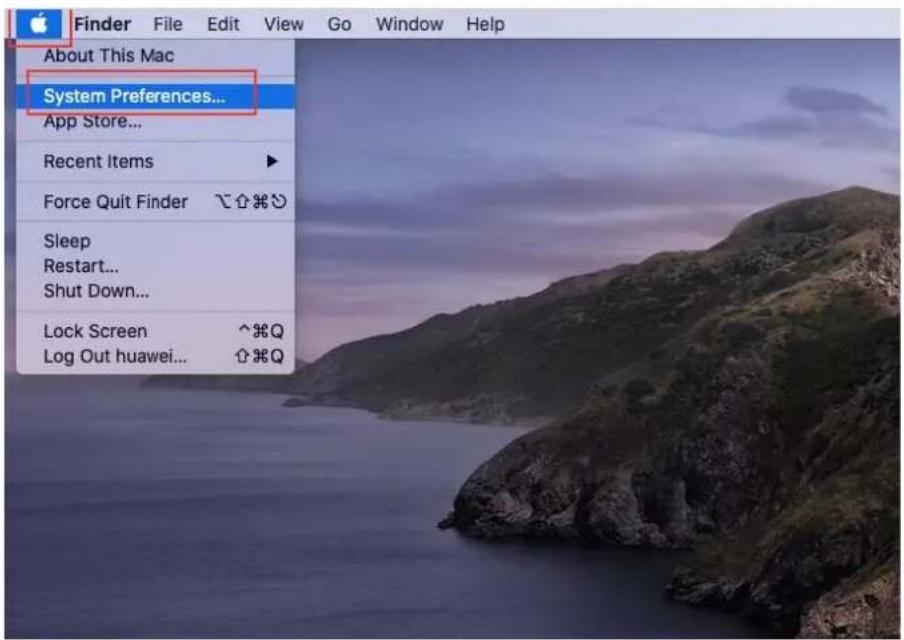
C.

d.

e.

f.
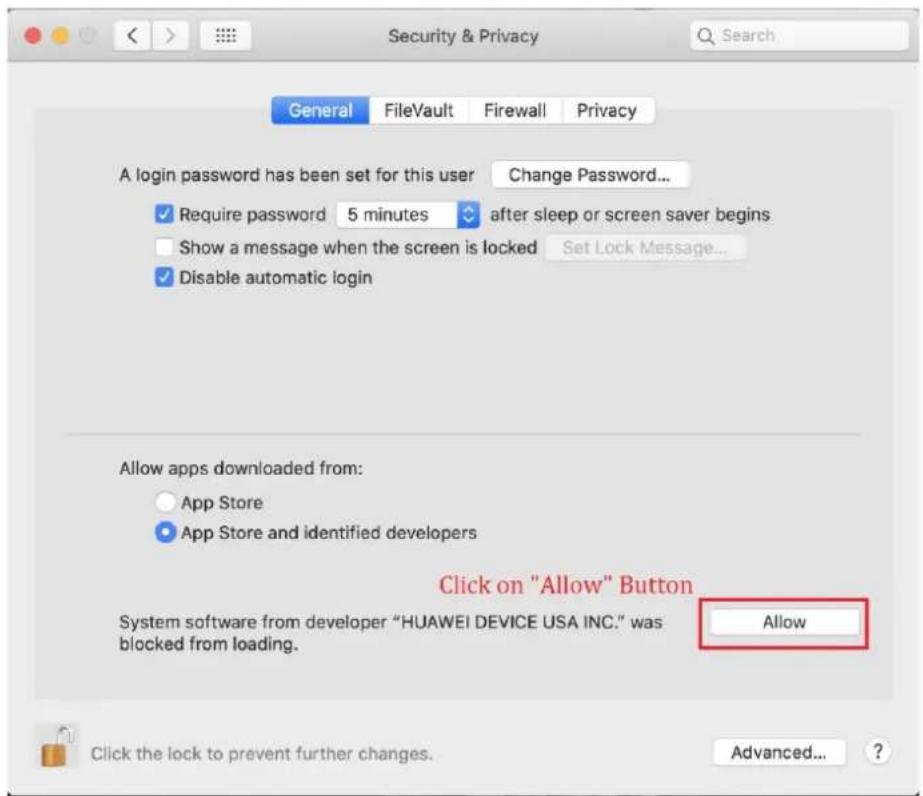
g. Re-open the following prompt box, Click "open" button
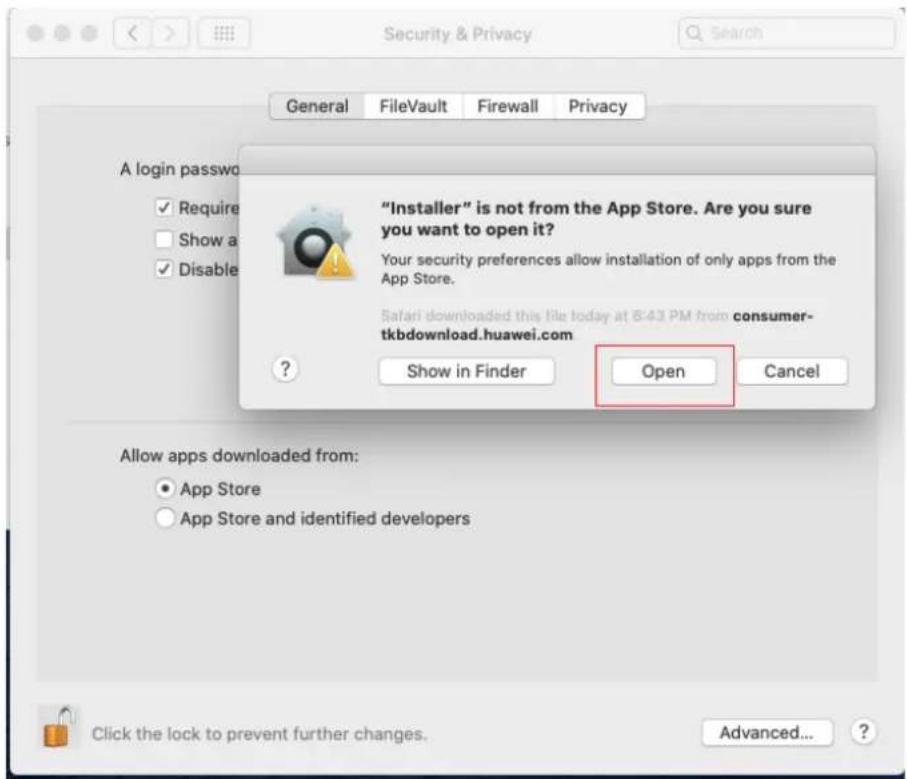
1.1.2 Installation steps
Please enter your system user name and password, then click on "ok" button

After the installation is complete, you can go to the installation directory to check whether the latest installation version number is 22.001.33.03.03 (because the installation process is silent installation, you cannot see the installation process)

![HW_CreateNetwork HWNetMgr HWPortDetect HWPortDetect_driver MobileBrServ StartOuc ArConfig.dat mbbservice mbbserviceopen MobileBrServ runmbbserviceopen Uninstall [INSTALL] app_install_path=MobileBrServ setup_name=mbbServiceSetup.exe runservice_name=mbbservice.exe service_name=Mobile Broadband HL Service service_desc=Mobile Broadband HL Service service_descDetail=Provide service for mobile broadband device. service=yes [PRODUCT_VERSION] value=22.001.33.03.03 [PRODUCT_ID] pid=14db,1f01;14dc,1f01;14dd,1f01;14db,157d;14dc,157d;14dd,157d;14db,1f02;14db,158b;14dc,158b;14dd,158b;14d7,1f01;14d8,1f01;14d9,1f01;14de,1f02;14d8,1f02;14d9,1f02;14dc,1f02;14df,1f02;14d7,157d;14d8,157d;14d9,157d;14d7,158b;14d8,158b;14d9,158b;14de,158b;14df,158b [FILTER_MBIM_ID] mbim=157d,158b [APP_PATH] path=/Library/StartupItems/MobileBrServ [VOLUMES] name=HiLink proname=mbbservice disable_cdrom=false [SYSTEM]](/content/2026/05/815402/images/f1311d58d74f928c5d7d7225039e22825518eb3682ac7ad2bb6ac0b83cb0dda7.jpg)
1.1.3 After installation finish, insert device will open the device's homepage
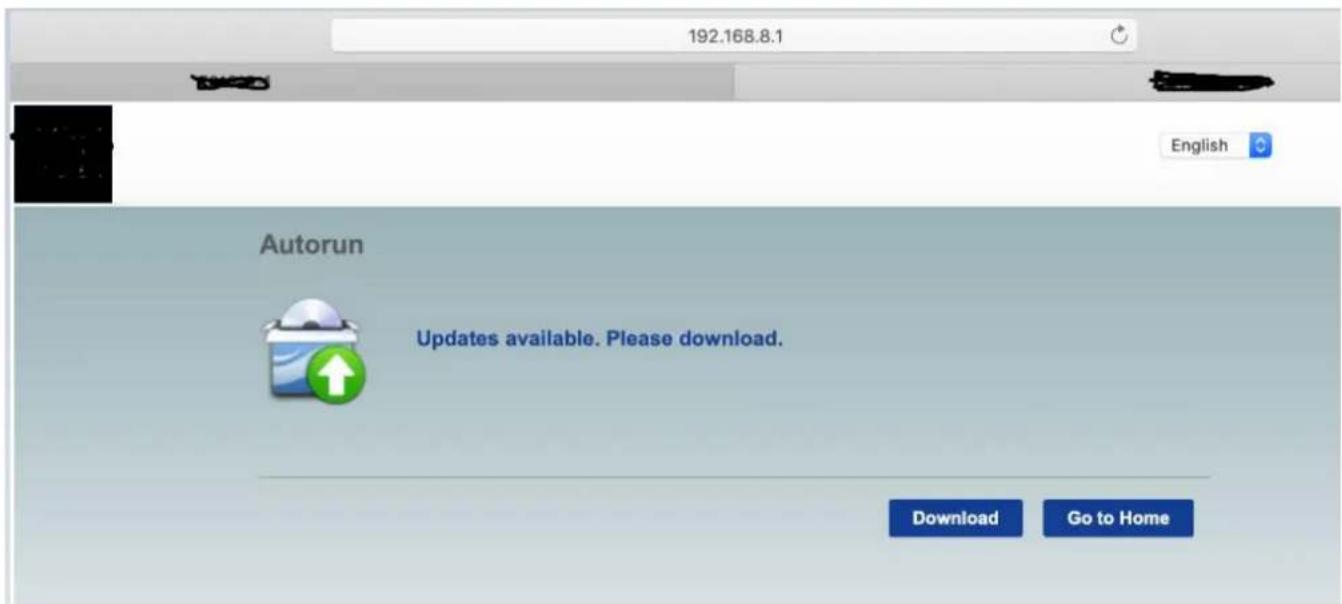
Note: If the driver update page is displayed, please click Go to Home.


Marke : HUAWEI
Modell : E5885Ls
Kategorie : Router