Sinus 721 Komfort - Telefon T-Mobile - Kostenlose Bedienungsanleitung
Finden Sie kostenlos die Bedienungsanleitung des Geräts Sinus 721 Komfort T-Mobile als PDF.


Benutzerfragen zu Sinus 721 Komfort T-Mobile
0 Frage zu diesem Gerät. Beantworten Sie die, die Sie kennen, oder stellen Sie Ihre eigene.
Eine neue Frage zu diesem Gerät stellen
Laden Sie die Anleitung für Ihr Telefon kostenlos im PDF-Format! Finden Sie Ihr Handbuch Sinus 721 Komfort - T-Mobile und nehmen Sie Ihr elektronisches Gerät wieder in die Hand. Auf dieser Seite sind alle Dokumente veröffentlicht, die für die Verwendung Ihres Geräts notwendig sind. Sinus 721 Komfort von der Marke T-Mobile.
BEDIENUNGSANLEITUNG Sinus 721 Komfort T-Mobile
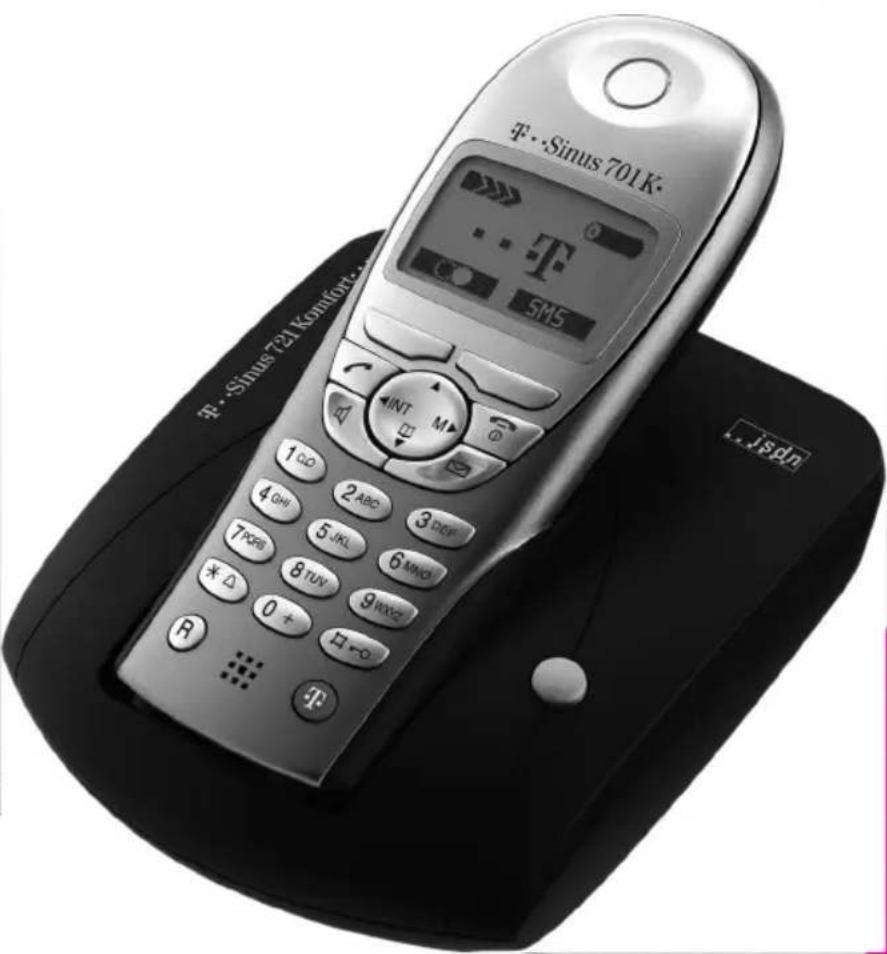
T-Sinus 721 Komfort Bedienungsanleitung
text_image
F·Sinus 701K SMS INT M P·Sinus 721 Komfort... JspnWillkommen
Herzlichen Glückwunsch, dass Sie sich für das T-Produkt T-Sinus 721Komfort der deutschen Telekom AG, T-Com entschieden haben.
Ihr T-Sinus 721 Komfort bietet Ihnen durch die digitale Technik im internationalen DECT-GAP-Standard eine ausgezeichnete Sprachqualität, verbunden mit einem sehr hohen Maß an Abhörsicherheit.
Sie können bis zu sechs Mobilteile an einer Basis betreiben, mit der Möglichkeit, ein kostenloses internes Gespräch zwischen den Mobilteilen und gleichzeitig ein externes Gespräch von einem weiteren Mobilteil aus zu führen.
Das Mobilteil kann an bis zu vier Basen angemeldet werden.
Das Gerät ist zum ausschließlichen Gebrauch im T-ISDN bestimmt.
Sicherheitshinweise
Damit Sie Ihr Gerät schnell in Betrieb nehmen und sicher nutzen können, lesen Sie bitte unbedingt die nachfolgenden Sicherheitshinweise und das Kapitel „Telefon in Betrieb nehmen“. Beachten Sie beim Aufstellen, Anschließen und Bedienen des T-Sinus 721 Komfort unbedingt die folgenden Hinweise:
■Stellen Sie das Gerät auf eine rutschfeste Unterlage!
■Verlegen Sie die Anschluss-Schnüre unfallsicher!
Schließen Sie die Anschluss-Schnüre nur an den dafür vorgesehenen Dosen/Buchsen an.
■ Verwenden Sie für die Basis nur das mitgelieferte Steckernetzgerät!
■Schließen Sie nur zugelassenes Zubehör an.
Setzen Sie das T-Sinus 721 Komfort nie folgenden Einflüssen aus: Wärmequellen, direkter Sonneneinstrahlung, Feuchtigkeit (z. B. im Bad) und anderen elektrischen Geräten.
Schützen Sie Ihr T-Sinus 721 Komfort vor Nässe, Staub, aggressiven Flüssigkeiten und Dämpfen.
■ Reinigen Sie Ihr T-Sinus 721 Komfort nur mit einem leicht angefeuchteten Tuch.
Niemals
– die Basis oder Mobilteile selbst öffnen!
– die Basis an den Anschluss-Schnüren tragen!

Die Forschung hat gezeigt, dass in bestimmten Fällen medizinische Geräte durch eingeschaltete DECT-Geräte beeinflusst werden können. Halten Sie deshalb bei der Verwendung von DECT-Geräten innerhalb medizinischer Einrichtungen die Bestimmungen der jeweiligen Institute ein.
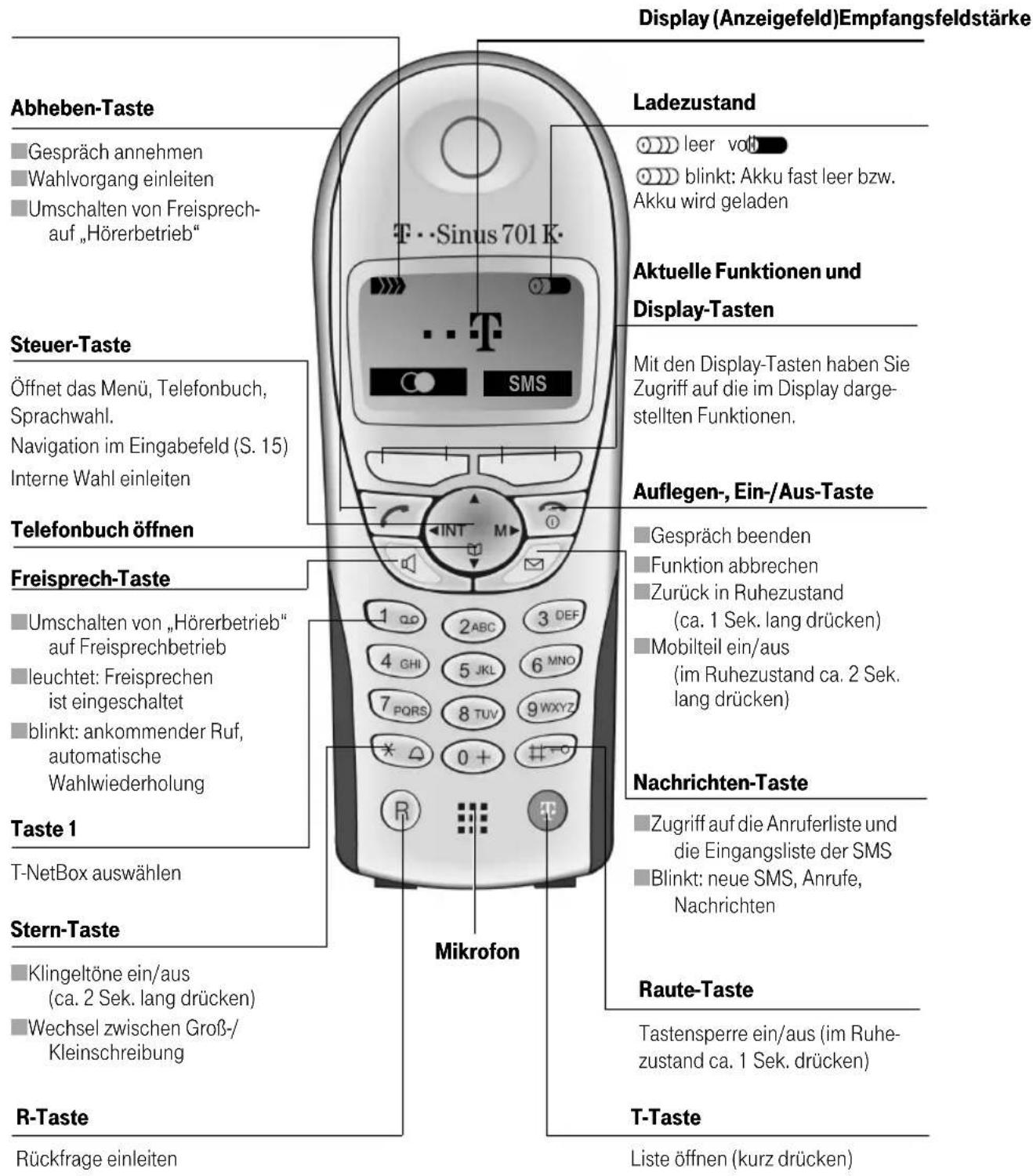
Gesamtansicht und Bedienfeld
text_image
Display (Anzeigefeld)Empfangsfeldstärke Abheben-Taste Gespräch annehmen Wahlvorgang einleiten Umschalten von Freisprech- auf „Hörerbetrieb“ T···Sinus 701 K Ladezustand leer voll blinkt: Akku fast leer bzw. Akku wird geladen Aktuelle Funktionen und Display-Tasten Mit den Display-Tasten haben Sie Zugriff auf die im Display darge- stellten Funktionen. Auflegen-, Ein-/Aus-Taste Steuer-Taste Öffnet das Menü, Telefonbuch, Sprachwahl. Navigation im Eingabefeld (S. 15) Interne Wahl einleiten Telefonbuch öffnen Freisprech-Taste Umschalten von „Hörerbetrieb“ auf Freisprechbetrieb leuchtet: Freisprechen ist eingeschaltet blinkt: ankommender Ruf, automatische Wahlwiederholung Taste 1 T-NetBox auswählen Stern-Taste Klingeltöne ein/aus (ca. 2 Sek. lang drücken) Wechsel zwischen Groß-/ Kleinschreibung R-Taste Rückfrage einleiten Mikrofon Nachrichten-Taste Zugriff auf die Anruferliste und die Eingangsliste der SMS Blinkt: neue SMS, Anrufe, Nachrichten Raute-Taste Tastensperre ein/aus (im Ruhe- zustand ca. 1 Sek. drücken) T-Taste Liste öffnen (kurz drücken)Display-Tasten
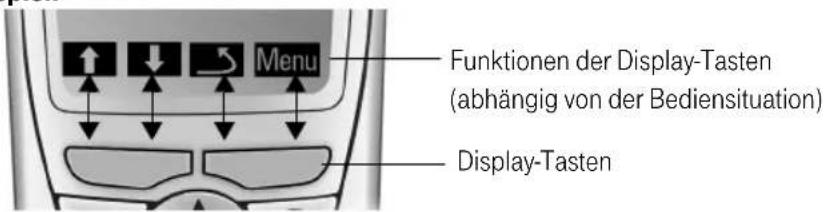
Display-Tasten sind die waagrechten Wipp-Tasten direkt unter dem Display. Entsprechend der jeweiligen Bediensituation wechselt ihre Funktion, abhängig davon, ob Sie auf die linke oder rechte Seite dieser Taste drücken. Die aktuelle Funktion wird direkt darüber im Display angezeigt.
Beispiel:
text_image
Funktionen der Display-Tasten (abhängig von der Bediensituation) Display-TastenDisplay-Symbole
Symbole, die die aktuelle Funktion der Display-Tasten anzeigen:
| Display-Symbol Bedeutung bei Tastendruck | |
| Wahlwiederholungs-Taste: Die Liste der letzten 10 Rufnummern öffnen. | |
| OK | OK-Taste: Menüfunktion bestätigen bzw. Eingabe durch Bestätigung speichern. |
| Menu | Menü-Taste: Im Ruhezustand das Hauptmenü öffnen.Beim Telefonieren ein zustandsabhängiges Menü öffnen. |
| Lösch-Taste: Eingabe zeichenweise von rechts nach links löschen. | |
| Zurück-Taste: Eine Menüebene zurück bzw. Vorgang abbrechen. | |
| E-Mail-Verzeichnis öffnen. | |
| SMS | SMS-Menü öffnen |
| In Eingabefeldern: Cursor nach links oder rechts bewegen. | |
| Im Menü oder in Listen: Nach oben oder unten blättern. | |
Symbole, die den aktuellen Zustand anzeigen:
| Display-Symbol Bedeutung | |
| Tastensperre eingeschaltet | |
| Ladezustand der Akkus (leer - voll) | |
| Empfangsfeldstärke (kein Empfang bis 100 %) | |
| Klingelton ausgeschaltet | |
| Aufmerksamkeitston („Beep“) anstelle des Klingeltons eingeschaltet | |
| Wecker/Termin eingeschaltet | |
| Texteingabehilfe EATONI eingeschaltet | |
| Jahrestag abgelaufen | |
| Ein ISDN-Kanal belegt | |
Inhaltsverzeichnis
Willkommen
Sicherheitshinweise
Gesamtansicht und Bedienfeld III
Display-Tasten IV
Display-Symbole IV
Telefon in Betrieb nehmen 6
Basis aufstellen 6
Basis anschließen 8
Basis konfigurieren 9
Mobilteil in Betrieb nehmen 10
Mobilteil bedienen und Menü-Führung 15
Inbetriebnahme-Assistent 20
Zeitfunktionen
Datum und Uhrzeit einstellen 27
Wecker einstellen 28
Termin einstellen 30
Nicht angenommene Termine und Jahrestage anzeigen 32
Telefonieren
Extern anrufen 33
Intern anrufen 33
Gespräch beenden 34
Freisprechen 35
Mobilteil stummschalten 36
Anruf annehmen/abweisen 36
Anruf während der Rufverzögerung übernehmen 38
Leitung reservieren 38
Rückruf bei Besetzt / bei Nichtmelden 39
Anonym anrufen (CLIR) 41
Telefonieren mit mehreren Gesprächspartnern 43
Rückfrage, Makeln, Konferenz 44
Gespräch weitergeben 51
Telefonieren ISDN 52
Sende-MSN für nächstes Gespräch festlegen 52
Anruf weiterleiten 53
Gespräch parken/fortsetzen 54
Keypad/Wahl von * und # einschalten 55
Fangschaltung 57
Telefonbuch und weitere Listen nutzen 58
Telefonbuch und T-Tasten-Liste 58
Sprachwahl 66
T-Taste 70
E-Mail-Verzeichnis 73
Freien Speicherplatz anzeigen 75
Wahlwiederholungsliste 76
Listen über die Nachrichten-Taste aufrufen 79
Anruferlisten 80
Erreichbar bleiben 85
Anrufweiterschaltung zu einer externen Rufnummer 86
Anrufweiterschaltung zu einer internen Rufnummer 90
Automatische Anrufweiterschaltung bei Nichterreichbarkeit eines Mobilteils . . . 92
Kosten kontrollieren 94
Währung und Kosten pro Einheit festlegen 95
Anzeige der Kosten des letzten Gesprächs ein-/ausschalten 96
Kostenübersicht anzeigen und löschen 97
Kostenübermittlung umstellen 98
SMS (Textmeldungen) 99
Allgemeines 99
Voraussetzungen für das Senden und Empfangen von SMS 100
SMS-Service-Zentren verwalten 101
Rufnummern von SMS-Zentren eingeben, ändern oder löschen 102
SMS-Sendezentrum aktivieren/deaktivieren 104
An-/Abmelden beim SMS-Zentrum von T-Com 105
Speicherplatz 106
SMS senden und Ausgangsliste 107
SMS empfangen und Eingangsliste 114
Neue Klingeltöne und Logos für das Mobilteil nutzen 120
Besondere Leistungen des SMS-Services von T-Com 123
SMS an eine E-Mail-Adresse senden 126
SMS an Telefonanlagen 128
Fehler beim Senden und Empfangen einer SMS 129
T-NetBox nutzen 131
T-NetBox anrufen 131
Nachrichten der T-NetBox empfangen 131
Einstellungen für die Schnellwahl ändern 132
Sicherheit in beiden Richtungen 133
System-PIN ändern 133
Berechtigungen festlegen 134
Notrufnummern 135
Sonderfunktionen am Mobilteil 137
Mobilteil als Babyfon nutzen 137
Walkie-Talkie-Modus einstellen 141
Mobilteil individuell einstellen 143
Display-Sprache ändern 143
Automatische Rufannahme aus-/einschalten 144
Namen der Basis ändern 144
Sprachlautstärke ändern 145
Klingeltöne ändern 146
Hinweistöne ein-/ausschalten 150
Mobilteil in den Lieferzustand zurücksetzen 151
Basis T-Sinus 721 Komfort einstellen 152
Wartemelodie ein-/ausschalten 153
Anklopfen ein-/ausschalten 154
Namen für interne Nummern ändern 155
Zugehörigkeit zu Sammelruf ein-/ausschalten 156
Nachtschaltung 157
Status abfragen 161
Softwareversion abfragen 161
Lieferzustand wiederherstellen 162
ISDN-Einstellungen vornehmen 163
Eigene Rufnummern (MSN) einrichten/löschen 163
Mobilteilen MSNs zuordnen 166
Liste der verfügbaren Sende-MSNs bei jedem Gespräch anzeigen lassen .... 168
Einer MSN eine Klingeltonmelodie zuordnen 169
„Alle abweisen“ einrichten 170
Besetztton bei „MSN besetzt“ einrichten 170
Anrufweiterschaltung (Umleitung) Extern/Intern einstellen 171
Rückfrage Extern/Intern einstellen 172
Rufweiterleitungsziel vorbelegen 173
Rufverzögerung einrichten 174
Verkehrsausscheidungsziffern (VAZ) 175
Zusätzliche Mobilteile/Geräte betreiben 176
Weitere Mobilteile an- und abmelden 176
Repeater 180
Betrieb an einer Telefonanlage 181
Automatische Gesprächsübergabe 182
Anhang 184
Lieferzustand 184
Reinigung 185
Kontakt mit Flüssigkeit 185
Selbsthilfe bei Problemen 186
CE-Zeichen 188
Gewährleistung 188
Technischer Kundendienst 189
Rücknahme und Recycling von Batterien und Akkus 189
Rücknahme von alten Geräten 189
Technische Daten 190
Zeichensatztabelle 191
Texteingabehilfe 192
Kompatibilität
Menü-Übersicht
Hauptmenü 195
Untermenü „Basis einstellen“ 196
Telefonbuch-Taste und T-Taste 198
Zubehör 199
Kurzanleitung T-Sinus 721 Komfort 201
T-Sinus 721 Comfort Quick Guide 203
Kisa Kullanim Kilavuzu T-Sinus 721 Komfort 205
Stichwortverzeichnis
Telefon in Betrieb nehmen
Die Verpackung enthält:
■eine Basis T-Sinus 721 Komfort,
■ ein Mobilteil T-Sinus 701K,
■ ein Steckernetzgerät mit Netzanschluss-Schnur für die Basis,
■ eine ISDN-Anschluss-Schnur für die Basis,
■zwei Akkuzellen Micro AAA für das Mobilteil,
■ einen Akkufachdeckel für das Mobilteil,
■ einen Trageclip für das Mobilteil,
■ eine Bedienungsanleitung.
Auf Wunsch übernimmt unser Kundendienst gerne für Sie die Montage oder Änderung Ihres Anschlusses sowie die Installation und die Wartung Ihrer Endgeräte. Rufen Sie uns an unter freecall 0800 330 2000.
Basis aufstellen
Hinweise zum Aufstellen
Die Basis ist für den Betrieb in geschlossenen trockenen Räumen mit einem Temperaturbereich von +5 °C bis +45 °C ausgelegt. Stellen Sie die Basis an einer zentralen Stelle der Wohnung/des Hauses auf, z. B. im Flur.
Reichweite und Empfangsfeldstärke
Die Reichweite beträgt im freien Gelände ca. 300 m. In Gebäuden werden Reichweiten bis 50 m erreicht. Die Empfangsfeldstärkeanzeige zeigt, wie gut der Funkkontakt zwischen Basis und Mobilteil ist:
| Empfangsfeldstärke | 100 % | Empfangsfeldstärke | 75 % |
| Empfangsfeldstärke | 50 % | geringe | Empfangsfeldstärke |
D>>> kein Empfang (blinkt)
Bei Überschreiten der Reichweite wird die Verbindung getrennt, wenn Sie nicht innerhalb von zehn Sekunden in den Reichweitenbereich zurückkehren.
Bedingt durch die digitale Übertragung im genutzten Frequenzbereich können – abhängig vom bauttechnischen Umfeld auch innerhalb der Reichweite – Funkschatten auftreten. In diesem Fall kann die Übertragungsqualität durch vermehrte, kurze Übertragungslücken vermindert sein. Durch geringfügige Bewegung aus dem Funkschatten wird die gewohnte Übertragungsqualität wieder erreicht.
Um funktechnisch bedingte Einkopplungen in andere Telefone zu vermeiden, empfehlen wir einen möglichst großen Abstand (min. 1 m) zwischen der Basis/dem Mobilteil und anderen Telefonen.
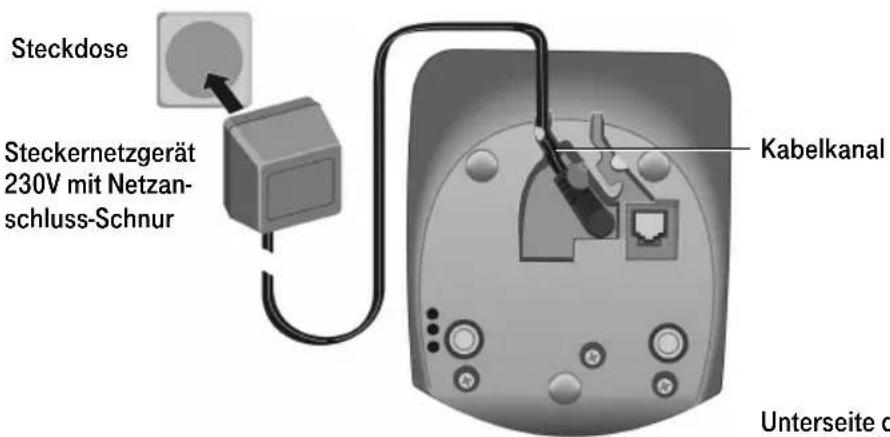
Basis anschließen

text_image
Kabelkanal Interseite der Basis ISDN-Anschlusseinheit1.
Die Telefonanschluss-Schnur hat zwei gleiche Stecker.
■ Einen Stecker der Telefonanschluss-Schnur in Buchse stecken (rastet ein).
■ Schnur in Kabelkanal einlegen.
Anderen Stecker in Steckdose Ihres ISDN-Anschlusses (z. B. NTBA) stecken.
text_image
Steckdose Steckernetzgerät 230V mit Netzanschluss-Schnur Kabelkanal Unterseite d2.
Kleinen Stecker der Netzanschluss-Schnur in die Buchse stecken,
■Schnur in den Kabelkanal einlegen,
■ Steckernetzgerät in die Steckdose stecken.
Tipp
■ Verwenden Sie nur das mitgelieferte Steckernetzgerät (Typ siehe Unterseite der Basis) und die mitgelieferte Telefon-Anschluss-Schnur.
Ihr Gerät ist nur betriebsbereit, wenn das Steckernetzgerät eingesteckt ist.
Die Basis und die angemeldeten Mobilteile sind bei Stromausfall nicht betriebsfähig. Alle Einstellungen und Speicherungen (Nachrichten, Telefonbuch-Einträge etc.) bleiben jedoch für unbegrenzte Zeit erhalten.
Lösen der Telefon-Anschluss-Schnur
Zum Lösen der Telefon-Anschluss-Schnur an der Basis drücken Sie (z. B. mit einem Kugelschreiber) den Rasthaken in Richtung Steckerkörper und ziehen dabei den Stecker mit der Schnur heraus.

Ziehen Sie zuerst das Steckernetzgerät aus der 230-V-Steckdose und danach den Telefonstecker aus der Steckdose Ihres ISDN-Anschlusses.
Basis konfigurieren
Zum Konfigurieren der Basis und um Einstellungen vornehmen zu können, benötigen Sie ein Komfort-Mobilteil T-Sinus 701K, wie es im Lieferumfang enthalten ist. Die in dieser Bedienungsanleitung beschriebene Funktionalität ist in vollem Umfang auch mit dem Mobilteil T-Sinus 701M gegeben.
Welche Funktionen der Basis das Mobilteil T-Sinus 701S unterstützt, entnehmen Sie bitte der Tabelle auf S. 194.

An den Mobilteilen T-Sinus 701K und 701M können Sie die Grundeinstellungen Ihrer Basis mit Unterstützung des Inbetriebnahme-Assistenten vornehmen (S. 20).
Telefon in Betrieb nehmen
Mobilteil in Betrieb nehmen
Schutzfolie entfernen
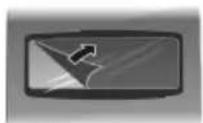
Das Display ist durch eine Folie geschützt.
Bitte Schutzfolie abziehen!
Akkus einlegen
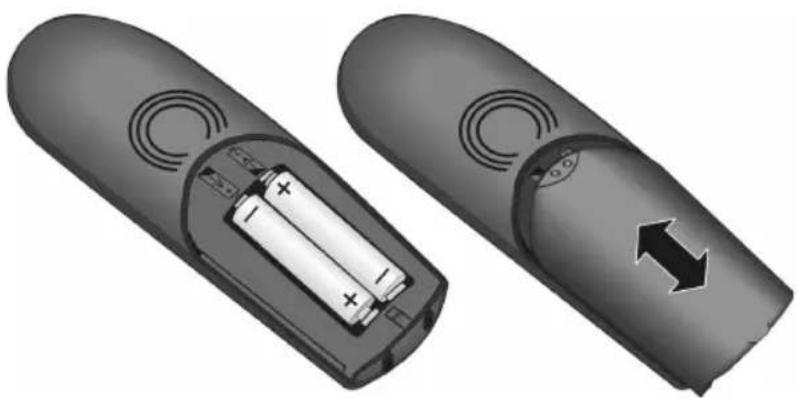
- Akkus richtig gepolt einlegen (siehe linke Abbildung).
Deckel etwa 3 mm nach unten versetzt auflegen und nach oben schieben, bis er einrastet.

Legen Sie nur aufladbare Akkus des gleichen Typs ein! D. h. niemals normale Batterien, da sie zu Gesundheits- und Personenschäden führen können.
■ Verwenden Sie keine fremden Aufladegeräte, die Akkus könnten beschädigt werden.
Akkufach öffnen
Drücken Sie auf die Riffelung des Deckels und schieben Sie den Deckel nach unten.
Mobilteil anmelden und Akkus laden
Wenn Sie das Mobilteil in die Basis legen, meldet es sich automatisch an der Basis an. Gehen Sie Schritt für Schritt vor:
- Legen Sie das ausgeschaltete Mobilteil mit dem Display nach oben in die Basis.
- Warten Sie, bis sich das Mobilteil automatisch an der Basis angemeldet hat: Dieser Vorgang dauert etwa eine Minute. Dem Mobilteil wird die interne Nummer 11 zugewiesen (erste für Mobilteile gültige interne Nummer) und der interne Name Intern 11 erscheint im Display. Sie können den Mobilteilnamen ändern (S. 155).
Falls die automatische Anmeldung unterbrochen wird, müssen Sie das Mobilteil manuell anmelden, wie ab S. 177 beschrieben. Hilfe bietet Ihnen eine Tabelle mit den wichtigsten Selbsthilfemaßnahmen (S. 186).
- Lassen Sie jetzt das Mobilteil zum Laden der Akkus in der Basis stehen, denn die Akkus sind im Lieferzustand nicht geladen. Das Laden der Akkus wird im Display oben rechts durch Blinken des Akkusymbols 🔘 angezeigt:

Akkus (fast) leer
Akkus

^2/_3 geladen

Akkus ^1/_3 geladen
Akkus voll

Tipp
Beim ersten Laden empfehlen wir eine ununterbrochene Ladezeit von fünf Stunden – unabhängig von der Ladezustandsanzeige!
Der Ladezustand der Akkus wird nur nach einem kompletten Lade-/Entladevorgang richtig angezeigt. Sie sollten daher die Akkus nicht unnötig entfernen und den Ladevorgang nicht vorzeitig beenden.
Nach dem ersten Ladevorgang können Sie Ihr Mobilteil nach jedem Gespräch in die Basis zurückstellen. Das Laden wird elektronisch gesteuert. Dadurch werden die Akkus schonend geladen.
■Die Akkus erwärmen sich während des Aufladens; das ist normal und ungefährlich.
Die Ladekapazität der Akkus reduziert sich technisch bedingt nach einigen Jahren.
Hinweis
Ihr Gerät ist jetzt einsatzbereit.
Für eine korrekte Zeiterfassung der Anrufe werden noch Datum und Uhrzeit benötigt. Diese werden beim abgehenden Gespräch automatisch von der Vermittlungsstelle an die Basis übertragen.
Tipp
Wie Sie weitere Mobilteile anmelden, lesen Sie ab S. 176.
Empfohlene Akkus
Folgende Nickel-Metall-Hydrid-Akkus (NiMH) werden empfohlen:
Sanyo Twicell 700
Sanyo Twicell 650 HR-4UC
Panasonic for DECT 700 mAh HHR-P03H
GP 700 mAh
■YDT AAA SUPER 700 DHA0700AAAC
■VARTA PhonePower AAA 700 mAh
(Stand bei Drucklegung der Bedienungsanleitung)
Die Geräte werden nur mit zugelassenen Akkus ausgeliefert. Im Lieferumfang des Mobilteils sind zwei wieder aufladbare NiMH-Zellen der Bauform AAA (Micro) enthalten. Als Ersatzbedarf bzw. als Reserve empfehlen wir handelsübliche Akku-Zellen mit der obigen Beschreibung. Entsprechende Akkus werden von T-Com angeboten.

Verwenden Sie nur die empfohlenen aufladbaren Akkus! D. h. auf keinen Fall herkömmliche, nicht wieder aufladbare Batterien oder andere Akkutypen, da erhebliche Gesundheits- und Sachschäden nicht auszuschließen sind. Es könnte z. B. der Mantel der Batterie bzw. des Akkus zerstört werden (gefährlich). Ebenfalls könnten Funktionsstörungen bzw. Beschädigungen des Gerätes auftreten. T-Com kann aus verständlichen Gründen in solchen Fällen keine Haftung übernehmen.
Betriebszeiten und Ladezeiten
Für das Mobilteil gelten folgende Zeiten:
| Kapazität | Bereitschaftszeit | Gesprächszeit | Ladezeit |
| 650 mAh bis zu 170 Stunden | den bis zu 13 Stunden ca. | 5 Stunden |
Die genannten Betriebs- und Ladezeiten gelten nur bei Verwendung der empfohlenen Akkus.
Stromverbrauch der Basis
■Im Bereitschaftszustand (ohne Laden) ca. 2,8 Watt.
■ Im Bereitschaftszustand während des Ladens ca. 5,2 Watt.
Während des Gesprächs (ohne Laden) ca. 3,2 Watt.
Trageclip befestigen
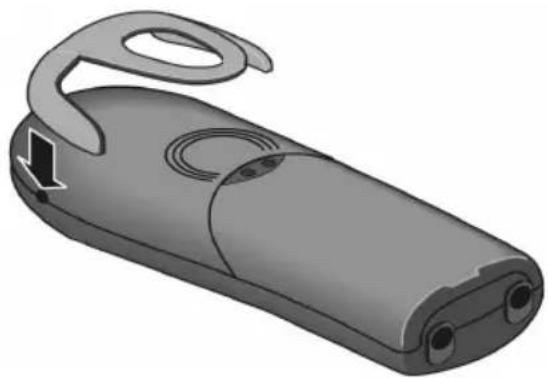
Den Trageclip auf der Rückseite des Mobilteils andrücken, bis die seitlichen „Nasen“ in die Aussparungen einrasten.
Mobilteil ein-/ausschalten
Zum Einschalten die Auflegen-Taste lang drücken. Es ertönt ein Bestätigungston (aufsteigende Tonfolge).
Zum Ausschalten im Ruhezustand des Mobilteils die Auflegen-Taste erneut lang drücken (Bestätigungston).
Tipp
Wenn Sie das ausgeschaltete Mobilteil in die Basis oder Ladestation legen, schaltet es sich automatisch ein.
Tastensperre ein-/ausschalten
Sie können die Tasten des Mobilteils „sperren“, z. B. wenn Sie das Mobilteil mitnehmen. Unbeabsichtigte Tastenbetätigungen bleiben dann ohne Auswirkung.
Zum Einschalten der Tastensperre drücken Sie lang die Raute-Taste 📄. Sie hören einen Bestätigungston und im Display erscheint das Symbol 🐃.
Zum Ausschalten die Raute-Taste 📄 erneut lang drücken (Bestätigungston).
Die Tastensperre schaltet sich automatisch aus, wenn Sie angerufen werden. Nach Gesprächsende schaltet sie sich wieder ein.

Bei eingeschalteter Tastensperre können auch Notrufnummern nicht gewählt werden.
Die Tastensperre wird auch dann angezeigt, wenn Sie ein Logo als Displaybild geladen haben (S. 122).
Mobilteil bedienen und Menü-Führung
Steuer-Taste
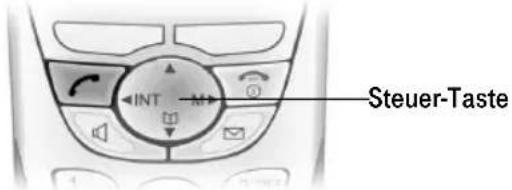
Die Steuer-Taste ist das zentrale Bedienelement. Sie ist mit vier schwarzen Richtungspfeilen und den dazu- gehörigen Symbolen versehen. Je nachdem, auf welche Markierung Sie drücken (oben, unten, rechts oder links) wird eine bestimmte Funktion aufgerufen. In der Bedienungsanleitung ist die jeweilige Seite, auf die Sie drücken müssen, mit einem schwarzen Dreieck markiert, z. B.: Taste ☐ für rechte Seite drücken.
text_image
Steuer-Taste INT MUnterschiedliche Funktionen der Steuer-Taste
| Im Ruhezustand In Listen und | Menüs In einem Eingabefeld | ||
 | Sprachwahl einleiten (lang drücken) | Nach oben blättern Die Schreibmarke eine Zeile nach oben setzen | |
 | Telefonbuch öffnen Nach unten blättern Die Schreibmarke eine Zeile nach unten setzen | ||
 | Menü öffnen Ausgewählten Eintrag bestätigen (wie OK) | Die Schreibmarke nach rechts setzen | |
 | Internen Ruf einleiten Eine Menü-Ebene zurückspringen bzw. abbrechen | Die Schreibmarke nach links setzen | |
Korrektur von Falscheingaben
Nach einer korrekten Eingabe hören Sie einen Bestätigungston (aufsteigende Tonfolge), bei einer fehlerhaften Eingabe einen Fehlerton (absteigende Tonfolge). Sie können die Eingabe wiederholen.
Wenn Sie bei der Eingabe von Ziffern oder Text falsche Zeichen eingegeben haben, können Sie dies wie folgt korrigieren:
Zeichen links von der Schreibmarke mit löschen
Für die Korrektur einer Rufnummer oder eines Textes setzen Sie die Schreibmarke mit Hilfe der Steuer-Taste hinter das falsche Zeichen. Drücken Sie dann die Display-Taste. Das Zeichen wird gelöscht. Geben Sie jetzt das richtige Zeichen ein.
Zeichen links von der Schreibmarke einfügen
Wenn Sie ein Zeichen ausgelassen haben, springen Sie mit Hilfe der Steuer-Taste an die Stelle, an der das Zeichen eingefügt werden soll, und geben das Zeichen ein.
Telefon in Betrieb nehmen
Zeichen links von der Schreibmarke überschreiben
Bei der Eingabe von Datum/UhrzeitDatum/Auhrzeit der Ziffern fest vorgegeben und das Feld vorbelegt. Setzen Sie die Schreibmarke mit Hilfe der Steuer-Taste auf die zu ändernde Ziffer und überschreiben Sie diese.
Ruhezustand
Display im Ruhezustand (Beispiel)
Logo eingeschaltet Logo ausgeschaltet
(Lieferzustand)
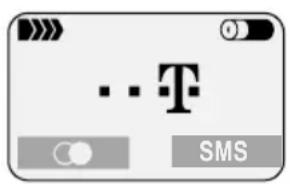
text_image
..T SMSZwei Zeilen mit situationsabhängigen Systeminformationen, z. B:
Uhrzeit nicht eingestellt
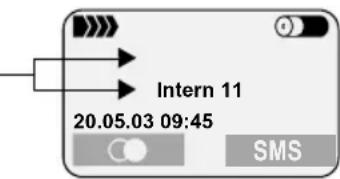
text_image
Intern 11 20.05.03 09:45 SMS(Uhrzeit und Datum bereits eingestellt)
Wie Sie das Logo ausschalten können, ist auf S. 122 beschrieben.
Von einer beliebigen Stelle im Menü in den Ruhezustand zurückkehren:
■ Auflegen-Taste ca 1 Sekunde lang drücken oder
- keine Taste drücken: Nach 2 Minuten wechselt das Display automatisch in den Ruhezustand.
Änderungen, die Sie nicht durch Drücken von OK, Ja, Sichern, Senden oder mit Spelchern Speichstätigt bzw. gespeichert haben, werden verworfen.
Menü-Führung
Ihr Telefon verfügt über zahlreiche Funktionen. Sie werden Ihnen am Mobilteil über ein Menü angeboten, das aus mehreren Ebenen besteht. Die erste Ebene des Hauptmenüs wird geöffnet, wenn Sie im Ruhezustand des Mobilteils auf die rechte Seite der Steuer-Taste drücken. Im Hauptmenü finden Sie Funktionen wie Familie/Freizeit, Zeitfunktionen, Audio etc., in der nächsten Ebene („nach OK“) die jeweils dazugehörenden Untermenüs. Zur Orientierung dient eine Menü-Übersicht (S. 195).
Tipp
Wenn Sie die Auflegen-Taste einmal kurz drücken, brechen Sie den Vorgang ab.
Menü-Führung am Beispiel „Datum und Uhrzeit einstellen“
Voraussetzung: Sie haben Ihr Telefon angeschlossen, die Akkus sind geladen, das Mobilteil ist eingeschaltet und an der Basis angemeldet. Es befindet sich im Ruhezustand (S. 16).
Die schrittweise Erläuterung zeigt auf der linken Seite die Anzeige im Display, rechts die Erklärung sowie die dazugehörige Darstellung in der Bedienungsanleitung.
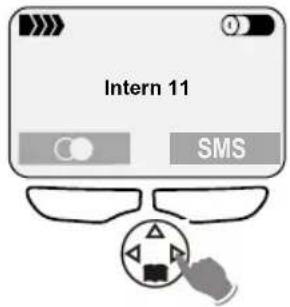
text_image
Intern 11 SMSSie öffnen das Hauptmenü, indem Sie auf die rechte Seite der Steuer-Taste drücken.
Darstellung in der Anleitung:

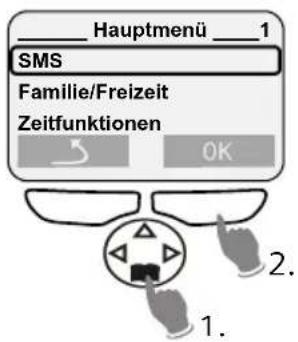
text_image
Hauptmenü 1 SMS Familie/Freizeit Zeitfunktionen OK 1. 2.Im Display werden die ersten drei Menüpunkte angezeigt.
- Blättern Sie zum Menüpunkt Zeitfunktionen Zeitfunktionen dazue einmal auf die untere Seite der Steuer-Taste. Im Display ist Zeit-Zeit-funktionenfunktionen (eingerahmt).
- Drücken Sie auf die rechte Display-Taste ( ), uokie Auswahl zu bestätigen und das Untermenü mit seinen Funktionen zu öffnen. Alternativ können Sie auch auf die rechte Seite der Steuer-Taste drücken.
Darstellung in der Anleitung:

Zeitfunktionen
OK
text_image
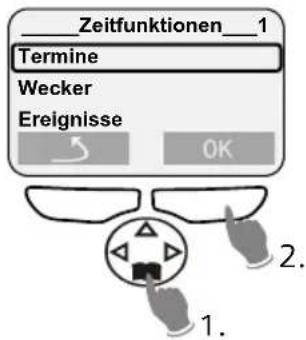
Zeitfunktionen_1 Termine Wecker Ereignisse OK 1. 2.Im Display werden die ersten drei Funktionen des Menüpunkts Zeit-Zeitfunktionenfunktionen.
- Blättern Sie zur Funktion Datum/UhrzeitDatum/Uhrzeitdazu so oft auf die untere Seite der Steuer-Taste, bis im Display Datum/UhrzeitDangre/Uhrzeit.
- Drücken Sie auf die rechte Display-Taste (), uO kie Auswahl zu bestätigen. Das Eingabefeld für Datum und Uhrzeit wird geöffnet. Alternativ zu OK können Sie auch auf die rechte Seite der Steuer-Taste drücken.
Darstellung in der Anleitung:

Datum/Uhrzeit
OK
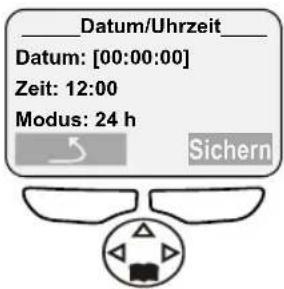
text_image
Datum/Uhrzeit Datum: [00:00:00] Zeit: 12:00 Modus: 24 h SichernIm Display wird das Eingabefeld Datum/UhrzeitDatum/Uhrzeit eckigen Klammern markieren in der Zeile Datum:Datufeld, in das Sie das Datum eingeben können. Die erste Ziffer blinkt.
Geben Sie mit den Zifferntasten das aktuelle Datum ein, z. B.
2ABC 0 + 1a0 0 + 0 + 3DEF für den 20.10.2003.
Darstellung in der Anleitung:

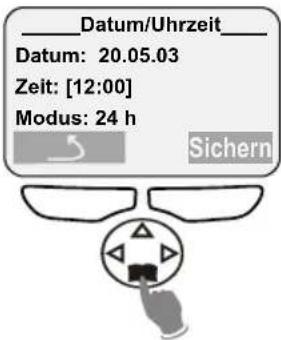
text_image
____Datum/Uhrzeit_____ Datum: 20.05.03 Zeit: [12:00] Modus: 24 h SichernDrücken Sie auf die untere Seite der Steuer-Taste, um in die Zeile Zeit:Zeit:pringen.
Geben Sie mit den Zifferntasten die aktuelle Uhrzeit 4-stellig ein, z. B.
0 + 9wxyz 4GHI 5JKL für 9:45 Uhr.
Darstellung in der Anleitung:

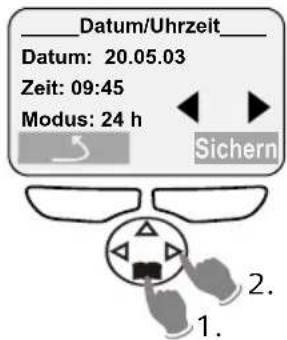
text_image
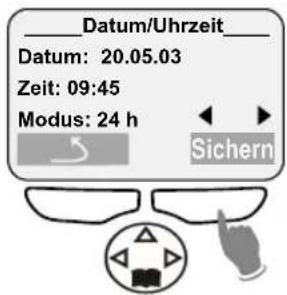
Datum/Uhrzeit_ Datum: 20.05.03 Zeit: 09:45 Modus: 24 h Sichern 1. 2.Folgende Eingabe nehmen Sie nur dann vor, wenn Sie von der 24-Stunden- in die 12-Stunden-Anzeige wechseln wollen.
- Drücken Sie auf die untere Seite der Steuer-Taste, um in die Zeile ModusModusingen. Modus:Mech34-3 deutet, dass die 24-Stunden-Anzeige eingestellt ist.
- Drücken Sie jetzt auf die rechte oder linke Seite der Steuer-Taste. Nach Auswahl von 12 h12scheint hinter der Uhrzeit am für die Zeit vor Mittag und pm für die Zeit nach Mittag.
Darstellung in der Anleitung:

text_image
Datum/Uhrzeit_ Datum: 20.05.03 Zeit: 09:45 Modus: 24 h SichernSichern Sie alle Eingaben, indem Sie auf die rechte Display-Taste drücken.
Darstellung in der Anleitung:
Sichern
text_image
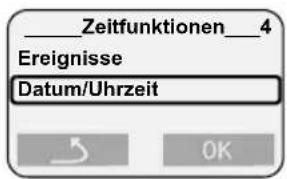
Zeitfunktionen 4 Ereignisse Datum/UhrzeitSie kehren in die vorherige Menü-Ebene zurück.
Um in den Ruhezustand zurückzugelangen, drücken Sie lang die
Auflegen-Taste .
Darstellung in der Anleitung:

text_image
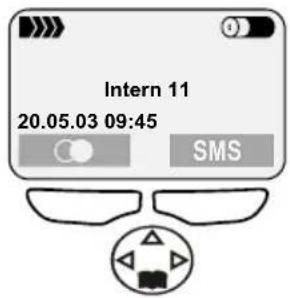
Intern 11 20.05.03 09:45 SMSDatum und Uhrzeit werden nun im Display angezeigt:
■ nach kurzem Drücken der Auflegen-Taste im
Ruhezustand, wenn das Logo eingeschaltet ist.
im Ruhezustand, wenn Sie das Logo ausgeschaltet haben (S. 122)

Wie das Einstellen von Datum und Uhrzeit in der Bedienungsanleitung dargestellt ist, lesen Sie ab S. 27.
Telefon in Betrieb nehmen
Inbetriebnahme-Assistent
Mit einem Mobilteil T-Sinus 701K/M können Sie die wichtigsten Grundeinstellungen vornehmen, unterstützt durch den Installationsassistenten. Ihr T-Sinus 721 Komfort ist auch ohne diese Einstellungen betriebsbereit; allerdings sind dann einige Leistungsmerkmale nicht nutzbar.
Folgende Einstellungen können Sie mit dem Inbetriebnahme-Assistenten vornehmen:
■ Datum/Uhrzeit einstellen
■ Eigene Rufnummern (MSNs) automatisch ermitteln und eintragen
■ Namen zu MSNs eingeben/eigene Rufnummern (MSNs) eingeben
Empfangs-MSN einstellen
■ Sende-MSN einstellen
■Bei Betrieb an Telefonanlage: Vorwahlziffer (AKZ) einstellen.

Die Einstellungen können Sie auch zu einem späteren Zeitpunkt einzeln über das Menü durchführen, betätigen Sie in diesem Fall die Display-Taste NEIN.
Was ist eine MSN?
MSN = Multiple Subscriber Number, Mehrfachrufnummer. Sie können für den ISDN-Mehrgeräteanschluss bis zu zehn unterschiedliche Rufnummern beauftragen. Eine MSN ist eine der Ihnen zugewiesenen Rufnummern ohne die Ortsnetzkennzahl.
Ihr Telefon nutzt die MSN ganz individuell nach Ihren Wünschen. Dabei wird unterschieden nach:
Empfangs-MSN: Rufnummern, unter denen Sie angerufen werden können. Sie können die Empfangs-MSNs bestimmten internen Teilnehmern (Enderäte) zuordnen. Ankommende Gespräche werden nur an die Enderäte weitergeleitet, denen die entsprechende Empfangs-MSN zugeordnet ist. Endgeräte sind z. B. Mobilteile.
- Sende-MSN: Rufnummern, die dem Angerufenen übermittelt werden. Über die Sende-MSNs erfolgt die Abrechnung bei T-Com. Sie können jedem internen Teilnehmer eine Sende-MSN fest zuordnen.
Mögliche interne Teilnehmer sind:
■ Mobilteile, denen Sie die internen Rufnummern 11 bis 16 zuordnen können.
■ Datenmodule, denen Sie die internen Rufnummern 41 bis 46 zuordnen können.
Beispiel für die Zuordnung der MSNs:
Sie haben vier Mobilteile an Ihr T-Sinus 721 Komfort angeschlossen. Zwei Mobilteile (Intern 11 und 12) wollen Sie für geschäftliche und zwei Mobilteile (Intern 13 und 14) für private Zwecke nutzen. Für Ihren ISDN-Anschluss haben Sie vier MSNs beauftragt.
Sie können die privaten von den geschäftlichen Telefonkosten trennen, wenn Sie den Mobilteilen die MSNs wie folgt zuordnen.
| interne Teilnehmer Nutzung Empfangs-MSN Sende-MSN | |||
| Mobilteile: Intern 11, 12 | geschäftlich MSN1, MSN2 | MSN1 | |
| Mobilteil: Intern 13 | privat | MSN3 MSN3 | |
| Mobilteil: Intern 14 MSN4 MSN4 | |||
Da in der Rechnung von T-Com die Telefonkosten für die einzelnen MSNs getrennt abgerechnet werden, sind die für MSN1 und MSN2 anfallenden Kosten Geschäftskosten und die für MSN3 und MSN4 anfallenden Kosten Privatkosten.
Für die Komfort-Mobilteile T-Sinus 701K/M gilt:
Da den (geschäftlichen) Mobilteilen Intern 11 und Intern 12 jeweils zwei (Empfangs-) MSNs zugeordnet sind, können Sie das Leistungsmerkmal MSN nächst.Wahl nutzen (S. 168). Sie haben dann bei jedem abgehenden externen Gespräch die Möglichkeit zur (Sende-)MSN2 zu wechseln. Für die Mobilteile Intern 13 und 14 ist dies nicht möglich.
Rufverzögerung
Bei eingeschalteter Rufverzögerung wird ein kommender Anruf verzögert am Mobilteil signalisiert (z. B. erst nach 5 Rufzyklen - Anzahl einstellbar). Sie können die Rufverzögerung für jedes Mobilteil und für jede Empfangs-MSN individuell einstellen (S. 174).
Im Beispiel soll ein an MSN1 ankommender Anruf am Mobilteil Intern 11 erst signalisiert werden, wenn Intern 12 den Anruf nicht annimmt. Schalten Sie dazu eine Rufverzögerung für Intern 11 und MSN1 ein (z. B. auf 5 Rufzyklen). Der Anruf wird an Intern 12 direkt signalisiert, an Intern 11 erst nach dem 5. Rufzyklus.
Inbetriebnahme-Assistenten starten und Grundeinstellungen der Basis vornehmen
Inbetriebnahme-Assistenten starten:


OK
Menü öffnen.
Auswählen und bestätigen.
Auswählen und bestätigen.
Display-Taste drücken, um den Inbetriebnahme-Assistenten zu starten.
Wenn Sie bereits eine System-PIN (ungleich 0000) eingestellt (S. 133) haben, werden Sie zur Eingabe der System-PIN aufgefordert.
Ggf. System-PIN eingeben und bestätigen.
Liegen bereits Daten zu den folgenden Einstellungen vor (Lieferzustand bzw. früher vorgenommene Einstellungen), dann werden diese Daten an den entsprechenden Stellen im Display angezeigt und können geändert werden.
Um den Inbetriebnahme-Assistenten vorzeitig zu verlassen, drücken Sie die Auflegen-Taste (lang). Alle Änderungen, die Sie bereits mit Eintrag sichern! mit insicher haben, bleiben erhalten. Das Mobilteil kehrt in den Ruhezustand zurück.
Um eine Einstellung zu überspringen, drücken Sie die Display-Taste NEIN.

Der Inbetriebnahme-Assistent kann nicht von mehreren Mobilteilen gleichzeitig verwendet werden.
Datum und Uhrzeit einstellen:
Bei jedem abgehenden Gespräch werden Datum und Uhrzeit automatisch von der Vermittlungsstelle aktualisiert, deshalb können Sie diese Einstellung mit NEIN überspringen.
Im Display wird angezeigt: Uhrzeit eingeben?Uhrzeit eingeben?

Display-Taste drücken, um Datum und Uhrzeit einzustellen.
Nacheinander Datum (6-stellig) und Uhrzeit (4-stellig im 24h-
Modus) eingeben, z. B. 2ABC 0 + 1ap 0 + 0 + 3DEF und 0 + 9XYZ 4GHI 5JKL für den 20.10.03 9:45 Uhr.

Untermenü öffnen.
Eintrag sichern

Bestätigen.
Soll die Zeit im 12h-Modus angezeigt werden, können Sie die Einstellung später ändern (S. 27).
Eigene Rufnummern (MSNs) ermitteln:
Ihrem ISDN-Anschluss sind mehrere Rufnummern (MSNs) zugeordnet. Sofern der Anschluss es erlaubt, können die Rufnummern von der Vermittlungsstelle abgerufen und automatisch in Ihr T-Sinus 721 Komfort eingetragen und angezeigt werden.
Im Display wird angezeigt: Eigene RufNrn. (MSNs) ermitteln? Eigene RufNrn. (MSNs) ermitteln?
Bestätigen Sie die Abfrage mit JA.
Wenn eigene MSNs ermittelt werden konnten, wird am Display angezeigt, wie viele MSNs ermittelt wurden. Die MSNs werden eingetragen.
Wenn keine MSNs ermittelt werden konnten (z. B. weil bereits MSNs eingetragen sind oder Ihr Anschluss die Funktion nicht unterstützt), wird eine entsprechende Meldung angezeigt. Sie müssen die MSNs dann manuell eingeben (siehe (S. 24).
Eigene Rufnummern (MSNs) manuell eintragen und Namen zu MSNs eingeben:
Im Display wird angezeigt: Eigene RufNrn.(MSNs) eingeben? Eigene RufNrn.(MSNs) eingeben?
Sie können den einzelnen MSNs Namen zuordnen. Falls die MSNs nicht automatisch ermittelt wurden, können Sie hier die MSNs selbst eingeben. Die Rufnummern entnehmen Sie bitte der Auftragsbestätigung für Ihren ISDN-Anschluss. Geben Sie die MSNs ohne Ortsnetzkennziffer und ohne führende Nullen ein. Sie können bis zu zehn MSN eintragen.
JA
JA
Menu
Eintrag sichern
OK
Display-Taste drücken, um die Abfrage zu bestätigen.
Display-Taste drücken, um die Abfrage MSN 1 eingeben? zu bestätigen.
Ggf. einen Namen für die MSN eingeben.
Ggf. in die Zeile
Wenn die MSNs automatisch ermittelt wurden, ist die Nummer bereits eingetragen.
Untermenü öffnen.
Bestätigen.
Wenn Sie die MSNs nicht korrekt eingeben (z. B. mit Ortsnetzkennziffer), dann klingelt das Mobilteil nicht.
Die eingetragenen MSNs werden automatisch allen angemeldeten Mobilteilen zugewiesen.
Dieser Ablauf wird für MSN2 bis MSN10 wiederholt.
Gerätetyp einstellen:
Wenn Sie bereits eine schnurlose Telefonsteckdose STA (zum Anschluss von z. B. Fax oder Anrufbeantworter) angemeldet haben, wird im Display angezeigt: Gerätetyp einstellen?
JA
JA

Fax
OK
5
Display-Taste drücken, um die Abfrage zu bestätigen.
Es wird gefragt, ob Sie den Gerätetyp für die durch das GAP-
Gerät zugeordnete interne Nummer einstellen wollen.
Abfrage beantworten
Gerätetyp auswählen und bestätigen.
Display-Taste drücken, um fortzufahren.
Empfangs-MSN einstellen:
Im Display wird angezeigt: Empfangs-MSN einstellen? Empfangs-MSN einstellen?
Über die Empfangs-MSN werden kommende Anrufe angenommen. Die Ihrem ISDN-Anschluss zugeteilten MSNs können Sie nach Wunsch verschiedenen Endgeräten zuteilen. Sie können einem Endgerät mehrere Empfangs-MSNs zuordnen.
JA
JA
Display-Taste drücken, um die Abfrage zu bestätigen.
Display-Taste drücken, um die Abfrage Zuordnung für Intern 11 einstellen? zu bestätigen.
Die Liste der eingetragenen MSNs wird angezeigt.

OK
MSN, die diesem Endgerät zugeordnet werden soll, auswählen und bestätigen, z. B. MSN 1:12345678 (√zugeordnet).
Wiederholen Sie diesen Vorgang für alle MSNs, die dem Endgerät als Empfangs-MSNs zugeordnet werden sollen.
→
Display-Taste drücken, um die Zuordnung der Empfangs-MSNs für dieses Endgerät zu beenden.
Dieser Ablauf wird für alle an Ihrem Telefon angemeldeten Mobilteile wiederholt.
Sende-MSN einstellen:
Im Display wird angezeigt: Sende-MSN einstellen? Sende-MSN einstellen?
Jedem internen Teilnehmer können Sie genau eine der verfügbaren MSNs als Sende-MSNs zuordnen. Die Sende-MSN wird dem Gesprächspartner übermittelt und die anfallenden Gesprächskosten werden unter dieser MSN abgerechnet.
JA
JA
Display-Taste drücken, um die Abfrage zu bestätigen.
Display-Taste drücken, um die Abfrage Zuordnung für
Intern 11 einstellen? zu bestätigen.
Die Liste der eingetragenen MSNs wird angezeigt.

MSN 1:12345678
OK
MSN, die diesem Endgerät als Sende-MSN zugeordnet werden soll, auswählen und bestätigen.
→
Display-Taste drücken, um die Zuordnung für dieses Endgerät zu beenden.
Dieser Ablauf wird für alle an Ihrem Telefon angemeldeten Mobilteile wiederholt.
Telefon in Betrieb nehmen
Betrieb an einer Telefonanlage:
Die folgenden Schritte müssen Sie nur durchführen, wenn Sie Ihr Telefon an einer privaten Telefonanlage (nicht direkt am T-ISDN-Anschluss) anschließen wollen.
Im Display wird angezeigt: Betrieb an Telefonanlage? Betrieb an Telefonanlage?
JA
Display-Taste drücken, um die Abfrage zu bestätigen.
JA
Display-Taste drücken, um die Abfrage Vorwahlziffer (AKZ) einstellen? zu bestätigen.

Vorwahlziffer (AKZ) eingeben.
Menu
Untermenü öffnen.

Eintrag sichern
OK
Auswählen und bestätigen.
Der Inbetriebnahme-Assistent wird beendet. Im Display wird Installation beendet angezeigt. Drücken Sie die Auflegen-Taste 📋, um in den Ruhezustand des Mobilteils zurückzukehren.
Tipp
Jeder MSN wird beim Eintragen automatisch eine eigene Klingeltonmelodie zugeordnet. Die Zuordnung können Sie ändern (S. 169).
■Sie können den Inbetriebnahme-Assistenten jeder Zeit erneut aufrufen, um die Einstellungen zu ändern.
Zeitfunktionen
Datum und Uhrzeit einstellen
Datum und Uhrzeit werden mit dem ersten Anruf, den Sie mit Ihrem Gerät ausführen, von der Vermittlungsstelle übertragen. Deshalb müssen Sie die Einstellung im Allgemeinen nicht manuell vornehmen. Datum und Uhrzeit müssen jedoch korrekt sein, damit der Zeitpunkt des Eingangs von Anrufen richtig angezeigt wird und die Weck- sowie die Terminfunktion genutzt werden können.
Für die Uhrzeit können Sie zwischen der 24-Stunden-Anzeige (Lieferzustand) und der 12-Stunden-Anzeige wählen (am = 1. Tageshälfte; pm = 2. Tageshälfte).


Zeitfunktionen
Datum/Uhrzeit


Menü öffnen.
Auswählen und bestätigen.
Auswählen und bestätigen.




Datum eingeben:
In der Zeile Datum: Datum Monat/Jahr eingeben.
Uhrzeit eingeben:
In die Zeile Zeit:Zein-gen und Stunden/Minuten 4-stellig eingeben.
Anzeigemodus auswählen:
Ggf. in die Zeile Modus: Modus und zwischen 12-Stunden- und 24-Stunden-Anzeige wählen.
Display-Taste drücken, um die Eingabe zu speichern.
Lang drücken (zurück in den Ruhezustand).
Bei eingestellter 12-Stunden-Anzeige können Sie in der Zeile Zeit:Zeit der Display-Taste am/pm zwischen am und pm wechseln.
Wecker einstellen
Sie können Ihr Mobilteil als Wecker nutzen.
Voraussetzung: Datum und Uhrzeit sind eingestellt.
Wecker einschalten und einstellen
Damit Ihr Mobilteil wie ein Wecker funktioniert, müssen Sie die Weckzeit einstellen, eine Melodie auswählen und den Wecker einschalten.


am/pm
Sichern

Menü öffnen.
Auswählen und bestätigen.
Auswählen und bestätigen.
Die aktuelle Einstellung wird angezeigt.
Wecker einschalten:
In der Zeile Aktivierung: AbitEiswängen.
Weckzeit eingeben:
In die Zeile Zeitzeitungen und Stunden/Minuten 4-stellig
eingeben, z. B. 0 + 7PGRS 1oo 5JKL für 7:15 Uhr.
Wenn die 12-Stunden-Anzeige eingestellt ist (S. 27):
Ggf. Display-Taste drücken, um zwischen am und pm zu wechseln.
Display-Taste drücken, um die Eingabe zu speichern.
Lang drücken (zurück in den Ruhezustand).
Das Symbol 📄 wird angezeigt.
Tipp
Ein Weckruf erfolgt nur, wenn sich das Mobilteil im Ruhezustand befindet. Bei eingeschaltetem Babyfon, im Gespräch oder während einer automatischen Wahlwiederholung erfolgt kein Weckruf. Der Weckruf erfolgt, nachdem die jeweilige Aktion beendet ist.
■ Wie Sie Lautstärke und Melodie des Weckrufs einstellen, lesen Sie auf S. 148.
Weckruf ausschalten
Ein Weckruf wird mit der ausgewählten Klingeltonmelodie am Mobilteil signalisiert. Im Display wird WeckerWe angezeigt. Drücken Sie die Display-Taste Ruf aus oder eine beliebige Taste, um den Weckruf auszuschalten. Der Weckruf ertönt 30 Sek. lang, wenn er nicht angenommen wird.
Wecker ausschalten
Der Wecker ist auf eine bestimmte Uhrzeit eingestellt, er soll aber nicht klingeln.


Sichern

Menü öffnen.
Auswählen und bestätigen.
Auswählen und bestätigen.
In der Zeile Aktivierung: Aktivierung,
Display-Taste drücken, um die Einstellung zu speichern.
Lang drücken (zurück in den Ruhezustand).
Zeitfunktionen
Termin einstellen
Sie können sich von Ihrem Mobilteil an bis zu fünf Termine erinnern lassen. Dazu müssen Sie den gewünschten Zeitpunkt speichern.
Voraussetzung: Datum und Uhrzeit sind eingestellt.
Termin einschalten und einstellen


Zeitfunktionen

Termine


Termin 2

Menü öffnen.
Auswählen und bestätigen.
Bestätigen.
Termin (1–5) auswählen und bestätigen.


Termin einschalten:
In der Zeile Aktivierung: Einbierwängen.
Datum eingeben:
In die Zeile Datum: Datingen und Tag/Monat 4-stellig eingeben.
Beispiel: Für den 20.05. geben Sie 2ABC 0 + 0 + 5JKL ein.


Uhrzeit eingeben:
In die Zeile Zeit: Zeringen und Stunden/Minuten 4-stellig eingeben.
am/pm
Beispiel: Für 9:05 Uhr geben Sie ein. 9wzx2 0 + 5JKL
Ggf. bei 12-Stunden-Anzeige (S. 27): Zwischen am und pm wechseln.

Ändern

OK
Termin benennen:
In die Zeile Text: Textingen und Display-Taste drücken.
Einen Namen (max. 16-stellig) eingeben (zur Texteingabe s. S. 191) und bestätigen.
Sichern
Display-Taste drücken, um die Eingabe zu speichern.

Lang drücken (zurück in den Ruhezustand).
Das Symbol 📄 wird angezeigt.
Tipp
Wenn Sie keinen Namen vergeben, erscheint bei Fälligkeit Termin ... im Display.
■ Wie Sie Lautstärke und Melodie des Terminrufs einstellen, lesen Sie ab S. 148.
Ein Termin wird nur dann angezeigt, wenn sich das Mobilteil im Ruhezustand befindet. Bei eingeschaltetem Babyfon, im Gespräch oder während einer automatischen Wahlwiederholung erfolgt keine Terminanzeige.
Terminruf ausschalten
Ein Terminruf wird mit der ausgewählten Klingeltonmelodie (S. 148) am Mobilteil signalisiert. Im Display wird z. B. Termin 2 Tergsiregt. Drücken Sie die Display-Taste Ruf aus oder SMS, um den Terminruf auszuschalten. Der Terminruf ertönt 30 Sekunden lang, wenn er nicht angenommen wird.
Tipp
Wenn ein Termin angezeigt wird, können Sie mit der Display-Taste SMS das SMS-Menü öffnen und eine SMS schreiben und versenden (z. B. wenn durch einen Terminruf an einen Geburtstag erinnert wurde und Sie nun per SMS gratulieren möchten).
Termin vorzeitig ausschalten


Termine


Sichern

Menü öffnen.
Auswählen und bestätigen.
Bestätigen.
Termin (1–5) auswählen und bestätigen.
Einstellung AusAuswählen.
Display-Taste drücken, um die Einstellung zu speichern.
Lang drücken (zurück in den Ruhezustand).
Nicht angenommene Termine und Jahrestage anzeigen
Wenn eingestellte Termine oder Jahrestage (S. 65) zwar signalisiert, aber von Ihnen nicht ausgeschaltet werden, werden sie in einer Liste gespeichert.


entweder ...

oder ...
Lösch.
... weiter mit

Menü öffnen.
Auswählen und bestätigen.
Auswählen und bestätigen. Die Liste mit den Terminen/Jahrestagen wird geöffnet.
Termin/Jahrestag auswählen.
Informationen zum Termin/Jahrestag werden angezeigt.
Ein abgelaufener Termin ist mit Markiert, ein abgelaufener Jahrestag mit .
Die Liste verlassen:
Kurz drücken.
Termin/Jahrestag löschen:
Display-Taste drücken.
Lang drücken (zurück in den Ruhezustand).
Tipp
Wenn in dieser Liste neue Termine/Jahrestage vorliegen und das Logo ausgeschaltet ist (S. 122), wird im Display Termin angezeigt. Mit der Display-Taste können Sie die Liste Termin/Jahrestag ebenfalls öffnen. Nachdem Sie die Liste verlassen haben, verschwindet Termin aus dem Display (auch dann, wenn Sie nicht alle neuen nicht angenommenen Termine/Jahrestage angesehen haben).
Wenn das Mobilteil zum Zeitpunkt eines Termins/Jahrestages ausgeschaltet ist, wird der Termin/Jahrestag in der Liste gespeichert.
Wenn die Liste keinen Termin/Jahrestag enthält, können Sie sie mit Zurück oder verlassen.
Telefonieren
Extern anrufen
Externe Anrufe sind Anrufe in öffentliche Telefonnetze oder vorgeschaltete Telefonanlagen. An Ihrer Basis können gleichzeitig zwei externe Gespräche geführt werden.

Rufnummer eingeben und Abheben-Taste drücken.
Die Rufnummer wird gewählt.
Wenn beide Leitungen Ihres Anschlusses durch andere interne Teilnehmer belegt sind, wird im Display Externe Leitungen belegt angezeigt.
Tipp
Sie können auch zuerst die Abheben-Taste 📋 drücken (Sie hören den Wählton) und dann die Rufnummer eingeben.
Mit der Auflegen-Taste 📞 brechen Sie das Wählen ab.
Intern anrufen
Interne Anrufe sind Gespräche zwischen Endgeräten (z. B. Mobilteilen), die an derselben Basis angemeldet sind. Interne Gespräche sind gebührenfrei. An Ihrer Basis können gleichzeitig drei interne Gespräche geführt werden.
Alle an der Basis angeschlossenen Geräte haben eine zweistellige interne Rufnummer, über die sie ange-rufen werden können. Mobilteile haben eine interne Nummer zwischen 11 und 16.
Sie können entweder ein bestimmtes Mobilteil oder alle anderen angemeldeten internen Teilnehmer gleichzeitig anrufen („Sammelruf“).
Tipp
Wenn Sie während eines internen Gesprächs oder Sammelrufs einen externen Anruf erhalten, wird das Gespräch bzw. der Sammelruf nicht unterbrochen. Sie hören einen Anklopfton.
Ein bestimmtes Mobilteil anrufen

entweder ...

oder ...
LISTE

OK
Internen Ruf einleiten.
Nummer des gewünschten internen Teilnehmers eingeben.
Display-Taste drücken.
Gewünschte interne Nummer auswählen und bestätigen,
z. B. Intern 11 Intern 11
Sammelruf an alle internen Teilnehmer starten
Sie können von jedem Mobilteil aus einen Sammelruf an alle anderen angemeldeten internen Teilnehmer, die für den Sammelruf eingetragen sind (S. 156), aussenden.
Im Lieferzustand ist die Basis so eingestellt, dass beim Sammelruf alle angemeldeten Mobilteile gerufen werden..

entweder ...
LISTE

An alle
OK
Internen Ruf einleiten.
Display-Taste drücken.
Auswählen und bestätigen.
oder ...

Stern-Taste drücken.
Der erste interne Teilnehmer, der den Anruf entgegennimmt, ist mit Ihnen verbunden.
Gespräch beenden
Um ein externes oder internes Gespräch zu beenden, drücken Sie die Auflegentaste

Sie können ein Gespräch auch beenden, indem Sie das Mobilteil in die Basis/Ladestation legen (ohne die Freisprech-Taste gedrückt zu halten, vgl. S. 35).
Freisprechen
Das Freisprechen bietet Ihnen folgende Vorteile:
■ Weitere Personen im Raum können mithören und mitsprechen.
Sie haben während des Gesprächs die Hände frei und können sich z. B. Notizen machen.
Sie hören Wählton, Freiton oder Besetztton, ohne das Mobilteil ans Ohr nehmen zu müssen.
Tipp
Bevor Sie die Funktion Freisprechen nutzen, sollten Sie dies Ihrem Gesprächspartner sagen.
Freisprechen ein-/ausschalten

Beim Wählen einschalten:
Rufnummer eingeben und Freisprech-Taste (statt Abheben-
Taste ☐) drücken.

Während eines Gesprächs einschalten:
Freisprech-Taste drücken.

Freisprechen ausschalten:
Abheben-Taste drücken.
Sobald Sie das Freisprechen beenden, wechseln Sie in den „Hörerbetrieb“ und führen das Gespräch am Mobilteil weiter.
Tipp
Möchten Sie das Mobilteil während des Gesprächs mit Freisprechen in die Basis oder
Ladestation legen, dann halten Sie beim Hereinstellen die Freisprech-Taste gedrückt.
Sie führen das Gespräch mit Freisprechen weiter.

Lautstärke während des Freisprechens ändern
Sie führen ein Gespräch, das Freisprechen ist eingeschaltet.


Sichern

Freisprech-Taste nochmals drücken.
Lautstärke leiser oder lauter stellen.
Display-Taste drücken, um die Einstellung zu speichern.
Telefonieren
Mobilteil stummschalten
Sie können während eines externen oder internen Gesprächs Ihr Mobilteil stummschalten, um sich z. B. mit einer anderen Person im Raum diskret zu unterhalten. Ihr Gesprächspartner am Telefon kann während dieser Zeit nicht mithören. Sie können ihn aber weiterhin hören.
STUMM
Display-Taste drücken.
Das Gespräch wird „gehalten“.
Stummschalten aufheben:
HÖRBAR
Display-Taste drücken.
Sie kehren zum Gesprächspartner zurück.
Tipp
Bei Nachwahl oder bei Ausführung anderer Funktionen, z. B. einer internen Rückfrage, wird die Stummschaltung aufgehoben.
Anruf annehmen/abweisen
Anrufe werden akustisch und optisch am Mobilteil signalisiert. Voraussetzung: Dem Mobilteil ist die ange-rufene MSN als Empfangs-MSN zugeordnet.
Interne Anrufe
Bei einem internen Anruf wird am Display die Nummer des anrufenden Mobilteils angezeigt (z. B. Internanruf von Intern 11).
Externe Anrufe
Die Rufnummer des Anrufers wird im Display angezeigt (CLIP).
Voraussetzung: Die Rufnummer des Anrufenden wird übertragen.
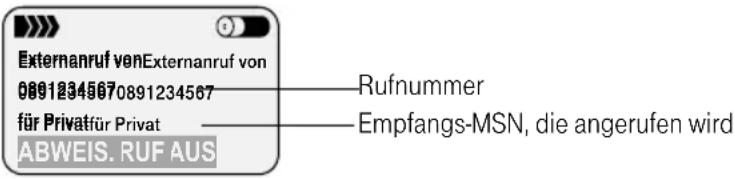
text_image
Externanruf von Externanruf von 08912345670891234567 für Privat für Privat ABWEIS. RUF AUS Rufnummer Empfangs-MSN, die angerufen wirdWenn Sie zu dieser Nummer in Ihrem Telefonbuch einen Eintrag gespeichert haben, wird anstelle der Rufnummer der Telefonbucheintrag angezeigt, z. B. Privat.
Im Display wird Unbekanntübekangt wenn die Rufnummer des Anrufers nicht übermittelt wird.
Anruf annehmen
Voraussetzung: Ihr Mobilteil klingelt, der Anruf wird im Display angezeigt und die Freisprech-Taste blinkt.

entweder ...

oder ...

Abheben-Taste drücken.
Freisprech-Taste drücken.
Liegt das Mobilteil in der Basis/Ladestation und ist die Funktion Aut.RufannahmeAutgefalltah(6e144), müssen Sie das Mobilteil nur aus der Basis/Ladestation nehmen, um den Anruf anzunehmen. Drücken Sie danach ggf. die Freisprechtaste, um das Gespräch mit Freisprechen fortzusetzen.
Tipp
Wenn der Klingelton stört, drücken Sie die Display-Taste RUF AUS. Der Anruf wird für dieses Mobilteil abgewiesen.
Externen Anruf abweisen
Voraussetzung: Sie bekommen einen externen Anruf oder Sie führen ein Gespräch und bekommen einen externen Anruf. Der Anruf wird an allen Mobilteilen signalisiert, denen die vom Anrufer eingegebene MSN als Empfangs-MSN zugeordnet ist.
Sie können diesen externen Anruf abweisen. Drücken Sie die Display-Taste ABWEIS.
Wenn die Funktion Alle abweisen aktiviert ist(S. 170), hört der Anrufer den Besetztton. Wenn Alle abweisen nicht aktiviert ist, klingeln die anderen Mobilteile mit derselben Empfangs-MSN weiter.
Tipp
Einen Anruf können Sie auch, ohne ihn anzunehmen, an eine andere Rufnummer weiterleiten (S. 51).
Telefonieren
Anruf während der Rufverzögerung übernehmen
Voraussetzung: Sie haben an Ihrem Mobilteil für eine Empfangs-MSN die Rufverzögerung (S. 174) eingeschaltet. Sie werden auf dieser Empfangs-MSN angerufen.
Sie können diesen Anruf annehmen, bevor Ihr Mobilteil läutet, oder stattdessen ein Gespräch auf der zweiten Leitung Ihres Anschlusses einleiten.

entweder ...

oder ...


Abheben-Taste drücken. Im Display wird Annehmen? Angegeben?
Gespräch übernehmen:
Bestätigen, um den Anruf zu übernehmen.
Eigenes Gespräch einleiten:
Drücken, um eigenes externes oder internes Gespräch aufzubauen.
Rufnummer eingeben.
Leitung reservieren
Ihr ISDN-Anschluss bietet Ihnen 2 gleichzeitig nutzbare Telefonleitungen (B-Kanäle).
Voraussetzung: Sie wollen nach Extern telefonieren, es sind jedoch beide Telefonleitungen Ihres Anschlusses (von anderen internen Teilnehmern) belegt.
Drücken Sie die Display-Taste RÜCKRUF. Die nächste frei werdende Leitung wird dann für Sie reserviert.
Ihr Mobilteil klingelt, sobald eine externe Leitung frei ist.
entweder ...

oder ...

Freie Leitung belegen:
Abheben-Taste drücken.
Sie können die Rufnummer jetzt wie gewohnt eingeben.
Reservierung löschen:
Display-Taste drücken. Die Reservierung wird aufgehoben.
Tipp
Wenn Sie die Reservierung weder annehmen noch löschen, wird sie nach 30 Sek. automatisch gelöscht.
Rückruf bei Besetzt / bei Nichtmelden
Mit einem automatischen Rückruf sparen Sie sich wiederholte Anrufversuche.
Rückruf bei Besetzt
Der von Ihnen angerufene Teilnehmer telefoniert gerade (Sie hören den Besetztton). Sobald der Gesprächspartner auflegt, läutet Ihr Mobilteil und im Display wird Rückruf ... für ... angezeigt. Wenn Sie den Anruf annehmen, wird die Verbindung automatisch hergestellt. Wenn Sie ihn nicht annehmen, wird der Rückruf gelöscht.
Rückruf bei Nichtmelden
Der von Ihnen angerufene Teilnehmer meldet sich nicht. Sobald der Teilnehmer eine Verbindung aufgebaut und beendet hat, erhalten Sie den Rückruf. Wenn Sie den Rückruf annehmen, wird die Verbindung automatisch hergestellt. Der Rückruf wird automatisch gelöscht, wenn Sie oder der Gesprächspartner den Rückruf nicht annehmen. Ein aktivierter Rückrufauftrag bleibt mindestens 45 Minuten bestehen.
Rückruf aktivieren
Der von Ihnen angerufene Teilnehmer ist besetzt oder meldet sich nicht.
Das Aktivieren des Rückrufs bei Nichtmelden ist nur möglich, wenn die Vermittlungsstelle dieses Leistungsmerkmal unterstützt.
RÜCKRUF

Display-Taste drücken.
Bestätigung von der Vermittlungsstelle abwarten.
Auflegen-Taste drücken.
Tipp
Es kann für jede MSN nur ein Rückruf aktiv sein. Aktivieren Sie einen weiteren Rückruf, dann wird der vorherige gelöscht.
Telefonieren
Rückruf annehmen
Das Mobilteil läutet mit einem besonderen Klingelton und das Display zeigt die Rückrufnummer an.

Abheben-Taste drücken.
Der gewünschte Gesprächspartner wird automatisch angerufen.
Rückruf prüfen und löschen
Rückruf löschen bei kommendem Rückruf
Das Mobilteil läutet und das Display zeigt die Rückrufnummer an.
LÖSCHEN
Display-Taste drücken. Der Rückruf wird gelöscht.
Rückruf prüfen oder löschen


Rückruf

Menü öffnen.
Auswählen und bestätigen.
Auswählen und bestätigen.
Die Statusliste wird angezeigt (√ = eingeschaltet).
Bestätigen.
Die aktuelle Rückrufnummer wird im Display angezeigt.
entweder ...
ZURÜCK
Prüfen:
Display-Taste drücken.
Der Rückruf bleibt aktiv.
oder ...
LÖSCHEN
Löschen:
Display-Taste drücken.
Der Rückruf wird gelöscht.
Tipp
Wenn Sie einen an Ihrem Mobilteil signalisierten Rückruf nicht innerhalb von 15 Sek. annehmen, wird der Rückruf in der Vermittlungsstelle gelöscht.
Anonym anrufen (CLIR)
Im Lieferzustand wird Ihre Rufnummer beim Angerufenen angezeigt (CLIP).
Sie möchten nicht, dass Ihrem Gesprächspartner Ihre Rufnummer übermittelt wird (CLIR).
Die Übermittlung Ihrer Rufnummer können Sie gezielt ür den nächsten Anruf oder dauerhaft unterdrücken.
CLIP Calling Line Identification Presentation = Anzeige der Rufnummer des Anrufers
CLIR Calling Line Identification Restriction = Unterdrückung der Anzeige der Rufnummer des Anrufers
Übertragung der Rufnummer nur beim nächsten Anruf unterdrücken


Menü öffnen.
OK
OK
OK
Auswählen und bestätigen.
Auswählen und bestätigen.
Auswählen und bestätigen (√ eingeschaltet).
Lang drücken (zurück in den Ruhezustand).
Tipp
Nach dem Gespräch wird die Einstellung wieder zurückgesetzt. Ihrem nächsten Gesprächspartner wird Ihre Rufnummer wieder übermittelt.
Wenn Sie die gewählte Rufnummer aus der Wahlwiederholungsliste erneut aufrufen, erfolgt dieser Anruf ebenfalls nicht anonym.
Übertragung der Rufnummer dauerhaft unterdrücken oder zulassen
Im Lieferzustand ist Anruf anonymrufchaft aktiviert.


Basis einstellen
Einstellungen
OK
ISDN-Einstell.
Anruf anonym
Auswählen und bestätigen.
Auswählen und bestätigen.
Ggf. System-PIN eingeben (S. 133).
Auswählen und bestätigen.
Auswählen und bestätigen (√ eingeschaltet).
Lang drücken (zurück in den Ruhezustand).
Tipp
Wenn Sie Anruf anonym aktiviert haben,
■können Sie keine SMS versenden!
■ wird im Mobilteil-Display nach Drücken der Abnehmen- bzw. Lautsprechertaste
Systemfkt. aktiv Bitte wählen angezeigt und Sie hören den Wählton.
Telefonieren mit mehreren Gesprächspartnern
An Ihrer Basis können Sie bis zu sechs Mobilteile anmelden. Sie können mehrere interne und zwei externe Gespräche gleichzeitig führen.
Beim Telefonieren mit zwei Gesprächspartnern stehen Ihnen verschiedene Möglichkeiten zur Verfügung, je nachdem, ob Sie mit internen oder externen Gesprächspartnern sprechen. Sie können:
■ während eines internen Gesprächs
- extern anrufen
- externen Anruf annehmen/abweisen
■ während eines externen Gesprächs
- intern anrufen
- extern anrufen
- externen Anruf annehmen/abweisen
■ nach Herstellen der zweiten Verbindung
- Dreierkonferenz herstellen mit 2 externen Teilnehmern oder 1 internem + 1 externem Teilnehmer
- Makeln zwischen 2 externen Teilnehmern oder 1 internem + 1 externem Teilnehmer
- Gespräch weitergeben: Extern nach intern und intern nach extern
Gespräch halten
Wenn Sie während eines Gesprächs einen weiteren Gesprächspartner anrufen oder einen zweiten Anruf annehmen oder wenn Sie mit zwei Gesprächspartnern abwechselnd sprechen, wird das jeweils andere Gespräch „gehalten“. D. h. die Verbindung besteht weiterhin, der Gesprächspartner wartet.
Sie können sich dann nicht mit ihm verständigen, bis Sie das „Halten“ aufheben, indem Sie entweder mit beiden Gesprächspartnern gleichzeitig sprechen oder aber zum „gehaltenen“ Gespräch zurückschalten und damit wiederum das andere Gespräch „halten“.
Wenn Sie auflegen, während Sie mit
einem internen und externen Gesprächspartner verbunden sind, werden Ihre beiden Gesprächspartner miteinander verbunden.
zwei externen Gesprächspartnern verbunden sind, mit denen Sie gleichzeitig sprechen und bei denen Sie das Gespräch selbst hergestellt haben, werden beide Verbindungen abgebrochen. Ihre Gesprächspartner hören den Besetzton.
Telefonieren mit mehreren Gesprächspartnern
einem externen Gesprächspartner verbunden sind und ein zweites Gespräch „gehalten“ wird, wird die Verbindung mit dem Gesprächspartner getrennt, mit dem Sie gerade gesprochen haben.
Anschließend erfolgt kurz nach dem Auflegen ein Wiederanruf (max. 30 Sekunden lang). Sie können dann abnehmen und damit das „gehaltene“ Gespräch wieder aufnehmen.
Wenn Sie ein externes Gespräch „halten“ und einen internen Gesprächspartner anrufen, aber auflegen bevor Sie mit ihm verbunden sind, erfolgt, wenn der interne Teilnehmer nicht abhebt, ein Wiederanruf (nach ca. 30 Sekunden). Sie können dann wieder abnehmen und das „gehaltene“ externe Gespräch wieder aufnehmen.
Kosten beim Telefonieren mit Mehreren
Die externen Verbindungskosten gehen zu Lasten des Teilnehmers, der die jeweilige Verbindung hergestellt hat.
Rückfrage, Makeln, Konferenz
Abhängig davon, ob Sie ein internes oder ein externes Gespräch führen, sind für den Anruf eines weiteren Gesprächspartners drei Fälle zu unterscheiden:
Sie rufen während eines externen Gesprächs einen externen Gesprächspartner an.
Sie rufen während eines externen Gesprächs einen internen Gesprächspartner an.
Sie rufen während eines internen Gesprächs einen externen Gesprächspartner an.
Telefonieren mit mehreren Teilnehmern leiten Sie durch eine Rückfrage ein. Sie können dann entweder abwechselnd („Makeln“, S. 48) oder gleichzeitig („Konferenz“, S. 49) mit den anderen Teilnehmern sprechen.
Externe Rückfrage
Sie möchten während eines externen oder internen Gesprächs einen anderen externen Teilnehmer anrufen.
Tipp
Die Rückfrage aus einem externen Gespräch zu einem anderen externen Gespräch können Sie entweder so einstellen (S. 172), dass beide ISDN-Leitungen belegt sind (Verbindung intern halten), oder so, dass Ihre zweite ISDN-Leitung frei bleibt (Verbindung extern halten).
Externe Rückfrage einleiten:
Voraussetzung: Sie führen ein externes oder internes Gespräch.
entweder ...

oder ...


Rückfrage

R-Taste drücken.
Menü öffnen.
Auswählen und bestätigen.
oder ...
RÜCKFR.
Display-Taste drücken.
Die bisherige Verbindung wird gehalten.
Die Verbindung mit dem ersten Teilnehmer wird nun gehalten. Wenn eine externe Verbindung intern (an Ihrer Basis) gehalten wird (S. 172), hört der erste Teilnehmer die eingestellte Wartemelodie (S. 153).
Verbindung zum zweiten externen Teilnehmer aufbauen:

Rufnummer für zweiten Teilnehmer eingeben.
Der Aufbau einer Verbindung ist auch über das Telefonbuch bzw. weitere Listen möglich (S. 58).
ZURÜCK
Der zweite Teilnehmer meldet sich nicht:
Display-Taste drücken, um zum ersten (gehaltenen) Teilnehmer zurückzukehren.
entweder ...
Zweiter Teilnehmer hat sich gemeldet:

Makeln (S. 48)
Zwischen Gesprächsteilnehmern wechseln.
oder ...
Konferenz (S. 49)
Display-Taste drücken, um die Konferenz herzustellen.
KONF.
Sie sprechen mit beiden Gesprächspartnern
oder ...
Gespräch weitergeben (S. 51).
Interne Rückfrage
Sie möchten während eines externen Gesprächs einen internen Teilnehmer anrufen.
Interne Rückfrage einleiten:

Internen Ruf einleiten.
Die bisherige Verbindung wird nun gehalten. Der gehaltene Teilnehmer hört die eingerichtete Wartemelodie (S. 153), wenn die Verbindung intern (an Ihrer Basis) gehalten wird (S. 172).
Verbindung zum internen Teilnehmer aufbauen:
entweder ...

Nummer des gewünschten internen Teilnehmers eingeben.
oder ...
LISTE

OK
Display-Taste drücken.
Gewünschte interne Nummer auswählen, z. B. Intern 11 Intech 11 bestätigen.
Die Verbindung zum internen Teilnehmer wird aufgebaut.
... weiter mit
ZURÜCK
Gewählter interner Teilnehmer meldet sich nicht:
Display-Taste drücken, um zum externen Teilnehmer zurückzukehren.
entweder ...


Interner Teilnehmer hat sich gemeldet:
Makeln (S. 48):
Zwischen Gesprächsteilnehmern wechseln.
oder ...
Konferenz (S. 49):
KONF.
Display-Taste drücken, um die Konferenz herzustellen.
oder ...
Gespräch weitergeben (S. 51).
Tipp
Wenn Sie während eines externen Gesprächs einen internen Gesprächspartner anrufen wollen und Sie nicht wissen, über welche interne Nummer der gewünschte Gesprächspartner gerade erreichbar ist, können Sie den Gesprächspartner über einen Sammelruf suchen.
Drücken Sie dazu INT und
Externen Anruf während eines Gesprächs als Rückfrage-Gespräch annehmen / abweisen
Während eines Gesprächs (intern oder extern) wird ein weiterer externer Anruf durch einen kurzen Signalton („Anklopfton“) im Mobilteil angekündigt. Bei Rufnummernübermittlung wird im Display die Nummer des Anrufers angezeigt.
Sie können dann entscheiden, ob Sie den anklopfenden Anruf annehmen oder abweisen. Sie können den Anruf auch annehmen und dann an einen anderen internen Teilnehmer weiterleiten (S. 51).
Anklopfen annehmen
Drücken Sie die Display-Taste ANNAHME. Sie nehmen das anklopfende Gespräch an, das erste Gespräch wird gehalten. Beide Gesprächspartner werden auf dem Display angezeigt, der aktuelle ist markiert.
Sie können jetzt mit beiden Gesprächspartnern abwechselnd sprechen (Makeln, S. 48) oder eine Konferenz herstellen (S. 49).
Anklopfen abweisen
Drücken Sie die Display-Taste ABWEIS., um ein anklopfendes Gespräch abzuweisen.
Tipp
Weisen Sie den anklopfenden Anruf an Ihrem Mobilteil ab, ist der Anklopfton bzw. Klingelton an weiteren angemeldeten Mobilteilen mit der gleichen Empfangs-MSN ggf. noch zu hören.
Gesprächspartner wechseln
Sie möchten das aktuelle Gespräch beenden und den anklopfenden Anruf annehmen.


Aktuelles Gespräch beenden.
Der anklopfende Anruf wird zum normalen Anruf.
Abheben-Taste drücken, um den anklopfgenden Anruf entgegenzunehmen.
Anklopfenden Anruf an einen anderen internen Teilnehmer weiterleiten
Sie können den anklopfenden Anruf intern weiterleiten, ohne das Gespräch anzunehmen.


Weiterleiten
Intern 11
OK
OK
Menü öffnen.
Auswählen und bestätigen.
Gewünschte interne Nummer auswählen und bestätigen,
z. B. Intern 11 Intern 11
entweder ...
Der Anklopfton verstummt.
Das anklopfende Gespräch wurde erfolgreich weitergeleitet.
Aktives Gespräch weiterführen.
oder ...
Sie hören weiterhin den Anklopfton.
Das anklopfende Gespräch konnte nicht weitergeleitet werden.
Tipp
In der ISDN-Einstellung Alle Abweisen = EIN (S. 170) wird mit „Abweisen“ gleichzeitig das Anklopfen bzw. der Ruf an weitere Geräte am T-Sinus 721 Komfort abgeschaltet. Der Anrufer hört den Besetzton.
Mit der ISDN-Einstellung MSN besetzt = EIN (S. 170) wird das Anklopfen an allen Geräten am T-Sinus 721 Komfort ausgeschaltet.
Die Funktion „Anklopfen“ kann auch für jede interne Nummer gezielt ein-/ausgeschaltet werden (s. S. 154).
■ Weiterleiten ist nur an interne Teilnehmer möglich, die nicht bereits gerufen werden.
Makeln
Voraussetzung: Sie haben eine Rückfrage aufgebaut (S. 44 bzw. S. 46).
Es bestehen eine aktive (die mit der Rückfrage aufgebaute) und eine gehaltene (die erste) Verbindung. Sie können abwechselnd mit beiden Gesprächsteilnehmern sprechen:
Mit


wechseln Sie zwischen beiden Gesprächsteilnehmern.
Ein externer Teilnehmer hört in einer gehaltenen Verbindung die eingerichtete Wartemelodie (S. 153), wenn die Verbindung intern (in der Basis) gehalten wird (S. 172). Ein interner Teilnehmer in einer gehaltenen Verbindung hört keine Wartemelodie.
Rückfrage/Makeln beenden
entweder ...

Ende
OK
oder ...

Das gerade aktive Gespräch beenden:
Menü öffnen.
Auswählen und bestätigen.
Sie kehren zum wartenden Teilnehmer zurück.
Auflegen-Taste drücken.
Die aktive Verbindung wird getrennt. Sie werden von dem gehaltenen Gesprächsteilnehmer automatisch zurückgerufen.
Konferenz
Bei einer Konferenz sprechen Sie mit zwei Gesprächspartnern gleichzeitig. An Ihrer Basis können gleichzeitig zwei Konferenzen geführt werden.
Tipp
Eine Konferenz können Sie aufbauen mit
■ zwei externen Teilnehmern oder
■ mit einem internen und einem externen Teilnehmer.
Konferenz herstellen
Voraussetzung: Sie haben eine Rückfrage aufgebaut (S. 44 bzw. S. 46).
Es bestehen eine aktive (die mit der Rückfrage aufgebaute) und eine gehaltene (die erste) Verbindung. Bei- einer Konferenz sprechen Sie mit beiden Gesprächspartnern gleichzeitig.
Menu

Konferenz
OK
Menü öffnen.
Konferenz herstellen.
Konferenz beenden
Sie haben mehrere Möglichkeiten, ein Konferenzgespräch zu beenden:
entweder ...

oder ...
Einzeln
Beide Gespräche beenden:
Auflegen-Taste drücken.
Dreierkonferenz auflösen / Übergang zu Makeln:
Display-Taste drücken.
Sie kehren zum Zustand Makeln (S. 48) zurück und sind mit dem
Gesprächspartner verbunden, mit dem Sie beim Herstellen der
Konferenz verbunden waren.
Verbindung mit einem Gesprächspartner beenden


Ende
OK
Zum Gespräch wechseln, das beendet werden soll.
Menü öffnen.
Bestätigen.
Sie kehren zum wartenden Teilnehmer zurück.
Jeder zugeschaltete Konferenzteilnehmer kann seine Teilnahme an der Konferenz beenden, indem er die Auflegen-Taste drückt bzw. seinen Hörer auflegt.
Tipp
Während einer Dreierkonferenz erfolgt keine Gesprächsdauer-/Kostenanzeige. Die Zählung selbst läuft weiter.
Gespräch weitergeben
Sie führen ein externes Gespräch und möchten dieses an ein anderes Mobilteil weitergeben oder Sie führen ein internes Gespräch und möchten es an einen externen Gesprächspartner weitervermitteln.
Externgespräch an internen Teilnehmer weitergeben:

Internen Rruf einleiten.
Das Gespräch wird gehalten, der Gesprächspartner hört eine Wartemelodie.

Interne Rufnummer eingeben.
Der interne Teilnehmer wird gerufen. Der interne Teilnehmer meldet sich bzw. hat sich gemeldet.

Auflegen-Taste drücken.
Sie können die Auflegen-Taste auch drücken, bevor sich der interne Teilnehmer meldet. Nimmt der interne Gesprächspartner den Anruf nicht an, erfolgt innerhalb von 30 Sekunden ein Wiederanruf.
Internes Gespräch nach Extern weitergeben:

R-Taste drücken.
Rufnummer eingeben.
Auflegen-Taste drücken.
Sie können die Auflegen-Taste auch drücken, bevor sich der Teilnehmer meldet. Der interne Teilnehmer hört dann den Rufton. Wenn sich der gerufene Teilnehmer nicht meldet, können Sie das Gespräch durch Drücken der Display-Taste ZURÜCK zurückholen.
Ein internes Gespräch können Sie nicht intern weitervermitteln.
Mobilteile mit nur interner Berechtigung können kein Gespräch nach Extern weitergeben.
Telefonieren ISDN
Sende-MSN für nächstes Gespräch festlegen
Auch wenn Sie für das Mobilteil eine individuelle Sende-MSN festgelegt haben (S. 166), können Sie vor jedem Gespräch eine andere MSN als Sende-MSN auswählen, z. B. für getrennte Gebührenerfassung (S. 20). Zur Auswahl stehen jedoch nur die MSNs, die dem Mobilteil als Empfangs-MSNs zugeordnet sind.
Achten Sie darauf, dass bei SMS die Sende-/Empfangs-MSN der bei Ihrem SMS-Zentrum registrierten Rufnummer entspricht (S. 101).
Im Lieferzustand ist MSN nächst.WahlMSNeräch ASWahliviert.


Basis einstellen
Anrufvorbereit.
MSN nächst.Wahl
MSN
OK
OK
OK
OK
Menü öffnen.
Auswählen und bestätigen.
Auswählen und bestätigen.
Auswählen und bestätigen.
Gewünschte MSN auswählen und bestätigen
(√ = eingeschaltet).
Die nächste Wahl erfolgt mit dieser MSN.
Lang drücken (zurück in den Ruhezustand).
Tipp
Die temporäre Sende-MSN wird dem Angerufenen als Rufnummern-Information übertragen.
Sie können Ihr Mobilteil auch so einrichten, dass nach Drücken der Abheben-Taste oder der Freisprech-Taste eine Liste aller verfügbaren Sende-MSN angezeigt wird (S. 168).
Anruf weiterleiten
Dieses Leistungsmerkmal können Sie nur nutzen, wenn die Leistung für Ihren Anschluss aktiviert ist.
Auskunft erhalten Sie bei T-Com zum Nulltarif unter der Rufnummer freecall 0800 330 1000.
Läutet das Mobilteil, können Sie den Anruf, ohne sich zu melden, an eine beliebige Rufnummer weiterleiten.
Sie können ein Weiterleitungsziel vorbelegen (S. 173), eine Rufnummer aus dem Telefonbuch wählen oder eine neue Nummer eingeben.
Die Weiterleitung gilt nur für den aktuell signalisierten Anruf.


Weiterleiten

entweder ...

oder ...


oder ...



Eintrag sichern

Menü öffnen.
Auswählen und bestätigen.
Das vorbelegte Weiterleitungsziel wird angezeigt.
Weiterleiten an die gespeicherte Zielrufnummer (S. 173):
Zielrufnummer bestätigen. Der Anruf wird weitergeleitet.
Weiterleiten an Rufnummer aus dem Telefonbuch:
Telefonbuch öffnen.
Telefonbucheintrag auswählen und bestätigen.
Der Anruf wird weitergeleitet.
Zielrufnummer eingeben, zu der weitergeleitet werden soll:
Display-Taste drücken.
Wenn ein Weiterleitungsziel gespeichert ist, wird es angezeigt.
Zielrufnummer eingeben bzw. ändern und Untermenü öffnen.
Bestätigen. Der Anruf wird weitergeleitet.
Telefonieren ISDN
Gespräch parken/fortsetzen
Sie führen ein Gespräch und wollen das Gespräch z. B. in einem anderen Raum fortsetzen.
Dazu können Sie
das Gespräch an einem anderen ISDN-Telefon Ihres Telefonanschlusses wieder aufnehmen,
das Gespräch am Mobilteil fortsetzen, nachdem Sie zu einer anderen Basis Ihres Telefonanschlusses (mit gleicher MSN) gewechselt haben.
Voraussetzung: Sie führen ein Gespräch.


Gespräch parken OK
OK
Menü öffnen.
Auswählen und bestätigen.
Beliebige ein- oder zweistellige Parknummer eingeben und bestätigen. Positive Rückmeldung Gespräch geparkt Gespräch geparkt
Sie können das Gespräch auch ohne Parknummer parken.
Lang drücken (zurück in den Ruhezustand).

Gespräch vor Abheben „entparken“


Basis einstellen OK
Anrufvorbereit. OK
Gespr.entparken OK
OK
(1)
Menü öffnen.
Auswählen und bestätigen.
Auswählen und bestätigen.
Auswählen und bestätigen.
Ggf. zuvor vergebene Parknummer eingeben und bestätigen.
Abheben-Taste drücken.
Gespräch nach Abheben „entparken“


Gespr.entparken OK
OK
Abheben-Taste drücken.
Menü öffnen.
Auswählen und bestätigen.
Ggf. zuvor vergebene Parknummer eingeben und bestätigen.
Wenn Sie beim Parken keine Parknummer vergeben haben, drücken Sie nur OK, um das Gespräch zu entparken.
Keypad/Wahl von \* und # einschalten
Die Funktion KEYPAD ermöglicht die Steuerung von bestimmten Dienstmerkmalen durch Eingabe von Zeichen- und Ziffernfolgen (z. B. auch an Telefonanlagen).
Die Funktion KEYPAD ist einzustellen beim Anschluss Ihres T-Sinus 721 Komfort an einer ISDN-Telefonanlage oder an einer Vermittlungsstelle (z. B. Centrex), deren Steuerung mittels KEYPAD-Protokoll erfolgt. Dabei werden die Ziffern/Zeichen 0–9, *, # als Keypad-Informationselemente gesendet.
Weitere Informationen zur Keypad-Steuerung erhalten Sie bei T-Com zum Nulltarif unter der Rufnummer
freecall 0800 330 1000.
Autom. Keypad, Wahl von \* u. # oder Normalwahl voreinstellen
Sie haben die Möglichkeit zwischen den Einstellungen Normalwahl (Lieferzustand), Autom. Keypad und Wahl von * u. # umzuschalten.
Normalwahl
Nach Einschalten von Normalwahl werden * und # während der Wahl nicht gesendet und mit Eingabe von * und # wird nicht auf Keypad umgeschaltet.
Liefereinstellung ist Normalwahl ein.
Autom. Keypad
Diese Einstellung stellt die Signalisierung während der Wahl nach Eingabe von * oder # automatisch auf Keypad um. Diese automatische Umschaltung wird für Befehle an die Vermittlungsstelle oder eine vorgeschaltete Telefonanlage benötigt.
Wahl von \* u. #
Nach Einschalten der Wahl von * u. # werden auch die Zeichen * und # während der Wahl als Befehle an die Vermittlungsstelle oder eine vorgeschaltete Telefonanlage gesendet.
Unabhängig von obigen Einstellmöglichkeiten wird nach der Wahl bzw. im Gespräch automatisch auf Tonwahl (DTMF) umgestellt, z. B. zum Fernsteuern eines Anrufbeantworters.
Wenn Sie eine dieser Einstellungen einschalten, werden die anderen automatisch ausgeschaltet.


Basis einstellen
Einstellungen
OK
System-Einstell.
Sonderfunktion
Wahlmerkmale
Autom. Keypad
OK
OK
[Non-Text]
OK
OK
OK
OK
Menü öffnen.
Auswählen und bestätigen.
Auswählen und bestätigen.
Ggf. System-PIN eingeben (S. 133).
Auswählen und bestätigen.
Auswählen und bestätigen.
Auswählen und bestätigen.
Einstellung Normalwahl, Autom. Keypad oder Wahl von * u. # auswählen und bestätigen (√ = eingeschaltet).
Lang drücken (zurück in den Ruhezustand).
Keypad während eines Gesprächs ein-/ausschalten
Neben den oben beschriebenen dauerhaften Einstellungen, haben Sie zusätzlich die Möglichkeit auch temporär auf Keypad umzustellen.
Die Einstellung gilt nur für das aktuell geführte externe Gespräch und wird bei Beendigung des Gesprächs automatisch ausgeschaltet.

entweder ...


oder ...

Keypad ein?
Keypad aus?
OK
OK
Menü öffnen.
Keypad einschalten:
Auswählen und bestätigen.
Keypad-Zeichenfolge (Code) eingeben.
Keypad ausschalten:
Auswählen und bestätigen.
Keypad nur für nächste Verbindung einschalten
Alle Wahlzeichen (0–9, *, #) werden bei der nächsten Verbindung (Wahl und Gespräch) als Keypad-Zeichenfolge gesendet. Im Verbindungszustand bleibt Keypad erhalten und wird nicht automatisch auf Tonwahl (DTMF) umgeschaltet.


Menü öffnen.


Auswählen und bestätigen.
Auswählen und bestätigen.
Auswählen und bestätigen (√ eingeschaltet).
Fangschaltung
Wenn Sie einen böswilligen Anruf bekommen, können Sie das Speichern der Anrufer-Rufnummer in der Vermittlungsstelle veranlassen.
Diese Möglichkeit können Sie nur nutzen, wenn die Leistung für Ihren Anschluss aktiviert ist. Auskunft erhalten Sie bei T-Com zum Nulltarif unter der Rufnummer freecall 0800 330 1000.
Führen Sie die folgenden Schritte während des Gesprächs oder sofort, nachdem der Anrufer aufgelegt hat, durch. Sie dürfen die Auflegen-Taste nicht drücken!


Menü öffnen.

Auswählen und bestätigen.
Die Identifizierung des Anrufers erfolgt in der Vermittlungsstelle und wird dort unter Angabe von Rufnummer des Anrufenden, Zeit und Datum aufgezeichnet. Der Listenausdruck wird später von T-Com zugestellt.
Telefonbuch und weitere Listen nutzen
Telefonbuch und T-Tasten-Liste
Im Telefonbuch, in der T-Tasten-Liste und im E-Mail-Verzeichnis (S. 73) können Sie ca. 200 Einträge speichern.
Das Telefonbuch erleichtert Ihnen das Wählen. Sie rufen das Telefonbuch im Ruhezustand mit der Taste
auf. Zu jedem Telefonbucheintrag können Sie einen Jahrestag hinterlegen und den Eintrag als VIP markieren.
Die T-Tasten-Liste ist ein spezielles Telefonbuch, in dem wichtige Rufnummern von T-Com gespeichert sind. Zusätzlich können Sie in dieser Liste weitere wichtige Rufnummern ablegen, z. B. private Telefonnummern. Sie rufen die T-Tasten-Liste mit der Taste auf.
Telefonbuch, E-Mail-Verzeichnis und T-Tasten-Liste erstellen Sie individuell für Ihr Mobilteil. Wenn die Listen bzw. einzelne Einträge auch an anderen Komfort-Mobilteilen zur Verfügung stehen sollen, können Sie die Listen/Einträge an die anderen Mobilteile senden (S. 64). Damit ersparen Sie sich das Erstellen der Listen bzw. Einträge an den anderen Mobilteilen.
Die Bedienung der T-Tasten-Liste ist, abgesehen vom Speichern von Einträgen, mit der Bedienung des Telefonbuchs identisch.
Tipp
Bei der Eingabe von Namen unterstützt Sie die Texteingabehilfe EATONI (S. 192, im Lieferzustand ausgeschaltet).
■ Wie Sie Text korrekt eingeben, entnehmen Sie bitte der Zeichensatztabelle (S. 191).
Sie können für eine Nummer bis zu 32 Ziffern und für einen Namen bis zu 16 Buchstaben eingeben.
Hinweise zur Reihenfolge der Einträge im Telefonbuch finden Sie auf S. 192.
Rufnummer im Telefonbuch speichern

Neuer Eintrag
OK


entweder ...
Menu
Speichern
OK
oder ...

Sichern
... weiter mit

Telefonbuch öffnen.
Bestätigen.
Eintrag erstellen
Rufnummer eingeben.
In die nächste Zeile springen und Namen eingeben.
Eintrag speichern:
Menü öffnen.
Bestätigen. Der Eintrag ist gespeichert.
Vor dem Speichern den Jahrestag eingeben:
In die Zeile Jahrestag: Jahrestag: um ggf. den Jahrestag einzutragen, wie auf S. 65 beschrieben. Danach:
Display-Taste drücken, um Einstellung zu speichern.
Lang drücken (zurück in den Ruhezustand).
Tipp
Speichern Sie die Rufnummer mit der zugehörigen Ortsnetzkennzahl, damit Sie diese auch zum Versenden von SMS nutzen können.
Wenn Ihr Telefon an eine Telefonanlage angeschlossen ist, die für externe Anrufe vor der Rufnummer eine Vorwahlziffer (z. B. „0“) benötigt, müssen Sie diese Vorwahlziffer als erste Ziffer Ihres Telefonbucheintrags eingeben.
Rufnummer in der T-Tasten-Liste speichern
Wie Sie eine Rufnummer in der T-Tasten-Liste speichern können, ist auf S. 71 beschrieben.
Mit Telefonbuch/T-Tasten-Liste wählen

bzw.

entweder ...


oder ...


Telefonbuch bzw. T-Tasten-Liste öffnen.
Bis zum Eintrag blättern:
Eintrag auswählen.
Abheben-Taste drücken. Die Nummer wird gewählt.
Anfangsbuchstaben eingeben:
Geben Sie den Anfangsbuchstaben des gesuchten Namens ein, z. B. „n“.
Sie können auch die nächsten Buchstaben eingeben: In der Zeile direkt über den Display-Tasten (Eingabefeld) steht „n“. Geben Sie den 2. Buchstaben ein, z. B. „i“. Es erscheint der Name, der dieser Buchstabenkombination am nächsten kommt. Im Eingabefeld steht jetzt „ni“. Geben Sie so lange Buchstaben ein (max. 10), bis der gesuchte Name erscheint.
Abheben-Taste drücken. Die Nummer wird gewählt.
Tipp
Nachdem Sie einen Eintrag ausgewählt haben, können Sie auch über ☐, Nr. verwenden und OK die Nummer ergänzen/ändern und mit der Abheben-Taste wählen.

MSN für nächstes Gespräch festlegen
Auch bei Wahl aus dem Telefonbuch können Sie eine nur für dieses Gespräch gültige Sende-MSN auswählen. Voraussetzung: Es muss MSN nächst. Wahl MSN nieächst (Wahl 68). Wählen Sie einen Eintrag aus und öffnen Sie mit das Untermenü. Über Num Numwärer wählen Not kinder währender MSN angezeigt.
Eintrag aus Telefonbuch/T-Tasten-Liste ansehen und ändern

bzw.


Ansehen
Ändern
Telefonbuch bzw. T-Tasten-Liste öffnen.
Eintrag auswählen und Display-Taste drücken.
Display-Taste drücken, um Änderungen einzuleiten.
Gehen Sie weiter vor wie auf S. 59 (Telefonbuch) bzw. S. 71 (T-Tasten-Liste) unter „Eintrag erstellen“ beschrieben.
Telefonbucheintrag kopieren und ändern
Um einen ähnlichen Eintrag nicht doppelt eingeben zu müssen, können Sie eine Kopie anlegen und diesen Eintrag dann ändern.


Kopier. u. ändern


entweder ...
Menu
Speichern

oder ...

Ändern

OK
Sichern
... weiter mit
Ja
Telefonbuch öffnen.
Eintrag auswählen und Menü öffnen.
Auswählen und bestätigen.
Rufnummer
ändern.
Ggf. in die nächste Zeile springen und Namen ändern.
Änderungen speichern:
Menü öffnen.
Bestätigen. Die Eingabe ist gespeichert.
Vor dem Speichern den Jahrestag ändern:
In die Zeile Jahrestag: Jahrestag und Display-Taste drücken.
Jahrestag ändern (S. 65) und bestätigen.
Display-Taste drücken, um die Eingabe zu speichern.
Wenn Sie die Rufnummer nicht ändern, erhalten Sie einen
Hinweis, dass die Rufnummer bereits existiert.
Display-Taste drücken, um die Abfrage zu bestätigen.

Lang drücken (zurück in den Ruhezustand).
Tipp
Sprachmuster und die Einstellung VIP werden nicht kopiert.
Telefonbucheintrag als VIP markieren
Telefonbuchteinträge von Anrufern, die Ihnen besonders wichtig sind, können Sie mit VIP als VIP („Very Important Person“) markieren. VIP-Rufnummern können Sie eine bestimmte Klingeltonmelodie zuweisen, sodass Sie am Klingelton hören, wer anruft. Die VIP-Melodie ertönt nach dem ersten Klingelton.
Voraussetzung: Die Rufnummer des Anrufers wird übertragen (S. 41).


Eintrag als VIP
OK


Sichern

Telefonbuch öffnen.
Eintrag auswählen und Menü öffnen.
Auswählen und bestätigen.
In der Zeile VIP:VII:E-Funktion einschalten.
Eine Zeile nach unten springen. Die aktuelle Melodie ertönt, am Ende der Zeile steht deren Ziffer. Eine Melodie (1–10) auswählen.
Display-Taste drücken, um die Einstellung zu speichern.
Lang drücken (zurück in den Ruhezustand).
Einzelnen Eintrag bzw. Telefonbuch/T-Tasten-Liste löschen

bzw.


entweder ...

Eintrag löschen
OK
oder ...

Liste löschen
OK
Ja

Telefonbuch bzw. T-Tasten-Liste öffnen.
Eintrag auswählen und Menü öffnen.
Einzelnen Eintrag löschen:
Auswählen und bestätigen.
Telefonbuch/T-Tasten-Liste komplett löschen:
Auswählen und bestätigen.
Display-Taste drücken, um die Abfrage zu bestätigen.
Lang drücken (zurück in den Ruhezustand).
Angezeigte Rufnummer in das Telefonbuch übernehmen
Wenn im Display eine Rufnummer angezeigt wird (CLIP), können Sie diese in Ihr Telefonbuch übernehmen. Dies kann beim Wählen aus der Wahlwiederholungsliste, aus der Anruferliste oder während eines Gesprächs sein.


Nr. ins Tel.buch


entweder ...
Menu
Speichern

oder ...

Sichern
Menü öffnen.
Auswählen und bestätigen.
In die Namenszeile springen und den Namen eingeben.
Eintrag speichern
Menü öffnen.
Bestätigen. Die Eingabe ist gespeichert.
Jahrestag eintragen
In die Zeile Jahrestag: Jahrestag: um ggf. den Jahrestag, wie auf S. 65 beschrieben, einzutragen. Danach:
Display-Taste drücken, um die Eingabe zu speichern.
Rufnummer aus dem Telefonbuch übernehmen
Wenn Sie während der Bedienung Ihres Telefons aufgefordert werden, eine externe Rufnummer einzugeben, können Sie auch das Telefonbuch oder die T-Tasten-Liste Ihres Mobilteils nutzen.
Voraussetzung: Es wird das Eingabefeld für externe Rufnummern angezeigt.

bzw.


Telefonbuch bzw. T-Tasten-Liste öffnen.
Eintrag auswählen und bestätigen.
Die Rufnummer des Eintrags wird in das Eingabefeld übernommen.
Einzelnen Eintrag bzw. komplette Liste an ein Mobilteil senden
Sie können einzelne Einträge oder die komplette Liste an ein anderes, an derselben Basis angemeldetes Komfort-Mobilteil übertragen. Damit sparen Sie sich die doppelte Eingabe. Die Einstellung VIP, hinterlegte Sprachmuster und Kurzwahlziffern werden nicht übertragen.

bzw.


entweder ...

Eintrag senden

oder ...

Liste senden

... weiter mit


Telefonbuch bzw. T-Tasten-Liste öffnen.
Eintrag auswählen (außer Neuer Eintrag) Neuern Einträgnen.
Einzelnen Eintrag senden:
Auswählen und bestätigen.
Komplette Liste senden:
Auswählen und bestätigen.
Interne Nummer des Empfänger-Mobilteils eingeben und bestätigen. Der Sendevorgang wird eingeleitet.
Nach dem Senden eines einzelnen Eintrags werden Sie gefragt, ob Sie einen weiteren Eintrag senden wollen. Solange Sie mit der Display-Taste Ja bestätigen, können Sie weitere Einträge auswählen; mit der Display-Taste Nein beenden Sie den Sendevorgang.
Die erfolgreiche Datenübertragung wird mit einer Meldung und mit dem Bestätigungston am Empfänger-Mobilteil signalisiert. Am Empfänger-Mobilteil bleiben bereits vorhandene Einträge erhalten.
Einträge mit identischen Nummern werden nicht überschrieben. Die Anzahl der im Empfänger-Mobilteil gespeicherten Einträge kann daher von der Anzahl der übertragenen Einträge abweichen.
Die Übertragung wird abgebrochen, wenn:
das Telefon klingelt,
■der Speicher des Empfänger-Mobilteils voll ist,
■ die Auflegen-Taste gedrückt wird oder
■das Mobilteil in die Basis/Ladestation gestellt wird.
Ein ankommender Anruf wird am Mobilteil nicht signalisiert und am sendenden Mobilteil kann der Anruf nicht entgegen genommen werden. Das Senden wird unterbrochen. Wenn der Anruf von einem anderen Mobilteil angenommen wird, wird die Übertragung fortgesetzt.
Jahrestag zu einer Rufnummer speichern
Sie können Jahrestage, z. B. einen Geburtstag, im Telefonbuch speichern und sich daran erinnern lassen (Erinnerungsruf). Damit der Jahrestag mit einer Klingeltonmelodie signalisiert werden kann, müssen Sie eine Zeit eingeben.
Voraussetzung: Sie haben einen Telefonbucheintrag geöffnet (S. 59).
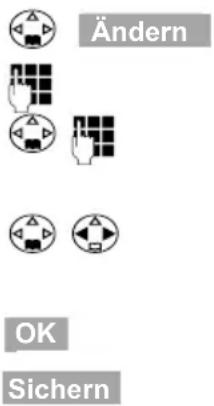
text_image
Ändern OK SichernIn die Zeile Jahrestag: Jahrestag und Display-Taste drücken.
In der Zeile Datum: Datum Monat (4-stellig) eingeben.
In die Zeile Zelt: Zeringen und Stunde/Minute (4-stellig) eingeben, zu der die Signalisierung (Erinnerung) erfolgen soll.
In die Zeile Signal:Signal und eine Signalisierung auswählen (Melodie 1–10 oder optisch).
Bestätigen. Es wird wieder der Telefonbucheintrag angezeigt.
Display-Taste drücken, um die Eingabe zu speichern.
Einträge mit Jahrestag sind im Telefonbuch mit 📄 gekennzeichnet.
Einen Jahrestag löschen Sie, indem Sie im Telefonbucheintrag im Feld für den Jahrestag die Display-Tasten Ändern, nach dem Display-Wechsel Lösch. und nach einem weiteren Display-Wechsel Sichern drücken.
Erinnerungsruf an einen Jahrestag
Ein Erinnerungsruf wird mit der ausgewählten Klingeltonmelodie am Mobilteil signalisiert. Im Display wird der Telefonbucheintrag mit 🎨 🎨 🎨 angezeigt.
entweder ...
Ruf aus
oder ...
SMS
Erinnerungsruf vorzeitig abschalten:
Display-Taste drücken.
Mit einer SMS antworten:
Display-Taste drücken. Sie sind sofort im SMS-Menü.
Telefonbuchteinträge mit einem Jahrestag sind im Telefonbuch mit gekennzeichnet.
Sprachwahl
Mit der Sprachwahl können Sie eine Rufnummer wählen, indem Sie einfach den Namen des gewünschten Gesprächspartners in Ihr Mobilteil sprechen. Dazu müssen Sie zuvor einen Telefonbucheintrag erstellen und zu diesem Eintrag den Namen einmal vorsprechen, d. h. ein Sprachmuster des Namens in Ihrem Mobilteil hinterlegen.
Die Sprachmuster werden in Sprach-Telefonbüchern gespeichert. Sie können bis zu vier verschiedene benutzerspezifische Sprach-Telefonbücher anlegen. Diese heißen im Lieferzustand Benutzer 1 bis Benutzer 4. Jeder Benutzer muss seine eigenen Sprachmuster aufsprechen und in seinem Sprach-Telefonbuch hinterlegen.
Das Sprach-Telefonbuch enthält alle Telefonbucheinträge. Einträge, zu denen der eingestellte Benutzer bereits ein Sprachmuster hinterlegt hat, sind mit ✉ markiert. Wie Sie das Sprach-Telefonbuch öffnen ist weiter unten beschrieben.
Wenn Sie beim Wählen mit Sprachwahl einen Namen ins Mobilteil sprechen, zu dem kein Sprachmuster hinterlegt ist, dann wird ggf. ein hinterlegter Name mit einer ähnlichen Sprachmelodie ausgewählt und wiederholt.
Insgesamt können Sie bis zu 29 Sprachmuster speichern, die unter den Benutzern aufgeteilt werden.
Beispiel: Sie haben für vier Benutzer ein Sprach-Telefonbuch angelegt. Zu fünf Telefonbucheinträgen spricht jeder der Benutzer ein Sprachmuster auf. Damit sind 20 Speicherplätze (von 29 möglichen) belegt.
Sprach-Telefonbuch eines Benutzers öffnen


Sprache
Benutzer 2
OK
Telefonbuch öffnen.
Telefonbucheintrag auswählen und Display-Taste drücken.
Sprach-Telefonbuch eines Benutzers auswählen und bestätigen, z. B. Benutzer 2 Benutzer 2
Sprachmuster aufnehmen
Sprechen Sie Ihr Sprachmuster in einer leisen Umgebung (ohne Hintergrundgeräusche) auf.
Voraussetzung: Das Sprach-Telefonbuch eines Benutzers ist geöffnet.

Aufn.
OK
Telefonbucheintrag auswählen.
Display-Taste drücken.
Namen aufsprechen:
Display-Aufforderung bestätigen. Sprechen Sie nach der entsprechenden Aufforderung im Display den Namen auf.
Namen wiederholen:
Wiederholen Sie den Namen nach der erneuten Aufforderung im Display. Die Aufnahme wird gespeichert.
Lang drücken (zurück in den Ruhezustand).

Tipp
Wenn die beiden Sprachaufnahmen zu unterschiedlich sind, werden Sie aufgefordert, die Eingabe zu wiederholen.
Wenn Ihr Sprachmuster dem eines anderen Benutzers zu ähnlich ist, werden Sie mit einer Meldung darauf aufmerksam gemacht. Beenden Sie diese Meldung mit 📁, kehren Sie zum Anfang der Sprachaufnahme zurück und wiederholen Sie die Aufnahme.
Um ein Sprachmuster zu ändern, müssen Sie es neu aufnehmen.
Sprachmuster anhören
Voraussetzung: Das Sprach-Telefonbuch des Benutzers ist geöffnet (S. 66).

Anhören

Mit markierten Eintrag auswählen.
Display-Taste drücken. Sie hören das Sprachmuster.
Lang drücken (zurück in den Ruhezustand).
Mit Sprachwahl wählen

Lang drücken. Sie werden über das Display aufgefordert, den Namen des gewünschten Gesprächspartners zu sprechen.
Wenn der gesprochene Name mit einem hinterlegten Sprachmuster übereinstimmt, wird er vom Mobilteil wiederholt und die Rufnummer gewählt. Nehmen Sie das Mobilteil ans Ohr oder drücken Sie die Freisprech-Taste 📂, um mit dem Gesprächspartner zu telefonieren.
Wenn ein anderer Name wiederholt wird, drücken Sie die Auflegen-Taste, um die Wahl abzubrechen.
Wenn Sie einen Namen ins Mobilteil sprechen, der nicht als Sprachmuster hinterlegt ist, dann wird die Rufnummer des Sprachmusters gewählt, das dem aufgesprochenen Namen am ähnlichsten ist.

Krankheiten wie Heiserkeit und Husten können Ihre Sprache verfremden. Es ist möglich, dass die Spracherkennung Ihre Stimme dann nicht erkennt.
Sprachmuster löschen
Sie können zu einem Eintrag das Sprachmuster aus dem Sprach-Telefonbuch eines Benutzers löschen. Die Sprachmuster aller anderen Benutzer bleiben erhalten.
Voraussetzung: Das Sprach-Telefonbuch des Benutzers ist geöffnet (S. 66)


Muster löschen

Eintrag (mit markiert) auswählen und Menü öffnen.
Auswählen und bestätigen.
Der Eintrag wird ohne 🔒 angezeigt.

Lang drücken (zurück in den Ruhezustand).
Tipp
Wenn Sie ein Sprachmuster eines Eintrags löschen, bleibt der zugehörige Telefonbuch-eintrag erhalten.
Benutzername ändern
Sie können die Benutzernamen (BenutzerBebiet Benutzer 4Bendutzer 4


Sprache

Benutzer 2
Ändern

Telefonbuch öffnen.
Einen Telefonbucheintrag auswählen und Display-Taste drücken.
Benutzer auswählen, z. B. Benutzer 2 Benutzer 2
Display-Taste drücken, um den Namen zu ändern.
Neuen Namen eingeben (z. B. Anna) und speichern.
Lang drücken (zurück in den Ruhezustand).
Ansage des Namens bei einem ankommenden Anruf
Bei einem ankommenden externen Anruf können Sie sich zusätzlich zum Klingelton einmal den Namen des Anrufers ansagen lassen. Die Ansage erfolgt nach dem ersten Klingelton.
Voraussetzung: Die Rufnummer wird übermittelt (S. 41) und Sie haben für diese Rufnummer ein Sprachmuster aufgenommen (S. 67).
Ansage des Namens ein-/ausschalten


Audio


Klingeltöne

Für ext. Anrufe


In die Zeile Name ansag.:
Sichern

Menü öffnen.
Auswählen und bestätigen.
Auswählen und bestätigen.
Bestätigen. Die aktuelle Lautstärke ertönt.
Name ansag.: Nameansag: die Ansage des Namens ein-/ausschalten.
Display-Taste drücken, um die Einstellung zu speichern.
Lang drücken (zurück in den Ruhezustand).
T-Taste
Mit der Ⓗ-Taste öffnen Sie eine Liste mit wichtigen Rufnummern von T-Com und weiteren Rufnummern, die Sie evtl. zusätzlich in der T-Tasten-Liste gespeichert haben.
Auskunft Ausland 11834
Auskunft Inland 11833
■T-call by call 01 0 33
■T-Customer Care 0800 33 01000
T-Hotline 0180 5 19 90
■T-Infodienste 0190 05 55 55
T-NetBox 0800 33 02424
■Techn Kundendst 0800 33 02000
Rufnummer in der T-Tasten-Liste speichern und Kurzwahlziffer zuordnen
Sie können bis zu neun Einträgen der T-Tasten-Liste jeweils eine der Ziffern 0, 2–9 für die Kurzwahl zuordnen. Wenn Sie im Ruhezustand eine dieser Ziffern lang drücken und die Abheben-Taste drücken, wird sofort die Rufnummer gewählt, die der Ziffer zugeordnet ist.
Die maximale Anzahl der Einträge in der T-Tasten-Liste hängt von der Anzahl der Einträge im Telefonbuch und im E-Mail-Adressverzeichnis ab.

Neuer Eintrag



entweder ...
Menu
Speichern

oder ...


In die Zeile Auf Taste:
Sichern
... weiter mit

T-Tasten-Liste
öffnen.
Bestätigen.
Eintrag erstellen
Rufnummer eingeben.
In die Zeile Name:Namegen und Namen eingeben.
Zur Eingabe von Buchstaben und Zeichen siehe S. 191.
Rufnummer speichern:
Menü
öffnen.
Bestätigen.
Die Eingabe ist gespeichert.
Kurzwahlziffer speichern:
Auf Taste: Apfin Taste und eine Ziffer (0, 2–9) für diese
Rufnummer auswählen.
Display-Taste drücken, um die Einstellung zu speichern.
Lang drücken (zurück in den Ruhezustand).
Einem bereits vorhandenen Eintrag ordnen Sie eine Kurzwahlziffer zu mit:


[Eintrag auswählen] Ansehen Ändern In die Zeile Auf Taste: Auf Taste: [Ziffer aus-
wählen]Sichern [Auflegentaste drücken}
Tipp
Bereits verwendete Kurzwahlziffern werden nicht mehr zur Auswahl angeboten.
Die Texteingabehilfe (S. 192) ist im Lieferzustand ausgeschaltet. Während der Eingabe eines Namens können Sie diese auch über Menu 🚗 Txt.eingabehilfe OK einschalten.
Sortierreihenfolge: Einträge mit Kurzwahlziffern stehen am Anfang der Liste.
Einträge in der T-Tasten-Liste verwalten
Einträge in der T-Tasten-Liste können Sie genauso wie Einträge im Telefonbuch verwalten (Neueintrag, Nummer anzeigen, ändern, löschen).
Mit der T-Taste wählen
entweder ...

oder ...


... weiter mit

oder

Mit der hinterlegten Zifferntaste:
Zifferntaste langlängen, um die Rufnummer zu wählen, z. B.

für die Ziffer 3.
Durch Blättern:
T-Tasten-Liste
öffnen.
Eintrag auswählen.
Abheben- oder Freisprech-Taste drücken.
Die Rufnummer wird gewählt.
E-Mail-Verzeichnis
Im E-Mail-Verzeichnis speichern Sie E-Mail-Adressen, die Sie z. B. für das Verschicken von SMS an E-Mail-Adressen brauchen. Sie können insgesamt ca. 200 Einträge im E-Mail-Verzeichnis, im Telefonbuch und in der T-Tasten-Liste speichern.
Neue E-Mail-Adresse speichern


E-Mail-Verzeichnis
OK
Neuer Eintrag
OK

Menu
entweder ...

'.' einfügen
OK
oder ...

'@' einfügen
OK
oder ...

Txt.eingabehilfe
OK
... weiter mit
Menu
Speichern
OK

Schritt 1: E-Mail-Verzeichnis öffnen:
Telefonbuch öffnen.
Auswählen und bestätigen.
Schritt 2: Eintrag anlegen:
Bestätigen.
Adresse eingeben (zur Texteingabe s. S. 191).
Während der Eingabe ...
Menü öffnen.
Punkt einfügen:
Auswählen und bestätigen.
@ einfügen:
Auswählen und bestätigen.
Texteingabehilfe aus-/einschalten (S. 192):
Auswählen und bestätigen.
E-Mail-Adresse speichern
Menü öffnen.
Bestätigen. Die Eingabe ist gespeichert.
Lang drücken (zurück in den Ruhezustand).
E-Mail- Adresse ansehen und ändern
Voraussetzung: Sie haben das E-Mail-Verzeichnis geöffnet (Schritt 1 S. 73).

Ansehen
Eintrag auswählen und Display-Taste drücken. Der Eintrag wird angezeigt.
Eintrag ändern:
Ändern

Menu
Speichern
OK

Display-Taste drücken.
Adresse ändern.
Menü öffnen.
Bestätigen. Die Eingabe ist gespeichert.
Lang drücken (zurück in den Ruhezustand).
E-Mail-Adresse löschen oder kopieren
Voraussetzung: Sie haben das E-Mail-Verzeichnis geöffnet.


entweder ...

Eintrag löschen

oder ...

Kopier. u. ändern


Menu
Speichern
OK
... weiter mit

Eintrag auswählen und Menü öffnen.
E-Mail-Adresse löschen:
Auswählen und bestätigen.
E-Mail-Adresse kopieren:
Auswählen und bestätigen.
Ggf. die Adresse ändern.
Menü öffnen.
Bestätigen. Die Eingabe ist gespeichert.
Lang drücken (zurück in den Ruhezustand).
Komplettes E-Mail-Verzeichnis löschen
Voraussetzung: Sie haben das E-Mail-Verzeichnis geöffnet.


Liste löschen


Beliebigen Eintrag auswählen und Menü öffnen.
Auswählen und bestätigen.
Lang drücken (zurück in den Ruhezustand).
Freien Speicherplatz anzeigen
Der Speicherplatz wird zwischen dem Telefonbuch, der T-Tasten-Liste (S. 70) und dem E-Mail-Verzeichnis (S. 73) aufgeteilt. Es wird der freie Speicherplatz aller Listen angezeigt.


Speicherplatz


Telefonbuch öffnen.
Beliebigen Eintrag (außer Neuer EintragNeue-E-Math-Verzeich-E-Mail-Verzeich
nishäuswählen und Menü öffnen.
Auswählen und bestätigen.
Der freie Speicherplatz wird angezeigt:
Speicherplatz: ca. ... Einträge frei
Lang drücken (zurück in den Ruhezustand).
Telefonbuch und weitere Listen nutzen
Wahlwiederholungsliste
In der Wahlwiederholungsliste stehen die zehn zuletzt (an Ihrem Mobilteil) gewählten Rufnummern. Wenn zu diesen Nummern auch Namen im Telefonbuch gespeichert sind, werden diese Namen angezeigt. Von mehreren identischen Einträgen wird nur der jüngste angezeigt. Wenn die Wahlwiederholungsliste voll ist, wird bei der nächsten Wahl der älteste Eintrag gelöscht. Über die Wahlwiederholungsliste können Sie die Rufnummern erneut wählen.
Manuelle Wahlwiederholung

Wahlwiederholungsliste öffnen.
Eintrag auswählen und Abheben-Taste drücken.
Die Rufnummer wird gewählt.
Tipp
Um die Rufnummer zu ergänzen oder zu ändern, drücken Sie 🎨, 🎨 Nr. verwendenNr. verwenden OK.
Bei Anzeige eines Namens können Sie sich mit der Display-Taste Ansehen die dazugehörige Rufnummer anzeigen lassen.
■Sie können Rufnummern aus der Wahlwiederholungsliste in das Telefonbuch übernehmen (S. 63).
MSN für nächstes Gespräch festlegen
Auch bei Wahl aus der Wahlwiederholungsliste können Sie eine nur für dieses Gespräch gültige Sende-MSN auswählen. Voraussetzung: Es muss MSN nächst.WahlMSN nachst.Wahl68). Wählen Sie einen Eintrag aus und öffnen Sie mit das Untermenü. Über Numm Nurühlenwählen Nöder wähler MSN angezeigt.
Automatische Wahlwiederholung
Bei dieser Funktion wird die Rufnummer eines Gesprächspartner, den Sie nicht erreicht haben, automatisch alle 20 Sek. gewählt. Dabei blinkt die Freisprech-Taste und die Funktion „Freisprechen“ ist eingeschaltet.
Wenn sich der Teilnehmer meldet, drücken Sie die Abheben-Taste 📄 . „Freisprechen“ bleibt eingeschaltet.
Wenn sich der Teilnehmer nicht meldet, bricht der Ruf nach ca. 30 Sek. ab. Die Funktion schaltet sich nach zwölf erfolglosen Wahlversuchen aus.
Voraussetzungen:
■ Der Gesprächspartner ist nicht erreichbar.
Um die automatischen Wahlwiederholung aus der Wahlwiederholungsliste nutzen zu können, muss MSN nächst. Wahl MSN nächst. Wahlleaktiviert sein (S. 168).
Automatische Wahlwiederholung einschalten
Der Gesprächspartner ist nicht erreichbar:


Aut. Wahlwiederh.

Auflegen-Taste drücken.
Wahlwiederholungsliste öffnen.
Der nicht erreichte Gesprächspartner ist selektiert.
Menü öffnen.
Bestätigen.
Um die automatische Wahlwiederholung abzubrechen, drücken Sie die Display-Taste AUS oder eine beliebige Taste.
Tipp
Bei einem zwischenzeitlichen Gespräch schaltet sich die automatische Wahlwiederholung aus. Sie müssen sie danach wieder einschalten.
Einzelne Rufnummer oder komplette Wahlwiederholungsliste löschen


entweder ...

Eintrag löschen


oder ...

Liste löschen

Wahlwiederholungsliste öffnen.
Eintrag auswählen und Menü öffnen.
Einzelne Rufnummer löschen:
Auswählen und bestätigen.
Lang drücken (zurück in den Ruhezustand).
Komplette Wahlwiederholungsliste löschen:
Auswählen und bestätigen.
Listen über die Nachrichten-Taste aufrufen
Mit der Nachrichten-Taste 📋 rufen Sie folgende Listen auf, sofern in der entsprechenden Liste ein neuer Eintrag vorhanden ist:
- SMS-Eingangsliste Textmabelung(SMS)Textmeldung(SMS)
- Liste der entgangenen Anrufe ErEgtgangAnrufeEntgang. Anrufe
In den Listen werden die Anrufe und SMS angezeigt, die zu den Empfangs-MSNs gehören, die dem Mobilteil zugeordnet sind.
Sobald ein neuer Eintrag (Anrufe und/oder SMS) in einer oder mehreren Listen eingegangen ist, blinkt die Nachrichten-Taste und es ertönt ein Hinweiston.
Wenn Sie die blinkende Nachrichten-Taste 📂 drücken, wird Folgendes angezeigt:
Wenn es in nur einer Liste neue Einträge gibt, wird der erste neue Eintrag dieser Liste angezeigt.
Eintrag öffnen: (Eintrag auswählen) OK
Wenn es in mehreren Listen neue Einträge gibt, werden die betroffenen Listen zur Auswahl angeboten.
Eintrag öffnen: 📁 (Liste auswählen) Menu 📁 (Eintrag auswählen) OK
Wenn Sie die Nachrichten-Taste 📂 drücken, während sie nicht blinkt, wird Folgendes angezeigt:
Es wird kurz die Meldung Es liegen keine neuen Nachrichten vor Es liegen, einem neuer Nachrichten vor entgangenen Anrufe aufgerufen.
Tipp
Wenn Anrufe in der T-NetBox gespeichert sind, werden Sie bei entsprechender Einstellung (siehe Bedienungsanleitung der T-NetBox) von der T-NetBox angerufen. Nehmen Sie den Anruf nicht an, wird er in die Liste der entgangenen Anrufe eingetragen.
Für zukünftige Anwendungsfälle kann Ihr T-Sinus 721 Komfort auch spezielle T-NetBox-Signalisierungen auswerten. In der Anruferliste sind dann die Rufnummer der T-NetBox, die Anzahl der gespeicherten Nachrichten und das Datum der aktuellsten Nachricht gespeichert.
Anruferlisten
Es gibt zwei Anruferlisten:
■ die Liste der entgangenen Anrufe
Sie enthält alle nicht angenommenen und abgewiesenen Anrufe.
■ die Liste der angenommenen Anrufe
Sie enthält alle von einem Mobilteil angenommenen Anrufe.
In diesen Listen werden die Anrufe an eine Empfangs-MSN angezeigt, die dem Mobilteil zugeordnet ist. Es werden jeweils die Rufnummern der letzten 20 Anrufe gespeichert. Wenn eine Anruferliste voll ist und neue Einträge hinzukommen, wird der älteste Eintrag gelöscht. Der neueste Eintrag steht am Anfang der Liste, der älteste am Ende.
Ein Anrufer wird am Ende des Rufes in die betreffende Anruferliste eingetragen.
Wenn seine Rufnummer übertragen wird, wird diese angezeigt. Wenn diese Rufnummer im Telefonbuch bzw. in der T-Tasten-Liste gespeichert ist, wird sein Name eingesetzt.
Wenn die Rufnummer des Anrufers nicht übertragen wird, wird "Unbekannt" angezeigt. Von mehreren identischen Einträgen wird in beiden Listen jeweils nur der jüngste angezeigt. Kommt eine gehende Verbindung mit einem Anrufer zustande, der in der Liste der entgangenen Anrufe eingetragen ist, so wird dieser Eintrag in die Wahlwiederholungsliste übertragen und aus der Liste der entgangenen Anrufe gelöscht.
Zu jedem Eintrag werden angezeigt:
■ die Anzahl der Anrufe dieses Anrufers,
die Rufnummer des Anrufers bzw. sein Name (wenn ein Telefonbucheintrag existiert) bzw. UnbekanntUnbekannt wenn die Rufnummer nicht übermittelt wurde,
■ die Empfangs-MSN
■Datum und Uhrzeit des letzten Anrufs
Tipp
Anrufe für MSNs, für die eine Anrufweiterschaltung in der Vermittlungsstelle mit Sofort Sofort eingeschaltet ist, werden nicht in den Anruferlisten angezeigt.
Anrufe für MSNs, für die eine Anrufweiterschaltung in der Basis mit Sofort SöferBei. Bei Nichtmelden Nichtseldet ist, werden nicht in der Liste der entgangenen Anrufe gespeichert, wenn das Ziel sich nicht meldet.
Anruferlisten öffnen
Sie können beide Anruferlisten über das Menü öffnen. Die Liste der entgangenen Anrufe kann auch über die -Taste geöffnet werden (S. 79). Neue Einträge in der Liste der entgangen Anrufe (auch die der T-NetBox) werden durch das Blinken der Taste und durch einen Bestätigungston signalisiert.


Basis einstellen

Menü öffnen.
Auswählen und bestätigen.
entweder ...

Angen. Anrufe

Auswählen und bestätigen.
oder ...

Entgang. Anrufe

Auswählen und bestätigen.
Solange die Anruferliste bereits von einem anderen internen Teilnehmer geöffnet ist, können Sie sie nicht öffnen.
Anrufer zurückrufen
Voraussetzung: Die Rufnummer des Anrufers wurde übermittelt (S. 41).
Öffnen Sie die Liste der entgangenen oder der angenommenen Anrufe (S. 81). Danach:

entweder ...

oder ...

Nummer wählen


Eintrag auswählen.
Abheben-Taste drücken.
Menü öffnen.
Bestätigen.
Auflegen-Taste drücken, um das Gespräch zu beenden.
Der Rückruf wird sofort eingeleitet. Die Rufnummer wird aus der Anruferliste gelöscht und in die Wahlwiederholungsliste eingetragen.
Tipp
An Telefonanlagen:
Den Rufnummern wird die Vorwahlziffer (AKZ) automatisch vorangestellt (S. 181).
MSN für nächstes Gespräch festlegen
Auch bei Wahl aus der Anruferliste können Sie eine nur für dieses Gespräch gültige Sende-MSN auswählen. Voraussetzung: Es muss MSN nächst.WahlMSNnächst (Wahl68).
Wählen Sie einen Eintrag aus und öffnen Sie mit das Untermenü. Über Nummer wählenNakmer wählen die Liste der verfügbaren MSN angezeigt.
Eintrag anzeigen und prüfen
Öffnen Sie die Liste der entgangenen oder der angenommenen Anrufe (S. 81). Danach:


Eintrag anzeigen

Eintrag auswählen und das Untermenü öffnen.
Auswählen und bestätigen.
Es werden angezeigt:
■ Datum und Uhrzeit des Anrufs,
Empfangs-MSN, die angerufen wurde, und der Name der Empfangs-MSN.
Rufnummer des Anrufers ändern
Öffnen Sie die Liste der entgangenen oder der angenommenen Anrufe (S. 81). Danach:


Nummer ändern


Eintrag sichern

Eintrag auswählen und das Untermenü öffnen.
Auswählen und bestätigen. Die Nummer wird angezeigt.
Nummer ändern.
Untermenü öffnen.
Bestätigen.
Eintrag aus der Anruferliste ins Telefonbuch übernehmen
Öffnen Sie die Liste der entgangenen oder der angenommenen Anrufe (S. 81). Danach:


Nr. ins Tel.buch


Menu
Speichern


Eintrag auswählen und das Untermenü öffnen.
Auswählen und bestätigen.
In die Zeile NameNamegen und den Namen eingeben (zur Texteingabe s. S. 191).
Menü öffnen.
Bestätigen. Die Eingabe ist gespeichert.
Lang drücken (zurück in den Ruhezustand).
Eintrag aus der Anruferliste löschen / gesamte Anruferliste löschen
Öffnen Sie die Liste der entgangenen oder der angenommenen Anrufe (S. 81). Danach:
entweder ...


Eintrag löschen

oder ...


Liste löschen

JA

Eintrag löschen:
Eintrag auswählen und das Untermenü öffnen.
Auswählen und bestätigen. Der Eintrag wird gelöscht.
Anruferliste löschen:
Untermenü öffnen.
Auswählen und bestätigen.
Abfrage bestätigen.
Lang drücken (zurück in den Ruhezustand).
Erreichbar bleiben
T-Sinus 721 Komfort gibt Ihnen die Möglichkeit erreichbar zu bleiben, auch wenn Sie nicht in der Nähe Ihres Telefons sind. Dies erreichen Sie durch automatisches Weiterschalten (Umleiten) von Anrufen an eine beliebige externe oder interne Rufnummer.
Sie haben dazu folgende Möglichkeiten:
Anrufweiterschaltung (AWS Extern) zu einer externen Rufnummer in der Vermittlungsstelle (Lieferzustand).
Dabei wird Ihre zweite ISDN-Leitung nicht belegt, da die Anrufweiterschaltung schon in der Vermittlungsstelle erfolgt.
Anrufweiterschaltung (AWS Intern) zu einer externen Rufnummer in der Basis.
Dabei werden beide ISDN-Leitungen bei einem Anruf benötigt. Wenn eine Leitung durch einen anderen internen Teilnehmer belegt ist, wird diese Anrufweiterschaltung nicht wirksam.
Anrufweiterschaltung (AWS Intern) zu einer internen Rufnummer
Das Umschalten der Anrufweiterschaltung finden Sie auf S. 171.
Die Anrufweiterschaltung in der Vermittlungsstelle können Sie nur nutzen, wenn die Leistung für Ihren Anschluss aktiviert ist. Auskunft erhalten Sie bei T-Com zum Nulltarif unter der Rufnummer freecall 0800 330 1000.
Anrufweiterschaltung zu einer externen Rufnummer
Die Anrufweiterschaltung erfolgt für jede MSN getrennt. Um die Anrufweiterschaltung nutzen zu können, müssen Sie daher mindestens eine MSN eingerichtet haben (S. 163).
Anrufweiterschaltung (AWS) in der Vermittlungsstelle
Voraussetzung: Für die Anrufweiterschaltung ist AWS Extern eingestellt (S. 171).
Bei der Anrufweiterschaltung (AWS) in der Vermittlungsstelle gibt es drei Varianten:
- Sofort – Jeder Anruf für die MSN wird sofort umgeleitet.
Bei Besetzt – Der Anruf wird nur umgeleitet, wenn dem Anrufer besetzt signalisiert wird.
Bei Nichtmelden – Ein Anruf für die MSN wird nach ca. 5 Rufen umgeleitet (abhängig von der Einstellung der Vermittlungsstelle), falls Sie ihn nicht annehmen.
Die Varianten Bei Besetzt und Bei Nichtmelden können für eine MSN gleichzeitig eingeschaltet sein.
Tipp
Verwenden Sie für die T-NetBox nur die Anrufweiterschaltung in der Vermittlungsstelle (AWS Extern, S. 171).
Anrufweiterschaltung (AWS) in der Basis
Voraussetzung: Für die Anrufweiterschaltung ist AWS Intern eingestellt (S. 171).
Bei der Anrufweiterschaltung (AWS) in der Basis gibt es die Varianten Sofort und Bei Nichtmelden. Beide Varianten können für eine MSN gleichzeitig eingeschaltet sein.
Tipp
Wenn für eine Empfangs-MSN eine Nachtschaltung eingerichtet wurde (S. 157), kann für diese Empfangs-MSN keine externe Anrufweiterschaltung eingerichtet oder geändert werden.
Bevor Sie eine Anrufweiterschaltung in der Basis aktivieren können, müssen Sie eine ggf. aktivierte AWS in der Vermittlungsstelle mit Sofort ausschalten.
Eingerichtete externe Anrufweiterschaltungen werden in eine Liste eingetragen. In dieser Liste sind aktive Anrufweiterschaltungen gekennzeichnet.
Im Lieferzustand ist keine externe Anrufweiterschaltung eingestellt.
Externes AWS-Ziel einrichten


Basis einstellen
AWS Extern
OK
OK
OK
Menu

Neuer Eintrag
OK

OK

Sofort
OK

Menu
Eintrag sichern
OK
JA

Menü öffnen.
Auswählen und bestätigen.
Auswählen und bestätigen.
Ggf. System-PIN eingeben (S. 133).
Wenn noch kein AWS-Ziel eingerichtet ist, ist die Liste leer und im Display wird das Listen-Ende ---- angezeigt. Um ein AWS-Ziel einzurichten, gehen Sie wie im Folgenden beschrieben vor.
Menü öffnen.
Auswählen und bestätigen.
Empfangs-MSN auswählen und bestätigen, z. B. MSN 1:
1234567 oder MSN 1: Anna.
Wenn Sie eine MSN gewählt haben, für die bereits ein anderer interner Teilnehmer eine Anrufweiterschaltung eingerichtet hat, werden Sie darauf hingewiesen. Sie können entweder mit
ZURÜCK zur Auswahl anderer Einstellungen zurückkehren oder mit WEITER fortfahren.
Variante auswählen und bestätigen,
Bei der AWS in der Basis können Sie zwischen Sofort und Bei
Nichtmelden wählen. Bei der AWS in der Vermittlungsstelle zwischen Sofort, Bei Besetzt und Bei Nichtmelden.
Zielrufnummer eingeben und Untermenü öffnen.
Bestätigen.
Im Display wird „Eintrag gesichert“ angezeigt.
Wenn eine Anrufweiterschaltung erstmals eingerichtet wird, kommt die Abfrage Anrufweitersch. aktivieren? Beantworten
Sie mit OK. Anschließend wird im Display „In Bearbeitung“ angezeigt.
Bestätigen, um die Anrufweiterschaltung einzurichten.
Bei einer Anrufweiterschaltung in der Vermittlungsstelle wird Ihnen nach kurzer Zeit eine Bestätigung im Display angezeigt.
Lang drücken (zurück in den Ruhezustand).
Nach dem Einrichten des AWS-Zieles muß die Anrufweiterschaltung noch eingeschaltet werden. (S. 88)
In Betrieb nehmen Zeitfunktionen
Telefonieren Telefonbuch
Kosten
SMS, T-NetBox, Sicherheit
Sonderfunktionen Einstellungen
Anhang Erreichbar bleibenäte anschließen Telefonanlage
Anrufweiterschaltung zu einer externen Rufnummer ein-/ausschalten


entweder ...

oder ...

Einschalten?
Ausschalten?


Menü öffnen.
Auswählen und bestätigen.
Auswählen und bestätigen. (√ = eingeschaltet)
Ggf. System-PIN eingeben (S. 133).
Anrufweiterschaltung auswählen, z. B MSN1 nach 22222MSN1 nach 22222
Untermenü öffnen.
Einschalten:
Auswählen und bestätigen.
Ausschalten:
Auswählen und bestätigen.
Wenn Sie eine Anrufweiterschaltung gewählt haben, die ein anderer interner Teilnehmer eingerichtet hat, werden Sie darauf hingewiesen. Sie können entweder mit ZURÜCK zur Auswahl anderer Einstellungen zurückkehren oder mit WEITER fortfahren.
Anrufweiterschaltung zu einer externen Rufnummer löschen oder ändern


entweder ...

Basis einstellen
AWS Extern
OK
OK
Menü öffnen.
Auswählen und bestätigen.
Auswählen und bestätigen.
Ggf. System-PIN eingeben (S. 133).
Anrufweiterschaltung auswählen, z. B MSN1 nach 22222MSN1 nach 22222 Untermenü öffnen.
Externe Anrufweiterschaltung löschen:
Auswählen und bestätigen.
Damit wird auch die Anrufweiterschaltung in der Vermittlungsstelle deaktiviert.
Wenn Sie eine Anrufweiterschaltung gewählt haben, die ein anderer interner Teilnehmer eingerichtet hat, werden Sie darauf hingewiesen. Sie können entweder mit ZURÜCK zur Auswahl anderer Einstellungen zurückkehren oder mit WEITER fortfahren.
oder ...

Eintrag ändern
OK
Externe Anrufweiterschaltung ändern:
Auswählen und bestätigen.
Wenn eine Anrufweiterschaltung aktiv ist, wird im Display Aktive Umleitung löschen? angezeigt.
Antworten Sie mit JA, wenn Sie die Änderung vornehmen wollen.
Antworten Sie mit NEIN, wenn sie den Vorgang abbrechen wollen.

Menu
Eintrag sichern
OK
JA
... weiter mit

Neue Rufnummer eingeben und Menü öffnen.
Auswählen und bestätigen.
Bestätigen.
Lang drücken (zurück in den Ruhezustand).
In Betrieb nehmen Zeitfunktionen
Tefonieren Tefonbuch
Kosten
SMS, T-NetBox, Sicherheit
Sonderfunktionen Einstellungen
Anhang Erreichbar bleibenäte anschließen Telefonanlage
Anrufweiterschaltung zu einer internen Rufnummer
Die Anrufweiterschaltung erfolgt für jede MSN getrennt. Um diese Anrufweiterschaltung nutzen zu können, müssen Sie mindestens eine MSN eingerichtet (S. 163) und die Anrufweiterschaltung auf AWS Intern (in der Basis) eingestellt haben (S. 171).
Vor dieser Einstellung muss eine aktivierte Anrufweiterschaltung Sofort (bei AWS Extern in der Vermittlungsstelle) ausgeschaltet werden.
Tipp
Es kann immer nur ein AWS-Ziel für die interne Anrufweiterschaltung ausgewählt werden.
Es wird nur eine einstufige Anrufweiterschaltung unterstützt: Wenn der Teilnehmer, zu dem Sie umleiten, selbst eine interne Anrufweiterschaltung aktiviert hat, wird diese nicht mehr wirksam. Der umgeleitete Anruf wird in jedem Fall bei dem Teilnehmer signalisiert, zu dem Sie umgeleitet haben.
Im Lieferzustand ist keine interne Anrufweiterschaltung eingestellt.
Internes AWS-Ziel einrichten


Menü öffnen.
Auswählen und bestätigen.
Auswählen und bestätigen.
Ggf. System-PIN eingeben (S. 133).
Auswählen und bestätigen.
Interne Nummer auswählen, z. B. Intern 11 Intern 11
(√ = eingeschaltet).
Lang drücken (zurück in den Ruhezustand).
Anrufweiterschaltung zu einer internen Rufnummer ein-/ausschalten
Voraussetzung: Das Einschalten der internen Anrufweiterschaltung ist nur mit eingerichtetem AWS-Ziel möglich.


Basis einstellen
AWS Intern


entweder ...
Einschalten?

oder ...
Ausschalten?

Menü öffnen.
Auswählen und bestätigen.
Auswählen und bestätigen.
Ggf. System-PIN eingeben (S. 133).
Einschalten:
Bestätigen.
Ausschalten:
Auswählen und bestätigen.
Anzahl von Rufzyklen festlegen
Mit der Rufverzögerung wird festgelegt, nach wie vielen Rufzyklen die Anrufweiterschaltung erfolgen soll. Es können zwischen 0 (= sofortige Anrufweiterschaltung) bis 9 Rufzyklen eingestellt werden. Ein Rufzyklus entspricht ca. 5 Sekunden.
Im Lieferzustand sind 0 (= sofortige Anrufweiterschaltung) Rufzyklen eingestellt.


Basis einstellen


AWS Intern


Anz.Klingelzykl.


Menü öffnen.
Auswählen und bestätigen.
Auswählen und bestätigen.
Ggf. System-PIN eingeben (S. 133).
Auswählen und bestätigen.
Anzahl der Rufzyklen eingeben und bestätigen.
Lang drücken (zurück in den Ruhezustand).
Automatische Anrufweiterschaltung bei Nichterreichbarkeit eines Mobilteils
Diese Möglichkeit können Sie nur nutzen, wenn eine bestimmte Leistung (CD) für Ihren Anschluss aktiviert ist. Auskunft erhalten Sie bei T-Com zum Nulltarif unter der Rufnummer freecall 0800 330 1000.
Wenn Sie sich mit Ihrem Mobilteil z. B. außerhalb der Funkreichweite der Basisstation befinden, der Akku leer oder das Mobilteil ausgeschaltet ist, wird ein Anruf an eine von Ihnen bestimmte externe Rufnummer (z. B. eines Mobiltelefons) weitergeleitet.
Voraussetzungen:
Sie haben dem Mobilteil eine eigene Empfangs-MSN exklusiv zugeordnet (S. 166). Diese MSN darf als Empfangs-MSN keinem anderen Gerät – auch nicht am ISDN-Bus – zugeordnet sein!
Die Anrufweiterschaltung kann nur für eine Empfangs-MSN an der Basis eingerichtet werden.
Im Lieferzustand ist keine automatische Anrufweiterschaltung eingerichtet
Rufnummer eingeben und die automatische Anrufweiterschaltung einschalten.


Basis einstellen
Einstellungen
OK
ISDN-Einstell.
Auto.Weiterleit
OK
enu
Eintrag sichern
OK
OK
OK
OK
OK
Menü öffnen.
Auswählen und bestätigen.
Auswählen und bestätigen.
Ggf. System-PIN eingeben (S. 133).
Auswählen und bestätigen.
Auswählen und bestätigen.
MSN auswählen und bestätigen, z. B MSN1: AnnaMSN1: Anna
Zielrufnummer eingeben und das Untermenü öffnen.
Auswählen und bestätigen. Die automatische Anrufweiter- schaltung ist eingeschaltet ( = ein ).
Lang drücken (zurück in den Ruhezustand).
In der Liste der eingerichteten Anrufweiterschaltungen wird die, für die eine automatische Anrufweiter- schaltung eingestellt ist, gekennzeichnet.
Automatische Anrufweiterschaltung einschalten.
Voraussetzung: Die automatische Anrufweiterschaltung ist für die MSN eingeschaltet.


Menü öffnen.
Auswählen und bestätigen.
Auswählen und bestätigen.
Ggf. System-PIN eingeben (S. 133).
Auswählen und bestätigen.
Auswählen und bestätigen.
Mit markierte MSN auswählen und bestätigen.
Die automatische Anrufweiterschaltung wird ausgeschaltet.
Lang drücken (zurück in den Ruhezustand).
Kosten kontrollieren
Für eine bessere Kontrolle der Telefonkosten kann Ihr T-Sinus 721 Komfort die laufenden Gesprächskosten in verschiedenen Formen am Mobilteil anzeigen. Damit haben Sie bereits während eines Gesprächs die Möglichkeit, kostenbewusst zu telefonieren
Tipp
Das Hauptmenü Kosten ist durch die System-Pin geschützt. Wenn Ihre System-PIN ungleich 0000 ist, müssen Sie diese eingeben und mit OK bestätigen, bevor Sie die Untermenüs öffnen können.
Gesprächskostenanzeige: Geldbetrag oder Einheiten
Für die Anzeige als Geldbetrag müssen Sie die Währung und die Kosten für eine Einheit festlegen. Alternativ können Sie sich auch für die Anzeige in Einheiten anstelle von Geldbeträgen entscheiden.
Damit Sie die Funktionen vollständig und entsprechend den folgenden Beschreibungen nutzen können, beauftragen Sie bitte die „Übermittlung der Tarifinformation während der Verbindung“. Auskunft erhalten Sie bei T-Com zum Nulltarif unter der Rufnummer freecall 0800 330 1000.
Benutzerbezogene Kostenkontrolle
Sie können die
■Gesamtkosten des Anschlusses
■Gesamtkosten je interne Nummer
Gesamtkosten pro MSN
anzeigen und löschen.
Beim „Telefonieren mit Mehreren“ werden immer nur die Kosten für eine Verbindung am Telefon angezeigt.
Bitte beachten Sie, dass die Übertragung aller Entgeltinformationen von der Vermittlungsstelle zu Ihrem T-Sinus 721 Komfort aus technischen Gründen nicht immer möglich ist. Erhaltene Preisabschläge, genutzte Spezialtarife und Komfortleistungen können zu Abweichungen führen zwischen den im T-Sinus 721 Komfort gespeicherten und den in der Telefonrechnung ausgewiesenen Daten. Alle weiteren Rahmenbedingungen zur Übertragung der Entgeltinformationen können Sie den Allgemeinen Geschäftsbedingungen von T-Com entnehmen.
Eine detaillierte Übersicht Ihre Entgelte enthält der Einzelverbindungsnachweis von T-Com. Wenn Sie ihn beauftragen wollen, rufen Sie unsere Bestell-Hotline 0800 330 1000 an.
Währung und Kosten pro Einheit festlegen
Sie können sich die Gesprächskosten je interne Nummer, die Summen je MSN und die Summe des T-Sinus 721 Komfort-Anschlusses entweder als Einheiten oder als Geldbetrag anzeigen lassen. Weitere am ISDN-Bus angeschlossene Geräte werden nicht erfasst.
Für die Anzeige als Geldbetrag müssen Sie die Währung und die Kosten pro Einheit festlegen.

Wenn die Art der Anzeige von Einheiten auf Geldbetrag oder umgekehrt geändert wird, werden alle Summen je interne Nummer, die Summen je MSN und die Summe des T-Sinus 721 Komfort-Anschlusses zurückgesetzt.
Wenn bei einem Gespräch Kosten von mehr als 999 fällig werden, werden diese am Display nicht mehr angezeigt. Es erfolgt auch keine Überlaufanzeige.


Kosten
OK
Berechnungsart
OK
OK
entweder ...

"Faktor --,-- "
OK
oder ...

Faktor ----
OK
... weiter mit

Menu

OK
Menu
Eintrag sichern
OK

Menü öffnen.
Auswählen und bestätigen.
Ggf. System-PIN eingeben (S. 133).
Auswählen und bestätigen.
Faktor mit Komma auswählen und bestätigen.
Faktor ohne Komma auswählen und bestätigen.
Faktor (4-stellig) eingeben, z. B. 0019 für 0,19 Euro
Ggf. Währung eingeben (Lieferzustand: EUR):
Untermenü öffnen.
Währung (€, \$, £) auswählen und bestätigen.
Faktor speichern:
Untermenü öffnen.
Bestätigen.
Lang drücken (zurück in den Ruhezustand).
Tipp
Wenn Sie nur Einheiten anzeigen wollen, wählen Sie im Menü an Stelle "Faktor –,-" den Menüpunkt Kein Faktor aus und sichern die Eingabe mit Menu, Eintrag sichern und OK. Beim Wechsel der Berechnungsart steht im Display Berechnung neu! Konten löschen? Bestätigen Sie mit JA.
Anzeige der Kosten des letzten Gesprächs ein-/ausschalten
Sie können sich am Mobilteil die Kosten bzw. die Einheiten (Lieferzustand) des zuletzt geführten Gesprächs anzeigen lassen.
Voraussetzungen:
die Leistung „Übermittlung der Tarifinformation während der Verbindung“ ist für Ihren Anschluss aktiviert. Auskunft erhalten Sie bei T-Com zum Nulltarif unter der Rufnummer freecall 0800 330 1000
das Leistungsmerkmal Letzte Kosten ist eingeschaltet (siehe unten)
für die Anzeige des Geldbetrags: Sie haben zuvor die Währung und die Kosten pro Einheit festgelegt (S. 95).
Wenn keine Einheiten übertragen werden, wird automatisch die Gesprächsdauer angezeigt.
Im Lieferzustand ist Letzte Kosten ausgeschaltet.


Kosten
OK
Letzte Kosten
OK
OK
Menü öffnen.
Auswählen und bestätigen.
Ggf. System-PIN eingeben (S. 133).
Auswählen und bestätigen (√ eingeschaltet).
Lang drücken (zurück in den Ruhezustand).
Nach dem Einschalten der Funktion werden Ihnen die Gesprächskosten am Mobilteil angezeigt, wenn Sie die Abheben-Taste drücken. Wenn keine Verbindung zustande gekommen ist, werden die Kosten nach dem Auflegen angezeigt.
Kostenübersicht anzeigen und löschen
In der Kostenübersicht können Sie die Gesamtkosten des Anschlusses, je interne Nummer und pro MSN abfragen und löschen.


Kosten
OK

OK
Kostenübersicht
OK


Menu

Betrag löschen
OK

Menü öffnen.
Auswählen und bestätigen.
Ggf. System-PIN eingeben (S. 133).
Bestätigen. Es wird der Gesamtbetrag (für alle internen Teilnehmer) angezeigt.
Weiterblättern zu den Konten der einzelnen internen Teilnehmer bzw. eingerichteten MSNs.
Ggf. Betrag aus der Kostenübersicht löschen:
Zur gewünschten Kostenübersicht (Gesamtbetrag, Konto eines internen Teilnehmers oder einer MSN) blättern.
Untermenü öffnen.
Auswählen und bestätigen.
Lang drücken (zurück in den Ruhezustand).
Tipp
Summen- und Einzelkosten müssen getrennt gelöscht werden. Wenn Sie z. B. den Betrag einer MSN löschen, bleiben die Einzelgebühren der Mobilteile erhalten. Sie müssen separat gelöscht werden.
Kostenübermittlung umstellen
Zur Zeit erfolgt die Kostenübermittlung von den Vermittlungsstellen von T-Com in Einheiten.
Bei Anzeige der Kosteninformation „Bitte Kontierung ändern in: Kosten vom Amt“ wurde die Form der Kostenübermittlung in der Vermittlungsstelle geändert, d. h. es werden dann nur noch Geldbeträge übertragen, aber keine Einheiten. Der momentane Zählerstand in Ihrem T-Sinus 721 Komfort wird gespeichert und auch bei nachfolgenden Gesprächen nicht verändert.
Notieren Sie sich bei Bedarf den aktuellen Stand der Kostenübersicht und setzen Sie sie auf Null zurück (S. 97). Wenn Sie bisher in Ihrem T-Sinus 721 Komfort die Anzeige der Gesprächskosten in Form von Geldbeträgen genutzt haben, müssen Sie die Kosten pro Einheit auf Kein Faktor einstellen.
Die Gesprächskosten werden danach wieder in der Kostenübersicht als Geldbetrag addiert.
Im Lieferzustand ist Einheiten vom Amt eingestellt.


JA
Kosten
OK
Berechnungsart
OK
Kosten vom Amt
OK
Menü öffnen.
Auswählen und bestätigen.
Ggf. System-PIN eingeben (S. 133).
Auswählen und bestätigen.
Auswählen und bestätigen (√ eingeschaltet).
Im Display wird "Berechnung neu! Konten löschen?" angezeigt.
Display-Taste drücken.
Die bisherigen Kosten-Einträge werden gelöscht.
Tipp
Tragen Sie zusätzlich einen Faktor ein (s. S. 95), werden die Gesprächskosten mit diesem multipliziert. Sie können einen Faktor nutzen, wenn Sie höhere Gesprächskosten verrechnen wollen (Kosten sollen z. B. um Faktor 2 erhöht werden); sonst Faktor ausschalten.
SMS (Textmeldungen)
Sie können mit Ihrem Mobilteil Textmeldungen, sog. SMS (Short Message Service) senden und empfangen. Sie können eine SMS an jeden Anschluss im Festnetz und in Mobilfunknetze senden. An SMS-fähigen Geräten (Handy, PC, anderes Telefon) kann Ihre SMS als Textmeldung empfangen werden.
Von jedem angemeldeten SMS-fähigen Mobilteil, dem dieselbe Empfangs-MSN zugewiesen ist, können Sie SMS schreiben, ändern, lesen, löschen oder weiterleiten. Bei der Nutzung mehrerer Mobilteile mit derselben Empfangs-MSN kann zu einem Zeitpunkt immer nur ein Mobilteil auf die SMS-Funktionen zugreifen.
Wenn der Empfänger Ihrer SMS im Festnetz kein SMS-fähiges Gerät besitzt, wird ihm die SMS automatisch als Sprachmeldung vorgelesen. Diese Sprachmeldungen werden in der Regel direkt als Telefonanruf zuge- stellt:
■montags bis freitags zwischen 7 und 22 Uhr,
■samstags, sonntags und feiertags zwischen 8 und 22 Uhr.
In der übrigen Zeit werden keine SMS als Sprachmeldung zugestellt. Sie werden gespeichert und nach 7 Uhr bzw. 8 Uhr zugestellt.
Wenn der SMS-Empfänger die T-NetBox von T-Com benutzt, wird die SMS dort als neue Sprachnachricht abgelegt.
Allgemeines
SMS werden über SMS-Zentren von Diensteanbietern ausgetauscht. Die Rufnummer der SMS-Zentren, über die Sie SMS senden bzw. empfangen wollen, müssen in Ihrem Telefon eingetragen sein (S. 102). Insgesamt können zehn SMS-Zentren eingetragen werden. Im Lieferzustand ist die Rufnummer des SMS-Servicezentrums von T-Com bereits eingetragen. Um Ihre Erreichbarkeit zu erhöhen und SMS von einem anderen Diensteanbieter empfangen zu können, ist zusätzlich die Rufnummer eines zweiten Diensteanbieters eingetragen. Sie können die Rufnummern der SMS-Zentren ändern.
Sie können über jedesjedes eingetragenen SMS-Zentren SMS empfangen. Vorausgesetzt, Sie sind bei dem jeweiligen SMS-Zentrum für den Empfang von SMS registriert (S. 101).
Gesendet werden Ihre SMS über das SMS-Zentrum, das als Sendezentrum aktiviert aktivi erzieferzustand: SMS-Service von T-Com mit der Rufnummer 0193010).
Tipp
Wenn Ihr Telefon an eine Telefonanlage angeschlossen ist, müssen Sie der Rufnummer ggf. die Vorwahlziffer (S. 181) voranstellen (abhängig von Ihrer Telefonanlage).
Voraussetzungen für das Senden und Empfangen von SMS
Für die verwendete MSN darf die Rufnummernübermittlung nicht dauerhaft ausgeschaltet sein (S. 42).
Für den Empfang müssen Sie sich bei Ihrem Diensteanbieter registriert haben.
Beim Service-Zentrum von T-Com registrieren Sie sich wie auf S. 105 beschrieben.
Für das Senden von SMS muss das Mobilteil die Berechtigung Wahl + AnnahmeWaher + Annahme Empfang reicht die Berechtigung Nur AnnahmeNur Annahme
■ Die eingetragenen Rufnummern der SMS-Zentren dürfen Sie nicht sperren lassen.
In Deutschland wird der SMS-Dienst ausschließlich an Telefonanschlüssen unterstützt, die im Ortsnetzöhenetz T-Com vermittelt werden (Sie erhalten Ihre Telefonrechnung von T-Com). Bei Call-by-Call-Verbindungen ist derzeit kein SMS-Versand möglich.
Erkundigen Sie sich bei Ihrem Diensteanbieter,
■welche Kosten für das Senden und ggf. Empfangen einer SMS berechnet werden,
zu welchen Mobilfunkbetreibern Sie SMS senden und von welchen Mobilfunkbetreibern Sie SMS empfangen können,
■welche Funktionen Ihr SMS-Service bietet,
in welcher Form Sie bei den ggf. vorbelegten SMS-Zentren registriert werden; automatisch durch das Absenden einer SMS oder über einen speziellen Anmeldeablauf.
Zusätzliche Informationen zum SMS-Service von T-Com erhalten Sie unter der Internetadresse http://www.telekom.de/sms
SMS-Service-Zentren verwalten
SMS werden über SMS-Zentren ausgetauscht. Damit Sie eine SMS versenden und empfangen können, benötigen Sie die Rufnummer des SMS-Zentrums Ihres Diensteanbieters. Diese Rufnummer muss in Ihrem Telefon eingetragen sein.
In Ihrem Telefon können Sie bis zu zehn SMS-Zentren eintragen.
SMS senden - Sendezentrum
Die Rufnummer des SMS-Zentrums, über das Sie SMS versenden wollen, muss an Ihrem Telefon eingetragen und als „Sendezentrum“ aktiviert sein (S. 102 und S. 104). Diese Rufnummer wird zum Versenden aller SMS benutzt.
SMS empfangen
SMS empfangen können Sie über alle eingetragenen SMS-Zentren, vorausgesetzt, Sie haben sich bei diesen SMS-Zentren als SMS-Empfänger registrieren lassen (anmelden). Welche Anmelde-Informationen Sie an das SMS-Zentrum senden müssen, entnehmen Sie bitte den Informationen des jeweiligen Diensteanbieters.
Beim SMS-Zentrum von T-Com geschieht das An- und Abmelden mit einer kostenfreien SMS (S. 105).
Zum SMS-Empfang von weiteren SMS-Diensteanbietern müssen Sie
zunächst die Rufnummern weiterer Service-Zentren eintragen (S. 102)
zum Anmelden das SMS-Zentrum des jeweiligen Diensteanbieters zum Senden der Anmelde-Informationen kurzzeitig als Sendezentrum aktivieren (S. 104).
Vergessen Sie nicht, nach dem An- bzw. Abmelden wieder das SMS-Zentrum als Sendezentrum zu aktivieren, über das Sie SMS senden wollen (S. 104).

Beim Empfang einer SMS ertönt am Mobilteil kein Klingelton.
Rufnummern von SMS-Zentren eingeben, ändern oder löschen
Sie können bis zu zehn SMS-Zentren eingeben.
Bitte informieren Sie sich vor Eingabe oder Änderung über Besonderheiten und das Angebot des SMS-Diensteanbieters.


entweder ...
Eintrag ändern
OK

Menu
Eintrag sichern
OK
oder ...


Menü öffnen.
Auswählen und bestätigen.
Auswählen und bestätigen.
Ggf. System-PIN eingeben (S. 133).
Auswählen und bestätigen.
Die Rufnummernliste erscheint.
Eintrag auswählen, z. B.
Untermenü öffnen.
Eintrag ändern:
Bestätigen.
Rufnummer des SMS-Zentrums eingeben.
Untermenü öffnen.
Bestätigen.
Eintrag löschen:
Auswählen und bestätigen.
Lang drücken (zurück in den Ruhezustand).
Tipp
Wenn Sie die Rufnummer des aktivierten Sendezentrums löschen, müssen Sie ein anderes SMS-Zentrum als Sendezentrum aktivieren, um weiterhin SMS senden zu können.
Sie haben sich z. B. beim SMS-Zentrum von T-Com für den SMS-Empfang angemeldet und löschen dann die Rufnummer des SMS-Zentrums.
In diesem Fall kann das SMS-Zentrum Ihnen die SMS nicht als Textnachricht zustellen. Die SMS wird Ihnen dann vorgelesen bzw. als Sprachmeldung in der T-NetBox abgelegt. Wenn Sie wieder SMS empfangen wollen, müssen Sie lediglich die gelöschte Rufnummer wieder eintragen. Zum Senden von SMS muss das SMS-Zentrum wieder als Sendezentrum aktiviert werden.
Wenn Ihr Telefon an eine Telefonanlage angeschlossen ist, müssen Sie der Rufnummer ggf. die Vorwahlziffer (AKZ = Ziffer, mit der Sie eine Amtsleitung belegen, in der Regel „0“) voranstellen (abhängig von Ihrer Telefonanlage), s. S. 128.
SMS-Sendezentrum aktivieren/deaktivieren
Zum Senden von SMS müssen Sie die Rufnummer des gewünschten SMS-Zentrums als Sendezentrum aktivieren. Damit legen Sie fest, über welches SMS-Zentrum die SMS verschickt werden. Der Empfang von SMS ist über alle eingetragenen SMS-Zentren möglich, sofern Sie sich bei den jeweiligen Diensteanbietern für den Empfang von SMS angemeldet haben


entweder ...

oder ...


Sendezentr. aus?

Menü öffnen.
Auswählen und bestätigen.
Auswählen und bestätigen.
Ggf. System-PIN eingeben (S. 133).
Auswählen und bestätigen.
Die Rufnummernliste wird angezeigt.
Gewünschte Rufnummer auswählen.
Untermenü öffnen.
SMS-Zentrum als Sendezentrum aktivieren:
Auswählen und bestätigen.
Die Anzeige wechselt zu Sendezentr. aus? Sendezentrum ist als Sendezentrum aktiviert. In der Liste ist die Rufnummer des SMS-Zentrums mit √ markiert.
Das bisherige Sendezentrum wird automatisch deaktiviert.
SMS-Zentrum deaktivieren:
Auswählen und bestätigen. Das SMS-Zentrum ist deaktiviert.
Lang drücken (zurück in den Ruhezustand).
Tipp
Beim Öffnen der Rufnummernliste Service-Zentren springt die Anzeige direkt auf das aktivierte Sendezentrum.
Wenn Sie kein SMS-Sendezentrum aktiviert haben, können Sie keine SMS versenden, jedoch von allen eingetragenen SMS-Zentren SMS empfangen.
An-/Abmelden beim SMS-Zentrum von T-Com
Um mit Ihrem Telefon SMS empfangen zu können, müssen Sie vorher Ihre Rufnummer beim SMS-Service von T-Com registrieren lassen. Dies erfolgt durch Anmeldung mit einer kostenfreien SMS an die Empfänger-Rufnummer 8888.
Abmelden können Sie sich auf dem gleichen Weg, ebenfalls mit einer kostenfreien SMS.
Für das Senden der An- und Abmelde-SMS muss das SMS-Zentrum von T-Com als Sendezentrum aktiviert sein (Lieferzustand).
Anmelden

SMS OK
Text erstellen OK

Menu
Senden OK

Menu
Senden OK
Menü öffnen.
Bestätigen.
Bestätigen.
Das Eingabefeld öffnet sich. Die Schreibmarke blinkt im Display oben links.
Über die Tastatur das Wort ANMELD eingeben.
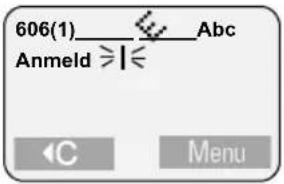
text_image
606(1)___ Abc Anmeld >= |<= C MenuDisplay-Taste drücken.
Bestätigen.
Empfänger-Rufnummer ( ) eingeben 8 Tuv 8 Tuv
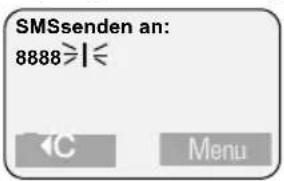
text_image
SMSsenden an: 8888≥1≤ C MenuDisplay-Taste drücken.
Bestätigen.
Sobald Sie eine SMS erhalten, die Ihre Anmeldung bestätigt, können Sie SMS empfangen.
Abmelden
Wenn Sie sich beim SMS-Zentrum abmelden möchten, senden Sie die Anweisung ABMELD als SMS an die Empfänger-Rufnummer 8888. Sie erhalten dazu eine SMS-Bestätigung.
Nach dem Abmelden werden Ihnen eingehende SMS-Nachrichten als Sprachmeldung vorgelesen.
Speicherplatz
Abhängig von der Größe der gespeicherten SMS kann eine unterschiedliche Anzahl an SMS in der Basis gespeichert werden (etwa 11 SMS mit jeweils 160 Zeichen). Der Speicher wird zusammen für Eingangs- und Ausgangsliste verwendet. Wenn der Speicher voll ist, wird die Meldung Textlisten voll! Bitte Einträge löschen angezeigt. Löschen Sie nicht mehr benötigte SMS aus der Eingangs- und Ausgangsliste.
Sie können den freien Speicherplatz Ihres SMS-Speichers (in %) abfragen.

SMS
OK

Speicherplatz
OK
Menü öffnen.
Bestätigen.
Auswählen und bestätigen. Freier Speicherplatz (in %) wird angezeigt.
SMS senden und Ausgangsliste
Hinweise zum Schreiben und Senden einer SMS
Wenn Sie während des Schreibens unterbrochen werden (durch einen Anruf, eine eintreffende SMS oder weil das Mobilteil wegen zu langer Wartezeit in den Ruhezustand wechselt), wird die SMS automatisch in der Ausgangsliste gespeichert. Sie können die SMS später weiterschreiben (S. 110).
SMS, die nicht gesendet werden können, erhalten einen Fehlerstatus (S. 129) und werden in der Eingangsliste gespeichert.
SMS werden nur bei Sendeunterbrechungen automatisch gespeichert. Wenn Sie eine SMS speichern wollen, müssen Sie dies vor dem Versenden tun (S. 108).

Beachten Sie, dass von einigen Diensteanbietern. Die eine abgebrochenen Verbindungsaufbau zum SMS-Zentrum Kosten berechnet werden. Beim SMS-Service von T-Com wird eine unterbrochene Verbindung nicht in Rechnung gestellt.
SMS schreiben
Eine einzelne SMS darf max. 160 Zeichen lang sein. Wenn Ihr Text länger ist, wird er automatisch als verkettete SMS versendet. Es können bis zu vier SMS mit je 153 Zeichen verkettet werden. Sie können also bis zu 612 Zeichen eingeben. Bedenken Sie, dass beim Verketten entsprechend höhere Kosten anfallen.
Beachten Sie, dass eine SMS mit griechischen oder kyrillischen Zeichen vom Netzanbieter nicht zugestellt werden kann. Deshalb müssen Sie eine andere Eingabesprache auswählen.
Drücken Sie dazu, sobald Sie das Eingabefeld für den SMS-Text geöffnet haben, auf die Display-Taste Menu. Wählen Sie im Menü den Eintrag Eingabesprache Eingabesprache Sie mit .Wählen Sie danach eine Eingabesprache aus, bestätigen Sie sie mit OK und drücken Sie dann zweimal kurz auf die Auflegen-Taste 📞, um in das Eingabefeld zurückzukehren. Die Einstellung der Eingabesprache ist nur für die aktuelle SMS wirksam.
Eine SMS schreiben Sie wie folgt: Eine SMS schreiben Sie wie folgt:

SMS
Text erstellen
OK
OK

Menü öffnen.
Bestätigen.
Bestätigen. Das Eingabefeld öffnet sich.
Text eingeben (zur Texteingabe s. S. 191).
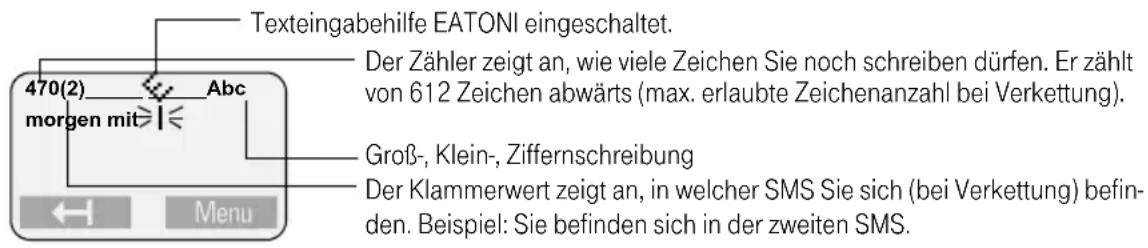
text_image
Texteingabehilfe EATONI eingeschaltet. Der Zähler zeigt an, wie viele Zeichen Sie noch schreiben dürfen. Er zählt von 612 Zeichen abwärts (max. erlaubte Zeichenanzahl bei Verkettung). Groß-, Klein-, Ziffernschreibung Der Klammerwert zeigt an, in welcher SMS Sie sich (bei Verkettung) befinden. Beispiel: Sie befinden sich in der zweiten SMS.Texteingabehilfe
Beim Schreiben unterstützt Sie die Eingabehilfe EATONI (S. 192). Sie erkennen am Symbol ☑, ob EATONI eingeschaltet ist (Lieferzustand: Ein). Sie können EATONI jederzeit über Menu, TexteTngabegahilfeTQingabehilfe ausschalten.

■ Wie Sie Text korrekt eingeben, entnehmen Sie bitte der Zeichensatztabelle (S. 191).
Mit 100 fügen Sie Leerzeichen ein, mit * wechseln Sie zwischen Groß-, Klein- und Ziffernschreibung (S. 191).
■Wie Sie Text korrigieren, lesen Sie auf S. 15.
SMS speichern
Voraussetzung: Sie haben eine SMS geschrieben (S. 107) und das Eingabefeld ist offen.
Menu

Speichern

Untermenü öffnen.
Auswählen und bestätigen. Anschließend können Sie die SMS senden (S. 109).
Die SMS wird in der Ausgangsliste gespeichert. Sie kann daraus zu einem späteren Zeitpunkt aufgerufen und gesendet werden (S. 110).
SMS ohne Speichern senden
Voraussetzung: Sie haben eine SMS geschrieben (S. 107) und das Eingabefeld ist offen.
entweder ...

Untermenü öffnen.
Bestätigen.
Empfänger-Rufnummer (mit Vorwahl) eingeben.
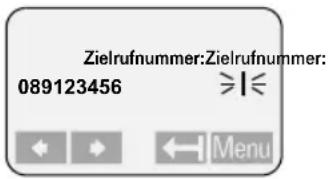
text_image
Zielrufnummer: Zielrufnummer: 089123456 ≥|≤ Menuoder ...

Rufnummer aus dem Telefonbuch übernehmen:
Telefonbuch öffnen.
Eintrag auswählen und bestätigen. Die Rufnummer erscheint im Display.
... weiter mit
Menu
Senden

Untermenü öffnen.
Bestätigen. Bestätigung im Display abwarten.
Lang drücken (zurück in den Ruhezustand).
Die SMS wird gesendet, sobald das Mobilteil in den Ruhezustand zurückkehrt.
Tipp
Die Empfänger-Rufnummer muss immer die Ortsnetzkennzahl (Vorwahl) enthalten – auch im eigenen Ortsnetz.
Bei Rufnummern ins Ausland ist oft ein Pluszeichen als internationale Vorwahl angegeben. Dieses muss als „00“ (nicht „+“!) eingegeben werden.
Beispiele für die Eingabe einer Rufnummer:
08912345678 Nationale Rufnummer im Festnetz
017x1234567 Rufnummer im Mobilfunknetz
Ausgangsliste öffnen
In der Ausgangsliste werden angezeigt:
SMS, die Sie vor dem Senden gespeichert haben (S. 108),
SMS, die nicht gesendet werden konnten, weil Sie beim Schreiben der SMS z. B. durch einen ankommenden Anruf unterbrochen wurden (S. 107).
Es werden jedoch nur die SMS angezeigt, die derselben Sende-MSN zugeordnet sind wie das Mobilteil.
Diese SMS bleiben so lange gespeichert, bis Sie sie löschen.

SMS
OK

Ausgang 4
OK
Menü öffnen.
Bestätigen.
Auswählen und bestätigen. Die Zahl gibt die Anzahl der in der Ausgangsliste gespeicherten SMS an.
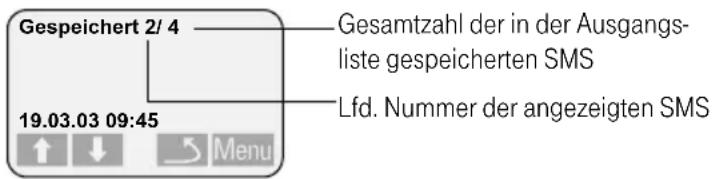
text_image
Gespeichert 2/4 19.03.03 09:45 ↑ ↓ → Menu Gesamtzahl der in der Ausgangs- liste gespeicherten SMS Lfd. Nummer der angezeigten SMSMit

können Sie in der Liste blättern.
Tipp
Wenn der SMS-Speicher voll ist, werden Sie darauf hingewiesen, SMS zu löschen (S. 106).
SMS der Ausgangsliste lesen und löschen
Voraussetzung: Sie haben die Ausgangsliste geöffnet (siehe oben).


entweder ...
Textm. anzeigen
OK
SMS auswählen.
Menü öffnen.
SMS lesen:
Bestätigen. Sie können sich mit die Fortsetzung der SMS im Display anzeigen lassen.
oder ...

Textm. löschen
OK
SMS löschen:
Auswählen und bestätigen.
Komplette Ausgangsliste löschen
Mit dieser Funktion löschen Sie alle SMS der Ausgangsliste.
Voraussetzung: Sie haben die Ausgangsliste geöffnet (S. 110).


Menü öffnen.
Bestätigen.
Display-Taste drücken, um die Abfrage zu bestätigen.
Langdrücken (zurück in den Ruhezustand).
SMS der Ausgangsliste senden oder ändern
Voraussetzung: Sie haben eine SMS der Ausgangsliste zum Lesen geöffnet (S. 110).


Menü öffnen.
Auswählen und bestätigen. Das Eingabefeld mit dem Inhalt der gespeicherten SMS wird geöffnet. Sie können den Text ändern.
Danach können Sie die SMS senden, wie auf S. 109 beschrieben.
Aus der Ausgangsliste anrufen
Voraussetzung: Sie haben die Ausgangsliste geöffnet (S. 110) und eine SMS ausgewählt.


Menü öffnen.
Auswählen und bestätigen.
Wenn zu dieser SMS eine Rufnummer gespeichert ist, wird diese gewählt.
Wenn keine Rufnummer gespeichert ist, wird „Bitte wählen“ angezeigt. Geben Sie die Rufnummer ein.
Rufnummer ins Telefonbuch übernehmen
Voraussetzung: Sie haben die Ausgangsliste geöffnet (S. 110) und eine SMS ausgewählt.


Speichern

ende-MSN anzeigen lassen
Voraussetzung: Sie haben die Ausgangsliste geöffnet (S. 110) und eine SMS ausgewählt.


Eintrag anzeigen

Menü öffnen.
Auswählen und bestätigen.
Die Sende-MSN wird angezeigt.
Vorgefertigten Text oder E-Mail-Adresse in eine SMS einfügen
Sie können an jeder beliebigen Stelle in Ihrer SMS eine Textvorlage bzw. ein Emoticon einfügen. An Ihrem Telefon stehen Ihnen zur Verfügung:
■3 Textvorlagen: Verpätung/Terpän/TrückwunschGlückwunsch
■8 Emoticons: Glücklich :-)Ginglücklich :-(Ungaschich)Ernst;Ernst :-|
Sarkastisch:->Sarablich+DrÜberrascht:-oÜtraurigch(Traurig):-(
Außerdem können Sie eine E-Mail-Adresse einfügen, sofern diese in Ihrem E-Mail-Verzeichnis gespeichert ist (S. 73). Textvorlagen, Emoticons und E-Mail-Adressen werden an der Stelle eingefügt, an der sich die Schreibmarke befindet.
Voraussetzung: Sie schreiben eine SMS (S. 107), das Eingabefeld ist geöffnet.
Menu
entweder ...

Vorlage einfg.


Termin

oder ...

Emoticon einfg.


Fröhlich :-D

oder ...

E-Mail-Adr. einfg.


Anna@...

Untermenü öffnen.
Textvorlage einfügen:
Auswählen und bestätigen.
Vorlage auswählen und bestätigen, z. B. Termin.Termin
Ein Emoticon einfügen:
Auswählen und bestätigen.
Emoticon auswählen und bestätigen.
Eine E-Mail-Adresse einfügen:
Auswählen und bestätigen.
Das E-Mail-Verzeichnis wird geöffnet.
Adresse auswählen und bestätigen.
SMS empfangen und Eingangsliste
Hinweise zum Empfangen einer SMS
Neue SMS werden an allen Mobilteilen mit derselben Empfangs-MSN durch eine Meldung im Display, durch Blinken der Nachrichten-Taste 📋 und durch einen Bestätigungston signalisiert. Zu jeder empfangenen SMS werden Datum und Uhrzeit (wie vom SMS-Zentrum übertragen) angegeben.
In der Eingangsliste stehen nur die SMS, die an eine Empfangs-MSN gesendet wurden, die Ihrem Mobilteil zugeordnet ist. Wenn keine Empfangs-MSNs eingerichtet wurden, werden an allen Mobilteilen alle empfangenen SMS angezeigt.
In der Empfangsliste stehen neue (noch nicht gelesene) SMS vor den alten SMS. Sowohl neue (noch nicht gelesene) als auch alte (gelesene) SMS sind nach dem Zeitpunkt ihres Eintreffens sortiert: älteste neue SMS, ..., neueste SMS, die älteste alte SMS, ..., neueste alte SMS.
Verkettete SMS werden als eine SMS angezeigt. Wenn eine empfangene verkettete SMS zu lang ist bzw. unvollständig übertragen wurde, wird sie in Einzel-SMS aufgeteilt und in der Eingangsliste gespeichert.
Wenn Sie eine SMS erhalten, die unvollständig ist (z. B. weil der SMS-Speicher Ihres Telefons voll ist), erhalten Sie einen Hinweis.
Eingangsliste öffnen
In der Eingangsliste werden angezeigt:
■alle empfangenen SMS,
SMS, die trotz mehrmaliger Versuche nicht gesendet werden konnten. Die SMS sind jeweils mit einem Fehlerstatus (S. 129) gespeichert.
Die SMS-Liste wird z. B. wie folgt angezeigt
Eingang 2/5
Anzahl der neuen SMS in der Liste
Anzahl der alten, gelesenen SMS in der Liste
Öffnen über die Nachrichten-Taste
Voraussetzung: Es befindet sich mindestens eine neue SMS in der Liste.

Nachrichten-Taste drücken.

Wenn sich in den anderen Listen keine neuen Anrufe/Nachrichten befinden, wird direkt die erste neue SMS geöffnet. Sonst:

Ggf. auswählen und bestätigen. Die Eingangsliste wird geöffnet und die erste neue SMS angezeigt.
Öffnen über das Menü

Menü öffnen.
SMS
OK
Bestätigen.

Auswählen und bestätigen.
Eine neue SMS wird z. B. wie folgt angezeigt:
Status der SMS:
Neu, Alt, Fehler
Rufnummer des Absenders. Ist zu dieser Rufnummer ein
Name im Telefonbuch gespeichert, wird der Name angezeigt.
Neu 01/02
-1234567890
12.07.03 09:45
Gesamtzahl neuer SMS
Lfd. Nummer der angezeigten SMS
Mit den Display-Tasten blättern Sie zur nächsten bzw. vorherigen SMS der Liste.
Wenn der SMS-Speicher voll ist und das SMS-Zentrum keine SMS mehr zu Ihnen übertragen kann, wird ein entsprechender Hinweis angezeigt. Bestätigen Sie mit OK und löschen Sie nicht mehr benötigte SMS aus der Eingangs- und Ausgangsliste (siehe auch S. 110 und S. 116). Eventuell verwirft das SMS-Zentrum nach zu langer Zeit die SMS.
SMS in der Eingangsliste lesen und löschen
Voraussetzung: Sie haben die Eingangsliste geöffnet (S. 114).


entweder ...
Textm. anzeigen OK
oder ...


SMS auswählen.
Menü öffnen.
SMS lesen:
Bestätigen. Sie können sich mit die Fortsetzung der SMS im Display anzeigen lassen.
SMS löschen:
Auswählen und bestätigen.
Lang drücken (zurück in den Ruhezustand).
Nachdem Sie eine neue SMS geöffnet haben, erhält sie den Status AltAlt
Komplette Eingangsliste löschen
Mit dieser Funktion löschen Sie alle neuen und alten SMS der Eingangsliste.
Voraussetzung: Sie haben die Eingangsliste geöffnet (S. 114).


Menü öffnen.
Auswählen und bestätigen.
Display-Taste drücken, um die Abfrage zu bestätigen.
Lang drücken (zurück in den Ruhezustand).
SMS beantworten oder weiterleiten
Während Sie eine SMS lesen, können Sie folgende Funktionen nutzen:
Menu
entweder ...
Beantworten
OK
oder ...

Antwort: Ja
OK
oder ...

Antwort: Nein
OK
oder ...

Text verwenden
OK

... weiter mit
Menu
Senden
OK
oder ...

Speichern
OK
Untermenü öffnen.
Empfangene SMS beantworten:
Bestätigen.
Sie können im Eingabefeld sofort die SMS beantworten.
Mit „Ja“ antworten:
Auswählen und bestätigen.
Mit „Nein“ antworten:
Auswählen und bestätigen.
Empfangene SMS ändern und zurücksenden:
Auswählen und bestätigen.
Text ändern.
Untermenü öffnen.
Bestätigen und die SMS dann senden, wie auf S. 109 beschrieben.
Auswählen und bestätigen, um die Eingabe zu speichern.
Zum Weiterleiten einer SMS öffnen Sie das Menü mit Menu und wählen Sie den Eintrag Senden Senden. Senden Sie die SMS dann wie auf S. 109 beschrieben.
Beim Beantworten werden Anlagen (z. B. Logo, Melodie) nicht mitgesendet.
Beim Weiterleiten einer SMS werden die Anlagen mitgesendet. Das Weiterleiten einer SMS mit Anlagen wird jedoch von einigen Diensteanbietern nicht erlaubt und damit abgewiesen. Wählen Sie dann die Funktion Text verwenden Text verwenden ohne Anlagen weiterzuleiten. Bestätigen Sie dazu die Abfrage Neue Neu
SMS ohne Bild / Melodie. Weiter? SMS ohne Bild / Melodie. Weiter?
SMS-Absender zurückrufen
Öffnen Sie die SMS-Eingangsliste (S. 114). Danach:

entweder ...

oder ...

Nummer wählen

Eintrag auswählen.
Abheben-Taste drücken.
Menü öffnen.
Auswählen.
... weiter mit


Falls für das Mobilteil MSN nächst.WahlMSNnächsS.Wahl, Sende-MSN auswählen und bestätigen.
Tipp
An Telefonanlagen:
Den Rufnummern wird die Vorwahlziffer (AKZ) automatisch vorangestellt (S. 181).
Rufnummer aus dem SMS-Text ins Telefonbuch übernehmen
Ihr Telefon „erkennt“ Rufnummern in einer empfangenen SMS. Es zeigt diese an, indem es die Ziffernfolge (max. 32 Zeichen) hinterlegt. Wenn der SMS-Text mehrere Ziffernfolgen enthält, ist zunächst die erste Ziffernfolge hinterlegt. Beim Durchblättern des SMS-Textes mit 📁 wird automatisch die nächste Ziffernfolge hinterlegt usw.
Voraussetzung: Sie haben eine SMS in der Eingangsliste zum Lesen geöffnet (S. 116).
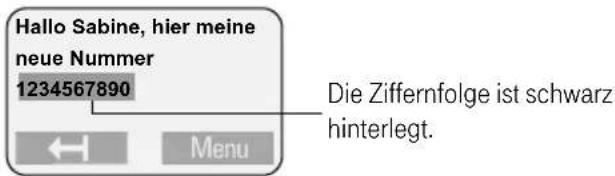
text_image
Hallo Sabine, hier meine neue Nummer 1234567890 Die Ziffernfolge ist schwarz hinterlegt. ←→ MenuMenu

Nr. ins Tel.buch


Menu
Speichern


Untermenü öffnen.
Auswählen und bestätigen.
In die Zeile Name Namingen und den Namen (max. 16-stellig) eingeben (zur Texteingabe s. S. 191).
Untermenü öffnen.
Bestätigen. Die Eingabe ist gespeichert.
Lang drücken (zurück in den Ruhezustand).
Tipp
Damit Sie die Rufnummer auch für das Versenden von SMS verwenden können, muss sie immer mit Ortsnetzkennzahl (Vorwahl) ins Telefonbuch gespeichert werden.
Rufnummer des Absenders einer SMS ins Telefonbuch übernehmen
Voraussetzung: Sie haben die Eingangsliste geöffnet und eine SMS ausgewählt (S. 114).


Nr. ins Tel.buch

OK
Menü öffnen.
Auswählen und bestätigen.
In die Zeile NameNamegen und den Namen (max. 16-stellig) eingeben (zur Texteingabe s. S. 191).
Menü öffnen.
Menu
Speichern
OK

Bestätigen. Die Eingabe ist gespeichert.
Lang drücken (zurück in den Ruhezustand).
Tipp
Sie können sich innerhalb Ihres Telefonbuchs ein Telefonbuch speziell für SMS anlegen, indem Sie den Namen dieser Einträge einen Stern (*) voranstellen.
Anlage einer SMS öffnen
Sie können eine mitgeschickte Anlage, z. B. ein Logo, öffnen. Die Anlage erkennen Sie daran, dass sie in spitzen Klammern gesetzt ist (z. B.
Voraussetzung: Sie haben eine SMS mit Anlage zum Lesen geöffnet (S. 116).

Schreibmarke in die Zeile bewegen, in der sich die Anlage befindet.
Menu

Anlage öffnen
OK
Menü öffnen.
Auswählen und bestätigen.

Lang drücken (zurück in den Ruhezustand).
Tipp
In einer SMS können mehrere Anlagen enthalten sein.
Neue Klingeltöne und Logos für das Mobilteil nutzen
Sie können andere als die im Mobilteil angebotenen Melodien und zusätzlich ein Logo (Bild) laden, wenn Ihnen diese als SMS im Internet oder auf anderen Medien zur Verfügung gestellt werden. Ein Angebot an Melodien und Logos finden Sie im Internet. Unter den im Internet angebotenen Melodien und Logos können Sie folgende Formate nutzen:
„iMelody" für Melodien,
Large Picture (32*32) und Small Picture (16*16) für Logos.
Nachdem Sie das Laden von Melodie und/oder Logo beauftragt haben, erhalten Sie eine bzw. mehrere SMS (in der Eingangsliste, S. 114) mit den entsprechenden Daten.
Tipp
Das Laden von Daten ist mit Kosten verbunden. Bitte erkundigen Sie sich bei Ihrem Diensteanbieter.
Sie können max. fünf neue Melodien laden. Die neue Melodie ersetzt eine der im Mobilteil zur Verfügung stehenden zehn Melodien, max. die Melodien 6–10.
Das Logo ersetzt die Anzeige im Ruhezustand (S. 16), dadurch können Datum, Zeit und Name überdeckt werden. Sie können nur ein Logo laden.
Das Logo verschwindet kurzzeitig unter folgenden Bedingungen:
■Sie drücken eine beliebige Taste,
es wird ein Akkuwarnton, Termin-, Erinnerungs- oder Weckruf signalisiert,
- Sie nehmen das Mobilteil aus der Basis/Ladestation bzw. legen es wieder hinein.
Einen neuen Klingelton oder ein Logo laden
Voraussetzung: Sie haben die Eingangsliste geöffnet (S. 114).

Textm. anzeigen

Ggf. zu der gewünschten SMS blättern.
Bestätigen. Sie erkennen anhand eines Titels bzw. Symbols, dass Ihnen Daten zum Laden der/des von Ihnen ausgesuchten Melodie/Logos geschickt wurden. Sie hören die neue Melodie bzw. sehen eine Vorschau des Logos.
Wenn Ihnen die Melodie/das Logo gefällt:
Install.
Ja

Display-Taste drücken, um das Laden einzuleiten.
Display-Taste drücken, um die neue Melodie bzw. das Logo zu laden.
Bei einer neuen Melodie: Die Nummer der alten Klingeltonmelodie, die Sie durch die neue Melodie ersetzen wollen, wählen.
Zur Kontrolle hören Sie die alte Klingeltonmelodie.
OK
Bestätigen.
Gefällt Ihnen die Melodie/das Logo nicht, drücken Sie nach Install. auf Nein. Der Vorgang wird abgebrochen.
Tipp
Nach dem Laden bleiben Melodie und Logo in der SMS-Eingangsliste, bis Sie die SMS löschen (S. 116).
Von weiteren an derselben Basis angemeldeten Mobilteilen können Sie die Melodie bzw. das Logo ebenfalls laden.
Wie Sie ein Logo oder eine Melodie öffnen, das/die als Anlage in einer SMS enthalten ist, lesen Sie auf S. 119.
Logo ein-/ausschalten


Einstellungen
Logo
OK
OK
Menü öffnen.
Auswählen und bestätigen.
Auswählen und bestätigen, um das Logo ein- bzw. auszuschalten
(√ = eingeschaltet).
Lang drücken (zurück in den Ruhezustand).
Tipp
Das Logo wird nicht angezeigt:
während eines Gesprächs,
■ wenn die Funktion Babyfon oder Walkie-Talkie eingeschaltet ist,
■ wenn Sie gerade eine SMS erhalten haben,
■ wenn das Mobilteil abgemeldet ist.
Besondere Leistungen des SMS-Services von T-Com
SMS an Fax-Geräte
Eine SMS wird als Fax gesendet, wenn Sie vor der Empfänger-Rufnummer mit Ortsnetzkennzahl (Vorwahl) eine 2-stellige Kennziffer eingeben. Mit dieser Kennziffer wird die Fax-Vorlage ausgewählt.
99 Fax deutsch
98 Fax englisch
97 Glückwunsch-Fax
Beispiel:
Sie möchten ein Glückwunsch-Fax an die Faxnummer 089654321 senden.
Geben Sie als Empfänger-Rufnummer ein: 97089654321.

Derzeit können SMS als Fax nur im Inland versendet werden.
Wenn das SMS-Zentrum von T-Com eine „SMS an Fax-Geräte“ nicht innerhalb von 48 Stunden übermitteln kann, wird die SMS gelöscht.
■ SMS an Fax-Geräte werden mit einer SMS-Rückmeldung quittiert.
SMS an Verteilerkreis senden (Multimessage)
Sie können eine SMS mit gleichem Inhalt an bis zu zehn Empfänger gleichzeitig senden. Gehen Sie wie folgt vor:
- Erstellen Sie zunächst eine SMS mit der Verteilerliste.
Die SMS muss mit NEUE LISTE beginnen. Dann folgen ein Leerzeichen (=☐) und max. zehn Rufnummern, die jeweils durch ein Leerzeichen getrennt werden müssen. Jede Rufnummer muss mit der Ortsnetzkennzahl (Vorwahl) eingegeben werden.
Beispiel:
NEUE□LISTE□022812345678□022811223344□022855667788□02289876543
- Senden Sie die SMS mit der Verteilerliste an die Empfänger-Rufnummer 888800. Sie erhalten eine SMS, in der Ihnen die Listennummer für Ihre Verteilerliste mitgeteilt wird, z. B.01.
- Erstellen Sie Ihre SMS für die Empfänger und geben Sie als Empfänger-Rufnummer 8888 gefolgt von der Listennummer Ihrer Verteilerliste 2-stellig an, z. B. 888801.
SMS (Textmeldungen)
Ihnen stehen folgende Anweisungen zur Bearbeitung der Verteilerliste zur Verfügung. Die Anweisungen müssen Sie als SMS an die Empfänger-Rufnummer 888800 senden. Denken Sie bitte daran, dass in den Anweisungen die Rufnummern immer mit Ortsnetzkennzahl (Vorwahl) eingegeben werden müssen.
steht für ein Leerzeichen.
ANZEIG □ Listennummer Die Empfänger-Rufnummern der Verteilerliste mit der angegebenen Listennummer werden ausgegeben.
Beispiel: ANZEIG 01
STATUS Die Listennummern aller Verteilerlisten werden ausgegeben.
LOESCHE □LISTE Listennummer Die Verteilerliste mit der angegebenen Listennummer wird gelöscht.
Beispiel: LOESCHE LISTE 01
EINFG □ Listennummer Rufnummer In die Verteilerliste mit der angegebenen Listennummer wird die angegebene Rufnummer eingefügt.
Beispiel: EINFG 01 02287654321
ENTF □ Listennummer Rufnummer Aus der Verteilerliste mit der angegebenen Listennummer wird die angegebene Rufnummer gelöscht.
Beispiel: ENTF 01 02287654321
SENDE ▪ Listennummer Rufnummer Die Verteilerliste mit der angegebenen Listennummer wird an die angegebene Rufnummer gesendet.
Beispiel: SENDE 01 0228765765
VERTEILE □ Listennummer Die Verteilerliste mit der angegebenen Listennummer wird an alle Rufnummern aus der Verteilerliste weitergeleitet.
Beispiel: VERTEILE_01
Empfangsbestätigung anfordern
Sie können sich vom SMS-Zentrum darüber informieren lassen, ob Ihre SMS beim Empfänger bzw. bei jedem einzelnen Empfänger einer Verteilerliste angekommen ist oder nicht. Diese Empfangsbestätigung erhalten Sie kostenfrei als SMS.
Die Empfangsbestätigung müssen Sie beim Senden Ihrer SMS anfordern. Dabei wird zwischen einer SMS an nur einen Empfänger und einer SMS an eine Verteilerliste unterschieden.
Empfangsbestätigungen können nur im Bereich des Festnetzes von T-Com garantiert werden.
SMS an nur einen Empfänger
Ihre SMS muss mit der Zeichenfolge „*T#“ beginnen. Beispiel für Texteingabe: *T#Hallo!
SMS an eine Verteilerliste
Ihre SMS muss mit der Zeichenfolge „#N#" beginnen. Sie erhalten dann für jede Empfänger-Rufnummer der Verteilerliste eine Empfangsbestätigung. Beispiel für Texteingabe: #N#Hallo!
Weiterleiten
Sie können eine SMS an eine andere Rufnummer weiterleiten, wenn Sie z. B. auf Reisen sind. Die Weiterleitung können Sie mit den folgenden Anweisungen einschalten. Die Anweisungen müssen Sie als SMS an die Empfänger-Rufnummer 8888 senden.
Die Rufnummer, zu der die SMS weitergeleitet werden soll, muss immer mit Ortsnetzkennzahl (Vorwahl) eingegeben werden. Im Folgenden steht ☐ für ein Leerzeichen.
WZIEL ▪ TEL ▪ Rufnummer
Alle eingehenden SMS werden an ein SMS-fähiges Telefon mit der angegebenen Rufnummer weitergeleitet.
Beispiel: WZIEL □ TEL 0228765765
WZIEL ☐ MF Rufnummer Alle eingehenden SMS werden an ein Mobilfunk-Telefon (Handy) mit der angegebenen Rufnummer weitergeleitet. Beachten Sie bitte, dass beim Weiterleiten an ein Handy zusätzliche Kosten entstehen. Beispiel: WZIEL ☐ MF 017187654321
WZIEL □ FAX Rufnummer Alle eingehenden SMS werden an ein Fax mit der angegebenen Rufnummer weitergeleitet. Beachten Sie bitte, dass beim Weiterleiten an ein Fax zusätzliche Kosten entstehen. Beispiel: WZIEL □ FAX 022812345678
WZIEL TBOX Rufnummer Alle eingehenden SMS werden an Ihre (eingerichtete) T-NetBox weitergeleitet. Beispiel: WZIEL TBOX 022834567890
Sie erhalten eine SMS als Rückmeldung.
Weiterleiten beenden
Senden Sie eine SMS mit der Anweisung WZIEL an die Empfänger-Rufnummer 8888. Sie erhalten eine SMS als Rückmeldung.
Weiterleitungsziel abfragen
Senden Sie eine SMS mit der Anweisung INFO an die Empfänger-Rufnummer 8888.
Sie erhalten eine SMS als Rückmeldung.
Tipp
Informieren Sie sich beim SMS-Service von T-Com über die Kosten beim Weiterleiten an ein Handy oder Fax.
SMS (Textmeldungen)
SMS an eine E-Mail-Adresse senden
Sie können eine SMS an eine E-Mail-Adresse senden.
E-Mail-Adresse an den Anfang der SMS eintragen
Tragen Sie am Anfang des SMS-Textes die E-Mail-Adresse des Empfängers ein. Trennen Sie die E-Mail-Adresse und den Nachrichtentext durch ein Leerzeichen voneinander. Solange das Textfeld noch leer ist, können Sie die E-Mail-Adresse auch aus Ihrem E-Mail-Verzeichnis (S. 73) übernehmen. Schicken Sie die SMS an die Rufnummer des E-Mail-Dienstes Ihres SMS-Zentrums.
Bei ausgeschalteter Texteingabehilfe geben Sie das Zeichen „@“ mit der Raute-Taste (2 x drücken), den Punkt mit der Taste 0 + (1 x drücken) und das Leerzeichen mit 100 (1 x drücken) ein.
Bei eingeschalteter Texteingabehilfe geben Sie das Zeichen „@“ ein, indem Sie die Raute-Taste 📄-0 1 x lang und 1 x kurz drücken.
Die Zeichensatztabelle finden Sie auf S. 191.
Mit Menu, Speichern, Sie zwischenzeitlich speichern.
Voraussetzung: Sie schreiben eine SMS (S. 107), das Eingabefeld ist offen.
| SMS (Textmeldungen) | ||
| entweder ... | Adresse aus dem E-Mail-Verzeichnis übernehmen: | |
| EMailQQ | Display-Taste drücken. Sie wird angezeigt, solange das Eingabefeld leer ist. | |
| Anna@... OK | Das E-Mail-Verzeichnis wird geöffnet (S. 73). | |
| E-Mail-Adresse auswählen und bestätigen. | ||
| Die E-Mail-Adresse mit einem Leerzeichen abschließen. | ||
| oder ... | E-Mail-Adresse manuell eingeben: | |
| E-Mail-Adresse vollständig eingeben und mit einem Leerzeichen oder Doppelpunkt abschließen. | ||
| ... weiter mit | SMS-Text eingeben: | |
| (zur Texteingabe s. S. 191) | ||
| SMS-Text eingeben: | ||
| Menu | Untermenü | öffnen. |
| Senden OK | Bestätigen. | |
| SMS als E-Mail verschicken | ||
| Die SMS müssen Sie an die Rufnummer des E-Mail-Dienstes senden. Für das SMS-Zentrum von T-Com ist das die Nummer 8000. | ||
| Nummer | des | |
| Nummer des E-Mail-Zugangs: 8000 >I< | ||
| Menu | ||
| Menu | Display-Taste | drücken. |
| Senden OK | Bestätigen. | |
SMS an Telefonanlagen
Sie können eine SMS nur empfangen, wenn die Rufnummernübermittlung zum Nebenstellenanschluss der Telefonanlage weitergeleitet wird (CLIP).
Die CLIP-Auswertung der Rufnummer des SMS-Zentrums findet in Ihrem Telefon statt.
Wenn Ihr Telefon an eine Telefonanlage angeschlossen ist, müssen Sie der Rufnummer des SMS-Zentrums ggf. die Vorwahlziffer voranstellen (abhängig von Ihrer Telefonanlage). Die Vorwahlziffer kann in Ihrer Basis gespeichert werden (S. 181).
Testen Sie im Zweifelsfall Ihre Telefonanlage, indem Sie z. B. eine SMS an Ihre eigene Rufnummer senden und der Rufnummer des SMS-Zentrums die Vorwahlziffer voranstellen. Empfangen Sie diese SMS nicht, senden Sie eine weitere SMS, ohne die Vorwahlziffer voranzustellen.
Beim Versenden von SMS wird Ihre Absenderrufnummer evtl. ohne die Nebenstellenrufnummer gesendet. In diesem Fall ist eine direkte Antwort des Empfängers nicht möglich.
Fehler beim Senden und Empfangen einer SMS
Fehler beim Senden einer SMS
SMS, die nicht gesendet werden können, erhalten einen Fehlerstatus (z. B. Fehler FDFehlerweden in der Eingangsliste gespeichert.
Folgende Fehlercodes werden angezeigt:
| Fehlercode Beschreibung | |
| E0 Die Rufnummernübermittlung ist dauerhaft ausgeschaltet (S. 42). | |
| FE Fehler während der Übertragung der SMS. | |
| FD Fehler beim Verbindungsaufbau zum SMS-Zentrum.Wenn die Rufnummer eines SMS-Zentrums fehlt oder diese falsch gespeichert wurde, sind Senden und Empfangen von SMS nicht möglich. Prüfen Sie, ob die Rufnummer des SMS-Zentrums korrekt gespeichert wurde. | |
| C3 Fehlerhafte Empfänger-Rufnummer |
Sie können sich Informationen zur Fehlerursache am Display anzeigen lassen.
Voraussetzung: Sie haben die Eingangsliste geöffnet (S. 114).


ZURÜCK
Zur SMS blättern, die nicht gesendet werden konnte.
Menü öffnen.
Auswählen und bestätigen.
Im Display wird die Fehlerursache angezeigt.
Display-Taste drücken, um in die Eingangsliste zurückzukehren.
Fehler beim Empfangen einer SMS
Wenn Ihr Telefon keine SMS mehr empfangen kann, erscheint im Display ein Hinweis.
Unter folgenden Bedingungen können Sie keine SMS empfangen:
■ die Anrufweiterschaltung ist mit SoßofortSofgeschaltet (S. 86),
der SMS-Speicher (Eingangs- und Ausgangsliste) ist voll (S. 106).
Selbsthilfe bei Fehlermeldungen
| Fehlermeldung Mögliche Ursache Abhilfe | ||
| Senden nicht möglich. Die Rufnummernübermittlung wirddauerhaft unterdrückt (CLIR). | Rufnummernübermittlung wiederzulassen (CLIP) (S. 42). | |
| Die Übertragung der SMS wurdeunterbrochen (z. B. von kommen-dem Anruf). | SMS erneut senden. | |
| Es ist kein Sendezentrum aktiviertoder es ist eine falsche Rufnummereingetragen. | Rufnummer eintragen (S. 102). | |
| Sie erhalten eine SMS, deren Textunvollständig ist. | Der Speicherplatz Ihres Telefons istvoll. | Löschen Sie alte SMS (S. 116). |
| SMS wird vorgelesen. Das Endgerätist in der DatenbankIhres Diensteanbieters als nichtFestnetz-SMS-fähig hinterlegt, d. h.Sie sind dort nicht (mehr) registriert. | Das Telefon (erneut) für den SMS-Empfang registrieren lassen.An das SMS-Servicezentrum vonT-Com eine SMS mit dem InhaltANMELD an die 8888 senden. | |
| Empfang nur tagsüber. Wenn in der | Datenbank Ihres Dien-steanbieters noch nicht bekannt ist,dass das Endgerät eine Festnetz-SMS-Funktionalität unterstützt,erfolgen Zustellversuche nur tags-über.Das Endgerät ist in der DatenbankIhres Diensteanbieters als nichtFestnetz-SMS-fähig hinterlegt, d. h.Sie sind dort nicht (mehr) registriert. | Das Gerät für den SMS-Empfang(erneut) registrieren lassen, um eineUmtragung in der Datenbank zuerreichen.An das SMS-Servicezentrum vonT-Com eine SMS mit dem InhaltANMELD an die 8888 senden. |
T-NetBox nutzen
Die T-NetBox ist der Anrufbeantworter im Netz von T-Com. Sie können die T-NetBox erst dann nutzen, wenn Sie diese bei T-Com beauftragt haben. Einzelheiten darüber, wie Sie die T-NetBox bedienen, entnehmen Sie bitte der Bedienungsanleitung der T-NetBox.
T-NetBox anrufen
Im Lieferzustand ist die T-NetBox für die Schnellwahl über die Taste voreingestellt.
D. h. Sie müssen nur die Taste 100 lang drücken, um direkt mit der T-NetBox verbunden zu werden.
Wenn die T-NetBox nicht für die Schnellwahl festgelegt ist, können Sie die T-NetBox z. B. über die T-Taste 📉 anrufen.

Wenn Sie danach die Freisprech-Taste flücken, können Sie die Ansagen der T-NetBox laut hören und die T-NetBox komfortabel bedienen.
Nachrichten der T-NetBox empfangen
Wenn für Sie eine Nachricht eintrifft, erhalten Sie von der T-NetBox einen Anruf. Nehmen Sie den Anruf der T-NetBox an, werden die neuen Nachrichten wiedergegeben.
Nehmen Sie den Anruf nicht an, wird die Nummer der T-NetBox in der Liste der entgangenen Anrufe gespeichert und die Nachrichten-Taste blinkt. Sie können die T-NetBox dann bequem von der Anruferliste aus zurückrufen. Voraussetzung: Die Rufnummer der T-NetBox ist eingetragen (Lieferzustand).
Einstellungen für die Schnellwahl ändern


entweder ...
Nummer ändern
OK

Eintrag sichern
OK
oder ...

Nummer löschen
OK
Menü öffnen.
Auswählen und bestätigen.
Auswählen und bestätigen.
Ggf. System-PIN eingeben.
Auswählen und bestätigen.
Auswählen und bestätigen.
Im Display wird die eingetragene Rufnummer angezeigt.
Untermenü öffnen.
Rufnummer der T-NetBox ändern:
Bestätigen.
Nummer der T-NetBox eingeben oder ändern und Untermenü öffnen.
Bestätigen.
Rufnummer der T-NetBox löschen, Schnellwahl ausschalten:
Auswählen und bestätigen.
Tipp
Im Lieferzustand ist die Rufnummer der T-NetBox bereits eingetragen.
■Die geänderte Einstellung gilt für alle angemeldeten Mobilteile.
Sicherheit in beiden Richtungen
Mit den vielfältigen Sicherheitsfunktionen können Sie den Missbrauch Ihres T-Sinus 721 Komfort durch andere verhindern. Die Einstellungen Ihrer Basis schützen Sie über eine Geheimzahl (System-PIN).
System-PIN ändern
Mit der System-PIN (Persönliche Identifikations-Nummer) können Sie folgende Einstellungen vor unbefugtem Zugriff schützen:
Gesprächskosten-Einstellungen ( / KostenKosten
■Anrufweiterschaltung nach intern u. extern
(Basi Beissteilhent/AWSAWS Extern Basis AWStentern/AWSIExenn
SMS-Service-Zentren, Teilnehmerkonfigurationen, Sicherheits-, ISDN- und Systemeinstellungen (
/ Basis einstellen B-Einstellungen Einstellungen
Inbetriebnahme-Assistent ( / Basis einstellen-Band installation/Installation
Im Lieferzustand ist die System-PIN 0000 voreingestellt.
Die System-PIN ist nur dann wirksam, wenn Sie sie ändern (ungleich 0000 setzen).


Basis einstellen
Einstellungen


Sicherheit


Menü öffnen.
Auswählen und bestätigen.
Auswählen und bestätigen.
Sofern aktuelle PIN ungleich 0000: PIN eingeben und bestätigen.
Bestätigen.
Auswählen und bestätigen.
Neue System-PIN eingeben (max. 8 Ziffern, 0 bis 9) und bestätigen.
Neue System-PIN wiederholen und bestätigen.
Lang drücken (zurück in den Ruhezustand).

Merken Sie sich die neue System-PIN! Sollten Sie sie vergessen, ist ein Eingriff in das Gerät notwendig. Wenden Sie sich in diesem Fall an die Kundendienst -Hotline (S. 189).
Berechtigungen festlegen
Sie können für alle angemeldeten Geräte unterschiedliche Berechtigungen einstellen:
Wahl + Annahme (im Lieferzustand eingestellt)
Alle Geräte können ankommende Anrufe entgegennehmen und abgehende externe/interne Gespräche führen.
Nur Annahme
Die Geräte können nur ankommende Anrufe entgegennehmen. Externe Gespräche sind nicht möglich. Interne Gespräche können geführt werden. Notrufnummern können gewählt werden.
Nur Intern
Die Geräte können nur interne Anrufe entgegennehmen und führen. Notrufnummern können gewählt werden.


Sicherheit


Menu


OK
OK
[Non-Text]
OK
OK
Menü öffnen.
Auswählen und bestätigen.
Auswählen und bestätigen.
Ggf. PIN eingeben und bestätigen.
Bestätigen.
Auswählen und bestätigen.
Interne Nummer auswählen, z. B. Intern 11 Intern 11
Untermenü öffnen.
Berechtigung auswählen, z. B. Nur InternNumthberatäten.
Die eingestellte Berechtigung ist mit √ markiert
Lang drücken (zurück in den Ruhezustand).
Notrufnummern
Im Lieferzustand sind bereits zwei Notrufnummern (112, 110) eingetragen. Diese können Sie nicht ändern bzw. löschen. Sie können fünf eigene zusätzliche Notrufnummern eintragen.
Tipp
Eine Notrufnummer ist auch bei einem Mobilteil mit eingeschränkter Berechtigung (z. B. Nur Nur
InternIntëmbar.
Eigene Notrufnummer einrichten, ändern, lesen, löschen


Sicherheit


Menu
entweder ...
Nummer ändern

Menu
Eintrag sichern
oder ...

oder ...


Menü öffnen.
Auswählen und bestätigen.
Auswählen und bestätigen.
Ggf. PIN eingeben und bestätigen.
Bestätigen.
Auswählen und bestätigen.
Die Notrufnummern-Liste wird geöffnet.
Listeneintrag auswählen, z. B.
Untermenü öffnen.
Notrufnummer einrichten, ändern:
Bestätigen.
Neue Notrufnummer (max. 32 Ziffern) eingeben bzw. vorhandene Notrufnummer ändern. Sie können die Nummer auch
aus dem Telefonbuch nehmen.
oder der T-Tasten-Liste über-T
Untermenü öffnen.
Bestätigen.
Notrufnummer ansehen:
Auswählen und bestätigen.
Notrufnummer löschen:
Auswählen und bestätigen.
Lang drücken (zurück in den Ruhezustand).
Sicherheit in beiden Richtungen
Tipp
Wenn Ihr Telefon an einer Telefonanlage angeschlossen ist, müssen Sie vor die Notrufnummer noch die gültige Vorwahlziffer (AKZ, z. B. 0; s. S. 181) eintragen. Das gilt auch für die voreingestellten nicht änderbaren Notrufnummern, für die Sie z. B. ersatzweise zusätzlich „0110“ und „0112“ neu eintragen müssen.
Notrufnummer wählen
Voraussetzung: Das Mobilteil ist für die externe Wahl gesperrt (S. 134).

NOTRUF

Abheben-Taste drücken.
Display-Taste drücken.
Notrufnummer eingeben.
Wenn die gewählte Nummer nicht mit einer eingetragenen Notrufnummer übereinstimmt, wird der Anruf mit Nummer ist keine Notrufnummer Nummer ist keine Notrufnummer
Sonderfunktionen am Mobilteil
Mobilteil als Babyfon nutzen
Mit dieser Funktion wird eine vorher gespeicherte interne oder externe Rufnummer angerufen, sobald im Raum der eingestellte Geräuschpegel erreicht ist (das Baby schreit). Wenn Sie den Anruf annehmen, hören Sie die Geräusche im Raum des Babys. Auch nach dem Auflegen bleibt das Babylon am Mobilteil eingeschaltet.
Der Abstand zwischen Mobilteil und Baby sollte zwischen 1 und 2 Meter betragen. Das Mikrofon muss zum Baby zeigen.
Wenn die Babyfonfunktion eingeschaltet ist, werden ankommende Anrufe an dem Mobilteil, das sich in der Nähe des Babys befindet, ohne Klingelton signaktiegel und lediglich am Display angezeigt. Display und Tastatur sind dabei nicht beleuchtet.
Achten Sie bei Eingabe einer externen Rufnummer darauf:
Das Mobilteil muss die Berechtigung Wahl + Annahme Wahl + Annahme
Der Anschluss, an den der Babyfonruf weitergeleitet wird, darf nicht durch einen eingeschalteten Anrufbeantworter blockiert sein.

Bevor Sie weggehen, sollten Sie unbedingt die Einstellung des Babyfons prüfen, wie z. B. Empfindlichkeit und Verbindungsaufbau.
Tipp
Wenn Sie Ihr Babyfon auf eine externe Rufnummer umleiten, sollten Sie den Besitzer dieser Nummer darüber informieren.
Der Babyfonruf zu einer externen Rufnummer bricht nach ca. 90 Sek. ab. Der Babyfonruf zu einer internen Rufnummer (Mobilteil) bricht nach ca. 3 Min ab.
Nach einem Babyfonruf ist das Babylon für 2 Min. gesperrt.
Die eingeschaltete Babyfonfunktion verringert die Betriebszeit des Mobilteils erheblich. Legen Sie das Mobilteil, das sich in der Nähe des Babys befindet, ggf. in die Ladestation. Dadurch wird sichergestellt, dass sich der Akku nicht leert.
Die Babyfonfunktion ist auch im Walkie-Talkie-Modus möglich (S. 142).
Babyfonfunktion aktivieren und Zielrufnummer erstmalig eingeben


Familie/Freizeit
OK
Babyfon
OK


Ändern
entweder ...
INT

Sichern
oder ...

Menu
Speichern
OK
... weiter mit


Sichern
Schritt 1: Eingabefeld für Babyfon öffnen:
Menü öffnen.
Auswählen und bestätigen.
Bestätigen. Das Eingabefeld wird geöffnet.
Schritt 2: Babyfon aktivieren:
In der Zeile Aktivierung: Aktiführung:
Schritt 3: Zielrufnummer eingeben:
In die Zeile Alarm an: Alaringan: und Display-Taste drücken.
Das Eingabefeld für die Rufnummer wird geöffnet.
Interne Rufnummer als Zielrufnummer eingeben:
Display-Taste drücken.
Interne Rufnummer eingeben und Display-Taste drücken.
Soll der Babyfonruf an alle angemeldeten Mobilteile gehen, dann geben Sie *△ anstelle einer internen Rufnummer ein (Sammelruf).
Externe Rufnummer als Zielrufnummer eingeben:
Rufnummer
eingeben.
Display-Taste drücken.
Bestätigen. Die Eingabe ist gespeichert.
Schritt 4: Empfindlichkeit einstellen:
Ggf. in die Zeile Empfindl.:Empfindl. und die Empfindlichkeit für den Geräuschpegel einstellen (Niedrig Niedr Hoch Hoch
Display-Taste drücken.
Die Babyfonfunktion ist jetzt eingeschaltet.
Wenn das Babyfon eingeschaltet ist, wechseln Sie mit ⚠️ (Menü öffnen) direkt in die Babyfoneinstellung.
Tipp
Wenn Sie die externe Rufnummer aus dem Telefonbuch übernehmen wollen, drücken Sie im Eingabefeld für die Rufnummer auf die untere Seite der Steuer-Taste
(Telefonbuch öffnen). Wählen Sie mit 📁 einen Eintrag aus und bestätigen Sie mit OK.
Wenn Sie eine externe Rufnummer als Zielrufnummer eingeben, werden nur die letzten 4 Ziffern im Eingabefeld angezeigt.
Wenn der Babyfonruf vom T-Sinus 701K an eine externe Rufnummer erfolgen soll, kann diese Rufnummer wie oben beschrieben direkt eingetragen werden. Bei einem älteren Mobilteil, das Sie als Babyfon nutzen können, müssen Sie für den Babyfonruf an eine externe Rufnummer zunächst den Babyfonruf an die interne Nummer 99 einrichten und die externe Zielrufnummer folgendermaßen speichern:


Basis einstellen

/ Einstellungen


System-Einstell.


Babyfon extern


Nummer ändern

Nummer eingeben/ändern] /

Eintrag sichern

Zuvor eingestellte externe Zielrufnummer ändern
Voraussetzung: Sie befinden sich im Eingabefeld für das Babyfon (Schritt 1, S. 138).

Ändern

entweder ...


Speichern

oder ...


Sichern
In die Zeile Alarm an:Alarman:und Display-Taste drücken.
Vorhandene Rufnummer löschen.
Externe Zielrufnummer eingeben:
Neue Rufnummer eingeben.
Menü öffnen.
Bestätigen. Die Eingabe ist gespeichert.
Interne Zielrufnummer eingeben:
Display-Taste drücken.
Interne Rufnummer bzw. (hang drücken = Sammelruf) eingeben und Display-Taste drücken.
Fahren Sie mit dem Ablauf fort, wie auf S. 138 ab Schritt 4 beschrieben.
Zuvor eingestellte interne Zielrufnummer ändern
Die zuvor eingestellte interne Rufnummer muss zunächst gelöscht werden
Voraussetzung: Sie befinden sich im Eingabefeld für das Babyfon (Schritt 1, S. 138).

Ändern
In die Zeile Alarm an: Alaringen und Display-Taste drücken.
Interne Rufnummer löschen:
Lösch.
entweder ...
Display-Taste drücken, um Rufnummer zu löschen.
Sichern
Ändern

Menu
Speichern
OK
oder ...

Sichern
Neue externe Rufnummer eingeben:
Display-Taste drücken, um Löschen zu bestätigen.
Display-Taste drücken.
Rufnummer
eingeben.
Menü öffnen.
Bestätigen. Die Eingabe ist gespeichert.
Neue interne Rufnummer eingeben:
Neue interne Rufnummer eingeben und Display-Taste drücken.
Fahren Sie mit dem Ablauf fort, wie auf S. 138 ab Schritt 4 beschrieben.
Babyfon ausschalten
Drücken Sie am Babyfon-Mobilteil die Display-Taste AUS, um die Babyfon-Funktion auszuschalten.
Tipp
Zum erneuten Aktivieren der Babyfonfunktion mit derselben Rufnummer müssen Sie die Aktivierung wieder einschalten und mit Sichern speichern.
Walkie-Talkie-Modus einstellen
Die Walkie-Talkie-Funktion ermöglicht die Kommunikation zwischen zwei Mobilteilen, unabhängig davon, wie weit diese von der Basis entfernt sind.
Beispiel: Sie fahren in Urlaub und nehmen zwei Walkie-Talkie-fähige Mobilteile mit. Stellen Sie an beiden Mobilteilen die Walkie-Talkie-Funktion ein. Anschließend können Sie sich über die Mobilteile unterhalten.
Voraussetzung:
- Beide Mobilteile sind an derselben Basis angemeldet worden oder
beide Mobilteile sind an verschiedenen Basen angemeldet und beide sind auf Beste BasisBeste Basis (S. 179) oder
eines der Mobilteile ist an keiner Basis angemeldet und das angemeldete Mobilteil ist auf Beste BasisBeste Basis eingestellt oder
■ beide Mobilteile sind an keiner Basis angemeldet.
Tipp
Im Walkie-Talkie-Modus
- beträgt die Reichweite zwischen den Mobilteilen im freien Gelände max. 300 m,
sind die Mobilteile für kommende Anrufe nicht mehr erreichbar,
■ verringern sich die Betriebszeiten der Mobilteile erheblich.
Walkie-Talkie-Modus ein-/ausschalten


Aus
Familie/Freizeit
Walkie-Talkie
OK
OK
Menü öffnen.
Auswählen und bestätigen.
Auswählen und bestätigen.
Walkie-Talkie-Modus ausschalten:
Display-Taste drücken.
Sonderfunktionen am Mobilteil
Wenn Sie im Walkie-Talkie-Modus auf die Abheben-Taste 📋 oder Freisprech-Taste 📋 drücken, geht der Ruf an alle Mobilteile, die im Walkie-Talkie-Modus sind. Die Verbindung erfolgt mit dem ersten Mobilteil, das den Walkie-Talkie-Ruf annimmt.
Tipp
„Klingelton auswählen“ (S. 146), „Klingelton oder Hinweistöne aus-/einschalten“ (S. 150) und „Tastensperre ein-/ausschalten“ (S. 14) sind im Walkie-Talkie-Modus möglich.
Um das Menü zu öffnen, drücken Sie die Display-Taste Menu.
Auch wenn Sie Ihr Mobilteil aus- und wieder einschalten, bleibt der Walkie-Talkie-Modus erhalten.
Mobilteil im Walkie-Talkie-Modus als Babyfon nutzen
Auch im Walkie-Talkie-Modus können Sie die Babyfonfunktion nutzen. Der Babyfonruf geht an alle Mobilteile, die sich im Walkie-Talkie-Modus befinden.
Menu

Babyfon


In die Zeile Aktivierung:


Sichern
Display-Taste drücken.
Auswählen und bestätigen.
Aktivierung: Aktivierungd das Babyfon einschalten.
Ggf. in die Zeile Empfindl.:Empfindl. und die Empfindlichkeit für den Geräuschpegel einstellen (NiedrigNiedrHochHoch
Display-Taste drücken.
Die Babyfonfunktion ist jetzt eingeschaltet. Der Babyfonruf geht an alle Mobilteile, die sich im Walkie-Talkie-Modus befinden.

Bevor Sie weggehen, sollten Sie unbedingt die Einstellung des Babyfons prüfen, wie z. B. Empfindlichkeit und Verbindungsaufbau.
Um das Babyfon auszuschalten, drücken Sie die Display-Taste Aus am Babyfon-Mobilteil. Das Mobilteil kehrt in den normalen Walkie-Talkie-Modus zurück.
Mobilteil individuell einstellen
Ihr Mobilteil ist voreingestellt. Sie können die Einstellungen individuell ändern.
Display-Sprache ändern
Sie können sich die Display-Texte in verschiedenen Sprachen anzeigen lassen.
Zur Auswahl stehen Deutsch, Englisch, Französisch, Italienisch, Spanisch, Portugiesisch, Norwegisch, Schwedisch, Tschechisch, Türkisch, Ungarisch, Kroatisch und Slovenisch.
In den Spracheinstellungen Norwegisch, Schwedisch und Tschechisch werden bei Basis-Einstellungen die Displaytexte in Englisch angezeigt.


Einstellungen
Sprache
OK
OK
Menü öffnen.
Auswählen und bestätigen.
Auswählen und bestätigen.
Die aktuelle Sprache ist mit √ markiert (Lieferzustand: Deutsch).


OK
Sprache auswählen und bestätigen.
Lang drücken (zurück in den Ruhezustand).
Tipp
Wenn Sie aus Versehen eine falsche (für Sie unverständliche) Sprache eingestellt haben,
drücken Sie


Anschließend wählen Sie mit die richtige Sprache
aus und bestätigen sie mit

■Bei der Umstellung der Display-Sprache kann sich der Zeichensatz ändern.
Automatische Rufannahme aus-/einschalten
Wenn diese Funktion eingeschaltet ist (Lieferzustand), nehmen Sie das Mobilteil bei einem Anruf einfach aus der Basis oder Ladestation, ohne dafür die Abheben-Taste 📋 drücken zu müssen.


Aut.Rufannahme


Menü öffnen.
Auswählen und bestätigen.
Bestätigen, um die Funktion aus- bzw. einzuschalten
(√ = eingeschaltet).
Lang drücken (zurück in den Ruhezustand).
Namen der Basis ändern
Automatisch werden die Namen Basis 1 bis Basis 4 vergeben. Sie können den Namen Ihrer Basis ändern.
Tipp
Der Name der Basis ist Mobilteil-spezifisch, d. h. die Basis erhält den Namen, der ihr von dem jeweiligen Mobilteil aus vergeben wurde. Dieselbe Basis kann an verschiedenen Mobilteilen verschiedene Namen haben.


Sichern
Menü öffnen.
Auswählen und bestätigen.
Auswählen und bestätigen.
Basis auswählen und Display-Taste drücken.
Neuen Namen (max. 16-stellig) eingeben (zur Texteingabe s. S. 191).
Display-Taste drücken, um die Einstellung zu speichern.
Sprachlautstärke ändern
Sie können die Lautstärke für das Freisprechen in fünf Stufen und die Hörerlautstärke in drei Stufen einstellen – auch während eines externen Gesprächs.


Sprachlautst.
OK
OK
Menü öffnen.
Auswählen und bestätigen.
Bestätigen. Die aktuelle Einstellung für die Lautstärke für Freisprechen ertönt.

Im Eingabefeld die Lautstärke für das Freisprechen (1–5) einstellen.


Eine Zeile nach unten springen und die Hörerlautstärke (1–3)
einstellen.
Sichern
Display-Taste drücken, um die Einstellung zu sichern.

Lang drücken (zurück in den Ruhezustand).
Lautstärke während eines Gesprächs ändern


Lautstärke
OK
OK
Menü öffnen.
Auswählen und bestätigen.
Lautstärke einstellen und bestätigen.
Lang drücken (zurück in den Ruhezustand).
Klangbetonung
Situationsbedingt kann es vorkommen, dass die Klangqualität nicht dem gewohnten Standard entspricht. Sie haben die Möglichkeit, die Klangqualität der langen Klingeltonmelodien (4-10) zu erhöhen.


Audio
OK
Klangbetonung
OK

Menü öffnen.
Auswählen und bestätigen.
Bestätigen (√ eingeschaltet).
Lang drücken (zurück in den Ruhezustand).
Klingeltöne ändern
Sie können zwischen mehreren Möglichkeiten wählen:
Sechs Lautstärke-Varianten:
- Fünf Lautstärken (1-5; z. B. Lautstärke 2 =
- „Crescendo“-Ruf (6; Lautstärke wird mit jedem Klingelton lauter = ).
Zehn Melodien (1–10; Melodien 1–3 entsprechen den „klassischen Klingeltönen“).
Ein externes Gespräch wird am Mobilteil im Allgemeinen mit der Klingeltonmelodie signalisiert, die für die jeweilige Empfangs-MSN eingestellt ist.
Wählen Sie für eine Empfangs-MSN jedoch die Einstellung Geräteklingelton aus (S. 169), werden externe Anruf auf dieser MSN mit der Klingeltonmelodie signalisiert, die Sie für das Mobilteil eingestellt haben.
Einstellungen für externe Anrufe, Zeitsteuerung und Namensansage
Stellen Sie Lautstärke und Melodie abhängig von der Art der Signalisierung nach Ihren Wünschen ein. Zusätzlich können Sie für die Lautstärke eines Anrufs die Zeitsteuerung einstellen (z. B. nachts leiser als tagsüber).


Für ext. Anrufe
OK
Menü öffnen.
Auswählen und bestätigen.
Auswählen und bestätigen.
Melodie und Lautstärke einstellen:
Bestätigen. Die aktuelle Lautstärke ertönt.


Im Eingabefeld die gewünschte Lautstärke auswählen.

In die nächste Zeile springen und gewünschte Melodie (1–10)
eingeben. Die aktuelle Klingeltonmelodie ertönt, die Ziffer am Ende der Zeile gibt die aktuelle Einstellung an.
Namensansage aktivieren:


Ggf. in die nächste Zeile springen und die Ansage des Namens
(S. 69) ein-/ausschalten.
Die Namensansage erfolgt nur, wenn die Rufnummer des Anrufers übermittelt wird.
Zeitstrg
Ggf. Zeitsteuerung aktivieren:
Display-Taste drücken.
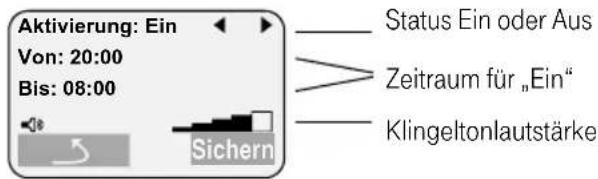
text_image
Aktivierung: Ein Von: 20:00 Bis: 08:00 Sichern Status Ein oder Aus Zeitraum für „Ein“ Klingeltonlautstärke

In der Zeile Aktivierung: Entfeswägten.
In die Zeile Von-Vpringen und den Beginn des Zeitraums (4-stellig) eingeben.

In die Zeile Bis Bisingen und das Ende des Zeitraums (4-stellig) eingeben.

In die nächste Zeile springen und die Klingeltonlautstärke für
diesen Zeitraum einstellen.
Sichern
Display-Taste drücken, um die Zeitsteuerung zu speichern.
Sichern
Display-Taste drücken, um die Einstellung zu speichern.
... weiter mit

Lang drücken (zurück in den Ruhezustand).
In Betrieb nehmen Zeffunktionen
Telefonieren
Kosten
SMS, T-NetBox, Sicherheit
Sonderfunktionen Einstellungen
Anhang Erreichbar Bluegate anschlieben Telefonanlage
Individuelle Einstellung für interne Anrufe, Weckruf und Termine
Sie können den Klingelton für einen internen Anruf, Weckruf oder Termin individuell einstellen. Sie können auch alle Rufe gleich setzen.


entweder ...

oder ...

oder ...

oder ...

... weiter mit

Im Eingabefeld die Lautstärke (1–6) einstellen.

In die nächste Zeile springen und die Klingeltonmelodie aus-
Menü öffnen.
Auswählen und bestätigen.
Auswählen und bestätigen.
Für interne Anrufe:
Auswählen und bestätigen.
Für eingestellte Termine (S. 30):
Auswählen und bestätigen.
Für einen eingestellten Weckruf (S. 28):
Auswählen und bestätigen.
Für alle Funktionen gleich einstellen:
Auswählen und bestätigen.
Sichern
Ja
... weiter mit

wählen. Die aktuelle Melodie ertönt. Die Ziffer am Ende der Zeile gibt die aktuelle Einstellung an. Melodie (1–10) eingeben.
Display-Taste drücken, um die Einstellung zu speichern.
Bei der Einstellung Für alle gleich Für alle gleich play-Taste drücken, um die Abfrage zu bestätigen.
Lang drücken (zurück in den Ruhezustand).
Klingelton ein-/ausschalten
Bei ankommenden externen Anrufen klingeln alle Mobilteile. Sie können bei einem Anruf vor dem Abheben oder im Ruhezustand an Ihrem Mobilteil den Klingelton auf Dauer oder für den aktuellen Anruf ausschalten.
Klingelton auf Dauer ausschalten:

Stern-Taste so lange gedrückt halten, bis der Klingelton nicht mehr hörbar ist. Er ist jetzt auf Dauer ausgeschaltet. Im Display erscheint das Symbol
Klingelton wieder einschalten:

Stern-Taste lang drücken.
Um im Ruhezustand den Klingelton auszuschalten, halten Sie die Taste so lange gedrückt, bis das Symbol erscheint. Das Wiedereinschalten während eines externen Anrufs ist nicht möglich
Klingelton für den aktuellen Anruf ausschalten:
RUF AUS
Display-Taste drücken.
Der Anruf wird für dieses Mobilteil abgewiesen.
Aufmerksamkeitston ein-/ausschalten
Beim Ein- und Ausschalten des Klingeltons können Sie einen Aufmerksamkeitston einschalten. Bei einem Anruf ertönt dann ein kurzer Ton („Beep“) anstelle des Klingeltons.
Im Ruhezustand:

Stern-Taste lang drücken und innerhalb von 3 Sek.:
Beep
Display-Taste drücken. Ein Anruf wird jetzt durch einen kurzen Aufmerksamkeitston signalisiert. Im Display steht ♦.

Aufmerksamkeitston ausschalten:
Stern-Taste lang drücken. Der Klingelton ist wieder eingeschaltet.
Hinweistöne ein-/ausschalten
Ihr Mobilteil weist Sie akustisch auf verschiedene Tätigkeiten und Zustände hin. Folgende Hinweistöne können Sie unabhängig voneinander ein- oder ausschalten (Lieferzustand: Ein).
Tastenklick: Jeder Tastendruck wird bestätigt.
Quittungstöne:
- Bestätigungston (aufsteigende Tonfolge): am Ende der Eingabe/Einstellung, beim Hineinstellen des Mobilteils in die Basis und beim Eintreffen einer SMS bzw. eines neuen Eintrags in der Anruferliste
- Fehlerton (absteigende Tonfolge): bei Fehleingaben
- Menü-Endeton: beim Blättern am Ende eines Menüs
■ Akkuton: Die Akkus müssen geladen werden.


Audio
Hinweistöne

In die Zeile Quittung:

In die Zeile Akkuton:
Menü öffnen.
Auswählen und bestätigen.
Auswählen und bestätigen.
In der Zeile Tastenklick: Tastenklick ein- bzw. ausschalten.
Quittung: Quittung; um die Quittungstöne ein- bzw. auszuschalten.
Akkuton: Akkuton und EinAus Aus. in Verb. in Verb.
wählen. Der Akkuwarnton wird dann ein- oder ausgeschaltet oder ertönt nur im Gesprächszustand.
Sichern

Display-Taste drücken, um die Einstellung zu speichern.
Lang drücken (zurück in den Ruhezustand).
Der Quittungston beim Hineinstellen des Mobilteils in die Basis ertönt auch, wenn Sie die Hinweistöne ausgeschaltet haben.
Mobilteil in den Lieferzustand zurücksetzen
Sie können individuelle Einstellungen und Änderungen ihres Mobilteils zurücksetzen. Beim Zurücksetzen bleiben aber erhalten:
Einträge des Telefonbuchs, der Anruferliste, des E-Mail-Verzeichnisses und der T-Tasten-Liste,
■ die Anmeldung des Mobilteils an der Basis,
■ von Ihnen geladene Logos und Melodien.
Mit 📞 brechen Sie das Zurücksetzen ab.


Ja

Menü öffnen.
Auswählen und bestätigen.
Auswählen und bestätigen.
Display-Taste drücken, um die Abfrage In Lieferzustand zurücksetzen? zu bestätigen.
Lang drücken (zurück in den Ruhezustand).
Lieferzustand des Mobilteils
| Basisauswahl Beste Basis S. 179 | ||
| Hörerlautstärke 1 S. 145 | ||
| Lautstärke für Freisprechen 3 S. 145 | ||
| Klingeltonlautstärke 5 S. 146 | ||
| Zeitsteuerung für Klingelton ausgeschaltet S. 147 | ||
| Klingeltonmelodie 1 S. 146 | ||
| Namensansage | ausgeschaltet | |
| Automatische Rufannahme eingeschaltet | S. 144 | |
| Akkuton/Tastenklick/Quittungston | eingeschaltet | S. 150 |
| Display-Sprache | deutsch | S. 143 |
| Zeichensatz | Standardschrift | S. 191 |
| Wecker-/Termin | ausgeschaltet | S. 28/S. 30 |
| Terminname | gelöscht | S. 30 |
| Logo | eingeschaltet | S. |
| Wahlwiederholungsliste | leer | S. |
| Babyfon/Babyfon-Empfindlichkeit | ausgeschaltet/hoch | S. |
| EATONI - Texteingabehilfe | ausgeschaltet | S. 192 |
| Telefonbuch | leer | S. 58 |
| T-Taste | voreingestellt | S. 70 |
In Betrieb nehmen Zeffunktionen
Telefonieren
Kosten
SMS, T-NetBox, Sicherheit
∞ Sonderfunktionen Einstellungen
anate anschlieben Telefonalage
138
Anhang Erreichban
Basis T-Sinus 721 Komfort einstellen
Auf den folgenden Seiten ist beschrieben, welche Einstellungen Sie für Ihre Basis T-Sinus 721 Komfort vornehmen oder ändern können:
Wartemelodie ein-/ausschalten auf Seite 153
■ Anklopfen ein-/ausschalten auf Seite 154
■ Namen für interne Nummern ändern auf Seite 155
Zugehörigkeit zu Sammelruf ein-/ausschalten auf Seite 156
Nachtschaltung auf Seite 157
Lieferzustand wiederherstellen auf Seite 162
■Status abfragen auf Seite 161
Tipp
Einstellungen für Ihr T-Sinus 721 Komfort nehmen Sie im Menü Basis einstellen vor. Einige Untermenüs dieses Menüs sind durch die System-PIN geschützt. Wenn Ihre System-PIN ungleich 0000 ist, werden Sie an verschiedenen Stellen des Menüs aufgefordert, Ihre System-PIN einzugeben und mit OK zu bestätigen.
Wartemelodie ein-/ausschalten
Die eingestellte Wartemelodie hört ein externer Teilnehmer, wenn die Verbindung in der Basis (intern) gehalten wird. Ein externer Teilnehmer, dessen Verbindung in der Vermittlungsstelle gehalten wird, und ein interner Teilnehmer in einer gehaltenen Verbindung hören keine Wartemelodie.
Folgende Einstellungen können gewählt werden:
Intern Der gehaltene Teilnehmer hört die Wartemelodie der Basis.
Aus Bei ausgeschalteter Wartemelodie ist keine Einstellung möglich.
Im Lieferzustand ist die interne Wartemelodie eingestellt.


Basis einstellen


Einstellungen


OK

System-Einstell.


Wartemelodie

entweder ...
Intern
OK
oder ...

Aus

... weiter mit

Menü öffnen.
Auswählen und bestätigen.
Auswählen und bestätigen.
Ggf. System-PIN eingeben (S. 133).
Auswählen und bestätigen.
Auswählen und bestätigen.
Wartemelodie einschalten
Bestätigen (√ eingestellt).
Wartemelodie ausschalten
Auswählen und bestätigen.
Lang drücken (zurück in den Ruhezustand).
Anklopfen ein-/ausschalten
Mit der Funktion „Anklopfen“ bleiben Sie auch während eines Telefonats für andere erreichbar. Bei einem weiteren Anruf hören Sie einen Signalton im Mobilteil und können dann entscheiden, ob Sie Ihr bisheriges Gespräch fortführen oder mit dem „Anklopfenden“ sprechen wollen.
Das Anklopfen können Sie für jede interne Nummer individuell ein-/ausschalten.
Bei eingeschaltetem Anklopfen hört der Anrufer das Freizeichen, wenn Sie bereits ein Telefongespräch führen. Dieser Anruf wird sowohl akustisch als auch im Display Ihres Mobilteils angezeigt.
Bei ausgeschaltetem Anklopfen hört der Anrufer das Freizeichen, wenn Sie bereits ein Telefongespräch führen und weitere Geräte dieser MSN zugeordnet sind.
Bei ausgeschaltetem Anklopfen hört der Anrufer das Besetztzeichen, wenn Sie bereits ein Telefongespräch führen und Sie als einziger Teilnehmer dieser MSN zugeordnet sind.
Die Funktion ist im Lieferzustand für alle interne Nummern eingeschaltet.
Beachten Sie bitte, dass bei aktivierter Funktion MSN besetzt kein Anklopfen erfolgt.


Basis einstellen
Einstellungen
OK
OK
OK OK
OK OK
OK OK
OK OK
Menü öffnen.
Auswählen und bestätigen.
Auswählen und bestätigen.
Ggf. System-PIN eingeben (S. 133).
Auswählen und bestätigen.
Auswählen und bestätigen.
Interne Nummer auswählen, z. B. Intern 11 Intern 11
Untermenü öffnen.
Auswählen und bestätigen (√ eingeschaltet).
Lang drücken (zurück in den Ruhezustand).
Namen für interne Nummern ändern
Im Lieferzustand sind allen internen Nummern gemäß ihrer Nummerierung die Namen Intern 11 Intern 12 Intern 12 usw. zugeteilt. Diese Einträge können Sie individuell nach Ihren Bedürfnissen ändern.


Basis einstellen
Einstellungen
OK
Teiln.einrichten
Gerät einrichten
Intern 11
Name
Menu
Eintrag sichern
OK
OK
OK
OK
Interne Nummer auswählen, z. B. Intern 11 Intern 11
Untermenü öffnen.
OK Bestätigen.
Name ändern und Menü öffnen.
OK Auswählen und bestätigen.
Der geänderte Name wird nun in der internen Liste angezeigt, auch bei internem Anruf von dieser internen Nummer.
Lang drücken (zurück in den Ruhezustand).

Betrieb nehmen Zeitfunktionen
Telefonieren Telefonbuch
Kosten
SMS, T-NetBox, Sicherheit
Tipp
Da die Namen in der Basisstation gespeichert sind, kann beim Anmelden an eine weitere Basis einem Mobilteil ein anderer Name vergeben werden. Dadurch ist es möglich zu erkennen, mit welcher Basis das Mobilteil derzeit verbunden ist.
Sonderfunktionen Einstellungen
Anhang Erreichbar bleß eräte anschließen Telefonanlage
Zugehörigkeit zu Sammelruf ein-/ausschalten
Sie können bei jeder internen Nummer die Sammelruf-Funktion ein- oder ausschalten.
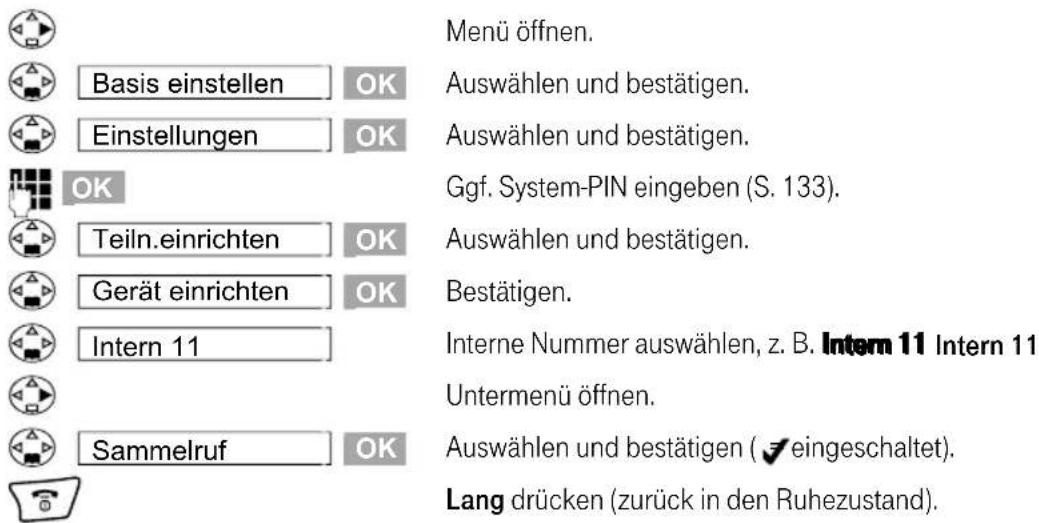
text_image
Basis einstellen OK Auswählen und bestätigen. Einstellungen OK Auswählen und bestätigen. OK Ggf. System-PIN eingeben (S. 133). Teiln.einrichten OK Auswählen und bestätigen. Gerät einrichten OK Bestätigen. Intern 11 Interne Nummer auswählen, z. B. Intern 11 Intern 11 Untermenü öffnen. Sammelruf OK Auswählen und bestätigen (✓ eingeschaltet). Lang drücken (zurück in den Ruhezustand).Nachtschaltung
Mit der Nachtschaltung können Sie für eine MSN — automatisch zu von Ihnen eingestellten Zeiten — eine Anrufweiterschaltung zu einer externen Rufnummer oder zu einem anderen internen Teilnehmer aktivieren.
Zur Wirksamkeit der Nachtschaltung
muss eine ggf. aktivierte Anrufweiterschaltung (in der Vermittlungsstelle) ausgeschaltet werden (S. 86).
- muss die MSN dem umzuleitenden internen Teilnehmer als Empfangs-MSN zugeordnet sein.
Die Nachtschaltung können Sie so einstellen, dass sie täglich für einen bestimmten Zeitraum (Startzeit bis Endezeit) und ggf. am Wochenende (Sa/So ganztägig) automatisch alle eingehenden Anrufe umleitet. Sie können z. B. nach Geschäftsschluss (von 18:00 bis 8:00) alle Anrufe von Büro auf privat umleiten lassen.
Bei der Anrufweiterschaltung nach extern kann vom Mobilteil aus nur die MSN umgeleitet werden, die dem Mobilteil als Empfangs-MSN zugewiesen ist.
Die Nachtschaltung ist im Lieferzustand ausgeschaltet. Um die Nachtschaltung einschalten zu können, müssen Sie zunächst das AWS-Ziel festlegen.
AWS-Ziel einstellen
Wenn bereits ein AWS-Ziel eingerichtet ist, müssen Sie die Nachtschaltung ausschalten, bevor Sie ein neues AWS-Ziel eingeben.
Voraussetzung: Die Nachtschaltung ist ausgeschaltet (S. 160).


entweder ...


oder ...


... weiter mit



Menü öffnen.
Auswählen und bestätigen.
Auswählen und bestätigen (√Nachtschaltung ist eingeschaltet). Es wird die Liste der MSN angezeigt.
Ggf. System-PIN eingeben (S. 133).
MSN auswählen und bestätigen, z. B. MSN1: AnnaMSN1: Anna
Auswählen und bestätigen.
Externes AWS-Ziel einstellen:
Auswählen und bestätigen.
Externe Zielrufnummer eingeben oder ändern.
Internes AWS-Ziel einstellen:
Auswählen und bestätigen.
Interne Nummer auswählen, z. B. Intern 11 Intern 11
Untermenü öffnen.
Bestätigen.
Lang drücken (zurück in den Ruhezustand).
Nachtschaltung nach Intern:
Wenn der interne Teilnehmer nicht angemeldet oder nicht erreichbar ist (z. B. Mobilteil ausgeschaltet), wird der Anruf nicht signalisiert. Der Anrufer erhält das Besetztzeichen.
Start- bzw. Endezeit eingeben
Im Lieferzustand ist für die StartzeitStartzeitahr bzw. 8:00 pm, für die EndezeitEndezeitahr bzw. 8:00 am voreingestellt.


Basis einstellen
Nachtschaltung
OK
OK
entweder ...


Startzeit
OK
oder ...


Endezeit
OK
... weiter mit
Menu
Eintrag sichern
OK

Menü öffnen.
Auswählen und bestätigen.
Auswählen und bestätigen.
Ggf. System-PIN eingeben (S. 133).
MSN auswählen und bestätigen, z. B. MSN1: AnnaMSN1: Anna
Startzeit eingeben:
Auswählen und bestätigen.
Startzeit (4-stellig) eingeben.
Endezeit eingeben:
Auswählen und bestätigen.
Endezeit (4-stellig) eingeben.
Untermenü öffnen.
Bestätigen.
Lang drücken (zurück in den Ruhezustand).
Nachtschaltung Samstag/Sonntag ganztägig ein-/ausschalten
Wenn Sa/So ganztägig eingestellt ist, erfolgt die Nachtschaltung Mo.-Fr. zwischen angegebener Start- und Endezeit und am Wochenende ganztägig. Wenn Sa/So ganztägig ausgeschaltet ist, erfolgt die Anrufweiterschaltung auch am Wochenende zwischen eingestellter Start- und Endezeit.
Im Lieferzustand ist Sa/So ganztägig eingeschaltet.


Basis einstellen
OK

Nachtschaltung
OK

OK

OK

Sa/So ganztägig
OK

Menü öffnen.
Auswählen und bestätigen.
Auswählen und bestätigen.
Ggf. System-PIN eingeben (S. 133).
MSN auswählen und bestätigen, z. B. MSN1: AnnaMSN1: Anna
Auswählen und bestätigen (√ eingeschaltet).
Lang drücken (zurück in den Ruhezustand).
Nachtschaltung ein-/ausschalten
Sie können die Nachtschaltung nur einschalten, wenn Sie für die Empfangs-MSN ein AWS-Ziel eingetragen haben und wenn für sie aktuell keine Anrufweiterschaltung aktiviert ist.


entweder ...

oder ...


Einschalten?
Ausschalten?
OK
OK
Menü öffnen.
Auswählen und bestätigen.
Auswählen und bestätigen.
Ggf. System-PIN eingeben (S. 133).
MSN auswählen und bestätigen, z. B. MSN1: AnnaMSN1: Anna
Nachschaltung einschalten:
Auswählen und bestätigen.
Nachtschaltung ausschalten:
Auswählen und bestätigen.
Lang drücken (zurück in den Ruhezustand).
Wenn die Nachtschaltung für eine MSN eingeschaltet ist, ist Nachtschaltung mit √ markiert.
Status abfragen
Den Status nachfolgender Einstellungen können Sie abfragen:
Rückrufeinstellungen - Rückruf
■ Anonymes Anrufen - Anruf anonym
Anrufweiterschaltungen - Umleitung
Wenn eine oder mehrere Anrufweiterschaltungen (Umleitungen) aktiviert sind, wird im Mobilteil-Ruhe-display MSNx: AWS zu angezeigt; nach Drücken der Abnehmen- bzw. Freisprech-Taste wird im Mobilteil-Display Systemfkt. aktiv Bitte wählen angezeigt und Sie hören den Sonderwählton.
■ Externe Belegungen - Ext. Belegungen


Menü öffnen.
Auswählen und bestätigen.
Auswählen und bestätigen.
Die Statusliste wird angezeigt (√ = eingeschaltet).
Softwareversion abfragen
Sie können die Version der Software der Basis abfragen:


Menü öffnen.
Auswählen und bestätigen.
Auswählen und bestätigen.
Ggf. System-PIN eingeben (S. 133).
Auswählen und bestätigen.
Auswählen und bestätigen.
Auswählen und bestätigen.
Lang drücken (zurück in den Ruhezustand).
Lieferzustand wiederherstellen
Sie können entscheiden, welche Rückstellung erfolgen soll:
Funktionsfähig-Funktionsfähig Vorwahlziffern (AKZ) werden gelöscht. Die Berechtigungen werden auf „Wahl und Annahme“ zurückgesetzt.
Alles rücksetzen Alle Rücksetzern werden in den Lieferzustand zurückgesetzt. Die System-PIN wird auf „0000“ zurückgesetzt. Alle Einträge (Anruferliste, Kosten) werden gelöscht.
Tipp
Für beide Funktionen gilt: Schalten Sie vor dem Rücksetzen alle aktiven Anrufweiterschaltungen aus!
Beim Zurücksetzen der Basis bleiben die Mobilteile angemeldet. Einträge in den Telefonbüchern der Mobilteile, den T-Tasten-Listen, der Wahlwiederholungsliste und den E-Mail-Verzeichnissen bleiben erhalten. Diese Listen müssen Sie ggf. manuell löschen.


Werkseinstellg.

entweder ...
Funktionsfähig

oder ...

Alles rücksetzen


Menü öffnen.
Auswählen und bestätigen.
Auswählen und bestätigen.
Ggf. System-PIN eingeben (S. 133).
Auswählen und bestätigen.
Auswählen und bestätigen.
Auswählen und bestätigen.
Funktionsfähigkeit wiederherstellen:
Auswählen und bestätigen.
Lieferzustand wiederherstellen:
Auswählen und bestätigen.
Im Display wird „In Lieferzustand zurücksetzen?“ angezeigt.
Bestätigen Sie mit JA
Lang drücken (zurück in den Ruhezustand).
ISDN-Einstellungen vornehmen
Am T-Sinus 721 Komfort können Sie spezielle ISDN-Einstellungen vornehmen oder ändern. Diese sind auf den folgenden Seiten beschrieben:
■ Eigene Rufnummern (MSN) einrichten/löschen auf Seite 163
■ Mobilteilen MSNs zuordnen auf Seite 166
- Liste der verfügbaren Sende-MSNs bei jedem Gespräch anzeigen lassen auf Seite 168
Einer MSN eine Klingeltonmelodie zuordnen auf Seite 169
- Besetztton bei „MSN besetzt“ einrichten auf Seite 170
„Alle abweisen“ einrichten auf Seite 170
Anrufweiterschaltung (Umleitung) Extern/Intern einstellen auf Seite 171
Rückfrage Extern/Intern einstellen auf Seite 172
■Rufweiterleitungsziel vorbelegen auf Seite 173
■Rufverzögerung einrichten auf Seite 174
■Verkehrsausscheidungsziffern (VAZ) auf Seite 175
Eigene Rufnummern (MSN) einrichten/löschen
An Ihrer Basis können Sie bis zu zehn eigene Rufnummern (MSN) einstellen. Je nach Zuordnung zu den angemeldeten Mobilteilen reagieren diese dann bei Anrufen ggf. unterschiedlich. Haben Sie keine individuelle Empfangs-MSN eingerichtet, dann reagiert jedes Gerät auf jeden Anruf (jeder MSN).
Auch wenn Sie individuelle Sende-MSNs festgelegt haben, können Sie vor einem Anruf, z. B. für getrennte Kostenerfassung, gezielt eine andere Sende-MSN auswählen.
Für jede Rufnummer (MSN) können Sie einen Namen vergeben. Weisen Sie z. B. einer Rufnummer (MSN) den Namen Privat zu, wird bei einem Anruf z. B. Externanruf von ... für Privat am Display angezeigt.
Die Zuordnung der eigenen Rufnummern (MSN) können Sie jederzeit ändern.
Tipp
Um schon beim Läuten des Mobilteiles unterscheiden zu können, welche der eigenen Rufnummern (MSN) gemeint ist, können Sie jeder dieser Rufnummern eine von 10 Klingeltonmelodien zuweisen (S. 169).
Eigene Rufnummern/ (MSN) einrichten und Name vergeben/ändern
Wenn Sie mit dem Installations-Assistenten (S. 20) noch nicht alle Rufnummern gespeichert haben, können Sie das nun nachholen. Alle nachträglich gespeicherten Rufnummern werden automatisch allen ange-meldeten Mobilteilen zugeordnet.
Jede neu eingerichtete Rufnummer (MSN) erhält automatisch eine eigene Klingeltonmelodie, die Sie individuell ändern können (S. 169).
Sie können eine MSN nur ändern, wenn Sie keine Anrufweiterschaltung (AWS, S. 86) auf dieser Rufnummer aktiviert haben. Eine aktivierte AWS müssen Sie vorher löschen.
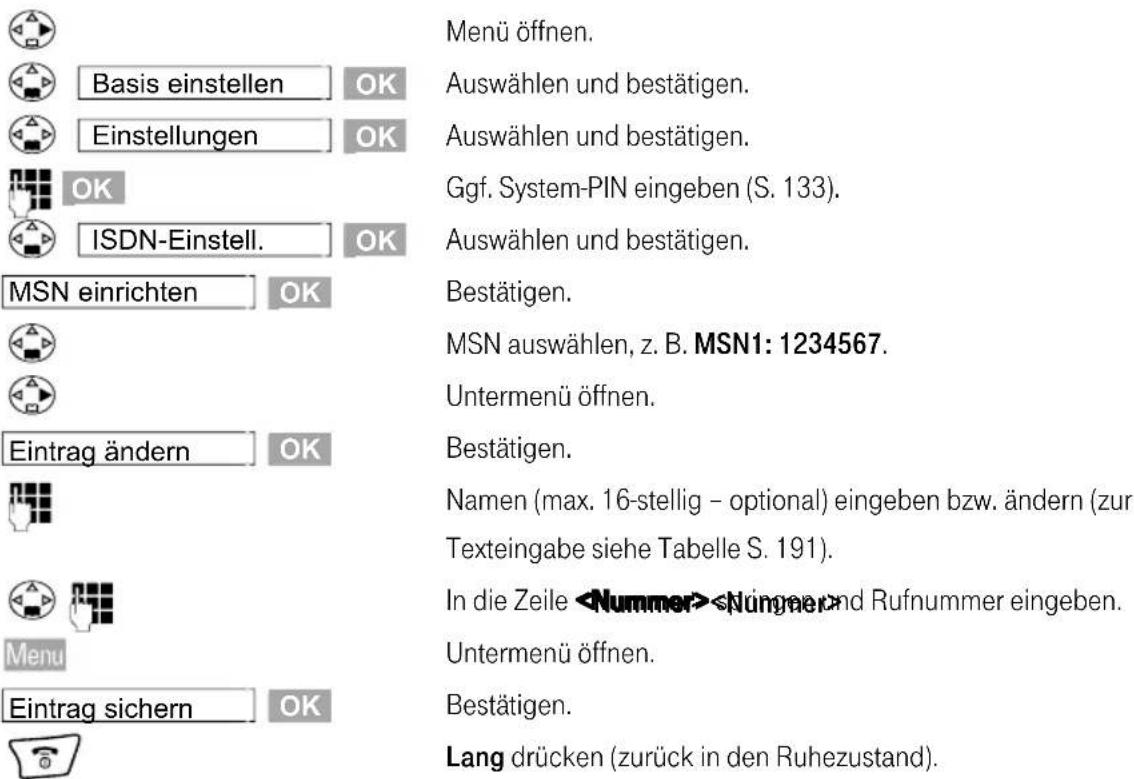
text_image
Basis einstellen Einstellungen ISDN-Einstell. MSN einrichten Eintrag ändern Eintrag sichern Menü öffnen. Auswählen und bestätigen. Auswählen und bestätigen. Ggf. System-PIN eingeben (S. 133). Auswählen und bestätigen. Bestätigen. MSN auswählen, z. B. MSN1: 1234567. Untermenü öffnen. Bestätigen. Namen (max. 16-stellig - optional) eingeben bzw. ändern (zur Texteingabe siehe Tabelle S. 191). In die Zeile
Beim Betrieb des T-Sinus 721 Komfort hinter einer Telefonanlage müssen Sie für die MSNs statt der Rufnummer im öffentlichen Telefonnetz die interne Rufnummer der Telefonanlage eintragen.
Eigene Rufnummern (MSN) löschen oder anzeigen
Sie können eine MSN nur löschen, wenn Sie keine Anrufweiterschaltung (AWS) auf dieser Rufnummer aktiviert haben. Eine aktivierte AWS müssen Sie vorher löschen.


MSN einrichten


entweder ...

oder ...


... weiter mit

Menü öffnen.
Auswählen und bestätigen.
Auswählen und bestätigen.
Ggf. System-PIN eingeben (S. 133).
Auswählen und bestätigen.
Bestätigen.
MSN auswählen, z. B. MSN1: AnnaMSN1: Anna
Untermenü öffnen.
MSN löschen:
Auswählen und bestätigen.
MSN anzeigen:
Auswählen und bestätigen.
Im Wechsel werden zum MSN-Namen die zugehörige Rufnummer und die Melodie angezeigt.
Lang drücken (zurück in den Ruhezustand).
Wenn die gelöschte MSN die Sende-MSN (S. 167) eines internen Teilnehmers war, wird diesem internen Teilnehmer automatisch eine neue Sende-MSN (die MSN mit der niedrigsten Positionsnummer) zugewiesen.
Mobilteilen MSNs zuordnen
Sie können den angemeldeten Mobilteilen (Intern 11 bis 16) individuelle Empfangs- und Sende-MSNs zuordnen. Je nach Bedarf können Sie die Zuordnungen ändern.
Dabei legen Sie fest,
■ unter welcher Rufnummer ein angemeldetes Endgerät läutet (Empfangs-MSN),
über welche Rufnummer ein interner Teilnehmer wählt (Sende-MSN).
Bei Neueintrag einer MSN an der Basis wird diese MSN allen Mobilteilen (interne Nummern) als Empfangs-MSN zugeordnet, nicht gewünschte MSN müssen Sie austragen.
Bei Neuanmeldung eines Mobilteiles werden ihm alle MSN, die an der Basis eingetragenen sind, als Empfangs-MSN zugeordnet, nicht gewünschte MSN müssen Sie austragen.
Wenn keine Empfangs-MSN zugeordnet ist, reagiert jedes Gerät auf jeden Anruf.
Wenn einer internen Nummer keine individuelle Sende-MSN zugeordnet wird, wird die vom Netzbetrieber zugeteilte Hauptnummer verwendet.
Empfangs-MSN zuordnen
Im Lieferzustand läutet ein neu angemeldetes Mobilteil unter allen eingerichteten Rufnummern.
Wenn Sie dem Mobilteil nur bestimmte Empfangs-MSNs zuordnen wollen:


Menü öffnen.
Auswählen und bestätigen.
Auswählen und bestätigen.
Ggf. System-PIN eingeben (S. 133).
Auswählen und bestätigen.
Bestätigen.
Interne Nummer des Mobilteils auswählen, z. B. Intern 12 Intern 12
Untermenü öffnen.
Auswählen und bestätigen.
MSN auswählen und bestätigen, z. B. MSN1: AnnaMSN1: Anna
(√ = zugeordnet).
Lang drücken (zurück in den Ruhezustand).
Sende-MSN zuordnen
Im Lieferzustand ist keine Sende-MSN eingetragen. Die Vermittlungsstelle ergänzt automatisch die Sende-MSN (1. MSN).
Sie können pro internem Teilnehmer eine individuelle Sende-MSN zuordnen. Diese MSN wird bei Ihrem angerufenen Partner angezeigt und unter dieser MSN wird das Gespräch auch abgerechnet.


Gerät einrichten




Menü öffnen.
Auswählen und bestätigen.
Auswählen und bestätigen.
Ggf. System-PIN eingeben (S. 133).
Auswählen und bestätigen.
Bestätigen.
Interne Nummer auswählen, z. B. Intern 11 Intern 11
Untermenü öffnen.
Auswählen und bestätigen.
MSN auswählen und bestätigen, z. B. MSN1: AnnaMSN1: Anna
(√ = zugeordnet).
Lang drücken (zurück in den Ruhezustand).
Liste der verfügbaren Sende-MSNs bei jedem Gespräch anzeigen lassen
Sie können Ihr Mobilteil so einrichten, dass nach Drücken der Abheben-Taste oder der Freisprech-Taste eine Liste aller verfügbaren Sende-MSNs angezeigt wird.
Auch wenn Sie für das Mobilteil eine individuelle Sende-MSN festgelegt haben, können Sie damit vor jedem Gespräch gezielt eine MSN als Sende-MSN auswählen, z. B. für getrennte Kostenerfassung. Weitere MSNs zur Auswahl werden jedoch nur angezeigt, wenn diese dem Mobilteil als Empfangs-MSN zugeordnet sind (Empfangs-MSN zuordnen auf Seite 166).
Achten Sie darauf, dass bei SMS die Sende-/Empfangs-MSN der bei Ihrem SMS-Zentrum registrierten Rufnummer entspricht!
Im Lieferzustand ist die Funktion MSN nächst.Wahl nicht aktiviert.


Basis einstellen
Einstellungen

Teiln.einrichten
einrichten
Intern 12
MSN nächst.Wahl
MSN nächst.Wahl


Menü öffnen.
Auswählen und bestätigen.
Auswählen und bestätigen.
Ggf. System-PIN eingeben (S. 133).
Auswählen und bestätigen.
Bestätigen. Die Liste der eingetragenen internen Nummern wird angezeigt.
Gewünschte interne Nummer auswählen, z. B. Intern 12 Intern 12
Untermenü öffnen.
Auswählen und bestätigen (√ eingeschaltet).
Lang drücken (zurück in den Ruhezustand).
Einer MSN eine Klingeltonmelodie zuordnen
Beim Einrichten wird jeder Empfangs-MSN automatisch eine eigene Klingeltonmelodie zugeordnet. Diese Zuordnung können Sie für jede Empfangs-MSN individuell ändern. Sie können für eine Empfangs-MSN
eine der zur Verfügung stehenden Klingeltonmelodien auswählen. Alle Mobilteile signalisieren dann einen auf der Empfangs-MSN ankommenden Anruf mit dieser Klingeltonmelodie.
Geräteklingelton einstellen. Dann rufen die der Empfangs-MSN zugeordneten Mobilteile mit der Klingeltonmelodie, die am Mobilteil für externe Anrufe eingestellt ist (S. 146).


MSN einrichten
OK
OK
OK
OK


Menü öffnen.
Auswählen und bestätigen.
Auswählen und bestätigen.
Ggf. System-PIN eingeben (S. 133).
Auswählen und bestätigen.
Bestätigen.
MSN auswählen, z. B. MSN1: AnnaMSN1: Anna
Untermenü öffnen.
Auswählen und bestätigen.
Klingeltonmelodie (z. B. Klingelmelodie 5) oder die Einstellung
Geräteklingelton auswählen und bestätigen, (√ = eingestellt).
Lang drücken (zurück in den Ruhezustand).
„Alle abweisen“ einrichten
Sie haben die Möglichkeit einen externen Anruf nicht nur an Ihrem Mobilteil, sondern für alle internen Nummern gleichzeitig abzuweisen. Durch Drücken von ABWEIS, erhält der Anrufer statt des Freitons einen Besetzton, sofern keine ISDN-Geräte mit gleicher MSN-Zuordnung am ISDN-Bus angeschlossen sind. Ein „Anklopfer“ kann auch während eines Gesprächs abgewiesen werden. Der Anruf wird in die Anruferliste gespeichert.
Die Funktion ist im Lieferzustand ausgeschaltet.


Basis einstellen
Einstellungen
ISDN-Einstell.
Alle abweisen


Menü öffnen.
Auswählen und bestätigen.
Auswählen und bestätigen.
Ggf. System-PIN eingeben (S. 133).
Auswählen und bestätigen.
Auswählen und bestätigen (√ = eingeschaltet).
Lang drücken (zurück in den Ruhezustand).
Besetztton bei „MSN besetzt“ einrichten
Wenn die Funktion MSN besetzt eingeschaltet ist, hören Anrufer sofort den Besetzton, wenn bereits ein externes Gespräch über diese MSN geführt wird, unabhängig von der Einstellung Anklopfen.
Die Rufnummer des Anrufers wird in der Anruferliste gespeichert.
Die Funktion ist im Lieferzustand nicht eingestellt.


Basis einstellen
Einstellungen

ISDN-Einstell.
MSN besetzt


Menü öffnen.
Auswählen und bestätigen.
Auswählen und bestätigen.
Ggf. System-PIN eingeben (S. 133).
Auswählen und bestätigen.
Auswählen und bestätigen (√ = eingestellt).
Lang drücken (zurück in den Ruhezustand).
Tipp
Die Funktion MSN besetzt wirkt nicht auf andere ISDN-Geräte mit gleicher MSN-Zuordnung am ISDN-Bus.
Anrufweiterschaltung (Umleitung) Extern/Intern einstellen
Ihr ISDN-Anschluss bietet Ihnen zwei gleichzeitig nutzbare Telefonleitungen (B-Kanäle).
Sie können Ihr Telefon so einstellen:
dass ein Anruf von einem externen Teilnehmer gleich in der Vermittlungsstelle umgeleitet wird, damit Ihre zweite ISDN-Leitung frei bleibt.
Voraussetzung ist, dass diese Leistung bei T-Com beauftragt und aktiviert ist.
dass ein Anruf von einem externen Teilnehmer in Ihrer Basis T-Sinus 721 Komfort umgeleitet wird; dabei sind beide ISDN-Leitungen belegt.
Evtl. entstehende Verbindungskosten mit Aufpreis tragen Sie.
Im Lieferzustand ist die Anrufweiterschaltung AWS Extern (= in der Vermittlungsstelle) eingestellt. Vor dem Umschalten müssen Sie eine ggf. aktivierte Anrufweiterschaltung ausschalten (S. 88 bzw. S. 91).


entweder ...

oder ...

... weiter mit

Menü öffnen.
Auswählen und bestätigen.
Auswählen und bestätigen.
Ggf. System-PIN eingeben (S. 133).
Auswählen und bestätigen.
Anrufweiterschaltung in der Basis einschalten:
Auswählen und bestätigen (√ eingestellt).
Anrufweiterschaltung in der Vermittlungsstelle einschalten:
Auswählen und bestätigen (√ eingestellt).
Lang drücken (zurück in den Ruhezustand).
Rückfrage Extern/Intern einstellen
Ihr ISDN-Anschluss bietet Ihnen zwei gleichzeitig nutzbare Telefonleitungen (B-Kanäle).
Sie können Ihr Telefon so einstellen:
dass bei Rückfrage aus einem externen Gespräch zu einem anderen externen Teilnehmer das „Halten“ gleich in der Vermittlungsstelle erfolgt, damit Ihre zweite ISDN-Leitung frei bleibt.
dass bei Rückfrage aus einem externen Gespräch zu einem anderen externen Teilnehmer das „Halten“ in Ihrer Basis T-Sinus 721 Komfort erfolgt; dabei sind beide ISDN-Leitungen belegt.
Im Lieferzustand ist Rückfrage Ext. Rückfrags. Ext.
Tipp
Wenn Rückfrage Ext. Rückfrage Ext. das „Halten“ in der Vermittlungsstelle nicht möglich ist, erfolgt das „Halten“ automatisch intern in der Basis.


Basis einstellen
OK
Einstellungen
OK
ISDN-Einstell.
OK
entweder ...

Rückfrage Int.
OK
oder ...

Rückfrage Ext.
OK
... weiter mit

Menü öffnen.
Auswählen und bestätigen.
Auswählen und bestätigen.
Ggf. System-PIN eingeben (S. 133).
Auswählen und bestätigen.
Rückfrage Int. Rückstellga:Int.
Auswählen und bestätigen (√eingeschaltet).
Rückfrage Ext. einstellen:
Auswählen und bestätigen (√eingeschaltet).
Lang drücken (zurück in den Ruhezustand).
Rufweiterleitungsziel vorbelegen
Hier belegen Sie das Rufweiterleitungsziel für kommende Anrufe vor. Diese Zielrufnummer wird beim manuellen Weiterleiten als Voreinstellung angeboten (S. 53).


Basis einstellen
Einstellungen
OK
ISDN-Einstell.
Weiterleit.Ziel
Menu
Eintrag sichern
OK
OK
OK
OK
OK
Menü öffnen.
Auswählen und bestätigen.
Auswählen und bestätigen.
Ggf. System-PIN eingeben (S. 133).
Auswählen und bestätigen.
Auswählen und bestätigen ( Zielrufnummer vorhanden).
Zielrufnummer eingeben bzw. ändern und Untermenü öffnen.
Auswählen und bestätigen.
Lang drücken (zurück in den Ruhezustand).
Rufverzögerung einrichten
Jedem Mobilteil können Sie für jede zugeordnete Empfangs-MSN eine Rufverzögerung zuordnen. Die Rufverzögerungszeit wird in Rufzyklen angegeben. Ein Rufzyklus entspricht 5 Sekunden. Das Gerät läutet dann für diese MSN erst nach der eingestellten Rufanzahl.
Bei Anzahl Rufzykl. = 0 ist die Rufverzögerung ausgeschaltet. Bei Anzahl Rufzykl. = 1 bis 9 ist die Rufverzögerung eingeschaltet.
Im Lieferzustand sind 0 (= nicht aktiviert) Rufzyklen eingestellt.
Tipp
Für jede programmierte MSN muss mindestens ein Teilnehmer sofort rufbar sein. Deshalb wird ein Teilnehmer, für den eine Rufverzögerung eingerichtet ist, trotzdem sofort gerufen, wenn er der Einzige unter dieser Empfangs-MSN ist oder kein anderer unter dieser Empfangs-MSN erreichbar ist.
In der Rufverzögerungszeit können Sie den Anruf am Mobilteil annehmen, indem Sie die Abheben-Taste drücken und dann Annahmen? Anhohenberatigen (S. 38).


Basis einstellen
OK
Einstellungen
OK
OK
Teiln.einrichten
OK
Gerät einrichten
OK
Intern 11
Klingelverzög.
OK
OK
OK
-
Menü öffnen.
Auswählen und bestätigen.
Auswählen und bestätigen.
Ggf. System-PIN eingeben (S. 133).
Auswählen und bestätigen.
Auswählen und bestätigen.
Interne Nummer auswählen, z. B. Intern 11 Intern 11
Untermenü öffnen.
Auswählen und bestätigen.
Empfangs-MSN auswählen, z. B. MSN11: Anna MSN besättigen.
Anz.Klingelzykl. Aing.Klingelzyk2, und bestätigen.
Lang drücken (zurück in den Ruhezustand).
Verkehrsausscheidungsziffern (VAZ)
Die Verkehrsausscheidungsziffern (Fernwahlziffern) werden benötigt, um Rufnummern bei der Rufnummernübermittlung zu vergleichen. Einer übertragenen Rufnummer wird ggf. die VAZ hinzugefügt, so dass die Rufnummer z. B. direkt aus der Anruferliste gewählt werden kann. Die Verkehrsausscheidungsziffern sind von T-Com vorgegeben:
Die nationale VAZ ist die Kennzahl für Verbindungen in andere Ortsnetze Deutschlands. Im Lieferzustand ist 0 eingestellt.
Die internationale VAZ ist die Kennzahl für Verbindungen ins Ausland. Im Lieferzustand ist 00 eingestellt.

Es ist nur sinnvoll, in Ihrem Telefon diese Verkehrsausscheidungsziffern zu ändern, wenn T-Com sie in ihrem Netz ändert.
Bei falscher VAZ ist der volle Funktionsumfang Ihres Telefons nicht mehr gewährleistet.
VAZ ändern oder löschen und neu eingeben


entweder ...
Nummer ändern
OK

Menu
Eintrag sichern
OK
oder ...

Nummer löschen
OK
... weiter mit

Menü öffnen.
Auswählen und bestätigen.
Auswählen und bestätigen.
Ggf. System-PIN eingeben (S. 133).
Auswählen und bestätigen.
Auswählen und bestätigen.
Art der Verkehrsausscheidungsziffern auswählen,
VAZ ändern oder eingeben
Bestätigen.
Neue oder geänderte Verkehrsausscheidungsziffern eingeben und Menü öffnen.
Bestätigen.
VAZ löschen:
Auswählen und bestätigen.
Lang drücken (zurück in den Ruhezustand).
Zusätzliche Mobilteile/Geräte betreiben
Sie können an Ihrer Basis bis zu sechs Schnurlos-Geräte anmelden (Mobilteile oder Datenmodule) und außerdem bis zu sechs Repeater verwenden (s. S. 180).
Die Anmeldung eines noch nicht an einer Basis angemeldeten Mobilteils T-Sinus 701K/701S läuft automatisch ab (siehe unten). Andere Mobilteile (DECT-GAP-Standard) müssen Sie manuell anmelden (s. S. 178).
Nicht mehr benötigte Mobilteile können Sie abmelden (s. S. 178).
Jedes-Mobilteil T-Sinus 701K/M kann an bis zu vier Basen angemeldet werden. Sie können ein mehrfach angemeldetes Mobilteil über das Menü Basisauswahl auf die gewünschte Basis einstellen (s. S. 179).
Weitere Mobilteile an- und abmelden
Automatische Anmeldung: T-Sinus 701K/701S
Zur Erstanmeldung legen Sie das ausgeschaltete Mobilteil mit dem Display nach oben in die Basis. Der Anmeldevorgang dauert etwa 1 Minute. Das Mobilteil erhält automatisch die niedrigste freie interne Nummer aus dem Bereich Intern 11 bis Intern 16.
Wenn die internen Nummern Intern 11 bis Intern 16 bereits vergeben sind, melden Sie bitte vorher ein anderes Mobilteil ab (S. 178)
Tipp
Die automatische Anmeldung ist nur möglich, wenn von der Basis, an der Sie das Mobilteil anmelden, nicht telefoniert wird.
Einem angemeldeten Mobilteil können Sie einen anderen internen Namen zuweisen (S. 155).
Manuelle Anmeldung: T-Sinus 701K/701M/701S
Wenn an Ihrem Telefon die internen Nummern Intern 11 bis Intern 16 bereits vergeben sind, melden Sie bitte vor der Anmeldung ein anderes, nicht mehr benötigtes Mobilteil ab (S. 178).
Die Anmeldung eines Mobilteils müssen Sie an der Basis und Mobilteil einleiten.
Ander Basis
Anmelde-/Paging-Taste an der Basis ca. 3 Sek. drücken. Sie befindet sich auf der Basis rechts von der Mobilteilschale. Die Anmeldung wird eingeleitet.

text_image
Anmelde-/Paging-TasteAm Mobilteil (innerhalb von 30 Sek.)



Menü öffnen.
Auswählen und bestätigen.
Auswählen und bestätigen.
Basis (1–4) auswählen und bestätigen, z. B. Basis 1 Basis 1
System-PIN der Basis (Lieferzustand: 0000) eingeben und bestätigen. Im Display stehen AnmeldevorgangAnmeldevorgangr Basis (z. B. Basis 1) Basis 1)
Wenn das Mobilteil die Basis gefunden hat, wird im Display die erste noch freie interne Nummern angezeigt.
Interne Nummer auswählen und bestätigen, z. B. Intern 11. Intern

Nach erfolgreichem Anmelden kehrt das Mobilteil in den Ruhezustand zurück.
Tipp
Die Basissuche wird nach 60 Sek. abgebrochen. Wenn die Anmeldung in dieser Zeit nicht durchgeführt wurde, wiederholen Sie den Vorgang.
Einem angemeldeten Mobilteil können Sie einen anderen Namen (S. 155) geben.
In Betrieb nehmen Zeitfunktionen
Telefonieren Telefonbuch
Kosten
SMS, T-NetBox, Sicherheit
Sonderfunktionen Einstellungen
Anhang Erreichbar ble Geräte anschließen Telefonanlage
Manuelle Anmeldung: DECT-GAP-Mobilteil
Die Anmeldung des Mobilteils müssen Sie am Mobilteil und an der Basis einleiten.
Voraussetzung: Die Mobilteile müssen den DECT-GAP-Standard unterstützen.
GAP Generic Access Profile = Standard für das Zusammenwirken von Mobilteilen und Basen verschiedener Hersteller.
Wenn an Ihrem Telefon die internen Nummern Intern 11 bis Intern 16 bereits vergeben sind, melden Sie bitte vor der Anmeldung ein anderes, nicht mehr benötigtes Mobilteil ab (siehe unten).
An der Basis
Anmelde-/Paging-Taste an der Basis ca. 3 Sek. drücken. Die Anmeldung wird eingeleitet.

text_image
Anmelde-/Paging-TasteAm Mobilteil
Starten Sie die Anmeldung des DECT-GAP-Mobilteils entsprechend der jeweiligen Bedienungsanleitung.
Dem Mobilteil wird bei der Anmeldung automatisch die niedrigste freie interne Nummer aus dem Nummernbereich Intern 11 bis Intern 16Internet.
Mobilteile abmelden
Sie können von jedem angemeldeten Mobilteil T-Sinus 701K/701M/701S jedes angemeldete Mobilteil abmelden.
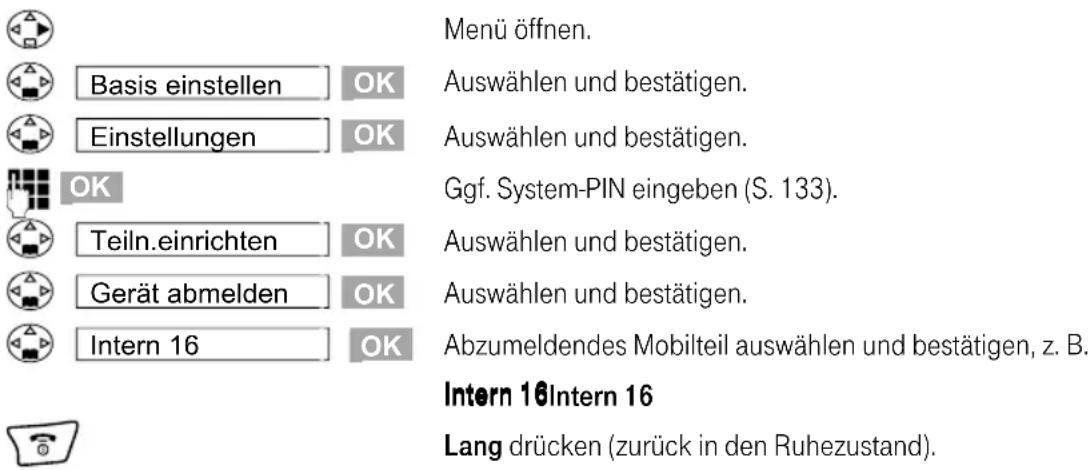
text_image
Menü öffnen. Basis einstellen OK Auswählen und bestätigen. Einstellungen OK Auswählen und bestätigen. Ggf. System-PIN eingeben (S. 133). Teiln.einrichten OK Auswählen und bestätigen. Gerät abmelden OK Auswählen und bestätigen. Intern 16 OK Abzumeldendes Mobilteil auswählen und bestätigen, z. B. Intern 16Intern 16 Lang drücken (zurück in den Ruhezustand).
Tipp
Der interne Name erlischt am abgemeldeten Mobilteil.
Nicht abgemeldete Mobilteile behalten ihre interne Nummer.
Mobilteil suchen („Paging“)
Wenn Sie Ihr Mobilteil verlegt haben, können Sie es mit Hilfe der Basis suchen.
Drücken Sie dazu die Anmelde-/Paging-Taste an der Basis ca. 1 Sek. Die Anmelde-/Paging-Taste befindet sich an der Basis rechts von der Mobilteilschale. Alle Mobilteile klingeln gleichzeitig („Paging“).

text_image
Anmelde-/Paging-TasteSuche beenden:
Entweder die Anmelde-/Paging-Taste an der Basis max. 1 Sek. lang drücken oder an einem Mobilteil die Abheben-Taste 📊 drücken.
Tipp
■Die Suche endet automatisch nach 30 Sekunden.
Auch bei ausgeschaltetem Klingelton ist der Pagingruf am Mobilteil hörbar.
Basis wechseln
Wenn Ihr Mobilteil T-Sinus 701K/701M an mehreren Basen angemeldet ist, sind folgende Einstellungen möglich:
Auf eine bestimmte Basis fest einstellen, z. B. Basis zu Hause oder Basis im Büro.
Auf die Basis mit dem besten Empfang einstellen: Beste BasisBeste Basisautomatisch zu der Basis gewechselt, die den besten Empfang hat.


Menü öffnen.
Auswählen und bestätigen.
Auswählen und bestätigen.
Eine der angemeldeten Basen oder Beste Basis Beste Basis und bestätigen.
Lang drücken (zurück in den Ruhezustand).
Repeater
Ihr T-Sinus 721 Komfort ist für die Nutzung eines Repeater T-Sinus 700R (Zubehör) vorbereitet. Mit dem Repeater können Sie die Reichweite Ihrer Mobilteile erhöhen. Sie können an Ihrer Basis bis zu 6 Repeater betreiben. Für eine erfolgreiche Installation der Repeater muss die Repeater-Fähigkeit der Basis aktiviert sein.
Nähere Informationen finden Sie in der Bedienungsanleitung des T-Sinus 700R.
Repeaterfähigkeit ein- / ausschalten
Mit dieser Funktion können Sie die Repeaterfähigkeit ein- bzw. ausschalten.
Im Lieferzustand ist die Repeaterfähigkeit ausgeschaltet.


WEITER
Menü öffnen.
Auswählen und bestätigen.
Auswählen und bestätigen.
Ggf. System-PIN eingeben (S. 133).
Auswählen und bestätigen.
Auswählen und bestätigen.
Auswählen und bestätigen.
Display-Taste drücken, um die Einstellung zu übernehmen.
Das Mobilteil geht kurzzeitig außer Betrieb (√ = eingeschaltet).
Nach dem Einschalten der Repeaterfähigkeit ist Ihr Mobilteil für einige Sekunden außer Betrieb.
Repeater anmelden
Voraussetzung: Repeater ist ausgeschaltet (Steckernetzgerät gezogen).
■Anmelde-/Pagingtaste an der Basisstation drücken.
Achten Sie darauf, dass sich während dieses Vorgangs keine weiteren Basisstationen im Umfeld des Repeaters im Anmeldezustand befinden.
Steckernetzgerät am Repeater einstecken. Die Leuchtdiode am Repeater blinkt. Nach kurzer Zeit leuchtet die Diode permanent, womit der Abschluss der Anmeldung und die Betriebsbereitschaft angezeigt wird.
Nähere Informationen finden Sie in der Bedienungsanleitung des Repeater.
Betrieb an einer Telefonanlage
Bei Betrieb Ihres T-Sinus 721 Komfort hinter einer Telefonanlage müssen Sie für die MSNs statt der Rufnummer des öffentlichen Telefonnetzes die interne Rufnummer der Telefonanlage eintragen (S. 164).
Vorwahlziffer (AKZ)
Voraussetzung: Wenn Ihr Telefon an einer Telefonanlage angeschlossen ist, müssen Sie – abhängig von der Telefonanlage – für externe Anrufe bei der ersten Inbetriebnahme eine Vorwahlziffer (Amtskennziffer) eingeben (siehe Bedienhinweise der Telefonanlage). Sie können eine Vorwahlziffer (ein- bis vierstellig) an Ihrem T-Sinus 721 Komfort eingeben.
Die Vorwahlziffer (AKZ) wird bei ankommenden Anrufen der Rufnummer des Anrufers im Display und in den Ruflisten automatisch vorangestellt und damit auch bei Übernahme ins Telefonbuch. Die gespeicherte Rufnummer kann dann z. B. direkt aus der Anruferliste (S. 80) gewählt werden.


Menü öffnen.
Auswählen und bestätigen.
Auswählen und bestätigen.
Ggf. System-PIN eingeben (S. 133).
Auswählen und bestätigen.
Auswählen und bestätigen.
Vorwahlziffer eingeben/ändern und Untermenü öffnen.
Bestätigen.
Lang drücken (zurück in den Ruhezustand).
Tipp
Bei manueller Wahl, Eingabe von Telefonbuch- und Notrufnummern sowie bei Eingabe einer externen Rufnummer für die Babyfon-Funktion muss die Vorwahlziffer mit eingegeben werden.
Automatische Gesprächsübergabe
Bei ISDN-Telefonanlagen werden bei einem Gespräch mit externer Rückfrage (S. 44) Ihre zwei Gesprächspartner miteinander verbunden, wenn Sie die Auflegen-Taste 📞 drücken. Bei einigen Telefonanlagen geschieht dies nicht automatisch. In diesem Fall müssen Sie die Funktion „Automatische Gesprächsübergabe“ an Ihrer Basis einschalten. Beachten Sie hierzu bitte auch die Bedienhinweise Ihrer Telefonanlage.
Im Lieferzustand ist diese Funktion ausgeschaltet.
Automatische Gesprächsübergabe einschalten (ETC)


Basis einstellen
Einstellungen
OK
ISDN-Einstell.
Übergabe (ECT)
OK
OK
[Non-Text]
OK
OK
Menü öffnen.
Auswählen und bestätigen.
Auswählen und bestätigen.
Ggf. System-PIN eingeben (S. 133).
Auswählen und bestätigen.
Auswählen und bestätigen (√ eingeschaltet).
Lang drücken (zurück in den Ruhezustand).
Tipp
- Damit die Funktion ECT wirksam ist, muss in Ihrem T-Sinus 721 Komfort Rückfrage Ext. Rückfrage Ext. eingestellt sein (S. 172).
Schalten Sie die Funktion ECT ein, wird automatisch auch auf die Rückfrage Ext. Rückfrage Ext. (= in der Vermittlungsstelle) umgeschaltet (S. 172).
Die Funktion ECT können Sie auch direkt an Ihrem T-ISDN-Anschluss nutzen. Dazu müssen Sie das Leistungsmerkmal „Zusammenschalten von Verbindungen“ beauftragen.
Externe Rückfrage aktivieren und Gespräch übergeben
Voraussetzung: Sie führen ein externes Gespräch und wollen dieses Gespräch an einen zweiten externen Gesprächspartner weitergeben.
entweder ...

oder ...


R-Taste drücken
Menü öffnen.
Auswählen und bestätigen.
Das externe Gespräch wird gehalten.
... weiter mit


Rufnummer des zweiten Gesprächspartners eingeben.
Sie können die Rufnummer auch aus dem Telefonbuch oder der T-Tasten-Liste Ⓣ übernehmen.
Auflegen-Taste drücken.
Das gehaltene Gespräch wird an den zweiten Gesprächspartner übergeben.
In Betrieb nehmen Zeitfunktionen
Telefonieren Telefonbuch
Kosten
SMS, T-NetBox, Sicherheit
Sonderfunktionen Einstellungen
eräte anschließen Telefonanlage
Anhang
Anhang
Lieferzustand
Damit Sie nach dem Aufstellen und Anschließen Ihr T-Sinus 721 Komfort sofort nutzen können, ist es für den allgemeinen Gebrauch voreingestellt. Diese Voreinstellungen können Sie verändern, siehe S. 163 und S. 152.
Ihr T-Sinus 721 Komfort wird mit folgenden Einstellungen ausgeliefert:
Berechtigungen: Wahl + Annahme
■Vorwahlziffer (AKZ): kein Eintrag
Fernwahlen (VAZ): national „0“, international „00“
System-PIN, 4stellig: „0000“
Kosten: Einheiten vom Amt
Kosten-Anzeige: Aus
Kostenfaktor: Kein Faktor
■ Notrufnummern: 110, 112
Gerätetyp Intern 11-16 (für Sinus STA): Telefon
■MSN: keine Einträge für Name und Nummer
■ Anklopfen: erlaubt
Anrufweiterschaltung: AWS Extern (in der Vermittlungsstelle), kein Rufnummern-Eintrag
Verzögerter Ruf: Aus
Wartemelodie: Ein
■SMS-Zentrum: 0193010 (T-Com)
■T-Taste (Rufnummer vorbelegt)
Reinigung
Anhang
In Betrieb nehmen Zeitfunktionen
Reinigen - wenn's nötig wird
Wischen Sie das Telefon einfach mit einem leicht feuchten Tuch oder mit einem Antistatiktuch ab. Verwenden Sie ein ganz leicht angefeuchtetes Tuch. Vermeiden Sie trockene oder nasse Tücher!
Vermeiden Sie den Einsatz von Lösungs-, Putz- und Scheuermitteln! Sie schaden nur dem Gerät.
Kontakt mit Flüssigkeit ⚠️!
Wenn das Mobilteil mit Flüssigkeit in Kontakt gekommen ist, auf keinen Fall das Gerät einschalten, auf keinen Fall das GeSofort alle Akkus entnehmenSofort alle Akkus entnehmen
Lassen Sie die Flüssigkeit aus dem Gerät abtropfen und tupfen Sie anschließend alle Teile trocken.
Lagern Sie das Mobilteil ohne Akkus für mindestens 72 Stunden an einem trockenen, warmen Ort. Danach ist in vielen Fällen die Inbetriebnahme wieder möglich.
Telefonieren
Kosten
SMS, T-NetBox, Sicherheit
Sonderfunktionen Einstellungen
artite anschließen Telefonlaige
Anhang Erreichban
Anhang
Selbsthilfe bei Problemen
Wenn sich Ihr Gerät einmal nicht wie gewünscht verhält, versuchen Sie zunächst, sich mit Hilfe der folgenden Tabelle selbst zu helfen.
| Problem | Mögliche Ursache Abhilfe | |
| Das Display zeigt nichts an. Das Mobilteil ist nicht eingeschaltet.Die Akkus sind leer. | Auflegen-Taste ca.2 Sek.drücken.Akkus laden bzw. austauschen (S. 10). | |
| Das Mobilteil reagiert nicht auf einen Tastendruck. | Die Tastensperre ist eingeschaltet. Raute-Taste h-o zum Ausschalten ca. 2 Sek. drücken (S. 14). | |
| Im Display blinkt Basis x oder Basissuche. | Das Mobilteil befindet sich außerhalb der Reichweite der Basis.Das Mobilteil ist nicht angemeldet.Die Basis ist nicht eingeschaltet. | Abstand zwischen Mobilteil und Basis verringern.Mobilteil anmelden (s. S. 10 und s. S. 176).Steckernetzgerät an Basis kontrollieren (S. 8). |
| Das Mobilteil klingelt nicht. Der Klingelton ist ausgeschaltet.Die interne Anrufweiterschaltung ist auf 0 Rufzyklen (= sofortige Anrufweiterschaltung) eingestellt.Die Nachtschaltung ist aktiv. | Klingelton des Mobilteils (S. 149) einschalten.Anzahl der Rufzyklen für die interne Anrufweiterschaltung erhöhen (S. 91).Nachtschaltung ausschalten (S. 160). | |
| Die Einheiten/Kosten werden nicht angezeigt. | Es sind keine Zählimpulse vorhanden.Faktor pro Einheit = 0. | Übermittlung der Zählimpulse bei T-Com beauftragen.Faktor pro Einheit einstellen (S. 95). |
| Die Rufnummer des Anrufers wird trotz CLIP nicht angezeigt. | Die Rufnummernübermittlung ist gesperrt. | Der Anrufer muss die Übertragung seiner Rufnummer bei T-Com freischalten lassen. |
| Das Mobilteil klingelt nicht nach dem Einrichten der ISDN-Rufnummer (MSN). | Ortsvorwahl wurde mit der MSN gespeichert. | MSN ohne Ortsvorwahl speichern (S. 163). |
| Sie hören nichts mehr. Die Taste | wurde gedrückt - das Mikrofon ist stummgeschaltet. | drücken, um zum Gespräch zurückzukehren. |
| Sie können keine Rufnummer wählen. | Die Verkehrsausscheidungsziffer hat sich geändert.Das Telefon ist gesperrt. | Die Verkehrsausscheidungsziffer prüfen und korrigieren (S. 175).Die Statusanzeigen prüfen, ggf. Telefon entsperren (S. 14). |
| Es kommen keine Anrufe an. | Die Anrufweiterschaltung Sofort Sofort eingeschaltet.Die Zuordnung der Empfangs-MSN zum internen Teilnehmer fehlt.Die Berechtigung Nur Intern Nure Intern gestellt. | Die Anrufweiterschaltung Sofort Sofort abschalten (S. 88).Die Empfangs-MSN festlegen (S. 168).Die Berechtigung ändern (S. 134). |
Anhang
| Problem | Mögliche Ursache Abhilfe | |
| Bei der Anrufweiterschaltung werden die Umleitungsbedingungen nicht angezeigt. | Die interne Anrufweiterschaltung ist aktiviert. | Die externe Anrufweiterschaltung aktivieren (S. 171).Freischaltung beauftragen. |
| Das Telefon klingelt bei Fax-PC-Anrufen mit. | Die Rufnummer steht in der Rufnummernliste des Basistelefons. | Die entsprechende Rufnummer (MSN) in der Liste löschen (S. 163). |
| Das Display zeigt keine Gesprächskosten an. | Die Gesprächskostenanzeige ist nicht eingeschaltet bzw. dieses Leistungsmerkmal ist nicht freigeschaltet. | Gesprächskostenanzeige einschalten (S. 96).Das Leistungsmerkmal „Gebührenübertragung“ beauftragen. |
| Bei Telefonanlagen: Nach dem Wählen einer Rufnummer kommt es zu keiner oder einer falschen Verbindung. | Die Vorwahlkennziffer ist nicht oder falsch eingegeben. | Die Vorwahlkennziffer überprüfen und berichtigen (S. 181). |
| Das Mobilteil klingelt nicht wie eingestellt. | Einstellung der Klingeltonmelodie in der Basis. | Die Zuordnung der Klingeltonmelodie zur MSN in der Basis ändern auf Geräteklingelton. |
| Einige der ISDN-Funktionen funktionieren nicht wie angegeben. | Die ISDN-Funktion ist nicht freigeschaltet. | Bei T-Com informieren. |
| Ein anderes Telefon am So-Bus klingelt nicht. | Bei den Telefonen wurde die gleiche MSN zugeordnet. Eines der Telefone hat zusätzlich eine interne Anrufweiterschaltung aktiviert. | Die interne Anrufweiterschaltung ausschalten oder externe Anrufweiterschaltung einstellen (S. 171). |
| Der Anrufer hört trotz besetzter MSN ein Klingelzeichen. | MSN wurde in zusätzlich am ISDN-Anschluss betriebenen Geräten gespeichert. | Rufnummer, für die der Anrufschutz während eines Gespräches gelten soll, ggf. aus der Liste der Rufnummer jedes einzelnen Zusatzgerätes löschen. |
| Das Mobilteil empfängt SMS nicht als Text. | Sie sind bei keinem SMS-Zentrum angemeldet. | Anmelden bei SMS-Zentren (S. 105). |
Weitere Hinweise können Sie auf unseren FAQ-Seiten im Internet finden http://www.telekom.de/faq
Besteht das Problem weiterhin, steht Ihnen unsere Hotline zur Verfügung. Die Rufnummer finden Sie im Abschnitt „Technischer Kundendienst“ auf S. 189.
Zur Energieversorgung ist Ihr T-Sinus721 Komfort über die Netzanschluss-Schnur und das gesteckte Steckernetzgerät mit dem Stromnetz Ihres Hauses/Ihrer Wohnung verbunden. Prüfen Sie bei Stromausfall die Haus-/Wohnungssicherung bzw. warten Sie auf das Einschalten der Netzspannungsversorgung durch das Elektrizitätsversorgungsunternehmen.
Hinweis für Träger von Hörgeräten
Wenn Sie ein Hörgerät tragen, kann das T-Sinus 721 Komfort einen unangenehmen Brummton verursachen. Dieser Brummton entsteht durch Funksignale, die in das Hörgerät eingekoppelt werden.
Anhang
CE-Zeichen
CE
Dieses Gerät erfüllt die Anforderungen der EU-Richtlinie:
1999/5/EG Richtlinie über Funkanlagen und Telekommunikationsendeinrichtungen und die gegenseitige Anerkennung ihrer Konformität.
Die Konformitätserklärung kann unter folgender Adresse eingesehen werden:
Deutsche Telekom AG
T-Com, Bereich Endgeräte
CE Management Steinfurt
Sonnenschein 38
48565 Steinfurt
Gewährleistung
Der Händler, bei dem das Gerät erworben wurde (T-Com oder Fachhändler), leistet für Material und Herstellung des Telekommunikationsendgerätes eine Gewährleistung von 2 Jahren ab der Übergabe.
Dem Käufer steht im Mangelfall zunächst nur das Recht auf Nacherfüllung zu. Die Nacherfüllung beinhaltet entweder die Nachbesserung oder die Lieferung eines Ersatzproduktes. Ausgetauschte Geräte oder Teile gehen in das Eigentum des Händlers über.
Bei Fehlschlagen der Nacherfüllung kann der Käufer entweder Minderung des Kaufpreises verlangen oder von dem Vertrag zurücktreten und, sofern der Mangel von dem Händler zu vertreten ist, Schadensersatz oder Ersatz vergeblicher Aufwendungen verlangen.
Der Käufer hat festgestellte Mängel dem Händler unverzüglich mitzuteilen. Der Nachweis des Gewährleistungsanspruchs ist durch eine ordnungsgemäße Kaufbestätigung (Kaufbeleg, ggf. Rechnung) zu erbringen.
Schäden, die durch unsachgemäße Behandlung, Bedienung, Aufbewahrung sowie durch höhere Gewalt oder sonstige äußere Einflüsse entstehen, fallen nicht unter die Gewährleistung, ferner nicht der Verbrauch von Verbrauchsgütern, wie z. B. Druckerpatronen und wiederaufladbaren Akkumulatoren.
Vermuten Sie einen Gewährleistungsfall mit Ihrem Telekommunikationsendgerät, können Sie sich während der üblichen Geschäftszeiten an die Hotline 0180 5 1990 des Technischen Kundendienstes von T-Com wenden. Der Verbindungspreis beträgt 0,12 EUR pro angefangene 60 Sekunden bei einem Anruf aus dem Festnetz von T-Com. Erfahrene Techniker beraten Sie und stimmen mit Ihnen das weitere Vorgehen ab.
Technischer Kundendienst
Bei technischen Problemen mit Ihrem T-Sinus 721 Komfort können Sie sich während der üblichen Geschäftszeiten an die Hotline 0180 5 1990 des Technischen Kundendienstes von T-Com wenden. Der Verbindungspreis beträgt 0,12 EUR pro angefangene 60 Sekunden bei einem Anruf aus dem Festnetz von T-Com. Erfahrene Techniker beraten Sie auch zur Bedienung Ihres T-Sinus 721 Komfort.
Vermuten Sie eine Störung Ihres Anschlusses, so wenden Sie sich bitte an den Kundendienst Ihres Netz-anbieters. Für den Netzbetreiber T-Com steht Ihnen der Technische Kundendienst unter freecall 0800 330 2000 zur Verfügung.
Rücknahme und Recycling von Batterien und Akkus
Das Gerät enthält Batterien oder wiederaufladbare Batterien (Akkus, Akkumulatoren), die zu seinem Betrieb oder für bestimmte Funktionen notwendig sind.
Schadstoffhaltige Batterien sind mit dem nebenstehenden Symbol gekennzeichnet. Es weist darauf hin, dass diese nicht über den Hausmüll entsorgt werden dürfen. Die Batterieverordnung verpflichtet die Verbraucher gesetzlich zur Rückgabe aller verbrauchter Batterien. Helfen Sie bitte mit und leisten einen Beitrag zum Umweltschutz, indem Sie Batterien nicht in den Hausmüll geben.
Chemische Symbole auf den Batterien bedeuten, dass der angegebene Inhaltsstoff in der Batterie enthalten ist. Die Symbole haben folgende Bedeutung: Cd - Cadmium, Hg - Quecksilber, Pb - Blei.
Ihr Händler (T-Com oder Fachhändler) nimmt verbrauchte Gerätebatterien in haushaltsüblichen Mengen in seinem Ladengeschäft kostenfrei zurück und kümmert sich um die umweltgerechte Entsorgung bzw. das Recycling der Materialien.
Sollte Ihr Händler nicht in Ihrer Nähe sei, können Sie die verbrauchten Batterien auch zu kommunalen Entsorgern (z.B. Batterietonne oder Wertstoffhof) bringen. Diese Stellen sind ebenfalls zur kostenlosen Rücknahme verpflichtet.
Rücknahme von alten Geräten
Hat Ihr T-Sinus 721 Komfort ausgedient, nimmt der Händler (T-Com oder Fachhändler) von ihm gemietete oder bei ihm gekaufte Geräte in seinem Ladengeschäft kostenlos zurück.
Anhang
Technische Daten
Standard:
DECT/GAP (Basis)
DECT (Mobilteil); an GAP-konformen Basen betriebbar
Kanalzahl: Basis: 120 Duplexkanäle; Mobilteil: 60 Duplexkanäle
■Funkfrequenzbereich: 1880 bis 1900 MHz
■Duplexverfahren: Zeitduplex mit 10 ms Rahmenlänge
Kanalraster: 1728 kHz
Bitrate: 1152 kbit/s
Modulation: GFSK
Sprachcodierung: 32 kbit ADPCM
Wahlverfahren: Normalwahl (ISDN), Keypad-Wahl, *- und #-Wahl
■Sendeleistung: 10 mW mittlere Leistung pro Kanal
■Reichweite: im Freien bis zu 300 m, in Gebäuden bis zu 50 m
■ Stromversorgung: Basis 220/230 V \~/ 50 Hz
■Leistungsaufnahme der Basis:
in Bereitschaft ohne Laden: ca. 2,8 W, im Gespräch ohne Laden: ca. 3,2 W, beim Laden: 5,2 W
■Betriebsdauer des Mobilteils mit vollen Akkus:
in Bereitschaft: bis zu 170 Stunden, im Gespräch: über 30 Stunden
Ladezeit in der Basis mit leeren Akkus: ca. 5 Stunden
■ISDN-Anschluss: EURO-ISDN-Mehrgeräteanschluss IAE
Umgebungsbedingungen für den Betrieb: +5 °C bis +45 °C; 20 % bis 75 % relative Luftfeuchtigkeit
■ Abmessungen der Basis: ca. 129 mm x 114 mm x 63 mm (L × B × H)
■Abmessungen des Mobilteils: 155 mm x 53,6 mm x 36,2 mm (L × B × H)
Gewicht:
Basis: ca.160 g,
Mobilteil mit Akkuzellen: ca. 131 g
Länge der Anschluss-Schnüre:
Telefonanschluss-Schnur: ca. 1,85 m;
Netzanschluss-Schnur: ca. 1,85 m
Anschluss-Stecker:
Telefonanschluss-Schnur: ISDN-TSV 8/4 (EURO),
Netzanschluss-Schnur: TSV 6/6, Steckernetzgerät: Eurostecker
Zeichensatztabelle
Anhang
In Betrieb nehmen Zeitfunktionen
Standardschrift
Entsprechende Taste mehrmals bzw. lang drücken.
| 1 | x | 2 | x | 3 | x | 4 | x | 5 | x | 6 | x | 7 | x | 8 | x | 9 | x | 1 | |
| 1ap | Leer-zeichen | 1 | £€ | ¥ | \alpha | ||||||||||||||
| 2ABC | a | b | c | 2 | ä | á | à | \hat{a} | \tilde{a} | \varsigma | |||||||||
| 3DEF | d | e | f | 3 | ë | é | è | \hat{e} | |||||||||||
| 4GHI | g | h | i | 4 | ï | í | ì | \hat{i} | |||||||||||
| 5JKL | j | k | l | 5 | |||||||||||||||
| 6MNO | m | n | o | 6 | ö | \tilde{n} | ó | ò | \hat{o} | \tilde{o} | |||||||||
| 7POIS | p | q | r | s | 7 | \beta | |||||||||||||
| 8TUV | t | u | v | 8 | ü | ú | ù | \hat{u} | |||||||||||
| 9WXYZ | w | x | y | z | 9 | \ddot{y} | ý | æ | \varnothing | \hat{a}$ | |||||||||
| 0+ | . | , | ? | ! | 0 | + | - | : | ¿ | i | “ | ‘ | ; | – | |||||
| *△ | Abc->abc | abc->123 | ★ | / | ( | ) | < | = | > | % | |||||||||
| #→o | # | @ | \ | & | § |
Text bearbeiten (ohne Texteingabehilfe)
Sie haben verschiedene Möglichkeiten beim Erstellen eines Textes:
■ Die Schreibmarke steuern Sie mit .
Zeichen (links von der Schreibmarke) löschen Sie mit .
Zeichen werden links von der Schreibmarke (Cursor) angefügt (S. 15).
Um von Großschreibung (1. Buchstabe großgeschrieben, alle weiteren klein) zur Kleinschreibung zu wechseln, drücken Sie vor der Eingabe des Buchstabens die Taste * △ . Bei erneutem Drücken der Taste * △ wechseln Sie von der Kleinschreibung zur Ziffernschreibung. Bei weiterem Drücken von der Ziffernschreibung wieder zur Großschreibung.
Bei Einträgen ins Telefonbuch wird der erste Buchstabe des Namens automatisch großgeschrieben, es folgen kleine Buchstaben.
Wenn Sie eine Taste lang drücken, werden die Zeichen der entsprechenden Taste in der untersten Display-Zeile angezeigt und nacheinander markiert. Wenn Sie die Taste loslassen, wird das markierte Zeichen im Eingabefeld eingefügt.
Ob die Groß-, Klein- oder Ziffernschreibung eingestellt ist, wird Ihnen im Display angezeigt:
- bei der Eingabe ins Telefonbuch steht in der untersten Display-Zeile „A“ bzw. „a“.
- bei der Eingabe einer SMS steht rechts oben im Display „Abc“, „abc“ bzw. „123“.
Telefonieren Telefonbuch 1
Kosten
SMS, T-NetBox, Sicherheit
Sonderfunktionen Einstellungen
eräte anschließen Telefonanlage
Anhang Erreichbar
Anhang
Reihenfolge der Telefonbucheinträge
Die Telefonbucheinträge werden i.d.R. alphabetisch sortiert, jedoch haben Leerzeichen und Ziffern erste Priorität. Die Sortierreihenfolge ist folgendermaßen:
- Leerzeichen (hier mit □ dargestellt)
- Ziffern (0–9)
- Buchstaben (alphabetisch)
- Restliche Zeichen
Wenn Sie die alphabetische Reihenfolge der Einträge umgehen wollen, fügen Sie vor dem Namen ein Leerzeichen ein. Dieser Eintrag rückt dann an die erste Stelle (Beispiel: „Karla“). Sie können die Einträge auch mit Ziffern nummerieren (z. B. „1Ute“, „2Karla“, „3Albert“).
Namen, denen Sie einen Stern voranstellen (z. B. „*Ute“), stehen am Ende des Telefonbuchs.
Texteingabehilfe
Die Texteingabehilfe EATONI unterstützt Sie beim Schreiben folgender Texte:
SMS
■ Namen im Telefonbuch
■ Namen in der T-Tasten-Liste
■ Namen im E-Mail-Verzeichnis
Jeder Taste zwischen 0 + und 9worz sind mehrere Buchstaben und Zeichen zugeordnet, die alle in einer Auswahlzeile direkt unter dem Textfeld (über den Display-Symbolen) angeordnet werden, sobald Sie eine Taste drücken. Bei der Eingabe von Buchstaben wird jeweils der nach der Wahrscheinlichkeit am ehesten gesuchte Buchstabe grau hinterlegt. Er steht am Anfang dieser Auswahlzeile und wird in das Textfeld übernommen.
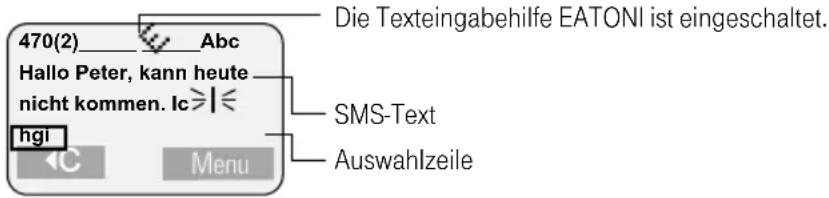
text_image
Die Texteingabehilfe EATONI ist eingeschaltet. 470(2)_________ Abc Hallo Peter, kann heute nicht kommen. Ic≥|≤ hgi Menu SMS-Text AuswahlzeileWenn dieser Buchstabe dem gewünschten entspricht, bestätigen Sie ihn, indem Sie die nächste Taste drücken. Wenn der von der Texteingabehilfe gewählte Buchstabe nicht Ihrem Wunsch entspricht, drücken Sie so oft die Raute-Taste Raute-Taste der gesuchte Buchstabe grau hinterlegt in der Darstellungszeile erscheint und damit in das Textfeld übernommen wird. Sie beenden den Text, indem Sie nach Eingabe des letzten Buchstabens MenuMenuOK drücken.
Funktion der Tasten bei eingeschalteter Texteingabehilfe

Stern-Taste ca. 280R.Sahrzur 216k.Werbselt vom Modus „abc“ zu „Abc“, von „Abc“ zu „123“ und von „123“ zu „abc“ (gilt jeweils für den folgenden Buchstaben).

Springt in der Auswahlzeile zum nächsten Buchstaben (grau hinterlegt).
Texteingabehilfe aus-/einschalten
Die Texteingabehilfe wird funktionsspezifisch ein- bzw. ausgeschaltet. Wenn Sie die Texteingabehilfe z. B. beim Eintrag ins Telefonbuch ausgeschaltet haben, ist sie für das Schreiben einer SMS immer noch eingeschaltet.
Voraussetzung: Sie befinden sich in einem Texteingabefeld (SMS, Name im Telefonbuch, T-Tasten-Liste oder E-Mail-Verzeichnis).

Txt.eingabehilfe

Menü öffnen.
Auswählen und bestätigen (√ eingeschaltet).
Auflegen-Taste kurz drücken, um in das Textfeld zurückzukehren. Geben Sie jetzt den Text ein.

Eingabe von Namen
Beispiel: Sie schreiben das Wort „Hotel“.
Geben Sie 4GH ein, auf dieser Taste liegt u. a. das „H“. Eine Auswahlzeile öffnet sich, eine Auswahl an „G H I“ und Sonderzeichen erscheint. Der erste Buchstabe „G“ ist grau hinterlegt. Wenn Sie jetzt 1 x die Raute-Taste 📄-0 drücken, springt der Cursor von „G“ zu „H“, Ihrem gewünschten Buchstaben.
Sie bestätigen diesen Buchstaben, indem Sie den nächsten Buchstaben eingeben: Die Taste 6 ist u. a. mit „M N O“ belegt. Das „o“ in der Eingabezeile ist automatisch grau hinterlegt. Denn von allen Buchstaben und Zeichen, die auf dieser Taste hinterlegt sind, entspricht es der Wahrscheinlichkeit nach am ehesten dem gewünschten Buchstaben. Bestätigen Sie ihn, indem Sie den nächsten Buchstaben eingeben: Die Taste 8 ist u. a. mit „T U V“ belegt, der erste Buchstabe „t“ ist grau hinterlegt. Sie bestätigen ihn, indem Sie den nächsten Buchstaben eingeben: Die Taste 3 ist u. a. mit „D E F“ belegt. In der Darstellungszeile ist automatisch das „e“ grau hinterlegt. Bestätigen Sie das „e“, indem Sie den letzten Buchstaben eingeben: Die Taste 5 ist u. a. mit „J K L“ belegt. Automatisch ist das „l“ grau hinterlegt. Fahren Sie mit dem nächsten Zeichen fort, z. B. einem Leerzeichen (1 x Taste 1).
Kompatibilität
Aus der folgenden Liste können Sie ersehen, welche Funktionen eines T-Sinus 701S Mobilteils am T-Sinus 721 Komfort unterstützt werden.
| Funktion T-Sinus 701S | |
| Anmelden | + |
| Wählen | + |
| Netzbetreiberliste/ Schnellwahl | + |
| Kostenanzeige | - |
| Gesprächskostenanzeige einstellen | - |
| Gesprächsdauer | + |
| Rückruf | + |
| Rufnummernanzeige CLIP | + |
| Anklopfen annehmen | + |
| Anklopfen abweisen | + |
| Vermitteln von externen Gesprächen |  |
| Dreierkonferenz | + |
| Makeln | + |
| Rückfrage (extern) | [7ACZ] |
| Sammelruf intern (bei ausgeschalteter autom. Leitungsbelegung) | + |
| Intern rufen (bei ausgeschalteter autom. Leitungsbelegung) | + |
| Neue Nachricht anzeigen | + |
| Anruferliste abfragen | + |
| Klingeltöne je MSN unterscheiden | + |
| Wahlwiederholung | + |
| Wahl aus lokalem Telefonbuch | + |
| SMS senden/empfangen | + |
| Berechtigungen für Mobilteile vergeben | - |
| Temporär anonym anrufen | - |
| MSN für die nächste Wahl auswählen | - |
| Pad temporär einschalten | - |
| Gespräch parken und entparken | - |
| Anrufweiterschaltung in der Basis einrichten | - |
| Rückfrage in der Basis | - |
| Nachtschaltung einrichten | - |
| Gerätetyp- auswählenl | - |
| Fangschaltung | - |
Menü-Übersicht
Hauptmenü
Im Hauptmenü können Sie eine Menüfunktion auch auswählen, indem Sie das Menü öffnen und danach die Ziffernkombination eingeben (sog. „Shortcut“).
Beispiel: für „Kingelten für den Wecker einstellen“.
| 1 SMS Text erstellen | |||||
| Eingang 2/5 | |||||
| Ausgang 2 | |||||
| Speicherplatz | |||||
| 3 Familie/Freizeit 3-1 Babyfon | |||||
| 3-2 Walkie-Talkie | |||||
| 4 Zeitfunktionen 4-1 Termine | |||||
| 4-2 Wecker | |||||
| 4-3 Ereignisse | |||||
| 4-4 Datum/Uhrzeit | |||||
| 5 Audio 5-1 Sprachlautst. | |||||
| 5-2 Klingeltöne 5-2-1 Für ext. | Anrufe | ||||
| 5-2-2 Für int. Anrufe | |||||
| 5-2-3 Für Termine | |||||
| 5-2-4 Für Wecker | |||||
| 5-2-5 Für alle gleich | |||||
| 5-3 Hinweistöne | |||||
| 5-4 Klangbetonung | |||||
| 6 Kosten Kostenüberscht | |||||
| Berechnungsart Einheiten v.Amt | |||||
| Kosten vom Amt | |||||
| Kein Faktor | |||||
| "Faktor –," " | |||||
| Faktor — | |||||
| Letzte Kosten | |||||
| 7 Einstellungen 7-1 Aut.Rufannahme | |||||
| 7-2 Sprache | |||||
| 7-3 MT anmelden (Liste) | |||||
| 7-4 Basisauswahl 7-4-1 Basis | 1 | ||||
| 7-4-... [bis] | |||||
| 7-4-4 Basis 4 | |||||
| 7-4-5 Beste Basis | |||||
| 7-5 Logo | |||||
| 7-6 Mobilteil-Reset | |||||
| 8 Basis einstellen | Fortsetzung siehe Untermenü Basis einstellen (S. 196) | ||||
Untermenü „Basis einstellen“
Einstieg: Im Ruhezustand des Mobilteils Basis einstellen Basis einstellen 8 TW drücken:
| Status | Rückruf |  | |||
| Anruf anonym | |||||
| Umleitung | |||||
| Ext. Belegungen | |||||
| Entgang. Anrufe | (Rufnummernliste) -> Menü Anruferliste (S. 80)(Rufnummernliste) -> Menü Anruferliste (S. 80) | ||||
| Angen. Anrufe | |||||
| Anrufvorbereit. | Anonym temporär(MSN auswählen) | ||||
| MSN nächst.Wahl | |||||
| Keypad temporär | |||||
| Gespr.entparken | |||||
| AWS Extern | Liste der Anrufweiter-schaltungen nach extern | Neuer Eintrag | Liste der MSN | Sofort | |
| Bei Besetzt(nur bei Anrufweiter-schaltung in der Ver-mittlungsstelle,s. S. 86) | |||||
| Bei Nichtmelden | |||||
| Einschalten? oder Ausschalten?-falls Anrufweiterschaltung aktiviert | |||||
| Eintrag ändern Sofort | |||||
| Bei Besetzt(nur bei Anrufweiter-schaltung in der Ver-mittlungsstelle,s. S. 86) | |||||
| Bei Nichtmelden | |||||
| Eintrag löschen | |||||
| AWS Intern Einschalten? oder Ausschalten?-falls Anrufweiterschaltung aktiviert | |||||
| AWS-Ziel Liste der internen Teilnehmer | |||||
| Anz.Klingelzykl. (Anzahl eingeben) | |||||
| Nachtschaltung | Liste der MSN | Einschalten? oder Ausschalten?-falls Nachtschaltung aktiviert | |||
| AWS-Ziel Extern Nummern-Editor | |||||
| Intern Liste der Mobilleile | |||||
| Startzeit | |||||
| Endezeit | |||||
| Sa/So ganztägig | |||||
| Einstellungen Sicherheit PIN ändern PIN eingeben | ||||
| Berechtigungen | Liste der internen Teilnehmer | |||
| Notrufnummern | Notrufnummern (vor- eingestellt) | |||
| Notrufnummern | ||||
| Auto.Weiterleit | Liste aller eingerichteten MSNs | |||
| Ruf vor Daten | ||||
| Service-Zentren (Liste der SMS-Service-Zentren) | Eintrag ändern | |||
| Sendezentr. ein? oder Sendezentr. aus? | ||||
| Eintrag löschen | ||||
| Installation | ||||
Telefonbuch-Taste und T-Taste
Telefonbuch-Taste 🎨 bzw. T-Taste 📊 drücken, mit 🎨 Eintrag auswählen und 🎨 drücken, um die entsprechende Liste zu öffnen. Es stehen Ihnen folgende Menüfunktionen zur Verfügung:
| Nr. verwenden | |
| Eintrag ändern | |
| Eintrag löschen | |
| Eintrag als VIP Gilt nur für das Telefonbuch ( [IMAGE] ) | |
| Kopier. u. ändern Gilt nur für das Telefonbuch ( [IMAGE] ) | |
| Eintrag senden | |
| Liste löschen | |
| Liste senden | |
| Speicherplatz | |
Zubehör
Erweitern Sie Ihr T-Sinus 721 Komfort zur schnurlosen Telefonanlage:
■jedem sein eigenes Mobilteil,
■ kostenlose interne Kommunikation,
■ externe Gespräche gezielt übergeben etc.
Mobilteil T-Sinus 701K/701M
Das T-Sinus 701K/701M bietet Ihnen u. a. folgende Leistungsmerkmale:
■Einfache Benutzerführung über eine Navigationstaste
■ Grafisches Display (Rufnummern-, Datums-, Uhrzeitanzeige, Menüführung)
Telefonbuch mit Sprachwahl; bis zu 200 Einträge sind möglich
■Freisprechen am Mobilteil
■ Wahlwiederholung der letzten 10 Rufnummern
■Wecker- sowie Terminfunktion
Geburtstagsmahner
■ SMS senden und empfangen
■ Texteingabehilfe beim Erstellen von SMS und Telefonbucheinträgen
VIP-Funktion: Individuelle Klingeltonmelodie beim Eingehen eines Anrufs eines Teilnehmers, der im Telefonbuch als VIP gespeichert ist
Kurzwahltaste
Walkie-Talkie-Funktion
Babyfon-Funktion
Ladestation T-Sinus 701L
Ladestation für ein Mobilteil T-Sinus 701S/K.
Ladestation T-Sinus 701ML
Ladestation für ein Mobilteil T-Sinus 701M.
T-Sinus 700R
Mit diesem Repeater können Sie die Reichweite Ihrer Basis vergrößern und Bereiche erschließen, in denen bisher kein Empfang möglich war.
Im erweiterten Funkbereich können alle Mobilteil-Funktionen genutzt werden.
T-Sinus 721 data
T-Sinus 721 data ermöglicht eine schnurlose Verbindung zwischen einem PC und einer Basisstation. So können Sie beispielweise mit dem Laptop im Garten sitzen und im Internet surfen. T-Sinus 721 data wird über den USB-Anschluss mit Strom versorgt.
Alle Geräte, Zubehörteile und Akkus können Sie beziehen
über die T-Punkte,
im Internet über http://www.telekom.de
Kurzanleitung T-Sinus 721 Komfort
| Display-Sprache ändern |  |  | [DADS] |  | [Sprache auswählen] | OK |
 | lang drücken | |||||
| Mobilteil ein-/ausschalten |  | lang drücken | ||||
| Tastensperre ein-/ausschalten |  | lang drücken | ||||
| Klingelton ein-/ausschalten |  | lang drücken | ||||
| Freisprechen ein-/ausschalten |  | (ein); | (aus) | |||
| Extern anrufen |  | [Nummer] | ||||
| Anonym anrufen(nächstes Gespräch) |  | Basis einstellen | OK | Anrufvorbereit | OK | |
 | Anonym temporär | OK | [lang drücken] | |||
| Wahl wiederholen ggf. |  | [Eintrag] | ||||
| Rückruf bei Besetzt oderNichtmelden aktivieren |  | setzt- oder Freiton | RÜCKRUF | |||
 | ||||||
| Rückruf annehmen [Am Mobilteil wird der Rückruf signalisiert] | ||||||
| Angezeigte Rufnummer insTelefonbuch übernehmen |  | Nr. ins Tel.buch | OK | |||
 | [Name] | Menu | Speichern | OK | ||
| Mit Telefonbuch wählen |  | [Name] ggf. | ||||
| Aus Anruferliste zurückrufen |  | ggf. | Entgang. Anrufe | OK | ||
 | [ggf. Eintrag auswählen] | |||||
| Rückfrage einleiten(Während eines externenGesprächs) |  | entweder | [interne Rufnummer] oder | |||
| [SG7H] | [interne Rufnummer] | |||||
 | spräch mit dem 2. Teilnehmer. Das erste Gespräch wird gehalten.] | |||||
| Rückfrage beenden |  | Ende | OK | |||
| Externen Anruf während einesGesprächs annehmen |  | lopfton | ANNAHME | |||
 | spräch mit anklopfendem Anrufer. Das 1. Gespräch wird gehalten.] | |||||
| Makeln(Sie führen ein Gespräch, ein zweites wird gehalten) |  | oder | zwischen beiden Gesprächspartnern wechseln] | |||
| [SW6D] | ||||||
 | ||||||
| Konferenz einleiten(Sie führen ein Gespräch, ein zweites wird gehalten) |  | [Alle 3 Gesprächspartner können miteinander sprechen.] | ||||
 | ||||||
 | ||||||
| Intern anrufen | [3KXY] | [intern | lummer] oder | |||
 |  | [Mo#teil auswählen] | OK | |||
bilt
| Ruf an alle Mobilteile |  | ||||||
| Externes Gespräch an ein anderes Mobilteil weitergeben |  | [interne Nummer] |  | ||||
| Internes Gespräch nach Extern weitergeben |  | [Rufnummer] |  | ||||
| Freisprech- und Hörerlautstärke einstellen |  | Audio OK Sprachlautst. OK | |||||
 | lang drücken] | ||||||
| Datum und Uhrzeit einstellen |  | Zeitfunktionen OK Datum/Uhrzeit OK | |||||
 | g/Monat/Jahr [Stunden/Minuten] Sichern | ||||||
| Wecker einstellen |  | Zeitfunktionen OK Wecker OK | |||||
 | ein/aus) [Stunden/Minuten] Sichern | ||||||
 | lang drücken | ||||||
| SMS-Eingangsliste öffnen |  | MS OK Eingang 2/5 OK | |||||
 | ggf. Eingang 2/5 OK | ||||||
| SMS lesen (Eingangsliste ist offen) |  | SMS auswähle  |  |  |  |  | |
 | [Fortsetzu]  |  |  |  |  | ||
| SMS schreiben |  | SMS OK  |  |  |  |  | |
| SMS senden (Eingabefeld ist offen) |  | Senden  |  |  |  |  | |
T-Sinus 721 Comfort Quick Guide
Stichwortverzeichnis
A
Abbrechen eines Vorgangs IV, 16
Abfragen
- Softwareversion 161
- Status der Einstellungen .... 161
Abheben-Taste ....III
Abmelden eines Mobilteils 178
Abweisen
-Anruf 37
- für MSN-Gruppe einrichten 170
Akku....189
Akkufach öffnen 10
Akkumulator 189
Akkus
-Anzeig.e....11
-einlegen....10
- empfohlene 12
- I ad en ....
- Ladezeit 12
- Ladezustand ....III, IV, 11
Akkus, Rücknahme 189
Akkuton....150
Aktivieren eines SMS-Sendezentrums ..... 104
AKZ s. Vorwahlziffer
Altgerät 189
Ändern
-Anrufweiterschaltung 89
- Basisnamen ....
- Benutzername (Sprachwahl)....69
- Display-Sprache ....
- E-Mail-Adresse 74
- Klingelton....146
– Lautstärke beim Freisprechen ..... 35
- Namen für interne Nummer ..... 155
- SMS der Ausgangsliste .....111
- Sprachlautstärke .....145
- System - PIN 133
Angenommener Anruf 81
Anhören eines Sprachmusters .....67
Anklopfen
- ausschalten 154
- einschalten....154
Anlage öffnen s. SMS
Anmelden
- Mobilteil 176
- Repeater....180
Annehmen eines Anrufs .....36
Anonym anrufen 41
Anruf
-abweisen 37
- angenommen....81
- annehmen....36
- einstellen für extern .....146
- entgangen ....81
- Klingelton einstellen ..... 146, 148
- weiterleiten ....53
Anrufen
- extern 33
- intern....33
Anrufer zurückrufen .....82
Anruferliste
1 Eintrag ins Telefonbuch übernehmen .....83
- Eintrag löschen .....84
Anruferlisten....80
- öffnen 81
Anrufweiterschaltung 86,90
- ändern....89
- ausschalten 88,91
- AWS-Ziel einrichten 87
Stichwortverzeichnis
Anrufweiterschaltung (Fortsetzung)
- einschalten ....88, 91
- einstellen 171
- Extern/Intern einstellen ..... 171
- in der Basis ....
– in der Vermittlungsstelle ..... 86
- löschen ....
– Rufzyklen festlegen .....91
Anschließen der Basis 8
Anzeige
- 12-/24-Stunden-Anzeige .....27
- Empfangsfeldstärke ....... III
- Kostenübersicht 97
– Ladezustand der Akkus ....... III
- nicht angenommene Jahrestage .... 32
- nicht angenommene Termine .... 32
– Rufnummer CLIP)....41
-Speicherplatz 75
- T-NetBox-Meldung 131
Auflegen-Taste ....III
Aufmerksamkeitston .....IV
- ausschalten 149
- einschalten 149
Aufnehmen eines Sprachmusters ..... 67
Aufstellen der Basis 6
Ausgangsliste (SMS) 107, 110
Ausschalten
- Anklopf.e.n. 154
-Anrufweiterschaltung....88,91
-Aufmerksamkeitston 149
- Babylon 140
-Freisprechen ....
- Hinweistöne 150
- Keypad 56
- Klingelton 149
- Logo (SMS) 122
- Mobilteil 13
- Nachtschaltung 160
- Repeaterfähigkeit 180
- Rufannahme 144
-Tastensperre 14
86Termin, vorzeitig .31
- Terminruf ....31
89 Texteingabehilfe 193
-Walkie-Talkie-Modus 141
-Wartemelodie 153
-Wecker 29
- Weckruf ....29
Auswählen eines Menüeintrags .....15
Automatische Rufannahme 144
Automatische Wahlwiederholung .....77
AWS s. Anrufweiterschaltung
B
Babyfon 137
- ausschalten 140
- einschalten 138
– Empfindlichkeit einstellen ..... 138
- im Walkie-Talkie-Modus nutzen ..... 142
– von extern deaktivieren ..... 141
Basis
-aufstellen 6
- einstellen....22,196
- Gerät anschließen 8
- in Betrieb nehmen ....20
- konfigurieren 9
- Namen ändern 144
- Stromverbrauch....13
-.T3Sinus 721 Komfort 152
- wechseln 179
Batterie 189
Batterien, Rücknahme 189
Beantworten einer SMS 117
Bedienfeld des Mobilteils ..... III
Stichwortverzeichnis
Beenden
-Gespräch 34
- Weiterleiten einer SMS 125
Berechtigungen festlegen 134
Bereitschaftszeit des Mobilteils ..... 12
Besetzton einrichten....170
Bestätigungston 15, 150
Betriebszeit des Mobilteils
- im Babyfon-Modus 137
- im Ruhezustand 12
- im Walkie-Talkie-Modus ..... 141
C
CE-Zeichen 188
CLIP 41
CLIR 41
Cursor s. Schreibmarke
D
Datum einstellen 17,23,27
Deaktivieren SMS-Sendezentrum....104
DECT-GAP-Standard .....II
Display
- An ze i g e.f.e.l.d.... III
- Display-Symbole ....
- Display-Tasten
- im Ruhezustand 16
- Schutzfolie entfernen 10
- Sprache ändern
E
EATONI (Texteingabehilfe) ..... IV, 192
Ein-/Aus-Taste .... III
Eingabesprache (SMS) 107
Eingangsliste (SMS).... 107, 114
- löschen 11
- öffnen 114
Eingeben einer MSN 24
Einlegen der Akkus....10
Einleiten eines internen Rufs .....15
Einrichten
- Abweisen für MSN-Gruppe .....170
- AWS-Ziel für Anrufweiterschaltung .....87
- Besetzton....170
- ISDN-Rufnummern (MSN)....163
- Rufverzögerung ....174
- Sammelrufgruppe .....156
Einschalten
- Anklopf.en....154
-Anrufweiterschaltung 88,91
-Aufmerksamkeitston....149
- Babylon 138
- Freisprechen ....35
- Hinweistöne 150
- Keypad ....56
- Klingelton 149
- Logo (SMS)....122
- Mobilteil 13
- Nachtschaltung .....160
- Repeaterfähigkeit .....180
- Rufannahme....144
- Tastensperre .....14
- Termin 30
-Ⅲ.Ⅳ - Texteingabehilfe 193
- Walkie-Talkie-Modus....141
-Wartemelodie 153
-143 Wecker 28
Einstellen
-Basis....22,196
- Datum 17,23,27
- Empfangs-MSN 25
- externe Anrufe .....146
- Geräuschpegel im Babylon-Modus .....138
- Hörerlautstärke .....145
- Klingelton für Anruf 148
Stichwortverzeichnis
Einstellen (Fortsetzung) Emoticon 113
- Klingelton für Termin 148 Empfangen
- Klingelton für Weckruf 148 - einer SMS. 100, 114
- Klingelton-Lautstärke .... 146 - T-Net-Box-Nachrichten .... 131
- Klingeltonmelodie 146 Empfangsbestätigung s. SMS
– Lautsprecher-Lautstärke ..... 145 Empfangsfeldstärke ..... IV, 7
- Lautstärke ....146 - Anzeige ....III
- Melodie 146 Empfangs-MSN 20
- Mobilteil (individuell) 143 - einstellen 25
- Namensansage 146 - zuordnen 166
- Rückfrage 172 Entgangener Anruf .81
- S e n d e - M S N ......25nnerungsruf an Jahrestag ......65
- System 152 Ermitteln einer MSN 23
- Termin 30
-Uhrzeit 17,23,27
– Walkie-Talkie-Modus ..... 141 Falscheingaben (Korrektur) ..... 15
-Wecker....28 Fangschaltung aktivieren....57
- Zeitsteuerung 146, 147 Fax (Senden einer SMS an ein Fax) 123
Einstellungen Fehler beim
- Softwareversion abfragen 161 - Empfangen einer SMS 129
- Status abfragen 161 - Senden einer SMS 129
Eintrag (Menü) auswählen 15 Fehlermeldung s. SMS
Eintrag (Telefonbuch) Fehlerton 15, 15
- ansehen und ändern 61 Fernwahlziffern s. Verkehrsausscheidungsziffern
- löschen 62 Festlegen
- suchen und wählen 60 - Berechtigungen 134
Eintrag (Telefonbuch/T-Taste) - S e n d e - M S N .52
- suchen und wählen 60 Flüssigkeit, Kontakt mit Gerät 185
Eintrag aus Anruferliste löschen....84 Freisprechen....35
E-Mail-Adresse 126 - ein-/ausschalten 35
- ändern 74 - Lautstärke ändern .35
-ansehen....74 Freisprech-Taste ....III
-kopieren 74
- löschen 74
- speichern 75 GAP-Standard II
E-Mail-Verzeichnis ....58, 73 Garantie s. Gewährleistung
- löschen 75 Gerauschpegel (Babyfon) einstellen 138
Gesamtansicht des Mobilteils ..... III
Gespräch
-beenden 34
- fortsetzen 54
-halten
- intern weitergeben (verbinden)....34
- parken ....
- übergeben (automatisch) 182
- weitergeben 51
Gesprächskostenanzeige 94
Gewährleistung 188
H
halten 43
Halten eines Gesprächs 43
Hauptmenü 195
- öffnen
Hilfe bei Störungen 186
Hinweistöne ein-/ausschalten ..... 150
Hörerbetrieb .....III, 35
Hörerlautstärke 145
|
In Betrieb nehmen
- Mobilteil 10
- Telefon 6
Inbetriebnahme-Assistent 20
- Empfangs-MSN 25
- M S N .....23, 24
- S e n d e - M S N
- starten ....
- Telefonanlage 26
Intern anrufen 33
Interne Nummer, Namen ändern ..... 155
ISDN....52
ISDN-Anschlusseinheit 8
ISDN-Einstellungen 163
ISDN-Kanal IV
ISDN-Rufnummern (MSN)
-einrich.t.e.n....163
- löschen oder anzeigen ....165
43
J
54Jahrestag IV
- Erinnerungsruf....65
- löschen 32
- nicht angenommen....32
- speichern 65
K
Keypad 55
- ausschalten ....56
- einschalten....56
|V Klingelton.... IV
- ändern....146
- ausschalten .....149
-einschalten....149
- Lautstärke einstellen .....146
- Melodie einstellen .....146
- Zeitsteuerung für Lautstärke .....147
Klingeltonmelodie zuweisen (MSN) .....169
Kompatibilität....194
Konferenz 44, 49
Konfigurieren der Basis 9
Konformität....188
Konformitätserklärung .....188
ß5ntakt mit Flüssigkeit .....185
2Kopieren einer E-Mail-Adresse .....74
Kosten
- Kontrolle benutzerbezogen .....94
- kontrollieren....94
– pro Einheit festlegen .....95
Kostenübermittlung umstellen .....98
Kostenübersicht....97
- anzeigen 97
Stichwortverzeichnis
Kostenübersicht (Fortsetzung)
- l ö s c h e n. 97
Kundendienst 189
L
Laden der Akkus....11
Ladezeit der Akkus....12
Ladezustand der Akkus ..... IV, 11
Ladezustandsanzeige der Akkus ....... III
Lautstärke
– beim Freisprechen ändern .....35
- einstellen 146
- Hörerlautstärke 145
- Klingelton-Lautstärke .... 146
- Lautsprecher-Lautstärke .... 145
Leitung reservieren....38
Lesen eines SMS-Eintrags ..... 110
Lieferzustand 184
- Mobilteil 151
- wiederherstellen 162
Liste
-Anruferlisten 80
– E-Mail-Verzeichnis 73
- T-Tasten-Liste .....58, 71
- Verteilerliste (SMS) 123
– Wahlwiederholungsliste ..... 76
– Wahlwiederholungsliste löschen .....78
Logo s. SMS
Löschen
-Anrufweiterschaltung 89
- eines SMS-Eintrags....110
-Eingabe
– Eintrag aus Anruferliste .....84
- Eintrag in der T-Tasten-Liste 62
- E-Mail- Adresse 74
- E-Mail-Verzeichnis 75
- ISDN-Rufnummern (MSN) 165
– Jahrestag ....32
- Kostenübersicht....97
- Rückruf 40
- SMS-Ausgangsliste 111
- SMS-Eingangsliste 116
- Sprachmuster....68
- Telefonbucheintrag ....62
- Termin....32
-T-Tasten-Liste 62
-Zeichen....15
Lösch-Taste IV
M
Makeln 44,48
Makeln beenden 49
Manuelle Wahlwiederholung .....76
Melodie (Klingelton) 146
Menü
- eine Menüebene zurück IV
-Endeton 150
- Menü-Führung 15, 16, 17
- Menü-Taste IV
- öffnen 15
-Übersicht 195
Mikrofon ....III
Mobilteil
-abmelden 178
- als Babyfon benutzen 137
- als Babyfon nutzen (Walkie-Talkie-Modus) 142
- anmelden 176
- anmelden an weiterer Basis 179
.IV- anrufen .....34
- ausschalten ....13
- Bedienfeld ....III
- Bereitschaftszeit 12
-Betriebs- und Ladezeiten 12
- Display-Sprache ändern 143
Mobilteil (Fortsetzung)
-ein-/ausschalten 13
- einschalten 13
- einstellen (individuell) 143
- Gesamtansicht ....III
- Gesprächszeit 12
- in Betrieb nehmen .... 10
- in den Lieferzustand zurücksetzen ..... 151
- Ladezeit 12
-Lieferzustand 151
- Reset 151
- Ruhezustand 16
-stummschalten 36
- suchen....179
- Trageclip 13
- Wechsel zu bestem Empfang ..... 179
- Wechsel zu einer anderen Basis ..... 179
MSN 20
- eingeben ....
- Empfangs-MSN 25
- ermitteln 23
- Klingeltonmelodie zuweisen ..... 169
Nachrichten der T-Net-Box empfangen ..... 131
Nachrichten-Taste .... III
- Listen aufrufen 79
Nachtschaltung 157
- ausschalten....160
- einschalten 160
- Start- bzw. Endezeit eingeben ..... 159
Namen der Basis ändern ..... 144
Namensansage einstellen 146
Netzanschluss-Schnur 8
Nicht angenommener
- Jahrestag 32
- Termin 32
Normalwahl voreinstellen....55
Notrufnummern....135
Nummer s. Rufnummer oder Eintrag
0
Öffnen
-Akkufach....10
- Anruferlisten....81
- E-Mail-Verzeichnis IV
- Hauptmenü IV
- Menü....15
- SMS - Anlage
- SMS-Eingangsliste ....114
- SMS - Men ü IV
- Telefonbuch ..... III, 15
24T - Tasten - Liste .....70
OK-Taste IV
Ortsnetzkennzahl....109
Ortsvorwahl s. Ortsnetzkennzahl
25
Paging 179
Paging-Taste 179
Parken eines Gesprächs....54
Pflege 185
PIN ändern....133
Q
Quittungstöne 150
R
Raute-Taste ....III
Reichweite 7
Stichwortverzeichnis
Reihenfolge im Telefonbuch 192
Reinigung 185
Repeater 180
- anmelden 180
Repeaterfähigkeit
- ausschalten 180
- einschalten 180
Reset s. Lieferzustand
R-Taste ....III
Rückfrage 44
-beenden 49
-einleiten....III
- einstellen 172
- externe ....
- interne 46
Rücknahme 189
– von verbrauchten Batterien und Akkus ... 189
Rückruf
- aktivieren 39
- annehmen 40
- bei Besetzt....39
- bei Nichtmelden 39
- löschen ....
- prüfen
Ruf einleiten 15
Rufannahme 144
- ausschalten 144
- einschalten 144
Rufnummer
- aus dem Telefonbuch übernehmen .....63
- aus SMS-Text ins Telefonbuch übernehmen . . . 118
– des Anrufers anzeigen (CLIP) ..... 41
– Eingabe mit Telefonbuch 63
- in der T-Tasten-Liste speichern ..... 71
- in Telefonbuch speichern .... 59
- ins Telefonbuch (SMS) übernehmen ..... 119
- ins Telefonbuch übernehmen .....63
- von SMS-Zentren verwalten 102
- zuordnen (MSN) 166
Rufnummernübermittlung unterdrücken .....41
Ruftonmelodie s. Klingeltonmelodie
Rufverzögerung 21,38
-einrichten 174
Rufweiterleitungsziel vorbelegen ..... 173
Ruhezustand des Mobilteils .....16
S
Sammelruf an interne Teilnehmer .....34
44Sammelrufgruppe einrichten 156
Schreiben einer SMS 107
Schreibmarke bewegen 15
Schutzfolie (Display) entfernen .....10
Selbsthilfe bei Problemen 186
Sende-MSN 20
- einstellen....25
- festlegen....52
- Liste einrichten 168
40 zuordnen 167
40Senden
- SMS 100, 107, 109
- SMS an Verteilerkreis 123
- SMS der Ausgangsliste .... 111
- Telefonbuch an Mobilteil .....64
– Telefonbucheintrag an Mobilteil .....64
Sendezentrum s. SMS
Seriennummer 189
Short Message Service s. SMS
Shortcut 195
Sicherheitseinstellungen 133
Sicherheitshinweise ..... ll
Signalton s. Hinweistöne
Stichwortverzeichnis
SMS 99
- Abmelden beim SMS-Zentrum ..... 105
- Absender zurückrufen 118
- als Sprachmeldung 99
- an Telefonanlagen 128
- an Verteilerkreis senden .... 123
- Anlage öffnen
- Anmelden beim SMS-Zentrum 105
-Ausgangsliste 107,110
- Ausgangsliste löschen 111
-beantworten 117
- der Ausgangsliste ändern ..... 111
- der Ausgangsliste senden .... 111
-Eingabesprache....verbetten....107
- Eingangsliste 107, 114
– Eingangsliste löschen ..... 116
- Eingangsliste öffnen 114
- E-Mail-Adresse eintragen ..... 126
- E-Mail-Adresse übernehmen ..... 113
- E-Mail-Verzeichnis 58
– E-Mail-Verzeichnis öffnen .....IV
- Emoticon 113ahrestag 65
- emp fangen 100, 14 Aufnummer im Telefonbuch 59
- Empfangsbestätigung 124
- Fehler beim Empfangen 129
- Fehler beim Senden 129
- Klingelton laden 121
- lesen 110
- Logo ausschalten....122
- Logo einschalten .... 122
- Logo laden 121
- löschen 110löschen 68
- Menü öffnen ..... IV Sprachwahl ..... 15, 66
- Multimessage - B2Butzername ändern .69
- Rufnummer aus SMS-Text übernehmen .. 118 - wählen mit Sprachwahl .....68
- Rufnummer ins Telefonbuch übernehmen 119 Starten des Inbetriebnahme-Assistenten .....22
- schreiben 1Steckernetzgerät 8
Stichwortverzeichnis
Stern-Taste ....III
Steuer-Taste ....III, 15
Störungsbeseitigung 186
Stromverbrauch der Basis....13
Stummschalten des Mobilteils ..... 36
Suchen eines Mobilteils 179
System einstellen 152
System-PIN ändern 133
T
Tasten
-Auflegen-Taste ....III
- Display-Tasten ....
– Ein-/Aus-Taste ..... III
- Freisprech-Taste .... III
- Lösch-Taste ....
- Menü-Taste ..... IV
- Nachrichten-Taste .... III
- OK-Taste IV
-Paging-Taste 179
- Raute-Taste ....III
-R-Taste
- Stern-Taste ....
- Steuer-Taste ....III, 15
- Tastendruck (Bestätigungston)....150
- Tastenklick 150
- Tastensperre ein-/ausschalten ..... 14
- Telefonbuch öffnen ....... III
-T-Taste
- Wahlwiederholungs-Taste ..... IV
-Zurück-Taste .....IV
Tastensperre....IV
-ein-/ausschalten 14
Technische Daten 190
Technischer Kundendienst....189
Telefon in Betrieb nehmen 6
Telefonanlage
-Betrieb an einer Telefonanlage 181
- SMS an Telefonanlagen 128
- Vorwahlziffer eingeben ....26
Telefonanschluss-Schnur 8
Telefonbuch....58
- bei Rufnummerneingabe nutzen ....63
– Eintrag als VIP markieren .....62
- Eintrag ändern .....61
– Eintrag ansehen und ändern .....61
- Eintrag aus Anruferliste übernehmen .....83
—Eintrag löschen 62
– Eintrag mit neuem Namen speichern .....61
— Eintrag senden an Mobilteil .....64
- öffnen ..... III, 15
– Reihenfolge der Einträge ..... 192
- Aufnummer aus SMS-Text übernehemen. 118
– Rufnummer aus T. übernehmen .....63
– Rufnummer einer SMS übernehmen ..... 119
– Rufnummer ins T. übernehmen .....63
– Rufnummer übernehmen....63
|| senden ....64
- wählen mit dem Telefonbuch....60
Telefonieren....33
- Anruf annehmen ....36
- extern anrufen ....33
- intern anrufen....33
- ISDN 52
8 mit mehreren Gesprächspartnern .....43
Termin
- ausschalten, vorzeitig ....31
- einschalten....30
- einstellen....30
- Klingelton einstellen 148
- löschen 32
Termin (Fortsetzung)
- nicht angenommen 32
Terminruf ausschalten 31
Texteingabehilfe .....IV, 108, 192
- aus/einschalten 193
Textmeldung
- anzeigen 110,116
- löschen 110,
Textmeldung s. SMS
Textvorlagen s. SMS
T-NetBox 86,131
-anrufen....131
– Nachrichten empfangen ..... 131
Ton
- Ak k u t o.n. 150
- Bestätigung 15
- Bestätigungston 150
-Fehlerton 15,
- Menüendeton 150
Tonwahl 55
Trageclip 13
T-Taste ..... III, 58, 70
- Rufnummer wählen 72
T-Tasten-Liste 58
- Einträge verwalten 71
- einzelnen Eintrag ändern 61
- einzelnen Eintrag löschen 62
- löschen ....
- Rufnummer speichern .... 71
- wählen mit der T-Tasten-Liste .....60
U
Übergeben eines Gesprächs ..... 51
Uhrzeit einstellen 17,23,27
Umleitung s. Anrufweiterschaltung
Umschalten von Hörer- auf Freisprechbetrieb . III
V
VAZ s. Verkehrsausscheidungsziffern
Verkehrsausscheidungsziffern .....175
Verketten s. SMS
Verteilerkreis (SMS) 123
Verteilerliste (SMS) 123
VIP-Rufnummer 62
Vorgang abbrechen IV, 16
Vorwahl s. Ortsnetzkennzahl
Vorwahlziffer 181
W
Wählen
- abbrechen ....33
- mit dem Telefonbuch ....60
- mit der T-Taste ....72
- mit der T-Tasten-Liste .....60
150 Wahlwiederholung
- automatis.c.h....77
- Liste löschen ....78
- manuell....76
Wahlwiederholungsliste ....76
Wahlwiederholungs-Taste IV
Währung festlegen 95
Walkie-Talkie-Modus
- ausschalten 141
- einschalten....141
^52 einstellen....141
- Mobilteil als Babyfon nutzen .....142
Warnton s. Hinweistöne
Wartemelodie
- ausschalten 153
- einschalten....153
Wecker IV
- ausschalten ....29
- einschalten....28
- einstellen....28
Stichwortverzeichnis
Weckruf Zeitsteuerung
- ausschalten 29 - einstellen 146
- Klingelton einstellen 148 - Klingelton-Lautstärke 147
Weitergeben eines Gesprächs ..... 51 Zubehör ..... 199
Weiterleiten einer SMS....117 Zuordnen
Wiederaufladbare Batterie 189 – Empfangs-MSN 166
Z
Zeichen 16 Zurückrufen
- einfügen 15aus Anruferliste 82
- löschen 15 SMS-Absender 118
-überschreiben....16 Zurücksetzen des Mobilteils in Lieferzustand 151
Zeichensatztabelle 191 Zurück-Taste IV
Zeitfunktionen....27 Zuweisen einer Klingeltonmelodie für MSN. 169
CE
Herausgeber:
Deutsche Telekom AG
T-Com, Bereich Endgeräte
Postfach 20 00, 53105 Bonn
MNr.: 40 202 258