MD 82772 - Telefon Tevion - Kostenlose Bedienungsanleitung
Finden Sie kostenlos die Bedienungsanleitung des Geräts MD 82772 Tevion als PDF.


| Produkttyp | Design DECT-Telefon mit 2 Mobilteilen |
| Modell | MD 82772 |
| Marke | Tevion |
| Abmessungen (Basisstation) | ca. 150 x 100 x 70 mm |
| Abmessungen (Ladestation) | ca. 70 x 85 x 50 mm |
| Akku | NiMH 2,4 V, 600 mAh |
| Standard | DECT/GAP |
| Reichweite | ca. 300 m |
| Ladezeit | ca. 16 Stunden |
| Gesprächsdauer | ca. 10 Stunden |
| Bereitschaftszeit | ca. 100 Stunden |
| Telefonbuchspeicher | 200 Einträge |
| Anrufbeantworter Aufnahmezeit | max. 15 Minuten (einstellbar 30–180 Sek. pro Nachricht) |
| SMS-Speicher | 30 Nachrichten |
| Display | grafisch mit Symbolen, hintergrundbeleuchtet |
| Freisprechfunktion | Ja |
| ECO-Modus | Ja (strahlungsarmer Betrieb) |
| Garantie | 3 Jahre |
| Reinigung | trockenes, weiches Tuch; keine chemischen Mittel |
| Sicherheit | Kindersicherung, nicht in explosionsgefährdeter Umgebung |
Häufig gestellte Fragen - MD 82772 Tevion
Benutzerfragen zu MD 82772 Tevion
0 Frage zu diesem Gerät. Beantworten Sie die, die Sie kennen, oder stellen Sie Ihre eigene.
Eine neue Frage zu diesem Gerät stellen
Laden Sie die Anleitung für Ihr Telefon kostenlos im PDF-Format! Finden Sie Ihr Handbuch MD 82772 - Tevion und nehmen Sie Ihr elektronisches Gerät wieder in die Hand. Auf dieser Seite sind alle Dokumente veröffentlicht, die für die Verwendung Ihres Geräts notwendig sind. MD 82772 von der Marke Tevion.
BEDIENUNGSANLEITUNG MD 82772 Tevion
WICHTIGE HINWEISE
Zu dieser Anleitung
i Lesen Sie vor der ersten Inbetriebnahme diese Bedienungsanleitung gründlich durch und befolgen Sie vor allen Dingen die Sicherheitsbinweise!
Alle Tätigkeiten an und mit diesem Gerät dürfen nur soweit ausgeführt werden, wie sie in der Bedienungsanleitung beschrieben sind.
Halten Sie diese Bedienungsanleitung stets griffbereit und bewahren diese gut auf, um sie bei einer Veräußerung dem neuen Besitzer weitergeben zu können!
Das Telefon auspacken
Entfernen Sie sämtliches Verpackungsmaterial, auch die Folien auf den Displays der Basisstation und der Mobilteile.
Vergewissem Sie sich beim Auspacken, dass folgende Teile mitgeliefert wurden:


1.2 x Mobilteil
2. Basisstation
3. Netzteil für die Basisstation
4. Ladestation mit Netzteil
- Telefonkabel
- 2 x NiMH-Akkublock (im Mobilteil)
- Bedienungsanleitung und Garantiedokumente (ohne Abb.)
Bitte aufklappen

- Lautsprecher
- Display
- INFO: Die zehn wichtigsten Telefonnummern
- Steuertaste rechts
- B-Taste: Rückfragetaste
- Pfeiltasten▼▲
in Menüs: Einträge/Optionen wählen;
im Ruhezustand:
▲CO: Wahlwiederholung öffnen;
: Anrulliste, Nachrichtenliste, SMS öffnen;
▼: Anrufliste öffnen;
Telefonbuch öffnen;
im Gespräch:
▼▲: Hörer-/Lautsprecherstärke einstellen;
10 Telefon stumm schalten (Mikrofon aus); - Hörertaste: Anruf beenden; Länger drücken: Mobilteil ein-/ausschalten
- Zifferntasten 0 bis 9: Zur Eingabe von Ziffern und Buchstaben
- Raute-Taste: zur Eingabe des #-Zeichens.
wechselt "abc" zu "ABC"
: Tastensperre aktivieren - Mikrofon
- Kontakte: Zum Aufladen der Akkus
- Stern-Taste: zur Eingabe des *-Zeichens; √: langer Druck im Ruhezustand schaltet den Tonruf ein bzw. aus.
- Gesprächstaste: Gespräch annehmen; gewünschte Nummer wählen
- Freisprechtaste
- Steuertaste links
Basisstation mit Anrufbeantworter
Rückseite

Vorderseite

-
Anschluss für das Telefonkabel (Westernstecker RJ11)
-
Anschluss für das
Netzadapterkabel
-
Kabelhalter für Netzadapterkabel
-
Blinkt wenn das Telefon klingelt
5 SMS-Anzeine: Zeint
eingegangene SMS an
-
Kontroll-Anzeige: Leuchtet, wenn das Gerät eingeschaltet ist
-
Ladeschale mit Kontakten: zum
Laden des Mobilteils
-
Löschtaste: Löscht Nachrichten auf dem Anrufbeantworter
-
Ein-/Aus-Schalter:
Anrufbeantworter ein oder aus
-
Sprungtaste rückwärts: Springt zur vorherigen Nachricht
-
Lautstärke für Basisstation senken
-
Sprungtaste vorwärts: Springt zur nächsten Nachricht
-
Stopp: Stoppt die Wiedergabe
-
Play: Startet die Wiedergabe von Nachrichten
-
Lautstärke für Basisstation
erhöhen
- Buftaste ("Paingtaste"): Löst
Rufsignal am Mobilteil aus
-
Display: Zeigt Informationen zum Anrufbeantworter an
-
Lautsprechen
GARANTIEBEDINGUNGENGERÄTEÜB

ERATEÜB

Design DECT Telefon mit 2 Mobilteilen
Modell: MD 82772
Liebe Kundin, lieber Kunde.
unsere TEVION Produkte unterliegen einer strengen Qualitäts-Endkontrolle. Soite dieses Gerät wider Erwarten nichtsinwandfrei funktionieren, so wenden Sie sich einfach an die auf Ihrer Garantiekarte aufgeführte, für Sie zuständige Service-Niederlassung.
Beachten Sie bitte Folgendes:
Die Garantiezeit beträgt drei Jahre und beginnt am Tag des Kaufs. Bitte bewahren Sie den Kassenbon als Nachweis für den Kauf auf. Bewahren Sie bitte auch die ausgefüllte Garantiekarte auf. Die Garantieleistung gilt nur für Material- oder Fabrikationsfehler, nicht aber für Beschädigungen an zerbrechlichen Teilen, z. B. am Gehäuse.
Während der Garantiezeit können detekte DECT Telefone unfrei an die u. a. Serviessadresse gesandt werden. Sie erhalten dann ein neues oder repariertes Gerät kostenlos zurück. Nach Ablauf der Garantiezeit haben Sie ebenfalls die Möglichkeit, das defekte Gerät zwecks Reparatur an die u. a. Serviceadresse zu senden. Nach Ablauf der Garantie anfallende Reparaturen sind kostenpflichtig.
Für die im DECT Telefon verwendeten Akkus gilt eine abweichende Garantiedauer. Dieses Verbrauchsmaterial, dessen Abnutzung durch die Intensität und Art des Gebrauchs bestimmt wird, ist auf eine Garantiedauer von 6 Monalen ab Tag des Kaufs begrenzt. Bei missbräuchlicher und unsachgemäßer Behandlung, Gewaltanwendung und bei Eingriffen, die nicht von unserer autorisierten Service-Niederlassung vorgenommen wurden, erlischt die Garantie.
Ihre gesetzlichen Rechte werden durch diese Garantie nicht eingeschränkt.
Bei Problemen mit Ihrem Gerät stehen wir Ihnen auch gerne telefonisch zur Verfügung.
MEDION
MTC - Medion Technologie Center
Freiherr-vom-Stein-Straße 131 - 45473 Mülheim / Ruhr
Telefon: 01805 - 633 633 - Telefax: 01805 - 665
(U,14 Euro/Minute aus dem deutschen Festnetz der Tektron, obsteckende Monituznetzweite behöhe)
der 19ekon, abweichende Mostinkreizpreise inlogicht.
Servicebereich der Homepage: www.medicn.de/servire
www.michison.com
Aus dem Ausland wählen Sie bitte:
Telefon: 0049 1805 633 633 - Telerax: 0049 1805 665 566
www.medion.de
INHALTSVERZEICHNIS
Sicherheitshinweise 7
Elektrische Geräte nicht in Kinderhände 7
Explosionsgefährdete Bereiche 7
Das Gerät sicher aufstellen 7
Netzteil 8
Netzanschluss zugänglich lassen 8
Gewitter/Nichtgebrauch 9
Sicher mit Akkus umgehen 9
Niemals selbst reparieren 10
Was ist DECT? 11
Geschichte 11
Verbreitung 12
Vorbereitung 13
Geräteübersicht 13
Anschlüsse der Ladestation 13
Aufstellen 13
Akku in das Mobilteil einlegen 14
Netzteil an die Basisstation anschließen 15
Netzteil an die Ladestation anschließen 15
Akkus laden 16
Akku in der Basisstation laden 17
Akku in der Ladestation laden 18
Basisstation an das Telefonnetz anschließen ..... 19
Das Display 20
Grunddisplay 20
Displaysprache 20
Akkuanzeige ....20
Weitere Anzeigen im Display 21
Telefonieren 22
Grundfunktionen 22
Mobilteil ein- und ausschalten 22
Anruf entgegennehmen .....22
Hörerlautstärke ändern 23
Gespräch beenden....23
Internen Anruf tätigen .....23
Externen Anruf tätigen .....24
Weitere Funktionen 25
Freisprechmodus (Frei sprechen) .....25
Rechte Taste 25
Rückfragetaste 26
INFO-Taste 27
Tastensperre .....27
Rufton ausschalten 27
Telefon stummschalten .....28
Rufnummernanzeige 28
Anrufliste 28
Wahlwiederholung 30
Mit mehreren Gesprächspartnern telefonieren ..... 31
Anrufe weiter vermitteln ....31
Makeln und Telefonkonferenz führen 32
Mobilteil rufen 33
Telefon über Menü einstellen .... 34
Hauptmenü aufrufen 34
Im Menü navigieren 35
Menüpunkt anwählen 35
Steuertasten 35
In den Telefonmodus wechseln 35
SMS nutzen 36
Voraussetzungen 36
Menü „SMS“ 37
SMS schreiben 38
SMS mit den Zifferntasten schreiben 38
Optionen für geschriebene SMS 40
SMS unterbrechen 41
Eingangsliste (SMS lesen) 41
Eingegangene SMS lesen 41
SMS im Eingangsverzeichnis 42
SMS-Speicher 42
Optionen für gelesene Nachrichten 43
Ausgangsliste 43
Gespeicherten Eintrag öffnen 44
Vorlage 45
Einstellungen 45
SMS-Center auswählen 46
SMS-Sende-Center auswählen 47
SMS-Alarm auswählen 47
Anrufbeantworter 48
Aus- und Einschalten 48
Einstellungen im Menü „Anrufbeantworter“ ..... 49
AB-Modus 49
Ansagetexte 49
Antwortverzögerung ....50
Aufnahme-Zeit ....51
Fernabfrage ....52
Fernabfrage-PIN ändern .....52
Anzeigen an der Basisstation 53
Nachrichten abhören 53
Nachrichten an der Basistation abhören ....54
Nachrichten vom Mobilteil abhören ....54
Nachrichten von einem anderen Telefonanschluss aus abhören55
Anrufbeantworter von einem externen Anschluss einschalten 57
Nachrichten löschen 57
Nachrichten an der Basisstation löschen 57
Nachrichten vom Mobilteil aus löschen....58
Mithören 59
An der Basisstation mithören ....59
Am Mobilteil mithören 59
Anruf nach Mithören entgegennehmen .....59
Weitere Einstellungen im Telefon-Menü ..... 60
Menü „Audio“ 60
Tonruf 60
Hinweistöne 61
Menü „Einstellungen“, Untermenü „Mobilteil“ ..... 61
Direktruf 61
Basis auswählen 62
Display 62
Sprache 63
Direktannahme....63
Mobilteil anmelden 64
Mobilteil abmelden 64
Rücksetzen 65
Menü „Einstellungen“, Untermenü „Basis“ ..... 65
Tonruf 65
Tonruf-Melodie 65
Tonruf-Lautstärke 66
Mobilteil-Priorität 66
Wahlverfahren 67
Flash-Zeit 67
System-PIN ändern 68
Amtskennziffer 68
ECO Mode 69
Rücksetzen 69
Datum und Zeit einstellen 70
Alarm 71
Telefonbuch 72
Neuer Eintrag 72
Telefonbucheintrag ändern 73
Telefonbucheintrag ansehen 73
Telefonbucheinträge kopieren 73
Kopieren 74
Alle kopieren 74
Telefonbucheinträge löschen 74
Eintrag löschen 74
Alle löschen 75
Telefonbuch-Speicher 75
Anrufgruppe ändern 75
Schnellwahl 76
Anrufen 77
Internes Telefonbuch 77
Verfügbare Zeichen 79
Wenn Störungen auftreten 80
Werkseinstellungen 83
Werkseinstellungen am Mobilteil 83
Werkseinstellungen an der Basisstation 83
Weitere Werkseinstellungen 84
Reinigung 85
Entsorgung 85
Technische Daten 86
Konformitätsinformation 86
Stichwortverzeichnis 87
Garantiekarte 91
SICHERHEITSHINWEISE
Elektrische Geräte nicht in Kinderhände
Kinder erkennen nicht die Gefahren, die beim Umgang mit Elektrogeräten entstehen können. Lassen Sie Kinder deshalb niemals unbeaufsichtigt elektrische Geräte benutzen.
Halten Sie auch die Verpackungs- und Displayschutzfolien von Kindern fern. Es besteht Erstickungsgefahr.
Explosionsgefährdete Bereiche
Verwenden Sie das Mobilteil niemals in explosionsgefährdeter Umgebung, z. B. in einer Lackiererei, oder wenn in der Umgebung Gas austritt.
Das Gerät sicher aufstellen
Warten Sie mit dem Anschluss des Netzteils, wenn das Gerät von einem kalten in einen warmen Raum gebracht wird. Das dabei entstehende Kondenswasser kann unter Umständen das Gerät zerstören. Wenn das Gerät Zimmertemperatur erreicht hat, kann es gefahrlos in Betrieb genommen werden.
Stellen Sie die Basisstation bzw. Ladestation auf eine feste, ebene Oberfläche.
Stellen Sie die Basisstation bzw. Ladestation gegen Herunterfallen geschützt auf.
Es dürfen keine direkten Wärmequellen (z. B. Heizungen) auf Basisstation, Ladestation und Mobilteil wirken.
Es darf kein direktes Sonnenlicht auf die Geräte treffen.
Der Kontakt mit Feuchtigkeit, Wasser oder Spritzwasser muss vermieden werden.
Die Geräte sind ist nicht für die Benutzung in Räumen mit hoher Luftfeuchtigkeit geeignet (z. B. Badezimmer).
Das Gerät kann bei einer Umgebungstemperatur von 10 °C bis 30 °C betrieben werden.
Stellen Sie die Basisstation bzw. Ladestation nicht in unmittelbarer Nähe von anderen Elektrogeräten (z. B. Fernseher oder Mikrowellengerät) auf.
Stellen Sie die Basisstation bzw. Ladestation nicht in unmittelbare Nähe von offenen Brandquellen (z. B. brennende Kerzen).
Netzteil
Ladestation und Basisstation haben unterschiedliche Netzteile, achten Sie beim Anschluss darauf, dass Sie diese nicht vertauschen. Verwenden Sie nur die mitgelieferten Netzteile. Die Netzteile dürfen nur in trockenen Räumen verwendet werden.
Netzanschluss zugänglich lassen
Schließen Sie die Basisstation bzw. Ladestation nur an eine gut erreichbare Steckdose (230 V \~ 50 Hz) an, die sich in der Nähe des Aufstellortes befindet. Lassen Sie die Steckdose frei zugänglich, damit der Stecker ungehindert abgezogen werden kann.
Ziehen Sie das Netzkabel stets am Stecker aus der Steckdose, ziehen Sie nicht am Kabel.
Knicken oder quetschen Sie das Netzkabel nicht.
Ziehen Sie bei Beschädigung des Steckers, der Anschlussleitung oder des Gerätes oder, wenn Flüssigkeiten oder Fremdkörper ins Innere des Gerätes gelangt sind, sofort den Stecker aus der Steckdose.
Stellen Sie das Mobilteil nie ohne Batteriefachdeckel in die Basisstation oder Ladestation.
Um Stolperfallen zu vermeiden, sollten Sie keine Verlängerungskabel verwenden.
Gewitter/Nichtgebrauch
Bei längerer Abwesenheit oder bei Gewitter ziehen Sie die Netzadapter aus der Steckdose und das Telefonkabel von der Basisstation ab.
Nehmen Sie bei längerem Nichtgebrauch auch unbedingt die Akkus aus den Mobilteilen, um ein Auslaufen der Akkus zu vermeiden. Ausgelaufene Akkus können das Mobilteil beschädigen.
Sicher mit Akkus umgehen
Für jedes Mobilteil benötigen Sie je einen Akkublock. Beachten Sie hierzu folgende Hinweise:
- Halten Sie Akkus von Kindern fern.
– Werfen Sie die Akkus nicht ins Feuer, schließen Sie sie nicht kurz und nehmen Sie sie nicht auseinander. - Beachten Sie beim Einlegen des Akkublocks die Polarität (+/-).
- Wenn Sie das Gerät längere Zeit nicht verwenden, nehmen Sie den Akkublock heraus.
- Entfernen Sie erschöpfte Akkus umgehend aus dem Gerät! Es besteht erhöhte Auslaufgefahr!
– Setzen Sie die Akkus niemals übermäßiger Wärme, wie direkter Sonneneinstrahlung, Feuer oder dergleichen aus. Es besteht erhöhte Auslaufgefahr.
– Nehmen Sie ausgelaufene Akkus sofort aus dem Gerät. Reinigen Sie die Kontakte, bevor Sie neue Akkus

einlegen. Es besteht Verätzungsgefahr durch Batteriesäure!
- Sollte Batteriesäure ausgelaufen sein, vermeiden Sie unbedingt den Kontakt mit Haut, Augen und Schleimhäuten! Ausgelaufene Batterieflüssigkeit kann Hautausschlag verursachen. Falls die Säure doch mit Haut in Kontakt gekommen ist, spülen Sie die betroffenen Stellen sofort mit reichlich klarem Wasser und suchen Sie umgehend einen Arzt auf.
Niemals selbst reparieren
Ziehen Sie bei Beschädigungen der Netzadapter, der Anschlussleitungen oder der Basisstation bzw. Ladestation sofort den Netzadapter aus der Steckdose.

Versuchen Sie auf keinen Fall, die Geräte selber zu öffnen und/oder zu reparieren. Es besteht die Gefahr eines elektrischen Schlags. Wenden Sie sich im Störungsfall an das Medion Service Center oder eine andere geeignete Fachwerkstatt.
Die Anschlussleitung der Netzadapter kann nicht ersetzt werden. Bei Beschädigung der Leitung muss der Netzadapter verschrottet und durch ein Netzadapter des gleichen Typs ersetzt werden, um Gefährdungen zu vermeiden. Wenden Sie sich in diesem Fall an das Medion Service Center.
WAS IST DECT?
DECT (Digital European Cordless Telecommunication) ist der Standard für schnurlose digitale Telefone und schnurlose Telekommunikationsanlagen, der von der europäischen Standardisierungsbehörde ETSI (Europäisches Institut für Telekommunikationsnormen) definiert wurde. Heutzutage ist DECT hauptsächlich für Schnurlostelefone im Privatbereich in Gebrauch, obwohl DECT sehr viel mehr kann.
Geschichte
Im Jahre 1988 stand das neugegründete European Telecommunications Standards Institute (ETSI) vor der Aufgabe, einen europäischen Standard für digitale Schnurlostelefone zu definieren. Es gab bereits einen britischen (CT2) und einen schwedischen Standard (CT3), doch die ETSI entschied sich zur Schaffung eines komplett neuen Standards, der viel weiter gehen sollte. Dies war die Geburtsstunde von DECT.
Im Juni 1991 gingen die wichtigsten Teile des Standards in die Phase der öffentlichen Kommentierung und bereits 1992 gab es die ersten DECT-Geräte im Handel.
Einen weiteren Schub bekam DECT 1994 durch die Definition des Generic Access Profil (GAP), das es ermöglichte, dass Geräte verschiedener Hersteller miteinander kombiniert werden konnten. Heutzutage sind alle DECT-Geräte überwiegend GAP-kompatibel.
Die Arbeit an DECT geht dabei immer weiter. Ständig werden neue Erweiterungen bei der ETSI definiert.
DECT beschreibt ein Mobilfunksystem, dessen fester Teil aus einer oder mehreren Basisstationen besteht. Das
Gegenüber hierzu ist die Mobilstation. Es ist möglich, mehrere Mobilstationen zu verwenden, also z. B. mehrere Schnurlostelefone innerhalb einer Wohnung oder eines Büros.
Es ist auch möglich, mehrere Basisstationen in einem festen Mobilfunksystem zu verwenden, so dass eine größere Fläche (Gebäudekomplex) versorgt werden kann, oder mehrere Gespräche gleichzeitig geführt werden können. Die Basisstationen werden dann durch eine internes Steuermodul (Fixed Part Controller) gesteuert.
Verbreitung
DECT wurde als europäischer Standard für Schnurlostelefone definiert.
Inzwischen hat sich die Welt geändert: Neben Sprache werden heutzutage auch zunehmend Daten übertragen, sowohl im Bürobereich als auch zu Hause.
Gleichzeitig trat DECT aber auch seinen Siegeszug rund um die Welt an: Nicht nur in Europa, sondern auch auf anderen Kontinenten wurde DECT aufgrund seiner Universalität akzeptiert. Die Regulierungsbehörden von Australien, Hongkong, China und den USA (unter dem Namen PWT) standardisierten DECT für ihre Gebiete, teilweise in anderen Frequenzbereichen. Inzwischen sind DECT-Varianten in über 100 Ländern im Einsatz.
VORBEREITUNG
Geräteübersicht
Die Übersicht über die Anschlüsse und Bedienelemente der Basisstation und die Bedienelemente der Mobilteile finden Sie auf der Aufklappseite vorn.
Anschlüsse der Ladestation

- Ladeschale mit Ladekontakten
- Anschluss für das Netzadapter- kabel
- Kabelhalter für Netzadapter- kabel
Aufstellen
▶ Stellen Sie die Basisstation auf eine ebene, feste Oberfläche.
Einige aggressive Möbellacke können die Gummifüße der Basisstation angreifen. Stellen Sie die Basisstation ggfs. auf eine Unterlage.
▶ Stellen Sie die Basisstation in einer praktischen Arbeitshöhe und gegen Herunterfallen gesichert auf.
▶ Stellen Sie die Basisstation in der Nähe einer Steck-dose und einer Telefonanschluss-Dose auf.
▶ Vermeiden Sie den Kontakt der Geräte mit Feuchtigkeit oder Flüssigkeiten.
▶ Stellen Sie die Basisstation nicht in unmittelbare Nähe anderer Elektrogeräte (z. B. Fernsehern).
Akku in das Mobilteil einlegen
Für jedes Mobilteil wird ein Nickel-Metallhydrid-Akku-block mitgeliefert.

ACHTUNG!
Benutzen Sie im Mobilteil nur einen Nickel-Metallhydrid-Akku des mitgelieferten Typs (NiMH).
Die Garantie des Geräts erlischt, wenn Sie einen anderen Akku einlegen. Das Mobilteil könnte beschädigt werden.
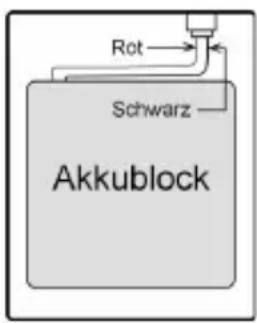
▶ Schieben Sie den Batteriefachdeckel auf der Rückseite des Mobilteils nach unten ab.
▶ Legen Sie den Akkublock neben das Batteriefach und stecken Sie den Stecker in die Steckerbuchse. Achten Sie darauf, dass, dass sich das rote Kabel auf der linken Seite und das schwarze Kabel auf der rechten Seite befindet.
▶ Setzen Sie den Akkublock wie im Batteriefach dargestellt ein.
▶ Setzen Sie den Batteriefachdeckel wieder auf das Batteriefach und schieben Sie ihn zu.
Netzteil an die Basisstation anschließen

ACHTUNG!
Verwenden Sie zum Anschluss des Basisteils nur den Netzadapter für die Basisstation, Modell Nr.: SSA-5AP-09 EU 060060. Auf dem Netzteil befindet sich ein Typenschild mit den entsprechenden Angaben.
▶ Verbinden Sie den Stecker des Netzadapterkabels mit dem rechten Anschluss an der Basisstation.
Sichern Sie den Stecker gegen Herausfallen, indem Sie das Kabel hinter der Kabelhalterung herführen.
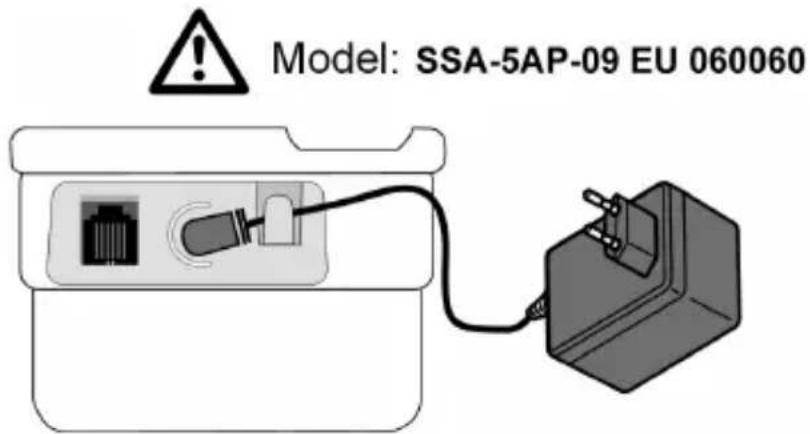
▶ Stecken Sie den Netzstecker des Netzadapters in eine leicht zugängliche Netzsteckdose.
▶ Der Anrufbeantworter schaltet sich ein.
Netzteil an die Ladestation anschließen

ACHTUNG!
Verwenden Sie zum Anschluss der Ladestation nur den Netzadapter für die Ladestation, Modell Nr.: S002CV0600030
Auf dem Netzteil befindet sich ein Typenschild mit den entsprechenden Angaben.
▶ Verbinden Sie den Stecker des Netzadapterkabels mit dem Anschluss der Ladestation.
Sichern Sie den Stecker gegen Herausfallen, indem Sie das Kabel hinter der Kabelhalterung herführen.

▶ Stecken Sie den Netzstecker des Netzadapters in eine leicht zugängliche Netzsteckdose.
Akkus laden

ACHTUNG!
Schließen Sie die Basisstation erst ans Telefonnetz an, wenn das Mobilteil vollständig aufgeladen ist. Ansonsten erreichen die Akkus nicht ihre volle Leistung.
Die Ladezeit beträgt ca.14 Stunden.
Unterbrechen Sie den Ladevorgang nicht, da sonst die Leistung der Akkus dauerhaft verringert werden kann.
Stellen Sie das Mobilteil nie ohne Batteriefachdeckel in die Basis- bzw. Ladestation.

Sie können das Mobilteil ständig in der Basis- bzw. Ladestation belassen. So sichern Sie den maximalen Ladezustand.
Die Leistung des Akkus reicht für 10 Stunden Gespräch oder 100 Stunden Bereitschaftsbetrieb aus. Anschließend muss der Akku neu aufgeladen werden.
Akku in der Basisstation laden

Während der Akku aufgeladen wird, können Sie mit dem Mobilteil noch nicht telefonieren. Schließen Sie die Basisstation deshalb erst nach dem vollständigen Aufladen des Mobilteils an das Telefonnetz an.
▶ Setzen Sie das Mobilteil in die Ladeschale der Basisstation und laden Sie den Akku.
Ein Piepton signalisiert, dass das Mobilteil richtig in der Schale sitzt.

▶ Im Display erscheint oben rechts das Batteriesymbol, wenn der Akku geladen wird.
Akku in der Ladestation laden

Während der Akku aufgeladen wird, können Sie mit dem Mobilteil noch nicht telefonieren.
▶ Setzen Sie das Mobilteil in die Ladestation und laden Sie den Akku.
Ein Piepton signalisiert, dass das Mobilteil richtig in der Schale sitzt.
Wenn oben rechts im Display das Batteriesymbol erscheint, wird der Akku geladen.
Nach Abschluss des Ladevorgangs erkennt die Basisstation das Mobilteil.
Falls die Basisstation das Mobilteil nicht automatisch erkennen sollte, können Sie es auch manuell an der Basisstation anmelden, siehe "Mobilteil anmelden" auf Seite 64.
Basisstation an das Telefonnetz anschließen

ACHTUNG!
Schließen Sie die Basisstation erst ans Telefonnetz an, wenn das Mobilteil vollständig aufgeladen ist. Ansonsten erreicht der Akku nicht seine volle Leistung.
▶ Stecken Sie den Western-Stecker des mitgelieferten Telefonkabels in die linke Buchse auf der Rückseite der Basisstation.

▶ Stecken Sie den anderen Stecker des Telefonkabels in die Telefonsteckdose in der Wand.
DAS DISPLAY
Grunddisplay
Im Auslieferungszustand stellt sich das Display folgendermaßen dar:

Displaysprache
Im Auslieferungszustand ist die Displaysprache deutsch. Sie können die Displaysprache auch auf Englisch und Türkisch einstellen; siehe Seite 63.
Akkuanzeige
Das Symbol für den Akku ist in fünf Felder aufgeteilt. Die Füllungsfarbe zeigt den jeweiligen Füllungszustand des Akkus an (voll, 3/4, 1/2, 1/4 und leer).
Wenn der Akku leer oder fast leer ist, erscheint das Akkusymbol (1/4, oder leer) und das Mobilteil muss in die Basisstation gestellt werden, damit der Akku geladen werden kann.
Weitere Anzeigen im Display
Folgende weitere grafische Anzeigen sind möglich.
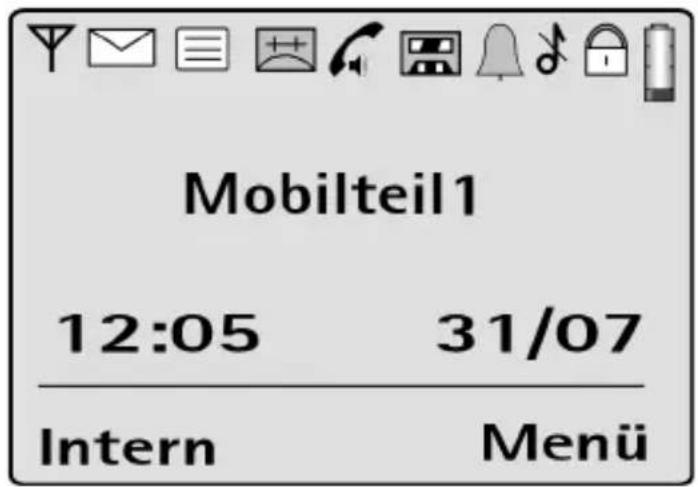
Aus, wenn das Mobilteil außer Reichweite oder nicht angemeldet ist.
Neue SMS. Blinkt, wenn das Postfach voll ist. Aus, wenn alle SMS gelesen wurden.
Zeigt an, wenn ein Anruf verpasst wurde. Aus, wenn der letzte verpasste Anrufer gelesen wurde.
Neue Nachricht auf dem Anrufbeantworter. Blinkt, wenn der Speicher voll ist. Aus, bei keiner neuen Nachricht.
An, wenn die Freisprecheinrichtung benutzt wird.
An, wenn der Alarm aktiviert ist. Blinkt bei Alarm. Aus, wenn der Alarm nicht aktiviert ist.
An, wenn der Tonruf abgeschaltet wurde.
Tastensperre ist aktiviert.
TELEFONIEREN
Grundfunktionen
Mobilteil ein- und ausschalten
Wenn das Mobilteil nicht in der Basisstation steht, können Sie es ausschalten.

Um das Mobilteil auszuschalten, halten Sie die Hörer-taste für einige Sekunden gedrückt. Im Display erscheint „Mobilteil aus“.
▶ Bestätigen Sie mit der linken Steuertaste mit „Ja“. Das Mobilteil ist nun abgeschaltet.
Um das Mobilteil wieder einzuschalten, drücken Sie die Hörertaste kurz. Nach kurzer Zeit ist die Standardanzeige wieder im Display zu sehen.
Sie können das Mobilteil auch einschalten, indem Sie es zurück in die Basisstation stellen.
Anruf entgegennehmen
Wenn ein Anruf eingeht, hören Sie den Rufton. Im Display wird das Hörersymbol angezeigt und die Rufnummer des Anrufers oder die Kenn-Nummer eines anderen angeschlossenen Mobilteils.


HINWEIS: Diese Rufnummernanzeige kann nach Netzanbieter und Art des Telefonanschlusses abweichen oder nicht verfügbar sein.
Um einen Anruf entgegen zu nehmen, wenn das Mobilteil in der Ladeschale steht, gehen Sie wie folgt vor:
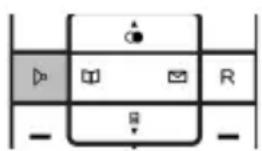
- Heben Sie das Mobilteil aus der Ladeschale oder drücken Sie die Lautsprecherstaste, um das Telefon in den Freisprech-Modus zu schalten.
Um den Anruf entgegen zu nehmen, wenn das Mobilteil nicht in der Ladeschale steht, drücken Sie die Gesprächstaste.

HINWEIS: Sie können das Mobilteil so einstellen, dass Sie zum Entgegennehmen eines Anrufs immer die Gesprächstaste drücken müssen (siehe Seite 63).

Hörerlautstärke ändern
- Drücken Sie während eines Gesprächs die Pfeiltaste ▲ oder .▼m Display erscheint die Anzeige „Hörerlautstärke“ mit fünf Stufen.
Wählen Sie mit den Pfeiltasten oder eine der fünf Stufen.
Nach Beenden des Gesprächs wird die eingestellte Stufe übernommen.
Gespräch beenden
Um einen Anruf zu beenden, drücken Sie die Hörer-Taste oder stellen das Mobilteil in die Ladeschale.
Nachdem Sie aufgelegt haben, wird die Dauer des letzten Gesprächs angezeigt. Nach kurzer Zeit wechselt das Display zur Normalanzeige.

Internen Anruf tätigen
Sie können von Ihrem Mobilteil alle anderen Mobilteile derselben Basisstation anrufen, ohne Gebühren zu be- zahlen.
▶ Drücken Sie die linke Steuertaste für „Intern“.
Im Display werden alle anderen Mobilteile, die an der Basisstation registriert sind, angezeigt.


Wählen Sie das gewünschte Mobilteil mit den Tasten links oder rechts aus und drücken Sie die rechte Steuertaste „OK“.
Das gewünschte Mobilteil wird jetzt gerufen.
Um das Gespräch zu beenden, drücken Sie die Hörer-taste.
Externen Anruf tätigen
▶ Nehmen Sie das Mobilteil aus der Ladeschale.
▶ Geben Sie jetzt die gewünschte Rufnummer mit den Zifferntasten ein.
▶ Drücken Sie die Gesprächstaste. Die Nummer wird gewählt.
Aus dem Telefonbuch wählen
Zur Einrichtung des Telefonbuchs siehe Seite 72.
▶ Öffnen Sie das Telefonbuch mit der linken Taste
Wählen Sie den gewünschten Teilnehmer mit den Pfeiltasten aus und bestätigen Sie mit „Gesprächstaste“.
Schnellwahl
Für Teilnehmer, die im Telefonbuch gespeichert sind, können Sie eine Kurzwahlnummer vergeben (Zifferntasten 0, 1, 2 ... 9). Vgl. Sie dazu "Schnellwahl" auf Seite 76.
▶ Halten Sie die entsprechende Zifferntaste etwas länger gedrückt, um die Rufnummer zu wählen.
Weitere Funktionen
Freisprechmodus (Frei sprechen)
Im Freisprechmodus können Sie telefonieren, ohne das Mobilteil in der Hand halten zu müssen.
- Drücken Sie während des Gesprächs die Freisprech-taste. Im Display erscheint das Freisprechsymbol.
Sie können jetzt über den Lautsprecher am Mobilteil telefonieren.
Um die Lautstärke anzupassen, drücken Sie im Freisprechmodus die Pfeiltaste ▲der . Im▼display erscheint die Anzeige „Hörerlautstärke“ mit fünf Stufen.
Wählen Sie mit den Pfeiltasten oder eine der fünf Stufen. Die jeweils eingestellte Stufe ist markiert und wird übernommen.
Um wieder in den normalen Telefonmodus zu wechseln, drücken Sie erneut die Freisprechtaste. Das Freisprechsymbol erlischt und der Lautsprecher wird ausgeschaltet.
Rechte Taste
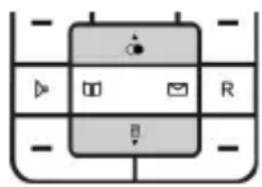
Die rechte Taste öffnet ein Menü mit drei Einträgen:
„Anrufliste“: Wählen Sie „Anruf“ mit den Pfeiltasten ▲ oder ▼n und drücken Sie die rechte Steuerta- ste „OK“. Wenn kein Anruf gespeichert ist, erscheint im Display „Liste leer“.
Sie können dann unter „Einstellungen“ festlegen, ob „Alle Anrufe“ gespeichert werden sollen oder nur unbeantwortete Anrufe („Unbeantw.“).
Sie können auch den Anrufl.-Alarm „Ein“ oder „Aus“ schalten. Bei eingeschaltetem Anruflisten-Alarm er-

klingt alle 60 Sekunden ein Piepton, wenn ein Anruf in Abwesenheit eingegangen ist. Bestätigen Sie danach mit der rechten Steuertaste „OK“.
„Nachrichtenliste“ Wählen Sie „Nachr“ mit den Pfeiltasten ▲der an▼nd drücken Sie die rechte Steuertaste „OK“. Sie können jetzt alle neuen und alten Nachrichten abhören.
„SMS“ Wählen Sie „SMS“ mit den Pfeiltasten ▲ oder ▼n und drücken Sie die rechte Steuertaste „OK“. Wenn keine SMS gespeichert wurde erscheint im Display „Keine SMS“.
Rückfragetaste
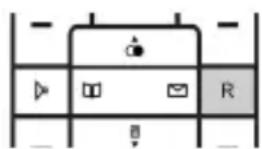
Die R-Taste unterbricht die Leitungsverbindung für einige Millisekunden. Die Länge der Unterbrechung wird mit der Funktion Flash-Zeit (siehe Seite 67) eingestellt. Durch diese Unterbrechung wird der Vermittlungsstelle signalisiert, dass es sich bei den folgenden Tönen im Mehrfrequenzwahl-Verfahren um Kommandos an die Vermittlungsstelle handelt.
Typische Anwendungen für die R-Taste sind z. B. Anklopfen, Rückfragen, Makeln, Dreierkonferenz mit mindestens zwei externen Teilnehmern.

Bitte beachten Sie jedoch, dass diese Funktionen von Ihrem Telefonanbieter (nicht vom Telefon) realisiert werden. Erkundigen Sie sich bei Ihrem Netzbetreiber, welche Funktionen mit der R-Taste ausführen können. Fragen Sie auch nach den genauen Tastenkombinationen für die verschiedenen R-Tasten-Funktionen (z. B.: „Anklopfenden annehmen“, „Anklopfenden abweisen“ etc).
INFO-Taste
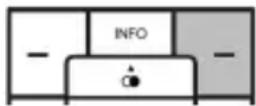
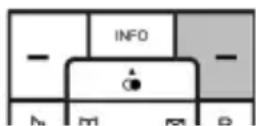
Drücken Sie die INFO-Taste, um die zehn wichtigsten Telefonnummern aufzurufen, auf die alle Mobilteile zugreifen können.
Tastensperre
Um ein versehentliches Wählen zu verhindern, wenn Sie das Mobilteil bei sich tragen, können Sie die Tastensperre einschalten. Dies ist nicht während eines Gesprächs möglich.
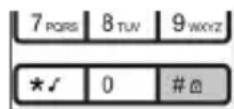
▶ Halten Sie die Raute-Taste gedrückt, bis „Tastensperre“ im Display angezeigt wird. Es erscheint das Symbol für die Tastensperre.

Wenn die Tastensperre eingeschaltet ist, können Sie die Notrufnummern 110 und 112 weiterhin nutzen.
Auch können Sie weiter Anrufe entgegennehmen.
Um die Tastensperre wieder auszuschalten, halten Sie wiederum die Raute-Taste gedrückt, bis „Tastensperre ausgeschaltet“ im Display erscheint und das Symbol für die Tastensperre erlischt.
Rufton ausschalten
Um den Rufton auszuschalten, drücken und halten Sie die Sterntaste.
Es ertönt ein Signal und im Display erscheint die Meldung „Tonruf aus“.
Um den Rufton wieder einzuschalten, drücken und halten Sie die Sterntaste.
Es ertönt ein Signal und im Display erscheint die Meldung „Tonruf ein“.




Telefon stummschalten
Um das Telefon Stummzuschalten, drücken Sie während eines Gesprächs die linke Taste

Im Display wird „Mikrofon aus“ angezeigt. Der Gesprächspartner kann Sie jetzt nicht mehr hören.
Um die Stummschaltung zu beenden, drücken Sie die linke Taste erneut.
Rufnummernanzeige
Sie können im Display die Rufnummer eines Anrufers sehen, wenn Sie selbst bei der Telekom die CLIP-Funktion beauftragt haben und der Anrufer ebenfalls über einen Telefonanschluss mit CLIP-Funktion verfügt und er seine Rufnummer nicht unterdrückt.
Abhängig von Ihrem Netzbetreiber können Sie ebenfalls Ihre Telefonnummer unterdrücken. Falls Sie dies wünschen, erkundigen Sie sich bitte bei Ihrem Netzbetreiber, wie Sie dazu verfahren müssen.
Anrufliste

Anrufe werden nur dann in die Anrufliste gespeichert, – wenn der Anrufbeantworter nicht aufnimmt; – wenn das Telefon des Anrufers über das Leistungsmerkmal CLIP verfügt (die Nummer des Anrufers im Display zu sehen ist).

Im Display erscheint das Symbol für entgangene Anrufe, wenn neue Einträge in der Anrufliste gespeichert sind.
Es können bis zu 40 Einträge in die Anrufliste aufgenommen werden.
▶ Drücken Sie im Ruhezustand die Pfeiltaste

Wenn keine Anrufe gespeichert sind, wird im Display „Liste leer“ angezeigt.
Wenn neue Anrufe eingegangen sind, erhalten Sie über „Option“ folgende Möglichkeiten:
- „Details“: Rufnummeranzeige, Zeitangabe und Datum werden angezeigt.
- „Lösche“: Löscht den ausgewählten Eintrag aus der Anrufliste.
- „ Alle löschen“: Löscht alle Rufnummern der Anrufiste.
- „ Nummer anrufen“: Hier öffnen Sie mit der rechten Steuertaste „OK“ und dann „Option“ drei Möglichkeiten, eine andere Nummer auszuwählen, und zwar:
- aus dem Telefonbuch,
– aus der Wahlwiederholung, - aus der Anrufliste.
- „Einstellungen“: Anrufart, Anrufl.-Alarm können hier eingestellt werden.
- „ Nummer speichern“: Sie können die Rufnummer unter einem Namen im Telefonbuch speichern.
– Wählen Sie die gewünschte Option und drücken Sie die rechte Steuertaste „OK“.

In der Wahlwiederholungs-Liste sind die letzten 20 Rufnummern (mit maximal 24 Stellen) gespeichert, die Sie gewählt haben.
▶ Drücken Sie die Pfeiltaste ▲ auf.
Im Display werden die letzten gewählten Rufnummern angezeigt. Wenn keine Rufnummern gespeichert sind, wird im Display „Liste leer“ angezeigt.
Wählen Sie die gewünschte Rufnummer mit den Pfeiltasten ▲ oder .
Um diese Rufnummer zu wählen, drücken Sie die Gesprächstaste.
Wenn Sie mit der rechten Steuertaste „Option“ bestätigen, haben Sie noch weitere Möglichkeiten:
- „Lösche“: löscht den ausgewählten Eintrag aus der Wahlwiederholungs-Liste.
- „Alle löschen“: löscht alle Rufnummern der Wahlwiederholungs-Liste.
-
„Nr. anrufen“: Bestätigen Sie die Auswahl mit „OK“. Wählen Sie dann mit der rechten Steuertaste „Option“. Sie haben dann drei Möglichkeiten, eine andere Nummer auszuwählen, und zwar:
-
aus dem Telefonbuch,
– aus der Wahlwiederholung, - aus der Anrufliste.
- „Nr. speichern“: Sie können die Rufnummer unter einem Namen im Telefonbuch speichern.
Wählen Sie die gewünschte Option und drücken Sie die rechte Steuertaste „OK“.
Mit mehreren Gesprächspartnern telefonieren

HINWEIS: Die folgenden Funktionen sind nur verfügbar, wenn mindestens ein zusätzliches, GAPfähiges Mobilteil an der Basisstation angemeldet ist.
Anrufe weiter vermitteln
Sie können ein Gespräch entgegennehmen und danach an ein zusätzliches, GAP-fähiges Mobilteil derselben Basisstation weiter vermitteln.
- Drücken Sie während des Gesprächs die linke Steuertaste für „Intern“.
Im Display werden „Intern-Anruf“ und die Nummern an Ihrer Basisstation angemeldeten Mobilteile angezeigt.
Mit der linken oder der rechten Taste wähler Sie das gewünschte Mobilteil aus und bestätigen dann mit der rechten Steuertaste „OK“.


Am angerufenen Mobilteil hören Sie jetzt den Rufton.
Wenn die Person am anderen Mobilteil das Gespräch entgegen nimmt, können Sie mit dieser ein internes Gespräch führen.
Im Display des eigenen Mobilteils haben Sie jetzt die Optionen „Konf.“ (für „Konferenz“) und „Makeln“.
Um das Gespräch zu vermitteln, drücken Sie die Hörer-Taste oder stellen Ihr Mobilteil in die Ladeschale.
Der Anrufer ist jetzt mit der Person am anderen Mobilteil verbunden.

Makeln und Telefonkonferenz führen
Wenn ein zweites Mobilteil das Gespräch wie oben beschrieben entgegennimmt, können Sie zwischen den drei Teilnehmern makeln oder eine Telefonkonferenz führen.
Makeln
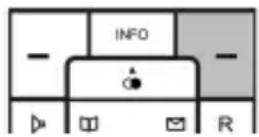
- Drücken Sie die rechte Steuertaste für „Makeln“. Sie wechseln damit zwischen der Verbindung mit dem Anrufer und der Person am anderen Mobilteil.

Telefonkonferenz
Eine Telefonkonferenz ist zwischen einem externen und zwei internen Teilnehmern möglich.
- Drücken Sie die linke Steuertaste für „Konf.“. Jetzt sind alle Teilnehmer in das Gespräch einbezogen.
Im Display wechselt die Anzeige von „Konf.“ zu „Einzel“. Wenn Sie wiederum die linke Steuertaste drücken, führen Sie wieder ein Einzelgespräch mit dem ursprünglichen Gesprächspartner.
Jeder einzelne Teilnehmer kann sich von der Telefonkonferenz trennen, indem er die Hörertaste drückt (auflegt). Die anderen Gesprächsteilnehmer können dann die Telefonkonferenz weiter führen.
Derjenige Teilnehmer, der die Konferenz begonnen hat, kann die Konferenz beenden, indem er die Hörer-taste drückt (auflegt). Die Verbindungen zu allen Part-nern werden dann beendet.

Mobilteil rufen
▶ Wenn Sie das Mobilteil von der Basisstation rufen oder es suchen wollen, drücken Sie die Ruftaste an der Basisstation.
An den Mobilteilen wird ein Rufsignal ausgelöst und es erscheint die Anzeige „Paging“.
▶ Stoppen Sie das Rufsignal mit der Hörertaste.

TELEFON ÜBER MENÜ EINSTELLEN
Sie können im Menü verschiedene Funktionen des Telefons aufrufen sowie Einstellungen vornehmen.
Hauptmenü aufrufen
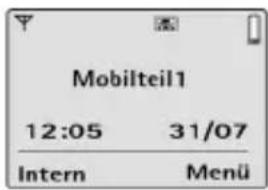

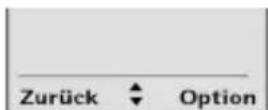
Im Grunddisplay des Telefons steht unten rechts der Eintrag „Menü“. Wenn dieser Eintrag nicht angezeigt wird, drücken Sie so oft die linke Steuertaste („Zurück“), bis „Menü“ erscheint.
Um das Hauptmenü zu öffnen, drücken Sie die rechte Steuertaste.
Das Hauptmenü enthält vier Einträge mit grafischen Symbolen. Die Menüpunkte sind folgendermaßen verteilt:
SMS: Seite 36
Anrufbeantworter:
Seite 48
Audio: Seite 60
Einstellungen: Seite 61
(Mobilteil) und (Basis)
Seite 65


Anrufbeantw.
Benutzen Sie die Pfeiltasten, um einen Menüpunkt anzuwählen.
▶ Öffnen Sie den Menüpunkt mit der rechten Steuertaste („OK“).
Die meisten Menüpunkte enthalten weitere Untermenüs in Listenform.
Benutzen Sie die Pfeiltasten ▲der , un▼ einen Menüpunkt in einer Liste anzuwählen.
Wenn am unteren Menürand ein oder zwei kleine Pfeile zu sehen sind, enthält das Menü noch weitere Punkte, die mit den Pfeiltasten ▲der angesteuert werden können.
Mit der linken Steuertaste („Zurück“) kommen Sie jeweils einen Schritt oder eine Ebene zurück.
Steuertasten
Links und rechts in der untersten Displayzeile erscheinen wechselnde Befehle, die vom aktuellen Menü oder der aktuellen Bearbeitung abhängig sind.
Mit den Steuertasten aktivieren Sie den jeweils sichtbaren Befehl.
In den Telefonmodus wechseln
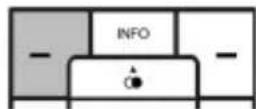
Um direkt in den normalen Telefonmodus zurück zu gelangen, drücken Sie die Hörertaste.



SMS NUTZEN
Sie können mit Ihrem Telefon kurze Textnachrichten („SMS“ für „Short Message Service“) lesen, schreiben, speichern, versenden und editieren.
SMS werden über SMS-Centren ausgetauscht. Um SMS senden und empfangen zu können, benötigen Sie die Rufnummer des SMS-Centers Ihres Netzanbieters.
Voraussetzungen
Damit Sie SMS senden und empfangen können, müssen folgende Voraussetzungen erfüllt sein:
– An Ihrem Telefonanschluss müssen die Leistungsmerkmale „Rufnummernanzeige“ (CLIP) und „Rufübermittlung“ von Ihrem Netzbetreiber freigeschaltet sein.
- Um eine SMS zu senden, muss die Rufnummer des SMS-Centers Ihres Netzbetreibers in Ihrem Mobilteil eingetragen sein.
- Um eine SMS empfangen zu können, müssen Sie Ihre Rufnummer beim SMS-Center Ihres Netzbetreibers registrieren lassen. Diese Anmeldung geschieht mit einer kostenfreien SMS.
Die notwendigen Verfahren und Informationen unterscheiden sich je nach Netzbetreiber.
-
Erkundigen Sie sich bitte bei Ihrem Netzbetreiber, wie Sie Ihr Telefon für das Senden und Empfangen von SMS anmelden und ob Sie besondere Einstellungen vornehmen müssen.
▶ Wir empfehlen Ihnen, den Netzbetreiber auch nach folgenden Informationen zu fragen: -
welche Kosten für das Senden und Empfangen von SMS anfallen;
- zu welchen Mobilfunkbetreibern Sie SMS senden können;
– von welchen Mobilfunkbetreibern Sie SMS empfangen können; - welche Funktionen Ihr Netzanbieter beim SMS-Service bietet.
Anmeldung bei der Telekom
Für den Netzbetreiber Telekom melden Sie sich folgendermaßen an:
▶ Schreiben Sie eine SMS mit dem Text „ANMELD“;
▶ Senden Sie diese SMS an die Rufnummer: 8888.
▶ Wenn Sie sich von diesem Netzbetreiber abmelden möchten, schreiben Sie eine SMS mit dem Text „ABMELD“.
(Die Kosten für SMS erfragen Sie bitte bei Ihrem Netzbetreiber.)
Menü „SMS“
Wählen Sie im Hauptmenü den Punkt „SMS“ und öffnen Sie ihn mit der rechten Steuertaste „OK“.
Es erscheinen folgende Optionen:
- „ SMS schreiben“
- „Eingangsliste“
- „ Ausgangsliste“
- „ Vorlage“
- „ Einstellungen“
Wählen Sie die gewünschte Option mit einer Pfeiltaste und drücken Sie die rechte Steuertaste „OK“.


SMS schreiben

Wählen Sie im Menü „SMS“ die Option „SMS schreiben“ und drücken Sie die rechte Steuertaste „OK“.
Eine SMS kann maximal 160 Zeichen lang sein.
SMS mit den Zifferntasten schreiben
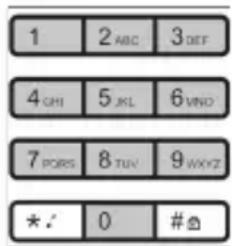
▶ Schreiben Sie Ihre SMS mit den Zifferntasten.
Jede Zifferntaste ist zur Eingabe mehrerer Buchstaben vorgesehen.
In der untersten Zeile des Displays werden die bei der gedrückten Taste verfügbaren Zeichen angezeigt. Dies sind wesentlich mehr Zeichen, als auf den Tasten aufgedruckt sind (Sonderzeichen, Satzzeichen).

Eine Tabelle der verfügbaren Zeichen pro Ziffern-taste finden Sie auf Seite 79.
Bitte beachten Sie, dass während der Eingabe nicht alle Zeichen aus der Tabelle angezeigt werden. Einige Sonderzeichen stehen erst beim Editieren einer gespeicherten SMS zur Verfügung.
In der obersten Zeile werden die verwendeten Zeichen gezählt (z. B. „145“: 15 Zeichen sind verbraucht von 160).
Um zwischen den einzelnen Buchstaben zu wechseln, drücken Sie die Taste mehrfach.
▶ Wenn der gewünschte Buchstabe markiert ist, drücken Sie die nächste Taste oder warten Sie kurze Zeit.
Nach etwa zwei Sekunden erlischt die Anzeige der Zeichen.
Um den nächsten Buchstaben zu schreiben, drücken Sie jetzt die nächste Taste.
▶ Wenn Sie zweimal hintereinander dieselbe Taste drücken müssen (z. B. bei „Freunde“ die Taste „3“ für „d“ und „e“), gehen Sie wie folgt vor:
▶ Geben Sie den ersten Buchstaben ein.
Warten Sie, bis die Anzeige der Buchstaben in der untersten Displayanzeige erlischt.
- Drücken Sie dann erneut die Taste. Der nächste Buchstabe wird jetzt an den Text angehängt.
▶ Wenn Sie ein Leerzeichen eingeben wollen, drücken Sie die „1“.
Um zwischen Groß- und Kleinschreibung zu wechseln, drücken Sie die Rautetaste einmal (die Anzeige wechselt von „abc“ zu „ABC“ zu „Abc“).
Um Ziffern einzugeben, drücken Sie die Zifferntasten solange, bis die gewünschte Ziffer erscheint.
Um den Buchstaben links von der Einfügemarke zu löschen, drücken Sie die linke Steuertaste „Lösche“.
Um den gesamten Text zu löschen, halten Sie die linke Steuertaste „Lösche“ gedrückt, bis die Anzeige des Textes erlischt.
Mit den Tasten und bewegen Sie die Einfüge- marke an eine andere Stelle des Texts; mit den Pfeiltasten ▲der . geven Sie an den Textanfang bzw. das Textende.


Optionen für geschriebene SMS
Wenn Sie die SMS geschrieben haben, stehen Ihnen folgende Optionen zur Verfügung:
- „Senden“
- „ Speichern“
- „ Vorlage“
Wählen Sie die gewünschte Option mit einer Pfeiltaste und drücken Sie die rechte Steuertaste „OK“.
Senden an

Wenn Sie eine SMS speichern möchten, müssen Sie das vor Eingabe der Rufnummer tun (s. nächster Abschnitt).
Um die SMS zu versenden, geben Sie die Rufnummer des Empfängers ein.
Unter „Option“ können Sie auch eine Rufnummer aus dem Telefonbuch, der Wahlwiederholung und der Anrufliste auswählen.
Wählen Sie den Eintrag „Senden“ und drücken Sie die rechte Steuertaste „OK“.

Während die SMS gesendet wird, wird „Sende SMS“ im Display angezeigt. Schlägt die Versendung fehl, erscheint „SMS-Sendefehler“. Der
Grund kann u.a. Netzprobleme beim Empfangen oder Senden sein. Bei einer unbekannten oder nicht übermittelbaren Nummer kommt eine Rückmeldung des Netzbetreiber als SMS mit der Nachricht, konnte nicht zugestellt werden. Die Zielrufnummer war nicht erreichbar.
Speichern
Sie können eine SMS speichern, z. B., um sie später zu versenden.
Sie können bis zu 30 SMS speichern. Eine gespeicherte SMS finden Sie im SMS-Menü, Punkt
„SMS-Ausgangsliste“, unter dem Namen „Speich.“. Die gespeicherten SMS werden chronologisch mit laufenden Nummern abgelegt (z. B. „5/12“: fünfte von zwölf gespeicherten SMS).
Hier können Sie die SMS mit der rechten Steuertaste („Ändern“) öffnen und weiterbearbeiten.
Vorlage auswählen
Es sind fünf Textvorlagen vorhanden. Durch Drücken der rechten Speichertaste wird die gewählte Vorlage automatisch in die SMS eingesetzt.
Sie können die Vorlagen auch nach Ihren Wünschen verändern; siehe Seite 45.
SMS unterbrechen
Wenn ein Anruf eingeht, während Sie eine SMS schreiben, wird diese SMS automatisch gespeichert. Nach dem Gespräch können Sie diese SMS weiter bearbeiten.
Eingangsliste (SMS lesen)
Eingegangene SMS lesen
Eine eingegangene SMS wird am Mobilteil durch die Meldung „Neue SMS“ sowie mit einem Ton und einem Symbol im Display angezeigt.
▶ Wenn Sie die SMS lesen wollen, drücken Sie die rechte Taste . Wählen Sie im Display den Eintrag „SMS 1Neu“ und drücken die rechte Steuertaste „OK“

und bestätigen Sie mit der rechten Steuertaste „Le- sen“.
▶ Wenn die Nachricht zu lang für das Display ist, drücken Sie die Pfeiltaste Pfeiltasten ▼um den restlichen Text anzuzeigen.
▶ Wenn mehrere SMS eingegangen sind, erscheint die jüngste zuerst. Die anderen SMS werden im Eingangs-verzeichnis abgelegt.
▶ Wenn Sie die SMS später lesen wollen, drücken Sie die linke Steuertaste „Zurück“. In diesem Fall wird im Display an Stelle des Datums und der Uhrzeit das Symbol für neue Nachricht angezeigt. Die neue Nachricht wird im Eingangsverzeichnis gespeichert.

SMS im Eingangsverzeichnis
Wählen Sie im Menü „SMS“ die Option „Eingangsliste“ und drücken Sie die rechte Steuertaste „OK“.
Im Display werden alle empfangenen SMS nach Datum und Uhrzeit sortiert angezeigt.
Wählen Sie die gewünschte SMS mit einer Pfeiltaste und drücken Sie die rechte Steuertaste „Lesen“.
Der Text der markierten Nachricht wird jetzt angezeigt.
SMS-Speicher
Der SMS-Speicher kann 30 Nachrichten aufnehmen. Nachrichten im SMS-Speicher sind SMS und E-Mails im Eingangsverzeichnis und in der Ausgangsliste.
Wenn der Speicher mit einer neu eingegangenen SMS gefüllt wird, erscheint die Nachricht „Speicher voll!“ im Display. Löschen Sie einige Nachrichten, um weitere SMS oder E-Mails bekommen bzw. speichern zu können.
Optionen für gelesene Nachrichten
Während die SMS im Display angezeigt wird, können Sie mit der rechten Steuertaste folgende Optionen aufrufen:

- „Antworten“: Sie können eine Antwort an den Absender schicken, ohne dessen Rufnummer eingeben zu müssen.
- „ Weiterleiten“: Sie können die erhaltene Nachricht an eine andere Rufnummer senden.
- „ Nr.anrufen“: Öffnet die Rufnummer.
- „Lösche“: Sie können die gewählte Nachricht löschen.
- „ Alle löschen“: Sie können alle Nachrichten im Eingangsverzeichnis löschen.
- „ Nummer auswählen“: Sie können den Absender der Nachricht direkt anrufen.
- „ Nummer speichern“: Sie können die Rufnummer des Absenders im Telefonbuch speichern.
Um die Optionen aufzurufen, drücken Sie die rechte Steuertaste „Optionen“.
Ausgangsliste
Wählen Sie im Menü „SMS“ die Option „Ausgangsliste“ und drücken Sie die rechte Steuertaste „OK“.
In der Ausgangsliste sind folgende SMS und E-Mails abgelegt:
– Nachrichten, die gezielt gespeichert wurden (Status „Speich“);
– Nachrichten, die gesendet wurden (Status „Ges“);
– Nachrichten, die nicht gesendet werden konnten (Status „Fehl“).


Gespeicherten Eintrag öffnen
▶ Sie sehen z. B. den Eintrag „Speich 1/8“.
Wählen Sie mit den Pfeiltasten die anderen gespeicherten SMS oder E-Mails (2/8, 3/8 usw.) aus.
Aktivieren Sie „Ändern“ mit der rechten Steuertaste, um die ausgewählte Meldung zu öffnen.
Es stehen jetzt weitere Optionen zur Verfügung, drücken Sie die rechte Steuertaste „Option“:
- S e n d e n :
Um die SMS zu versenden, geben Sie die Rufnummer des Empfängers ein. Unter „Option“ können Sie auch eine Rufnummer aus dem Telefonbuch, der Wahlwiederholung und der Anrufliste auswählen. Wählen Sie dazu den Eintrag „Senden“ und drücken Sie die rechte Steuertaste „OK“.
- Speichern:
Bestätigen Sie mit „OK“ und die SMS wird erneut gespeichert.
- Vorlage:
Bestätigen Sie mit „OK“ und wählen Sie eine Vorlage aus, die Sie verwenden möchten. Drücken Sie anschließenden die rechte Steuertaste „OK“, um die Vorlage zu übernehmen.
- Lösche:
Bestätigen Sie mit „OK“, um die Meldung zu löschen.
- Alle löschen:
Bestätigen Sie mit „OK“, um alle Meldungen zu löschen.
Vorlage
Wählen Sie im Menü „SMS“ die Option „Vorlage“ und drücken Sie die rechte Steuertaste „OK“.
▶ Wählen Sie mit den Pfeiltasten eine der fünf Vorlagen aus.
▶ Um die Vorlagen zu bearbeiten, bestätigen Sie „OK“.
Vorlage ändern
Um die Vorlage zu ändern, wählen Sie „Vorlage ändern“ aus und bestätigen Sie „OK“.
Der Text erscheint. Ändern Sie den Text nach Ihren Wünschen. Bitte beachten Sie, dass eine Vorlage maximal 19 Zeichen umfassen kann.
Vorlage löschen
Um die Vorlage zu löschen, wählen Sie „Vorlage löschen“ aus und bestätigen Sie „OK“.
▶ Beantworten Sie die anschließende Sicherheitsabfrage mit der rechten Steuertaste („Ja“).
In der Vorlagenliste erscheint der Eintrag „Leer“, den Sie weiter bearbeiten können.
Einstellungen
Wählen Sie im Menü „SMS“ die Option „Einstellungen“ und drücken Sie die rechte Steuertaste „OK“.
Sie können zwischen folgenden Optionen wählen:
- , SMS-Center"
- , SMS-Sendecent."
- , SMS-Alarm"


SMS-Center auswählen
Unter dem Eintrag „SMS-Center“ wählen Sie das SMS-Center des Netzbetreibers, über den Sie SMS empfangen und senden möchten. Damit das Mobilteil eingehende Nachrichten als SMS erkennt, muss die Rufnummer des Service-Centers im Mobilteil eingegeben werden.
Wählen Sie die Option „SMS-Center“ und drücken Sie die rechte Steuertaste „OK“.
Im Display werden vier Speicherplätze für Rufnummern für vier SMS-Center verschiedener Anbieter angezeigt.
Um die Telefonnummer eines SMS-Centers anzusehen oder zu ändern, wählen Sie den entsprechenden Speicherplatz und drücken Sie die rechte Steuertaste „OK“.
▶ Sie können jetzt die Rufnummer Ihres SMS-Centers mit den Zifferntasten eingeben oder ändern.
Benutzen Sie die linke Steuertaste („Lösche“), um die letzte Eingabe zu löschen.

Für den Speicherplatz „SMS-Center 1“ ist die Nummer des SMS-Empfangscenters der Telekom voreingestellt: 0193010.
Sie können also ohne weitere Voreinstellung SMS, die über den Netzbetreiber Telekom gesendet werden, empfangen.
Wenn Sie einen anderen Netzbetreiber für das Versenden von SMS einsetzen möchten, erkundigen Sie sich bitte nach dessen Nummer für das Empfangscenter.
Um das Untermenü zu verlassen, drücken Sie die linke Steuertaste „Zurück“.
SMS-Sende-Center auswählen
Wenn Sie unter „SMS-Center auswählen“ mehrere Netzbetreiber eingegeben haben, können Sie hier ein Center für die SMS-Versendung auswählen.
Wählen Sie die Option „SMS-Sende-Center“ und drücken Sie die rechte Steuertaste „OK“.
Es erscheinen so viele SMS-Center, wie unter „SMS-Center auswählen“ eingerichtet sind.
Wählen Sie mit den Pfeiltasten das gewünschte Sende-Center und und drücken Sie die rechte Steuertaste „OK“.
SMS-Alarm auswählen
Hier können Sie wählen, ob beim Eingang einer SMS ein Tonsignal erklingen soll oder nicht. Wählen Sie dazu „EIN“ oder „AUS“ aus und bestätigen Sie mit der rechten Steuertaste „OK“.

ANRUFBEANTWORTER
Mit dem Anrufbeantworter können Sie in Ihrer
Abwesenheit eingehende Anrufe aufzeichnen oder dem Anrufer eine Nachricht übermitteln.
Der Anrufbeantworter fügt jeder Nachricht automatisch das Datum und die Uhrzeit hinzu. Daher müssen Sie Datum und Uhrzeit einstellen, um den Anrufbeantworter richtig nutzen zu können. Stellen sie Datum und Uhrzeit am Mobilteil ein (siehe Seite 70).
Aus- und Einschalten

Um den Anrufbeantworter ein- oder auszuschalten, drücken Sie die Ein-/Aus-Taste an der Basisstation.
- Bei ausgeschaltetem Anrufbeantworter zeigt das Display: „–“, ggf. abwechselnd mit der Anzahl neuer Nachrichten.
- Bei eingeschaltetem Anrufbeantworter zeigt das Display die Anzahl der gespeicherten Nachrichten; im Auslieferungszustand: „0“.
Um den Anrufbeantworter mit dem Mobilteil auszuschalten, gehen Sie wie folgt vor:
▶ Wählen Sie das Menü „Anrufbeantworter“.
▶ Wählen Sie das Untermenü „Anrufb. ein/aus“.
Um den Anrufbeantworter auszuschalten, wählen Sie die Option „Aus“ und drücken die rechte Steuertaste „OK“.
Der Anrufbeantworter ist jetzt ausgeschaltet.

Um den Anrufbeantworter wieder einzuschalten, wählen Sie die Option „Ein“ und drücken die rechte Steuertaste „OK“.
Einstellungen im Menü „Anrufbeantworter“
- Öffnen Sie im Hauptmenü das Menü „Anrufbeantworter“.
Wählen Sie dort den Punkt „Einstellungen“ an und bestätigen Sie mit „OK“.
AB-Modus
▶ Wählen Sie „Mit Aufz.“ oder „Ohne Aufz“ aus.
- „Mit Aufz.“: der Anrufbeantworter beantwortet den Anruf und zeichnet Nachrichten auf;
- „Ohne Aufz.“: der Anrufbeantworter beantwortet den Anruf, ohne eine Nachricht aufzuzeichnen.
Wählen Sie die gewünschte Einstellung und bestätigen Sie mit „OK“.
Ansagetexte
Ansage aufnehmen
Sie können für jeden Beantwortungs-Modus (s. o.) eine Ansage aufzeichnen. Diese Ansagen können bis zu eine Minute lang sein.
Rufen Sie das Menü „Ansagetexte“ auf. Wählen Sie „Neue Ansage“ an und bestätigen Sie mit „OK“.
Wählen Sie die Option „Mit Aufz.“ oder „Ohne Aufz.“ und bestätigen Sie mit „OK“.
Sie werden nun aufgefordert, nach dem Signalton Ihre Ansage aufzusprechen.
Anrufbeantw.

▶ Sprechen Sie den Text in normaler Lautstärke in das Mikrofon des Mobilteils.
▶ Bestätigen Sie „Speich“.
Zur Kontrolle wird Ihre Ansage nach dem Ende der Aufnahme wiederholt.

Wenn eine eigene Ansage aufgenommen wurde, wird bei einem Anruf automatisch diese Ansage (und nicht die voreingestellte) wiedergegeben.
Ansage hören
Für jeden Beantwortungs-Modus (s. o.) ist eine Antwort bereits voreingestellt. So hören Sie die Antworten ab:

Wählen Sie im Menü „Anrufbeantworter“ den Eintrag „Ansagetexte“ an und bestätigen Sie mit „OK“.
Wählen Sie „Ansage hören“ an und bestätigen Sie mit „OK“.
Wählen Sie die Option „Mit Aufz.“ oder „Ohne Aufz.“ und bestätigen Sie mit „OK“.
Antwortverzögerung
Sie können die Anzahl der Rufsignale einstellen, nach denen der Anrufbeantworter eingeschaltet wird. Sie können zwischen 2, 4, 6 und 8 Rufsignalen und dem „Sparmodus“ wählen.

Wählen Sie im Menü „Einstellungen“ den Eintrag „Verzögerung“ an.
Wählen Sie die gewünschte Anzahl der Rufsignale oder den Sparmodus und bestätigen Sie mit „OK“.
Sparmodus
Im Sparmodus können Sie beim Abhören des Anrufbeantworters von außen, Verbindungskosten vermeiden. Im Sparmodus schaltet sich der Anrufbeantworter beim ER-STEN-Anrufer nach vier Rufsignalen ein. Bei jedem weiteren Anruf, schaltet sich der Anrufbeantworter schon beim ersten Rufsignal ein. Um Ihre persönlichen Nachrichten von außerhalb abzuhören und einzustellen, lesen Sie auch das Kapitel Fernabfrage auf Seite 52.
Um zu prüfen, ob neue Nachrichten vorhanden sind, gehen Sie wie folgt vor:
▶ Rufen Sie Ihren Anschluss von außerhalb an.
▶ Wenn neue Nachrichten aufgezeichnet wurden, schaltet sich der Anrufbeantworter nach dem ersten Rufsignal ein.
▶ Wenn Sie das zweite Rufsignal hören, bedeutet das, dass keine neuen Nachrichten für Sie aufgezeichnet wurden.
▶ Legen Sie in diesem Fall sofort auf. Der Anrufbeantworter würde nach dem vierten Rufsignal einschalten.
Aufnahme-Zeit
Sie können einstellen, wie lang die Nachricht auf dem An-rufbeantworter sein darf. Voreingestellt sind 60 Sekunden. Die Gesamtaufnahmezeit beträgt 15 Minuten.
Wählen Sie im Menü „Einstellungen“ den Eintrag „Aufnahmezeit“ an.
▶ Wählen Sie „30 Sek.“, „60 Sek.“, „120 Sek.“, „180 Sek.“ und bestätigen Sie mit „OK“.


Fernabfrage
Sie können die Fernabfrage aktivieren, um aufgezeichnete Gespräche von einem anderen Telefon aus anzuhören.
Wählen Sie im Menü „Anrufbeantworter“ den Eintrag „Fernabfrage“ an und bestätigen Sie mit „OK“.
▶ Wählen Sie „Ein“ oder „Aus“ an und bestätigen Sie mit „OK“.
Fernabfrage-PIN ändern
Die PIN ist ein Kennwort und dient dazu, die Fernabfrage Ihres Anrufbeantworters durch fremde Personen zu verhindern. Werkseitig ist die PIN auf „0000“ eingestellt. Diese PIN ist nicht mit der System-PIN (siehe Seite 68) identisch.
Wählen Sie im Menü „Einstellungen“ den Eintrag „Fernabfrage“ an.
▶ Stellen Sie diesen auf „ein“ und bestätigen Sie mit „OK“.
▶ Geben Sie die aktuelle Fernabfrage-PIN ein und bestätigen Sie mit „OK“.
▶ Geben Sie dann die vierstellige neue PIN ein. Nach der Bestätigung mit „OK“ werden Sie aufgefordert, die Eingabe zu wiederholen. Bestätigen Sie auch hier mit „OK“.
Anzeigen an der Basisstation
Im Display der Basisstation werden wichtige Informationen zum Status Ihres Anrufbeantworters angezeigt.
| Anzeige Bedeutung | |
| leer Das Basisteil | ist nicht richtig an das Stromnetz ange-schlossen. |
| -- Der Anrufbeantworter ist ausgeschaltet. | |
| 0-XX Der Anrufbeantworter ist eingeschaltet. „XX“: Anzahl der gespeicherten Nachrichten | |
| 1-XX (blinkt) Anrufbeantworter ist eingeschaltet, es ist mindestens eine neue Nachricht vorhanden. | |
| 1-XX/Ao Der Anrufbeantworter ist eingeschaltet, der Beantwortungs-Modus ist auf „nur Antworten“ eingestellt. | |
| rA (blinkt) Anrufbeantworter wird von einem Mobilteil oder externem Telefon bedient. | |
| E (blinkt) Allgemeine Fehlermeldung. | |
| F (blinkt) Der Speicher ist voll. | |
Nachrichten abhören
Der Anrufbeantworter unterscheidet zwischen bereits abgehörten („alten“) Nachrichten und Nachrichten, die noch nicht abgehört wurden („neue Nachrichten“).
Wenn auf dem Anrufbeantworter neue Nachrichten aufgezeichnet sind, erscheint im Display des Mobilteils das Symbol für den Anrufbeantworter und „Neue Nachricht“. Im Display der Basisstation blinkt die Anzahl der gespeicherten Nachrichten.

Wenn Sie Nachrichten abhören, werden immer zuerst die neuen Nachrichten wiedergegeben.
Nachrichten an der Basistation abhören
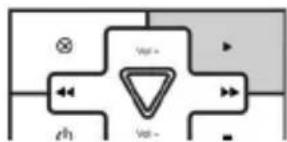
Um Nachrichten abzuhören, drücken Sie die "Wiedergabetaste" an der Basisstation.

flowchart
graph TD
    A["Port 1"] --> B["Port 2"]
    B --> C["Port 3"]
    C --> D["Port 4"]
    D --> E["Port 5"]
    E --> F["Port 6"]
    F --> G["Port 7"]
    G --> H["Port 8"]
    H --> I["Port 9"]
    I --> J["Port 10"]
    J --> K["Port 11"]
    K --> L["Port 12"]
    L --> M["Port 13"]
    M --> N["Port 14"]
    N --> O["Port 15"]
    O --> P["Port 16"]
    P --> Q["Port 17"]
    Q --> R["Port 18"]
    R --> S["Port 19"]
    S --> T["Port 20"]
Die aufgezeichneten Nachrichten werden jetzt wiedergegeben.
Um die Wiedergabe zu beenden, drücken Sie wiederum die Stopp-Taste.
Die Wiedergabe wird beendet.
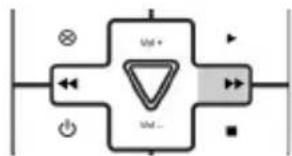
Um eine Nachricht zu überspringen, drücken Sie die Sprungtaste „Nächste Nachricht“.
Um eine Nachricht erneut abzuhören oder die vorherige Nachricht abzuhören, drücken Sie die Taste „Vorherige Nachricht“.

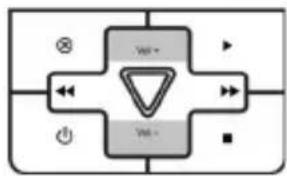
Um die Lautstärke während der Wiedergabe zu ändern, drücken Sie die Tasten „VOL+“ oder „VOL-“ an der Basisstation.
flowchart
graph TD
    A["×"] --> B["△"]
    C["◀"] --> B
    D["⊕"] --> B
    E["▶"] --> B
    F["■"] --> B

Nachrichten vom Mobilteil abhören
Wählen Sie im Menü „Anrufbeantworter“ den Eintrag „Nachr.Hören“ an und bestätigen Sie mit „OK“.
Es erscheinen die neuen und alten Nachrichten.
▶ Wählen Sie eine Nachricht an und bestätigen Sie mit „OK“.
Die auf dem Anrufbeantworter gespeicherten neuen Nachrichten werden wiedergegeben.
Wenn das Display Ihres Mobilteiles „Nicht möglich“ anzeigt, wird der Anrufbeantworter gerade von einer anderen Person benutzt.
Um eine Nachricht zu überspringen, drücken Sie die rechte Taste oder die Zifferntaste 6.
Um an den Anfang der aktuellen Nachricht zu springen, drücken Sie die Taste links für „Vorher“ oder drücken Sie die Zifferntaste 4 einmal.
Um die vorherige Nachricht abzuhören, drücken Sie die Taste links für „Vorher“ oder die Zifferntaste 4 zweimal kurz hintereinander.
Um eine Nachricht zu löschen, drücken Sie die Ziffern-taste 5.
Um die Wiedergabe zu beenden, drücken Sie die Hörertaste.
Nachrichten von einem anderen Telefon- anschluss aus abhören
Sie können die Nachrichten auf Ihrem Anrufbeantworter auch von einem anderen Anschluss, wie z. B. einem Mobiltelefon oder einer Telefonzelle, abhören.
Gehen Sie dazu wie folgt vor:
▶ Wählen Sie die Rufnummer Ihres Anschlusses.
▶ Wenn Ihr Anrufbeantworter eingeschaltet wird, drücken Sie die Stern-Taste am Telefon.
Sie hören die Ansage „Bitte geben Sie Ihre PIN ein.“.
▶ Geben Sie jetzt Ihre Fernabfrage-PIN mit den Ziffern-tasten ein.
Wenn Sie neue Nachrichten haben, hören Sie die Ansage „Sie haben X neue Nachrichten“ („X“ steht hier für die


Anzahl). Wenn Sie keine neuen Nachrichten haben, hören Sie die Ansage „Sie haben keine neuen Nachrichten“. Um den Anrufbeantworter zu bedienen, benutzen Sie die Zifferntasten des Telefons.
| Taste Funktion | |
| 1 Akustisches Hauptmenü aufrufen: Die Funktionen der Zifferntasten werden angesagt | |
| 2 Alle Nachrichten wiedergeben | |
| 3 Nur neue Nachrichten wiedergeben | |
| 4 einmal drücken Nachricht wiederholen | |
| 5 Aktuelle Nachricht löschen | |
| 6 Nachricht überspringen und nächste Nachrichtwiedergeben | |
| 7 Beantwortungsmodus umstellen: auf „Ohne Aufzeichnung“/„Mit Aufzeichnung“ | |
| 8 Ansage wiedergeben | |
| 9 Ansage aufzeichnen | |
| 0 Anrufbeantworter ausschalten/einschalten | |
Wenn Sie 15 Sekunden lang keine Eingabe machen, wird die Verbindung automatisch unterbrochen.

Wenn keine neuen Anrufe eingegangen sind, können Sie die Gebühren für die Abfrage vermeiden, wenn der Anrufbeantworter in den Sparmodus geschaltet ist (siehe Kapitel „Antwortverzögerung“, auf Seite 50).
Anrufbeantworter von einem externen Anschluss einschalten
Sie können den Anrufbeantworter auch von einem externen Telefonanschluss einschalten.
▶ Wählen Sie Ihre Rufnummer.
Warten Sie bis zum 10. Rufsignal ab. Sie hören die Ansage: „Bitte geben Sie Ihren Fernabfrage-Code ein.“
▶ Geben Sie den vierstelligen Code ein. Liegen neue Nachrichten vor, werden diese jetzt wiedergegeben.
Anschließend werden die Einstellungen des Hauptmenüs (siehe vorherige Seite) abgefragt. Die Änderungen müssen mit den angegebenen Tasten bestätigt werden.
Um den Anrufbeantworter einzuschalten, drücken Sie die Taste „0“.
Nachrichten löschen

Sie können nur Nachrichten löschen, die Sie bereits abgehört haben („alte Nachrichten“).
Nachrichten an der Basisstation löschen
Um eine Nachricht zu löschen, drücken Sie während der Wiedergabe die Taste „Löschen“ an der Basisstation.
Um alle Nachrichten gleichzeitig zu löschen, gehen Sie wie folgt vor:
▶ Beenden Sie die Wiedergabe mit der Stopp-Taste.
▶ Drücken Sie die Taste „Löschen“ an der Basisstation.

Sie hören die Ansage „Um alle Nachrichten zu löschen, drücken Sie die Löschtaste“.
▶ Drücken Sie jetzt erneut die Taste „Löschen“.
Sie hören jetzt die Ansage „Alle alten Nachrichten wurden gelöscht“. Im Display wird die Zahl der neuen Nachrichten angezeigt.
Nachrichten vom Mobilteil aus löschen
Wählen Sie im Menü „Anrufbeantworter“ den Eintrag „Nachr.löschen“ an und bestätigen Sie mit „OK“.
Wenn das Display Ihres Mobilteiles „Nicht verfügbar“ anzeigt, wird der Anrufbeantworter gerade von einer anderen Person benutzt.
Wählen Sie die Option „Alle Nachr. löschen“ und drücken Sie die rechte Steuertaste „OK“.
Um die Nachricht vom Mobilteil oder einem externen Telefon zu löschen, drücken Sie die Zifferntaste 5.
Sie hören die Ansage „Nachricht wurde gelöscht“. Die folgende Nachricht wird wiedergegeben. Im Display wird die Nummer der nächsten Nachricht angezeigt.
Um alle Nachrichten gleichzeitig zu löschen, gehen Sie wie folgt vor:
Um die Wiedergabe zu beenden, drücken Sie die rechte Steuertaste.
Wählen Sie im Menü „Anrufbeantworter“ das Untermenü „Alle Nachrichten löschen“. Sind keine Nachrichten gespeichert, ist dieses Menü deaktiviert.
Im Display wird „Alle Nachrichten löschen?“ angezeigt.
Um alle alten Nachrichten zu löschen, drücken Sie die rechte Steuertaste „Lösche“.
▶ Wenn Sie die alten Nachrichten nicht löschen wollen, drücken Sie die linke Steuertaste „Speich“.
Mithören
Mit der Funktion „Mithören“ können Sie einen Anruf mithören, ohne die Aufzeichnung der Nachricht auf dem Anrufbeantworter zu unterbrechen. Diese Funktion ist z. B. hilfreich, wenn Sie zuerst hören wollen, wer der Anrufer ist. Sie können auch einen Anruf entgegennehmen, wenn der Anrufbeantworter bereits aufzeichnet.
An der Basisstation mithören
Um einen Anruf mitzuhören, drücken Sie die Laustärke- taste + oder –, bis Sie den Anrufer hören können.
Am Mobilteil mithören
Wenn eine Aufnahme aufgezeichnet wird, erscheint im Display des Mobilteils der Eintrag „Mithören“.
Um einen Anruf mitzuhören, drücken Sie die rechte Steuertaste „Ja“.
Anruf nach Mithören entgegennehmen
Um den Anruf entgegenzunehmen, drücken Sie die Gesprächstaste am Mobilteil.
Sie können jetzt mit dem Anrufer sprechen und die Aufzeichnung am Anrufbeantworter wird beendet.

flowchart
graph TD
    A["Input"] --> B["VDD +"]
    B --> C["VDD -"]
    C --> D["Output"]
    style A fill:#f9f,stroke:#333
    style B fill:#ccf,stroke:#333
    style C fill:#cfc,stroke:#333

WEITERE EINSTELLUNGEN IM TELEFON-MENÜ
Menü „Audio“
Öffnen Sie im Hauptmenü den Eintrag „Audio“ durch Bestätigung von „OK“.
Tonruf
Sie können die Rufmelodie für das Mobilteil festlegen, die bei externen Anrufen oder internen Anrufen ertönt. So können Sie bereits am Rufsignal erkennen, ob der Anrufer von außerhalb anruft oder an derselben Basisstation registriert ist.
▶ Bestätigen Sie im Menü „Audio“ den Eintrag „Tonruf“ mit „OK“.
Der Eintrag „Melodie“ für den Tonruf ist aktiv. Wählen Sie mit den Tasten oder eine von 15 Melodien (polyphonen Klingeltönen) für den externen Anruf.
Wenn die Tonruf-Lautstärke auf „Aus“ steht, können Sie die Melodien nicht hören.
▶ Gehen Sie mit der Pfeiltaste ▼ auf „Melodie für Intern“.
Wählen Sie mit den Tasten oder eine von 15 Melodien für den internen Anruf.
▶ Gehen Sie mit der Pfeiltaste ▼ auf „Tonruf-Lautst.“.
Wählen Sie mit den Tasten oder eine von fünf Lautstärkepegeln oder wählen Sie „Aus“, wenn kein Tonruf erklingen soll.
Sie können den Tonruf auch durch langen Druck auf die Sterntaste aus- und wieder einschalten.
Für den Fall, dass Sie den Tonruf ausgeschaltet haben, können Sie im folgenden Menüpunkt „Ruhe“ wählen, ob kein Signal („Aus“), oder ob ein kurzer Beepton („Beep“) ertönen soll.
Hinweistöne
▶ Bestätigen Sie im Menü „Audio“ den Eintrag „Hinweis-töne“ mit „OK“.
Für jede der folgenden Funktionen können Sie wählen, ob kein Signalton erklingen soll („Aus“), oder ob Sie einen leisen oder lauten Signalton hören möchten:
„Tastenton“: Signalton „Ein“ oder „Aus“ bei jedem Tastendruck.
„Quittungston“: Signalton „Ein“ oder „Aus“.
„Akku leer“: Signalton, „Ein“ oder „Aus“, wenn der Akku fast leer ist.
„Reichweite“: Signalton, „Ein“ oder „Aus“, wenn das Mobilteil die Reichweite der Basisstation verlässt.
Menü „Einstellungen“, Untermenü „Mobilteil“
Wählen Sie im Menü „Einstellungen“ den Eintrag „MT-Einstellungen“ mit „OK“.
Direktruf
Beim Direktruf, auch „Babyruf“ genannt, führt das Drücken einer beliebigen Taste (mit Ausnahme der rechten Steuertaste) zur Wahl einer bestimmten, vorher gespeicherten Nummer.
▶ Bestätigen Sie im Untermenü „Mobilteil“ den Eintrag „Direktruf“ mit „OK“.


▶ Geben Sie mit den Zifferntasten die vierstellige System-PIN ein und bestätigen Sie mit „OK“.
Im Lieferzustand ist die System-PIN: „0000“. Zum Ändern der PIN: Seite 68.
▶ Wählen Sie „Direktruf ein“.
▶ Geben Sie mit den Zifferntasten die Rufnummer ein, die bei jedem Tastendruck gewählt werden soll.
Nach der Bestätigung mit „OK“ erscheint im Display der Eintrag „Direktruf“.
Der Eintrag „Menü“ ist durch den Eintrag „Option“ ersetzt. Durch Drücken der rechten Steuertaste kommen Sie direkt in das Menü „Direktruf“, wo Sie den Direktruf wieder ausschalten können.
Basis auswählen
Um den Empfangsbereich des Mobilteils zu erhöhen, können Sie es an bis zu vier Basisstationen registrieren. So bauen Sie eine „Wabenstruktur“ mit Basisstationen in Ihrem Empfangsbereich auf.

▶ Bestätigen Sie im Menü „Einstellungen“, Untermenü „MT-Einstellungen“ den Eintrag „Wähle Basis“ mit „OK“.
Wählen Sie die gewünschte Basis und bestätigen Sie mit „OK“.
Display
▶ Bestätigen Sie im Menü „Display“ den Eintrag mit „OK“.
Wählen Sie mit den Pfeiltasten oder Kontrast und wählen Sie mit den Tasten oder die gewünschte Stärke von 1 - 8 aus.
▶ Bestätigen Sie mit „OK“.
Wählen Sie mit den Pfeiltasten ▲der Mobilteil-Name und geben den gewünschten Namen mit den Zifferntasten ein.
▶ Bestätigen Sie mit „OK“.
Sprache
▶ Bestätigen Sie im Menü „Einstellungen“, Untermenü „Mobilteil“ den Eintrag „Sprache“ mit „OK“.
Wählen Sie die gewünschte Sprache Englisch, Deutsch oder Türkisch, und bestätigen Sie mit „OK“.
Die Sprache stellt sich unmittelbar um.
Direktannahme
Wenn die Direktannahme aktiviert ist, können Sie ein Gespräch beim Abheben des Mobilteils aus der Basisstation entgegen nehmen, ohne die Gesprächstaste zu drücken.
Damit Gespräche nur durch Drücken der Sprechtaste des Mobilteils entgegen genommen werden können, wählen Sie die Option „Direktannahme Aus“.
▶ Bestätigen Sie im Menü „Einstellungen“, Untermenü „MT-Einstellungen“ den Eintrag „Direktannahme“ mit „OK“.
▶ Wählen Sie „Aus“ oder „Ein“ und bestätigen Sie mit „OK“.
Wenn Sie „Aus“ wählen, müssen Sie bei einem an- kommenden Gespräch die Gesprächstaste drücken.


Mobilteil anmelden
▶ Vor Anmelden des Mobilteils drücken Sie die „Ruf-taste“ (Pagingtaste) an der Basis und halten Sie für ca. 10 Sekunden gedrückt. Nach Ertönen des Signaltons lassen Sie die Taste wieder los.
▶ Bestätigen Sie im Menü „Einstellungen“, Untermenü „MT-Einstellungen“ den Eintrag „MT anmelden“ mit „OK“.
Es werden vier Basisstationen angeboten. Im Auslieferungzustand ist die Erste belegt.
Wählen Sie eine freie Basisstation und bestätigen Sie mit „OK“.
▶ Geben Sie mit den Zifferntasten die System-PIN ein und bestätigen Sie mit „OK“.
Im Lieferzustand ist die System-PIN: „0000“. Zum Ändern der PIN: Seite 68.
Wenn die Anmeldung erfolgreich war, erscheint im Display die interne Nummer des Mobilteils.
Ist die Basis zu weit vom Mobilteil entfernt, erscheint die Meldung „Keine Basis“.
Sie haben auch die Möglichkeit, andere DECT-GAP Telefone an der Basis anzumelden. Richten Sie sich nach der jeweiligen Herstelleranleitung.
Mobilteil abmelden
▶ Bestätigen Sie im Menü „Einstellungen“, Untermenü „MT-Einstellungen“, den Eintrag „MT abmelden“ mit „OK“.
▶ Geben Sie mit den Zifferntasten die System-PIN ein und bestätigen Sie mit „OK“.
▶ Wählen Sie das Mobilteil aus, das abgemeldet werden soll.
▶ Bestätigen Sie mit der linken Steuertaste („Ja“), um das Mobilteil wirklich abzumelden.
Rücksetzen
Mit dieser Funktion setzen Sie sämtliche individuell vorgenommenen Einstellungen des Mobilteils wieder auf den Auslieferungszustand zurück.
▶ Bestätigen Sie im Menü „Einstellungen“, Untermenü „MT-Einstellungen“, den Eintrag „MT-Reset“ mit „OK“.
▶ Bestätigen Sie die Sicherheitsabfrage mit der linken Steuertaste („Ja“).
Die Werkseinstellungen des Mobilteils finden Sie auf Seite 83.

Menü „Einstellungen“, Untermenü „Basis“
Wählen Sie im Menü „Einstellungen“ den Eintrag „Basis einst.“ mit „OK“.
Tonruf
Mit dieser Funktion wählen Sie das Rufsignal an der Basisstation aus. Sie können zwischen fünf Rufsignalen wählen.
▶ Bestätigen Sie im Menü „Einstellungen“, Untermenü „Basis einst.“, den Eintrag „Tonruf“ mit „OK“.
Einstellungen


Tonruf-Melodie
Wählen Sie den Eintrag „Tonruf-Melodie“ mit den Pfeiltasten ▲ oder .
▶ Wählen Sie nun einen von fünf Tonrufen mit den Tas- ten oder .
▶ Bestätigen Sie mit „OK“.
Tonruf-Lautstärke
Wählen Sie den Eintrag „Tonruf-Lautstärke“ mit den Pfeiltasten ▲ oder .
Wählen Sie „Aus“ oder eine von fünf Lautstärke mit den Tasten oder.
▶ Bestätigen Sie mit „OK“.
Mobilteil-Priorität
Wenn an der Basisstation mehrere Mobilteile registriert sind, können Sie hier bestimmen, ob alle Mobilteile gleichzeitig oder ob die Mobilteile nacheinander klingeln sollen.
▶ Bestätigen Sie im Menü „Einstellungen“, Untermenü „Basis einst.“, den Eintrag „MT-Priorität“ mit „OK“.
Alle Mobilteile
▶ Bestätigen Sie den Eintrag „Alle Mobilteile“ mit „OK“. Bei einem ankommenden Anruf klingeln alle Mobilteile gleichzeitig.
Mobilteil auswählen
▶ Bestätigen Sie den Eintrag „MT auswählen“ mit „OK“.
Wählen Sie mit den Tasten oder ein Mobilteil aus und bestätigen Sie mit „OK“.
▶ Legen Sie im nächsten Schritt die Verzögerung fest, nach der das Mobilteil klingeln soll: 2, 4, 6 oder 8 Rufsignale oder „Sparmodus“.

▶ Bestätigen Sie mit „OK“ und legen Sie gegebenenfalls auch für weitere Mobilteile eine Ruf-Verzögerung fest.
Wahlverfahren
Hier können Sie Ihr Telefon an das Wahlverfahren Ihres Netzbetreibers anpassen. Sie können zwischen Tonwahl und Impulswahl auswählen. Die Werkseinstellung ist „Tonwahl“. Das ist das heutzutage gebräuchliche Wahlverfahren. Die Impulswahl wird kann bei einigen älteren Telefonanlagen notwendig sein.
Erkundigen Sie sich bei Ihrem Netzbetreiber, welches Wahlverfahren an Ihrem Anschluss erforderlich ist.
▶ Bestätigen Sie im Menü „Einstellungen“, Untermenü „Basis einst.“, den Eintrag „Wahlverfahren“ mit „OK“. Die Einstellung „Tonwahl (MFV)“ ist markiert.
Wenn Sie das Wahlverfahren ändern wollen, wählen Sie „Impulswahl“ und bestätigen Sie mit „OK“.
Flash-Zeit
Hier können Sie Ihr Telefon an die Vorgaben Ihres Netzbetreibers oder Ihrer Nebenstellenanlage anpassen. Sie können die Flash-Zeit in folgenden Stufen einstellen: 80 ms, 100 ms, 120 ms, 180 ms, 250 ms, 300 ms, 600 ms, 800 ms.
Fragen Sie Ihren Netzbetreiber oder lesen Sie in der Bedienungsanleitung Ihrer Telefonanlage, welche Einstellung an Ihrem Anschluss erforderlich ist.
▶ Bestätigen Sie im Menü „Einstellungen“, Untermenü „Basis einst.“, den Eintrag „Flash-Zeit“ mit „OK“.
▶ Wenn Sie den voreingestellten Wert ändern wollen, wählen Sie mit den Tasten oder eine andere Flash-Zeit aus und bestätigen Sie mit „OK“.
Ältere Telefonanlagen benötigen typischerweise 80 ms.

System-PIN ändern
Bestimmte Einstellungen können nur verändert werden, nachdem Sie die PIN (persönliches Kennwort) eingegeben haben. Werkseitig ist die PIN „0000“ voreingestellt. Mit diesem Untermenü können Sie selbst eine beliebige vierstellige PIN vorgeben.

Bitte beachten Sie, dass die System-PIN auch für das Rücksetzen (Reset) benötigt wird. Die System-PIN selbst wird nicht in den Lieferzustand zurückgesetzt. Notieren Sie sich also eine neue System-PIN und heben Sie sie an einem sicheren Ort auf. Wenn Sie die neue System-PIN dennoch vergessen haben sollten, wenden Sie sich bitte an unseren Kundendienst.

▶ Bestätigen Sie im Menü „Einstellungen“, Untermenü „Basis einst.“, den Eintrag „System-PIN“ mit „OK“.
▶ Geben Sie die alte PIN mit den Zifferntasten ein und bestätigen Sie mit „OK“.
▶ Geben Sie eine selbstgewählte, vierstellige PIN ein und bestätigen Sie mit „OK“.
Wiederholen Sie Eingabe der neuen PIN und bestätigen Sie mit „OK“. Die System-PIN ist nun geändert.
Amtskennziffer
Die Amtskennziffer wird nur benötigt, wenn Sie das Telefon an einer Telefonanlage betreiben. Für externe Gespräche muss dann in der Regel eine Amtskennziffer vorweg gewählt werden.
Stellen Sie fest, welche Amtskennziffer für Ihre Telefonanlage benötigt wird.
▶ Bestätigen Sie im Menü „Einstellungen“, Untermenü „Basis einst.“, den Eintrag „Amtskennziffer“ mit „OK“.
▶ Geben Sie die Amtskennziffer Ihrer Telefonanlage ein und bestätigen Sie mit „OK“.
Wenn Ihr Telefon die Amtskennziffer am Anfang der Telefonnummer erkennt, fügt es nach der Amtskennziffer beim Wählen automatisch eine Pause ein.
ECO Mode
Die Einstellung ECO Mode ermöglicht einen strahlungsarmen Betrieb während eines Gesprächs. Die Strahlungsreduzierung hängt von der Entfernung des Mobil-teils zur Basis ab.
▶ Bestätigen Sie im Menü „Einstellungen“, Untermenü „Basis einst.“, den Eintrag „ECO Mode“ mit „OK“.
▶ Wählen Sie nun mit den Tasten 📋 oder 📧 „Ja“ oder „Nein“ aus.
▶ Bestätigen Sie mit „OK“.
Rücksetzen
Mit dieser Funktion setzen Sie sämtliche individuell vorgenommenen Einstellungen an der Basisstation – mit Ausnahme der System-PIN – wieder auf den Auslieferungszustand zurück.
▶ Bestätigen Sie im Menü „Einstellungen“, Untermenü „Basis einst.“, den Eintrag „System Reset“ mit „OK“.
▶ Geben Sie die PIN mit den Zifferntasten ein und bestätigen Sie mit „OK“.


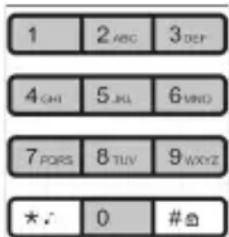
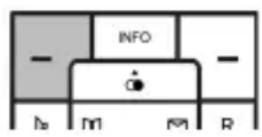
▶ Bestätigen Sie die Sicherheitsabfrage mit der linken Steuertaste („Ja“).
Die Werkseinstellungen der Basis finden Sie auf Seite 83.
Datum und Zeit einstellen

Datum und Uhrzeit müssen neu eingegeben werden, wenn die Basisstation vom Stromnetz getrennt war.
Die Einstellung von Zeit und Datum ist wichtig für diverse andere Funktion, wie etwa den Anrufbeantworter, den Alarm, die SMS- und E-Mail-Versendung u. a. m.

▶ Bestätigen Sie im Menü „Einstellungen“, Untermenü „Zeit/Alarm“, mit „OK“.
▶ Bestätigen Sie den Eintrag „Datum/Zeit“ mit „OK“. Das Zeitformat ist ausgewählt.
Wählen Sie mit den Tasten oder das 12- oder 24-Stunden-Format.
▶ Gehen Sie mit der Pfeiltaste auf das Datumsformat.
▶ Geben Sie mit den Tasten oder das gewünschte Datumsformat ein.
▶ Gehen Sie mit der Pfeiltaste ▼uf die Zeit eingeben.
▶ Geben Sie mit den Zifferntasten die aktuelle Zeit ein.
▶ Gehen Sie mit der Pfeiltaste ▼ auf das Datum eingeben.
▶ Geben Sie mit den Zifferntasten das aktuelle Datum ein.
▶ Schließen Sie die Eingaben mit „OK“.
Alarm
In diesem Menüpunkt können Sie einen Alarm für eine bestimmte Zeit einstellen.
▶ Bestätigen Sie im Menü „Einstellungen“, Untermenü „Zeit/Alarm“, mit „OK“.
▶ Bestätigen Sie den Eintrag „Alarm“ mit „OK“. „Zeit einstellen“: Die Zeit ist aktiviert. Geben Sie mit den Zifferntasten die gewünschte Zeit ein
▶ Gehen Sie mit der Pfeiltaste ▼ auf „Alarm ein/aus“.
Wählen Sie mit den Tasten oder „Aus“ oder „Einmal“ oder „Täglich“ aus.
▶ Gehen Sie mit der Pfeiltaste auf „Tonruf-Melodie“.
Wählen Sie unter „Melodie-Auswahl“ mit den Tasten oder eine von 15 Melodien für das akustische Signal.
▶ Bestätigen Sie „OK“. Das Alarm-Symbol erscheint nach Verlassen des Menüs im Display.
Alarm ausstellen
Wenn der Alarm ertönt, blinkt das Symbol im Display und es erscheint die Meldung „<
Um den Alarm auszustellen, bestätigen Sie „Stop“ mit der rechten Steuertaste.


TELEFONBUCH
Im Telefonbuch können Sie bis zu 200 Rufnummern speichern. Die Rufnummer können bis zu 24 Zeichen umfassen, die Namen bis zu 15 Zeichen. Sie können den Eintrag einer Rufgruppe zuordnen. Für zehn Einträge können Sie eine Zifferntaste als Kurzwahl zuordnen.
▶ Wählen Sie mit der linken Taste das „Telefonbuch“.
Es erscheint das Telefonbuch.
▶ Bestätigen Sie „Option“. Es öffnet sich das Telefonbuch-Menü.
Neuer Eintrag

Wählen Sie im Telefonbuch-Menü den Eintrag „Neuen Eintrag“ und bestätigen Sie mit „OK“.
▶ Geben Sie mit den Zifferntasten den Namen ein. Die Eingabe funktioniert wie beim Schreiben von SMS (siehe “SMS schreiben” auf Seite 38).

Eine Tabelle der verfügbaren Zeichen pro Ziffern-taste finden Sie auf Seite 79.
▶ Gehen Sie mit der Pfeiltaste auf den nächsten Eintrag „Nummer“ und geben Sie die Telefonnummer ein.
▶ Bewegen Sie die Einfügemarke mit der Pfeiltaste ▼ nach unten. Es öffnet sich das Feld für die Gruppenauswahl.
Wählen Sie mit den Pfeiltasten und eine An-rufgruppe aus, der Sie den Eintrag zuordnen möchten: „Keine“, „Familie“, „Geschäftlich“, „Dienste“,
„Freunde“, „Dienstleister“, „VIP“ oder „Andere“. Für diese Gruppen können Sie verschiedene Ruftöne einrichten (siehe “Anrufgruppe ändern” auf Seite 75).
Telefonbucheintrag ändern
- Öffnen Sie das Telefonbuch und wählen Sie den Eintrag an, den Sie ändern möchten. Bestätigen Sie „Option“.
Wählen Sie im Telefonbuch-Menü den Eintrag „Eintrag ändern“ und bestätigen Sie mit „OK“.
Wählen Sie mit der Pfeiltaste ▼en Punkt an, den Sie ändern möchten.
▶ Wenn Sie mehrere Punkte ändern, bestätigen Sie erst am Ende aller Eingaben mit „OK“.

Telefonbucheintrag ansehen
- Öffnen Sie das Telefonbuch und wählen Sie den Eintrag an, den Sie ansehen möchten. Bestätigen Sie „Option“.
Wählen Sie im Telefonbuch-Menü den Eintrag „Ansehen“ und bestätigen Sie mit „OK“.
▶ Scrollen Sie mit der Pfeiltaste ▼ durch alle Eintragungen zu dem Eintrag.
Sie können keine Änderungen vornehmen.

Telefonbuchinträge kopieren
Wenn mehrere Mobilteile an derselben Basisstation angemeldet sind, können Sie alle oder einzelne Telefonbucheinträge von einem Mobilteil auf ein anderes kopieren.

Kopieren
- Öffnen Sie das Telefonbuch und wählen Sie den Eintrag an, den Sie kopieren möchten. Bestätigen Sie „Option“.
Wählen Sie im Telefonbuch-Menü den Eintrag „Kopieren“ und bestätigen Sie mit „OK“.
Wählen Sie das gewünschte Mobilteil aus und bestätigen Sie mit „OK“.
▶ Bestätigen Sie am empfangenden Mobilteil das Kopieren mit der rechten Steuertaste („Ja“).

Alle kopieren
- Öffnen Sie das Telefonbuch und bestätigen Sie „Option“.
Wählen Sie im Telefonbuch-Menü den Eintrag „Alle kopieren“ und bestätigen Sie mit „OK“.
Wählen Sie das gewünschte Mobilteil aus und bestätigen Sie mit „OK“.
▶ Bestätigen Sie am empfangenden Mobilteil das Kopieren mit der rechten Steuertaste („Ja“).

Nach Abschluss des Kopiervorgangs geht das Empfangsmobilteil in den Ruhezustand.
Telefonbucheinträge löschen
Eintrag löschen

- Öffnen Sie das Telefonbuch und wählen Sie den Eintrag an, den Sie löschen möchten. Bestätigen Sie „Option“.
Wählen Sie im Telefonbuch-Menü den Eintrag „Lösche Eintrag“ und bestätigen Sie mit „OK“.
▶ Bestätigen Sie die Sicherheitsabfrage mit der rechten Steuertaste („Ja“).
Alle löschen
- Öffnen Sie das Telefonbuch und bestätigen Sie „Option“.
Wählen Sie im Telefonbuch-Menü den Eintrag „Alle löschen“ und bestätigen Sie mit „OK“.
▶ Bestätigen Sie die Sicherheitsabfrage mit der rechten Steuertaste („Ja“). Das Telefonbuch ist jetzt leer.
Telefonbuch-Speicher
Im Telefonbuch können 200 Teilnehmer mit je einer Nummer gespeichert werden.
▶ Öffnen Sie das Telefonbuch und bestätigen Sie „Option“.
Wählen Sie im Telefonbuch-Menü den Eintrag „Speicherbeleg.“ und bestätigen Sie mit „OK“.
Es erscheinen die freien Speicherplätze; z. B. 168/200:168 Speicherplätze sind frei; 32 sind vergeben.
Anrufgruppe ändern
Hier können Sie jeder Anrufgruppe eine eigene Tonruf-Melodie zuweisen.
- Öffnen Sie das Telefonbuch und bestätigen Sie „Option“.
Wählen Sie im Telefonbuch-Menü den Eintrag „Gruppe ändern“ und bestätigen Sie mit „OK“. Es erscheinen die Anruf-Gruppen.


Wählen Sie die Gruppe aus, um die Gruppe umzubennen oder deren Tonruf-Melodie zu ändern, und bestätigen Sie mit „OK“.
Um die Gruppe umzubenennen, wählen Sie „Gr. umbennen“ aus, geben einen neuen Namen ein und bestätigen mit „OK“. Es erscheint und ertönt die aktuelle Melodie.
Um die Melodie zu ändern, wählen Sie „Tonruf-Melodie“ aus und bestätigen mit „OK“. Es erscheint und ertönt die aktuelle Melodie.
Wählen Sie mit den Pfeiltasten und eine andere Melodie und bestätigen Sie mit „OK“.
Schnellwahl

▶ Öffnen Sie das Telefonbuch und bestätigen Sie „Option“.
Um die Schnellwahl zu aktivieren, wählen Sie „Schnellwahl“ aus und bestätigen Sie mit „OK“. Es erscheinen die aktuellen Tasten für die Schnellwahlbelegung.
Wählen Sie mit den Pfeiltasten and ein Taste aus und drücken „OK“.
- Ist unter der Taste noch kein Eintrag gespeichert, erscheint im Display kurz der Hinweis „Keine Nummer“ und anschließend das Telefonbuch.
Wählen Sie mit den Pfeiltasten ▲ und einen Telefonbucheintrag aus und drücken Sie „OK“. Der Telefonbucheintrag wird automatisch übernommen.
- Ist unter der Taste bereits ein Eintrag gespeichert, gehen Sie auf „Option“. Hier können Sie den Eintrag ändern oder löschen.
▶ Bestätigen Sie mit „OK“.
Anrufen
- Öffnen Sie das Telefonbuch und wählen Sie den Teilnehmer an, den Sie anrufen möchten.
▶ Drücken Sie die Gesprächstaste. Die Nummer wird gewählt.
Internes Telefonbuch
Ihr Telefon enthält ein zweites Telefonbuch, dessen Einträge automatisch an allen Mobilteilen erscheinen, die anderselben Basisstation angeschlossen sind. Hier können Sie den Namen und eine Telefonnummer von zehn Teilnehmern speichern.
Mit der INFO-Taste öffnen Sie ein Menü mit den wichtigsten zehn Teilnehmer Einträgen.
Wählen Sie einen Speicherplatz („leer“) an und bestätigen Sie „Option“.
Neuer Eintrag
Um neue Einträge zu machen, bestätigen Sie „Eintrag ändern“ mit „OK“.
▶ Geben Sie mit den Zifferntasten den Namen ein.
▶ Gehen Sie mit der Pfeiltaste ▼ auf „Nummer“.
▶ Geben Sie mit den Zifferntasten die Telefonnummer ein.
▶ Bestätigen Sie mit „OK“.
Nummer auswählen
▶ Wenn bereits ein Name eingetragen ist, können Sie den Eintrag markieren und mit „Option“ bestätigen. Sie können nun zwischen „Details“, „Lösche Eintrag“, „Eintrag ändern“ und “Alle löschen“ wählen und mit „OK“ bestätigen.


Eintrag löschen
Um neue Einträge zu löschen, wählen Sie den Eintrag an und bestätigen Sie „Lösche Eintrag“ mit „OK“.
VERFÜGBARE ZEICHEN
Die folgende Tabelle zeigt die verfügbaren Zeichen, die Sie beim Schreiben von SMS oder für Telefonbucheinträge verwenden können:
| Taste Zeichen Großschreibung Zeichen Kleinschreibung | ||
| 1 [Leerzeichen] @ _ # = < > () &£ ¥ € [ ] ☒ | [Leerzeichen] @ _ # = < > () & £ ¥ € [ ] {} ☒ | |
| 2 A B C | 2 Ä À Á Â Ã Å Æ Ç a b c 2 ä à á â ã å æ ç | |
| 3 | D E F 3 È É Ê Ê Δ Φ | d e f 3 è é ë ê Δ Φ |
| 4 | G H I 4 Ğ I ì ì ì Γ | g h i 4 Ğ i ì ì ì Γ |
| 5 J K L | 5 ∧ j k l 5 ∧ | |
| 6 M N O | 6 Ö ò Ó Ó Ô õ ∅ Ñ m n o 6 ö ò ó ó ô õ ø ñ | |
| 7 | P Q R S 7 β ş Π Θ Σ | p q r s 7 β ş Π Θ Σ |
| 8 T U V | 8 Ü ù Ú Û t u v 8 ü ù ú û | |
| 9 | W X Y Z 9 Ω ≡ Ψ | w x y z 9 Ω ≡ Ψ |
| 0 . 0 , / : ; ' " ! ¡ ? * + - % \ ^ ~ | | . 0 , / : ; ' " ! ¡ ? * + - % \ ^ ~ | | |
| * | * | * |
| # Umschaltung: Kleinbuchstaben/Großbuchstaben/Erster Buch-stabe groß | ||
WENN STÖRUNGEN AUFTRETEN
Bei einer Störung des Geräts prüfen Sie bitte zunächst, ob Sie das Problem mit Hilfe der folgenden Übersicht selbst beheben können.
Versuchen Sie auf keinen Fall, die Geräte selbst zu reparieren. Wenn eine Reparatur notwendig ist, wenden Sie sich bitte an unser Service Center oder eine andere geeignete Fachwerkstatt.
Bei allen Problemen Überprüfen Sie, ob Netz- und Telefonkabel
richtig eingesteckt sind (siehe Seite 13 und Seite 19).
Überprüfen Sie das Telefon zunächst an einer anderen Telefonsteckdose.
Überprüfen Sie mit der Batterieanzeige, ob der Akku geladen ist.
Überprüfen Sie, ob das Mobilteil richtig registriert ist (siehe Seite 64).
Überprüfen Sie, ob sich das Mobilteil in Reichweite der Basisstation befindet.
Keine Anzeige im Dis- play des Mobilteils Überprüfen Sie, ob das Mobilteil eingeschaltet ist (siehe Seite 22).
Überprüfen Sie, ob der Akku geladen und polrichtig eingelegt sind (siehe Seite 14).
Kein Freizeichen Überprüfen Sie, ob die Basisstation richtig
angeschlossen ist (siehe Seite 15 und Seite 19).
Überprüfen Sie, ob das Mobilteil eingeschaltet, geladen, richtig registriert und in Reichweite der Basisstation ist.
Im Display des Mobil-teils wird „Reich-weite“!“ angezeigt
Überprüfen Sie, ob die Basisstation richtig angeschlossen ist (siehe Seite 15 und Seite 19).
Überprüfen Sie, ob sich das Mobilteil in Reichweite der Basisstation befindet.
Überprüfen Sie, ob das Mobilteil an der gewünschten Basisstation angemeldet ist (siehe Seite 64).
Überprüfen Sie, ob die Akkus geladen und polrichtig eingelegt sind (siehe Seite 14).
Kein Rufton an Mobilteil oder Basisstation
Überprüfen Sie, ob die Basisstation richtig angeschlossen ist (siehe Seite 15 und Seite 19).
Überprüfen Sie, ob die Lautstärke des Ruftons nicht abgeschaltet ist (siehe Seite 27).
Überprüfen Sie, ob sich das Mobilteil in Reichweite der Basisstation befindet.
Überprüfen Sie, ob die Akkus geladen und polrichtig eingelegt sind (siehe Seite 14).
Im Display der Basisstation erscheint „–“
Anrufbeantworter ist ausgeschaltet. (siehe Seite 48).
Ihr Gesprächspartner kann Sie nicht verstehen
Überprüfen Sie, ob das Mikrophon eingeschaltet ist und die Stummschaltung ausgeschaltet ist (siehe Seite 28).
Sie können nicht ange- rufen werden
Überprüfen Sie, ob ein Freizeichen und im Display das Hörersymbol erscheint, nachdem Sie die grüne Hörertaste gedrückt haben.
Überprüfen Sie, ob ein anderes Telefon an der Telefonsteckdose funktioniert oder ob Ihr Telefon in einer anderen Telefonsteckdose funktioniert (siehe Seite 19).
Es gibt Interferenzen mit anderen Geräten
Überprüfen Sie, ob sich die Basisstation direkt neben einem anderen elektrischen Gerät befindet (z. B. anderes Telefon oder Faxgerät, Fernseher oder Mikrowelle). Stellen Sie das Telefon an einem anderen Ort auf.
WERKSEINSTELLUNGEN
Werkseinstellungen am Mobilteil
| Einstellung Optionen | Werkseinstellung | |
| Ruftöne extern 15 Ruftöne; 5 x normal, 10 x polyphon | Melodie 1 | |
| Ruftöne intern 15 Ruftöne; 5 x normal, 10 x polyphon | Melodie 2 | |
| Rufton-Lautstärke 5 Stufen und aus Stufe 5 | ||
| Hörer-Lautstärke Lautstärke in 5 Stufen Lautstärke Stufe 3 | ||
| Tastenschutz Ein/Aus Aus | ||
| Autoantwort Ein/Aus Ein | ||
| Display-Kontrast 8 Stufen Stufe 5 | ||
| Tastaturtöne Ein/Aus Ein | ||
| Sprache Deutsch/Englisch/Türkisch | Deutsch | |
Werkseinstellungen an der Basisstation
| Einstellung Optionen | Werkseinstellung | |
| Ruftöne | 5 versch. Ruftöne | Melodie 1 |
| Rufton-Lautstärke | 5 Stufen und aus Stufe 1 | |
| Wahlverfahren | Impulswahl/Tonwahl | Tonwahl |
| System-PIN | - | 0000 |
| Priorität Mobilteil | Alle/Ein Mobilteil | Alle |
Weitere Werkseinstellungen
| Einstellung Optionen | Werkseinstellung | |
| Alarmmelodie 5 normale, 10 polyphone Ruftöne | Melodie 1 | |
| Alarm bei neuen Nachrichten auf An-rufbeantworter | An/Aus Aus | |
| Zahl der Ruftöne, bevor der Anrufbe-antworter einge-schaltet wird. | 2 / 4 / 6 / 8 Ruftöne oder Sparmodus | Sparmodus |
REINIGUNG
Vor der Reinigung ziehen Sie bitte den Netzadapter aus der Steckdose. Für die Reinigung verwenden Sie ein trockenes, weiches Tuch. Vermeiden Sie den Gebrauch von chemischen Lösungs- und Reinigungsmitteln, weil diese die Oberfläche und/oder Beschriftungen des Geräts beschädigen können.
ENTSORGUNG
Verpackung
Ihr DECT-Telefon befindet sich zum Schutz vor Transportschäden in einer Verpackung. Verpackungen sind Rohmaterialien und können wiederverwertet oder dem Recycling-Kreislauf zugeführt werden.

Gerät
Werfen Sie das DECT-Telefon am Ende seiner Lebenszeit keinesfalls in den normalen Hausmüll. Erkundigen Sie sich nach Möglichkeiten einer umweltgerechten Entsorgung.

Batterien
Verbrauchte Batterien gehören nicht in den Hausmüll. Die Batterien müssen bei einer Sammelstelle für Altbatterien abgegeben werden.

TECHNISCHE DATEN
| Abmessung (B x T x H) Basisstation ohne Mobilteil Ladestation ohne Mobilteil | ca. 150 x 100 x 70 mm ca. 70 x 85 x 50 mm |
| Akku Pack für Mobilteil Typ NiMh 2,4 V, 600 mAh | |
| Standard DECT/GAP | ca. 300 m Reichweite |
| Netzadapter Basisstation Eingang: 100-240 V ~ 50/60 Hz, 200 mA Ausgang: 6 V =600 mA Modell Nr.: SSA-5AP-09 EU 060060 | |
| Netzadapter Ladestation Eingang: 100-240 V ~ 50/60 Hz, 100 mA Ausgang: 6 V =300 mA Modell Nr.: S002CV0600030 | |
| Ladezeit ca. 16 Stunden bei vollständiger Entladung | |
| Bereitschaftsbetrieb ca. 100 Stunden | |
| Gesprächsdauer ca. 10 Stunden | |
Technische Änderungen vorbehalten!
Konformitätsinformation
C€0168
Hiermit erklärt die MEDION AG, dass sich das DECT Telefon in Übereinstimmung mit den grundlegenden Anforderungen und den anderen relevanten Vorschriften der Richtlinie R&TTE 1999/5/EG befindet.
Vollständige Konformitätserklärungen sind erhältlich unter www.medion.com/conformity.
STICHWORTVERZEICHNIS
CLIP
Abkürzung für „Calling Line Identification Presentation“. Anzeige der Rufnummer des Anrufers. Der Telefonanschluss muss dafür freigeschaltet sein.
DECT
Abkürzung für „Digital European Cordless Telecommunication“. Europäischer Standard für schnurlose digitale Telefone und schnurlose Telekommunikationsanlagen. Zwischen mehreren Mobilteilen können kostenfreie interne Gespräche geführt werden. Ein weiterer Vorteil ist die erhöhte Abhörsicherheit.
Freisprechen
Ermöglicht freihändiges Telefonieren bei Telefonen mit eingebautem Mikrofon und Lautsprecher.
GAP
Abkürzung für „Generic Access Profile“. Funkprotokoll, über das schnurlose Telefone in DECT-Systemen mit der Basisstation Kontakt halten. Mobilteile in GAP-Technologie können herstellerunabhängig an allen Feststationen mit GAP-Schnittstelle betrieben werden. Die Übertragungsrate beträgt 9.600 bit/s.
Hook-Flash
siehe R-Taste.
Interngespräche
Kostenfreie Verbindung zwischen Endgeräten einer Telekommunikationsanlage.
Makeln
Leistung im T-Net, im T-ISDN und bei Telekommunikationsanlagen. Makeln erlaubt, zwischen zwei externen bzw. internen Gesprächspartnern hin- und herzuschalten, ohne dass der wartende Teilnehmer mithören kann.
MFV
Abkürzung für Mehrfrequenzwahlverfahren. Signalisierungsverfahren im T-Net. Dabei werden die Wahlsignale als Kombination von Tönen übertragen (Tonwahl). Mit MFV lassen sich auch Informationen z. B. zu Cityruf übertragen oder Anrufbeantworter Fernabfragen. Zur Nutzung der Komfortleistungen im T-Net wird zusätzlich die R-Taste mit Hook-Flash benötigt.
Mikrofonstummschaltung
Taste zum Abschalten des Mikrofons. Der Gesprächspartner am Telefon kann dann die im Raum geführten Rückfragen nicht mithören.
Multi-Link-Funktion
An einer Feststation können mehrere schnurlose Mobil- teile innerhalb des Aktionsradius an verschiedenen Orten eingesetzt werden.
Paging
Bei schnurlosen Telefonen wird ein akustisches Signal von der Feststation zum Mobilteil gesendet. Innerhalb der Reichweite der Telefone können mit dieser Funktion z. B. verlegte Geräte gesucht werden.
PIN
Abkürzung für persönliche Identifikationsnummer. Dient als Schutz vor unberechtigter Benutzung.
R-Taste
Telefone, die mit der R-Taste (Rückfragetaste) ausgestattet sind, eignen sich auch für den Anschluss an Telekommunikationsanlagen. Bei modernen Telefonen löst die R-Taste die Hook-Flash-Funktion aus: Die Leitungsverbindung wird für 170 - 310 ms unterbrochen und es wird der Vermittlungsstelle signalisiert, dass es sich bei den folgenden MFV-Tönen um Kommandos an die Vermittlungsstelle handelt. Diese Funktion ist für die Nutzung von Leistungen wie Rückfragen/Makeln und Dreierkonferenz mit mindestens zwei externen Teilnehmern erforderlich.
Rufnummernanzeige
siehe CLIP.
SMS - Short Message Service
Telekommunikationsdienst zur Übertragung von Textnachrichten, der zuerst für den GSM-Mobilfunk entwickelt wurde und nun auch im Festnetz verfügbar ist.
Die erste Short Message (Kurznachricht) des Short Message Service (SMS) wurde im Dezember 1992 von einem PC an ein Mobiltelefon im Britischen Vodafone-Netz gesendet, also etwa ein Jahr nach der Einführung des GSM-Standards für Mobiltelefone in Europa (1991).
TAE
Abkürzung für Telekommunikationsanschlusseinheit. In Deutschland übliche Steckdosen zum Anschluss analoger Telekommunikationsgeräte an das T-Net. Bei den TAE-Steckern und TAE-Steckdosen wird zwischen F- und N-Codierung unterschieden. F-Codierung: F bedeutet Fernsprechen. Diese Stecker sind an Telefonen angebracht. N-Codierung: N bedeutet Nichtfernsprechen.
Diese Stecker sind an Zusatzgeräten wie z. B. Faxgeräten, Modems und Anrufbeantwortern angebracht. Es stehen verschiedene Ausführungen zur Verfügung. Am häufigsten findet die Dreifach-TAE (NFN) Anwendung, an der ein Telefon und zwei Zusatzgeräte angeschlossen werden können.
Tonwahl
siehe MFV.
Western Stecker RJ11
Ursprünglich in den USA verwendetes Steckerformat, welches mittlerweile auch in Europa zum Standard für Telefonanschlüsse geworden ist.
d Ort
mit Vorwahl
MD 82772
003 3281
chrift
MEDI
MTC
Medion Technolog
Freiherr-vom-Stein
45473 Mülheim / R

00332819
ERANGABE:
- WICHTIGE HINWEISE
- Zu dieser Anleitung
- Das Telefon auspacken
- Basisstation mit Anrufbeantworter
- GARANTIEBEDINGUNGENGERÄTEÜB
- ERATEÜB
- Design DECT Telefon mit 2 Mobilteilen
- Modell: MD 82772
- MEDION
- INHALTSVERZEICHNIS
- Sicherheitshinweise 7
- Was ist DECT? 11
- Vorbereitung 13
- Das Display 20
- Telefonieren 22
- Telefon über Menü einstellen .... 34
- SMS nutzen 36
- Anrufbeantworter 48
- Weitere Einstellungen im Telefon-Menü ..... 60
- SICHERHEITSHINWEISE
- Elektrische Geräte nicht in Kinderhände
- Explosionsgefährdete Bereiche
- Das Gerät sicher aufstellen
- Netzteil
- Netzanschluss zugänglich lassen
- Gewitter/Nichtgebrauch
- Sicher mit Akkus umgehen
- Niemals selbst reparieren
- WAS IST DECT?
- Geschichte
- Verbreitung
- VORBEREITUNG
- Geräteübersicht
- Anschlüsse der Ladestation
- Aufstellen
- Akku in das Mobilteil einlegen
- ACHTUNG!
- Netzteil an die Basisstation anschließen
- Netzteil an die Ladestation anschließen
- Akkus laden
- Akku in der Basisstation laden
- Akku in der Ladestation laden
- Basisstation an das Telefonnetz anschließen
- DAS DISPLAY
- Grunddisplay
- Displaysprache
- Akkuanzeige
- Weitere Anzeigen im Display
- TELEFONIEREN
- Grundfunktionen
- Mobilteil ein- und ausschalten
- Anruf entgegennehmen
- Hörerlautstärke ändern
- Gespräch beenden
- Internen Anruf tätigen
- Externen Anruf tätigen
- Aus dem Telefonbuch wählen
- Schnellwahl
- Weitere Funktionen
- Freisprechmodus (Frei sprechen)
- Rechte Taste
- Rückfragetaste
- INFO-Taste
- Tastensperre
- Rufton ausschalten
- Telefon stummschalten
- Rufnummernanzeige
- Anrufliste
- Mit mehreren Gesprächspartnern telefonieren
- Anrufe weiter vermitteln
- Makeln und Telefonkonferenz führen
- Makeln
- Telefonkonferenz
- Mobilteil rufen
- TELEFON ÜBER MENÜ EINSTELLEN
- Hauptmenü aufrufen
- Steuertasten
- In den Telefonmodus wechseln
- SMS NUTZEN
- Voraussetzungen
- Anmeldung bei der Telekom
- Menü „SMS“
- SMS schreiben
- SMS mit den Zifferntasten schreiben
- Optionen für geschriebene SMS
- Senden an
- Speichern
- Vorlage auswählen
- SMS unterbrechen
- Eingangsliste (SMS lesen)
- Eingegangene SMS lesen
- SMS im Eingangsverzeichnis
- SMS-Speicher
- Optionen für gelesene Nachrichten
- Ausgangsliste
- Gespeicherten Eintrag öffnen
- Vorlage
- Vorlage ändern
- Vorlage löschen
- Einstellungen
- SMS-Center auswählen
- SMS-Sende-Center auswählen
- SMS-Alarm auswählen
- ANRUFBEANTWORTER
- Aus- und Einschalten
- Einstellungen im Menü „Anrufbeantworter“
- AB-Modus
- Ansagetexte
- Ansage aufnehmen
- Ansage hören
- Antwortverzögerung
- Sparmodus
- Aufnahme-Zeit
- Fernabfrage
- Fernabfrage-PIN ändern
- Anzeigen an der Basisstation
- Nachrichten abhören
- Nachrichten an der Basistation abhören
- Nachrichten vom Mobilteil abhören
- Nachrichten von einem anderen Telefon- anschluss aus abhören
- Anrufbeantworter von einem externen Anschluss einschalten
- Nachrichten löschen
- Nachrichten an der Basisstation löschen
- Nachrichten vom Mobilteil aus löschen
- Mithören
- An der Basisstation mithören
- Am Mobilteil mithören
- Anruf nach Mithören entgegennehmen
- WEITERE EINSTELLUNGEN IM TELEFON-MENÜ
- Menü „Audio“
- Tonruf
- Hinweistöne
- Menü „Einstellungen“, Untermenü „Mobilteil“
- Direktruf
- Basis auswählen
- Display
- Sprache
- Direktannahme
- Mobilteil anmelden
- Mobilteil abmelden
- Rücksetzen
- Menü „Einstellungen“, Untermenü „Basis“
- Tonruf-Melodie
- Tonruf-Lautstärke
- Mobilteil-Priorität
- Alle Mobilteile
- Mobilteil auswählen
- Wahlverfahren
- Flash-Zeit
- System-PIN ändern
- Amtskennziffer
- ECO Mode
- Datum und Zeit einstellen
- Alarm
- Alarm ausstellen
- TELEFONBUCH
- Neuer Eintrag
- Telefonbucheintrag ändern
- Telefonbucheintrag ansehen
- Telefonbuchinträge kopieren
- Kopieren
- Alle kopieren
- Telefonbucheinträge löschen
- Eintrag löschen
- Alle löschen
- Telefonbuch-Speicher
- Anrufgruppe ändern
- Anrufen
- Internes Telefonbuch
- Nummer auswählen
- VERFÜGBARE ZEICHEN
- WENN STÖRUNGEN AUFTRETEN
- WERKSEINSTELLUNGEN
- REINIGUNG
- ENTSORGUNG
- Verpackung
- Gerät
- Batterien
- TECHNISCHE DATEN
- Technische Änderungen vorbehalten!
- Konformitätsinformation
- STICHWORTVERZEICHNIS
- CLIP
- DECT
- Freisprechen
- GAP
- Hook-Flash
- Interngespräche
- MFV
- Mikrofonstummschaltung
- Multi-Link-Funktion
- Paging
- PIN
- R-Taste
- SMS - Short Message Service
- TAE
- Tonwahl
- Western Stecker RJ11
- MEDI
Marke : Tevion
Modell : MD 82772
Kategorie : Telefon