
TravelMate Spin B3 - Laptop ACER - Kostenlose Bedienungsanleitung
Finden Sie kostenlos die Bedienungsanleitung des Geräts TravelMate Spin B3 ACER als PDF.


| Produkttyp | Convertible-Notebook (2-in-1) |
| Prozessor | Je nach Konfiguration (z. B. Intel Celeron, Pentium oder Core i3/i5) |
| Arbeitsspeicher | Je nach Konfiguration (z. B. 4 GB oder 8 GB DDR4) |
| Massenspeicher | Je nach Konfiguration (z. B. 64 GB eMMC, 128 GB oder 256 GB SSD) |
| Display | 33,0 cm (13,3 Zoll) HD, optional mit Touchscreen, flaches Scharnier (360°) |
| Grafik | Integrierte Intel UHD Graphics |
| Betriebssystem | Windows 10 Pro (Education) |
| Konnektivität | WLAN (802.11ac), Bluetooth 5.0, Gigabit Ethernet (RJ-45), optional WWAN (nano SIM) |
| Anschlüsse | 2x USB 3.2 Gen 1 (davon 1x Typ-C mit DisplayPort und DC-In), 1x USB 2.0, 1x HDMI, 1x Kopfhörer/Mikrofon-Kombi, microSD-Kartenleser |
| Akku | Lithium-Ionen, integriert, Kapazität je nach Konfiguration (z. B. 45 Wh) |
| Netzteil | USB Typ-C Netzteil, 45 W (5/9/15/20 V, 3 A) |
| Webcam | HD-Webcam mit mechanischer Abdeckung (Schieber) |
| Sicherheit | Kensington-Schloss, BIOS-/Boot-Kennwörter, Acer ProShield Plus (Dateiverschlüsselung, Personal Secure Drive, Alarm, Berichte), TPM 2.0 |
| Touchpad | Präzisions-Touchpad mit Multi-Touch-Gesten |
| Tastatur | Standardtastatur mit Nummernblock, Hotkeys, hintergrundbeleuchtet (optional) |
| Umgebungsbedingungen | Betriebstemperatur: 0 °C bis 35 °C; Lagertemperatur: -20 °C bis 60 °C; Luftfeuchtigkeit: 20 % bis 80 % |
| Gewicht | Ca. 1,5 kg (je nach Konfiguration) |
| Abmessungen (B x T x H) | Ca. 296 x 208 x 20 mm (je nach Konfiguration) |
| Lieferumfang | Notebook, Netzteil, Kurzanleitung, Garantiekarte |
Häufig gestellte Fragen - TravelMate Spin B3 ACER
Benutzerfragen zu TravelMate Spin B3 ACER
0 Frage zu diesem Gerät. Beantworten Sie die, die Sie kennen, oder stellen Sie Ihre eigene.
Eine neue Frage zu diesem Gerät stellen
Laden Sie die Anleitung für Ihr Laptop kostenlos im PDF-Format! Finden Sie Ihr Handbuch TravelMate Spin B3 - ACER und nehmen Sie Ihr elektronisches Gerät wieder in die Hand. Auf dieser Seite sind alle Dokumente veröffentlicht, die für die Verwendung Ihres Geräts notwendig sind. TravelMate Spin B3 von der Marke ACER.
BEDIENUNGSANLEITUNG TravelMate Spin B3 ACER
© 2021. Alle Rechte vorbehalten.
Diese Version: 03/2021

Wichtig
Dieses Handbuch enthält eigentumsbezogene Informationen, die durch das Urheberrecht geschützt sind. Änderungen der Informationen in diesem Handbuch ohne Benachrichtigung vorbehalten. Einige in diesem Handbuch beschriebene Funktionen werden je nach Betriebssystemversion nicht unterstützt. Alle Bilder hierin dienen lediglich zur Veranschaulichung und könnten Informationen oder Funktionen zeigen, die sich nicht auf Ihren Computer beziehen. Die Acer Gruppe kann nicht für technische oder redaktionelle Fehler oder Auslassungen in diesem Handbuch haftbar gemacht werden.
Registrieren Sie Ihr Acer Produkt
Wenn Ihr neues Gerät unter Windows OS läuft, haben Sie Ihr Produkt möglicherweise automatisch registriert, während Sie Ihr Gerät unter Windows OS starten.
Melden Sie sich unter www.acer.com/myproducts mit der E-Mail Adresse an, die Sie für Windows OS registriert haben, um Ihre Produktdaten zu überprüfen. (Setzen Sie Ihr Kennwort zurück, wenn Sie es nicht kennen.)
Wenn der Datensatz nicht gefunden wird, führen Sie bitte die folgenden Schritte aus, um sich zu registrieren.
- Stellen Sie sicher, dass Sie mit dem Internet verbunden sind.
- Gehen Sie zu www.acer.com/register-product.
- Melden Sie sich an oder registrieren Sie sich für eine Acer ID.
- Geben Sie die S/N oder SNID Ihres Geräts ein, um es zu registrieren.
Modellnummer: ____
Seriennummer: ____
Kaufdatum: ____
Kaufort: ____
INHALTSVERZEICHNIS
Das Wichtigste zuerst 6
Hilfen 6
Grundlegende Pflege und Hinweise für
die Arbeit mit Ihrem Computer.... 7
Ausschalten des Computers 7
Pflege Ihres Computers 7
Pflege des Netzteils 8
Reinigung und Wartung 8
Richtlinien für die sichere Akkunutzung..... 9
Interner Akku 12
Ihre Acer-Notebook-Tour 13
Display Übersicht 13
Tastatur Übersicht 14
Linke Seite 15
USB Typ-C Informationen 16
USB 3.2 Gen 1 Informationen 16
Rechte Seite 17
Rückseite 18
Unterseite 19
Verwendung der Tastatur 21
Feststelltasten 21
Sondertasten 21
Hotkeys 22
Windows-Tasten 23
Verwendung des Präzisions-Touchpads 24
Touchpad-Fingerbewegungen.... 24
Touchpad-Einstellungen ändern...... 26
Wiederherstellung 28
Erstellen einer Sicherung der
Standardeinstellungen.... 28
Sicherung Ihrer WLAN- und LAN-Treiber 32
Wiederherstellung Ihres Computers ..... 33
Diesen PC zurücksetzen und Dateien behalten 33
Diesen PC zurücksetzen und alles
entfernen.... 36
Verwendung einer Bluetooth-Verbindung 39
Aktivierung und Deaktivierung von
Bluetooth 39
Bluetooth aktivieren und ein Gerät hinzufügen 39
Herstellen einer Internetverbindung 42
Verbindung mit einem Drahtlosnetzwerk 42
Verbindungsherstellung über Wireless LAN 42
Verbindungsherstellung über ein Kabel. 45
Eingebaute Netzwerkfunktion 45
Verbindungsherstellung über ein
Mobilfunknetzwerk 46
Bluelight Shield 48
Acer ProShield Plus 51
Überblick.... 51
Einrichtung von Acer ProShield Plus ..... 51
Dateiverschlüsselung / Entschlüsselung... 53
Dateischredder.... 53
Personal Secure Drive 54
Alarm....55
Sicherheitsbericht 55
Sichern des Computers 56
Anschluss für Diebstahlsicherung...... 56
Festlegen eines Kennworts 56
Eingabe von Kennwörtern.... 57
BIOS-Dienstprogramm 58
Bootsequenz.... 58
Einrichten von Kennwörtern.... 58
Energieverwaltung 59
Sparen von Energie.... 59
Akku 61
Akku-Eigenschaften.... 61
Laden des Akkus 61
Optimieren der Akkunutzungsdauer ...... 62
Prüfen der Akkuladung 63
Warnung bei geringer Akkuladung...... 63
Reisen mit Ihrem Computer 64
Entfernen vom Arbeitsplatz.... 64
Umhertragen.... 64
Vorbereiten des Computers 64
Mitnehmen zu Besprechungen 65
Mitnehmen des Computers nach Hause 65
Vorbereiten des Computers 65
Mitzunehmendes Zubehör 66
Besondere Hinweise 66
Einrichten eines Büros zu Hause...... 67
Reisen mit dem Computer 67
Vorbereiten des Computers 67
Mitzunehmendes Zubehör 67
Besondere Hinweise 68
Internationale Reisen.... 68
Vorbereiten des Computers 68
Mitzunehmendes Zubehör 68
Besondere Hinweise 69
USB Typ-C Anschluss 73
microSD-Kartenleser 74
Video- und Audiostecker 76
Anschließen eines Monitors 76
Kopfhörer und Mikrofon 76
HDMI 78
Häufig gestellte Fragen 80
Inanspruchnahme von Dienstleistungen 83
Tipps und Hinweise für die
Verwendung von Windows 10...... 84
Wie gelange ich zum [Start] (Start)-Bildschirm? 84
Wie schalte ich den Computer aus? ..... 84
Wie entsperre ich den Computer? ...... 84
Wie stelle ich den Wecker ein?...... 86
Wo finde ich meine Apps? 87
Was versteht man unter einer
Microsoft-ID (einem Microsoft-Konto)? ..... 88
Wie kann ich nach Windows-Updates suchen? 89
Wo kann ich weitere Informationen erhalten? 89
Problemlösung.... 90
Tipps zur Problembehebung.... 90
Fehlermeldungen 90
Internet- und Onlinesicherheit 92
Erste Schritte im Internet 92
Schützen des Computers.... 92
Wählen Sie einen Internetdienstanbieter.. 92
Netzwerkverbindungen 94
Surfen im Internet 96
Internet-Sicherheitssoftware 96
Erste Schritte...
In diesem Abschnitt finden Sie:
- Nützliche Informationen für die Pflege Ihres Computers und Ihrer Gesundheit
- Wo sich die Ein/Aus-Taste, Anschlüsse und Stecker befinden
- Tipps und Tricks für die Verwendung des Touchpads und der Tastatur
- Erstellung von Wiederherstellungskopien
- Richtlinien für den Anschluss an ein Netzwerk und die Verwendung von Bluetooth
- Informationen über die Nutzung der Acer-Paketsoftware
DAS WICHTIGSTE ZUERST
Wir möchten uns bei Ihnen dafür bedanken, dass Sie sich für ein Acer-Notebook für Ihren mobilen Computerbedarf entschieden haben.
Hilfen
Um Ihnen bei der Verwendung Ihres Acer-Notebooks zu helfen, haben wir eine Reihe von Richtlinien aufgestellt:
Die Setup-Anleitung hilft Ihnen bei der Einrichtung Ihres Computers.
Die Kurzanleitung stellt Ihnen die grundlegenden Features und Funktionen Ihres neuen Computers vor. Für weitere Informationen dazu, wie Ihnen Ihr Computer helfen kann, noch produktiver zu arbeiten, lesen Sie bitte das Benutzerhandbuch. Dieses
Benutzerhandbuch enthält detaillierte Informationen zu Themen wie z.B. Systemprogramme, Datenwiederherstellung, Erweiterungsoptionen und Problembehebung.
Wenn Sie sich mit dem Internet verbunden haben, können Sie unter der folgenden Adresse Updates für Ihren Computer herunterladen:
http://go.acer.com/?id=17883
- Der Link öffnet die Acer [Support] (Support) Webseite.
- Scrollen Sie nach unten zu [Drivers and Manuals] (Treiber und Handbücher) und suchen Sie nach Ihrem Modell, indem Sie die Seriennummer, SNID oder Produktmodell eingeben.
- Auf dieser Seite können Sie auch das Acer Identifikationsprogramm herunterladen und installieren, welches die Seriennummer und SNID des Computers automatisch erkennt und sie in die Zwischenablage kopiert.
- Nachdem Sie Ihr Produktmodell gefunden haben, werden sämtliche Updates oder Dokumente aufgelistet.
Grundlegende Pflege und Hinweise für die Arbeit mit Ihrem Computer
Ausschalten des Computers
Sie können den Computer auf folgende Weise ausschalten:
- Verwenden Sie den Windows-Befehl zum Herunterfahren: Drücken Sie auf die Windows Taste oder wählen Sie die Windows [Start] (Start) Taste, wählen Sie [Power] (Ein/Aus) > [Shut down] (Herunterfahren).
- Klicken Sie mit der rechten Maustaste auf die Windows [Start] (Start) Taste > [Shut down or sign out] (Herunterfahren oder Abmelden) > [Shut down] (Herunterfahren).
Wenn Sie den Computer für eine kurze Weile herunterfahren, aber nicht ganz abschalten möchten, können Sie auf die folgenden Weisen den [Sleep] (Schlafmodus) aktivieren:
- Drücken Sie auf die Ein/Aus-Taste.
- Drücken Sie auf die Schlafmodus-Schnelltaste.
- Drücken Sie auf die Windows-Taste oder wählen Sie die Windows [Start] (Start) Taste, wählen Sie [Power] (Ein/Aus) > [Sleep] (Schlafmodus).
- Klicken Sie mit der rechten Maustaste auf die Windows [Start] (Start) Taste > [Shut down or sign out] (Herunterfahren oder Abmelden) > [Sleep] (Schlafmodus).

Hinweis
Wenn Sie den Computer nicht normal ausschalten können, drücken und halten Sie die Ein/Aus-Taste bis zu zehn Sekunden, um den Computer herunterzufahren. Wenn Sie den Computer ausgeschaltet haben und ihn wieder einschalten möchten, warten Sie mindestens zwei Sekunden vor dem Wiedereinschalten.
Pflege Ihres Computers
Bei guter Pflege werden Sie viel Freude an Ihrem Computer haben.
- Verwenden Sie nur das dem Gerät beiliegende Netzteil oder ein von Acer genehmigtes Netzteil, um Ihr Gerät mit Strom zu versorgen.
- Setzen Sie den Computer nicht direktem Sonnenlicht aus. Stellen Sie ihn nicht in der Nähe von Wärmequellen (z. B. Heizungen) auf.
- Setzen Sie den Computer keinen Temperaturen von weniger als 0°C (32°F) oder mehr als 50°C (122°F) aus.
- Setzen Sie den Computer keinen magnetischen Feldern aus.
- Setzen Sie den Computer weder Feuchtigkeit noch Nässe aus.
- Bespritzen Sie den Computer nicht mit Wasser oder anderen Flüssigkeiten.
- Setzen Sie den Computer keinen Stößen oder Vibrationen aus.
- Setzen Sie den Computer weder Staub noch Schmutz aus.
- Stellen Sie niemals Objekte auf den Computer.
- Klappen Sie das Computer-Display nicht heftig zu, wenn Sie es schließen.
- Stellen Sie den Computer niemals auf unebenen Oberflächen auf.
Pflege des Netzteils
Beachten Sie diese Hinweise zum Schutz des Netzteils:
- Schließen Sie das Netzteil nicht an andere Geräte an.
- Treten Sie nicht auf das Netzkabel, und stellen Sie auch keine Gegenstände oder Objekte darauf ab. Verlegen Sie das Netzkabel und alle anderen Kabel an Stellen, an denen keine Personen gehen.
- Fassen Sie niemals am Kabel, sondern immer direkt am Stecker an, wenn Sie das Netzkabel aus der Steckdose ziehen.
- Die Summe der Amperewerte sämtlicher angeschlossenen Geräte darf den maximalen Amperewert des Netzkabels nicht überschreiten, wenn Sie ein Verlängerungskabel verwenden. Außerdem sollte die Summe der Amperewerte aller an eine einzelne Steckdose angeschlossenen Geräte für die entsprechende Sicherung nicht zu groß sein.
Reinigung und Wartung
Gehen Sie bei der Reinigung des Computers wie folgt vor:
- Schalten Sie den Computer aus.
- Ziehen Sie das Netzteil ab.
- Verwenden Sie ein weiches befeuchtetes Tuch. Verwenden Sie keine flüssigen Reinigungsmittel oder Sprays.
Wenn der Computer fallengelassen wurde oder sichtbar beschädigt ist, oder nicht normal funktioniert, kontaktieren Sie bitte das nächstgelegene Acer Servicezentrum.
Richtlinien für die sichere Akkunutzung

Warnung
Bei Verwendung eines Ladewagens oder eines kleinen Raumes zum gleichzeitigen Laden oder Betreiben mehrerer Geräte muss der Bereich gut belüftet sein und die Temperatur zwischen 0°C (32°F) und 35°C (95°F) gehalten werden und die Akkuladung gestoppt werden, wenn 100% Kapazität erreicht ist.
Eine kontinuierliche Aufladung kann zu Verformung oder Beschädigung der Akkus/Gerätes führen.
Vorsichtsmaßnahmen beim Laden von Akkus
Die Nutzungsdauer eines Akkus wird durch folgende Arten der Benutzung verkürzt:
- Konstantes Laden des Akkus/Gerätes, wenn er bereits bei voller Kapazität ist.
- Laden des Akkus/Gerätes bei Temperaturen über 35°C (95°F) oder unter 0°C (32°F).
Um Schäden zu vermeiden, befolgen Sie diese
Vorsichtsmaßnahmen:
- Stoppen Sie die Aufladung des Akkus, sobald er 100% Kapazität erreicht hat. Regelmäßige oder häufige Aufladung eines voll aufgeladenen Akkus über einen längeren Zeitraum kann zu Verformungen oder Beschädigungen des Akkus führen. Wir empfehlen Ihnen, das Gerät wieder aufzuladen, wenn der Akkustand unter 70% fällt.
- Akku nicht bei Temperaturen über 35°C (95°F) oder unter 0°C (32°F) aufladen. Das Aufladen bei ungewöhnlich hohen oder ungewöhnlich niedrigen Temperaturen kann zu Verformungen oder Beschädigungen des Akkus führen.
- Der Ladeanschluss muss sauber und frei von Schmutz sein und sollte nur mit Acer Ladegeräten verwendet werden. Die Verwendung eines Akkus oder einer Ladeeinrichtung, der oder die nicht von Acer stammt, kann das Produkt beschädigen und zu Garantieverlust führen.
- Wenn Sie planen, das Gerät über einen längeren Zeitraum zu lagern, schalten Sie das Gerät aus, entfernen Sie das Netzkabel und bewahren Sie das Produkt bei Raumtemperatur (0°C - 35°C) in einem trockenen (Feuchtigkeit: 45% - 80%), gut belüfteten Bereich auf. Vermeiden Sie direkte Sonneneinstrahlung, hohe Temperaturen und hohe Luftfeuchtigkeit. Lassen Sie den Akku des Gerätes nicht über einen längeren Zeitraum vollständig entladen. Dies kann zu Verformungen oder Beschädigungen des Akkus führen. Wir empfehlen, dass der Akku alle 6 Monate auf ca. 50% Kapazität geprüft und aufgeladen wird.
- DEN AKKU NUR IN EINEM SAUBEREN, GUT BELÜFTETEN BEREICH LADEN.

Warnung
Akkus können explodieren, wenn sie nicht sachgemäß behandelt werden.
Nehmen Sie Akkus nicht auseinander und werfen Sie sie nicht ins Feuer. Akkus nicht kurzschließen, zerdrücken, durchstechen oder anderweitig manipulieren. Bewahren Sie Akkus außerhalb der Reichweite von Kindern auf.
Beachten Sie die geltenden Vorschriften, wenn Sie verbrauchte Akkus entsorgen.
Vorsichtsmaßnahmen beim Austausch des Akkus
Unsachgemäßer Austausch oder Misshandlung kann den Akku beschädigen, eine Überhitzung, Verletzungen und Feuer oder Explosionen verursachen.
- Gerät mit eingebautem Akku: Ein eingebauter Akku muss durch eine autorisierte Kundendienststelle ersetzt werden. Versuchen Sie nicht, den Akku selbst auszutauschen.
- Gerät mit auswechselbarem Akku: Der Akku sollte nur durch von Acer zugelassene Teile ersetzt werden. Ersetzen Sie den Akku nicht durch andere Teile als die zugelassenen.
Für dieses Notebook wird ein Lithium-Akku verwendet. Benutzen Sie ihn nicht in feuchter, nasser oder ätzender Umgebung. Lagern oder benutzen Sie das Produkt nicht in der Nähe von Hitzequellen, an einem sehr heißen Ort, unter direkter Sonneneinstrahlung, in einem Mikrowellenherd oder einem Behälter, der unter Druck steht, und setzen Sie es nicht Temperaturen von über 50°C (122°F) aus.
Wenn Sie diese Hinweise missachten, kann der Akku auslaufen, sich erhitzen, explodieren oder Verletzungen und/oder Sachschäden verursachen. Sie dürfen den Akku nicht durchbohren, öffnen oder auseinanderbauen. Wenn der Akku ausläuft und Sie in Kontakt mit dem auslaufenden Substrat kommen, waschen Sie Ihre Haut gründlich mit Wasser ab, und suchen Sie dann umgehend einen Arzt auf. Aus Sicherheitsgründen und um eine möglichst lange Lebensdauer des Akkus zu gewährleisten, sollte dieser nicht bei Temperaturen unter 0°C (32°F) oder über 35°C (95°F) aufgeladen werden.
Die volle Leistungsfähigkeit eines neuen Akkus wird nur erzielt, wenn er zwei oder drei Mal komplett geladen und entladen wird. Der Akku kann mehrere Hundert Male ge- und entladen werden, aber mit der Zeit nimmt seine Leistungsfähigkeit ab. Wenn die Betriebszeit spürbar kürzer als normal ist, wenden Sie sich an einen autorisierten Händler, um einen neuen Akku zu erwerben.
Verwenden Sie den Akku nur für seinen bestimmten Zweck. Verwenden Sie kein Ladegerät und keinen Akku, das/der beschädigt ist. Schließen Sie den Akku nicht kurz. Ein unbeabsichtigter Kurzschluss kann auftreten, wenn durch einen metallischen Gegenstand, etwa ein Geldstück, eine Büroklammer oder einen Stift Plus (+) und Minuspol (-) des Akkus direkt miteinander verbunden werden (Die Pole auf dem Akku ähneln Metallstreifen.) Seien Sie z.B. vorsichtig, wenn Sie einen Ersatzakku in einer Tasche tragen. Bei einem Kurzschließen der Pole kann der Akku bzw. die Gegenstände, die den Kurzschluss verursachen, beschädigt werden.
Die Kapazität und Lebensdauer des Akkus reduziert sich, wenn er an kalten oder warmen Orten, z.B. in einem geschlossenen Auto bei sommer- oder winterlichen Bedingungen, liegen gelassen wird. Achten Sie darauf, dass die Umgebungstemperatur des Akkus stets zwischen 15°C und 25°C (59°F und 77°F) liegt. Ein Gerät mit einem heißen oder kalten Akku funktioniert u. U. vorübergehend nicht, selbst wenn der Akku komplett geladen ist. Die Akkuleistung ist
insbesondere bei Temperaturen deutlich unter dem Gefrierpunkt eingeschränkt.
Werfen Sie Akkus nicht in Feuer, da sie explodieren können. Akkus können auch explodieren, wenn sie beschädigt sind. Entsorgen Sie Akkus entsprechend der örtlichen Gesetze und Bestimmungen. Geben Sie sie wenn möglich zum Recycling. Geben Sie Akkus nicht in den Haushaltsabfall.
Schnurlose Geräte können anfällig für Störungen durch den Akku sein, wodurch die Leistung beeinflusst werden kann.

Hinweis
Besuchen Sie www.acer.com für Informationen über die Akkulieferung.
Interner Akku
- Versuchen Sie nicht, einen eingebauten Akku zu ersetzen. Der Akkuwechsel muss von einer von Acer autorisierten Reparaturwerkstatt durchgeführt werden.
- Laden Sie den Akku auf, indem Sie die in der Produktdokumentation enthaltene Anleitung befolgen.
IHRE ACER-NOTEBOOK-TOUR
Nach der Einrichtung Ihres Computers gemäß der Setup-Anleitung möchten wir Ihnen nun Ihren neuen Acer-Computer genauer vorstellen.

Hinweis
Die Abbildungen dienen lediglich der Veranschaulichung. Das tatsächliche Produkt kann sich von dem in den Abbildungen gezeigten unterscheiden.
Display Übersicht
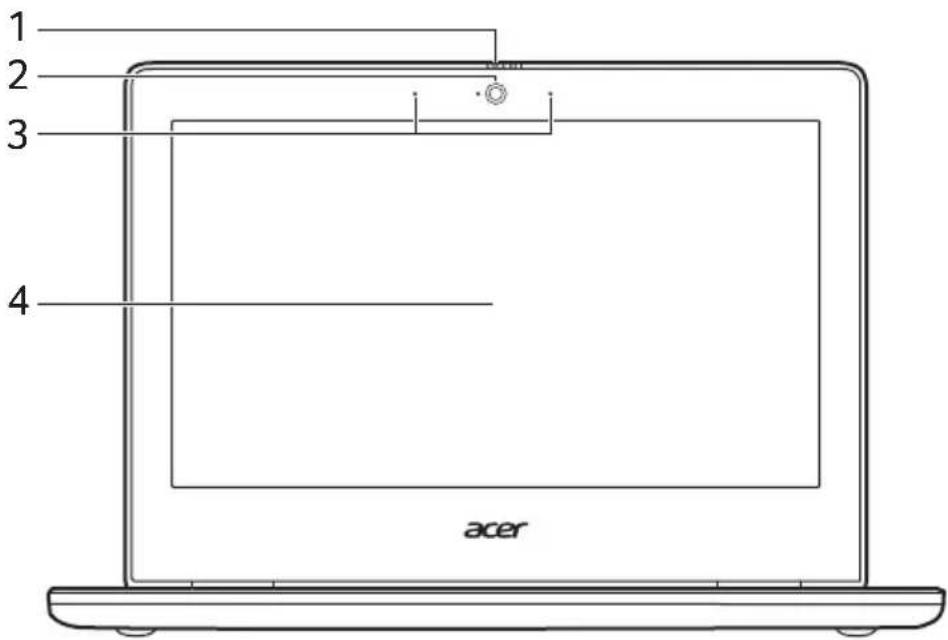
Symbol Element Beschreibung
| 1 Mikrofone | Interne Digitalmikrofone für die Tonaufnahme. | |
| 2 Webcam | Web-Kamera für Videokommunikation.Ein Licht neben der Webcam bedeutet, dass die Webcam aktiv ist. | |
| 3 | Bildschirm mit flachem Scharnier | Zeigt die Ausgabe des Computers an und unterstützt Touch- oder Non-Touch-Optionen. |
Symbol Element Beschreibung
| 4 | WebcamAbdeckung | Schieben Sie die Abdeckung nach links, um die Webcam abzudecken.Schieben Sie sie zum Öffnen nachrechts. |
Tastatur Übersicht
Modell A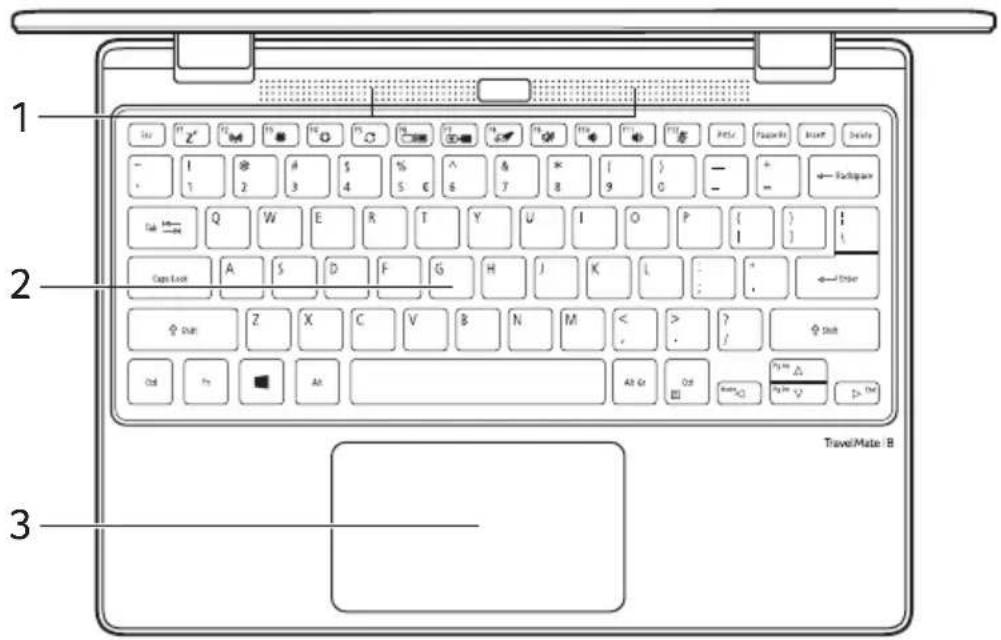
Symbol Element Beschreibung
| 1 Lautsprecher Geben Sie Ton in Stereo aus. | |||
| 2 | T | a | Dient der Eingabe von Daten in den Computer. s tSiehe "Verwendung der Tastatur" auf Seite 21. |
| 3 Touchpad | Berührsensibles Zeigegerät.Das Touchpad und die Auswahltasten befinden sich auf einer einzelnen Oberfläche.Drücken Sie fest auf die Touchpad-Oberfläche, um einen Linksklick auszuführen.Drücken Sie fest auf die rechte untere Ecke, um einen Rechtsklick auszuführen. | ||
| 4 | Webcam (optional) | Webkamera zur Aufnahme von Bildern und Videos. | |
Linke Seite
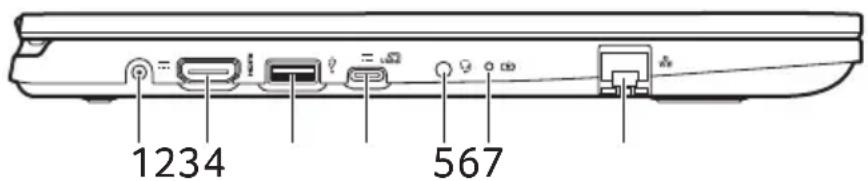
Symbol Element Beschreibung
| 1 |  | DC-Eingangsbuchse | Hier schließen Sie das Netzteil an. |
| 2 |  | HDMI-Anschluss | Unterstützt digitale High-Definition-Video-Verbindungen. |
| 3 |  | USB-Anschluss | Dient dem Anschluss von USB-Geräten. |
| # Symbol Element Beschreibung | |||
| 4 |  | USB Typ-C Anschluss mit DC-Eingang | Wird an ein USB Typ-C Netzteil oder an USB Geräte mit einem USB Typ-C Anschluss angeschlossen. Unterstützt DisplayPortTM über USB-CTM. |
| 5 |  | Kopfhörer-/ Lautsprecher- Buchse | Hier schließen Sie Audiogeräte (z. B. Lautsprecher, Kopfhörer) oder ein Headset mit Mikrofon an. |
| 6 |  | Akkuanzeige | Zeigt den Akkustatus des Computers an.Ladevorgang: Die Le uchte erscheint gelb, wenn der Akku aufgeladen wird.Voll geladen: Die Leu chte erscheint blau, wenn Netzstrom verwendet wird. |
| 7 |  | Ethernet (RJ-45)-Anschluss | Hier schließen Sie ein auf Ethernet 10/100/1000-basiertes Netzwerk an. |
USB Typ-C Informationen
- USB 3.2 Gen 1 bietet Übertragungsgeschwindigkeiten bis zu 5 GBit/s.
- Unterstützt DisplayPort™ Audio/Video Ausgang.
- Bietet bis zu 3 A bei 5 V DC für USB-Aufladung.
- DC-Eingang: benötigt Netzteil oder Stromquelle mit 45 W bei 5 / 9 / 15 / 20 V. Für eine optimale Leistung verwenden Sie bitte ein zertifiziertes Acer Netzteil oder USB Stromversorgungsgerät.
USB 3.2 Gen 1 Informationen
- USB 3.2 Gen 1 kompatible-Anschlüsse sind blau.
- Kompatibel mit USB 3.2 Gen 1 und früheren USB-Geräten.
- Für eine optimale Leistung sollten zertifizierte USB 3.2 Gen 1 Geräte verwendet werden.
- Definiert nach USB 3.2 Gen 1 Spezifikation (SuperSpeed USB).
Rechte Seite
Modell A

Modell B

Symbol Element Beschreibung
| 1 |  | Ein/Aus-Taste Schaltet den Computer ein und aus. | |
| 2 SIM | SIM-Kartensteckplatz (optional) | Hier können Sie eine nano SIM-Karte einsetzen. | |
| 3 |  | MicroSD-Kartenleser | Eignet sich für eine Secure Digital (microSD)-Karten.Es kann nur eine Karte gleichzeitig verwendet werden. |
| 4 |  | USB-Anschluss | Dient dem Anschluss von USB-Geräten. |
| 5 |  | Steckplatz für Kensington-Schloss | Hier können Sie ein Kensington-kompatibles Sicherheitsschloss anbringen. |
| 6 | Stylus Schlitz (optional) | Hält den Stylus. | |
Rückseite
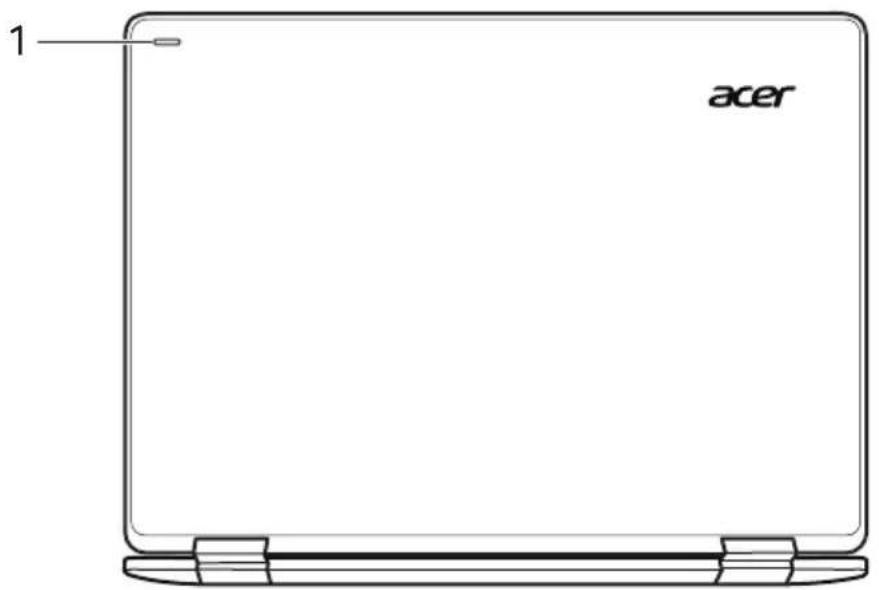
Symbol Element Beschreibung
| 1 | Akku / WLAN Anzeige | Zeigt den Akku- und WLAN-Status des Computers an.Akkustandanzeige:Rotes Licht: 0-34%Gelbes Licht: 35-67%Blaues Licht: 67-100%Grünes Licht: WLAN ist eingeschaltet und mit dem Internet verbunden. |
Unterseite
Modell A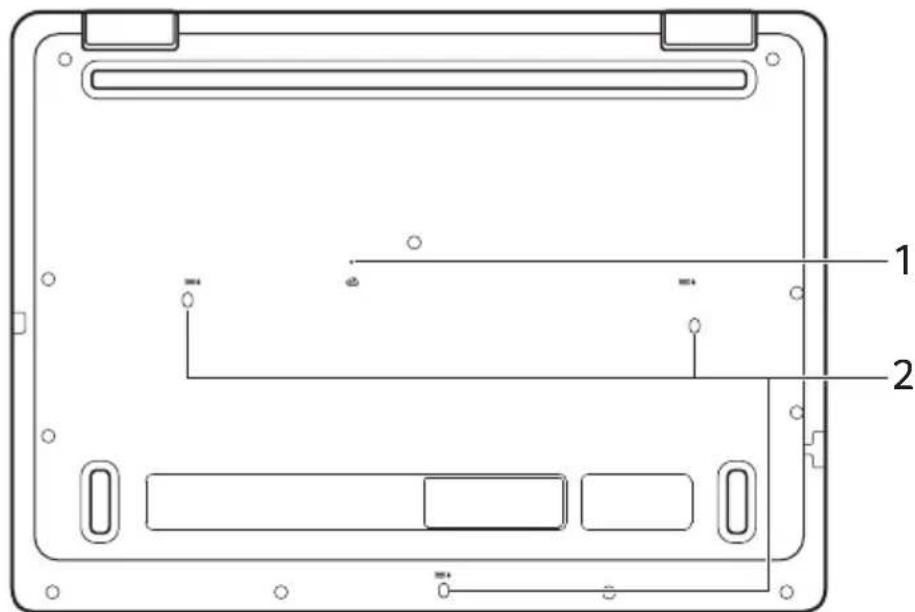
Symbol Element Beschreibung
1  | Loch für die Zurücksetzung des Akkus | Entspricht dem Herausnehmen und Wiedereinsetzen des Akkus. Stecken Sie eine Büroklammer in die Öffnung und drücken Sie vier Sekunden lang. |
| # Symbol Element Beschreibung | |
| 2 Ablauföffnungen | Auf die Tastatur verschüttete Flüssigkeiten können aus den Öffnungen an der Unterseite des Gehäuses ablaufen. |
| 3 Stylus (optional) | Entfernen Sie den Stift aus dem Schlitz und führen Sie Berührungsaktionen auf dem Bildschirm durch. Um den Stift aufzubewahren, schieben Sie ihn zurück in den Schlitz, bis Sie ein hörbares Klicken hören. |
VERWENDUNG DER TASTATUR
Die Tastatur verfügt über Standardtasten, ein numerisches Tastenfeld, separate Cursortasten, Feststelltasten, Windows-Tasten und Hotkeys.
Feststelltasten
Die Tastatur verfügt über Feststelltasten, mit der Sie Tastaturfunktionen aktivieren bzw. deaktivieren können.
| Feststelltaste Beschreibung | |
| Caps Lock | Wenn diese Caps Lock aktiviert ist, werden alle eingegebenen alphabetischen Zeichen in Großbuchstaben dargestellt. |
| Num Lock | Wenn Num Lock aktiviert ist, befindet sich das Tastenfeld im numerischen Modus. Die Tasten sind wie auf einem Taschenrechner angeordnet (inklusive der arithmetischen Operatoren +, -, * und /). Verwenden Sie diesen Modus zur Eingabe großer Mengen numerischer Daten. |
Sondertasten
Auf der Tastatur des Computers gibt es Tasten für besondere Funktionen. Die Funktion jeder Taste ist anhand eines Symbols erkennbar.
| Symbol Funktion Beschreibung | ||
| Zz | Schlafmodus | Schaltet den Computer in den Schlafmodus. |
| (( )) | Flugmodus | Schaltet die Netzwerkgeräte des Rechners ein / aus. |
| Dunkler Verringert die Bildschirmhelligkeit. | ||
| Heller Erhöht die Bildschirmhelligkeit. | ||
| Aktualisieren Aktualisiert den Webbrowser. | ||
| Display-Schalter | Wechselt die Anzeigeausgabe zwischen Anzeigebildschirm, externem Monitor (falls angeschlossen) und gleichzeitig beiden Anzeigen. | |
| Anzeige aus | Schaltet die Hintergrundbeleuchtung des Bildschirms aus, um Energie zu sparen. Drücken Sie zum Einschalten eine beliebige Taste. | |
| Touchpad-Schalter | Schaltet das integrierte Touchpad ein oder aus. | |
| Lautsprecher-schalter | Schaltet die Lautsprecher ein und aus. | |
| Lautstärke leiser Verringert die Lautstärke. | ||
| Lautstärke lauter Erhöht die Lautstärke. | ||
| Mikrofon-Schalter Schaltet die Mikrofone ein und aus. | ||
Hotkeys
Zum Aktivieren von Direkttasten müssen Sie zuerst die Fn-Taste drücken und halten und dann die andere Taste der Direkttasten-Kombination drücken.
| Hotkey Symbol Funktion Beschreibung | |||
| Fn + Home Startseite | Scrollen Sie hiermit zum Anfang eines Dokuments. | ||
| Fn + End Ende | Scrollen Sie hiermit zum Ende eines Dokuments. | ||
| Fn + △ | Pg Up | Bild nach oben | Scrollen Sie hiermit auf der Seite eines Dokuments nach oben. |
| Fn + ▽ | Pg Dn | Bild nach unten | Scrollen Sie hiermit auf der Seite eines Dokuments nach unten. |
Windows-Tasten
Die Tastatur besitzt zwei Tasten für spezielle Windows-Funktionen.
| Taste Beschreibung | ||
 | Windows-Taste | Wenn Sie nur auf diesen Schalter drücken, gelangen Sie zur [Start screen] (Startseite) oder zur letzten geöffneten App zurück. |
 | Anwendungstaste | Diese Taste hat denselben Effekt wie ein Rechtsklick mit der Maustaste. |
VERWENDUNG DES PRÄZISIONS- TOUCHPAD
Mit dem Touchpad steuern Sie den Pfeil (oder 'Cursor') auf dem Bildschirm. Wenn Sie Ihren Finger über das Touchpad führen, wird der Mauszeiger auf dem Bildschirm entsprechend bewegt. Das Präzisions-Touchpad (PTP) bietet ein gleichförmigeres, flüssiges und genaues Touchpad-Erlebnis. Viele Anwendungen unterstützen Gesten des Präzisions-Touchpad mit einem oder mehr Fingern, einige Gesten könnten jedoch von dem bestimmten Programm, das Sie verwenden, nicht unterstützt werden.
Touchpad-Fingerbewegungen
 | Mit einem Finger streichenStreichen Sie Ihren Finger über das Touchpad, um den Cursor zu bewegen. |
 | Mit einem Finger drücken oder tippenDrücken oder tippen Sie leicht auf das Touchpad, um zu klicken und so ein Element auszuwählen oder einen Befehl auszuführen. Wiederholen Sie das Tippen schnell, um doppelt zu tippen bzw. zu klicken. |
 | Zwei-Finger-DruckTippen Sie leicht mit zwei Fingern auf das Touchpad, um eine "Rechtsklick" durchzuführen. Auf der [Start screen] (Startseite) wird dies durch die App-Befehle wechseln. In den meisten Apps wird dies ein Kontextmenü für das ausgewählte Element öffnen. |
 | Mit zwei Fingern streichenScrollen Sie schnell durch Webseiten, Dokumente und Wiedergabeliste, indem Sie zwei Finger auf dem Touchpad in beliebige Richtungen verschieben. |

Zwei Finger spreizen oder zusammenführen
Zoomen Sie mit einer Finger-und-Daumen-Bewegung in Fotos, Karten und Dokumente hinein und aus ihnen heraus.

Drei-Finger-Druck
Tippen Sie das Touchpad leicht mit drei Fingern an, um die [Search Windows] (Windows Suche) zu öffnen.

Drei-Finger-Streich
Streichen Sie mit drei Fingern über das Touchpad.
- Streichen Sie nach oben, um die [Task View] (Taskansicht) zu öffnen. Schieben Sie den Cursor über ein Fenster und tippen Sie auf das Touchpad zur Auswahl dieses Fensters, oder streichen Sie nach unten, um die [Task View] (Taskansicht) zu beenden.
- Streichen Sie nach unten, um alle geöffneten Fenster zu minimieren und den [Desktop] (Desktop) anzuzeigen; streichen Sie nach oben, um die minimierten Fenster wiederherzustellen.
- Streichen Sie nach links oder rechts, um zwischen geöffneten Fenstern zu wechseln.

Vier-Finger Druck
Tippen Sie mit vier Fingern leicht auf das Touchpad, um das [Action Center] (Info-Center) zu öffnen.

Vier-Finger Wischen
Wischen Sie mit vier Fingern über das Touchpad.
- Streichen Sie nach oben, um die [Task View] (Taskansicht) zu öffnen. Schieben Sie den Cursor über ein Fenster und tippen Sie auf das Touchpad zur Auswahl dieses Fensters, oder streichen Sie nach unten, um die [Task View] (Taskansicht) zu beenden.
- Streichen Sie nach unten, um alle geöffneten Fenster zu minimieren und den [Desktop] (Desktop) anzuzeigen; streichen Sie nach oben, um die minimierten Fenster wiederherzustellen.
Das Precision Touchpad beinhaltet zusätzliche technologische Funktionen, die helfen, unbeabsichtigte Gesten zu verhindern, wie etwa zufälliges Antippen, Gesten und Zeigerbewegungen.

Hinweis
Das Touchpad ist berührungsempfindlich. Je leichter also die Berührung, desto besser ist die Reaktion. Bitte achten Sie darauf, dass das Touchpad und Ihre Finger stets trocken und sauber sind.
Touchpad-Einstellungen ändern
Um die Touchpad-Einstellungen an Ihre persönlichen Anforderungen anzupassen, gehen Sie bitte wie folgt vor:
- Wählen Sie in der Symbolleiste unten rechts das Symbol [Notifications] (Benachrichtigungen), um das Feld [Notifications] (Benachrichtigungen) zu öffnen.

- Wählen Sie [All settings] (Alle Einstellungen).
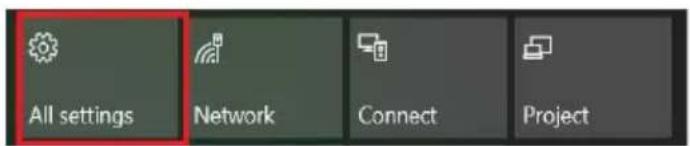
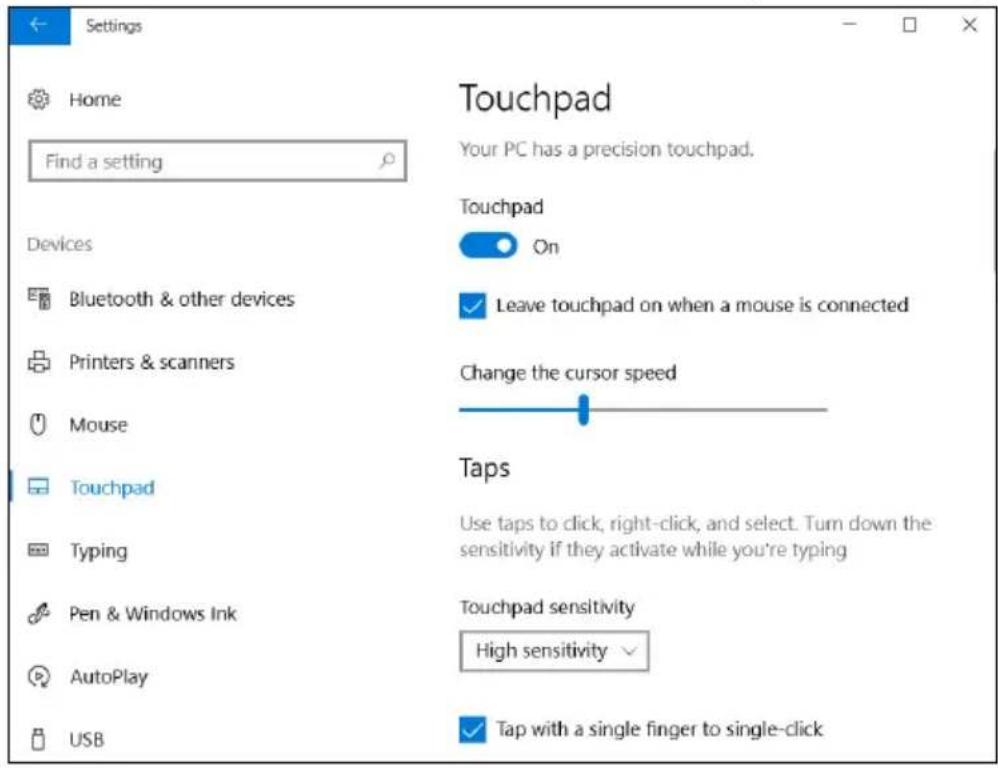
- Wählen Sie [Devices] (Geräte) > [Touchpad] (Touchpad).

Geräte
- Hier können Sie die Einstellungen an Ihre persönlichen Anforderungen anpassen. Sie können das Touchpad ausschalten, wenn Sie lieber eine Maus verwenden möchten. Oder Sie können die Empfindlichkeit des Touchpads an Ihre Bedürfnisse anpassen. Scrollen Sie nach unten, um weitere Einstellungen anzuzeigen.
Wenn Sie Probleme mit dem Computer haben und die häufig gestellten Fragen (siehe „Haben Sie eine Frage?“ auf Seite 79) nicht helfen, können Sie Ihren Computer wiederherstellen.
Dieser Abschnitt beschreibt die Wiederherstellungswerkzeuge, die auf Ihrem Computer verfügbar sind. Acer bietet das Acer ControlCenter, mit dem Sie Ihren PC zurücksetzen, Ihren PC aktualisieren oder ein Standard-Backup ab Werk erstellen können. Wenn Sie nicht auf Acer ControlCenter zugreifen können, klicken Sie im [Startmenü] auf [Einstellungen], wählen Sie [Update und Sicherheit] und klicken Sie anschließend auf [Wiederherstellung].

Hinweis
Acer ControlCenter variiert je nach Modell oder Betriebssystem.

Wichtig
Wir empfehlen die Erstellung einer [Sicherung der Standardeinstellungen] so schnell wie möglich. In bestimmten Fällen wird für eine vollständige Wiederherstellung eine USB-Wiederherstellungskopie benötigt.
Erstellen einer Sicherung der Standardeinstellungen
[Wiederherstellungsverwaltung] ermöglicht Ihnen das schnelle und einfache Sichern Ihres Betriebssystems sowie installierter Apps und Daten.

Hinweis
Da für die Wiederherstellungssicherungskopie nach der Formatierung mindestens 8 GB an Speicherplatz benötigt werden, wird die Verwendung eines USB-Laufwerks mit einer Kapazität von 16 GB oder mehr empfohlen.
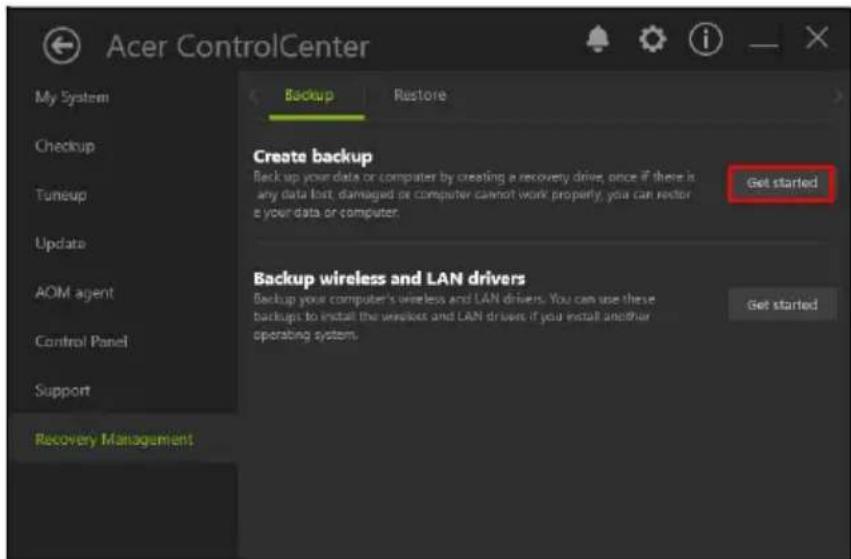
- Wählen Sie [Start] (Start) und dann im Control Center [Recovery Management] (Wiederherstellungsverwaltung).
- Wählen Sie die Registerkarte [Backup] (Sicherung) aus und klicken Sie auf [Get started] (Erste Schritte) für [Create backup] (Sicherung erstellen), um das Fenster [Backup] (Sicherung) zu öffnen.
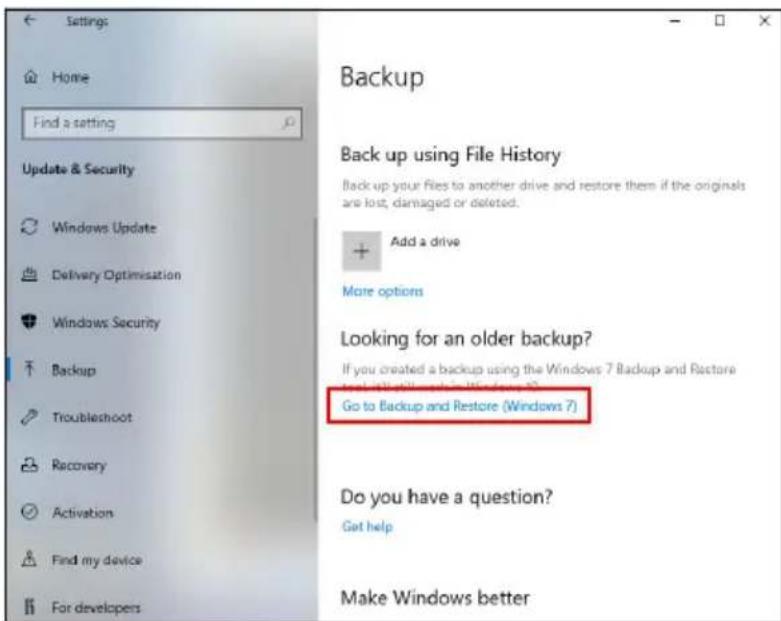
3. Wenn Sie nicht nur Ihre Dateien, sondern auch das gesamte System sichern möchten, wählen Sie [Go to Backup and Restore (Windows 7)] (Zu Sichern und Wiederherstellen (Windows 7) wechseln).
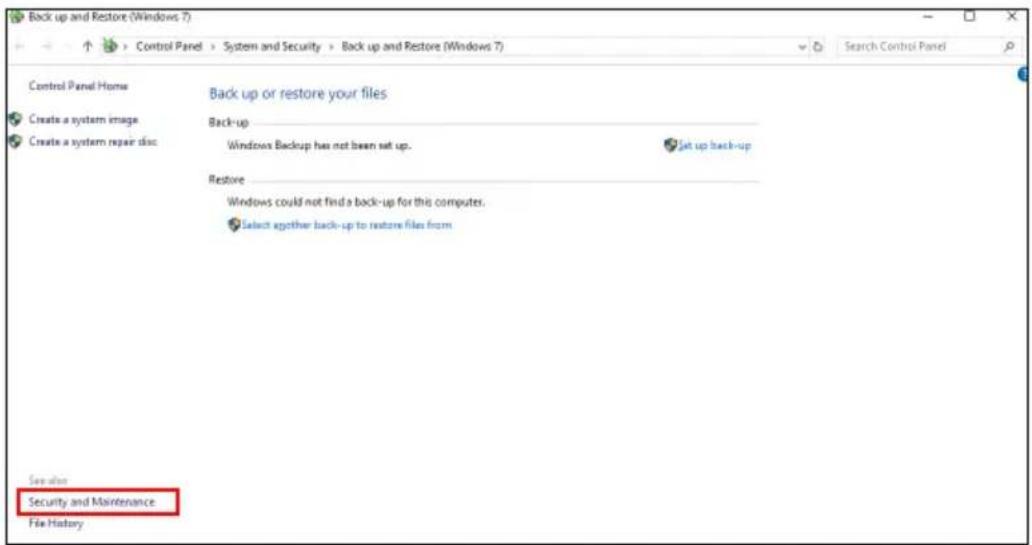
- Wählen Sie [Security and Maintenance] (Sicherheit und Wartung) auf der linken Seite.
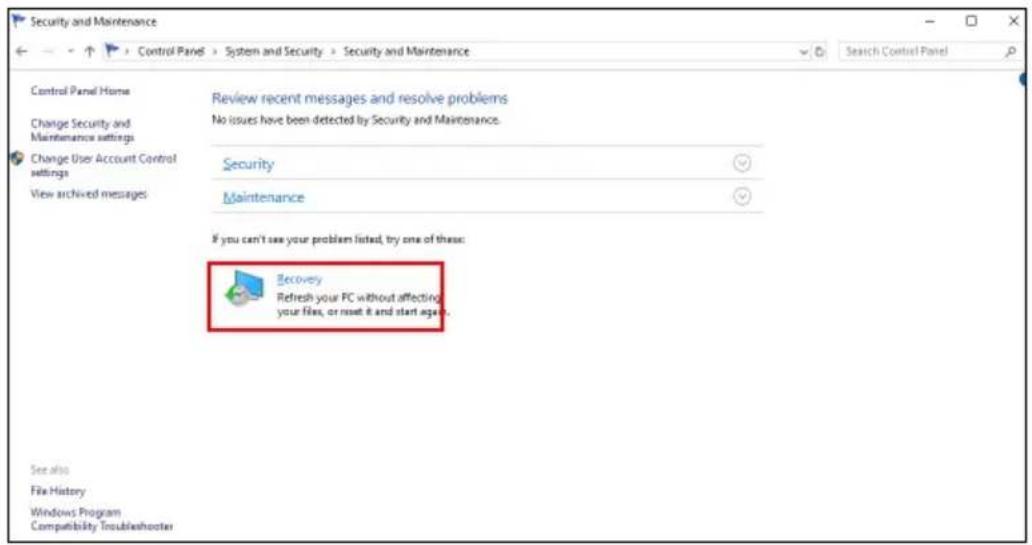
- Wählen Sie [Recovery] (Wiederherstellung), um das Fenster [Advanced recovery tools] (Erweiterte Wiederherstellungstools) zu öffnen.
6. Wählen Sie [Create a recovery drive]
(Wiederherstellungslaufwerk erstellen), um das Fenster [Recovery Drive] (Wiederherstellungslaufwerk) zu öffnen.
![ACER TravelMate Spin B3 - Wählen Sie [Create a recovery drive] - 1](/content/2026/05/814554/images/f3e215848c577fad0b2d130dfd0bc635ec2c99fd83bc2813e11dabae85dcfda7.jpg)
- Stellen Sie sicher, dass [Back up system files to the recovery drive] (Systemdateien auf das Wiederherstellungslaufwerk sichern) ausgewählt ist, und klicken Sie auf [Next] (Weiter).
![ACER TravelMate Spin B3 - Wählen Sie [Create a recovery drive] - 2](/content/2026/05/814554/images/28d09af6f6c5736278b63b57fc5c3f4fe9bd1ff447b24abf3cc4ff755db784eb.jpg)
- Schließen Sie das USB-Laufwerk an und warten Sie, bis der PC das USB-Laufwerk erkennt. Klicken Sie anschließend auf [Next] (Weiter).
![ACER TravelMate Spin B3 - Wählen Sie [Create a recovery drive] - 3](/content/2026/05/814554/images/cf72b10110f83e522eb63ef9109ad00b610fed410362e0dd27bbdf228059dd40.jpg)
- Alles auf dem Laufwerk wird gelöscht. Klicken Sie auf [Create] (Erstellen), um fortzufahren.
- Auf dem Bildschirm wird der Sicherungsfortschritt angezeigt. 11. Führen Sie den Vorgang bis zum Ende durch. 12. Trennen Sie das USB-Laufwerk ab und beschriften Sie es deutlich.
![ACER TravelMate Spin B3 - Wählen Sie [Create a recovery drive] - 4](/content/2026/05/814554/images/c3a239a490b8739288e3f61fa64f66bf46de76af2d6da2e70c343b643c63f1e5.jpg)
Wichtig
Verwenden Sie einen einmaligen, beschreibenden Namen, z.B. „Windows Wiederherstellungskopie“. Bewahren Sie die Sicherungskopie an einem sicheren Ort auf, an den Sie sich erinnern.
Sicherung Ihrer WLAN- und LAN-Treiber
Sicherung Ihrer WLAN- und LAN-Treiber. Sie können mit diesen Sicherungsdateien WLAN- und LAN-Treiber in einem anderen Betriebssystem installieren.
- Wählen Sie [Start] (Start) und dann im Control Center [Recovery Management] (Wiederherstellungsverwaltung).
- Wählen Sie die Registerkarte [Backup] (Sicherung) aus und klicken Sie auf [Get started] (Erste Schritte) für [Backup wireless and LAN drivers] (WLAN- und LAN-Treiber sichern). Wählen Sie einen Ordner, um Ihre Treiber zu speichern, und wählen Sie [OK] (OK).
Wiederherstellung Ihres Computers
[Recovery Management] (Wiederherstellungsverwaltung) ermöglicht Ihnen die schnelle und einfache Wiederherstellung Ihres Computers auf die Standardeinstellungen. Sie können auswählen, ob Sie Ihre Dateien behalten oder entfernen möchten, bevor Sie Windows neu installieren.
Diesen PC zurücksetzen und Dateien behalten
- Wählen Sie [Start] (Start) und dann im Control Center [Recovery Management] (Wiederherstellungsverwaltung).
- Wählen Sie die Registerkarte [Restore] (Wiederherstellung) und klicken Sie auf [Get started] (Erste Schritte), um das [Recovery] (Wiederherstellung) Fenster zu öffnen.
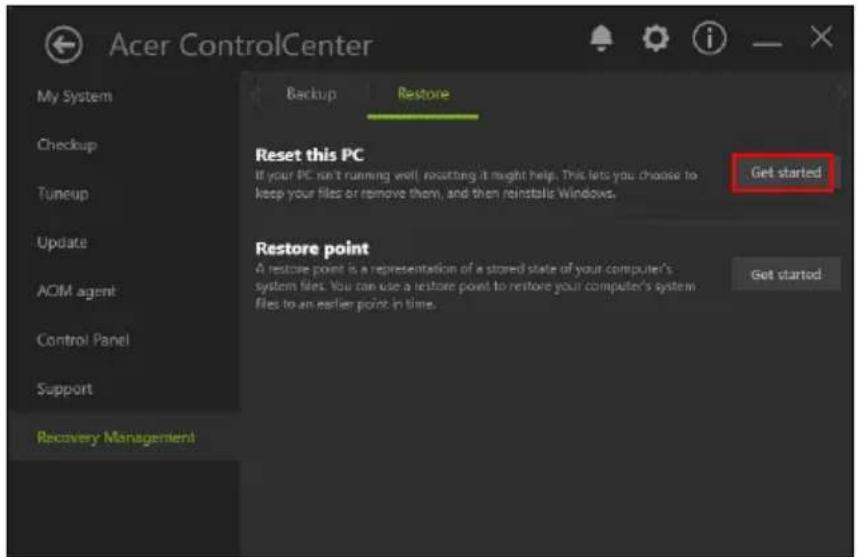
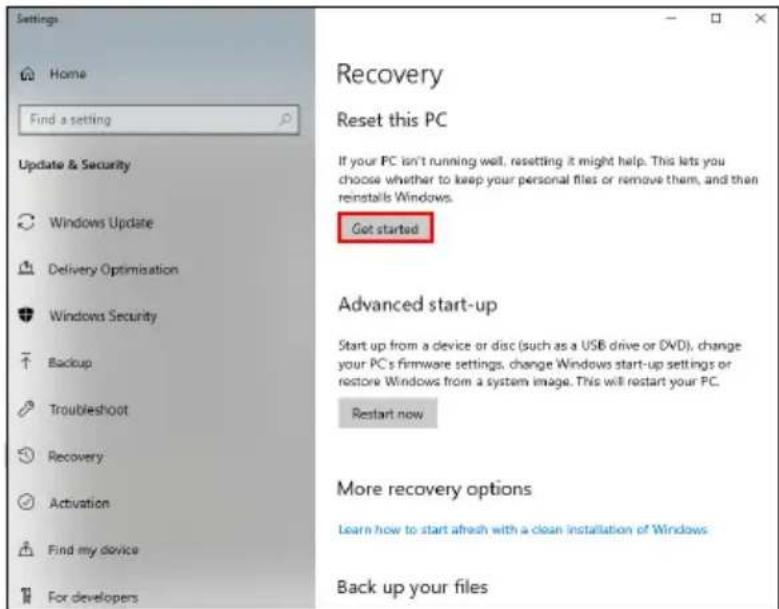
- Klicken Sie auf [Get started] (Erste Schritte) unter [Reset this PC] (Diesen PC zurücksetzen).
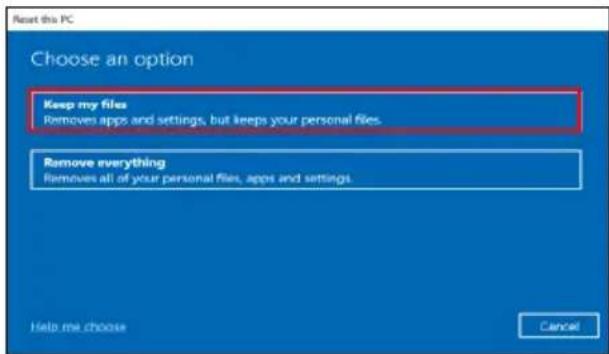
- Wählen Sie [Keep my files] (Dateien behalten), um Ihren PC zu aktualisieren und das Betriebssystem neu zu installieren, ohne Ihre persönlichen Dateien zu entfernen. Klicken Sie zum Fortfahren auf [Next] (Weiter).
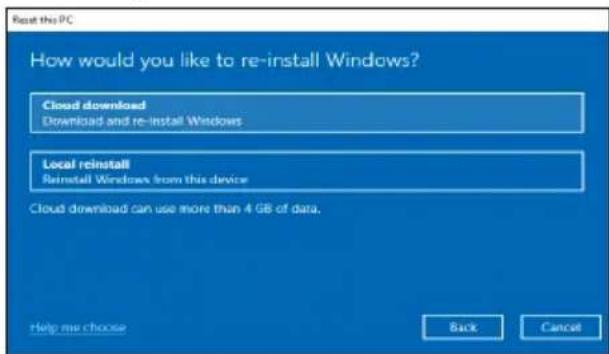
- Wählen Sie eine der beiden Optionen - [Cloud download] (Cloud Download) oder [Local reinstall] (Lokale Neuinstallation), um Windows neu zu installieren. (Stellen Sie sicher, dass Sie mit dem Internet verbunden sind, wenn Sie [Cloud download] (Cloud Download) verwenden.)
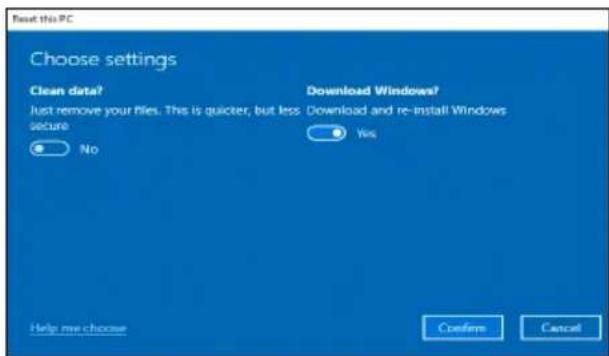
- Klicken Sie auf [Change settings] (Einstellungen ändern), um die [Choose settings] (Einstellungen auswählen) Optionen auszuwählen.
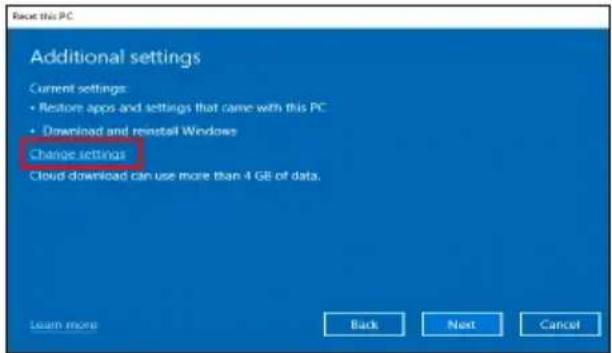
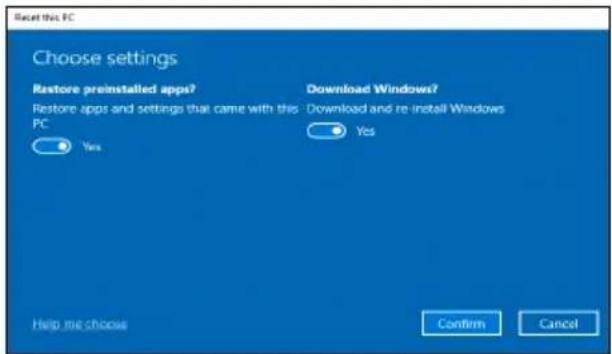
- Wählen Sie Ihre Einstellungsoptionen und folgen Sie den Anweisungen auf dem Bildschirm. Klicken Sie auf [Confirm] (Bestätigen) und anschließend zum Fortfahren auf [Next] (Weiter).
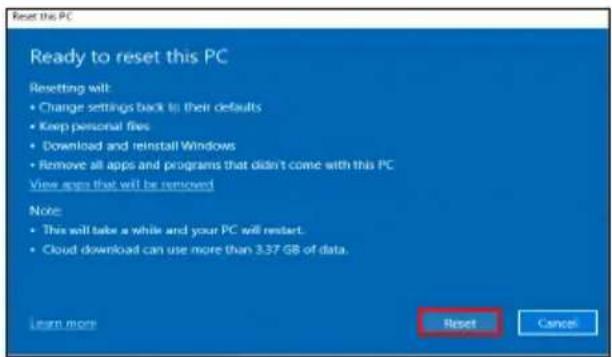
Wenn Sie Apps auf dem PC installiert haben, werden sie entfernt.
- Das Zurücksetzen des PC wird Windows neu installieren, die Einstellungen zurück auf die Standardeinstellungen setzen und sämtliche vorinstallierten Apps und Programme entfernen, ohne Ihre persönlichen Dateien zu entfernen. Klicken Sie zum Fortfahren auf [Reset] (Zurücksetzen).
- Auf dem Bildschirm wird der Fortschritt der Zurücksetzung angezeigt. Der Bildschirm wird während der Zurücksetzung ausgeschaltet.
- Der Bildschirm wird wieder eingeschaltet, wenn Windows installiert wird. Der PC wird während der Zurücksetzung mehrere Male neu gestartet.
11. Führen Sie den Vorgang bis zum Ende durch.
12. Wenn Ihr PC die Wiederherstellung abgeschlossen hat, wurde Windows auf die Standardeinstellungen zurückgesetzt, ohne Ihre persönlichen Dateien entfernt zu haben.
Diesen PC zurücksetzen und alles entfernen
- Wählen Sie [Start] (Start) und Control Center dann [Recovery Management] (Wiederherstellungsverwaltung).
- Wählen Sie die Registerkarte [Restore] (Wiederherstellung) und klicken Sie auf [Get started] (Erste Schritte), um das [Recovery] (Wiederherstellung) Fenster zu öffnen.
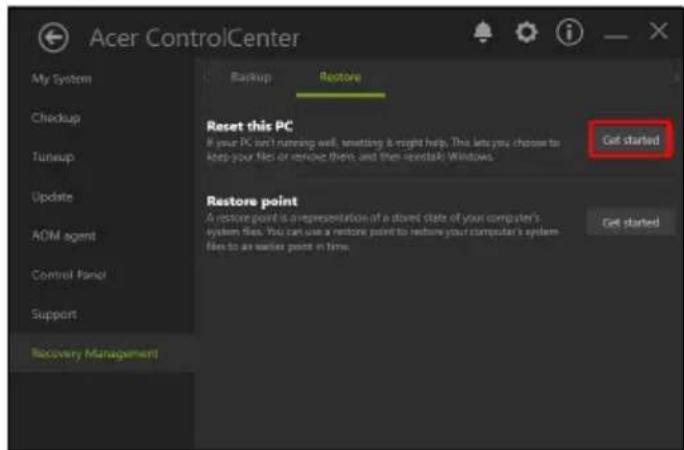
- Klicken Sie auf [Get started] (Erste Schritte) unter [Reset this PC] (Diesen PC zurücksetzen).
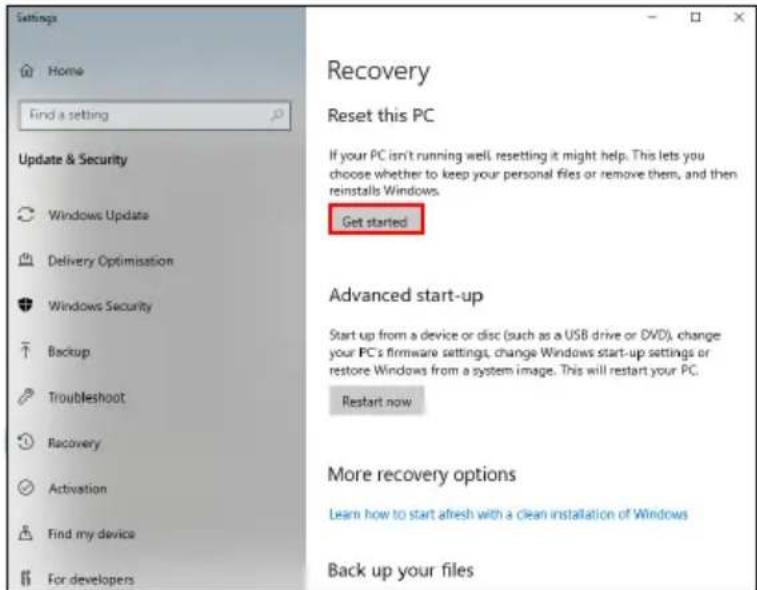
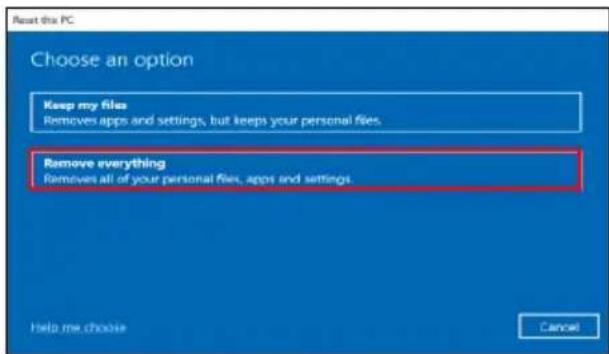
- Wählen Sie [Remove everything] (Alles entfernen), um den PC auf die Standardeinstellungen zurückzusetzen. Damit wird das Betriebssystem neu installiert und sämtliche persönlichen Dateien, Apps und Einstellungen entfernt.
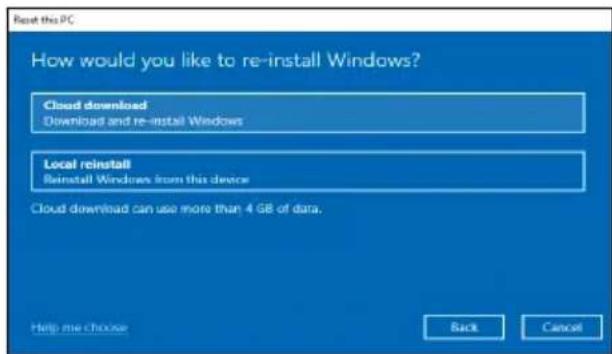
- Wählen Sie eine der beiden Optionen - [Cloud download] (Cloud Download) oder [Local reinstall] (Lokale Neuinstallation), um Windows neu zu installieren. (Stellen Sie sicher, dass Sie mit dem Internet verbunden sind, wenn Sie [Cloud download] (Cloud Download) verwenden.)
- Klicken Sie auf [Change settings] (Einstellungen ändern), um die [Choose settings] (Einstellungen auswählen) Optionen auszuwählen.
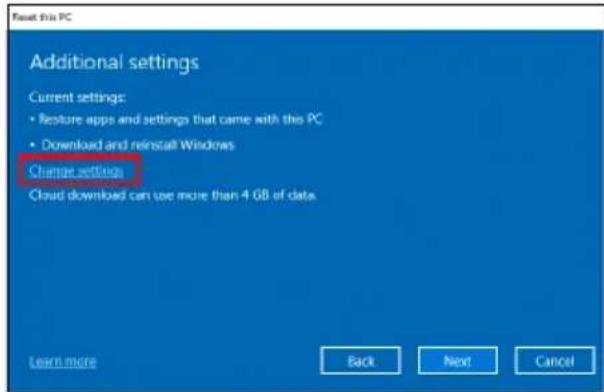
- Wählen Sie Ihre Einstellungsoptionen und folgen Sie den Anweisungen auf dem Bildschirm. Klicken Sie auf [Confirm] (Bestätigen) und anschließend zum Fortfahren auf [Next] (Weiter).
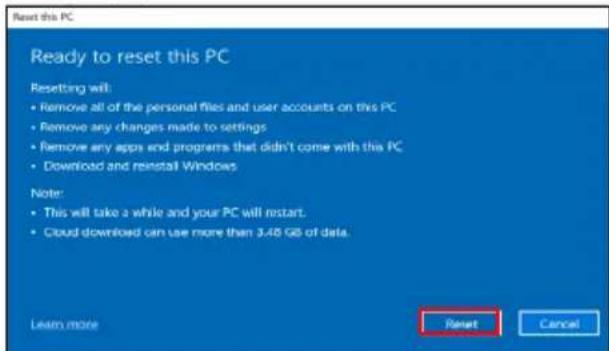
8. Klicken Sie zum Fortfahren auf [Reset] (Zurücksetzen).
- Auf dem Bildschirm wird der Fortschritt der Zurücksetzung angezeigt. Der Bildschirm wird während der Zurücksetzung ausgeschaltet.
- Der Bildschirm wird wieder eingeschaltet, wenn Windows installiert wird. Der PC wird während der Zurücksetzung mehrere Male neu gestartet.
11. Führen Sie den Vorgang bis zum Ende durch.
12. Wenn Ihr PC die Wiederherstellung abgeschlossen hat, wird Windows die Standardeinstellungen verwenden.
VERWENDUNG EINER BLUETOOTH-VERBINDUNG
Bluetooth ist eine Technologie, die Ihnen ermöglicht, Daten drahtlos über kurze Entfernungen zwischen unterschiedlichen Arten von Geräten zu übertragen. Zu Bluetooth-fähigen Geräten gehören Computer, Handys, Tablets, Drahtlos-Headsets und Tastaturen.
Wenn Sie Bluetooth verwenden möchten, müssen Sie Folgendes sicherstellen:
- Bluetooth ist auf beiden Geräten aktiviert.
- Die Geräte wurden „gepaart“ (oder verbunden).
Aktivierung und Deaktivierung von Bluetooth
Sie müssen den Bluetooth-Adapter auf beiden Geräten aktivieren. Für Ihren Rechner gibt es dafür möglicherweise einen externen Schalter, eine Software-Einstellung oder ein separates Bluetooth-Dongle, das an den USB-Anschluss des Computers angeschlossen wird (sofern kein interner Bluetooth-Adapter verfügbar ist).

Hinweis
Lesen Sie bitte die Benutzerhandbücher Ihrer Geräte, um zu erfahren, wie Sie deren Bluetooth-Adapter aktivieren können.
Bluetooth aktivieren und ein Gerät hinzufügen
Jedes neue Gerät muss erst mit dem Bluetooth-Adapter des Computers „gepaart“ werden. Mit anderen Worten muss es erst aus Sicherheitsgründen authentifiziert werden. Diese Paarung muss nur einmal durchgeführt werden. Danach brauchen Sie einfach nur den Bluetooth-Adapter beider Geräte zu aktivieren, um diese zu verbinden.
Bluetooth ist auf dem Computer standardmäßig deaktiviert. Gehen Sie folgendermaßen vor, um den Bluetooth-Adapter des Computers zu aktivieren:
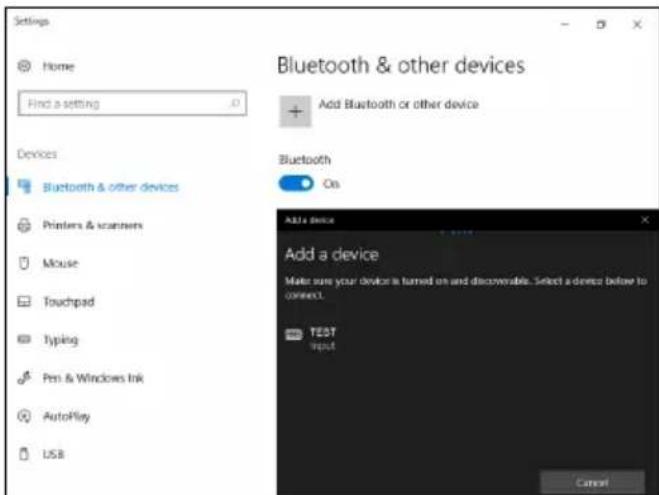
- Drücken Sie auf die Windows-Taste oder wählen Sie die Windows [Start] (Start) Taste > [Settings] (Einstellungen) > [Devices] (Geräte) > [Bluetooth & other devices] (Bluetooth und andere Geräte) und klicken Sie den Schalter bei [Bluetooth] (Bluetooth), um es zu aktivieren/deaktivieren.
- Klicken Sie auf [Add Bluetooth or other device] (Bluetooth oder anderes Gerät hinzufügen) und wählen Sie anschließend das Gerät, das Sie hinzufügen möchten.
- Der Computer wird automatisch mit der Suche nach Geräten beginnen, sowie sich selbst für andere Geräte sichtbar machen.
- Wählen Sie das Gerät, das Sie koppeln möchten, aus der Liste der gefundenen Geräte aus.
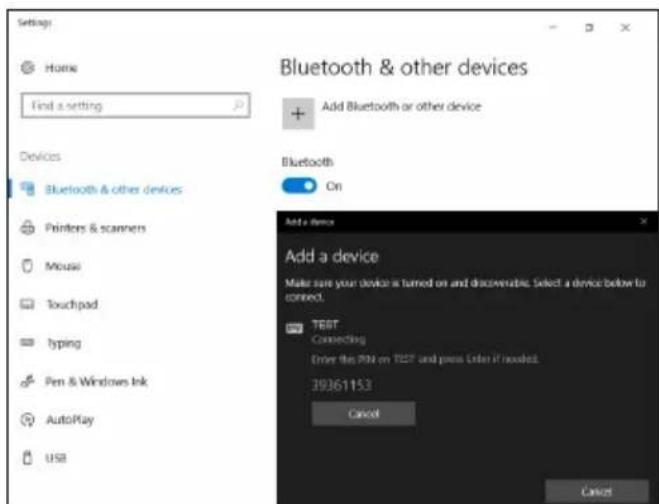
- Nach der Kopplung wird ein Code auf dem Bildschirm angezeigt. Geben Sie den Code auf dem Gerät ein, um mit der Verbindung fortzufahren.
Bei bestimmten Geräten, die ältere Versionen der Bluetooth-Technologie nutzen, muss auf beiden Geräten eine PIN eingegeben werden. Bei Geräten ohne Eingabemöglichkeit (z.B. ein Headset) ist der Passcode im Gerät festgelegt (normalerweise „0000“ oder „1234“). Im Benutzerhandbuch Ihres Geräts finden Sie weitere Informationen.
Sie können die Bluetooth-Einstellungen auch aufrufen, indem Sie das Symbol [Benachrichtigungen] unten rechts auswählen und das Feld [Benachrichtigungen] öffnen. Von hier aus können Sie Bluetooth aktivieren oder deaktivieren oder mit der rechten Maustaste auf [Bluetooth] > [Zu Einstellungen wechseln] klicken, um die Bluetooth-Einstellungen auszuwählen.
HERSTELLEN EINER INTERNETVERBINDUNG
Dieses Kapitel enthält allgemeine Informationen zu den verschiedenen Verbindungsarten und zum Herstellen einer Internetverbindung. Weitere Informationen finden Sie unter Netzwerkverbindungen auf Seite 94.
Die Netzwerkeigenschaften Ihres Computers machen die Verbindung mit dem Internet ganz einfach.
Zunächst müssen Sie allerdings einen Vertrag mit einem ISP (Internetdienstanbieter) – normalerweise eine Telefon- oder Kabelgesellschaft – abschließen, der in Ihr Haus oder Büro kommt, um den Internetdienst einzurichten. Der Internet-Dienstanbieter installiert eine kleine Box, einen Router oder ein Modem, über die Sie eine Verbindung zum Internet herstellen können.
Verbindung mit einem Drahtlosnetzwerk
Verbindungsherstellung über Wireless LAN
Wireless LAN (oder WLAN) ist ein drahtloses lokales Netzwerk, das ohne Kabel eine Verbindung zwischen zwei oder mehr Computern herstellen kann. Wenn Sie eine Verbindung zum WLAN hergestellt haben, können Sie auf das Internet zugreifen. Sie können auch Dateien oder andere Geräte und sogar Ihre eigene Internetverbindung freigeben.
Die WLAN-Verbindung Ihres Computers wird standardmäßig eingeschaltet und Windows erkennt während der Einrichtung verfügbare Netzwerke und zeigt diese in einer Liste an. Wählen Sie Ihr Netz aus und geben Sie bei Bedarf das Kennwort ein.

Warnung
Das Verwenden von drahtlosen Geräten während eines Fluges im Flugzeug ist möglicherweise verboten. Alle drahtlosen Geräte müssen vor dem Einsteigen und dem Start des Flugzeugs ausgeschaltet werden, da dies den Flugbetrieb gefährden, den Funkverkehr stören und sogar gesetzwidrig sein kann. Sie dürfen die drahtlosen Geräte Ihres Computers nur dann einschalten, wenn die sichere Verwendung vom Flugpersonal bestätigt wurde.
Acer Notebook-PCs verfügen über den Hotkey Flugmodus, der die Netzwerkverbindung ein- bzw. ausschaltet. Sie können die Netzwerkverwaltungsoptionen verwenden, um das drahtlose Netzwerk ein- bzw. auszuschalten und um festzulegen, welche Inhalte über das Netzwerk freigegeben werden.
Gehen Sie bitte folgendermaßen vor, um eine Verbindung mit einem drahtlosen Netzwerk herzustellen.
- Stellen Sie sicher, dass Sie einen WLAN Router/Access Point und eine aktuelle Internetverbindung eines ISP Ihrer Wahl haben. Schreiben Sie sich den Namen und das Kennwort des WLAN Netzwerks auf (falls notwendig). Wenn Sie versuchen, sich mit einem öffentlichen Netzwerk (wie z.B. in einem Café) zu verbinden, stellen Sie sicher, dass Sie den Namen des WLAN Netzwerks kennen.

Hinweis
Weitere Informationen zum Herstellen einer Internetverbindung erhalten Sie von Ihrem ISP oder in der Dokumentation des Routers.
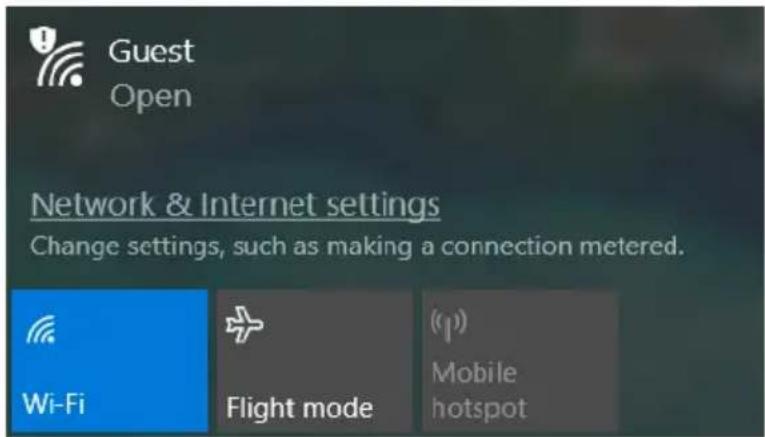
- Klicken Sie auf das Netzwerk Symbol im Benachrichtigungsbereich.

Wenn WLAN deaktiviert ist, klicken Sie bitte auf die WLAN Kachel, um es zu aktivieren.
- Es wird eine Liste von erkannten WLAN-Netzwerken angezeigt. Wählen Sie das gewünschte aus.
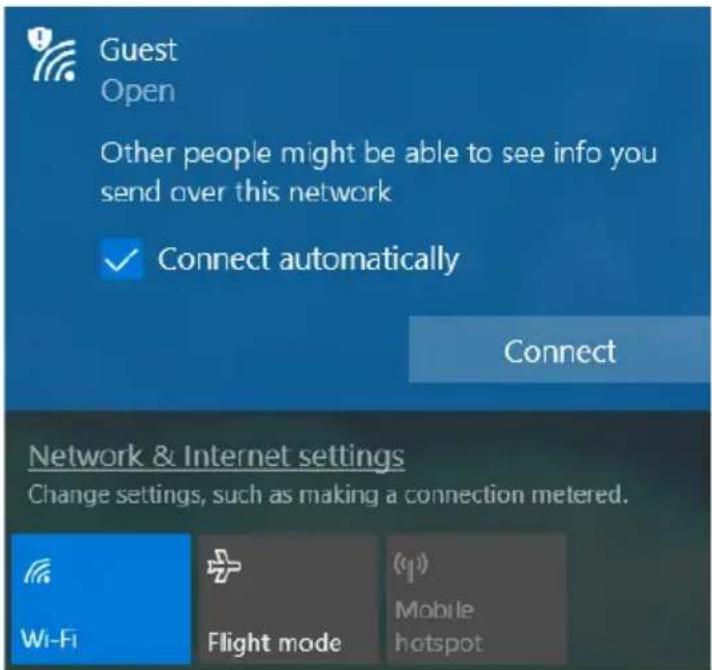
- Wählen Sie nach der Auswahl eines WLAN Netzwerks [Connect] (Verbinden).
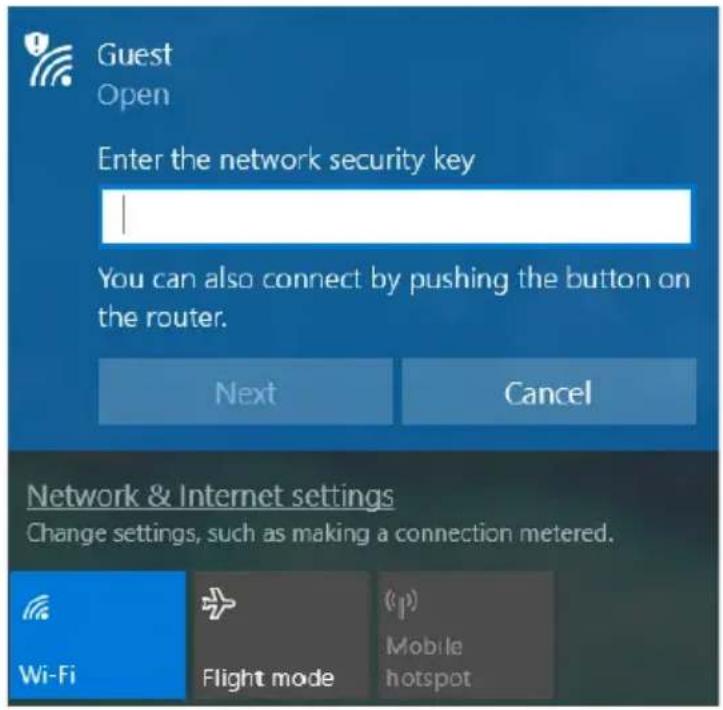
5.Geben Sie ggf. das Kennwort des Netzwerks ein.
Verbindungsherstellung über ein Kabel
Eingebaute Netzwerkfunktion
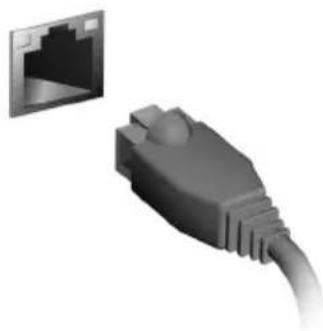
Wenn Ihr Computer über einen Netzwerkanschluss verfügt, verbinden Sie ein Ende eines Netzwerkkabels mit dem Netzwerkanschluss Ihres Computers und das andere Ende mit einem Anschluss an Ihrem Router (siehe untere Abbildung). Anschließend können Sie eine Verbindung herstellen.
Verbindungsherstellung über ein Mobilfunknetzwerk
Wenn Ihr Computer über einen SIM-Kartensteckplatz verfügt, können Sie über ein Mobilfunknetzwerk eine Internetverbindung herstellen.

Hinweis
Sie benötigen eine kompatible SIM-Karte und einen Datenvertrag bei Ihrem Mobilfunkanbieter. Kontaktieren Sie Ihren Mobilfunkanbieter, um weitere Informationen über die Verbindung mit dem Internet über ein Mobilfunknetzwerk zu erhalten.
Mobilfunk wird eingeschaltet, wenn eine SIM-Karte eingelegt und erkannt wird. Wenn nicht, führen Sie diese Schritte aus:
- Drücken Sie die Windows-Taste oder wählen Sie die Windows-[Start]-Taste, klicken Sie im [Startmenü] auf [Einstellungen].
- Wählen Sie [Netzwerk & Internet], um fortzufahren.

- Wählen Sie [Mobil] auf der linken Seite und klicken Sie auf [Verbinden].
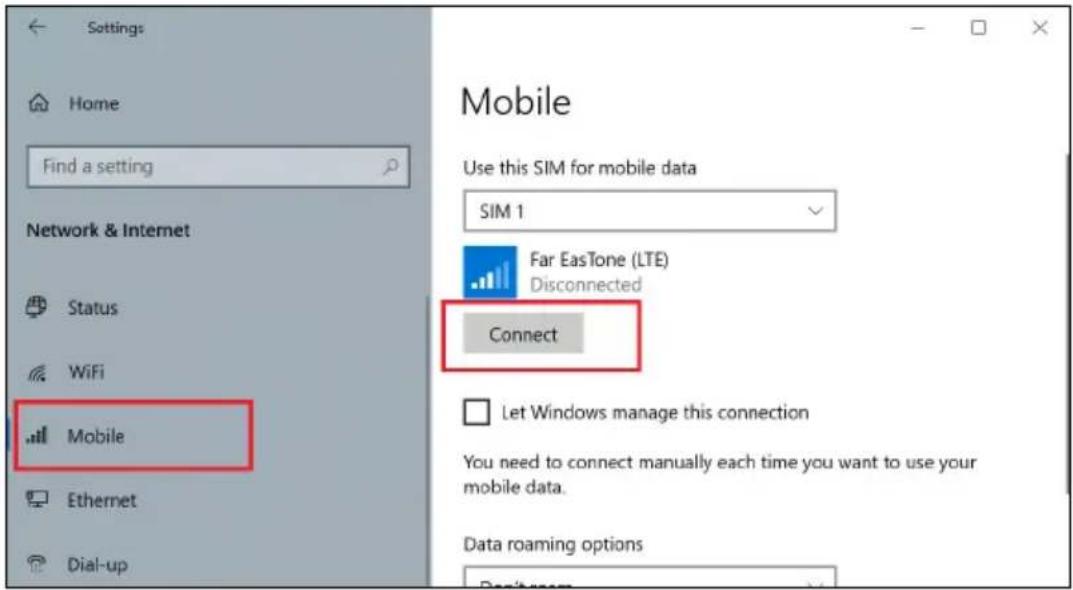
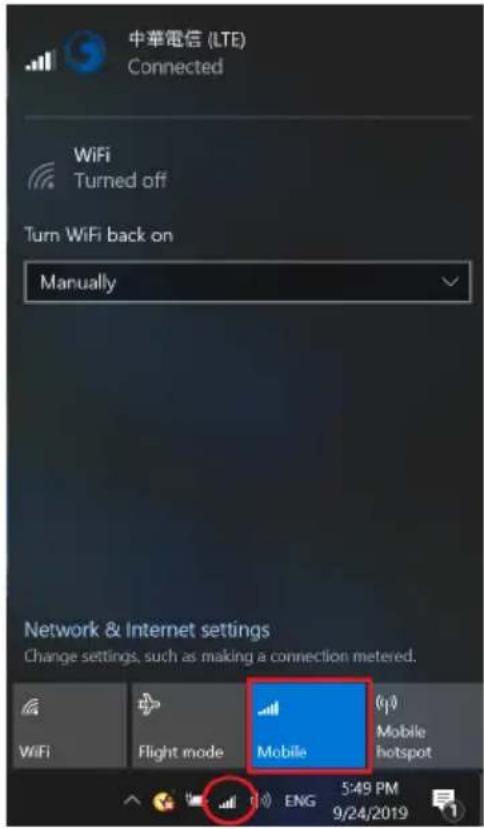
4. Klicken Sie im Infobereich auf das Netzwerk-Symbol, um die Verbindung mit einem Datentarif sicherzustellen.
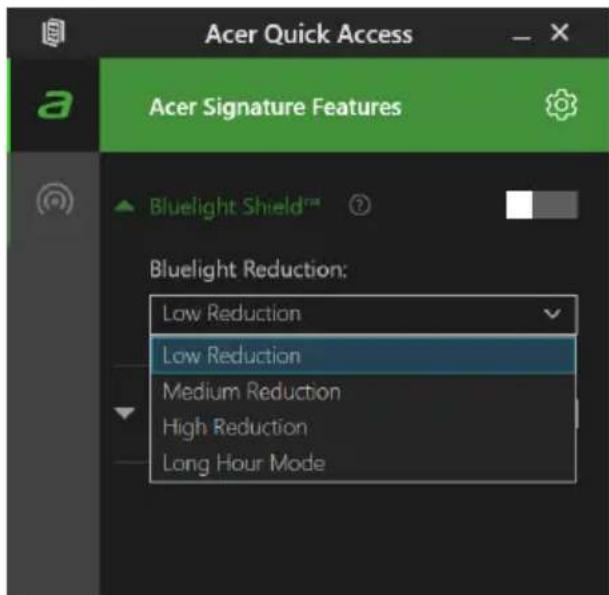
Das Bluelight Shield kann aktiviert werden, um die blauen Lichtemissionen vom Display zu verringern, um Ihre Augen zu schützen.
Um das Bluelight Shield zu konfigurieren, suchen Sie im [Startmenü] nach "Quick Access". Von hier aus können Sie Bluelight Shield aktivieren oder deaktivieren und aus vier verschiedenen Modi auswählen:
| Nr. Element Beschreibung | ||
| 1 | [Low Reduction](Wenig Verringerung) | Verringert blaue Lichtemissionen der LED Hintergrundbeleuchtung um 10% bis 25% für grundlegenden Schutz. |
| 2 | [Medium Reduction](Mittlere Verringerung) | Verringert blaue Lichtemissionen der LED Hintergrundbeleuchtung um 26% bis 45%, um Ihre Augen zu schützen. |
| 3 | [High Reduction](Hohe Verringerung) | Verringert blaue Lichtemissionen der LED Hintergrundbeleuchtung um 46% bis 65% für maximalen Schutz. |
| 4 | [Long Hour Mode](Viele Stunden Modus) | Professionell eingestellt, um eine Ermüdung der Augen über einen längeren Zeitraum zu verringern. |
Die Spezifikationen variieren je nach Modell oder Betriebssystem.
Ihren Computer und ihre Daten sicher halten...
In diesem Abschnitt finden Sie:
- Wie Sie Ihren Computer schützen • Einrichten von Kennwörtern
- Was Sie vor Reisen vorbereiten müssen
- Den Akku optimal nutzen
ACER PROSHIELD PLUS
Überblick
Als All-in-One Sicherheitslösung verwendet Acer ProShield Plus die biometrische Authentifizierungstechnologie und Module von Windows Hello, die eine eingebettete Sicherheitslösung bietet, um die folgenden Anfälligkeiten zu beheben:
- Sicherung des Geräts gegen unbefugten Zugriff
- Sicherung des internen Speichers
Acer ProShield Plus enthält diese Module, welche Ihr Gerät vor unberechtigten Zugriffen und Eindringen schützen werden.

Hinweis
Ihr Computer verfügt möglicherweise nicht über alle unten genannten Module. Bitte lesen Sie die Technischen Daten Ihres Computers, um zu erfahren, welche Module unterstützt werden.
- [Dateiverschlüsselung]
- [Dateientschlüsselung] • [Dateischredder] • [Personal Secure Drive (PSD)]
- [Alarm und Sicherheitsbericht]
Einrichtung von Acer ProShield Plus
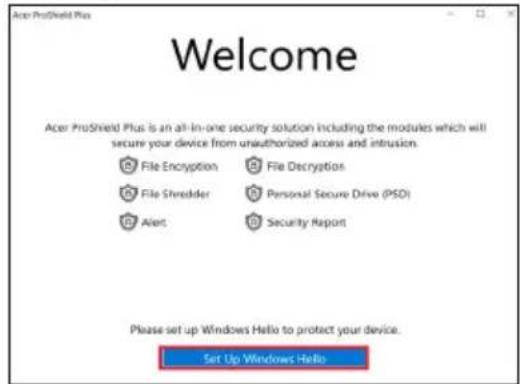
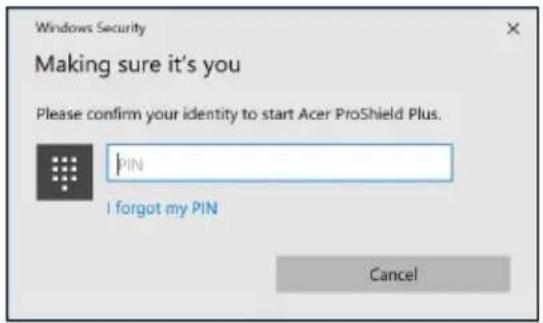
Wenn Sie Acer ProShield Plus zum ersten Mal ausführen, müssen Sie Windows Hello einrichten, um die Parameter für Acer ProShield Plus einstellen zu können.
Klicken Sie auf [Set Up Windows Hello] (Windows Hello einrichten), um zu beginnen. Wählen Sie Ihre [Sign-in options] (Anmeldeoptionen) ([Windows Hello Face] (Windows Hello Gesicht), [Windows Hello Fingerprint] (Windows Hello Fingerabdruck) oder [Windows Hello PIN] (Windows Hello PIN)) in den Windows Hello Einstellungen und folgen Sie den Anweisungen auf dem Bildschirm.
Wählen Sie ein Passwort, an das Sie sich erinnern, aber das schwierig zu erraten ist. Verwenden Sie keine Wörter, die in einem Wörterbuch stehen. Eine Kombination aus Buchstaben und Ziffern ist empfehlenswert.
Nach dem Abschluss der Konfiguration können Sie eine der folgenden Authentifizierungen verwenden, um auf Acer ProShield Plus zuzugreifen und verschlüsselte Dateien zu entschlüsseln.
• Gesicht - Fingerabdruck • PIN
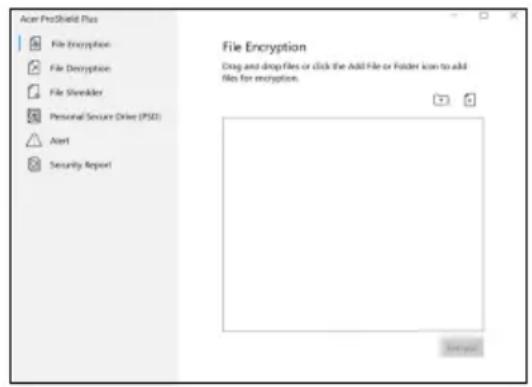
Dateiverschlüsselung / Entschlüsselung
Hier können Sie Ordner und Dateien zur Verschlüsselung oder Entschlüsselung auswählen. Sie können Ihre Ordner und Dateien ohne Windows Hello Authentifizierung vor Änderungen, Lesen und Zugriffen schützen.
Hier können Sie Dateien auswählen, die vollständig von der Festplatte entfernt werden sollen. Der [File Shredder] (Dateischredder) überschreibt die Daten, um die Datenwiederherstellung unmöglich zu machen.
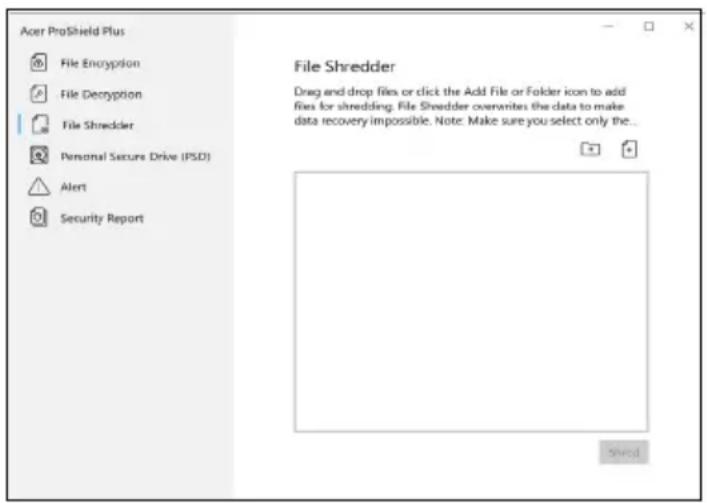
Stellen Sie sicher, dass Sie nur die Informationen auswählen, die Sie wirklich schreddern möchten. Nachdem Sie eine Datei oder einen Ordner geschreddert haben, ist es unmöglich, diese Daten wiederherzustellen.
Die [Personal Secure Drive (PSD)] (Personal Secure Drive (PSD)) ist ein sicherer Bereich auf Ihrer Festplatte, in dem Sie wichtige Dateien speichern und verstecken können. Auf die PSD kann nur nach Windows Hello Authentifizierung durch das Passwort zugegriffen werden.
Wählen Sie im PSD Fenster die Schaltfläche Bearbeiten, um die Seite [Create a Personal Secure Drive (PSD)] (Ein Personal Secure Drive (PSD) erstellen) zu öffnen und legen Sie dann den [Location] (Ort) und die [Capacity] (Kapazität) fest. Klicken Sie zum Verlassen auf [Create] (Erstellen).
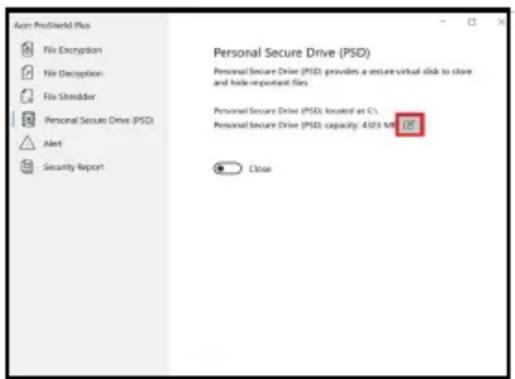
Klicken Sie auf die Umschalttaste, um die PSD zu [Open] (Öffnen) oder zu [Close] (Schließen).
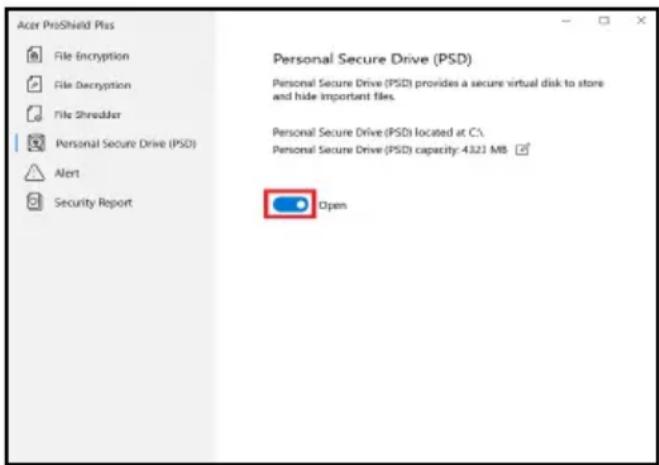
Verwenden Sie die Schaltfläche Bearbeiten, um den [Location] (Ort) und [Capacity] (Kapazität) der PSD zurückzusetzen.
Alarm
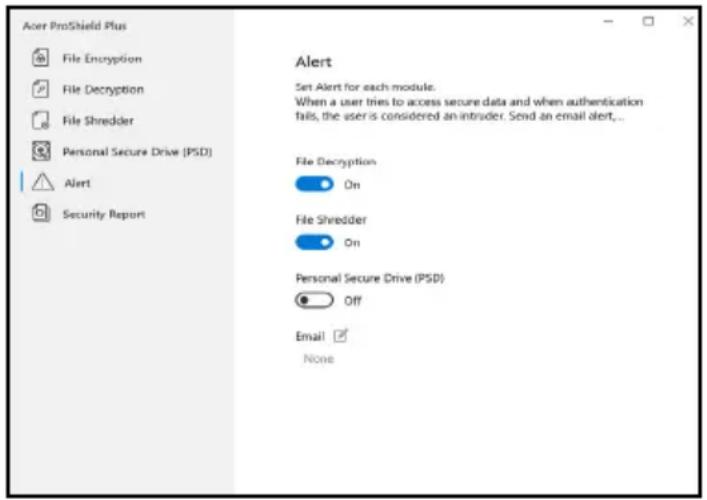
Hier können Sie den Alarm für jedes Modul [On] (Ein) oder [Off] (Aus) schalten, um ungültige Zugriffe aufzuzeichnen. Diese Funktion kann auch E-Mail Benachrichtigungen versenden, während Ereignisse Alarme auslösen.
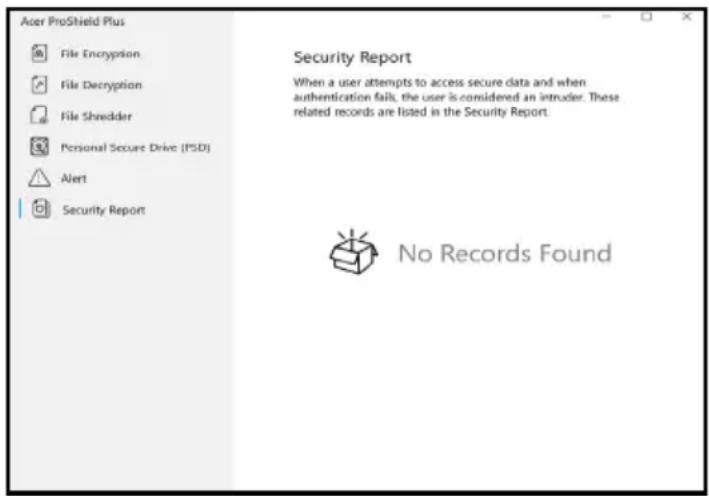
Hier finden Sie eine Aufzeichnung von Berichten über Eindringungserkennungen. Wenn ein Benutzer versucht, auf sichere Daten zuzugreifen, und wenn die Authentifizierung fehlschlägt, wird der Benutzer als Eindringling betrachtet. Das Modul erkennt einen Eindringling, indem es einen E-Mail-Alarm sendet, einen Eindringling über die Kamera erfasst und die Aufzeichnung im [Security Report] (Sicherheitsbericht) speichert.
Ihr Computer ist eine wertvolle Investition, auf die Sie achtgeben müssen. Erlernen Sie, wie Sie Ihren Computer schützen und auf ihn aufpassen.
Die Sicherheitsfunktionen bestehen aus Hardware- und Software-Sperren: eine Diebstahlsicherung und Kennwörter.
Anschluss für Diebstahlsicherung
Der Computer besitzt einen Steckplatz für ein Sicherheitsschloss.
Binden Sie ein Diebstahlsicherungskabel an ein unbewegliches Objekt wie einen Tisch oder einen Griff einer abgeschlossenen Schublade. Stecken Sie das Schloss in den Anschluss für die Diebstahlsicherung und schließen Sie dieses ab. Es gibt auch Modelle ohne Schlüssel.
Festlegen eines Kennworts
Der Computer wird durch Kennwörter vor unbefugtem Zugriff geschützt. Das Setzen dieser Kennwörter erzeugt verschiedene Schutzebenen für den Computer und die Daten:
- Das Supervisor Password verhindert den unberechtigten Zugang zum BIOS-Dienstprogramm. Sobald dieses gesetzt ist, müssen Sie das Kennwort eingeben, um auf das BIOS-Dienstprogramm zugreifen zu können. Siehe Einrichten von Kennwörtern auf Seite 58.
- Das User Password sichert Ihren Computer vor unberechtigter Verwendung. Verwenden Sie dieses Kennwort zusammen mit Kennwort-Kontrollen beim Hochfahren und Aufwachen aus dem [Hibernation] (Ruhezustand) (falls verfügbar) für maximale Sicherheit.
- Das Password on Boot sichert Ihren Computer vor unberechtigter Verwendung. Verwenden Sie dieses Kennwort zusammen mit Kennwort-Kontrollen beim Hochfahren und Aufwachen aus dem [Hibernation] (Ruhezustand) (falls verfügbar) für maximale Sicherheit.

Wichtig
Vergessen Sie nicht Ihr Supervisor Password! Wenn Sie das Kennwort vergessen sollten, wenden Sie sich an Ihren Händler oder ein autorisiertes Servicecenter.
Eingabe von Kennwörtern
Wenn ein Kennwort eingestellt ist, erscheint in der Mitte des Anzeigebildschirms ein Kennwortfenster.
- Wenn Sie das Supervisor Password eingestellt haben, erscheint eine Eingabeaufforderung, sobald Sie zum BIOS-Dienstprogramm wechseln.
- Geben Sie das Supervisor Password ein und drücken Sie auf die Eingabe, um zum BIOS-Dienstprogramm zu gelangen. Wenn Sie ein falsches Kennwort eingeben, erscheint eine Warnmeldung. Probieren Sie es noch einmal und drücken Sie auf die Eingabe.
- Wenn das User Password eingestellt und das Kennwort für Boot-Parameter aktiviert ist, erscheint beim Hochfahren ein Fenster.
- Geben Sie das User Password noch einmal ein und drücken Sie auf die Eingabe. Wenn Sie ein falsches Kennwort eingeben, erscheint eine Warnmeldung. Probieren Sie es noch einmal und drücken Sie auf die Eingabe.

Wichtig
Sie haben drei Versuche, ein Kennwort einzugeben. Wenn Sie das Kennwort dreimal falsch eingegeben haben, kommt das System zum Stillstand. Drücken und halten Sie die Ein/Aus-Taste vier Sekunden lang, um den Computer auszuschalten. Schalten Sie den Rechner anschließend wieder ein und versuchen Sie es erneut.
BIOS-DIENSTPROGRAMM
Das BIOS-Dienstprogramm ist ein in das „Basic Input/Output System“ (BIOS) des Computers integriertes Hardware-Konfigurationsprogramm.
Da Ihr Computer bereits korrekt konfiguriert und optimiert ist, müssen Sie dieses Dienstprogramm in der Regel nicht aufrufen. Im Fall von Konfigurationsproblemen kann es jedoch erforderlich sein, mit diesem Programm zu arbeiten.
Um das BIOS-Dienstprogramm zu starten, drücken Sie auf F2 während das Computer-Logo angezeigt wird.
Bootsequenz
Wenn Sie die Bootsequenz im BIOS-Dienstprogramm einstellen möchten, aktivieren Sie das BIOS-Dienstprogramm und wählen Sie dann Boot aus den Kategorien, die oben im Bildschirm aufgelistet sind.
Einrichten von Kennwörtern
Wenn Sie ein Kennwort für das Booten einstellen möchten, starten Sie das BIOS-Dienstprogramm und wählen Sie Security aus den Kategorien, die oben im Bildschirm aufgelistet sind.
Suchen Sie nach Set Supervisor Password und geben Sie ein Kennwort ein, um diese Funktion zu aktivieren. Nach der Eingabe eines Kennwortes für diese Funktion können Sie Password on Boot aktivieren/deaktivieren.
Vergessen Sie nicht, F10 auszuwählen, um das BIOS-Dienstprogramm zu speichern und zu verlassen, wenn Sie mit dem Vornehmen der Änderungen fertig sind.
ENERGIEVERWALTUNG
Dieser Computer besitzt eine integrierte
Energieverwaltungsvorrichtung, die die Systemaktivität überwacht.
Systemaktivität bezieht sich auf jede Aktivität, die eine oder mehrere der folgenden Geräte betrifft: Tastatur, Maus, Festplatte, mit
Computer verbundene Peripheriegeräte und Videospeicher. Wenn keine Aktivität innerhalb einer bestimmten Zeit erkannt wurde, dann schaltet der Computer einige oder alle dieser Geräte aus, um Energie zu sparen.
Sparen von Energie
Schnellstart deaktivieren
Der Computer nutzt den Schnellstart, um den Startvorgang zu beschleunigen; eine geringe Menge an Energie wird aber auch genutzt, um Signale für den Start zu prüfen. Diese Prüfvorgänge brauchen die Akkuladung des Computers nach und nach auf.
Wenn Sie den Energieverbrauch des Computers senken und so einen Beitrag zum Umweltschutz leisten möchten, deaktivieren Sie den Schnellstart:

Hinweis
Wenn der Schnellstart deaktiviert ist, braucht der Computer bei der Aktivierung aus dem [Sleep] (Schlafmodus) länger.
Der Computer wird auch nicht gestartet, wenn er einen Startbefehl über ein Netzwerk (Wake on LAN) erhält.
- Drücken Sie die Windows Taste oder wählen Sie Windows [Start] (Start) Taste und anschließend [Settings] (Einstellungen) > [System] (System) > [Power & sleep] (Netzbetrieb und Energiesparen).
- Wählen Sie [Additional power settings] (Zusätzliche Energieeinstellungen).
- Wählen Sie [Choose what the power buttons do] (Auswählen, was beim Drücken von Netzschaltern geschehen soll).
- Wählen Sie [Change settings that are currently unavailable] (Zurzeit nicht verfügbare Einstellungen ändern).
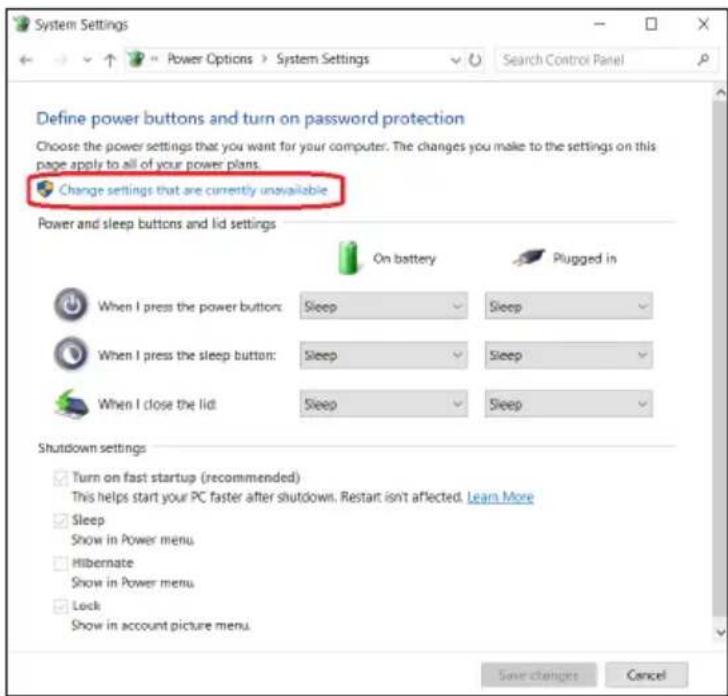
- Scrollen Sie nach unten und deaktivieren Sie die Option [Turn on fast startup] (Schnellstart aktivieren).
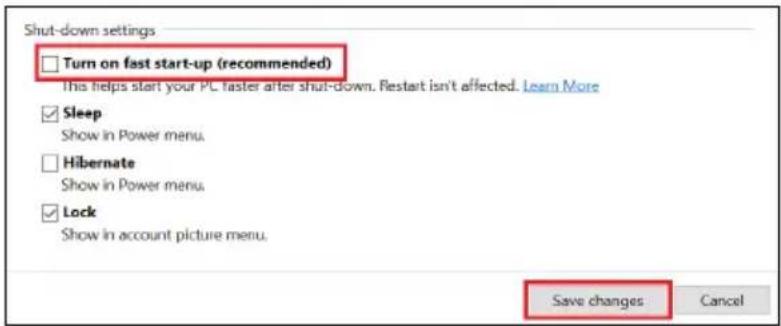
6. Wählen Sie [Save changes] (Änderungen speichern).
AKKU
Der Computer verfügt über einen integrierten Lithium-Akku, der zwischen Ladevorgängen eine lange Zeit verwendet werden kann.
Akku-Eigenschaften
Der Akku wird immer dann geladen, wenn Sie das Netzteil an den Rechner anschließen. Der Rechner ermöglicht das Laden während der Benutzung, so dass Sie den Akku laden können, während Sie den Rechner bedienen. Die Aufladung bei ausgeschaltetem Computer verringert die Ladezeit allerdings beträchtlich.
Die Verwendung des Akkus ist praktisch, wenn Sie auf Reisen sind oder wenn es einen Stromausfall gibt.
Laden des Akkus
Schließen Sie das Netzteil an den Rechner und an eine Netzsteckdose an.

Hinweis
Es wird empfohlen, dass Sie den Akku laden, bevor Sie die Arbeit für den Tag beenden. Wenn Sie den Akku über Nacht laden, bevor Sie auf Reisen gehen, können Sie am folgenden Tag gleich mit einem voll geladenen Akku mit der Arbeit beginnen.
Konditionieren eines neuen Akkus
Bevor Sie einen Akku zum ersten Mal verwenden, sollten Sie eine so genannte Konditionierung vornehmen:
- Schließen Sie das Netzteil an und laden Sie den Akku vollständig.
- Schalten Sie den Computer ein und vervollständigen Sie die Einrichtung des Betriebssystems.
- Ziehen Sie das Netzteil ab.
- Verwenden Sie den Computer mit dem Akku.
- Verbrauchen Sie die gesamte Akkuladung, bis die Warnung für geringe Akkuladung aufleuchtet.
- Schließen Sie das Netzteil wieder an und laden Sie den Akku erneut.
Wiederholen Sie diese Schritte, bis der Akku insgesamt dreimal ge- und entladen wurde.
Nehmen Sie diese Konditionierung für alle neuen Akkus vor oder dann, wenn Sie einen Akku für einen längeren Zeitraum nicht benutzt haben.

Warnung
Setzen Sie den Akku keinen Temperaturen unter 0°C (32°F) oder über 45°C (113°F) aus. Extreme Temperaturen können den Akku negativ beeinflussen.
Durch die Konditionierung des Akkus gewährleisten Sie, dass er sich maximal laden lässt. Wenn Sie die Konditionierung nicht durchführen, erhalten Sie nicht die maximale Akkuladung und die effektive Nutzungsdauer des Akkus verkürzt sich.
Die Nutzungsdauer des Akkus wird darüber hinaus auch durch folgende Arten der Benutzung verkürzt:
- Verwendung des Computers mit Netzstrom.
- Versäumen des oben beschriebenen Entladens und Ladens des Akkus.
- Häufiges Benutzen; je öfter Sie den Akku benutzen, desto schneller verkürzt sich die Nutzungsdauer. Der integrierte Akku besitzt eine Lebensdauer von mehr als 1.000 Lade-/Entladezyklen.
Optimieren der Akkunutzungsdauer
Durch Optimieren der Akkunutzungsdauer können Sie die Akkuleistung voll ausschöpfen, den Laden/Entladen-Kreislauf verlängern und die Effizienz des erneuten Ladens verbessern. Es wird empfohlen, die folgenden Anregungen zu beherzigen:
- Verwenden Sie nach Möglichkeit Netzstrom und behalten Sie sich die Verwendung des Akkus für unterwegs vor.
- Entfernen Sie Zubehör, das nicht benötigt wird (z. B. ein USB-Laufwerk), da damit zusätzlicher Strom verbraucht wird.
- Lagern Sie den PC an einem kühlen, trockenen Ort. Die empfohlene Temperatur ist 10°C (50°F) bis 30°C (86°F). Bei höheren Temperaturen entlädt sich der Akku schneller selbst.
- Die Akkunutzungsdauer nimmt ab, wenn der Akku übermäßig häufig geladen wird.
- Behandeln Sie das Netzteil und den Akku pfleglich.
Prüfen der Akkuladung
Die Energieanzeige zeigt die aktuelle Akkuladung an. Führen Sie den Mauszeiger über das Akku-/Energie-Symbol auf der Taskleiste, um die aktuelle Ladung des Akkus zu erfahren.
Warnung bei geringer Akkuladung
Wenn Sie Akkustrom verwenden, achten Sie bitte auf die Energieanzeige.

Wichtig
Schließen Sie so schnell wie möglich das Netzteil an, wenn die Warnung für geringe Akkuladung angezeigt wird. Wenn die Akkuladung vollständig aufgebraucht ist und sich der Rechner ausschaltet, können Daten verloren gehen.
Wenn die Warnung für geringe Akkuladung angezeigt wird, sollten Sie je nach Situation folgendermaßen vorgehen:
Situation Empfohlene Vorgehensweise
| Das Netzteil undNetzstrom stehenzur Verfügung. | 1. Schließen Sie das Netzteil an den Rechnerund an eine Netzsteckdose an.2. Speichern Sie alle notwendigen Dateien.3. Fahren Sie mit Ihrer Arbeit fort.Schalten Sie den Rechner aus, wenn Siedas Laden des Akkus beschleunigenmöchten. |
| Das Netzteil oderNetzstrom steht nichtzur Verfügung. | 1. Speichern Sie alle notwendigen Dateien.2. Schließen Sie alle Anwendungen.3. Schalten Sie den Computer aus. |
REISEN MIT IHREM COMPUTER
In diesem Kapitel erhalten Sie Tipps und Hinweise dazu, was Sie beim Reisen mit Ihrem Computer bedenken sollten.
Entfernen vom Arbeitsplatz
Folgen Sie zum Entfernen der Verbindung mit externem Zubehör den folgenden Anweisungen:
- Geöffnete Dateien speichern.
- Fahren Sie den Computer herunter oder versetzen Sie ihn in den [Sleep] (Schlafmodus) oder [Hibernate] (Ruhezustand).
- Schließen Sie die Display-Abdeckung.
- Ziehen Sie das Kabel aus dem Netzteil heraus.
- Entfernen Sie Tastatur, Zeigegerät, Drucker, externen Monitor und weitere externe Geräte.
- Entfernen Sie die Kensington / Noble-Diebstahlsicherung, falls vorhanden.
Umhertragen
Dazu zählt die Mitnahme des Computers auf kurzen Distanzen, zum Beispiel von Ihrem Büroarbeitsplatz zu einem Besprechungsraum.
Vorbereiten des Computers
Bevor Sie den Computer bewegen, schließen und verriegeln Sie die Anzeigeklappe, um den [Sleep] (Schlafmodus) zu aktivieren. Jetzt können Sie den Computer problemlos zu einem anderen Ort im Gebäude mitnehmen. Um den [Sleep] (Schlafmodus) auf dem Computer zu beenden, öffnen Sie das Display und drücken Sie ggf. auf die Ein-/Aus-Taste und lassen Sie sie los.
Wenn Sie den Computer zum Büro eines Kunden oder in ein anderes Gebäude mitnehmen möchten, sollten Sie ihn herunterfahren:
Drücken Sie auf die Windows-Taste, klicken Sie auf Einstellungen [Power] (Ein/Aus) und anschließend auf [Shut Down] (Herunterfahren)
oder:
Sie können den [Sleep] (Schlafmodus) aktivieren, indem Sie auf die Schlafmodus Schnelltaste drücken oder das Display schließen.
Wenn Sie bereit sind, den Computer wieder zu benutzen, öffnen Sie das Display und drücken Sie ggf. die Ein/Aus-Taste und lassen Sie sie wieder los.

Hinweis
Der Computer kann nach einiger Zeit den [Hibernation] (Ruhezustand) oder [Deep Sleep] (Tiefer Standbymodus) aktivieren, nachdem er eine bestimmte Zeit im [Sleep] (Schlafmodus) war.
Mitnehmen zu Besprechungen
Falls Ihre Besprechung nicht sehr lange andauert, müssen Sie nur Ihren Computer mitnehmen. Falls Ihre Besprechung länger andauert oder Ihr Akku nicht voll aufgeladen ist, sollten Sie das Netzteil mitbringen, um Ihren Computer im Besprechungszimmer an eine Netzquelle anzuschließen.
Wenn der Besprechungsraum über keine Steckdose verfügt, können Sie die Entladung des Akkus verringern, indem Sie den [Sleep] (Schlafmodus) aktivieren. Drücken Sie auf die Schlafmodus Schnelltaste, oder schließen Sie die Display-Abdeckung, wenn Sie den Computer nicht aktiv benutzen.
Mitnehmen des Computers nach Hause
Dazu zählt die Mitnahme des Computers vom Büro nach Hause oder umgekehrt.
Vorbereiten des Computers
Folgen Sie nach dem Entfernen aller Verbindungen des Computers mit Ihrem Arbeitsplatz diesen Anweisungen, um den Computer für den Weg nach Hause vorzubereiten:
- Verpacken Sie den Computer in eine Transporthülle, die ihn vor dem Verrutschen schützt und ihn abfedert, falls er herunterfallen sollte.

Warnung
Verstauen Sie keine Gegenstände über der oberen Abdeckung des Computers. Druck auf die obere Abdeckung kann den Bildschirm beschädigen.
Mitzunehmendes Zubehör
Nehmen Sie die folgenden Dinge mit nach Hause, wenn diese dort nicht schon vorhanden sind:
- Netzteil und Netzkabel. • Die gedruckte Setup-Anleitung.
Besondere Hinweise
Folgen Sie diesen Richtlinien, um den Computer beim Transport zu und von der Arbeit zu schützen:
- Halten Sie Temperaturunterschiede möglichst gering, indem Sie den Computer bei sich tragen.
- Wenn Sie für eine längere Zeit anhalten müssen und den Computer nicht mitnehmen können, bewahren Sie ihn im Kofferraum auf, um ihn nicht zu großer Hitze auszusetzen.
- Durch Temperatur- und Feuchtigkeitsschwankungen kann es zu Kondensation kommen. Lassen Sie den Computer sich an die Raumtemperatur anpassen, und überprüfen Sie den Bildschirm auf Kondensation, ehe Sie den Computer wieder einschalten. Bei Temperaturunterschieden von mehr als 10°C (18°F) müssen Sie länger warten, bis sich der Computer an die Raumtemperatur angepasst hat. Lagern Sie den Computer möglichst 30 Minuten in einer Umgebungstemperatur, die zwischen der Außentemperatur und der Raumtemperatur liegt.
Einrichten eines Büros zu Hause
Wenn Sie häufig zu Hause mit Ihrem Computer arbeiten, kann es sich lohnen, ein zweites Netzteil für die Arbeit zu Hause zu erwerben. Durch ein zweites Netzteil müssen Sie kein zusätzliches Gewicht nach Hause tragen.
Wenn Sie den Computer zu Hause für längere Zeit benutzen, können Sie auch eine externe Tastatur, einen externen Monitor und eine externe Maus anschließen.
Reisen mit dem Computer

Wichtig
Fragen Sie bei Ihrer Fluggesellschaft nach, ob es spezielle Regelungen für das Reisen mit Lithiumakkus gibt.
Dazu zählt das Zurücklegen einer größeren Entfernung, zum Beispiel von Ihrem Büro zum Büro eines Kunden, oder Reisen im Inland.
Vorbereiten des Computers
Bereiten Sie den Computer so vor, als ob Sie ihn nach Hause mitnehmen. Achten Sie darauf, dass der Akku im Computer aufgeladen ist. Bei der Sicherheitskontrolle im Flughafen werden Sie möglicherweise aufgefordert, den Computer einzuschalten, wenn Sie ihn in den Abfertigungsbereich mitnehmen.
Mitzunehmendes Zubehör
Nehmen Sie folgendes mit:
- Netzteil.
- Zusätzliche Druckertreiber-Dateien, wenn Sie einen anderen Drucker verwenden möchten.
Besondere Hinweise
Beachten Sie zusätzlich zu den Richtlinien zum Mitnehmen des Computers nach Hause die folgenden Richtlinien, um den Computer beim Reisen zu schützen:
- Nehmen Sie den Computer immer als Handgepäck mit.
- Lassen Sie den Computer möglichst von einer Person untersuchen. Die Röntgenkontrollen am Flughafen sind unschädlich, tragen Sie den Computer aber nicht durch einen Metalldetektor.
Internationale Reisen

Wichtig
Fragen Sie bei Ihrer Fluggesellschaft nach, ob es spezielle Regelungen für das Reisen mit Lithiumakkus gibt.
Dazu zählen Reisen außerhalb der Landesgrenzen.
Vorbereiten des Computers
Bereiten Sie den Computer so wie für andere Reisen vor.
Mitzunehmendes Zubehör
Nehmen Sie folgendes mit:
- Netzteil.
- Netzkabel, die an Ihren Zielorten verwendet werden können.
- Zusätzliche Druckertreiber-Dateien, wenn Sie einen anderen Drucker verwenden möchten.
- Kaufbeleg zur Vorlage beim Zoll.
- Internationale Garantie für Reisende.
Besondere Hinweise
Beachten Sie dieselben Hinweise wie für andere Reisen mit dem Computer.
Die folgenden Tipps sind bei Auslandsreisen zusätzlich hilfreich:
- Achten Sie bei Reisen in ein anderes Land darauf, dass die dortige Netzspannung und die vorgesehenen Netzkabel kompatibel sind. Erwerben Sie andernfalls ein Netzkabel, das für die dortige Netzspannung geeignet ist. Benutzen Sie keine Spannungskonverter für Haushaltsgeräte, um den Computer mit Energie zu versorgen.
- Wenn Sie das Modem verwenden, prüfen Sie, ob das Modem und der Stecker kompatibel mit dem Fernsprechnetz des Ziellandes sind.
Anschlüsse und Stecker...
In diesem Abschnitt finden Sie:
- Informationen über die Anschlüsse und Stecker an Ihrem Computer
USB (UNIVERSAL SERIAL BUS)-ANSCHLUSS
Der USB-Anschluss ist ein High-Speed Anschluss, der den Anschluss von USB-Geräten wie z.B. einer Maus, einer externen Tastatur, zusätzlichem Speicher (externe Festplatten) oder anderer kompatibler Geräte ermöglicht.
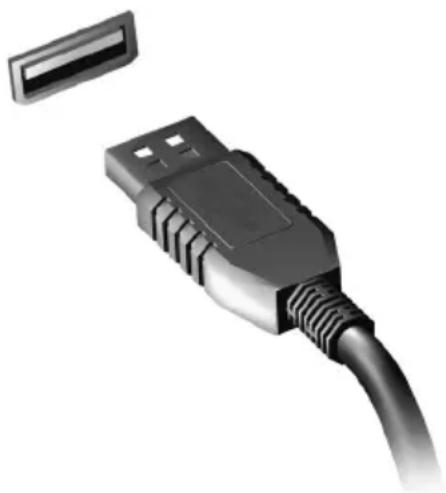
An Acer Computern sind gegenwärtig zwei USB Standards verfügbar: USB 2.0 (High-Speed USB) und USB 3.2 Gen 1 (SuperSpeed USB). USB 2.0 Ports an Acer Computern sind mit einem schwarzen Rand am Port und USB 3.2 Gen 1 Ports mit einem blauen Rand gekennzeichnet. Für eine optimale Leistung sollten USB 3.2 Gen 1 Geräte immer im USB 3.2 Gen 1 Anschlüsse verbunden werden. Lesen Sie den Dokumentation des Gerätes, um zu überprüfen, welcher Standard unterstützt wird.
Sie können auch Geräte wie Tablets, Smartphones oder andere Geräte über einen USB-Anschluss aufladen. Einige USB 3.2 Gen 1 Port unterstützten die Aufladung von Geräten, wenn sich der Computer im [Hibernate] (Ruhezustand) befindet oder ausgeschaltet ist. Zudem können Sie einen USB-Hub verwenden, um mehrere Geräte mit einem einzelnen USB-Anschluss zu verbinden.

Wichtig
Wenn Sie ein USB-Speichergerät entfernen möchten, sollten Sie mit der rechten Taste auf das USB-Symbol in der Windows Taskleiste klicken und „ [Eject] (Auswerfen)“ auswählen, um dem Betriebssystem mitzuteilen, dass das Gerät gestoppt werden soll, bevor es entfernt wird. Wenn Sie dies nicht tun, kann es zu Datenverlust oder Schäden an Peripheriegerät kommen.
USB TYP-C ANSCHLUSS
Ein USB Typ-C Anschluss ist ein Stecker, der Ihnen den einfachen Anschluss von USB Typ-C Geräten ermöglicht, wie zum Beispiel zusätzlichen Speicherplatz (z.B. ein externes Laufwerk), Displays oder andere kompatible Geräte.
Der Typ-C Anschluss ist reversibel; Stecker können beliebig mit einer Seite nach oben eingesteckt werden.
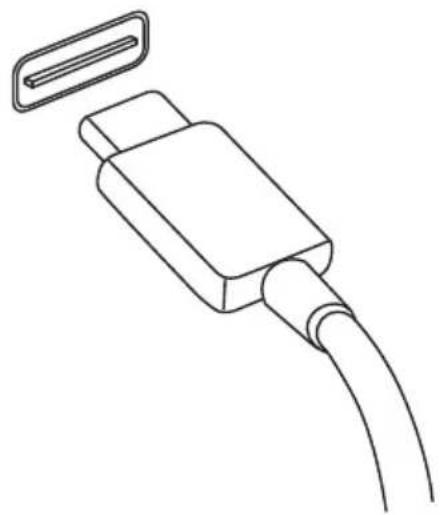
Auf Acer Computern unterstützen USB Typ-C Ports bis zu USB 3.2 (SuperSpeed USB, 5 GBit/s). Andere USB-Geräte mit einem USB Typ-C Stecker werden unterstützt, aber Übertragungsgeschwindigkeiten sind eventuell reduziert und bestimmte Funktionen könnten deaktiviert sein (wie etwa Thunderbolt Video-Unterstützung).

Wichtig
Wenn Sie ein USB-Speichergerät entfernen möchten, sollten Sie mit der rechten Taste auf das USB-Symbol in der Windows Taskleiste klicken und " [Eject] (Auswerfen)" auswählen, um dem Betriebssystem mitzuteilen, dass das Gerät gestoppt werden soll, bevor es entfernt wird. Wenn Sie dies nicht tun, kann es zu Datenverlust oder Schäden an Peripheriegerät kommen.
MICROSD-KARTENLESER
microSD (Secure Digital) Karten werden für eine große Auswahl von Digitalkameras, Tablets, Media Player und Mobiltelefone verwendet.

Eine microSD-Karte einsetzen
- Richten Sie die Karte so aus, dass ihre Kontaktstellen auf den Einschub gerichtet sind und nach unten zeigen.
- Schieben Sie die Karte vorsichtig in den Einschub hinein. Wenn sich die Karte nicht ohne Ausübung von Druck einschieben lässt, ändern Sie ihre Ausrichtung ein wenig.
- Drücken Sie die Karte soweit hinein, bis sie einrastet. Die Karte steht ein paar Millimeter aus dem Einschub hervor.
Wenn auf der Karte Dateien enthalten sind, wird möglicherweise das [Windows AutoPlay] (Windows-Fenster für die Automatische Wiedergabe) angezeigt (dies hängt vom Inhalt der Karte ab) und Sie werden gefragt, ob Sie ein Programm für den Zugriff auf die Inhalte der Karte verwenden möchten.

Wichtig
Wenn Sie eine microSD-Karte entfernen möchten, sollten Sie mit der rechten Taste auf das USB-Symbol in der Windows Taskleiste klicken und " [Eject] (Auswerfen)" auswählen, um dem Betriebssystem mitzuteilen, dass das Gerät gestoppt werden soll, bevor es entfernt wird. Wenn Sie dies nicht tun, kann es zu Datenverlust oder Schäden an Peripheriegerät kommen.
SD-, SDHC- und SDXC-Karten
Unterschiedliche Arten von SD-Karten besitzen unterschiedliche Kapazitäten. Die Bauweise ist aber bei allen gleich. SD-Karten bieten ein Speichervermögen von bis zu 4 GB, SDHC-Karten von bis zu 32 GB und SDXC-Karten von bis zu 2048 GB (2 TB). Der Computer besitzt einen Kartenleser, der sich für SDHC- oder SDXC-Karten eignet.

Hinweis
SDXC-Speicherkarten können nur mit einem SDXC-kompatiblen Leser verwendet werden; SD- und SDHC-Karten können mit beliebigen Lesern verwendet werden.
VIDEO- UND AUDIOSTECKER
Fügen Sie einen externen Monitor über einen Videoanschluss zu Ihrem Computer hinzu. Die Art des verfügbaren Anschlusses hängt von der Konfiguration des Computers ab.
Anschließen eines Monitors
- Stellen Sie sicher, dass sowohl Computer als auch Monitor ausgeschaltet sind.
- Schließen Sie das Videokabel an den Monitoranschluss am Computer an.
- Schließen Sie das Netzkabel des Monitors an eine ordnungsgemäß geerdete Netzsteckdose an.
- Folgen Sie den Setup-Anweisungen im Benutzerhandbuch des Monitors.
- Schalten Sie erst den Monitor und anschließend den Computer ein.
- Die korrekte Auflösung und Aktualisierungsrate sollte automatisch erkannt werden. Ändern Sie bei Bedarf die vom Computer benutzten Anzeigeeinstellungen.

Hinweis
Um auf die Anzeigeeinstellungen zuzugreifen, klicken Sie mit der rechten Maustaste auf eine beliebige Stelle auf dem Desktop und wählen Sie [Display settings] (Anzeigeeinstellungen).
Kopfhörer und Mikrofon
Eine oder mehrere 3,5-mm-Buchsen an Ihrem Computer ermöglichen Ihnen den Anschluss von Audiogeräten.
Verwenden Sie den Kopfhöreranschluss zum Anschluss von Stereokopfhörern oder mit Strom versorgten Lautsprechern. Der Anschluss eines Audiogerätes an den Kopfhöreranschluss deaktiviert die internen Lautsprecher.
Schließen Sie ein externes Mikrofon an den Mikrofonanschluss an. Wenn Sie ein externes Mikrofon anschließen, wird das interne Mikrofon deaktiviert.

Hinweis
Einige Computer verfügen über einen einzelnen „Kombi“-Anschluss, der Ihnen die Nutzung eines Headsets mit integriertem Mikrofon ermöglicht. Diese Headsets werden üblicherweise mit Smartphones verwendet.
HDMI
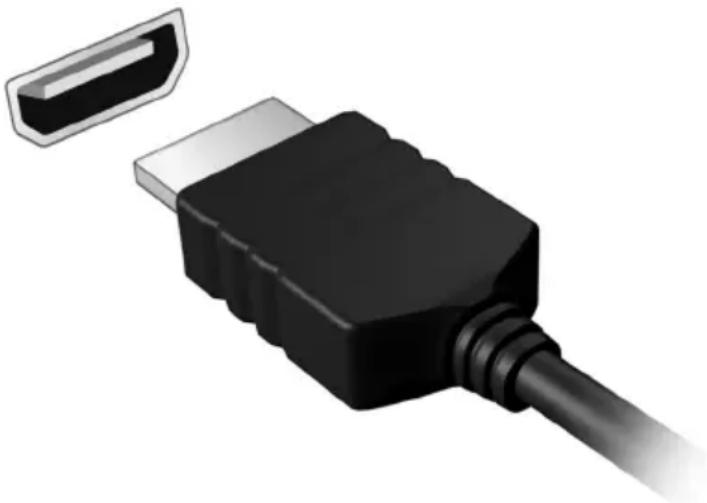
HDMI (High-Definition Multimedia Interface) ist eine hochqualitative digitale Audio-/Videoschnittstelle. HDMI ermöglicht Ihnen den Anschluss kompatibler Audio-/Videoquellen, z.B. Ihres Computers, einer Set-Top-Box, DVD-Player und A/V-Empfängern an digitale Audio- und/oder Videomonitore, z.B. digitale Fernseher (DTV), über ein einzelnes Kabel.
Das einzelne Kabel hält alles einfach und sauber und gewährleistet gleichzeitig einen einfachen Anschluss und eine optimale Ton- und Bildqualität.
Haben Sie eine Frage?
In diesem Abschnitt finden Sie:
- Häufig gestellte Fragen
- Tipps für die Verwendung von Windows 10 • Informationen zur Problembehebung
- Wie Sie sich online schützen
- Wo Sie die Kontaktinformationen des Acer-Kundendienstes finden
HÄUFIG GESTELLTE FRAGEN
Im Folgenden finden Sie eine Liste möglicher Situationen, die bei der Arbeit mit dem Computer auftreten können. Für jede dieser Situationen sind einfache Antworten und Lösungen angegeben.
Ich drücke den Hauptschalter, aber der Rechner startet oder bootet nicht.
Überprüfen Sie, ob der Computer mit Strom versorgt wird (wenn der Computer über eine Betriebsanzeige verfügt, wird sie aus sein). Wenn es keinen Strom gibt, überprüfen Sie Folgendes:
- Wenn Sie den Akku zur Stromversorgung verwenden, ist er möglicherweise entladen und kann den Computer nicht mit Energie versorgen. Schließen Sie das Netzteil an und laden Sie den Akku. Sie müssen möglicherweise ein paar Minuten warten, bevor Sie den Computer wieder einschalten können.
- Das Netzteil muss fest in den Computer und die Steckdose eingesteckt sein.
Wenn der Computer mit Strom versorgt wird, überprüfen Sie Folgendes:
- Ist ein USB-Speichergerät (USB-Laufwerk, CD-Laufwerk oder Smartphone) an den Computer angeschlossen? Trennen Sie es gegebenenfalls ab und drücken Sie Strg + Alt + Entf, um das System neu zu starten.
Der Bildschirm bleibt leer.
Die Energiesparfunktion des Computers hat automatisch den Bildschirm ausgeschaltet, um Strom zu sparen. Drücken Sie eine Taste, um den Bildschirm wieder einzuschalten.
Wenn der Bildschirm sich durch Drücken einer Taste nicht wieder einschaltet, kann dies drei Gründe haben:
• Die Einstellung für die Helligkeit ist zu niedrig. Verwenden Sie die Helligkeitstaste, um die Helligkeitsstufe anzupassen.
- Das Anzeigegerät ist möglicherweise auf einen externen Monitor eingestellt. Drücken Sie die Display-Taste, um die Anzeige zum Computerbildschirm zurückzuschalten.
- Der Computer könnte sich im [Sleep] (Schlafmodus) oder im [Hibernate] (Ruhezustand) befinden. Drücken Sie für die Wiederaufnahme auf die Ein-/Aus-Taste und lassen Sie sie los.
Der Computer gibt keinen Sound aus.
Prüfen Sie Folgendes:
- Die Lautstärke wurde möglicherweise auf stumm gestellt. Prüfen Sie das Symbol für die Lautstärkeregelung (Lautsprecher) in der Taskleiste. Wenn es durchgekreuzt ist, klicken Sie auf das Symbol und ziehen Sie den Regler nach rechts, um die Lautstärke zu erhöhen.
- Die Einstellung für die Lautstärke ist möglicherweise zu niedrig. Prüfen Sie die Lautstärke über die Lautstärkeregelung (Lautsprecher) in der Taskleiste. Sie können die Lautstärke auch mit den Hotkeys zur Lautstärkenregelung einstellen.
- Wenn Kopfhörer oder externe Lautsprecher an die Kopfhörerbuchse des Computers angeschlossen sind, sind die internen Lautsprecher automatisch ausgeschaltet.
Die Tastatur funktioniert nicht.
Versuchen Sie, eine externe Tastatur an den USB-Anschluss am Computer anzuschließen. Wenn diese funktioniert, wenden Sie sich an Ihren Händler oder an ein autorisiertes Servicecenter, da das interne Tastaturkabel möglicherweise locker ist.
Der Drucker funktioniert nicht.
- Prüfen Sie, ob der Drucker an eine Netzsteckdose angeschlossen und eingeschaltet ist.
- Stellen Sie sicher, dass das Druckerkabel fest an den USB-Anschluss und den entsprechenden Anschluss am Drucker angeschlossen ist.
Ich möchte meinen Rechner auf die ursprünglichen Einstellungen zurücksetzen.

Hinweis
Falls es sich bei Ihrem System um die multilinguale Version handelt, ist das Betriebssystem und die Sprache, die Sie auswählen, wenn Sie das System zum ersten Mal starten, die einzige Option bei zukünftigen Wiederherstellungsaktionen.
Dieser Wiederherstellungsvorgang hilft Ihnen dabei, das Laufwerk C: mit dem ursprünglichen Softwareinhalt, der beim Kauf Ihres Computers installiert war, wieder herzustellen.

Warnung
Ihr Laufwerk C: wird hierbei neu formatiert und alle Daten werden gelöscht. Es ist wichtig, dass Sie alle Datendateien sichern, bevor Sie diese Option benutzen.
Bevor Sie die Wiederherstellungsoperation durchführen, überprüfen Sie bitte die BIOS-Einstellungen.
- Wenn es eine D2D Recovery Einstellung unter Main gibt, stellen Sie sicher, dass sie auf Enabled eingestellt ist.
- Beenden Sie das BIOS-Dienstprogramm und speichern Sie die Änderungen. Das System wird neu gestartet.

Hinweis
Wenn Sie auf das BIOS-Programm zugreifen möchten, drücken Sie auf F2, sobald das Acer Logo während des Startvorgangs angezeigt wird.
Für weitere Informationen siehe Wiederherstellung Ihres Computers auf Seite 33.
Inanspruchnahme von Dienstleistungen
Internationale Garantie für Reisende (International Travelers Warranty; ITW)
Ihr Computer ist durch eine Internationale Garantie für Reisende (ITW) geschützt, die Ihnen Sicherheit auf Reisen gibt. Mit Ihrem Computer erhalten Sie einen ITW-Pass, der alle Angaben enthält, die Sie für das ITW-Programm benötigen. Die handliche Broschüre enthält eine Liste der Ihnen zur Verfügung stehenden autorisierten Servicecenter. Lesen Sie den Pass gründlich durch.
Haben Sie Ihren ITW-Pass immer zur Hand; insbesondere auf Reisen, damit Sie die Vorteile unserer Servicecentren nutzen können. Bringen Sie Ihren Kaufbeleg an den ITW-Pass an.
Wenn sich in dem Land, das Sie besuchen, kein von Acer autorisierter ITW-Servicestandort befindet, können Sie sich auch an unsere weltweiten Büros wenden. Besuchen Sie www.acer.com.
Vor einem Anruf
Halten Sie die folgenden Angaben bereit, wenn Sie den Online-Service von Acer kontaktieren, und halten Sie sich bitte bei Ihrem Computer auf, wenn Sie anrufen. Mit Ihrer Unterstützung können wir die Zeit eines Anrufs reduzieren und so Ihre Probleme effektiv lösen. Wenn Sie Fehlermeldungen oder Warntöne von Ihrem Computer erhalten, schreiben Sie diese wie auf dem Bildschirm angezeigt nieder, oder merken Sie sich die Anzahl und Folge im Fall von Warntönen.
Sie müssen die folgenden Angaben übermitteln:
Name:
Adresse:
Telefonnummer:
Computer und Modelltyp:
Seriennummer:
Kaufdatum:
Tipps und Hinweise für die Verwendung von Windows 10
Es bedarf einer gewissen Zeit, sich mit diesem neuen Betriebssystem vertraut zu machen. Wir haben deshalb ein paar Tipps zusammengestellt, um Ihnen den Anfang zu erleichtern.
Wie gelange ich zum [Start] (Start)-Bildschirm?
Tippen Sie auf die [Start] (Start) Taste unten links. Wenn Sie darauf tippen, wird [Start] (Start) geöffnet, von wo Sie Apps ausführen können.
Wie sehe ich sämtliche Apps?
Tippen Sie auf die Windows [Start] (Start) Taste, um eine Liste der auf dem Computer installierten Apps anzuzeigen.
Wie schalte ich den Computer aus?
Tippen Sie auf die Windows [Start] (Start) Taste und auf das Energie-Symbol > [Shut down] (Herunterfahren).
Kann ich die Benachrichtigungen ausschalten?
Sie können die Benachrichtigungen ausschalten, so dass Sie den Computer laufen lassen können, ohne von Benachrichtigungen gestört zu werden.
Tippen Sie auf die Windows [Start] (Start) Taste und auf [Settings] (Einstellungen) > [System] (System) > [Notifications & actions] (Benachrichtigungen und Aktionen). Von hier aus können Sie Benachrichtigungen für sämtliche Apps aktivieren/deaktivieren oder auswählen, welche Apps aktiviert/deaktiviert werden sollen.
Wie entsperre ich den Computer?
Wischen Sie den Sperrbildschirm nach oben und tippen Sie auf ein Benutzerkonto-Symbol, um den Computer zu entsperren. Wenn für Ihr Konto ein Kennwort eingerichtet wurde, müssen Sie dieses eingeben, um fortfahren zu können.
Kann ich den Sperrbildschirm persönlicher gestalten?
Sie können für den Sperrbildschirm ein anderes Bild verwenden, eine Diashow mit Bildern anzeigen oder ganz nach Bedarf Kurzinfos über den Status oder Benachrichtigungen anzeigen lassen.
Wenn Sie den Hintergrund ändern möchten, tippen Sie auf die Windows [Start] (Start) Taste und tippen Sie auf [Settings] (Einstellungen) > [Personalization] (Personalisierung) > [Lock screen] (Sperrbildschirm). Von hier aus können Sie:
- Ein Hintergrundbild für den Sperrbildschirm auswählen.
- Schalten Sie die [Slideshow] (Diashow) ein oder aus.
- Sperrbildschirm-Apps auswählen.
Wie kann ich die Sperrbildschirm Diashow einrichten?
- Tippen Sie auf die Windows [Start] (Start) Taste und wählen Sie [Settings] (Einstellungen) > [Personalization] (Personalisierung).
- Wählen Sie [Slideshow] (Diashow) unter Sperrbildschirm.
- Tippen Sie auf [Add a folder] (Ordner hinzufügen) und öffnen Sie den Ordner, den Sie verwenden möchten (Ihr [Pictures] (Bilder) Ordner wird standardmäßig geöffnet). Wählen Sie [Choose this folder] (Diesen Ordner auswählen), um den Ordner zur Sperrbildschirm Diashow hinzuzufügen.
- Wählen Sie einen Ordner und tippen Sie auf [Remove] (Entfernen), um den Ordner aus der Sperrbildschirm-Diashow zu entfernen.
- Ändern Sie die anderen Einstellungen je nach Bedarf.
Wie verschiebe ich Kacheln?
Tippen Sie auf eine Kachel und ziehen Sie sie an die Stelle in [Start] (Start), wo sie angezeigt werden soll. Andere Kacheln werden verschoben, um Platz für die Kachel zu schaffen, die Sie verschieben.
Kann ich Kacheln in Gruppen anordnen?
Ja, Sie können. Tippen und halten Sie eine Kachel, bis der Bildschirm abgedunkelt wird. Ziehen Sie die Kachel, um [Start] (Start) Ihren Wünschen anzupassen.
Kann ich Kacheln größer oder kleiner machen?
Ja, Sie können. Tippen und halten Sie eine Kachel, bis der Bildschirm abgedunkelt wird. Tippen Sie auf [Resize] (Größe ändern) und wählen Sie eine Größe aus dem angezeigten Menü.
Kann ich die Auflösung des Bildschirms ändern?
Ja, Sie können. Tippen Sie in das Suchfeld und verwenden Sie die Bildschirmtastatur zur Eingabe von 'Auflösung' in das Textfeld. Tippen Sie auf [Change the resolution of the display] (Ändert die Anzeigeauflösung). Alternativ können Sie auch etwas länger auf eine beliebige Stelle des Bildschirms tippen und auf [Display settings] (Anzeigeeinstellungen) > [Display] (Anzeige) tippen.
Wie stelle ich den Wecker ein?
Ihr Computer kann als Wecker fungieren. Geben Sie 'Wecker' ein, um nach der [Alarms & Clock] (Wecker & Uhrzeit)-App zu suchen.
- Wählen Sie einen Wecker aus der Liste oder wählen Sie das + unten rechts, um einen neuen Wecker zu erstellen.
- Geben Sie den Weckzeitname ein.
- Stellen Sie die Uhrzeit ein, indem Sie Stunde und Minute auswählen.
- Wählen Sie, an welchen Tagen der Wecker aktiviert sein soll.
- Wählen Sie die Tonbenachrichtigung aus.
- Wählen Sie die Erinnerungszeit.
- Tippen Sie auf das Symbol [Save] (Speichern) unten rechts, um den Wecker zu speichern.
- Wählen Sie [On] (Ein) oder [Off] (Aus), um den Alarm zu aktivieren oder zu deaktivieren.
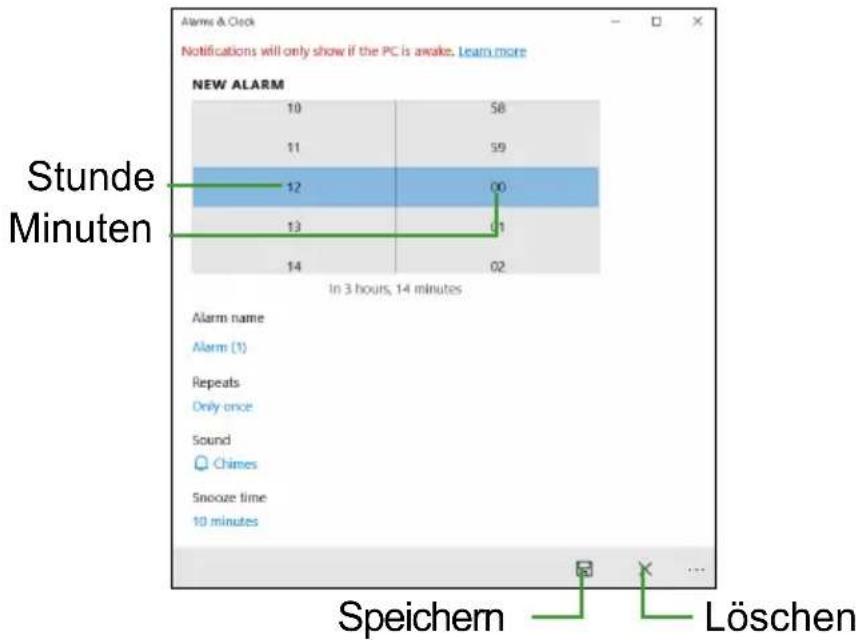

Hinweis
Der Wecker wird nur ausgeführt, wenn der Computer zur eingestellten Zeit aktiv ist.
Wo finde ich meine Apps?
Tippen Sie in das Suchfeld und geben Sie über die angezeigte Tastatur den Namen der App ein, die Sie öffnen möchten. Wenn Sie eine komplette Liste mit Apps anzeigen möchten, tippen Sie auf die Windows [Start] (Start) Taste.
Wie kann ich eine App auf dem [Start] (Start)-Bildschirm anzeigen?
Wenn die Alle Apps Liste angezeigt wird und Sie eine App auf dem [Start] (Start)-Bildschirm anzeigen lassen möchten, halten Sie die App gedrückt, bis der Bildschirm abgedunkelt wird. Wenn Sie die App loslassen, tippen Sie auf [Pin to Start] (An Start anheften) im Menü, das angezeigt wird.
Wie kann ich eine Kachel aus dem [Start] (Start)-Bildschirm entfernen?
Tippen und halten Sie eine Kachel, bis der Bildschirm abgedunkelt wird. Wenn Sie die Kachel loslassen, tippen Sie auf das [Unpin] (Lösen) Symbol, um die Kachel von [Start] (Start) zu entfernen.
Wie kann ich eine App in der Taskleiste anzeigen?
Wenn die Alle Apps Liste angezeigt wird und Sie eine App auf der Taskleiste anzeigen lassen möchten, halten Sie die App gedrückt, bis der Bildschirm abgedunkelt wird. Wenn Sie die App loslassen, tippen Sie auf [More] (Mehr) > [Pin to taskbar] (An Taskleiste anheften) im Menü, das angezeigt wird.
Wie installiere ich Apps?
Sie benötigen eine Microsoft-ID, um Apps im [Microsoft Store] (Microsoft Store) kaufen und herunterladen zu können.
Ich kann Apps wie [Notepad] (Editor) und [Paint] (Paint) nicht finden! Wo befinden sie sich?
Tippen Sie in das Suchfeld und geben Sie über die angezeigte Tastatur den Namen der App ein, die Sie öffnen möchten. Stattdessen können Sie auch die Alle Apps Liste öffnen und nach „[Windows Accessories] (Windows-Zubehör)“ scrollen, um eine Liste mit älteren Apps anzuzeigen.
Was versteht man unter einer Microsoft-ID (einem Microsoft-Konto)?
Ein Microsoft-Konto ist eine E-Mail-Adresse und ein Kennwort, mit denen Sie sich bei Windows anmelden können. Sie können eine beliebige E-Mail-Adresse dafür verwenden, aber es ist ratsam, die zu nehmen, die Sie bereits zur Kommunikation mit Freunden und zur Anmeldung bei Ihren Lieblings-Websites verwenden. Wenn Sie sich mit einem Microsoft-Konto bei Ihrem PC anmelden, wird der PC mit den Personen, Dateien und Geräten verbunden, die Ihnen wichtig sind.
Benötige ich eine Microsoft-ID?
Sie benötigen für die Verwendung von Windows 10 keine Microsoft-ID, aber es macht die Sache wesentlich einfacher, da Sie in der Lage sind, Daten über unterschiedliche Rechner hinweg zu synchronisieren, wenn Sie eine Microsoft-ID besitzen.
Wie erhalte ich eine Microsoft-ID?
Wenn Sie Windows 10 bereits installiert und sich nicht mit einem Microsoft-Konto angemeldet haben, oder Sie noch kein Microsoft-Konto besitzen, aber eins einrichten möchten, tippen Sie auf Windows [Start] (Start) Taste > [Settings] (Einstellungen) > [Accounts] (Konten) > [Sign in with a Microsoft account instead] (Stattdessen mit einem Microsoft-Konto anmelden) und folgen Sie den Anweisungen auf dem Bildschirm.
Wie kann ich nach Windows-Updates suchen?
Tippen Sie auf die Windows [Start] (Start) Taste > [Settings] (Einstellungen) > [Update & Security] (Update und Sicherheit) > [Windows Update] (Windows Update). Tippen Sie auf [Advanced options] (Erweiterte Optionen), um die Einstellungen zu konfigurieren.
Wo kann ich weitere Informationen erhalten?
Weitere Informationen finden Sie auf den folgenden Seiten:
- Windows 10 Informationen: www.microsoft.com • Support-FAQs: support.acer.com
Problemlösung
In diesem Kapitel erfahren Sie, wie Sie bei üblichen Systemproblemen vorgehen können. Lesen Sie es vor dem Anruf bei einem Techniker, wenn ein Problem auftritt. Lösungen für schwerwiegendere Probleme erfordern das Öffnen des Computers. Versuchen Sie nicht selbst, den Computer zu öffnen. Wenden Sie sich zur Unterstützung an Ihren Händler oder an ein autorisiertes Servicecenter.
Tipps zur Problembehebung
Dieser Computer zeigt auf dem Bildschirm Fehlermeldungen an, um Ihnen beim Beseitigen von Problemen zu helfen.
Wenn das System eine Fehlermeldung ausgibt oder ein Fehlersymptom auftritt, konsultieren Sie bitte „Fehlermeldungen“. Kontaktieren Sie bitte Ihren Händler, wenn das Problem unbehoben bleibt.
Fehlermeldungen
Wenn Sie eine Fehlermeldung empfangen, merken Sie sich bitte die Meldung und ergreifen Sie Korrekturmaßnahmen. Die folgende Tabelle führt die Fehlermeldungen in alphabetischer Reihenfolge mit vorgeschlagenen Korrekturmaßnahmen auf.
| Fehlermeldungen Korrekturmaßnahme | |
| CMOS battery bad | Wenden Sie sich bitte an Ihren Händler oder an das autorisierte Kundendienst-Center. |
| CMOS checksum error | Wenden Sie sich bitte an Ihren Händler oder an das autorisierte Kundendienst-Center. |
| Disk boot failure | Legen Sie eine System-Disc (bootfähig) ein und drücken Sie anschließend dieEingabe, um das System neu zu starten. |
| Equipment configuration error | Drücken Sie F2(während des Posts), um das BIOS-Dienstprogramm aufzurufen. Drücken Sie dann aufExitim BIOS-Programm, um den Computer neu zu booten. |
| Hard disk 0 error | Wenden Sie sich bitte an Ihren Händler oder an das autorisierte Kundendienst-Center. |
| Hard disk 0 extended type error | Wenden Sie sich bitte an Ihren Händler oder an das autorisierte Kundendienst-Center. |
| I/O parity error | Wenden Sie sich bitte an Ihren Händler oder an das autorisierte Kundendienst-Center. |
| Keyboard error or no keyboard connected | Wenden Sie sich bitte an Ihren Händler oder an das autorisierte Kundendienst-Center. |
| Keyboard interface error | Wenden Sie sich bitte an Ihren Händler oder an das autorisierte Kundendienst-Center. |
| Memory size mismatch | Drücken Sie F2 (während des Posts), um das BIOS-Dienstprogramm aufzurufen. Drücken Sie dann auf Exit im BIOS-Programm, um den Computer neu zu booten. |
| Sollten Sie nach dem Durchführen der Korrekturmaßnahmen weiterhin Probleme haben, dann wenden Sie sich bitte an Ihren Händler oder an das technische Support-Center. | |
INTERNET- UND ONLINESICHERHEIT
Erste Schritte im Internet
Schützen des Computers
Es ist äußerst wichtig, den Computer vor Viren und Angriffen aus dem Internet zu schützen (siehe Internet-Sicherheitssoftware auf Seite 96). Wenn Sie den Computer zum ersten Mal einschalten, wird Ihnen ein umfassendes Sicherheitsprogramm für das Internet angeboten. Sie sollten diesen Schutz so bald wie möglich aktivieren, insbesondere bevor Sie das Internet besuchen.
Wählen Sie einen Internetdienstanbieter
Das Internet ist zu einem selbstverständlichen Bestandteil des Computeralltags geworden. Mit ein paar einfachen Schritten können Sie sich Zugang zu einem überwältigenden Angebot an Wissen und Kommunikationsmöglichkeiten verschaffen. Um diese Schritte auszuführen, müssen Sie sich zuvor für einen Internetdienstanbieter (ISP) entscheiden, der die Verbindung zwischen Ihrem Computer und dem Internet bereitstellt. Zunächst sollten Sie sich über die in Ihrer Region verfügbaren ISPs informieren. Hilfreich ist auch, sich bei Freunden und Familienangehörigen nach deren Erfahrungen zu erkundigen oder Tests und Verbraucherumfragen zu Rate zu ziehen. Vom ISP, für den Sie sich entscheiden, erhalten Sie dann Anweisungen, wie die Internetverbindung herzustellen ist (eventuell benötigen Sie zusätzliche Software oder eine spezielle „Box“, die an Ihre Telefonleitung angeschlossen werden muss).
Verbindungsarten
Je nach Computermodell, Standort und Kommunikationsanforderungen haben Sie verschiedene Möglichkeiten, eine Internetverbindung herzustellen.
DFÜ
Bestimmte Computer sind mit einem DFÜ ('Modem')-Stecker ausgestattet. An diesen Anschluss lässt sich eine Telefonleitung anschließen, um eine Verbindung zum Internet herzustellen. Dabei können Sie nur entweder das Modem oder das Telefon verwenden, nicht jedoch beides gleichzeitig. Diese Art der Verbindung empfiehlt sich nur bei einer begrenzten Internetnutzung, weil die Verbindungsgeschwindigkeit gering ist und die Verbindungsdauer üblicherweise pro Stunde berechnet wird.
DSL (z. B. ADSL)
DSL (Digital Subscriber Line) ist eine „Dauerverbindung“, die über die Telefonleitung läuft. Da DSL und das Telefon nicht dieselben Frequenzen verwenden, können Sie Ihr Telefon auch dann benutzen, wenn Sie mit dem Internet verbunden sind (dazu ist ein "Mikrofilter" an jeder Telefondose erforderlich, um Störungen zu vermeiden). Ob Sie DSL nutzen können, hängt von Ihrem Standort ab (da dieser Dienst noch nicht flächendeckend angeboten wird). Die Verbindungsgeschwindigkeiten variieren zwar je nach Standort, im Allgemeinen sorgt DSL aber für eine schnelle und zuverlässige Internetverbindung. In der Regel werden für DSL feste monatliche Gebühren berechnet.

Hinweis
Für eine DSL-Verbindung benötigen Sie ein geeignetes Modem. Im Allgemeinen erhalten Sie ein solches Modem, wenn Sie sich bei Ihrem ISP anmelden. Viele Modems haben einen so genannten Router für den Netzwerk- und WLAN-Zugang.
Kabel
Eine Kabelverbindung ermöglicht einen schnellen und ständigen Internetservice über eine Kabelfernsehleitung. Dieser Dienst ist im Allgemeinen in Großstädten verfügbar. Dabei können Sie gleichzeitig telefonieren, Kabelprogramme im Fernsehen ansehen und mit dem Internet verbunden sein.
Mobilfunk
Eine Mobilfunkverbindung ermöglicht Ihnen das Nutzen von Mobilfunknetzen (z.B. solchen, die von Mobiltelefonen genutzt werden), um eine Internetverbindung herzustellen, wenn Sie unterwegs sind. Der Einschub für eine SIM-Karte ist möglicherweise in den Computer integriert. Es kann aber auch sein, dass Sie ein externes Gerät, z. B. ein USB-Modem oder ein geeignetes Mobiltelefon benötigen.

Hinweis
Wenn der Computer einen SIM-Karten-Einschub besitzt, benötigen Sie eine SIM-Karte und einen Netzbetreibervertrag. Bevor Sie die Mobilfunkfunktionen nutzen, erkundigen Sie sich bitte beim Netzbetreiber, ob zusätzliche Kosten entstehen, insbesondere während des Roamings.
Netzwerkverbindungen
Ein LAN besteht aus einer Gruppe von Computern (z. B. innerhalb eines Bürogebäudes oder zuhause), die gemeinsam Kommunikationsleitungen und Ressourcen nutzen. Wenn Sie ein Netzwerk einrichten, können Sie Dateien, Peripheriegeräte (z. B. Drucker) und sogar die Internetverbindung gemeinsam verwenden. Sie können ein LAN mittels verdrahteter (z.B. Ethernet) oder drahtloser Technik (z.B. WLAN oder Bluetooth) einrichten.
Drahtlosnetzwerke
Bei einem Wireless LAN oder WLAN handelt es sich um ein drahtloses lokales Netzwerk, in dem mehrere Computer ohne Kabel miteinander verbunden sind. Das Einrichten eines drahtlosen Netzwerks ist einfach und ermöglicht Ihnen, Dateien, Peripheriegeräte und Internetverbindungen gemeinsam mit anderen zu nutzen.
Welche Vorteile bietet ein drahtloses Netzwerk?
Mobilität
Über ein WLAN können Sie und andere Benutzer in Ihrem Heimnetzwerk gemeinsam auf Dateien und Geräte im Netzwerk, z. B. Drucker oder Scanner, zugreifen.
Darüber hinaus haben Sie die Möglichkeit, eine Internetverbindung für mehrere Computer zu verwenden.
Schnelle und einfache Installation
Die Installation eines WLAN-Systems kann schnell und mühelos durchgeführt werden. Es ist nicht nötig, Kabel durch Wände und Decken zu verlegen.
Bestandteile eines WLANs
Um zuhause ein drahtloses Netzwerk einzurichten, sind die folgenden Komponenten erforderlich:
Zugangspunkt (Router)
Bei Zugangspunkten (Routern) handelt es sich um bidirektionale Sende- und Empfangsgeräte (so genannte Transceiver), die Daten an die Umgebung senden. Zugangspunkte fungieren als Mittler zwischen verkabelten und drahtlosen Netzwerken. Die meisten Router verfügen über ein integriertes DSL-Modem, mit dem Sie auf eine Hochgeschwindigkeits-DSL-Internetverbindung zugreifen können. In der Regel stellt Ihr Internetdienstanbieter ein Modem oder einen Router mit dem Abonnement der entsprechenden Dienstleistungen zur Verfügung. Ausführliche Konfigurationsanweisungen finden Sie in der Dokumentation Ihres Zugangspunktes/Routers.
Netzwerkkabel (RJ45)
Mit dem Netzwerkkabel (auch RJ45 genannt) werden der Host-Computer und der Zugangspunkt miteinander verbunden (siehe Abbildung unten). Außerdem werden über diesen Kabeltyp die Peripheriegeräte an den Router angeschlossen.
Drahtloser Adapter
Die meisten Computer haben ein Drahtlosmodul und eine „WLAN“-Taste, mit der man die Netzwerkverbindung ein- oder ausschaltet. Sie können Ihr Drahtlosnetzwerk mit den Netzwerkverwaltungsoptionen auch ein- oder ausschalten, oder steuern, was über das Netzwerk geteilt wird.

Warnung
Das Verwenden von drahtlosen Geräten während eines Fluges im Flugzeug ist möglicherweise verboten. Schalten Sie alle Geräte aus, bevor Sie an Bord eines Flugzeuges gehen; die Geräte können die Funktionen des Flugzeuges stören, Kommunikation unterbrechen und ihre Verwendung kann gegen Gesetze verstoßen. Fragen Sie die Flugbegleiter nach dem Start, ob Sie WLAN aktivieren dürfen.
Surfen im Internet!
Um im Internet zu surfen, benötigen Sie ein spezielles Programm, einen so genannten Internetbrowser. Der [Microsoft Edge] (Microsoft Edge) macht das Surfen im Internet einfacher und sicherer. Nachdem Sie Ihren Internetanschluss konfiguriert und die Verbindung hergestellt haben, klicken Sie im [Startmenü] (Startmenü) auf die Microsoft Edge Kachel oder das Symbol in der Taskleiste, um das Internet auf ganz neue Art zu erleben!

Besuchen Sie doch zu Beginn einfach einmal unsere Website www.acer.com.
Acer hat es sich zum Ziel gesetzt, Ihnen durchgängig einen individuellen Support anzubieten. Im Abschnitt [Support] (Support) finden Sie eine auf Ihre speziellen Anforderungen zugeschnittene Hilfe.
www.acer.com ist Ihr Tor zu einer Welt von Online-Aktivitäten und -Diensten. Besuchen Sie uns regelmäßig für neueste Informationen und Downloads!
Internet-Sicherheitssoftware
Damit Sie Cyberkriminellen einen Schritt voraus bleiben können, ist Acer eine Partnerschaft mit Norton eingegangen, um Ihnen Sicherheit für alle Ihre verschiedenen Geräte zu bieten.
Ausgewählte Acer-Computer enthalten Norton Security-Sicherheitssoftware
Norton Security ist auf ausgewählten Acer-Computern vorinstalliert, um Ihre Identität und Finanzdaten vor Viren, Spyware, Schadprogrammen und anderen Online-Bedrohungen zu schützen. Erfahren Sie mehr darüber, wie Sie sich online schützen können und weiterhin geschützt bleiben, nachdem Ihr Einführungsabonnement abgelaufen ist.

Hinweis
Die Spezifikationen variieren je nach Modell oder Betriebssystem.
Cyberkriminellen einen Schritt voraus bleiben
Bleiben Sie Hackern und Cyberkriminellen einen Schritt voraus, indem Sie die Taktiken verstehen, mit denen sie versuchen, sich Zugang zu Ihren privaten Daten zu verschaffen.
Halten Sie Ihre Software auf aktuellem Stand
Cyberkriminelle sind in hohem Maß auf Sicherheitslücken in Softwareprogrammen oder Plattformen angewiesen, da es für sie der einfachste Weg ist, um unbemerkt Schadprogramme auf dem Gerät eines Nutzers einzuschleusen – manchmal mithilfe einer gewissen Beteiligung vonseiten des Nutzers. Sofort nachdem ein Softwarehersteller ein Update ankündigt, stehen Hacker mit Schadprogrammen bereit, um Sicherheitslücken in der Software auszunutzen, die andernfalls mit einem Patch geschlossen würden, sobald das Update installiert wird.
So bleiben Sie geschützt: Installieren Sie alle Software-Updates, sobald sie verfügbar sind.
Halten Sie die Augen offen nach gefälschten oder Phishing-E-Mails
Seien Sie vorsichtig bei E-Mails, die scheinbar von einem Freund oder Arbeitskollegen stammen, die jedoch ein wenig seltsam erscheinen. Möglicherweise beginnt Ihr Name nicht mit einem Großbuchstaben oder die E-Mail enthält Rechtschreibfehler. Die E-Mail könnte von Cyberkriminellen stammen, die versuchen, Sie zur Preisgabe Ihrer Kreditkartennummer oder Sozialversicherungsnummer zu verleiten, oder Sie dazu zu bringen, sich bei einer gefälschten Bank-Website einzuloggen, die der Website Ihrer Bank täuschend ähnlich sieht.
So bleiben Sie geschützt: Installieren Sie einen leistungsstarken Antispam-Filter. Wenn eine E-Mail seltsam erscheint, klicken Sie nicht auf irgendwelche Links und löschen Sie sie umgehend. Starten Sie stattdessen einen Browser, um die Website-Adresse Ihrer Bank manuell einzugeben und sich selbst einzuloggen.
Lassen Sie sich nicht täuschen, wenn Sie einen Anruf erhalten
Betrügerische Angebote für technischen Support sind eine Form des Online-Betrugs per Telefon, bei dem sich der Anrufer als Mitarbeiter des technischen Supports eines vertrauenswürdigen Unternehmens wie Norton oder Microsoft ausgibt und Ihnen mitteilt, dass Ihr Computer mit einem Virus infiziert sei. In erster Linie geht es hierbei darum, den Betroffenen unter Druck zu setzen, sodass er Zahlungen leistet. Cyberkriminelle können zudem aber auch Schadprogramme wie Keylogger-Software oder Backdoor-Trojaner installieren, um sich Zugriff auf persönliche Informationen zu verschaffen.
So bleiben Sie geschützt: Fallen Sie nicht auf Telefonanrufe herein, bei denen Ihnen jemand mitteilt, dass Ihre Software oder Ihr Computer nicht funktionieren. Geben Sie niemals persönliche Informationen wie Ihre Bankverbindung oder Kreditkartennummer telefonisch an Personen weiter, die Sie nicht kennen.
Von Cyberkriminellen häufig eingesetzte Schadprogramme
Sie kennen jetzt einige der gängigen Tricks von Cyberkriminellen, um sich Zugang zu Ihrem Gerät zu verschaffen oder Sie dazu zu verleiten, ihnen private Informationen direkt mitzuteilen. Im Folgenden sind einige Arten von Schadprogrammen beschrieben, die Cyberkriminelle bevorzugt installieren, wenn sie erst einmal Zugang zu einem Gerät haben, und was Sie tun können, sollte Ihr Gerät jemals infiziert werden.
Erpressersoftware
Erpressersoftware ist eine Form von Schadprogramm, das persönliche Datendateien auf Ihrem Computer und den angeschlossenen Geräten mithilfe von Verschlüsselung unzugänglich macht. Durch Verschlüsselung werden Dateien in ein anderes Format konvertiert, das sich nur mit einem speziellen Schlüssel wieder öffnen lässt. Sobald sich die Erpressersoftware installiert hat, zeigt sie eine Warnmeldung an, die dem Nutzer mitteilt, dass der Computer jetzt
gesperrt ist. Dem Nutzer wird ein bestimmter Geldbetrag angegeben, den er als "Bußgeld" zahlen soll, sowie eine Zahlungsfrist. Selbst wenn Sie den geforderten Betrag bezahlen, entschlüsseln die Cyberkriminellen nur in den seltensten Fällen wirklich Ihre Dateien!
Was Sie tun können, wenn Ihr Gerät infiziert ist: Verhindern Sie von vornherein, dass Ihr Gerät infiziert wird, indem Sie sich mit Internetsicherheitssoftware wie Norton Security schützen. Sichern Sie außerdem regelmäßig alle Ihre Daten entweder online oder auf einer separaten externen Festplatte, die nur während der Durchführung des Backups an Ihren Computer angeschlossen ist. Erpressersoftware kann den Zugriff auf externe Festplatten sperren, die an den Computer angeschlossen sind.
Falls Ihr Computer mit Erpressersoftware infiziert wurde, überlegen Sie es sich gut, ob Sie das geforderte Lösegeld zahlen. Es gibt keine Garantie dafür, dass die Cyberkriminellen Ihre Dateien entsperren werden, und Sie stellen ihnen damit nur die Mittel bereit, die es ihnen ermöglichen, nach weiteren unschuldigen Opfern Ausschau zu halten.
Botnets
Ein Botnet ist eine Reihe infizierter, verbundener Computer, die gemeinsam zur Ausführung einer Aufgabe koordiniert wurden. Botnets verschaffen sich über irgendeinen Schadcode Zugang zu Ihrem System. Nachdem die Schadsoftware auf Ihrem Computer installiert wurde, kontaktiert das Botnet seinen Master-Computer und informiert ihn, dass alles startbereit ist. Ihr Computer, Smartphone, Tablet oder vernetztes Gerät ist jetzt unter der Kontrolle der Person, die das Botnet erstellt hat. Viele Nutzer, die mit Botnets infiziert wurden, sind sich nicht einmal der Tatsache bewusst, dass Ihr Computer infiziert wurde!
Was Sie tun können, wenn Ihr Gerät infiziert ist: Wenn Ihr Gerät infiziert ist, merken Sie es möglicherweise überhaupt nicht, da sich Bots bekanntlich unauffällig verhalten. Ihr Internet-Dienstanbieter kann Sie benachrichtigen und Ihnen mitteilen, dass eine Bedrohung in Ihrem Netzwerk gefunden wurde und Sie den Bot entfernen müssen. Sollte Ihr Netzwerk mit einem Bot infiziert sein, setzen Sie Internetsicherheitssoftware wie Norton Security ein, um alle Ihre Geräte zu scannen.
Viren/Schadprogramme
"Virus" ist seit Jahren die allgemeine Bezeichnung für alle bösartigen Softwareprogramme. Allerdings ist ein Virus nur eine Art von bösartiger Bedrohung. Ein Virus ist als ein sich selbst replizierender bösartiger Code klassifiziert, der sich verbreitet, indem er sich in andere Dateien oder Programme einschleust.
Was Sie tun können, wenn Ihr Gerät infiziert ist: Ergreifen Sie Maßnahmen, um eine Infektion zu vermeiden, indem Sie sich mit Internetsicherheitssoftware wie Norton Security schützen. Wenn Sie Norton Security abonniert haben und vermuten, dass Ihr System mit einem Virus infiziert ist, wenden Sie sich an die Techniker von Norton, damit sie Ihnen helfen, den Virus zu entfernen.
Treffen Sie besondere Vorsichtsmaßnahmen, wenn Sie öffentliches WLAN nutzen
Öffentliches WLAN findet man heute fast überall, im Café um die Ecke genauso wie auf Reisen in Hotels und Flughäfen. Es macht unser Leben leichter, bringt allerdings auch einige Risiken für unsere persönlichen Daten auf Laptops und Smartphones mit sich. Ein virtuelles privates Netzwerk (VPN) schützt Ihre Privatsphäre und Anonymität im Internet durch die Erzeugung eines privaten Netzwerks innerhalb einer öffentlichen Internetverbindung. VPNs verbergen Ihre IP-Adresse, sodass Ihre Online-Aktivitäten praktisch nicht nachverfolgt werden können und abgesichert sind. Eines der größten Sicherheitsrisiken in öffentlichen WLAN-Netzen sind Man-in-the-Middle-Angriffe (MITM). Diese Angriffe sind eine Art Lauschangriff. Daten werden von Punkt A (Computer) zu Punkt B (Service/Website) gesendet und Angreifer können sich in diesen Datenstrom einklinken. Anschließend richten sie Tools ein, die so programmiert sind, dass sie Übertragungen "abhören", Daten abfangen, die gezielt als wertvoll ins Visier genommen werden, und diese Daten aufzeichnen, beispielsweise Ihre Login-Daten und Passwörter.
Verwenden Sie ein virtuelles privates Netzwerk (VPN), um Ihre Privatsphäre und Anonymität in einem öffentlichen WLAN-Netzwerk zu gewährleisten. VPN-Services verschlüsseln die Daten, die Sie über einen öffentlichen WLAN-Hotspot senden und empfangen, und schützen sie damit vor dem Zugriff durch Hacker und andere Nutzer, die gleichzeitig im selben Netz unterwegs sind.
Weitere Tipps, wie Sie sich schützen können
Gute Sicherheitsgewohnheiten können Ihre Anfälligkeit für Online-Kriminalität reduzieren. Indem Sie sich einige grundlegende Verhaltensweisen angewöhnen, können Sie große Fortschritte bei der Reduzierung der Gefahren durch Cyberkriminalität erzielen:
- Schützen Sie Ihre Konten mit sicheren, einmaligen Passwörtern, die aus einer Kombination aus mindestens zehn Groß- und Kleinbuchstaben, Symbolen und Ziffern bestehen.
- Klicken Sie nicht wahllos auf Links und öffnen Sie auch keine unaufgefordert zugesandten Nachrichten und Anhänge – vor allem nicht, wenn sie von Absendern stammen, die Sie nicht kennen.
- Greifen Sie in ungesicherten WLAN-Netzen nicht auf persönliche Informationen oder Ihre Social-Media-Konten zu.
- Installieren Sie Sicherheitssoftware auf Ihren Geräten, damit Sie vor den neuesten Bedrohungen geschützt sind.
Schützen Sie Ihren Computer mit Windows-Sicherheitsoptionen
Windows bietet eine Reihe von Schutzprogrammen.
Während einer bestehenden Internetverbindung kann Windows prüfen, ob wichtige Updates für Ihren Computer vorhanden sind und diese automatisch installieren. Zu diesen Updates gehören Sicherheitsverbesserungen und Programmaktualisierungen, die die Leistungsfähigkeit Ihres Computers verbessern und ihn vor neuen Viren und Angriffen schützen.
Wie erkenne ich, dass mein Computer gefährdet ist?
Wenn das [Action Center] (Info-Center) Alarm schlägt, sich der Computer merkwürdig verhält oder unerwartet abstürzt oder einige Programme nicht korrekt funktionieren, dann kann Ihr Computer mit bösartiger Software infiziert sein. Allerdings sollten Sie nicht für jedes Computerproblem gleich einen Virus verantwortlich machen! Sollten Sie den Verdacht haben, dass Ihr Computer infiziert ist, nehmen Sie zuerst ein Update vor – sofern Sie es nicht bereits getan haben – und führen Sie das Antivirus- und Antispyware-Programm aus.
- WICHTIG
- REGISTRIEREN SIE IHR ACER PRODUKT
- INHALTSVERZEICHNIS
- DAS WICHTIGSTE ZUERST
- IHRE ACER-NOTEBOOK-TOUR
- VERWENDUNG DER TASTATUR
- VERWENDUNG DES PRÄZISIONS-TOUCHPADS
- WIEDERHERSTELLUNG
- VERWENDUNG EINER BLUETOOTH-VERBINDUNG
- HERSTELLEN EINER INTERNETVERBINDUNG
- BLUELIGHT SHIELD
- ACER PROSHIELD PLUS
- SICHERN DES COMPUTERS
- BIOS-DIENSTPROGRAMM
- ENERGIEVERWALTUNG
- REISEN MIT IHREM COMPUTER
- USB TYP-C ANSCHLUSS
- MICROSD-KARTENLESER
- VIDEO- UND AUDIOSTECKER
- HDMI
- HÄUFIG GESTELLTE FRAGEN
- INTERNET- UND ONLINESICHERHEIT
- ERSTE SCHRITTE
- IN DIESEM ABSCHNITT FINDEN SIE
- HILFEN
- GRUNDLEGENDE PFLEGE UND HINWEISE FÜR DIE ARBEIT MIT IHREM COMPUTER
- AUSSCHALTEN DES COMPUTERS
- HINWEIS
- PFLEGE IHRES COMPUTERS
- PFLEGE DES NETZTEILS
- REINIGUNG UND WARTUNG
- RICHTLINIEN FÜR DIE SICHERE AKKUNUTZUNG
- WARNUNG
- VORSICHTSMASSNAHMEN BEIM LADEN VON AKKUS
- VORSICHTSMASSNAHMEN BEIM AUSTAUSCH DES AKKUS
- INTERNER AKKU
- DISPLAY ÜBERSICHT
- SYMBOL ELEMENT BESCHREIBUNG
- TASTATUR ÜBERSICHT
- LINKE SEITE
- USB TYP-C INFORMATIONEN
- USB 3.2 GEN 1 INFORMATIONEN
- RECHTE SEITE
- RÜCKSEITE
- UNTERSEITE
- FESTSTELLTASTEN
- SONDERTASTEN
- HOTKEYS
- WINDOWS-TASTEN
- VERWENDUNG DES PRÄZISIONS- TOUCHPAD
- ZWEI FINGER SPREIZEN ODER ZUSAMMENFÜHREN
- DREI-FINGER-DRUCK
- DREI-FINGER-STREICH
- VIER-FINGER DRUCK
- VIER-FINGER WISCHEN
- TOUCHPAD-EINSTELLUNGEN ÄNDERN
- ERSTELLEN EINER SICHERUNG DER STANDARDEINSTELLUNGEN
- WÄHLEN SIE [CREATE A RECOVERY DRIVE]
- SICHERUNG IHRER WLAN- UND LAN-TREIBER
- WIEDERHERSTELLUNG IHRES COMPUTERS
- DIESEN PC ZURÜCKSETZEN UND DATEIEN BEHALTEN
- DIESEN PC ZURÜCKSETZEN UND ALLES ENTFERNEN
- AKTIVIERUNG UND DEAKTIVIERUNG VON BLUETOOTH
- BLUETOOTH AKTIVIEREN UND EIN GERÄT HINZUFÜGEN
- VERBINDUNG MIT EINEM DRAHTLOSNETZWERK
- VERBINDUNGSHERSTELLUNG ÜBER WIRELESS LAN
- VERBINDUNGSHERSTELLUNG ÜBER EIN KABEL
- EINGEBAUTE NETZWERKFUNKTION
- VERBINDUNGSHERSTELLUNG ÜBER EIN MOBILFUNKNETZWERK
- IHREN COMPUTER UND IHRE DATEN SICHER HALTEN
- ÜBERBLICK
- EINRICHTUNG VON ACER PROSHIELD PLUS
- DATEIVERSCHLÜSSELUNG / ENTSCHLÜSSELUNG
- ALARM
- ANSCHLUSS FÜR DIEBSTAHLSICHERUNG
- FESTLEGEN EINES KENNWORTS
- EINGABE VON KENNWÖRTERN
- BOOTSEQUENZ
- EINRICHTEN VON KENNWÖRTERN
- SPAREN VON ENERGIE
- SCHNELLSTART DEAKTIVIEREN
- AKKU
- AKKU-EIGENSCHAFTEN
- LADEN DES AKKUS
- KONDITIONIEREN EINES NEUEN AKKUS
- OPTIMIEREN DER AKKUNUTZUNGSDAUER
- PRÜFEN DER AKKULADUNG
- WARNUNG BEI GERINGER AKKULADUNG
- ENTFERNEN VOM ARBEITSPLATZ
- UMHERTRAGEN
- VORBEREITEN DES COMPUTERS
- MITNEHMEN ZU BESPRECHUNGEN
- MITNEHMEN DES COMPUTERS NACH HAUSE
- MITZUNEHMENDES ZUBEHÖR
- BESONDERE HINWEISE
- EINRICHTEN EINES BÜROS ZU HAUSE
- REISEN MIT DEM COMPUTER
- INTERNATIONALE REISEN
- ANSCHLÜSSE UND STECKER
- USB (UNIVERSAL SERIAL BUS)-ANSCHLUSS
- EINE MICROSD-KARTE EINSETZEN
- SD-, SDHC- UND SDXC-KARTEN
- ANSCHLIESSEN EINES MONITORS
- KOPFHÖRER UND MIKROFON
- HABEN SIE EINE FRAGE
- DER BILDSCHIRM BLEIBT LEER
- DER COMPUTER GIBT KEINEN SOUND AUS
- PRÜFEN SIE FOLGENDES
- DIE TASTATUR FUNKTIONIERT NICHT
- DER DRUCKER FUNKTIONIERT NICHT
- INANSPRUCHNAHME VON DIENSTLEISTUNGEN
- VOR EINEM ANRUF
- TIPPS UND HINWEISE FÜR DIE VERWENDUNG VON WINDOWS
- WIE GELANGE ICH ZUM [START] (START)-BILDSCHIRM
- WIE SCHALTE ICH DEN COMPUTER AUS
- WIE ENTSPERRE ICH DEN COMPUTER
- WIE STELLE ICH DEN WECKER EIN
- WO FINDE ICH MEINE APPS
- WAS VERSTEHT MAN UNTER EINER MICROSOFT-ID (EINEM MICROSOFT-KONTO)
- BENÖTIGE ICH EINE MICROSOFT-ID
- WIE ERHALTE ICH EINE MICROSOFT-ID
- WIE KANN ICH NACH WINDOWS-UPDATES SUCHEN
- WO KANN ICH WEITERE INFORMATIONEN ERHALTEN
- PROBLEMLÖSUNG
- TIPPS ZUR PROBLEMBEHEBUNG
- FEHLERMELDUNGEN
- ERSTE SCHRITTE IM INTERNET
- SCHÜTZEN DES COMPUTERS
- WÄHLEN SIE EINEN INTERNETDIENSTANBIETER
- VERBINDUNGSARTEN
- DFÜ
- DSL (Z. B. ADSL)
- KABEL
- MOBILFUNK
- NETZWERKVERBINDUNGEN
- DRAHTLOSNETZWERKE
- WELCHE VORTEILE BIETET EIN DRAHTLOSES NETZWERK
- MOBILITÄT
- BESTANDTEILE EINES WLANS
- ZUGANGSPUNKT (ROUTER)
- NETZWERKKABEL (RJ45)
- DRAHTLOSER ADAPTER
- SURFEN IM INTERNET
- INTERNET-SICHERHEITSSOFTWARE
- CYBERKRIMINELLEN EINEN SCHRITT VORAUS BLEIBEN
- HALTEN SIE IHRE SOFTWARE AUF AKTUELLEM STAND
- HALTEN SIE DIE AUGEN OFFEN NACH GEFÄLSCHTEN ODER PHISHING-E-MAILS
- LASSEN SIE SICH NICHT TÄUSCHEN, WENN SIE EINEN ANRUF ERHALTEN
- VON CYBERKRIMINELLEN HÄUFIG EINGESETZTE SCHADPROGRAMME
- ERPRESSERSOFTWARE
- BOTNETS
- VIREN/SCHADPROGRAMME
- TREFFEN SIE BESONDERE VORSICHTSMASSNAHMEN, WENN SIE ÖFFENTLICHES WLAN NUTZEN
- WEITERE TIPPS, WIE SIE SICH SCHÜTZEN KÖNNEN
- SCHÜTZEN SIE IHREN COMPUTER MIT WINDOWS-SICHERHEITSOPTIONEN
- WIE ERKENNE ICH, DASS MEIN COMPUTER GEFÄHRDET IST
Marke : ACER
Modell : TravelMate Spin B3
Kategorie : Laptop