Aquaris U2 - Smartphone bq - Kostenlose Bedienungsanleitung
Finden Sie kostenlos die Bedienungsanleitung des Geräts Aquaris U2 bq als PDF.


Benutzerfragen zu Aquaris U2 bq
0 Frage zu diesem Gerät. Beantworten Sie die, die Sie kennen, oder stellen Sie Ihre eigene.
Eine neue Frage zu diesem Gerät stellen
Laden Sie die Anleitung für Ihr Smartphone kostenlos im PDF-Format! Finden Sie Ihr Handbuch Aquaris U2 - bq und nehmen Sie Ihr elektronisches Gerät wieder in die Hand. Auf dieser Seite sind alle Dokumente veröffentlicht, die für die Verwendung Ihres Geräts notwendig sind. Aquaris U2 von der Marke bq.
BEDIENUNGSANLEITUNG Aquaris U2 bq
Ausführliches Benutzerhandbuch
Aquaris U/U Lite
Das gesamte Team von BQ möchte sich bei dir für den Kauf deines neuen Aquaris U/U Lite bedanken. Wir hoffen, dass du viel Freude damit haben wirst.
Mit diesem simlockfreien Smartphone kannst du dank des LTE-Mobilfunkstandards von der schnellsten Internetverbindung profitieren. Das Aquaris U/U Lite ist ein Dual-SIM-Smartphone (Nano-SIM), mit dem du bis zu zwei SIM-Karten unabhängig vom Anbieter verwenden kannst. Mit ihm kannst du mit hoher Geschwindigkeit im Internet surfen, deine E-Mails abrufen, Spiele und Apps (die du dir direkt vom Smartphone aus herunterladen kannst) nutzen, E-Books lesen, Dateien per Bluetooth übertragen, Audiodateien aufzeichnen, Filme ansehen, Fotos und Videos aufnehmen, Musik hören, mit deiner Familie und deinen Freunden chatten, deine sozialen Netze verwenden usw.
Über dieses Benutzerhandbuch
- Lies dieses Handbuch vor der Verwendung deines Smartphones aufmerksam durch, um die sachgemäße Verwendung zu gewährleisten.
- Bilder und Screenshots können möglicherweise ein wenig vom Aussehen des tatsächlichen Produktes abweichen. Aufgrund von Firmware-Updates können sich Teile der in diesem Handbuch beschriebenen Inhalte von denen auf deinem Gerät unterscheiden.
- BQ haftet weder für Leistungseinbußen oder Inkompatibilitäten, die durch veränderte Registrierungseinstellungen durch den Benutzer verursacht wurden, noch für die mögliche Inkompatibilität von Anwendungen von Drittanbietern, die in den App-Stores erhältlich sind.
Hinweissymbole

Gefahr: Situationen, die Gesundheitsgefährdungen darstellen können.

Hinweis: Situationen, die keine Gesundheitsgefährdung darstellen, aber zu Beeinträchtigungen der Funktionalität des Geräts führen können.

Tipp: Zusätzliche Informationen für die optimale Nutzung deines Geräts.
Marken
Das BQ Logo ist eine eingetragene Marke der Mundo Reader S.L. Die Logos von Android und Google Search™ sind eingetragene Marken der Google Inc.
Wi-Fi® ist eine eingetragene Marke der Wi-Fi Alliance.
Bluetooth ^® ist eine eingetragene Marke von Bluetooth SIG, Inc. MicroSD ^IV ist eine eingetragene Marke und Logo von SD-3D, LLC.
Qualcomm ist ein in den USA und anderen Ländern eingetragenes Warenzeichen der Qualcomm Incorporated.
Alle weiteren Marken sind Eigentum ihrer jeweiligen Inhaber. Alle Rechte vorbehalten.
Inhalt
07 Vor der Verwendung
07 Lieferumfang
08 Geräteübersicht
09 Erste Schritte
09 SIM-Karten einsetzen
10 Ein- und Ausschalten
11 Einsetzen/Entfernen der microSD-Karte
12 Verwalten der microSD-Karte und der USB-Speichermedien
14 Laden des Geräts und Dateiübertragung
16 Konfigurationsassistent
17 Verwendung des Multitouchscreens
19 Elemente auf dem Startbildschirm
19 Displayausrichtung anpassen
19 Tasten und Symbole
20 Bildschirmsperre
21 Startbildschirm
24 Statusleiste
25 Benachrichtigungsleiste
27 Tastatur
27 Sperrbildschirm
28 Telefon
28 Kontaktverwaltung
31 Anrufe
35 SMS und MMS
37 Einstellungen
37 DRAHTLOS UND NETZWERKE
37 WLAN
38 Bluetooth
39 SIM-Karten
40 Datenverbrauch
41 Mehr...
42 GERÄTEEINSTELLUNGEN
42 Display
43 Ton und Benachrichtigungen
45 Apps
48 Speicher und USB
49 Akku
50 Speicher
50 Nutzer
50Mobilbezahlen*
51 NUTZEREINSTELLUNGEN
51 Standort
52 Sicherheit
52 Konten
53 Sprache und Texteingabe
53 Google
55 Sichern & zurücksetzen
56 SYSTEM
56 Datum & Uhrzeit
56 Ein-/Abschaltung nach Zeitplan
57 Bedienungshilfen
60 Drucken
60ÜberdasTelefon
61Entwickleroptionen
62 Multimedia
62 Kamera
63 Kameramodus
65Videomodus
66 Panoramamodus
66 Motions
67 Allgemeine Einstellungen
69 Galerie
70 Play Musik
70 Play Filme
72 Apps
72 Anwendungen aus unbekannten Quellen
73 Play Store
73 Browser
74 Hangouts
74 Kalender
74 Maps und GPS-Navigation
74 News & Wetter (Genie Widget)
74 BQ Plus
75 E-Mail
76 Rechner
76 Uhr
77 FM Radio
77Soundrekorder
78 Nützliche Tipps
78 Akkulaufzeit optimieren
78 OTA-Aktualisierungen
79 Dateien freigeben
79 Sprachsuche
80 Textauswahl
81 Anhänge
81 Anhang A: Technische Daten
81 Anhang B: Reinigung und Sicherheit
84 Anhang C: Informationen zur Funkwellenbelastung und SAR (Specific Absorption Rate, Spezifische Absorptionsrate)
84 Anhang D: Richtige Entsorgung dieses Produktes
Vor der Verwendung
Lieferumfang
Überprüfe den Verpackungsinhalt, bevor du dein BQ Smartphone zum ersten Mal benutzt. Wende dich an den Händler, bei dem du dein Gerät gekauft hast, falls nicht alle nachstehend aufgeführten Teile vorhanden sein sollten
Aquaris U/U Lite
√ USB/Micro-USB-Kabel (Typ A-Typ A)
√ Werkzeug zum Öffnen des SIM-Slots
√ Unterlagen:
Kurzanleitung
Garantie und wichtige Informationen
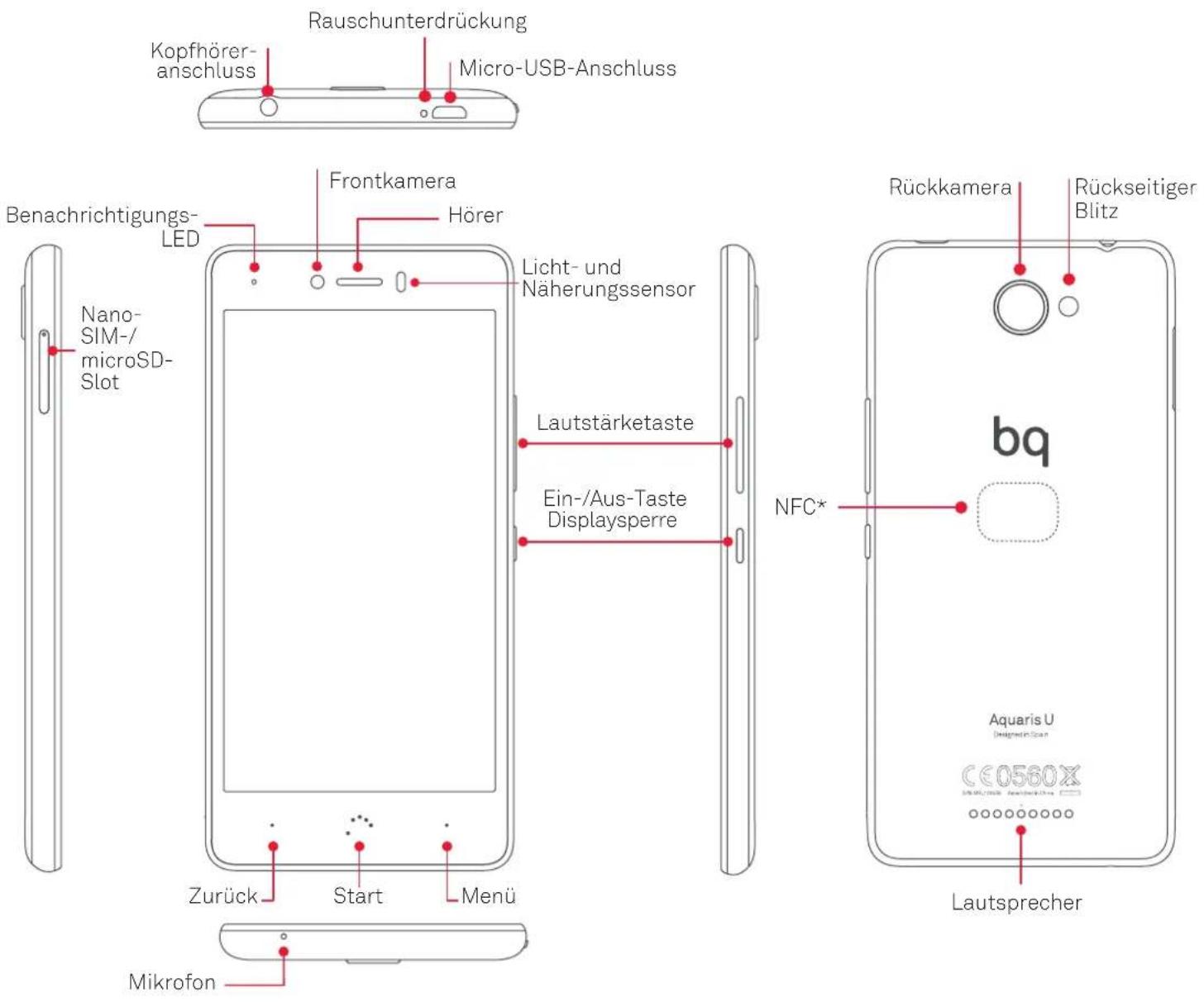
Geräteübersicht
text_image
Rauschunterdrückung Kopfhörer- anschluss Micro-USB-Anschluss Benachrichtigungs- LED Frontkamera Hörer Nano- SIM-/ microSD- Slot Licht- und Näherungssensor Lautstärketaste Ein-/Aus-Taste Displaysperre Zurück Start Menü Mikrofon Rückkamera Rückseitiger Blitz bq Aquaris U Designin Scan CE0560X Lautsprecher
Versuche nicht, die Rückabdeckung deines Aquaris U/U Lite zu entfernen, da das Gerät dadurch beschädigt werden könnte.
Entferne auf keinen Fall den Akku. Zuwiderhandlungen führen zum Erlöschen der Garantie.

Beachte, dass dein Aquaris U/U Lite nur einen Slot besitzt, in dem du entweder zwei Nano-SIM-Karten oder eine Nano-SIM-Karte und eine microSD-Karte verwenden kannst.
* Nur beim Modell Aquaris U.
Erste Schritte
SIM-Karten einsetzen
In deinem Aquaris U/U Lite kannst du zwei Nano-SIM-Karten in nur einem Slot verwenden.
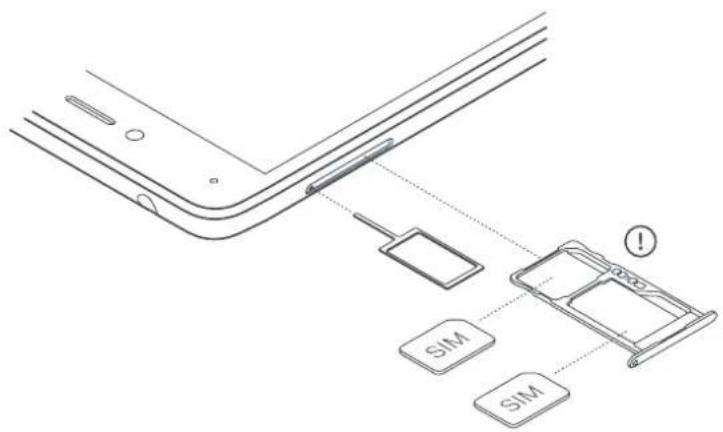
Greife von außen auf den SIM-Kartenslot zu. Entferne auf keinen Fall die Abdeckung des Akkus.
In der Verpackung befindet sich eine flache Schachtel mit dem Werkzeug zum Öffnen des SIM-Kartenslots. Achte darauf, dass dein Smartphone ausgeschaltet ist und stecke die Spitze des Werkzeugs in die kleine Öffnung des SIM-Slots und entnimm die Halterung. Setze die Nano-SIM-Karte deines Mobilfunkanbieters in diese Kartenhalterung ein. Achte auf den abgeschrägten Teil der Karte. Er hilft dir dabei, die Karte richtig einzulegen (siehe Abbildung). Stecke die Halterung mit der Nano-SIM-Karte wieder in den Slot.

text_image
SIM MICRO-SIM NANO-SIM
In deinem Aquaris U/U Lite können nur Nano-SIM-Karten verwendet werden.
Ein- und Ausschalten
Halte die Ein-/Aus-Taste an der Außenseite deines Aquaris U/U Lite einige Sekunden lang gedrückt, um das Gerät einzuschalten.
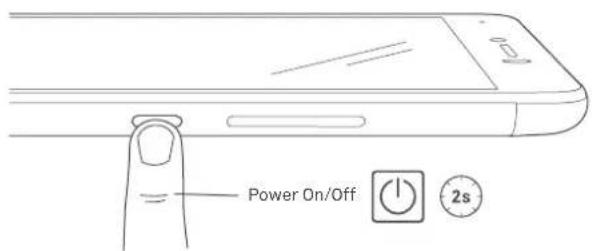
Wenn du zwei Nano-SIM-Karten eingesetzt hast, musst du die PIN-Codes für beide Karten eingeben. Immer wenn dein Aquaris U/U Lite eine neue SIM-Karte entdeckt, erscheint ein Pop-up-Fenster, das dich über die jeweiligen Standardeinstellungen für Sprachanrufe, Videoanrufe, SMS und Datenverbindungen informiert.
Halte die Ein-/Aus-Taste zwei Sekunden gedrückt, um dein Gerät auszuschalten. Es erscheint ein Auswahlmenü mit verschiedenen Optionen, aus denen du Ausschalten auswählen musst.
Einsetzen/Entfernen der microSD-Karte
Der interne Speicher deines Aquaris U/U Lite kann mit einer microSD-Karte mit bis zu 256 GB erweitert werden.
Folge diesen Schritten, um die microSD-Karte einzusetzen:
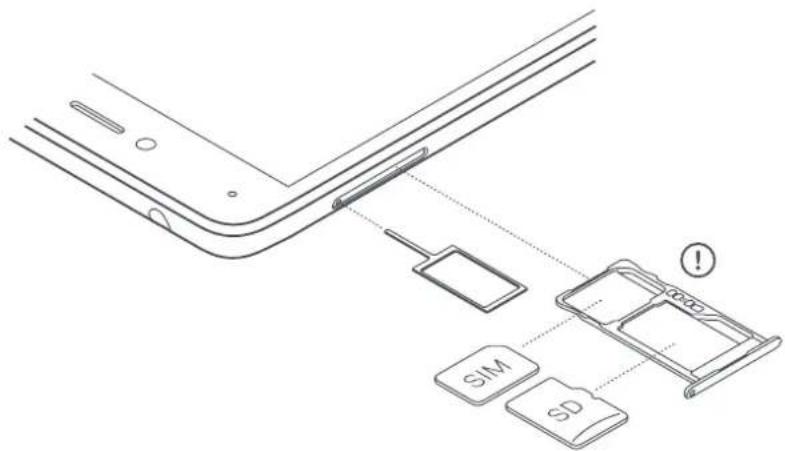
Führe die Spitze des Werkzeugs zum Öffnen des Slots in die kleine Öffnung des Schlitzes. Entnimm die Kartenhalterung und setze die microSD-Karte in diese ein. Die Kontakte der Karte müssen zum Geräteinneren zeigen (siehe Abbildung).
Um die microSD-Karte wieder zu entfernen, musst du die oben genannten Schritte in umgekehrter Reihenfolge ausführen. Beachte dabei Folgendes:
a. Schalte das Gerät aus Sicherheitsgründen aus, bevor du die microSD-Karte entfernst.
b. Wenn du die microSD-Karte entfernen möchtest, während das Gerät läuft, solltest du den Vorgang „sicheres Entfernen“ durchführen, um Schäden an der Karte oder Datenverluste zu vermeiden. Gehe dafür in die Einstellungen deines Smartphones und tippe auf:
Speicher und USB > SD-Karte > : > Einstellungen > Auswerfen
c. Achte darauf, die Kartenhalterung wieder einzusetzen, um zu verhindern, dass Staub und Schmutz in das Gerät gelangen.
Verwalten der microSD-Karte und der USB-Speichermedien
Es besteht die Möglichkeit, eine microSD-Karte oder ein USB-Speichermedium (USB-Stick oder eine über OTG verbundene externe Festplatte) zu installieren. So wird eine umfassende Unterstützung geboten.
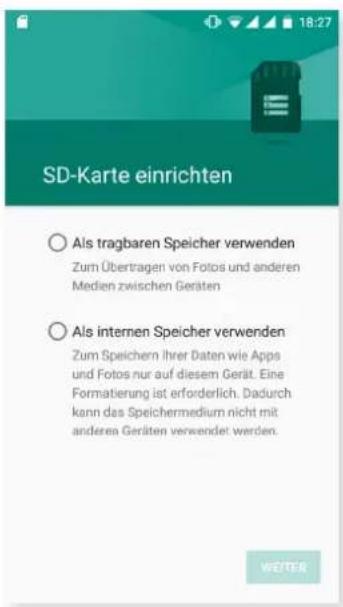
Beim Einsetzen einer neuen microSD-Karte oder beim Verbinden eines Speichermediums über OTG, wird auf der Benachrichtigungsleiste zusammen mit der Option Auswerfen oder Konfigurieren eine Nachricht über die Verfügbarkeit eingeblendet. Wählst du Konfigurieren aus, öffnet sich der Konfigurationsassistent, damit du festlegen kannst, wie du den Speicher verwenden möchtest. Du kannst entscheiden, ob du ihn lieber als tragbaren oder als internen Speicher einsetzen möchtest.
- Tragbarer Speicher: Seine Verwendung ist auf eine microSD-Karte oder ein externes USB-Speichermedium beschränkt. Hier können keine Apps installiert werden, sondern sie dient nur als interner Speicher des Geräts für Fotos, Videos und einige externe App-Daten (soweit die App dies zulässt).
text_image
SD-Karte einrichten ○ Als tragbaren Speicher verwenden Zum Übertragen von Fotos und anderen Medien zwischen Geräten ○ Als internen Speicher verwenden Zum Speichern Ihrer Daten wie Apps und Fotos nur auf diesem Gerät. Eine Formatierung ist erforderlich. Dadurch kann das Speichermedium nicht mit andere Geräten verwendet werden. WEITER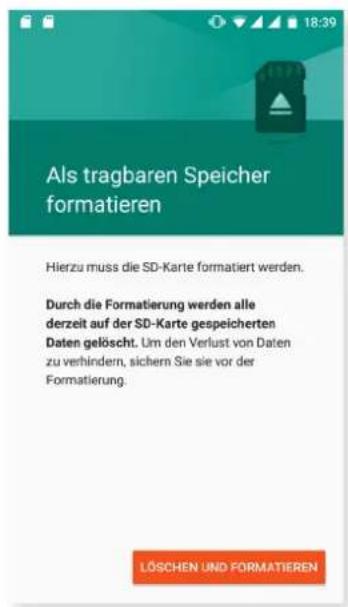
text_image
Als tragbaren Speicher formatieren Hierzu muss die SD-Karte formatiert werden. Durch die Formatierung werden alle derzeit auf der SD-Karte gespeicherten Daten gelöscht. Um den Verlust von Daten zu verhindern, sichern Sie sie vor der Formatierung. LÖSCHEN UND FORMATIEREN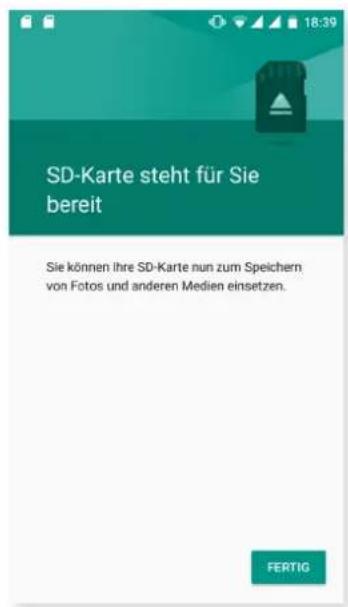
text_image
18:39 SD-Karte steht für Sie bereit Sie können ihre SD-Karte nun zum Speichern von Fotos und anderen Medien einsetzen. FERTIG- Interner Speicher: Ersetzt praktisch in jeglicher Hinsicht den internen Gerätespeicher. Hier können Apps (soweit diese es erlauben) und jegliche auf dem Gerät erstellte Informationen gespeichert werden (Fotos, Videos, Downloads usw.). Die microSD-Karte oder USB-Speichereinheit wird formatiert und verschlüsselt (aus Sicherheitsgründen). Das bedeutet, dass diese microSD-Karte/USB-Speichereinheit ohne vorherige Formatierung nicht in anderen Geräten verwendet werden kann.

Du kannst deine Multimedia-Dateien entweder auf dem internen Speicher deines Telefons oder direkt auf der externen microSD-Karte oder USB-Speichereinheit speichern. Beachte, dass Du auf die Daten der externen microSD-Karte/USB-Speichereinheit nicht mehr zugreifen kannst, sobald du sie aus deinem Smartphone entfernt. Das kann zur Folge haben, dass einige Apps nicht mehr funktionieren.

Um eine microSD-Karte/USB-Speichereinheit optimal als internen Speicher nutzen zu können, sollte diese möglichst groß sein (damit dir nicht plötzlich Speicherplatz fehlt) und im Falle der microSD-Karte eine hohe Klasse haben (empfehlenswert ist "Class 10"), damit sich dies nicht negativ auf die Leistung des Geräts auswirkt.

text_image
SD-Karte einrichten ○ Als tragbaren Speicher verwenden Zum Übertragen von Fotos und anderen Medien zwischen Geräten ○ Als internen Speicher verwenden Zum Speichern Ihrer Daten wie Apps und Fotos nur auf diesem Gerät. Eine Formatierung ist erforderlich, Dadurch kann das Speichermedium nicht mit anderen Geräten verwendet werden. WEITER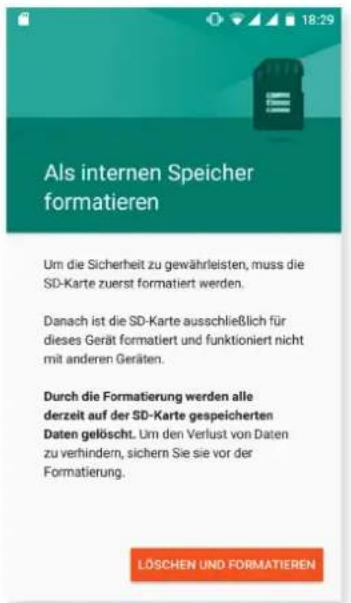
text_image
Als internen Speicher formatieren Um die Sicherheit zu gewährleisten, muss die SD-Karte zuerst formatiert werden. Danach ist die SD-Karte ausschließlich für dieses Gerät formatiert und funktioniert nicht mit anderen Geräten. Durch die Formatierung werden alle derzeit auf der SD-Karte gespeicherten Daten gelöscht. Um den Verlust von Daten zu verhindern, sichern Sie sie vor der Formatierung. LÖSCHEN UND FORMATIEREN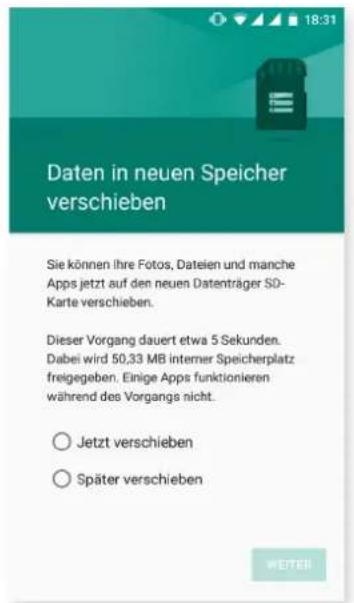
text_image
Daten in neuen Speicher verschieben Sie können Ihre Fotos, Dateien und manche Apps jetzt auf den neuen Datenträger SD-Karte verschieben. Dieser Vorgang dauert etwa 5 Sekunden. Dabei wird 50,33 MB interner Speicherplatz freigegeben. Einige Apps funktionieren während des Vorgangs nicht. ○ Jetzt verschieben ○ Später verschieben WEITER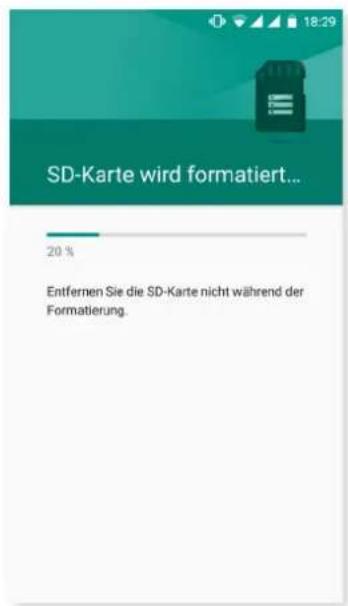
text_image
SD-Karte wird formatiert... 20 % Entfernen Sie die SD-Karte nicht während der Formatierung.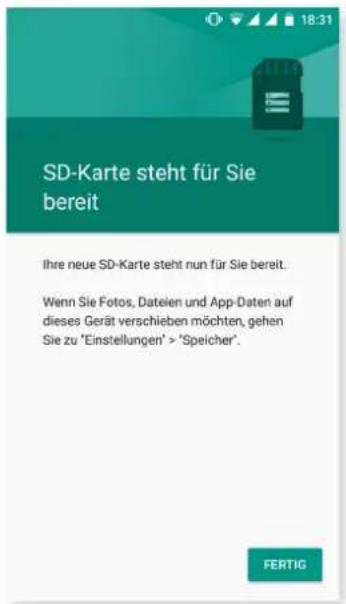
text_image
SD-Karte steht für Sie bereit Ihre neue SD-Karte steht nun für Sie bereit. Wenn Sie Fotos, Dateien und App-Daten auf dieses Gerät verschieben möchten, gehen Sie zu "Einstellungen" > "Speicher". FERTIGDie Konfiguration der microSD-Karte/USB-Speichereinheit kann zu jedem Zeitpunkt geändert werden. Gehe hierfür zu Einstellungen > Speicher und USB > SD-Karte oder USB-Einheit > : > Einstellungen und wähle Als internen Speicher formatieren (solltest du sie bis jetzt als tragbaren Speicher eingesetzt haben) oder Als tragbares Speichermedium formatieren (solltest du sie als internen Speicher verwenden).

Wenn du deine microSD/USB-Speichereinheit so formatierst, dass auf ihr die Multimedia-Dateien und Apps gespeichert werden können, ist der interne Gerätespeicher beim Verbinden mit einem Computer über MTP nicht sichtbar und du kannst auf die microSD-Karte/USB-Speichereinheit nur als internen Speicher zugreifen. Sollten sich die Multimedia-Dateien hingegen auf dem internen Speicher und nicht auf der microSD-Karte befinden, ist beim Verbinden mit dem Computer über MTP nur der Interne Speicher sichtbar.

Vergiss nicht, dass durch das Formatieren der microSD-Karte oder der USB-Speichereinheit bei beiden Optionen die auf ihnen gespeicherten Daten verloren gehen.
Laden des Geräts und Dateiübertragung
Dein Smartphone enthält einen nicht herausnehmbaren 3080-mAh-Akku, der über den Micro-USB-Anschluss am unteren Rand des Geräts aufgeladen werden kann. Für den Ladevorgang befindet sich im Lieferumfang ein USB (Typ A) auf Micro-USB-Kabel (Typ A). Befolge diese Schritte, um dein Gerät zu laden:
A) Mit dem Netzteil (nicht im Lieferumfang enthalten):
- Stecke das USB-Ende des Verbindungskabels in den USB-Port des Netzteils.
- Stecke das Netzteil in eine beliebige Standardsteckdose (220 V/50 Hz).
- Stecke das Micro-USB-Ende des Verbindungskabels in den Micro-USB-Port deines Smartphones.
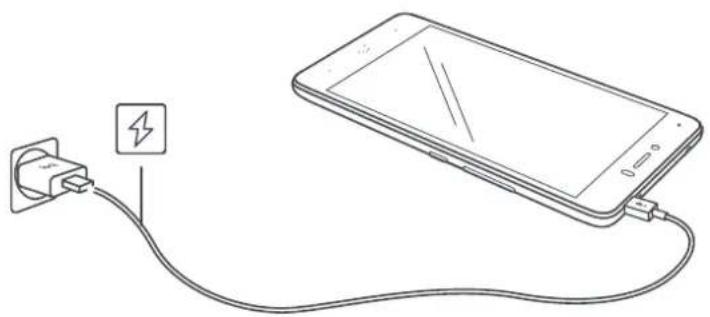
B) Über deinen Laptop oder PC:
- Stecke das USB-Ende des Verbindungskabels in einen kompatiblen USB-Port deines Computers.
- Stecke das Micro-USB-Ende des Verbindungskabels in den Micro-USB-Port deines Smartphones.

Entferne auf keinen Fall den Akku deines Aquaris U/U Lite. Dies darf ausschließlich von unserem Kundendienst vorgenommen werden. Zuwiderhandlungen führen zum Erlöschen der Garantie und können Schäden am Gerät hervorrufen.

Der Akku sollte beim ersten Ladevorgang vollständig geladen werden (2 Std. 50 Min.). Dadurch wird der Sensor für die Akkukapazität besser kalibriert. Beachte auch, dass einige Akkus ihre Leistung mit mehreren vollständigen Ladezyklen verbessern.

Die Ladedauer hängt erheblich davon ab, ob das Gerät direkt über das Netzteil oder über den USB-Anschluss eines Computers geladen wird.

Für einen optimalen Ladevorgang empfehlen wir ein Ladegerät mit 5V und 1 A.
Wenn du dein Smartphone mit dem USB-Kabel an einen Computer anschließt, kannst du auch Dateien zwischen beiden Geräten übertragen (sowohl die des internen Speichers als auch die der microSD-Karte). So kannst du deine Bilder, Videos, Musik, Textdokumente usw. auf beiden Geräten verwenden, kopieren oder speichern.
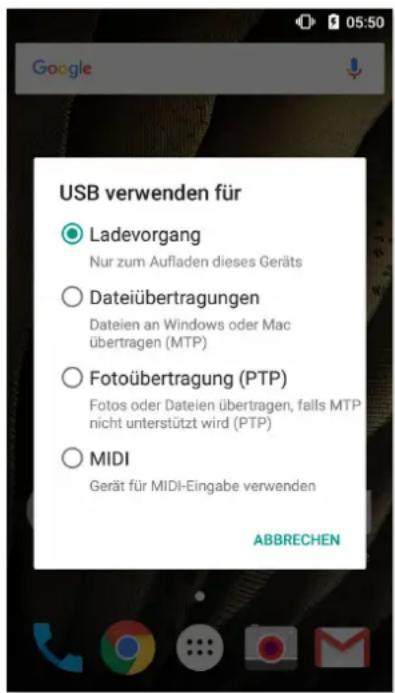
Wenn du dein Aquaris U/U Lite mit dem Computer verbindest, kannst du die Art der Dateiübertragung konfigurieren. Beim Anschließen erscheinen auf dem Bildschirm die möglichen USB-Verbindungen. Du kannst Nur zum Laden wählen, wodurch die Datenverbindung und der Datenverkehr zwischen dem PC und dem Gerät unterbunden werden und sich die Ladegeschwindigkeit entsprechend erhöht. Oder du schließt es zum Übertragen von Dateien (MTP), zum Übertragen von Fotos (PTP) oder mit der Option MIDI an, mit der du Musikinstrumente und andere Geräte mit MIDI-Eingangssignal, wie zum Beispiel Keyboards, verbinden kannst.
text_image
USB verwenden für Ladevorgang Nur zum Aufladen dieses Geräts Dateiübertragungen Dateien an Windows oder Mac übertragen (MTP) Fotoübertragung (PTP) Fotos oder Dateien übertragen, falls MTP nicht unterstützt wird (PTP) MIDI Gerät für MIDI-Eingabe verwenden ABBRECHENDateien lassen sich auf verschiedene Arten übertragen. Im Folgenden beschreiben wir die Schritte, die für eine Dateienübertragung per USB-Verbindung notwendig sind:
- Schließe dein Aquaris U/U Lite über das beiliegende USB/Micro-USB-Verbindungskabel an den Computer an. Verbinde das Micro-USB-Ende des Kabels mit dem Micro-USB-Anschluss des Geräts und das USB-Ende mit dem USB-Anschluss deines Computers.
- Wähle die gewünschten Dateien auf deinem Smartphone oder Computer aus und kopiere sie. Denk daran, dass du die Dateien auf dem internen Speicher deines Telefons oder auf einer microSD-Karte speichern kannst, wenn dir diese zur Verfügung steht.

Um Dateien im MTP- und PTP-Modus von deinem Smartphone (und/oder der microSD-Karte) auf einen MAC-OS-Computer zu übertragen, musst du die kostenlose Android-App File Transfer auf deinem Computer installieren: www.android.com/filetransfer/.

Ziehe das Kabel während der Übertragung nicht ab.
Konfigurationsassistent
Wenn du dein Aquaris U/U Lite zum ersten Mal einschaltest, führt dich ein Assistent durch die grundlegenden Gerätekonfigurationen, wie zum Beispiel:
- Sprache
- SIM-Karten
- WLAN-Netzwerke
- Google-Konto
- Telefon schützen
• BQ Dienste
· BQ Plus
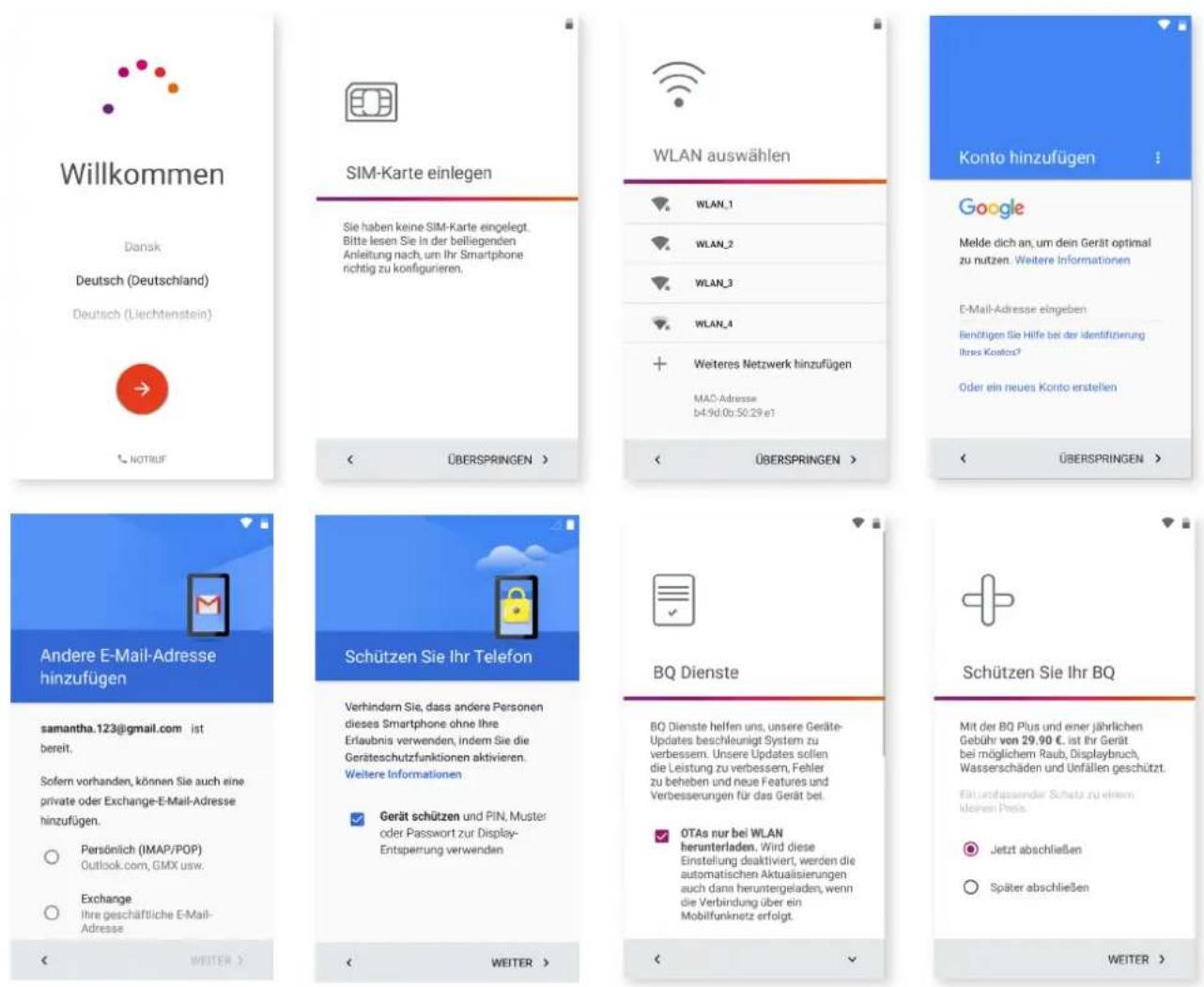

Nachdem du dein Google-Konto eingegeben hast, kannst du der Gmail-App ein weiteres Konto hinzufügen.
Verwendung des Multitouchscreens
Dein Smartphone ist mit einem Multitouchscreen mit mehreren Berührungspunkten ausgestattet. Die Bedienung erfolgt je nach Funktion, die aktiviert werden soll, mit verschiedenen Bewegungen bzw. Gesten:

Tippen. Tippe kurz auf das Display, um ein Objekt auszuwählen, eine App oder ein Eingabefeld zu öffnen usw.
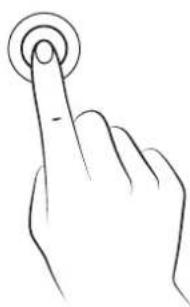
Berühren und halten. Wenn du einen Punkt des Bildschirms (ein Element oder eine leere Stelle) 2 Sekunden lang berührst, werden die verfügbaren Optionen angezeigt.
Ziehen. Berühre ein Objekt und halte es gedrückt, um es zu verschieben. Ziehe es dann an die gewünschte Stelle und lasse es los.
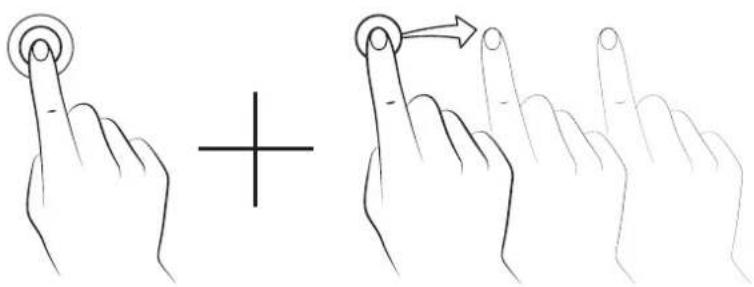
Wischen. Tippe auf einen Punkt auf dem Startbildschirm und wische nach links oder rechts, um ein Element zwischen verschiedenen Bildschirmen zu verschieben. Wische nach oben oder unten, um den Bildschirmausschnitt einer Internetseite, einer Liste oder eines Menüs zu verschieben.
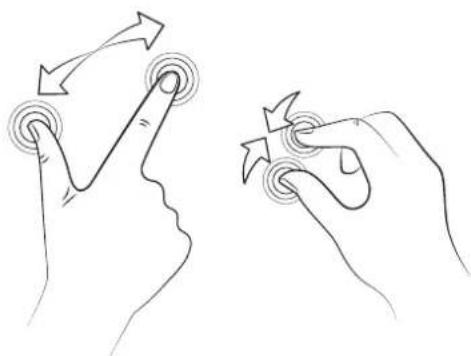
Auseinander-/Zusammenziehen. Du kannst in ein Bild hineinzoomen, indem du zwei Finger auf dem Display auseinanderziehst. Führe die Finger zusammen, um den Zoomfaktor wieder zu verkleinern.
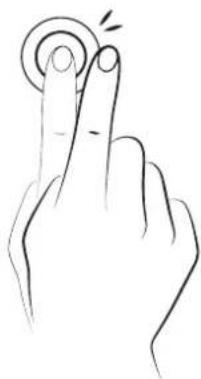
Doppel-Tippen. Tippe zweimal schnell hintereinander auf das Display, um den Bildschirmausschnitt zu vergrößern. Wiederhole den Vorgang, um ihn zu verkleinern. Du kannst das Doppel-Tippen auch verwenden, um das Display zu aktivieren.
Elemente auf dem Startbildschirm
Displayausrichtung anpassen
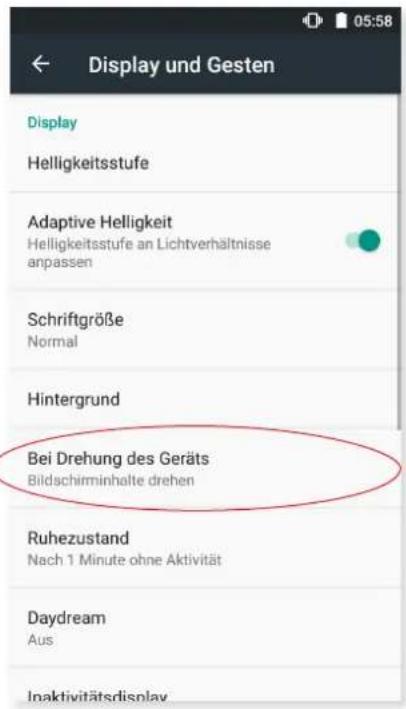
Für viele Apps richtet sich das Display automatisch im Hoch- oder Querformat aus, wenn du das Gerät drehst. Tippe auf die Taste Anwendungsmenü > Einstellungen > Display und Gesten > Bei Drehung des Geräts und wähle Aktuelle Ausrichtung beibehalten, um die Bildschirmausrichtung festzulegen.
text_image
Display und Gesten Display Helligkeitsstufe Adaptive Helligkeit Helligkeitsstufe an Lichtverhältnisse anpassen Schriftgröße Normal Hintergrund Bei Drehung des Geräts Bildschirminhalte drehen Ruhezustand Nach 1 Minute ohne Aktivität Daydream Aus InaktivitätsdisplayDu kannst die Bildschirmausrichtung auch mit der entsprechenden Menüoption (Automatisch drehen) in den Schnelleinstellungen aktivieren oder deaktivieren.
Tasten und Symbole
text_image
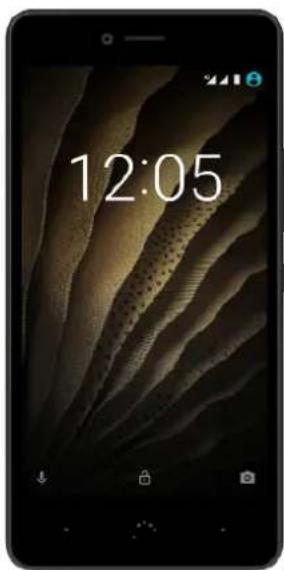
12:05Durch Drücken der Zurück-Taste in der linken unteren Ecke kannst du in den verschiedenen Anwendungen zum vorherigen Bildschirm zurückkehren.
Du kannst jederzeit durch Drücken der Start-Taste. ^•• zum Startbildschirm zurückkehren. Wenn du sie gedrückt hältst, wird die Google-App geöffnet.
Tippst du auf die Menü-Taste in der rechten unteren Ecke, werden alle zuletzt geöffneten Anwendungen angezeigt. Wenn du sie gedrückt hältst, erscheint außerdem ein Fenster mit verschiedenen Optionen. Du kannst zwischen Hintergründen, Widgets und dem Zugriff auf die Einstellungen wählen. Mit einem Doppel-Tippen gelangst du zu der App, die du als Letztes verwendet hast.
Bildschirmsperre
Das Display deines Smartphones wird automatisch gesperrt, sobald du das Gerät über einen längeren Zeitraum nicht benutzt. Tippe auf die Taste Anwendungsmenü und dann auf Einstellungen > Display und Gesten > Ruhezustand und wähle eine entsprechende Zeit aus. So kannst du die Zeit einstellen, nach der der Bildschirm automatisch gesperrt werden soll. Drücke kurz die Ein-/Aus-Taste, wenn du das Display manuell ausschalten und das Gerät sperren möchtest.
Wenn du das Gerät wieder entsperren möchtest, drücke kurz erneut die Ein-/Aus-Taste. Das Display leuchtet auf und zeigt die zuvor eingestellte Entsperroption an. Wenn du diese Option ändern möchtest, tippe auf die Taste Anwendungsmenü und anschließend auf Einstellungen > Sicherheit > Displaysperre und wähle deine gewünschte Einstellung aus: Keine, Wischen, Muster, PIN und Passwort. Weitere Informationen zu den einzelnen Optionen findest du unter Einstellungen > Sicherheit.
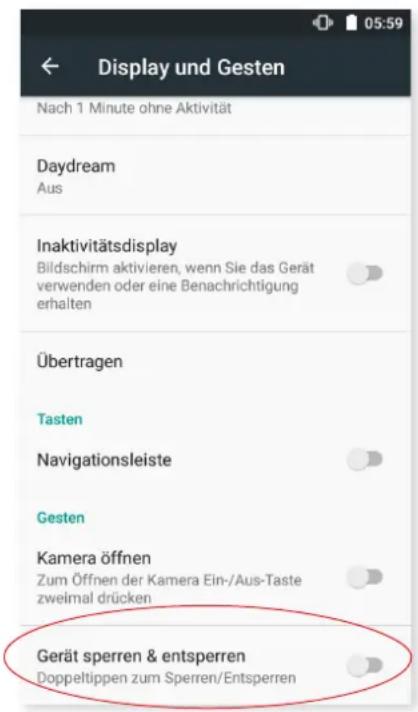
Dein Aquaris U/U Lite verfügt zusätzlich über eine Funktion, mit der du das Smartphone durch Doppel-Tippen im Bereich der Benachrichtigungsleiste auf dem Bildschirm sperren/entsperren kannst. Wenn du anschließend zweimal hintereinander auf eine beliebige Stelle des ausgeschalteten Bildschirms tippst, schaltet sich das Display ein und du kannst es mit dem Entsperrmuster aktivieren und es so auch wieder ausschalten.
Bei der Lieferung deines Smartphones ist diese Funktion deaktiviert. Du kannst sie unter Einstellungen > Display und Gesten > Gerät sperren/entsperren aktivieren.
text_image
Display und Gesten Nach 1 Minute ohne Aktivität Daydream Aus Inaktivitätsdisplay Bildschirm aktivieren, wenn Sie das Gerät verwenden oder eine Benachrichtigung erhalten Übertragen Tasten Navigationsleiste Gesten Kamera öffnen Zum Öffnen der Kamera Ein-/Aus-Taste zweimal drücken Gerät sperren & entsperren Doppeltippen zum Sperren/EntsperrenStartbildschirm
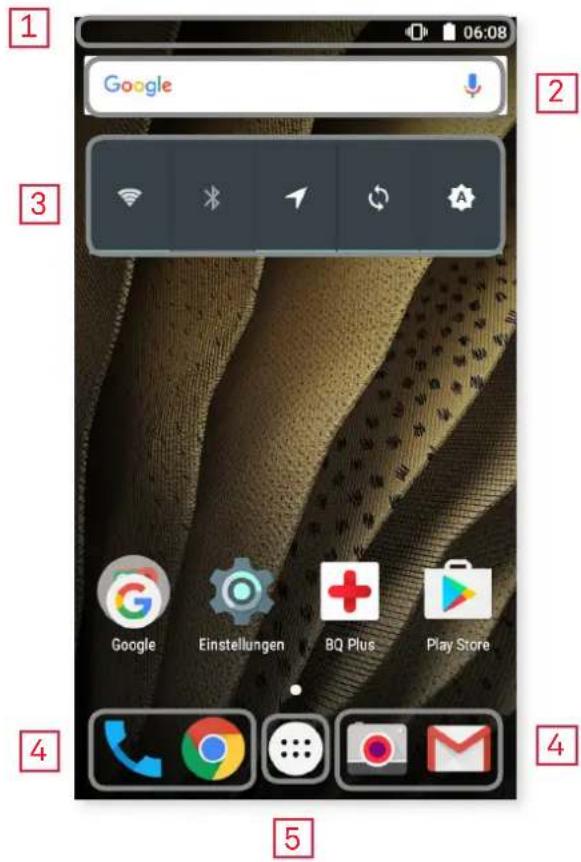
Der Startbildschirm stellt den Hauptzugang zu den Tools und Anwendungen dar, die auf deinem Aquaris U/U Lite vorinstalliert sind. Von hier aus kannst du deinen Gerätestatus prüfen, auf Internetseiten zugreifen, Anwendungen starten usw.
text_image
1 Google 2 3 Google Einstellungen BQ Plus Play Store 4 5Status- und Benachrichtigungsleiste. Hier werden die Uhrzeit, die Stärke des WLAN-Signals, die Stärke des Mobilfunksignals beider SIM-Karten, das Audio-Profil, der Bluetooth-Status und der Ladezustand des Akkus angezeigt. Außerdem werden Benachrichtigungen wie z.B. über verpasste Anrufe und ungelesene Mitteilungen angezeigt. Die Benachrichtigungen und die Schnelleinstellungen teilen sich einen Bildschirm. Wische vom oberen Rand nach unten um sie aufzurufen. Beim einmaligen Wischen werden die Benachrichtigungen angezeigt. Wischst du ein zweites Mal, erscheinen die Schnelleinstellungen.
2 Google-Suche. Durch einmaliges Tippen erscheint die Suchleiste, mit der du eine Text- oder Sprachsuche im Internet durchführen kannst.
3 Widget. Du kannst Widgets wie zum Beispiel das für die Kontrolle des Energieverbrauchs (siehe Abbildung), die Uhrzeit, Nachrichten und das Wetter installieren.
4 Verknüpfungen. Sie ermöglichen einen Schnellzugriff auf die am häufigsten verwendeten Apps.
5 Anwendungsmenü. Hier kannst du auf alle Anwendungen zugreifen, die auf deinem Gerät installiert sind.
Startbildschirm anpassen
text_image
06:09 Google Einkertinger QQ Plus Plug Store HINTERGRÖNDE WIDGETS EINSTELLUNGENDer Startbildschirm kann nach rechts expandiert werden. Tippe und wische einfach auf dem Bildschirm nach rechts oder links, um durch den Startbildschirm und die erweiterten Bildschirme zu blättern.
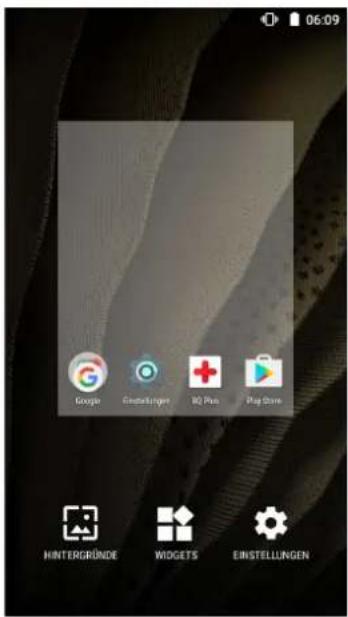
Du kannst diese Bildschirme mit Bildern, Verknüpfungen, Apps und Widgets anpassen. Tippe einige Sekunden lang auf einen der Bildschirme, bis ein Fenster mit diesen Optionen erscheint, um das Hintergrundbild zu ändern oder ein Widget hinzuzufügen:
- Hintergründe: Wähle ein Bild aus, das du als Hintergrund des Startbildschirms und der erweiterten Bildschirme verwenden möchtest und tippe auf Hintergrund festlegen, um die Auswahl zu bestätigen. Wenn das ausgewählte Bild zu groß ist, musst du einen Bildausschnitt festlegen.
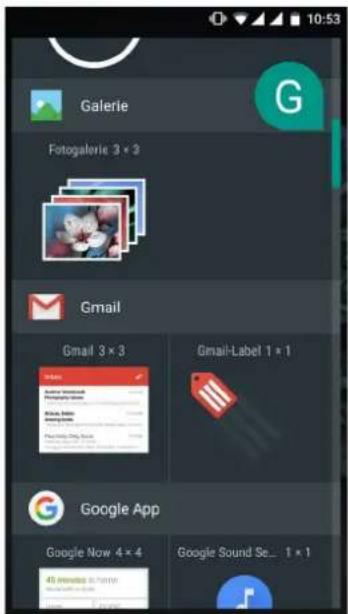
- Widgets: Wähle aus, welche Widgets auf dem Startbildschirm angezeigt werden sollen. Die Widgets werden vertikal und in alphabetischer Reihenfolge angezeigt, damit sie leichter gefunden werden können. Außerdem werden zwecks besserer Organisation alle Widgets einer App horizontal angeordnet. Wenn du auf die seitliche Leiste tippst, erscheinen die Anfangsbuchstaben der Apps, damit du sie leichter identifizieren kannst.
text_image
Galerie Fotogalerie 3 x 3 Gmail Gmail 3 x 3 Gmail-Label 1 x 1 Google App Google Now 4 x 4 40 Minutes To Form Google Sound Se... 1 x 1- Einstellungen: direkter Zugang zum Menü der Geräteeinstellungen.
Du kannst auch eine direkte Verknüpfung zu einer Anwendung oder einem Kontakt erstellen. Tippe hierfür in der App-Schublade auf das Symbol der entsprechenden Anwendung und ziehe es an die gewünschte Stelle auf dem Startbildschirm.
text_image
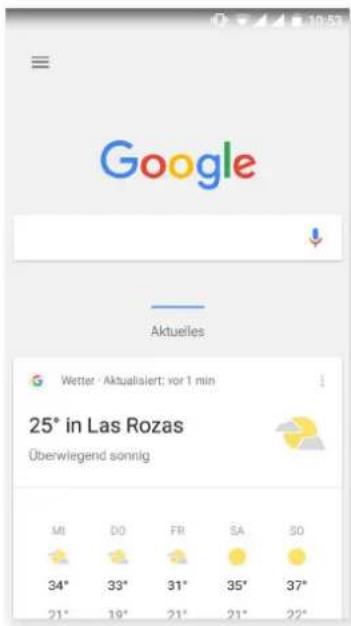
Google Aktuelles Wetter · Aktualisiert: vor 1 min 25° in Las Rozas Überwiegend sonnig MI DO FRI SA 50 34° 33° 31° 35° 37° 21° 19° 21° 21° 22°Standardmäßig ist der Bildschirm auf die Verwendung im Hochformat eingestellt. Gehe zu Einstellungen > Google > Suche und Now > Drehung zulassen, um ihn auch im Querformat nutzen zu können. So kannst du sowohl den Bildschirm als auch die App-Schublade drehen. Auf dem Desktop findest du, wenn du den Bildschirm nach rechts wischst, eine Verknüpfung zu Google Now, um die aktivierten Infokarten ansehen und Suchen durchführen zu können. Dies musst du zuvor unter Einstellungen > Google > Suche und Now > Now-Karten konfigurieren und das Kästchen Karten anzeigen aktivieren.
Elemente auf dem Startbildschirm verschieben, löschen oder deinstallieren
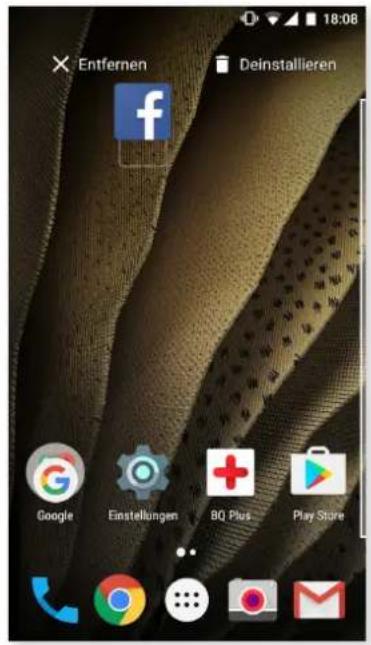
Halte den Finger auf dem zugehörigen Symbol, bis es sich vom Hintergrund abhebt, wenn du ein Element auf dem Startbildschirm verschieben möchtest und ziehe es dann an seine neue Position und lasse es los. Ziehe ein Symbol an den seitlichen Rand des Bildschirms, wenn du es zwischen den erweiterten Bildschirmen verschieben möchtest. So kannst du es von Bildschirm zu Bildschirm bewegen.
Wenn du ein Element entfernen möchtest, ziehe es auf das mit Entfernen gekennzeichnete Kreuzsymbol am oberen Bildschirmrand. Lasse das Symbol los, sobald es grau wird.
Wenn du ein Element deinstallieren möchtest, ziehe es auf das Symbol mit dem Wort Deinstallieren am oberen Bildschirmrand. Lasse das Symbol los, sobald es rot wird.
text_image
Entfernen Deinstallieren Google Einstellungen BQ Plus Play Store
Beachte, dass du nur jene Apps deinstallieren kannst, die du zuvor heruntergeladen hast.
Elemente in Ordnern zusammenfassen
Verschiebe ein Element, das du mit einem anderen gruppieren möchtest, über dieses andere. Dadurch werden sie in einem Ordner zusammengefasst. Anschließend kannst du weitere Elemente in den Ordner schieben. Wenn du dem Ordner einen Namen geben oder ihn umbenennen möchtest, öffne ihn durch kurzes Antippen und tippe anschließend auf "Unbenannter Ordner" bzw. auf den Ordnernamen. So öffnet sich die Tastatur und du kannst einen Ordnernamen eingeben. Wenn der Ordner geöffnet ist, kannst du die Elemente wieder entfernen, indem du sie antippst und sie ohne loszulassen einfach aus ihm herausziehst.
Statusleiste
Die Statusleiste ist immer am oberen Bildschirmrand sichtbar und enthält wichtige Geräteinformationen:
Aku fast leer.
Akku wird geladen.
Aku vollständig geladen.
WAN aktiviert und mit einem Netzwerk verbunden.
For aus, Vibration aktiviert.
-odus Nicht stören aktiviert.
Flagmodus.
▲▲ Datenverbindung aktiviert (je nach Verbindungsart und Übertragungsgeschwindigkeit können neben dem Symbol folgende Buchstaben erscheinen: 4G, H+, H, 3G, E oder G).
USB-Verbindung.
Bluetooth aktiviert.
Benachrichtigungsleiste
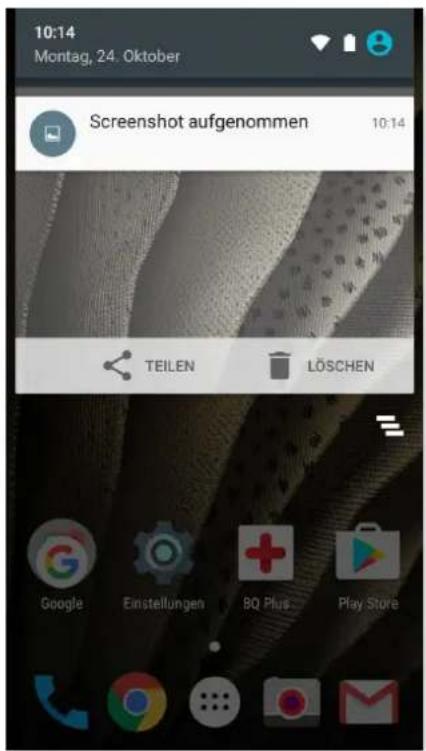
Wische von der Benachrichtigungsleiste aus mit einem Finger nach unten, um zur Übersicht zu gelangen. Wenn du auf das Symbol 📁 tippst, werden alle Benachrichtigungen auf einmal gelöscht. Wenn du die Benachrichtigungen zur Seite wischst, werden sie einzeln gelöscht. Über das Symbol Ⓐ kannst du auf die anderen Schnelleinstellungen sowie auf die Option Mehrere Nutzer zugreifen. Auf diesen Bildschirm gelangst du auch, wenn du die Benachrichtigungsleiste mit zwei Fingern nach unten wischst. Die Benachrichtigungen und Schnelleinstellungen teilen sich einen Bildschirm. Um Benachrichtigungen zu erhalten, musst du dies in allen Apps, die du herunterlädst, angeben und/oder verschiedene Konten hinzufügen: Einstellungen > Konten > Konto hinzufügen. Schiebe die Leiste wieder nach oben, um zur Startseite zurückzukehren.
text_image
10:14 Montag, 24. Oktober Screenshot aufgenommen 10:14 TEILEN LÖSCHEN Google Einstellungen BQ Plus Play Store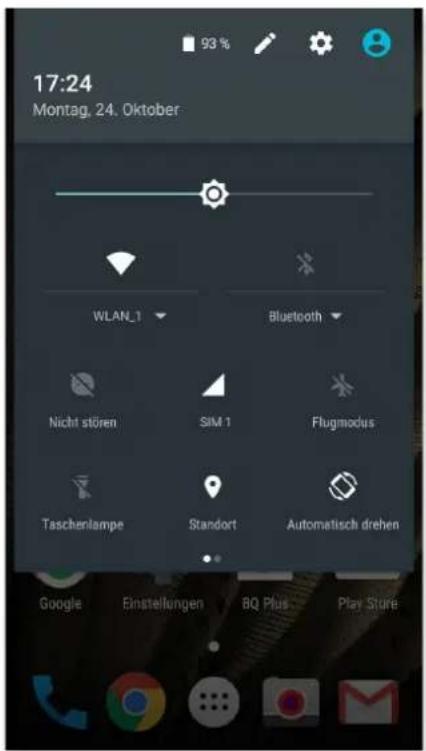
text_image
17:24 Montag, 24. Oktober WLAN_1 Bluetooth Nicht stören SIM 1 Flugmodus Tascherlampe Standort Automatisch drehen Google Einstellungen BQ Plus Play StoreMit einem Finger wischen Mit zwei Fingern wischen
Wenn du die Benachrichtigungsleiste mit zwei Fingern nach unten ziehst, erscheint eine Liste mit Optionen, die es dir ermöglicht, schnell und einfach auf eine große Anzahl von Konfigurationen zuzugreifen. Über das Symbol 🔒 in der rechten oberen Ecke kannst du konfigurieren, welche Optionen angezeigt und welche verborgen werden sollen. Einige der standardmäßig ausgeblendeten Optionen werden später noch im Detail erklärt.

Du kannst die Aufnahme sofort entfernen, ohne zur Galerie gehen zu müssen.
Diese Optionen kannst du über das Drop-down-Menü aktivieren oder deaktivieren:

WLAN: aktiviert/deaktiviert die WLAN-Verbindung.

Bluetooth: aktiviert/deaktiviert die Bluetooth-Verbindung.

Nicht stören: aktiviert/deaktiviert den Modus Nicht stören.

SIM 1: überprüft die Datenverwendung der SIM 1.

Flugmodus: aktiviert/deaktiviert das Senden und Empfangen aller Funksignale.

Taschenlampe: aktiviert/deaktiviert die Taschenlampe.

Standort: aktiviert/deaktiviert die GPS-Ortung deines Smartphones.

Automatisch drehen: aktiviert/deaktiviert die automatische Bildschirmdrehung.

Bildschirm übertragen: erkennt Wireless-Displays zum Senden von Bildschirminhalten.

Hotspot: So kannst du dein BQ-Gerät in einen Hotspot verwandeln, um die Internetverbindung mit anderen Geräten zu teilen.

Tethering: Zugriff auf die Konfiguration für die Anbindung von Netzwerken und Hotspots.

Helligkeit: Hier kannst du den automatischen oder manuellen Helligkeitsmodus aktivieren und den Korrekturwert anpassen.

Benachrichtigungs-LED: aktiviert oder deaktiviert die Benachrichtigungs-LED.
Farben umkehren: tauscht die Farbwerte.

Screenshot: zum Speichern von Screenshots über das Drop-down-Menü.

Bildschirmaufnahme: Aufzeichnung aller Displayinhalte in Echtzeit.

Tonaufnahme: Zugriff auf die App für die Tonaufnahme.

Sperren: aktiviert die Displaysperre.

Ausschalten: ermöglicht das Ausschalten des Geräts vom Drop-down-Menü aus.

Sync: aktiviert/deaktiviert die automatische Synchronisierung des Geräts.

Timeout: ermöglicht das Einstellen der Zeitspanne, nach der sich der Bildschirm automatisch ausschalten soll.
* Nur beim Modell Aquaris U.
Tastatur
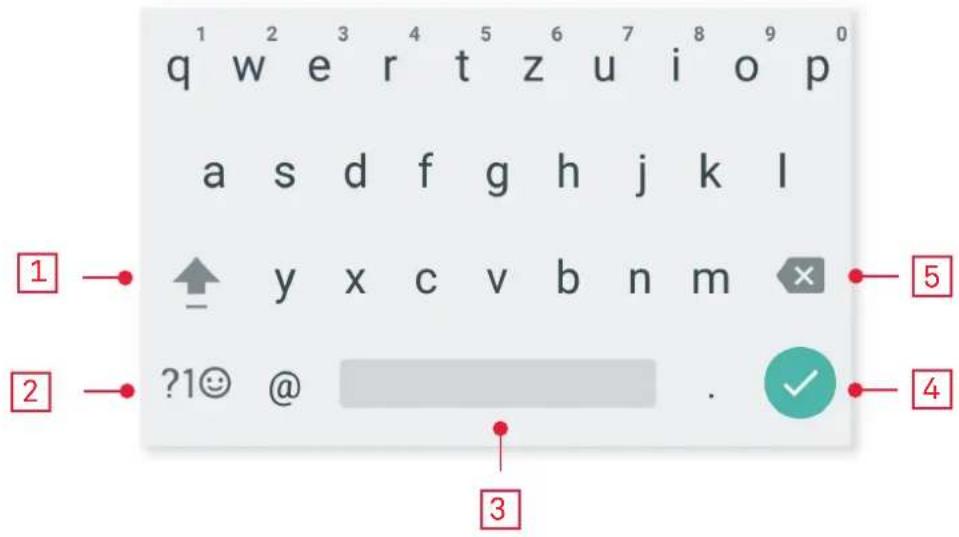
Tippe auf ein beliebiges Textfeld, um die virtuelle Tastatur aufzurufen.
text_image
q 1 w 2 e 3 r 4 t 5 z 6 u 7 i 8 o p 0 a s d f g h j k l ↑ y x c v b n m ✕ ?1😊 @ . ✓ 4 ① ② ③1 Feststelltaste für die Eingabe von Großbuchstaben.
2 Ändert die Texteingabe zu Zahlen und Symbolen und umgekehrt.
3 Leertaste.
4 Enter/Zeilenumbruch.
5 Löschen.

Die Funktionen der Tastatur können je nach verwendeter Anwendung variieren.

Ausführliche Informationen über die Konfiguration der Tastatur und der Texteingabesprache findest du unter Einstellungen > Nutzer > Sprache und Eingabe.
Sperrbildschirm
Bei gesperrtem Bildschirm kannst du durch Wischen von der linken unteren Ecke die Sprachsuche von Google aktivieren.
Wenn du vom rechten unteren Rand aus wischst, kannst du direkt auf die Kamera zugreifen.

Solltest du allerdings eine PIN oder ein Entsperrmuster eingerichtet haben, musst du diese vor der Suche zunächst eingeben.
Telefon
Kontaktverwaltung
In der App Kontakte kannst du auf alle Kontaktdaten zugreifen, die du auf den SIM-Karten, im internen Speicher oder in deinen konfigurierten Online-Konten gespeichert hast. Je nach dem Speicherort deiner Kontakte stehen dir verschiedene Optionen zur Verfügung.
In dieser Anwendung kannst du:
- Neue Kontakte erstellen
- Vorhandene Kontakte aktualisieren
- Kontaktgruppen erstellen
- Listen auswählen, die du dir anzeigen lassen möchtest
- Anrufe tätigen oder SMS verschicken
Einen Kontakt hinzufügen
Du kannst einen neuen Kontakt entweder manuell in die App Kontakte eingeben oder ihn aus dem Anrufprotokoll hinzufügen.
Manuelles Erstellen eines Kontakts:
- Öffne die App Kontakte.
-
Tippe auf das Symbol +■m eine Liste mit den Konten aufzurufen, in denen du den Kontakt speichern kannst.
-
Fülle die gewünschten Felder aus:
a. Name
b. Telefon
c. E-Mail
Tippe auf Weitere Felder, um Informationen zu dem Kontakt hinzuzufügen. Hier kannst du weitere Felder wie Adresse, Unternehmen, Notizen, Gruppenname usw. ergänzen.
- Tippe auf, um den Kontakt zu speichern.
Wenn du einen Kontakt aus dem Anrufprotokoll speichern möchtest, tippe auf das Kontaktsymbol links neben der Nummer und anschließend auf das Symbol + in der rechten oberen Ecke und wähle Neuen Kontakt erstellen (oder wähle einen bereits bestehenden Kontakt aus, um die Nummer hinzuzufügen). Bestimme anschließend das Konto, in dem du den neuen Kontakt speichern möchtest und fülle die entsprechenden Felder aus.
Tippst du auf die Nummer, erscheint eine Liste mit den folgenden Optionen: Neuen Kontakt erstellen, Zu Kontakten hinzufügen, Nachricht senden, Anrufdetails.
Einen Kontakt bearbeiten
- Öffne die App Kontakte.
- Wähle den Kontakt aus, den du bearbeiten möchtest.
- Tippe auf das Symbol
- Wähle eines der bestehenden Felder aus, um es zu bearbeiten oder tippe auf Weitere Felder, um neue Informationen hinzuzufügen.
- Tippeauf, um die Änderungen zu speichern.
Kontakt verwenden
Über die App Kontakte kannst du Telefonanrufe tätigen, Textnachrichten verschicken oder auf andere Art mit deinen gespeicherten Kontakten kommunizieren.
Tippe auf den Namen des Kontakts, mit dem du in Verbindung treten möchtest, um die Kontaktinformationen aufzurufen. Hier kannst du:
- einen Telefonanruf tätigen
- Tippe auf das Telefonhörersymbol der Nummer, die du anrufen möchtest.
- eine SMS versenden
- Tippe auf das Symbol und schreibe die SMS.
- eine E-Mail versenden
- Tippe auf die gewünschte E-Mail-Adresse.
- sonstige Optionen (tippe auf das Symbol in der rechten oberen Ecke)
- Teilen: versendet die Kontaktinformationen an einen anderen Kontakt.
- Kontakt per SMS versenden: versendet die Kontaktinformationen per SMS an einen anderen Kontakt.
- Auf Startbildschirm platzieren: erstellt eine Verknüpfung zu diesem Kontakt auf dem Startbildschirm.
Gruppe erstellen
Wenn du einen Kontakt in deinem Gmail-Konto speicherst, kannst du in der App Kontakte zum einfachen Sortieren deiner Kontakte Gruppen erstellen. Zum Beispiel: Freunde, Kollegen und Familie.
So erstellst du eine Gruppe:
- Wähle den Kontakt aus, den du hinzufügen möchtest.
- Tippe auf das Symbol zum den Kontakt zu speichern.
- Tippe auf Weitere Felder und wische so lange, bis du zum Feld „Gruppen“ gelangst.
- Wähle den Namen der Gruppe aus und tippe auf Neue Gruppe erstellen.
- Tippe auf √, um die Gruppe zu speichern. Sie erscheint nun in der Gruppenauflistung innerhalb der Anwendung Kontakte.
Anzuzeigende Kontakte
Hier kannst du auswählen, welche Kontakte in deinem Adressbuch angezeigt werden sollen. Du kannst u.a. zwischen Kontakten auswählen, die in deinem Gmail-Konto, auf deinem Telefon oder auf Facebook gespeichert sind.
Kontaktlisten auswählen:
- Tippe in der Kontaktliste auf das Symbol
- Tippe auf Anzuzeigende Kontakte.
- Wähle die Kontaktgruppen aus, die angezeigt werden sollen.
a. Alle Kontakte
b. Telefonkontakte
c. Kontakte in SIM 1 oder Kontakte in SIM 2
d. Kontakte deines Google-Kontos
e. Anpassen: Innerhalb der oben genannten Gruppen kannst du Untergruppen erstellen (Familie, Freunde usw.)
Kontakte importieren/exportieren
Beim Kopieren von Kontakten aus verschiedenen Konten, Apps oder aus dem Telefonspeicher kannst du mit dieser Option den Ursprungsort und den Zielort auswählen. Gehe folgendermaßen vor:
-
Tippe in der Kontaktliste auf das Symbol:
-
TippeaufImportieren/Exportieren.
-
Wähle aus zwischen: Kontakte von SIM-Karte importieren, Aus VCF-Datei importieren, Auf SIM-Karte exportieren, In VCF-Datei exportieren oder Sichtbare Kontakte teilen.
-
Je nachdem, für welche Option du dich entscheidest, musst du einen entsprechenden Zielort für deine Kontakte auswählen.

Wir empfehlen dir, deine Kontakte in deinem Google-Konto zu speichern, damit du immer eine Sicherheitskopie hast, falls du dein Gerät verlierst oder es gestohlen wird. Außerdem kannst du so von jedem beliebigen Gerät aus auf deine Kontakte zugreifen.
Anrufe
Tippe auf das Telefonhörersymbol auf dem Startbildschirm, um das Anrufmenü aufzurufen. Hier erscheinen deine Favoriten, also diejenigen Kontakte, mit denen du am häufigsten telefonierst. Wenn du auf Kontakte tippst, gelangst du zum Verzeichnis. Über Neueste wird eine chronologisch geordnete Liste aller eingegangenen und getätigten Anrufe angezeigt, wobei die neuesten Anrufe zuerst aufgeführt werden. Hier kannst du:
• Die Kontakte einsehen, mit denen du häufig telefonierst.
- Das Anrufprotokoll mit getätigten und eingegangenen Anrufen aufrufen.
- Anrufe tätigen.
Es gibt verschiedene Möglichkeiten, einen Anruf zu tätigen:
AUS DER KONTAKTLISTE
- Öffne deine Kontakte so wie oben beschrieben.
- Tippe auf den Namen des Kontakts, den du anrufen möchtest.
- Tippe auf die Telefonnummer oder auf das Telefonhörersymbol, um den Anruf zu tätigen.
AUS DEM ANRUFPROTOKOLL
- Tippe auf das Telefonhörersymbol auf dem Startbildschirm.
2.TippeaufNeueste. - Tippe auf den Kontakt, den du anrufen möchtest und tippe auf das Telefonhörersymbol , das sich rechts davon befindet.
ÜBER DAS TASTENFELD
- Tippe auf das Telefonhörersymbol auf dem Startbildschirm.
- Tippe auf das Symbol 🐎m das Tastenfeld aufzurufen.
- Gib die Telefonnummer ein, die du anrufen möchtest.
- Tippe auf das Telefonhörersymbol unter dem Tastenfeld, um die ausgewählte Nummer anzurufen.
text_image
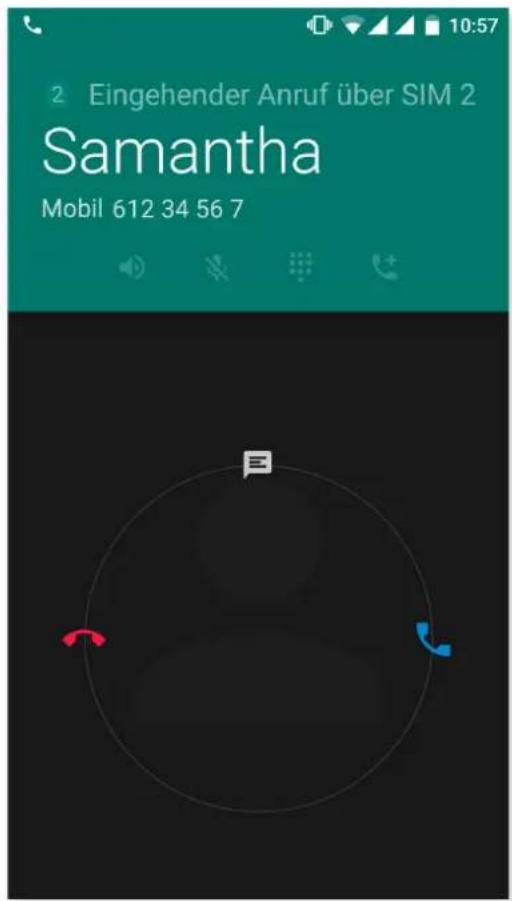
10:57 2 Eingehender Anruf über SIM 2 Samantha Mobil 612 34 56 7Wenn du einen Anruf erhältst, während dein Gerät gesperrt ist, hast du die Möglichkeit, den Anruf anzunehmen, ihn abzulehnen oder mit einer Textmitteilung zu antworten.
Bei einem eingehenden Anruf erscheinen auf dem Display die Rufnummer, von der aus du angerufen wirst, und eine Kreisgrafik aus blinkenden Punkten. Du hast nun folgende Möglichkeiten:
- Auf den Kreis tippen und ihn nach links ziehen, um den Anruf abzulehnen.
- Auf den Kreis tippen und ihn nach rechts ziehen, um den Anruf anzunehmen.
- Auf den Kreis tippen und ihn nach oben ziehen, um den Anruf mit einer Textnachricht abzuweisen.
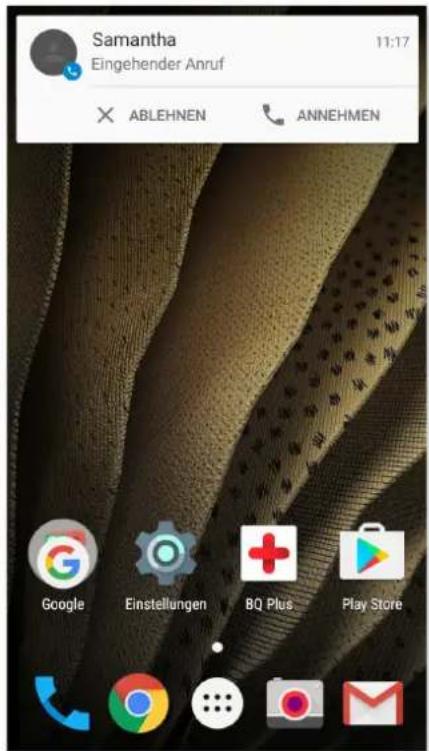
Wenn du einen Anruf erhältst und dein Gerät nicht gesperrt ist, erscheint am oberen Bildschirmrand ein Fenster mit der Benachrichtigung. Du hast die Möglichkeit, den Anruf durch ein Tippen auf Annehmen direkt anzunehmen oder ihn durch Tippen auf Ablehnen abzuweisen.
text_image
Samantha Eingehender Anruf 11:17 × ABLEHNEN ANNEHMEN Google Einstellungen BQ Plus Play StoreOptionen während eines Telefongesprächs
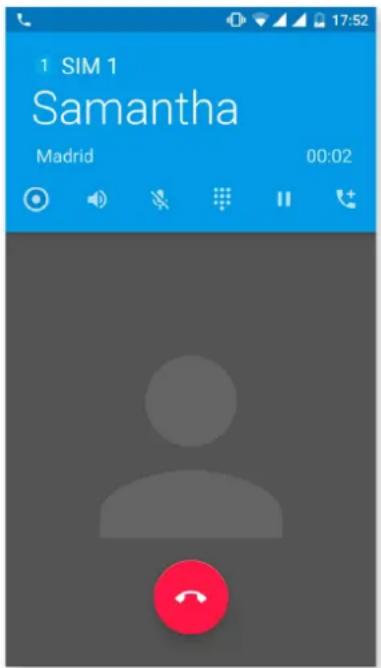
Am oberen Bildschirmrand erscheinen der Name des Anrufers (falls dieser in deinen Kontakten gespeichert ist), die Nummer, von der aus du angerufen wirst, die Information, ob du aus dem Festnetz oder von einem Handy aus angerufen wirst und die aktive SIM dieses Anrufs.
Im unteren Bereich des Displays werden die verfügbaren Optionen während des Telefongesprächs angezeigt:

ruf aufzeichnen.

tiviert den externen Lautsprecher für die Freisprechfunktion.

haltet das interne Mikrofon stumm.

ffnet das Tastenfeld.

terbricht das aktive Gespräch und stellt es in eine Warteschleife.

Fügt einen dritten Teilnehmer zur Unterhaltung hinzu.

eendet das Gespräch.
text_image
1 SIM 1 Samantha Madrid 00:02
Sobald die Verbindung mit dem dritten Teilnehmer aufgebaut wurde, kannst du entscheiden, ob du die Gespräche abwechselnd führen oder zu einer Telefonkonferenz zusammenschalten möchtest.
Eigene Rufnummer nicht übertragen
Dies ermöglicht dir, deine Rufnummer bei ausgehenden Anrufen zu verbergen, sodass diese nicht auf dem Gerät der angerufenen Person angezeigt wird. Gehe folgendermaßen vor:
- Tippe auf das Telefonhörersymbol auf dem Startbildschirm.
- Tippe auf das Symbol und wähle die Einstellungen.
- Gehe zu Anrufeinstellungen und wähle die SIM-Karte aus, deren Nummer du verbergen willst.
- Weitere Einstellungen.
- Tippe auf Sender-ID.
- Wähle die Option Rufnummer unterdrücken.
Anrufbegrenzung
Aufrufen des Menüs Anrufbegrenzung:
- Öffne die Anwendung Anrufe, indem du auf das Symbol auf dem Startbildschirm tippst.
- Tippe auf das Symbol und dann auf Einstellungen.
- Wähle die Option Anrufeinstellungen.
- Wähle die SIM-Karte aus, für die die Anrufbegrenzung gelten soll.
- Tippe auf Anrufbegrenzung.
- Wähle die Art der Anrufbegrenzung aus. Es können keine einzelnen Nummern selektiv gesperrt werden. Die Sperre kann entweder für alle oder für keine Nummern der folgenden Gruppen konfiguriert werden:
a. Sperren ausgehender Anrufe.
b. Alle eingehenden Anrufe.
c. Alle Anrufsperren aufheben.
d. Passwort ändern.

Du solltest prüfen, ob die Konfiguration erfolgreich vorgenommen wurde und korrekt funktioniert. Einige Mobilfunkanbieter unterstützen diese Konfiguration nicht, wodurch deine Rufnummer möglicherweise nicht verborgen werden kann.
SMS und MMS
Zu der Anwendung SMS/MMS gelangst du über die App-Schublade.
Tippe auf das Symbol + in der rechten unteren Ecke, um eine neue Nachricht zu erstellen. Wähle den/die Empfänger der Nachricht aus, indem du den Namen in die obere Bildschirmleiste tippst. Auch über Alle Kontakte gelangst du zu diesen. Wenn du die Nummer nicht in deinen Kontakten gespeichert hast, musst du sie direkt eingeben.
Mit derselben App kannst du auch MMS (Multimedia-Nachrichten) versenden. Tippe auf das Symbol 📄 links vom Textfeld. Es werden nun verschiedene Multimedia-Dateien angezeigt, die du an eine Nachricht anhängen kannst, um sie in eine MMS zu verwandeln.
- Bildaufnahme
- Videoaufnahme
• Bild oder Video aus der Galerie - Audio
• Audioaufnahme
SMS-Nachrichten sind auf 160 Zeichen pro Nachricht begrenzt. Du kannst dennoch eine zusammenhängende Nachricht mit mehr als 160 Zeichen versenden. Dein Telefonanbieter wird dir allerdings mehrere Nachrichten berechnen (alle 160 Zeichen eine neue Nachricht). Für MMS-Nachrichten (sobald eine Multimedia-Datei angehängt ist) besteht keine Begrenzung.
Wenn du den Empfänger eingegeben und den Text und die Multimedia-Dateien (bei MMS) angehängt hast, tippe auf das Symbol Senden ▶.
Mitteilungseinstellungen
In der Anwendung SMS/MMS hast du verschiedene Auswahlmöglichkeiten für das Senden und Empfangen von SMS und MMS. Tippe auf das Symbol: und dann auf Einstellungen, damit dir folgende Optionen zur Verfügung stehen:
- Allgemein
-Standard-SMS-App
- Töne für ausgehende Nachrichten
- Benachrichtigungen
- Ton
- Vibrieren
- Unicode-Zeichen entfernen
- Gültigkeitsdauer für SIM 1
- Gültigkeitsdauer für SIM 2
- Zugriff auf Emoticons
- Zum Löschen wischen
- Alte Nachrichten löschen
- SMS-Limit
- MMS-Limit
- Nachrichten auf SIM 1 verwalten
- Nachrichten auf SIM 2 verwalten
- Schnellnachricht anzeigen
- Alle schließen
- SIM 1/ SIM 2
- SMS/MMS an Gruppe senden
- Meine Telefonnummer
- Zustellbestätigungen
- Bestätigungen lesen
- Automatisch abrufen
- Automatischer Roaming-Abruf
- Gültigkeitsdauer
- Sendepriorität
- SMS-Zustellberichte
- Cell Broadcast-Warnungen
Einstellungen
Drahtlos und Netzwerke

WLAN
Gehe zu Einstellungen > Drahtlos und Netzwerke > WLAN.
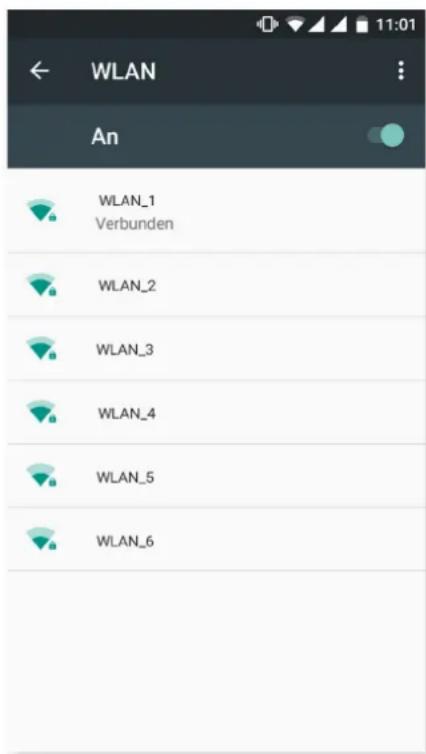
Falls dein WLAN deaktiviert ist, kannst du es aktivieren, indem du den Regler nach rechts schiebst. Dein BQ-Gerät sucht nun automatisch nach verfügbaren WLAN-Netzwerken und zeigt sie dir in einer Liste an, die automatisch aktualisiert wird.
text_image
WLAN An WLAN_1 Verbunden WLAN_2 WLAN_3 WLAN_4 WLAN_5 WLAN_6Tippe auf das Netzwerk mit dem du dich verbinden möchtest, gib gegebenenfalls das Passwort ein und tippe auf Verbinden. Wenn die Verbindung erfolgreich hergestellt wurde, erscheint unter dem Namen des Netzwerks der Hinweis Verbunden.
Das Passwort muss innerhalb eines gewissen Zeitraums eingegeben werden. Nach dessen Überschreitung wird die Verbindung getrennt. Wir empfehlen dir, während der Eingabe des Passworts, das Kontrollkästchen Passwort anzeigen zu aktivieren, um das Passwort schnell und fehlerfrei eingeben zu können.
Wenn die WLAN-Funktion aktiviert ist, verbindet sich dein Gerät automatisch mit gespeicherten Netzwerken. Findet dein BQ Smartphone ein Netzwerk, mit dem du bisher noch nicht verbunden warst, wird dir dieses angezeigt.
Um auf Netzwerkhinweis, WLAN-Assistent, WLAN im Ruhemodus aktiviert lassen, WLAN-Frequenzband, Zertifikate installieren, Wi-Fi Direct, WPS-PUSH-Taste und WPS-PIN-Eingabe des WLAN zuzugreifen, gehe zu Einstellungen >WLAN. Tippe anschließend auf das Symbol und wähle Erweitert aus.
WPS-PIN. Auch wenn du weiterhin dein Entsperrmuster verwenden kannst, gibt es (abhängig von deinem Router) eine Möglichkeit, dich mit einem WLAN-Netzwerk noch sicherer und komfortabler zu verbinden und zu synchronisieren, indem du gleichzeitig im Menü > WPS-PIN auswählst und auf dem Router die WPS-PIN-Taste drückst.

BLUETOOTH
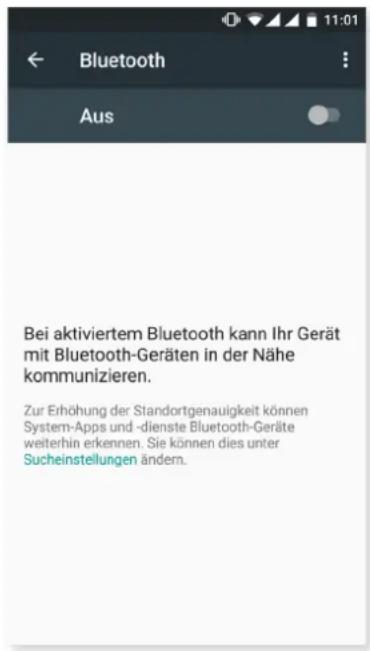
Du kannst Bluetooth aktivieren, indem du auf Einstellungen > Bluetooth tippst und den Schieber nach rechts bewegst.
Um den Namen deines Smartphones zu konfigurieren, die erhaltenen Daten anzusehen und die erweiterten Einstellungen aufzurufen, tippe auf das Symbol:
text_image
Bluetooth Aus Bei aktiviertem Bluetooth kann Ihr Gerät mit Bluetooth-Geräten in der Nähe kommunikieren. Zur Erhöhung der Standortgenauigkeit können System-Apps und -dienste Bluetooth-Geräte weiterhin erkennen. Sie können dies unter Sucheinstellungen ändern.Tippe auf Einstellungen > Drahtlos und Netzwerke > Bluetooth und dann auf den Namen deines Geräts, um dein Smartphone mit anderen Geräten zu verbinden. Danach ist das Gerät so lange sichtbar, wie du auf der Seite Bluetooth-Einstellungen bleibst.
Für die Verbindung deines Geräts mit einem anderen müssen beide sichtbar sein. Tippe dann einfach auf den Namen des Geräts, mit dem du dich verbinden möchtest. Daraufhin öffnet sich ein Pop-up-Fenster mit der Anfrage für die Bluetooth-Kopplung. Die Geräte verbinden sich, sobald die Anfrage auf beiden Geräten akzeptiert wird.

SIM-KARTEN
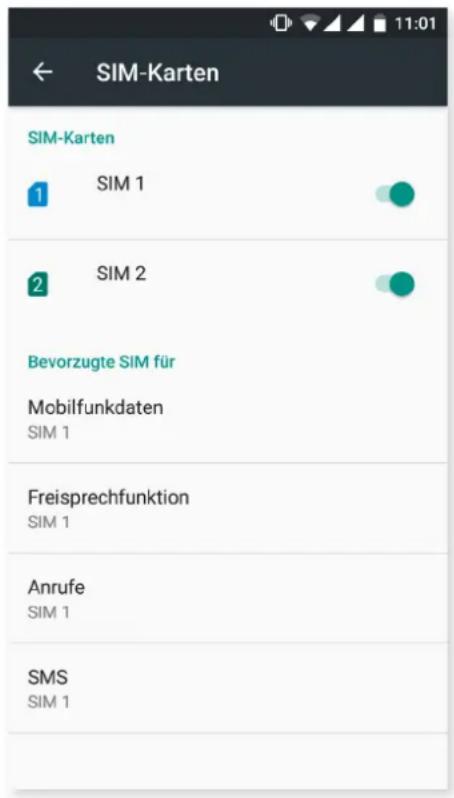
Wenn du zwei SIM-Karten in dein Gerät eingelegt hast, kannst du sie hier konfigurieren. Um auf die Informationen beider Karten zugreifen zu können, musst du sie zuerst aktivieren. Wische hierzu ihre Reiter nach rechts.
Du kannst die SIM-Karten aktivieren/deaktivieren und einstellen, welche der beiden Karten du für Sprachanrufe, SMS/MMS und Datenverbindungen benutzen möchtest. Außerdem kannst du die beiden SIM-Karten auch jeweils mit einer anderen Farbe kennzeichnen. So erhältst du die Benachrichtigungen entsprechend der Karte in einer anderen Farbe und kannst sie so einfacher zuordnen.
text_image
SIM-Karten SIM-Karten 1 SIM 1 2 SIM 2 Bevorzugte SIM für Mobilfunkdaten SIM 1 Freisprechfunktion SIM 1 Anrufe SIM 1 SMS SIM 1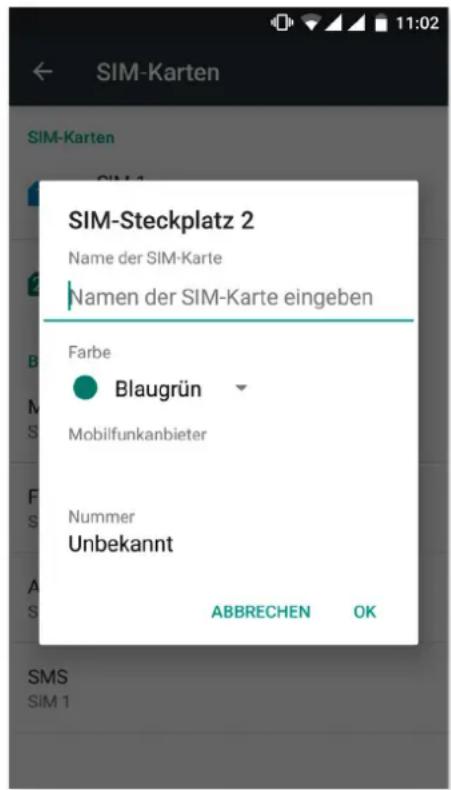
text_image
SIM-Karten SIM-1 SIM-Steckplatz 2 Name der SIM-Karte Namen der SIM-Karte eingeben Farbe Blaugrün Mobilfunkanbieter Nummer Unbekannt ABBRECHEN OK SMS SIM 1
Beachte, dass die Verbindung nicht gleichzeitig für beide SIM-Karten aktiviert werden kann. Bei eingeschaltetem Gerät kannst du jedoch zwischen beiden Karten wechseln.

DATENVERBRAUCH
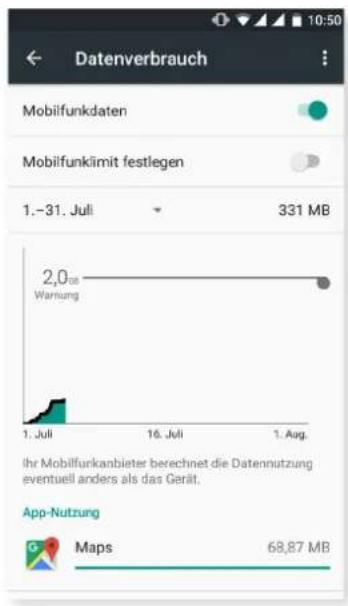
In diesem Menü kannst du die Übertragungsstatistiken für WLAN oder die mobilen Daten für jede App ansehen.
Darüber hinaus kannst du auf die entsprechenden Bereiche deiner SIM-Karte zugreifen, um Referenzdaten einzuschränken, dir den Datenverbrauch auf dem Sperrbildschirm anzeigen zu lassen oder dich über den Datenverbrauch verschiedener Apps und Ressourcen zu informieren.
Du kannst auch ein Limit für die mobilen Daten festlegen. Wenn du dies tust, wird die Datenverbindung unterbrochen, sobald diese Grenze erreicht ist.
Tippe auf das Symbol: um die erweiterten Einstellungen aufzurufen. Dort kannst du Hintergrunddaten beschränken, die WLAN-Daten anzeigen lassen, Netzwerke beschränken und auf die Mobilfunknetze zugreifen, in denen du das Roaming aktivieren kannst.
text_image
Datenverbrauch Mobilfunkdaten Mobilfunklimit festlegen 1.-31. Juli 331 MB 2,000 Warrung Ihr Mobilfunkanbieter berechnet die Datennutzung eventuell anders als das Gerät. App-Nutzung Maps 68,87 MB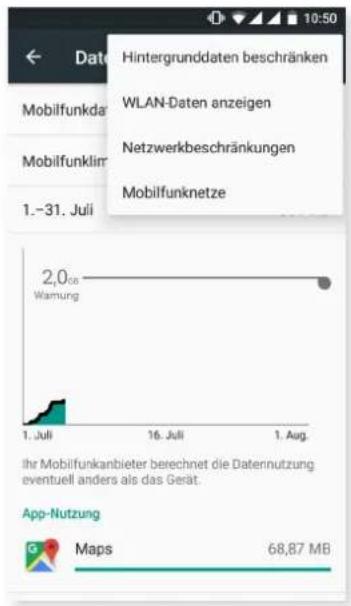
text_image
Hintergrunddaten beschränken WLAN-Daten anzeigen Netzwerkbeschränkungen Mobilfunknetze 2,000 Wamung 1. Juli 16. Juli 1. Aug. Ihr Mobilfunkanbieter berechnet die Daternutzung eventuell anders als das Gerät. App-Nutzung Maps 68,87 MBMEHR
In diesem Menü kannst du die folgenden Einstellungen wählen:
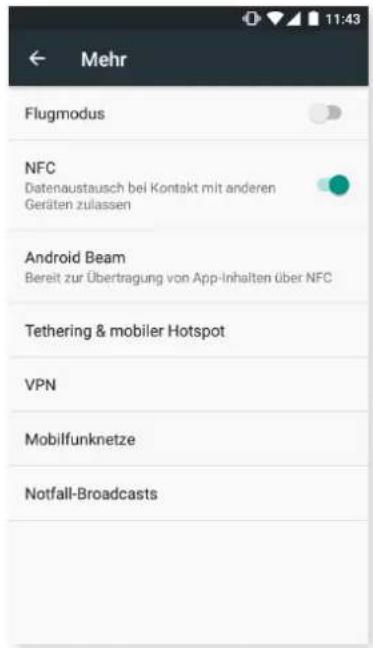
Flugmodus: Durch die Aktivierung werden alle Drahtlosverbindungen deaktiviert.
NFC: Diese Technologie ermöglicht einen Datenaustausch, wenn zwei Geräte aneinandergehalten werden, die beide über NFC verfügen.*
Android Beam: ermöglicht das Teilen von App-Inhalten, wenn NFC aktiviert ist.*
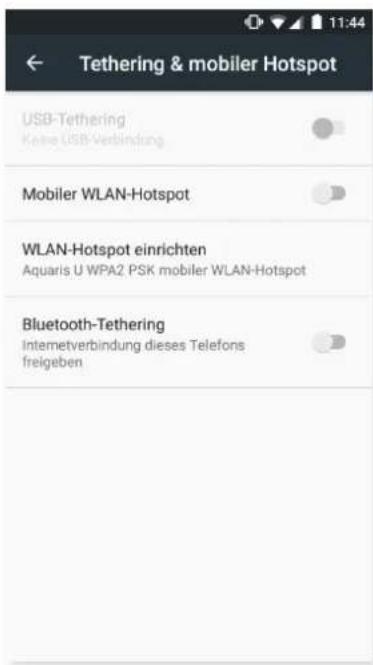
Tethering und mobiler Hotspot: In diesem Menü kannst du dein BQ Smartphone in einen WLAN-, USB- oder Bluetooth-Hotspot verwandeln, um die Internetverbindung mit einem oder mehreren Geräten zu teilen.
Tippe dafür auf mobiler WLAN-Hotspot und konfiguriere die Parameter so, dass sie mit denen des Geräts übereinstimmen, das du mit dem Hotspot verbinden möchtest.
text_image
11:43 ← Mehr Flugmodus NFC Datenaustausch bei Kontakt mit anderen Geräten zulassen Android Beam Bereit zur Übertragung von App-Inhalten über NFC Tethering & mobiler Hotspot VPN Mobilfunknetze Notfall-BroadcastsWenn du die Verbindung über ein USB-Kabel aufbauen willst, musst du dein BQ über das Micro-USB-Kabel mit einem Computer verbinden und das Kontrollkästchen USB-Tethering aktivieren.
Wenn du die Verbindung über Bluetooth aufbauen möchtest, musst du das Kontrollkästchen Bluetooth-Tethering aktivieren. Willst du das Netz deines Geräts mit einem Computer teilen, musst du die Bluetooth-Funktion in beiden Geräten aktivieren.
VPN: Mit dieser Option kannst du ein virtuelles privates Netzwerk konfigurieren.
Mobilfunknetze: Einstellungen der Mobilfunknetze für beide SIM-Karten. Hier kannst du das Daten-Roaming aktivieren, deinen bevorzugten Netzwerktyp wählen, die APN-Einstellungen vornehmen und einen Mobil-funkanbieter auswählen.
Notfall-Broadcasts: Hier kannst du auswählen, welche Warnungen du erhalten möchtest.
text_image
Tethering & mobiler Hotspot USB-Tethering Keine USB-Verbindung Mobiler WLAN-Hotspot WLAN-Hotspot einrichten Aquaris U WPA2 PSK mobiler WLAN-Hotspot Bluetooth-Tethering Internetverbindung dieses Telefons freigeben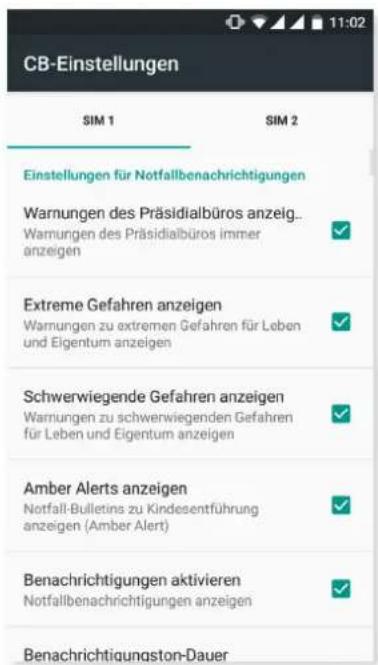
text_image
CB-Einstellungen SIM 1 SIM 2 Einstellungen für Notfallbenachrichtigungen Warnungen des Präsidialbüros anzeig.. Warnungen des Präsidialbüros immer anzeigen ✓ Extreme Gefahren anzeigen Warnungen zu extremen Gefahren für Leben und Eigentum anzeigen ✓ Schwerwiegende Gefahren anzeigen Warnungen zu schwerwiegenden Gefahren für Leben und Eigentum anzeigen ✓ Amber Alerts anzeigen Notfall-Bulletins zu Kindesentführung anzeigen (Amber Alert) ✓ Benachrichtigungen aktivieren Notfallbenachrichtigungen anzeigen ✓ Benachrichtigungston-DauerGeräteeinstellungen

SPLAY UND GESTEN
Display
text_image
Display und Gesten Display Helligkeitsstufe Adaptive Helligkeit Helligkeitsstufe an Lichtverhältnisse anpassen Schriftgröße Normal Hintergrund Bei Drehung des Geräts Bildschirminhalte drehen Ruhezustand Nach 1 Minute ohne Aktivität Daydream AusHelligkeitsstufe: Ermöglicht das Regulieren der Bildschirmhelligkeit.
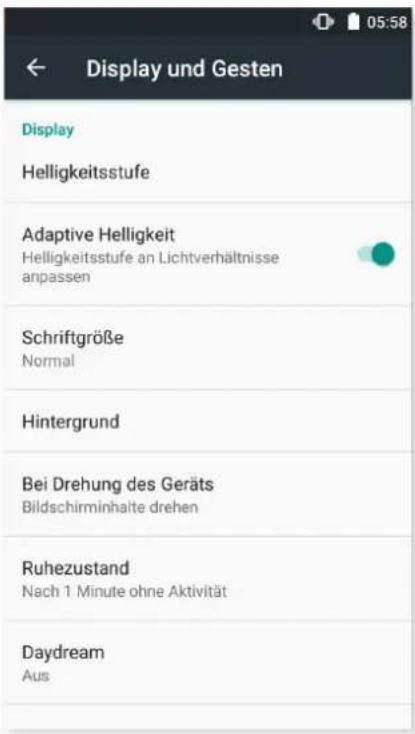
Adaptive Helligkeit: Ermöglicht das Anpassen der Helligkeitsstufe an die Lichtverhältnisse.
Schriftgröße: Hier kannst du zwischen vier Schriftgrößen auswählen.
Hintergrund: Es kann ein Foto als Hintergrundbild ausgewählt werden. Du kannst zwischen animierten Hintergründen, Systemwallpapern oder einem Foto aus deiner Galerie wählen.
Bei Drehung des Geräts: Aktiviere/deaktiviere die automatische Rotation des Bildschirms beim Drehen deines Smartphones.
Ruhezustand: Stelle die Zeitspanne ein, nach der sich der Bildschirm automatisch ausschalten soll.
Daydream: Aktiviere oder deaktiviere diese Option.
Inaktivitätsdisplay: Aktiviert den Bildschirm beim Erhalt einer Benachrichtigung. Wurde diese Option aktiviert, schaltet sich dein Gerät ein, wenn du es mindestens um 35° vertikal neigst.
Bildschirmübertragung: Verbinde dein Smartphone per WLAN mit einem anderen Gerät, das diese Funktion unterstützt (ein anderes Smartphone, ein Tablet, ein Fernseher usw.), um den Bildschirminhalt auf beiden Geräten darzustellen. Tippe hierfür auf das Symbol, um die Bildschirmübertragung zu aktivieren und damit dein Smartphone Wireless Displays in der Nähe erkennen kann. Beachte, dass der Remote-Desktop mit dem Miracast DLNA-Standard kompatibel sein muss. Führe die folgenden Schritte aus, um dein Aquaris so zu konfigurieren, dass du das Display deines Geräts übertragen kannst:
- Schalte dein kompatibles TV-Gerät ein und aktiviere dort den Modus Wireless Display/Bildschirmübertragung (die Aktivierung variiert je nach Hersteller).
- Rufe in deinem Smartphone das Menü Einstellungen > Gerät > Display und Gesten auf.
- Tippe in der Liste mit den Optionen ganz unten auf Bildschirmübertragung.
- Wähle in der Liste den Bildschirm aus, an den du das Audio/Videosignal senden möchtest.
- Nach wenigen Sekunden wird das Display deines Smartphones in Echtzeit auf dem anderen Gerät wiedergegeben.
Tasten
Navigationsleiste: Du kannst dir eine weitere Navigationsleiste anzeigen lassen, die genutzt werden kann, falls die kapazitiven Tasten am Gerät nicht reagieren.
Gesten
Kamera öffnen: öffnet die Kamera ohne das Display zu entsperren.

TON UND BENACHRICHTIGUNGEN
Ton
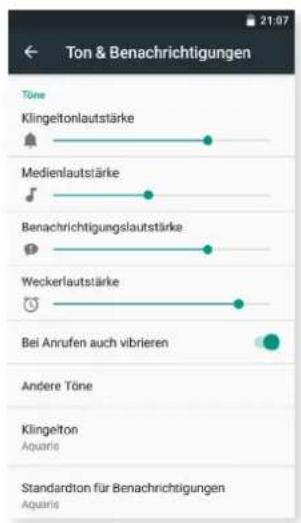
In diesem Menü kannst du die Klingelton-, Medien-, Benachrichtigungs- und Weckerlautstärke einstellen, indem du jeweils den Balken nach rechts oder links verschiebst.
Hier kannst du den Klingelton für Anrufe auf beiden SIM-Karten und den Benachrichtigungston von Nachrichten konfigurieren. Darüber hinaus kannst du für einige Funktionen des Systems Töne und Vibrationen aktivieren oder deaktivieren, wie beispielsweise: Wähltastentöne, Ton bei Displaysperre, Töne bei Berührung und Bei Berührung vibrieren.
text_image
Ton & Benachrichtigungen Töne Klingeltonlautstärke Medienlautstärke Benachrichtigungslautstärke Weckerlautstärke Bei Anrufen auch vibrieren Andere Töne Klingelton Aquaris Standardton für Benachrichtigungen Aquaris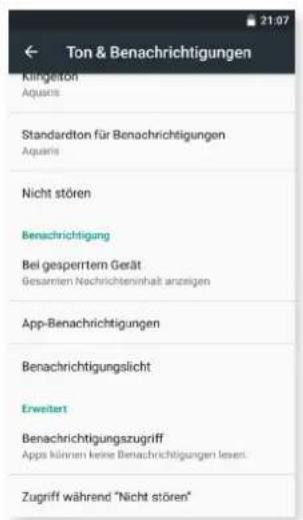
text_image
Ton & Benachrichtigungen Klingleton Aquaris Standardton für Benachrichtigungen Aquaris Nicht stören Benachrichtigung Bei gesperrtern Gerät Gesamten Nachrichteninhalt anzügen App-Benachrichtigungen Benachrichtigungslicht Erweitert Benachrichtigungszugriff Apps können keine Benachrichtigungen lassen. Zugriff während "Nicht stören"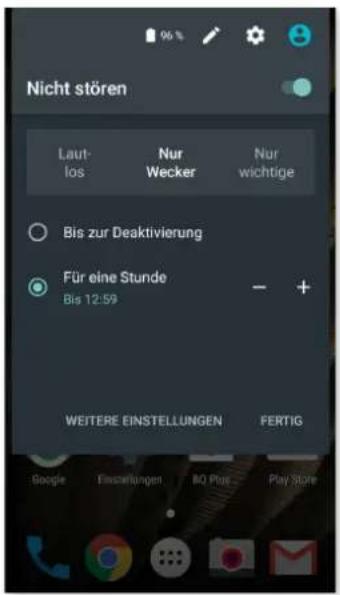
text_image
Nicht stören Laut- los Nur Wecker Nur wichtige ○ Bis zur Deaktivierung ● Für eine Stunde Bis 12:59 WEITERE EINSTELLUNGEN FERTIG Google Finstellungen BO Post Play StoreAußerdem findet sich hier der Modus Nicht stören. Mit diesem kann festgelegt werden, welche Benachrichtigungen wichtig sind und welche automatischen Regeln aktiviert werden sollen. Dank dieser Regeln kannst du Tageszeiten und Termine auswählen, zu denen du die verschiedenen Modi von Nicht stören aktivieren möchtest. Du kannst diese Funktion über die entsprechende Verknüpfung in den Schnelleinstellungen aktivieren. Hier kannst du dann zwischen drei verschiedenen Einstellungen für die Unterbrechungen wählen: Lautlos, Nur Wecker und Nur wichtige.
Über die Lautstärketasten am Rand des Geräts ist ein Schnellzugriff auf diese Einstellungen möglich. Durch mehrmaliges Drücken des unteren Teils der Lautstärketaste kannst du die Lautstärke bis zum Modus Vibration immer weiter verringern. Drückst du erneut, aktiviert sich der Modus Nicht stören (Nur Wecker) und ermöglicht das Stummschalten des Geräts, sodass nur der Wecker ertönt.
Wenn du jetzt auf das Häkchen ▼ oben rechts tippst, kannst du die übrigen Lautstärken einstellen.
Benachrichtigungen
In diesem Menü kannst du einstellen, wie die Benachrichtigungen auf deinem Gerät angezeigt werden sollen. In erster Linie kannst du hier festlegen, welche Benachrichtigungen bei gesperrtem Display angezeigt werden. Du kannst zwischen Gesamten Nachrichteninhalt anzeigen und Keine Benachrichtigungen anzeigen wählen.
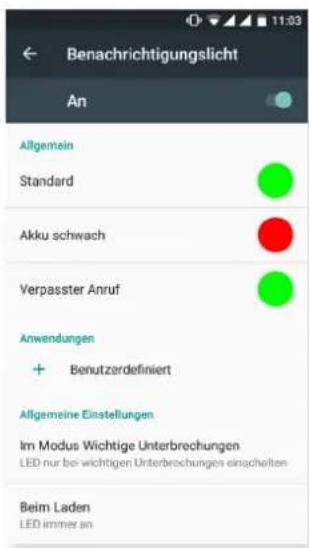
Über die Menüoption Benachrichtigungs-LED kannst du die Farbe und die Blinkgeschwindigkeit auswählen. Durch Tippen auf die farbigen Kreise kannst du diese Parameter für Standard-Benachrichtigungen, verpasste Anrufe und schwachen Akku einstellen und über Benutzerdefiniert auch individuell für die Apps festlegen.
text_image
Benachrichtigungslicht An Allgemein Standard Akku schwach Verpasster Anruf Anwendungen + Benutzerdefiniert Allgemeine Einstellungen Im Modus Wichtige Unterbrechungen LED nur bei wichtigen Unterbrechungen einschalten Beim Laden LED immer an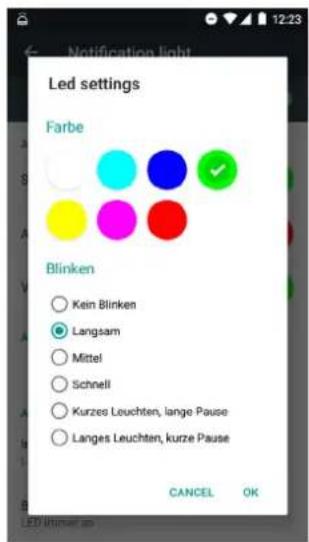
text_image
Notification light Led settings Farbe Blinken ○ Kein Blinken ● Langsam ○ Mittel ○ Schnell ○ Kurzes Leuchten, lange Pause ○ Langes Leuchten, kurze Pause CANCEL OK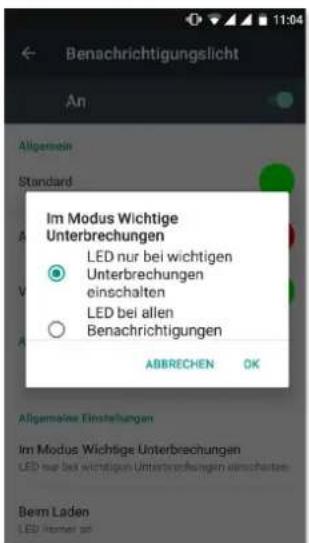
text_image
Benachrichtigungslicht An Allgemein Standard Im Modus Wichtige Unterbrechungen LED nur bei wichtigen Unterbrechungen einschalten LED bei allen Benachrichtigungen ABBRECHEN OK Allgemeine Einstellungen Im Modus Wichtige Unterbrechungen LED nur bei wichtigen Unterbrechungen einschalten Bem Laden LED istiner anBeim Konfigurieren des Modus Nicht stören als Lautlos oder Nur Wecker funktioniert die Benachrichtigungs-LED nicht. Im Modus Wichtige Unterbrechungen, zu dem du über Einstellungen >Ton und Benachrichtigungen >Benachrichtigungs-LED gelangst, kannst du einstellen, ob die LED nur bei wichtigen Unterbrechungen oder bei allen Benachrichtigungen eingeschaltet werden soll.
Erweiterte Einstellungen
Hier kannst du überprüfen, welche Apps Zugriff auf die Benachrichtigungen oder den Modus Nicht stören angefordert haben.

APPS
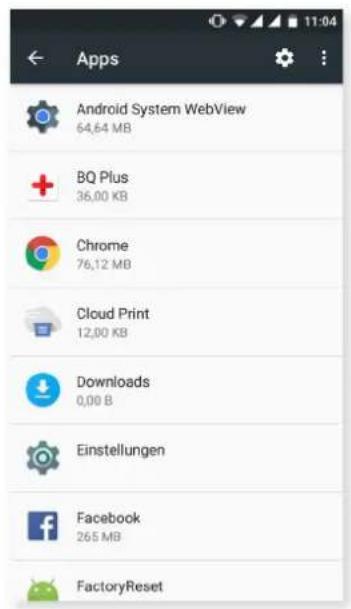
In diesem Menüpunkt kannst du auf die Einstellungen und Informationen zu den einzelnen Apps zugreifen. Jetzt erscheinen sie alle in einer Liste, wobei nur die installierten Apps als Standard-Apps angezeigt werden. Um die übrigen System-Apps ansehen zu können, musst du auf das Symbol mit den drei vertikalen Punkten tippen: und Systemprozesse anzeigen auswählen.
Die Information der einzelnen Apps unterteilt sich in Abschnitte wie Speicher (wo du den Cache leeren und Daten löschen kannst), Datenverbrauch der App, Berechtigungen über die sie verfügt, die Benachrichtigungen der App, standardmäßig öffnen mit (wo du einstellen kannst, ob eine bestimmte App dir die kompatiblen Links standardmäßig öffnen soll oder nicht), Akkuverbrauch und die Nutzung des Arbeitsspeichers.
Um deine Privatsphäre noch besser zu schützen, enthält dein Gerät den Zugriffsmanager, mit dem die Berechtigungen der einzelnen Apps geändert werden können. Dies ist über zwei verschiedene Menüs möglich:
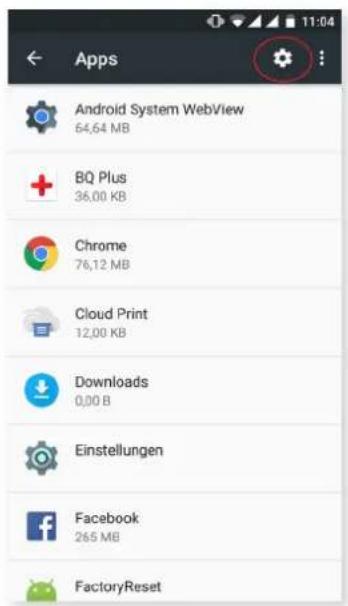
- ÜberBerechtigungen: Du kannst auswählen, welche deiner installierten Apps auf sie zugreifen können und festlegen, welche Apps eine bestimmte Berechtigung nicht erhalten sollen. Gehe hierfür zu Einstellungen > Apps und tippe anschließend auf das Symbol ⚙️ und wähle App-Berechtigungen aus.
text_image
Apps Android System WebView 64.64 MB BQ Plus 36.00 KB Chrome 76.12 MB Cloud Print 12.00 KB Downloads 0.00 B Einstellungen Facebook 265 MB FactoryReset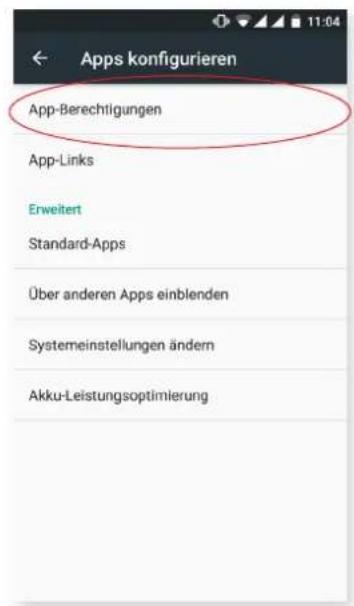
text_image
Apps konfigurieren App-Berechtigungen App-Links Erweitert Standard-Apps Über anderen Apps einblenden Systemeinstellungen ändern Akku-Leistungsoptimierung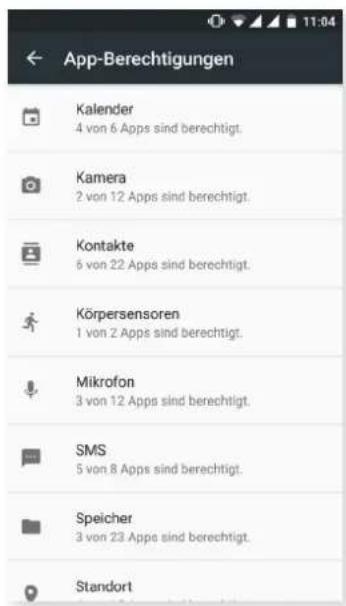
text_image
App-Berechtigungen Kalender 4 von 6 Apps sind berechtigt. Kamera 2 von 12 Apps sind berechtigt. Kontakte 6 von 22 Apps sind berechtigt. Körpersensoren 1 von 2 Apps sind berechtigt. Mikrofon 3 von 12 Apps sind berechtigt. SMS 5 von 8 Apps sind berechtigt. Speicher 3 von 23 Apps sind berechtigt. Standort- Über Apps: Lass dir die Berechtigungen anzeigen, die der jeweiligen App erteilt wurden. Wenn du möchtest, kannst du sie wieder entziehen. Gehe hierfür zu Einstellungen >Apps. Wähle die gewünschte App aus und tippe auf Berechtigungen.
text_image
Apps Android System WebView 64,64 MB BQ Plus 36,00 KB Chrome 76,12 MB Cloud Print 12,00 KB Downloads 0,00 B Einstellungen Facebook 265 MB FactoryReset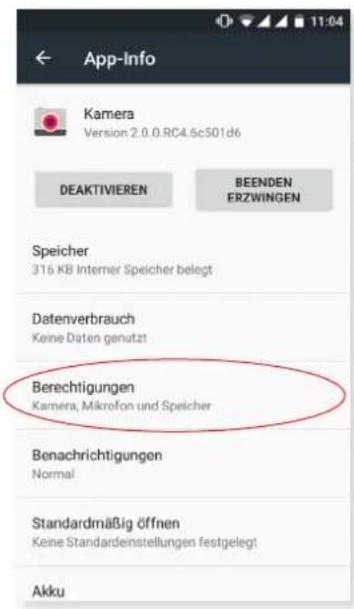
text_image
App-Info Kamera Version 2.0.0.RC4.6c501d6 DEAKTIVIEREN BEENDEN ERZWINGEN Speicher 316 KB Internet Speicher belegt Datenverbrauch Keine Daten genutzt Berechtigungen Kamera, Mikrofon und Speicher Benachrichtigungen Normal Standardmäßig öffnen Keine Standaerinstellungen festgelegt Akku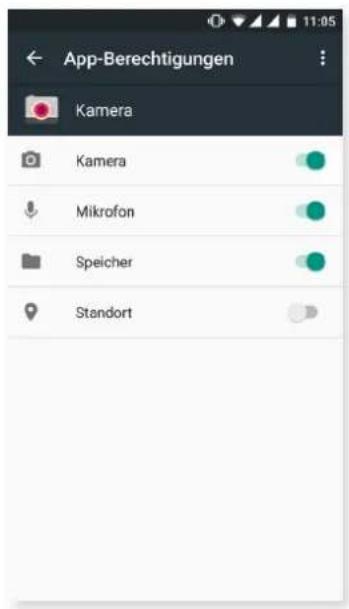
text_image
App-Berechtigungen Kamera Kamera Mikrofon Speicher StandortDie vorinstallierten Apps besitzen standardmäßig nicht alle Berechtigungen. Beim erstmaligen Öffnen einer App und beim Verwenden einer der konfigurierbaren Berechtigungen, wird von derselben App eine Bestätigung angefordert, ob du die Berechtigung erteilen oder ablehnen möchtest.
Du kannst unter deinen ganzen Apps auswählen, welches die Standard-Apps für Assistent und Spracheingabe, die Browser-App, Telefon- und SMS-App sein sollen. Gehe hierfür zu Einstellungen >Apps und tippe anschließend auf das Symbol ⚙️ und wähle Standard-Apps aus.
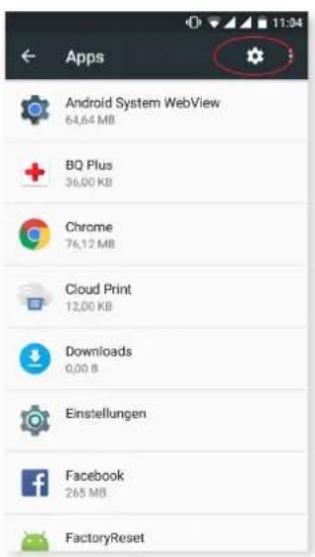
text_image
Apps Android System WebView 64,64 MB BQ Plus 36,00 KB Chrome 76,12 MB Cloud Print 12,00 KB Downloads 0,00 B Einstellungen Facebook 265 MB FactoryReset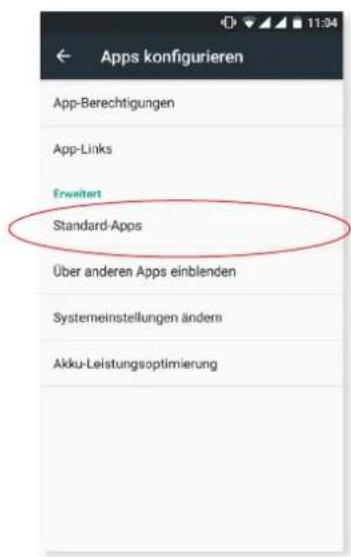
text_image
Apps konfigurieren App-Berechtigungen App-Links Erweitert Standard-Apps Über anderen Apps einblenden Systemeinstellungen ändern Akku-Leistungsoptimierung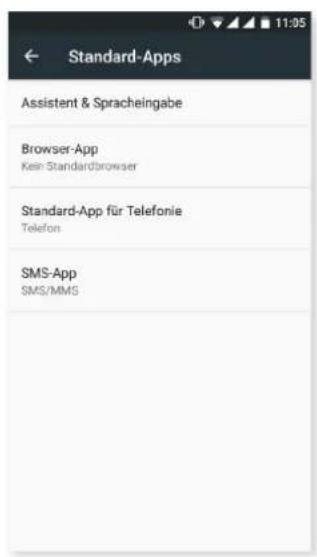
text_image
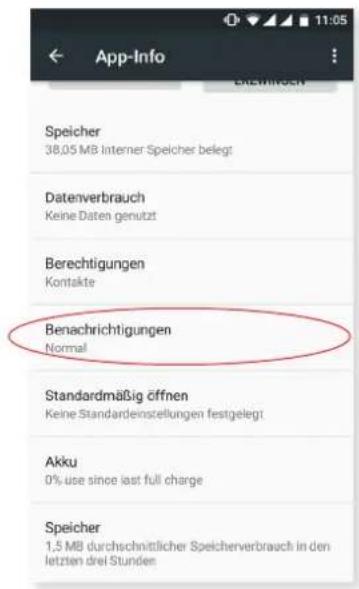
Standard-Apps Assistant & Spracheingabe Browser-App Kein Standardbrowser Standard-App für Telefonie Telefon SMS-App SMS/MMSÜber Einstellungen >Apps kannst du außerdem festlegen, wie die Benachrichtigungen einer App angezeigt werden sollen. Wähle anschließend die App aus, die konfiguriert werden soll und tippe auf Benachrichtigungen.
text_image
App-Info Speicher 38,05 MB Internet Speicher belegt Datenverbrauch Keine Daten genutzt Berechtigungen Kontakte Benachrichtigungen Normal Standardmäßig öffnen Keine Standardeinstellungen festgelegt Aku 0% use since last full charge Speicher 1,5 MB durchschnittlicher Speicherverbrauch in den letzien drei Stunden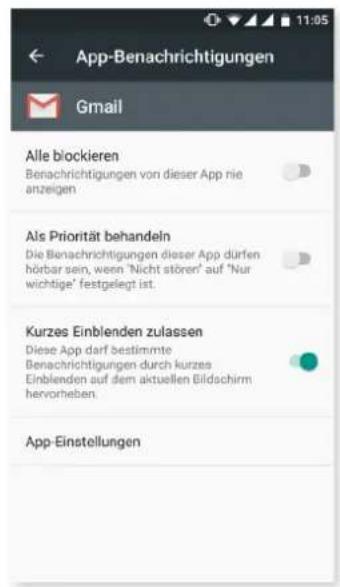
text_image
App-Benachrichtigungen Gmail Alle blockieren Benachrichtigungen von dieser App nie anzeigen Als Priorität behandeln Die Benachrichtigungen dieser App dürfen hörbar sein, wenn 'Nicht stören' auf 'Nur wichtige' festgelegt ist. Kurzes Einblenden zulassen Diese App darf bestimmte Benachrichtigungen durch kurzes Einblenden auf dem aktuellen Bildschirm hervorheben. App-EinstellungenDu kannst aus drei Optionen auswählen:
- Alle blockieren: Benachrichtigungen dieser App werden nie angezeigt.
- Als Priorität behandeln: Die Benachrichtigungen dieser App dürfen hörbar sein, wenn „Nur wichtige“ des Modus „Nicht stören“ aktiviert ist.
- KurzesEinblendenzulassen: Die App darf bestimmte Benachrichtigungen durch kurzes Einblenden auf dem aktuellen Bildschirm anzeigen. Diese Option ist standardmäßig aktiviert. Erhältst du eine Benachrichtigung dieser App, wird sie in diesem Fall nur in der Benachrichtigungsleiste angezeigt.
text_image
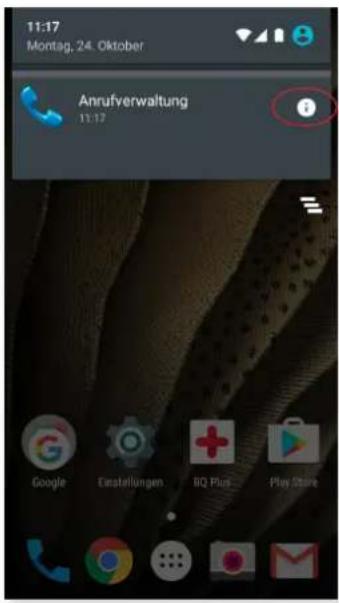
11:17 Montag, 24. Oktober Anrufverwaltung 11:17Durch Tippen auf die erhaltene Nachricht und auf das Symbol ⓘ, das daraufhin erscheint, kannst du auch auf diese Einstellungen zugreifen.

SPEICHER UND USB
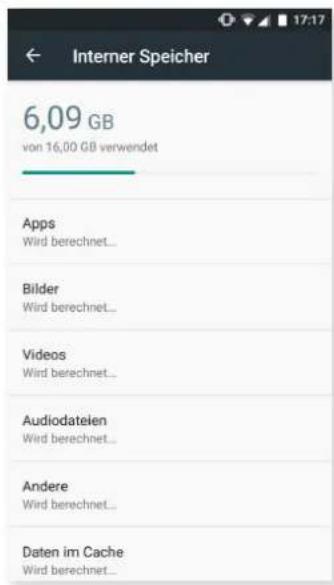
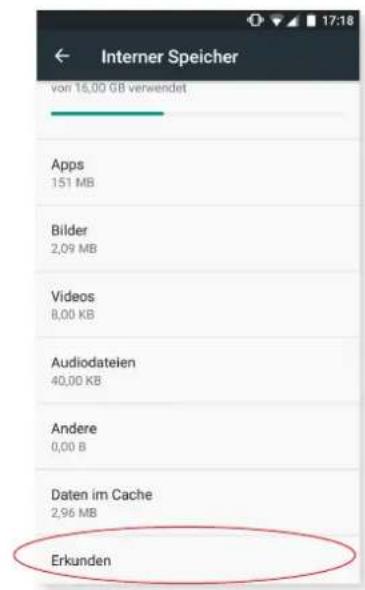
Hier kannst du den insgesamt verfügbaren und den verwendeten Speicherplatz einsehen. Darunter wird detailliert aufgeführt, wie viel Speicherplatz jede einzelne Datei einnimmt. Um die microSD-Karte sicher zu entfernen, musst du zu Einstellungen >Speicher und USB >SD-Karte bzw. USB-Speichereinheit > : >Einstellungen >Auswerfen gehen.
text_image
6,09 GB von 16,00 GB verwendet Apps Wird berechnet... Bilder Wird berechnet... Videos Wird berechnet... Audiodateien Wird berechnet... Andere Wird berechnet... Daten im Cache Wird berechnet...Diese Einstellung enthält jetzt auch einen kleinen internen Datei-Explorer, damit du die einfachen Aufgaben direkt ausführen kannst, ohne einen externen Datei-Manager verwenden zu müssen. Über Einstellungen > Speicher und USB > Erkunden kannst du auf ihn zugreifen. Der Explorer ermöglicht dir das Öffnen und Löschen von Dateien sowie das Kopieren von Inhalten in andere Ordner.
- Tippe länger auf eine Datei, wenn du sie löschen möchtest (oder wähle mehrere aus, wenn du möchtest) und tippe auf das Symbol.
Tippe zum Teilen einer Datei auf das Symbol und wähle Kopieren nach... sowie anschließend den Ort, an den sie kopiert werden soll.
text_image
Interner Speicher von 16,00 GB verwendet Apps 151 MB Bilder 2,09 MB Videos 8,00 KB Audiodateien 40,00 KB Andere 0,00 B Daten im Cache 2,96 MB Erkunden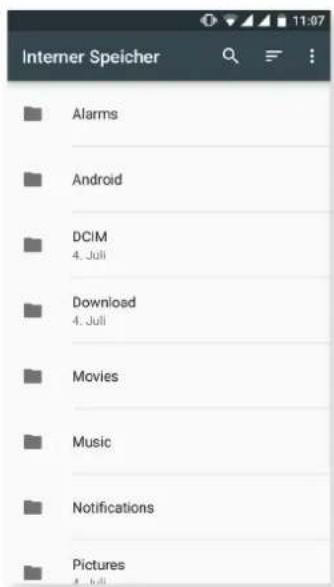
text_image
Internet Speicher Alarms Android DCIM 4. Juli Download 4. Juli Movies Music Notifications Pictures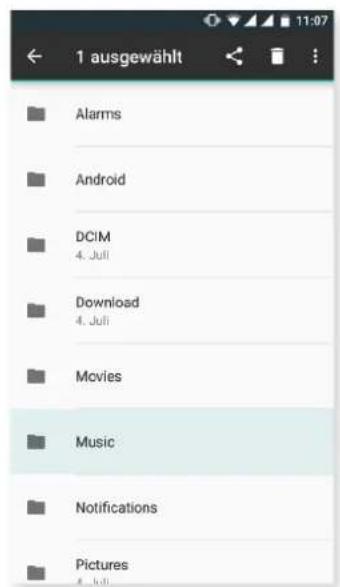
text_image
1 ausgewählt Alarms Android DCIM 4. Juli Download 4. Juli Movies Music Notifications Pictures
AKKU
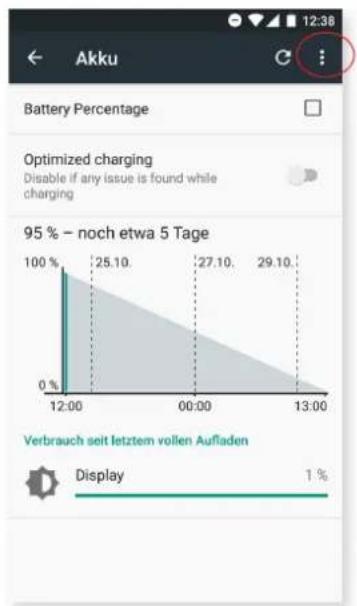
Hier kannst du auswählen, ob in der Statusleiste der prozentuale Ladezustand und die Akkulaufzeit und -aktivität angezeigt werden sollen. Die Menüoption Optimiertes Laden verbessert die Kompatibilität mit allen Arten von Ladegeräten.
Sie enthält eine Option, mit der die Synchronisation des Geräts nach einem langen Ruhezeitraum (Deep sleep) optimiert werden kann. Durch die automatische Synchronisierung und den Netzzugriff kann wiederum der Akkuverbrauch verringert werden. Diese Auswahlmöglichkeit ist standardmäßig aktiviert. Gehe zu Einstellungen > Akku > •> Akku-Leistungsoptimierung, um sie zu deaktivieren und wähle für jede App deine bevorzugte Einstellung aus.
area
| Time | Battery Percentage (%) | | :--- | :--- | | 12:00 | 100 | | 00:00 | 25.10 | | 13:00 | 27.10 | | 13:00 | 29.10 | Verbrauch seit letzten vollen Aufladen Display 1%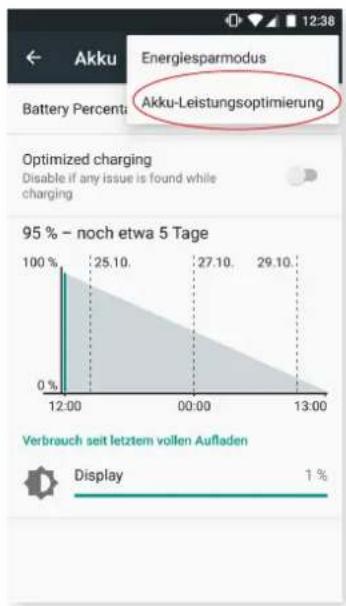
line
| Time | Value | | ------ | ------ | | 12:00 | 25.10 | | 00:00 | 27.10 | | 13:00 | 29.10 |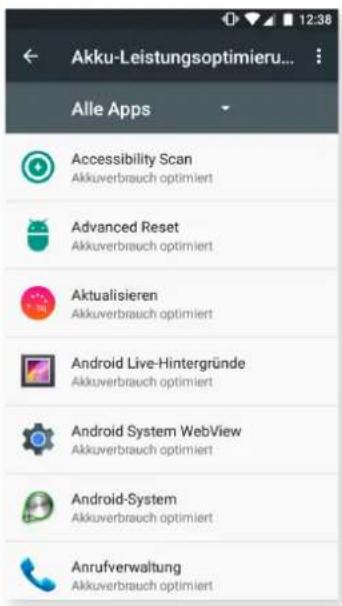
text_image
Akku-Leistungsoptimieru... Alle Apps Accessibility Scan Akkuverbrauch optimiert Advanced Reset Akkuverbrauch optimiert Aktualisieren Akkuverbrauch optimiert Android Live-Hintergründe Akkuverbrauch optimiert Android System WebView Akkuverbrauch optimiert Android-System Akkuverbrauch optimiert Anrufverwaltung Akkuverbrauch optimiertWenn du auf die einzelnen Apps oder Dienste tippst, wird dir der geschätzte Akkuverbrauch in mAh angezeigt.

Beachte, dass es sich bei den in mAh und Prozent angegebenen Werten für den Akkuverbrauch jeder App um ungefähre Werte handelt, die eventuell nicht den tatsächlichen Werten entsprechen.
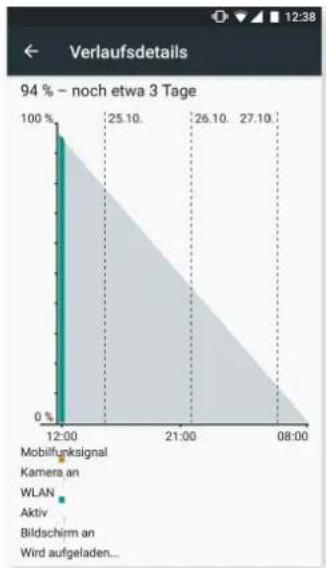
Wenn du auf die Grafik tippst, wird dir außerdem eine Leiste angezeigt, auf der angegeben ist, wie lange die Kamera die Akkuleistung in Anspruch genommen hat.
line
| Time | Mobilfunksignal | | ------ | --------------- | | 12:00 | 100% | | 25.10 | 25.10 | | 26.10 | 26.10 | | 27.10 | 27.10 |
SPEICHER
text_image
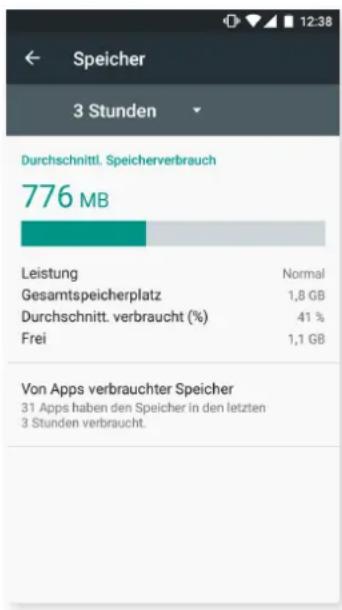
Speicher 3 Stunden Durchschnittl. Speicherverbrauch 776 MB Leistung Normal Gesamtspeicherplatz 1,8 GB Durchschnitt. verbraucht (%) 41 % Frei 1,1 GB Von Apps verbrauchter Speicher 31 Apps haben den Speicher in den letzten 3 Stunden verbraucht.Hier kannst du die RAM-Auslastung deines Geräts einsehen. Unter Einstellungen > Speicher wird dir eine Statistik zur Verwendung des Speichers in drei, sechs und zwölf Stunden oder für einen Tag angezeigt.
Anhand eines Balkens werden hier der durchschnittliche Speicherverbrauch, die Art der Leistung, der Gesamtspeicherplatz, der durchschnittliche Verbrauch in Prozent und der verfügbare freie Speicher angezeigt. Durch Tippen auf Von Apps verbrauchter Speicher kannst du den durchschnittlichen Speicherverbrauch jeder App bzw. jedes Android-Dienstes einsehen.

NUTZER
Falls du dieses Gerät gemeinsam mit anderen Personen verwenden möchtest, kannst du mehrere Nutzerkonten anlegen.
Indem du die Benachrichtigungsleiste öffnest und zweimal auf das Symbol 🔒 tippst, kannst du ebenfalls auf diesen Menüpunkt zugreifen.
Jeder Nutzer hat dann seinen eigenen Bereich, den er mit Apps, Hintergründen usw. personalisieren kann. Jeder Nutzer kann auch die Zugriffsberechtigungen von App-Aktualisierungen im Namen aller anderen Nutzer akzeptieren.

MOBIL BEZAHLEN\*
Dein Aquaris U verfügt über NFC Technologie (Near Field Communication), ein Kommunikationssystem mit geringer Reichweite und hoher Frequenz.
So werden kontaktlose Zahlungen über Kartenlesegeräte und kompatible Banking-Apps möglich.
Diese Option wird nur angezeigt, wenn du zuvor NFC aktiviert hast, damit der Datenaustausch bei Kontakt mit einem anderen Gerät erlaubt wird. Gehe für die Aktivierung zu Einstellungen > Drahtlos und Netzwerke > Mehr. Beachte, dass sich die Antenne im oberen Bereich des Geräts befindet.
Befolge diese Schritte, um eine gute Datenübertragung sicherzustellen:
- Überprüfe, dass das andere Gerät eingeschaltet und entsperrt ist.
- Halte die Rückseite deines Geräts an das Kartenlesegerät, bis du einen Ton hörst.

Damit dein Gerät Daten auf schnelle und einfache Art und Weise austauschen und Zahlungen durchführen kann, müssen beide Geräte über NFC verfügen.
Nutzereinstellungen

STANDORT
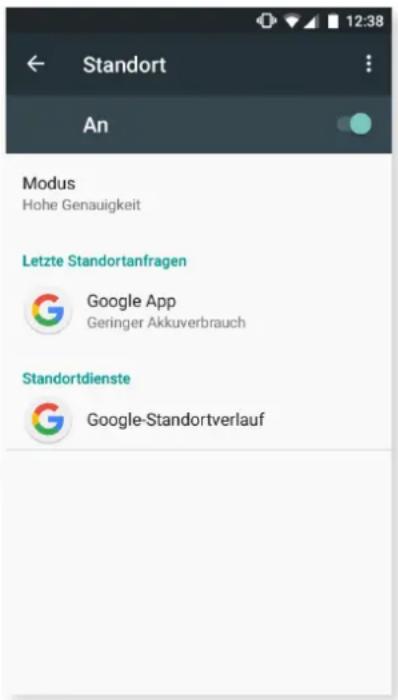
Durch die Aktivierung dieser Menüoption gestattest du den Apps, die dies anfragen, den Zugriff auf deine Standortinformationen (z. B. vorinstallierte Navigationskarten). Die GPS-Satellitenverbindungen kannst du entweder im Widget Energiesteuerung oder in der Benachrichtigungsleiste aktivieren, indem du sie mit zwei Fingern ausfährst und auf Standort tippst.
text_image
Standort An Modus Hohe Genauigkeit Letzte Standortanfragen Google App Geringer Akkuverbrauch Standortdienste Google-StandortverlaufFür die Ermittlung des aktuellen Standorts stehen dir zwei Möglichkeiten zur Verfügung: die GPS-Satelliten oder das Mobilfunknetz und WLAN.
Im Abschnitt Modus hast du die Auswahl zwischen:
- Hohe Genauigkeit: bestimmt deine Position über GPS, WLAN und Mobilfunknetze.
- Energiesparmodus: bestimmt deine Position nur über WLAN und Mobilfunknetze.
- Nur Gerät: bestimmt deine Position nur über GPS.
Außerdem kannst du im Menü Letzte Standortanfragen einsehen, welche Apps zuletzt den Zugang auf den Standort deines Geräts angefordert haben und welcher Akkuverbrauch damit verbunden gewesen ist.
Im Menü Standortdienste kannst du auf den Google-Standortverlauf zugreifen.
Wenn du auf das Symbol: in der rechten oberen Ecke und dann auf Suche tippst, kannst du außerdem die WLAN-Suche aktivieren, um die Standortgenauigkeit zu verbessern. Außerdem wurde eine neue Option, die Bluetooth-Suche hinzugefügt, um die Standortbestimmung des Geräts zu verbessern.

CHERHEIT
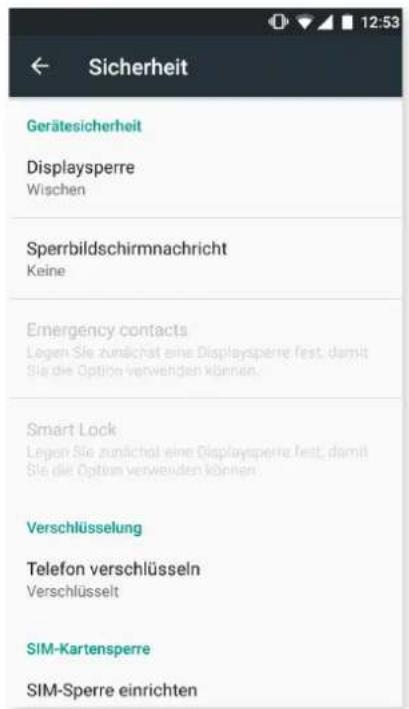
Hier kannst du die Bildschirmsicherheit, die Art der Displaysperre (Keine, Wischen, Muster, PIN, Passwort), die Information zum Eigentümer, die auf dem Sperrbildschirm angezeigt werden soll und die SIM-Karten-Sperrung konfigurieren.
text_image
Sicherheit Gerätesicherheit Displaysperre Wischen Sperrbildschirmnachricht Keine Emergency contacts Lagen Sie zürichst eine Displaysperre fest, damit Sie die Option verwenden können. Smart Lock Lagen Sie zürichst eine Displaysperre fest, damit Sie die Option verwenden können. Verschlüsselung Telefon verschlüsseln Verschlüsselt SIM-Kartensperre SIM-Sperre einrichten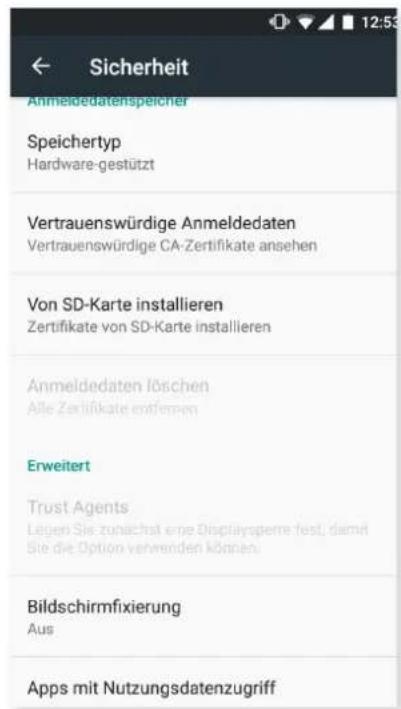
text_image
Sicherheit Anmeldedatenspeicher Speichertyp Hardware-gestützt Vertrauenswürdige Anmeldedaten Vertrauenswürdige CA-Zertifikate ansehen Von SD-Karte installieren Zertifikate von SD-Karte installieren Anmeldedaten löschen Alle Zertifikate entfernen Erweitert Trust Agents Legen Sie zunächst eine Displayopere fest, damit Sie die Option verwenden können. Bildschirmfixierung Aus Apps mit NutzungsdatenzugriffSmart Lock ist eine intelligente Sperrfunktion für den Bildschirm und erlaubt das Hinzufügen von Geräten, Gesichtern und vertrauenswürdigen Orten. So entfällt das Eingeben des Entsperrmusters, wenn diese Bedingungen erfüllt sind (beispielsweise wenn das Gerät mit einer Smartwatch oder dem Bluetooth des Autos verbunden wird, unser Gesicht erkennt oder wir uns an einem vertrauenswürdigen Ort befinden). Die vertrauenswürdigen Orte lassen sich leicht hinzufügen, indem du per Fingertipp das Symbol bewegst oder die Adresse angibst.
In der Geräteverwaltung kannst du die Administratoren abrufen und aktivieren/deaktivieren sowie die Installation von Apps mit unbekannter Herkunft erlauben oder ablehnen, die nicht vom Play Store stammen. Darüber hinaus kannst du hier die Speicherung der Anmeldedaten verwalten, vertrauenswürdige bereits installierte CA-Zertifikate ansehen und löschen oder sie von der SD-Karte installieren.
Im Abschnitt Erweitert kannst du die Option Bildschirm anheften aktivieren, die es dir erlaubt, den aktuellen Bildschirm so lange sichtbar zu machen, bis du das Display deaktivierst.

KONTEN
Wähle die Adressen der E-Mail-Konten aus (POP-Mail, IMAP oder EXCHANGE), die du mit deinem BQ synchronisieren möchtest. Tippe auf Konto hinzufügen, um ein neues Konto hinzuzufügen. Du kannst zwischen Exchange (Arbeitskonto) oder Google wählen. Befolge die Schritte, die dir im Einrichtungsassistenten angezeigt werden. Durch Tippen auf eine bereits konfigurierte E-Mail-Adresse kannst du u.a. deine E-Mails, Kontakte und Kalenderdaten synchronisieren, sofern der Provider des Kontos dies zulässt. Durch Tippen auf das Symbol: kannst du die automatische Synchronisierung des Geräts aktivieren/deaktivieren.

SPRACHE UND TEXTEINGABE
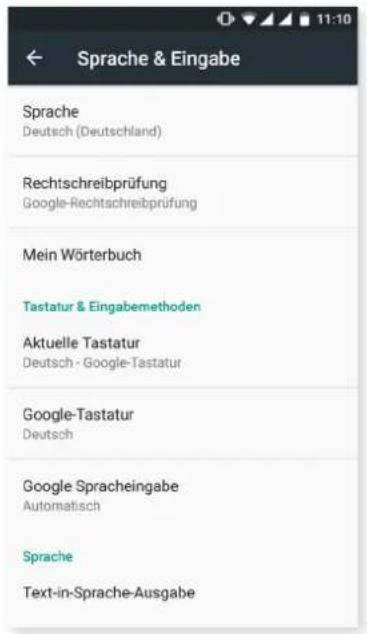
In diesem Abschnitt kannst du die Systemsprache auswählen und die automatische Rechtschreibprüfung und das persönliche Wörterbuch konfigurieren. Zudem kannst du die Tastatur, die Eingabemethoden und die Spracheingaben konfigurieren und die Zeigergeschwindigkeit einstellen. In den erweiterten Einstellungen jeder Eingabemethode können weitere Optionen wie Bei Tastendruck vibrieren oder Ton bei Tastendruck ausgewählt werden.
text_image
Sprache & Eingabe Sprache Deutsch (Deutschland) Rechtschreibprüfung Google-Rechtschreibprüfung Mein Wörterbuch Tastatur & Eingabemethoden Aktuelle Tastatur Deutsch - Google-Tastatur Google-Tastatur Deutsch Google Spracheingabe Automatisch Sprache Text-in-Sprache-Ausgabe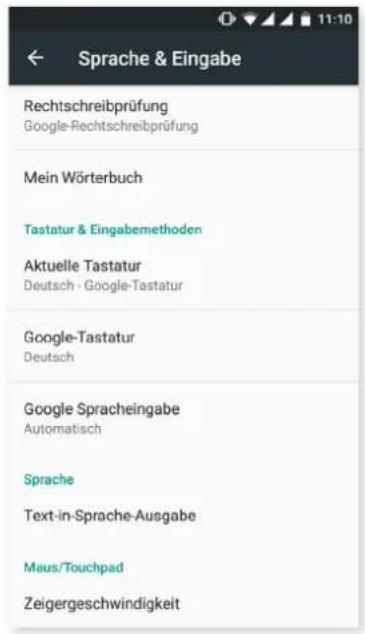
text_image
Sprache & Eingabe Rechtschreibprüfung Google-Rechtschreibprüfung Mein Wörterbuch Tastatur & Eingabemethoden Aktuelle Tastatur Deutsch - Google-Tastatur Google-Tastatur Deutsch Google Spracheingabe Automatisch Sprache Text-in-Sprache-Ausgabe Maus/Touchpad Zeigergeschwindigkeit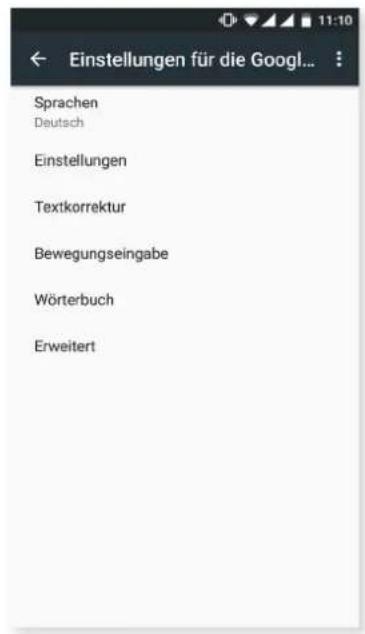
text_image
Einstellungen für die Googl... Sprachen Deutsch Einstellungen Textkorrektur Bewegungseingabe Wörterbuch Erweitert
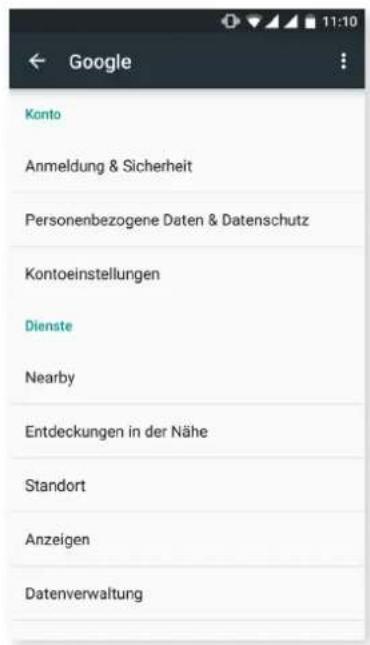
Die vorherige App Google-Einstellungen wurde in das Menü der Geräteeinstellungen integriert. Über Einstellungen > Google kannst du auf sie zugreifen.
text_image
Google Konto Anmeldung & Sicherheit Personenbezogene Daten & Datenschutz Kontoeinstellungen Dienste Nearby Entdeckungen in der Nähe Standort Anzeigen Datenverwaltung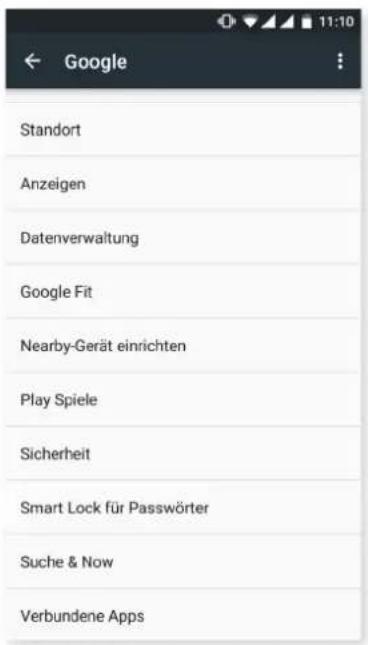
text_image
Google Standort Anzeigen Datenverwaltung Google Fit Nearby-Gerät einrichten Play Spiele Sicherheit Smart Lock für Passwörter Suche & Now Verbundene AppsHier kannst du das Erscheinungsbild deines Kontos und der Dienste einstellen. Unter den Menüoptionen findet sich auch der neue Service Nearby, der den Sensor des Geräts verwendet, um in einem Radius von 30 Metern zwischen deinem Gerät und einem anderen über WLAN und Bluetooth zu interagieren. Und auch der Service Nearby-Gerät einrichten, mit dem eine Gerätekonfiguration auf ein anderes Gerät übertragen werden kann, indem die Daten vom Google-Konto über WLAN heruntergeladen und über Bluetooth auf das neue Gerät übertragen werden.
Du kannst auch die Option Now on tap aktivieren oder deaktivieren. Dieses neue Feature ermöglicht es dir, über Google Now zu den Inhalten, die du gerade auf deinem Display siehst, Informationen zu suchen. Dies können beispielsweise Informationen zu Restaurants, Musik, Nachrichten oder Personen sein. Außerdem kannst du auch Termine für den Kalender programmieren. Gehe hierfür zu Einstellungen > Google > Suche und Google Now > Now on tap.

text_image
Google Standort Anzeigen Datenverwaltung Google Fit Nearby-Gerät einrichten Play Spiele Sicherheit Smart Lock für Passwörter Suche & Now Verbundene Apps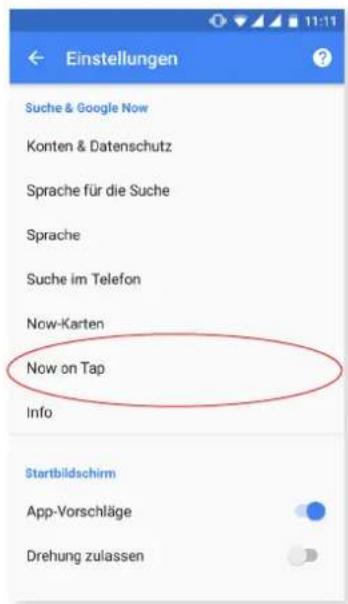
text_image
Einstellungen Suche & Google Now Konten & Datenschutz Sprache für die Suche Sprache Suche im Telefon Now-Karten Now on Tap Info Startbildschirm App-Vorschläge Drehung zulassen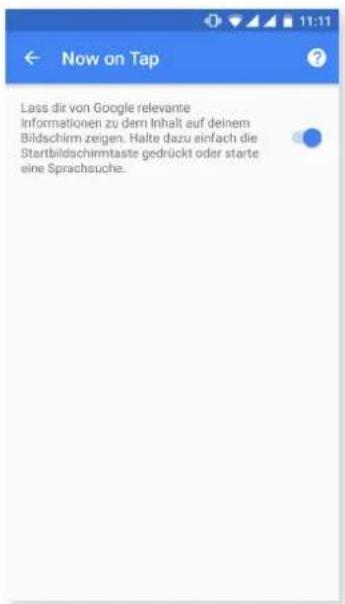
text_image
Now on Tap Lass dir von Google relevante Informationen zu dem Inhalt auf deinem Bildschirm zeigen. Halte dazu einfach die Startbildschimtaste gedrückt oder starte eine Sprachsuche.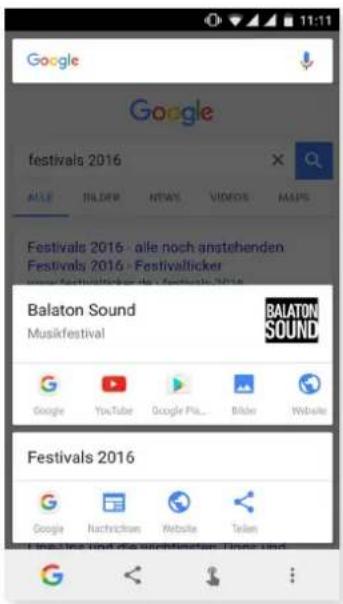
text_image
Google Google festivals 2016 Festivals 2016 - alle noch anstehenden Festivals 2016 - Festivalticker Balaton Sound Musikfestival Balaton SOUND G YouTube Google Plus... Blade Website Festivals 2016 Google Nachrichtes Website TalenDrücke, wenn du dieses Feature verwenden willst, die Starttaste deines Geräts (die Taste in der Mitte) ein paar Sekunden bei dem Bildschirm, über den du nach Informationen suchen willst.

SICHERN UND ZURÜCKSETZEN
In diesem Menü kannst du App-Daten, Anwendungskonfigurationen oder WLAN-Passwörter auf den Google-Servern sichern. Für das Backup muss ein Google-Konto auf deinem Smartphone eingerichtet sein. So stellt der anfängliche Konfigurationsassistent, wenn du die entsprechenden Felder deines Google-Kontos ausfüllst, beim Wiederherstellen der Sicherheitskopie auf den Google-Servern alle gespeicherten Apps mit ihren Daten wieder her.
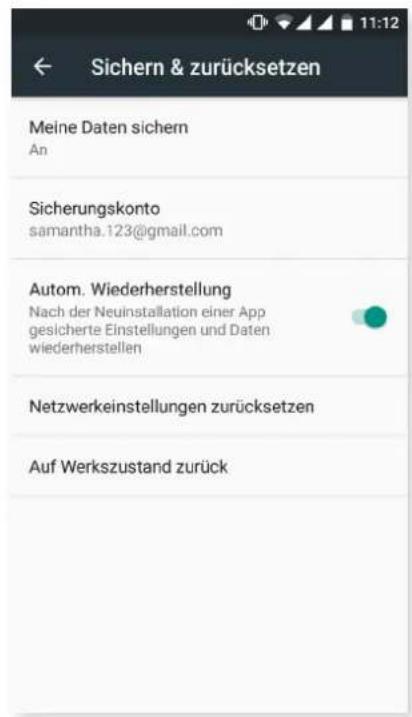
text_image
Sichern & zurücksetzen Meine Daten sichern An Sicherungskonto samantha.123@gmail.com Autom. Wiederherstellung Nach der Neuinstallation einer App gesicherte Einstellungen und Daten wiederherstellen Netzwerkeinstellungen zurücksetzen Auf Werkszustand zurückDie Netzwerkeinstellungen lassen sich auf schnelle und einfache Art und Weise zurücksetzen. Wähle hierfür die gewünschte SIM-Karte aus (falls du zwei Karten verwendest). So werden der APN sowie die WLAN- und Bluetooth-Verbindungen deines Geräts zurückgesetzt.
Du kannst dein Gerät auch auf die Werkseinstellungen zurücksetzen und alle DRM-Lizenzen (digitale Rechteverwaltung) löschen, die verblieben sind, falls du zuvor Dateien gelöscht hast, die mit diesen Lizenzen verbunden waren.

Das Zurücksetzen auf die Werkseinstellungen umfasst das Löschen aller Daten der internen microSD-Karte sowie aller Programme und Apps, die auf dem Gerät installiert waren. Du solltest daher deine Multimedia-Dateien speichern und Sicherungskopien anlegen, bevor du dein Telefon auf die Werkseinstellungen zurücksetzt.
Systemeinstellungen

DATUM UND UHRZEIT
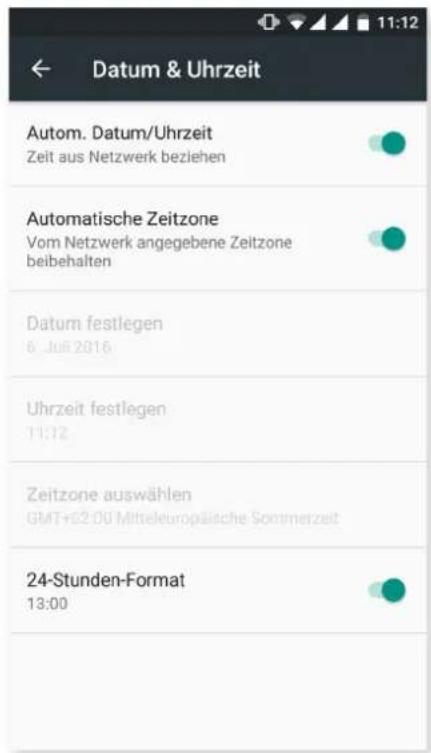
text_image
Datum & Uhrzeit Autom. Datum/Uhrzeit Zeit aus Netzwerk beziehen Automatische Zeitzone Vom Netzwerk angegebene Zeitzone beibehalten Datum festlegen 6 Juli 2016 Uhrzeit festlegen 11:12 Zeitzone auswählen GMT+02 OU Mitteleuropäische Sonnnerzeit 24-Stunden-Format 13:00Autom. Datum/Uhrzeit: Die Uhrzeit wird automatisch in Abhängigkeit des aktuellen Standorts oder der Mobilfunknetze eingestellt. Wenn du diese Option deaktivierst, wird die manuelle Einstellung von Datum und Uhrzeit aktiviert.
Automatische Zeitzone: Wenn diese Option aktiviert ist, wird die vom Netzwerk vorgeschlagene Zeitzone automatisch übernommen. Wenn du diese Option deaktivierst, musst du die Zeitzone manuell über die Funktion Zeitzone auswählen einstellen.
24-Stunden-Format: Aktiviert oder deaktiviert das 24-Stunden-Format der Zeitanzeige.

EIN-/ABSCHALTUNG NACH ZEITPLAN
In diesem Menü kannst du die Uhrzeiten festlegen, zu denen sich dein Gerät automatisch ein- oder ausschalten soll.

BEDIENUNGSHILFEN
In diesem Menü kannst du verschiedene Systemdienste aktivieren, um die Bedienung des Geräts zu erleichtern. So können beispielsweise Texte größer dargestellt oder vorgelesen werden, die physischen Tasten als digitale Schaltflächen benutzt oder Passwörter über die Stimme eingegeben werden. Selbst die Startzeit des Geräts lässt sich über die Option Schnellstart aktivieren verkürzen.
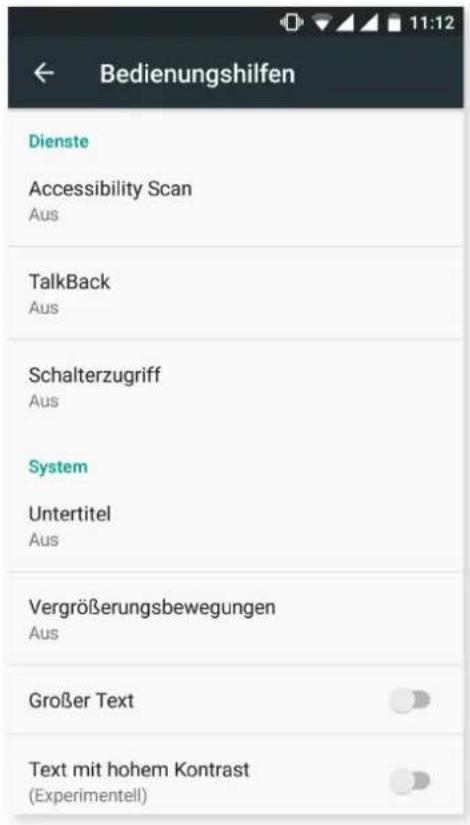
text_image
Bedienungshilfen Dienste Accessibility Scan Aus TalkBack Aus Schalterzugriff Aus System Untertitel Aus Vergrößerungsbewegungen Aus Großer Text Text mit hohem Kontrast (Experimentell)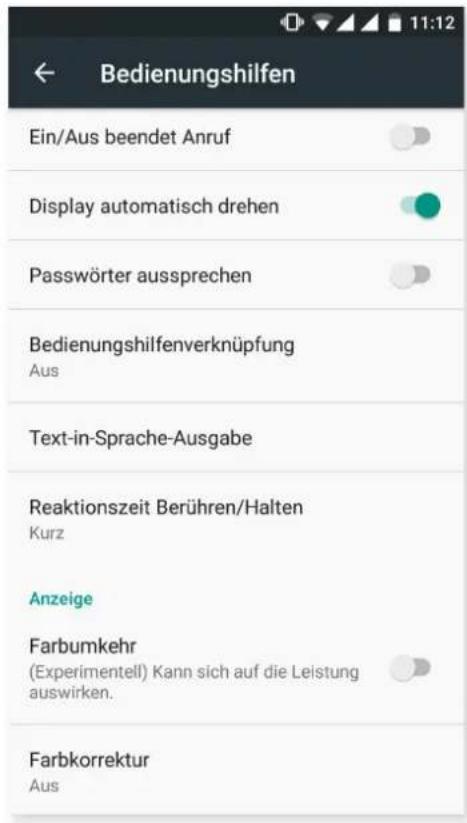
text_image
Bedienungshilfen Ein/Aus beendet Anruf Display automatisch drehen Passwörter aussprechen Bedienungshilfenverknüpfung Aus Text-in-Sprache-Ausgabe Reaktionszeit Berühren/Halten Kurz Anzeige Farbumkehr (Experimentell) Kann sich auf die Leistung auswirken. Farbkorrektur AusDienste
Accessibility Scan
Dank Accessibility Scan können die Nutzer mit eingeschränkter Mobilität (wie bspw. Menschen mit Cerebralparese, ALS oder Tetraparese) die Geräte auf einfache Art und Weise nutzen. Hierzu muss das Gerät einfach auf eine ebene Fläche (Bett, Tisch, Rollstuhl usw.) gelegt werden, an ein Peripheriegerät in der Nähe des beweglichen Körperteils angeschlossen und die Applikation gestartet werden. Über Druck auf das Peripheriegerät kann der Nutzer auf einfache Art und Weise im Internet surfen.
Das Ausführungsprinzip besteht aus der Interaktion zweier kartesischer Achsen, an deren Schnittstelle ein Druck auf den Bildschirm ausgeübt wird. Darüber hinaus können alle Interaktionen und alle Standardkonfigurationen des Terminals über die Verwendung des aufklappenden Navigationsmenüs realisiert werden.
Tippe für eine Anleitung zur grundsätzlichen Verwendung von Accessibility Scan auf Accessibility Scan > Einstellungen > Lernprogramm. Das Lernprogramm zeigt dir in drei einfachen Schritten die Funktionsweise des Scanabtastungssystems:
- Im ersten Schritt wird gezeigt, wie du mithilfe des Achsen-Scans auf ein Element auf dem Bildschirm tippen kannst.
- Es wird gezeigt, wie du das Hauptmenü und die Untermenüs verwenden kannst, die dir den Zugriff auf die Hauptsteuerung des Geräts erlauben.
- Als Letztes wird erklärt, wie das Scanabtastungssystem zeitweise deaktiviert werden kann, um übergangsweise in den Assistentenmodus zu wechseln, um das Gerät standardmäßig zu verwenden.
Talkback
Auf deinem Gerät ist die App TalkBack installiert. Es handelt sich dabei um eine Bedienungshilfe, die gesprochene Mitteilungen und besondere Darstellungen für Nutzer mit eingeschränktem Sehvermögen enthält.
Beim ersten Start führt dich ein Lernprogramm durch die Grundeinstellungen:
Sprachlautstärke: Einstellung der Tonlautstärke im Verhältnis zur Medienlautstärke.
Änderung der Stimmlage: aktiviert oder deaktiviert die Verwendung einer tieferen Stimmlage, wenn eine Taste gedrückt wird.
Tastatur-Echo: Hier kann eingestellt werden, ob angeschlagene Tasten immer gesprochen werden sollen. Bei ausgeschaltetem Display kann das Sprechen aktiviert oder deaktiviert werden.
Bei ausgeschaltetem Bildschirm sprechen: aktiviert oder deaktiviert das Vorlesen der Benachrichtigungen bei ausgeschaltetem Bildschirm.
Näherungssensor: Mit dem Näherungssensor kann die Sprachausgabe vorübergehend stumm geschaltet werden.
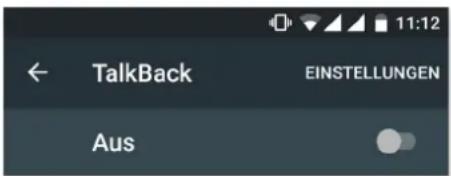
text_image
11:12 ← TalkBack EINSTELLUNGEN AusWenn TalkBack aktiviert ist, gibt das Gerät blinden Nutzern und Nutzern mit geringem Sehvermögen gesprochenes Feedback. So werden etwa die Elemente beschrieben, die du berührst, auswählst und aktivierst.
Wenn du TalkBack versehentlich aktiviert hast, kannst du es deaktivieren, indem du den Schalter solange berührst, bis er grün umrandet ist. Tippe dann doppelt darauf. Mache dasselbe in dem angezeigten Bestätigungsfenster.
Für kontinuierliches Lesen schütteln: Durch Schütteln des Geräts wird das fortwährende Lesen aktiviert.
Anrufer-ID sprechen: aktiviert/deaktiviert das Aussprechen des Namens des Anrufers.
Vibrationsfeedback: aktiviert oder deaktiviert das Vibrationsfeedback.
Tonfeedback: aktiviert oder deaktiviert das Tonfeedback.
Fokus auf Sprachaudio: Die Medienlautstärke wird während einer Spracheingabe reduziert. Du kannst diese Menüoption aktivieren oder deaktivieren.
Tonlautstärke: Einstellen der Tonlautstärke im Verhältnis zur Medienlautstärke.
Tippen & Entdecken: Wenn diese Option aktiviert ist, kannst du dein Gerät mit Gesten steuern, Optionen mit zweimaligem Tippen akzeptieren und mit einmaligem Tippen auswählen.
Listen automatisch scrollen: Listen werden automatisch gescrollt, wenn diese Option aktiviert ist.
Auswahl durch einmaliges Tippen: aktiviert oder deaktiviert die Möglichkeit, eine Option durch einmaliges Tippen zu aktivieren, wenn diese vorher ausgewählt wurde.
Kontextmenü als Liste anzeigen: Ermöglicht die Darstellung der Menüs, die einer konkreten Bildschirmsteuerung zugeordnet sind und normalerweise durch langes Tippen angezeigt werden, als Liste.
Talkback-Anleitung starten: ruft die neue Anleitung von TalkBack auf.
Bewegungen verwalten: ermöglicht die Änderung und Konfiguration einer Reihe von Gesten, um verschiedene Zugangsmöglichkeiten zu verwalten.
Benutzerdefinierte Labels verwalten: ermöglicht die Bearbeitung deiner benutzerdefinierten Labels.
Tastaturkürzel verwalten: Hier können die Navigationsaktionen mit Tastenkombinationen festgelegt werden.
TalkBack sperren und über Tastenkombination wieder aktivieren: Durch Aktivieren dieser Option kann TalkBack durch langes Drücken der Lautstärketasten „Lauter“ und „Leiser“ unterbrochen und wieder aktiviert werden.
Bildschirm dimmen, wenn Talkback aktiviert ist: Ist diese Funktion aktiviert, verringert sich die Bildschirmhelligkeit beim Aktivieren von TalkBack fast auf ein Minimum.
Aus Sperre erneut starten: Hier kann ausgewählt werden, dass TalkBack nach einer Unterbrechung erneut fortgesetzt wird. Du kannst festlegen, ob dies vom Sperrbildschirm oder nur von den Benachrichtigungen aus möglich sein soll.
Entwicklereinstellungen: Einstellungen für Entwickler und erfahrene Benutzer.
System
Untertitel: Mit dieser Funktion kannst du die Untertitel konfigurieren. Du hast hier folgende Standardmöglichkeiten:
Sprache: Wähle die Sprache für die Untertitel aus.
Textgröße: Einstellen der Textgröße.
Untertitelstil: Du kannst den Stil der Untertitel mit vordefinierten Stilen einstellen oder personalisieren.
Vergrößerungsbewegungen: Diese Funktion ermöglicht es dir, einen Bildschirmausschnitt durch Zoomen zu vergrößern oder zu verkleinern. Folgende Bewegungen stehen zur Verfügung:
Tippe 3 Mal kurz hintereinander auf den Bereich, den du vergrößern möchtest, um heranzuzoomen.
Tippe 3 Mal kurz hintereinander auf den vergrößerten Bereich, um wieder herauszuzoomen.
Wische mit zwei oder mehreren Fingern über den Bildschirm für freie Bewegungen.
Öffne oder schließe zwei oder mehr Finger, um heran- oder herauszuzoomen.
Tippe 3 Mal hintereinander auf eine Stelle, um sie vorübergehend zu vergrößern und halte den Finger auf dem Display. Wenn du nun über das Displaywischst, kannst du die Stelle verschieben.
Die Vergrößerung wirkt sich weder auf die Tastatur noch auf die Navigationsleiste aus.
Großer Text: Für eine bessere Lesbarkeit kannst du die Systemschrift und die Schrift der Apps vergrößern.
Text mit starkem Kontrast: Mit dieser Funktion, die sich in der Testphase befindet, kann der Text, der auf dem Gerät erscheint, von schwarz zu weiß oder umgekehrt geändert werden (je nach Ausgangsfarbe), um ihn leichter lesen zu können.
Ein/Aus beendet Anruf: aktiviert/ deaktiviert die Möglichkeit, Gespräche mit der Ein-/Aus-Taste zu beenden.
Display automatisch drehen: aktiviert/deaktiviert das automatische Drehen des Bildschirms, wenn du das Gerät waagerecht hältst. Diese Menüoption kann nicht für den Startbildschirm oder die native App-Schublade aktiviert werden.
Passwörter aussprechen: aktiviert/deaktiviert die Möglichkeit, Passwörter auszusprechen, wenn TalkBack aktiviert ist.
Bedienungshilfenverknüpfung: aktiviert/deaktiviert die Möglichkeit, Bedienungshilfen schnell zu aktivieren. Drücke die Ein-/Aus-Taste und halte sie gedrückt, bis du einen Ton hörst oder das Gerät vibriert. Berühre und halte den Bildschirm alternativ mit zwei Fingern, bis eine Bestätigung erfolgt.
Text-in-Sprache-Ausgabe: Verknüpfung zu den Auswahlmöglichkeiten der Text-in-Sprache-Ausgabe. Die Einstelloptionen können so aufgerufen werden: Einstellungen > Sprache & Eingabe > Text-in-Sprache-Ausgabe.
Reaktionszeit Berühren/Halten: Mit dieser Menüoption kann die Reaktionszeit beim Berühren und Halten eines Elements, bis die Optionen aufgerufen werden, angepasst werden. Du kannst zwischen Kurz (Standard), Mittel oder Lang wählen.
Display
Farben umkehren: Diese Funktion in der Testphase tauscht die Farbwerte. Text, der in schwarz auf einem weißen Bildschirm erscheint, wird zu einem weißen Text auf einem schwarzen Bildschirm.
Farbkorrektur: Mit dieser Funktion kann das Gerät die Deuteranomalie ausgleichen.

Android 6 enthält standardmäßig eine drahtlose Druckfunktion, mit der du über das Internet auf deinen Drucker zugreifen kannst (überprüfe die Kompatibilität mit den Angaben des Drucker-Herstellers). Du kannst dein Smartphone, Tablet und deinen Computer drahtlos mit einem Drucker verbinden und so deine Dokumente von überall aus drucken.

ÜBER DAS TELEFON
Zeigt den Gerätestatus (Akkustatus, SIM-Informationen, Seriennummer usw.), rechtliche Informationen, die Android-Version und das Modell, die Breitband-Version, die Kernelversion und die Build-Nummer an. In diesem Abschnitt kannst du auch manuell nach Updates suchen (mehr Informationen zum Thema Firmware-Updates findest du im Abschnitt Aktualisierungen über OTA).
{ } ENTWICKLEROPTIONEN
Dieser Abschnitt richtet sich nur an erfahrene Nutzer. Anwendungsentwickler finden hier nützliche Konfigurationen und Funktionen. Führe hier nur Änderungen durch, wenn du dieses Niveau besitzt oder ein Entwickler bist.
Das Menü beinhaltet unter anderem folgende Menüoptionen:
- Fehlerbericht abrufen
- Aktiv lassen (Display immer aktiv)
- Prozessstatistiken
- USB-Debugging
- Falsche Standorte
- GPU-Rendering
• CPU-Auslastung anzeigen - Hintergrundprozesslimit
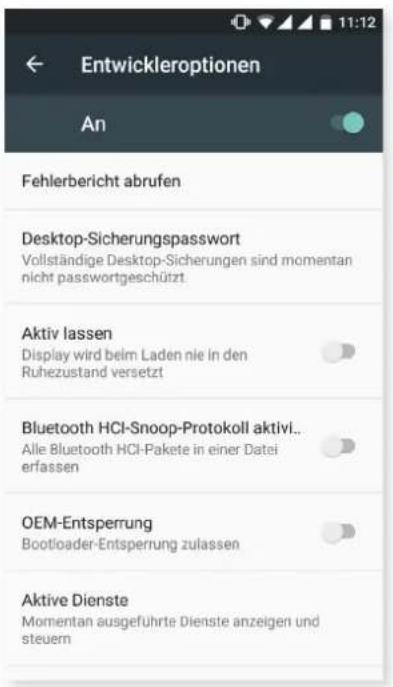
text_image
Entwickleroptionen An Fehlerbericht abrufen Desktop-Sicherungspassword Vollständige Desktop-Sicherungen sind momentan nicht passwortgeschützt Aktiv lassen Display wird beim Laden nie in den Ruhezustand versetzt Bluetooth HCI-Snoop-Protokoll aktivi.. Alle Bluetooth HCI-Pakete in einer Datei erfassen OEM-Entsperrung Bootloader-Entsperrung zulassen Aktive Dienste Momentan ausgeführte Dienste anzeigen und steuern
text_image
Entwickleroptionen An Debugging USB-Debugging Debugmodus bei Anschluss über USB USB-Debugging-Autorisierungen aufheben Verknüpfung zu Fehlerbericht Schaltfläche zum Abrufen von Fehlerberichten im Menü "Ein/Aus" anzeigen App für simulierte Standorte auswählen Keine App für simulierte Standorte eingerichtet Inspektion der Anzeigeattribute akti.. Debugging-App festlegen Keine Debugging-App festgelegt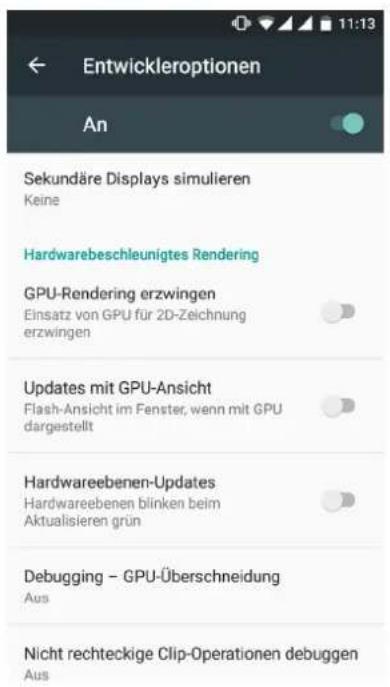
text_image
Entwickleroptionen An Sekundäre Displays simulieren Keine Hardwarebeschleunigtes Rendering GPU-Rendering erzwingen Einsatz von GPU für 2D-Zeichnung erzwingen Updates mit GPU-Ansicht Flash-Ansicht im Fenster, wenn mit GPU dargestellt Hardwareebenen-Updates Hardwareebenen blinken beim Aktualisieren grün Debugging - GPU-Überschneidung Aus Nicht rechteckige Clip-Operationen debuggen Aus
Das Menü Entwickleroptionen wird in Android standardmäßig verborgen. Gehe zu Einstellungen > Über das Telefon, wenn du es aktivieren willst und tippe mehrmals auf die letzte Option (Build-Nummer), bis eine Mitteilung anzeigt, dass die Entwickleroptionen korrekt aktiviert wurden. Über das Einstellungsmenü kannst du auf sie zugreifen.
Multimedia
Kamera
Dein Smartphone hat eine Front- und eine Rückkamera. Tippe auf Anwendungsmenü > Kamera, um sie zu aktivieren. Tippe auf das entsprechende Symbol 📷 in der rechten unteren Ecke des Bildschirms, um zwischen den beiden Kameras zu wechseln. Mit jedem Tippen kannst du zwischen der Front- und der Rückkamera wechseln. Mit beiden Kameras kannst du Bilder und Videos aufnehmen und auch die Rückkamera ist mit Autofokus und Blitz ausgestattet.
Um auf die Menüpunkte zuzugreifen, kannst du den Bildschirm mit einer leichten Bewegung nach rechts oder links verschieben oder direkt auf den Modus tippen. In beiden Fällen kannst du zwischen Panorama, Kamera, Video oder Motions wechseln.
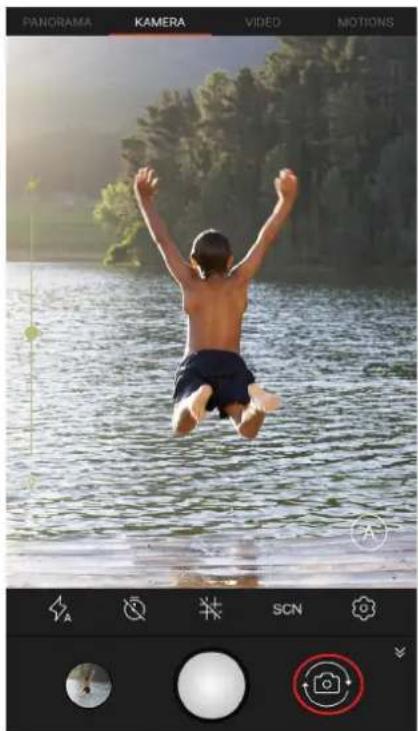
Tippe je nach ausgewählter Funktion auf das Symbol ○ oder um eine Aufzeichnung zu tätigen.
Bewege in der Vorschau-Szene von Fotos oder Videos zwei Finger zusammen oder auseinander (Kneif-Geste), um heran- oder herauszuzoomen. Wenn du die entsprechenden Einstellungen vornimmst, kannst du auch die Lautstärketasten zum Zoomen verwenden.
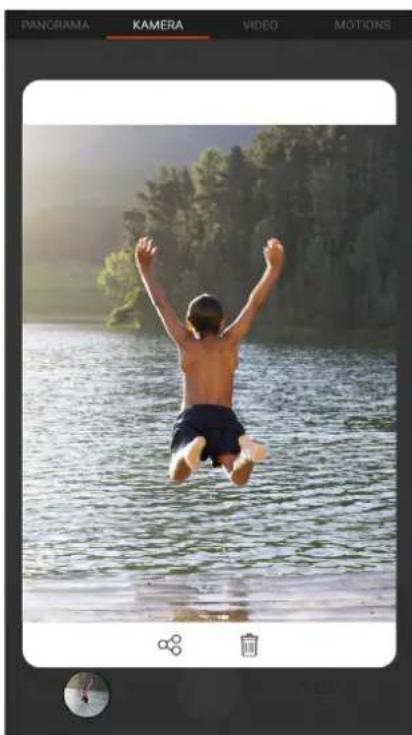
Um zur Galerie zu gelangen und das zuletzt erstellte Foto anzusehen, tippe auf den Kreis, der in der linken unteren Ecke erscheint. Wenn du anschließend auf das Symbol ← in der linken oberen Ecke tippst, kehrst du zur Kamera zurück.
Tippst du auf den Kreis, in dem die letzte Aufnahme angezeigt wird, kannst du dir eine Vorschau des Fotos oder Videos anzeigen lassen, es teilen oder direkt wieder löschen.
Kameramodus
Im Kameramodus erscheint standardmäßig auf der linken Seite des Bildschirms eine Leiste, mit der du die Belichtung manuell einstellen kannst. Wenn du den Bildschirm gedrückt hältst, also lange tippst, kannst du den Fokus abbrechen und eine andere Belichtung auswählen, die besser passt und so die Qualität des Fotos verbessern.
Die Einstellungen der Kamera werden standardmäßig angezeigt. Tippe zum Ausblenden auf das Symbol ↙. Tippe auf das Symbol ↗um sie erneut einzublenden.
Dabei kannst du zwischen dem manuellen und dem automatischen Modus wählen. Verwende zum Wechseln zwischen beiden die Symbole Ⓐ (Automatisch) oder Ⓜ (Manuell), die sich in der rechten unteren Ecke befinden.
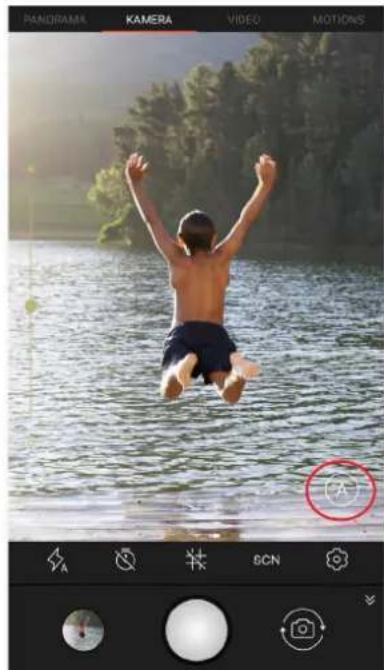
Im Folgenden stellen wir dir kurz die Menüsymbole für den automatischen Modus vor:

Wähle zwischen Blitz im Automodus, Blitz aktiviert oder Blitz deaktiviert.

Aktiviert oder deaktiviert den Selbstauslöser. Du kannst 3 oder 10 Sekunden auswählen.

Erstellt ein Raster, damit die Fotos einfacher ausgerichtet werden können.
SCN Konfiguration verschiedener Einstellungen zum Anpassen an die Umgebung und die Lichtverhältnisse. Standardmäßig ist der automatische Modus vorgegeben. Du kannst zwischen Nacht, Landschaft, Sonnenuntergang, Nachtportrait, Action, Schnee, Kerzenlicht, Feuerwerk und Theater wählen.

Gehe zu den allgemeinen Einstellungen der Kamera.
Wenn du das Symbol Ⓜ gedrückt hältst, kannst du deine Einstellungen speichern und wann immer du möchtest wieder auf sie zugreifen.
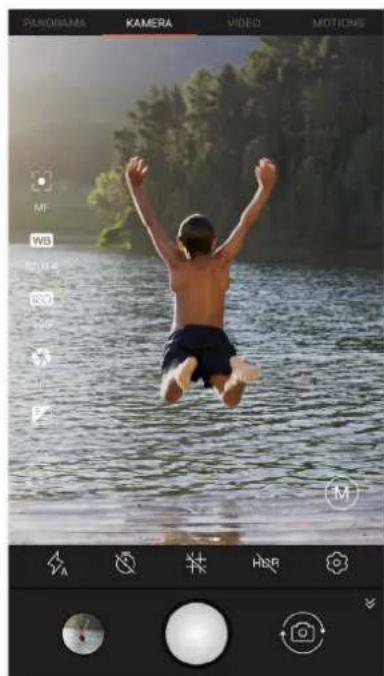
Im Folgenden stellen wir dir kurz die Menüsymbole des manuellen Modus vor:
Wähle zwischen Blitz im Automodus, Blitz aktiviert oder Blitz deaktiviert.
Aktiviert oder deaktiviert den Selbstauslöser. Du kannst 3 oder 10 Sekunden auswählen.
Erstellt ein Raster, damit die Fotos einfacher ausgerichtet werden können.
HDR High Dynamic Range ist eine Aufnahmetechnik für kontrastreichere Bilder ohne Detailverlust. Dabei werden 3 Bilder mit unterschiedlichen Belichtungseinstellungen aufgenommen und danach in einem Bild übereinandergelegt. Die HDR-Option kann nicht mit der Option Serienaufnahme und dem Blitz verwendet werden.
Gehe zu den allgemeinen Einstellungen der Kamera.
In diesem Modus finden sich auf der linken Seite weitere Funktionen:
Wähle zwischen Autofokus und manuellem Fokus.
WB Stelle den Weißabgleich ein, indem du zwischen verschiedenen Lichtumgebungen auswählst. Standardmäßig ist der automatische Modus vorgegeben.
ISO ISO Hier kannst du die Empfindlichkeit des Sensors nach den jeweiligen Lichtverhältnissen auswählen. Zur Auswahl stehen der Auto-Modus und die manuellen Einstellungen von 100 bis 1600.
Mit Werten bis zu 2 Sekunden kannst du die Belichtungszeit der Aufnahme manuell einstellen.
Ermöglicht das manuelle Einstellen der Belichtung.
Videomodus
Die Video-Einstellungen werden standardmäßig angezeigt. Tippe zum Ausblenden auf das Symbol ▼. Tippe auf das Symbol ▲, um sie erneut einzublenden.
Im Folgenden erklären wir kurz die Symbole des Menüs:
Aktiviert/deaktiviert die Taschenlampe, um mehr Licht zur Verfügung zu stellen.
Aktiviert/deaktiviert die Audioaufnahme.
FHD Ermöglicht die Konfiguration der Aufnahmequalität. Du kannst zwischen HD 720 und FHD 1080 wählen.
Gehe zu den allgemeinen Einstellungen der Kamera.
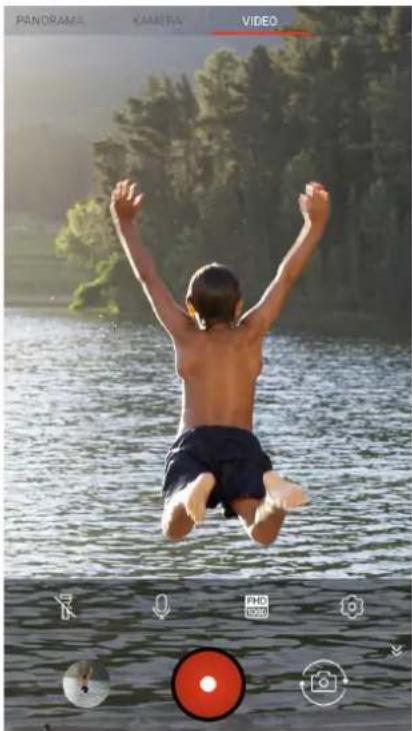
Es erscheint ein Fortschrittsbalken, der dir die Strecke anzeigt, die du mit dem Telefon aufnehmen kannst.
Versuche die Kamera so gerade wie möglich zu bewegen, um eine optimale Aufnahme zu erzielen. Ein weißer Pfeil auf dem Fortschrittsbalken dient dir zur Orientierung. Sollte dir dabei ein Fehler unterlaufen, färbt sich der Pfeil grün, um dich darauf hinzuweisen. Dir wird die richtige Ausrichtung angezeigt, damit die einzelnen Aufnahmen zueinanderpassen.
Sobald der Fortschrittsbalken das Ende erreicht hat, wird die Aufnahme automatisch gespeichert. Du kannst die Panoramaaufnahme auch durch Drücken der Stopptaste unterbrechen.
Motions
In diesem Modus findest du auch die Modi Time Lapse Ⓞ und Zeitraffer ⚡.
TIME LAPSE
Mit diesem Modus kannst du langsam ablaufende Bewegungen aufnehmen und sie im Zeitraffer wiedergeben. Im Modus Time Lapse kannst du Aufnahmen mit Intervallen von 0,5 Sekunden bis 10 Min. erstellen. Beachte dabei, dass jede Sekunde eines Zeitraffervideos aus 30 Frames besteht. Je schneller eine Szene abläuft, die du aufnehmen möchtest, desto kürzer muss die Zeitspanne zwischen den Aufnahmen sein. Im Folgenden erklären wir kurz die Symbole des Menüs:
Aktiviert/deaktiviert die Taschenlampe, um mehr Licht zur Verfügung zu stellen.
Du kannst ein Raster erstellen, damit es einfacher wird das Video auszurichten.
FHD Ermöglicht die Konfiguration der Aufnahmequalität. Du kannst zwischen HD 720 und FHD 1080 wählen.
1s Hier kannst du mit Werten zwischen 0,5 Sekunden und 5 Minuten die Zeitspanne auswählen, in der du deine Aufnahmen durchführen möchtest.
Gehe zu den allgemeinen Einstellungen der Kamera.
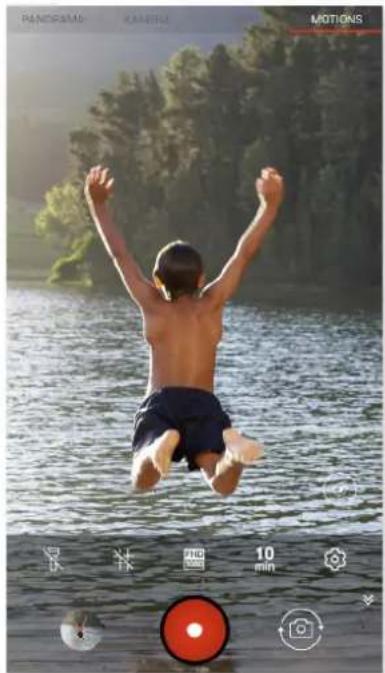
Mit diesem Modus können Videos mit Zeitraffer aufgenommen werden. Es handelt sich um einen visuellen Effekt, der entsteht, wenn eine Aufnahme mit einer Bildanzahl pro Sekunde erstellt wird, die niedriger ist als die Abspielgeschwindigkeit. Diese Sequenzen lassen den Eindruck entstehen (wenn sie mit einer normalen Bilderanzahl pro Sekunde abgespielt werden), als ob sie schneller ablaufen würden. Im Folgenden erklären wir kurz die Symbole des Menüs:
Aktiviert/deaktiviert die Taschenlampe, um mehr Licht zur Verfügung zu stellen.
Aktiviert/deaktiviert die Audioaufnahme.
FHD Ermöglicht die Konfiguration der Aufnahmequalität. Du kannst zwischen HD 720 und FHD 1080 wählen.
Ermöglicht die Konfiguration der Aufnahmequalität. Du kannst zwischen doppelter oder vierfacher Geschwindigkeit wählen.
Gehe zu den allgemeinen Einstellungen der Kamera.
ALLGEMEINE EINSTELLUNGEN
Über die Kamera oder die Videokamera kannst du auf die allgemeinen Einstellungen zugreifen, indem du auf das Symbol ⚙ in den Einstellungen der jeweiligen Modi tippst.
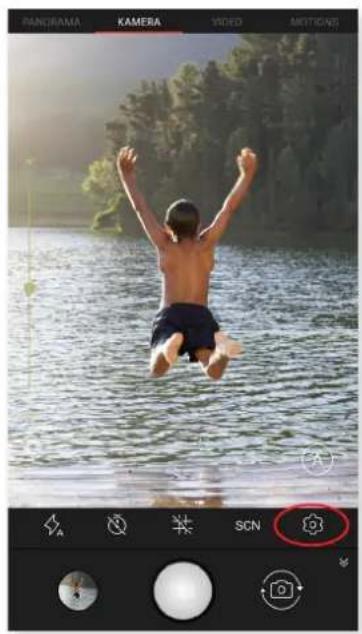
text_image
Einstellungen Format und Fotoauflösung Format Rückkamera Standard (4:3) Format Frontkamera Standard (4:3) Fotoauflösung Rückkamera 13 MP Fotoauflösung Frontkamera 5 MP Datei und Speicher Dateiformat JPEG JPEG-Qualität Hoch Speichern unter... Telefon Standort speichern Datei mit Standortetikett versehen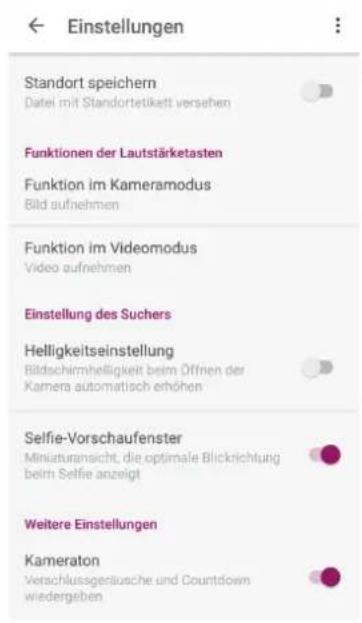
text_image
Einstellungen Standort speichern Datei mit Standortetikelt versehen Funktionen der Lautstärketasten Funktion im Kameramodus Bild aufnehmen Funktion im Videomodus Video aufnehmen Einstellung des Suchers Helligkeitseinstellung Bildschirmhelligkeit beim Öffnen der Kamera automatisch erhöhen Selfie-Vorschaufenster Miniaturansicht, die optimale Blickrichtung beim Selfie anzeigt Weitere Einstellungen Kameraton Verschlussgeräusche und Countdown wiedergebenFormat und Fotoauflösung
Format Rückkamera: Hier kannst du die Bildgröße einstellen und zwischen Standard (4:3), Vollbild (16:9) oder 1:1 wählen.
Format Frontkamera: Hier kannst du die Bildgröße einstellen und zwischen Standard (4:3) oder Vollbild (16:9) wählen.
Auflösung Rückkamera: Konfiguriert die Qualität der Aufnahmen beim Aquaris U mit Werten zwischen 2 MP und 13 MP und beim Aquaris U Lite bis 8 MP.
Auflösung Frontkamera: Konfiguriert die Qualität der Aufnahmen mit Werten zwischen 2 MP und 5 MP.
Datei und Speicher
Dateiformat: Wähle zwischen JPEG oder JPEG+DNG aus.
JPEG-Qualität: Hier kann hohe, mittlere und niedrige Qualität ausgewählt werden.
Speicherort: Wenn du eine microSD-Karte eingelegt hast, kannst du deine Bilder entweder auf dem Telefon oder auf der Karte speichern.
Standort speichern: Nimm diese Einstellung vor, damit beim Erstellen deiner Multimediadatei der Aufnahmestandort mit GPS gespeichert wird.
Funktionen der Lautstärketasten
Funktion im Kameramodus: Hier kannst du den Lautstärketasten eine Funktion im Kameramodus zuweisen. Du kannst zwischen Bild aufnehmen, Lautstärke und Zoom wählen.
Funktion im Videomodus: Hier kannst du den Lautstärketasten eine Funktion im Videomodus zuweisen. Du kannst zwischen Video aufnehmen, Lautstärke und Zoom wählen.
Einstellung des Suchers
Helligkeitseinstellung: Aktiviert die Displayhelligkeit (sollte sie deaktiviert sein), damit die Foto- und Videoaufnahme einfacher wird. Wenn du zuvor die Funktion adaptive Helligkeit aktiviert hast, passt sich diese Einstellung an die verfügbare Lichtintensität an.
Selfie-Vorschaufenster: Miniaturansicht, die die optimale Blickrichtung beim Selfie anzeigt.
Weitere Einstellungen
Kameraton: Aktiviert oder deaktiviert das Verschlussgeräusch und das Geräusch beim Countdown.
Durch Tippen auf das Symbol : in der rechten oberen Ecke kannst du die Standardwerte wiederherstellen.
Galerie
Du kannst dir die Bilder und Videos, die auf deinem Smartphone gespeichert sind, in der Galerie ansehen. Tippe auf das Galeriesymbol, das du in der App-Schublade findest. Zur Galerie gelangst du auch, wenn du auf den Kreis in der linken unteren Ecke tippst, in der das zuletzt erstellte Foto in Miniaturansicht erscheint.
Wenn du in der Galerie auf das Symbol 📄 tippst, öffnet sich die Kamera.
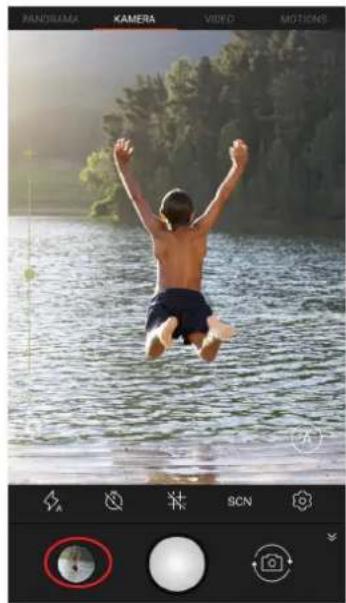
Vom Hauptbildschirm der Galerie aus kannst du auf alle Bilder und Videos zugreifen, die auf deinem Gerät an verschiedenen Orten gespeichert sind.
Über das Symbol ■ kannst du auswählen, ob deine Dateien chronologisch (Timeline) angeordnet werden sollen oder du nur auf die Videos zugreifen möchtest.
Tippe auf einen Ordner, um auf die Elemente zuzugreifen, die in ihm gespeichert sind. Tippe auf ein Bild, um es dir anzeigen zu lassen. Bei der Auswahl eines Videos erhältst du außerdem Zugriff auf den Video-Player.
Wenn du ein Bild auf diese Weise geöffnet hast, kannst du auf die folgenden Funktionen zugreifen:
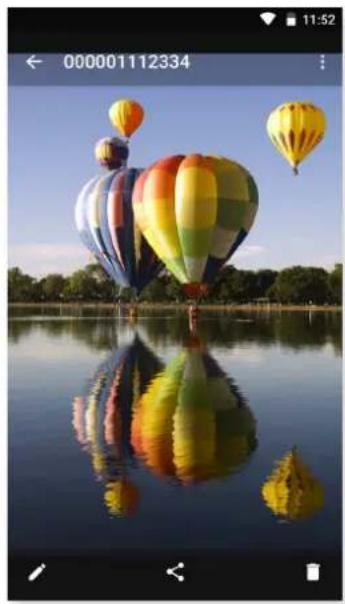
- Durch Tippen auf die Menütaste oder das Symbol wird dir eine Liste mit den folgenden Menüoptionen angezeigt: Diashow, Bild festlegen als, Details und Drucken.
- Wenn du auf das Symbolkippst, öffnet sich ein Bearbeitungsprogramm mit Filtern, Makros, Helligkeitseinstellungen usw.
- Wenn du auf das Symbol tippest, erscheint eine Liste mit den Kontakten, die du häufig verwendest in Verbindung mit den Apps, über die du meistens mit ihnen kommunizierst.
- Wenn du auf das Symbol opst, wird das ausgewählte Foto oder Video gelöscht.
Zum Heranzoomen eines Bildes, reicht es, wenn du zweimal kurz hintereinander auf den Bildschirm tippst, um es zu vergrößern. Wiederhole diese Bewegung, um es wieder zu verkleinern. Du kannst auch die Kneif-Geste zum Heran- und Herauszoomen verwenden. Ziehe die Finger auseinander, um das Bild zu vergrößern, ziehe sie zusammen, um das Bild zu verkleinern.

Standardmäßig ist es unter Android nicht möglich, neue Ordner zu erstellen und Bilder von einem Ordner in den anderen zu verschieben. Hierfür gibt es kostenlose Anwendungen von Drittanbietern, die dies ermöglichen.
Play Musik
Dein Smartphone ist standardmäßig mit einem Audio-Player ausgerüstet, mit dem du nicht nur deine Lieblingssongs abspielen kannst, sondern dir durch die Verknüpfung mit dem App-Store außerdem neue Musik kaufen und herunterladen kannst.
Es gibt zwei Möglichkeiten, Musik auf deinem Gerät zu laden:
- Schließe dein Telefon an deinen Computer an und kopiere deine Musik auf den internen Speicher des Telefons. Benutze einfach das mitgelieferte Kabel, um das Smartphone mit deinem Computer zu verbinden. Kopiere die entsprechenden Ordner von deinem Computer und füge sie in den Ordner Music auf dem internen Speicher deines Smartphones ein. Wenn du eine microSD-Karte eingesetzt hast, kannst du die Audiodateien auch dorthin kopieren.
- Über die App: Im Hauptmenü der Anwendung findest du einen Link zum Google Play Store. Durchstöbere die große Auswahl an Alben und Songs oder suche direkt nach einem Stück, um es dann zu kaufen und deiner Sammlung hinzuzufügen.
Alle Audiodateien, die du auf dein Smartphone geladen hast, findest du im Hauptmenü der Anwendung unter Musikbibliothek. Du kannst sie nach Genres, Interpreten, Alben oder nach Titeln sortieren.

Die Informationen über den Interpreten, das Album usw., die für jeden Song, jedes Album oder in den Listen angezeigt werden, können auf einem Computer verändert werden. Klicke dazu mit der rechten Maustaste auf die Datei, die du verändern möchtest, und wähle im Drop-down-Menü die Option Eigenschaften > Details aus.
Du kannst auch nach all den Songs oder Alben in deiner Sammlung suchen, die den gleichen Text in ihrer Beschreibung enthalten.
Tippe auf den Track, den du hören möchtest. Die Wiedergabe beginnt und ein Fortschrittsbalken zeigt dir die aktuelle Stelle des Tracks an. Tippe auf die Leiste am unteren Bildschirmrand oder wische sie nach oben, um das Wiedergabefenster zu öffnen. Hier stehen dir außerdem verschiedene Wiedergabeoptionen zur Verfügung: die kontinuierliche Wiedergabe (Symbol auf der linken Seite; die komplette Playlist wird wiederholt, sobald das letzte Stück gespielt wurde), vorheriger Titel, Pause, nächster Titel, oder die Zufallswiedergabe. In dieser Ansicht kannst du einen Song, je nachdem ob er dir gefällt oder nicht, mit den Symbolen oder Markieren.
Wenn du auf das Symbol in der rechten oberen Ecke tippst, werden dir weitere Optionen angezeigt. So z. B. die Möglichkeit, einen Song zu einer bereits bestehenden Playlist hinzuzufügen oder eine neue Playlist zu erstellen.
Im Hauptmenü der App findest du die Option Wiedergabeliste. Hier findest du diejenigen Listen, die du zuvor erstellt hast. Außerdem gibt es hier den Abschnitt Gefällt mir. Hier werden all die Songs gespeichert, die du zuvor mit dem Symbol 🖼 markiert hast.
Play Filme
Dein Smartphone ist standardmäßig mit der Play Filme App ausgestattet. Da sie in den App-Store integriert ist, kannst du Filme kaufen, um sie auf deinem Gerät abzuspielen.
Beim Öffnen der Anwendung wird dir die Möglichkeit angezeigt, die Sammlung zu durchsuchen oder aus einer Liste von Play empfohlene Filme anzusehen. Wenn du im Hauptmenü auf Meine Filme tippst, gelangst du zu den gekauften Filmen. Um Filme zu speichern und sie später anzusehen, tippe auf Zur Wunschliste hinzufügen.
Apps
Tippe auf das Symbol 🎨 auf dem Startbildschirm, um auf die App-Liste zuzugreifen. In der App-Schublade findest du in alphabetischer Reihenfolge sowohl die vorinstallierten Apps als auch die, die du heruntergeladen hast. Als Erstes erscheinen die vier Apps, die du zuletzt verwendet hast. Dies kann über Einstellungen > Google > Suche und Now > App-Vorschläge deaktiviert werden.
Da die Apps vertikal angeordnet sind, kannst du dich durch Wischen nach unten und nach oben zwischen ihnen bewegen. Wenn du den beweglichen Balken auf der rechten Seite gedrückt hältst, erscheinen die Anfangsbuchstaben der Apps, damit du sie leichter erkennen kannst. Außerdem ist eine Suchleiste enthalten, damit du einzelne Apps leichter finden kannst. Wenn du eine App auf diese Weise suchst, hast du auch die Möglichkeit im Play Store weiter zu suchen.
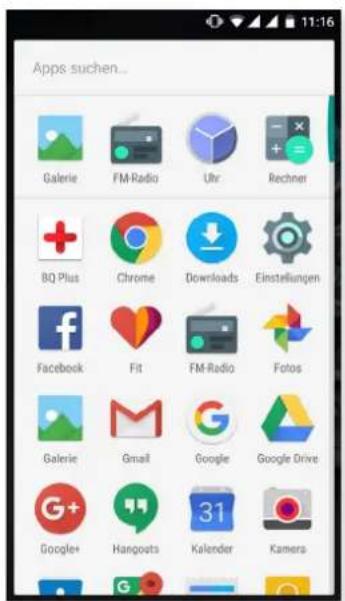
text_image
Apps suchen... Galerie FM-Radio Uhr Rechner BQ Plus Chrome Downloads Einstellungen Facebook Fit FM-Radio Fotos Galerie Gmail Google Google Drive Google+ Hangouts 31 Kalendar Kamers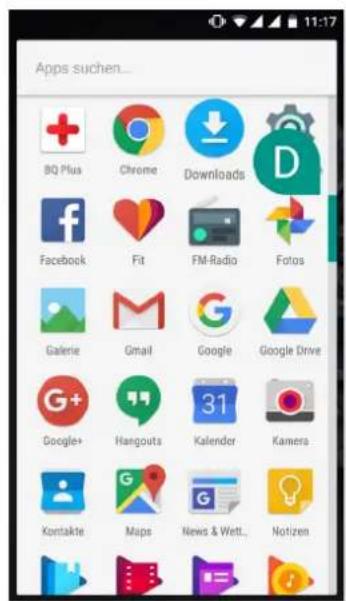
text_image
Apps suchen... BQ Plus Chrome Downloads Facebook Fit FM-Radio Fotos Galerie Gmail Google Google Drive Google+ Hangouts 31 Kalendar Kamera Kontakte Maps News & Wett.. Notizen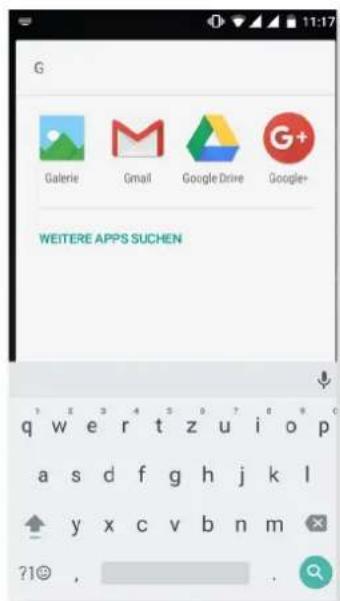
text_image
G Galerie Gmail Google Drive Google+ WEITERE APPS SUCHEN q w e r t z u i o p a s d f g h j k l y x c v b n m ?1© ,Anwendungen aus unbekannten Quellen
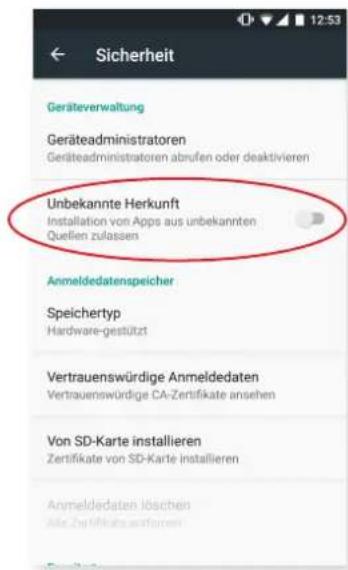
text_image
Sicherheit Geräteverwaltung Geräteadministratoren Geräteadministratoren abrufen oder deaktivieren Unbekannte Herkunft Installation von Apps aus unbekannten Quellen zulassen Anmeldedatenspeicher Speichertyp Hardware-gestützt Vertrauenswürdige Anmeldedaten Vertrauenswürdige CA-Zertifikate ansehen Von SD-Karte installieren Zertifikate von SD-Karte installieren Anmeldedaten löschen Alle Zertifikate ansehenDamit du dir Anwendungen nicht nur aus dem Play Store sondern von einem alternativen Store oder direkt von einer Website herunterladen kannst, musst du dein System vor dem Download so konfigurieren, dass du diese Anwendungen installieren kannst. Aktiviere im Menü Einstellungen > Sicherheit > Unbekannte Herkunft und akzeptiere den Sicherheitshinweis. Installiere nur Anwendungen aus zuverlässigen Quellen.
Um aus dem Internet heruntergeladene Anwendungen installieren zu können, benötigst du auf deinem Gerät die Datei *.apk. Diese Dateien sind üblicherweise mit einem Programm wie z. B. WinRAR komprimiert. Wenn der heruntergeladene Ordner mit *.rar endet, muss er auf einem Computer oder mit einem Android Dateimanager entpackt werden.
Beim Öffnen der *.apk Datei fordert das System eine Bestätigung zur Installation der App. Akzeptiere diese Meldung, um die Installation zu starten.
Play Store
Auf deinem Smartphone ist standardmäßig der Play Store installiert, über den du Zugriff auf eine große Auswahl an Programmen, Spielen, Musik, Filmen, Büchern usw. hast, die du auf dein Gerät laden kannst. Jede Download-Kategorie ist in Unterkategorien aufgeteilt, damit du ganz einfach finden kannst, was du gerade suchst.

Wichtiger Hinweis: Beachte, dass nicht alle Downloads kostenlos sind. Für einige Apps können zusätzliche Kosten entstehen. Bei allen Downloads, die nicht kostenlos sind, erscheint der Preis neben der Anwendungsbeschreibung. Um versehentliche und unfreiwillige Kosten zu vermeiden, wird vor jedem Download eine entsprechende Bestätigung angefordert.
Browser
Du kannst mit verschiedenen Tabs und URLs gleichzeitig im Internet surfen. Es erscheint ein quadratisches Symbol mit einer Zahl in der rechten oberen Ecke, das dir die Anzahl der geöffneten Tabs anzeigt. Wenn du auf dieses Symbol tippst, kannst du entweder auf einen bereits aktiven Tab zugreifen oder einen neuen öffnen. Beim Öffnen eines neuen Tabs kannst du die URL manuell in das leere Feld eingeben oder einen der Vorschläge annehmen, die dir auf dem Bildschirm angezeigt werden (sie basieren auf den häufig besuchten Seiten).
Wenn du einen Tab schließen möchtest, tippe auf das entsprechende Tab-Symbol und anschließend auf ✗ oder wische den Tab, den du schließen möchtest, einfach zur Seite.
Tippe auf das Menüsymbol ☐, damit eine Liste mit den folgenden Optionen erscheint:
- Zurück und vorwärts : ermöglicht das Zurückblättern auf die kürzlich besuchten Seiten und das Zurückkehren auf die zuletzt besuchte Seite.
- Lesezeichen setzen ☆ : markiert eine Seite als Favoriten, um sie später einfacher öffnen zu können. Alle Lesezeichen können in Ordnern gruppiert werden.
- Information ^i : Hier kannst du dir Informationen zu der Webseite anzeigen lassen, auf der du dich gerade befindest.
- Seite aktualisieren C: lädt die aktive Seite neu, um deren Inhalt zu aktualisieren.
- Neuer Tab: fügt einen neuen Tab hinzu, um gleichzeitig auf verschiedenen Seiten surfen zu können.
- Neuer Inkognito-Tab: ermöglicht den Besuch einer Webseite in diesem Tab, ohne dass dies im Verlauf gespeichert wird.
- Lesezeichen: zeigt die gespeicherten Lesezeichen an.
- Letzte Tabs: zeigt die kürzlich geschlossenen Tabs an und öffnet sie bei Bedarf.
- Verlauf: Die besuchten Webseiten können wieder aufgerufen und chronologisch geordnet werden (die zuletzt besuchte Seite oben).
- Desktopansicht: Durch die Aktivierung dieses Kontrollkästchens wird die gerade besuchte Seite in der Computer-Ansicht dargestellt. Die Einstellungen für mobile Anwendungen werden unterdrückt.
- Einstellungen: greift auf die grundlegenden und erweiterten Browser-Einstellungen zu.
- Hilfe und Feedback: Von hier aus kannst du auf die Bewertungen anderer User zugreifen, eine eigene verfassen und das Hilfe-Dokument öffnen.
Hangouts
Verknüpfe deine E-Mail-Adresse und deine Telefonnummer mit der Instant Messaging Anwendung, um mit deinen Kontakten zu chatten und sie als Standard-SMS-App zu nutzen.
Kalender
Im Kalender kannst du deine täglichen Aufgaben verwalten und sie mit deinem E-Mail-Konto synchronisieren. So kannst du z.B. deine Termine, Meetings und Events mit deinen Kontakten teilen. Darüber hinaus kannst du Alarm- und Erinnerungsfunktionen aktivieren, um keine Termine zu vergessen. Zudem kannst du den Kalender mit weiteren mobilen Geräten synchronisieren.
Tippe auf das Symbol + in der rechten unteren Ecke, um einen neuen Termin zu erstellen. Wähle das Datum und die Uhrzeit des Termins aus, füge einen Ort oder die Teilnehmer hinzu, aktiviere oder deaktiviere eine Erinnerungsfunktion, füge eine Beschreibung hinzu oder bestimme den Status, mit dem du während des Meetings für die beteiligten Personen sichtbar bist.
Maps und GPS-Navigation
In der Anwendung Maps, die auf deinem Gerät installiert ist, kannst du dir sowohl deinen aktuellen Standort auf einer Karte (aktiviere die GPS-Positionierung, um eine größere Genauigkeit zu erreichen) als auch Satellitenbilder und reale Aufnahmen deiner aktuellen Position anzeigen lassen. Darüber hinaus steht dir eine Navigationsfunktion zur Verfügung, die dir eine Wegbeschreibung von deinem aktuellen Standort zu einem bestimmten Ziel entweder zu Fuß oder mit einem Fahrzeug anzeigt. Außerdem können Unternehmen und mit diesem Service verbundene Einrichtungen angezeigt werden.
Beachte, dass diese Informationen (einschließlich des Kartenmaterials) nicht auf deinem Gerät vorinstalliert sind. Für die Nutzung der Navigationsfunktion musst du eine Internetverbindung aufbauen, die je nach Mobilfunkvertrag zusätzliche Kosten verursachen kann.
News und Wetter (Genie Widget)
Diese Anwendung stellt einen Wetterinformationsdienst in Echtzeit sowie internationale Nachrichten von allgemeinem Interesse zur Verfügung. Neben dieser Anwendung können drei verschiedene Widgets auf dem Startbildschirm angezeigt werden, um einfach und schnell auf die entsprechenden Informationen zugreifen zu können. Diese drei Widgets beinhalten Informationen zum aktuellen Wetter, internationale Nachrichten oder beides zusammen.
Im Abschnitt Startbildschirm anpassen weiter vorne in diesem Handbuch befindet sich die Beschreibung, wie dem Startbildschim neue Widgets hinzugefügt werden können.
BQ Plus
BQ bietet dir die Möglichkeit, innerhalb der ersten 15 Tage nachdem du dein Telefon erstmalig in Betrieb genommen hast, einen Zusatzschutz für dein Gerät abzuschließen. Hier findest du alle weiteren Informationen bq.com/de/bq-plus
Gmail-Konto konfigurieren
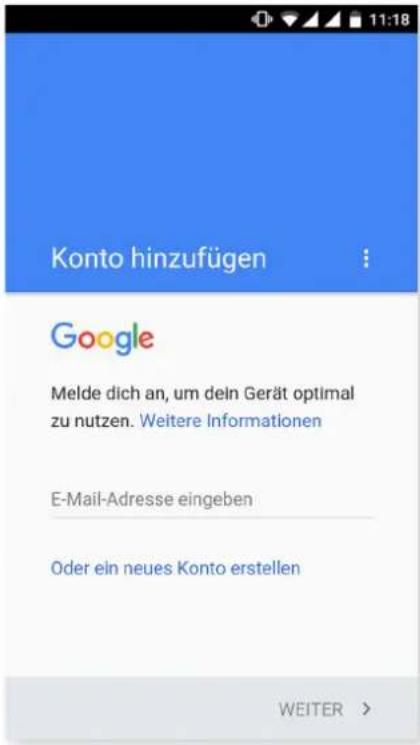
text_image
Konto hinzufügen Google Melde dich an, um dein Gerät optimal zu nutzen. Weitere Informationen E-Mail-Adresse eingeben Oder ein neues Konto erstellen WEITER >Wenn du dein Gerät zum ersten Mal einschaltest oder nachdem du es auf die Werkseinstellungen zurückgesetzt hast (löscht alle Daten), musst du dein Gmail-Konto einrichten.
Wenn du bereits ein Konto besitzt, kannst du es verwenden. Andernfalls hast du jetzt die Möglichkeit, eins einzurichten. Beachte bitte, dass der Zugriff auf einige Funktionen des Geräts nur mit einem Gmail-Konto möglich ist und dass manche Apps erst dann verfügbar sind, wenn dieses Konto fertig eingerichtet wurde. Außerdem ist wichtig, dass Gmail auf dem neuesten Stand ist, damit keine Probleme auftreten.
In der E-Mail-Anwendung (verfügbar in der App-Schublade) kannst du auf deinen Posteingang zugreifen und verschiedene Einstellungen vornehmen, so z.B. die Darstellung, das Beantworten, Lesen und Erhalten von Mails.
Du kannst sogar verschiedene Mailkonten einrichten, sodass du deine Mails gleichzeitig von verschiedenen E-Mail-Adressen empfangen kannst.
Jedes Konto ist mit der Gmail-App kompatibel.
Eine E-Mail senden
- Öffne die Gmail-App und tippe auf Erstellen
- Gib die E-Mail-Adresse des Empfängers, den Betreff und die Nachricht ein.
3.TippeaufSenden
Wenn du Dateien anhängen möchtest, tippe auf das Symbol.
Eine E-Mail beantworten
Geöffnete E-Mails kannst du auf eine der nachfolgenden drei Arten beantworten:
- Antworten: Die Antwort wird lediglich an den Absender der letzten E-Mail des Verlaufs geschickt.
- Allen antworten: Alle Empfänger der letzten E-Mail erhalten eine Kopie der Antwort.
- Weiterleiten: Du kannst den Inhalt der E-Mails an beliebige weitere Empfänger schicken.
Bei einigen Mail-Clients können lediglich mit der Menüoption Weiterleiten die Dateianhänge aus der vorherigen E-Mail beibehalten werden.
Rechner
Unter den Dienstprogrammen deines Smartphones findest du auch einen praktischen Taschenrechner. Mit ihm kannst du sowohl einfache grundlegende Rechenoperationen als auch einige fortgeschrittene Vorgänge durchführen. Wenn du die Anwendung öffnest, werden dir die grundlegenden Rechenoperationen angezeigt. Wenn du auf dem Bildschirm nach links streichst oder den Bildschirm drehst, öffnen sich die erweiterten Funktionen.
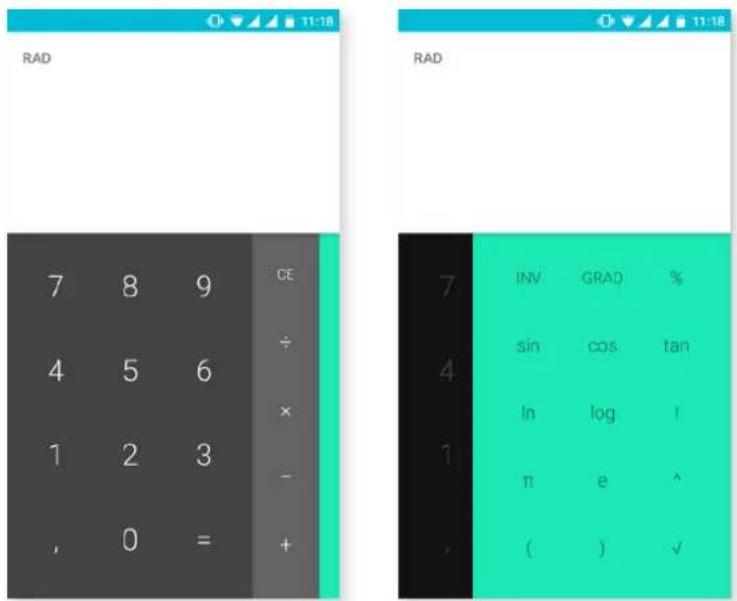
text_image
RAD 7 8 9 CE 4 5 6 ÷ 1 2 3 × , 0 = - + 7 INV GRAD % 4 sin cos tan 1 ln log ! π e ^ , ( ) ✓Uhr
Ein weiteres nützliches Element deines Geräts ist die Uhr, die dir verschiedene Funktionen bietet.
In der ersten Registerkarte kannst du deine Weckfunktionen ganz einfach verwalten. Du kannst gleichzeitig verschiedene Wecker einstellen und sie benennen und angeben, ob sie wiederholt oder nur einmal aktiviert werden sollen. Lege die Wochentage fest, an denen der Wecker aktiviert werden soll, weise ihnen einen Klingelton zu und lege fest, ob die Vibration aktiviert werden soll.
Du kannst deine Wecker beliebig löschen oder neu erstellen. Wenn du einen Wecker vorübergehend deaktivieren möchtest, ohne ihn zu löschen, wische einfach den Regler neben der Weckzeit nach links.
In der zweiten Registerkarte kannst du dir die aktuelle Tageszeit eines beliebigen Ortes auf der Welt anzeigen lassen, in der dritten findest du einen Timer mit einer Countdown-Funktion und schließlich eine praktische Stoppuhr mit Intervall-Funktion.
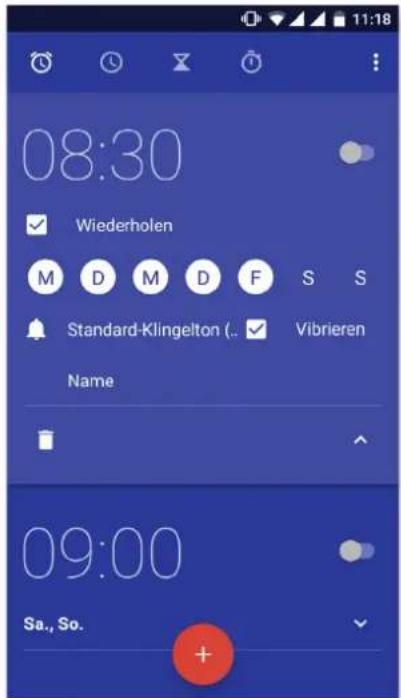
text_image
08:30 Wiederholen M D M D F S S Standard-Klingelton (.. ✓ Vibrieren Name 09:00 Sa., So.FM-Radio
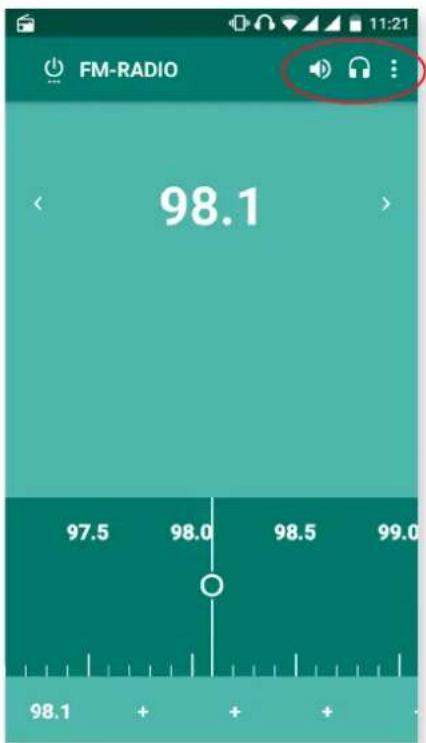
text_image
FM-RADIO 98.1 97.5 98.0 98.5 99.0 98.1 + + + -Mit dieser Anwendung kannst du deine Lieblingssender hören und Sendungen speichern. Du kannst die Sender manuell oder automatisch einstellen. Verschiebe den Regler mit dem Finger, um manuell nach einem Sender zu suchen oder tippe auf die Symbole < und > um die automatische Suche zu starten.
Du kannst auch auf das Symbol : und dann auf Suchen tippen, um alle verfügbaren Frequenzen zu durchsuchen. Insgesamt kannst du bis zu 7 Favoriten speichern, indem du auf das Symbol + tippst. Wenn du länger auf einen gespeicherten Favoriten tippst, kannst du den Namen des Senders ändern, um ihn einfacher in der Liste zu finden.
Wenn du lieber über die Lautsprecher als über den Kopfhörer Radio hören willst, tippe auf das Symbol 🔍, das sich nun in einen Lautsprecher verwandelt.
Über das Symbol: kannst du auf die Option Aufnehmen zugreifen, mit der du die laufende Übertragung auf deinem Smartphone speichern kannst.

Um das Radio verwenden zu können, müssen die Kopfhörer eingesteckt sein, da sie als Antennen genutzt werden.
Soundrekorder
Ein weiteres Dienstprogramm auf deinem BQ Smartphone ist der Soundrekorder. Mit ihm kannst du einfache Tonaufnahmen machen.
Tippe auf das Symbol 🔒 am linken unteren Displayrand, um die Aufnahme zu starten. Die Messuhr, die sich darüber befindet, zeigt die Aufnahmedauer an. Mit der Stopptaste kannst du die Aufnahme beenden. Die Aufnahmen werden unter Einstellungen >Speicher und USB >Erkunden >Soundrekorder gespeichert.
Nützliche Tipps
Akkulaufzeit optimieren
Du kannst die Akkulaufzeit verlängern, indem du Funktionen deaktivierst, die du im Augenblick nicht benötigst. Darüber hinaus kannst du den Energieverbrauch der Systemressourcen und der Apps steuern. Tippe auf das Anwendungsmenü 🌐 und öffne die Einstellungen um den Energieverbrauch zu optimieren.
- Wenn du WLAN, Bluetooth oder GPS gerade nicht benutzt, kannst du sie in den Einstellungen, wie oben beschrieben, konfigurieren.
- Du solltest Anwendungen wie Maps oder die Navigation schließen, wenn du sie nicht benutzt. Sie nutzen den GPS-Empfänger und verbrauchen daher mehr Energie.
- Die Adaptive Helligkeit ermöglicht es dir, die Helligkeit des Displays je nach verfügbarer Lichtintensität zu optimieren. Du kannst konfigurieren, dass eine Verknüpfung erscheint, wenn du die Benachrichtigungsleiste mit zwei Fingern nach unten ziehst und auf das Symbol 📋 tippst.
- Wähle in Einstellungen > Display und Gesten > Ruhezustand einen kurzen Zeitraum aus, bis das Display in den Ruhezustand versetzt wird.
- Deaktiviere unter Einstellungen > Konten die automatische Synchronisation aller Anwendungen, die du nicht benutzt. Wenn du diese Option deaktivierst, musst du allerdings deine E-Mails manuell synchronisieren und erhältst keine Benachrichtigungen mehr, wenn Aktualisierungen verfügbar sind.
- Wechsle in den Flugmodus, indem du die Ein-/Aus-Taste gedrückt hältst, bis diese Option in einem Pop-Up-Fenster angezeigt wird. Du kannst auch mit zwei Fingern von der Benachrichtigungsleiste nach unten wischen, um die Option aufzurufen.
Details des Akkuverbrauchs kontrollieren
Du kannst deine Konfiguration unter Einstellungen > Akku optimieren. Die Liste in der unteren Bildschirmhälfte informiert dich über die Akkunutzung einzelner Dienste und Apps. Tippe auf die Grafik, um mehr Informationen zu erhalten. Die Bildschirme einiger Apps beinhalten Schaltflächen mit Hinweisen, wie du die jeweiligen Parameter einstellen kannst, um am meisten Energie zu sparen.
Um zum Energiesparmodus zu gelangen, der auf Systemebene Energie einspart, tippe auf das Symbol: in der rechten oberen Ecke. Hier kannst du auch auf die Menüoption Akku-Leistungsoptimierung zugreifen, mit der die Synchronisation des Geräts nach einem längeren Ruhezeitraum (Deep sleep) optimiert werden kann. Durch die automatische Synchronisierung und den Netzzugriff kann der Akkuverbrauch verringert werden.
OTA-Aktualisierungen
OTA ist die englische Abkürzung für „Over the air“, was so viel wie „über die Luft“ bedeutet. Dieser Name bezieht sich auf die Art und Weise, wie Firmware-Aktualisierungen auf dein Gerät geladen werden: mit einer Datenverbindung, die fast ohne Eingreifen des Benutzers und ohne andere komplexe Verfahren auskommt.
Dein Gerät überprüft in regelmäßigen Abständen, ob Aktualisierungen für das Betriebssystem zur Verfügung stehen. Diese beinhalten in der Regel Leistungsverbesserungen und neue Funktionen.
Sobald das System ein verfügbares Update findet, wirst du über ein Pop-up-Fenster darüber informiert und aufgefordert, die Installation zu bestätigen. Das Datenpaket der Aktualisierung sollte über ein WLAN-Netzwerk heruntergeladen werden.
Der Update-Prozess führt dich schnell und bequem durch die Installation. Bei Bedarf kannst du manuell überprüfen, ob eine Aktualisierung zur Verfügung steht. Tippe dafür auf Einstellungen > Über das Telefon > Systemaktualisierungen > Update. Eine Nachricht informiert dich darüber, dass dein System nach verfügbaren Aktualisierungen sucht. Steht ein Update zur Verfügung, kann es wie oben beschrieben installiert werden.
Dateien freigeben
Wenn es sich bei der Datei, die du teilen möchtest, um eine Multimediadatei handelt, erscheint am unteren Bildschirmrand eine Leiste mit den Optionen Bearbeiten, Teilen und Löschen. Wenn du dich für Teilen entscheidest, erscheint im oberen Bereich eine Liste mit den Kontakten, die du häufig verwendest und die Apps, über die du meistens mit ihnen kommunizierst.
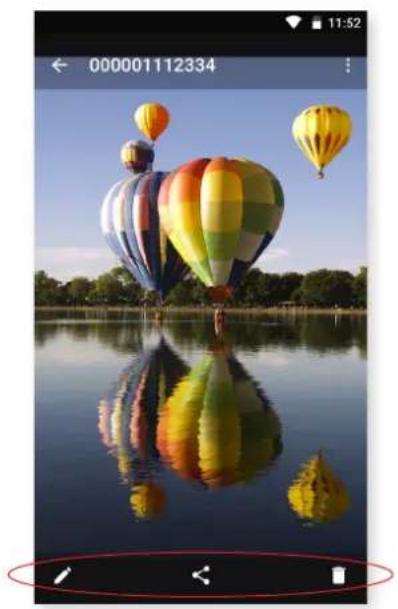
Auf dem Startbildschirm befindet sich ein Mikrofonsymbol. Tippe auf dieses Widget, um die Sprachsuche zu starten. Mit dieser Anwendung kannst du Schnellsuchen zu einem beliebigen Thema durchführen und diese außerdem schnell mit anderen Anwendungen wie zum Beispiel Maps verknüpfen.
Selbst bei gesperrtem Gerät oder wenn du eine andere App verwendest, kannst du Sprachsuchen durchführen. Du musst nur „OK Google“ sagen.
Wenn du unter Einstellungen > Google > Suche und Now > Sprache > „Ok Google“-Erkennung die Option Auf jedem Bildschirm aktivierst, erkennt das Gerät „OK Google“ von jedem Bildschirm aus. Ein Assistent hilft dir dabei, den Klang deiner Stimme zu registrieren, damit dein Smartphone richtig reagiert, wenn du mit ihm sprichst.
Textauswahl
Die Optionen zur Textauswahl erscheinen jetzt zusammen mit dem ausgewählten Text und werden durch Text und nicht mehr durch Symbole beschrieben, damit sie leichter erkannt werden können. So werden sowohl die Textauswahl als auch das Verhalten mit anderen Apps verbessert. Außerdem wurde die Menüoption Teilen hinzugefügt. Tippe auf das Symbol : , das du links von der Leiste findest, um auf sie zuzugreifen.
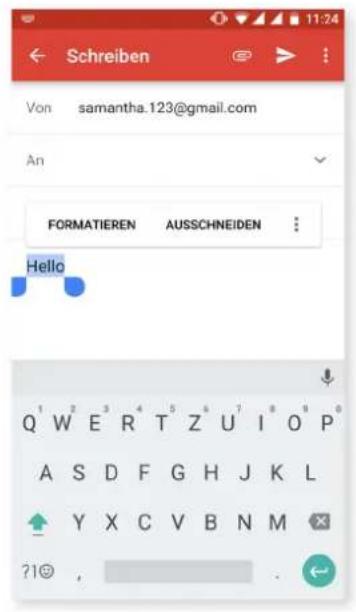
text_image
Schreiben Von samantha.123@gmail.com An FORMATIEREN AUSSCHNEIDEN Hello Q¹ W² E³ R⁴ T⁵ Z⁶ U⁷ I⁸ O⁹ P⁰ A S D F G H J K L Y X C V B N M ?10 ,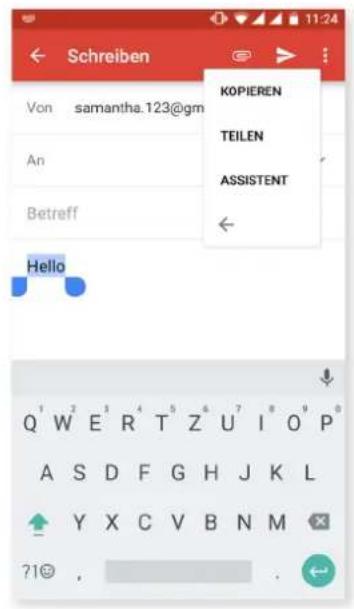
text_image
Schreiben Von samantha.123@gm An Betreff Hello KOPIEREN TEILEN ASSISTENT ?Du kannst den ausgewählten Text auch übersetzen lassen, wenn du dir zuvor die App Google Translator herunterlädst.
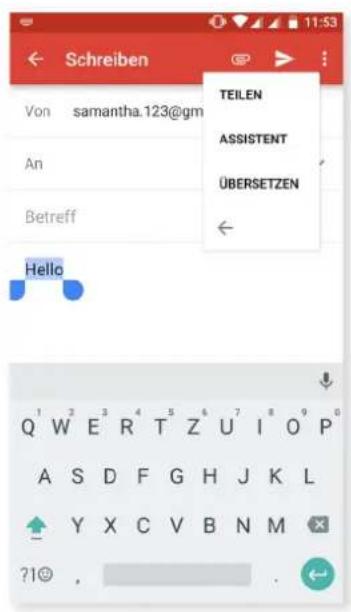
text_image
Schreiben Von samantha.123@gm An Betreff TEILEN ASSISTENT ÜBERSETZEN Hello Q¹ W² E³ R⁴ T⁵ Z⁶ U⁷ I⁸ O⁹ P⁰ A S D F G H J K L Y X C V B N M ?1© ,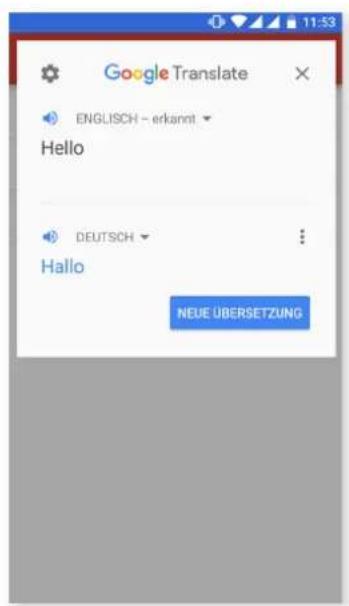
text_image
Google Translate ENGLISH - erkannt Hello DEUTSCH Hallo NEUE ÜBERSETZUNGAnhänge
Anhang A: Technische Daten
Alle technischen Daten und Informationen zu deinem Gerät findest du auf unserer Website unter dem Link: http://www.bq.com/de/smartphones
Gehe zum Abschnitt Technische Daten, um alle technischen Informationen zu deinem Gerät zu erhalten:
• Abmessungen und Gewicht
- Display
- Prozessor
- Interface
- Interner Speicher
· Akku
- Kamera
- Konnektivität und Anschlüsse
- Systemfunktionen
- Kompatible Formate
- SAR-Werte
Anhang B: Reinigung und Sicherheit
REINIGUNG
Schalte dein Gerät aus, bevor du es reinigst, und ziehe alle Systemstecker und Netzkabel ab. Achte darauf, dass das Display komplett trocken ist, bevor du es wieder einschaltest oder ein Kabel anschließt. Benutze keine Flüssigkeiten oder Reinigungssprays, um die Bildschirmoberfläche oder das Gehäuse zu reinigen.
Display: Benutze ein sauberes, weiches und fusselfreies Tuch, um Staub und Schmutz vom Bildschirm zu entfernen. Für die Entfernung von Fingerabdrücken und Flecken kannst du ein Tuch mit einem milden Reinigungsmittel verwenden.
Gehäuse: Verwende für das Gehäuse ein leicht feuchtes Tuch mit einer milden Reinigungslösung. Spüle das Tuch mit klarem Wasser aus, wringe es gut aus und entferne eventuelle Rückstände auf dem Gehäuse.
SICHERHEIT
Befolge die folgenden Sicherheitshinweise, um Unfälle zu vermeiden:
- Verwende keine beschädigten Netzkabel, Verbindungsstecker oder lose Steckdosen. Biege und beschädige das Netzkabel nicht. Fasse das Netzkabel nicht mit nassen Händen an. Ziehe das Ladegerät nie am Kabel aus der Steckdose.
- Du kannst das Gerät während des Ladevorgangs verwenden, es dauert dann allerdings länger bis es geladen ist. Fasse es während des Ladevorgangs nicht mit feuchten Händen an.
- Schlage nicht auf das Ladegerät und lasse es nicht fallen. Lade den Akku nur mit Ladegeräten, die vom Hersteller zugelassen sind.
- Verwende das Gerät nicht während eines Gewitters.
- Verwende keine beschädigten und undichten Lithium-Ionen-Akkus.
- Verwende das Gerät nicht in der Nähe von Personen mit Herzschrittmachern. Nutze das Gerät nur mit einem Abstand von mehr als 15 cm, da es die Funktionalität des Herzschrittmachers beeinträchtigen kann. Halte das Gerät während des Anrufs auf der gegenüberliegenden Seite des Implantats!
- Verwende das Gerät weder in einem Krankenhaus, noch in der Nähe von medizinischen Geräten, da sie durch die Signale beeinträchtigt werden können.
- Wenn du dauerhaft ein medizinisches Gerät benutzt, vergewissere dich, dass es vor den Signalen des Smartphones geschützt ist. Wenn du ein Hörgerät benutzt, wende dich an den Hersteller bezüglich möglicher Interferenzen.
- Schalte dein Gerät in explosionsgefährdeten Umgebungen aus. Beachte immer die Vorschriften, Anweisungen und Warnsignale ⚠️
- Verwende dein Gerät nie an Zapfsäulen (Tankstellen) oder in der Nähe von anderen brennbaren Chemikalien und/oder Sprengstoffen
- Transportiere oder lagere brennbare Flüssigkeiten, Gase oder explosionsgefährdete Materialien nicht im selben Raum wie das Gerät, Teile davon oder sein Zubehör
- Schalte das Gerät aus, wenn du dich in einem Flugzeug befindest. Die elektronischen Komponenten von Fahrzeugen können durch die Radiofrequenz des Geräts unter Umständen beeinträchtigt werden.
- Insbesondere Schwangere, Kinder und Jugendliche sollten das Gerät nicht in der Nähe des Bauches und Unterleibes platzieren ⚠️
- Länger andauernde Einwirkungen von hohen Schalldruckpegeln können zu bleibenden Gehörschäden führen. Du solltest die Kopfhörer nicht verwenden, wenn du Fahrrad fährst, joggst oder dich in Gebieten mit einem hohen Verkehrsaufkommen und einem hohen Geräuschpegel befindest ⚠️.
- Verwendung des Telefons beim Autofahren. Einige Fahrzeughersteller lassen die Verwendung mobiler Geräte in ihren Fahrzeugen nur zu, wenn sie mit einer Freisprechanlage und einer externen Antenne ausgestattet sind. Informiere dich bei deinem Autohändler, ob dein Handy oder deine Bluetooth Freisprecheinrichtung die Elektronik des Fahrzeugs stört. Richte deine gesamte Aufmerksamkeit immer auf das Fahren und beachte die lokalen Vorschriften und Gesetze, die die Verwendung von kabellosen Geräten während der Fahrt regeln.
- Wenn das Gerät standortbasierte Informationen verwendet, können in Abhängigkeit der Verfügbarkeit des Mobilfunknetzes Unterbrechungen oder Fehler auftreten. Beachte, dass diese Funktionen in bestimmten Umgebungen (in Gebäuden oder in der Nähe von Gebäuden) nur eingeschränkt oder gar nicht zur Verfügung stehen.
- Lass dich während der Fahrt nicht von der GPS-Funktion ablenken. Mundo Reader S.L. erteilt keinerlei Zusicherungen oder Garantien für die Richtigkeit dieser Standortinformationen.
- Notrufe: Beachte, dass diese Anrufe nicht unter allen Bedingungen garantiert werden können. Verlass dich nicht ausschließlich auf dein Handy, um Notrufe abzusetzen. In einigen Mobilfunknetzen können bei der Aktivierung bestimmter Netzwerkdenste oder Telefonfunktionen bzw. in bestimmten Bereichen keine Anrufe getätigt werden.
- Antenne: Die Verwendung des Geräts mit einer Antenne, die nicht von Mundo Reader S.L. mitgeliefert wurde, kann das Smartphone beschädigen, die Leistung des Geräts beeinträchtigen und die gesetzlich festgelegten SAR-Werte (siehe Anhang C auf der nächsten Seite) überschreiten. Decke die Antenne nicht mit der Hand ab, da dies die Verbindungsqualität und die Akkulaufzeit beeinträchtigt. Darüber hinaus können die Gesprächs- und Standby-Zeiten verkürzt werden.
- WLAN: Dieses Gerät kann in allen europäischen Ländern und Russland verwendet werden. Überprüfe die WLAN-Frequenzbänder deines Geräts in den Produktspezifikationen.
- Der Gebrauch bei gutem Empfang verringert die Strahlenbelastung. Um die Parameter des Signals zu kontrollieren, überprüfe den Empfang auf deinem Display anhand dieses Symbols ▲.
- Flugmodus: Die Nutzung der Bluetooth- und WLAN-Funktionen ist an Bord eines Flugzeuges oder in anderen Bereichen möglicherweise verboten, in denen Funkübertragungen nicht zulässig sind. Bitte in solchen Umgebungen um Erlaubnis, bevor du die Bluetooth- oder WLAN-Funktionen aktivierst. Das Gleiche gilt für die Nutzung des Geräts im Flugmodus.
- Auch wenn das Gerät für den Betrieb in einem Temperaturbereich zwischen -20 und 55 °C entwickelt wurde, empfehlen wir, das Gerät nicht bei Temperaturen unter -10 °C oder über 40 °C zu verwenden. Außerhalb dieses Temperaturbereichs könnte es zu Schäden, Störungen und sogar Explosionen des Geräts kommen.
Warnung!
Dieses Produkt sollte mit einer Stromquelle mit den folgenden Eigenschaften betrieben werden:
INPUT: 100-240 V \~ 50/60 Hz 0.3 A max.
OUTPUT: 5.0 V=4.0 A
Die Polarität muss der Zeichnung entsprechen:
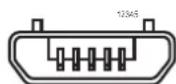
Micro-USB
Pin 1 “+”
Pin 5“-”
Die Verwendung einer anderen als der angegebenen Stromversorgung kann das Gerät beschädigen und die Sicherheit von Personen und Gegenständen gefährden.
Anhang C: Informationen zur Funkwellenbelastung und SAR (Specific Absorption Rate, Spezifische Absorptionsrate)
Dieses Smartphone erfüllt die geltenden Vorschriften zur Funkwellenbelastung. Diese Vorschriften beruhen auf wissenschaftlichen Richtwerten, die bestimmte Sicherheitsspannen umfassen, um die Sicherheit aller Menschen unabhängig von ihrem Alter oder Gesundheitszustand zu gewährleisten. Die Richtlinien zur Funkwellenbelastung verwenden die Einheit SAR oder spezifische Absorptionsrate. Hierbei werden sie mit der höchsten zugelassenen Sendeleistung in allen Frequenzbändern getestet.
Der von der ICNIRP (International Commission on non-Ionizing Radiation Protection, Internationale Kommission für den Schutz vor nicht ionisierender Strahlung) empfohlene Richtwert liegt bei 2 W/kg als gemittelter Wert pro 10 g Gewebe.
Die höchsten SAR-Werte für dieses Telefonmodell sind:
| Aquaris U/U Lite | |
| Beim Telefonieren 0.470 W/Kg (10 g) | |
| Transport am Körper 1.160 W/Kg (10 g) | |
Dieses Gerät entspricht den Richtlinien über die Funkwellenbelastung, wenn es in einer normalen Position am Ohr benutzt wird oder wenn es mindestens 5 mm vom Körper entfernt ist. Für die Übertragung von Dateien oder Mitteilungen benötigt dieses Gerät eine entsprechende Verbindung mit dem Internet. Es ist möglich, dass die Übertragung von Dateien oder Mitteilungen verzögert wird, bis eine Internetverbindung verfügbar ist. Achte darauf, die oben genannten Hinweise zum Abstand zu befolgen, bis die Übertragung beendet ist.
Anhang D: Richtige Entsorgung dieses Produktes

(Entsorgung von gebrauchten elektrischen und elektronischen Geräten). (Anzuwenden in den Ländern der Europäischen Union und anderen europäischen Ländern mit einem getrennten Entsorgungssystem).
Dieses Symbol auf dem Produkt, dem Zubehör oder dem dazugehörigen informativen Material bedeutet, dass weder das Produkt noch sein elektronisches Zubehör (Ladegerät, Kabel usw.) am Ende ihres Nutzlebens in den Hausmüll gegeben werden dürfen.
Um mögliche Schäden an der Umwelt oder an deinen Mitmenschen zu vermeiden, trenne diese Produkte bitte von anderen Abfallsorten und recycle diese korrekt. So trägst du deinen Teil zur nachhaltigen Wiederverwertung und zum Erhalt natürlicher Ressourcen bei.
Als privater Nutzer kannst du dich an den Händler, bei dem du das Produkt gekauft hast oder an die zuständigen Behörden wenden, um zu erfahren, wo und wie dieses Produkt umweltfreundlich recycelt werden kann.
Wenn du ein gewerblicher Nutzer bist, setze dich mit deinem Lieferanten in Verbindung und überprüfe die Bedingungen des Kaufvertrages. Dieses Produkt und sein elektronisches Zubehör dürfen auf keinen Fall zusammen mit anderen gewerblichen Abfällen entsorgt werden.
Firmware-Version
BQ Aquaris U: 201609-1029
BQ Aquaris U Lite: 1.3.0-0_20161013-0816