
M320 - Smartphone MITSUBISHI - Kostenlose Bedienungsanleitung
Finden Sie kostenlos die Bedienungsanleitung des Geräts M320 MITSUBISHI als PDF.


| Produkttyp | Dualband-Mobiltelefon (GSM 900/1800) |
| Marke | Mitsubishi |
| Modell | M320 |
| Netzwerke | GSM 900 MHz, GSM 1800 MHz |
| Akku-Typ | Lithium-Ionen (wiederaufladbar) |
| Standby-Zeit | Mehrere hundert Ladezyklen, allmählicher Kapazitätsverlust |
| Display | Grafisches Display mit Symbolen und 4 Textzeilen |
| SMS-Funktion | Short Message Service (SMS) mit bis zu 918 Zeichen |
| WAP™-Kompatibilität | Ja (Wireless Application Protocol) |
| Infrarotschnittstelle | Ja (Datenübertragung per IrDA) |
| Telefonbuch | Bis zu 255 erweiterte Karten (Telefonspeicher) + SIM-Speicher |
| Spiele | Vorinstallierte Spiele |
| Weckerfunktion | Ja, einstellbar |
| Sprachanwahl | Ja (Spracherkennung für Anrufe) |
| Kalender | Ja, mit Aufgabenliste |
| Taschenrechner | Ja, inkl. Währungsumrechner |
| Alarmmodus | Ruftöne, Vibrationsalarm, Vibration+Klingel, Vibration dann Klingel |
| Entsorgung | Verpackung recyclingfähig; Akku beim Händler zurückgeben |
| Reinigung | Mit weichem, leicht angefeuchtetem Tuch; keine Lösungsmittel |
| Sicherheitshinweise | Nicht in Flugzeugen, an Tankstellen, in Krankenhäusern verwenden |
| Garantie | 12 Monate ab Kaufdatum (durch autorisiertes Servicecenter) |
Häufig gestellte Fragen - M320 MITSUBISHI
Benutzerfragen zu M320 MITSUBISHI
0 Frage zu diesem Gerät. Beantworten Sie die, die Sie kennen, oder stellen Sie Ihre eigene.
Eine neue Frage zu diesem Gerät stellen
Laden Sie die Anleitung für Ihr Smartphone kostenlos im PDF-Format! Finden Sie Ihr Handbuch M320 - MITSUBISHI und nehmen Sie Ihr elektronisches Gerät wieder in die Hand. Auf dieser Seite sind alle Dokumente veröffentlicht, die für die Verwendung Ihres Geräts notwendig sind. M320 von der Marke MITSUBISHI.
BEDIENUNGSANLEITUNG M320 MITSUBISHI
Allgemeine Sicherheit 5
Sicherheit im Fahrzeug ...... 6
Notrufe 6
Pflege und Wartung 6
Ladegerät 7
Akku-Nutzung 7
In Ihrem eigenen Interesse ..... 7
Sicherheitscodes 7
Entsorgung des Verpackungsmaterials ...... 8
2. Benutzung dieses Handbuchs 9
3. Erste Schritte ...... 11
So machen Sie Ihr Telefon betriebsbereit: 11
Grundlegende Bedienung ..... 11
4. Netzdienste...... 13
SIM-Toolkit 13
Auf der SIM-Karte gespeicherte SDN-Nummern 13
Informationsnummern ..... 13
5. Telefonbuch 14
Speichern von Namen und Telefonnummern .... 14
Bearbeiten einer Telefonbuch- oder einer SIM-Visitenkarte .... 15
Freier Speicher im Telefonbuch 16
Nummern im Telefonbuch anzeigen und anrufen ..... 16
Erstellen einer Kartengruppe .. 16
Meine Karte 17
Anzeigen der eigenen Rufnummer(n) ...... 18
Fixnummernwahl (FDN) ..... 18
Sprachanwahl 19
6. Nachrichten 20
Lesen einer empfangenen SMS-Nachricht 20
Gespeicherte SMS-Nachrichten lesen 20
Verwaltung der empfangenen und gespeicherten SMS-Nachrichten 20
SMS auf die SIM-Karte verschieben 20
Aktivieren und Deaktivieren des SMS-Empfangsignals .... 20
Das Telefon für das Versenden von SMS-Nachrichten vorbereiten 21
Texteingabe 21
Erstellen von Textmodellen .... 23
Bearbeiten eines Textmodells . 23
Senden einer neuen SMS-Nachricht 24
Signatur 24
Gesendete SMS-Nachrichten in Postausgangsbox und SIM- Ordnern 24
Statusanforderung 25
Belegter Speicherplatz ...... 25
Nachrichtendienst – CB-Nachrichten 25
7. Anrufe/Dauer 27
Anrufregister 27
Anruf-Timer 27
Gebührenverwaltung 28
8. Einstellungen ..... 30
Töne 30
Menü-Graphiken 32
Mailbox 33
Tastensperre 33
Telefoneinstellungen 33
GSM-Dienste 35
Sicherheitsfunktionen 39
Inhalt
9. Bürofunktionen...... 43
Kalender 43
Bild-Browser 46
Sprachmemo 48
Taschenrechner 48
Währungsumrechner 49
Zeitzonen 50
Weckerfunktion 50
10.Verbindungen ..... 51
Infrarotschnittstelle 51
Verbindungsmanager 51
Eingangsbox 52
Statistiken 52
11.Spiele 53
12.Internet/WAP™ 54
Speichern der Verbindungs- einstellungen 54
Starten einer WAP™-Sitzung: 55
Auswählen des bevorzugten Modus 56
Anpassen Ihrer Verbindungs- einstellungen 56
Erweiterte Einstellungen der Internetprofile 59
13. Anpassung des Mobiltelefons ...... 60
Herunterladen von Bannern von Websites aus dem Internet oder von interaktiven Sprachservern 60
Herunterladen von Bildern per WAP™ oder über die Infrarotschnittstelle 61
Herunterladen von Melodien 62
14.Anhang 64
Glossar 64
Fehlersuche 65
Fehlermeldungen 66
Garantie 69
Einführung
Vielen Dank, dass Sie das M320 Dualband-Mobiltelefon erworben haben. Das in diesem Handbuch beschriebene Mobiltelefon ist für den Betrieb im GSM 900- und GSM 1800-Netz zugelassen. Vertragsbedingt und/oder je nach Netzbetreiber können Unterschiede bei den angezeigten Meldungen auftreten.
Wie alle Funkgeräte sendet auch dieses Mobiltelefon elektromagnetische Wellen aus. Es entspricht den internationalen Bestimmungen, sofern es unter normalen Betriebsbedingungen und in Übereinstimmung mit den unten aufgeführten Sicherheits- und Warnhinweisen gehandhabt wird.
SAR
DIESES M320 MOBILTELEFON ENTSPRICHT DEN VORSCHRIFTEN DER EUROPÄISCHEN UNION HINSICHTLICH DER BELASTUNG DURCH FUNKWELLEN.
Damit ein Mobiltelefon zum öffentlichen Verkauf freigegeben werden kann, muss eine Erklärung über die Konformität mit der europäischen R&TTE-Richtlinie (1999/5/EG) kenntlich gemacht werden. Diese Richtlinie fordert im Wesentlichen gesundheitliche Unbedenklichkeit und Sicherheit für den Benutzer und für alle anderen Personen.
Ihr Mobiltelefon ist ein Funksender und -empfänger. Es wurde so konstruiert und hergestellt, dass es die vom Rat der Europäischen Union ^1 festgesetzten Grenzwerte für die Abgabe von Hochfrequenzen (HF) nicht überschreitet. Diese Grenzwerte sind Teil eines umfassenden Regelwerks und legen die zulässigen Höchstwerte für die Belastung der allgemeinen Bevölkerung durch Hochfrequenzen fest. Dieses Regelwerk wurde von unabhängigen wissenschaftlichen Instituten durch regelmäßige und gründliche Auswertung wissenschaftlicher Studien entwickelt. Die Grenzwerte beinhalten eine erhebliche Sicherheitsmarge, um unabhängig vom Alter und allgemeinen Gesundheitszustand bei allen Personen eine gesundheitliche Gefährdung auszuschließen.
Die Norm über die Belastung durch Mobil-telefone (CENELEC-Norm EN 50360: 2000) beruht auf einer Maßeinheit, die als SAR (spezifische Absorptionsrate) bezeichnet wird. Der vom Rat der Europäischen Union empfohlene zulässige SAR-Höchstwert ^2 ist 2,0 W/kg. Die SAR-Prüfungen wurden – in Entsprechung mit der CENELEC-Norm EN 50361: 2000 – auf Basis von Standardbedienpositionen durchgeführt, wobei das Mobiltelefon in allen gestesteten Frequenzbändern mit der höchsten zulässigen Sendeleistung betrieben wurde ^3 . Obwohl der SAR-Wert bei der höchsten zulässigen Sendeleistung ermittelt wird, kann der tatsächliche SAR-Wert des Telefons im Betrieb weit unter dem Höchstwert liegen. Dies liegt daran, dass das Telefon für den Betrieb mit verschiedenen Sendeleistungen konzipiert wurde, um nur jeweils die zum Erreichen des Netzes erforderliche Leistung zu verwenden. Grundsätzlich gilt, dass die abgegebene Energie umso geringer ist, je näher Sie sich an einer Basisstationsantenne befinden.
Prüfungen auf die Konformität mit diesem Standard ergaben für das Modell M320 einen Höchstwert von 0,868 W/kg. Obgleich Unterschiede zwischen den SAR-Werten verschiedener Modelle und bei verschiedenen Positionen bestehen können, werden die EU-Vorschriften bezüglich der HF-Belastung in allen Fällen erfüllt.
Zusätzliche Informationen der Weltgesundheitsorganisation (WHO)
Konsumenten: Laut aktueller wissenschaftlicher Erkenntnis ist es bei Verwendung von
-
Der SAR-Grenzwert von Mobiltelefonen, die öffentlich vertrieben werden, beträgt 2,0 Watt/Kilogramm (W/kg) als gemittelter Wert pro zehn Gramm Gewebe. In diesem Grenzwert ist ein erheblicher Sicherheitsspielraum enthalten, um einen optimalen Schutz der Bevölkerung zu gewährleisten und eventuellen Messabweichungen Rechnung zu tragen.
-
Entsprechend der GSM-Norm beträgt der Maximalwert für GSM-emittierte Felder 250 mW im Frequenzbereich von 900 MHz bzw. 125 mW bei 1800 MHz.
Mobiltelefonen nicht erforderlich, spezielle Vorsichtsmaßnahmen zu ergreifen. Wenn Konsumenten diesbezüglich besorgt sind, können sie die HF-Belastung für sich und ihre Kinder durch Einschränkung der Gesprächszeit oder Verwendung einer Freisprech-einrichtung, die das Mobiltelefon von Kopf und Körper fernhält, verringern.
HF-absorbierende Vorrichtungen: Laut wissenschaftlicher Erkenntnis ist es nicht erforderlich, Mobiltelefone mit HF-absorbierenden Abdeckungen oder anderen absorbierenden Vorrichtungen zu verwenden. Die Verwendung solcher Vorrichtungen aus gesundheitlichen Gründen ist nicht gerechtfertigt und die HF-reduzierende Wirkung vieler solcher Vorrichtungen nicht erwiesen.
Quelle: WHO Fact Sheet 193, Juni 2000.
WHO: www.who.int/peh-emf
Für weitere Informationen stehen dem Benutzer zahlreiche unabhängige Organisationen zur Verfügung, u. a.:
Royal Society of Canada: www.rsc.ca
Die Internationale Strahlenschutzkommission für nichtionisierende Strahlung (ICNIRP): www.icnirp.de
Die Lebensmittel- und Medikamentenbehörde der Vereinigten Staaten (FDA):
www.fda.gov/cdrh/ocd/mobilphone.html
Die Weltgesundheitsorganisation (WHO): www.who.int/emf
Mitsubishi Electric gehört dem MMF an, einem internationalen Verband von Mobilfunkgeräteherstellern.
Das MMF wurde geschaffen, um die Positionen der Branche gegenüber unabhängigen Forschungsorganisationen sowie staatlichen und nichtstaatlichen Forschungsinstituten auszuarbeiten und darzulegen und veröffentlicht im Rahmen dieser Aufgabe Informationen wie die vorliegenden Hinweise.
Mobile Manufacturers Forum Diamant Building, 80 Blvd. A. Reyers B-1030 Brüssel, Belgien www.mmfai.org
Allgemeine Sicherheit
Es ist wichtig, alle besonderen Vorschriften in Bezug auf die Benutzung von Funkgeräten zu beachten, da es zu Radiofrequenzinterferenzen kommen kann.
Bitte beachten Sie die nachstehenden Sicherheitshinweise.

Schalten Sie das Telefon aus, und entnehmen Sie den Akku, wenn Sie sich in einem Flugzeug befinden. Die Verwendung von Mobiltelefonen in einem Flugzeug kann den Flugbetrieb gefährden, das Funknetz unterbrechen und ist nicht zulässig. Die Nichtbeachtung dieser Anweisung kann zur Aufhebung oder zum Entzug der Teilnahmeberechtigung an Mobiltelefondiensten und/oder rechtlichen Schritten führen.

Schalten Sie das Telefon an Tankstellen sowie in der Nähe von entflammbarem Material aus.

Schalten Sie das Telefon in Krankenhäusern und an anderen Orten aus, an denen medizinisch-technische Ausrüstung verwendet wird.

Beachten Sie die eingeschränkte Benutzung von Funkgeräten in Treibstofflagern, Chemieanlagen oder in der Nähe von Sprengarbeiten.
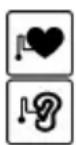
Der Betrieb Ihres Telefons in der Nähe unzureichend geschützter persönlicher medizinischer Geräte wie Hörhilfen und Herzschrittmachern kann eine Gefahr darstellen. Wenden Sie sich an Ihren Arzt oder den Hersteller des medizinischen Geräts, um festzustellen, ob es ausreichend geschützt ist.

Der Betrieb des Mobiltelefons in der Nähe anderer elektronischer Geräte kann ebenfalls zu Störungen führen, wenn kein ausreichender Schutz für diese Geräte gewährleistet ist. Beachten Sie alle Warnhinweise und Empfehlungen des Herstellers.
Sicherheit im Fahrzeug
Beachten Sie die nationalen Vorschriften über die Verwendung von Mobiltelefonen in Fahrzeugen.
Sicherheit im Straßenverkehr hat immer Vorrang! Achten Sie immer voll und ganz auf den Verkehr.
- Benutzen Sie das Handy nicht während der Fahrt. Falls Sie nicht über eine Freisprecheinrichtung verfügen, sollten Sie anhalten und Ihr Fahrzeug sicher parken, bevor Sie das Telefon benutzen.
- Falls Ihr Fahrzeug mit einer korrekt installierten Freisprecheinrichtung ausgestattet ist, die den "freihändigen" Betrieb erlaubt, und Sie einen Anruf tätigen oder entgegennehmen möchten, so sollten Sie immer sicherstellen, dass dies auf vernünftige und sichere Weise geschieht. Versuchen Sie, möglichst oft vorprogrammierte Nummern zu verwenden, und halten Sie die Anrufe kurz und routinemäßig.
- Bei unsachgemäßem Einbau in ein Fahrzeug kann die Benutzung eines Mobiltelefons die korrekte Funktion der Fahrzeugelektronik wie des ABS-Antiblockiersystems oder Airbags beeinträchtigen. Um solche Probleme zu vermeiden, sollten Sie sicherstellen, dass die Installation nur von geschultem Fachpersonal durchgeführt wird. Eine Überprüfung der Sicherung und der Funktion der Fahrzeugelektronik sollte Teil der Installation sein. Im Zweifelsfall fragen Sie bitte den Hersteller.
- Niemals das Telefon auf den Beifahrersitz oder eine andere Stelle legen, von der es sich bei einem plötzlichen Bremsvorgang oder bei einer Kollision lösen könnte. Immer die Halterung benutzen.
• Die Benutzung eines Warngeräts zur Bedienung der Lampen oder der Hupe eines Fahrzeugs ist im öffentlichen Straßenverkehr verboten.
Notrufe
Selbst wenn sich keine SIM-Karte im Telefon befindet, können Sie Notrufe tätigen, indem Sie die europäische Standardnotrufnummer 112 wählen. Notrufe sind auch dann möglich, wenn das Telefon über die PIN oder elektronisch gesperrt ist oder die Anrufsperre aktiviert ist. In einigen Ländern können bei Notfällen weiterhin lokale Notrufnummern benutzt werden; das Mobiltelefon muss jedoch hierzu ggf. eine gültige SIM-Karte enthalten.
Wenn Sie einen Notruf vornehmen, sollten Sie alle benötigten Informationen möglichst präzise angeben. Das Telefon ist gegebenenfalls das einzige Kommunikationsmittel bei einem Notfall. Beenden Sie das Gespräch daher nicht, bevor Sie dazu aufgefordert werden.
√ Mobiltelefone greifen auf Funk- und Festnetzleitungen zu, deren Funktionstüchtigkeit nicht unter allen Umständen gewährleistet ist. Aus diesem Grunde sollten Sie sich niemals ausschließlich auf Funktelefone für Notfallgespräche verlassen.
Pflege und Wartung
Dieses Mobiltelefon ist ein hoch entwickeltes, technologisch ausgefeiltes Produkt, das sorgfältig gepflegt werden sollte. Beachten Sie die folgenden Hinweise, damit Sie viele Jahre lang Freude an diesem Produkt haben.
- Setzen Sie das Telefon keinen extremen Bedingungen mit hoher Temperatur oder Luftfeuchtigkeit aus.
- Setzen Sie das Telefon keinen tiefen Temperaturen aus. Wenn das Telefon sich nach dem Einschalten auf die normale Betriebsstemperatur aufwärmt, kann es im Inneren des Geräts zu Feuchtigkeitsbildung kommen, was zu einer Beschädigung elektrischer Teile führen kann.
- Versuchen Sie nicht, das Telefon zu zerlegen. Es enthält keine Teile, die vom Benutzer gewartet werden können.
- Setzen Sie das Telefon keinem Regen aus und gießen Sie kein Wasser oder andere Flüssigkeiten über das Telefon, da es nicht wasserfest ist.
-
Das Telefon darf nicht fallen gelassen, starken Stößen oder heftigem Schütteln ausgesetzt werden. Es kann durch raue Behandlung beschädigt werden.
-
Das Telefon nicht mit starken Chemikalien oder Lösungsmitteln reinigen. Es darf nur mit einem weichen, leicht angefeuchteten Tuch abgeputzt werden.
- Stellen Sie das Telefon nicht direkt neben Computerdisketten, Kreditkarten oder andere magnetische Datenträger. Die auf diesen Datenträgern enthaltenen Informationen könnten durch das Telefon beschädigt werden.
- Niemals inkompatible Produkte anschließen. Die Benutzung von nicht von Mitsubishi Electric hergestellten oder autorisierten Geräten oder Zubehörteilen von Drittherstellern macht die Garantie Ihres Telefons ungültig und kann ein Sicherheitsrisiko darstellen.
- Niemals die Etiketten entfernen. Die darauf stehenden Zahlen sind für den Kundendienst und damit verbundene Dienstleistungen wichtig.
- Falls wirklich eine Störung oder ein Fehler auftritt, wenden Sie sich bitte an eine autorisierte Servicestelle.
Ladegerät
Das Mobiltelefon darf ausschließlich mit dem mitgelieferten Ladegerät-Typ geladen werden. Die Verwendung anderer Ladegeräte oder Adapter macht die für dieses Gerät erteilten Zulassungen ungültig und kann eine Gefahrenquelle darstellen.
Akku-Nutzung
Ein Akku kann mehrere hundert Mal geladen werden, nutzt sich aber allmählich ab. Wenn die Betriebszeit (Bereitschaft und Gesprächszeit) deutlich kürzer als normal wird, sollten Sie einen neuen Akku kaufen.
- Belassen Sie die Akkus nicht länger als nötig am Ladegerät. Überladen verkürzt die Akku-Lebensdauer.
- Ziehen Sie die Akku-Ladegeräte bei Nichtgebrauch aus der Steckdose.
- Setzen Sie die Akkus weder erhöhten Temperaturen noch Feuchtigkeit aus.
-
Setzen Sie die Akkus keinem Feuer aus, da Explosionsgefahr besteht.
-
Bringen Sie die Akkus nie in Kontakt mit Metallobjekten, die Akku-Anschlüsse kurz-schließen könnten (z. B. Schlüssel, Büro-klammern, Münzen usw.).
- Lassen Sie die Akkus nicht fallen, und setzen Sie sie keinen starken Stößen aus.
- Versuchen Sie nicht, einen Akku zu zerlegen.
- Verwenden Sie nur empfohlene Akku-Ladegeräte (siehe oben).
- Verschmutzte Akku-Anschlüsse sind mit einem weichen Tuch zu reinigen.
- Akkus können beim Ladevorgang warm werden.
Akku-Entsorgung
Alte Akkus müssen gemäß den europäischen Umweltschutzbestimmungen zum Händler zurückgebracht werden, der sie kostenlos entsorgt.
Werfen Sie alte Akkus nicht in den Hausmüll.
In Ihrem eigenen Interesse
Das GSM-Mobiltelefon ist Ihr Eigentum. Behandeln Sie es daher sorgfältig, und beachten Sie alle gültigen Bestimmungen. Bewahren Sie das Telefon jederzeit sicher und außerhalb der Reichweite von Kindern auf.
Machen Sie sich mit den Sicherheitsfunktionen vertraut, mit denen Sie Ihr Telefon und/oder Ihre SIM-Karte im Falle eines Verlusts oder Diebstahls vor unrechtmäßiger Benutzung sichern können. Setzen Sie sich in einem solchen Fall unverzüglich mit Ihrem Diensteanbieter in Verbindung, um eine illegale Benutzung zu verhindern.
Wenn Sie das Telefon nicht verwenden, schalten Sie es aus und entfernen Sie den Akku.
Sicherheitscodes
Das Telefon und die SIM-Karte sind bei Lieferung mit Codes vorprogrammiert, die sie vor unautorisierter Verwendung schützen. Eine kurze Beschreibung der einzelnen Codes finden Sie nachfolgend. Informationen zur Änderung der PIN- und Entsperrcodes finden Sie unter Sicherheitsfunktionen, Seite 39.
PIN- und PIN2-Code (4-8 Ziffern)
Alle SIM-Karten haben eine PIN-Nummer (Personal Identity Number). Sie schützt die Karte vor unbefugter Benutzung. Wenn dreimal nacheinander ein falscher PIN-Code eingegeben wird, wird die SIM-Karte deaktiviert und die Meldung SIM gesperrt wird angezeigt.
PUK eingeben: wird ebenfalls angezeigt.
PUK- und PUK2-Code (8 Ziffern)
Ihren PUK-Code erhalten Sie bei Ihrem Netzbetreiber. Mit diesem Code können Sie eine gesperrte SIM-Karte entsperren (siehe hierzu Sicherheitsfunktionen, Seite 39).
Der PUK2-Code ist erforderlich, um den PIN2-Code zu entsperren (siehe oben).
Anrufsperre-Passwort (4 Ziffern)
Mit diesem Passwort können Sie die Anrufsperre für ausgehende oder ankommende Anrufe im Mobiltelefon einstellen (siehe Anrufsperre-Passwort, Seite 41).
Telefonsperrcode (4 Ziffern)
Dieser Code ist bei Lieferung auf Null gesetzt und kann nachträglich geändert werden. Sobald er geändert wurde, kann er nicht mehr vom Hersteller über das Telefon ausgelesen werden. Weitere Informationen finden Sie unter Telefon-sperrcode, Seite 40.
In jedem Fall sollten Sie sich diese Codes merken und sich mit dem jeweiligen Zweck und der Eingabe der Codes vertraut machen.
Entsorgung des Verpackungsmaterials
Die für dieses Telefon verwendete Verpackung ist aus recyclingfähigem Material hergestellt und sollte daher gemäß den in Ihrem Land geltenden Umweltschutzbestimmungen entsorgt werden.
Bitte trennen Sie die Karton- und Kunststoffelemente und entsorgen Sie sie ordnungsgemäß.
Benutzung dieses Handbuchs
Lesen Sie dieses Handbuch sorgfältig durch. Es enthält Informationen zu Ihrem Telefon und dessen Betrieb im Netz. Einige der in diesem Handbuch beschriebenen Funktionen sind vom Netzbetreiber/Dienstanbieter abhängig. Erkundigen Sie sich bei Ihrem Betreiber, welche dieser Funktionen Sie verwenden können. Möglicherweise benötigen Sie bestimmte Zusatzdienste, um diese Funktionen aktivieren zu können.
Wichtige Aktionen
Im Folgenden wird die Handhabung der Tastatur sowie die Bedeutung der Symbole beschrieben, sodass Sie sich schnell mit Ihrem Mobiltelefon vertraut machen können.
OK-Taste (zum Bestätigen von OK auf der Anzeige.)
Linke Funktionstaste (zum Bestätigen der darüber angezeigten Menüoption; normalerweise eine Aktion).
Rechte Funktionstaste (zum Bestätigen der darüber angezeigten Aktion; normalerweise Ende).
Rechter Pfeil auf Bedienknöpfen.
Linker Pfeil auf Bedienknöpfen.
Nach-Oben-Pfeil auf Bedienknopf.
Nach-Unten-Pfeil auf Bedienknopf.
Taste SENDEN/ANRUFEN.
Taste ANRUF ENDE.
Im Handbuch verwendete
Bezeichnungen
Im Folgenden wird erläutert, auf welche Weise Sie die Anweisungen dieses Handbuchs zur Verwendung der Mobiltelefonfunktionen durchführen.
Wählen Sie OK.
Drücken Sie die entsprechende 📄 Taste zum Bestätigen von OK (in der Mitte der Anzeige).
Drücken Sie . Wählen Sie eine der Menüoptionen (z. B. Einstellungen).
Drücken Sie zur Bestätigung des unten im Display gezeigten OK auf den Bedientasten unterhalb des Displays die Taste zum Aufrufen der Menüliste, blättern Sie nach oben oder unten zur gewünschten Menüoption und wählen Sie OK, um das Untermenü aufzurufen.
Funktion
Stellt die Funktionstaste und die damit verbundene Aktion dar.
Zum Beispiel: „Wählen Sie Lesen 📞“.
Dies bedeutet, dass Lesen angezeigt wird (links). Drücken Sie die Taste darunter, um die Nachricht, die Namensliste usw. zu lesen.
Wählen Sie (Menüoption aus einer Liste).
Drücken Sie 📁 und 🌐 auf dem Bedienknopf, um zu dem gewünschten Menüpunkt zu gehen, und bestätigen Sie die Auswahl, indem Sie OK 🏠 drücken.
Zum Beispiel: „Wählen Sie Telefonbuch“. Blättern Sie zur Menüoption Telefonbuch und drücken Sie die Taste OK 📄, um Ihre Auswahl zu bestätigen.
Informationen zur Verwendung der Tastatur finden Sie in der Broschüre „Erste Schritte mit Ihrem M320“.
Verwendung der dynamischen Anzeigebereiche
Wenn Sie durch ein Menü blättern und zu den Einstellungen gelangen, können Sie mithilfe des folgenden Anzeigebereichtyps die einzugebenden Informationen klar und deutlich anzeigen.
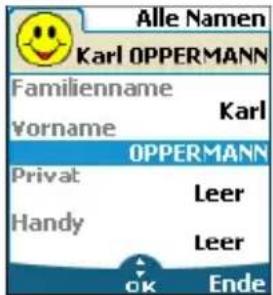
Eine Liste der einzugebenden Einträge wird angezeigt. Blättern Sie nach unten zu den gewünschten Eingabefeldern, und wählen Sie OK.
② Geben Sie die angeforderten Informationen ein, und bestätigen Sie mit OK.
3 Füllen Sie alle erforderlichen Felder aus, und wählen Sie Speichern, um die eingegebenen Informationen zu speichern.
√ Die unten im Display angezeigten Pfeile stellen die Richtung zum Blättern dar.
Die Anzeigeelemente im grafischen Display (Symbole)
Die Anzeige Ihres Mobiltelefons kann vier Zeilen mit Zeichen und eine Zeile mit Symbolen anzeigen.
Die Symbole zeigen bei Verwendung des Telefons den Telefonstatus und die Betriebsbedingungen an.
Folgende Symbole werden angezeigt:
SIM-Speicher wird benutzt.


Roaming. Dies wird angezeigt, wenn das Telefon in einem anderen (ausländischen) Netz angemeldet ist.
Kurznachrichtenanzeige (SMS).
Dies wird angezeigt, wenn eine Kurznachricht empfangen, aber noch nicht gelesen wurde. Blinkt, wenn der SMS-Nachrichtenspeicher voll und für neue Nachrichten kein Platz mehr vorhanden ist. Die Verfügbarkeit von SMS ist vom Netzbetreiber abhängig.


Mailbox. Wird angezeigt, wenn eine Sprachnachricht empfangen und in der Mailbox-Datenbank des Netzes gespeichert wurde. Die Verfügbarkeit der Mailbox ist vom Netzbetreiber abhängig.


Anrufumleitung. Zeigt an, ob eingehende Anrufe dauerhaft umgeleitet werden. Die Anrufumleitung ist je nach Netzbetreiber verfügbar.


Akkuladezustandsanzeige. Wird fortlaufend angezeigt, um den gegenwärtigen Ladezustand des Akkus anzugeben. Es gibt fünf Stufen: von voll (5 Balken) ■■■■■ bis leer □□□□□ (ein grüner Balken). Wenn das Mobiltelefon neu aufgeladen werden muss, sind alle Balken leer.

Pfeiltasten. Diese Symbole werden im Menübetrieb angezeigt, wenn weitere Einträge im Menü durch Betätigung von ⓐ, ⚡ 1 oder angezeigt werden können.

Leitung 2. Zeigt an, dass die zweite Leitung benutzt wird. Die Verfügbarkeit dieser Option ist vom Netzbetreiber und von Zusatzdiensten abhängig.


Nicht entgegengenommener Anruf. Wird angezeigt, wenn ein eingehender Anruf nicht entgegenommen wurde.

Signalstärkenanzeige. Es gibt fünf Signalstärken, die die Stärke des Empfangssignals angeben. Je mehr Balken angezeigt werden, desto stärker ist das Signal. Wenn das Netzwerk nicht erreicht werden kann, wird keine Signalstärke angezeigt.

Tastensperre. Zeigt an, dass die Tastensperre aktiviert wurde.

Weckerfunktion.

Vibrationsalarm.

Kein Rufton.

Stummschaltung.

Tegic-Bearbeitungsmodus (intelligente Worterkennung).

Multitap-Bearbeitungsmodus

Bestehende WAP™-Verbindung.

Bestehende WAP™-Verbindung im Sicherheitsmodus.

WAP™-Verbindung mit GPRS.

WAP™-Verbindung mit GPRS im Sicherheitsmodus.

Infrarotschnittstelle Gibt an, ob die Infrarotschnittstelle aktiviert ist, d. h. ob Daten über diese Schnittstelle empfangen oder versendet werden können.

GPRS-Dienste. Gibt an, ob GPRS verfügbar ist.

Eingangsbox Gibt an, dass sich neue Nachrichten im Posteingang befinden.

Weitergabenachrichten: Gibt an, dass neue Weitergabenachrichten eingetroffen sind.

Ausgehender Anruf.
Eingehender Anruf.

Aktiver Anruf.

Konferenzfunktion.
Erste Schritte
So machen Sie Ihr Telefon betriebsbereit:
Informationen hierzu finden Sie in der Broschüre „Erste Schritte mit Ihrem M320“.
Grundlegende Bedienung
Einschalten des Telefons
1
Drücken Sie die Taste und halten Sie sie gedrückt. Bei Aktivierung des Telefons ertönt ein Signalton.
Wenn Sie das Mobiltelefon zum ersten Mal einschalten, wird möglicherweise angezeigt.
Geben Sie die Einstellungen für Datum und Uhrzeit ein oder wählen Sie Ende, wenn die Einstellungen korrekt sind.
2
Falls Ihre SIM-Karte durch einen PIN-Code geschützt ist, wird PIN-Code eingeben angezeigt. Geben Sie den PIN-Code ein, und drücken Sie OK
√
- Weitere Informationen hierzu finden Sie in der Broschüre „Erste Schritte mit Ihrem M320“.
- Nähere Einzelheiten zu Ihren PIN- und Entsperrcodes finden Sie unter Sicherheitscodes, Seite 7 und unter Sicherheitsfunktionen, Seite 39.
Tätigen eines Anrufs
Das Telefon kann Anrufe nur einleiten und empfangen, wenn es eingeschaltet ist, eine gültige SIM-Karte eingelegt wurde und ein GSM-Netzdienst verfügbar ist.
Wenn die Tastatur gesperrt ist, können Sie Anrufe empfangen, jedoch keine Anrufe einleiten (siehe Tastensperre, Seite 12).
Das Tätigen von Anrufen ist in der Broschüre „Erste Schritte mit Ihrem M320“ beschrieben.
So halten Sie Ihr Telefon
So halten Sie Ihr Telefon richtig:
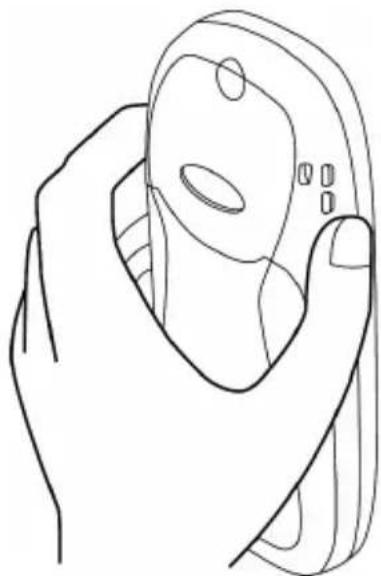
Vermeiden Sie möglichst, den oberen Bereich an der Rückseite des Telefons zu bedecken, um eine maximale Sende- und Empfangsqualität zu gewährleisten.

Bei Verwendung des Freisprechmodus sollten Sie das Telefon nicht an Ihr Ohr halten.
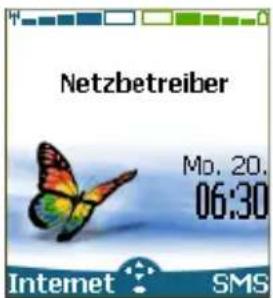
Die Bereitschaftsanzeige
Wenn Sie das Mobiltelefon einschalten, sucht es nach einer Netzverbindung. Bei der Einbuchung ins Netz wird ein Signalton ausgegeben und es werden der Name oder das Logo des Netzbetreibers und/oder Dienstanbieters sowie Uhrzeit, Datum, Signalstärke und Ladezustand des Akkus eingeblendet. Wenn das Mobiltelefon kein gültiges Netz findet, werden Signalstärke und Betreibername nicht angezeigt.
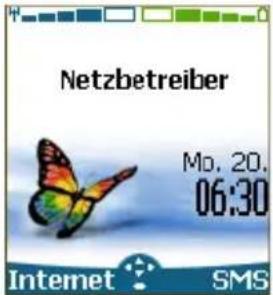
Die unten im Display angezeigten vier Pfeile geben an, dass Sie über die vier Pfeile auf dem Bedienknopf auf die Funktionen zugreifen können. Das ovale Symbol im Display unterhalb der Pfeile gibt an, dass Sie das Menü durch Drücken der Taste öffnen können (unterhalb des Bedienknopfs).
Internet und SMS geben an, dass Sie durch Drücken der Funktions- tasten direkt auf den WAP™- oder SMS-Dienst zugreifen können. Welche Funktionen in der Bereitschaftsanzeige mit den Funktions- tasten verknüpft sind, ist vom Netzbetreiber abhängig. Es kann sein, dass diese Tasten nicht programmiert wurden. In diesem Fall können Sie die Tasten programmieren, indem Sie sie drücken und gedrückt halten. Dadurch wird eine Liste der programmierbaren Funktionen angezeigt. Wählen Sie mithilfe der Tasten und eine Funktion aus, und bestätigen Sie die Auswahl mit „OK“
wird zudem angezeigt, wenn Ihr Mobiltelefon mit einem GPRS-Netz ^1 verbunden ist.
Tastensperre
Ist die Tastensperre aktiviert, verhindert diese, dass unbeabsichtigt Anrufe oder andere Aktionen durchgeführt werden, während sich das Telefon beispielsweise in einer Jacken- oder Handtasche befindet. Eingehende Anrufe können jedoch empfangen und beantwortet werden. Wenn der Anruf beendet wurde, wird die Tastensperre automatisch wieder aktiviert.
So aktivieren Sie die Tastensperre:
Drücken Sie die Taste #und halten Sie sie gedrückt. wird angezeigt.
So deaktivieren Sie die Tastensperre:
Wählen Sie Entsp. 📞, und drücken Sie #
Alarmtöne
Drücken Sie um direkt auf die Signaltonsteuerung zuzugreifen (Ruftöne, Kein Rufton, Vibrationsalarm, Vibration+ Klingel, Vibr., dann klingeln).
Ausschalten des Telefons
Drücken Sie die Taste 📋, und halten Sie sie gedrückt.
Ein Signal ertönt, um die Aktion zu bestätigen. Während das Mobiltelefon ausgeschaltet wird, wird eine Animation angezeigt.

Nehmen Sie den Akku nicht aus dem Mobiltelefon, ohne es zuvor auszuschalten. Andernfalls könnten Daten verloren gehen. Sollte dies doch einmal passieren, wird beim nächsten Einschalten ein Erste-Hilfe-Kasten-Symbol angezeigt.
Stromsparmodus
Um die Betriebsbereitschaftsdauer zu erhöhen, wechselt die Anzeige des Telefons nach einer Minute Inaktivität in den Stomsparmodus. Dabei wird der Name des Netzbetreibers sowie die Uhzeit angezeigt. Der Betrieb des Telefons wird durch den Stromsparmodus nicht eingeschränkt. Das heißt, Sie können im Stromsparmodus Anrufe, SMS, Melodien, Bilder usw. empfangen. Durch Drücken einer beliebigen Taste kehren Sie zum aktiven Bildschirm zurück.
Netzdienste

Die Verfügbarkeit dieses Menüs ist vom Netz abhängig (es ist entweder nicht verfügbar oder weist einen anderen Namen auf, z. B. Netzdienste, Netz usw.).
Ihr Netzbetreiber/Dienstanbieter bietet eventuell Mehrwertdienste sowie Informationsnummern. Diese Dienste und Telefonnummern sind auf Ihrer SIM-Karte gespeichert und über das Menü Netzwerkdienste verfügbar. Näheres erfahren Sie bei Ihrem Netzbetreiber/Dienstanbieter.
Einige Netzbetreiber/Dienstanbieter unterstützen mit der gleichen SIM-Karte bis zu zwei Dienste. Die im Menü Netzdienste angezeigten Untermenüs können dann Anwendungen, Dienste oder Informationen heißen.
Dieses Menü kann drei verschiedenen Arten von Diensten enthalten:
SIM-Toolkit
Eine Möglichkeit zur automatischen Bereitstellung von Netzdiensten. Diese Dienste sind von der SIM-Karte abhängig.
Auf der SIM-Karte gespeicherte SDN-Nummern
Auf der SIM-Karte können bis zu 32 Nummern fest hinterlegt sein. Diese Nummern können nicht geändert oder gelöscht werden.
Informationsnummern
Eine Liste oder ein Menü, in dem Sie Netz- oder Informationsdienste Ihres Betreibers abrufen können.
Telefonbuch

Daten können im Speicher des Mobiltelefons und im SIM-Kartenspeicher gespeichert werden. Beide Speicher zusammen stellen das Telefonbuch dar.
Der Telefonspeicher hat eine Kapazität von bis zu 255 „erweiterten“ Karten (so genannte „Visitenkarten“). Auf diesen Karten können eine Reihe von Informationen gespeichert werden: Nachname, Vorname, private Telefonnummer, Mobiltelefonnummer, E-Mail-Adresse, Postanschrift, Angaben zur Firma, Sprachanwahl, Gruppe und Gruppensymbol. Die Speicherkapazität der SIM-Karte kann je nach Netzbetreiber oder Dienstanbieter variieren. Im SIM-Speicher können pro Karte ein Name, eine Telefonnummer und ein Sprachmuster gespeichert werden.
Beim Lesen der verfügbaren Telefonbuchdaten werden sowohl der SIM- als auch der Telefonspeicher durchsucht.

Drücken Sie zum von der Bereitschaftsanzeige aus direkt zum Telefonbuch zu wechseln.
Speichern von Namen und Telefonnummern
Namen und Rufnummern können direkt im Telefonbuch gespeichert oder aus anderen Quellen beispielsweise SMS-Nachrichten, der Liste der zuletzt gewählten Nummern usw. kopiert werden.
Es wird empfohlen, Telefonnummern im internationalen Format mit dem Präfix „+“ anstelle der vorangestellten „00“ zu speichern. Auf diese Weise können die Nummern direkt vom Inland und vom Ausland aus gewählt werden.
Es gibt mehrere Methoden, Nummern in den Telefonbüchern zu speichern:
Im Telefonspeicher
• Von der Bereitschaftsanzeige aus:
1 Geben Sie die Nummer ein.
Wählen Sie Speich.
② Wählen Sie Telefonbuch-segment
3 Die Liste Privat, Geschäftlich, Handy-Nr. oder Fax wird angezeigt, sodass Sie die Kategorie auswählen können
- Geben Sie die für die Karte erforderlichen Daten ein, und wählen Sie Speicher, um die Daten zu speichern.
- Über das Menü:
1 Drücken Sie Wählen Sie Telefonbuch.
② Wählen Sie Name hinzuf.
3 Wählen Sie Telefonbuch-segment
4 Geben Sie die für die Karte erforderlichen Daten ein, und wählen Sie Speicher , um die Daten zu speichern.
-
Über das Feld „Gruppen“ können Sie den Anrufertyp entsprechend früher festgelegter Eingaben identifizieren (siehe Erstellen einer Kartengruppe Seite 16).
-
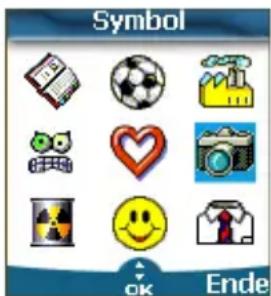
Aus der Symbolliste können Sie ein Symbol auswählen, das zusammen mit der Karte für den Eintrag gespeichert und dann bei einem Anruf dieses Anrufers angezeigt wird.
• Von der Bereitschaftsanzeige aus:,
1 Geben Sie die Nummer ein.
Wählen Sie Speich.
② Wählen Sie SIM-Karte
3 Füllen Sie die erforderlichen Felder aus, und wählen Sie OK, um Ihre Eingaben zu bestätigen.
4 Wählen Sie Speicher um die Karteninformationen zu speichern.
- Über das Menü:
1 Drücken Sie . Wählen Sie Telefonbuch.
② Wählen Sie Name hinzuf.
3 Wählen Sie SIM-Karte
4 Geben Sie den Namen ein, und drücken Sie OK
5 Geben Sie die Nummer ein (oder bestätigen Sie sie), und drücken Sie OK
⑥ Wählen Sie Speicher, um die Karte zu speichern.
Eine empfangene Nummer speichern Nummern, die in der Liste der zuletzt gewählten, empfangenen oder nicht angenommenen Anrufe bzw. in der SMS-Nachrichtenliste gespeichert sind, können ebenfalls in das Telefonbuch übernommen werden:
Um die Nummer eines angenommenen Anrufs, eines nicht angenommenen Anrufs oder einer SMS-Nachricht zu speichern, wählen Sie Option.
② Blättern Sie nach unten, und wählen Sie Nummern, wenn die Nummer in einer SMS enthalten ist. Die Nummer der Nachricht wird angezeigt. Falls mehrere Nummern verfügbar sind, wählen Sie eine aus.
3 Wählen Sie Speich. und gehen Sie dann wie oben beschrieben vor, um den Kontakt im Telefonspeicher oder im SIM-Speicher einzutragen.
-
Bei der Nummerneingabe kann durch kurzes Drücken der Löschen-Taste das jeweils letzte Zeichen gelöscht werden. Durch Halten der Löschen-Taste wird die gesamte Nummer gelöscht.
-
Die Zeichen *, +, P (Pause), # und _ können als Teil einer Nummer gespeichert werden.
- Beim Speichern von Nummern können Platzhalter-Freistellen ( ) verwendet werden.
Zum Anrufen einer Nummer, die Platzhalter-Freistellen enthält, wählen Sie die Nummer aus dem Telefonbuch aus, drücken „OK“ und ergänzen dann die fehlenden Stellen in der Nummer.
- Wenn die Speicherkapazität der SIM-Karte oder des Telefonspeichers erschöpft ist, erscheint bei der Telefonbuchauswahl eine Warnmeldung.
Bearbeiten einer Telefonbuch- oder einer SIM-Visitenkarte
Von der Bereitschaftsanzeige aus:
1 Drücken Sie 🔒, um zum Telefonbuch zu wechseln.
② Blättern Sie zur gewünschten Karte, und wählen Sie OK.
3 Rollen Sie bis zu dem Feld, das geändert werden soll, und nehmen Sie die gewünschten Änderungen vor. Wählen Sie Speicher, um die Änderungen zu speichern.
Über das Menü:
1 Drücken Sie Wählen Sie Telefonbuch.
② Wählen Sie Aufruf
3 Wählen Sie eine der gespeicherten Karten aus.
4 Wählen Sie Option
5 Wählen Sie Ansicht
6 Rollen Sie bis zu dem Feld, das geändert werden soll, und nehmen Sie die gewünschten Änderungen vor. Wählen Sie Speicher um die Änderungen zu übernehmen.
Beim Ändern einer Karte können Sie ein Sprachmuster für die sprachgesteuerte Wahlfunktion erstellen (siehe Sprachanwahl Seite 19). Das Muster für die sprachgesteuerte Wahlfunktion kann nur im Erstellen-Modus aufgezeichnet werden.
Aufzeichnung eines Musters für die Sprachanwahl:
1 Drücken Sie 🔑, um zum Telefonbuch zu wechseln.
② Blättern Sie zur gewünschten Karte, und wählen Sie OK oder wählen Sie Option und danach Ansicht
3 Blättern Sie zum Feld Sprachanwahl und wählen Sie OK. Wählen Sie Neu, um ein Sprachmuster aufzuzeichnen, oder wählen Sie
Aufzeichnen, wenn Sie ein bereits aufgezeichnetes Sprachmuster ändern möchten. Wiederholen Sie den Namen mindestens zweimal, bis er gespeichert wird. Sprechen Sie dabei den Namen so deutlich wie möglich aus, und achten Sie auf eine geräuscharme Umgebung. Wenn die Sprachmuster übereinstimmen, erscheint im Display Gespeichert.
Wenn auf der Karte mehrere Nummern gespeichert sind, müssen Sie die Nummer auswählen, für die das Sprachmuster gelten soll. Wählen Sie „Privat“, „Geschäftlich“ oder „Handy-Nr.“, wenn Sie auf einer Visitenkarte mehrere Nummern eingetragen haben.
Freier Speicher im Telefonbuch
So zeigen Sie die freie Speicherkapazität des Telefonbuchs an:
1 Drücken Sie 📄 Wählen Sie Telefonbuch.
② Wählen Sie Statistiken 📄, um die Statistik für die Einträge im Telefonspeicher abzurufen. Drücken Sie 🔒, um die Statistik für die Einträge auf der SIM-Karte anzuzeigen.
Falls vorhanden, werden auch die freien Speicherplätze in der FDN-Liste angezeigt. Weitere Informationen zu FDN-Nummern finden Sie unter Fixnummernwahl (FDN) Seite 18.
Nummern im Telefonbuch anzeigen und anrufen
Es gibt zwei Möglichkeiten, die Einträge im Telefonbuch anzuzeigen und anzurufen:
• Von der Bereitschaftsanzeige aus:
1 Drücken Sie ①, um die Telefonbuchliste anzuzeigen.
② So finden Sie den gesuchten Namen:
- Blättern Sie mit den Tasten und nach oben oder nach unten
- oder geben Sie durch (ggf. wiederholtes) Drücken der Zifferntaste, die mit dem entsprechenden Buchstaben belegt ist, den Anfangsbuchstaben des gewünschten Namens ein. Beispiel: Drücken Sie die Taste ② zweimal, um zu den Namen zu gelangen, die mit dem Buchstaben „B“ beginnen.
3 Drücken Sie
- Über das Menü:
1 Drücken Sie 📄. Wählen Sie Telefonbuch.
② Wählen Sie Aufruf 📞, um die Telefonbuchliste anzuzeigen. Blättern Sie dann zur gewünschten Nummer.
3 So finden Sie den gesuchten Namen:
- Blättern Sie mit den Tasten und nach oben oder nach unten
- oder geben Sie durch (ggf. wiederholtes) Drücken der Zifferntaste, die mit dem entsprechenden Buchstaben belegt ist, den Anfangsbuchstaben des gewünschten Namens ein. Beispiel: Drücken Sie die Taste ② zweimal, um zu den Namen zu gelangen, die mit dem Buchstaben „B“ beginnen.
Die Telefonbucheinträge werden in alphabetischer Reihenfolge angezeigt, wobei die Einträge entweder auf der SIM-Karte oder im Telefonspeicher gespeichert sind.
4 Drücken Sie
√ Durch Auswahl von „Option“ werden folgende Menüoptionen angezeigt: „Ansicht“, „Anruf“, „Löschen“, „Kopieren“, „Verschieben“, „Gruppenauswahl“ (Karten werden nach Gruppentyp angezeigt), „Mit IrDA senden“, „Senden Sie Mitteilung an“, „Per SMS senden“.
Erstellen einer Kartengruppe
Für das Telefonbuch können Kartengruppen definiert werden. Mit dieser Funktion können ausgewählte Karten in einer Gruppe zusammengefasst und dieser Gruppe eine Erkennungsmelodie zugeordnet werden, die bei Anrufen von Mitgliedern dieser Gruppe ertönt.
So erstellen Sie eine Gruppe:
1 Drücken Sie 📄. Wählen Sie Telefonbuch.
② Wählen Sie Gruppen.
3 Wählen Sie eine leere Vorlage [...] und drücken Sie OK Folgende Menüpunkte werden angezeigt:
| Option | Funktion |
| Gruppen-name | Ermöglicht die Eingabe und das Speichern eines Gruppennamens. |
| Melodie | Ermöglicht die Auswahl einer Melodie, die der betreffenden Gruppe zugewiesen werden soll. |
4 Geben Sie die erforderlichen Daten ein, oder wählen Sie sie aus. Drücken Sie zur Bestätigung OK
5 Drücken Sie Speicher um die Einstellungen zu übernehmen.
Gruppeneigenschaften können geändert oder gelöscht werden (wählen Sie im Menü „Gruppen“ OK, um die Einstellungen zu ändern, oder wählen Sie „Löschen“, um die Gruppe zu entfernen).
So ändern Sie eine Gruppe:
1 Drücken Sie 📋. Wählen Sie Telefonbuch.
2 Wählen Sie Gruppen
3 Wählen Sie die zu ändernde Gruppe aus und bestätigen Sie mit OK. Wählen Sie dann den Gruppennamen und/oder legen Sie den Melodietyp fest. Wählen Sie die neuen Parameter (Name/Melodie).
4 Wählen Sie Speicher, um die neuen Einstellungen zu übernehmen.
So wählen Sie beim Speichern einer Rufnummer eine Gruppe aus:
1 Füllen Sie gemäß den Anweisungen zum Speichern eines Telefonbucheintrags (siehe Speichern von Namen und Telefonnummern Seite 14) eine Karte für einen Eintrag im Telefonspeicher aus.
② Blättern Sie mit zu Gruppen und wählen Sie OK.
3 Wählen Sie aus der angezeigten Liste eine Gruppe aus.
4 Wählen Sie Speicher, um die Einstellungen zu übernehmen.
Gruppen können nur für die Karten im Telefonspeicher, nicht für die Einträge auf der SIM-Karte vergeben werden.
Meine Karte
„Meine Karte“ ist ein spezieller Speicherplatz, in den Sie ihre persönlichen Daten eingeben können. Die dort gespeicherten Karten können problemlos über die Infrarotschnittstelle oder per SMS an ein anderes Gerät gesendet werden.
Der Inhalt von "Meine Karte" ist identisch mit dem Inhalt einer Visitenkarte, mit Ausnahme der Felder „Gruppen“ und „Sprachanwahl“.
So geben Sie den Datensatz „Meine Karte“ ein:
1 Drücken Sie 📄. Wählen Sie Telefonbuch.
② Wählen Sie Meine Karte
3 Wählen Sie Bearbeiten 📄, und geben Sie wie auf einer Telefonbuchkarte die erforderlichen Informationen ein. Bestätigen Sie jede Eingabe mit OK 📄.
④ Wählen Sie Speicher, um die Karte zu speichern.
So senden Sie „Meine Karte“ über die Infrarotschnittstelle
1 Drücken Sie 📄. Wählen Sie Telefonbuch.
② Wählen Sie Meine Karte
3 Wählen Sie Mit IrDA senden 📞. Die Infrarotschnittstelle wird automatisch geöffnet und die Karte wird gesendet.
So senden Sie „Meine Karte“ per SMS
1 Drücken Sie 📄. Wählen Sie Telefonbuch.
② Wählen Sie Meine Karte
3 Wählen Sie Per SMS senden
4 Geben Sie die Mobilfunk-nummer ein, an die die Karte gesendet werden soll, oder wählen Sie die Nummer aus der Namensliste aus, und bestätigen Sie mit OK
Anzeigen der eigenen Rufnummer(n)
Das Telefon kann Ihre Haupt-Mobiltelefonnummer (Leitung 1), die Mobiltelefonnummer für Leitung 2 (Alternate Line Service) sowie Ihre Daten- und Faxnummer anzeigen (letztere Funktionen sind SIM-abhängig). Nähere Informationen hierzu erhalten Sie von Ihrem Dienstanbieter. Diese Nummern können auf der SIM-Karte gespeichert werden, wobei auch die Möglichkeit der manuellen Eingabe besteht.
Um Ihre eigene(n) Nummer(n) einzusehen, zu benennen und zu bearbeiten:
1 Drücken Sie 📄. Wählen Sie Telefonbuch.
2 Wählen Sie Eigene Nummern. Die Mobiltelefonnummer von Leitung 1 wird angezeigt, sofern sie auf der SIM-Karte gespeichert ist. Ist dies nicht der Fall, wählen Sie Bearbeiten und geben Sie Ihre Rufnummer und Ihren Namen ein. Speichern Sie anschließend die eingegebenen Informationen mit OK
3 Blättern Sie nach unten um die Nummer für Leitung 2 und Ihre Faxnummer anzuzeigen.
☑ Die Nummer für Leitung 2, sowie die Daten- und Faxnummern werden nur angezeigt, wenn die SIM-Karte diese Dienste enthält.
Fixnummernwahl (FDN)
Die Fixnummernwahl ist ein Merkmal, das ausgehende Anrufe auf „feststehende“ oder „vorprogrammierte“ Nummern beschränkt, die auf SIM-Karten gespeichert sind, die dieses Merkmal unterstützen. Bei aktivierter Fixnummernwahl wird das Wählen von Nummern, das Umleiten von Anrufen und das Senden von SMS-Nachrichten an Nummern, die nicht in der FDN-Liste aufgeführt sind, verhindert. Wie viele FDN-Einträge gespeichert werden können, hängt von der Speicherkapazität der SIM-Karte ab.
Die Aktivierung der FDN-Funktion oder das Eingeben von Nummern in die FDN-Liste ist durch den PIN 2-Code geschützt (den PIN 2-Code erhalten Sie von Ihrem Dienstanbieter).
Das folgende Menü (Fixnummernwahl) und die entsprechenden Operationen sind auf Ihrem Mobiltelefon nur verfügbar, wenn die SIM-Karte die Fixnummernwahl zulässt.
So aktivieren und deaktivieren Sie die FDN-Funktion:
1 Drücken Sie 📄. Wählen Sie Telefonbuch.
② Wählen Sie Bestimmte Wahl. Wählen Sie Status
3 Wählen Sie Ein oder Aus. Geben Sie den PIN2-Code ein.
4 Drücken Sie OK, um die Eingabe zu bestätigen.
Das Untermenü für die Fixnummernwahl steht auf Ihrem Mobiltelefon möglicherweise nicht zur Verfügung. Nähere Informationen hierzu erhalten Sie von Ihrem Dienstanbieter.
So zeigen Sie die in der FDN-Liste gespeicherten Nummern an:
1 Drücken Sie 📄. Wählen Sie Telefonbuch.
② Wählen Sie Bestimmte Wahl 📄
3 Wählen Sie Ansicht ☐, und verwenden Sie ☐ oder ☐, um die FDN-Listeneinträge anzuzeigen. Durch Drücken von Option ☐ haben Sie die Möglichkeit, Nummern anzusehen, anzurufen, zu löschen, zu kopieren oder in den Telefonspeicher bzw. in den SIM-Kartenspeicher zu verschieben. Die Nummern können außerdem über die Infrarotschnittstelle oder per SMS gesendet werden.
Um Nummern zur FDN-Liste hinzuzufügen, zu bearbeiten oder zu löschen:
1 Drücken Sie 📄, Wählen Sie Telefonbuch.
② Wählen Sie Bestimmte Wahl
3 Wählen Sie Neue hinzufügen Geben Sie den PIN 2-Code ein, falls dies erforderlich ist. Nun können Sie Nummern hinzufügen, bearbeiten, löschen, kopieren, verschieben und über IrDA oder per SMS senden.
In der FDN-Liste gespeicherte Nummern können mit Platzhalter-Freistellen versehen werden. Mit dem Eintrag +441707 278__9 wäre es beispielsweise möglich, alle Nummern von 278009 bis 278999 anzurufen. Die Nummer kann bearbeitet und von der Bereitschaftsanzeige aus gewählt werden.
Sprachanwahl
Sie können Anrufe auch durch Spracheingabe wählen, indem Sie einen Namen sprechen. So erstellen Sie ein Sprachmuster:
1 Drücken Sie 📄. Wählen Sie Telefonbuch.
2 Wählen Sie Sprachanwahl
3 Wählen Sie Neuer Eintrag 📞 Alle Namen werden angezeigt.
④ Blättern Sie mit ⏻ bzw. ⏻ zur gewünschten Karte und drücken Sie OK
Sind auf einer Karte mehrere Telefonnummern gespeichert (z. B. Privat, Geschäftlich oder Handy-Nr.) wählen Sie eine Nummer durch Drücken von OK aus.
5 Sie werden dann aufgefordert, den Namen zweimal anzusagen (achten Sie auf eine möglichst deutliche Aussprache).
Gespeichert wird angezeigt, wenn die beiden Sprachmuster übereinstimmen.
Wenn die Sprachmuster zu stark voneinander abweichen, erscheint im Display die Meldung Fehlgeschlagen. In diesem Fall müssen Sie die Eingabe des Sprachmusters von neuem beginnen.
So zeigen Sie die Liste der Nummern an, die per Spracherkennung gewählt werden können:
1 Drücken Sie 📄. Wählen Sie Telefonbuch.
② Wählen Sie Sprachanwahl
3 Wählen Sie Liste
4 Verwenden Sie ⬆ oder ⬇, um den gewünschten Eintrag anzuzeigen.
Durch Drücken von Option können Sie die Sprachmuster anhören (Anhören), Sprachmuster aus der Spracherkennungsliste löschen (Löschen) oder neue Sprachmuster erstellen (Aufzeichnen).
So löschen Sie alle Telefonnummern aus der Spracherkennungsliste:
1 Drücken Sie 📞. Wählen Sie Telefonbuch.
② Wählen Sie Sprachanwahl
3 Wählen Sie Alles Löschen
So wählen Sie eine Telefonnummer über die Spracherkennungs-funktion:
① Von der Bereitschaftsanzeige aus: Halten Sie gedrückt.
② Sprechen Sie dann den Namen deutlich aus.
Im Display werden die gewählte Nummer und ein animiertes Symbol angezeigt, und der Anruf wird auf die übliche Weise ausgeführt.
Nachrichten

Mit dem SMS-Dienst (Short Message Service) können Textnachrichten an andere Mobiltelefone gesendet und von diesen empfangen werden. Sie können Nachrichten speichern, bearbeiten und weiterleiten sowie die ggf. in den Nachrichten enthaltenen Nummern abspeichern.
SMS-Nachrichten werden im Telefonspeicher abgelegt. Vom Dienstanbieter gesendete SMS-Nachrichten können auch auf der SIM-Karte gespeichert werden.
Lesen einer empfangenen SMS-Nachricht
Wenn auf dem Telefon eine SMS-Nachricht eingeht, wird ein akustisches Signal ausgegeben und im Display angezeigt. Die Nachricht wird automatisch im Telefon oder auf der SIM-Karte gespeichert. Blinkt ist der SIM- oder der Telefonspeicher voll, und es können keine weiteren Nachrichten mehr gespeichert werden. Löschen Sie ältere Nachrichten, um Platz für neue Nachrichten zu schaffen.
Drücken Sie Lesen, um neue Nachrichten zu lesen (nur von der Bereitschaftsanzeige aus).
Gespeicherte SMS-Nachrichten lesen
1 Drücken Sie . Wählen Sie Mitteilungen.
2 Wählen Sie Eingangsbox oder SIM-Ordner und dann Eingegangene SMS, um die Nachrichtenliste anzuzeigen. Blättern Sie mit den Pfeiltasten zu der Nachricht, die Sie lesen möchten.
3 Wählen Sie OK oder Option /Text lesen, um den Nachrichtentext zu lesen.
Ungelesene Nachrichten sind durch gekennzeichnet und fett gedruckt. Bereits gelesene Nachrichten sind durch gekennzeichnet.
Verwaltung der empfange- nen und gespeicherten SMS-Nachrichten
Wenn Sie die SMS-Nachricht in der Eingangsbox oder auf der SIM-Karte gelesen haben, drücken Sie Option, um folgendes Menü anzuzeigen: Löschen, Alle löschen, Text lesen, Antworten, Antwort (+ Text) – um den Originaltext hinzuzufügen, Weiterleiten, (In SIM verschieben bei Nachrichten in der Eingangsbox) und Nummern (um die in der Kopfzeile oder im Text der SMS-Nachricht enthaltene(n) Nummer(n) zu speichern oder zu wählen).
SMS auf die SIM-Karte verschieben
Nachrichten können von der Eingangsbox oder der Postausgangsbox in den SIM-Speicher verschoben werden. Je nach Größe der Mitteilung wird die Nachricht jedoch abgeschnitten, und es werden nur die ersten 160 Zeichen in den SIM-Speicher geschoben). Beim Verschieben von Nachrichten in den SIM-Speicher gehen das Sendedatum (bei gesendeten Nachrichten) und die Empfänger, die eine Kopie der Nachricht erhalten haben, verloren.
So verschieben Sie eine SMS-Nachricht in den SIM-Speicher:
1 Drücken Sie Wählen Sie Mitteilungen.
② Wählen Sie Eingangsbox oder Postausgangsbox
3 Wählen Sie die zu verschiebende Nachricht aus (mit 📄 und Ⓐ), und wählen Sie Option.
4 Wählen Sie In SIM verschieben
Aktivieren und Deaktivieren des SMS-Empfangsignals
Bei jedem Empfang einer neuen Nachricht ertönt ein akustisches SMS-Signal. So aktivieren oder deaktivieren Sie diese Funktion:
1 Drücken Sie Wählen Sie Mitteilungen.
② Wählen Sie Einstellungen
3 Wählen Sie Signal bei Eingang 📋. Wählen Sie Ein oder Aus 📋.
Das Telefon für das Versenden von SMS- Nachrichten vorbereiten
Bevor Sie SMS-Nachrichten versenden können, muss die Nummer des SMS-Servicecenters (die Sie von Ihrem Dienstanbieter erhalten) gespeichert werden:
1 Drücken Sie . Wählen Sie Mitteilungen.
② Wählen Sie Einstellungen 📞.
3 Wählen Sie Sendeprofile
4 Geben Sie die Nummer der SMS-Mitteilungszentrale ein, oder wählen Sie eine Vorlage aus (falls mehrere Vorlagen verfügbar sind) und geben die erforderlichen Informationen ein (betreiberabhängig).
5 Wählen Sie Speicher. , um die Eingabe zu bestätigen.
Möglicherweise haben Sie nicht die Berechtigung, Ihr Sendeprofil (Format und Gültigkeitszeitraum) zu ändern. Nähere Informationen hierzu erhalten Sie von Ihrem Dienstanbieter.
Falls die Nummer des SMS-Servicecenters auf der SIM-Karte bereits voreingestellt ist, wird sie automatisch angezeigt.
Falls Sie ein Sendeprofil für Ihre Nachricht auswählen möchten:
1 Drücken Sie Wählen Sie Mitteilungen.
2 Wählen Sie Einstellungen
3 Wählen Sie Sendeprofile 📋 und wählen Sie das gewünschte Profil aus (falls bereits Profile gespeichert sind), oder wählen Sie ein leeres Profil ([...]) aus 📋.
4 Füllen Sie die folgenden Felder aus:
| Feld Beschreibung Standard-wert | ||
| Name | Geben Sie den Profilnamen ein. | Profil 1 |
| Mitteilungs-zentrale | Geben Sie die Nummer der Mit-teilungszentrale ein. | betreiber-abhängig |
| Format | Legen Sie das Nach-richtenformat fest: Text, Sprache, Fax oder Paging. | Text |
| Feld Beschreibung Standard-wert | ||
| Gültigkeit | Zeitraum, den die Nachricht in der Mitteilungszentrale verbleiben soll, bis sie zugestellt werden kann. | Maximum |
5 Wählen Sie Speicher zum die Eingaben zu bestätigen.
Texteingabe
Für bestimmte Funktionen (z. B. Ablegen von Namen im Speicher oder Versenden von SMS-Textnachrichten, Bürofunktionen, Verbindungsfunktionen, Internet, Einstellungen usw.) müssen Sie wissen, wie Sie Text eingeben und bearbeiten.
Im Display erscheinen im Modus a Kleinbuchstaben und im Modus A Großbuchstaben. Text und Zeichen können dann direkt über das Tastenfeld eingegeben oder bearbeitet werden.
Es gibt zwei Methoden zum Eingeben von Zeichen und Zahlen. Zum einen die Multitap- (oder Multipress-) Methode und zum anderen die schnellere, intuitive T9-Texteingabemethode.
Drücken Sie die Taste ☐, um zwischen der T9- und der Multitap-Methode zu wechseln. Im T9-Modus wird im oberen Teil des Displays angezeigt. Im unteren Bereich des Displays wird Abc angezeigt als Hinweis darauf, dass durch Drücken von ☐ in den Multitap-Modus gewechselt werden kann. Im Multitap-Modus wird im oberen Teil des Displays angezeigt. Im unteren Bereich des Displays wird angezeigt als Hinweis darauf, dass durch Drücken von ☐ in den T9-Modus gewechselt werden kann.
Die Multitap-/Multipress-Methode
Dies ist die Standardmethode zum Eingeben von Text.
Bei einem kurzen Druck auf eine Taste wird der erste mit dieser Taste verbundene Buchstabe angezeigt, während die anderen verfügbaren Buchstaben in der ersten Zeile des Displays stehen.
Die verfügbaren Zeichen werden unten stehend aufgeführt. Der Zeichenumfang ist abhängig von der jeweiligen Sprache:
| Taste Zeichen | |
| Klein Groß | |
| 1 | 1 . , -' @ : ? |
| 2 | a b c 2 ä A B C 2 Å |
| 3 | d e f 3 D E F 3 |
| 4 | g h i 4 G H I 4 |
| 5 | j k l 5 J K L 5 |
| 6 | m n o 6 ö M N O 6 Ö |
| 7 | p q r s 7 ß P Q R S 7 ß |
| 8 | t u v 8 ü T U V 8 Ü |
| 9 | w x y z 9 W X Y Z 9 |
| 0 | 0 |
| * | Kurz drücken (nur im Klein-schreibmodus): Wechselt für den folgenden Buchstaben von der Groß- in die Klein-schreibung.Lang drücken: Wechselt für alle folgenden Buchstaben zwischen Groß- und Klein-schreibung. |
| # | Kurz drücken: Fügt ein Leerzeichen ein.Lang drücken: Ermöglicht den Zugriff auf Sonderzeichen.( ) % ! ; " _ @ § + # */ & = < > ~ ¥ $ € i ¿ \ |
| ◀ ▶ | Kurz drücken: Der Cursor wird um eine Stelle nach links oder nach rechts verschoben. Lang drücken: Der Cursor wird an den Textanfang oder das Textende verschoben. |
| ▽ | Schaltet zwischen der Multi-tap-/Multipress-Methode und der T9-Texteingabe um. |
Um Text einzugeben, drücken Sie die Taste mit dem gewünschten Zeichen (ggf. mehrmals), bis das Zeichen im Display erscheint. Um die der Taste zugeordnete Ziffer einzugeben, muss die Taste länger gedrückt werden. Wenn Sie von ein- und derselben Taste zwei Zeichen hintereinander verwenden müssen, sollten Sie nach dem ersten Zeichen kurz warten (bis die Zeichen der Taste im oberen Teil des Displays verschwunden sind) oder ☑ drücken, bevor Sie die Taste erneut drücken.
Eingabefehler korrigieren Sie, indem Sie kurz auf Löschen drücken. Ein längerer Druck auf diese Taste löscht den gesamten eingegebenen Text. Mit oder verschieben Sie den Cursor im Text. Halten von ermöglicht den Zugriff auf 25 Sonderzeichen:
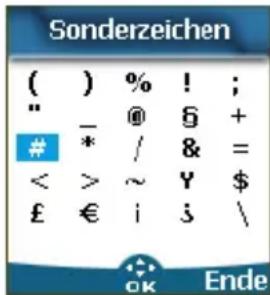
Ein Zeichen auswählen und in den Text einfügen:
1 Bewegen Sie den Cursor mithilfe der Tasten ⬇, ⬇, ⬆ und ⬇ auf das gewünschte Zeichen.
② Wählen Sie OK
Beispiel:
So geben Sie das Wort Card ein:
- Drücken Sie und wählen Sie Mitteilungen.
- Wählen Sie Neu schreiben.
- Füllen Sie das Empfängerfeld aus (siehe Senden einer neuen SMS-Nachricht, Seite 24).
- Drücken Sie im Textfeld die Taste ^* und halten Sie sie so lange gedrückt, bis (Großbuchstabe) angezeigt wird. Drücken Sie dreimal kurz ^2 , bis C angezeigt wird.
- Warten Sie, bis die für die Taste ② verfügbaren Zeichen im oberen Teil des Displays wieder ausgeblendet werden und drücken Sie dann *, bis 📄 (Kleinbuchstabe) angezeigt wird. Drücken Sie einmal ②, a wird angezeigt.
- Drücken Sie ⑦ dreimal, r wird angezeigt.
- Drücken Sie ③ einmal, d wird angezeigt. Im Display steht nun das Wort Card.
T9- ( ) Texteingabe
Durch Betätigen der Taste können Sie zwischen der T9-Texteingabe und der Multitap-Methode wechseln.
So geben Sie Text mit T9 ein:
1 Drücken Sie die Taste mit dem jeweils gewünschten Buchstaben nur einmal (auch wenn dabei das gewünschte Zeichen zunächst nicht angezeigt wird).
Das angezeigte Wort verändert sich, während Sie die Zeicheneingabe fortsetzen. Drücken Sie für jeden Buchstaben des Wortes die betreffende Taste pro Buchstabe nur einmal.
3 Wenn nach Eingabe aller Zeichen nicht das richtige Wort angezeigt wird, weil die Buchstabenkombination andere Wörter zulässt, drücken Sie so oft obis das gewünschte Wort erscheint.
4 Wird das gewünschte Wort nicht als mögliche Auswahl angeboten, drücken Sie ☎, um zur Multitap-Methode zu wechseln und geben Sie die richtigen Buchstaben direkt ein.
5 Verwenden Sie oder, um den Cursor an die Stellen im Text zu steuern, wo Sie Zeichen eingeben oder Korrekturen vornehmen möchten.
Die Tasten und ihre jeweilige Funktionsweise
| Taste Aktion | |
| Langes Drücken | Zahlen |
| * | Umschalttaste – Groß-/Kleinschreibung |
| Löschen | Löschen oder Rückwärtsschritt |
| # | Leerzeichen |
| 0 | Ein anderes Wort, das der Kombination logisch ähnlich ist |
| 1 | Intelligente Zeichensetzung |
| ∇ | Wechsel zwischen der T9- und der Multitap-Methode |
Beispiel:
Um das Wort card einzugeben:
- Drücken Sie und wählen Sie Mitteilungen.
- Wählen Sie Neu schreiben
- Wählen Sie Text
- Drücken Sie 📋 erscheint.
- Drücken Sie ②, a erscheint.
- Drücken Sie ②, ab erscheint.
- Drücken Sie ⑦, abs erscheint.
- Drücken Sie ③, card erscheint.
Wenn das gewünschte Wort nicht im Display erscheint, drücken Sie ① so oft, bis Sie card sehen.
- Drücken Sie 📋, um dieses Beispiel zu verlassen und zur Bereitschaftsanzeige zurückzukehren.
Erstellen von Textmodellen
Sie können bis zu 10 Nachrichtenvorlagen erstellen, die Ihnen später als Modell für Nachrichtentexte dienen. Diese Texte können bis zu 50 Zeichen lang sein, sodass Sie noch Text hinzufügen können, wenn Sie ein Modell verwenden. Diese Modelle werden im Mobil-telefonspeicher abgelegt.
So erstellen Sie Textmodelle:
1 Drücken Sie Wählen Sie Mitteilungen.
2 Wählen Sie Textmodelle
3 Wählen Sie eine leere Vorlage ([...]) aus, und drücken Sie OK
4 Geben Sie den Vorlagentext ein, und drücken Sie OK
Bearbeiten eines Textmodells
1 Drücken Sie Wählen Sie Mitteilungen.
2 Wählen Sie Textmodelle
3 Wählen Sie das zu ändernde Textmodell aus, und drücken Sie OK
4 Bearbeiten Sie den Text, und drücken Sie OK
Senden einer neuen SMS-Nachricht
Sie können Nachrichtentexte mit einer Länge von bis zu 918 Zeichen senden. Die Standardgröße einer SMS ist 160 Zeichen (die Kosten, die Ihnen Ihr Dienstanbieter in Rechnung stellt, berechnen sich aus der Anzahl der SMS, die zum Senden der Nachricht erforderlich sind). Das in der linken Ecke des Displays angezeigte Symbol 📋 gibt die zum Senden der Nachricht benötigte Anzahl von SMS an. Während Sie die Nachricht schreiben, wird die angezeigte Zahl laufend aktualisiert.
So senden Sie eine SMS über das Menü:.
1 Drücken Sie Wählen Sie Mitteilungen.
2 Wählen Sie Neu schreiben
3 Drücken Sie OK und geben Sie im Empfängerfeld die Mobil-telefonnummer des Empfängers ein, oder drücken Sie Namen und wählen Sie die Nummer aus der Namensliste aus. Drücken Sie zur Bestätigung OK
4 Geben Sie im Feld Text den Nachrichtentext ein (siehe Texteingabe, Seite 21), oder wählen sie ein Textmodell (Modelle) aus, und drücken Sie OK
5 Soll die Nachricht an mehrere Empfänger gesendet werden, geben Sie in die Liste Kopie an ☐ die entsprechenden Nummern/Namen ein (bis zu 4 zusätzliche Empfänger) und drücken Sie OK ☐ und dann Bestät. ☐, um zur vorherigen Anzeige zurückzukehren.
⑥ Wählen Sie Bestät. ⑦ Wählen Sie Senden, Speichern & senden oder Speichern.
8 Muss die Nachricht in mehreren SMS gesendet werden, wird eine Warnmeldung mit der benötigten Anzahl von SMS angezeigt. Wählen Sie Weiter zum die Nachricht zu senden, oder wählen Sie Abbrechen, wenn Sie die Nachricht nicht senden oder den Text nochmal ändern möchten.

- Wenn Sie eine automatische Signatur verwenden, wird die Anzahl der dafür verwendeten Zeichen automatisch zur Nachrichtenlänge hinzugefügt.
So senden Sie eine SMS von der Bereitschaftsanzeige aus:
1 Drücken Sie, um zum Telefonbuch zu wechseln.
② Wählen Sie Option
3 Blättern Sie nach unten wählen Sie Senden Sie Mitteilung an, und gehen Sie dann wie oben beschrieben vor.
Signatur
Sie können eine Signatur hinterlegen, die automatisch Ihren Textnachrichten hinzugefügt wird. Die Signatur wird nicht beim Schreiben der Nachricht angezeigt, sondern erst, wenn der Empfänger die Nachricht erhält. Eine Signatur kann maximal 30 Zeichen lang sein. Wenn der zu sendende Nachrichtentext 918 Zeichen lang ist, kann die Signatur nicht mehr hinzugefügt werden. So hinterlegen Sie eine Signatur:
1 Drücken Sie Wählen Sie Mitteilungen.
2 Wählen Sie Einstellungen 📄.
3 Wählen Sie Signatur
4 Drücken Sie OK 📄, um In Nachricht einfügen auszuwählen. Wählen Sie Ja 📄
⑤ Wählen Sie Text und geben Sie den Signaturtext ein.
⑥ Wählen Sie Speicher, um die Signatur zu speichern.
Gesendete SMS-Nachrichten in Postausgangsbox und SIM-Ordnern
Die in der Postausgangsbox und in den SIM-Ordnern enthaltenen gesendeten Nachrichten umfassen sowohl nicht gesendete Nachrichtenentwürfe als auch gesendete Nachrichten, die gespeichert wurden (unabhängig davon, ob diese zugestellt oder nicht zugestellt wurden). Diese Nachrichten können im Postausgangs- oder SIM-Ordner-Menü gewählt, ggf. geändert und als neue SMS-Nachrichten erneut versendet werden.
So wählen Sie eine dieser Nachrichten aus:
1 Drücken Sie Wählen Sie Mitteilungen.
Wählen Sie Postausgangsbox oder SIM-Ordner und danach Gesendete SMS. Blättern Sie mit oder zu der gewünschten Nachricht. Nachrichten sind entweder als „gesendet“ () oder „zu senden“ () gekennzeichnet.
3 Drücken Sie Option, um eine der folgenden Optionen zu wählen: Löschen, Alles löschen, Text lesen, Senden, Ändern, Status (nur bei gesendeten Nachrichten), In SIM verschieben (nur bei Nachrichten in der Postausgangsbox), Alle Empfänger anzeigen oder Nummern (um die in der Kopfzeile oder im Text der SMS-Nachricht enthaltene(n) Nummer(n) zu speichern oder zu wählen).
Statusanforderung
Falls der Status einer eingegangenen Nachricht angefordert wird, werden Sendedatum und -uhrzeit angezeigt. Falls der Status einer versendeten Nachricht angefordert wird, wird eine Statusanfrage an das Netz übermittelt (diese Funktion muss vom Netz unterstützt werden). Das Netz sendet daraufhin einen Statusbericht an das Telefon zurück. Drücken Sie zur Bestätigung des Berichts auf OK
So aktivieren Sie die Statusanforderung:
1 Drücken Sie . Wählen Sie Mitteilungen.
2 Wählen Sie Einstellungen
3 Wählen Sie SMS-Konfig.
4 Wählen Sie Statusbericht und anschließend Ein 📄.
Um beim Empfang des Statusberichts die gesendete Nachricht zu lesen, zu löschen oder erneut zu senden:
1 Drücken Sie Option . Die Optionen Text lesen, Löschen oder Senden (um die Nachricht mit oder ohne Textänderung zu senden bzw. erneut zu senden) werden angezeigt.
② Wählen Sie die gewünschte Aktion 📐.
Belegter Speicherplatz
Sie können anzeigen lassen, wieviel Speicherplatz für SMS-Nachrichten bereits belegt ist. So zeigen Sie die Anzahl der gespeicherten Nachrichten sowie den insgesamt verfügbaren Speicherplatz im Telefonspeicher und auf der SIM-Karte an:
1 Drücken Sie Wählen Sie Mitteilungen.
② Wählen Sie Statistiken. Die Telefon-Speicherung wird angezeigt. Blättern Sie nach unten zur SIM-Speicherung.
3 Wählen Sie Details, um weitere Informationen zu den im Telefon und auf der SIM-Karte gespeicherten Nachrichten anzuzeigen (blättern Sie mit den Tasten und zu den gewünschten Informationen: Neu, Lesen, Gesendet, Absenden).
Nachrichtendienst – CB-Nachrichten
Hierbei handelt es sich um Nachrichten mit allgemeinen Informationen über Vorwahlnummern, Wetterberichte, Verkehrsmeldungen usw., die von den Netzbetreibern an GSM-Benutzer gesendet werden. Jeder Nachrichtentyp ist nummeriert, sodass Sie die Informationen auswählen können, die Sie erhalten möchten. Dieser Dienst ist netzabhängig.
Es können bis zu 5 Nachrichtentypen in die Auswahlliste eingetragen werden.
Im Telefon sind 16 Standard-Nachrichtentypen einprogrammiert, aus denen Sie auswählen können. Neue Nachrichtentypen können mithilfe der dreistelligen CB-Typennummer in die Auswahlliste einprogrammiert werden. Weitere Informationen zu den verfügbaren CB-Nachrichtendiensten erhalten Sie von Ihrem Dienstanbieter.
Bevor Sie den Nachrichtendienst aktivieren können, müssen Sie wenigstens einen Nachrichtentyp in die Auswahlliste aufnehmen.
Eingeben eines Nachrichtentyps in die Auswahlliste
1 Drücken Sie Wählen Sie Mitteilungen.
② Wählen Sie Einstellungen
3 Wählen Sie Nachricht. dienst
4 Wählen Sie Mitteilungstypen 📄, und wählen Sie einen leeren Typ ( [...] ) aus. Wählen Sie OK .
⑤ Wählen Sie Durch Liste ändern (oder Mit Code ändern, falls die Typennummer bekannt ist).
⑥ Wählen Sie den Mitteilungstyp aus, den Sie erhalten möchten 📋, und wählen Sie Bestät.
⑦ Wählen Sie Speicher, um die Einstellung zu speichern.
Aktivieren / Deaktivieren des Nachrichtendienstes
1 Drücken Sie . Wählen Sie Mitteilungen.
2 Wählen Sie Einstellungen
3 Wählen Sie Nachricht. dienst
m - 1 0 ;
4 Wählen Sie Eingang und dann Ein oder Aus.
5 Wählen Sie Speichern, um die Einstellung zu speichern.
Lesen von Mitteilungen des Nachrichtendienstes
Mitteilungen des Nachrichtendienstes werden im Bereitschaftsmodus des Telefons angezeigt und im Verbindungsmodus oder im Rahmen der Menübedienung gelöscht. Mitteilungen können bis zu 93 Zeichen lang sein und auf mehreren Seiten angezeigt werden.
Option bei der Anzeige einer Nachricht
Drücken Sie Ende 📋, um die angezeigte CB-Nachricht zu löschen. Drücken Sie 📋, um die in der Nachricht enthaltene Nummer zu wählen.
Drücken Sie Option ☐, um das folgende Menü aufzurufen:
| Option Aktion | |
| Löschen | Löscht die aktuelle Mitteilung. |
| Alle löschen | Löscht alle empfangenen CB-Mitteilungen. |
| Nummern | Zeigt alle im Nachrichtentext enthaltenen Nummern an und ermöglicht es, diese Nummern zu wählen oder in den Notizblock zu übernehmen. |
| Nachricht-Dienst aus | Deaktiviert den CB-Nachrichtendienst. |
Aktivieren / Deaktivieren des Alarmtons
Falls gewünscht, können Sie sich durch einen Signalton auf den Eingang einer neuen oder aktualisierten CB-Nachricht aufmerksam machen lassen.
1 Drücken Sie Wählen Sie Mitteilungen.
2 Wählen Sie Einstellungen
3 Wählen Sie Nachricht. dienst
4 Wählen Sie Signal bei Eingang und dann Ein oder Aus
Spracheinstellung des Nachrichtendienstes
Die Mitteilungen des Nachrichtendienstes können in verschiedenen Sprachen angezeigt werden.
So wählen Sie eine Sprache aus:
1 Drücken Sie Wählen Sie Mitteilungen.
2 Wählen Sie Einstellungen
3 Wählen Sie Nachricht. dienst
4 Wählen Sie Sprache 📋, und wählen Sie dann eine der verfügbaren Sprachen aus.
☑ Die Verfügbarkeit dieser Funktion hängt vom jeweiligen Netzbetreiber ab.
Anrufe/Dauer
Rufen Sie das Menü Anrufe/Dauer auf, um die Details zu den einzelnen eingehenden und ausgehenden Anrufen, die Dauer des letzten Anrufs oder die Gesamtdauer aller eingegangenen und ausgegangenen Anrufe anzuzeigen.
Anrufregister
Mit dieser Funktion werden Einzelheiten (Identität, Uhrzeit und Datum sowie Anrufdauer) der letzten 10 gewählten Rufnummern, der letzten 10 unbeantworteten Anrufe und der letzten 10 erhaltenen Anrufe gespeichert. Das Anrufregister wird gemeinsam für Leitung 1 und Leitung 2 geführt.
1 Drücken Sie 📄. Wählen Sie Anrufe/Dauer.
② WählenSie Anrufregister 📄.
3 Wählen Sie Letzte Anrufe, Nicht angenommen oder Angenommen
4 Verwenden Sie ⚠ oder ⚡, um durch die Anrufliste zu blättern.
Die zuletzt gewählte Nummer bzw. die Nummer des zuletzt eingegangenen Anrufs wird zuerst angezeigt. Sowohl bei nicht angenommenen als auch bei angenommenen Anrufen wird der Name des Anrufers angezeigt, sofern dieser in einem der Telefonbücher eingetragen ist (andernfalls wird die Telefonnummer angezeigt). Wenn Ihr Vertrag keine Übermittlung der Anruferidentifikation (Caller Line Identification, CLI) vorsieht oder der Anrufer die Übermittlung seiner Rufnummer unterdrückt hat, wird Unbekannte Num. angezeigt.
Drücken Sie, um die gewählte Nummer anzurufen.
Drücken Sie Option, um folgendes Menü aufzurufen:
| Option Aktion | |
| Speichern | Speichert die Nummer in einem Telefonbuch. |
| Löschen Löscht den Eintrag. | |
| Alles löschen Löscht alle Einträge. | |
| Bearbeiten | Ermöglicht die Bearbeitung der angezeigten Nummer. |
| Details | Zeigt Name, Rufnummer, Uhrzeit und Datum sowie Anrufdauer der markierten Nummer an. |
| Option Aktion | |
| Anruf | Ruft die markierte Nummer an. |
| SMS senden | Sendet eine SMS-Nach-richt an die markierte Telefonnummer. |
Verwenden Sie 🔒 oder 🔒, um die gewünschte Option zu wählen, und beachten Sie die Anweisungen im Display.
√ Durch Drücken der Taste von der
Bereitschaftsanzeige aus können Sie direkt auf die letzten 10 gewählten Nummern zugreifen.
Anruf-Timer
Der Anruf-Timer speichert Zeitinformationen über alle Sprach-, Internet-, Modem- und GPRS-Anrufe für Leitung 1 und Leitung 2. Das Untermenü Details 📄 speichert Zeitinformationen über Anrufe, die über das Heimatnetz und beim Roaming (in- und ausländische Netze) getätigt und empfangen wurden.
1 Drücken Sie 📄 Wählen Sie Anrufe/Dauer.
② Wählen Sie Anruf-Timer
3 Wählen Sie Anzeigen
4 Falls die Anruf-Timer zurückgesetzt wurden (siehe Anruf-Timer zurücksetzen, Seite 28), wird das Datum der letzten Zählerrückstellung angezeigt.
Verwenden Sie 🔒 oder 🔒, um sämtliche Timer-Informationen einzusehen.
Der Anruftyp und die Gesamtdauer der aus- und eingegangenen Anrufe werden angezeigt.
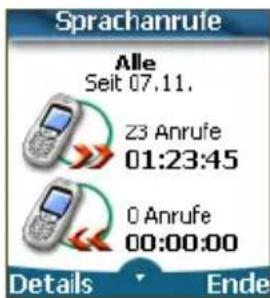
Drücken Sie Details, um Einzelheiten zu Roaming- und Auslandsgesprächen usw. anzuzeigen.
√ Falls auch Leitung 2 aktiviert ist, werden „Alle Anrufe“ für Leitung 1 und Leitung 2 separat aufgeführt.
Kontoinformationen (vertragsabhängig)
Dieser Dienst wird gegebenenfalls von Ihrem Dienstanbieter bereitgestellt. Hierüber können Sie die jeweils verbleibende Sprechzeit abfragen. Nähere Informationen erhalten Sie von Ihrem Dienstanbieter. Falls Ihnen der Zugriff auf diese Informationen möglich ist:
1 Drücken Sie .Wählen Sie Anrufe/Dauer.
② Wählen Sie Anruf-Timer
3 Wählen Sie Kontoinformation
4 Wählen Sie Anruf oder Nummer eingeben.
Wenn Anruf gewählt wird und die Nummer für die Kontoabfrage bereits gespeichert ist, wird ein Anruf zur Kontoinformationszentrale durchgeführt. Ist keine Nummer gespeichert, wählen Sie Nummer eingeben und geben die Nummer ein. Drücken Sie OK, um die Nummer zu speichern, und wählen Sie dann Anruf, um die Informationszentrale anzurufen.
Erinnerungssignal für
Gesprächsdauer
Sie können sich durch ein akustisches Signal in regelmäßigen Abständen auf die Dauer eines Gesprächs hinweisen lassen. Die Häufigkeit des Signals ist in 1-Minuten-Intervallen (bis zu 59 Minuten) beliebig wählbar.
1 Drücken Sie Wählen Sie Anrufe/Dauer.
② Wählen Sie Anruf-Timer
3 Wählen Sie Erinnerung 📞.
4 Wählen Sie Ein, um den Anruf-Timer zu aktivieren.
5 Geben Sie das Intervall für den Anruf-Timer ein (bei Eingabe von „2“ wird beispielsweise alle zwei Minuten während eines Gesprächs ein Signal ausgegeben).
6 Drücken Sie OK, um die Eingabe zu bestätigen.
Anruf-Timer zurücksetzen
Mit dieser Funktion können Sie die Anruf-Timer zurücksetzen. Zum Zurücksetzen der Anruf-Timer benötigen Sie den vierstelligen Sperrcode (Standard-Sperrcode: '0000').
1 Drücken Sie Wählen Sie Anrufe/Dauer.
② Wählen Sie Anruf-Timer 📞.
3 Wählen Sie Zurücksetzen 📄.
4 Wählen Sie Ja
5 Geben Sie den Sperrcode ein, und drücken Sie OK
Gebührenverwaltung
Einige Dienstanbieter stellen einen Gebührendienst zur Verfügung, der die Gebühren des zuletzt getätigten Anrufs, die Gesamtgebühren aller Anrufe sowie das auf Ihrem Konto vorhandene Restguthaben eines von Ihnen festgelegten Gebührenlimits anzeigt.
Um diese Beträge anzuzeigen, müssen Sie zuerst die entsprechende Währung festlegen und einen Durchschnittspreis pro Gesprächseinheit eingeben (wurden keine Preisinformationen gespeichert, werden nur die Einheiten angezeigt).
So legen Sie die Währung pro Einheit fest:
1 Drücken Sie 📄 Wählen Sie Anrufe/Dauer.
2 Wählen Sie Anrufkosten
3 Wählen Sie Anzeige
Kostenart
4 Wählen Sie Währung
Die aktuell eingestellte Währung wird angezeigt.
⑤ Wählen Sie Ändern . Geben Sie Ihren PIN 2-Code ein, und drücken Sie OK
⑥ Geben Sie den Namen der Währung ein (bis zu 4 Buchstaben). Drücken Sie OK, um die Eingabe zu bestätigen.
7 Geben Sie die Gebühren pro Einheit ein (z. B. 0,15 Euro pro Minute). Drücken Sie OK, um die Eingabe zu bestätigen.
So setzen Sie den Anrufgebührentyp auf „Einheiten“:
1 Drücken Sie . Wählen Sie Anrufe/Dauer.
② Wählen Sie Anrufkosten
3 Wählen Sie Anzeige
Kostenart
4 Wählen Sie Einheiten
Wenn der Gebührentyp auf „Einheiten“ gesetzt wurde, werden das Gebührenlimit und das verbleibende Guthaben in Einheiten angezeigt.
Festlegen des Gebührenlimits (vertragsabhängig)
Sie haben u. U. die Möglichkeit, für ausgehende Anrufe ein Gebührenlimit festzulegen. Wenn dieses Gebührenlimit erreicht ist, wird das Telefon für alle gebührenpflichtige Anrufe (sowohl ankommende als auch abgehende) gesperrt. Notrufe sind jedoch weiterhin möglich.
Zur Festlegung des Gebührenlimits ist der PIN2-Code erforderlich.
1 Drücken Sie . Wählen Sie Anrufe/Dauer.
② Wählen Sie Anrufkosten
3 Wählen Sie Gebührenlimit
Im Display wird das aktuelle Gebührenlimit angezeigt.
4 Wählen Sie Bearbeiten . Geben Sie Ihren PIN 2-Code ein, und drücken Sie OK
5 Geben Sie das Gebührenlimit ein (drücken Sie #um bei Währungsangaben ein Dezimalzeichen einzugeben). Drücken Sie OK um die Eingabe zu bestätigen.
Wenn ein Gebührenlimit festgelegt ist, werden in der „Gebührenlimit“-Anzeige die Optionen „Bearbeiten“ oder „Einstellen: Ohne Limit“ angezeigt.
Gebühren anzeigen
1 Drücken Sie Wählen Sie Anrufe/Dauer.
② Wählen Sie Anrufkosten
3 Wählen Sie Anzeigen
4 Verwenden Sie ⬆ oder ⬇, um die Gebühren des letzten Anrufs (Letzter Anruf), aller Anrufe (Alle Anrufe) oder das Restguthaben anzuzeigen.
Das Restguthaben wird entweder in Einheiten oder in der im Gebührentyp-Menü (siehe oben) festgelegten Währung angezeigt.
Anrufgebühren – alle Gebühren auf Null zurücksetzen
So setzen Sie alle Anrufgebühren auf Null zurück:
1 Drücken Sie Wählen Sie Anrufe/Dauer.
② Wählen Sie Anrufkosten
3 Wählen Sie Zurücksetzen 📄.
4 Wählen Sie Ja 📄
Geben Sie den PIN 2-Code ein und drücken Sie OK
Alternate Line Service – Auswahl von Leitung 2 (vertragsabhängig)
Manche Betreiber unterstützen die Nutzung einer zweiten Leitung. In diesem Fall können Sie zwei Mobiltelefonnummern haben (z. B. eine geschäftliche und eine private). Sie müssen dann jeweils nur noch die zu verwendende Leitung auswählen.
1 Drücken Sie Wählen Sie Anrufe/Dauer.
② Wählen Sie Leitungsauswahl. Die aktuelle Leitungsauswahl wird angezeigt.
3 Drücken Sie ⚠ oder ⚡, um zur gewünschten Leitung zu wechseln. Drücken Sie zur Bestätigung OK
- Das Untermenü zur Leitungsauswahl steht auf Ihrem Mobiltelefon möglicherweise nicht zur Verfügung. Nähere Informationen zu diesem Dienst erhalten Sie von Ihrem Dienstanbieter.
- Sie können Leitung 1 und Leitung 2 auch mit Namen belegen (z. B. „Büro“ und „Privat“). Weitere Hinweise hierzu finden Sie in der Beschreibung zum Menü „Eigene Nummern“ (siehe Anzeigen der eigenen Rufnummer(n), Seite 18). Unabhängig davon, welche Leitung gerade für ausgehende Gespräche gewählt ist, können eingehende Anrufe auf jeder Leitung angenommen werden.
Einstellungen

Töne
Alarmmodus
Über das Menü Alarmtöne können sie die Klingel-, Warn- und Alarmtöne für das Telefon einstellen.
Wenn Sie die Option 'Vibrationsalarm' oder 'Vibr., dann klingeln' wählen, ersetzt diese Option alle Alarm- und Wecktöne.
So ändern Sie den Alarmmodus:
1 Drücken Sie . Wählen Sie Einstellungen.
2 Wählen Sie Töne
3 Wählen Sie Alarmtöne
4 Wählen Sie eine der verfügbaren Einstellungen aus (Ruftöne, Kein Rufton, Vibrationsalarm, Vibration+Klingel oder Vibr., dann klingeln), und drücken Sie OK, um Ihre Auswahl zu bestätigen.
√ Sie erhalten in der Bereitschaftsanzeige direkten Zugriff auf das Menü „Alarmtöne“, wenn Sie drücken.
Wenn Sie „Rufton“ wählen und die Ruftonlautstärke ausgeschaltet ist, wird in der Bereitschaftsanzeige das Symbol üingeblendet.
Wenn das Telefon an das Tischladegerät, die Freisprecheinrichtung, das KFZ-Ladegerät oder das Ladegerät angeschlossen ist, ist der Vibrationsmodus vorübergehend deaktiviert und das Telefon klingelt.
Auswahl der Ruftöne
Sie können aus den im Telefon gespeicherten Ruftönen eine Melodie auswählen oder eine Melodie verwenden, die Sie zuvor komponiert (siehe „Komponieren von Melodien“ weiter unten) oder heruntergeladen und gespeichert haben.
Warten Sie beim Durchblättern der verfügbaren Melodien jeweils ein paar Sekunden, bis die ausgewählte Melodie abgespielt wird:
1 Drücken Sie Wählen Sie Einstellungen.
② Wählen Sie Töne
3 Wählen Sie Melodien
4 Wählen Sie Standard/Leitung 1, Leitung 2 (wenn Sie eine zweite Leitung abonniert haben) oder Weckerfunktion
⑤ Blättern Sie nach oben oder nach unten um die verschiedenen Ruftöne anzuhören. Wählen Sie einen Rufton aus, indem Sie drücken.
Heruntergeladene Melodien
Sie können Melodien aus dem Internet, von WAP ^™ oder interaktiven Sprachser- vern herunterladen (siehe Herunterladen von Melodien, Seite 62).
So öffnen Sie die Liste mit heruntergeladenen Melodien und Speicherdetails (Speicherstatus):
1 Drücken Sie Wählen Sie Einstellungen.
② Wählen Sie Töne
3 Wählen Sie Heruntergeladen
4 Wählen Sie Liste. Die Liste der heruntergeladenen Melodien wird angezeigt.
5 Blättern Sie nach oben oder nach unten und wählen Sie eine Melodie aus. Die Melodie wird innerhalb von zwei Sekunden abgespielt. Melodien können durch Auswahl von Löschen gelöscht werden (bestätigen Sie den Löschvorgang durch Auswahl von Ja).
Komponieren von Melodien
Sie können eigene Melodien komponieren und als Ruf- oder Alarmtöne für Ihr Telefon verwenden.
So erstellen Sie eine Melodie:
1 Drücken Sie Wählen Sie Einstellungen.
2 Wählen Sie Töne
3 Wählen Sie Kompon. Melodien
4 Wählen Sie Liste
⑤ Wählen Sie eines der verfügbaren [...] -Symbole, und drücken Sie OK
So komponieren Sie eine Melodie:
Im Display werden Buchstaben angezeigt. (Sie entsprechen Musiknoten.)
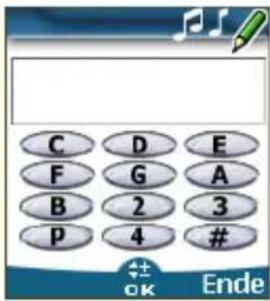
Drücken Sie die entsprechende Taste, um eine Note auszuwählen (unabhängig von den Buchstaben auf der Tastatur).
Beispiel:
- Drücken Sie Taste 1, um ein C zu erhalten.
- Drücken Sie Taste 2, um ein D zu erhalten.
• usw.
| Taste Aktion | |
| C C | |
| D D | |
| E E | |
| F F | |
| G G | |
| A A | |
| B B | |
| p Fügt eine Pause ein. | |
| Eine Oktave höher | |
| Eine Oktave tiefer | |
| # Einen Halbton höher | |
| 2 | Notenlänge (400 ms) |
| 3 | Notenlänge (600 ms) |
| 4 | Notenlänge (800 ms) |
| Kurzes Drücken: Bewegt den Cursor zum nächsten Zeichen. | |
| Kurzes Drücken: Bewegt den Cursor zum vorherigen Zeichen. | |
| (Löschen) | Kurzes Drücken: Wechselt zum vorherigen Bildschirm, wenn das Eingabefeld leer ist, oder löscht das zuletzt eingegebene Zeichen. Langes Drücken: Wechselt zur Standby-Anzeige, wenn das Eingabefeld leer ist oder löscht alle einge-gebenen Zeichen. |
| Taste Aktion | |
| (Play) | Spielt die Melodie ab. |
| OK | Bestätigt und speichert die geänderte Melodie. |
Das Basistempo ist 200 ms.
Die verschiedenen Symbole können nacheinander verwendet werden (Beispiel: G+#2= Gis wird eine Oktave höher und mit doppeltem Basistempo gespielt).
- Wenn dieselben Zeichen (z. B. 2 Oktaven-, 2 Notenlängen- oder 2 Halbtonzeichen) nacheinander verwendet werden, wird nur eines davon berücksichtigt. Die anderen Zeichen werden beim Abspielen oder Speichern der Melodie gelöscht.
- Sie können pro Melodie bis zu 128 Zeichen eingeben.
- Im Mobiltelefon können 10 komponierte Melodien gespeichert werden.
⑥ Wählen Sie Play, um Ihre komponierte Melodie anzuhören. ⑦ Wählen Sie OK, um die Melodie zu speichern. ⑧ Geben Sie den Melodienamen ein, und wählen Sie OK, um ihn zu speichern.
So bearbeiten, löschen oder spielen Sie eine gespeicherte Melodie:
1 Drücken Sie Wählen Sie Einstellungen.
2 Wählen Sie Töne
3 Wählen Sie Kompon. Melodien
4 Wählen Sie Liste
5 Wählen Sie eine der gespeicherten Melodien und dann OK wenn Sie die Melodie ändern oder abspielen möchten. Zum Löschen der Melodie aus dem Telefon-speicher wählen Sie Lösch.
So zeigen Sie eine Statistik der komponierten Melodien an:
1 Drücken Sie Wählen Sie Einstellungen.
2 Wählen Sie Töne
3 Wählen Sie Kompon. Melodien
4 Wählen Sie Statistiken
Die Anzeige „Statistiken“ enthält die Anzahl der gespeicherten komponierten Melodien sowie den belegten Speicherplatz.
Lautstärkeeinstellung
Die Lautstärke der Ruf-, Tasten- und Alarmtöne (Wecker und geringe Akkuladung) sowie die Gesprächslaustärke kann im Menü Einstellungen individuell angepasst werden:
1 Drücken Sie Wählen Sie Einstellungen.
② Wählen Sie Töne
3 Wählen Sie Lautstärke
4 Wählen Sie Rufton, Tastenlautstärke, Gesprächslautstärke oder Alarm
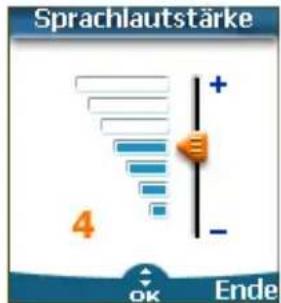
5 Blättern Sie nach oben Ⓐ oder nach unten ,um die Einstellungen anzupassen. Sie können zur Auswahl der gewünschten Lautstärke auch die Zifferntasten verwenden: Wenn Sie 📊drücken, wird die Lautstärke auf 2 eingestellt. Wenn Sie 📊oder drücken, wird die Lautstärke auf 6 oder 7 eingestellt. Mit 📊wird die Lautstärke auf den Mindestwert eingestellt (1 für die Gesprächslautstärke und 0 für die Lautstärke aller Töne). 6 Drücken Sie OK ,um die Einstellung zu bestätigen. 7 Wählen Sie Speicher ,um die Einstellung zu speichern.
Während eines Anrufs können Sie die Gesprächslautstärke mithilfe der Tasten und anpassen.
- Wenn die Ruftonlautstärke abgeschaltet ist, wird das Symbol angezeigt.
- Durch Einstellen der Tastentöne auf 0 wird das Geräusch des Tastendruckes unterbunden.
Lautstärkeanhebung
Als Lautstärkeanhebung bezeichnet man eine Funktion, die das Rufsignal bei einem eingehenden Anruf schrittweise bis zur maximalen Lautstärke erhöht, falls der Anruf nicht beim ersten Signal entgegengenommen wird.
1 Drücken Sie Wählen Sie Einstellungen.
2 Wählen Sie Töne
3 Wählen Sie Lautstärke
4 Wählen Sie Lautstärke-anhebung
5 Wählen Sie Ein
6 Wählen Sie Speichern, um die Einstellung zu speichern.
Wenn diese Funktion eingeschaltet ist, wird die Lautstärke des Rufsignals bei einem eingehenden Anruf schrittweise von der aktuellen bis zur lautesten Einstellung erhöht, bis der Anruf entgegengenommen wird.
Menü-Graphiken
Sie können Menü-Grafiken und Banner ändern, um die Bereitschaftsanzeige individuell anzupassen.
So wählen Sie eine Menü-Graphik für die Bereitschaftsanzeige aus:
1 Drücken Sie Wählen Sie Einstellungen.
② Wählen Sie Anzeige
3 Wählen Sie Menü-Graphiken
4 Wählen Sie eigene Hintergrundbilder (siehe Anpassung des Mobiltelefons, Seite 60) oder eine der fünf verfügbaren Menü-Grafiken aus (z. B. Mitsubishi, Daisy, Dragon, Urban, Meridian).
⑤ Wählen Sie Speichern, um die Einstellung zu speichern.
- „Urban“ ändert sich zweimal am Tag: um 19 Uhr wechselt die Anzeige zum Nachtbildschirm und um 7 Uhr zum Tagesbildschirm.
- „Meridian“ zeigt die normale Zeit und eine zweite Zeitzone an (siehe „Einstellen von Datum und Uhrzeit“ in der Broschüre „Erste Schritte mit Ihrem M320“).
- Die Menü-Grafiken „Mitsubishi“, „Urban“, „Daisy“, „Dragon“ und „Meridian“ können nicht geändert oder gelöscht werden.
Mailbox
Ihr Netzbetreiber/Dienstanbieter bietet möglicherweise einen Mailboxdienst an, der wie ein Anrufbeantworter funktioniert. Eventuell können Sie direkt darauf zugreifen, indem Sie die Taste ① drücken und gedrückt halten. Näheres erfahren Sie bei Ihrem Netzbetreiber/Dienstanbieter.
Speichern einer Mailboxnummer Falls die Mailboxnummer nicht auf der SIM-Karte voreingestellt ist, muss diese Nummer manuell eingeben werden:
1 Drücken Sie Wählen Sie Einstellungen und dann Telefoneinstellungen.
② Wählen Sie
Telefoneinstellungen
3 Wählen Sie Mailbox 📄.
4 Wählen Sie Nummer Geben Sie die Nummer ein (geben Sie sie direkt ein, oder wählen Sie sie in der Liste Namen aus).
5 Drücken Sie zur Bestätigung OK
- Die Mailbox-Rufnummer wird automatisch der Kurzwahltaste 1 zugewiesen (siehe Kurzwahltasten auf Seite 34).
- Falls Sie den Dienst für Leitung 2 abonniert haben, muss dessen Mailboxdienstnummer getrennt gespeichert werden.
Aktivieren/Deaktivieren des Mailbox-Alarmsignals
So werden Sie mithilfe eines Signaltons über den Empfang einer neuen Mailboxnachricht informiert:
1 Drücken Sie Wählen Sie Einstellungen.
② Wählen Sie Mailbox
3 Wählen Sie Alarm 📋 Wählen Sie Ein .
Anrufen des Mailboxdienstes zum Abhören neuer Nachrichten Sie können entweder:
• Die Mailboxnummer direkt nach Eingang einer Nachricht wählen:
Drücken Sie die Taste 1 und halten Sie sie gedrückt.
- Oder:
1 Drücken Sie Wählen Sie Einstellungen.
2 Wählen Sie
Telefoneinstellungen
3 Wählen Sie Mailbox
4 Wählen Sie Anruf
Tastensperre
Durch das Aktivieren der Tastensperre wird verhindert, dass die Tasten zufällig gedrückt werden. Die Tastentöne werden abgestellt, und die Hintergrundbeleuchtung wird deaktiviert.
Bei eingehenden Anrufen wird die Tastensperre für die Dauer des Gesprächs aufgehoben und danach wieder aktiviert. Notrufe können jedoch weiterhin vorgenommen werden. Bei Drücken einer Taste wird eine Erinnerungsmeldung angezeigt.
So aktivieren und deaktivieren Sie die Tastensperre:
1 Drücken Sie Wählen Sie Einstellungen.
2 Wählen Sie Tasten
3 Wählen Sie Tastatursperre
4 Um die Tastensperre aufzuheben, drücken Sie Entsp. und anschließend #
Telefoneinstellungen
Sprachauswahl
Sie können die Sprache auf Ihrem Mobil- telefon ändern:
1 Drücken Sie Wählen Sie Einstellungen.
② Wählen Sie
Telefoneinstellungen
3 Wählen Sie Sprache
4 Wählen Sie in der angezeigten Liste eine Sprache aus, und drücken Sie OK, um die Auswahl zu bestätigen.
-
Um die Sprache auf die Standardsprache der SIM-Karte zurückzusetzen, geben Sie *#0000# ein.
-
Um die Sprache direkt in der Bereitschaftsanzeige zu ändern, geben Sie *#00xx(Landesvorwahl)# ein.
Beispiel: Durch Eingabe von *#0049# für Deutschland wird Deutsch eingestellt.
Hintergrundbeleuchtung – Einstellung
So stellen Sie die Hintergrundbeleuchtung ein:
1 Drücken Sie Wählen Sie Einstellungen.
② Wählen Sie Anzeige
3 Blättern Sie nach unten und wählen Sie Beleuchtung
4 Passen Sie die Beleuchtung mithilfe der Tasten und an, und drücken Sie OK.
5 Wählen Sie Speicher, um die Einstellung zu speichern.
√ Bei aktivierter Tastensperre wird die Beleuchtung nicht eingeschaltet, wenn Tasten gedrückt werden.
Displaykontrast
So stellen Sie den Kontrast ein:
1 Drücken Sie Wählen Sie Einstellungen.
② Wählen Sie Anzeige
3 Blättern Sie nach unten, und wählen Sie Kontrast
④ Passen Sie den Kontrast mithilfe der Tasten 🔒 und 🔒 an, und drücken Sie OK
5 Wählen Sie Speicher, um die Einstellung zu speichern.
Annahme mit jeder Taste
So können Sie einen Anruf durch Drücken einer beliebigen Taste (mit Ausnahme von und „Ton aus“) entgegennehmen:
1 Drücken Sie . Wählen Sie Einstellungen.
② Wählen Sie Tasten
③ Wählen Sie Annah. mit jed.
Taste 📄 und anschließend Ein
Kurzwahltasten
Den Tasten ② bis ⑨ können Rufnummern aus dem Telefonbuch zugewiesen werden. Der Taste kann keine Rufnummer zugewiesen werden, da sie standardmäßig für die Mailboxnummer verwendet wird (siehe Sprachanwahl, Seite 19).
Hierbei können sowohl auf der SIM-Karte als auch im Telefonbuch gespeicherte Nummern (mit Ausnahme von Fixnummern) ausgewählt werden.
So weisen Sie den Kurzwahltasten Nummern aus dem Telefonbuch zu:
1 Drücken Sie Wählen Sie Einstellungen.
② Wählen Sie Tasten
3 Wählen Sie Kurzwahl
4 Die der Taste zugewiesene Rufnummer und der entsprechende Name (falls vorhanden) werden angezeigt. Wählen Sie Namen (oder Option und dann Namen, wenn der Taste bereits eine Nummer zugewiesen ist), um einen Namen aus der Namenliste auszuwählen.
5 Wählen Sie zur Bestätigung OK
√ Falls eine Nummer, die einer Kurzwahltaste zugewiesen wurde, aus dem Telefonbuch gelöscht wird, wird diese Nummer automatisch auch von der Kurzwahltaste entfernt.
Automatische Gesprächsannahme Diese Funktion ist nur verfügbar, wenn das Telefon an eine Freisprecheinrichtung oder ein Headset angeschlossen ist. Das Telefon nimmt dann Anrufe nach 5 Sekunden automatisch an (es muss keine Taste gedrückt werden).
1 Drücken Sie Wählen Sie Einstellungen.
② Wählen Sie
Telefoneinstellungen
③ Wählen Sie Auto-Funktionen
4 Wählen Sie Auto-Annahme und anschließend Ein
⑤ Wählen Sie Speicher, um die Einstellung zu speichern.
Automatische Wahlwiederholung Mithilfe dieser Funktion kann das Telefon eine Nummer automatisch noch einmal wählen, wenn keine Verbindung hergestellt werden konnte, weil die Leitung besetzt oder das Netz nicht verfügbar war. Die Nummer wird dabei höchstens zehnmal wiederholt.
1 Drücken Sie Wählen Sie Einstellungen.
② Wählen Sie
Telefoneinstellungen
3 Wählen Sie Auto-Funktionen
4 Wählen Sie Auto-Wiederholung und anschließend Ein.
⑤ Wählen Sie Speicher, um die Einstellung zu speichern.
Ist diese Funktion aktiviert, wird vor jedem neuen Versuch Neuer Versuch und ein Countdown-Zähler angezeigt. Bei jeder Wahlwiederholung ertönt ein Signalton.
Durch Auswahl von Ende oder durch Drücken einer Taste während der Wahlwiederholung wird diese abgebrochen.
Auto-Ein/Aus
Mit dieser Funktion wird das Telefon zu bestimmten Zeiten automatisch ein- oder ausgeschaltet.
1 Drücken Sie Wählen Sie Einstellungen.
② Wählen Sie
Telefoneinstellungen
3 Wählen Sie Auto-Funktionen
4 Wählen Sie Auto-Einschaltung oder Auto-Ausschaltung und anschließend Ein, um diese Funktion zu aktivieren.
5 Geben Sie die Uhrzeit ein, zu der das Mobiltelefon ein- und/oder ausgeschaltet werden soll, und drücken Sie OK
6 Wählen Sie Speicher, um die Einstellung zu speichern.
Wenn das Telefon zum festgelegten Zeitpunkt bereits eingeschaltet ist, bleibt es eingeschaltet.
Kurz bevor das Telefon automatisch ausgeschaltet wird, werden eine Warnmeldung und ein Countdown-Zähler eingeblendet. Durch Auswahl von Ende wird der Ausschaltvorgang abgebrochen.
Wenn das Mobiltelefon zum festgelegten Zeitpunkt bereits ausgeschaltet ist, bleibt es ausgeschaltet.
√ Falls zum Zeitpunkt der Auto-Abschaltung ein Gespräch geführt wird, wird das Telefon erst nach Beendigung des Gesprächs abgeschaltet.
Vorsicht – Deaktivieren Sie die Auto-Einschaltung, bevor Sie ein Flugzeug besteigen. Weitere Informationen hierzu finden Sie in den allgemeinen Sicherheitshinweisen.
Voreinstellungen
Über das Menü Einstellungen können Sie aktuelle Einstellungen Ihres Telefons zurücksetzen und die Voreinstellungen wiederherstellen. Dies hat keine Auswirkung auf die Telefonbucheinträge oder den Sperrcode.
1 Drücken Sie Wählen Sie Einstellungen.
② Wählen Sie Telefoneinstellungen
3 Wählen Sie Voreinstellungen
Die folgenden Funktionen werden zurückgesetzt:
| Funktion Voreinstellung | |
| Alarmtöne Rufton | |
| Melodien | Mitsubishi 3 (Leitung1)Mitsubishi 3 (Leitung2)Mitsubishi 3 (Alarm) |
| Lautstärke,Rufton, Taste,Sprachlaut-stärke, Alarm | Mittelwerte |
| Beleuchtung,Kontrast | Mittelwert |
| Annah. mit jed.Taste, Auto-Wiederholung,Auto-Annahme | Aus |
| Lautstärke-anhebung | Aus |
| Menü-Graphik Mitsubishi | |
GSM-Dienste
Umleiten eingehender Anrufe
Dieser netzabhängige Dienst ermöglicht Ihnen das Umleiten eingehender Anrufe (Sprach-, Fax- oder Datenanrufe) an eine andere Nummer. So leiten Sie einen Anruf um:
1 Drücken Sie Wählen Sie Einstellungen.
② Wählen Sie GSM-Dienste
Wählen Sie Anrufumleitung. Das folgende Untermenü wird angezeigt. (Hinweis: Der Inhalt des Menüs kann je nach Netzbetreiber variieren.)
| Umleitungsoptionen | Aktion |
| Immer | Leitet sämtliche eingehenden Sprachanrufe um. |
| Wenn nicht erreichbar | Leitet alle Sprachanrufe um, wenn das Telefon nicht erreicht werden kann (wenn es außer Betrieb ist). |
| Wenn keine Annahme | Leitet alle Sprachanrufe um, wenn das Gespräch nicht angenommen wird. |
| Wenn besetzt | Leitet alle Sprachanrufe um, wenn die Leitung besetzt ist. |
| Alle Zustände | Leitet alle Sprachanrufe um, wenn das Telefon nicht erreichbar ist, das Gespräch nicht ange-nommen wird oder die Leitung besetzt ist. |
| Alle löschen | Löscht alle Umleitungs-einstellungen. |
| Alle FAX-Anrufe | Leitet sämtliche eingehenden Faxanrufe um. |
| Alle DATEN-Anrufe | Leitet sämtliche eingehenden Datenanrufe um. |
4 Wählen Sie eine dieser Optionen und anschließend OK
5 Wählen Sie Einschalten
⑥ Wählen Sie Mailbox, Namen oder Nummer
7 Geben Sie die Nummer ein, an die die Anrufe umgeleitet werden sollen, und wählen Sie OK. Eine Bestätigungsmeldung mit der ausgewählten Nummer wird angezeigt.
- Wenn Sie die Option „Wenn keine Annahme“ ausgewählt haben, müssen Sie die Zeitspanne (je nach Netz 5, 15 oder 30 Sekunden) eingeben, nach der die Funktion aktiviert werden soll.
- Anrufumleitungen für Leitung 1 und Leitung 2 müssen getrennt festgelegt werden. Die Anrufumleitung betrifft nur die ausgewählte Leitung.
So überprüfen Sie den Status der Anrufumleitung oder deaktivieren diese:
1 Drücken Sie 📄 Wählen Sie Einstellungen.
② Wählen Sie GSM-Dienste
3 Wählen Sie den Anrufumleitungstyp aus, der überprüft oder deaktiviert werden soll
4 Wählen Sie Status oder Ausschalten
So heben Sie alle (Mehrfach-) Umleitungen auf:,
1 Drücken Sie Wählen Sie Einstellungen.
2 Wählen Sie GSM-Dienste
3 Wählen Sie Anrufumleitung
4 Wählen Sie Alle löschen
- Durch diese Aktion werden alle Anrufumleitungen (für Sprach-, Fax- und Datenanrufe) für die aktuell verwendete Leitung gelöscht.
- Um die Anrufumleitungen für die andere Leitung aufzuheben, müssen Sie die Leitung zuerst auswählen (Menü „Anrufe/Dauer“ — „Leitungsauswahl“).
Anklopfen
Diese netzabhängige Funktion ermöglicht Ihnen das Empfangen eines neuen Anrufs, während Sie bereits ein Gespräch führen. (Näheres erfahren Sie bei Ihrem Netzbetreiber.)
So aktivieren Sie die Anklopffunktion:
1 Drücken Sie . Wählen Sie Einstellungen.
2 Wählen Sie GSM-Dienste
3 Wählen Sie Anklopfen
4 Wählen Sie Einschalten 📄 Aktiviert oder Überprüfen Sie Ihre Anfrage wird eingeblendet.
√ Sie können auch den Status des Dienstes überprüfen oder den Dienst deaktivieren.
Wenn während eines Gesprächs ein zweiter Anruf ankommt, wird ein Signalton ausgegeben.
Wählen Sie „Ersetz.“, um Anruf 1 zu beenden und Anruf 2 entgegenzunehmen, oder „Ablehn.“, um Anruf 2 abzulehnen und Anruf 1 fortzusetzen.
So parken Sie einen Anruf und wechseln von Anruf 1 zu Anruf 2:
1 Während eines Gesprächs weist Sie ein Signalton darauf hin, dass ein zweiter Anruf ankommt. Wählen Sie Ersetz., um Anruf 2 entgegenzunehmen und Anruf 1 zu beenden, oder wählen Sie Ablehn., um Anruf 2 abzulehnen. Sie können auch die Taste drücken, um Anruf 1 zu parken und Anruf 2 entgegenzunehmen.
② Wählen Sie Option und dann Wechseln, um zu Anruf 1 zurückzuwechseln und Anruf 2 zu parken, oder wählen Sie Verbinden, um ein Konferenzgespräch zu führen.
Caller Line Identity – Anzeigen/Verbergen Ihrer Mobiltelefon-nummer (netzabhängig)
Die meisten Netze bieten die Caller Line Identity-Funktion (CLI). Diese Funktion ermöglicht das Anzeigen der Telefonnummer oder Identität des Anrufers bei einem eingehenden Anruf. Durch Auswahl von Erhalt Anrufer-Nr. können Sie überprüfen, ob diese Funktion verfügbar ist.
Identifikation ankommender Anrufe
So können Sie überprüfen, ob diese Funktion in Ihrem Netz/für Ihr Abonnement verfügbar ist:.
① Drücken Sie Wählen Sie Einstellungen. ② Wählen Sie GSM-Dienste ③ Wählen Sie Erhalt Anrufer-Nr. Das Netz antwortet entweder mit Anzeige verfügbar oder mit Anzeige nicht verfügbar.
Eigene Nr. senden
Sie können das Senden Ihrer eigenen Nummer jeweils für einen einzelnen Anruf deaktivieren, indem Sie vor dem Wählen der Nummer #31# eingeben. Sie können das Senden der Nummer Ihres Mobiltelefons von Ihrem Netzbetreiber auch ganz verbergen lassen. Wenn die Nummer von Ihrem Netzbetreiber verborgen wird, können Sie sie jeweils für einen einzelnen Anruf aktivieren, indem Sie vor dem Wählen der Nummer *31# eingeben.
Nähere Informationen erhalten Sie von Ihrem Netzbetreiber.
Standard-Netzeinstellung
So setzen Sie die Einstellung auf die Standard-Netzeinstellung für das Senden Ihrer Mobiltelefonnummer zurück:
① Drücken Sie 📄 Wählen Sie Einstellungen. ② Wählen Sie GSM-Dienste 🔒 ③ Wählen Sie Eigene Nr. senden 🔒
④ Wählen Sie Eigene Einstellungen
⑤ Wählen Sie Voreinstellung Das Telefon wird auf die ursprüngliche Netzeinstellung zurückgesetzt.
Verbergen oder Anzeigen Ihrer eigenen Nummer
1 Drücken Sie 📊 Wählen Sie Einstellungen. 2 Wählen Sie GSM-Dienste 🔒 3 Wählen Sie Eigene Nr. senden 🔒 4 Wählen Sie Eigene Einstellungen 🔒 5 Wählen Sie Meine Nr. verbergen oder Meine Nr. anzeigen 🔒
Überprüfen des aktuellen Übertragungsstatus
① Drücken Sie 📊 Wählen Sie Einstellungen. ② Wählen Sie GSM-Dienste 🔒 ③ Wählen Sie Eigene Nr. senden 🔒 ④ Wählen Sie Status 🔒 Der aktuelle Übertragungsstatus wird angezeigt.
Funktionsmodus
Diese netzabhängige Einstellung ermöglicht dem Mobiltelefon die Verwendung der Betriebsarten Standard und Modem.
- Standardmodus
Das Mobiltelefon versucht, ein GSM- oder GPRS-Netz zu erreichen. Wenn sich das Handy in ein GPRS-Netz einbuchen konnte, erscheint in der Bereitschafts- anzeige 📄n diesem Modus kann das Mobiltelefon Sprachanrufe und paket- gebundene Datenanrufe tätigen und empfangen.
So stellen Sie den Funktionsmodus auf Standard ein:
① Drücken Sie 📊 Wählen Sie Einstellungen. ② Wählen Sie GSM-Dienste. ③ Wählen Sie Funktionsmodus 🔒 ④ Wählen Sie Standard 🔒
- Modem-Modus
Das Mobiletelefon versucht nur, ein GPRS-Netz zu erreichen (und kein GSM-Netz).
In diesem Modus können nur paketgebundene Datenanrufe nicht aber Sprachanrufe empfangen werden. Dieses Verhalten ist unabhängig von gegebenenfalls zusätzlich bestehenden Netzwerkdiensten.
Wird die Verbindung zum GPRS-Netz jedoch abgebrochen, so kehrt das Mobiltelefon automatisch in den Standardfunktionsmodus zurück.
So stellen Sie den Funktionsmodus auf Modem ein:,
1 Drücken Sie . Wählen Sie Einstellungen.
② Wählen Sie GSM-Dienste
3 Wählen Sie
Funktionsmodus

4 Wählen Sie Modem

Automatische Netzsuche
Wenn das Telefon eingeschaltet ist, sucht es zunächst nach dem Netz, in das es zuletzt eingebucht war (normalerweise das Heimatnetz). Ist dieses nicht verfügbar, sucht das Telefon automatisch ein anderes Netz, das in der Liste der bevorzugten Netze (diese befindet sich auf der SIM-Karte) enthalten ist, und bucht sich ein.
Bearbeiten der Liste der bevorzugten Netze
Das Telefon enthält eine Liste von Netzen, die ausgewählt und in die auf der SIM-Karte gespeicherten Liste der bevorzugten Netze übertragen werden können.
Diese Liste kann geändert werden, um an Ihre Anforderungen angepasst zu werden.
Die Reihenfolge und die Namen der Netze in der Liste der bevorzugten Netze können bearbeitet und erweitert werden.
1 Drücken Sie . Wählen Sie Einstellungen.
② Wählen Sie GSM-Dienste
3 Wählen Sie Netz
4 Wählen Sie Vorzugsliste
Eine Liste von Netzen wird angezeigt.
5 Verwenden Sie ⚠ oder ☎, um die Liste einzusehen, und wählen Sie eine der folgenden Option ⚡, wenn Sie die Liste erweitern möchten:
| Option Beschreibung | |
| Durch Liste ändern | Zeigt eine Liste aller im Telefon gespeicherten Netze an (in alphabetischer Reihenfolge). |
| Mit Code ändern | Dient zum Bearbeiten oder Eingeben der Identifikationsnummer des Betreibers, falls Sie diese kennen. |
| Löschen Löscht einen Eintrag. | |
⑥ Drücken Sie OK, um Ihre Auswahl zu bestätigen.
Ihre SIM-Karte enthält ggf. eine Liste unerlaubter Netze, die nicht benutzt werden dürfen. So zeigen Sie diese Liste oder das Heimatnetz an:
1 Drücken Sie Wählen Sie Einstellungen.
2 Wählen Sie GSM-Dienste
3 Wählen Sie Netz
4 Wählen Sie Nicht erlaubt 📞, um die Liste der nicht erlaubten Netze anzuzeigen, oder Eigenes Netz ,um den Namen Ihres Heimatnetzes anzuzeigen.
Verwenden der manuellen Suche So können Sie ein bestimmtes Netz auswählen (z. B., um am aktuellen Standort einen besseren Empfang als im Heimatnetz zu haben):
1 Drücken Sie . Wählen Sie Einstellungen.
2 Wählen Sie GSM-Dienste
3 Wählen Sie Netz
4 Wählen Sie Suchen
5 Wählen Sie Manuell Die Meldung Netzsuche... wird angezeigt.
⑥ Verwenden Sie ⓐ oder ⚡, um ein Netzwerk aus der Liste auszuwählen.
7 Drücken Sie zum Ihre Auswahl zu bestätigen. Falls sich das Handy einbuchen kann, wird Netzeinbuchung angezeigt und anschließend die Bereitschaftsanzeige eingeblendet.
-
Netze aus der Liste der unerlaubten Netze können nicht manuell ausgewählt werden (selbst wenn das Netz als Auswahlmöglichkeit angezeigt wird).
-
Es können keine Einträge aus der Liste unberechtigter Netze gelöscht werden. Diese Liste wird bei der manuellen Netzwahl automatisch aktualisiert.
Verwenden der automatischen Suche
So führen Sie eine automatische Suche in der Liste der bevorzugten Netze durch:
1 Drücken Sie . Wählen Sie Einstellungen.
② Wählen Sie GSM-Dienste
3 Wählen Sie Netz
4 Wählen Sie Suchen
5 Wählen Sie Automatisch
Anrufsperre
Diese netzabhängige Funktion ermöglicht das Sperren bestimmter aus- und eingehender Anrufarten. Hierfür ist ein Anrufsperre-Passwort erforderlich. (Näheres erfahren Sie bei Ihrem Netzbetreiber.)
So sperren Sie einen Anruf:
1 Drücken Sie Wählen Sie Einstellungen.
② Wählen Sie GSM-Dienste
3 Wählen Sie Anrufsperre
4 Wählen Sie Abgehende Anrufe oder Eingehende Anrufe 📄
Wählen Sie aus folgenden Optionen 📋
| Option Funktion | |
| Ausgehend - Alle ausgehenden Anrufe | Sperrt alle ausgehenden Anrufe. |
| Internat. Anrufe | Sperrt alle ausgehenden internationalen Anrufe. |
| Intern. außer Heimat | Sperrt alle ausgehenden internationalen Anrufe mit Ausnahme von Anrufen an andere Teilnehmer in Ihrem Heimatnetz. |
| Eingehende - Alle eingehenden Anrufe | Sperrt alle eingehenden Anrufe. |
| Nur bei Roaming | Sperrt alle eingehenden Anrufe außerhalb des Heimatnetzes. |
5 Wählen Sie Einschalten 📄 Geben Sie das Passwort ein, und drücken Sie OK 📄 Ihre Auswahl wird nun vom Netz bestätigt.
So löschen Sie die Anrufsperre oder überprüfen ihren Status:
1 Drücken Sie Wählen Sie Einstellungen.
② Wählen Sie GSM-Dienste
3 Wählen Sie Anrufsperre
4 Blättern Sie nach oben oder nach unten „um die zu deaktivierende Anrufspere („Löschen“) oder die zu überprüfende Anrufspere auszuwählen, und befolgen Sie die angezeigten Anweisungen.
So ändern Sie das Passwort:
1 Drücken Sie Wählen Sie Einstellungen.
2 Wählen Sie GSM-Dienste
3 Wählen Sie Anrufsperre
4 Wählen Sie Passwort ändern Geben Sie zuerst das alte Passwort einmal und dann das neue Passwort zweimal ein. Daraufhin wird eine Bestätigungsmeldung angezeigt.
Sicherheitsfunktionen
Die in diesem Abschnitt beschriebenen Sicherheitsfunktionen schützen Ihr Telefon vor unerlaubter Benutzung.
Geben Sie den Code ein, wenn Sie dazu aufgefordert werden, und drücken Sie OK Codes werden im Display als Sternchen (*) angezeigt.
Drücken Sie Löschen ⚙, wenn Sie die Eingabe korrigieren möchten.
Vermeiden Sie die Verwendung von Codes, die Notrufnummern wie 999 oder 112 ähneln, um ein versehentliches Wählen dieser Nummern zu vermeiden.
ZEICHNEN SIE IHRE CODES AUF UND BEWAHREN SIE DIESE AUFZEICHNUNG AN EINEM SICHEREN ORT AUF. SONST MÜSSEN SIE GEGEBENENFALLS KOSTEN-PFLICHTIGE HILFE IN ANSPRUCH NEHMEN.
Telefonsperrcode
Das Telefon wird aus Sicherheitsgründen mit einem Telefonsperrcode geliefert. Dieser Code verhindert den unerlaubten Zugriff auf das Telefon und auf die WAP™-Einstellungen.
Der Standardcode lautet 0000. Sie sollten diesen Code ändern und den neuen Code an einem sicheren Ort aufbewahren.
Der Telefonsperrcode wird ebenfalls benötigt, um die Anruf-Timer zurückzusetzen. Sobald diese Funktion aktiviert ist, werden Sie bei jedem Einschalten des Telefons zur Eingabe des Codes aufgefordert.
So ändern Sie den Telefonsperrcode:
1 Drücken Sie Wählen Sie Einstellungen.
② Wählen Sie Sicherheit
3 Wählen Sie Änder. der Tele-sperre und befolgen Sie die angezeigten Anweisungen.
4 Drücken Sie OK, um den neuen Code zu bestätigen.
So aktivieren/deaktivieren Sie den Telefonsperrcode:
1 Drücken Sie Wählen Sie Einstellungen.
② Wählen Sie Sicherheit
3 Wählen Sie Tele.-sperre aktiviert (wenn der Code deaktiviert war) oder Tele.-sperre deaktiviert (wenn der Code aktiviert war), und geben Sie Ihren Telefonsperrcode ein.
Wenn die Telefonsperre aktiviert ist, können immer noch Notrufe getätigt werden.
PIN-Code
Ihre SIM-Karte wurde zum Schutz vor unerlaubter Nutzung mit einem 4- bis 8-stelligen PIN-Code ausgeliefert. Wenn Sie den PIN-Code aktivieren, müssen Sie ihn bei jedem Einschalten des Mobiltelefons eingeben. Wird dreimal hintereinander ein falscher PIN-Code eingegeben, wird die SIM-Karte gesperrt. In diesem Fall benötigen Sie den 8-stelligen PUK-Code, um das Telefon zu entsperren. Diesen Code erhalten Sie von Ihrem Netzbetreiber.
So aktivieren Sie den PIN-Schutz:
1 Drücken Sie Wählen Sie Einstellungen.
② Wählen Sie Sicherheit
3 Wählen Sie PIN-Aktivierung (wenn der Code deaktiviert war) oder PIN-Deaktivierung (wenn der Code aktiviert war), und geben Sie Ihren PIN-Code ein.
So ändern Sie den PIN-Code (PIN muss zuvor aktiviert sein):
1 Drücken Sie . Wählen Sie Einstellungen.
② Wählen Sie Sicherheit
3 Wählen Sie PIN-Änderung und befolgen Sie die angezeigten Anweisungen.
4 Drücken Sie OK, um den neuen PIN-Code zu bestätigen.
PIN2-Code
Der PIN2-Code verhindert den unerlaubten Zugriff auf bestimmte Funktionen des Telefons (z. B. das Aktivieren/Deaktivieren von FDN-Vorgängen, das Ändern des FDN-Verzeichnisses, das Einstellen der Gesprächskosten auf Null, das Verändern der Kostenanzeigefunktionen). Dieser Code kann geändert aber nicht aktiviert oder deaktiviert werden. Den PIN2-Code erhalten Sie von Ihrem Netzbetreiber.
So ändern Sie den PIN2-Code:
1 Drücken Sie Wählen Sie Einstellungen.
② Wählen Sie Sicherheit
3 Wählen Sie PIN2-Änderung 📄, und befolgen Sie die angezeigten Anweisungen.
4 Drücken Sie OK, um den neuen PIN-Code zu bestätigen.
PUK-Code
Der PUK-Code (PIN Unblock Key) ist ein 8-stelliger Code, den Sie von Ihrem Netzbetreiber erhalten. Er dient zum Entsperren des Telefons, wenn dreimal nacheinander ein falscher PIN-Code eingegeben wurde. Ein PUK-Code kann nicht geändert werden.
Geben Sie den PUK-Code ein, wenn Sie dazu aufgefordert werden, und wählen Sie OK. Anschließend werden Sie zur Eingabe eines neuen PIN-Codes aufgefordert. Beachten Sie die angezeigten Anweisungen, um den PIN-Code neu einzustellen.

Wenn Sie zehnmal nacheinander einen falschen PUK-Code eingeben, ist die SIM-Karte für immer gesperrt. Fragen Sie Ihren Netzbetreiber nach einer neuen Karte.
PUK2-Code
Der PUK2-Code ist ein 8-stelliger Code, den Sie von Ihrem Netzbetreiber erhalten. Er dient zum Entsperren des Telefons, wenn dreimal nacheinander ein falscher PIN2-Code eingegeben wurde. Ein PUK2-Code kann nicht geändert werden. Geben Sie den PUK2-Code ein, wenn Sie dazu aufgefordert werden. Anschließend werden Sie zur Eingabe eines neuen PIN2-Codes aufgefordert. Beachten Sie die angezeigten Anweisungen, um den PIN2-Code neu einzustellen.

Wenn Sie Funktionen verwenden, die den PIN2-Code erfordern, und zehnmal nacheinander einen falschen PUK2-Code eingeben, ist die SIM-Karte für immer gesperrt. Fragen Sie Ihren Netzbetreiber nach einer neuen Karte.
Anrufsperre-Passwort
Das Anrufsperre-Passwort dient zur Auswahl der Anrufsperre-Optionen, die im Menü GSM-Dienste - Anrufsperre enthalten sind (siehe Seite 39). Sie erhalten dieses Passwort von Ihrem Netzbetreiber.
Informationen zur Passwortänderung finden Sie auf Seite 39.
Übersichtstabelle Code-/Passworteingabe
| Passwort | Länge | Anzahl möglicher Versuche | Falls gesperrt oder vergessen |
| Telefon-sperrcode | 4 Ziffern | Unbegrenzt | Kosten-pflichtiger Servicefall |
| PIN | 4-8 Ziffern | 3 | Durch PUK-Code entsperren |
| PIN2 | 4-8 Ziffern | 3 | Durch PUK2-Code entsperren |
| PUK 8 Ziffern 10 | Wenden Sie sich an Ihren Netz-betreiber. | ||
| PUK2 8 Ziffern 10 | Wenden Sie sich an Ihren Netz-betreiber. | ||
| Anruf-sperre-Passwort | 4 Ziffern | Vom Netz-betreiber festgelegt | Wenden Sie sich an Ihren Netz-betreiber. |
Zertifikate
Zertifikate werden für eine sichere Netz- kommunikation verwendet.
Es gibt zwei Arten von Zertifikaten: das Benutzerzertifikat und das vertrauenswürdige Zertifikat.
Das Benutzerzertifikat wird vom Telefon an den kontaktierten WAP™-Dienst gesendet. Es dient als Nachweis der Identität des Benutzers.
Das vertrauenswürdige Zertifikat wird von der kontaktierten WAP™-Site an das Telefon gesendet. Es garantiert, dass die WAP™-Site echt ist und Sie das richtige Zertifikat für das Telefon besitzen. Wenn Sie nicht über das richtige Zertifikat verfügen, kann die Identität der Site nicht überprüft werden. (In diesem Fall können Sie ein Zertifikat von einer WAP™-Seite herunterladen).
So zeigen Sie ein Zertifikat an:
1 Drücken Sie Wählen Sie Einstellungen.
2 Wählen Sie Internet
3 Wählen Sie Zertifikate 📄 Geben Sie den 4-stelligen Sperrcode ein (der Standardcode lautet 0000), und drücken Sie OK 📋 Die Liste der Zertifikat-Inhalte wird angezeigt.
Die Detailansicht wird angezeigt.
Sie besteht aus:
- Einer Kopfzeile, in der Sie über das Format und den Speicherort des Zertifikats informiert werden
• dem Zertifikat-Inhalt
• dem Zertifikat-Urheber - den Gültigkeitsdaten des Zertifikats (Anfangs- und Enddatum)
• dem Zertifikat-Fingerabdruck (elektr.)
WIM-Manager
WIM-Manager (WIM = Wireless Identity Module) ermöglichen mithilfe von WAP™-Funktionen den sicheren Zugriff auf bezahlte Dienste.
Zur Verwendung dieser Funktion ist eine spezielle SWIM-Karte erforderlich. (Weitere Informationen zur SWIM-Karte erhalten Sie von Ihrem Netzbetreiber). Sie ermöglicht Verkäufern im Rahmen einer bezahlten Transaktion das Bereitstellen von Zertifikaten (siehe Definition weiter oben) und Tickets.
So öffnen Sie das Menü „WIM-Manager“:
1 Drücken Sie . Wählen Sie Einstellungen.
2 Wählen Sie Sicherheit
3 Wählen Sie WIM-Manager
Wählen Sie einen der Listeneinträge:
- „WIM-Code ändern/entsperren“. (Ein WIM-Code ist ein PIN-Code auf der WIM-Karte zum Ändern, Erstellen oder Löschen einer Datei). Wenn Sie drei falsche WIM-Codes eingeben, wird „WIM-Code gesperrt“ angezeigt. Den entsprechenden Entsperrcode erhalten Sie von Ihrem Netzbetreiber.
- „Signatur-Codes“ (Liste der verschiedenen Signatur-Codes). Diese Codes sind vom Dienst abhängig, den Sie verwenden möchten. (Nähere Informationen zu den Signatur-Codes erhalten Sie von Ihrem Netzbetreiber.)
- „Tickets“. Ein Ticket ist ein Dokument, das als Transaktionsnachweis (Beleg) erstellt wird. Im Telefonspeicher können 5 Tickets gespeichert werden (sie werden nacheinander gelöscht).
So führen Sie eine Transaktion durch und verwenden das WIM-Sicherheitssystem:
1 Drücken Sie auf der WAP™-Seite 📞, wenn Sie einen bezahlten Dienst in Anspruch nehmen möchten.
2 Auf der folgenden Seite wird eine Zusammenfassung der Transaktion angezeigt. Drücken Sie zur Bestätigung 📞.
3 Geben Sie den erforderlichen Signatur-Code (4- bis 8-stellig) ein. Nun wird eine Zusammenfassung der gesamten Transaktion (die Seite Ticket-Details) angezeigt. Sie enthält das Datum, den Klartext und Informationen zur Transaktion.
4 Drücken Sie zur Bestätigung und zum Speichern des Tickets
√ Tickets sind Transaktionsprotokolle, die vom Mobiltelefon und nicht vom Verkäufer erstellt werden. Sie können bei Rechtsstreitigkeiten nicht als Nachweis verwendet werden.
So zeigen Sie Tickets an:
1 Drücken Sie Wählen Sie Einstellungen.
2 Wählen Sie Sicherheit
3 Wählen Sie WIM-Manager
4 Wählen Sie Tickets
5 Die Liste der verfügbaren Tickets wird angezeigt. Wählen Sie ein Ticket aus, und wählen Sie um dessen Inhalt anzuzeigen.
Bürofunktionen

Das Menü Büro enthält einen Kalender, einen Bild-Browser, eine Funktion zur Aufzeichnung von Sprachmemos, einen Taschenrechner, einen Währungsumrechner, eine Weltzeituhr und einen Wecker.
Beim Blättern durch das Menü „Büro“ kann durch Wählen von „Währg“ rechts im Display direkt auf den Währungsumrechner zugegriffen werden.
Kalender
Der Kalender besteht aus drei Teilen:
• Dem Kalender zur Terminverwaltung
- Der Aufgabenliste zur Aufgabenverwaltung
- Der Statistik mit Informationen über die Speicherkapazität des Kalenders.
Ein Termin ist ein Kalendereintrag, der eine direkte Auswirkung auf Ihre Zeitplanung hat (z. B. 2 Besprechungstermine zur gleichen Zeit). Eine Aufgabe ist ein Kalendereintrag, die keine direkte Auswirkung auf Ihre Zeitplanung hat (z. B. das Planen einer Dienstreise).
Kalender
Mithilfe des Kalenders können Sie bis zu 100 Termine speichern, die entweder einmal, täglich, wöchentlich, monatlich oder einmal pro Jahr stattfinden. Jeder Eintrag kann bis zu 50 Zeichen umfassen. Sie können festlegen, ob Sie durch ein Signal an den Termin erinnert werden möchten und ob diese Erinnerung direkt zum betreffenden Zeitpunkt oder 15, 30 oder 60 Minuten bzw. zu einem frei zu definierenden Zeitpunkt vor dem Termin stattfinden soll. Sie können die Termine einzeln auf Tages-, Wochen- oder Monatsbasis anzeigen lassen. Termine können über die Infrarotschnittstelle oder per SMS gesendet werden.
So geben Sie einen Termin ein:
1
Drücken Sie . Wählen Sie Büro.
2
Wählen Sie Kalender
3
Wählen Sie Kalender ☐ Abhängig von den zuvor gespeicherten Terminen wird eine Monats- oder eine Tagesansicht angezeigt.
4
Wählen Sie Option 📄 Wählen Sie Neuer Eintrag 📄.
Eine leere, neue Terminkarte mit folgenden Feldern wird angezeigt:
• Titel (bis zu 10 Zeichen)
- Beschreibung (bis zu 50 Zeichen)
- Startdatum & -zeit
- Enddatum & -zeit
- Alarm
- Ort
- Wiederholung
6 Geben Sie die entsprechenden Daten ein, oder wählen Sie sie aus. Bestätigen Sie jede Eingabe mit OK
⑦ Wählen Sie Speicher, um die Daten zu speichern.
So zeigen Sie die Einträge für einen Tag an:
1 Drücken Sie Wählen Sie Büro.
2 Wählen Sie Kalender
3 Wählen Sie Kalender
4 Wählen Sie Option
Wählen Sie Heute, um die Einträge für den aktuellen Tag anzuzeigen, oder wählen Sie „Tag“, um die Einträge für einen bestimmten Tag anzuzeigen. Die für den betreffenden Tag gespeicherten Termine werden angezeigt.
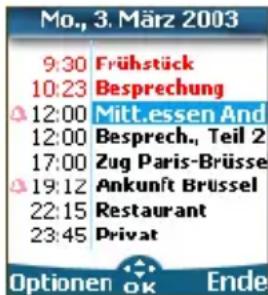
Jeder Termin wird wie folgt in einer eigenen Zeile angezeigt:
- Symbol für Erinnerungssignal, falls eingestellt
• Anfangszeit des Termins
• Anfang des Termintitels - Rot gedruckte Einträge zeigen an, dass sich zwei oder mehrere Termine zeitlich überlappen.
Folgende Aktionen sind verfügbar:
| Aktionen | Zweck |
| Wechselt zum nächsten Termin oder zum ersten Termin zurück | |
| Wechselt zum vorherigen Termin oder zum letzten Termin zurück | |
| Wechselt zum vorherigen Tag zurück | |
| Wechselt zum nächsten Tag |
Mithilfe der verfügbaren Optionsliste können Sie die Tages-, Wochen- oder Monatsansicht aufrufen, einen neuen Eintrag erstellen, einen vorhandenen Eintrag ändern, einen Eintrag über die IrDA-Schnittstelle oder per SMS senden, einen Eintrag oder alle Einträge löschen und Aufgaben anzeigen.
So zeigen Sie die wöchentlichen Termine an:
1 Drücken Sie Wählen Sie Büro.
② Wählen Sie Kalender 📞.
3 Wählen Sie Kalender
4 Wählen Sie Option
5 Wählen Sie Wochenansicht
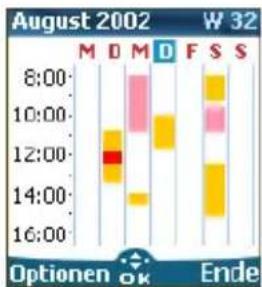
Die Wochentage werden von links nach rechts und die Uhrzeiten von oben nach unten dargestellt.
Alle Termine einer Woche werden in chronologischer Reihenfolge angezeigt. Jeder Termin wird als Balken dargestellt, dessen Länge sich nach der Dauer des Termins richtet und an dessen Farbe zu erkennen ist, ob der Alarm aktiviert ist oder nicht.
Folgende Aktionen sind verfügbar:
| Aktionen Zweck | |
| Geht zum nächsten Zeitintervall vor | |
| Geht zum nächsten Zeitintervall zurück | |
| (Kurzes Drücken) | Wechselt zum vorherigen Tag zurück |
| (Langes Drücken) | Blättert zur vorherigen Woche zurück |
| (Kurzes Drücken) | Wechselt zum nächsten Tag |
| (Langes Drücken) | Blättert zur nächsten Woche vor |
Mithilfe der verfügbaren Optionsliste können Sie die aktuelle Tagesansicht, die Ansicht eines bestimmten Tages oder die Monatsansicht aufrufen, einen neuen Eintrag erstellen, alle Einträge löschen und Aufgaben ansehen.
So sehen Sie die monatlichen Termine an:
1 Drücken Sie Wählen Sie Büro.
② Wählen Sie Kalender
3 Wählen Sie Kalender
4 Wählen Sie Option
5 Wählen Sie Monatsansicht
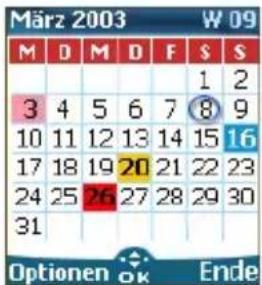
Der gesamte Monat wird dargestellt. Die Anfangsbuchstaben der Wochentage werden von links nach rechts (rote Zeile) angezeigt.
Wenn der ausgewählte Monat der aktuelle Monat ist, wird die Nummer des aktuellen Tages mit einem Kreis und farbig dargestellt. Tage mit gespeicherten Terminen und Alarmaktivierung werden farbig dargestellt.
Folgende Aktionen sind verfügbar:
| Aktionen Zweck | |
| Wechselt in der aktuellen Anzeige nach unten | |
| Wechselt in der aktuellen Anzeige nach oben | |
| (Kurzes Drücken) | Wechselt zum vorherigen Tag |
| (Langes Drücken) | Blättert zum vorherigen Monat zurück |
| (Kurzes Drücken) | Wechselt zum nächsten Tag |
| (Langes Drücken) | Blättert zum nächsten Monat vor |
Mithilfe der verfügbaren Optionsliste können Sie die aktuelle Tagesansicht, die Ansicht eines bestimmten Tages oder die Wochenansicht aufrufen, einen neuen Eintrag erstellen, alle Einträge löschen und Aufgaben ansehen.
Aufgabenliste
Mit dieser Funktion können Sie bis zu 100 zu erledigende Aufgaben, jeweils zusammen mit einem Anfangs- und einem Fälligkeitsdatum, speichern. Für die Einträge kann nach Bedarf ein Erinnerungsalarm eingestellt werden.
Aufgaben können über die IrDA-Schnittstelle gesendet werden.
So geben Sie eine neue Aufgabe ein:
1 Drücken Sie Wählen Sie Büro.
② Wählen Sie Kalender
3 Wählen Sie Aufgabenliste
4 Wählen Sie Neue Aufgabe 📄, und geben Sie die erforderlichen Informationen ein:
Eine leere Aufgabenkarte mit folgenden Feldern wird angezeigt:
• Titel (bis zu 10 Zeichen)
- Beschreibung (bis zu 50 Zeichen)
- Anfangsdatum
- Fälligkeitsdatum
- Akustischer Alarm, der zur erforderlichen Zeit aktiviert werden kann
⑤ Wählen Sie OK und dann Speicher, um die neue Aufgabe zu speichern.
So zeigen Sie eine Aufgabenliste an:
1 Drücken Sie Wählen Sie Büro.
2 Wählen Sie Kalender
3 Wählen Sie Aufgabenliste
Wählen Sie Vergangene Aufgaben oder Aktuelle Aufgaben.
Die Aufgaben werden in einer Liste nach Datum geordnet angezeigt. Wenn für eine Aufgabe ein Alarm aktiviert ist, wird angezeigt.
Mithilfe der verfügbaren Optionsliste können Sie die aktuelle Aufgabe ändern, eine neue Aufgabe erstellen, eine Aufgabe über die IrDA-Schnittstelle oder per SMS senden, alle Aufgaben löschen oder nur die abgelaufenen Aufgaben löschen.
Terminerinnerung mit Signalton Wurde für einen Termin oder für eine Aufgabe ein Alarm eingestellt, werden zur gegebenen Zeit im Display die entsprechenden Informationen angezeigt. Der Alarm ertönt 60 Sekunden lang, falls Sie ihn nicht zuvor bestätigen. Der Alarm wird jeweils nach einem Warteintervall automatisch bis zu n mal (wobei Sie die Zahl n definieren) wiederholt, bis Sie entweder den Termin bestätigen oder bis die eingestellte Start-/oder Endezeit des Termins bzw. der Aufgabe erreicht ist.
Drücken Sie Bestät. , um den Alarm zu bestätigen, oder drücken Sie Warteintervall damit der Alarm nach dem Warteintervall wiederholt wird.
Das Warteintervall ist nur bei einem Terminalarm verfügbar.
Statistiken
Mit dieser Funktion wird der Speicherstatus des Kalenders angezeigt. Die Anzahl der eingetragenen Termine und Aufgaben wird in Diagrammform angezeigt. Es sind jeweils 100 Termin- und Aufgabeneinträge möglich.
Folgende Aktionen sind über die Taste Option verfügbar:
| Aktionen Zweck | |
| Ereignisse löschen | Löscht alle Termine innerhalb des Zeitraums. |
| Aufgaben löschen | Löscht alle Aufgaben innerhalb des Zeitraums. |
| Alle Ereignisse löschen | Löscht den gesamten Inhalt der Termindatei. |
| Alle Aufgaben löschen | Löscht den gesamten Inhalt der Aufgabendatei. |
Datenaustausch
Mit dieser Funktion lassen sich VKarten und VKalender leicht übertragen.
VKarten oder VKalender sind Visiten- und Kalenderkarten, die an ein anderes Gerät (Mobiltelefon, Computer usw.) gesendet oder von diesem empfangen werden. Wenn eine VKarte oder ein VKalender auf dem Telefon eingeht, hören Sie einen Signalton und das Eingangsbox-Symbol wird mit der Anzahl der enthaltenen Dateien angezeigt.
Eine empfangene VKarte speichern
① Wählen Sie nach Eingang der Datei auf der Standby-Anzeige Lesen
② Markieren Sie das empfangene Dokument (.vcf).
3 Wählen Sie Option
4 Wählen Sie Speichern
5 Wählen Sie Telefonbuchsegm., SIM Karte, SIM bestimmte Wahl oder Meine Karte 📄. Die Meldung Kopiert wird angezeigt – die VKarte wurde gespeichert.
Einen empfangenen VKalender speichern
1 Wählen Sie nach Eingang der Datei auf der Standby-Anzeige Lesen
② Markieren Sie das empfangene Dokument (.vcs).
3 Wählen Sie Option
4 Wählen Sie Speichern In der Anzeige erscheint die Meldung Gespeichert – der VKalender wurde gespeichert.
Eine VKarte oder einen VKalender per SMS verschicken
1 Markieren Sie die VKarte bzw. den VKalender, die bzw. den Sie verschicken möchten, entsprechend den Anleitungen in Nummern im Telefonbuch anzeigen und anrufen, Seite 16, Kalender, Seite 43 und Aufgabenliste, Seite 45, oder markieren Sie das gewünschte Element in der Eingangsbox.
2 Wählen Sie Option
3 Wählen Sie Per SMS senden 📄. Unter Umständen werden Sie darauf hingewiesen, wie viele SMS-Nachrichten zum Senden der Datei benötigt werden (falls mehrere SMS erforderlich sind).
4 Wählen Sie OK, wenn Sie den Vorgang fortsetzen möchten.
5 Geben Sie die Nummer ein, an die Sie die VKarte oder den VKalender schicken möchten, oder wählen Sie einen Namen aus der Namensliste aus.
Bild-Browser
Im Untermenü „Bild-Browser“ können über die Bildanzeige heruntergeladene Motive angesehen und als Banner oder Hintergrundbild gewählt werden (siehe Anpassung des Mobiltelefons, Seite 60).
Bildanzeige
Über die Bildanzeige kann die Liste aller gespeicherten Bilder eingesehen werden. Die Anzeige ist in zwei Bereiche unterteilt: die Liste der Bilddateinamen und das gewählte Bild.
Ein Bild anzeigen

Drücken Sie 📋. Wählen Sie Büro.

Wählen Sie Bild-Browser

Wählen Sie Bildanzeige

Jetzt können Sie in der Liste der Bilddateinamen vor- und zurückblättern. Das jeweils ausgewählte Bild wird unterhalb der Liste dargestellt. Indem Sie auf 📄 drücken oder Option 🎨 und anschließend Ansicht 🎩 wählen, wird das Bild in voller Größe angezeigt. Drücken Sie eine beliebige Taste außer der Cursor-Taste oder der Taste 🎨 um zur Bildanzeige zurückzukehren.
Option
Das Menü Option in der Bildanzeige enthält folgende Elemente:
| Option Beschreibung | |
| Ansicht | Zeigt das Bild in voller Größe an. |
| Als Wall Paper einst. | Legt das Bild als Hintergrundbild der Standby-Anzeige fest. |
| Als Banner einst. | Legt das Bild als Banner der Standby-Anzeige fest. |
| Löschen | Löscht das aktuelle Bild (nicht anwendbar auf ein im Telefon voreingestelltes Bild). |
| Alles löschen | Löscht den gesamten Inhalt der Bildanzeige mit Ausnahme der voreingestellten Bilder. |
| Details | Zeigt den Namen und die Größe des jeweiligen Bildes an. |
| Mit IrDA senden | Sendet das aktuelle Bild über die Infrarotschnittstelle. |

- Unter Umständen ist die Funktion, mit der Sie Bilder über die Infrarotschnittstelle versenden können, für Ihr Telefon vertragsbedingt nicht verfügbar. Bitte wenden Sie sich diesbezüglich an Ihren Netzbetreiber.
- Urheberrechtlich geschützte Bilder können u. U. nicht verschickt werden. In diesem Fall wird eine Fehlermeldung angezeigt.
Über die Bildanzeige ein Motiv als Banner oder Hintergrundbild wählen

Drücken Sie 📄. Wählen Sie Büro.

Wählen Sie Bild-Browser

Wählen Sie Bildanzeige

Mithilfe von bzw. können Sie durch die Liste der Bildnamen blättern. Das jeweils ausgewählte Bild wird unterhalb der Liste dargestellt. Wählen Sie Option

Wählen Sie Als Banner einst. 📋 bzw. Als Wall Paper einst. 📋

Dies ist auch über die Eingangsbox oder Wap ^TM möglich.
Zuschneiden
Es kann vorkommen, dass das ausgewählte Bild als Banner oder Hintergrund für den verfügbaren Platz zu groß ist. In diesem Fall wird Ihnen ein Ausschnitt des Bildes als Banner bzw. Hintergrundbild vorgeschlagen.

Sie können das Bild mithilfe des Bedienknopfs in alle vier Richtungen verschieben. Das ausgeschnittene Bild erscheint dann – je nach Wahl als Banner oder Hintergrund – auf der Standby-Anzeige.

Wählen Sie Als Wall Paper einst. bzw. Als Banner einst. Falls das Bild zu groß ist, wird Abgeschnitten angezeigt.

Verwenden Sie Ⓜ, Ⓥ oder , um das Bild in die gewünschte Richtung zu verschieben.

Wählen Sie OK In der Anzeige erscheint die Meldung Gespeichert.

Weitere Einzelheiten finden Sie unter Anpassung des Mobiltelefons, Seite 60.
Statistiken
Die Statistiken zeigen an, wie viel Speicherplatz insgesamt für Bilder zur Verfügung steht und wie viel Prozent des Speichers bereits belegt ist.
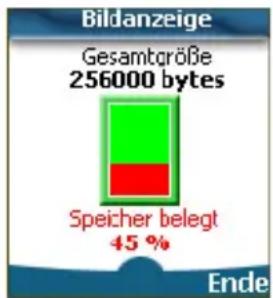
Sprachmemo
Mit dieser Funktion können Sie mündliche Notizen oder Telefongespräche bis zu einer Dauer von insgesamt 120 Sekunden aufzeichnen.
Entsprechend den geltenden gesetzlichen Regelungen benötigen Sie zur Aufzeichnung eines Telefongesprächs die Einwilligung des Gesprächspartners.
So zeichnen Sie eine Sprachmemo auf:
1 Drücken Sie Wählen Sie Büro.
② Wählen Sie Sprachmemo
3 Wählen Sie Aufzeichnen
So nehmen Sie während eines Telefon-gesprächs eine Sprachmemo auf:
1 Wählen Sie Option
② Wählen Sie Aufzeichnen
Im Display wird die verbleibende Aufnahmezeit angezeigt. Anschließend beginnt die Aufzeichnung.
Drücken Sie Stopp, um die Aufzeichnung zu beenden.
So rufen Sie eine Sprachmemo ab:
1 Drücken Sie Wählen Sie Büro.
② Wählen Sie Sprachmemo
3 Wählen Sie Anhören
Die Dauer der aufgezeichneten Memo wird angezeigt.
4 Wählen Sie Lesen, um die aufgezeichnete Memo abzuspielen.
⑤ Drücken Sie Stopp , um die Wiedergabe zu beenden.
So löschen Sie eine Sprachmemo:
1
Drücken Sie Wählen Sie Büro.
2
Wählen Sie Sprachmemo
3
Wählen Sie Anhören
4
Wählen Sie Lesen
5
Wählen Sie Löschen 📄, um die Memo aus dem Speicher zu löschen.

Die Sprachmemo kann direkt von der Bereitschaftsanzeige aus abgerufen werden, indem Sie die Taste ☑ gedrückt halten.
Taschenrechner
Mit dieser Funktion lassen sich einfache Berechnungen durchführen: + (Addition), - (Subtraktion), * (Multiplikation), / (Division) und % (Prozent).
Wenn der Währungsumrechner initialisiert ist, können während der Berechnungen Zahlen konvertiert werden.
So verwenden Sie den Taschenrechner:
1
Drücken Sie Wählen Sie Büro.
Wählen Sie Taschenrechner
2
Das Taschenrechnersymbol ( ) und 0 werden angezeigt. Sie können nun mit Ihrem Telefon einfache Berechnungen durchführen.
Drücken Sie zum Eingeben von Zahlen die Tasten bis. Drücken Sie mit der Multitap-Methode die Taste *(nähere Hinweise zur Multitap-Texteingabemethode finden Sie unter Texteingabe, Seite 21), um die Symbole +, -, * und / einzugeben. Auch Dezimalzeichen und das %-Zeichen werden mithilfe der Taste # und der Multitap-Methode eingegeben.
Drücken Sie Löschen 📞, um während des Rechenvorgangs Fehleingaben zu korrigieren. Drücken Sie = 📞, um das Ergebnis anzuzeigen.
Beispiel: 144 x 12 = 1728
| Tastenfolge Anzeige | |
| 1 4144 | |
| * * * * | |
| 1 2 | 12 |
| = 1728 | |
Wird nach der Anzeige des ersten Ergebnisses die Taste = erneut gedrückt, wird der Rechenvorgang mit dem ersten Ergebnis und dem zuletzt verwendeten Operator (+,-,*,/) fortgesetzt.
Im obenstehenden Beispiel wird durch erneutes Drücken der Taste = ☐ der Rechenvorgang1728 x 12 = 20736 durchgeführt.
Durch Drücken von Löschen wird das Ergebnis gelöscht.

Die %-Funktion kann während einer Rechnung nur als letztes Rechenzeichen verwendet (eingegeben) werden. Beispiel: 250 - 10% = 225
Der Taschenrechner enthält außerdem eine integrierte Funktion zur Währungsumrechnung. Der Währungsumrechner muss vor der ersten Verwendung eingerichtet werden. Nähere Informationen hierzu finden Sie im folgenden Abschnitt „Währungsumrechner“.
Beispiel der Verwendung des Währungsumrechners für die Umrechnung von £ in €: € 154 +€ 3 = £ 97,1374
| Tastenfolge Anzeige | |
| Währg | |
| 1 5 95,2813 | |
| * + | |
| 3 1,8561 | |
| = 97,1374 | |
Im Beispiel wird durch erneutes Betätigen der Taste = 📞 die Berechnung £ 97,1374 + € 3 = £ 98, 9935 durchgeführt.

-
Dieses Beispiel beruht auf folgendem Wechselkurs: € 1 = £ 0,61871.
-
Auf die Funktion zur Währungsumrechnung kann sowohl über das Untermenü „Taschenrechner“ als auch über das Untermenü „Währungsumrechner“ zugegriffen werden.
Währungsumrechner
Mit dieser Funktion können Währungen umgerechnet werden. Vor der ersten Verwendung des Währungsumrechners müssen die Währungen und der Wechselkurs festgelegt werden. Die Umrechnung erfolgt auf der Basis des Wechselkurses pro Einheit der zweiten ausgewählten Währung.
Festlegung der Währungen und des Wechselkurses:
1 Drücken Sie Wählen Sie Büro.
② Wählen Sie
Währungsumrechner
3 Wählen Sie Einstellungen
4 Geben Sie den Namen der ersten Währung ein (z. B. Euro).
Drücken Sie OK
Geben Sie den Namen der zweiten Währung ein (z. B. Dollar).
Drücken Sie OK
5 Geben Sie den Wechselkurs ein. Fügen Sie Kommata mithilfe der Taste ein.
Drücken Sie OK, um die Eingabe zu bestätigen. Wählen Sie Speichern, um die Daten zu speichern.
So nehmen Sie die Umrechnung zwischen den ausgewählten Währungen vor:
1 Drücken Sie 📊 Wählen Sie Büro.
② Wählen Sie
Währungsumrechner
3 Blättern Sie durch die Anzeigebereiche, und füllen Sie eine der ersten beiden Optionen aus.
4 Geben Sie den umzurechnenden Betrag ein.
Drücken Sie #um nötigenfalls ein Komma einzufügen.
Drücken Sie OK Der umgerechnete Betrag und der zugrunde liegende Wechselkurs werden angezeigt.
√ Die Umrechnung von einer Euroland-Währung in eine andere Euroland-Währung oder in eine Nicht-Euroland-Währung folgt normalerweise den Dreisatz-Regeln (d. h. Umrechnung der Landeswährung in Euro, dann Umrechnung von Euro in die andere Landeswährung). Ihr Währungsumrechner verfügt nicht über diese Funktion. Das angezeigte Ergebnis stellt daher nur einen Näherungswert dar.
Zeitzonen
Mit dieser Funktion können Sie Ihr Mobiltelefon entsprechend den weltweiten Zeitzonen auf Basis der Greenwich Mean Time einstellen. Es können zwei Zeitzonen (zweite Zeit) angezeigt werden.
Diese Funktion ist für die Kalendernutzung nützlich. Um Kalenderkarten zu importieren oder zu exportieren, müssen die Termin- und Aufgabentabellen den Zeitzonen entsprechend eingestellt sein.
Beide Zeitzonen werden parallel angezeigt. Für jede Zeitzone wird das Datum, die Uhrzeit und der Ort angezeigt.
Zeitzoneneinstellung
So stellen Sie die erste Zeitzone ein:
1 Drücken Sie . Wählen Sie Büro.
2 Wählen Sie Zeitzone
3 Wählen Sie OK, um die Einstellungen zu bearbeiten. Blättern Sie durch die beiden Anzeigebereiche und tragen Sie die erforderlichen Informationen ein.
4 Wählen Sie Speicher , um die Daten zu speichern.
Wechseln der Zeitzonen
Diese Funktion ist auf Reisen nützlich: die Lokalzeit wird angezeigt, aber Sie können zwischen der ersten und der zweiten Zeitzone wechseln.
So ändern Sie die Reihenfolge der Zeitzonen:
1 Drücken Sie . Wählen Sie Büro.
② Wählen Sie Zeitzone
3 Wählen Sie Umstelle
In der Anzeige erscheint eine Informationsnachricht. Die zweite Zeitzone wird zur ersten/mobilen Zeitzone und die erste Zeitzone zur zweiten Zeitzone.
Weckerfunktion
Sie können Ihr Mobiltelefon auch als Wecker benutzen.
So stellen Sie die Uhrzeit ein und aktivieren den Alarm:
1 Drücken Sie . Wahlen Sie Büro.
② Wählen Sie Weckerfunktion
3 Wählen Sie Ein 📄, und geben Sie die Weckzeit an, oder drücken Sie OK um die angezeigte Uhrzeit zu bestätigen. Daraufhin wird eine Bestätigung angezeigt. In der Standby-Anzeige wird anschließend das Symbol 🔒 angezeigt.
Wenn der Wecker aktiviert ist, schaltet er sich jeden Tag zur gleichen Zeit ein, bis er deaktiviert wird.
Zur Weckzeit ertönt 1 Minute lang ein hörbarer Alarm. Im Display erscheint neben der aktuellen Uhrzeit die Meldung Weckerfunktion und ein vibrierendes Klingelsymbol.
Falls das Telefon zur Weckzeit ausgeschaltet ist, schaltet es sich automatisch ein.
So verwenden Sie die Weckfunktion als sich wiederholendes Erinnerungssignal oder beenden das Wecksignal:
Drücken Sie Ton aus oder eine beliebige andere Taste (außer Bestät.), um den Alarm abzustellen. Das Alarmsymbol wird weiterhin im Display angezeigt und das Signal ertönt drei Minuten später erneut.
Oder
Drücken Sie Bestät. 📞, um den Alarm zu bestätigen und auszuschalten.
Ist das Telefon gesperrt oder ist die PIN-Einstellung aktiv, bleibt das Telefon nach dem Alarm weiterhin gesperrt, bis Sie es wieder aktivieren.
Wird der Alarm nicht bestätigt, bleiben die Alarmanzeigen bis zu 15 Minuten im Display angezeigt. Dann schaltet sich das Telefon entweder wieder aus oder es bleibt eingeschaltet, wenn es zur Alarmzeit aktiv war.
So schalten Sie die Weckfunktion aus:
1 Drücken Sie 📋. Wählen Sie Büro.
2 Wählen Sie Weckerfunktion
3 Wählen Sie Aus.
- Wenn die Taste „Bestät.“ nicht nach dem dritten (und letzten) Weckruf gedrückt wird, wird der Alarm nicht wiederholt, das Telefon bleibt aber 15 Minuten lang eingeschaltet. Anschließend wird das Telefon wieder in den Zustand versetzt, den es vor dem Weckruf hatte.
- Falls das Telefon zur Weckzeit ein- oder ausgeschaltet wird, ertönt das Wecksignal erst, nachdem dieser Vorgang abgeschlossen ist.
- Wird zur Weckzeit gerade ein Gespräch geführt, werden alle drei Minuten ein „Anruf“-Alarm sowie optische Signale aktiviert. Bestätigen Sie den Weckruf auf die übliche Weise.
Verbindungen

Infrarotschnittstelle
Mit der Infrarotschnittstelle können Sie Daten zwischen Ihrem Mobiltelefon und anderen Geräten austauschen (sofern diese ebenfalls über eine Infrarotschnittstelle verfügen).
Mithilfe der Infrarotschnittstelle können Sie auch Dateien, beispielsweise Hintergrundbilder, herunterladen oder versenden (siehe Herunterladen von Bildern per WAP™ oder über die Infrarotschnittstelle, Seite 61), VKarten senden oder empfangen usw.
Um mit der Übertragung zu beginnen, muss Ihr Telefon einer anderen Infrarotschnittstelle gegenüber platziert werden, bevor die Schnittstellen geöffnet werden.
Die beiden Schnittstellen können nun geöffnet und synchronisiert werden. Dann kann die Übertragung ausgeführt werden. Objekte (z. B. VKarten) werden einzeln übertragen.
Öffnen der Infrarotschnittstelle
Wenn Sie die Infrarotschnittstelle öffnen, können Sie über diesen Anschluss Daten empfangen. In geöffnetem Zustand kann die Infrarotschnittstelle für alle Datenübertragungstypen verwendet werden (Daten, Fax, Dateiübertragung usw.). Nach einer Weile wird die Infrarotverbindung automatisch getrennt.
So öffnen Sie die Infrarotschnittstelle:
1 Drücken Sie 📄. Wählen Sie Verbindungen.
2 Wählen Sie Infrarot Port
3 Wählen Sie Öffnen Daraufhin wird eine Bestätigung angezeigt. Zur Bestätigung des geöffneten Anschlusses wird oben auf der Bereitschaftsanzeige eingeblendet.
Nun können Objekte empfangen werden. Bei Empfang eines Objekts wird die Standby-Anzeige durch den Empfangsstatus des neuen Objekts ersetzt.
Schließen der Infrarotschnittstelle
Mit dem Schließen der Infrarotschnittstelle schließen Sie alle Infra-rotsitzungen (OBEX- und IrCOMM-Sitzungen).
So schließen Sie die Infrarotschnittstelle:
1 Drücken Sie 📄. Wählen Sie Verbindungen.
2 Wählen Sie Infrarot Port
3 Wählen Sie Schließen
Übertragung eines
Telefonbuchkontakts über die Infrarotschnittstelle
Sie können Kontakte, die im Telefonbuch gespeichert sind, über die Infrarotschnittstelle übertragen:
1 Platzieren Sie Ihr Mobiltelefon gegenüber der Infrarotschnittstelle des Zielgeräts.
② Öffnen Sie die Infrarotschnittstelle des anderen Geräts
3 Wählen Sie den Kontakt, den Sie übertragen möchten (siehe Nummern im Telefonbuch anzeigen und anrufen, Seite 16).
4 Wählen Sie Option 📄. Wählen Sie Mit IrDA senden 📄
Die Infrarotschnittstelle wird geöffnet, und die Übertragung durchgeführt.
Verbindungsmanager
Der Verbindungsmanager-Service verwaltet und zentralisiert GSM- und GPRS-Verbindungsprofile (siehe Internet/WAP™, Seite 54) für Online-Anwendungen.
Erstellen eines Verbindungsprofils
1 Drücken Sie 📄. Wählen Sie Verbindungen.
② Wählen Sie Verbindungsmanager
3 Wählen Sie Verbindungsprofile
4 Wählen Sie ein leeres Profil ([...]) und dann OK.
5 Wählen Sie GPRS-Verbindung oder Leitungsmodus und dann OK
⑥ Geben Sie die erforderlichen Informationen ein (die erforderlichen Parameter erfahren Sie von Ihrem Netzbetreiber), und wählen Sie Speicher, um die eingegebenen Daten zu speichern.
GSM = CSD-Verbindung GPRS = GPRS-Verbindung
Anzeigen der Verbindungsdetails
① Drücken Sie 📋. Wählen Sie Verbindungen.
② Wählen Sie Verbindungsmanager
3 Wählen Sie Datenzähler
4 Wählen Sie Datenzähler oder GPRS-Zähler zum Anzeigen der Verbindungsdetails (Byte pro Verbindung). Wählen Sie dann Details, um die Details der einzelnen Verbindungsprofile anzuzeigen.
Zurücksetzen der Verbindungszähler
1 Drücken Sie 📄. Wählen Sie Verbindungen.
② Wählen Sie Verbindungsmanager
3 Wählen Sie Datenzähler
4 Wählen Sie Zähler zurücksetzen und dann Ja. Geben Sie den Sperrcode ein (der Standard-Sperrcode lautet 0000).
Eingangsbox
Alle Dateien, die über die Infrarotschnittstelle empfangen wurden, werden in der Verbindungs-Eingangsbox gespeichert. In der Eingangsbox können aus verschiedenen Eingängen empfangene Daten gespeichert werden: IrDA, WAP™, SMS (nur Nokia™ Smart-Nachrichten).
Die Objekte werden in der Eingangsbox abgelegt und können nach Objekttyp abgerufen werden: Karte Aufgabe, Bilder, Melodien, Karte Termin, Karte Business usw.
Bestimmte Downloads gelangen jedoch nicht in diese Warteschlange (z. B. werden Melodien direkt im Untermenü „Töne“ gespeichert).
So zeigen Sie den Inhalt der Eingangsbox an:
1 Drücken Sie 📄. Wählen Sie Verbindungen.
② Wählen Sie Eingangsbox
3 Verwenden Sie ⚠ oder ⭕, um durch die Eingangsbox zu blättern und die Dateien anzuzeigen.
In der Liste der empfangenen Dateien werden die zuletzt empfangenen Dateien zuerst angezeigt. Das entsprechende Symbol und die Dateierweiterung werden ebenfalls angezeigt. Die Symbole kennzeichnen den Dateityp (Bilder, Melodien, VKarten usw.).
Folgende Aktionen sind im Menü Option verfügbar: „Löschen“, „Alles löschen“, „Speichern“, „Details“, „Per SMS senden“ und „Mit IrDA senden“ (je nach empfangenem Dateityp, z. B. Bild oder Melodie, können Sie auch auf „Als Banner einstellen“, „Als Wall Paper einst.“, „Ansicht“ oder „Play“ zugreifen).
Statistiken
So rufen Sie den freien Speicherplatz im Eingangsbox-Speicher ab:
1 Drücken Sie 📄. Wählen Sie Verbindungen.
② Wählen Sie Statistiken ☐ Der gesamte verbleibende Speicherplatz sowie Informationen zum belegten Speicherplatz werden angezeigt.
Spiele

Die Verfügbarkeit und Darstellung der Spiele auf Ihrem Mobiltelefon hängt von den bereitgestellten Diensten Ihres Netzbetreibers ab. (Nähere Informationen hierzu erhalten Sie von Ihrem Netzbetreiber.)
Ihre Telefon kann folgende Spiele enthalten: Rayman Bowling ^™ und Rayman Garden ^™ oder In Fusio ^™ -Spiele.
Rayman Bowling ^TM und Rayman Garden ^TM
So spielen Sie eines dieser Spiele:
1 Drücken Sie 📄 Wählen Sie Spiele.
② Wählen Sie das gewünschte Spiel, und drücken Sie OK.
3 Wählen Sie Level, um die Schwierigkeitsstufe auszuwählen. Wählen Sie Bester Score, um die besten und zuletzt erzielten Punkte anzuzeigen. Wählen Sie Parameter, um Sound-Effekte und die Lautstärke nach Wunsch einzustellen. Wählen Sie Anleitung, um Anweisungen für das Spiel und dessen Bedienung zu erhalten.
④ Wählen Sie Spielen, um das Spiel zu beginnen.
Wenn ein Anruf eingeht, während ein Spiel aktiv ist, wird der Anruf normal angezeigt und entgegengenommen. Nach Beendigung des Anrufs wird das Spiel fortgesetzt, falls Sie nicht während des Gesprächs auf das Menü zugegriffen haben.
In Fusio™-Spiele
Sie können Spiele auf Ihr Mobiltelefon herunterladen. Es können bis zu zwei Spiele im Telefon gespeichert werden. Eines davon ist ein standardmäßig installiertes Spiel, das Sie weder löschen noch ersetzen können.
Das zweite Spiel ist möglicherweise noch nicht auf Ihrem Telefon installiert. In diesem Fall können Sie es aus dem Katalogmenü auswählen und auf Ihr Telefon herunterladen. Sie können das zweite Spiel beliebig oft durch ein anderes Spiel aus dem Katalog ersetzen.
Im Katalog finden Sie eine Liste und die Beschreibungen aller Spiele, die für einen Download bereitstehen. Falls der Katalog auf Ihrem Telefon nicht verfügbar ist, können Sie ihn auch herunterladen. Alle Einzelheiten zum Herunterladen von Spielen finden Sie im Menü „Anleitungen“.
Das In Fusio™-Spielemenü besteht aus folgenden Untermenüs: Katalog, News, Einstellungen und Anweisungen sowie die Bezeichnungen der verfügbaren Spiele.
| Eintrag Aktion | |
| Spiele-Katalog | Wählen Sie Spiele-Katalog, um die im Netz zum Download bereitstehenden Spiele anzuzeigen und/oder herunterzuladen. |
| News | Über die Option News können Sie sich darüber informieren, welche neuen Spiele zur Verfügung stehen. |
| Einstellungen | Über Einstellungen können Sie Klang, Hintergrundbeleuchtung etc. aufrufen. Diese Einstellungen gelten für alle Spiele. |
| Anleitungen | Wählen Sie Anleitungen, um alle Informationen zum Herunterladen von Spielen einzusehen. |
Wenn Sie beim Spielen einen Anruf entgegennehmen, können Sie Ihr aktuelles Spiel unter Umständen nicht mehr fortsetzen.
Internet/WAP™

Mit Ihrem Mobiltelefon können Sie WAP ^™ -(Wireless Application Protocol-)Internetverbindungen herstellen, um auf Netzbetreiber- und/oder Internet Provider-Dienste zuzugreifen (z. B. Nachrichten, Sport, Wetterbericht, Reisebuchung usw.).
Zum Herstellen einer WAP™-Internetverbindung müssen die folgenden Voraussetzungen erfüllt sein:
- Ihre SIM-Karte verfügt über ein Daten-Abonnement.
- Alle Parameter sind im Mobiltelefon gespeichert. Diese Parameter wurden ggf. von Ihrem Netzbetreiber eingestellt. Andernfalls müssen Sie diese manuell eingeben.
Wenden Sie sich an Ihren Netzbetreiber, um dies zu überprüfen und eine detaillierte Liste der einzugebenden Parameter zu erhalten.
Speichern der Verbindungseinstellungen
Bevor Sie WAP™-Verbindungseinstellungen eingeben, müssen Datum und Uhrzeit eingestellt werden (siehe „Einstellen von Datum und Uhrzeit“ in der Broschüre „Erste Schritte mit Ihrem M320“).
Die Profil-Liste kann bis zu 10 Internetprofile enthalten. Ein Profil ist eine WAP™-Verbindungsliste mit Parametern. Jedes Profil ermöglicht den Zugriff auf ein bestimmtes WAP™-Gateway.
So geben Sie die Profildaten ein und speichern sie mithilfe des Assistenten:
1 Drücken Sie Wählen Sie Internet.
2 Wählen Sie Internetprofile
3 Wählen Sie ein leeres Profil ([...]) durch Auswahl von
Assisten
Die Assistentenfunktion erleichtert das Eingeben der WAP™-Parameter für den Zugriff auf WAP™-Server. Die auszufüllenden Felder werden nacheinander angezeigt.
4 Geben Sie die einzelnen Parameter ein, und bestätigen Sie diese durch Auswahl von OK
Es müssen 6 Felder ausgefüllt werden. Die erforderlichen Informationen sind vom Verbindungstyp abhängig.
Wenn Sie eine WAP ^™ -Verbindung (GSM) einrichten möchten, füllen Sie folgende Felder aus:
1/6 Profilname
2/6 Gateway IP Adresse
3/6 Homepage (URL-
Adresse): Wählen Sie Liste, um eine der verfügbaren Homepage-Adressen oder die Stamm-adressen http:// und https://auszuwählen.
Wählen Sie Leitungsmodus 📄.
4/6 Telefonnummer
5/6 Login (ID-Name)
6/6 Passwort
(für Zugangskontrolle)
Wenn Sie eine GPRS-Verbindung einrichten möchten, füllen Sie die folgenden Felder aus:
1/6 Profilname
2/6 Gateway IP Adresse
3/6 Homepage (URL-Adresse)
Wählen Sie Paketverbindung
4/6 Access Point Name
5/6 Login (ID-Name)
6/6 Passwort (für Zugangs-kontrolle)
So geben Sie die Profildaten ein und speichern sie im Standardmodus:
Profildaten können nur dann im Standardmodus eingegeben werden, wenn Sie zuvor im Verbindungsmanager-Menü Profile erstellt haben (siehe Verbindungsmanager, Seite 51):
1 Drücken Sie . Wählen Sie Internet.
2 Wählen Sie Internetprofile
③ Wählen Sie ein leeres Profil ( [...] ) durch Auswahl von OK .
4 Geben Sie den Profilnamen ein und wählen Sie OK
5 Wählen Sie Einstellungen 📄.
⑥ Geben Sie die erforderlichen Parameter ein. Wählen Sie Speicher, um die Daten zu speichern.
7 Wählen Sie Verbindungsprofile 📞. Geben Sie die erforderlichen Informationen ein (die Felder für den CSD- und GPRS-Zugriff sind mit dem Verbindungsmanager verknüpft). Die CSD- und GPRS-Felder ermöglichen die Auswahl eines Namens aus den gespeicherten Verbindungsprofilen (siehe Verbindungsmanager, Seite 51). Wählen Sie Speichern 📞, um die Daten zu speichern.
⑧ Wählen Sie Push-Parameter (erfragen Sie die einzugebenden Informationen bei Ihrem Netzbetreiber).
9 Ihr Internetprofil wird dann gespeichert.

- Sie können alle erforderlichen Parameter bei Ihrem Netzbetreiber und/oder Internet Provider erhalten.
- Telefonnummer bzw. Access Point Name, Login und Passwort werden automatisch im Verbindungsmanager gespeichert (siehe Verbindungsmanager, Seite 51).
- Ein Profilname kann nicht zweimal gespeichert werden. Wenn eine Fehlermeldung angezeigt wird, sollten Sie auch die Profilnamen unter „Verbindungsprofile“ überprüfen (siehe Verbindungsmanager, Seite 51).
- Der Zugriff auf die Verbindungseinstellungen kann von der Vorprogrammierung der Einstellungen abhängen. In manchen Fällen sind die Verbindungseinstellungen nicht verfügbar. Diese Einstellungen können gesperrt sein und daher nicht vom Benutzer programmiert werden.
- Sie können die Aktivierung der Sicherheitsfunktion über die Profil-Liste veranlassen („Einstellungen“ / „Sicherheit aktivieren“).
- Ihr Netzbetreiber fordert ggf. das Zurücksetzen des Sicherheitskontexts. Wählen Sie „Ja“.
Starten einer WAP™-Sitzung:
Wenn mehrere Internetprofile gespeichert sind, müssen Sie vor dem Starten einer Sitzung ein Profil auswählen:

Drücken Sie . Wählen Sie Internet.

Wählen Sie Internetprofile
3 Gehen Sie zum gewünschten Profil, und wählen Sie es durch Auswahl von OK aus (Ausgewählt wird angezeigt).
So starten Sie eine WAP™-Sitzung:
1 Drücken Sie . Wählen Sie Internet.
② Wählen Sie Starten
Nun wird die WAP™-Verbindung gestartet und eine Liste der verfügbaren Dienste angezeigt. Wenn das aktivierte Internetprofil nicht korrekt eingerichtet ist oder Ihr Abonnement das Kontaktieren der ausgewählten Website nicht zulässt, werden die Meldungen Nicht verfügbar und Verbindungsfehler angezeigt.
3 Wählen Sie zum Beenden der Sitzung Ende und dann Ja, um Ihre Auswahl zu bestätigen, oder drücken Sie Option und wählen Sie Sitzung schliessen. Um die Verbindung zu trennen, drücken Sie, oder drücken Sie Option, und wählen Sie dann Abschalten.
So gelangen Sie zum Menü „Option“, während Sie online sind: Wenn Option nicht angezeigt wird, während Sie online sind, können Sie durch Drücken auf bei aktiver Verbindung das Menü „Option“ anzeigen:
| Eintrag Aktion | |
| Zurück | Wechselt zur vorherigen Seite. |
| Homepage | Geht zur Homepage und lädt sie erneut. |
| Lese-zeichen | Ermöglicht den direkten Zugriff auf die Lesezeichen. Sie können ein neues Lesezeichen hinzufügen oder ein vorhandenes Lesezeichen auswählen. |
| Neu laden | Lädt die aktuelle WAPTM-Seite neu. |
| Andere Seite + Neue Adresse | Bietet Zugang zu einer spezifischen URL, auf Basis des entsprechenden Menüpunktes. |
| Andere Seite + Neue Bango-Adresse | Bietet einen schnellen Zugang zu einer bestimmten Eingabe-URL. |
| Andere Seite + Adressenliste | Bietet Zugang zu einer der letzten sieben eingegebenen URL-Adressen. |
| Weiter-gabenachrichten + Weiter-gabe-Inbox | Bietet Zugriff auf die Liste aller Weitergabenachrichten in der Eingangsbox. Sollte keine Nachricht verfügbar sein, wird die Information „Weitergabenachrichten - Leer“ angezeigt. |
| Weiter-gabenachrichten + Statistiken | Ermöglicht den Zugriff auf die Weitergabenachrichten-Informationen (Inbox-Statistiken). |
| Einstellungen | Entspricht der gleichnamigen Option im Offline-Modus. |
| Bilder downloaden | Lädt alle Bilder auf der aktuellen Seite in die Eingangsbox herunter. Dieser Punkt wird nur angezeigt, wenn auf der Seite Bilder enthalten sind |
| Abschalten | Trennt die Netzverbindung des Browsers. Der Browser bleibt jedoch geöffnet, und die aktuell geladene Seite wird weiterhin angezeigt. |
| Sitzungschießen | Trennt die Netzverbindung des Browsers. Die aktuelle Seite geht verloren, und das Internet-Menü wird erneut angezeigt. |
Die Anzeige dieser Einträge im Menü „Option“ hängt vom Netzbetreiber ab.
Beenden der Online-Verbindung So beenden Sie die Internet- Verbindung:
Drücken Sie zweimal


Sie können ebenfalls den Eintrag „Sitzung geschlossen“ im Menü „Option“ wählen.
Auswählen des bevorzugten Modus
Wenn Sie ein gemischtes Verbindungsprofil (GSM und Paketverbindung ^1 ) wählen, müssen Sie festlegen, welcher Modus beim Aufbau einer Verbindung standardmäßig verwendet werden soll. Wenn ein Fehler gemeldet wird, kann der andere Modus vorgeschlagen und verwendet werden („Alternativen Verbindungsmodus verwenden?“ wird angezeigt).
So wählen Sie einen bevorzugten Modus aus:
1 Drücken Sie Wählen Sie Internet.
② Wählen Sie Einstellungen
3 Wählen Sie Bevorz. Nutzereinstell.
4 Wählen Sie Bevorzugter Modus (GSM oder GPRS) 📄. Wählen Sie Speicher 🔔, um die Daten zu speichern.
Das Untermenü „Bevorzugter Modus“ ist auf Ihrem Mobil-telefon möglicherweise nicht verfügbar (vom Netzbetreiber abhängige Funktion).
Anpassen Ihrer Verbindungseinstellungen
Die folgenden Benutzereinstellungen sind verfügbar und ermöglichen Ihnen die Optimierung der Funktionsweise des Telefons bei Verwendung von Internetverbindungen.
1 Drücken Sie 📄 Wählen Sie Internet.
② Wählen Sie Einstellungen
3 In einer Liste können verschiedene Optionen ausgewählt werden:
| Option Aktion | |
| Cache löschen | Löscht die Informationen, die im Cache-Speicher gespeichert sind (während Verbindungssitzungen). |
| Historie löschen | Löscht die letzten sieben Adressen, die in die URL-Liste eingegeben wurden. |
| Bevorz. Nutzer-einstell. | Konfiguriert den Browser und ermöglicht das Anzeigen der Seiten im Vollbildschirmmodus sowie mit großer, mittlerer oder kleiner Schriftgröße. Zudem ermöglicht es Ihnen, das Downloaden von Bildern und das Ausführen von Skripts auf WAPTM-Seiten zu gestatten oder zu verbieten. |
| Push-Einstellungen | Informationen hierzu finden Sie unter Empfangen von Weitergabenachrichten, Seite 58. |
Nach Herstellung der Verbindung wird das Menü Ihres Netzbetreibers angezeigt. Das Symbol ♦ oben im Display zeigt den Leitungsmodus. Das Symbol 📋 erscheint, wenn Ihr
Telefon während der WAP ^™ -Sitzung mit einem GPRS ^1 -Netz verbunden ist.
Während der Navigation durch die Seiten kann eine sogenannte sichere Verbindung aktiviert werden (nur für HTTPS-Verknüpfungen). Damit können Sie mit dem Browsing in den bereits geladenen und gespeicherten Websites fortfahren. Wenn eine neue Netzverbindung hergestellt werden soll, wird mit demselben Profil eine gesicherte Verbindung angefordert.
Wenn eine gesicherte Verbindung aufgebaut wurde, zeigt das Symbol ➕ oben in der Anzeige an, dass für den Leitungsmodus der gesicherte Modus verwendet wird. Das Symbol ➕ erscheint, wenn Ihr Telefon während der WAP™-Sitzung im gesicherten Modus mit einem GPRS-Netz verbunden ist.

Wenn Sie den gesicherten Modus aktivieren, werden zwischen dem Mobiltelefon und dem Server Zertifikate ausgetauscht. In diesem Fall werden Sie zur Bestätigung dieses Austauschs aufgefordert.
Anlegen von Lesezeichen
Lesezeichen stellen direkte Verknüpfungen zu bestimmten Internetseiten dar. Diese Verknüpfungen können gespeichert werden. Es gibt zwei Möglichkeiten zum Anlegen von Lesezeichen (maximal 20 Lesezeichen):
- Direkt von der Bereitschaftsanzeige aus:
1 Drücken Sie. Wählen Sie Internet.
② Wählen Sie Lesezeichen 📄. Die Liste der Lesezeichen wird in alphabetischer Reihenfolge angezeigt.
3 Wählen Sie einen leeren Eintrag ( [... ] ). Drücken Sie 📞 und geben Sie die erforderlichen Informationen in die folgenden Felder ein:
| Eintrag Aktion | |
| Lese-zeichen-Name | Name, den Sie für das Lesezeichen vergeben möchten |
| Gehe zu | Homepage-Adresse (falls bekannt) |
4 Wählen Sie Speicher 📄, um die Daten zu speichern.
- Während eines Leitungsmodus, wenn eine Seite geöffnet ist:
① Drücken Sie 📋 ② Wählen Sie Lesezeichen 📄, und befolgen Sie dann die oben stehenden Anweisungen.
Lesezeichen können im Lesezeichen-Eintrag im Internet-Menü bearbeitet oder gelöscht werden, während Sie offline oder online sind.
Verwenden der Lesezeichen
Lesezeichen können verwendet werden:
- Direkt von der Bereitschaftsanzeige aus:
1 Drücken Sie . Wählen Sie Internet.
② Wählen Sie Lesezeichen
3 Wählen Sie den Lesezeichennamen aus, den Sie benötigen 📞, um eine direkte Verbindung zur entsprechenden WAP™-Internetseite herzustellen.
- Während Sie im Internet surfen:
1 Drücken Sie zum das Menü „Option“ anzuzeigen.
② Wählen Sie Lesezeichen
③ Wählen Sie das gewünschte Lesezeichen
- Durch Auswahl von „OK“ wird die Verbindung zum ausgewählten Lesezeichen direkt hergestellt.
Andere Seite
Wenn Sie diese Option im Menü Internet wählen, können Sie eine bekannte Internet-Adresse oder eine Bango-Adresse eingeben und beim Wählen direkt zu dieser Seite gehen. Anders als bei der Lesezeichen-Funktion werden die Adressen jedoch nicht gespeichert und müssen jedes Mal, wenn diese Funktion genutzt wird, eingegeben werden.
Empfangen von
Weitergabenachrichten
Eine Weitergabenachricht ist eine Nachricht, die über einen Dienstanbieter/WAP™-Provider gesendet wird. Weitergabenachrichten können Werbung oder allgemeine Informationen enthalten (z. B. einen Wetterbericht). Um die entsprechenden Informationen anzuzeigen, müssen Sie eine Verbindung zum WAP™-Server herstellen.
Die Weitergabenachrichten werden je nach Weitergabeeinstellungen auf dem Mobiltelefon angezeigt und/oder in der Weitergabe-Inbox gespeichert. Am Ende der Übertragung wird die Weitergabe-Empfangssitzung beendet.
Die Weitergabe-Inbox ermöglicht Ihnen das Lesen und Löschen der gespeicherten Nachrichten sowie das Herstellen einer Verbindung zum entsprechenden Server, um die Informationen abzurufen.
Wenn in der Weitergabe-Inbox eine oder mehrere neue Nachrichten vorliegen, wird in der Bereitschaftsanzeige eine Informationsnachricht mit direktem Zugang zur Inbox angezeigt.
So stellen Sie die Weitergabeempfangsparameter ein:
1 Drücken Sie . Wählen Sie Internet.
② Wählen Sie Einstellungen
3 Wählen Sie Push-Einstellungen und stellen Sie die verschiedenen Parameter ein:
1/ Push-Info angenommen:
Nie: Verbietet den Empfang von Weitergabenachrichten.
Aktuelles Profil: Lässt nur Weitergabenachrichten des aktuellen WAP™-Profils zu.
Alle Profile: Lässt nur Weitergabenachrichten der konfigurierten WAP™-Profile zu.
Immer: Keine Filterung; lässt den Empfang aller Weitergabenachrichten zu.
2/ Push autom. Verbindung:
Ein/Aus: Gestattet oder verbietet das automatische Verbinden mit einem WAP™-Server beim Empfang von Weitergabenachrichten.
3/ Push stummer Modus:
Ein/Aus: Bestimmt, ob Weitergabenachrichten bei Empfang angezeigt/nicht angezeigt werden.
4/ Filter:
Weitere Informationen hierzu finden Sie unter „Push-Info angenommen“. Gestattet, verbietet oder filtert Nachrichten mit Verbindungsdaten für WAP™-Sites.
So rufen Sie eine Weitergabenachricht in der Weitergabe-Inbox auf:
1 Drücken Sie . Wählen Sie Internet.
② Wählen Sie Weitergabe-Inbox 📄. Eine Übersicht über alle Weitergabenachrichten wird nach Datum und Uhrzeit ihres Empfangs angezeigt.
3 Drücken Sie Option und wählen Sie anschließend Text lesen, um den ausgewählten Nachrichtentext im Vollbildschirmmodus anzuzeigen.
Folgende Optionen sind ggf. ebenfalls verfügbar:
| Option Zweck | |
| Text lesen | Bietet Zugang zum Nachrichtentext (möglicherweise auf mehreren Seiten). |
| Zusammen-fassung | Kehrt zur Anzeige der Übersicht zurück. |
| Vorschau | Stellt die Verbindung zum Dienst her, behält aber die Nachricht in der Inbox, sodass später auf denselben Dienst wieder zugegriffen werden kann. |
| Holen | Stellt die Verbindung zum Dienst her und löscht die Nachricht aus der Eingangs-box, sobald die Verbindung zum Dienst hergestellt ist. |
| Löschen | Löscht einen Eintrag. |
| Alles löschen | Löscht alle Weitergabenachrichten in der Eingangsbox. |
| Einzel-heiten | Gibt das Ablaufdatum für diesen Eintrag an (falls verfügbar). |

Diese Optionenliste kann je nach empfangener Weitergabenachricht variieren.
So zeigen Sie Statistiken zu den Weitergabenachrichten an:
1 Drücken Sie . Wählen Sie Internet.
② Wählen Sie Weitergabe-Inbox
3 Wählen Sie Statistiken, um detaillierte Informationen zur Anzahl der empfangenen Weitergabenachrichten sowie zur Anzahl der verbleibenden zu empfangenden Nachrichten anzuzeigen.
Herunterladen von Melodien Informationen zum Herunterladen von Melodien von WAP™-Sites finden Sie unter Herunterladen von Melodien, Seite 62.
Erweiterte Einstellungen der Internetprofile
Mithilfe der erweiterten Einstellungen können spezielle Konfigurationen und optimierte Dienste unterstützt werden, die auf bestimmten WAP™-Portalen verfügbar sind. Dieses Menü hängt von Ihrem Netzbetreiber ab und ist unter Umständen auf Ihrem Telefon vertragsbedingt nicht verfügbar. Die Parameter werden als Elemente des Internetprofils angezeigt. So gelangen Sie zum Menü „Erweiterte Einstell.“:
1 Drücken Sie. Wählen Sie Internet.
② Wählen Sie Internetprofile
3 Wählen Sie Option
4 Wählen Sie Ansicht
⑤ Wählen Sie Erweiterte Ein- stell. Folgende Optionen sind verfügbar:
| Option Beschreibung | |
| SAR verwenden | Aktiviert bzw. deaktiviert das SAR (Segmentation And Reassembly)-Proto-koll (zum Herunterladen größerer Dateien). |
| Download Fun verwenden | Aktiviert bzw. deaktiviert die OpenwaveTM-Lösung (zur verbesserten Handhabung größerer Dateien). |
| Bereich verwenden | Aktiviert bzw. deaktiviert den Bereichs-Service. |
| Codierungsversion | Zeigt die beiden möglichen Codierungsversionen an: Ein steht für WAPTM 1.2, Aus für WAPTM 1.1. |
Anpassung des Mobiltelefons
Sie können auf Ihrem Mobiltelefon heruntergeladene Bilder oder Melodien verwenden. Diese Bilder können als Banner oder als Hintergrundbild eingesetzt werden.
Banner und Hintergrundbild Sie können Banner und Hintergrundbild selbst festlegen und so die Standby-Anzeige auf Ihren persönlichen Stil abstimmen.
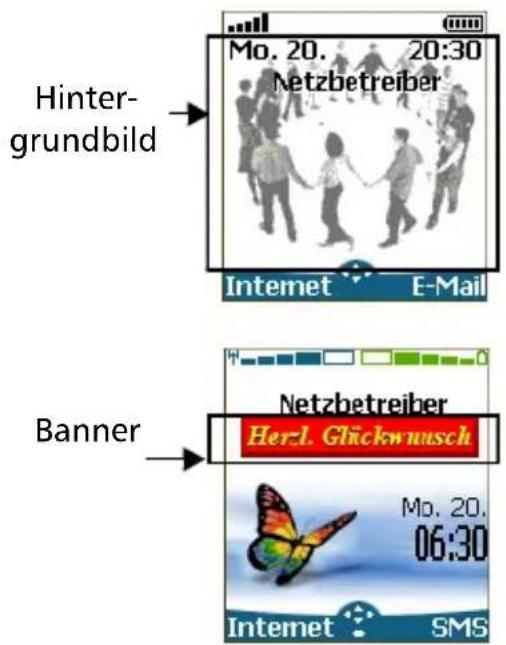
Die Bilder können Sie über Websites, Wap ^™ oder über die Infrarotschnittstelle herunterladen. Anschließend können Sie sie speichern und als Banner oder Hintergrundbild festlegen. Auf Ihrem Mobiltelefon lassen sich jeweils ein Banner und ein Hintergrundbild aus den heruntergeladenen bzw. gespeicherten Motiven auswählen (in den folgenden Abschnitten finden Sie weitere Informationen zum Herunterladen und Speichern von Bildern).
√ Unter Umständen ist das Herunterladen von Bildern über die Infrarotschnittstelle vertragsbedingt für Ihr Telefon nicht verfügbar. Bitte wenden Sie sich diesbezüglich an Ihren Netzbetreiber.
Herunterladen von Bannern von Websites aus dem Internet oder von interaktiven Sprachservern
Mit Ihrem Mobiltelefon können Sie Bilder ganz einfach aus dem Internet oder von interaktiven Sprachservern herunterladen und als Banner festlegen. Um Bilder auf dem Telefon empfangen zu können, muss der Apparat eingeschaltet sein.
√ Eine Liste der verfügbaren Websites im Internet und interaktiven Sprachserver erhalten Sie bei Ihrem Netzbetreiber bzw. Dienstanbieter.
Auswählen eines Bildes als Banner
① Wählen Sie Option 📄 (im Empfangsfenster), nachdem Sie das Bild empfangen haben. ② Wählen Sie nun Als Banner einstellen 📄 (bzw. Löschen 📄, falls Sie das betreffende Bild nicht installieren möchten). Das Banner erscheint fortan auf der Standby-Anzeige Ihres Telefons.
- Wenn auf dem Telefon neue Ereignisse eingetreten sind (neue Nachricht, neue Weitergabenachricht, nicht entgegengenommener Anruf, Sprachmailbox, Eingangsbox), wird anstelle Ihres Banners das entsprechende Ereignissymbol angezeigt. Sobald die Bearbeitung aller Ereignisse abgeschlossen ist, wird das Banner wieder angezeigt.
- Wenn neue Ereignisse gespeichert wurden (neue Nachricht, neue Weitergabenachricht, nicht entgegengenommener Anruf, Sprachmailbox, Eingangsbox), wird das Banner nicht angezeigt, sofern Sie kein eigenes Hintergrundbild aktiviert haben.
- Wenn Sie ein Banner von einem Internet-Dienst erhalten, sich jedoch entscheiden, ein anderes Bild als Banner festzulegen, geht das über Internet/WAP™ empfangene Bild verloren, da es weder in der Eingangsbox noch im Bild-Browser gespeichert ist.
Herunterladen von Bildern per WAP™ oder über die Infrarotschnittstelle
Sie können auf Ihrem Telefon Bilder empfangen und speichern.
Herunterladen von Bildern per WAP™
Die Option Bilder downloaden ist im Browser-Menü nur dann verfügbar, wenn auf der jeweils angezeigten Seite Bilder zum Download zur Verfügung stehen.
1 Drücken Sie beim Surfen durch das Internet die Taste
2 Wählen Sie Bilder downloaden
3 Geben Sie auf der Seite mit der Bildanzeige das Format des Bildes an, das Sie herunterladen möchten (.gif, .jpg, .png, .wbmp).
4 Wählen Sie Option
⑤ Wählen Sie hier In Eingangsbox, Als Wall Paper einst. oder Als Banner einstellen.
Herunterladen von Bildern über die Infrarotschnittstelle
1 Öffnen Sie die Infrarotschnittstelle (siehe Infrarotschnittstelle, Seite 51).
② Wählen Sie Lesen (in der Standby-Anzeige), wenn der Posteingang auf neu empfangene Ereignisse hinweist.
3 Verwenden Sie bzw. um in dem Posteingang vor- und zurückzublättern, falls diese mehrere Einträge enthält.
4 Wählen Sie Option
- In beiden Fällen (d. h. bei einem Download per WAP™ oder über die Infrarotschnittstelle) werden im Standby-Betrieb eine Meldung und das Symbol □ angezeigt, falls die Eingangsbox voll ist.
- Informationen zum Auswählen und Aktivieren eines Banners oder Hintergrundbildes finden Sie unter Bild-Browser, Seite 46.
Optionen
Die Liste „Option“ enthält folgende Elemente:
| Option Beschreibung | |
| Ansicht | Zeigt das Bild in voller Größe an. |
| Als Wall Paper einst. | Legt das Bild als Hintergrund der Standby-Anzeige fest. |
| Als Banner einst. | Legt das Bild als Banner auf der Standby-Anzeige fest. |
| Speichern | Speichert das aktuelle Bild. |
| Löschen Löscht das aktuelle Bild. | |
| Alles löschen | Löscht alle Einträge aus der Eingangsbox. |
| Details | Zeigt den Namen und die Größe des jeweiligen Bildes an. |
| Mit IrDA senden | Sendet das aktuelle Bild über die Infrarotschnittstelle. |
- Unter Umständen ist die Funktion, mit der Sie Bilder über die Infrarotschnittstelle versenden können, für Ihr Telefon vertragsbedingt nicht verfügbar. Bitte wenden Sie sich diesbezüglich an Ihren Netzbetreiber.
- Beim Einstellen, Anzeigen und Speichern von Bildern können folgende Fehlermeldungen erscheinen:
„Datei zu groß‘: Die maximale Größe ladbarer Bilddateien beträgt 30 KB.
,Decodierung Ausfall': Das Bildformat wird vom Telefon nicht unterstützt. - Das Senden eines Bildes mit IrDA ist eventuell nicht möglich, wenn das Bild urheberrechtlich geschützt ist. In diesem Fall wird die Meldung „Geschützte Datei“ eingeblendet.
Festlegen eines Banners
1 Drücken Sie 📄. Wählen Sie Einstellungen.
2 Wählen Sie Anzeige
3 Wählen Sie Ihr Banner
4 Wählen Sie Ja und dann Speicher. Die Meldung Gespeichert wird angezeigt. Das heruntergeladene Motiv ist jetzt als Banner festgelegt.
Festlegen eines Hintergrundbildes
1 Drücken Sie 📄. Wählen Sie Einstellungen.
2 Wählen Sie Anzeige
3 Wählen Sie Menü-Graphiken
4 Wählen Sie Ihr Hintergrund und dann Speicher. Die Meldung Gespeichert wird angezeigt. Das heruntergeladene Motiv ist jetzt als Hintergrundbild festgelegt.
Auf diesem Wege können Sie die ausgewählten Bilder nicht anzeigen, sondern lediglich Ihr individuelles Banner bzw. Hintergrundbild festlegen. Informationen zum Auswählen eines Bildes aus der Liste der gespeicherten Bilder und Verwenden als Banner oder Hintergrundbild finden Sie unter Bild-Browser, Seite 46.
Herunterladen von Melodien
Melodien können nicht nur über SMS, sondern auch über das Internet heruntergeladen werden.
Dies ist mithilfe von „Digiplug“ oder mithilfe des Nokia Smart Messaging-Systems für Mitsubishi-Telefone möglich. Vorgehensweise:
• Die Melodien sind auf einem Web/WAP™ Digiplug-Server gespeichert.
- Wählen Sie den Typ Ihres Mitsubishi-Mobiltelefons aus, um auf eine Auswahl von Melodien zuzugreifen.
- Wählen Sie eine oder mehrere Melodien zum Herunterladen auf Ihr Telefon aus.
- Alle ausgewählten Melodien werden per SMS heruntergeladen.
- Sobald eine Melodie empfangen wird, wird dies im Display angezeigt. Sie können die Melodie anschließend installieren, abspielen oder löschen.
Ihr Mobiltelefon unterstützt die Formate .pmd und .dgp.
Nach dem Laden wird die Melodie in der Eingangsbox gespeichert. Folgende Optionen sind verfügbar:
| Option | Beschreibung |
| Play | Spielt die Melodie ab. |
| Installieren | Sofern noch ausreichend Speicherplatz frei ist, wird die Melodie im Verzeichnis für importierte Melodien abgelegt. Falls der Speicherplatz nicht mehr ausreicht, werden Sie dazu aufgefordert, eine der heruntergeladenen Melodien im Mobiltelefon durch die neue Melodie zu ersetzen (wählen Sie Liste ,um die heruntergeladenen Melodien anzuzeigen). |
| Löschen | Löscht die gewählte Datei. |
| Alles löschen | Löscht alle Dateien. |
| Details | Zeigt den Namen der Melodie, den Dateinamen und die Dateigröße an. |
Heruntergeladene Melodien
So spielen Sie eine heruntergeladene Melodie ab, deren Empfang Ihnen im Display angezeigt wird:
1 Wählen Sie Option . Wählen Sie Play
2 Wählen Sie Ende, um die Wiedergabe anzuhalten.
So installieren Sie eine heruntergeladene Melodie:
Wählen Sie Option . Wählen
Sie Installieren
Bei freiem Speicherplatz wird die Melodie automatisch im Verzeichnis für importierte Melodien abgelegt. Falls der Speicherplatz nicht mehr ausreicht, müssen Sie eine der heruntergeladenen Melodien auswählen, die durch die neue Melodie ersetzt werden soll (Melodien, die aktiv als Klingelton zugewiesen sind, können nicht gelöscht werden). Nach dem Speichern wird eine Meldung angezeigt. Die Melodie kann sofort abgespielt und im Menü „Toneinstellungen“ ausgewählt werden.
So verwerfen Sie eine heruntergeladene Melodie:
1
2
Wählen Sie Option
Wählen Sie Löschen Die Melodie wird gelöscht und kann daher nicht mehr installiert werden.
Anhang Glossar
| Ausdruck Bedeutung | |
| Ladegerät | Ladegerät zum Laden des Mobiltelefons |
| Aktiver Anruf | Das aktuell geführte Gespräch |
| ALS | Alternate Line Service (Leitung 2) |
| AoC | Gebührenanzeige (Zusatzdienst) |
| CB | Zell-Info/Allgemeine Nachrichten |
| CLI | Caller Line Identity – zeigt die Nummer des Anrufers an |
| Gesprächsmodus | Aktiver Modus, wenn mit dem Telefon ein Anruf getätigt oder angenommen wird |
| DES | Data Encryption Standard = Datenverschlüsselungs-standard |
| Umleiten | Leitet eingehende Anrufe zu einer anderen Nummer um |
| DTC | Desk Top Charger = Tischladegerät |
| DTMF | Dual Tone Multifrequency Tones = MFV-Töne |
| FDN | Fixed Dialling Number = Fixnummerwahl |
| GSM | Global System for Mobile Communications |
| http HyperText Transfer Protocol | |
| IN | Infonummern Ihres Netzbetreibers |
| IP Internet Protocol | |
| LCD Flüssigristallanzeige | |
| MMI | Man Machine Interface = Mensch-Maschine-Schnittstelle |
| Ausdruck Bedeutung | |
| PIN/PIN2 | Personal Identification Num-ber. Sie erhalten diesen Code von Ihrem Netzbetreiber/Service Provider. |
| PPP | Point to Point Protocol = Kommunikationsprotokoll für Punkt-zu-Punkt-Verbindungen |
| PUK/PUK2 | PIN Unblocking Key. Dient zum Entsperren von PIN und PIN2. Sie erhalten diesen Code von Ihrem Netzbetreiber/Service Provider. |
| Roaming (Rm) | Die Möglichkeit, mit Ihrem Telefon in anderen Netzen zu telefonieren |
| SAR | Segmentation And Reassembly (ein Protokoll) |
| SDN | Service Dialling Number Ihres Netzbetreibers oder Diensteanbieters |
| SIM | Subscriber Identity Module = SIM-Karte. Sie erhalten diese Karte von Ihrem Netz-betreiber/Service Provider. |
| SMS | Short Message Service = Kurznachrichtendienst |
| SPN | Service Provider Name = Name Ihres Service Providers |
| SR | Status Report = Statusbericht für SMS-Nachrichten |
| Bereit-schafts-modus | In diesem Modus ist das Tele-fon eingeschaltet, es werden aber keine Gespräche geführt oder Menüs verwendet. |
| URL | Uniform Resource Locator (die genaue „Adresse“ einer Internet-Site) |
| WAE | Wireless Application Environ-ment = Anwendungsum-gebung des WAP-Protokolls |
| WAPTM Wireless Application Protocol | |
| WSP | Wireless Session Protocol = WAP-Sitzungsprotokoll |
| WTP | Wireless Transport Protocol (für die Übertragung zwischen dem WAP-Gateway und Ihrem Telefon) |
Fehlersuche
| Problem | Mögliche Ursachen und Lösungen |
| Telefon kann nicht eingeschaltet werden. | Überprüfen Sie, ob der Akku vollständig geladen und richtig an das Telefon angeschlossen ist. |
| Kein blinkendes Akku-Symbol beim L a d e | Keine Stromversorgung: Probieren Sie eine andere Steckdose aus.Fehlerhaftes Ladegerät. Probieren Sie bei Ihrem Händler ein anderes Mitsubishi-Ladegerät aus. Falls das Problem hierdurch nicht gelöst wird, wenden Sie sich an Ihren Händler. |
| Kurze Bereitschafts- und Gesprächszeiten | Zell-Info/Allgemeine Nachrichten ist immer aktiviert und führt zu höherem Stromverbrauch.Das Telefon befindet sich in einem Bereich mit schwachem Signal und braucht daher immer die volle Leistung.Fehler beim Laden und Entladen. Laden und entladen Sie den Akku immer vollständig.Der Akku wird schwach. Wechseln Sie den Akku aus. |
| Wählen ist nicht möglich. | Tastensperre ist aktiviert (wird angezeigt). Drücken Sie Entsp. und #, um die Tastensperre aufzuheben. |
| Anrufen oder das Entgegennehmen von Anrufen ist nicht möglich. | Vergewissern Sie sich, dass auf der Signalstärkenanzeige mindestens ein Balken zu sehen ist Versuchen Sie es in einem Bereich mit höherer Signalstärke.Wird der Name eines Netzes angezeigt? Falls nicht, prüfen Sie Ihre Registrierung und die Netzverfügbarkeit an Ihrem Standort mit Ihrem Dienstanbieter/Netzbetreiber. Vergewissern Sie sich auch, dass die SIM-Karte ordnungsgemäß eingelegt ist.Die Anrufspere ist aktiviert. Heben Sie die Sperre auf (siehe Seite 39). Anruf-Gebührenlimit erreicht (siehe Seite 29). |
| Problem | Mögliche Ursachen und Lösungen |
| Gespeicherte Telefonnummern können nicht angerufen werden. | Die Fixnummernwahl oder Anrufsperre ist aktiviert. Deaktivieren Sie diese Funktionen (siehe Seite 39). |
| Das Mobiltelefon ist eingeschaltet, aber die Anzeige ist leer. | Der Displaykontrast ist zu niedrig eingestellt. Stellen Sie den Kontrast neu ein (siehe Seite 34). |
| Akku-Symbol blinkt nicht während des Ladevorgangs (1-2-3-4-5). | Weist auf ein Lade- oder Akkuproblem hin. Trennen Sie das Telefon vom Ladegerät. Schließen Sie es dann wieder an, und versuchen Sie es noch einmal. Möglicherweise ist der Akku bereits voll und kein weiteres Laden mehr erforderlich. |
| blinkt. | Der Speicherplatz reicht nicht mehr aus, um eine weitere SMS-Nachricht zu speichern. Löschen Sie eine oder mehrere Nachrichten (siehe Seite 20). |
| (......) Funktions-taste | Die entsprechende Funktion ist nicht mehr auf der SIM-Karte verfügbar oder kann vertragsbedingt nicht mehr genutzt werden. Programmieren Sie die Taste neu (siehe Seite 12). |
Fehlermeldungen
| Problem | Mögliche Ursachen und Lösungen |
| Erlaubtes Guthaben erreicht! | Sie versuchen, ein ausgehendes Gespräch zu führen, obwohl das Guthabenlimit bereits erreicht ist. Das Guthabenlimit wird während eines ausgehenden Gesprächs erreicht (der Anruf wird abgebrochen). |
| Besetzt | Erscheint, wenn Sie einen ausgehenden Anruf tätigen möchten, die Gegenseite aber bereits einen Anruf führt. |
| Anruf fehlgeschlagen | Der angerufene Teilnehmer ist nicht erreichbar. Der ausgehende Anruf schlägt fehl, weil: das Netz aufgrund eines Ressourcenmangels die Verbindung nicht herstellen kann, die Nummer außer Betrieb ist, die Gegenseite nicht erreichbar ist, das Netz nicht antwortet oder die Option zum Verbergen Ihrer Telefonnummer nicht vom Netz unterstützt wird. Prüfen Sie die Möglichkeit, Ihre Nummer bei einem Anruf zu verbergen (Verfügbarkeit des Dienstes im Netz). |
| Abgebrochen. Kein Typ ausgewählt. | Bei der Aktivierung von Zell-Info/Allgemeine Nachrichten wurde kein Nachrichtentyp ausgewählt. |
| Problem | Mögliche Ursachen und Lösungen |
| Befehl nicht möglich | Sie haben eine Funktion gewählt, die in dem gegenwärtigen Anrufzustand nicht ausgeführt werden kann. |
| Kann Nachricht nicht anzeigen | Der Kurznachrichtentext kann nicht angezeigt werden (nicht unterstützte Zeichen, falsches Format, usw.). |
| SIM überprüfen! | Keine SIM eingelegt oder SIM falsch eingelegt. |
| Passwort überprüfen | Sie haben das Anrufsperre-Passwort oder den Status der Anrufsperre geändert.Möglicherweise ist das eingegebene Passwort falsch. |
| Überprüfen Sie Ihre Anfrage | Sie haben eine Funktion gewählt, die nicht ausgeführt werden kann. |
| Überprüfen Sie Ihre Vertragsleistungen | Sie haben versucht, einen GSM-Dienst zu aktivieren. Sie müssen Ihren Vertrag in Bezug auf die entsprechenden Nutzungs-/Zugangsrechte zu dem betreffenden Dienst überprüfen. |
| Fehler! | Das Netz kann Ihrer Anfrage nicht entsprechen und erzeugt einen Fehler. |
| Fehlgeschlagen | Fehler beim Versenden einer SMS (die Kurznachricht kann nicht gesendet werden). |
| Falsche Eingabe | Sie haben eine Zeichenkette mit einem Syntaxfehler eingegeben. |
| Nummer ungültig | Der von Ihnen getätigte Anruf wird vom Netz abgewiesen, da das Netz die Struktur der Telefonnummer nicht erkennt, oder Sie wollten eine Telefonnummer speichern, die für den ausgewählten Speicherplatz zu lang ist. Es kann auch sein, dass Sie versucht haben, einen Telefonbucheintrag an einem Speicherplatz zu speichern, an dem diese Speicherung nicht möglich ist (Telefonnummer zu lang). |
| Tastatur gesperrt "Entsp." # zum Entsperren | Die Tastensperre gilt für alle Telefontasten und deaktiviert diese zeitweise. |
| Akku leer! | Diese Meldung wird angezeigt, wenn der Akku fast leer ist und das Telefon bald automatisch abgeschaltet wird. |
| Netz besetzt | Sie haben versucht, einen Anruf zu tätigen. Dieser wird jedoch vom Netz abgewiesen, da es überlastet ist. |
| Netz nicht erlaubt | Bei der manuellen Netzsuche haben Sie ein Netz gewählt, das die Verbindung abweist. |
| Neue PIN falsch. Erneut versuchen. | Ändern des PIN-Codes: Abweichende Werte beim neuen PIN-Code (Code-Kontrolle). |
| Neue PIN2 falsch. Erneut versuchen. | Ändern des PIN2-Codes: Abweichende Werte beim neuen PIN2-Code (Code-Kontrolle). |
| Problem | Mögliche Ursachen und Lösungen |
| Nicht ausgeführt. | Es wurde versucht, einen Kopier- bzw. Verschiebe-vorgang durchzuführen, ohne Parameter zu ändern (dieselben Speicherplätze, Nummern und Namen). |
| Keine Antwort | Sie haben versucht, einen anderen Teilnehmer anzu-rufen, es kommt aber nicht zu einer Verbindung. |
| Nicht erlaubt | Die Eingabe dieser Zeichenfolge ist im aktuellen Kontext nicht erlaubt. |
| Nicht erlaubt (Fixnummerwahl) | Sie haben versucht, einen Teilnehmer anzurufen, dessen Nummer mit keiner gespeicherten Fixwahl-nummer übereinstimmt. Der Vorgang wurde abgebrochen. |
| Nicht verfügbar | Es ist kein SIM-Speicherplatz mehr verfügbar. |
| Nummer geändert | Die angerufene Nummer hat sich geändert. |
| PIN gesperrt | Es wurde dreimal ein falscher PIN-Code einge-geben. |
| PIN2 gesperrt | Es wurde dreimal ein falscher PIN2-Code einge-geben. |
| PUK2 gesperrt | Es wurde zehnmal ein falscher PUK2-Code einge-geben.Die durch den PIN2-Code geschützten SIM-Dienste sind nun permanent deaktiviert. |
| Rufton-Lautstärke Aus | Die Lautstärke des Klingel-signals ist auf 0 gesetzt. |
| Zulässiges Guthaben fast erreicht! | Das Gebührenlimit wird in Kürze erreicht. Der verbundene Anruf endet automa-tisch, wenn das Guthaben aufgebraucht ist. |
| Dienst nicht verfügbar | Erscheint bei Aktivierung bestimmter GSM-Dienste, die netzbedingt nicht verfügbar sind. |
| SIM gesperrt. Netzbetreiber kontaktieren. | Es wurde zehnmal ein falscher PUK-Code eingegeben.Die SIM-Karte wurde permanent deaktiviert und muss durch eine neue ersetzt werden. |
| SIM gesperrt. Eingabe PUK: | Es wurde dreimal ein falscher PIN-Code eingegeben.Geben Sie zur Freigabe der SIM-Karte den PUK-Code ein. |
| SIM voll SIM-Namens-speicher voll Telefon-speicher voll | Der entsprechende Speicherbereich ist voll. |
| SMS-Speicher-plätze voll | Speicherung neuer SMS-Nachrichten (bei Erstellen einer neuen Nachricht) nicht möglich. |
| Falscher Code. Erneut versuchen. | Ein falscher Telefonsperr-code wurde eingegeben. |
| Falscher neuer Code. Erneut versuchen. | Die neuen Telefonsperr-codes stimmen nicht über-ein (Wertüberprüfung). |
| Falsche PIN, versuchen Sie es erneut.Falsche PIN2, versuchen Sie es erneut.Falsche PUK, versuchen Sie es erneut.Falsche PUK2, versuchen Sie es erneut. | Der eingegebene Code ist falsch. |
| Nachricht nicht gesendet | Es ist eventuell kein Netz verfügbar, oder das Netz ist zeitweise überlastet. |
| Problem | Mögliche Ursachen und Lösungen |
| Interner Fehler | Es ist ein schwerer Fehler aufgetreten. Schalten Sie das Telefon aus und wieder ein. |
| Ungültiges Dienstmenü | Ein ungültiges Dienstmenü ist an ihr Telefon gesendet worden. Es wird automatisch ignoriert; es müssen keine weiteren Schritte unternommen werden. |
| Registrierung erforderlich | Sie sind bei keinem Dienst registriert. Gehen Sie zum Menü Dienstregistrierung. |
| Menülimit erreicht | Es wurde eine neue Option für das Dienstmenü empfangen, aber es ist kein ausreichender Speicherplatz mehr vorhanden. Löschen Sie einen oder mehrere gespeicherte Menüpunkte (Menü „Meine Dienste“). Anschließend können Sie das neue Menü annehmen oder ablehnen. |
| Server-Limit erreicht | Es wurde ein neuer Service empfangen, aber es ist kein ausreichender Speicherplatz mehr vorhanden. Löschen Sie einen oder mehrere registrierte Dienste (Menü „Einstellungen“). Anschließend können Sie den neuen Dienst annehmen oder ablehnen. |
Garantie
Paneuropäischer Service
Wenn Probleme auftreten, setzen Sie sich bitte mit der nächstgelegenen MITSUBISHI-Niederlassung (siehe nachstehende Liste) in Verbindung, um Informationen zu anderen Servicestellen zu erhalten.
GROSSBRITANNIEN
| Tel.: (0800) 912 00 20 |
FRANKREICH
| Tel.: (0825) 86 82 83 |
DEUTSCHLAND
| Tel.: (01803) 33 71 84 |
BELGIEN
| Tel.: (0800) 75733 |
ÖSTERREICH
| Tel.: (0800) 292716 |
PORTUGAL
| Tel.: (0800) 880 264 |
SPANIEN
| Tel.: (902) 11 68 58 |
ITALIEN
| Tel.: (800) 27 59 02 |
IRLAND
| Tel.: (1800) 92 70 12 |
SCHWEIZ
| Tel.: 032 843 65 11 |
FINNLAND
| Tel.: (0800) 116 975 |
SCHWEDEN
| Tel.: (0200) 214 715 |
DIE NIEDERLANDE
Tel.: (0800) 0223825
Um im Rahmen der Garantie Serviceleistungen in Anspruch nehmen zu können, benötigen Sie das Original Ihrer Kaufrechnung oder einen anderen eindeutigen Kaufbeleg.
Bitte beachten Sie die Garantiebedingungen für die garantierten Serviceleistungen.
Europäische Garantiebedingungen für GSM-Endbenutzer
-
Sie können diese Gewährleistung nur in Anspruch nehmen, wenn Sie der ursprüngliche Käufer sind, an den das Produkt zur Endbenutzung abgegeben wurde.
-
MITSUBISHI gewährleistet für 12 Monate ab dem Datum des Kaufs von Ihrem Händler, dass das Produkt keine Material- oder Verarbeitungsfehler aufweist. Gemäß den unten stehenden Bedingungen wird Ihnen MITSUBISHI alle Kosten für Ersatzteile und Arbeitskosten für die Reparatur oder den Austausch des Produktes oder von Ersatzteilen (einschließlich Teilen ähnlicher Art) erstatten, falls diese Arbeiten durch ein autorisiertes MITSUBISHI-GSM-Service-Center durchgeführt wurden. MITSUBISHI ist berechtigt, das ausgetauschte Produkt zu behalten.
-
Ansprüche müssen gegenüber einem autorisierten MITSUBISHI-GSM-Service-Center in den Ländern, die in der dem Produkt beigefügten Service-Karte aufgeführt sind, geltend gemacht werden. Bei Problemen können Sie die Anschrift eines MITSUBISHI-GSM-Service-Centers in Ihrer Nähe bei den in der Service-Karte genannten Mitsubishi-Unternehmen erfragen. Als Bedingung für die Inanspruchnahme dieser Gewährleistung muss das Kaufdatum durch die Original-Lieferantenrechnung oder Ihren Kaufbeleg mit der
Seriennummer nachgewiesen und die Service-Karte vorgelegt werden. Die endgültige Entscheidung über das Infragekommen eines Garantieanspruchs liegt bei MITSUBISHI. MITSUBISHI ist nicht verpflichtet, die Transportkosten zum autorisierten MITSUBISHI-GSM-Service-Center und zurück zu tragen. Der Transport erfolgt auf Ihr Risiko.
- Diese Gewährleistung umfasst nicht:
a) jegliche Art von Batteriedefekten
b) Nichtbefolgung der Bedienungsanleitung
c)Einbau- oder Austauschkosten, wenn das Produkt in einem Fahrzeug eingebaut ist
d) Defekte oder Versagen, die durch Unfälle, missbräuchliche Verwendung, unvorschriftsmäßigen Einbau oder unvorschriftsmäßige Reparatur durch eine nichtautori- sierte Person/Werkstatt, Veränderung, Nachlässigkeit, Gebrauch zu einem nicht vorgesehenen Zweck, höhere Gewalt, Eindringen von Wasser, Gebrauch unter ungünstigen Umweltbedingungen (Feuchtigkeit oder Temperatur) verursacht werden
e) Kosten für oder Durchführung von Veränderungen an einem Produkt, um es an nationale oder lokale Sicherheitsbestimmungen anzupassen, wenn diese Bestimmungen über die harmonisierten EU-Standards hinausgehen
f) Nutzungsausfall des Produktes oder Folgeschäden jeder Art
g) Verlust von Airtime (Gesprächszeit), Nutzungsausfall von geliehener Ausrüstung oder Zusatzausrüstung
h)Sendung von falschen oder ungenügenden Signalen im Airtime-Netz, Verbesserung von Produktsoftware wegen Änderungen in den Netzbetriebsparametern, Spannungsschwankungen im öffentlichen Versorgungsnetz, fehlerhafte SIM-Karten-bzw. Speicherkarten-Parameter für die Verbindung zum Verkäufer von Airtime
i) Schäden, die durch nicht von MITSUBISHI stammendes Zubehör verursacht werden.
-
Gewährleistungsansprüche oder -leistungen jeglicher Art verlängern nicht die ursprüngliche Gewährleistungszeit, außer wenn dies vom jeweiligen nationalen Recht so vorgeschrieben wird.
-
Diese Gewährleistung gilt nur, wenn das Produkt in der Europäischen Union, Norwegen, Island oder der Schweiz gekauft und verwendet wurde.
DURCH DIE VORSTEHENDEN GEWÄHRLEISTUNGS-BEDINGUNGEN WERDEN ETWAIGE GESETZLICHE GEWÄHRLEISTUNGS- ODER HAFTUNGSANSPRÜCHE GEGEN DEN HÄNDLER, VON DEM SIE DAS PRODUKT BEZOGEN HABEN, WEDER ERSETZT NOCH BESCHRÄNKT
Mitsubishi Electric Telecom Europe S.A.
Abweisen eines zweiten
Anrufs 36
Akku
Entsorgung 7
Sicherheitshinweise 7
Verwendung 7
Alarmmodus 30
Alarmsignal
Ein- und Ausschalten ..... 20
Alarmtöne 12, 30
Allgemeine
Sicherheit 5
Anklopfen 36
Annahme mit jeder Taste ..... 34
Anruf
Dauer 27, 28
Erinnerung 28
Anruf parken 36
Anrufe/Dauer 27
Anrufgebühren ...... 28, 29
Anrufregister 27
Anruf-Timer 27, 28
Leitungsauswahl 29
Anrufgebühren
Zurücksetzen 29
Anrufregister 27
Anrufspere 39
Passwort 8
Anrufsperre-Passwort
Anruf 41
Anruf-Timer
Zurücksetzen 28
Anrufverwaltung
Anrufgebühren 28
Anzeige 11
Anzeigen von Tickets 42
Ausschalten
Telefon 12
Auto-Aus 35
Auto-Ein 35
Automatische
Gesprächsannahme ...... 34
Wahlwiederholung 34
Automatische Suche 39
B
Banner
Herunterladen 60
Banner und Hintergrundbild . 60
Bearbeitung eines
Textentwurfs 23
Belegter Speicherplatz 25
Bereitschaftsanzeige 11
Bild festlegen
Banner oder Hintergrund ... 47
Bild-Browser 46
Bürofunktionen 43
Kalender 43, 48
Sprachmemo 48
Weckerfunktion 50
Zeitzonenuhr 50
C
Cache-Speicher
Löschen 56
Caller Line Identity 37
CB 25
CB-Nachrichten
Lesen 26
CLI 37
D
Datenaustausch 46
Displaykontrast 34
Download
Melodien 62
E
Eigene Nummer 18
Ein Bild anzeigen 47
Eingehende Anrufe
Umleiten 35
Einschalten
Mobiltelefon 11
Einstellungen 26, 30
Auto-Funktionen ..... 34, 35
Internet 54
Mailbox 33
Menü-Graphiken 32
Nachricht-Dienst 39
Nachrichtendienst 26
Sicherheit 40
Telefoneinstellungen ... 33, 34
Töne 30, 31, 32
Voreinstellungen 35
Erinnerungssignal für
Gesprächsdauer 28
Erste Schritte 11
F
FDN 18
Fehlermeldungen 66
Fehlersuche 65
Festlegen eines Banners ..... 61
Festlegen eines
Hintergrundbildes 62
Fixnummernwahl 18
Funktionsmodus
Standard 37
G
Gebühren anzeigen 29
Gebührenlimit 29
Glossar 64
GPRS 10, 12
Grafische Anzeigesymbole ..... 10
GSM-Dienste 35
Anrufspere 39
Anrufumleitung ...... 35, 36
Funktionsmodus ...... 37, 38
Netz 38, 39
H
Heruntergeladene
Melodien 30, 62
Herunterladen
Infrarotschnittstelle ...... 61
Internet 60
WAP 61
Hintergrundbeleuchtung ..... 34
|
In Ihrem eigenen Interesse ..... 7
Informationsdienste 25
Informationsnummern ...... 13
Infrarotschnittstelle 51
Eingangsbox 52
Öffnen 51
Schließen 51
Internet 54
Andere Seite 58
Anpassen 56
Bevorzugter Modus 56
Einstellungen ..... 54, 56, 59
Empfangen von
Weitergabenachrichten .. 58
Lesezeichen 57
Profil-Liste 54, 55
K
Kalender
Aufgabenliste 45
Kalender 43, 44
Kein Rufton 30
Konformitätserklärung 72
Kontoinformationen 28
Kurzwahltasten 34
L
Lautstärke
Alarmmodus 30
Gespräch 32
Rufton 32
Tastentöne 32
Weckerfunktion 32
Lautstärkeanhebung 32
Leitung 1 ...... 18, 27, 29, 36
Leitung 2 ..... 18, 27, 29, 33, 36
Lesezeichen
Anlegen 57
Verwenden 57
Lösungen ..... 65, 66, 67, 68
M
Mailbox 33
Alarm 33
Anruf 33
Nummer 33
Melodien 30
Komponierte Melodien ..... 31
Menü-Graphiken 32
Mitteilungen 26
Mobiltelefonnummer
Anzeigen 37
Verbergen 37
Multipress-Texteingabe ...... 21
Multitap-Texteingabe 21
N
Nachrichten 20, 64
Eingangsbox 20
Einstellungen 21
Neu schreiben 24
Postausgangsbox 25
Signal bei Eingang 20
Statistiken 25
Textmodelle 23
Nachrichtendienst
Mitteilungstypen 26
Sprache 26
Namen und Telefonnummern
speichern 14
Netz 38
Netzdienste 13
Netzwerkdenste 13
Notrufe 6
0
Online-Verbindung
Anpassen 56
Beenden 56
Lesezeichen 57
P
Pflege und Wartung 6
PIN-/PIN2-Code 8
PIN2-Code 40
PIN-Code 40
Postausgangsbox 24
Probleme 66, 67, 68
PUK-/PUK2-Codes 8
PUK2-Code 41
PUK-Code 41
R
Rufton 30
S
SDN-Nummern 13
Sicherheit 39, 42
Funktionen 39
Sicherheit im Fahrzeug 6
Sicherheitscodes
Codes 7
Sicherheitshinweise 5
Akku 7
In Ihrem eigenen Interesse ... 6
Notrufe 6
Pflege und Wartung ...... 6
Sicherheit im Fahrzeug ...... 6
Sicherheitscodes 6
SIM
Karte 11
Toolkit 13
SMS 20
In SIM verschieben 20
SMS-Nachrichten
Lesen 20
Senden 24
Verwalten 20
Vorbereitung des Telefons . 21
SMS-Nachrichten lesen 20
SMS-Nachrichten senden ..... 24
SMS-Nachrichten verwalten .. 20
Sprachanwahl
Einen Anruf tätigen ..... 19
Sprachmuster erstellen ..... 19
Sprachauswahl 33
SWIM-Karte 42
Symbole 10
T
T9-Texteingabe 23
Tastensperre 33
Tegic (T9) 23
Telefon
Persönliche Einstellungen ... 30
Telefonbuch 14
Aufruf 16
Bestimmte Wahl 18
Eigene Nummern 18
Freier Speicherplatz ...... 16
Namen hinzufügen ..... 14, 15
Nummern anrufen 16
Nummern einsehen ..... 16
Sprachanwahl 19
Sprachwahl 19
Statistiken 16
Telefonsperre 40
Code 8,40
Text
Schreiben 21
Texteingabe 21
Multipress-Modus 21
Multitap-Modus 21
T9-Modus 23
Textentwurf
Bearbeiten 23
Ticket 42
Töne 30
U
Umleiten eingehender Anrufe 35
V
Verbindungen 51
Statistiken 52
Verbindungseinstellungen ..... 54
Verbindungsmanager 52
Einzelheiten 52
Verbindungsprofil 51
Verschicken 46
Vibrationsalarm 30
+ Klingeln 30
dann klingeln 30
VKalender
Senden 46
VKarte
Speichern 46
W
Währungsumrechner 49
WAP™ 54
Weckerfunktion 50
Weitergabenachrichten ..... 58
WIM-Manager 42
Z
Zeitzonenuhr 50
Zertifikat 42
Zuschneiden 47
KONFORMITÄTSERKLÄRUNG
Name: Mitsubishi Electric Telecom Europe S.A.
RCS Nanterre B 307 593 129
Produktidentifikation
Art: Mobiltelefon
Typ: Dualband GSM 900/DCS 1800
Artikelnummer: MT-560
Sonstige Angaben:
Benachrichtigte Aufsichtsbehörde
Identifikationsnummer: 0165
Verfahren: Anhang III der Richtlinie 1999/5/CE
Wir bescheinigen hiermit in voller Verantwortung, dass das oben beschriebene Produkt die nachstehenden Grundauflagen erfüllt (und insbesondere die Anforderungen der Richtlinie 1999/5/EG):
Artikel 3.1a: (gesundheitliche Verträglichkeit und Benutzersicherheit)
73/23/EWG, Cenelec EN 50361, EN 60950
Artikel 3.1b: (Schutzbestimmungen in Bezug auf elektromagnetische Verträglichkeit)
89/336/EWG, EN 301 489-1, EN 301 489-7
Artikel 3.2: (ordnungsgemäße Nutzung des radioelektrischen Spektrums zur Vermeidung störender Interferenzen)
EN 301 511
Hiermit erklären wir, dass sämtliche Funktestreihen ordnungsgemäß durchgeführt wurden.
- Mai 2002

Viet Mailam
Managing Director
- Benutzung dieses Handbuchs 9
- Erste Schritte ...... 11
- Netzdienste...... 13
- Telefonbuch 14
- Nachrichten 20
- Anrufe/Dauer 27
- Einstellungen ..... 30
- Inhalt
- Bürofunktionen...... 43
- 10.Verbindungen ..... 51
- 11.Spiele 53
- 12.Internet/WAP™ 54
- Anpassung des Mobiltelefons ...... 60
- 14.Anhang 64
- Einführung
- SAR
- Allgemeine Sicherheit
- Sicherheit im Fahrzeug
- Notrufe
- Pflege und Wartung
- Ladegerät
- Akku-Nutzung
- Akku-Entsorgung
- In Ihrem eigenen Interesse
- Sicherheitscodes
- Entsorgung des Verpackungsmaterials
- Benutzung dieses Handbuchs
- Wichtige Aktionen
- Im Handbuch verwendete
- Bezeichnungen
- Wählen Sie OK.
- Drücken Sie . Wählen Sie eine der Menüoptionen (z. B. Einstellungen).
- Funktion
- Wählen Sie (Menüoption aus einer Liste).
- Verwendung der dynamischen Anzeigebereiche
- Die Anzeigeelemente im grafischen Display (Symbole)
- Kurznachrichtenanzeige (SMS).
- Erste Schritte
- So machen Sie Ihr Telefon betriebsbereit:
- Grundlegende Bedienung
- Einschalten des Telefons
- 1
- 2
- √
- Tätigen eines Anrufs
- So halten Sie Ihr Telefon
- Die Bereitschaftsanzeige
- Tastensperre
- Alarmtöne
- Ausschalten des Telefons
- Stromsparmodus
- Netzdienste
- SIM-Toolkit
- Auf der SIM-Karte gespeicherte SDN-Nummern
- Informationsnummern
- Telefonbuch
- Speichern von Namen und Telefonnummern
- Im Telefonspeicher
- Bearbeiten einer Telefonbuch- oder einer SIM-Visitenkarte
- Freier Speicher im Telefonbuch
- Nummern im Telefonbuch anzeigen und anrufen
- Erstellen einer Kartengruppe
- Meine Karte
- Anzeigen der eigenen Rufnummer(n)
- Fixnummernwahl (FDN)
- Sprachanwahl
- Nachrichten
- Lesen einer empfangenen SMS-Nachricht
- Gespeicherte SMS-Nachrichten lesen
- Verwaltung der empfange- nen und gespeicherten SMS-Nachrichten
- SMS auf die SIM-Karte verschieben
- Aktivieren und Deaktivieren des SMS-Empfangsignals
- Das Telefon für das Versenden von SMS- Nachrichten vorbereiten
- Texteingabe
- Die Multitap-/Multipress-Methode
- * / 8 =
- Beispiel:
- T9- ( ) Texteingabe
- Erstellen von Textmodellen
- Bearbeiten eines Textmodells
- Senden einer neuen SMS-Nachricht
- Signatur
- Gesendete SMS-Nachrichten in Postausgangsbox und SIM-Ordnern
- Statusanforderung
- Belegter Speicherplatz
- Nachrichtendienst – CB-Nachrichten
- Eingeben eines Nachrichtentyps in die Auswahlliste
- Aktivieren / Deaktivieren des Nachrichtendienstes
- Lesen von Mitteilungen des Nachrichtendienstes
- Option bei der Anzeige einer Nachricht
- Aktivieren / Deaktivieren des Alarmtons
- Spracheinstellung des Nachrichtendienstes
- Anrufe/Dauer
- Anrufregister
- Anruf-Timer
- Kontoinformationen (vertragsabhängig)
- Erinnerungssignal für
- Gesprächsdauer
- Anruf-Timer zurücksetzen
- Gebührenverwaltung
- Festlegen des Gebührenlimits (vertragsabhängig)
- Gebühren anzeigen
- Anrufgebühren – alle Gebühren auf Null zurücksetzen
- Alternate Line Service – Auswahl von Leitung 2 (vertragsabhängig)
- Einstellungen
- Töne
- Alarmmodus
- Auswahl der Ruftöne
- Heruntergeladene Melodien
- Komponieren von Melodien
- Lautstärkeeinstellung
- Lautstärkeanhebung
- Menü-Graphiken
- Mailbox
- Telefoneinstellungen
- Hintergrundbeleuchtung – Einstellung
- Displaykontrast
- Annahme mit jeder Taste
- Kurzwahltasten
- Auto-Ein/Aus
- Voreinstellungen
- GSM-Dienste
- Umleiten eingehender Anrufe
- Anklopfen
- Eigene Nr. senden
- Standard-Netzeinstellung
- Funktionsmodus
- Automatische Netzsuche
- Bearbeiten der Liste der bevorzugten Netze
- Verwenden der automatischen Suche
- Anrufsperre
- Sicherheitsfunktionen
- Telefonsperrcode
- PIN-Code
- PIN2-Code
- PUK-Code
- PUK2-Code
- Anrufsperre-Passwort
- Zertifikate
- WIM-Manager
- So zeigen Sie Tickets an:
- Bürofunktionen
- Kalender
- Aufgabenliste
- Statistiken
- Datenaustausch
- Bild-Browser
- Bildanzeige
- Ein Bild anzeigen
- Option
- Zuschneiden
- Sprachmemo
- Taschenrechner
- Währungsumrechner
- Zeitzonen
- Zeitzoneneinstellung
- Weckerfunktion
- Verbindungen
- Infrarotschnittstelle
- Öffnen der Infrarotschnittstelle
- Schließen der Infrarotschnittstelle
- Übertragung eines
- Telefonbuchkontakts über die Infrarotschnittstelle
- Verbindungsmanager
- Erstellen eines Verbindungsprofils
- Anzeigen der Verbindungsdetails
- Zurücksetzen der Verbindungszähler
- Eingangsbox
- Spiele
- Internet/WAP™
- Speichern der Verbindungseinstellungen
- Starten einer WAP™-Sitzung:
- Auswählen des bevorzugten Modus
- Anpassen Ihrer Verbindungseinstellungen
- Anlegen von Lesezeichen
- Verwenden der Lesezeichen
- Andere Seite
- Empfangen von
- Weitergabenachrichten
- 1/ Push-Info angenommen:
- 2/ Push autom. Verbindung:
- 3/ Push stummer Modus:
- 4/ Filter:
- Erweiterte Einstellungen der Internetprofile
- Anpassung des Mobiltelefons
- Herunterladen von Bannern von Websites aus dem Internet oder von interaktiven Sprachservern
- Auswählen eines Bildes als Banner
- Herunterladen von Bildern per WAP™ oder über die Infrarotschnittstelle
- Optionen
- Festlegen eines Banners
- Festlegen eines Hintergrundbildes
- Herunterladen von Melodien
- Anhang Glossar
- Garantie
- Paneuropäischer Service
- Europäische Garantiebedingungen für GSM-Endbenutzer
- B
- C
- D
- E
- F
- G
- H
- |
- K
- L
- M
- N
- 0
- P
- R
- S
- T
- U
- V
- W
- Z
- KONFORMITÄTSERKLÄRUNG
- Produktidentifikation
- Benachrichtigte Aufsichtsbehörde
Marke : MITSUBISHI
Modell : M320
Kategorie : Smartphone