AW3821DW - Bildschirm ALIENWARE - Kostenlose Bedienungsanleitung
Finden Sie kostenlos die Bedienungsanleitung des Geräts AW3821DW ALIENWARE als PDF.


Benutzerfragen zu AW3821DW ALIENWARE
0 Frage zu diesem Gerät. Beantworten Sie die, die Sie kennen, oder stellen Sie Ihre eigene.
Eine neue Frage zu diesem Gerät stellen
Laden Sie die Anleitung für Ihr Bildschirm kostenlos im PDF-Format! Finden Sie Ihr Handbuch AW3821DW - ALIENWARE und nehmen Sie Ihr elektronisches Gerät wieder in die Hand. Auf dieser Seite sind alle Dokumente veröffentlicht, die für die Verwendung Ihres Geräts notwendig sind. AW3821DW von der Marke ALIENWARE.
BEDIENUNGSANLEITUNG AW3821DW ALIENWARE
Alienware AW3821DW Monitor Benutzerhandbuch
Hinweise, Vorsichtsmaßregeln und Warnungen
HINWEIS: Ein HINWEIS weist auf wichtige Informationen hin, die Ihnen helfen, Ihren Computer besser zu nutzen.
△ VORSICHT: Eine VORSICHT weist auf mögliche Schäden an der Hardware oder Datenverluste hin, wenn die Anweisungen nicht befolgt werden.
⚠️ ACHTUNG: Eine ACHTUNG beschreibt die Möglichkeit von Eigentumsschäden, Verletzungen oder Tod.
© 2020 Dell Inc. oder deren Tochtergesellschaften. Alle Rechte vorbehalten. Dell, EMC und andere Warenzeichen sind Warenzeichen der Dell Inc. oder ihrer Tochtergesellschaften. Andere Marken können Marken der jeweiligen Eigentümer sein.
2020 - 12
Rev. A01
Inhalt
Sicherheitshinweise ....6
Über Ihren Monitor 7
Lieferumfang....7
Produktmerkmale....8
Komponenten und Bedienelemente....10
Vorderseite....10
Obenansicht ....10
Rückseite....11
Ansicht von hinten und von unten....12
Technische Daten des Monitors....15
Angaben zur Auflösung 16
Unterstützte Videomodi ....17
Voreingestellte Anzeigemodi 17
Elektrische Daten....18
Physische Eigenschaften 20
Umgebungsbedingungen....21
Pinbelegung 22
Plug & Play Unterstützung 24
Universal Serial Bus (USB) Schnittstelle 24
USB 3.2 Gen1 (5 Gbps) Upstream Anschluss .... 24
USB 3.2 Gen1 (5 Gbps) Downstream Anschluss.... 25
USB-Ports 25
LCD-Monitorqualität und Hinweise zu Pixeln .....26
Ergonomie 26
Handhabung und Bewegung Ihres Monitors .....28
Hinweise zur Wartung ....30
Monitor reinigen.... 30
Monitor einrichten 31
Ständer anbringen....31
Anschluss des Computers.... 35
Entfernen des Monitorständers.... 36
VESA Wandmontageset (optional).... 38
Monitor bedienen....39
Monitor einschalten.... 39
Verwendung der Joystick Steuerung.... 39
Hintere Bedienfeldtasten verwenden. 40
Anwendung der Anzeige auf dem Bildschirm (OSD-Menü) 41
Zugriff auf das Menüsystem. 41
OSD-Warnmeldung....54
Maximale Auflösung einstellen 55
Kippen, Schwenken und Höhenverstellung.... 56
Kipp- und Schwenkeinstellung ....56
Höhenverstellung....57
Nutzung der AlienFX Anwendung ....58
Voraussetzungen.... 58
Installation von AWCC über Windows Update ..... 58
Installation von AWCC von der Dell Support Webseite . . 58
Navigation durch das AlienFX Fenster 59
Ein Thema erstellen 62
Beleuchtungseffekte einstellen.... 63
Problemlösung 67
Selbsttest 67
Selbstdiagnose....68
Allgemeine Probleme 69
Produktspezifische Probleme 72
Universal Serial Bus (USB) spezifische Probleme .....74
Anhang....76
FCC-Erklärung (nur für die USA) und weitere rechtliche Informationen ....76
Kontakt zu Dell 76
EU Produktdatenbank für Energielabel und Produktinformationsblatt ....76
Sicherheitshinweise
△ VORSICHT: Die Verwendung von anderen als in dieser Dokumentation angegebenen Bedienelementen, Anpassungen oder Verfahren kann zu Schock-, elektrischen und/oder mechanischen Gefahren führen.
- Stellen Sie den Monitor auf eine feste Oberfläche und behandeln Sie ihn vorsichtig. Der Bildschirm ist zerbrechlich und kann beschädigt werden, wenn er fallen gelassen oder hart getroffen wird.
- Stellen Sie immer sicher, dass Ihr Monitor elektrisch für den Betrieb mit der an Ihrem Standort verfügbaren Wechselstromversorgung ausgelegt ist.
- Halten Sie den Monitor auf Raumtemperatur. Übermäßig kalte oder heiße Bedingungen können sich nachteilig auf den Flüssigkristall der Anzeige auswirken.
- Setzen Sie den Monitor keinen starken Vibrationen oder starken Stößen aus. Legen Sie den Monitor zum Beispiel nicht in einen Kofferraum eines Autos.
- Ziehen Sie den Stecker aus der Steckdose, wenn der Monitor über einen längeren Zeitraum nicht benutzt wird.
- Um einen Stromschlag zu vermeiden, versuchen Sie nicht, eine Abdeckung zu entfernen oder das Innere des Monitors zu berühren.
Über Ihren Monitor
Lieferumfang
Der Monitor wird mit den unten gezeigten Artikeln geliefert. Falls ein Artikel fehlt, wenden Sie sich an den technischen Support von Dell. Weitere Informationen finden Sie unter Kontakt zu Dell.

HINWEIS: Einige Komponenten könnten optional sein und nicht mit dem Monitor geliefert werden. Einige Funktionen oder Medien könnten in einigen Ländern nicht verfügbar sein.
| Komponentenbild Komponentenbeschreibung | |||
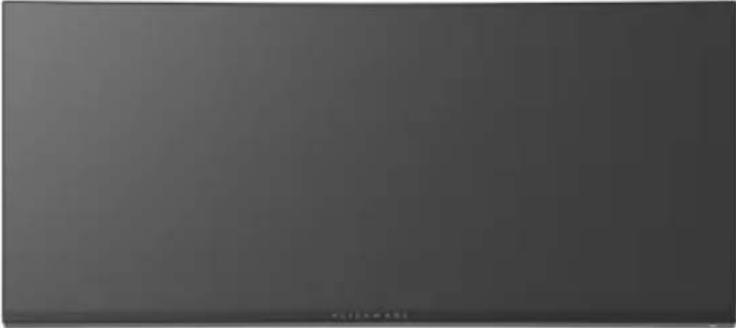 | Monitor | ||
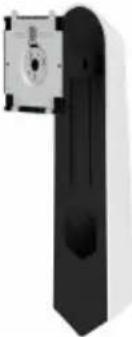 | Ständer | ||
 | Sockel | ||
 | E/A Abdeckung | ||
 | Netzkabel (Je nach Landverschieden) | ||
 | DisplayPort auf DisplayPortKabel (1,8 Meter) | ||
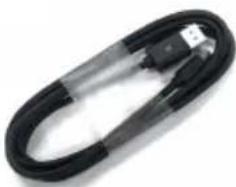 | Mini-DisplayPort aufDisplayPort Kabel(1,8 Meter) | ||
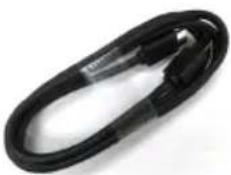 | HDMI-Kabel (1,8 Meter) | ||
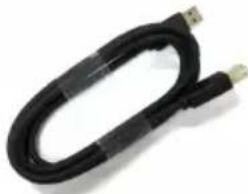 | USB 3.2 Gen1 (5 Gbps)Upstream Kabel (aktiviert dieUSB-Ports am Monitor, 1,8Meter) | ||
 |  |  | • Kurzanleitung• S i c h e r h e i tund Bestimmungen• A l i e n w a r eWillkommenskarte |
Produktmerkmale
Der Alienware AW3821DW Monitor arbeitet mit Active Matrix-, Dünnschichttransistor- (TFT) und Flüssigkristall-Technologien (LCD) und einer LED-Beleuchtung. Die Monitorfunktionen umfassen:
- 95,29 cm (37,52 Zoll) sichtbarer Bereich (diagonal gemessen). Auflösung: Bis zu 3840 x 1600 über DisplayPort und HDMI, mit Vollbildunterstützung oder niedrigeren Auflösungen und Unterstützung einer hohen Aktualisierungsrate von 144 Hz.
- NVIDIA® G-SYNC® ULTIMATE Monitor mit einer schnellen Reaktionszeit von 1 ms Grau-zu-Grau im Extrem Modus*.
- Farbbereich von 130,6% sRGB und DCI P3 95%.
- Einstellmöglichkeiten für Kippen, Schwenken und Höhenanpassung.
- Abnehmbarer Ständer, VESA-kompatible Montagebohrungen (100 mm Lochabstand) zur flexiblen Anbringung. VESA™ steht für Video Electronics Standards Association.
- Digitale Konnektivität via 1 DisplayPort und 2 HDMI Ports.
- Ausgestattet mit 1 SuperSpeed USB 5 Gbps (USB 3.2 Gen1) Type B Upstream-Port, 1 SuperSpeed USB 5 Gbps (USB 3.2 Gen1) Type-A Downstream-Ladeanschluss, und 3 SuperSpeed USB 5 Gbps (USB 3.2 Gen1) Type-A Downstream-Ports.
- Plug-and-Play Fähigkeit, wenn von Ihrem System unterstützt.
- Steuerung per Bildschirmanzeige (OSD) für einfache Einstellung und Bildschirmoptimierung.
- AW3821DW bietet eine Reihe von voreingestellten Modi, darunter FPS (Egoshooter), MOBA/RTS (Echtzeitstrategie), RPG (Rollenspiele), SPORTS (Rennen) und drei vom Benutzer anpassbare Spielmodi. Zudem werden wichtige erweiterte Gaming-Funktionen wie Timer, Bildrate und Display Ausrichtung zur Verfügung gestellt, um die Leistung des Spielers zu verbessern und den bestmöglichen Spielvorteil zu bieten.
- ≤ 0,3 W im Standbymodus.
- VESA DisplayHDR™ 600.
- Optimieren Sie Ihren Augenkomfort mit einem flimmerfreien Bildschirm.
ACHTUNG: Die möglichen Langzeiteffekte von blauem Licht des Monitors könnten die Augen schädigen, z.B. Übermüdung der Augen, digitale Überanstrengung der Augen usw. Die ComfortView Funktion verringert den Anteil des blauen Lichts des Monitors, um den Augenkomfort zu optimieren.
*Der 1 ms Grau-zu-Grau Modus ist im Extrem Modus erreichbar, um sichtbare Bewegungsunschärfe und erhöhte Bildempfindlichkeit zu reduzieren. Dies kann jedoch einige leichte und auffällige visuelle Artefakte in das Bild einbringen. Da jede Systemeinrichtung und die Bedürfnisse jedes Spielers unterschiedlich sind, empfiehlt Alienware den Benutzern, mit den verschiedenen Modi zu experimentieren, um die für sie richtige Einstellung zu finden.
Komponenten und Bedienelemente
Vorderseite
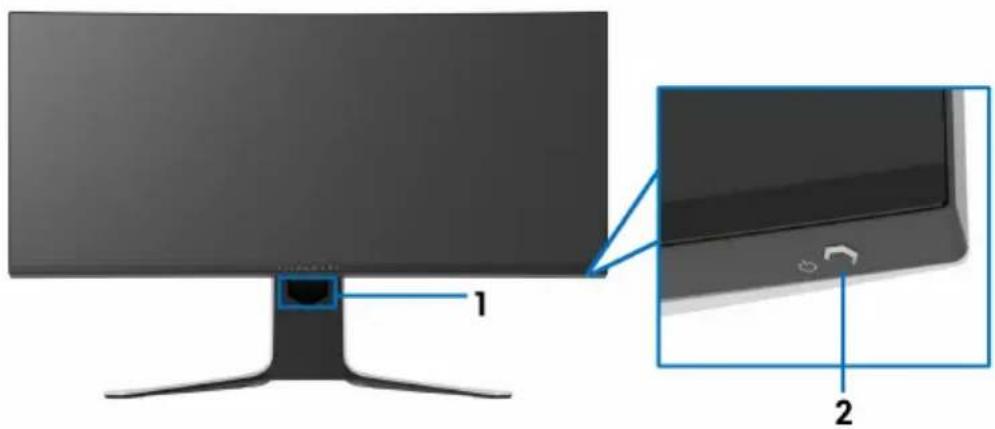
| Etikett | Beschreibung Verwenden | |
| 1 | Kabelführungsöffnung (an der Vorderseite des Ständers) | Zum sauberen Verlegen der Kabel. |
| 2 | Ein/Aus-Taste (mit LED-Anzeige) | Zum Ein-/Ausschalten des Monitors.Ein leuchtendes blaues Licht zeigt an,dass der Monitor eingeschaltet ist und normal funktioniert. Ein blinkendes weißes Licht zeigt an, dass sich der Monitor im Standbymodus befindet. |
Obenansicht
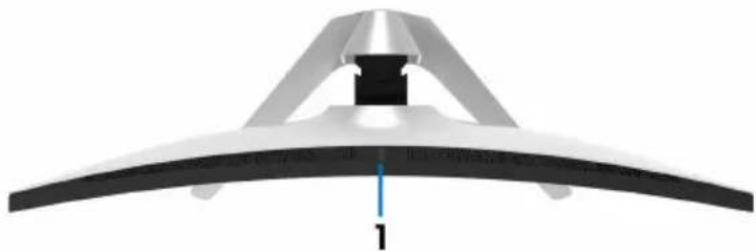
| Etikett | Beschreibung Verwenden | |
| 1 | Umgebungslichtsensor | Erkennt das Umgebungslicht und passt die Helligkeit der Anzeige entsprechend an. Weitere Informationen finden Sie unter Umgebungslichtsensor. |
Rückseite
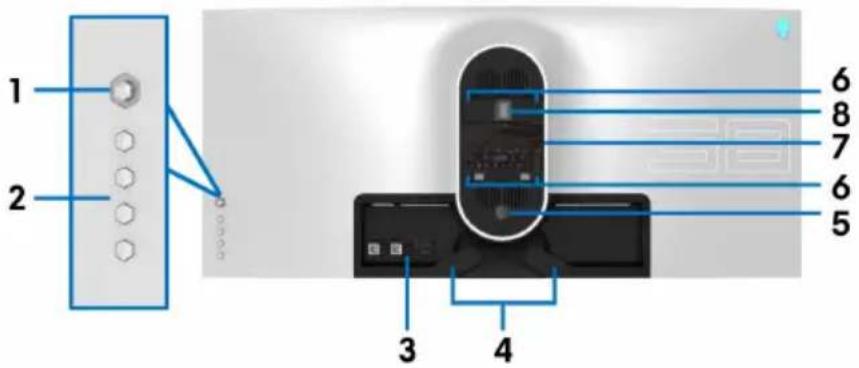
text_image
1 2 3 4 5 6 7 8 6Ansicht von hinten ohne Monitor-Standfuß
text_image
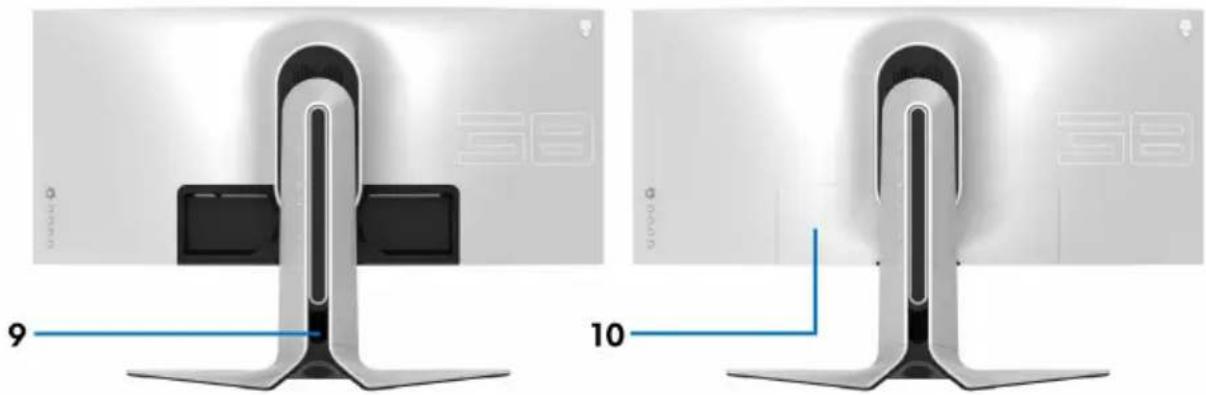
9 10Rückansicht mit Monitorständer
| Etikett | Beschreibung Verwenden | |
| 1 | Joystick Zur Steuerung des OSD | -Menüs. |
| 2 | Funktionstasten Weitere Informationen finden Sie unter Monitor bedienen. | |
| 3 | Strichcode, Seriennummer und Service Tag Etikett | Nehmen Sie auf dieses Etikett Bezug, wenn Sie Dell bezüglich technischer Unterstützung kontaktieren. Die Servicemarkierung ist eine eindeutige alphanumerische Kennung, die es den Dell Servicetechnikern ermöglicht, die Hardwarekomponenten in Ihrem Monitor zu identifizieren und auf Garantieinformationen zuzugreifen. |
| 4 | Kabelführungsklemmen (2) | Zum sauberen Verlegen der Kabel. |
| 5 | Stand Entriegelungstaste Löst den Ständer vom Monitor. | |
| 6 VESA-Montagebohrungen (100 mm x 100 mm - Hinter der angebrachten VESA Abdeckung) | Monitor-Wandbefestigung per VESA-kompatibler Wandmontagehalterung (100 mm x 100 mm). | |
| 7 Etikett mit behördlichen Bestimmungen | Liste der behördlichen Zulassungen. | |
| 8 Leuchtdock Anschluss Wenn der | Ständer an den Monitor angeschlossen ist, versorgt das Dock das Licht im Ständer mit Strom. | |
| 9 Kabelführungsöffnung (an der Rückseite des Ständers) | Bringt Ordnung durch Führung der Kabel durch diese Öffnung. | |
| 10 E/A Abdeckung Schützt die E/A-Anschlüsse. | ||
Ansicht von hinten und von unten
text_image
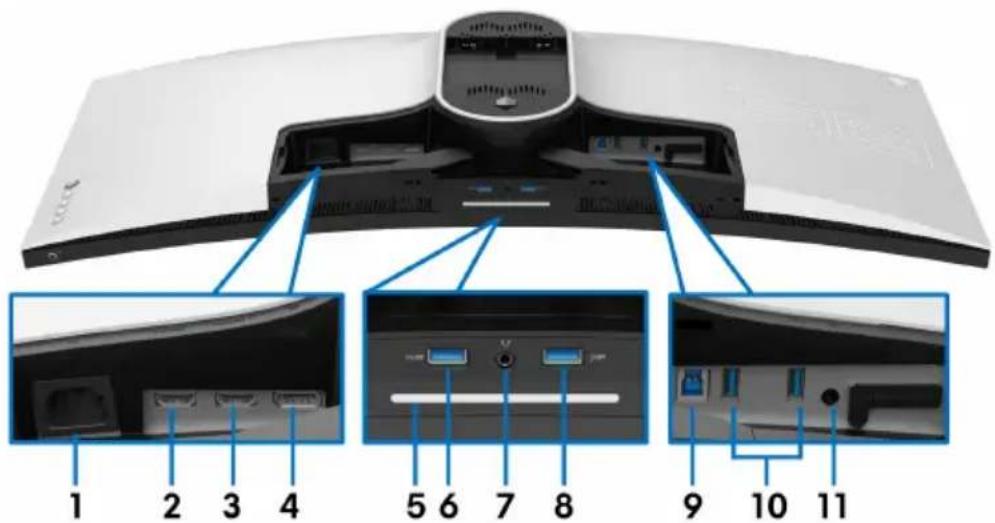
1 2 3 4 5 6 7 8 9 10 11Ansicht von hinten und von unten ohne Monitorständer
| Etikett Beschreibung Verwenden | ||
| 1 | Netzkabelanschluss Schließen | en Sie das Netzkabel an (im Lieferumfang des Monitors enthalten). |
| 2 | HDMI Port (HDMI 1) | Verbinden Sie Ihren Computer mit dem HDMI-Kabel (ein HDMI-Kabel ist im Lieferumfang des Monitors enthalten). |
| 3 | HDMI Port (HDMI 2) | Verbinden Sie Ihren Computer mit dem HDMI-Kabel (ein HDMI-Kabel ist im Lieferumfang des Monitors enthalten). |
| 4 DisplayPort • Verbinden Sie | Ihren Computer mit dem DisplayPort-DisplayPort Kabel (im Lieferumfang des Monitors enthalten). oder• Verbinden Sie Ihren Computer mit dem mini-DisplayPort-DisplayPort Kabel (im Lieferumfang des Monitors enthalten). | |
5 Strahler Wenn die Einrichtung des Monitors abgeschlossen ist, tippen Sie auf den Berührungssensor unten auf dem Display, um die Strahler ein- oder auszuschalten.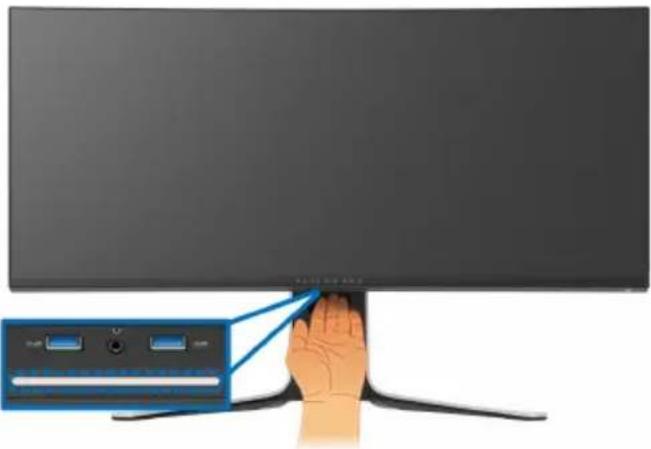 | ||
| HINWEIS: Die Werkseinstellung ist Ein, so dass die Strahler aktiv sind, wenn das Netzkabel angeschlossen ist. Siehe AlienFX Beleuchtung, um die Standardeinstellungen zu ändern.HINWEIS: Wenn die Spektrum Funktion auf Ein gestellt ist, werden die Strahler ausgeschaltet. | ||
| Monitor Status | Strahler Status | |
| Wenn Spektrum auf Aus gestellt ist | Wenn Spektrum auf Ein gestellt ist | |
| Ein | Aktiviert | Deaktiviert |
| Kein Signal | Aktiviert | Deaktiviert |
| Standby | Aktiviert | Deaktiviert |
| 6 SuperSpeed USB 5 Gbps (USB 3.2 Gen1) Type-A Downstream-Port mit Aufladefunktion | Zum Aufladen Ihres USB-Gerätes. |
| 7 Kopfhöreranschluss Zum Anschluss des Kopfhörers oder Lautsprechers.VORSICHT: Eine Erhöhung der Audioausgabe über 50% am Lautstärkeregler oder Equalizer kann die Ausgangsspannung an den Kopfhörern erhöhen und damit den Schalldruckpegel erhöhen. | |
| 8,10 SuperSpeed USB 5 Gbps (USB 3.2 Gen1) Type-A Downstream-Port (3) | Hier schließen Sie Ihre USB 3.2 Gen1 (5 Gbps) Geräte an.*HINWEIS: Um diese Anschlüsse zu verwenden, müssen Sie das USB-Kabel (im Lieferumfang des Monitors enthalten) mit dem USB-Upstream-Anschluss des Monitors und Ihrem Computer verbinden. |
| 9 SuperSpeed USB 5 Gbps (USB 3.2 Gen1) Type-B Upstream-Port | Verbinden Sie das USB-Kabel (im Lieferumfang des Monitors enthalten) mit diesem Anschluss und Ihrem Computer, um die USB-Anschlüsse an Ihrem Monitor zu aktivieren. |
| 11 Line-Ausgangsanschluss | Zum Anschluss Ihrer Lautsprecher.HINWEIS: Dieser Anschluss unterstützt keine Kopfhörer. |
*Um Signalstörungen zu vermeiden wenn ein drahtloses USB-Gerät an einen USB-Downstream-Anschluss angeschlossen wurde, wird nicht empfohlen, andere USB-Geräte an den nebenstehenden Anschluss anzuschließen.
Technische Daten des Monitors
| Modell AW3821DW | |
| Bildschirmtyp Aktiv-Matrix-TFT-LCD | |
| Panel-Technologie IPS | |
| Seitenverhältnis 21:9 | |
| Sichtbares Bild | |
| DiagonaleBreite (aktiver Bereich)Höhe (aktiver Bereich)Gesamtbereich | 952,9 mm (37,52 Zoll)879,7 mm (34,63 Zoll)366,5 mm (14,43 Zoll)307758,9 mm^2 (477,01 Zoll^2 ) |
| Pixelabstand 0,22908 mm x 0,22908 mm | |
| Pixel pro Zoll (PPI) 110,874 | |
| AnzeigewinkelVertikalHorizontal | 178° (typisch)178° (typisch) |
| Luminanz 450 cd/m^2 (typisch)600 cd/m^2 (HDR Spitze) | |
| Kontrastverhältnis 1000:1 (typisch) | |
| Anzeigebeschichtung Anti-Reflex mit 3H Härte | |
| Hintergrundlicht LED Edgelight System | |
| Reaktionszeit | 1 ms Grau-zu-Grau im Extrem Modus*2 ms Grau-zu-Grau im Superschnell Modus3 ms Grau-zu-Grau im Schnell Modus*Der 1 ms Grau-zu-Grau Modus ist im Extrem Modus erreichbar, um sichtbare Bewegungsunschärfe und erhöhte Bildempfindlichkeit zu reduzieren. Dies kann jedoch einige leichte und auffällige visuelle Artefakte in das Bild einbringen. Da jede Systemeinrichtung und die Bedürfnisse jedes Spielers unterschiedlich sind, empfiehlt Alienware den Benutzern, mit den verschiedenen Modi zu experimentieren, um die für sie richtige Einstellung zu finden. |
| Krümmung | 2300R (typisch) |
| Farbtiefe 1,07 Milliarden | Farben |
| Farbgamut 130,6% sRGB | und DCI P3 95% |
| Integrierte Geräte • Super | Speed USB 5 Gbps (USB 3.2 Gen1) Hub (mit 1 USB 3.2 Gen1 (5 Gbps) Upstream-Port)4 x SuperSpeed USB 5 Gbps (USB 3.2 Gen1) Downstream-Port (einschließlich 1 Port, der schnelles Laden unterstützt) |
| Konnektivität • 1 x Display | Port Version 1.4 (hinten)2 x HDMI Port Version 2.0 (hinten)1 x USB 3.2 Gen1 (5 Gbps) Upstream-Port (hinten)4 x USB 3.2 Gen1 (5 Gbps) Downstream-Ports (unten: 2; hinten: 2)1 x Kopfhörer Port (unten)1 x Audio Line-Ausgang Port (hinten) |
| Rahmenbreite (Kante des Monitors bis aktivem Bereich) | |
| ObenLinks/RechtsUnten | 11,0 mm10,3 mm/10,3 mm21,9 mm |
| Regulierbarkeit | |
| HöhenverstellbarerStänderKippenSchwenken | 0 mm bis 130 mm-5° bis 21°-20° bis 20° |
| HINWEIS: Montieren oder verwenden Sie diesen Monitor nicht im Hochformat (vertikal) oder umgekehrt (180°), da dies den Monitor beschädigen kann. | |
Angaben zur Auflösung
| Modell AW3821DW | |
| Horizontalfrequenzen • DisplayPort 1.4: 246 bis 246 kHz (automatisch)• HDMI 2.0: 30 bis 141 kHz (automatisch) | |
| Vertikalfrequenzen | • DisplayPort 1.4: 1 bis 144 Hz (automatisch)• HDMI 2.0: 24 bis 120 Hz (automatisch) |
| Max. voreingestellteAuflösung | ▪ DisplayPort: 3840 x 1600 @ 144 Hz▪ HDMI: 3840 x 1600 @ 85 Hz |
Unterstützte Videomodi
| Modell AW3821DW | |
| Videoanzeigefähigkeiten (HDMI & DisplayPort-Wiedergabe) | 480p, 576p, 720p, 1080p, QHD |
Voreingestellte Anzeigemodi
HDMI Anzeigemodi
| Anzeigemodus Horizontalfrequenz (kHz) | Vertikale-frequenz (Hz) | Pixelakt (MHz) | Sync-Polarität (horizontal/ vertical) |
| VESA, 640 x 480 31,47 | 60 25,175 -/- | ||
| VESA, 800 x 600 37,88 | 60 40 +/+ | ||
| VESA, 1024 x 768 48 | 60 65 | -/- | |
| 640 x 480p | 31,48 60 | 25,18 | -/- |
| 720 x 480p | 31,5 60 | 27,03 | -/- |
| 720 x 576p | 31,25 50 | 27 | -/- |
| 1280 x 720p @ 50 Hz | 37,5 | 50 | 74,25 +/+ |
| 1280 x 720p @ 60 Hz | 45 | 60 | 74,25 +/+ |
| 1920 x 1080p @ 50 Hz | 56,25 | 50 | 148,5 |
| 1920 x 1080p @ 60 Hz | 67,5 | 60 | 148,5 |
| 1920 x 1080p @ 120 Hz | 135 | 120 | 297 |
| 2560 x 1440 @ 60 Hz | 89,43 | 60 | 243,25 |
| 2560 x 1440 @ 120 Hz | 183 | 120 | 497,75 |
| 3840 x 1600 @ 30 Hz | 49,2 | 30 196,65 | +/- |
| 3840 x 1600 @ 60 Hz | 99,4 | 60 | 397,4 |
| 3840 x 1600 @ 85 Hz | 141,6 | 85 | 566,25 |
DP Anzeigemodi
| Anzeigemodus Horizon-talfrequenz (kHz) | Vertikale-frequenz (Hz) | Pixeltakt (MHz) | Sync-Polarität (horizontal/ vertical) |
| VESA, 640 x 480 31,47 | 60 25,175 -/- | ||
| VESA, 800 x 600 37,88 | 60 40 -/- | ||
| VESA, 1024 x 768 48,36 | 60 65 -/- | ||
| 3840 x 1600 @ 60 Hz 9 | 9,4 | 60 397,4 | +/- |
| 3840 x 1600 @ 85 Hz | 141,6 85 | 566,25 | +/- |
| 3840 x 1600 @ 100 Hz | 167,8 | 100 | 671 |
| 3840 x 1600@ 120 Hz | 203,3 | 120 | 813 +/- |
| 3840 x 1600 @ 144 Hz | 246,8 | 144 | 987,25 |
HINWEIS: Dieser Monitor unterstützt NVIDIA® G-SYNC® ULTIMATE. Informationen über die Grafikkarten, welche die NVIDIA® G-SYNC® ULTIMATE Funktion unterstützen, finden Sie unter www.geforce.com.
HINWEIS: Damit Sie die volle Funktionalität und das volle Erlebnis von NVIDIA® G-SYNC® ULTIMATE nutzen können, müssen Sie sicherstellen, dass der Monitor direkt an HDMI oder DisplayPort mit direkter Ausgabe von der Nvidia Grafikkarte an Ihrem PC angeschlossen ist.
Elektrische Daten
| Modell | AW3821DW |
| Videoeingangssignale | HDMI 2.0/DisplayPort 1.4, 600 mV für jede differentielle Linie, 100 Ω Eingangsimpedanz pro Differentialpaar |
| Netzeingangsspannung / Frequenz / Strom | 100 VAC bis 240 VAC / 50 Hz oder 60 Hz ± 3 Hz / 1,8 A (typisch) |
| Einschaltstrom | • 120 V: 40 A (max.) bei 0°C (Kaltstart)• 220 V: 80 A (max.) bei 0°C (Kaltstart) |
| Stromverbrauch • 0,2 W (Aus Modus)1 |
| • 0,3 W (Standbymodus)1 |
| • 4 3 , 5 W (Ein Modus) |
| • 1 2 5 W2(M a x .) |
| • 46,35 W (Pon)3 |
| • 144,04 kWh (TEC)3 |
^1 Wie in EU 2019/2021 und EU 2019/2013 definiert.
^2 Maximale Helligkeits- und Kontrasteinstellung bei maximaler Stromaufnahme an allen USB-Anschlüssen.
^3 Pon: Stromverbrauch im eingeschalteten Modus gemessen mit Bezug auf Energy Star Prüfmethode.
TEC: Gesamtenergieverbrauch in kWh gemessen mit Bezug auf Energy Star Prüfmethode.
Dieses Dokument dient lediglich Informationszwecken und gibt die Laborleistung wieder. Ihr Produkt kann je nach Software, Komponenten und Peripheriegeräten, die Sie bestellt haben, unterschiedlich funktionieren und wir verpflichten uns nicht, solche Informationen zu aktualisieren.
Daher sollte der Kunde bei Entscheidungen bezüglich elektrischer Toleranzen oder anderweitig nicht auf diese Informationen vertrauen. Es werden weder ausdrücklich noch impliziert Zusicherungen bezüglich der Exaktheit oder Vollständigkeit gemacht.
Physische Eigenschaften
| Modell AW3821DW | |
| Signalkabeltyp · Digital: HDMI, | 19-poligDigital: DisplayPort, 20-poligUniversal Serial Bus: USB, 9-polig |
| HINWEIS: Dell Monitore sind so konzipiert, dass sie optimal mit den Videokabeln zusammenarbeiten, die mit Ihrem Monitor mitgeliefert werden. Da Dell keine Kontrolle über die verschiedenen Kabelanbieter auf dem Markt hat, die Art des Materials, des Steckers und des Prozesses, der zur Herstellung dieser Kabel verwendet wird, garantiert Dell keine Videoleistung für Kabel, die nicht mit Ihrem Dell Monitor geliefert werden. | |
| Abmessungen (mit Ständer) | |
| Höhe (verlängert) 579,7 mm (22,82 Zoll) | |
| Höhe (zusammengeschoben) 44 | 9,7 mm (17,70 Zoll) |
| Breite 894,9 mm (35,23 Zoll) | |
| Tiefe 293,5 mm (11,56 Zoll) | |
| Abmessungen (ohne Ständer) | |
| Höhe 399,4 mm (15,72 Zoll) | |
| Breite 894,9 mm (35,23 Zoll) | |
| Tiefe 130,1 mm (5,12 Zoll) | |
| Ständerabmessungen | |
| Höhe (verlängert) 453,8 mm (17,87 Zoll) | |
| Höhe (zusammengeschoben) 44 | 4,4 mm (17,50 Zoll) |
| Breite 599,6 mm (23,61 Zoll) | |
| Tiefe 293,5 mm (11,56 Zoll) | |
| Gewicht | |
| Gewicht mit Verpackung 19,3 kg (42,49 lb) | |
| Gewicht mit montiertem Ständer und Kabeln | 12,1 kg (26,77 lb) |
| Gewicht ohne montierten Ständer (zur Wand- oder VESA-Befestigung - ohne Kabel) | 7,9 kg (17,49 lb) |
| Gewicht des Ständers 3,6 kg (7,94 lb) | |
Umgebungsbedingungen
| Modell AW3821DW | |
| Kompatible Standards | |
| Bildschirm aus arsenfreiem Glas und frei von Quecksilber | |
| Temperatur | |
| Im Betrieb 0°C bis 40°C (32°F) | bis 104°F) |
| Ausgeschaltet · Lagerung: -20°C | C bis 60°C (-4°F bis 140°F)· Versand: -20°C bis 60°C (-4°F bis 140°F) |
| Luftfeuchtigkeit | |
| Im Betrieb 10% bis 80% (nicht kondensierend) | |
| Ausgeschaltet · Lagerung: 5% bis 90% (nicht kondensierend)· Versand: 5% bis 90% (nicht kondensierend) | |
| Meereshöhe | |
| Im Betrieb 5.000 m (16.404 ft) (max.) | |
| Ausgeschaltet 12.192 m (40.000 ft) (max.) | |
| Wärmeableitung · 426,5 BTU/Stunde (max.)· 177,42 BTU/Stunde (typisch) | |
Pinbelegung
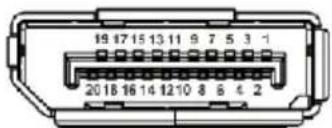
DisplayPort-Anschluss
text_image
19 17 15 13 11 9 7 5 3 1 20 18 16 14 12 10 8 6 4 2| Pin Nummer Seite mit 20 Stiften des angeschlossenen Signalkabels | |||
| 1 | M | L | 3 ( |
| 2 | GND | ||
| 3 | M | L | 3 ( |
| 4 | M | L | 2 ( |
| 5 | GND | ||
| 6 | M | L | 2 ( |
| 7 | M | L | 1 ( |
| 8 | GND | ||
| 9 | M | L | 1 ( |
| 10 ML0 (n) | |||
| 11 GND | |||
| 12 ML0 (p) | |||
| 13 GND | |||
| 14 GND | |||
| 15 AUX (p) | |||
| 16 GND | |||
| 17 AUX (n) | |||
| 18 Hot-Plug-Erkennung | |||
| 19 Re-PWR | |||
| 20 | +3,3 V DP_PWR | ||
n )
p )
n )
p )
n )
p )
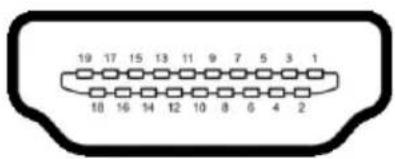
HDMI-Anschluss
text_image
19 17 15 13 11 9 7 5 3 1 18 16 14 12 10 8 6 4 2| Pin Nummer | Seite mit 19 Stiften des angeschlossenen Signalkabels |
| 1 TMDS | DATA 2+ |
| 2 TMDS | DATA 2, Abschirmung |
| 3 TMDS | DATA 2- |
| 4 TMDS | DATA 1+ |
| 5 TMDS | DATA 1, Abschirmung |
| 6 TMDS | DATA 1- |
| 7 TMDS | DATA 0+ |
| 8 TMDS | DATA 0, Abschirmung |
| 9 TMDS | DATA 0- |
| 10 TMDS | CLOCK+ |
| 11 TMDS | CLOCK, Abschirmung |
| 12 TMDS | CLOCK- |
| 13 CEC | |
| 14 Reserviert (am Gerät nicht angeschlossen) | |
| 15 DDC | CLOCK (SCL) |
| 16 DDC | DATA (SDA) |
| 17 DDC/CEC-Masse | |
| 18 | +5 V STROM |
| 19 HOT-PLUG-ERKENNUNG | |
Plug & Play Unterstützung
Sie können den Monitor mit jedem Plug-and-Play-kompatiblen System verbinden. Der Monitor stellt dem Computersystem automatisch eigene EDID-Daten (Extended Display Identification Data) über DDC-Protokolle (Display Data Channel) zur Verfügung, so dass sich das System selbst konfigurieren und die Monitoreinstellungen optimieren kann. Die meisten Monitor-Installationen laufen automatisch ab; auf Wunsch können Sie unterschiedliche Einstellungen wählen. Weitere Informationen zum Ändern der Monitoreinstellungen finden Sie unter Monitor bedienen.
Universal Serial Bus (USB) Schnittstelle
Dieser Abschnitt informiert Sie über die USB-Ports am Monitor.

HINWEIS: Dieser Monitor ist SuperSpeed USB 5 Gbps (USB 3.2 Gen1) kompatibel.
| Übertragungsgeschwindigkeit | Datenrate Stromverbrauch* |
| Super-Speed 5 Gbps 4,5 W (max., je Anschluss) | |
| High-Speed 480 Mbps 4,5 W (max., je Anschluss) | |
| Volle Geschwindigkeit 12 Mbps 4,5 W (max., je Anschluss) | |
*Bis zu 2 A am USB-Downstream-Port (mit Batteriesymbol) mit Battery Charging Versions-kompatiblen Geräten oder normalen USB-Geräten.
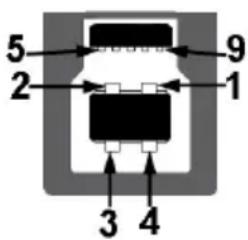
USB 3.2 Gen1 (5 Gbps) Upstream Anschluss
text_image
5 2 9 1 3 4| Pin Nummer 9-poliger Verbinder | |
| 1 | VCC |
| 2 | D- |
| 3 | D+ |
| 4 | GND |
| 5 SSTX- | |
| 6 SSTX+ | |
| 7 | GND |
| 8 SSRX- | |
| 9 SSRX+ | |
USB 3.2 Gen1 (5 Gbps) Downstream Anschluss
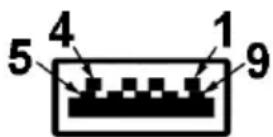
| Pin Nummer 9-poliger Verbinder | |
| 1 | VCC |
| 2 | D- |
| 3 | D+ |
| 4 | GND |
| 5 SSRX- | |
| 6 SSRX+ | |
| 7 | GND |
| 8 SSTX- | |
| 9 SSTX+ | |
USB-Ports
- 1 x Upstream - hinten
- 2 x Downstream - hinten
- 2 x Downstream - unten
Ladeanschluss – der Anschluss mit dem Symbol unterstützt bis zu 2 A Schnellladung, wenn das Gerät BC1.2-kompatibel ist.

HINWEIS: Für die SuperSpeed USB 5 Gbps (USB 3.2 Gen1) Funktionalität ist ein SuperSpeed USB 5 Gbps (USB 3.2 Gen1)-fähiger Computer erforderlich.

HINWEIS: Die USB-Anschlüsse am Monitor funktionieren nur, wenn der Monitor eingeschaltet oder im Standbymodus ist. Wenn Sie den Monitor aus- und wieder einschalten, kann es ein paar Minuten dauern, bis angeschlossene Peripheriegeräte wieder normal funktionieren.
LCD-Monitorqualität und Hinweise zu Pixeln
Bei der Herstellung von LCD-Monitoren ist es keine Seltenheit, dass einzelne Bildpunkte (Pixel) nicht oder dauerhaft leuchten. Solche Abweichungen sind gewöhnlich kaum sichtbar und wirken sich nicht negativ auf Anzeigequalität und Nutzbarkeit aus. Weitere Informationen zu Dell-Monitor Qualität und Pixel finden Sie auf www.dell.com/pixelguidelines.
Ergonomie
△ VORSICHT: Unsachgemäßer oder längerer Gebrauch der Tastatur kann zu Verletzungen führen.
△ VORSICHT: Wenn Sie den Bildschirm über längere Zeiträume nutzen, kann dies zu einer Überanstrengung der Augen führen.
Beachten Sie aus Gründen des Komforts und der Effizienz die folgenden Richtlinien bei der Einrichtung und Nutzung Ihres Computerarbeitsplatzes:
- Positionieren Sie Ihren Computer so, dass sich Monitor und Tastatur bei der Arbeit direkt vor Ihnen befinden. Im Handel sind spezielle Ablagen erhältlich, die Ihnen helfen, Ihre Tastatur richtig zu positionieren.
-
Um das Risiko einer Überanstrengung der Augen und Hals/Arm/Rücken/Schulter Schmerzen wegen der Verwendung des Monitors über einen längeren Zeitraum zu reduzieren, empfehlen wir Ihnen:
-
Stellen Sie den Abstand des Monitors in einem Bereich von 20 bis 28 Zoll (50 - 70 cm) zu Ihren Augen ein.
- Zwinkern Sie häufig, um Ihre Augen zu befeuchten oder befeuchten Sie Ihre Augen mit Wasser, wenn Sie den Monitor über einen längeren Zeitraum genutzt haben.
- Machen Sie alle 2 Stunden regelmäßige und häufige Pausen von 20 Minuten.
- Blicken Sie während der Pause vom Monitor weg und mindestens 20 Sekunden lang auf einen mindestens 20 Fuß weit entfernten Gegenstand.
- Dehnen Sie sich während der Pausen regelmäßig, um Anspannungen im Nacken, Arm, Rücken und den Schultern zu lösen.
- Achten Sie darauf, dass sich der Bildschirm auf Augenhöhe oder etwas niedriger befindet, wenn Sie vor dem Monitor sitzen.
- Stellen Sie die Neigung des Monitors, seinen Kontrast und die Helligkeitseinstellungen ein.
- Stellen Sie die Umgebungsbeleuchtung um Sie herum ein (z. B. Deckenleuchten, Schreibtischlampen und die Vorhänge oder Jalousien an nahegelegenen Fenstern), um Reflexionen und Blendung auf dem Monitorbildschirm zu minimieren.
- Verwenden Sie einen Stuhl, der den unteren Rücken gut stützt.
- Halten Sie Ihre Unterarme waagerecht mit den Handgelenken in einer neutralen, bequemen Position, während Sie die Tastatur oder Maus benutzen.
- Lassen Sie bei der Verwendung von Tastatur oder Maus immer Platz für Ihre Hände.
- Lassen Sie Ihre Oberarme auf beiden Seiten natürlich ruhen.
- Stellen Sie sicher, dass Ihre Füße flach auf dem Boden liegen.
- Achten Sie beim Sitzen darauf, dass das Gewicht Ihrer Beine auf Ihren Füßen liegt und nicht auf dem vorderen Teil Ihres Sitzes. Stellen Sie die Höhe Ihres Stuhls ein oder verwenden Sie gegebenenfalls eine Fußstütze, um eine korrekte Körperhaltung zu gewährleisten.
- Variieren Sie Ihre Arbeitsaktivitäten. Versuchen Sie, Ihre Arbeit so zu organisieren, dass Sie nicht über längere Zeiträume hinweg sitzen und arbeiten müssen. Versuchen Sie, in regelmäßigen Abständen aufzustehen oder aufzustehen und herumzulaufen.
- Halten Sie den Bereich unter Ihrem Schreibtisch frei von Hindernissen und Kabeln oder Stromkabeln, die den Sitzkomfort stören oder eine potenzielle Stolpergefahr darstellen können.

text_image
Monitor auf oder unter Augenhöhe Monitor und Tastatur direkt vor dem Benutzer positioniert Handgelenke entspannt und flach Füße flach auf dem BodenHandhabung und Bewegung Ihres Monitors
Um sicherzustellen, dass der Monitor beim Anheben oder Bewegen sicher gehandhabt wird, befolgen Sie die unten genannten Richtlinien:
- Schalten Sie Ihren Computer und den Monitor aus, bevor Sie den Monitor bewegen oder anheben.
• Trennen Sie alle Kabel vom Monitor.
- Legen Sie den Monitor in den Originalkarton mit dem Originalverpackungsmaterial.
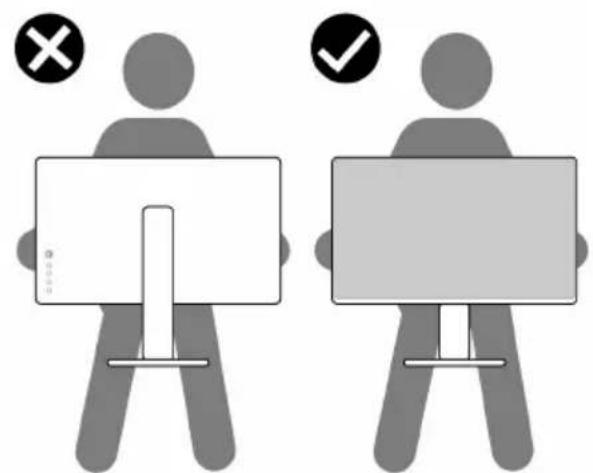
- Halten Sie die Unterkante und die Seite des Monitors fest, ohne übermäßigen Druck auszuüben, wenn Sie den Monitor anheben oder bewegen.
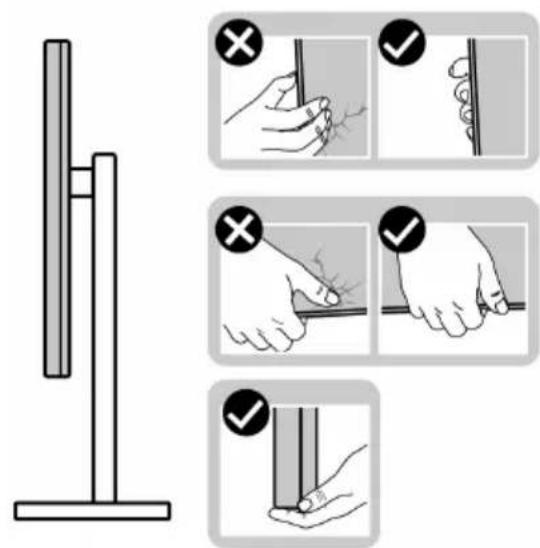
- Achten Sie beim Anheben oder Verschieben des Monitors darauf, dass der Bildschirm von Ihnen weg zeigt und nicht auf den Anzeigebereich drückt, um Kratzer oder Beschädigungen zu vermeiden.
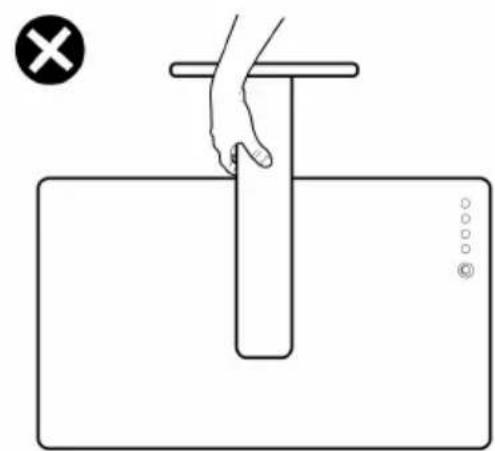
- Wenn Sie den Monitor anheben oder bewegen, drehen Sie ihn nicht auf den Kopf, während Sie den Sockel oder den Ständer festhalten. Dies könnte zu einer versehentlichen Beschädigung des Monitors oder zu Verletzungen führen.
Hinweise zur Wartung
Monitor reinigen
△ VORSICHT: Lesen und befolgen Sie die Sicherheitshinweise, bevor Sie den Monitor reinigen.
ACHTUNG: Trennen Sie das Monitornetzkabel von der Stromversorgung, bevor Sie den Monitor reinigen.
Beim Auspacken, Reinigen und beim allgemeinen Umgang mit dem Monitor halten Sie sich am besten an die nachstehenden Hinweise:
- Befeuchten Sie zur Reinigung Ihres antistatischen Monitors ein weiches, sauberes Tuch leicht mit Wasser. Verwenden Sie nach Möglichkeit spezielle, für die antistatische Beschichtung geeignete Bildschirmreinigungstücher oder -lösungen. Verwenden Sie kein Benzin, keine Verdünnungsmittel, kein Ammoniak, keine Scheuermittel und keine Druckluft.
- Verwenden Sie zur Reinigung des Monitors lediglich ein weiches, leicht angefeuchtetes Tuch. Verwenden Sie keinerlei Reinigungsmittel, da einige Reinigungsmittel einen milchigen Schleier auf dem Monitor hinterlassen können.
- Falls Ihnen beim Auspacken Ihres Monitors ein weißes Pulver auffallen sollte, wischen Sie es einfach mit einem Tuch ab.
- Gehen Sie sorgfältig mit Ihrem Monitor um: Schwarze Monitore weisen schneller weiße Kratzspuren als helle Monitore auf.
- Um die optimale Bildqualität Ihres Monitors zu erhalten, nutzen Sie einen Bildschirmschoner mit bewegten Motiven und schalten Ihren Monitor aus, wenn Sie ihn nicht gebrauchen.
Monitor einrichten
Ständer anbringen

HINWEIS: Der Ständer wird im Werk nicht montiert.

HINWEIS: Die folgenden Anweisungen beziehen sich nur auf die Anbringung des Ständers, der mit Ihrem Monitor geliefert wurde. Wenn Sie einen Ständer anbringen, den Sie von einer anderen Quelle gekauft haben, folgen Sie den Anweisungen, die mit dem Ständer geliefert wurden.

VORSICHT: Die folgenden Schritte sind wichtig, um Ihren gebogenen Bildschirm zu schützen. Folgen Sie den unten stehenden Anweisungen, um die Installation abzuschließen.
- Entfernen Sie den Ständer und den Sockel vom Verpackungspolster.
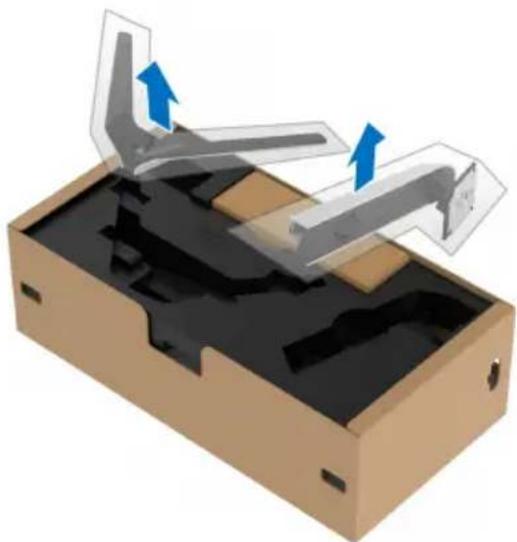
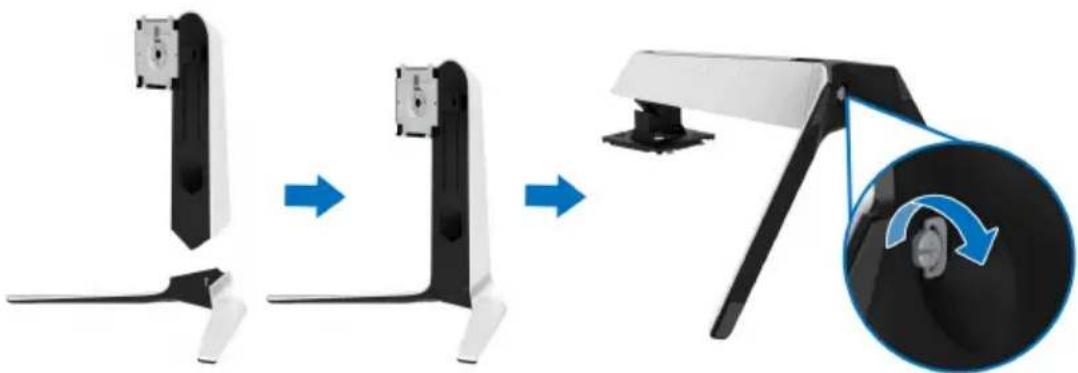
- Richten Sie den Ständer aus und legen Sie ihn auf den Sockel.
- Öffnen Sie den Schraubring an der Unterseite des Standfußes und drehen Sie ihn im Uhrzeigersinn, um den Ständer zu sichern.
- Schließen Sie den Schraubring.
- Öffnen Sie die Schutzabdeckung am Monitor, um auf den VESA-Steckplatz am Monitor zuzugreifen.
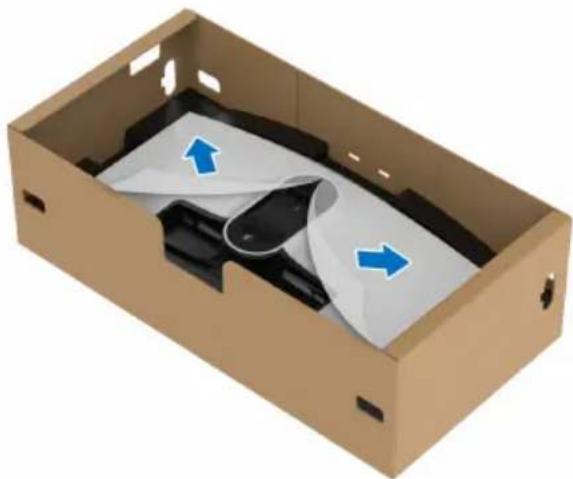
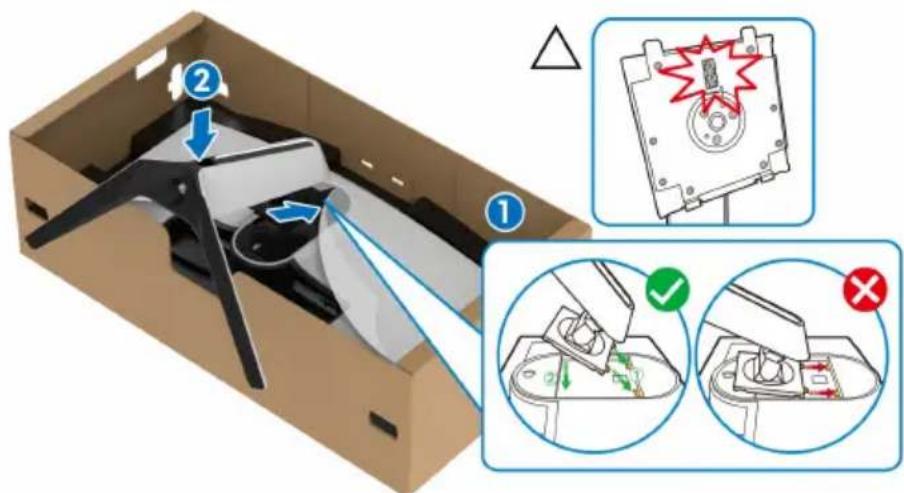
△ VORSICHT: Beim Anschließen des Ständers an den Monitor darf der Ständerarm nicht direkt auf der Rückseite des Monitors angebracht werden. Dabei könnten die Pogo-Stifte auf dem Ständer aufgrund von falscher Ausrichtung beschädigt werden.
- Fügen Sie die Laschen am Ständer vorsichtig in die Schlitze an der hinteren Abdeckung des Monitors ein und senken Sie den Ständer ab, um ihn einrasten zu lassen.
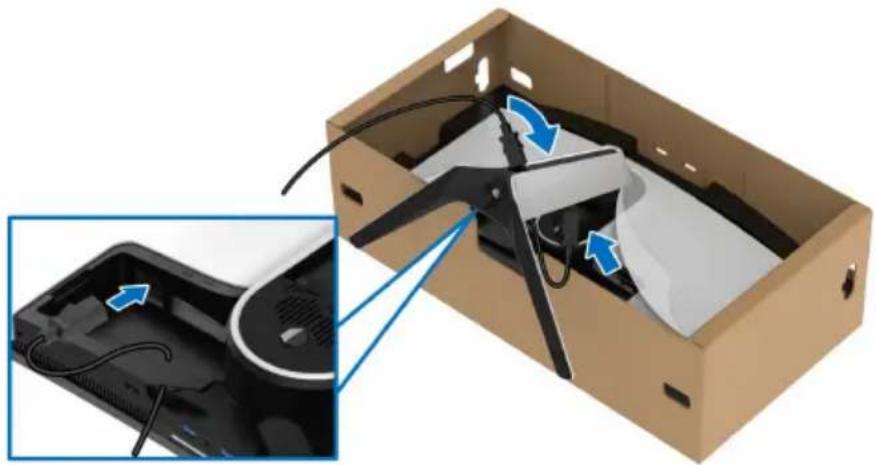
- Verlegen Sie das Netzkabel durch den Kabelführungsschlitz am Ständer und durch den Kabelführungsklemme an der Rückseite des Monitors.
- Schließen Sie das Netzkabel an den Monitor an.
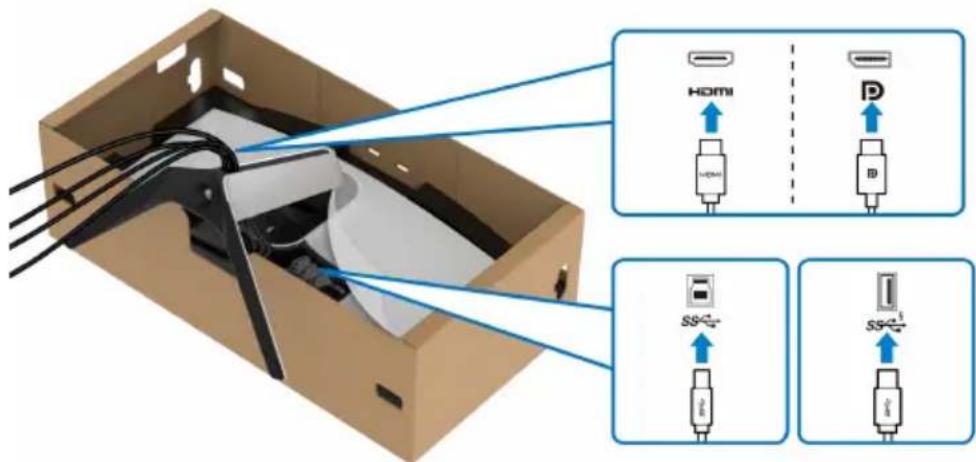
- Verlegen Sie die erforderlichen Kabel, z.B. USB 3.2 Gen1 (5 Gbps) Upstream-Kabel, USB 3.2 Gen1 (5 Gbps) Downstream-Kabel, HDMI-Kabel und DisplayPort-Kabel durch den Kabelführungsschlitz am Ständer.

HINWEIS: Die USB 3.2 Gen1 (5 Gbps) Kabel werden nicht mit Ihrem Monitor geliefert und sind separat erhältlich.
- Schließen Sie die erforderlichen Kabel an den Monitor an.
HINWEIS: Dell Monitore sind so konzipiert, dass sie optimal mit den von Dell gelieferten Kabeln zusammenarbeiten. Dell übernimmt keine Garantie für die Videoqualität und die Leistung bei Verwendung von Kabeln anderer Hersteller.

HINWEIS: Verlegen Sie jedes Kabel ordentlich, so dass die Kabel vor dem Anbringen der E/A-Abdeckung sauber angeordnet sind.
△ VORSICHT: Stecken Sie das Netzkabel nicht in die Steckdose und schalten Sie den Monitor nicht ein, bis Sie dazu aufgefordert werden.
- Halten Sie den Ständer fest und heben Sie den Monitor vorsichtig an, und legen Sie ihn dann auf eine ebene Fläche.
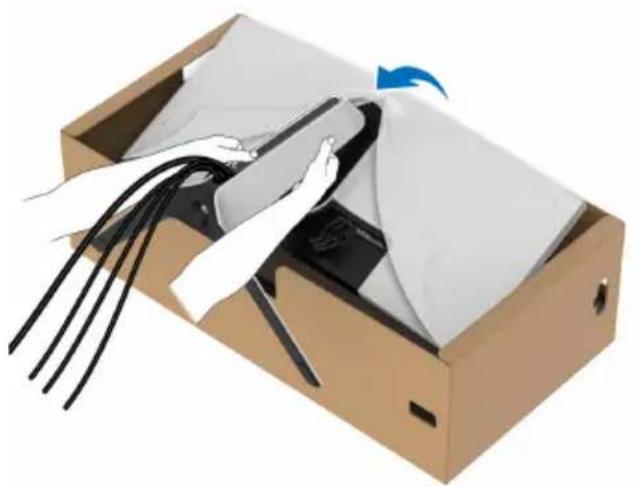
△ VORSICHT: Halten Sie den Ständer beim Anheben des Monitors fest, um unbeabsichtigte Beschädigungen zu vermeiden.
- Heben Sie die Schutzabdeckung vom Monitor.
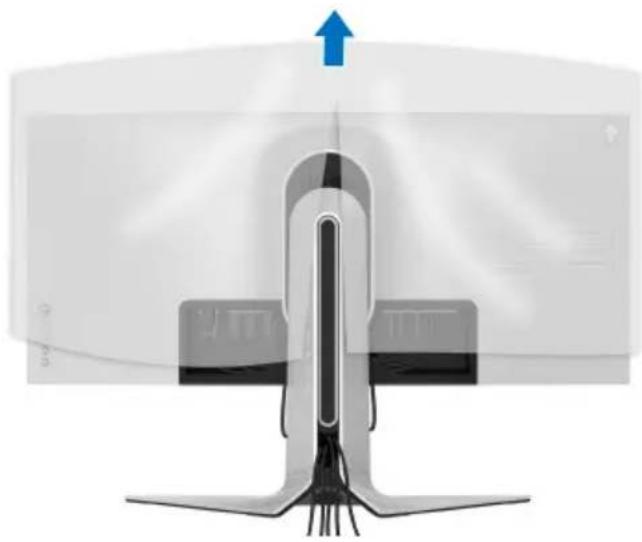
- Schieben Sie die Laschen auf der E/A-Abdeckung in die Steckplätze an der hinteren Abdeckung des Monitors, bis sie einrasten.
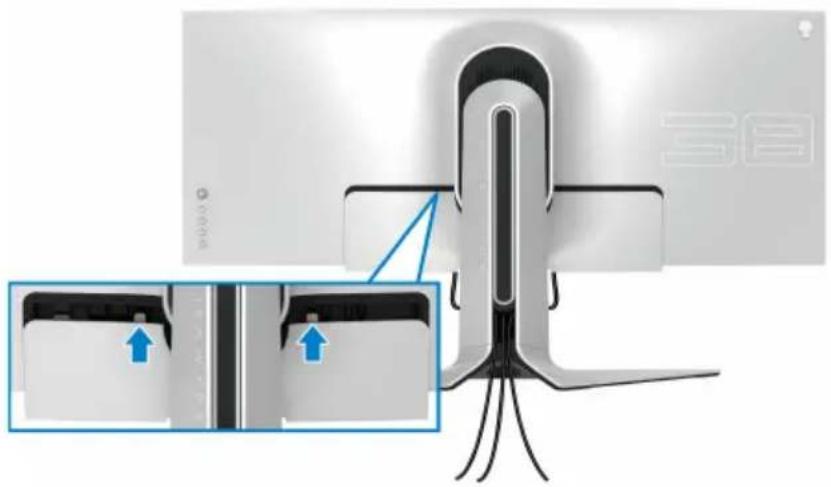
HINWEIS: Vergewissern Sie sich, dass alle Kabel durch die E/A Abdeckung und den Kabelführungsöffnung am Ständer geführt werden.
Anschluss des Computers

ACHTUNG: Bevor Sie die in diesem Abschnitt beschriebenen Schritte ausführen, lesen und befolgen Sie bitte die Sicherheitshinweise.

HINWEIS: Schließen Sie nicht alle Kabel gleichzeitig an den Computer an.

HINWEIS: Die Abbildungen dienen lediglich der Veranschaulichung. Das tatsächliche Aussehen kann etwas abweichen.
So schließen Sie Ihren Monitor an einen Computer an:
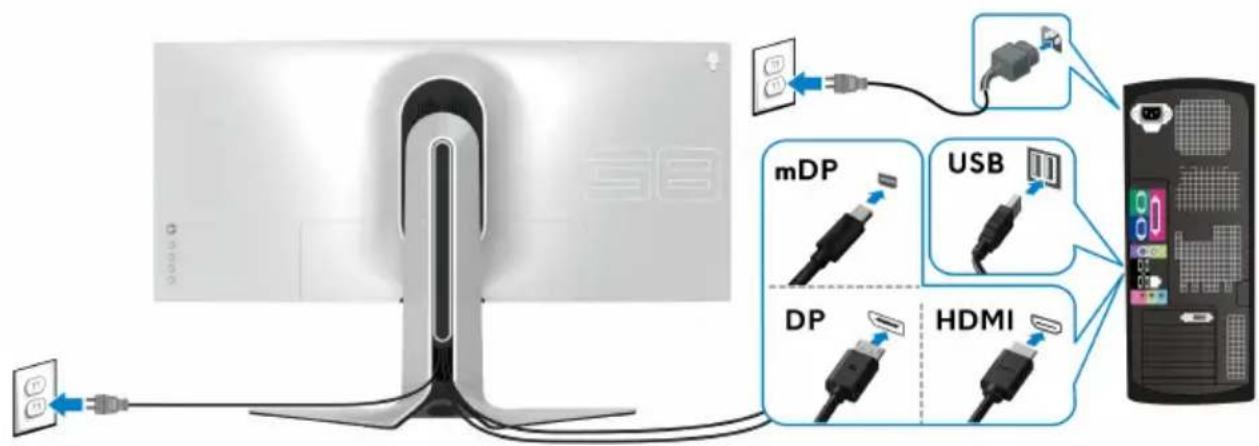
-
Verbinden Sie das andere Ende des DisplayPort Kabels (oder Mini-DisplayPort auf DisplayPort) oder HDMI-Kabels mit Ihrem Computer.
-
Verbinden Sie das andere Ende des USB 3.2 Gen1 Upstream-Kabels mit einem geeigneten USB 3.2 Gen1 Anschluss an Ihrem Computer.
- Schließen Sie USB 3.2 Gen1 Peripheriegeräte an die USB 3.2 Gen1 Downstream-Ports des Monitors an.
- Schließen Sie die Netzkabel des Computers und Monitors an eine Steckdose in der Nähe an.
- Schalten Sie Monitor und Computer ein.
Falls Ihr Monitor ein Bild anzeigt, ist die Installation abgeschlossen. Falls kein Bild angezeigt wird, lesen Sie bitte unter Allgemeine Probleme.
Entfernen des Monitorständers

HINWEIS: Damit der Bildschirm beim Abnehmen des Ständers nicht verkratzt wird, achten Sie darauf, dass der Monitor auf einen sauberen Untergrund gelegt wird.

HINWEIS: Die folgenden Anweisungen beziehen sich nur auf das Entfernen des Ständers, der mit Ihrem Monitor geliefert wurde. Wenn Sie einen Ständer entfernen, den Sie von einer anderen Quelle gekauft haben, folgen Sie den Anweisungen, die mit dem Ständer geliefert wurden.
So nehmen Sie den Ständer ab:
- Schalten Sie den Monitor aus.
- Trennen Sie die Kabel vom Computer.
- Legen Sie den Monitor auf ein weiches Tuch oder Kissen.
- Schieben und entfernen Sie vorsichtig die E/A-Abdeckung vom Monitor.
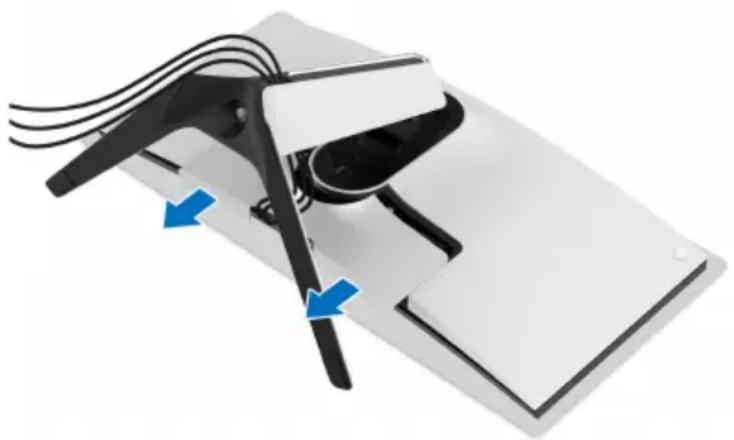
- Trennen Sie die Kabel vom Monitor und schieben Sie sie durch die Kabelführungsöffnung am Ständer.
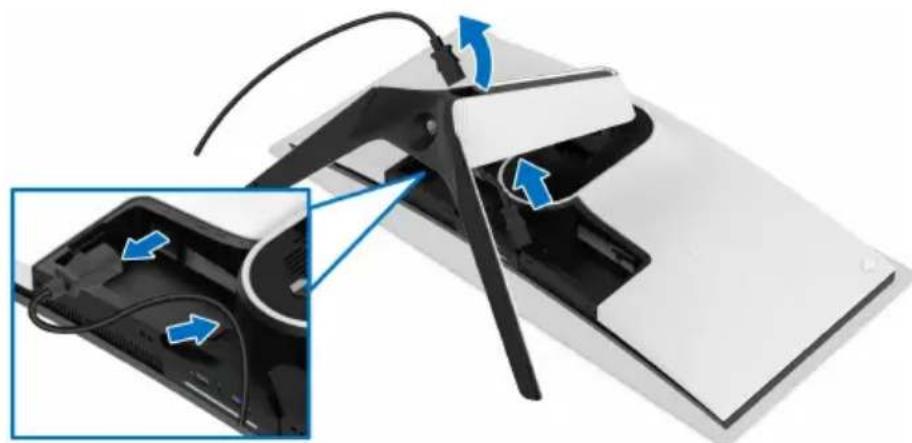
- Halten Sie die Ständer Entriegelungstaste gedrückt.
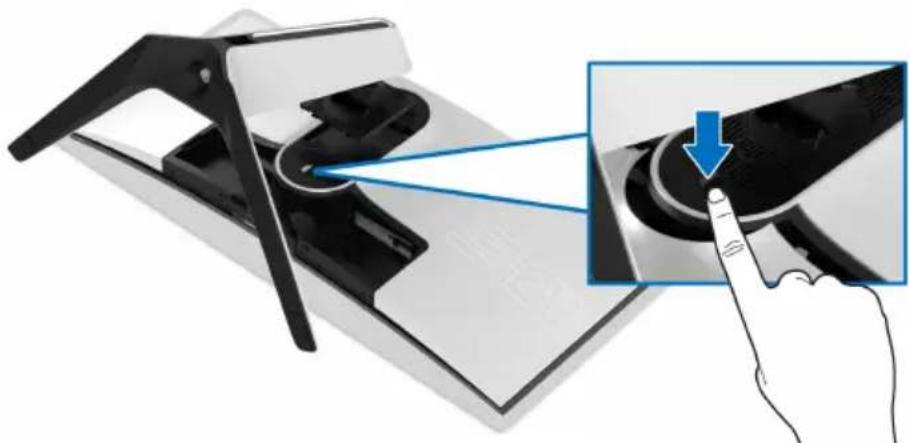
- Heben Sie den Ständer vom Monitor ab.
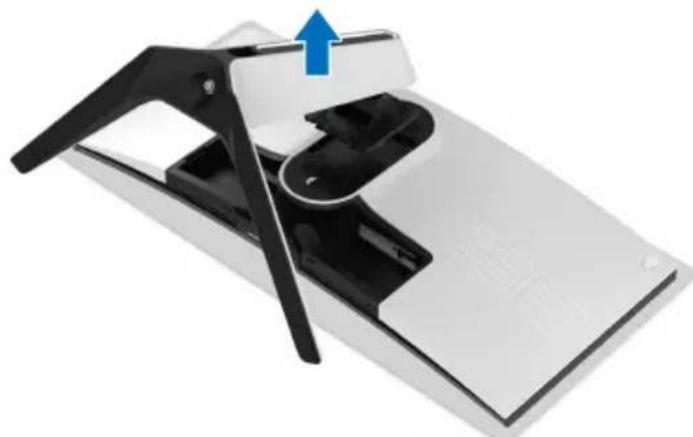
(Schraubenabmessung: M4 x 10 mm)
Lesen Sie die mit der VESA-kompatiblen Montageausrüstung für die Wand gelieferte Anleitung.
- Legen Sie den Monitor auf ein weiches Tuch oder Kissen auf einer stabilen und ebenen Unterlage.
- Entfernen Sie den Monitorständer. (Siehe Entfernen des Monitorständers.)
- Die vier Schrauben, mit denen die Plastikabdeckung befestigt wird, mit einem Kreuzschlitzschraubenzieher entfernen.
- Den Befestigungsbügel der Wandmontageausrüstung am Monitor befestigen.
- Befestigen Sie den Monitor an der Wand. Weitere Informationen finden Sie in der Dokumentation, die mit dem Wandmontagesatz geliefert wurde.

HINWEIS: Nur mit einem UL-gelisteten Befestigungsbügel mit einer Mindesttraglast von 31,6 kg zu verwenden.
Monitor bedienen
Monitor einschalten
Drücken Sie auf die Ein/Aus-Taste, um den Monitor einzuschalten.
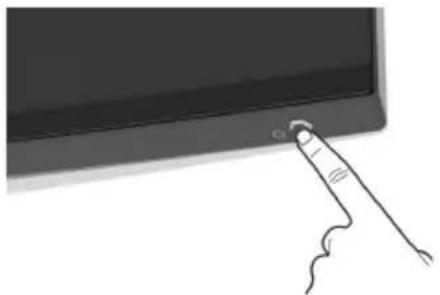
Verwendung der Joystick Steuerung
Verwenden Sie die Joystick Steuerung an der Rückseite des Monitors, um OSD-Einstellungen vorzunehmen.

-
Drücken Sie die Joystick Taste, um das OSD-Hauptmenü zu starten.
-
Bewegen Sie den Joystick nach oben/unten/links/rechts, um zwischen den Optionen zu wechseln.
-
Drücken Sie die Joystick Taste erneut, um die Einstellungen zu bestätigen und zu beenden.
Joystick Beschreibung
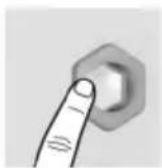
- Wenn das OSD-Menü eingeschaltet ist, drücken Sie die Taste, um die Auswahl zu bestätigen oder die Einstellungen zu speichern.
- Wenn das OSD-Menü ausgeschaltet ist, drücken Sie die Taste, um das OSD-Hauptmenü zu starten. Siehe Zugriff auf das Menüsystem.
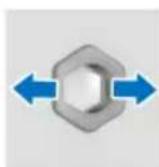
- Für die 2-Wege-Navigation (rechts und links).
- Nach rechts bewegen, um in das Untermenü zu gelangen.
- Nach links bewegen, um das Untermenü zu verlassen.
- Erhöht (rechts) oder verringert (links) die Parameter des ausgewählten Menüpunktes.
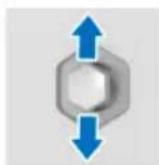
- Für die 2-Wege-Navigation (oben und unten).
- Schaltet zwischen den Menüpunkten um.
- Erhöht (oben) oder verringert (unten) die Parameter des ausgewählten Menüpunktes.
Hintere Bedienfeldtasten verwenden
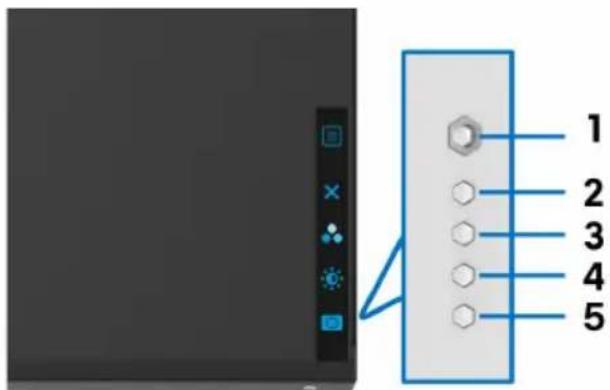
Verwenden Sie die Steuertasten an der Rückseite des Monitors, um auf das OSD-Menü und die Schnellzugriffstasten zuzugreifen.
text_image
1 2 3 4 5Die folgende Tabelle beschreibt die Tasten an der Rückseite:
| Hintere Bedienfeldtaste Beschreibung | ||
| 1 | Menü | Zum Start des OSD-Hauptmenüs. Siehe Zugriff auf das Menüsystem. |
| 2 | Beenden | Zum Beenden des OSD-Hauptmenüs. |
| 3 | Schnellzugriffstasten/Voreingestellte Modi | Zur Auswahl eines gewünschten Farbmodus aus einer Voreinstellliste. |
| 4 |  Schnellzugriffstasten/Helligkeit/Kontrast Schnellzugriffstasten/Helligkeit/Kontrast | Zum direkten Zugriff auf die Helligkeit/Kontrast Anpassungsregler. |
| 5 | [SIGNATURE]Schnellzugriffstasten/Dunkel Stabilisierung | Zum direkten Zugriff auf den Dunkel Stabilisierung Anpassungsregler. |
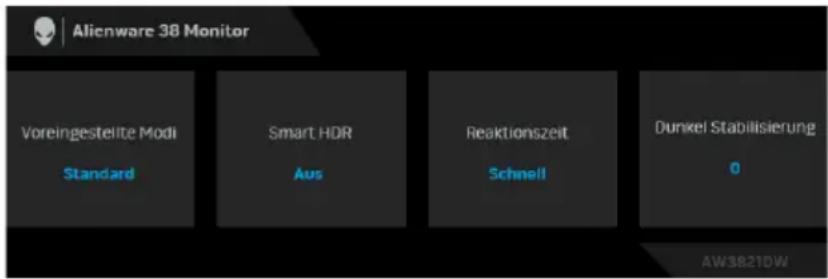
Wenn Sie eine dieser Tasten (einschließlich der Joystick Taste) an der Rückseite drücken, erscheint die OSD-Statusleiste, um Sie über die aktuellen Einstellungen einiger OSD-Funktionen zu informieren.
text_image
Alienware 38 Monitor Voreingestellte Modi Standard Smart HDR Aus Reaktionszeit Schnell Dunkel Stabilisierung 0 AW3821DW
HINWEIS: Der Smart HDR Status wird automatisch aktiviert, wenn Ihr Bildschirm HDR Inhalte erkennt. Er kann nicht manuell aktiviert werden.
Anwendung der Anzeige auf dem Bildschirm (OSD-Menü)
Zugriff auf das Menüsystem
| Symbol Menü undUntermenüs | Beschreibung |

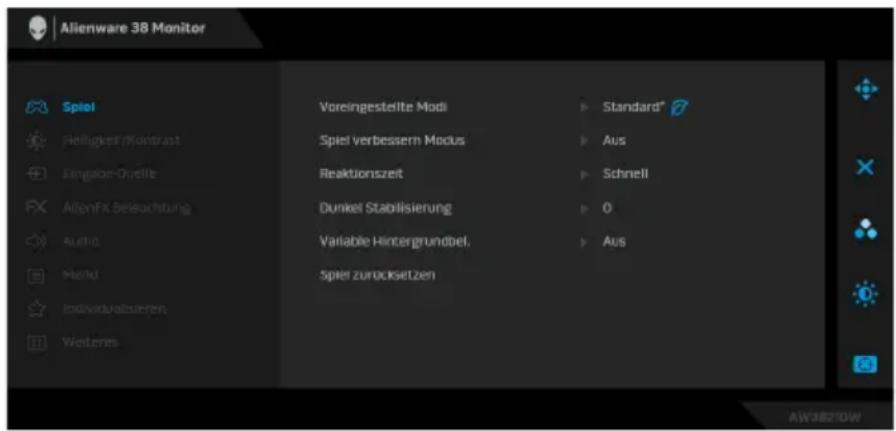
Spiel Verwenden Sie dieses Menü, um Ihr visuelles Gameplay Erlebnis zu personalisieren.
text_image
Alienware 38 Monitor Spiel Helligker /Kuntrast Eingation-Duelle ÄbenFix Beleuchtung Audio Menu Individualsüchen Welteres Voreingestellte Modi Spiel verbessern Modus Reaktionszeit Dunkel Stabilisierung Variable Hintergrundbel, Spiel zurücksetzen Standard* Aus Schnell 0 Aus AW38210WVoreinge- stellte Modi
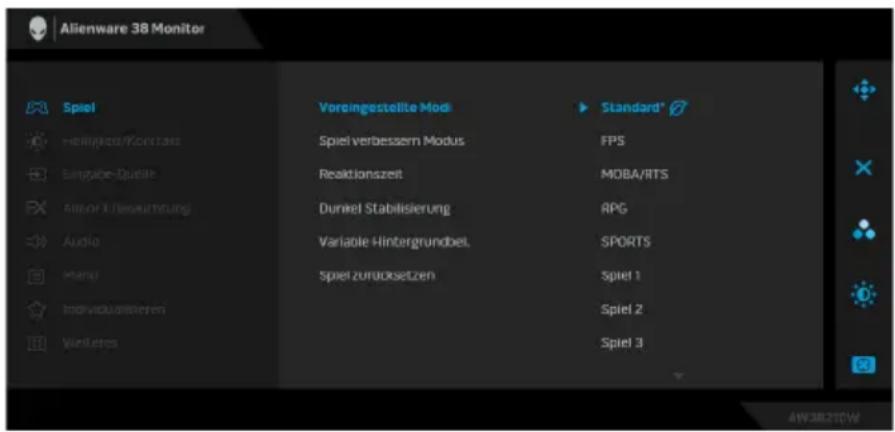
Ermöglicht Ihnen die Auswahl aus der Liste voreingestellter Farbmodi.
text_image
Alienware 38 Monitor Spiel Helligeris/Kontass Singabe-Quotie Alt. or K. Gesuchtrung Audio Phand Individuatieren Vielleres Voreingestellte Modi Spiel verbessern Modus Reaktionszeit Dunkel Stabilisierung Variable Hintergrundbel. spiel zurücksetzen Standard* FPS MOBA/RTS RPG SPORTS Spiel 1 Spiel 2 Spiel 3 AW38210W- Standard*: Lädt die Standard-Farbeinstellungen des Monitors. Dies ist der voreingestellte Standardmodus. (* bedeutet DisplayHDR konform)
- FPS: Lädt Farbeinstellungen, die ideal für Egoshooter (FPS) sind.
- MOBA/RTS: Lädt Farbeinstellungen, die ideal für Multiplayer Online Kampfarenen (MOBA) und Echtzeitstrategie (RTS) Spiele sind.
- RPG: Lädt Farbeinstellungen, die ideal für die meisten Rollenspiele (RPG) sind.
- SPORTS: Lädt Farbeinstellungen, die ideal für Sportspiele sind.
- Spiel 1/Spiel 2/Spiel 3: Ermöglicht es Ihnen, die Einstellungen für Reaktionszeit, Farbe und Dunkel Stabilisierung an Ihre Spielanforderungen anzupassen.
- ComfortView: Verringert den Anteil des vom Bildschirm abgegebenen blauen Lichts, um die Anzeige angenehmer für Ihre Augen zu machen.
Voreinge- stellte Modi
ACHTUNG: Die möglichen Langzeiteffekte von blauem Licht des Monitors könnten zu Verletzungen führen, z.B. digitale Überanstrengung der Augen, Übermüdung der Augen und Schädigung der Augen. Die Nutzung des Monitors über einen längeren Zeitraum könnte auch zu Schmerzen an Körperteilen wie z.B. Nacken, Arm, Rücken und Schultern führen. Weitere Informationen finden Sie unter Ergonomie.
- Warm: Stellt Farben bei niedrigeren Farbtemperaturen dar. Der Bildschirm erscheint wegen eines roten/gelben Farbtons wärmer.
- Kühl: Stellt Farben bei höheren Farbtemperaturen dar. Der Bildschirm erscheint wegen eines blauen Farbtons kühler.
- Benutzerfarbe: Zum manuellen Einstellen der Farbeinstellungen. Verwenden Sie den Joystick, um die drei Farbwerte (R, G, B) einzustellen und um Ihre eigenen Modi für die voreingestellte Farbe zu erstellen.
Spiel verbessern Modus
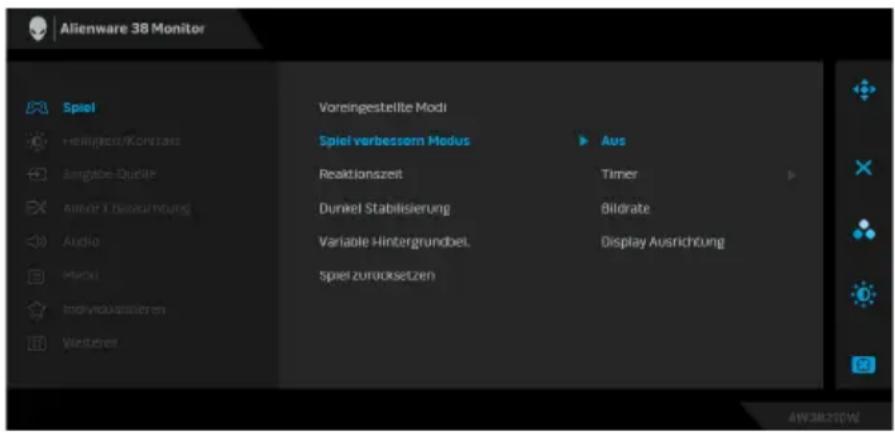
Die Option bietet drei verfügbare Funktion, um Ihr Gameplay Erlebnis zu verbessern.
text_image
Alienware 38 Monitor Spiel Helligeris/Kontrass Bangabe-Duride Aimort X Bezahlung Audio Piano Individuarieschern Wietzures Voreingestellte Modi Spiel verbessern Modus Reaktionszeit Duniel Stabilisierung Variable Hintergrundbei, spiel zurücksetzen Aus Timer Bildrate Display Ausrichtung AW38210W- Aus
Zum Deaktivieren der Funktionen im Spiel verbessern Modus.
- Timer
Ermöglicht Ihnen die Deaktivierung oder Aktivierung des Timers oben links auf dem Monitor. Der Timer zeigt die absolvierte Zeit seit dem Beginn des Spiels. Wählen Sie eine Option aus der Liste der Zeitintervalle, um sich über die verbleibende Zeit im Klaren zu sein.
- Bildrate
Bei der Auswahl von Auf wird die aktuelle Bildrate pro Sekunde während des Spielens angezeigt. Je höher die Rate, desto flüssiger wird die Bewegung dargestellt.
- Display Ausrichtung
Aktivieren Sie diese Funktion, um eine perfekte Ausrichtung der Videoinhalte von mehreren Monitoren zu gewährleisten.
| Reaktionszeit | Ermöglicht Ihnen die Einstellung der Reaktionszeit auf Schnell, Superschnell oder Extrem. |
| Dunkel Stabilisierung | Diese Option verbessert die Sichtbarkeit in dunklen Spielszenarien. Je höher der Wert (zwischen 0 bis 3), desto besser die Sichtbarkeit im dunklen Bereich des angezeigten Bildes.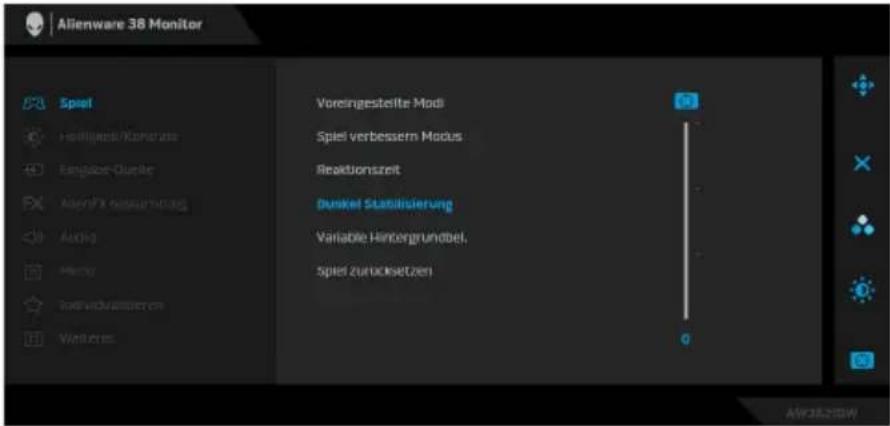 |
| Variable Hintergrund-bel. | Passt die Hintergrundbeleuchtung des Monitors optimal an, indem die Helligkeit und Dimmung des Monitors auf der Grundlage des ausgewählten voreingestellten Modus gesteuert wird.Modus 0: Ideal zum Spielen.Modus 1: Geeignet für den hybriden Einsatz, z.B. zum Spielen und zur allgemeinen Desktop Nutzung. Wenn der Monitor den HDR Inhalt anzeigt, ist dies die Standardeinstellung.Modus 2: Geeignet für Desktop Nutzung, Fotobearbeitung usw.Aus: Wenn der Monitor den SDR Inhalt anzeigt, ist dies die Standardeinstellung; wenn HDR Inhalt angezeigt wird, ist diese Option deaktiviert.HINWEIS: Wenn Modus 0, Modus 1 oder Modus 2 ausgewählt wird, ist es normal, dass sich die Helligkeit der lokalen Hintergrundbeleuchtung je nach angezeigtem Inhalt ändert. |
| Spiel zurücksetzen | Setzen Sie im Menü Spiel sämtliche Einstellungen auf die Standardwerte zurück. |

Helligkeit/ Kontrast
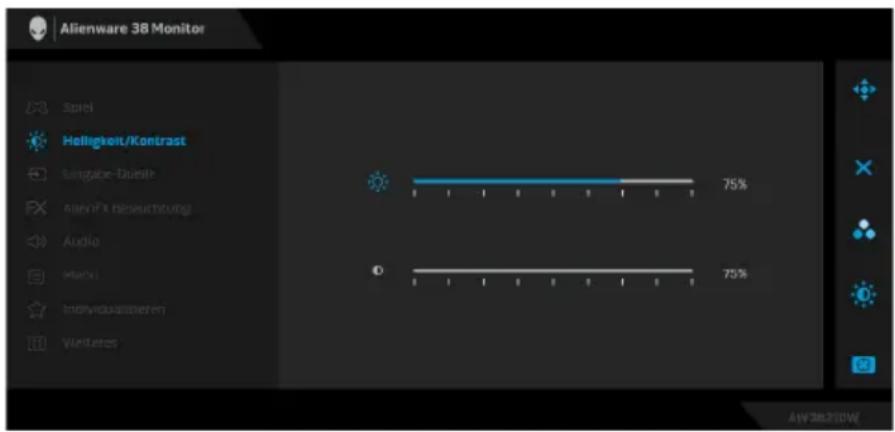
Verwenden Sie dieses Menü, um die Helligkeit/Kontrast Einstellung zu aktivieren.
text_image
Alienware 38 Monitor Spiel Helligkeit/Kontrast Langabe-Düttel AussiF's Beseuchtung Audio Manui Individuatenerin Weiteres 75% 75% AW38220WHelligkeit Mit der Helligkeit wird die Leuchtstärke der Hintergrundbeleuchtung eingestellt.
Bewegen Sie den Joystick nach rechts, um die Helligkeit zu erhöhen, oder bewegen Sie den Joystick nach links, um die Helligkeit zu verringern (min. 0 / max. 100).
Kontrast
Stellen Sie zuerst die Helligkeit ein und danach nur den Kontrast, wenn weitere Einstellungen notwendig sind.
Bewegen Sie den Joystick nach rechts, um den Kontrast zu erhöhen, oder bewegen Sie den Joystick nach links, um den Kontrast zu verringern (min. 0 / max. 100).
Mit der Kontrast Funktion wird der Grad des Unterschiedes zwischen der Dunkelheit und der Helligkeit auf dem Monitorbildschirm eingestellt.

Eingabe-Quelle
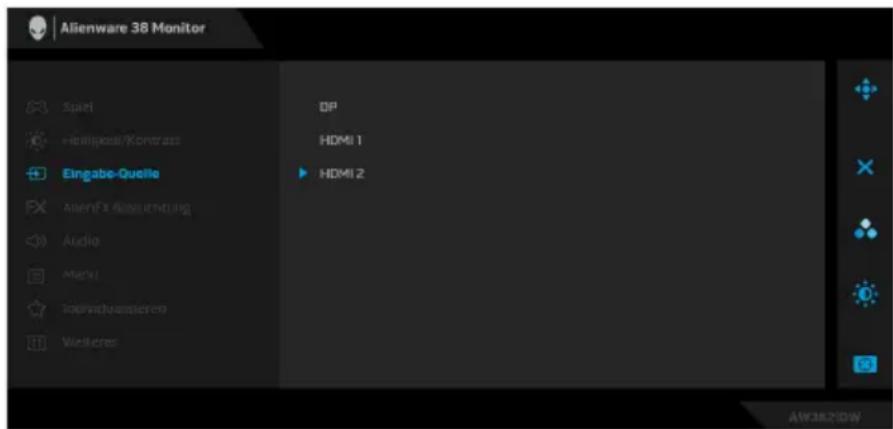
Verwenden Sie das Eingabe-Quelle Menü, um zwischen verschiedenen Videosignalen auszuwählen, die eventuell an Ihrem Monitor angeschlossen sind.
text_image
Alienware 38 Monitor Spuri Hollipkeel/Kontrass Eingabe-Quelle AlienFX (Risikhtung) Audio Machi Institutschemicron Vistileres DP HDMI 1 HDMI 2 AWB20WDP
Wählen Sie den DP Eingang, wenn Sie den DisplayPort (DP) Anschluss nutzen. Drücken Sie auf die Joystick Taste, um die Auswahl zu bestätigen.
HDMI 1
Den HDMI 1 oder HDMI 2 Eingang wählen Sie, wenn Sie einen HDMI-Anschluss nutzen. Drücken Sie auf die Joystick Taste, um die Auswahl zu bestätigen.
HDMI 2

AlienFX Beleuchtung
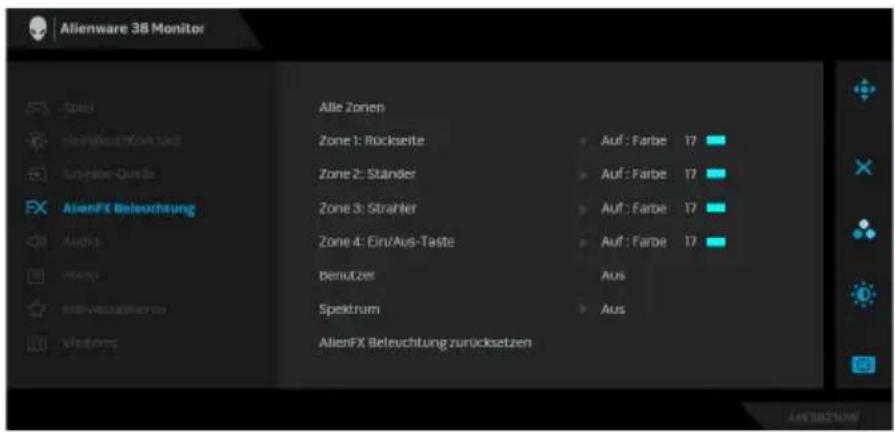
Verwenden Sie dieses Menü, um die LED Lichteinstellungen für die Ein-/Aus-Taste, das Alienware Logo, die Strahler an der Unterseite des Monitors und den Lichtstreifen am Ständer anzupassen.
text_image
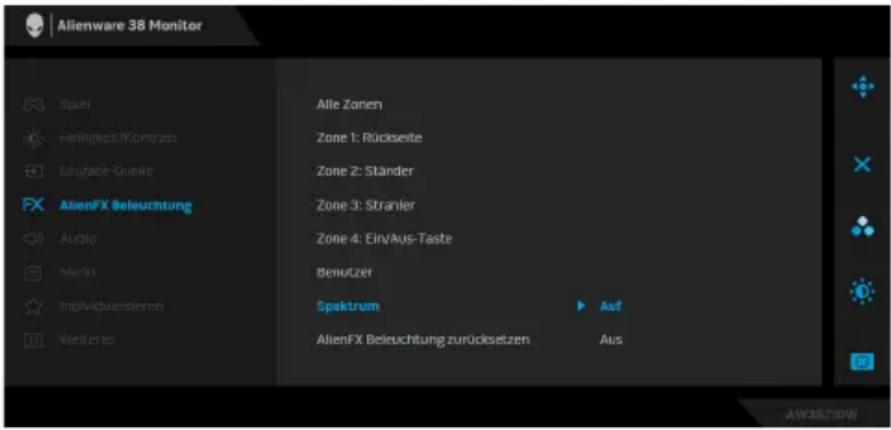
Alienware 3B Monitor Spis Hypnotikov und Sonstige-Quelle FX AlienFX Beleuchtung Audio PSC Sewerlöseferen Vestungs Alle Zonen Zone 1: Rockseite Zone 2: Ständer Zone 3: Strafter Zone 4: Ein/Aus-Taste Benutzer Spektrum AlienFX Beleuchtung zurücksetzen Auf : Farbe 17 Auf : Farbe 17 Auf : Farbe 17 Auf : Farbe 17 Aus AusWählen Sie eine oder sämtliche dieser 4 Zonen aus den Untermenüs, bevor Sie Anpassungen vornehmen. Die untere Abbildung zeigt die Beleuchtungszonen.
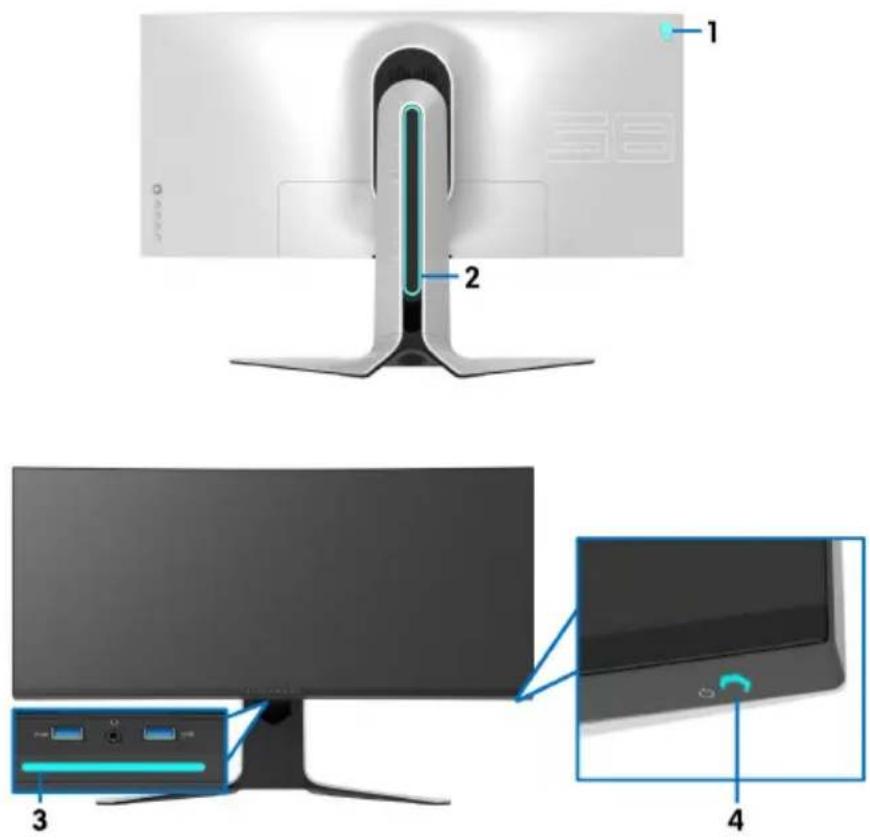
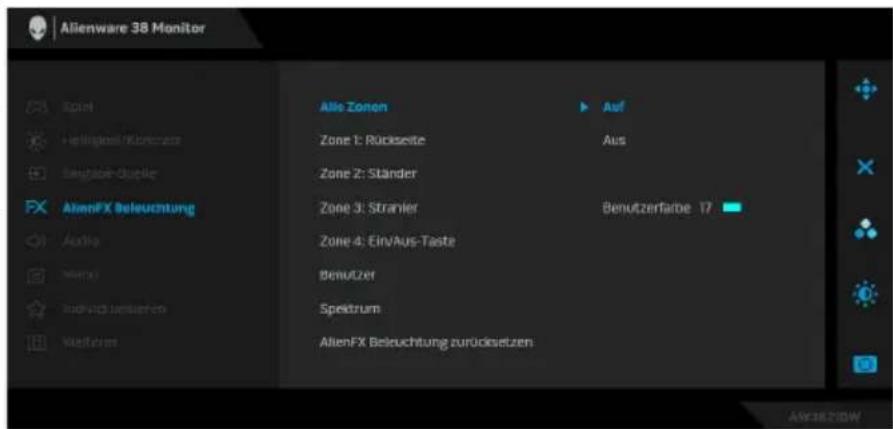
Alle Zonen Um eine LED Farbe für den ausgewählten Bereich einzustellen, wählen Sie Auf und verschieben Sie den Joystick zum Markieren der Option Benutzerfarbe.
Zone 2: Ständer
Zone 3: Strahler
Zone 4: Ein-/Aus-Taste
text_image
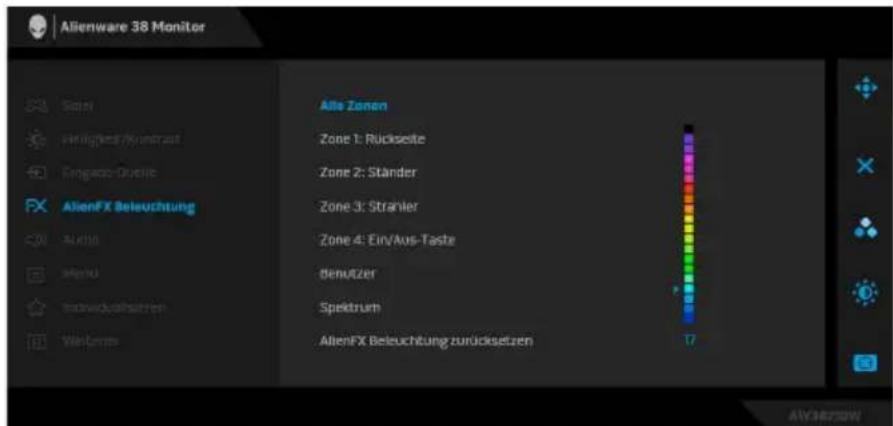
Alienware 38 Monitor Spiel Helligkeit/Konzern Singabe-Douple AlienFX Beleuchtung Ausfu Methyl Rachwid Absuizen Mefizien Alle Zonen Zone 1: Rückseite Zone 2: Ständer Zone 3: Stranier Zone 4: Ein/Aus-Taste Benutzer Spektrum AlienFX Beleuchtung zurücksetzen Auf Aus Benutzerfarbe 17 AMERIZIONNehmen Sie anschließend eine Auswahl aus der Liste der 20 verfügbaren Farben durch Verschieben des Joysticks nach oben oder unten vor.
text_image
Alienware 38 Monitor State Verwirkstoff-Kyundraat Eingewor-Duoffe AlienFX Beleuchtung Zone 1: Rückseite Zone 2: Ständer Zone 3: Stränder Zone 4: EinAus-Taste Benutzer Spektrum AlienFX Beleuchtung zurücksetzen 17Die folgende Tabelle zeigt die Farbnummer und RGB Codes für die 20 LED Farben ein.
| Nr. | R | G | B |
| 1 0 | 0 | 0 | |
| 2 63 0 | 255 | ||
| 3 | 100 | 0 | 240 |
| 4 | 255 | 0 | 255 |
| 5 | 239 | 12 | 175 |
| 6 | 255 | 0 | 89 |
| 7 | 255 | 0 | 0 |
| 8 | 255 | 45 | 0 |
| 9 | 255 | 75 | 0 |
| 10 | 255 | 120 | 0 |
| 11 | 204 | 255 | 0 |
| 12 | 127 | 255 | 0 |
| 13 | 76 | 255 | 0 |
| 14 | 0 | 255 | 0 |
| 15 | 0 | 255 | 25 |
| 16 | 0 | 255 | 63 |
| 17 | 0 | 240 | 240 |
| 18 | 0 | 63 | 255 |
| 19 | 0 | 25 | 255 |
| 20 | 0 | 0 | 255 |
Wählen Sie Aus, um die AlienFX Lichter auszuschalten.
HINWEIS: Diese Funktionen sind nur verfügbar, wenn Spektrum deaktiviert ist.
| Benutzer | Es ist ein schreibgeschütztes Menü. Wenn Sie Farbe oder/und Spektrum verwenden, um LEDBeleuchtungseinstellungen vorzunehmen, zeigt dieser Menüstatus Aus an; wenn Sie die LEDBeleuchtungseinstellungen über die AlienFXAnwendung vornehmen, wechselt der Status auf Auf. |
| Spektrum | Wenn Sie Auf auswählen, werden die AlienFX Lichter der 4 Zonen leuchten und die Farben in der Reihenfolge des Farbspektrums ändern: rot, orange, gelb, grün. blau, indigo und violett. | |
 | ||
| AlienFX Beleuchtung zurücksetzen | Setzen Sie im Menü AlienFX Beleuchtung sämtliche Einstellungen auf die Standardwerte zurück. | |
 | Audio | 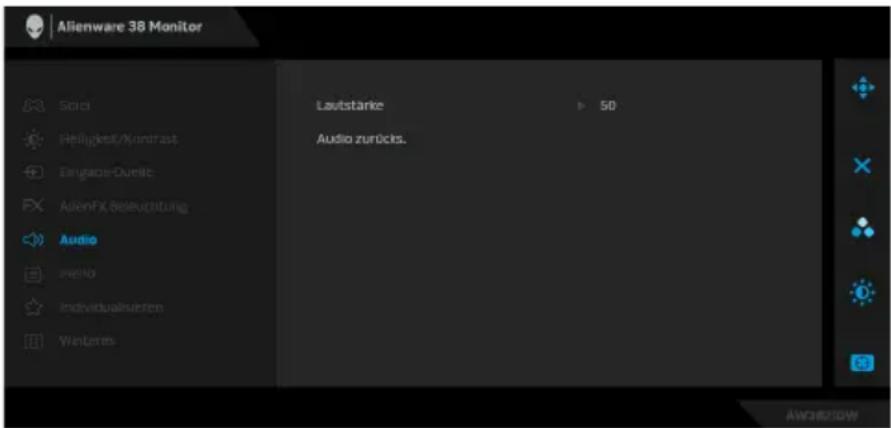 |
| Lautstärke | Ermöglicht Ihnen den Lautstärkepegel des Kopfhörerausgangs einzustellen.Verwenden Sie den Joystick zur Einstellung des Lautstärkepegels zwischen 0 und 100. | |
| Audiozurücks. | Setzen Sie im Menü Audio sämtliche Einstellungen auf die Standardwerte zurück. |

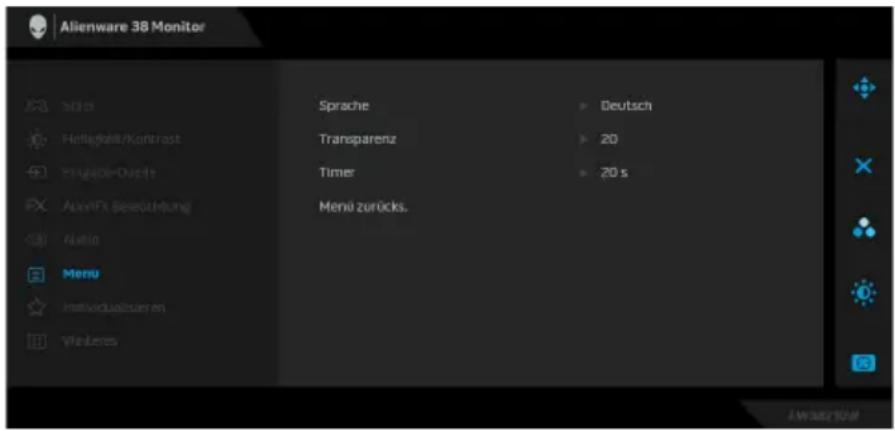
Menü Diese Option auswählen, um die Einstellungen der OSD, wie z. B. Sprache der OSD, die Zeitdauer der Anzeige des Menüs auf dem Bildschirm usw., vorzunehmen.
text_image
Alienware 38 Monitor Süd Helligkeit/Kohntrast Engage-Dustige AussFis Beteutung Matio Menu Individualszen Wertes Sprache Transparenz Timer Menü zurücks. Deutsch 20 20 sSprache Zum Einstellen der OSD-Anzeige auf eine der acht verfügbaren Sprachen (Englisch, Spanisch, Französisch, Deutsch, Brasilianisches Portugiesisch, Russisch, vereinfachtes Chinesisch oder Japanisch).
Transparenz Wählen Sie diese Option, um die Menü-Transparenz durch Verschieben des Joysticks nach oben oder unten abzuändern (min. 0 / max. 100).
Timer Legt fest, wie lange das OSD aktiv bleibt, nachdem Sie den Joystick bewegt oder eine Taste gedrückt haben. Bewegen Sie den Joystick zur Anpassung des Reglers in 1-Sekunden-Schritten im Bereich von 5 bis 60 Sekunden.
Menü zurücks. Setzen Sie im Menü sämtliche Einstellungen auf die Standardwerte zurück.

Individualisie-
ren
text_image
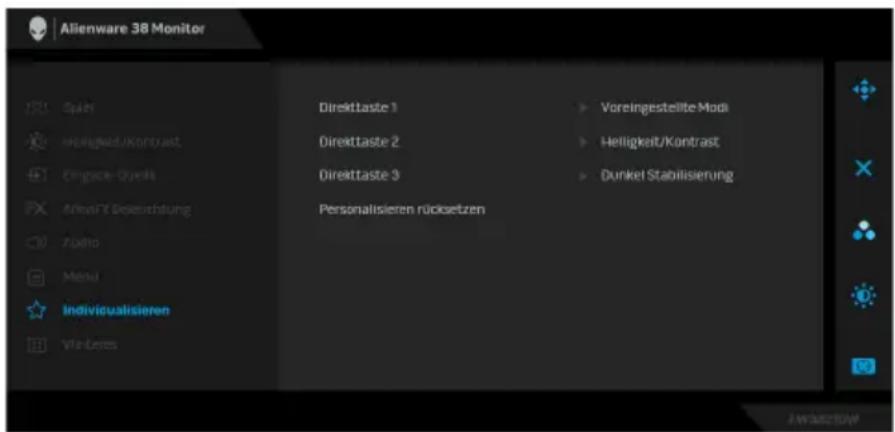
Alienware 38 Monitor Sapi Anhangeld/Kontrast Cingase-Ozmitt AflaR1/Deserichtung Audio Menu Individualisieren Verlustes Direkttaste 1 Direkttaste 2 Direkttaste 3 Personalisieren rücksetzen Voreingestellte Modi Helligkeit/Kontrast Dunkel Stabilisierung| Direkttaste 1 | Ermöglicht Ihnen die Auswahl einer Option aus | |
| Direkttaste 2 | Voreingestellte Modi, Spiel verbessern Modus,Dunkel Stabilisierung, Helligkeit/Kontrast,Eingabe-Quelle oder Lautstärke und die Einstellungals eine Direkttaste. | |
| Direkttaste 3 | ||
| Personalisie-ren rücksetzen | Setzen Sie im Menü Individualisieren sämtlicheEinstellungen auf die Standardwerte zurück. | |
| Weiteres | 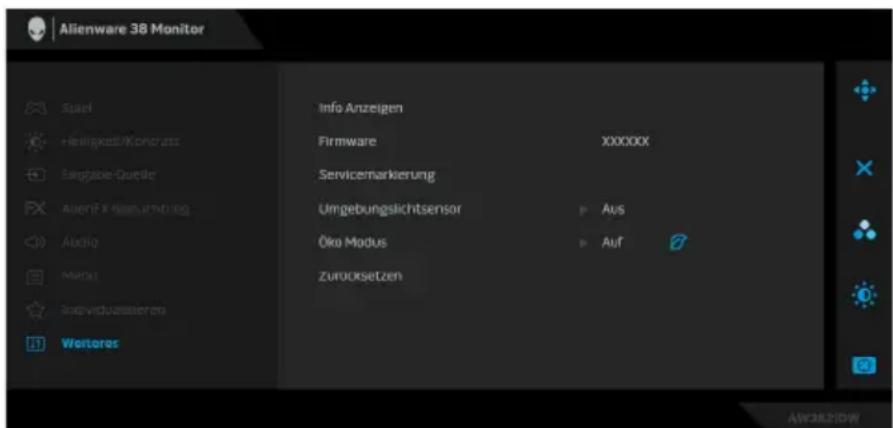 | |
| Info Anzeigen Zeigt die aktuellen Einstellungen des Monitors an. | ||
| Firmware Zeigt die Firmwareversion des Monitors an. | ||
| Servicemar-kierung | Zeigt die Servicemarkierung des Monitors an. DieServicemarkierung ist eine eindeutige alphanumerischeKennung, die erforderlich ist, wenn Sie sich an dentechnischen Support von Dell wenden, aufGarantieinformationen zugreifen, auf der Dell SupportWebseite nach den neuesten Treibern suchen usw. | |
| Umgebungs-lichtsensor | Wenn Sie ihn Auf schalten, passt der Monitorautomatisch die Helligkeit derHintergrundbeleuchtung des Monitors entsprechendden Umgebungslichtbedingungen an. DieStandardeinstellung ist Aus.HINWEIS: Wenn HDR Inhalt angezeigt wird, ist dieseOption deaktiviert. | |
Öko Modus Wenn der Computer in den Standbymodus wechselt, ermöglicht der Öko Modus, dass der Monitor ebenfalls in den Standbymodus wechselt. Die Standardeinstellung ist Auf. Die Auswahl von Aus kann verhindern, dass der Monitor in den Standbymodus wechselt.
HINWEIS: Der Druck einer Taste (einschließlich der Joystick Taste) an der Rückseite des Monitors könnte den Monitor ebenfalls aufwecken, nachdem der Standbymodus aufgerufen wurde.
Zurücksetzen Stellt sämtliche OSD Einstellungen auf die Voreinstellungen ab Werk zurück.
OSD-Warnmeldung
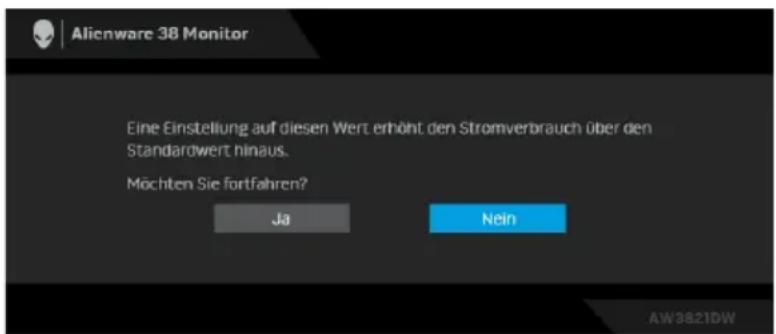
Wenn Sie die Helligkeit zum ersten Mal einstellen, erscheint die folgende Meldung:
text_image
Alienware 38 Monitor Eine Einstellung auf diesen Wert erhöht den Stromverbrauch über den Standardwert hinaus. Möchten Sie fortfahren? Ja Nein AW3821DW
HINWEIS: Wenn Sie Ja wählen, erscheint die Meldung beim nächsten Mal nicht, wenn Sie beabsichtigen, die Helligkeit zu ändern.
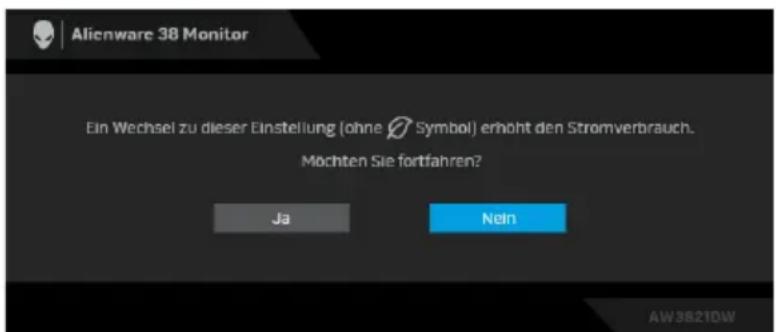
Wenn Sie die Standardeinstellung der Energiesparfunktionen zum ersten Mal ändern, wie z.B. Öko Modus oder Voreingestellte Modi, erscheint folgende Meldung:
text_image
Alienware 38 Monitor Ein Wechsel zu dieser Einstellung (ohne Symbol) erhöht den Stromverbrauch. Mochten Sie fortfahren? Ja Nein AW3821DW
HINWEIS: Wenn Sie für eine der oben genannten Funktionen Ja wählen, wird die Meldung beim nächsten Mal nicht mehr angezeigt, wenn Sie beabsichtigen, die Einstellungen dieser Funktionen zu ändern. Wenn Sie eine Werksrückstellung durchführen, wird die Meldung erneut angezeigt.
Wenn Zurücksetzen ausgewählt ist, wird die folgende Meldung angezeigt:

text_image
Alienware 38 Monitor Möchten Sie die Einstellungen bestimmt auf die Standardwerte zurücksetzen? Ja Nein AW3821DWUnter Problemlösung finden Sie weitere Informationen.
Maximale Auflösung einstellen
So stellen Sie die maximale Monitorauflösung ein:
Unter Windows 7, Windows 8 und Windows 8.1:
- Wählen Sie unter Windows 8 und Windows 8.1 die Desktop Kachel zum Wechsel auf den klassischen Desktop.
- Klicken Sie mit der rechten Maustaste auf den Desktop und klicken Sie auf Bildschirmauflösung.
- Klicken Sie in der Dropdownliste auf die Bildschirmauflösung und wählen Sie 3840 x 1600.
- Klicken Sie auf OK.
Unter Windows 10:
- Klicken Sie mit der rechten Maustaste auf den Desktop und klicken Sie auf Anzeigeeinstellungen.
- Klicken Sie auf Erweiterte Anzeigeeinstellungen.
- Klicken Sie in der Dropdownliste auf Auflösung und wählen Sie 3840 x 1600.
- Klicken Sie auf Anwenden.
Wenn 3840 x 1600 nicht als Option angezeigt wird, müssen Sie eventuell Ihren Grafiktreiber aktualisieren. Führen Sie die folgenden Schritte aus – je nach Computermodell:
Falls Sie einen Dell Desktop oder Laptop besitzen:
- Besuchen Sie www.dell.com/support, geben Sie Ihre Servicekennung ein und laden den aktuellsten Treiber für Ihre Grafikkarte herunter.
Wenn Sie keinen Dell-Computer (Laptop oder Desktop) verwenden:
- Besuchen Sie die Kundendienst-Webseite Ihres Computerherstellers und laden Sie den aktuellsten Grafiktreiber herunter.
- Besuchen Sie die Webseite Ihres Grafikkartenherstellers und laden Sie den aktuellsten Grafikkartentreiber herunter.
Kippen, Schwenken und Höhenverstellung

HINWEIS: Die folgenden Anweisungen beziehen sich nur auf die Anbringung des Ständers, der mit Ihrem Monitor geliefert wurde. Wenn Sie einen Ständer anbringen, den Sie von einer anderen Quelle gekauft haben, folgen Sie den Anweisungen, die mit dem Ständer geliefert wurden.
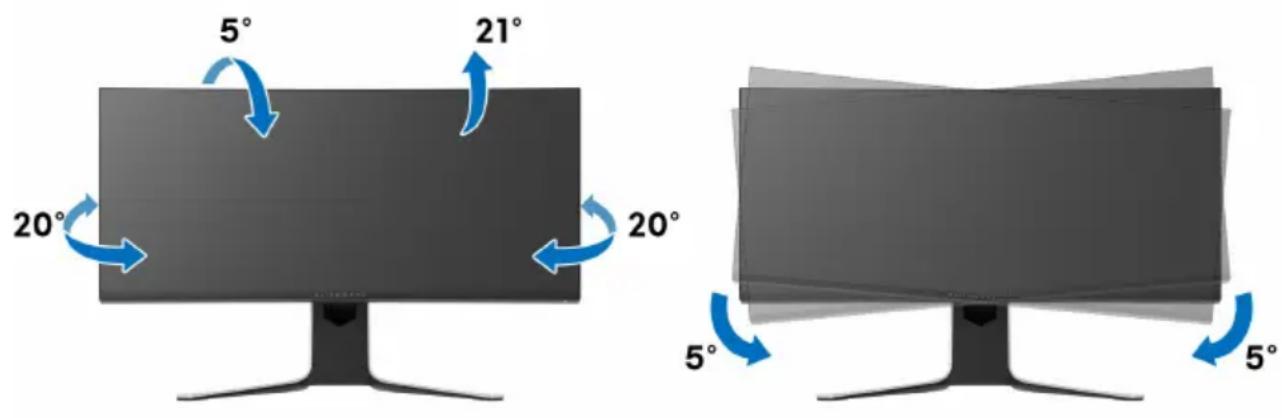
Kipp- und Schwenkeinstellung
Ist der Ständer am Monitor befestigt, können Sie diesen neigen und drehen, um den bestmöglichen Ansichtswinkel einzustellen.
text_image
5° 21° 20° 20° 5° 5°
HINWEIS: Der Ständer wird im Werk nicht montiert.

HINWEIS: Der Neigungswinkel dieses Monitors liegt zwischen -5^ und +5^ und erlaubt keine Schwenkbewegungen.
Höhenverstellung

HINWEIS: Der Ständer kann um bis zu 130 mm nach oben ausgezogen werden. Die nachstehende Abbildung zeigt, wie Sie den Fuß ausziehen können.
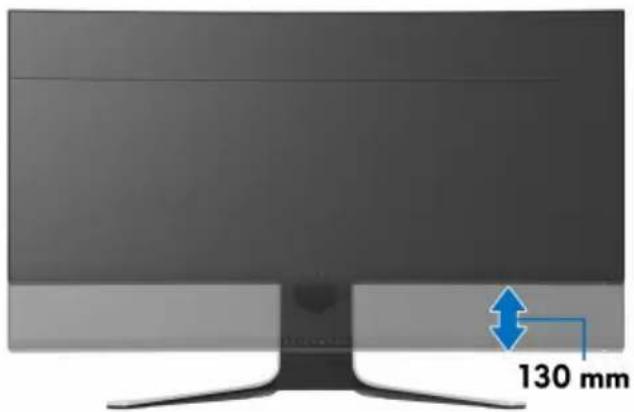
text_image
130 mmNutzung der AlienFX Anwendung
Sie können die LED Lichteffekte über mehrere verschiedene Zonen auf Ihrem Alienware Monitor über AlienFX im AWCC (Alienware Command Center) konfigurieren.

HINWEIS: Wenn Sie einen Alienware Gaming Desktop oder Laptop besitzen, können Sie direkt auf das AWCC zugreifen, um die Lichter zu steuern.

HINWEIS: Weitere Informationen finden Sie in der Online-Hilfe des Alienware Command Center.
Voraussetzungen
Vor der Installation von AWCC auf einem Nicht-Alienware-System:
- Stellen Sie sicher, dass das Betriebssystem Ihres Computers Windows 10 R3 oder höher ist.
- Stellen Sie sicher, dass Ihre Internetverbindung aktiv ist.
- Stellen Sie sicher, dass das mitgelieferte USB 3.2 Gen1 (5 Gbps) Upstream-Kabel sowohl am Alienware Monitor als auch am Computer angeschlossen ist.
Installation von AWCC über Windows Update
- Die AWCC Anwendung wird heruntergeladen und automatisch installiert. Die Installation dauert einige Minuten.
- Navigieren Sie zum Programmordner, um sicherzustellen, dass die Installation erfolgreich ist. Alternativ finden Sie die AWCC Anwendung im Startmenü.
- Starten Sie AWCC und führen Sie die folgenden Schritte aus, um die zusätzlichen Softwarekomponenten herunterzuladen:
- Klicken Sie im Fenster Einstellungen auf Windows Update und dann auf Nach Updates suchen, um den Fortschritt der Aktualisierung des Alienware Treibers zu überprüfen.
- Wenn das Treiber-Update auf Ihrem Computer nicht reagiert, installieren Sie AWCC von der Dell Support Webseite.
Installation von AWCC von der Dell Support Webseite
- Geben Sie AW3821DW in das Suchfeld unter www.dell.com/support/drivers ein und laden Sie die neueste Version der folgenden Elemente herunter:
- Alienware Command Center Anwendung
-
Navigieren Sie zu dem Ordner, in dem Sie die Setup Dateien gespeichert haben.
-
Doppelklick Sie die Setup Datei und folgen Sie den Anweisungen auf dem Bildschirm, um die Installation abzuschließen.
Navigation durch das AlienFX Fenster
Mit dem Alienware Command Center können Sie mit AlienFX die LED Lichtfarben und Übergangseffekte für Ihren Alienware Monitor steuern
Klicken Sie im AWCC Startbildschirm auf FX in der oberen Menüleiste, um auf den Startbildschirm von AlienFX zuzugreifen.
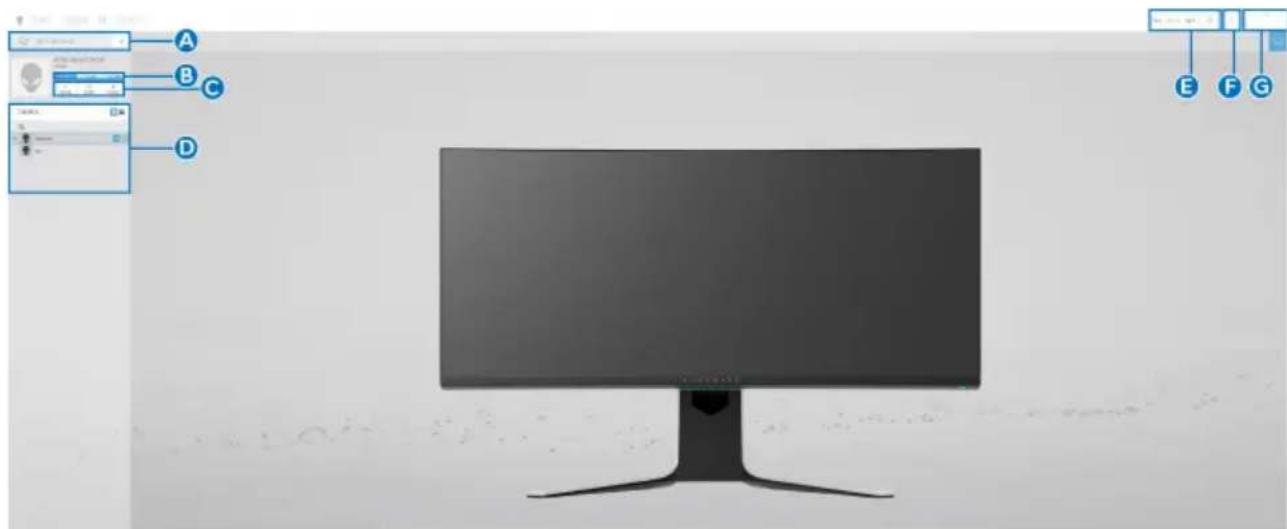
Die folgende Tabelle beschreibt die Funktionen und Merkmale auf dem Startbildschirm:
Nr. Funktionen Beschreibungen
A C R E A T E N E W THEME... (NEUES THEMA ERSTELLEN...) Klicken Sie auf und geben Sie einen Namen in das Textfeld ein, um ein Thema hinzuzufügen.
B Steuerungen bearbeiten • EDIT (BEARBEITEN): Bietet Optionen, mit denen Sie die Beleuchtungseinstellungen für Ihr Thema anpassen können.
• GO DIM (DIMMEN): Macht das Licht schwächer.
• GO DARK (DUNKEL): Schaltet das Licht aus.
| C | Themenkomponenten | Mit diesen Komponenten (LIGHTING (BELEUCHTUNG), MACROS (MAKROS), SETTINGS (EINSTELLUNGEN)) können Sie das ausgewählte Design als aktives Theme festlegen. |
| D | THEMES (THEMEN) Liste | Zeigt die Themen in der Listen- oder Gitteransicht an. |
| E | Hintergrundsteuerungen | Stellt die Effekte der Hintergrundanimation ein. |
| F | Hilfe Klicken Sie darauf, um die AWCC Online-Hilfe aufzurufen. | |
| G | Fenstersteuerungen | Mit den Tasten können Sie die Größe des Fensters minimieren, maximieren oder wiederherstellen. Wenn × ausgewählt ist, wird die Anwendung geschlossen. |
Wenn Sie beginnen, ein Design anzupassen, sollten Sie den folgenden Bildschirm sehen:
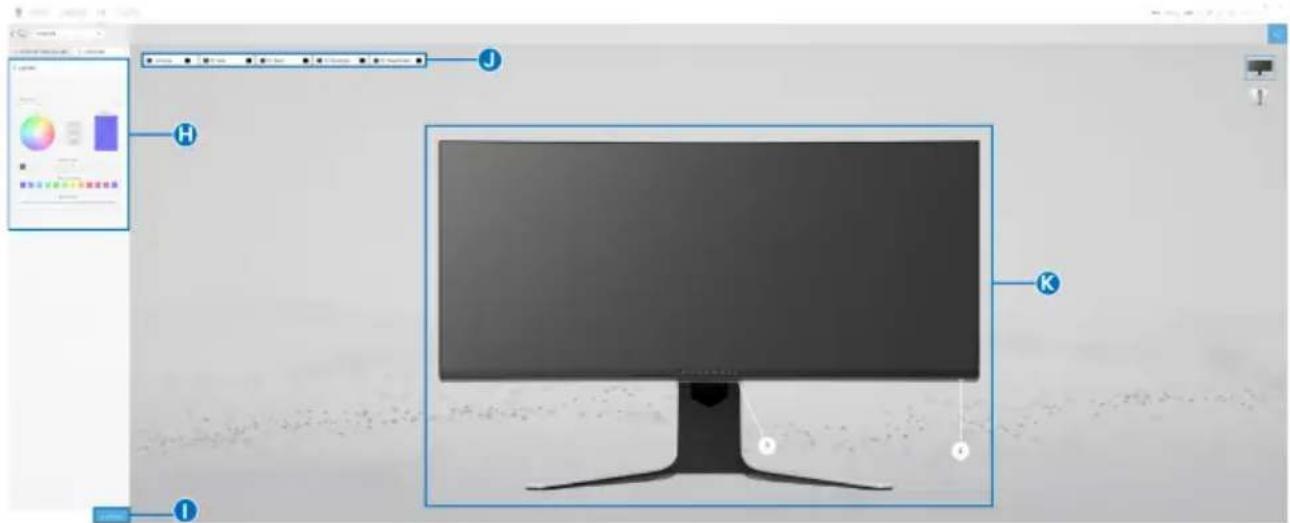
Bildschirm mit der Frontansicht des Monitors
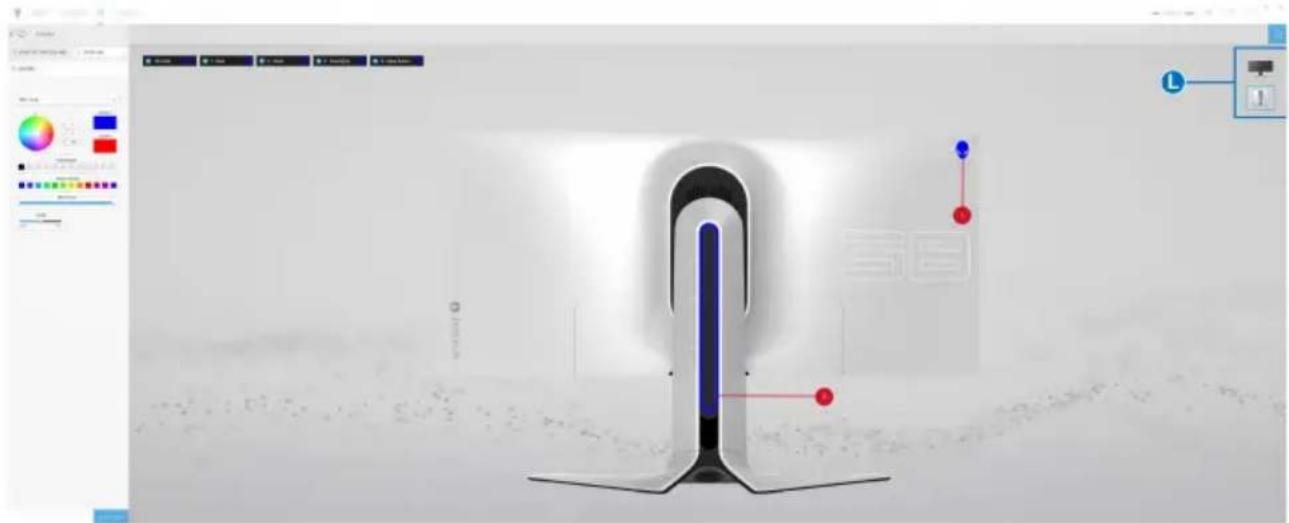
Bildschirm mit der Rückansicht des Monitors
Die folgende Tabelle beschreibt die Funktionen und Merkmale auf dem Bildschirm:
| Nr. Funktionen Beschreibungen | |
| H LIGHTING(BELEUCHTUNG)Feld | Verwenden Sie die Bedienelemente in diesem Bedienfeld, um Lichteffekte für ein Motiv einzurichten.SieheBeleuchtungseffekte einstellenfür weitere Einzelheiten. |
| I SAVE THEME(THEMA SPEICHERN) | Klicken Sie hier, um alle Anpassungen und Änderungen für das Thema zu speichern. |
| J Zonenauswahl | Um Einstellungen für eine einzelne Zone vorzunehmen, aktivieren Sie das entsprechende Kontrollkästchen. Um Einstellungen für alle Zonen vorzunehmen, aktivieren Sie das KontrollkästchenAll Zones(Alle Zonen). |
| K Live-Vorschau | Die Lichtzonen sind mit nummerierten Beschriftungen versehen. Sie können eine einzelne Zone auswählen, indem Sie auf die Nummer auf dem Bild klicken. Wenn Sie Beleuchtungseinstellungen vornehmen, zeigt die Vorschau des Monitors die neuen Effekte gleichzeitig an. |
| L Miniaturansichten | Zeigt die Miniaturansichten der an Ihren Computer angeschlossenen Alienware Monitore an. Das im Live-Vorschau Bereich angezeigte Bild wird aus dieser Miniaturansichtsliste ausgewählt. |
Ein Thema erstellen
So erstellen Sie ein Thema mit Ihren bevorzugten Lichteinstellungen:
- Starten Sie AWCC.
- Klicken Sie auf FX in der oberen Menüleiste, um auf den Startbildschirm von AlienFX zuzugreifen.
-
Klicken Sie in der linken oberen Ecke des Fensters auf + , um ein neues Thema zu erstellen.
-
Geben Sie im Textfeld CREATE NEW THEME (NEUES THEMA ERSTELLEN) den Namen des Themas ein.
-
Geben Sie die Beleuchtungszone(n) an, für die Sie die Beleuchtungseinstellungen wie folgt vornehmen möchten:
-
Auswahl des/der Kontrollkästchens für die Zone(n) über dem Live-Vorschau Bereich, oder
-
Anklicken der nummerierten Beschriftung auf dem Bild des Monitors
-
Wählen Sie Ihre bevorzugten Beleuchtungseffekte im Feld LIGHTING (BELEUCHTUNG) aus der Dropdownliste, darunter Morph (Überblenden), Pulse (Pulsierend), Color (Farbe), Spectrum (Spektrum), Breathing (Blinkend) und Static Default Blue (Statisch Standard Blau). Siehe Beleuchtungseffekte einstellen für weitere Einzelheiten.

HINWEIS: Die Option Spektrum ist nur verfügbar, wenn Sie All Zones (Alle Zonen) auswählen, um Beleuchtungseinstellungen vorzunehmen.
-
Wiederholen Sie Schritt 5 und Schritt 6, um weitere Konfigurationsoptionen nach Ihren Wünschen zur Verfügung zu stellen.
-
Wenn Sie fertig sind, klicken Sie auf SAVE THEME (THEMA SPEICHERN). Eine Benachrichtigung erscheint in der rechten unteren Ecke des Bildschirms.
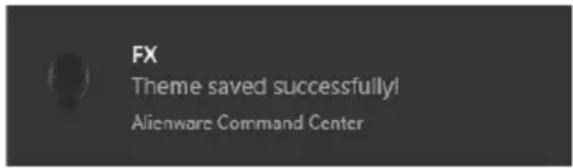
Beleuchtungseffekte einstellen
Das LIGHTING (BELEUCHTUNG) Feld bietet verschiedene Beleuchtungseffekte. Sie können auf Effect (Effekt) klicken, um ein Dropdown-Menü mit den verfügbaren Optionen zu öffnen.
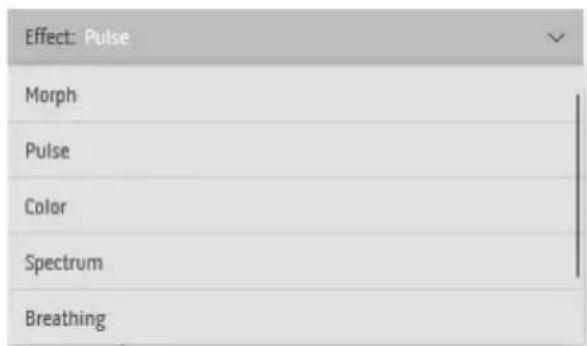
HINWEIS: Die angezeigten Optionen können je nach der/den von Ihnen angegebenen Beleuchtungszone(n) variieren.
Die folgende Tabelle gibt einen Überblick über verschiedenen Optionen:
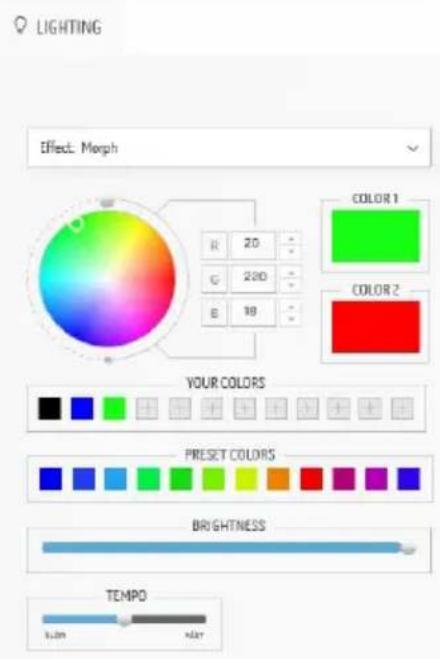
Morph (Überblenden) Beschreibungen
text_image
LIGHTING Effect Morph R 20 G 220 E 18 COLOR 1 COLOR 2 YOUR COLORS Preset COLORS BRIGHTNESS TEMPODer Effekt verändert die Lichtfarbe durch einen nahtlosen Übergang in eine andere Lichtfarbe. Um die Einstellungen vorzunehmen:
- Wählen Sie eine bevorzugte Farbe aus der Farbpalette oder der Liste der PRESET COLORS (VOREINGESTELLTEN FARBEN). Die ausgewählte Farbe und ihre RGB-Farbcodes werden im rechten Feld angezeigt.
HINWEIS: Um die Farbe zu ändern, verwenden Sie die Pfeiltasten nach oben und unten neben den Feldern R/G/B, um die Farbcodes zu bearbeiten.
- Um die ausgewählte Farbe zur Liste YOUR COLORS (IHRER FARBEN) für den schnellen Zugriff in der Zukunft hinzuzufügen, klicken Sie auf ☐. Es können maximal 12 Farben zur Liste hinzugefügt werden.
HINWEIS: Um einen vorhandenen Farbchip aus der Liste zu entfernen, klicken Sie mit der rechten Maustaste darauf.
-
Wiederholen Sie die vorherigen Schritte, um Color 2 (Farbe 2) als Endhelligkeit festzulegen.
-
Ziehen Sie den Schieberegler BRIGHTNESS (HELLIGKEIT), um die Helligkeit der Farbe einzustellen.
-
Ziehen Sie den TEMPO Schieberegler, um die Übergangsgeschwindigkeit anzupassen.
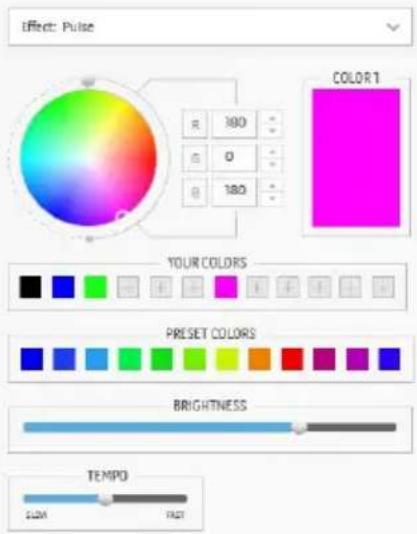
Pulse (Pulsierend) Beschreibungen

LIGHTING
text_image
Effect: Pulse COLOR 1 YOUR COLORS PRESET COLORS BRIGHTNESS TEMPD 2.5m FASTDer Effekt bewirkt, dass das Licht mit einer kurzen Pause blinkt.
Um die Einstellungen vorzunehmen:
- Wählen Sie eine bevorzugte Farbe aus der Farbpalette oder der Liste der PRESET COLORS (VOREINGESTELLTEN FARBEN). Die ausgewählte Farbe und ihre RGB-Farbcodes werden im rechten Feld angezeigt.
HINWEIS: Um die Farbe zu ändern, verwenden Sie die Pfeiltasten nach oben und unten neben den Feldern R/G/B, um die Farbcodes zu bearbeiten.
- Um die ausgewählte Farbe zur Liste YOUR COLORS (IHRER FARBEN) für den schnellen Zugriff in der Zukunft hinzuzufügen, klicken Sie auf ☐. Es können maximal 12 Farben zur Liste hinzugefügt werden.
HINWEIS: Um einen vorhandenen Farbchip aus der Liste zu entfernen, klicken Sie mit der rechten Maustaste darauf.
-
Ziehen Sie den Schieberegler BRIGHTNESS (HELLIGKEIT), um die Helligkeit der Farbe einzustellen.
-
Ziehen Sie den TEMPO Schieberegler, um die Pulsgeschwindigkeit anzupassen.
Color (Farbe) Beschreibungen
LIGHTING
text_image
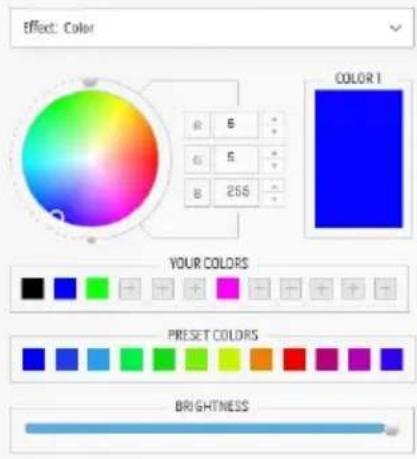
Effect: Color COLOR 1 YOUR COLORS PRESET COLORS BRIGHTNESSDer Effekt lässt das LED Licht in einer einzigen statischen Farbe leuchten.
Um die Einstellungen vorzunehmen:
- Wählen Sie eine bevorzugte Farbe aus der Farbpalette oder der Liste der PRESET COLORS (VOREINGESTELLTEN FARBEN). Die ausgewählte Farbe und ihre RGB-Farbcodes werden im rechten Feld angezeigt.
HINWEIS: Um die Farbe zu ändern, verwenden Sie die Pfeiltasten nach oben und unten neben den Feldern R/G/B, um die Farbcodes zu bearbeiten.
- Um die ausgewählte Farbe zur Liste YOUR COLORS (IHRER FARBEN) für den schnellen Zugriff in der Zukunft hinzuzufügen, klicken Sie auf ☐. Es können maximal 12 Farben zur Liste hinzugefügt werden.
HINWEIS: Um einen vorhandenen Farbchip aus der Liste zu entfernen, klicken Sie mit der rechten Maustaste darauf.
- Ziehen Sie den Schieberegler BRIGHTNESS (HELLIGKEIT), um die Helligkeit der Farbe einzustellen.
Spectrum (Spektrum) Beschreibungen
LIGHTING
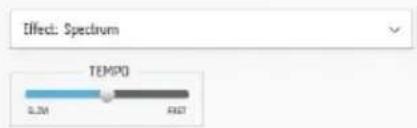
Der Effekt bewirkt, dass sich das Licht in der Reihenfolge des Spektrums ändert: rot, orange, gelb, grün. blau, indigo und violett.
Sie können den TEMPO Schieberegler ziehen, um die Übergangsgeschwindigkeit anzupassen.
HINWEIS: Die Option ist verfügbar, wenn Sie All Zones (Alle Zonen) auswählen, um Beleuchtungseinstellungen vorzunehmen.
Breathing (Blinkend) Beschreibungen
text_image
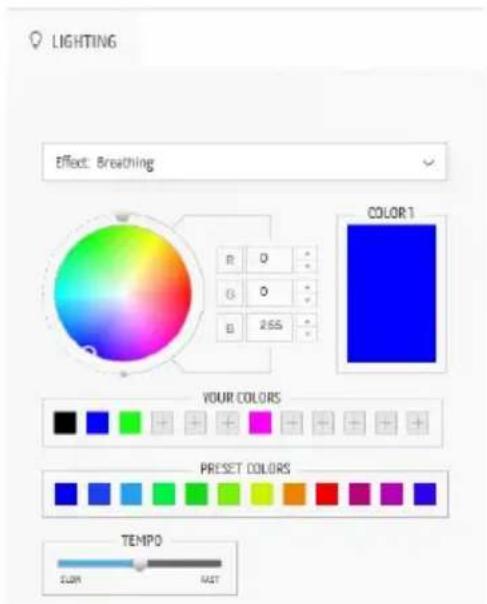
LIGHTING Effect: Breathing R 0 G 0 B 255 COLOR1 YOUR COLORS PRESET COLORS TEMPD CURR MUSTDer Effekt lässt das Licht von hell auf dunkel wechseln.
Um die Einstellungen vorzunehmen:
- Wählen Sie eine bevorzugte Farbe aus der Farbpalette oder der Liste der PRESET COLORS (VOREINGESTELLTEN FARBEN). Die ausgewählte Farbe und ihre RGB-Farbcodes werden im rechten Feld angezeigt.
HINWEIS: Um die Farbe zu ändern, verwenden Sie die Pfeiltasten nach oben und unten neben den Feldern R/G/B, um die Farbcodes zu bearbeiten.
-
Um die ausgewählte Farbe zur Liste YOUR COLORS (IHRER FARBEN) für den schnellen Zugriff in der Zukunft hinzuzufügen, klicken Sie auf ☐. Es können maximal 12 Farben zur Liste hinzugefügt werden.
-
Ziehen Sie den TEMPO Schieberegler, um die Übergangsgeschwindigkeit anzupassen.
Static Default Blue (Statisch Standard Blau)
text_image
LIGHTING Effect: Static Default Blue BRIGHTNESSBeschreibungen
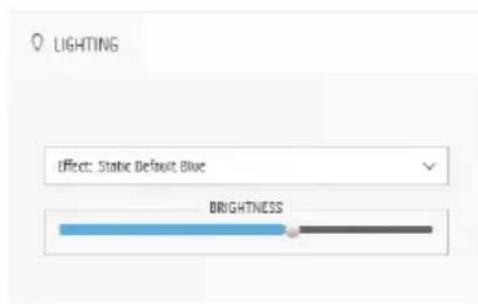
Durch diesen Effekt wird das Licht einfarbig blau. Sie können den Schieberegler BRIGHTNESS (HELLIGKEIT) ziehen, um die Intensität der Farbe von stark zu hell zu ändern.
HINWEIS: Die Option ist verfügbar, wenn Sie All Zones (Alle Zonen) auswählen, um Beleuchtungseinstellungen vorzunehmen.
Problemlösung

ACHTUNG: Bevor Sie die in diesem Abschnitt beschriebenen Schritte ausführen, lesen und befolgen Sie bitte die Sicherheitshinweise.
Selbsttest
Ihr Monitor verfügt über eine Selbsttestfunktion, mit der Sie überprüfen können, ob der Monitor ordnungsgemäß funktioniert. Wenn Monitor und Computer ordnungsgemäß miteinander verbunden sind, der Monitorbildschirm jedoch leer bleibt, führen Sie bitte wie folgt den Monitor-Selbsttest aus:
- Schalten Sie sowohl Computer als auch Monitor aus.
- Trennen Sie das Videokabel von der Rückseite des Computers. Damit der Selbsttest richtig ausgeführt werden kann, trennen Sie sämtliche Kabel vom Computer.
- Schalten Sie den Monitor ein.

HINWEIS: Auf dem Bildschirm sollte ein Dialogfeld mit Text erscheinen, der anzeigt, dass der Monitor korrekt funktioniert und kein Videosignal empfängt. Im Selbsttestmodus blinkt die Betriebsanzeige-LED weiß (Standardfarbe).

text_image
Alienware 38 Monitor Der Öko Modus ist An. Wenn kein Signal während des Zeitraums erkannt wird, ruft der Monitor den Standbymodus auf. Drücken Sie auf eine beliebige Menütaste, um den Monitor aufzuwecken. Sie können diese Funktion im Monitormenü deaktivieren.Wenn Öko Modus An ist
text_image
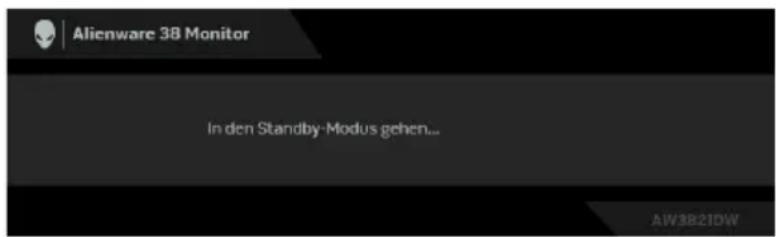
Alienware 38 Monitor In den Standby-Modus gehen... AW3821DWWenn Öko Modus Aus ist

HINWEIS: Dieses Dialogfeld erscheint auch im Normalbetrieb, wenn das Videokabel getrennt oder beschädigt ist.
- Schalten Sie den Monitor aus und schließen Sie das Videokabel neu an; schalten Sie anschließend sowohl den Computer als auch den Monitor wieder ein.
Wenn nach Durchführung der obigen Schritte auf dem Monitor keine Videoausgabe angezeigt wird, liegt das Problem möglicherweise an der Grafikkarte oder am Computer.
Selbstdiagnose
Ihr Monitor ist mit einem integrierten Selbstdiagnose-Werkzeug ausgestattet, das Ihnen bei der Diagnose von Problemen mit dem Monitor oder mit Computer und Grafikkarte helfen kann.

HINWEIS: Die Selbstdiagnose kann nur ausgeführt werden, wenn kein Videokabel angeschlossen ist und sich der Monitor im Selbsttestmodus befindet.
text_image
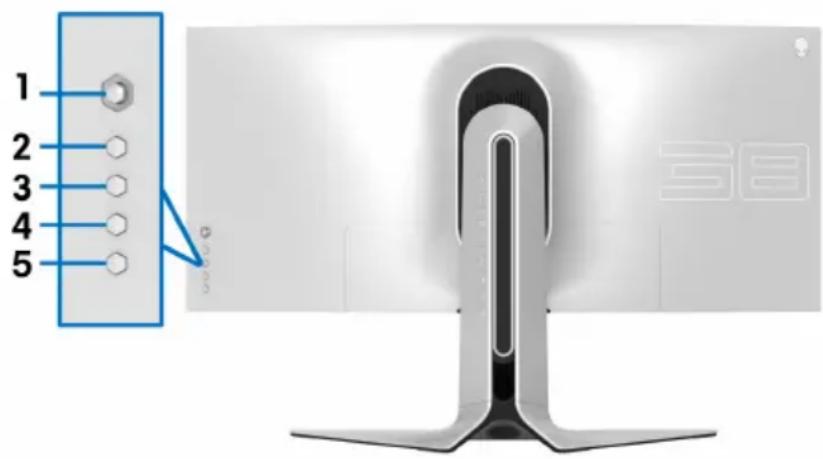
1 2 3 4 5So starten Sie die Selbstdiagnose:
- Überzeugen Sie sich davon, dass der Bildschirm sauber ist (kein Staub auf dem Bildschirm).
- Halten Sie Taste 3 fünf Sekunden lang gedrückt. Nach einer Sekunde erscheint ein grauer Bildschirm.
- Beobachten Sie, ob der Bildschirm Mängel oder Anomalien aufweist.
- Drücken Sie erneut auf Taste 3. Der Bildschirm wird nun in rot angezeigt.
- Beobachten Sie, ob der Bildschirm Mängel oder Anomalien aufweist.
- Wiederholen Sie die Schritte 4 und 5; das Bild wird der Reihe nach in grün, blau, schwarz und weiß angezeigt.
Nach der Anzeige des weißen Bildschirms ist der Test abgeschlossen. Zum Verlassen drücken Sie die Taste 3 noch einmal.
Falls bei diesem Selbsttest keine Auffälligkeiten auftreten sollten, funktioniert der Monitor ordnungsgemäß. Überprüfen Sie Grafikkarte und Computer.
Allgemeine Probleme
In der folgenden Tabelle finden Sie grundlegende Informationen zu allgemeinen Monitorproblemen und zu möglichen Lösungen:
| Allgemeine Symptome | Beschreibung Mögliche Lösungen | |
| Kein Bild/ Betriebsanzeige-LED leuchtet nicht | Kein Bild • Achten Sie darauf, dass das Videosignalkabel richtig und fest an Monitor und Computer angeschlossen ist. • Überzeugen Sie sich davon, dass die Steckdose ausreichend Strom liefert, indem Sie einfach vorübergehend ein anderes Gerät anschließen. • Vergewissern Sie sich, dass die Ein-/ Austaste komplett eingedrückt ist. • Stellen Sie über das EingabequelleEingabe-Quelle Menü sicher, dass die richtige Eingangsquelle ausgewählt ist. | |
| Kein Bild/ Betriebsanzeige-LED leuchtet | Kein Bild oder keine Helligkeit | • Erhöhen Sie die Helligkeits- und Kontraststeuerung imHelligkeit/KontrastMenü. • Führen Sie den Monitorselbsttest aus. • Überprüfen Sie die Stecker am Videokabel auf verbogene oder abgebrochene Kontaktstifte. • Starten Sie die Selbstdiagnose. • Stellen Sie über das EingabequelleEingabe-Quelle Menü sicher, dass die richtige Eingangsquelle ausgewählt ist. |
| Unscharfes Bild Bild ist unscharf, verschwommen oder weist Geistbilder auf | • Verzichten Sie auf Videoverlängerungskabel. • Setzen Sie den Monitor auf die Werkseinstellungen zurück. • Die Bildauflösung auf das richtige Längen-/Breitenverhältnis ändern. | |
| Zittriges/ verwackeltes Videobild | Unruhiges Bild oder leichte Bewegungen | • Setzen Sie den Monitor auf die Werkseinstellungen zurück.• überprüfen Sie die Umgebungsbedingungen.• Bringen Sie den Monitor in einen anderen Raum und testen Sie ihn dort. |
| Fehlende Bildpunkte | LCD-Bildschirm weist Punkte auf | • Schalten Sie den Monitor aus und wieder ein.• Permanent nicht leuchtende Pixel zählen zu den natürlichen Defekten, die bei der LCD-Technologie auftreten können.• Weitere Informationen zu Dell Monitorqualität und Hinweise zu Pixeln finden Sie auf der Dell Support Seite: www.dell.com/pixelguidelines. |
| Dauerhaft leuchtende Pixel | LCD-Bildschirm weist helle Punkte auf | • Schalten Sie den Monitor aus und wieder ein.• Permanent nicht leuchtende Pixel zählen zu den natürlichen Defekten, die bei der LCD-Technologie auftreten können.• Weitere Informationen zu Dell Monitorqualität und Hinweise zu Pixeln finden Sie auf der Dell Support Seite: www.dell.com/pixelguidelines. |
| Helligkeitsprobleme | Bild zu dunkel oder zu hell | • Setzen Sie den Monitor auf die Werkseinstellungen zurück.• Stellen Sie die Helligkeits- und Kontraststeuerung im Helligkeit/Kontrast Menü ein. |
| Geometrische Verzerrungen | Bild ist nicht richtig zentriert | • Setzen Sie den Monitor auf die Werkseinstellungen zurück. |
| Horizontale/vertikale Linien | Bild weist eine oder mehrere Linien auf | • Setzen Sie den Monitor auf die Werkseinstellungen zurück.• Führen Sie den Monitor-Selbsttest aus und prüfen Sie, ob die Linien auch im Selbsttestmodus vorhanden sind.• Überprüfen Sie die Stecker am Videokabel auf verbogene oder abgebrochene Kontaktstifte.• Starten Sie die Selbstdiagnose. |
| Synchronisierungsprobleme | Bildschirm ist verzerrt oder wirkt zerrissen | • Setzen Sie den Monitor auf die Werkseinstellungen zurück.• Führen Sie den Monitor-Selbsttest durch und prüfen Sie, ob die Anzeige auch im Selbsttestmodus verzerrt wirkt.• Überprüfen Sie die Stecker am Videokabel auf verbogene oder abgebrochene Kontaktstifte.• Starten Sie den Computer im abgesicherten Modus neu. |
| Sicherheitsrelevante Themen | Sichtbare Anzeichen von Rauch oder Funken | • Verzichten Sie auf eigenmächtige Reparaturversuche.• Kontakt zu Dell sofort. |
| Abschaltprobleme | Monitor schaltet sich aus und wieder ein | • Achten Sie darauf, dass das Videosignalkabel richtig und fest an Monitor und Computer angeschlossen ist.• Setzen Sie den Monitor auf die Werkseinstellungen zurück.• Führen Sie den Monitor-Selbsttest aus und prüfen Sie, ob das Ausschaltproblem auch im Selbsttestmodus auftritt. |
| Fehlende Farben | Im Bild fehlen Farben | • Führen Sie den Monitorselbsttest aus.• Achten Sie darauf, dass das Videosignalkabel richtig und fest an Monitor und Computer angeschlossen ist.• Überprüfen Sie die Stecker am Videokabel auf verbogene oder abgebrochene Kontaktstifte. |
| Falsche Farben Unzurei-chende Farb-darstellung | Ändern Sie die Einstellungen der Voreingestellte Modi im Spiel Menü OSD je nach Anwendung.Passen Sieden R/G/B Wert Benutzerfarbe im OSD-Menü Spiel an.Starten Sie die Selbstdiagnose. | |
| Nachbildeffekt (Eingebranntes Bild), verursacht durch längere Darstellung von Standbildern | Ein schwaches Nachbild eines statischen Bildes erscheint auf dem Bildschirm | Stellen Sie den Bildschirm so ein, dass er sich nach einigen Minuten der Inaktivität ausschaltet. Dies kann in den Energieoptionen von Windows oder im Energiesparmodus von Mac eingestellt werden.Alternativ können Sie einen Bildschirmschoner mit dynamisch wechselnden Bildinhalten nutzen. |
Produktspezifische Probleme
| Spezifische Symptome | Beschreibung Mögliche Lösungen | |
| Bild ist zu klein Das | Bild ist auf dem Bildschirm zentriert, füllt aber nicht den gesamten Anzeigebereich aus | • Setzen Sie den Monitor auf die Werkseinstellungen zurück. |
| Der Monitor kann nicht mit den Tasten an der Rückseite eingestellt werden | OSD-Menü wird nicht am Bildschirm angezeigt | • Schalten Sie den Monitor aus, trennen Sie das Netzkabel, schließen Sie es wieder an und schalten Sie den Monitor wieder ein. |
| KeinEingangssignalwenn Bedientastengedrückt werden | Kein Bild; dieLED leuchtetweiß | Überprüfen Sie die Signalquelle.Vergewissern Sie sich, dass sich derComputer nicht im Energiesparmodusbefindet. Dazu bewegen Sie die Mausoder drücken eine beliebige Taste ander Tastatur.Überprüfen Sie, ob das Signalkabelrichtig eingesteckt ist. Ziehen Sienötigenfalls das Signalkabel undstecken Sie es wieder ein.Setzen Sie den Computer oder dasVideoabspielprogramm zurück. |
| Das Bild füllt nichtden gesamtenBildschirm | Der Bildschirmwird horizontaloder vertikallnicht komplettvom Bild gefüllt | Je nach Videoformat(Bildseitenverhältnis) kann derMonitor ein Vollbild anzeigen.Starten Sie die Selbstdiagnose. |
| Die angezeigtenBilder erscheinenfalsch, wenn dasDP/HDMI Kabelüber einen USB-CAapter oder einDock an IhrNotebook/Desktopangeschlossen wird | Die Anzeigefriert ein, hateinen schwarzenBildschirm oderzeigt einenanormalenBildschirm | Verwenden Sie keinen USB-CAapter oder Dock. Schließen Sie dasDP/HDMI Kabel direkt an IhrNotebook/Desktop an. |
Universal Serial Bus (USB) spezifische Probleme
| Spezifische Symptome | Beschreibung Mögliche Lösungen | |
| USB-Schnittstelle funktioniert nicht | USB-Periphe- riegeräte funk-tionieren nicht | Vergewissern Sie sich, dass der Monitor eingeschaltet ist.Trennen Sie das Upstream-Kabel zum Computer ab, schließen Sie es anschließend wieder an.Trennen Sie USB-Peripheriegeräte (Downstream-Anschluss) ab, schließen Sie diese anschließend wieder an.Schalten Sie den Monitor aus und wieder ein.Starten Sie den Computer neu.Manche USB-Geräte wie externe Festplatten benötigen eine kräftigere Stromversorgung; schließen Sie das entsprechende Gerät direkt an den Computer an. |
| SuperSpeed USB 5 Gbps (USB 3.2 Gen1) Schnittstelle ist langsam | SuperSpeed USB 5 Gbps (USB 3.2 Gen1) Peripheriege-räte sind zu langsam oder funktionieren überhaupt nicht | Überprüfen Sie, ob Ihr Computer SuperSpeed USB 5 Gbps (USB 3.2 Gen1)-kompatibel ist.Manche Computer verfügen sowohl über USB 3.2-, USB 2.0- als auch über USB 1.1-Ports. Überzeugen Sie sich davon, dass der richtige USB-Port genutzt wird.Trennen Sie das Upstream-Kabel zum Computer ab, schließen Sie es anschließend wieder an.Trennen Sie USB-Peripheriegeräte (Downstream-Anschluss) ab, schließen Sie diese anschließend wieder an.Starten Sie den Computer neu. |
Drahtlose USB Peripheriege-räte funktionieren nicht mehr, wenn ein USB 3.2 Gerät angeschlossen wird
Drahtlose USB Peripheriegeräte reagieren langsam oder funktionieren nur, wenn der Abstand zwischen dem Gerät und dem Empänger kleiner wird
- Vergrößern Sie den Abstand zwischen den USB 3.2 Peripheriegeräten und dem WLAN USB Empfänger.
- Stellen Sie Ihren WLAN USB Empfänger so nah wie möglich an den USB Peripheriegeräten auf.
- Verwenden Sie ein USB-Verlängerungskabel, um den WLAN USB Empfänger so weit wie möglich vom USB 3.2 Port entfernt aufzustellen.
Anhang
ACHTUNG: Sicherheitshinweise

ACHTUNG: Die Verwendung von anderen als in dieser Dokumentation angegebenen Bedienelementen, Anpassungen oder Verfahren kann zu Schock-, elektrischen und/oder mechanischen Gefahren führen.
Weitere Informationen über Sicherheitshinweise finden Sie unter Sicherheit, Umweltschutz und Bestimmungen (SERI).
FCC-Erklärung (nur für die USA) und weitere rechtliche Informationen
Lesen Sie bitte die Webseite über rechtliche Konformität unter www.dell.com/regulatory_compliance für die FCC-Erklärung und weitere rechtliche Informationen.
Kontakt zu Dell
Kunden in den Vereinigten Staaten wählen die Nummer 800-WWW-DELL (800-999-3355).

HINWEIS: Haben Sie keine aktive Internetverbindung, können Sie Kontaktinformationen auf Ihrem Kaufbeleg, dem Verpackungsbeleg, der Rechnung oder im Dell-Produktkatalog finden.
Dell bietet mehrere Online und auf Telefon basierende Support- und Service-Optionen. Die Verfügbarkeit ist je nach Land und Produkt unterschiedlich, so dass einige Service-Optionen in Ihrer Region eventuell nicht verfügbar sind.
- Online technische Hilfe: www.dell.com/support/monitors
- Kontakt zu Dell: www.dell.com/contactdell
EU Produktdatenbank für Energielabel und Produktinformationsblatt
AW3821DW: https://eprel.ec.europa.eu/qr/352735