Digipass 882 Sm@rt Tan Photo - Speicherleser OneSpan - Kostenlose Bedienungsanleitung
Finden Sie kostenlos die Bedienungsanleitung des Geräts Digipass 882 Sm@rt Tan Photo OneSpan als PDF.


Benutzerfragen zu Digipass 882 Sm@rt Tan Photo OneSpan
0 Frage zu diesem Gerät. Beantworten Sie die, die Sie kennen, oder stellen Sie Ihre eigene.
Eine neue Frage zu diesem Gerät stellen
Laden Sie die Anleitung für Ihr Speicherleser kostenlos im PDF-Format! Finden Sie Ihr Handbuch Digipass 882 Sm@rt Tan Photo - OneSpan und nehmen Sie Ihr elektronisches Gerät wieder in die Hand. Auf dieser Seite sind alle Dokumente veröffentlicht, die für die Verwendung Ihres Geräts notwendig sind. Digipass 882 Sm@rt Tan Photo von der Marke OneSpan.
BEDIENUNGSANLEITUNG Digipass 882 Sm@rt Tan Photo OneSpan
Wichtige Sicherheitsinformationen 3
Einführung Digipass 882 4
Das Gerät im Überblick 4
Einschalten des Digipass 882 4
Ausschalten des Digipass 882 4
Austausch der Batterien 4
Austausch der Batterien 5
Technische Daten 5
Verwendung des Digipass 882 5
TAN-Erzeugung mit einem QR-Code 5
Funktionen über Menü 6
Fehlercodes 8
Hinweis 9
Copyright Notices
Der Digipass 882 ist ein Chipkartenlesegerät zur Generierung von TANs für das Online-Banking. Der Digipass 882 besitzt eine Kamera, womit QR-Codes Ihrer Online-Banking-Anwendung gescannt werden können.
Dieses Handbuch bietet Informationen über die grundlegenden Geräteeigenschaften des Digipass 882. Für Detailinformationen zu der Online-Banking-Anwendung selbst kontaktieren Sie bitte Ihren entsprechenden Anbieter.
Bitte lesen Sie dieses Handbuch sorgfältig vor der Inbetriebnahme Ihres Digipass 882 durch.
Wichtige Sicherheitsinformationen
Wenn Sie den Digipass 882 verwenden, befolgen Sie gewissenhaft alle Sicherheits- und Bedienungsanweisungen.
Betriebsumgebung
Benutzen Sie Ihren Digipass 882 nur innerhalb folgender Schwellenwerte:
- Betriebstemperatur: 0° bis 45° C (relative Feuchtigkeit bis 90%, nicht kondensierend)
- Lagertemperatur: -10^ bis 50^ C (relative Feuchtigkeit bis 85%, nicht kondensierend)
Verwenden Sie das Produkt nicht im Regen oder anderen nassen oder feuchten Umgebungen.
Wartung
Der Digipass 882 hat keine Teile, die vom Benutzer zu warten sind. Versuchen Sie nicht Ihren Digipass 882, anders als im Kapitel "Austausch der Batterien" beschreiben zu öffnen.
Wenn Sie den Digipass 882 öffnen, besteht die Gefahr, dass Sie Ihr Gerät beschädigen. Schäden dieser Art sind durch die Gewährleistung Ihres Digipass 882 nicht abgedeckt.
Stecken Sie niemals Gegenstände durch die Gehäuseschlitze und andere Öffnungen in das Produkt. Werfen Sie das Gerät oder die Batterien keinesfalls ins Feuer.
Reinigung
Befolgen Sie diese Richtlinien, wenn Sie die Abdeckung Ihres Digipass 882 reinigen:
- Schalten Sie den Digipass 822 ab und entfernen Sie die Chipkarte (wenn eingesteckt) vom Gerät.
- Verwenden Sie ein feuchtes, weiches, fusselfreies Tuch, um Ihren Digipass 882 außen zu reinigen.
- Vermeiden Sie, dass Feuchtigkeit in die Öffnungen eindringt. Sprühen Sie keine Flüssigkeit direkt auf Ihren Digipass 882.
- Verwenden Sie keine Aerosolsprays, Lösungsmittel oder Scheuermittel.
- Sprühen Sie keine Flüssigkeiten direkt auf den Bildschirm oder in den Kartenschlitz.
Kleinkinder
Der Digipass 882 und sein Zubehör können Kleinteile enthalten. Bewahren Sie das Produkt und dessen Zubehör deshalb nicht in reichweite von Kleinkindern auf und lassen Sie diese nicht damit spielen.
Einführung Digipass 882
Das Gerät im Überblick
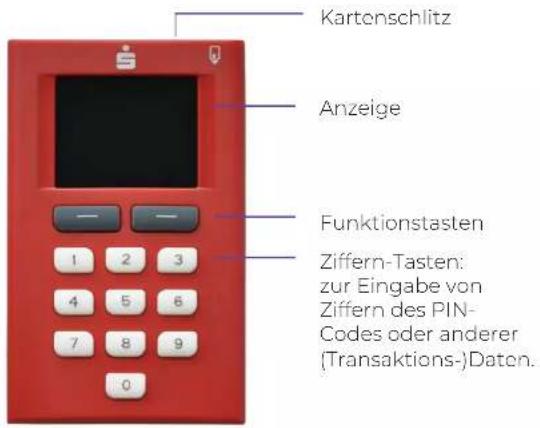
Machen Sie sich vor der ersten Inbetriebnahme mit Ihrem Digipass 882 vertraut. Die Abbildung unten bietet einen Überblick über das Gerät und seine Funktionen:
text_image
Kartenschlitz Anzeige Funktionstastlen Ziffern-Tasten: zur Eingabe von Ziffern des PIN- Codes oder anderer (Transaktions-)Daten.Einschalten des Digipass 882
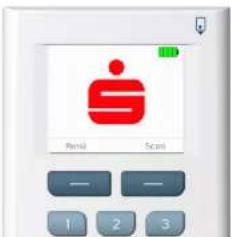
Der Digipass 882 schaltet sich nach dem Einstecken einer Chipkarte automatisch ein. Daraufhin öffnet sich das Hauptmenü mit einem Startbildschirm:
text_image
Pensil ScanAusschalten des Digipass 882
Im Digipass 882 ist ein allgemeines Zeitüberschreitungs-System integriert. Beim Warten auf eine Interaktion des Benutzers oder bei der Anzeige einer Antwort dimmt das Schirm nach der Zeitüberschreitung.
Nach weiterhin 15 Sekunden Inaktivität wird die Funktion mit einer Warnung abgebrochen. Danach geht der Digipass 882 in das Hauptmenü (Startbildschirm) zurück.
Durch drücken einer Taste wird das Bildschirm wieder aktiviert und hellt sich auf. Sie können dann weiter arbeiten.
Nach 15 Sekunden Inaktivität im gedimmten Hauptmenü oder nach Entfernung der Chipkarte, schaltet sich der Digipass 882 automatisch aus.
Austausch der Batterien
Der Digipass 882 verwendet drei handelsübliche AAA-Batterien einer bewährten Marke (z.B. Duracell oder Philips). Bei einem niedrigen Batteriestand zeigt das Gerät eine Warnmeldung an.
WARNUNG
Stellen Sie vor dem Austausch der Batterien sicher, dass keine Chipkarte im Lesergerät ist. Wenn Sie die Batterien austauschen, müssen Sie alle gleichzeitig austauschen. Verwenden Sie nie alte und neue Batterien gemeinsam oder Alkalibatterien gemeinsam mit Lithium-Schwefel-Batterien. Sie dürfen die Batterien nicht öffnen oder durchstechen, Feuer, hohen Temperaturen oder Wasser aussetzen. Bewahren Sie Batterien außer Reichweite von Kindern auf. Achten Sie beim einsetzen der Batterien auf die im Batteriefach angegebene Polung (+,-). Durch Verwendung metallischer Hilfsmitteln (Pinzetten o.ä.) beim Batteriewechsel kann es zu Beschädigungen der Batterien oder einem Kurzschluss kommen.
Austausch der Batterien
- Entfernen Sie den Deckel auf der Rückseite des Geräts.
- Tauschen Sie die Batterien aus.
- Setzen Sie den Deckel auf.
TIPP
Die Lebenszeit der Batterien können Sie verlängern, indem Sie die Chipkarte direkt nach Gebrauch aus dem Gerät entfernen.
Technische Daten
Produktname Digipass 882
Batterien 3x AAA (wechselbar)
Abmessungen 102 x 62 x 13 mm (B x H x T)
Gewicht Ca. 0,06 kg
Verwendung des Digipass 882
TAN-Erzeugung mit einem QR-Code
Das Digipass 882 ChipTAN QR Gerät kann zusammen mit Ihrer Bankkarte eine Transaktionsnummer (TAN) für Ihre Online-Banking-Anwendung erzeugen.
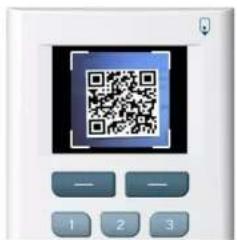
Wenn Sie Ihre Transaktion in Ihrer Banking-Anwendung eingeführt haben, werden die Transaktionsdaten mit einem QR-Code in Ihrer Banking-Anwendung angezeigt. Drücken Sie jetzt die Scan-Taste auf dem Digipass 882 und scannen den QR-Code mit der eingebauten Kamera des Digipass 882:
Jetzt werden die Transaktionsdaten auf der Anzeige des Digipass 882 dargestellt:

text_image
IBAN Enpf:: MT67 3784 0044 0532 0130 002P KR45 945 Betrag: 512,89 Abbruch OKPrüfen Sie bitte die angezeigten Daten sorgfältig gegenüber dem beabsichtigten Auftrag.
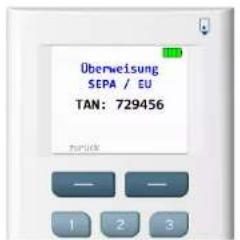
Stimmen die Transaktionsdaten mit Ihrem Auftrag überein, bestätigen Sie diese bitte jeweils mit der OK-Taste (Taste unterhalb "OK"). Nach Bestätigung der letzten Transaktionsdaten wird (nach optionaler PIN Eingabe, wenn Ihre TAN Benutzer-PIN aktiviert ist) die TAN angezeigt:
text_image
Oberweisung SEPA / EU TAN: 729456Geben Sie diese TAN bitte in Ihre Online-Banking-Anwendung ein, um die Transaktion auszulösen.
Falls die angezeigten Transaktionsdaten nicht übereinstimmen, drücken Sie bitte, um den Vergang abzubrechen, die Abbruch-Taste (Taste unterhalb "Abbruch") oder ziehen Sie die Karte aus dem Leser.
Anschließend geben Sie die Transaktion erneut in Ihre Online-Banking-Anwendung ein. Stimmen die Daten auch nach Wiederholung nicht überein, brechen Sie ab und wenden Sie sich bitte an Ihre Bank..
Funktionen über Menü
Über das Hauptmenü können Sie auf die Untermenüs zugreifen – drücken Sie dazu die MENÜ-Taste wenn im Startbildschirm:

text_image
Menu 1. TAN manuell 2. PIN Administration 3. Leser Info 4. ATC AnzeigeDie verschiedenen Funktionen des Menüs sind in den folgenden Kapiteln beschrieben.
TAN manuell
Erzeugung einer TAN mit manueller Dateneingabe kann durch Drücken der 1-Taste gestartet werden. Verwenden Sie diese Funktion, wenn das Scannen des QR-Ccodes nicht funktioniert oder wenn Ihre Online-Banking-Anwendung das explizit verlangt.
Bei dieser Funktion fängt die TAN-Erzeugung mit der Aufforderung einen Start-Code einzugeben an:
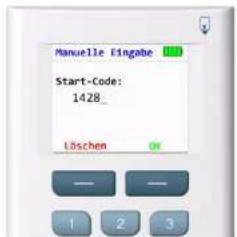
text_image
Manuelle Eingabe Start-Code: 1428_ LöschenGeben Sie jetzt den Start-Code (sitzungs- und zeitabhängig) von Ihrer Online-Banking-Anwendung ein und bestätigen Sie mit der OK-Taste. Mit der Löschen- oder Abbruch-Taste (Taste unterhalb "Löschen") können falsch eingegebene Ziffern korrigiert bzw. der Vorgang abgebrochen werden.
Folgen Sie dann den weiteren Anweisungen Ihrer Online-Banking-Anwendung zur Eingabe weiterer Transaktionsdaten.
Nach Bestätigung der letzten Dateneingabe wird (nach optionaler PIN Eingabe, wenn Ihre TAN Benutzer-PIN aktiviert ist) eine TAN erzeugt und auf der Anzeige dargestellt. Um die Transaktion auszulösen, geben Sie diese TAN bitte in Ihre Online-Banking-Anwendung ein.
PIN Administration
Die folgenden PIN-Informationen sind nur für Debitkarten gültig. Bei der genannten PIN handelt es sich um eine TAN Benutzer-PIN, die verwendet wird. Die bekannte Zahlungsverkehrs-PIN ist hier nicht gemeint.
Das PIN-Untermenü kann durch Drücken und Halten der 2-Taste für mindestens 2 Sekunden aufgerufen werden. Abhängig vom PIN-Status Ihrer Karte sind folgende Untermenüs verfügbar.
PIN einrichten
Um Ihre TAN-Erzeugung initial durch vorherige PIN-Eingabe zu schützen, können Sie mit dieser Funktion eine frei wählbare, mindestens fünfstellige Benutzer-PIN festlegen.
WARNUNG
Bei Verlust Ihrer PIN ist die Nutzung des ChipTAN-Verfahrens mit Ihrer Karte nicht mehr möglich!
Geben Sie mindestens fünf Ziffern als Ihre PIN ein und beenden Sie die Eingabe mit der OK-Taste. Wiederholen Sie die festgelegte PIN zur Bestätigung und beenden Sie die Eingabe mit der OK-Taste.
WARNUNG
Dieser Schritt darf nur ein einziges Mal mit Ihrer Karte durchgeführt werden. Weitere Versuche führen zu Fehlern. Nach dem dritten Versuch wird die Karte für das ChipTAN-Verfahren gesperrt!
Nach erfolgreicher PIN-Initialisierung müssen Sie bei jeder TAN-Erzeugung mit dieser Karte auch Ihre Benutzer-PIN eingeben.
PIN aktivieren
Mit dieser Funktion können Sie die Benutzer-PIN (re-) aktivieren. Nach Eingabe Ihrer festgelegten PIN und Bestätigung mit der OK-Taste bestätigt der Digipass 882 die erfolgreiche Aktivierung durch Anzeige von "PIN korrekt" und "PIN-Schutz aktiviert".
PIN ändern
Mit dieser Funktion können Sie die Benutzer-PIN Ihrer Karte ändern. Nach Auswahl dieser Funktion werden Sie aufgefordert, Ihre bereits festgelegte PIN einzugeben (bestätigen Sie mit der OK-Taste). Danach können Sie einen neuen, mindestens fünfstellige Benutzer-PIN eingeben. Nach erneuter Eingabe der neu festgelegten PIN und der Bestätigung mit der OK-Taste wird die neue PIN aktiviert.
PIN deaktivieren
Mit dieser Funktion können Sie die Benutzer-PIN deaktivieren. Nach Eingabe Ihrer festgelegten PIN und Bestätigung mit der OK-Taste bestätigt der Digipass 882 die erfolgreiche Deaktivierung durch Anzeige von "PIN korrekt" und "PIN-Schutz aufgehoben".
PIN entsperren
In manchen Fällen können Sie, wenn die Benutzer-PIN Ihrer Karte gesperrt ist (üblicherweise nach wiederholter Eingabe einer falschen PIN) die Karte mit der mitgelieferten PUK entsperren. Nach Auswahl dieser Funktion werden Sie zuerst aufgefordert, Ihren PUK einzugeben.
Danach müssen Sie bei Anzeige der Meldung "PIN ändern?" bestätigen, ob Sie eine neue PIN festlegen wollen. Wenn Sie jetzt mit der OK-Taste bestätigen, werden Sie aufgefordert eine neue PIN (zweimal zur Bestätigung) einzugeben.
Wenn Sie mit der Abbruch-Taste beenden, wird Ihre alte PIN nach erfolgreicher Entsperrung aktiviert.
PIN Status
Mit dieser Funktion können Sie den PIN-Status (aktiv oder inaktiv) sowie die verbleibenden PIN-Eingabeversuche anzeigen.
Leser Info
Folgende Informationen werden im Lesermenü zur Verfügung gestellt:
- Hersteller - Zeigt Informationen zum Hersteller des Kartenlesegeräts an.
- Typ - Zeigt Informationen zum Gerätetyp des Kartenlesegeräts an.
- Firmware - Zeigt Informationen zur Version des Kartenlesegeräts an.
- Versionskennung - Zeigt die Versionskennung des Kartenlesegeräts an.
ATC Anzeige
Das ATC Anzeige Untermenü kann durch drücken der 4-Taste aufgerufen werden. Von diesem Untermenü kann die Erzeugung einer TAN, wobei der ATC zusammen mit der TAN angezeigt wird, entweder mit einem QR-Code (durch drücken der 1-Taste) oder mit manueller Dateneingabe (durch drücken der 2-Taste) gestartet werden.
Fehlercodes
Tritt während der Nutzung des Kartenlesegeräts ein Fehler auf, wird dieser zusammen mit einem Fehlercode auf Ihrem Digipass 882 angezeigt:
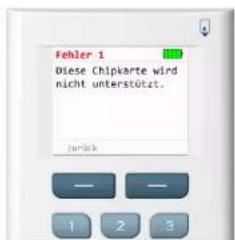
text_image
Fehler 1 Diese Chipkarte wird nicht unterstützt. zußickDie Fehlercodebedeutung wird in der folgenden Tabelle beschrieben.
| Fehlercode | Erläuterung |
| 02, 03, 04, 07, 08, 12, 15, 17, 18, 19 | Während der Erzeugung der TAN ist ein Fehler aufgetreten, bitte versuchen Sie es erneut. Tritt dieser Fehler mindestens dreimal hintereinander auf, so ist die Karte oder der Leser defekt. Wenden Sie sich in diesem Fall bitte an Ihre Bank |
| 01,05 Erzeugung einer TAN ist in der Kombination Karte und Leser nicht möglich. | |
| 09 Eine Erzeugung von TANs ohne Eingabe der PIN ist mit Ihrer Karte zurzeit nicht möglich. Ursache kann eine fehlerhafte PIN-Eingabe bei der letzten TAN-Erzeugung mit PIN sein. Verwenden Sie für die nächste TAN-Erzeugung bitte den Ablauf mit Eingabe der PIN. Anschließend ist die TAN-Berechnung auch wieder ohne PIN-Eingabe möglich. | |
| 11,14,16 Ihre PIN für die TAN-Erzeugung bzw. die PUK ist gesperrt. Wenden Sie sich bitte an Ihre Bank. | |
| 13 Die PIN wurde bereits gesetzt. Verwenden Sie die Karte bitte mit dem gesetzten Wert. Falls Ihnen der gewählte Wert nicht mehr bekannt ist, wenden Sie sich bitte an Ihre Bank. | |
| 00 Es ist ein Fehler in der Kommunikation mit dem Chip aufgetreten. Stellen Sie sicher, dass Sie die korrekte Karte verwenden und die Karte richtig in den Leser eingeführt ist. Wenden Sie sich an Ihre Bank, wenn der Fehler trotzdem weiterhin auftritt. | |
| 10 Es ist ein nicht behandelter Fehler aufgetreten. Wenden Sie sich an Ihre Bank, wenn der Fehler weiterhin auftritt. (?) | |
| 21 Die eingegenebenen Daten sind ungültig, bitte versuchen Sie es erneut. | |
| 22 Kartenfehler bei der Datenabsicherung, bitte versuchen Sie es erneut | |
| 23 Die TAN-Erzeugung ohne PIN-Eingabe ist gesperrt. Um weiter TAN erzeugen zu können, müssen Sie zunächst eine PIN vergeben. | |
| 26 Fehler bei der Kommunikation mit dem Zugangsgerät. Wenden Sie sich an ihre Bank, wenn der Fehler weiterhin auftritt. | |
| 27 Betriebssystem der Chipkarte nicht unterstützt. Wenden Sie sich in diesem Fall bitte an Ihre Bank. | |
| 28 Die Absicherung der von Ihrem Zugangsgerät empfangenden Daten ist fehlerhaft. Wenden Sie sich an Ihre Bank, wenn der Fehler weiterhin auftritt. | |
Hinweis
Entsorgung des Digipass 882

Bitte entsorgen Sie ausgetauschte Batterien sowie den Digipass 882 am Ende der Lebensdauer umweltgerecht. Der Digipass 882 und Altbatterien dürfen nicht mit dem normalen Hausmüll entsorgt werden. Bitte kontaktieren Sie Ihren Händler oder die lokale Behörde für Informationen
zu Recyclingmaßnahmen in Ihrer Nähe.
Zulassungshinweis für die Europäische Union

Der Digipass 882 entspricht den Europäischen Richtlinien 2012/19/EU (WEEE), 2011/65/EU (RoHS) und 1995/5/EC.
Eine Kopie der EU-Konformitätserklärung finden Sie am www.onespan.com/cedocs/dp882.
OneSpan NV/SA
Romeinsesteenweg 564c
B-1853 Strombeek-Bever, Belgium
OneSpan.com