
ROG Strix GL10DH - Desktop-Computer ASUS - Kostenlose Bedienungsanleitung
Finden Sie kostenlos die Bedienungsanleitung des Geräts ROG Strix GL10DH ASUS als PDF.


| Produkttyp | Desktop-Computer / Gaming-PC |
| Marke | ASUS |
| Modell | ROG Strix GL10DH |
| Abmessungen (ca.) | 20 x 45 x 50 cm (B x T x H) |
| Gewicht (ca.) | 10 kg |
| Netzteil | 100-120/220-240 V AC, 50/60 Hz, 6,0/3,0 A |
| Prozessor | AMD Ryzen 7 Serie / Athlon Serie (je nach Konfiguration) |
| Grafikkarte | ASUS Grafikkarte (nur bei bestimmten Modellen) |
| Arbeitsspeicher | DDR4 (Details je nach Konfiguration) |
| Festplatte | SSD/HDD (je nach Konfiguration) |
| Optisches Laufwerk | DVD-Laufwerk (je nach Modell) |
| Anschlüsse (vorne) | 2x USB 3.1 Gen1, Headset-Anschluss |
| Anschlüsse (hinten) | PS/2 Maus/Tastatur, DVI-D, VGA, 4x USB 3.1 Gen1, 2x USB 3.1 Gen2, LAN, Audio (7.1-Kanal) |
| Netzwerk | Gigabit LAN, WLAN (nur bei ausgewählten Modellen) |
| Betriebssystem | Windows 10 (vorinstalliert) |
| Hauptfunktionen | Gaming, Multi-Monitor-Unterstützung, hohe Grafikleistung, VR-ready |
| Reinigung & Pflege | Gerät vom Strom trennen, mit weichem Tuch und mildem Reinigungsmittel reinigen |
| Sicherheitshinweise | Lüftungsschlitze nicht blockieren, kein Betrieb bei Gasleck, vor Feuchtigkeit schützen |
| Ersatzteile | Nur vom autorisierten Service, kompatibles Netzteil und Lüfter |
| Reparatur | Nur durch qualifiziertes Fachpersonal |
| Garantie | Herstellergarantie gemäß Garantiekarte |
| Entsorgung | ASUS Recycling-Programm, siehe csr.asus.com |
Häufig gestellte Fragen - ROG Strix GL10DH ASUS
Benutzerfragen zu ROG Strix GL10DH ASUS
0 Frage zu diesem Gerät. Beantworten Sie die, die Sie kennen, oder stellen Sie Ihre eigene.
Eine neue Frage zu diesem Gerät stellen
Laden Sie die Anleitung für Ihr Desktop-Computer kostenlos im PDF-Format! Finden Sie Ihr Handbuch ROG Strix GL10DH - ASUS und nehmen Sie Ihr elektronisches Gerät wieder in die Hand. Auf dieser Seite sind alle Dokumente veröffentlicht, die für die Verwendung Ihres Geräts notwendig sind. ROG Strix GL10DH von der Marke ASUS.
BEDIENUNGSANLEITUNG ROG Strix GL10DH ASUS
Überarbeitete Ausgabe V2
April 2021
Copyright © 2021 ASUSTeK COMPUTER INC. Alle Rechte vorbehalten.
Kein Teil dieses Handbuchs, einschließlich der darin beschriebenen Produkte und Software, darf ohne ausdrückliche schriftliche Genehmigung von ASUSTeK COMPUTER INC. ("ASUS") mit jeglichen Mitteln in jeglicher Form reproduziert, übertragen, transkribiert, in Wiederaufrufsystemen gespeichert oder in jegliche Sprache übersetzt werden, abgesehen von vom Käufer als Sicherungskopie angelegter Dokumentation.
Die Produktgarantie erlischt, wenn (1) das Produkt ohne schriftliche Genehmigung von ASUS repariert, modifiziert oder geändert wird und wenn (2) die Seriennummer des Produkts unkenntlich gemacht wurde oder fehlt.
ASUS BIETET DIESES HANDBUCH IN SEINER VORLIEGENDEN FORM AN, OHNE JEGLICHE GARANTIE, SEI SIE DIREKT ODER INDIREKT, EINSCHLIESSLICH, ABER NICHT BESCHRÄNKT AUF INDIREKTE GARANTIEN ODER BEDINGUNGEN BEZÜGLICH DER VERKÄUFLICHKEIT ODER EIGNUNG FÜR EINEN BESTIMMTEN ZWECK. IN KEINEM FALL IST ASUS, SEINE DIREKTOREN, LEITENDEN ANGESTELLTEN, ANGESTELLTEN ODER AGENTEN HAFTBAR FÜR JEGLICHE INDIREKTEN, SPEZIELLEN, ZUFÄLLIGEN ODER FOLGESCHÄDEN (EINSCHLIESSLICH SCHÄDEN AUFGRUND VON PROFITVERLUSTEN, GESCHÄFTSVERLUSTEN, NUTZUNGS- ODER DATENVERLUSTEN, UNTERBRECHUNG VON GESCHÄFTSABLÄUFEN ET CETERA), SELBST WENN ASUS VON DER MÖGLICHKEIT SOLCHER SCHÄDEN UNTERRICHTET WURDE, DIE VON DEFEKTEN ODER FEHLERN IN DIESEM HANDBUCH ODER AN DIESEM PRODUKT HERRÜHREN.
DIE TECHNISCHEN DATEN UND INFORMATIONEN IN DIESEM HANDBUCH SIND NUR ZU INFORMATIONSZWECKEN GEDACHT, SIE KÖNNEN JEDERZEIT OHNE VORANKÜNDIGUNG GEÄNDERT WERDEN UND SOLTEN NICHT ALS VERPFLICHTUNG SEITENS ASUS ANGESEHEN WERDEN. ASUS ÜBERNIMMT KEINE VERANTWORTUNG ODER HAFTUNG FÜR JEGLICHE FEHLER ODER UNGENAUIGKEITEN, DIE IN DIESEM HANDBUCH AUFTRETEN KÖNNTEN, EINSCHLIESSLICH DER DARIN BESCHRIEBENEN PRODUKTE UND SOFTWARE.
In diesem Handbuch erscheinende Produkte und Firmennamen könnten eingetragene Warenzeichen oder Copyrights der betreffenden Firmen sein und dienen ausschließlich zur Identifikation oder Erklärung und zum Vorteil des jeweiligen Eigentümers, ohne Rechtsverletzungen zu beabsichtigen.
SERVICE UND UNTERSTÜTZUNG
Besuchen Sie unsere mehrsprachige Webseite unter https://www.asus.com/de/support.

Inhaltsverzeichnis
Hinweise ....4
Sicherheitsinformationen....9
Anmerkungen zu diesem Handbuch 10
Wo finden Sie weitere Informationen....10
Verpackungsinhalt....11
Kapitel 1 Erste Schritte
Willkommen!....13
Kennenlernen Ihres Computers....13
Einrichten Ihres Computers 17
Einschalten Ihres Computers 19
Kapitel 2 Anschließen von Geräten an Ihren Computer
Anschließen eines USB-Datenträgers....21
Anschließen von Mikrofon und Lautsprechern....22
Anschließen von mehreren externen Anzeigegeräten 25
Anschließen eines HDTV 26
Kapitel 3 Computer verwenden
Richtige Sitzhaltung beim Verwenden des Desktop-PCs....27
Kapitel 4 Mit dem Internet verbinden
Kabelverbindung 29
WLAN-Verbindung (nur für ausgewählte Modelle) 33
Kapitel 5 Fehlerbehebung
Fehlerbehebung....35
Anhang Windows® 10 verwenden
Erste Inbetriebnahme 43
Windows 10-Benutzeroberfläche verwenden....44
Tastaturkürzel 48
Hinweise
ASUS Recycling/Rücknahmeservices
Das ASUS-Wiederverwertungs- und Rücknahmeprogramm basiert auf den Bestrebungen, die höchsten Standards zum Schutz der Umwelt anzuwenden. Wir glauben, dass die Bereitstellung einer Lösung für unsere Kunden die Möglichkeit schafft, unsere Produkte, Batterien, andere Komponenten und ebenfalls das Verpackungsmaterial verantwortungsbewußt der Wiederverwertung zuzuführen. Besuchen Sie bitte die Webseite http://csr.asus.com/english/Takeback.htm für Details zur Wiederverwertung in verschiedenen Regionen.
REACH
Die rechtlichen Rahmenbedingungen für REACH (Registration, Evaluation, Authorisation, and Restriction of Chemicals) erfüllend, veröffentlichen wir die chemischen Substanzen in unseren Produkten auf unserer ASUS REACH-Webseite unter http://csr.asus.com/english/REACH.htm
Erklärung der Federal Communications Commission
Dieses Gerät entspricht Teil 15 der FCC-Vorschriften. Im Betrieb müssen die folgenden beiden Bedingungen erfüllt werden:
- Dieses Gerät darf keine schädliche Störstrahlung abgeben und
- Dieses Gerät muss für empfangene Störstrahlung unempfindlich sein, auch für Störstrahlung, die unerwünschte Funktionen hervorrufen kann.
Dieses Gerät wurde geprüft und entspricht den Grenzwerten für digitale Geräte der Klasse B gemäß Teil 15 der FCC-Vorschriften. Diese Grenzwerte wurden für ausreichenden Schutz gegen Radiofrequenzenergie in Wohngegenden aufgestellt. Dieses Gerät erzeugt und verwendet Radiofrequenzenergie und kann diese ausstrahlen. Wenn es nicht entsprechend der Bedienungsanleitung installiert und verwendet wird, kann es Störungen von Funkübertragungen verursachen. Es kann nicht für alle Installationen gewährleistet werden, dass keine Störungen auftreten. Falls dieses Gerät Störungen des Rundfunk- oder Fernsehempfangs verursacht, was durch Ein- und Ausschalten des Geräts ermittelt werden kann, sollten Sie folgende Maßnahmen ergreifen, um die Störungen zu beheben:
- Ändern Sie die Ausrichtung oder den Standort der Empfangsantenne.
- Vergrößern Sie den Abstand zwischen dem Gerät und dem Empfänger.
- Schließen Sie Gerät und Empfänger an unterschiedliche Netzspannungskreise an .
- Wenden Sie sich an den Fachhändler oder einen erfahrenen Radio-/ Fernsehtechniker.

Die Verwendung von geschirmten Kabeln für den Anschluss des Monitors an die Grafikkarte ist erforderlich, um die FCC-Bestimmungen zu gewährleisten. Änderungen oder Modifizierungen dieses Geräts, die nicht ausdrücklich von der für Übereinstimmung verantwortlichen Partei genehmigt sind, können das Recht des Benutzers, dieses Gerät zu betreiben, annullieren.
Lithium-Ionen-Batterie-Warnung
ACHTUNG: Es besteht bei nicht richtig ausgetauschter Batterie Explosionsgefahr. Tauschen Sie die Batterie nur gegen einen vom Hersteller empfohlenen und gleichwertigen Typ aus. Entsorgen Sie gebrauchte Batterien entsprechend den Angaben des Herstellers.
Entsprechenserklärung von Innovation, Science and Economic Development Canada (ISED)
Dieses Gerät stimmt mit lizenzfreiem/lizenzfreien RSS-Standard(s) von Innovation, Science and Economic Development Canada überein. Der Betrieb unterliegt den folgenden zwei Bedingungen: (1) Dieses Gerät darf keine schädlichen Störungen verursachen, und (2) das Gerät muss empfangene Störungen akzeptieren, einschließlich Störungen, die einen unerwünschten Betrieb verursachen können
Das Gerät für den Betrieb im Bereich von 5150-5250 MHz darf nur für den Innenbereich verwendet werden, um das Potenzial der schädlichen Störungen am Zweitkanal des Mobilfunksatellitensystems zu verringern.
CAN ICES-003(B)/NMB-003(B)
IC: Kanadische Entsprechenserklärung
Entspricht den kanadischen ICES-003 Class B-Spezifikationen. Dieses Gerät entspricht dem RSS-210 von Industry Canada. Dieses Gerät der Klasse B erfüllt alle Anforderungen der kanadischen Bestimmung für Interferenz-Geräte.
Dieses Gerät stimmt mit lizenzfreiem/lizenzfreien RSS-Standard(s) von Industry Canada überein. Der Betrieb unterliegt den folgenden beiden Voraussetzungen: (1) Dieses Gerät darf keine Funkstörungen verursachen. (2) Dieses Gerät muss jede empfangene Funkstörung hinnehmen, einschließlich Störungen, die zu unbeabsichtigtem Betrieb des Gerätes führen können.
Diese digitale Ausrüstung überschreitet nicht die Klasse B-Grenzwerte für Funkemissionen für digitale Geräte, die von der kanadischen Behörde für Kommunikation in den Regelungen für Funkinterferenzen festgelegt wurden.
Dieses digitale Klasse B-Gerät erfüllt die kanadischen Bestimmungen ICES-003.
CE: Europäische Gemeinschaft Entsprechenserklärung
Das Gerät erfüllt die Anforderungen der RF-Exposition nach 1999/519/EC, die Empfehlung vom 12. Juli 1999 des Rates zur Begrenzung der Exposition der Bevölkerung gegenüber elektromagnetischen Feldern (0 bis 300 GHz).
Drahtlose Funkübertragung nutzen
Das Gerät ist auf den Innenbereich beschränkt, wenn es im 5,15 bis 5,25 GHz Frequenzbereich benutzt wird. Für den Standard EN 300 440 V2.1.1 gilt das Gerät beim Betrieb im 802.11a/n/ac-Modus als ein Empfänger der Kategorie 2.
Belastung durch hochfrequente Energie
Die abgegebene Strahlung der Wi-Fi-Technologie ist unterhalb der FCC-Grenzwerte für hochfrequente Strahlung. Dennoch ist es ratsam, die Wireless-Geräte in einer Weise zu verwenden, dass das Risiko für Personenkontakt im Normalbetrieb möglichst minimiert wird.
FCC Bluetooth Wireless-Konformität
Die mit diesem Sender verwendete Antenne darf nicht zusammen oder in Verbindung mit einer anderen Antenne oder Sender unter den Bedingungen der FCC Grant verwendet werden.
Bluetooth Industry Canada Erklärung
Dieses Gerät der Klasse B erfüllt alle Anforderungen der kanadischen Bestimmung für Interferenz-Geräte.
Vereinfachte EU-Konformitätserklärung
ASUSTeK Computer Inc. erklärt hiermit, dass dieses Gerät mit den wesentlichen Anforderungen und anderen relevanten Bestimmungen der Richtlinie 2014/53/EU übereinstimmt. Der gesamte Text der EU-Konformitätserklärung ist verfügbar unter: https://www.asus.com/support/.
Der WLAN-Betrieb im Band von 5150-5350 MHz ist für die in der unteren Tabelle aufgeführten Länder auf den Innenbereich beschränkt:
| AT BE | BG CZ DK | EE FR | ||||
| DE IS | IE IT EL ES | CY | ||||
| LV | LI | LT | LU | HU | MT | NL |
| NO PL | PT RO SI SK TR | |||||
| FI SE | CH UK HR | |||||
CE
Sicherheitsinformationen für das optische Laufwerk Laser-Sicherheitsinformationen
CD-ROM-Laufwerksicherheitswarnung
WARNUNG! Nehmen Sie das optische Laufwerk nicht auseinander und versuchen Sie nicht, es zu reparieren, damit Sie sich nicht dem Laser des optischen Laufwerks aussetzen. Aus Sicherheitsgründen sollte das optische Laufwerk nur vom autorisierten Kundendienst repariert und gewartet werden.
Kundendienstwarnung

WARNUNG! UNSICHTBARE LASERSTRAHLUNG BEIM ÖFFNEN. NICHT DIREKT IN DEN STRAHL SCHAUEN ODER MIT EINEM OPTISCHEN INSTRUMENT BETRACHTEN.
CDRH-Bestimmungen
Das "Center for Devices and Radiological Health" (CDRH) der U.S. Food and Drug Administration hat am 2. August 1976 Bestimmungen für Laserprodukte aufgestellt. Die Bestimmungen gelten für Laserprodukte, die nach dem 1. August 1976 hergestellt wurden. Die Einhaltung dieser Bestimmungen ist für Produkte, die auf dem US-amerikanischen Markt verkauft werden, obligatorisch.

WARNUNG! Von diesen Bestimmungen oder den Beschreibungen der Installationsanleitung des jeweiligen Laserprodukts abweichende Verwendungen der Kontrolleinrichtungen, Einstellungen oder Verfahren können gefährliche Verstrahlungen hervorrufen.
Beschichtungshinweis

WICHTIG! Um die elektrische Isolation und die elektrische Sicherheit zu gewährleisten, ist das Gehäuse mit einer Beschichtung zur Isolation versehen. Diese Beschichtung ist an den E/A-Anschlüssen des Gerätes nicht vorhanden.
Sicherheitsinformationen

Bevor Sie das Gerät reinigen, trennen Sie es von der Stromversorgung. Wischen Sie den Desktop-PC mit einem weichen Tuch oder einem Fensterleder ab, das Sie mit einer Lösung aus einem nicht scheuernden Reinigungsmittel und einigen Tropfen warmem Wasser angefeuchtet haben. Wischen Sie verbleibende Feuchtigkeit mit einem trockenen Tuch ab.
- Stellen Sie das Gerät NICHT auf schräge oder instabile Arbeitsflächen. Wenden Sie sich an das Wartungspersonal, wenn das Gehäuse beschädigt wurde.
- Setzen Sie das Gerät KEINEN schmutzigen oder staubigen Umgebungen aus. Benutzen Sie das Gerät NICHT während eines Gaslecks.
- Legen Sie KEINE Gegenstände auf den Desktop PC, lassen Sie keine Gegenstände darauf fallen und schieben Sie keine Fremdkörper in den PC.
- Setzen Sie den Desktop PC KEINEN starken magnetischen oder elektrischen Feldern aus.
- Setzen Sie das Gerät KEINESFALLS Flüssigkeiten, Regen oder Feuchtigkeit aus. Verwenden Sie das Modem NICHT während eines Gewitters.
- Batterie-Sicherheitswarnung: Werfen Sie die Batterie NICHT ins Feuer. Schließen Sie KEINE Kontakte kurz. Bauen Sie den Akku NICHT auseinander.
- Benutzen Sie das Gerät nur in Umgebungen, die eine Temperatur von 0 °C (32 °F) bis 35 °C (95 °F) aufweisen.
- Decken Sie die Lüftungsöffnungen am Desktop PC NICHT ab, um eine Überhitzung des Systems zu vermeiden.
- Benutzen Sie KEINE beschädigten Netzkabel, Zubehörteile oder sonstigen Peripheriegeräte.
- Um die Gefahr eines Stromschlags zu verhindern, ziehen Sie das Netzkabel aus der Steckdose, bevor Sie das System an einem anderen Ort aufstellen.
- Erbitten Sie professionelle Unterstützung, bevor Sie einen Adapter oder eine Verlängerungsschnur verwenden. Diese Geräte könnten die Erdung unterbrechen.
- Prüfen Sie, ob das Netzteil auf die Spannung Ihrer Region richtig eingestellt ist. Sind Sie sich über die Spannung der von Ihnen benutzten Steckdose nicht sicher, erkundigen Sie sich bei Ihrem Energieversorgungsunternehmen vor Ort.
- Ist das Netzteil defekt, versuchen Sie nicht, es zu reparieren. Wenden Sie sich an den qualifizierten Kundendienst oder Ihre Verkaufsstelle.

Gefährliche bewegliche Teile. Vor dem Durchführen von Wartungsarbeiten sollte der Desktop PC vollständig heruntergefahren werden. Das Ersetzen von Lüfterkomponenten sollte nur von qualifiziertem Service-Personal durchgeführt werden.
Warnung vor gefährlichen beweglichen Teilen
WARNUNG: Halten Sie Finger und andere Körperteile von allen beweglichen Teilen fern.
Anmerkungen zu diesem Handbuch
Um sicherzustellen, dass Sie die richtigen Schritte ausführen, beachten Sie die folgenden Symbole, die in diesem Handbuch benutzt werden.

GEFAHR/WARNUNG: Informationen zur Vermeidung von Verletzungen beim Versuch, eine Aufgabe abzuschließen.

ACHTUNG: Informationen, um beim Ausführen einer Aufgabe Schäden an den Komponenten zu vermeiden.

WICHTIG: Anweisungen, denen Sie folgen MÜSSEN, um die Aufgabe zu vollenden.

HINWEIS: Tipps und zusätzliche Informationen, die Ihnen helfen, die Aufgabe zu vollenden.
Wo finden Sie weitere Informationen
In den folgenden Quellen finden Sie weitere Informationen, sowie Produkt- und Software-Updates.
ASUS Webseite
Die ASUS Webseite enthält aktualisierte Informationen über ASUS Hardware- und Softwareprodukte. Besuchen Sie die ASUS-Webseite unter www.asus.com.
ASUS Technischer Support vor Ort
Besuchen Sie die ASUS-Webseite unter https://www.asus.com/support/contact für die Kontaktdaten des Technischen Kundendiensts in Ihrer Nähe.
Verpackungsinhalt
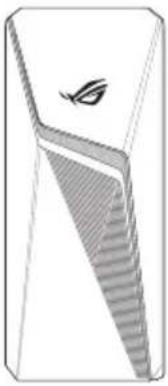 | 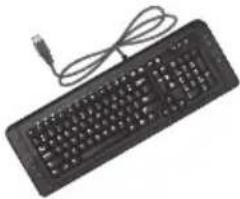 | 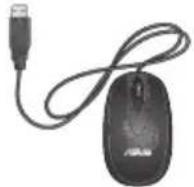 |
| Desktop-PCGL10DH | Tastatur x1 Maus x1 | |
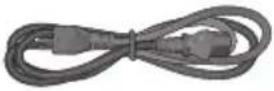 |  |  |
| Netzkabel x1 Installationshilfe x1 Garantiekarte x1 | ||

- Sollten o.g. Artikel beschädigt oder nicht vorhanden sein, wenden Sie sich bitte an Ihren Händler.
• Die oben abgebildeten Teile dienen nur als Referenz. Tatsächliche Produktspezifikationen können je nach Modell variieren.
Kapitel 1
Erste Schritte
Willkommen!
Wir danken Ihnen für den Kauf dieses ASUS Desktop PCs!
Der ASUS Desktop PC liefert Topleistung, unvergleichliche Zuverlässigkeit und benutzerorientierte Anwendungen. All diese Eigenschaften wurden in diesem verblüffend futuristischen und eleganten Systemgehäuse vereint.

Lesen Sie die ASUS Garantiekarte sorgfältig durch, bevor Sie Ihren ASUS Desktop-PC in Betrieb nehmen.
Kennenlernen Ihres Computers

Abbildungen werden nur zu Ihrer Referenz bereitgestellt. Anschlüsse und deren Platzierung sowie Gehäusefarben variieren mit verschiedenen Modellen.

WICHTIG! Verwenden Sie diesen Desktop PC nicht für die Erzeugung von Kryptowährungen (Mining) oder ähnliche Aktivitäten, die enorm viel Strom und Zeit verbrauchen, um konvertierbare virtuelle Währungen zu erhalten.
Frontseite Oberseite
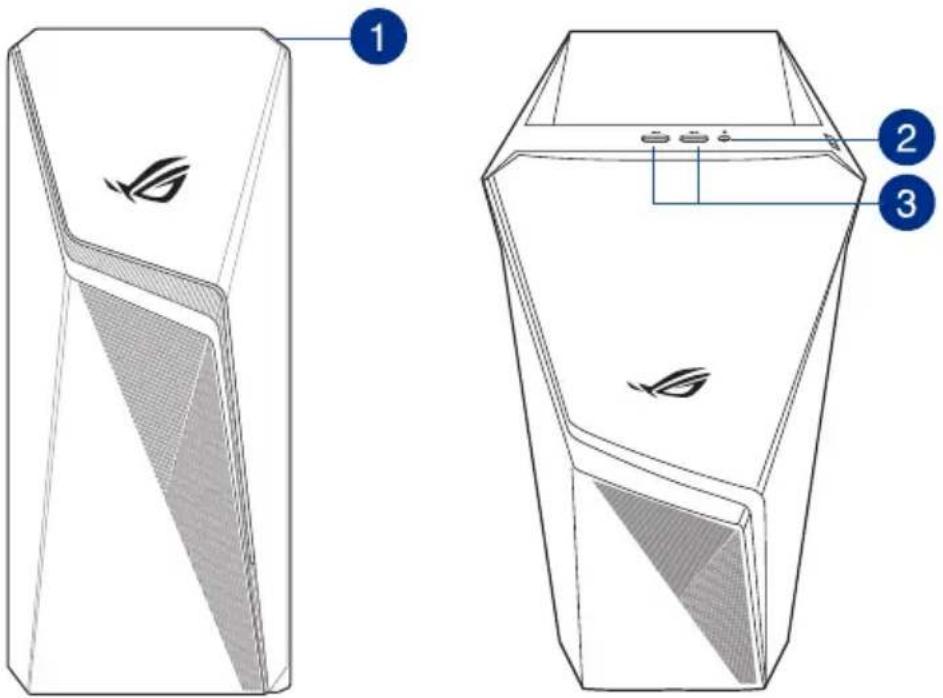
1 Ein-/Austaste. Drücken Sie diese Taste, um Ihren Computer einzuschalten.
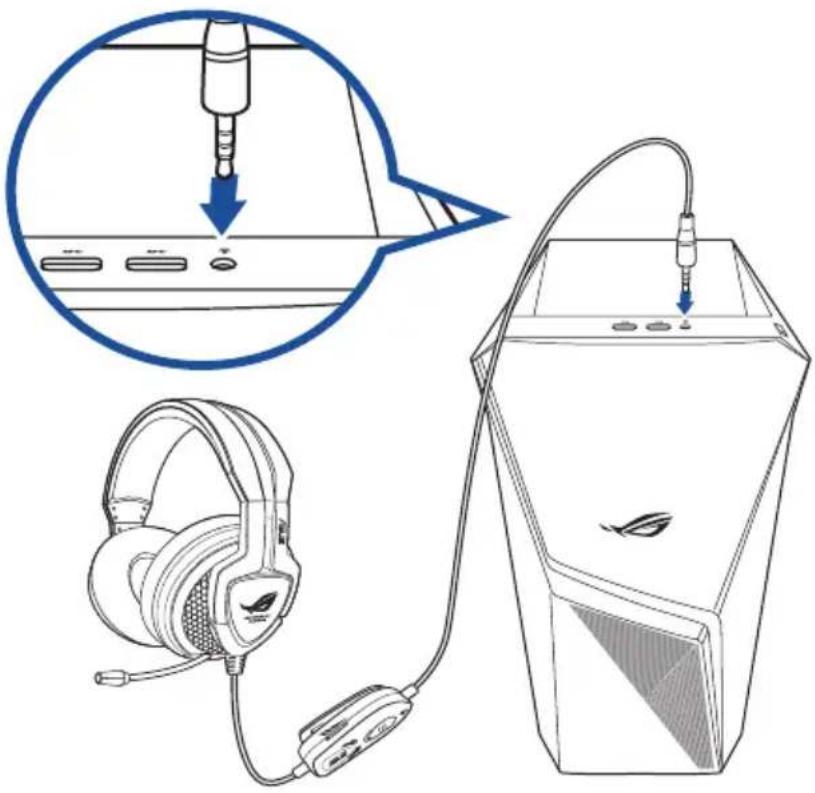
2 Headset-Anschluss. Dieser Anschluss ist für Headset, Kopfhörer, Mikrofon oder Lautsprecher vorgesehen.
USB 3.1 (Gen1)-Anschlüsse. Diese Anschlüsse verbinden USB 3.1 (Gen1)-Geräte wie Maus, Drucker, Scanner, Kamera, PDA und andere Geräte.

USB 3.1 (Gen1)-Geräte können nur als Datenspeicher verwendet werden.
Rückseite
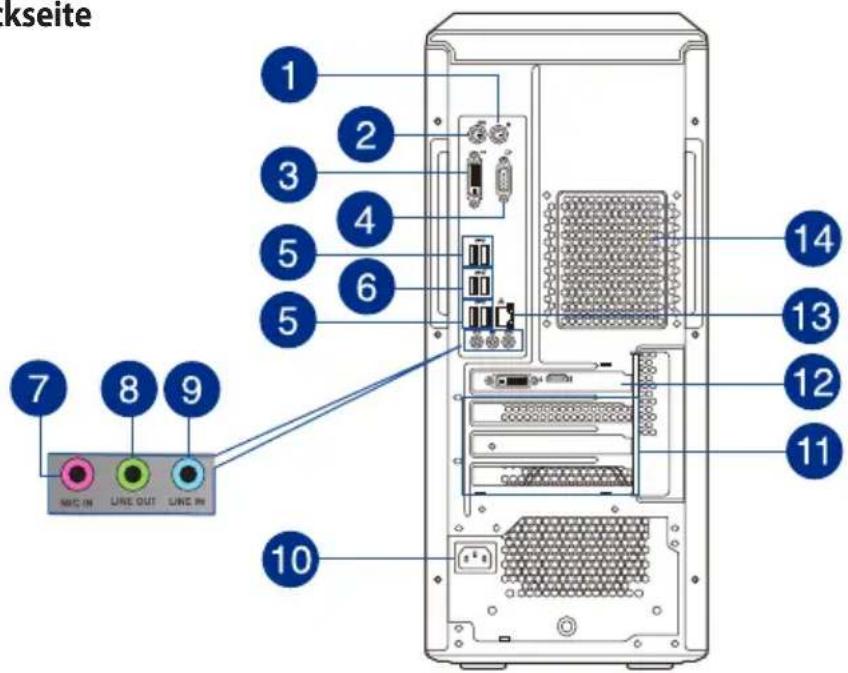
1 PS/2 Mausanschluss. Dieser Anschluss ist für eine PS/2 Maus.
2 PS/2 Tastaturanschluss. Dieser Anschluss ist für eine PS/2 Tastatur.
3 DVI-D Anschluss. Dieser Anschluss ist für alle DVI-D-kompatible Geräte.
• DVI-D kann nicht konvertiert werden, um RGB-Signale für CRT-Monitore auszugeben und ist nicht kompatibel mit DVI-I.
• Die eingebauten DVI-D- und VGA-Anschlüsse können nur bei Nutzung einer CPU mit integrierter Grafikkarte verwendet werden.
| DVI-D VGA | ||
| AMD Ryzen 7 Serie Nicht unterstützt Nicht unterstützt | ||
| AMD Athlon Serie Unterstützt unterstützt | ||
4 Video Graphics Adapter- (VGA) Port. Dieser 15-polige Anschluss ist für einen VGA-Monitor oder andere VGA-kompatible Geräte.
USB 3.1 (Gen1)-Anschlüsse. Diese Anschlüsse verbinden USB 3.1 (Gen1)-Geräte wie Maus, Drucker, Scanner, Kamera, PDA und andere Geräte.

USB 3.1 (Gen1)-Geräte können nur als Datenspeicher verwendet werden.
6 USB 3.1 (Gen2) Anschlüsse (grünblau, Typ A). Diese 9-poligen Universal Serial Bus 3.1 (USB 3.1 (Gen2))-Anschlüsse sind für USB 3.1 (Gen2)-Geräte vorgesehen.

- USB 3.1 (Gen2)-Geräte können nur als Datenspeicher verwendet werden.
- Wir empfehlen Ihnen dringend, für eine schnellere Datenübertragung und bessere Leistung alle USB 3.1 (Gen2)-Geräte mit den USB 3.1 (Gen2)-Anschlüssen zu verbinden.

Mikrofonanschluss (rosa). An diesem Anschluss lässt sich ein Mikrofon anschließen.

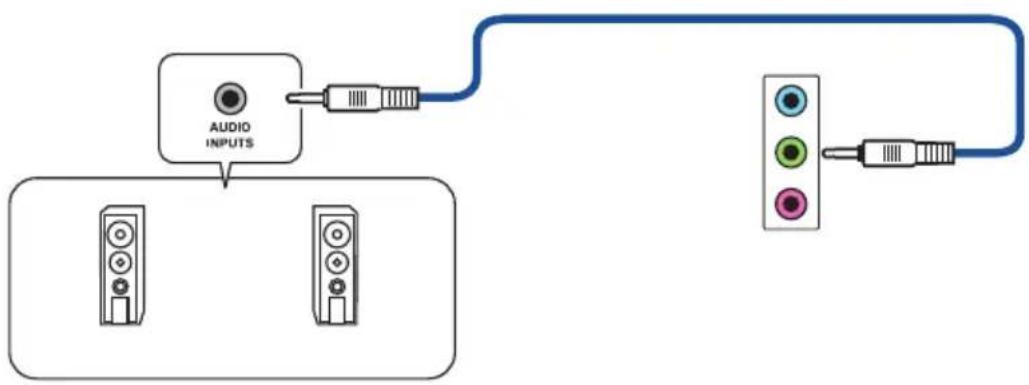
Line-Out-Anschluss (hellgrün). Dieser Anschluss verbindet Kopfhörer oder Lautsprecher. In den 4-, 5.1- und 7.1-Kanal-Konfigurationen wird die Funktion dieses Anschlusses zum Frontlautsprecherausgang.

Line-In-Anschluss (hellblau). Dieser Anschluss verbindet mit Tonband-, CD- oder DVD-Playern und anderen Audiogeräten.

Die Funktionen der Audioausgänge in 2-, 4-, 5.1- oder 7.1-Kanalkonfigurationen entnehmen Sie bitte der folgenden Audio-Konfigurationstabelle.
Audio 2-, 4-, 5.1- oder 7.1-Kanalkonfiguration
| Anschluss | Headset 2-Kanal | 4-Kanal 5.1-Kanal 7.1-Kanal | ||
| Hellblau (Rückseite) Line | n Rücklautsprecher | Rücklautsprecher Rücklautsprecher | ||
| Hellgrün (Rückseite) Line | Out Frontlautsprecher | Frontlautsprecher Frontlautsprecher | ||
| Rosa (Rückseite) | Mikrofoneingang | Mikrofoneingang | Bass/Mitte | Bass/Mitte |
| Hellgrün (Frontseite) | - | - | - | Seitenlautsprecher |

Netzanschluss. Verbinden Sie das Netzkabel mit diesem Anschluss.

LEISTUNG: 100\~120/220\~240Vac, 50/60Hz, 6,0/3,0A

Blenden für Erweiterungssteckplätze. Entfernen Sie die Blende beim Installieren einer Erweiterungskarte.

ASUS Grafikkarte (nur bei bestimmten Modellen). Die Anzeigeausgänge variieren je Modell abhängig davon welchen ASUS Grafikkarte in dem jeweiligen Modell verbaut ist.

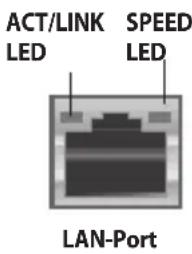
LAN (RJ-45) Anschluss. Dieser Anschluss erlaubt eine Gigabit-Verbindung zu einem Local Area Network (LAN) mittels eines Netzwerk-Hubs.
LAN-Anschluss LED-Anzeige
| Aktivitäts-/Verbindungs-LED | Geschwindigkeits-LED | ||
| Status | Beschreibung | Status | Beschreibung |
| AUS | Nicht verbunden | AUS | 10 Mb/s Verbindung |
| ORANGE | Verbunden | ORANGE | 100 Mb/s Verbindung |
| Orange (blinkend) | Datenaktivität | GRÜN | 1 Gb/s Verbindung |
| Orange (blinkend, dann dauerhaft) | Bereit, um aus dem S5-Modus aufzuwachen | - | - |

Lüftungsöffnungen. Diese Öffnungen dienen der Luftzirkulation.

Blockieren Sie nicht die Lüftungsöffnungen im Gehäuse. Stellen Sie immer adäquate Ventilation für Ihren Computer bereit.
Einrichten Ihres Computers
Dieser Abschnitt hilft Ihnen beim Anschließen üblicher Hardware-Geräte an Ihren Computer, wie externer Monitore, Tastaturen, Mäuse und Netzkabel.
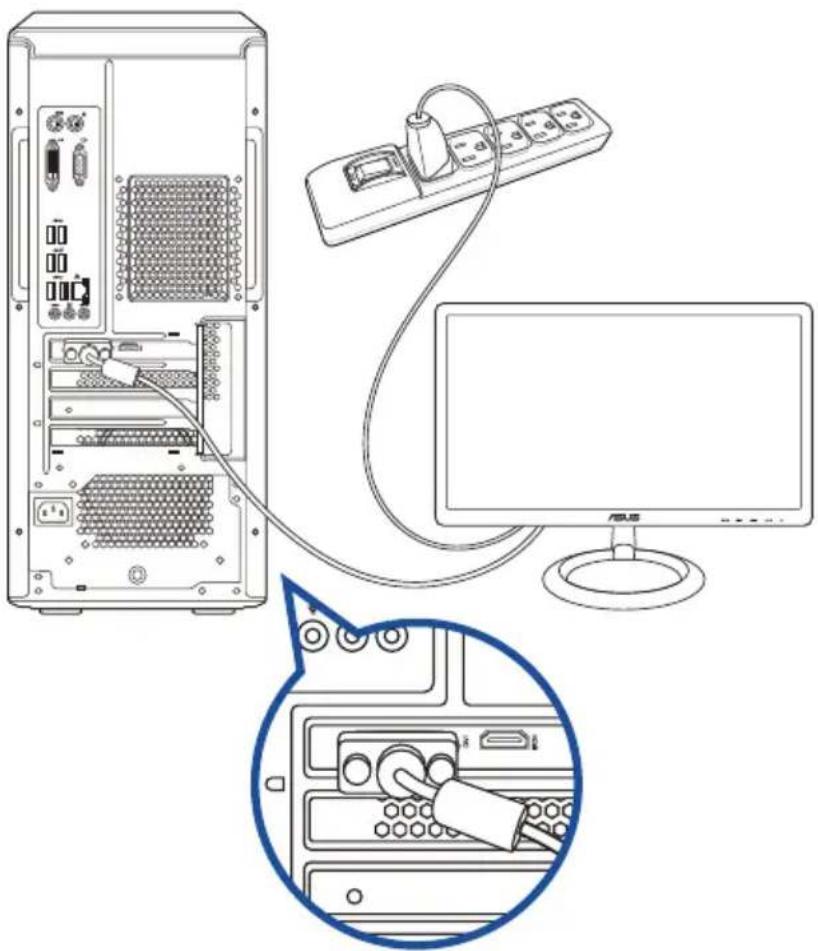
Anschließen eines externen Monitors
ASUS Grafikkarte verwenden (nur bei bestimmten Modellen)
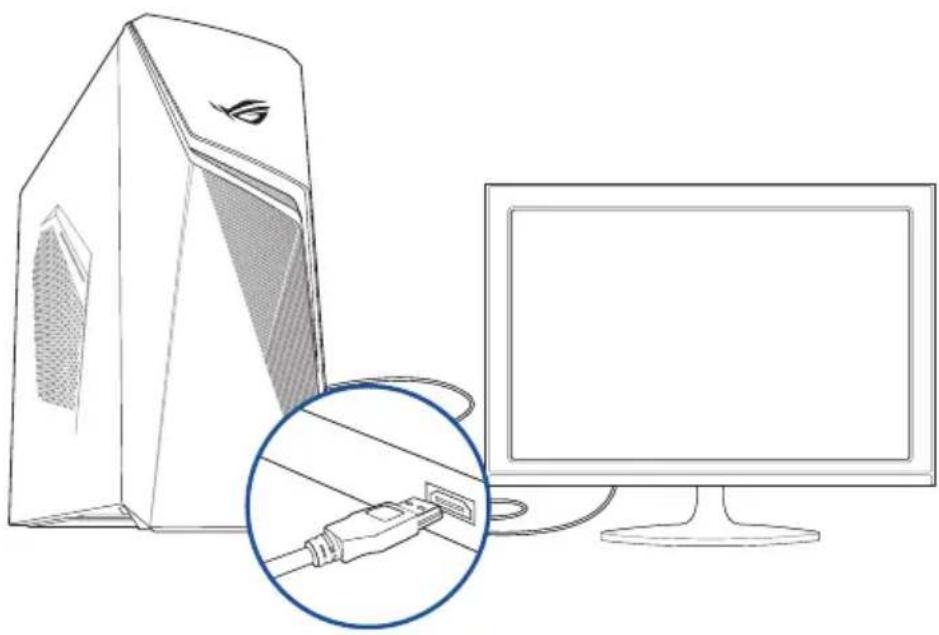
Verbinden Sie den Monitor mit dem Display-Ausgang der separaten ASUS Grafikkarte.
So verbinden Sie einen externen Monitor mit der ASUS Grafikkarte:
-
Verbinden Sie einen Monitor mit dem Anzeigeausgang der ASUS-Grafikkarte.
-
Schließen Sie den Monitor an die Stromversorgung an.

Die Anzeigeausgänge der ASUS Grafikkarten können sich je nach Modell unterscheiden.
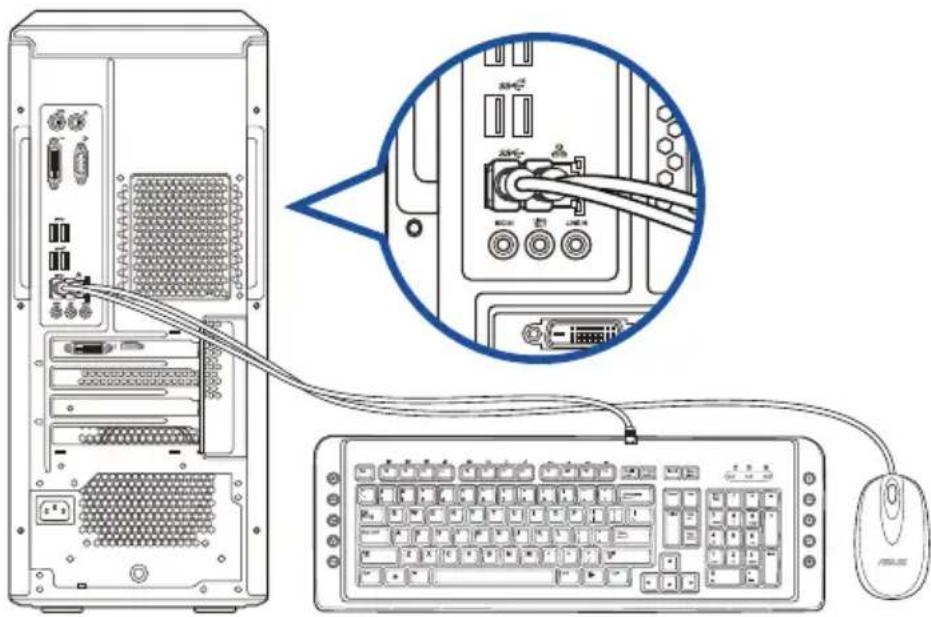
Anschließen einer USB-Tastatur und USB-Maus
Verbinden Sie eine USB-Tastatur und USB-Maus mit den USB-Anschlüssen auf der Rücktafel (Rückseite) Ihres Computers.
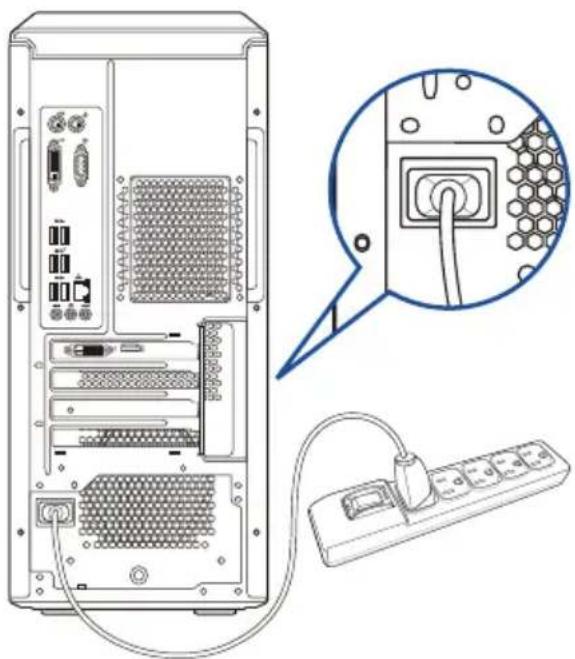
Anschließen des Netzkabels
Verbinden Sie ein Ende des Netzkabels mit dem Stromanschluss auf der Rücktafel (Rückseite) Ihres Computers und das andere Ende mit der Steckdose.
Einschalten Ihres Computers
Dieser Abschnitt beschreibt, wie Sie den Computer nach dem Einrichten einschalten.
Einschalten Ihres Computers
So schalten Sie den Computer ein:
- Schalten Sie den Monitor ein.
- Drücken Sie die Einschalttaste Ihres Computers.
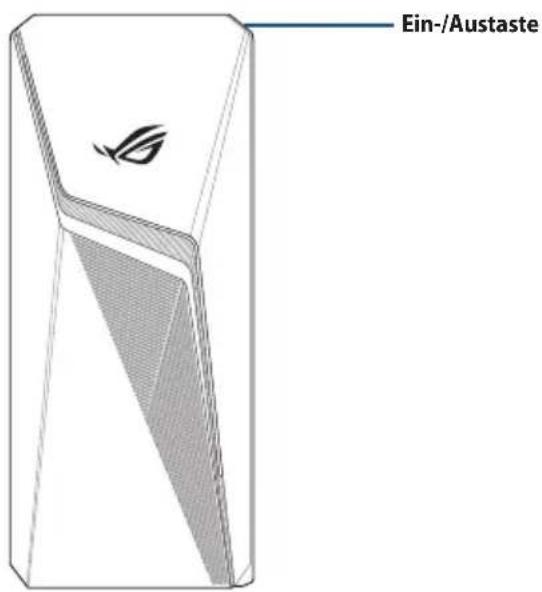
- Warten Sie, bis das Betriebssystem automatisch startet.
Kapitel 2
Anschließen von Geräten an Ihren Computer
Anschließen eines USB-Datenträgers
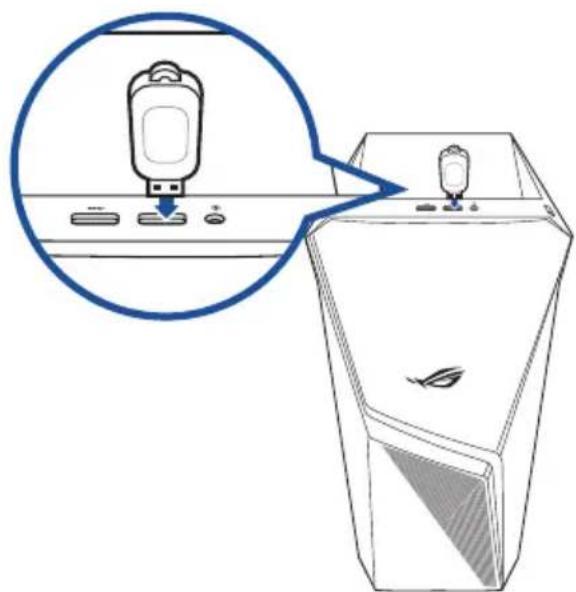
Dieser Desktop PC besitzt USB 3.1 (Gen1)- und USB 3.1 (Gen2)-Anschlüsse auf der Vorder- sowie Rückseite. Die USB-Anschlüsse ermöglichen Ihnen das Anschließen von USB-Geräten wie z.B. USB-Datenträger.
So schließen Sie einen USB-Datenträger an:
- Stecken Sie den USB-Datenträger in Ihren Computer ein.
Frontseite
Anschließen von Mikrofon und Lautsprechern
Dieser Desktop-PC besitzt Mikrofon- und Lautsprecheranschlüsse auf der Vorder- sowie Rückseite. Die auf der Rückseite gelegenen Audio E/A-Anschlüsse ermöglichen Ihnen den Anschluss von 2-Kanal-, 4-Kanal-, 5.1-Kanal- und 7.1-Kanal-Lautsprechern.
Anschluss von Kopfhörern
Anschluss von 2-Kanal-Lautsprechern
flowchart
graph TD
    A["Audio INPUTS"] --> B["Speaker 1"]
    A --> C["Speaker 2"]
    A --> D["Speaker 3"]
    E["Multi-Channel Indicator"] --> F["Speaker 4"]
    E --> G["Speaker 5"]
Anschluss von 4-Kanal-Lautsprechern
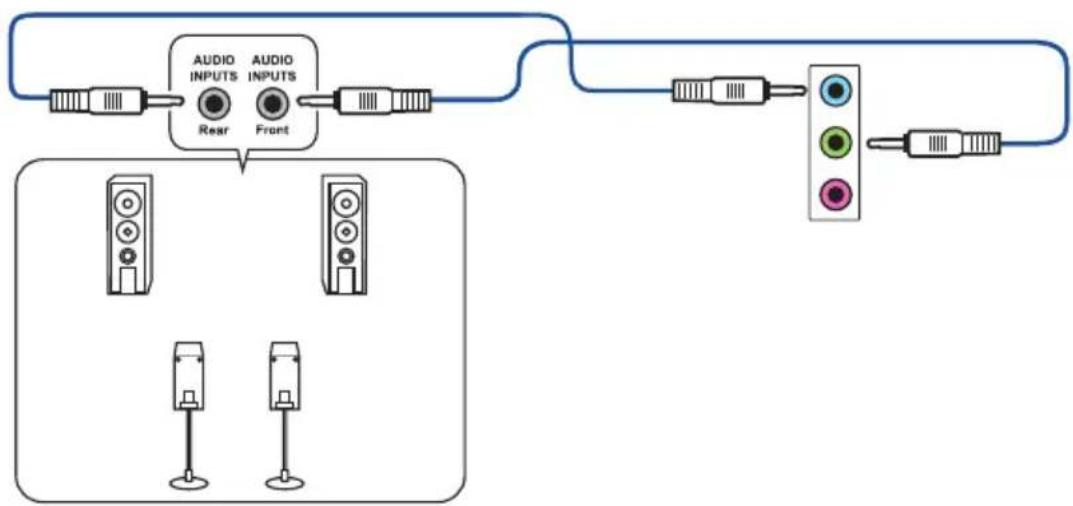
flowchart
graph TD
    A["Audio Inputs"] --> B["Rear"]
    C["Audio Inputs"] --> D["Front"]
    B --> E["Traffic Light"]
    D --> E
    E --> F["Output"]
Anschluss von 5.1-Kanal Lautsprechern
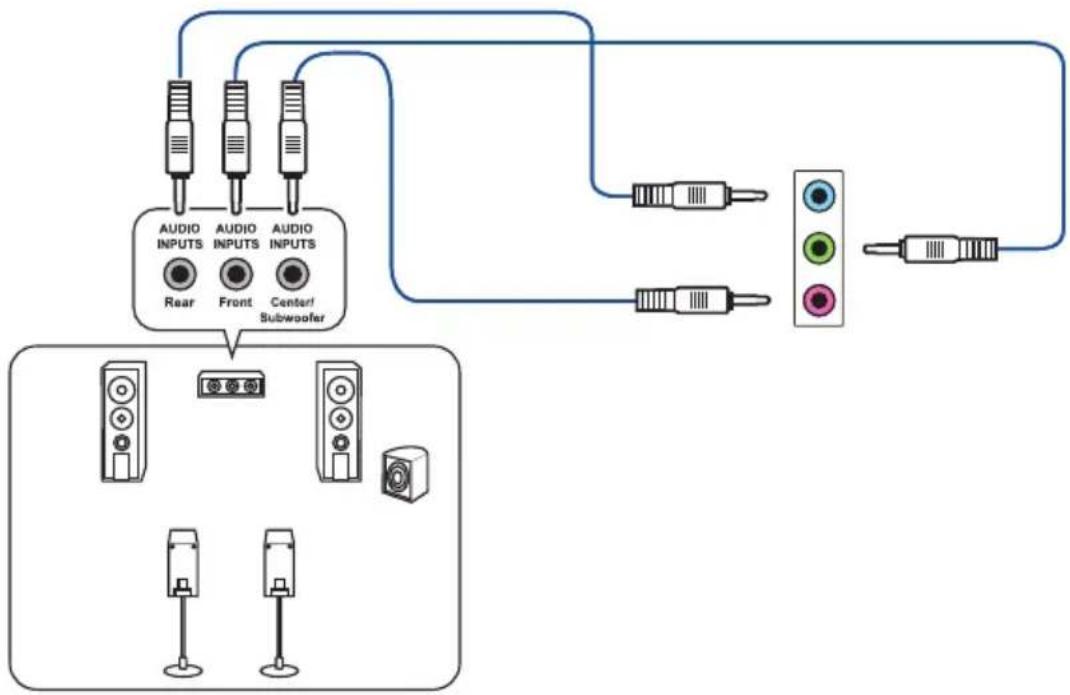
flowchart
graph TD
    A["Audio Inputs"] --> B["Rear"]
    A --> C["Front"]
    A --> D["Center/Subwoofer"]
    E["Audio Inputs"] --> F["Subwoofer"]
    G["Output"] --> H["Color Indicator"]
    I["Subwoofer"] --> J["Central Display"]
Anschluss von 7.1-Kanal-Lautsprechern
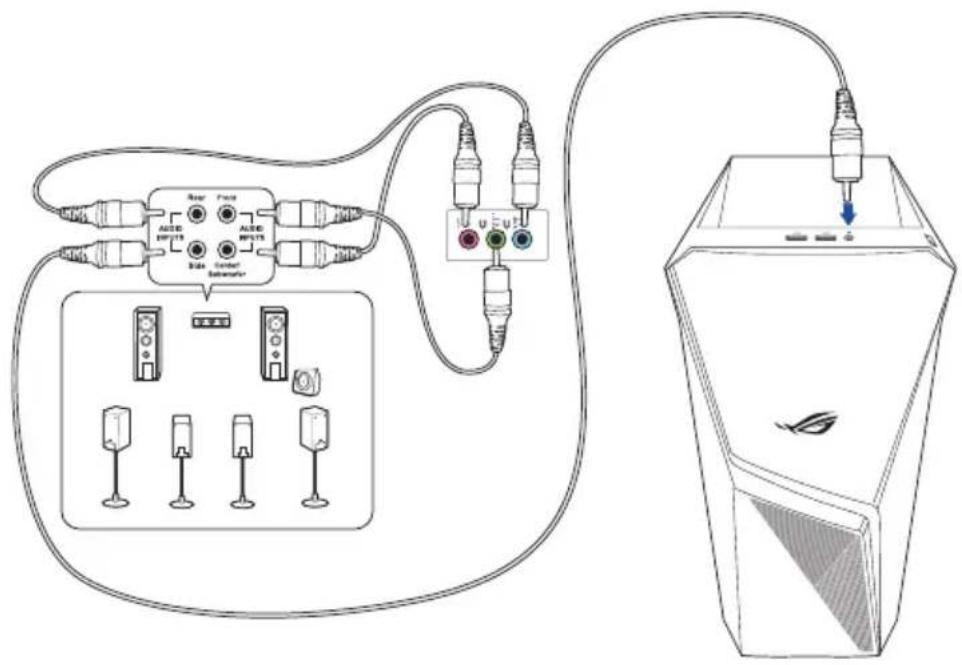
Anschließen von mehreren externen Anzeigegeräten
Ihr Desktop-PC enthält evtl. VGA-, HDMI- und DVI-Anschlüsse/Ausgänge und ermöglicht Ihnen das Verbinden von mehreren externen Anzeigegeräten.
Einrichten mehrerer Anzeigegeräte
Wenn Sie mehrere Monitore verwenden, können Sie die Anzeigemodi selbst bestimmen. Sie können einen zusätzlichen Monitor als ein Duplikat Ihres Hauptmonitors oder als eine Erweiterung Ihres Windows Desktops verwenden.
So richten Sie mehrere Anzeigegeräte ein:
- Schalten Sie Ihren Computer aus.
- Verbinden Sie die zwei Monitore mit Ihrem Computer sowie die Netzteile mit den Monitoren. Beziehen Sie sich auf den Abschnitt Einrichten Ihres Computers in Kapitel 1 für Einzelheiten zum Verbinden eines Monitors mit Ihrem Computer.
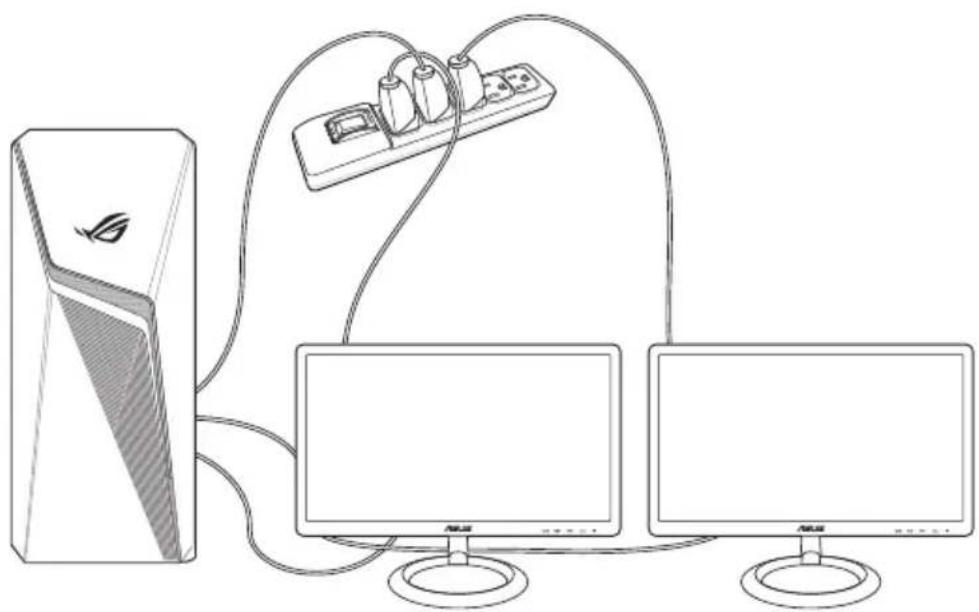
-
Schalten Sie Ihren Computer ein.
-
Klicken Sie im Startmenü auf Settings (Einstellungen) > System > Display (Anzeige).
-
Konfigurieren Sie die Einstellungen für Ihre Displays.

Bei einigen Grafikkarten kann nur der zur Primäranzeige gesetzte Monitor eine Anzeige während des POST liefern. Die Dual-Anzeige-Funktion funktioniert nur unter Windows.
Anschließen eines HDTV
Verbinden Sie ein High-Definition TV (HDTV) mit dem HDMI-Anschluss Ihres Computers.

- Sie benötigen ein HDMI-Kabel, um ein HDTV mit dem Computer zu verbinden. Das HDMI-Kabel muss separat erworben werden.
- Um die beste Anzeigeleistung zu erhalten, sollte das HDMI-Kabel kürzer als 15 Meter sein.
Richtige Sitzhaltung beim Verwenden des Desktop-PCs
Beim Verwenden des Desktop-PCs ist die Einhaltung der richtigen Sitzhaltung erforderlich, um Verspannungen Ihrer Handgelenke, Hände und anderer Gelenke oder Muskeln zu vermeiden. Dieser Abschnitt bietet Ihnen Tipps zum Vermeiden von physischen Beschwerden und möglichen Verletzungen beim Verwenden und Erfreuen an Ihrem Desktop-PC.
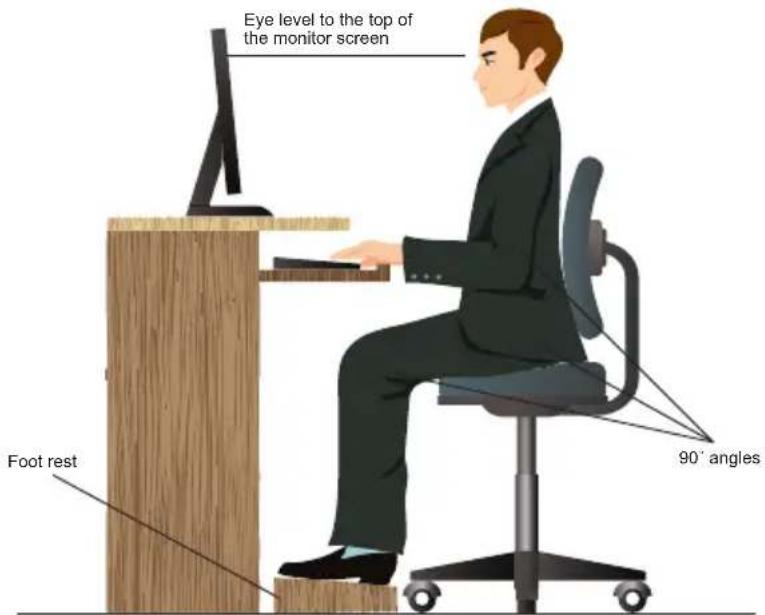
So können Sie die richtige Sitzhaltung sicherstellen:
- Stellen Sie den Computerstuhl so ein, dass Ihre Ellbogen an oder etwas über der Tastatur ruhen, um eine bequeme Tastaturschreibposition zu gewährleisten.
- Stellen Sie die Höhe Ihres Stuhls ein, so dass die Knie etwas über Ihren Hüften liegen, um die Rückseiten Ihrer Schenkel zu entspannen. Verwenden Sie, falls erforderlich, eine Fußablage, um Ihre Knie anzuheben.
- Stellen Sie die Rücklehne Ihres Stuhls ein, so dass die Unterseite Ihres Rückgrats fest abgestützt und etwas nach hinten gewinkelt wird.
- Sitzen Sie aufrecht, so dass Ihre Knie, Ellbogen und Hüften beim Sitzen vor dem PC in etwa einen 90°-Winkel bilden.
- Stellen Sie den Monitor direkt vor Ihnen auf und passen die Position der Oberseite Ihres Bildschirms so auf Ihre Augenhöhe ein, dass Ihre Augen etwas nach unten blicken.
- Platzieren Sie Ihre Maus nahe der Tastatur und verwenden Sie, falls nötig, eine Handgelenkablage, um den Druck auf Ihre Handgelenke während des Tippens zu senken.
- Verwenden Sie den Desktop-PC in einer gut beleuchteten Umgebung, und halten Sie ihn von starken Lichtquellen wie Fenstern und direktem Sonnenlicht fern.
- Legen Sie während des Arbeitens mit dem Desktop-PC regelmäßige Minipausen ein.
Kapitel 4 Mit dem Internet verbinden
Kabelverbindung
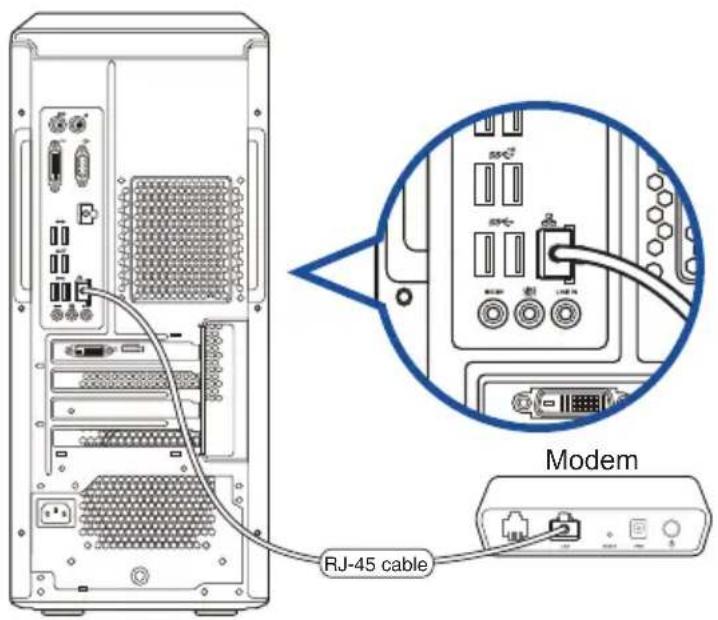
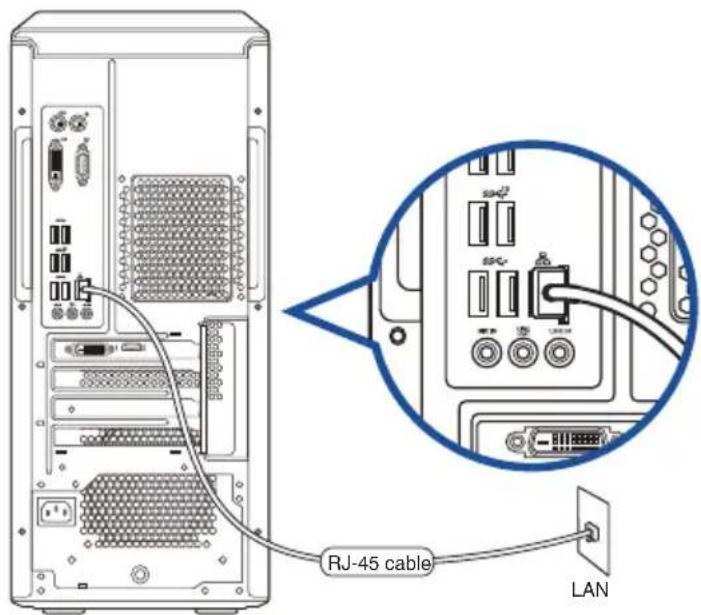
Für eine Verbindung zwischen Ihrem Computer und DSL-/Kabelmodem oder Lokalem Netzwerk (Local Area Network / LAN) verwenden Sie ein RJ-45-Kabel.
Über DSL-/Kabelmodem verbinden
So verbinden Sie via DSL-/Kabelmodem:
- Richten Sie das DSL-/Kabelmodem ein.

Beziehen Sie sich auf die Dokumentation, die mit Ihrem DSL-/Kabelmodem geliefert wurde.
- Verbinden Sie ein Ende des RJ-45-Kabels mit dem LAN (RJ-45)-Anschluss auf der Rückseite Ihres Computers und das andere Ende mit dem DSL-/Kabelmodem.
-
Schalten sie das DSL-/Kabelmodem und Ihren Computer ein.
-
Konfigurieren Sie die erforderlichen Internetverbindungseinstellungen.

- Für Details und Hilfestellung zur Einrichtung einer Internetverbindung wenden Sie sich an Ihren Internetdienstanbieter (ISP).
- Weitere Hinweise finden Sie in den Abschnitten Dynamische IP/PPPoE-Netzwerkverbindung konfigurieren und Statische IP-Netzwerkverbindung konfigurieren.
Über ein lokales Netzwerk (LAN) verbinden So verbinden Sie sich via LAN:
- Verbinden Sie ein Ende des RJ-45-Kabels mit dem LAN (RJ-45)-Anschluss auf der Rückseite Ihres Computers und das andere Ende mit dem (Internet) LAN.
-
Schalten Sie Ihren Computer ein.
-
Konfigurieren Sie die erforderlichen Internetverbindungseinstellungen.

- Für Details und Hilfestellung zur Einrichtung einer Internetverbindung wenden Sie sich an Ihren Internetdienstanbieter (ISP).
- Weitere Hinweise finden Sie in den Abschnitten Dynamische IP/PPPoE-Netzwerkverbindung konfigurieren und Statische IP-Netzwerkverbindung konfigurieren.
Dynamische IP/PPPoE-Netzwerkverbindung konfigurieren
So konfigurieren Sie eine dynamische IP/PPPoE- oder statische IP-Netzwerkverbindung:
- Starten Sie das Network and Sharing Center (Netzwerk- und Freigabecenter) auf eine der folgenden beiden Weisen:
a) Klicken Sie mit der rechten Maustaste in der Taskleiste auf

klicken Sie dann auf Open
Network and Sharing Center (Netzwerk- und Freigabecenter öffnen).
b) Klicken Sie im Startmenü auf Settings (Einstellungen) > Network and Internet (Netzwerk und Internet) > Ethernet > Network and Sharing Center (Netzwerk- und Freigabecenter).
- Im Netzwerk- und Freigabecenter klicken Sie auf Change Adapter settings (Adaptereinstellungen ändern).
- Rechtsklicken Sie auf Ihr LAN und wählen Sie Properties (Eigenschaften).
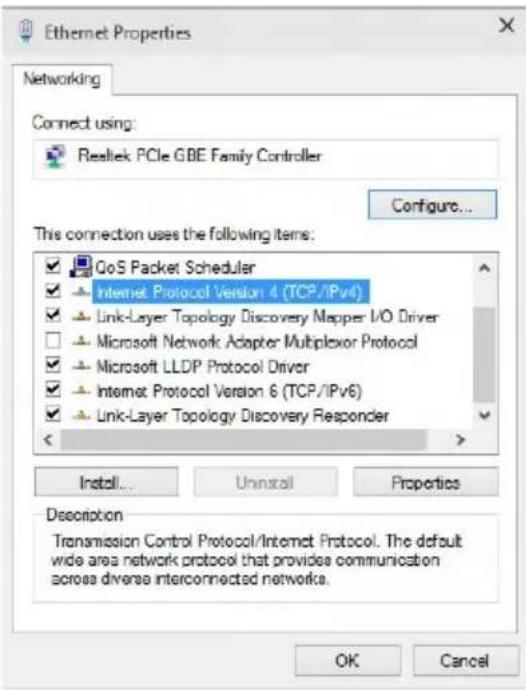
- Klicken Sie auf Internet Protocol Version 4 (TCP/IPv4) (Internetprotokoll Version 4 (TCP/IPv4)), klicken Sie dann auf Properties (Eigenschaften).
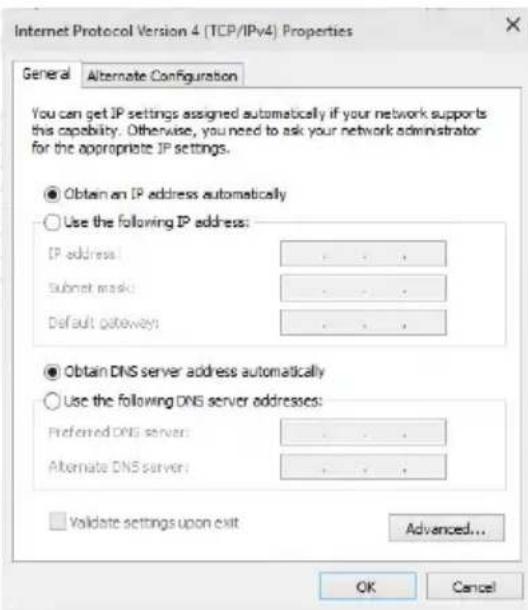
- Klicken Sie auf Obtain an IP address automatically (IP-Adresse automatisch beziehen), anschließend klicken Sie auf OK.
Fahren Sie mit den nächsten Schritten fort, wenn Sie eine PPPoE-Verbindung nutzen.
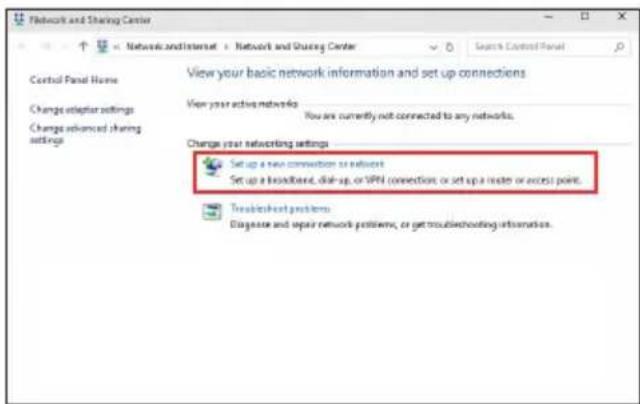
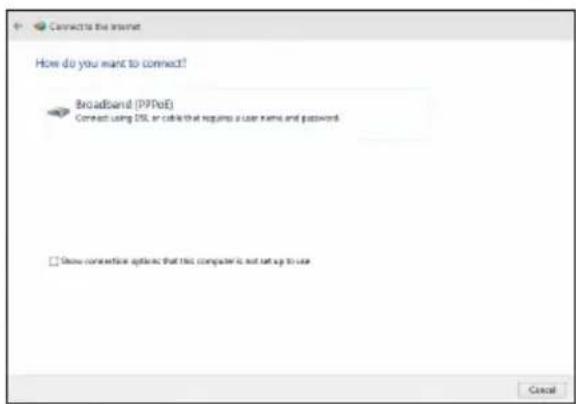
- Kehren Sie zum Network and Sharing Center (Netzwerk- und Freigabecenter) zurück, klicken Sie dann auf Set up a new connection or network (Neue Verbindung oder neues Netzwerk einrichten).
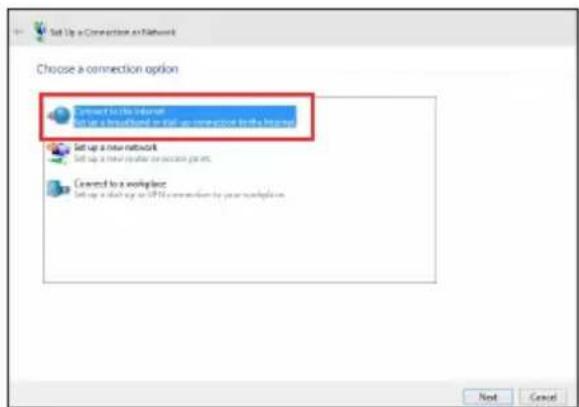
- Wählen Sie Connect to the Internet (Verbindung mit dem Internet herstellen), klicken Sie dann auf Next (Weiter).
- Wählen Sie Broadband (PPPoE) (Breitband (PPPoE)), klicken Sie dann auf Next (Weiter).
- Folgen Sie den Anweisungen auf dem Bildschirm, um die Registrierung abzuschließen.
Statische IP-Netzwerkverbindung konfigurieren
So konfigurieren Sie eine statische IP-Netzwerkverbindung:
- Wiederholen Sie die Schritte 1 – 4 des vorherigen Abschnitts.
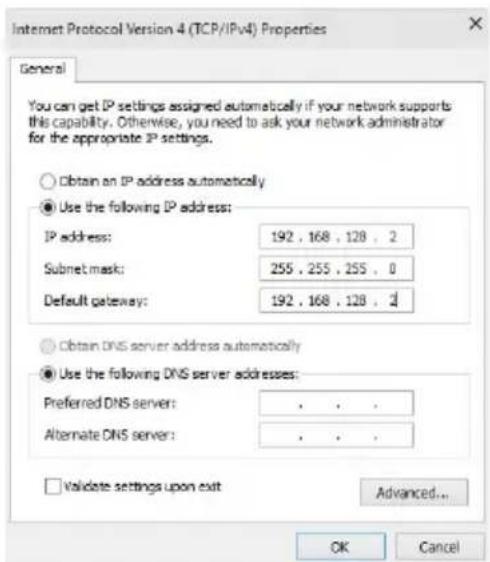
2 Klicken Sie auf Use the following IP address (Folgende IP-Adresse verwenden). - Geben Sie IP-Adresse, Subnetzmaske und Gateway ein (diese Angaben erhalten Sie von Ihrem Internetanbieter).
- Bei Bedarf geben Sie die bevorzugte DNS-Serveradresse und eine alternative Adresse ein.
- Klicken Sie zum Abschluss auf OK.
WLAN-Verbindung (nur für ausgewählte Modelle)
Verbinden Sie Ihren Computer mit dem Internet über eine drahtlose Verbindung.

Um eine WLAN-Verbindung aufzubauen, müssen Sie sich mit einem drahtlosen Access Point (AP) verbinden.
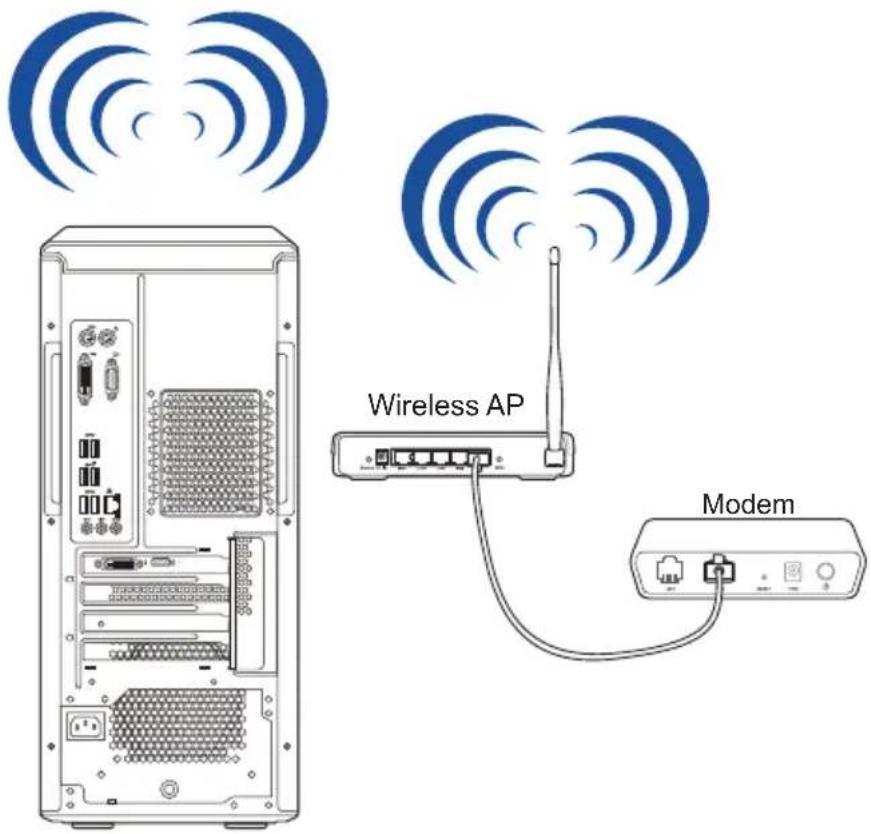
Um die Reichweite und Empfindlichkeit des Funksignals zu erhöhen, schließen Sie die externen Antennen an die Antennenanschlüsse auf der ASUS WLAN-Karte an.
Kapitel 5
Fehlerbehebung
Fehlerbehebung
Dieses Kapitel zeigt einige Probleme, die auftreten können und die möglichen Lösungen.
? Mein Computer kann nicht eingeschaltet werden und die Betriebs-LED auf der Frontseite leuchtet nicht.
- Prüfen Sie, ob Ihr Computer richtig angeschlossen ist.
- Prüfen Sie, ob die Steckdose betriebsbereit ist.
- Prüfen Sie, ob das Netzteil eingeschaltet ist. Beziehen Sie sich auf den Abschnitt Ein-/Ausschalten Ihres Computers in Kapitel 1.
? Mein Computer hängt.
- Versuchen Sie folgendes, um Programme, die nicht reagieren, zu schließen:
- Drücken Sie gleichzeitig auf die Tastaturtasten
+ + und dann auf Task-Manager starten (Start Task Manger). - Wählen Sie das nicht reagierende Programm und klicken Sie auf Task beenden (End Task).
- Wenn die Tastatur nicht reagiert, halten Sie die Einschalttaste oben auf Ihrem Gehäuse gedrückt, bis der Computer aus ist. Dann drücken Sie die Einschalttaste, um ihn wieder einzuschalten.
? Ich kann mich mit der ASUS WLAN-Karte nicht mit dem Drahtlos-Netzwerk verbinden (nur bei bestimmten Modellen)?
- Stellen Sie sicher, dass Sie für das gewünschte Netzwerk den richtigen Netzwerkschlüssel eingegeben haben.
- Verbinden Sie externe Antennen (wahlweise) mit den Antennenanschlüssen der ASUS WLAN-Karte und stellen Sie die Antennen auf die Oberseite Ihres Computer-Gehäuses, um die beste drahtlose Netzwerkleistung zu erzielen.
? Die Pfeiltasten auf der Zahlentastatur funktionieren nicht.
Prüfen Sie, ob die Zahlensperre- (NUM)-LED ausgeschaltet ist. Falls die NUM-LED an ist, werden die Tasten auf der Zahlentastatur nur für die Zahleneingabe genutzt. Falls Sie die Tasten auf der Zahlentastatur verwenden möchten, drücken Sie die Taste NUM, um die NUM-LED auszuschalten.
? Keine Anzeige auf dem Monitor.
- Prüfen Sie, ob der Monitor eingeschaltet ist.
- Prüfen Sie, ob der Monitor richtig mit dem Videoausgang Ihres Computers verbunden ist.
- Falls Ihr Computer eine aufgesetzte Grafikkarte aufweist, sollten Sie den Monitor mit dem Videoausgang der aufgesetzten Karte verbinden.
- Prüfen Sie, dass keine Pole am Videostecker verbogen sind. Falls Sie verbogene Pole entdecken, ersetzen Sie das Videoverbindungskabel für den Monitor.
- Prüfen Sie, ob Ihr Monitor richtig mit der Stromversorgung verbunden ist.
- Für weitere Informationen und erweiterte Problembehandlung, beziehen Sie sich auf die mit dem Monitor mitgelieferte Dokumentation.
? Beim Verwenden von zwei Monitoren liefert nur einer eine Anzeige.
- Stellen Sie sicher, dass die beiden Monitore eingeschaltet sind.
- Während des POST hat nur der mit dem VGA-Anschluss verbundene Monitor eine Anzeige. Die Dual-Anzeige-Funktion funktioniert nur unter Windows.
- Falls eine Grafikkarte auf Ihrem Computer installiert ist, sollten die Monitore mit den Ausgängen der Grafikkarte verbunden sein.
- Prüfen Sie, ob die Einstellungen für mehrere Anzeigegeräte korrekt sind.
? Mein Computer kann meinen USB-Datenträger nicht erkennen.
- Beim ersten Verbinden eines USB-Datenträgers mit Ihrem Computer installiert Windows automatisch einen entsprechenden Treiber für das Gerät. Warten Sie einen Moment und prüfen Sie am Arbeitsplatz (My Computer), ob ein USB-Datenträger erkannt wurde.
- Verbinden Sie den USB-Datenträger mit einem anderen Computer, um zu prüfen, ob der USB-Datenträger defekt ist oder eine Fehlfunktion aufweist.
Ich möchte die Systemeinstellungen meines Computers wiederherstellen oder rückgängig machen, ohne meine persönlichen Dateien oder Daten zu beeinflussen.
Sie können die Windows® 10-Wiederherstellungsoption Refresh everything without affecting your files (Alles ohne Beeinflussung Ihrer Dateien aktualisieren) zum Wiederherstellen und Zurücknehmen der Systemeinstellungen Ihres Computers ohne Beeinflussung Ihrer persönlichen Daten (wie Dokumente und Fotos) verwenden. Klicken Sie in der Charms-Leiste auf Settings (Einstellungen) > PC Settings (PC-Einstellungen) > Aktualisierung und Wiederherstellung> Wiederherstellung, wählen Refresh everything without affecting your files (Alles ohne Beeinflussung Ihrer Dateien aktualisieren), anschließend klicken Sie auf Get Started (Los).
? Das HDTV-Bild ist verzerrt.
- Dies wird durch unterschiedliche Auflösungen Ihres Monitors und HDTVs verursacht. Passen Sie die Bildschirmauflösung Ihres HDTVs an. So ändern Sie die Bildschirmauflösung:
- Klicken Sie im Startmenü auf Settings (Einstellungen) > System > Display (Anzeige).
? Meine Lautsprecher geben keinen Sound ab.
- Stellen Sie sicher, dass die Lautsprecher mit dem Line-Out-Anschluss (hellgrün) auf der Frontseite oder Rückseite verbunden sind.
- Prüfen Sie, ob die Lautsprecher an die Stromversorgung angeschlossen und eingeschaltet sind.
• Passen Sie die Lautstärke Ihrer Lautsprecher an. - Stellen Sie sicher, dass die Lautstärke des Systems nicht stummgeschaltet ist.
- Falls stummgeschaltet, erscheint das Lautstärkesymbol als Um die Lautstärke zu aktivieren, klicken Sie im Infobereich des Windows auf und dann auf
- Falls nicht stummgeschaltet, klicken Sie auf und schieben Sie den Regler, um die Lautstärke anzupassen.
- Um zu prüfen, ob die Lautsprecher sachgemäß funktionieren, verbinden Sie die Lautsprecher mit einem anderen Computer.
? Das DVD-Laufwerk kann den Datenträger nicht lesen.
- Prüfen Sie, ob der Datenträger mit der bedruckten Seite nach oben eingelegt ist.
- Prüfen Sie, ob der Datenträger in der Mitte des Laufwerkfachs ausgerichtet ist, insbesondere bei Datenträgern anderer Größen oder Formen.
- Prüfen Sie, ob der Datenträger zerkratzt oder beschädigt ist.
? Der Auswurfsknopf des DVD-Laufwerks reagiert nicht.
- Im nun geöffneten Start-Menü klicken Sie auf Datei-Explorer.
- Klicken Sie mit der rechten Maustaste auf im Kontextmenü
dann auf Auswerfen (Eject)
Betrieb
| Problem Mögliche Ursachen Aktion | ||
| Kein Strom (Die Betriebsanzeige ist aus) | Falsche Betriebsspannung | Passen Sie den Betriebsspannungsschalter Ihres Computers je nach den Anforderungen Ihrer Region an.Passen Sie die Spannungs-einstellungen an. Vergessen Sie nicht, das Stromkabel aus der Steckdose zu ziehen. |
| Ihr Computer ist nicht eingeschaltet. | Drücken Sie den Einschaltknopf auf der Frontseite Ihres Computers, um ihn einzuschalten. | |
| Das Stromkabel Ihres Computers ist nicht richtig angeschlossen. | Stellen Sie sicher, dass das Stromkabel sachgemäß angeschlossen ist.Verwenden Sie ein anderes passendes Stromkabel. | |
| Probleme mit dem Netzteil (PSU; Power supply unit) | Versuchen Sie, ein anderes Netzteil anzuschließen. | |
Bildschirm
| Problem Mögliche Ursachen Aktion | ||
| Keine Anzeige, nachdem der Computer eingeschaltet wurde (Schwarzer Bildschirm) | Das Signalkabel ist nicht mit dem richtigen VGA-Anschluss Ihres Computers verbunden. | • Verbinden Sie das Signalkabel mit dem richtigen Anschluss für die Anzeige (Anschluss der integrierten VGA oder aufgesetzten VGA).• Wenn Sie eine aufgesetzte VGA verwenden, verbinden Sie das Signalkabel mit dem Anschluss der aufgesetzten VGA. |
| Probleme mit dem Signalkabel | Versuchen Sie, einen anderen Bildschirm anzuschließen. | |
LAN
| Problem Mögliche Ursachen Aktion | ||
| Kein Internet | Das LAN-Kabel ist nicht angeschlossen. | Verbinden Sie das LAN-Kabel mit Ihrem Computer. |
| Probleme mit dem LAN-Kabel | Die LAN LED sollte an sein. Andernfalls probieren Sie ein anderes LAN-Kabel. Falls das Problem weiter besteht, kontaktieren Sie den ASUS Kundendienst. | |
| Ihr Computer ist nicht sachgemäß mit dem Router oder Hub verbunden. | Stellen Sie sicher, dass Ihr Computer sachgemäß mit dem Router oder Hub verbunden ist. | |
| Netzwerkeinstellungen | Für korrekte LAN-Einstellungen setzen Sie sich mit Ihrem Internet Dienstanbieter (ISP) in Verbindung. | |
| Durch Antivirus Software verursachte Probleme | Schließen Sie die Antivirus Software. | |
| Probleme mit Treibern Reinstallieren Sie die LAN-Treiber | ||
Audio
| Problem Mögliche Ursachen Aktion | ||
| Kein Audio | Lautsprecher oder Kopfhörer funktionieren nicht sachgemäß. | • Beziehen Sie sich für die richtigen Anschlusspositionen auf das Benutzerhandbuch.• Trennen und verbinden Sie den Lautsprecher mit Ihrem Computer. |
| Lautsprecher oder Kopfhörer funktionieren nicht sachgemäß. | Versuchen Sie, einen anderen Lautsprecher oder Kopfhörer zu verwenden. | |
| Die Anschlüsse (Buchsen) auf der Vorder-/Rückseite funktionieren nicht sachgemäß. | Prüfen Sie alle Audio-Anschlüsse (Buchsen) auf der Vorder-/Rückseite. Falls ein Anschluss nicht funktioniert, prüfen Sie, ob dieser auf Multi-Kanal gesetzt ist. | |
| Probleme mit Treibern Reinstallieren | Sie die Audio-Treiber | |
System
| Problem Mögliche Ursachen Aktion | ||
| System-geschwindigkeit ist zu gering | Es werden zu viele Programme ausgeführt. | Schließen Sie einige Programme. |
| Computervirusattacke | • Verwenden Sie ein Antivirusprogramm, um Ihren Computer nach Viren zu prüfen und zu reparieren.• Reinstallieren Sie das Betriebssystem. | |
| Das System bleibt öfters hängen oder reagiert nicht. | Betriebsausfall des Festplattenlaufwerks | • Senden Sie das beschädigte Festplattenlaufwerk zur Reparatur an den ASUS Kundendienst.• Ersetzen Sie es durch ein neues Festplattenlaufwerk. |
| Probleme mit Speichermodulen | • Ersetzen Sie diese durch passende (kompatible) Speichermodule.• Entfernen Sie die nachträglich eingebauten Speichermodule und versuchen Sie es erneut.• Bitte wenden Sie sich an den ASUS-Kundendienst. | |
| Der Luftstrom zur Kühlung Ihres Computers ist unzureichend. | Stellen Sie den Computer an einem Platz mit besserer Luftzirkulation auf. | |
| Inkompatible Software wurde installiert. | Reinstallieren Sie das Betriebssystem und reinstallieren Sie kompatible Software. | |
CPU
| Problem Mögliche Ursachen Aktion | ||
| HoherGeräuschpegel nachComputerstart. | Ihr Computer wird hochgefahren. | Das ist normal. Beim Computerstart läuft der Lüfter mit voller Geschwindigkeit. Der Lüfter verlangsamt sich, nachdem das Betriebssystem geladen wurde. |
| Die BIOS-Einstellungen haben sich geändert. | Stellen Sie die BIOS-Standard-einstellungen wieder her. | |
| Alte BIOS-Version | Aktualisieren Sie das BIOS zur neuesten Version. Besuchen Sie die ASUS Support-Seite unterhttps://www.asus.com/support, um die neueste BIOS-Version herunterzuladen. | |
| HoherGeräuschpegel beimComputerbetrieb. | Der CPU-Lüfter wurde ersetzt. | Stellen Sie sicher, dass Sie einen kompatiblen oder von ASUS empfohlenen CPU-Lüfter benutzen. |
| Der Luftstrom zur Kühlung Ihres Computers ist unzureichend. | Stellen Sie den Computer an einem Platz mit besserer Luftzirkulation auf. | |
| Systemtemperatur ist zu hoch. | Aktualisieren Sie das BIOS.Falls Sie mit dem Aufbau des Motherboards vertraut sind, können Sie den Innenraum des Gehäuses reinigen.Bitte wenden Sie sich an den ASUS-Kundendienst. | |

Falls das Problem weiterhin besteht, beziehen Sie sich auf die Garantiekarte Ihres Desktop PCs und setzen sich mit dem ASUS Kundendienst in Verbindung. Für Infos zum ASUS Kundendienst besuchen Sie die ASUS Support-Seite unter https://www.asus.com/support.
Anhang Windows® 10 verwenden
Erste Inbetriebnahme
Wenn Sie Ihren Computer das erste Mal starten, erscheint eine Reihe von Bildschirmen, die Sie durch die Konfiguration der Grundeinstellungen Ihres Windows® 10-Betriebssystems führen.
So starten Sie Ihren Desktop PC das erste Mal:
Wenn Sie Ihren Computer das erste Mal starten, erscheint eine Reihe von Bildschirmen, die Sie durch die Konfiguration der Grundeinstellungen Ihres Windows® 10-Betriebssystems führen.
So starten Sie Ihren Desktop PC das erste Mal:
- Drücken Sie zum Einschalten Ihres Desktop PCs die Ein-/Austaste. Warten Sie einige Minuten, bis der Einrichtungsbildschirm erscheint.
- Wählen Sie am Einrichtungsbildschirm Ihre Region und die Sprache zur Nutzung auf Ihrem Desktop PC.
- Lesen Sie die Lizenzbedingungen aufmerksam durch, tippen Sie dann auf I Accept (Ich stimme zu).
-
Befolgen Sie die Bildschirmanweisungen zur Konfiguration folgender grundlegender Einstellungen:
-
Personalisieren
• Online gehen - Einstellungen
-
Ihr Konto
-
Warten Sie, bis Windows 10 die Installation der Apps- und System-Einstellungen beendet. Nach der Installation erscheint der Windows 10-Desktop.
Windows 10-Benutzeroberfläche verwenden
Die Windows 10-Benutzeroberfläche enthält das Lieblings-Startmenü und den Startbildschirm im Kachelformat. Sie beinhaltet folgende Funktionen, die Sie während der Arbeit an Ihrem Desktop PC nutzen können.
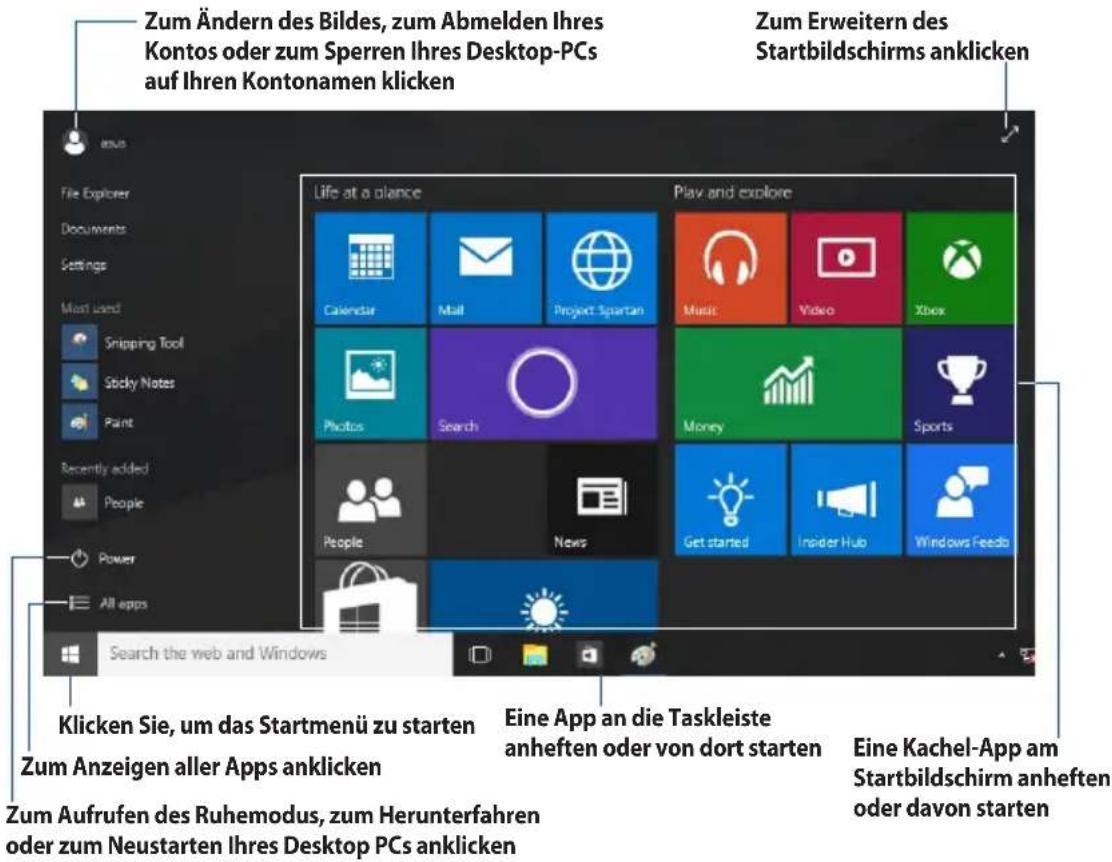
Startmenü
Windows® 10 bringt das Startmenü mit einigen Verbesserungen zurück, wie z. B. Platz, den Sie mit Ihren bevorzugten Apps, Personen oder Webseiten anpassen können.
Sie können das Startmenü auf zwei Weisen einblenden:
- Klicken Sie auf die Startschaltfläche links unten in der Taskleiste.
- Drücken Sie die Windows®-Starttaste an Ihrer Tastatur.
Apps am Startbildschirm oder an der Taskleiste anheften
So heften Sie eine App an den Startbildschirm oder die Taskleiste:
- Klicken Sie im Startmenü auf All apps (Alle Apps), wählen Sie dann die App, die Sie anheften möchten.
- Klicken Sie zum Anheften Ihrer ausgewählten App am Startbildschirm oder an der Taskleiste auf Pin to Start (An „Start“ anheften) oder Pin to taskbar (An Taskleiste anheften). Sie können eine App zum Anheften auch auf den Startbildschirm oder in die Taskleiste ziehen und dort ablegen.
Startbildschirm
Der Startbildschirm, der gemeinsam mit dem Startmenü erscheint, hilft beim Organisieren all Ihrer benötigten Apps an einem einzigen Ort. Die Apps am Startbildschirm werden zum einfachen Zugriff im Kachelformat angezeigt.

Bei einigen Apps müssen Sie sich mit Ihrem Microsoft-Konto anmelden, wenn Sie den vollen Funktionsumfang nutzen möchten.
Zum Wiederherstellen des Startbildschirms anklicken
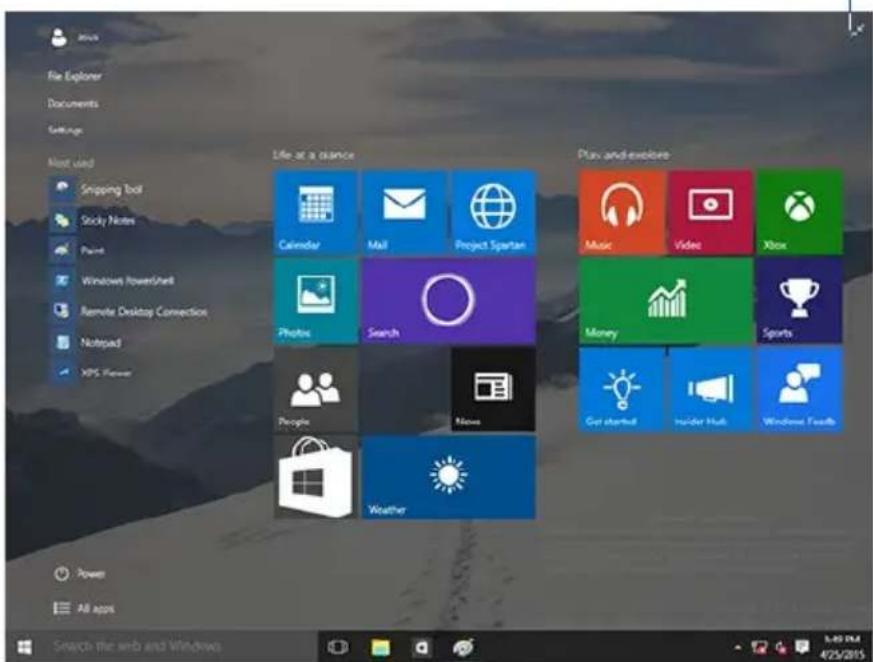
Apps am Startbildschirm verschieben
Sie können Apps vom Startbildschirm verschieben, indem Sie die App einfach an Ihre bevorzugte Position ziehen und dort ablegen.
Apps vom Startbildschirm lösen
Wenn Sie eine App vom Startbildschirm lösen möchten, blenden Sie die Einstellungsleiste durch Rechtsklicken der App ein, anschließend klicken Sie auf Unpin from Start (Von Startbildschirm lösen).
Taskleiste
Windows® 10 enthält die standardmäßige Taskleiste, die all Ihre aktuell ausgeführten Apps oder Elemente im Hintergrund bewahrt.
Apps von der Taskleiste lösen
-
Rechtsklicken Sie im Startbildschirm oder in der Taskleiste auf die App, die Sie lösen möchten.
-
Klicken Sie zum Entfernen der App vom Startbildschirm oder von der Taskleiste auf Unpin from Start (Von „Start“ lösen) oder Unpin this program from taskbar (Dieses Programm von der Taskleiste lösen).
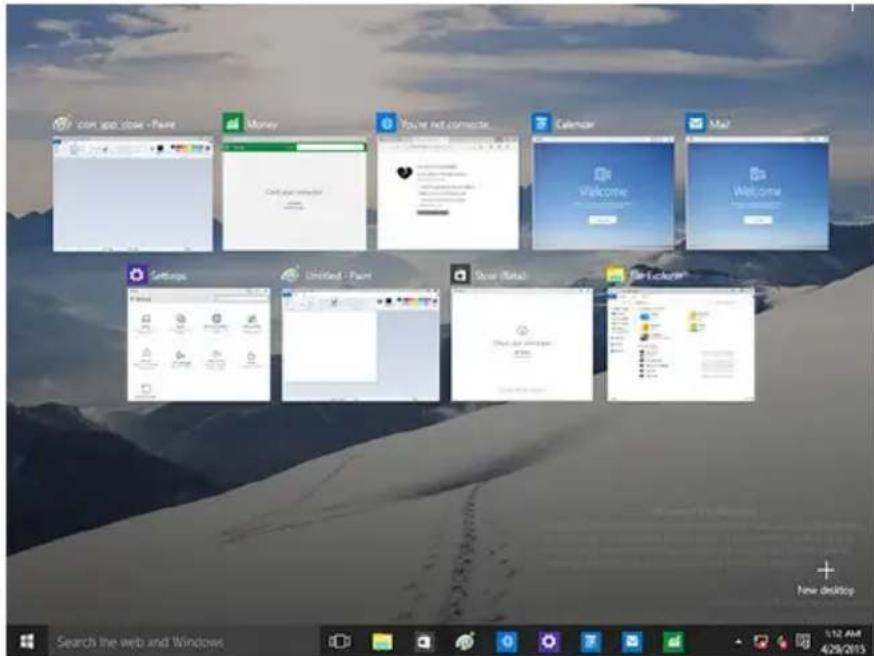
Aufgabenansicht verwenden
Wenn mehrere Apps laufen, können Sie zur Anzeige all Ihrer laufenden Apps in der Taskleiste auf klicken; klicken Sie dann zum Ausführen auf eine App.
Wenn die Aufgabenansicht deaktiviert ist, können Sie durch Anklicken von ▲ > Show Task View button (Aufgabenansicht anzeigen) □ □ □ □ □ □ □ □ □ □ □ □ □ □ □ □ □ □ □ □ □ □
Die Einrasten-Funktion zeigt etwa vier Apps oder mehr an einem Bildschirm und ermöglicht Ihnen so das parallele Bearbeiten oder Umschalten zwischen Apps.
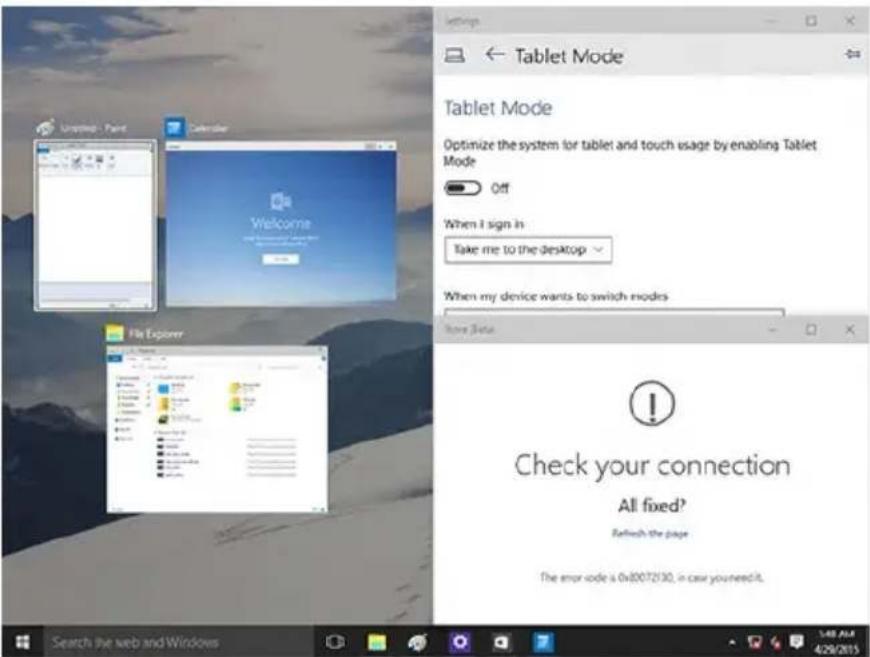
Verwenden Sie zum Aktivieren und Nutzen der Einrasten-Funktion die Maus bzw. die Tastatur Ihres Desktop PCs.
Per Maus
a) Starten Sie eine App, verschieben Sie sie dann und legen sie zum Einrasten in einer Bildschirmecke ab.
b) Lassen Sie eine weitere App an Ihrer bevorzugten Position am Bildschirm einrasten.
Per Tastatur
a) Starten Sie eine App, drücken Sie und die Pfeiltasten zur Auswahl der Richtung, in der Sie die App einrasten möchten.
b) Lassen Sie eine weitere App über 📄 und die Pfeiltasten einrasten.
Tastaturkürzel
Über Ihre Tastatur können Sie zudem folgende Tastenkombinationen zum Starten von Anwendungen und zur Windows® 10-Navigation nutzen.
 | Wechselt zwischen Startbildschirm und der zuletzt ausgeführten App |
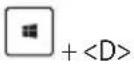 | Blendet den Desktop ein |
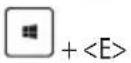 | Startet den Datei-Explorer |
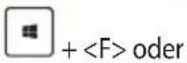 | Aktiviert die Dateisuchfunktion |
 | |
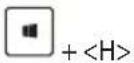 | Startet Freigabe |
| [7WST] | Startet die Einstellungen |
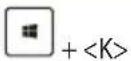 | Startet Media Connect |
 | Aktiviert den Sperrbildschirm |
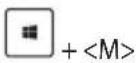 | Blendet alle zurzeit aktiven Fenster in der Taskleiste aus |
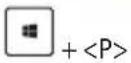 | Ihr Desktop PC wird an Ihrem zweiten Monitor gespiegelt |
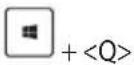 | Startet Cortana |
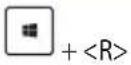 | Startet das Ausführen-Fenster |
 | Startet das Center für erleichterte Bedienung |
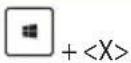 | Öffnet ein Menüfeld mit Windows-Werkzeugen |
| + <+> | Blendet das Lupensymbol ein und vergrößert Ihren Bildschirm. |
| + <-> | Verkleinert Ihren Bildschirm. |
| + | Öffnet die Sprecher-Einstellungen. |
Alles entfernen und Windows 10 neu installieren
Wenn Sie Ihren PC auf die ursprünglichen Werkseinstellungen zurücksetzten möchten, können Sie dies über die Option „Alles entfernen und neu installieren“ in den PC-Einstellungen erledigen. Mit den folgenden Schritten können Sie diese Möglichkeit nutzen.

Sichern Sie zuvor sämtliche Daten, bevor Sie diese Funktion nutzen.

Diese Aktion kann einige Zeit dauern.
- Klicken Sie im Startmenü auf Settings (Einstellungen) > Update & security (Aktualisierung und Sicherheit) > Recovery (Wiederherstellung).
- Blättern Sie bis zur Option Remove everything and reinstall Windows (Alles entfernen und Windows neu installieren) nach unten. Klicken Sie hier auf Get Started (Starten).
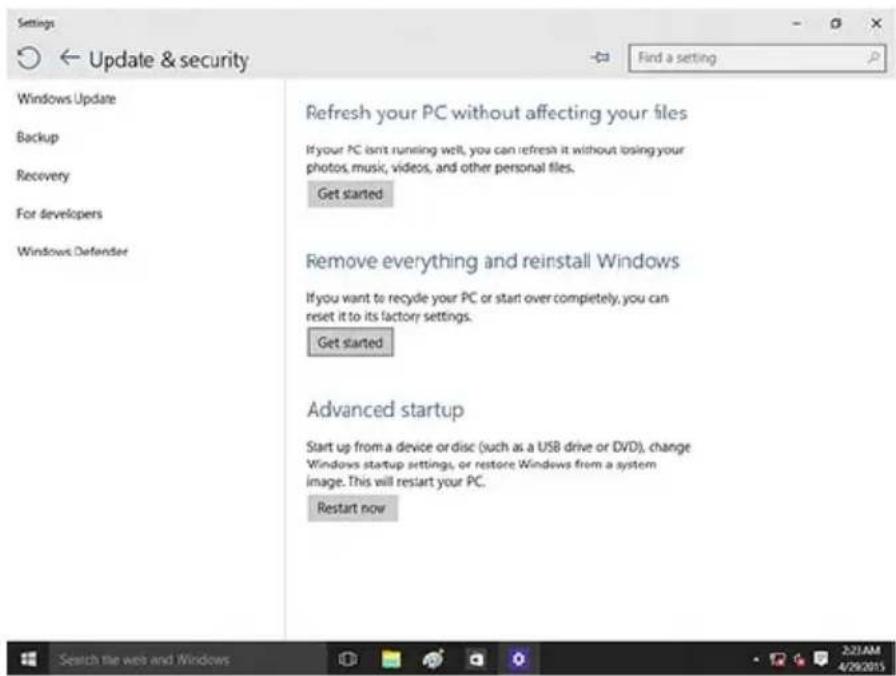
- Lassen Sie sich von den Anweisungen auf dem Bildschirm durch die Neuinstallation und Wiederherstellung leiten.