
SmartHome - Beleuchtung Paulmann - Kostenlose Bedienungsanleitung
Finden Sie kostenlos die Bedienungsanleitung des Geräts SmartHome Paulmann als PDF.


Benutzerfragen zu SmartHome Paulmann
0 Frage zu diesem Gerät. Beantworten Sie die, die Sie kennen, oder stellen Sie Ihre eigene.
Eine neue Frage zu diesem Gerät stellen
Laden Sie die Anleitung für Ihr Beleuchtung kostenlos im PDF-Format! Finden Sie Ihr Handbuch SmartHome - Paulmann und nehmen Sie Ihr elektronisches Gerät wieder in die Hand. Auf dieser Seite sind alle Dokumente veröffentlicht, die für die Verwendung Ihres Geräts notwendig sind. SmartHome von der Marke Paulmann.
BEDIENUNGSANLEITUNG SmartHome Paulmann
Sicherheit und Hinweise 3
Bestimmungsgemäße Verwendung 4
Nicht bestimmungsgemäße Verwendung 4
EU-Konformitätserklärung 5
Technische Daten 5
Systemvoraussetzungen/Verbindungen 6
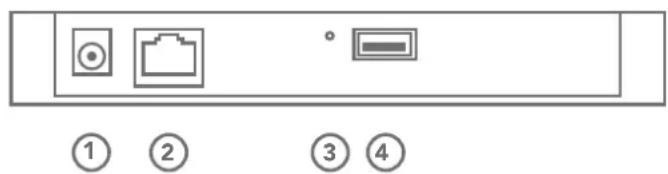
Anschlüsse der Smart Friends Box 6
Lieferumfang 6
1: Inbetriebnahme 7
2: Ersteinrichtung 8
3: Räume einrichten 11
4: Geräte koppeln 13
5: Szenen einrichten 14
6: Hausstatus einstellen 18
7: Menü 20
Symbole Menü 21
Symbole Einstellen 21
Symbolsystem 21
8: Funktion Remote Home erwerben 22
9: Funktion Wetterstation erwerben 23
11: Verbindung der ABUS Smartvest Zentrale zur Smart Friends Box 32
A1: ABUS Produkte in der Ansicht „Räume“ 36
A2: ABUS Produkte in der Ansicht „Szenen“ 42
A3: ABUS Produkte in der Ansicht „Hausstatus“ 45
SC1: Kopplung Schellenberg Produkte 46
SC2:KopplungSchellenberg Funk-Rollladengurtantrieb Premium 47
SC3: Kopplung Schellenberg Funk-Rohrmotor 49
SC4: Kopplung Schellenberg Funk-Empfangsschalter 51
SC5: Kopplung Schellenberg Funk-Empfangsmodul 55
SC6: Kopplung Schellenberg Funk-Rolladenantriebe 57
SC7: Kopplung Schellenberg Funk-Markisenantrieb Plus 59
SC8: Kopplung Schellenberg Funk-Markisenantriebe / Funk-Markisenmotoren 61
SC9: Kopplung Schellenberg Garagentorantrieb Smart Drive Premium 63
SC10: Kopplung Schellenberg Funk-Steckdose 65
SC11: Kopplung Schellenberg Funk-Lichtschalter 67
SC12: Kopplung Schellenberg Funk-Lichtmodul 69
SC13: Kopplung Schellenberg Funk-Sicherheits-Alarmgriff 71
SC14: Kopplung Schellenberg Funk-Thermostat 73
P1: Verbindung von Paulmann Produkten zur Smart Friends Box 76
P2: Geräteeinstellungen von Paulmann 78 Produkten ändern
P3: Bedienung und zusätzliche Installationshinweise 80 zu Paulmann Produkte in der Ansicht „Räume“
P4: Zusätzliche Installationshinweise 83 zu Paulmann Produkten 86
P5: Produkte in der Ansicht „Szenen“ 89
P6: Paulmann Produkte in der Ansicht „Hausstatus“
ST1: Verbindung von STEINEL-Produkten 90 zur Smart Friends Box 92
ST2: STEINEL-Produkte in der Ansicht „Räume“ 93
ST3: STEINEL-Produkte in der Ansicht „Szenen“
ST4: STEINEL-Produkte in der Ansicht „Hausstatus“ 94
ST5: STEINEL-Produkte in der Ansicht „Ablernvorgang“ 95
Sicherheit und Hinweise
Sehr geehrte Kundin, sehr geehrter Kunde,

bitte lesen Sie vor der Montage und Inbetriebnahme diese Anleitung vollständig durch. Beachten Sie alle Sicherheitshinweise, bevor Sie mit dem Arbeiten beginnen. Bewahren Sie die
Anleitung auf und weisen Sie jeden Benutzer auf eventuelle Gefahren hin, die im Zusammenhang mit diesem Produkt stehen. Übergeben Sie die Anleitung bei einem Besitzerwechsel auch dem Nachbesitzer. Bei Schäden, die durch unsachgemäßen Gebrauch oder durch fehlerhafte Montage entstehen, erlischt die Garantie und jeder Gewährleistungsanspruch.
- Der Betrieb von defekten Produkten ist gefährlich. Er kann zu Gefahren für Personen und zu Sachschäden führen. Ein Stromschlag oder Kurzschluss ist möglich. Das defekte Produkt ist unverzüglich außer Betrieb zu setzen.
- Der unsachgemäße Gebrauch des Produktes stellt eine erhöhte Gefahr eines Stromschlags oder Kurzschlusses dar.
- Das Produkt nur an ordnungsgemäß installierte und nicht defekte Schutzkontaktsteckdosen anschließen, welche die auf dem Typenschild angegebene Netzspannung liefert.
- Das Produkt an einer leicht zugänglichen Steckdose betreiben.
- Installieren Sie das Produkt nicht während eines Gewitters. Durch Überspannung kann das Produkt zerstört werden.
- Das Produkt vor der Reinigung vom Stromnetz trennen. Nur mit einem leicht feuchten Tuch reinigen.
-
Achten Sie bei allen Komponenten, die nur für den Innenbereich geeignet sind darauf, dass
-
keine direkten Wärmequellen (z. B. Heizungen) auf die Komponenten wirken.
- kein direktes Sonnenlicht oder starkes Kunstlicht auf die Komponenten trifft.
- keine offenen Brandquellen (z. B. brennende Kerzen) auf oder neben den Komponenten stehen.
-
der Kontakt mit Spritz- und Tropfwasser vermieden wird.
-
die Komponenten nicht in der Nähe von Wasser betrieben werden, insbesondere dürfen die Komponenten niemals untergetaucht werden (stellen Sie keine mit Flüssigkeiten gefüllten Gegenstände, z. B. Vasen oder Getränke auf oder neben das Gerät).
-
die Komponenten keinen starken Temperaturschwankungen ausgesetzt werden, da sonst Luftfeuchtigkeit kondensieren und zu elektrischen Kurzschlüssen führen kann.
-
Das Produkt nicht öffnen oder verändern. Das Produkt nur vom Kunden- und Montage-Service des jeweiligen Partnerunternehmens prüfen und instandsetzen lassen.
- Prüfen Sie alle im Lieferumfang enthaltenen Komponenten optisch auf deren einwandfreien Zustand.
- Verwenden Sie ausschließlich Original-Zubehör. Der Einsatz nicht geeigneter Teile kann zu Schäden am Produkt oder zu einer weiteren Gefährdung führen.
- Das Produkt und die Verpackung sind kein Spielzeug. Halten Sie Kinder davon fern. Es besteht Verletzungs- und Erstickungsgefahr.
- Die Smart Friends Box darf nur mit dem ausgelieferten Original-Netzteil betrieben werden.
Bestimmungsgemäße Verwendung Nicht bestimmungsgemäße Verwendung
- Das Produkt ist ausgelegt für die Anbindung und Steuerung von Smart Home-Produkten der Unternehmen ABUS, Paulmann, Schellenberg und Steinel. Diese sind mit dem Hinweis „Ready for Smart Friends“ gekennzeichnet.
- Das Produkt nur in trockenen Räumen verwenden (Schutzart IP20)
- Das Produkt nur zur Steuerung von Dritt-Geräten betreiben, die bei einer Funkstörung der Sender oder Empfänger keine Gefahr für Personen oder Sachen darstellen.
- Der Betrieb von Funkanlagen in der Nähe von Geräten mit magnetischer Strahlung oder metallischen Flächen beeinträchtigt die störungsfreie Funktion.
- Bauliche Gegebenheiten beeinträchtigen die Reichweite und Funktion der Funkanlage.
- Die Funkanlage darf nicht in Bereichen mit hohem Risiko der Störung Dritter, (z.B. Krankenhäuser, Arztpraxen, Gesundheitszentren, Flughäfen oder ähnlichen Einrichtungen) betrieben werden.
- Es besteht kein Schutz vor Störungen durch andere ordnungsgemäß aufgebaute und betriebene Funkanlagen. Insbesondere durch ordnungsgemäße Anlagen, die im gleichen Frequenzbereich arbeiten.
- Verwenden Sie das Produkt niemals in Verbindung mit Geräten oder Anlagen, die erhöhten sicherheitstechnischen Anforderungen unterliegen oder die eine erhöhte Unfallgefahr darstellen. Beachten Sie unbedingt die gesetzlichen Vorschriften, da diese Geräte und Anlagen weitere Sicherheitseinrichtungen erfordern.
- Für Personenschäden, Sachschäden und Folgeschäden bei nicht bestimmungsgemäßer Verwendung haften die Unternehmen ABUS August Bremicker Söhne KG, Paulmann Licht GmbH, Alfred Schellenberg GmbH und Steinel Vertrieb GmbH nicht.
- Eine andere oder darüber hinausgehende Verwendung gilt als nicht bestimmungsgemäß.
Als nicht bestimmungsgemäße Verwendung und ausgenommen von der Garantie gelten:
- Fehlerhafte Installation des Produkts
- Nichtbeachtung der Bedienungs- und Installationsanleitung
- Unsachgemäße Bedienung, Verwendung oder Beanspruchung
- Äußere Einwirkungen, die zur Beschädigung des Produkts führen (z.B. Stöße, Schläge)
- Reparaturen und Veränderungen durch Dritte
- Verwendung ungeeigneter Zubehörteile
- Veränderungen an dem Gerät und Zubehör
- Das Gerät bzw. Gerätunterseite kann sich erwärmen und dadurch an wärmempfindliche Oberflächen Schäden verursachen.
- Schäden durch Überspannungen, wie z.B. Blitzeinschlag
- Funktionsstörungen durch Überlagerungen der Funkfrequenz und andere Funkstörungen.
EU-Konformitätserklärung
Hiermit erklärt ABUS August Bremicker Söhne KG, dass der Funkanlagentyp Smart Friends Box der Richtlinie 2014/53/EU entspricht. Der vollständige Text der EU-Konformitätserklärung ist unter der folgenden Internetadresse verfügbar:
http://www.abus.com
Hiermit erklärt Paulmann Licht GmbH, dass der Funkanlagen- typ Smart Friends Box der Richtlinie 2014/53/EU entspricht. Der vollständige Text der EU-Konformitätserklärung ist unter der folgenden Internetadresse verfügbar:
www.paulmann.com/de/de/b2b-haendler-log-in.html
Hiermit erklärt Alfred Schellenberg GmbH, dass der Funkanlagentyp Smart Friends Box der Richtlinie 2014/53/EU entspricht. Der vollständige Text der EU-Konformitätserklärung ist unter der folgenden Internetadresse verfügbar:
http://www.schellenberg.de/fileadmin/user_upload/SFB_EU_Konformitaetserklaerung.pdf
Hiermit erklärt Steinel Vertrieb GmbH, dass der Funkanlagen- typ Smart Friends Box der Richtlinie 2014/53/EU entspricht. Der vollständige Text der EU-Konformitätserklärung ist unter der folgenden Internetadresse verfügbar:
http://www.steinel.de
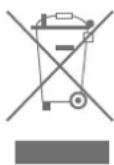
Das Produkt nicht im Hausmüll entsorgen! Das Produkt ist recyclingfähig und kann im Wertstoffhof oder an einer Sammelstelle für elektrischen Hausmüll abgegeben werden. Elektrogeräte, Zubehör und Verpackungen sollen einer umweltgerechten Wiederverwertung zugeführt werden.

Die baulichen Gegebenheiten können die Reichweite und Funktion der Smart Friends Box beeinträchtigen.
Akkus/Batterien: Werfen Sie Akkus oder Batterien nicht in den Hausmüll, ins Feuer oder ins Wasser.
Akkus und Batterien sollen gesammelt, recycelt oder auf umweltfreundliche Weise entsorgt werden.
| Technische Daten | Smart Friends Box |
| Spannungsversorgung | 5 V DC/2A |
| Spannungsversorgung Netzteil | 230 V / 50 Hz |
| Schutzart | IP 20 |
| Umgebungstemperatur | 0 – 50° Celsius |
| LAN | Ethernet 100Mbit; RJ-45 |
| USB | USB 2.0 |
| Leistungsaufnahme | ≤ 2,0 Watt |
| Technische Daten | ABUS | Paulmann | Schellenberg | STEINEL |
| Funk-Protokoll | Smartvest | ZigBee | Schellenberg Radio System | Z-Wave |
| Funk-Frequenz 868,3 MHz 2,4 GHz 868,4 MHz 868 MHz | ||||
| Reichweite im Gebäude max. 30 m ca. 30 m max. 20 m ca. 40 m | ||||
| Reichweite im Freifeld | max. 100 m | ca. 50 m | max. 150 m | ca. 100 m |
| abgestrahlte Energie | ca. +7,6 dBm / 5,75 mW | 0 dBm / 1 mW | ca. -8 dBm / 0,16 mW | +4 dBm |

Haftungsausschluss: Diese Bedienungsanleitung wurde mit größter Sorgfalt erstellt. Sollten Ihnen dennoch Auslassungen oder Ungenauigkeiten auffallen, so teilen Sie uns dies bitte schriftlich
unter den auf der Rückseite angegebenen Adressen mit.
ABUS, Paulmann, Schellenberg und Steinel übernehmen keinerlei Haftung für technische und typographische Fehler und behalten sich das Recht vor, jederzeit ohne vorherige Ankündigung Änderungen am Produkt und an den Bedienungsanleitungen vorzunehmen.
ABUS, Paulmann, Schellenberg und Steinel sind nicht für direkte und indirekte Folgeschäden haftbar oder verantwortlich, die in Verbindung mit der Ausstattung, der Leistung und dem Einsatz dieses Produkts entstehen. Es wird keinerlei Garantie für den Inhalt dieses Dokuments übernommen.
Systemvoraussetzungen/Verbindungen
Für die Nutzung des Smart Friends Systems müssen folgende Systemvoraussetzungen und Verbindungen vorab vorhanden und freigeschaltet sein:
Router
- DHCP-Server mit einem freien LAN-Anschluss (RJ-45-Buchse). Für die Einbindung der ABUS Funk-Alarmanlage Smartvest muss ein weiterer freier LAN-Anschluss vorhanden sein.
- WLAN (Heimnetzwerk) aktiviert für die lokale Steuerung
- Internet aktiviert für die Funktion Remote Home*
Smartphone/Tablet
- Mobile Endgeräte mit iOS oder Android
- Verbindung mit Heimnetzwerk (WLAN s. Router) aktiviert
- Mobiles Internet aktiviert für die Funktion Remote Home *
- Smart Friends App installiert
*Hinweis: Für die Steuerung Ihres Smart Friends Systems außerhalb des lokalen WLAN-Netzwerkes benötigen Sie die Funktion Remote Home. Informationen zu dem Erwerb erhalten Sie auf Seite 21.
Für die Funktion Remote Home muss die Internetverbindung an Ihrem Router sowie an Ihrem Smartphone und Tablet aktiviert sein. Bei Nutzung des Internets können Zusatzkosten durch den Internetanbieter/ Serviceprovider entstehen.
Anschlüsse der Smart Home Box
① Buchse Spannungsversorgung für den Anschluss des Netzteils
② RJ-45-Buchse zur Verbindung mit einem geeigneten Router per LAN-Kabel
3 Reset-Button
Eine Sekunde drücken: a) Neustart der Box
b) Passwort zurücksetzen: Um das Passwort zurückzusetzen, muss sich der Nutzer innerhalb von 10 Minuten nach Drücken des Resetknopfs, mit den Benutzerdaten Benutzer: Admin
Passwort: Admin
anmelden. Danach wird der Benutzer aufgefordert, ein neues Passwort zu vergeben. Aus Sicherheitsgründen ist die Funktion nicht über die Funktion „Outdoor Control“ verfügbar. Der Nutzer muss sich physisch vor der Box
zum Drücken des Resetknopfs, sowie im hauseingenen WLAN befinden. Nach Änderung des Passwortes ist das Anmelden mit den oben genannten Benutzerdaten erst nach Drücken des Resetknopfs wieder möglich.
Zehn Sekunden drücken: Zurücksetzen der Box auf Werks-einstellung
④ USB-Buchse
text_image
① ② ③ ④*Hinweis: Die Smart Friends Box nur mit dem original Netzteil betreiben. Das Netzteil ist ausschließlich für den Anschluss mit der Smart Friends Box ausgelegt.
Lieferumfang
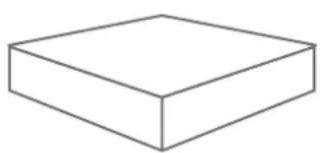
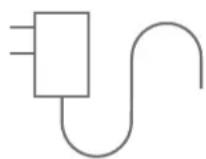
Netzteil AC/230V
150 cm
1: Inbetriebnahme
1.1
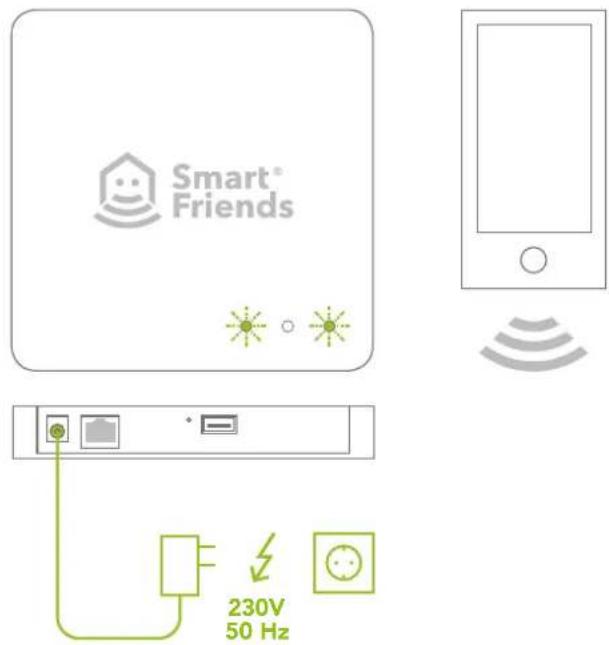
text_image
Smart® Friends 230V 50 Hz1.2
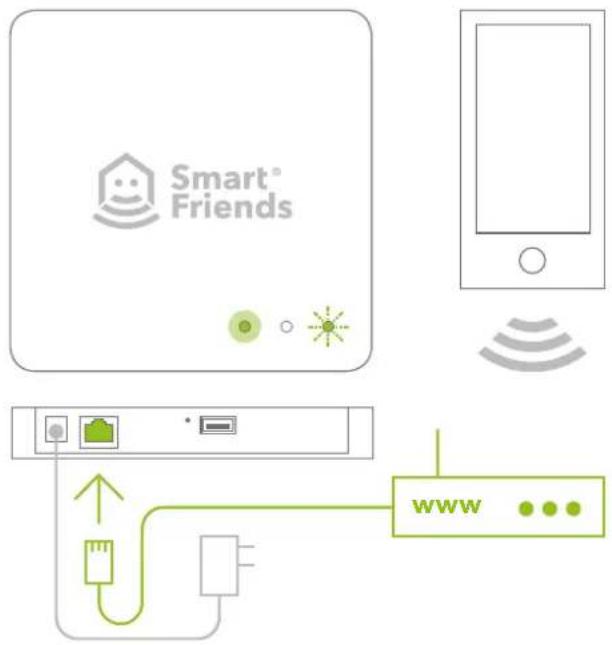
flowchart
graph TD
    A["Smart Friends"] --> B["Mobile Phone"]
    B --> C["Network Switch"]
    C --> D["Output"]
    style A fill:#f9f,stroke:#333
    style B fill:#ccf,stroke:#333
    style C fill:#cfc,stroke:#333
    style D fill:#fcc,stroke:#333
1.3
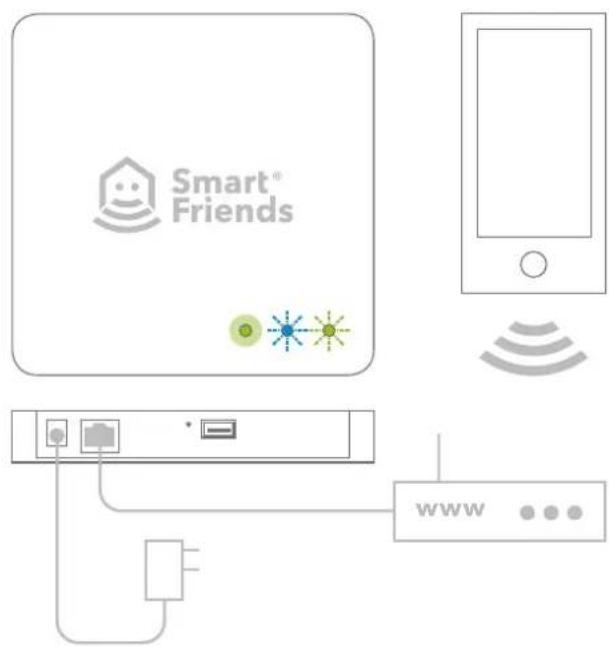
text_image
Smart® Friends www1.4
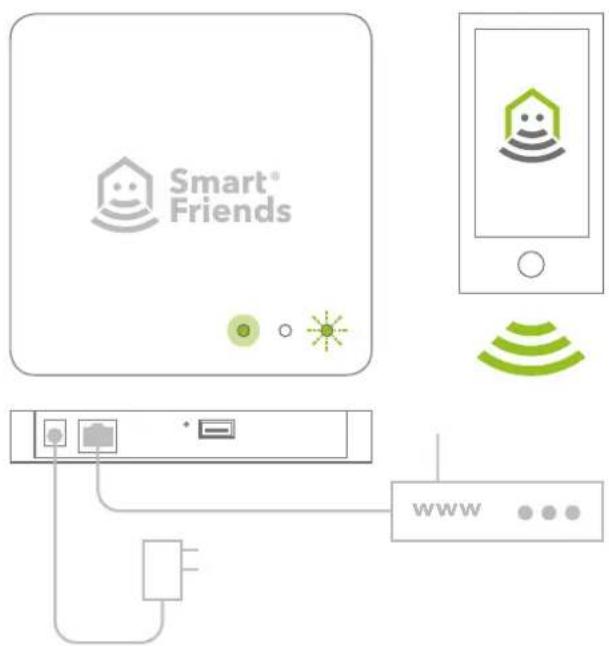
text_image
Smart® Friends www2: Ersteinrichtung
2.1
Download der App „Smart Friends“ im App Store oder im Google Play Store.
https://appsto.re/de/6llLdab.i
https://play.google.com/store/apps/details?id=de.smart_friends.smarthome&hl=de

Folgen Sie den Anweisungen des Downloads
2.2
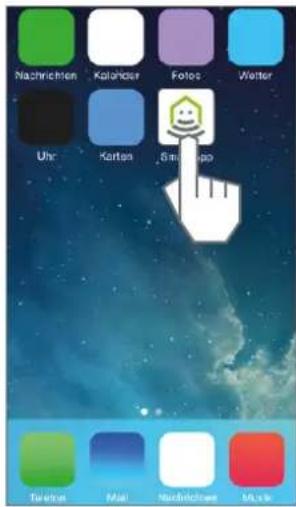
Die App auf dem Smartphone oder Tablet installieren.


Installation der App laut Bedienungsanleitung des Smartphones oder Tablets.
text_image
Nachrichten Kalaher Fotos Wetter Uhr Karten Sim-130 Tweine Mai Nachrichten Mak2.3
text_image
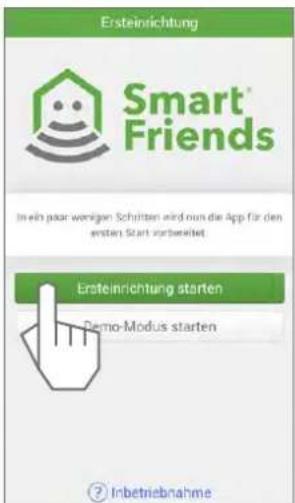
Ersteinrichtung Smart Friends In ein paar wenigen Schritten wird nun die App für den ersten Start vorbeitet Ersteinrichtung starten Demo-Modus starten ? InbetriebnahmeErsteinrichtung starten
Demo Modus: Kurz- übersicht über die Funktionen der Smart Friends App ohne Kopplung mit der Smart Friends Box.
Verlassen des Demo-Modus über Menü/Abmelden.
2.4
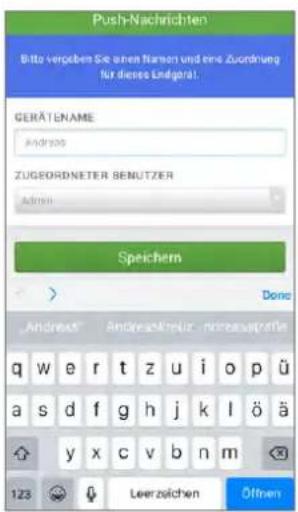
Für die Funktion Push-Nachrichten vergeben Sie Ihrem Smartphone oder Tablet hier einen Namen. In den Szenen können Sie auswählen, welches Endgerät Push-Nachrichten erhalten soll.
2.5
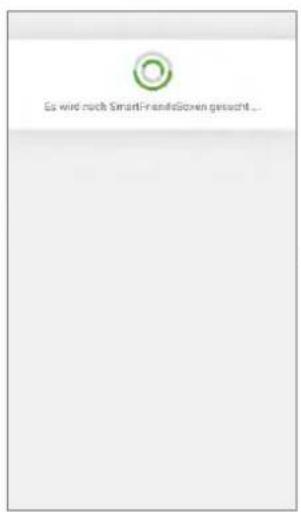
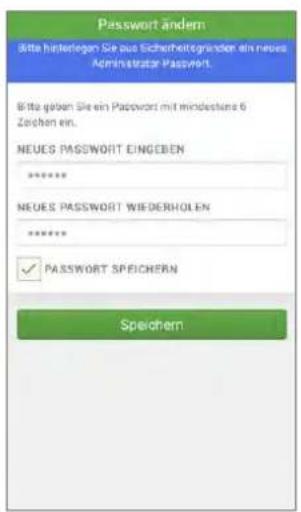
Sobald die Smart Friends Box gefunden wurde, hinterlegen Sie Ihr persönliches Passwort. Notieren Sie Ihr Passwort hier:
text_image
Es wird nach Smart-friendszöwen gesucht...
text_image
Push-Nachrichten Bits vergeben Sie einen flamen und eine Zuordnung für diese Endgert. GERÄTENAME Andreas ZUGEORDNETER SENUTZER Admin Speichern Done Andreas® Andreas® andreaspräfte q w e r t z u i o p ü a s d f g h j k l ö ä y x c v b n m 123 Leerzeichen Öffnen
text_image
Password ändern Bitte hinterlegen Sie aus Sicherheitgründen ein neues Administrator Password. Bitte geben Sie ein Password mit mindeste 6 Zeichen ein. NEUES PASSWORD EINGEBEN ***** NEUES PASSWORD WIEDERHOLEN ***** ✓ PASSWORD SPEICHERN Speichern
Wenn die Option Passwort speichern aktiviert ist, wird das Anmelden beim nächsten Start vereinfacht.
2.6
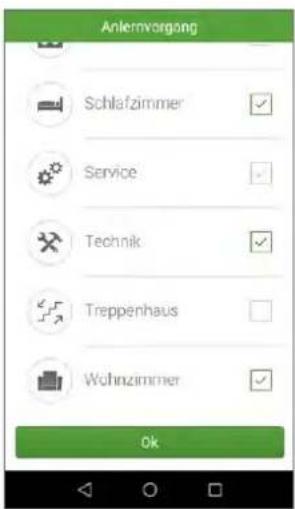
Wählen Sie im Anlernvorgang, welche Räume angelegt werden sollen. Bestätigen Sie Ihre Auswahl mit Speichern.
2.7 2.8
text_image
Anlernvorgang Schlafzimmer Service Technik Treppenhaus Wohnzimmer OkSzenen (S. 14) Räume (S. 11) Menü (S. 19) Hausstatus (S. 18)
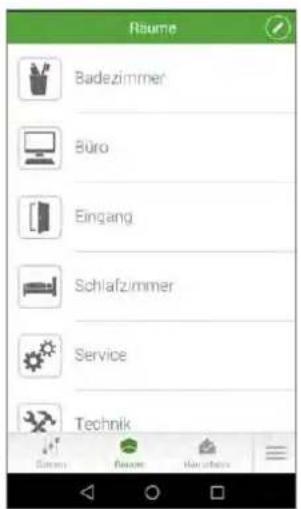
text_image
Räume Badezimmer Büro Eingang Schlafzimmer Service Technik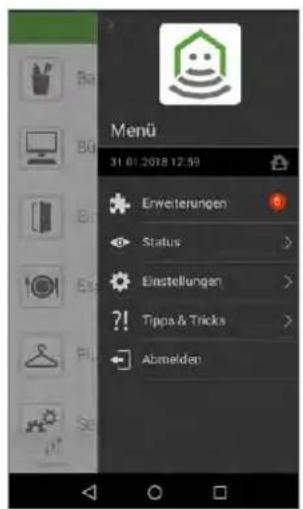
text_image
Menü 31.01.2018 12:59 Erweiterungen Status Einstellungen Tipps & Tricks Abmelden
Steuerungsmodus aktiv, durch Drücken Wechsel in den Bearbeitungsmodus.

Bearbeitungsmodus aktiv, durch Drücken Wechsel in den Steuerungsmodus.

Icon für Geräte, Räume und Szenen auswählen.

Einstellungen der Geräte, Räume und Szenen ändern.

Geräte, Räume und Szenen löschen.

Hausstatus eines Gerätes einstellen.

Geräte, Räume, Szenen hinzufügen.

Taste Auffahrt, Gerätemenü zuklappen

Taste Stopp

Taste Abfahrt, Gerätemenü aufklappen

Taste An
Aus
Taste Aus

Geräte: Eine Szene kann durch das Auslösen eines Gerätes ausgeführt werden.

Zeitschaltuhr: Eine Szene kann durch eine festgelegte Zeitschaltung ausgelöst werden.

Astrofunktion: Eine Szene kann in Abhängigkeit des Sonnenverlaufs ausgelöst werden.

Zeitbereich: stellen Sie in Kombination mit Sensoren einen oder mehrere Wochentage sowie die gewünschte Uhrzeit ein, für die Ihre Szene aktiv sein soll.
3: Räume einrichten
3.1 3.2
text_image
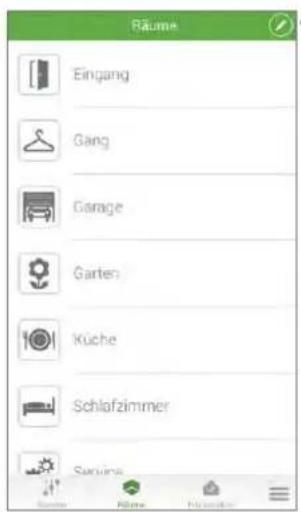
Räume Eingang Gang Garage Garten Küche Schlafzimmer Sarzins
Für den erleichterten Einstieg in die Konfiguration der App sind bereits Räume angelegt. Die Einstellung der Räume können jederzeit geändert werden.
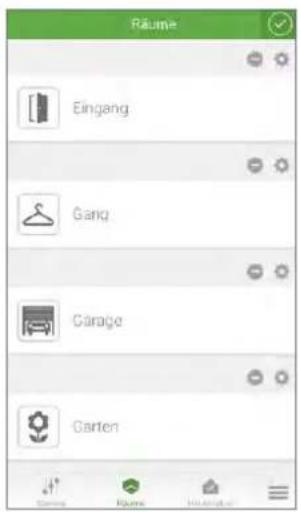
text_image
Räume Eingang Gang Garage Garten
Bildschirm scrollen
3.53.43.3
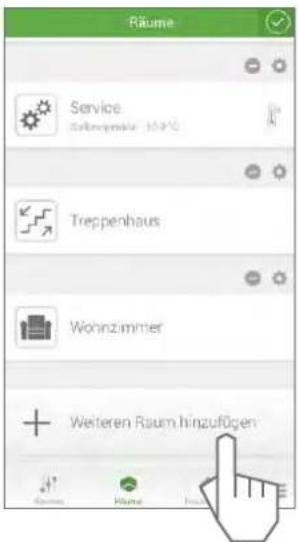
text_image
Räume Service Südengesatz 10.9.10 Treppenhaus Wohnzimmer Weiteren Raum hinzufügen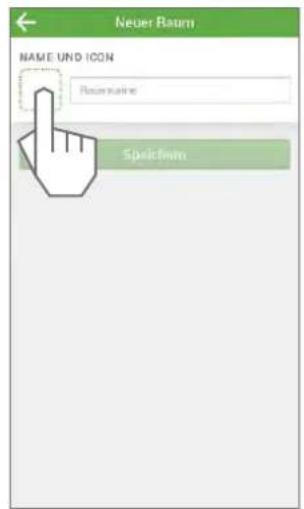
text_image
Neuer Raum NAME UND ICON Risikurine Speichem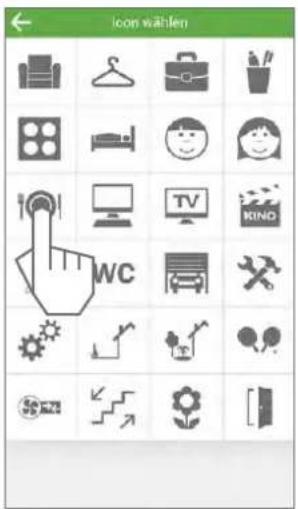
text_image
Icon wählen WC3.6
3.7 3.8
Raum benennen
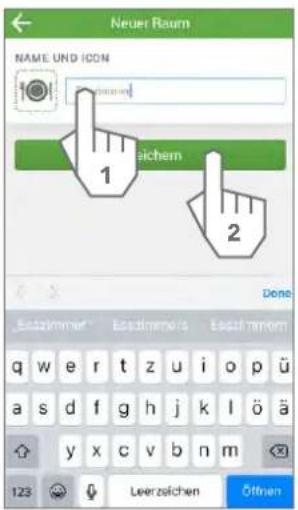
text_image
Neuer Raum NAME UND ICON 1 2 3 4 5 6 7 8 9 10 11 12 13 14 15 16 17 18 19 20 21 22 23 24 25 26 27 28 29 30 31 32 33 34 35 36 37 38 39 40 41 42 43 44 45 46 47 48 49 50 51 52 53 54 55 56 57 58 59 60 61 62 63 64 65 66 67 68 69 70 71 72 73 74 75 76 77 78 79 80 81 82 83 84 85 86 87 88 89 90 91 92 93 94 95 96 97 98 99 100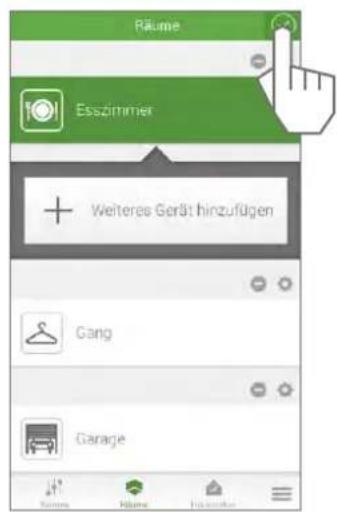
text_image
Räume Esszimmer + Weiteres Gerät hinzufügen Gang Garage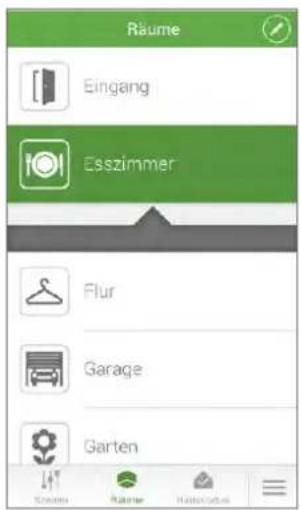
text_image
Räume Eingang Esszimmer Flur Garage Garten4: Geräte koppeln
4.1 4.2
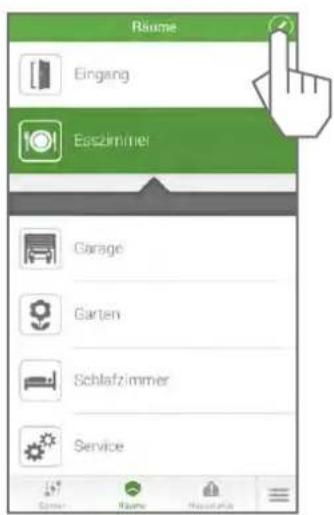
text_image
Räume Eingang Easzimmer Garage Garten Schlafzimmer Service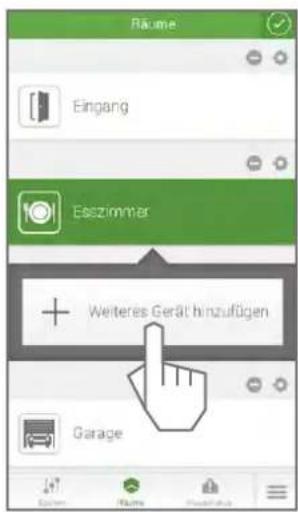
text_image
Räume Eingang Esszimmer + Weiteres Gerät hinzufügen GarageSiehe Kapitel der vier Markenhersteller ABUS, Paulmann, Schellenberg und STEINEL.
5: Szenen einrichten
5.1
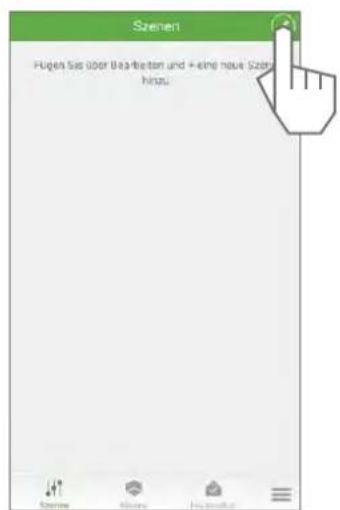
Die in den Räumen gekoppelten Geräte können innerhalb einer Szene raumübergreifend vernetzt und gleichzeitig gesteuert werden. Für jedes Gerät wird ein Zustand definiert (bspw. Rollladen auf, Licht an), der nach Auslösen der Szene ausgeführt wird. Eine Szene kann manuell oder automatisiert ausgelöst werden.

Tipp: Vor Anlegen der Szenen ist es sinnvoll, sich einen Leitfaden zu erstellen, nach welcher Logik die Szenen angeordnet werden sollen.
text_image
Szenen Fugen Sie über Beafesten und + eine neue Szen hinsu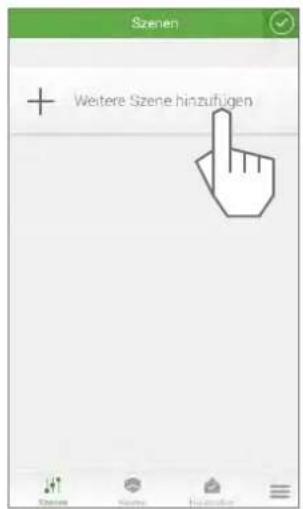
text_image
Szenen + Weitere Szene hinzufügen
5.2
Standard Szene
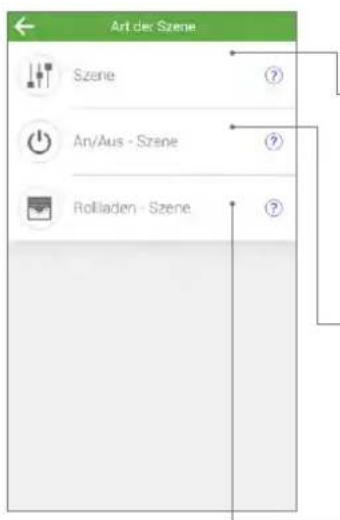
Standard-Szenen: ermöglichen die automatisierte oder manuelle Schaltung aller Geräte anhand individuell gesetzter Bedingungen.
An/Aus-Szenen: ermöglichen die automatisierte oder manuelle Schaltung von An/Aus-Geräten anhand individuell gesetzter Bedingungen.
Rollladen-Szenen: ermöglichen die automatisierte oder manuelle Schaltung von Rollläden anhand individuell gesetzter Bedingungen.
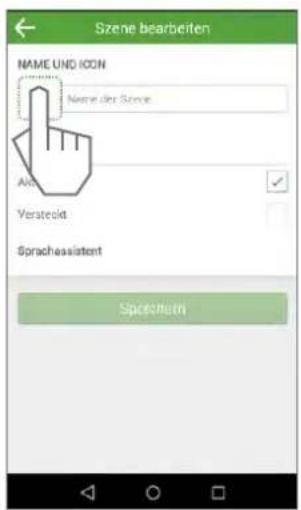
text_image
Szene bearbeiten NAME UND ICON Name des Suisse Aid Versteckt Sprachassistent Spechtem5.3
Szenen benennen
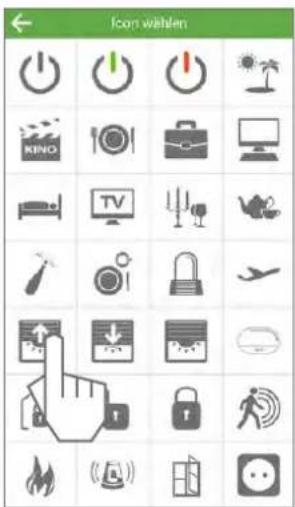
text_image
Icon wahlen KIND5.4
Szenen benennen

text_image
Szene bearbeiten NAME UND ICON Auferat3w Optionen Aktiv Versteckt Sprachassistent Au Aufwachen Auch Auf g w e r t z u i o p ü f a s d f g h j k l o ä y x c v b n m 7123 - - Los5.5
Manuelle Szene erstellen: Starten Sie mit Schritt 5.10 Automatisierte Szene erstellen: Starten Sie mit Schritt 5.5
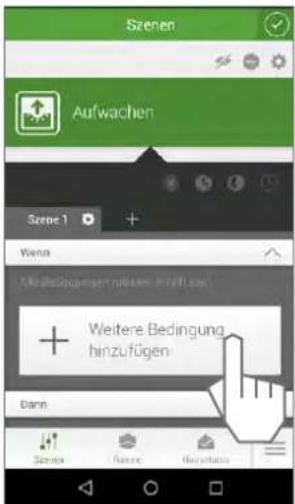
text_image
Szenen Aufwachen Scene 1 Wenn + Weitere Bedingung hinzufügen Dann Szenen Risene Buystatus5.6
Wählen Sie die gewünschte Art der Automatisierung aus. Legende der Symbole siehe Seite 10.
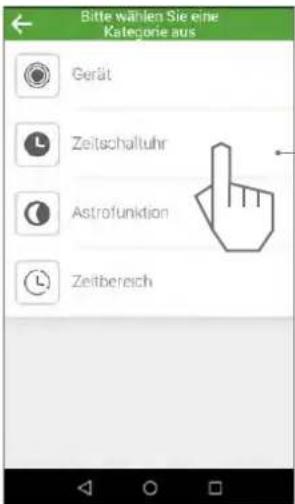
text_image
Bitte wählen Sie eine Kategorie aus Gerät Zeitschalluhr Astrofunktion ZeitbereichBeispiel: Zeitschaltuhr
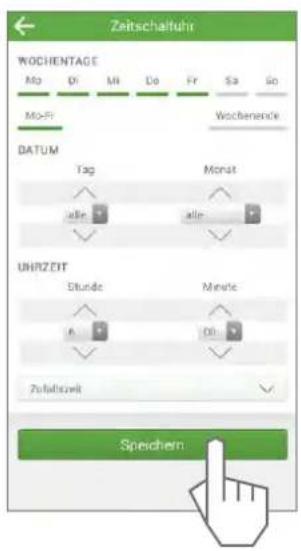
5.7
Persönliche Einstellungen vornehmen
text_image
Zeitschaltfuhr WOCHENTAGE Mo Di Mi Do Fr Sa So MO-Fl Wochberrende DATUM Tag Monat alle alle UHR/ZEIT Stunde Minute A D0 Zufahrzeit Speichern
5.8
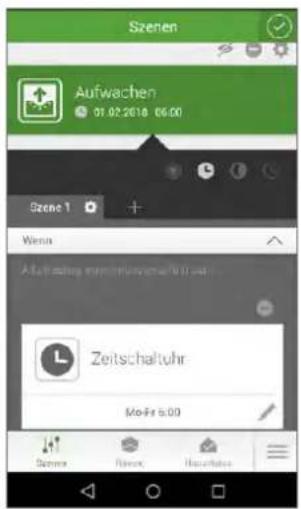
Symbole für die eingestellte Automatisierung
text_image
Szenen Aufwachen 01.02.2018 06:00 Szenen 1 Wenna Aufwachten, zum Erholung am 30 bis 50 bis 40 bis 50 bis 40 bis 50 bis 50 bis 50 bis 50 bis 50 bis 50 bis 50 bis 50 bis 50 bis 50 bis 50 bis 50 bis 50 bis 50 bis 50 bis 50 bis 50 bis 50 bis 50 bis 50 bis 50 bis 50 bis 50 bis 50 bis 50 bis 30 bis 30 bis 30 bis 30 bis 30 bis 30 bis 30 bis 30 bis 30 bis 30 bis 30 bis 30 bis 30 bis 30 bis 30 bis 30 bis 30 bis 30 bis 30 bis 30 bis 30 bis 30 bis 30 bis 30 bis 30 bis 19 bis 19 bis 19 bis 19 bis 19 bis 19 bis 19 bis 19 bis 19 bis 19 bis 19 bis 19 bis 19 bis 19 bis 19 bis 19 bis 19 bis 19 bis 19 bis 19 bis 19 bis 19 bis 19 bis 19 bis 19 bis 18 bis 18 bis 18 bis 18 bis 18 bis 18 bis 18 bis 18 bis 18 bis 18 bis 18 bis 18 bis 18 bis 18 bis 18 bis 18 bis 18 bis 18 bis 18 bis 18 bis 18 bis 18 bis 18 bis 18 bis 18 bis 17bis 17bis 17bis 17bis 17bis 17bis 17bis 17bis 17bis 17bis 17bis 17bis 17bis 17bis 17bis 17bis 17bis 17bis 17bis 17bis 17bis 17bis 17bis 17bis 17bis 17Bisieni Zeitschaltuhr Mo-Fr:5.00weiß: aktiviert
grau: deaktiviert, nur manuelles Auslösen der Szene möglich

Bildschirm scrollen Bildschirm scrollen
5.9
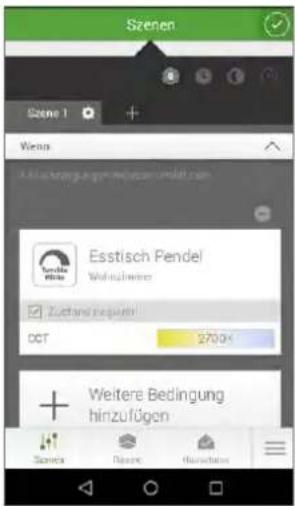
Falls Sie unter Wenn ein Gerät eingefügt haben, das mehrere Zustände unterstützen kann, können Sie auch die Negation eines Zustands als Bedingung wählen.
text_image
Szenen Scene 1 Wiena Esstisch Pendel Wohnzweiner Zustand insquelt OCT 2700% + Weitere Bedingung hinzufügen Sanica Risbon BunichstalsSetzen Sie dazu bei Zustand negieren ein Häkchen. Damit werden alle übrigen möglichen Zustände des Geräts zur Aktivierung der Szene herangezogen.
5.10
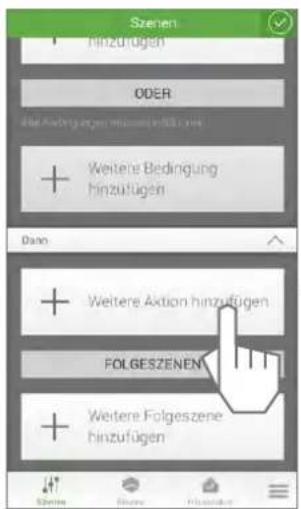
Es können weitere Arten der Automatisierung eingestellt werden.
text_image
Szenen Hinzufügen ODER + Weitere Bedingung hinzufügen Darn + Weitere Aktion hinzufügen FOLGESZENEN + Weitere Folgeszene hinzufügenWählen Sie die Geräte aus, die in die Szene hinzugefügt werden sollen.
Wählen Sie eine andere, von Ihnen bereits erstellte Szene als Folgeszene aus.
5.11
Zum Hinzufügen die Geräte in den Räumen auswählen und speichern.
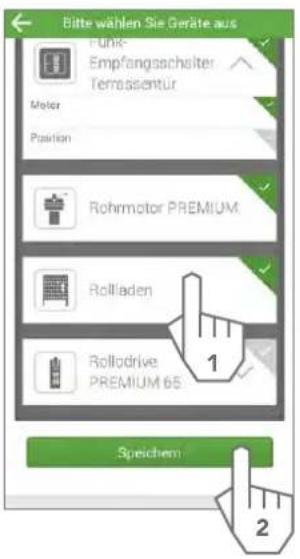
text_image
Bitte wählen Sie Geräte aus Funk- Empfangsachalter Terrassentür Motor Position Rohrmotor PREMIUM Rollladen Rolldrive PREMIUM 65 Speichem 1 25.13
Speichern der angelegten Szene.
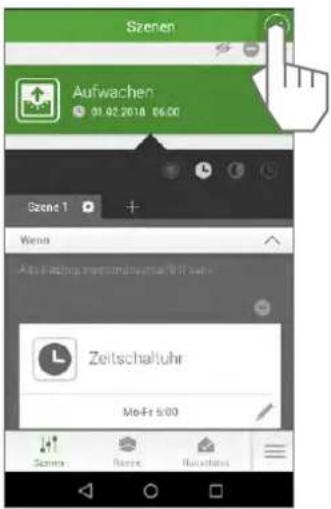
text_image
Szenen Aufwachen 01.02.2018 06:00 Scene 1 Wenn Abschäftung umposition und verkauf 951 nach Zeitschaltuhr Me-Fr 5:00 Sonnen Rücke Kaufschuss5.12
Legen Sie den Gerätezustand fest, der nach Auslösen der Szene erreicht werden soll.
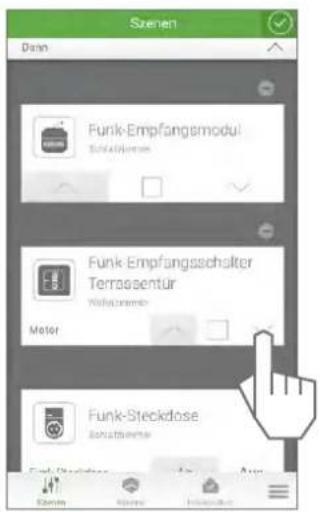
text_image
Szenen Damm Funk-Empfangsmodul Schnaklärkurs Funk-Empfangsschalter Terrassentür Währkursamerika Motor Funk-Steckdose Schnaklärkurs Einklassungen Einklassungen Einklassungen Einklassungen5.14
Das manuelle Auslösen einer Szene ist jederzeit möglich
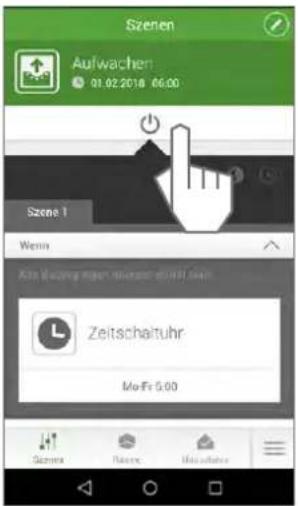
text_image
Szenen Aufwachen 01.02.2018 06:00 Szone 1 Wenn Akt gezüglich nicht manager nicht mehr Zeitschaltuhr Me-Fr 5.00Aktivierte Automatisierung wird angezeigt.
6: Hausstatus einstellen
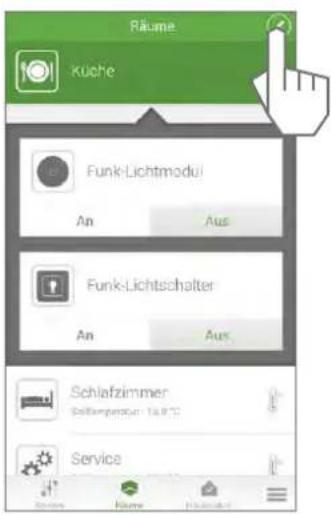
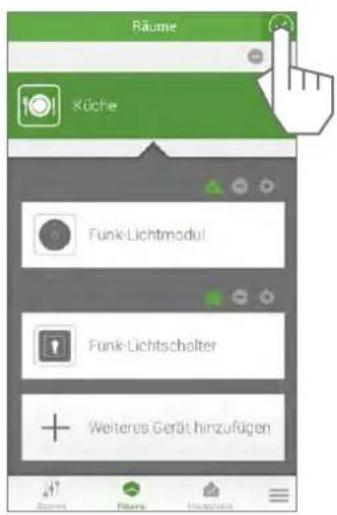
Der Hausstatus gibt eine Übersicht über alle Geräte, die sich in einem vorbestimmten, kritischen Zustand befinden. Der kritische Status kann für jedes Gerät individuell festgelegt werden.
6.1
6.2
6.3
text_image
Räume Kuche Funk-Lichtmodul An Aus Funk-Lichtschalter An Aus Schlafzimmer Soll temperature: 14.8°C Service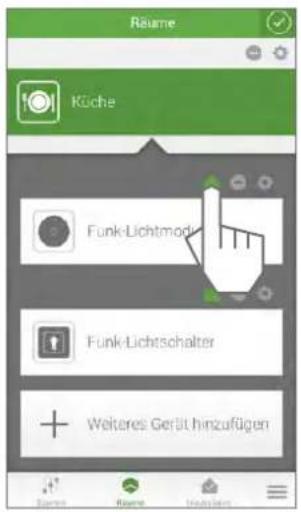
text_image
Réame Küche Funk-Lichtmod Funk-Lichtschalter + Weiteres Gerät hinzufügen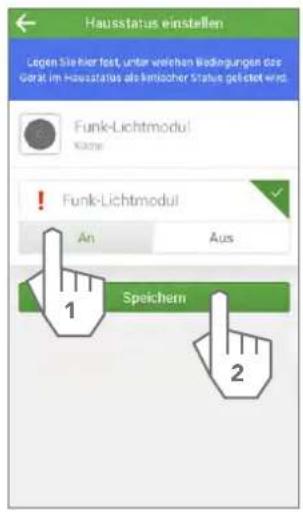
text_image
Hausstatus einstellen Legend Sie hier fest, unter weihen Wedingungen des gehalt im Hausstatus als hinscher Status geläste wird. Funk-Lichtmodul Köne ! Funk-Lichtmodul An Aus Speichern 1 26.4
6.5
6.6
6.7
text_image
Räume Küche Funk-Lichtmodul Funk-Lichtschalter + Weiteres Gerät hinzufügen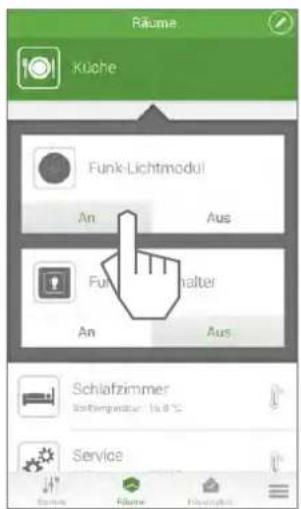
text_image
Räume Küche Funk-Lichtmodul An Aus Funk-Lichtalter An Aus Schlafzimmer Sach temperature: 16.0 °C Service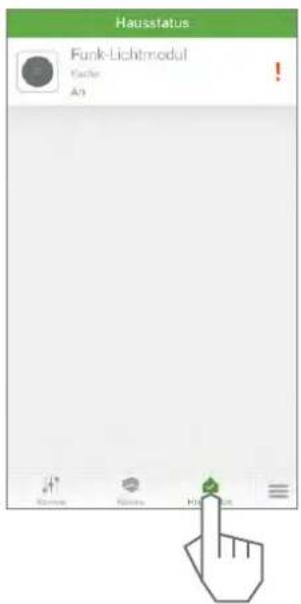
text_image
Hausstatus Funk-Lichtmodul Yachte An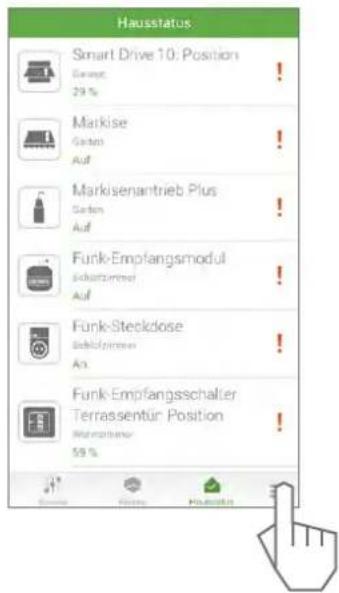
text_image
Hausstatus Smart Drive 10: Position Concept: 29 % Markise Garten Auf Markisenantrieb Plus Garten Auf Funk-Empfangsmodul Sichtsartnummer Auf Funk-Steckdose Sachshirmen Auf Funk-Empfangsschalter Terrassentür Position Wertwaltener 58 % Source History Hausstatus6.8
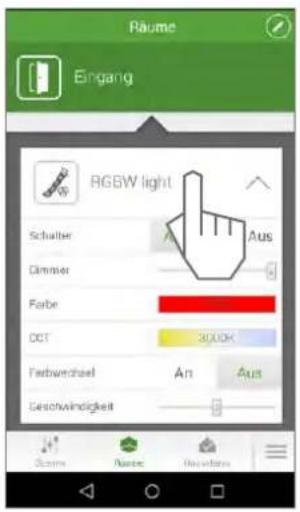
Hausstatus (alternative Einstellungsmöglichkeit)
text_image
Räume Eingang RGBW light Schulter Dimmer Farbe CCT 30,00K Fachwuchselt An Aus Geschwindigkeit Süne Name DewertesAlternativ kann eine Einstellung und Aktivierung des Hausstatus über die Geräte-Bedienung vorgenommen werden.
6.9
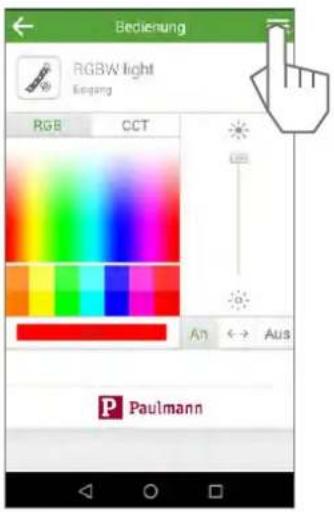
text_image
Bedienung RGBW light Eingang RGB CCT An ←→ Aus Paulmann6.10
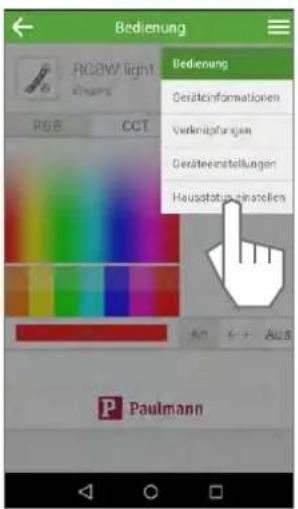
text_image
Bedienung RGB/W light Eingang RGB CCT Bedienung Geräteinformationen Veränderungen Geräteeinstellungen Hausstattungsanstellen An Aus Paulmann7: Menü
7.1 7.2 7.3
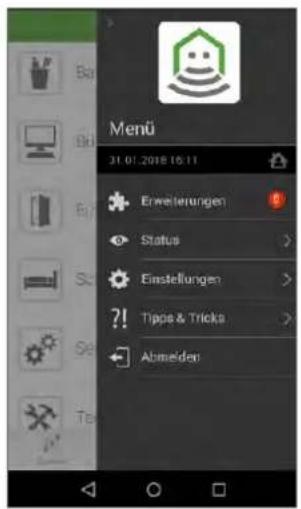
text_image
Menu 31.01.2018 15:11 Erweiterungen Status Einstellungen Tipps & Tricks Abmelder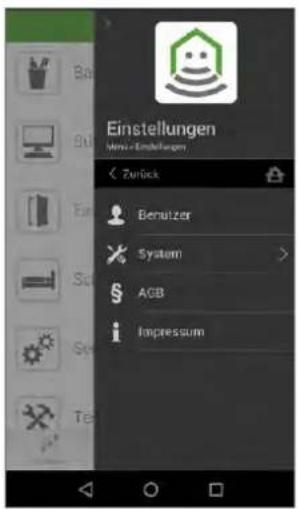
text_image
Einstellungen Menu - Einstellungen < Zurück Benutzer System AGB Impressum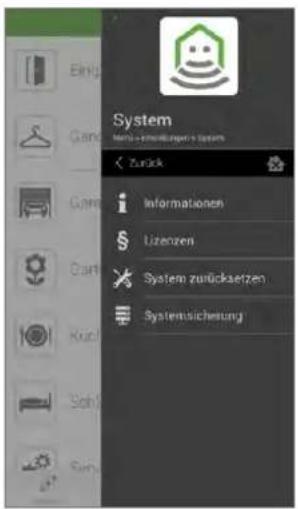
text_image
System Mehrte - Einklüssigerungs-System Zurück Informationen Lizenzen System zürücksatzen Systemssicherung7.1
Symbole Menü

Netzstatus: Lokale Verbindung über WLAN.

Netzstatus: Externe Verbindung über die Funktion Remote Home.

Gerätestatus: Protokolliert den zuletzt ausgeführten Befehl eines jeden Geräts.

Schaltzeiten: Chronologische Auflistung gesetzter Schaltzeiten (Zeitschaltuhr und Astrofunktion).

Einstellungen: Öffnet den Reiter „Einstellungen“ im Menü.

Tipps & Tricks: Nützliche Hinweise zur Konfiguration und Nutzung des Smart Friends Systems.

Abmelden: Schließen der App.

Erweiterungen: Übersicht und Erwerb von Zusatzfunktionen (bspw. Kauf der Funktion Remote Home).

Status: Anzeige durchgeführter und kommender Schaltvorgänge
7.2
Symbole Einstellen

Benutzer: Benutzerverwaltung

System: Öffnet den Reiter „System“ im Menü.

AGB

Impressum
7.3
Symbole System

Informationen: Details zur Smart Friends App und Smart Home-Zentrale.

Lizenzen

System zurücksetzen: App-Daten löschen sowie Werksreset durchführen.

Systemsicherung: Datensicherung auf handelsüblichem USB-Stick.
8: Funktion Remote Home erwerben
Mit der Funktion Remote Home können Sie auch außerhalb Ihres hauseigenen WLANs Ihre Geräte steuern. Der Zugriff erfolgt dann über Ihr mobiles Internet auf Ihrem Smartphone und Tablet von überall.
Nach 6 kostenlosen Probemonaten können Sie eine Lizenz für 9,99 € / 12 Monate erwerben. Kein Abo, keine automatische Vertragverlängerung
8.28.1
8.3
Folgen Sie der Menüführung des Shops. Nach Kaufabschluss wird die Funktion automatisch freigeschaltet.
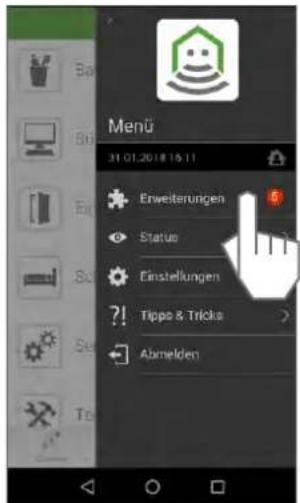
text_image
Menü 31 01.2018 15:11 Erweiterungen Status Einstellungen Tippe & Tricks Abmelden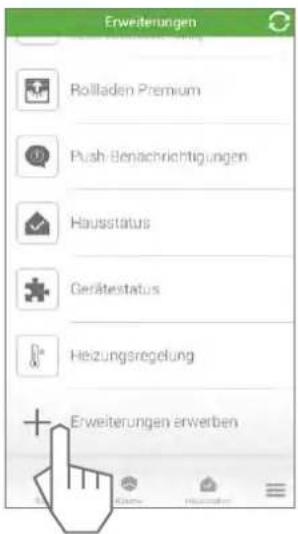
text_image
Erweiterungen Rollladen Premium Push-Benachrichtigungen Hausstatus Gerätestatus Heizungsregelung Erweiterungen erwerben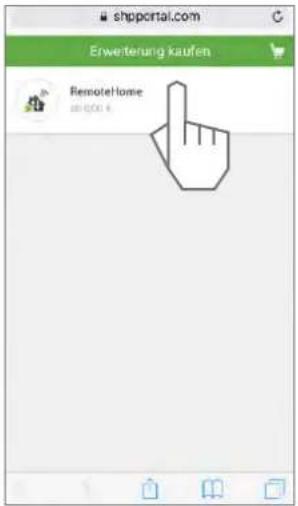
text_image
shpportal.com Erwerterung kaufen RemoteHome 201400 4
Aus Sicherheitsgründen ist es erforderlich, dass sich jeder Benutzer im hauseigenen WLAN einmal mit der Smart Friends Box verbinden muss, bevor er die Funktion Remote Home nutzen kann.
9: Funktion Wetterstation erwerben
9.1
Mit der Wetterstation haben Sie die Möglichkeit, lokale Wetterdaten in Ihrem Smart Home System anzuzeigen und mit der Szenensteuerung zu verknüpfen. Bei kritischen Wettersituationen (hohe Windgeschwindigkeit, Starkregen...) können Sie entsprechenden Vorsichtsmaßnahmen hinterlegen (Markise einfahren, Controller Wasserpumpe einschalten...).
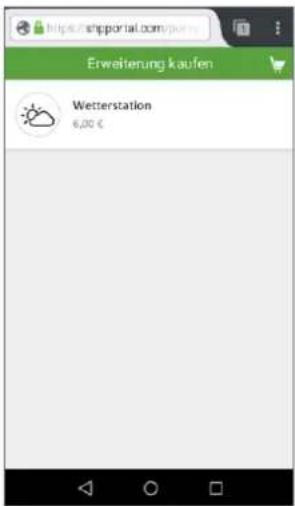
Sie können eine Lizenz für 6,00 € / 12 Monate erwerben. Kein Abo, keine automatische Vertragsverlängerung.
9.2
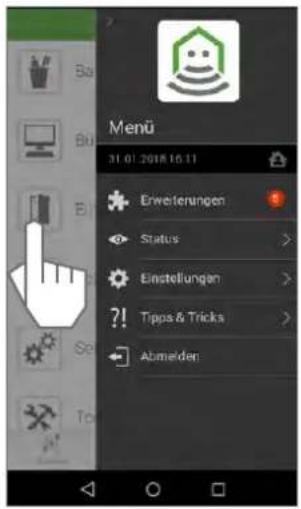
Wählen Sie unter Einstellungen – Erweiterungen –,
+ Erweiterung erwerben
text_image
Menu 31 01 2018 16:11 Erweiterungen Status Einstellungen Tipps & Tricks Abmelden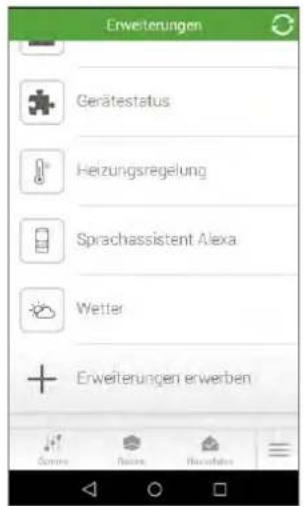
text_image
Erweiterungen Gerätestatus Heizungsregelung Sprachassistent Alexa Wetter Erweiterungen erwerben9.3 9.5
9.4
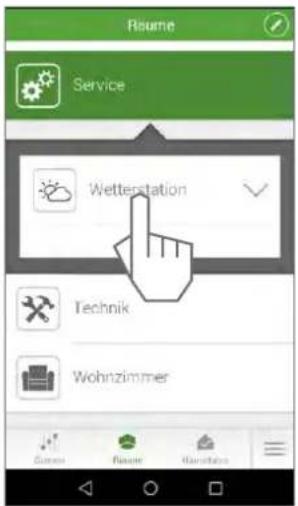
Die Wetterstation wird nach Aktivierung im Raum Service angezeigt. Die Daten werden auf den Standort Ihrer Smart Friends Box bezogen.
text_image
https://supportal.com/power Erweiterung kaufen Wetterstation 6,00 €Mit einem Klick auf den Gerätenamen öffnet sich ein Premiumview mit den detaillierten Wetterdaten und der Prognose.
text_image
Resume Service Wetterstation Technik Wohnzimmer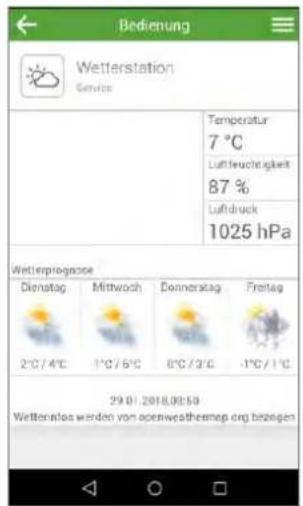
text_image
Bedienung Wetterstation Service Temperatur 7 °C Luftfeuchtigkeit 87 % Luftdruck 1025 hPa Wetterprogasse Dienstag Mittwoch Donnerstag Freitag 2°C / 4°C 1°C / 6°C 8°C / 3°C -1°C / 1°C 29.01.2018.08:59 Wetternlos werden von openweathermap.org bezogen9.6
Mit einem Klick auf das Pfeilsymbol öffnet sich eine detaillierte Liste mit Wetter-Daten, die für die Automatisierung von Szenen zur Verfügung stehen.

text_image
Räume Service Wetterstation Wolzig Technik Wohnzimmer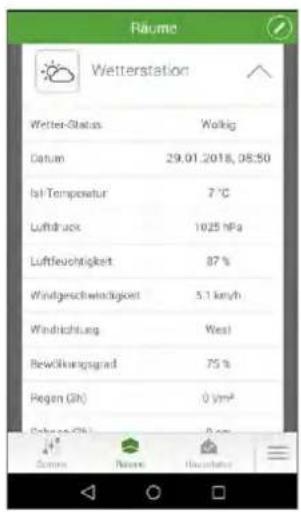
text_image
Räume Wetterstation Wetter-Status: Wolig Datum: 29.01.2018, 08:50 tal Tempensatur: 7 °C Luftdruck: 1025 hPa Luftfeuchtigkeit: 87 % Windgeschwindigkeit: 5.1 km/h Windrichtung: West Bewölkungsgrad: 75 % Regen (g): 0 Vm²9.7
Nutzung der Wetterstation in Szenen.
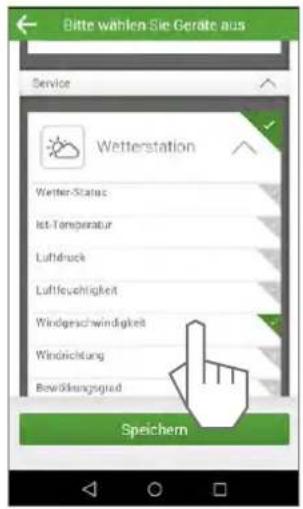
Legen Sie eine Szene an (s. Abschnitt 5) und wählen Sie unter Wenn die Wetterstation im Raum Service.
Aktivieren Sie beispielsweise Windgeschwindigkeit
text_image
Bitte wählen Sie Geräte aus Service Wetterstation Wetter-Status Ist-Temperatur Luftdruck Luftfeuchtigkeit Windgeschwindigkeit Windrichtung Bewöllungsgrad Speichem9.8
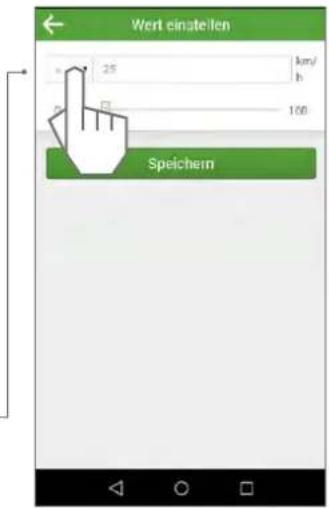
Wählen Sie z.B. eine maximale Windgeschwindigkeit. Bei höheren Werten soll die Markise eingefahren werden.
Mit Klick auf das vordere Feld können Sie zwischen verschiedenen Optionen wählen:
größer als angegebener Wert
< kleiner als angegebener Wert
= entspricht exakt angegebenem Wert
text_image
Wert einstellen 25 km/h 100 Speichern9.9
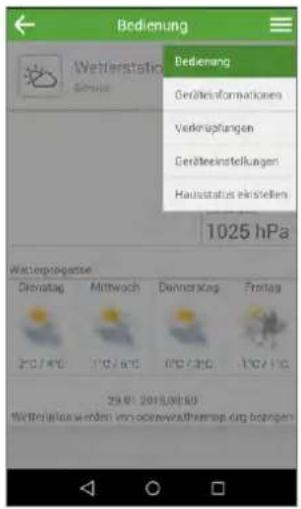
Nutzung der Wetterstation im Hausstatus
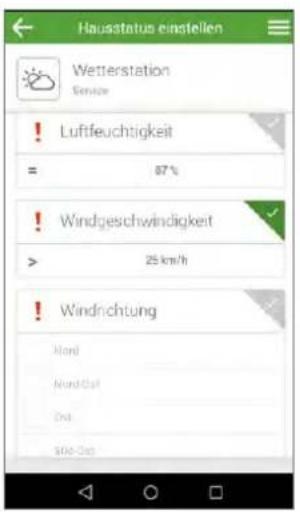
Stellen Sie im Hausstatus Wetterdaten ein, die Sie beobachten möchten. Sie können dann z.B. Push-Nachrichten auf Ihrem Mobilgerät erhalten, wenn Werte erreicht, über- oder unterschritten werden.
Wechseln Sie ins Menü Hausstatus wie unter Abschnitt 6 beschrieben.
text_image
Bedienung Wetterstatic Service Bedienung Ceräteinformationen Verknapfangen Ceräteinstellungen Hausstatus erstellen 1025 hPa Wetterprogasse Dienstag Mittwoch Denmarkstag Freitag 25°C/45°C 110°C/65°C 60°C/35°C 150°C/15°C 29.01.2011.09:00 Wetterplatz werden von oderwathversap auszahlen9.10
Stellen Sie im Hausstatus Wetterdaten ein, die Sie beobachten möchten.
text_image
Hausstatus eingstellen Wetterstation Senior ! Luftfeuchtigkeit = 87% ! Windgeschwindigkeit > 25 km/h ! Windrichtung Nord Nord-Cut Dut Süe-DutRemote Home als Voraussetzung für Sprachassistent einrichten.
text_image
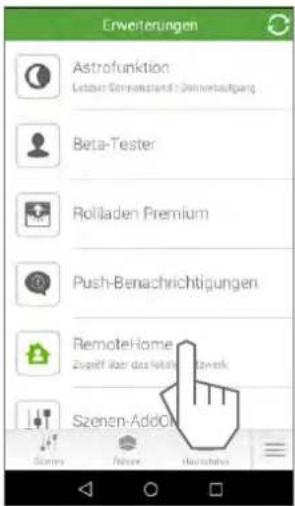
Erweiterungen Astrofunktion Letzauin Dammensstand / Dammensbaufgang Beta-Tester Rollladen Premium Push-Benachrichtigungen RemoteHome Zugelt über das latrisch/Abwerk Szenzen-AddOn Sonnen Nisene HausabahnFür die Sprachassistenz von Amazon Alexa ist eine dauerhafte Internet-Verbindung und die Aktivierung der Remote Home Funktion notwendig. Die Remote Home Funktion ist unter Einstellungen > Erweiterungen zu aktivieren. Gehen Sie dazu wie in Abschnitt 8 beschrieben vor.
10.2
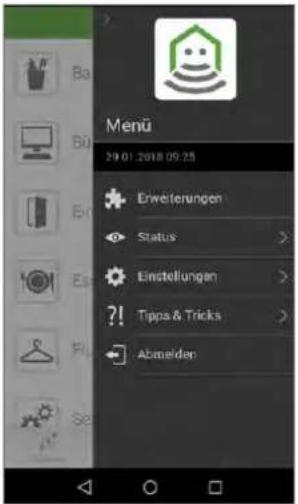
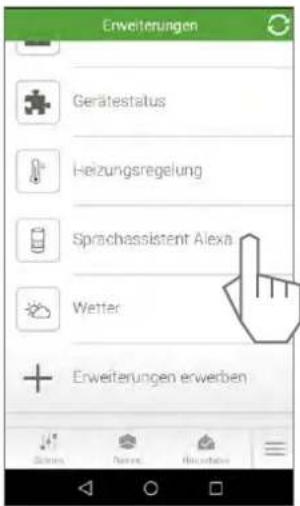
Aktivieren Sie den Alexa-Sprachassistenten unter Einstellungen – Erweiterungen und folgen Sie den weiteren Anweisungen.
text_image
Menü 29.01.2018 09:25 Erweiterungen Status > Einstellungen > Tipps & Tricks > Abmelden10.3
Der Sprachassistent ist nun aktiviert.
text_image
Erweiterungen Gerätestatus Heizungsregelung Sprachassistent Alexa Wetter Erweiterungen erwerben10.4
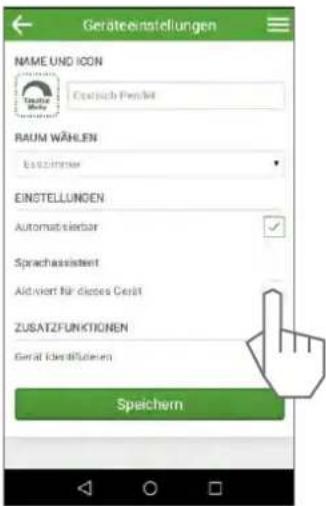
Vervollständigen Sie Ihre Systemeinrichtung; lernen Sie alle Geräte an und richten Sie alle Szenen ein, die später für die Sprachassistenz zur Verfügung stehen sollen.
text_image
Geräteinstellungen NAME UND ICON Egattpich Parchet Raum Wählen Einstellungen Einstellungen Automatisbar Sprachassistent Aktiviert für dieses Gerät ZUSATZFUNKTIONEN Gesamt Identifizieren SpeichernWechseln Sie pro Gerät, das Sie freischalten möchten, über Räume – Gerät – Premiumview oder über Räume – Gerät – Konfigurationsmodus – Zahnrad-Symbol in die Geräteeinstellungen.
Setzten Sie bei Sprachassistent ein Häkchen und speichern Sie Ihre Einstellungen.
10.5
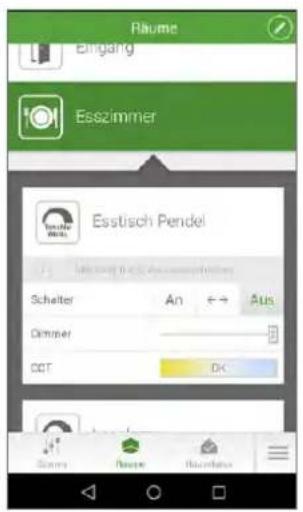
Sprachsteuerung ist nun am Gerät aktiviert. Das Gerät kann jetzt von Alexa bzw. den Amazon Echo Geräten synchronisiert werden.
text_image
Räume Engang Esszimmer Esstisch Pendel Schelter An ↔ Aus Dimmer DOT OK10.6
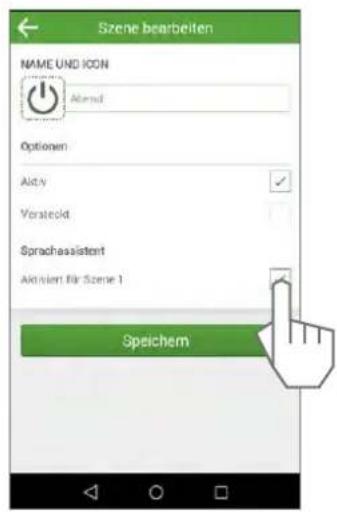
Szenen für Sprachsteuerung aktivieren.
text_image
Szene bearbeiten NAME UND ICON Abend Optionen Aktiv Versteckt Sprachassistent Aktiviert für Scene 1 SpeichemWechseln Sie zu Szenen in den Konfigurationsmodus und wählen Sie die Szene aus, die Sie für die Sprachassistenz freischalten wollen.
Setzten Sie bei Sprachassistent ein Häkchen und speichern Sie Ihre Einstellungen.
10.810.7
Die ausgewählte Szene wird nun als aktiviert angezeigt.

text_image
Szenen Abend © 23.01.2018 13:20 abend@abend.com Bad An Ausi
Hinweis:
- Vermeiden Sie, Szenen und Geräte mit gleichen Namen zu versehen. Dies fördert Missverständnisse.
- Szenen arbeiten mit festgelegten Einstellungen, die bei Aufruf der Szene aktiviert werden. Im Unterschied zur Gruppensteuerung via Sprachassistent können keine anderslautenden Werte an eine Szene übergeben werden (z.B. „Alexa, dimme Wohnzimmer Szene auf 10%“ ist nicht möglich!).
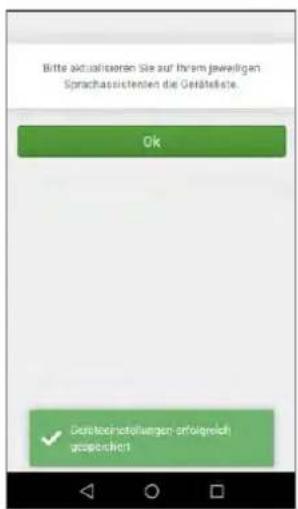
text_image
Bitte aktualisieren Sie auf Ihrem jeweiligen Sprachassistenten die Gehätestete. Ok Gesetzinstellungen erfolgreich gegebenen!i
Hinweis: Änderungen an Geräte- oder Szenen-Einstellungen müssen über eine erneute Suche im Sprachassistenten übertragen werden, bevor sie zur Sprachsteuerung zur Verfügung stehen!
10.9
Aktivierung des Smart Friends Skills
Hinweis: Alle Echo Modelle können zusammen mit der Smart Friends Box verwendet werden.
Schließen Sie Ihren Echo an das Stromnetz an und folgen Sie den Anweisungen in der Amazon Alexa App zur Ersteinrichtung.
10.10
Nachdem Sie den Echo mit Ihrem WLAN-Router verbunden und fertig eingerichtete haben, aktivieren Sie den Smart Friends Skill.

text_image
Smart Home in Smart Home suchen 15 ERGEBNISSE Sortieren nach Relevanz Smart Friends & Lighting (UK) "Alvoca, ohne der Handelschaften auf 20 Gruppe" Smart Friends Cooperation SmartHome su.N. ★★★★★ 2 *Alexa, setzt Heizung Woltnafremer auf 20 GruppeWechseln Sie auf den Menü-Punkt Skills in der Amazon Alexa App und geben im Suchfeld der Smart Home Skills Smart Friends ein.
10.11
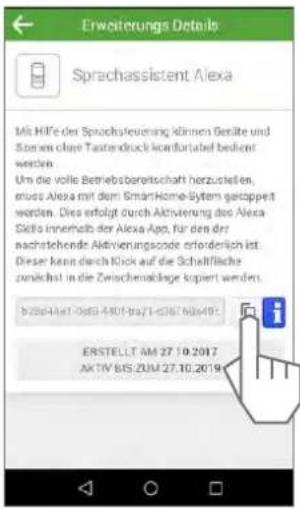
Um den Smart Friends Skill zu aktivieren benötigen Sie den Aktivierungscode aus dem Erweiterungsmodul Sprachassistent Alexa.
text_image
Erweiterungs Details Sprachassistent Alexa Mit Hilfe der Sprachsteuerung können Geräte und Sonnen ohne Tauterndruck konfortarabel bednet werden. Um die volle Betriebsbereinchaft herzustellen, euss Alexa mit dem SmitärHome-System getzüppert werten. Dies erfolgt durch Aktivierung des Alexa Skills innerhalb der Alexa Ago, für den der nachstehende Aktivierungscode erforderlich ist. Dieser kann durch Klick auf die Schaffläche zinsicht in die Zwischenslänge kopiert werden. b2644541-085-4301-b271-c367-b03491 ERSTELLT AM 27.10.2017 AKTV BIS ZUM 27.10.2019Wechseln Sie zur Smart Friends App zurück, gehen auf Einstellungen – Erweiterungen und klicken Sie auf das Modul Sprachassistent Alexa.
Klicken Sie rechts auf das Feld rechts, um den Aktivierungscode in den Zwischenspeicher zu kopieren.
10.12
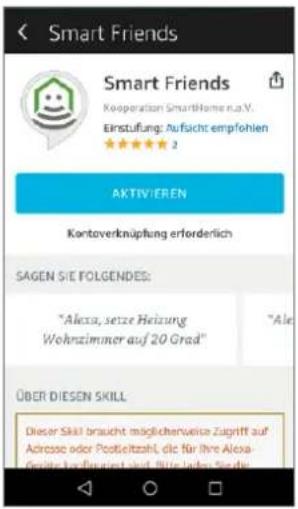
Wechseln Sie zurück in die Amazon Alexa App und aktivieren Sie den Smart Friends Skill.
text_image
Smart Friends Keoperation SmartHome n.a.V. Einstufung: Aufsicht empfohlen 2 AKTIVIEREN Kontoverknüpfung erforderlich SAGEN SIE FOLGENDES: "Alexa, setze Heizung Wohnzimmer auf 20 Grad" "Ale ÜBER DIESEN SKILL Dieser Skil braucht möglicherwiese Zugriff auf Adresse oder Postleitzahl, die für Ihre Alexa- Gesite befristet sind. Bitte jetzt Sie die10.13
Fügen Sie den Aktivierungscode zur Aktivierung in der Amazon Alexa App beim Smart Friends Skill ein.
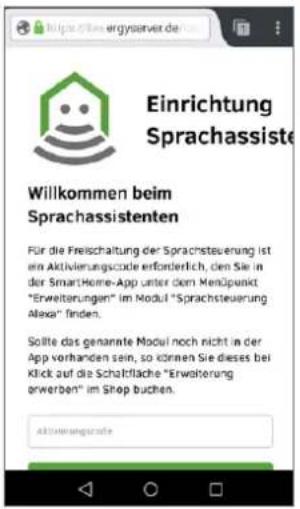
text_image
Einrichtung Sprachassiste Willkommen beim Sprachassistenten Für die Freischaltung der Sprachsteuerung ist im Aktivierungsscode erforderlich, den Sie in der SmartHome-App unter dem Menüpunkt "Erweiterungen" im Modul "Sprachsteuerung Alexa" finden. Sollte das genannte Modul noch nicht in der App vorhanden sein, so können Sie dieses bei Klick auf die Schatzfläche "Erweiterung erwerben" im Shop buchen. Aktiverungsquote10.15
Geräte und Szenen übertragen.
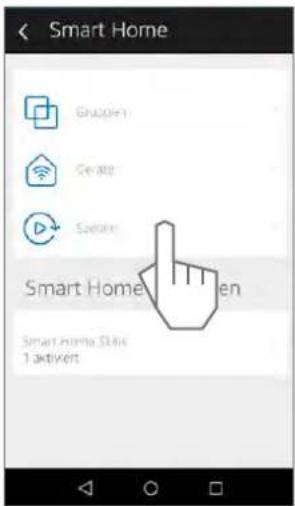
text_image
Smart Home Gruppen Seagen Sutter Smart Home Sutteren Smart Home Skills 1 aktiviertWechseln Sie in das Smart Home Bedienfeld der Amazon Alexa App und Starten Sie die Übertragung von Geräten und Szenen der Smart Friends Box, die für die Sprachassistenz freigeschaltet wurden.
10.14
Sie haben den Smart Friends Skill nun erfolgreich aktiviert und die Smart Friends Box mit dem Sprachassistenten Alexa verbunden.
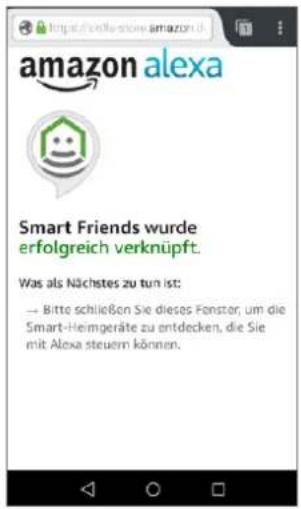
text_image
http://www-stone.amazon.uk amazon alexa Smart Friends wurde erfolgreich verknüpft. Was als Nächstes zu tun ist: → Bitte schließen Sie dieses Fonster, um die Smart-Heimgeräte zu entdecken, die Sie mit Alexa steuern können.10.16
Alternativ können Sie die Suche per Sprachbefehl aktivieren: „Alexa, suche (meine) neuen Geräte.“
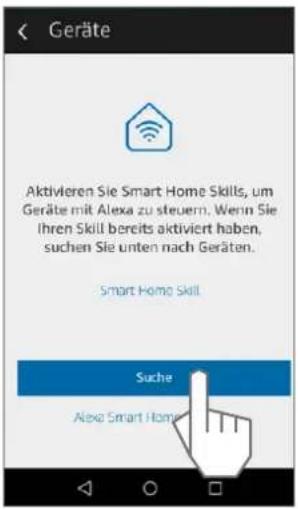
text_image
Geraite Aktivieren Sie Smart Home Skills, um Geräte mit Alexa zu steuern. Wenn Sie Ihren Skill bereits aktiviert haben, suchen Sie unten nach Geräten. Smart Home Skill Suche Alexa Smart Home10.17
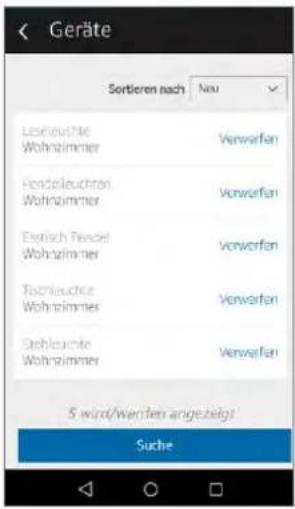
Die Suche dauert ca. 20-40 Sekunden. Geräte und Szenen werden mit den Namen und Raumzuordnung übertragen.
text_image
Gerafe Sortieren nach Nau Lesleuchte Wohnzimmer Verworfen Fondeleuchten Wohnzimmer Verworfen Einstich Finkel Wohnzimmer Verworfen Tschleuchte Wohnzimmer Verworfen Stehleuchte Wohnzimmer Verworfen S wird/werten angezeigt SucheFalls Sie Geräte in der Alexa App verwerfen, bleiben diese weiterhin in der Smart Friends Box angelernt.
10.18
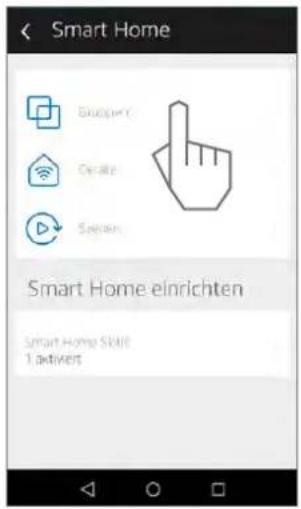
Gruppensteuerung für Geräte einrichten. In der Amazon Alexa App besteht die Möglichkeit, eine Gruppensteuerung einzurichten.
text_image
Smart Home Bluetooth Camera System Smart Home einrichten Smart Home Skirt 1 aktiviertWählen Sie aus dem Menü Smart Home die Einstellung Gruppen.
10.19
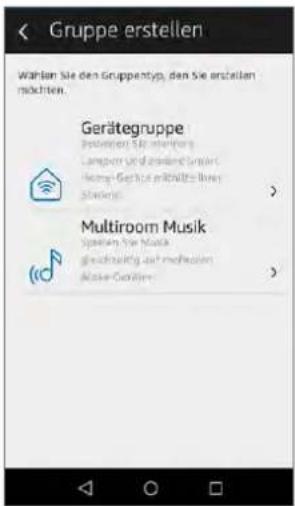
Wählen Sie Gruppe erstellen > Gerätegruppe
text_image
Gruppe erstellen Wahlen Sie den Gruppentyp, den Sie erzahlen möchten. Gerätegruppe Gesamten für Immertige Campern und gesamtbare Gesamt Gesamt-Gesamt ausgeschüfte ihren Gesamt Multiroom Musik Gesamten für Musik gleichzeitig auf mehrwerten Masse-Coupling10.20
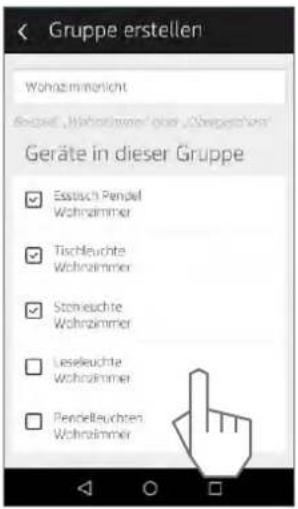
Tragen Sie einen Gruppennamen ein und aktivieren Sie die Geräte, die gemeinsam in der Gruppe gesteuert werden sollen.
text_image
Gruppe erstellen Wohzimmericht Erwart, Wohnzimmer oder Überspricht Geräte in dieser Gruppe Esastisch Pendel Wohzimmer Tischleuchte Wohzimmer Stomleuchte Wohzimmer Leseleuchte Wohzimmer Pendelleuchten Wohzimmer
Hinweis: Befehle, die ein Gerät nicht ausführen kann, werden von diesem ignoriert. Sie sollten dennoch keine sehr unterschiedlichen Geräte in einer Gruppe zusammenfassen (z.B. Rollläden und Beleuchtung), da dies zu verwirrenden Effekten führt.
10.21
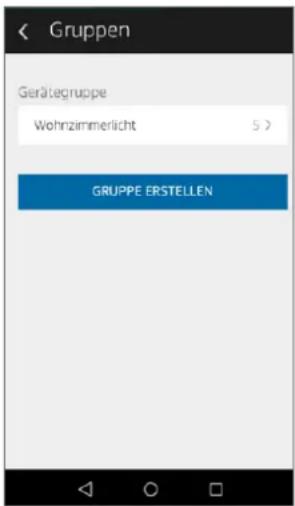
Ihre fertig eingerichtete Gruppe verhält sich wie ein einzelnes Gerät, z.B. kann eine ganze Gruppe wechselnd in verschiedenen Stufen gedimmt oder durch Farbwahl verändert werden.
text_image
Gruppen Gerätegruppe Wohnzimmerlicht 5 > GRUPPE ERSTELLEN
Hinweis: Szenen unterstützen im Vergleich zu Gruppen pro Gerät einen individuell eingestellten Wert, der mit Aufruf der Szene eingestellt wird. Versucht man z.B. alle Geräte einer Szene wechselnd zu dimmen oder in der Farbe zu verändern, erfolgt eine Fehlermeldung seitens Alexa („... Funktion wird nicht unterstützt.“).
Missverständnisse vermeiden: betreiben Sie mehrere Geräte mit ähnlichen Namen oder gleichen Namensbestandteilen, kann es zu Missverständnissen kommen. Fragt Alexa nach, welche Geräte gemeint sei, wiederholen Sie einfach den Namen.
Optimal sind einfache, klare Bezeichnungen für Geräte, Szenen und Gruppen in deutscher Sprache. Es ist zu beachten, dass Alexa zuerst Sprache in Schrift umwandelt und dann mit den verfügbaren Gerätenamen oder Szenen- und Gruppenbezeichnern auf Textebene abgleicht. Ungünstig sind daher:
- Buchstaben-Ziffern-Kombinationen (1 = eins)
- Fremdsprachige Begriffe oder Begriffe mit ungewöhnlicher Aussprache. Das betrifft auch Produktbezeichnungen.
10.22
Hinweise zur Namensgebung von Gruppen, Szenen und Geräten, um die Sprachsteuerung zu optimieren.
Die Sprachsteuerung bei Smart Home Skills steht dauerhaft zur Verfügung; sie muss nicht mit Aufruf des Skill-Namens aktiviert werden (also nicht: „Alexa, sage Smart Friends Skill schalte Wohnzimmerlicht ein“ es genügt z.B. „Alexa, schalte Wohnzimmerlicht ein.“).
Möglich Sprachbefehle: „Alexa,...
- stelle Rollladen auf 70%".
- schalte Außenbeleuchtung an."
- stelle Deckenleuchte rot."
- schalte Alarmanlage scharf."
- fahre Rollläden hoch."
- setzte Heizung auf 20 Grad"
- schalte Tischleuchten warmweiß"
- Stehleuchte 10% gedimmt."
10.23
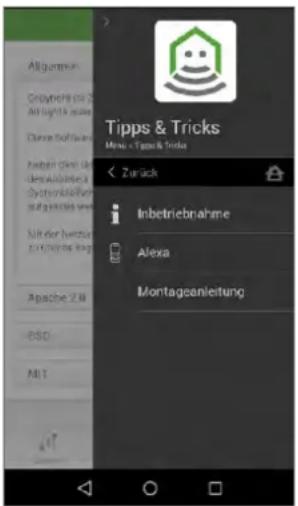
Weitere Hinweise zu Einrichtung und Betrieb der Sprachassistenz finden Sie unter Einstellungen > Tipps & Tricks > Alexa
text_image
Tipps & Tricks Menu - Tipps & Tricks Zurück Inbetriebnahme Alexa Montageanleitung11: Verbindung von ABUS Produkten zur Smart Friends Box
11.1
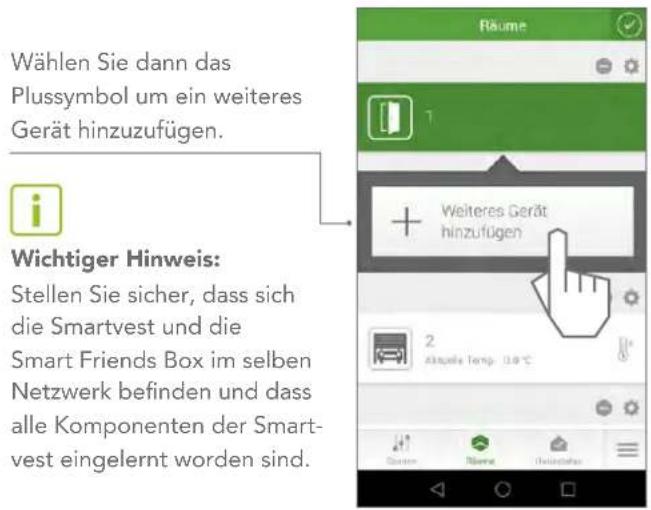
Smartvest Zentrale: Öffnen Sie die Ansicht „Räume“. Wählen Sie das Stiftsymbol um in den Bearbeitungsmodus zu wechseln.
text_image
Wählen Sie dann das Plussymbol um ein weiteres Gerät hinzuzufügen. Wichtiger Hinweis: Stellen Sie sicher, dass sich die Smartvest und die Smart Friends Box im selben Netzwerk befinden und dass alle Komponenten der Smart- vest eingelernt worden sind.11.2
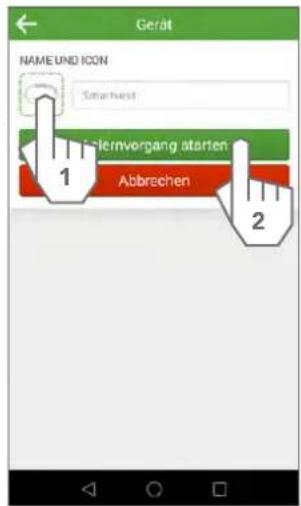
Wählen Sie das Smartvest Icon aus. Die drei Felder für den Namen, das System und die Bezeichnung werden dann automatisch ausgefüllt.
Passen Sie den Namen „Smartvest“ an, falls gewünscht.
Wählen Sie dann „Gerät synchronisieren“.
text_image
Geraß NAME UND ICON Smartbest 1 Abbrechen 211.3
Die Smart Friends Box sucht jetzt automatisch im lokalen Netzwerk nach einer Smartvest Zentrale.
Sofern eine Smartvest Zentrale gefunden wird, wird Ihnen diese mit DID (WGAG-XXX-XXX) angezeigt.
Der Standardgerätesicherheitscode der Smartvest „123456“ wird automatisch eingetragen.
Ersetzen Sie diesen ggf. durch den Gerätesicherheitscode, den Sie ihrer Smartvest vergeben haben.

text_image
Anlemvorgang Die Smartvest-Suche hat folgende Ergebnisse geliefert. Hinwestext: Bitte beachten Sie, dass die automatische Suche nur funktioniert, wenn die Smartvest mit derselben Netzwerk verbunden ist. Smartvest wählen W0AC-300850-PRWCH Gerätesicherheitscode Manuelle Einstellungen Übernehmer Abbrechen
Wichtiger Hinweis: Ist der Gerätesicherheitscode falsch, kann sich die Smart Friends Box nicht mir Ihrer Smartvest verbinden.

Tipp: Falls die Smart Friends Box keine Smartvest im Netzwerk findet, starten Sie zunächst die Smartvest neu und wiederholen Sie den Vorgang. Sofern wieder keine Smartvest gefunden wird, geben Sie über „manuelle Einstellungen“ die DID Ihrer Smartvest ein.
11.4
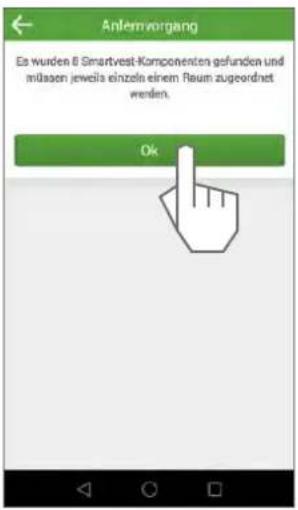
Sie erhalten jetzt eine Bestätigungsmeldung, dass der Anlernvorgang gestartet wurde. Im Anschluss daran wird Ihnen die Anzahl der importierbaren Smartvest Komponenten angezeigt. Hierzu zählen Öffnungsmelder, Bewegungsmelder, Rauchwarnmelder, Steckdosen und Kameras. Wählen Sie „OK“ um fortzufahren.
i
Tipp: Es werden nur die oben genannten Sensoren und Aktoren mit der Smart Friends Box verbunden. Bedienelemente, z.B. Fernbedienung oder Bedienteil, greifen direkt auf die Smartvest zu und werden nicht mit der Smart Friends Box verbunden.
Alarmierungseinrichtungen, z.B. die Sirene, werden direkt von der Smartvest im Alarmfall angesteuert und werden nicht mit der Smart Friends Box verbunden.
text_image
Anfernvorgang Es wurden 8 Smartvest-Komponenten gefunden und mässen jeweils einzeln einem Raum zugeordnet wenden. Ok11.5
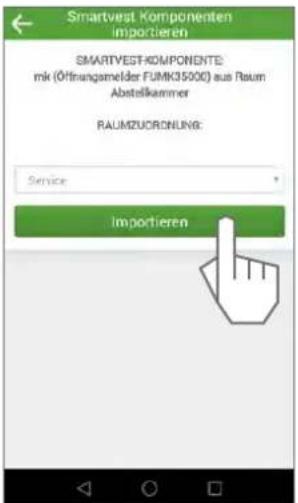
Es erfolgt jetzt Schritt für Schritt eine Anzeige der importierbaren Smartvest Komponenten mit Name, Typ und Artikelnummer. Wählen Sie für jede Komponente einen Raum aus, in dem diese installiert ist. Die Anzeige in der Smart Friends App erfolgt anhand dieser Zuordnung.
i
Tipp: Sollte der gewünschte Raum noch nicht angelegt sein, wählen Sie den Raum „Service“ aus. Sie können die Raumzuordnungen jederzeit nachträglich ändern.
text_image
SmartVEST Komponenten importieren SMARTVEST-KOMPONENTE: mk (Öffnungsmelder FUMK35000) aus Raum Abstellkammer RAUMZUCRONUNG: Service ImportierenSmartvest Kameras: Sofern Sie eine Kamera direkt importieren möchten, da diese nicht mit einer Smartvest verbunden ist, befolgen Sie bitte die Anleitung in diesem Kapitel. Der Einlernvorgang ist identisch zu dem der Smartvest Zentrale.

Tipp: Grundsätzlich können Kameras, die bereits mit der Smartvest verbunden sind, wie alle anderen Komponenten in die Smart Friends Box importiert werden. Die DID und das Passwort der Kamera werden dann synchronisiert und müssen nicht erneut eingegeben werden. Befolgen Sie hierzu die Hinweise in Kapitel 2 A.
11.6
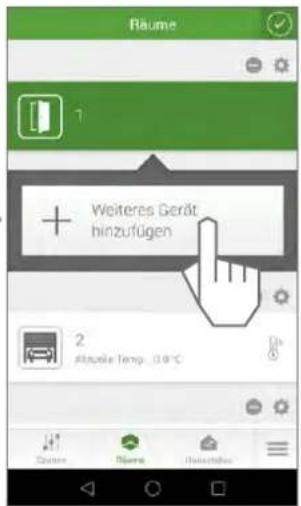
Öffnen sie die Ansicht „Räume“. Wählen Sie das Stiftsymbol um in den Bearbeitungsmodus zu wechseln.
Wählen Sie dann das Plussymbol um ein weiteres Gerät hinzuzufügen.

Wichtiger Hinweis: Stellen Sie sicher, dass sich die Kamera und die Smart Friends Box im selben Netzwerk befinden. Die Kamera kann nicht integriert werden, wenn sie sich im Access Point Modus befindet, denn dann befindet sich die Kamera in ihrem eigenen Netzwerk.
text_image
Räume + + Weiteres Gerät hinzufügen 2 Altuske Temp. 10°C11.7
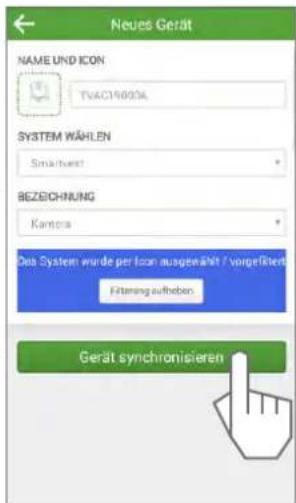
Wählen Sie ein Kamera Icon aus. Wählen Sie den Namen für die Kamera.
Die Felder System Smartvest und Bezeichnung Kamera werden automatisch ausgefüllt.
Wählen Sie dann Gerät synchronisieren.
text_image
Neues Gerät NAME UND ICON TVAC19003A SYSTEM WÄHLEN Südfristet BEZEICHNUNG Kampas Das System wurde per Icon ausgewählt / vorgebildes Füttering aufheben Gerät synchronisieren11.8
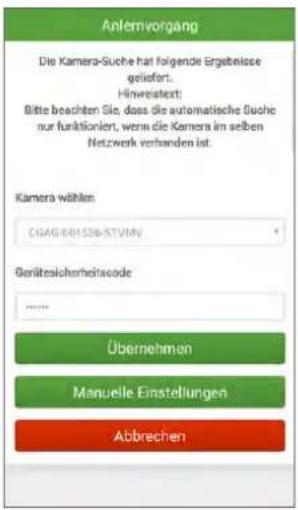
Die Smart Friends Box sucht jetzt automatisch im lokalen Netzwerk nach kompatiblen Kameras.
Sofern eine kompatible Kamera gefunden wird, wird Ihnen diese mit DID (CGAG-XXX-XXX) angezeigt. Der Standardgerätesicherheitscode der Kameras „123456“ wird automatisch eingetragen.
Ersetzen Sie diesen ggf. durch den Gerätesicherheits- code, den Sie ihrer Kamera vergeben haben
text_image
Anlernvorgang Die Kamera-Suche hat folgende Ergebnisse geliefert. Hinwestext: Bitte beachten Sie, dass die automatische Suche nur funktioniert, wenn die Kamera im selben Netzwerk verhanden ist. Kamera wählen CGAG-001526-STVMV Gerätesicherheitscode Übernehmen Manuelle Einstellungen Abbrechen
Wichtiger Hinweis: Ist der Gerätesicherheitscode falsch, kann sich die Smart Friends Box nicht mir Ihrer Kamera verbinden.

Tipp: Falls die Smart Friends Box keine Kamera im Netzwerk findet, starten Sie zunächst die Kamera neu und wiederholen Sie den Vorgang. Sofern wieder keine Kamera gefunden wird, geben Sie über „manuelle Einstellungen“ die DID Ihrer Kamera ein.
11.9
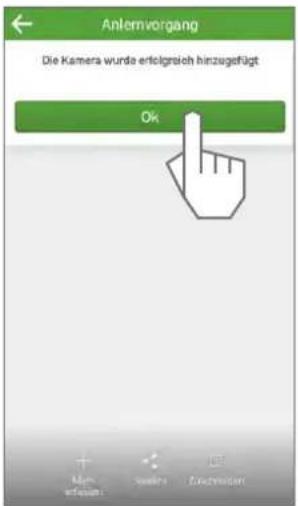
Sie erhalten jetzt die Bestätigungsmeldungen, dass die Verbindung zur Kamera hergestellt wurde und dass die Kamera erfolgreich hinzugefügt wurde.
text_image
Anlernvorgang Die Kamera wurde erfolgreich hinzugefügt Ok + My erfasien: + 100% + 100% 100% 100% 100% 100% 100% 100% 100% 100% 100% 100% 100% 100% 100% 100% 100% 100% 100% 100% 100% 100% + My erfasien: + My erfasien: + My erfasien: + My erfasien: + My erfasien: + My erfasien: + My erfasien: + My erfasien: + My erfasien: + My erfasien: + My erfasien: + My erfasien: + My erfasien: + My ERFRENDENA1: ABUS Produkte in der Ansicht „Räume“
A1.1
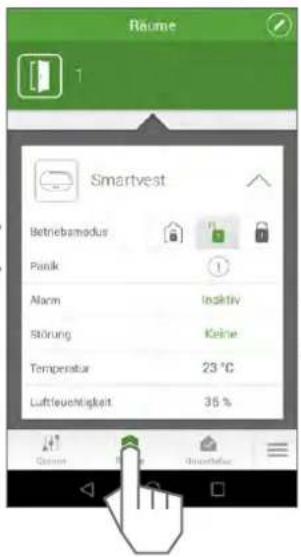
Smartvest Zentrale: Nachdem alle Komponenten einem Raum zugeordnet wurden, ist die Synchronisierung zwischen ABUS Produkt und Smart Friends Box abgeschlossen.
Die Smart Friends Box erhält ab jetzt Informationen der Smartvest und/oder Kameras und zeigt diese in Ihrer Smart Friends App an. Außerdem können Sie die Smartvest und/oder Kameras direkt über die Smart Friends App schalten.
Betriebsmodus:
intern aktivieren, deaktivieren oder aktivieren.
Panik: Panik-Alarm auslösen
text_image
Räume 1 Smartvest Betriebamodus Pank Alarm Störung Temperistar Luftfeuchtigkeit Inskiv Keine 23 °C 35 %Alarm: inaktiv, aktiv (Einbruchalarm), Panik, Sabotage, 24-Stunden (Feuer- oder Wasseralarm)
Störung: Keine Verbindung, falsches Passwort
Temperatur/ Luftfeuchtigkeit:
Aktueller Messwert der Smartvest Zentrale
A1.2
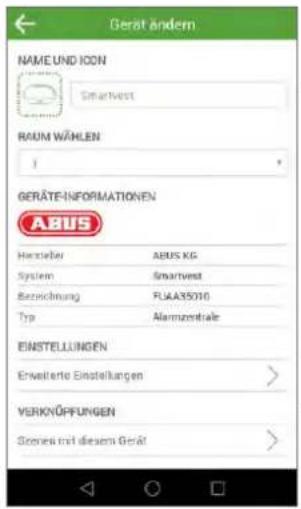
Einstellungen der Smartvest Zentrale: Wählen Sie das Stiftsymbol um in den Bearbeitungsmodus zu wechseln.
Wählen Sie dann das Zahnradsymbol um in die Einstellungen der Zentrale zu wechseln.

Tipp: Wenn Sie in der Smartvest App neue Komponenten hinzugefügt oder Komponenten gelöscht haben, wählen Sie Komponenten synchronisieren.
Die Smartvest überträgt dann die neue Komponenten Liste an die Smart Friends Box.
text_image
Gerafterändern NAME UND ICON Smartvast RAUM WÄLEN GERÄTE-INFORMATIONEN ABUS Hersteller ABUS KG System Smartvast Bezeichnung FLAA35010 Typ Alarmzentrale EINSTELLUNGEN Erweiterte Einstellungen > VERKÖFFÜNGEN Scenes mit diesem Gerät >Änderungen an Icon, Name und Raum können vorgenommen werden
Erweiterte Einstellungen:
- Anzeige der Smartvest DID und Möglichkeit das Passwort für die Verbindung zur Smartvest zu ändern -Zusatzfunktionen:Komponenten synchronisieren
Verknüpfungen: Alle Szenen mit diesem Produkt
A1.3
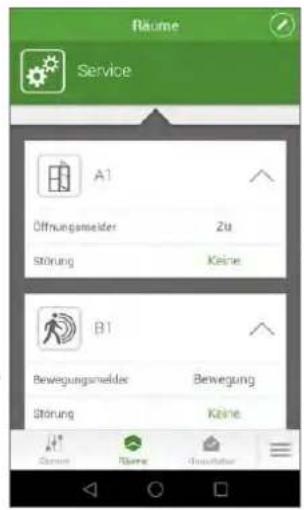
Smartvest Öffnungsmelder/Bewegungsmelder:

Tipp (Öffnungsmelder): Alle „Schwache Batterie“ Meldungen müssen in der Smartvest App quittiert werden.

Tipp (Bewegungsmelder): Der Smartvest Bewegungsmelder verfügt über einen Energiesparmodus. Nach erkannter Bewegung bleibt der Status für 120 Sekunden auf „Bewegung“ und frühestens nach Ablauf der 120 Sekunden kann eine erneute Bewegungsmeldung erfolgen.
Zustand: Bewegung/Keine Bewegung
text_image
Räume Service A1 Öffnungsmelder Zu Störung Keine B1 Bewegungsmeider Bewegung Übrung KeineZustand: Offen/Zu
Störung: Keine, Schwache Batterie, Kein Signal
A1.4
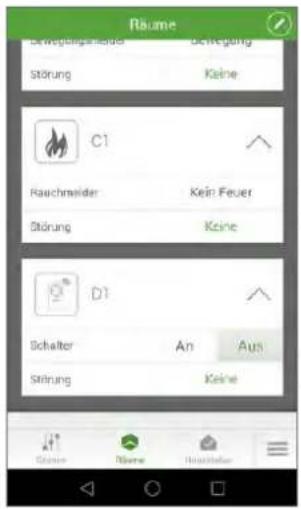
Smartvest Rauchwarnmelder/Steckdose

Tipp (Rauchwarnmelder): Wenn Sie den Rauchwarnmelder per Testtaste prüfen, bleibt der Status „Feuer“ für 30 Sekunden bestehen.
Liegt ein echter Feuer-Alarm vor, bleibt der Status „Feuer“ so lange bestehen, bis der Rauchwarnmelder seinen Alarm einstellt. Dies erfolgt, wenn in der Messkammer keine Rauchpartikel mehr vorhanden sind.
text_image
Räume Bewegungsnehmer Störung Schlegung Keine C1 Rauchneider Kein Feuer Störung Keine D1 Schalter An Aus Störung KeineZustand: Feuer/Kein Feuer
Rauchwarnmelder:
Störung: Keine, Schwache Batterie, Kein Signal
Schalter: An/Aus
Steckdose
Störung: Keine, Kein Signal
A1.5
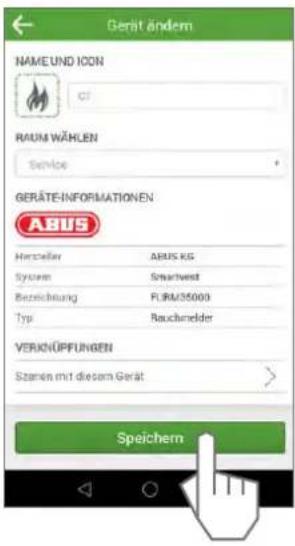
Einstellungen der Smartvest Komponenten:
Wählen Sie das Stiftsymbol um in den Bearbeitungsmodus zu wechseln. Wählen Sie dann das
Zahnradsymbol um in die Einstellungen der jeweiligen Komponente zu wechseln.
text_image
Gesamt ändern NAME UND ICON GT RAUM WÄHLEN Service GERÄTE-INFORMATIONEN ABUS Hersteller ABUS KG System Smartwest Bezeichnung FUR/35000 Typ Rauchmelder VERKNNÜPFUNGEN Szenen mit diesem Gerät SpeichernÄnderungen an Icon, Name und Raum können vorgenommen werden
Verknüpfungen: Alle Szenen mit diesem Produkt
A1.6
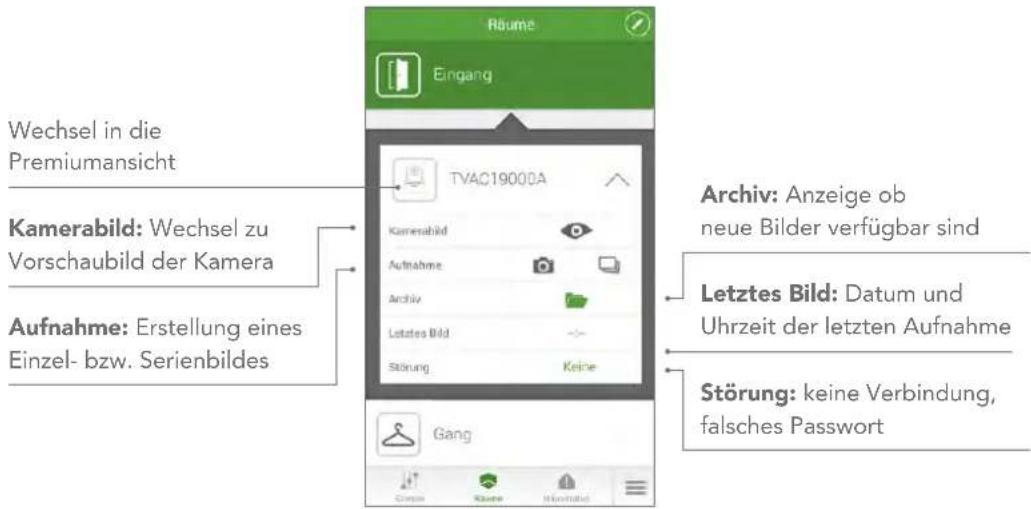
Kamera in der Raumansicht
text_image
Räume Eingang Wechsel in die Premiumansicht Kamerabild: Wechsel zu Vorschaubild der Kamera Aufnahme: Erstellung eines Einzel- bzw. Serienbildes TVAC19000A Kamerabild Aufnahme Archiv Letztes Bild Störung Keine Gang Archiv: Anzeige ob neue Bilder verfügbar sind Letztes Bild: Datum und Uhrzeit der letzten Aufnahme Störung: keine Verbindung, falsches PasswortA1.7
Kamera in der Ansicht: Livemodus
Das Kamerabild aktualisiert sich automatisch im eingestellten Livebild Refresh-Intervall.
Aktualisieren: Ein neues Kamerabild wird angezeigt
Letztes Bild: Datum und Uhrzeit der letzten Aufnahme

text_image
Kamera Pt Eringong 28.2.2017 10:12:29
Wichtiger Hinweis: Es werden lediglich Einzelbilder der Kamera angezeigt und aktualisiert, es handelt sich um keine Videofunktion mit mehreren FPS. Die Funktion der Kamera in Kombination mit der Smart Friends Box ist eine andere, als in Kombination mit der App2Cam oder Smartvest App.
A1.8
Kamera in der Ansicht: Premiumansicht Livemodus
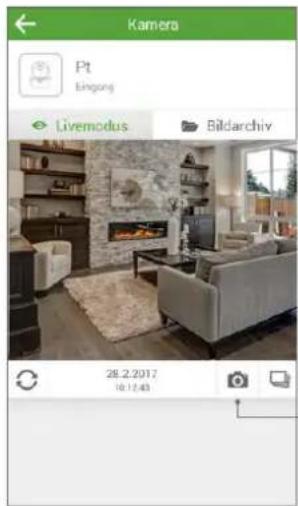
text_image
Kamera Pt Eingang Livemodus Bildarchiv 28.2.2017 10:12:43
Die Premiumansicht vereint alle wichtigen Funktionen der Kamera.
Aufnahme eines Serienbildes
Aufnahme eines Einzelbildes
A1.9
Kamera in der Ansicht: Premiumansicht Bildarchiv
Das Archiv beinhaltet die abgespeicherten Bilder.
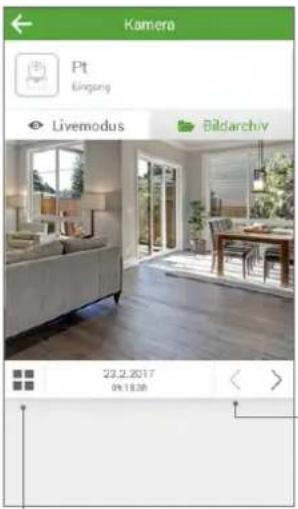
text_image
Kamera Pt Eingung Livemodus Bildarchiv 23.2.2017 04.18.08Vorwärts: Wechsel zum nächsten Bild
Rückwärts: Wechsel zum vorherigen Bild
Wechsel in die Ansicht „Bildarchiv“
A1.10
Kamera in der Ansicht: Archiv
Das Archiv beinhaltet die abgespeicherten Bilder.
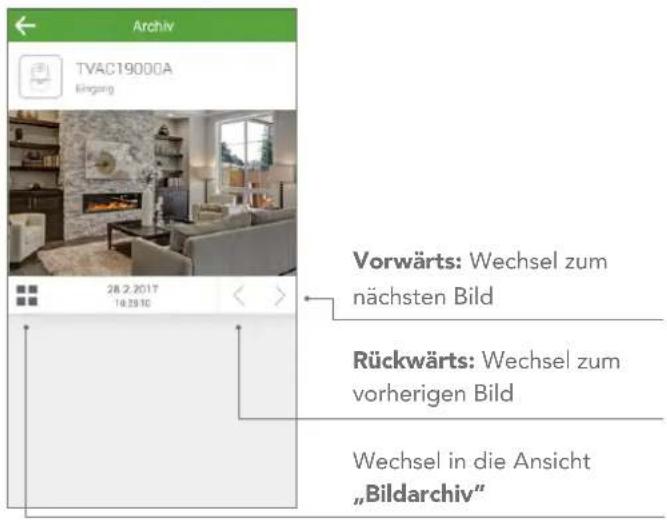
text_image
Archiv TVAC19000A Kingang 28.2.2017 19:25:10 Vorwärts: Wechsel zum nächsten Bild Rückwärts: Wechsel zum vorherigen Bild Wechsel in die Ansicht „Bildarchiv“A1.11
Kamera in der Ansicht: Bildarchiv
Das Bildarchiv enthält alle abgespeicherten Bilder. Für jedes Bild erscheint in dieser Ansicht ein komprimiertes Vorschaubild.
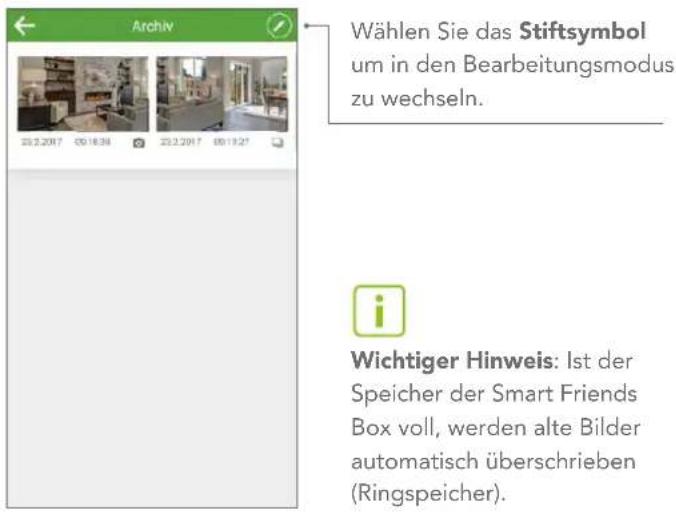
text_image
Archiv Wählen Sie das Stiftsymbol um in den Bearbeitungsmodus zu wechseln. Wichtiger Hinweis: Ist der Speicher der Smart Friends Box voll, werden alte Bilder automatisch überschrieben (Ringspeicher).A1.12
Im Bearbeitungsmodus können Sie Bilder anwählen und diese über die entsprechende Schaltfläche löschen oder auf Ihr Smartphone/Tablet exportieren.
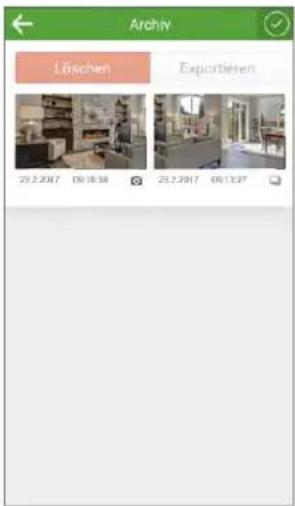
text_image
Archiv Löschen Exportieren 23.2.2017 09:18:38 23.2.2017 09:13:27A1.13
Wählen Sie das Stiftsymbol um in den Bearbeitungsmodus zu wechseln. Wählen Sie dann das Zahnradsymbol um in die Einstellungen der Kamera zu wechseln.
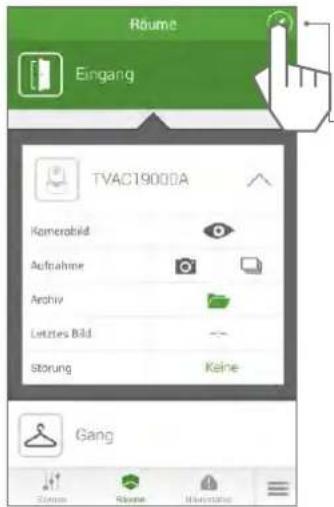
text_image
Röume Eingang TVAC19000A Kamerabild Aufnahme Archiv Letzttes Bild Storung Keine GangÄnderungen an Icon, Name und Raum können vorgenommen werden
A1.14
Verknüpfungen:
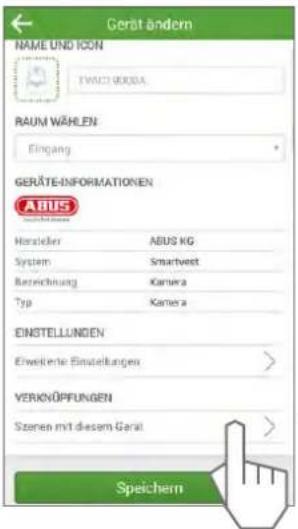
text_image
Geraß ändern NAME UND ICON TWUST GORDA RAUM WÄLEN Eingang GERÄTE-INFORMATIONEN ABUS Hersteller ABUS KG System Smartwest Bezeichnung Kamera Typ Kamera EINSTELLUNGEN Erweiterte Einstellungen > VERKNÖPPUNGEN Szenen mit diesem Gerät > SpeichernVerknüpfungen: Alle Szenen mit diesem Produkt.
A1.15
Erweiterte Einstellungen:
Anzeige der Kamera DID und Möglichkeit das Passwort für die Verbindung zur Kamera zu ändern
Serienbilder-Anzahl: Die Serienbilder-Anzahl definiert, wie viele Serienbilder jeweils durch die Aktion „Aufnahme Serienbild“ erstellt werden.
- Default: 5 Bilder
- Möglicher Bereich: 3 bis 10 Bilder
Serienbilder Intervall: Das Serienbilder Intervall definiert, wie viel Abstand zwischen den einzelnen Serienbildern liegt. - Default: 5 Sekunden
- Möglicher Bereich: 2 bis 10 Sekunden
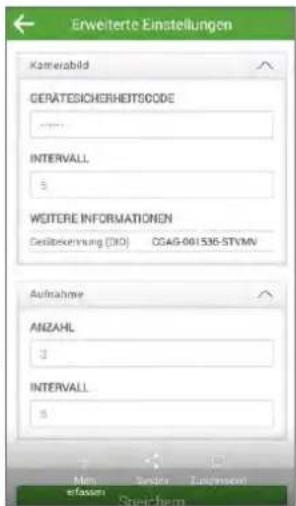
text_image
Erweiterte Einstellungen Kameralbild GERATESICHERHEITSCODE ... INTERVALL 5 WEITERE INFORMATIONEN Gestbeförung (310) CGAG-001 536-STVMN Aufnahme ANZAHL 3 INTERVALL 5 Mew eflassen SprechenAnzeige der Kamera DID und Möglichkeit das Passwort für die Verbindung zur Kamera zu ändern
Livebild Refresh-Intervall: Dieses Intervall definiert, wie oft das Vorschaubild der Kamera aktualisiert wird.
- Default: 5 Sekunden
- Möglicher Bereich: 2 bis 10 Sekunden
A2: ABUS Produkte in der Ansicht „Szenen“
A2.1
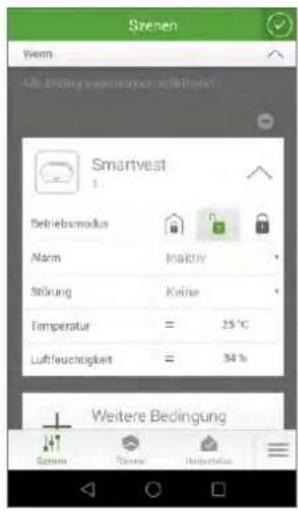
Smartvest Zentrale: Folgende Zustände können im WENN-Teil der Szene als Auslöser verwendet werden:
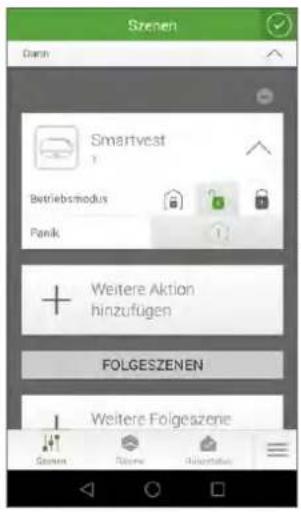
Smartvest Zentrale: Folgende Zustände können im DANN-Teil der Szene als Aktor verwendet werden:
text_image
Szenen Wenn Alle Ertragte Vermögen und Abgelt Smartvest 1 Betriebsmodus Alarm Inaktiv Störung Keine Temperatur 25 °C Luftfeuchtigkeit 34 % Weitere BedingungBetriebsmodus: intern aktiv, deaktiv oder aktiv
Alarm: inaktiv, aktiv (Einbruchalarm), Panik, Sabotage, 24-Stunden (Feuer- oder Wasseralarm)
Störung: Keine Verbindung, falsches Passwort
Temperatur/Luftfeuchtigkeit:
=, > oder < zu dem aktuellen Messwert der Smartvest Zentrale
text_image
Szenen Darn Smartvest Betriebsmodus Panik + Weitere Aktion hinzufügen FOLGESZENEN - Weitere FolgeazeneBetriebsmodus:
intern aktivieren, deaktivieren oder aktivieren
Panik: Panik-Alarm auslösen
A2.2
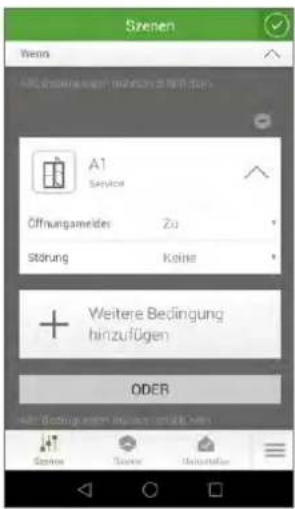
Smartvest Öffnungsmelder: Folgende Zustände können im WENN-Teil der Szene als Auslöser verwendet werden:
text_image
Szenen Wens A1 Service Öffnungsmelder Zu Störung Keine + Weitere Bedingung hinzufügen ODER Wert Bedingung nicht inschenden nicht haben Service Service UnstehendÖffnungsmelder: Offen, Zu
Störung: Keine, Schwache Batterie, Kein Signal

Hinweis: Es können keine Zustände im DANN-Teil der Szene als Aktor verwendet werden.
A2.3
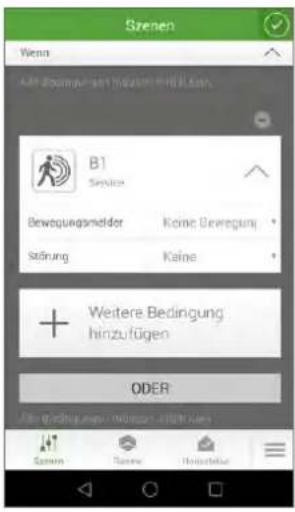
Smartvest Bewegungsmelder: Folgende Zustände können im WENN-Teil der Szene als Auslöser verwendet werden:
A2.4
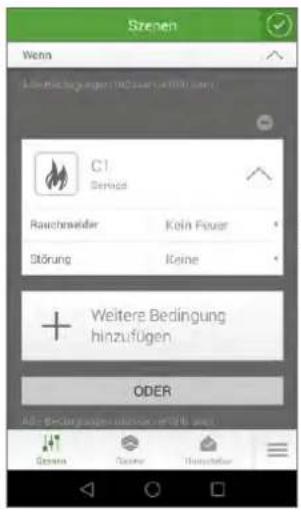
Smartvest Rauchwarnmelder: Folgende Zustände können im WENN-Teil der Szene als Auslöser verwendet werden:
text_image
Szenen Wenn B1 Service Bewegungsmeldor Kone Gewegung Sönung Keine + Weitere Bedingung hinzufügen ODER Alle Ertragungen: 10000000000000000000000000000000000000000000000000000000000000000000000000000000000000000000Bewegungsmelder: Bewegung, Keine Bewegung
Störung: Keine, Schwache Batterie, Kein Signal

Hinweis: Es können keine Zustände im DANN-Teil der Szene als Aktor verwendet werden.
text_image
Szeinen Wenn Aflüsse begangen (in Kauten vor 1000 Lärk) CT Service Rauchweider Köln Fauer Störung Keine + Weitere Bedingung hinzufügen ODER Aflüsse begangen (in Kauten vor 1000 Lärk)Rauchmelder: Feuer, Kein Feuer
Störung: Keine, Schwache Batterie, Kein Signal

Hinweis: Es können keine Zustände im DANN-Teil der Szene als Aktor verwendet werden.
A2.5
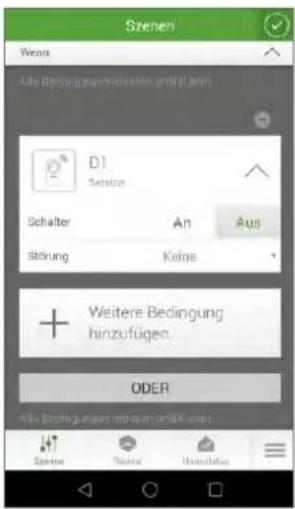
Smartvest Steckdose: Folgende Zustände können im WENN-Teil der Szene als Auslöser verwendet werden:
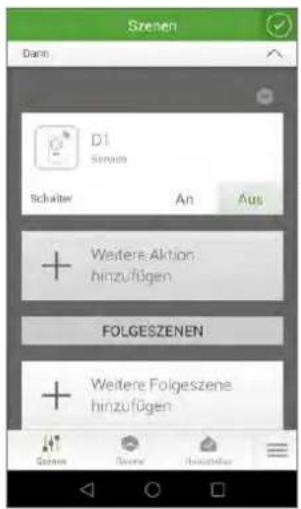
Smartvest Steckdose: Folgende Zustände können im DANN-Teil der Szene als Aktor verwendet werden:
text_image
Szenen Wenz Alle Börsungszinszinszins und Betrieb D1 Sensions Schalter An Aus Störung Keine + Weitere Bedingung hinzufügen. ODER Alle Bedingungen mehr zu nicht um 50% - 2000 Service Tissue HinchellesSchalter: An, Aus
Störung: Keine, Kein Signal
text_image
Szenen Darn D1 Service Schalter An Aus + Westerer Aktion hinzufügen FOLGESZENEN + Weitere Folgeszene hinzufügenSchalter: An, Aus
A2.6
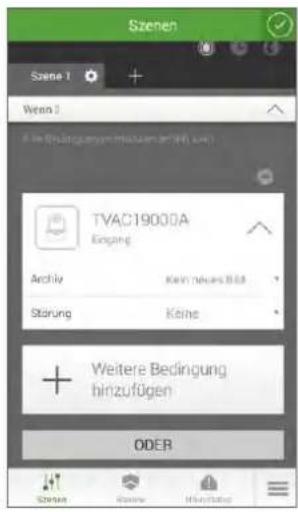
Smartvest Kamera: Folgende Zustände können im WENN-Teil der Szene als Auslöser verwendet werden:
Smartvest Kamera: Folgende Zustände können im DANN-Teil der Szene als Aktor verwendet werden:
text_image
Szenen Scene 1 Wenn 1 File Ertragungsmuseum (e) (H) und TVAC19000A Eingang Archiv Keine neuels Bild Stärung Keine + Weitere Bedingung hinzufügen ODERArchiv: Kein neues Bild, neues Bild
Störung: keine Verbindung, falsches Passwort
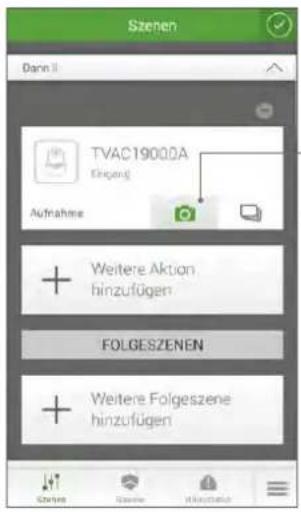
text_image
Szenen Dann 2 TVAC19000A Eingang Aufnahme + Weitere Aktion hinzufügen FOLGESZENEN + Weitere Folgeszene hinzufügenAufnahme eines Einzelbildes Aufnahme eines Serienbildes
A3: ABUS Produkte in der Ansicht „Hausstatus“
A3.1
In der Ansicht Hausstatus erhalten Sie eine Übersicht von allen Komponenten, deren aktueller Zustand als „kritisch“ eingestuft wird.
Ändert sich der Zustand auf „unkritisch“, erscheinen die Komponenten nicht mehr in dieser Übersicht.
Die ABUS Produkte sind bereits für sie vorkonfiguriert:
| Produkt Kritischer Zustand Unkritischer Zustand | ||
| Smartvest Zentrale Deaktiv/Alarm/Störung | Aktiv/intern aktiv/Kein Alarm/Keine Störung | |
| Smartvest Öffnungsmelder | Offen/StörungZu/Keine Störung | |
| Smartvest Bewegungsmelder | Bewegung/Störung | Keine Bewegung/Keine Störung |
| Smartvest Rauchwarnmelder | Feuer/StörungKein Feuer/Keine Störung | |
| Smartvest Steckdose An/StörungAus/Keine Störung | ||
| Kamera Neue Bilder Keine neuen Bilder | ||
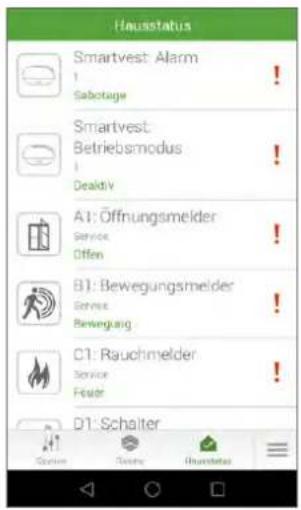
text_image
Hausstatus Smartvest: Alarm ! Sabotage Smartvest: Betriebsmodus ! Deadtiv A1: Öffnungsmelder Service Offen B1: Bewegungsmelder Service Bewegung C1: Rauchmelder Service Feuer D1: SchalterA3.2
Wenn Sie die vorkonfigurierten Einstellungen für den Hausstatus ändern möchten, wechseln Sie in die Ansicht Räume zu der jeweiligen Komponente.
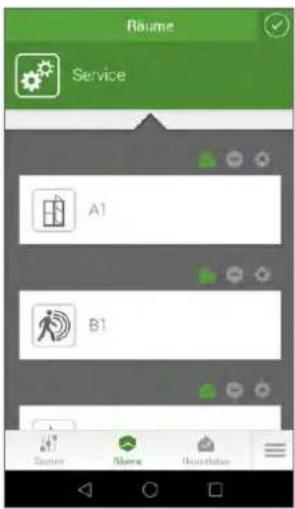
text_image
Räume Service A1 B1 Server Name HostalterWählen Sie das Stiftsymbol um in den Bearbeitungsmodus zu wechseln
Wählen Sie dann das Hausstatussymbol um in die Einstellungen der jeweiligen Komponente zu wechseln.
SC1: Kopplung Schellenberg Produkte
SC1.1 SC1.2
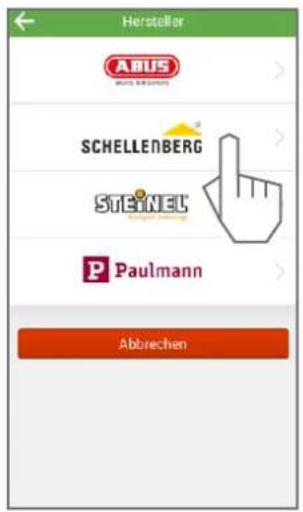
text_image
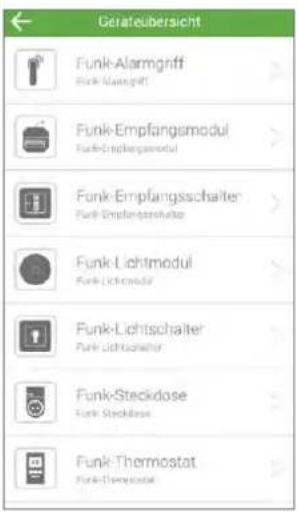
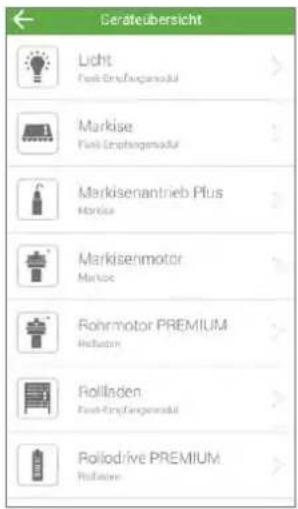
Hersteller ABUS SCHELLENBERG STEINEL Paulmann AbbrechenWählen Sie das Schellenberg Produkt aus, das gekoppelt werden soll.
text_image
Gerateübersicht Funk-Alarmgriff Funk-Marangriff Funk-Empfangsmodul Funk-Empfangsschafter Funk-Empfangsschafter Funk-Lichtmodul Funk-Lichtmodul Funk-Lichtschalter Funk-Lichtschalter Funk-Steckdose Funk-Steckdose Funk-Thermostat Funk-ThermostatSC1.3 SC1.4
text_image
Geräteübersicht Licht Fuel-Erpfengensaktur Markise Fuel-Erpfengensaktur Markisenantrieb Plus Motor Markisenmotor Motor Rohrmotor PREMIUM Industrie Pollinden Fuel-Erpfengensaktur Pollodrive PREMIUM Industrie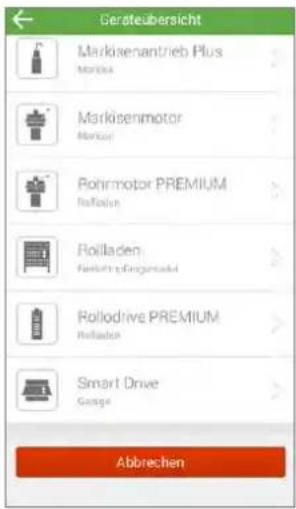
text_image
Geräteübersicht Markisenantrieb Plus Markisen Markisenmotor Markisen Pollrator PREMIUM Polladen Polladen Polliding Pergesamtel Polldrive PREMIUM Polladen Smart Drive Gauge AbbrechenSC2: Kopplung Schellenberg Funk-Rollladengurtantrieb PREMIUM
SC2.1
Gerät benennen
SC2.2
Gerätenamen speichern
SC2.3
Gerät koppeln
SC2.4
text_image
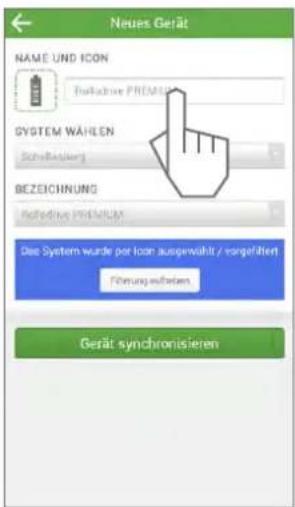
Neues Gerät NAME UND ICON Berkadine PROMISE SYSTEM WAHLEN Schreibungen BEZEICHNUNG Berkadine PROMISE Das System wurde per Icon ausgewählt / vorgefüllert Führung aufgaben Gerät synchronisieren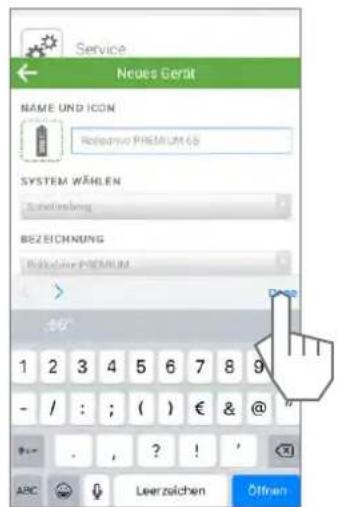
text_image
Service Neues Gerät NAME UND ICON Rohmepo PREMIUM 68 SYSTEM WÄHLEN Sachanlage BEZEICHNUNG Rohmepo PREMIUM 1 2 3 4 5 6 7 8 9 - / : ; ( ) € & @ " ABC Leerzolichen Öffnen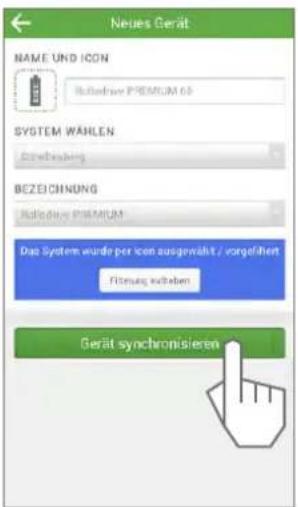
text_image
Neues Gerät NAME UND ICON Rufnahme PREMIUM 69 SYSTEM WAHLEN Bezeichnung Rufnahme PREMIUM Das System wurde per icon ausgewählt / vorgehöht Fitzung aufholen Gerät synchronisieren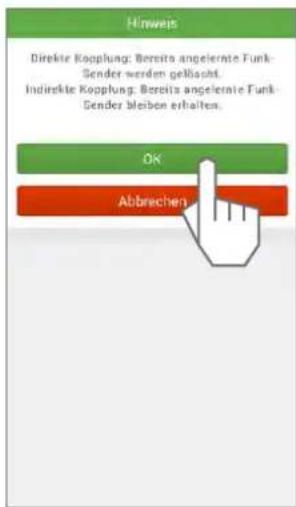
text_image
Hinweis Direkte Kopplung: Bereits angelerate Funk- Sender werden geltösigt. Indirekte Kopplung: Bereits angelerate Funk- Sender bleiben erhalten. OK AbbrechenSC2.5
SC2.6
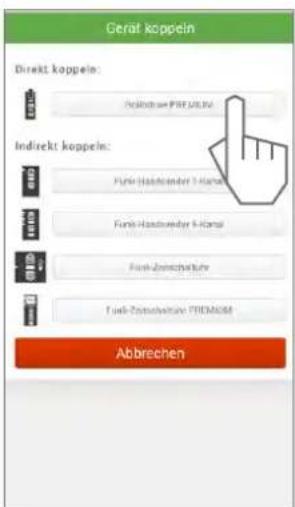
Koppeln Sie das Gerät direkt oder wählen Sie den bereits gekoppelten Funk-Sender aus, der kopiert werden soll.
Beispiel: direkte Kopplung. Führen Sie die angezeigten Schritte aus und bestätigen Sie.
text_image
Gerät koppelin Direkt koppelin: Anlage an PRF.MCM Indirekt koppelin: Funk-Handweder 1-Hansl Funk-Handweder 2-Hansl Funk-Zinschaffahr Funk-Zinschaffahr PRDMOM Abbrechen
text_image
Gerät direkt koppeln Drücken Sie für ca. 4 Sekunden gleichzeitig die Taste Aufnahrt und die Taste Sonne am Gerät. Die LED Uhr blinkt. Innerhalb von 10 Sekunden die Taste Ok drücken. Ok Abbrechen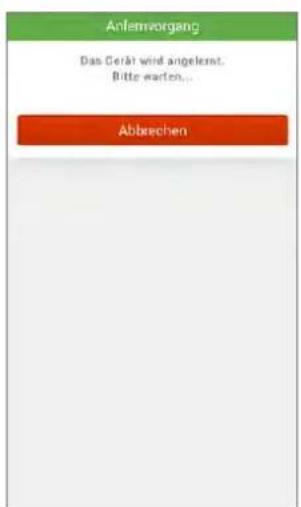
text_image
Anfernvorgang Das Gerät wird angelent. Bitte warten... Abbrechen
text_image
Gerät direkt koppeln Hat die LED Uhr aufgehört zu blinken? Ja Nein AbbrechenSC2.7 SC2.8 SC2.10
text_image
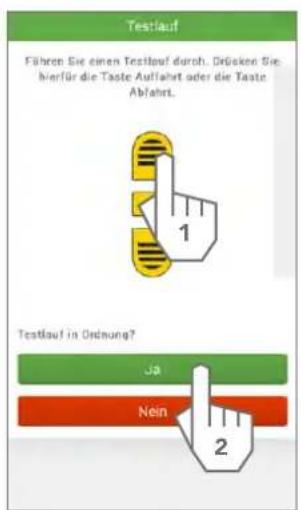
Testlauf Führen Sie einen Testlauf durch. Erzaken Sie hierfür die Taste Aufnahrt oder die Taste Abfahrt. 1 Testlauf in Östnung? Ja Nein 2SC2.11
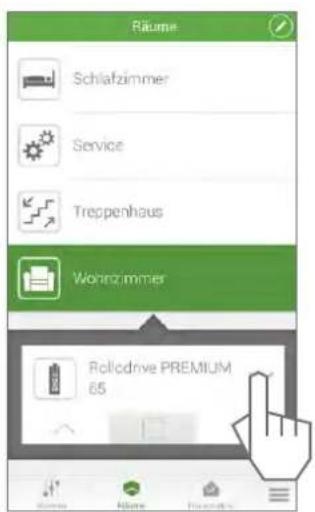
Klappen Sie das Menü für weitere Steueroptionen auf.
text_image
Räume Schlafzimmer Service Treppenhaus Wohlrzimmer Rolls drive PREMIUM 65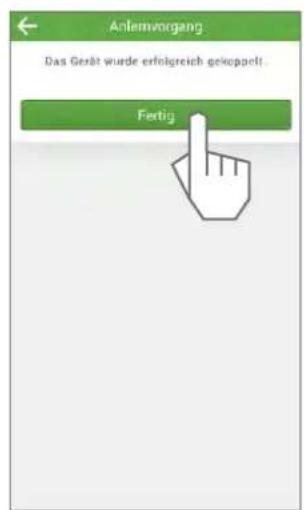
text_image
Anlemvorgang Das Gerät wurde erfolgreich gekoppelt. FertigSC2.12 SC2.13
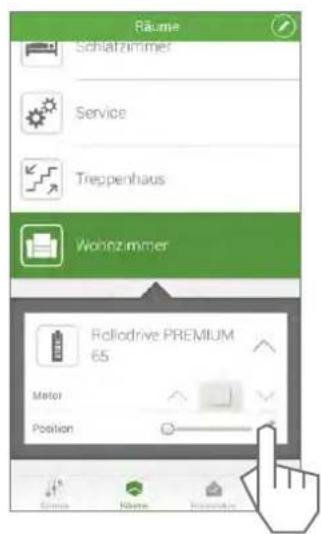
text_image
Räume Schlafzimmer Service Treppenhaus Wohnzimmer Follodrive PREMIUM 65 Meter PositionSC2.9
Beenden Sie den Bearbeitungsmodus.
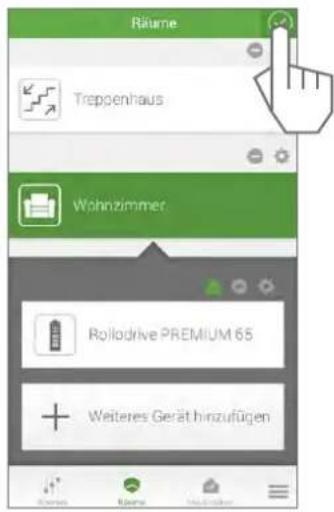
text_image
Räume Treppenhaus Wohnzimmer Rollodrive PREMIUM 65 Weiteres Gerät hinzufügenWählen Sie die Detailansicht für weitere Steueroptionen.
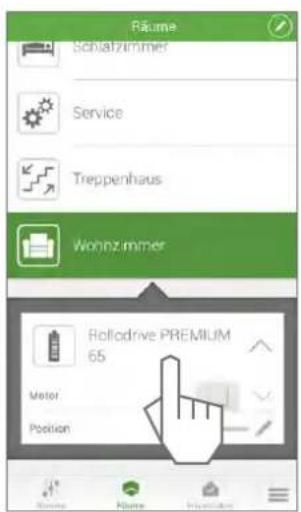
text_image
Räume Schlafzimmer Service Treppenhaus Wohnzimmer Rolldrive PREMIUM 65 Motor PositionSteuern Sie das Produkt über die Raumansicht.
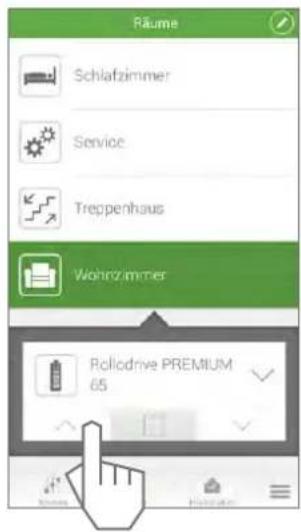
text_image
Räume Schlafzimmer Service Treppenhaus Wohnzimmer Rollodrive PREMIUM 65SC2.14
Steuern Sie das Produkt über den Rollladen (A), die Pfeiltasten/Symbole (B) oder prozentual (C).
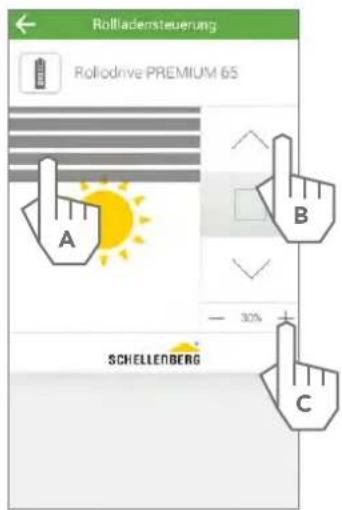
text_image
Rollladersteuerung Rollodrive PREMIUM 65 A B 30% SCHELLERBERG CSC3: Kopplung Schellenberg Funk-Rohrmotor
SC3.1
Gerät benennen
SC3.2
Gerätenamen speichern
SC3.3
Gerät koppeln
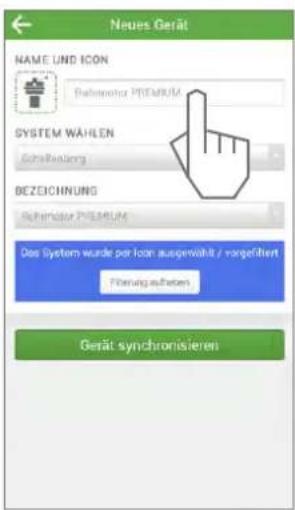
text_image
Neues Gerät NAME UND ICON Beleisenter PHEMUM SYSTEM WAHLEN Schreibung BEZEICHNUNG Beleisenter PHEMUM Das System wurde per Icon ausgewählt / vorgeffert Förung aufbeten Gerät synchronisieren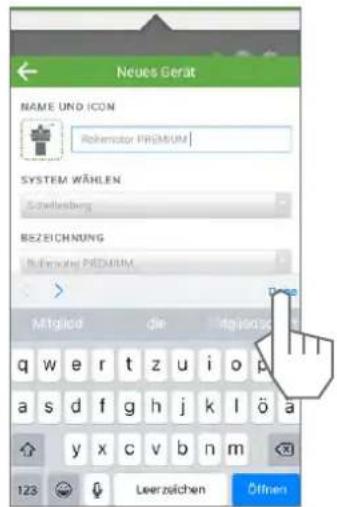
text_image
Neues Gerät NAME UND ICON Rohmotor PREMIUM SYSTEM WÄHLEN Südlerung BEZEICHNUNG Rohmotor PREMIUM Mitglied die Ingleichte q w e r t z u i o p a s d f g h j k l ö a y x c v b n m 123 Leerzlichen Öffnen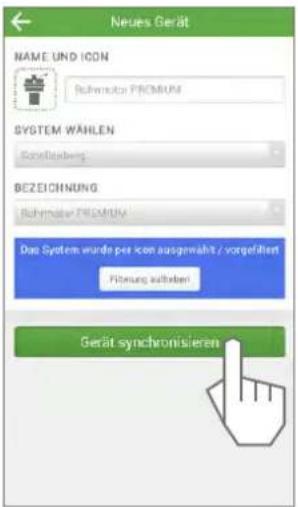
text_image
Neues Gerät NAME UND ICON Rohmater PROMIUM SYSTEM WÄHLEN Sachreibung BEZEICHNUNG Rohmater PROMIUM Das System wurde per icon ausgewählt / vorgefüllert Filtrung aufnahen Gerät synchronisierenSC3.5SC3.4
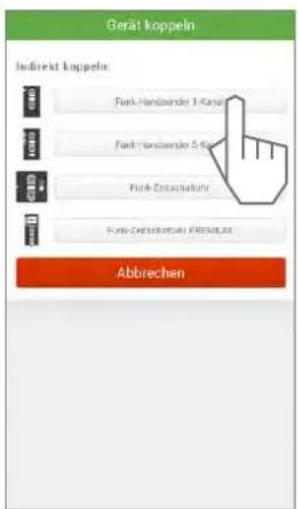
text_image
Gerat koppeln Indirect koppeln: Fark Handover 1, Kanal Fark Handover 2, Kanal Fark Zeisschalky Fark Zuschalky, Kreditkalky Abbrechen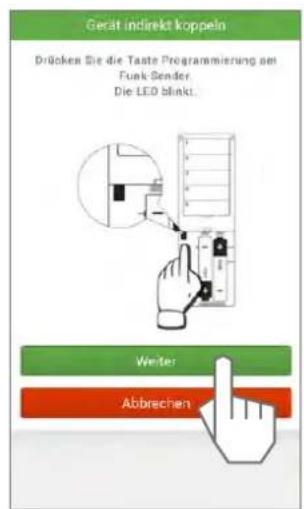
text_image
Gerst indirekt koppeln Drücken Sie die Taste Programmierung am Funk Sender. Die LED blinkt. Weiter Abbrechen
text_image
Gerät indirekt koppeln Grücken Sie die Taste Stopp am Funk-Senders. Das Gerät wird angelernt. Bitte warten... Schellenberg Abbrechen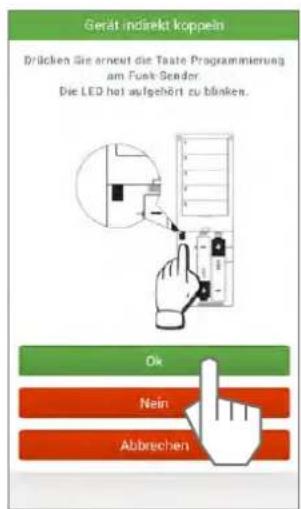
text_image
Gerät indirekt koppeln Drücken die erneut die Taste Programmierung am Funk Sender. Die LED hot aufgehört zu blanken. Ok Nein AbbrechenSC3.6 SC3.7
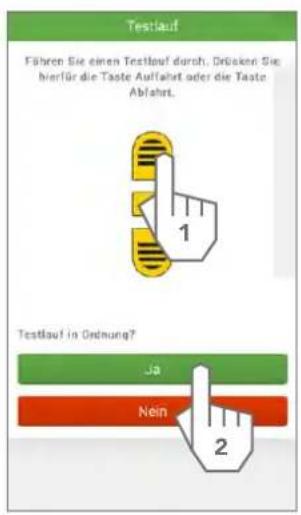
text_image
Testlauf Fähren Sie einen Testlauf durch, Erwägen Sie hierfür die Taste Aufnahrt oder die Taste Abfahrt. 1 Testlauf in Erdnung? Ja Nein 2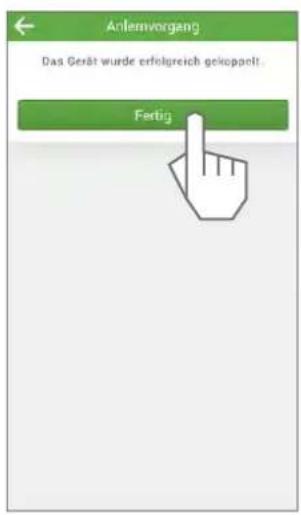
text_image
Anlemvorgang Das Gerät wurde erfolgreich gekoppelt. FertigSC3.8
Beenden Sie den Bearbeitungsmodus.
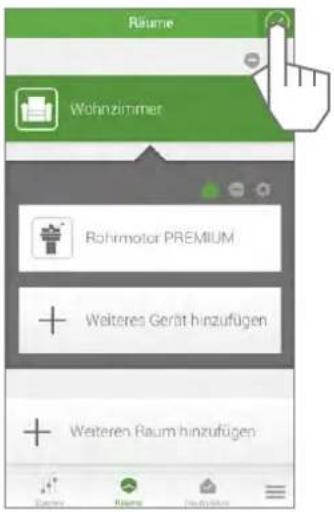
text_image
Räume Wohnzimmer Rohrmotor PREMIUM + Weiteres Gerät hinzufügen + Weiteren Raum hinzufügenSC3.9
Steuern Sie das Produkt über die Raumansicht.
SC3.10
Wählen Sie die Detailansicht für weitere Steueroptionen.
SC3.11
Steuern Sie das Produkt wahlweise über den Rollladen (A) oder die Pfeiltasten (B).
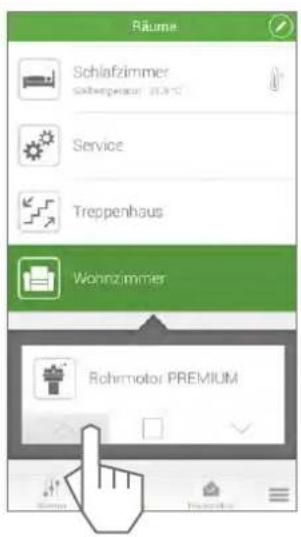
text_image
Räume Schlafzimmer Saherpeskur 20.9.10 Service Treppenhaus Wohnzimmer Rohrmotor PREMIUM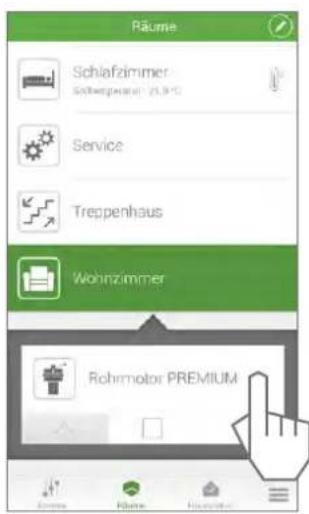
text_image
Räume Schlafzimmer Schlegpeter: 21.9°C Service Treppenhaus Wohrmotor Rohrmotor PREMIUM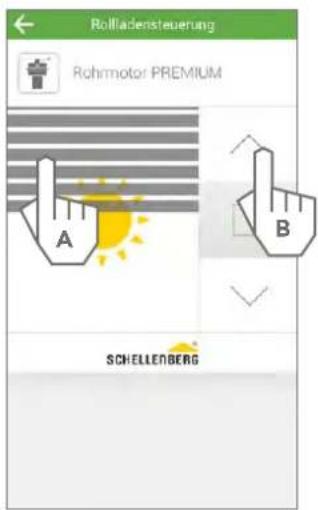
text_image
Rolladensteuerung Rohrmotor PREMIUM A B SCHELLENBERGSC4: Kopplung Schellenberg Funk-Empfangsschalter
SC4.1
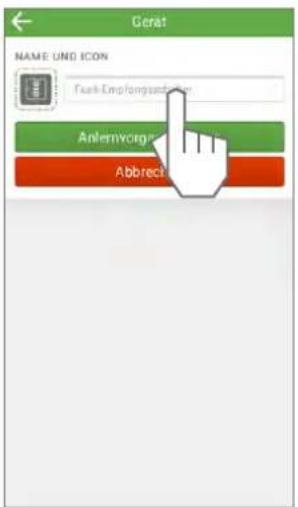
Gerät benennen
SC4.2
Gerätenamen speichern
SC4.3
Gerät koppeln
SC4.4
text_image
Gera NAME: UNO ICON Fuel-Empfongssundnis Anlernvorgn Abbreci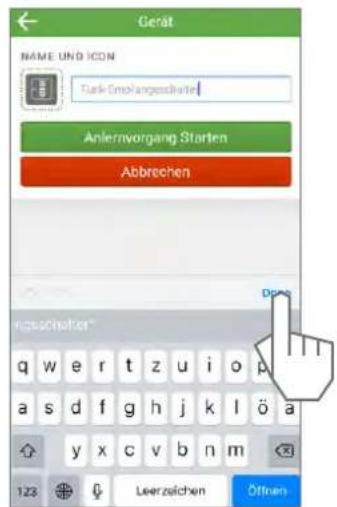
text_image
Gesamt NAME UND ICON Furk OmoLingschüttin Anlernvorgang Starten Abbrechen Dens engeschütter* q w e r t z u i o p a s d f g h j k l ö a y x c v b n m 123 6 Leerzeichen Öffnen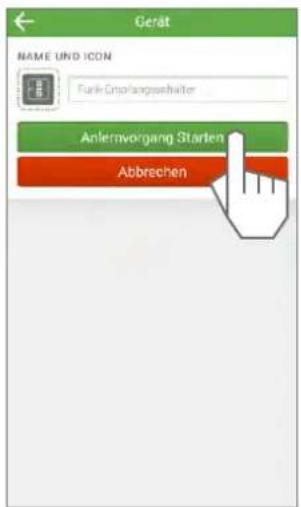
text_image
Geraft NAME UND ICON Funk-Orplangsschalter Anlernvorgang Starten Abbrechen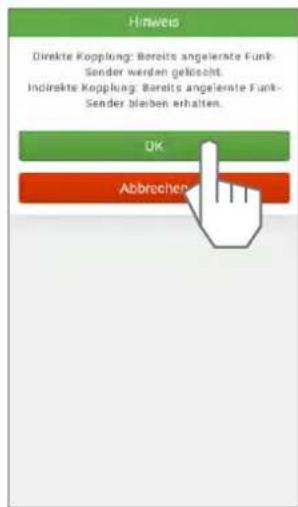
text_image
Hinweis Direkte Kopplung: Bereits angelerate Funk- Sender werden geköscht. Indirekte Kopplung: Bereits angelerate Funk- Sender bleiben erhalten. OK AbbrechenSC4.5
SC4.6
Koppeln Sie das Gerät direkt oder wählen Sie den bereits gekoppelten Funk-Sender aus, der kopiert werden soll.
Beispiel: direkte Kopplung. Führen Sie die angezeigten Schritte aus und bestätigen Sie.
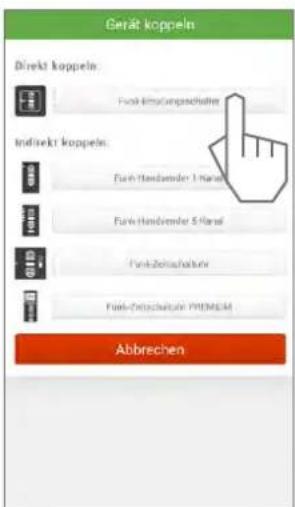
text_image
Gerät koppeln Direkt koppeln: Funk-Emsürgeschäfer Indirekt koppeln: Funk-Handvänder 1-Netel Funk-Handvänder 5-Netel Funk-Zinsaufholter Funk-Dinsschulter PIEMEM Abbrechen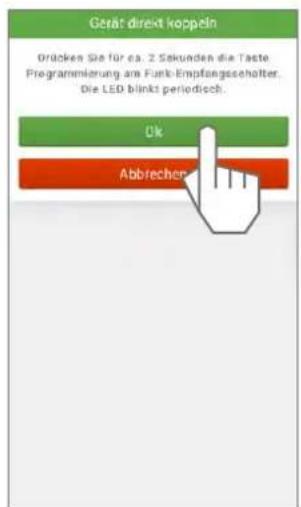
text_image
Gerät direkt koppeln Grücken Sie für ca. 2 Sekunden die Taste Programmierung am Funk-Empfengeschalter. Die LED blinkt periodisch. Ük Abbrechen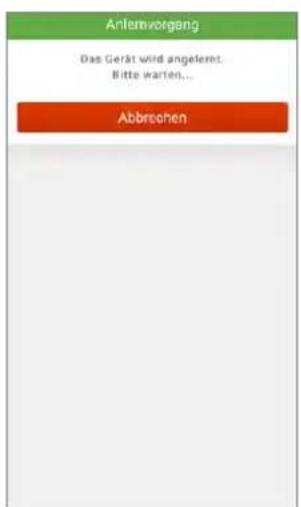
text_image
Anlernvorgang Das Gerät wird angelernt: Bitte warten... Abbrischen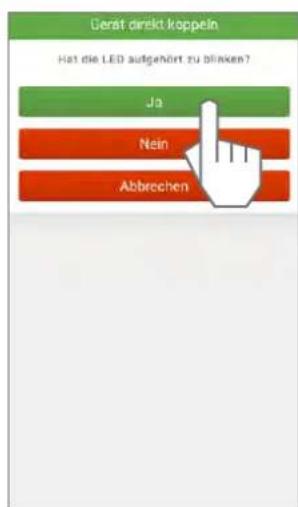
text_image
Gerät direkt koppelin Hat die LED aufgehört zu blinken? Ja Nein AbbrechenSC4.7 SC4.8 SC4.10
SC4.9
text_image
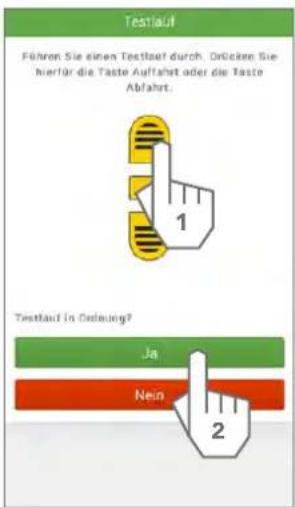
Testlauf Führen Sie einen Testlauf durch. Orücken Sie hierfür die Taste Aufahrt oder die Taste Abfahrt. 1 Testlauf in Erdnung? Ja Nein 2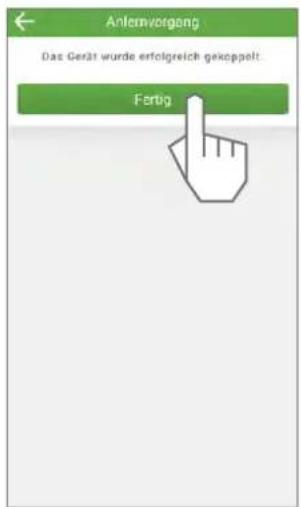
text_image
Anfernvorgang Das Gerät wurde erfolgreich gekoppelt. Fertig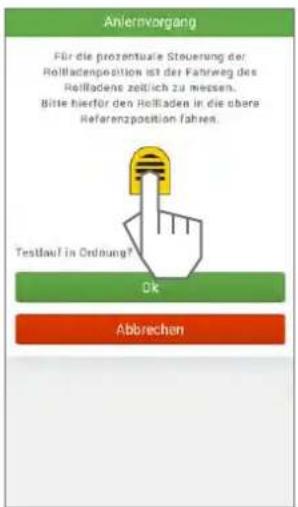
text_image
Anlernvorgang Für die prozentuale Steuerung der Rehlladenposition ist der Fahrweg des Rehlladens zeitlich zu messen. Bitte hierfür den Rehladen in die obere Referenzposition fahren. Testlauf in Ordnung? Dk Abbrechen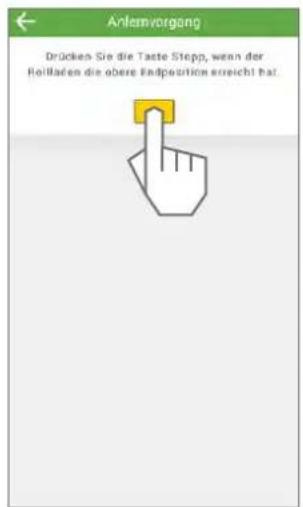
text_image
Anlemvorgang Drücken Sie die Taste Stepp, wenn der Roilladen die obere Endposition erreicht hat.SC4.11 SC4.12 SC4.13 SC4.14
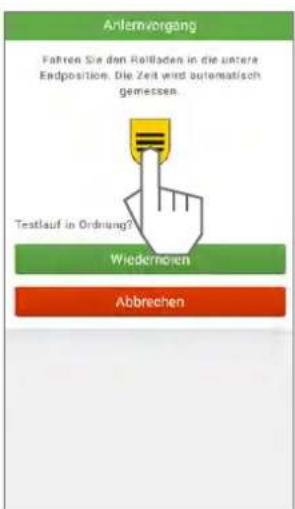
text_image
Anliemvorgang Fahren Sie den Rolladen in die untere Endposition. Die Zeit wird automatisch gemessen. Testlauf in Ordnung? Wiedernohen Abbrechen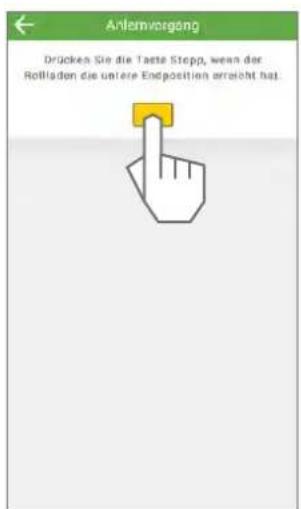
text_image
Anlemvorgang Drücken Sie die Taste Stepp, wenn der Rolladen die untere Endposition erreicht hat.
text_image
Anlemvorgang Fahren Sie den Rollzden in die obere Endposition. Die Zeit wird automatisch gemessen. Testlauf in Ordnung? Wiederholen Abbrechen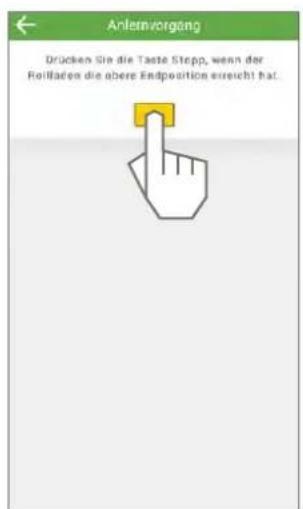
text_image
Arletnvorgang Drücken Sie die Taste Stepp, wenn der Rollafen die obere Endposition erreicht hat.text_image
Anlernvorgang Fahrzeiten: Oben nach Unten: 1st Sek. Unten nach Oben: 17 Sek. Bestätigen Sie die Fahrzeiten mit der Taste Ok. Ok Wieder AbbrechtBeenden Sie den Bearbeitungsmodus.
text_image
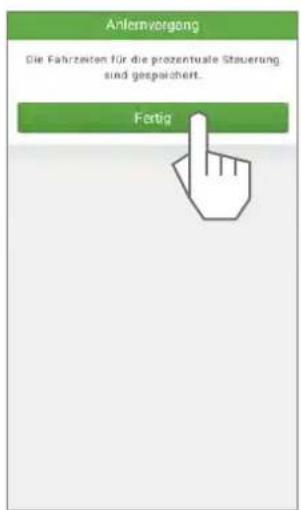
Anlernvorgung Die Fahrzeiten für die prozentuale Steuerung sind gespaichert. Fertig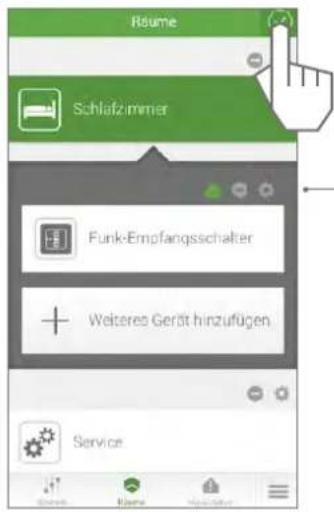
text_image
Risume Schlafzimmer Funk-Empfangsschalter + Weiteres Gerät hinzufügen. ServiceDie Laufzeiten des Roll-ladens können jederzeit in den Einstellungen neu justiert werden.
SC4.18
Steuern Sie das Produkt über die Raumansicht.
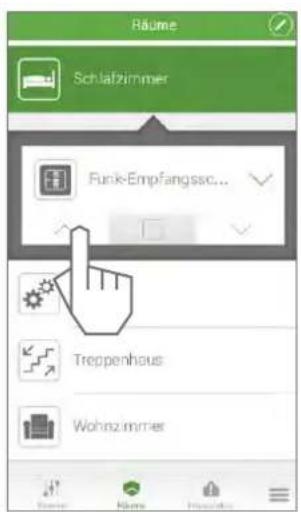
text_image
Räume Schlafzimmer Funk-Empfangssc... Treppenhaus WohnzimmerSC4.19
Klappen Sie das Menü für weitere Steueroptionen auf.
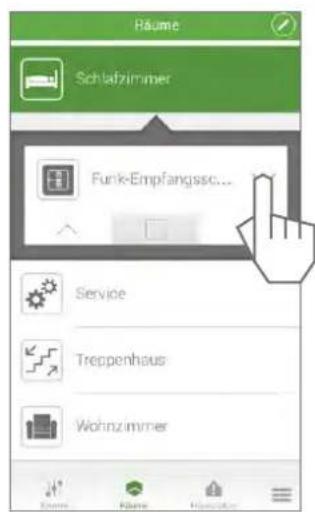
text_image
Räume Schlafzimmer Funk-Empfangssc... Service Treppenhaus WohnzimmerSC4.20
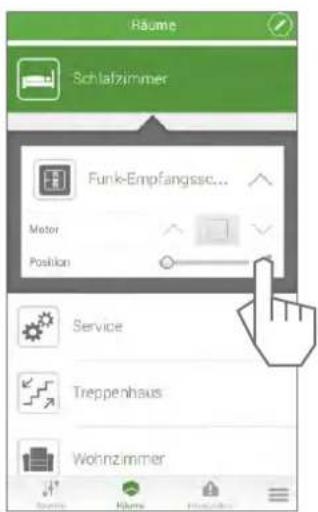
text_image
Räume Schlafzimmer Funk-Empfangssc... Motor Position Service Treppenhaus WohnzimmerSC4.21
Wählen Sie die Detailansicht für weitere Steueroptionen.
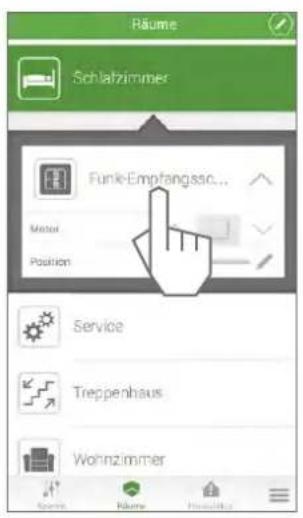
text_image
Räume Schlafzimmer Funkle-Empfangssc... Motor Position Service Treppenhaus WohnzimmerSC4.22
Steuern Sie das Produkt über den Rollladen (A), die Pfeiltasten/Symbole (B) oder prozentual (C).
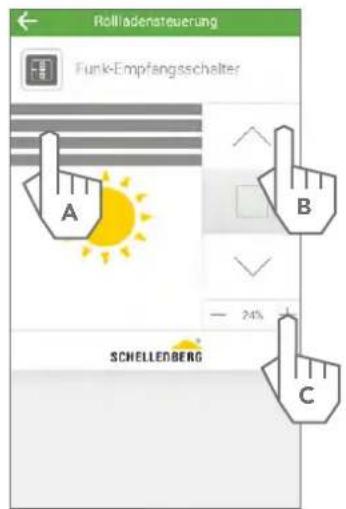
text_image
Rolladensteuerung Funk-Empfangsschalter A B 24% SCHELLEDBERG CSC5: Kopplung Schellenberg Funk-Empfangsmodul
SC5.1
Gerät benennen
SC5.2
Gerätenamen speichern
SC5.3
Gerät koppeln
i
Hinweis: Bei direkter Kopplung des Produktes mit der Smart Friends Box werden gekoppelte Handsender gelöscht. Sollen gekoppelte Handsender erhalten bleiben, wählen Sie das Icon „Rollladen“ (vgl. Kapitel R).
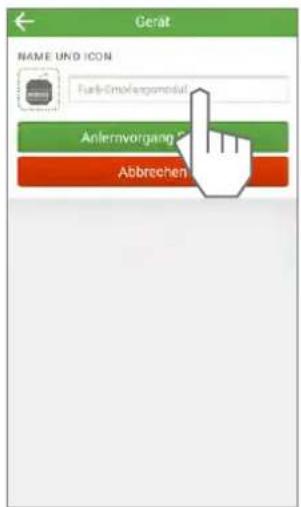
text_image
Gerait NAME UND ICON Furli-Groklergensdul Anlernvorgang Abbrechen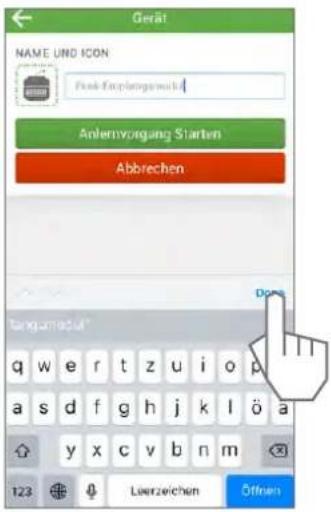
text_image
Gera NAME UND ICON Freak Emplangewicht Anlemyongang Starten Abbrechen Done langumiedul q w e r t z u i o p a s d f g h j k l ö a y x c v b n m 123 4 Loerzeichen Offnen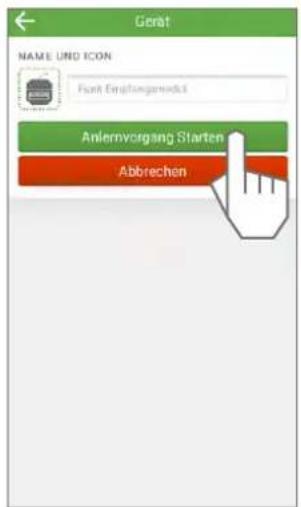
text_image
Gesat NAME UND ICON Funt Eingfangenodek Anlernvorgang Starten AbbrechenSC5.4
Führen Sie die angezeigten Schritte aus und bestätigen Sie.
SC5.5 SC5.6 SC5.7
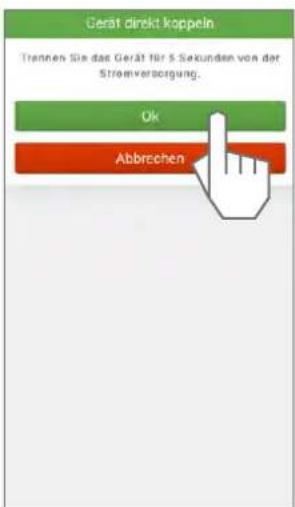
text_image
Gerät direkt koppeln Trennen Sie das Gerät für 5 Sekunden von der Stromverzorgung. Ok Abbrechen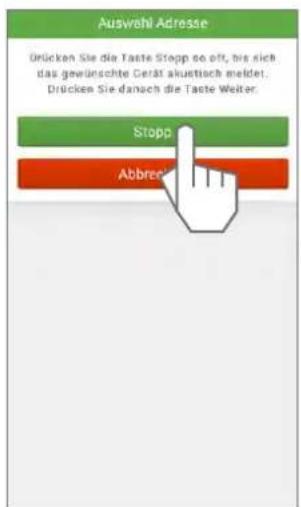
text_image
Auswehl Adresse Drücken Sie die Taste Stopp so oft, bis sich das gewünschte Gerät akuetisch meldet. Drücken Sie danach die Taste Weiter. Stopp Abbrec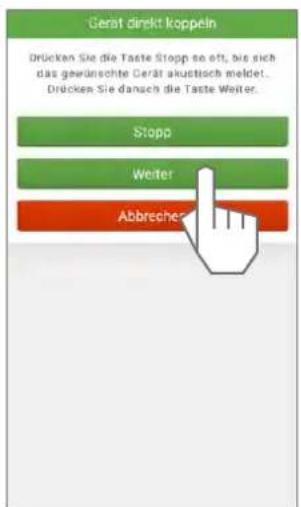
text_image
Gerät direkt koppeln Drücken Sie die Taste Stopp so oft, bis sich das gewünschte Gerät akustisch meldet. Drücken Sie danach die Taste Weiter. Stopp Weiter Abbrechen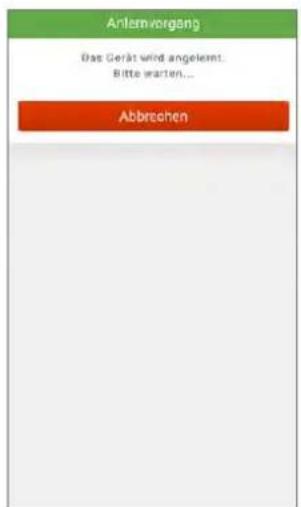
text_image
Anlernvorgang Das Gerät wird angelemt. Bitte warten... AbbrechenSC5.9 SC5.10SC5.8
text_image
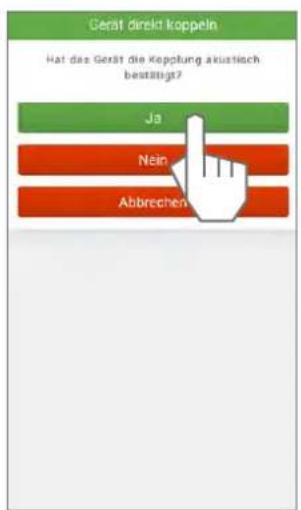
Gerat direkt koppeln Hat das Gerät die Kepflung akustisch bestätigt? Ja Nein Abbrechen
text_image
Testlauf Führen Sie eines Testlauf durch. Grücken Sie hierfür die Taste Aufgeführt oder die Taste Abfallt. 1 Testlauf in Ordnung? Ja Nein 2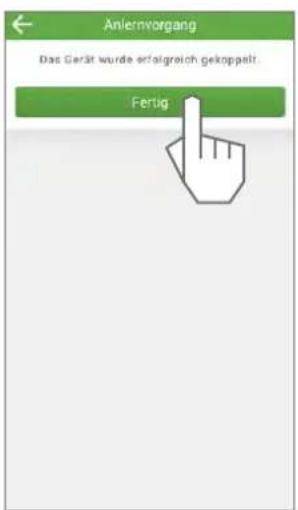
text_image
Anlernvorgang Das Gerät wurde erfolgreich gekoppelt. FertigSC5.11
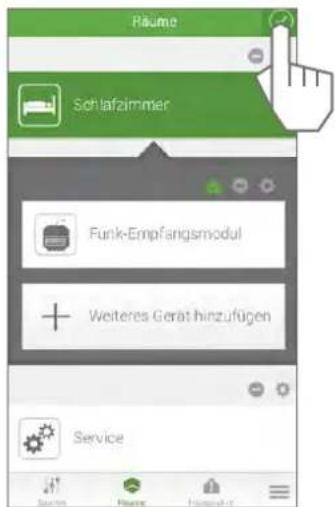
Beenden Sie den
Bearbeitungsmodus.
text_image
Räume Schlafzimmer Funk-Empfangsmodul + Weiteres Gerät hinzufügen ServiceSC5.12
Steuern Sie das Produkt über die Raumansicht.
SC5.13
Wählen Sie die Detailansicht für weitere Steueroptionen.
SC5.14
Steuern Sie das Produkt wahlweise über den Rollladen (A) oder die Pfeiltasten (B).
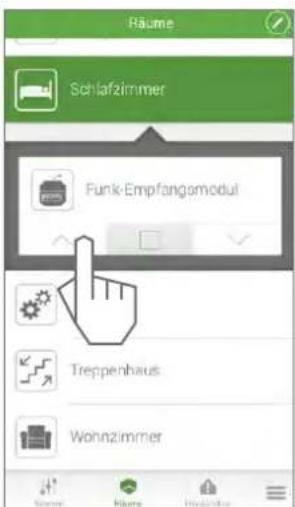
text_image
Räume Schlafzimmer Funk-Empfangomodul Trennenhaus Wohnzimmer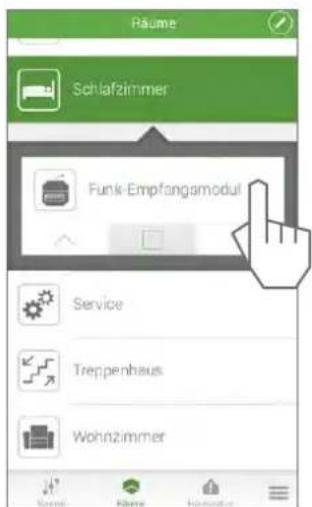
text_image
Räume Schlafzimmer Funk-Empfangsmodul Service Treppenhaus Wohnzimmer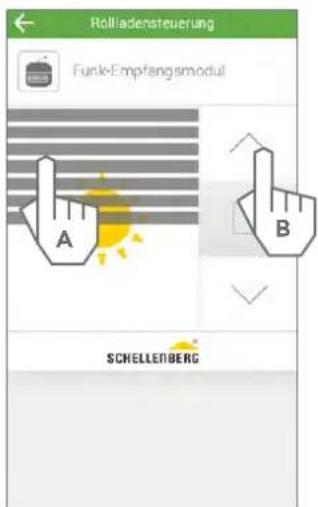
text_image
Rolladensteuerung Funk-Empfangsmodul A B SCHELLERBERGSC6: Kopplung Schellenberg Funk-Rollladenantriebe
SC6.1
Gerät benennen
SC6.2
Gerätenamen speichern
SC6.3
Gerät koppeln
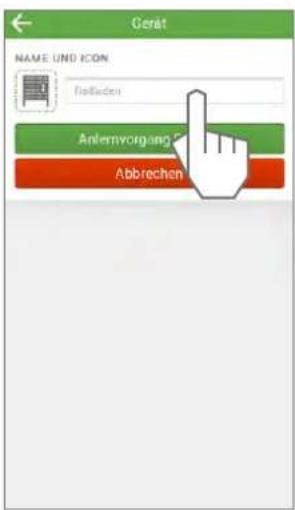
text_image
Gera NAME UND ICON Rohaden Antemvorgang Abbrechen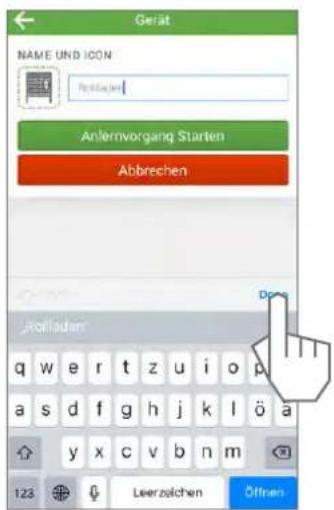
text_image
Gelät NAME UND ICON Poklager Anternvorgang Starten Abbrechen Kolladen q w e r t z u i o p a s d f g h j k l ö a y x c v b n m 123 Leerzlichen Öffnen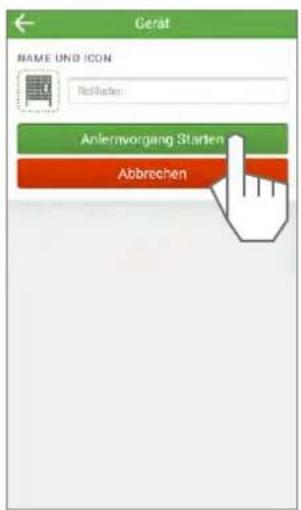
text_image
Gerät NAME UND ICON Redflichten Anlernvorgang Starten AbbrechenSC6.5SC6.4
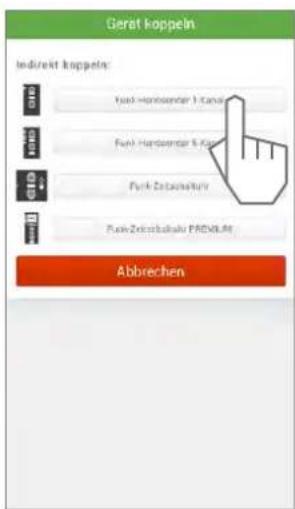
text_image
Gerat koppeln Indirekt koppeln: Yukl-Handssender 1 Kasp Funk-Handssender 5 Kasp Park-Zsatzanskyry Park-Zsatzanskyry PROBLAM Abbrechen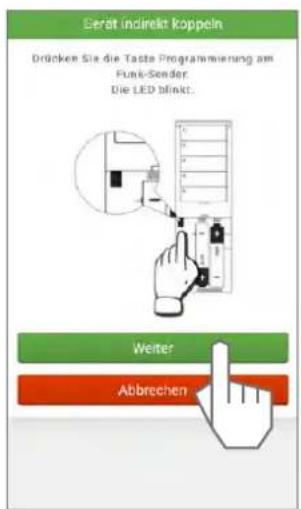
text_image
Berät indirekt koppeln Drücken Sie die Taste Programmierung am Funk-Sender. Die LED blinkt. Weiter Abbrechen
text_image
Gerät indirekt koppelin Drücken Sie die Taste Stepp am Funk-Sender. Das Gerät wird angelemt. Bitte warten... SCHELLLENTEREG Abbrechen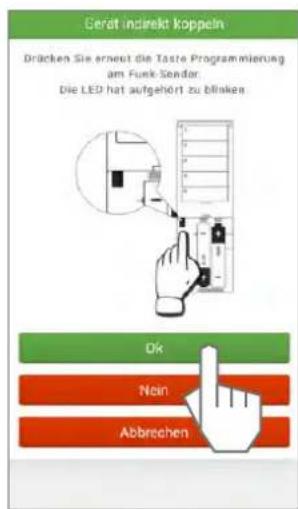
text_image
Gerat indirekt koppeln Drücken Sie erneut die Taste Programmierung am Fuck Sender. Die LED hat aufgehört zu blinken Ok Nein AbbrechenSC6.6 SC6.7
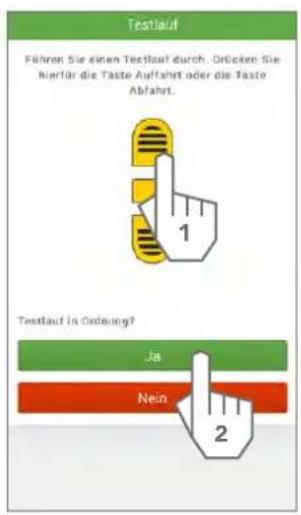
text_image
Testlauf Führen Sie einen Testlauf durch. Erücken Sie Nürfür die Taste Aufnahrt oder die Taste Abfahrt. 1 Testlauf in Erdnung? Ja Nein 2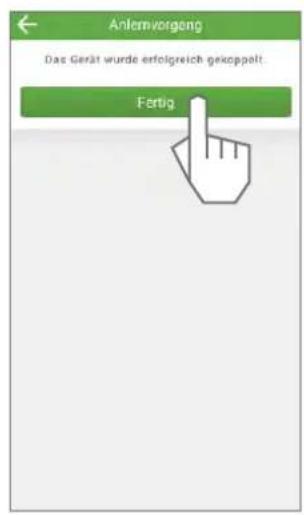
text_image
Anlernvorgeng Das Gerät wurde erfolgreich gekoppelt. Fertig.SC6.8
Beenden Sie den Bearbeitungsmodus.
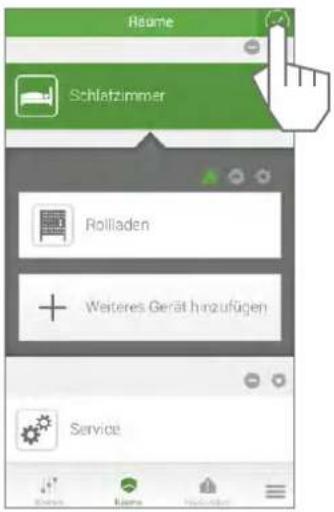
text_image
Räume Schlafzimmer Rollladen + Weiteres Gerät hinzufügen ServiceSC6.9
Steuern Sie das Produkt über die Raumansicht.
SC6.10
Wählen Sie die Detailansicht für weitere Steueroptionen.
SC6.11
Steuern Sie das Produkt wahlweise über den Rollladen (A) oder die Pfeiltasten (B).
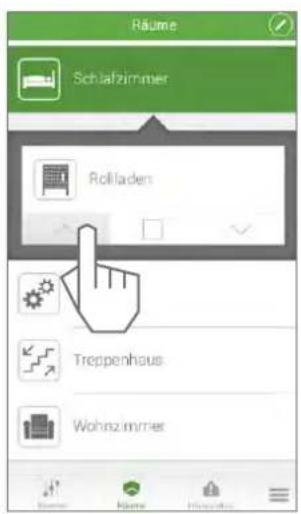
text_image
Räume Schlafzimmer Rollladen Treppenhaus Wohnzimmer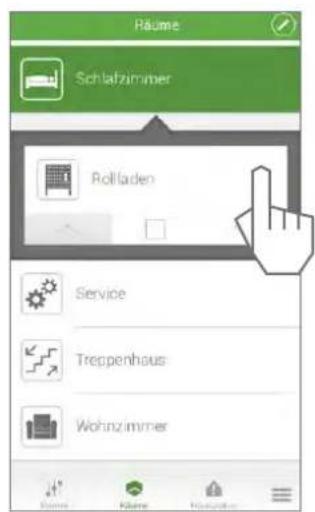
text_image
Räume Schlafzimmer Rolladen Service Treppenhaus Wohnzimmer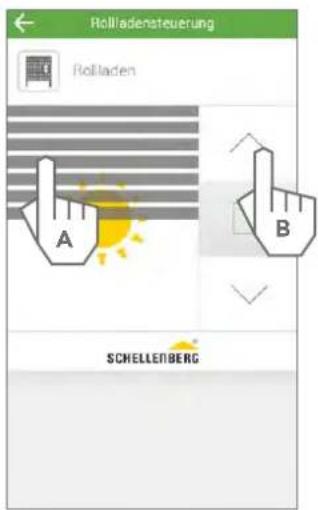
text_image
Rollladensteuerung Rollladen A B SCHELLENBERGSC7: Kopplung Schellenberg Funk-Markisenantrieb PLUS
SC7.1
Gerät benennen
SC7.2
Gerätenamen speichern
SC7.3
Gerät koppeln

Hinweis: Bei direkter Kopplung des Produktes mit der Smart Friends Box werden gekoppelte Handsender gelöscht. Sollen gekoppelte Handsender erhalten bleiben, wählen Sie das Icon „Markise“ (vgl. Kapitel T)
Vor der Kopplung die Endlagen am Antrieb einstellen (vgl. Montageanleitung des Produktes)
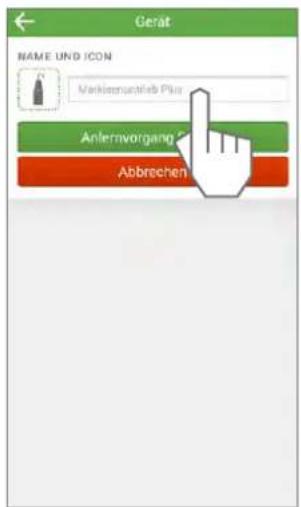
text_image
Geraß NAME UND ICON Markleensatzleb Plus Anlernvorgang Abbrechen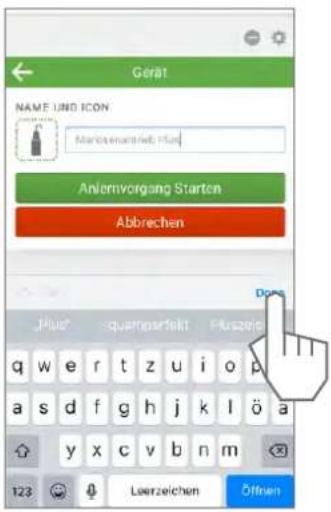
text_image
Gesät NAME UND ICON Marktemartrieb Plan Anlemvorgang Starten Abbrechen Jplus® quenpartfellt Pluszeit q w e r t z u i o p a s d f g h j k l ö a y x c v b n m 123 0 Loerzeichen Öffnen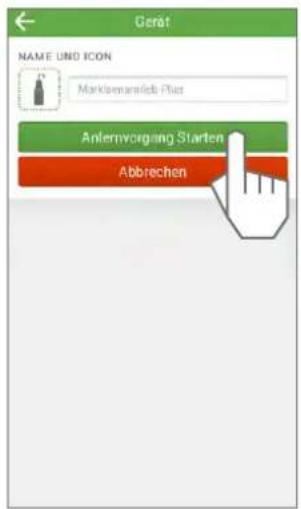
text_image
Gerät NAME UND ICON Markloemansleb Plus Anternvorgang Starten AbbrechenSC7.4
Führen Sie die angezeigten Schritte aus und bestätigen Sie.
SC7.5 SC7.6
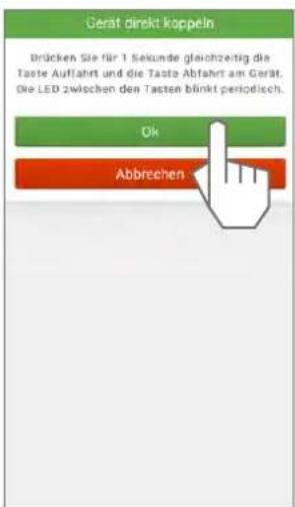
text_image
Gerat direkt koppeln Brücken Sie für 1 Sekunde gleichzeitig die Taste Auflahrt und die Taste Abfahrt am Gerät. Die LED zwischen den Tasten blinkt periodisch. Ok Abbrechen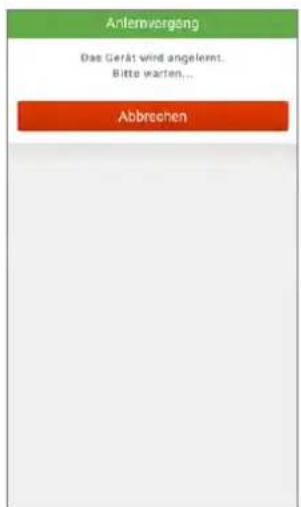
text_image
Anlernvergang Das Gerät wird angelemt. Bitte warten... Abbrechen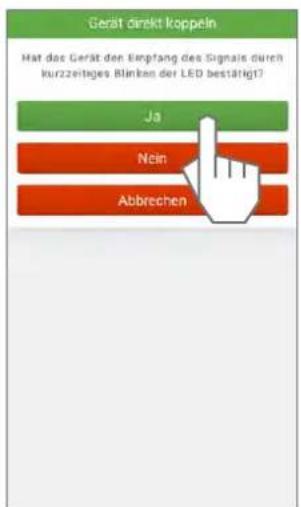
text_image
Gerst direkt koppeln Hat das Gerät den Empfang des Signals durch Kurzzeitiges Blinken der LED bestätigt? Ja Nein AbbrechenSC7.7 SC7.8
text_image
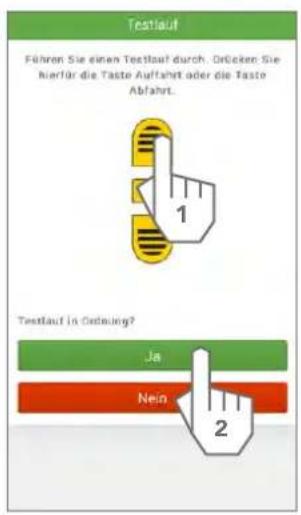
Testlauf Führen Sie einen Testlauf durch. Erlösten Sie Nürfür die Taste Aufnahrt oder die Taste Abfahrt. 1 Testlauf in Ordnung? Ja Nein 2
text_image
Anlernvorgeng Das Gerät wurde erfolgreich gekoppelt. FertigSC7.9
Beenden Sie den Bearbeitungsmodus.
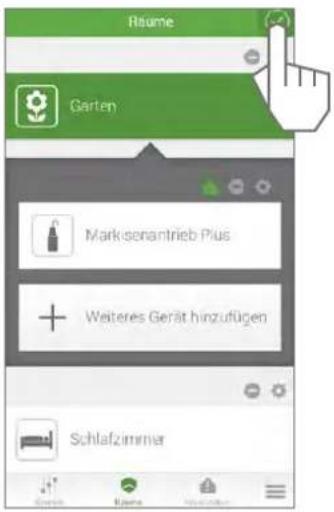
text_image
Räume Garten Marksenantrieb Plus + Weiteres Gerät hinzufügen SchlafzimmerSC7.10
Steuern Sie das Produkt über die Raumansicht.
SC7.11
Wählen Sie die Detailansicht für weitere Steueroptionen.
SC7.12
Steuern Sie das Produkt wahlweise über den Slider (A) oder die Pfeiltasten (B).
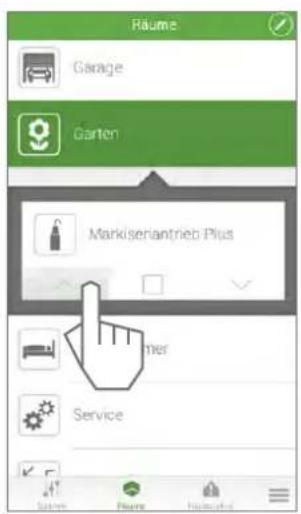
text_image
Räume Garage Garten Markiserantrieb Plus Mer Service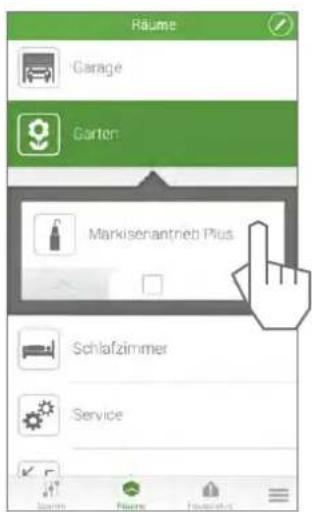
text_image
Räume Garage Garten Markisenantheb Plus Schlafzimmer Service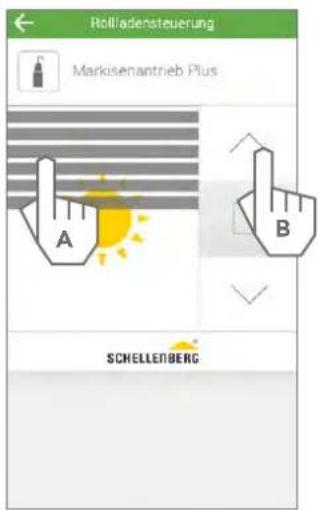
text_image
Rolladensteuerung Markisenantrieb Plus A B SCHELLENBERGSC8: Kopplung Schellenberg Funk-Markisenantriebe / Funk-Markisenmotoren
SC8.1
Gerät benennen
SC8.2
Gerätenamen speichern
SC8.3
Gerät koppeln
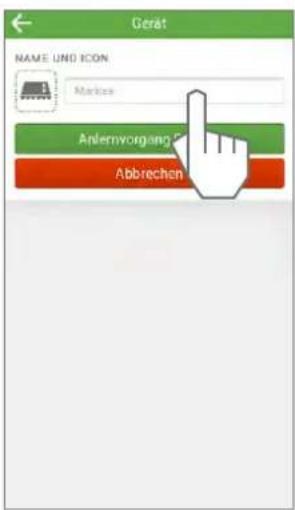
text_image
Gera NAME UND ICON Markze Antennvorgang Abbrechen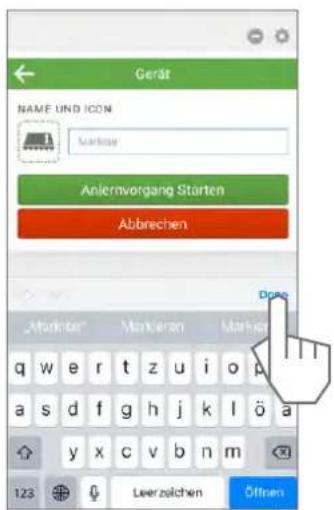
text_image
Gesät NAME UND ICON Markze Anlernvorgang Stärten Abbrechen Name Markerer Markerer q w e r t z u i o p a s d f g h j k l ö a y x c v b n m 123 Leer zwischen Öffnen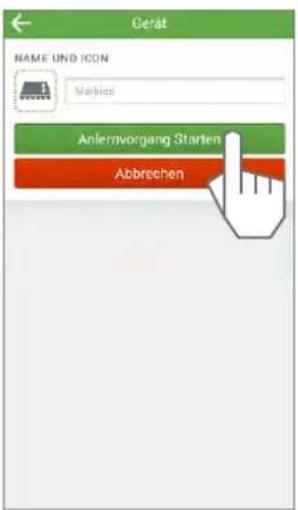
text_image
Gesamt NAME UND ICON Marktes Anlernvorgang Starten AbbrechenSC8.5SC8.4
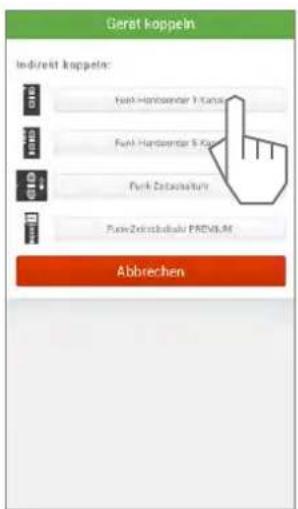
text_image
Gerat koppeln Indirekt koppeln: Fork-Hantssenter 1-Karge Fork-Hantssenter 2-Karge Park Datasecurity Park-Zahlshellsky PRONUM Abbrechen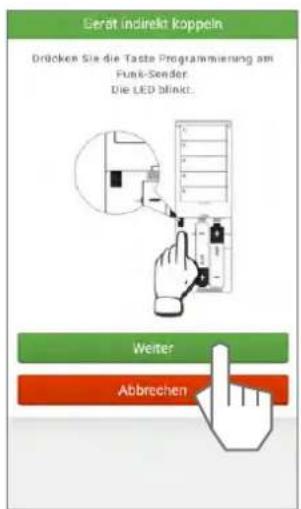
text_image
Gerät indirekt koppeln Drücken Sie die Taste Programmierung am Funk-Sender. Die LED blinigt. Weiter Abbrechen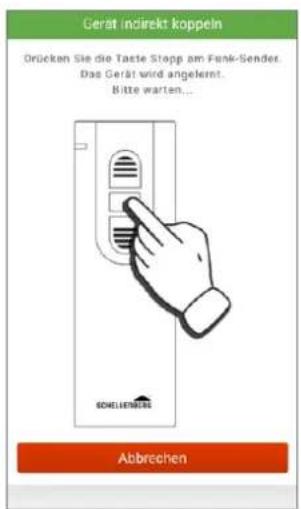
text_image
Gerät indirekt koppeln Drücken Sie die Taste Stopp am Funk-Sender. Das Gerät wird angelernt. Bitte warten... SCHILLIENBERG Abbrechen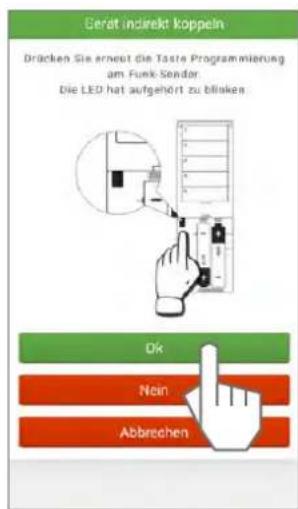
text_image
Gerat indirekt koppeln Drücken Sie erneut die Taste Programmierung am Fulk Sender. Die LED hat aufgehört zu blinken Ok Nein AbbrechenSC8.6 SC8.7
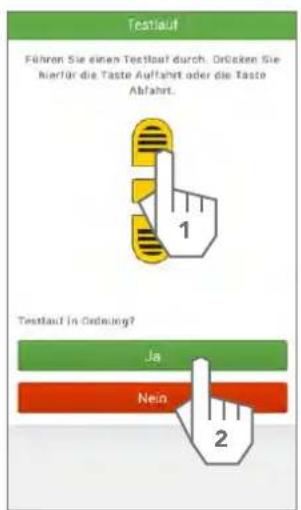
text_image
Testlauf Führen Sie einen Testlauf durch. Erücken Sie Nürfür die Taste Aufsahrt oder die Taste Abfahrt. 1 Testlauf in Erdnung? Ja Nein 2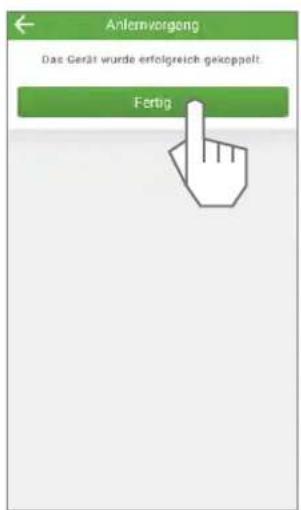
text_image
Anlernvorgeng Das Gerät wurde erfolgreich gekoppelt. FertigSC8.8
Beenden Sie den Bearbeitungsmodus.
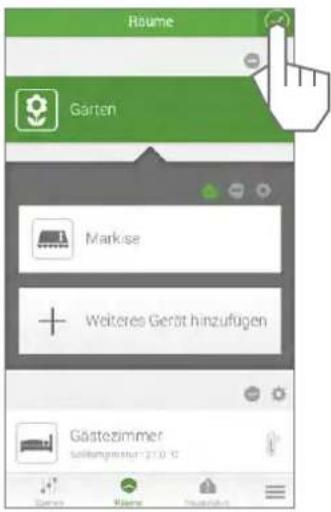
text_image
Räume Garten Markise + Weiteres Gerät hinzufügen Gästezimmer Süllhängsmittel: 21.0 °CSC8.9
Steuern Sie das Produkt über die Raumansicht.
SC8.10
Wählen Sie die Detailansicht für weitere Steueroptionen.
SC8.11
Steuern Sie das Produkt wahlweise über den Slider (A) oder die Pfeiltasten (B).
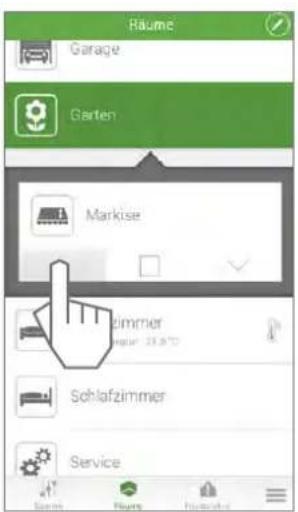
text_image
Räume Garage Garten Markise Zimmer Schlafzimmer Service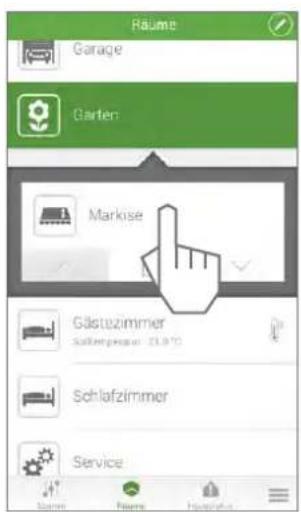
text_image
Räume Garage Garten Markise Gästezimmer Schlafzimmer Service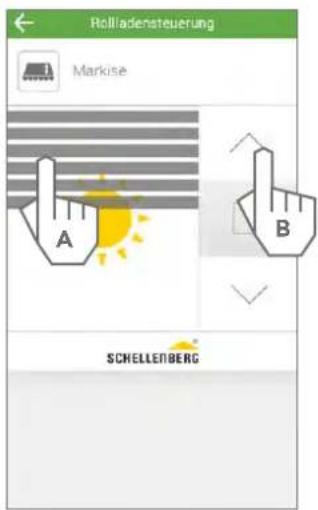
text_image
Rolltadensteuerung Markise A B SCHELLENBERGSC9: Kopplung Schellenberg Garagentorantrieb Smart Drive PREMIUM
SC9.1
Gerät benennen
SC9.2
Gerätenamen speichern
SC9.3
Gerät koppeln
SC9.4
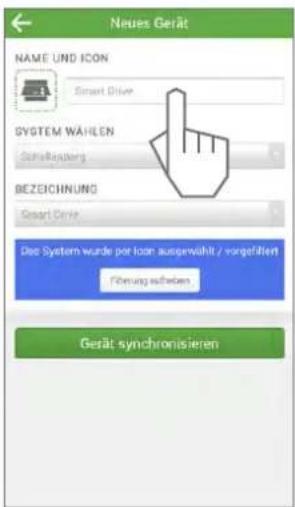
text_image
Neues Gerät NAME UND ICON Smart Driver SYGTEM WAHLEN SüdBezugung BEZEICHNUNG Smart Driver Die System wurde per loan ausgewählt / vorgefüllert Förung aufgeben Gerät synchronisieren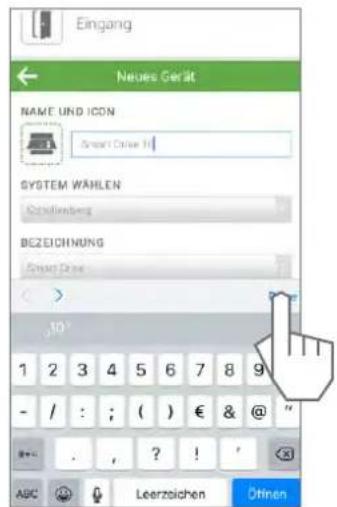
text_image
Eingang Neues Gerät NAME UND ICON Smart Drive 10 SYSTEM WAHLEN Kördelberg BEZEICHNUNG Smart Drive < 10 1 2 3 4 5 6 7 8 9 - / : ; ( ) € & @ " ABC Leerzeichen Ölfnen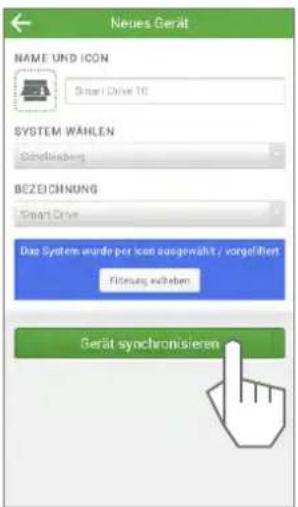
text_image
Neues Gerät NAME UND ICON Smart Drive 10 SYSTEM WALEN Schöllungsung BEZEICHNUNG Smart Drive Das System wurde per Icon ausgewählt / vorgeffert Fitzung aufgeben Gerät synchronisieren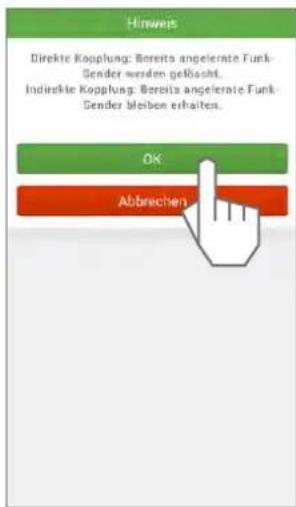
text_image
Hinweis Direkte Krooplung: Bereits angelerate Funk- Sender werden gefüllsicht. Indirekte Krooplung: Bereits angelerate Funk- Sender bleiben erhalten. OK AbbrechenSC9.6
SC9.5
Koppeln Sie das Gerät direkt oder wählen Sie den bereits gekoppelten Funk-Sender aus, der kopiert werden soll.
Beispiel: direkte Kopplung. Führen Sie die angezeigten Schritte aus und bestätigen Sie.
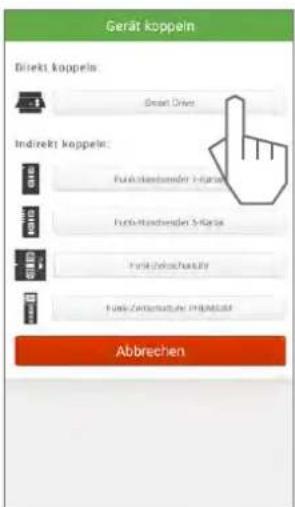
text_image
Gerät koppeln Direct koppeln: Smart Drive Indirekt koppeln: Fuß-Karshendel 1-Karise Fuß-Karshendel 5-Karise Fuß-Zerkachkultur Fuß-Zernarkhältn 10-MuAktual Abbrechen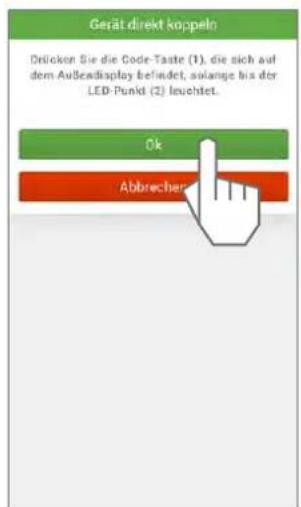
text_image
Gerät direkt koppeln Drücken Sie die Code-Taste (1), die sich auf dem Außendisplay befindet, solanze bis der LED-Punkt (2) leuchtet. Ok Abbrechen
text_image
Anlemvorgang Das Gerät wird angeleitet. Bitte warten... Abbrechen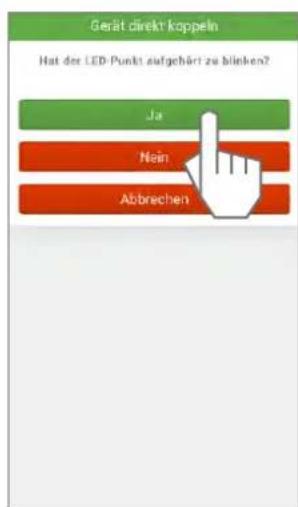
text_image
Gerät direkt koppeln Hat der LED Punkt aufgehärt zu blinken? Ja Nein AbbrechenSC9.7 SC9.8 SC9.10
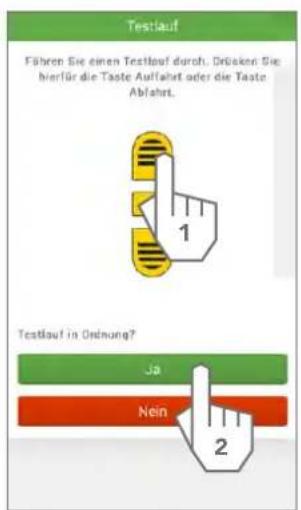
text_image
Testlauf Fähren Sie einen Testlauf durch, Drücken Sie hierfür die Taste Aufnahrt oder die Taste Abfahrt. 1 Testlauf in Ostnung? Ja Nein 2
text_image
Anlemvorgang Das Gerät wurde erfolgreich gekopont! FertigSC9.9
Beenden Sie den Bearbeitungsmodus.
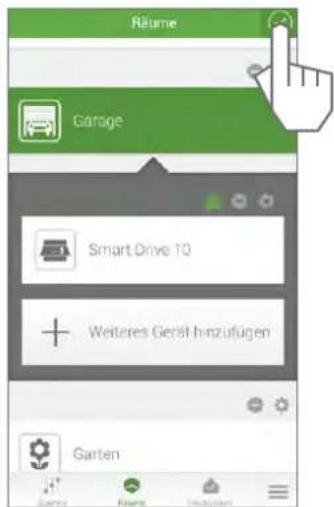
text_image
Risume Garage Smart Drive 10 + Weiteres Gerät hinzufügen GartenSteuern Sie das Produkt über die Raumansicht.
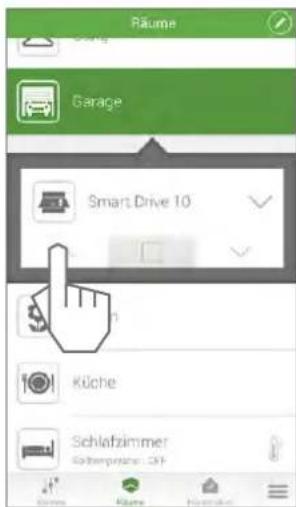
text_image
Räume Garage Smart Drive 10 Küche Schlafzimmer Schlafzimmer - OFFSC9.11
Klappen Sie das Menü für weitere Steueroptionen auf.
SC9.12 SC9.13
Wählen Sie die Detailansicht für weitere Steueroptionen.
SC9.14
Steuern Sie das Produkt über das Tor (A), die Pfeiltasten/Symbole (B) oder prozentual (C).
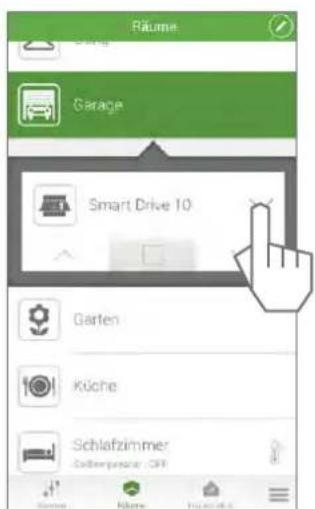
text_image
Räume Garage Smart Drive 10 Garten Küche Schlafzimmer Salternpensioner OFF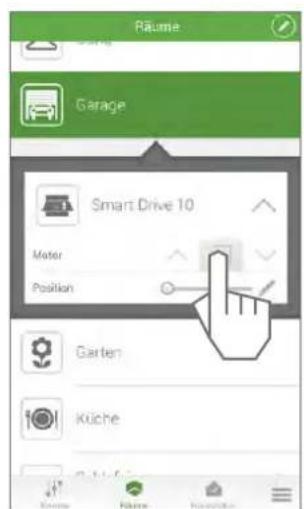
text_image
Räume Garage Smart Drive 10 Meter Position Garten Küche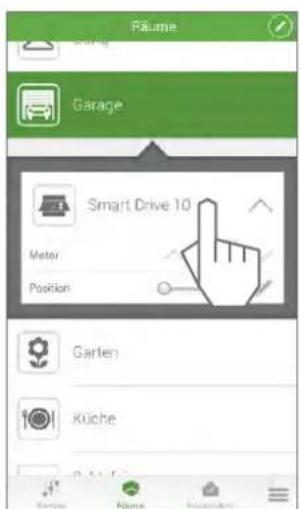
text_image
Räume Garage Smart Drive 10 Motor Position Garten Küche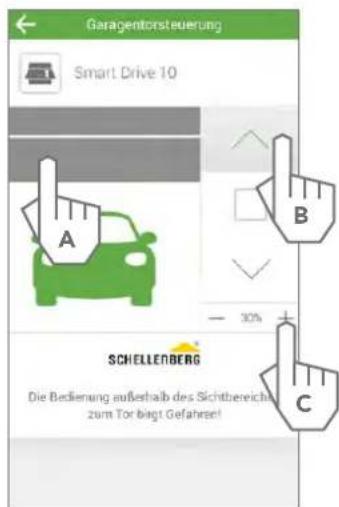
text_image
Garagentorsteuerung Smart Drive 10 A B - 30% SCHELLENBERG Die Bedienung außerhalb des Sichtbereichst zum Tor liegt Gefahren! CSC10: Kopplung Schellenberg Funk-Steckdose
SC10.1
Gerät benennen
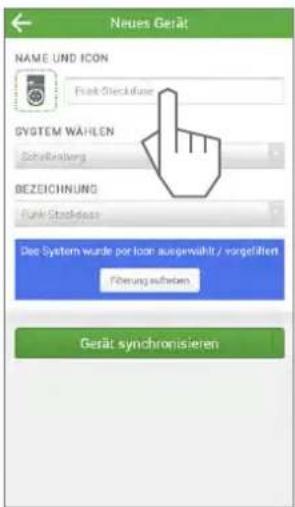
text_image
Neues Gerät NAME UND ICON Frank Stuckfluss SYSTEM WALEN Schößberung BEZEICHNUNG Frank Stuckfluss Die System wurde por loan ausgewählt / vorgeführten Führung aufgaben Gerät synchronisierenGerätenamen speichern
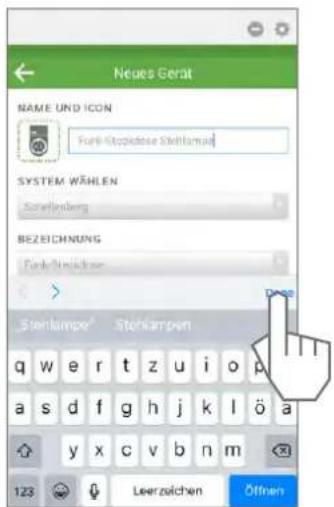
text_image
Neues Gerät NAME UND ICON Furk-Stopklasse Stehlampe SYSTEM WÄHLEN Schnelling BEZEICHNUNG Furk-Stellampen Stenlampe® Stehlampen q w e r t z u i o p a s d f g h j k l ö a y x c v b n m 123 Leerzeichen ÖffnenSC10.3
Gerät koppeln
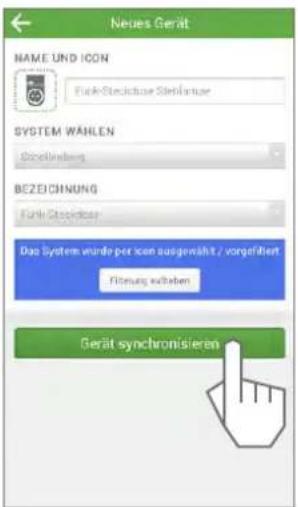
text_image
Neues Gerät NAME UND ICON Funk-Stückliche Stellkultur SYSTEM WALEN Stellkultur BEZEICHNUNG Funk Stuckwideter Das System wurde per icon ausgewählt / vorgeführt Flüssig aufaben Gerät synchronisierenSC10.4SC10.2
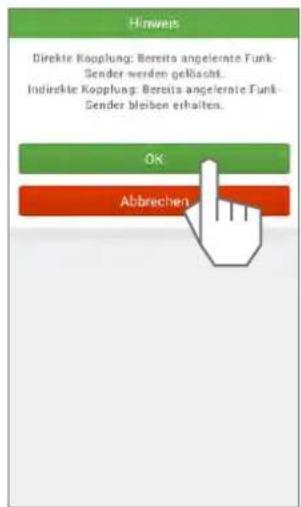
text_image
Hinweis Direkte Kroopfung: Bereits angelerate Funk- Sender werden gelöscht. Indirekte Kroopfung: Bereits angelerate Funk- Sender bleiben erhalten. OK AbbrechenSC10.6
Koppeln Sie das Gerät direkt oder wählen Sie den bereits gekoppelten Funk-Sender aus, der kopiert werden soll.
Beispiel: direkte Kopplung Führen Sie die angezeigten Schritte aus und bestätigen Sie.
SC10.7SC10.5
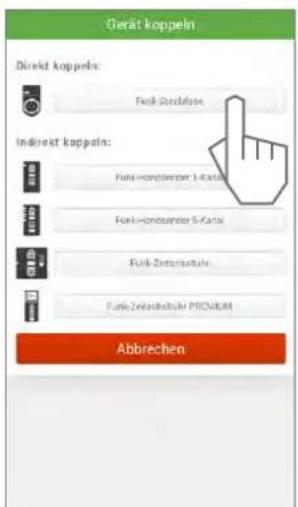
text_image
Gerät koppeln Direct koppeln: Funk Stedaflose Indirekt koppeln: Funk-Honstender 1-Kartal Funk-Honstender 5-Kartal Funk-Zetzenbahrer Funk-Zetzenbahrer PSCNBLM Abbrechen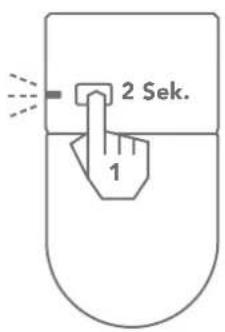
text_image
2 Sek. 1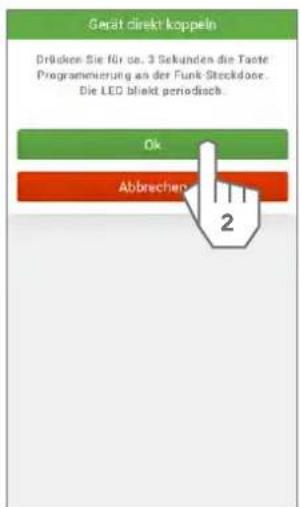
text_image
Gerät direkt koppeln Drücken Sie für so. 3 Sekunden die Taste Programmierung an der Funk Stockdoor. Die LED bleibt periodisch. Ok Abbrechen 2
text_image
Anleenvorgang Das Gerät wird angelext. Bitte warten... AbbrechenSC10.8 SC10.9
text_image
Gerät direkt koppeln Hat die LED aufgehört zu blinzen? Ok AbbrechenSC10.10
text_image
Anlemvorgang Führen Sie einen Testlauf durch. Drücken Sie hierfür die Taste An oder die Taste Aus. An Aus 1 Testlauf in Ordnung? Ja Nein
text_image
Anlernvorgang Das Gerät wurde erfolgreich gekoppelt. FertigSC10.11
Beenden Sie den Bearbeitungsmodus.
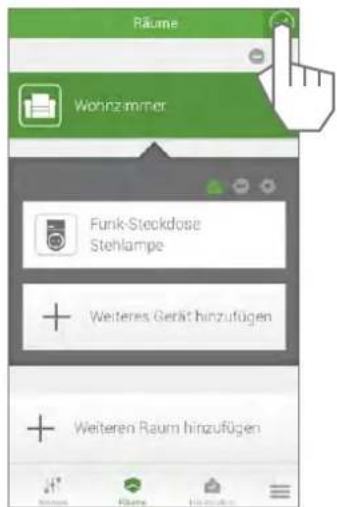
text_image
Räume Wohnzimmer Funk-Steckdose Stehlampe + Weiteres Gerät hinzufügen + Weiteren Raum hinzufügenSC10.12
Steuern Sie das Produkt über die Raumansicht.
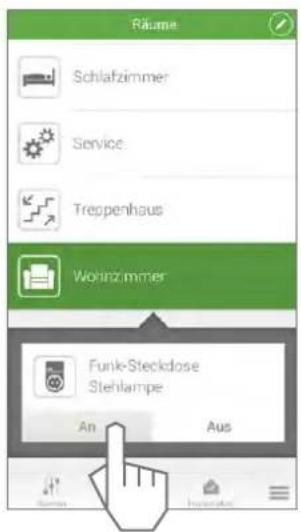
text_image
Räume Schlafzimmer Service Treppenhaus Wohnzimmer Funk-Steckdose Stehlampe An AusSC11: Kopplung Schellenberg Funk-Lichtschalter
SC11.1
Gerät benennen
SC11.2
Gerätenamen speichern
SC11.3
Gerät koppeln
SC11.4
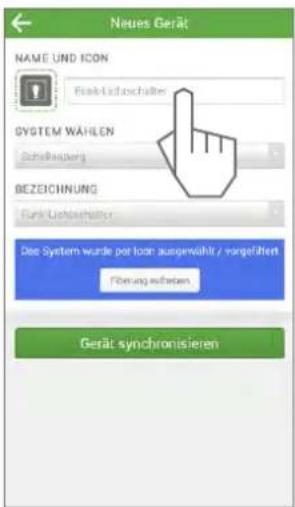
text_image
Neues Gerät NAME UND ICON Flank-Lichtschafter SYGTEM WAHLEN Schelauberg BEZEICHNUNG Flank-Lichtschafter Die System wurde per loan ausgewählt / vorgeführten Förung aufgaben Gerät synchronisieren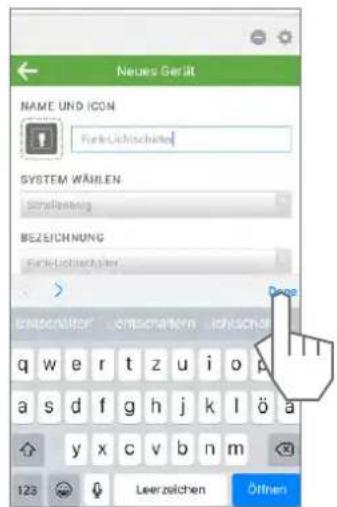
text_image
Neues Gerät NAME UND ICON Forte-Lichtschafter SYSTEM WÄHLEN: Sorgänzung BEZEICHNUNG Forte-Lichter/Abier 123 Leer zeichen Öffnen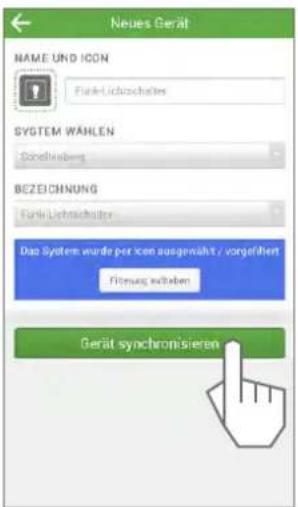
text_image
Neues Gerät NAME UND ICON Funk-Lichtschaften SYSTEM WÄHLEN Sonstleistung BEZEICHNUNG Funk Lichtschaften Das System wurde per Icon ausgewählt / vorgefüllert Fitzung aufgeben Gerät synchronisieren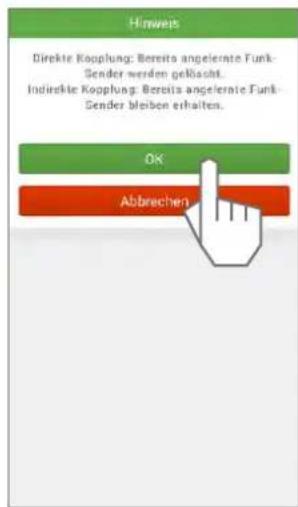
text_image
Hinweis Direkte Kopflung: Bereits angelerate Funk- Sender werden gefücksicht. Indirekte Kopflung: Bereits angelerate Funk- Sender bleiben erhalten. OK AbbrechenSC11.5
Koppeln Sie das Gerät direkt oder wählen Sie den bereits gekoppelten Funk-Sender aus, der kopiert werden soll.
SC11.6
Beispiel: direkte Kopplung Führen Sie die angezeigten Schritte aus und bestätigen Sie.
SC11.7
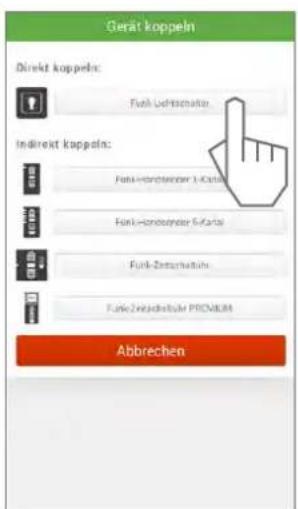
text_image
Gerät koppeln Direkt koppeln: Funk-Lehrerwerte Indirekt koppeln: Funk-Hondeswerte 1-Karte Funk-Hondeswerte 5-Karte Funk-Zinsatzwerte Funk-2-Inzleistungskar PSNBLKM Abbrechen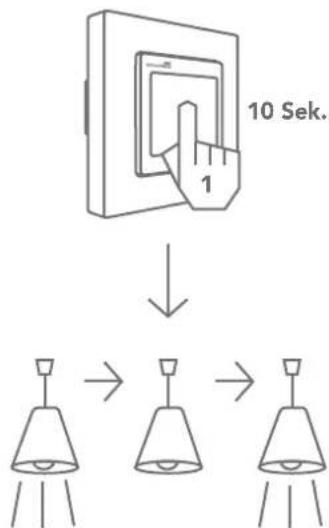
flowchart
graph TD
    A["10 Sek."] --> B["Switch with Button"]
    B --> C["Light Lamp 1"]
    B --> D["Light Lamp 2"]
    B --> E["Light Lamp 3"]
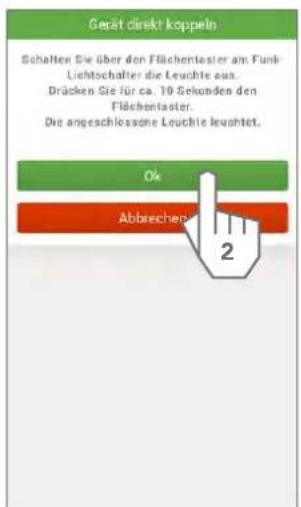
text_image
Gerst direkt koppeln Schalten Sie über den Flächentaster am Funk Lichtschafter die Leuchte aus. Drücken Sie für ca. 10 Sekunden den Flächentaster. Die angeschlossene Leuchte leuchtet. Ok Abbrechen 2
text_image
Anlemvorgang Das Gerät wird angeleitet. Bitte warten... AbbrachenSC11.8 SC11.9
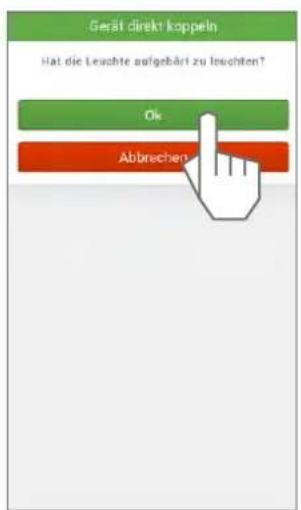
text_image
Gesät direkt koppeln Hat die Leuchte aufgebärt zu leuchten? Ok AbbrechenSC11.10
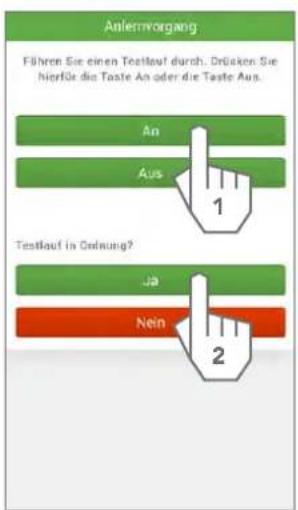
text_image
Anleimvorgang Führen Sie einen Testlauf durch. Drücken Sie Nierfür die Taste An oder die Taste Aus. An Aus 1 Testlauf in Ordnung? Ja Nein 2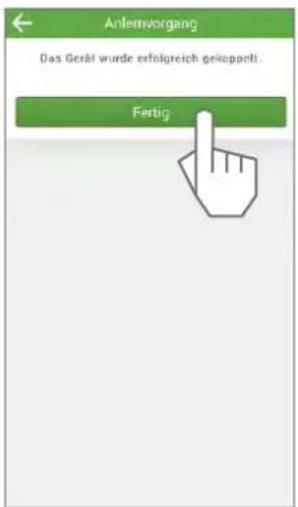
text_image
Anlemvorgang Das Gerät wurde erfolgreich gekoppelt. FertigSC11.11
Beenden Sie den Bearbeitungsmodus.
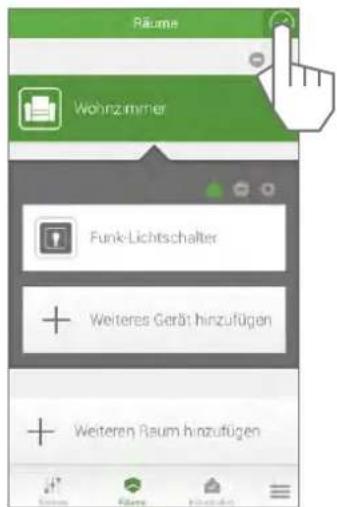
text_image
Räume Wohnzimmter Funk-Lichtschalter + Weiteres Gerät hinzufügen + Weiteren Raum hinzufügenSC11.12
Steuern Sie das Produkt über die Raumansicht.
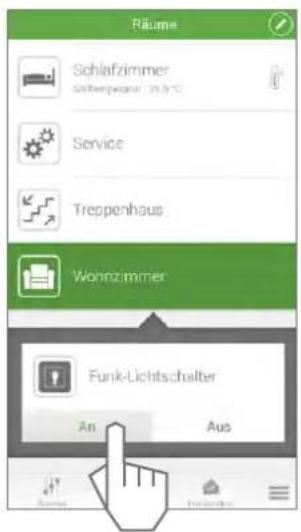
text_image
Räume Schlafzimmer Güttbetraguar 35,0 °C Service Treppenhaus Wönnzimmer Funk-Lichtschalter An AusSC12: Kopplung Schellenberg Funk-Lichtmodul
SC12.1
Gerät benennen
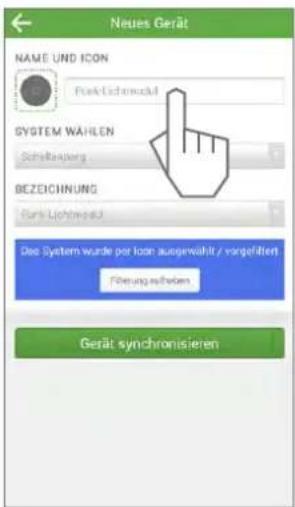
text_image
Neues Gerät NAME UND ICON Frank Lichtnerwald SYSTEM WAHLEN Schlafung BEZEICHNUNG Frank Lichtnerwald Das System wurde per losten ausgewählt / vorgefalliert Führung aufholen Gerät synchronisierenSC12.2
Gerätenamen speichern
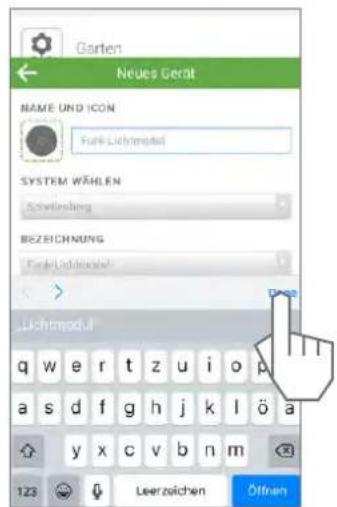
text_image
Garten Neues Gerät NAME UND ICON Funk Lichtmodul SYSTEM WÄHLEN Schwelling BEZEICHNUNG Funk Lichtmodul Lichtmodul q w e r t z u i o p a s d f g h j k l ö a y x c v b n m 123 Leerzeichen ÖffnenSC12.3
Gerät koppeln
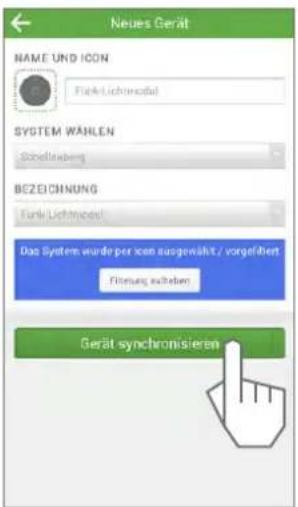
text_image
Neues Gerät NAME UND ICON Flank-Lichtmodel SYSTEM WALEN Sonstleiberg BEZEICHNUNG Flank Lichtmodel Das System wurde per icen ausgewählt / vorgehößert Flemung aufholen Gerät synchronisierenSC12.4
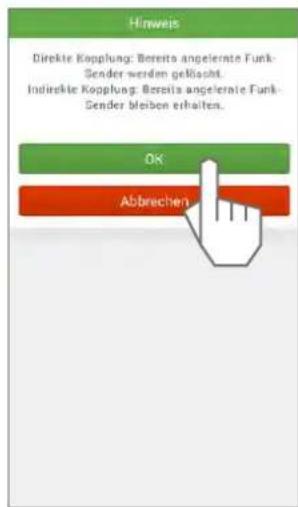
text_image
Hinweis Direkte Kopplung: Bereits angelerate Funk- Sender werden gefüllsicht. Indirekte Kopplung: Bereits angelerate Funk- Sender bleiben erhalten. OK AbbrechenSC12.5
Koppeln Sie das Gerät direkt oder wählen Sie den bereits gekoppelten Funk-Sender aus, der kopiert werden soll.
SC12.6
Beispiel: direkte Kopplung Führen Sie die angezeigten Schritte aus und bestätigen Sie.
SC12.7
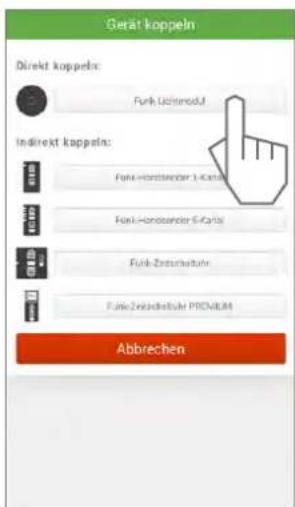
text_image
Gerät koppelin Direkt koppelin: Funk Lichtmodul Indirekt koppelin: Funk-Hondssender 1-Karls Funk-Hondssender 5-Karls Funk-Zeitschaltuhr Funk-Zeindschaltuhr PREMIUM Abbrechen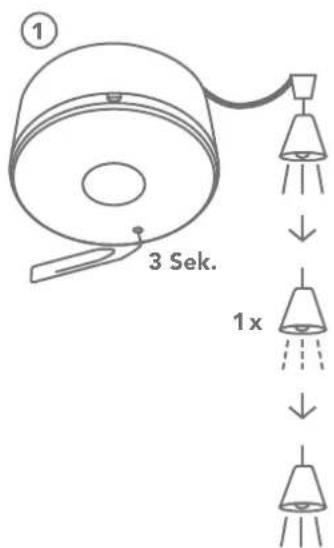
text_image
① 3 Sek. 1x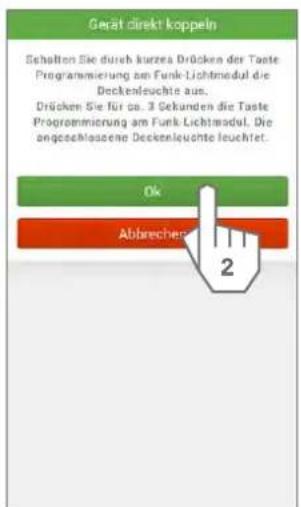
text_image
Gesät direkt koppeln Schalten Sie durch kurzen Drücken der Taste Programmierung am Funk-Lichtmodul die Deckenleuchte aus. Drücken Sie für ca. 3 Sekunden die Taste Programmierung am Funk-Lichtmodul. Die angeschlossene Deckenleuchte leuchtet. Ok Abbrechen 2
text_image
Anlemvorgang Das Gerät wird angeleitet. Bitte warten... AbbrachenSC12.8 SC12.9
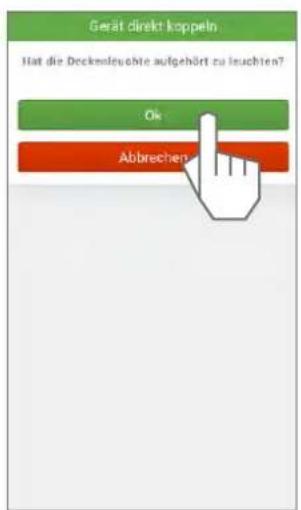
text_image
Gerät direkt koppeln Hat die Deckenleuchte aufgehört zu leuchten? Ok Abbrechen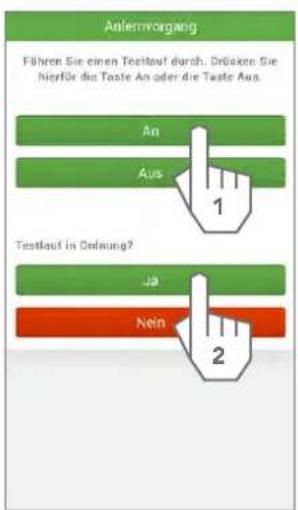
text_image
Anleimvorgang Führen Sie einen Testlauf durch. Drücken Sie Nierfür die Taste An oder die Taste Aus. An Aus 1 Testlauf in Ordnung? Ja Nein 2SC12.10
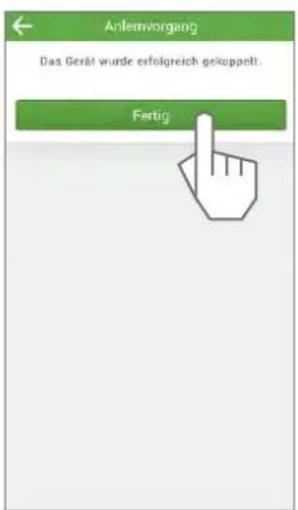
text_image
Anlemvorgang Das Gerät wurde erfolgreich gekoppelt. FertigSC12.11
Beenden Sie den Bearbeitungsmodus.
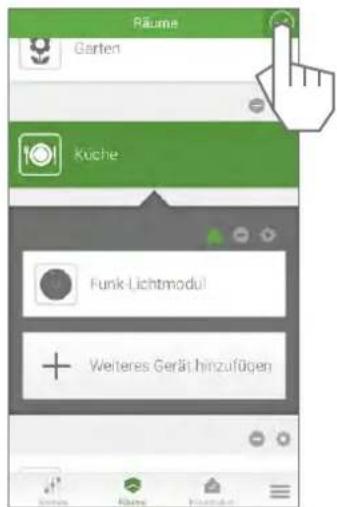
text_image
Räume Garten Küche Funk-Lichtmodul + Weiteres Gerät hinzufügenSC12.12
Steuern Sie das Produkt über die Raumansicht.
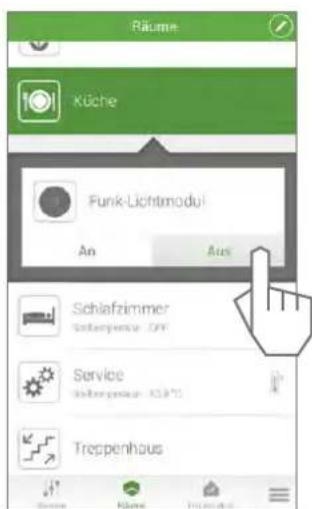
text_image
Räume Küche Funk-Lichtmodul An Aus Schlafzimmer Sitzengjahr Off Service Sitzengjahr 43.870 TreppenhausSC13: Kopplung Schellenberg Funk-Sicherheits-Alarmgriff
SC13.1
Gerät benennen
SC13.2
Gerätenamen speichern
SC13.3
Gerät koppeln
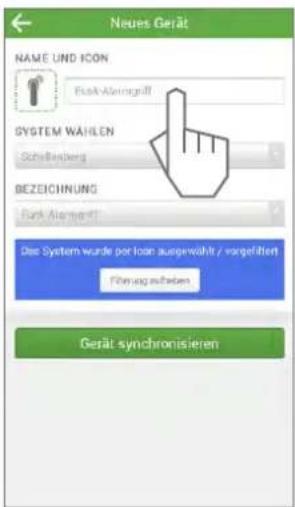
text_image
Neues Gerät NAME UND ICON Flask-Allemgriff SYSTEM WAHLEN Schüberg BEZEICHNUNG Funk Allemgriff Das System wurde por loan ausgewährt / vorgeführten Förung aufgaben Gerät synchronisieren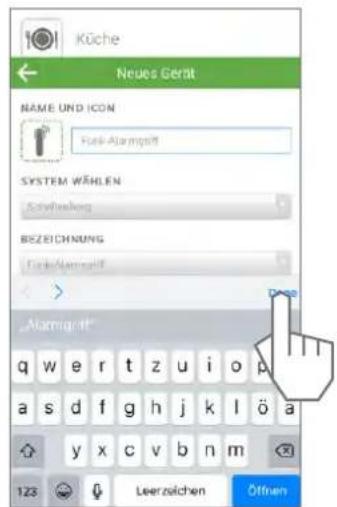
text_image
Küche Neues Gerät NAME UND ICON Fus-Alarmgelt SYSTEM WÄHLEN Schwelling BEZEICHNUNG Fus-Alarmgelt > Alamigraft q w e r t z u i o p a s d f g h j k l ö a y x c v b n m 123 0 Leerzeichen Öffnen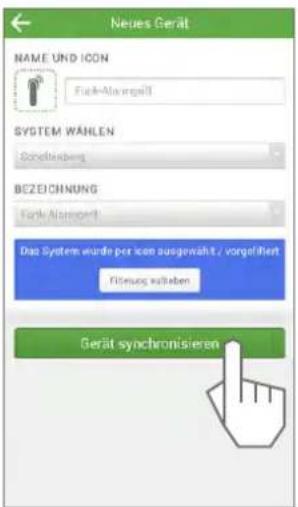
text_image
Neues Gerät NAME UND ICON Fark-Moverpift SYSTEM WÄLEN Scheltenberg BEZEICHNUNG Fark-Moverpift Das System wurde per item ausgewählt / vorgeführt Fitzeng kultaben Gerät synchronisierenSC13.5SC13.4
SC13.6
Führen Sie die angezeigten Schritte aus und bestätigen Sie.
Beenden Sie den Bearbeitungsmodus.
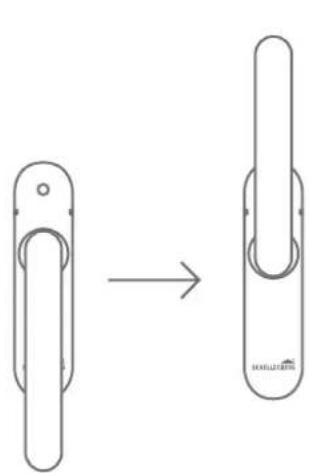
text_image
Anlemvorgang Offnen Sie die Griffposition des Fusk- Sicherheits-Alamgriffs von 6 Uhr auf 12 Uhr. Abbrechen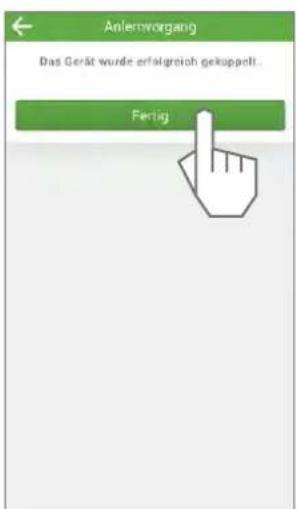
text_image
Anlenwörgang Das Gerät wurde erfolgreich gekuppelt. Fertig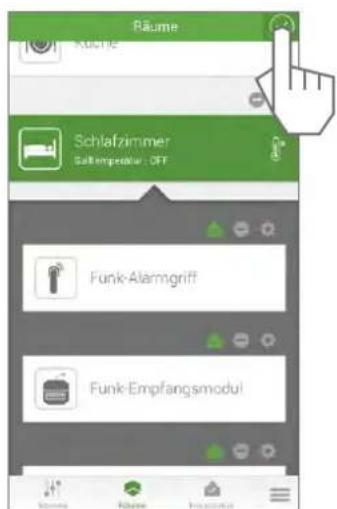
text_image
Räume Küche Schlafzimmer Saltemperatur : OFF Funk-Alarmgriff Funk-EmpfangsmodulSC13.7
Wählen Sie die Detailansicht für weitere Statusinformationen.
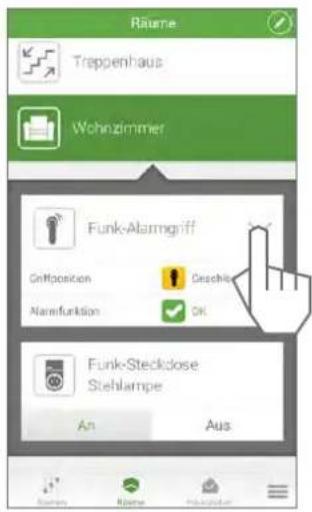
text_image
Räume Trappenhaus Wohnzimmer Funk-Alarmgriff Griffposition Ceschicht Namifunktion OK Funk-Stecklose Stehlampe An AusSC13.8
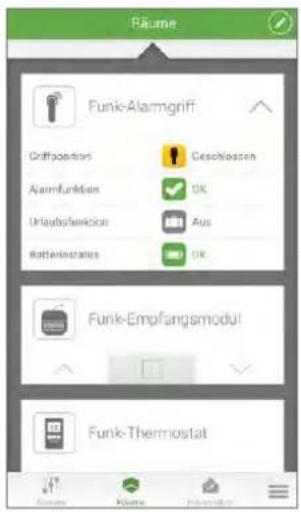
text_image
Räume Funk-Alarmgrift Griffposition Geschnissen AlarmfunMen OK Urlabsferriction Aus Ratterlastatus OK Funk-Empfangsmodul Funk-ThermostatAnzeige der Griffposition: Geschlossen, geöffnet oder gekippt
Batteriestatus: Informiert Sie frühzeitig über den Austausch der Batterien.
SC13.9
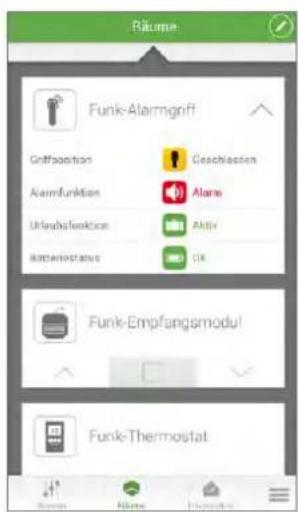
text_image
Räume Funk-Alarmgnift Griffposition Geschlesten Alarmfunktion Alans Urlaufsfunktion Aktiv Risierinstatus OK Funk-Empfangsmodul Funk-Thermostat
Alarm: Im Alarmfall erhalten Sie einen Hinweis in der App.
Urlaubsfunktion: Zeigt Ihnen an, ob die manuell zuschaltbare Urlaubsfunktion (Aufleuchten der 2 roten LED am Griff) aktiviert ist.
SC14: Kopplung Schellenberg Funk-Thermostat
SC14.1
Gerät benennen
SC14.2
Gerätenamen speichern
SC14.3
Gerät koppeln
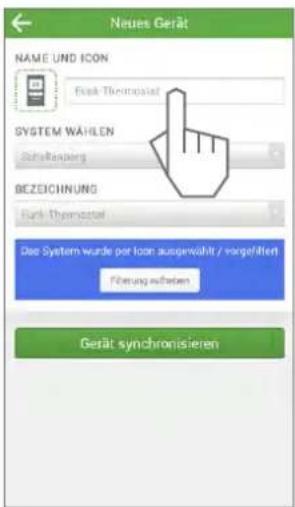
text_image
Neues Gerät NAME UND ICON Black Thermosat SYSTEM WAHLEN Sachanberg BEZEICHNUNG Black Thermosat Das System wurde per loan ausgewählt / vorgefüllert Führung aufgaben Geraß synchronisieren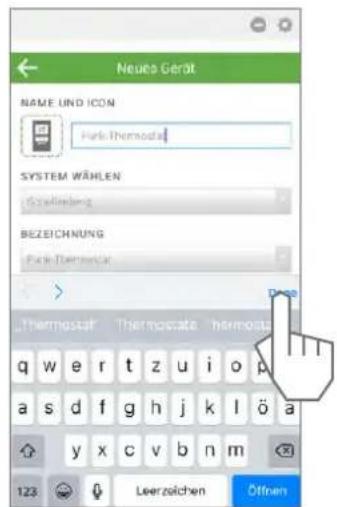
text_image
Neues Gerät NAME UND ICON Park-Thermostar SYSTEM WÄHLEN Konzinsberg BEZEICHNUNG Park-Thermostar Thermostat Thermostare hermosta q w e r t z u i o p a s d f g h j k l ö a y x c v b n m 123 Leerzoichen Öffnen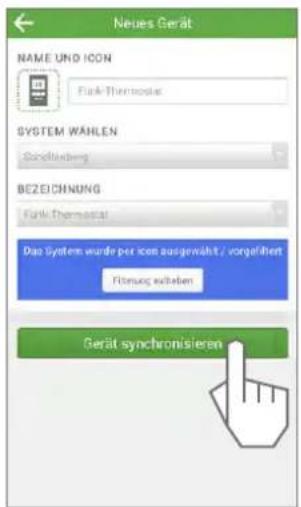
text_image
Neues Gerät NAME UND ICON Flank-Thermosat SYSTEM WAHLLEN Sonstelberg BEZEICHNUNG Flank-Thermosat Das System wurde per icos ausgewählt / vorgeführt Flonung ergeben Gerät synchronisieren
Wichtiger Hinweis:
Zur Kopplung muss sich das Funk-Thermostat im Betriebsmodus „Manuell“ befinden.
SC14.4
Führen Sie die angezeigten Schritte aus und bestätigen Sie.
SC14.5
SC14.6
Beenden Sie den Bearbeitungsmodus.
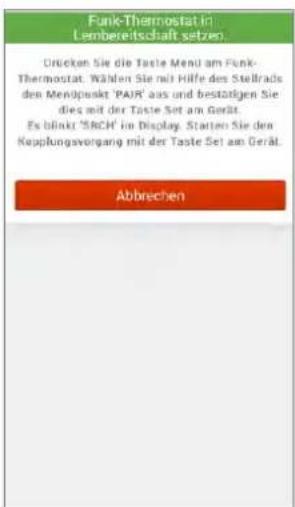
text_image
Funk-Thermostat in Lembereitschaft setzen. Crücken Sie die Taste Menu am Funk- Thermostat. Wählen Sie mit Hilfe des Stellrads den Mendpunkt 'PAIR' aus und bestätigen Sie dies mit der Taste Set am Gerät. Es blinkt "SACH" im Display. Staten Sie den Kapplungsvergang mit der Taste Set am Gerät. Abbrechen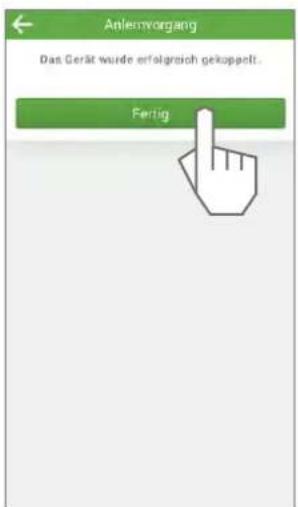
text_image
Anlemvorgang Das Gerät wurde erfolgreich gekoppelt. Fertig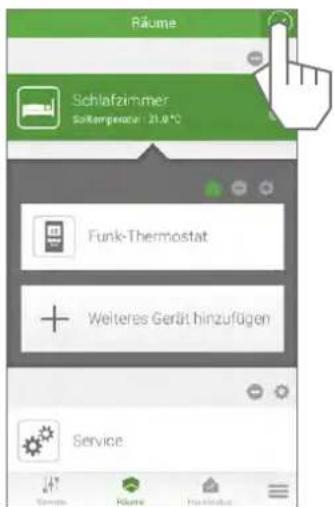
text_image
Räume Schlafzimmer Süllergenzen: 21.0 °C Funk-Thermostat + Weiteres Gerät hinzufügen ServiceSC14.7 SC14.8
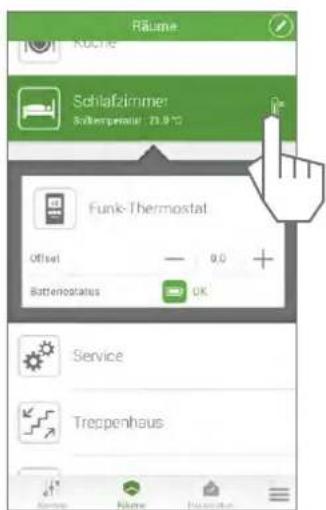
text_image
Räume Küche Schlafzimmer Soll temperature: 20.9 °C Funk-Thermostat Offset — 0.0 + Battenostatus OK Service Trecpenhaus
Einzelraumsteuerung:
Gruppensteuerung aller im Raum gekoppelten Funk-Thermostat.
Regeln Sie die Temperatur wahlweise über das Thermometer (A) oder die Tasten (B).
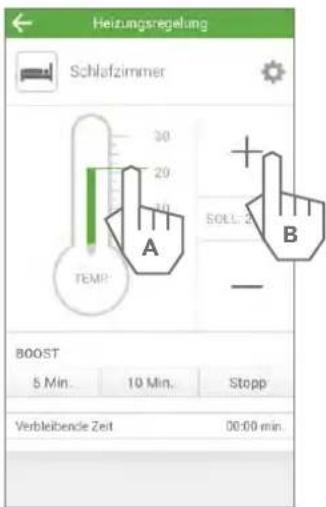
text_image
Heizungsregelung Schlafzimmer 30 29 28 A TEMP SOUL: 2 B BOOST 5 Min. 10 Min. Stopp Verbleibende Zeit 00:00 min.SC14.9
Automatische Steuerung der Raumtemperatur einstellen.
SC14.10 SC14.11
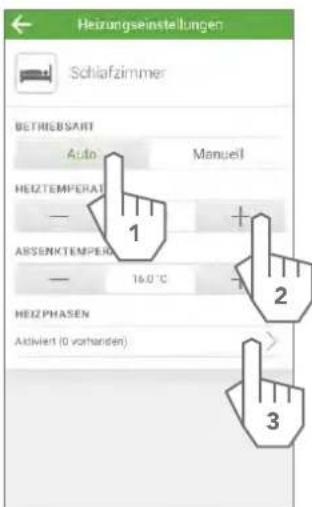
text_image
Heizungseinstellungen Schlafzimmer BETRIEBSART Auto Manuel HEIZTEMPERAT — + - 16.0 °C HEIZ PHASEN Aktiviert (0 vorhanden) 3
text_image
Heizphasen Fugen Sie über [+] one neue Heizphasen hinzuGewünschte Heizphasen einstellen.
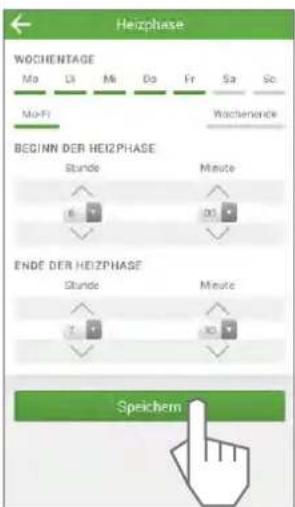
text_image
Heizphase WOCHENTAGE Mo 01 Mo Do Fr Sa So Mo-Fi Wochenende BEGINN DER HEIZPHASE Stunde Minute 6 01 02 ENDE DER HEIZPHASE Stunde Minute 7 01 02 SpeichernSC14.12
Einstellung der Heizphasen beenden.
text_image
Heizphesen 6:00 - 7:30 Uhr AM-2Weitere Heizphasen einstellen.

Hinweis:
Hier werden ausschließlich Heizphasen eingestellt. Zwischen den Heizphasen erfolgen automatisch die Sparphasen.
SC14.13
Raumtemperatur manuell einstellen.
text_image
Heizungseinstellungen Schlafzimmer BETRIEBSART Auto Manuell HEIZTEMPERATUR — 21.0 °C + ARSENKTEMPERATUR — 15.0 °C + HEIZPHASEN Aktiviert (I vorhander)SC14.14
text_image
Heizungseinstellungen Schlafzimmer ABSART Auto Mancell HEIZTEMPERATUR — 21.0°C + ABSENKTEMPERATUR — 16.9°C + HEIZPHASEN Deduction (Torrässer)SC14.15
Thermostat kurzzeitig auf Maximaltemperatur stellen (Boost-Funktion).
text_image
Heizungsregelung Schlafzimmer 30 20 10 TEMP + SOLL: ON - BOOST 5 Min. 10 Min. Stopp Verbleiber 04:58 min.SC14.16
Nach Ablauf der Zeit wird automatisch die zuvor eingestellte Temperatur gezeigt.
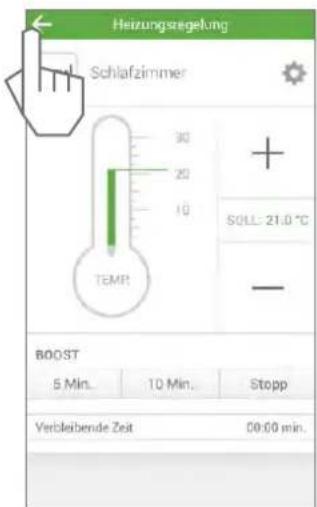
text_image
Heizungsregelung Schlafzimmer 30 20 10 SOLL: 21.0 °C — TEMP. BOOST 5 Min. 10 Min. Stopp Verbleibende Zeit 00:00 min.SC14.17
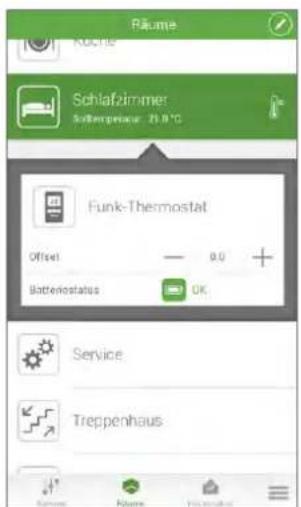
text_image
Räume Kochie Schlafzimmer Sütherpapiere: 21.0°C Funk-Thermostat Offset 9.0 + Battenostatus OK Service Treppenhaus
Offset:
Individuelle, zeitlich beschränkte Temperaturveränderung eines Funk-Thermostats um max. +/- 5°C. Nach dem Wechsel in eine Heiz- oder Sparphase greift die programmierte Heiz- oder Spartemperatur.
Das Offset wird weder am Gerät noch in der Einzelraumregelung angezeigt.
Das Offset wird automatisch durch die folgende Heiz- oder Sparphase aufgehoben.
P1: Verbindung von Paulmann Produkten zur Smart Friends Box
P1.1
Lampen und Leuchten. Öffnen Sie die Ansicht Räume. Wählen Sie das Stiftsymbol um in den Bearbeitungsmodus zu wechseln.
P1.2
Wählen Sie Paulmann aus.
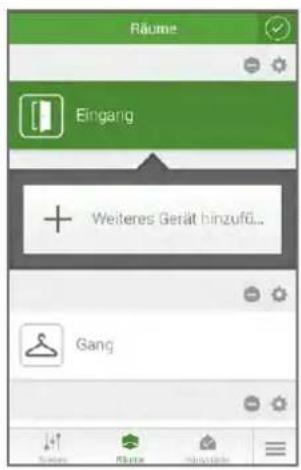
text_image
Räume Eingang + Weiteres Gerät hinzufü... GangWählen Sie dann das Plussymbol um ein weiteres Gerät hinzuzufügen.

Hinweis: Stellen Sie sicher, dass sich die Geräte, die angelernt werden sollen im Auslieferungszustand befinden und z.B. noch nicht an ein anderes Gateway oder eine Fernbedienung angelernt waren.
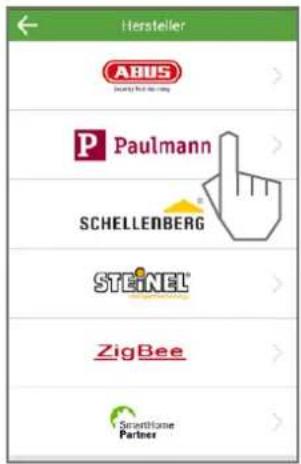
text_image
Hersteller ABUS Security for the company P Paulmann SCHELLENBERG STEINEL® ZigBee SmartHome PartnerP1.3
Klicken Sie auf ZigBee Gerät hinzufügen oder Beenden den Anlernvorgang mit Abbrechen.
P1.4
Die Smart Friends Box sucht nun nach Paulmann Geräten, die angelernt werden können.
Werden Lampen oder Leuchten gefunden, blinken diese der Reihe nach auf, bis der Anlernvorgang bei Ihnen beendet wurde. Es werden alle Geräte angelernt, die sich in Reichweite und im Auslieferungszustand befinden und deren Stromzufuhr eingeschaltet ist.
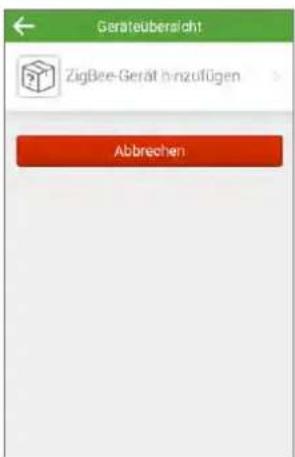
text_image
Gerateubersicht ZigBee-Gerät hinzufügen Abbrechen
Hinweis: Batteriebetriebene Produkte (z.B. eine Fernbedienung) müssen wie andere Spezialartikel extra in den Anlern-Modus geschaltet werden. Beachten Sie dazu die Hinweise der einzelnen Geräte im Abschnitt P4.

Tipp: Falls Sie mehrere Geräte in verschiedenen Räumen anlernen möchten, empfiehlt es sich, Raum für Raum vorzugehen. Dann fällt die Zuordnung leichter!
P1.5
Der Anlernvorgang läuft nun automatisch. Alle ans Stromnetz angeschlossenen Geräte können nun gefunden werden.
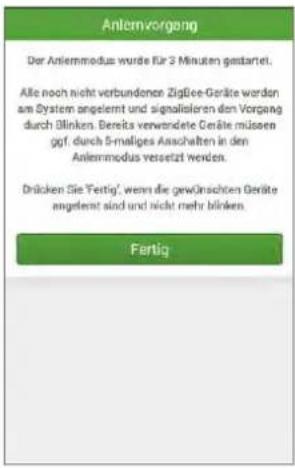
text_image
Antemvorgang Der Antiemmodus wurde für 3 Minuten gestartet. Alle noch nicht verbundenen ZigBee-Geräte worden am System angelernt und signalisierten den Vorgang durch Blinken. Bereits verwendete Geräte müssen ggf. durch 5-maliges Auschalten in den Antiemmodus versetzt werden. Drücken Sie Fertig', wenn die gewünschten Geräte angelernt sind und nicht mehr blinken. FertigGeräte, die z.B. mit Batterie betrieben werden, sind ggf. gesondert in einen Anlernmodus zu versetzen. Siehe hierzu die Erklärungen zum jeweiligen Gerät in Abschnitt P4 bzw. deren beigelegte Montageanleitung.
P1.6
Wurden alle gewünschten Geräte gefunden und haben diese das Anlernen bestätigt, können Sie den Anlernvorgang mit Klick auf Fertig beenden.
text_image
Anlernvorgang Neue Komponenten wurden erfolgreich hinzugefügt. OkEs wird eine Bestätigung angezeigt, dass der Anlernvorgang erfolgreich war.
P1.7
Sie können nun den Anlernvorgang beenden, indem Sie oben rechts auf das Hakensymbol klicken.
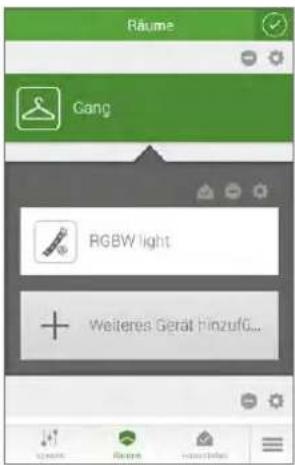
text_image
Räume Gang RGBW light + Weiteres Gerät hinzufg...P2: Geräteeinstellungen von Paulmann Produkten ändern
P2.1
Öffnen sie die Ansicht Räume. Wählen Sie das Stiftsymbol um in den Bearbeitungsmodus zu wechseln.
P2.2
Sie befinden sich nun in den Geräteeinstellungen.
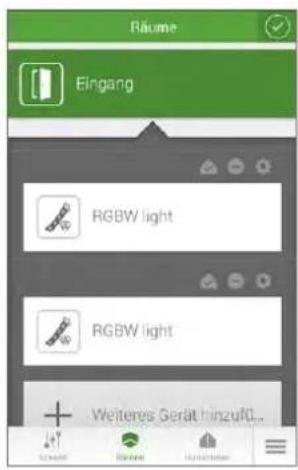
text_image
Räume Eingang RGBW light RGBW light + Weiteres Gerät hinzufö...Klicken Sie dazu auf das Zahnrad-Symbol oberhalb des betreffenden Geräts.
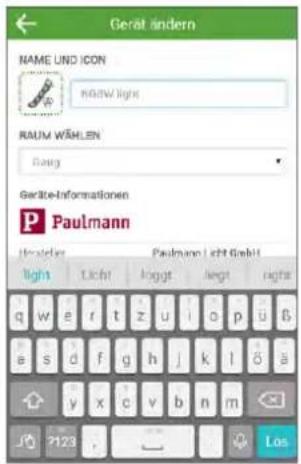
text_image
Geraß ändern NAME UND ICON RAUW LIGHT RAUM WÄHLEN Gaug Geräte-Informationen Paulmann Hersteller Paulmann | Licht GmbH light Licht Logpt Legt lights q w e r t z u i o p ü ß e s d f g h j k l ö ä y x c v b n m 7123 , — Los
Tipp: Falls Sie mehrere Geräte zugleich angelernt haben, können Sie unter Zusatzfunktionen mit einem Klick auf das Feld „Gerät identifizieren“ die jeweilige Lampe oder Leuchte erkennen: diese blinkt für kurze Zeit auf!
P2.3
Ändern Sie die Gerätebezeichnung mit Klick in das Namensfeld.
P2.4
Verlassen Sie das Namensfeld und Beenden Sie Ihre Eingabe mit Speichern.
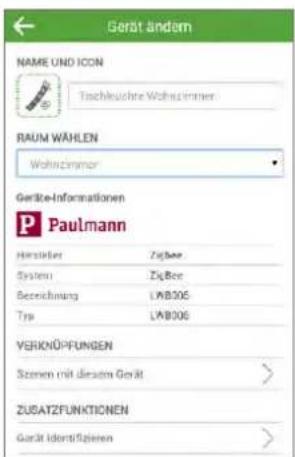
text_image
Gesamt änderm NAME UND ICON Tischkeuchte Wohnzimmer RAUM WAHLEN Wohnzimmer Geräte-Informationen Paulmann Hersteller ZigBee System ZigBee Bezeichnung LAB305 Typ LAB305 VERKNDIPFUNGEN Szenen mit diesem Gerät ZUSATZFUNKTIONEN Garät Identifizieren
text_image
VERKNÖPFUNGEN Staten mit diesem Gerät > ZUSATZFUNCTIONEN Gerät identifizieren > SpeichernP2.5
Zum Ändern des Piktogramms klicken Sie in das vorhanden Zeichen oder Leerfeld und wählen Sie ein Piktogramm aus der angezeigten Liste nach Bedarf.
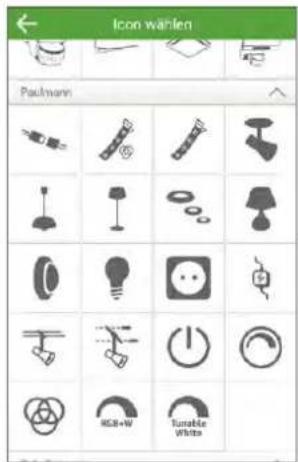
text_image
Icon wählen Paulmann HCA+W Turnable White
Tipp: Sie können auch aus Piktogrammen anderer Smart Friends Partner wählen. Teils werden deren Piktogramme beim Anlernen für vereinfachte Bedienung genutzt. Für die hier beschrieben Änderung stehen aber alle Piktogramme unabhängig von der Funktion beim Anlernen zur freien Auswahl.
Beenden Sie Ihre Eingabe mit Speichern!
P2.6
Zum Ändern der Raumzuordnung klicken Sie auf den angezeigten Raum-Namen. Es öffnet sich eine Liste mit Raum-Namen, aus denen Sie die neue Zuordnung auswählen können.
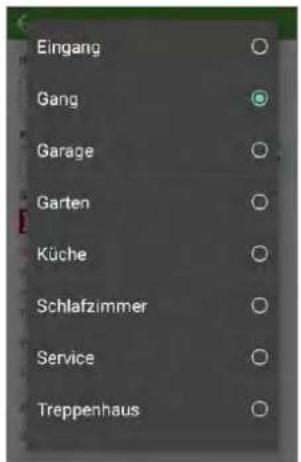
text_image
Eingang Gang Garage Garten Küche Schlafzimmer Service Treppenhaus
Hinweis: Je nach Smart Phone und Betriebssystem weicht die Anzeige vom Bildbeispiel ab (Scroll-Listen etc.)
Beenden Sie Ihre Eingabe mit Speichern!
P2.7
Sie können nun den die Änderung der Geräteeinstellungen beenden, indem Sie oben rechts auf das Hakensymbol klicken.
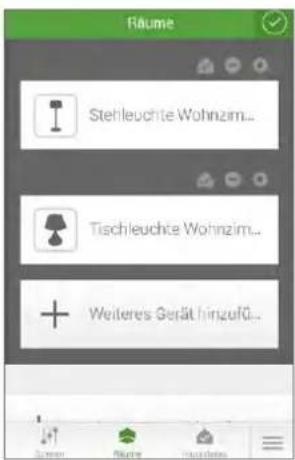
text_image
Räume Stehleuchte Wohnzim... Tischleuchte Wohnzim... + Weiteres Gerät hinzufü... Screen Flüsse InsolidatenP3: Bedienung und zusätzliche Installationshinweise zu Paulmann Produkten in der Ansicht „Räume“
P3.1
Nachdem alle Komponenten einem Raum zugeordnet wurden, ist die Synchronisierung zwischen Paulmann Gerät und Smart Friends Box abgeschlossen. Je nach Gerätetyp stehen Ihnen unterschiedliche Bedien-menüs zur Verfügung.
Mit einem Klick auf das Dreiecksymbol lassen sich weitere Steuerungsmöglichkeiten anzeigen.
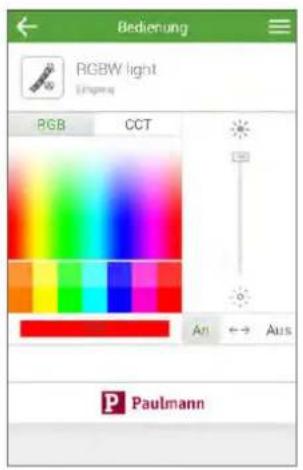
text_image
Bedienung RGBW light Eingeng RGB CCT An → Aus Paulmann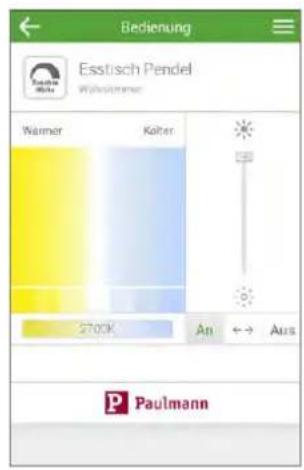
text_image
Bedienung Esstisch Pendel Warner Kolter 2700K An ←→ Aus Paulmann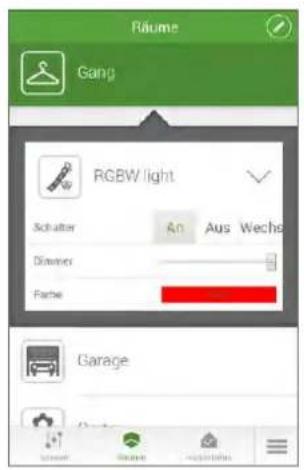
text_image
Räume Gang RGBW light Schulter An Aus Wechs Dianner Parke GarageP3.2
RGB und RGBW Geräte. Untermenü Farbpicker.
P3.3
Untermenü Picker Farbe.
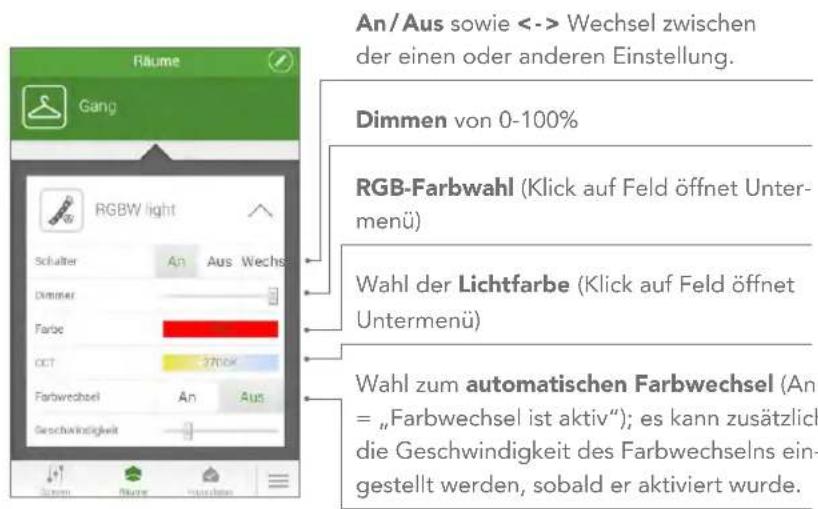
text_image
Räume Gang An/Aus sowie <-> Wechsel zwischen der einen oder anderen Einstellung. Dimmen von 0-100% RGB-Farbwahl (Klick auf Feld öffnet Unter- menü) Wahl der Lichtfarbe (Klick auf Feld öffnet Untermenü) Wahl zum automatischen Farbwechsel (An = „Farbwechsel ist aktiv“); es kann zusätzlich die Geschwindigkeit des Farbwechselns ein- gestellt werden, sobald er aktiviert wurde.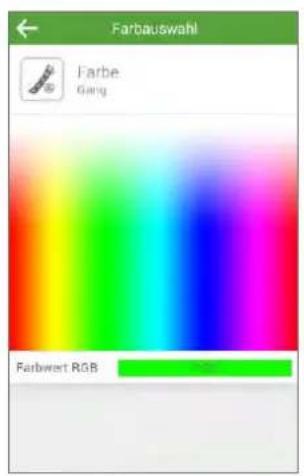
text_image
Farbauswahl Farbe Gang Farbwert RGBP3.4
Untermenü Picker Lichtfarbe
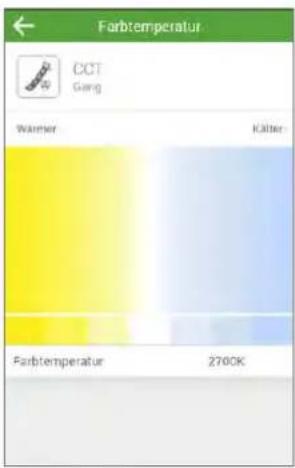
text_image
Farbtemperatur CCT Gang Warner Köther Farbtemperatur 2700KP3.5
Weißtoneinstellung bei RGB-Geräten.
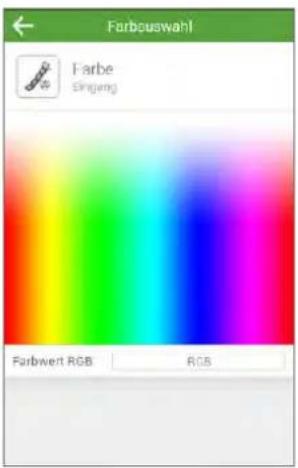
text_image
Farbewahl Farbe Singang Farbwert RGB RGB
Tipp: Bei RGB-Geräten ohne gesonderten weißen LEDChip, können sie im oberen Bereich des Farbpickers auch einen weiß-ähnlichen Farbton auswählen.
P3.6
CCT Light – Tunable White / Tageslicht Steuerung
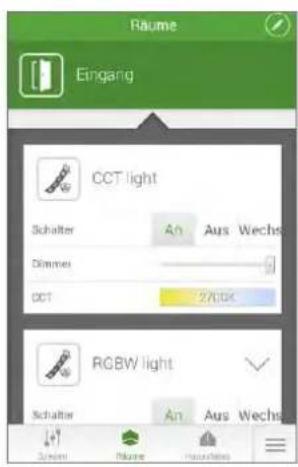
text_image
Räume Eingang CCT light Schalter An Aus Wechs Dimmer CCT 27/00K RGBW light Schalter An Aus Wechs Screen Picture BroadcastsAn/Aus sowie <-> Wechsel zwischen der einen oder anderen Einstellung.
Dimmen von 0-100%
Wahl der Lichtfarbe (Klick auf Feld öffnet Untermenü)
P3.7
Dimmbare Geräte
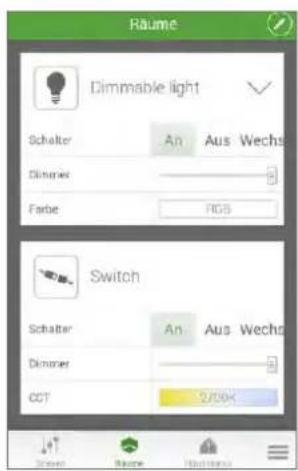
text_image
Räume Dimmable light Schalter An Aus Wechs Dimmer Farbe RGS Switch Schalter An Aus Wechs Dimmer CCT 2/00KAn/Aus sowie <-> Wechsel zwischen der einen oder anderen Einstellung.
Dimmen von 0-100%
P3.8
Schaltbare Geräte
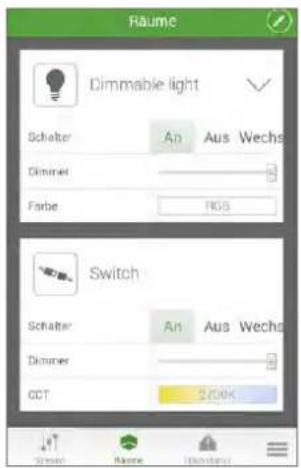
text_image
Raume Dimmable light Schalter An Aus Wechs Dimmer Farbe ROS Switch Schalter An Aus Wechs Dimmer CCT 2/00KAn/Aus sowie <-> Wechsel zwischen der einen oder anderen Einstellung.
P4: Zusätzliche Installationshinweise zu Paulmann Produkten
P4.1
Fernbedienung – zusätzlich Hinweise zum Anlernen der Fernbedienung an die Smart Friends Box:
Sollen die Fernbedienung und das Gateway zusammen benutzt werden, um Geräte zu steuern, so ist die Fernbedienung zuerst an das Gateway anzulernen.
Eine Paulmann ZigBee Fernbedienung kann an die Smart Friends Box angelernt werden, wenn sie sich im Auslieferungszustand befindet. Sollte dies nicht der Fall sein (z.B. weil man mit ihr schon Geräte direkt gesteuert hatte), ist sie zuvor in den Werkszustand zurück zu versetzten (s. hierzu P4.3).
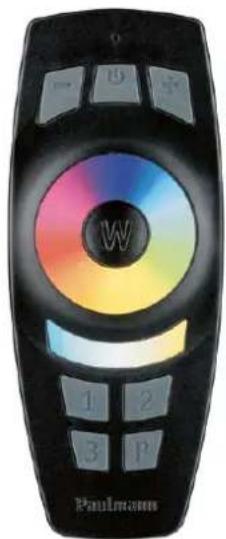
Wählen Sie im Menü Räume den Raum Service, dem die Fernbedienung zugeordnet wird (Hinweis: unabhängig von der Raumzuordnung lässt sich die Fernbedienung natürlich mobil einsetzen, solange sie sich in Reichweite der Smart Friends Box befindet). Klicken Sie auf das Stift-Symbol, um in den Änderungsmodus zu gelangen.
Klicken Sie auf + Weitere Geräte hinzufügen sowie auf ZigBee Gerät hinzufügen (s.o.). Der Anlernprozess läuft nun.
Anlemvorgang
Der Aniemmodus wurde für 2 Minuten gestartet.
Alle noch nicht verbundenen Zigbee-Geräte werden am System angeiert und signalisierten den Vorgang durch Blinken. Bereits verwendete Geräte müssen ggf. durch 5-maliges Ansohalten in den Aniemmodus versetzt werden.
Drücken Sie Fertig', wenn die gewünschten Geräte angelemt sind und nicht mehr blinken.
Fertig
ON/OFF Taste
Zum Anlernen der Fernbedienung ist es notwendig, diese zusätzlich in den Anlernmodus zu versetzen. Dazu ist auf der Fernbedienung die Taste ON/OFF für 3 Sek. zu drücken; die Fernbedienung ist nun für 3 Min. im Anlernmodus und kann durch das Gateway gefunden werden.
Ein wiederholtes Aufblinken der Status-LED an der Fernbedienung zeigt, dass der Anlernprozess läuft. Sobald das Blinken endet, wurde die Fernbedienung gefunden und an der Smart Friends Box angelernt.
Beenden Sie den Konfigurationsmodus in der APP mit Klick auf das Hakensymbol.
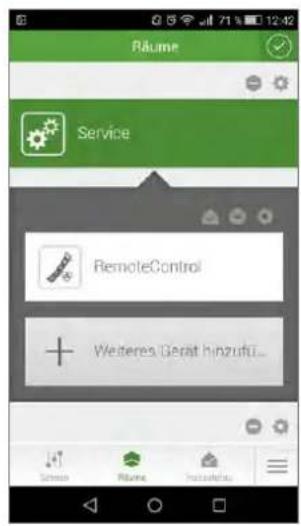
text_image
Räume Service RemoteControl + Weiteres Gerät hinzufiz...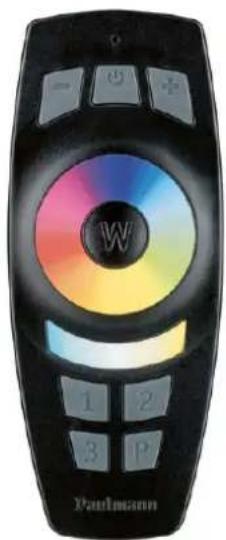
Möchten Sie eine Fernbedienung zurücksetzen, nutzen Sie bitte folgende Tastenkombination:
- An der Fernbedienung die W-Taste 3 Sek. drücken.
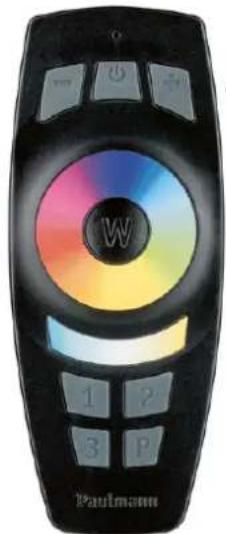
-
Dann an der Fernbedienung die ON/OFF mehr als 5 Sek. drücken; die Fernbedienung ist nun ggf. von den früheren Geräten abgelernt und in den Auslieferungszustand zurückversetzt.
-
Der Zustand kann geprüft werden, in dem man ohne zuvor andere Tasten zu drücken die + oder - Taste drückt: ist die Fernbedienung zurückgesetzt blinkt die Status LED an der Fernbedienung nicht auf.
P4.4
Fernbedienung – Verbindung mit Paulmann Geräten
Anlernen der Geräte an die Fernbedienung
Nachdem die Fernbedienung an die Smart Friends Box ange- lernt wurde, kann sie auch direkt mit den Geräten verbunden werden. Dies hat den Vorteil, dass die Geräte dann auch gesteuert werden können, wenn die Smart Friends Box nicht aktiv wäre.
Für die direkte Verbindung mit Geräten („Binding“) kann die Touchlink-Funktion genutzt werden
Anlernen durch Touchlink
Zum Anlernen von Geräten an die Fernbedienung mittels Touchlink-Funktion ist die Fernbedienung nahe an den gewünschten Aktor heranzuhalten (< 30 cm). Dann drückt man eine der gewünschten Gruppentasten auf der Fernbedienung länger als 3 Sekunden. Lampen oder Leuchten signalisieren je nach Funktionsumfang den Anlernprozess und erfolgreichen Abschluss durch mehrfaches und wechselweises Blinken oder ein grünes Aufleuchten. Sobald das Blinken auch an der Fernbedienung aufgehört hat, ist der Anlernprozess beendet und die Fernbedienung kann in normaler Reichweite vom Gerät benutzt werden.
Es ist möglich, ein Gerät weiteren Gruppen-Tasten zuzuordnen. Dazu wird der beschrieben Vorgang mit der nächsten gewünschten Gruppentaste einfach wiederholt. Auf diese Weise lassen sich größere Gruppen gemeinsam an-, ausschalten oder steuern. Werden Geräte unterschiedlichen Typs in einer Gruppe gemischt, so ignoriert dasjenige Gerät Gemeinschaftsbefehle, die es nicht unterstützten kann (z.B. Farbwahl rot – dimmbare Lampen bleiben unverändert).
Wechselschaltung bzw. Einsatz einer weiteren Fernbedienung
Soll eine weitere Fernbedienung an den gleichen Geräten genutzt werden, so kann diese „geclont“ werden. Gehen Sie wie folgt vor:
-FernbedienungA:ON/OFF -Taste 3 Sek. drücken; das Netzwerk wird für 180 Sek. geöffnet.
- Fernbedienung B: ebenfalls ON/OFF 3 Sek. drücken; B wechselt in den Discovery-Modus, verbindet sich mit dem offenen Netzwerk und übernimmt die vorhandene Netzwerkadresse.
Alle bislang durch Fernbedienung A programmierten Funktionen können nun auch mit Fernbedienung B aufgerufen werden.
Ablernen der Geräte von einer Fernbedienung
Sie können einzelne Geräte von der Fernbedienung via Touchlink ablernen, oder die Fernbedienung in den Auslieferungszustand zurückversetzen.
Ablernen mittels Touchlink-Funktion
Drücken Sie diejenige Gruppen-Taste, in der sich der Aktor befindet, der abgelernt werden soll. Anschließend drücken Sie die Taste P für 3 Sek. Die kleine Status-LED der Fernbedienung blinkt 3 Mal. Halten Sie nun die Fernbedienung in TouchLink Distanz (< 30 cm) an den Aktor. Der jeweilige Aktor blinkt 3 mal auf; er ist nun abgelernt.
P4.5
Nutzung der Fernbedienung: Mit der Fernbedienung lassen sich neben dem einfachen An-Aus-Schalten von Geräten die Helligkeit (+/-), Farbwahl (Farbwählrad) und die Lichtfarbe (Weißton-Wiege sowie W-Touchfeld für 2700K Warmweiß) einstellen.
Ferner Besteht die Möglichkeit unter der Taste P den automatischen Farbwechsel zu starten (beginnt nach der Farbe blau).
Die Nutzung der Gruppen-Tasten finden Sie unter Anlernen durch Touchlink beschrieben.
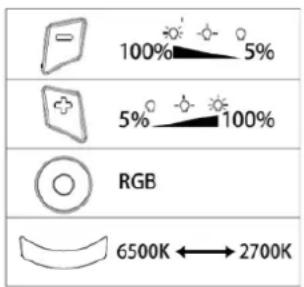
text_image
100% 5% 5% 100% RGB 6500K ←→ 2700K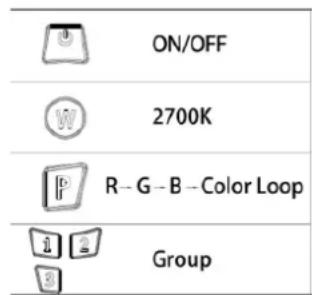
text_image
ON/OFF 2700K R-G-B-Color Loop GroupP5: Paulmann Produkte in der Ansicht „Szenen“
P5.1
Anlegen einer Szene
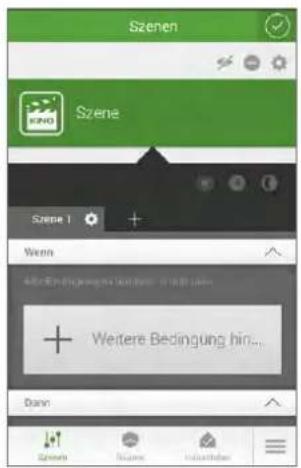
text_image
Szene Szene Wenn + Weitere Bedingung hin... DawnP5.2
Auswahl Gerät für den Wenn-Teil möglich:
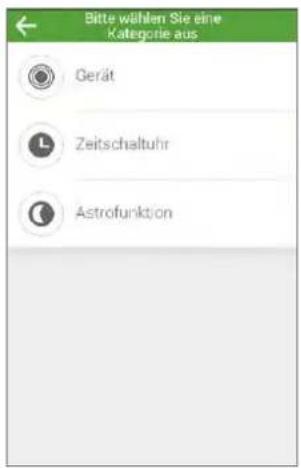
text_image
Bitte wählen Sie eine Kategorie aus Gerät Zeitschaltuhr AstrofunktionUnter der Auswahl Gerät können Sie auch ein Paulmann Gerät auswählen.
P5.3
Treffen Sie die Geräte-Auswahl für den Wenn-Teil nach Raumzuordnung und gewünschter Steuerungsoption (Speichern notwendig!)
Wenn-Teil: Folgende Zustände können im Wenn-Teil der Szene als Auslöser verwendet werden:
Schalter: An, Aus sowie <-> Wechsel
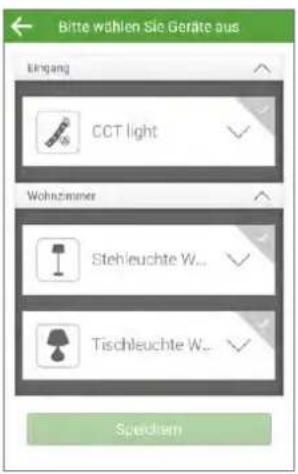
text_image
Bitte wählen Sie Geräte aus Lingang CCT light Wohnzimmer Stehleuchte W... Tischleuchte W... SpeidernP5.4
Dann-Teil: Abhängig vom jeweiligen Gerätetyp sind verschiedene Funktionen wählbar:
- An/Aus sowie <-> Wechsel zwischen der einen oder anderen Einstellung.
- Dimmen von 0-100%
- RGB-Farbwahl (Klick auf Feld öffnet Untermenü)
- Wahl der Lichtfarbe (Klick auf Feld öffnet Untermenü)
- Wahl zum automatischen Farbwechsel
(An = „Farbwechsel ist aktiv“); es kann zusätzlich die Geschwindigkeit des Farbwechselns eingestellt werden, sobald er aktiviert wurde.
P5.5
Beispieleinstellung für Schalten, Dimmen und Farbwechsel (RGB)
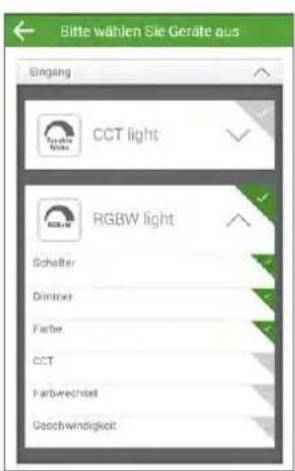
text_image
Bitte wählen Sie Geräte aus Eingang CCT light RGBW light Schalter Dimine Farbe CCT Farbwechsel GeschwindigkeitAn/Aus sowie <-> Wechsel zwischen der einen oder anderen Einstellung.
Dimmen von 0-100%
RGB-Farbwahl (Klick auf Feld öffnet Untermenü)
P5.6
Beispieleinstellung für Schalten, Dimmen und Wechsel der Lichtfarbe (CCT)
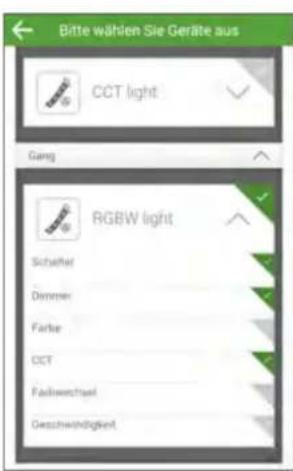
text_image
Bitte wählen Sie Geräte aus CCT light Gang RGBW light Schafter Dimmer Farke CCT Fadriewheel GeschwindigkeitWahl der Lichtfarbe (Klick auf Feld öffnet Untermenü)
P5.7
Beispieleinstellung für Schalten, Dimmen mit Aktivierung des automatischen Farbwechsels
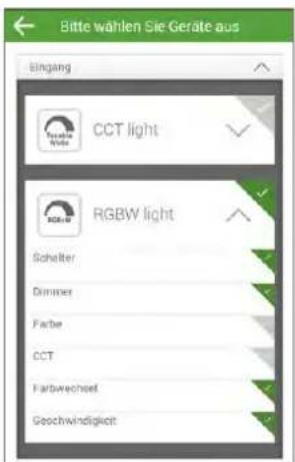
text_image
Bitte wählen Sie Geräte aus Singang CCT light RGBW light Schalter Dimmer Farbe CCT Farbwechsel GeochwindigkeitWahl zum automatischen Farbwechsel (An = „Farbwechsel ist aktiv“); es kann zusätzlich die Geschwindigkeit des Farbwechselns eingestellt werden, sobald er aktiviert wurde.
Zur Festlegung der gewünschten Einstellungen je Gerät und Fertigstellung der Szenen gehen Sie wie unter 5.12 auf Seite 17 beschrieben vor.

Hinweis: Achten Sie darauf, keine in sich widersprüchlichen Funktionen aufzunehmen! Beispielsweise kann eine Leuchte nicht zugleich mit Farbe: rot und CCT: 2700K oder mit Farbwechsel: AN eingestellt werden – diese Auswahl-Kriterien würden sich gegenseitig blockieren.

Hinweis: Nutzen Sie auf jeden Fall die Option Schalter, um Ihren Dann-Teil festzulegen! Anderenfalls kann bei einer zuvor ausgeschalteten Lampe oder Leuchte z.B. eine neue Farbeinstellung übermittelt werden, das Gerät würde aber ausgeschaltet bleiben. Erst beim nächsten Anschalten z.B. per Fernbedienung wäre der Effekt zu bemerken.

Tipp: Nutzen Sie die Option Schalter: Wechsel für all jene Fälle, bei denen Sie unabhängig vom aktuellen Zustand der Lampe oder Leuchte auf jeden Fall eine Zustandsänderung erzwingen wollen.
P6: Paulmann Produkte in der Ansicht „Hausstatus“
P6.1
In der Ansicht Hausstatus erhalten Sie eine Übersicht von allen Komponenten, deren aktueller Zustand als kritisch eingestuft werden soll.
Speichern Sie Ihre gewünschten Einstellungen!
Sie können den Zustand beliebig für sich festlegen:
| Produkt Kritischer Zustand | |
| Schalter | An, Aus, < - > Wechsel einzeln oder in Kombination sind möglich |
| Dimmer Beliebige Dimmstufen von 0-100% | |
| CCT | Einstellungen von Lichtfarben Warm-bis Kaltweiß als Kelvin-Wert |
| Farbwechsel An/Aus | |
| Geschwindigkeit des Farbwechsels Wert zwischen 1 - 255 | |
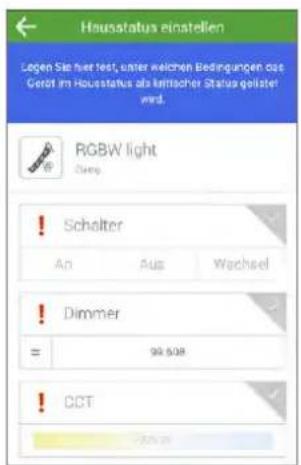
text_image
Hausstatus einatellen Legen Sie hier test, unter welchen Bedingungen das Gerat im Hausstatus als leitischer Status geläter wrd. RGBW light Sachort Schalter An Aus Wechsel Dimmer 92.508 CCT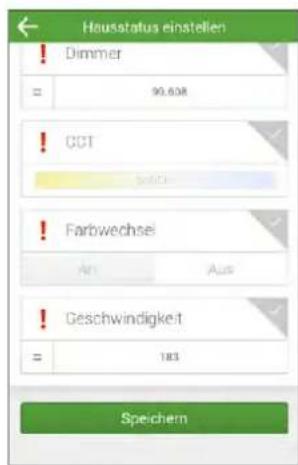
text_image
Hausstatus einstellen ! Dimmer = 90.638 ! COT Farbwechsel An Aus ! Geschwindigkeit = 183 SpeichernP6.2
Änderns Sie die Geräte-Einstellungen für den Hausstatus indem Sie in die Ansicht Räume zu der jeweiligen Komponente wechseln.
Wählen Sie das Stiftsymbol um in den Bearbeitungsmodus zu wechseln.
statussymbol um in die Einstellungen der jeweiligen Komponente zu wechseln. Sobald Sie Zustände der Produkte als kritisch angelegt haben, erscheint das Haus- statussymbol grün. Sofern es inaktiv ist und am Gerät kein kritischer Zustand eingestellt wurde, erscheint das Haus- symbol grau.
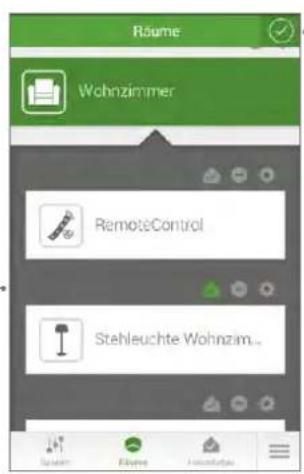
text_image
Rösme Wohnzimmer RemoteControl Stehleuchte Wohnzim...Beenden Sie die Einstellungen mit einem Klick auf das Hakensymbol. Wählen Sie dann das Ha
ST1: Verbindung von STEINEL-Produkten zur Smart Friends Box
ST1.1

Wichtiger Hinweis: Schließen Sie zunächst die Konfiguration der STEINEL-Produkte ab, bevor Sie Ihre STEINEL-Produkte mit der Smart Friends Box verbinden.
Beachten Sie hierzu die Hinweise unter Inbetriebnahme in der jeweiligen Anleitung des STEINEL-Produktes.
Stellen Sie insbesondere sicher, dass die STEINEL-Produkte über die jeweiligen STEINEL-Apps dem gewünschten Netzwerk zugeordnet wurden.

Wichtiger Hinweis: Anpassungen an den Einstellungen der STEINEL-Produkte erfolgen über die jeweilige STEINEL-App. Die Smart Friends App dient der Bedienung und Verknüpfung der STEINEL-Produkte und ermöglicht keine Anpassungen an der Konfiguration der STEINEL-Produkte.
nicht mit der Smart Friends Box verbunden.
Z-Wave: Öffnen Sie die Ansicht „Räume“. Wählen Sie das Stiftsymbol, um in den Bearbeitungsmodus zu wechseln.
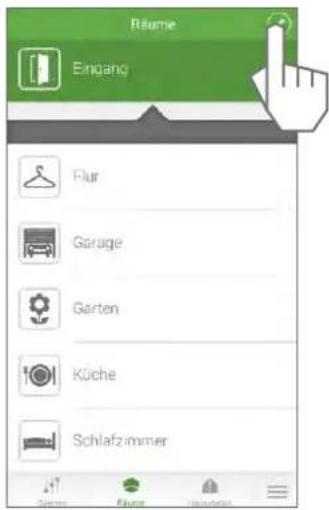
text_image
Räume Eingang Flur Garage Garten Küche Schlafzimmer
Wichtiger Hinweis: Stellen Sie sicher, dass sich der Sensor und/oder die Sensorleuchte und die Smart Friends Box im selben Netzwerk befinden und dass alle Komponenten des Sensors und/Oder Sensorstrahlers eingelernt worden sind.
ST1.2
Wählen Sie das Plussymbol, um ein neues Gerät hinzuzufügen.
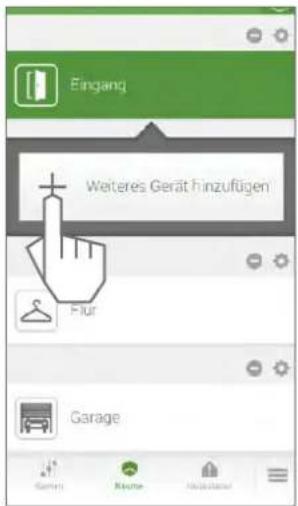
text_image
Eingang Weiteres Gerät hinzufügen Flur GarageST1.3
Wählen Sie das Symbol des Gerätes aus. Die drei Felder für den Namen, das System und die Bezeichnung werden dann automatisch ausgefüllt.
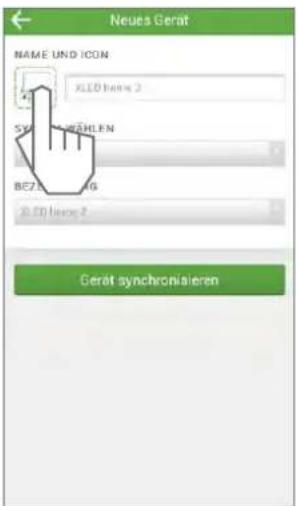
text_image
Neues Gerät NAME UND ICON X100 norm 2 SYNE WIEHLLEN BEZEN AG X100 norm 2 Gerät synchronisierenST1.4
Bei Bedarf können Sie den Namen Ihres Gerätes ändern. Wählen Sie dann Gerät synchronisieren.
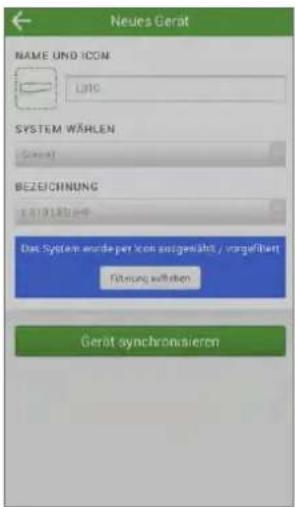
text_image
Neues Gerät NAME UND ICON LNG SYSTEM WÄRLLEN Gesamt BEZEICHNUNG 120184000 Das System anders-per icon ausgewählt / vorgefüllert Führung suffizierten Gerät synchronisieren
Hinweis: Wenn Sie Gerät synchronisieren gewählt haben, werden Sie dazu aufgefordert, an Ihrem Gerät Einstellungen vorzunehmen. Je nach Gerätetyp gehen Sie wie folgt vor, um Ihr Gerät mit Z-Wave anzulernen:
ST1.5
XLED Home 2 Z-Wave und IS 140-2 Z-Wave erfolgt das Anlernen über einen Drehregler (Poti).
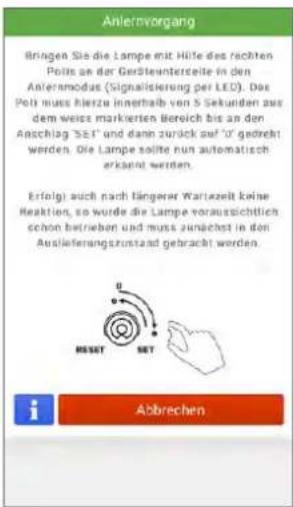
text_image
Anlernvorgang Bringen Sie die Lampe mit Hilfe des rechten Polis an der Gerätenintercelte in den Antlermodus (Signalstierung per LED). Das Polis muss hierzu innerhalb von 5 Sekunden aus dem weise markierten Bereich bis an den Anschlag "SET" und dann zurück auf 1/2 gedreht werden. Die Lampe sollte nun automatisch erkannt werden. Erfolgt auch nach längerer Wartazelt keine Reaktion, so wurde die Lampe voraussichtlich schon betrieben und muss zunächst in den Auslieferungszustand gebracht werden. i Abbrechen
Drehen Sie dazu das Poti innerhalb von fünf Sekunden aus dem weiß markierten Bereich bis an den Anschlag SET und dann zurück auf 0.
ST1.6
L810 LED iHF Z-Wave und RS LED D2 Z-Wave erfolgt das Anlernen über einen einmaligen Klick auf den SET-Taster.
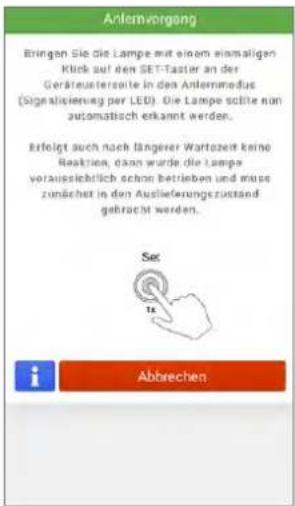
text_image
Anlernvorgung Bringen Sie die Lampe mit einem einmaligen Klick auf den SET-Taster an der Gerästeuerseite in den Antlermedus (Signalisierung per LED). Die Lampe sollte nun automatisch erkannt werden. Erfolgt sich nach längerer Wartozeit keine Reaktion, dann wurde die Lampe voraussichtlich schon betrieben und muss zunächst in den Auslieferungszutstand gebracht werden. Set AbbrechenST1.7
Sie erhalten eine Bestätigung, wenn das Gerät erfolgreich angelernt wurde.
text_image
Anlernvorgang Das Gerät wurde erfolgreich angelernt. OkST2: STEINEL-Produkte in der Ansicht „Räume“
ST2.1
Einstellungen der Z-Wave-Komponenten: Wählen Sie das Stiftsymbol, um in den Bearbeitungsmodus zu wechseln.
Wählen Sie dann das Zahnradsymbol, um in die Einstellungen der jeweiligen Komponente zu wechseln.
In der Ansicht Räume können Sie Einstellungen vornehmen. Wählen Sie das Stiftsymbol, um die Einstellungen vorzunehmen.

Hinweis: Nachdem alle Komponenten einem Raum zugeordnet wurden, ist die Synchronisierung zwischen STEINEL-Produkt und Smart Friends Box abgeschlossen.
Die Smart Friends Box erhält ab jetzt Informationen über die Sensoren und/oder Sensorleuchten und zeigt diese in Ihrer Smart Friends App an. Außerdem können Sie die Sensoren und/oder Sensorleuchten direkt über die Smart Friends App schalten.
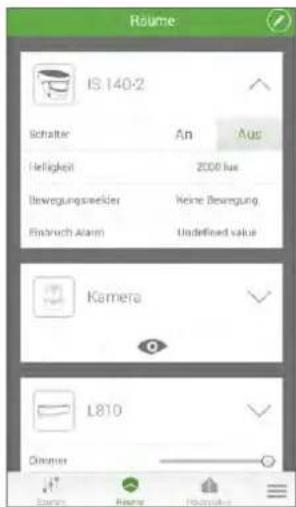
text_image
Rösme: IS 140-2 Schalter An Aus Helligkeit 2000 lux Bewegungsweckler Keine Bewegung Finanluch Alarm Undefined value Kamera L810 Dinner Stamps Rename NichtsatzAn/Aus: AN- oder AUS schalten des Sensors und / oder der Sensorleuchte
Helligkeit: Zeigt die gemessene Helligkeit
Bewegungsmelder: Zeigt, ob aktuell Bewegung detektiert wird.
Nur bei L 810: Sie können zusätzlich die Leuchte dimmen.
ST2.2
Sie können Änderungen in den Bereichen Icon, Name und Raum vornehmen.
ST2.3
Erweiterte Einstellungen: Einstellen der Reichweite und des Messintervalls.
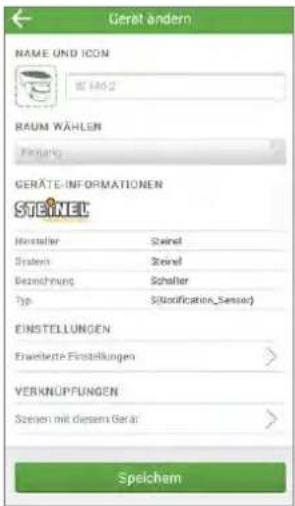
text_image
Geraß ändern NAME UND ICON E 1462 RAUM WÄLEN Finanzung GERÄTE-INFORMATIONEN STEINET Hersteller Steinel System Steinel Bezeichnung Scheller Typ (Modification_Sesser) EINSTELLÜNGEN Erweitere Finstellungen > VERKNÜPPFÜNGEN Szeinen mit diesem Gerät > SpeichemEinstellungen:
Alle weiteren Einstellungen, die Sie an diesem Gerät vornehmen können.
Verknüpfungen:
Alle Szenen mit diesem Produkt
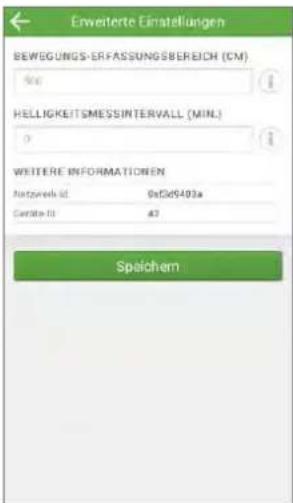
text_image
Erweiterte Einstellungen BEWEGUNGS-ERFASSUNGSBEREICH (CM) 400 HELLIGKEITSMESSINTERVALL (MIN.) 0 WEITERE INFORMATIONEN Nutzwechsel 63 Gesamt 10 8x36x403a 42 SpeichernST3: STEINEL-Produkte in der Ansicht „Szenen“
ST3.1
In der Ansicht „Szenen“ können Sie konfigurierte Szenen AN/AUS schalten.
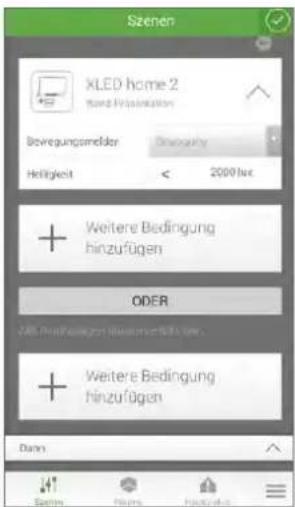
text_image
Szenen XLED home 2 Overregungsmelder Overgungsmelder Helligkeit < 2000 lux + Weitere Bedingung hinzufügen ODER + Weitere Bedingung hinzufügen Dawn Berlin Flatten ForschungsST4: STEINEL-Produkte in der Ansicht „Hausstatus“
ST4.1
In der Ansicht „Hausstatus“ erhalten Sie eine Übersicht von allen Komponenten, deren Sensorzustand dargestellt werden soll.
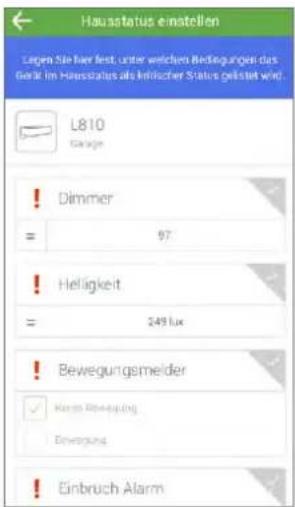
text_image
Hausstatus einstellen Lagen Sie hier fest, unter welches Bedingungen das Gefte im Hausstätigkeit als Infizischer Status gelätest wird. L810 Gesäge ! Dimmer = 97 ! Helligkeit = 249 lux ! Bewegungsmelder ✓ Norm Bewegung Einvergung ! Einbruch AlarmST4.2
Klicken Sie auf ein Häkchen, wenn eine Komponente im Hausstatus dargestellt werden soll. Das Häkchen wird grün.

Ändert sich der Zustand, erscheinen die Komponenten nicht mehr in dieser Übersicht.
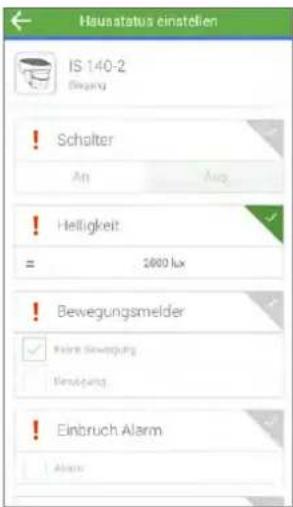
text_image
Hausstatus einstellen IS 140-2 Beging ! Schalter An Aug ! Helligkeit = 2000 lux ! Bewegungsmelder Reine Bewegung Verwaltung ! Einbruch Alarm AlarmKlicken Sie auf ein Häkchen, wenn eine Einstellung im Hausstatus nicht mehr dargestellt werden soll. Das Häkchen wird grau.
ST4.3
Bestätigen Sie die Einstellung mit Speichern.
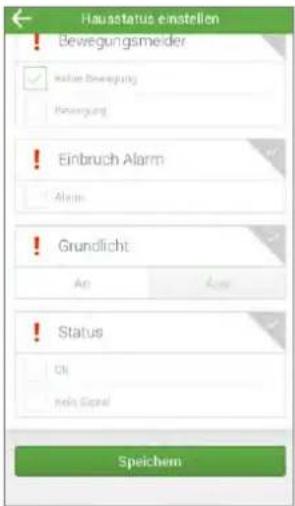
text_image
Hausstatus einstellen ! Bevegungsmeider ✓ wachan Beveigung Bevigung ! Einbruch Alarm Alain ! Grundlicht: An Status Oh Inein Signal SpeichemST5: STEINEL-Produkte in der Ansicht „Ablernvorgang“
ST5.1
Wählen Sie das Minussymbol, um in die Ansicht „Ablernen“ zuwechseln.
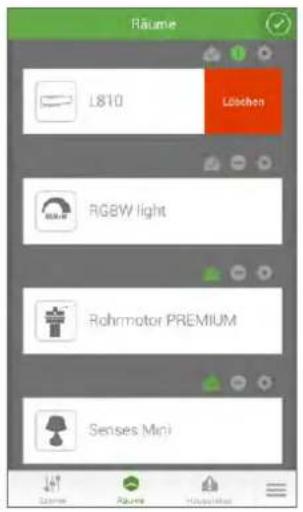
text_image
Räume L810 Löchen RGBW light Rohrmotor PREMIUM Senses Mini
Tipp: Wenn Sie ein Gerät an einer anderen Stelle einsetzen wollen, so müssen Sie es ablernen. Erst nach dem Ablernvorgang können Sie das Gerät wieder an einer anderen Stellen einlernen.
ST5.2
Je nach Gerätetyp gibt es zwei unterschiedliche Arten, die Geräte abzulernen. XLED Home 2 Z-Wave und IS 140-2 Z-Wave erfolgt das Ablernen über einen Drehregler (Poti).
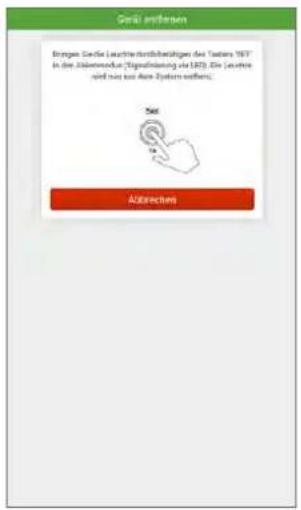
text_image
Geral anti-feren Strepten Geelle Leuchte fortzahltigen des Tauters TFT in der Jübergroderung (Signalinierung vor ISO). Die Leuchte wird nur aus dem System weihen. Sed Allgemeines
Drehen Sie dazu das Poti innerhalb von fünf Sekunden aus dem weiß markierten Bereich bis an den AnschTlag SET und dann zurück auf 0.
ST5.3
L810 LED iHF Z-Wave und RS LED D2 Z-Wave erfolgt das Ablernen über einen einmaligen Klick auf den SET-Taster.
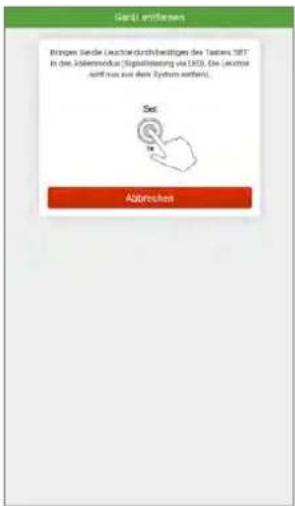
text_image
Standl. entherben Birgen Siele Leachte durchbeitiges des Tadens TBT in die Jahresmodus (Signalsteuerung via ECD), die Leachte abfluss aus dem System aufhalt. Set AbtrechenST5.4
Sie erhalten eine Bestätigung, wenn der Ablernvorgang erfolgreich durchgeführt wurde.
text_image
Anternvorgang Das Gerät wurde erfolgreich entfernt Ok
Das Gerät ist jetzt bereit, an einer anderen Stelle neu eingelernt zu werden.
Smart Friends
Kooperation SmartHome n.e.V.
Altenhofer Weg 25
58300 Wetter
smart-friends.com
Kundenservice:
T +49 5041 998-0
F +49 5041 998-119
info@smart-friends.de

Alfred Schellenberg GmbH
An den Weiden 31
57078 Siegen/Germany
www.schellenberg.de
Paulmann
Paulmann Licht GmbH
Quezinger Feld 2
STEINEL Vertrieb GmbH
Dieselstr. 80-84
33442 Herzebrock-Clarholz/Germany
www.steinel.de