
WORK & MOVE - Büro BakkerElkhuizen - Kostenlose Bedienungsanleitung
Finden Sie kostenlos die Bedienungsanleitung des Geräts WORK & MOVE BakkerElkhuizen als PDF.


Benutzerfragen zu WORK & MOVE BakkerElkhuizen
0 Frage zu diesem Gerät. Beantworten Sie die, die Sie kennen, oder stellen Sie Ihre eigene.
Eine neue Frage zu diesem Gerät stellen
Laden Sie die Anleitung für Ihr Büro kostenlos im PDF-Format! Finden Sie Ihr Handbuch WORK & MOVE - BakkerElkhuizen und nehmen Sie Ihr elektronisches Gerät wieder in die Hand. Auf dieser Seite sind alle Dokumente veröffentlicht, die für die Verwendung Ihres Geräts notwendig sind. WORK & MOVE von der Marke BakkerElkhuizen.
BEDIENUNGSANLEITUNG WORK & MOVE BakkerElkhuizen
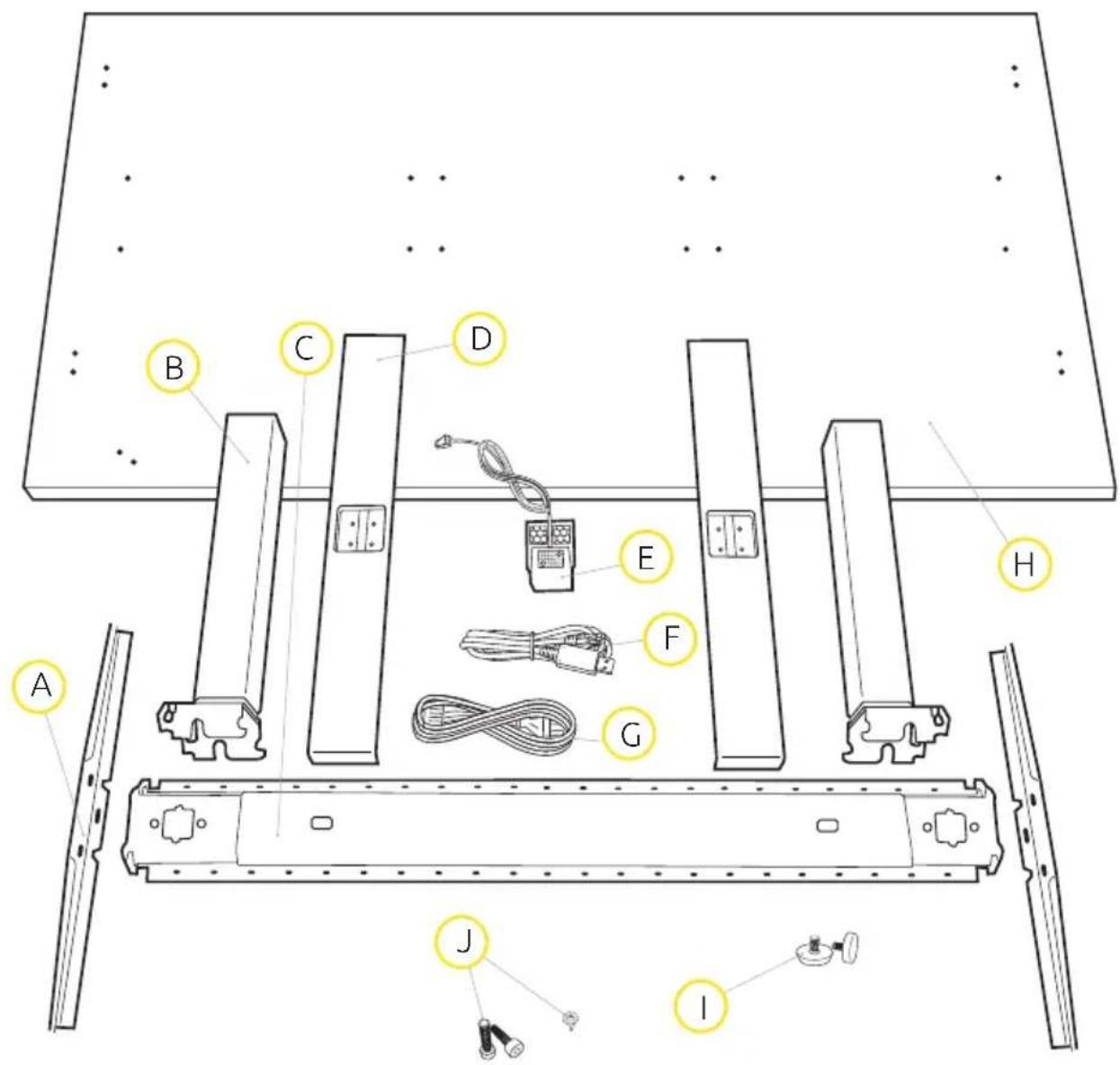
A. Träger (2x)
B. Tischbeine (2x)
C. Balken
D. Füße (2x)
E. Manuelle Steuerung
F. WORK & MOVE connector
G. Stromkabel
H. Tischplatte
I.Kappenmit
Schrauben für
Stellfüße
J.Schrauben:
- 22x Montageschrauben (20 + 2 Extra)
-2x
Montageschrauben
für manuelle
Steuerung - 3x
Kabelklemmen
- 8x M6-Schrauben zur Befestigung der Füße an den Tischbeinen.
Tischplatte mit den Bohrungen nach oben umdrehen.
3.
Balken auf erforderliche Länge ausfahren (Breite 1150 bis 1750 mm), einstellbar in 50 mm-Schritten.
Vergewissern Sie sich, wenn Sie den Balken auf die Tischplatte legen, dass die RJ45-Buchse sich auf der gleichen Seite wie die Bohrungen für den Desk-Controller befindet.
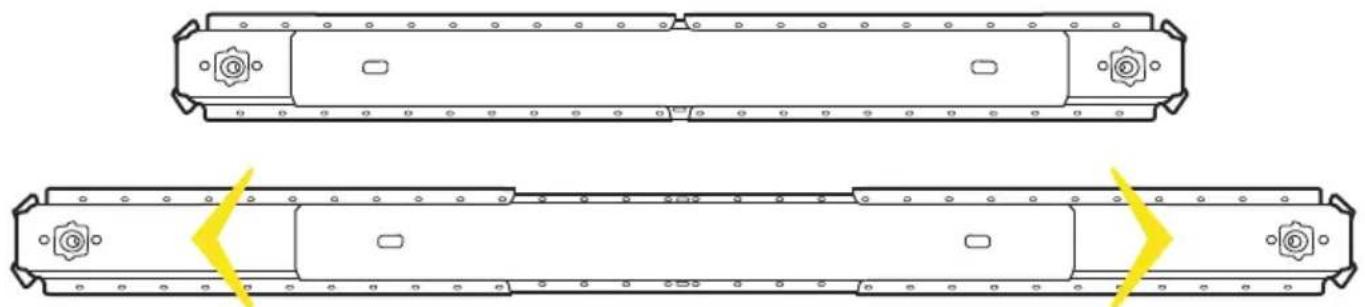
Der Balken darf nicht vollständig auseinander gezogen werden um sicherzustellen, dass die Antriebswelle nicht auseinander gezogen wird.
Die minimale Einstellung am Anschlussende beträgt 100 mm (um Strom- und RJ45-Buchsen (Datenkabel) zugänglich zu halten, ansonsten gelten Einstellungen in 50 mm Schritten.
4.
4.1
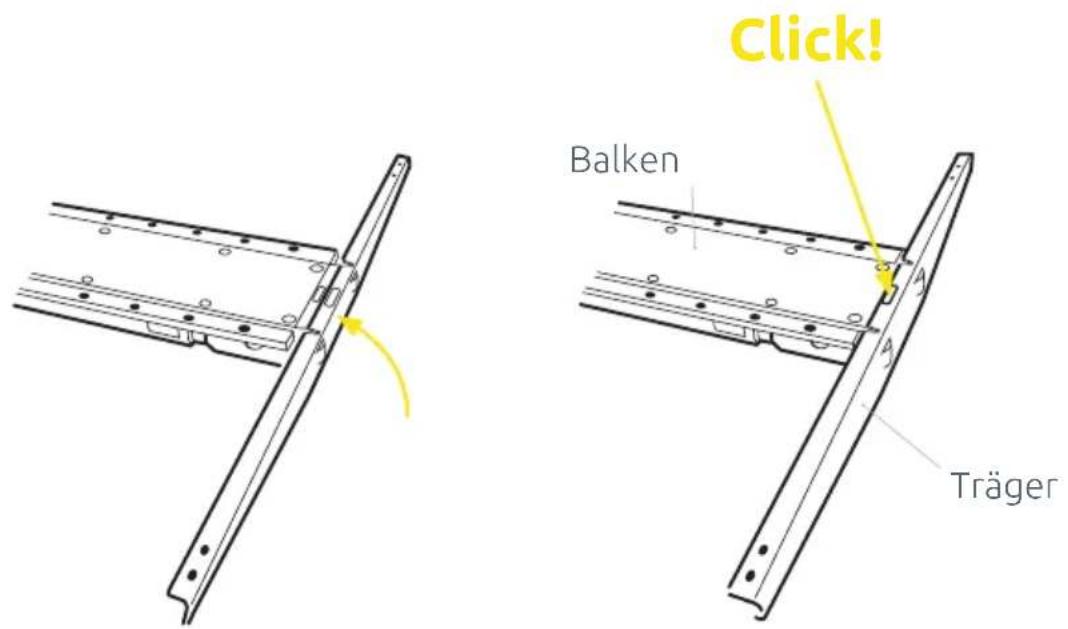
Platzieren Sie einen der beiden Träger neben den Balken.
4.2
Drücken Sie den Träger in den Balken bis Sie ein Click Geräusch hören. Der Träger ist dann in der richtigen Position angebracht.
4.3
Montieren Sie die beiden Träger auf jeder Seite des Balkens.
Stellen Sie sicher, dass die Träger korrekt platziert sind und nicht vom Balken abgedreht werden können.
! Die Träger nicht als Handgriffe benutzen, um den Balken ausziehen.
text_image
Click! Balken Träger5.
Bringen Sie den montierten Rahmen in die richtige Position. Achten Sie darauf, dass die Bohrungen mit den Löchern im Balken und in den Trägern übereinstimmen.
6.
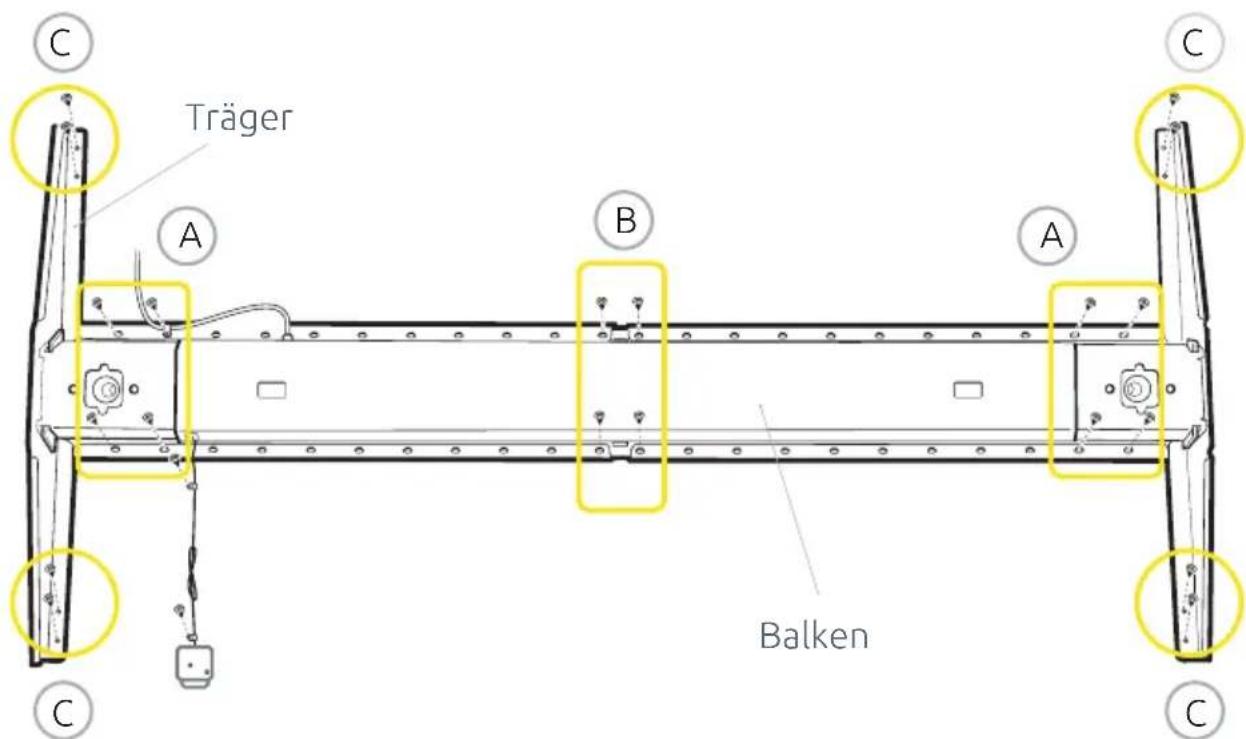
Befestigen Sie den Rahmen mit 20x Montageschrauben wie folgt an der Tischplatte (entlang der Bohrlöcher):
A. 8 Schrauben an den Enden des Balkens. Verwenden Sie eine davon zur Befestigung des Netzkabels zum Balken mit der Kabelklemme, um eine Kabelentlastung zu schaffen, siehe Schritt 9.
B. 4 Schrauben an Erweiterungspunkten.
C. 8 Schrauben an den Trägern.
text_image
C Träger A B A C Balken C7.
Tischbeine montieren.
7.1
Stellen Sie sicher, dass die Tisch- beine komplett eingefahren sind.
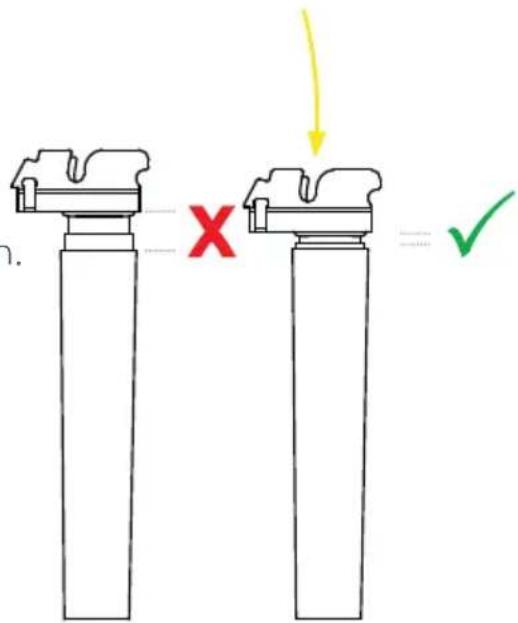
! Falls die Tischbeine ausfahren während Sie sie drehen, drücken Sie manuell die Tischbeine wieder in die eingefahrene Position.
7.2
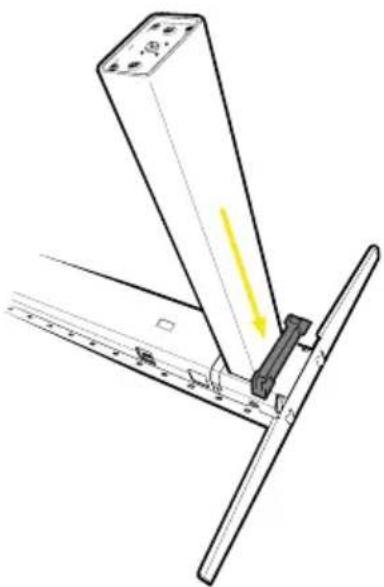
Tischbeine neigen und korrekt am Balken platzieren, beachten Sie die Einkerbungen hierfür.
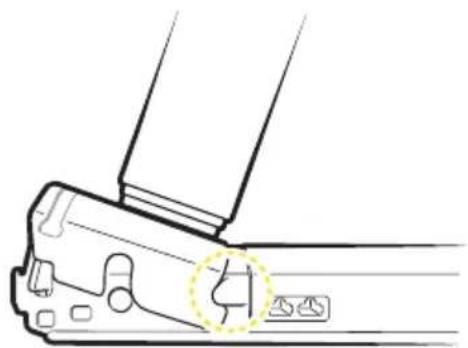
Fixieren Sie die Tischbeine am Balken indem Sie sie nach unten drücken, bis Sie ein "Click" hören. Dann sind beide Sperrklinken der Tischbeine in der korrekten Position verriegelt.
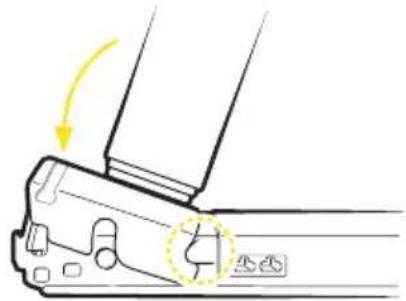
Überprüfen Sie, ob beide Sperrklinken nach der Montage der Tischbeine sichtbar sind. Andernfalls entfernen Sie die Tischbeine und versuchen es erneut.
8.
Manuelle Steuerung montieren oder das WORK & MOVE-Kabel.
Stellen Sie sicher, dass nur eine manuelle Steuerung zur gleichen Zeit mit dem Balken verbunden ist.*
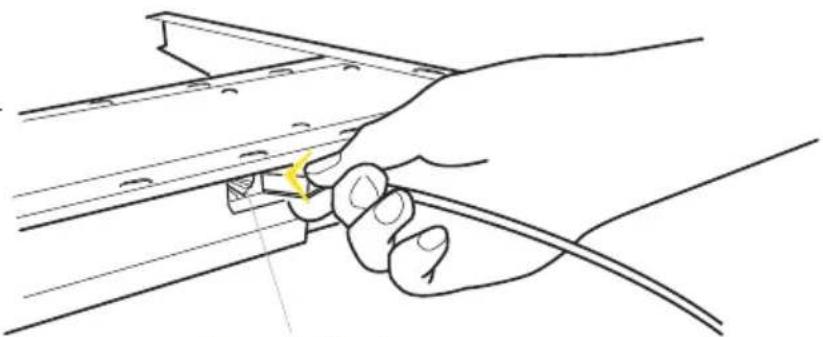
Innerhalb der RJ45-Buchse
* Wenn diese angeschlossen ist, können Sie das schwarze WORK & MOVE-Kabel in die RJ45-Buchse stecken, damit Sie den Tisch mit der WORK & MOVE-Software bedienen können, die Sie auf Ihrem Laptop installiert haben. Wenn Sie die WORK & MOVE-Software nicht verwenden möchten, können Sie die manuellen Linak-Steuerung verwenden, um zwischen Sitzen und Stehen zu wechseln.
9.
Stromkabel anschließen.
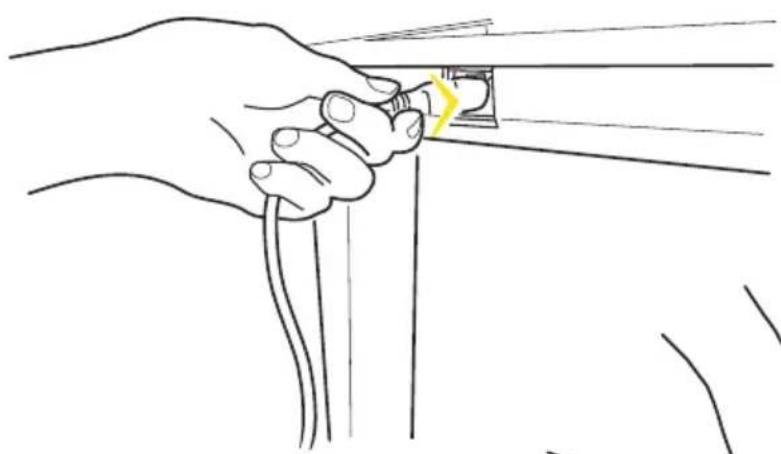
Achten Sie darauf, beim Befestigen des Kabels an der Tischplatte eine Kabelklemme zu verwenden, damit die Spannung auf dem Kabel vermieden wird.
10.
Montieren Sie die Tischfüße.
10.1
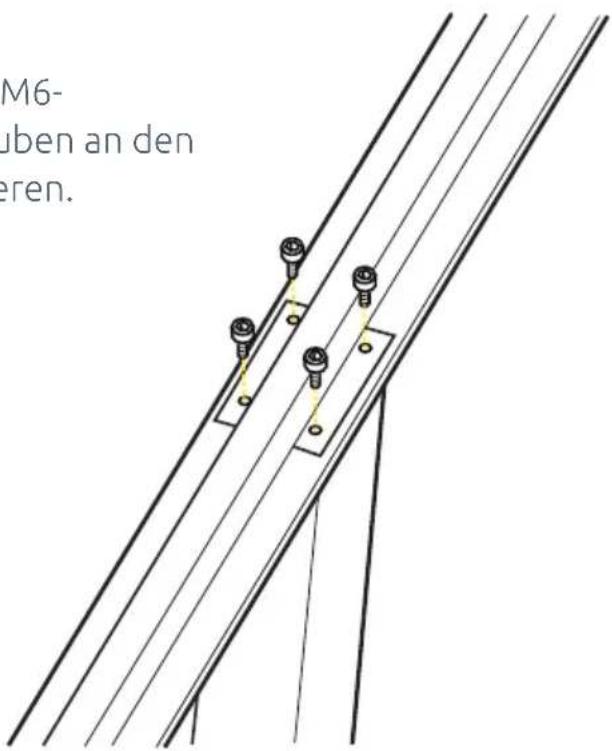
Tischfüße mit acht M6-Befestigungsschrauben an den Tischbeinen montieren.
text_image
M6- uben an den eren.10.2
Stellfüße montieren.
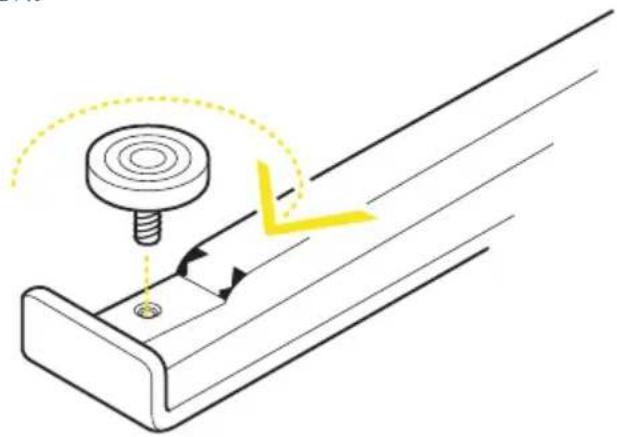
Drehen Sie den Tisch auf seinen Füßen um und stellen Sie sicher, dass er waagerecht steht. Falls erforderlich, den Tisch mithilfe der Stellfüße ausnivellieren.
12.
Schließen Sie den Tisch an die Steckdose an und prüfen Sie, ob sowohl die manuelle- als auch die WORK & MOVE-Steuerung funktionieren.
Ihr Schreibtisch ist jetzt einsatzbereit
Wenn Sie den Schreibtisch mit dem WORK & MOVE-Kabel verbinden möchten, müssen Sie vorher die dazugehörige WORK & MOVE-Software auf Ihrem Laptop installieren.
Demontage
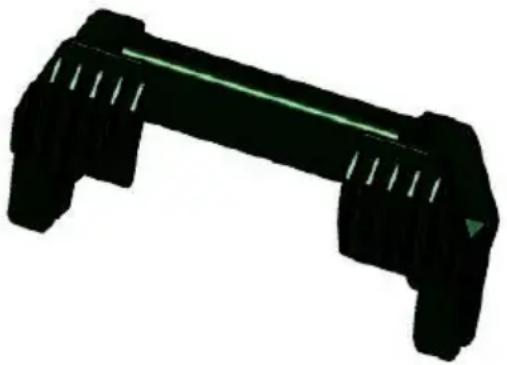
! Verwenden Sie zur Demontage des Balkens das WORK & MOVE Desk-Rahmen-Demontagewerkzeug (Bestellcode BNELINWMDT).
Das Demontagewerkzeug hat auf der einen Seite Erhöhungen.
Stellen Sie den Schreibtisch auf die niedrigste Höhe ein, sodass die Tischbeine vollständig eingefahren sind.
2.
Vom Stromnetz trennen.
3.
Tisch auf den Kopf stellen.
4.
Trennen, abschrauben und entfernen des manuellen Steuerelementes.
5.
Schrauben Sie die Füße ab und entfernen Sie diese.
6.
Schrauben Sie den Balken und die Träger von der Tischplatte ab.
7.
Platzieren Sie das Demontagewerkzeug auf den Balken, dabei zeigen die Erhöhungen des Demontagewerzeuges auf den Träger.
8.
Drücken Sie den Träger gerade nach unten um Ihn herauszulösen.
9.
Drücken Sie gleichzeitig das Demontagewerkzeug nach unten und kippen Sie das Tischbein, um es vom Träger zu lösen.
10.
Träger leicht drehen, um ihn vom Balken zu lockern.
11.
Wiederholen Sie Schritt 7 bis 10 für die andere Seite
Alle Rechte vorbehalten. Alle Marken sind eingetragene
Markenzeichen der jeweiligen aufgeführten Hersteller. Alle
Spezifizierungen können ohne Vorankündigung geändert
werden.