
49VM5C-A - Bildschirm LG - Kostenlose Bedienungsanleitung
Finden Sie kostenlos die Bedienungsanleitung des Geräts 49VM5C-A LG als PDF.


Benutzerfragen zu 49VM5C-A LG
0 Frage zu diesem Gerät. Beantworten Sie die, die Sie kennen, oder stellen Sie Ihre eigene.
Eine neue Frage zu diesem Gerät stellen
Laden Sie die Anleitung für Ihr Bildschirm kostenlos im PDF-Format! Finden Sie Ihr Handbuch 49VM5C-A - LG und nehmen Sie Ihr elektronisches Gerät wieder in die Hand. Auf dieser Seite sind alle Dokumente veröffentlicht, die für die Verwendung Ihres Geräts notwendig sind. 49VM5C-A von der Marke LG.
BEDIENUNGSANLEITUNG 49VM5C-A LG
Digital Signage von LG
(MONITOR SIGNAGE)
Bitte lesen Sie dieses Handbuch aufmerksam durch, bevor Sie das Gerät zum ersten Mal verwenden, und bewahren Sie es zur späteren Verwendung auf.
49VM5C
49VH7C
INHALTSVERZEICHNIS
SICHERHEITSVORKEHRUNGEN...3
- Vorsichtsmaßnahmen bei der Installation des Produkts....3
- Sicherheitshinweise zum Netzadapter und zur Verhinderung von Stromunfällen....5
- Vorsichtsmaßnahme beim Bewegen des Produkts....7
- Vorsichtsmaßnahme beim Verwenden des Produkts....8
- Wandmontage....9
LIZENZ 10
MONTAGE UND
VORBEREITUNG 11
- Optionales Zubehör......12
- Teile und Tasten 13
- Portrait Layout....14
- Entfernen der Halterungen vor der Montage....14
- MASSNAHMEN ZUM PANEL-SCHUTZ BEI DER LAGERUNG....15
- Installation an einer Wand....17
- EINRICHTEN EXTERNER GERÄTE....19
- Anordnen von Displays....19
FERNBEDIENUNG 22
HERSTELLEN VON
VERBINDUNGEN......24
- Anschluss eines PCs....24
- Anschluss externer Geräte......24
- Verwenden der Eingangsliste......24
- Verketten von Monitoren....26
FEHLERBEHEBUNG......27
TECHNISCHE DATEN 30
WARNUNG - Dieses Gerät entspricht Klasse A gemäß CISPR 32. In einer Haushaltsumgebung kann dieses Gerät Funkstörungen verursachen.
SICHERHEITSVORKEHRUNGEN
Bevor Sie das Produkt zum ersten Mal verwenden, lesen Sie diese Sicherheitshinweise bitte aufmerksam durch.

WARNUNG
Wenn Sie eine Warnmeldung ignorieren, kann es zu ernsthaften Verletzungen oder zu Unfällen und Todesfällen kommen.

VORSICHT
Wenn Sie eine zur Vorsicht mahnende Meldung ignorieren, kann es zu leichten Verletzungen kommen oder das Produkt kann beschädigt werden.

WARNUNG
- Nur zur Verwendung in Innenräumen.
Vorsichtsmaßnahmen bei der Installation des Produkts

WARNUNG
- Halten Sie das Produkt von Wärmequellen wie elektrischen Heizungen fern.
- Es kann zu Stromschlägen, Feuer, Fehlfunktionen oder Deformationen kommen.
- Halten Sie das feuchtigkeitsabweisende Verpackungsmaterial oder die Vinylverpackung von Kindern fern.
- Feuchtigkeitsabweisendes Material ist bei Verschlucken schädlich. Führen Sie bei versehentlichem Verschlucken bei der betroffenen Person ein Erbrechen herbei und suchen Sie mit ihr das nächstgelegene Krankenhaus auf. Vinylverpackung kann darüber hinaus zu Erstickung führen. Halten Sie die Verpackung daher von Kindern fern.
- Stellen Sie keine schweren Objekte auf das Produkt und setzen Sie sich nicht darauf.
- Wenn das Produkt zusammenbricht oder fallen gelassen wird, könnten Sie verletzt werden. Kinder müssen besonders vorsichtig sein.
- Lassen Sie die Strom- bzw. Signalkabel nicht unbeaufsichtigt auf dem Boden liegen.
- Passanten können stolpern, wodurch es zu Stromschlägen, Feuer, Produktstörungen oder Verletzungen kommen kann.
• Installieren Sie das Produkt an einem sauberen und trockenen Ort.
- Staub oder Feuchtigkeit kann zu Stromschlägen, Feuer oder Produktschäden führen.
- Wenn es nach Rauch riecht, andere Gerüche wahrzunehmen oder merkwürdige Geräusche zu hören sind, unterbrechen Sie die Stromversorgung und kontaktieren Sie den Service.
- Wenn Sie weiterarbeiten, ohne die erforderlichen Maßnahmen zu treffen, kann es zu Stromschlägen oder Feuer kommen.
- Wenn das Produkt fallen gelassen oder das Gehäuse beschädigt wurde, schalten Sie das Produkt aus und unterbrechen Sie die Stromversorgung.
- Wenn Sie weiterarbeiten, ohne die erforderlichen Maßnahmen zu treffen, kann es zu Stromschlägen oder Feuer kommen. Wenden Sie sich an das Service Center.
- Keine Gegenstände auf das Gerät fallen lassen oder das Gerät Erschütterungen aussetzen. Keine Gegenstände wie z. B. Spielzeuge gegen den Bildschirm werfen.
- Ansonsten besteht Verletzungsgefahr oder die Gefahr von Schäden am Gerät oder am Bildschirm.
- Das Gerät beim Anschluss an andere Geräte nicht umkippen oder fallen lassen.
- Ansonsten besteht die Gefahr von Verletzungen und/oder Schäden am Gerät.
- Der Abstand zum Bildschirm bei Verwendung einer Spielekonsole sollte mindestens viermal der Bildschirmdiagonalen entsprechen.
- Falls das Gerät auf Grund eines zu kurzen Anschlusskabels herunterfällt, besteht die Gefahr von Verletzungen und/oder Schäden am Gerät.
- Bei der Anzeige eines Standbildes über einen längeren Zeitraum kann sich das Bild einbrennen und so den Bildschirm dauerhaft schädigen. Stellen Sie sicher, dass der Bildschirmschoner für den Monitor aktiviert ist. Solche Schäden können auch bei Geräten anderer Hersteller auftreten und werden nicht durch die Garantie abgedeckt.
- Installieren Sie dieses Produkt nicht an Wänden, falls es dadurch Öl oder Ölnebel ausgesetzt werden könnte.
- Dies kann zu Schäden am Produkt führen oder das Produkt könnte sich lösen.

VORSICHT
- Vergewissern Sie sich, dass die Lüftungsöffnung des Produkts nicht blockiert ist. Installieren Sie das Produkt so, dass ausreichend Platz vorhanden ist (weiter als 100 mm von der Wand entfernt).
- Wenn das Produkt zu nahe an einer Wand aufgestellt wird, kann es durch die interne Wärmeentwicklung zu Verformungen kommen oder ein Feuer kann ausbrechen.
- Blockieren Sie keine Lüftungsöffnungen durch Tischdecken oder Vorhänge.
- Aufgrund von Überhitzung im Inneren des Produkts können Verformungen auftreten oder ein Feuer kann ausbrechen.
- Installieren Sie das Produkt auf einer ebenen und stabilen Fläche, damit das Produkt nicht herunterfallen kann.
- Falls das Produkt zu Boden fällt, könnten Sie verletzt oder das Produkt könnte beschädigt werden.
- Installieren Sie das Produkt an einem Ort, an dem keine elektromagnetischen Störungen auftreten.
- Setzen Sie das Produkt nicht der direkten Sonneneinstrahlung aus.
- Das Produkt könnte beschädigt werden.
- Wenn Sie das Produkt an einem Ort montieren, der nicht die empfohlenen Bedingungen erfüllt, können Bildqualität, Produktlebensdauer und Aussehen deutlich beeinträchtigt werden. Wenden Sie sich vor der Montierung an LG oder einen qualifizierten Techniker. Stellen Sie das Gerät nicht an staubigen, sehr warmen oder kalten bzw. feuchten Orten sowie an Orten auf, an denen Chemikalien verwendet werden oder Ölnebel vorhanden ist. Vermeiden Sie außerdem, dass das Gerät über einen langen Zeitraum ununterbrochen eingeschaltet ist (Flughafen bzw. Bahnhof), andernfalls erlischt die Garantie.
- Installieren Sie das Gerät nicht an schlecht belüfteten Stellen (z. B. an einem Bücherregal, in einem Wandschrank) oder im Freien, und stellen Sie es nicht auf Kissen oder Teppichen ab.
- Installieren Sie es auch nicht in der Nähe von Gegenständen mit Wärmeentwicklung, wie z. B. Lichtanlagen.
Sicherheitshinweise zum Netzadapter und zur Verhinderung von Stromunfällen

WARNUNG
- Falls Wasser oder andere Fremdkörper in das Innere des Gerätes (TV-Gerät, Monitor, Netzkabel oder Netzadapter) gelangen, ziehen Sie sofort das Netzkabel ab, und wenden Sie sich an den Kundendienst.
- Andernfalls besteht Brand- oder Stromschlaggefahr aufgrund von Beschädigungen am Gerät.
- Berühren Sie den Netzstecker bzw. den Netzadapter nicht mit nassen Händen. Sind die Kontaktstifte des
Netzsteckers nass oder verstaubt, trocknen Sie sie vor Gebrauch vollständig ab bzw. befreien Sie sie von Staub.
- Andernfalls besteht Brand- oder Stromschlaggefahr.
- Vergewissern Sie sich, dass das Netzkabel vollständig in den Netzadapter gesteckt wurde.
- Ist die Verbindung zu locker, besteht Brand- und Stromschlaggefahr.
- Verwenden Sie nur die mitgelieferten Netzkabel und Netzadapter oder solche, die von LG Electronics, Inc. genehmigt wurden.
- Die Verwendung nicht genehmigter Produkte kann zu einem Brand oder elektrischen Schlag führen.
- Halten Sie beim Abziehen des Netzkabels immer den Netzstecker fest. Verbiegen Sie das Netzkabel nicht gewaltsam.
- Die Stromleitung könnte beschädigt werden, was zu einem elektrischen Schlag oder Brand führen könnte.
- Achten Sie darauf, nicht auf das Netzkabel oder den Netzadapter zu treten und keine schweren Gegenstände (elektrische Geräte, Kleidung etc.) darauf zu platzieren. Achten Sie darauf, das Netzkabel bzw. den Netzadapter nicht durch scharfe Gegenstände zu beschädigen.
- Bei beschädigten Netzkabeln besteht Brand- und Stromschlaggefahr.
- Demontieren, reparieren oder modifizieren Sie das Netzkabel und den Netzadapter nicht.
- Anderenfalls besteht Brand- oder Stromschlaggefahr.
- Vergewissern Sie sich, dass das Stromkabel an den Erdungsstrom angeschlossen ist.
- Ansonsten könnten Sie einen Stromschlag erleiden oder verletzt werden.
- Verwenden Sie nur die zugelassene Spannung.
- Ansonsten könnten Sie einen Stromschlag erleiden oder das Produkt könnte beschädigt werden.
- Während eines Gewitters das Netzkabel sowie das Signalkabel niemals berühren.
- Es besteht eine hohe Gefahr eines Stromschlages.
- Schließen Sie nicht mehrere Verlängerungskabel, Elektrogeräte oder elektrische Heizungen an eine Steckdose an.
Verwenden Sie eine geerdete Steckerleiste, die für die ausschließliche Verwendung am Computer gedacht ist.
- Wegen Überhitzung könnte ein Feuer entstehen.
- Berühren Sie den Netzstecker nicht mit nassen Händen. Falls der Kontakt nass oder mit Staub bedeckt ist, trocknen Sie den Netzstecker vollständig oder reinigen Sie ihn von Staub.
- Ansonsten könnten Sie durch Restfeuchtigkeit einen Stromschlag erleiden.
- Ziehen Sie den Netzstecker, falls das Produkt für längere Zeit nicht verwendet wird.
- Staubschichten können Brände verursachen; beschädigte Isolierungen können zu Stromlecks, Stromschlägen oder Feuer führen.
• Befestigen Sie das Stromkabel vollständig.
- Falls das Stromkabel nicht vollständig befestigt ist, könnte ein Feuer ausbrechen.
- Berühren Sie das eine Ende des Stromkabels nicht mit einem metallischen Leiter (z. B. einem Metallstäbchen), wenn das andere Ende noch mit dem Stromnetz verbunden ist. Außerdem sollten Sie das Stromkabel unmittelbar nach dem Einstecken nicht berühren.
- Sie könnten einen Stromschlag erleiden.
- Der Gerätestecker wird zum Ausschalten des Geräts verwendet.
- Das Gerät muss zum Anschluss in der Nähe einer Netzsteckdose aufgestellt werden. Diese sollte stets leicht zugänglich sein.
- Solange dieses Gerät an eine Netzsteckdose angeschlossen ist, wird es weiterhin mit Netzstrom versorgt, selbst wenn es ausgeschaltet wird.

VORSICHT
- Achten Sie darauf, dass Steckdose, Netzadapter und die Stifte des Netzsteckers nicht verschmutzen.
- Andernfalls besteht Brandgefahr.
- Ziehen Sie nicht den Netzstecker, während das Produkt in Betrieb ist.
- Das Produkt könnte durch einen Stromschlag beschädigt werden.
- Nur das mitgelieferte Netzkabel verwenden. Falls ein anderes Netzkabel verwendet wird, das nicht von Ihrem Händler vertrieben wird, muss dieses den nationalen Standards entsprechen. Ein beschädigtes Netzkabel sollte von Ihrem Händler oder einer zugelassenen Reparaturwerkstatt in Ihrer Nähe ausgetauscht werden.
Vorsichtsmaßnahme beim Bewegen des Produkts

WARNUNG
- Vergewissern Sie sich, dass das Produkt ausgeschaltet ist. - Ansonsten könnten Sie einen Stromschlag erleiden oder das Produkt könnte beschädigt werden.
- Vergewissern Sie sich, dass alle Kabel entfernt wurden, bevor das Produkt bewegt wird.
- Ansonsten könnten Sie einen Stromschlag erleiden oder das Produkt könnte beschädigt werden.
- Halten Sie den Bildschirm beim Tragen mit beiden Händen und achten Sie darauf, dass der Bildschirm nach vorn zeigt. Sollte das Gerät herunterfallen, besteht die Gefahr von Stromschlägen oder Bränden durch ein defektes Gerät. Reparaturen sollten nur von einem zugelassenen Kundendienst durchgeführt werden.
- Das Gerät muss ausgeschaltet und der Netzstecker sowie sämtliche Kabel müssen abgezogen sein. Größere Geräte sollten stets von mindestens 2 Personen getragen werden. Nicht gegen das Bedienungsfeld des Gerätes drücken oder das Bedienungsfeld Belastungen aussetzen.

VORSICHT
- Vermeiden Sie Erschütterungen beim Bewegen des Produkts. - Ansonsten könnten Sie einen Stromschlag erleiden oder das Produkt könnte beschädigt werden.
- Heben Sie die Produktverpackung auf. Verwenden Sie sie bei eventuellen Umzügen.
Vorsichtsmaßnahme beim Verwenden des Produkts

WARNUNG
- Demontieren Sie das Produkt nicht und führen Sie Reparaturen und Änderungen nicht selbst durch.
- Feuer und Stromschläge können die Folge sein.
- Wenden Sie sich an den Service, wenn das Gerät überprüft, kalibriert oder repariert werden soll.
- Falls der Bildschirm über einen längeren Zeitraum nicht genutzt wird, ziehen Sie den Netzstecker von der Steckdose ab.
• Halten Sie das Produkt von Wasser fern. - Feuer und Stromschläge können die Folge sein.
• Die Front und Seiten des Bildschirms niemals mit metallischen Gegenständen anstoßen oder darauf kratzen. - Ansonsten könnte der Bildschirm beschädigt werden.
- Hohe Temperaturen und Luftfeuchtigkeit sollten vermieden werden.

VORSICHT
- Stellen Sie keine entflammbaren Substanzen in die Nähe des Produkts und lagern Sie sie nicht in der Nähe.
- Durch unsachgemäßen Umgang mit den entflammbaren Substanzen besteht erhöhte Explosions- oder Brandgefahr.
- Ziehen Sie vor der Reinigung des Gerätes den Netzstecker ab und wischen Sie es vorsichtig mit einem weichen Tuch ab, um Kratzer zu vermeiden. Zur Reinigung kein feuchtes Tuch verwenden und kein Wasser und andere Flüssigkeiten direkt auf das Gerät sprühen. Es besteht die Gefahr von Stromschlägen. (Keine Chemikalien wie Benzin, Verdünner oder Alkohol verwenden)
- Machen Sie von Zeit zu Zeit eine Pause, um Ihre Augen zu schonen.
• Halten Sie das Produkt stets sauber.
- Nehmen Sie zur Entspannung der Muskeln eine bequeme und natürliche Position ein, wenn Sie mit dem Produkt arbeiten.
- Machen Sie regelmäßige Pausen, wenn Sie lange Zeit mit einem Produkt arbeiten.
- Drücken Sie nicht mit der Hand oder scharfen Gegenständen (z. B. einem Nagel, Bleistift oder Füller) fest auf den Bildschirm und machen Sie keine Kratzer darauf.
• Halten Sie den nötigen Abstand vom Produkt ein.
- Ihr Sehvermögen kann beeinträchtigt werden, wenn Sie sich zu nahe an dem Produkt befinden.
- Stellen Sie die passende Auflösung und die Uhr gemäß dem Benutzerhandbuch ein.
- Ansonsten kann Ihr Sehvermögen beeinträchtigt werden.
- Verwenden Sie für das Reinigen des Produkts ausschließlich genehmigte Reinigungsmittel. (Benzol, Verdünner oder Alkohol sollte nicht verwendet werden.)
- Ansonsten kann es zu Verformungen des Produkts kommen.
- Sorgen Sie dafür, dass nichts auf den Monitor tropft oder spritzt, und stellen Sie keine mit Flüssigkeit gefüllten Gegenstände, wie Vasen, Tassen usw. auf das Gerät selbst oder darüber (z. B. auf Regalen über dem Monitor).
- Batterien dürfen keiner extremen Hitze, etwa durch Sonneneinstrahlung, offenes Feuer oder Heizstrahler, ausgesetzt werden.
- Laden Sie nicht wiederaufladbare Batterien NICHT mit einem Ladegerät auf.
- Wenn Sie Headsets (Ohrhörer) über einen längeren Zeitraum verwenden oder mit einer hohen Lautstärke hören, kann dies Ihr Gehör schädigen.
- Geben Sie zwei bis vier Spritzer Wasser auf ein weiches Tuch, und reinigen Sie die vordere Gehäuseumrandung. Dabei nur in eine Richtung wischen. Bei zu viel Feuchtigkeit können Flecken entstehen.
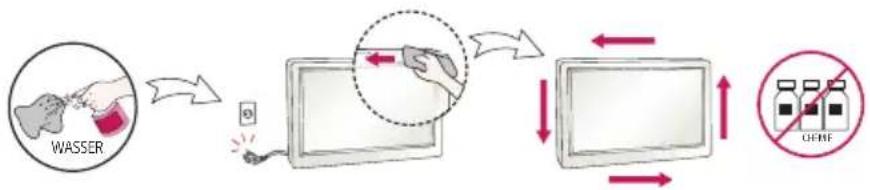
- Verwenden Sie in der Nähe des Monitors keine Produkte mit Hochspannung. (z. B.elektrische Fliegenklatschen) - Stromschläge können Fehlfunktionen des Monitors verursachen.
Wandmontage
- Stellen Sie das Gerät niemals allein auf: Wenden Sie sich an einen vom Hersteller empfohlenen Service-Techniker. Es besteht Verletzungsgefahr.
LIZENZ
Die unterstützten Lizenzen sind von Modell zu Modell verschieden. Weitere Informationen zur Lizenz erhalten Sie unter www.lg.com.

HIGH-DEFINITION MULTIMEDIA INTERFACE
Die Begriffe HDMI und HDMI High-Definition Multimedia Interface sowie das HDMI-Logo sind Marken oder eingetragene Marken von HDMI Licensing, LLC in den Vereinigten Staaten und anderen Ländern.

Dieses DivX Certified® Gerät wurde strengen Tests unterzogen, um zu gewährleisten, dass DivX®-Videos abgespielt werden können.
Um gekaufte DivX-Filme abzuspielen, registriere Dein Gerät zuerst unter vod.divx.com. Den Registrierungscode findest Du im DivX VOD-Abschnitt im Einstellungsmenü Deines Gerätes.
DivX Certified® für die Wiedergabe von DivX®-Videos bis zu 1080p HD, einschließlich Premium-Content.
DivX®, DivX Certified® und zugehörige Logos sind Warenzeichen von DivX, LLC und werden unter einer Lizenz verwendet.
Abgedeckt durch die DivX-Patente 7295673, 7515710, RE45052 und andere, verfügbar unter [www.divx.com/patents]

In Lizenz von Dolby Laboratories gefertigt. Dolby und das Doppel-D-Symbol sind Warenzeichen von Dolby Laboratories.
Informationen zu DTS-Patenten finden Sie unter http://patents.dts.com. Hergestellt unter Lizenz von DTS Licensing Limited. DTS, das Symbol sowie DTS und das Symbol zusammen, DTS 2.0 Channel, DTS 2.0+Digital Out, DTS-HD und DTS Virtual:X sind eingetragene Marken oder Marken von DTS, Inc. in den Vereinigten Staaten und/oder anderen Ländern. © DTS, Inc. Alle Rechte vorbehalten.
MONTAGE UND VORBEREITUNG

VORSICHT
- Um die Sicherheit und Leistung des Produkts sicherzustellen, verwenden Sie nur Originalteile.
- Durch nachgemachte Produkte verursachte Beschädigungen werden nicht von der Garantie abgedeckt.

HINWEIS
- Das im Lieferumfang enthaltene Zubehör ist je nach Modell oder Region unterschiedlich.
- Änderungen an den Gerätespezifikationen oder am Inhalt dieses Handbuchs sind im Zuge von Aktualisierungen der Gerätefunktionen vorbehalten.
- Schäden durch die Verwendung des Geräts in übermäßig staubigen Umgebungen werden nicht von der Garantie gedeckt.
Optionales Zubehör
Optionale Zubehörteile zur Produktverbesserung können ohne vorherige Ankündigung geändert und neue Zubehörteile hinzugefügt werden. Die Abbildungen im Handbuch unterscheiden sich möglicherweise von Ihrem Gerät und dem Zubehör.
Wi-Fi-Dongle-Kit
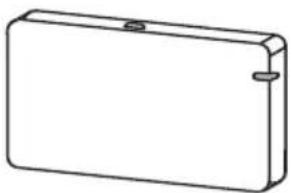
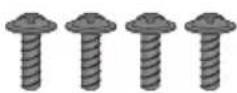
Schrauben
(Durchmesser 3,0 mm x Länge 8,0 mm)
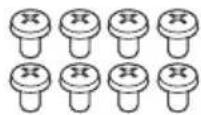
Schrauben
(Durchmesser 3,0 mm x Länge 8,0 mm)
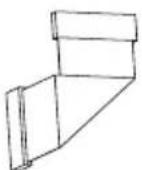
Verbindungskabel
Karte (Leitfaden für die Einrichtung)
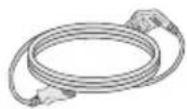
Netzkabel
HINWEIS
- Für bestimmte Modelle ist optionales Zubehör verfügbar. Kaufen Sie dieses bei Bedarf separat.
- Stecken Sie das Kabel in den Anschluss, bevor Sie den OPS-Kit oder den Media Player anbringen.
- Schalten Sie das Gerät vor dem Anschließen oder Entfernen der Wi-Fi-Dongle Kit aus.
Teile und Tasten
Die Abbildung kann je nach Modell abweichen.
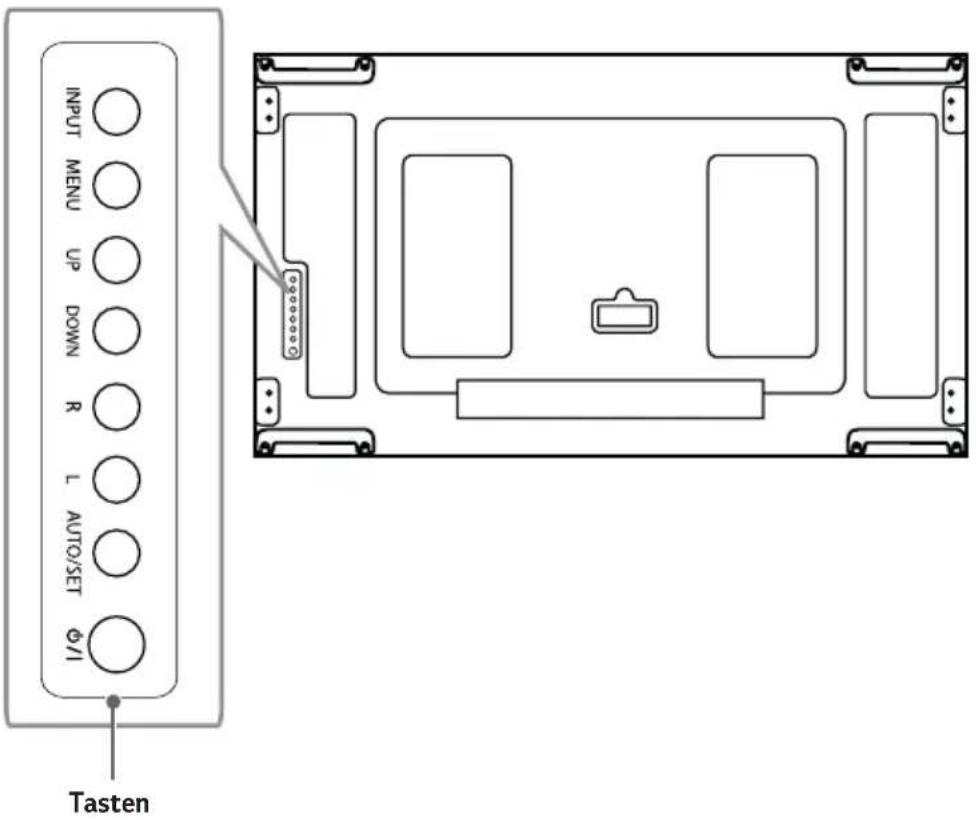
text_image
INPUT MENU UP DOWN R L AUTO/SET Φ/I Tasten- INPÄndert die Eingangsquelle.
- MENU : Öffnet und schließt die Hauptmenüs und speichert Ihre Eingaben.
UP. ZO DOWN Programmauswahl.
R/: Nach links und rechts.
•AUTO-65ETs aktuelle Signal und den Modus an.
€/\$chaltet den Strom ein und aus.
Portrait Layout
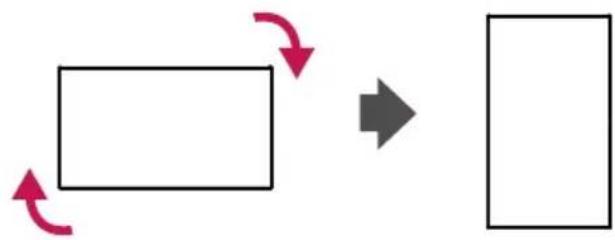
Wenn Sie die Installation im Hochformat-Layout durchführen, drehen Sie den Monitor um 90 Grad im Uhrzeigersinn (wenn Sie dem Bildschirm zugewandt sind).
Entfernen der Halterungen vor der Montage
Achten Sie darauf, die Schutzpolster von den Ecken zu entfernen, bevor Sie das Produkt installieren.

- Bewahren Sie die entfernten Schutzpolster für einen späteren Transport des Produkts auf.
MASSNAHMEN ZUM PANEL-SCHUTZ BEI DER LAGERUNG
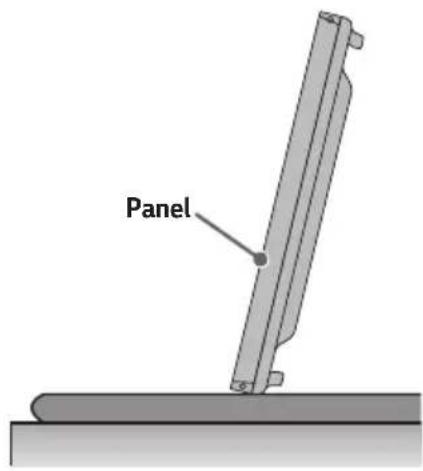
Richtig
1 Wenn das Produkt aufrecht gelagert werden soll, halten Sie es an beiden Seiten fest, und kippen Sie es vorsichtig nach hinten. Das Panel darf den Boden nicht berühren.
text_image
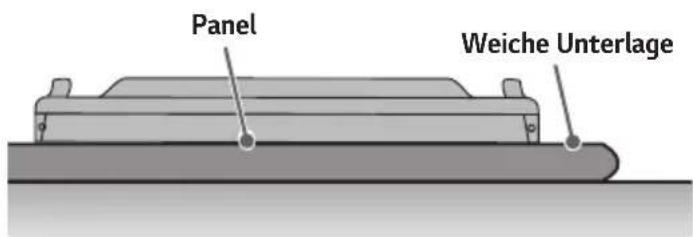
Panel2 Wenn das Produkt liegend gelagert werden soll, legen Sie eine weiche Unterlage auf eine ebene Fläche. Legen Sie das Produkt darauf mit dem Panel nach unten ab.
text_image
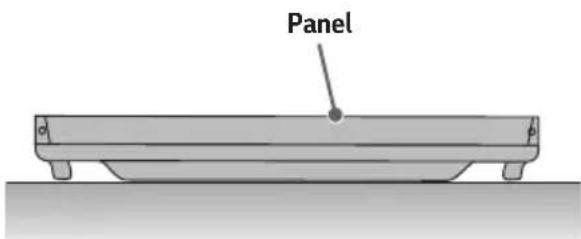
Panel Weiche Unterlage3 Wenn keine weiche Unterlage zur Hand ist, legen Sie den Monitor vorsichtig mit dem Panel nach oben oder unten auf den Boden. Achten Sie darauf, dass dieser sauber ist. Achten Sie darauf, dass keine Gegenstände auf das Panel fallen.
text_image
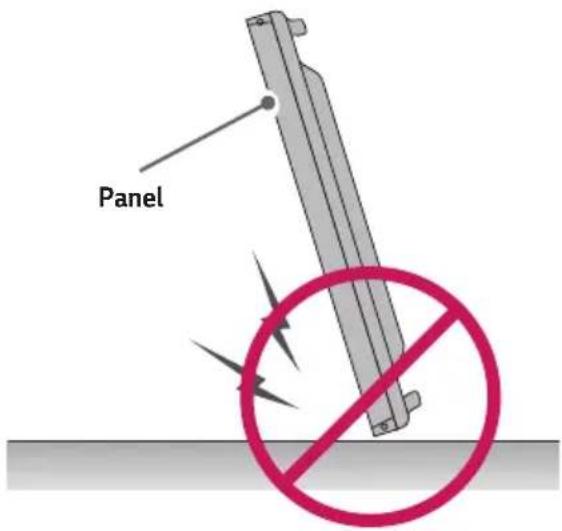
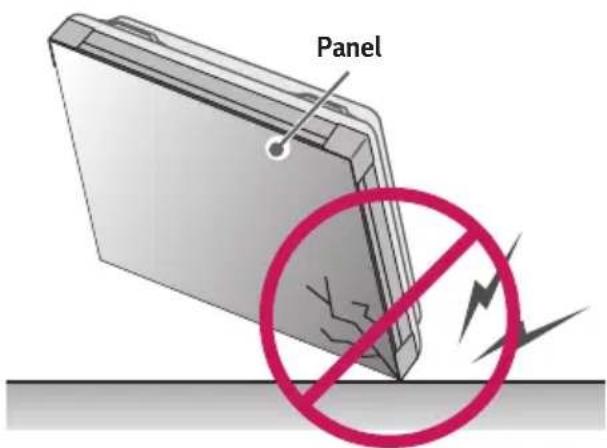
PanelFalsch
1 Wird das Produkt über die Einfassung gekippt, kann der untere Rand des Panels beschädigt werden.
text_image
Panel2 Wird das Produkt über eine seiner Kanten gekippt, kann das Panel dabei beschädigt werden.
text_image
PanelInstallation an einer Wand
Um den Monitor an einer Wand zu montieren (optional), verwenden Sie die dafür mitgelieferten VESA-Schrauben, um ihn zu befestigen.
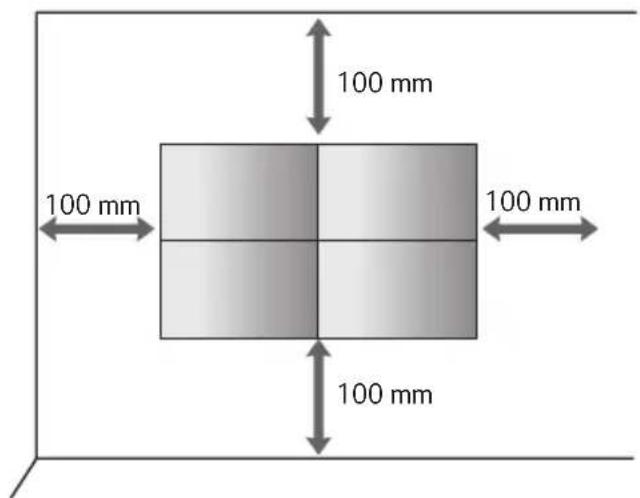
Installieren Sie den Monitor mit einem Abstand von mindestens 200 mm zur Wand und 100 mm Abstand an den Seiten, um eine ausreichende Belüftung zu gewährleisten.
Verwenden Sie eine Wandmontageplatte und Schrauben, die dem VESA-Standard entsprechen.
text_image
100 mm 100 mm 100 mm 100 mm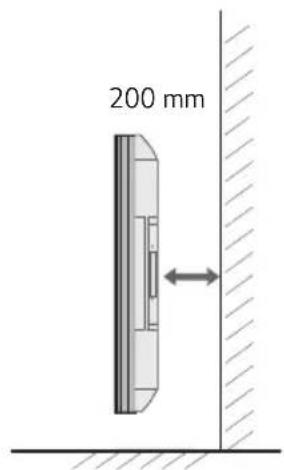
text_image
200 mm
VORSICHT
- Trennen Sie das Stromkabel, bevor Sie den Monitor bewegen oder aufbauen, um das Risiko eines elektrischen Stromschlags zu vermeiden.
- Wenn Sie den Monitor an einer Decke oder Wandschräge montieren, kann er herunterfallen und es kann dadurch zu Verletzungen führen. Verwenden Sie eine zugelassene Wandhalterung von LG, und wenden Sie sich an Ihren Händler vor Ort oder an qualifiziertes Fachpersonal, um Unterstützung beim Anbau zu erhalten.
- Ziehen Sie die Schrauben nicht zu fest an, da dies Beschädigungen am Monitor hervorrufen und zum Erlöschen der Garantie führen kann.
- Verwenden Sie nur Schrauben und Wandhalterungen, die der VESA-Norm entsprechen. Jegliche Schäden und Verletzungen, die durch den Missbrauch des Produkts oder ungeeignetes Produktzubehör verursacht wurden, fallen nicht unter die Produktgarantie.

HINWEIS
- Stellen Sie das Produkt nur an Stellen mit ausreichender Belüftung auf, also weder in einem Regal oder Schrank noch auf Teppichen oder sonstigen weichen Unterlagen. Wenn nur eine Wandmontage des Monitors möglich ist, achten Sie darauf, dass für eine ausreichende Belüftung gesorgt ist.
- Andernfalls kann es aufgrund erhöhter Innentemperatur zu einem Brand kommen.
• Die Abbildung stellt ein allgemeines Installationsbeispiel dar und kann von Ihrem Produkt abweichen.
Befestigen des Monitors an der Wand (optional)
(Das Verfahren kann je nach Modell abweichen.)
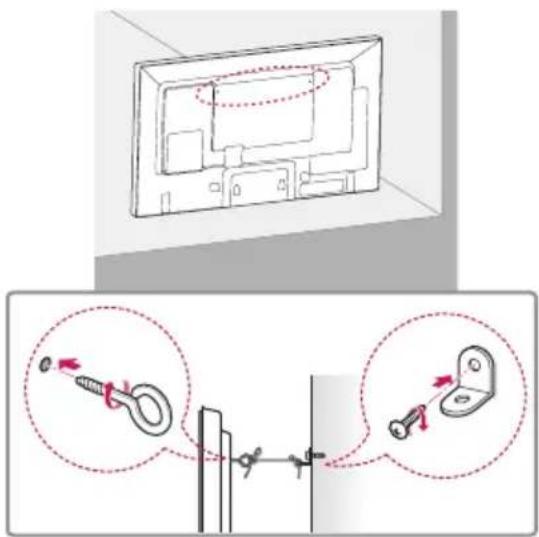
1 Setzen Sie die Ringschrauben oder Halterungen und Schrauben an der Rückseite des Monitors ein, und ziehen Sie sie fest.
- Wenn an den Ringschraubenpositionen bereits Schrauben eingesetzt sind, entfernen Sie zunächst die anderen Schrauben.
2 Montieren Sie die Wandhalterungen mit den Schrauben an der Wand. Richten Sie die Position der Wandhalterung auf die Ringschrauben an der Rückseite des Monitors aus.
3 Verbinden Sie die Ringschrauben und Wandhalterungen fest mit einem stabilen Seil.
Achten Sie darauf, dass das Seil horizontal verläuft.

WARNUNG
- Wenn der Monitor nicht ausreichend sicher aufgehängt ist, besteht Gefahr des Herabstürzens. Viele Unfälle, besonders solche, die Kindern passieren, lassen sich vermeiden, wenn Sie folgende einfache Sicherheitsvorkehrungen treffen:
- Verwenden Sie die vom Hersteller empfohlenen Gehäuse und Standfüße.
- Montieren Sie den Monitor nur an oder auf Möbelstücken, die dessen Gewicht sicher tragen können.
- Stellen Sie sicher, dass der Monitor nicht über die Kanten der tragenden Möbelstücke hervorsteht.
- Montieren Sie den Monitor nicht an oder auf hohen Möbelstücken wie Schränken oder Bücherregalen, ohne sowohl das Möbelstück als auch den Monitor ausreichend zu sichern.
- Stellen Sie den Monitor nicht auf ein Tuch oder andere Materialien zwischen Monitor und tragendem Möbelstück.
- Erklären Sie Ihren Kindern, dass es gefährlich ist, auf Möbelstücke zu klettern, um den Monitor oder dessen Fernbedienung zu erreichen.

VORSICHT
- Stellen Sie sicher, dass Kinder nicht auf den Monitor klettern oder sich daran hängen.

HINWEIS
- Verwenden Sie eine Haltevorrichtung oder einen Schrank, die bzw. der stabil und groß genug ist, um den Monitor sicher abzustützen.
- Halterungen, Schrauben und Seile sind separat erhältlich. Zusätzliches Zubehör erhalten Sie bei Ihrem Elektrohändler.
• Die Abbildung stellt ein allgemeines Installationsbeispiel dar und kann von Ihrem Produkt abweichen.
EINRICHTEN EXTERNER GERÄTE
IR-EMPFÄNGER
Hierdurch kann ein Fernbedienungssensor an der von Ihnen gewünschten Stelle platziert werden. Diese Anzeige kann wiederum andere Anzeigen über ein RS-232C-Kabel steuern.
Anordnen von Displays
So installieren Sie den Monitor
Beispiel für die Kachelanordnung 2 x 2
Montieren Sie den Monitor an der Wand oder der Wandmontageplatte, indem Sie die Schrauben zur Befestigung der VESA-Wandhalterung verwenden.
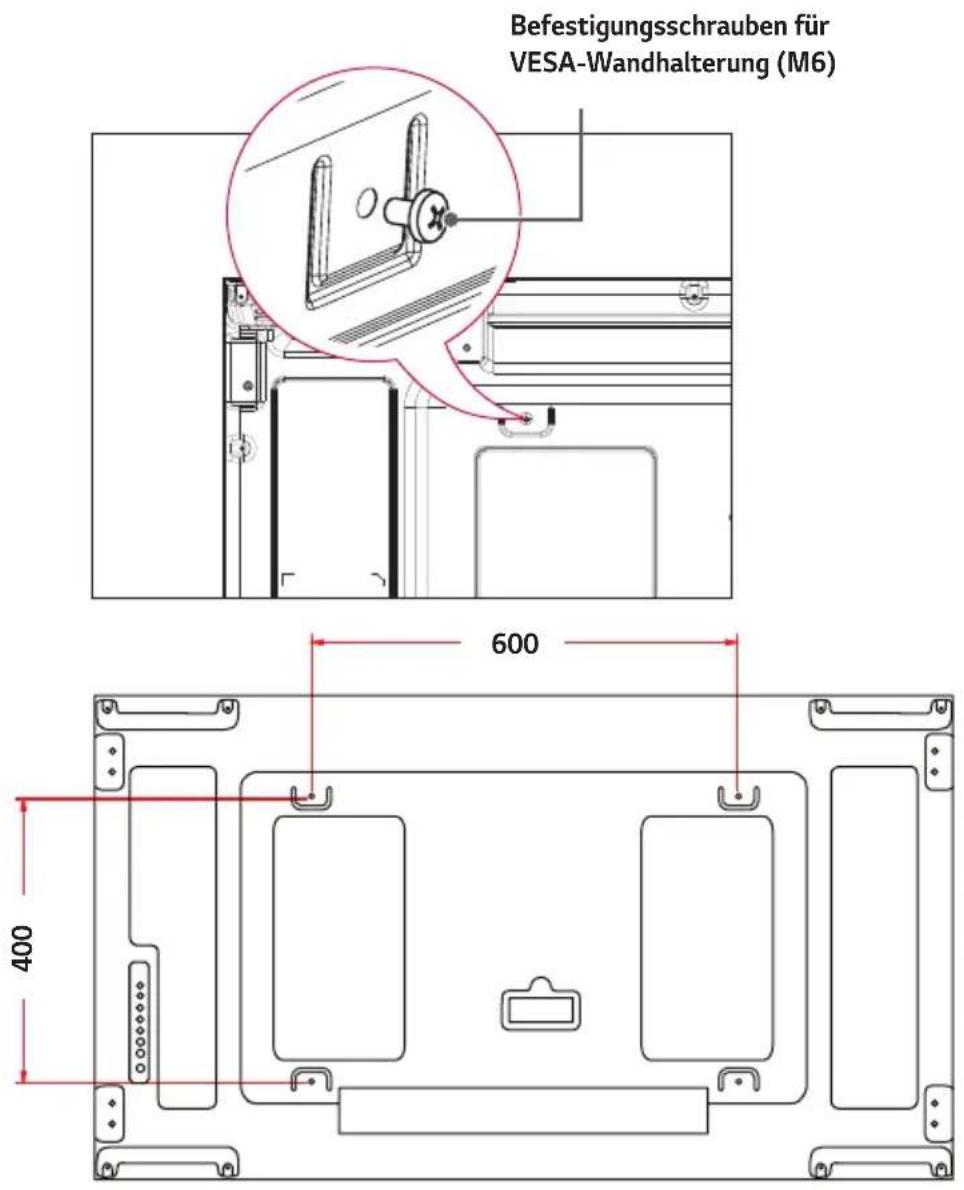
text_image
Befestigungsschrauben für VESA-Wandhalterung (M6) 600 400Verbinden von Geräten
- Legen Sie Schutzhülle auf, bevor Sie weitere Geräte installieren.
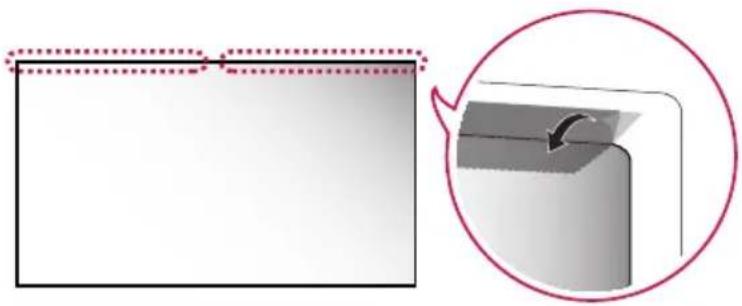
1 Verbinden Sie den Monitor mit zusätzlichen Geräten, indem Sie die Schrauben zur Befestigung der VESA-Wandhalterung auf dieselbe Weise wie oben beschrieben verwenden.
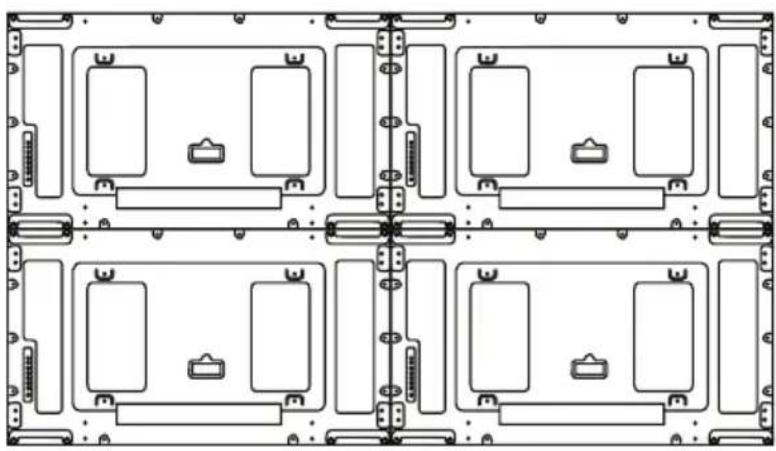
Monitor 4 ist mit den anderen Monitoren verbunden (Anordnung 2 x 2)
2 Stellen Sie den Abstand zwischen den Geräten entsprechend der Kachel-Anweisung ein und entfernen Sie die Schutzhülle.
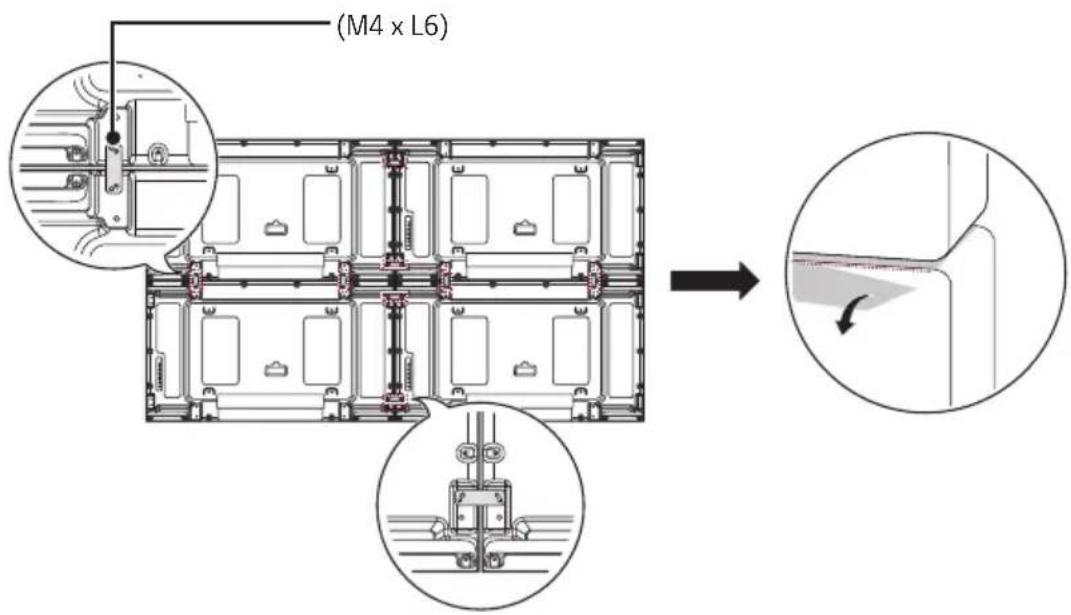
text_image
(M4 x L6)3 Nun sind die Monitore in der Tile-Anordnung 2 x 2 montiert. Die Tile-Anordnung kann auch in verschiedenen anderen Kombinationen erfolgen, z. B. 3 x 3.

VORSICHT
- Wenn Sie die Schutzhülle nicht oben auf legen, bevor Sie weitere Geräte installieren, kann dies zu Schäden am Panel führen.

HINWEIS
- Die Last der einzelnen Monitore sollte von der Wandmontageplatte oder der Wand durch eine VESA-Wandmontage (600 x 400) gehalten werden.
• Die Last der einzelnen Monitore sollte von der Wandmontageplatte durch eine VESA-Wandhalterung gehalten werden. (Jeder einzelne Monitor muss fest an der Wandmontageplatte oder der Wand montiert werden.) - Sie können den Monitor auch ohne Verbindungssteg montieren. Die Leistung des Geräts wird hierdurch nicht beeinträchtigt.
• Die Schrauben befinden sich zusammen mit den anderen Komponenten einschließlich der Verbindungsstege im Karton.
FERNBEDIENUNG
Die Beschreibungen in diesem Handbuch beziehen sich auf die Tasten der Fernbedienung. Lesen Sie dieses Handbuch bitte aufmerksam durch, um den Monitor bestimmungsgemäß verwenden zu können. Um die Batterien einzulegen, öffnen Sie das Batteriefach, legen Sie die Batterien (1,5 V AAA) mit dem und dem Polentsprechend der Kennzeichnung im Fach ein, und schließen Sie das Batteriefach. Gehen Sie zum Herausnehmen der Batterien in umgekehrter Reihenfolge vor. Abbildungen können von den eigentlichen Zubehörteilen abweichen.
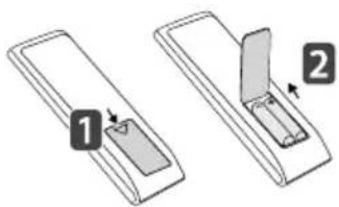
- Verwenden Sie niemals alte zusammen mit neuen Batterien, da dies Schäden an der Fernbedienung hervorrufen kann.
- Richten Sie die Fernbedienung auf den Fernbedienungssensor am Monitor aus.
- Einige der Funktionen der Fernbedienung werden bei bestimmten Modellen möglicherweise nicht unterstützt.
text_image
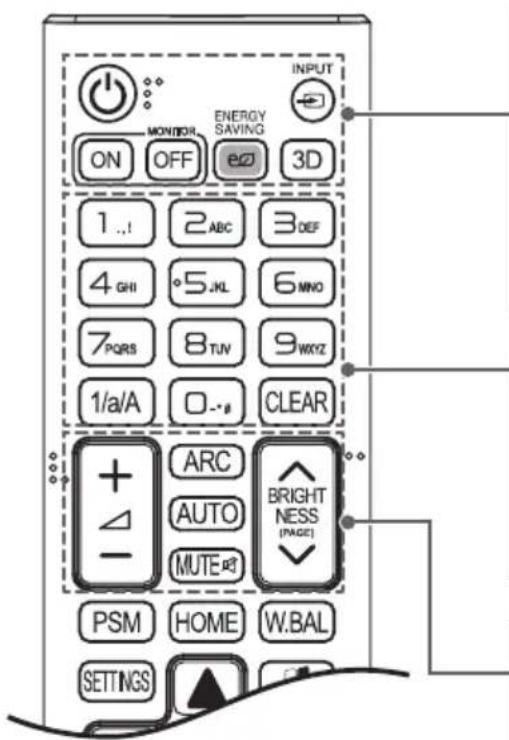
ON MONITOR OFF ENERGY SAVING e2 3D INPUT 1..! 2.ABC 3.DEF 4.GHI 5.JKL 6.MNO 7.PQRS 8.TUV 9.WXYZ 1/a/A 0.-# CLEAR + - ARC AUTO MUTE BRIGHT NESS (PAGE) PSM HOME W.BAL SETTINGS(€1N/AUS) Ein- und Ausschalten des Monitors.
MONITOR ON Einschalten des Monitors.
MONITOR OFF Ausschalten des Monitors.
ENERGY SAVING Anpassen der Bildhelligkeit zur Senkung des Stromverbrauchs.
INPUT Auswahl des Eingangsmodus.
3D Zur Wiedergabe von 3D-Videos. (Diese Funktion wird vom vorliegenden Modell nicht unterstützt.)
1/a/A Wechsel zwischen Zahlen und Buchstaben.
Zahlen- und Buchstabentasten
Eingabe von Zahlen oder Buchstaben, je nach Einstellung. (Bei manchen Modellen wird diese Funktion möglicherweise nicht unterstützt.)
CLEAR Löschen eingegebener Zahlen oder Buchstaben. (Bei manchen Modellen wird diese Funktion möglicherweise nicht unterstützt.)
Lautstärkeregelung Regelt die Lautstärke.
ARC Auswählen des Formats.
AUTO Automatisches Anpassen der Bildposition und Erhöhen der Bildstabilität (nur für RGB-Eingang verfügbar). (Bei manchen Modellen wird diese Funktion möglicherweise nicht unterstützt.)
MUTE Ausschalten des Tons.
BRIGHTNESS Dient zum Einstellen der Bildschirmhelligkeit. Die PAGE-Funktion wird bei diesem Modell nicht unterstützt. (Bei manchen Modellen wird diese Funktion möglicherweise nicht unterstützt.)
text_image
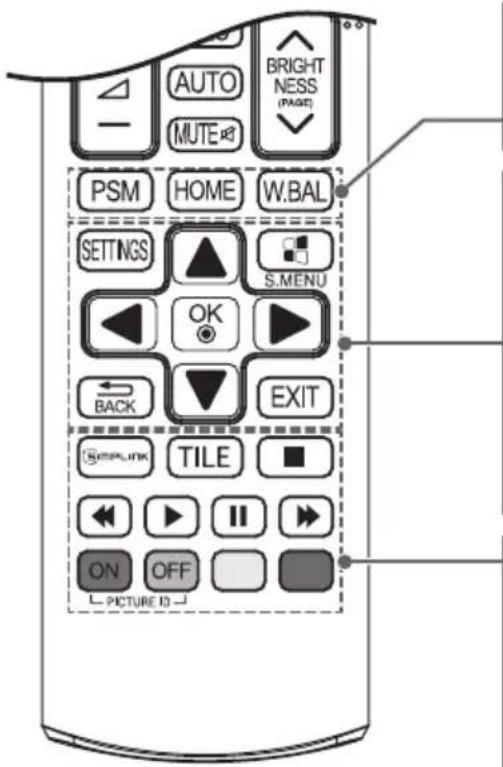
BRIGHTNESS (PAGE) AUTO MUTE PSM HOME W.BAL SETTINGS S.MENU OK BACK EXIT SAMPLINK TILE ON OFF PICTURE IDPSM Auswahl des Bildmodus.
HOME Aktivieren der Startleiste.
W.BAL Öffnet das Menü Weißabgleich.
SETTINGS Öffnen der Hauptmenüs oder Speichern Ihrer Eingaben und Beenden von Menüs.
S.MENU SuperSign-Menütaste. (Bei manchen Modellen wird diese Funktion möglicherweise nicht unterstützt.)
Navigationstaste Navigiert durch Menüs und Einstellungen.
OK Wählt Menüs oder Einstellungen und speichert Ihre Eingaben.
BACK Mit dieser Taste können Sie innerhalb der interaktiven Benutzerfunktion einen Schritt zurückgehen.
EXIT Schließen Sie alle OSD - Aufgaben und - Anwendungen.
SIMPLINK Hiermit können Sie verschiedene Multimedia- Geräte ganz einfach mit der Fernbedienung über das SimpLink-Menü steuern und Multimediainhalte genießen. (Bei manchen Modellen wird diese Funktion möglicherweise nicht unterstützt.)
TILE Auswählen des Tile Modus.
PICTURE ID ON/OFF Wenn die Bild-ID-Nummer der Set-ID entspricht, können Sie jeden gewünschten Monitor im Mehrfachbildschirm-Modus steuern.
USB-Menütasten Steuert die Medienwiedergabe.
HERSTELLEN VON VERBINDUNGEN
Sie können verschiedene externe Geräte mit dem Monitor verbinden. Ändern Sie den Eingangsmodus, und wählen Sie das externe Gerät aus, das Sie anschließen möchten. Weitere Informationen zum Anschluss eines externen Geräts entnehmen Sie bitte dem Handbuch des betreffenden Geräts.
Anschluss eines PCs
Ein Teil der Kabel wird nicht mitgeliefert.
Dieser Monitor unterstützt die Plug and Play*-Funktion.
* Plug and Play: eine Funktion, mit der ein PC vom Benutzer angeschlossene Geräte ohne Gerätekonfiguration oder Benutzereingriff beim Einschalten erkennen kann.
Anschluss externer Geräte
Verbinden Sie einen HD-Receiver, DVD-Player oder Videorekorder mit dem Monitor, und wählen Sie den entsprechenden Eingangsmodus aus.
Ein Teil der Kabel wird nicht mitgeliefert. Die bestmögliche Bild- und Tonqualität erzielen Sie, wenn Sie externe Geräte mit HDMI-Kabeln an den Monitor anschließen.
Verwenden der Eingangsliste
HOME →

• RGB, HDMI, DVI-D, DISPLAYPORT, OPS, COMPONENT, AV
HINWEIS
• Die bestmögliche Bildqualität erzielen Sie bei Verwendung des Monitors mit einem HDMI-Anschluss.
- Verwenden Sie abgeschirmte Schnittstellenkabel mit Ferritkern, z. B. ein 15-Pin-D-Sub-Kabel und ein DVI-D/HDMI-Kabel, die den technischen Daten des Produkts entsprechen.
- Wenn Sie den Monitor einschalten, wenn dieser kalt ist, kann das Bild flackern. Dies ist normal.
- Es können rote, grüne oder blaue Punkte auf dem Bildschirm erscheinen. Dies ist normal.
- Verwenden Sie ein High-Speed-HDMI®TM -Kabel.
- Verwenden Sie ein zertifiziertes Kabel mit HDMI-Logo. Wenn Sie kein zertifiziertes HDMI-Kabel verwenden, zeigt der Bildschirm eventuell nichts an, oder ein Verbindungsfehler tritt auf.
• Empfohlene Typen von HDMI-Kabeln
- HochgeschwindigkeitsHDMI®/M-Kabel
- HochgeschwindigkeitsHDMI®TM-Kabel mit Ethernet
- Wenn Sie im HDMI-Modus keinen Ton hören, prüfen Sie Ihre PC-Einstellungen. Bei einigen PCs müssen Sie die Standardaudioausgabe manuell auf HDMI umstellen.
- Um den HDMI-PC-Modus zu verwenden, müssen Sie für PC/DTV den PC-Modus wählen.
- Im HDMI-PC-Modus können Probleme mit der Kompatibilität auftreten.
- Stellen Sie sicher, dass das Stromkabel nicht an eine Steckdose angeschlossen ist.
- Wenn Sie eine Spielekonsole mit dem Monitor verbinden, verwenden Sie das mit der Konsole gelieferte Kabel.
- Es wird empfohlen, die als optionales Zubehör angebotenen Lautsprecher zu verwenden.
- High Speed HDMI®7™-Kabel können HD-Signale von 1080p und höher übertragen.
- Verwenden Sie den Macintosh-Standardadapter, da im Handel auch inkompatible Adapter erhältlich sind (anderes Signalsystem).
- Bei Apple-Computern ist möglicherweise ein Adapter erforderlich, um diesen Monitor anzuschließen. Wenn Sie weitere Informationen benötigen, rufen Sie beim Hersteller an, oder besuchen Sie seine Website.
- Beim Anschließen an den Komponenten-Anschluss mithilfe der gemeinsamen Schnittstelle muss der Anschluss mit der Eingangsquelle übereinstimmen. Ansonsten kann es zu Geräuschen kommen.
- Verwenden Sie ein Gerät mit Audioverstärker, wenn Sie eine Verbindung mit einem externen Audiogerät herstellen möchten.
VORSICHT
- Schließen Sie das Signaleingangskabel an, und sichern Sie es, indem Sie die Schrauben im Uhrzeigersinn festziehen.
- Drücken Sie nicht über einen längeren Zeitraum mit dem Finger auf den Bildschirm, da dies zu temporären Verzerrungen führen kann.
- Um das Einbrennen von Bildern auf dem Bildschirm zu verhindern, vermeiden Sie die Anzeige statischer Bilder über längere Zeiträume. Verwenden Sie nach Möglichkeit einen Bildschirmschoner.
- Das Bild kann durch kabellose Kommunikationsgeräte in der Nähe des Monitors beeinträchtigt werden.
Verketten von Monitoren
Um verschiedene miteinander verbundene Produkte zu verwenden, schließen Sie ein Ende des Signaleingangskabels (DP-Kabel) am DP Out-Anschluss von Monitor 1 und das andere Ende am DP In-Anschluss des anderen Produkts an.
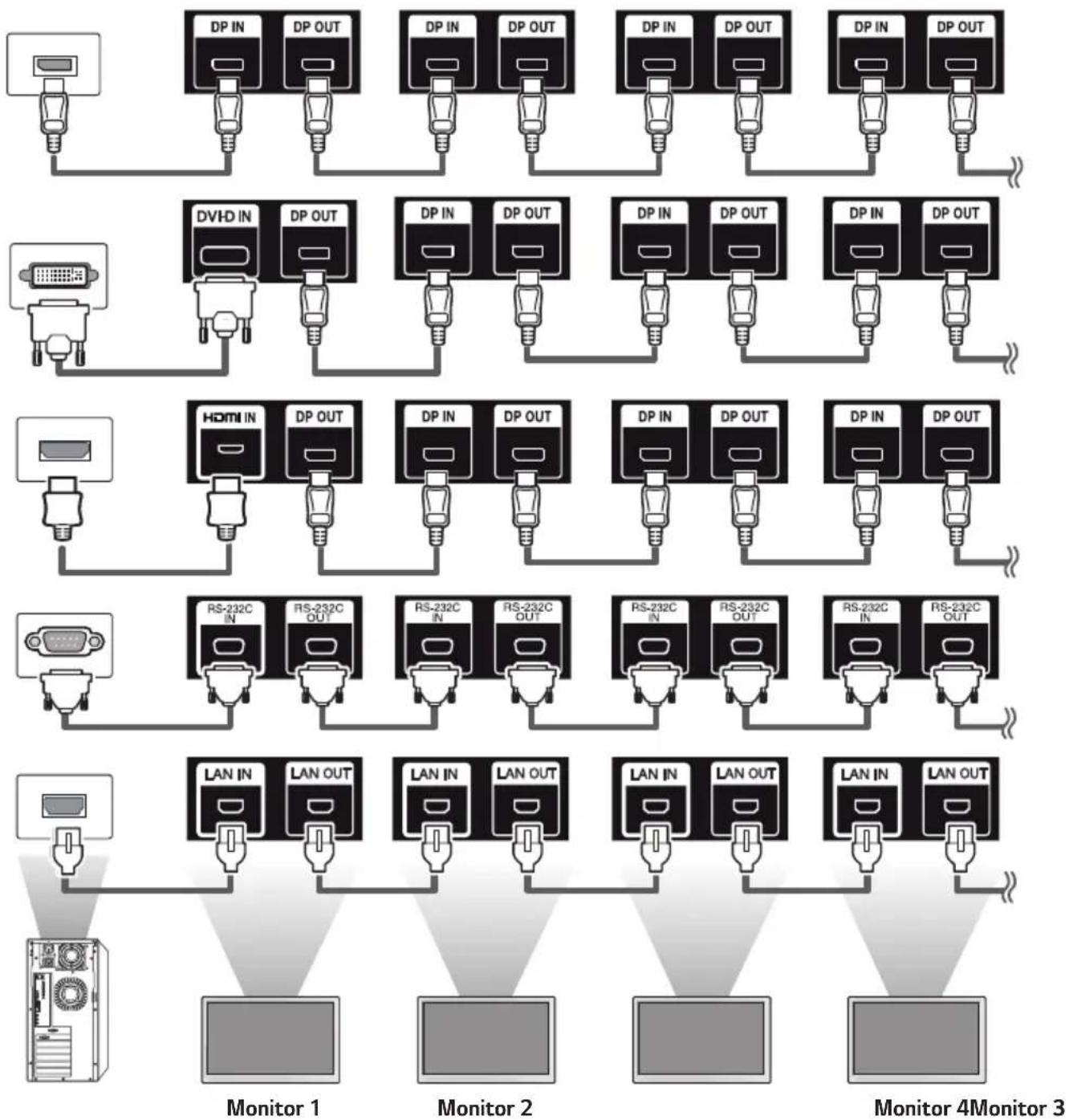
flowchart
graph TD
    subgraph Monitor 1
        A["Monitor 1"] --> B["LAN IN"]
        C["Monitor 2"] --> D["LAN IN"]
        E["Monitor 3"] --> F["LAN IN"]
        G["Monitor 4"] --> H["LAN OUT"]
    end

    subgraph Monitor 2
        I["Monitor 2"] --> J["LAN IN"]
        K["Monitor 3"] --> L["LAN OUT"]
        M["Monitor 4"] --> N["LAN IN"]
        O["Monitor 5"] --> P["LAN OUT"]
    end

    subgraph Monitor 3
        Q["Monitor 3"] --> R["LAN IN"]
        S["Monitor 4"] --> T["LAN OUT"]
    end

    subgraph Monitor 1
        U["Monitor 1"] --> V["LAN IN"]
        W["Monitor 2"] --> X["LAN IN"]
        Y["Monitor 3"] --> Z["LAN IN"]
    end

    subgraph Monitor 2
        AA["Monitor 2"] --> AB["LAN IN"]
        AC["Monitor 3"] --> AD["LAN IN"]
        AE["Monitor 4"] --> AF["LAN OUT"]
    end

    subgraph Monitor 3
        AG["Monitor 3"] --> AH["LAN IN"]
        AI["Monitor 4"] --> AJ["LAN OUT"]
    end
HINWEIS
- Ist das Kabel zwischen dem Produkt und Ihrem PC zu lang, verwenden Sie den Verstärker oder das Glasfaserkabel.
- Ein Verketten des Videoausgangs ist möglicherweise nur eingeschränkt möglich, je nach der Leistungsfähigkeit des Eingabegeräts mit HDCP-Unterstützung.
FEHLERBEHEBUNG
Es wird kein Bild angezeigt.
| Problem Lösung | |
| Ist das Netzkabel des Geräts angeschlossen? | Prüfen Sie, ob das Stromkabel korrekt in die Steckdose eingesteckt ist. |
| Wird die Meldung „Ungültiges Format“ angezeigt? | Das Signal des PCs (Grafikkarte) befindet sich außerhalb des vertikalen oder horizontalen Frequenzbereichs des Geräts. Stellen Sie den Frequenzbereich gemäß den technischen Daten in diesem Handbuch ein. |
| Wird die Meldung „Kein Signal“ angezeigt? | Das Signalkabel zwischen PC und Gerät ist nicht angeschlossen. Überprüfen Sie das Signalkabel.Greifen Sie auf das Eingangsmenü zu, um das Eingangssignal zu überprüfen. |
Wenn das Gerät angeschlossen wird, erscheint die Meldung „Unbekanntes Gerät“.
| Problem Lösung | |
| Haben Sie den Treiber installiert? | • Prüfen Sie, ob die Plug and Play-Funktion unterstützt wird. Einzelheiten dazu finden Sie in der Bedienungsanleitung der Grafikkarte. |
Es wird kein normales Bild angezeigt.
| Problem Lösung | |
| Ist der Bildschirm falsch positioniert? | Prüfen Sie, ob Auflösung und Frequenz der Grafikkarte vom Produkt unterstützt werden. Wenn die Frequenz außerhalb des Bereichs liegt, setzen Sie sie auf die unter [Systemsteuerung] → [Anzeige] → Menü [Einstellungen] empfohlene Auflösung. (Die Einstellungen können sich möglicherweise je nach Betriebssystem unterscheiden.) |
| Der Bildschirm wird nicht normal angezeigt. | Das Eingangssignalkabel ist nicht ordnungsgemäß am Signaleingang angeschlossen. Schließen Sie das Signalkabel an der entsprechen den Quelle für das Eingangssignal an. |
Auf dem Gerät wird ein Nachbild angezeigt.
| Problem Lösung | |
| Wenn das Gerät ausgeschaltet wird, erscheint ein Nachbild. | Wenn Sie über längere Zeit ein Standbild anzeigen, können die Pixel schnell beschädigt werden. Verwenden Sie den Bildschirmschoner.Wenn nach einem sehr kontrastreichen Bild (schwarzweiß oder grau) ein dunkles Bild auf dem Bildschirm angezeigt wird, kann dies zum Einbrennen von Bildern führen. Dies ist bei LCD-Bildschirmprodukten normal. |
Die Audiofunktion funktioniert nicht.
| Problem Lösung | |
| Kein Ton? | Überprüfen Sie, ob das Audiokabel ordnungsgemäß angeschlossen ist.Passen Sie die Lautstärke an.Überprüfen Sie, ob der Ton ordnungsgemäß eingestellt ist. |
| Der Ton ist zu dumpf. | Wählen Sie die geeignete Equalizer-Einstellung aus. |
| Der Ton ist zu leise. | Passen Sie die Lautstärke an. |
Die Bildschirmfarbe ist nicht normal.
| Problem Lösung | |
| Der Bildschirm hat eine zu geringe Farbauflösung (16 Farben). | Legen Sie die Anzahl der Farben auf mehr als 24 Bit (True Color) fest. Gehen Sie in Windows zu [Systemsteuerung] → [Anzeige] → [Einstellungen] → [Farbtabelle]. (Die Einstellungen können sich möglicherweise je nach Betriebssystem unterscheiden.) |
| Die Bildschirmfarbe ist nicht sta bil, oder das Bild ist einfarbig. | Überprüfen Sie den Verbindungsstatus des Signalkabels. Oder setzen Sie die Grafikkarte des PCs erneut ein. |
| Werden auf dem Bildschirm schwarze Punkte angezeigt? | Auf dem Bildschirm werden u. U. einige Pixel (rot, grün, blau, weiß oder schwarz) angezeigt, was auf die Eigenschaften des LCD-Bildschirms zurückgeführt werden kann. Es handelt sich nicht um eine Fehlfunktion des LCD-Bildschirms. |
Das Gerät funktioniert nicht ordnungsgemäß.
| Problem Lösung | |
| Das Gerät wird plötzlich abgeschaltet. | Ist die Timer eingestellt?Überprüfen Sie die Steuerungseinstellungen der Stromversorgung. Die Stromversorgung ist unterbrochen. |

VORSICHT
- Ein Einbrennen von Bildern tritt nicht auf, wenn das Bild auf dem Bildschirm sich ständig bewegt. Es kann jedoch zum Einbrennen kommen, wenn man für längere Zeit ein Standbild anzeigt. Daher ist es empfehlenswert, die folgenden Anweisungen zu beachten, um die Wahrscheinlichkeit eines Einbrennens bei Standbildern zu mindern. Es wird empfohlen, die Anzeige auf dem Bildschirm mindestens einmal alle 12 Stunden zu verändern. Wenn dies häufiger gemacht wird, ist ein Einbrennen noch unwahrscheinlicher.
Empfohlene Betriebsbedingungen
1 Ändern Sie die Hintergrund- und Zeichenfarbe im gleichen Zeitintervall.

text_image
ID: UPM 123 PW: **** ID: UPM 123 PW: ****Bei der Änderung von Farben hilft die Verwendung von Komplementärfarben, ein Einbrennen zu verhindern.
text_image
Glass CF BM BM QC PI LC PI JET Layers Glass CFCFCFITO oder MoTi Pixel Layer
2 Wechseln Sie das Bild immer im selben Zeitintervall.

Stellen Sie vor dem Ändern des Bildes sicher, dass die Zeichen oder Bilder nach dem Ändern des Bildes an der gleichen Stelle verbleiben.
Was versteht man unter Einbrennen des Bildes?
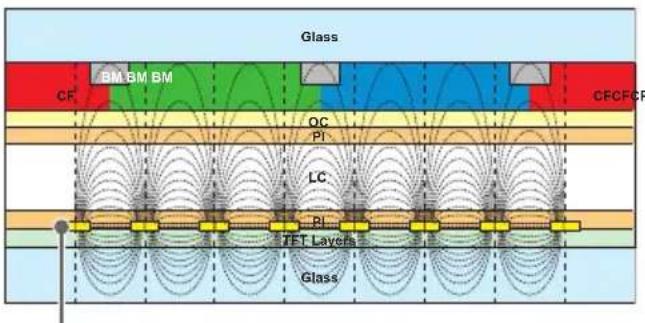
Wenn ein LCD-Bildschirm über einen längeren Zeitraum ein statisches Bild anzeigt, kann dies zu einem Spannungsunterschied zwischen den Elektroden führen, die die Flüssigkristalle steuern. Wenn der Spannungsunterschied zwischen den Elektroden im Laufe der Zeit immer größer wird, haben Flüssigkristalle die Tendenz, in eine Richtung ausgerichtet zu bleiben. Während dieses Prozesses bleibt ein zuvor angezeigtes Bild sichtbar. Dieses Phänomen wird als „Einbrennen“ bezeichnet.
TECHNISCHE DATEN
Die unten aufgeführten Produktspezifikationen können sich aus Gründen der Funktionsverbesserung ohne Vorankündigung ändern.
„ \~“ steht für Wechselstrom (AC), und „ —bezieht sich auf Gleichstrom (DC).
| LCD-Bildschirm Bildschirmtyp TFT (Thin Film Transistor) | LCD-Bildschirm (Liquid Crystal Display) | |
| Videosignal Maximale Auflösung HDMI, DisplayPort: 3840 x 2160 mit 30 HzRGB, DVI-D, OPS: 1920 x 1080 mit 60 Hz- Je nach Betriebssystem oder Grafikkarte wird dies möglicherweise nicht unterstützt. | ||
49VM5C
| LCD-Bildschirm Pixelpitch 0,55926 mm (H) x 0,55926 mm (V) | ||
| Stromquellen Nennleistung AC 100-240 V | ~ 50/60 Hz 1,5 A | |
| Stromverbrauch Eingeschaltet: 120 W (Typ.)Ruhemodus: ≤ 0,5 WAusgeschaltet: ≤ 0,5 W | ||
| Abmessungen (Breite x Höhe x Tiefe) / Gewicht | 1075,6 mm x 605,8 mm x 86,2 mm / 17,5 kg | |
49VH7C
| LCD-Bildschirm Pixelpitch 0,55926 mm (H) x 0,55926 mm (V) | ||
| Stromquellen Nennleistung AC 100-240 V | ~ 50/60 Hz 2,1 A | |
| Stromverbrauch Eingeschaltet: 150 W (Typ.)Ruhemodus: ≤ 0,5 WAusgeschaltet: ≤ 0,5 W | ||
| Abmessungen (Breite x Höhe x Tiefe) / Gewicht | 1075,6 mm x 605,8 mm x 86,2 mm / 17,5 kg | |
RGB (PC)-Unterstützungsmodus
| Auflösung Horizontale Frequenz (kHz) Vertikale Frequenz (Hz) | ||
| 640 x 480 31,469 59,94 | ||
| 640 x 480 37,5 75 | ||
| 720 x 400 31,468 70,8 | ||
| 800 x 600 37,879 60,317 | ||
| 800 x 600 46,875 75 | ||
| 832 x 624 49,725 74,55 | ||
| 1024 x 768 48,363 60 | ||
| 1024 x 768 60,023 75,029 | ||
| 1152 x 864 53,783 59,959 | ||
| 1280 x 720 45 | 60 | |
| 1280 x 1024 | 63,981 60,02 | |
| 1280 x 1024 79,98 75,02 | ||
| 1360 x 768 47,712 60,015 | ||
| 1600 x 900 60 | 60 | |
| 1680 x 1050 65,29 59,954 | ||
| 1920 x 1080 67,5 60 | ||
HDMI/ DisplayPort (PC)-Unterstützungsmodus
| Auflösung Horizontale Frequenz (kHz) Vertikale Frequenz (Hz) | |
| 640 x 480 31,469 59,94 | |
| 800 x 600 37,879 60,317 | |
| 1024 x 768 48,363 60 | |
| 1152 x 864 53,783 59,959 | |
| 1280 x 720 45 60 | |
| 1280 x 800 49,702 59,81 | |
| 1366 x 768 47,712 59,79 | |
| 1280 x 1024 63,981 60,02 | |
| 1600 x 900 60 60 | |
| 1680 x 1050 65,29 59,954 | |
| 1920 x 1080 67,5 60 | |
| 1920 x 1200 74,038 59,95 | |
| 3840 x 2160 67,5 30 | |
DVI-D (PC) Unterstützungsmodus
| Auflösung Horizontale Frequenz (kHz) Vertikale Frequenz (Hz) | ||
| 640 x 480 31,469 59,94 | ||
| 800 x 600 37,879 60,317 | ||
| 1024 x 768 48,363 60 | ||
| 1152 x 864 | 53,783 59,959 | |
| 1280 x 720 45 60 | ||
| 1366 x 768 | 47,712 59,79 | |
| 1280 x 1024 63,981 60,02 | ||
| 1600 x 900 60 60 | ||
| 1680 x 1050 65,29 59,954 | ||
| 1920 x 1080 67,5 60 | ||
OPS (PC)-Unterstützungsmodus
| Auflösung Horizontale Frequenz (kHz) Vertikale Frequenz (Hz) | ||
| 640 x 480 31,469 59,94 | ||
| 800 x 600 37,879 60,317 | ||
| 1024 x 768 48,363 60 | ||
| 1152 x 864 | 53,783 59,959 | |
| 1280 x 720 45 60 | ||
| 1280 x 800 | 49,702 59,81 | |
| 1366 x 768 | 47,712 59,79 | |
| 1280 x 1024 63,981 60,02 | ||
| 1600 x 900 60 60 | ||
| 1680 x 1050 65,29 59,954 | ||
| 1920 x 1080 67,5 60 | ||
HDMI/ DisplayPort (DTV)-Unterstützungsmodus
| Auflösung Horizontale Frequenz (kHz) Vertikale Frequenz (Hz) | ||
| 480/60p 31,5 60 | ||
| 576/50p 31,25 50 | ||
| 720/50p 37,5 50 | ||
| 720/60p | 45 60 | |
| 1080/50i 28,1 50 | ||
| 1080/60i 33,75 60 | ||
| 1080/50p | 56,25 50 | |
| 1080/60p | 67,432 59,94 | |
| 1080/60p 67,5 60 | ||
| 2160/24p | 54 24 | |
| 2160/25p | 56,25 25 | |
| 2160/30p 67,5 30 | ||
Component Unterstützungsmodus
| Auflösung Horizontale Frequenz (kHz) Vertikale Frequenz (Hz) | ||
| 720 x 576 15,625 50,00 | ||
| 720 x 576 31,25 50,00 | ||
| 1280 x 720 45,00 60,00 | ||
| 1280 x 720 | 37,5 50 | |
| 1280 x 720 44,96 59,94 | ||
| 1920 x 1080 31,25 50,00 | ||
| 1920 x 1080 | 56,25 50 | |
| 1920 x 1080 33,75 60,00 | ||
| 1920 x 1080 33,72 59,94 | ||
| 1920 x 1080 67,5 60 | ||

HINWEIS
- Wenn das Kabel an den DVI-D, HDMI-Ausgang oder den DisplayPort angeschlossen ist, können Sie den PC- oder den DTV-Modus wählen. Es wird empfohlen, dass Sie bei einer Verbindung mit einem PC den PC-Modus auswählen und den DTV-Modus bei der Verbindung mit anderen Geräten. Der DTV-Modus bezieht sich auf alle Modi außer dem PC-Modus.
- Vertikale Frequenz: Die Anzeige funktioniert, indem das Bild wie eine fluoreszierende Lichtquelle Dutzende Male pro Sekunde wechselt.
Die vertikale Frequenz oder Aktualisierungsrate entspricht der Zahl der Bildanzeigen pro Sekunde. Die Einheit lautet Hz.
- Horizontale Frequenz: Das horizontale Intervall ist die für die Anzeige einer horizontalen Zeile benötigte Zeit. Wenn die Zahl 1 durch das horizontale Intervall geteilt wird, kann die Anzahl der horizontal angezeigten Zeilen pro Sekunde als horizontale Frequenz bezeichnet werden. Die Einheit lautet kHz.

LG
Life's Good

Lesen Sie vor der Verwendung des Geräts unbedingt die Sicherheitsvorkehrungen durch.
Das Modell und die Seriennummer des Geräts befinden sich auf der Rückseite und auf einer Seite des Geräts. Bitte notieren Sie diese Nummern im Falle eines Garantieanspruchs.
MODELL
SERIENNUMMER
Vorübergehende Geräuschentwicklungen beim EIN- oder AUS-Schalten dieses Geräts sind normal.