
SRG-300H - Kamera SONY - Kostenlose Bedienungsanleitung
Finden Sie kostenlos die Bedienungsanleitung des Geräts SRG-300H SONY als PDF.


| Produkttyp | HD-Farbvideokamera |
| Modell | Sony SRG-300H |
| Bildsensor | 1/2,8-Zoll Exmor CMOS, ca. 2 Millionen Pixel |
| Objektiv | 30-fach optischer Zoom, f=4,3–129 mm, F1,6–4,7 |
| Videoausgang | HDMI (1080p, 1080i, 720p) |
| Schwenkbereich | ±170° |
| Neigebereich | -20° bis +90° (Bildumkehr aus) |
| Maximale Schwenk-/Neigegeschwindigkeit | 100°/s (Schwenk), 90°/s (Neige) |
| Mindestbeleuchtung | 1,4 Lux (50 IRE, 30 fps, Empfindlichkeit OFF) |
| Stromversorgung | 12 V DC (10,8–13,2 V DC), 16,8 W |
| Abmessungen (B×H×T) | 157 × 164 × 163 mm |
| Steuerung | Infrarot-Fernbedienung, VISCA (RS-232/RS-422), LAN |
| Voreinstellungen | 16 Positionen speicherbar |
| Bildstabilisator | Ja (für Vibrationen um 10 Hz) |
| Digitalzoom | Bis 360-fach (bei aktiviertem Digitalzoom) |
| Hintergrundlichtkompensation | Ja (Taste an der Fernbedienung) |
| Reinigung | Gehäuse mit weichem, trockenem Tuch reinigen; keine Lösungsmittel verwenden. |
| Sicherheit | Deckenmontage nur durch Fachpersonal; mitgeliefertes Drahtseil zur Absturzsicherung verwenden. |
| Mitgeliefertes Zubehör | Netzteil MPA-AC1, Infrarot-Fernbedienung RM-EV100, Deckenhalterung (A) und (B), Drahtseil, Schrauben, VISCA RS-422-Stecker, Bedienungsanleitung (CD-ROM) |
| Ersatzteile | Erhältlich beim Sony-Händler |
Häufig gestellte Fragen - SRG-300H SONY
Benutzerfragen zu SRG-300H SONY
0 Frage zu diesem Gerät. Beantworten Sie die, die Sie kennen, oder stellen Sie Ihre eigene.
Eine neue Frage zu diesem Gerät stellen
Laden Sie die Anleitung für Ihr Kamera kostenlos im PDF-Format! Finden Sie Ihr Handbuch SRG-300H - SONY und nehmen Sie Ihr elektronisches Gerät wieder in die Hand. Auf dieser Seite sind alle Dokumente veröffentlicht, die für die Verwendung Ihres Geräts notwendig sind. SRG-300H von der Marke SONY.
BEDIENUNGSANLEITUNG SRG-300H SONY
Bitte lesen Sie diese Anleitung vor dem Gebrauch des Geräts gründlich durch und heben Sie sie zur künftigen Bezugnahme auf.
SRG-300H
Inhaltsverzeichnis
Übersicht
Merkmale 3
Kamera und mitgeliefertes
Zubehör 3
Systemkonfiguration ....5
Position und Funktionen der Teile und
Steuerelemente ....8
Kamera 8
Infrarot-Fernbedienung
(mitgeliefert) ......12
Anpassungen und Einstellungen über die Menüs
Die Bildschirmmenüs.... 15
Hauptmenü 15
Einstellungsmenüs ....15
Anzeigebereich der
Steuerungstasten .....16
EXPOSURE-Menü 17
WHITE BALANCE-Menü .....18
PICTURE-Menü 19
PAN TILT ZOOM-Menü ......20
SYSTEM-Menü 21
STATUS-Menü 23
Bedienung mit der mitgelieferten Infrarot- Fernbedienung
Vor dem Gebrauch.... 24
Einschalten 24
Schwenk-/Neige- und
Zoombedienung 25
Schwenken und Neigen .....25
Zoomen 26
Mehrere Kameras mit der Infrarot-Fernbedienung
bedienen 27
Die Kamera einstellen .....27
Ein Motiv fokussieren ...... 27
Aufnehmen mit
Hintergrundbeleuchtung ...28
Kameraeinstellungen im Speicher
ablegen — die Vorwahlfunktion ..... 28
Installation und Verbindung
Die Kamera installieren.... 30
Die Kamera auf einem Tisch
aufstellen 30
Die Kamera an einem Stativ
anbringen 30
Die Kamera unter Verwendung der
M3-Befestigungsschraublöcher
installieren 30
Das Gerät an der Decke
installieren 31
Verbindungen 34
An eine Steckdose
anschließen 34
Verbindung mit einem
Computer 35
LAN-Verbindung 36
Verbinden mit der IP-
Fernbedienung
RM-IP10 36
LAN-Verbindung 37
Verbinden eines mit HDMI-
Eingangsanschluss
ausgestatteten
Videomonitors usw ...... 38
Anhang
Liste der Meldungen.... 39
Fehlerbehebung 40
Menüstruktur 42
Vorwahlelemente 45
Spezifikationen 47
Verwendung der VISCA RS-422-
Steckanschluss-
Pinbelegungen 49
Lizenz 50
Merkmale
• Die 1/2,8-Zoll-Exmor-CMOS-Kamera (mit etwa 2 Millionen gültigen Pixeln) ermöglicht hochauflösende Aufnahmen mit herausragender Bildqualität.
- Verwendet eine 30-fache optische Vergrößerung und ein lichtstarkes F1.6-Hochleistungs-Zoomobjektiv.
- Durch ihren breiten dynamischen Bereich erscheint ein optimiertes Aufnahmebild, das sowohl helle als auch dunkle Motivteile ausgewogen wiedergibt.
- Verwendung einer Schnittstelle der Industrienorm RS-232 für das VISCA-Kameraprotokoll zur externen Kommunikation. Die Bedienung aus der Ferne ist sowohl über RS-232 als auch RS-422 möglich.
• Die Kamera reagiert sehr schnell, lässt sich in einem breiten Winkel schwenken/neigen, ermöglicht das vertikale Kippen eines Bildes und kann an Decken montiert werden.
- Mit der Infrarot-Fernbedienung lässt sich die Kamera einstellen; außerdem können über das Einstellungsmenü Schwenk-, Neige- und Zoomvorgänge eingestellt werden.
- Es können bis zu 16 verschiedene Kameraausrichtungen und Kamerastatusprofile in der Kamera gespeichert werden.
- Zur externen Kommunikation kann ein LAN-Kabel verwendet werden. Dies ermöglicht eine vereinfachte Systemkonstruktion.
• Die Kamera kann für verschiedene HD-Videoformate eingestellt werden und verfügt über einen HDMI-Schnittstellenanschluss. Die HDMI-Audio/Video-Schnittstelle findet breite Anwendung.
Kamera und mitgeliefertes Zubehör
Prüfen Sie beim Auspacken, ob alles mitgelieferte Zubehör enthalten ist.
Kamera (1)
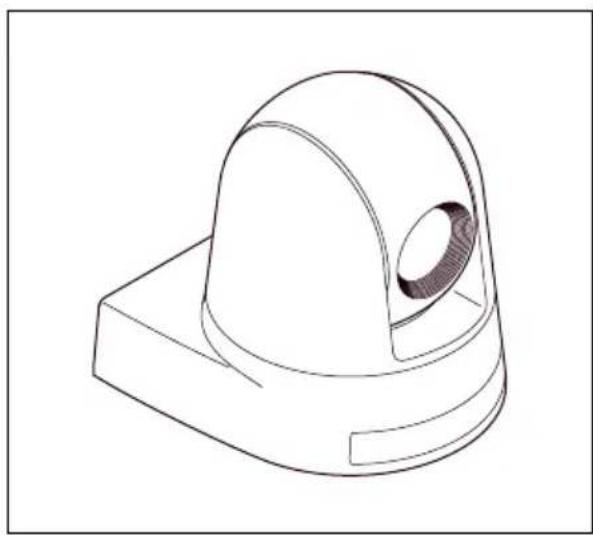
Netzteil (MPA-AC1) (1)

Infrarot-Fernbedienung (RM-EV100)
(1)
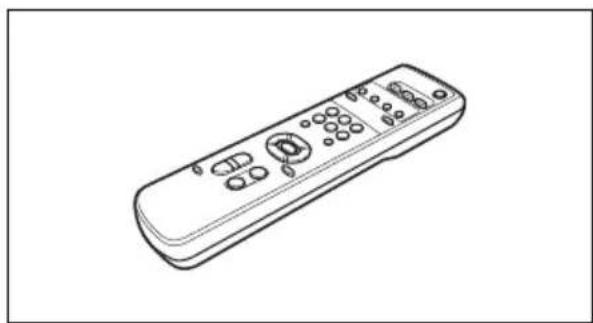
Deckenhalterung (A) (1)

Deckenhalterung (B) (1)
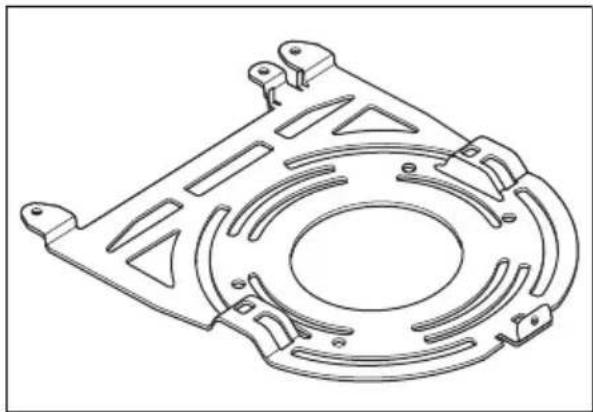
Bedienungsanleitung (CD-ROM) (1)
Sonderzubehör
IP-Fernbedienung RM-IP10
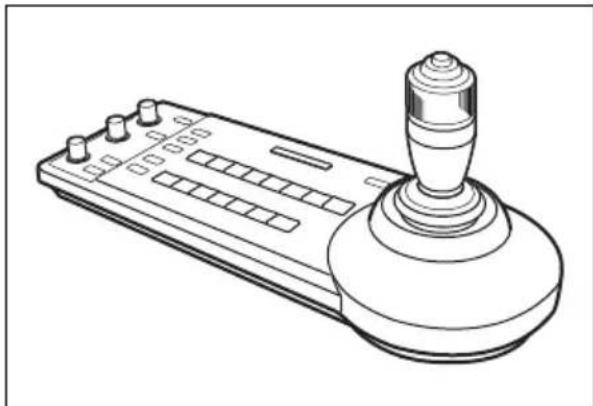
Es können bis zu 112 IP-kompatible Kameras bedient werden. In einem System können bis zu fünf IP-Fernbedienungen RM-IP10 installiert werden.
Der Joystick der IP-Fernbedienung ermöglicht ein bequemes Schwenken/Neigen und Zoomen. Über RS-232- oder RS-422-Verbindung können mit der IP-Fernbedienung bis zu sieben Kameras bedient werden.
Mitgeliefertes Zubehör: Netzteil (1), Netzkabel (1), RS-422-Stecker (2), CD-ROM (1)
Systemkonfiguration
Die HD-Farbvideokamera SRG-300H bietet durch Sonderzubehör verschiedene
Systemkonfigurationsmöglichkeiten. Dieser Abschnitt beschreibt drei typische
Systembeispiele mit den benötigten Komponenten und der Haupteinsatzweise des jeweiligen Systems.
Bedienung einer SRG-300H-Kamera mit der mitgelieferten Infrarot-Fernbedienung
Mit diesem System können Sie:
Die Kamera bequem über kurze Entfernungen bedienen
Systemkonfiguration

flowchart
graph LR
    A["SRG-300H"] -->|Infrarot-Fernbedienung (mitgeliefert)| B["HD-Videomonitor"]
    B -->|Videosignal Signalfluss| A
Bedienung einer SRG-300H-Kamera mit der IP-Fernbedienung RM-IP10
Mit diesem System können Sie:
Schwenk-, Neige- und Zoomvorgänge mit dem Joystick der IP-Fernbedienung durchführen und über die Taste Vorwahlvorgänge ausführen.
Systemkonfiguration
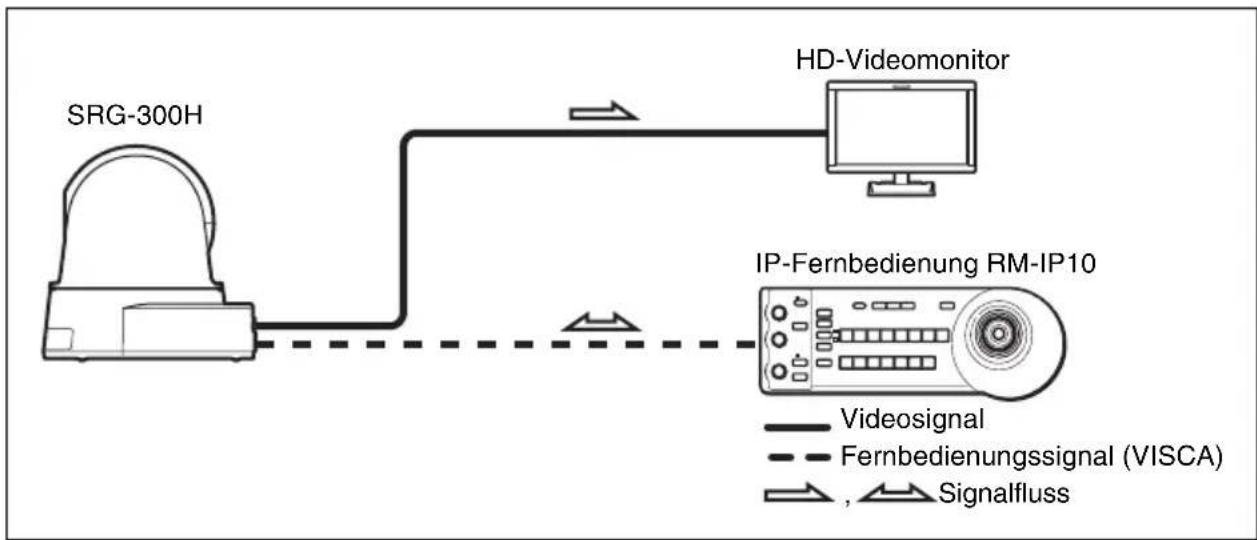
flowchart
graph LR
    A["SRG-300H"] --> B["HD-Videomonitor"]
    B --> C["IP-Fernbedienung RM-IP10"]
    C --> D["Videosignal"]
    C --> E["Fernbedienungssignal (VISCA)"]
    C --> F["Signalfluss"]

flowchart
graph LR
    A["SRG-300H"] --> B["HD-Videomonitor"]
    B --> C["IP-Fernbedienung RM-IP10"]
    C --> D["Videosignal"]
    C --> E["Fernbedienungssignal (VISCA)"]
    C --> F["Signalfluss"]
Bedienung mehrerer SRG-300H-Kameras mit mehreren IP-Fernbedienungen
Systemkonfiguration
- Es können bis zu 112 Kameras und fünf IP-Fernbedienungen verbunden werden.
- Der Joystick der IP-Fernbedienung ermöglicht ein bequemes Schwenken/Neigen und Zoomen.
Systemkonfiguration
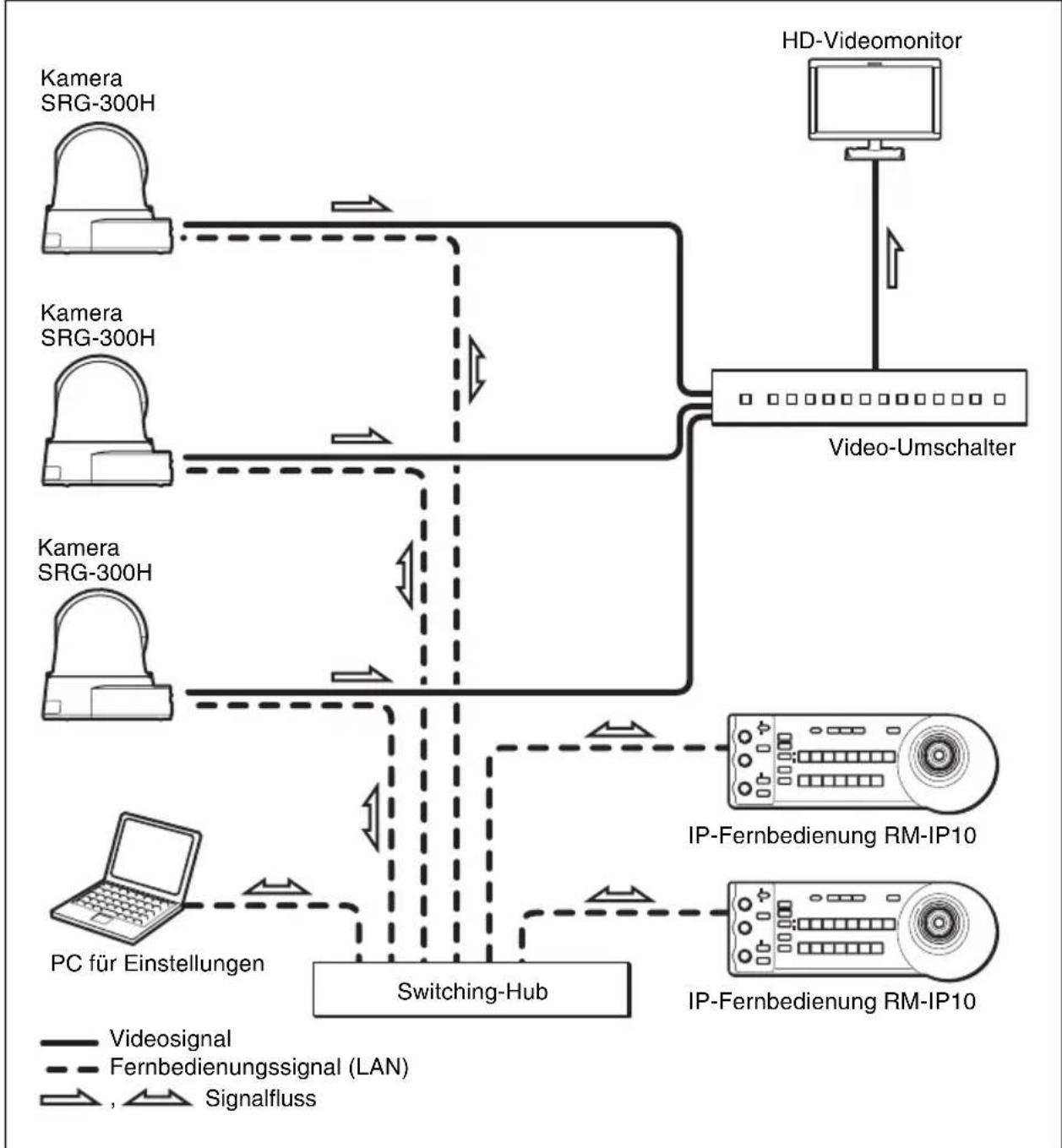
flowchart
graph TD
    A["Video-Umschalter"] -->|HD-Videomonitor| B["Media-IP10"]
    B --> C["Switching-Hub"]
    C --> D["PC für Einstellungen"]
    D --> E["Switching-Hub"]
    E --> F["IP-Fernbedienung RM-IP10"]
    F --> G["IP-Fernbedienung RM-IP10"]
    G --> H["Video-Umschalter"]
    H --> I["Kamera SRG-300H"]
    H --> J["Kamera SRG-300H"]
    H --> K["Kamera SRG-300H"]
    style A fill:#f9f,stroke:#333
    style B fill:#ccf,stroke:#333
    style C fill:#cfc,stroke:#333
    style D fill:#fcc,stroke:#333
    style E fill:#cff,stroke:#333
    style F fill:#ffc,stroke:#333
    style G fill:#fcc,stroke:#333
    style H fill:#ffc,stroke:#333
    style I fill:#fff,stroke:#333
Hinweis
Bei Verwendung der IP-Verbindung ist die Verbindung über RS-232 und RS-422 nicht möglich.
Position und Funktionen der Teile und Steuerelemente
Kamera
Vorderseite

1 Objektiv
Dies ist ein optisches Zoomobjektiv mit 30-facher Vergrößerung.
2 Sensoren der Infrarot-Fernbedienung
Dies sind die Sensoren für die mitgelieferte Infrarot-Fernbedienung.
3 POWER-Lampe
Leuchtet auf, wenn die Kamera über das mitgelieferte Netzteil und das Netzkabel an eine Steckdose angeschlossen wird. Blinkt grün, wenn die Kamera einen Bedienungsbefehl von der mitgelieferten Infrarot-Fernbedienung empfängt.
Es dauert etwa 15 bis 30 Sekunden nach dem Aufleuchten der Lampe, bis das Bild angezeigt wird.
4STANDBY-Lampe
Leuchtet auf, wenn die Kamera mit der Infrarot-Fernbedienung ausgeschaltet wird.
Rückseite

5 Sensoren der Infrarot-Fernbedienung
Dies sind die Sensoren für die mitgelieferte Infrarot-Fernbedienung.
6 IMAGE FLIP-Schalter
Kehrt das Bild vertikal um. Dieser Schalter ist während der Verwendung der Kamera normalerweise deaktiviert (OFF). Stellen Sie den Schalter auf ON, wenn die Kamera an der Decke montiert wird. Schalten Sie das Gerät aus, bevor Sie den IMAGE FLIP-Schalter einstellen. Schalten Sie dann das Gerät durch Anschließen des Netzteils, mittels VISCA CONTROL oder mit der Infrarot-Fernbedienung ein. Beim Umschalten wird die Voreinstellung auf die Ausgangseinstellung zurückgesetzt.
7 VISCA RS-422-Stecker
Verwenden Sie diesen Anschluss, um über RS-422 zu kommunizieren. Verwenden Sie den mitgelieferten VISCA RS-422-Stecker.
8 SYSTEM SELECT-Schalter
Dient zum Auswählen des Videoformats des Signals, das an den VIDEO OUT-Anschlüssen ausgegeben wird.
Zu Einzelheiten siehe „Einstellung des SYSTEM SELECT-Schalters“ (Seite 10).
9 HDMI-Video-Anschluss
Stellt die Bilder als HDMI-Videosignal oder DVI-Videosignal bereit.
10 IR SELECT-Schalter
Wählen Sie beim Bedienen mehrerer Kameras mit derselben Infrarot-Fernbedienung die Kameranummer aus.
11 VISCA IN-Anschluss
Schließen Sie einen Computer über die RS-232-Schnittstelle an. Wenn Sie mehrere Kameras anschließen, verbinden Sie sie in Reihe und schließen Sie die Kameras jeweils am VISCA OUT-Anschluss der vorhergehenden Kamera an.
12 VISCA OUT-Anschluss
Wenn Sie mehrere Kameras anschließen, verbinden Sie sie in Reihe und schließen Sie die Kameras jeweils am VISCA IN-Anschluss der nächsten Kamera an.
13 LAN-Anschluss (RJ-45 8-polig)
Stellen Sie mit einem LAN-Kabel (Kategorie 5 oder höher, geschirmt, verdrillt) eine Verbindung zu einem Switching-Hub her, der mit 10BASE-T/100BASE-TX kompatibel ist. Wenn eine Verbindung hergestellt wurde, leuchtet die grüne Anzeige auf und blinkt während der Datenübertragung. Bei Verbindung mit 100BASE-TX leuchtet auch die gelbe Anzeige auf.
VORSICHT
Aus Sicherheitsgründen nicht mit einem Peripheriegerät-Anschluss verbinden, der zu starke Spannung für diese Buchse haben könnte. Folgen Sie den Anweisungen für diese Buchse.
14DC 12 V-Anschluss
Schließen Sie hier das mitgelieferte Netzteil an.
15 Rücksetzschalter
Wenn mit dem BOTTOM-Schalter LAN eingestellt wird und dieser Schalter etwa fünf Sekunden lang mit einem spitzen Gegenstand eingedrückt wird, startet die Kamera neu, und nur die IP-bezogene Einstellung wird auf die Werkseinstellung zurückgesetzt.
Werkseinstellung für IP
IP-Adresse: 192.168.0.100 Subnet-Maske: 255.255.255.0 Name: CAM1
Unterseite

16 BOTTOM-Schalter
Dienen zum Umschalten zwischen LAN und VISCA CONTROL, zum Umschalten zwischen RS-232 und RS-422, zur Auswahl der Baudrate 9.600
bps oder 38.400 bps und zur Einstellung des IR-Signalausgangs.
Einzelheiten finden Sie in der Beschreibung der Einstellungen der BOTTOM-Schalter (Seite 11).
17 Stativschraubloch
18 Schraublöcher für die Montage der Deckenhalterung
Einstellung des SYSTEM SELECT-Schalters
Mit diesem Schalter können Sie das Videoformat des Signals auswählen, das an den VIDEO OUT-Anschlüssen ausgegeben wird.
Hinweise
- Betätigen Sie diesen Schalter unbedingt bei ausgeschalteter Kamera. Sie können den Schalter auch im Standby-Modus der Kamera betätigen. Wenn Sie die Einstellung abgeschlossen haben, schalten Sie die Kamera ein, indem Sie sie mit dem mitgelieferten Netzteil und Netzkabel anschließen, oder mittels VISCA-Befehl oder Infrarot-Fernbedienung.
- Verwenden Sie zum Ändern der Schalterstellung unbedingt einen Kreuzschraubendreher. Wenn Sie ein anderes Werkzeug als den vorgegebenen Schraubendreher verwenden, kann die Kreuznut beschädigt werden.
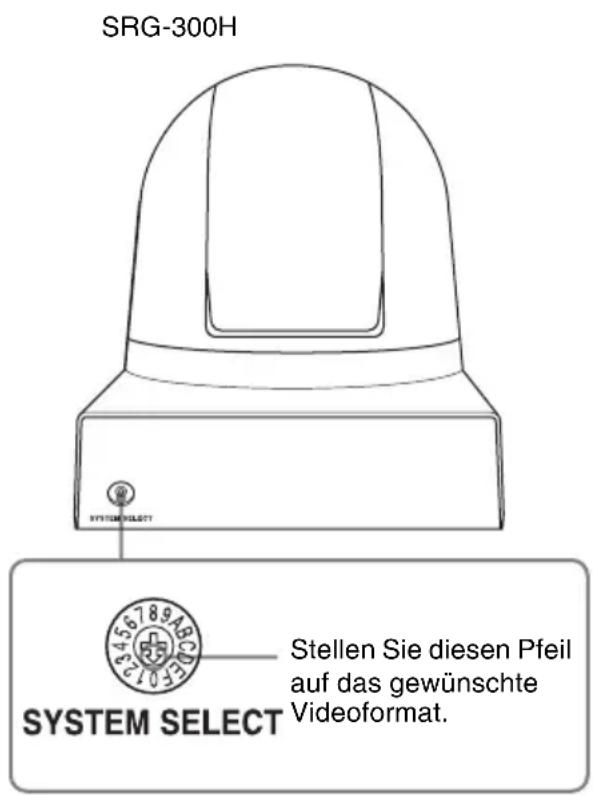
| Schalterstellung | Videoformat | |
| 0 | 1920×1080p/59,94 | 59,94 Hz-System |
| 1 | Kein Ausgang | |
| 2 | 1920×1080p/29,97 | |
| 3 | 1920×1080i/59,94 | |
| 4 | 1280×720p/59,94 | |
| 5 | 1280×720p/29,97 | |
| 6 | EDID | - |
| 7 | VISCA CONTROL | - |
| 8 | 1920×1080p/50 | 50 Hz-System |
| 9 | Kein Ausgang | |
| A | 1920×1080p/25 | |
| B | 1920×1080i/50 | |
| C | 1280×720p/50 | |
| D | 1280×720p/25 | |
| E | Kein Ausgang | - |
| F | Kein Ausgang | - |
Hinweise
- Wenn die Schalterstellung „Kein Ausgang“ ist, leuchten die POWER-Lampe und die STANDBY-Lampe beide weiter. Die Steuerung über die Infrarot-Fernbedienung und die VISCA-Befehle ist in diesem Fall deaktiviert.
- Wenn der Schalter auf EDID gestellt wird, wird das am besten zur Auflösung des angeschlossenen Fernsehbildschirms passende Format ausgegeben.
- In der Schalterstellung VISCA CONTROL können Sie das Videoformat über externe Kommunikation konfigurieren.
Ausführliche Informationen finden Sie im Technischen Handbuch der Kamera. Einzelheiten zum Bezug eines Technischen Handbuchs erhalten Sie von Ihrem Sony-Händler.
Einstellung der BOTTOM-Schalter
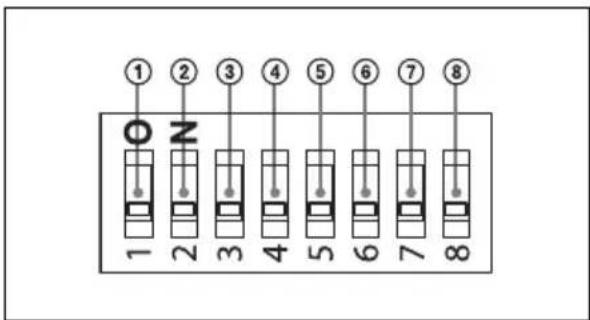
①VISCA/LAN-Schalter
Wählen Sie die Steuereinstellung aus. Stellen Sie den Schalter auf ON, um die LAN-Verbindung zu nutzen, und auf OFF, um VISCA CONTROL (serielle Steuerung) zu nutzen.
Um den Modus zu ändern, schalten Sie die Kamera aus (sofern sie sich nicht im Standby-Modus befindet), stellen Sie den BOTTOM-Schalter ein und schalten Sie die Kamera dann wieder ein.
Die Modusumschaltung bei eingeschalteter Kamera ist nicht möglich.
②RS-232/RS-422- Auswahlschalter (bei Verwenden der seriellen Verbindung)
Stellen Sie den Schalter auf RS-422 ein, um die Farbvideokamera mit VISCA-Befehlen über die RS-422-Schnittstelle zu bedienen.
Um den Modus zu ändern, schalten Sie die Kamera aus (sofern sie sich nicht im Standby-Modus befindet), stellen Sie den BOTTOM-Schalter ein und schalten Sie die Kamera dann wieder ein.
Die Modusumschaltung bei eingeschalteter Kamera ist nicht möglich.
③Baudraten-Auswahlschalter (bei Verwenden der seriellen Verbindung)
Stellen Sie die Datenübertragungsgeschwindigkeit für VISCA CONTROL ein.
ON: 38.400 bps
OFF: 9.600 bps
Um den Modus zu ändern, schalten Sie die Kamera aus (sofern sie sich nicht im
Standby-Modus befindet), stellen Sie den BOTTOM-Schalter ein und schalten Sie die Kamera dann wieder ein. Die Modusumschaltung bei eingeschalteter Kamera ist nicht möglich.
④IR OUT-Schalter
Stellen Sie diesen Schalter auf ON, um die Ausgabe von Empfängersignalen zu aktivieren, die von der Infrarot-Fernbedienung über den VISCA IN-Anschluss übertragen werden (Seite 49), oder auf OFF, um die Ausgabe zu deaktivieren.
Um den Modus zu ändern, schalten Sie die Kamera aus (sofern sie sich nicht im Standby-Modus befindet), stellen Sie den BOTTOM-Schalter ein und schalten Sie die Kamera dann wieder ein. Die Modusumschaltung bei eingeschalteter Kamera ist nicht möglich.
⑤Schalter 5 (Nicht verwendet)
Dieser Schalter muss in jedem Fall auf OFF stehen.
⑥Schalter 6 (Nicht verwendet)
Dieser Schalter muss in jedem Fall auf OFF stehen.
⑦Schalter 7 (Nicht verwendet)
Dieser Schalter muss in jedem Fall auf OFF stehen.
⑧Schalter 8 (Nicht verwendet)
Dieser Schalter muss in jedem Fall auf OFF stehen.
Infrarot-Fernbedienung (mitgeliefert)

1 CAMERA SELECT-Tasten
Drücken Sie die entsprechende Taste der Kamera, die Sie mit der Infrarot-Fernbedienung bedienen wollen. Die Kameranummer kann mit dem IR SELECT-Schalter auf der Rückseite der Kamera eingestellt werden.
Hinweis
Wenn zwei oder mehr Kameras nah beieinander dieselbe Kameranummer aufweisen, werden sie bei Bedienung der Infrarot-Fernbedienung gleichzeitig betätigt. Stellen Sie unterschiedliche Kameranummern ein, wenn sich Kameras nahe beieinander befinden.
Zum Einstellen der Kameranummer siehe „Mehrere Kameras mit der Infrarot-Fernbedienung bedienen“ (Seite 27).
2FOCUS-Tasten
Dienen zur Fokuseinstellung. Drücken Sie die AUTO-Taste, um den Fokus automatisch einzustellen. Um den Fokus manuell einzustellen, drücken Sie die MANUAL-Taste und justieren Sie mithilfe der Tasten FAR und NEAR.
Hinweis
Drücken Sie die MANUAL-Taste und passen Sie den Fokus manuell an, wenn Sie die folgenden Motive aufnehmen.
- Weiße Wände und andere Objekte ohne Kontraste
- Objekte hinter Glas
- Objekte mit horizontalen Streifen
- Objekte, auf die helles Licht geworfen wird oder die reflektieren
- Nachtaufnahmen und andere dunkle Objekte mit blinkenden Lichtern
- Beleuchtete Objekte, die mit verdunkelter Belichtungseinstellung oder Belichtungskorrektureinstellungen aufgenommen werden
3 DATA SCREEN-Taste
Drücken Sie diese Taste, um das Hauptmenü aufzurufen. Drücken Sie sie erneut, um das Menü auszuschalten. Wenn Sie die Taste in einem Untermenü drücken, kehrt die Anzeige zum übergeordneten Menü zurück.
Hinweis
Schwenk-/Neigevorgänge sind bei Anzeige des Menüs deaktiviert (bis auf die Einstellung PAN/TILT LIMIT).
4 PAN-TILT-Tasten
Drücken Sie die Pfeiltasten, um die Kamerarichtung einzustellen. Drücken Sie die HOME-Taste, damit die Kamera nach vorne zeigt. Wenn das Menü angezeigt wird, wählen Sie mit ↑ oder ↓ die Menüelemente und ändern Sie die Einstellungswerte mit ◆ oder ►. Das ausgewählte Einstellungsmenü wird angezeigt, wenn Sie bei angezeigtem Hauptmenü die HOME-Taste drücken.
5 L/R DIRECTION SET-Taste
Halten Sie die REV-Taste gedrückt, um die Kamerabewegungsrichtung umzukehren; sie wird in die Richtung entgegen der durch den Pfeil der ◀/►-Taste gezeigten Richtung bewegt. Um die Kamerabewegungsrichtung zurückzusetzen, halten Sie diese Taste
gedrückt und drücken Sie gleichzeitig die STD-Taste.
6 POWER-Taste
Drücken Sie diese Taste, um die Kamera ein-/auszuschalten, wenn die Kamera an eine Steckdose angeschlossen ist.
7 BAC K LI GHT-Ta ste
Drücken Sie diese Taste, um die Hintergrundlichtkompensation zu aktivieren. Drücken Sie diese Taste erneut, um die Hintergrundlichtkompensation zu deaktivieren.
8 POSITION-Tasten
Halten Sie die PRESET-Taste gedrückt und drücken Sie die Tasten 1 bis 6, um die aktuelle Kamerarichtung, Zoom, Fokuseinstellung und Hintergrundlichtkompensation im Speicher mit der Nummer der gedrückten Taste abzulegen. Um den Speicherinhalt zu löschen, halten Sie die RESET-Taste gedrückt und drücken Sie eine der Tasten 1 bis 6.
Hinweis
Diese Tasten können während der Menüanzeige nicht betätigt werden.
9PAN-TILT RESET-Taste
Drücken Sie diese Taste, um die Schwenk-/Neigestellung zurückzusetzen.
10 ZOOM-Tasten
Verwenden Sie zum langsamen Zoomen die Taste SLOW und zum schnellen Zoomen die Taste FAST. Drücken Sie die T-Seite (Telefoto) der Taste zum Heranzoomen und die W-Seite (Weitwinkel) zum Herauszoomen.
Einlegen von Batterien

Zwei R6-Batterien (Größe AA) (nicht mitgeliefert)
VORSICHT
Explosionsgefahr bei Verwendung falscher Batterien. Batterien nur durch den vom Hersteller empfohlenen oder einen gleichwertigen Typ ersetzen. Wenn Sie die Batterie entsorgen, müssen Sie die Gesetze der jeweiligen Region und des jeweiligen Landes befolgen.
Batterien einlegen
Für die Infrarot-Fernbedienung (RM-EV100) werden zwei R6-Batterien (Größe AA) mitgeliefert. Um die Gefahr einer Explosion zu vermeiden, sollten R6-Mangan- oder Alkalibatterien (Größe AA) verwendet werden.
Die Bildschirmmenüs
Anhand der Menüs, die auf einem angeschlossenen Monitor angezeigt werden, können Sie verschiedene Einstellungen wie etwa die Aufnahmebedingungen und die Systemkonfiguration der Kamera ändern. Dieser Abschnitt beschreibt, wie die Bildschirmmenüs zu lesen sind, damit Sie Menübedienungsvorgänge vornehmen können.
Zur Menüstruktur insgesamt siehe „Menüstruktur“ (Seite 42).
Hinweis
Bei angezeigtem Menü können keine Schwenk-/Neigevorgänge ausgeführt werden.
Hauptmenü
Um das Hauptmenü aufzurufen, drücken Sie die DATA SCREEN-Taste auf der mitgelieferten Infrarot-Fernbedienung.

①Ausgewähltes Element
Wählt ein Einstellungsmenü aus. Das ausgewählte Element wird mit dem Cursor angezeigt. Durch Drücken der Taste ↑ oder ↓ auf der Infrarot-Fernbedienung bewegt sich der Cursor nach oben oder unten.
②Menüelemente
Um ein Einstellungsmenü anzuzeigen, wählen Sie mithilfe der Taste ↑ oder ↓ auf der Infrarot-Fernbedienung eines aus und drücken Sie die HOME-Taste auf der Infrarot-Fernbedienung.
Einstellungsmenüs
Das im Hauptmenü ausgewählte Einstellungsmenü wird angezeigt.

①Einstellungsmenü
Der Name des aktuell ausgewählten Einstellungsmenüs wird hier angezeigt.
②Ausgewähltes Element
Wählt ein Einstellungselement aus. Das ausgewählte Element wird mit dem Cursor angezeigt. Bewegen Sie den Cursor durch Drücken der Taste ↑ oder ↓ auf der Infrarot-Fernbedienung nach oben oder unten.
③Einstellungselemente
Die Einstellungselemente für dieses Einstellungsmenü werden angezeigt. Wählen Sie das Einstellungselement mit der Taste ↑ oder ↓ auf der Infrarot-Fernbedienung aus.
④Einstellungswert
Die aktuell eingestellten Werte werden angezeigt. Wählen Sie einen Einstellungswert mit der Taste ◀ oder ➤ auf der Infrarot-Fernbedienung aus.
Zum Standardwert der einzelnen Einstellungselemente siehe „Menüstruktur“ (Seite 42).
Anzeigebereich der Steuerungstasten
Die Namen der Tasten auf dem Monitor entsprechen nicht den zu verwendenden Tasten auf der Infrarot-Fernbedienung. Die richtigen Tasten auf der Infrarot-Fernbedienung finden Sie mithilfe der folgenden Abbildungen.
Hauptmenü

①Gibt an, dass Sie ein Menüelement mit der Taste ↑ oder ↓ auf der Infrarot-Fernbedienung auswählen können. Das ausgewählte Element wird mit dem Cursor angezeigt.
②Gibt an, dass Sie durch Drücken der HOME-Taste zur nächsten Ebene gehen können.
③Gibt an, dass Sie durch Drücken der DATA SCREEN-Taste zur normalen Anzeige zurückkehren können.
Einstellungsmenü

①Gibt an, dass Sie das Einstellungselement mit der Taste ↑ oder ↓ auswählen und den Einstellungswert mit der Taste ← oder → ändern können.
②Gibt an, dass Sie durch Drücken der DATA SCREEN-Taste zum Hauptmenü zurückkehren können.
Hinweis
Wenn Sie das Menü mit der mitgelieferten Infrarot-Fernbedienung bedienen, kann IR-RECEIVE im SYSTEM-Menü nicht auf OFF eingestellt werden. Um IR-RECEIVE auf OFF einzustellen, müssen Sie den entsprechenden VISCA-Befehl verwenden.
Ausführliche Informationen zum Verbinden und zur VISCA-Befehlsliste finden Sie im Technischen Handbuch der Kamera. Einzelheiten zum Bezug eines Technischen Handbuchs erhalten Sie von Ihrem Sony-Händler.
EXPOSURE-Menü
Das EXPOSURE-Menü dient zum Einstellen von Elementen im
Zusammenhang mit der Belichtung.

MODE (Belichtungsmodus)
FULL AUTO: Die Belichtung wird automatisch über Empfindlichkeit, elektronische Verschlusszeit und Blende eingestellt.
BRIGHT: Der Helligkeitspegel (LEVEL) wird manuell eingestellt.
SHUTTER PRI:
Verschlussprioritätsmodus. Die Belichtung wird automatisch über Empfindlichkeit und Blende eingestellt. Stellen Sie die elektronische Verschlusszeit (SPEED) manuell ein.
IRIS PRI: Blendenprioritätsmodus. Die Belichtung wird automatisch über Empfindlichkeit und elektronische Verschlusszeit eingestellt. Stellen Sie die Blende (IRIS) manuell ein.
MANUAL: Stellen Sie die Empfindlichkeit (GAIN), die elektronische Verschlusszeit (SPEED) und die Blende (IRIS) manuell ein.
Wenn Sie einen der verschiedenen Belichtungsmodi auswählen, erscheinen einige der folgenden Einstellungselemente, die für den jeweils ausgewählten Modus erforderlich sind.
GAIN: Wählen Sie eine der folgenden Verstärkungen aus: 9, 12, 15, 18, 21, 24, 27, 30, 33, 36, 39, 43 dB
SPEED: Wählen Sie eine der folgenden elektronischen Verschlusszeiten aus:
Für das Videoformat 59.94/29.97: 1/1, 1/2, 1/4, 1/8, 1/15, 1/30, 1/60, 1/90, 1/100, 1/125, 1/180, 1/250, 1/350, 1/500, 1/725, 1/1000, 1/1500, 1/2000, 1/3000, 1/4000, 1/6000, 1/10000 Sek.
Für das Videoformat 50/25:
1/1, 1/2, 1/3, 1/6, 1/12, 1/25, 1/50, 1/75, 1/100, 1/120, 1/150, 1/215, 1/300, 1/425, 1/600, 1/1000, 1/1250, 1/1750, 1/2500, 1/3500, 1/6000, 1/10000 Sek.
IRIS: Wählen Sie einen der folgenden Blendenwerte aus: CLOSE, F14, F11, F9.6, F8.0, F6.8, F5.6, F4.8, F4.0, F3.4, F2.8, F2.4, F2.0, F1.6
LEVEL: Wählen Sie einen der Helligkeitspegel unter 0, 5 bis 31 aus.
WIDE D (Modus mit breitem dynamischem Bereich):
Wenn MODE (Belichtungsmodus) auf FULL AUTO eingestellt wird, unterscheidet die Kamera zwischen hellen und dunklen Bereichen im selben Bild, passt die Helligkeit dunkler Bereiche an und reguliert Überbelichtung.
Für den Modus mit breitem dynamischem Bereich können Sie OFF, LOW, MID oder HIGH auswählen.
Hinweise
- Der Modus mit breitem dynamischem Bereich ist nur dann einstellbar, wenn WIDE D auf FULL AUTO eingestellt ist.
- Wenn WIDE D nicht auf OFF steht, ist die MODE-Einstellung auf FULL AUTO festgelegt.
- Bei Änderung von WIDE D ändert sich die Helligkeit des Bildschirms für einen Augenblick.
- Bei großer Belichtungsveränderung kann die Bildschirmanzeige auch für einen Augenblick anhalten.
GAIN LIMIT: Wählen Sie den oberen Grenzwert des Verstärkungsanstiegs in den Modi FULL AUTO, SHUTTER PRI und IRIS PRI. Wählen Sie aus unter 9, 15, 18, 21, 24, 27, 30, 33, 36, 39, 43 dB.
EX-COMP (Belichtungskorrektur)
Stellen Sie dieses Element auf ON, wenn MODE auf FULL AUTO, SHUTTER PRI oder IRIS PRI eingestellt ist, um die Belichtungskorrektur zu aktivieren.
Wird EX-COMP auf ON gestellt, erscheint LEVEL, und Sie können eine der folgenden Belichtungskorrekturstufen auswählen: -7, -6, -5, -4, -3, -2, -1, 0, +1, +2, +3, +4, +5, +6, +7
Wenn die Stufe 0 eingestellt wird, wird die Belichtungskorrektur deaktiviert. Stufe +7 ist der hellste und -7 der dunkelste Korrekturwert.
Wenn EX-COMP auf OFF gestellt wird, kann die Belichtungskorrektur nicht genutzt werden.
SLOW SHUTTER
Wird dieser Modus auf ON gestellt, verwendet die Kamera automatisch eine lange Verschlusszeit für die Belichtung, wenn die Helligkeit des aufzunehmenden Motivs abnimmt. Der Modus ist nur verfügbar, wenn der AE-Modus auf FULL AUTO eingestellt ist.
WHITE BALANCE-Menü
Das WHITE BALANCE-Menü dient zum Auswählen des Weißabgleichmodus.

MODE (Weißabgleichmodus)
Wählen Sie einen der folgenden Weißabgleichmodi aus: AUTO, IN DOOR, OUT DOOR, ONE PUSH, ATW (Weißabgleich mit automatischer Verfolgung), MANUAL. Bei Auswahl von MANUAL erscheinen R.GAIN (Rotverstärkung) und B. GAIN (Blauverstärkung). Sie können beide Elemente im Bereich von -128 bis +127 einstellen.
Bei Auswahl des ONE PUSH-Modus
Gehen Sie wie folgt vor.
1 Holen Sie ein weißes Motiv in der Mitte des Bildschirms heran.
2 Drücken Sie die HOME-Taste der mitgelieferten Infrarot-Fernbedienung.
Die Weißabgleicheinstellung mit einem Tastendruck wird aktiviert.
Wenn DISPLAY INFO (Seite 21) im SYSTEM-Menü auf ON eingestellt wird, wird das Ergebnis des Weißabgleichs auf dem Monitor angezeigt.
PICTURE-Menü
Das PICTURE-Menü dient zum Einstellen von Elementen im Zusammenhang mit dem Bild.
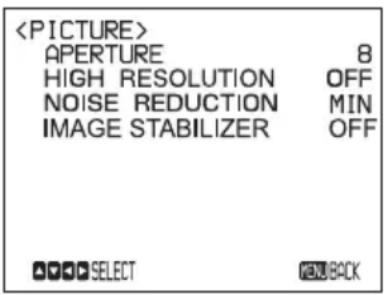
APERTURE (Blendenöffnungskorrektur)
Wählen Sie eine der Blendenöffnungskorrekturstufen unter MIN, 1 bis 14 und MAX aus.
HIGH RESOLUTION
Dieser Modus kann auf ON oder OFF eingestellt werden. Bei Einstellung auf ON werden Kanten betont, und das Bild erhält eine höhere Auflösung.
NOISE REDUCTION
Diese Einstellung bewirkt klarere Bilder, indem unerwünschtes Bildrauschen entfernt wird (feste Muster und zufälliges Bildrauschen). Sie können unter 6 Stufen von OFF (MIN) bis 5 (MAX) wählen.
IMAGE STABILIZER
Sie können diese Funktion den Aufnahmebedingungen entsprechend auswählen.
OFF: Die Bildstabilisatorfunktion ist nicht aktiv.
ON: Die Bildstabilisatorfunktion ist aktiv. Bei Einstellung auf ON erhalten Sie im Fall von Vibrationen ein stabileres Bild. Dieser Stabilisator ist für Vibrationsfrequenzen um 10 Hz wirksam. Die Funktion nutzt Digitalzoom; dies kann den Blickwinkel und die Auflösung der Bilder beeinflussen. Die Bildempfindlichkeit bleibt jedoch erhalten.
Hinweise
- Die Bildstabilisatorfunktion steht bei Schwenk-/Neigevorgängen nicht zur Verfügung. Nach einem Schwenk-/Neigevorgang kann es eine Weile dauern, bis sich das Bild stabilisiert hat.
- Wenn die Bildstabilisatorfunktion bereits aktiviert ist, kann es nach dem Einschalten der Kamera eine Weile dauern, bis sich das Bild stabilisiert hat.
- Abhängig von den Installationsbedingungen ist der Bildstabilisator möglicherweise unwirksam.
- Wenn die Bildstabilisatorfunktion aktiviert ist, erscheint das Motiv näher.
- In einer Installationsumgebung mit hochfrequenten Vibrationen ist der Bildstabilisator möglicherweise nicht wirksam. Stellen Sie die Bildstabilisatorfunktion in diesem Fall auf OFF.
PAN TILT ZOOM-Menü
Das PAN TILT ZOOM-Menü dient zum Auswählen des Schwenk-/Neige-/Zoommodus.
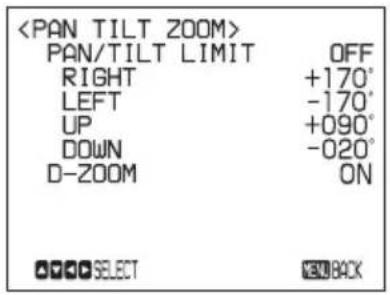
PAN/TILT LIMIT
Wenn PAN/TILT LIMIT auf ON gestellt wird, können Sie den Grenzwert für die Schwenk-/Neigebewegung auswählen. Sie können die folgenden Werte auswählen:
RIGHT: +170° bis -169°, auswählbar in Schritten von 1°.
LEFT: +169° bis -170°, auswählbar in Schritten von 1°.
UP: +90° bis -19° (IMAGE FLIP:OFF) +20° bis -89° (IMAGE FLIP:ON) auswählbar in Schritten von 1°.
DOWN: +89°bis -20° (IMAGE FLIP:OFF) +19°bis -90° (IMAGE FLIP:ON) auswählbar in Schritten von 1°.
Hinweis
Der angegebene Wert ändert sich, wenn die Taste ◆ oder ➤ losgelassen wird. Wenn die Schwenk-/Neigefunktion aktiv ist, ändert sich der angegebene Wert nicht.
Einstellen des Bereichs der LEFT/ RIGHT-Bewegung
(IMAGE FLIP : OFF)
CENTER (0°)

Die Begrenzung der Schwenk-/Neigebewegung wird sofort nach dem Einstellen des Bereichs von PAN/TILT LIMIT übernommen. Wenn die Kamera beim nächsten Einschalten mit den eingestellten Bereichen starten soll, speichern Sie die Werte unter POSITION 1.
Zu Einzelheiten siehe „Kameraeinstellungen im Speicher ablegen — die Vorwahlfunktion“ (Seite 28).
Einstellen des Bereichs der UP/DOWN-Bewegung
(IMAGE FLIP : OFF)
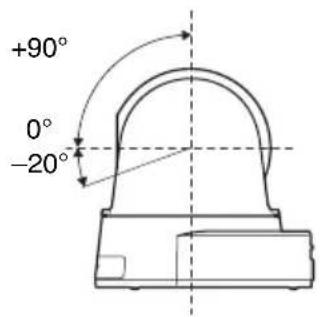
Hinweis
Wenn die Kamera um mehr als 100° nach rechts oder links gedreht wird, während sie um 20° nach unten geneigt ist, kann die Kamera je nach Zoomposition des Objektivs vom Objektiv behindert werden.
D-ZOOM (Digitalzoom)
Der Digitalzoom kann auf ON oder OFF eingestellt werden. Bei Einstellung auf OFF ist der Digitalzoom nicht funktionsfähig, und nur der optische Zoom ist verfügbar. Bei Einstellung auf ON übernimmt der Digitalzoom, sobald der optische Zoom MAX (×30) erreicht hat. Mit dem Digitalzoom ist eine Vergrößerung bis zu ×360 möglich.
SYSTEM-Menü
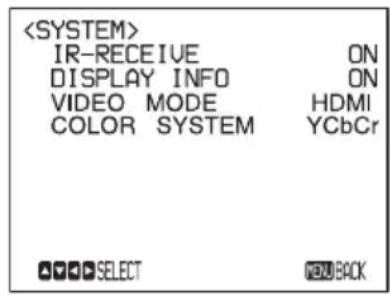
IR-RECEIVE (Infrarotsignalempfang)
Wenn dieses Element auf OFF gestellt ist, empfängt die Kamera das Signal der mitgelieferten Infrarot-Fernbedienung nicht. Es muss unbedingt auf ON eingestellt sein, um die mitgelieferte Infrarot-Fernbedienung zu verwenden.
Hinweis
IR-RECEIVE kann nicht auf OFF gestellt werden, wenn das Menü mit der mitgelieferten Infrarot-Fernbedienung eingestellt wird. Um es auf OFF einzustellen, müssen Sie den entsprechenden VISCA-Befehl verwenden.
DISPLAY INFO
Wenn dieses Element auf ON eingestellt ist, erscheint bei Durchführung der folgenden Vorgänge mit der mitgelieferten Infrarot-Fernbedienung automatisch etwa 3 Sekunden lang eine Meldung auf dem Monitor.
| Meldung Bedienung | mit der Fernbedienung |
| PRESET n: OK „n“ ist eine voreingestellte Positionsnummer der Infrarot-Fernbedienung zwischen 1 und 6. | Wenn Sie die Kameraeinstellungen unter POSITION 1 bis 6 gespeichert haben. |
| Meldung Bedienung mit der Fernbedienung | |
| RECALL n: OK „n“ ist eine voreingestellte Positionsnummer der Infrarot-Fernbedienung zwischen 1 und 6. | Wenn Sie die unter POSITION 1 bis 6 gespeicherten Kameraeinstellungen aufgerufen haben. |
| RESET n: OK „n“ ist eine voreingestellte Positionsnummer der Infrarot-Fernbedienung zwischen 1 und 6. | Wenn Sie die unter POSITION 1 bis 6 gespeicherten Kameraeinstellungen auf die Werkseinstellungen zurückgesetzt haben. |
| ONE PUSH WB: OP | Während des Weißabgleichs im ONE PUSH-Weißabgleichmodus blinkt die Meldung auf dem Bildschirm. |
| ONE PUSH WB: OK | Wenn der Weißabgleichs im ONE PUSH-Weißabgleichmodus korrekt ausgeführt wird, erscheint die Meldung auf dem Bildschirm. |
| ONE PUSH WB: NG | Wenn der Weißabgleichs im ONE PUSH-Weißabgleichmodus nicht korrekt ausgeführt wird, blinkt die Meldung auf dem Bildschirm. |
Hinweis
Die Bedienungsvorgänge über VISCA CONTROL und mit LAN-Verbindung reichen von n: 1 bis 16.
VIDEO MODE
Die Einstellungen für HDMI und DVI sind verfügbar, wenn Video am HDMI-Videoanschluss ausgegeben wird. Wenn SYSTEM SELECT auf EDID eingestellt ist, kann der Videomodus nicht eingestellt werden.
COLOR SYSTEM
Für den Farbraum des Videobilds können Einstellungen von YCbCr und RGB vorgenommen werden. Wenn SYSTEM SELECT auf EDID eingestellt ist, kann das Farbsystem nicht eingestellt werden.
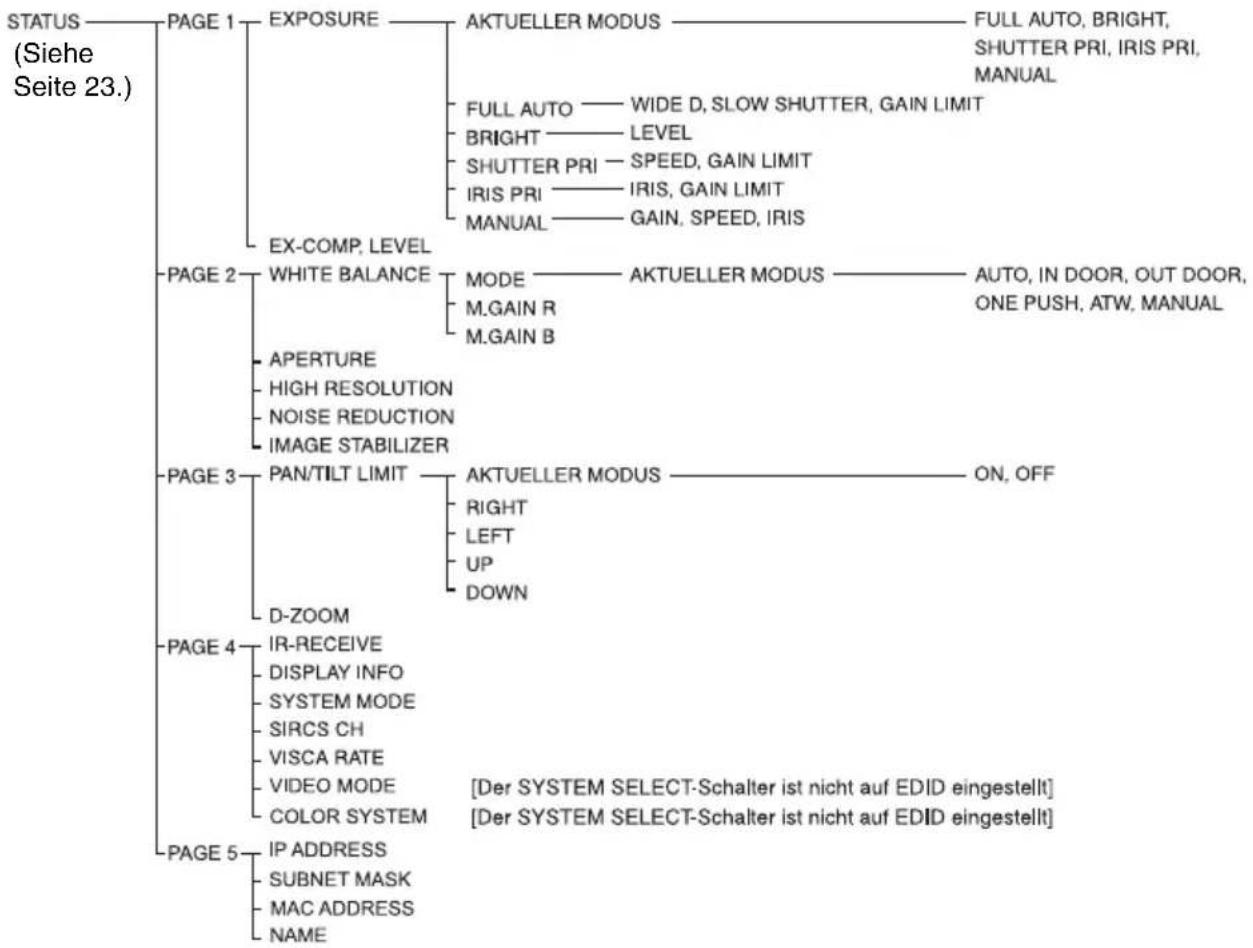
STATUS-Menü
Das STATUS-Menü dient zum Anzeigen der über die Menüs ausgewählten Einstellungen.

Das STATUS-Menü besteht aus PAGE1 bis PAGE5.
Das Menü zeigt die aktuellen Menüeinstellungen nur an; ändern können Sie diese in diesem Menü jedoch nicht.
PAGE1: Zeigt die über das EXPOSURE-Menü vorgenommenen Einstellungen an.
PAGE2: Zeigt die über das PICTURE-Menü und das WHITE BALANCE-Menü vorgenommenen Einstellungen an.
PAGE3: Zeigt die über das PAN TILT ZOOM-Menü vorgenommenen Einstellungen an.
PAGE4: Zeigt die über das SYSTEM-Menü ausgewählten Einstellungen, den Kanal der mitgelieferten Infrarot-Fernbedienung, die Baudrate der VISCA-Datenübertragung, den VIDEO-Modus und das Farbsystem an.
PAGE5: Zeigt die über die LAN-Verbindung ausgewählten Einstellungen, einschließlich IP-Adresse, Subnet-Maske und MAC-Adresse (wird nur angezeigt, wenn der BOTTOM-Schalter auf LAN eingestellt ist).
Hinweis
Das aktuelle Videoformat und die Baudrate der VISCA-Datenübertragung für die Kamera werden angezeigt. Wenn die Änderungen nach dem Einschalten geändert werden, werden diese Einstellungen nicht auf dem Display angezeigt.
Vor dem Gebrauch
Bevor Sie die Kamera in Betrieb nehmen, prüfen Sie, ob die Kamera und ihre Peripheriegeräte richtig installiert und verbunden sind.
Zu Einzelheiten siehe „Einstellung des SYSTEM SELECT-Schalters“ (Seite 10), „Die Kamera installieren“ (Seite 30) und „Verbindungen“ (Seite 34).
Hinweis
Die mitgelieferte Infrarot-Fernbedienung funktioniert in der Nähe von Lampen mit Stromrichter möglicherweise nicht einwandfrei. Versuchen Sie in einem solchen Fall, die Kamera möglichst weit von dem Leuchtmittel mit Stromrichter zu installieren.
Sie können prüfen, ob der Installationsort sich für die Verwendung der Infrarot-Fernbedienung eignet oder nicht.
Genaue Informationen zur Überprüfung finden Sie im Technischen Handbuch. Einzelheiten zum Bezug eines Technischen Handbuchs erhalten Sie von Ihrem Sony-Händler.
Einschalten
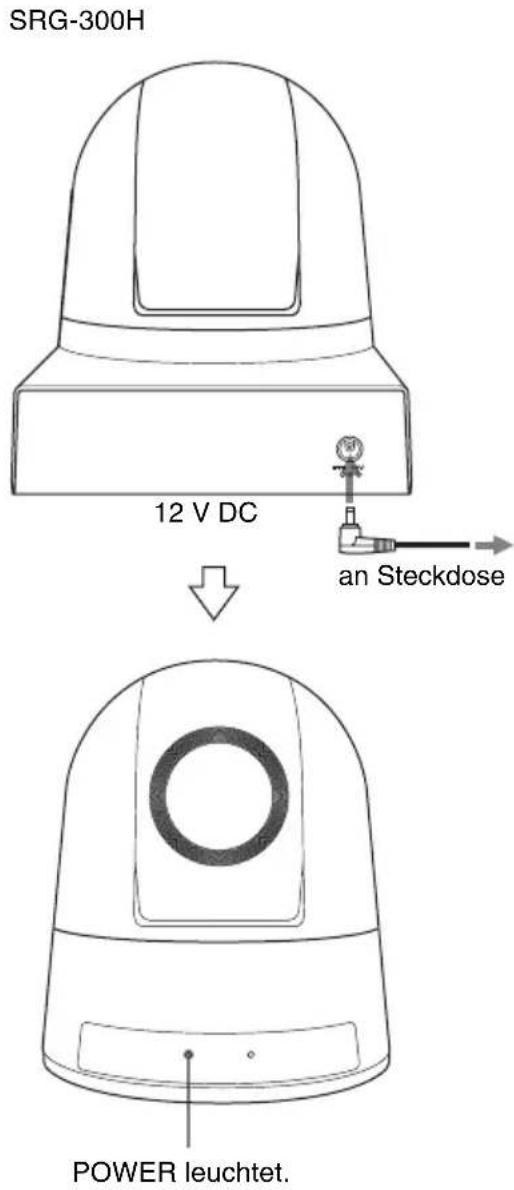
1 Schließen Sie die Kamera über das mitgelieferte Netzteil und das Netzkabel an eine Steckdose an. Die Kamera schaltet sich ein und die POWER-Lampe leuchtet auf. Die Kamera schwenkt und neigt sich automatisch in die unter POSITION 1 eingestellte Position (Schwenk-/Neigerücksetzvorgang).
2 Schalten Sie die Peripheriegeräte ein.
Die Kamera mit der Infrarot-Fernbedienung ein-/ausschalten
Solange die Kamera mit einer Steckdose verbunden ist, können Sie die Kamera mit dem POWER-Schalter an der Infrarot-Fernbedienung ausschalten.
Wenn Sie sie mit der Infrarot-Fernbedienung ausschalten, erlischt die POWER-Lampe, und die STANDBY-Lampe der Kamera leuchtet auf.

Schwenk-/Neige- und Zoombedienung
Schwenken und Neigen

1 Drücken Sie den POWER-Schalter. Die Kamera schaltet sich ein und führt automatisch den Schwenk-/Neigevorgang aus.
2 Drücken Sie die Pfeiltaste, um die Kamera zu schwenken oder zu neigen. Prüfen Sie das Bild auf dem Bildschirm und drücken Sie die gewünschte Pfeiltaste.
Drücken Sie die Taste nur kurz, um die Kamera ein kleines Stück zu bewegen.
Um die Kamera über eine weite Strecke zu bewegen, halten Sie die Taste gedrückt.
Drücken Sie für eine Diagonalbewegung der Kamera die Taste ◀ oder ➤, während Sie die Taste ◆ oder ↓ gedrückt halten.
Die Kamera wieder nach vorne richten
Drücken Sie die HOME-Taste.
Wenn sich die Kamera in eine andere als die gewünschte Richtung bewegt
Die Kamera ist so voreingestellt, dass das von der Kamera ausgegebene Bild mit jedem Drücken der Taste → nach rechts gedreht wird.
Die Kamera in die entgegengesetzte Richtung richten
Gehen Sie wie folgt vor, wenn die Kamera in die der gedrückten Taste entgegengesetzte Richtung gerichtet werden soll, beispielsweise wenn Sie die Kamerarichtung während der Prüfung des Bildes auf dem Bildschirm ändern. Drücken Sie die Taste 2 (REV), während Sie die Taste L/R DIRECTION SET gedrückt halten.
| Pfeiltaste | Bewegung der Kamera | Einstellung |
 |  Gedrückt halten Gedrückt halten Drücken Drücken |
Die Einstellung zurücksetzen
Drücken Sie die Taste 1 (STD), während Sie die Taste L/R DIRECTION SET gedrückt halten, um die Einstellung zurückzusetzen.
| Pfeiltaste | Bewegung der Kamera | Einstellung |
 Gedrückt halten Gedrückt halten Drücken Drücken |
Hinweis
Der oben genannte Vorgang ändert nur das von der Infrarot-Fernbedienung ausgegebene Signal, nicht jedoch die Einstellung der Kamera selbst. Wiederholen Sie dieshalb die Einstellung für jede Infrarot-Fernbedienung, wenn Sie mehr als eine Infrarot-Fernbedienung verwenden.
Wenn die STANDBY-Lampe blinkt
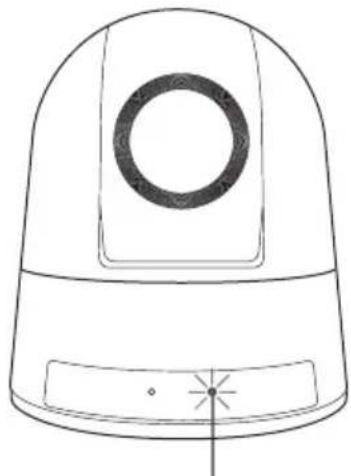
Die STANDBY-Lampe blinkt.
Wenn die Kamera mit Gewalt bewegt wird oder ein Finger oder ein anderes Objekt die Kamerabewegung behindert, speichert die Kamera die Schwenk-/Neigestellung möglicherweise nicht. Drücken Sie die Taste PAN-TILT RESET, um die Schwenk-/Neigestellung zurückzusetzen.
Zoomen
Drücken Sie eine der ZOOM-Tasten.

Das Motiv erscheint näher. (Telefoto)
Das Motiv erscheint weiter entfernt. (Weitwinkel)
Fährt schnell heran oder heraus (FAST-Seite)
Fährt langsam heran oder heraus (SLOW-Seite)
Hinweis
Wenn die Schwenk-/Neigebewegung durchgeführt wird, während die Kamera sich im Telefotomodus befindet, kann das Bild auf dem Bildschirm ein wenig ruckeln.
Mehrere Kameras mit der Infrarot-Fernbedienung bedienen
1 Stellen Sie den IR SELECT-Schalter auf der Rückseite der Kamera, die bedient werden soll, auf 1, 2 oder 3.

2 Drücken Sie diejenige CAMERA SELECT-Taste an der Infrarot-Fernbedienung, die der in Schritt 1 eingestellten Zahl entspricht.
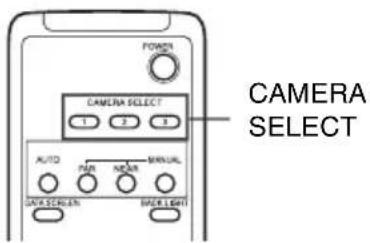
Nun können Sie die Kamera(s) nach Nummer bedienen. Immer wenn Sie die Kamera(s) mit der Infrarot-Fernbedienung bedienen, leuchtet die in Schritt 2 gedrückte CAMERA SELECT-Taste auf.
Die Kamera einstellen
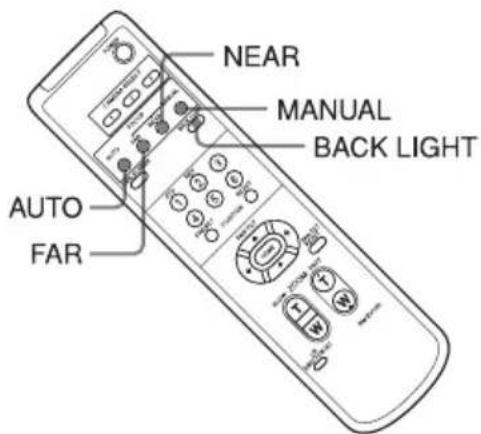
Ein Motiv fokussieren
Automatisches Fokussieren eines Motivs mit der Kamera
Drücken Sie die AUTO-Taste. Die Kamera fokussiert das Motiv automatisch in der Mitte des Bildschirms.
Manuelles Fokussieren eines Motivs mit der Kamera
Drücken Sie nach dem Betätigen der MANUAL-Taste die Taste FAR oder NEAR, damit die Kamera das Motiv fokussiert.

Ein weit entferntes Motiv fokussieren
Ein nahes Motiv fokussieren
Aufnehmen mit Hintergrundbeleuchtung
Wenn Sie ein Motiv aufnehmen, hinter dem sich eine Lichtquelle befindet, erscheint das Motiv dunkel. Drücken Sie in einem solchen Fall die BACK LIGHT-Taste.
Um die Funktion aufzuheben, drücken Sie die BACK LIGHT-Taste erneut.

Hinweis
Die BACK LIGHT-Funktion ist nicht wirksam, wenn MODE im EXPOSURE-Menü der Kamera auf MANUAL eingestellt ist.
Kameraeinstellungen im Speicher ablegen — die Vorwahlfunktion
Es können bis zu 16 Einstellungskombinationen (16 Positionen) einschließlich Kamerastellung, Zoom, Fokussierung und Hintergrundbeleuchtung vorgewählt werden.
Einzelheiten zu den vorwählbaren Kameraeinstellungen finden Sie unter „Vorwahlelemente“ (Seite 45).

1 Drücken Sie die Taste PAN-TILT RESET, um die Schwenk-/Neigestellung zurückzusetzen.
2 Passen Sie Stellung, Zoom, Fokussierung und Hintergrundbeleuchtung der Kamera an (Seite 25 bis Seite 28).
3 Halten Sie die PRESET-Taste gedrückt und drücken Sie eine der POSITION-Tasten 1 bis 6, unter der Sie die Einstellungen ablegen wollen.

Eine POSITION-Taste drücken.
Dabei diese Taste gedrückt halten
Wenn im SYSTEM-Menü DISPLAY INFO (Seite 21) auf ON eingestellt ist, erscheint automatisch die Meldung „PRESET n : OK“ etwa 3 Sekunden lang auf dem Monitor.
Aufrufen der gespeicherten Einstellungen
Drücken Sie diejenige POSITION-Taste 1 bis 6, unter der Sie die Einstellungen abgelegt haben. Die Meldung „RECALL n:OK“ erscheint automatisch etwa 3 Sekunden lang auf dem Monitor.
Den Vorwahlspeicher löschen
Halten Sie die RESET-Taste gedrückt und drücken Sie die POSITION-Taste, deren Einstellungen gelöscht werden sollen.

Eine POSITION-Taste drücken.
Dabei diese Taste gedrückt halten
Wenn im SYSTEM-Menü DISPLAY INFO (Seite 21) auf ON eingestellt ist, erscheint automatisch die Meldung „RESET n : OK“ etwa 3 Sekunden lang auf dem Monitor.
Hinweise
- Beim Einschalten startet die Kamera mit den unter POSITION 1 abgelegten Einstellungen.
-
Wenn für das nächste Einschalten die gegenwärtige Schwenk- und Neigestellung usw. beibehalten werden soll, legen Sie diese Stellung unter POSITION 1 ab.
-
Wenn die Einstellungen unter einer POSITION abgelegt und gelöscht werden, können keine Einstellungen einer anderen POSITION aufgerufen, abgelegt oder gelöscht werden.
- Solange das Menü auf dem Bildschirm angezeigt wird, können keine Bedienungsvorgänge zum Ablegen, Aufrufen oder Löschen der Einstellung ausgeführt werden. Kehren Sie zur normalen Anzeige zurück, bevor Sie diese Vorgänge ausführen.
- Wenn die Einstellungen unter einer POSITION abgelegt und gelöscht werden, können keine Einstellungen einer anderen POSITION aufgerufen, abgelegt oder gelöscht werden.
- Solange das Menü auf dem Bildschirm angezeigt wird, können keine Bedienungsvorgänge zum Ablegen, Aufrufen oder Löschen der Einstellung ausgeführt werden. Kehren Sie zur normalen Anzeige zurück, bevor Sie diese Vorgänge ausführen.
Die Kamera installieren
Die Kamera auf einem Tisch aufstellen
Stellen Sie die Kamera auf eine ebene Fläche.
Wenn Sie die Kamera auf einer geneigten Fläche aufstellen müssen, achten Sie darauf, dass die Neigung weniger als ±15 Grad beträgt, damit die Schwenk-/
Neigebewegung möglich ist, und sichern Sie die Kamera vor dem Herabfallen.

- Tragen Sie die Kamera nicht am Kamerakopf.
- Drehen Sie den Kamerakopf nicht mit der Hand. Dies kann eine Kamerastörung verursachen.

Die Kamera an einem Stativ anbringen
Bringen Sie ein Stativ an dem Schraubloch zum Anbringen eines Stativs auf der Unterseite der Kamera an. Das Stativ muss auf einer ebenen Fläche stehen, und seine Schrauben müssen fest mit der Hand angezogen werden. Verwenden Sie ein Stativ mit Schrauben der folgenden Spezifikationen.

$$ \begin{array}{l} \ell = 4, 5 - 7 \mathrm{mm} \ \ell = 0, 1 8 - 0, 2 2 \text { Zoll } \ \end{array} $$
Vorsicht
Die Installation der Kamera mit den Stativschrauben und Schraublöchern sollte nicht in einer erhöhten Position wie etwa an einer Decke oder auf einem Regal usw. erfolgen.
Die Kamera unter Verwendung der M3- Befestigungsschraublöcher installieren
Bringen Sie die Kamera unter Verwendung der 3 M3-Befestigungsschraublöchern an, die sich auf der Unterseite der Kamera befinden.
Bringen Sie die Kamera mit M3-Schrauben der folgenden Spezifikationen an einer flachen Halterung an.

Das Gerät an der Decke installieren
Mit der Deckenhalterung, dem Drahtseil und den Halteschrauben, die sich im Lieferumfang befinden, können Sie vorhandene Anschlusskästen usw. verwenden, um die Kamera an der Decke anzubringen.
Das Gerät sollte immer an einer ebenen Decke installiert werden. Falls es an einer schrägen oder unebenen Decke installiert werden muss, darf die Neigung nicht mehr als ±15 Grad von der Horizontalen abweichen.
VORSICHT
- Überlassen Sie die Installation einem erfahrenen Handwerker oder Installateur, falls das Gerät an Decken oder anderen erhöhten Orten installiert wird.
- Wenn das Gerät an einem erhöhten Ort installiert wird, überprüfen Sie, ob die Installationsstelle und die Bauteile stabil genug sind, um das Gerät und die Montagehalterung zu tragen und für eine sichere Installation des Geräts zu sorgen (das mitgelieferte Zubehör ist stabil genug und muss nicht geprüft werden). Wenn die Bauteile nicht stabil genug sind, kann das Gerät herabfallen und schwere Verletzungen verursachen.
- Bringen Sie stets das mitgelieferte Drahtseil an, um ein Herabfallen des Geräts zu verhindern.
- Wenn das Gerät an einem erhöhten Ort installiert wird, sollte regelmäßig, aber wenigstens einmal im Jahr, geprüft werden, dass sich die Verbindung nicht gelockert hat. Wenn die Gegebenheiten dies zulassen, führen Sie die regelmäßige Prüfung häufiger aus.
Vor der Installation
Überlegen Sie, in welche Richtung die Kamera aufnehmen soll, und bohren Sie die erforderlichen Löcher für den Anschlusskasten und die Kabelanschlüsse.
Hinweis
Die Verbindungskabel können nicht durch die Deckenhalterung (A) geführt werden. Für die Verkabelung wird ein Loch an der Rückseite des Geräts benötigt, wo es an der Decke angebracht wird.
Installation
1 Stellen Sie den IMAGE FLIP-Schalter auf der Rückseite auf ON.
Hinweise
- Der BOTTOM-Schalter muss sich in der richtigen Stellung befinden. Siehe „Einstellung der BOTTOM-Schalter“ (Seite 11).
- Wenn der IMAGE FLIP-Schalter erst nach dem Einschalten auf ON gestellt wird, wird das Bild nicht gekippt. Schalten Sie die Kamera einmal aus und wieder ein, um das Bild zu kippen. Es dauert etwa 15 bis 30 Sekunden, bis das Bild angezeigt wird.
- Wenn der IMAGE FLIP-Schalter umgeschaltet wird, werden die Voreinstellungen auf die Ausgangseinstellungen zurückgesetzt.
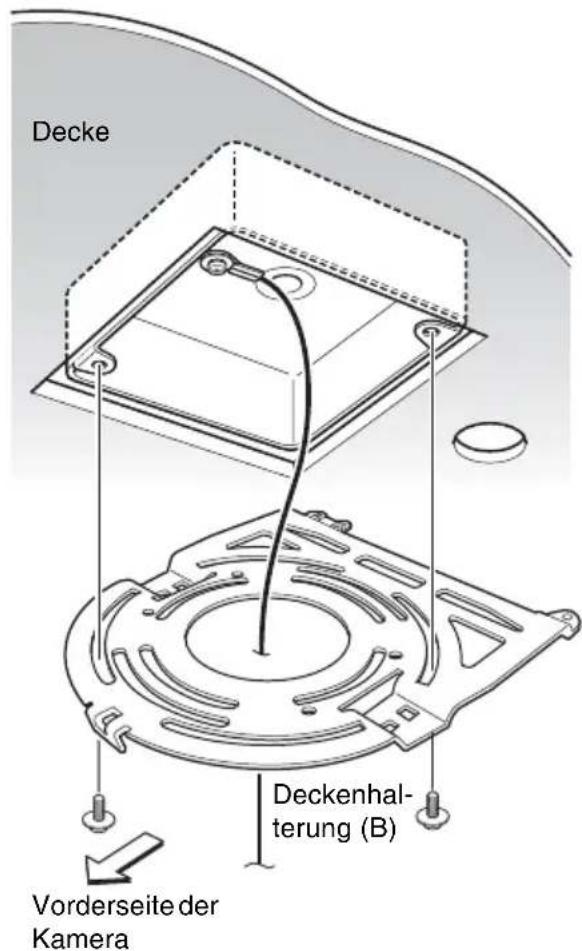
2 Bringen Sie das Drahtseil am Anschlusskasten in der Decke an. Verwenden Sie ein Schraubloch und eine Schraube (nicht mitgeliefert), um das Drahtseil anzubringen.

2-2 Wenn sich der Draht nicht am Anschlusskasten befestigen lässt, bringen Sie ihn an der in der Abbildung gezeigten Position an der Deckenhalterung (B) an.

3 Bringen Sie die Deckenhalterung (B) am Anschlusskasten in der Decke an. Bringen Sie die Löcher in der Halterung mit denen im Anschlusskasten in Übereinstimmung und verwenden Sie geeignete Schrauben (nicht mitgeliefert). An den abgerundeten Kanten der Deckenhalterung (B) befinden sich längliche Löcher für die Schrauben. Später wird die Vorderseite der Kamera an dieser Kante installiert. Richten Sie die Kamera nach vorne, richten Sie sie aus und befestigen Sie sie.
4 Bringen Sie die Deckenhalterung (A) mit den 3 mitgelieferten Schrauben (M 3 × 8) an der Unterseite der Kamera an.
Bringen Sie die Schraublöcher an der Unterseite der Kamera mit denen in der Deckenhalterung in Übereinstimmung und befestigen Sie die Halterung an der Kamera.
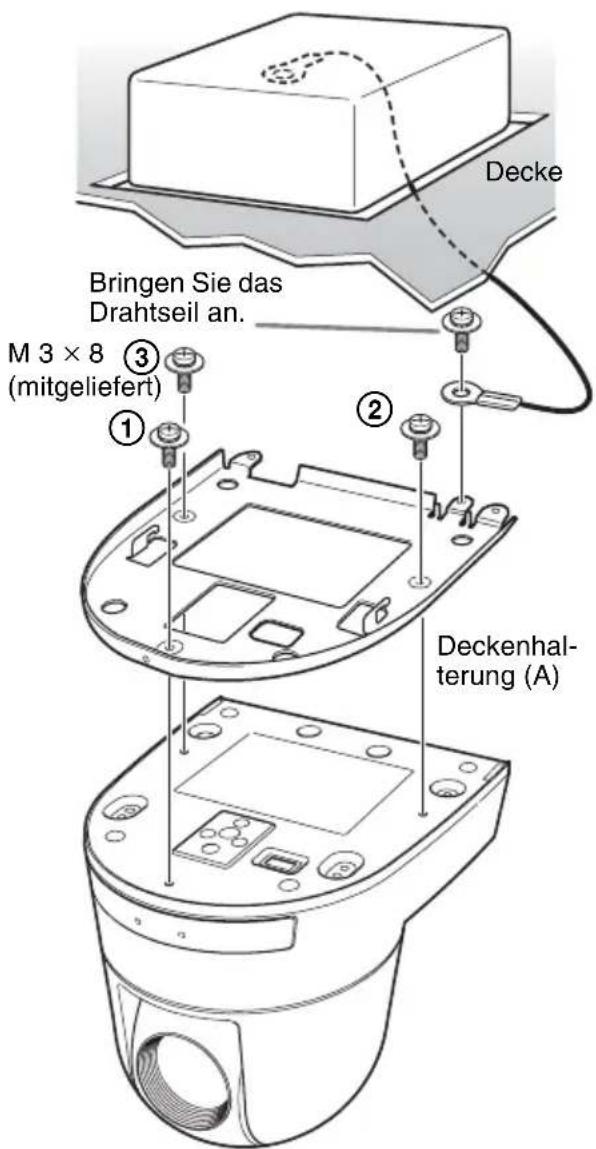
Ziehen Sie die Schrauben nach und nach in der nummerierten Reihenfolge der Abbildung an. Wenn Sie alle Schrauben eingeführt und einmal angezogen haben, ziehen Sie sie der Reihe nach endgültig fest.
Hinweis
Verwenden Sie zur Montage nur die mit dem Gerät mitgelieferten Schrauben. Die Verwendung anderer Schrauben kann das Gerät beschädigen.
5 Führen Sie die erhöhten Vorsprünge an der Deckenhalterung (A) in den dafür vorgesehenen Raum in der Deckenhalterung (B) ein und sichern Sie sie vorübergehend, indem Sie die Deckenhalterung (A) nach hinten schieben.
Decken- halterung

6 Schieben Sie den vorderen Teil der Kamera nach oben und befestigen Sie sie mit den drei mitgelieferten Schrauben (M 3 × 8), beginnend mit der Schraube an Position ①.

7 Schließen Sie die Kabel an den Anschlüssen auf der Rückseite der Kamera an.

Hinweise
- Ergreifen Sie geeignete Maßnahmen, um sicherzustellen, dass die Last der angeschlossenen Kabel keine Probleme verursacht.
- Um zu verhindern, dass sich das HDMI-Kabel von der Kamera löst (sei es durch sein Eigengewicht oder durch Krafteinwirkung), wird empfohlen, es mit handelsüblichen Haltevorrichtungen usw. zu sichern.
Die Kamera abnehmen
1 Entfernen Sie die 3 Schrauben, mit denen Sie die Kamera in Schritt 6 von „Installation“ angebracht haben.
2 Drücken Sie die Kamera zur Decke und schieben Sie sie dabei nach vorne. Die Haken lösen sich, und Sie können die Kamera abnehmen.
Verbindungen
An eine Steckdose anschließen
Verwenden Sie das mitgelieferte Netzteil und das Netzkabel, um die Kamera an eine Steckdose anzuschließen.

Verbindung mit einem Computer
RS-232-Anschlüsse
SRG-300H

Hinweise
- Wenn Sie einen Computer über das VISCA-Kabel (RS-232-Crosskabel) mit der Kamera verbinden, können Sie die Kamera anstelle der mitgelieferten Infrarot-Fernbedienung über einen Computer steuern.
- Im Fall der VISCA RS-232-Verbindung müssen Sie darauf achten, dass der BOTTOM-Schalter auf RS-232 gestellt ist (Seite 11).
- Das gleichzeitige Anschließen von VISCA RS-232 und VISCA RS-422 ist nicht möglich.
- Verwenden Sie die Kabel für VISCA RS-232 (Crosskabel) und VISCA RS-422 nicht gleichzeitig. Das gleichzeitige Verwenden dieser Kabel kann zu Störungen führen. Sie können nicht für die LAN-Verbindung benutzt werden.
Fragen Sie Ihren Sony-Händler, wo Sie ein geeignetes Kabel erhalten. Ausführliche Informationen zum Verbinden der Kamera und zur VISCA-Befehlsliste finden Sie im Technischen Handbuch der Kamera. Einzelheiten zum Bezug eines Technischen Handbuchs erhalten Sie von Ihrem Sony-Händler.
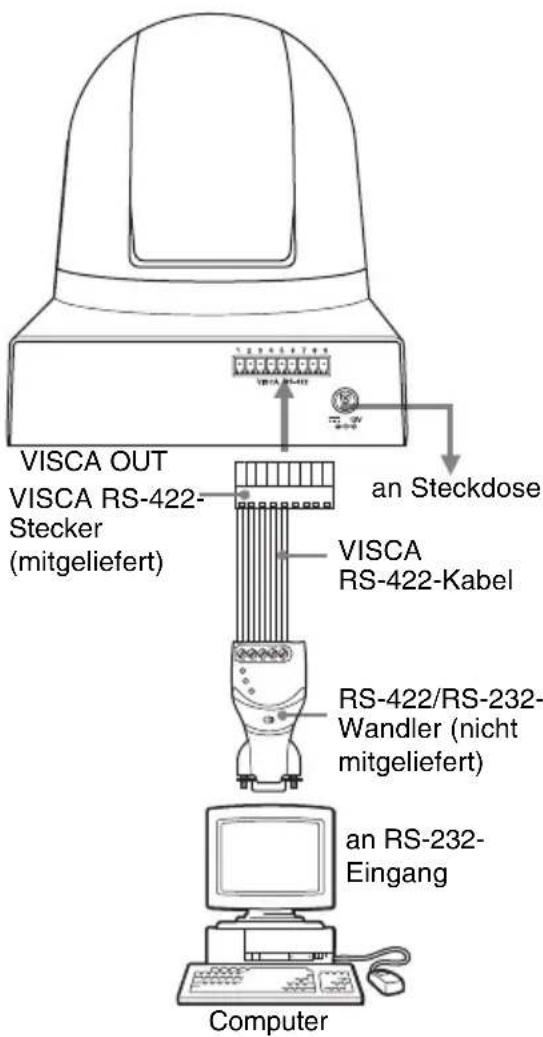
RS-422-Anschlüsse SRG-300H
Hinweise
- Bereiten Sie das Kabel mit dem mitgelieferten VISCA RS-422-Stecker vor. Siehe „Verwendung der VISCA RS-422-Steckanschluss-Pinbelegungen“ (Seite 49).
- Im Fall der VISCA RS-422-Verbindung müssen Sie darauf achten, dass der BOTTOM-Schalter auf RS-422 gestellt ist (Seite 11).
- Das gleichzeitige Anschließen von VISCA RS-232 und VISCA RS-422 ist nicht möglich.
- Verwenden Sie die Kabel für VISCA RS-232 (Crosskabel) und VISCA RS-422 nicht gleichzeitig. Das gleichzeitige Verwenden dieser Kabel kann zu Störungen führen. Sie können nicht für die LAN-Verbindung benutzt werden.
LAN-Verbindung
SRG-300H

Hinweise
- Im Fall einer LAN-Verbindung müssen Sie darauf achten, dass der BOTTOM-
Schalter für die LAN-Verbindung eingestellt ist (Seite 11).
- Es wird eine spezielle Anwendungssoftware benötigt. Einzelheiten zur Anwendungssoftware erfahren Sie bei Ihrem Sony-Händler.
- Eine Netzwerkverbindung über Router und Gateway ist nicht verfügbar.
- Verwenden Sie ein LAN-Kabel, das mit 10BASE-T/100BASE-TX kompatibel ist (Kategorie 5 oder höher, geschirmt, verdrillt) für diese Verbindung.
Verbinden mit der IP-Fernbedienung RM-IP10
Verwenden Sie das mit der IP-Fernbedienung mitgelieferte RS-232-Verbindungskabel.

Hinweis
Prüfen Sie bei Verwendung der VISCA RS-232-Anschlüsse, dass der BOTTOM-Schalter auf der Unterseite der Kamera (Seite 11) und der BOTTOM-Schalter auf der Unterseite der IP-Fernbedienung auf RS-232 gestellt sind.
Die IP-Fernbedienung mithilfe der VISCA RS-422-Anschlüsse verbinden
Anstelle der VISCA RS-232-Anschlüsse können Sie auch die VISCA RS-422-Anschlüsse verwende, um die IP-Fernbedienung RM-IP10 mit der Kamera zu verbinden. Bei Verwendung der VISCA RS-422-Anschlüsse ist eine Verbindung über bis zu 1.200 m möglich.
Bereiten Sie das Verbindungskabel mit den RS-422-Steckern vor, die mit der Kamera und der IP-Fernbedienung mitgeliefert werden.
Zum Vorbereiten des Kabels siehe „Verwendung der VISCA RS-422-Steckanschluss-Pinbelegungen“ auf Seite 49, 50.

Hinweise
- Prüfen Sie bei Verwendung der VISCA RS-422-Anschlüsse, dass der BOTTOM-Schalter auf der Unterseite der Kamera (Seite 11) und der BOTTOM-Schalter auf der Unterseite der IP-Fernbedienung auf RS-422 gestellt sind.
- Bei einer Verbindung über die VISCA RS-422-Anschlüsse ist keine VISCA RS-232-Verbindung möglich.
LAN-Verbindung

Hinweise
- Im Falle einer LAN-Verbindung müssen Sie darauf achten, dass der BOTTOM-Schalter für die LAN-Verbindung eingestellt ist (Seite 11).
-
Verwenden Sie ein LAN-Kabel, das mit 10BASE-T/100BASE-TX kompatibel ist (Kategorie 5 oder höher, geschirmt, verdrillt) für diese Verbindung.
-
Wenn Sie eine direkte Verbindung zum LAN-Anschluss einer Kamera und einer IP-Fernbedienung ohne Verwendung eines Switching-Hub herstellen wollen, verwenden Sie das Crosskabel.
- Eine Netzwerkverbindung über Router und Gateway ist nicht verfügbar.
Verbinden eines mit HDMI-Eingangsanschluss ausgestatteten Videomonitors usw

flowchart
graph TD
    A["SRG-300H"] --> B["VIDEO OUT"]
    B --> C["HDMI-Kabel (nicht mitgeliefert)"]
    C --> D["an HDMI-Eingangsanschluss"]
    D --> E["HD-Videomonitor usw."]
    F["an Steckdose"] --> A
Hinweise
- Konfigurieren Sie VIDEO FORMAT gemäß den Spezifikationen des HD-Monitors.
-
Abhängig von den Leistungskapazitäten des HDMI-Kabels kann es in einigen Bildern zu Bildrauschen kommen. Benutzen Sie daher in jedem Fall ein Kabel, dessen 1080p/59.94-Leistung garantiert ist.
-
Wenn die Lautstärke des Monitors auf den höchsten Wert eingestellt ist, kann bei der Aktivierung je nach Produkt für kurze Zeit ein Ton ausgegeben werden. Dies ist keine Störung.
- Es dauert etwa 15 bis 30 Sekunden, bis das Bild angezeigt wird.
- Um zu verhindern, dass sich das HDMI-Kabel von der Kamera löst (sei es durch sein Eigengewicht oder durch Krafteinwirkung), wird empfohlen, es mit handelsüblichen Haltevorrichtungen usw. zu sichern.
Liste der Meldungen
Für diese Kamera können die folgenden Meldungen und Anzeigen erscheinen. Führen Sie die folgenden Schritte nach Bedarf aus.
Lampenanzeige
| Lampe Bedeutung und Lösung | |
| Die STANDBY-Lampe und die POWER-Lampe leuchten. | Der SYSTEM SELECT-Schalter ist auf „Kein Ausgang“ eingestellt (Seite 10). |
| Die STANDBY-Lampe leuchtet. | Wenn die Kamera mit Gewalt bewegt wird oder ein Finger oder ein anderes Objekt die Kamerabewegung behindert, speichert der eingebaute Prozessor der Kamera die Schwenk-/Neigestellung möglicherweise nicht.Drücken Sie die Taste PAN-TILT RESET, um die Schwenk-/Neigestellung zurückzusetzen. |
Bildschirmanzeige
| Meldung Bedeutung und Lösung | |
| PRESET n:OK(„n“ ist eineVorwahlpositionsnummer zwischen 1 und 16) | Die Meldung erscheint etwa 3 Sekunden lang, wenn Sie Kameraeinstellungen unter POSITION 1 bis 16 speichern.Die Vorwahlpositionsnummer der Infrarot-Fernbedienung ist POSITION 1 bis 6. |
| RECALL n:OK(„n“ ist eineVorwahlpositionsnummer zwischen 1 und 16) | Die Meldung erscheint etwa 3 Sekunden lang, wenn Sie die unter POSITION 1 bis 16 gespeicherten Kameraeinstellungen aufrufen.Die Vorwahlpositionsnummer der Infrarot-Fernbedienung ist POSITION 1 bis 6. |
| RESET n:OK(„n“ ist eineRücksetzpositionsnummer zwischen 1 und 16) | Die Meldung erscheint etwa 3 Sekunden lang, wenn Sie die unter POSITION 1 bis 16 gespeicherten Kameraeinstellungen zurücksetzen.Die Vorwahlpositionsnummer der Infrarot-Fernbedienung ist POSITION 1 bis 6. |
| ONE PUSH WB: OP Während des Weißabgleichs im ONE PUSH-Weißabgleichmodus blinkt diese Meldung auf dem Bildschirm. | |
| ONE PUSH WB: OK Wenn der Weißabgleich im ONE PUSH-Weißabgleichmodus korrekt ausgeführt wurde, leuchtet diese Meldung auf dem Bildschirm. | |
| ONE PUSH WB: NG Wenn der Weißabgleich im ONE PUSH-Weißabgleichmodus fehlgeschlagen ist, blinkt diese Meldung auf dem Bildschirm. | |
Fehlerbehebung
Bevor Sie die Kamera zur Reparatur geben, prüfen Sie die folgenden Angaben zur Hilfe bei der Behebung des Problems. Falls sich das Problem nicht beheben lässt, wenden Sie sich an Ihren Sony-Händler.
| Symptom Ursache Maßnahme | ||
| Die Kamera schaltet sich nicht ein. | Das Netzteil ist nicht fest mit dem 12 V DC-Anschluss verbunden. | Stecken Sie das Netzkabel fest so weit wie möglich ein. |
| Das Netzkabel ist nicht fest in das Netzteil oder die Steckdose gesteckt. | Stecken Sie das Netzkabel fest so weit wie möglich ein. | |
| Das Bild wird nicht auf dem an die Kamera angeschlossenen Videomonitor angezeigt. | Das Videokabel ist nicht richtig verbunden. | Prüfen Sie die Verbindung zwischen Kamera und Videomonitor. |
| Die Belichtung an der Kamera ist nicht richtig eingestellt. | Stellen Sie die Belichtung im EXPOSURE-Menü richtig ein (Seite 17). | |
| Der SYSTEM SELECT-Schalter auf der Rückseite der Kamera ist nicht richtig eingestellt. | Prüfen Sie das ausgewählte Ausgangssignalformat der Kamera und das Eingangssignalformat des angeschlossenen Monitors. | |
| Es sind keine Schwenk-, Neige- oder Zoomvorgänge möglich. | Es wird ein Menü auf dem Monitor angezeigt. | Drücken Sie die DATA SCREEN-Taste auf der mitgelieferten Infrarot-Fernbedienung, um das Menü vom Monitor zu entfernen. |
| Der Schwenk- oder Neigebereich ist eingeschränkt. | Ändern Sie die Einstellung von PAN/TILT LIMIT im PAN TILT ZOOM-Menü (Seite 20). | |
| Das EXPOSURE-Menü lässt sich mit Ausnahme von FULL AUTO nicht einstellen. | WIDE D ist nicht auf OFF eingestellt. | Stellen Sie WIDE D auf OFF und wählen Sie dann MODE unter EXPOSURE aus (Seite 17). |
| Die Infrarot-Fernbedienung funktioniert nicht. | Die auf der Infrarot-Fernbedienung gedrückte CAMERA SELECT-Taste passt nicht zu der mit dem IR SELECT-Schalter an der Kamera eingestellten Nummer. | Drücken Sie die CAMERA SELECT-Taste, die der Einstellung des IR SELECT-Schalters der Kamera entspricht (Seite 27). |
| VISCA CONTROL ist nicht verfügbar, während ein Computer mit der Kamera verbunden ist. | Der Computer ist nicht richtig mit der Kamera verbunden. | Vergewissern Sie sich, dass die Verbindung zwischen Computer und Kamera richtig ist. |
| Prüfen Sie, ob die Baudrateneinstellung (9.600 bps oder 38.400 bps) mit dem BOTTOM-Schalter auf der Unterseite der Kamera richtig vorgenommen wurde (Seite 11). | ||
| Prüfen Sie, ob der SYSTEM SELECT-Schalter (Seite 10) sich in einer Stellung befindet, in der Videosignale ausgegeben werden. | ||
| Die LAN-Kommunikation ist nicht verfügbar, während ein Computer mit der Kamera verbunden ist. | Der Computer ist nicht richtig mit der Kamera verbunden. | Vergewissern Sie sich, dass die Verbindung zwischen Computer und Kamera richtig ist. |
| Prüfen Sie, ob der VISCA/LAN-Schalter (BOTTOM-Schalter) auf ON steht (Seite 11). | ||
| Der Computer ist nicht richtig eingestellt. | Prüfen Sie die Vorsichtshinweise zur Einstellung der speziellen PC-Anwendung. | |
| Die Kamera funktioniert nicht, wenn sie eins-zu-eins mit der IP-Fernbedienung verbunden wird. | Es wird kein Crosskabel verwendet. | Verwenden Sie für eine Eins-zu-eins-LAN-Verbindung ein Crosskabel. |
| Die Kamera lässt sich nicht bedienen. | - Ziehen Sie den Netzkabelstecker von der Steckdose ab und führen Sie ihn nach einiger Zeit wieder in die Steckdose ein. | |
Menüstruktur
Die Menüs der Kamera sind wie unten beschrieben strukturiert. Weitere Einzelheiten finden Sie auf den in Klammern angegebenen Seiten.
Die Anfangseinstellungen der einzelnen Elemente sind fett gedruckt.

flowchart
graph TD
    A["WHITE BALANCE—MODE (Siehe Seite 18.)"] --> B["AUTO"]
    B --> C["INDOOR"]
    B --> D["OUTDOOR"]
    B --> E["ONE PUSH"]
    B --> F["ATW"]
    B --> G["MANUAL"]
    G --> H["R. GAIN —-128 bis 0, 0 bis +127"]
    G --> I["B. GAIN —-128 bis 0, 0 bis +127"]

flowchart
graph TD
    A["PICTURE"] --> B["APERTURE"]
    B --> C["MIN,1,2,3,4,5,6,7,8,9,10,11,12,13,14,MAX"]
    B --> D["HIGH RESOLUTION—ON,OFF"]
    B --> E["NOISE REDUCTION—MIN,1 bis 5,MAX (Standardwert: 3)"]
    B --> F["IMAGE STABILIZER—ON,OFF"]

flowchart
graph TD
    A["PAN TILT ZOOM (Siehe Seite 20.)"] --> B["PAN/TILT LIMIT ON/OFF"]
    B --> C["RIGHT — -169° bis +170°(Standardwert: +170°)"]
    B --> D["LEFT — -170° bis +169°(Standardwert: -170°)"]
    B --> E["UP — -019° bis +090°(Standardwert: +090°)"]
    B --> F["DOWN — +020° bis -089°(Standardwert: +020°)"]
    B --> G["D-ZOOM — OFF, ON"]
    C --> H["[IMAGE-FLIP OFF"]]
    D --> I["[IMAGE-FLIP ON"]]
    E --> J["[IMAGE-FLIP OFF"]]
    F --> K["[IMAGE-FLIP ON"]]
    G --> L["[IMAGE-FLIP ON"]]
![SYSTEM — IR-RECEIVE — ON,OFF (IShe Seite 21.) — DISPLAY INFO — ON,OFF —VIDEO MODE — HDMI, DVI [Der SYSTEM SELECT-Schalter ist nicht auf EDID eingestellt] COLOR SYSTEM — RGB, YCbCr [Der SYSTEM SELECT-Schalter ist nicht auf EDID eingestellt]](/content/2026/05/813095/images/fd033cdd8cb5378566b343d716cc43d0b1b66e7029d62d5bb6c14c0ca2787297.jpg)
flowchart
graph TD
    A["STATUS (Siehe Seite 23.)"] --> B["PAGE 1"]
    B --> C["EXPOSURE"]
    C --> D["AKTUELLER MODUS"]
    D --> E["FULL AUTO, BRIGHT, SHUTTER PRI, IRIS PRI, MANUAL"]
    C --> F["EX-COMP. LEVEL"]
    F --> G["BRIGHT —— LEVEL"]
    G --> H["SHUTTER PRI —— SPEED, GAIN LIMIT"]
    H --> I["IRIS PRI —— IRIS, GAIN LIMIT"]
    I --> J["MANUAL —— GAIN, SPEED, IRIS"]
    B --> K["PAGE 2"]
    K --> L["WHITE BALANCE"]
    L --> M["MODE —— AKTUELLER MODUS"]
    M --> N["AUTO, IN DOOR, OUT DOOR, ONE PUSH, ATW, MANUAL"]
    L --> O["APERTURE"]
    O --> P["HIGH RESOLUTION"]
    P --> Q["NOISE REDUCTION"]
    Q --> R["IMAGE STABILIZER"]
    K --> S["PAGE 3"]
    S --> T["PAN/TILT LIMIT"]
    T --> U["AKTUELLER MODUS —— ON, OFF"]
    T --> V["D-ZOOM"]
    V --> W["IR-RECEIVE"]
    W --> X["DISPLAY INFO"]
    X --> Y["SYSTEM MODE"]
    Y --> Z["SIRCS CH"]
    Z --> AA["VISCA RATE"]
    AA --> AB["VIDEO MODE"]
    AB --> AC["COLOR SYSTEM"]
    AC --> AD["[Der SYSTEM SELECT-Schalter ist nicht auf EDID eingestellt"]]
    AC --> AE["[Der SYSTEM SELECT-Schalter ist nicht auf EDID eingestellt"]]
    A --> AF["PAGE 4"]
    AF --> AG["IP ADDRESS"]
    AG --> AH["SUBNET MASK"]
    AH --> AI["MAC ADDRESS"]
    AI --> AJ["NAME"]
Vorwahlelemente
Die folgenden Elemente werden mithilfe der Infrarot-Fernbedienung eingestellt, und die Menüelemente können im Speicher der Kamera abgelegt werden.
Mit der Infrarot-Fernbedienung eingestellte Elemente
| Vorwahlelement Vorwahlpositionsnummer | ||
| 1 | 2 | |
| Schwenk-/Neigestellung | ● | ○ |
| Zoomstellung | ● | ○ |
| Fokusmodus Auto/Manuell | ● | ○ |
| Fokusposition | ● | ○ |
| Hintergrundlichtkompensation ON/OFF | ● | ○ |
Menüelemente
| Vorwahlelement Vorwahlpositionsnummer | ||
| 1 | 2 bis 16 | |
| EXPOSURE MODE | ●○ | |
| WIDE D ●○ | ||
| SLOW SHUTTER ●- | ||
| AE GAIN LIMIT ●- | ||
| BRIGHT LEVEL ●○ | ||
| SPEED ●○ | ||
| IRIS ●○ | ||
| GAIN ●○ | ||
| EX-COMP ON/OFF ●○ | ||
| EX-COMP LEVEL ●○ | ||
| WHITE BALANCE MODE | ●○ | |
| ONE PUSH WB R/B Data | ●- | |
| MANUAL R/B GAIN | ●○ | |
| APERTURE | ●○ | |
| PICTURE EFFECT | ●○ | |
| HIGH RESOLUTION | ●○ | |
| NOISE REDUCTION | ●○ | |
| PAN/TILT LIMIT | ● | - |
| D-ZOOM | ●○ | |
| DISPLAY INFO | ●- | |
●:Einstellungselemente, die nach dem Ausschalten im Speicher behalten werden. Die Kamera startet mit den unter POSITION 1 abgelegten Einstellungen.
O:Einstellungselemente, die nach dem Ausschalten im Speicher behalten werden.
– :Einstellungselemente, die beim Ausschalten aus dem Speicher gelöscht werden und beim nächsten Einschalten auf die Anfangseinstellungen zurückgesetzt werden.
Zur genauen Informationen zu POSITION 1 siehe „Kameraeinstellungen im Speicher ablegen — die Vorwahlfunktion“ (Seite 28).
Sie können die folgenden Elemente im Speicher ablegen (POSITION 1), aber Sie können sie nur mit dem entsprechenden VISCA-Befehl einstellen.
- Fokusgrenzwert nah
• I R - E m p f a n g - IR-Empfang Return
Ausführliche Informationen zur VISCA-Befehlsliste finden Sie im Technischen Handbuch der Kamera. Einzelheiten zum Bezug eines Technischen Handbuchs erhalten Sie von Ihrem Sony-Händler.
Die Einstellungen der Vorwahlnummern 1 bis 16 sind für VISCA CONTROL und die LAN-Verbindung verfügbar.
Spezifikationen
System
Videosignal 1920×1080p/59.94
1920×1080p/29.97
1920×1080i/59.94
1280×720p/59.94
1280×720p/29.97
1920×1080p/50
1920×1080p/25
1920×1080i/50
1280×720p/50
1280×720p/25
EDID
VISCA CONTROL
(umgeschaltet mit dem SYSTEM
SELECT-Schalter)
Synchronisation
Interne Synchronisation
Bildgebungsvorrichtung
1/2,8-Zoll-Exmor-CMOS
Objektiv 30× (optisch), 12× (digital)
f = 4,3 mm (weit) bis 129 mm (tele)
F1.6 bis 4.7
Horizontaler Winkel: 65 Grad (WEIT-Ende)
Minimale Motiventfernung
10 mm (WEIT-Ende) bis 1.200 mm (TELE-Ende)
Mindestbeleuchtung
1,4 Lux (F1.6, 50 IRE,
Hochempfindlichkeitsmodus OFF, 30 fps)
2,8 Lux (F1.6, 50 IRE,
Hochempfindlichkeitsmodus OFF, 60 fps)
0,35 Lux (F1.6, 50 IRE,
Hochempfindlichkeitsmodus ON, 30 fps)
0,7 Lux (F1.6, 50 IRE,
Hochempfindlichkeitsmodus ON, 60 fps)
Verschlusszeit 1/1 bis 1/10.000 Sek. (22 Stufen)
Video-Signal-Rausch-Verhältnis 50 dB
Schwenk-/Neigebewegung
Horizontal: ±170 Grad Maximale
Schwenkgeschwindigkeit: 100 Grad/Sek.
Neigegeschwindigkeit: 90 Grad/Sek.
Eingangs-/Ausgangsanschlüsse
HDMI (HDMI-Anschluss)
Steuereingang/-ausgang
VISCA IN: Mini DIN 8-polig, RS-232
VISCA OUT: Mini DIN 8-polig, RS-232
VISCA RS-422: 9-polig
LAN-Anschluss: RJ-45 (8-polig), 10BASE-T/100BASE-TX automatische Erkennung
Netzanschluss
JEITA Typ 4 (12 V DC)
Allgemeines
Eingangsspannung
12 V DC (10,8 bis 13,2 V DC)
Leistungsaufnahme
16,8 W
Betriebstemperatur
0^ bis +40^
Lagerungstemperatur
-20^ bis +60^
Abmessungen Videokamera: 157 × 164 × 163 mm (B/H/T)
Infrarot-Fernbedienung:
56 × 26 × 210 ~mm(B / H / T)
Installationswinkel
Weniger als ±15 Grad von der Horizontalen
Mitgeliefertes Zubehör
Netzteil (MPA-AC1)
Netzkabel (1)
Infrarot-Fernbedienung (RM-EV100) (1)
Deckenhalterung (A) (1)
Deckenhalterung (B) (1)
Drahtseil (1)
Schraube M3×8 (8)
VISCA RS-422-Stecker (1)
Sicherheitsbestimmungen (1)
Bedienungsanleitung (CD-ROM) (1)
Design und Spezifikationen unterliegen unangekündigten Änderungen.
Die Bezeichnungen HDMI und HDMI High-Definition Multimedia Interface und das HDMI-Logo sind Marken oder eingetragene Marken von HDMI Licensing LLC in den Vereinigten Staaten und anderen Ländern.
HDMI
Abmessungen
Oberseite Rückseite

VISCA IN-Anschluss (Mini-DIN 8-polig, Buchse)
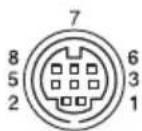
VISCA IN
| Pin-Nr. Funktion | ||||
| 1 | D | T | R | I |
| 2 | D | S | R | I |
| 3 TXD | IN | |||
| 4 GND | ||||
| 5 RXD | IN | |||
| 6 GND | ||||
| 7 IR OUT L* | ||||
| 8 IR OUT R* | ||||
* Die IR OUT-Funktion der Pins 7 und 8 kann mit dem BOTTOM-Schalter auf der Unterseite der Kamera ausgewählt werden.
VISCA OUT-Anschluss (Mini-DIN 8-polig, Buchse)

VISCA OUT
| Pin-Nr. Funktion | |
| 1 DTR | OUT |
| 2 DSR | OUT |
| 3 TXD | OUT |
| 4 GND | |
| 5 RXD | OUT |
| 6 GND | |
| 7 Keine | Verbindung |
| 8 Keine | Verbindung |
Verwendung der VISCA RS-422-Steckanschluss-Pinbelegungen
Die VISCA RS-422-Steckanschluss-Pinbelegungen

VISCA RS-422
| NPin-Nr. Funktion | |
| N | 1 TXD IN+ |
| 2 TXD IN- | |
| 3 RXD IN+ | |
| 4 RXD IN- | |
| 5 GND | |
| 6 TXD OUT+ | |
| 7 TXD OUT- | |
| 8 RXD OUT+ | |
| 9 RXD OUT- | |
Verwendung des VISCA RS-422-Steckers
1 Führen Sie einen Draht (AWG Nr. 28 bis 18) in die gewünschte Drahtöffnung am mitgelieferten VISCA RS-422-Stecker ein und ziehen Sie die Schraube des Drahtes mit einem Flachkopfschraubendreher fest.

Flachkopfschraubendreher
2 Führen Sie den VISCA RS-422-Stecker in den VISCA RS-422-Anschluss auf der Rückseite der Kamera ein.
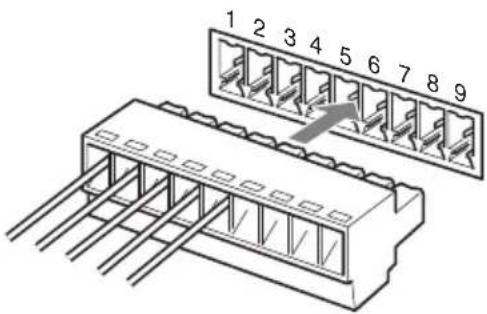
Hinweise
- Um den Spannungspegel des Signals zu stabilisieren, sollten beide Enden mit GND verbunden werden.
- Nehmen Sie keine VISCA RS-232-Verbindung vor, wenn bereits eine VISCA RS-422-Verbindung besteht.
Lizenz
Diese Software unterstützt teilweise die Komponente uIP. Daher gelten die folgenden Lizenzbedingungen.


- Inhaltsverzeichnis
- Übersicht
- Anpassungen und Einstellungen über die Menüs
- Bedienung mit der mitgelieferten Infrarot- Fernbedienung
- Installation und Verbindung
- Anhang
- Merkmale
- Kamera und mitgeliefertes Zubehör
- Sonderzubehör
- Systemkonfiguration
- Bedienung einer SRG-300H-Kamera mit der mitgelieferten Infrarot-Fernbedienung
- Bedienung einer SRG-300H-Kamera mit der IP-Fernbedienung RM-IP10
- Mit diesem System können Sie:
- Bedienung mehrerer SRG-300H-Kameras mit mehreren IP-Fernbedienungen
- Hinweis
- Position und Funktionen der Teile und Steuerelemente
- VISCA RS-422-Stecker
- SYSTEM SELECT-Schalter
- HDMI-Video-Anschluss
- IR SELECT-Schalter
- VISCA IN-Anschluss
- VISCA OUT-Anschluss
- LAN-Anschluss (RJ-45 8-polig)
- VORSICHT
- 14DC 12 V-Anschluss
- Rücksetzschalter
- Werkseinstellung für IP
- BOTTOM-Schalter
- Einstellung des SYSTEM SELECT-Schalters
- Hinweise
- Einstellung der BOTTOM-Schalter
- ①VISCA/LAN-Schalter
- ②RS-232/RS-422- Auswahlschalter (bei Verwenden der seriellen Verbindung)
- ③Baudraten-Auswahlschalter (bei Verwenden der seriellen Verbindung)
- ④IR OUT-Schalter
- ⑤Schalter 5 (Nicht verwendet)
- ⑥Schalter 6 (Nicht verwendet)
- ⑦Schalter 7 (Nicht verwendet)
- ⑧Schalter 8 (Nicht verwendet)
- CAMERA SELECT-Tasten
- 2FOCUS-Tasten
- DATA SCREEN-Taste
- PAN-TILT-Tasten
- L/R DIRECTION SET-Taste
- POWER-Taste
- BAC K LI GHT-Ta ste
- POSITION-Tasten
- 9PAN-TILT RESET-Taste
- ZOOM-Tasten
- Einlegen von Batterien
- Batterien einlegen
- Die Bildschirmmenüs
- Hauptmenü
- ①Ausgewähltes Element
- ②Menüelemente
- Einstellungsmenüs
- ①Einstellungsmenü
- ②Ausgewähltes Element
- ③Einstellungselemente
- ④Einstellungswert
- Anzeigebereich der Steuerungstasten
- EXPOSURE-Menü
- MODE (Belichtungsmodus)
- SHUTTER PRI:
- Für das Videoformat 50/25:
- WIDE D (Modus mit breitem dynamischem Bereich):
- EX-COMP (Belichtungskorrektur)
- SLOW SHUTTER
- WHITE BALANCE-Menü
- MODE (Weißabgleichmodus)
- Bei Auswahl des ONE PUSH-Modus
- PICTURE-Menü
- APERTURE (Blendenöffnungskorrektur)
- HIGH RESOLUTION
- NOISE REDUCTION
- IMAGE STABILIZER
- PAN TILT ZOOM-Menü
- PAN/TILT LIMIT
- Einstellen des Bereichs der LEFT/ RIGHT-Bewegung
- Einstellen des Bereichs der UP/DOWN-Bewegung
- D-ZOOM (Digitalzoom)
- SYSTEM-Menü
- IR-RECEIVE (Infrarotsignalempfang)
- DISPLAY INFO
- VIDEO MODE
- COLOR SYSTEM
- STATUS-Menü
- Vor dem Gebrauch
- Einschalten
- Die Kamera mit der Infrarot-Fernbedienung ein-/ausschalten
- Schwenk-/Neige- und Zoombedienung
- Schwenken und Neigen
- Die Kamera wieder nach vorne richten
- Wenn sich die Kamera in eine andere als die gewünschte Richtung bewegt
- Die Kamera in die entgegengesetzte Richtung richten
- Die Einstellung zurücksetzen
- Wenn die STANDBY-Lampe blinkt
- Zoomen
- Mehrere Kameras mit der Infrarot-Fernbedienung bedienen
- Die Kamera einstellen
- Ein Motiv fokussieren
- Automatisches Fokussieren eines Motivs mit der Kamera
- Manuelles Fokussieren eines Motivs mit der Kamera
- Aufnehmen mit Hintergrundbeleuchtung
- Kameraeinstellungen im Speicher ablegen — die Vorwahlfunktion
- Aufrufen der gespeicherten Einstellungen
- Den Vorwahlspeicher löschen
- Die Kamera installieren
- Die Kamera auf einem Tisch aufstellen
- Die Kamera an einem Stativ anbringen
- Die Kamera unter Verwendung der M3- Befestigungsschraublöcher installieren
- Das Gerät an der Decke installieren
- Vor der Installation
- Installation
- Die Kamera abnehmen
- Verbindungen
- An eine Steckdose anschließen
- Verbindung mit einem Computer
- LAN-Verbindung
- Verbinden mit der IP-Fernbedienung RM-IP10
- Die IP-Fernbedienung mithilfe der VISCA RS-422-Anschlüsse verbinden
- Verbinden eines mit HDMI-Eingangsanschluss ausgestatteten Videomonitors usw
- Liste der Meldungen
- Fehlerbehebung
- Menüstruktur
- Vorwahlelemente
- Spezifikationen
- System
- Eingangs-/Ausgangsanschlüsse
- Allgemeines
- Mitgeliefertes Zubehör
- HDMI
- Abmessungen
- VISCA OUT-Anschluss (Mini-DIN 8-polig, Buchse)
- Verwendung der VISCA RS-422-Steckanschluss-Pinbelegungen
- Die VISCA RS-422-Steckanschluss-Pinbelegungen
- Verwendung des VISCA RS-422-Steckers
- Lizenz
Marke : SONY
Modell : SRG-300H
Kategorie : Kamera