
ioStation 24c - Hi-Fi-System PRESONUS - Kostenlose Bedienungsanleitung
Finden Sie kostenlos die Bedienungsanleitung des Geräts ioStation 24c PRESONUS als PDF.


Benutzerfragen zu ioStation 24c PRESONUS
0 Frage zu diesem Gerät. Beantworten Sie die, die Sie kennen, oder stellen Sie Ihre eigene.
Eine neue Frage zu diesem Gerät stellen
Laden Sie die Anleitung für Ihr Hi-Fi-System kostenlos im PDF-Format! Finden Sie Ihr Handbuch ioStation 24c - PRESONUS und nehmen Sie Ihr elektronisches Gerät wieder in die Hand. Auf dieser Seite sind alle Dokumente veröffentlicht, die für die Verwendung Ihres Geräts notwendig sind. ioStation 24c von der Marke PRESONUS.
BEDIENUNGSANLEITUNG ioStation 24c PRESONUS
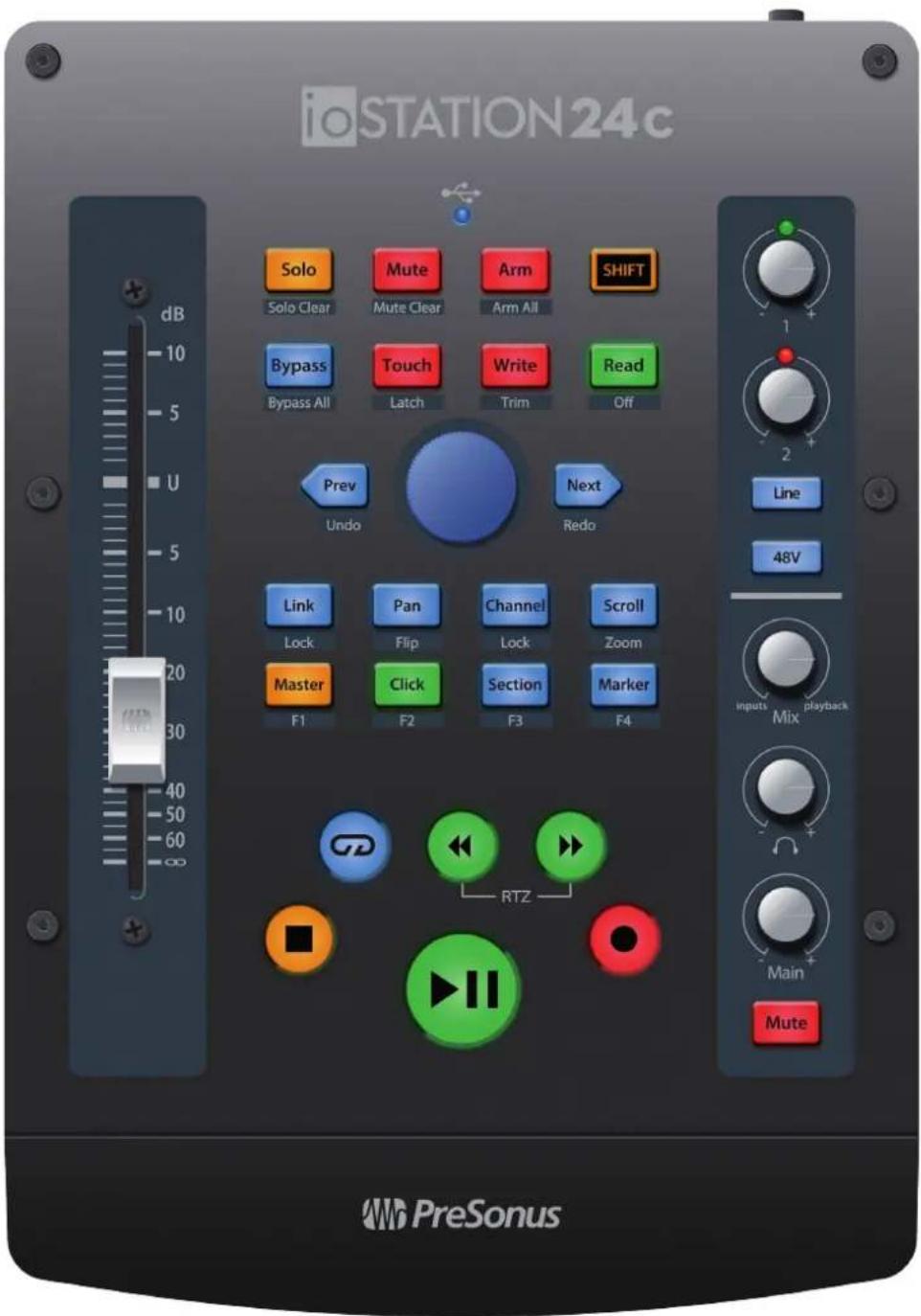
Produktions-Controller mit Audio-Interface
Bedienungsanleitung
1.1 Einführung — 1
1.2 Lieferumfang — 2
1.3 Das finden Sie in Ihrem My.PreSonus-Konto — 3
1.4 Firmware-Aktualisierungen — 3
2 Verkabelung — 5
2.1 Anschlüsse auf der Rückseite — 5
2.2 Oberseite — 6
2.3 Blockschaltbild — 7
3 Anschluss an einen Computer — 8
3.1 Installation unter Windows — 8
3.1.1 Universal Control AI (nur Windows) — 8
3.1.2 Loopback-Aufnahme (nur Windows) — 10
3.2 Installation unter macOS — 11
3.3 Einsatz des ioStation 24c mit anderen Audioprogrammen — 11
4 Studio One — 13
4.1 Einführung — 13
4.2. Kanalzug — 14
4.3 Transportsteuerung — 14
4.4 Der Session-Navigator — 15
4.4.1 Die Funktionen F1–F4 — 16
4.5 Bedienelemente für die Automation — 16
4.6 Control Link — 17
5 Pro Tools (HUI) — 18
5.1 Einführung — 18
5.2. Kanalzug — 19
5.3 Transportsteuerung — 19
5.4 Der Session-Navigator — 20
5.5 Bedienelemente für die Automation — 21
6 Logic (MCU) — 22
6.1 Einführung — 22
6.2 Kanalzug — 24
6.3 Transportsteuerung — 24
6.4 Der Session-Navigator — 25
6.5 Bedienelemente für die Automation — 26
6.6 Bypass — 26
7 Cubase / Nuendo (MCU) — 27
7.1 Einführung — 27
7.2. Kanalzug — 29
7.3 Transportsteuerung — 29
7.4 Der Session-Navigator — 30
7.5 Bedienelemente für die Automation — 31
8 Live (MCU) — 32
8.1 Einführung — 32
8.2. Kanalzug — 33
8.3 Transportsteuerung — 33
8.4 Der Session-Navigator — 34
8.5 Bedienelemente für die Automation — 35
8.6 Bypass — 35
9 Kurzanleitung für Studio One Artist — 36
9.1 Installation und Autorisierung — 36
9.2 Einrichten von Studio One — 37
9.2.1 Konfiguration von Audiogeräten — 38
9.2.2 Konfiguration von MIDI-Geräten — 38
9.3 Anlage eines neuen Songs — 43
9.3.1 Konfiguration der Audio-Anschlüsse — 44
9.3.2 Anlage von Audio- und Instrumenten-Spuren — 45
9.3.3 Aufnahme auf eine Audiospur — 46
9.3.4 Hinzufügen virtueller Instrumente und Effekte — 47
10 Anhang — 49
10.1 Betriebsmodi — 49
10.2 ioStation 24c MIDI-Protokoll — 49
10.2.1 SysEx — 49
10.2.2 Fader — 50
10.2.3 Endlosregler Session-Navigator — 50
10.2.4 Tasten und LEDs — 50
1 Übersicht
1.1 Einführung
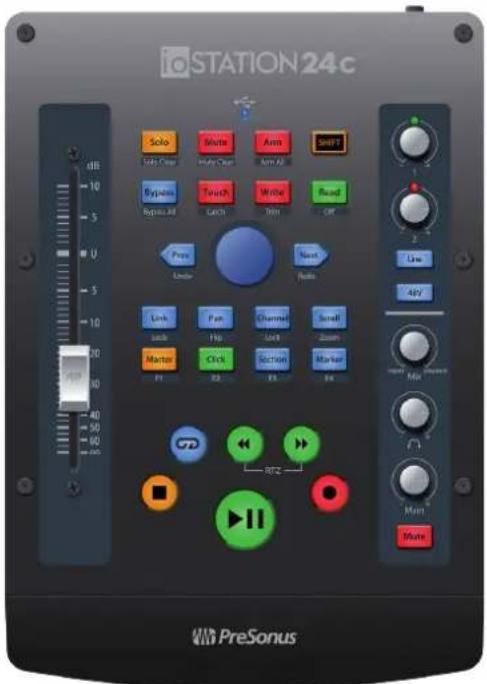
Vielen Dank, dass Sie sich für einen PreSonus® ioStation 24c Produktions-Controller mit Audio-Interface entschieden haben.
Der ioStation 24c bietet ein USB-C™ kompatibles Audio-Interface mit jeweils zwei Ein- und Ausgängen, einen extrem leichtgängigen, berührungsempfindlichen Motorfader, eine vollständige Automations- und Transportsteuerung sowie den einzigartigen Session Navigator. Der ioStation 24c ist Ihr umfassender Aufnahme- und Mischassistent, der ein schnelles und einfaches Tracking und das Mischen in Ihrer bevorzugten DAW-Anwendung ermöglicht.
ioStation 24c eröffnet bei Auftritten und im Studio ganz neue Möglichkeiten zur Audiobearbeitung und bietet unter anderem folgende Ausstattungsmerkmale: übersteuerungsfeste Class-A XMAX Mikrofon-Preamps, zuverlässige Pegelanzeigen, hochauflösende DA-Wandlung mit 24 Bit/192 kHz. etc. Sie benötigen lediglich einen Computer mit einem freien USB C, 2.0 oder 3.0 Port, ein paar Mikrofone und Kabel, aktive Lautsprecher und natürlich Ihre Instrumente, um mit der Aufnahme zu beginnen.
Wir bei PreSonus Audio Electronics bemühen uns um eine stetige Weiterentwicklung unserer Produkte und schätzen Ihre Anregungen daher sehr. Denn schließlich wissen Sie als Anwender am besten, was Sie von Ihrem Equipment erwarten. Vielen Dank für Ihr Vertrauen und viel Erfolg mit Ihrem ioStation 24c!
Über dieses Handbuch: Bitte lesen Sie sich diese Bedienungsanleitung vollständig durch, um sich mit den Funktionen, Programmen und der ordnungsgemäßen Verkabelung vertraut zu machen, bevor Sie Ihren ioStation 24c an Ihren Computer anschließen. Auf diese Weise können Sie Probleme bei der Installation und Inbetriebnahme vermeiden.
In diesem Handbuch werden die Funktionen des ioStation 24c in den verschiedenen DAW-Modi beschrieben. Sofern das von Ihnen verwendete Programm nicht im Inhaltsverzeichnis aufgeführt ist, lesen Sie bitte Abschnitt 10.1.
Im Verlauf dieser Anleitung stoßen Sie immer wieder auf Profi-Tipps, die Sie im Handumdrehen zu einem Experten für den ioStation 24c machen und Ihnen dabei helfen, das Optimum aus Ihrer Anschaffung herauszuholen.
1.2 Lieferumfang
Folgende Komponenten sind im Lieferumfang Ihres ioStation 24c enthalten: ioStation 24c Produktions-Controller/Audio-Interface
text_image
STATION24C PreSense
text_image
10STATION 24c The following table is provided in the image: 1. Top section of the table is • Section 1 (e.g., 'SIP', 'MEN', 'R'') • Section 2 (e.g., 'SP', 'SP-M', 'SP-R') • Section 3 (e.g., 'SP', 'SP-M', 'SP-R') • Section 4 (e.g., 'SP', 'SP-M', 'SP-R') • Section 5 (e.g., 'SP', 'SP-M', 'SP-R') • Section 6 (e.g., 'SP', 'SP-M', 'SP-R') • Section 7 (e.g., 'SP', 'SP-M', 'SP-R') • Section 8 (e.g., 'SP', 'SP-M', 'SP-R') • Section 9 (e.g., 'SP', 'SP-M', 'SP-R') • Section 10 (e.g., 'SP', 'SP-M', 'SP-R') • Section 11 (e.g., 'SP', 'SP-M', 'SP-R') • Section 12 (e.g., 'SP', 'SP-M', 'SP-R') • Section 13 (e.g., 'SP', 'SP-M', 'SP-R') • Section 14 (e.g., 'SP', 'SP-M', 'SP-R') • Section 15 (e.g., 'SP', 'SP-M', 'SP-R') • Section 16 (e.g., 'SP', 'SP-M', 'SP-R') • Section 17 (e.g., 'SP', 'SP-M', 'SP-R') • Section 18 (e.g., 'SP', 'SP-M', 'SP-R') • Section 19 (e.g., 'SP', 'SP-M', 'SP-R') • Section 20 (e.g., 'SP', 'SP-M', 'SP-R') • Section 21 (e.g., 'SP', 'SP-M', 'SP-R') • Section 22 (e.g., 'SP', 'SP-M', 'SP-R') • Section 23 (e.g., 'SP', 'SP-M', 'SP-R') • Section 24 (e.g., 'SP', 'SP-M', 'SP-R') • Section 25 (e.g., 'SP', 'SP-M', 'SP-R') • Section 26 (e.g., 'SP', 'SP-M', 'SP-R') • Section 27 (e.g., 'SP', 'SP-M', 'SP-R') • Section 28 (e.g., 'SP', 'SP-M', 'SP-R') • Section 29 (e.g., 'SP', 'SP-M', 'SP-R') • Section 30 (e.g., 'SP', 'SP-M', 'SP-R') • Section 31 (e.g., 'SP', 'SP-M', 'SP-R') • Section 32 (e.g., 'SP', 'SP-M', 'SP-R') • Section 33 (e.g., 'SP', 'SP-M', 'SP-R') • Section 34 (e.g., 'SP', 'SP-M', 'SP-R') • Section 35 (e.g., 'SP', 'SP-M', 'SP-R') • Section 36 (e.g., 'SP', 'SP-M', 'SP-R') • Section 37 (e.g., 'SP', 'SP-M', 'SP-R') • Section 38 (e.g., 'SP', 'SP-M', 'SP-R') • Section 39 (e.g., 'SP', 'SP-M', 'SP-R') • Section 40 (e.g., 'SP', 'SP-M', 'SP-R') • Section 41 (e.g., 'SP', 'SP-M', 'SP-R') • Section 42 (e.g., 'SP', 'SP-M', 'SP-R') • Section 43 (e.g., 'SP', 'SP-M', 'SP-R') • Section 44 (e.g., 'SP', 'SP-M', 'SP-R') • Section 45 (e.g., 'SP', 'SP-M', 'SP-R') • Section 46 (e.g., 'SP', 'SP-M', 'SP-R') • Section 47 (e.g., 'SP', 'SP-M', 'SP-R') • Section 48 (e.g., 'SP', 'SP-M', 'SP-R') • Section 49 (e.g., 'SP', 'SP-M', 'SF-10000000000000000000000000000000000000000000000000000000000000000000000000000000000000000000000000000 | Earnings per share: - / - - - - - - - - - - - - - - - - - - - - - - - - - - - - - - - - - - - - - - - - - - - - - - - - - - -- -- -- -- -- -- -- -- -- -- -- -- -- -- -- -- -- -- -- -- -- -- -- -- -- $-----------------------------------------------------------------------------------------------------$-----------------------+Kurzanleitung
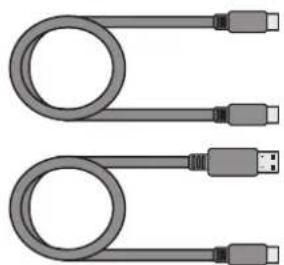
USB-A-C-Kabel (1 m)
Externes Netzteil

Hinweise zur Gesundheit, Sicherheit und Konformität von PreSonus
1.3 Das finden Sie in Ihrem My.PreSonus-Konto
Nachdem Sie Ihren ioStation 24c registriert haben, können Sie die folgenden Inhalte herunterladen:
Aufnahmesoftware Studio One Artist DAW inkl. Inhalte


Universal Control (wird für Firmware-Aktualisierungen benötigt)
Besuchen Sie http://my.presonus.com und registrieren Sie Ihren ioStation 24c, um auf Ihre Downloads und Lizenzen zugreifen zu können.
1.4 Firmware-Aktualisierungen
PreSonus ist um eine stetige Weiterentwicklung seiner Produkte bemüht. Im Rahmen dieser Weiterentwicklung stellen wir in regelmäßigen Abständen Firmware-Aktualisierungen zur Verfügung, die neue und verbesserte Funktionen bereitstellen und Probleme beheben, die in der Praxis aufgetreten sind. Aus diesem Grund sollten Sie im Anschluss an die Registrierung Ihres ioStation 24c Universal Control von Ihrem My.PreSonus-Konto herunterladen.
Hinweis: Zum Zeitpunkt der Veröffentlichung dieses Handbuchs müssen Sie zunächst die Firmware aktualisieren, um alle Funktionen des ioStation 24c nutzen zu können. Um die Firmware Ihres Geräts zu aktualisieren, müssen Sie Universal Control herunterladen und installieren.
Während der Installation haben Sie die Möglichkeit, verschiedene PreSonus Audio-Treiber zu installieren. Unter macOS wird kein Treiber benötigt. Windows-Benutzer müssen hingegen den ioStation 24c Audiotreiber installieren.
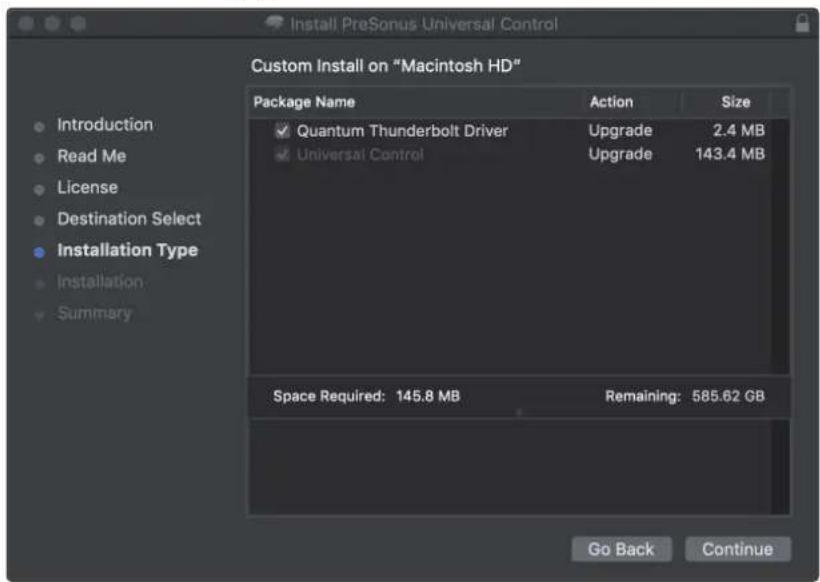
Schließen Sie Ihren ioStation 24c nach Abschluss der Installation an Ihren Computer an.
text_image
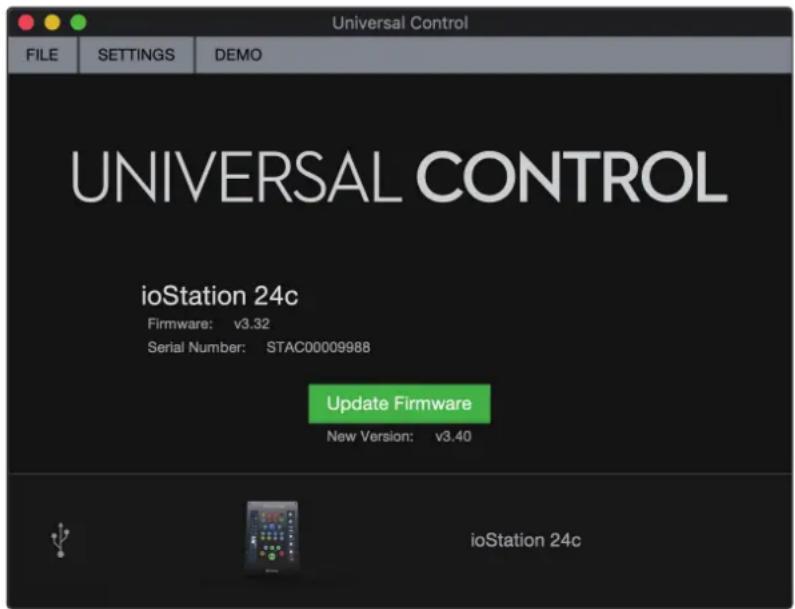
Universal Control FILE SETTINGS DEMO UNIVERSAL CONTROL ioStation 24c Firmware: v3.32 Serial Number: STAC00009988 Update Firmware New Version: v3.40 ioStation 24cSofern eine neue Firmware für Ihren ioStation 24c zur Verfügung steht, werden Sie in Universal Control auf die Aktualisierung hingewiesen. Klicken Sie auf die Schaltfläche zur Firmware-Aktualisierung, um mit dem Update zu beginnen. Dieser Vorgang kann etwa fünf Minuten dauern. Am Ende der Firmware-Aktualisierung werden Sie aufgefordert, Ihren ioStation 24c neu zu starten.
Nach dem Neustart muss der Fader des ioStation 24c eventuell neu kalibriert werden. Hierbei handelt es sich um einen automatischen Vorgang. Sie dürfen weder in den Vorgang der Fader-Kalibrierung eingreifen noch diesen unterbrechen.
Hinweis: Während einer Firmware-Aktualisierung muss einer der Betriebsmodi angewählt sein.
2 Verkabelung
2.1 Anschlüsse auf der Rückseite
text_image
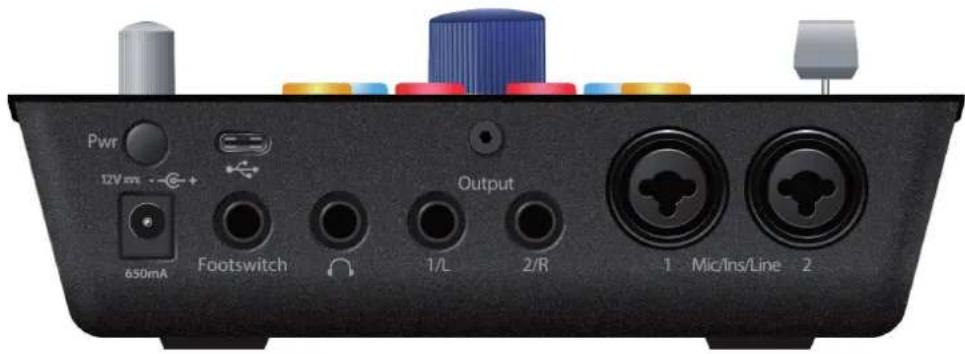
Pwr 12V mm 650mA Footswitch Output 1/L 2/R 1 Mic/Ins/Line 2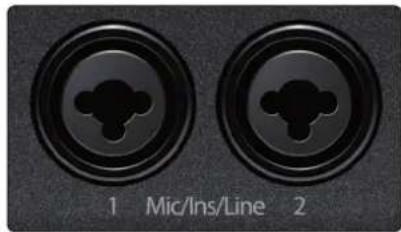
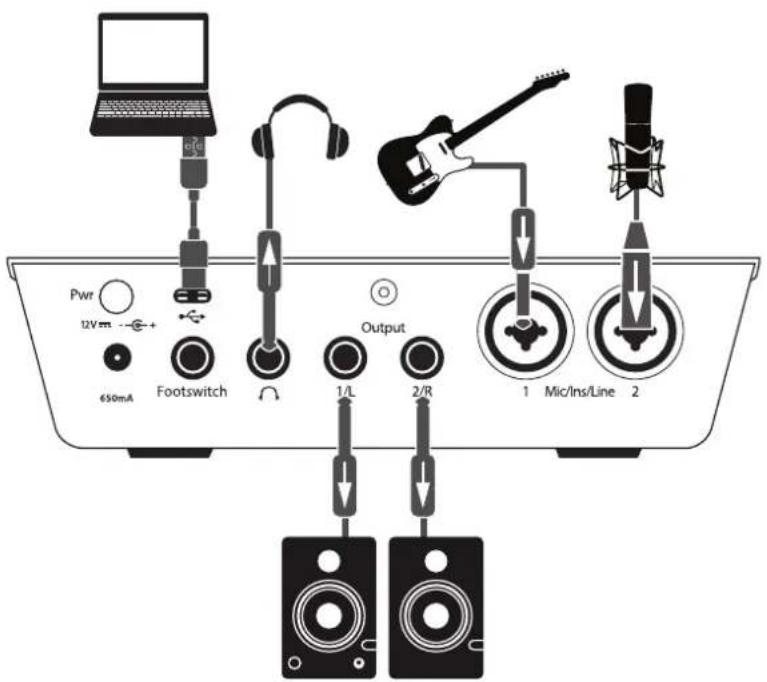
Mic/Ins/Line-Eingänge Das Audio-Interface Ihres ioStation 24c ist mit hochwertigen XMAX-Mikrofonvorverstärkern für jeden beliebigen Mikrofontypus ausgestattet.
Die beiden Eingangskanäle Ihres ioStation 24c sind als Combo-Buchsen ausgeführt. Diese praktische Buchse ist für folgende Stecker ausgelegt:
- 6,35 mm Klinke für Line-Signale (wie Synthesizer, Signalprozessoren etc.)
• passives Instrumentenkabel (Gitarre, Bass etc.) mit 6,35 mm Klinke, • oder einen XLR-Stecker.
Wichtiger Hinweis: Wie bei jedem Gerät mit Audio-Eingängen wird beim Anschluss eines Mikrofons oder einer Line-Quelle sowie beim Aktivieren/Deaktivieren der Phantomspeisung eine kurze Pegelspitze am Audio-Ausgang erzeugt. Wir empfehlen daher dringend, den Trim-Regler im entsprechenden Kanal herunterzuregeln, bevor Sie ein Kabel umstecken oder die Phantomspeisung ein- oder ausschalten. Diese einfache Maßnahme kann die Lebensdauer Ihres Audio-Equipments um Jahre verlängern.
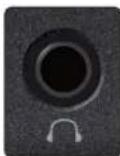
Kopfhörerausgang. Der rückseitige Kopfhörerausgang gibt denselben Stream aus wie die Ausgänge Main Links/Rechts.
text_image
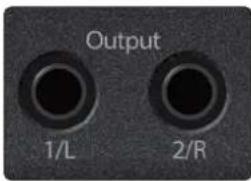
Output 1/L 2/RMain-Ausgänge. Das sind die Hauptsummenausgänge für Ihren ioStation 24c. Der Ausgangspegel für die Main-Ausgänge wird über den Main-Pegelsteller auf der Gerätevorderseite eingestellt. Die Wiedergabe-Streams 1 und 2 werden auf diese Ausgänge geroutet.
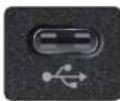
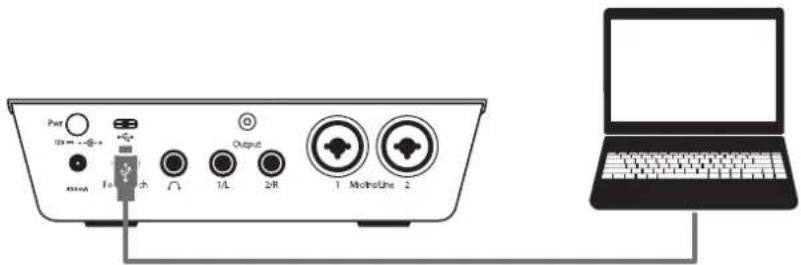
USB C Port. Über diesen Port verbinden Sie Ihren ioStation 24c mit Ihrem Computer. Obwohl es sich bei dem ioStation 24c um ein USB-C Gerät handelt, ist er vollständig abwärtskompatibel zu USB 2.0 und 3.0. Sofern Ihr Computer keine USB-C Schnittstelle, sondern einen USB 2.0 oder 3.0 Port bietet, verwenden Sie das USB C/A Adapterkabel aus dem Lieferumfang Ihres ioStation 24c. Verwenden Sie zum Anschluss Ihres ioStation 24c keine USB-Schnittstelle vom Typ 1.1 oder darunter.
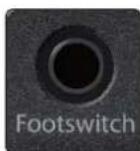
Footswitch. Über diese Buchse können Sie einen Fußschalter an Ihrem ioStation 24c anschließen, um die Wiedergabe zu starten/stoppen oder mit Punch-In in die Aufnahme einzusteigen. Die ioStation 24c erkennt beim Einschalten automatisch die Polarität des Fußschalters und passt sich dem daran angeschlossenen Fußschalter an. Es kann entweder ein Moment- oder ein Verriegelungsschalter verwendet werden.
2.2 Oberseite
text_image
iSTATION24c PreSonus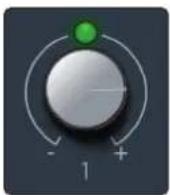
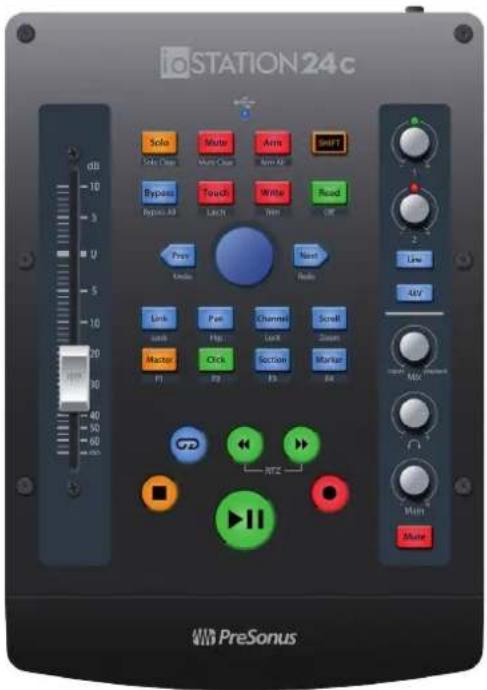
Eingangspegelregler. Diese Regler bieten eine variable Verstärkung von 80 dB für Mikrofone und Instrumente sowie 40 dB für Line-Signale (-20 bis +20)
Übersteuerungsanzeigen. Die roten Clip-LEDs leuchten auf, sobald der Pegel am Eingang -0,5 dBFS überschreitet. Ab diesem Pegel kommt es zu einer Übersteuerung der AD-Wandler mit hörbaren Verzerrungen. Verwenden Sie die Gain-Steuerung, um die Pegel unterhalb dieser Grenze zu halten.
Line. Mit der Line-Taste schalten Sie zwischen Quellen mit Instrumenten- und Line-Pegel um. Sie leuchtet blau, wenn sie aktiviert ist. Wenn sie nicht leuchtet, ist der Eingang für hochohmigen Instrumentenpegel ausgelegt.
48V Der ioStation 24c bietet eine 48 V Phantomspeisung für die Mikrofoneingänge. Drücken Sie die Taste 48V, um die Phantomspeisung für die Mikrofoneingänge ein- oder auszuschalten: Wenn die Phantomspeisung für die Mikrofonvorverstärker aktiv ist, leuchtet die Taste blau.

ACHTUNG: Phantomspeisung wird nur für Kondensatormikrofone benötigt. Bestimmte dynamische Mikrofone, insbesondere Bändchenmikrofone, können dadurch irreparabel beschädigt werden. Schalten Sie die Phantomspeisung also aus, wenn sie nicht benötigt wird. Lesen Sie zuerst die Bedienungsanleitung Ihres Mikrofons, bevor Sie die Phantomspeisung aktivieren.
XLR-Belegung für Phantomspeisung:
Sync-LED. Diese LED zeigt, ob Ihr ioStation 24c auf Ihren Computer synchronisiert ist. Sofern keine Synchronisation verfügbar ist, blinkt die LED rot.
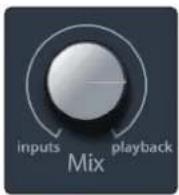
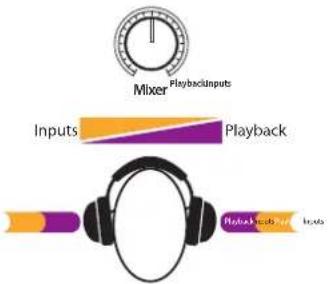
Mix. Mit Hilfe des Mix-Reglers können Sie die Eingangssignale mit den Wiedergabe-Streams Ihres Computers mischen und die Eingangssignale damit latenzfrei (ohne Verzögerung) abhören. Befindet sich der Regler in der Mittelstellung (12 Uhr), sind Eingangssignal und Wiedergabe-Stream gleich ausgesteuert. Drehen Sie wie in der folgenden Abbildung dargestellt den Regler nach links, um den Pegel des Eingangssignals im Verhältnis zum Wiedergabe-Stream anzuheben, und nach rechts, um den Wiedergabe-Stream im Verhältnis zum Eingangssignal anzuheben.
text_image
Mixer PlaybackInputs Inputs Playback Playback Inputs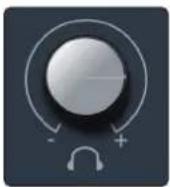
Kopfhörerlautstärke. Über diesen Regler steuern Sie den Ausgangspegel für den Kopfhörerausgang auf der Rückseite.
Main. Der Main-Regler steuert den Ausgangspegel für die Main-Ausgänge Links/Rechts auf der Rückseite des ioStation 24c im Bereich von -80 dB bis 0 dB. Dieser Regler hat einen rein dämpfenden Effekt.
Mute. Die Taste schaltet die Main-Ausgänge stumm. Die Kopfhörerausgänge sind von diesem Mute-Schalter allerdings nicht betroffen.
2.3 Blockschaltbild
text_image
Pwr 12V 650mA Footswitch Output 1/L 2/R 1 Mic/Ins/Line 23 Anschluss an einen Computer
Besuchen Sie vor dem Anschluss des ioStation 24c am Computer die Seite www.presonus.com, um sich über die aktuellen Systemvoraussetzungen zu informieren.
Hinweis: Die Prozessorgeschwindigkeit, die RAM-Größe sowie die Kapazität und Geschwindigkeit der Festplatten haben einen entscheidenden Einfluss auf die Leistung. Ein schnellerer Prozessor und mehr RAM verringern die Latenz (Verzögerung) und steigern die allgemeine Leistung.
Der Windows ASIO-Treiber und das Installationsprogramm für Universal Control für macOS und Windows stehen in Ihrem My.PreSonus-Benutzerkonto zum Download zu Verfügung. Dazu müssen Sie sich allerdings zuerst auf http://my.presonus.com in Ihr Benutzerkonto einloggen oder ein Konto anlegen, um Ihren ioStation 24c zu registrieren. Im Anschluss an die Registrierung stehen dann alle Software-Downloads in Ihrem My.PreSonus-Benutzerkonto bereit.
3.1 Installation unter Windows
Laden Sie das Installationsproramm für Universal Control aus Ihrem My.PreSonus-Konto herunter. Verbinden Sie Ihren ioStation 24c mit einem freien USB-C, 2.0 oder 3.0 Port und starten Sie das Installationsprogramm. Das Installationsprogramm führt Sie durch alle Installationsschritte. Diese Anwendung installiert die ASIO- und WDM-Treiber sowie Universal Control. Lesen Sie bitte jede Meldung sorgfältig durch.
Es wird empfohlen, vor der Installation alle anderen Programme zu schließen.
Das Installationsprogramm von Universal Control führt Sie durch alle Installationsschritte. Lesen Sie bitte jede Meldung aufmerksam durch, damit Sie Ihren ioStation 24c nicht zu früh anschließen.
Profi-Tipp: Es empfiehlt sich, aktive Anti-Viren-Programme vorübergehend zu beenden, um Probleme bei der Installation zu vermeiden.
3.1.1 Universal Control AI (nur Windows)
Universal Control ist eine leistungsfähige Anwendung zur Hardware-Steuerung aller PreSonus-Interfaces. Damit können Sie jedes PreSonus-Interface überwachen, das mit Ihrem Computer oder dem Netzwerk des Computers verbunden ist.
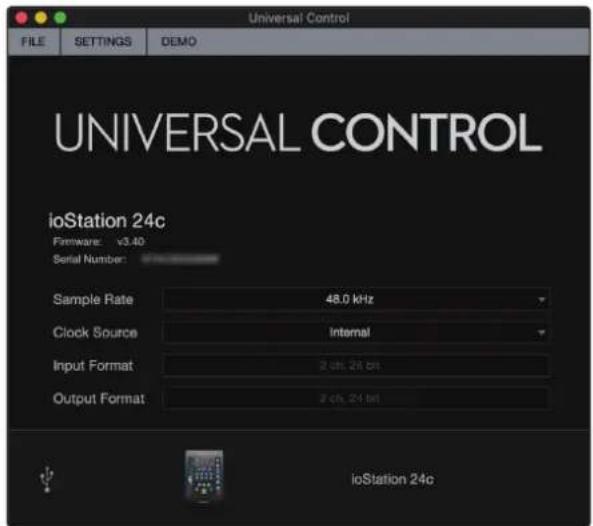
Nach dem Start von Universal Control wird das Startfenster eingeblendet. In diesem Fenster können Sie alle Einstellungen für den ASIO-Treiber verwalten.
text_image
Universal Control FILE SETTINGS DEMO UNIVERSAL CONTROL ioStation 24c Firmware: v3.40 Serial Number: Sample Rate 48.0 kHz Clock Source Internal Input Format 2 oh, 21 oh Output Format 2 oh, 21 oh ioStation 24cSample Rate. Hier verändern Sie die Samplingrate.
Sie können die Samplingrate auf 44,1, 48, 88,2, 96, 176,4 oder 192 kHz einstellen. Eine höhere Samplingrate sorgt für eine bessere Aufnahmequalität, allerdings steigt parallel auch die Dateigröße und der Bedarf an System-Ressourcen, die zur Verarbeitung der Audiodaten notwendig sind.
Block Size. Hier stellen Sie die Puffergröße ein.
In diesem Menü kann die Puffergröße eingestellt werden. Durch ein Absenken der Puffergröße minimieren Sie die Latenz. Gleichzeitig werden höhere Anforderungen an die Leistung Ihres Computers gestellt. Grundsätzlich sollten Sie die Puffergröße so niedrig einstellen, dass Ihr System bei diesem Wert problemlos arbeitet. Wenn Artefakte wie Popp-Geräusche, Klicks oder Verzerrungen im Audiopfad auftreten, heben Sie zuerst die Puffergröße an.
Loopback (nur Windows). Der ioStation 24c ASIO-Treiber stellt zwei Loopback-Streams zur Verfügung, sodass Sie die Audioausgabe eines Programms mit einem anderen Programm aufnehmen können. Weitere Informationen finden Sie in Abschnitt 3.1.2.
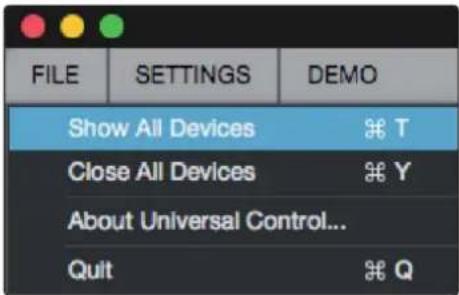
Datei-Menü. Dient zur Verwaltung aller mit Universal Control verbundenen Geräte.
- Alle anzeigen. Öffnet die Steuerungsfenster für alle unterstützten und mit Universal Control verbundenen Geräte.
- Alle schließen. Schließt alle geöffneten Steuerungsfenster.
• Über Universal Control. Blendet Informationen zur Version und Firmware ein. - Beenden. Schließt die Anwendung Universal Control sowie alle Hardware-Steuerungsfenster.
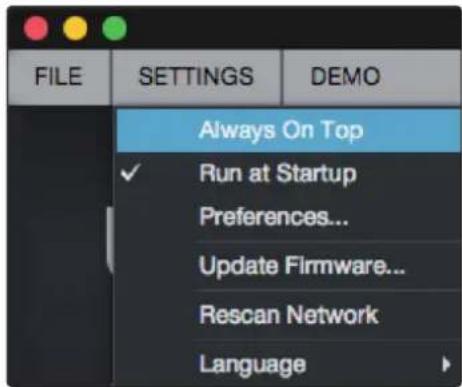
Einstellungen-Menü. Erlaubt eine Anpassung der Optionen für Universal Control nach Ihren Vorgaben.
- Immer im Vordergrund. Sorgt dafür, dass das Startfenster von Universal Control auch dann sichtbar ist, wenn andere Anwendungen aktiv sind.
- Beim Starten ausführen. Öffnet Universal Control automatisch beim Start Ihres Computers.
- Einstellungen. Dient zur Auswahl der Sprache sowie zur Anpassung der Darstellungsoptionen (siehe unten).
- Netzwerk durchsuchen. Durchsucht das Netzwerk sowie den lokalen Datenbus (USB oder FireWire) nach allen unterstützten PreSonus-Produkten.
- Sprache. Erlaubt die Auswahl der Menüsprache (Englisch, Französisch, Deutsch, Koreanisch, vereinfachtes Chinesisch oder Spanisch).
3.1.2 Loopback-Aufnahme (nur Windows)
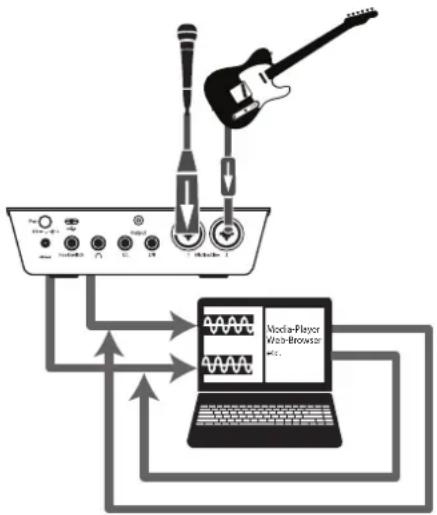
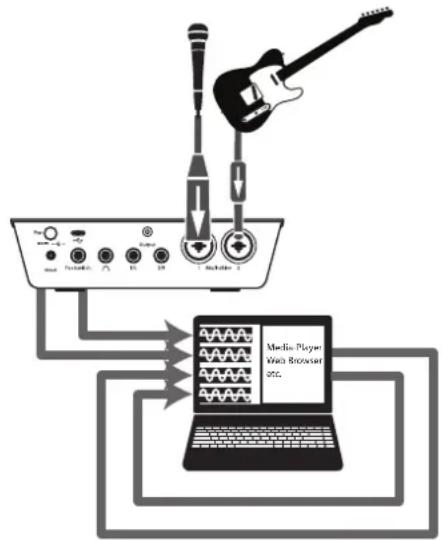
Die Windows-Treiber für den ioStation 24c unterstützen zwei virtuelle Audiostreams. Sie können also die Ausgabe einer Anwendung mit einer anderen Anwendung aufzeichnen. Diese Loopback-Funktion lässt sich in verschiedenen Situationen praktisch einsetzen:
- Aufnahme des Audiosignals eines Computerspiels oder YouTube-Videos für Podcasts oder Live-Streaming
•Live-Aufnahme des Gesangs zu einem im Web Browser oder Media Player wiedergegebenen Karaoke-Track
Profi-Tipp: Da der ioStation 24c unter macOS als klassenkompatibles Core-Audio-Gerät verwaltet wird, stehen diese virtuellen Streams dort nicht zur Verfügung. Mit Hilfe von Software von Drittherstellern lässt sich diese Funktion jedoch auch unter macOS bereitstellen.
In Universal Control aktivieren/deaktivieren Sie die Loopback-Funktion und wählen die Streams für die Audioaufnahme aus.
Wenn Sie in Universal Control Loopback und die Option „Mix 1/2“ aktivieren, wird das Audiosignal einer anderen Anwendung zusammen mit den an den Analogeingängen 1 und 2 angeschlossenen Audioquellen in Ihrem ioStation 24c aufgenommen.
flowchart
graph TD
    A["Audio Input"] --> B["Adder"]
    B --> C["Adder"]
    C --> D["Laptop with Media Player Web Browser interface"]
    D --> E["Output"]
    style A fill:#f9f,stroke:#333
    style E fill:#bbf,stroke:#333
Wenn Sie in Universal Control Loopback und die Option „Virtual“ aktivieren, wird das Audiosignal einer anderen Anwendung auf dem letzten Eingangspaar des Treibers aufgenommen.
flowchart
graph TD
    A["Audio Input"] --> B["Speaker"]
    B --> C["Adder"]
    C --> D["Laptop"]
    D --> E["Media Player Web Browser etc."]
    E --> F["Output"]
    style A fill:#f9f,stroke:#333
    style F fill:#ccf,stroke:#333
3.2 Installation unter macOS
Ihr ioStation 24c arbeitet unter macOS als klassenkompatibles CoreAudio-Gerät. Es muss kein zusätzlicher Treiber installiert werden.
3.3 Einsatz des ioStation 24c mit anderen Audioprogrammen
Eine ausführliche Anleitung zur Einrichtung von Studio One Artist sowie ein kurzes Tutorial zu den wichtigsten Funktionen finden Sie in Abschnitt 9 in diesem Handbuch. Natürlich können Sie Ihren ioStation 24c mit praktisch jeder Audio-Aufnahme-Anwendung verwenden, die Core Audio oder ASIO unterstützt. Informationen zur Auswahl des Treibers für Ihren ioStation 24c Interface als Audiogerät in Ihrer Audioanwendung finden Sie in der zugehörigen Dokumentation. Im Folgenden finden Sie eine grundlegende Anleitung zur Treiber-Konfiguration in einigen bekannten Audioprogrammen.
Steinberg Cubase 4+
- Starten Sie Cubase.
- Wählen Sie „Geräte | Geräte konfigurieren“.
- Wählen Sie aus der Spalte Geräte im Geräte-Setup den Eintrag „VST-Audiosystem“ aus.
- Wählen Sie als ASIO-Treiber den Eintrag „ioStation 24c“ aus.
- Klicken Sie auf „Wechseln“, um den Studio-Series-Treiber zu aktivieren.
- Nach erfolgreicher Treiberauswahl können Sie unter „Geräte | VST-Verbindungen“ die gewünschten Ein- und Ausgänge aktivieren.
Ableton Live 5+
- Starten Sie Ableton Live.
- Wählen Sie „Optionen | Voreinstellungen | Audio“.
- Wählen Sie Treiber-Typ: ASIO | Audio Device: ASIO ioStation 24c
- Wechseln Sie zur Input Config: Aktivieren und wählen Sie die gewünschten Eingangskanäle.
- Wechseln Sie zur Output Config: Aktivieren und wählen Sie die gewünschten Ausgangskanäle.
- Jetzt können Sie die Ein- und Ausgänge Ihres ioStation 24c für Ihre in Live erstellten Tracks auswählen.
Apple Logic Pro/Express 7+:
- Starten Sie Logic Pro/Express.
- Wählen Sie „Logic | Einstellungen | Audio“.
- Wählen Sie den Reiter „Geräte“ aus.
- Setzen Sie im Reiter „Core Audio“ den Haken im Feld „Aktiviert“.
- Wählen Sie aus der Geräteliste den Eintrag „ioStation 24c“.
- Sie werden gefragt, ob Sie Logic neu starten möchten. Starten Sie Logic neu.
- Ihr ioStation 24c bietet spezielle I/O-Labels, die den Workflow beschleunigen. Um diese Labels in Logic zu nutzen, wählen Sie „Optionen | Audio | I/O Labels“ aus.
- In einer weiteren Spalte des neuen Fensters sind die I/O-Labels des Treibers aufgeführt. Aktivieren Sie die Labels für Ihren ioStation 24c. Schließen Sie das Fenster.
- Nun ist Ihr ioStation 24c einsatzbereit.
3 Anschluss an einen Computer
3.3 Einsatz des ioStation 24c mit anderen Audioprogrammen
ioStation 24c Produktions-Controller mit Audio-Interface
Bedienungsanleitung
Avid Pro Tools 9+
- Starten Sie Pro Tools.
- Wählen Sie Setup | Hardware und dort in der Geräteliste den Eintrag ioStation 24c. Klicken Sie auf „OK“.
- Wählen Sie im Menü „Setup | Playback Engine“ und dann in der Auswahlliste ganz oben den Eintrag „ioStation 24c“. Klicken Sie auf „OK“.
Cakewalk by Bandlab
- Starten Sie Cakewalk by Bandlab.
- Wählen Sie „Edit | Preferences“
- Deaktivieren Sie im Reiter Devices den Ausgangstreiber für den Generic Low Latency Driver. Dieser ist normalerweise in der Voreinstellung aktiviert und verhindert jede Überprüfung, wenn er nicht deaktiviert ist.
- Markieren Sie alle Felder für die Ein- und -Ausgangstreiber
- Klicken Sie auf die Schaltflächen „Apply“ und „OK“.
- Klicken Sie auf den Reiter „Driver Settings“
- Stellen Sie den Playback Timing Master auf: „ioStation 24c Main Out Left“
- Stellen Sie den Record Timing Master auf: „ioStation 24c Main Out Right“
- Klicken Sie auf die Schaltflächen „Apply“ und „OK“.
4 Studio One
4.1 Einführung
text_image
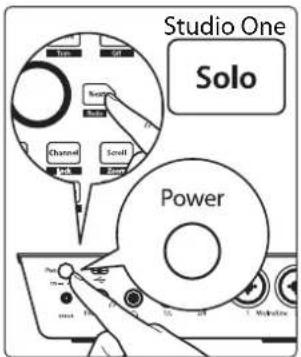
Studio One Solo PowerIn der Voreinstellung ist Ihr ioStation 24c für den Betrieb mit Studio One vorkonfiguriert. Es ist keine weitere Einrichtung notwendig.
Sofern Sie einen anderen Betriebsmodus eingestellt haben und Ihren ioStation 24c wieder mit Studio One nutzen möchten, halten Sie beim Einschalten die NEXT-Taste gedrückt und drücken dann die Solo-Taste, um den Modus für Studio One zu aktivieren.
Hinweis: Der Modus Studio One ist für den Betrieb mit Studio One und allen anderen DAWs vorgesehen, die den ioStation 24c nativ unterstützen. Eine vollständige Liste aller DAW-Anwendungen mit nativer Unterstützung finden Sie auf www.presonus.com.
text_image
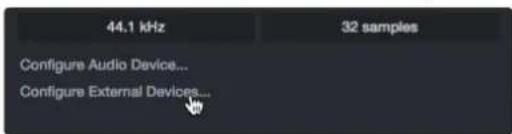
Port 124 Power Switch Output 1/L 2-R 1 MicroLine 2 LaptopStudio One konfiguriert sich automatisch, sobald ein angeschlossener ioStation 24c erkannt wird. Sollte dies nicht der Fall sein, konfigurieren Sie Ihren ioStation 24c bitte über die folgenden Schritte als Controller:
- Klicken Sie auf der Startseite auf den Link „Externe Geräte einstellen“.
text_image
44.1 kHz 32 samples Configure Audio Device... Configure External Devices...
- Klicken Sie auf die Schaltfläche „Hinzufügen“.
- Klicken Sie in der Herstellerliste auf der linken Seite auf den Eintrag PreSonus und wählen Sie dann ioStation 24c.
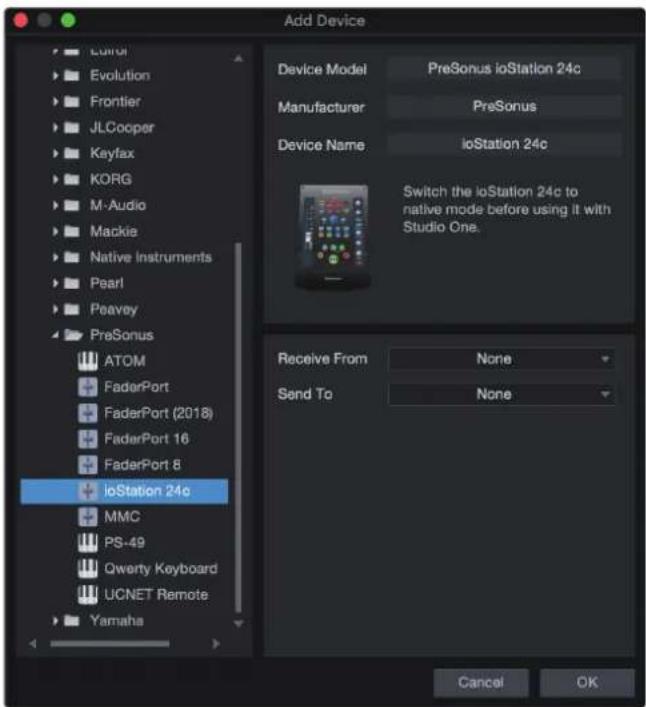
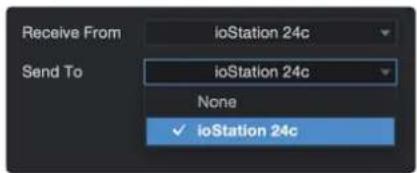
Tragen Sie in den Feldern „Senden an“ und „Empfangen von“ jeweils „ioStation 24c“ ein.
Ihr ioStation 24c ist jetzt einsatzbereit.
4.2. Kanalzug
text_image
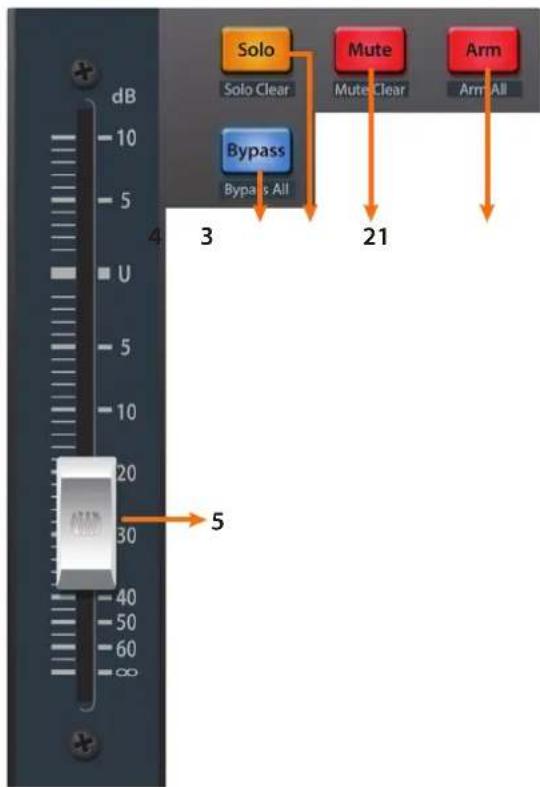
dB 10 5 4 U 5 10 20 30 40 50 60 ∞ Solo Solo Clear Bypass Bypass All 3 Mute Mute Clear 21 Arm Arm All 5- Arm. Drücken Sie die Arm-Taste, um die aktuell ausgewählte Spur in Studio One aufnahmebereit zu schalten. Halten Sie beim Drücken der Taste SHIFT gedrückt, um alle Spuren aufnahmebereit zu schalten.
- Mute. Drücken Sie diese Taste, um den Kanal stummzuschalten. Drücken und halten Sie sie, um die Mute-Schaltung nur für die Dauer des Tastendrucks zu aktivieren. Halten Sie beim Drücken der Taste SHIFT gedrückt, um die Stummschaltung aufzuheben.
- Solo. Drücken Sie diese Taste, um den Kanal isoliert abzuhören. Drücken und halten Sie sie, um die Solo-Funktion nur für die Dauer des Tastendrucks zu aktivieren. Halten Sie beim Drücken der Taste SHIFT gedrückt, um die Soloschaltung aufzuheben.
- Bypass / Bypass All. Halten Sie die Bypass-Taste gedrückt, um alle Plug-Ins im gewählten Kanal auf Bypass zu setzen. Drücken Sie SHIFT + Bypass, um alle Plug-Ins in der aktiven Session zu deaktivieren.
- Berührungsempfindliche Fader. Über den 100 mm Motorfader steuern Sie die Kanallautstärke und das Panning im Pan-Flip-Modus. Weitere Informationen finden Sie in Abschnitt 4.4.
4.3 Transportsteuerung
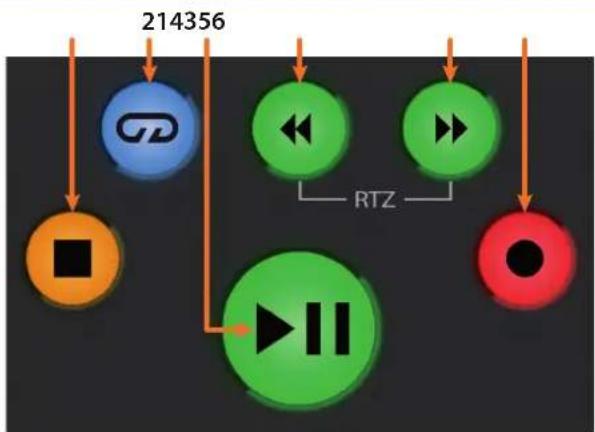
- Stopp. Hält die Wiedergabe an. Drücken Sie die Taste zweimal, um den Wiedergabe-Cursor auf den Anfang zu setzen.
- Loop/Schleifenwiedergabe. Aktiviert/deaktiviert die Schleifenwiedergabe.
-
Wiedergabe / Pause. Startet die Wiedergabe ab der aktuellen Position des Wiedergabe-Cursors. Drücken Sie die Taste nochmals, um die Wiedergabe anzuhalten.
-
Rücklauf. Halten Sie die Taste gedrückt, um weiter zurückzuspulen. Drücken Sie gleichzeitig die Tasten Rücklauf und Vorlauf, um zum Anfang zurückzuspringen.
- Vorlauf. Halten Sie die Taste gedrückt, um weiter vorzuspulen.
- Aufnahme. Drücken Sie die Taste, um die Aufnahme der aufnahmebereiten Kanäle an der aktuellen Position des Wiedergabe-Cursors zu starten.
4.4 Der Session-Navigator
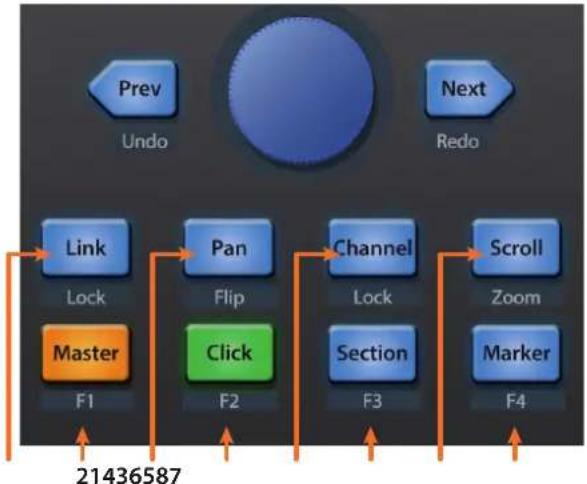
Die Bedienelemente des Session-Navigators ermöglichen eine schnelle Navigation und Steuerung innerhalb der Session. Mit jeder dieser Tasten werden dem Endlosregler mit Tastenfunktion sowie den Tasten Next und Prev direkt daneben entsprechende Funktionen zugewiesen.
Drücken Sie SHIFT + Prev, um die letzte Aktion rückgängig zu machen. Drücken Sie SHIFT + Next, um die letzte Aktion erneut auszuführen.
flowchart
graph TD
    A["Prev"] --> B["Undo"]
    C["Next"] --> D["Redo"]
    E["Master"] --> F["F1"]
    G["Flip"] --> H["F2"]
    I["Click"] --> J["F3"]
    K["Channel"] --> L["F4"]
    M["Zoom"] --> N["F5"]
    O["Link"] --> P["F6"]
    Q["Pan"] --> R["F7"]
    S["Section"] --> T["F8"]
    U["Scroll"] --> V["F9"]
    W["Marker"] --> X["F10"]
    Y["21436587"] --> Z["Data Flow"]
Link. Der Endlosregler steuert jeweils den Parameter, der sich unter dem Mauszeiger befindet. Mit den Navigationstasten blättern Sie zur nächsten bzw. vorherigen Spur. Drücken Sie SHIFT + Link, um den aktuellen Parameter dauerhaft zu steuern.

Profi-Tipp: Mit dem leistungsfähigen Kanal-Editor von Studio One Professional können Sie einem Endlosregler mehrere Parameter mit jeweils eigenen Bedienelementen für den Regelbereich, die Polarität und die Kennlinie zuweisen. So können Sie beispielsweise zusätzliche XY-Vektorpads mit eigenen Parametern anlegen u.v.m.
- Master. Der Endlosregler steuert die Master-Lautstärke. Drücken Sie den Endlosregler, um die Master-Lautstärke auf 0 dB zurückzusetzen. In diesem Modus dienen die Navigationstasten zum Umschalten der Bänke. Drücken Sie SHIFT + Master, um die benutzerdefinierte Funktion F1 auszuführen. Einzelheiten dazu finden Sie in Abschnitt 4.4.1.
- Pan. Der Endlosregler steuert das Panning. Mit den Navigationstasten blättern Sie durch die Spurliste. Drücken Sie den Endlosregler, um die Lautstärke auf 0 dB zurückzusetzen. Drücken Sie SHIFT + Pan, um das Panning mit dem Fader zu steuern.
- Click. Schaltet das Metronom an/aus. Das Metronom kann in jedem Modus de-/aktiviert werden. Drücken Sie SHIFT + Click, um die benutzerdefinierte Funktion F2 auszuführen. Einzelheiten dazu finden Sie in Abschnitt 4.4.1.
- Channel. Mit dem Endlosregler blättern Sie zwischen den einzelnen Kanälen. Mit den Navigationstasten schalten Sie die über den ioStation 24c gesteuerte Fader-Bank um einen Kanal vor/zurück. Drücken Sie SHIFT + Channel, um die Kanalsteuerung per Channel Lock dauerhaft an die ausgewählten Spur zu binden.
Hinweis: Die Funktion Channel Lock steht ab Studio One Version 4 zur Verfügung.
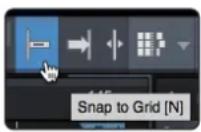
- Section. Der Endlosregler verschiebt das gewählte Event um den für Nudge eingestellten Wert. Mit den Navigationstasten navigieren Sie durch die Events in der Arranger-Spur. Drücken Sie SHIFT + Section, um die benutzerdefinierte Funktion F3 auszuführen. Einzelheiten dazu finden Sie in Abschnitt 4.4.1.
Profi-Tipp: Aktivieren Sie die Option „An Raster ausrichten“, um Events in größeren Rasterschritten zu verschieben. Für eine präzise Positionierung deaktivieren Sie die Option.
- Scroll / Zoom. Der Endlosregler steuert das Scrollen auf der Zeitachse. Drücken Sie den Endlosregler, um die Zeitachse an die Fenstergröße anzupassen. Mit den Navigationstasten navigieren Sie durch die Spurliste. Drücken Sie SHIFT + Scroll, um die Zoom-Funktion zu aktivieren. Bei aktivierter Zoom-Funktion steuert der Endlosregler den horizontalen Zoom. Die Navigationstasten steuern das vertikale Zoomen. Drücken Sie den Endlosregler, um die letzte Zoom-Funktion (vertikal oder horizontal) rückgängig zu machen.
- Marker. Der Endlosregler bewegt den Wiedergabe-Cursor über die Zeitachse. Mit den Navigationstasten scrollen Sie durch die Marker. Drücken Sie den Endlosregler, um einen Marker zu setzen. Drücken Sie SHIFT + Marker, um die benutzerdefinierte Funktion F4 auszuführen. Einzelheiten dazu finden Sie in Abschnitt 4.4.1.
4.4.1 Die Funktionen F1–F4
Drücken Sie am ioStation 24c die Shift-Taste zusammen mit einer der unteren vier Session-Navigator-Tasten, um die Zweitfunktion dieser Taste auszulösen. Ab Werk sind die Funktionstasten wie folgt belegt:
•F1. Inspector öffnen
•F2. Editor öffnen
•F3. Mixer öffnen
•F4. Browser öffnen
Profi-Tipp: Die ab Werk voreingestellte Zuordnung für die Funktionstasten kann über den ioStation 24c Device-Editor verändert werden. Weitere Informationen finden Sie in Abschnitt 4.6.
4.5 Bedienelemente für die Automation
flowchart
graph TD
    A["1"] --> B["Touch"]
    C["2"] --> D["Write"]
    E["3"] --> F["Read"]
    style A fill:#ff0000,stroke:#333
    style C fill:#ff0000,stroke:#333
    style E fill:#ff0000,stroke:#333
    style F fill:#99cc99,stroke:#333
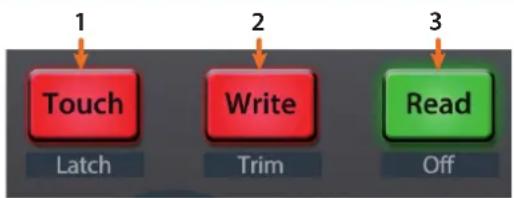
- Touch / Latch. Aktiviert die Automation für die aktuell ausgewählte Spur für die Dauer des Tastendrucks. Drücken Sie gleichzeitig SHIFT und Touch, um die Automation für die ausgewählte Spur dauerhaft zu aktivieren.
- Write / Trim. Aktiviert das Schreiben von Automationsdaten für die aktuell ausgewählte Spur. Zum Zeitpunkt der Veröffentlichung dieses Handbuchs steht die Funktion Trim Automation in Studio One nicht zur Verfügung.
- Read / Off. Deaktiviert das Schreiben von Automationsdaten in der aktuell ausgewählten Spur. Drücken Sie gleichzeitig SHIFT und Read, um die Automation im ausgewählten Kanal zu deaktivieren.
4.6 Control Link
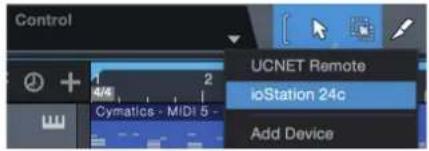
Öffnen Sie das Auswahlmenü im Bereich „Bedienelement“, um das Editor-Fenster für ioStation 24c einzublenden.
text_image
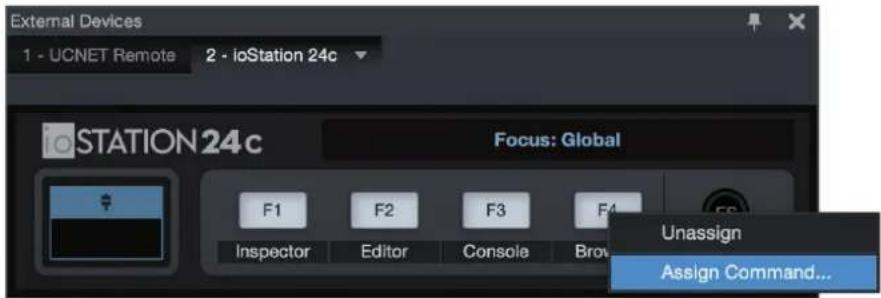
Control UCNET Remote ioStation 24c Cymatics - MIDI 5 - Add DeviceKlicken Sie mit der rechten Maustaste auf ein beliebiges Bedienelement Ihres ioStation 24c und ordnen Sie mit „Befehl zuweisen“ die gewünschte Funktion zu.
text_image
External Devices 1 - UCNET Remote 2 - ioStation 24c iO STATION 24c Focus: Global F1 F2 F3 F4 Inspector Editor Console Brow Unassign Assign Command...5 Pro Tools (HUI)
5.1 Einführung
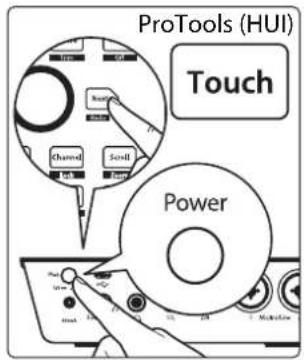
In der Voreinstellung ist Ihr ioStation 24c für den Einsatz mit Studio One konfiguriert. Um zum Betriebsmodus Pro Tools zu wechseln, halten Sie beim Einschalten die NEXT-Taste gedrückt und drücken dann die Touch-Taste, um den Modus für Pro Tools (HUI) zu aktivieren.
text_image
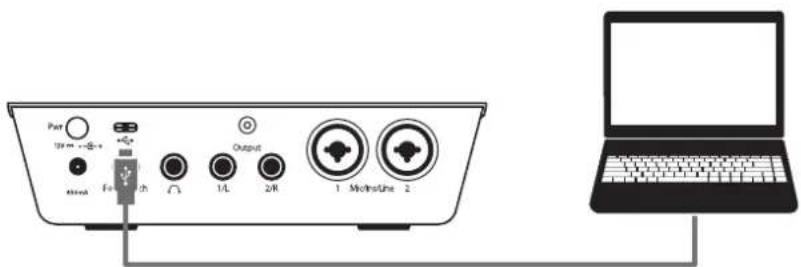
Port 100 mm - 400 mm Switch Switch Output 1/L 2/R 1 MicroLine 2 LaptopSobald Sie Ihren ioStation 24c mit Ihrem Computer verbunden haben, starten Sie Pro Tools, um ioStation 24c als HUI-Gerät einzurichten.
- Öffnen Sie den Eintrag „Setups | Peripherals“.
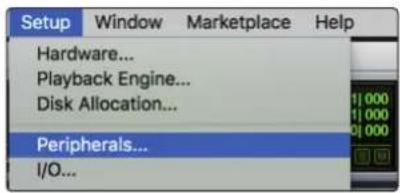
- Legen Sie im Menü „MIDI-Controllers„ ein HUI-Gerät an.
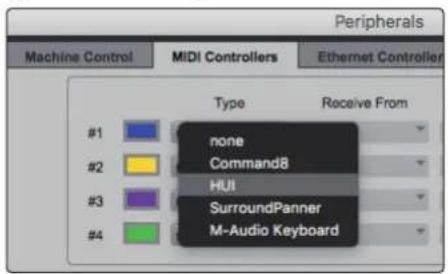
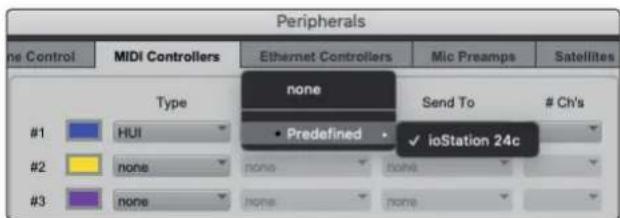
- Wählen Sie in den Menüs „Receive From“ und „Send To“ die Einstellung „ioStation 24c“ und im Menü „#Ch’s“ die Einstellung „8“.
text_image
Peripherals ne Control Mali Controllers Ethernet Controllers Mic Preamps Satellites Type none Send To # Ch's #1 HUI • Predefined ✓ ioStation 24c #2 none none none #3 none none noneKlicken Sie auf „OK“.
Ihr ioStation 24c ist jetzt einsatzbereit. Wir wünschen viel Spaß!
5.2. Kanalzug
text_image
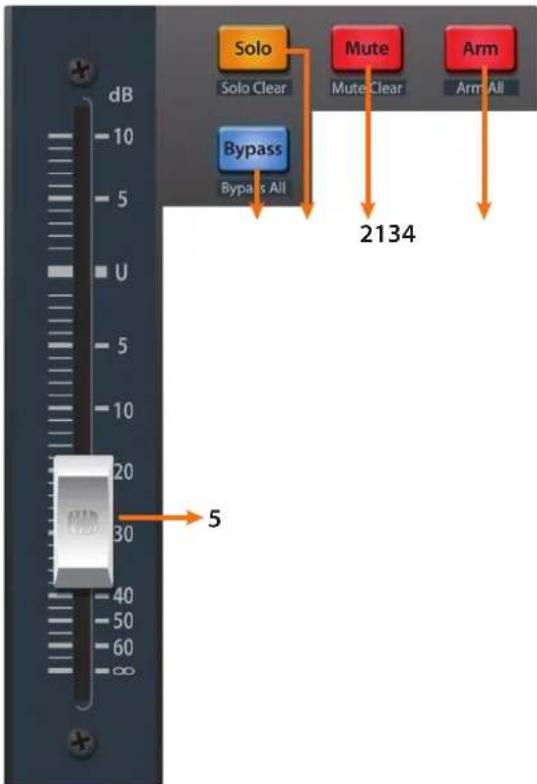
dB 10 5 U 5 10 20 30 40 50 60 ∞ Solo Solo Clear Bypass Bypass All Mute Mute Clear Arm Arm All 2134 5- Arm. Drücken Sie die Arm-Taste, um die aktuell ausgewählte Spur aufnahmebereit zu schalten. Halten Sie beim Drücken der Taste SHIFT gedrückt, um alle Spuren aufnahmebereit zu schalten.
- Mute. Drücken Sie diese Taste, um den Kanal stummzuschalten. Halten Sie gleichzeitig SHIFT gedrückt, um die Stummschaltung in der aktiven Bank zu deaktivieren.
- Solo. Drücken Sie diese Taste, um den Kanal isoliert abzuhören. Halten Sie gleichzeitig SHIFT gedrückt, um die Soloschaltung in der aktiven Bank zu deaktivieren.
- Bypass / Bypass All. Zum Zeitpunkt der Veröffentlichung dieses Handbuchs ist dieser Taste in Pro Tools keine Funktion zugeordnet.
- Berührungsempfindliche Fader. Über den 100 mm Motorfader steuern Sie die Kanallautstärke und das Panning im Pan-Flip-Modus. Weitere Informationen finden Sie in Abschnitt 5.4.
5.3 Transportsteuerung
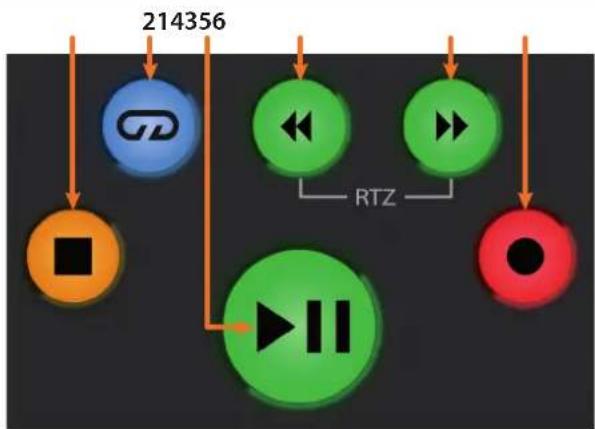
- Stopp. Hält die Wiedergabe an.
- Loop/Schleifenwiedergabe. Aktiviert/deaktiviert die Schleifenwiedergabe.
- Wiedergabe / Pause. Startet die Wiedergabe ab der aktuellen Position des Wiedergabe-Cursors.
- Rücklauf. Drücken Sie die Taste einmal, um abhängig vom gewählten Modus schrittweise um einen Takt, eine Sekunde, einen Frame oder ein Sample zurückzuspulen. Drücken und halten Sie sie, um eine feinere Auflösung zu verwenden. Drücken Sie gleichzeitig die Tasten Rücklauf und Vorlauf, um zum Anfang zurückzuspringen.
-
Vorlauf. Drücken Sie Taste einmal, um abhängig vom gewählten Modus schrittweise um einen Takt, eine Sekunde, einen Frame oder ein Sample vorzuspulen. Drücken und halten Sie sie, um mit einer feineren Auflösung vorzuspulen.
-
Aufnahme. Drücken Sie diese Taste, um die Aufnahmebereitschaft zu aktivieren. Drücken Sie Start, um mit der Aufnahme der aufnahmebereit geschalteten Kanäle an der aktuellen Position des Wiedergabe-Cursors zu beginnen.
5.4 Der Session-Navigator
Die Bedienelemente des Session-Navigators ermöglichen eine schnelle Navigation und Steuerung innerhalb der Session. Mit jeder dieser Tasten werden dem Endlosregler mit Tastenfunktion sowie den Tasten Next und Prev direkt daneben entsprechende Funktionen zugewiesen.
Drücken Sie SHIFT + Prev, um die letzte Aktion rückgängig zu machen. Drücken Sie SHIFT + Next, um die letzte Aktion erneut auszuführen.

flowchart
graph TD
    A["Prev"] --> B["Undo"]
    C["Next"] --> D["Redo"]
    B --> E["Link"]
    B --> F["Lock"]
    B --> G["Master"]
    G --> H["F1"]
    F --> I["Flip"]
    I --> J["F2"]
    G --> K["Click"]
    K --> L["F3"]
    D --> M["Channel"]
    M --> N["Lock"]
    M --> O["Section"]
    M --> P["Zoom"]
    M --> Q["Marker"]
    Q --> R["F4"]
    style A fill:#000,stroke:#fff,color:#fff
    style C fill:#000,stroke:#fff,color:#fff
    style B fill:#000,stroke:#fff,color:#fff
-
Link. Zum Zeitpunkt der Veröffentlichung dieses Handbuchs ist dieser Taste in Pro Tools keine Funktion zugeordnet.
-
Master. Diese Funktion steht in HUI-Modus nicht zur Verfügung.
-
Pan. Der Endlosregler steuert das Panning. Mit den Navigationstasten blättern Sie durch die Spurliste. Drücken Sie SHIFT + Pan, um das Panning mit dem Fader zu steuern. Drücken Sie den Endlosregler, um bei Stereokanälen die Pan-Steuerung zwischen dem rechten und linken Kanal umzuschalten.
-
Click. Schaltet das Metronom an/aus. Das Metronom kann in jedem Modus de-/aktiviert werden. Hinweis: Diese Funktion steht nur zur Verfügung, sofern für die Pro-Tools-Session ein Click-Track angelegt wurde.
-
Channel. Mit dem Endlosregler und den Navigationstasten wählen Sie den vorherigen bzw. nächsten Kanal aus. Drücken Sie SHIFT + Channel, um die Kanalsteuerung per Channel Lock dauerhaft an die ausgewählten Spur zu binden.
-
Section. Diese Funktion steht in HUI-Modus nicht zur Verfügung.
-
Scroll / Zoom. Drücken Sie die Taste einfach, um das Audio-Scrubbing zu aktivieren. Drücken Sie die Taste zweimal, um ein schnelleres Audio-Scrubbing zu aktivieren. Drücken Sie die Stopp-Taste oder eine andere Session-Navigator-Taste, um Scrubbing zu deaktivieren. Drücken Sie SHIFT + Scroll, um die Zoom-Funktion zu aktivieren. Bei aktivierter Zoom-Funktion steuern der Endlosregler und die Navigationstasten den horizontalen Zoom.
-
Marker. Der Endlosregler und die Navigationstasten dienen zur Navigation zwischen den Markern 1–9. Drücken Sie den Endlosregler, um einen Marker zu setzen. Drücken Sie Shift und Marker, um zwischen den Werkzeugen umzuschalten.
5.5 Bedienelemente für die Automation
flowchart
graph TD
    A["Touch"] -->|1| B["Latch"]
    C["Write"] -->|2| D["Trim"]
    E["Read"] -->|3| F["Off"]
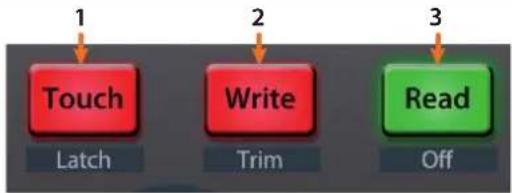
- Touch / Latch. Aktiviert die Automation für die aktuell ausgewählte Spur für die Dauer des Tastendrucks. Drücken Sie gleichzeitig SHIFT und Touch, um die Automation für die ausgewählte Spur dauerhaft zu aktivieren.
- Write / Trim. Aktiviert das Schreiben der Automation für die aktuell ausgewählte Spur. Drücken Sie gleichzeitig SHIFT und Write, um die Trim-Automation für die ausgewählte Spur zu aktivieren.
- Read / Off. Deaktiviert das Schreiben von Automationsdaten in der aktuell ausgewählten Spur. Drücken Sie gleichzeitig die SHIFT- und Read-Tasten, um die letzte Aktion rückgängig zu machen.
6 Logic (MCU)
6.1 Einführung
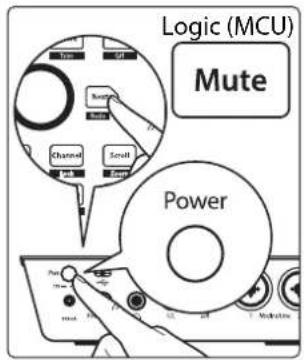
In der Voreinstellung ist Ihr ioStation 24c für den Einsatz mit Studio One konfiguriert. Um zum Betriebsmodus Logic zu wechseln, halten Sie beim Einschalten die NEXT-Taste Ihres ioStation 24c gedrückt und drücken dann die Mute-Taste, um den Modus für Logic (MCU) zu aktivieren.
text_image
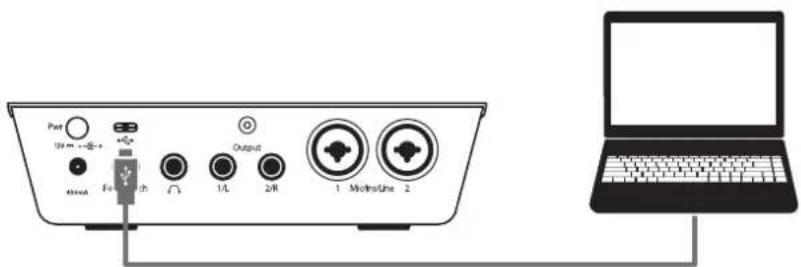
Port 124 mm x-0.000 Switch Switch C 1/L 2/R Output 1 MicroLine 2 LaptopSobald Sie Ihren ioStation 24c mit Ihrem Computer verbunden haben, starten Sie Logic. Ihr ioStation 24c wird automatisch als Steuergerät vom Typ Mackie Control Universal konfiguriert. Sollte die automatische Konfiguration nicht erfolgen, müssen Sie die entsprechenden Geräte manuell anlegen.
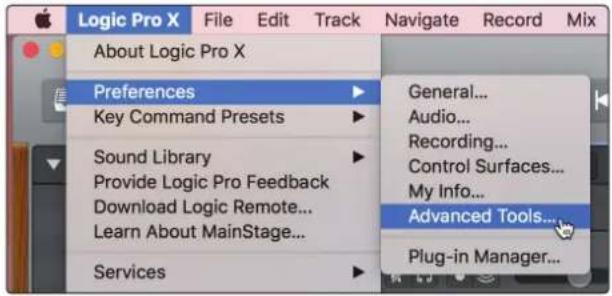
- Sofern die erweiterten Einstellungen nicht aktiviert sind, öffnen Sie das Menü „Logic Pro | Preferences | Advanced Tools...“.
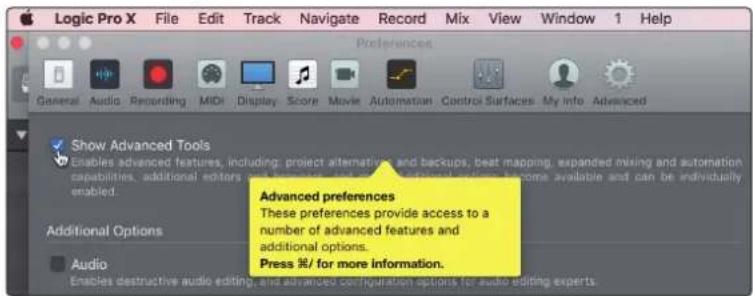
- Aktivieren Sie die Option „Show Advanced Tools“.
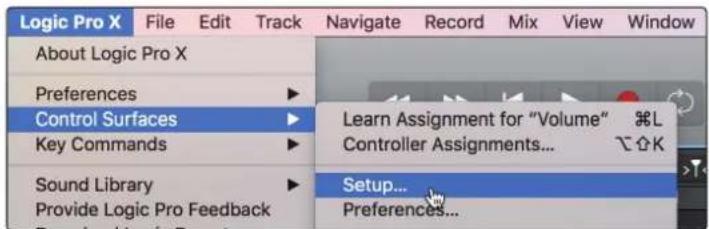
- Öffnen Sie das Menü „Logic Pro | Control Surfaces | Setup...“.
- Wählen Sie im Kontextmenü den Eintrag „New | Install...“.
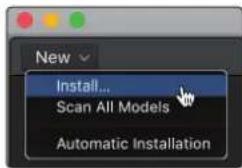
text_image
New Install... Scan All Models Automatic Installation- Wählen Sie in der Liste den Eintrag „Mackie Control“.
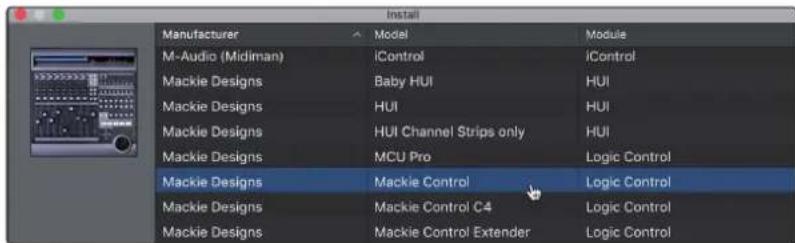
- Klicken Sie auf „Add“.
- Klicken Sie im Fenster „Control Surface Setup“ mit der rechten Maustaste auf „Mackie Control“ und wählen Sie den Eintrag „Show/Hide Inspector“.

- Stellen Sie im Inspector als Input- und Output-Port jeweils „ioStation 24c“ ein.
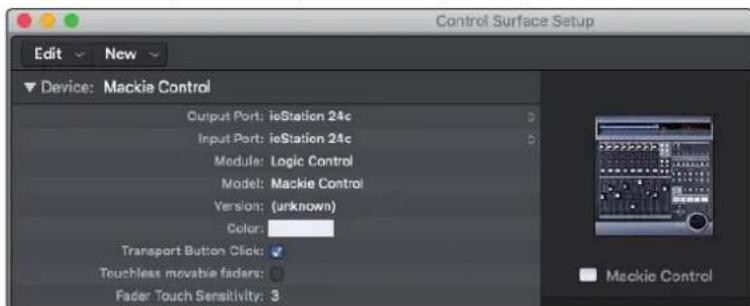
text_image
Control Surface Setup Edit New Device: Mackie Control Output Port: ieStation 24c Input Port: ieStation 24c Module: Logic Control Model: Mackie Control Version: (unknown) Color: Transport Button Click: Touchless movable faders: Fader Touch Sensitivity: 3 Mackie ControlIhr ioStation 24c ist jetzt einsatzbereit. Wir wünschen viel Spaß!
6.2 Kanalzug
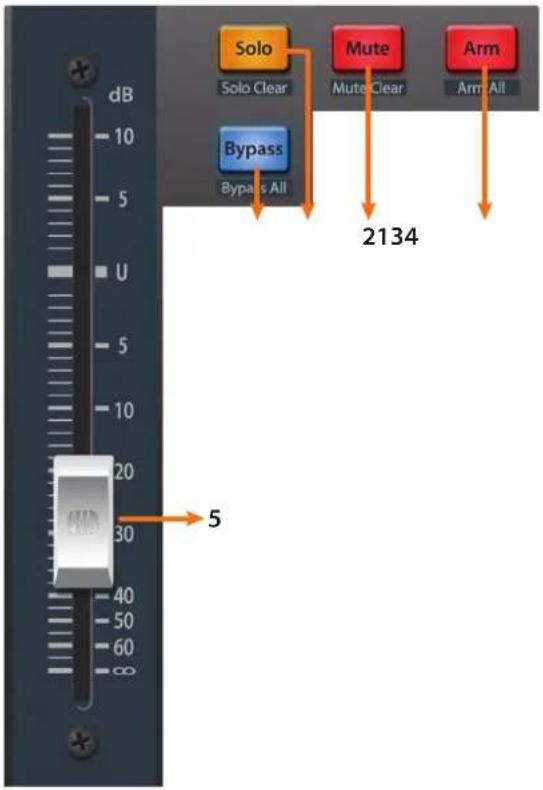
text_image
dB 10 5 U 5 10 20 30 40 50 60 80 Solo Solo Clear Bypass Bypass All Mute Mute Clear Arm Arm All 2134 5- Arm. Drücken Sie die Arm-Taste, um die aktuell ausgewählte Spur aufnahmebereit zu schalten. Halten Sie beim Drücken der Taste SHIFT gedrückt, um alle Spuren aufnahmebereit zu schalten.
- Mute. Drücken Sie diese Taste, um den Kanal stummzuschalten. Halten Sie beim Drücken der Taste SHIFT gedrückt, um die Stummschaltung aufzuheben.
- Solo. Drücken Sie diese Taste, um den Kanal isoliert abzuhören. Halten Sie beim Drücken der Taste SHIFT gedrückt, um die Soloschaltung aufzuheben.
- Bypass / Bypass All. Drücken Sie die Taste, um die Detail-Ansicht ein-/auszublenden.
- Berührungsempfindliche Fader. Über den 100 mm Motorfader steuern Sie die Kanallautstärke und das Panning im Pan-Flip-Modus. Weitere Informationen finden Sie in Abschnitt 6.4.
6.3 Transportsteuerung

flowchart
graph TD
    A["Orange Square"] --> B["Blue Grid Icon"]
    B --> C["Green Left Arrow"]
    C --> D["Green Right Arrow"]
    D --> E["Red Circle"]
    F["Orange Circle"] --> G["Green Box"]
    G --> H["Green Box"]
    H --> I["Green Box"]
    I --> J["Green Box"]
    K["Orange Circle"] --> L["Green Box"]
    L --> M["Green Box"]
    M --> N["Green Box"]
    O["Orange Circle"] --> P["Green Box"]
    P --> Q["Green Box"]
    Q --> R["Green Box"]
    S["Orange Circle"] --> T["Green Box"]
    T --> U["Green Box"]
    U --> V["Green Box"]
    W["Orange Circle"] --> X["Green Box"]
    X --> Y["Green Box"]
    Y --> Z["Green Box"]
    AA["Orange Circle"] --> AB["Green Box"]
    AB --> AC["Green Box"]
    AC --> AD["Green Box"]
    AE["Orange Circle"] --> AF["Green Box"]
    AF --> AG["Green Box"]
    AG --> AH["Green Box"]
    AI["Orange Circle"] --> AJ["Green Box"]
    AJ --> AK["Green Box"]
    AK --> AL["Green Box"]
    AM["Orange Circle"] --> AN["Green Box"]
    AN --> AO["Green Box"]
    AO --> AP["Green Box"]
    AQ["Orange Circle"] --> AR["Green Box"]
    AR --> AS["Green Box"]
    AS --> AT["Green Box"]
- Stopp. Hält die Wiedergabe an. Drücken Sie die Taste erneut, um zum Anfang zurückzuspringen.
- Loop/Schleifenwiedergabe. Aktiviert die Schleifen-/Loop-Wiedergabe. Halten Sie gleichzeitig die Loop- und die Rücklauftaste gedrückt, um die aktuelle Wiedergabeposition als Startpunkt für die Schleifenwiedergabe festzulegen. Halten Sie gleichzeitig die Loop- und die Vorlauftaste gedrückt, um die aktuelle Wiedergabeposition als Endpunkt für die Schleifenwiedergabe festzulegen.
- Wiedergabe / Pause. Startet die Wiedergabe ab der aktuellen Position des Wiedergabe-Cursors. Drücken Sie die Taste nochmals, um die Wiedergabe erneut an der vorherigen Position zu starten. Halten Sie die Shift-Taste gedrückt und drücken Sie die Wiedergabetaste, um die Wiedergabe anzuhalten.
-
Rücklauf. Drücken und halten Sie diese Taste, um den Wiedergabe-Cursor auf der Zeitachse rückwärts zu bewegen.
-
Vorlauf. Drücken und halten Sie diese Taste, um den Wiedergabe-Cursor auf der Zeitachse vorwärts zu bewegen. Drücken Sie die Taste wiederholt, um die Rücklaufgeschwindigkeit zu erhöhen.
- Aufnahme. Startet die Aufnahme der aufnahmebereiten Kanäle an der aktuellen Position des Wiedergabe-Cursors.
6.4 Der Session-Navigator
Die Bedienelemente des Session-Navigators ermöglichen eine schnelle Navigation und Steuerung innerhalb der Session. Mit jeder dieser Tasten werden dem Endlosregler mit Tastenfunktion sowie den Tasten Next und Prev direkt daneben entsprechende Funktionen zugewiesen.
Drücken Sie SHIFT + Prev, um die letzte Aktion rückgängig zu machen. Drücken Sie SHIFT + Next, um die letzte Aktion erneut auszuführen.
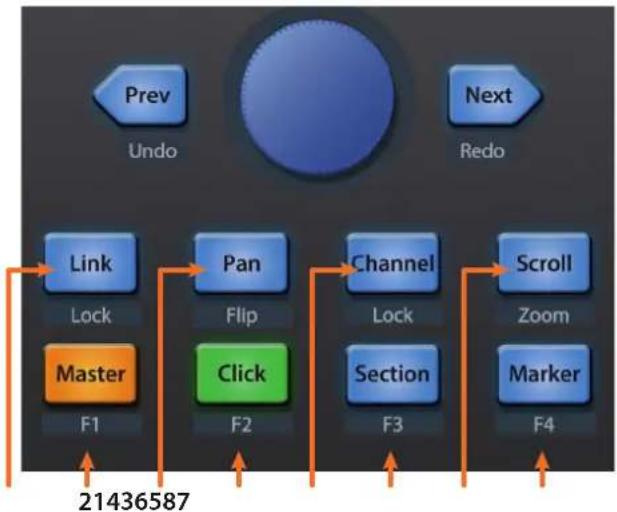
flowchart
graph TD
    A["Prev"] --> B["Undo"]
    C["Next"] --> D["Redo"]
    E["Link"] --> F["Lock"]
    G["Master"] --> H["F1"]
    I["Pan"] --> J["Flip"]
    K["Click"] --> L["F2"]
    M["Channel"] --> N["Lock"]
    O["Scroll"] --> P["Zoom"]
    Q["Section"] --> R["F3"]
    S["Marker"] --> T["F4"]
    U["21436587"] --> V
- Link. Drücken Sie die Taste, um zum Arrangement zurückzukehren.
- Master. Der Endlosregler steuert die Master-Lautstärke. Die Navigationstasten steuern den Kanal-Modus. Drücken Sie SHIFT + Master, um das ScreenSet 1 in Logic zu öffnen.
- Pan. Der Endlosregler steuert das Panning. Mit den Navigationstasten blättern Sie durch die Spurliste. Drücken Sie SHIFT + Pan, um das Panning mit dem Fader zu steuern. Drücken Sie den Endlosregler, um das Panning auf C zurückzusetzen.
- Click. Aktiviert die Punch-In-Funktion. Drücken Sie SHIFT + Click, um das ScreenSet 2 in Logic zu öffnen.
- Channel. Mit dem Endlosregler und den Navigationstasten blättern sie zwischen den einzelnen Kanälen. Drücken Sie SHIFT + Channel, um die Kanalsteuerung per Channel Lock dauerhaft an die ausgewählten Spur zu binden.
- Section. Aktiviert die Punch-In-Funktion. Drücken Sie SHIFT + Section, um das ScreenSet 3 in Logic zu öffnen.
- Scroll / Zoom. In der Arranger-Ansicht steuert der Endlosregler den horizontalen Zoom. Die Navigationstasten steuern das vertikale Zoomen in der aktuell ausgewählten Spur.
In der Session-Ansicht starten Sie mit der Zoom-Taste den Clip-/Scene-Launch-Modus. Die Tasten Zoom und Scroll leuchten.
- Mit dem Endlosregler wählen Sie die nächste/vorherige Szene aus. Mit den Navigationstasten wählen Sie die nächste/vorherige Spur.
- Drücken Sie Zoom, um die Wiedergabe des aktuell ausgewählten Clips zu starten.
- Drücken Sie Scroll, um die Wiedergabe der aktuell ausgewählten Szene zu starten.
- Drücken Sie eine beliebige andere Taste, um den Clip-/Scene-Launch-Modus zu beenden.
- Marker. Der Endlosregler steuert in der Arranger-Ansicht die Cursor-Position auf der Zeitleiste. Drücken Sie die Navigationstaste, um zum nächsten (Next) bzw. vorhergehenden (Prev) Marker zu springen. Öffnet das ScreenSet 4 in Logic.
6.5 Bedienelemente für die Automation
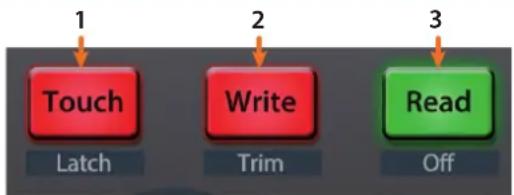
flowchart
graph TD
    A["1"] --> B["Touch"]
    C["2"] --> D["Write"]
    E["3"] --> F["Read"]
    style A fill:#ff0000,stroke:#333
    style C fill:#ff0000,stroke:#333
    style E fill:#ff0000,stroke:#333
    style F fill:#99cc99,stroke:#333
- Touch / Latch. Aktiviert die Automation für die aktuell ausgewählte Spur für die Dauer des Tastendrucks. Drücken Sie gleichzeitig SHIFT und Touch, um die Automation für die ausgewählte Spur dauerhaft zu aktivieren.
- Write / Trim. Aktiviert das Schreiben der Automation für die aktuell ausgewählte Spur. Drücken Sie gleichzeitig SHIFT und Write, um die Trim-Automation für die Latch- und Touch-Modi ein-/auszuschalten.
- Read / Off. Deaktiviert das Schreiben von Automationsdaten in der aktuell ausgewählten Spur. Drücken Sie gleichzeitig die SHIFT- und Read-Tasten, um die letzte Aktion rückgängig zu machen.
6.6 Bypass
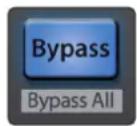
Bypass. Die Fader steuern die Return-Spuren.
7 Cubase / Nuendo (MCU)
7.1 Einführung
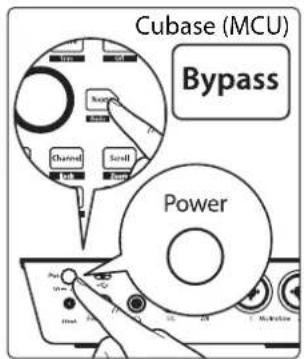
In der Voreinstellung ist Ihr ioStation 24c für den Einsatz mit Studio One konfiguriert. Um zum Betriebsmodus Cubase / Nuendo zu wechseln, halten Sie beim Einschalten Ihres ioStation 24c die NEXT-Taste gedrückt und drücken dann die Mute-Taste, um den Modus für Cubase / Nuendo (MCU) zu aktivieren.
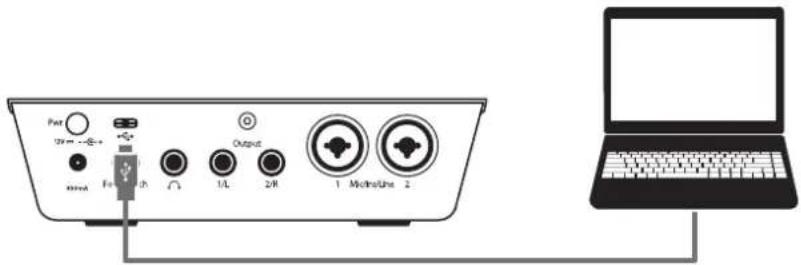
Sobald Sie Ihren ioStation 24c mit Ihrem Computer verbunden haben, starten Sie Cubase bzw. Nuendo und richten ioStation 24c dort als Mackie Control Universal Device ein:
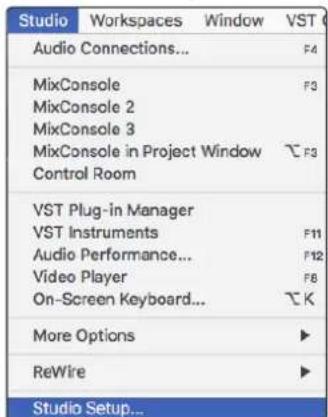
- Wählen Sie Studio | Studio Setup.
text_image
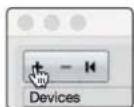
Studio Workspaces Window VST Audio Connections... F4 MixConsole F3 MixConsole 2 MixConsole 3 MixConsole in Project Window ℃ F3 Control Room VST Plug-in Manager VST Instruments F11 Audio Performance... F12 Video Player F8 On-Screen Keyboard... ℃ K More Options ▶ ReWire ▶ Studio Setup...- Klicken Sie im Setup-Fenster auf die Schaltfläche „Hinzufügen/Entfernen“, um das erste Mackie-Control-Gerät hinzuzufügen.
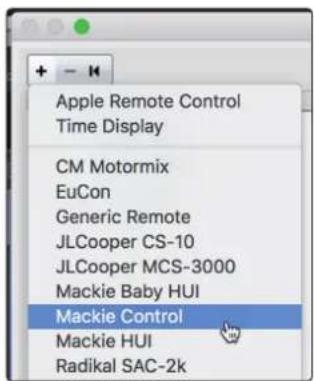
- Wählen Sie aus dem Auswahlmenü die Option „Mackie Control“ aus.
text_image
Apple Remote Control Time Display CM Motormix EuCon Generic Remote JLCooper CS-10 JLCooper MCS-3000 Mackie Baby HUI Mackie Control Mackie HUI Radikal SAC-2k- Wählen Sie für MIDI Input und Output jeweils „ioStation 24c“.
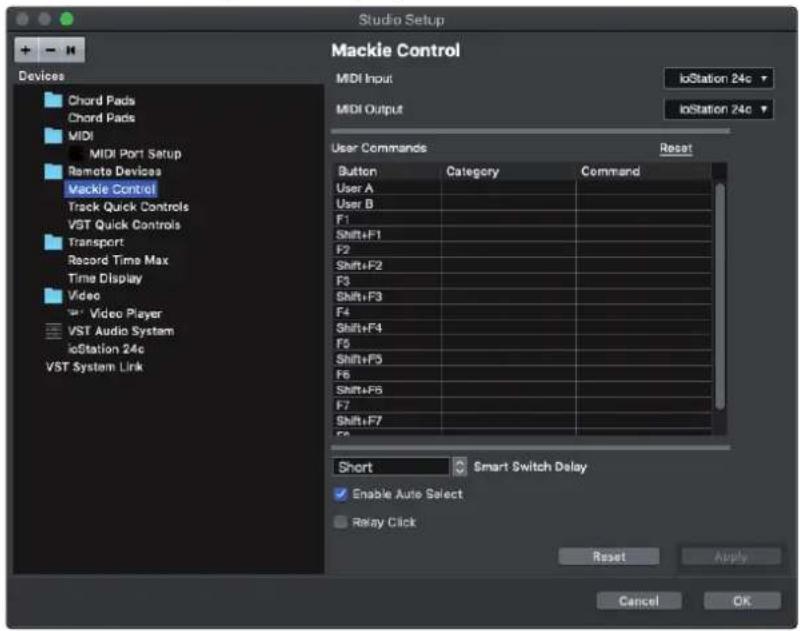
text_image
Studio Setup Mackie Control MIDI Input ioStation 24c MIDI Output ioStation 24c Devices Chord Pads Chord Pads MIDI MIDI Port Setup Remote Devices Mackle Control Track Quick Controls VST Quick Controls Transport Record Time Max Time Display Video Video Player VST Audio System iStation 24c VST System Link User Commands Reset Button Category Command User A User B F1 Shift+F1 F2 Shift+F2 F3 Shift+F3 F4 Shift+F4 F5 Shift+F5 F6 Shift+F6 F7 Shift+F7 F8 Short Smart Switch Delay Enable Auto Select Relay Click Reset Apply Cancel OK- Klicken Sie auf „Übernehmen“.
- Öffnen Sie die MIDI-Anschlusseinstellungen und stellen Sie sicher, dass die Option „In All MIDI“ nicht ausgewählt ist und klicken Sie auf „OK“.
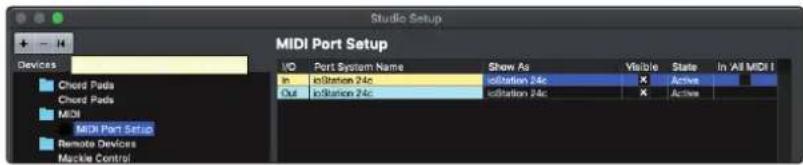
text_image
Studio Setup MIDI Port Setup I/O Port System Name Show As Visible State In 'All MIDI I In isoStation 24c isoStation 24c X Active Out isoStation 24c isoStation 24c X Active Chord Pads Chord Pads MIDI MIDI Port Setup Remote Devices Mackie Control- Wahrscheinlich müssen Sie Ihr(e) Mackie-Control-Gerät(e) in den Kompatibilitätsmodus schalten. Dazu wählen Sie im Gerätemenü den Eintrag „Mackie Control“ aus.
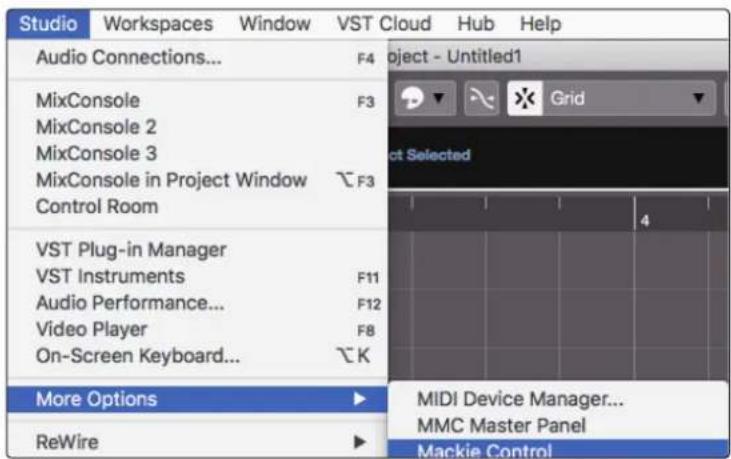
text_image
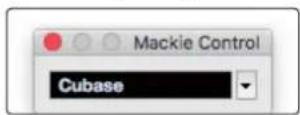
Studio Workspaces Window VST Cloud Hub Help Audio Connections... F4 Project - Untitled1 MixConsole F3 Grid MixConsole 2 MixConsole 3 MixConsole in Project Window F3 Control Room VST Plug-in Manager VST Instruments F11 Audio Performance... F12 Video Player F8 On-Screen Keyboard... K More Options MIDI Device Manager... ReWire MMC Master Panel Mackie Control- Über die zugehörigen Auswahlmenüs wählen Sie nun den Eintrag „Cubase“.
Ihr ioStation 24c ist jetzt einsatzbereit. Wir wünschen viel Spaß!
7.2. Kanalzug
text_image
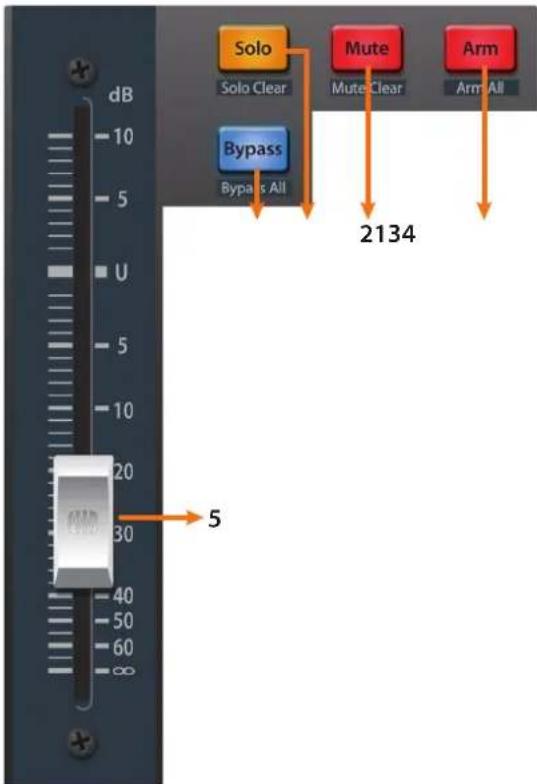
dB 10 5 U 5 10 20 30 40 50 60 80 Solo Solo Clear Bypass Bypass All Mute Mute Clear Arm Arm All 2134 5- Arm. Drücken Sie die Arm-Taste, um die aktuell ausgewählte Spur aufnahmebereit zu schalten. Halten Sie beim Drücken der Taste SHIFT gedrückt, um alle Spuren aufnahmebereit zu schalten.
- Mute. Drücken Sie diese Taste, um den Kanal stummzuschalten. Drücken und halten Sie sie, um die Mute-Schaltung nur für die Dauer des Tastendrucks zu aktivieren. Halten Sie beim Drücken der Taste SHIFT gedrückt, um die Stummschaltung aufzuheben.
- Solo. Drücken Sie diese Taste, um den Kanal isoliert abzuhören. Drücken und halten Sie sie, um die Solo-Funktion nur für die Dauer des Tastendrucks zu aktivieren. Halten Sie beim Drücken der Taste SHIFT gedrückt, um die Soloschaltung aufzuheben.
- Bypass / Bypass All. Zum Zeitpunkt der Veröffentlichung dieses Handbuchs hat diese Schaltfläche in Cubase und Nuendo keine Funktion.
- Berührungsempfindliche Fader. Über den 100 mm Motorfader steuern Sie die Kanallautstärke und das Panning im Pan-Flip-Modus. Weitere Informationen finden Sie in Abschnitt 7.4.
7.3 Transportsteuerung
flowchart
graph TD
    A["Orange Square"] --> B["Blue Social Icon"]
    B --> C["Green Left Arrow"]
    C --> D["Green Right Arrow"]
    D --> E["Red Circle"]
    F["Green Right Arrow"] --> G["Black Box"]
    H["Green Left Arrow"] --> I["Black Box"]
    J["Orange Circle"] --> K["Orange Arrow"]
    L["Orange Circle"] --> M["Orange Arrow"]
    N["Orange Circle"] --> O["Orange Arrow"]
    P["Orange Circle"] --> Q["Orange Arrow"]
    R["Orange Circle"] --> S["Orange Arrow"]
    T["Orange Circle"] --> U["Orange Arrow"]
    V["Orange Circle"] --> W["Orange Arrow"]
    X["Orange Circle"] --> Y["Orange Arrow"]
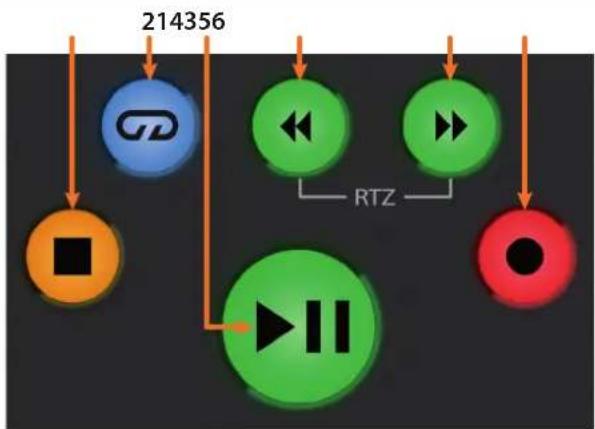
- Stopp. Hält die Wiedergabe an. Durch zweimaliges Drücken wechseln Sie zur ursprünglichen Wiedergabeposition.
- Loop/Schleifenwiedergabe. Aktiviert/deaktiviert die Schleifenwiedergabe.
- Wiedergabe / Pause. Startet die Wiedergabe ab der aktuellen Position des Wiedergabe-Cursors. Die Pause-Funktion steht in Cubase nicht zur Verfügung.
- Rücklauf. Drücken und halten Sie diese Taste, um den Wiedergabe-Cursor auf der Zeitachse rückwärts zu bewegen. Drücken Sie gleichzeitig die Tasten Rücklauf und Vorlauf, um zum Anfang zurückzuspringen.
- Vorlauf. Drücken und halten Sie diese Taste, um den Wiedergabe-Cursor auf der Zeitachse vorwärts zu bewegen.
- Aufnahme. Startet die Aufnahme der aufnahmebereiten Kanäle an der aktuellen Position des Wiedergabe-Cursors.
7.4 Der Session-Navigator
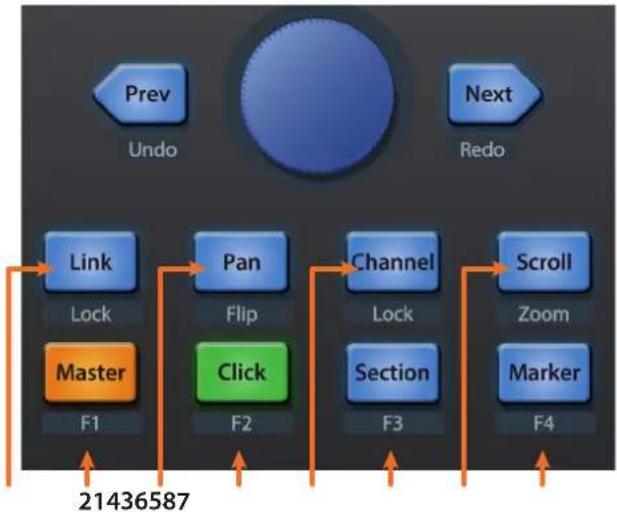
Die Bedienelemente des Session-Navigators ermöglichen eine schnelle Navigation und Steuerung innerhalb der Session. Mit jeder dieser Tasten werden dem Endlosregler mit Tastenfunktion sowie den Tasten Next und Prev direkt daneben entsprechende Funktionen zugewiesen.
Drücken Sie SHIFT + Prev, um die letzte Aktion rückgängig zu machen. Drücken Sie SHIFT + Next, um die letzte Aktion erneut auszuführen.
flowchart
graph TD
    A["Prev"] --> B["Undo"]
    C["Next"] --> D["Redo"]
    E["Link Lock"] --> F["Master F1"]
    G["Pan Flip"] --> H["Click F2"]
    I["Channel Lock"] --> J["Section F3"]
    K["Scroll Zoom"] --> L["Marker F4"]
    M["21436587"] --> N["Output"]
-
Link. Drücken Sie die Link-Taste, um das Fenster mit den Kanaleinstellungen ein-/auszublenden. Drücken Sie SHIFT + Link, um die Arrangement-Ansicht einzublenden.
-
Master. Der Endlosregler steuert die Lautstärke im Master-Bus. Über die Navigationstasten schalten Sie zwischen Links-/Rechts- und Vorne-/Hinten-Panning um. Drücken Sie SHIFT + Master, um die Kanal-Sichtbarkeitskonfiguration 1 zu aktivieren.
-
Pan. Der Endlosregler steuert das Panning. Mit den Navigationstasten blättern Sie durch die Spurliste. Drücken Sie SHIFT + Pan, um das Panning mit dem Fader zu steuern.
-
Click. Drücken Sie die Click-Taste, um den Mixer ein-/auszublenden. Drücken Sie SHIFT + Click, um die Kanal-Sichtbarkeitskonfiguration 2 zu aktivieren.
-
Channel. Der Endlosregler dient zum Blättern und zur Auswahl einzelner Kanäle. Über die Navigationstasten verschieben Sie die aktuelle Bank um einen Kanal. Drücken Sie SHIFT + Channel, um die Kanalsteuerung per Channel Lock dauerhaft an die ausgewählten Spur zu binden.
-
Section. Aktiviert die Scrubbing-Funktion für den Endlosregler und die Navigationstasten. Drücken Sie SHIFT + Section, um die Kanal-Sichtbarkeitskonfiguration 3 zu aktivieren.
-
Scroll / Zoom. Mit dem Endlosregler und den Navigationstasten navigieren Sie auf der Zeitachse. Ab Werk ist der Scroll-Modus auf ein grobes Scroll-Taster eingestellt. Durch erneutes Drücken der Scroll-Taste können Sie das Scrolling auf eine deutlich feinere Auflösung umschalten. Drücken Sie SHIFT + Scroll, um die Zoom-Funktion zu aktivieren. Bei aktivierter Zoom-Funktion steuert der Endlosregler den horizontalen Zoom. Die Navigationstasten steuern das vertikale Zoomen.
-
Marker. Der Endlosregler und die Navigationstasten dienen zur Navigation zwischen den Markern. Drücken Sie den Endlosregler, um einen Marker zu setzen. Drücken Sie SHIFT + Marker, um die Kanal-Sichtbarkeitskonfiguration 4 zu aktivieren.
7.5 Bedienelemente für die Automation
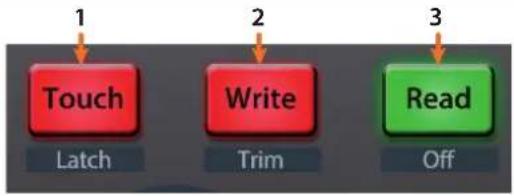
flowchart
graph TD
    A["1"] --> B["Touch"]
    C["2"] --> D["Write"]
    E["3"] --> F["Read"]
    style A fill:#ff0000,stroke:#333
    style C fill:#ff0000,stroke:#333
    style E fill:#ff0000,stroke:#333
    style F fill:#99cc99,stroke:#333
- Touch / Latch. Drücken Sie die Touch-Taste, um einen Cubase-Dialog einzublenden, über den Sie zur letzten Version Ihrer Session zurückkehren können.
- Write / Trim. Aktiviert das Schreiben von Automationsdaten für die aktuell ausgewählte Spur.
- Read / Off. Deaktiviert das Schreiben von Automationsdaten in der aktuell ausgewählten Spur. Drücken Sie die Taste nochmals, um die Automation für die aktuell ausgewählte Spur auszuschalten.
8 Live (MCU)
8.1 Einführung
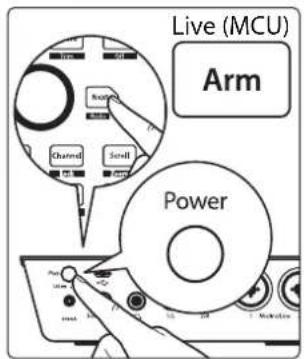
In der Voreinstellung ist Ihr ioStation 24c für den Einsatz mit Studio One konfiguriert. Um zum Betriebsmodus Live zu wechseln, halten Sie beim Einschalten Ihres ioStation 24c die NEXT-Taste gedrückt und drücken dann die Mute-Taste, um den Modus für Ableton Live (MCU) zu aktivieren.
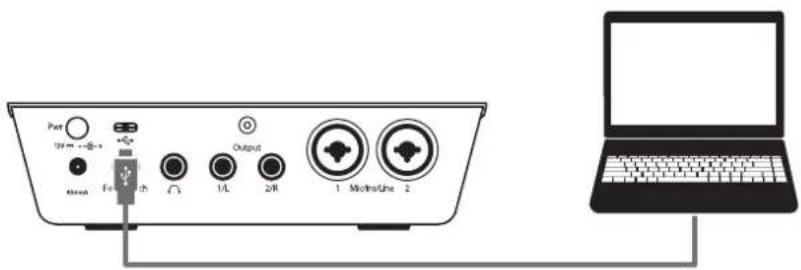
text_image
Port 150 nm → 60 nm Mines For ch Output 1 L 2 R 1 MicroLine 2 L LaptopSobald Sie Ihren ioStation 24c mit Ihrem Computer verbunden haben, starten Sie Live und richten ioStation 24c dort als Mackie Control Universal Device ein:
- Wählen Sie „Live | Voreinstellungen“.
- Wählen Sie im Reiter „Link MIDI“ als Bedienoberfläche 1 „Mackie Control“ und als Eingang und Ausgang „ioStation 24c“ aus.
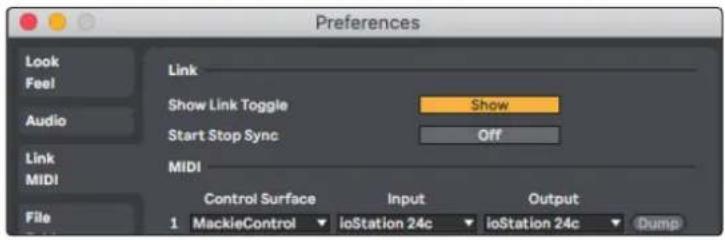
text_image
Preferences Look Feel Audio Link MIDI File Link Show Link Toggle Start Stop Sync MIDI Control Surface Input Output 1 MackleControl ioStation 24c ioStation 24c Dump- Stellen Sie sicher, dass die Optionen Track, Sync und Remote für den Ein- und Ausgang von „MackieControl“ aktiviert sind.

- Öffnen Sie die MIDI-Anschlusseinstellungen und stellen Sie sicher, dass die Option „In All MIDI“ nicht ausgewählt ist und klicken Sie auf „OK“.
Ihr ioStation 24c ist jetzt einsatzbereit. Wir wünschen viel Spaß!
8.2. Kanalzug
text_image
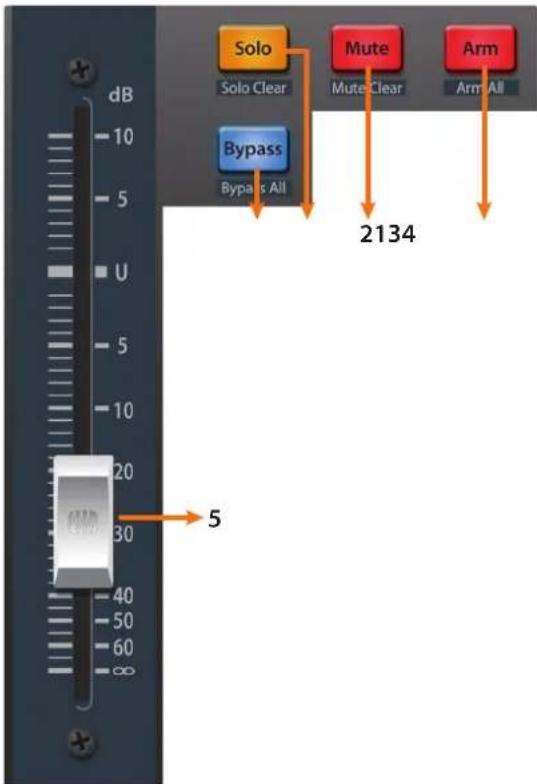
dB 10 5 U 5 10 20 30 40 50 60 80 Solo Solo Clear Bypass Bypass All Mute Mute Clear Arm Arm All 2134 5- Arm. Drücken Sie die Arm-Taste, um die aktuell ausgewählte Spur aufnahmebereit zu schalten. Halten Sie dabei SHIFT gedrückt, um alle Spuren der fokussierten Bank aufnahmebereit zu schalten.
- Mute. Drücken Sie diese Taste, um den Kanal stummzuschalten. Halten Sie dabei SHIFT gedrückt, um die Stummschaltung in der aktuellen Bank global zu deaktivieren.
- Solo. Drücken Sie diese Taste, um den Kanal isoliert abzuhören. Halten Sie dabei SHIFT gedrückt, um die Soloschaltung in der aktuellen Bank zu deaktivieren.
- Bypass / Bypass All. Drücken Sie die Taste, um die Detail-Ansicht ein-/auszublenden.
- Berührungsempfindliche Fader. Über den 100 mm Motorfader steuern Sie die Kanallautstärke und das Panning im Pan-Flip-Modus. Weitere Informationen finden Sie in Abschnitt 8.4.
8.3 Transportsteuerung
flowchart
graph TD
    A["Orange Square"] --> B["Blue Icon"]
    B --> C["Green Circle"]
    C --> D["Green Left"]
    C --> E["Green Right"]
    C --> F["Green Right"]
    G["Red Circle"] --> H["Green Box"]
    I["Orange Arrow"] --> J["Blue Arrow"]
    K["Orange Arrow"] --> L["Green Arrow"]
    M["Orange Arrow"] --> N["Green Arrow"]
    O["Orange Arrow"] --> P["Green Arrow"]
    Q["Orange Arrow"] --> R["Green Arrow"]
    S["Orange Arrow"] --> T["Green Arrow"]
    U["Orange Arrow"] --> V["Green Arrow"]
    W["Orange Arrow"] --> X["Green Arrow"]
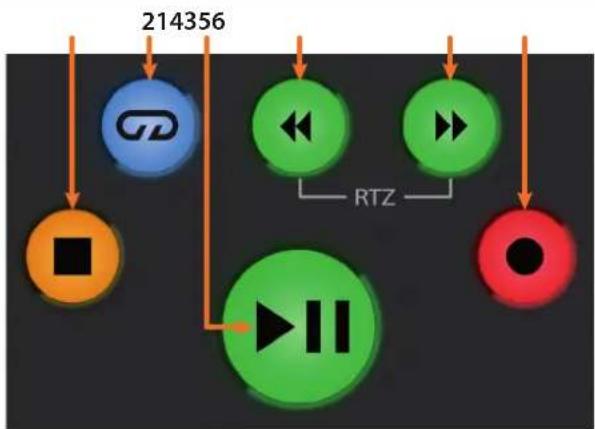
- Stopp. Hält die Wiedergabe an. Drücken Sie die Taste erneut, um zum Anfang zurückzuspringen.
- Loop/Schleifenwiedergabe. Aktiviert/deaktiviert die Schleifenwiedergabe.
- Wiedergabe / Pause. Startet die Wiedergabe ab der aktuellen Position des Wiedergabe-Cursors. Drücken Sie die Taste nochmals, um die Wiedergabe erneut an der vorherigen Position zu starten.
- Rücklauf. Drücken und halten Sie diese Taste, um den Wiedergabe-Cursor auf der Zeitachse rückwärts zu bewegen.
- Vorlauf. Drücken und halten Sie diese Taste, um den Wiedergabe-Cursor auf der Zeitachse vorwärts zu bewegen.
- Aufnahme. Startet die Aufnahme der aufnahmebereiten Kanäle an der aktuellen Position des Wiedergabe-Cursors.
8.4 Der Session-Navigator
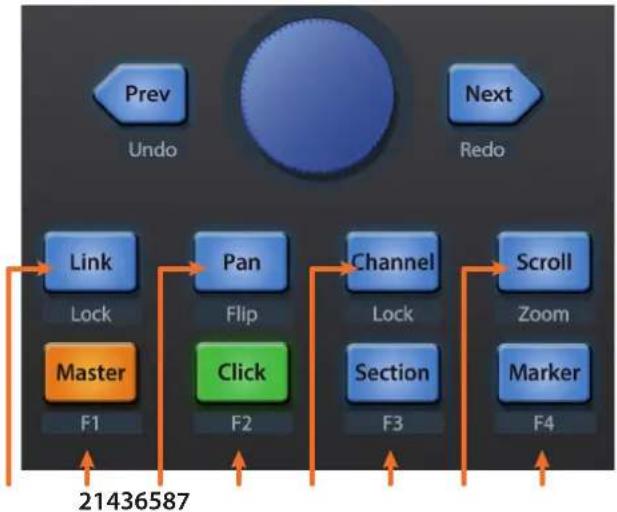
Die Bedienelemente des Session-Navigators ermöglichen eine schnelle Navigation und Steuerung innerhalb der Session. Mit jeder dieser Tasten werden dem Endlosregler mit Tastenfunktion sowie den Tasten Next und Prev direkt daneben entsprechende Funktionen zugewiesen.
Drücken Sie SHIFT + Prev, um die letzte Aktion rückgängig zu machen. Drücken Sie SHIFT + Next, um die letzte Aktion erneut auszuführen.
flowchart
graph TD
    A["Prev"] --> B["Undo"]
    C["Next"] --> D["Redo"]
    E["Link Lock"] --> F["Master F1"]
    G["Pan Flip"] --> H["Click F2"]
    I["Channel Lock"] --> J["Section F3"]
    K["Scroll Zoom"] --> L["Marker F4"]
    M["21436587"] --> N["Output"]
-
Link. Drücken Sie die Taste, um zum Arrangement zurückzukehren.
-
Master. Der Endlosregler steuert die Master-Lautstärke. Die Navigationstasten steuern den Kanal-Modus. Drücken Sie SHIFT + Master, um die MIDI-Note F#2 auszugeben.
-
Pan. Der Endlosregler steuert das Panning. Mit den Navigationstasten blättern Sie durch die Spurliste. Drücken Sie SHIFT + Pan, um das Panning mit dem Fader zu steuern. Drücken Sie den Endlosregler, um das Panning auf C zurückzusetzen.
-
Click. Aktiviert die Punch-In-Funktion. Drücken Sie SHIFT + Click, um die MIDI-Note G2 auszugeben.
-
Channel. Mit dem Endlosregler und den Navigationstasten blättern sie zwischen den einzelnen Kanälen. Drücken Sie SHIFT + Channel, um die Kanalsteuerung per Channel Lock dauerhaft an die ausgewählten Spur zu binden.
-
Section. Der Endlosregler verschiebt das gewählte Event um den für Nudge eingestellten Wert. Mit den Navigationstasten navigieren Sie durch die Events in der Arranger-Spur. Drücken Sie SHIFT + Section, um die MIDI-Note G#3 auszugeben. Section = Punch-Out-Schalter, MIDI-Note G#2
-
Scroll / Zoom. In der Arranger-Ansicht steuert der Endlosregler den horizontalen Zoom. Die Navigationstasten steuern das vertikale Zoomen in der aktuell ausgewählten Spur.
In der Session-Ansicht starten Sie mit der Zoom-Taste den Clip-/Scene-Launch-Modus. Die Tasten Zoom und Scroll leuchten.
- Mit dem Endlosregler wählen Sie die nächste/vorherige Szene aus. Mit den Navigationstasten wählen Sie die nächste/vorherige Spur.
- Drücken Sie Zoom, um die Wiedergabe des aktuell ausgewählten Clips zu starten.
- Drücken Sie Scroll, um die Wiedergabe der aktuell ausgewählten Szene zu starten.
- Drücken Sie eine beliebige andere Taste, um den Clip-/Scene-Launch-Modus zu beenden.
- Marker. Der Endlosregler steuert in der Arranger-Ansicht die Cursor-Position auf der Zeitleiste. Drücken Sie die Navigationstaste, um zum nächsten (Next) bzw. vorhergehenden (Prev) Marker zu springen. MIDI-Note A2.
8.5 Bedienelemente für die Automation
flowchart
graph TD
    A["1"] --> B["Touch"]
    C["2"] --> D["Write"]
    E["3"] --> F["Read"]
    style A fill:#ff0000,stroke:#333
    style C fill:#ff0000,stroke:#333
    style E fill:#ff0000,stroke:#333
    style F fill:#99cc99,stroke:#333
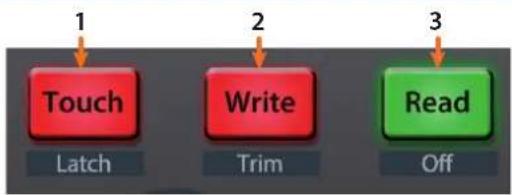
- Touch / Latch. Drücken Sie diese Taste, um den Browser ein-/auszublenden.
- Write / Trim. Drücken Sie diese Taste, um zwischen den Clip- und Geräte-Ansichten umzuschalten.
- Read / Off. Drücken Sie diese Taste, um zwischen den Session- und Arrangement-Ansichten umzuschalten.
8.6 Bypass
Bypass. Detailansicht ein-/ausblenden.
9 Kurzanleitung für Studio One Artist
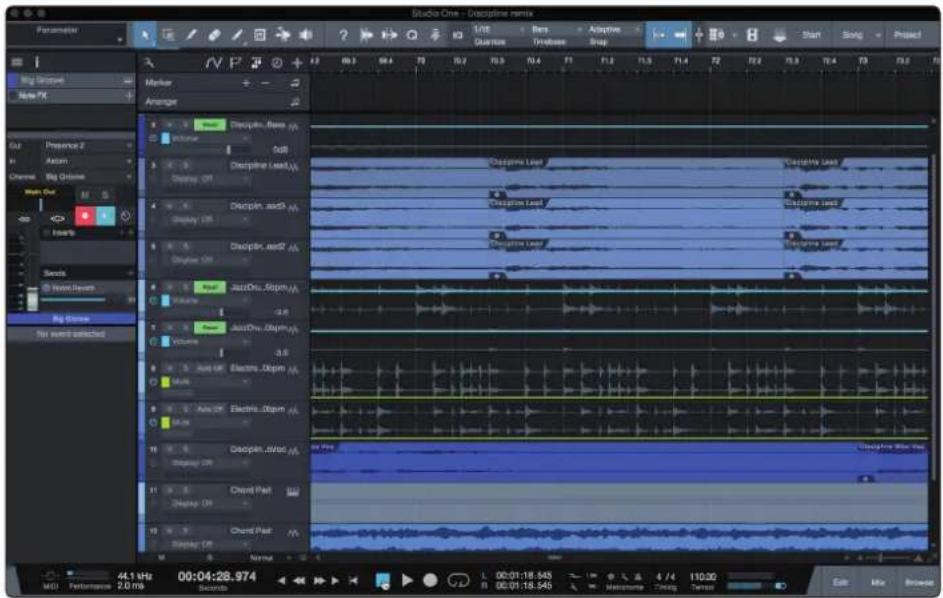
Als registrierter Benutzer eines ioStation 24c erhalten Sie zudem die Aufnahme- und Produktionssoftware Studio One Artist. Egal, ob Sie Ihr erstes oder 15. Album aufnehmen – Studio One Artist bietet alle notwendigen Werkzeuge, um eine Darbietung perfekt aufzunehmen und zu mischen.
Profi-Tipp: Als geschätzter PreSonus-Kunde sind Sie zudem zu einem vergünstigten Upgrade auf Studio One Professional berechtigt. Weitere Einzelheiten über das Studio One Upgrade-Programm für PreSonus-Kunden finden Sie unter https://shop.presonus.com/products/software/studio-one-prods.
9.1 Installation und Autorisierung
Nachdem Sie die Audio-Interface-Treiber installiert und Ihr Audio-Interface an Ihren Computer angeschlossen haben, können Sie die mitgelieferte Musikproduktionssoftware PreSonus Studio One Artist zur Aufnahme, Mischung und allgemein zur Produktion von Musik verwenden. Um Studio One Artist zu installieren, melden Sie sich an Ihrem My.PreSonus-Konto an und registrieren Ihr ioStation 24c. Mit der Registrierung Ihrer Hardware in Ihrem My.PreSonus-Konto wird der Produktschlüssel für Studio One Artist automatisch Ihrem Konto hinzugefügt.
Herunterladen und Ausführen des Studio One Installationsprogramms
Für die Installation laden Sie das Installationsprogramm von Studio One Artist von Ihrem My.PreSonus-Konto auf den Computer herunter, den Sie verwenden möchten.
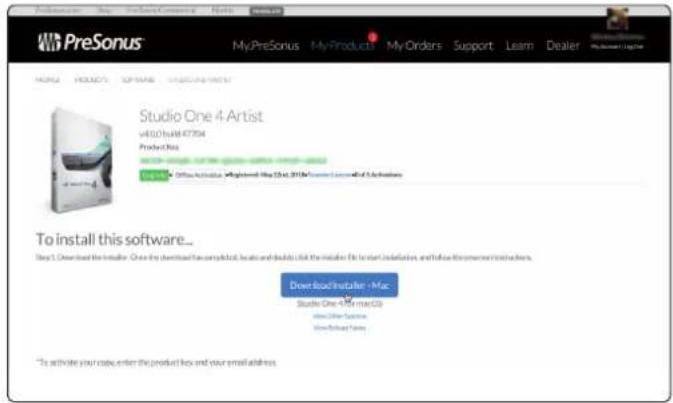
Windows: Starten Sie das Installationsprogramm von Studio One Artist und folgen Sie den Anweisungen auf dem Bildschirm.
Mac: Ziehen die Anwendung Studio One Artist in den Programme-Ordner auf der Festplatte Ihres Mac.
Autorisierung von Studio One
Wenn Sie Studio One auf Ihrem Computer zum ersten Mal starten, wird eine Verbindung zu Ihrem My.PreSonus-Konto hergestellt und die Registrierung wird überprüft. Um eine problemlose Autorisierung zu gewährleisten, laden Sie das Installationsprogramm auf den Computer herunter, den Sie damit verwenden möchten und sorgen Sie dafür, dass beim ersten Start der Software eine Internetverbindung besteht.
Installation der Bundle-Inhalte für Studio One Artist
Studio One Artist wird mit zahlreichen Demos und Tutorials, Instrumenten, Loops und Samples ausgeliefert. Studio One Artist wird im Bundle mit allen Extras ausgeliefert, die Sie für die Musikproduktion benötigen.
Wenn Sie Studio One zum ersten Mal starten, werden Sie aufgefordert, die zugehörigen Inhalte zu installieren. Wählen Sie die gewünschten Inhalte aus und klicken Sie auf „Installieren“. Die Inhalte werden automatisch von Ihrem My.PreSonus-Benutzerkonto heruntergeladen und installiert.
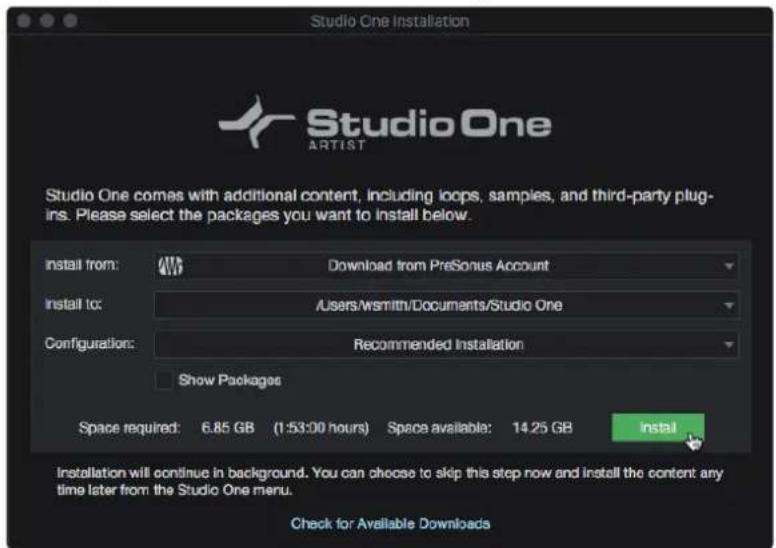
Profi-Tipp: Unter Umständen werden Sie aufgefordert, Ihre My.PreSonus-Kontodaten anzugeben. Wenn Sie die Option „Meine Zugangsdaten speichern“ auswählen, können Sie in Zukunft direkt auf Ihre Käufe im PreSonus Marketplace zugreifen.
9.2 Einrichten von Studio One
Studio One Artist arbeitet eng mit den PreSonus Interfaces zusammen und bietet somit eine einzigartige Integration und eine vereinfachte Einrichtung. Wenn Sie Studio One Artist starten, wird automatisch die Startseite geöffnet. Auf dieser Seite bieten sich Möglichkeiten zur Dokumenten-Verwaltung und Geräte-Konfiguration sowie adaptierbare Künstler-Profile, ein News-Feed sowie Links zu Demos und Anleitungen von PreSonus. Wenn Ihr Computer mit dem Internet verbunden ist, werden diese Links aktualisiert, sobald neue Anleitungen auf der PreSonus-Webseite angeboten werden.
Vollständige Informationen zu allen Aspekten von Studio One Artist finden Sie im Referenzhandbuch im PDF-Format, das in Studio One integriert ist. Die Informationen in dieser Anleitung decken nur die grundlegenden Aspekte von Studio One Artist ab und sollen dabei helfen, das Programm so schnell wie möglich einzurichten und damit aufzunehmen.
9.2.1 Konfiguration von Audiogeräten
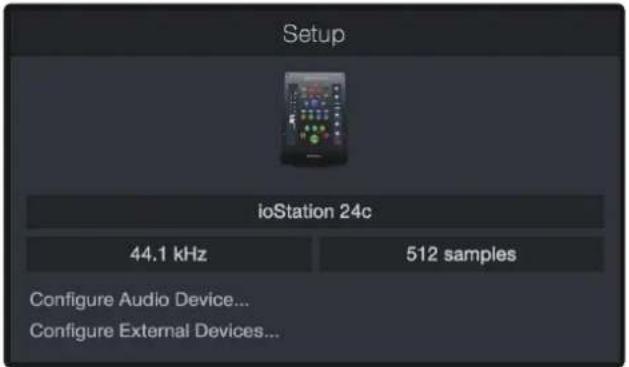
In der Mitte der Startseite wird der Bereich „Einstellungen“ dargestellt. Studio One Artist durchsucht Ihr System automatisch nach allen verfügbaren Treibern und wählt einen Treiber aus. Sofern ein PreSonus-Treiber zur Verfügung steht, wird dieser automatisch ausgewählt.
text_image
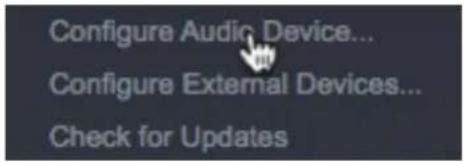
Setup ioStation 24c 44.1 kHz 512 samples Configure Audio Device... Configure External Devices...- Klicken Sie auf den Link „Audiogerät einstellen“, um den Treiber für Ihr Audio-Interface auszuwählen.
text_image
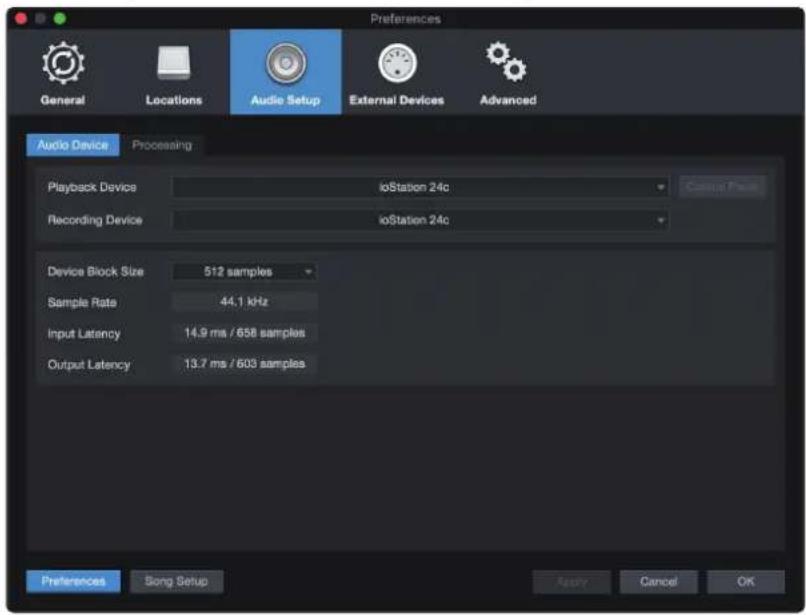
Configure Audio Device... Configure External Devices... Check for Updates- Wählen Sie aus dem Auswahlmenü „Audiogerät“ Ihr Audio-Interface aus. Auf dieser Seite können Sie auch die Pufferblockgröße für Ihr Gerät anpassen. Klicken Sie abschließend auf „OK“.
9.2.2 Konfiguration von MIDI-Geräten
Über das Fenster „Externe Geräte“ in Studio One Artist können Sie Ihren ioStation 24c, Ihr MIDI-Masterkeyboard, Ihre Expander und Ihre MIDI-Bedienoberflächen einrichten. Dieser Abschnitt beschreibt, wie Sie Ihren ioStation 24c sowie MIDI-Keyboards und Expander einrichten. Im Referenzhandbuch in Studio One finden Sie Anleitungen zur Einrichtung anderer MIDI-Geräte.
Wenn Sie ein MIDI-Interface oder ein USB-Controller-Keyboard eines Drittanbieters verwenden, müssen Sie die Treiber für diese Geräte installieren, bevor Sie mit diesem Abschnitt fortfahren. Lesen Sie bitte die Dokumentation Ihrer MIDI-Hardware, in der alle Installationsschritte beschrieben sind.
Konfiguration von ioStation 24c
Sie können Ihren ioStation 24c über den Bereich „Einstellungen“ auf der Startseite konfigurieren. Bevor Sie beginnen, stellen Sie sicher, dass Ihr ioStation 24c an einem USB-Port Ihres Computers angeschlossen, eingeschaltet und der Studio-One-Modus aktiv ist.
- Klicken Sie auf der Startseite im Bereich Einstellungen auf den Link Externe Geräte einstellen, um das Fenster „Externe Geräte“ zu öffnen.
text_image
IoStation 24c 44.1 kHz 512 samples Configure Audio Device... Configure External Devices...- Klicken Sie auf die Schaltfläche „Hinzufügen“. Das Fenster Gerät hinzufügen wird geöffnet.
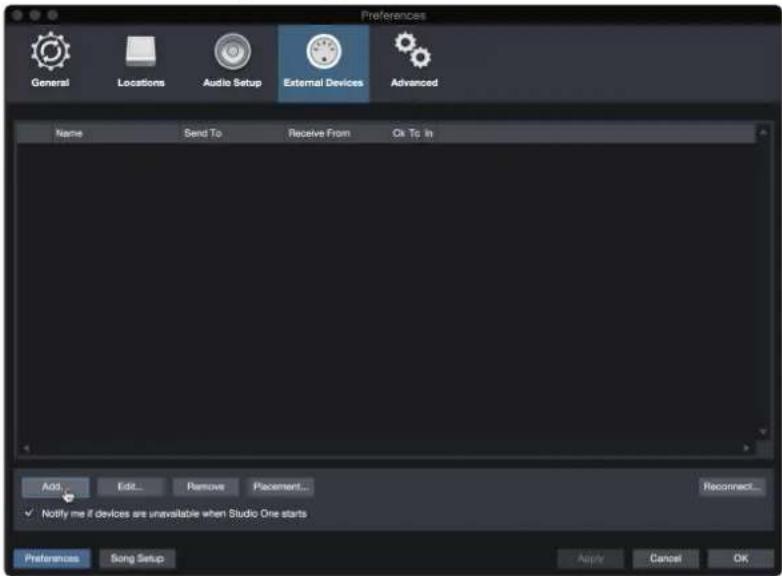
- Klicken Sie im Menü auf der linken Seite auf den PreSonus-Ordner und wählen Sie den Eintrag „ioStation 24c“ aus.
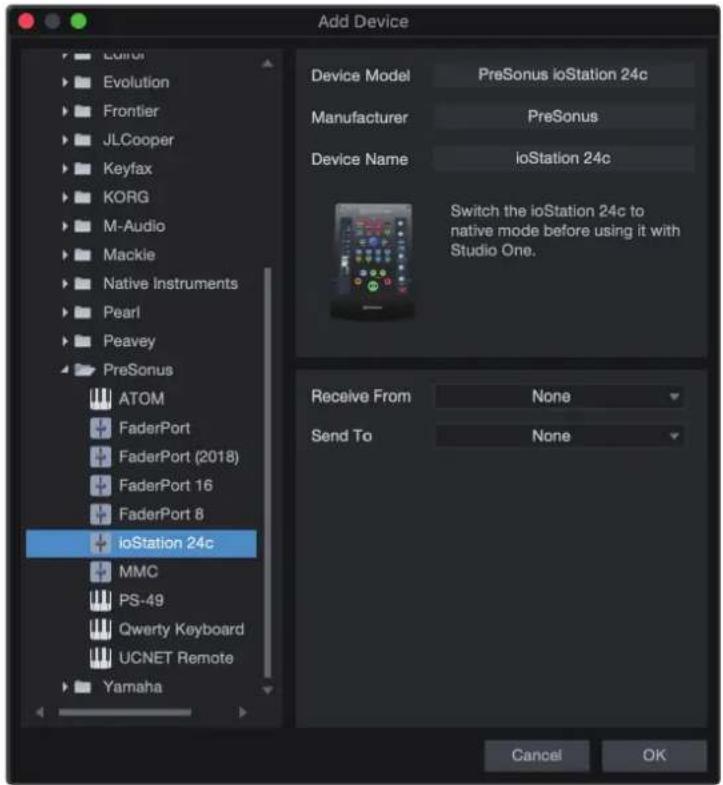
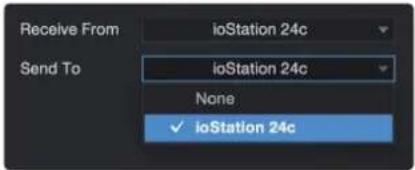
Wählen Sie in den Feldern „Empfangen von“ und „Senden an“ jeweils den Eintrag „ioStation 24c“ aus.
- Klicken Sie auf „OK“.
Einrichten eines MIDI-Keyboard-Controllers
Ein MIDI-Keyboard-Controller ist ein Hardware-Gerät, das zum Einspielen sowie zur Steuerung anderer MIDI-Geräte, virtueller Instrumente und zum Bearbeiten von Software-Parametern dient. In Studio One Artist werden diese Geräte als Keyboards bezeichnet und diese müssen zuerst eingerichtet werden, bevor man sie nutzen kann. In einigen Fällen dient Ihr MIDI-Keyboard-Controller auch als Klangerzeuger. In Studio One Artist werden die Controller-Funktionalität und die Klangerzeugung als zwei separate Geräte angesehen: als ein MIDI-Keyboard-Controller und als ein Klangerzeuger. Die MIDI-Bedienelemente (Klaviatur, Regler, Fader etc.) werden als Keyboard eingerichtet. Das Soundmodul wird dagegen als Instrument angemeldet.
Sie können Sie Ihre externen MIDI-Geräte über den Bereich Einstellungen auf der Startseite konfigurieren. Bevor Sie einen neuen Song für die Aufnahme einrichten, sollten Sie sich einen Moment Zeit nehmen und die externen Geräte konfigurieren.
Verbinden Sie den MIDI Out Ihres externen MIDI-Controllers mit einem MIDI In Ihres PreSonus Audio-Interfaces (sofern vorhanden) oder eines anderen MIDI-Interfaces. Sofern Sie einen USB-MIDI-Controller verwenden, verbinden Sie ihn mit Ihrem Computer und schalten Sie ihn ein.
- Klicken Sie auf der Startseite im Bereich Einstellungen auf den Link Externe Geräte einstellen, um das Fenster „Externe Geräte“ zu öffnen.
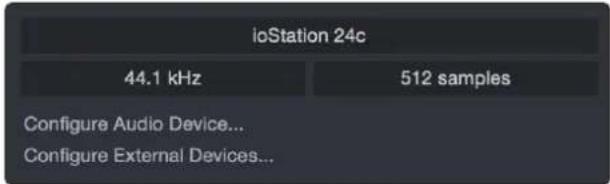
text_image
IoStation 24c 44.1 kHz 512 samples Configure Audio Device... Configure External Devices...Klicken Sie auf die Schaltfläche „Hinzufügen“. Das Fenster Gerät hinzufügen wird geöffnet.
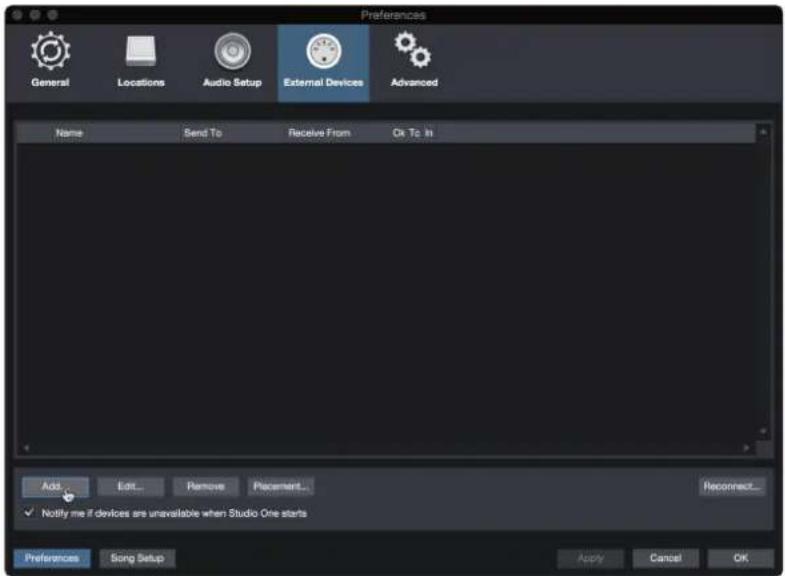
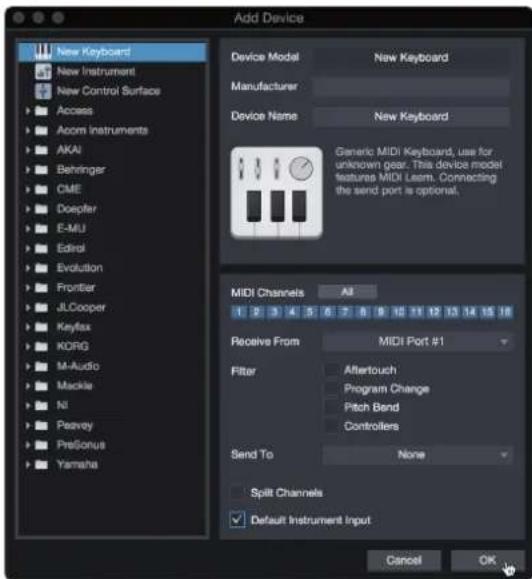
- Wählen Sie im Menü auf der linken Seite Ihren MIDI-Controller aus der Hersteller/Geräte-Liste. Sofern Ihr MIDI-Controller nicht aufgeführt ist, wählen Sie den Eintrag Neues Keyboard. An diesem Punkt können Sie den Namen Ihres Keyboards anpassen, indem Sie den Hersteller und den Gerätenamen angeben.
-
Sie müssen zudem festlegen, welche MIDI-Kanäle zur Kommunikation mit diesem Keyboard benutzt werden. In den meisten Fällen sollten Sie alle MIDI-Kanäle anwählen. Wenn Sie sich nicht sicher sind, wählen Sie einfach alle 16 Kanäle an.
-
In Studio One können Sie bestimmte Steuerbefehle herausfiltern. Wenn Sie in Studio One beispielsweise Aftertouch-, Pitch-Bend-, Programmwechsel- oder sogar alle CC-Befehle ignorieren möchten, stellen Sie den Filter entsprechend ein.
-
Wählen Sie im Auswahlmenü „Empfangen von“ den MIDI-Eingang Ihres MIDI-Interfaces ein, auf dem Studio One Artist MIDI-Daten empfangen soll (also den MIDI-Port, an dem Ihr Keyboard angeschlossen ist).
Profi-Tipp: Wählen Sie im Auswahlmenü „Senden an“ den MIDI-Interface-Ausgang aus, über den Studio One Artist MIDI-Daten an das Keyboard ausgibt. Sofern Ihr Keyboard-Controller keine MIDI-Daten von Studio One empfangen muss, treffen Sie hier keine Auswahl.
-
Wenn Sie nur dieses eine Keyboard zur Steuerung Ihrer externen Synthesizer und virtuellen Instrumente verwenden, sollten Sie das Feld neben dem Eintrag „Standardinstrumenteneingang“ aktivieren. Dadurch wird Ihr Keyboard in Studio One Artist automatisch zur Steuerung aller MIDI-Geräte genutzt.
-
Klicken Sie auf „OK“.
Wenn Sie einen Klangerzeuger anschließen möchten, lassen Sie das Fenster „Externe Geräte“ geöffnet und wechseln zum nächsten Abschnitt. Wenn nicht, schließen Sie das Fenster und springen zum nächsten Abschnitt.
Einrichten eines externen MIDI-Klangerzeugers
MIDI-Instrumenten-Controller (Keyboards, MIDI-Gitarren etc.) geben musikalische Informationen als MIDI-Daten an Klangerzeuger und virtuelle Instrumente aus, die daraufhin die angesteuerten Sounds wiedergeben. Klangerzeuger sind entweder Standalone-Expander oder, wie z. B. bei Keyboard-Synthesizern, in ein MIDI-Instrument integriert. In Studio One Artist werden alle Klangerzeuger als Instrumente bezeichnet. Nachdem Sie Ihren MIDI-Keyboard-Controller eingerichtet haben, nehmen Sie sich einen Moment Zeit und konfigurieren Sie Ihren Klangerzeuger.
Verbinden Sie den MIDI In Ihres externen Soundmoduls mit dem MIDI Out Ihres PreSonus Audio-Interfaces.
- Im Fenster „Externe Geräte“ klicken Sie auf die Schaltfläche „Hinzufügen“.
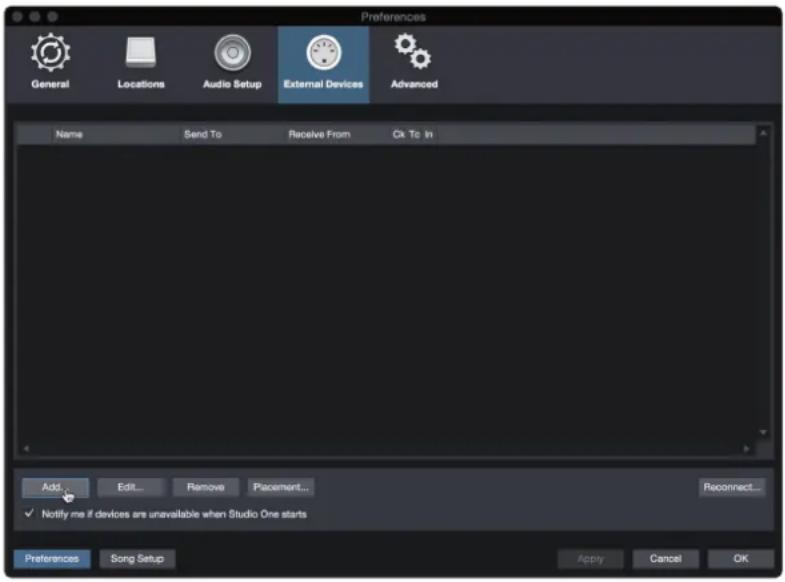
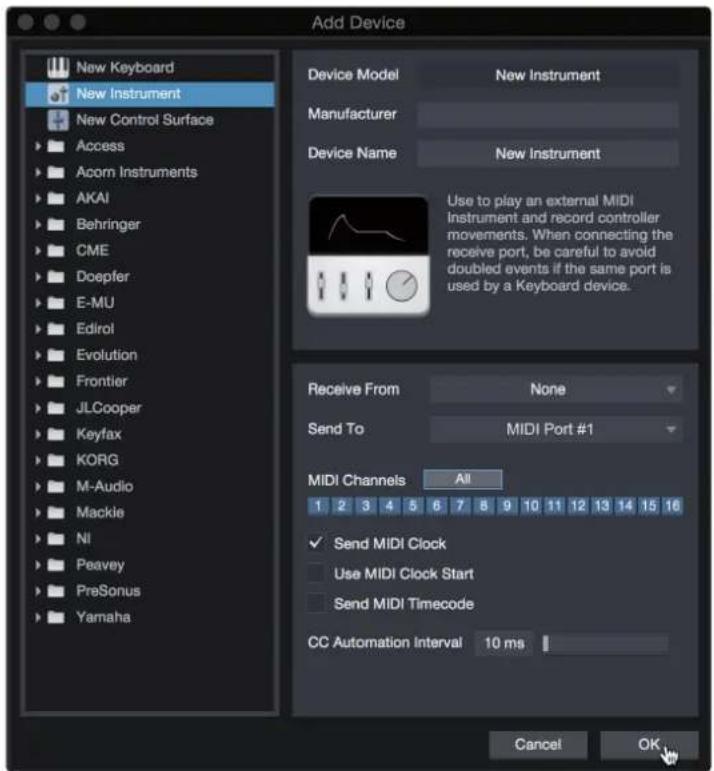
- Wählen Sie im Menü auf der linken Seite Ihr Gerät aus. Sofern Ihr Instrument nicht aufgeführt ist, wählen Sie den Eintrag „Neues Instrument“. An diesem Punkt können Sie den Namen Ihres Keyboards anpassen, indem Sie den Hersteller und den Gerätenamen angeben.
-
Legen Sie zudem fest, welche MIDI-Kanäle zur Kommunikation mit diesem Soundmodul benutzt werden. In den meisten Fällen sollten Sie alle MIDI-Kanäle anwählen. Wenn Sie sich nicht sicher sind, wählen Sie einfach alle 16 MIDI-Kanäle an.
-
Im Auswahlmenü Senden an wählen Sie den MIDI-Interface-Ausgang aus, über den Studio One Artist MIDI-Daten an den Klangerzeuger ausgibt. Klicken Sie auf „OK“ und schließen Sie das Fenster „Externe Geräte“. Nun sind bereit für Ihre ersten Aufnahmen mit Studio One Artist.
Im weiteren Verlauf dieser Kurzanleitung erfahren Sie, wie Sie einen Song einrichten. Zudem erhalten Sie grundlegende Workflow-Tipps zur Navigation in Studio One Artist.
9.3 Anlage eines neuen Songs
Nachdem Sie Ihre Audio- und MIDI-Geräte konfiguriert haben, werden wir jetzt einen neuen Song anlegen. Zunächst stellen wir das Standard-Audio-Ein/Ausgabegerät ein.
- Wählen Sie auf der Startseite „Neuen Song erstellen“.
- Im Fenster Neuer Song benennen Sie Ihren Song und wählen das gewünschte Verzeichnis aus. Wie Sie sehen, werden auf der linken Seite nun Vorlagen angeboten. Diese Vorlagen enthalten vorbereitete Setups für verschiedene Geräte und Aufnahmesituationen. In diesem Abschnitt wird die Anlage eines Songs mit einer leeren Session erklärt.
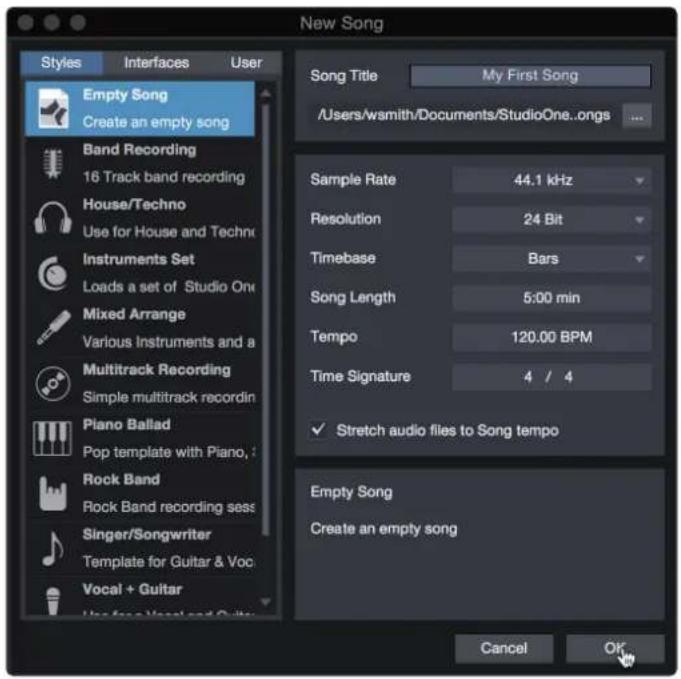
- Wählen Sie aus der Liste die Vorlage „Leerer Song“ aus. Hier sollten Sie dem Song einen Namen geben und die bevorzugte Samplingrate und Wortbreite für die Aufnahme und die Wiedergabe einstellen. Sie können zudem die Länge Ihres Songs und das Zeitformat für das Zeitlineal (Takte, Sekunden, Samples oder Frames) festlegen. Klicken Sie abschließend auf OK.
Profi-Tipp: Sofern Sie Loops in Ihren Song importieren möchten, aktivieren Sie die Option „Audiodateien dem Songtempo anpassen“. Loops werden damit mit dem richtigen Tempo importiert.
9.3.1 Konfiguration der Audio-Anschlüsse
- Wählen Sie im Song-Menü den Eintrag „Songeinstellungen“, um die Samplingrate und die Auflösung einzustellen sowie Ihre Audio-Anschlüsse zu konfigurieren.
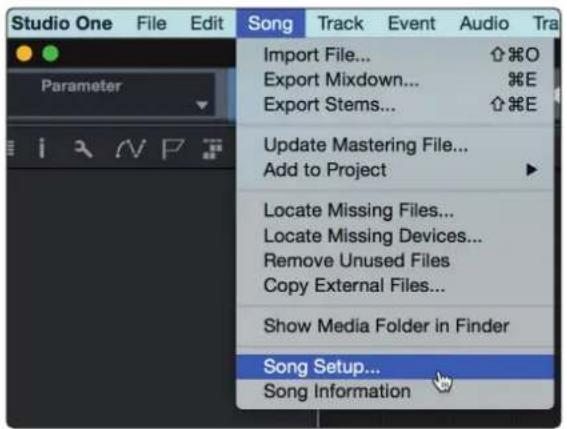
- Klicken Sie auf den Reiter „Audio I/O“.
- Aktivieren Sie im Reiter „Eingänge“ alle Eingänge Ihres Audio-Interfaces, die Sie nutzen möchten. Wir empfehlen, dass Sie für jeden Eingang Ihres Interfaces einen Mono-Eingang anlegen. Sofern Sie stereophone Aufnahmen erstellen möchten, können Sie einen Stereo-Eingang anlegen.
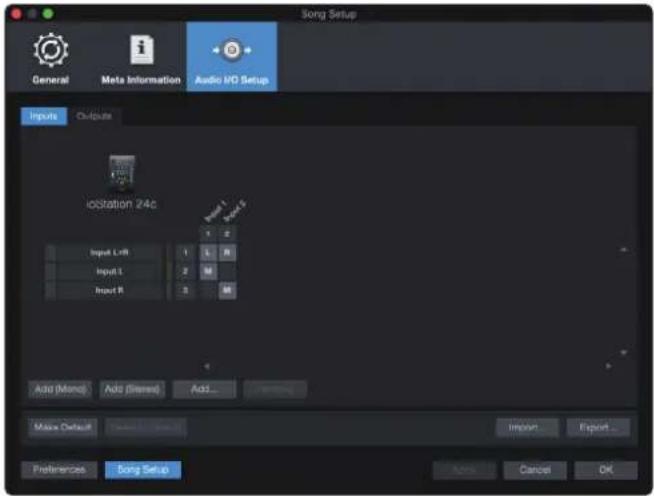
text_image
Song Setup General Meta Information Audio HD Setup Inputs Output iostration 24c Input L-R Input L Input R 1 L M 3 M Add (Mono) Add (Stereo) Add... Import Export Maine Default Import Export Preferences Song Setup Add Cancel OK- Klicken Sie auf den Reiter „Ausgänge“, um alle Ausgänge Ihres Audio-Interfaces zu aktivieren. In der rechten unteren Ecke finden Sie das Auswahlmenü „Vorhören“. Hier können Sie den Ausgang wählen, über den Sie die Audiodateien vor dem Import in Studio One Artist vorhören können. Grundsätzlich sollte das der Main-Ausgangsbus sein.
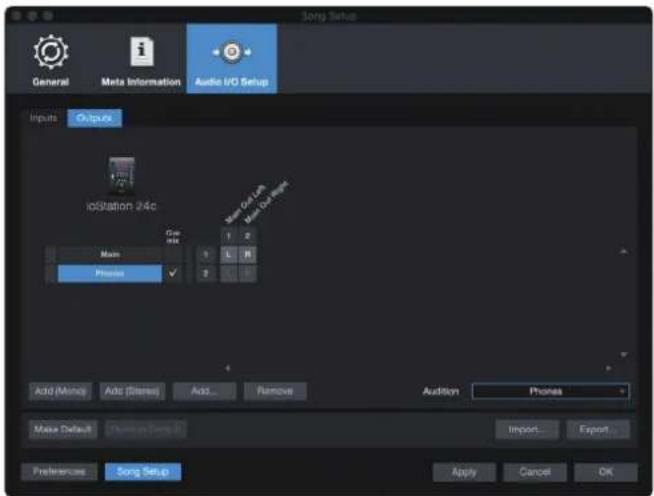
text_image
Song Setup General Meta Information Audio I/O Setup Inputs Output ioStation 24c Main Phases New O/Lith Audio Outage 1 2 1 L R 2 Add (Minus) Add (Stereo) Add... Remove Audition Phones Make Default Choose to Song Import Export Preferences Song Setup Apply Cancel OKProfi-Tipp: Sofern diese I/O-Konfiguration bei jedem Start von Studio One Artist verfügbar sein soll, klicken Sie auf die Schaltfläche „Als Standard“.
9.3.2 Anlage von Audio- und Instrumenten-Spuren
- In der linken oberen Ecke des Arrange-Fensters sehen Sie mehrere Schaltflächen. Die Schaltfläche ganz rechts ist die Schaltfläche Spuren hinzufügen. Klicken Sie auf diese Schaltfläche, um das Fenster „Spuren hinzufügen“ zu öffnen.
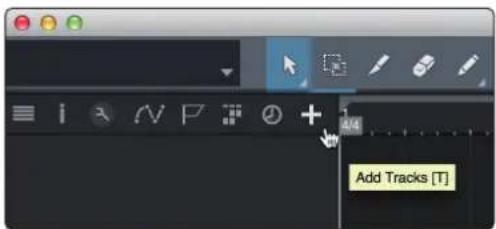
- Im Fenster „Spuren hinzufügen“ können Sie den Namen und die Farbe der Spur festlegen, ein bestehendes Effekt-Preset hinzufügen und die physikalischen Ein- und Ausgänge Ihrer Audiospuren festlegen. Vor allem stellen Sie hier die Anzahl und den Typ der neuen Spuren ein.
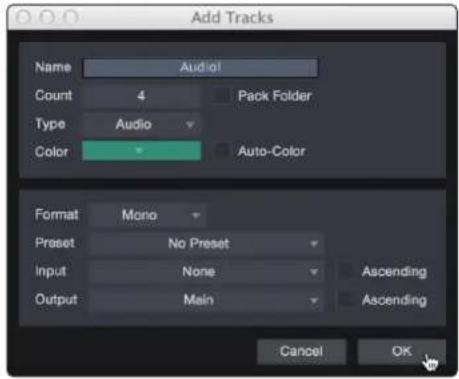
Audio. Verwenden Sie diesen Spurtyp für die Aufnahme und die Wiedergabe von Audiodateien.
Instrument. Dieser Spurtyp dient zur Aufnahme und Wiedergabe von MIDI-Daten zur Steuerung externer MIDI-Geräte oder virtueller Instrumenten-Plug-Ins.
Automation. Verwenden Sie diesen Spurtyp zur Anlage von Parameter-Automatisierungen für Ihre Session.
Ordner. Dieser Spurtyp dient zur Organisation Ihrer Session und zur gleichzeitigen Bearbeitung mehrerer Spuren.
Profi-Tipp: Sofern Sie für jeden vorhandenen Eingang eine Audiospur erzeugen möchten, wählen Sie einfach im Spur-Menü den Eintrag „Spuren für alle Eingänge hinzufügen“.
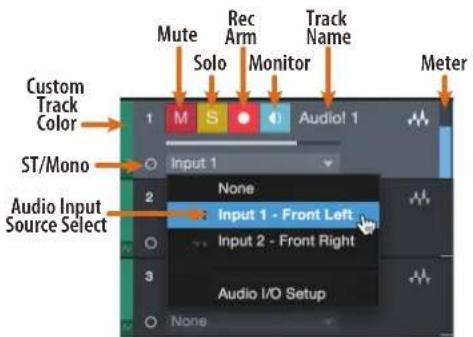
Hinweis: Instrumenten- und Audiospuren sind fast identisch. In der Eingangsquellen-Liste für Instrumentenspuren sind die verfügbaren MIDI-Geräte sowie alle im Song enthaltenen virtuellen Instrumente aufgeführt.
9.3.3 Aufnahme auf eine Audiospur
- Um eine Aufnahme zu starten, legen Sie über das Menü „Spuren hinzufügen“ eine Audiospur an, wählen als Eingang Input 1 Ihres Audio-Interfaces und schließen an diesen Eingang ein Mikrofon an.
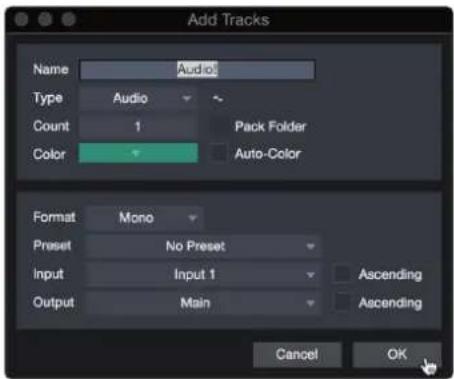
text_image
Add Tracks Name Audio1 Type Audio Count 1 Pack Folder Color Auto-Color Format Mono Preset No Preset Input Input 1 Ascending Output Main Ascending Cancel OK- Schalten Sie die Spur aufnahmebereit. Heben Sie den Pegel von Input 1 Ihres Audio-Interfaces an, während Sie in das Mikrofon sprechen. Die Pegelanzeige in Studio One Artist sollte nun entsprechend ausschlagen. Steuern Sie das Gain auf einen maximalen Eingangspegel aus, bei dem gerade noch keine Übersteuerungen (Verzerrungen) auftreten.
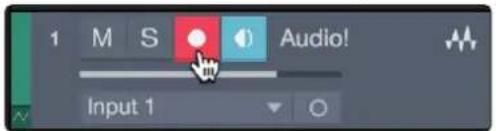
Sie sind bereit für Ihre erste Aufnahme! Ausführliche Informationen finden Sie im Studio One Referenzhandbuch, das Sie unter dem Menüpunkt „Hilfe | Studio One Benutzerhandbuch“ finden.
9.3.4 Hinzufügen virtueller Instrumente und Effekte
Sie können Plug-Ins und Instrumente per Drag-and-Drop aus dem Browser in Ihren Song einfügen. Zudem können Sie Effekte oder Gruppen von Effekten von einem Kanal auf einen anderen ziehen, in zuvor angelegte Effekt-Ketten einfügen und Ihre bevorzugten virtuellen Instrumenten-Presets laden, ohne ein einziges Menü öffnen zu müssen.
Öffnen des Browsers
In der rechten unteren Ecke des Arrange-Fensters stehen drei Schaltflächen zur Verfügung:
Edit. Die Edit-Schaltfläche öffnet und schließt den Audio-/MIDI-Editor.
Mix. Die Mix-Schaltfläche öffnet und schließt das Mixer-Fenster.
Browse. Die Browse-Schaltfläche öffnet den Browser, in dem alle verfügbaren virtuellen Instrumente, Plug-In-Effekte, Audio- und MIDI-Dateien sowie der Pool der Audiodateien eingeblendet sind, die in der aktuellen Session geladen sind.
Virtuelle Instrumente per Drag-and-Drop hinzufügen
Um Ihrer Session virtuelle Instrumente hinzuzufügen, öffnen Sie den Browser und klicken auf die Schaltfläche „Instrumente“. Wählen Sie im Instrument-Browser das Instrument oder eines seiner Patches und ziehen Sie es in das Arrange-Fenster. Studio One Artist erzeugt daraufhin automatisch eine neue Spur und lädt das Instrument als Eingang.
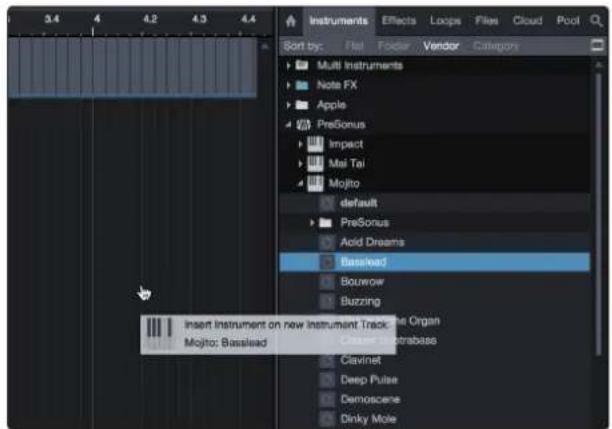
text_image
Instruments Effects Loops Files Cloud Pool Sort by: Multi Instruments Note FX Apple PreSonus Impact Mei Tai Mojito default PreSonus Acid Dreams Basslead Bouwrow Buzzing Insert Instrument on new Instrument Track: The Organ Mojito: Basslead Claver Microbass Clavinet Deep Pulse Demoscene Dinky MoleEffekte per Drag-and-Drop hinzufügen
Um einen Plug-In-Effekt in eine Spur einzufügen, klicken Sie auf die Schaltfläche „Effekte“ und wählen im Effekte-Browser ein Plug-In oder eines seiner Presets aus. Ziehen Sie das gewünschte Element auf die Spur, in der Sie den Effekt anwenden möchten.
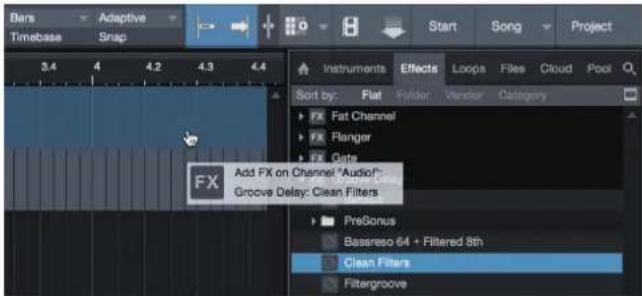
Audio- und MIDI-Daten per Drag-and-Drop hinzufügen
Audio- und MIDI-Dateien können schnell lokalisiert, vorgehört und in Ihren Song importiert werden, indem Sie sie aus dem Datei-Browser in das Arrange-Fenster ziehen. Wenn Sie die Datei auf eine leere Stelle ziehen, wird eine neue Spur erzeugt und die Datei an der Position platziert, auf der Sie sie abgelegt haben. Wenn Sie die Datei auf eine vorhandene Spur ziehen, wird sie als neuer Part der Spur angelegt.
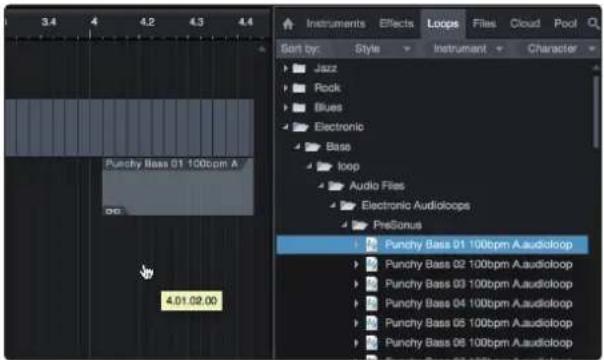
text_image
Punchy Bass 01 100bpm A 4.01.02.00 Instruments Effects Loops Files Cloud Pool Sort by: Style Instrument Character Jazz Pick Blues Electronic Base loop Audio Files Electronic Audioloops PreSonus Punchy Bass 01 100bpm A.audioloop Punchy Bass 02 100bpm A.audioloop Punchy Bass 03 100bpm A.audioloop Punchy Bass 04 100bpm A.audioloop Punchy Bass 05 100bpm A.audioloop Punchy Bass 06 100bpm A.audioloop10 Anhang
10.1 Betriebsmodi
| DAW Empfohlener Modus | |
| Ableton Live MCU (Live) | |
| Apple Logic MCU (Logic) | |
| Avid Pro Tools HUI | |
| MOTU Digital Performer MCU (Logic) | |
| mit PreSonus Studio One. Studio One | |
| Steinberg Cubase MCU (Cubase) | |
| Steinberg Nuendo MCU (Cubase) | |
| Andere | MCU (Logic): Wenn in Ihrer DAW „ioStation 24c“ nicht als unterstütztes Gerät aufgeführt ist, müssen Sie es als Gerät vom Typ Mackie Control Universal konfigurieren. Beachten Sie, dass die Controller-Funktionalität Ihres ioStation 24c davon abhängt, wie MCU in Ihrer DAW implementiert ist.ODERStudio One Wenn „ioStation 24c“ als unterstütztes Gerät in Ihrer DAW aufgeführt ist, wurde er über das native Protokoll von Studio One in Ihre Anwendung integriert. |
10.2 ioStation 24c MIDI-Protokoll
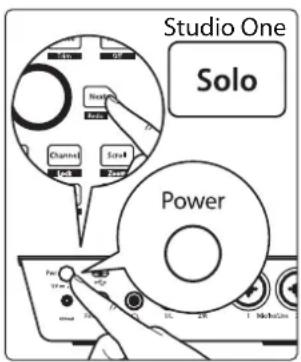
Der Betriebsmodus Studio One bietet ein natives MIDI-Protokoll. Fortgeschrittene Anwender und Entwickler können die einzelnen Bedienelemente des ioStation 24c mit Hilfe des MIDI-Protokolls direkt ansprechen.
Um diesen Modus zu aktivieren, halten Sie beim Einschalten die NEXT-Taste gedrückt und drücken dann die Solo-Taste.
10.2.1 SysEx
| SysEx | |
| SysEx headerF0 00 01 06 16 | |
| Herstellerkennung 00 01 06 | |
| ioStation 24cDevice ID 050208 |
10.2.2 Fader
Fader-Bewegungen werden als MIDI-Pitch-Bend-Befehle übertragen.
Die Steuerbefehlt für den Fader werden über Kanal 0 übertragen.
| Fader | |
| Empfangen E0, II, hh | |
| Übertragen E0, II, hh | |
| Low 7 Bits II | |
| High 7 Bits hh | |
10.2.3 Endlosregler Session-Navigator
Steigende bzw. sinkende Werte werden als CC-Befehle übertragen.
Übertragung von Wertänderungen für Endlosregler:
Session-Navigator-Endlosregler: B0, 3C, xx
xx Bit für Wertänderung (Bit 7 = Richtung, Bits 0–6 = Maß der Änderung)
10.2.4 Tasten und LEDs
Tasten Der Status der Tasten (gedrückt / nicht gedrückt) wird als Note-On/Off-Befehl auf Kanal 0 übertragen.
Tasten Der Status der LEDs (An, Aus, Blinkend) wird als Note-On/Off-Befehl auf Kanal 0 übertragen.
| Übertragen | |
| Befehl für Taste gedrückt / losgelassen 90, id, ss | |
| ID | ehe ID-Tabelle |
| ss | status (Losgelassen: 00, Gedrückt: 7F) |
| Empfangen (An, Aus, Blinkend) | |
| Befehl für Ein/Aus 90, id, ss | |
| ID | ehe ID-Tabelle |
| ss | status (Aus: 00, Ein: 7F, Blinkend: 01) |
| Empfangen (Farbe) | |
| Befehl für LED-Farbe | Die MIDI-Kanäle 1–3 werden verwendet, um die RGB-Werte einer LED-Farbe mit 7 Bit Auflösung festzulegen |
| Rot 9 | , id, cc |
| Grün 92, id, cc | |
| Blau 93, id, cc | |
| ID | ehe ID-Tabelle |
| cc 7 | Bit Farbwert |
ID-Tabellen für Tasten und LEDs:
| Bedienelemente in den Kanalzügen | ||
| Tastenbeschriftung ID (Hex) LED-Typ | ||
| Arm 00 LED | ||
| Bypass 03 LED | ||
| Solo 08 LED | ||
| Mute 10 LED | ||
| Fader Touch 68 n/v | ||
| SHIFT 46 LED | ||
| Session Navigator | ||
| Tastenbeschriftung ID (Hex) LED-Typ | ||
| Prev 2E LED | ||
| Session Navigator Endlosregler mit Tastenfunktion | 20 n/v | |
| Next 2F LED | ||
| Link 0S RGB | ||
| Pan 2A RGB | ||
| Channel 36 RGB | ||
| Scroll 3B RGB | ||
| Master 3A LED | ||
| Click 3B LED | ||
| Sektion 3C LED | ||
| Marker 3D LED | ||
| Automation | ||
| Tastenbeschriftung ID (Hex) LED-Typ | ||
| Read 4A RGB | ||
| Write 4B RGB | ||
| Touch 4D RGB | ||
| Transportfeld | ||
| Tastenbeschriftung ID (Hex) | LED-Typ | |
| Loop 56 | LED | |
| Rücklauf 58 | LED | |
| Vorlauf 50 | LED | |
| Stop 50 | LED | |
| Play 5E | LED | |
| Aufnahme 5F | LED | |
| Footswitch 06 n/v | ||
Zusätzlicher Bonus: Das streng geheime PreSonus-Rezept für... Rotbarsch-Couvillion
Zutaten:
• ^1/4 Tasse Pflanzenöl
• ^1/4 Tasse Mehl
•1 Zwiebel (gewürfelt)
•1 Knoblauchzehe (durchgepresst)
•1 grüne Paprikaschote (gewürfelt)
•3 Stangen Staudensellerie (gewürfelt)
•400 g gewürfelte Tomaten (aus der Dose)
•Eine Flasche helles Bier (330 ml)
•2 Lorbeerblätter
•1 Teelöffel Thymian
•900 g Rotbarschfilets
Zubereitung:
- Öl auf mittlerer Flamme in einer schweren Brat- oder Grillpfanne erhitzen und das Mehl esslöffelweise hinzufügen, um eine Mehlschwitze herzustellen. Die Mehlschwitze so lange weiterrühren, bis sie zu bräunen beginnt und dunkelblond geworden ist.
- Dann Knoblauch, Zwiebeln, grüne Paprika und Sellerie hinzufügen.
- Das Gemüse 3–5 Minuten sautieren, bis es weich wird.
- Tomaten, Lorbeerblätter, Thymian und Fisch hinzufügen. Einige Minuten weiterkochen.
- Nach und nach das Bier hinzugießen und zum Sieden bringen.
- Hitze reduzieren und ohne Deckel 30–45 Minuten weiterköcheln, bis der Fisch und das Gemüse gar sind. Ab und zu umrühren. Den Fisch in mundgerechte Happen zerteilen und wieder hinzufügen. Mit Pfeffer oder Chilisauce abschmecken. Legen Sie keinen Deckel auf den Topf/die Pfanne.
- Auf Reis servieren.
Ergibt 6 bis 8 Portionen
Obwohl es nicht zu den berühmteren Gerichten Südwest-Louisianas gehört, ist Rotbarsch-Couvillion eine beliebte Art, unseren bevorzugten Speisefisch aus dem Golf von Mexico zuzubereiten. Der Rotbarsch, der hier auch Red oder Red Drum genannt wird, bereitet nicht nur Anglern Freude, er schmeckt auch vorzüglich!
ioStation 24c
Produktions-Controller mit Audio-Interface
Bedienungsanleitung
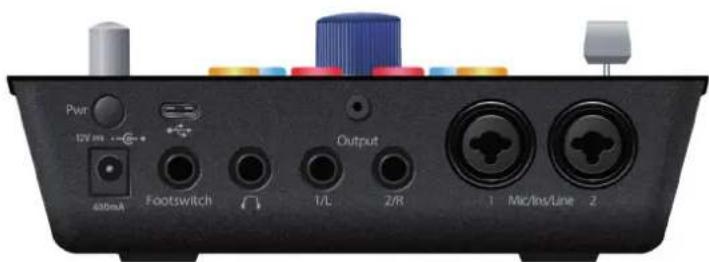
text_image
Pwr 12V mm ↔ → 630mA Footswitch Output 1/L 2/R 1 Mic/Hz/Line 2