
HXC-FB80 - Kamera SONY - Kostenlose Bedienungsanleitung
Finden Sie kostenlos die Bedienungsanleitung des Geräts HXC-FB80 SONY als PDF.


| Produkttyp | HD-Farbkamera mit 2/3-Zoll-Exmor-CMOS-Sensor |
| Abmessungen (Kamerakopf) | 160 x 333 x 105 mm |
| Gewicht (Kamerakopf) | ca. 3,4 kg |
| Stromversorgung | 10,5–17 V Gleichspannung, max. 5,4 A; 48 V Gleichspannung, 2,8 A (max.) |
| Leistungsaufnahme | 19 W (nur Kamerakopf), 22 W (mit Sucher HDVF-L10 + Objektiv + Mikrofon) |
| Bildsensor | 2/3-Zoll-CMOS, effektive Auflösung 1920 x 1080, 3-Chip-RGB |
| Empfindlichkeit | F12 (59,94i) / F13 (50i) bei 2000 lx |
| Signal-Rausch-Verhältnis | 60 dB |
| ND-Filter | Klar, 1/4 ND, 1/16 ND, 1/64 ND |
| Elektronischer Verschluss | Standard-, ECS- und SLS-Modus, Belichtungszeiten je nach Systemfrequenz |
| Weißabgleich | Automatisch (AWB), manuell, Speicher A/B, Voreinstellung |
| Schwarzabgleich | Automatisch (ABB), manuell |
| Objektivanschluss | Spezielle Bajonetthalterung (2/3 Zoll) |
| Videoausgänge | 3G-SDI/HD-SDI/SD-SDI (BNC), TEST OUT (BNC), SDI I/O (BNC) |
| Audioeingänge | 2x XLR (3-polig), umschaltbar MIC/LINE/+48V |
| Intercom | XLR (5-polig) für Headset |
| Kamerasteuerung | Über CCU (HXCU-FB80/FB70), RCP/RM-Fernbedienung |
| Betriebstemperatur | −10 °C bis +45 °C |
| Lagertemperatur | −20 °C bis +60 °C |
| Wartung | Reinigung des Suchers mit Blasepinsel; Lüfter und Batterie alle 5 Jahre ersetzen |
| Sicherheitshinweise | Laserstrahlen vermeiden; nur Netzteil AC-DN10 verwenden; Kondenswasser abwarten |
| Mitgeliefertes Zubehör | Objektivkappe, Auflagemaß-Einstellkarte, Kabelklemmenriemen, CD-ROM, Garantieheft |
Häufig gestellte Fragen - HXC-FB80 SONY
Benutzerfragen zu HXC-FB80 SONY
0 Frage zu diesem Gerät. Beantworten Sie die, die Sie kennen, oder stellen Sie Ihre eigene.
Eine neue Frage zu diesem Gerät stellen
Laden Sie die Anleitung für Ihr Kamera kostenlos im PDF-Format! Finden Sie Ihr Handbuch HXC-FB80 - SONY und nehmen Sie Ihr elektronisches Gerät wieder in die Hand. Auf dieser Seite sind alle Dokumente veröffentlicht, die für die Verwendung Ihres Geräts notwendig sind. HXC-FB80 von der Marke SONY.
BEDIENUNGSANLEITUNG HXC-FB80 SONY
Bitte lesen Sie dieses Handbuch vor der Benutzung des Geräts sorgfältig durch und bewahren Sie es zum späteren Nachschlagen auf.
HXC-FB80
Exmor
FULL HD 3CMOS
Inhaltsverzeichnis
Übersicht 3
Systemkomponenten der Kamera ....3
Systemkonfiguration....4
Name und Funktion der Teile 9
Vorderseite und linke Seite....9
Vorderseite und rechte Seite ....11
Rückseite....13
Objektiv (im Lieferumfang des HXC-FB80K/HXC-FB80S enthalten)....14
Sucher....15
Anschluss und Konfiguration.... 16
Anschließen an eine Kamerasteuereinheit ....16
Stromversorgung mit Netzstrom (Standalone-Betrieb) .....17
Anbringen und Einstellen des Suchers....18
Anbringen der Keilschuh-Montageplatte....21
Erstmalige Verwendung der Kamera....22
Anbringen und Einstellen des Objektivs....23
Vorbereiten der Audioeingabe....24
Befestigung auf einem Stativ......25
Anbringen des Schulterriemens ....26
Einstellung der Schulterpolsterposition 27
Aufzeichnung 27
Grundlegende Vorgehensweise beim Aufzeichnen .....27
Änderungen und Einstellungen.... 28
Änderung des Videoformats ....28
Einstellen von Schwarz- und Weißabgleich ....28
Einstellung der elektronischen Blende....30
Einstellen der Blendenautomatik ....31
Einstellen der TLCS-Funktion....31
Einstellen der Fokus-Assist-Funktion....32
Einstellen der Kameraausgänge....33
Einstellung des Audiopegels....33
Einstellen der digitalen Konverterfunktion....34
Menübedienung 34
Sucheranzeige ....34
Verwenden des Menüs....35
Auswählen einer Seite....36
Einstellen von Menüoptionen ....37
Bearbeiten des Menüs USER....37
Ausblenden des Bildschirms TOP MENU....40
Menüliste 41
Menüverzeichnis....41
Menü OPERATION....46
Menü PAINT....53
Menü MAINTENANCE....57
Menü FILE....62
Menü DIAGNOSIS....63
Anhang 65
Wichtige Hinweise zur Verwendung ....65
Reinigung des Suchers....66
Fehlermeldungen....66
Unterstützte USB-Flash-Laufwerke....66
Technische Daten....67
Pinbelegung....68
Lizenzen für freie Software....70
Übersicht
Die HXC-FB80 HD-Farbkamera enthält einen 2/3-Zoll-CMOS-Bildsensor „Exmor“, der eine hohe Empfindlichkeit von F12 (1080/59.94i)/F13 (1080/50i) und ein hohes Signal-Rausch-Verhältnis von 60 dB erreicht. Full HD-Progressiv wird auch bei den Bildraten 59.94/50P unterstützt.
Sie können die Kamera als Studiokamera verwenden, wenn Sie sie mit einem Lichtwellenleiter an eine Kamerasteuereinheit (CCU) HXCU-FB80 oder HXCU-FB70 anschließen.
Hochskalierte 4K-Signalausgabe (3840×2160) oder HD-HDR-Signalausgabe (HLG) von der HXCU-FB80 wird bei Verwendung in Verbindung mit der HXCU-FB80 unterstützt.
Hinweis
Zur Unterstützung von HD-HDR-Signalen müssen das Gerät und die mit dem Gerät zu verbindende HXCU-FB80 auf Version 1.10 oder höher aktualisiert werden. Einzelheiten erhalten Sie von einer Sony-Vertriebs- oder Kundendienstvertretung.
Systemkomponenten der Kamera
Das Kamerasystem HXC-FB80 umfasst die in der Abbildung unten dargestellten Komponenten.
Die Bedienung des Kamerakopfes ist für alle Modelle gleich.

Systemkonfiguration
Die Abbildungen zeigen Peripheriegeräte und Zusatzgeräte der Kamera.
Hinweis
Die Produktion einiger Peripheriegeräte und Zusatzgeräte aus den Abbildungen wurde möglicherweise eingestellt. Wenden Sie sich an Ihren Sony-Fachhändler oder einen Sony-Kundendienstvertreter, um sich zur Auswahl von Geräten beraten zu lassen.
Beispiel für Standalone-Betrieb

flowchart
graph TD
    A["HDVF-L10 Sucher"] --> B["USB-Flash-Laufwerk"]
    C["Mikrofon"] --> B
    D["Objektiv"] --> B
    B --> E["HXC-FB80"]
    E --> F["Netzteil AC-DN10"]
    F --> G["Wechselstrom"]
    G --> H["Fernbedienungsfeld RCP-1000-Serie"]
    H --> I["Fernbedienungseinheit RM-B750/B170"]
    I --> J["CCA-5-Kabel"]
    J --> K["Eingang für Synchronisierungssignal"]
    K --> L["3G-SDI/HD-SDI/SD-SDI/VBS-Video-Ausgangssignal"]
    L --> M["VCT-14/U14 Stativaufsatz"]
    M --> N["Stativ für transportable Kamera"]
    style A fill:#f9f,stroke:#333
    style C fill:#f9f,stroke:#333
    style D fill:#f9f,stroke:#333
    style E fill:#ccf,stroke:#333
    style F fill:#cfc,stroke:#333
    style G fill:#fcc,stroke:#333
    style H fill:#cff,stroke:#333
    style I fill:#ffc,stroke:#333
    style J fill:#ffc,stroke:#333
    style K fill:#ffc,stroke:#333
    style L fill:#ffc,stroke:#333
    style M fill:#cfc,stroke:#333
    style N fill:#cfc,stroke:#333
Betrieb mit 4K SDR- und HD SDR-Signal (Verbindung mit HXCU-FB80)

flowchart
graph TD
    A["HDVF-L10 Sucher"] --> B["USB-Flash-Laufwerk"]
    C["Mikrofon"] --> D["Objektiv"]
    E["Optisch-elektrisches Hybridkabel a)"] --> F["HXCU-FB80 4K/HD-Kamerasteuerungseinheit"]
    G["VCT-14/U14 Stativaufsatz"] --> H["Intercom-Headset"]
    I["Stativ für transportable Kamera"] --> J["Intercom-Headset"]
    K["Return-Videoeingang"] --> F
    L["VD-BioV-Synchler"] --> F
    M["4K-kompatibler Bildmonitor"] --> N["SLOT2: 4K/12G-, 4K/3G- oder 2K/3G-Videoausgang b)"]
    O["Bildmonitor"] --> P["SLOT1: HD SDI-/SD SDI-Videoausgang"]
    Q["Return-Videoeingang"] --> F
    R["VD-BioV-Synchler"] --> F
    S["Wechselstrom"] --> F
    T["CCA-5-Kabel/LAN-Kabel c)"] --> U["Fernbedienungsfeld RCP-1000-Serie"]
    V["4K/3G- und 2K/3G-Ausgabe werden nicht gleichzeitig unterstützt."]
    W["Ein LAN-Kabel kann nur zum Anschließen der RCP-1500/1501/1530 verwendet werden. Für die Verbindung muss das Gerät über einen PoE-Hub oder den Anschluss EXT DC IN des RCP-1500/1501/1530 mit Strom versorgt werden."]
Bei Verbindung mit einer Nebenkamera (Verbindung mit HXCU-FB80)

flowchart
graph TD
    A["HXC-P70 usw. Nebenkamera"] -->|CCA-5-Kabel| B["HD SDI OUT"]
    A -->|Netzteil AC-DN10| C["HD TRUNK IN b)"]
    C --> D["HXCU-FB80 4K/ HD-Kamerasteuerungseinheit"]
    D --> E["Prompter-Videoausgang"]
    D --> F["Intercom-Headset"]
    D --> G["Return-Videoingang"]
    D --> H["Optisches Hybridkabel a)"]
    D --> I["VBS-Prompter-Videoingang"]
    I --> J["HD-Prompter-Videoingang"]
    I --> K["Wechselstrom"]
    K --> L["CCA-5-Kabel/ LAN-Kabel c)"]
    L --> M["Fernbedienungsfeld RCP-1000-Serie"]
    M --> N["D-Sub ↔ 8-polig d)"]
    N --> O["SLOT2: HD TRUNK-Videoaus-gang b)"]
    N --> P["BildmonitorHD-Bildmonitor"]
    Q["Intercom-Headset"] --> D
a) Die maximale Übertragungsreichweite beträgt 600 m bei Verwendung eines Hybridfaserkabels Sony CCFN-25/50/100/150/200/250.
b) Funktion wird unterstützt, wenn das Signalformat nicht auf 1080/50P, 59.94P eingestellt ist.
c) Eine Verbindung über LAN-Kabel wird nur für RCP-1500/1501/1530 unterstützt. Das Gerät muss entweder über einen PoE-Hub mit Strom versorgt werden oder ein Netzteil muss mit dem Anschluss EXT DC IN des RCP-1500/1501/1530 verbunden werden.
d) Informationen zu einem D-Sub-Remote-Adapter erhalten Sie bei Ihrem Sony-Kundendienstvertreter.
Betrieb mit HD HDR- und HD SDR-Signal (Verbindung mit HXCU-FB80)

flowchart
graph TD
    A["HDVF-L10 Sucher"] --> B["HXC-FB80"]
    C["Mikrofon"] --> B
    D["Objektiv"] --> B
    E["USB-Flash-Laufwerk"] --> B
    F["Optisch-elektrisches Hybridkabel a)"] --> B
    G["Intercom-Headset"] --> H["HXCU-FB80 4K/HD-Kamerasteuerungseinheit"]
    I["Stativ für transportable Kamera"] --> H
    J["HDVF-L750 Sucher"] --> H
    K["Return-Videoeingang"] --> H
    L["VBS-Prompter-Videoeingang"] --> H
    M["SLOT2: HD-Prompter-Videoeingang"] --> H
    N["Wechselstrom"] --> H
    O["CCA-5-Kabel/LAN-Kabel c)"] --> P["Fernbedienungsfeld RCP-1000-Serie"]
    Q["HD-HDR-kompatibler Bildmonitor"] --> R["SLOT2: HD-HDR-Videoausgang"]
    S["HD-Bildmonitor"] --> T["SLOT2: HD SDR- oder HD TRUNK-Videoausgang b"]
    U["Bildmonitor"] --> V["SLOT1: HD SDI-/SD SDI-Videoausgang"]
Systembetriebsbeispiel: Bei Verbindung durch Singlemode-Lichtwellenleiter
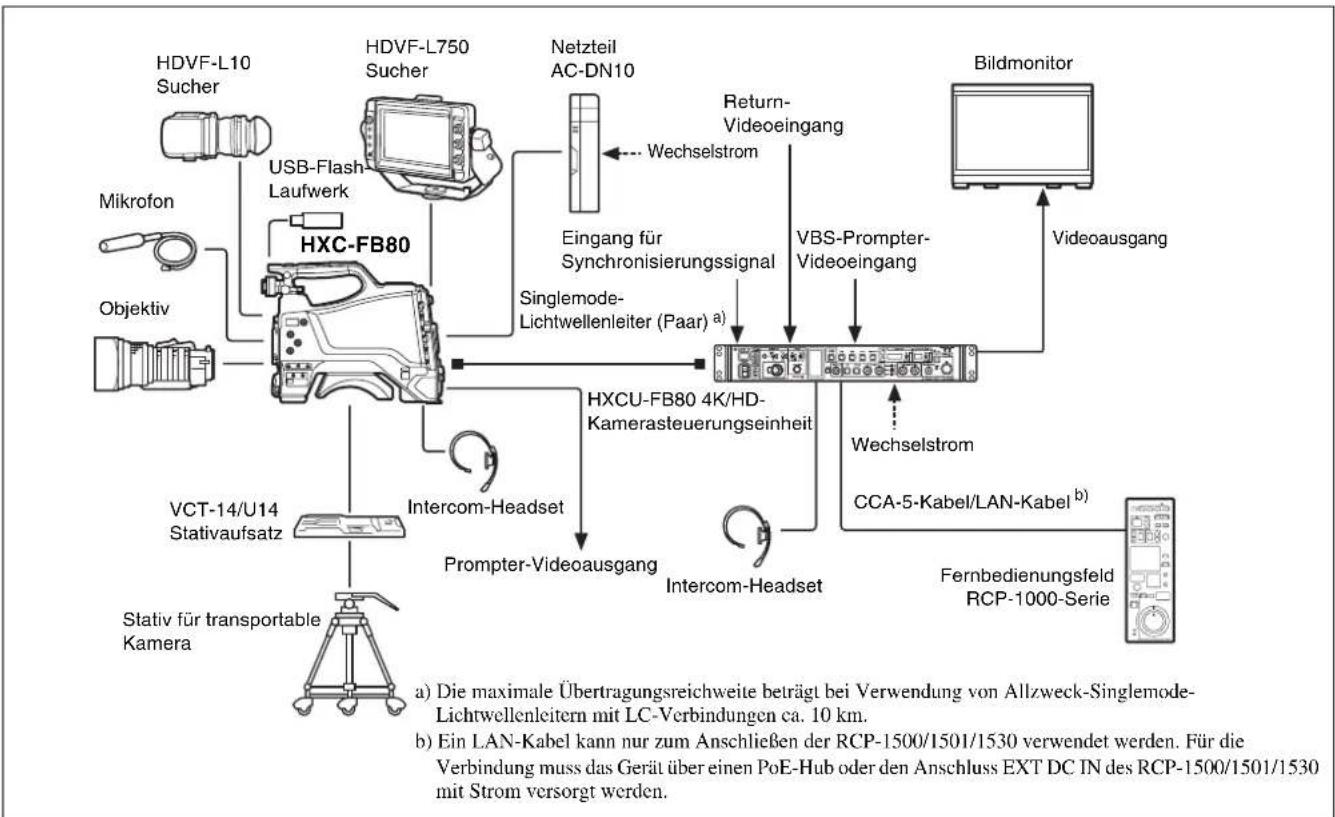
flowchart
graph TD
    A["HDVF-L10 Sucher"] --> B["USB-Flash Laufwerk"]
    C["Mikrofon"] --> D["Objektiv"]
    E["Hybrid Headset"] --> F["HXC-FB80"]
    G["VCT-14/U14 Stativaufsatz"] --> H["Intercom-Headset"]
    I["Stativ für transportable Kamera"] --> J["Promoter-Videoausgang"]
    K["Netzteil AC-DN10"] --> L["Eingang für Synchronisierungssignal"]
    M["Bildmonitor"] --> N["VBS-Prompter-Videoingang"]
    O["CCA-5-Kabel/LAN-Kabel b) Intercom-Headset"] --> P["Fernbedienungsfeld RCP-1000-Serie"]
    Q["Return-Videoingang"] --> R["Singlemode-Lichtwellenleiter (Paar) a)"]
    S["Videoausgang"] --> T["Wechselstrom"]
    U["Wi-Fi"] --> V["Return-Videoingang"]
    W["Wi-Fi"] --> X["Return-Videoingang"]
    Y["Wi-Fi"] --> Z["Return-Videoingang"]
    style A fill:#f9f,stroke:#333
    style C fill:#f9f,stroke:#333
    style E fill:#f9f,stroke:#333
    style G fill:#f9f,stroke:#333
    style I fill:#f9f,stroke:#333
    style J fill:#f9f,stroke:#333
    style K fill:#f9f,stroke:#333
    style L fill:#f9f,stroke:#333
    style M fill:#f9f,stroke:#333
    style N fill:#f9f,stroke:#333
    style O fill:#f9f,stroke:#333
    style P fill:#f9f,stroke:#333
    style Q fill:#f9f,stroke:#333
    style R fill:#f9f,stroke:#333
    style S fill:#f9f,stroke:#333
    style T fill:#f9f,stroke:#333
    style U fill:#f9f,stroke:#333
    style V fill:#f9f,stroke:#333
    style W fill:#f9f,stroke:#333
    style X fill:#f9f,stroke:#333
Systembetriebsbeispiel: Bei Verbindung mit Spannungsversorgungserweiterung HXCE-FB70

flowchart
graph TD
    A["HDVF-L10 Sucher"] --> B["USB-Flash-Laufwerk"]
    C["Mikrofon"] --> D["Objektiv"]
    D --> E["HXC-FB80"]
    F["VCT-14/U14 Stativaufsatz"] --> G["Intercom-Headset"]
    G --> H["Optisch-elektrisches Hybridkabel a"]
    I["HDVF-L750 Sucher"] --> J["Spannungsversorgungserweiterung HXCE-FB70"]
    K["Return-Videoeingang"] --> L["HXCU-FB80 4K/HD-Kamerasteuerungseinheit"]
    M["Bildmonitor"] --> N["Videausgang"]
    O["CCA-5-Kabel/LAN-Kabel c) Fermbedienungsfeld RCP-1000-Serie"] --> P["Intercom-Headset"]
    Q["Whchselstrom"] --> R["Return-Videoeingang"]
    S["Singlemode-Lichtwellenleiter b) Eingang für Synchronisierungssignal"] --> T["Return-Videoeingang"]
    U["Wechselstrom"] --> V["Return-Videoeingang"]
    W["Wi-Fi Signal"] --> X["Return-Videoeingang"]
a) Die maximale Übertragungsreichweite beträgt bei Verwendung eines Hybridfaserkabels Sony CCFN-25/50/100/150/200/250 ca. 350 m (mit Kamerakopf + tragbarem Objektiv).
b) Die maximale Übertragungsreichweite beträgt bei Verwendung von Allzweck-Singlemode-Lichtwellenleitern mit LC-Verbindungen ca. 10 km.
c) Ein LAN-Kabel kann nur zum Anschließen der RCP-1500/1501/1530 verwendet werden. Für die Verbindung muss das Gerät über einen PoE-Hub oder den Anschluss EXT DC IN des RCP-1500/1501/1530 mit Strom versorgt werden.
Systembetriebsbeispiel: Bei Verbindung durch ein optisch-elektrisches Hybridkabel (Verbindung mit HXCU-FB70)

flowchart
graph TD
    A["HDVF-L10 Sucher"] --> B["USB-Flash-Laufwerk"]
    C["Mikrofon"] --> D["Objektiv"]
    E["HDVF-L750 Sucher"] --> F["Optisch-elektrisches Hybridkabel a)"]
    G["VCT-14/U14 Stativaufsatz"] --> H["Stativ für transportable Kamera"]
    I["Intercom-Headset"] --> J["Prompter-Videoausgang"]
    K["Return-Videoeingang"] --> L["HXCU-FB70 HD-Kamerasteuerungseinheit"]
    M["Bildmonitor"] --> N["HD-SDI/SD-SDI/VBS/HDMI-Videoausgang"]
    O["CCA-5-Kabel/LAN-Kabel b)"] --> P["Fernbedienungsfeld RCP-1000-Serie"]
    Q["Eingang für Synchronisierungssignal"] --> L
    R["Wechselstrom"] --> L
    S["a) Die maximale Übertragungsreichweite beträgt bei Verwendung eines Hybridfaserkabels Sony CCFN-25/50/100/150/200/250 ca. 350 m (mit Kamerakopf + tragbarem Objektiv + HDVF-L750)."]
    T["b) Ein LAN-Kabel kann nur zum Anschließen der RCP-1500/1501/1530 verwendet werden. Für die Verbindung muss das Gerät über einen PoE-Hub oder den Anschluss EXT DC IN des RCP-1500/1501/1530 mit Strom versorgt werden."]
Systembetriebsbeispiel: Bei Verbindung durch ein Triaxialkabel

flowchart
graph TD
    A["HDVF-L10 Sucher"] --> B["USB-Flash-Laufwerk"]
    C["Mikrofon"] --> D["Objectiv"]
    E["Objektiv"] --> F["HXC-FB80"]
    G["VCT-14/U14 Stativaufsatz"] --> H["Intercom-Headset"]
    I["Stativ für transportable Kamera"] --> J["Promoter-Videoausgang"]
    K["Intercom-Headset"] --> L["Triaxialkabel a)"]
    M["CB/D"] --> N["CAC-6 Rückvideo-Wahlschalter"]
    O["Return-Videoingang"] --> P["Eingang für Synchronisierungssignal"]
    Q["Prompter-Videoingang"] --> R["Prompter-Videoingang"]
    S["Bildmonitor"] --> T["HD-SDI/SD-SDI/VBS-Videoausgang"]
    U["HCUCU-TX70 HD-Kamerasteuerungseinheit"] --> V["HKCU-FP2 Frontbedienfeld (an der Vorderseite des HXCUTX70 anbringen)"]
    W["Whchselstrom"] --> X["CCA-5-Kabel/LAN-Kabel b)"]
    Y["Intercom-Headset"] --> Z["Fernbedienungsfeld RCP-1000-Serie"]
    style A fill:#f9f,stroke:#333
    style C fill:#f9f,stroke:#333
    style E fill:#f9f,stroke:#333
    style G fill:#f9f,stroke:#333
    style I fill:#f9f,stroke:#333
    style K fill:#f9f,stroke:#333
    style M fill:#f9f,stroke:#333
    style N fill:#f9f,stroke:#333
    style O fill:#f9f,stroke:#333
    style Q fill:#f9f,stroke:#333
    style U fill:#f9f,stroke:#333
    style W fill:#f9f,stroke:#333
    style Y fill:#f9f,stroke:#333
    style Z fill:#f9f,stroke:#333
Name und Funktion der Teile
Vorderseite und linke Seite
Zur Kontaktbelegung der einzelnen Anschlüsse siehe „Pinbelegung“ (Seite 68).

①Keilschuh-Montageplatte
Zum Anbringen an einen Sucher HDVF-L750/HDVF-L770/HDVF-EL75. Um einen Sucher anzubringen, montieren Sie den Keilschuh an dieser Position.
Einzelheiten zur Keilschuh-Montageplatte siehe „Anbringen der Keilschuh-Montageplatte“ (Seite 21).
②Kabelklemmenbefestigung
Einzelheiten zur Montage siehe „Anbringen des Kabelklemmenriemens“ (Seite 16).
③ Schulterriemenhalter
Einzelheiten zur Montage siehe „Anbringen des Schulterriemens“ (Seite 26).
④ Mikrofonhalterbefestigung
Einzelheiten zur Montage siehe „Anbringen des Mikrofonhalters“ (Seite 25).
⑤Kabelklemme
Zum Sichern des Objektivkabels und des Mikrofonkabels.
6 USB-Anschluss
Einzelheiten zur Verwendung eines USB-Flash-Laufwerks und eine Liste kompatibler USB-Flash-Laufwerke finden Sie im Abschnitt „Unterstützte USB-Flash-Laufwerke“ (Seite 66).
⑦Längsrichtungs-Fixierknopf des Suchers
Lösen Sie diesen Knopf, um die Position des Suchers in Längsrichtung einzustellen.
⑧ Anschluss VF (Sucher) (20-polig, rund)
Zum Anschließen des Sucherkabels.
⑨ Querrichtungs-Fixierring für den Sucher
Zum Einstellen der Position des am Sucherschuh angebrachten Suchers in Querrichtung. Lösen Sie den Ring, um die Sucherposition einzustellen. Bringen Sie dann den Ring wieder in seine ursprüngliche Stellung, um den Sucher zu sichern.
⑩1/4"-Gewinde-Zubehörschuh
⑪ Zubehöraufschiebeschuh
⑫Längsrichtungs-Fixierhebel des Suchers
Zum Einstellen der Position des am Sucherschuh angebrachten Suchers in Längsrichtung. Lösen Sie den Hebel, um die Sucherposition einzustellen. Bringen Sie dann den Hebel wieder in seine ursprüngliche Stellung, um den Sucher zu sichern.
⑬Sucherschuh
Bringen Sie den im Lieferumfang des HXC-FB80K enthaltenen Sucher HDVF-L10 an.
Einzelheiten zur Montage siehe „Anbringen und Einstellen des Suchers“ (Seite 18).
14 Objektivsicherungs-gummi
Ziehen Sie nach dem Verschluss des Objektivs mit dem Objektivfeststellhebel diesen Gummi über den unteren der beiden Vorsprünge. Dadurch wird die Fassung des Objektivs gesichert, so dass sich dieses nicht lockern kann.
⑮Objektivhalterung (spezielle Bajonetthalterung)
Zum Anbringen eines Objektivs.
Weitere Informationen zu im Handel erhältlichen Objektiven erhalten Sie bei Ihrem Sony-Fachhändler oder einem Sony-Kundendienstvertreter.
Einzelheiten zur Montage siehe „Anbringen und Einstellen des Objektivs“ (Seite 23).
16 CCU (Kamerasteuereinheit)-Anschluss (optisch-elektrischer Hybridanschluss)
Zum Anschluss der 4K/HD-Kamerasteuerungseinheit HXCU-FB80.
Bei einer Verbindung durch ein optisch-elektrisches Hybridkabel können mit diesem einen Hybridkabel alle Signale der Kamera einschließlich der Stromversorgung, Steuersignale, Videosignale und Audiosignale gesendet und empfangen werden.
Bei einer Verbindung durch ein Paar von Singlemode-Lichtwellenleiterkabeln können mit diesem Kabelpaar alle Signale der Kamera außer der Stromversorgung gesendet und empfangen werden.
⑰TRUNK-Anschluss (D-sub 9-polig)
Bei Verbindung mit dem HXCU-FB80 als Eingang/Ausgang für Trunk-Signal (RS-232C) verwenden.
Der Anschluss verfügt über einen belegbaren Kontakt, der bei Verbindung mit einem Spezialkabel für eine Funktion verwendet werden kann, die auf der Seite
18 Schulterpolster
Das Schulterpolster kann vor- und zurückgeschoben werden, wenn man diesen Feststellhebel anhebt. Stellen Sie die zum Betrieb der Kamera auf Ihrer Schulter bequemste Position ein.
Einzelheiten zum Einstellen der Position siehe „Einstellung der Schulterpolsterposition“ (Seite 27).
19 Anschluss LENS (12-polig)
Zum Anschließen des Objektivkabels.
Hinweis
Wenn Sie das Objektivkabel anschließen bzw. trennen, schalten Sie zuerst die Kamera aus.
20 Anschluss AUDIO 1 IN (Audioeingang 1) (XLR, 3-polig, Buchse)
Schließen Sie hier ein Audiogerät oder Mikrofon an. Wenn die Kamera an eine HXCU-FB80 angeschlossen ist, wird das Eingangssignal am Anschluss AUDIO OUTPUT CH-1 ausgegeben. Sie können auf der Seite
Einzelheiten zum Anschließen des im Lieferumfang des HXC-FB80K enthaltenen Mikrofons finden Sie im Abschnitt „Anschließen eines Mikrofons an den Anschluss AUDIO 1 IN“ (Seite 24).
②1 Wahlschalter für Audioeingang 1
Zur Auswahl des Audiocingangspegels am Anschluss AUDIO 1 IN. +48V: Versorgt Kondensatormikrofone mit Phantomspannung von +48 V
MIC: Wenn ein Eingangssignal mit Mikrofonpegel angeschlossen ist
LINE: Wenn eine Line-Level-Signalquelle (0 dBu) angeschlossen ist Wählen Sie +48V, wenn Sie das mit dem HXC-FB80K mitgelieferte Mikrofon verwenden.
②2Stativbefestigung
Einzelheiten zur Montage siehe „Befestigung auf einem Stativ“ (Seite 25).
23 Objektivfeststellhebel
Drehen Sie nach dem Einsetzen des Objektivs in die Objektivfassung den Objektivfassungsring mit diesem Hebel, um das Objektiv zu fixieren.
Achten Sie darauf, nach dem Verschluss des Objektivs den Objektivsicherungsgummi überzuziehen, damit sich das Objektiv nicht lösen kann.
24 Objektivkappe
Nehmen Sie diese ab, indem Sie den Objektivfeststellhebel anheben. Wenn kein Objektiv angebracht ist, dient diese montierte Kappe als Staubschutz.
Vorderseite und rechte Seite
Hinweis
Bei einer Verbindung mit einer Kamerasteuereinheit oder einem externen Fernbedienungsgerät (z. B. RCP oder RM) werden die folgenden Schalterfunktionen vom angeschlossenen Gerät gesteuert. Die Schalter an der Kamera funktionieren nicht.
• Schalter SHUTTER
• Schalter WHT/BLK
• Schalter OUTPUT/AUTO KNEE
• Schalter WHITE BAL
- Schalter GAIN

①Regler FILTER (Filterauswahl)
Zum Umschalten zwischen vier eingebauten ND-Filtern. Wenn dieser Schalter eingestellt wird, erscheint die Filtereinstellung etwa drei Sekunden lang im Sucher.
| FILTER-Reglereinstellung | ND-Filter |
| 1 | K 1 |
| 2 1/4 ND (dämpft das Licht auf ungefähr 1/4) | |
| 3 1/16 ND (dämpft das Licht auf ungefähr 1/16) | |
| 4 1/64 ND (dämpft das Licht auf ungefähr 1/64) | |
② Schulterriemenhalter
Einzelheiten zur Montage siehe „Anbringen des Schulterriemens“ (Seite 26).
③Tasten ASSIGN 1/2/3 (zuweisbar)
Sie können diesen Tasten unter ASSIGNABLE 1/2/3 auf der Seite
Werkseitig ist keine Funktion zugewiesen.
④Taste COLOR TEMP. (Farbtemperatur)
Drücken Sie diese Taste (leuchtet auf), um die Farbtemperatur für die Aufnahme zu ändern (werkseitige Standardeinstellung: 5600K). Sie können dieser Taste unter ASSIGN CTEMP auf der Seite
⑤ Schalter SHUTTER
Stellen Sie diesen Schalter in die Position ON, um die elektronische Blende zu verwenden. Stellen Sie den Schalter in die Position SEL, um zwischen der Anzeige der Belichtungszeit oder des Blendenmodus zu wechseln. Wenn dieser Schalter betätigt wird,
erscheinen die Blendeneinstellungen etwa drei Sekunden lang im Sucher.
⑥Taste RET (Rückvideo)
Solange diese Taste gedrückt wird, wird das Return-Videosignal im Sucher angezeigt.
Sie können dieser Taste unter FRONT RET auf der Seite
Hinweis
Die Anzeige kann gestört werden, wenn das Videosignal umgeschaltet wird.
⑦Regler INTERCOM LEVEL
Wenn eine HXCU-FB80 angeschlossen ist, kann mit diesem Regler die Lautstärke von Intercom/Ohrhörer eingestellt werden. Die Intercom-Lautstärke kann auch mit dem Regler INTERCOM auf der Rückseite der Kamera eingestellt werden.
Wenn die Kamera im Standalone-Betriebsmodus benutzt wird, kann mit diesem Regler die Verstärkung der Mikrofone eingestellt werden, die an die Anschlüsse AUDIO 1 IN und AUDIO 2 IN angeschlossen sind. Unter FRONT VR auf der Seite
⑧Menüsteuerungsregler (Drehknopf)
Zum Auswählen von Einstellungen aus Menüs, die im Sucher angezeigt werden (durch Drehen) und zum Bestätigen der Einstellungen (durch Drücken).
⑨ Schalter WHT/BLK (automatische Einstellung des Weiß-/Schwarzabgleichs)
Stellt automatisch den Weiß- und Schwarzabgleich ein.
WHT: Automatischer Weißabgleich. Wenn der Schalter WHITE BAL auf A oder B steht, wird der Weißwert im entsprechenden Speicher (A oder B) gespeichert. Wenn der Schalter WHITE BAL auf PRST steht, ist die Einstellfunktion deaktiviert.
BLK: Automatische Schwarzeinstellung und Schwarzabgleich.
Sie können den Schalter WHT/BLK auch verwenden, wenn die Funktion ATW (Auto Tracing White Balance) aktiv ist.
Wenn Sie den Schalter während der automatischen Einstellung des Weißabgleichs noch einmal in die Position WHT stellen, wird die Einstellung abgebrochen, und der Weißabgleich kehrt zu der ursprünglichen Einstellung zurück.
Wenn Sie den Schalter während der automatischen Einstellung des Schwarzabgleichs noch einmal in die Position BLK stellen, wird die Einstellung abgebrochen, und der Schwarzabgleich kehrt zu der ursprünglichen Einstellung zurück.
⑩Schalter GAIN
Zum Wählen einer den Lichtverhältnissen entsprechenden Verstärkung durch den Videoverstärker. Wenn dieser Schalter eingestellt wird, erscheint die neue Einstellung etwa drei Sekunden lang im Sucher.
Die den Einstellungen L, M und H entsprechenden Verstärkungsstufen werden unter GAIN auf der Seite
⑪ Schalter STATUS/CANCEL
STATUS: Zeigt Informationen zum Kamerastatus an, wenn kein Menü angezeigt wird und der Schalter DISPLAY/MENU auf DISPLAY gestellt ist.
CANCEL: Macht geänderte Einstellungen rückgängig oder kehrt zum zuvor angezeigten Menü zurück, wenn ein Menü angezeigt wird.
⑫ Schalter DISPLAY/MENU
Zum Auswählen der Anzeige im Sucher.
DISPLAY: Dient dazu, neben dem Kamerabild diverse Textinformationen und Markierungen anzugegen, z. B. Meldungen, die die Kameraeinstellungen und den Betriebsstatus anzeigen, die Mittelmarkierung und die Sicherheitszonenmarkierung.
OFF: Zeigt nur das Kamerabild an.
MENU: Neben dem Kamerabild wird das Menü angezeigt.
⑬Schalter OUTPUT (Ausgangssignalauswahl)/AUTO KNEE
Zur Auswahl des von der Kamera ausgegebenen Signals.
BARS: Ausgabe des Farbbalkensignals.
CAM: Ausgabe des aufgezeichneten Videosignals. Ist dies ausgewählt, können Sie die Funktion AUTO KNEE 1) ein- und ausschalten.
1) Funktion AUTO KNEE:
Wenn gegen einen sehr hellen Hintergrund die Blendenöffnung auf das Hauptmotiv eingestellt ist, gehen die Hintergrundmotive im grellen Licht verloren. Die AUTO KNEE-Funktion unterdrückt automatisch Bereiche mit großer Helligkeit, um den Hintergrund deutlicher wiederzugeben. Diese Funktion ist in folgenden Fällen besonders effektiv:
- Aufnahme von im Schatten stehenden Personen an einem sonnigen Tag
- Innenaufnahme eines Motivs gegen ein Fenster im Hintergrund
• Szenen mit starkem Kontrast
⑭Schalter WHITE BAL (Wahl des Weißabgleichspeichers)
Legt die Methode zum Einstellen des Weißabgleich fest. Wenn dieser Schalter eingestellt wird, erscheint die neue Einstellung etwa drei Sekunden lang im Sucher.
PRST: Die Farbtemperatur wird auf den voreingestellten Wert gesetzt (werkseitige Standardeinstellung: 3200K). Verwenden Sie diese Einstellung, wenn Sie keine Zeit zur Einstellung des Weißwerts haben.
A oder B: Rufen Sie den Weißabgleichswert ab, der bereits in A oder B gespeichert ist. Drücken Sie den Schalter WHT/BLK in die Position WHT, um den Weißabgleich automatische einzustellen, und den Einstellwert in Speicher A oder Speicher B zu speichern.
⑮Schalter und Anzeige CAMERA POWER
Stellen Sie den Schalter je nach der Methode der Stromversorgung in eine der folgenden Positionen.
CCU: Wenn die Stromversorgung über die Kamerakontrolleinheit erfolgt
EXT: Wenn die Stromversorgung über den Anschluss DC IN oder den Stromanschluss des Kameraadapters erfolgt
Die LED leuchtet während des Betriebs grün
Rückseite
Zur Kontaktbelegung der einzelnen Anschlüsse siehe „Pinbelegung“ (Seite 68).
Informationen zum Abnehmen der rückseitigen Abdeckung siehe „Entfernen der rückseitigen Abdeckung“ (Seite 17).
(Bei entfernter rückseitiger Abdeckung)
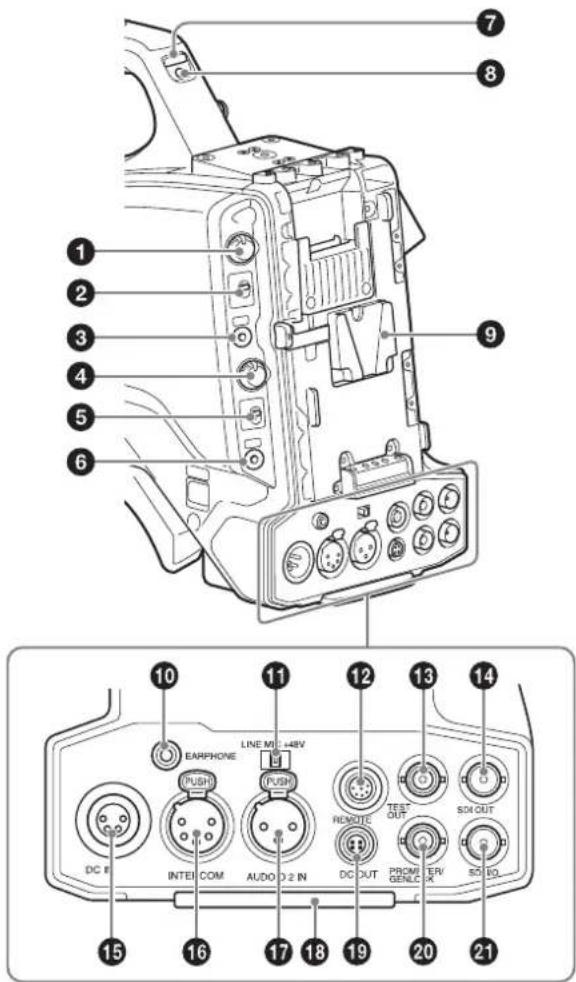
Stellt den Intercom-PGM-Audiopegel ein.
Wenn das Gerät an eine HXCU-FB80 angeschlossen ist, wird mit diesem Regler der von der Kamerasteuerungseinheit eingegebene PGM-Audiopegel der eingestellt.
Im Standalone-Betriebsmodus wird hiermit die am Anschluss SDI I/O eingegebene Signalstärke eingestellt.
Werkseitig ist dieser belegbaren Taste keine Funktion zugewiesen. Während diese Taste gedrückt wird, können Sie ein Gespräch auf der Intercom-Leitung führen, wenn der Taste mit REAR ENC SW auf der Seite
② Wahlschalter RET2 (Return-Video 2)
Wählt das Return-Videosignal (2, 3, 4), das angezeigt wird, wenn die Taste gedrückt wird, der die Funktion Return-Video 2 zugewiesen ist.
③Taste RET1 (Rückvideo 1)
Solange diese Taste gedrückt wird, wird das Return-Videosignal 1 im Sucher angezeigt.
④Regler INTERCOM (Intercom-Lautstärke)
Stellt die Intercom-Lautstärke ein.
Wenn das Gerät an die HXCU-FB80 angeschlossen ist, kann die Intercom-Lautstärke auch mit dem Regler INTERCOM LEVEL auf der Rückseite der Kamera eingestellt werden.
Im Standalone-Betriebsmodus können Sie diesem Regler unter REAR VR auf der Seite
⑤Schalter INTERCOM MIC (Intercom-Mikrofon)
Die Funktion dieses Schalters ist abhängig von der Einstellung für PANEL TYPE auf der Seite
Wenn PANEL TYPE auf CE eingestellt ist
Funktioniert als Wahlschalter für den Intercom-Mikrofonkanal.
PROD: Gibt das Mikrofonsignal auf dem Kanal PROD aus.
OFF: Schaltet das Mikrofon aus.
ENG: Gibt das Mikrofonsignal auf dem Kanal ENG aus.
Wenn PANEL TYPE auf UCJ eingestellt ist
Funktioniert als Wahlschalter für den Intercom-Kanal und aktiviert oder deaktiviert das Mikrofon.
PROD: Wählt den Kanal PROD aus und deaktiviert das Mikrofon.
OFF: Wählt den Kanal ENG aus und deaktiviert das Mikrofon.
ENG: Wählt den Kanal ENG und aktiviert das Mikrofon (Ausgabe auf Kanal ENG).
Während die belegbare Taste auf der Rückseite gedrückt wird, können Sie ein Gespräch auf der ausgewählten Leitung führen, wenn der Taste die Funktion zugewiesen wurde, die das Intercom-Mikrofon einschaltet.
Hinweis
Intercom und Mikrofon können bei Verbindung mit einem CA-TX70 verwendet werden.
Die Intercom ist mit der Leitung verbunden, die mit dem Schalter INTERCOM am CA-TX70 ausgewählt ist. ENG/PROD kann nicht an der Kamera ausgewählt werden.
⑥Taste CALL
Das Drücken dieser Taste bewirkt, dass die roten Tally-Anzeigen an der angeschlossenen Kamerasteuerungseinheit (z. B. RCP oder RM) aufleuchten.
⑦Anzeigen TALLY (rot/grün)
Wenn der Schalter TALLY auf ON gestellt ist, leuchtet die Tally-Anzeige auf, wenn an der angeschlossenen Kamerasteuerungseinheit ein Tally-Signal eingespeist wird oder durch Drücken der CALL-Taste ein Rufsignal erzeugt wird.
⑧ Schalter TALLY
Auf ON stellen, um die Anzeigefunktion TALLY zu aktivieren.
⑨Kameraadapterbefestigung
Zum Anbringen eines optionalen HD-Kameraadapters CA-TX70 und eines Netzteils AC-DN10.
⑩Buchse EARNPHONE (Stereo, Minibuchse)
Zum Überwachen des Audioausgangs vom Intercom oder von Audiosignalen, die an den Anschlüssen AUDIO 1 IN und AUDIO 2 IN eingespeist werden.
Stellen Sie die Kopfhörerausgabe auf der Seite
Die Ohrhörerlautstärke kann mit dem Regler INTERCOM LEVEL eingestellt werden.
⑪ Wahlschalter für Audioeingang 2
Zur Auswahl des Audiocingangspegels am Anschluss AUDIO 2 IN.
+48V: Versorgt Kondensatormikrofone mit Phantomspannung von +48 V
MIC: Wenn ein Eingangssignal mit Mikrofonpegel angeschlossen ist
LINE: Wenn eine Line-Level-Signalquelle (0 dBu) angeschlossen ist
⑫Anschluss REMOTE (Fernbedienung, 8-polig)
Zum Anschluss einer Fernbedienung zur Fernsteuerung der Kamera.
Bei Verwendung mit der HXCU-FB80 stellen Sie eine Verbindung mit dem Anschluss REMOTE (8-polig) der Nebenkamera her, um den Sub-Befehl zu senden.
Hinweis
Ehe Sie eine Fernbedienung an diesen Anschluss anschließen oder davon trennen, schalten Sie zuerst die Kamera aus.
⑬Anschluss TEST OUT (BNC-Ausführung)
Zur Ausgabe eines analogen Signals.
Im Menü MAINTENANCE können Sie das VBS-Signal, das Y-Signal des VF-Anschlusses, HD-SYNC oder SD-SYNC für die Ausgabe wählen.
Hinweis
Der VBS-Signalausgang ist nicht verfügbar, wenn HDR eingestellt ist.
⑭Anschluss SDI OUT (BNC-Ausführung)
Gibt ein 3G-SDI-, HD-SDI- oder SD-SDI-Signal aus.
Im Menü MAINTENANCE können Sie das Ausgangssignal auswählen.
⑮ Anschluss DC IN (Gleichstromeingang) (XLR, 4-polig, Buchse)
Um die Kamera über eine externe Gleichstromquelle zu versorgen, schließen Sie ein optionales DC-Stromkabel an diesen Anschluss und dann an ein Netzteil AC-DN10 oder eine andere Quelle an.
⑯ Anschluss INTERCOM (XLR, 5-polig)
Dient zum Anschließen eines 5-poligen XLR-Headsets zum Eingeben und Ausgeben von Intercom-Audiosignalen.
⑰ Anschluss AUDIO 2 IN (Audioeingang 2) (XLR, 3-polig, Buchse)
Schließen Sie hier ein Audiogerät oder Mikrofon an.
Wenn die Kamera an eine HXCU-FB80 angeschlossen ist, wird das Eingangssignal am Anschluss AUDIO OUTPUT CH-2 ausgegeben. Sie können auf der Seite
18 Kabelschutz
Schützt die Kabel, die an die Anschlüsse auf der Rückseite angeschlossen sind.
19 Anschluss DC OUT (Gleichstromversorgungsausgang) (4-polig, Buchse)
Stromversorgung für eine Skriptbeleuchtung oder ein anderes Gerät (maximal 1,5 A).
20 Anschluss PROMPTER/GENLOCK
(Telepromptersignalausgang/Eingang für externes Sync-Signal) (BNC-Ausführung)
Wenn eine CCU angeschlossen ist, gibt dieser Anschluss ein VBS-Telepromptersignal aus.
Schließen Sie im Standalone-Betriebsmodus ein externes Sync-Signal (BB oder Tri-Level Sync) zum Synchronisieren der Kamera an. Wenn ein VBS-Signal cingespeist wird, kann durch Drücken der
Taste RET an der Kamera das eingespeiste Bild im Sucher angezeigt werden.
②1 Anschluss SDI I/O (BNC-Ausführung)
Der Eingangs- (IN) und Ausgangsmodus (OUT) kann mithilfe des Menüs geändert werden.
Zeigt im Standalone-Betriebsmodus das am Anschluss SDI I/O eingespeiste HD-SDI-Signal im Sucher an, wenn die Taste RET gedrückt wird.
Sie können das im Sucher anzuzeigende Eingangssignal im Menü MAINTENANCE auf der Seite
Beim Verbindung mit einer CCU kann der Anschluss als HD PROMPTER-Ausgangssignalanschluss verwendet werden, wenn er als Ausgang (OUT) festgelegt wurde. Wurde er als Eingang (IN) festgelegt, kann er als HD TRUNK-Eingangssignalanschluss verwendet werden.
Hinweis
Nur HD-SDI-Signale in dem Format, das auf der Seite
Objektiv (im Lieferumfang des HXC-FB80K/HXC-FB80S enthalten)
Einzelheiten zum Anbringen eines Objektivs siehe „Anbringen und Einstellen des Objektivs“ (Seite 23).

①Taste RET (Rückvideo)
Solange diese Taste gedrückt wird, wird das Return-Videosignal im Sucher angezeigt.
②Zoom-Wippschalter
Dieser Schalter ist aktiviert, wenn sich der Wahlschalter für Motorzoom oder manuellen Zoom in der Position SERVO befindet. Die Zoomgeschwindigkeit erhöht sich, wenn der Schalter tiefer gedrückt wird, und sinkt, wenn er weniger tief gedrückt wird.
W (Wide): Weitwinkelobjektiv.
T (Telephoto): Teleobjektiv.
③ Blendenmodus-Wahlschalter
A (automatisch): Die Blende wird automatisch eingestellt.
M (manuell): Einstellung der Blende mit dem Blendenring.
④ Blendenautomatik-Druckknopf
Wenn sich der Blendenmodus-Wahlschalter in der Position M zur manuellen Einstellung befindet, drücken Sie diese Taste, um eine automatische Soforteinstellung der Blende durchzuführen. Die Blende wird bei gedrückter Taste automatisch eingestellt.
⑤Blendenverstärkungs-Abgleichtrimmer
Passt die Blendenverstärkung an, wenn sich der Blendenmodus-Wahlschalter in der Position A (Auto) befindet.
Öffnen Sie die Gummiabdeckung und drehen Sie den Blendenverstärkungs-Abgleichtrimmer mit einem Schraubenzieher oder einem ähnlichen Gegenstand. Drehen des Trimmers im Uhrzeigersinn erhöht die Verstärkung, Drehen entgegen dem Uhrzeigersinn verringert sie.
⑥F.B.-Arretierschraube/F.B.-Einstellring
Zum Einstellen des Auflagemaßes.
⑦ Positionsstift
Richten Sie diesen Stift beim Anbringen des Objektivs an dem Schlitz oben in der Mitte des Objektivanschlusses an der Kamera aus.
⑧ Makrotaste/Makroring
Halten Sie die Taste MACRO gedrückt und drehen Sie den Makroring, um den Fokus einzustellen (Nahaufnahmen: Mindestabstand 10 mm).
⑨ Blendenring
Stellen Sie zur manuellen Blendeneinstellung den Blendenmodus-Wahlschalter auf Position M (manuell), und drehen Sie dann an diesem Ring.
Hinweis
Stellen Sie stets den Blendenmodus-Wahlschalter in die Position M (manuell), ehe Sie am Ring drehen.
⑩Zoomhebel/Zoomring
Stellen Sie zur manuellen Zoomeinstellung Wahlschalter für Motorzoom oder manuellen Zoom auf Position MANU (manuell), und drehen Sie dann an diesem Hebel/Ring.
⑪ Fokussierring
Drehen Sie zur Scharfstellung an diesem Ring.
⑫ Wahlschalter für Motorzoom oder manuellen Zoom
SERVO: Motorzoom. Stellen Sie den Zoom mit dem Zoom-Wippschalter ein.
MANU (manuell): Manueller Zoom. Stellen Sie den Zoom mit dem Zoomhebel/Zoomring ein.
⑬Objektivkabel
Zur Anschließen an den Anschluss LENS der Kamera.
⑭Taste VTR
Sie können dieser Taste unter LENS VTR S/S auf der Seite
⑮Zoom-Fernbedienungsanschluss
Anschluss der optionalen Servozoomsteuerung, durch die ein ferngesteuertes Zoomen ermöglicht wird.
Sucher
In diesem Abschnitt wird der im Lieferumfang des HXC-FB80K enthaltene Sucher HDVF-L10 beschrieben.
Einzelheiten zum Anbringen des Suchers HDVF-L10 siehe „Anbringen und Einstellen des Suchers“ (Seite 18).
Einzelheiten zum Sucher im Lieferumfang der HXC-FB80S siehe Bedienungsanleitung zum HDVF-L750.

①Anschluss
Zum Verbinden mit dem Anschluss VF der Kamera.
②Schiebeanschlag
Verhindert, dass sich der Sucher von der Kamera löst, während er verschoben wird.
③ Augenlinse
④ Dioptrien-Einstellring
Drehen Sie zur Scharfstellung des Bildes an diesem Ring.
⑤Okular
Sie können das Okular bei Bedarf hochstellen oder abnehmen.
⑥ Sucherzylinder
Sie können den Sucherzylinder bei Bedarf hochstellen oder abnehmen.
⑦Kontrollanzeige
Diese Anzeige leuchtet, wenn an der Kamera ein rotes Tally-Signal anliegt.
Wenn eine Störung erkannt wird, blinkt die Kontrollanzeige, um Warnsignale anzuzeigen.
⑧Regler PEAKING
Drehen dieses Reglers im Uhrzeigersinn stellt die Schärfe des Bildes ein und erleichtert so die Scharfstellung. Dies hat keine Auswirkung auf das Ausgangssignal der Kamera.
⑨Regler CONTRAST
Zum Einstellen des Kontrasts des Sucherbildes. Dies hat keine Auswirkung auf das Ausgangssignal der Kamera.
⑩Regler BRIGHT
Zum Einstellen der Helligkeit des Sucherbildes. Dies hat keine Auswirkung auf das Ausgangssignal der Kamera.
⑪ Schalter TALLY
Zur Steuerung der Kontrollanzeige im Sucher.
HIGH: Die Helligkeit der Kontrollanzeige ist auf Hoch eingestellt.
OFF: Die Kontrollanzeige ist deaktiviert.
LOW: Die Helligkeit der Kontrollanzeige ist auf Niedrig eingestellt.
⑫Schalter ZEBRA (Streifenmuster)
Zur Steuerung der Streifenmusteranzeige.
ON: Streifenmuster wird angezeigt.
OFF: Streifenmuster wird nicht angezeigt.
⑬ Schalter DISPLAY
Zur Steuerung der Anzeige von Textinformationen.
ON: Textinformationen werden eingeblendet.
OFF: Textinformationen werden nicht eingeblendet.
Wird auch zum Umschalten in die Vollbildanzeige oder den Anzeigemodus mit beschränkter Bildgröße verwendet.
Hinweis
Je nach den Kameraeinstellungen kann es vorkommen, dass die Stellung ON/OFF des Schalters DISPLAY nicht mit dem tatsächlichen Zustand der Kamera übereinstimmt.
⑭ Schalter MIRROR
Zum horizontalen oder vertikalen Spiegeln der Bildanzeige auf dem Monitorbildschirm, wenn der Sucherzylinder hochgestellt oder gedreht wird.
L/R (links/rechts): Bildumkehr horizontal.
OFF: Keine Bildumkehr.
B/T (unten/oben): Bildumkehr vertikal.
⑮Sucherkabel
16 Mikrofonhalter
Anschluss und Konfiguration
Anschließen an eine Kamerasteuereinheit
Wenn die Kamera in einem System mit einer
Kamerasteuerungseinheit (CCU) betrieben wird, verbinden Sie den
CCU-Anschluss der Kamera und den Anschluss CAMERA der
CCU mit einem optisch-elektrischen Hybridkabel.
Sichern Sie bei Bedarf das Kabel mit des mitgelieferten
Kabelklemmenriemens.
Wenn Sie eine HD-Kamerasteuerungseinheit HXCU-TX70 anschließen, beachten Sie die Bedienungsanleitung der HXCU-TX70.
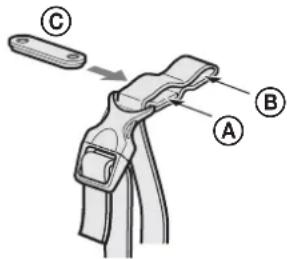
Anbringen des Kabelklemmenriemens
1
Führen Sie den Riemenbügel © in die Öffnung Ⓐ oder Ⓑ des Kabelklemmenriemens ein.
① Entfernen Sie die Schraublochabdeckungen hinten auf der Oberseite der Kamera und ② befestigen Sie den Kabelklemmenriemen mithilfe der zwei mitgelieferten Schrauben (+B3×10) an der Kamera.

① Lösen Sie die Schnalle, ② bündeln Sie das Kabel mit dem Klemmenriemen und ③ schließen Sie die Schnalle wieder.
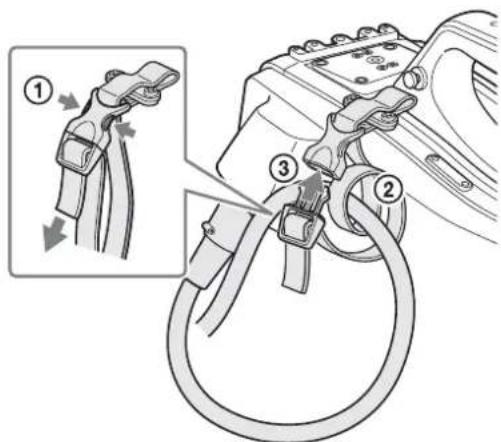
Passen Sie die Länge an, indem Sie das Ende des Riemens nach unten ziehen.

Stromversorgung mit Netzstrom (Standalone-Betrieb)
Stellen Sie beim Betrieb der Kamera im Standalone-Betriebsmodus (ohne CCU) ein AC-Netzteil bereit.
Verwenden Sie aus Sicherheitsgründen nur das nachfolgend aufgeführte Netzteil.
- Netzteil: AC-DN10
Wenn der Anschluss DC IN verwendet wird
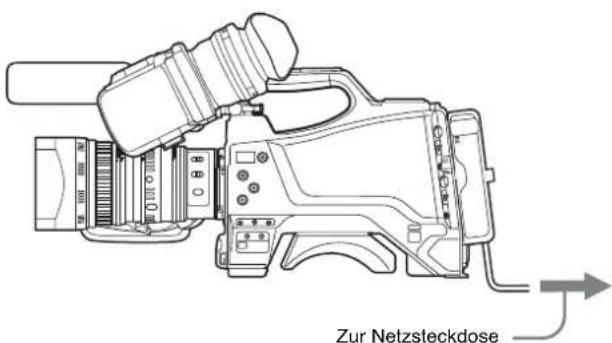
Bringen Sie das Netzteil AC-DN10 mit einem optionalen Gleichstromkabel an den Anschluss DC IN der Kamera an.
Wenn das Netzteil an der Kamera angebracht wird
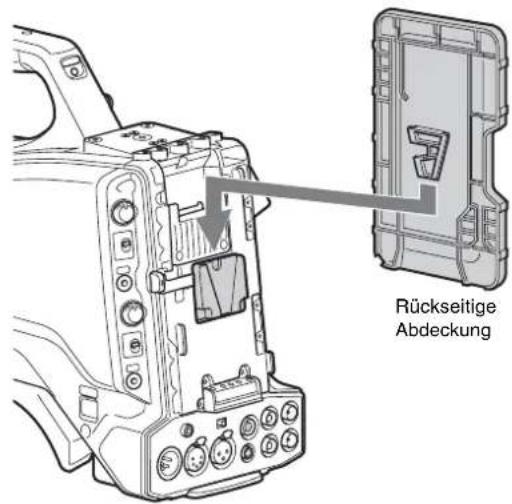
Entfernen Sie die rückseitige Abdeckung und bringen Sie das Netzteil an der Kamera an.
Entfernen der rückseitigen Abdeckung
① Halten Sie die Lösetaste an der Kamera gedrückt und ② ziehen Sie zugleich die rückseitige Abdeckung nach oben.

Einsetzen des Netzteils
Bringen Sie ein optionales Netzteil AC-DN10 an der Kamera an und schließen Sie dieses an die Netzstromquelle an. Das AC-DN10 liefert eine Leistung von bis zu 100 W.
Anbringen der rückseitigen Abdeckung
Richten Sie die Führung auf der Innenseite der rückseitigen Abdeckung an der Kameraadapterbefestigung aus und setzen Sie die Abdeckung ein.
Anbringen und Einstellen des Suchers
Warnung
Richten Sie das Okular der Kamera nicht auf die Sonne, wenn der Sucher angebracht ist. Durch das Okular einfallendes direktes Sonnenlicht kann sich in der Kamera einbrennen und einen Brand verursachen.
In diesem Abschnitt wird beschrieben, wie der im Lieferumfang des HXC-FB80K enthaltene Sucher HDVF-L10 angebracht und eingestellt wird. Einzelheiten zum Anbringen und Einstellen des im Lieferumfang des HXC-FB80S enthaltenen Suchers siehe Bedienungsanleitung zum HDVF-L750.
Einsetzen des Suchers
Bringen Sie den im Lieferumfang des HXC-FB80K enthaltenen Sucher HDVF-L10 an.
Hinweise
- Stellen Sie sicher, dass die Kamera ausgeschaltet ist, bevor Sie den Sucheranschlussstecker in den Anschluss VF der Kamera stecken. Wenn die Verbindung hergestellt wird, während die Kamera eingeschaltet ist, funktioniert der Sucher möglicherweise nicht einwandfrei.
- Stecken Sie den Sucheranschluss vollständig in den Anschluss VF der Kamera ein. Wenn der Stecker nicht fest sitzt, kann es zur Verzerrung des Bildes und zum Ausfall der Kontrollleuchte kommen.
1 ① Lösen Sie den Querrichtungs-Fixierring des Suchers, ② setzen Sie den Sucher in den Sucherschuh ein und ③ ziehen Sie den Querrichtungs-Fixierring des Suchers fest.

2 Verbinden Sie den Sucheranschluss mit dem Anschluss VF.

Abnehmen des Suchers
Gehen Sie in umgekehrter Reihenfolge wie beim Anbringen des Suchers vor. Ziehen Sie den Anschlag am Sucher nach oben, wenn Sie den Sucher vom Aufsteckschuh abnehmen.
Einstellung der Position
Um die Querrichtung des Suchers einzustellen, lösen Sie den Querrichtungs-Fixierring. Um die Längsrichtung des Suchers einzustellen, lösen Sie den Längsrichtungs-Hebel und -Fixierknopf.
Querrichtungs-Fixierring für den Sucher

Längsrichtungs-Positionierhebel und Fixierknopf des Suchers
Anpassung des Winkels
Der Winkel des Suchers kann angepasst werden.

Vertikale Einstellung der Anzeige (Bild-/Textanzeige)
Der Sucher kann bis zu 180 Grad zum gefilmten Motiv hin gedreht werden.
In diesem Fall erscheinen das Bild und die anderen angezeigten Informationen kopfstehend.
Um die normale Anzeige wieder herzustellen, stellen Sie den Schalter MIRROR des Suchers auf B/T, sodass die Anzeige vertikal gespiegelt wird.
Anheben des Sucherzylinders und des Okulars
Sie können den LCD-Bildschirm im Sucher oder sein Spiegelbild sehen, indem Sie den Sucherzylinder oder das Okular hochstellen. In diesem Abschnitt wird beschrieben, wie der Sucherzylinder hochgestellt und abgenommen werden kann. Das Okular kann auf gleiche Weise hochgestellt und abgenommen werden.
Hochstellen des Sucherzylinders
① Drücken Sie auf die Klammer unten, um den Sucherzylinder zu lösen, und ② klappen Sie den Sucherzylinder hoch. Er rastet in der 120-Grad-Position ein.

Verwenden Sie ihn bei normalem Gebrauch in der eingerasteten Position.
Sie können den Sucherzylinder auch über diese cingerastete Position hinaus öffnen. Um den Suchertubus wieder in die Position von 120 Grad zurück zu stellen, schließen Sie ihn zunächst und öffnen Sie ihn dann wieder.
Abnehmen des Sucherzylinders

1 Drücken Sie zum Lösen unten auf die Klammer.
2 Klappen Sie den Sucherzylinder auf.
3 Schieben Sie den Taste auf der Oberseite in die dem Sucherzylinder entgegengesetzte Richtung, um den Sucherzylinder zu entriegeln.
4 Nehmen Sie den Sucherzylinder ab, indem Sie ihn horizontal hinausschieben.
Horizontale Einstellung der Anzeige (Bild-/Textanzeige)
Stellen Sie den Schalter MIRROR auf der Rückseite des auf L/R, um das Bild und die anderen im Sucher angezeigten Informationen horizontal zu spiegeln.
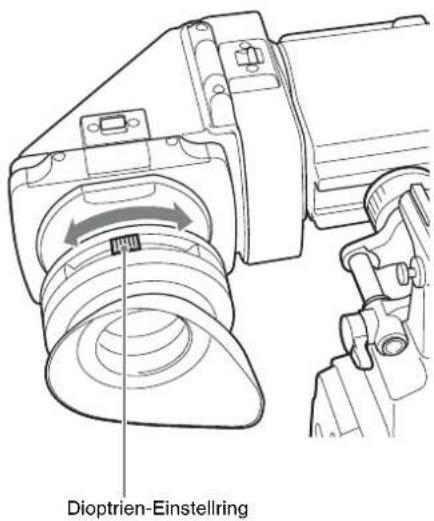
Einstellen des Dioptrien-Einstellrings
Drehen Sie am Dioptrien-Einstellring, bis das Sucherbild am schärfsten ist.
Einstellen des Bildschirms

Sie können die folgenden Elemente einstellen:
Kantenverstärkung: Mit dem Regler PEAKING einstellen.
Kontrast: Mit dem Regler CONTRAST einstellen.
Helligkeit: Mit dem Regler BRIGHT einstellen.
Bildschirm-Anzeigemodus und Anzeigen
Die Sucheranzeige kann in die Vollbildanzeige oder den
Anzeigemodus mit beschränkter Bildgröße geschaltet werden.
Um den Anzeigemodus zu wechseln, stellen Sie den Schalter
DISPLAY schnell nacheinander „ON → OFF → ON → OFF“ oder
„OFF→ON→OFF→ON“.
Vollbildmodus
Zeigt das Bild bildschirmausfüllend an.
Die Kontrollanzeige und andere Anzeigen werden im Kamerabild eingebendet. Verwenden Sie diesen Modus, wenn eine hohe
Auflösung des angezeigten Bildes Vorrang hat.
Anzeigemodus mit beschränkter Bildgröße
Zeigt das Kamerabild in einer geringeren Größe an. Die Kontrollanzeige und andere Anzeigen werden ober- und unterhalb des Kamerabilds angezeigt.
Verwenden Sie diesen Modus, wenn die gute Sichtbarkeit der Kontrollanzeige und anderer Anzeigen Vorrang hat.

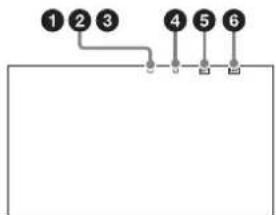
Die Anzeigen befinden sich über und unter dem Bildschirm und geben den Status der Kamera und des Suchers an.
①Anzeige G TALLY (green tally, grün)
Leuchtet, wenn ein grünes Tally-Signal eingegeben wird.
②Anzeige R TALLY (red tally, rot)
Leuchtet, wenn ein rotes Tally-Signal eingegeben wird.
③Anzeige Y TALLY (yellow tally, gelb)
Nicht von der Kamera unterstützt.
Hinweis
Im Vollbild-Anzeigemodus werden die Kontrollanzeigen an einer festen Position angezeigt. Dementsprechend kann zu einem gegebenen Zeitpunkt unabhängig vom eingegebenen Signal jeweils nur eine der Tally-Anzeigen (R/G/Y) leuchten. Die Prioritätsreihenfolge der Tally-Anzeigen ist rot, grün, gelb.
④Anzeige [!] (gelb)
Wenn die Funktion,!' IND verwendet wird, erscheint bei nicht standardmäßigen Bedingungen die Anzeige,!'.
⑤Anzeige BATT (Akku, rot)
Zeigt durch Leuchten oder Blinken den Status der an die Kamera angeschlossenen Stromversorgung an.
Leuchtet: Erheblicher Spannungsabfall
Blinkt: Spannungsabfall
⑥Anzeige SAVE (gelb)
Nicht von der Kamera unterstützt.
Anbringen der Keilschuh-Montageplatte
Um den im Lieferumfang des HXC-FB80S enthaltenen Sucher HDVF-L750 oder einen optionalen HDVF-L770/HDVF-EL75 anzubringen, bringen Sie zunächst die zur Kamera oder zum Sucher mitgelieferte Keilschuh-Montageplatte an der Kamera an und daran dann den Sucher.
Der Montagevorgang wird nachfolgend erläutert.
Einzelheiten zum Anbringen eines Suchers siehe Bedienungsanleitung zum Sucher.
1 Entfernen Sie die vier Kunststoffkappen von der Kamera.
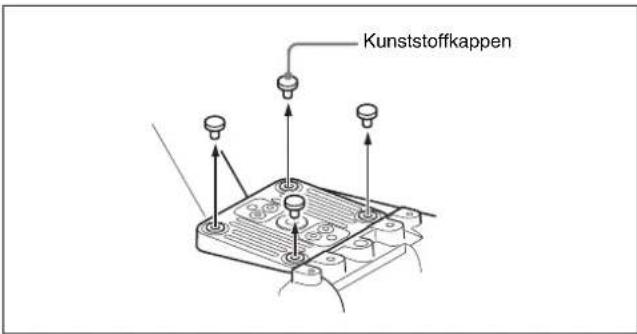
2 Bringen Sie die Keilschuh-Montageplatte (mitgeliefert) mithilfe des Innensechskantschlüssels (mitgeliefert) und vier Innensechskantschrauben (4×12, mitgeliefert) an.

3 Setzen Sie den Sucher fest in die Keilschuh-Montageplatte ein.
Bei ordnungsgemäßer Montage ist ein Klicken zu hören.
Positionseinstellung in Längsrichtung (wenn ein HDVF-L770 oder HDVF-EL75 angebracht wird)
Um einen LCD-Farbsucher HDVF-L770 oder einen elektronischen HD-Sucher HDVF-EL75 anzubringen, schieben Sie den Montagekeil an der Unterseite des Suchers von der voreingestellten Position aus 15 mm in Richtung des Kamerabedieners.
Einzelheiten zum Anbringen siehe Bedienungsanleitung zum Sucher.
Erstmalige Verwendung der Kamera
Im Lieferzustand ist in der Kamera kein Einsatzgebiet konfiguriert.
Um die Kamera verwenden zu können, müssen Sie zunächst das Einsatzgebiet einstellen.
Stellen Sie nach der Einstellung des kein Einsatzgebiets Datum und Uhrzeit ein.
Hinweis
Die Kamera kann nicht verwendet werden, wenn das Einsatzgebiet nicht festgelegt ist.
Einstellen des Einsatzgebiets
1 Schalten Sie die Kamera ein.
Der Bildschirm zur Einstellung des Einsatzorts erscheint im Sucher.

2 Drücken Sie den Menüsteuerungsregler.
Das Einsatzgebiet kann jetzt ausgewählt werden.

3 Drehen Sie den Menüsteuerungsregler, um das Einsatzgebiet auszuwählen.
| Einstellung | Einsatzgebiet | Composite-Ausgangssignal | Systemfrequenz |
| NTSC(J) AREA | NTSC-Gebiet (in Japan) | NTSC-Signal ohne Konfiguration | 59.94i |
| NTSC AREA | NTSC-Gebiet (außerhalb Japans) | NTSC-Signal mit Konfiguration (7.5IRE) | 59.94i |
| PAL AREA | PAL-Gebiet PAL- | Signal 50i |
4 Ändern Sie je nach dem verwendetem Videoformat die Einstellungen SYSTEM LINE (Videoauflösung) und SYSTEM SCAN (Videoabtastmodus).
SYSTEM LINE
| Einstellung Auflösung (Horizontal × Vertikal) | |
| 1080 | 1080 Zeilen (1920×1080) |
| 720 | 720 Zeilen (1280×720) |
SYSTEM SCAN
| Einstellung Videoabtastmodus | |
| Interlace(Zeilensprung) | Interlace (Zeilensprung) |
| Einstellung | Videoabtastmodus |
| Progressiv | Progressiv |
| PsF Progressiv |
Unterstützte Formate: 1080/59.94i, 1080/59.94P, 1080/50i, 1080/50P, 1080/29.97PsF, 1080/25PsF, 1080/23.98PsF, 720/59.94P, 720/50P
5 Schalten Sie die Kamera aus und wieder ein.
Die Kamera ist jetzt betriebsbereit.
Ändern des Einsatzorts
Ändern Sie die Einstellung der Option COUNTRY auf der Seite
Hinweis
Wenn eine Kamerakontrolleinheit angeschlossen ist, wird die CCU-Einstellung übernommen.
Einstellen von Datum und Uhrzeit
Stellen Sie die Systemuhr auf der Seite
Einzelheiten zu Menüfunktionen siehe „Menübedienung“ (Seite 34).
1 Schalten Sie die Kamera ein.
2 Halten Sie den Menüsteuerungsregler gedrückt und stellen Sie den Schalter DISPLAY/MENU auf MENU.
Die Kamera tritt in den Menümodus ein und in der unteren rechten Ecke des Bildschirms erscheint „TOP“.
3 Stellen Sie den Zeiger → durch Drehen des Menüsteuerungsreglers auf TOP und drücken Sie auf den Menüsteuerungsregler.
Der Bildschirm TOP MENU wird angezeigt.

4 Stellen Sie den Zeiger → durch Drehen des Menüsteuerungsreglers auf MAINTENANCE und drücken Sie auf den Menüsteuerungsregler.
Die Seite CONTENTS des Menüs MAINTENANCE erscheint.
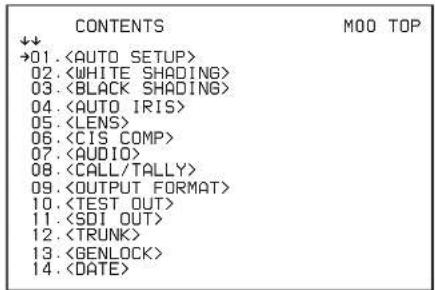
5 Drehen Sie den Menüsteuerungsregler, um die Seite zu durchlaufen, und bringen Sie den Zeiger → auf ; drücken Sie dann den Menüsteuerungsregler.
Die Seite
Drücken Sie den Menüsteuerungsregler, um die Seitenauswahl zu bestätigen.

6 Stellen Sie Datum und Uhrzeit ein.
Wählen Sie durch Drehen des Menüsteuerungsreglers eine Option aus und drücken Sie auf den Menüsteuerungsregler. Ändern Sie durch Drehen des Menüsteuerungsreglers die Einstellung des ausgewählten Elements und drücken Sie auf den Menüsteuerungsregler, um die Einstellung zu bestätigen.
7 Stellen Sie zum Abschluss den Schalter DISPLAY/MENU in die OFF-Position, um den Menümodus zu beenden.
Anbringen und Einstellen des Objektivs
Informationen zum Umgang mit Objektiven finden Sie in der Bedienungsanleitung des jeweiligen Objektivs.
Anbringen des Objektivs
Hinweis
Schalten Sie vor den Anbringen des Objektivs die Kamera aus.

1 Drücken Sie den Objektivfeststellhebel nach oben und nehmen Sie die Schutzkappe der Objektivfassung ab.
2 Richten Sie den Zentrierstift des Objektivs auf die Kerbe der Objektivfassung aus und setzen Sie das Objektiv in die Fassung ein.
3 Halten Sie das Objektiv fest und drücken Sie den Objektivfeststellhebel nach unten, um das Objektiv sicher zu befestigen.
Achtung
Wenn das Objektiv nicht fest sitzt, kann es sich während der Benutzung der Kamera lösen. Dabei kann es zu schweren Schäden kommen. Achten Sie deshalb darauf, das Objektiv sicher zu befestigen. Es empfiehlt sich, den Objektivsicherungsgummi wie oben abgebildet am Objektivfeststellhebel anzubringen.
4 Schließen Sie das Objektivkabel an den Anschluss LENS an.
5 Sichern Sie das Objektivkabel mit den Kabelklemmen.
Anbringen eines Objektivs mit Bildfehlerkorrektur
Die Bildfehlerkorrekturfunktion wird automatisch aktiviert. Das Starten der Kamera mit einem Objektiv mit Bildfehlerkorrektur kann durch das Laden von Daten während des Starts länger als üblich dauern.
Das im Lieferumfang der HXC-FB80K/HXC-FB80S enthaltene Objektiv ist ein Objektiv mit Bildfehlerkorrektur. Informationen zu weiteren Objektiven mit Bildfehlerkorrektur erhalten Sie bei Ihrem Sony-Fachhändler oder einem Sony-Kundendienstvertreter.
Einstellung des Auflagemaßes (Auflagemaß)
Falls das Objektiv nicht scharfgestellt bleibt, wenn Sie vom Teleobjektiv zum Weitwinkel zoomen, stellen Sie das Auflagemaß (den Abstand zwischen der Objektivauflageebene und der Oberfläche des Bildwandlers) ein.
Diese Einstellung ist nur einmal nach dem Anbringen oder Wechseln des Objektivs erforderlich.
Verwenden Sie als Motiv für die Einstellung die im Lieferumfang enthaltene Auflagemaß-Einstellkarte.

Hinweise
- Wenn Sie ein Motiv mit unzureichendem Kontrast verwenden oder die Kamera oder das Motiv während der Einstellung bewegen, verursacht dies einen Einstellungsfehler.
- Platzieren Sie das Motiv (die Auflagemaß-Einstellkarte) so, dass es in der Mitte des Bildschirms am Teleobjektivende erscheint. Stellen Sie so ein, dass keine in der Nähe befindlichen Motive (kein Motiv, das sich näher an der Kamera als die Karte befindet) auf dem Bildschirm am Weitwinkelende erscheinen.
1 Stellen Sie die Blende auf manuelle Bedienung und öffnen Sie die Blende.
2 Hängen Sie die im Lieferumfang enthaltene Auflagemaß-Einstellkarte in ca. drei Meter Entfernung von der Kamera auf und stellen Sie die Beleuchtung so ein, dass Sie eine zufriedenstellende Bildausgabe erhalten.
3 Lösen Sie den Sicherungsring F.B. (Flanschbrennweite).
4 Stellen Sie das Objektiv mit dem manuellen oder dem Motorzoom in die Teleobjektiv-Position.
5 Richten Sie die Kamera auf die Auflagemaß-Einstellkarte und drehen Sie den Fokusring, um das Bild scharf zu stellen.
6 Stellen Sie den Zoomring auf Weitwinkel.
7 Drehen Sie den Einstellring F.B., um die Karte scharf zu stellen.
Achten Sie darauf, nicht den Fokussierring zu betätigen.
8 Wiederholen Sie Schritte 4 bis 7, bis sich die Karte über den ganzen Bereich vom Weitwinkel bis zum Teleobjektiv im Fokus befindet.
9 Ziehen Sie die Arretierschraube F.B fest an.
Vorbereiten der Audioeingabe
Anschließen eines Mikrofons an den Anschluss AUDIO 1 IN
Bringen Sie das im Lieferumfang des HXC-FB80K enthaltene Mikrofon am Mikrofonhalter des Suchers an.
1 ① Lösen Sie die Schraube und ② öffnen Sie die Mikrofonhalterschelle.

2 Stecken Sie das Mikrofon in den Mikrofonhalter.
①Platzieren Sie das Mikrofon, sodass „UP“ nach oben weist.
②Schließen Sie den Mikrofonhalter.
③Ziehen Sie die Schraube fest.

3 Verbinden Sie das Mikrofonkabel mit dem Anschluss AUDIO 1 IN und sichern Sie es mit der Kabelklemme.
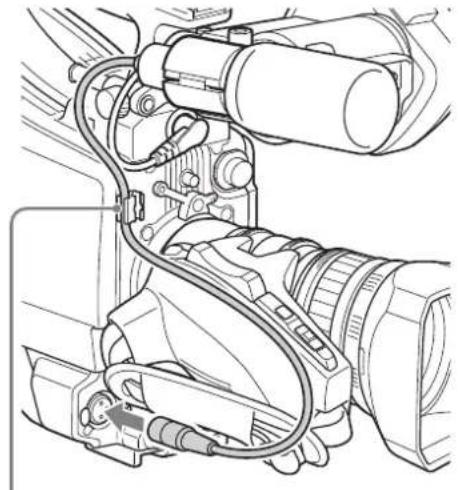
4 Stellen Sie den Wahlschalter für den Audioeingang 1 auf den Typ des verwendeten Mikrofons ein. Mikrofone, die nicht von der Kamera mit Phantomspannung versorgt werden müssen: MIC.
Mikrofone, die von der Kamera mit Phantomspannung versorgt werden müssen:
+48V. Wählen Sie +48V, wenn Sie das mit dem HXC-FB80K mitgelieferte Mikrofon verwenden.
Hinweis
Die Anschlüsse AUDIO 1 IN und AUDIO 2 IN an der Kamera sind XLR-Buchsen (3-polig) und liefern eine Phantomspannung von 48 V. Verwenden Sie einen Adapter, wenn das Mikrofonkabel eine Buchse hat.
5 Stellen Sie den Eingangspegel auf die Empfindlichkeit des verwendeten Mikrofons ein.
Im Standalone-Betriebsmodus kann der Eingangspegel mithilfe der Einstellung auf der Seite
Hinweis
Wenn die Einstellung des Eingangspegels der Kamera nicht der Mikrofonempfindlichkeit entspricht, könnten laute Töne verzerrt und das Signal-Rausch-Verhältnis beeinträchtigt werden.
Anschließen eines Mikrofons an den Anschluss AUDIO 2 IN
Mit dem optionalen Mikrofonhalter CAC-12 kann ein Monomikrofon an den Anschluss AUDIO 2 IN angeschlossen werden.
Informationen zum Anbringen des Mikrofons entnehmen Sie bitte der Bedienungsanleitung des Mikrofons.
Einzelheiten zum Einstellen des Wahlschalters für Audioeingang 2 und des Eingangspegels des Anschlusses AUDIO 2 IN finden Sie in den Schritten 4 und 5 in „Anschließen eines Mikrofons an den Anschluss AUDIO 1 IN“ (Seite 24).
Anbringen des Mikrofonhalters

1 Entfernen Sie die Schraubenlochabdeckung von der Mikrofonhalterbefestigung.
2 Bringen Sie den Mikrofonhalter CAC-12 an und befestigen Sie ihn unter Verwendung der zwei im Lieferumfang enthaltenen Schrauben (+B4×8) an der Kamera.
Befestigung auf einem Stativ
Bringen Sie die Kamera mithilfe des optional erhältlichen Stativaufsatzes VCT-U14 oder VCT-14 an einem Stativ an.
Hinweise
- Wenn die Aufnahmen trotz Verwendung eines Stativs mit dem Stativaufsatz VCT-U14 durch Instabilität beeinträchtigt werden, benutzen Sie den Stativaufsatz VCT-14 für den professionellen Einsatz.
- Wählen Sie unter den Öffnungen an der Unterseite des Stativaufsatzes die passende Öffnung aus; achten Sie dabei darauf, dass das Gewicht gut zwischen Kamera und Stativaufsatz verteilt werden sollte. Wenn eine ungeeignete Öffnung ausgewählt wird, kann die Kamera aufgrund des Schwerpunkts umfallen und Verletzungen verursachen.
- Vergewissern Sie sich, dass die Größe des gewählten Lochs und die Schraube auf dem Stativ zueinander passen. Sollte dies nicht der Fall sein, kann der Stativaufsatz nicht fest am Stativ befestigt werden.
1 Bringen Sie den Stativaufsatz VCT-14/U14 an der Kameraplattform an.

2 Setzen Sie die Kamera auf den Stativaufsatz und schieben Sie sie entlang der Plattformrille nach vorne, bis sie hörbar einrastet.

3 Bewegen Sie die Kamera rückwärts und vorwärts und überprüfen Sie sie auf sichere Befestigung.
Abnehmen der Kamera vom Stativaufsatz
Drücken Sie den roten Knopf und drücken Sie den Hebel in Pfeilrichtung.
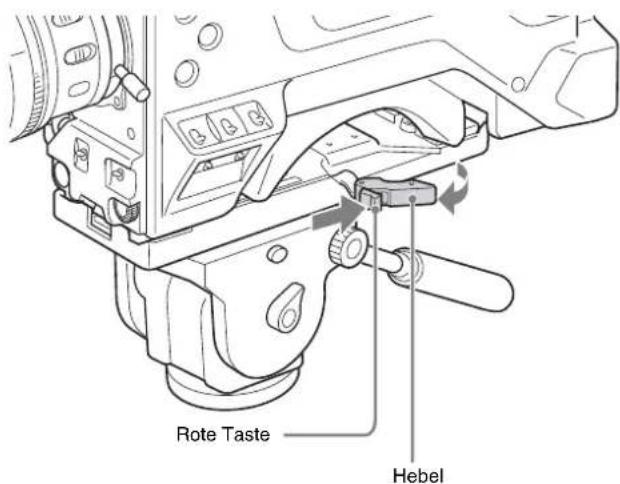
Wenn der Stift des Stativaufsatzes nicht in seine Ausgangsposition zurückkehrt
Falls nach dem Entfernen der Kamera der Stift des Stativadapters nicht in seine ursprüngliche Position (eingeklappte Position) zurückkehrt, drücken Sie den roten Knopf und bewegen Sie den Hebel in Pfeilrichtung, um den Stift in seine ursprüngliche Position zurückzusetzen. Wenn der Stift in der mittleren Position verbleibt, kann keine Kamera angebracht werden.
Eingeklappte Position des Stifts

Anbringen des Schulterriemens
Bringen Sie den optionalen Schulterriemen (Zubehörteilenummer: A-6772-374-C) an der Kamera an.
1 Stecken Sie eine der Klammern in den Schulterriemenhalter.
Zum Befestigen am Riemen ziehen.
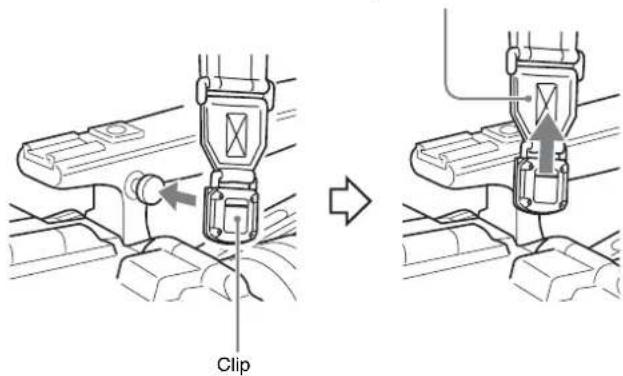
2 Stecken Sie die andere Spange in den Schulterriemenhalter auf der anderen Seite des Griffs.

Entfernung des Schulterriemens
Hier drücken und in Pfeilrichtung ziehen.

Einstellung der Schulterpolsterposition
Sie können das Schulterpolster um 40 mm nach vorn und hinten verschieben. So lässt sich das Gewicht der Kamera während der Aufnahme optimal verteilen, wenn Sie sie auf der Schulter tragen.

1 Lockern Sie das Schulterpolster durch Anheben des Hebels in der Mitte des Schulterpolsters.
2 Schieben Sie das Schulterpolster nach hinten oder vorne in die für Sie bequemste Position.
3 Drücken Sie den Hebel herunter, um das Schulterpolster zu fixieren.
Aufzeichnung
Grundlegende Vorgehensweise beim Aufzeichnen
1 Schalten Sie die Kamera ein.
2 Stellen Sie den Regler FILTER und die Taste COLOR TEMP. so ein, wie es für die herrschenden Lichtverhältnisse passend ist.
Filtereinstellungen
| Regler FILTER Lichtverhältnisse | |
| 1 (Klar) Aufzeichnung in Innenräumen | |
| 2 (1/4 ND) Aufzeichnung im Freien (bewölkt oder regnerisch) oder in Räumen, wenn die Feldtiefe reduziert werden solla). | |
| 3 (1/16 ND) Aufzeichnung im Freien bei Tageslicht | |
| 4 (1/64 ND) Aufzeichnung im Freien, wenn die Feldtiefe reduziert werden soll, oder bei hellem Tageslicht |
a) Feldtiefe: Der Bereich, innerhalb dessen das Motiv scharf fokussiert ist. Wenn dieser Bereich schmal ist, spricht man von geringer Schärfentiefe. Wenn dieser Bereich breit ist, wird dies als große Schärfentiefe bezeichnet.
Hinsichtlich der Objektivecharakteristiken wird für Bilder von guter Qualität allgemein empfohlen, die Blende während der Aufzeichnung auf einen Bereich von F4 bis F8 einzustellen. Justieren Sie den FILTER-Auswahlregler, um die Blendeneinstellung in diesen Bereich zu bringen. Wenn eine besondere Komposition erzielt werden soll, gilt dies jedoch möglicherweise nicht.
Einstellung 5600K
Der Taste COLOR TEMP. wurde werkseitig die Funktion 5600K ON/OFF zugewiesen.
| 5600K Lichtverhältnisse | |
| OFF Aufzeichnung in Räumen bei Licht mit niedriger Farbtemperatur, beispielsweise Halogen- oder Wolfram-Lampen | |
| ON | Aufzeichnungen im Freien bei Tageslicht oder in Räumen bei Licht mit höherer Farbtemperatur |
3 Prüfen Sie die Einstellungen der Kamera.
• Einstellung der Schalter/Regler
- Einstellungen im Menü OPERATION (siehe Seite 46) und im Menü PAINT (siehe Seite 53)
- Einstellung der elektronischen Blende (siehe Seite 30)
- Einstellungen für die Ausgangssignale der Kamera (siehe Seite 33)
- Einstellung des Auflagemaßes (siehe Seite 24)
4 Stellen Sie sowohl den Dioptrien-Einstellring als auch Kontrast und Helligkeit des Sucherbilds ein (siehe Seite 18).
Einzelheiten zur Funktion optionaler Sucher entnehmen Sie bitte der Bedienungsanleitung des Suchers.
5 Aktivieren Sie bei Bedarf die Anzeige der Mittelmarkierung, der Sicherheitszonen und des Streifenmusters im Sucherbild.
Konfigurieren Sie die folgenden Menüoptionen.
- Seite
(siehe Seite 47) im Menü OPERATION - Seite
(siehe Seite 48) im Menü OPERATION
6 Überprüfen Sie die Mikrofonverbindung und die Einstellungen des Wahlschalter für den Audioeingang (siehe Seite 24).
7 Stellen Sie Weiß- und Schwarzabgleich ein (siehe Seite 28).
8 Drehen Sie zur Scharfstellung am Fokussierring des Objektivs.
Änderungen und Einstellungen
Einzelheiten zu Menüfunktionen siehe „Menübedienung“ (Seite 34).
Änderung des Videoformats
1 Wählen Sie die Seite
Einstellen von Schwarz- und Weißabgleich
Damit bei der Aufzeichnung mit der Kamera eine optimale Bildqualität garantiert ist, müssen abhängig von den äußeren Verhältnissen gegebenenfalls der Schwarz- und der Weißwert eingestellt werden.
Die automatisch von der Kamera eingestellten Werte für den Schwarz- und Weißabgleich sowie andere Einstellungen werden in der Kamera gespeichert und bleiben auch nach dem Ausschalten des Geräts erhalten.
Hinweis
Bei einer Verbindung mit einer Kamerasteuereinheit oder einem externen Fernbedienungsgerät (z. B. RCP oder RM) werden die Schwarz- und Weißabgleichsfunktionen vom angeschlossenen Gerät gesteuert. Sie werden nicht mit der Kamera gesteuert.
Informationen zur Bedienung über das externe Steuerungsgerät finden Sie in der Bedienungsanleitung oder in der Anleitung des betreffenden Geräts.
Einstellen des Schwarzabgleichs
Der Schwarzabgleich muss in folgenden Fällen eingestellt werden.
- Bei der ersten Verwendung der Kamera
- Wenn die Kamera länger nicht verwendet wurde
- Wenn die Kamera starken Temperaturschwankungen ausgesetzt war
- Wenn die für den Schalter GAIN konfigurierten Verstärkungswerte (L/M/H) mit der Option GAIN auf der Seite
im Menü OPERATION geändert wurden. Normalerweise muss der Schwarzabgleich nicht bei jeder Verwendung der Kamera erneut eingestellt werden.
Einstellung des Weißabgleichs
Stellen Sie den Weißabgleich stets dann neu ein, wenn sich die Lichtverhältnisse ändern.
Einstellung des Schwarzabgleichs
Im Modus für den automatischen Schwarzabgleich werden die Einstellungen in der folgenden Reihenfolge ausgeführt: Schwarzeinstellung und Schwarzabgleich. Im Menü kann auch ein manueller Schwarzabgleich gewählt werden.
Informationen zur Einstellung des manuellen Schwarzabgleichs erhalten Sie beim Sony-Kundendienst.
1 Stellen Sie den Schalter OUTPUT/AUTO KNEE auf CAM.
2 Schieben Sie den Schalter WHT/BLK in die Position BLK und lassen Sie ihn dann los.
Die Meldung „ABB: EXECUTING“ erscheint während der Ausführung und wechselt zu „ABB: OK“, wenn die Einstellungen abgeschlossen sind.
Die Einstellwerte werden automatisch abgespeichert.
Hinweise
• Die Blende wird während der Einstellung des Schwarzabgleichs automatisch abgeschirmt.
- Der Schaltkreis für die Verstärkungsauswahl wird während der Einstellung des Schwarzabgleichs automatisch aktiviert. Dadurch kann es zu einem Flimmern im Sucher kommen. Dies ist keine Fehlfunktion.
Wenn die Einstellung des automatischen Schwarzabgleichs nicht möglich ist
Wenn der Schwarzabgleich nicht normal abgeschlossen werden kann, erscheint im Sucher etwa drei Sekunden lang eine Fehlermeldung.
Versuchen Sie den Schwarzabgleich erneut einzustellen, falls eine Fehlermeldung angezeigt wird. Wenn die Fehlermeldung erneut auftritt, wenden Sie sich an Ihren Sony-Fachhändler oder einen Sony-Kundendienstvertreter.
Hinweis
Wenn das Objektivkabel nicht fest im Anschluss LENS steckt, könnte sich die Objektivblende nicht einstellen lassen. Sollte dies der Fall sein, wird ein falscher Schwarzabgleich eingestellt.
Einstellung des Weißabgleichs
1 Stellen Sie die Schalter wie folgend dargestellt ein.
- Schalter GAIN: L (auf möglichst kleinen Verstärkungswert einstellen)
• Schalter OUTPUT/AUTO KNEE: CAM
• Schalter WHITE BAL: A oder B
2 Stellen Sie den Regler FILTER entsprechend den Lichtverhältnissen ein.
3 Richten Sie den Camcorder bei denselben Lichtverhältnissen wie bei der beabsichtigten Aufnahme auf eine weiße Testkarte und stellen Sie den Zoom ein.
Sie können den Camcorder auch auf ein weißes Tuch oder eine weiße Wand richten.
Im Folgenden wird die Mindestgröße der weißen Fläche beschrieben.
Rechteck in der Mitte der Sucheranzeige. Die Seitenlängen müssen mindestens 70% der Länge bzw. Breite der Sucheranzeige betragen.

flowchart
graph TD
    A["Start"] --> B["Process Box"]
    B --> C["End"]
Das weiße Objekt muss sich innerhalb des Rechtecks befinden und eine Fläche von mindestens 10% der Sucheranzeige einnehmen.
Hinweis
Innerhalb des Rechtecks dürfen sich keine hellen Lichtpunkte befinden.
4 Stellen Sie die Objektivblende ein.
Manuell einstellbares Objektiv: Stellen Sie die Blende entsprechend ein.
Objektiv mit automatischer Blende: Stellen Sie den Schalter zur automatischen/manuellen Blendeneinstellung am Objektiv auf Automatik ein.
5 Schieben Sie den Schalter WHT/BLK in die Position WHT und lassen Sie ihn dann los.

Die Meldung „AWB: EXECUTING“ erscheint während der Ausführung und wechselt zu „AWB: OK“, wenn die Einstellungen abgeschlossen sind.
Die Einstellwerte werden automatisch im Speicher abgespeichert, der in Schritt1 gewählt wurde (A oder B).
Hinweis
Wenn die Kamera über ein Zoomobjektiv mit Automatikblende verfügt, können von der Blende während der Einstellung
Helligkeitsschwankungen verursacht werden ^1) . Stellen Sie, um dies zu vermeiden, den Blendenverstärkungsregler (mit IG, IS oder S beschriftet) am Objektiv ein.
1) Helligkeitsschwankungen: Wiederholtes Aufhellen und Abdunkeln des Bildes auf Grund der wiederholten Einstellvorgänge im Rahmen der automatischen Blendensteuerung.
Einzelheiten dazu finden Sie in der Bedienungsanleitung des Objektivs.
Wenn die Einstellung des automatischen Weißabgleichs nicht möglich ist
Wenn der Weißabgleich nicht normal abgeschlossen werden kann, erscheint im Sucher etwa drei Sekunden lang eine Fehlermeldung.
Versuchen Sie einen erneuten Weißabgleich, falls eine
Fehlermeldung erscheint. Wenn die Fehlermeldung erneut auftritt, wenden Sie sich an Ihren Sony-Fachhändler oder einen Sony-
Kundendienstvertreter.
Wenn keine Zeit für den Weißabgleich vorhanden ist
Stellen Sie den Schalter WHITE BAL auf PRST.
Der Weißabgleich kann durch Drücken der Taste COLOR TEMP. automatisch auf 5600K eingestellt werden.
Sie können die Farbtemperatur auf 3200K, 4300K, 5600K oder 6300K einstellen, indem Sie der Taste COLOR TEMP. die elektrische CC-Filter-Funktion zuweisen.
Umschalten des elektrischen CC-Filters
Sie können die Funktion zum Umschalten des elektrischen CC-Filters den Tasten ASSIGN 1/2/3 oder der Taste COLOR TEMP.
zuweisen. So können Sie mit jedem Tastendruck zwischen Farbtemperaturen (3200K/4300K/5600K/6300K) umschalten, die den vier Positionen (A bis D) zugewiesen wurden.
1 Wählen Sie die Seite
2 Wählen Sie die Position, der ein CC-Filter zugewiesen werden soll (ELECTRICAL CC bis
3 Stellen Sie die Farbtemperatur ein (3200K, 4300K, 5600K oder 6300K).
Keine Farbtemperatur einstellen
Sie können ELECTRICAL CC
4 Wiederholen Sie die Schritte 2 und 3 nach Bedarf.
5 Weisen Sie einer Taste auf der Seite
Wählen Sie für die Tasten ASSIGN 1/2/3 die Option ASSIGNABLE 1/2/3 und stellen Sie diese auf ELECTRICAL CC. Wählen Sie für die Taste COLOR TEMP. die Option ASSIGN CTEMP und stellen Sie diese auf ELECTRICAL CC.
Weißwertspeicher
Es gibt zwei Weißabgleichspeicher: A und B. Wenn Sie einen automatischen Weißabgleich durchführen, wird der eingestellte Weißabgleichswert in Speicher A oder B gespeichert, je nach Auswahl durch den Schalter WHITE BAL.
Auch wenn das Gerät ausgeschaltet wird, bleiben die im Speicher abgelegten Weißabgleichswerte bis zur Neueinstellung des Weißabgleichs erhalten.
Wird das Gerät wieder eingeschaltet, wird der Weißabgleich aus dem Speicher geladen, der der aktuellen Einstellung des Schalters WHITE BAL entspricht.
Einstellung der elektronischen Blende
Hinweis
Bei einer Verbindung mit einer Kamerasteuereinheit oder einem externen Fernbedienungsgerät (z. B. RCP oder RM) werden die Einstellungen der elektronischen Blende vom angeschlossenen Gerät gesteuert. Sie werden nicht mit der Kamera gesteuert.
Informationen zur Bedienung über das externe Steuerungsgerät finden Sie in der Bedienungsanleitung oder in der Anleitung des betreffenden Geräts.
Blendenmodi
Im Folgenden werden die Blendenmodi der elektronischen Blende und die wählbaren Belichtungszeiten aufgeführt.
Standardmodus
Wählen Sie diesen Modus für Aufnahmen von sich schnell bewegenden Motiven mit wenig Unschärfe.
| Systemfrequenz | Belichtungszeit |
| 59.94i59.94P | 1/100, 1/125, 1/250, 1/500, 1/1000, 1/2000 |
| 50i50P | 1/60, 1/125, 1/250, 1/500, 1/1000, 1/2000 |
| 29.97PsF 1/40, 1/2000 | 1/60, 1/100, 1/120, 1/125, 1/250, 1/500, 1/1000, 1/2000 |
| 25PsF 1/33, 1/50 | 1/100, 1/125, 1/250, 1/500, 1/1000, 1/2000 |
| 23.98PsF 1/32, 1/2000 | 1/48, 1/96, 1/100, 1/125, 1/250, 1/500, 1/1000, 1/2000 |
ECS-Modus (erweiterte klare Abtastung)
Wählen Sie diesen Modus für Bilder ohne horizontale Störstreifen bei der Aufnahme von Motiven wie z. B. Monitorbildschirmen.
| SYSTEM LINE Systemfrequenz Belichtungszeit (Hz) | ||
| 1080 59.94i 60.00 bis | 4300 | |
| 59.94P 59.96 bis 4600 | ||
| 50i 50.00 bis 4700 | ||
| 50P 50.03 bis 4600 | ||
| 29.97PsF 30.00 bis 2700 | ||
| 25PsF 25.00 bis 2300 | ||
| 23.98PsF 24.00 bis 2200 | ||
| 720 | 59.94P 59.96 bis 4600 | |
| 50P 50.03 bis 4600 | ||
SLS-Modus (lange Verschlusszeit)
Wählen Sie diesen Modus für Aufnahmen schwach beleuchteter Motive.
Sie können die Anzahl der akkumulierten Einzelbilder auf 2, 3, 4, 5, 6, 7 oder 8 einstellen.
Hinweis
Im SLS-Modus gelten für automatische Funktionen die folgenden Einschränkungen.
J: verfügbar, N: nicht verfügbar
| Funktion | Betrieb im SLS-Modus | |
| 2F | 3F/4F/5F/6F/7F/8F | |
| AUTO WHITE | J | J |
| AUTO BLACK | J 2F-Einstellung | |
| AUTO WHITE SHADING | N | N |
| AUTO BLACK SHADING | N | N |
| AUTO LEVEL N N | ||
| AUTO HUE | N | N |
| AUTO IRIS | J | J |
| ATW | J | J |
| AUTO KNEE | JJ | |
| FLARE | JJ | |
| D.EXT | JJ | |
| TLCS (AUTO SHUTTER) | Die zuletzt aktivierte Funktion hat Vorrang | |
Einstellen des Belichtungsmodus und der Belichtungszeit
Hinweise
- Wenn die Blendenautomatik verwendet wird, öffnet sich die Blende bei kürzerer Belichtungszeit immer weiter. Dadurch wird die Schärfentiefe verringert.
- Die einstellbaren Belichtungszeiten hängen von der aktuellen Systemfrequenz ab.
Einstellen des Blendenmodus und der Standardmodus-Belichtungszeit
Nachdem die Belichtungszeit einmal ausgewählt wurde, bleibt sie auch bei ausgeschalteter Kamera gespeichert.
1 Schieben Sie den Schalter SHUTTER von ON auf SEL.
Die aktuelle Blendeneinstellungsanzeige erscheint etwa drei Sekunden lang im Sucher.
Beispiel: SHUTTER: 1/250
2 Bevor die Anzeige der Verschlusseinstellung ausgeblendet wird, drücken Sie den Schalter SHUTTER noch einmal in die Position SEL.
Wiederholen Sie dies solange, bis die gewünschte Belichtungszeit angezeigt wird. Zur Einstellung des ECS-Modus wählen Sie die Option „ECS“. Zur Einstellung des SLS-Modus wählen Sie die Option „SLS“. Alle Modi und Belichtungszeiten werden in der folgenden Reihenfolge angezeigt. Beispiel: Systemfrequenz von 59.94i

flowchart
graph LR
    A["Standardmodus"] --> B["1/100"]
    B --> C["→"]
    C --> D["→ 1/5001/2501/005 → 1/2000"]
    D --> E["ECS-Modus SLS-Modus"]
Einstellung der Belichtungszeit im ECS-Modus
1 Stellen Sie den Blendenmodus auf ECS.
2 Drehen Sie den Menüsteuerungsregler und stellen Sie die gewünschte Frequenz ein.
Einstellung der Belichtungszeit im SLS-Modus
1 Stellen Sie den Blendenmodus auf SLS.
2 Drehen Sie den Menüsteuerungsregler und stellen Sie die gewünschte Anzahl der Einzelbilder ein.
Einstellen der Blendenautomatik
Die Blendenautomatik muss unter Umständen entsprechend den Lichtverhältnissen des Motivs geändert werden, um bei Motiven mit Gegenlicht klare Bilder aufzeichnen zu können oder um Überbelichtungen von mit Scheinwerfern beleuchteten Motiven zu verhindern.
Der Bezugswert der Objektivblende kann in Hinsicht auf den Standardwert innerhalb des Bereichs von -99 (entspricht dem Schließen der Blende um 2 Schritte) bis +99 (entspricht dem Öffnen der Blende um 2 Schritte) eingestellt werden.
Sie können den Bezugswert in der Blendenzahlanzeige im Sucher sehen. Sie können auch den Zielbereich für die Blendenautomatik einstellen.
Ändern des Bezugswerts
Der geänderte Bezugswert bleibt erhalten, bis die Kamera ausgeschaltet wird. Auch wenn der Bezugswert geändert wurde, wird er mit jedem Einschalten wieder auf den ursprünglichen Wert zurückgesetzt.
1 Wählen Sie die Seite
2 Wählen Sie die Option AUTO IRIS und stellen Sie diese auf ON.
3 Wählen Sie OVERRIDE und stellen Sie den Bezugswert ein.
Hinweis
Stellen Sie zunächst sicher, dass der aktuelle Belichtungsmodus nicht ECS ist.
Einstellen der TLCS-Funktion
Mit der TLCS-Funktion (Total Level Control System) können Sie stets für korrekte Belichtung sorgen. Diese Funktion steuert nicht nur automatisch die Blende, sondern auch den Verschluss (AUTO SHUTTER) und die Verstärkung (AGC: Auto Gain Control). Die TLCS-Funktion kann einer der Tasten ASSIGN 1/2/3 zugewiesen und durch Drücken der Taste ein- und ausgeschaltet werden.
Der effektive automatische Regelungsbereich wird wie im folgenden Diagramm gezeigt mit

flowchart
graph TD
    A["AUTO SHUTTER CHANGE POINT (F16 - F5.6)"] --> B["Hell Motiv Dunkel"]
    C["AGC CHANGE POINT (F5.6 - F2.8)"] --> D["Blende geschlossen"]
    B --> E["Auto Iris"]
    D --> F["Auto Shutter (1/2000 - OFF)"]
    E --> G["AGC (0dB - 48dB)"]
    F --> H["AGC (0dB - 48dB)"]
    G --> I["LIMIT (3dB - 48dB)"]
    H --> J["LIMIT (3dB - 48dB)"]
    style A fill:#f9f,stroke:#333
    style C fill:#f9f,stroke:#333
    style B fill:#ccf,stroke:#333
    style E fill:#ccf,stroke:#333
    style F fill:#ccf,stroke:#333
    style G fill:#ccf,stroke:#333
    style H fill:#ccf,stroke:#333
    style I fill:#ccf,stroke:#333
Hinweise
- AUTO SHUTTER und AGC werden mit der Taste, der die TLCS-Funktion zugeordnet ist, ein- und ausgeschaltet. Sie können diese einzeln auf der Seite
im Menü OPERATION ein- und ausschalten. - Der SLS-Modus und AUTO SHUTTER können nicht gleichzeitig verwendet werden. Die zuletzt aktivierte Funktion hat Vorrang.
Einstellen der Fokus-Assist-Funktion
Die Assist-Funktionen für die leichtere Fokuseinstellung können im Sucher angezeigt werden.
Hinzufügen des Sucher-Detailsignal
Wenn die scharfen Kanten im Bild im Sucher mit einem Detailsignal versehen werden, kann die Fokussierung anhand von Veränderungen des Detailsignals oder der aus dem Detailsignal umgewandelten Farbe (Farbdetail) leichter überprüft werden. Die Fokuseinstellung, bei der das Detailsignal am stärksten ist, ist die beste Fokuseinstellung.
1 Wählen Sie die Seite im Menü OPERATION.

2 Um das VF-Detailsignal zu verwenden, wählen Sie VF DETAIL und setzen Sie die Option auf ON.
Stellen Sie VF DETAIL auf ON, um die VF-Detail-Funktion zu aktivieren und das Detailsignal für scharfe Kanten im Bild hinzuzufügen. Sie können den Pegel in einem Bereich zwischen 0 und 100% einstellen (die Voreinstellung ist 8%). Sie können die Eigenschaften des hinzugefügten Detailsignals anhand der folgenden Menüpunkte einstellen:
CRISP: Eliminiert die Feinanteile des Detailsignals.
FREQUENCY: Ändert das Erkennungsband scharfer Kanten.
FLICKER: Stellen Sie die Funktion zum Flickern des Detailsignals auf ON/OFF. (Wenn Sie die Funktion auf ON stellen, kann das Detailsignal leichter im Sucher überprüft werden.)
AREA: Grenzt den Bereich ein, in dem das Detailsignal angezeigt wird.
ZOOM LINK: Stellt den VF-Detailpegel auf die volle WIDE-Position ein. (Die VF-Detailsignalstufe ändert sich entsprechend der Zoomposition. Die Standardeinstellung ist keine Änderung an der Position 100% WIDE und die Hälfte an der Position 50%.)
3 Um Farbdetails zu verwenden, wählen Sie COLOR DETAIL und setzen Sie die Option auf ON.
Wenn Sie COLOR DETAIL auf ON stellen, wird das VF-Detailsignal in eine Farbe umgewandelt. Die Anzeigefarbe kann in der Spalte neben ON ausgewählt werden. Sie können die Färbung mithilfe der folgenden Menüpunkte einstellen:
PEAK COLOR: Aktiviert oder deaktiviert die Funktion, die einen Farbwechsel bewirkt, wenn das Detailsignal am stärksten ist.
CHROMA LEVEL: Verringert die Chromakomponenten des Videosignals.
Anzeigen der Fokus-Assist-Anzeigen
Die Fokussierhilfe-Anzeigefunktion extrahiert Unregelmäßigkeiten eines Motivs und wandelt die integrierten Werte in eine Pegelanzeige um, die im Sucher angezeigt wird.
Pegelanzeige (Anzeigeposition und Funktion können eingestellt werden)

Bereichsmarkierung zur Anzeige des Fokuserkennungsbereichs (Größe und Position können eingestellt werden)
Die Fokuseinstellung, bei der der Pegel das Maximum erreicht, ist die beste Fokuseinstellung. (Die Breite der Anzeige ändert sich je nach Bildinhalt und Aufnahmeumgebung wesentlich. Passen Sie ihn bei Bedarf mit GAIN und OFFSET an.)
1 Wählen Sie die Seite im Menü OPERATION.

2 Um eine Pegelanzeige zu verwenden, wählen Sie INDICATOR und setzen Sie die Option auf ON.
Durch Einstellen von INDICATOR auf ON wird die Pegelanzeige zur Fokussierung auf dem Monitor angezeigt. Sie können die Anzeigemethode mithilfe der folgenden Menüpunkte einstellen.
MODE: Stellt Art und Position der Anzeige ein.
LEVEL: Stellt die Dichte und das Ansprechverhalten der Anzeige ein.
GAIN: Stellt die Empfindlichkeit der Anzeige ein. ^1)
OFFSET: Stellt den Offset des Fokuserkennungswerts ein. ^2)
1) Normalerweise wird der Wert zusammen mit dem Einstellungswert AREA MARKER SIZE automatisch optimal eingestellt. Verwenden Sie diese Einstellung, wenn aufgrund der Aufnahmeumgebung kein optimaler Empfindlichkeitswert erreicht werden kann.
2) Normalerweise wird der optimale Offset automatisch zusammen mit den Einstellungswerten AREA MARKER SIZE und MASTER GAIN eingestellt. Verwenden Sie diese Einstellung, wenn aufgrund der Aufnahmeumgebung kein optimaler Offset erreicht werden kann.
3 Um eine Bereichsmarkierung zu verwenden, wählen Sie AREA MARKER und setzen Sie die Option auf ON.
Durch Einstellen von AREA MARKER auf ON wird eine Bereichsmarkierung auf dem Monitor angezeigt, die den Autofokus-Erkennungsbereich angibt.
Sie können den Erkennungsbereich mit den untenstehenden Menüoptionen einstellen.
SIZE: Ändert die Größe des Erkennungsbereichs. (Wenn der Erkennungsbereich zu groß ist, werden sowohl das Motiv als auch der Hintergrund in den Bereich miteinbezogen, so dass die Anzeige vom Motiv abweicht.)
POSITION: Stellt grob die Position des Erkennungsbereichs ein.
POSITION H: Feineinstellung der Position des Erkennungsbereichs in horizontaler Richtung.
POSITION V: Feineinstellung der Position des Erkennungsbereichs in vertikaler Richtung.
Hinweise
- Die Pegelanzeige und die Effektbereichsmarkierung können nicht gleichzeitig angezeigt werden. Die zuletzt auf ON eingestellte Option hat Vorrang.
- Bereichsmarkierung und Aspektsicherheitsmarkierung können nicht gleichzeitig angezeigt werden. Die zuletzt auf ON eingestellte Option hat Vorrang.
- Wenn die Fokussierhilfsanzeigen angezeigt werden, prüfen Sie, ob das Auflagemaß präzise eingestellt wurde (siehe Seite 24).
Einstellen der Kameraausgänge
Mit dem Menü können Sie die Videosignale festlegen, die direkt von der Kamera ausgegeben werden.
Hinweis
Die Einstellungen MAIN (Kamerabild), RET (Return-Video) oder VF (das Bild, das auch im Sucher angezeigt wird) gelten sowohl für SD-SDI als auch VBS. Es können keine unterschiedlichen Signale ausgegeben werden.
Die Menüseiten, die für die Ausgangseinstellungen benutzt werden, sind werkseitig im Menü USER registriert.
•
-
Einzelheiten zum Menü USER siehe „Bearbeiten des Menüs USER“ (Seite 37).
Stellen Sie die Optionen auf den einzelnen Seiten folgendermaßen ein.
Ausgabe des aufgezeichneten Signals (Kamerabild)
Das Ausgangssignal kann mit denselben Textinformationen versehen werden, wie sie auch im Sucher erscheinen, indem auf der Seite
Ausgabe als HD-SDI
| Menüseite Seitennr. | Menüpunkt Einstellung | |
| M11 SDI | OUT MAIN |
Ausgabe als SD-SDI
| Menüseite Seitennr. | Menüpunkt Einstellung | ||
| M11 SDI OUT SD-SDI | |||
| DOWN CONVERTER SELECT | MAIN |
Hinweis
SD-SDI-Ausgabe ist nicht verfügbar, wenn HDR eingestellt ist.
Ausgabe als VBS
| Menüseite Seitennr. | Menüpunkt Einstellung | ||
| M10 OUTPUT VBS | |||
| DOWN CONVERTER SELECT | MAIN |
Hinweis
VBS-Signalausgabe ist nicht verfügbar, wenn HDR eingestellt ist.
Konstante Ausgabe von Return-Video
- Wenn eine CCU angeschlossen ist, kann eines der Signale an die CCU von der Kamera ausgegeben werden.
- Das zuletzt gewählte Return-Signal wird ausgegeben.
Ausgabe als HD-SDI
| Menüseite Seitennr. | Menüpunkt Einstellung | |
| <SDI OUT>M11 SDIOUT RET |
Ausgabe des Bildes, das auch im Sucher zu sehen ist
Mit HD-SDI können Sie ein Signal erhalten, das dieselben Informationen enthält wie dasjenige, das im Sucher entsprechend den Einstellungen für VF MARKER, CHARACTER, VF DETAIL, ZEBRA usw. angezeigt wird. Die individuellen Einstellungen ON/OFF usw. zum Hinzufügen von Informationen entsprechen denjenigen des Suchers. Der Ausgang wird durch Umschalten zwischen Y, R, G und B oder Umschalten auf ein Return-Signal im Sucher synchronisiert.
Ausgabe als HD-SDI
| Menüseite Seitennr. | Menüpunkt Einstellung | |
| M11 SDI | OUT VF |
Ausgabe als TEST OUT
| Menüseite Seitennr. | Menüpunkt Einstellung | |
| M10 OUTPUT VF |
Ausgabe eines Teleprompter-Signals
Das am Anschluss PROMPTER der CCU eingespeiste VBS-Signal wird am Anschluss PROMPTER/GENLOCK der Kamera ausgegeben.
Einstellung des Audiopegels
Wenn die HXCU-FB80 angeschlossen ist
Die Eingangspegel von Audioquellen, die an die Anschlüsse AUDIO 1 IN und AUDIO 2 IN angeschlossen sind, können mithilfe eines mit der CCU verbundenen Fernbedienungsfelds oder über das Menü CONFIGURATION der CCU eingestellt werden.
Wenn der Audioeingangs-Auswahlschalter auf MIC gestellt ist, kann der Pegel in Schritten von 10 dB zwischen 20 dB und 60 dB eingestellt werden.
Wenn der Audioeingangs-Auswahlschalter auf LINE gestellt ist, ist der Pegel nicht einstellbar.
Im Standalone-Betriebsmodus
Der Eingangspegel von Audioquellen, die an die Anschlüsse AUDIO 1 IN und AUDIO 2 IN angeschlossen sind, kann mithilfe des Reglers INTERCOM LEVEL auf der Vorderseite der Kamera eingestellt werden.
Wenn der Audioeingangs-Auswahlschalter auf MIC gestellt ist, kann der Pegel in Schritten von 10 dB zwischen 20 dB und 60 dB eingestellt werden.
Wenn der Audioeingangs-Auswahlschalter auf LINE gestellt ist, ist der Pegel nicht einstellbar.
Um eine Beschneidung des Audiosignals zu verhindern, stellen Sie die Verstärkung unter Beobachtung der Audiopegelanzeigen und Wellenformen ein.
Auf der Seite
Einstellen der digitalen Konverterfunktion
Der zentrale Bereich des Bildschirms kann durch Aktivieren der digitalen Konverterfunktion um den Faktor 2 oder 4 vergrößert werden.
Um die digitale Konverterfunktion zu verwenden, weisen Sie die Funktion einer der Tasten ASSIGN 1/2/3 zu. Drücken Sie die Taste, um den zentralen Bereich des Bildschirms um den Faktor 2 oder 4 zu vergrößern, und drücken Sie die Taste erneut, um das Originalbild wieder herzustellen.
1 Wählen Sie die Option D.EXT ENABLE auf der Seite
2 Weisen Sie die digitale Konverterfunktion (D.EXTENDER ×2 oder ×4) auf der Seite
Wählen Sie eine der Optionen ASSIGNABLE 1/2/3, und stellen Sie diese auf D.EXTENDER ×2 (2×) oder D.EXTENDER ×4 (4×).
Hinweis
Wenn D.EXT ENABLE auf der Seite
Menübedienung
Über die im Sucher angezeigten Menüs können diverse Einstellungen für die Kamera vorgenommen werden.
Für die Menüeinstellungen werden die folgenden Schalter eingesetzt.
Drehen Sie den Menüsteuerungsregler, um Menüpunkte oder Werte auszuwählen, und drücken Sie ihn, um die Auswahl zu registrieren (einzugeben).

Sucheranzeige
Neben dem Videobild kann der Sucher auch Text und Meldungen anzeigen, die über die Kameraeinstellungen und den Betriebsstatus informieren, sowie Elemente wie z. B. eine Mittelmarkierung oder eine Sicherheitszonenmarkierung.
Wenn der Schalter DISPLAY/MENU auf DISPLAY gestellt ist
Menüelemente, die über das Menü oder zugehörige Schalter auf ON gesetzt sind, werden angezeigt.

①Anzeige TALK
Wird angezeigt, wenn das Intercom-Mikrofon auf ON gestellt ist.
②Anzeige D.EX
Wird angezeigt, wenn die digitale Konverterfunktion auf ON gestellt ist.
③Anzeige EX (Telekonverter)
Wird angezeigt, wenn ein Telekonverter verwendet wird.
④Anzeige Zoomposition
Zeigt die ungefähre Position der Zoomobjektiveinstellung zwischen Weitwinkel (0) und Teleobjektiv (99) an.
⑤Anzeige!
Wird mithilfe der Funktion, !' IND angezeigt, wenn nicht standardmäßige Einstellungen konfiguriert wurden.
⑥Anzeige Fokusposition
Zeigt die Fokusposition eines Zoomobjektivs als numerischen Wert (0 bis 255 ( )) an.
⑦Anzeige Spannung
Zeigt die Spannung an, mit der die Kamera versorgt wird.
⑧Anzeige DIAG
Zeigt Selbstdiagnoseinformationen an.
⑨Meldungsanzeigebereich
Zeigt Meldungen verschiedener Art an.
⑩Anzeige 5600K-Modus
Wird angezeigt, wenn die 5600K-Einstellung aktiviert ist.
⑪Anzeige Filter
Zeigt den Typ des ND-Filters an (A bis D).
⑫Anzeige ECC
Zeigt den Typ des integrierten elektrischen CC-Filters an (A bis D).
⑬Anzeige Weißwertspeicher
Zeigt den automatischen Weißabgleichspeicher an. Wird nicht angezeigt, wenn eine CCU angeschlossen ist.
W:A: Der Schalter WHITE BAL ist auf A gestellt.
W:B: Der Schalter WHITE BAL ist auf B gestellt.
W:P: Der Schalter WHITE BAL ist auf PRST gestellt.
⑭Anzeige Verstärkungswert
Zeigt den mit dem Wahlschalter GAIN eingestellten Videoverstärkungswert (dB) an.
⑮Anzeige Blende/ECS
Zeigt die Einstellung von Blende/ECS an. Wird nicht angezeigt, wenn die Blende auf OFF gestellt ist.
16 Audiopegel-Messer
Zeigt die Audiopegel an, die an den Anschlüssen AUDIO 1 IN und AUDIO 2 IN eingespeist werden.
⑰Anzeige Return-Video
Wird angezeigt, solange die Taste RET gedrückt wird.
18Anzeige F-Wert
Zeigt den F-Wert (Blendenöffnungswert) des Objektivs an.
Wenn der Schalter STATUS/CANCEL auf STATUS gestellt wird
Die Statusanzeige wird angezeigt, wenn Sie den Schalter STATUS/CANCEL auf STATUS und den Schalter DISPLAY/MENU auf DISPLAY stellen.
Der Statusbildschirm zeigt das Videoformat und von den Standardwerten abweichende Einstellungen der Kamera an.

Zeigt das aktuelle Videoformat an.
②Funktionsanzeigen der belegbaren Tasten
Zeigen die den Tasten ASSIGN 1/2/3 und COLOR TEMP. zugewiesenen Funktionen an.
Zu Einzelheiten siehe „
③Anzeigebereich,!
Dieser Bereich dient zur Anzeige von den Standardwerten abweichender Zustände mithilfe der Funktion, !' IND. Die Anzeigeoptionen können über das Menü eingestellt werden.
Zu Einzelheiten siehe „<‘!’ IND>“ (Seite 46) im Menü OPERATION.
④Optikpegelanzeigen
Signalisieren die optischen Pegel mithilfe von Mehrsegmentanzeigen.
CAM: Optischer Pegel am Anschluss CCU der Kamera
CCU: Optischer Pegel am Anschluss CAMERA der CCU
⑤TRUNK IF
Zeigt den Status der Einstellung TRUNK IF an.
Verwenden des Menüs
Zum Anzeigen einer Menüseite
Stellen Sie den Schalter DISPLAY/MENU auf MENU. Die zuletzt aufgerufene Menüseite wird angezeigt. Bei erstmaligem Aufrufen wird die Seite CONTENTS des Menüs USER angezeigt.
Anzeigen des Bildschirms TOP MENU
Wenn Sie den Schalter DISPLAY/MENU auf MENU stellen, während Sie den Menüsteuerungsregler gedrückt halten, wird in der oberen rechten Bildschirmseite „TOP“ angezeigt.
Drehen Sie den Menüsteuerungsregler, um den Zeiger → auf „TOP“ zu bewegen, und drücken Sie den Menüsteuerungsregler, um den Bildschirm TOP MENU mit den verfügbaren Menüs anzuzeigen.
→USER
USER MENU CUSTOMIZE
ALL
• OPERATION
- POINT
- MAINTENANCE
• FILE
• DIAGNOSIS
| Menü Funktion | |
| USER Dieses benu | zerdefinierte Menü kann oft verwendeteMenüseiten aus den Menüs OPERATION, PAINT, MAINTENANCE, FILE und DIAGNOSIS enthalten.Die werkseitige Standardeinstellung kann mit dem Menü USER MENU CUSTOMIZE geändert werden. |
| USER MENU CUSTOMIZE | Dieses Menü ermöglicht Ihnen die Bearbeitung des Menüs USER.Einzelheiten siehe „Bearbeiten des Menüs USER“(Seite 37). |
| ALL Dieses Menü | ermöglicht Ihnen, alle Optionen derMenüs OPERATION, PAINT, MAINTENANCE, FILE und DIAGNOSIS in einem einzigen Menü zu steuern. |
| OPERATION (Seite 46) | Dieses Menü enthält Optionen für Kameraleute zur Bedienung der Kamera. Es ermöglicht hauptsächlich Einstellungen für Sucher, Intercom und Schalter. |
| PAINT (Seite 53) | Dieses Menü enthält Optionen, mit denen man die Bildqualität genau einstellen kann, während die von der Kamera ausgegebenen Prüfsignale mit einem Oszilloskop überprüft werden. Für dieses Menü ist normalerweise die Hilfe eines Vidcocexperten erforderlich.Obwohl Sie auch ein externes Steuerungsgerät verwenden können, um die Menüpunkte dieses Menüs einzustellen, ist dieses Menü praktisch, wenn Sie die Kamera im Freien im Standalone-Betriebsmodus benutzen. |
| MAINTENANCE (Seite 57) | Dieses Menü enthält Menüpunkte für die Ausführung von Kamerawartungsvorgängen oder die Einstellung selten genutzter Menüpunkte unter „PAINT“. |
| FILE (Seite 62) | Dieses Menü dient zur Ausführung von Dateifunktionen, wie das Schreiben oder Löschen der Referenzdatei. |
| DIAGNOSIS (Seite 63) | Dieses Menü zeigt Selbstdiagnoseinformationen an. |
Die Anzeige „TOP“ deaktivieren
Schalten Sie das Gerät aus und wieder ein oder stellen Sie den Schalter DISPLAY/MENU von OFF auf MENU, während Sie den Schalter STATUS/CANCEL in der Position CANCEL gedrückt halten. Dies deaktiviert die TOP-Auswahl.
Zur Wahl eines Menüs auf dem Bildschirm TOP MENU
Stellen Sie den Zeiger → durch Drehen des Menüsteuerungsreglers auf das gewünschte Menü und drücken Sie auf den Menüsteuerungsregler.
Die Seite CONTENTS (Seite Nr. 00) oder die zuletzt aufgerufene Seite erscheint.
Auswählen einer Seite
Auswählen einer Seite auf der Seite CONTENTS
Stellen Sie den Zeiger → durch Drehen des Menüsteuerungsreglers auf die gewünschte Seite und drücken Sie auf den Menüsteuerungsregler.
Wenn der Bildschirm gescrollt werden kann, geben Pfeile die Scroll-Richtung an.

Die gewählte Seite wird angezeigt.
Drücken Sie den Menüsteuerungsregler, um die Seitenauswahl zu bestätigen.
![LEVEL : → [R] [G] [B] [M] COARSE : 0.45 Seitennr. P04 TOP](/content/2026/05/812801/images/dc24127ab777ebe55dc67fdb41c939675cd57f9527737d4143ca21fcdd293526.jpg)
Zum Ändern der angezeigten Seite
1 Prüfen Sie, ob sich der Zeiger → links neben der Seitenzahl befindet, und drücken Sie den Menüsteuerungsregler. Der Zeiger → wird zu einem blinkenden Fragezeichen ?.
![LEVEL : [R] [G] [B] [M] COARSE : 0.45 Blinkt ?P04 TOP](/content/2026/05/812801/images/c4fbe512f0776599291076d58deac3ac463ff65b1f61d5bfc48fb0d28c082dc0.jpg)
2 Drehen Sie den Menüsteuerungsregler, um durch die Seiten zu blättern, und drücken Sie den Menüsteuerungsregler, wenn die gewünschte Seite angezeigt wird. Das Fragezeichen ? verwandelt sich zurück in den Zeiger →, und die Funktionen der ausgewählten Seite werden aktiviert.
Zum Zurückkehren zum Bildschirm TOP MENU
Bringen Sie den Zeiger → neben „TOP“ oben rechts auf der Menüseite und drücken Sie den Menüsteuerungsregler.
| <GAMMA> | P04→TOP | ||||
| [R] | [G] | [B] | [M] | ||
| LEVEL : | 0 | 0 | 0 | 0 | |
| COARSE : | 0.45 | ||||
Einstellen von Menüoptionen
Wenn links von der Seitenzahl ein Fragezeichen? blinkt, drücken Sie den Menüsteuerungsregler, um es in den Zeiger → zu verwandeln. Die Bedienung auf der angezeigten Seite wird aktiviert.
1 Bringen Sie den Zeiger → neben den gewünschten Punkt und drücken Sie den Menüsteuerungsregler.
Der Zeiger → wird zu einem blinkenden Fragezeichen ?.
2 Drehen Sie den Menüsteuerungsregler, um den Einstellungswert zu ändern.
Wenn der Regler schnell gedreht wird, ändern sich die Werte schnell, wenn er langsam gedreht wird, ändern sich die Werte langsam.
Zum Zurücksetzen eines geänderten Werts
Wenn Sie vor dem Drücken des Menüsteuerungsreglers den Schalter STATUS/CANCEL zu CANCEL hin drücken, kehrt die Einstellung zum vorherigen Wert zurück.
Zum Unterbrechen von Einstellungen
Stellen Sie den Schalter DISPLAY/MENU auf OFF, um die Anzeige des Menübildschirms auszuschalten.
Der Einstellungsvorgang kann fortgesetzt werden, indem der Schalter DISPLAY/MENU zurück auf MENU gestellt wird.
3 Drücken Sie den Menüsteuerungsregler.
Das Fragezeichen ? verwandelt sich wieder in den Zeiger → und die neue Einstellung wird registriert.
4 Um andere Einstellungselemente auf derselben Menüseite zu ändern, wiederholen Sie die Schritte 1 bis 2.
Festlegen einer Zeichenfolge
Wenn Sie auf den Menüsteuerungsregler drücken, während der Zeiger → auf eine Option zeigt, für die eine Zeichenfolge, wie zum Beispiel ein Dateiname, festgelegt werden muss, werden ein Cursor und eine Liste auswählbarer Zeichen angezeigt.
Der Cursor kann durch Drehen des Menüsteuerungsreglers bewegt werden.
1 Bringen Sie den Cursor an die Position, an der Sie ein Zeichen eingeben möchten, und drücken Sie den Menüsteuerungsregler.
Ein Cursor erscheint in der Zeichenliste.
2 Bringen Sie den Cursor auf das Zeichen, das eingegeben werden soll, und drücken Sie den Menüsteuerungsregler. Wiederholen Sie die Schritte 1 und 2.
- Wählen Sie INS in der Zeile unter der Zeichenliste, um an der Cursorposition eine Leerstelle einzugeben.
- Durch Auswahl von DEL wird das Zeichen an der Cursorposition gelöscht.
- Mit RET können Sie zu Schritt 1 zurückkehren, ohne das Zeichen zu ändern.
- Wenn Sie die zugelassene Höchstzahl an Zeichen eingegeben haben (bis zur Endmarkierung am rechten Ende der Zeile), bewegt sich der Cursor zu ESC unter der Zeichenliste.
- Wählen Sie INS in der Zeile unter der Zeichenliste, um an der Cursorposition eine Leerstelle einzugeben. - Durch Auswahl von DEL wird das Zeichen an der Cursorposition gelöscht. - Mit RET können Sie zu Schritt 1 zurückkehren, ohne das Zeichen zu ändern. - Wenn Sie die zugelassene Höchstzahl an Zeichen eingegeben haben (bis zur Endmarkierung am rechten Ende der Zeile), bewegt sich der Cursor zu ESC unter der Zeichenliste.
3 Wählen Sie END und drücken Sie den Menüsteuerungsregler.
Die neue von Ihnen eingegebene Zeichenkette ist registriert.
Wiederherstellen der vorherigen Zeichenfolge
Wählen Sie ESC und drücken Sie den Menüsteuerungsregler.
Zurücksetzen eines Menüpunkts auf seinen Voreinstellungswert
Wenn ein Element ausgewählt ist, der Zeiger → angezeigt wird und Sie den Menüsteuerungsregler drücken und für 3 Sekunden gedrückt halten, wird der Einstellungswert wieder auf den Status in der Referenzdatei zurückgesetzt.
Wenn im Menü FILE auf der Seite
Beenden der Menübearbeitung
Stellen Sie den Schalter DISPLAY/MENU auf OFF.
Bearbeiten des Menüs USER
Gewünschte Seiten und Menüpunkte aus den Menüs OPERATION, PAINT, MAINTENANCE, FILE und DIAGNOSIS können ausgewählt und im Menü USER registriert werden.
Indem Sie häufig benutzte Seiten oder Optionen für das Menü USER festlegen, können Sie sie einfach aufrufen und benutzen. Die folgenden Seiten sind in der werkseitigen Standardeinstellung bereits im Menü USER enthalten.
| Menüseite USER- | Menünr. | Quellmenü/Seitennr. | |
| U01 OPERATION 08 | |||
| U02 OPERATION 04 | |||
| U03 OPERATION 05 | |||
| U04 OPERATION 01 | |||
| U05 OPERATION 02 | |||
| U06 OPERATION 03 | |||
| U07 OPERATION 07 | |||
| U08 OPERATION 06 | |||
| U09 OPERATION 09 | |||
| U10 OPERATION 10 | |||
| U11 FILE | F04 | ||
| U12 OPERATION 12 | |||
| U13 OPERATION 13 | |||
| U14 MAINTENANCE | M07 | ||
| U15 MAINTENANCE | M09 | ||
| U16 MAINTENANCE | M10 | ||
| U17 MAINTENANCE | M11 | ||
| U18 MAINTENANCE | M12 | ||
| U19 DIAGNOSIS | D03 | ||
Zu den Menüpunkten auf den einzelnen Seiten siehe „Menü OPERATION“ (Seite 46), „Menü MAINTENANCE“ (Seite 57), „Menü FILE“ (Seite 62) oder „Menü DIAGNOSIS“ (Seite 63).
Mit dem Menü USER MENU CUSTOMIZE können Sie das Menü USER wie folgt konfigurieren:
- Erstellen einer neuen Menüseite und Auswählen und Hinzufügen (Registrieren) von sehr häufig verwendeten Optionen mehrerer Menüseiten.
- Löschen (Aufheben) hinzugefügter Optionen.
- Ändern der Reihenfolge hinzugefügter Optionen.
- Eine Menüseite (eine neu erstellte Seite oder eine bestehende Menüseite) zum Menü USER hinzufügen (registrieren)
- Eine Seite vom Menü USER löschen (entregistrieren)
- Ändern der Reihenfolge von Seiten im Menü USER.
Bearbeiten nach Elementen
Über das Menü USER MENU CUSTOMIZE können Sie eine neue Seite für das Menü USER erstellen und beliebige Optionen hinzufügen.
Während die Seite EDIT voreingestellte Elemente enthält, sind die Seiten USER 1 EDIT bis USER 19 EDIT zunächst alle leer. Bis zu 10 Optionen verschiedener Menüseiten können ausgewählt und für diese Seiten registriert werden.
Zum Hinzufügen von Optionen zu einer Seite
1 Wählen Sie USER MENU CUSTOMIZE auf dem Bildschirm TOP MENU (siehe Seite 35).
Wenn das Menü USER MENU CUSTOMIZE erstmals angezeigt wird, erscheint die Seite CONTENTS.

Wenn das Menü bereits benutzt wurde, wird die zuletzt aufgerufene Seite angezeigt.
2 Wenn die Seite CONTENTS angezeigt wird, drehen Sie den Menüsteuerungsregler, um den Zeiger → auf eine der Einstellungen USER 1 EDIT bis USER 19 EDIT zu bringen, und drücken Sie dann den Menüsteuerungsregler, um die Seite anzuzeigen.
Wenn eine andere Seite angezeigt wird, drehen Sie den Menüsteuerungsregler, bis die gewünschte Seite erscheint, und drücken Sie dann den Menüsteuerungsregler, um die Seite auszuwählen.
Beispiel: Wenn die Seite USER 2 EDIT ausgewählt ist

3 Bewegen Sie den Zeiger → zu dem Element, das hinzugefügt werden soll (dieser Vorgang ist unnötig, wenn kein Element auf der Seite vorhanden ist, wie in der Abbildung für den vorhergehenden Schritt gezeigt), und drücken Sie dann den Menüsteuerungsregler. Der Bildschirm EDIT FUNCTION erscheint.

4 Bewegen Sie den Zeiger → zu INSERT und drücken Sie den Menüsteuerungsregler. Die Seite CONTENTS erscheint.
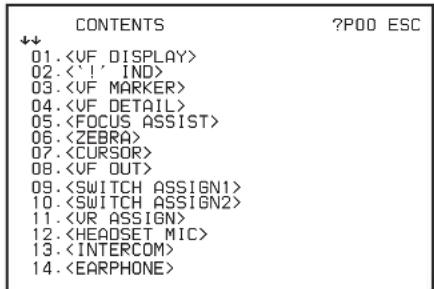
5 Fügen Sie die Optionen hinzu.
①Drehen Sie den Menüsteuerungsregler, bis die Seite mit den gewünschten Menüpunkten erscheint, und drücken Sie dann den Mentüsteuerungsregler.
② Drehen Sie den Menüsteuerungsregler, um den Zeiger → auf die gewünschte Option zu stellen, und drücken Sie dann auf den Menüsteuerungsregler.
Die Seite USER 2 EDIT erscheint erneut und enthält die neu eingefügte Option.
6 Fügen Sie die verbleibenden Elemente hinzu, indem Sie die Schritte 3 bis 5 wiederholen.
Sie können bis zu 10 Optionen auf einer Seite eintragen.
Zum Ändern der Reihenfolge von Optionen auf einer Seite
1 Bewegen Sie den Zeiger → auf das Element, das verschoben werden soll, und drücken Sie den Menüsteuerungsregler.
Der Bildschirm EDIT FUNCTION erscheint.
2 Wählen Sie MOVE und drücken Sie den Menüsteuerungsregler.
Die zuvor angezeigte Seite erscheint erneut.
3 Bringen Sie den Zeiger → an die Position, an die Sie die Seite verschieben möchten, und drücken Sie den Menüsteuerungsregler.

Das in Schritt 1 ausgewählte Element bewegt sich an die
Position, die Sie in Schritt 3 ausgewählt haben.
Im obigen Beispiel werden ZEBRA nach oben und die übrigen
Optionen eine Zeile nach unten verschoben.
Zum Löschen von Optionen auf einer Seite
1 Bewegen Sie den Zeiger → auf das Element, das gelöscht werden soll, und drücken Sie den Menüsteuerungsregler. Der Bildschirm EDIT FUNCTION erscheint.
2 Wählen Sie DELETE und drücken Sie den Menüsteuerungsregler.
Die zuvor angezeigte Seite erscheint erneut, und die Meldung „DELETE OK? YES→NO“ erscheint.
3 Drehen Sie zum Löschen den Menüsteuerungsregler, um den Zeiger → auf YES zu bewegen, und drücken Sie den Menüsteuerungsregler.
Zum Einfügen einer Leerzeile
1 Bewegen Sie den Zeiger → an die Position, an der Sie eine leere Zeile einfügen möchten.
Der Bildschirm EDIT FUNCTION erscheint.
2 Wählen Sie BLANK und drücken Sie den Menüsteuerungsregler.
Die zuvor angezeigte Seite erscheint erneut, und eine leere Zeile ist über der in Schritt 1 ausgewählten Position eingefügt.
Hinweis
Wenn auf einer Seite bereits 10 Optionen eingetragen sind, können dort keine Leerzeilen mehr eingefügt werden.
Bearbeiten nach Seiten
Mit der Option EDIT PAGE des Menüs USER MENU CUSTOMIZE können Sie neue Seiten hinzufügen und vorhandene Seiten sortieren oder löschen.
Zum Hinzufügen einer Seite
1 Wählen Sie USER MENU CUSTOMIZE auf dem Bildschirm TOP MENU. Wenn das Menü USER MENU CUSTOMIZE erstmals angezeigt wird, erscheint die Seite CONTENTS. Wenn das Menü bereits benutzt wurde, wird die zuletzt aufgerufene Seite angezeigt.
2 Wenn die Seite CONTENTS angezeigt wird, drehen Sie den Menüsteuerungsregler, um den Zeiger → zu EDIT PAGE zu bringen, und drücken Sie dann den Menüsteuerungsregler, um den Bildschirm EDIT PAGE aufzurufen. Wenn eine andere Seite angezeigt wird, drehen Sie den Menüsteuerungsregler, bis der Bildschirm EDIT PAGE erscheint, und drücken Sie dann den Menüsteuerungsregler, um die Seite auszuwählen.

3 Bringen Sie den Zeiger → an die Position, an der Sie die Seite hinzufügen möchten, und drücken Sie den Menüsteuerungsregler.
Der Bildschirm EDIT FUNCTION erscheint.
4 Wählen Sie INSERT und drücken Sie den Menüsteuerungsregler.
Der Bildschirm zur Auswahl der Seite erscheint.
| CONTENTS ESC |
| +01.USER 1 |
| 02.USER 2 |
| 03.USER 3 |
| 04.USER 4 |
| 05.USER 5 |
| 06.USER 6 |
| 07.USER 7 |
| 08.USER 8 |
| 09.USER 9 |
| 10.USER 10 |
| 11.USER 11 |
| 12.USER 12 |
| 13.USER 13 |
| 14.USER 14 |
5 Bewegen Sie den Zeiger → auf die gewünschten Seite und drücken Sie den Menüsteuerungsregler. Dies fügt die Seite über der in Schritt 3 ausgewählten Position ein.
Zum Abbrechen des Einfügens einer Seite
Drehen Sie den Menüsteuerungsregler, um den Zeiger → neben ESC oben rechts im Bildschirm zu bringen, und drücken Sie den Menüsteuerungsregler, bevor Sie in Schritt 5 den Menüsteuerungsregler drücken. Der Bildschirm EDIT PAGE erscheint erneut.
Zum Löschen einer Seite
1 Bewegen Sie im Bildschirm EDIT PAGE des Menüs USER MENU CUSTOMIZE den Zeiger → neben die zu löschende Seite und drücken Sie den Menüsteuerungsregler.
Der Bildschirm EDIT FUNCTION erscheint.
2 Wählen Sie DELETE und drücken Sie den Menüsteuerungsregler.
Die zuvor angezeigte Seite erscheint erneut, und die Meldung „DELETE OK? YES→NO“ erscheint.

3 Drehen Sie zum Löschen den Menüsteuerungsregler, um den Zeiger → auf YES zu bewegen, und drücken Sie den Menüsteuerungsregler.
Zum Ändern der Reihenfolge von Seiten
1 Bewegen Sie im Bildschirm EDIT PAGE des Menüs USER MENU CUSTOMIZE den Zeiger → neben die zu verschiebende Seite und drücken Sie den Menüsteuerungsregler. Der Bildschirm EDIT FUNCTION erscheint.
2 Wählen Sie MOVE und drücken Sie den Menüsteuerungsregler. Die zuvor angezeigte Seite erscheint erneut.
3 Bringen Sie den Zeiger → an die Position, an die Sie die Seite verschieben möchten, und drücken Sie den Menüsteuerungsregler.

Die in Schritt 1 ausgewählte Seite wird an die Position über der Seite verschoben, die Sie in Schritt 3 ausgewählt haben. In dem vorangehenden Beispiel wird
Ausblenden des Bildschirms TOP MENU
1 Wählen Sie MAINTENANCE auf dem Bildschirm TOP MENU aus.
2 Ändern Sie die Einstellung TOP MENU LOCK auf der Seite
3 Schalten Sie das Gerät aus und wieder ein.
Erneutes Anzeigen des Bildschirms TOP MENU
1 Stellen Sie den Schalter DISPLAY/MENU auf OFF.
2 Halten Sie den Menüsteuerungsregler ① gedrückt und bringen Sie den Schalter STATUS CANCEL ② in die Stellung STATUS (aufwärts) und den Schalter DISPLAY/MENU ③ in die Stellung MENU.

Oben rechts auf dem Bildschirm USER MENU wird TOP angezeigt.
3 Wählen Sie TOP aus, um die Seite
4 Wählen Sie MAINTENANCE auf dem Bildschirm TOP MENU aus.
5 Ändern Sie die Einstellung TOP MENU LOCK auf der Seite
Menüliste
In diesem Abschnitt werden die auf dem Sucherbildschirm angezeigten Menüs in Tabellenform aufgeführt.
- Bei Seiten, die werkseitig im Menü USER registriert wurden, erscheinen die Seitenzahlen für das Menü USER in Klammern in der Spalte „Seitennr.“ der Tabellen.
- Für jedes Menü ist außerdem eine Seite CONTENTS (mit 00 nummeriert) vorhanden.
Konventionen:
CCU: HXCU-FB80 4K/HD-Kamerasteuerungseinheit oder andere Einheit Unterstrichene Werte (z. B. ON, OFF, 0): werkseitige Voreinstellungen
Mit ENTER ausführen: Durch Drücken des Menüsteuerungsreglers ausführen.
Menüverzeichnis
Menü OPERATION

flowchart
graph TD
    A["VF DISPLAY 01 (U04)"] --> B["EX"]
    A --> C["ZOOM"]
    C --> D["DISP"]
    C --> E["FOCUS"]
    E --> F["ND"]
    E --> G["CC"]
    G --> H["5600K"]
    H --> I["IRIS"]
    I --> J["WHITE"]
    J --> K["D.EXT"]
    K --> L["GAIN"]
    L --> M["SHUTTER"]
    M --> N["BATT"]
    N --> O["RETURN"]
    O --> P["TALK"]
    P --> Q["AUDIO"]
    Q --> R["MESSAGE"]
    R --> S["REMOTEIF"]
    S --> T["FRONT/REAR"]

    U["'' IND 02 (U05)"] --> V["ND"]
    U --> W["CC"]
    W --> X["WHITE"]
    X --> Y["5600K"]
    Y --> Z["GAIN"]
    Z --> AA["SHUTTER"]
    AA --> AB["FAN"]
    AB --> AC["EXT"]
    AC --> AD["FORMAT"]

    AE["VF MARKER 03 (U06)"] --> AF["MARKER"]
    AE --> AG["LEVEL"]
    AG --> AH["CENTER"]
    AH --> AI["SAFETY ZONE"]
    AI --> AJ["EFFECT"]
    AJ --> AK["ASPECT"]
    AK --> AL["MASK"]
    AK --> AM["SAFETY"]

flowchart
graph TD
    A["VF DETAIL\n04 (U02)"] --> B["VF DETAIL"]
    B --> C["CRISP"]
    B --> D["FREQUENCY"]
    B --> E["FLICKER"]
    B --> F["AREA"]
    B --> G["ZOOM LINK"]
    B --> H["COLOR DETAIL"]
    H --> I["PEAK COLOR"]
    H --> J["CHOROMA LEVEL"]
    H --> K["RETURN DISABLE"]

    L["FOCUS ASSIST\n05 (U03)"] --> M["INDICATOR"]
    M --> N["MODE"]
    M --> O["LEVEL"]
    M --> P["GAIN"]
    M --> Q["OFFSET"]
    M --> R["AREA MARKER"]
    R --> S["SIZE"]
    R --> T["POSITION"]
    R --> U["POSITION H"]
    R --> V["POSITION V"]

    W["ZEBRA\n06 (U08)"] --> X["ZEBRA"]
    X --> Y["ZEBRA1"]
    Y --> Z["LEVEL"]
    Y --> AA["WIDTH"]
    Y --> AB["ZEBRA2"]

    AC["CURSOR\n07 (U07)"] --> AD["CURSOR"]
    AD --> AE["LEVEL"]
    AD --> AF["BOX/CROSS"]
    AD --> AG["H POSITION"]
    AD --> AH["V POSITION"]
    AD --> AI["WIDTH"]
    AD --> AJ["HEIGHT"]
    AD --> AK["BOX MEMORY"]
    AK --> AL["H POSI"]
    AK --> AM["V POSI"]
    AK --> AN["WIDTH"]
    AK --> AO["HEIGHT"]

flowchart
graph TD
    A["VF OUT\n08 (U01)"] --> B["VF OUT"]
    B --> C["RET MIX VF"]
    C --> D["MIX DIRECTION"]
    D --> E["MIX VF MODE"]
    E --> F["MIX VF LEVEL"]
    F --> G["CHARACTER LEVEL"]
    G --> H["PinP"]
    H --> I["POSITION"]
    H --> J["SIZE"]
    H --> K["MODE"]

    L["SWITCH ASSIGN1\n09 (U09)"] --> M["GAIN"]
    M --> N["ASSIGNABLE1"]
    N --> O["ASSIGNABLE2"]
    O --> P["ASSIGNABLE3"]
    P --> Q["ASSIGN CTEMP"]
    Q --> R["RE. ROTATION"]

    S["SWITCH ASSIGN2\n10 (U10)"] --> T["LENS VTR S/S"]
    T --> U["FRONT RET"]
    U --> V["REAR ENC SW"]

    W["VR ASSIGN\n11"] --> X["FRONT VR"]
    X --> Y["REAR VF"]

    Z["HEADSET MIC\n12 (U12)"] --> AA["INTERCOM"]
    AA --> AB["LEVEL"]
    AB --> AC["POWER"]
    AC --> AD["UNBAL"]
    AD --> AE["SIDE TONE"]
    AE --> AF["INTERCOM1 (CAM)"]
    AF --> AG["LEVEL"]
    AG --> AH["POWER"]
    AH --> AI["UNBAL"]
    AI --> AJ["SIDE TONE"]
    AJ --> AK["INTERCOM2 (CA)"]
    AK --> AL["LEVEL"]
    AL --> AM["POWER"]
    AM --> AN["UNBAL"]
    AN --> AO["SIDE TONE"]

    AP["INTERCOM\n13 (U13)"] --> AQ["INTERCOM RECEIVE"]
    AQ --> AR["INTERCOM"]
    AR --> AS["ENG"]
    AS --> AT["PROD"]
    AT --> AU["PGM/SDI"]
    AU --> AV["SDI2"]
    AV --> AW["SIDE TONE"]
    AW --> AX["PANEL TYPE"]
    AX --> AY["REAR ENG SW"]
    AY --> AZ["REAR VR"]

    BA["EARPHONE\n14"] --> BB["EARPHONE RECEIVE"]
    BB --> BC["INTERCOM"]
    BC --> BD["ENG"]
    BD --> BE["PROD"]
    BE --> BF["PGM/SDI1"]
    BF --> BG["SDI2"]
    BG --> BH["AUDIO1"]
    BH --> BI["AUDIO2"]

flowchart
graph TD
    A["TLCS 15"] --> B["MODE"]
    A --> C["SPEED"]
    A --> D["LEVEL"]
    A --> E["AGC"]
    E --> F["LIMIT CHANGE POINT"]
    E --> G["AUTO SHUTTER"]
    G --> H["LIMIT CHANGE POINT"]
    I["OPERATOR FILE 16"] --> J["READ (USB→CAM)"]
    I --> K["WRITE (CAM→USB)"]
    I --> L["PRESET"]
    I --> M["FILE ID"]
    I --> N["CAM MODE"]
    I --> O["DATE"]
Menü PAINT
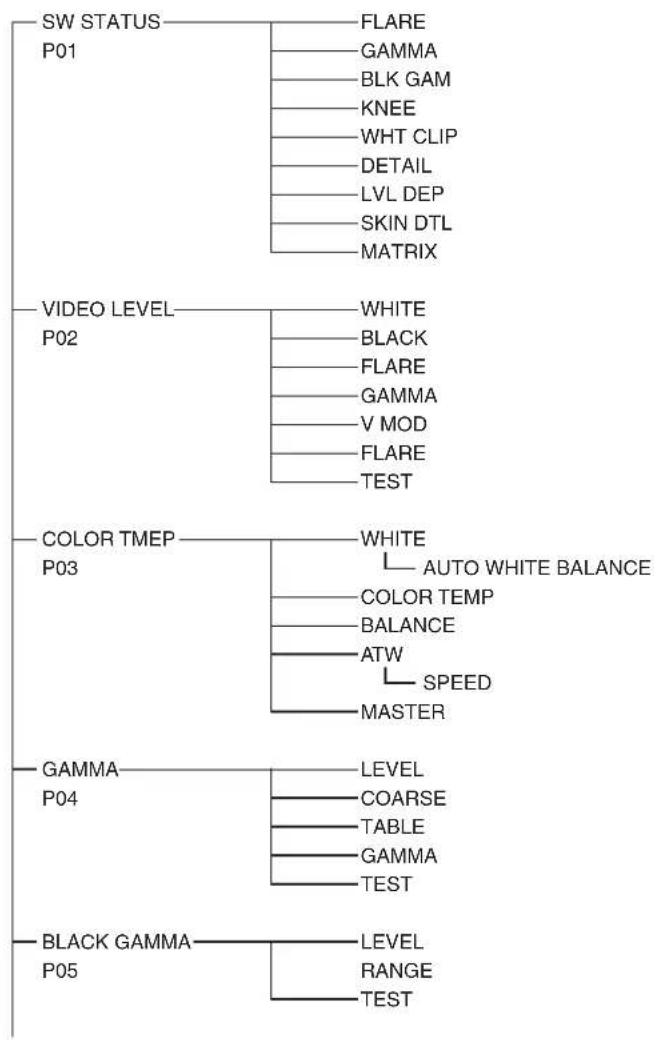
flowchart
graph TD
    A["SW STATUS"] --> B["FLARE"]
    A --> C["GAMMA"]
    A --> D["BLK GAM"]
    A --> E["KNEE"]
    A --> F["WHT CLIP"]
    A --> G["DETAIL"]
    A --> H["LVL DEP"]
    A --> I["SKIN DTL"]
    A --> J["MATRIX"]

    K["VIDEO LEVEL"] --> L["WHITE"]
    K --> M["BLACK"]
    K --> N["FLARE"]
    K --> O["GAMMA"]
    K --> P["V MOD"]
    K --> Q["FLARE"]
    K --> R["TEST"]

    S["COLOR TMEP"] --> T["WHITE"]
    S --> U["AUTO WHITE BALANCE"]
    S --> V["COLOR TEMP"]
    S --> W["BALANCE"]
    S --> X["ATW"]
    X --> Y["SPEED"]
    X --> Z["MASTER"]

    AA["GAMMA"] --> AB["LEVEL"]
    AA --> AC["COARSE"]
    AA --> AD["TABLE"]
    AA --> AE["GAMMA"]
    AA --> AF["TEST"]

    AG["BLACK GAMMA"] --> AH["LEVEL"]
    AG --> AI["RANGE"]
    AG --> AJ["TEST"]
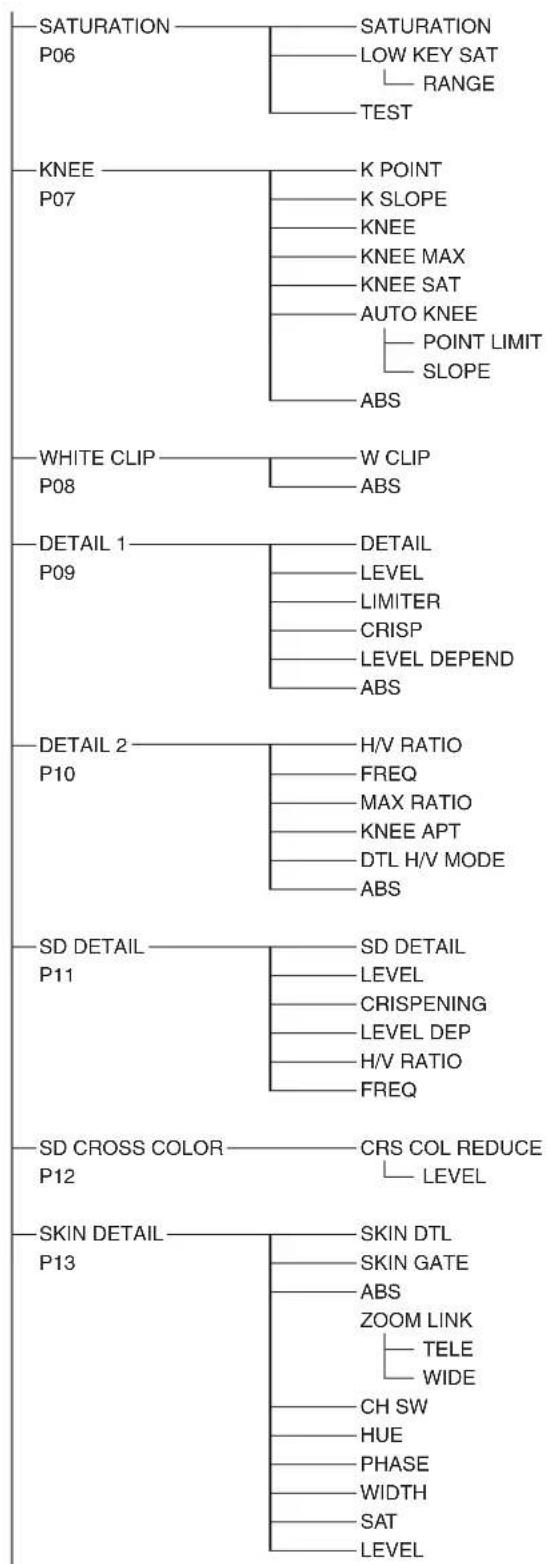
flowchart
graph TD
    A["SATURATION P06"] --> B["SATURATION LOW KEY SAT RANGE TEST"]
    C["KNEE P07"] --> D["K POINT K SLOPE KNEE KNEE MAX KNEE SAT AUTO KNEE POINT LIMIT SLOPE ABS"]
    E["WHITE CLIP P08"] --> F["W CLIP ABS"]
    G["DETAIL 1 P09"] --> H["DETAIL LEVEL LIMITER CRISP LEVEL DEPEND ABS"]
    I["DETAIL 2 P10"] --> J["H/V RATIO FREQ MAX RATIO KNEE APT DTL H/V MODE ABS"]
    K["SD DETAIL P11"] --> L["SD DETAIL LEVEL CRISPENING LEVEL DEP H/V RATIO FREQ"]
    M["SD CROSS COLOR P12"] --> N["CRS COL REDUCE LEVEL"]
    O["SKIN DETAIL P13"] --> P["SKIN DTL SKIN GATE ABS ZOOM LINK TELE WIDE CH SW HUE PHASE WIDTH SAT LEVEL"]

flowchart
graph TD
    A["USER MATRIX P14"] --> B["R"]
    A --> C["G"]
    A --> D["B"]
    A --> E["MATRIX"]
    E --> F["PRESET"]
    E --> G["USER"]
    E --> H["MULTI"]
    A --> I["ADAPTIVE MATRIX LEVEL"]
    J["MULTI MATRIX P15"] --> K["PHASE"]
    J --> L["HUE"]
    J --> M["SAT"]
    J --> N["ALL CLEAR"]
    J --> O["GATE"]
    J --> P["MATRIX"]
    P --> Q["PRESET"]
    P --> R["USER"]
    P --> S["MULTI"]
    T["SHUTTER P16"] --> U["SHUTTER"]
    T --> V["ECS FREQ"]
    T --> W["SLOW SHUTTER"]
    T --> X["SLS FRAME"]
    Y["NOISE SUPPRESSION P17"] --> Z["SUPPRESSION"]
    AA["HDR OPERATION P18"] --> AB["HDR MODE"]
    AB --> AC["SDR GAIN"]
    AB --> AD["HDR BLACK OFFSET"]
    AB --> AE["HDR KNEE"]
    AB --> AF["HDR WHITE CLIP"]
    AG["SCENE FILE P19"] --> AH["1"]
    AG --> AI["2"]
    AG --> AJ["3"]
    AG --> AK["4"]
    AG --> AL["5"]
    AG --> AM["STORE"]
    AG --> AN["STANDARD"]
    AG --> AO["READ (USB→CAM)"]
    AG --> AP["WRITE (CAM→USB)"]
    AG --> AQ["FILE ID"]
    AG --> AR["CAM CODE"]
    AG --> AS["DATE"]
Menü MAINTENANCE
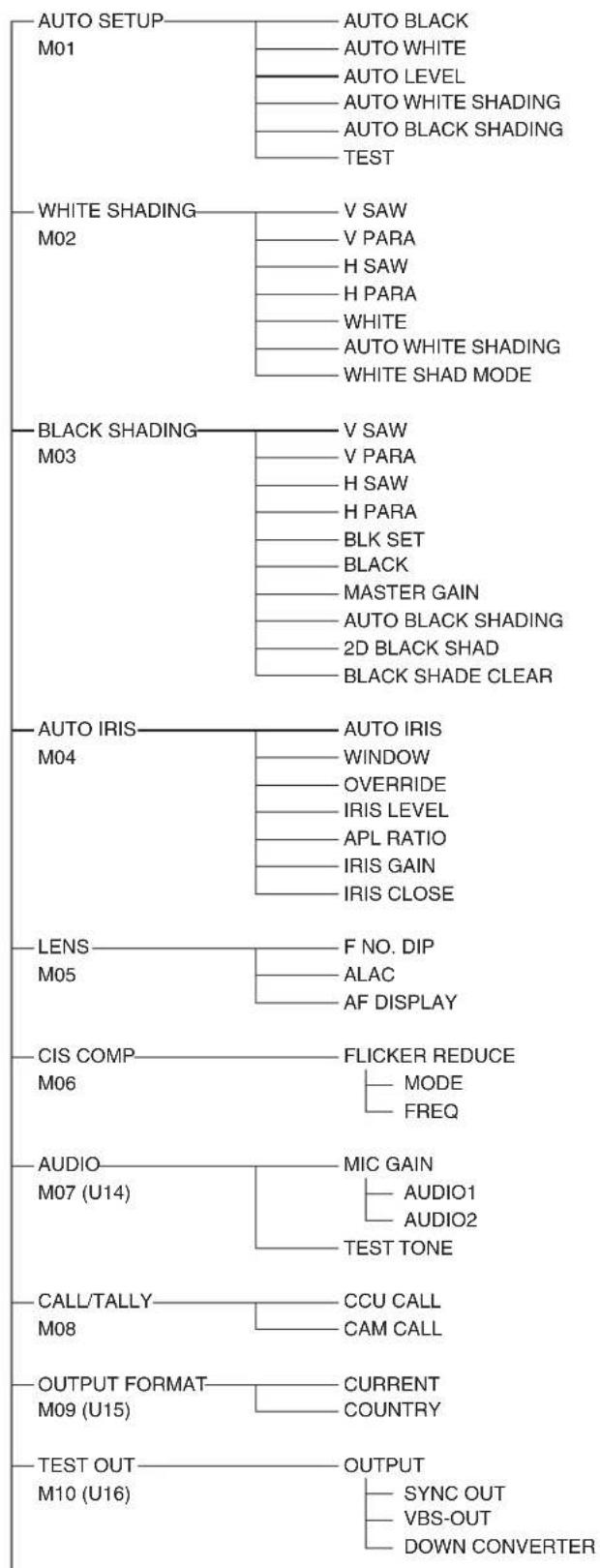
flowchart
graph TD
    A["AUTO SETUP"] --> B["AUTO BLACK"]
    A --> C["AUTO WHITE"]
    A --> D["AUTO LEVEL"]
    A --> E["AUTO WHITE SHADING"]
    A --> F["AUTO BLACK SHADING"]
    A --> G["TEST"]

    H["WHITE SHADING"] --> I["V SAW"]
    H --> J["V PARA"]
    H --> K["H SAW"]
    H --> L["H PARA"]
    H --> M["WHITE"]
    H --> N["AUTO WHITE SHADING"]
    H --> O["WHITE SHAD MODE"]

    P["BLACK SHADING"] --> Q["V SAW"]
    P --> R["V PARA"]
    P --> S["H SAW"]
    P --> T["H PARA"]
    P --> U["BLK SET"]
    P --> V["BLK"]
    P --> W["BLACK"]
    P --> X["MASTER GAIN"]
    P --> Y["AUTO BLACK SHADING"]
    P --> Z["2D BLACK SHAD"]
    P --> AA["BLACK SHADE CLEAR"]

    AB["AUTO IRIS"] --> AC["AUTO IRIS"]
    AB --> AD["WINDOW"]
    AB --> AE["OVERRIDE"]
    AB --> AF["IRIS LEVEL"]
    AB --> AG["APL RATIO"]
    AB --> AH["IRIS GAIN"]
    AB --> AI["IRIS CLOSE"]

    AJ["LENS"] --> AK["F NO. DIP"]
    AJ --> AL["ALAC"]
    AJ --> AM["AF DISPLAY"]

    AN["CIS COMP"] --> AO["FLICKER REDUCE"]
    AN --> AP["MODE"]
    AN --> AQ["FREQ"]

    AR["AUDIO"] --> AS["MIC GAIN"]
    AR --> AT["AUDIO1"]
    AR --> AU["AUDIO2"]
    AR --> AV["TEST TONE"]

    AW["CALL/TALLY"] --> AX["CCU CALL"]
    AW --> AY["CAM CALL"]

    AZ["OUTPUT FORMAT"] --> BA["CURRENT"]
    AZ --> BB["COUNTRY"]

    BC["TEST OUT"] --> BD["OUTPUT"]
    BC --> BE["SYNC OUT"]
    BC --> BF["VBS-OUT"]
    BC --> BG["DOWN CONVERTER"]

flowchart
graph TD
    A["SDI OUT"] --> B["M11 (U17)"]
    A --> C["TRUNK"]
    A --> D["GENLOCK"]
    A --> E["DATE"]
    A --> F["BATTERY ALARM"]
    A --> G["FILTER"]
    A --> H["EXT I/O"]
    A --> I["OTHERS"]
    A --> J["EXT RETURN"]

    B --> K["CHARACTER"]
    B --> L["EMB AUDIO"]
    B --> M["SID IN/OUT"]
    B --> N["DOWN CONVERTER"]

    C --> O["IF"]

    D --> P["REFERENCE"]
    D --> Q["GENLOCK"]
    D --> R["STATUS"]
    D --> S["FORMAT"]
    D --> T["PHASE"]

    E --> U["DATE/TIME"]
    E --> V["FILE TIMESTAMP FORMAT"]

    F --> W["BEFORE END"]
    F --> X["END"]

    G --> Y["ND FILTER"]
    G --> Z["ECC FILTER"]
    G --> AA["ELECTRICAL CC"]
    G --> AB["ELECTRICAL CC <A>"]
    G --> AC["ELECTRICAL CC <B>"]
    G --> AD["ELECTRICAL CC <C>"]
    G --> AE["ELECTRICAL CC <D>"]

    H --> AF["PIN 4"]
    H --> AG["PIN 6"]
    H --> AH["PIN 7"]
    H --> AI["PIN 8"]
    H --> AJ["PIN 9"]
    H --> AK["PIN 10"]

    I --> AL["FAN MODE"]
    I --> AM["CAM BARS"]
    I --> AN["WHITE SETUP MODE"]
    I --> AO["D.EXT ENABLE"]
    I --> AP["D.EXT"]
    I --> AQ["HDSDI REMOTE I/F"]
    I --> AR["TOP MENU LOCK"]

    J --> AS["EXT RETURN"]
    J --> AT["SD ASPECT"]
Menü FILE Menü DIAGNOSIS

flowchart
graph TD
    A["OPERATOR FILE"] --> B["F01"]
    B --> C["READ (USB→CAM)"]
    B --> D["WRITE (CAM→USB)"]
    B --> E["PRESET"]
    B --> F["STORE PRESET FILE"]
    B --> G["FILE ID"]
    B --> H["CAM CODE"]
    B --> I["DATE"]

    J["SCENE FILE"] --> K["F02"]
    K --> L["1"]
    K --> M["2"]
    K --> N["3"]
    K --> O["4"]
    K --> P["5"]
    K --> Q["STORE"]
    K --> R["STANDARD"]
    K --> S["READ (USB→CAM)"]
    K --> T["WRITE (CAM→USB)"]
    K --> U["FILE ID"]
    K --> V["CAM CODE"]
    K --> W["DATE"]

    X["REFERENCE"] --> Y["F03"]
    Y --> Z["STORE FILE"]
    Y --> AA["STANDARD"]
    AA --> AB["ALL PRESET"]
    AA --> AC["READ (USB→CAM)"]
    AA --> AD["WRITE (CAM→USB)"]
    AA --> AE["FILE ID"]
    AA --> AF["CAM CODE"]
    AA --> AG["DATE"]

    AH["LENS FILE"] --> AI["F04 (U11)"]
    AI --> AJ["STORE FILE"]
    AI --> AK["No."]
    AI --> AL["NAME"]
    AI --> AM["F NO"]
    AI --> AN["CENTER MARKER"]
    AN --> AO["H POS"]
    AN --> AP["V POS"]
    AN --> AQ["STORE"]

    AR["FILE CLEAR"] --> AS["F05"]
    AS --> AT["PRESET OPERATOR"]
    AS --> AU["REFERENCE (ALL)"]
    AS --> AV["10 SEC CLEAR"]

flowchart
graph TD
    A["TRANSMISSION CONDITION D01"] --> B["OPTICALLEVEL"]
    A --> C["DC INUT LEVEL"]
    D["BOARD STATUS D02"] --> E["OHB"]
    D --> F["DPR"]
    D --> G["SY"]
    D --> H["IF"]
    I["ROM VERSION D03 (U19)"] --> J["CAMERA APP"]
    I --> K["OS"]
    I --> L["SY"]
    I --> M["DPR"]
    N["SERIAL NO D04"] --> O["MODEL"]
    N --> P["NO"]
    Q["CA STATUS D05"] --> R["CA"]
    Q --> S["SY"]
    Q --> T["SY PLD"]
    Q --> U["CD PLD"]
Menü OPERATION
| OPERATION | |||
| SeitennameSeitennr. | Menüpunkt Einstellung Beschreibung/Bemerkungen | ||
| EX ON, OFF | — | ||
| ZOOM ON, OFF | — | ||
| DISP LEFT, RIGHT | |||
| FOCUS ON, OFF | — | Nur gültig bei Verwendung eines Serienobjektivs. | |
| ND ON | _, OFF | ||
| CC ON | _, OFF | ||
| 5600K ON | _, OFF | ||
| IRIS ON | _, OFF | ||
| WHITE ON, OFF | — | ||
| D.EXT ON, OFF | — | ||
| GAIN ON | _, OFF | ||
| SHUTTER ON | _, OFF | ||
| BATT ON, OFF | — | ||
| RETURN | ON, OFF | ||
| TALK ON | _, OFF | ||
| AUDIO | ON, OFF | ||
| AF | ON, OFF | Wird angezeigt, wenn AF DISPLAY unterim Mentü MAINTENANCE auf ON gestellt ist | |
| MESSAGE | ALL, AT, WRN, OFF ALL: Alle Meldungen werden angezeigt.WRN: Warmmeldungen und übergeordnete Meldungen werden angezeigt.AT: Informationen zur automatischen Konfiguration sowie übergeordnete Meldungen werden angezeigt. | ||
| REMOTEIF | ON, OFF | In Verbindung mit der Bedienung der Taste VTRS/S des Objektivs wird „REC“ angezeigt, wenn HDSI REMOTE I/F auf der Seite(M18) auf CHARA eingestellt und diese Option auf ON gesetzt ist. | |
| FRONT/REAR VR | ON, OFF | ||
| <‘!' IND>02 (U05) | ND IND: ON | _, OFFNORMAL: 1, 2, 3, 4 (Kombinieren zulässig) | [IND]Schaltet die Anzeigefunktion ,!’ IND ein bzw. aus.[NORMAL]:Legt die Bedingungen fest, unter denen die Anzeige ,!’ IND nicht erscheinen soll, wenn die Anzeigefunktion aktiviert ist (Standardeinstellungen).---: Wird angezeigt, wenn das Gerät nicht im Standalone-Betriebsmodus ist (nicht konfigurierbar) |
| CC IND: ON | _, OFFNORMAL: A, B, C, D (Kombinieren zulässig) | ||
| WHITE IND: ON | _, OFF, ---NORMAL: P, AB (Kombinieren zulässig) | ||
| 5600K IND: ON | _, OFF, ---NORMAL: ON, OFF | ||
| GAIN IND: ON, OFF, --- | —— | ||
| NORMAL: H, M, L (Kombinieren zulässig) | |||
| SHUTTER IND: ON | _, OFF, ---NORMAL: ON, OFF | ||
| FAN | IND: ON, OFFNORMAL: AUTO1, AUTO2, MIN, MAX | ||
| EXT | IND: ON, OFF | ||
| SeitennameSeitennr. | Menüpunkt | Einstellung | Beschreibung/Bemerkungen |
| FORMAT IND: ON | _, OFF | ||
| NORMAL: 1080-59.94i, 1080-29.97PsF, 1080-50i, 1080-59.94P, 1080/50P, 1080-25PsF, 1080-23.98PsF, 720-59.94P, 720-50P | 1080-59.94P, 1080-50P: Wird im Standalone-Betriebsmodus angezeigt oder wenn die HXCU-FB80 angeschlossen istStandardeinstellung variiert mit der Nutzungsregion. | ||
| MARKER ON | _, OFF | ||
| WHITE, BLACK, DOT | |||
| LEVEL 0%, 10%, 20%, 30%, 40%60%, 70%, 80%, 90%, 100% | _, 50%, | ||
| CENTER ON, OFF | — | ||
| 1, 2, 3, 4 | 1: Vollständiges Fadenkreuz2: Vollständiges Fadenkreuz mit Loch3: Mittelpunkt4: Mittelpunkt mit Loch | ||
| SAFETY ZONE ON, OFF | _ | ||
| 80.0%, 90.0%, 92.5%, 95.0% | |||
| EFFECT ON, OFF | _, (FOCUS) | (FOCUS): Wird angezeigt, wenn INDICATOR unterauf ON steht. | |
| ASPECT ON, OFF | — | ||
| 16:9, 15:9, 14:9, 13:9, 4:3, (4:3) | (4:3): Wird angezeigt, wenn VF SCAN auf 4:3 eingestellt ist (nicht konfigurierbar) | ||
| MASK ON, OFF | _, (ON) | (ON): Wird angezeigt, wenn VF SCAN auf 4:3 eingestellt ist (nicht konfigurierbar) | |
| 0 bis 15 12 | Stellen Sie den Pegel zur Verdunklung außerhalb des Bildbereichs ein. | ||
| SAFETY ON, OFF | _, (AREA) | Für die Sicherheitsmarkierung im Bildformatmodus.(AREA): Wird angezeigt, wenn AREA MARKER unterauf ON steht. | |
| 80.0%, 90.0%, 92.5%, 95.0% | |||
| VF DETAIL | ON, OFF | ||
| 0 bis 100% 8% | |||
| CRISP | -99 bis +99 0 | ||
| FREQUENCY | 9M, 14M, 18M | ||
| FLICKER | ON, OFF | ||
| AREA | 100%, 70%, 60%, 50%, 40% | ||
| ZOOM LINK | ON, OFF | ||
| 0%, 25%, 50%, 75%, 100% | |||
| COLOR DETAIL | ON, OFF | ||
| BLUE, RED, YELLOW | |||
| PEAK COLOR | ON, OFF | ||
| CHROMA LEVEL | 100%, 50%, 25%, 0% | ||
| RETURN DISABLE | ON, OFF | Wählt aus, ob für die Anzeige RETURN die Einstellung VF DETAIL auf OFF gesetzt werden soll. | |
| INDICATOR ON, OFF ____, (EFFECT) | (EFFECT): Wird angezeigt, wenn EFFECT unterauf ON steht. | ||
| 05 (U03) | MODE BOX ____, B&W, COLBTM, LEFT, TOP, RIGHT | ||
| LEVEL 0%, 10%, 20%, 30%, 40% ____, 50%,60%, 70%, 80%, 90%, 100% | |||
| QUICK, SMOOTH | |||
| GAIN 0 bis 99 50 _ | |||
| OFFSET 0 bis 99 50 _ | |||
| AREA MARKER ON, OFF, (ASPECT) | (ASPECT): Wird angezeigt, wenn ASPECT SAFETY unterauf ON steht. | ||
| SIZE SMALL, MIDDLE ____, LARGE | |||
| POSITION LEFT, CENTER ____, RIGHT | |||
| POSITION H 0 bis 99 50 _ | |||
| POSITION V 0 bis 99 50 _ | |||
| ZEBRA ON, OFF _ | |||
| 06 (U08) | 1, 2, 1&2 | ||
| ZEBRA1 | |||
| LEVEL 50% bis 109%, 70% _ | |||
| WIDTH 0% bis 30%, 10% _ | |||
| ZEBRA2 | 50% bis 109%, 100% | ||
| CURSOR ON, OFFWHITE, BLACK, DOT | |||
| 07 (U07) | LEVEL 0%, 10%, 20%, 30%, 40% ____, 50%,60%, 70%, 80%, 90%, 100% | ||
| BOX/CROSS BOX CROSS | |||
| H POSITION 0 bis 99 50 _ | |||
| V POSITION 0 bis 99 50 _ | |||
| WIDTH 0 bis 99 50 _ | |||
| HEIGHT 0 bis 99 50 | |||
| BOX MEMORY 1/2/3: ON, OFF | |||
| H POSI 1/2/3: 0 bis 99 50 _ | |||
| V POSI 1/2/3: 0 bis 99 50 _ | |||
| WIDTH 1/2/3: 0 bis 99 50 _ | |||
| HEIGHT 1/2/3: 0 bis 99 50 | |||
| SeitennameSeitennr. | Menüpunkt Einstellung Beschreibung/Bemerkungen | ||
| 08 (U01) | VF OUT COLOR ____, Y, R, G, B, | ||
| RET MIX VF ON, OFF | |||
| MIX DIRECTION MAIN, RET__ | |||
| MIX VF MODE Y-MIX, WIRE (W), WIRE (B) | |||
| MIX VF LEVEL 0% bis 80% __ | |||
| CHARACTER 1 bis 5 4LEVEL | |||
| PinP ON, OFF Deaktiviert für SD-Ausgabe mit 1080/23.98PsF | |||
| POSITION Wenn PinP auf OFF gestellt ist: ---Wenn PinP auf ON gestellt ist: 1, 2, 3, 4 | Deaktiviert für HD- und SD-Ausgabe mit 1080/23.98PsF: Hauptbild, : Return-Bild | ||
| Wenn PinP auf OFF gestellt ist | |||
| Modus RET SW OFF RET SW ON | |||
| --- [ ] [ ] | |||
| Wenn PinP auf ON gestellt ist | |||
| Modus RET SW OFF RET SW ON | |||
| 1 [ ] [ ] [ ] | |||
| 2 [ ] [ ] [ ] [ ] | |||
| 3 [ ] [ ] [ ] [ ] | |||
| 4 [ ] [ ] [ ] | |||
| SIZE 1/3 ____, 1/4 | |||
| MODE PinP OFF: ---PinP RETURN: 1, 2, 3, 4 | |||
| Modus | RET SW OFF | RET SW ON |
| --- | ||
| Wenn PinP auf ON gestellt ist | ||
| Modus | RET SW OFF | RET SW ON |
| 1 | ||
| 2 | ||
| 3 | ||
| 4 | ||
| OPERATION | ||
| SeitennameSeitennr. | Menüpunkt Einstellung Beschreibung/Bemerkungen | |
| GAIN L: -6dB, -3dB, 0dB ____, 3dB, 6dB,9dB, 12dB | ||
| ASSIGNABLE1 OFF, RETURN1 SW, RETURN2SW, RETURN3 SW, RETURN4SW, INCOMa), ENGb), PRODb),VF DETAIL, VF COLORDETAIL, MARKER, CURSOR,ZEBRA, MIX VF, ND FILTER,ELETRICAL CC, 5600K, ATW,FAN MAX, D.EXTENDER×2,D.EXTENDER×4,D.EXTENDER, FOCUS ASSISTINDICATOR, TLCS, PinP, VFASSIGN SW1, VF ASSIGN SW2,RET1 SW TOGGLE, RET2 SWTOGGLE, RET3 SW TOGGLE,RET4 SW TOGGLE, CURSORALL OFF | Weist der Taste ASSIGN 1, ASSIGN 2 bzw. ASSIGN 3 Funktionen zu.a) Wenn PANEL TYPE auf UCJ eingestellt istb) Wenn PANEL TYPE auf CE eingestellt ist | |
| Weist der Taste COLOR TEMP. eine Funktion zu.a) Wenn PANEL TYPE auf UCJ eingestellt istb) Wenn PANEL TYPE auf CE eingestellt ist | ||
| OPERATION | |||
| SeitennameSeitennr. | Menüpunkt | Einstellung | Beschreibung/Bemerkungen |
| FRONT VR MIC GAIN1, MIC GAIN2, MICGAIN1+2, INTERCOM,EARPHONE, OFF | —— | Weist dem Regler INTERCOM LEVEL an der Vorderseite eine Funktion zu.Beim Anschluss an eine CCU wird INTERCOM nicht angezeigt (nicht konfigurierbar) | |
| REAR VR MIC GAIN1, MIC GAIN2, MICGAIN1+2,INTERCOM,EARPHONE, OFF | —— | Weist dem Regler INTERCOM an der Rückseite eine Funktion zu.Beim Anschluss an eine CCU wird INTERCOM nicht angezeigt (nicht konfigurierbar) | |
| INTERCOM DYNAMIC____, CARBON,MANUAL | —— | Wird angezeigt, wenn kein Kameraadapter angeschlossen ist. | |
| LEVEL -60dB | ____,-40dB,-20dB Anzeige ( ): bei Einstellung auf DYNAMIC oder CARBON(nicht konfigurierbar) | ||
| -6dB, 0dB, 6dB | |||
| POWER ON, OFF | —— | Anzeige ( ): bei Einstellung auf DYNAMIC oder CARBON(nicht konfigurierbar) | |
| UNBAL ON | ____, OFF | Anzeige ( ): bei Einstellung auf CARBON (nicht konfigurierbar) | |
| SIDE TONE MU, 1 bis 99 50 | — | ||
| INTERCOM1(CAM) | DYNAMIC, CARBON,MANUAL | Wird nur angezeigt, wenn ein Kameraadapter angeschlossen ist. | |
| LEVEL -60dB | ____,-40dB,-20dB Anzeige ( ): bei Einstellung auf DYNAMIC oder CARBON(nicht konfigurierbar) | ||
| -6dB, 0dB, 6dB | |||
| POWER ON, OFF | —— | Anzeige ( ): bei Einstellung auf DYNAMIC oder CARBON(nicht konFIGURERBAR) | |
| UNBAL ON | ____, OFF | Anzeige ( ): bei Einstellung auf CARBON (nicht konfigurierbar) | |
| SIDE TONE MU, 1 bis 99 50 | — | ||
| INTERCOM2(CA) | DYNAMIC, CARBON,MANUAL | Wird nur angezeigt, wenn ein Kameraadapter angeschlossen ist. | |
| LEVEL -60dB | ____,-40dB,-20dB Anzeige ( ): bei Einstellung auf DYNAMIC oder CARBON(nicht konfigurierbar) | ||
| -6dB, 0dB, 6dB | |||
| POWER ON, OFF | —— | ||
| UNBAL ON | ____, OFF Anzeige ( ): bei Einstellung auf CARBON (nicht konfigurierbar) | ||
| SIDE TONE MU, 1 bis 99 50 | — | ||
| INTERCOMRECEIVE SELECT | SEPARATE, MIX | ||
| INTERCOM RIGHT, LEFT____, BOTH, --- Wenn PANEL TYPE auf UCJ eingestellt ist0 bis 99 | |||
| ENG | RIGHT, LEFT, BOTH, ---0 bis 99 | Wenn PANEL TYPE auf CE eingestellt ist | |
| PROD | RIGHT, LEFT, BOTH, ---0 bis 99 | Wenn PANEL TYPE auf CE eingestellt ist | |
| PGM/SDI1 | RIGHT, LEFT, BOTH, ---0 bis 99 | PGM bei Verbindung mit einer CCU und SDI1 im Standalone-Betriebsmodus für den Audiocingabekanal 1 am Anschluss SDI I/O | |
| SDI2 | RIGHT, LEFT, BOTH, ---0 bis 99 | Wird im Standalone-Betriebsmodus angezeigt | |
| SIDE TONE MU, 1 bis 99 50 | — | ||
| PANEL TYPE | UCJ, CE | Nach Einstellen Neustart erforderlich | |
| REAR ENC SW PGM1/2____, PGM2, ON/OFF | |||
| REAR VR INTERCOM____, INTERCOM+PGM | |||
| EARPHONE | SEPARATE MIX | ||
| 14 | RECEIVE SELECT | ||
| INTERCOM RIGHT, LEFT_, BOTH, --- Wenn PANEL TYPE auf UCJ eingestellt ist. | |||
| 0 bis 99 | |||
| ENG | RIGHT, LEFT, BOTH, --- | Wenn PANEL TYPE auf CE eingestellt ist. | |
| 0 bis 99 | |||
| PROD | RIGHT, LEFT, BOTH, --- | Wenn PANEL TYPE auf CE eingestellt ist. | |
| 0 bis 99 | |||
| PGM/SDI1 | RIGHT, LEFT, BOTH, --- | PGM bei Verbindung mit einer CCU und SDI1 im Standalone-Betriebsmodus für den Audiocingabekanal 1 am Anschluss SDI I/O | |
| 0 bis 99 | |||
| SDI2 | RIGHT, LEFT, BOTH, --- | Wird im Standalone-Betriebsmodus angezeigt | |
| 0 bis 99 | |||
| AUDIO1 RIGHT, LEFT, BOTH, --- | — | ||
| 0 bis 99 | |||
| AUDIO2 RIGHT, LEFT, BOTH, --- | — | ||
| 0 bis 99 | |||
| MODE BACKLIGHT, STANDARD, SPOTLIGHT | |||
| 15 | SPEED -99 bis 99 0 | — | |
| LEVEL -99 bis 99 0 | — | ||
| AGC ON, OFF | |||
| LIMIT | 3 dB bis 48 dB 12 dB | 3-dB-Schritte | |
| CHANGE POINT | F5.6, F4, F2.8 | ||
| AUTO SHUTTER | ON, OFF | ||
| LIMIT | 1/100, 1/150, 1/200, 1/250, 1/500, 1/1000, 1/2000 | ||
| CHANGE POINT | F5.6, F8.0, F11, F16 | ||
| READ (USB→CAM) | Mit ENTER ausführen. | ||
| 16 | WRITE(CAM→USB) | Mit ENTER ausführen. | |
| Siehe Menü FILE F01. | PRESET | Mit ENTER ausführen. | |
| FILE ID | Max. 14 Zeichen | ||
| CAM CODE | Nur Anzeige | ||
| DATE | Nur Anzeige | ||
Menü PAINT
| PAINT | |||
| SeitennameSeitennr. | Menüpunkt Einstellung Beschreibung/Bemerkungen | ||
| FLARE | ON, OFF | ||
| P01 | GAMMA | ON, OFF | |
| BLK GAM | ON,OFF | ||
| KNEE | ON, OFF | ||
| WHT CLIP | ON, OFF | ||
| DETAIL | ON, OFF | ||
| LVL DE P | ON, OFF | ||
| SKIN DTL | ON,OFF | ||
| MATRIX | ON,OFF | ||
| WHITE | R/G/B: -99 bis 99 0 | Die Werte R, G, B und M (Master) können unabhängig eingestellt werden.(M kann nicht für WHITE eingestellt werden.) | |
| P02 | BLACK R/G/B/M: -99 bis 99 0 | - | |
| FLARE R/G/B/M: -99 bis 99 0 | - | ||
| GAMMA R/G/B/M: -99 bis 99 0 | - | ||
| V MOD R/G/B/M: -99 bis 99 0 | - | ||
| FLARE ON, OFF | - | ||
| V MOD ON | _, OFF | ||
| TEST OFF | _, SAW, 10STEP | ||
| WHITE R/G/B: -99 bis 99 0 | - | ||
| P03 | AUTO WHITEBALANCE | Mit ENTER ausführen. | |
| COLOR TEMP 0K bis 65535K 3200K _ | |||
| BALANCE | -99 bis 99 0 | ||
| ATW | ON,OFF | ||
| SPEED | 1 bis 5 4 | ||
| MASTER | -3.0dB bis 12.0dB 0.0dB | ||
| LEVEL | R/G/B/M: -99 bis 99 0 | Die Werte R, G, B und M (Master) können unabhängig eingestellt werden. | |
| P04 | COARSE 0.35 bis 0.90 0.45 | _ | Schritte von 0.05 |
| TABLE | STANDARD, HYPER | Wenn Sie die TABLE-Einstellung ändern, kann Rauschen entstehen. Dies ist keine Fehlfunktion. | |
| Bei Auswahl von STANDARD:1, 2, 3, 4, 5, 6, 7 | Standardeinstellung variiert mit der Nutzungsregion.1: Entspricht einem Camcorder2: 4,5× Verstärkung3: 3,5× Verstärkung4: Entspricht SMPTE-240M5: Entspricht ITU-R7096: 5,0× Verstärkung7: 5,0× Verstärkung – 709 | ||
| Bei Auswahl von HYPER:1, 2, 3, 4 | 1: 325% bis 100%2: 460% bis 100%3: 325% bis 109%4: 460% bis 109% | ||
| GAMMA ON | _, OFF | ||
| TEST OFF | _, SAW, 10STEP, HIGH RANGE | ||
| SeitennameSeitennr. | Menüpunkt | Einstellung | Beschreibung/Bemerkungen |
| LEVEL R/G/B/M: -99 bis 99 0 | - | Die Werte R, G, B und M (Master) können unabhängig eingestellt werden. | |
| P05 | RANGE LOW, L.MID, H.MID, HIGH | - | |
| ON, OFF | |||
| TEST OFF, SAW, 10STEP, HIGH RANGE | |||
| SATURATION -99 bis 99 0 | - | ||
| P06 | ON, OFF | ||
| LOW KEY SAT -99 bis 99 0 | - | ||
| RANGE LOW, L.MID, H.MID, HIGH | - | ||
| ON, OFF | |||
| TEST OFF, SAW, 10STEP, HIGH RANGE | |||
| K POINT R/G/B/M: -99 bis 99 0 | - | Die Werte R, G, B und M (Master) können unabhängig eingestellt werden. | |
| P07 | K SLOPE R/G/B/M: -99 bis 99 0 | - | |
| KNEE ON, OFF | - | ||
| KNEE MAX ON, OFF | - | ||
| KNEE SAT -99 bis 99 0 | - | ||
| ON, OFF | |||
| AUTO KNEE | OFF, AUTO, (OFF) | (OFF): HDR-Modus | |
| POINT LIMIT | -99 bis 99, -- 0 | - : HDR-Modus | |
| SLOPE | -99 bis 99, -- 0 | - : HDR-Modus | |
| ABS | Hervorgehoben: ABS-Modus (Absolutwert) | ||
| W CLIP | -99 bis 99 0 | ||
| P08 | ON, OFF | ||
| ABS | Hervorgehoben: ABS-Modus (Absolutwert) | ||
| DETAIL | ON, OFF | ||
| P09 | LEVEL -99 bis 99 0 | - | Im ABS-Modus wird der Absolutwert angezeigt. |
| LIMITER M: -99 bis 99 0 | - | ||
| WHT: -99 bis 99 0 | Im ABS-Modus wird der Absolutwert angezeigt. | ||
| BLK: -99 bis 99 0 | Im ABS-Modus wird der Absolutwert angezeigt. | ||
| CRISP | -99 bis 99 0 | Im ABS-Modus wird der Absolutwert angezeigt. | |
| LEVEL DEPEND | -99 bis 99 0 | Im ABS-Modus wird der Absolutwert angezeigt. | |
| ON, OFF | |||
| ABS | Hervorgehoben: ABS-Modus (Absolutwert) | ||
| H/V RATIO | -99 bis 99 0 | Im ABS-Modus wird der Absolutwert angezeigt. | |
| P10 | FREQ | -99 bis 99 0 | Im ABS-Modus wird der Absolutwert angezeigt. |
| MIX RATIO | -99 bis 99 0 | Im ABS-Modus wird der Absolutwert angezeigt. | |
| KNEE APT | -99 bis 99 0 | Im ABS-Modus wird der Absolutwert angezeigt. | |
| ON, OFF | |||
| DTL H/V MODE | H/V, nur V | ||
| ABS | Hervorgehoben: ABS-Modus (Absolutwert) | ||
| SD DETAIL | ON, OFF | ||
| P11 | LEVEL -99 bis 99 0 | - | |
| CRISPENING | -99 bis 99 0 | ||
| LEVEL DEPEND | -99 bis 99 0 | ||
| H/V RATIO | -99 bis 99 0 | ||
| FREQ | -99 bis 99 0 | ||
| CRS COL REDUCE ON, OFF | |||
| P12 | LEVEL -99 bis 99 0 | ||
| SKIN DTL ON, OFF | |||
| P13 | SKIN GATE | 1, 2, 3, OFF (MAT) | 1, 2, 3: Die SKIN GATE-Funktion kann nur für den angegebenen Kanal aktiviert werden.(MAT): Wird angezeigt, wenn GATE unterauf ON gestellt ist. |
| ABS Hervorgehoben: ABS-Modus (Absolutwert) | |||
| ZOOM LINK ON, OFF | |||
| TELE 0 bis 99 | |||
| WIDE 0 bis 99 | |||
| CH SW 1: (ON) | 2/3: ON, OFF | Stellt die Hautondetail-Funktion unabhängig für jeden Kanal ein. (Kanal 1 ist stets auf ON eingestellt.) | |
| HUE 1/2/3: Mit ENTER ausführen. | Bei ABS wird LEVEL wird als absoluter Wert angezeigt. | ||
| PHASE 1/2/3: 0 | _bis 359 | ||
| WIDTH 1/2/3: 0 bis 90 | 29 | ||
| SAT | 1/2/3: -99 bis 99 | 89 | |
| LEVEL 1/2/3: -99 bis 99 | 0 | ||
| R | -G/-B: -99 bis 99 | 0 | |
| P14 | G | -R/-B: -99 bis 99 | 0 |
| B | -R/-G: -99 bis 99 | 0 | |
| MATRIX | ON, OFF | ||
| PRESET | ON, OFF, -- | - -: Wird angezeigt, wenn MATRIX auf OFF eingestellt ist (nicht konfigurierbar) | |
| SMPTE-240M, ITU-709, SMPTE-WIDE, NTSC, EBU, ITU-601, -- | |||
| USER | ON, OFF, -- | ||
| MULTI ON, OFF | _, -- | ||
| ADAPTIVE MATRIX | ON, OFF | ||
| LEVEL 0, 1, 2, 3, 4, 5, 6, 7 | |||
| PHASE 0 | -, 23, 45, 68, 90, 113, 135, 158, 180, 203, 225, 248, 270, 293, 315, 338 | Wählt unter PHASE eine Achse (einen Winkel), für die (den) die Multimatrixstellung vorgenommen werden soll und stellt HUE und SAT ein (SAT und HUE können einzeln für jede der 16 Achsen eingestellt werden). | |
| HUE -99 bis 99 0 | |||
| SAT | -99 bis 99 0 | ||
| ALL CLEAR | Mit ENTER ausführen. | Die Werte von HUE und SAT werden für alle PHASE-Einstellungen auf 0 gesetzt. | |
| GATE | ON, OFF, (1 bis 3) | (1 bis 3): Wird angezeigt, wenn SKIN GATE inauf 1 bis 3 gestellt ist. | |
| MATRIX | ON, OFF | ||
| PRESET | ON, OFF, -- | - -: Wird angezeigt, wenn MATRIX auf OFF eingestellt ist (nicht konfigurierbar) | |
| SMPTE-240M, ITU-709, SMPTE-WIDE, NTSC, EBU, ITU-601, -- | |||
| USER | ON, OFF, - - | ||
| MULTI ON, OFF | _, - - | ||
| SHUTTER ON, OFF | — | Anzeige ( ): Im Standalone-Betriebsmodus, wenn kein externes Fernbedienungsgerät (RCP oder RM) angeschlossen ist | |
| P16 | 59.94i/59.94P: | ||
| 1/1001/2000 , 1/125 , 1/250 , 1/500 , 1/1000 , 1/2000 | |||
| 50i/50P: | |||
| 1/601/2000 , 1/125 , 1/250 , 1/500 , 1/1000 , 1/2000 | |||
| 29.97PsF: | |||
| 1/40, 1/60, 1/100, 1/120, 1/125, 1/250 , 1/500 , 1/1000 , 1/2000 | |||
| 25PsF: | |||
| 1/33, 1/50, 1/100, 1/125, 1/250 , 1/500 , 1/1000 , 1/2000 | |||
| 23.98PsF: | |||
| 1/32, 1/48, 1/96, 1/100, 1/125, 1/250 , 1/500 , 1/1000 , 1/2000 | |||
| ECS FREQ 59.94i: | |||
| 60.00Hz50i bis 4300Hz | |||
| 50.00Hz59.94P bis 4700Hz | |||
| 59.96Hz bis 4600Hz | |||
| 50P: | |||
| 50.03Hz bis 4600Hz | |||
| 29.97PsF: | |||
| 30.00Hz bis 2700Hz | |||
| 25PsF: | |||
| 25.00Hz bis 2300Hz | |||
| 23.98PsF: | |||
| 24.00Hz bis 2200Hz | |||
| SLOW SHUTTER ON, OFF | |||
| SLS FRAME 2F, 3F, 4F, 5F, 6F, 7F, 8F | |||
| SUPPRESSION ON, OFF | |||
| P17 | |||
| HDR MODE OFF, HDR, LIVE HDR Nur Anzeige (nicht konfigurierbar) | |||
| P18 | SDR GAIN -4.5dB, -6.0dB ____, -7.5dB, -- -: SDR-Modus | ||
| HDR BLACK OFFSET | -99 bis 99, -- 0 --: SDR-Modus | ||
| HDR KNEE ON, OFF ____, -- -: SDR-Modus | |||
| POINT -99 bis 99 0 _ | --: SDR-Modus | ||
| SLOPE | -99 bis 99 0 | --: SDR-Modus | |
| HDR WHITE CLIP | ON, OFF, -- -: SDR-Modus | ||
| LEVEL -99 bis 99 0 _ | --: SDR-Modus | ||
| SeitennameSeitennr. | Menüpunkt Einstellung Beschreibung/Bemerkungen | ||
| 1 Speichern und Laden einer Szenendatei (Farbdaten): Geben Sie | |||
| P19 | 2 | beim Speichern einer Datei m Kameraspeicher die Nummer ein, nachdem Sie STORE ausgeführt haben. | |
| Siehe Menü FILE F02. | 3 | Geben Sie beim Lesen nur die Nummer ein. | |
| 4 | |||
| 5 | |||
| STORE Mit ENTER ausführen. | |||
| STANDARD Mit ENTER ausführen. | Zum Lesen der Standard-Paint-Daten. | ||
| READ(USB→CAM) | Mit ENTER ausführen.Zum Laden von fünf Szenendateien von einem USB-Flash-Laufwerk in den internen Speicher. | ||
| WRITE(CAM→USB) | Mit ENTER ausführen.Zum Speichern von fünf im Kameraspeicher enthaltenen Szenendateien auf einem USB-Flash-Laufwerk. | ||
| FILE ID Geben Sie einen Kommentar mit bis zu 12 Zeichen für die Szenendateien ein, die auf ein USB-Laufwerk geschrieben werden sollen.Siehe „Festlegen einer Zeichenfolge“ (Seite 37). | |||
| CAM CODE Nur Anzeige | |||
| DATE Nur Anzeige | |||
Menü MAINTENANCE
| MAINTENANCE | ||
| SeitennameSeitennr. | Menüpunkt Einstellung Beschreibung/Bemerkungen | |
| M01 | AUTO BLACK Mit ENTER ausführen. | |
| AUTO WHITE Mit ENTER ausführen. | ||
| AUTO LEVEL Mit ENTER ausführen. | ||
| AUTO WHITESHADING | Mit ENTER ausführen. | |
| AUTO BLACKSHADING | Mit ENTER ausführen. | |
| TESTOFF, SAW, 10STEP | ||
| M02 | V SAWR/G/B: -99 bis 990 | Die Werte R, G und B können unabhängig eingestellt werden. |
| V PARAR/G/B: -99 bis 990 | ||
| H SAWR/G/B: -99 bis 990 | ||
| H PARAR/G/B: -99 bis 990 | ||
| WHITER/G/B: -99 bis 990 | ||
| AUTO WHITESHADING | Mit ENTER ausführen. | |
| WHITE SHADMODERGB, RB | ||
| MAINTENANCE | |||
| SeitennameSeitennr. | Menüpunkt | Einstellung | Beschreibung/Bemerkungen |
| V SAW R/G/B: -99 bis 99 0 | - | Die Werte R, G und B können unabhängig eingestellt werden.Der M-Wert (Master) kann auch für BLACK eingestellt werden. | |
| V PARA R/G/B: -99 bis 99 0 | - | ||
| H SAW R/G/B: -99 bis 99 0 | - | ||
| H PARA R/G/B: -99 bis 99 0 | - | ||
| BLK SET R/G/B: -99 bis 99 0 | - | ||
| BLACK R/G/B/M: -99 bis 99 0 | - | ||
| MASTER GAIN | -3dB, 0dB, 3dB, 6dB, 9dB, 12dB | ||
| AUTO BLACKSHADING | Mit ENTER ausführen. | ||
| 2D BLACK SHAD ON ____, OFF | |||
| BLACK SHADECLEAR | Mit ENTER ausführen. | ||
| AUTO IRIS OFF | ____, ON | (ON):Wird angezeigt, wenn das Gerät im Standalone-Betriebsmodus ist (nicht konfigurierbar) | |
| WINDOW 1 | _, 2, 3, 4, 5, 6 Wählt das Blendenautomatik-Erkennungsfenster aus. | ||
 Die schattierten Teile zeigen den Bereich an, für den die Lichtmessung vorgenommen wird. Die schattierten Teile zeigen den Bereich an, für den die Lichtmessung vorgenommen wird. | |||
| OVERRIDE -99 bis 99, -- 0 | - | Stellt die Korrektur zur vortübergehenden Änderung des Referenzwerts für Helligkeit des Blendenautomatikpegels im Bereich von ±2 Schritten ein.-99: um zwei Schritte geschlossen99: um zwei Schritte geöffnet--: Wird angezeigt, wenn AUTO IRIS auf OFF gestellt ist.Die Einstellung kehrt nach dem Ausschalten des Geräts zu 0 zurück. | |
| IRIS LEVEL | -99 bis 99 0 | ±4 Schritte | |
| APL RATIO | -99 bis 99 65 | ||
| IRIS GAIN | -99 bis 99 0 | ||
| IRIS CLOSE ON, OFF | ____ | ||
| F NO. DISP | CONTROL, RETURN | Schaltet die Blendenanzeige am externen Fernbedienungsgerät (zum Beispiel RCP oder RM) um, wenn AUTO IRIS auf OFF stehtCONTROL:Zeigt den Wert der Kamera an.RETURN:Zeigt den vom Objektiv zurückgegebenen Wert an.(Wenn AUTO IRIS auf ON steht, wird der vom Objektiv zurückgegebene Wert immer angezeigt.) | |
| ALAC | OFF, AUTO(ACTIVE), AUTO(STOP) | Wenn AUTO gewählt ist, wird rechts der Status angezeigt.AUTO(ACTIVE):Ausgleich läuftAUTO(STOP):Ausgleich wird bei einem nicht dafür geeigneten Objektiv deaktiviert | |
| AF DISPLAY | ON, OFF | ||
| FLICKER REDUCE | |||
| MODE AUTO, ON, OFF, (OFF) | (OFF):Wird für die folgende Einstellungen angezeigt:Wenn OUTPUT FORMAT auf 1080/23.98PsF eingestellt istWenn OUTPUT FORMAT auf 1080/59.94i, 1080/29.97PsF, 1080/59.94P oder 720/59.94P und FREQ auf 60Hz eingestellt istWenn OUTPUT FORMAT auf 1080/50i, 1080/25PsF, 1080/50P oder 720/50P und FREQ auf 50Hz eingestellt ist | ||
| FREQ 60Hz, 50Hz | Standardeinstellung variiert mit der Nutzungsregion. | ||
| AUDIO1 LINE(0dB), 20dB, 30dB, 40dB, AUDIO2 | 50dB,60dB | Anzeige ( ): Wird angezeigt, wenn das Gerät nicht im Standalone-Betriebsmodus ist oder wenn im Standalone-Betriebsmodusauf MIC (MIC GAIN1, MIC GAIN2, MIC GAIN1+2) gesetzt ist (nicht konfigurierbar) | |
| TEST TONE ON, OFF | |||
| CCU CALL | ON, OFF, --- | ---: Wenn keine CCU angeschlossen ist | |
| M08 | CAM CALL ON, OFF | ||
| CURRENT Zeigt das aktuelle Format an. | |||
| Im Standalone-Betriebsmodus sind Format und Region konfigurierbar (Neustart erforderlich).NTSC AREA oder NTSC(J) AREA:1080: 59.94i, 59.94P, 29.97PsF, 23.98PsF, 59.94i HDR, 59.94P HDR720: 59.94PPAL AREA:1080: 50i, 50P, 25PsF, 50i HDR, 50P HDR720: 50P | |||
| COUNTRY NTSC AREA, PAL AREA, NTSC(J) AREA | |||
| OUTPUT SD-SYNC, HD-SYNC, VF | _, VBS VBS wird nicht im HDR-Modus angezeigt | ||
| M10 (U16) | SYNC-OUT Wird angezeigt, wenn OUTPUT auf SD-SYNC oder HD-SYNC steht | ||
| V-PHASE -999 bis 999 0 | |||
| H-PHASE -999 bis 999 0 | |||
| VBS-OUT | Wird angezeigt, wenn OUTPUT auf VBS steht | ||
| CHARACTER ON, OFF | |||
| GAIN -99 bis 99 0 | |||
| CHROMA -99 bis 99 0 | |||
| SETUP ON, OFF | Wird angezeigt, wenn COUNTRY unterauf NTSC AREA oder NTSC(J) AREA eingestellt wurde | ||
| DOWN CONVERTER | Wird angezeigt, wenn OUTPUT auf VBS steht | ||
| SELECT MAIN, RET, VF | |||
| ASPECT SQ EC | |||
| SDI OUT VF, MAIN | _, RET, SD-SDI, OFF, HD PROMPTER | HD PROMPTER wird angezeigt, wenn ein HXCU-FB80 angeschlossen ist und OUTPUT FORMAT nicht auf 1080/59.94P oder 1080/50P eingestellt istSD-SDI wird nicht im HD-HDR-Modus angezeigtHD-HDR-Signal bei Auswahl von MAIN, HD-SDR-Signal in allen anderen Fällen | |
| 3G-LEVEL A, 3G-LEVEL B, HD-SDI | HD-SDI wird angezeigt, wenn ein HXCU-FB80 angeschlossen ist und OUTPUT FORMAT auf 1080/59.94P oder 1080/50P eingestellt ist | ||
| CHARACTER ON, OFF_ | Wird angezeigt, wenn SDI OUT nicht auf VF eingestellt ist. | ||
| EMB AUDIO MIC, PGM, OFF_ | Wenn MIC ausgewählt ist:(1-MIC1 2-MIC2)Wenn PGM ausgewählt ist: abhängig von der Systemkonfiguration.Im Standalone-Betriebsmodus:(1-SDI1 2-SDI2)(3- 4-)Wenn die HXCU-FB80 angeschlossen ist:(1-PGM 2- )(3-ENG 4-PROD)Wenn die CA-TX70 angeschlossen ist:(1-PGM 2- )(3-INCOM 4- ) | ||
| SDI IN/OUT HD TRUNK IN_, HD PROMPTER OUT,(HD PROMPTER OUT) | Wird angezeigt, wenn eine HXCU-FB80 angeschlossen ist und OUTPUT FORMAT nicht auf 1080/59.94P oder 1080/50P eingestellt ist.(HD PROMPTER OUT): Wird angezeigt, wenn OUTPUT FORMAT auf 1080/59.94 oder 50P eingestellt ist (nicht konfigurierbar). | ||
| FRAME SYNCRO | ON, OFF | ||
| DOWN CONVERTER | Wird angezeigt, wenn SDI OUT auf SD-SDI steht. | ||
| SELECT MAIN | _, RET, VF | ||
| ASPECT SQ | _, EC | ||
| TRUNK ON | _, OFF, (OFF) | (OFF): Wird angezeigt, wenn das Gerät im Standalone-Betriebsmodus ist (nicht konfigurierbar) | |
| IF 232C | _, 422A, SUB CMD | ||
| REFERENCE CCU, INTERNAL, GENLOCK Nur Anzeige | |||
| GENLOCK ENABLE __, DISABLE Wird im Standalone-Betriebsmodus angezeigt | |||
| STATUS | |||
| FORMAT | |||
| PHASE | V: -1024 bis 1023 0H: -1700 bis 1700 0 | ||
| DATE/TIME 31 bis 00, 12 bis 01, 2099 bis 2000, 23 bis 00, 59 bis 00 | |||
| FILE TIMESTAMP FORMAT | 1 Y/Mn/D, 2 Mn/D, 3 D/M/Y, 4 D/M, 5 M/D/Y, 6 M/D | Y: JahrMn: Monat (numerisch)M: Monat (Zeichenfolge)D: Tag | |
| BEFORE END | 11.5V bis 17.0V | ||
| END | 11.0V bis 11.5V | ||
| ND FILTER 1 | _, 2, 3, 4 | ||
| M16 | ECC FILTER A | _, B, C, D, - | C und D werden nur angezeigt, wenn sie aktiviert sind. -: Wird angezeigt, wenn ELECTRICAL CC auf DISABLE eingestellt ist. |
| ELECTRICAL CC DISABLE, ENABLE | |||
| ELECTRICAL CC | 3200K , 4300K, 5600K, 6300K | ||
| ELECTRICAL CC | 3200K, 4300K , 5600K, 6300K | ||
| ELECTRICAL CC | 3200K, 4300K, 5600K , 6300K,---- | ||
| ELECTRICAL CC | 3200K, 4300K, 5600K, 6300K ---- | ||
| PIN 4 OFF | _, R TALLY OUT, G TALLY OUT, TALLY OUT, INPUT | a) Wenn PANEL TYPE auf UCJ eingestellt ist | |
| INPUT | Wenn INPUT ausgewählt ist | b) Wenn PANEL TYPE auf CE eingestellt ist | |
| PIN 6 | INPUT:OFFRETURN1 SW, RETURN2 SW, RETURN3 SW, RETURN4 SW, INCOMa), ENG b), PRODb), VF DETAIL, VF COLOR DETAIL, 5600K, D.EXTENDER×2, D.EXTENDER×4, D.EXTENDER, FOCUS ASSIST INDICATOR, PinP, VF ASSIGN SW1, VF ASSIGN SW2, VTR S/S | ||
| INPUT | |||
| PIN 7 | |||
| INPUT | |||
| PIN 8 | |||
| INPUT | |||
| PIN 9 | |||
| INPUT | |||
| FAN MODE OFF, AUTO1 ____, AUTO2, MIN, MAX | AUTO1: Normale Rotation | ||
| CAM BARS ON, OFF | AUTO2: Langsame Rotation | ||
| WHITE SETUP MODE | AWB,A,LVL | ||
| D.EXT ENABLE ENABLE, DISABLE | |||
| D.EXT | OFF, ×2, ×4, (OFF) | (OFF): Wird angezeigt, wenn D.EXT ENABLE auf DISABLE eingestellt ist (nicht konfigurierbar) | |
| HDSDI REMOTE I/F | OFF, R-TLY, CHARA | Wenn die CCU angeschlossen ist, werden nur OFF und CHARA angezeigt | |
| TOP MENU LOCK | OFF, LOCK | Blendet den Bildschirm TOP MENU aus. Eine Anleitung zum Einblenden des Bildschirms finden siehe Seite 40. | |
| EXT RETURN | VBS, SDI | ||
| M19 | SD ASPECT | EC, SQ | |
Menü FILE
Zur bequemen Einstellung der Kamera stehen vier Dateitypen zur
Verfügung, nämlich Benutzer, Referenz, Szene und Objektiv.
Sie können die im Menü OPERATION und dem benutzerdefinierten
Menü USER eingestellten Optionen in der Operator-Datei
speichern.
| FILE | ||
| SeitennameSeitennr. | Menüpunkt Einstellung Beschreibung/Bemerkungen | |
| READ(USB→CAM) | Mit ENTER ausführen.Zum Lesen der Operator-Datei von einem USB-Flash-Laufwerk. | |
| F01 | WRITE(CAM→USB) | Mit ENTER ausführen.Zum Speichern der aktuellen Einstellungen der Operator-Datei auf einem USB-Flash-Laufwerk. |
| PRESET Mit ENTER ausführen. | Zum Lesen der im internen Speicher gespeicherten Voreinstellungsdaten der Operator-Datei. | |
| STORE PRESET FILE | Mit ENTER ausführen.Zum Speichern der aktuellen Einstellungen der Operator-Datei als Voreinstellungsdaten auf einem USB-Flash-Laufwerk. | |
| FILE ID Geben Sie einen Kommentar mit bis zu 14 Zeichen für dieOperator-Datei ein, die auf ein USB-Laufwerk geschrieben werden soll.Siehe „Festlegen einer Zeichenfolge“ (Seite 37). | ||
| CAM CODE Cameracode Nur Anzeige | ||
| DATE Datum Nur Anzeige | ||
| 1 Speichern und Laden einer Szenendatei (Farbdaten): Geben Sie | ||
| F02 | 2 | beim Speichern einer Datei m Kameraspeicher die Nummer ein, nachdem Sie STORE ausgeführt haben.Geben Sie beim Lesen nur die Nummer ein. |
| 3 | ||
| 4 | ||
| 5 | ||
| STORE Mit ENTER ausführen. | ||
| STANDARD Zum Lesen der Standard-Paint-Daten. | ||
| READ(USB→CAM) | Zum Laden von fünf Szenendateien von einem USB-Flash-Laufwerk in den internen Speicher. | |
| WRITE(CAM→USB) | Zum Speichern von fünf im Kameraspeicher enthaltenen Szenendateien auf einem USB-Flash-Laufwerk. | |
| FILE ID Geben Sie einen Kommentar mit bis zu 14 Zeichen für dieSzenendateien ein, die auf ein USB-Laufwerk geschrieben werden sollen.Siehe „Festlegen einer Zeichenfolge“ (Seite 37). | ||
| CAM CODE Cameracode Nur Anzeige | ||
| DATE Datum Nur Anzeige | ||
| FILE | |||
| SeitennameSeitennr. | Menüpunkt | Einstellung | Beschreibung/Bemerkungen |
| STORE FILE Mit ENTER ausführen. | |||
| F03 | Zum Speichern der aktuellen Einstellungen der Referenzdatei im internen Speicher. | ||
| STANDARD Mit ENTER ausführen. | |||
| Zum Lesen der im internen Speicher gespeicherten Referenzdatei. | |||
| ALL PRESET Mit ENTER ausführen. | |||
| Zum Zurücksetzen der im internen Speicher gespeicherten Referenzdatei auf die Standardwerte. | |||
| READ(USB→CAM) | Mit ENTER ausführen.Referenzdatei von einem USB-Flash-Laufwerk lesen. | ||
| WRITE(CAM→USB) | Mit ENTER ausführen.Zum Speichern der aktuellen Einstellungen der Referenzdatei auf einem USB-Flash-Laufwerk. | ||
| FILE ID Geben Sie einen Kommentar mit bis zu 14 Zeichen für dieReferenzdatei ein, die auf ein USB-Laufwerk geschrieben werden soll.Siehe „Festlegen einer Zeichenfolge“ (Seite 37). | |||
| CAM CODE Cameracode Nur Anzeige | |||
| DATE Datum Nur Anzeige | |||
| STORE FILE Mit ENTER ausführen. Zum Speichern der aktuellen Einstellungen der Objektivdatei im internen Speicher. | |||
| F04 (U11) | No. 1 | _ bis 17 | 1 bis 16: falls kein Serienobjektiv verwendet wird17: bei Verwendung eines Serienobjektivs |
| NAME | Objektivdatei-Name | Nur konfigurierbar, wenn kein Serienobjektiv verwendet wird | |
| F NO | F1.0 bis F3.4 F1.7 | Nur konfigurierbar, wenn kein Serienobjektiv verwendet wird | |
| CENTER MARKER | Stellt die Mittelmarkierungsposition ein und speichert sie. | ||
| H POS | -20 bis 20 0 | Erhöhen des Werts verschiebt sie nach rechts. | |
| V POS | -20 bis 20 0 | Erhöhen des Werts verschiebt sie nach unten. | |
| STORE | Mit ENTER ausführen. Zum Speichern der Einstellungen der Mittelmarkierungsposition. | ||
| PRESETOPERATOR | Mit ENTER ausführen. | ||
| REFERENCE (ALL) | Mit ENTER ausführen. | ||
| 10 SEC CLEAR | ON, OFF | Zum Aktivieren/Deaktivieren der Funktion zum Löschen einer in einem Menü ausgewählten Option.Siehe „Zurücksetzen eines Menüpunkts auf seinen Voreinstellungswert“ (Seite 37). | |
Menü DIAGNOSIS
Dieses Menü kann nur angezeigt werden, es werden keine
Einstellungen vorgenommen.
| DIAGNOSIS | |||
| SeitennameSeitennr. | Menüpunkt | Einstellung | Beschreibung/Bemerkungen |
| OPTICAL LEVEL | |||
| D01 | CCU→CAM | GREEN, YELLOW, RED, NG, NO SIGNAL | Wird nur angezeigt, wenn eine CCU angeschlossen ist. |
| CAM→CCU | GREEN, YELLOW, RED, NG, NO SIGNAL | ||
| DC INPUT LEVEL | GREEN, YELLOW, RED, NOT DETECT | ||
| SeitennameSeitennr. | Menüpunkt Einstellung Beschreibung/Bemerkungen | ||
| OHB OK, NG | |||
| D02 | DPR OK, NG | ||
| SY OK, NG | |||
| IF OK, NG | |||
| CAMERA APP ROM-Name, -Datum undKommentar werden angezeigt. | |||
| D03 (U19) | OS Vx.xx, Datum | ||
| SY Vx.xx | |||
| DPR Vx.xx | |||
| MODEL Modellname | |||
| D04 | NO Seriennummer | ||
| D05 | CA Modellbezeichnung desKameraadapters | ||
| SY Vx.xx, Datum | |||
| SY PLD Vx.xxx | |||
| CD PLD Vx.xx | |||
Anhang
Wichtige Hinweise zur Verwendung
Hinweis zu Laserstrahlen
Laserstrahlen können die CMOS-Bildsensoren beschädigen. Wenn Sie eine Szene aufnehmen, in der Laserstrahlen zur Anwendung kommen, achten Sie darauf, dass die Laserstrahlen nicht direkt auf die CMOS-Bildsensoren gerichtet sind.
Schützen Sie das Gerät vor Stößen
Das Gehäuse oder interne Komponenten könnten beschädigt werden.
Nach der Verwendung
Stellen Sie den Schalter POWER auf OFF.
Betriebsumgebung und Lagerungsort
Die Kamera sollte waagerecht und gut belüftet aufbewahrt werden. Falls das Gerät nass wird, trocknen Sie es vor der Lagerung vollständig.
Folgende Umgebungen sind nicht zur Verwendung und Lagerung des Geräts geeignet:
- Extrem heiße oder kalte Orte
- Orte mit hoher Luftfeuchtigkeit
• Starken Vibrationen ausgesetzte Orte
• In der Nähe von Magnetfeldern - An Orten, wo es direkter Sonneneinstrahlung ausgesetzt ist, oder in der Nähe von Heizkörpern
Hinweis zur Kondensation
Wenn das Gerät aus einer kalten Umgebung in einen warmen Raum gebracht wird oder die Umgebungstemperatur schnell ansteigt, kann sich auf der Oberfläche des Geräts bzw. im Inneren des Geräts Feuchtigkeit ansammeln (Kondensation). Schalten Sie in diesem Fall das Gerät aus, und warten Sie, bis die Kondensation verdunstet ist, ehe Sie das Gerät verwenden. Die Verwendung des Gerätes bei gebildetem Kondenswasser kann zu Beschädigungen führen.
Teile mit begrenzter Lebensdauer
- Lüfter und Batterie des Geräts sind Verbrauchsmaterialien, die regelmäßig ersetzt werden müssen.
Wenn das Gerät bei Raumtemperatur betrieben wird, sollten die Teile ca. alle 5 Jahre ersetzt werden.
Diese Ersatzfristen stellen jedoch nur eine allgemeine Richtlinie und keine Garantie der Lebensdauer dieser Teile dar. Weitere Informationen zum Austausch von Komponenten erhalten Sie bei Ihrem Händler.
• Die Lebensdauer des Elektrolytkondensators beträgt bei normalen Betriebstemperaturen und normaler Verwendung etwa 5 Jahre (8 Stunden pro Tag; 25 Tage pro Monat).
Falls die Nutzung die normale Nutzungshäufigkeit überschreitet, ist die Lebensdauer ggf. entsprechend geringer.
Typischerweise bei CMOS-Bildsensoren auftretende Phänomene
Folgende, eventuell in Bildern auftretende Phänomene sind durch die CMOS-Bildsensoren (Complementary Metal Oxide Semiconductor) bedingt. Sie stellen keine Fehlfunktion dar.
Weiße Punkte
Obwohl CMOS-Bildsensoren mit Hochpräzisionstechnologie hergestellt werden, könnten in seltenen Fällen kleine weiße Punkte auf der Anzeige erscheinen, die auf kosmische Strahlung usw. zurückzuführen sind. Dies liegt an der Funktionsweise der CMOS-Bildsensoren und ist keine Fehlfunktion.
Diese weißen Punkte erscheinen vor allem in den folgenden Fällen:
- Beim Betrieb unter hohen Umgebungstemperaturen
- Bei erhöhtem Master-Verstärkungswert (Empfindlichkeit)
Das Problem kann durch Ausführen des automatischen Schwarzabgleichs gemildert werden.
Aliasing (Treppeneffekt)
Bei der Aufnahme von Streifen- oder Linienmustern erscheinen diese möglicherweise treppenförmig oder flimmern.
Flimmern
Bei Aufnahmen mit Beleuchtung durch Entladungsröhren wie Leuchtstoffröhren, Natrium- oder Quecksilberdampflampen kann es zum Flimmern der Anzeige, zur Verfälschung von Farben oder zur verzerrten Darstellung horizontaler Streifen kommen.

Stellen Sie in solchen Fällen die Flimmerreduzierungsfunktion in den Modus AUTO (siehe Seite 58).
Wenn die für die Aufnahme ausgewählte Bildrate in der Nähe der Frequenz des Stromnetzes liegt, kann das Flimmern unter Umständen auch bei aktivierter Flimmerreduzierungsfunktion nicht ausreichend verringert werden. Verwenden Sie in derartigen Fällen den elektronischen Verschluss.
Brennebene
Aufgrund der Beschaffenheit der zum Lesen von Videosignalen verwendeten Komponenten (CMOS-Bildsensoren) können Motive, die sich schnell über den Bildschirm bewegen, leicht verzerrt erscheinen.
Blitzstreifen
Bei der Aufzeichnung eines Taschenlampen-Lichtstrahls der einer schnell blinkenden Lichtquelle kann sich die Leuchtdichte am oberen und unteren Rand des Bildschirms ändern.
Verhindern elektromagnetischer Interferenzen durch tragbare Kommunikationsgeräte
Die Verwendung von Mobiltelefonen und anderen Kommunikationsgeräten in der Nähe der Kamera kann zu Fehlfunktionen und Interferenzen mit den Audio- und Videosignalen führen.
Es wird empfohlen, tragbare Kommunikationsgeräte in der Nähe der Kamera auszuschalten.
Reinigung des Suchers
Reinigen Sie die Oberfläche des Bildschirms mit einem Blasepinsel von allen Verschmutzungen.
Einzelheiten zum Reinigen des Suchers im Lieferumfang der HXC-FB80S siehe Bedienungsanleitung zum HDVF-L750.
Hinweis
Verwenden Sie keine Lösungsmittel, wie z. B. Verdünner.
Fehlermeldungen
Falls während des Betriebs ein Problem auftritt, wird eine Warnmeldung angezeigt.
Hinweis
Um eine Meldung anzuzeigen, stellen Sie den Schalter DISPLAY/MENU auf DISPLAY oder MENU.
| Meldung Beschreibung | |
| TEMP WARNING Die Innentemperatur ist außergewöhnlich hoch. | |
| FAN STOP Der eingebaute Lüfter drecht sich nicht richtig. | |
| SET SYSTEM CLOCK Zeit und Datum der internen Uhr wurden nicht eingestellt. | |
| OHB BLOCK NG! Es wurde ein Problem im Optikblock festgestellt. | |
| MSU RPN BUSY Es wurde versucht, über das Kameramenü während der Steuerung durch ein externes Gerät einen RPN-Ausgleich durchzuführen. Wenden Sie sich an das Sony-Kundendienstpersonal. | |
| VF RPN BUSY Es wurde über ein externes Gerät versucht, während der Steuerung über das Kameramenü einen RPN-Ausgleich durchzuführen. Wenden Sie sich an das Sony-Kundendienstpersonal. | |
| FORMAT ERROR! Es wurde versucht, ein unformatiertes USB-Flash-Laufwerk zu verwenden. | |
| FILE ERROR Während des Lesens einer Datei von einem USB-Flash-Laufwerk ist ein Fehler aufgetreten. | |
| OTHER MODEL'S FILE Es wurde versucht, eine Datei für ein inkompatibles Modell zu lesen. | |
| FILE NOT FOUND | Sie haben versucht, eine Datei zu lesen, die nicht auf dem USB-Flash-Laufwerk existiert. |
Unterstützte USB-Flash-Laufwerke
Schließen Sie ein USB-Flashlaufwerk an den USB-Anschluss an, um das Speichern und Laden von Konfigurationsdatendateien zu ermöglichen.
Modellreihe USM-LX
USM1GLX, USM2GLX, USM4GLX, USM8GLX, USM16GLX, USM32GLX, USM64GLX
Modellreihe USM-L
USM1GL, USM2GL, USM4GL, USM8GL, USM16GL, USM32GL
Modellreihe USM-N
- Nicht empfohlene USB-Flash-Laufwerke werden beim Anschließen an den USB-Anschluss möglicherweise nicht erkannt.
- USB-Flash-Laufwerke müssen mit dem Dateisystem FAT16 oder FAT32 formatiert sein. Die empfohlenen Laufwerke sind vorformatiert und können sofort nach dem Kauf verwendet werden.
Technische Daten
| Allgemeine Daten | |
| Spannungsversorgung | 10,5 V bis 17,0 V Gleichspannung, max. 5,4 A48 V Gleichspannung, 2,8 A (max.) |
| Stromverbrauch 19 W (nur Kamerakopf) | |
| 22 W (Kamerakopf + Sucher HDVF-L10 + Objektiv + Mikrofon) | |
| 32 W (Kamerakopf + Sucher HDVF-L750 + Objektiv) | |
| Betriebstemperatur | -10 °C bis +45 °C |
| Lagertemperatur | -20 °C bis +60 °C |
| Gewicht Ca. 3,4 kg (nur Kamerakopf) | |
Abmessungen Einheit: mm

Kamera
| Bilderfassungselement 2/3-Zoll-CMOS-BildsensorEffektive Auflösung: 1920 (H) × 1080 (V) | |
| Methode 3-Chip, RGB | |
| Optisches System Prismensystem F1.4 | |
| ND-Filter 1: Clear | |
| 2: 1/4 ND | |
| 3: 1/16 ND | |
| 4: 1/64 ND | |
| Blendenempfindlichkeit F12 (Systemfrequenz: 59.94i) | |
| F13 (Systemfrequenz: 50i) | |
| (2000 lx mit 89,9 % Reflexionsgrad) | |
| Image S/N -60 dB (Rauschunterdrückung AN) | |
| Horizontale Auflösung | 1000 TV-Bildzeilen oder höher |
| Verstärkung | -3, 0, 3, 6, 9, 12 dB |
| Anzeige (Sucher HDVF-L10 (im Lieferumfang des HXC-FB80K enthalten)) | |
| Bildschirmgröße 8,8 cm Diagonale (3,5-Zoll) | |
| Bildseitenverhältnis | 16:9 |
| Anzahl der Pixel 960 (horizontal) × 540 (vertikal) × 3 (RGB) | |
| Anzeige (Sucher HDVF-L750 (im Lieferumfang des HXC-FB80S enthalten)) | |
| Bildschirmgröße 155,5 × 87,5 mm (7,0-Zoll) | |
| Bildseitenverhältnis | 16:9 |
| Anzahl der Pixel 1920 (horizontal) × 1080 (vertikal) | |
| Eingänge/Ausgänge | |
| CCU | Optisch-elektrischer Hybridanschluss (1) |
| AUDIO 1 IN | XLR-Ausführung, 3-polig, Buchse (jc 1) |
| AUDIO 2 IN | MIC: -60 dBu (bis zu -20 dBu können über das Menü oder die HXCU-FB80 eingestellt werden), symmetrischLINE: 0 dBu, symmetrisch |
| INTERCOM | XLR-Ausführung, 5-polig, Buchse (1) |
| EARPHONE | Stereo-Minibuchse (1) |
| DC IN | XLR-Ausführung, 4-polig, (1)10,5 V bis 17,0 V DC |
| DC OUT | 4-polig (1)10,5 V bis 17,0 V Gleichspannung, max. 1,5 A(Möglicherweise eingeschränkt in Abhängigkeit von den Last- und Eingangsbedingungen.) |
| SDI I/O | BNC-Ausführung (1) |
| SDI OUT | BNC-Ausführung (1) |
| TEST OUT | BNC-Ausführung (1) |
| PROMPTER/GENLOCK | BNC-Ausführung (1)1 Vp-p, 75 Ω |
| LENS | 12-polig (1)Stromversorgung des Objektivs: 10,5 V bis 17,0 V Gleichspannung,max. Nennstrom 1,0 A |
| TRUNK | 9-polige D-Sub-Buchse (1)RS-232C |
| VF | Rund, 20-polig (1) |
| REMOTE | 8-polig (1) |
| USB | USB 2.0 Typ A, 4-polig (1)(zum Anschluss eines USB-Flash-Laufwerks) |
| Objektiv (im Lieferumfang des HXC-FB80K/HXC-FB80S enthalten) | |
| Auflagemaß | 8,2 mm bis 164 mm |
| Zoom | Servo/manuell wählbar |
| Zoomverhältnis | 20 × |
| Maximale relative Öffnung | 1:1,9 |
| Iris | Auto/manuell wählbarF1.9 bis F16 und C (schließen) |
| Fokus | ManuellBereich: 900 mm bis (Macro-Modus AUS),10 mm bis (Macro-Modus EIN, Weitwinkel) |
| Filterdurchmesser | M82 mm, Steigung 0,75 mm |
| Macro-Modus | ON/OFF schaltbar |
Mitgeliefertes Zubehör
HXC-FB80H/K/S
Objektivkappe (1)
Auflagemaß-Einstellkarte (1)
Kabelklemmenriemen (1)
Bedienungsanleitung (CD-ROM) (1)
Vor Verwendung dieses Geräts (1 Satz)
Garantieheft (1)
HXC-FB80K
HDVF-L10 Sucher (1)
Mikrofon (1)
Windschutz (1)
Objektiv (1)
HXC-FB80S
HDVF-L750 Sucher (1)
Streulichtblende für Innenräume (1)
Objektiv (1)
Keilschuh-Montageplatte (1)
Innensechskantschlüssel (1)
Innensechskantschraube (1)
Nummernschild (1)
Verbindungskabel (20-polig) (1)
Bedienungsanleitung für HDVF-L750 (CD-ROM) (1)
Kurzanleitung HDVF-L750 (1 Satz)
Hinweis
Die in der Bedienungsanleitung zum HDVF-L750 aufgeführten
Zubehörteile Verbindungskabel (26-polig), Schuhadapter und Spiralrohr sind nicht im Lieferumfang des HXC-FB80S enthalten.
Zusatzausstattung
Kamerasteuerungseinheit
4K/HD-Kamerasteuerungseinheit HXCU-FB80
HD-Kamerasteuereinheit HXCU-FB70, HXCU-TX70
Kameraadapter
HD-Kameraadapter CA-TX70
Ausstattung zur Fernbedienung
Fernbedienungseinheit RM-B170/B750
Fernbedienungsfeld RCP-1000-Serie
Objektiv, Sucher und Zusatzausstattung
Objektiv: Nur 2/3-Zoll-Bajonettverschluss-Objektiv
Sucher HDVF-L10, HDVF-L750, HDVF-L770, HDVF-EL75
Ausstattung zur Stromversorgung
Netzteil AC-DN10
Spannungsversorgungserweiterung HXCE-FB70
Audiogerät
Mikrofon ECM-678/674/673/680S
Mikrofonhalter CAC-12
Sonstige Peripheriegeräte
Stativaufsatz VCT-14/U14
Schulterriemen (Teile-Nr.: A-6772-374-C)
Konstruktive Änderungen, die dem technischen Fortschritt dienen, bleiben vorbehalten.
Hinweise
- Bestätigen Sie vor dem Gebrauch immer, dass das Gerät richtig arbeitet. SONY KANN KEINE HAFTUNG FÜR SCHÄDEN JEDER ART, EINSCHLIESSLICH ABER NICHT BEGRENZT AUF KOMPENSATION ODER ERSTATTUNG, AUFGRUND VON VERLUST VON AKTUELLEN ODER ERWARTETEN PROFITEN DURCH FEHLFUNKTION DIESES GERÄTS ODER AUS JEGLICHEM ANDEREN GRUND, ENTWEDER WÄHREND DER GARANTIEFRIST ODER NACH ABLAUF DER GARANTIEFRIST, ÜBERNEHMEN.
- SONY KANN KEINE HAFTUNG FÜR ANSPRÜCHE JEDER ART VON DEN BENUTZERN DIESES GERÄTS ODER VON DRITTER SEITE ÜBERNEHMEN.
- SONY KANN KEINE HAFTUNG FÜR DIE BEENDIGUNG ODER EINSTELLUNG VON DIENSTLEISTUNGEN BEZÜGLICH DIESES GERÄTS GLEICH AUS WELCHEM GRUND ÜBERNEHMEN.
Pinbelegung
CCU-Anschluss

| Nr. Signal | |
| A Optischer Eingang | |
| B Optischer Ausgang | |
| 1 DC IN (-) | |
| 2 | NC |
| 3 | NC |
| 4 DC IN (+) | |
| Hülle CHASSIS GND |
Anschluss TRUNK

| Nr. | Signal Eingang/ | Ausgang | Technische Daten | |
| 1 | - | - | - | |
| 2 RX | IN IN | Trunk RX | ||
| 3 TX | OUT | OUT | Trunk TX | |
| 4 Zuweisbar1 | IN/OUT | Digital IOOUT: Open Collector (max. 10 mA)IN: Kontakt | ||
| 5 GND | - | - | ||
| 6 | Zuweisbar2 IN/OUT | Digital IO | OUT: Open Collector (max. 10 mA)IN: Kontakt | |
| 7 | Zuweisbar3 IN/OUT | Digital IO | OUT: Open Collector (max. 10 mA)IN: Kontakt | |
| 8 | Zuweisbar4 IN/OUT | Digital IO | OUT: Open Collector (max. 10 mA)IN: Kontakt | |
| 9 | Zuweisbar5 IN/OUT | Digital IO | OUT: Open Collector (max. 10 mA)IN: Kontakt | |
Anschluss DC IN

| Nr. | Signal Eingang/ | Ausgang | Technische Daten |
| 1 EXT | DC (C) – GND für DC (+) | ||
| 2 NC – Keine Verbindung | |||
| 3 NC – Keine Verbindung | |||
| 4 EXT | DC (H) IN +10,5 V bis +17 | V DC | |
Anschluss DC OUT
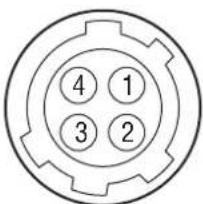
| Nr. Signal Eingang/ | Ausgang | Technische Daten | |
| 1 UNREG GND – GND für UNREG OUT | |||
| 2 NC | – Keine Verbindung | ||
| 3 NC | – Keine Verbindung | ||
| 4 UNREG OUT OUT | +10,5 | bis +17 V DC, 1,5 A (max.) | |
| Nr. | Signal Eingang/ | Ausgang | Technische Daten |
| 1 RET | VIDEO ENABLE | IN ENABLE | E: 0 V DISABLE: +5 V oder OPEN |
| 2 VTR | CTL IN ENABLE | BLE: 0 V | DISABLE: +5 V oder OPEN |
| 3 GND – GND für UNREG | |||
| 4 | S E ROUT AUTO MA/AT | ROUT NUTO: Φ5 VMANU: 0 V oder OPEN | |
| 5 | I R I POSITION | OUTS+3,4 V (F16) bis +6,2 V (F2.8) | |
| 6 UNREG OUT +10,5 V bis +17 V | |||
| 7 | I R I POSITION | IN +$4 V (F16) bis +6,2 V (F2.8) | |
| 8 IRIS | AT/MA OUT | AUTO IRIS: | 0 V MANUAL IRIS: +5 V |
| 9 EXTENDER ON/OFF | IN EX 2 ON: GNDEX 0,8 ON: 30 kΩ an GNDOFF: OPEN | ||
| 10 ZOOM POSITION | IN WIDE: | 2 V TELE: 7 V | |
| 11 FOCUS POSI (LENS RX) | IN ∞: 7 V | min.: 2 V | |
| 12 FOCUS POSI (LENS TX) | OUT – | ||
USB-Anschluss

| Nr. Signal Eingang/ | Ausgang | Technische Daten | |
| 1 VBUS OUT | USB Vcc (+5 V) | ||
| 2 D+ | IN/OUT | USB+ | |
| 3 D- | IN/OUT | USB- | |
| 4 GND - | GND | ||
Lizenzen für freie Software
Auf der Grundlage von Lizenzverträgen zwischen Sony und den Software-Rechteinhabern verwendet dieses Produkt freie Software. Um den Anforderungen der Software-Rechteinhaber gerecht zu werden, ist Sony verpflichtet, Sie über den Inhalt dieser Lizenzen informieren.
Weitere Einzelheiten zum Inhalt dieser Lizenzen siehe „License1.pdf“ im Ordner „License“ auf der mitgelieferten CD-ROM.
Zum Betrachten von PDF-Dateien muss Adobe Reader auf Ihrem Computer installiert sein.
Sie können Adobe Reader kostenlos von der Adobe-Website herunterladen.
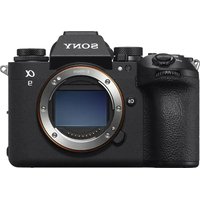


- Inhaltsverzeichnis
- Übersicht 3
- Name und Funktion der Teile 9
- Anschluss und Konfiguration.... 16
- Aufzeichnung 27
- Änderungen und Einstellungen.... 28
- Menübedienung 34
- Menüliste 41
- Anhang 65
- Übersicht
- Hinweis
- Systemkomponenten der Kamera
- Systemkonfiguration
- Name und Funktion der Teile
- Vorderseite und linke Seite
- ①Keilschuh-Montageplatte
- ②Kabelklemmenbefestigung
- ③ Schulterriemenhalter
- ④ Mikrofonhalterbefestigung
- ⑤Kabelklemme
- USB-Anschluss
- ⑦Längsrichtungs-Fixierknopf des Suchers
- ⑧ Anschluss VF (Sucher) (20-polig, rund)
- Vorderseite und rechte Seite
- ①Regler FILTER (Filterauswahl)
- ② Schulterriemenhalter
- ③Tasten ASSIGN 1/2/3 (zuweisbar)
- ④Taste COLOR TEMP. (Farbtemperatur)
- ⑤ Schalter SHUTTER
- ⑥Taste RET (Rückvideo)
- ⑦Regler INTERCOM LEVEL
- ⑧Menüsteuerungsregler (Drehknopf)
- ⑨ Schalter WHT/BLK (automatische Einstellung des Weiß-/Schwarzabgleichs)
- ⑩Schalter GAIN
- ⑪ Schalter STATUS/CANCEL
- ⑫ Schalter DISPLAY/MENU
- ⑬Schalter OUTPUT (Ausgangssignalauswahl)/AUTO KNEE
- ⑭Schalter WHITE BAL (Wahl des Weißabgleichspeichers)
- ⑮Schalter und Anzeige CAMERA POWER
- Rückseite
- ② Wahlschalter RET2 (Return-Video 2)
- ③Taste RET1 (Rückvideo 1)
- ④Regler INTERCOM (Intercom-Lautstärke)
- ⑤Schalter INTERCOM MIC (Intercom-Mikrofon)
- Wenn PANEL TYPE auf CE eingestellt ist
- Wenn PANEL TYPE auf UCJ eingestellt ist
- ⑥Taste CALL
- ⑦Anzeigen TALLY (rot/grün)
- ⑧ Schalter TALLY
- ⑨Kameraadapterbefestigung
- ⑩Buchse EARNPHONE (Stereo, Minibuchse)
- Objektiv (im Lieferumfang des HXC-FB80K/HXC-FB80S enthalten)
- ①Taste RET (Rückvideo)
- ②Zoom-Wippschalter
- ③ Blendenmodus-Wahlschalter
- ④ Blendenautomatik-Druckknopf
- ⑤Blendenverstärkungs-Abgleichtrimmer
- ⑥F.B.-Arretierschraube/F.B.-Einstellring
- ⑦ Positionsstift
- ⑧ Makrotaste/Makroring
- ⑨ Blendenring
- ⑩Zoomhebel/Zoomring
- ⑪ Fokussierring
- ⑫ Wahlschalter für Motorzoom oder manuellen Zoom
- ⑬Objektivkabel
- ⑭Taste VTR
- ⑮Zoom-Fernbedienungsanschluss
- Sucher
- ①Anschluss
- ②Schiebeanschlag
- ③ Augenlinse
- ④ Dioptrien-Einstellring
- ⑤Okular
- ⑥ Sucherzylinder
- ⑦Kontrollanzeige
- ⑧Regler PEAKING
- ⑨Regler CONTRAST
- ⑩Regler BRIGHT
- ⑪ Schalter TALLY
- ⑫Schalter ZEBRA (Streifenmuster)
- ⑬ Schalter DISPLAY
- ⑭ Schalter MIRROR
- ⑮Sucherkabel
- Mikrofonhalter
- Anschluss und Konfiguration
- Anschließen an eine Kamerasteuereinheit
- Anbringen des Kabelklemmenriemens
- 1
- Stromversorgung mit Netzstrom (Standalone-Betrieb)
- Wenn der Anschluss DC IN verwendet wird
- Wenn das Netzteil an der Kamera angebracht wird
- Entfernen der rückseitigen Abdeckung
- Einsetzen des Netzteils
- Anbringen der rückseitigen Abdeckung
- Anbringen und Einstellen des Suchers
- Warnung
- Einsetzen des Suchers
- Hinweise
- Abnehmen des Suchers
- Einstellung der Position
- Anpassung des Winkels
- Vertikale Einstellung der Anzeige (Bild-/Textanzeige)
- Anheben des Sucherzylinders und des Okulars
- Hochstellen des Sucherzylinders
- Abnehmen des Sucherzylinders
- Horizontale Einstellung der Anzeige (Bild-/Textanzeige)
- Einstellen des Dioptrien-Einstellrings
- Einstellen des Bildschirms
- Bildschirm-Anzeigemodus und Anzeigen
- Vollbildmodus
- Anzeigemodus mit beschränkter Bildgröße
- Anbringen der Keilschuh-Montageplatte
- Positionseinstellung in Längsrichtung (wenn ein HDVF-L770 oder HDVF-EL75 angebracht wird)
- Erstmalige Verwendung der Kamera
- Einstellen des Einsatzgebiets
- Schalten Sie die Kamera ein.
- Drücken Sie den Menüsteuerungsregler.
- Drehen Sie den Menüsteuerungsregler, um das Einsatzgebiet auszuwählen.
- Ändern Sie je nach dem verwendetem Videoformat die Einstellungen SYSTEM LINE (Videoauflösung) und SYSTEM SCAN (Videoabtastmodus).
- Schalten Sie die Kamera aus und wieder ein.
- Ändern des Einsatzorts
- Einstellen von Datum und Uhrzeit
- Halten Sie den Menüsteuerungsregler gedrückt und stellen Sie den Schalter DISPLAY/MENU auf MENU.
- Stellen Sie den Zeiger → durch Drehen des Menüsteuerungsreglers auf TOP und drücken Sie auf den Menüsteuerungsregler.
- Stellen Sie den Zeiger → durch Drehen des Menüsteuerungsreglers auf MAINTENANCE und drücken Sie auf den Menüsteuerungsregler.
- Drehen Sie den Menüsteuerungsregler, um die Seite zu durchlaufen, und bringen Sie den Zeiger → auf ; drücken Sie dann den Menüsteuerungsregler.
- Stellen Sie Datum und Uhrzeit ein.
- Stellen Sie zum Abschluss den Schalter DISPLAY/MENU in die OFF-Position, um den Menümodus zu beenden.
- Anbringen und Einstellen des Objektivs
- Anbringen des Objektivs
- Achtung
- Anbringen eines Objektivs mit Bildfehlerkorrektur
- Einstellung des Auflagemaßes (Auflagemaß)
- Vorbereiten der Audioeingabe
- Anschließen eines Mikrofons an den Anschluss AUDIO 1 IN
- Anschließen eines Mikrofons an den Anschluss AUDIO 2 IN
- Befestigung auf einem Stativ
- Abnehmen der Kamera vom Stativaufsatz
- Wenn der Stift des Stativaufsatzes nicht in seine Ausgangsposition zurückkehrt
- Anbringen des Schulterriemens
- Entfernung des Schulterriemens
- Einstellung der Schulterpolsterposition
- Aufzeichnung
- Grundlegende Vorgehensweise beim Aufzeichnen
- Einstellung 5600K
- Änderungen und Einstellungen
- Änderung des Videoformats
- Einstellen von Schwarz- und Weißabgleich
- Einstellen des Schwarzabgleichs
- Einstellung des Weißabgleichs
- Einstellung des Schwarzabgleichs
- Wenn die Einstellung des automatischen Schwarzabgleichs nicht möglich ist
- Wenn die Einstellung des automatischen Weißabgleichs nicht möglich ist
- Wenn keine Zeit für den Weißabgleich vorhanden ist
- Umschalten des elektrischen CC-Filters
- Keine Farbtemperatur einstellen
- Weißwertspeicher
- Einstellung der elektronischen Blende
- Blendenmodi
- Standardmodus
- ECS-Modus (erweiterte klare Abtastung)
- SLS-Modus (lange Verschlusszeit)
- Einstellen des Belichtungsmodus und der Belichtungszeit
- Einstellen des Blendenmodus und der Standardmodus-Belichtungszeit
- Einstellung der Belichtungszeit im ECS-Modus
- Einstellung der Belichtungszeit im SLS-Modus
- Einstellen der Blendenautomatik
- Ändern des Bezugswerts
- Einstellen der TLCS-Funktion
- Einstellen der Fokus-Assist-Funktion
- Hinzufügen des Sucher-Detailsignal
- Wählen Sie die Seite im Menü OPERATION.
- Um das VF-Detailsignal zu verwenden, wählen Sie VF DETAIL und setzen Sie die Option auf ON.
- Um Farbdetails zu verwenden, wählen Sie COLOR DETAIL und setzen Sie die Option auf ON.
- Anzeigen der Fokus-Assist-Anzeigen
- Um eine Pegelanzeige zu verwenden, wählen Sie INDICATOR und setzen Sie die Option auf ON.
- Um eine Bereichsmarkierung zu verwenden, wählen Sie AREA MARKER und setzen Sie die Option auf ON.
- Einstellen der Kameraausgänge
- Ausgabe des aufgezeichneten Signals (Kamerabild)
- Konstante Ausgabe von Return-Video
- Ausgabe des Bildes, das auch im Sucher zu sehen ist
- Ausgabe eines Teleprompter-Signals
- Einstellung des Audiopegels
- Wenn die HXCU-FB80 angeschlossen ist
- Im Standalone-Betriebsmodus
- Einstellen der digitalen Konverterfunktion
- Menübedienung
- Sucheranzeige
- Wenn der Schalter DISPLAY/MENU auf DISPLAY gestellt ist
- ①Anzeige TALK
- ②Anzeige D.EX
- ③Anzeige EX (Telekonverter)
- ④Anzeige Zoomposition
- ⑤Anzeige!
- ⑥Anzeige Fokusposition
- ⑦Anzeige Spannung
- ⑧Anzeige DIAG
- ⑨Meldungsanzeigebereich
- ⑩Anzeige 5600K-Modus
- ⑪Anzeige Filter
- ⑫Anzeige ECC
- ⑬Anzeige Weißwertspeicher
- ⑭Anzeige Verstärkungswert
- ⑮Anzeige Blende/ECS
- Audiopegel-Messer
- ⑰Anzeige Return-Video
- 18Anzeige F-Wert
- Wenn der Schalter STATUS/CANCEL auf STATUS gestellt wird
- ②Funktionsanzeigen der belegbaren Tasten
- ③Anzeigebereich,!
- ④Optikpegelanzeigen
- ⑤TRUNK IF
- Verwenden des Menüs
- Zum Anzeigen einer Menüseite
- Anzeigen des Bildschirms TOP MENU
- Die Anzeige „TOP“ deaktivieren
- Zur Wahl eines Menüs auf dem Bildschirm TOP MENU
- Auswählen einer Seite
- Auswählen einer Seite auf der Seite CONTENTS
- Zum Ändern der angezeigten Seite
- Zum Zurückkehren zum Bildschirm TOP MENU
- Einstellen von Menüoptionen
- Zum Zurücksetzen eines geänderten Werts
- Zum Unterbrechen von Einstellungen
- Festlegen einer Zeichenfolge
- Wiederherstellen der vorherigen Zeichenfolge
- Zurücksetzen eines Menüpunkts auf seinen Voreinstellungswert
- Beenden der Menübearbeitung
- Bearbeiten des Menüs USER
- Bearbeiten nach Elementen
- Zum Hinzufügen von Optionen zu einer Seite
- Wählen Sie USER MENU CUSTOMIZE auf dem Bildschirm TOP MENU (siehe Seite 35).
- Wenn die Seite CONTENTS angezeigt wird, drehen Sie den Menüsteuerungsregler, um den Zeiger → auf eine der Einstellungen USER 1 EDIT bis USER 19 EDIT zu bringen, und drücken Sie dann den Menüsteuerungsregler, um die Seite anzuzeigen.
- Fügen Sie die Optionen hinzu.
- Fügen Sie die verbleibenden Elemente hinzu, indem Sie die Schritte 3 bis 5 wiederholen.
- Zum Ändern der Reihenfolge von Optionen auf einer Seite
- Bewegen Sie den Zeiger → auf das Element, das verschoben werden soll, und drücken Sie den Menüsteuerungsregler.
- Wählen Sie MOVE und drücken Sie den Menüsteuerungsregler.
- Zum Löschen von Optionen auf einer Seite
- Zum Einfügen einer Leerzeile
- Bearbeiten nach Seiten
- Zum Hinzufügen einer Seite
- Zum Abbrechen des Einfügens einer Seite
- Zum Löschen einer Seite
- Zum Ändern der Reihenfolge von Seiten
- Ausblenden des Bildschirms TOP MENU
- Erneutes Anzeigen des Bildschirms TOP MENU
- Menüliste
- Konventionen:
- Menüverzeichnis
- Menü FILE
- Menü DIAGNOSIS
- Anhang
- Wichtige Hinweise zur Verwendung
- Hinweis zu Laserstrahlen
- Schützen Sie das Gerät vor Stößen
- Nach der Verwendung
- Betriebsumgebung und Lagerungsort
- Hinweis zur Kondensation
- Teile mit begrenzter Lebensdauer
- Typischerweise bei CMOS-Bildsensoren auftretende Phänomene
- Weiße Punkte
- Aliasing (Treppeneffekt)
- Flimmern
- Brennebene
- Blitzstreifen
- Verhindern elektromagnetischer Interferenzen durch tragbare Kommunikationsgeräte
- Reinigung des Suchers
- Fehlermeldungen
- Unterstützte USB-Flash-Laufwerke
- Mitgeliefertes Zubehör
- HXC-FB80H/K/S
- HXC-FB80K
- HXC-FB80S
- Zusatzausstattung
- Kamerasteuerungseinheit
- Kameraadapter
- Ausstattung zur Fernbedienung
- Objektiv, Sucher und Zusatzausstattung
- Ausstattung zur Stromversorgung
- Audiogerät
- Sonstige Peripheriegeräte
- Pinbelegung
- CCU-Anschluss
- Anschluss TRUNK
- USB-Anschluss
- Lizenzen für freie Software
Marke : SONY
Modell : HXC-FB80
Kategorie : Kamera