
DP-V3120 - Lautsprecher CANON - Kostenlose Bedienungsanleitung
Finden Sie kostenlos die Bedienungsanleitung des Geräts DP-V3120 CANON als PDF.


| Produkttyp | Professionelles Referenz-Videodisplay |
| Modell | Canon DP-V3120 |
| Bildschirmdiagonale | 31,1 Zoll (ca. 79 cm) |
| Auflösung | 4K UHD (4096 x 2160) |
| Helligkeit | Bis zu 2000 cd/m² (mit HDR) |
| Kontrastverhältnis | 2.000.000:1 (typisch) |
| Farbtiefe | 10-Bit (1,07 Milliarden Farben) |
| Farbraum | DCI-P3, ITU-R BT.2020, Adobe RGB, sRGB |
| Eingangsanschlüsse | 12G-SDI (x4), 3G-SDI, HDMI, USB, LAN, REMOTE (GPI) |
| Unterstützte Signale | 4K/2K/HD-SDI, HDMI, RAW über SDI |
| HDR-Unterstützung | PQ (ST 2084), HLG, Canon Log, S-Log |
| Kalibrierung | Integrierte Kalibrierung mit externem Sensor (CA-310/CA-210) |
| LUT-Unterstützung | 1D-LUT, 3D-LUT, Gamut LUT (Import/Export über USB) |
| Stromversorgung | Wechselstrom 100-240 V, 50/60 Hz; Gleichstrom 24 V (optional) |
| Leistungsaufnahme | Ca. 350 W (max.) |
| Abmessungen (B x H x T) | Ca. 731 x 428 x 150 mm (ohne Standfuß) |
| Gewicht | Ca. 22 kg (ohne Standfuß) |
| Betriebstemperatur | 0 °C bis 40 °C |
| Fernsteuerung | LAN (Webbrowser), REMOTE (GPI), Wi-Fi (optionaler Adapter) |
| Besondere Merkmale | Vergleichsmodus (L/R), Zoom-Funktion, Bildschirmaufnahme, Tally-Anzeige |
Häufig gestellte Fragen - DP-V3120 CANON
Benutzerfragen zu DP-V3120 CANON
0 Frage zu diesem Gerät. Beantworten Sie die, die Sie kennen, oder stellen Sie Ihre eigene.
Eine neue Frage zu diesem Gerät stellen
Laden Sie die Anleitung für Ihr Lautsprecher kostenlos im PDF-Format! Finden Sie Ihr Handbuch DP-V3120 - CANON und nehmen Sie Ihr elektronisches Gerät wieder in die Hand. Auf dieser Seite sind alle Dokumente veröffentlicht, die für die Verwendung Ihres Geräts notwendig sind. DP-V3120 von der Marke CANON.
BEDIENUNGSANLEITUNG DP-V3120 CANON
- Lesen Sie diese Anleitung, einschließlich der Sicherheitsmaßnahmen und der Vorsichtsmaßnahmen zur Handhabung, unbedingt vor der Verwendung durch.
- Das Lesen dieser Anleitung hilft Ihnen beim Erlernen der ordnungsgemäßen Verwendung des Videodisplays.
- Bewahren Sie diese Anleitung sicher auf, sodass Sie später darauf zugreifen können.
Handbuch
Deutsch
Über das Benutzerhandbuch für das Display
- Das Produkt umfasst ein Handbuch oder eine Installationsanleitung. Lesen Sie vor der Verwendung des Produktes „Wichtige Hinweise zum Gebrauch“ und „Sicherheitsanweisungen und Vorsichtsmaßnahmen zur Handhabung“.
- Die Bedienungsanleitung (dieses Dokument) erläutert die Funktionen der auf der Titelseite angegebenen Firmwareversion sowie den Ablauf der Einrichtung.
Inhaltsverzeichnis
Einführung 3
Über dieses Handbuch 3
Warenzeichen 3
Bedienung des Videodisplays 4
Grundlegende Funktionen zur Nutzung des OSD-Menüs 4
Einstellen der Bildqualität während der Betrachtung des gesamten Bildes 5
Parameter vorübergehend speichern (Ankerpunkteinstellung) 7
Vergrößern der Anzeige (Zoom-Funktion) 7
Automatische Anpassung der Bildqualität entsprechend dem Eingangssignal 8
Anpassung der Bildqualität auf der linken/rechten Seite des Bildschirms (Bildvergleichsmodus) 9
V1710 V1711
Einstellung des Bildanzeigebereichs 9
Kalibrierungen durchführen 10
Export/Import 11
Einstellen von Datum/Uhrzeit 14
Eingabe von Zeichen 14
Verwendung der Funktionstasten (F) 15
Verwendung der Kanaltaste (CH) 16
Überprüfung von Signalinformation und Status der Haupteinheit 19
V3120 V2411 V1710 V1711
Bedienen des Videodisplays mit einem externen Gerät [REMOTE (GPI)-Anschluss] 19
Bedienen des Videodisplays mit einem externen
Gerät [LAN-Anschluss] 20
Bedienen des Videodisplays mit einem externen Gerät [USB-Anschluss: Wi-Fi-Verbindung] 21
Verwenden eines Webbrowsers zur Fernsteuerung des Videodisplays 23
OSD-Menü 26
Adjustment 26
Channel Settings 48
Display Settings 53
Audio Settings 57
Marker Settings 58
Unterstützte Signalformate 95
Bild-Frame-Anzeige 110
Fehlermeldungen 113
Fehlerbehebung 116
In diesem Produkt verwendete Software 119
Stichwortverzeichnis 124
Die Standardspracheinstellung für die Bildschirmanzeige (nachfolgend als OSD bezeichnet) ist Englisch. Auf Seite 86 finden Sie Informationen zur Änderung der OSD-Menüspracheinstellung.
Über dieses Handbuch
Der Bildschirm des DP-V3120 wird in dieser Anleitung als Beispiel verwendet. Einige der in dieser Anleitung verwendeten Abbildungen werden zur Veranschaulichung vereinfacht dargestellt.
In diesem Handbuch verwendete Konventionen
: Kennzeichnet eine Referenzseite.
Referenz: Kennzeichnet Referenzinformationen.
i Hinweis: Kennzeichnet einen Hinweis.
! VORSICHT: Kennzeichnet einen Punkt, den Sie beachten müssen.
MENU ▶[Adjustment] ▶[Picture Mode]:
Das Drücken der Taste MENU zeigt die OSD-Menü-Levels an. Sie können sich zwischen den Elementen bewegen und aus diesen auswählen.
- Die folgenden Symbole zeigen die Unterschiede in den Funktionen und Einstellungen in Abhängigkeit vom Produkt an. V3120 V2420 V2421 V2411 V2416 V1710 V1711 für die angegebenen Produkte zutreffend.
V1710/V1711 OPTION : Hierdurch werden Funktionen gekennzeichnet, die bei den aufgeführten Modellen nur mit einer kostenpflichtigen Lizenz verfügbar sind.
Warenzeichen
- HDMI, das HDMI-Logo und das High-Definition Multimedia Interface sind Warenzeichen oder eingetragene Warenzeichen von HDMI Licensing Administrator, Inc. in den USA und anderen Ländern.
- VESA ist ein eingetragenes Warenzeichen oder Warenzeichen der Video Electronics Standards Association in den USA und anderen Ländern. • Wi-Fi, WPA und WPA2 sind eingetragene Warenzeichen der Wi-Fi Alliance. • Apple und Safari sind Warenzeichen von Apple Inc., registriert in den Vereinigten Staaten und anderen Ländern.
- Google und Google Chrome sind Warenzeichen oder eingetragene Warenzeichen der Google LLC.
- Andere hier aufgeführte Produkt- und Firmennamen sind Marken oder eingetragene Marken ihrer jeweiligen Inhaber.
Bedienung des Videodisplays
4
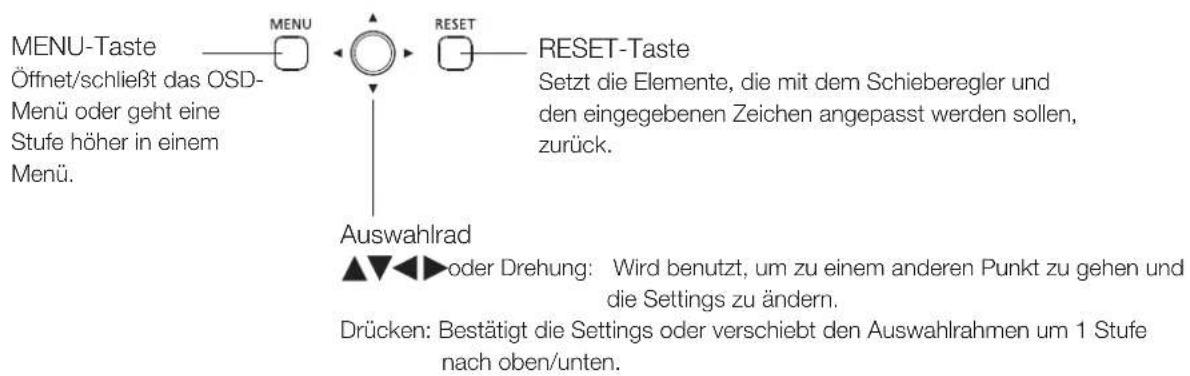
Mit Hilfe der Tasten und des Drehrads am Videodisplay können Sie die Bildqualität anpassen und die Einstellungen für die Eingangssignale konfigurieren. Außerdem können Sie häufig genutzte Funktionen den CH-Tasten (Kanal) und F-Tasten (Funktion) zuordnen.
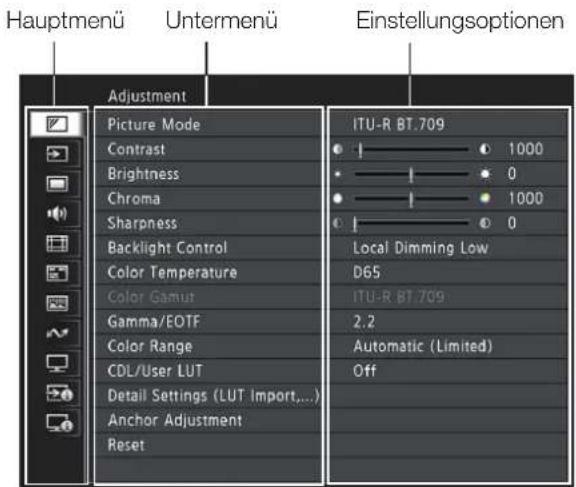
Grundlegende Funktionen zur Nutzung des OSD-Menüs
Die Videodisplay-Einstellungen werden über das OSD-Menü geändert.
1 Öffnen Sie das OSD-Menü.
- Drücken Sie die MENU-Taste.
2 Wählen Sie das Hauptmenü.
- Wählen Sie die Hauptmenüoption mit dem Auswahlrad und drücken Sie es, um die Auswahl zu bestätigen.
3 Wählen Sie das Untermenü aus.
- Wählen Sie die Untermenüoption mit dem Auswahlrad und drücken Sie es, um die Auswahl zu bestätigen.
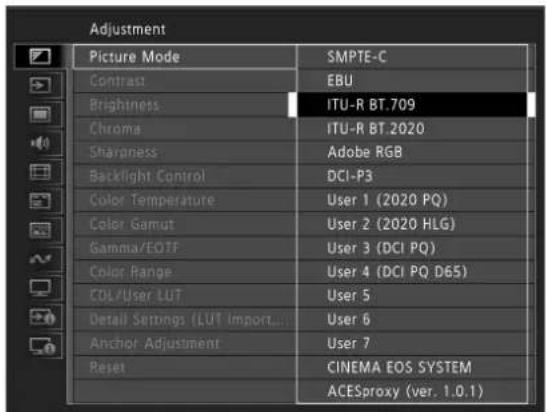
4 Wählen Sie die zu ändernde Einstellung.
- Wählen Sie die zu ändernde Einstellung mit dem Auswahlrad und drücken Sie es, um die Auswahl zu bestätigen. Sie werden zum Untermenüpunkt-Auswahlbildschirm zurückgeführt.
5 Menü verlassen.
- Durch Drücken der MENU-Taste gelangen Sie zurück zum Hauptmenüpunkt-Auswahlbildschirm. Nochmaliges Drücken der MENU-Taste schließt den Menübildschirm.
- Um die Bildqualität anzupassen, ist ein Aufwärmen nötig, um die Helligkeit des Videodisplays zu stabilisieren. Warten Sie nach dem Einschalten mindestens 10 Minuten, bevor Sie das Gerät verwenden.
- Das OSD-Menü und der Schieberegler verschwinden automatisch, wenn keine weitere Bedienung über eine Dauer von etwa 1 Minute erfolgt. Die F-Taste verschwindet automatisch, wenn keine weitere Bedienung über eine Dauer von etwa 10 Sekunden erfolgt. • Die Einstellungen, die nicht eingestellt werden können, sind ausgegraut.
- Die folgenden Funktionen können auf ihre werkseitigen Standardeinstellungen oder ihren Ankerpunkt (7) zurückgesetzt werden, indem Sie die RESET-Taste drücken, nachdem die Bildqualität eingestellt ist.
- [Kontrast], [Helligkeit], [Farbsättigung], [Schärfe], [Leistung], [Sättigung], [Offset], [Steigung]
Wenn [Bildmodus] ➤ [Benutzer 1–7]: Bei der Ausführung der Kalibrierung kehren Sie durch Drücken der RESET-Taste, während die Bildqualität angepasst wird, nach der Kalibrierung zu den Einstellungen zurück.
Einstellen der Bildqualität während der Betrachtung des gesamten Bildes
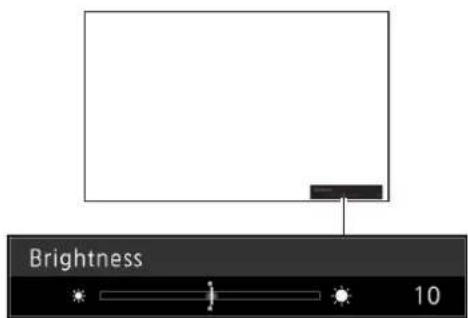
Sie können das OSD-Menü so einstellen, dass es als ein Schieberegler unten auf dem Bildschirm angezeigt wird. Dadurch kann die Bildqualität während der Anzeige auf dem Bildschirm eingestellt werden.
1 Drücken Sie auf das Auswahlrad, wenn der Auswahlrahmen auf Einstellungsoptionen steht.
- Unten am Bildschirm wird ein Schieberegler eingeblendet.
2 Nehmen Sie Anpassungen über das Auswahlrad mit Hilfe des Schiebereglers als Führung vor.
3 Wenn die Anpassungen abgeschlossen sind, drücken Sie das Auswahlrad.
- Der Bildschirm kehrt zum Original-OSD-Menü zurück.
Farbtemperatur detaillierte Einstellungen (Verstärkung, Bias)
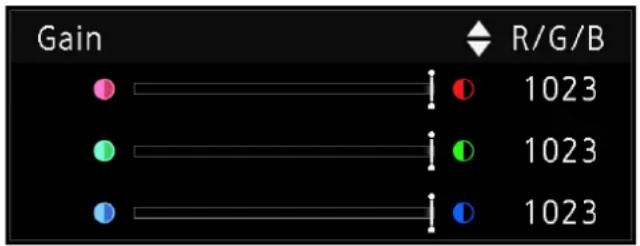
Sie können alle RGB gleichzeitig oder individuell anpassen, wenn die Bildschirme zum Anpassen von [Gain] oder [Bias] angezeigt werden.
1 Wählen Sie ME Adjustment [Color Temperature] aus.
- [Gain R], [Gain G], [Gain B], [Bias R], [Bias G] und [Bias B] können mit dem Auswahlrad einzeln eingestellt werden (◀◀).
2 Wählen Sie eine Möglichkeit aus.
- Der Einstellbildschirm für [Gain] oder [Bias] wird angezeigt.
3 Verschieben Sie die Orientierungshilfe rechts oben im Schiebereglerbildschirm mit Hilfe des Auswahlrads (▲▼).
- Die Anzeige wechselt zu [RGB], [R], [G] und [B]. Mit der Auswahl von [RGB] können Sie RGB als Ganzes anpassen.
4 Wenn die Anpassungen abgeschlossen sind, drücken Sie das Auswahlrad.
- Der Bildschirm kehrt zum Original-OSD-Menü zurück.
Farbtemperatur detaillierte Einstellungen (xy-Werte)
1 Wählen Sie ME Adjustment [Color Temperature] aus.
2 Wählen Sie [Custom (xy)].
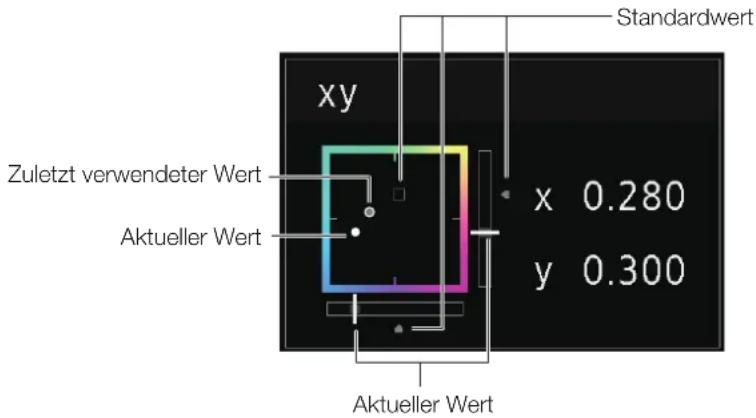
- Sie können [x] und [y] individuell mit dem Auswahlrad (◀◀) einstellen.
3 Wählen Sie entweder [x] oder [y].
• Die Farbkarte wird angezeigt.
4 Passen Sie [x] mit ◀ und [y] mit ▲▼ an.
- Der angepasste Wert wird durch das „O“-Zeichen auf der Farbkarte angezeigt.
5 Wenn die Anpassungen abgeschlossen sind, drücken Sie das Auswahlrad.
- Der Bildschirm kehrt zum ursprünglichen OSD-Menü zurück.
Parameter vorübergehend speichern (Ankerpunkteinstellung)
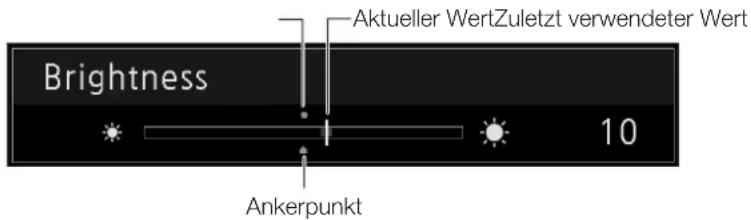
Sie können vorübergehend Parameter für [Contrast], [Brightness], [Chroma], [Sharpness] und [HDR Range] speichern. Siehe Seite 32 zur Anpassung von Ankerpunkten während der CDL-Anpassung.
1 Wählen Sie ME[Adjustment] [Anchor Adjustment] aus.
2 Drücken Sie auf das Auswahlrad und wenn der Bestätigungsbildschirm angezeigt wird, wählen Sie [OK].
- Der Parameter wird gespeichert und der Ankerpunkt wird gesetzt.
3 Passen Sie die Bildqualität erneut an und drücken Sie die RESET-Taste auf dem Videodisplay.
- Hierdurch kehren Sie zum Ankerpunkt für jede Funktion zurück.
i Hinweis
- Durch Ausführen von [Adjustment] ➤ [Reset] oder [System Settings] ➤ [Reset All Settings] werden alle gespeicherten Ankerpunkte zurückgesetzt und die Einstellungen werden auf ihre Standardwerte zurückgesetzt.
- Wenn die Kalibrierung ausgeführt wird, werden die Werte als Ankerpunkte gespeichert.
Vergrößern der Anzeige (Zoom-Funktion) (55)
Die Zoom-Anzeigeposition kann geändert und das Zoomverhältnis (2x, 4x, 8x) ausgewählt werden.
1 Wählen Sie ME[Display Settings] [Zoomhaus.
2 Wählen Sie [Zoom Preset].
- Wählen Sie eine voreingestellte Zoomanzeige.
3 Wählen Sie [Position].
- Der Bildschirm Zoom-Einstellung wird angezeigt.
- Um die Anzeigeposition zu verschieben: Bewegen Sie das Auswahlrad (▲▼◀ für Drehung).
- Rückkehr zur Mitte: die RESET-Taste drücken.
4 Wenn die Einstellungen abgeschlossen sind, drücken Sie das Auswahlrad.
- Der Bildschirm kehrt zum ursprünglichen OSD-Menü zurück.
Zoom 2 [x4]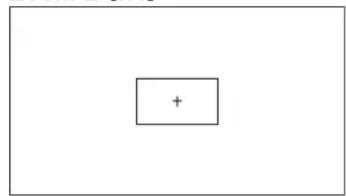
- Wenn das Bild vergrößert ist und das OSD-Menü nicht angezeigt wird,
- kenned Sie das Vergrößerungsverhältnis mit dem Einstellrad festlegen.
- können Sie die Anzeigeposition durch Bewegen des Auswahlrads bewegen (▲▼▶ Drehung).
- können Sie die folgenden Funktionen mit der CH-Taste einstellen:
CH1: Auswahl des Zoom-Typs; CH2: Umschalten zwischen den Zoom-Voreinstellungen (Zoom 1/Zoom 2/Zoom 3); CH3: Zoom aus
Automatische Anpassung der Bildqualität entsprechend dem Eingangssignal
Bei diesem Videodisplay können Sie die Bildqualität automatisch entsprechend der Videoauflösung oder den Metadaten ändern.
Automatische Änderung des [Picture Mode] (51)
1 Wählen Sie [Channel Settings] [Select Channel] aus.
- Wählen Sie den Kanal aus.
2 Wählen Sie [Channel Settings] [Picture Mode] [Type] aus.
3 Wählen Sie mit dem Auswahlrad den Typ aus.
Änderung entsprechend der individuellen Videoauflösung (4K/2K)
Wählen Sie [4K/2K] aus.
Änderung entsprechend der Videoauflösung (4K/2K) oder den Metadaten (SDI)
Wählen Sie [Automatic] aus.
4 Wählen Sie den Bildmodus aus.
Änderung der Bildqualitätseinstellung entsprechend den Videometadaten (HDMI) (38)
1 Wählen Sie ME[Adjustment] [Picture Mode] [User 17] aus.
- Wählen Sie eine der Einstellungen [User 1] bis [User 7] aus.
2 Wählen Sie ME[Channel Settings] [Picture Mode] [Type] ins.
- Wählen Sie eine andere Option als [L/R] aus.
3 Wählen Sie ME[Adjustment] [Detail Settings] [HDMI ▶nk] [Automatic Adjustment] aus.
- Wählen Sie [On] aus.
• Die konfigurierbaren Einstellungen finden Sie unter [HDMI Link] (138).
i Hinweis
- Wenn Sie die automatische Änderung der Bildqualität entsprechend der Videoauflösung (4K/2K) oder den SDI-Metadaten ausgewählt haben, werden die Informationen, die die Auflösung anzeigen (4K/2K usw.), rechts oben auf dem Menübildschirm angezeigt.
Resolution: 4K
Anpassung der Bildqualität auf der linken/rechten Seite des Bildschirms (Bildvergleichsmodus)
Sie können den Bildschirm in zwei Bereiche teilen und die Bildqualität auf der linken und rechten Seite des Bildschirms individuell anpassen.
1 Wählen Sie ME[Channel Settings] [Picture Mode] [Type] ins.
- Wählen Sie [L/R] aus.
2 Wählen Sie den Bildschirm, um die Bildqualität anzupassen.
- Wenn das OSD-Menü geöffnet ist:
- Drücken Sie ◀ auf dem Auswahlrad, wenn das [Adjustment]-Hauptmenü ausgewählt ist.
- Drücken Sie die CH1-Taste, wenn das [Adjustment]-Hauptmenü oder Untermenü ausgewählt ist.
- Wenn das OSD-Menü geschlossen ist: Schalten Sie mit dem Auswahlrad um (◀◀).
- Jedes Mal, wenn der Zielbildschirm umgeschaltet wird, wird der eingestellte [Picture Mode] oben angezeigt.
3 Passen Sie die Bildqualität auf dem ausgewählten Bildschirm an.
i Hinweis
- Im Bildvergleichsmodus wird ein Symbol oben rechts auf dem [Adjustment]-Menübildschirm angezeigt, das zeigt, welcher Bildschirm (L/R) für die Bildqualitätsanpassung ausgewählt ist. • Die Funktionen, die nicht verwendet werden können, wenn der rechte Bildschirm ausgewählt ist, sind wie folgt.
- Untermenüelemente für [Adjustment]: [Contrast], [Backlight Control], [HDR/SDR View], [Calibration]* 1 , [Peak Luminance Control]* 2 , [Boost Contrast]* 3
- Wenn zwei Bildschirme angezeigt werden, können Sie die Bildqualität auf jedem Bildschirm individuell anpassen und sie vergleichen.
- Wenn zwei Bildschirme das gleiche Bild anzeigen ([Single Input Dual View] 52)
- Wenn zwei Bildschirme verschiedene Bilder anzeigen ([Multi View (Dual)] 49)
- Sie können auswählen, dass die HDR (High Dynamic Range)- und SDR (Standard Dynamic Range)-Bildschirme nebeneinander angezeigt werden. ([HDR/SDR View] 137)
V1710 V1711
Einstellung des Bildanzeigebereichs
Wenn ein Videosignal von 4096x2160 eingeht, werden die linken und rechten Teile für die Anzeige getrimmt.
1 Wählen Sie [Display Settings] [Screen Scaling] aus.
- Wählen Sie [Native Input Resolution] oder [200%] aus.
2 Drücken Sie das Auswahlrad (◀) während das OSD-Menü geschlossen ist.
• Verschiebt nach links oder rechts.
Kalibrierungen durchführen (37)
Sie können die Kalibrierung mit Hilfe eines externen Sensors ohne einen Computer durchführen.
Die unterstützten externen Sensoren sind die Konica Minolta Bildschirm-Farbmessgeräte CA-310 und CA-210. Lesen Sie unbedingt das Handbuch des CA-310 und CA-210.
Das Videodisplay kann die Messung oder Kalibrierung des Displays mit DP-V Color Adjustment durchführen. Informationen über DP-V Color Adjustment finden Sie auf der Canon-Webseite.
1 Schließen Sie den Display-Farbanalysator an den USB-Anschluss der Haupteinheit an.
2 Wählen Sie [Adjustment] [Picture Mode] [User 1-7].
3 Wählen Sie [Adjustment] [Detail Settings] [Calibration].
- Legen Sie die einzelnen Zielwerte fest.
4 Wählen Sie [Start].
- Bitte folgen Sie den auf dem Bildschirm angezeigten Informationen.
5 Initialisieren Sie den Sensor.
- Stellen Sie den Moduswähler des Universal-Messkopfs auf [0-CAL] ein.
- Drücken Sie auf das Auswahlrad des Videodisplays, bestätigen Sie mit [OK] und führen Sie die Initialisierung aus.
6 Richten Sie die Universal-Messsonde auf die Mitte des Videodisplays aus.
- Stellen Sie die Moduswahl des Universal-Messkopfs auf [MEAS] ein und platzieren Sie den Messkopf, wie gezeigt, entsprechend dem Anzeigeinhalt. Drücken Sie auf das Auswahlrad des Videodisplays, wählen Sie [OK] und führen Sie die Kalibrierung aus.
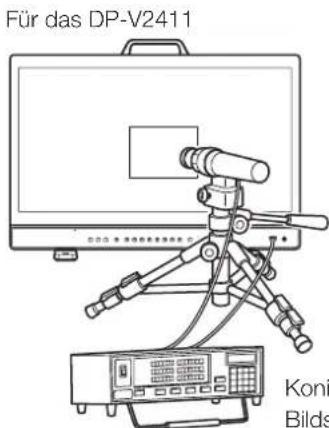
Konica Minolta Universal-Messkopf
CA-310-Unterstützung: CA-PU32, CA-PU35
CA-210-Unterstützung: CA-PU12, CA-PU15
Konica Minolta
Bildschirm-Farbmessgerät CA-310, CA-210
7 Beenden Sie die Kalibrierung.
- Wenn die Meldung [Calibration is completed.] angezeigt wird, drücken Sie auf das Auswahlrad und wählen Sie [OK].
- Wenn die Meldung [Calibration error.] angezeigt wird.
Die Kalibrierung wurde aufgrund eines Fehlers abgebrochen. Die Haupteinheit kehrt zum Zustand vor der Kalibrierung zurück. (113)
• Zum Abbrechen der Kalibrierung
Drücken Sie während der Kalibrierung auf das Auswahlrad und wählen Sie [Cancel]. Die Haupteinheit kehrt zum Zustand vor der Kalibrierung zurück.
i Hinweis
- Führen Sie die Matrix-Kalibrierung des Display-Farbanalysators vor der Kalibrierung durch. Falls die Kalibrierung ohne vorherige Matrix-Kalibrierung durchgeführt wird, kann dies zu einem Fehler führen. Einzelheiten zur Vorgehensweise finden Sie im Handbuch des CA-310 und CA-210.
- Das Gerät muss sich aufwärmen, damit sich die Helligkeit des Videodisplays stabilisiert. Warten Sie nach dem Einschalten mindestens 10 Minuten, bevor Sie die Kalibrierung durchführen.
- Führen Sie die Kalibrierung in einem dunklen Raum durch, sodass kein Licht von außen in den Sensor gelangt. Wenn Licht von außen in den Sensor eindringt, können schwache Helligkeitseigenschaften nicht ordnungsgemäß kalibriert werden.
- Aufgrund der Eigenschaft des LCD-Bildschirms und des individuellen Unterschieds des CA-310 und CA-210 können die Ergebnisse der Kalibrierung unterschiedlich sein.
Export/Import
Sie können Export/Import für LUT- und CDL-Parameter sowie für die Hauptmenüeinstellungen ausführen.
LUT-Import (35)
1 Stecken Sie das USB-Speichergerät, das die LUT-Datei enthält, in den USB-Anschluss des Videodisplays ein. 2 Wählen Sie ME[Adjustment] [Detail Settings] [LUT Import] aus. 3 Wählen Sie die LUT-Datei aus, die Sie importieren möchten.
- Suchen und zeigen Sie im Feld [Filename] eine Datei mit der Erweiterung „clut“ und „cube“ im Stammverzeichnis an.
4 Wählen Sie den LUT-Typ.
- Siehe „Prinzip der Bildverarbeitung am Display und der Benutzer-LUT“ (12).
5 Wählen Sie die LUT-Nr. aus, um die LUT zu speichern. 6 Wählen Sie die Farbskala aus, die standardmäßig verwendet wird (wenn [Gamut LUT] unter [LUT Type] ausgewählt ist).
- Wählen Sie die Farbskala aus, die verwendet wird, wenn die LUT erstellt wird.
7 Wählen Sie [Execute].
- Wenn die Bestätigungsmeldung angezeigt wird, wählen Sie [OK]. Der Import beginnt.
i Hinweis
- Der Import der [1D-LUT] und [3D-LUT] kann auch unter [Adjustment] ▶ [CDL/User LUT] ▶ [1D-LUT] oder [3D-LUT] ▶ [LUT Import] erfolgen.
- Die LUT-Datei (.clut-Format) ist ein proprietäres Format des Canon-Videodisplays. Schlagen Sie auf der Canon-Webseite die Dateiformate nach und erkundigen Sie sich, wie sie erstellt werden.
- Es werden bis zu 1000 LUT-Importdateien erkannt.
- Sie können die importierte LUT löschen sowie die LUT umbenennen (136).
Die Konfiguration der LUT-Dateien (CUBE-Format) ist nachfolgend abgebildet.
LUT-Dateiname
| Art der verwendbaren Zeichen Nur alphabetische Ein-Byte-Zeichen und Ziffern |
| Anzahl der verwendbaren Zeichen Bis zu 48 Zeichen (einschließlich Erweiterung) |
| Erweiterung .cube |
LUT-Dateiformat
| TITLE | ASCII-24-Zeichen können verwendet werden.*Werden im OSD-Menü für die Anzeige eines Auswahlpunkles angezeigt. (Bis zu 24 Zeichen) |
| LUT_1D_SIZE Wählen Sie eine der Optionen | 128/256/512/1024/2048/4096 aus. |
| LUT_3D_SIZE Wählen Sie eine der Optionen | 9/17/33/65 aus. |
| Table Data Für die 1D-LUT ist nur Rot aktiviert. (Grün und Blau werden nicht verwendet.) | |
| DOMAIN_MINDOMAIN_MAXLUT_1D_INPUT_RANGELUT_3D_INPUT_RANGE | Werden nicht unterstützt. |
- Als Zeilenvorschubcode werden „CR (Wagenrücklauf)“, „LF (Zeilenvorschub)“ oder „CR+LF“ verwendet.
- Verwenden Sie als Zeichensatz „Shift-JIS“, „EUC-JP“ oder „UTF-8 (mit/ohne BOM)“.
- Dateien, in denen sowohl die 1D-LUT als auch die 3D-LUT beschrieben sind, werden nicht unterstützt.
Prinzip der Bildverarbeitung am Display und der Benutzer-LUT![graph TD A["Bereichs-umwandlung"] --> B["1D-LUT (UserLUT)"] B --> C["CDL/3D-LUT (UserLUT)"] C --> D["Bereichs-umwandlung"] D --> E["Grund-farbskala"] F["1D-LUT (GammaLUT)"] --> G["Farbtemperatur"] G --> H["3D-LUT (Gamut LUT)"] H --> I["Grund-farbskala"] style A fill:#f9f,stroke:#333 style B fill:#cc…](/content/2026/05/812797/images/0cf33aecf2a6a079f1ecbf1937557ba3ab08f3d4219a9f9894691ca1907a1f5f.jpg)
![graph LR A["V2420"] --> B["CDL/3D-LUT (UserLUT)"] B --> C["1D-LUT (GammaLUT)"] C --> D["Farbtemperatur"] D --> E["3D-LUT (Gamut LUT)"] E --> F["Grund-farbskala"] B --> G["Import Import Import"] E --> H["Farbtemperatur (vom Benutzer wählbar)"] F --> I["Farbskala (vom Benutzer wählbar)"]](/content/2026/05/812797/images/869e975f401f5ecbb72c5ec19914a24b0da47c860af1883d2115f94dad841833.jpg)
Export/Import von Hauptmenüeinstellungen (90)
1 Wählen Sie ME[System Settings] [Export/Import] aus. 2 Wählen Sie [Export] oder [Import].
Exportieren
①Wählen Sie [Target] aus [USB], [User 1] bis [User 3] oder [LAN] aus. Exportieren Sie [USB] auf den USB-Speicher und [User 1] bis [User 3] auf den eingebauten Speicher des Hauptgeräts. Wenn Sie [LAN] auswählen, wird die Datei zu einem über LAN verbundenen Display exportiert. ②Wenn Sie [USB] oder [User 1] bis [User 3] ausgewählt haben, wählen Sie [Filename].
- Die Werkseinstellung ist [dinfo_dpv****.dat] (****: Nummer des Produktnamens). Sie können den Namen der Datei, die Sie zum USB-Speicher exportieren, mit max. 16 Ein-Byte-Zeichen, einschließlich Buchstaben des Alphabets, Zahlen und Symbolen, ändern.
Wenn Sie [LAN] ausgewählt haben, wählen Sie [Display].
- Wählen Sie das Display aus, zu dem die Einstellungen von den über LAN verbundenen Displays exportiert werden sollen.
Importieren
①Wählen Sie [Target] aus [USB] oder [User 1] bis [User 3]. Legen Sie den Speicherort für die Datei, die importiert werden soll, fest. ②Wählen Sie [Filename], wenn [USB] ausgewählt ist. ③Wählen Sie in [Settings] [All] oder den Namen des Hauptmenüs aus.
3 Wählen Sie [Execute].
- Wenn die Bestätigungsmeldung angezeigt wird, wählen Sie [OK]. Export/Import startet.
i Hinweis
- Nach dem Export zu [User 1] bis [User 3] können Sie die Einstellungen im Startup von [User 1] bis [User 3] in [Power on Setting] in [System Settings] auswählen (L90).
- Exportieren der Einstellungen dieses Geräts zu anderen Canon-Displays:
- Wenn ein Display-Modell Funktionen mit unterschiedlichen Menüeinstellungen oder Einstellungsbereichen hat, werden manche Einstellungen nicht korrekt exportiert (Einstellungen werden nicht geändert, werden auf die Werkseinstellungen zurückgesetzt usw.)
- Wenn der Export abgeschlossen ist, erscheint eine Meldung auf dem Ziel-Display.
Export/Import von CDL-Parametern (32)
1 Wählen Sie [ME Adjustment] > [CDL/ser LUT] aus. 2 Wählen Sie [CDL 1-8]. 3 Wählen Sie [Detail Settings] > [CDL Export] oder [CDL Import].
Exportieren
①Wählen Sie [CDL Preset]. ②Wählen Sie ein Dateiformat „ccc“ oder „cdl“.
Importieren
①Wählen Sie [Filename]. ②Wählen Sie [CDL Preset].
4 Wählen Sie [Execute].
- Wenn die Bestätigungsmeldung angezeigt wird, wählen Sie [OK]. Export/Import startet.
i Hinweis
• Die exportierte Datei wird automatisch unter dem Namen „JJJJMMTThhmmss_Preset name.ccc (cdl)“ gespeichert. - Es werden bis zu 1000 CDL-Importdateien erkannt.
Einstellen von Datum/Uhrzeit (86)
In diesem Abschnitt wird das Einstellen von Datum und Uhrzeit beschrieben. Datum/Uhrzeit des Videodisplays werden zurückgesetzt, wenn das Netzkabel für etwa 20 Tage nicht angeschlossen ist.
1 Wählen Sie [ME] > [System Settings] > [Date/Time] aus.
- Ein Bildschirm für die Eingabe von Datum/Uhrzeit wird eingeblendet.
2 Stellen Sie das Datum/die Uhrzeit ein.
- Der Auswahlrahmen bewegt sich und die Nummern ändern sich, wenn Sie das Auswahlrad bedienen. Wiederholen Sie dies, bis die Einstellung von Jahr, Monat, Tag, Stunde und Minute abgeschlossen ist.
3 Drücken Sie das Auswahlrad, wenn Sie fertig sind.
- Der Auswahlrahmen verschiebt sich zu [OK].
4 Prüfen Sie den Inhalt und drücken Sie das Auswahlrad, um die Einstellungen zu bestätigen.
Referenz
- Wenn Sie [Cancel] auswählen oder die MENU-Taste drücken, bevor Sie [OK] auswählen, werden die Einstellungen zurückgesetzt und der vorherige Bildschirm wird wieder angezeigt.
Eingabe von Zeichen
In diesem Abschnitt wird beschrieben, wie man die Zeichen eingibt.
1 Wenn der Zeicheneingabebildschirm angezeigt wird, verwenden Sie das Auswahlrad (◀), um den Bereich auszuwählen, der eingegeben werden soll.
2 Wählen Sie Zeichen mit dem Auswahlrad (▲ver Drehung).
- Die folgenden Zeichen stehen zur Auswahl: Drücken Sie die Tasten ▲, ▼um sie nacheinander anzuzeigen.
Alphanumerische Zeichen: A bis Z, a bis z, 0 bis 9
Symbole: , . : ; ` - + / = % & ! ? # _ | \$ ^ \~ @ { } [ ] < > () Leerzeichen
- Zeichen, die nicht eingegeben werden können, werden automatisch übersprungen.
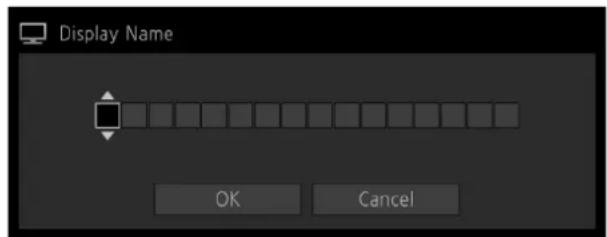
3 Wiederholen Sie die Schritte 1 und 2, bis der gewünschte Text eingegeben wurde.
4 Drücken Sie das Auswahlrad, wenn Sie fertig sind.
- Der Auswahlrahmen verschiebt sich zu [OK].
5 Prüfen Sie den Inhalt und drücken Sie das Auswahlrad, um die Einstellungen zu bestätigen.
Referenz
- Wenn Sie [Cancel] auswählen oder die MENU-Taste drücken, bevor Sie [OK] auswählen, werden die Einstellungen zurückgesetzt und der vorherige Bildschirm wird wieder angezeigt.
- Um das Zeichen im Auswahlrahmen zu löschen, drücken Sie die RESET-Taste auf dem Videodisplay.
Verwendung der Funktionstasten (F)
Sie können den F-Tasten des Videodisplays Funktionen zuordnen, sodass sie sofort ausgeführt werden. Sie können den F-Tasten jeweils im Normal- und CDL-Modus Funktionen zuordnen.
1 Wählen Sie [MESystem Settings] [Function/Channel Button] [Display Function] oder [Display Function (CDL)] aus.
- Der Tastenauswahlbildschirm wird angezeigt.
2 Wählen Sie den Tastennamen und drücken Sie das Auswahlrad.
3 Wählen Sie die zuzuordnende Funktion.
- Siehe „Funktion, mit der eine Registrierung der Display-F-Tasten möglich ist (☐92)“ für die verfügbaren Funktionen.
4 Drücken Sie das Auswahlrad.
• Die Einstellung wird bestätigt.
Der folgende Inhalt ist werkseitig den Funktionstasten des Videodisplays zugeordnet.
- Drücken und Halten der F-Taste zeigt den Funktionsauswahlbildschirm an und Sie können die Funktion einstellen, die Sie registrieren möchten.
- Sie können die den F-Tasten des Hauptgeräts zugewiesene Funktion überprüfen. Öffnen Sie das Menü [MENU] ▶ [System Settings] ▶ [OSD Settings] ▶ [Function Button Guide] und wählen Sie [On] aus. Durch Drücken/Bewegen des Auswahlrads (▲▼◀▶ oder Drehen), während OSD nicht angezeigt wird, wird die Liste der Funktionen angezeigt. Die Auswahl einer Funktion aus der Liste und Drücken/Bewegen (▶) des Auswahlrads zeigt den Bildschirm „Detaillierte Einstellungen“ an oder führt diese Funktion aus.
Wenn Sie auf ◀ drücken, während die Funktionsliste angezeigt wird, wird zwischen dem normalen Modus und dem CDL-Modus umgeschaltet.
Verwendung der Kanaltaste (CH)
Sie können den CH-Tasten am Videodisplay Kanäle (verschiedene zum Eingangssignal zugehörige Einstellungen) zuordnen und Kanäle sofort wechseln.
1 Wählen Sie ME System Settings] [Function/Channel Button] [Display Channel] aus. - Der Tastenauswahlbildschirm wird angezeigt.
2 Wählen Sie den Tastennamen und drücken Sie das Auswahlrad.
3 Wählen Sie den zuzuordnenden Kanal.
- Die konfigurierbaren Einstellungen finden Sie unter [Channel Settings] (148).
4 Drücken Sie das Auswahlrad.
• Die Einstellung wird bestätigt.
Der folgende Inhalt ist werkseitig den Kanaltasten des Videodisplays und den einzelnen Kanälen zugeordnet.
| CH CH1 CH2 CH3 CH4 CH5 | |||||
| Input Configuration 12-3G/HD-SDI HDMI 3G-SDI RAW | 12-3G/HD-SDI | 12-3G/HD-SDI | |||
| V2420 V2410 HD-SDI HDMI 3G-SDI RAW 3G/HD-SDI | |||||
| V1710 | 6G/3G/HD-SDI HDMI 3G-SDI RAW | 6G/3G/HD-SDI | 6G/3G/HD-SDI | ||
| Select Input Signal Automatic | Automatic Automatic Automatic Automatic | ||||
| Image Division Automatic Automatic | Automatic Automatic | Automatic Automatic | |||
| Link Order Automatic Automatic | Automatic Automatic | Automatic Automatic | |||
| Format | Automatic Automatic | Automatic Automatic | Automatic Automatic | ||
| Audio Input | Automatic Automatic | Automatic Automatic | Automatic Automatic | ||
| Marker/TC/Cameralinfo Input Input A Input A Input A | Input A | Input A | Input A | ||
| Internal Sync | Off | Off | Off | Off | Off |
| Channel Name | (Leer) | (Leer) | (Leer) | (Leer) | (Leer) |
| Picture Mode ➤ Type | Normal | Normal | Normal | 4K/2K | L/R |
| Picture Mode Picture Mode L Resolution 4K | ITU-R BT.709 | ITU-R BT.709 | CINEMA EOS SYSTEM | User 1 (2020 PQ) | User 1 (2020 PQ) |
| Picture Mode R Resolution 2K | ITU-R BT.709 | ||||
| Payload UHD/PQ | User 1 (2020 PQ) | ||||
| UHD/HLG | User 2 (2020 HLG) | ||||
| UHD | ITU-R BT.2020 | ||||
| 709/PQ | — | ||||
| 709/HLG | — | ||||
| 709 | ITU-R BT.709 | ||||
| VANC | — | ||||
| Unknown | — | ||||
| Camera CINEMA EOS SYSTEM | CINEMA EOS SYSTEM | ||||
| ARRI | User 6 | ||||
| VARICAM | User 7 | ||||
| Single Input Dual View | Off | Off | Off | Automatic | Off |
| Separator | Off | Off | Off | Off | White |
| CH CH6 CH7 CH8 CH9 CH10 und höher | ||||||
| Input Configuration | 12-3G/HD-SDI | 12-3G/HD-SDI 12-3G/HD-SDI 12-3G/HD-SDI — ( | Nicht festgelegt) | |||
| V2420 V2410 HD-SDI 3G/HD-SDI | 3G/HD-SDI 3G/HD-SDI — ( | Nicht festgelegt) | ||||
| V1710 | 6G/3G/HD-SDI | 6G/3G/HD-SDI 6G/3G/HD-SDI 6G/3G/HD-SDI — ( | Nicht festgelegt) | |||
| Select Input Signal Automatic | Automatic Automatic Automatic Automatic | |||||
| Image Division Automatic Automatic Automatic | Automatic Automatic | |||||
| Link Order Automatic Automatic Automatic | Automatic Automatic | |||||
| Format Automatic Automatic | Automatic Automatic | |||||
| Audio Input Automatic Automatic Automatic | Automatic Automatic | |||||
| Marker/TC/Cameralinfo Input | Input A | Input A | Input A | Input A | Input A | |
| Internal Sync | Off | Off | Off | Off | Off | |
| Channel Name | (Leer) | (Leer) | (Leer) | (Leer) | (Leer) | |
| Picture Mode ➤ Type | L/R | 4K/2K | L/R | L/R | Normal | |
| Picture Mode Picture Mode L Resolution 4K | User 1 (2020 PQ) | User 2 (2020 HLG) | User 2 (2020 HLG) | User 2 (2020 HLG) | ITU-R BT.709 | |
| Picture Mode R Resolution 2K | ITU-R BT.709 | |||||
| Payload | UHD/PQ | User 1 (2020 PQ) | ||||
| UHD/HLG | User 2 (2020 HLG) | |||||
| UHD | ITU-R BT.2020 | |||||
| 709/PQ | — | |||||
| 709/HLG | — | |||||
| 709 | ITU-R BT.709 | |||||
| VANC | — | |||||
| Unknown | — | |||||
| Camera | CINEMA EOS SYSTEM | CINEMA EOS SYSTEM | ||||
| ARRI | User 6 | |||||
| VARICAM | User 7 | |||||
| Single Input Dual View | Automatic Automatic | Off | Automatic | Off | ||
| Separator | Off | Off | White | Off | Off | |
i Hinweis
- Durch Gedrückthalten der CH-Taste wird die Kanalliste angezeigt, so dass der Benutzer den gewünschten Kanal auswählen kann. Wenn [Select Input Signal] auf [Automatic] eingestellt ist, wird die Liste der Eingangssignale angezeigt und das Signal kann vorübergehend geändert werden*.
V3120 V2421 V2411 V1711 Wenn nur das 12G-SDI/6G-SDI-Signal eingeht oder wenn ein Video eingeht, das gleichzeitig mit dem 12G-SDI/6G-SDI-Signal angezeigt wird
V1710 Wenn nur das 6G-SDI-Signal eingeht oder wenn ein Video eingeht, das gleichzeitig mit dem 6G-SDI-Signal angezeigt wird
Überprüfung von Signalinformation und Status der Haupteinheit
Das Videodisplay ist mit einer Banneranzeigefunktion ausgestattet.
1 Drücken Sie das Auswahlrad, wenn das OSD-Menü geschlossen ist.
- Der Kanalname, Signalinformationen und Status der Haupteinheit erscheinen im Informationsbanner. Es wird automatisch nach 6 Sekunden ausgeblendet.
i Hinweis
- Sie können auswählen, wie das Banner angezeigt wird ([Banner] 87).
- Sie können den Eingangssignalstatus überwachen. ([Signal Monitoring]72)
- Für detailliertere Signalinformationen siehe bitte den Abschnitt [Signal Information] (194).
- Das [Detecting sync.]-Banner wird bis zur Synchronisierung des Eingangssignals angezeigt.
V3120 V2411 V1710 V1711
Bedienen des Videodisplays mit einem externen Gerät [REMOTE (GPI)-Anschluss]
Sie können das Videodisplay mit einem externen Gerät bedienen, das an den Fernanschluss angeschlossen ist, und die Funktionen ausführen, die in jedem Stift registriert sind. Der Remote-Betrieb ist nur bei eingeschaltetem Videodisplay möglich.
Stiftanordnung für den REMOTE-Anschluss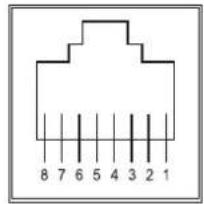
| Stift-Nr. Signal Werkseinstellung | ||||
| 1 | Pin1 | CH1 | ||
| 2 | Pin2 | CH2 | ||
| 3 | Pin3 | CH3 | ||
| 4 | Pin4 | Time Code | ||
| 5 | Pin5 | Tally Green Ein Zähler wird oben | auf dem Bildschirm angezeigt.* | |
| 6 | Pin6 | Tally Red | ||
| 7 | Pin7 | Power On | ||
| 8 | Pin8 (GND) | — | ||
* V1710 V1711 Das Tally-Licht leuchtet.
1 Schließen Sie ein externes Steuergerät an den REMOTE-Anschluss an. 2 Wählen Sie MENU ➤ [System Settings] ➤ [Remote(GPI)] aus.
- Der Stiftauswahlbildschirm wird angezeigt.
3 Wählen Sie eine Stiftnummer und drücken Sie das Auswahlrad. 4 Wählen Sie die zuzuordnende Funktion.
- Bitte beachten Sie [Remote(GPI)] (86) für die einstellbaren Funktionen.
5 Drücken Sie das Auswahlrad. • Die Einstellung wird bestätigt.
Bedienen des Videodisplays mit einem externen Gerät [LAN-Anschluss]
Das Videodisplay unterstützt „TSL UMD Protocol Ver. 5.0“ von Television Systems Ltd. Sie können das Videodisplay mit einem externen Gerät bedienen, das an den LAN-Anschluss angeschlossen ist, und Zeichen und Tally-Lichter auf dem Bildschirm anzeigen. Es gibt zwei Tally-Lichter, eines auf der linken und das andere auf der rechten Seite. Es können maximal 16 Zeichen angezeigt werden.
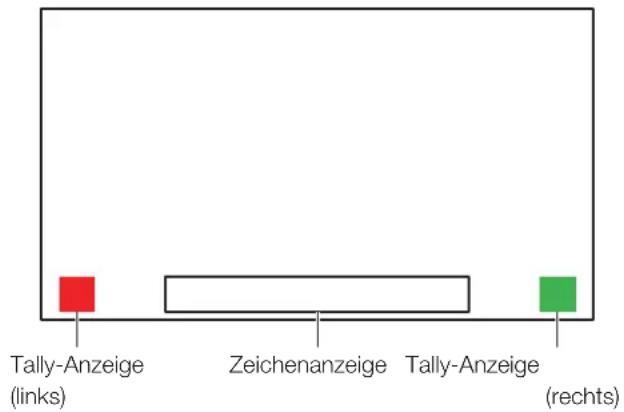
1 Verbinden Sie ein externes Steuergerät mit dem LAN-Anschluss. 2 Legen Sie [SCREEN] und [INDEX] auf [0x0000] in den TSL-Protokoll-Einstellungen fest. 3 Wählen Sie MENU ➤ [Network/IMD Settings] ➤ [In Monitor Display] aus. 4 Wählen Sie [Control] ▶ [TSL Ver. 5.00].
- Dadurch ist der Betrieb über ein externes Steuergerät möglich und die Anzeige von Zeichen und Tally-Lichtern.
5 Wählen Sie [Position] ▶ [Top] oder [Bottom].
- Dadurch wird die Position festgelegt, wo Zeichen und Tally-Lichter angezeigt werden.
i Hinweis
- Wenn [Multi View (Dual)] oder [Multi View (Quad)] angezeigt wird, legen Sie die [INDEX]-Einstellung auf [0x0001] bis [0x0004] fest. • Die Portnummer für die Steuerung ist auf „45000“ festgelegt.
- Mit [In Monitor Display] können Sie auch benutzerdefinierte Zeichen auf dem Bildschirm anzeigen. (85)
Bedienen des Videodisplays mit einem externen Gerät [USB-Anschluss:
Wi-Fi-Verbindung]
An den USB-Anschluss des Videodisplays kann ein Wi-Fi-Adapter angeschlossen werden, sodass das Videodisplay in der verwendeten Wi-Fi-Netzwerkumgebung mit einem tragbaren Endgerät verbunden werden kann. Die folgenden beiden Verfahren können zum Verbinden verwendet werden:
Infrastruktur: Dieses Verfahren verbindet über einen Zugangspunkt mit Wi-Fi.
Zugangspunkt: Dieses Gerät funktioniert als Zugangspunkt und dieses Verfahren verbindet das Gerät direkt mit dem Wi-Fi-Gerät.
• Die Netzwerkeinstellungen, wie zum Beispiel IP-Adresse und Subnetzmaske, erfolgen automatisch. - Unterstützte Verschlüsselungsschemata
Infrastruktur: WEP64 (ASCII), WEP128 (ASCII), WPA-TKIP, WPA-AES (CCMP), WPA2-TKIP, WPA2-AES (CCMP) Zugangspunkt: WPA2-AES (CCMP)
VORSICHT
- Beachten Sie, dass wir keine Verantwortung für Schäden, die als Ergebnis falscher Netzwerkeinstellungen zur Verwendung der Netzwerkfunktionen entstehen, und für Schäden übernehmen können, die als Ergebnis der Verwendung dieser Funktionen entstehen.
- Vermeiden Sie durch die Anwendung von Sicherheitsmaßnahmen die Verbindung mit Wi-Fi-Netzwerken oder Netzwerkumgebungen, die nicht gesichert sind. Denken Sie daran, das Standardpasswort zu ändern, wenn Sie den Zugangspunkt einstellen. Andernfalls könnten u. U. die persönlichen Informationen oder andere wichtige Informationen des Kunden an Dritte preisgegeben werden. Wenn Sie das Wi-Fi nicht verwenden, legen Sie [Wi-Fi] ▶ [Control] auf [Off] fest. • Die Eigenschaften und Beschränkungen der Wi-Fi-Verbindungsmethoden sind vom verwendeten Wi-Fi-Netzwerk abhängig.
- Es kann nicht garantiert werden, dass die Wi-Fi-Adapter-Funktionen auf dem Videodisplay funktionieren. Weiterführende Informationen zu Defekten im Zusammenhang mit dem Wi-Fi-Adapter erhalten Sie vom Gerätehersteller. In verschiedenen Ländern und Gebieten ist außerdem die Genehmigung zur Verwendung des Wi-Fi-Adapters erforderlich und die Verwendung von Wi-Fi-Adaptern ohne Genehmigung ist nicht zulässig. Wenn Ihnen nicht klar ist, ob die Verwendung zulässig ist oder nicht, wenden Sie sich an den Gerätehersteller.
i Hinweis
- Informationen über Zubehör (Wi-Fi-Adapter), dessen Funktionsfähigkeit geprüft wurde, erhalten Sie beim Händler, bei dem Sie das Produkt gekauft haben.
- Detaillierte Informationen zur Verwendung des Wi-Fi-Adapters, Vorsichtsmaßnahmen bei der Verwendung, Informationen zur Einrichtung der Zugangspunkte und weitere Informationen finden Sie entweder in der Bedienungsanleitung des Geräts oder wenden Sie sich an den Hersteller.
- Bis zu 24 Zugangspunkte können auf dem Videodisplay angezeigt und ausgewählt werden.
1 Verbinden Sie den Wi-Fi-Adapter mit dem USB-Anschluss. 2 Wählen Sie ME[Network/IMD Settings] [Wi-Fi] aus.
Bei Verwendung des [Infrastructure]-Verfahrens
3 Wählen Sie [Control] ➤ Infrastructure]. 4 Stellen Sie den Zugangspunkt ein, mit dem verbunden wird. 5 Wenn zur Verbindung mit einem Zugangspunkt ein Passwort benötigt wird, geben Sie das Passwort ein (84).
- Dies wird mit bis zu 24 alphanumerischen Zeichen und Symbolen eingestellt. Die folgenden Zeichen können eingegeben werden.
Alphanumerische Zeichen: A bis Z, a bis z, 0 bis 9
Symbole: _ oder -
Bei Verwendung des [Access Point]-Verfahrens
3 Wählen Sie [Control] ▶Off].
4 Wählen Sie [Access Point] (84).
- Geben Sie die SSID ein. Sie besteht aus bis zu 24 alphanumerischen Zeichen und Symbolen.
- Stellen Sie den Kommunikationsmodus ein.
- Stellen Sie den Kanal ein.
- Geben Sie das Passwort ein. Es besteht aus 8 bis 24 alphanumerischen Zeichen und Symbolen.
- [SSID], [Password]: Die folgenden Zeichen können eingegeben werden.
Alphanumerische Zeichen: A bis Z, a bis z, 0 bis 9
Symbol: _ oder -
5 Wählen Sie [Control] ▶ [Access Point].
Verwenden eines Webbrowsers zur Fernsteuerung des Videodisplays
Ein Webbrowser kann verwendet werden, um das Videodisplay fernzusteuern, indem ein Computeranschluss verwendet wird, der an den LAN-Anschluss oder ein tragbares Endgerät (L21) angeschlossen ist, das über einen Wi-Fi-Adapter an den USB-Anschluss angeschlossen ist. Mit dem an das Netzwerk angeschlossenen Gerät können Sie die Bildqualitätseinstellungen ändern oder Kanäle umschalten.
Diese Funktion erfolgt mithilfe der folgenden Webbrowser.
- Safari (Apple) • Google Chrome (Google)
* Die ordnungsgemäße Funktionsfähigkeit kann nicht für alle unterstützten Betriebssysteme oder Webbrowserversionen garantiert werden.

VORSICHT
- Denken Sie daran, die Standardeinstellungen für die ID und das Passwort zu ändern, wenn Sie diese Funktion verwenden.

Hinweis
- Der Zugang ist nicht nur von einem einzigen Gerät aus möglich.
- Diese Funktion funktioniert möglicherweise nicht, wenn auf das Videodisplay gleichzeitig mittels LAN und einem Wi-Fi-Adapter zugegriffen wird.
- Wenn Sie mehrere Seiten in mehreren Registerkarten des Webbrowsers öffnen, funktioniert die Fernsteuerung möglicherweise nicht einwandfrei.
- Wenn Sie [Capture] im Bildschirm [View] ausführen, kann das Video auf diesem Videodisplay vorübergehend anhalten.
- Wenn Sie das Videodisplay selbst steuern, während ein Webbrowser darauf zugreift, kann die Netzwerkverbindung getrennt werden.
- In Abhängigkeit von der Netzwerkumgebung und den Kommunikationsbedingungen kann eine Verzögerung im Videodisplay oder bei den verschiedenen Einstellungen auftreten. • Die IP-Adresse kann auf dem Bildschirm [System Information] überprüft werden. • Der Betriebsbildschirm wird nur in Englisch angezeigt.
1 Verbinden Sie externe Steuerungsgeräte über das Netzwerk. 2 Wählen Sie ME[Network/IMD Settings] [Web] aus. 3 Wählen Sie [Control] On]. 4 Wählen Sie [User ID] und [Password] (84).
- [User ID]: Geben Sie die Benutzer-ID ein. Sie besteht aus bis zu 16 alphanumerischen Zeichen und Symbolen. [Password]: Geben Sie das Passwort ein. Es besteht aus 8 bis 16 alphanumerischen Zeichen und Symbolen. Die folgenden Zeichen können eingegeben werden.
Alphanumerische Zeichen: A bis Z, a bis z, 0 bis 9
Symbole: _ oder -
5 Starten Sie auf dem Gerät, das im Netzwerk verbunden ist, einen Webbrowser. 6 Geben Sie in der Adresszeile des Webbrowsers die IP-Adresse dieses Videodisplays ein.
- Auf dem Webbrowser wird der Fernsteuerungsbildschirm angezeigt.
- Wenn der Anmeldungsbildschirm angezeigt wird, geben Sie die Benutzer-ID und das Passwort ein.
7 Wenn Sie die Steuerung beenden möchten, schließen Sie den Webbrowser.
Steuerungsbildschirm
[View]-Bildschirm
Nach Drücken einer der Tasten zur Bilderfassung wird das erfasste Bild angezeigt. Ermöglicht auch die Betätigung der CH-Taste (Channel) und der F-Taste (Function).
![View Control Setting Information Link No Image Erfasstes Bild Die Position kann verschoben werden, indem Sie die Pixelposition in [Pixel Value Check] auswählen. Bildaufnahme-Taste (V2410 Es hat keine [AUTO]- oder [STOP]-Taste.) [FULL] Vergrößert das erfasste Bild.](/content/2026/05/812797/images/4bb650a51e69101e901cdd741fca29f919c2a436df5130136b66c580e31c377d.jpg)
[Control]-Bildschirm
Ermöglicht die Einstellung des Bildmodus, Kanals und die Anzeige verschiedener Markierungen.
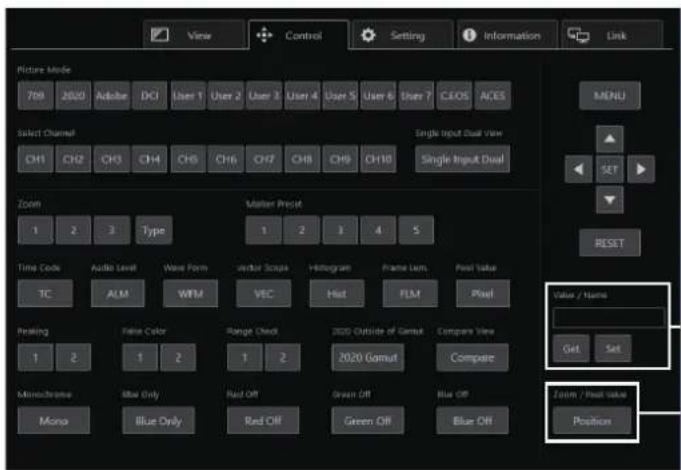
[Value / Name]*
Geben Sie Buchstaben oder Ziffern ein.
[Get]: Übernimmt die eingegebenen Daten.
[Set]: Wendet die Daten auf dem Eingabebildschirm an.
Stellt die Anzeigeposition für [Zoom] oder die Pixelposition für [Pixel Value Check] ein.
* [Value]
• [Value] zeigt keine Dezimalpunkte an. - In Abhängigkeit vom Einstellungspunkt kann sich der Wert von dem im Menü angezeigten Wert unterscheiden.
[Setting]-Bildschirm
Sie können die LUT importieren, das Fehlerprotokoll des [Frame Luminance Monitor] sowie [Signal Monitoring] exportieren und die Einstellungen des Videodisplays importieren oder exportieren.
![CANON DP-V3120 - [Setting]-Bildschirm - 1](/content/2026/05/812797/images/ab6154243e23d2cc401e9c79806aa47ed58f94c94415e2a453d1331c1c1dc52d.jpg)
[LUT Import (1D-LUT)]*, [LUT Import (3D-LUT)] Importiert einen LUT.
(* Nur V3120 V2421 V2411 V1710 V1711
[Frame Lum. Monitor Export]
Exportiert [Frame Luminance Monitor]. Exportieren von [Frame Luminance Monitor] erstellt eine „latest.csv“-Datei für die Luminanz auf dem endgültigen Bildschirm und eine „All.zip“-Datei (eine mit dem Zip-Verfahren komprimierte Datei), die alle erhaltenen Luminanzinformationen enthält. [Signal Monitoring Log Export] Exportiert das Fehlerprotokoll von [Signal Monitoring].
[Information]-Bildschirm
Zeigt die Einstellungen für [Adjustment] und [Channel Settings] und die Informationen für [Signal Information] und [System Information] an.
![CANON DP-V3120 - [Information]-Bildschirm - 1](/content/2026/05/812797/images/193db4c4d39748cf0b4618650f5aafb3b91d026514d9512990f78d8434ef4d54.jpg)
Sie können eine Liste der über LAN mit diesem Display verbundenen Displays anzeigen, [Display Setting Link] einstellen und die Display-Namen ändern.
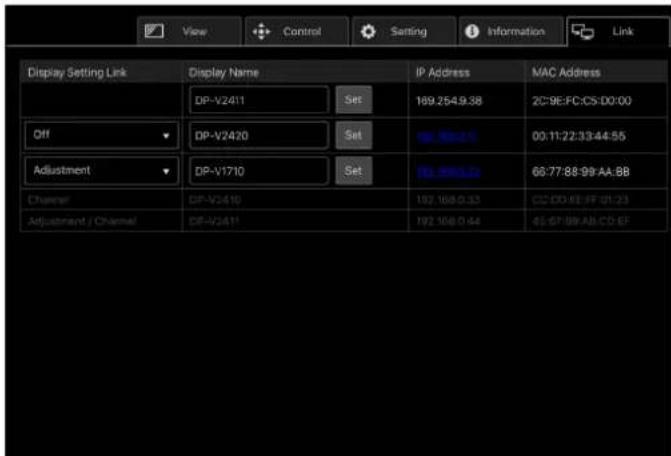
Einstellung
Über dieses Menü wird die Bildqualität eingestellt. Die Werkseinstellung unterscheidet sich je nach Einstellung von [Picture Mode]. (143)
| Untermenü Einstellungsoptionen (Fett: Werkseinstellung) | ||
| Picture Mode | SMPTE-CEBUITU-R BT.709ITU-R BT.2020Adobe RGBDCI-P3User 1 (2020 PQ)User 2 (2020 HLG)User 3 (DCI PQ)User 4 (DCI PQ D65)User 5 ~ User 7CINEMA EOS SYSTEMACESproxy (ver. 1.0.1) | Wählen Sie einen voreingestellten Modus.[SMPTE-C], [EBU], [ITU-R BT.709], [ITU-R BT.2020], [Adobe RGB],[DCI-P3]: Der Modus ist auf Helligkeit, Farbtemperatur, Gamma/EOTF und Farbumfang der Farbsättigungspunkte der drei Primärfarben jedes Standards eingestellt.[User 1-7] (User 1 (2020 PQ), User 2 (2020 HLG), User 3 (DCI PQ),User 4 (DCI PQ D65), User 5 ~ User 7): Mit diesem Modus können Sie jeden Punkt in [Adjustment] individuell festlegen. Sie können den Modusnamen mit maximal 24 Zeichen, einschließlich Buchstaben,Zahlen und Symbolen, ändern ( [39).[CINEMA EOS SYSTEM]: Canon Log ist der ideale Modus, um Bilder anzuzeigen, die mit Cinema EOS-Kameras aufgenommen wurden. Mit Camera Link können Sie einstellen, dass die Bildqualität automatisch geändert wird ([Automatic Adjustment (CINEMA EOS)] [74].[ACESproxy (ver. 1.0.1)]: Ein Modus für die Anzeige von ACESproxy-Videos, die in der optimalen Gamma/EOTF- und Farbskala aufgenommen wurden.[ACESproxy (ver. 1.0.1)] kann nicht eingestellt werden, wenn [Channel Settings] ➤ [Picture Mode] ➤ [Type] auf [L/R], [4K/2K] oder [Automatic] eingestellt ist. |
| Contrast Stellt den Weißwert des Bildes ein. (Schrittweiten von 1) | ||
| V3120 | 0 bis 20000 | * Bei [Peak Luminance Control] ➤ [On]** Bei [Boost Contrast] ➤ [On] |
| V2420 V2421 | 0 bis 60000 bis 12000* | • Wenn [Channel Settings] ➤ [Picture Mode] ➤ [Type] auf [L/R] eingestellt ist, kann der [Contrast] bei der [Picture Mode]-Einstellung für den rechten Bildschirm nicht eingestellt werden. Die Einstellung des rechten Bildschirms wird die gleiche sein wie für den linken Bildschirm. |
| V2411 | 0 bis 60000 bis 10000** | • V2420-V2421ak Luminance Control] auf [On] gestellt ist, wird [Contrast [Peak Control]] angezeigt. |
| V2410 | 0 bis 15001500 bis 4000** | • V2411 V2410-V1710/V1711 OPTON] gestellt ist, wird [Contrast [BOOST]] angezeigt. |
| V1710 V1711 | 0 bis 3000OPTION 0 bis 60000 bis 10000** | • V3120 Picture Function Settings] [Compare View] [Ena]e [On] ≈ sowie [Compare View] ➤[Type] ➤[Luminance] sind die Einstellungen von [1000] bis [20000].• V1710-V1711 Gleichstrom verwenden, beträgt die Obergrenze für den Einstellungswert [1000], wenn die [Backlight Control] auf [Local Dimming High/Low] festgelegt ist. |
| Brightness | -500 bis 500 (0) | Stellt den Schwarzwert des Bildes ein. (Schrittweiten von 1) |
| Chroma | 0 bis 2000 (1000) | Stellt die Farbsättigung des Bildes ein (Farbtiefe). (Schrittweiten von 1)Kann nur angepasst werden, wenn [CDL/User LUT] [CDL 1-8] oder [Off] ist. |
| Sharpness | 0 bis 100 (0) | Stellt die Schärfe des Bildes ein. (Schrittweiten von 1) |
Untermenü Einstellungsoptionen (Fett: Werkseinstellung)
| Backlight Control Wechselt die Steuerungsmethode der Hintergrundbeleuchtung. | ||
| V3120 | Local DimmingAutomatic / High / Low,Off | [Local Dimming]: Local Dimming (lokale Abblendung) ist eine Technologie zur Steuerung der Lichtmenge, die von der Hintergrundbeleuchtung für jeden Bereich abgegeben wird. Die Hintergrundbeleuchtung des hellen Bereichs wird entsprechend dem angezeigten Inhalt verstärkt und die des dunklen Bereichs verringert.[Global Dimming]: Global Dimming (umfassende Abblendung) ist eine Technologie zur Steuerung der Lichtmenge, die von der Hintergrundbeleuchtung für den gesamten Bildschirm abgegeben wird. Wenn das Bild dunkel ist, ist das gesamte Display dunkel.* Bei [Boost Contrast] > [On]V3120 automatic]: Dieser Modus ist zur Anzeige von HDR-Bildern geeignet.[High]: Dieser Modus ist zur Anzeige von Bildern mit vielen hellen Bereichen geeignet.[Low]: Dieser Modus ist zur Anzeige von SDR-Bildern geeignet.V2420 = V2421ak Luminance Control] auf [On] gestellt ist, kann [Backlight Control] nicht ausgewählt werden.V2410 n [Boost Contrast] auf [On] gestellt ist, wird die [Backlight Control] auf [Off] gestellt.V2411 = V1710/V1711 CPTON high/Low] ausgewählt istund [Boost Contrast] auf [On] gestellt ist, wechselt sie auf [Global Dimming].V2411 = V2410 V1710/V1711 OPTION gewählt wird,wird der Kontrast möglicherweise vorübergehend geändert, um die Abstufung abhängig vom Bild zu erhalten. Ist dies nicht erwünscht, stellen Sie es [Off] und prüfen Sie, ob es dadurch verbessert wird.Wenn [Channel Settings] > [Picture Mode] > [Type] auf [L/R] eingestellt ist,kann die [Backlight Control] bei der [Picture Mode]-Einstellung für den rechten Bildschirm nicht eingestellt werden. Die Einstellung des rechten Bildschirms wird die gleiche sein wie für den linken Bildschirm. |
| V2420 V2421 | Local DimmingHigh / Low, Off | |
| V2411 | Local DimmingHigh / Low, Off | |
| * Global Dimming, Off | ||
| V2410 | Local DimmingAutomatic / High / Low,Global Dimming, Off | |
| V1710 V1711 | Local DimmingHigh / Low, Off | |
| OPTION * GlobalDimming, Off | ||
| Color Temperature D93, D65, D65 Custom,D61, D60, D56, D50,DCI-P3Custom (xy), OffWenn Voreinstellungausgewählt istGain R/G/B:0 bis 1023Bias R/G/B:-500 bis 500 (0)Wenn Custom(xy)ausgewählt istx: 0.260 bis 0.360y: 0.260 bis 0.360 | Legt die Farbtemperatur fest. (☐6)[D93], [D65], [D61], [D60], [D56], [D50], [DCI-P3]: Wählen Sie aus voreingestellten Farbtemperaturen aus.[D65 Custom]: Diese Voreinstellung dient der Einstellung der Farbe des Videodisplays, die Anzeigen verfügen dabei über verschiedene Anzeigeeigenschaften. Gain (Verstärkung) und Bias (Farbwichtung) werden auf der Grundlage der Farbtemperatur D65 eingestellt.[Gain R/G/B], [Bias R/G/B]: Passt die voreingestellte Farbtemperatur an.(Schrittweiten von 1)[Custom (xy)]: Passt CIE x und y an. (Schrittweiten von 0,001)[Custom (xy)] und [Gain R/G/B] oder [Bias R/G/B] können nicht gleichzeitig ausgewählt werden.Wenn der [Gain R/G/B] oder [Bias R/G/B] Wert angepasst wird, wird ein Stemchen [*] vom voreingestellten Farbtemperatur-Modus angezeigt.Die angezeigten Farbkoordinaten (x, y) sind nur Richtwerte und keine garantierten Absolutwerte. | |
| Untermenü Einstellungsoptionen (Fett: Werkseinstellung) | ||
| Color Gamut SMPTE-C | EBUITU-R BT.709ITU-R BT.2020Adobe RGBDCI-P3NativeCinema Gamut to 709Cinema Gamut to 2020Cinema Gamut to DCIDCI-P3+ to 709DCI-P3+ to DCIS-Gamut3 to 709S-Gamut3 to 2020S-Gamut3 to DCIS-Gamut3.Cine to 709S-Gamut3.Cine to 2020S-Gamut3.Cine to DCIGamut LUT 1 bisGamut LUT 8 | Passt den Farbbereich an.Bei [Picture Mode] ➤[User 1-7] oder [CINEMA EOS SYSTEM][SMPTE-C], [EBU], [ITU-R BT.709], [ITU-R BT.2020], [Adobe RGB],[DCI-P3]: Der Farbumfang ist mit jedem Standard kompatibel.[Native]: Der Farbumfang, der von diesem Videodisplay angezeigt werden kann.[Cinema Gamut to 709], [Cinema Gamut to 2020],[Cinema Gamut to DCI], [DCI-P3+ to 709], [DCI-P3+ to DCI]: Modi, bei denen die Farbskala in die Kino-Farbskala des Monitors umgerechnet wird, die Cinema Gamut und DCI-P3+ Videos werden von den Cinema EOS-Kameras aufgenommen.[S-Gamut3 to 709], [S-Gamut3 to 2020], [S-Gamut3 to DCI],[S-Gamut3.Cine to 709], [S-Gamut3.Cine to 2020],[S-Gamut3.Cine to DCI]: Voreingestellte Modi, in denen die Farbskala umgewandelt wird.[Gamut LUT 1] bis [Gamut LUT 8]: Wählt eine externe LUT aus.[Color Gamut] kann in den folgenden Fällen nicht eingestellt werden.- Wenn [CDL/User LUT] ➤[ARRI (Rec2100-PQ-1K-100)], [ARRI (Rec2100-HLG-1K-200)], [VARICAM (V-Log to V-709)], [RED (Log3G10 to 709/1886)], [RED (Log3G10 to 2020/PQ)], [2020 PQ to 2020 SDR], [2020 PQ to 709 SDR], [2020 HLG to 709 HLG] oder [2020 HLG to 709 SDR] ausgewählt ist.Zur Überprüfung des mit Cinema EOS-Kameras aufgenommenen Videos beziehen Sie sich bitte auf die „Parameter von Cinema EOS-Kameras und Canon-Displays (L47)“. |
Untermenü Einstellungsoptionen (Fett: Werkseinstellung)
| Gamma/EOTF | 1.0, 2.2, 2.35, 2.4, 2.6,ITU-R BT.1886SMPTE ST 2084 (PQ)Hybrid Log-GammaHybrid Log-Gamma RGBCanon LogCanon Log (HDR)Canon Log 2Canon Log 2 (HDR)Canon Log 3Canon Log 3 (HDR)S-Log2 (HDR)S-Log3 (HDR)Gamma LUT 1 bisGamma LUT 8Off | Legt Gamma/EOTF fest.[1.0], [2.2], [2.35], [2.4], [2.6], [ITU-R BT.1886], [Canon Log], [Canon Log 2],[Canon Log 3], [S-Log2 (HDR)], [S-Log3 (HDR)]: Wählen Sie den voreingestellten Gammawert.[SMPTE ST 2084 (PQ)], [Hybrid Log-Gamma], [Hybrid Log-Gamma RGB],[Canon Log (HDR)], [Canon Log 2 (HDR)], [Canon Log 3 (HDR)]: Wählen Sie Gamma/EOTF für das HDR Display.[Gamma LUT 1] bis [Gamma LUT 8]: Wählt eine externe LUT aus.❖ Über [Hybrid Log-Gamma]Dieses Videodisplay unterstützt die folgenden zwei Methoden.[Hybrid Log-Gamma]: Diese Methode verarbeitet das Systemgamma für das Y-Signal (Konform mit ITU-R BT.2100).[Hybrid Log-Gamma RGB]: Diese Methode verarbeitet das Systemgamma für das RGB-Signal.Wenn Sie [Hybrid Log-Gamma] verwenden, wird der Systemgammawert in den [Setting Options] auf dem Menübildschirm angezeigt.In den folgenden Fällen nicht einstellbar:- Wenn [ACESproxy (ver. 1.0.1)] in [Picture Mode] ausgewählt ist- Wenn [CDL/User LUT] ➤[ARRI (Rec2100-PQ-1K-100)], [ARRI (Rec2100-HLG-1K-200)], [VARICAM (V-Log to V-709)], [RED (Log3G10 to 709/1886)], [RED (Log3G10 to 2020/PQ)], [2020 PQ to 2020 SDR], [2020 PQ to 709 SDR], [2020 HLG to 709 SDR] ausgewählt ist.Hinweise zur Ansicht des aufgenommenen Videos mit Cinema EOS-Kameras und ARRI / Panasonic-Kinokameras finden Sie unter [Camera Link▶ [Automatic Adjustment] ( 274).Beziehung zwischen [Color Gamut] und [Gamma/EOTF], die ausgewählt werden können ( 40). |
Untermenü Einstellungsoptionen (Fett: Werkseinstellung)
| SMPTE ST 2084 (PQ) | 100 bis 10000 (1000, V3120 2000) | Legt den darzustellenden Dynamikbereich auf die in [SMPTE ST 2084 (PQ)] verfügbaren 0,005 bis 10.000 cd/m2 (nits) fest. (100 bis 4000: in 100er-Schritten. 4000 bis 10000: in 1000er-Schritten) |
| Hybrid Log-Gamma | 100 bis 1000 | Legt fest, wie weit der Dynamikbereich angezeigt wird, den [Hybrid Log-Gamma] hat. (in 100er-Schritten)Der obere Grenzwert ändert sich abhängig von der Einstellung von [HLG System Gamma]. (37) |
| Hybrid Log-Gamma RGB | 100 bis 1000/2000 | |
| Canon Log (HDR) 100 bis 800 Legt den darzustellenden Dynamikbereich auf die in [Canon Log] verfügbaren 0 bis 800 % fest. (in 100er-Schritten) | ||
| Canon Log 2 (HDR) | 100 bis 1600 | Legt den darzustellenden Dynamikbereich auf die in [Canon Log 2] verfügbaren 0 bis 1600 % fest. (in 100er-Schritten) |
| Canon Log 3 (HDR) | 100 bis 1600 | Legt den darzustellenden Dynamikbereich auf die in [Canon Log 3] verfügbaren 0 bis 1600 % fest. (in 100er-Schritten) |
| S-Log2 (HDR) | 100 bis 1400 (1000) | Legt fest, wie weit der [S-Log]-Dynamikbereich angezeigt wird. (in 100er-Schritten) |
| S-Log3 (HDR) 100 bis 3900 (1000) | ||
| Gamma LUT 1 bis Gamma LUT 8 | 512 bis 1023 Stellt ein, wie weit der dynamische Bereich der 10-Bit LUT-Daten angezeigt wird, von 0 bis 1023. (in 1er-Schritten) | |
Einstellungsverfahren V3120 Die Erläuterung verwendet [SMPTE ST 2084 (PQ)] als Beispiel. Wenn [2000] festgelegt ist, werden die Bereiche oberhalb von 2.000 cd/m² beschnitten und die Bereiche bis 2.000 cd/m² dem dynamischen Bereich des Videodisplays zugewiesen. Wenn ein Bild mit einer PQ von 2.000 cd/m² angezeigt wird, können Sie den ganzen dynamischen Bereich des Bildes überprüfen. Wenn ein Bild mit einer PQ von 4.000 cd/m² angezeigt wird, können Sie ebenso das Bild bis zu 2.000 cd/m² überprüfen. Wenn [2000] festgelegt ist, werden die Bereiche oberhalb von 4.000 cd/m² beschnitten und die Bereiche bis 4.000 cd/m² dem dynamischen Bereich des Videodisplays zugewiesen. Wenn ein Bild mit einer PQ von 4.000 cd/m² angezeigt wird, können Sie dennoch den ganzen dynamischen Bereich des Bildes überprüfen, obwohl die scheinbare Helligkeit niedriger ist. Die Helligkeit des Videodisplays entspricht dem für Kontrast eingegebenen Wert.
SMPTE ST 2084 (PQ) 4.000 cd/m² Signal
(Contrast: [20000])
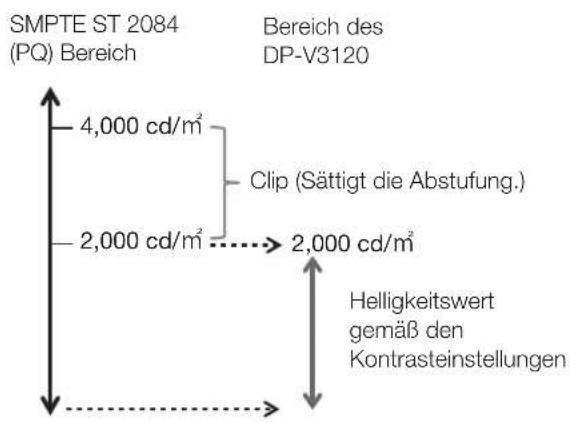
SMPTE ST 2084 (PQ): Auf [4000] eingestellt SMPTE ST 2084 (PQ):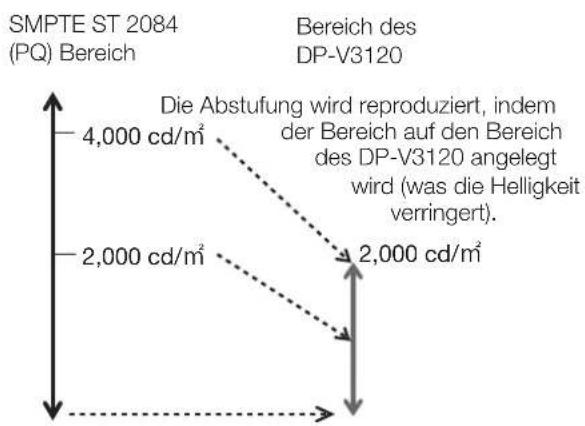
| Untermenü Einstellungsoptionen (Fett: Werkseinstellung) | ||
| Color Range Automatic | FullSDI Full (4-1019)Limited | Legt den Quantifizierungsbereich fest.[Automatic]: Bereich wird automatisch eingestellt, basierend auf den Signalinformationen.Einstellung ist deaktiviert, wenn [ACESproxy (ver. 1.0.1)] für [Picture Mode] ausgewählt ist.Die Bedienvorgänge, wenn [Automatic] ausgewählt ist, werden im Folgenden beschrieben.- Er wird entsprechend den Einstellungen eingestellt, wenn Farbbereicheinstellungen in den Kamerametadaten enthalten sind. Wenn [Full Range]-Metadaten in Payload vorhanden sind, wenn SDI ausgewählt wird, wird es auf [SDI Full] eingestellt.- Wenn HDMI gewählt wurde, wird [Full] oder [Limited] ([Full (0-1023)] oder [Limited 1 (64-940)]) automatisch eingestellt, je nach HDMI-Signalinformation.- Wenn SDI ausgewählt ist, wird die Einstellung gemäß den Einstellungen für [Picture Mode], [Color Gamut] und [Gamma/EOTF] konfiguriert. ([A]).Die Bedienvorgänge, wenn [Format] auf [ICtCp] eingestellt ist, werden im Folgenden beschrieben.- Wenn [Color Range] auf eine andere Option als [Full] festgelegt ist, zeigt [Wave Form Monitor] nur ein Signal an, das mit [Color Range] festgelegt wurde.- Wenn [Channel Settings] [Picture Mode] [Type] [L/R] ist, ist die [Color Range]-Einstellung des rechten Bildschirms in den folgenden Fällen gleich der des linken Bildschirms:- Bei Anzeige des Eingangs eines einzelnen Anschlusses als Vollbild- Bei Anzeige von [2 Sample Interleave]- oder [Dual Link 3G-SDI]-Signalen |
| V2420 V2421V2410V1710 V1711 | Bei [Color Range] [Compatible] ([89)AutomaticFull (0-1023)SDI Full (4-1019)Limited 1 (64-940)Limited 2 (64-1023) | |
| Input Transform Automatic | Off | Bei [Picture Mode] [ACESproxy (ver. 1.0.1)]Legt fest, ob ACES-Eingangswandlung für das Signal [3G-SDI RAW] angewendet werden soll ([48).[Automatic]: Wird automatisch angewendet.[Off]: Wird nicht angewendet. |
| Output Transform ITU-R BT | .709ITU-R BT.2020DCI-P3 | Bei [Picture Mode] [ACESproxy (ver. 1.0.1)][ITU-R BT.709], [ITU-R BT.2020], [DCI-P3]: ACESproxy wird in den entsprechenden Modus umgewandelt. |
| Output Transform Surround | Dim SurroundDark Surround | Bei [Picture Mode] [ACESproxy (ver. 1.0.1)][Dim Surround]: Aktiviert den Dim Surround Prozess entsprechend der ACESproxy.[Dark Surround]: Aktiviert den Dark Surround Prozess entsprechend der ACESproxy. |
Untermenü Einstellungsoptionen (Fett: Werkseinstellung)
| CDL/User LUT Konfiguriert die Einstellungen für CDL oder User LUT. | ||
| CDL/User LUT CDL 1 bis CDL 8User LUT 1 bis User LUT 8OffNur wenn [Picture Mode] [User 1-7] istARRI (Rec2100-PQ-1K-100)ARRI (Rec2100-HLG-1K-200)VARICAM (V-Log to V-709)RED (Log3G10 to 709/1886)RED (Log3G10 to 2020/PQ)2020 PQ to 2020 SDR2020 PQ to 709 SDR2020 HLG to 709 HLG2020 HLG to 709 SDR | Wählen Sie eine Voreinstellung wie CDL oder externe LUT aus.Wenn [ARRI (Rec2100-PQ-1K-100)] oder [RED (Log3G10 to 2020/PQ)] ausgewählt ist und die Einstellung [HDR Range] ▶[SMPTE ST 2084 (PQ)] weniger als 1000 beträgt, wird die Einstellung auf [1000] festgelegt.Wenn [ARRI (Rec2100-HLG-1K-200)] ausgewählt ist, werden [HDR Range] ▶[Hybrid Log-Gamma]-Einstellungen zu [1000].[Color Gamut] und [Gamma/EOTF] werden entsprechend den [User LUT]-Einstellungen festgelegt ( [4]). | |
- Wenn [CDL 1-8] ausgewählt ist
| Power 0.50 bis 4.00 (1.00) Passt das Gamma des Bilds an. (in 0,01er-Schritten) | ||
| Saturation 0.000 bis 2.000 (1.000) Passt die Farbsättigung des Bilds an. (in 0,001er-Schritten) | ||
| Offset -1.000 bis 1.000 (0.000) Passt den Schwarzwert des Bilds an. (in 0,001er-Schritten) | ||
| Slope 0.000 bis 2.000 (1.000) Passt den Weißwert des Bilds an. (in 0,001er-Schritten) | ||
| Bypass | On, Off | Wenn dies auf [On] eingestellt ist, können Sie das CDL-Einstellungsergebnis vorübergehend deaktivieren und zur Bildqualität vor der Einstellung zurückkehren.Die Parameter werden gespeichert, bis das Videodisplay ausgeschaltet wird.Bypass wird in den folgenden Fällen auf [Off] festgelegt:- [Picture Mode] wurde geändert- Wenn die [CDL/User LUT]-Einstellung geändert wurde- Die Einstellungen [Picture Function Settings] ▶[Compare View] ▶[Enable] wurden geändertBei [Picture Function Settings] ▶[Compare View] ▶[Enable] ▶[On] ist dieser Punkt auf [Off] festgelegt. |
Untermenü Einstellungsoptionen (Fett: Werkseinstellung)
| CDL Export Exportiert die CDL-Parameter. | ||
| CDL Preset CDL | 1 bis CDL 15All | |
| V3120 | CDL 1 bis CDL 8All | |
| File Type CCC | CDL | |
| Execute | ||
| CDL Import Importiert die CDL-Parameter. | ||
| Filename | ||
| CDL Preset CDL | 1 bis CDL 8 | |
| Execute | ||
| CDL Preset Name Sie können den Namen für [CDL 1-8] mit maximal 16 Zeichen,einschließlich Buchstaben des Alphabets, Zahlen und Symbolen, ändern. | ||
| Anchor CDL Sie können vorübergehend die Parameter für [Power], [Saturation],[Offset] und [Slope] speichern und die Werte wiederherstellen.(Ankerpunkteinstellung) | ||
| Reset CDL Setzt die CDL-Parameter zurück. | ||
- Wenn [User LUT 1-8] ausgewählt ist Wählen Sie eine Voreinstellung der 1D-LUT/3D-LUT aus.
| V3120 V2421 V2411V1710 V17111D-LUT | Wählt die anzuwendende Benutzer-LUT (1D-LUT) aus und importiert eine externe LUT (1D-LUT).Kann nicht festgelegt werden, wenn [System Settings] [Compatible Settings] [User LUT] auf eine andere Option als [Normal] festgelegt ist. | |
| 1D-LUT 1D-LUT 1 bis 1D-LUT 8Off | Wählen Sie die 1D-LUT (Voreinstellung) aus, die in einer der Optionen [User LUT 1-8] gespeichert ist. | |
| LUT Import | Wie unter [Detail Settings] [LUT Import], [LUT Name], [LUT Delete](35)Kann nicht festgelegt werden, wenn [1D-LUT] [Off] festgelegt ist. | |
| LUT Name | ||
| LUT Delete | ||
| 3D-LUT | Wählt die anzuwendende Benutzer-LUT (3D-LUT) aus und importiert eine externe LUT (3D-LUT). | |
| 3D-LUT 3D-LUT 1 bis 3D-LUT 8Off | Wählen Sie die 3D-LUT (Voreinstellung) aus, die in einer der Optionen [User LUT 1-8] gespeichert ist. | |
| LUT Import | Wie unter [Detail Settings] [LUT Import], [LUT Name], [LUT Delete](35)Kann nicht festgelegt werden, wenn [3D-LUT] [Off] festgelegt ist. | |
| LUT Name | ||
| LUT Delete | ||
| Untermenü Einstellungsoptionen (Fett: Werkseinstellung) | ||
| V3120 V2421 V2411V1710 V1711Color Range | Automatic, Manual Legt die Methode der Farbbereichsumwandlung fest, die vor und nach der Benutzer-LUT-Verarbeitung (Eingang/Ausgang) angewendet wird.[Automatic]: Der Farbbereich wird vor und nach der Benutzer-LUT-Verarbeitung (Eingang/Ausgang) umgewandelt.Bei [Color Range] ➤[Limited] ( [81]*: [Input] wird auf [Limited to Full] festgelegt. [Output] wird auf [Full to Limited] festgelegt.Bei [Color Range] ➤ [Full] ( [31]**: [Input] und [Output] werden auf [Off] festgelegt.[Manual]: Legt [Input] oder [Output] fest.* [Limited 1 (64-940)] oder [Limited 2 (64-1023)] ist enthalten.** [Full (0-1023)] oder [SDI Full (4-1019)] ist enthalten. | |
| Input Limited to Full | Off Bei [Color Range] | [Manual] ➤Legt die Methode der Farbbereichsumwandlung fest, die vor der Benutzer-LUT-Verarbeitung angewendet wird.[Limited to Full]: Führt den Vorgang der Umwandlung auf [Full] aus.[Off]: Der Farbbereich wird nicht umgewandelt. |
| Output Full to Limited | Off Bei [Color Range] | [Manual] ➤Legt die Methode der Farbbereichsumwandlung fest, die nach der Benutzer-LUT-Verarbeitung angewendet wird.[Full to Limited]: Führt den Vorgang der Umwandlung auf [Limited] aus.[Off]: Der Farbbereich wird nicht umgewandelt. |
| Bypass On, Off Wenn auf [On] festgelegt, können | Sie zu der Bildqualität zurückkehren,bevor die Benutzer-LUT angewendet wurde.Bei [Picture Function Settings] ➤ [Compare View] ➤ [Enable] ➤ [On] ist dieser Punkt auf [Off] festgelegt.Die Parameter werden gespeichert, bis das Videodisplay ausgeschaltet wird.Bypass wird in den folgenden Fällen auf [Off] festgelegt:- [Picture Mode] wurde geändert- Wenn die [CDL/User LUT]-Einstellung geändert wurde- Die Einstellungen [Picture Function Settings] ➤ [Compare View] ➤ [Enable] wurden geändert | |
| User LUT Preset Name | Sie können den Namen für [User LUT 1-8] mit maximal 24 Zeichen,einschließlich Ein-Byte-Buchstaben, Zahlen und Symbolen, ändern. | |
| Detail Settings ➤ | Legt die Details für den Picture Mode fest. | |
| V2420 V2421Peak Luminance Control | On, Off | Regelt die Anzeigeleuchtstärke entsprechend der Helligkeit des Eingangsbildes.Wenn diese Funktion auf [On] gesetzt ist, blinkt die F-Taste, der die Funktion [Peak Luminance Control] zugewiesen ist, wenn die Anzeigeleuchtstärke beschränkt ist.Es ist nicht möglich, die Funktion nach Auswahl des Bildmodus einzustellen,wenn der rechte Bildschirm ausgewählt ist. Die Einstellung des rechten Bildschirms wird die gleiche sein wie für den linken Bildschirm. |
| V2411Boost Contrast | On, Off Sie können die Helligkeit erhöhen. Die Obergrenze für die [Contrast]-und [Backlight Control]-Einstellungen sind von den [Boost Contrast]-Einstellungen abhängig.[On]: Die Einstellungen für [Contrast] reichen von 0 bis 10000.Wenn [Backlight Control] [Local Dimming High/Low] ist und [Boost Contrast] auf [On] eingestellt ist, wechselt sie auf [Global Dimming].[Off]: Die Einstellungen für [Contrast] reichen von 0 bis 6000.Es ist nicht möglich, die Funktion nach Auswahl des Bildmodus einzustellen, wenn der rechte Bildschirm ausgewählt ist. Die Einstellung des rechten Bildschirms wird die gleiche sein wie für den linken Bildschirm.Wenn die [Backlight Control]-Einstellungen geändert werden, während der [Boost Contrast] [On] ist, werden die Einstellungen für den [Backlight Control], wenn der [Boost Contrast] [Off] ist, ebenfalls geändert. | |
| V2410Boost Contrast | On, Off Sie können die Brightness erhöhen. Die Obergrenze für die Einstellungen[Contrast] variieren je nach den Einstellungen für [Boost Contrast].[On]: Die Einstellungen für [Contrast] reichen von 1500 bis 4000.[Off]: Die Einstellungen für [Contrast] reichen von 0 bis 1500.Es ist nicht möglich, die Funktion nach Auswahl des Bildmodus einzustellen, wenn der rechte Bildschirm ausgewählt ist. Die Einstellung des rechten Bildschirms wird die gleiche sein wie für den linken Bildschirm.Wenn [Off] ausgewählt ist, wird [HDR/SDR View] ebenfalls [Off]. | |
| V1710/V1711 OPTIONBoost Contrast | On, Off Sie können die Helligkeit erhöhen (Wenn eine Wechselstromversorgung verwendet wird). Die Obergrenze für die [Contrast]- und [Backlight Control]-Einstellungen sind von den [Boost Contrast]-Einstellungen abhängig.[On]: Die Einstellungen für [Contrast] reichen von 0 bis 10000.Wenn [Backlight Control] [Local Dimming High/Low] ist und [Boost Contrast] auf [On] eingestellt ist, wechselt sie auf [Global Dimming].[Off]: Die Einstellungen für [Contrast] reichen van 0 bis 6000.Es ist nicht möglich, die Funktion nach Auswahl des Bildmodus einzustellen, wenn der rechte Bildschirm ausgewählt ist. Die Einstellung des rechten Bildschirms wird die gleiche sein wie für den linken Bildschirm.Wenn die [Backlight Control]-Einstellungen geändert werden, während der [Boost Contrast] [On] ist, werden die Einstellungen für den [Backlight Control] , wenn der [Boost Contrast] [Off] ist, ebenfalls geändert. | |
| LUT Import Sie können LUT importieren. Importierbare Dateinamen können bis zu 48 alphanumerische Zeichen und Symbole enthalten (einschließlich Dateinamenerweiterung). (1) | ||
| Filename Wahlen Sie einen Dateinamen aus. | ||
| LUT Type 1D-LUT* | 3D-LUTGamma LUTGamut LUT | Wählt den LUT-Typ aus.* Nur V3120 V2421 V2411 V1710 V1711 |
| Select LUT 1D-LUT 1-8* | 3D-LUT 1-8Gamma LUT 1-8Gamut LUT 1-8 | *Nur V3120 V2421 V2411 V1710 V1711 |
| Base Color Gamut SMPTE-CEBUITU-R BT.709Adobe RGBDCI-P3Native | Bei [LUT Type] ➤ [Gamut LUT]Wählt die Farbskala, die verwendet wird, wenn LUT erstellt wird. | |
| Execute Führt den Import durch. | ||
| LUT Name Sie können den Namen für LUT mit maximal 24 Ein-Byte-Zeichen, einschließlich Buchstaben des Alphabets, Zahlen und Symbolen, festlegen. | ||
| LUT Type Wie unter [LUT Import] | ||
| Select LUT | ||
| Input Name Den LUT-Name eingeben. | ||
| LUT Delete Löscht die importierte LUT. | ||
| LUT Type Wie unter [LUT Import] | ||
| Select LUT | ||
| Delete Löscht LUT. | ||
| YCbCr Color Matrix AutomaticITU-R BT.709ITU-R BT.2020 | Legt die Methode für die Skalenumrechnung für Eingangssignale im YCbCr-Format fest.[Automatic]: Der Skalenkoeffizient wird in Übereinstimmung mit dem Standard ITU-R BT.2020 festgelegt, wenn die Einstellung für [Picture Mode] oder [Color Gamut] [ITU-R BT.2020] ist, und sonst in Übereinstimmung mit dem Standard ITU-R BT.709.[ITU-R BT.709]: Der Skalenkoeffizient wird in Übereinstimmung mit dem Standard ITU-R BT.709 festgelegt.[ITU-R BT.2020]: Der Skalenkoeffizient wird in Übereinstimmung mit dem Standard ITU-R BT.2020 festgelegt. | |
| 2020 Constant Luminance | Constant LuminanceNon-constantLuminance | Bei [Picture Mode] oder [Color Gamut] ➤ [ITU-R BT.2020] Legt die Farb-Matrix-Umwandlungsmethode fest.[Constant Luminance]: YUV-Signale werden linear umgewandelt und dann in RGB-Signale umgewandelt.[Non-constant Luminance]: YUV-Signale werden in RGB-Signale umgewandelt, ohne dass Gamma 0,45 geändert wird.Bei [Channel Settings] ➤ [Input Configuration] ➤ [HD/SD-SDI] ist die Einstellung auf [Non-constant Luminance] festgelegt.Wenn [Channel Settings] ➤ [Picture Mode] ➤ [Type] auf [L/R] eingestellt ist, ist [2020 Constant Luminance] in den folgenden Fällen auf [Non-constant Luminance] festgelegt. Wenn jedoch [Color Gamut] für den linken und rechten Bildschirm auf [ITU-R BT.2020] festgelegt ist, ist die Einstellung des rechten Bildschirms gleich der des linken Bildschirms.- Bei Anzeige des Eingangs eines einzelnen Anschlusses als Vollbild- Bei Anzeige von [2 Sample Interleave]- oder [Dual Link 3G-SDI]-Signalen |
| 2020 Gamut Mapping Gamut MappingClipping | Bei [Picture Mode] oder [Color Gamut] ➤[ITU-R BT.2020][Gamut Mapping]: Mapping wird für die Farben außerhalb der nativen Farbskala durch die einzigartige Canon-Methode durchgeführt.[Clipping]: Farben außerhalb der nativen Farbskala werden durch die übliche Methode geclippt. | |
| HLG System Gamma AutomaticManualWenn Manuell ausgewählt ist [Gamma/EOTF] ➤Bei [Hybrid Log-Gamma] 1.000 bis 1.500 (1.200)Bei [Hybrid Log-Gamma RGB] γ 1.2 - 1000 cd/m2 γ 1.2 - 2000 cd/m2 | Wenn [Gamma/EOTF] ➤[Hybrid Log-Gamma] oder [Hybrid Log-Gamma RGB]Legt das Systemgamma oder die Spitzenleuchtstärke fest.[Automatic]: Wenn [Hybrid Log-Gamma] ausgewählt ist, wird das Systemgamma automatisch auf den Kontrastwert und HDR-Bereich eingestellt. Es kann nicht eingestellt werden, wenn [Hybrid Log-Gamma RGB] ausgewählt ist.[Manual]: Bedienvorgänge, wenn [Hybrid Log-Gamma] oder [Hybrid Log-Gamma RGB] ausgewählt ist, sind folgende:[Hybrid Log-Gamma]: Passt das Systemgamma an. (Schrittweiten von 0,005)[Hybrid Log-Gamma RGB]: Legt die Spitzenleuchtstärke fest. Der Maximalwert für die Einstellungen ist der obere Grenzwert von [HDR Range]. | |
| HDR/SDR View On, Off | Die HDR- (High Dynamic Range) und SDR- (Standard Dynamic Range)Anzeigen können verglichen werden.[On]: Der rechte Bildschirm wird mit SDR-Leuchtstärke angezeigt.[Off]: Die Vergleichsansicht wird nicht eingestellt.Kann nicht eingestellt werden, wenn [Picture Mode] im rechten Bildschirm ausgewählt ist.Wenn die Einstellung [Contrast] für den linken Bildschirm auf [1000] oder weniger festgelegt wird, ist die Leuchtstärke der linken und rechten Bildschirme gleich. | |
| V2420 V2421 V2411V2410 V1710 V1711Calibration | Bei [Picture Mode] ➤[User 1–7]Führt die Kalibrierung basierend auf den festgelegten Zielwerten durch.V2411 V1710 V1711 Die Kalibrierung kann nicht ausgeführt werden, wenn Gleichstrom genutzt wird.Wenn [Luminance] auf hohe Helligkeit eingestellt ist, wird die Helligkeitskalibrierung möglicherweise über den Helligkeitseinstellbereich hinaus durchgeführt und die Helligkeit wird abhängig von der Einstellung [Color Temperature] auf einen niedrigeren Wert als den Zielwert eingestellt. Stellen Sie in diesem Fall die [Luminance] erneut ein.Die Kalibrierung kann nicht in [Picture Mode] für den rechten Bildschirm ausgeführt werden. | |
| Luminance | Legt die Zielleuchtstärke fest. | |
| V2420 V2421 | 48 bis 500 ( 100 ) cd/ m2 | |
| V2411 | 48 bis 600 ( 100 ) cd/ m2 | |
| V2410 | 48 bis 150 ( 100 ) cd/ m2 | |
| V1710 V1711 | 48 bis 300 ( 100 ) cd/ m2 | |
| V1710/V1711 OPTION | 48 bis 600 ( 100 ) cd/ m2 | |
| Color Temperature D93, D65, D61, D60,D56, D50, DCI-P3Custom (xy)Wenn Custom (xy)ausgewählt istx: 0.260 bis 0.360(0.313)y: 0.260 bis 0.360(0.329) | Legt die Zielfarbtemperatur fest.[D93], [D65], [D61], [D60], [D56], [D50], [DCI-P3]: Wählen Sie aus den voreingestellten Farbtemperaturen.[Custom (xy)]: Passt CIE x und y an. (Schrittweiten von 0,001) | |
| Color Gamut SMPTE-CEBUITU-R BT.709ITU-R BT.2020Adobe RGBDCI-P3 | Legt die Farbskala fest. | |
| Gamma 2.2, 2.35, 2.4, 2.6,ITU-R BT.1886 | Legt das Zielgamma fest. | |
| Start Führt die Kalibrierung aus. | ||
| HDMI Link Bei [Picture Mode] [User 1-7]Das Video wird in der Bildqualität angezeigt, die mit der Videobildqualitätseinstellung mithilfe der HDMI-Metadaten verbunden ist.Parameter der HDMI-Metadaten und des Videodisplays [IMAGE][HDMI Link] kann nicht festgelegt werden, wenn [Channel Settings] [Picture Model] [Type] auf [L/R] festgelegt ist. | ||
| Automatic Adjustment On, Off | ||
| Color Gamut/Gamma/EOTF | On, Off Entspricht den Einstellungen [Color Gamut] und [Gamma/EOTF] der Videoanzeige mithilfe der HDMI-Metadaten. | |
| Contrast/HDR Range | On, Off | Entspricht den Einstellungen [Contrast], [HDR Range] und [Boost Contrast]* der Videoanzeige mithilfe der HDMI-Metadaten.* Nur V2411 V2410 V1710/V1711 OPTION |
| V2420 V2421Backlight Control | Peak luminance priorityAverage luminance priorityOff | Entspricht den Helligkeitseinstellung der Videoanzeige mithilfe der HDMI-Metadaten.[Peak luminance priority]: Ist aktiviert, wenn [Peak Luminance Control] auf [On] festgelegt ist, auch wenn die durchschnittliche Leuchtstärke der HDMI-Metadaten hoch ist.[Average luminance priority]: Ist aktiviert, wenn [Peak Luminance Control] auf [Off] festgelegt ist, wenn die durchschnittliche Leuchtstärke der HDMI-Metadaten hoch ist. |
| Copy Picture Mode | Bei [Picture Mode] ➞[User 1-7]Kopieren Sie die Bildmodus-Einstellungen.In einem anderen [Picture Mode] als [User 1-7] werden die Ergebnisse der im Werk durchgeführten Kalibrierung kopiert. | |
| Picture Mode (Copy from) | SMPTE-CEBUITU-R BT.709ITU-R BT.2020Adobe RGBDCI-P3User 1 (2020 PQ)User 2 (2020 HLG)User 3 (DCI PQ)User 4 (DCI PQ D65)User 5 ~ User 7 | Wählen Sie „Picture Mode (Copy from)“ aus.[User 1–7]: Wählen Sie einen anderen als den derzeit eingestellten Modus aus. |
| Execute | Führt das Kopieren aus. | |
| Picture Mode Name Sie können den Namen für [User 1–7] mit maximal 24 Zeichen,einschließlich Buchstaben des Alphabets, Zahlen und Symbolen, ändern. | ||
| Anchor Adjustment OK | Cancel | Speichert vorübergehend die Parameter für die Anpassung von [Contrast], [Brightness], [Chroma], [Sharpness] und [HDR Range](Ankerpunkteinstellung).[OK]: Führt die Ankerpunkteinstellung aus.[Cancel]: Kehrt ohne Einstellung eines Ankerpunkts zum vorherigen Bildschirm zurück. |
| Reset OK | Cancel | Setzen Sie [Picture Mode] auf die Werkseinstellung zurück. Beachten Sie,dass im Modus [User 1–7], in welchem Sie die Kalibrierung durchführen,die Einstellung zum Wert nach der Kalibrierung statt zur Werkseinstellung zurückkehrt.Wurde dies ausgewählt, wird die Meldung [Reset Adjustment settings to defaults?] eingeblendet.[OK]: Führt das Zurücksetzen aus.[Cancel]: Kehrt ohne Zurücksetzen zum vorherigen Bildschirm zurück. |
■ Beziehung zwischen [Color Gamut] und [Gamma/EOTF], die ausgewählt werden kann
Wenn [Color Gamut] geändert wird, wird [Gamma/EOTF] nur auf den unterstrichenen Wert (Standardwert) geändert, wenn die aktuellen [Gamma/EOTF]-Einstellungen nicht auswählbar sind.
| Picture Mode | Color Gamut | Auswählbares Gamma/EOTF |
| SMPTE-C Kann | nicht ausgewählt werden | Off, 1.0,2.2,2.35, 2.4, 2.6, ITU-R BT.1886, SMPTE ST 2084 (PQ), Canon Log, Canon Log (HDR), Gamma LUT 1 bis Gamma LUT 8 |
| EBU Off, 1.0, 2 | 2, 2.35, 2.4, 2.6, ITU-R BT.1886, SMPTE ST 2084 (PQ), Canon Log, Canon Log (HDR), Gamma LUT 1 bis Gamma LUT 8 | |
| ITU-R BT.709, ITU-R BT.2020 | Off, 1.0,2.2,2.35, 2.4, 2.6, ITU-R BT.1886, SMPTE ST 2084 (PQ), Hybrid Log-Gamma, Hybrid Log-Gamma RGB, Canon Log, Canon Log (HDR), Canon Log 2, Canon Log 2 (HDR), Canon Log 3, Canon Log 3 (HDR), S-Log2 (HDR), S-Log3 (HDR), Gamma LUT 1 bis Gamma LUT 8 | |
| Adobe RGB Off, 1.0 | 1.0, 2.2, 2.35, 2.4, 2.6, ITU-R BT.1886, SMPTE ST 2084 (PQ), Canon Log, Canon Log (HDR), Canon Log 2, Canon Log 2 (HDR), Canon Log 3, Canon Log 3 (HDR), S-Log2 (HDR), S-Log3 (HDR), Gamma LUT 1 bis Gamma LUT 8 | |
| DCI-P3 Off, 1.0 | 2.2, 2.35, 2.4, 2.6, ITU-R BT.1886, SMPTE ST 2084 (PQ), Canon Log, Canon Log (HDR), Gamma LUT 1 bis Gamma LUT 8 | |
| CINEMA EOS SYSTEM, User 1-7 | SMPTE-C Off, 1.0, 2.2, 2.35, 2.4, 2.6, ITU-R BT.1886, SMPTE ST 2084 (PQ), Canon Log, Canon Log (HDR), Gamma LUT 1 bis Gamma LUT 8 | |
| EBU Off, 1.0, 2.2, 2.35, 2.4, 2.6, ITU-R BT.1886, SMPTE ST 2084 (PQ), Canon Log, Canon Log (HDR), Gamma LUT 1 bis Gamma LUT 8 | ||
| ITU-R BT.709, ITU-R BT.2020 | Off, 1.0,2.2,2.35, 2.4, 2.6, ITU-R BT.1886, SMPTE ST 2084 (PQ), Hybrid Log-Gamma, Hybrid Log-Gamma RGB, Canon Log, Canon Log (HDR), Canon Log 2, Canon Log 2 (HDR), Canon Log 3, Canon Log 3 (HDR), S-Log2 (HDR), Gamma LUT 1 bis Gamma LUT 8 | |
| Adobe RGB Off, 1.0, 2.2, 2.35, 2.4, 2.6, ITU-R BT.1886, Gamma LUT 1 bis Gamma LUT 8 | ||
| DCI-P3 Off, 1.0, 2.2, 2.35, 2.4, 2.6, ITU-R BT.1886, SMPTE ST 2084 (PQ), Canon Log, Canon Log (HDR), Canon Log 2, Canon Log 2 (HDR), Canon Log 3, Canon Log 3 (HDR), S-Log2 (HDR), S-Log3 (HDR), Gamma LUT 1 bis Gamma LUT 8 | ||
| Native Off, 1.0, 2.2, 2.35, 2.4, 2.6, ITU-R BT.1886, SMPTE ST 2084 (PQ), Gamma LUT 1 bis Gamma LUT 8 | ||
| Cinema Gamut to 709, Cinema Gamut to 2020 | 2.2, Canon Log, Canon Log (HDR), Canon Log 2, Canon Log 2 (HDR), Canon Log 3, Canon Log 3 (HDR) | |
| Cinema Gamut to DCI | Canon Log, Canon Log (HDR), Canon Log 2, Canon Log 2 (HDR), Canon Log 3, Canon Log 3 (HDR) | |
| DCI-P3+ to 709, DCI-P3+ to DCI | Canon Log, Canon Log (HDR) | |
| S-Gamut3 to 709 S-Gamut3 to 2020 S-Gamut3.Cine to 709 S-Gamut3.Cine to 2020 | Off, 1.0,2.2,2.35, 2.4, 2.6, ITU-R BT.1886, SMPTE ST 2084 (PQ), Hybrid Log-Gamma, Hybrid Log-Gamma RGB, S-Log2 (HDR), S-Log3 (HDR), Gamma LUT 1 bis Gamma LUT 8 | |
| S-Gamut3 to DCI S-Gamut3.Cine to DCI | Off, 1.0, 2.2, 2.35, 2.4, 2.6, ITU-R BT.1886, SMPTE ST 2084 (PQ), S-Log2 (HDR), S-Log3 (HDR), Gamma LUT 1 bis Gamma LUT 8 | |
| Gamut LUT 1 bis Gamut LUT 8 | Off, 1.0,2.2,2.35, 2.4, 2.6, ITU-R BT.1886, Gamma LUT 1 bis Gamma LUT 8 |
■ Vorgänge bei [Color Range] ➤ [Automatic] (wenn SDI ausgewählt ist)
V3120 V2411 V2410
| Einstellungsoptionen | Einzustellender Farbbereich | |
| Picture Mode DCI-P3 | Full | |
| Color Gamut | DCI-P3Cinema Gamut to DCIDCI-P3+ to DCI | |
| Gamma/EOTF | Canon Log (HDR)Canon Log 2 (HDR)Canon Log 3 (HDR)S-Log2 (HDR)S-Log3 (HDR) | |
| Andere als die oben angegebenen Limited | ||
■ Parameter der [User LUT] und von [Color Gamut] / [Gamma/EOTF]
| User LUT Color Gamut Gamma/EOTF | ||
| ARRI (Rec2100-PQ-1K-100) | ITU-R BT.2020 SMPTE ST 2084 (PQ) | |
| ARRI (Rec2100-HLG-1K-200) | ITU-R BT.2020 Hybrid Log-Gamma | |
| VARICAM (V-Log to V-709) | ITU-R BT.709 | 2.2 |
| RED (Log3G10 to 709/1886) | ITU-R BT.709 | ITU-R BT.1886 |
| RED (Log3G10 to 2020/PQ) | ITU-R BT.2020 | SMPTE ST 2084 (PQ) |
| 2020 PQ to 2020 SDR | ITU-R BT.2020 | 2.4 |
| 2020 PQ to 709 SDR | ITU-R BT.709 | |
| 2020 HLG to 709 HLG | ITU-R BT.709 | -(vom Benutzer wählbar) |
| 2020 HLG to 709 SDR | ITU-R BT.709 | 2.4 |
■ Parameter der HDMI-Metadaten und des Videodisplays
| HDMI-Metadaten | Einstellung des Videodisplays | |
| Color Gamut | BT.709 ITU-R BT.709 | |
| BT.2020 ITU-R BT.2020 | ||
| Gamma/EOTF | Traditional SDR 2.2 | |
| PQ PQ | ||
| Hybrid Log-Gamma Hybrid Log-Gamma | ||
■ Details der Werkseinstellungen für jeden [Picture Mode]
Dieses Menü wird für Einstellungen mit Bezug auf den Eingang verwendet. Wählen Sie [Select Channel] und wählen Sie eine Kanalnummer aus CH1 bis CH20 aus. Definieren Sie zum Schluss jeden Parameter der [Channel Settings].
„Unterstützte Signalformate“ (L95)
| Untermenü Einstellungsoptionen | |||
| Select Channel CH1 bis CH20 Kanalnummer anzeigen. Des Weiteren können Sie jeden Inhalt von [Channel Settings] jedem Kanal zuordnen (16).V2420 V2421V2410 | CH1 bis CH30 | ||
| Das Wechseln der Kanäle kann möglicherweise 5 Sekunden dauern. | |||
| Input Configuration Eingang auswählen. Die Werkseinstellung hängt vom Kanal ab (17).V3120 V2421V2411 V1711 | 12-3G/HD-SDI | ||
Untermenü Einstellungsoptionen
| Image Division | Bei [Input Configuration] ➢[12-3G/HD-SDI] (V2420-V2410-DI), [6G/3G/V1710-II)Legt die Anzeigemethode fest, wenn entweder [Quad Input] oder [Dual Input] verwendet wird. Die beiden Teilungsverfahren „Square Division“ und „2 Sample Interleave“ werden für 4K-Videosignale unterstützt. | |
| AutomaticSquare Division2 Sample Interleave[Select Input Signal] ➢Bei [Quad Input]Multi View (Quad)Bei [Dual Input]Dual Link 3G-SDIMulti View (Dual) | [Automatic]: Automatische Bestimmung und Anzeige aufgrund der Nutzdaten.[Square Division]: Zeigt ein über vier Eingänge übertragenes Signal als Einzelbild an.[2 Sample Interleave]: Zeigt ein übertragenes Signal aufgeteilt in ein 2K/HD-Signal als Einzelbild an.[Multi View (Quad)]: Jedes der Bilder von den vier Eingängen wird auf den vier Bildschirmen angezeigt.[Dual Link 3G-SDI]: Zeigt ein Dual-Link-3G-SDI-Signal als Einzelbild an.[Multi View (Dual)]: Jedes der Bilder (Eingänge A/B oder Eingänge C/D) von den zwei Eingängen wird auf den zwei Bildschirmen angezeigt.![CANON DP-V3120 - ■ Beziehung zwischen [Color Gamut] und [Gamma/EOTF], die ausgewählt werden kann - 1](/content/2026/05/812797/images/4c051ba887963943a75a18d2e33a6899ad329500ad72445b26da65f27262ea82.jpg) ![CANON DP-V3120 - ■ Beziehung zwischen [Color Gamut] und [Gamma/EOTF], die ausgewählt werden kann - 2](/content/2026/05/812797/images/5172ba3bac246e6b8d5eb0563fcfe9c8c5045d4cf6cf07eaca6562a04cf5a1c7.jpg) ➢ ➢ ![CANON DP-V3120 - ■ Beziehung zwischen [Color Gamut] und [Gamma/EOTF], die ausgewählt werden kann - 3](/content/2026/05/812797/images/b2890f87ec7976be89d9be70248ed64814a12b59c7bf9df9464730a7cd1a8ccb.jpg) Select Input Signal: Quad Input, Image Division: Square DivisionV3120 V2421 V2411 V1711Die Kombinationen der Video-Signalformate, die bei Verwendung von zwei oder vier Bildschirmen in [Multi View (Quad)] oder [Multi View (Dual)] angezeigt werden können, sind folgende:- Auflösungskombinationen: Gleich oder „4096x2160, 2048x1080“, „3840x2160, 1920x1080"- Bei Verwendung einer Bildrate und I/P/PsF-Kombination aus „23.98P / 24P / 25P / 29.97P / 30P“, „I (Alle) / PsF (Alle) / 47.95P / 48P / 50P / 59.94P / 60P“-(Nur Quad-Bildschirmanzeige) Sowohl für links als auch rechts, wenn die Video-Signalbildraten und I/P/PsF der oberen und unteren Bildschirme gleich sindBei Eingabe von Signalen mit unterschiedlichen Bildraten oder I/P/PsF kann es zu einer periodischen Verschlechterung des Bildes kommen.V2420 V1710 V2410-w (Quad)] oder [Multi View (Dual)] ausgewählt ist, können zwei oder vier Bildschirme nur angezeigt werden, wenn das gleiche Bildsignalformat verwendet wird.V1710-V1711-ndung von [Multi View (Quad)] oder [Multi View (Dual)]: Für 2048x1080 Bilder werden die Bilder verkleinert angezeigt, wenn [Screen Scaling] auf [Automatic] eingestellt ist. Die linken und rechten Teile des Bildschirm werden zur Anzeige getrimmt, wenn etwas anderes als [Automatic] ausgewählt ist. Select Input Signal: Quad Input, Image Division: Square DivisionV3120 V2421 V2411 V1711Die Kombinationen der Video-Signalformate, die bei Verwendung von zwei oder vier Bildschirmen in [Multi View (Quad)] oder [Multi View (Dual)] angezeigt werden können, sind folgende:- Auflösungskombinationen: Gleich oder „4096x2160, 2048x1080“, „3840x2160, 1920x1080"- Bei Verwendung einer Bildrate und I/P/PsF-Kombination aus „23.98P / 24P / 25P / 29.97P / 30P“, „I (Alle) / PsF (Alle) / 47.95P / 48P / 50P / 59.94P / 60P“-(Nur Quad-Bildschirmanzeige) Sowohl für links als auch rechts, wenn die Video-Signalbildraten und I/P/PsF der oberen und unteren Bildschirme gleich sindBei Eingabe von Signalen mit unterschiedlichen Bildraten oder I/P/PsF kann es zu einer periodischen Verschlechterung des Bildes kommen.V2420 V1710 V2410-w (Quad)] oder [Multi View (Dual)] ausgewählt ist, können zwei oder vier Bildschirme nur angezeigt werden, wenn das gleiche Bildsignalformat verwendet wird.V1710-V1711-ndung von [Multi View (Quad)] oder [Multi View (Dual)]: Für 2048x1080 Bilder werden die Bilder verkleinert angezeigt, wenn [Screen Scaling] auf [Automatic] eingestellt ist. Die linken und rechten Teile des Bildschirm werden zur Anzeige getrimmt, wenn etwas anderes als [Automatic] ausgewählt ist. | |
| Link Order Automatic | Off | Erkennt automatisch die korrekte Anschlussreihenfolge und zeigt diese basierend auf Payload an, wenn [2 Sample Interleave] oder [Dual Link 3G-SDI] verwendet wird. |
| Untermenü Einstellungsoptionen | ||
| Format | SDI SignalAutomatic4:2:2 YCbCr 10-bit4:2:2 YCbCr 12-bit4:4:4 YCbCr 10-bit4:4:4 YCbCr 12-bit4:2:2 ICTCp 10-bit4:2:2 ICTCp 12-bit4:4:4 ICTCp 10-bit4:4:4 ICTCp 12-bit4:4:4 RGB 10-bit4:4:4 RGB 12-bit4:4:4 XYZ 10-bit4:4:4 XYZ 12-bitHDMI SignalAutomatic4:4:4 XYZ 12/10-bit | Legt das Farbformat und die Abstufung fest.[Automatic]: Wird automatisch entsprechend dem Eingangssignal festgelegt.Das HD-SDI-Signal ist entweder [4:2:2 YCbCr 10-bit] oder [4:2:2 ICTCp 10-bit].Bei [Input Configuration] [HD/SD-SDI] wird die Einstellung auf [4:2:2 YCbCr 10-bit] festgelegt.Bei [Input Configuration] [3G-SDI RAW] wird die Einstellung auf [Automatic] festgelegt.Wenn [Automatic] ausgewählt ist, werden sie in Nutzdaten wiedergegeben, die in der Reihenfolge A → B → C → D ausgewählt sind.Die Einstellungen zur korrekten Anzeige von ICICp-Formatsignalen sind wie folgt.- [Picture Mode]: [ITU-R BT.709] oder [ITU-R BT.2020]- [Color Gamut]: [ITU-R BT.709] oder [ITU-R BT.2020]- [Gamma/EOTF]: [SMPTE ST 2084 (PQ)], [Hybrid Log-Gamma] oder [Hybrid Log-Gamma RGB]Wenn Sie das ICTCp-Format für SDI-Signale verwenden müssen, wählen Sie eine der folgenden Möglichkeiten entsprechend dem Signal: [4:2:2 ICTCp 10-bit], [4:2:2 ICTCp 12-bit], [4:4:4 ICTCp 10-bit], [4:4:4 ICTCp 12-bit]Wählen Sie [4:4:4 XYZ 10-bit] zur Verwendung von 4:4:4 XYZ 10-bit für SDI-Signale. Dann werden die Signale als Signale verarbeitet, bei denen XYZ-Daten in der RGB-Datenausgabe im Format 4:4:4 RGB 10-bit enthalten sind. |
| Audio Input [Select Input Signal] | >Bei [Quad Input]Automatic, Input A,Input B, Input C, Input DBei [Dual Input A,B]Automatic, Input A,Input BBei [Dual Input C,D]Automatic, Input C,Input D | Stellt den Audioanschluss ein.[Automatic]: Stellt automatisch entsprechend dem Eingangssignal ein.Für [Select Input Signal] [Automatic] oder [Single Input] ist es bei [Automatic] festgelegt. |
| Marker/TC/Cameralnfo Input | [Select Input Signal]>Bei [Automatic] oder[Quad Input]Input A, Input B, Input C,Input DBei [Dual Input A,B]Input A, Input BBei [Dual Input C,D]Input C, Input D | Stellt den Zielanschluss so ein, dass verschiedene Markierungen (außer Gittermarkierung), Zeitcode und Kamerainformationen angezeigt werden.(Kamerainformationen sind nur in der [Multi View (Quad)]-Anzeige verfügbar)Diese Einstellung wird ungültig, ausgenommen bei der Anzeige [Multi View (Quad)] oder [Multi View (Dual)]. |
| Internal Sync On, Off Bei [Image Division] [Square | Division] ➤ Legt fest, ob vier Eingänge synchronisiert werden. [On]: Synchronisierung erzwingen. [Off]: Synchronisierung nicht erzwingen. | |
| Channel Name Legt den Namen des gewählten Kanals fest. Sie können bis zu 16 alphanumerische Zeichen eingeben. | ||
| Picture Mode Legen Sie den [Picture Mode] für den einzelnen Kanal fest. | ||
| Type Normal | L/R4K/2KAutomatic | [Normal]: Legt einen [Picture Mode] fest. [L/R]: Legt den [Picture Mode] für den einzelnen linken und rechten Bildschirm fest. Wird als [Single Input Dual View] angezeigt, wenn Auflösungen von 2K oder niedriger verwendet werden. [4K/2K]: Legt den [Picture Mode] für den einzelnen 4K- oder 2K-Bildschirm fest. [Automatic]: Der [Picture Mode] wird entsprechend dem SDI-Signal festgelegt. Der festgelegte [Picture Mode] wird in der Reihenfolge Metadaten der Kamera → Payload → Auflösung (4K/2K) geändert. |
| [Type] ➤Bei [Normal]Picture ModeBei [L/R]Picture Mode LPicture Mode RBei [4K/2K]Resolution 4K, 2KBei [Automatic]Resolution 4K, 2KPayloadUHD/PQ,UHD/HLG, UHD,709/PQ,709/HLG, 709,VANC, UnknownCameraCINEMA EOS SYSTEM,ARRI, VARICAM | SMPTE-CEBUITU-R BT.709ITU-R BT.2020Adobe RGBDCI-P3User 1 (2020 PQ)User 2 (2020 HLG)User 3 (DCI PQ)User 4 (DCI PQ D65)User 5 ~ User 7CINEMA EOS SYSTEMACESproxy (ver. 1.0.1)— (Nicht festgelegt) | Legen Sie den [Picture Mode] für jeden Bildschirm fest. [ACESproxy (ver. 1.0.1)]: Kann festgelegt werden, wenn der [Type] [Normal] ist. [—] (Nicht festgelegt): Die Bildqualität kann nicht automatisch entsprechend dem Eingangssignal festgelegt werden. Kann festgelegt werden, wenn etwas anderes als [Resolution 4K] und [Resolution 2K] in [Type] ➤ [Automatic] ausgewählt ist.Kolorimetrie-Bit-/Übertragungsmerkmale der SDI-Payload-ID unterstützen das Signal in Übereinstimmung mit dem folgenden Standard.SMPTE ST 2082-10:2018 (12G-SDI) V3120 V2421 V2411 V1711 SMPTE ST 2081-10:2018 (6G-SDI) V3120 V2421 V2411 V1710 V1711 SMPTE ST 425-1:2017 (3G-SDI Single Link / Square Division) SMPTE ST 425-3:2019 (3G-SDI Dual Link(2SI)) SMPTE ST 425-5:2019 (3G-SDI Quad Link(2SI)) SMPTE ST 292-1:2018 (HD-SDI)Welche Einstellungen vorgenommen werden können, hängt vom Eingangssignal ab.- [Input Configuration] ➤ [HD/SD-SDI]: [Type] ist auf [Normal] festgelegt. [Automatic] kann nicht festgelegt werden.- [Input Configuration] ➤ [3G-SDI RAW] und [HDMI]: [4K/2K] und [Automatic] kann nicht in [Type] festgelegt werden.Wenn [Type] [L/R] ist- Einstellung des gleichen [Picture Mode] sowohl für den linken als auch den rechten Bildschirm sorgt dafür, dass der [Picture Mode] auf dem nicht ausgewählten Bildschirm zu einem anderen Modus wechselt (beispielsweise werden die [Picture Mode]-Einstellungen des linken Bildschirms auf den rechten Bildschirm angewendet).- Bei Verwendung eines 2K- oder niedrigeren Signals, wird dies auf [Single Input Dual View] festgelegt. |
| Single Input Dual View | Automatic, Off | Bei anderen als [Image Division] [Multi View (Quad)] oder [Multi View (Dual)]Das Bild des Eingangssignals kann verkleinert und als Zweifach-Bildschirm gezeigt werden.[Automatic]: Wenn [Picture Mode] ➤[Type] auf [L/R] festgelegt ist oder wenn die Untermenüpunkte [Picture Function Settings] auf [On] festgelegt sind, werden identische Bilder automatisch gezeigt und ein Doppelbildschirmvergleich kann durchgeführt werden. 4K-Bilder werden in reduzierter Größe angezeigt.Entsprechende [Picture Function Settings]-Untermenüpunkte: [Peaking], [False Color], [Range Check], [2020 Outside of Gamut View], [Monochrome], [Blue Only], [Red Off], [Green Off], [Blue Off], und [Compare View]Kann nicht verwendet werden, wenn ein nicht unterstütztes Videosignal eingegeben wird.Kann nicht festgelegt werden, wenn [Input Configuration] ➤ [HD/SD-SDI] festgelegt ist. |
| Separator White | HalfBlackOff | In den folgenden Fällen werden Bildschirmränder angezeigt.- Wenn [Picture Mode] ➤[Type] auf [L/R] festgelegt ist- Wenn [Multi View (Quad)] oder [Multi View (Dual)] ausgewählt wird- Wenn [Single Input Dual View] auf [Automatic] gestellt ist und die Bilder nebeneinander für einen Bildvergleich angezeigt werden- Wenn [Picture Function Settings] ➤[Compare View] ➤[Enable] auf [On] festgelegt ist |
Display Settings
Über dieses Menü können Sie die Anzeigemethode konfigurieren.
Untermenü Einstellungsoptionen (Fett: Werkseinstellung)
Definiert, wie das Video auf dem Bildschirm skaliert und angezeigt wird.
[Native Input Resolution]: Zeigt das Eingangssignal ohne zu skalieren an.
[200%]: Verdoppelt die vertikalen und horizontalen Abmessungen.
[Automatic]: V3120 V2420 e V2421 - V2431 u V2430 auf den gesamten Bildschirm.
V1710 und V1711 Größe an, um den Bildschirm zu füllen.
- In den folgenden Fällen beträgt die maximale Vergrößerung 200 %, auch wenn [Automatic] ausgewählt ist.
- Wenn [Peaking], [False Color] oder [Range Check] ▶[Enable] auf eine andere Option als [Off] festgelegt ist
- V1710 V1711 In den folgenden Fällen werden Bilder verkleinert angezeigt, wenn [Automatic] ausgewählt ist.
- [4096×2160]: Wenn [Image Division] ▶[Square Division] ausgewählt ist
- [2048×1080]: Wenn [Image Division] ▶[Multi View (Quad)] oder [Multi View (Dual)] ausgewählt ist
| Untermenü Einstellungsoptionen (Fett: Werkseinstellung) | ||
| Anamorphic | x2.0x1.8x1.5x1.33Off | Einstellen zur Überprüfung von Bildern, die mit einem anamorphen Objektiv fotografiert wurden. Angezeigt in Übereinstimmung mit der eingestellten Vergrößerung.Einstellungen sind in den folgenden Fällen ungültig:- Wenn [Peaking], [False Color] oder [Range Check] ▶[Enable] auf eine andere Option als [Off] festgelegt ist |
| Aspect (SD-SDI) Automatic | 16:94:3 | Legt die Größe für die Anzeige der SD-SDI-Signalbilder fest.[Automatic]: Wird automatisch auf der Grundlage der Nutzdaten festgelegt.[16:9]: Die Bilder werden im Bildseitenverhältnis „16:9“ angezeigt.[4:3]: Die Bilder werden im Bildseitenverhältnis „4:3“ angezeigt.Wenn [Peaking], [False Color] oder [Range Check] ▶[Enable] ▶ auf eine andere Option als [Off] festgelegt ist, wird dieser Punkt auf [4:3] eingestellt. |
| Scaling Method Shape Trace | BicubicNearest Neighbor | Legt die Interpolationsmethode fest, wenn [Screen Scaling] auf [200%] oder [Automatic] eingestellt ist.[Shape Trace]: Die Original-Canon-Verarbeitung, die glatte Schrägen mit reduzierten Zackenlinien erzeugt. [Bicubic]: Allgemeines Interpolationsverfahren, das die angrenzenden Pixelinformationen verwendet, um interpolierte Pixel zu erstellen. [Bicubic]: Allgemeines Interpolationsverfahren, das die angrenzenden Pixelinformationen verwendet, um interpolierte Pixel zu erstellen. [Nearest Neighbor]: Ein Verfahren, das die Pixelinformationen des nächsten Nachbars verwendet, um neue Pixel zu erstellen (kopieren). Dies ist hilfreich, da die ursprünglichen Pixel vergrößert und somit alle gezackten Linien sichtbar gemacht werden. [Nearest Neighbor]: Ein Verfahren, das die Pixelinformationen des nächsten Nachbars verwendet, um neue Pixel zu erstellen (kopieren). Dies ist hilfreich, da die ursprünglichen Pixel vergrößert und somit alle gezackten Linien sichtbar gemacht werden. |
| Video Position(Multi View) | TopMiddleCenter | Bei Verwendung von [Multi View (Quad)], [Multi View (Dual)] oder [Single Input Dual View]Stellt die vertikale Anzeigeposition für das Bild ein[Top]: Wird oben auf dem Bildschirm angezeigt[Middle]: Wird oben in der Mitte des Bildschirms angezeigt[Center]: Wird in der Mitte des Bildschirms angezeigt |
| Zoom Vergrößert einen Teil | des Videobildes. Die Zoom-Funktion kann verwendet werden, wenn die Auflösung [4096x2160], [3840x2160], [2048x1080] oder [1920x1080] ist.Die Zoomfunktion kann in den folgenden Fällen nicht genutzt werden:- Während der Ausführung von [Playback File] unter [Screen Capture]- Während der Anzeige des Testbildes- Wenn [Multi View (Quad)] oder [Multi View (Dual)] ausgewählt ist- Wenn [Channel Settings] [Input Configuration] auf [HD/SD-SDI] eingestellt ist- Wenn [Channel Settings] [Picture Mode] [Type] auf [L/R] eingestellt ist- Wenn [Picture Function Settings] [Compare View] [Enable] auf [On] eingestellt istWährend der Benutzung der Zoom-Funktion wird Folgendes nicht angezeigt:Verschiedene Markierungen, Background Color (V3120 V2420 V2421 V2411 V2410Während die Zoom-Funktion verwendet wird, ist [Frame Hold] [Off]. | |
| Zoom Preset Zoom 1 | Zoom 2Zoom 3Off | Legt das Zoom-Anzeigeverfahren fest. Es gibt drei Voreinstellungen. |
| Magnification x2 | x4x8 | Legt die Anzeigegröße des Zooms fest. |
| Position Der Bildschirm | Zoom-Einstellung wird angezeigt. Stellen Sie die Anzeigeposition mit dem Auswahlrad ein. | |
| Type Normal | Single Input Dual View | Stellt das Anzeigeverfahren für das vergrößerte Bild ein.[Normal]: Zeigt nur das vergrößerte Bild an.[Single Input Dual View]: Zeigt das gesamte Bild links und das vergrößerte Bild rechts an.V3120 V2420 V2421 V2411 V2410 t ist: Wenn die Auflösung [2048x1080] oder [1920x1080] ist, kann die Anzeigeposition nicht geändert werden, selbst wenn [Magnification] auf [x2] eingestellt ist.V1710-V1711 rmal] ausgewählt ist: Wenn die Auflösung [1920x1080] ist, kann die Anzeigeposition nicht geändert werden, selbst wenn [Magnification] auf [x2] eingestellt ist.Wenn [Single Input Dual View] ausgewählt ist: Für 4K-Video (3840x2160 oder 4096x2160) verschlechtert sich die Qualität des vergrößerten Bilds im Vergleich zu [Normal]. |
| Frame Hold | On, Off | Hält das Video an.Kann nicht festgelegt werden, wenn [Peaking] [Enable] auf eine andere Option als [Off] festgelegt ist.Wenn die Bildqualitätseinstellung geändert wird, während das Video angehalten ist, wird die Einstellung möglicherweise nicht richtig geändert. |
| V3120 V2420 V2421V2411 V2410Background Color | WhiteGrayOff | Legt die Farbe des Black Band zur Überprüfung der Grenze von Black Band und Videobild fest.Die Einstellung ist deaktiviert, wenn [Multi View (Quad)] oder [Multi View (Dual)] ausgewählt ist. |
| I/PsF Automatic | InterlacePsF | Definiert, wie das Zeilensprungsignal oder PsF-Signal angezeigt wird.[Automatic]: Wird automatisch basierend auf Nutzdaten bestimmt und angezeigt. Wenn keine Nutzdaten vorhanden sind, wird das Signal als ein Zeilensprungsignal angezeigt.[Interlace]: Wird als ein Zeilensprungsignal angezeigt.[PsF]: Wird als ein PsF-Signal angezeigt. |
| PsF Progressive | Interlace | Definiert, wie das PsF-Signal angezeigt wird.[Progressive]: Die Interpolation wird durchgeführt, indem der Bildqualität mittels der Erkennung von zugeordneten Feldern Vorrang gewährt wird.[Interlace]: Die Interpolation wird mit zwei angrenzenden Feldern durchgeführt, wobei der Geschwindigkeit Priorität gewährt wird. |
| I/P Conversion Image Priority | Speed Priority | Legt die Zeilensprungsignal I/P-Umwandlungsmethode fest.[Image Priority]: Dieser Modus gewährt der Bildqualität Priorität. Die Verarbeitungszeit ist länger als bei [Speed Priority].[Speed Priority]: Dieser Modus gewährt der Geschwindigkeit Priorität. |
| Film Cadence 2-2 | 2-32-3-3-2Off | Legt den Filmkadenz-Modus fest.[2-2]: Zeigt das progressive Bild nach der Umwandlung für einen Zeilensprung-Signaleingang an, der mit dem 2-2-Pulldown-Verfahren verarbeitet wurde.[2-3]: Zeigt das progressive Bild nach der Umwandlung für einen Zeilensprung-Signaleingang an, der mit dem 2-3-Pulldown-Verfahren verarbeitet wurde.[2-3-3-2]: Zeigt das progressive Bild nach der Umwandlung für einen Zeilensprung-Signaleingang an, der mit dem 2-3-3-2-Pulldown-Verfahren verarbeitet wurde.[Off]: Führt keine progressive Umwandlung des Filmkadenz-Modus durch.Dies kann nur eingestellt werden, wenn [I/P Conversion] auf [Image Priority] eingestellt ist.Kann nicht in der Ansicht [Multi View (Quad)] oder [Multi View (Dual)] eingestellt werden. Die Einstellung wird auf [Off] festgelegt. |
Audio-Einstellungen
Dieses Menü wird verwendet, um die Tonausgabe am Kopfhöreranschluss einzustellen.
| Untermenü Einstellungsoptionen (Fett: Werkseinstellung) | ||
| SDI Group CH1-CH8 | CH9-CH16 | Wechselt zur Audiogruppe, die während SDI Audio Input eingegeben werden soll. |
| CH L (SDI) [SDI Group] | Bei [CH1-CH8]CH1 bis CH8 (CH1)Bei [CH9-CH16]CH9 bis CH16 (CH9) | Legt die Audioausgabe von den zwei Channels (L/R) des Kopfhörers fest. Die Optionen unterscheiden sich entsprechend der [SDI Group]-Einstellung. |
| CH R (SDI) [SDI Group] | Bei [CH1-CH8]CH1 bis CH8 (CH2)Bei [CH9-CH16]CH9 bis CH16 (CH10) | |
| CH L (HDMI) | CH1 bis CH8 (CH1) | Legt die Audioausgabe von den zwei Channels (L/R) des Kopfhörers fest. |
| CH R (HDMI) CH1 bis CH8 | (CH2) | |
| Volume | 0 bis 100 (30) Legt die Lautstärke fest. (Schrittweiten von 1) | |
| Audio Switch LR | LRMIX (L+R) | Legt die Stereonausgabe fest. |
Marker-Einstellungen
Über dieses Menü können Sie verschiedene Markierungen konfigurieren. Die Werkseinstellung unterscheidet sich je nach der [Marker Preset]-Einstellung (☐63).
| Untermenü Einstellungsoptionen (Werkseinstellung) | ||
| Marker Preset Marker 1 bis 5 Off | Passt die Markierungen, die den Markierungen 1 bis 5 zugeordnet sind, individuell an. | |
| Aspect Marker1 | Eine Seitenmarkierung zeigt einen Bereich gemäß dem spezifizierten Seitenverhältnis an. | |
| Enable On, Off Schaltet die Seitenmarkierung ein, aus. | ||
| Mask Black | HalfOff | Wechselt die Maskenfarbe. Die Maske ist der leere Bereich außerhalb des Markierungsbereichs.[Black]: [Half] (50% gray): [Half] (50% gray):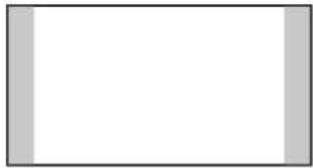 [Off]: Schaltet die Maske aus. [Off]: Schaltet die Maske aus. |
| Aspect Ratio 16:9, 15:9, 14:9, 13:9, 4:3, 2.39:1, 2.35:1, 1.896:1, 1.85:1, 1.66:1, VariableWenn Variable ausgewählt ist 1.00:1 bis 3.00:1 | Legt das Seitenverhältnis der Seitenmarkierung fest.Das Seitenverhältnis kann als numerischer Wert eingegeben werden, wenn Sie die Option [Variable] (0,01:1-Schrittweiten) auswählen. Der ausgegraute Schieberegler wird aktiviert und kann zum Festlegen des Seitenverhältnisses verwendet werden. | |
| Line On, Off Bei [Mask] [Black] oder [Half] | Schaltet die Linien auf Maske ein, aus. | |
| Line Width Thick | NormalThin | Legt die Dicke der Seitenmarkierungslinie fest. |
| Line Color White, Red, | Green,Blue, Yellow, Cyan,Magenta, Gray | Legt die Farbe der Seitenmarkierungslinie fest. |
| Line Brightness High, Low, Half Legt die Helligkeit der Seitenmarkierungslinie fest. | ||
| H Position -65 bis 65 | Ändert die horizontale Position, ohne das Seitenverhältnis zu ändern. | |
| V Position -35 bis 35 | Ändert die vertikale Position, ohne das Seitenverhältnis zu ändern. | |
| Safety Zone Marker 1, 21 | Es gibt zwei Arten von Sicherheitszonenmarkierungen: 1 und 2, die die gleichen Einstellungen teilen.Eine Sicherheitszonenmarkierung wird verwendet, um die Sicherheitszone eines Bildes festzulegen(tatsächlich angezeigter Bereich), um das Bild zu überprüfen.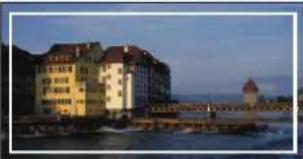 | |
| Enable On, Off Schaltet die Sicherheitszonenmarkierung ein, aus. | ||
| Aspect Ratio 16:9, 15:9, 14:9, 13:9,4:3, 2.39:1, 2.35:1,1.896:1, 1.85:1, 1.66:1,VariableWenn Variableausgewählt ist1.00:1 bis 3.00:1 | Legt das Seitenverhältnis der Sicherheitszonenmarkierung fest.[Variable]: Das Seitenverhältnis kann als numerischer Wert eingegebenwerden (0,01:1-Schrittweiten) auswählen. Der ausgegrauteSchieberegler wird aktiviert und kann zum Festlegen desSeitenverhältnisses verwendet werden.Wenn [Area Size] auf [Variable (dot)] eingestellt ist, kann [Aspect Ratio] nichtausgewählt werden. | |
| Area Size 80%, 85%, 88%, 90%,93%, 95%, Variable (%),Variable (dot) | Legt die Größe des Bereichs der Sicherheitszonenmarkierung fest.[Variable (%): Das ausgegraute [Rate (%)] wird aktiv.[Variable (dot)]: Das ausgegraute [Width (dot)] und [Height (dot)] werdenaktiv. | |
| Rate (%) 50 bis 100 | Bei [Area Size] [Variable (%)]Verschieben Sie den Schieberegler, um die angezeigte Größe desMarkierungsbereichs in Schrittweiten von 1 % festzulegen, ohne dasSeitenverhältnis zu ändern. | |
| Width (dot) | 20 bis 4096 | Bei [Area Size] [Variable (dot)]Verschieben Sie den Schieberegler, um die Breite des Bereichs in Schrittenvon 2 Punkt festzulegen. |
| V1710 V1711 | 20 bis 3840 | |
| Height (dot) | 20 bis 2160 | Bei [Area Size] [Variable (dot)]Verschieben Sie den Schieberegler, um die Höhe des Bereichs in Schrittenvon 2 Punkt festzulegen. |
| Shape Box | Box (Mask)BracketsEnclosure | Legt die Form des Bereichs der Sicherheitszonenmarkierung fest.[Box]: [Box (Mask)]: [Box (Mask)]: [Brackets]: [Brackets]: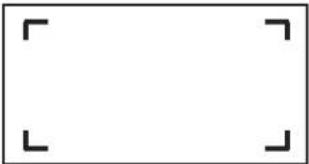 [Enclosure]: [Enclosure]: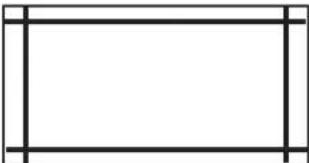 |
| Line Width Thick | NormalThin | Legt die Breite der Sicherheitszonen-Markierungslinie fest. |
| Line Color White, Red, | Green,Blue, Yellow, Cyan,Magenta, Gray | Legt die Farbe der Sicherheitszonen-Markierungslinie fest. |
| Line Brightness High, Low, Half Legt die Helligkeit der Sicherheitszonen-Markierungslinie fest. | ||
| H Position -2048 bis 2048 Passt die horizontalePosition der Markierung mit dem festgelegtenSeitenverhältnis und der Größe an. | ||
| V1710 V1711 | -1920 bis 1920 | |
| V Position -1080 bis 1080 Passt die vertikale Position der Markierung mit dem festgelegtenSeitenverhältnis und der Größe an. | ||
| Area Marker1, 2' | Es gibt zwei Arten von [Area Marker]: 1 und 2, die die gleichen Einstellungen teilen. [Area Marker]dient zur Überprüfung eines bestimmten Bereichs mit einer rechteckigen Box. | |
| Enable On, Off Schaltet die Bereichsmarkierung ein, aus. | ||
| H Position 0 bis 4086 | Legt die Startposition (x-Koordinate) zum Zeichnen des Rechtecks fest (in 2er-Schritten). | |
| V1710 V1711 | 0 bis 3830 | |
| V Position 0 bis 2150 | Legt die Startposition (y-Koordinate) zum Zeichnen des Rechtecks fest (in 2er-Schritten). | |
| Width (dot) 10 bis 4096 | Legt die Breite des Rechtecks fest (in 2er-Schritten). | |
| V1710 V1711 | 10 bis 3840 | |
| Height (dot) 10 bis 2160 | Legt die Höhe des Rechtecks fest (in 2er-Schritten). | |
| Mask Black | HalfOff | Wechselt die Maskenfarbe (in der Markierung). |
| Line On, Off Bei [Mask] | [Black] oder [Half] | Schaltet die Konturen der rechteckigen Box On/Off. |
| Line Width Thick | NormalThin | Bei [Mask] ➞ [Off] oder [Line] ➞ [On] Legt die Breite der Bereichsmarkierungslinie fest. |
| Line Color White, Red, | Green,Blue, Yellow, Cyan,Magenta, Gray | Bei [Mask] ➞ [Off] oder [Line] ➞ [On] Legt die Farbe der Bereichsmarkierungslinie fest. |
| Line Brightness | High, Low, Half | Bei [Mask] ➞ [Off] oder [Line] ➞ [On] Legt die Helligkeit der Bereichsmarkierungslinie fest. |
| Center Marker2 | Die Mittenmarkierung zeigt den Bildmittelpunkt an. | |
| Enable On, Off Schaltet die Mittenmarkierung ein, aus. | ||
| Size Large | MiddleSmall | Legt die Größe der Mittenmarkierung fest. |
| Line Width Thick | NormalThin | Legt die Breite der Mittenmarkierungslinie fest. |
| Line Color White, Red, Green,Blue, Yellow, Cyan,Magenta, Gray | Green,Blue, Yellow, Cyan,Magenta, Gray | Legt die Farbe der Mittenmarkierungslinie fest. |
| Line Brightness High, Low, Half Legt die Helligkeit der Mittenmarkierungslinie fest. | ||
| Grid Marker2 | Rastermarkierungen sind Markierungen, die zur Überprüfung der horizontalen und vertikalen Position verwendet werden.Bei [Distance] ➞[*** dots] Bei [Distance] ➞[***% (UHD)]  | |
| Enable On, Off Schaltet die Rastermarkierung ein, aus. | ||
| Distance 160 dots | 240 dots320 dots80% (UHD)83% (UHD)85% (UHD)88% (UHD)90% (UHD)93% (UHD)95% (UHD) | Legt den horizontalen und vertikalen Linienabstand fest.[160/240/320 dots]: Stellt den Linienabstand auf die ausgewählte Anzahl von Punkten ein.[80% (UHD) bis 95% (UHD)]: Das zeigt den Prozentanteil des Anzeigebereiches des 3840x2160-Bereiches an. Der Bereich des gewählten Verhältnisses wird durch die Markierung angezeigt. |
| Line Width Thick | NormalThin | Legt die Breite der Rastermarkierungslinie fest. |
| Line Color White, Red, Green,Blue, Yellow, Cyan,Magenta, Gray | Green,Blue, Yellow, Cyan,Magenta, Gray | Legt die Farbe der Rastermarkierungslinie fest. |
| Line Brightness High, Low, Half Legt die Helligkeit der Rastermarkierungslinie fest. | ||
Die Markierung wird in den folgenden Fällen nicht angezeigt: - Wenn kein Signal anliegt, ein nicht unterstütztes Signal anliegt oder ein ohne [Input Configuration] festgelegter Kanal gewählt wird - Wenn ein vergrößertes Bild angezeigt wird - Während der Ausführung von [Playback File] unter [Screen Capture] - Wenn ein [Test Pattern] angezeigt wird 2 Die Markierung wird in den folgenden Fällen nicht angezeigt: - Wenn ein vergrößertes Bild angezeigt wird
■ Details der Werkseinstellungen für Marker Preset
| Punkt | Werkseinstellung | ||
| Marker 1 bis 4 Marker 5 | |||
| Aspect Marker Enable Off On | |||
| Mask Off Half | |||
| Aspect Ratio 16:9 16:9 | |||
| Wenn Variable ausgewählt ist | 1.78:1 1.78:1 | ||
| Line OnOn | |||
| Line Width Normal Normal | |||
| Line Color | White | Gray | |
| Line Brightness | Low | Half | |
| H Position | 0 | 0 | |
| V Position | 0 | 0 | |
| Safety Zone Marker 1, 2 | Enable Off On | ||
| Aspect Ratio 16:9 16:9 | |||
| Wenn Variable ausgewählt ist | 1.78:1 1.78:1 | ||
| Area Size | 80% | Variable (dot) | |
| Rate (%) | 80 | 80 | |
| Width (dot) | 3276 | 2200 (400*) | |
| V1710 V1711 | 3072 | ||
| Height (dot) 1728 | 100 (400*) | ||
| Shape | Box | Box (Mask) | |
| Line Width Normal Normal | |||
| Line Color | White | Gray | |
| Line Brightness | Low | Half | |
| H Position | 0 | 0 (1650*) | |
| V Position | 0 | -850 (-800*) | |
| Area Marker 1, 2 Enable Off On | |||
| H Position 240 240 (3500**) | |||
| V Position 120 120 (60**) | |||
| Width (dot) 240 240 | |||
| Height (dot) 120 120 (240**) | |||
| Mask Off Half | |||
| Line OnOn | |||
| Line Width | Normal | Normal | |
| Line Color | White | Gray | |
| Line Brightness | Low | Half | |
| Center Marker | Enable Off On | ||
| Size | Middle | Small | |
| Line Width | Normal | Normal | |
| Line Color | White | White | |
| Line Brightness | Low | Half | |
| Grid Marker | Enable Off On | ||
| Distance | 160 dots | 85% (UHD) | |
| Line Width | Normal | Normal | |
| Line Color | White | White | |
| Line Brightness | Low | Half | |
* Wenn Safety Zone Marker 2 verwendet wird
** Wenn Area Marker 2 verwendet wird
Funktionseinstellungen
Mit diesem Menü können Sie die Anzeige der Bildsignal-Informationen und die Verknüpfungsfunktionen der Cinema-Kamera einstellen.
| Untermenü Einstellungsoptionen (Fett: Werkseinstellung) | ||
| Time Code1 | Den auf das Signal überlagerten Zeitcode anzeigen. | |
 | ||
| Enable On, Off Schaltet | die Zeitcode-Anzeige ein, | aus. |
| Type VITC | LTC | Wählt den Typ aus.· Diese Einstellung wird ungültig, wenn ein HDMI-Signal eingeht und auf [VITC] festgelegt ist. |
| Size Large | Small | Wählt die Größe aus. |
| Position Top Left | Top RightBottom LeftBottom Right | Wählt die Anzeigeposition aus.· Diese Einstellung wird in der Ansicht [Multi View (Dual)] ungültig.· Wenn [Top Left] oder [Top Right] ausgewählt ist:Wenn [Audio Level Meter] ➤[Enable] ➤On] festgelegt ist, wird der Zeitcode nicht angezeigt. |
| H Offset 0 bis 1460 (0) | Legt die Anzeigeposition | des Zeitcodes fest. |
| V1710 V1711 | 0 bis 1332 (0) | · Wenn [Multi View (Dual)] angezeigt wird, ist die [H Offset]-Einstellung ungültig. |
| Type String Display On | Off Legt die Anzeige der | VITC/LTC-Zeichenketten fest. |
| Brightness Normal, Half | Legt die Helligkeit der Zeichenketten fest. | |
| Audio Level Meter1 | Konfiguriert verschiedene Einstellungen für den Audiopegelmesser. Zeigt den Audiopegel der ausgewählten Kanalnummer an.V3120 V2421 V2411 V1711 Bei Verwendung des Dual- oder Quad-Bildschirms zeigt die Einstellung von [Channel Settings] ➤ [Audio Input] auf [Automatic] mehrere Audiopegelmesser an. Sie können insgesamt bis zu acht Kanäle auf dem Bildschirm anzeigen.· V3120 V2421 V2411 V1711 Wenn [Channel Settings] ➤ [Audio Input] auf [Automatic] eingestellt ist- Bei Anzeige als [Multi View (Quad)], wird [Channel Number] zu [2CH].- Bei Anzeige als [Multi View (Dual)], wird [Channel Number] zu [4CH]. | |
| Enable On, Off Schaltet | den Audiopegelmesser ein, | aus. |
| Channel Number (SDI) | 2CH4CH6CH8CH | Legt die Nummer des Kanals fest, der bei Eingang von SDI-Signalen angezeigt wird. Die Optionen ändern sich entsprechend der Einstellung für [SDI Group] unter [Audio Settings].Bei [SDI Group] ➤ [CH1-CH8][2CH]: CH1 bis CH2[4CH]: CH1 bis CH4[6CH]: CH1 bis CH6[8CH]: CH1 bis CH8Bei [SDI Group] ➤ [CH9-CH16][2CH]: CH9 bis CH10[4CH]: CH9 bis CH12[6CH]: CH9 bis CH14[8CH]: CH9 bis CH16 |
| Channel Number(HDMI) | 2CH4CH6CH8CH | Legt die Nummer des Kanals fest, der bei Eingang von HDMI-Signalen angezeigt wird.[2CH]: CH1 bis CH2[4CH]: CH1 bis CH4[6CH]: CH1 bis CH6[8CH]: CH1 bis CH8 |
| Channel Order Normal | Grouping (1-4, 5-8) | Legt die Reihenfolge der Kanäle fest.[Normal]: Auf der linken Seite werden „Kanäle 1, 3, 5, 7 (rechte Seite: Kanäle 2, 4, 6, 8)“ oder „Kanäle 9, 11, 13, 15 (rechte Seite: 10, 12, 14, 16)“ angezeigt.[Grouping (1-4, 5-8): Auf der linken Seite werden „Kanäle 1, 2, 3, 4 (rechte Seite: Kanäle 5, 6, 7, 8)“ oder „Kanäle 9, 10, 11, 12 (rechte Seite: Kanäle 13, 14, 15, 16)“ angezeigt. |
| Size Large | Small | Legt die Größe der Anzeige fest. |
| Position Normal | Left | Wählt die Anzeigeposition aus.[Normal]: Zeigt die Audiopegelmessung an beiden Enden an.[Left]: Die Anzeige auf der rechten Seite wird in der Richtung der Bildschirmmitte angezeigt. Dadurch wird verhindert, dass die Anzeige mit dem Banner überlappt. |
| Peak Hold On, Off Es | wird eine Sekunde des Audiosignals an der Spitze beibehalten. | |
| Reference Level -40 bis 0 (-20) Legt den Referenzwert fest. | ||
| Brightness Normal | LowHalf | Stellt die Helligkeit für den Audiopegelmesser ein. |
| Wave Form Monitor1 | Konfiguriert verschiedene Einstellungen für den Wellenformmonitor. Am Wellenformmonitor zeigt die horizontale Achse die horizontale Auflösung des Videos und die vertikale Linie den Signalpegel an. Auf der rechten Seite des Wellenformmonitors werden [Color Range] sowie [HDR Range]-Informationen (vertikale Linie) angezeigt.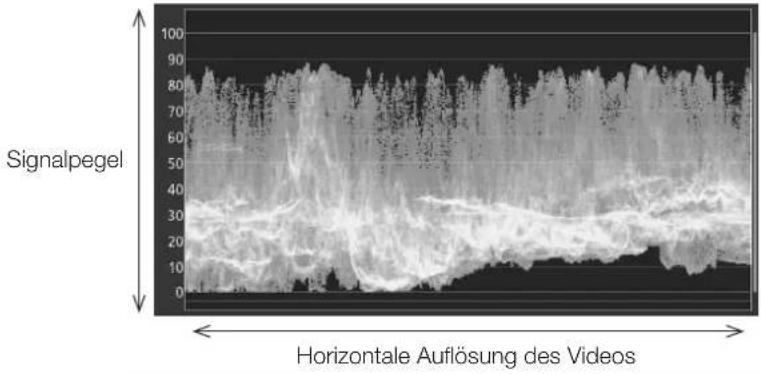 | |
| Enable On, Off Schalter | den Wellenformmonitor ein, aus. | |
| Select Signal Y, Cb, Cr, | R, G, B Legt die anzuzeigende Wellenform fest. | |
| Display Type All | Line | Wählt den Anzeigetyp aus.[Line]: Die Daten für eine Line werden angezeigt. |
| Select Line 1 bis 2 | 160 Wählt die anzuzeigende | Line aus, wenn [Line] ausgewählt ist. |
| Scale Automatic | IRE SMPTE ST 2084 (PQ) Hybrid Log-Gamma Canon Log Canon Log 2 Canon Log 3 S-Log2 S-Log3 ARRI (Rec2100-PQ-1K-100) ARRI (Rec2100-HLG-1K-200) | Legt den Maßstab für den Wellenformmonitor fest.[Automatic]: Stellt entsprechend den [Gamma/EOTF]- und [Color Range]-Einstellungen ein.Wenn [SMPTE ST 2084 (PQ)], [Canon Log], [Canon Log 2] oder [Canon Log 3] festgelegt ist (einschließlich [Automatic]):Bei [Gamma/EOTF] ➞[SMPTE ST 2084 (PQ)] wird der Punkt entsprechend den [Color Range]-Einstellungen angezeigt ([Limited 2] ist auf [Limited] festlegt und [SDI Full (4-1019)] ist auf [Full] festgelegt). |
| Reference Line | 4 bis 1023 | Ein Orientierungspunkt wird an der entsprechenden Position angezeigt.[Reference Line] wird nicht angezeigt, wenn [1023] ausgewählt ist. |
| Reference Level Automatic | Manual | Legt den Bereich des Referenzwerts fest. Tönt außerhalb des Bereiches des Referenzwerts.Wenn [Gamma/EOTF] dem HDR-Bereich entspricht, werden die Teile, die den HDR-Bereich übersteigen, getönt.Wenn [Color Range] ➞[Limited] festgelegt ist, wird außerhalb des begrenzten Bereiches getönt.[Automatic]: Die Einstellung erfolgt entsprechend den [Gamma/EOTF]-und [Color Range]-Einstellungen. |
| Reference Level High | 468 bis 1023 Legt die Referenzanzeigestufe (High) fest. [Reference Level High] wird nicht angezeigt, wenn [1023] ausgewählt wurde. | |
| Reference Level Low | 0 bis 468 Legt die Referenzanzeigestufe (Low) fest. [Reference Level Low] wird nicht angezeigt, wenn [0] ausgewählt wurde. | |
| Color Legt die anzuzeigenden Signale und die Farben der Signale bei Überschreitung des Referenzwerts fest. | ||
| Y White | Red Green Blue Yellow Cyan Magenta | [Y], [Cb], [Cr], [R], [G], [B]: Legt die Farbe für das ausgewählte Signal fest.Die Standardwerte für jedes Signal werden unten angezeigt.Y (White), Cb (White), Cr (White), R (Red), G (Green), B (Blue)[Reference Level High], [Reference Level Low]: Wählt die Farbe des Signals der ausgewählten Referenzstufe fest.Die Standardwerte für jede Referenzstufe werden unten angezeigt.Reference Level High (Magenta), Reference Level Low (Cyan) |
| Cb | ||
| Cr | ||
| R | ||
| G | ||
| B | ||
| Reference Level High | ||
| Reference Level Low | ||
| V3120 V2420V2421 V2411V1710/V1711 OPTIONBrightness | AutomaticNormalLow | Legt die Helligkeit des Wellenformmonitors fest.[Automatic]: Die Helligkeit wird automatisch entsprechend dem Kontrastwert und durchschnittlichen Leuchtstärkewert des Eingangssignals festgelegt. |
| Position Bottom Left | Bottom Right | Wählt die Anzeigeposition aus.• Diese Einstellung wird in der Ansicht [Multi View (Dual)] ungültig. |
| Size Large, Middle, Small Legt die Größe der Anzeige fest. | ||
| Vector Scope1 | Konfiguriert verschiedene Einstellungen für Vektorumfang. Vektorumfang zeigt die Intensität von Farbsignalen und den Farbton an, wobei die Horizontalachse das Farbunterschiedsignal Cb und die vertikale Linie. Cr anzeigt.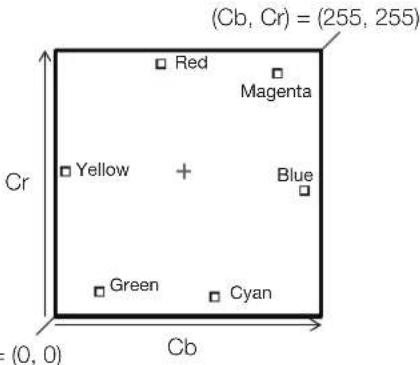 (Cb, Cr) = (Cb, Cr) = | |
| Enable On, Off Schalte | den Vektorumfang ein, aus. | |
| Target 75% | 100%75%+100% | Legt das Ziel fest. |
| Position Bottom Left | Bottom Right | Wählt die Anzeigeposition aus.• Diese Einstellung wird in der Ansicht [Multi View (Dual)] ungültig. |
| Size Large, Middle, Small Legt die Größe der Anzeige fest. | ||
| Histogram1 | Zeigt die Luminanzverteilung des Videos an.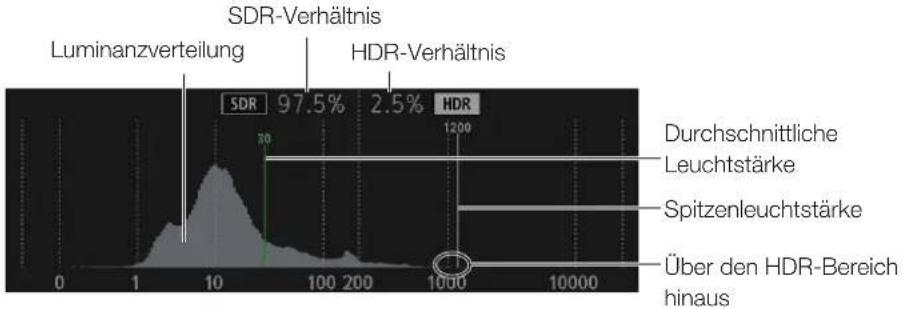 | |
| Enable On, Off Schalte | zwischen Anzeige oder Verbergen von [Histogram] um. | |
Untermenü Einstellungsoptionen (Fett: Werkseinstellung)
| Color Automatic | NormalFalse Color | [Automatic]: Wenn [Picture Function Settings] ➤[False Color] ➤[Enable] nicht auf [Off] eingestellt ist, wird die Anzeige automatisch passend zu den [False Color]-Einstellungen eingestellt.[Normal]: Wird monochrom angezeigt.[False Color]: Wenn [Gamma/EOTF] auf [SMPTE ST 2084 (PQ)] oder [Hybrid Log-Gamma] eingestellt ist, wird die Anzeige passend zu den [False Color]-Einstellungen eingestellt.Wenn [False Color] ➤[Enable] [False Color 1] oder [Off] ist: Passen Sie die [False Color 1]-Einstellungen an.Wenn [False Color] ➤[Enable] [False Color 2] ist: Passen Sie die [False Color 2]-Einstellungen an. |
| Gain x1, x2, x3 Vergrößert die angezeigte Grafikgröße. | ||
| HDR Range On | On (Clip)Off | [On]: Bereiche, die den HDR-Bereich überschreiten, werden eingefärbt.[On (Clip)]: Bereiche, die den HDR-Bereich überschreiten und Bereiche, die den HDR-Bereich überschreiten und zugeschnitten sind, werden eingefärbt.[Off]: Bereiche, die den HDR-Bereich überschreiten, werden nicht eingefärbt. |
| HDR/SDR Ratio On, Off | Wenn [Gamma/EOTF] auf [SMPTE ST2084 (PQ)] oder [Hybrid Log-Gamma] eingestellt istSchaltet zwischen Anzeige oder Verbergen von [HDR/SDR Ratio] um. Die Verhältnisberechnung für HDR/SDR verwendet die [False Color] ➤[HDR/SDR Border]-Einstellungen. | |
| Peak/Ave. Luminance On, Off | Wenn [Gamma/EOTF] auf [SMPTE ST2084 (PQ)] oder [Hybrid Log-Gamma] eingestellt istSchaltet zwischen Anzeige oder Verbergen von [Peak/Ave. Luminance]. | |
| Size Large, Small Stellt die Größe der Anzeige ein. | • Festgelegt auf [Small] während [Single Input Dual View]. | |
| Untermenü Einstellungsoptionen (Fett: Werkseinstellung) | ||
| Frame Luminance Monitor1 | Wenn [Gamma/EOTF] ➤ [SMPTE ST 2084 (PQ)] oder [Hybrid Log-Gamma] ist, wird die „max./durchschn. Leuchtstärke“ des ganzen Bildschirms (Bildes) angezeigt. Ansonsten werden die „max./durchschn. Abstufungswerte“ angezeigt. Der Bildleuchtstärkenmonitor kann verwendet werden, wenn die Auflösung [4096x2160], [3840x2160], [2048x1080] oder [1920x1080] ist.Luminanz-GrafikAktuelle(kumuk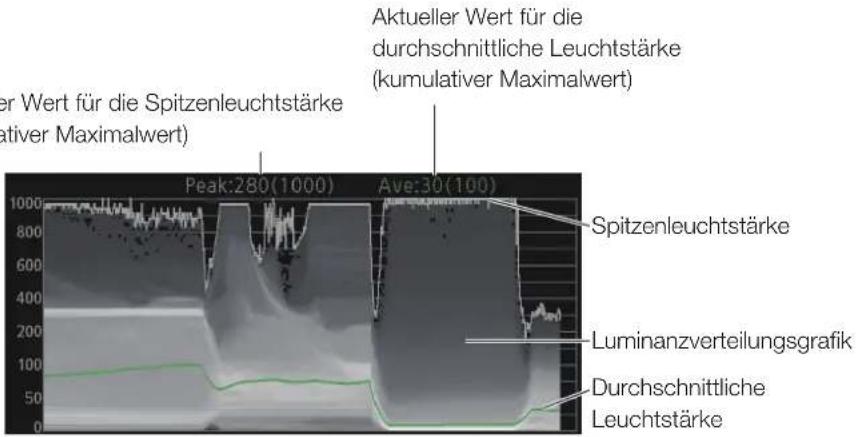 Verhältnisgrafik Verhältnisgrafik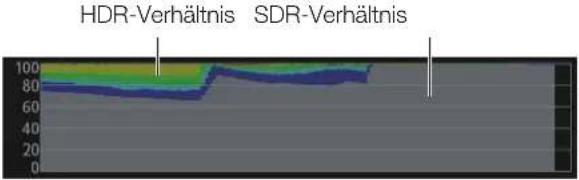 Die Aktualisierungszeit für [Frame Luminance Monitor] kann lange dauern oder die Grafikanzeige des [Frame Luminance Monitor] wird eventuell zurückgesetzt, wenn der [Frame Luminance Monitor] angezeigt und das OSD-Menü bedient wird. Die Aktualisierungszeit für [Frame Luminance Monitor] kann lange dauern oder die Grafikanzeige des [Frame Luminance Monitor] wird eventuell zurückgesetzt, wenn der [Frame Luminance Monitor] angezeigt und das OSD-Menü bedient wird. | |
| Enable On, Off Schaltet | [Frame Luminance Monitor] ein oder aus. Ruft bei Gültigkeit denLuminanzwert ab. | |
| Display All | Luminance GraphHDR/SDR Ratio GraphLuminance ValueOff | Stellt ein, ob die einzelnen Grafiken angezeigt werden.[All]: Zeigt [Luminance Graph (einschließlich Luminanzwert)] und [HDR/SDR Ratio Graph] an.[Luminance Graph]: Zeigt [Luminance Graph (einschließlich Luminanzwert)]an.[HDR/SDR Ratio Graph]: Zeigt [HDR/SDR Ratio Graph] an.[Luminance Value]: Zeigt die Spitzen- und Durchschnittsluminanzwerte an.[Off]: Zeigt keine Grafiken an. |
| Luminance Graph Settings | Stellt das [Luminance Graph]-Anzeigeverfahren ein. | |
| Luminance Distribution | On, Off Wechselt zwischen Anzeige und Verbergen der Luminanz-Verteilungsgrafik. | |
| Color Automatic | NormalFalse Color | [Automatic]: Wenn [Picture Function Settings] ➤[False Color] ➤[Enable] nicht auf [Off] eingestellt ist, wird die Anzeige automatisch passend zu den [False Color]-Einstellungen eingestellt.[Normal]: Wird monochrom angezeigt.[False Color]: Wenn [Gamma/EOTF] auf [SMPTE ST 2084 (PQ)] oder [Hybrid Log-Gamma] eingestellt ist, wird die Anzeige passend zu den [False Color]-Einstellungen eingestellt.Wenn [False Color] ➤[Enable] [False Color 1] oder [Off] ist: Passen Sie die [False Color 1]-Einstellungen an.Wenn [False Color] ➤[Enable] [False Color 2] ist: Passen Sie die [False Color 2]-Einstellungen an. |
| Reference Luminance Level - Peak | AutomaticManual | [Automatic]: Funktioniert in Verbindung mit den [HDR Range]-Einstellungen, um die Bereiche automatisch einzufärben, die die Spitzenluminanz überschreiten.[Manual]: Stellt die Obergrenze für die Spitzenluminanz ein. |
| 400 bis 10000 (1000) Wird bei Verwendung von [Manual] eingestellt. Bereiche, die den eingestellten Wert überschreiten, werden eingefärbt. (400 bis 4000: Schritte von 100. 4000 bis 10000: Schritte von 1000) | ||
| Ave. | 100 bis 1000 (400) Bereiche, die den eingestellten Wert überschreiten, werden eingefärbt.(Schritte von 100) | |
| Reference Lum. Rise Level - Peak | 0 bis 1000 (400) Stellt den Referenzwert für den Anstiegspegel der Spitzenluminanz ein.(Schritte von 10 cd/m2) | |
| Ave. | 0 bis 1000 (200) Stellt den Referenzwert für den Anstiegspegel der Durchschnittsluminanz ein. (Schritte von 10 cd/m2) | |
| HDR/SDR Ratio Graph Settings | Stellt das [HDR/SDR Ratio Graph]-Anzeigeverfahren ein. Die Verhältnisse für SDR und HDR verwenden die [False Color] ➤[HDR/SDR Border]-Einstellungen ebenso wie die Einstellungen für die einzelnen Bereiche. | |
| Type HDR/SDR | HDR | [HDR/SDR]: Zeigt das Verhältnis zwischen den HDR- und SDR-Bereichen an.[HDR]: Zeigt das Verhältnis der Luminanz im HDR-Bereich an. |
| Scale Automatic, | 100%,75%, 50%, 25%, 10%,5% | Wenn [Type] ➤[HDR]Stellt [Scale] des Luminanzwerts ein. |
| Size Large, Small | Stellt die Größe der Anzeige ein.Festgelegt auf [Small] während [Single Input Dual View]. | |
| Reset | Setzt den angezeigten Inhalt zurück. | |
| Export | Die Luminanzinformationen, die erhalten werden, wenn [Frame Luminance Monitor] gültig ist, werden zum USB-Speicher exportiert. | |
| Pixel Value Check1 | Bei [Gamma/EOTF] ➤[SMPTE ST 2084 (PQ)] oder [Hybrid Log-Gamma]Die Leuchtstärke und der RGB-Wert an der angegebenen Pixelposition (des Cursors) wird gemessen und angezeigt. Die Pixelwertprüfung kann verwendet werden, wenn die Auflösung [4096x2160], [3840x2160], [2048x1080] oder [1920x1080] beträgt.Das Neu Laden kann länger dauern, wenn das OSD-Menü verwendet wird, während [Pixel Value Check] angezeigt wird. | |
| Enable | On, Off | Schaltet die Pixelwertprüfung ein, aus. |
| H Position | 1 bis 4096 (960) | Legt die Pixelposition (horizontal) fest. |
| V Position | 1 bis 2160 (540) Legt die Pixelposition (vertical) fest. | |
| Reset Position Normal | Around Peak Luminance | Legt die Funktion fest, wenn die RESET-Taste gedrückt wird.[Normal]: Setzt den Wert auf den Standardwert zurück.[Around Peak Luminance]: Verschiebt näher zum Bereich der Spitzenleuchtstärke des angezeigten Bildes. |
| Chromaticity Diagram On, Off | Schaltet die Farbtafel ein/aus.[On]: Zeigt die Farbtafel an. Die Farbtafel wird nur angezeigt, wenn [Color Gamut] und [Gamma/EOTF] wie folgt festgelegt sind.• [Color Gamut]: ITU-R BT.2020• [Gamma/EOTF]: 1.0, 2.2, 2.35, 2.4, 2.6, SMPTE ST 2084 (PQ), Hybrid Log-Gamma (außer für Hybrid Log-Gamma RGB)• Wenn die Position zur Anzeige von [Wave Form Monitor] oder [Vector Scope] auf [Bottom Left] festgelegt wurde, kann dieser Punkt in Abhängigkeit von der Größeneinstellung des anzuzeigenden Punktes möglicherweise nicht angezeigt werden. | |
| Test Pattern White (1023) | White (940)GrayBlack (64)Black (0)RampColor BarsColor Bars (PQ Full)Color Bars (PQ Limited)Color Bars (HLG)PLUGEPLUGE (PQ/HLG)Off | Legt das in die Haupteinheit integrierte Testmuster fest.• Wenn die Stromversorgung einmal ausgeschaltet und dann wieder eingeschaltet wird, wird das Testmuster nicht angezeigt.• Das Testmuster wird in den folgenden Fällen gelöscht:- Wenn der Kanal mit der CH-Taste umgeschaltet wird, der F-Taste, die für Channel UP/Channel DOWN zugeordnet ist, oder [Select Channel] unter [Channel Settings]- Beim Ändern von [Input Configuration] oder [Select Input Signal] unter [Channel Settings]- Wenn [Reset All Settings] ausgeführt wird |
| Signal Monitoring Überwacht den Eingangssignalstatus.• [Signal Monitoring] kann in den folgenden Fällen nicht verwendet werden:- Wenn [Single Input Dual View] angezeigt wird- Wenn ein vergrößertes Bild angezeigt wird- Während der Anzeige des Testmusters- Während der Ausführung von [Playback File] unter [Screen Capture]• Wenn ein Fehler angezeigt wird, wird [In Monitor Display] nicht angezeigt.• Die Position, in der der Fehler angezeigt wird, kann mit [In Monitor Display] ➤ [Position] angepasst werden. | ||
| Control On, Off Stellt ein, ob [Signal Monitoring] verwendet wird oder nicht. | ||
| Error Hold On (No time out)On (5 sec.)Off | Stellt die Zeitdauer zur Anzeige von Fehlern ein, wenn diese erkannt werden.[On (No time out)]: Fehler werden weiterhin angezeigt. Um den angezeigten Fehler zu verbergen, drücken Sie beim Schließen des OSD-Menüs die RESET-Taste.[On (5 sec.)]: Der angezeigte Fehler verschwindet 5 Sekunden nach der ersten Erkennung.[Off]: Zeigt Fehler nur während des Zeitraums an, in dem sie erkannt werden. Die angezeigte Fehlermeldung verschwindet, sobald der Fehler beseitigt ist. | |
| No Signal/Unsupported Signal | On, Off | Zeigt einen Fehler an, wenn [No Signal] oder [Unsupported Signal] vorhanden ist. |
| 2SI Link Order | On, Off | Zeigt einen Fehler an, wenn die Kabel in der falschen Reihenfolge in die Eingangsanschlüsse eingesteckt sind oder wenn Signale über [2 Sample Interleave] eingegeben werden. |
| V3120 V2421 V2411V1711SDI CRC Error | On, Off Zeigt einen Fehler | an, wenn ein falsches SDI-Signal erkannt wird (CRC-Fehler). |
| V3120 V2421 V2411V17118K 2SI Format | On, Off Überwacht den | Eingangssignalstatus für die vier Anschlüsse, die das SDI-Signal verwenden, wenn [Channel Settings] ➤[Select Input Signal] auf [Automatic] eingestellt ist. |
| V3120 V2421 V2411V17118K 2SI Switching | On, Off Wenn kein [8K 2SI Format]-Fehler vorliegt, wird dies während dem Umschalten des Videos zwischen den einzelnen Anschlüssen angezeigt (nur 12G-SDI-Signal).• Funktioniert in den folgenden Fällen nicht:- Wenn [Frame Hold] [On] ist | |
| Export Exportiert den Fehlerverlauf auf das USB-Speichergerät. Der Dateiname lautet „signal_error_xxx.txt“ (xxx ist eine Zahl). | ||
| Error Log Zeigt den Fehlerverlauf an. | ||
| Screen Capture Erfasst den Bildschirm. | ||
| Capture Erfasst den Bildschirm. Die Speicherung der Daten erfolgt unter dem Namen „JJJJMMTT_hhhmmss.bmp“ oder „JJJJMMTT_hhhmmss.jpg“ im Root-Verzeichnis des USB-Speichers. | ||
| Frame Hold On, Off Hält das Video an. | ||
| Capture Source All | Video | Wählt die zu erfassenden Quellen aus.[All]: Alles wird erfasst, inklusive der Video-Unterstützungsfunktionen wie Markierungen und Wellenformmonitor sowie OSD-Menü.[Video]: Nur Videosignale werden erfasst. |
| File Type | BitmapJPEG | Legt den Dateityp des zu erfassenden Bildes fest. |
| Create HDR/SDR Compare File | On, Off | Erstellt eine Datei, mit der Sie die Helligkeit von HDR- und SDR-Bildern auf einem Computer vergleichen können. Beim Speichern wird [_pc] an den Dateinamen angehängt. |
| Playback File | Select FileExecute | Gibt die erfassten Bilder wieder.[Select File]: Wählt eine Datei aus.[Execute]: Gibt das Bild wieder.• Beim Abspielen von auf einem anderen Videodisplay oder Computer aufgenommenen Bildern wird die Farbe eventuell nicht exakt wiedergegeben.• Dateien, die mit [Create HDR/SDR Compare File] erstellt wurden, werden nicht im [Select File]-Bildschirm angezeigt. |
| Finish Playback File | Beendet die Wiedergabe. | |
| Camera Link ➤ | Legt die Funktionen für die Verbindung mit Cinema EOS-Kameras und ARRI / Panasonic Kinokameras fest. | |
| Automatic Adjustment (CINEMA EOS) | Bei [Picture Mode] ➤[ CINEMA EOS SYSTEM], [Input Configuration] ➤[12-3G/HD-SDI](V2420 V2410 [3G/HD-SDI], V1718 3G/HD-SDI]) oder [3G-SDI RAW] Legt fest, ob zur Bildqualitätseinstellung der Kamera verknüpft werden soll. | |
| On, Off Siehe die Entsprechungstabelle für die Einstellungswerte, wenn [Color Gamut/Gamma/EOTF], [Color Temperature] und [Color Range] alle auf [On] festgelegt sind. (☐7) | ||
| Color Gamut/Gamma/EOTF | On, Off Die Bildqualität des Displays entspricht den Einstellungen der Kamera. | |
| Color Temperature On, | Off | |
| Display Color Gamut ITU-R BT.709ITU-R BT.2020DCI-P3 | Legt die Farbskala fest, die auf dem Display gezeigt wird, wenn der [Color Space] der Kamera auf [Cinema Gamut] oder [DCI-P3+] eingestellt ist. | |
| Automatic Adjustment (ARRI) | Bei [Picture Mode] ➤[User 6] bis [User 7], [Input Configuration] ➤[12-3G/HD-SDI] (V2420 V2410 [3G/HD-SDI], V1718 3G/HD-SDI]) Legt fest, ob zur Bildqualitätseinstellung der Kamera verknüpft werden soll. | |
| On, Off Beziehen Sie sich auf die Entsprechungstabelle der Einstellungswerte.(☐78) | ||
| User LUT Rec2100-PQ-1K-100Rec2100-HLG-1K-2003D-LUT 1-8 | Bei [Automatic Adjustment (ARRI)] ➤[On] Legt die Farbskala und das Gamma/EOTF fest, die auf dem Bildschirm angezeigt werden. | |
| Automatic Adjustment (VARICAM) | Bei [Picture Mode] ➤[User 6] bis [User 7], [Input Configuration] ➤[12-3G/HD-SDI] (V2420 V2410 [3G/HD-SDI], V1718 3G/HD-SDI]) Legt fest, ob zur Bildqualitätseinstellung der Kamera verknüpft werden soll. | |
| ON, Off Beziehen Sie sich auf die Entsprechungstabelle der Einstellungswerte.(☐78) | ||
| User LUT V-Log to V-7093D-LUT 1-8 | Bei [Automatic Adjustment (VARICAM)] ➤[On] Legt die Farbskala und das Gamma/EOTF fest, die auf dem Bildschirm angezeigt werden. | |
| Anamorphic On, Off Wenn eine Canon Kamera angeschlossen ist, sind die Anzeigen entsprechend den Einstellungen, wenn anamorphe Objektiv-Anzeigeeinstellungen in den Kamera-Metadaten enthalten sind. | ||
| Area Marker1 ARRI Frame line 1AARRI Frame line 1BOff | Wenn eine ARRI Cinemakamera an dieses Gerät angeschlossen ist, ändern sich die [H Position], [V Position], [Width] und [Height] für den [Area Marker1] entsprechend den Metadaten.• Die Markierung kann nicht angezeigt werden, wenn [Marker Preset] auf [Off] eingestellt ist. | |
| V1710 V1711Tally | On, Off Die Kontrolllampe des Bildschirms leuchtet rot, wenn die Kamera beginnt aufzuzeichnen. Die Kontrolllampe erlischt, wenn die Kamera die Aufzeichnung stoppt. | |
| V2420 V2421 V2411V2410 V1710 V1711Fan | On, Off Ermöglicht Ihnen | , das Anhalten der Lüftung mit dem Aufnahmebetrieb derKamera zu verknüpfen (Für Cinema EOS-Kameras, professionelle Canon-Videookameras oder ARRI-Kinokameras, die mit diesem Videodisplaykompatibel sind).Stellen Sie [System Settings] ▶[Fan Control] auf [On], wenn derLüfter angehalten werden soll, und stellen Sie [Fan] auf [On], um denLüfter anzuhalten, wann immer die Kamera die Aufnahme startet.Bei Raumtemperatur (25 °C) bleibt der Lüfter etwa eine Minute langausgeschaltet.* Der Lüfter arbeitet mit einer schnelleren Geschwindigkeitals gewöhnlich, bevor und nachdem der Lüfter gestoppt wird, um dieInnentemperatur zu senken.*V2411Verwendung von Gleichstrom maximal etwa 6 MinutenV2410 V1710 V1711ng von Gleichstrom maximal etwa10 MinutenFalls die Temperatur im Inneren der Haupteinheit bei ausgeschaltetem Lüfteransteigt, wird die Meldung [Fan will be rotated as the temperature is high.]angezeigt und der Lüfter beginnt etwa zehn Sekunden später, zu rotieren. Dadie Temperatur des Hauptgerätes höher ist, dreht sich der Lüfter schneller alsgewöhnlich.Der Lüfter des Videodisplays kann möglicherweise vor dem Aufnahmebeginnder Kamera beginnen, zu laufen, da die Temperatur im Inneren der Haupteinheitgestiegen ist.Falls die Meldung [Invalid operation due to high temperature.] angezeigt wird,kann der Lüfter nicht gestoppt werden, auch nicht, wenn [On] für diesen Punktausgewählt ist. Warten Sie, bis die Innentemperatur abfällt. In manchen Fällenstoppt der Lüfter jedoch möglicherweise nicht, beispielsweise wenn er bei hoherTemperatur benutzt wird. |
| Camera Information AutomaticOnOff | Legt die Bedingungen für die Anzeige von Kameradaten fest.[Automatic]: Kamerainformationen werden für 4 Sekunden angezeigt,wenn sich die Informationen geändert haben.[On]: Kamerainformationen werden immer angezeigt.[Off]: Kamerainformationen werden nicht angezeigt. | |
Die Informationsanzeigefunktion, die angezeigt werden kann, hängt von den Einstellungen des Videodisplays oder dem Eingangssignalstatus ab. ●: Kann anzeigen —: Kann nicht anzeigen
| Time Code | Audio Level Meter | Wave Form Monitor | Vector Scope | Histogram | Frame Luminance Monitor | Pixel Value Check | |
| Wenn [Channel Settings] ▶Input Configuration] auf [HD/SD-SDI] eingestellt ist | ● | ● | — — — | — — | |||
| Während des Zoomens: Wenn [Zoom] ▶Type] auf [Normal] eingestellt ist | ● | ● | — — — | — — | |||
| Wenn [Frame Hold] [On] ist (Für progressive Signale) | — | — | ● ● | ● ● | ● | ||
| Wenn [Frame Hold] [On] ist (Für Interlaced- oder PsF-Signale) | — — — | — | ● ● | ● | |||
| Wenn [Peaking] ▶Enable] auf [Peaking 1] oder [Peaking 2] eingestellt ist | ● | ● | — | — | ● ● | ● | |
| Während der Ausführung von [Playback File] unter [Screen Capture] | — — — | — — — | |||||
| Wenn die Anzeigeposition und der [Audio Level Meter], der angezeigt werden soll, gleich sind | — | ● ● | ● ● | ● | |||
| Wenn [Test Pattern] angezeigt wird | — — — | — — — | |||||
| Wenn [Multi View (Quad)] angezeigt wird | ● | ● | — — — | — — | |||
| Wenn [Multi View (Dual)] angezeigt wird | ● ● | ● ● | — — — | ||||
| Wenn [Single Input Dual View] angezeigt wird | ● ● | ● ● | ● ● | — | |||
| Wenn [Channel Settings] ▶Picture Mode] ▶Type] auf [L/R] eingestellt ist: Wenn [Multi View (Dual)] oder [Single Input Dual View] angezeigt wird | ● ● | ● ● | — — — | ||||
| Wenn [Channel Settings] ▶Picture Mode] ▶Type] auf [L/R] eingestellt ist und wenn ein einzelner Bildschirm verwendet wird | ● | ● | — — — | — — | |||
| Wenn [Picture Function Settings] ▶Compare View] ▶[Enable] auf [On] eingestellt ist: Wenn [Single Input Dual View] auf [Off] eingestellt ist und die Auflösung ebenfalls 4096x2160 oder 3840x2160 ist | ● | ● | — — — | — — | |||
| Wenn [Wave Form Monitor] angezeigt wird: Wenn [Wave Form Monitor] ▶Select Signal] [R], [G], [B] ist | ● ● | ● | — | ● ● | ● |
Wenn [Wave Form Monitor] ▶[Size] ▶[Large] ausgewählt ist, während [Wave Form Monitor] angezeigt wird:
| Wenn die [Position]-Einstellung für [Wave Form Monitor] und [Vector Scope] die gleiche ist | ● ● | ● | — | ● ● | ● | ||
| Während der [Multi View (Dual)]-Anzeige | ● ● | ● | — — — | — | |||
| Während der [Single Input Dual View]-Anzeige | ● ● | ● | — | ● | ● | — | |
| Wenn ein I/PsF 4K-Signal auf einem Bildschirm angezeigt wird und wenn die [Wave Form Monitor]- und [Vector Scope] [Position]-Einstellungen gleich sind | ● ● | ● | — | ● ● | ● | ||
| Wenn kein Signal vorhanden ist oder das Eingangssignal nicht unterstützt wird | ● ● | ● ● | — — — | ||||
| Wenn ein Bild mit anderen Auflösungen als 4096x2160/3840x2160/2048x1080/1920x1080 angezeigt wird | ● ● | ● ● | — — — | ||||
| Bei Anzeige des Videos mit einer Auflösung von weniger als 1280x720 | ● | ● | — — — | — — |
■ Parameter von Cinema EOS-Kameras und Canon-Displays
| Cinema EOS-Kameras Canon-Display | ||
| Color Space Color Gamut Color | Temperature | |
| BT.709 ITU-R BT.709 D65 | ||
| BT.2020 | ITU-R BT.2020 D65 | |
| DCI-P3 DCI-P3 DCI-P3 | ||
| DCI-P3+ | DCI-P3+ to 709 D65 | |
| DCI-P3+ to DCI DCI-P3 | ||
| Cinema Gamut Cinema | Gamut to 709 D65 | |
| Cinema Gamut to 2020 D65 | ||
| Cinema Gamut to DCI DCI-P3 | ||
| RAW Gamut Cinema | Gamut to 709 D65 | |
| Cinema Gamut to 2020 D65 | ||
| Cinema Gamut to DCI DCI-P3 | ||
| Cinema EOS-Kameras Canon-Display | ||
| Gamma/EOTF Gamma/EOTF | HDR Range | |
| Canon Log Canon Log (HDR) — | ||
| Canon Log 2 | Canon Log 2 (HDR) | |
| RAW Gamma | ||
| Canon Log 3 | Canon Log 3 (HDR) | |
| ST 2084, PQ | SMPTE ST 2084 (PQ) | 1000 |
| V3120 2000 | ||
| Normal (BT.709) | 2.2 | — |
| Wide DR | ||
| EOS Std. | ||
| DCI-P3 | 2.6 | |
■ Parameter der ARRI-Kinokamera und von Canon-Displays
| ARRI Kinokamera Canon-Display | |||||
| Color Space Display Color Gamut | CDL/User LUT | Color Gamut | Gamma/EOTF | HDR Range | |
| REC 709 ——ITU-R BT.709 2.2 — | |||||
| REC 2020 ——ITU-R BT.2020 2.2 | — | ||||
| Wide Gamut Log C Rec2100-PQ-1K-100 | ARRI (Rec2100-PQ-1K-100) | ITU-R BT.2020 | SMPTE ST 2084(PQ) | 1000 | |
| ARRI (Rec2100-HLG-1K-200) | ITU-R BT.2020 | HybridLog-Gamma | — | ||
| 3D-LUT 1-8 | User LUT 1-8 | — | — | ||
■ Parameter der Panasonic-Kinokamera und von Canon-Displays
| Panasonic Kinokamera | Canon-Display | |||||
| Color Space Display Color Gamut | CDL/User LUT | Color Gamut | Gamma/EOTF | HDR Range | ||
| V-709 | — | — | ITU-R BT.709 | 2.2 | — | |
| V-Log | V-Log to V-709 | VARICAM (V-Log to V-709) | ITU-R BT.709 | 2.2 | — | |
| 3D-LUT 1-8 | User LUT 1-8 | — | — | |||
Dieses Menü wird verwendet, um beispielsweise die Videounterstützungsfunktionen festzulegen.
| Untermenü Einstellungsoptionen (Fett: Werkseinstellung) | ||
| Peaking1 | Der Umriss wird in einer Farbe angezeigt und verwendet, um den Fokus zu prüfen. Passt die Spitzenbelastungen an, die Peaking 1 oder Peaking 2 zugewiesen sind. | |
| Enable Peaking 1 | Peaking 2Off | Schaltet den Spitzenbelastungsanzeigemodus um und stellt die Spitzenbelastung zudem auf Off. |
| Monochrome Bei [Peaking 1] | On, OffBei [Peaking 2]On, Off | Zeigt das Video monochrom an. |
| Frequency Bei [Peaking 1] | Low,Middle, HighBei [Peaking 2]Low, Middle,High | Legt die zentrale Frequenz der Konturverstärkungssignale fest. |
| Range -3 ~ 3 (0) Legt die Breite des zu färbenden Bereichs fest. | ||
| Color White,Red, Green,Blue, Yellow, Cyan,Magenta | Legt die zu verwendende Farbe fest. | |
| False Color1 | Zeigt verschiedene Farben für die Helligkeitswerte des Videos, um die Belichtungs- und Helligkeitsverteilung besser sichtbar zu machen. Passt die Fehlfarbe benutzerdefiniert an und stellt sie auf Fehlfarbe 1 oder Fehlfarbe 2 ein. | |
| Enable False Color 1 | False Color 2Off | Schaltet zwischen Falschfarben-Anzeigemodus und Nichtanzeige um. |
| TypeAutomatic | IRE SMPTE ST 2084 (PQ)Hybrid Log-Gamma | Stellt das Tönungsfarben-Anzeigeverfahren ein.[Automatic]: Stellt entsprechen der [Gamma/EOTF]-Einstellungen ein.Wenn [IRE] ausgewählt ist, sind [Range - SDR] und die [Range - HDR]-Einstellungen ungültig. |
| HDR/SDR Border 100, | 200Stellt den Grenzwert für die SDR/HDR-Bereiche ein. | |
| Range - SDR Wenn [False Color 1] | On, OffWenn [False Color 2]On, Off | Stellt ein, ob der SDR-Bereich eingefärbt wird.Wenn [On], wird die Größe des einzufärbenden Bereichs eingestellt. (10 bis 100: Schritte von 5, 100 bis 200: Schritte von 10)Monochrom/Braun: 10 bis 190 (90*) (40)Braun/Monochrom: 20 bis 200 (100*) (85)* Wenn [HDR/SDR Border] [100] ist |
| Range - HDR Bei [False | Color 1]AutomaticAutomatic (Over Range)ManualBei [False Color 2]AutomaticAutomatic (Over Range)Manual | Legt den Tönungsfarbbereich fest.[Automatic]: Stellt die Obergrenze entsprechend den [Gamma/EOTF]-Einstellungen automatisch ein.Wenn [Manual] oder [Automatic (Over Range)] ausgewählt ist, wird dieGröße des einzufärbenden Bereichs eingestellt.Einstellung, wenn [SMPTE ST 2084 (PQ)] ist (100 bis 1000: in 10er-Schritten, 1000 bis 4000: in 100er-Schritten, 4000 bis 10000: in 1000er-Schritten)Blue/light blue: 250 (150*) bis 400Light blue/green: 400 bis 1000Green/yellow: 600 bis 4000Yellow/orange: 800 bis 8000Orange/red: 1000 bis 10000 (Nur bei Verwendung von [Manual])Einstellung, wenn [Hybrid Log-Gamma] ist (in 10er-Schritten)Blue/light blue: 250 (150*) bis 300Light blue/green: 300 (200*) bis 500Green/yellow: 400 (300*) bis 700Yellow/orange: 500 (400*) bis 900Orange/red: 600 (500*) bis 1000 (Nur bei Verwendung von [Manual])* Wenn [HDR/SDR Border] [100] ist |
| Range Check 1 | Zeigt das Video monochrom an, wobei die Bereiche, die außerhalb des festgelegten Bereiches liegen, getönt angezeigt werden. Passt Range Check an und legt es auf Range Check 1, 2 fest. | |
| Enable Range Check 1 | Range Check 2Off | Schaltet den Range Check-Anzeigemodus ein/aus. |
| Over Range | Automatic, Manual | Zeigt das Video monochrom an, wobei die Bereiche, die außerhalb des festgelegten Bereiches liegen, getönt angezeigt werden.[Automatic]: Bei [Gamma/EOTF] ➤ [SMPTE ST 2084 (PQ)] oder [Hybrid Log-Gamma], werden nur die Bereiche, die außerhalb der [HDR Range]-Einstellung liegen, getönt.[Manual]: Nur die Bereiche, die außerhalb des festgelegten Bereiches von [SMPTE ST 2084 (PQ)] oder [Hybrid Log-Gamma] liegen, werden getönt. |
| SMPTE ST 2084 (PQ) | 100 bis 10000 (1000) | Bei [Over Range] ➤ Manual]Legt den Tönungsfarbbereich fest. (100 bis 1000: in 10er-Schritten, 1000 bis 4000: in 100er-Schritten, 4000 bis 10000: in 1000er-Schritten) |
| Hybrid Log-Gamma | 100 bis 1000 (1000) | Bei [Over Range] ➤ Manual]Legt den Tönungsfarbbereich fest. (In 10er-Schritten) |
| Other 512 bis 1023 (940) | Bei [Over Range] ➤ Manual]Legt den Tönungsfarbbereich fest. (In 1er-Schritten) | |
| Peak Range Bei [Range | Check 1]Automatic, OffBei [Range Check 2]Automatic, Off | Bei [Over Range] ➤[Automatic]Zeigt das Video monochrom an und die angegebenen Bereiche mit hoher Leuchtstärke werden getönt angezeigt.[Automatic]: Bei [Gamma/EOTF] ➤[SMPTE ST 2084 (PQ)] oder [Hybrid Log-Gamma] werden die Bereiche mit hoher Leuchtstärke farbig angezeigt.Wenn eine Funktion ausgeführt wird, während [Automatic] ausgewählt ist, geht der Bildschirm in den [Single Input Dual View]-Modus über. |
| Range -5 bis 5 (0) | Bei [Peak Range] ➤[Automatic]Legt den Bereich mit hoher Leuchtstärke fest, der farbig angezeigt wird.(In 1er-Schritten) | |
| 2020 Outside of GamutView1 | Bei [Picture Mode] oder [Color Gamut] ➤[ITU-R BT.2020]Zeigt das Video monochrom an, wobei die Bereiche, deren Farbskala die ausgewählte Farbskala übersteigt, in Rot angezeigt werden. | |
| Enable On, Off Schalter für [2020 Outside of Gamut View] zwischen Ein und Aus um. | ||
| Color Gamut ITU-R BT.709Native | Legt die [Color Gamut] fest, die als Aus der Farbskala festgelegt werden soll. | |
| Range | 0 bis 512 (0) Legt den Bereich fest, wann die dunklen Bereiche getönt werden sollen. (In 1er-Schritten)0: Tönt alle dunklen Bereiche.512: Dunkle Bereiche mit den festgelegten Werten oder darunter werden nicht getönt. | |
| Monochrome2 | On, Off Das Video wird monochrom angezeigt. | |
| Blue Only2 | On, Off Schneidet die roten und grünen Signale ab und zeigt nur die blauen Signale monochrom an.[Blue Only] kann nicht eingestellt werden, wenn [CDL/User LUT] eine andere Einstellung als [CDL 1-8] oder [Off] ist. | |
| Red Off3 | On, Off Das Video wird mit abgeschnittenen roten Signalen angezeigt. | |
| Green Off2 | On, Off Das Video wird mit abgeschnittenen grünen Signalen angezeigt. | |
| Blue Off2 | On, Off Das Video wird mit abgeschnittenen blauen Signalen angezeigt. | |
| V2410Backlight Scan | High, Low, Off [Backlight] Scan] schaltet den beleuchteteten Hintergrundbereich teilweise aus und reduziert die Bildhaltezeit beim Anzeigen von Bildern. | |
| Compare View1 | Die Bilder, die verschiedene Bildqualitätseinstellungen haben, werden zum Vergleich auf dem linken und rechten Bildschirm angezeigt. (Wenn der [Picture Mode] für den linken und rechten Bildschirm der gleiche ist)Wenn ein Signal mit einer Auflösung von 2K oder niedriger auf einem einzelnen Bildschirm angezeigt wird, wird zu [Single Input Dual View] gewechselt.Wenn [HDR/SDR] für den [Type] festgelegt und [Enable] auf [On] eingestellt ist, wird [Boost Contrast] auf [On] eingestellt. | |
| Enable On, Off Stellt den Vergleichsmodus auf ein oder aus. | ||
| Type | AutomaticHDR/SDRCDL/User LUT | Legt den Typ des zu vergleichenden Bildes fest.[Automatic]: [HDR/SDR], wenn [Adjustment] ➤[CDL/User LUT] [Off] ist, stellen Sie ansonsten unter [CDL/User LUT] ein.[HDR/SDR]: HDR- und SDR-Bilder werden angezeigt.[CDL/User LUT]: Das Bild, bei dem [CDL] oder [User LUT] angewendet wird, wird nur auf dem linken Bildschirm angezeigt.[Luminance]: Zeigt ein Bild mit einer anderen Helligkeit an. |
| V3120 | AutomaticHDR/SDRCDL/User LUTLuminance | |
| HDR/SDR Convert Method | 2020 HDR to 709 SDR2020 HDR to 2020 SDRUser LUT 1-8Off | Wenn [Type] auf [HDR/SDR] oder [Automatic ([HDR/SDR])] eingestellt ist Legt die Anzeigemethode des festgelegten Bildschirms auf SDR fest.[2020 HDR to 709 SDR], [2020 HDR to 2020 SDR]: Die Einstellung unterscheidet sich entsprechend den [Gamma/EOTF]-Einstellungen. [SMPTE ST 2084 (PQ)]: Das [User LUT] der entsprechenden Einstellung wird angewendet.[Hybrid Log-Gamma]: Das [User LUT] der entsprechenden Einstellung wird angewendet.[Canon Log(HDR)], [Canon Log 2(HDR)], [Canon Log 3(HDR)]: [Canon Log], [Canon Log 2] oder [Canon Log 3] wird angewendet. [S-Log2 (HDR)], [S-Log3 (HDR)]: [HDR Range]-Einstellung, [100] ist eingestellt.[User LUT 1-8]: Die angegebene [User LUT] wird angewendet. Nach der Anwendung von [User LUT] legt die Anpassung innerhalb der Anzeige [Color Gamut] bei [ITU-R BT.709] und [Gamma/EOTF] bei [2.4] fest. [Off]: Nur die Helligkeit wird verringert. |
| Contrast (SDR) | 500 bis 2000 (1000) | Wenn [Type] auf [HDR/SDR] oder [Automatic ([HDR/SDR])] eingestellt ist Passt den SDR-Kontrast an. |
| Color Temperature (SDR) | Normal,D93, D65,D65 Custom,DCI-P3 | Wenn [Type] auf [HDR/SDR] oder [Automatic ([HDR/SDR])] eingestellt ist Stellt die SDR-Farbtemperatur ein. |
| Gain (SDR) | -15 bis 15 (0) | Wenn [Type] auf [HDR/SDR] oder [Automatic ([HDR/SDR])] eingestellt ist Stellt die SDR-Verstärkung ein. |
| User LUT Target 1 User | LUT 1 bisUser LUT 8, Off | Wenn [Type] auf [CDL/User LUT] oder [Automatic ([User LUT])] eingestellt istStellt das Vergleichsziel ein. |
| V3120 V2421 V2411V1710 V1711User LUT Target 2 (Quad)User LUT Target 3 (Quad) | User LUT 1 bisUser LUT 8, Off | Wenn [Type] auf [CDL/User LUT] oder [Automatic ([User LUT])] eingestellt istStellt das Vergleichsziel ein.[User LUT 1-8]: Wendet das Benutzer-LUT separat für jedes Bildschirmviertel an und zeigt Vergleiche an, wenn [Multi View (Quad)] angezeigt wird. |
Untermenü Einstellungsoptionen (Fett: Werkseinstellung)
| V3120Luminance Contrast | 1000 bis zur aktuellen Einstellung (1000) | Ändert die Einstellung für den HDR-Bereich und das Systemgamma und zeigt die HDR-Bilder zum Vergleich mit unterschiedlichen Helligkeiten an.Bei [SMPTE ST 2084 (PQ)]: Der festgelegte Kontrast und HDR-Bereich werden festgelegt.Bei [Hybrid Log-Gamma]: Der festgelegte Kontrast und das Systemgamma werden festgelegt.Andere als die obigen: Der festgelegte Kontrast wird angewendet.[Contrast] wird auf „1000“ festgelegt, wenn er bei 1000 oder darunter liegt.Wenn [Contrast] geändert wird, wird [HDR Range (PQ)] auf den gleichen Wert wie der Kontrast geändert und [System Gamma (HLG)] wird auf den unter [Automatic] festlegten Wert geändert.(Contrast: in 1000er Schritten, HDR Range (PQ): 100 bis 4000: in 100er Schritten/4000 bis 10000: in 1000er Schritten, System Gamma (HLG): in 0,005er Schritten) | |
| HDR Range (PQ) | 100 bis 10000 (1000) | ||
| System Gamma (HLG) | 1.000 bis 1.500 | ||
1 • [Peaking], [False Color], [Range Check], [2020 Outside of Gamut View], [Compare View]: Betrieb entsprechend der Konfiguration des Videodisplays ● : Kann angezeigt/festgelegt werden. — : Kann nicht angezeigt/festgelegt werden.
- [Peaking], [False Color], [Range Check], [2020 Outside of Gamut View] und [Compare View] können nicht gleichzeitig angezeigt werden. 2 Wenn die Stromversorgung aus- und eingeschaltet wird, führt dies zu [Off].
- Kann bei [Peaking], [False Color], [Range Check], [2020 Outside of Gamut View] oder [Compare View] ➤ [Enable] ➤ [On] (anders als [Off]) nicht festgelegt werden.
| Untermenü Einstellungsoptionen (Fett: Werkseinstellung) | ||
| LAN Konfiguriert die Netzwerkeinstellungen der Videoanzeige. | ||
| • Kann nicht festgelegt werden, wenn [Power on Setting] [User 1] bis [User 3] ist. | ||
| Configure an IP Address | Automatic Manual | [Automatic]: Konfiguriert eine IP-Adresse automatisch mit DHCP/Auto IP. [Manual]: Konfigurieren Sie eine IP-Adresse und Subnetzmaske manuell. |
| Display 192.168.0.1 | ||
| Subnet Mask 255.255.255.0 | ||
| Wi-Fi | Dies wird verwendet, um die Videoanzeige über Wi-Fi mit einem Netzwerk zu verbinden und sie über ein externes Steuerungsgerät zu steuern. (21) | |
| Control Infrastructure | Access Point Off | Stellt das Wi-Fi-Verbindungsverfahren ein. [Infrastructure]: Dieses Verfahren verbindet über einen Zugangspunkt mit Wi-Fi. [Access Point]: Dieses Gerät dient als Zugangspunkt und dieses Verfahren verbindet das Gerät direkt mit dem Wi-Fi-Gerät. |
| Infrastructure Stellt den | Zugangspunkt ein, mit dem verbunden wird. In den Werkseinstellungen ist der Zugangspunkt, mit dem verbunden wird, nicht konfiguriert. | |
| Password | Sie können bei Bedarf ein Passwort aus bis zu 24 alphanumerischen Zeichen und Symbolen festlegen. Es ist werksseitig kein Passwort eingestellt. | |
| Access Point Konfiguriert den Zugangspunkt. | ||
| SSID Geben Sie die | SSID ein. Diese kann mit bis zu 24 alphanumerischen Zeichen und Symbolen festgelegt werden. | |
| Frequency 2.4 GHz | 5.0 GHz Stellt den Kommunikationsmodus ein. | |
| Channel Wenn [2.4 GHz] | 1 bis 13 (Schritte von 1) Wenn [5.0 GHz] 36, 40, 44, 48 | Stellt den Kanal für die Kommunikation ein. |
| Password | Geben Sie das Passwort ein. Dies wird mit 8 bis 24 alphanumerischen Zeichen und Symbolen eingestellt. Denken Sie daran, das Standardpasswort. Das Standardpasswort ist die Seriennummer. Die Seriennummer ist die individuelle 12-stellige Nummer, die Ihrem Produkt zugewiesen ist und kann auf dem [System Information]-Bildschirm überprüft werden. | |
| Web | Einstellungen zur Fernbedienung dieses Geräts über einen Webbrowser. (23) | |
| Control On, Off | Legen Sie fest, ob Steuersignale von externen Geräten angenommen werden sollen oder nicht, die über eine Netzwerkverbindung oder Wi-Fi verbunden sind, um den Videodisplay per Fernbedienung über den Webbrowser des Geräts zu steuern. | |
| User ID | Geben Sie die Benutzer-ID ein. Dies wird mit bis zu 16 alphanumerischen Zeichen und Symbolen eingestellt. Die Standard-Benutzer-ID ist [user]. | |
| Password | Geben Sie das Passwort ein. Dies wird mit 8 bis 16 alphanumerischen Zeichen und Symbolen eingestellt. Das Standardpasswort ist die Seriennummer. Die Seriennummer ist die individuelle 12-stellige Nummer, die Ihrem Produkt zugewiesen ist und kann auf dem [System Information]-Bildschirm überprüft werden. | |
| Display Setting Link Adjustment Channel Adjustment/Channel Off | Einstellungen sind zwischen über LAN verbundenen Displays verknüpft. Die Einstellungswerte dieses Geräts werden auf alle verknüpften Displays angewandt.* Überprüfen Sie vor der Verknüpfung von Einstellungen, ob die folgenden Bedingungen erfüllt sind.1 Schalten Sie die Stromversorgung dieses Displays und des/der zu verknüpfenden Displays ein und stellen Sie sicher, dass alle im Netzwerk erkannt werden2 Ändern Sie die Anpassung oder den Kanal und stellen Sie sicher, dass die anderen/das andere Display(s) ebenfalls geändert werden/wirdDie Geräte- und Firmware-Versionen, die verknüpft werden können, werden unten angezeigt.DP-V3120: Version 1.0 oder höherDP-V2410: Version 1.4 oder höherDP-V2420 / DP-V2421: Version 1.3 oder höherDP-V1710 / DP-V1711: Version 1.3 oder höherDP-V2411: Version 1.2 oder höherNicht verbundene Displays können mit der RESET-Taste entfernt werden.Bedienung des GPI* oder der Tasten auf diesem Display spiegelt die gesamten Änderungen der Einstellungswerte wider. Verknüpfte Bedienvorgänge mit Payload-ID, HDMI, Kamera usw. spiegeln die Einstellungsänderungen nicht wider. (* V3120 V2411 V1710 V1711Wenn ein Display-Modell Funktionen mit unterschiedlichen Menüestellungen oder Einstellungsbereichen hat, werden manche Einstellungen nicht korrekt exportiert (Einstellungen werden nicht geändert, werden auf die Werkseinstellungen zurückgesetzt usw.)In einer Umgebung, in der die Kommunikation nicht korrekt funktioniert, wenn zum Beispiel die Netzwerkumgebung instabil oder die Bandbreite unzureichend ist, verknüpfen sich die Einstellungen eventuell nicht korrekt. Verbinden Sie nur Displays, die mit dem LAN gesteuert werden sollen. Wenn ein Display Controller verbunden wird, funktioniert er eventuell nicht korrekt (V2411 V1710 V1711Bis zu 32 Displays können ihre Einstellungen verknüpfen.[Bypass] (CDL/User LUT) unter [Adjustment] [CDL/User LUT] ist nicht verknüpft. | |
| In Monitor Display Das Videodisplay unterstützt „TSL UMD Protocol Ver. 5.0“ von Television Systems Ltd. Sie können das Videodisplay mit einem externen Gerät bedienen, das an den LAN-Anschluss angeschlossen ist, und Zeichen und Kontrollleuchten auf dem Bildschirm anzeigen. Sie können alle gewünschten Zeichen direkt von dieser Videoanzeige eingeben. (20) | ||
| Control | TSL Ver. 5.00ManualOff | Legt fest, ob das Steuersignal vom angeschlossenen Gerät empfangen wird.[Manual]: Auswahl zur Eingabe der Zeichen auf diesem Videodisplay.Empfängt kein Steuersignal vom angeschlossenen Gerät. |
| Position | TopBottom | Dadurch wird festgelegt, ob Zeichen und Kontrollleuchten oben oder unten angezeigt werden. |
| Manual Display Type | AutomaticSingleDual A,B, Dual C,DQuad A,B,C,D | [Automatic]: Ändert die Anzeige entsprechend der Eingangskonfiguration.[Single]: Single-Bildschirmanzeige.[Dual A,B], [Dual C,D]: Dual-Bildschirmanzeige.[Quad A,B,C,D]: Quadruple-Bildschirmanzeige.Wenn [Function Settings] ▶ [Signal Monitoring] ▶ [Control] auf [On] eingestellt ist, dass wird [Manual Display Type] auf [Automatic] festgelegt. |
| Manual String | (Single)(Dual/Quad A)(Dual/Quad B)(Dual/Quad C)(Dual/Quad D)(Single Dual L)(Single Dual R) | Bei [Control] ▶ [Manual]Stellt die Zeichen für den ausgewählten [Manual String] ein. Sie können bis zu 16 alphanumerische Zeichen eingeben. |
System Settings In diesem Menü werden Systemeinstellungen in Zusammenhang mit dem Videodisplay konfiguriert.
| Untermenü Einstellungsoptionen (Fett: Werkseinstellung) | ||
| Function/Channel Button Legt die Funktion oder den Kanal fest, um die F-Tasten oder die CH-Taste zuzuordnen. | ||
| Display Function Legt die Funktion fest, die den F-Tasten der Haupteinheit zugeordnet werden soll (15). Wahlen Sie eine F-Taste und ordnen Sie ihr eine Funktion aus der folgenden Liste zu (92). | ||
| Display Function (CDL) | ||
| Display Channel Legt den Kanal fest, der der CH-Taste am Display zugeordnet werden soll. | ||
| CH1 CH1 bis CH20* (CH1) Wählen Sie eine CH-Taste und registrieren Sie eine Kanalnummer. Eine | ||
| CH2 CH1 bis CH20* (CH2) | Liste der Einstellungen unter dem Menü [Channel Settings] (48) wird angezeigt.· V2420 V2421 V2430 | |
| CH3 | CH1 bis CH20* (CH3) | |
| V3120 V2411 V1710V1711Remote(GPI) | Sie können das Videodisplay mit einem externen Controller wie einem Schalter, der mit dem [Picture Mode] verbunden wurde, bedienen. Funktioniert durch Verbindung (kurzschließen) des GND (Pin Nr. 8) mit den Nrn. 1 bis 7.In folgenden Fällen arbeitet diese Funktion nicht korrekt:- Wenn die gleiche Funktion mehreren Pins zugewiesen ist.- Wenn die Änderungen an der Einstellung [Remote(GPI)] und den Pin-Belegungen bei abgeschalteten Pins vorgenommen wurden. | |
| Type Level, | Short Edge | [Level]: Funktioniert während des Kurzschließen.[Short Edge]: Schaltet für jede Überbrückung zwischen „betreiben“/„nicht betreiben“ um. |
| Pin1 ~ Pin7 Weist jedem GPI-Stift Funktionen zu. (19) Funktionen, die registriert werden können:SMPTE-C, EBU, ITU-R BT.709, ITU-R BT.2020, Adobe RGB, DCI-P3, User 1 (2020 PQ),User 2 (2020 HLG), User 3 (DCI PQ), User 4 (DCI PQ D65), User 5 ~ User 7, CINEMA EOS SYSTEM,ACESproxy (ver. 1.0.1), CH1 bis CH5, Marker 1 bis Marker 3, Time Code, Audio Level Meter,Wave Form Monitor, Vector Scope, Histogram, Frame Luminance Monitor, False Color 1/2,Monochrome, Blue Only, Red Off, Green Off, Blue Off, Compare View, MENU, Tally Green, Tally Red,Power On, — (Nicht festgelegt)Über [Tally]Ein Zähler wird oben auf dem Bildschirm angezeigt. Durch die Kombination von [Tally Green] und [Tally Red]entsteht [Tally Amber].[Power On]: Kann nur auf [Pin7] registriert werden. | ||
| Language | English日本語简体中文 | Legt die Sprache des OSD-Menüs und der Meldungen fest. |
| Date/Time | Stellt das Jahr/den Monat/den Tag/die Stunde/die Minute ein. | |
| Display Name Zeigt den Namen der Haupteinheit an. Sie können bis zu 16 alphanumerische Zeichen eingeben. | ||
| OSD Settings | ||
| Banner Stellt das Banneranzeigeverfahren für den Kanalnamen, die Signalinformationen und den Status der Videoanzeige ein. | ||
| Automatic Display On, Off Zeigt das Banner automatisch an, wenn das Eingangssignal oder der Bildmodus geändert werden. | ||
| Picture Mode On, Off Stellt ein, ob [Picture Mode] angezeigt wird. | ||
| Time Out On, Off Das Banner verschwindet automatisch. | ||
| Function Button Guide On, Off [On]: Wenn alle OSD ausgeblendet sind, können Sie die Liste der Funktionen, die den F-Tasten am Video Display zugeordnet sind, durch Drücken des Auswahlrads anzeigen.[Off]: Funktionstasten-Guide wird nicht angezeigt. | ||
| V3120 V2420 V2421 V2411 V2410 OSD Position | Mode 1 (4096x2160) Mode 2 (3840x2160) | [Mode 1 (4096x2160)]: Das OSD wird auf einer Fläche von 4096x2160 angezeigt.[Mode 2 (3840x2160)]: Das OSD wird auf einer Fläche von 3840x2160 angezeigt. |
| V3120 V2420 V2421 V2411 V2410 OSD Size | Large Small | Für die Größe des OSD-Menüs kann zwischen [Large] und [Small] ausgewählt werden. |
| V3120 V2420 V2421 V2411 V1710/V1711 OPTION OSD Brightness | Automatic (High - Middle) Automatic (High - Low) High Middle Low | Stellt die Helligkeit des OSD ein.Die Helligkeit wird automatisch an den Bildschirmkontrast angepasst, wenn [Automatic] ausgewählt wird. Sie können zwischen den Einstellungsbereichen [High - Low] und [High - Middle] auswählen. |
| Protect Settings Sichert die Einstellungen, sodass sie nicht mehr geändert werden können. Wenn Sie die MENU-Taste drücken, wird [Signal/System Information] eingeblendet, die anderen Bedienvorgänge sind jedoch ausgegraut, da sie gesperrt sind. | ||
| Password Legen Sie ein Passwort fest, um die Einstellungen zu schützen.Benutzen Sie eine vierstellige Zahl (0000 bis 9999). Es ist kein Passwort voreingestellt. | ||
| Protect Target Sie können Picture Mode und Select Channel aus den zu schützenden Punkten entfernen. | ||
| Picture Mode On, Off [On]: Schützt die [Picture Mode]-Einstellungen.[Off]: Entfernt die [Picture Mode]-Einstellungen vom Schutzziel. | ||
| Select Channel On, Off [On]: Schützt die [Select Channel]-Einstellungen.[Off]: Entfernt die [Select Channel]-Einstellungen vom Schutzziel. | ||
| Function Settings On, Off | [On]: Schützt die [Function Settings]-Einstellungen.[Off]: Entfernt die [Function Settings]-Einstellungen vom Schutzziel. | |
| Protect | Wählen Sie [OK], um den Schutz einzustellen. Wenn ein Passwort eingestellt wurde, geben Sie das Passwort ein und wählen Sie [OK].❖ Entriegeln von [Protect Settings]Verschieben Sie den Auswahlrahmen zu [Protect] und drücken Sie das Auswahlrad etwa 3 Sekunden lang. Wenn ein Passwort eingestellt wurde, geben Sie das Passwort ein und wählen Sie [OK]. | |
| Power Indicator/Button LED Settings | ||
| Power IndicatorBrightness | Off1 bis 5 (3) | Passt die Helligkeit der Stromanzeige an der Haupteinheit an. Je größer die Zahl ist, desto höher ist die Helligkeit. |
| Display Button LED On | Off Stellt die F-Tasten und die Lampe auf der Vorderseite ein. | |
| V2420 V2421 | On,Off (Luminance Warning On),Off | [Off (Luminance Warning On)]: Wenn [Peak Luminance Control] auf [On] eingestellt ist, blinkt die F-Taste, der diese Funktion zugewiesen ist, wenn die Anzeigeleuchtstärke beschränkt ist, während die anderen F-Tasten und die Lampe auf der Vorderseite ausgehen. |
| Button Name Lighting Time (sec.) | Always, 60, 30, 10, 5 | Legt die Zeitspanne (in Sekunden) fest, bis die Lampe auf der Vorderseite erlischt, wenn kein Bedienvorgang ausgeführt wird.[Always]: Die Lampe auf der Vorderseite leuchtet immer. |
| Power Save On, Off Wenn kein Videosignal anliegt, schaltet sich die Stromversorgung des Videodisplays automatisch aus.[On]: Die Meldung [No Signal, Turn off power by Power Save function.] wird angezeigt, wenn etwa 30 Minuten lang kein Signaleingang erfolgt ist. Nach etwa 5 Minuten wechselt die Anzeige auf [No Signal, Turn off power.] und die Stromversorgung wird ausgeschaltet. | ||
| V2420 V2421 V2411V2410 V1710 V1711Fan Settings | Legt die Funktion des internen Lüfters fest. | |
| Fan Control On, Off Das Lüftergeräusch kann ausgeschaltet werden, wenn die Haupteinheit während der Aufnahme verwendet wird oder wenn ein lautloser Betrieb erforderlich ist.Legen Sie dies im Voraus fest, um den Lüfter entweder manuell oder durch seine Verbindung mit der Kamera während der Aufnahme anzuhalten (75). Wenn diese Funktion auf [On] festgelegt ist, wechselt der Modus, so dass der Lüfter angehalten werden kann. Der Lüfter dreht sich vor dem Ausschalten manchmal schneller als gewöhnlich. | ||
| Fan Stop | On, Off | Wenn [Fan Stop] auf [On] eingestellt ist, wenn [Fan Control] auf [On] eingestellt ist, kann der Lüfter angehalten werden. Bei Raumtemperatur (25 °C) bleibt der Lüfter etwa eine Minute lang ausgeschaltet.* Vor und nach dem Anhalten arbeitet der Lüfter mit erhöhter Geschwindigkeit, um die Innentemperatur zu senken.*V2411Verwendung von Gleichstrom maximal etwa 6 MinutenV2410 V1710 V1711Bei Verwendung von Gleichstrom maximal etwa 10 MinutenFalls die Temperatur im Inneren der Haupteinheit bei ausgeschaltetem Lüfter ansteigt, wird die Meldung [Fan will be rotated as the temperature is high.] angezeigt und der Lüfter beginnt etwa zehn Sekunden später, zu rotieren. Da die Temperatur des Hauptgerätes höher ist, dreht sich der Lüfter schneller als gewöhnlich.Wählen Sie [Off], um den Lüfter erneut zu starten. Der Lüfter dreht sich schneller als gewöhnlich.Falls die Meldung [Invalid operation due to high temperature.] angezeigt wird, kann der Lüfter nicht gestoppt werden, auch nicht, wenn [On] für diesen Punkt ausgewählt ist. Warten Sie, bis die Innentemperatur abfällt. In manchen Fällen stoppt der Lüfter jedoch möglicherweise nicht, beispielsweise wenn er bei hoher Temperatur benutzt wird. |
Untermenü Einstellungsoptionen (Fett: Werkseinstellung)
| V3120 V2420 V2421V2411 V1710 V1711HDMI | NormalCompatible 1Compatible 2 | [Normal]: Alle Formate werden unterstützt.[Compatible 1]: Stellen Sie diese Option ein, wenn das Video bei [Normal]nicht korrekt wiedergegeben wird. HDR-Signale einer höherenLeuchtstärke als die der Anzeigehaupteinheit werden nicht unterstützt.[Compatible 2]: Stellen Sie diese Option ein, wenn das Video bei[Normal] oder [Compatible 1] nicht korrekt wiedergegeben wird.[4K50.00P/60.00P] und HDR-Signale werden nicht unterstützt. |
| V2410HDMI | NormalCompatible 1Compatible 2Compatible 3 | Legt die Verbindungskompatibilität mit der HDMI-Ausrüstung fest.[Normal]: Alle Formate werden unterstützt.[Compatible 1]: Stellen Sie diese Option ein, wenn das Video bei [Normal]nicht korrekt wiedergegeben wird. HDR-Signale einer höherenLeuchtstärke als die der Anzeigehaupteinheit werden nicht unterstützt.[Compatible 2]: Stellen Sie diese Option ein, wenn das Video bei [Normal]oder [Compatible 1] nicht korrekt wiedergegeben wird. HDR-Signalewerden nicht unterstützt.[Compatible 3]: Stellen Sie diese Option ein, wenn das Video in anderenEinstellungen nicht korrekt abgespielt wird. [4K50.00P/60.00P] undHDR-Signale werden nicht unterstützt. |
| V2420 V2421Color Range | NormalCompatible | [Normal]: Legt die [Color Range]-Einstellung auf die neue Methode fest,die in der Firmwareversion 1.2 oder höher des DP-V2420 / DP-V2421verwendet wird.[Compatible]: Legt die [Color Range]-Einstellung auf die herkömmlicheMethode fest, die in der Firmwareversion 1.1 oder niedriger desDP-V2420 / DP-V2421 verwendet wird. |
| V2410Color Range | NormalCompatible | [Normal]: Legt die [Color Range]-Einstellung auf die neue Methode fest, diein der Firmwareversion 1.3 oder höher des DP-V2410 verwendet wird.[Compatible]: Legt die [Color Range]-Einstellung auf die herkömmlicheMethode fest, die in der Firmwareversion 1.2 oder niedriger desDP-V2410 verwendet wird. |
| V1710 V1711Color Range | NormalCompatible | [Normal]: Legt die [Color Range]-Einstellung auf die neue Methode fest,die in der Firmwareversion 1.2 oder höher des DP-V1710 / DP-V1711verwendet wird.[Compatible]: Legt die [Color Range]-Einstellung auf die herkömmlicheMethode fest, die in der Firmwareversion 1.1 oder niedriger desDP-V1710 / DP-V1711 verwendet wird. |
| V3120 V2420 V2421V2411 V1710 V1711Backlight Control | NormalCompatible | [Normal]: Die Sichtbarkeit des HDR-Bildes ist im Vergleich zur Verwendungder Firmware Version 1.1 für das DP-V2420 / DP-V2421 verbessert.[Compatible]: Die Sichtbarkeit ist mit der Verwendung der FirmwareVersion 1.1 für das DP-V2420 / DP-V2421 vergleichbar. |
| V3120 V2420 V2421V2411 V1710 V1711Reduce Backlight Flash | On, Off | Wenn [Adjustment] ▶Backlight Control] auf eine andere Option als [Off]eingestellt ist, kann auf dem Bildschirm in einigen Fällen ein Blitzen auftreten,wenn zwischen Szenen mit großem Unterschied bei der Leuchtstärke gewechseltwird. Mit [Reduce Backlight Flash] kann dieses Phänomen reduziert werden. |
| V3120 V2421 V2411V1710 V1711User LUT | NormalCompatible | [Normal]: Die Informationsanzeige für Videos wie Wellenformüberwachunghängt vom Status ab, der der Anwendung der Benutzer-LUT folgt.[Compatible]: Die Informationsanzeige für Videos wieWellenformüberwachung hängt vom Status vor der Anwendung derBenutzer-LUT ab.Wenn [Picture Function Settings] ▶ [Compare View] ▶ [Enable] auf [On]eingestellt ist, wird es als [Normal] festgelegt. |
| Untermenü Einstellungsoptionen (Fett: Werkseinstellung) | ||
| Firmware/License Update | Diese Funktion wird zum Aktualisieren der Firmware des Videodisplays verwendet. Ausführliche Informationen finden Sie auf der Canon-Website. | |
| Export/Import1 | Legt die Hauptmenüeinstellungen von Export/Import fest. | |
| Export | ||
| Target USB | User 1 bis User 3LAN | Wählt das Ziel für den Export.[USB]: Export auf einen USB-Speicher[User 1] bis [User 3]: Export auf den internen Speicher des Hauptgeräts[LAN]: Exportiert zu einem mit einem LAN verbundenen Display. |
| Filename Wenn [Target] | [USB] oder [User 1-3] | Die Werkseinstellung ist „dinfo_dpv****.dat“ (****: Nummer des Produktnamens). Sie können den Namen der Datei, die Sie zum USB-Speicher exportieren, mit max. 16 Ein-Byte-Zeichen, einschließlich Buchstaben des Alphabets, Zahlen und Symbolen, ändern. |
| Display Wenn [Target] | [LAN] | Wählen Sie das Display mit den zu exportierenden Einstellungen aus den über LAN verbundenen Displays aus.Lesen Sie stets auch [Display Setting Link] [85]. |
| Execute Führt den Export durch. | ||
| Import | ||
| Target USB | User 1 bis User 3 | Legt den Speicherort für die zu importierende Datei fest. |
| Filename Zeigt die Dateien mit der Endung „.dat“ an, sodass Sie aus diesen Dateien auswählen können. | ||
| Settings All | AdjustmentChannel SettingsDisplay SettingsAudio SettingsMarker SettingsFunction/Network/System Settings | Wählt die Einstellungen, die importiert werden sollen. |
| Execute Führt den Import durch. | ||
| Power on Setting Last memory | User 1 bis User 3 | Sie können den Status des Displays auswählen, wenn die Stromversorgung eingeschaltet ist.[Last memory]: Startet mit den gleichen Einstellungen wie beim vorigen Ausschalten.[User 1] bis [User 3]: Startet mit den Einstellungen, die in [User 1] bis [User 3] unter [Export] gespeichert sind. |
| Reset All Settings OK | Cancel | Setzt alle Einstellungen auf die Werkseinstellungen zurück. Wenn diese Option gewählt wurde, wird die Meldung [Reset all settings to factory defaults?] eingeblendet.[OK]: Führt das Zurücksetzen aus.[Cancel]: Kehrt ohne Zurücksetzen zum vorherigen Bildschirm zurück. |
Die folgenden Einstellungen können nicht exportiert oder importiert werden.
| Adjustment | Zielwerte des CDL/User LUT Bypass und der Calibration (einschließlich der Kalibrierungsergebnisse) |
| Display Settings Zoom Preset, Frame Hold | |
| Function Settings Test Pattern | |
| Picture Function Settings | Peaking (Enable), False Color (Enable), Range Check (Enable), 2020 Outside of Gamut View (Enable), Monochrome, Blue Only, Red Off, Green Off, Blue Off, Compare View (Enable) |
| Network/IMD Settings LAN, Wi-Fi, Display Setting Link(LAN und Wi-Fi: nur Export/Import über das Netzwerk) | |
| System Settings Date/Time, Fan Stop, Export/Import, Power on Setting |
- Benutzer-LUT-Daten können nicht zu [User 1] bis [User 3] unter [Target] exportiert oder importiert werden.
- Die von diesem Produkt exportierten Daten können nicht zu Produkten importiert werden, deren Firmware-Version älter ist als die Version dieses Produkts. Aktualisieren Sie die Firmware auf die neueste Version, um Daten zu importieren.
■ Funktion, mit der eine Registrierung der Display-F-Tasten möglich ist (86).
| Punkt Optionen Punkt Optionen | |||
| Adjustment | Picture Mode Channel Settings Channel UP | 1 | |
| Contrast Channel DOWN | 1 | ||
| Brightness Select Input Signal | |||
| Chroma Audio Input | |||
| Chroma Up Single Input Dual View | |||
| Sharpness CH1 bis CH20 | |||
| Backlight Control Display Settings Screen Scaling | |||
| Gamma/EOTF Anamorphic | |||
| HDR | Scaling Method | ||
| HDR Range Zoom Preset | |||
| V2420 V2421 | Luminance Control | Zoom 1 | |
| V2411 V2410 V1730 V1711st | Zoom 2 | ||
| HDR/SDR View | Zoom 3 | ||
| Gain | Frame Hold | ||
| Bias | Background Color | ||
| xy | |||
| Picture Mode | SMPTE-C | Audio Settings | SDI Group |
| EBU | CH L | ||
| ITU-R BT.709 | CH R | ||
| ITU-R BT.2020 | Volume | ||
| Adobe RGB | Audio Switch | ||
| DCI-P3 | Marker Settings 2 | Marker Preset | |
| User 1 (2020 PQ) | Marker 1 | ||
| User 2 (2020 HLG) | Marker 2 | ||
| User 3 (DCI PQ) | Marker 3 | ||
| User 4 (DCI PQ D65) | Marker 4 | ||
| User 5 ~ User 7 | Marker 5 | ||
| CINEMA EOS SYSTEM | Aspect Marker | ||
| ACESproxy (ver. 1.0.1) | Safety Zone Marker 1 | ||
| CDL/User LUT | CDL/User LUT | Safety Zone Marker 2 | |
| CDL RGB | Area Marker 1 | ||
| CDL R | Center Marker | ||
| CDL G | Grid Marker | ||
| CDL B | |||
| CDL SOP/SAT | |||
| CDL Slope | |||
| CDL Offset | |||
| CDL Power | |||
| CDL Saturation | |||
| CDL/User LUT Bypass | |||
| CDL Export/Import | |||
| Punkt Optionen | |
| Function Settings TC/ALM | |
| Picture Function Settings | Peaking |
| Peaking 1 | |
| Peaking 2 | |
| False Color | |
| False Color 1 | |
| False Color 2 | |
| Range Check | |
| Range Check 1 | |
| Range Check 2 | |
| 2020 Outside of Gamut View | |
| Monochrome | |
| Blue Only | |
| Red Off | |
| Green Off | |
| Blue Off | |
| Backlight Scan | |
| Compare View | |
| System Settings Signal Information | |
1 Beim Wechseln der Kanäle mit [Channel UP/DOWN] werden die Kanäle übersprungen, für die [Input Configuration] (☐48) auf [-] eingestellt ist.
2 Wenn Markierungseinstellungen mit einer F-Taste geändert werden, werden diese Änderungen auf [Enable] unter der aktuellen Auswahl von [Marker Preset] angewendet.
3 [Hide OSD] ist eine Funktion zum Ausblenden des gesamten OSD. Wenn [On] ausgewählt wird, werden das OSD, [Separator] und [Background Color] ausgeblendet, aber das Menü kann verwendet werden.
Signal Information
Zeigt die Signalinformationen an. Wenn [Quad Input] für [Select Input Signal] eingestellt ist, wird die Information für das gesamte Signal und jeden Eingang angezeigt. Wählen Sie ein Signal mit dem Auswahlrad entsprechend des Guides oben rechts in der Ecke des Menüs. Wenn Signalinformationen erlangt wurden, obwohl diese nicht auf dem Bildschirm angezeigt werden, wird der Inhalt der Information ausgegraut.
| SDI-Signal HDMI-Signal | |||
| Punkt Anzeigenbeispiel Punkt Anzeigenbeispiel | |||
| Channel | CH1 | Channel | CH4 |
| Input Configuration | 12-3G/HD-SDI (3G-A) | Input Configuration | HDMI |
| Select Input Signal | Quad Input | Format | Automatic |
| Image Division | Automatic | Resolution | 4096x2160 |
| Format | Automatic | Picture Rate, I/P/PsF | 60.00P |
| Resolution | 4096x2160 | Pixel Encoding, Color Depth | 4:2:2 YCbCr 10-bit |
| Picture Rate, I/P/PsF* | 24.00P | Matrix | ITU-R BT.709 |
| SDI Payload ID | 89 C3 46 01 | Range | Full |
| Video Standard | 3G-SDI | EOTF | SMPTE ST 2084 (PQ) |
| Sampling Structure, Bit Depth | 4:4:4:4 GBRA 10-bit | Max Luminance (Peak/Avg.) | 1000 / 500 cd/m2 |
| Picture Rate | 24.00 | Display Luminance (Max/Min) | 1000 - 0.005 cd/m2 |
| Scanning Method | Progressive/Progressive(Transport/Picture) | White Point | x=0.313, y=0.329 |
| Primary Color Red | x=0.640, y=0.330 | ||
| Link Number | Single/Link_1 | Primary Color Green | x=0.300, y=0.600 |
| Colorimetry | UHD | Primary Color Blue | x=0.150, y=0.060 |
| Transfer Characteristics | SDR-TV | ||
* Wenn ein Inhalt ausgegraut ist, wird eventuell ein Sternchen [*] angezeigt, das auf niedrige [Picture Rate]-Genauigkeit wie [24.00P *] hinweist.
System Information
Zeigt den Videodisplaystatus und die Netzwerkinformationen an.
| Punkt Anzeigenbeispiel | |
| Display DP-V3120 | |
| Serial No. 000000000000 | |
| Firmware/License Ver. 1.1 | |
| Usage Time* 5 h | |
| IP Address 192.168.0.1 | |
| Subnet Mask 255.255.255.0 | |
| MAC Address FF:FF:FF:FF:FF:FF | |
| Wi-Fi IP Address | 192.168.0.1 |
| Wi-Fi Subnet Mask | 255.255.255.0 |
* Die [Usage Time] ist aufgrund von Werkskontrollen beim Kauf des Displays nicht immer [0].
Unterstützte Signalformate
SDI
* : V3120-V2421, V2411-V1710-CV1711e unterstützen. ** : V2420 v2410e Audiosignale unterstützen.
| Übertragungsmethode | SignalformatFarbformatFarbtiefeStandards | ||||
| SD-SDI 720x487i 59.94 | 4/60.00 Hz* 4:2:2 YCbCr 10-bit SMPTE | 259M | |||
| 720x576i 50.00 Hz* | |||||
| HD-SDI 1280x720P 59.94/60.00 Hz** 4:2:2 YCbCr 10-bit SMPTE 292-1 | SMPTE 296 | ||||
| 3G-SDI(Level A) | 1920x1080i 59.94/60.00 Hz 4:4:4 RGB**4:4:4 YCbCr** | 12-bit/10-bit SMPTE 425-1SMPTE 274M | |||
| 1920x1080P 50.00 Hz** 4:2:2 YCbCr 10-bit | |||||
| 1920x1080i 50.00 Hz 4:4:4 RGB**4:4:4 YCbCr** | 12-bit/10-bit | ||||
| 1920x1080P 29.97/30.00 Hz 4:4:4 RGB4:4:4 YCbCr | 12-bit/10-bit | ||||
| 1920x1080PsF 29.97/30.00 Hz 4:4:4 RGB** 10-bit | |||||
| 12-bit | |||||
| 1920x1080P 25.00 Hz 4:4:4 RGB4:4:4 YCbCr | 12-bit/10-bitSMPTE 425-1SMPTE 274M | ||||
| 1920x1080PsF 25.00 Hz 4:4:4 RGB** 10-bit | |||||
| 12-bit | |||||
| 1920x1080P 23.98/24.00 Hz 4:4:4 RGB**4:4:4 YCbCr** | 12-bit/10-bitSMPTE 425-1SMPTE 274M | ||||
| 1920x1080PsF 23.98/24.00 Hz 4:4:4 RGB 10-bit | |||||
| 12-bit | |||||
| 2048x1080P 59.94/60.00 Hz 4:2:2 YCbCr 10-bit SMPTE 425-1 | 12-bit/10-bitSMPTE 425-1SMPTE 274M | ||||
| 2048x1080i 59.94/60.00 Hz | 4:4:4 RGB4:4:4 YCbCr | 12-bit/10-bit | |||
| 4:4:4 X'Y'Z' 12-bit | |||||
| 4:2:2 YCbCr | |||||
| 2048x1080P 50.00 Hz 4:2:2 YCbCr | 10-bit SMPTE 425-1 | SMPTE 2048-2 | |||
| 3G-SDI(Level A) | 2048x1080i 50.00 Hz 4:4:4 RGB | 4:4:4 YCbCr | 12-bit/10-bit | ||
| 4:4:4 X'Y'Z' 12-bit | |||||
| 4:2:2 YCbCr | |||||
| 2048x1080P 47.95/48.00 Hz 4:2:2 YCbCr 10-bit SMPTE 425-1 | SMPTE 2048-2 | ||||
| 2048x1080P 29.97/30.00 Hz 4:4:4 RGB 12-bit/10-bit SMPTE 425-1 | SMPTE 428-9SMPTE 428-19SMPTE 2048-2 | ||||
| 2048x1080PsF 29.97/30.00 Hz 4:4:4 RGB 12-bit/10-bit SMPTE 425-1 | SMPTE 428-9SMPTE 428-19SMPTE 2048-2 | ||||
| 2048x1080P 25.00 Hz 4:4:4 RGB 12-bit/10-bit SMPTE 425-1 | SMPTE 428-9SMPTE 428-19SMPTE 2048-2 | ||||
| 24:4 YCbCr 12-bit/10-bit SMPTE 425-1 | SMPTE 2048-2 | ||||
| 4:2:2 YCbCr 12-bit | |||||
| 4:4:4 X'Y'Z' 12-bit | |||||
| 4:4:4 YCbCr 12-bit/10-bit SMPTE 425-1 | |||||
| 4:2:2 YCbCr 12-bit | |||||
| 12-bit/10-bit SMPTE 425-1 | SMPTE 428-9SMPTE 428-19SMPTE 2048-2 | ||||
| 4:4:4 X'Y'Z' 12-bit | |||||
| 4:4:4 YCbCr 12-bit/10-bit SMPTE 425-1 | |||||
| 4:2:2 YCbCr 12-bit | |||||
| 12-bit/10-bit SMPTE 425-1 | |||||
| 4:4:4 X'Y'Z' 12-bit | |||||
| 4:4:4 YCbCr 12-bit/10-bit SMPTE 425-1 | |||||
| 4:2:2 YCbCr 12-bit | |||||
| RGB 12-bit/10-bit SMPTE 425-1 | SMPTE 428-9SMPTE 428-19SMPTE 2048-2 | ||||
| 4:4:4 X'Y'Z' 12-bit | |||||
| 4:4:4 YCbCr 12-bit/10-bit SMPTE 425-1 | SMPTE 2048-2 | ||||
| 4:2:2 YCbCr 12-bit | |||||
| RGB 12-bit/10-bit SMPTE 425-1 | |||||
| 4:4:4 X'Y'Z' 12-bit | |||||
| 4:4:4 YCbCr 12-bit/10-bit SMPTE 425-1 | |||||
| 4:2:2 YCbCr 12-bit | |||||
| RGB 12-bit /10-bit SMPTE 425-1 | SMPTE 428-9SMPTE 428-19SMPTE 2048-2 | ||||
| 4:4:4 X'Y'Z' 12-bit | |||||
| 4:4:4 YCbCr 12-bit/10-bit SMPTE 425-1 | |||||
| 4:2:2 YCbCr 12-bit | |||||
| 3G-SDI(Level B) | 1920x1080P 59.94/60.00 Hz 4:2:2 | YCbCr 10-bit SMPTE 425-1 | SMPTE 372SMPTE 274M | ||
| 1920x1080i 59.94/60.00 Hz 4:4:4 R | RGB4:4:4 YCbCr | 12-bit/10-bit | |||
| 4:2:2 YCbCr** 12-bit | |||||
| 1920x1080P 50.00 Hz 4:2:2 YCbCr | 10-bit | ||||
| 1920x1080i 50.00 Hz 4:4:4 RGB | 4:4:4 YCbCr | 12-bit/10-bit | |||
| 4:2:2 YCbCr** 12-bit | |||||
| 1920x1080P 29.97/30.00 Hz 4:4:4 R | RGB4:4:4 YCbCr | 12-bit/10-bit | |||
| 4:2:2 YCbCr 12-bit | |||||
| 1920x1080PsF 29.97/30.00 Hz 4:4:4 R | RGB4:4:4 YCbCr | 12-bit/10-bit | |||
| 4:2:2 YCbCr 12-bit | |||||
| 1920x1080P 25.00 Hz 4:4:4 RGB | 4:4:4 YCbCr | 12-bit/10-bit | |||
| 4:2:2 YCbCr 12-bit | |||||
| 1920x1080PsF 25.00 Hz 4:4:4 RGB | 4:4:4 YCbCr | 12-bit/10-bit | |||
| 4:2:2 YCbCr 12-bit | |||||
| 1920x1080P 23.98/24.00 Hz 4:4:4 R | RGB4:4:4 YCbCr | 12-bit/10-bit | |||
| 4:2:2 YCbCr 12-bit | |||||
| 1920x1080PsF 23.98/24.00 Hz 4:4:4 R | RGB4:4:4 YCbCr | 12-bit/10-bit | |||
| 4:2:2 YCbCr 12-bit | |||||
| 2048x1080P 59.94/60.00 Hz 4:2:2 Y | YCbCr 10-bit SMPTE 425-1 | SMPTE 372SMPTE 428-9SMPTE 428-19SMPTE 2048-2 | |||
| 2048x1080i 59.94/60.00 Hz 4:4:4 R | RGB4:4:4 YCbCr | 12-bit/10-bit | |||
| 4:4:4 X'Y'Z'4:2:2 YCbCr | 12-bit | ||||
| 2048x1080P 50.00 Hz 4:2:2 YCbCr | 10-bit SMPTE 425-1 | SMPTE 372SMPTE 2048-2 | |||
| 2048x1080i 50.00 Hz 4:4:4 RGB | 4:4:4 YCbCr | 12-bit/10-bit | |||
| 4:4:4 X'Y'Z'4:2:2 YCbCr | 12-bit | ||||
| Übertragungsmethode | Signalformat Farbformat Farbtiefe Standards | ||||
| 3G-SDI(Level B) | 2048x1080P 47.95/48.00 Hz 4:2:2 YCbCr 10-bit SMPTE 425-1 | SMPTE 372SMPTE 2048-2 | |||
| 2048x1080P 29.97/30.00 Hz 4:4:4 RGB 12-bit/10-bit SMPTE 425-1 | SMPTE 372SMPTE 428-9SMPTE 428-19SMPTE 2048-2 | ||||
| 4:4:4 X'Y'Z' 12-bit | |||||
| 4:4:4 YCbCr 12-bit/10-bit SMPTE 425-1 | SMPTE 372SMPTE 2048-2 | ||||
| 4:2:2 YCbCr 12-bit | |||||
| 2048x1080PsF 29.97/30.00 Hz 4:4:4 RGB 12-bit/10-bit SMPTE 425-1 | SMPTE 372SMPTE 428-9SMPTE 428-19SMPTE 2048-2 | ||||
| 4:4:4 X'Y'Z' 12-bit | |||||
| 4:4:4 YCbCr 12-bit/10-bit SMPTE 425-1 | SMPTE 372SMPTE 2048-2 | ||||
| 4:2:2 YCbCr 12-bit | |||||
| 2048x1080P 25.00 Hz 4:4:4 RGB 12-bit/10-bit SMPTE 425-1 | SMPTE 372SMPTE 428-9SMPTE 428-19SMPTE 2048-2 | ||||
| 4:4:4 X'Y'Z' 12-bit | |||||
| 4:4:4 YCbCr 12-bit/10-bit SMPTE 425-1 | SMPTE 372SMPTE 2048-2 | ||||
| 4:2:2 YCbCr 12-bit | |||||
| 2048x1080PsF 25.00 Hz 4:4:4 RGB 12-bit/10-bit SMPTE 425-1 | SMPTE 372SMPTE 428-9SMPTE 428-19SMPTE 2048-2 | ||||
| 4:4:4 X'Y'Z' 12-bit | |||||
| 4:4:4 YCbCr 12-bit/10-bit SMPTE 425-1 | SMPTE 372SMPTE 2048-2 | ||||
| 4:2:2 YCbCr 12-bit | |||||
| 2048x1080P 23.98/24.00 Hz 4:4:4 RGB 12-bit/10-bit SMPTE 425-1 | SMPTE 372SMPTE 428-9SMPTE 428-19SMPTE 2048-2 | ||||
| 4:4:4 X'Y'Z' 12-bit | |||||
| 4:4:4 YCbCr 12-bit/10-bit SMPTE 425-1 | SMPTE 372SMPTE 2048-2 | ||||
| 4:2:2 YCbCr 12-bit | |||||
| Übertragungsmethode | Signalformat Farbformat Farbtiefe Standards | |||
| 3G-SDI(Level B) | 2048x1080PsF 23.98/24.00 Hz 4:4:4 RGB 12-bit/10-bit SMPTE 425-1 | SMPTE 372SMPTE 428-9SMPTE 428-19SMPTE 2048-2 | ||
| Dual Link 3G-SDI(Level A) | 1920x1080P 59.94/60.00 Hz 4:4:4 RGB | 12-bit/10-bit SMPTE 425-3SMPTE 274M | ||
| 1920x1080P 50.00 Hz 4:4:4 RGB | 12-bit/10-bit | |||
| 2048x1080P 59.94/60.00 Hz 4:4:4 RGB | 12-bit/10-bit SMPTE 425-3SMPTE 428-9SMPTE 428-19SMPTE 2048-2 | |||
| 2048x1080P 50.00 Hz 4:4:4 RGB | 12-bit/10-bit | |||
| 2048x1080P 47.95/48.00 Hz 4:4:4 RGB | 12-bit/10-bit | |||
| Dual Link 3G-SDI(Level B) | 1920x1080P 59.94/60.00 Hz 4:4:4 RGB | 12-bit/10-bit SMPTE 425-3SMPTE 372SMPTE 274M | ||
| 1920x1080P 50.00 Hz 4:4:4 RGB | 12-bit/10-bit | |||
| 2048x1O80P 59.94/60.00 Hz 4:4:4 RGB | 12-bit/10-bit SMPTE 425-3SMPTE 372SMPTE 428-9SMPTE 428-19SMPTE 2048-2 | |||
| 2048x1080P 50.00 Hz 4:4:4 RGB | 12-bit/10-bit | |||
| 2048x1080P 47.95/48.00 Hz 4:4:4 RGB | 12-bit/10-bit | |||
| Dual Link 3G-SDI Square Division (Level B) | 3840x2160P 29.97/30.00 Hz 4:2:2 YCbCr 10-bit SMPTE 425-3 | 425-3 | SMPTE 372 SMPTE 274M | |
| 3840x2160PsF 29.97/30.00 Hz | ||||
| 3840x2160P 25.00 Hz | ||||
| 3840x2160PsF 25.00 Hz | ||||
| 3840x2160P 23.98/24.00 Hz | ||||
| 3840x2160PsF 23.98/24.00 Hz | ||||
| 4096x2160P 29.97/30.00 Hz SMPTE | SMPTE 372 SMPTE 2048-2 | |||
| 4096x2160PsF 29.97/30.00 Hz | ||||
| 4096x2160P 25.00 Hz | ||||
| 4096x2160PsF 25.00 Hz | ||||
| 4096x2160P 23.98/24.00 Hz | ||||
| 4096x2160PsF 23.98/24.00 Hz | ||||
| Dual Link 3G-SDI 2 Sample Interleave (Level B) | 3840x2160P 29.97/30.00 Hz 4:2:2 YCbCr 10-bit SMPTE 425-3 | 425-3 | SMPTE 372 SMPTE 274M | |
| 3840x2160P 25.00 Hz | ||||
| 3840x2160P 23.98/24.00 Hz | ||||
| 4096x2160P 29.97/30.00 Hz SMPTE | SMPTE 372 SMPTE 2048-2 | |||
| 4096x2160P 25.00 Hz | ||||
| 4096x2160P 23.98/24.00 Hz | ||||
| Quad Link HD-SDI 38 | 40x2160i 59.94/60.00 Hz** 4:2:2 YCbCr 10-bit SMPTE 292-1 | 292-1 | SMPTE 274M | |
| 3840x2160i 50.00 Hz** | ||||
| 3840x2160P 29.97/30.00 Hz** | ||||
| 3840x2160PsF 29.97/30.00 Hz** | ||||
| 3840x2160P 25.00 Hz** | ||||
| 3840x2160PsF 25.00 Hz** | ||||
| 3840x2160P 23.98/24.00 Hz** | ||||
| 3840x2160PsF 23.98/24.00 Hz** | ||||
| 4096x2160i 59.94/60.00 Hz | ||||
| 4096x2160i 50.00 Hz | ||||
| 4096x2160P 29.97/30.00 Hz SMPTE | SMPTE 428-9 SMPTE 428-19 SMPTE 2048-2 | |||
| 4096x2160PsF 29.97/30.00 Hz | ||||
| 4096x2160P 25.00 Hz | ||||
| 4096x2160PsF 25.00 Hz | ||||
| 4096x2160p 23.98/24.00 Hz | ||||
| 4096x2160PsF 23.98/24.00 Hz | ||||
| Übertragungsmethode | Signalformat Farbformat Farbtiefe Standards | |||
| Quad Link 3G-SDI(Level A) | 3840x2160P 59.94/60.00 Hz** 4:2:2 | YCbCr 10-bit SMPTE 425-1 | SMPTE 274M | |
| 3840x2160i 59.94/60.00 Hz 4:4:4 R | GB**4:4:4 YCbCr** | 12-bit/10-bit | ||
| 4:2:2 YCbCr 12-bit | ||||
| 3840x2160P 50.00 Hz** 4:2:2 YCbCr | 12-bit | |||
| 3840x2160i 50.00 Hz 4:4:4 RGB** | 4:4:4 YCbCr** | 12-bit/10-bit | ||
| 4:2:2 YCbCr 12-bit | ||||
| 3840x2160P 29.97/30.00 Hz 4:4:4 R | RGB4:4:4 YCbCr | 12-bit/10-bit | ||
| 4:2:2 YCbCr 12-bit | ||||
| 3840x2160PsF 29.97/30.00 Hz 4:4:4 R | RGB** 10-bit | |||
| 12-bit | ||||
| 4:4:4 YCbCr** 12-bit | ||||
| 4:4:4 YCbCr** 10-bit SM | SMPTE 425-1 | SMPTE 274M | ||
| 4:2:2 YCbCr 12-bit | ||||
| 3840x2160P 25.00 Hz 4:4:4 RGB | 4:4:4 YCbCr | 12-bit/10-bit | ||
| 4:2:2 YCbCr 12-bit | ||||
| 3840x2160PsF 25.00 Hz 4:4:4 RGB* | 10-bit | |||
| 12-bit | ||||
| 4:4:4 YCbCr** 12-bit | ||||
| 4:4:4 YCbCr** 10-bit SM | SMPTE 425-1 | SMPTE 274M | ||
| 4:2:2 YCbCr 12-bit | ||||
| 384Ox2160P 23.98/24.00 Hz 4:4:4 R | GB**4:4:4 YCbCr** | 12-bit/10-bit | ||
| 4:2:2 YCbCr 12-bit | ||||
| 3840x2160PsF 23.98/24.00 Hz 4:4:4 R | RGB 10-bit | |||
| 12-bit | ||||
| 4:4:4 YCbCr 12-bit | ||||
| 4:4:4 YCbCr 10-bit SM | SMPTE 425-1 | SMPTE 274M | ||
| 4:2:2 YCbCr 12-bit | ||||
| 4096x2160P 59.94/60.00 Hz 4:2:2 Y | CbCr 10-bit SMPTE 425-1 | SMPTE 428-9SMPTE 428-19SMPTE 2048-2 | ||
| 4096x2160i 59.94/60.00 Hz 4:4:4 R | GB4:4:4 YCbCr | 12-bit/10-bit | ||
| 4:4:4 X'Y'Z'4:2:2 YCbCr | 12-bit | |||
| Quad Link 3G-SDI (Level A) | 4096x2160P 50.00 Hz 4:2:2 YCbCr | 10-bit SMPTE 425-1 | SMPTE 2048-2 | |
| 4096x2160i 50.00 Hz 4:4:4 RGB | 4:4:4 YCbCr | 12-bit/10-bit | ||
| 4:4:4 X'Y'Z'4:2:2 YCbCr | 12-bit | |||
| 4096x2160P 47.95/48.00 Hz 4:2:2 YCbCr 10-bit SMPTE 425-1 | SMPTE 2048-2 | |||
| 4096x2160P 29.97/30.00 Hz 4:4:4 RGB 12-bit/10-bit SMPTE 425-1 | SMPTE 428-9SMPTE 428-19SMPTE 2048-2 | |||
| Übertragungsmethode | Signalformat Farbformat Farbtiefe Standards | ||||
| Quad Link 3G-SDI2 Sample Interleave(Level A) | 3840x2160P 59.94/60.00 Hz** 4:2:2 | YCbCr 10-bit SMPTE 425-5 | SMPTE 274M | ||
| 3840x2160P 50.00 Hz** 4:2:2 YCbCr | 10-bit | ||||
| 3840x2160P 29.97/30.00 Hz 4:4:4 RGB | 4:4:4 YCbCr | 12-bit/10-bit | |||
| 4:2:2 YCbCr 12-bit | |||||
| 3840x2160P 25.00 Hz 4:4:4 RGB | 4:4:4 YCbCr | 12-bit/10-bit | |||
| 4:2:2 YCbCr 12-bit | |||||
| 3840x2160P 23.98/24.00 Hz 4:4:4 RGB** | 4:4:4 YCbCr** | 12-bit/10-bit | |||
| 4:2:2 YCbCr 12-bit | |||||
| 4096x2160P 59.94/60.00 Hz 4:2:2 YCbCr 10-bit SMPTE 425-5 | SMPTE 428-9SMPTE 428-19SMPTE 2048-2 | ||||
| 4096x2160P 50.00 Hz 4:2:2 YCbCr | 10-bit | ||||
| 4096x2160P 47.95/48.00 Hz 4:2:2 YCbCr 10-bit | |||||
| 4096x2160P 29.97/30.00 Hz 4:4:4 RGB | 4:4:4 YCbCr | 12-bit/10-bit | |||
| 4:4:4 X'Y'Z'4:2:2 YCbCr | 12-bit | ||||
| 4096x2160P 25.00 Hz 4:4:4 RGB | 4:4:4 YCbCr | 12-bit/10-bit | |||
| 4:4:4 X'Y'Z'4:2:2 YCbCr | 12-bit | ||||
| 4096x2160P 23.98/24.00 Hz 4:4:4 RGB | 4:4:4 YCbCr | 12-bit/10-bit | |||
| 4:4:4 X'Y'Z'4:2:2 YCbCr | 12-bit | ||||
| Quad Link 3G-SDI(Level B) | 3840x2160P 59.94/60.00 Hz 4:2:2 YCbCr 10-bit SMPTE 425-1 | SMPTE 372SMPTE 274M | |||
| 3840x2160i 59.94/60.00 Hz 4:4:4 RGB | 4:4:4 YCbCr | 12-bit/10-bit | |||
| 4:2:2 YCbCr** 12-bit | |||||
| 3840x2160P 50.00 Hz 4:2:2 YCbCr | 10-bit | ||||
| Quad Link 3G-SDI(Level B) | 3840x2160i 50.00 Hz 4:4:4 RGB | 4:4:4 YCbCr | 12-bit/10-bit SMPTE 425-1SMPTE 372SMPTE 274M | ||
| 4:2:2 YCbCr** 12-bit | |||||
| 3840x2160P 29.97/30.00 Hz 4:4:4 RGB | 4:4:4 YCbCr | 12-bit/10-bit | |||
| 4:2:2 YCbCr 12-bit | |||||
| 3840x2160PsF 29.97/30.00 Hz 4:4:4 RGB | 4:4:4 YCbCr | 12-bit/10-bit | |||
| 4:2:2 YCbCr 12-bit | |||||
| 3840x2160P 25.00 Hz 4:4:4 RGB | 4:4:4 YCbCr | 12-bit/10-bit | |||
| 4:2:2 YCbCr 12-bit | |||||
| 3840x2160PsF 25.00 Hz 4:4:4 RGB | 4:4:4 YCbCr | 12-bit/10-bit | |||
| 4:2:2 YCbCr 12-bit | |||||
| 3840x2160P 23.98/24.00 Hz 4:4:4 RGB | 4:4:4 YCbCr | 12-bit/10-bit | |||
| 4:2:2 YCbCr 12-bit | |||||
| 3840x2160PsF 23.98/24.00 Hz 4:4:4 RGB | 4:4:4 YCbCr | 12-bit/10-bit | |||
| 4:2:2 YCbCr 12-bit | |||||
| 4096x2160P 59.94/60.00 Hz 4:2:2 YCbCr 10-bit SMPTE 425-1 | SMPTE 372SMPTE 428-9SMPTE 428-19SMPTE 2048-2 | ||||
| 4096x2160i 59.94/60.00 Hz 4:4:4 RGB | 4:4:4 YCbCr | 12-bit/10-bit | |||
| 4:4:4 X'Y'Z'4:2:2 YCbCr | 12-bit | ||||
| 4096x2160P 50.00 Hz 4:2:2 YCbCr | 10-bit SMPTE 425-1 | SMPTE 372SMPTE 2048-2 | |||
| 4096x2160i 50.00 Hz 4:4:4 RGB | 4:4:4 YCbCr | 12-bit/10-bit | |||
| 4:4:4 X'Y'Z'4:2:2 YCbCr | 12-bit | ||||
| 4096x2160P 47.95/48.00 Hz 4:2:2 YCbCr 10-bit SMPTE 425-1 | SMPTE 372SMPTE 2048-2 | ||||
| Quad Link 3G-SDI (Level B) | 4096x2160P 29.97/30.00 Hz 4:4:4 RGB 12-bit/10-bit SMPTE 425-1 | SMPTE 372SMPTE 428-9SMPTE 428-19SMPTE 2048-2 | |||
| 4:4:4 X'Y'Z' 12-bit | |||||
| 4:4:4 YCbCr 12-bit/10-bit SMPTE 425-1 | SMPTE 372SMPTE 2048-2 | ||||
| 4:2:2 YCbCr 12-bit | |||||
| 4096x2160PsF 29.97/30.00 Hz 4:4:4 RGB 12-bit/10-bit SMPTE 425-1 | SMPTE 372SMPTE 428-9SMPTE 428-19SMPTE 2048-2 | ||||
| 4:4:4 X'Y'Z' 12-bit | |||||
| 4 : 4 : 4YCbCr 12 - bit/10 - bit SMPTE 425-1 | SMPTE 372SMPTE 2048-2 | ||||
| 4:2:2 YCbCr 12-bit | |||||
| 4096x2160P 25.00 Hz 4:4:4 RGB 12-bit/10-bit SMPTE 425-1 | SMPTE 372SMPTE 428-9SMPTE 428-19SMPTE 2048-2 | ||||
| 4:4:4 X'Y'Z' 12-bit | |||||
| 4:4:4 YCbCr 12-bit/10-bit SMPTE 425-1 | SMPTE 372SMPTE 2048-2 | ||||
| 4:2:2 YCbCr 12-bit | |||||
| 4096x2160PsF 25.00 Hz 4:4:4 RGB 12-bit/10-bit SMPTE 425-1 | SMPTE 372SMPTE 428-9SMPTE 428-19SMPTE 2048-2 | ||||
| 4:4:4 X'Y'Z' 12-bit | |||||
| 4:4:4 YCbCr 12-bit/10-bit SMPTE 425-1 | SMPTE 372SMPTE 2048-2 | ||||
| 4:2:2 YCbCr 12-bit | |||||
| 4096x2160P 23.98/24.00 Hz 4:4:4 RGB 12-bit/10-bit SMPTE 425-1 | SMPTE 372SMPTE 428-9SMPTE 428-19SMPTE 2048-2 | ||||
| 4:4:4 X'Y'Z' 12-bit | |||||
| 4:4:4 YCbCr 12 - bit/10 - bit SMPTE 425-1 | SMPTE 372SMPTE 2048-2 | ||||
| 4:2:2 YCbCr 12-bit | |||||
| Übertragungsmethode | Signalformat Farbformat Farbtiefe Standards | |||
| Quad Link 3G-SDI(Level B) | 4096x2160PsF 23.98/24.00 Hz 4:4:4 RGB 12-bit/10-bit SMPTE 425-1 | SMPTE 372SMPTE 428-9SMPTE 428-19SMPTE 2048-2 | ||
| Quad Link 3G-SDI2 Sample Interleave(Level B) | 3840x2160P 59.94/60.00 Hz 4:2:2 YCbCr 10-bit SMPTE 425-5 | SMPTE 372SMPTE 274M | ||
| 3840x2160P 50.00 Hz 4:2:2 YCbCr 10-bit | ||||
| 3840x2160P 29.97/30.00 Hz 4:4:4 RGB 4:4:4 YCbCr 12-bit | ||||
| 3840x2160P 25.00 Hz 4:4:4 RGB 4:4:4 YCbCr 12-bit | ||||
| 3840x2160P 23.98/24.00 Hz 4:4:4 RGB 4:4:4 YCbCr 12-bit | ||||
| 4096x2160P 59.94/60.00 Hz 4:2:2 YCbCr 10-bit SMPTE 425-5 | SMPTE 372SMPTE 428-9SMPTE 428-19SMPTE 2048-2 | |||
| 4096x2160P 50.00 Hz 4:2:2 YCbCr 10-bit | ||||
| 4096x2160P 47.95/48.00 Hz 4:2:2 YCbCr 10-bit | ||||
| 4096x2160P 29.97/30.00 Hz 4:4:4 RGB 4:4:4 YCbCr 12-bit | ||||
| 4096x2160P 25.00 Hz 4:4:4 RGB 4:4:4 YCbCr 12-bit | ||||
| 4096x2160P 23.98/24.00 Hz 4:4:4 RGB 4:4:4 YCbCr 12-bit | ||||
| 4096x2160P 23.98/24.00 Hz 4:4:4 RGB 4:4:4 YCbCr 12-bit | ||||
| Übertragungsmethode | Signalformat Farbformat Farbtiefe Standards | ||||
| V3120 V2421 V2411V1710 V1711Dual Link 6G-SDISquare Division,2 Sample Interleave | 3840x2160P 59.94/60.00 Hz 4:2:2 | YCbCr 10-bit SMPTE | 2081-11 | ||
| 3840x2160P 50.00 Hz | |||||
| V3120 V2421 V2411V171112G-SDI | 3840x2160P 29.97/30.00 Hz 4:4:4 RGB | 12-bit/10-bit SMPTE 2082-10 | |||
| 3840x2160P 25.00 Hz 4:4:4 RGB | 12-bit/10-bit | ||||
| 3840x2160P 23.98/24.00 Hz 4:4:4 RGB | 12-bit/10-bit | ||||
| 4096x2160P 25.00 Hz 4:4:4 RGB | 12-bit/10-bit | ||||
| 4096x2160P 23.98/24.00 Hz 4:4:4 RGB | 12-bit/10-bit | ||||
| 3840x2160P 59.94/60.00 Hz 4:2:2 YCbCr 10-bit | |||||
| 3840x2160P 50.00 Hz | |||||
| 4096x2160P 47.95/48.00 Hz | |||||
| 4096x2160P 59.94/60.00 Hz | |||||
| 4096x2160P 50.00 Hz | |||||
RAW
| Signalformat |
| 3840x2160P 59.94 Hz, 50.00 Hz, 29.97 Hz, 25.00 Hz, 24.00 Hz, 23.98 Hz |
| 4096x2160P 59.94 Hz, 50.00 Hz, 29.97 Hz, 25.00 Hz, 24.00 Hz, 23.98 Hz |
HDMI
| Signalformat Farbformat/Farbtiefe | |
| 640x480P 59.94/60.00 Hz 4:4:4 RGB 8-bit | |
| 800x600P 60.00 Hz | |
| 1024x768P 60.00 Hz | |
| 720x480P 59.94/60.00 Hz 4:4:4 RGB 12-bit/10-bit/8-bit | |
| 720x576P 50.00 Hz | 4:4:4 YCbCr 12-bit/10-bit/8-bit |
| 4:2:2 YCbCr 12-bit | |
| 1280x720P 59.94/60.00 Hz | |
| 1280x720P 50.00 Hz | |
| 1920x1080P 59.94/60.00 Hz | |
| 1920x1080i 59.94/60.00 Hz | |
| 1920x1080P 50.00 Hz | |
| 1920x1080i 50.00 Hz | |
| 1920x1080P 29.97/30.00 Hz | |
| 1920x1080P 25.00 Hz | |
| 1920x1080P 23.98/24.00 Hz | |
| 2048x1080P 59.94/60.00 Hz | |
| 2048x1080P 50.00 Hz | |
| 2048x1080P 29.97/30.00 Hz | |
| 2048x1080P 25.00 Hz | |
| 2048x1080P 23.98/24.00 Hz | |
| 3840x2160P 59.94/60.00 Hz 4:4:4 RGB 8-bit | |
| 3840x2160P 50.00 Hz | 4:4:4 YCbCr 8-bit |
| 4:2:2 YCbCr 12-bit | |
| 4:2:0 YCbCr 12-bit/10-bit/8-bit | |
| 3840x2160P 29.97/30.00 Hz 4:4:4 RGB | 12-bit/10-bit/8-bit |
| 3840x2160P 25.00 Hz | 4:4:4 YCbCr 12-bit/10-bit/8-bit |
| 4:2:2 YCbCr 12-bit | |
| 3840x2160P 23.98/24.00 Hz | |
| 4096x2160P 59.94/60.00 Hz 4:4:4 RGB 8-bit | |
| 4096x2160P 50.00 Hz | 4:4:4 YCbCr 8-bit |
| 4:2:2 YCbCr 12-bit | |
| 4:2:0 YCbCr 12-bit/10-bit/8-bit | |
| 4096x2160P 29.97/30.00 Hz 4:4:4 RGB | 12-bit/10-bit/8-bit |
| 4096x2160P 25.00 Hz | 4:4:4 YCbCr 12-bit/10-bit/8-bit |
| 4:2:2 YCbCr 12-bit | |
| 4096x2160P 23.98/24.00 Hz | |
Bild-Frame-Anzeige
SDI
| Signalsystem Display Methode | |||||
| 720x487 59.94/60.00 | i 59.94/60.00 P | ||||
| 720x576 50.00 i 50.00 P | |||||
| 1280x720 23.98/24.00 | P 47.96/48.00 P* | ||||
| 25.00 P 50.00 P* | |||||
| 29.97/30.00 P 59.94/60.00 P* | |||||
| 50.00 P 50.00 P | |||||
| 59.94/60.00 P 59.94/60.00 P | |||||
| 1920x1080 50.00 i 50.00 P | |||||
| 59.94/60.00 i 59.94/60.00 P | |||||
| 23.98/24.00 PsF 47.96/48.00 P* | |||||
| 25.00 PsF 50.00 P* | |||||
| 29.97/30.00 PsF 59.94/60.00 P* | |||||
| 23.98/24.00 P 47.96/48.00 P* | |||||
| 25.00 P 50.00 P* | |||||
| 29.97/30.00 P 59.94/60.00 P* | |||||
| 50.00 P 50.00 P | |||||
| 59.94/60.00 P 59.94/60.00 P | |||||
| 2048x1080 50.00 i 50.00 P | |||||
| 59.94/60.00 i 59.94/60.00 P | |||||
| 23.98/24.00 PsF 47.96/48.00 P* | |||||
| 25.00 PSF 50.00 P* | |||||
| 29.97/30.00 PsF 59.94/60.00 P* | |||||
| 23.98/24.00 P 47.96/48.00 P* | |||||
| 25.00 P 50.00 P* | |||||
| 29.97/30.00 P 59.94/60.00 P* | |||||
| 47.95/48.00 P 47.95/48.00 P | |||||
| 50.00 P 50.00 P | |||||
| 59.94/60.00 P 59.94/60.00 P | |||||
| 3840x2160 50.00 i 50.00 P | |||||
| 59.94/60.00 i 59.94/60.00 P | |||||
| 23.98/24.00 PsF 47.96/48.00 P* | |||||
| 25.00 PsF 50.00 P* | |||||
| 29.97/30.00 PsF 59.94/60.00 P* | |||||
| 23.98/24.00 P 47.96/48.00 P* | |||||
| 25.00 P 50.00 P* | |||||
| 29.97/30.00 P 59.94/60.00 P* | |||||
| 50.00 P 50.00 P | |||||
| 59.94/60.00 P 59.94/60.00 P | |||||
| 4096x2160 50.00 i 50.00 P | |||||
| 59.94/60.00 i 59.94/60.00 P | |||||
| 23.98/24.00 PsF 47.96/48.00 P* | |||||
| 25.00 PsE 50.00 P* | |||||
| 29.97/30.00 PsF 59.94/60.00 P* | |||||
| 23.98/24.00 P 47.96/48.00 P* | |||||
| 25.00 P 50.00 P* | |||||
| 29.97/30.00 P 59.94/60.00 P* | |||||
| 47.95/48.00 P 47.95/48.00 P | |||||
| 50.00 P 50.00 P | |||||
| 59.94/60.00 P 59.94/60.00 P | |||||
* : Anzeige des gleichen Bildes
HDMI
* : Anzeige des gleichen Bildes
| Meldung Beschreibung und Maßnahme | ||
| Kalibrierung | Failed to initialize the external sensor. | Siehe das Handbuch CA-310 und CA-210. |
| Calibration error. • Überprüfen Sie die Installation und den Anschluss des externen Sensors und versuchen Sie es erneut (☐10).• Führen Sie die Matrix-Kalibrierung von CA-310 und CA-210 durch (☐10). | ||
| Calibration is completed.(Brightness setting is lower than target brightness.) | Stellen Sie die [Luminance] bei der Kalibrierung erneut ein[☐ 37]. | |
| Failed to detect the external sensor.Please check the connection with the sensor. | Schließen Sie den externen Sensor ordnungsgemäß an den USB-Anschluss dieser Haupteinheit an. | |
| Netzwerk Communication error. Es liegt möglicherweise ein Konflikt bei der IP-Adresse oder ein Fehler bei der Netzwerkkommunikation vor. Überprüfen Sie die Netzwerkumgebung. | ||
| Verschiedene Einstellungen, CDL-Export | The USB memory is full. Verwenden Sie einen anderen USB-Speicher oder löschen Sie den Inhalt des Speichers. | |
| Failed to write file. Der USB-Speicher ist möglicherweise defekt oder schreibgeschützt. Überprüfen Sie den USB-Speicher. | ||
| LUT, Verschiedene Einstellungen, CDL-Import | (LUT Import) "LUT Type" is different.(CDL Import) "File Type" is different. | Wählen Sie das richtige Dateiformat. |
| Failed to read file. Der USB-Speicher ist möglicherweise defekt oder schreibgeschützt. Überprüfen Sie den USB-Speicher. | ||
| Failed to import. | In der Datei, die importiert werden soll, liegt ein Fehler vor. Überprüfen Sie die Datei. | |
| No import file. | Stellen Sie sicher, dass die Datei auf dem USB-Speicher gespeichert wurde oder in [User 1] bis [User 3] importiert wurde. | |
| Meldung Beschreibung und Maßnahme | ||||
| Bildschirmerfassung | Failed to capture. Der USB-Speicher ist möglicherweise defekt oder schreibgeschützt. Überprüfen Sie den USB-Speicher. | |||
| Invalid Signal. Ein Bildschirm wird erfasst, auf dem kein Video angezeigt wird, beispielsweise weil kein Signal anliegt oder ein nicht unterstütztes Signal eingegeben wird. Überprüfen Sie das Signal, geben Sie es erneut ein und erfassen Sie es. | ||||
| Copy protected signal. Das Signal, dass Sie erfassen wollen, ist möglicherweise durch HDCP 2.2, einen Kopierschutzstandard für HDMI, geschützt. In diesem Fall kann das Signal nicht erfasst werden. Überprüfen Sie das HDMI-Signal. | ||||
| Failed to playback file. Der USB-Speicher oder die Datei ist möglicherweise defekt oder geschützt. Überprüfen Sie den USB-Speicher oder die Datei. | ||||
| No capture file. Stellen Sie sicher, dass die Datei auf dem USB-Speicher gespeichert wurde. | ||||
| Systemfehler Backlight | error. Trennen Sie das Netzkabel, schließen Sie es wieder an und schalten Sie dann die Stromversorgung ein. Wird die Meldung weiterhin angezeigt, wenden Sie sich an das Canon-Kundenzentrum. | |||
| Fan error. | ||||
| Panel error. | ||||
| I/F error. | ||||
| System error. | ||||
| Invalid operation due to high temperature. | Die Temperatur im Hauptgerät ist hoch. Schalten Sie die Stromversorgung aus und warten Sie, bis der Lüfter stoppt. | |||
| Eingangssignal No Signal | Dies wird angezeigt, wenn kein Videosignal anliegt. | |||
| Unsupported Ein nicht unterstütztes Videosignal wird eingegeben. Überprüfen Sie das unterstützte Signalformat (195). | ||||
| Grundbetrieb Invalid operation. Ausführung ist deaktiviert. Überprüfen Sie die Einstellungspunkte. | ||||
| Wi-Fi-Adapter | Wi-Fi Adaptor is not connected. Überprüfen Sie den Anschluss des Wi-Fi-Adapters an den USB-Anschluss des Videodisplays. | |||
| Failed to connect Wi-Fi Access Point. | Das Passwort ist möglicherweise falsch oder möglicherweise liegt ein Fehler bei der Netzwerkkommunikation vor. Überprüfen Sie die Netzwerkumgebung. | |||
| Firmware Update No update file. Die Dateien zur Aktualisierung der Firmware sind nicht auf dem USB-Speichergerät oder anderen Medien gespeichert. | ||||
| Failed to read update file. In der Datei liegt ein Fehler vor. Überprüfen Sie die Datei. | ||||
| The firmware/license has been already updated. | Das ist die Datei, die auf dem Videodisplay aktualisiert wird. | |||
| V2411V1710 V1711Gleichstromversorgung | Low Voltage. Der Batteriestand fällt, wenn die Batterie verwendet wird.Wenn Sie eine andere Stromquelle verwenden, kontrollieren Sie die Eingangsspannung der Gleichstromversorgung. | |||
| Low Voltage, Turn off power. Die Stromversorgung wurde ausgeschaltet, da die Spannung der Gleichstromversorgung für die Fortführung des Betriebs nicht ausreichte.Möglicherweise steht nicht genügend Energie zur Verfügung, wenn Sie die Batterie verwenden. Schließen Sie eine aufgeladene Batterie an und schalten Sie die Stromversorgung des Videodisplays ein.Wenn Sie eine andere Stromquelle verwenden, kontrollieren Sie die Eingangsspannung der Gleichstromversorgung. | ||||
| Invalid Voltage, Turn off power. Die Stromversorgung wurde ausgeschaltet, da die Spannung der Gleichstromversorgung den Betriebsschwellenwert überschritten hat. Überprüfen Sie die Eingangsspannung der Gleichstromversorgung. | ||||
| V2410Gleichstromversorgung | Low Voltage. Zeigt an, dass die Eingangsspannung der Gleichstromversorgung auf unter ca. 22,5 V gefallen ist. Prüfen Sie die Spannung der Gleichstromversorgung. | |||
| Low Voltage, Turn off power. Zeigt an, dass die Eingangsspannung der Gleichstromversorgung auf unter ca. 21,0 V gefallen ist und die Stromversorgung ausgeschaltet wird. Schließen Sie eine Gleichstromversorgung mit 23,5 V oder höher an und drücken Sie die Taste, um die Stromversorgung einzuschalten. | ||||
| Invalid Voltage, Turn off power. Zeigt an, dass die Eingangsspannung der Gleichstromversorgung ca. 35,8 V oder höher erreicht hat. Überprüfen Sie die Eingangsspannung der Gleichstromversorgung. | ||||
| Stromsparen No Signal | Turn off power by Power Save function. | Dies zeigt an, dass etwa 30 Minuten lang keinerlei Signale vorhanden waren. Die Stromversorgung wird 5 Minuten später ausgeschaltet. Überprüfen Sie das Eingangssignal. | ||
| No Signal, Turn off power. Dies zeigt an, dass keinerlei Signal vorhanden war, und führt dazu, dass die Stromversorgung des Videodisplays ausgeschaltet wird. Überprüfen Sie das Eingangssignal. | ||||
Fehlerbehebung
| Anzeichen Ursache und Maßnahme | ||
| Das Gerät schaltet sich nicht ein.(Die Stromanzeige schaltet sich nicht ein.) | Drücken Sie die -Taste.Überprüfen Sie, ob das Netzkabel ordnungsgemäß angeschlossen ist.Die Helligkeit der Stromanzeige ist möglicherweise ausgeschaltet.Schalten Sie sie ein und prüfen Sie noch einmal. | —88 |
| Der Bildschirm ist dunkel. Wenn die Stromanzeige sich nicht einschaltet:Drücken Sie die -Taste.Überprüfen Sie, ob das Netzkabel ordnungsgemäß angeschlossen ist. | - | |
| Wenn die Stromanzeige orange leuchtet:Drücken Sie die -Taste. | — | |
| Wenn die Stromanzeige orange blinkt:Blinkt einmal alle 3 Sekunden : Wenden Sie sich an das Canon-Kundenzentrum.Blinkt zweimal alle 3 Sekunden :- Schalten Sie das Gerät mit der Taste ein.- Die Temperatur des Displays steigt (oder fällt) je nach der Betriebsumgebung. Überprüfen Sie die Umgebungsbedingungen und benutzen Sie das Gerät nicht im direkten Sonnenlicht.- Wenn das Gerät sich immer noch nicht einschaltet, wenden Sie sich an das Canon-Kundenzentrum. | — | |
| Die Stromversorgung wurde ausgeschaltet, weil keinerlei Signale anlagen. | Wenn [Power Save] auf [On] festgelegt ist, wird die Stromversorgung des Videodisplays automatisch ausgeschaltet, wenn einen bestimmten Zeitraum lang kein Videosignal anliegt. Schalten Sie die Stromversorgung wieder ein. | |
| Das Gerät schaltet sich plötzlich aus, wenn eine Gleichstromversorgung genutzt wird. | V2411 V1710 V1751 angsspannung kann abhängig vom verwendeten Modell der Gleichstromversorgung plötzlich abfallen oder sogar ausfallen (0 V Ausgang), wenn ein Grenzwert erreicht wird. Eine Warnmeldung über eine niedrige Eingangsspannung wird manchmal, aber nicht immer, kurz angezeigt. Schließen Sie eine aufgeladene Gleichstromquelle oder eine Wechselstromversorgung an.V2410 je Gleichstromversorgungseinheiten schalten die Spannung aus, wenn ein Grenzwert erreicht wird. In diesem Fall wird die Meldung, die eine niedrige Spannung anzeigt, nicht angezeigt. Schließen Sie eine aufgeladene Gleichstromquelle oder eine Wechselstromversorgung an. | — |
| Das Bild wird nicht angezeigt. • Stellen Sie jeden Punkt bei [Channel Settings] entsprechend dem Eingangssignal ein. | 48 | |
| Das 3G-SDI RAW-Signalbild wird nicht angezeigt. | Gelegentlich wird das 3G-SDI RAW-Signalbild nicht angezeigt, je nach Art der Cinema EOS Kamera. Beziehen Sie sich auf die Canon-Webseite für eine Liste der unterstützten Produkte. | — |
| Bei einer Einstellung auf [Quad Input] oder [Dual Input] gibt es einen freien Bereich. | V3120 V2411 V1711Es gibt möglicherweise kein EingangssignalÜberprüfen Sie das Signal.Einige Kombinationen werden nicht unterstützt. Überprüfen Sie das Signal.V2421Es gibt möglicherweise kein Eingangssignal. Schauen Sie auf das Symbo für den Displaybereich im Schnittstellenbereich und prüfen Sie, ob die Eingangsbereichs- und Signalkabel ordnungsgemäß angeschlossen sind.Einige Kombinationen werden nicht unterstützt. Überprüfen Sie das Signal.V2420 V2410Es gibt möglicherweise kein EingangssignalZeigen Sie das Symbol für den Anzeigebereich im Schnittstellenbereich an und überprüfen Sie, ob der Eingangsbereich und die Signalkabel ordnungsgemäß verbunden sind.Signale mit unterschiedlicher Auflösung oder Frequenz werden möglicherweise von jedem Kontakt eingegeben. Überprüfen Sie das Signal.V1710Es gibt möglicherweise kein EingangssignalÜberprüfen Sie das Signal.Signale mit unterschiedlicher Auflösung oder Frequenz werden möglicherweise von jedem Kontakt eingegeben. Überprüfen Sie das Signal. | 4994 |
| V3120 V2420 V2421 V2411 V1710V1711Das Bild scheint verzögert zu sein. | Wenn [Reduce Backlight Flash] auf [On] eingestellt ist, kann das angezeigte Bild je nach Szene verzögert sein. Ändern Sie die Einstellung in diesem Fall auf [Off]. | 89 |
| Das Video ist vorübergehend angehalten | Der Bildschirm kann anhalten, wenn [Capture] über einen Webbrowser ausgeführt wird. Wenn [Capture] abgeschlossen ist oder [Web] >[Control] auf [Off] geschaltet wird, erfolgt die Rückkehr zum normalen Bildschirm. | 2384 |
| Der Bildschirm ist zu hell/dunkel. • Stellen Sie den [Contrast] im OSD-Menü ein.V2431en Sie die Einstellungen für den [Boost Contrast] im OSD-Menü ein.V1710/V1711OPTIONstellungen für den [Boost Contrast] im OSD-Menü ein.Die Lebensdauer der LCD-Hintergrundbeleuchtung ist begrenzt. Wenn der Bildschirm dunkel wird oder anfängt zu flackern, wenden Sie sich an das Canon-Kundenzentrum. | 263535 | |
| Es erscheinen eingebrannte Bilder. • Dies ist eine Eigenschaft des LCD-Bildschirms. Sie sollten vermeiden, statische Bilder über einen längeren Zeitraum anzuzeigen. | — | |
| Auf dem Bildschirm ist ein nicht leuchtender oder roter, blauer, grüner oder weißer Punkt. | Das LCD-Display wurde mit Hochpräzisionstechnik erstellt. Es hat 99,99 oder mehr effektive Pixel, einige schwarze Punkte oder rote, blaue oder grüne Punkte können jedoch immer leuchten. Dies ist keine Fehlfunktion. | %— |
| Ein Interferenzmuster oder eine Bildspur bleibt bestehen, wenn auf den LCD-Bildschirm gedrückt wird. | Dieses Anzeichen kann durch die Anzeige eines weißen oder schwarzen Bildes, das den gesamten Bildschirm ausfüllt, behoben werden. — | |
| Das OSD-Menü kann nicht verwendet werden. | Prüfen Sie, dass [Protect Settings] nicht aktiviert ist. 87 | |
| Anzeichen Ursache und Maßnahme | [IMAGE] | |
| V2420 V2421Die F-Taste an der Haupteinheit blinkt. | Wenn [Peak Luminance Control] auf [On] eingestellt ist, blinkt die F-Taste, der diese Funktion zugewiesen ist, wenn die Anzeigeleuchtstärke beschränkt ist.Wenn [Peak Luminance Control] zwei oder mehr F-Tasten zugewiesen ist, blinkt eine der Tasten. | 34 |
| [Aspect Marker], [Safety Zone Marker]oder [Area Marker] wird nicht angezeigt. | Möglicherweise wird ein Kanal ohne anliegendes Signal, mit anliegendem nicht unterstütztem Signal oder ohne festgelegte [Input Configuration] gewählt. Überprüfen Sie das Signal. | 94 |
| Der Lüfter beginnt, sich zu drehen, selbst wenn [Fan] unter [Camera Link] auf [On] gestellt ist oder wenn [Fan Stop] auf [On] gestellt ist. | Der Lüfter bleibt für ca. 1 Minute ausgeschaltet, wenn eine Wechselstromversorgung genutzt wird. Benutzen Sie eine Gleichstromversorgung, um den Lüfter länger ausgeschaltet zu lassen.V2411 V:710 - V1711, um die Temperatur im Inneren der Haupteinheit zu senken. Der Lüfter stellt den Betrieb ein, wenn die Temperatur im Inneren gesunken ist.Wenn [Fan] unter [Camera Link] auf [On] gestellt ist, entspricht die Stillstandszeit möglicherweise nicht der Kamera. | 7588 |
| Der Lüfter stoppt nicht, selbst wenn [Fan] unter [Camera Link] auf [On] gestellt ist oder wenn [Fan Stop] auf [On] gestellt ist. | Der Lüfter stoppt nicht, wenn die Temperatur in der Haupteinheit hoch ist. Konfigurieren Sie die Einstellungen, nachdem die Innentemperatur gesunken ist.In manchen Fällen stoppt der Lüfter möglicherweise nicht, beispielsweise wenn er bei hoher Temperatur benutzt wird. Benutzen Sie das Videodisplay bei der Betriebstemperatur oder niedriger. | 7588 |
| Lautes Lüftergeräusch | V2420 V2421 V2411 - V2410 - V1719 - V1711als gewöhnlich, um die Innentemperatur zu senken, wenn [Fan Control] auf [On] eingestellt und die Temperatur in der Haupteinheit gestiegen ist. Der Lüfter läuft mit normaler Geschwindigkeit, wenn [Fan Control] auf [Off] eingestellt ist.Wenn kontinuierlich Inhalt mit hoher Leuchtstärke angezeigt wird, steigt die Temperatur in der Haupteinheit, auch wenn die Betriebstemperatur im empfohlenen Bereich ist. Der Lüfter läuft mit einer schnelleren Geschwindigkeit als gewöhnlich, um die Innentemperatur zu senken. Es wird empfohlen, die Helligkeit der Videoanzeige zu senken. | 88— |
| Sie haben das Passwort für [Protect Settings] vergessen. | Drücken Sie auf das Auswahlrad und die) -Taste, während das Videodisplay im Standby ist. Die Konfiguration wird auf den Status zurückgesetzt, als kein Passwort eingestellt war. | — |
| Das Videodisplay startet nicht in dem Zustand, in dem es zuletzt ausgeschaltet wurde. | Überprüfen Sie die [Power on Setting] im OSD-Menü. Stellen Sie [Last memory] ein, um das Videodisplay in dem Zustand zu starten, in dem es war, als es zuletzt ausgeschaltet wurde. | 90 |
| Die Bildqualität für den Benutzermodus in [Picture Mode] unterscheidet sich von der Bildqualität der Voreinstellungen. | Wählen Sie den Voreinstellungsmodus mit [Copy Picture Mode] aus und kopieren Sie die Einstellungen. | 38 |
| Bildqualität auf dem linken und rechten Bildschirm ist unterschiedlich. | Überprüfen Sie die [Channel Settings] > [Picture Mode]-Einstellungen. | 851 |
| Die Bildqualität wird automatisch geändert. | ||
| Das gleiche Bild wird auf zwei Bildschirmen angezeigt. | Überprüfen Sie die [Channel Settings] > [Single Input Dual View]-Einstellungen. | 52 |
In diesem Produkt verwendete Software
Die mit diesem Gerät installierte Software enthält Software-Module von Canon oder Drittanbietern.
Die Software ist von Canon und Free Software entwickelt worden.
Software, die von Canon entwickelt oder erstellt wurde, und dazugehörige Dokumente sind vom Urheberrecht, Auszügen von internationalen Konventionen und anderen gültigen Gesetzen geschützt.
Dieses Produkt benutzt Software-Module unter dem Urheberrecht von Dritten und wird als freie Software vertrieben.
Einige dieser Software-Module unterliegen der GNU General Public License v2 (GPL), GNU Lesser Public License v2.1 (LGPL) oder einer anderen Lizenz.
Freie Software-Module, die auf diesem Produkt installiert sind
- Linux-Kernel
- BusyBox
- glibc
- JFFS2
- SquashFS
- FUSE
- libfuse
- libupnp
- avahi-autoipd
- libxml
- zlib
- libpng
- Newlib (libc) • Newlib (libm) • wireless_tools • wpa_supplicant
- openssl • libnl • RealTek_WiFi_Linux-Treiber
- dhcpd
- hostapd
- gzip
Erworbener Quellcode für freie Software
Für einige freie Softwareprodukte ist der Erwerb von Quellcode der Module erforderlich, um die ausführbare Form dieser Software-Module zu vertreiben. Um Informationen zum Erwerb von Quellcode für solche freie Software sowie zu den Bedingungen der GPL, LGPL und anderer Lizenzvereinbarungen zu erhalten, wenden Sie sich bitte an den Händler, von dem das Produkt erworben wurde.
Lizenzvereinbarung für dieses Produkt
Verpflichtung zur aktuellen Lizenzvereinbarung
Die Urheberrechts-Inhaber der mit diesem Gerät installierten Software-Module verlangen, dass ihre Lizenzvereinbarung angezeigt wird. Die Lizenzvereinbarung lautet wie folgt:
libupnp-Lizenz
Die in diesem Dokument enthaltenen Informationen sind auf dem Stand von Mai 2020. Änderungen vorbehalten.
Die neueste Version können Sie auf Ihrer lokalen Canon-Website herunterladen.
- ÜBER DAS BENUTZERHANDBUCH FÜR DAS DISPLAY
- INHALTSVERZEICHNIS
- EINFÜHRUNG
- BEDIENUNG DES VIDEODISPLAYS
- V1710 V
- V3120 V2411 V1710 V
- OSD-MENÜ
- UNTERSTÜTZTE SIGNALFORMATE
- ÜBER DIESES HANDBUCH
- IN DIESEM HANDBUCH VERWENDETE KONVENTIONEN
- WARENZEICHEN
- GRUNDLEGENDE FUNKTIONEN ZUR NUTZUNG DES OSD-MENÜS
- WÄHLEN SIE DIE ZU ÄNDERNDE EINSTELLUNG
- MENÜ VERLASSEN
- EINSTELLEN DER BILDQUALITÄT WÄHREND DER BETRACHTUNG DES GESAMTEN BILDES
- FARBTEMPERATUR DETAILLIERTE EINSTELLUNGEN (VERSTÄRKUNG, BIAS)
- FARBTEMPERATUR DETAILLIERTE EINSTELLUNGEN (XY-WERTE)
- PARAMETER VORÜBERGEHEND SPEICHERN (ANKERPUNKTEINSTELLUNG)
- I HINWEIS
- VERGRÖSSERN DER ANZEIGE (ZOOM-FUNKTION) (55)
- AUTOMATISCHE ANPASSUNG DER BILDQUALITÄT ENTSPRECHEND DEM EINGANGSSIGNAL
- AUTOMATISCHE ÄNDERUNG DES [PICTURE MODE] (51)
- ÄNDERUNG DER BILDQUALITÄTSEINSTELLUNG ENTSPRECHEND DEN VIDEOMETADATEN (HDMI) (38)
- ANPASSUNG DER BILDQUALITÄT AUF DER LINKEN/RECHTEN SEITE DES BILDSCHIRMS (BILDVERGLEICHSMODUS)
- EINSTELLUNG DES BILDANZEIGEBEREICHS
- KALIBRIERUNGEN DURCHFÜHREN (37)
- EXPORT/IMPORT
- LUT-IMPORT (35)
- EXPORT/IMPORT VON HAUPTMENÜEINSTELLUNGEN (90)
- EXPORTIEREN
- IMPORTIEREN
- WÄHLEN SIE [EXECUTE]
- EXPORT/IMPORT VON CDL-PARAMETERN (32)
- EINSTELLEN VON DATUM/UHRZEIT (86)
- REFERENZ
- EINGABE VON ZEICHEN
- VERWENDUNG DER FUNKTIONSTASTEN (F)
- VERWENDUNG DER KANALTASTE (CH)
- ÜBERPRÜFUNG VON SIGNALINFORMATION UND STATUS DER HAUPTEINHEIT
- BEDIENEN DES VIDEODISPLAYS MIT EINEM EXTERNEN GERÄT [REMOTE (GPI)-ANSCHLUSS]
- BEDIENEN DES VIDEODISPLAYS MIT EINEM EXTERNEN GERÄT [LAN-ANSCHLUSS]
- BEDIENEN DES VIDEODISPLAYS MIT EINEM EXTERNEN GERÄT [USB-ANSCHLUSS
- WI-FI-VERBINDUNG]
- VORSICHT
- BEI VERWENDUNG DES [INFRASTRUCTURE]-VERFAHRENS
- BEI VERWENDUNG DES [ACCESS POINT]-VERFAHRENS
- WÄHLEN SIE [CONTROL] ▶OFF]
- WÄHLEN SIE [ACCESS POINT] (84)
- WÄHLEN SIE [CONTROL] ▶ [ACCESS POINT]
- VERWENDEN EINES WEBBROWSERS ZUR FERNSTEUERUNG DES VIDEODISPLAYS
- HINWEIS
- STEUERUNGSBILDSCHIRM
- [VIEW]-BILDSCHIRM
- [CONTROL]-BILDSCHIRM
- [VALUE / NAME]
- [SETTING]-BILDSCHIRM
- [INFORMATION]-BILDSCHIRM
- EINSTELLUNG
- SMPTE ST 2084 (PQ) 4.000 CD/M² SIGNAL
- (CONTRAST: [20000])
- BEZIEHUNG ZWISCHEN [COLOR GAMUT] UND [GAMMA/EOTF], DIE AUSGEWÄHLT WERDEN KANN
- DISPLAY SETTINGS
- AUDIO-EINSTELLUNGEN
- MARKER-EINSTELLUNGEN
- FUNKTIONSEINSTELLUNGEN
- SIGNAL INFORMATION
- SYSTEM INFORMATION
- SDI
- BILD-FRAME-ANZEIGE
- FEHLERBEHEBUNG
- IN DIESEM PRODUKT VERWENDETE SOFTWARE
- DIE SOFTWARE IST VON CANON UND FREE SOFTWARE ENTWICKELT WORDEN
- FREIE SOFTWARE-MODULE, DIE AUF DIESEM PRODUKT INSTALLIERT SIND
- ERWORBENER QUELLCODE FÜR FREIE SOFTWARE
- LIZENZVEREINBARUNG FÜR DIESES PRODUKT
- VERPFLICHTUNG ZUR AKTUELLEN LIZENZVEREINBARUNG
- LIBUPNP-LIZENZ
Marke : CANON
Modell : DP-V3120
Kategorie : Lautsprecher