
Motiv MVi - Hi-Fi-System SHURE - Kostenlose Bedienungsanleitung
Finden Sie kostenlos die Bedienungsanleitung des Geräts Motiv MVi SHURE als PDF.


| Produkttyp | Tragbares digitales Audio-Interface und Mikrofonvorverstärker |
| Marke | Shure |
| Modell | Motiv MVi |
| Farbe | Schwarz |
| Abmessungen (B x H x T) | 12,4 cm x 6,1 cm x 2,3 cm |
| Gewicht | 140 g |
| Stromversorgung | USB (Bus-powered) |
| Audio-Eingänge | 1x XLR/6,35 mm Kombibuchse (symmetrisch) |
| Audio-Ausgänge | 1x 3,5 mm Kopfhörerausgang, 1x 3,5 mm Line-Ausgang |
| MIDI-Funktion | Integrierter MIDI-Controller (einrastbare Tasten) |
| Mikrofonvorverstärker | Shure-Qualität, rauscharm, +48 V Phantomspeisung |
| Phantomspeisung | +48 V, schaltbar |
| Abtastrate | Bis zu 24 Bit / 48 kHz |
| Bit-Tiefe | 24 Bit |
| Kompatibilität | iOS, Android, Windows, Mac (USB 2.0 Audio Class) |
| Pflegehinweise | Oberfläche mit trockenem, weichem Tuch reinigen; Flüssigkeiten vermeiden |
| Sicherheitshinweise | Nicht in der Nähe von Wasser verwenden; keinem extremen Temperaturen aussetzen |
| Reparatur und Ersatzteile | Keine kundenseitig austauschbaren Teile; Wartung nur durch Shure-Service |
| Garantie | 2 Jahre (je nach Land) |
| Lieferumfang | Motiv MVi, USB-Kabel, Schnellstartanleitung |
Häufig gestellte Fragen - Motiv MVi SHURE
Benutzerfragen zu Motiv MVi SHURE
0 Frage zu diesem Gerät. Beantworten Sie die, die Sie kennen, oder stellen Sie Ihre eigene.
Eine neue Frage zu diesem Gerät stellen
Laden Sie die Anleitung für Ihr Hi-Fi-System kostenlos im PDF-Format! Finden Sie Ihr Handbuch Motiv MVi - SHURE und nehmen Sie Ihr elektronisches Gerät wieder in die Hand. Auf dieser Seite sind alle Dokumente veröffentlicht, die für die Verwendung Ihres Geräts notwendig sind. Motiv MVi von der Marke SHURE.
BEDIENUNGSANLEITUNG Motiv MVi SHURE
Digitale Audioschnittstelle
MVi Digitale Audioschnittstelle 3
Allgemeine Beschreibung 3
Technische Eigenschaften 3
Übersicht 3
Schnelles Einrichten 4
Bedienelemente der Touchpanel-Schnittstelle 4
Rückseite 5
1/4-Zoll-Instrumenteneingangsmonitoring 6
Preset-Modi 6
Erweiterte Mikrofoneinstellungen 6
Limiter 7
Kompressor 7
Equalizer 7
Einstellen des Mikrofonpegels 7
Einstellen des Kopfhörerpegels 7
Zugriff auf die Systemsteuerung 8
Pegel der Eingangspegelanzeigen 8
Abhörung mit dem MOTIV-Gerät 9
Abtastrate und Bittiefe 9
Störungssuche 9
Systemanforderungen und Kompatibilität 9
Technische Daten 10
Zubehör 11
Im Lieferumfang enthalten 11
Zulassungen 11
MVi Digitale Audioschnittstelle
Allgemeine Beschreibung
Die Shure MVi ist eine kompakte, digitale Audioschnittstelle, die zum Anschließen eines Mikrofons, einer Gitarre oder eines anderen Instruments an einen Computer oder ein mobiles Gerät dient. Audiosignale und Spannungsversorgung werden durch eine einzige USB- oder Lightning®-Verbindung übertragen, um eine einfache und tragbare Aufnahmelösung zu bieten. Der MVi-Kopfhörerausgang leitet das Mikrofon-/Instrumentensignal für Echtzeit-Monitoring weiter, neben Audiosignalen vom Computer zur Wiedergabe und zum Overdubbing.
Technische Eigenschaften
- Einfache Anpassung der Einstellungen mittels intuitiver Touchpanel-Bedienoberfläche
- Mittels Lightning-Schnittstelle mit den meisten i-Geräten (iPhone, iPad und iPod) kompatibel
- Mittels USB-Schnittstelle mit den meisten Computern, Tablets und Smartphones kompatibel
- Elegantes Design, einschließlich Ganzmetallgehäuse für Beständigkeit der Profiklasse
- Kopfhörerausgang ermöglicht Echtzeit-Monitoring des Live-Signals und des Audiosignals vom Computer oder Gerät
- Preset-Modi für den digitalen Signalprozessor umfassen Entzerrungs- und Komprimierungseinstellungen für bestimmte Anwendungen
Übersicht
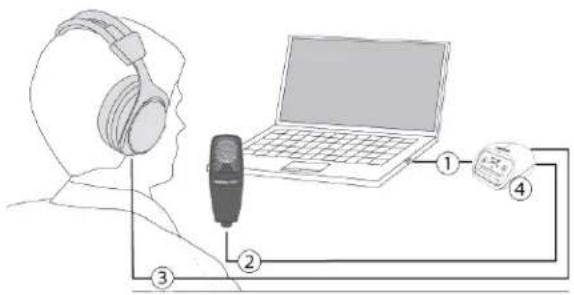
Der Micro-USB-Anschluss an der Rückseite der MVi lässt sich mittels einer USB- oder Lightning-Verbindung an einen Computer oder ein mobiles Gerät anschließen. Sowohl die Spannungsversorgung als auch das Audiosignal werden durch diese Verbindung geleitet.
② Mikrofon oder Instrument
Ein Mikrofon, ein Instrument oder eine Line-Quelle wird in den XLR-6,3-mm-Kombieingang eingesteckt.
③ Kopfhörer-Monitoring
Kopfhörer anschließen, um Echtzeit-Audiosignale vom Mikrofon und Audio-Wiedergabe vom Computer zu hören.
④ Bedienelemente
Das MVi-Touchpanel ermöglicht die Steuerung des Mikrofon-Gains, des Kopfhörerpegels und der Aufnahmemodusauswahl.
Schnelles Einrichten
Das MVi ist mit den meisten Geräten, die einen USB- oder Lightning-Anschluss aufweisen, kompatibel.
- Das MVi an einen Computer oder ein mobiles Gerät anschließen. Hierzu das zweckmäßige Kabel verwenden (USB oder Lightning).
Treiber werden automatisch installiert. Das Touchpanel leuchtet auf, um eine erfolgreiche Verbindung anzuzeigen.
- Das MVi wird automatisch als aktives Audiogerät zugewiesen.
Falls das MVi nicht das ausgewählte Audiogerät ist, die Audio-Systemsteuerung öffnen und den Shure-MVi-Treiber auswählen.
- Die Kopfhörer-Lautstärke am MVi-Gerätetreiber anpassen.
Den Shure-MVi-Treiber in der Audio-Systemsteuerung öffnen und die Kopfhörer-Lautstärke auf den Registerkarten „Wiedergabe“ oder „Ausgang“ anheben.
- Ein Mikrofon oder Instrument in den Eingang an der Rückseite einstecken.
Der XLR/TRS-Kombieingang ist mit Mikrofonen, Gitarren, Instrumenten und anderen Line-Pegel-Quellen kompatibel.
Hinweis: Alle Kondensatormikrofone benötigen Phantomspeisung, damit sie funktionieren. Zum Einschalten der Phantomspeisung die Stummschaltungstaste 3 Sekunden lang gedrückt halten. Die PH PWR-LED auf der Rückseite leuchtet auf, wenn Phantomspeisung aktiviert ist.
Vorsicht: Niemals Phantomspeisung aktivieren, wenn ein Bändchenmikrofon verwendet wird, da die das Mikrofon beschädigen kann.
- Den Preset-Modus, der zur Anwendung passt, mittels der Schaltfläche MODE auswählen und den Mikrofon-Gain anwendungsgemäß anpassen.
Falls das Audiosignal zu leise ist oder Verzerrung verursacht, den Gain manuell anpassen. Siehe Details hierzu unter dem Thema „Einstellen des Mikrofonpegels“ in dieser Anleitung.
Hinweis: Bei Verwendung der MVi kann das Monitoring der Wiedergabe über den Kopfhörerausgang des Geräts erfolgen.
- Den Kopfhörer einstecken, um das Echtzeit-Audiosignal und die Wiedergabe zu überwachen.
Durch Drücken der Kopfhörertaste ändert sich der Lautstärke-Schieberegler zum Anpassen der Kopfhörer-Lautstärke (LEDs ändern sich von grün zu orange, wenn die Kopfhörer-Lautstärke angepasst wird).
Hinweis: Die Audiopegeleinstellung nicht dazu verwenden, mehr Lautstärke aus dem Kopfhörer herauszuholen.
Jetzt sind Sie aufnahmebereit.
Bedienelemente der Touchpanel-Schnittstelle
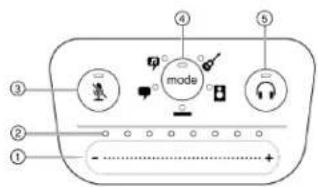
① Lautstärke-Schieberegler
Den Mikrofon- oder Kopfhörerpegel einstellen, indem Sie Ihren Finger über die Bedienfläche ziehen.
- Auf die Modus-Schaltfläche drücken, um den Mikrofonpegel zu aktivieren.
- Auf die Kopfhörer-Schaltfläche drücken, um die Kopfhörer-Lautstärke zu aktivieren.
② LED-Leiste
Zeigt Mikrofon- und Kopfhörerpegel an. Die LED-Farbe gibt den angezeigten oder angepassten Pegel an.
Grün: Mikrofonpegel
Orange: Kopfhörerpegel
③ Mute-Taste
Drücken, um das Mikrofon stummzuschalten bzw. die Mikrofonstummschaltung aufzuheben.
④ Modusauswahl
Zur Auswahl des Preset-Modus drücken.
⑤ Kopfhörer-Lautstärkeauswahl
Drücken, um die Kopfhörer-Pegelsteller auszuwählen (orange LED-Leiste). Dann den Kopfhörerpegel mittels des Lautstärke-Schiebereglers anpassen. Nochmals drücken, um zur Anzeige des Mikrofonpegels zurückzukehren (grüne LED-Leiste).
Rückseite
① Kopfhörerausgang (3,5 mm)
Zum Audio-Monitoring den Kopfhörer anschließen.
② Mikrofon-/Instrumenteneingang
Eignet sich für eine XLR- oder 6,3-mm-Verbindung.
③ Micro-USB-Anschluss
Dient zum Anschließen an einen Computer oder ein mobiles Gerät mit dem entsprechenden Kabel.
④ Phantomspeisungsanzeige
Leuchtet auf, wenn sie aktiv ist (zum Ein-/Ausschalten 3 Sekunden lang gedrückt halten).
1/4-Zoll-Instrumenteneingangsmonitoring
Das MVi verfügt über einen Kombi-XLR- und 1/4-Zoll-TRS-Eingang. Wenn ein 1/4-Zoll-Stecker in das MVi gesteckt wird, schaltet der Eingangsmodus auf Hi-Z (Instrument) und es steht nur der Linear-Modus zur Verfügung. Im Linear-Modus kann der Eingangsmonitor ein- oder ausgeschaltet werden.
Hinweis: Wenn ein 1/4-Zoll-Stecker eingesteckt wird, sind keine anderen Preset-Modi verfügbar, und mit der Mode-Taste wird der Eingangsmonitor ein- und ausgeschaltet.
Modus-LED ein: Eingangsmonitoring ist aktiviert
Modus-LED aus: Eingangsmonitoring ist deaktiviert
Eingangsmonitoring verwenden, wenn das Eingangssignal während der Aufnahme zu hören sein soll. Wenn Sie das Signal mit Effekt hören wollen, Eingangsmonitoring ausschalten und das Monitoring über das Aufnahmegerät durchführen.
Preset-Modi
Fünf auswählbare Modi optimieren die Einstellungen für Gain, Stereobreite, Entzerrung und Kompression. Den Mikrofonpegel einstellen und durch die verschiedenen Modi navigieren, um die besten Klangergebnisse zu finden. Preset-Modi können die Stärke des Eingangssignals beeinflussen, deshalb bei Bedarf den Mikrofonpegel nach Änderung der Voreinstellungen anpassen.
| Modus | Verwendungszweck | Merkmale |
| Sprache | Sprache | Eine schmale Stereobreite zur Unterdrückung von Hintergrundgeräuschen, eine Entzerrung für eine hohe Sprachverständlichkeit und eine leichte Kompression. |
| Gesang | Solo- oder Gruppen-Gesangspräsentationen | Dieser Modus bietet eine mittlere Stereobreite und eine Entzerrung, um einen klaren und natürlichen Klang zu erzielen. |
| Linear | beliebig | Ein unbearbeitetes Signal (keine Entzerrungs- oder Kompressionseinstellungen angewandt). Bietet Flexibilität bei der Bearbeitung des Audiosignals nach der Aufnahme. |
| Akustik | akustische Instrumente und leise Musik | Dieser Modus bietet eine mittlere Stereobreite und leichte Kompression zum Glätten von Lautstärkespitzen und Hervorheben leiserer Passagen. Die Equalizer-Einstellungen heben Details hervor und bieten einen insgesamt natürlichen Klang. |
| Laut | Live-Auftritt und lautere Schallquellen | Weite Stereobreite zur besseren Trennung der Schallquellen. Entzerrungseinstellungensorgen für eine klare und detaillierte Aufnahme. |
Erweiterte Mikrofoneinstellungen
Nach Auswahl des Preset-Modus können Sie die Feinabstimmung der Klangquellen mit Limiter-, Kompressor und Equalizer-Einstellungen vornehmen. Diese Einstellungen müssen im Mikrofon beibehalten werden, wenn andere Anwendungen für Audio- und Videoaufnahme genutzt werden.
Limiter
Den Limiter ein- oder ausschalten, um Verzerrungen durch Pegelspitzen in Ihrer Aufnahme zu vermeiden.
Kompressor
Keine Kompression oder eine leichte oder starke Kompression auswählen, um die Lautstärke zu regeln, wenn Ihre Klangquelle dynamisch ist. Leise Signale werden verstärkt und laute Signale werden abgesenkt.
Equalizer

Die voreingestellten Modi ändern, um die DSP-Änderungen zu hören, und den Equalizer verwenden, um Frequenzbänder zu verstärken oder abzusenken, und um die Klangreinheit zu verbessern.
Hinweis: Die Entzerrung in den Voreinstellungen wird nicht angezeigt. Das Symbol EQ auf der Statusleiste der erweiterten Einstellungen zeigt jedoch die vom Anwender gewählte Entzerrung an.

Entzerrungsänderungen werden auf dem Equalizer-Bild angezeigt.
EQ verbleibt bei Änderungen der Preset-Modi.
Einstellen des Mikrofonpegels
Den richtigen Preset-Modus für Ihre Aufnahmeanwendung auswählen. Falls Sie Verzerrung hören oder das Audiosignal zu leise ist, kann der Mikrofonpegel in der Audio- bzw. Sound-Systemsteuerung Ihres Computers oder Aufzeichnungsgeräts angepasst werden.
Tipps:
- Den Mikrofonpegel einstellen, bevor die Kopfhörer-Lautstärke angepasst wird.
• Die Kopfhörer-Lautstärke wirkt sich nicht auf den Signalpegel aus, der an den Computer gesendet wird. - Den Lautstärke-Schieberegler an der Vorderseite zum Anpassen des Mikrofon-Verstärkungspegels verwenden.
Hinweis: Die Gain-Regelung am Mikrofon ist unabhängig von den Preset-Modi. Den Mikrofonpegel einstellen und mittels der Preset-Modi mit dynamischen Verarbeitungsoptionen experimentieren.
Einstellen des Kopfhörerpegels
Der Kopfhörer-Monitoringpegel wird durch den MVi-Gerätepegel und den Computer-Einstellungspegel beeinflusst. Die Computer-Lautstärke erhöhen und den Kopfhörer einfach mittels der Kopfhörerregelung des MVi-Touchpanel anpassen.
Zugriff auf die Systemsteuerung
| PC | 1. Öffnen Sie die Sound-Systemsteuerung und wählen Sie die Registerkarte Aufnahme aus.2. Öffnen Sie das Gerät Shure MVi.3. Stellen Sie unter der Registerkarte Pegel die Lautstärke mit dem Schieberegler ein. |
| Mac® | 1. Öffnen Sie das Fenster Audio-Midi-Einstellungen.2. Wählen Sie das Gerät Shure MVi aus.3. Klicken Sie auf Eingabe, um den Gain mit dem Schieberegler einzustellen. |
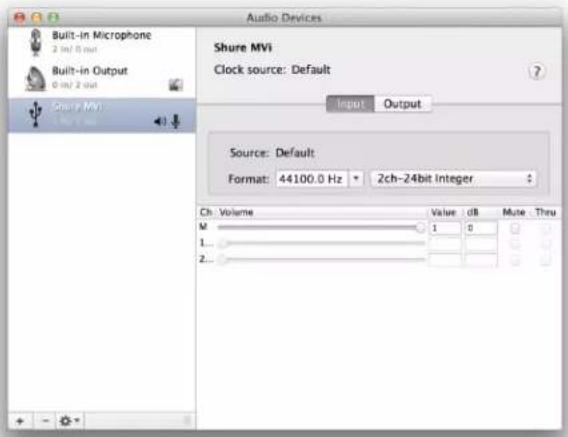
Pegel der Eingangspegelanzeigen
Falls Ihre digitale Audio-Arbeitsstation oder Aufnahmesoftware über Eingangspegelanzeigen verfügt, den Mikrofonpegel so einstellen, dass er Spitzen zwischen -12 und -6 dB erreicht. Andernfalls einfach das Audiosignal abhören, um sicherzustellen, dass es laut genug ist und nicht verzerrt wird.
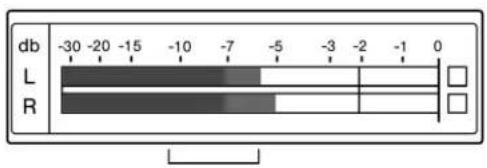
Spitzenwert-Pegel
Der Sollbereich für Spitzenwert-(Clipping)-Pegel auf einer typischen Pegelanzeige beträgt zwischen -12 und -6 dB.
Abhörung mit dem MOTIV-Gerät
Der Kopfhörerausgang bietet eine ausgewogene Mischung des direkten Mikrofonsignals und der Audio-Wiedergabe vom Computer. Damit lässt sich auf praktische Weise die Gesamtlautstärke der Kopfhörer mit nur einem Regler am Touchpanel des Geräts einstellen. Zum Einstellen des Wiedergabe-Audiopegels im Verhältnis zum direkten Mikrofonsignalpegel die Computer- oder DAW-Mischstufen-Einstellungen anpassen.
Tipp: Beim Anschließen des Mikrofons an den Computer zunächst darauf achten, dass der Lautstärkepegel in der Sound-Systemsteuerung des Computers erhöht wird, um ein starkes Audiosignal zu erhalten. Anschließend den Kopfhörer auf dem Gerät auf einen komfortablen Monitoringpegel einstellen.
Abtastrate und Bittiefe
Die Einstellungen für Abtastrate und Bittiefe befinden sich in einem Dropdownmenü in der Audio- bzw. Sound-Systemsteuerung Ihres Computers. Sie können diese Variablen bedarfsgemäß einstellen. Wählen Sie eine niedrigere Abtastrate für Podcast-Aufnahmen aus, wenn es auf eine geringe Dateigröße ankommt. Wählen Sie eine höhere Abtastrate für Musik und dynamischere Aufnahmen aus.
Tipp: Mit einer höheren Abtastrate und Bittiefe aufnehmen und dann in ein M4A-Format konvertieren, um eine Datei mit möglichst hoher Klangqualität bei geringer Dateigröße zu erhalten.
Tipp für PC-Benutzer: Sicherstellen, dass die Mikrofoneinstellungen für Abtastrate und Bittiefe, die in der Sound-Systemsteuerung des Computers zu finden sind, mit der in der Software ausgewählten Abtastrate und Bittiefe übereinstimmen.
Störungssuche
| Problem | Abhilfe |
| Anzeige leuchtet nicht auf | Sicherstellen, dass das MVi vollständig eingesteckt ist. |
| Audio ist zu niedrig | Die Einstellungen in der Sound-Systemsteuerung des Computers prüfen. Beim An-schließen des MVi an den Computer zunächst darauf achten, dass der Lautstärke-pegel des Computers erhöht wird. |
| Schlechte Audioqualität | Die Audio-Systemsteuerung des Computers prüfen, um sicherzustellen, dass das MVi vollständig eingesteckt ist und erkannt wird. |
| Audiosignal ist verzerrt | Anhand der Audio-Pegelanzeige überprüfen, ob sich die Lautstärkespitzen im opti-malen Bereich befinden (grau schraffiert). Wenn der Pegel die rote Spitzenwertan-zeige der Eingangspegelanzeige erreicht, die Verstärkung verringern. |
| Audio klingt unnatürlich oder zitte-rig | Sicherstellen, dass die Mikrofoneinstellungen für Abtastrate und Bittiefe, die in der Sound-Systemsteuerung des Computers zu finden sind, mit der in der Software ausgewählten Abtastrate und Bittiefe übereinstimmen. |
| Gerät funktioniert nicht mit USB-Hub. | Das MVi erfordert 250 mA pro Anschluss. In der Dokumentation des USB-Hub nachschlagen, um Informationen zur Strom/Anschluss-Spezifikation zu erhalten. |
Systemanforderungen und Kompatibilität
| Windows | Windows 7 und neuere VersionenMindest-RAM = 64 MBUSB 2.0 |
| Macintosh | OS X Lion 10.7 und neuere VersionenMindest-RAM = 64 MBUSB 2.0 |
| iOS | iOS 10.0 und neuere Versionen |
| iPhone | iPhone 5 und neuere Versionen |
| iPod Touch | 5. Gen. |
| iPad | iPad 4. Gen. und neuere Versionen |
| iPad Mini | iPad Mini 1. Gen. und neuere Version |
Technische Daten
MFi-zertifiziert
Ja
DSP-Modi (Presets)
Sprache/Gesang/Akustisch/Laut/Flat
Eingang
Kombi-XLR und 6,35 mm TRS
Eingangsimpedanz
6,3-mm-Instrumenteneingang >1 MΩ
Bittiefe
16 Bit/24 Bit
Abtastrate
44,1/48 kHz
Frequenzgang
20 Hz bis 20,000 Hz [1]
Einstellbarer Verstärkungsbereich
| 3-Pin-XLR | 0 bis +36 dB |
| 6,35 mm TRS | +9 dB |
Höchst-Eingangspegel
| 3-Pin-XLR | 0 dBV [1] |
| 6,35 mm TRS | +9 dBV [1] |
Kopfhörerausgang
3,5 mm
Versorgungsspannungen
Mittels USB oder Lightning gespeist
Phantomspeisung
+48V USB/+12V iOS
Stummschalterbedämpfung
Ja
Gehäuse
Ganzmetallkonstruktion
Nettogewicht
310,0 g (10,93g)
Gesamtabmessungen
42 x 84 x 72 mm H x B x T
[1]
Im Lieferumfang enthalten
| 1-m-USB-Kabel | AMV-USB |
| 1 m USB-C cable | 95C38076 |
Zulassungen
Konformitätskennzeichnung Industry Canada ICES-003: CAN ICES-3 (B)/NMB-3(B)
Hinweis: Die Prüfung beruht auf der Verwendung der mitgelieferten und empfohlenen Kabeltypen. Bei Verwendung von nicht abgeschirmten Kabeltypen kann die elektromagnetische Verträglichkeit beeinträchtigt werden.
Dieses Produkt entspricht den Grundanforderungen aller relevanten Richtlinien der Europäischen Union und ist zur CE-Kennzeichnung berechtigt.
Die CE-Konformitätserklärung ist erhältlich bei: www.shure.com/europe/compliance
Bevollmächtigter Vertreter in Europa:
Shure Europe GmbH
Zentrale für Europa, Nahost und Afrika
Abteilung: EMEA-Zulassung
Jakob-Dieffenbacher-Str. 12
75031 Eppingen, Deutschland
Telefon: +49 7262 9249-0
Telefax: +49 7262 9249-114
E-Mail: info@shure.de

Apple Inc iPhone | iPod | iPod
Die Nutzung des „Made for Apple“-Zeichens bedeutet, dass ein Zubehörteil speziell für die Verwendung mit dem Apple-Produkt/den Apple-Produkten, die mit dem Zeichen gekennzeichnet sind, entwickelt wurde und vom Entwickler hinsichtlich der Erfüllung der Apple-Leistungsstandards zertifiziert wurde. Apple ist in keiner Weise für den Betrieb dieses Geräts oder seine Übereinstimmung mit Sicherheits- und Rechtsstandards verantwortlich.
Apple, iPad, iPhone, iPod und Lightning sind Marken von Apple Inc., die in den USA und anderen Ländern eingetragen sind. tvOS ist eine Marke von Apple Inc. Die Marke „iPhone“ wird in Japan mit einer Lizenz von Aiphone K.K. Verwendet.
Mac und Lightning sind eingetragene Marken von Apple Inc.

- Digitale Audioschnittstelle
- MVi Digitale Audioschnittstelle 3
- Allgemeine Beschreibung 3
- Schnelles Einrichten 4
- Bedienelemente der Touchpanel-Schnittstelle 4
- Preset-Modi 6
- Erweiterte Mikrofoneinstellungen 6
- Einstellen des Mikrofonpegels 7
- Abhörung mit dem MOTIV-Gerät 9
- Abtastrate und Bittiefe 9
- Störungssuche 9
- Systemanforderungen und Kompatibilität 9
- Technische Daten 10
- Zubehör 11
- Zulassungen 11
- MVi Digitale Audioschnittstelle
- Allgemeine Beschreibung
- Technische Eigenschaften
- Übersicht
- ② Mikrofon oder Instrument
- ③ Kopfhörer-Monitoring
- ④ Bedienelemente
- Schnelles Einrichten
- Bedienelemente der Touchpanel-Schnittstelle
- ① Lautstärke-Schieberegler
- ② LED-Leiste
- ③ Mute-Taste
- ④ Modusauswahl
- ⑤ Kopfhörer-Lautstärkeauswahl
- Rückseite
- ① Kopfhörerausgang (3,5 mm)
- ② Mikrofon-/Instrumenteneingang
- ③ Micro-USB-Anschluss
- ④ Phantomspeisungsanzeige
- 1/4-Zoll-Instrumenteneingangsmonitoring
- Preset-Modi
- Erweiterte Mikrofoneinstellungen
- Limiter
- Kompressor
- Equalizer
- Einstellen des Mikrofonpegels
- Tipps:
- Einstellen des Kopfhörerpegels
- Zugriff auf die Systemsteuerung
- Pegel der Eingangspegelanzeigen
- Abhörung mit dem MOTIV-Gerät
- Abtastrate und Bittiefe
- Technische Daten
- Zulassungen
- Konformitätskennzeichnung Industry Canada ICES-003: CAN ICES-3 (B)/NMB-3(B)
Marke : SHURE
Modell : Motiv MVi
Kategorie : Hi-Fi-System