
VP2768 - Bildschirm VIEWSONIC - Kostenlose Bedienungsanleitung
Finden Sie kostenlos die Bedienungsanleitung des Geräts VP2768 VIEWSONIC als PDF.


| Produkttyp | LCD-Monitor |
| Bildschirmdiagonale | 27 Zoll (68,47 cm) |
| Auflösung | 2560 x 1440 (WQHD) |
| Panel-Typ | TFT Aktivmatrix |
| Pixelabstand | 0,2331 mm |
| Seitenverhältnis | 16:9 |
| Bildwiederholfrequenz | 60 Hz |
| Anschlüsse | DisplayPort, Mini-DisplayPort, HDMI, USB 3.0 (1x Upstream, 4x Downstream), Audioausgang |
| Leistungsaufnahme (Betrieb) | 35 W (typisch), 58 W (max) |
| Leistungsaufnahme (Standby) | < 0,3 W |
| Gewicht (netto ohne Stand) | 4,39 kg |
| Gewicht (netto mit Stand) | 6,88 kg |
| Abmessungen (mit Stand) | 613 x 540 x 215 mm |
| VESA-Wandmontage | 100 x 100 mm |
| Neigbereich | -5° bis +21° |
| Schwenkbereich | Ja (links/rechts) |
| Pivot-Funktion | Ja (90° im Uhrzeigersinn/gegen Uhrzeigersinn) |
| Höhenverstellung | Ja (stufenlos) |
| Besondere Funktionen | Blaulichtfilter, Schwarzstabilisierung, Game-Modus, Auto Pivot, Colorbration (optional), OSD-Sperre |
| Lieferumfang | Display, Netzkabel, Videokabel (DP/HDMI), USB-Kabel, CD mit Treibern, Schnellstartanleitung |
| Reinigung | Weiches, trockenes Tuch; keine ammoniak- oder alkoholhaltigen Reiniger |
| Sicherheit | Kensington-Schloss |
| Garantie | Je nach Land 1–3 Jahre |
Häufig gestellte Fragen - VP2768 VIEWSONIC
Benutzerfragen zu VP2768 VIEWSONIC
0 Frage zu diesem Gerät. Beantworten Sie die, die Sie kennen, oder stellen Sie Ihre eigene.
Eine neue Frage zu diesem Gerät stellen
Laden Sie die Anleitung für Ihr Bildschirm kostenlos im PDF-Format! Finden Sie Ihr Handbuch VP2768 - VIEWSONIC und nehmen Sie Ihr elektronisches Gerät wieder in die Hand. Auf dieser Seite sind alle Dokumente veröffentlicht, die für die Verwendung Ihres Geräts notwendig sind. VP2768 von der Marke VIEWSONIC.
BEDIENUNGSANLEITUNG VP2768 VIEWSONIC
Modellnummer: VS16814
Vielen Dank, dass Sie sich für ViewSonic entschieden haben
Mit mehr als 30 Jahren als weltweit führender Anbieter visueller Lösungen verfolgt ViewSonic das Ziel, die Erwartungen der Welt an Technologieentwicklung, Innovation und Einfachheit zu übertreffen. Wir bei ViewSonic glauben, dass unsere Produkte das Potenzial besitzen, einen positiven Einfluss auf die Welt zu haben; und wir sind uns sicher, dass Ihnen das von Ihnen gewählte ViewSonic-Produkt gute Dienste leisten wird.
Wir möchten Ihnen nochmals dafür danken, dass Sie sich für View-Sonic entschieden haben!
ViewSonic®

Inhalt
- Vorsichts- und Warnhinweise .... 1
- Erste Schritte .... 4
2-1. Lieferumfang 5
2-2. Außenseite des Monitors 6
2-3. Hardwareinstallation....7
2-4. Schnellinstallation 14
2-5. Einschalten.... 18
- Anzeigebild anpassen......20
3-1. Bedienfeld verwenden....20
3-2. Monitoroptimierung .... 24
3-3. Treiberinstallation (Windows-10-Einrichtung) 24
3-4. Timing-Modus einstellen 26
3-5. Zusätzliche Software installieren (optional)......27
3-6. Monitor-Firmware aktualisieren (optional) 28
3-7. Auto Pivot (optional) 30
3-8. Colorbration (optional) 31
- Vorstellung des Bildschirmmenüs .... 32
4-1. Baumstruktur des Bildschirmmenüs....32
4-2. Beschreibung des Bildschirmmenüs 40
4-3. Monitorverwaltung....48
4-4. Einstellungen für das OSD und die Netzschaltersperre..49
- Daten 50
- Fehlersuche .... 52
- Reinigung und Wartung......53
Display reinigen 53
8. Übereinstimmungserklärung 55
8-1. FCC-Hinweise 55
8-2. Industry Canada-Hinweis 56
8-3. CE-Konformität für europäische Länder......56
8-4. RoHS2-Konformitätserklärung 57
8-5. Produktentsorgung am Ende der Produktlebenszeit......59
9. Copyright Informationen ...... 60
10. Dienstinformationen 61
Produktregistrierung 61
Kundendienst....62
Eingeschränkte Garantie 65
1. Vorsichts- und Warnhinweise
- Lesen Sie diese Anweisungen vor Einsatz des Gerätes vollständig.
- Bewahren Sie diese Anweisungen an einem sicheren Ort auf.
- Beachten Sie sämtliche Warnungen, halten sich an sämtliche Anweisungen.
- Mindestens 45 cm vom Display entfernt.
- Display beim Transport immer vorsichtig handhaben.
- Entfernen Sie auf keinen Fall die hintere Abdeckung. Dieses Display enthält Hochspannungsteile. Die Berührung dieser Teile kann zu schweren Verletzungen führen.
- Benutzen Sie dieses Gerät nicht in der Nähe von Wasser. Warnung: Um Brand oder Stromschlag zu vermeiden, setzen Sie dieses Gerät weder Regen noch sonstiger Feuchtigkeit aus.
- Setzen Sie das Display keinem direkten Sonnenlicht oder anderen Wärmequellen aus. Richten Sie das Display zur Reduzierung von Reflektionen in die dem direkten Sonnenlicht entgegengesetzte Richtung aus.
- Reinigen Sie das Gerät mit einem weichen, trockenen Tuch. Bei hartnäckigeren Verschmutzungen lesen Sie bitte unter „Display reinigen“ in dieser Anleitung nach.
- Vermeiden Sie Berührungen der Bildfläche. Von Hautfetten verursachte Verschmutzungen lassen sich nur schwierig entfernen.
- Reiben Sie nicht über den Bildschirm und üben keinen Druck darauf aus; andernfalls kann dies den Bildschirm dauerhaft beschädigen.
- Blockieren Sie keine der Ventilationsöffnungen. Stellen Sie das Gerät nur entsprechend den Anweisungen der Hersteller auf.
-
Stellen Sie es nicht in der Nähe von Wärmequellen wie Heizkörpern, Öfen oder ähnlichen Apparaten (einschließlich Verstärker), die Hitze produzieren könnten, auf.
-
Stellen Sie das Display an einem gut belüfteten Ort auf. Stellen Sie nichts auf das Display, was die Wärmeableitung verhindern könnte.
-
Stellen Sie keine schweren Gegenstände auf Display, Video- oder Netzkabel ab.
-
Falls Rauch, ungewöhnliche Geräusche oder ein merkwürdiger Geruch auftreten, schalten Sie das Display sofort aus und kontaktieren Ihren Händler oder ViewSonic. Das Display weiterhin zu nutzen, ist gefährlich.
-
Versuchen Sie nicht, die Sicherheitsvorkehrungen des gepolten Steckers oder Schuko-Stekkers zu umgehen. Ein gepolter Stecker hat zwei Steckerstifte, wovon der eine Stift breiter als der andere ist. Ein Schuko-Stecker hat zwei Steckerstifte und einen dritten Erdungsstift. Der breitere Steckerstift und der dritte Erdungsstift gewährleisten Ihre Sicherheit. Wenn der Stekker nicht in Ihre Steckdose passt, wenden Sie sich für einen Austausch der Steckdose an einen qualifizierten Elektriker.
-
Schützen Sie das Stromkabel davor, dass man beim Laufen auf dieses tritt oder davor, dass es besonders an den Steckern, an den Buchsenteilen und an dem Punkt, wo es aus dem Gerät herauskommt, gedrückt wird. Stellen Sie sicher, dass sich die Steckdose in der Nähe des Geräts befindet, so dass dieses einfach zugänglich ist.
-
Benutzen Sie nur Zusatzgeräte/Zubehör, die vom Hersteller angegeben worden ist.
-
Wenn Sie das Gerät auf einem Wagen, Dreibein, Halterung oder Tisch benutzen möchten, so verwenden Sie nut die vom Hersteller angegeben Zusatzgeräte oder die, die mit dem Gerät verkauft worden sind. Wenn ein Wagen benutzt wird, seien Sie vorsichtig, wenn Sie den Wagen/die Apparatekombination bewegen, um Verletzungen durch Umkippen zu vermeiden.

- Ziehen Sie das Stromkabel des Geräts heraus, wenn Sie dieses über einen längeren Zeitraum nicht benutzen.
- Überlassen Sie alle Servicearbeiten qualifiziertem Servicepersonal. Service ist dann erforderlich, wenn das Gerät auf irgendeine Art und Weise beschädigt wurde, wie z.B. wenn das Stromkabel oder der Stecker beschädigt ist, wenn Flüssigkeit darüber gespritzt wurde oder wenn Gegenstände in das Gerät gefallen sind, wenn das Gerät Regen ausgesetzt war oder wenn es fallen gelassen worden war.
2. Erste Schritte
Bewahren Sie Originalverpackung, Registrierungsformular und Beleg für den Fall auf, dass Probleme auftreten oder Sie das erworbene Produkt aus irgendeinem Grund zurückgeben müssen. Mit diesen Gegenständen vereinfachen Sie uns die Prüfung Ihres Produktes und die Reparatur, Erstattung und/oder Rückgabe des Produktes an Sie.
Falls Sie auf in dieser Bedienungsanleitung unbeantwortete Fragen stoßen oder Probleme mit Ihrem Produkt haben, können Sie sich jederzeit gerne an den Kundendienst wenden.
Wichtig! Bewahren Sie die Originalverpackung und das gesamte Verpackungsmaterial zum späteren Versand auf.
HINWEIS: In dieser Bedienungsanleitung bezieht sich der Ausdruck „Windows“ auf das Microsoft Windows-Betriebssystem.
2-1. Lieferumfang
Lieferumfang Ihres Monitors:
- Display
- Stromkabel
- Video-Kabels
- USB-Kabels
- Schneller Anfangsfuhrer
-
ViewSonic-CD
-
Bedienungsanleitung
- INF/ICM-Dateien*
- Registrierungsdaten
- Zusätzliche Software (optional)
HINWEIS:
1 Die mitgelieferten Videokabel können je nach Land variieren. Weitere Informationen erhalten Sie von Ihrem örtlichen Händler.
^2 Die INF-Datei gewährleistet die Kompatibilität mit den Windows-Betriebssystemen, und die ICM-Datei (Bildfarbenübereinstimmung) garantiert die einwandfreie Farbwiedergabe auf dem Bildschirm. ViewSonic empfiehlt die Installation beider Dateien.
2-2. Außenseite des Monitors
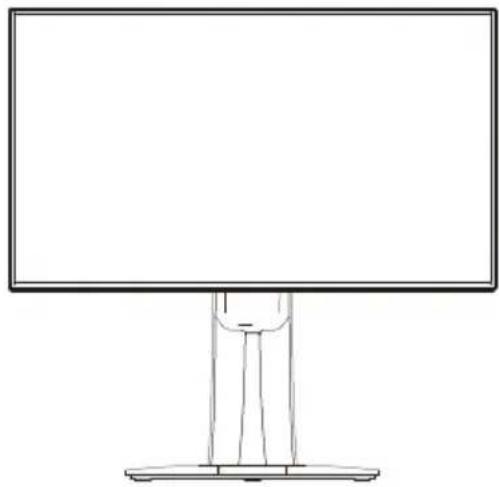
A. Vorderseite B. Linke und rechte Seite
-
Bedienfeld (detailliert in 3-1)
-
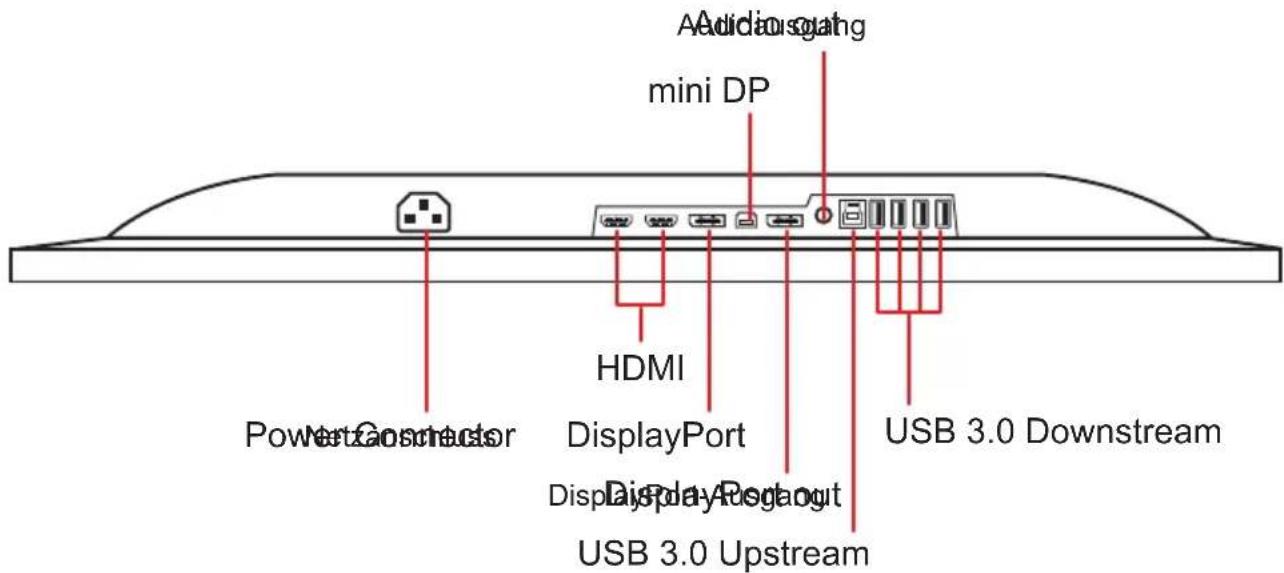
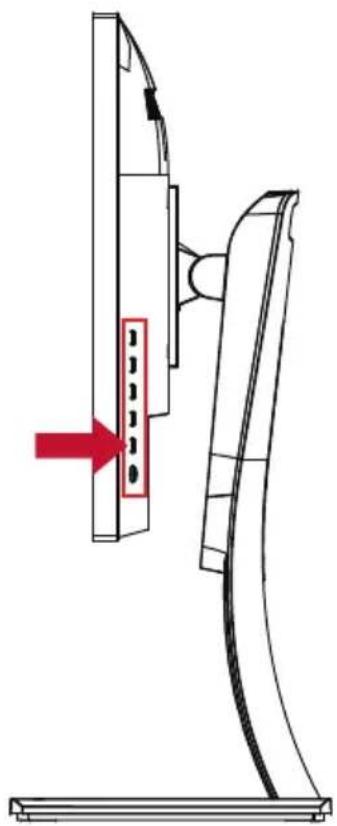
I/O-Anschlüsse (Ein-/Ausgänge): Dieser Bereich beinhaltet alle I/O-Anschlussoptionen sowie den Netzeingang (detailliert in 2-4)
-
Kensington-Sicherheitssteckplatz (detailliert in 2-3 Abschnitt G)
-
Dies ist der VESA- Wandmontagebereich an der Rückseite des Monitors*. Schritte zur VESA-Wandmontage entnehmen Sie bitte 2-3, Abschnitt F. *Die Möglichkeit einer VESA- Wandmontage variiert je nach Modell:Einige Modelle unterstützen keine VESA-Wandmontage.
2-3. Hardwareinstallation
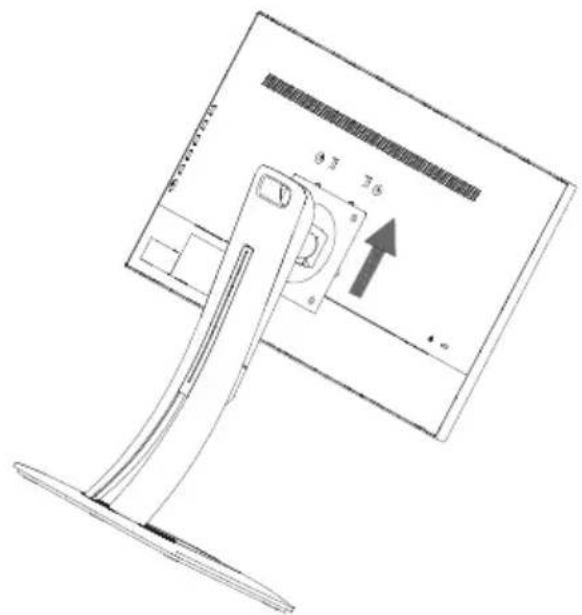
A. Basis anbringen B. Basis entfernen
1
C. Monitorhöhe anpassen
- Drücken Sie die Oberseite des Monitors nach unten, bis er sich auf der gewünschten Anzeigehöhe befindet.
- Sie können den Monitor zur Höhenanpassung auch wieder nach oben ziehen.
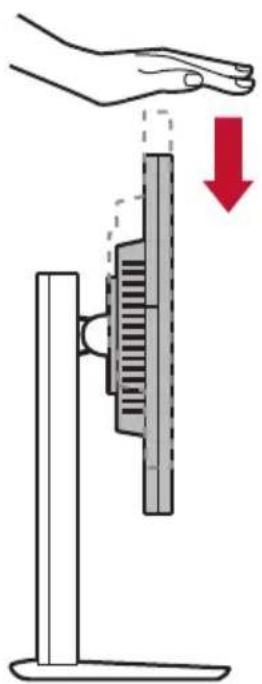
*Dieses Bild dient nur der Veranschaulichung
D. Winkel anpassen
- Stellen Sie sich nach Anpassung der Monitorhöhe mittig vor den Monitor.
- Der Anzeigewinkel kann angepasst werden, indem Sie Bildschirm nach vorne oder hinten neigen. Der Winkel kann für ein flexibles, komfortables Betrachtungserlebnis* auf -5° bis 21° eingestellt werden.
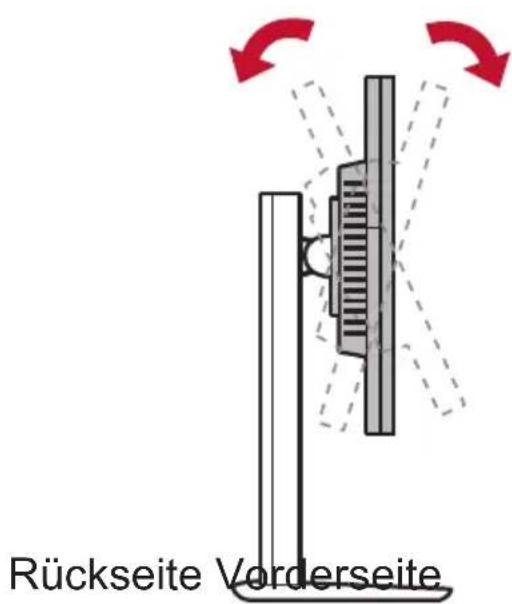
*Die Einstellwinkel variieren je nach Modelle.
*Dieses Bild dient nur der Veranschaulichung
E. Schwenken
- Heben Sie den Monitor so weit wie möglich an (maximale Höhe).
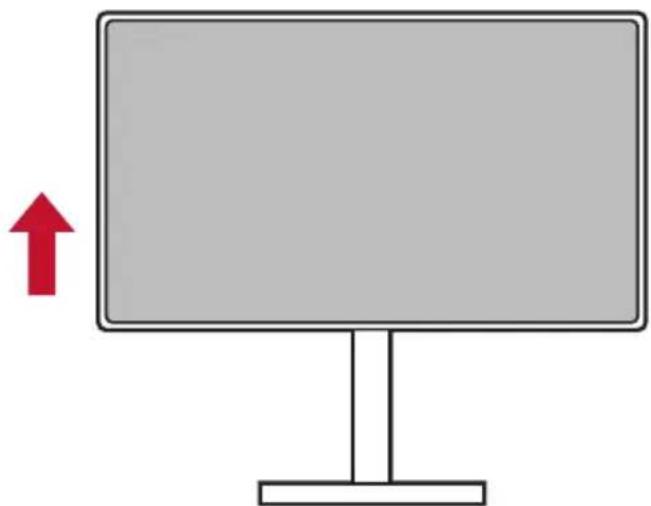
- Passen Sie den Monitor an, indem Sie ihn oben nach hinten drücken und unten nach vorne ziehen (siehe nachstehende Abbildung).
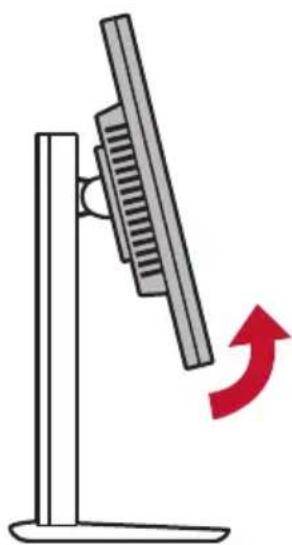
*Dieses Bild dient nur der Veranschaulichung
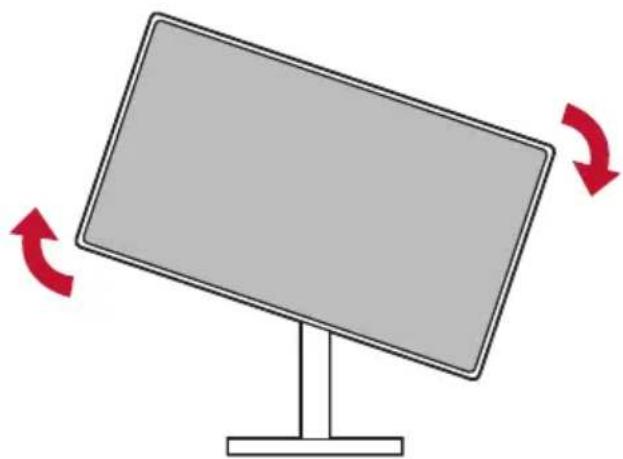
- Drehen Sie den Monitor im oder gegen den Uhrzeigersinn (siehe nachstehende Abbildung).
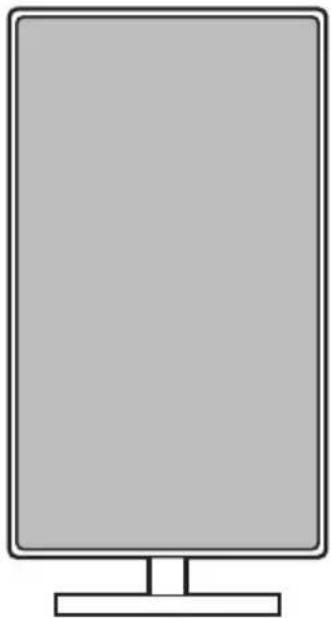
- Schließen Sie die Monitorinstallation ab, indem Sie den Monitor um 90° drehen (siehe nachstehende Abbildung).
*Dieses Bild dient nur der Veranschaulichung
F. Wandinstallation (optional)
HINWEIS: Nur für die Verwendung mit dem UL-gelisteten Wandmontageset.
Wenden Sie sich zur Beziehung eines Wandmontagesets oder eines höhenverstellbaren Standfußes an ViewSonic® oder Ihren örtlichen Fachhändler.
Halten Sie sich an die Anleitungen für die Installation des Standmodells. Verwandeln Sie Ihr Display anhand der nachstehenden Schritte von einem Tisch-montierten zu einem Wand-montierten Display:
- Wählen Sie ein VESA-kompatibles Wandmontageset, das die nachstehenden Angaben erfüllt,
| Max. Last | Lochmuster (B x H; mm) | Schnittstel- lenpad (B x H x T) | Padöff- nung | Schraubenanzahl und -spezifika- tion |
| 14kg 100mm x 100mm | 115 mm x 115 mm x 2.6 mm | ∅ 5mm | 4 piece M4 x 10mm | |
- Vergewissern Sie sich, dass das Gerät per Ein-/Austaste abgeschaltet wurde, trennen Sie dann das Netzkabel.
- Legen Sie das Display mit der Bildschirmseite nach unten auf ein Handtuch oder eine Decke.
- Entnehmen Sie die Basis. (Dazu müssen Sie eventuell Schrauben herausdrehen.)
- Bringen Sie die Montagehalterung aus dem Wandmontageset mit Schrauben der geeigneten Länge an.
- Bringen Sie das Display an der Wand an; befolgen Sie dazu die mit dem Wandmontageset gelieferten Anweisungen.
G. Kensington-Schloss verwenden
Der Kensington-Sicherheitsanschluss befindet sich auf der Rückseite des Monitors. Weitere Informationen zur Installation und Nutzung finden Sie auf der Kensington-Webseite unter http://www.kensington.com.
Nachstehend wird zur Veranschaulichung beispielhaft die Fixierung an einem Tisch mittels Kensington-Schloss dargestellt.
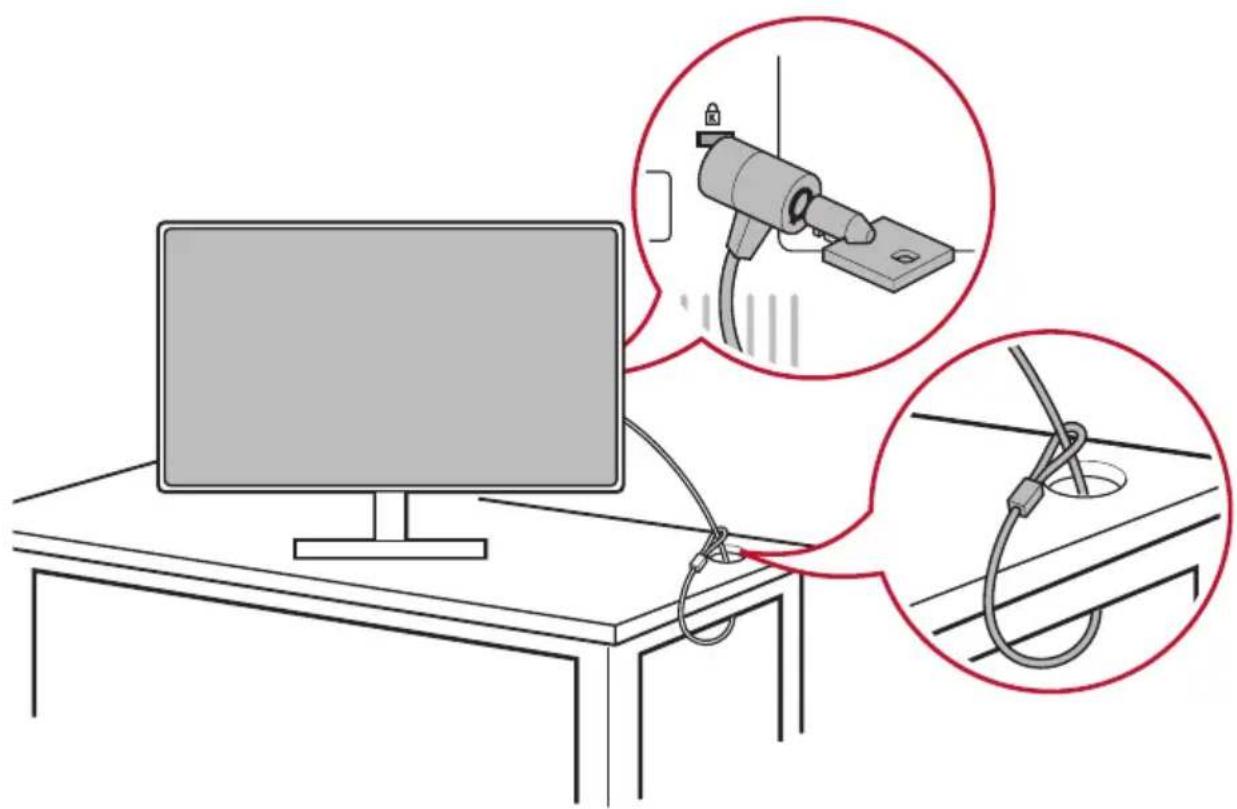
*Dieses Bild dient nur der Veranschaulichung
2-4. Schnellinstallation
Videokabel anschließen
- Stellen Sie sicher, dass LCD-Monitor und Computer ausgeschaltet sind.
- Entfernen Sie die rückseitigen Abdeckungen, falls erforderlich.
- Schließen Sie das Videokabel vom LCD-Monitor am Computer an.
Macintosh-Nutzer: Modelle vor G3 erfordern einen Macintosh-Adapter. Bringen Sie den Adapter am Computer an und stecken Sie das Videokabel in den Adapter.
Wenden Sie sich zur Bestellung eines Macintosh-Adapters von ViewSonic® Macintosh an den ViewSonic-Kundendienst.
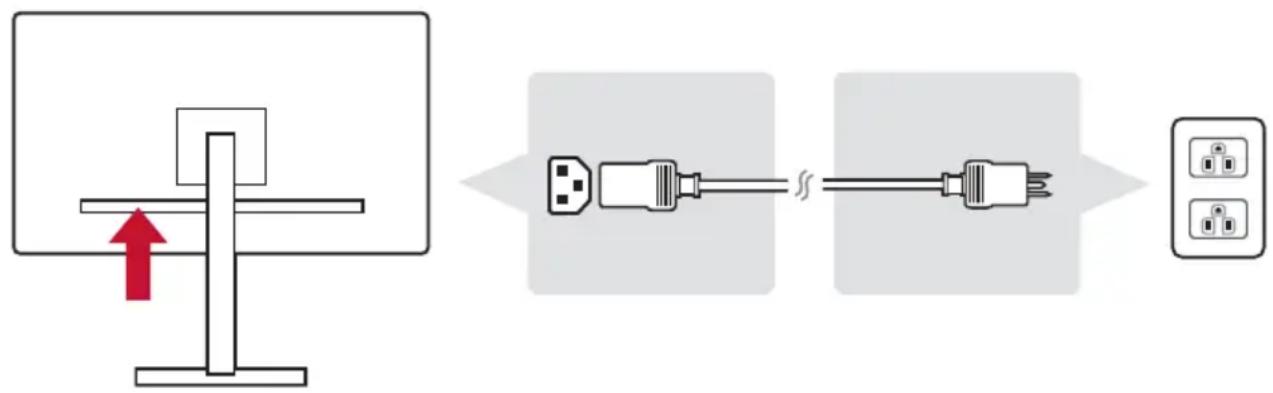
A. Netzkabel (und Netzteil, falls erforderlich)
Schließen Sie das Netzkabel an den Netzanschluss des Monitors und den Netzstecker an eine Steckdose an.
B. Video- und Audiokabel
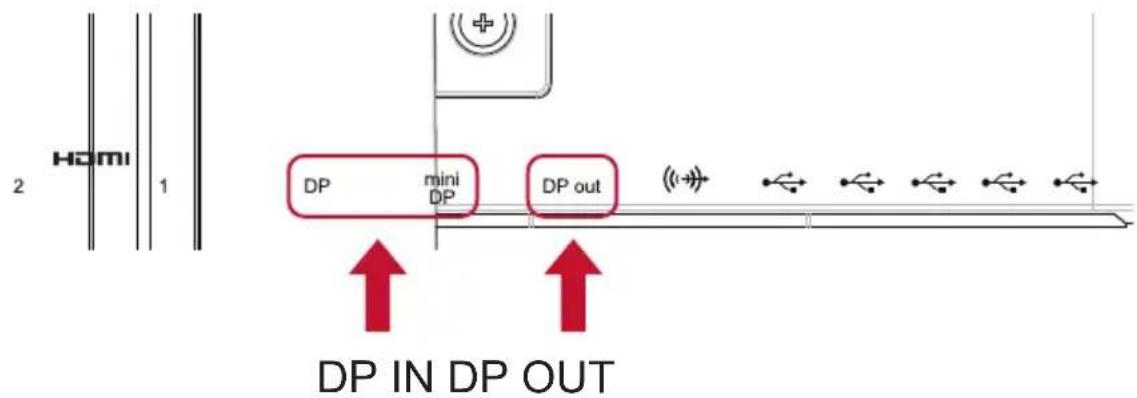
Schließen Sie ein Ende des DisplayPort-Kabels an den DisplayPort- oder Mini-DP-Anschluss an der Rückseite des Monitors an*. Schließen Sie das andere Ende des DisplayPort-Kabels an den DisplayPort- oder Mini-DP-Anschluss des Computers an.
Bei einen Computer oder anderen Eingangsgerät mit HDMI-Ausgang schließen Sie das HDMI-Kabel an den HDMI-Anschluss an der Rückseite des Monitors und den HDMI-Port des Computers oder Eingangsgerätes an.
Bei einem Mac mit Thunderbolt-Ausgang verbinden Sie den Mini-DP-Stecker des Mini-DP-zu-DisplayPort-Kabels mit dem Thunderbolt-Ausgang des Macs. Verbinden Sie das andere Kabelende mit dem DisplayPort-Anschluss an der Rückseite des Monitors.
Verbinden Sie ein Ende des Audiokabels mit dem Audioausgang an der Rückseite des Monitors. Schließen Sie das andere Ende an Kopfhörer, Lautsprecherleiste oder Soundbar an.
* Bitte verbinden Sie den DP-Ausgang am Monitor nicht mit dem DisplayPort- oder Mini-DP-Anschluss am Computer. Der DP-Ausgang ist für eine Daisy-Chain-Verbindung vorgesehen (siehe Beschreibung in Abschnitt D)
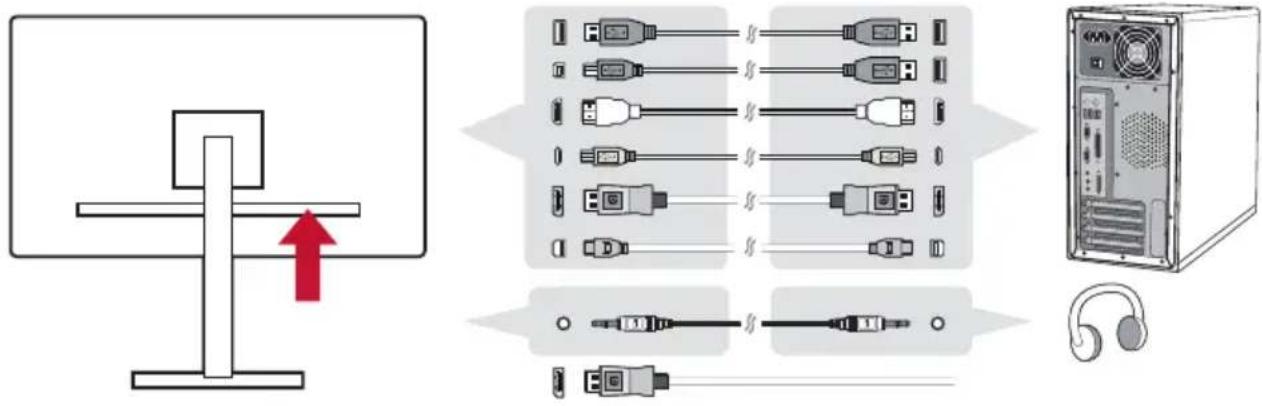
C. USB-Kabel
Verbinden Sie den Typ-B-Anschluss des USB-Kabels mit dem USB-3.0-Upstream-Port an der Rückseite des Monitors. Schließen Sie den Typ-A-Anschluss des USB-Kabels an den USB-Downstream-Port am Computer an.
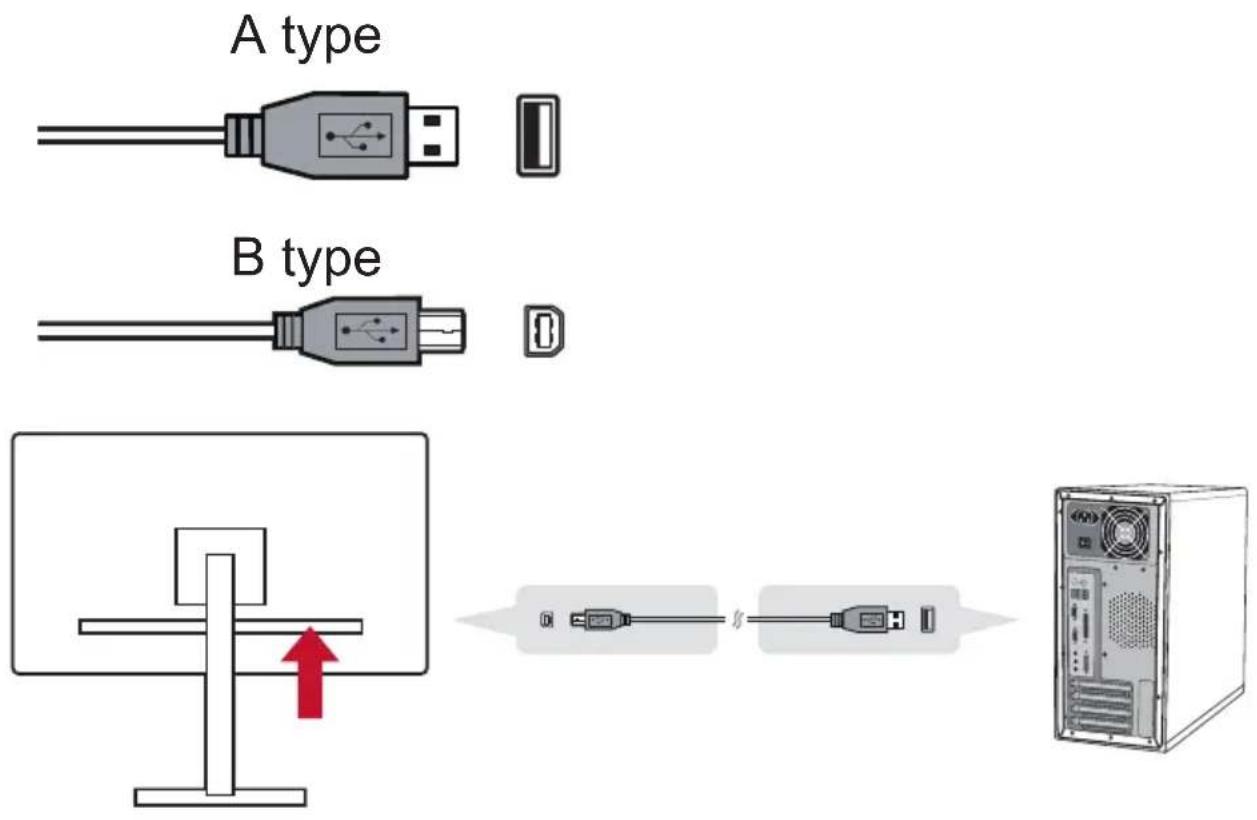
*Dieses Bild dient nur der Veranschaulichung
D. DisplayPort-MST-Daisy-Chain-Verbindung
Dank DisplayPort-Multi-Stream-Transport-Unterstützung können Sie bis zu vier Monitore* per Daisy-Chain verbinden. Falls Ihre Grafikkarte DP-1.2-konform ist und den MST-Modus unterstützt, können Sie ein Ende des DP-Kabels an den DC-Ausgang des Desktop-/Notebook-PCs anschließen. Schließen Sie das andere Ende des DP-Kabels an den DP- oder Mini-DP-Eingang an der Rückseite des Monitors an. Verbinden Sie über ein weiteres DP-Kabel den DP-Ausgang des ersten Monitors mit dem DP-Eingang des zweiten Monitors.
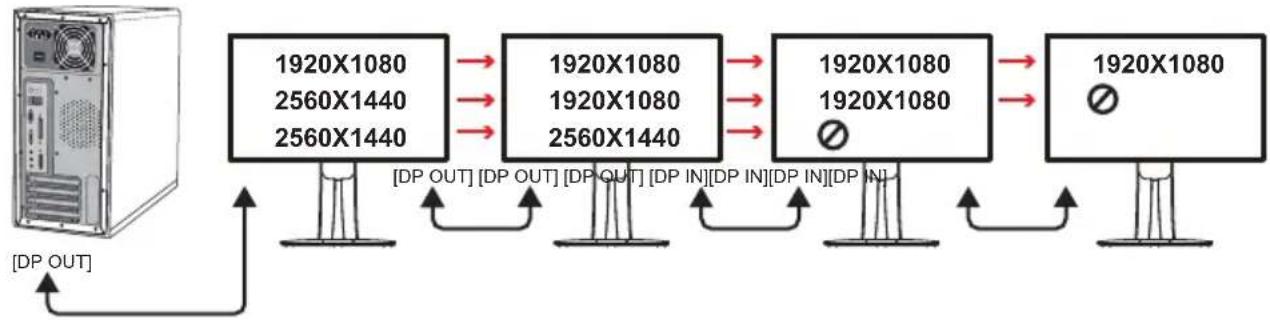
flowchart
graph LR
    A["Server"] --> B["1920X1080 2560X1440 2560X1440"]
    B --> C["1920X1080 1920X1080 2560X1440"]
    C --> D["1920X1080 1920X1080"]
    D --> E["1920X1080 1920X1080"]
    E --> F["∅"]
    B --> G["[DP OUT"]]
    C --> H["[DP OUT"]]
    D --> I["[DP IN"]]
    E --> J["[DP IN"]]
    F --> K["[DP IN"]]
    G --> L["[DP OUT"]]
    H --> M["[DP OUT"]]
    I --> N["[DP IN"]]
    J --> O["[DP IN"]]
    K --> P["[DP IN"]]
    L --> Q["[DP OUT"]]
    M --> R["[DP OUT"]]
    N --> S["[DP IN"]]
    O --> T["[DP IN"]]
    P --> U["[DP OUT"]]
    Q --> V["[DP OUT"]]
    R --> W["[DP IN"]]
    S --> X["[DP IN"]]
    T --> Y["[DP IN"]]
    U --> Z["[DP OUT"]]
    V --> AA["[DP OUT"]]
    W --> AB["[DP IN"]]
    X --> AC["[DP IN"]]
    Y --> AD["[DP IN"]]
    Z --> AE["[DP OUT"]]
*Je nach Monitorauflösung können Sie bis zu vier Monitore per DisplayPort-Daisy-Chain verbinden. Beispiel: Sie können vier FHD-Display (1920 x 1080) oder zwei 2K-Displays (2560 x 1440) oder ein 2K-Display (2560 x 1440) plus zwei FHD-Displays (1920 x 1080) verbinden.
*Zur Beschleunigung des DisplayPort-MST-Daisy-Chain-Handshaking-Prozesses sollten Sie die automatische Erkennung der Eingangsquelle deaktivieren und sicherstellen, dass Ihr Monitor auf den DisplayPort-1.2-Modus eingestellt ist. (ausführlicher in 2-5)
2-5. Einschalten
LCD-Monitor und Computer einschalten
Schalten Sie erst den LCD-Monitor, dann den Computer ein. Diese Reihenfolge (erst LCD-Monitor, dann Computer) ist sehr wichtig.
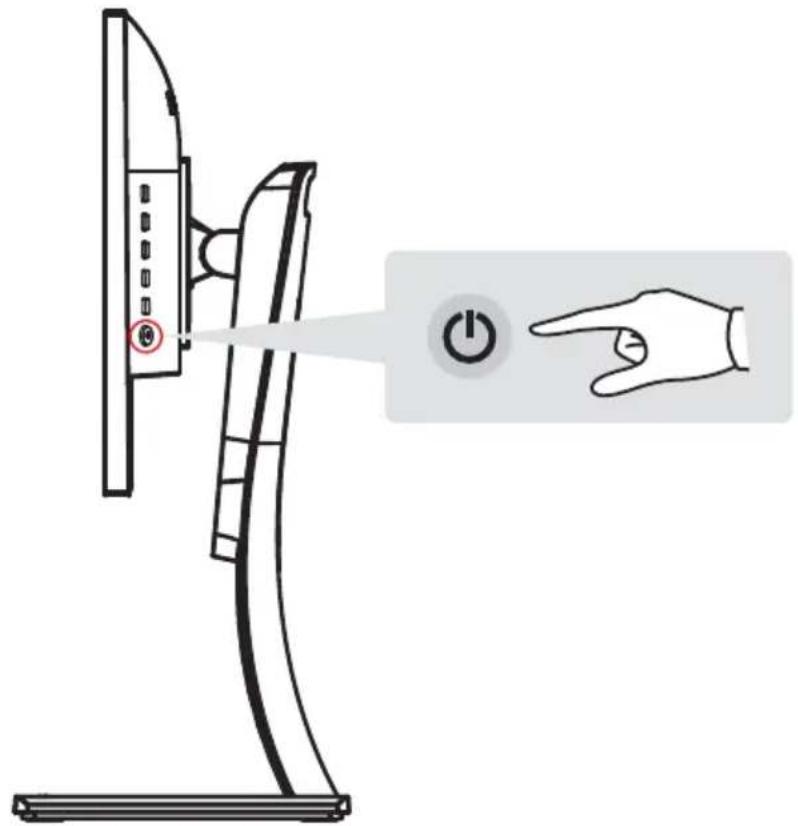
HINWEIS: Windows-Benutzer werden möglicherweise aufgefordert, die INF-Datei zu installieren. Legen Sie dazu die ViewSonic-CD in das CD-Laufwerk des Computers und öffnen Sie das Verzeichnis „:\CD\vsfiles“.
Falls Ihr Computer kein CD-Laufwerk hat, rufen Sie bitte die Kundendienstseite auf.
Windows-Nutzer: Timing-Modus einstellen
Anweisungen zur Änderung von Auflösung und Bildwiederholfrequenz entnehmen Sie bitte der Bedienungsanleitung der Grafikkarte.
DisplayPort-MST-Daisy-Chain-Einstellungen
Deaktivieren Sie die automatische Erkennung der Eingangsquelle
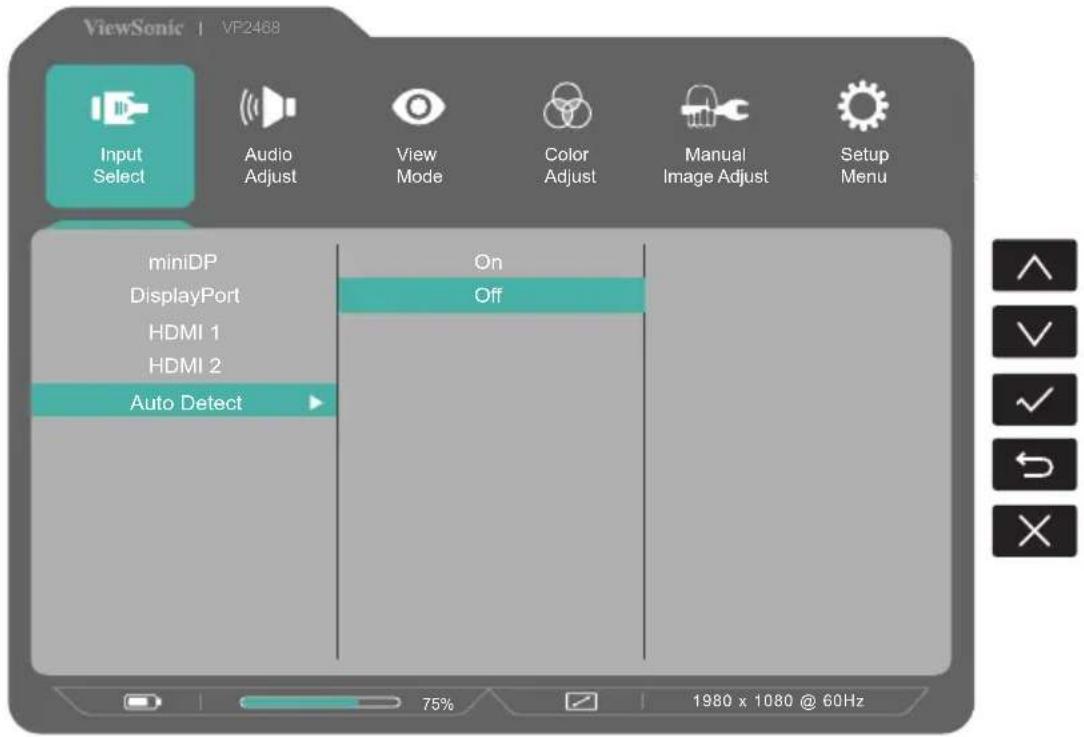
DisplayPort-1.2-Modus einschalten
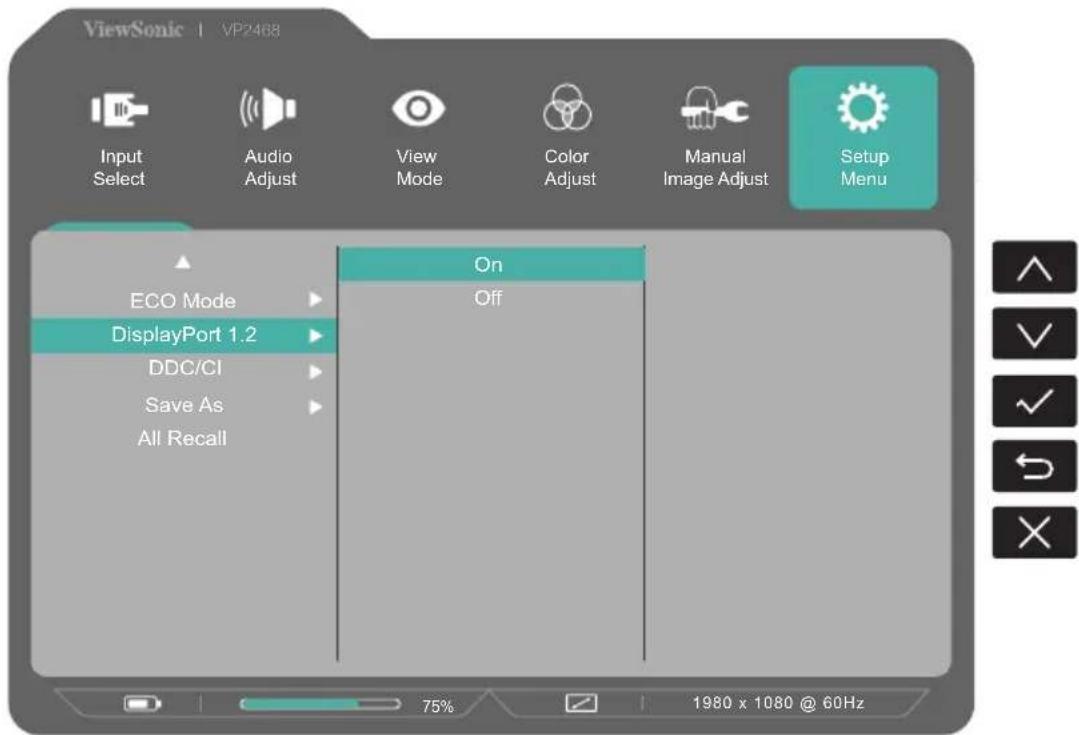
3. Anzeigebild anpassen
3-1. Bedienfeld verwenden
Über die Tasten am vorderen oder hinteren Bedienfeld können Sie das Bildschirmmenü einblenden und konfigurieren.
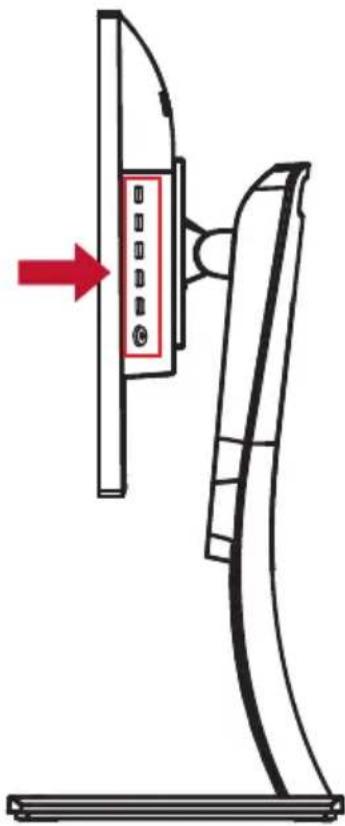
Symbole an der Blende
Die Symbole an der Blende werden nachstehend detailliert beschrieben:
Ein/Aus / Bereitschaft

HINWEIS: Betriebsanzeige
Blau = eingeschaltet
Orange = Energiesparmodus

Blenden Sie mit einer beliebigen Funktionstaste das Menü ein.
Drücken Sie die Nr. 5. Taste, um die blaue Lichtfilterfunktion direkt ein- und auszuschalten.
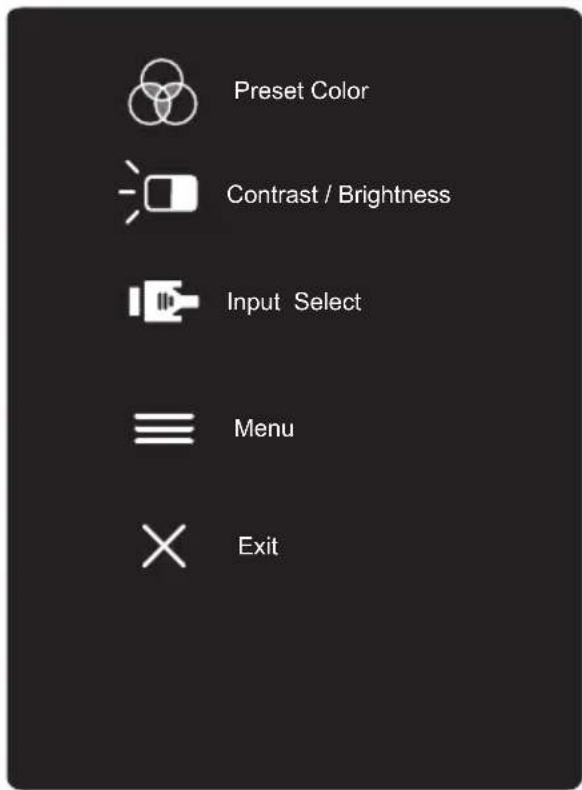
Nachstehend werden die Symbole von Bildschirmmenü und Schnellmenü sowie deren Funktionen beschrieben.

Aktivierungssymbol zum Einschalten verschiedener Funktionen bei Navigation durch das Menüsystem.

Aktivierungssymbol zum Beenden, Zurückkehren oder Deaktivieren der ausgewählten Funktion.


Zur Navigation durch die Menüoptionen und zur Anpassung der Monitorsteuerung.

Mit diesem Symbol können Sie das Menü schließen oder zum vorherigen Menü zurückkehren.

Informationsschnelltaste, die sofortigen Zugriff auf Informationen zum aktuell verwendeten Monitor liefert.

Hauptmenüsymbol, mit dem Sie auf das Hauptmenü zugreifen können. Halten Sie das Symbol zum Ausblenden des Hauptmenüs einige Sekunden gedrückt.

Links- und Rechtssymbol zum horizontalen Umschalten.
Bildschirmmenü-Schnellwähler zum Erhöhen oder Verringern der aktuell ausgewählten Funktion.
Nachstehend werden die Symbole im Schnellmenü beschrieben:

- Drücken Sie zur Anzeige des Schnellmenüs eine der Tasten [☐].
HINWEIS: Alle Bildschirmmenüs und Einstellungsbildschirme werden nach etwa 15 Sekunden automatisch ausgeblendet. Die Dauer der Zeitüberschreitung kann über das Einrichtungsmenü angepasst werden.
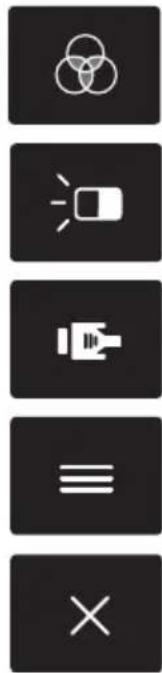
- Nach Betätigung einer der rechteckigen Tasten sehen Sie Optionen für den Schnellzugriff.
 |  |  |  |  |
| Voreing.Farbm. | Option Kontrast/Helligkeit | OptionEingabequelle | Hauptmenü aufrufen | Beenden |
- Nach Auswahl der gewünschten Einstellung können Sie mit den Symbol ∧ ∨ √ ⇔ durch das Menü navigieren und Anpassungen vornehmen.
Alle Menüfunktionen werden unter 4-2 Beschreibung des Bildschirmmenüs genauer beschrieben.
- Drücken Sie zum Speichern und Beenden [X], bis das Bildschirmmenü ausgeblendet wird.
3-2. Monitoroptimierung
- Passen Sie die Grafikkarte des Computers so an, dass sie einen empfohlenen Timing-Modus unterstützt (für Ihren LCD-Monitor empfohlene Auflösungen finden Sie auf der Seite „Technische Daten“). Weitere Anweisungen zur Änderung der Bildwiederholfrequenz entnehmen Sie bitte der Bedienungsanleitung Ihrer Grafikkarte.
3-3. Treiberinstallation (Windows-10-Einrichtung)
Verbinden Sie zur Treiberinstallation zunächst Ihren Monitor mit dem PC und fahren Sie Ihren PC hoch (denken Sie daran, zuerst den Monitor einzuschalten). Sobald der PC hochgefahren ist, sollte er den Monitor automatisch erkennen.
Falls Ihr Monitor mit einer ViewSonic-Treiberinstallations-CD geliefert wurde, können Sie diese nun in Ihr CD-Laufwerk einlegen. Befolgen Sie die Bildschirmanweisungen. Falls die CD den Treiber nicht richtig installiert, laden Sie ihn bitte von der ViewSonic-Webseite herunter oder suchen Sie ein ViewSonic-Kundencenter auf. Falls Ihr Monitor ohne Installations-CD geliefert wurde, installiert der Computer nach Erkennung Ihres ViewSonic-Monitors automatisch den Monitortreiber.
Stellen Sie sicher, dass die automatische Erkennung erfolgreich war, indem Sie im Fenster „Anzeigeeinstellungen“ (Bildschirmauflösung) die Option „Erweiterte Anzeigeeinstellungen“ aufrufen. Im Abschnitt „Farbverwaltung“ der erweiterten Einstellungen können Sie prüfen, ob Ihr ViewSonic-Monitor richtig von Ihrem PC erkannt wurde.
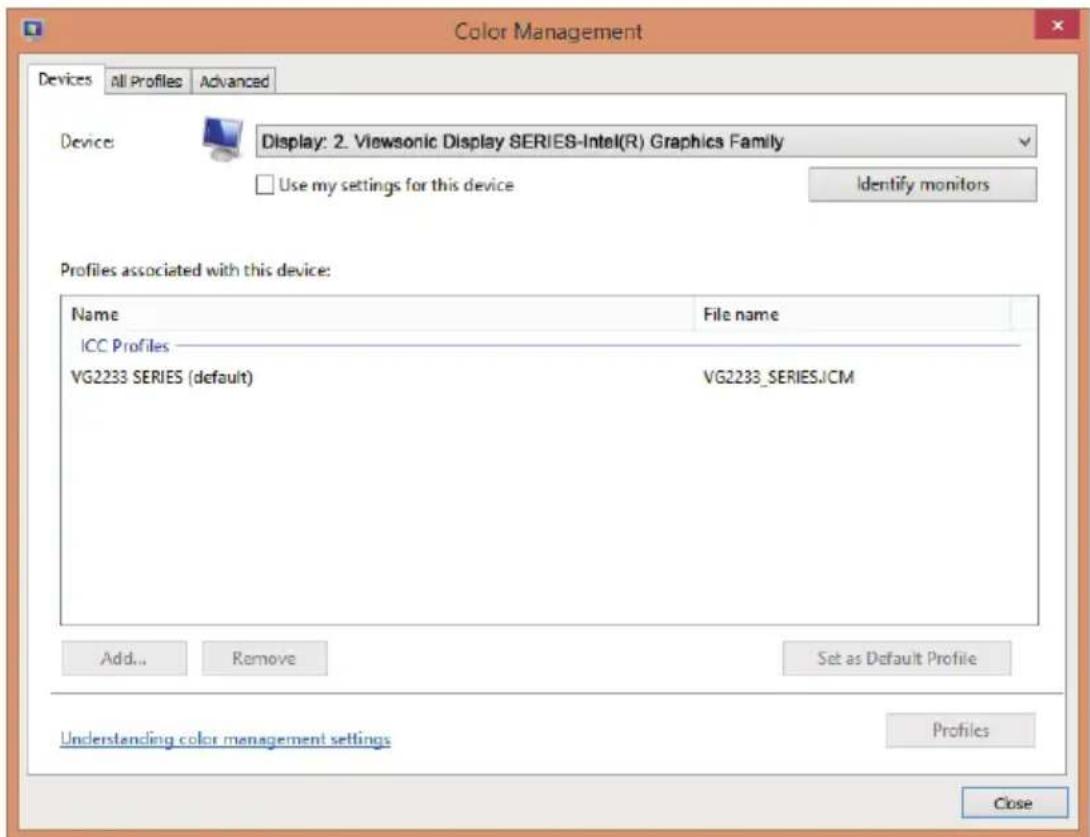
Falls Ihr PC den Monitor nicht automatisch erkennt, der Monitor aber dennoch funktioniert, können Sie Ihren Computer neu starten und die obigen Schritte noch einmal befolgen. Es ist für einen normalen Betrieb nicht zwingend erforderlich, dass Ihr Computer den Monitor erkennt. Dennoch wird es empfohlen.
Bei Problemen oder Fragen können Sie sich gerne an den Kundendienst wenden.
3-4. Timing-Modus einstellen
Zur Maximierung der Anzeigequalität und zur Minimierung der Augenbeanspruchung müssen Sie den Timing-Modus einstellen. Der Timing-Modus besteht aus Auflösung (z. B. 1920 x 1080p) und Bildwiederholfrequenz (oder vertikale Frequenz; z. B. 60 Hz). Nach Festlegung des Timing-Modus können Sie das Anzeigebild über das Bildschirmmenü anpassen.
Bitte nutzen Sie für optimale Bildqualität den für Ihren LCD-Monitor empfohlenen Timing-Modus. Informationen dazu finden Sie auf der Seite „Technische Daten“.
Timing-Modus einstellen:
- Bitte beachten Sie zur Anpassung von Auflösung und Bildwiederholfrequenz Ihren Grafikkartenmanager.
Breitbild-LCD einrichten
Stellen Sie den Monitor für ein bestmögliches Anzeigeerlebnis auf seine native Auflösung ein; dadurch erzielen Sie eine brillante Farbwiedergabe und gut lesbare Texte. Gehen Sie dazu wie folgt vor:
- Rufen Sie das Fenster der Anzeigewauflösungen auf (die variiert je nach Betriebssystem).
- Stimmen Sie die Anzeigeauflösung dann auf die native Auflösung Ihres Monitors ab. Dadurch erhalten Sie ein optimales Nutzererlebnis.
Falls Schwierigkeiten bei der Einstellung der Auflösung auftreten oder 1920 x 1080 nicht wählbar ist, benötigen Sie möglicherweise einen neueren Grafikkartentreiber. Wenden Sie sich für den aktuellsten Treiber an Ihren Computer- oder Grafikkartenhersteller.
3-5. Zusätzliche Software installieren (optional)
- Legen Sie die ViewSonic-CD in Ihr CD/DVD-Laufwerk ein.
- Doppelklicken Sie auf den „Software“-Ordner und wählen Sie eine gewünschte Anwendung.
- Doppelklicken Sie auf die .exe- oder .pkg-Datei und befolgen Sie die Bildschirmanweisungen zum Abschließen der einfachen Installation jeder zusätzlichen Software/Anwendung.
- Falls Ihr PC kein CD/DVD-Laufwerk hat, finden Sie unter http://color.viewsonic.com weitere Informationen zur VP-Serie. Sie können exklusive VP-Anwendungen von der Webseite herunterladen.
3-6. Monitor-Firmware aktualisieren (optional)
Für optimale Anzeigeleistung und zur Lösung bekannter Probleme sollten Sie die Monitor-Firmware auf dem neuesten Stand halten. Sie können die Monitor-Firmware mittels USB-Kabel und Firmware Update Tool jederzeit mühelos aktualisieren.
Schritt 1. Laden Sie das Firmware Update Tool mit der neuesten Firmware-Version für Ihren Monitor von folgender Seite herunter: http://color.viewsonic.com/support/software/
Schritt 2. Stellen Sie sicher, dass der USB-Upstream-Port des Monitors mit dem USB-Downstream-Port des PCs verbunden ist. (Unter 2-4. Abschnitt C finden Sie weitere Einzelheiten.)
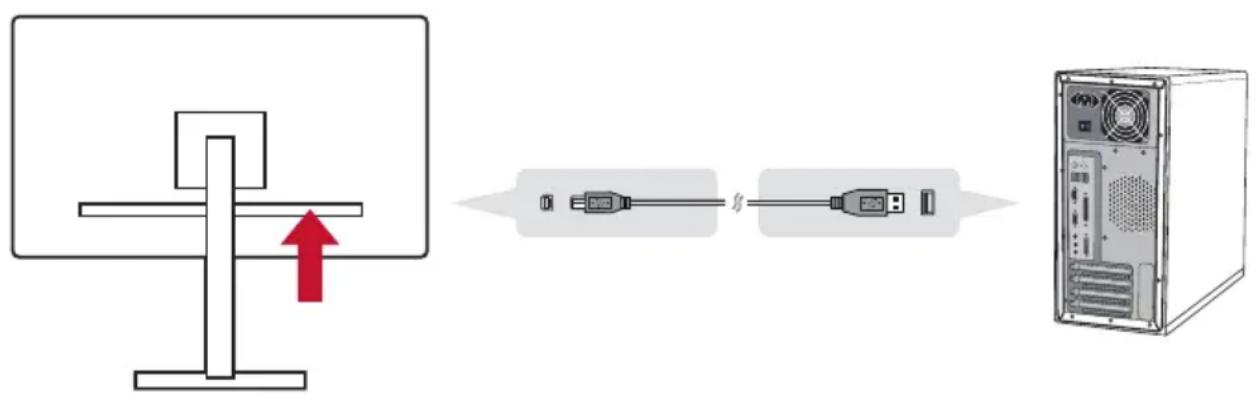
Schritt 3. Entpacken Sie das heruntergeladene Firmware Update Tool, doppelklicken Sie auf die .exe- oder .pkg-Datei und befolgen Sie die Bildschirmanweisungen zum Abschließen der einfachen Installation.
*Dieses Bild dient nur der Veranschaulichung
Schritt 4. Starten Sie das Firmware Update Tool. Die Anwendung erkennt und bestätigt automatisch Ihr Monitormodell und die aktuelle Firmware-Version. Klicken Sie zur Aktualisierung Ihrer Monitor-Firmware auf „Update (Aktualisieren)“.
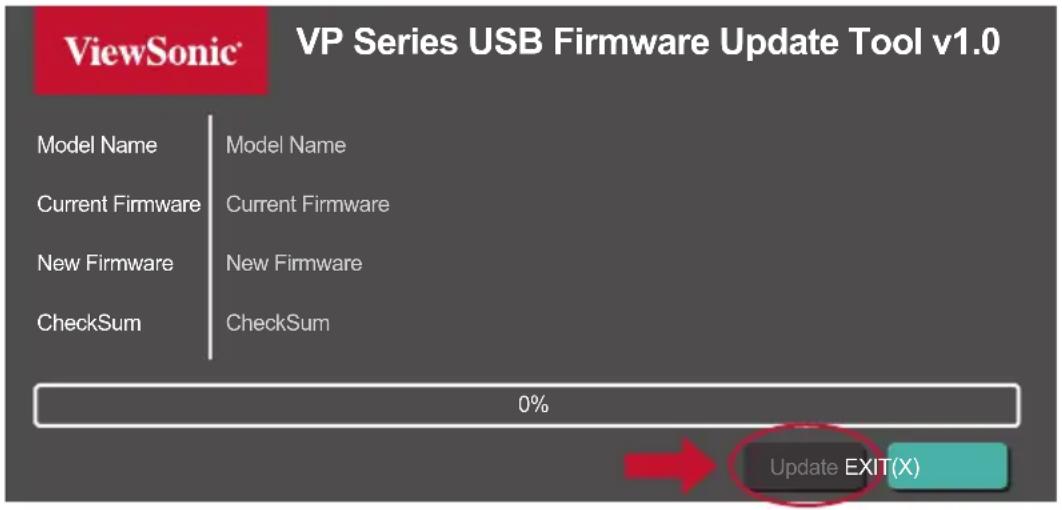
Hinweis: Die Aktualisierung dauert einige Minuten. Bitte schalten Sie während dieser Zeit weder PC noch Monitor aus. Auch bei Unterbrechung der USB-Verbindung schlägt die Aktualisierung fehl.
3-7. Auto Pivot (optional)
Mit der Anwendung Auto Pivot kann das Betriebssystem die Bildausrichtung am Bildschirm automatisch erkennen und anpassen, wenn Sie den Bildschirm vertikal oder horizontal schwenken. Die Installationsdatei der Anwendung befindet sich im Softwareordner auf der ViewSonic-CD. Alternativ können Sie die aktuellste Version von Auto Pivot unter
http://color.viewsonic.com/support/software/herunterladen.
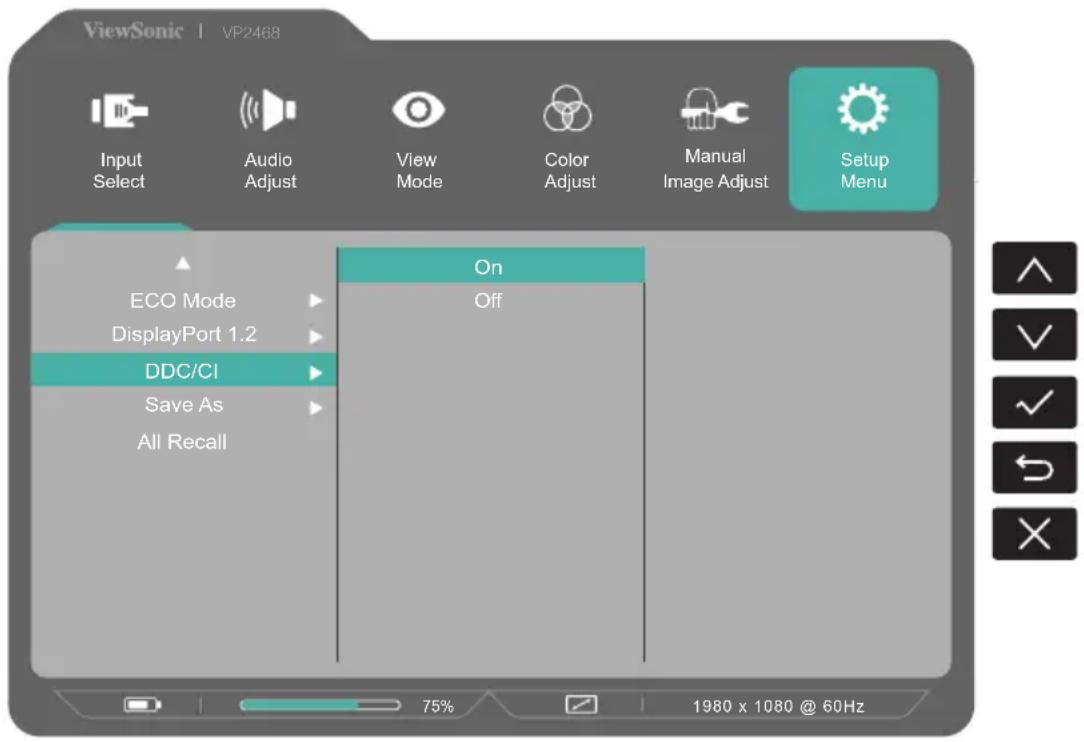
Hinweis: Bitte stellen Sie vor Anwendung der Auto-Pivot-Funktion sicher, dass die Monitor-DDC/CI eingeschaltet ist.
3-8. Colorbration (optional)
Zur Gewährleistung einer langfristigen Farbgenauigkeit unterstützen einige Modelle eine Funktion zur Farbkalibrierung. Der Monitor kommt mit der Anwendung Colorbration. Die Installationsdatei der Anwendung befindet sich im Softwareordner auf der ViewSonic-CD. Alternativ können Sie die aktuellste Version unter http://color.viewsonic.com/support/software/ herunterladen.
Im Standardlieferumfang des Monitors ist kein Farbsensor enthalten. Diesen benötigt die Anwendung Colorbration.
Das Colorbration-Set von ViewSonic beinhaltet den CS-XRi1-Farbsensor, der gemeinsam mit X-Rite entwickelt wurde und die optimale Lösung zur Sicherstellung langfristiger Farbgenauigkeit darstellt. CS-XRi1 ist X-Rites Farbmessgerät der nächsten Generation, das ein überarbeitetes optisches System, Filtertechnologie, Kalibrierungsarchitektur und einen intelligenten Formfaktor mit ViewSonics Colorbration-Anwendung kombiniert und so beispiellose Farbgenauigkeit, Reproduzierbarkeit und Langlebigkeit gewährleistet.
Hinweis: Optimal mit ViewSonics CS-XRi1, kompatibel mit i1Display Pro und i1 Pro 2 von X-Rite.
4. Vorstellung des Bildschirmmenüs
4-1. Baumstruktur des Bildschirmmenüs
Eine detaillierte Beschreibung des Menübaums und der zugehörigen Funktionen finden Sie unter 4-2 Beschreibung des Bildschirmmenüs weiter unten. Der Menübaum repräsentiert visuell das vollständige Bildschirmmenü, das über Ihren Monitor zugänglich ist. Bitte orientieren Sie sich am nachstehenden Menübaum, falls Sie eine bestimmte Funktion/Option nicht finden.
4-2. Beschreibung des Bildschirmmenüs
HINWEIS: Die in diesem Abschnitt aufgelisteten Menüoptionen stellensämtliche Optionen aller Modelle dar. Einige dieser Optionen existieren im Bildschirmmenü Ihres Produktes möglicherweise nicht. Bitte ignorieren Sie Beschreibungen von Menüoptionen, die in Ihrem Bildschirmmenü fehlen. Die verfügbaren Menüoptionen Ihres Monitors finden Sie unter 4-1 Baumstruktur des Bildschirmmenüs (weiter oben). Nachstehend finden Sie in alphabetischer Reihenfolge detaillierte Beschreibungen zu den einzelnen Optionen.
A Audio adjust (Audio Einstellungen)
Ermöglicht Lautstärkeregelung, Stummschaltung und das Umschalten zwischen Eingängen, falls Sie mehr als eine Quelle haben.
Advanced DCR (Erweitertes DCR)
Fortschrittliche DCR-Technologie erkennt das Bildsignal automatisch und steuert Helligkeit und Farbe der Hintergrundbeleuchtung auf intelligente Weise, damit Schwarz in dunklen Szenen noch schwärzer und Weiß in hellen Szenen noch weißer aussieht.
Auto Detect (Auto-Erkennung)
Wenn von der aktuellen Eingangsquelle kein Signal empfangen wird, wechselt der Monitor automatisch zum nächsten Eingang. Diese Funktion ist bei einigen Modellen standardmäßig deaktiviert.
B Black stabilization (Schwarzstabilisierung)
ViewSonics Schwarzstabilisierung bietet bessere Sichtbarkeit und Details durch Aufhellung dunkler Szenen.
Blue light filter (Blaulichtfilter)
Passt den Filter an, der für ein sichereres Anzeigeerlebnis intensives blaues Licht blockiert.
Passt die Schwarzwerte des Bildhintergrunds an.
C Color adjust (Farbeinst.)
Bietet verschiedene Modi zur Farbanpassung, mit denen Sie die Farbeinstellungen ganz nach Bedarf anpassen können.
Color temperature (Farbtemperatur)
Ermöglicht die Auswahl spezifischer Farbtemperatureinstellungen zur weiteren Anpassung des Anzeigeerlebnisses.
Contrast (Kontrast)
Passt den Unterschied zwischen Bildhintergrund (Schwarzwert) und Vordergrund (Weißwert) an.
Color adjustment functions (Funktionen zur Farbanpassung)
Zur Bereitstellung einer präzisen und exakten Farbwiedergabe ermöglichen die
Funktionen zur individuellen Farbanpassung (Red (Rot), Green (Grün), Blue (Blau), Cyan, Magenta und Yellow (Gelb)) die Anpassung von Farbton und Sättigung jeder einzelnen Farbachse, ohne dass sich dies auf die Ausgabe anderer Farben auswirkt.
C Color Format (Farbformat)
Der Monitor kann das Farbformat des Eingangssignals automatisch erkennen. Sie können die Farbformat-Optionen manuell auf den richtigen Farbformatbereich einstellen, falls die Farben nicht richtig angezeigt werden.
| Optionen Beschreibung | |
| Auto Der Monitor | erkennt Farbformat und Schwarz-/Weißwerte automatisch. |
| RGB(vollständiger Bereich) | Das Farbformat des Eingangssignals ist RGB und der Schwarz-/Weißwert ist vollständig. |
| RGB(eingeschränkter Bereich) | Das Farbformat des Eingangssignals ist RGB und der Schwarz-/Weißwert ist beschränkt. |
| YUV(vollständiger Bereich) | Das Farbformat des Eingangssignals ist YUV und der Schwarz-/Weißwert ist vollständig. |
| YUV(eingeschränkter Bereich) | Das Farbformat des Eingangssignals ist YUV und der Schwarz-/Weißwert ist beschränkt. |
Color Calibration
Benutzer kann den Monitor durch die ViewSonic Colorbration Anwendung mit einem bestimmten Farbsensor kalibrieren.
G Game mode (Spielmodus)
Durch Integration eines Gaming-orientierten Bildschirmmenüdesigns mit vorkalibrierten FPS-, RTS- und MOBA-Gaming-Einstellungen ist jeder Modus zur optimalen Vermischung von Farbe und Technologie mit spielinternen Tests und Anpassungen funktional angepasst. Öffnen Sie zum Zugreifen auf den Spielmodus zunächst die Hauptmenü-Einstellung, rufen Sie dann „ViewMode (Ansichts-modus)“ auf, wählen Sie „Game (Spiel)“ und ändern Sie Ihre „Gamer“-Einstellungen.
GAIN (Verstärkung)
Passen Sie über diese Einstellung die Weißtemperatur zur Anpassung Ihrer Nutzerfarbe (kann im Nutzermodus gespeichert werden) oder eine spezifische Farbtemperatur und einen Verstärkungswert (Red (Rot), Green (Grün), Blue (Blau)) an.
Gamma
Ermöglicht die manuelle Anpassung der Graustufenhelligkeit des Monitors. Es stehen fünf Optionen zur Auswahl: 1.8, 2.0, 2.2, 2.4 und 2.6.
H HUE (Farbton)
Passen Sie den Farbton jeder Farbe an (Red (Rot), Green (Grün), Blue (Blau), Cyan, Magenta und Yellow (Gelb)).
Information (Informationen)
Zeigt den Timing-Modus (Videosignaleingang) von der Grafikkarte im Computer, die LCD-Modellnummer, die Seriennummer und die URL der ViewSonic®-Webseite. Anweisungen zur Änderung von Auflösung und Bildwiederholfrequenz (vertikale Frequenz) entnehmen Sie bitte der Bedienungsanleitung Ihrer Grafikkarte.
HINWEIS: VESA 1024 x 768 bei 60 Hz (Beispiel) bedeutet, dass die Auflösung 1024 x 768 und die Bildwiederholfrequenz 60 Hertz beträgt.
Input select (Eingabequelle)
Zum Umschalten zwischen verschiedenen Eingängen, die beim jeweiligen Monitor verfügbar sind.
Low input lag (Geringe Eingangsverzög)
ViewSonic bietet mit einem Prozessreduzierer eine geringe Eingangsverzögerung, was die Signallatenz verringert. Im Untermenü „Low Input Lag (Geringe Eingangsverzög)“ können Sie aus zwei Optionen die geeignete Geschwindigkeit für Ihren gewünschten Einsatz wählen.
M Manual image adjust (Manuelle Bildanpassung)
Zeigt das Menü „Manual Image Adjust (Manuelle Bildanpassung)“. Sie können eine Vielzahl von Bildqualitätseinstellungen manuell festlegen.
Memory recall (Zurücksetzen)
Setzt die Einstellungen auf die werkseitigen Standardeinstellungen zurück, wenn der Monitor in einem in den technischen Daten dieser Anleitung aufgelisteten voreingestellten Timing-Modus betrieben wird.
Ausnahme: Diese Funktion wirkt sich nicht auf Einstellungsänderungen an „Language Select (Language/Sprache)“ und „Power Lock (On (Ein)/Off (Aus)-Sperre)“ aus.
O Overscan
Hierüber können Sie das Seitenverhältnis des von Ihrem Monitor empfangenen Eingangssignals anpassen.
OFFSET (Versatz)
Passen Sie die Schwarzwerte für Red (Rot), Green (Grün) und Blue (Blau) an.
Die Funktionen Verstärkung und Versatz ermöglichen die Steuerung des Weißabgleichs für maximale Kontrolle bei der Änderung von Kontrast und dunklen Szenen.
O OSD Pivot (OSD-Zyklus)
Legen Sie die Anzeigeausrichtung der Bildschirmanzeige fest.
| Optionen Beschreibung | |
| Auto Durch den integrierten G-Sensor kann die Bildschirmanzeige bei vertikaler Ausrichtung automatisch geschwenkt werden. | |
| 0° Bildschirmanzeige wird nicht geschwenkt | |
| +90° Bildschirmanzeige wird um +90 ° geschwenkt | |
| -90° Bildschirmanzeige wird um -90 ° geschwenkt | |
| 180° Bildschirmanzeige wird um 180 ° geschwenkt |
P Preset Color Mode (Voreing. Farbm.)
Der Monitor kommt mit verschiedenen industriellen Farbstandards. Jeder Farbmodus kann für eine bestimmte Monitoranwendung ausgewählt werden.
| Optionen Beschreibung | |
| sRGB Präziser | Farbraum und Gammawert des sRGB-Standards. |
| EBU Präziser F | Farbraum und Gammawert des European-Broadcasting-Union-Standards. |
| SMPTE-C Präziser | Farbraum und Gammawert des SMPTE-C-Standards. |
| REC709 Präziser | Farbraum und Gammawert des ITU-R-Rec.-709-Standards. |
| DICOM SIM Gammakurve wird auf DICOM-Simulation eingestellt. | |
| CUSTOM Ursprüngliche Farbe präsentiert durch das LCD-Panel | |
R Response time (Reaktionszeit)
Passen Sie die Reaktionszeit an, damit Bilder weicher angezeigt werden – ohne Streifen, Unschärfe oder Ghosting. Eine niedrige Reaktionszeit eignet sich für besonders grafikintensive Spiele und liefert beeindruckende visuelle Qualität beim Betrachten von Sportveranstaltungen und Actionfilmen. Sie sollten „Ultra Fast (Ultra Fast (Ultraschnell))“ auswählen.
Resolution notice (Auflösungshinweis)
Der Hinweis informiert Nutzer, dass die aktuelle Anzeigeauflösung nicht die native Auflösung ist. Dieser Hinweis erscheint im Anzeigeeinstellungen-Fenster beim Einrichten der Anzeigeaufösung.
S Setup menu (Menü Einstellungen)
Passen Sie hierüber die Einstellungen der Bildschirmanzeige an. Viele dieser Einstellungen können Anzeigehinweise aktivieren, wodurch Sie das Menü nicht erneut öffnen müssen.
Sharpness (Bildschärfe)
Passen Sie hierüber Schärfe und Bildqualität des Monitors an.
Die Speicherfunktion der Bildschirmanzeige befindet sich im Hauptmenü. Es gibt 3 Hauptpositionen (USER MODE 1 (Benutzermodus 1), USER MODE 2 (Benutzermodus 2), USER MODE 3 (Benutzermodus 3)), mit denen Sie Ihre Bildschirmanzeigeeinstellungen speichern können.
Saturation (Sättigung)
Passen Sie die Farbtiefe jeder Farbe an (Red (Rot), Green (Grün), Blue (Blau), Cyan, Magenta und Yellow (Gelb)).
U Uniformity (Einheitlichkeit)
Diese Korrekturfunktion kompensiert jegliche Abweichungen in Bezug auf Luminanz und Farbungleichmäßigkeit, wie dunkle Punkte, ungleichmäßige Helligkeit oder unleserliche Bilder am Bildschirm. Mit der ViewSonic-Korrekturfunktion werden Graustufen besser ausgeglichen und Delta-E-Werte verbessert, was die Zuverlässigkeit steigert und für ein optimales Anzeigeerlebnis an jedem Monitor sorgt.
HINWEIS: Wenn die Korrekturfunktion aktiviert ist, wird die Spitzenluminanz des Displays insgesamt reduziert.
V ViewMode (Ansichts-modus)
Die einzigartige Funktion „ViewMode (Ansichts-modus)“ von ViewSonic bietet „Game (Spiel)“-, „Movie (Film)“-, „Web“-, „Text“- und „Mono“-Voreinstellungen. Diese Voreinstellungen wurde speziell zur Gewährleistung eines optimierten Anzeigeerlebnisses bei verschiedenen Bildschirmanwendungen geschaffen.
4-3. Monitorverwaltung
Die Optionen zur Monitorverwaltung sind oben hervorgehoben. Die einzelnen Optionen werden nachstehend beschrieben.
OSD Timeout (OSD Einblendzeit)
Über die Funktion „OSD Timeout (OSD Einblendzeit)“ können Sie festlegen, wie lange das Bildschirmmenü bei Inaktivität eingeblendet bleiben soll (in Sekunden).
OSD Background (OSD-Hintergr.)
Über die Funktion „OSD Background (OSD-Hintergr.)“ können Sie die Hintergrundbeleuchtung des Bildschirmmenüs während der Auswahl und Anpassung von Optionen ausschalten.
Power Indicator (Betriebsanzeige)
Die Betriebsanzeige zeigt an, ob der Monitor ein- oder ausgeschaltet ist.
Auto Power Off (Auto-Aus)
Durch Auswahl von „Auto Power Off (Auto-Aus)“ können Sie festlegen, dass sich der Monitor nach einem bestimmten Zeitraum ausschalten soll.
Sleep (Schlaf-Modus)
Über diese Einstellung können Sie die Inaktivitätsdauer vor Umschalten in den Energiesparmodus anpassen. Der Monitor ruft zum Energiesparen den Ruhezustand auf.
Eco Mode (ECO-Modus)
Wählen Sie basierend auf dem Stromverbrauch zwischen verschiedenen Modi.
Durch Aktivierung dieser Einstellung kann der Monitor per Grafikkarte gesteuert werden.
4-4. Einstellungen für das OSD und die Netzschaltersperre
- OSD-Sperre: Die Tasten [2] und [3] 10 Sekunden lang drücken. Falls eine andere Taste betätigt wird, wird die Meldung OSD Locked (OSD gesperrt) 3 Sekunden angezeigt.
- Freigeben von OSD: Die Tasten [2] und [3] 10 Sekunden lang drücken.
- Netzschaltersperre: Die Tasten [2] und [4] 10 Sekunden lang drücken.
- Drückt man in diesem Modus die Netztaste, wird die Meldung Power Button Locked (Netzschalter gesperrt) gesperrt 3 Sekunden lang angezeigt.
- Mit oder ohne diese Einstellung schaltet sich Ihr Display nach einem Stromausfall automatisch wieder ein, sobald die Stromversorgung wiederhergestellt ist.
- Stromversorgungstaste Freigeben: Um diesen Modus freizugeben, die Tasten [2] und [4] 10 Sekunden lang drücken.
5. Daten
| Display Type TFT (Dünnfilmtransistor), | ||
| Aktivmatrix-Bildschirm mit 2560 x 1440, 0,2331 mmPixelabstand | ||
| Bildschirmgröße Metrisch: 68,47 cmImperial: 27 Zoll (27 Zoll darstellbar) | ||
| Farbfilter RGB-Vertikalstreifen | ||
| Glasoberfläche Antireflexionsbeschichtung | ||
| Eingangssignal Video Sync TMDS digital (100 Ohm) f_h :15-130 kHz, f_v :24-120 Hz | ||
| Kompatibilität PC | Macintosh ^1 | bis zu 2560 x 1440,(non-interlaced, ohne Zeilensprungverfahren)Power Macintosh: bis zu 2560 x 1440(Durch beschränkte Grafikkarten unterstützt) |
| Auflösung ^2 | Empfohlen | 2560 x 1440 @ 60 Hz |
| Unterstützt | 1920 x 1080 @ 60 Hz1680 x 1050 @ 60 Hz1440 x 900 @ 60 Hz1280 x 1440 @ 60 Hz1280 x 1024 @ 60, 75 Hz1024 x 768 @ 60, 70, 75 Hz800 x 600 @ 56, 60, 72, 75 Hz640 x 480 @ 60, 72, 75 Hz720 x 400 @ 70 Hz | |
| Stromversorgung Spannung 100-240 V Wechselstrom, 50/60Hz (automatische Umschaltung) | ||
| Bildschirmfläche Abtastfläche 596,74 mm (H) x 335,66 mm (V)23,49" (H) x 13,21" (V) | ||
| Betriebsbedingungen Temperatur | 0 °C to +40 °C | |
| Luftfeuchtigkeit 20% bis 90% (keine Kondensation) | ||
| Höhe bis 5,000 m | ||
| Lagerbedingungen Temperatur | -20 °C to +60 °C | |
| Luftfeuchtigkeit 5% bis 90% (keine Kondensation) | ||
| Höhe bis 12,000 m | ||
| Abmessungen Physisch | nur LC-Display | 613,0 mm (B) x 540,43 mm (H) x 214,96 mm (T) |
| 24,13" (B) x 21,28" (H) x 8,46" (T) | ||
| Wandmontage Distance 100 x 100 mm | ||
| Gewicht NET (Anzeige | ohne Stand) | 9.68 lb (4.39 kg) |
| NET (Display mit Stand) | 15.17 lb (6.88 kg) | |
| Brutto | 21.16 lb (9.60 kg) | |
| Stromsparmodi Ein | 35W (In der Regel)/58W (Max) (Blau LED) | |
| Aus | <0,3W | |
1 Für Macintosh Computer, die älter als der G3 sind, ist ein ViewSonic®, Macintosh-Adapter erforderlich. Wenden Sie sich für die Bestellung des Adapters an ViewSonic.
^2 Stellen Sie die Grafikkarte Ihres Computers nicht so ein, dass die empfohlenen Timing-Werte überschritten werden; andernfalls kann es zu irreparablen Beschädigungen des LC-Displays kommen.
^3 Bitte verwenden Sie nur das Netzteil von ViewSonic ^® oder einer autorisierten Quelle.
^4 Die Testbedingung folgt dem EEI-Standard
6. Fehlersuche
Kein Strom
- Stellen Sie sicher, dass die Netztaste (bzw. der Netzschalter) eingeschaltet ist.
- Vergewissern Sie sich, dass das Netzkabel sicher mit dem Display verbunden ist.
- Schließen Sie ein anderes Elektrogerät (z. B. ein Radio) an der Steckdose an, um sicherzustellen, dass die richtige Stromspannung gespeist wird.
Strom vorhanden, aber kein Bild
- Stellen Sie sicher, dass das mit dem Display gelieferte Videokabel sicher mit dem Videoausgang an der Rückseite des Computers verbunden ist. Falls das andere Ende des Videokabels nicht dauerhaft am Display befestigt ist, schließen Sie es sicher am Display an.
- Stellen Sie die Helligkeit und den Kontrast ein.
- Für Macintosh-Modelle, die älter als der G3 sind, ist ein Macintosh-Adapter erforderlich.
Falsche oder verfälschte Farben
- Sollte eine Farbe (Rot, Grün oder Blau) fehlen, überprüfen Sie, ob das Videokabel richtig angeschlossen ist. Lockere oder gebrochene Stifte im Kabelanschluss könnten eine fehlerhafte Verbindung verursachen.
- Verbinden Sie das Display mit einem anderen Computer.
- Wenn Sie eine ältere Grafikkarte benutzen, wenden Sie sich an ViewSonic®, um einen Nicht-DDC-Adapter zu erhalten.
Die Tasten des Bedienungsfelds funktionieren nicht
- Drücken Sie nicht mehrere Tasten gleichzeitig.
7. Reinigung und Wartung
Display reinigen
• STELLEN SIE SICHER, DASS DAS DISPLAY ABGESCHALTET IST.
- SPRÜHEN ODER GIESSEN SIE NIE FLÜSSIGKEIT DIREKT AUF DEN BILDSCHIRM ODER DAS GEHÄUSE.
So reinigen Sie den Bildschirm:
- Wischen Sie den Bildschirm mit einem sauberen, weichen, fusselfreien Tuch ab. Dadurch werden Staub und andere Partikel entfernt.
- Wenn der Bildschirm noch nicht sauber ist, wischen Sie ihn mit einem sauberen, weichen, fusselfreien Tuch ab, auf das Sie eine kleine Menge eines ammoniakfreien und keinen Alkohol enthaltenden Glasreinigers gegeben haben.
So reinigen Sie das Gehäuse:
- Benutzen Sie ein weiches, trockenes Tuch.
- Wenn das Gehäuse noch nicht sauber ist, wischen Sie es mit einem sauberen, weichen, fusselfreien Tuch ab, auf das Sie eine kleine Menge eines nicht scheuernden, ammoniakfreien und keinen Alkohol enthaltenden Reinigungsmittels gegeben haben.
Haftungsausschluss:
- ViewSonic® rät von der Verwendung jeglicher Reiniger auf Ammoniak- oder Alkoholbasis an Bildschirm und Gehäuse des Displays ab. Einige chemische Reiniger können Berichten zufolge Bildschirm und/oder Gehäuse des Displays beschädigen.
• ViewSonic haftet nicht für Schäden, die durch die Verwendung von Reinigungsmitteln auf Ammoniak- oder Alkoholbasis entstanden sind.
Achtung:
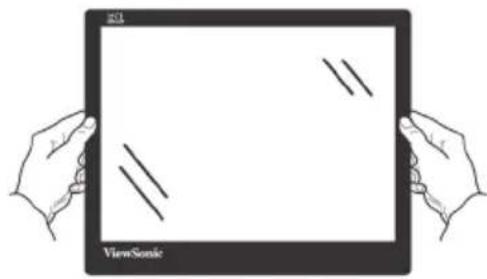
Greifen Sie den Monitor nur am Rand.
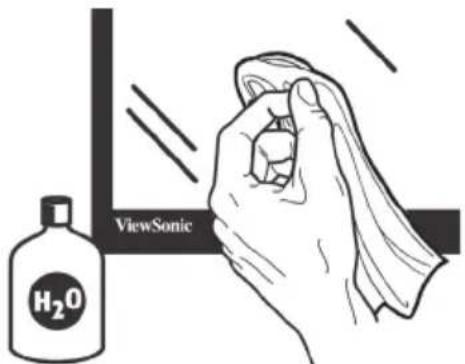
Reinigen Sie ihn nur mit einem mit Wasser angefeuchteten weichen Baumwolltuch.
8. Übereinstimmungserklärung
HINWEIS: Dieser Abschnitt befasst sich mit sämtlichen zutreffenden Vorgaben und diesbezüglichen Informationen. Bei den entsprechenden Anwendungen beachten Sie bitte die Angaben auf dem Typenschild und die Kennzeichnungen am Gerät selbst.
8-1. FCC-Hinweise
Dieses Gerät erfüllt alle Anforderungen des Teils 15 der FCC-Bestimmungen. Der Betrieb muss die folgenden zwei Bedingungen erfüllen: (1) Das Gerät darf keine schädlichen Interferenzen verursachen, und (2) das Gerät muss alle empfangenen Interferenzen inklusive der Interferenzen, die eventuell einen unerwünschten Betrieb verursachen, annehmen.
Dieses Gerät wurde geprüft und erfüllt die Anforderungen für Digitalgeräte der Klasse B gemäß Teil 15 der FCC-Richtlinien. Diese Richtlinien sollen einen angemessenen Schutz gegen Empfangsstörungen im Wohnbereich gewährleisten. Dieses Gerät erzeugt, verwendet und kann Hochfrequenzenergie abstrahlen, und kann, sofern es nicht in Übereinstimmung mit diesen Anweisungen installiert und betrieben wird, Rundfunkstörungen verursachen. Es kann jedoch nicht garantiert werden, dass bei einer spezifischen Installation keine Störungen auftreten. Sollte dieses Gerät Störungen im Rundfunk- und Fernsehempfang verursachen, was durch Aus- oder Einschalten des Gerätes überprüft werden kann, wird dem Benutzer empfohlen, die Störungen durch eine oder mehrere der folgenden Maßnahmen zu beheben.
- Neuausrichtung oder Neuplatzierung der Empfangsantenne.
- Vergrößern des Abstands zwischen Gerät und Empfänger.
- Anschluss des Gerätes an eine Steckdose, die an einen anderen Stromkreis als der Empfänger angeschlossen ist.
- Hinzuziehen des Händlers oder eines erfahrenen Rundfunk- und Fernsehtechnikers.
Warnung: Nehmen Sie bitte zur Kenntnis, dass Ihr Betriebsbefugnis für dieses Gerät durch Änderungen oder Modifikationen des Gerätes ohne ausdrückliche Zustimmung von der für die Einhaltung zuständigen Seite ungültig werden kann.
8-2. Industry Canada-Hinweis
CAN ICES-3 (B)/NMB-3(B)
8-3. CE-Konformität für europäische Länder
CE Das Gerät erfüllt die Anforderungen der EMV-Richtlinie 2014/30/EU und der Niederspannungsrichtlinie 2014/35/EU.
Die folgende Information gilt nur für Mitgliedsstaaten der EU:
Das rechts gezeigte Symbol weist auf Konformität mit der Richtlinie über Elektround Elektronik-Altgeräte (WEEE) 2012/19/EU hin.

Produkte, die nicht diese Kennzeichnung tragen, dürfen nicht im kommunalen Abfall entsorgt werden, sondern müssen in dem Rücknahmeund Sammlungssystem entsorgt werden, das je nach Land oder Gebiet entsprechend örtlichem Gesetz zur Verfügung steht.
8-4. RoHS2-Konformitätserklärung
Dieses Produkt wurde gemäß den Anforderungen der EG-Richtlinie 2011/65/EU zur Beschränkung der Verwendung bestimmter gefährlicher Stoffe in Elektro- und Elektronikgeräten (RoHS2-Richtlinie) entworfen und hergestellt und hat sich als mit den maximalen Konzentrationswerten, die der europäischen Ausschuss für die technische Anpassung (Technical Adaptation Committee; TAC) festgelegt hat, wie folgt konform erwiesen:
| Substanz | Vorgeschlagene maximale Konzentration | Tatsächliche Konzentration |
| Blei (Pb) 0,1% < 0,1% | ||
| Quecksilber (Hg) 0,1% < 0,1% | ||
| Cadmium (Cd) 0,01% < 0,01% | ||
| Sechswertiges Chrom ( Cr^6+ ) 0,1% < 0,1% | ||
| Polybromierte Biphenyle (PBB) 0,1% < 0,1% | ||
| Polybromierte Diphenylether (PBDE) | 0,1% < 0,1% |
Manche Produktkomponenten sind im Anhang III der RoHS2-Richtlinie wie unten beschrieben ausgenommen:
Beispiele von ausgenommenen Komponenten:
-
Quecksilber in Kaltkathodenlampen und Leuchtröhren mit externen Elektroden (CCFL und EEFL) für spezielle Zwecke überschreitet nicht (pro Lampe):
(1) Geringe Länge ( ≤ 500 mm): maximal 3,5 mg pro Lampe.
(2) Mittlere Länge (>500 mm und ≦1.500 mm): maximal 5 mg pro Lampe.
(3) Große Länge (>1.500 mm): maximal 13 mg pro Lampe. -
Blei im Glas von Kathodenstrahlröhren.
-
Blei im Glas der Leuchtröhren übersteigt nicht 0,2 % nach Gewicht.
-
Blei als Legierungselement in Aluminium mit bis zu 0,4 % Blei nach Gewicht.
-
Kupferlegierung mit bis zu 4 % Blei nach Gewicht.
-
Blei in Lötmetallen mit hoher Schmelztemperatur (d. h. Legierungen auf Bleibasis mit 85 % nach Gewicht oder mehr Blei).
-
Elektrische und elektronische Komponenten mit Blei in Glas oder Keramik mit Ausnahme von dielektrischer Keramik in Kondensatoren, z. B. piezoelektrischen Geräten, oder in Glas- oder Keramik-Matrix-Verbindungen.
8-5. Produktentsorgung am Ende der Produktlebenszeit
ViewSonic achtet die Umwelt und verpflichtet sich zu einer umweltbewussten Arbeitsund Lebensweise. Vielen Dank, dass Sie einen Beitrag zu einem intelligenteren, umweltfreundlicheren Umgang mit EDV-Produkten leisten. Weitere Einzelheiten finden Sie auf der ViewSonic-Webseite.
USA und Kanada:
http://www.viewsonic.com/company/green/recycle-program/
Europa:
Copyright © ViewSonic Corporation, 2017. Alle Rechte vorbehalten.
Macintosh und Power Macintosh sind eingetragene Warenzeichen von Apple Inc.
Microsoft, Windows und das Windows-Logo sind eingetragene Warenzeichen von Microsoft Corporation in den USA und anderen Ländern.
ViewSonic und das Logo mit den drei Vögeln sind eingetragene Warenzeichen von ViewSonic Corporation.
VESA ist ein eingetragenes Warenzeichen der Video Electronics Standards Association.
DPMS, DisplayPort und DDC sind Warenzeichen von VESA.
ENERGY STAR® ist ein eingetragenes Warenzeichen der EPA (Environmental Protection Agency, USA).
Als ENERGY STAR®-Partner stellt ViewSonic Corporation fest, dass dieses Produkt den ENERGY STAR®-Richtlinien für Energieeffizienz entspricht.
Haftungsauschluss: ViewSonic Corporation haftet weder für in diesem Dokument enthaltene technische oder redaktionelle Fehler oder Auslassungen, noch für beiläufig entstandene Schäden oder Folgeschäden, die auf die Lieferung dieses Materials oder den Betrieb bzw. die Verwendung dieses Produkts zurückzuführen sind.
Um stetige Produktverbesserung zu gewährleisten, behält sich ViewSonic Corporation das Recht vor, die technischen Daten des Produkts ohne vorherige Ankündigung zu ändern. Die in diesem Dokument enthaltenen Informationen können ohne vorherige Ankündigung geändert werden.
Kein Teil dieses Dokuments darf in irgendeiner Form für irgendeinen Zweck ohne die vorherige schriftliche Zustimmung der ViewSonic Corporation kopiert, reproduziert oder übertragen werden.
10. Dienstinformationen
Produktregistrierung
Vielen Dank, dass Sie ein ViewSonic-Produkt erworben haben! Durch die Registrierung aktivieren Sie die standardmäßige beschränkte Garantie Ihres Produktes und erhalten auf Wunsch neue
Produktaktualisierungen und Informationen.
Bitte füllen Sie zur Registrierung Ihres neuen Produktes dieses Formular aus und senden es per Post/Fax mit Hilfe der auf der folgenden Seite bereitgestellten Informationen an ViewSonic.
Die mit einem Sternchen (*) gekennzeichneten Felder sind Pflichtangaben.
Vorname*
Nachname*
eMail-Adresse*
Straße* (Zeile 1)
Straße* (Zeile 2)
Stadt* Staat/Provinz*
Postleitzahl* Land*
Telefonnummer* Kaufdatum*
Produkttyp* Modellnummer*
Seriennummer*
Betriebssystem

Ja

Nein
Wählen Sie „Ja“, wenn ViewSonic Sie per eMail kontaktieren soll (einschl. der Zusendung exklusiver Werbeangebote).
Wir bei ViewSonic respektieren Ihre Privatsphäre. ViewSonic verkauft keinerlei Kundendaten oder vergleichbare Informationen an Dritte.
*Produktregistrierung ist nur in ausgewählten Ländern verfügbar
ViewSonic®
See the difference®

Für technische Unterstützung oder Kundendienst für Ihr Gerät sehen Sie bitte in der unten stehenden Tabelle nach, oder wenden Sie sich an Ihren Händler.
HINWEIS: Sie benötigen die Seriennummer Ihres Geräts.
| Asia pacific | |||
| Country/Region | Website T= Telephone | C = CHAT ONLINE | |
| ViewSonic Corporation | http://www.viewsonic.com.tw/ | T= 886 2 2246 3456F= 886 2 2249 1751Toll Free= 0800-899880 | service@tw.viewsonic.com |
| China www.viewsonic.com.cn T= 4008 988 588 | service.cn@cn.viewsonic.com | ||
| Hong Kong www.hk.viewsonic.com T= 852 3102 | 2900 | service@hk.viewsonic.com | |
| Macau www.hk viewsonic.com T= 853 2840 3687 | service@hk.viewsonic.com | ||
| Japan www.viewsonicjapan.co.jp T= 0120 341 329 | service@jp.viewsonic.com | ||
| Korea ap.viewsonic.com/kr/ T= 080 333 2131 | service@kr.viewsonic.com | ||
| India www.in.viewsonic.com T= 1800 419 0959 | service@in.viewsonic.com | ||
| Singapore/Malaysia/Thailand | www.ap.viewsonic.com T= 65 6461 6044 | service@sg.viewsonic.com | |
| Europe | |||
| Europe www.viewsoniceurope.com http://www.viewsoniceurope.com/eu/support/call-desk/ | |||
| Arabia ap.viewsonic.com/me/ | الإستعمال الحرفية | ||
| България | www.viewsoinceurope.com | http://www.viewsoniceurope.com/eu/support/call-desk/ | service_bg@viewsoniceurope.com |
| Hrvatska www.viewsoinceurope.com | http://www.viewsoniceurope.com/eu/support/call-desk/ | service_hr@viewsoniceurope.com | |
| Česká Republika | www.viewsoniceurope.com | http://www.viewsoniceurope.com/eu/support/call-desk/ | service_cz@viewsoniceurope.com |
| Nederland www.viewsoniceurope.com | http://www.viewsoniceurope.com/eu/support/call-desk/ | service_nl@viewsoniceurope.com | |
| Suomi www.viewsoniceurope.com | http://www.viewsoniceurope.com/eu/support/call-desk/ | service_fi@viewsoniceurope.com | |
| France et autres pays francophones en Europe | www.viewsoniceurope.com/fr/ | www.viewsoniceurope.com/fr/support/call-desk/ | service_fr@viewsoniceurope.com |
| Canada | www.viewsonic.com | T (Numéro vert)=1-866-463-4775 | service.ca@viewsonic.com |
| Suisse www.viewsoniceurope.com/de/ | www.viewsoniceurope.com/de/support/call-desk/ | service_ch@viewsoniceurope.com | |
| Belgique(Français) | www.viewsoniceurope.com/fr/ | www.viewsoniceurope.com/fr/support/call-desk/ | service_be@viewsoniceurope.com |
| Luxembourg(Français) | www.viewsoniceurope.com/fr/ | www.viewsoniceurope.com/fr/support/call-desk/ | service_lu@viewsoniceurope.com |
| Deutschland | www.viewsoniceurope.com/de/ | www.viewsoniceurope.com/de/support/call-desk/ | service_deu@viewsoniceurope.com |
| Österreich | www.viewsoniceurope.com/de/ | www.viewsoniceurope.com/de/support/call-desk/ | service_at@viewsoniceurope.com |
| Schweiz(Deutsch) | www.viewsoniceurope.com/de/ | www.viewsoniceurope.com/de/support/call-desk/ | service_ch@viewsoniceurope.com |
| Ελλάδα www.viewsoniceurope.com | http://www.viewsoniceurope.com/eu/support/call-desk/ | service_gr@viewsoniceurope.com | |
| MagyarKöztársaság | www.viewsoniceurope.com | http://www.viewsoniceurope.com/eu/support/call-desk/ | service_hu@viewsoniceurope.com |
| Italia e altripaesi di linguaitaliana inEuropa | www.viewsoniceurope.com | http://www.viewsoniceurope.com/eu/support/call-desk/ | service_it@viewsoniceurope.com |
| Spain www.viewsoniceurope.com/es/ | www.viewsoniceurope.com/es/support/call-desk/ | service_es@viewsoniceurope.com | |
| Latinoamérica(México) | www.viewsonic.com/la/T=001-8882328722 | soporte@viewsonic.com | |
| Italia e altripaesi di linguaitaliana inEuropa | www.viewsoniceurope.com | http://www.viewsoniceurope.com/eu/support/call-desk/ | service_it@viewsoniceurope.com |
| Polska i innekraje EuropyCentralnej | www.viewsoniceurope.com | http://www.viewsoniceurope.com/eu/support/call-desk/ | service_pl@viewsoniceurope.com |
| Portugal www.viewsoniceurope.com | http://www.viewsoniceurope.com/eu/support/call-desk/ | service_pt@viewsoniceurope.com | |
| România www.viewsoniceurope.com | http://www.viewsoniceurope.com/eu/support/call-desk/ | service_ro@viewsoniceurope.com | |
| Россия | www.viewsoniceurope.com/ru/ | www.viewsoniceurope.com/ru/support/call-desk/ | service_ru@viewsoniceurope.com |
| Беларусь(Русский) | www.viewsoniceurope.com/ru/ | www.viewsoniceurope.com/ru/support/call-desk/ | service_br@viewsoniceurope.com |
| Латвия(Русский) | www.viewsoniceurope.com/ru/ | www.viewsoniceurope.com/ru/support/call-desk/ | service_lv@viewsoniceurope.com |
| Srbija www.viewsoniceurope.com | http://www.viewsoniceurope.com/eu/support/call-desk/ | service_rs@viewsoniceurope.com | |
| Slovensko www.viewsoniceurope.com | http://www.viewsoniceurope.com/eu/support/call-desk/ | service_sk@viewsoniceurope.com | |
| Slovenija www.viewsoniceurope.com | http://www.viewsoniceurope.com/eu/support/call-desk/ | service_si@viewsoniceurope.com | |
| Sverige www.viewsoniceurope.com | http://www.viewsoniceurope.com/eu/support/call-desk/ | service_se@viewsoniceurope.com | |
| Türkiye | http://www.viewsoniceurope.com/tr/ | www.viewsoniceurope.com/tr/support/call-desk/ | service_tr@viewsoniceurope.com |
| Україна | www.viewsoniceurope.com | http://www.viewsoniceurope.com/eu/support/call-desk/ | service_ua@viewsoniceurope.com |
| America | |||
| AustraliaNew Zealand | www.viewsonic.com.au | AUS= 1800 880 818NZ= 0800 008 822 | service@au.viewsonic.com |
| Canada www.viewsonic.com T= 1-866-463-4775 | service.ca@viewsonic.com | ||
| Latin America(Argentina) | www.viewsonic.com/la/ | C=http://www.viewsonic.com/la/soporte/servicio-tecnico | soporte@viewsonic.com |
| Latin America(Chile) | www.viewsonic.com/la/ | C=http://www.viewsonic.com/la/soporte/servicio-tecnico | soporte@viewsonic.com |
| Latin America(Columbia) | www.viewsonic.com/la/ | C=http://www.viewsonic.com/la/soporte/servicio-tecnico | soporte@viewsonic.com |
| Latin America(Mexico) | www.viewsonic.com/la/ | C=http://www.viewsonic.com/la/soporte/servicio-tecnico | soporte@viewsonic.com |
| Nexus Hightech Solutions, Cincinnati #40 Desp. 1 Col. De los Deportes Mexico D.F.Tel: 55) 6547-6454 55)6547-6484Other places please refer to http://www.viewsonic.com/la/soporte/servicio-tecnico#mexico | |||
| Latin America(Peru) | www.viewsonic.com/la/ | C=http://www.viewsonic.com/la/soporte/servicio-tecnico | soporte@viewsonic.com |
| Middle East ap.viewsonic.com/me/ Contact your reseller | service@ap.viewsonic.com | ||
| Puerto Rico & Virgin Islands | www.viewsonic.com | T= 1-800-688-6688 (English)C= http://www.viewsonic.com/la/soporte/servicio-tecnico | service.us@viewsonic.comsoporte@viewsonic.com |
| South Africa ap viewsonic.com/za/ Contact your reseller | service@ap.viewsonic.com | ||
| United States w www.viewsonic.com T= 1-800-688-6688 | service.us@viewsonic.com | ||
Eingeschränkte Garantie
ViewSonic®-Display
Garantieumfang:
ViewSonic gewährleistet, dass die Produkte während des Garantiezeitraums frei von Material- und Herstellungsfehlern sind. Wenn ein Produkt während des Garantiezeitraums Material- oder Herstellungsfehler aufweist, wird ViewSonic nach eigenem Ermessen das Produkt entweder reparieren oder durch ein vergleichbares Produkt ersetzen. Ersatzprodukte oder -teile können reparierte oder überholte Teile und Komponenten enthalten.
Gültigkeitsdauer der Garantie:
ViewSonic-Displays sind je nach Erwerbsland ab Datum des Erstkaufs zwischen 1 und 3 Jahren durch eine Garantie abgedeckt, die alle Teile, einschließlich der Lichtquelle, sowie die gesamte Verarbeitung beinhaltet
Die Garantie gilt für folgende Personen:
Diese Garantie gilt nur für den Ersterwerb durch den Endverbraucher.
In folgenden Fällen wird keine Garantie übernommen:
- Bei Produkten, deren Seriennummer unkenntlich gemacht, geändert oder entfernt wurde.
- Bei Schäden, Beeinträchtigungen oder Fehlfunktionen mit folgenden Ursachen:
a. Unfall, missbräuchliche Verwendung, Fahrlässigkeit, Feuer, Wasser, Blitzschlag oder andere Naturereignisse, unerlaubte Änderungen am Produkt, Nichtbefolgen der dem Produkt beiliegenden Anweisungen.
b. Durch den Transport verursachte Schäden am Produkt.
c. Abbau oder Aufstellen des Produkts.
d. Nicht im Produkt selbst liegende Ursachen wie Stromschwankungen oder Stromausfall.
e. Verwendung von Ersatzteilen, die nicht den technischen Daten von ViewSonic entsprechen.
f. Normale Abnutzung und Verschleiß.
g. Andere Gründe, die nicht in Zusammenhang mit einem Fehler am Produkt stehen.
-
Jedes Produkt, das einen Zustand aufweist, der allgemein als "eingebranntes Bild" bezeichnet wird, was durch die Anzeige eines statischen Bildes über einen längeren Zeitraum verursacht wird.
-
Deinstallations-, Installations-, Einfachtransport-, Versicherungs- und Einstellungsservicekosten.
Inanspruchnahme des Kundendienstes:
- Informationen zu Wartungsleistungen im Rahmen der Garantie erhalten Sie beim Kundendienst von ViewSonic (siehe "Kundenunterstützung"). Halten Sie die Seriennummer des Produkts bereit.
- Wenn Sie im Rahmen der Garantie Wartungsleistungen in Anspruch nehmen möchten, müssen Sie (a) den mit Datum versehenen Kaufbeleg, (b) Ihren Namen, (c) Ihre Adresse, (d) eine Beschreibung des Problems und (e) die Seriennummer des Produkts vorlegen.
- Bringen Sie das Produkt in der Originalverpackung zu einem von ViewSonic autorisierten Kundendienstzentrum oder zu ViewSonic. Die Versandkosten werden von Ihnen getragen.
- Weitere Informationen oder die Adresse eines Kundendienstzentrums von ViewSonic in Ihrer Nähe erhalten Sie von ViewSonic.
Einschränkung stillschweigender Garantien:
Abgesehen von den in dieser Dokumentation aufgeführten Gewährleistungsansprüchen werden alle weiteren impliziten oder expliziten Garantieansprüche, einschliesslich der impliziten Garantie der Marktgängigkeit und der eignung für einen bestimmten Zweck, ausgeschlossen.
Ausschluss von Schadensersatzansprüchen:
Die Haftung von viewsonic ist auf die Kosten für die Reparatur oder den Ersatz des Produkts beschränkt. Viewsonic übernimmt keine Haftung für:
-
Sachschäden, die durch Produktfehler verursacht wurden, Schäden durch Hindernisse, Verlust des Produkts, Zeitverlust, entgangenen Gewinn, entgangene Geschäfte, Vertrauensschäden, Störungen von Geschäftsbeziehungen sowie andere wirtschaftliche Verluste, auch bei Kenntnis der Möglichkeit solcher Schäden.
-
Jegliche andere neben-, folge- oder sonstige schäden.
-
Ansprüche gegen den Kunden durch Dritte.
-
Reparatur oder der Versuch einer Reparatur durch nicht von ViewSonic autorisierte Personen.
Auswirkung nationaler Gesetze:
Diese Garantie gibt Ihnen bestimmte Rechte. Sie haben möglicherweise auch andere Rechte, die je nach Land verschieden sein können. Einige Länder gestatten die Einschränkung stillschweigender Garantien und/oder den Ausschluss von Neben- oder Folgeschäden nicht. Die obigen Einschränkungen treffen daher unter Umständen nicht auf Sie zu.
Verkäufe außerhalb der USA und Kanadas:
Informationen über Garantie- und Dienstleistungen für ViewSonic-Produkte, die außerhalb der USA und Kanadas verkauft wurden, erhalten Sie direkt von ViewSonic oder einem ViewSonic-Händler vor Ort.
Die Garantiefrist für dieses Produkt in Festlandchina (Hong Kong, Macao und Taiwan nicht eingeschlossen) unterliegt den Bestimmungen und Bedingungen auf der Wartungs- und Garantiekarte.
Details zur angebotenen Garantie für Benutzer in Europa und Russland sind in der Website www.viewsoniceurope.com unter Support/Warranty Information zu finden.


- Vielen Dank, dass Sie sich für ViewSonic entschieden haben
- Inhalt
- Übereinstimmungserklärung 55
- Copyright Informationen ...... 60
- Dienstinformationen 61
- Vorsichts- und Warnhinweise
- Erste Schritte
- 2-1. Lieferumfang
- HINWEIS:
- 2-2. Außenseite des Monitors
- Vorderseite B. Linke und rechte Seite
- 2-3. Hardwareinstallation
- Basis anbringen B. Basis entfernen
- Monitorhöhe anpassen
- Winkel anpassen
- Schwenken
- Wandinstallation (optional)
- Kensington-Schloss verwenden
- 2-4. Schnellinstallation
- Videokabel anschließen
- Netzkabel (und Netzteil, falls erforderlich)
- Video- und Audiokabel
- USB-Kabel
- DisplayPort-MST-Daisy-Chain-Verbindung
- 2-5. Einschalten
- LCD-Monitor und Computer einschalten
- Windows-Nutzer: Timing-Modus einstellen
- DisplayPort-MST-Daisy-Chain-Einstellungen
- Deaktivieren Sie die automatische Erkennung der Eingangsquelle
- DisplayPort-1.2-Modus einschalten
- Anzeigebild anpassen
- 3-1. Bedienfeld verwenden
- Symbole an der Blende
- Nachstehend werden die Symbole von Bildschirmmenü und Schnellmenü sowie deren Funktionen beschrieben.
- Nachstehend werden die Symbole im Schnellmenü beschrieben:
- 3-2. Monitoroptimierung
- 3-3. Treiberinstallation (Windows-10-Einrichtung)
- 3-4. Timing-Modus einstellen
- Breitbild-LCD einrichten
- 3-5. Zusätzliche Software installieren (optional)
- 3-6. Monitor-Firmware aktualisieren (optional)
- 3-7. Auto Pivot (optional)
- 3-8. Colorbration (optional)
- Vorstellung des Bildschirmmenüs
- 4-1. Baumstruktur des Bildschirmmenüs
- 4-2. Beschreibung des Bildschirmmenüs
- A Audio adjust (Audio Einstellungen)
- Advanced DCR (Erweitertes DCR)
- Auto Detect (Auto-Erkennung)
- B Black stabilization (Schwarzstabilisierung)
- Blue light filter (Blaulichtfilter)
- C Color adjust (Farbeinst.)
- Color temperature (Farbtemperatur)
- Contrast (Kontrast)
- Color adjustment functions (Funktionen zur Farbanpassung)
- C Color Format (Farbformat)
- Color Calibration
- G Game mode (Spielmodus)
- GAIN (Verstärkung)
- Gamma
- H HUE (Farbton)
- Information (Informationen)
- Input select (Eingabequelle)
- Low input lag (Geringe Eingangsverzög)
- M Manual image adjust (Manuelle Bildanpassung)
- Memory recall (Zurücksetzen)
- O Overscan
- OFFSET (Versatz)
- O OSD Pivot (OSD-Zyklus)
- P Preset Color Mode (Voreing. Farbm.)
- R Response time (Reaktionszeit)
- Resolution notice (Auflösungshinweis)
- S Setup menu (Menü Einstellungen)
- Sharpness (Bildschärfe)
- Saturation (Sättigung)
- U Uniformity (Einheitlichkeit)
- V ViewMode (Ansichts-modus)
- 4-3. Monitorverwaltung
- OSD Timeout (OSD Einblendzeit)
- OSD Background (OSD-Hintergr.)
- Power Indicator (Betriebsanzeige)
- Auto Power Off (Auto-Aus)
- Sleep (Schlaf-Modus)
- Eco Mode (ECO-Modus)
- 4-4. Einstellungen für das OSD und die Netzschaltersperre
- Daten
- Fehlersuche
- Kein Strom
- Strom vorhanden, aber kein Bild
- Falsche oder verfälschte Farben
- Die Tasten des Bedienungsfelds funktionieren nicht
- Reinigung und Wartung
- Display reinigen
- So reinigen Sie den Bildschirm:
- So reinigen Sie das Gehäuse:
- Haftungsausschluss:
- Achtung:
- Übereinstimmungserklärung
- 8-1. FCC-Hinweise
- 8-2. Industry Canada-Hinweis
- 8-3. CE-Konformität für europäische Länder
- Die folgende Information gilt nur für Mitgliedsstaaten der EU:
- 8-4. RoHS2-Konformitätserklärung
- Manche Produktkomponenten sind im Anhang III der RoHS2-Richtlinie wie unten beschrieben ausgenommen:
- 8-5. Produktentsorgung am Ende der Produktlebenszeit
- USA und Kanada:
- Europa:
- Dienstinformationen
- Produktregistrierung
- Eingeschränkte Garantie
- Garantieumfang:
- Gültigkeitsdauer der Garantie:
- Die Garantie gilt für folgende Personen:
- In folgenden Fällen wird keine Garantie übernommen:
- Inanspruchnahme des Kundendienstes:
- Einschränkung stillschweigender Garantien:
- Ausschluss von Schadensersatzansprüchen:
- Auswirkung nationaler Gesetze:
- Verkäufe außerhalb der USA und Kanadas:
Marke : VIEWSONIC
Modell : VP2768
Kategorie : Bildschirm