Tuff Nano - Externe Festplatte CalDigit - Kostenlose Bedienungsanleitung
Finden Sie kostenlos die Bedienungsanleitung des Geräts Tuff Nano CalDigit als PDF.


Benutzerfragen zu Tuff Nano CalDigit
0 Frage zu diesem Gerät. Beantworten Sie die, die Sie kennen, oder stellen Sie Ihre eigene.
Eine neue Frage zu diesem Gerät stellen
Laden Sie die Anleitung für Ihr Externe Festplatte kostenlos im PDF-Format! Finden Sie Ihr Handbuch Tuff Nano - CalDigit und nehmen Sie Ihr elektronisches Gerät wieder in die Hand. Auf dieser Seite sind alle Dokumente veröffentlicht, die für die Verwendung Ihres Geräts notwendig sind. Tuff Nano von der Marke CalDigit.
BEDIENUNGSANLEITUNG Tuff Nano CalDigit
USB-C SSD im Taschenformat

Besuchen Sie www.CalDgit.com für mehr Informationen
Inhaltsverzeichnis
- Allgemeine 4 Gebrauchswarnungen
- Verwendung des Tuff nano 5
- IP67 Schutz 8
- Fallsicherung 9
- Technische Daten 10
- CalDigit Tuff nano Zubehör 11
- Technische Unterstützung & Informationen zur Garantie 12
USB-C SSD IM TASCHENFORMAT
Der Tuff nano ist ein tragbares, busgespeistes USB-C-Speichergerät mit interner PCIe-SSD, das klein genug ist, um in Ihre Tasche zu passen, und gleichzeitig hervorragende Lese- und Schreibgeschwindigkeiten bietet, die von nichts in seiner Klasse erreicht werden.

1. Allgemeine Gebrauchswarnungen
- Bitte lesen Sie das Handbuch von Tuff nano gründlich durch und machen Sie sich vor der Anwendung mit dem Produkt vertraut.
- Vermeiden Sie den Einsatz von Tuff nano in extrem heißen und kalten Umgebungen. Ein sicherer Temperaturbereich liegt zwischen 4,4°C - 35°C (40°F - 95°F).
- Vermeiden Sie den Einsatz von Tuff nano in feuchter Umgebung. Feuchtigkeit und Kondenswasser können sich im Gerät ansammeln und Schäden an den elektrischen Komponenten verursachen.
Sicherheithinweise
- Halten Sie den Tuff nano von Flüssigkeiten und Feuchtigkeit fern. Der Kontakt mit Flüssigkeiten kann zur Beschädigung des Gerätes, zu einem elektrischen Schlag und zu einer Brandgefahr führen.
- Wenn Ihr Tuff nano nass wird, während er noch ausgeschaltet ist, schalten Sie ihn nicht ein. Versuchen Sie im Falle eines Problems mit dem Gerät nicht, das Gerät selbst zu reparieren oder zu öffnen. Dies kann zu Verletzungen führen, das Gerät beschädigen und führt zum Erlöschen der Garantie. Wenn Sie Probleme haben, wenden Sie sich bitte an den technischen Support von CalDigit.
Systemvoraussetzungen
Windows 7 oder höher
macOS 10.8.4 oder höher
Packungsinhalt
A • 1 x Tuff nano
B • 1 x USB C - C Kabel
C • 1 x USB C - A Kabel
D • 1 x Tragetasche
2. Verwendung des Tuff nano
Anschluss des Tuff nano an Mac OS
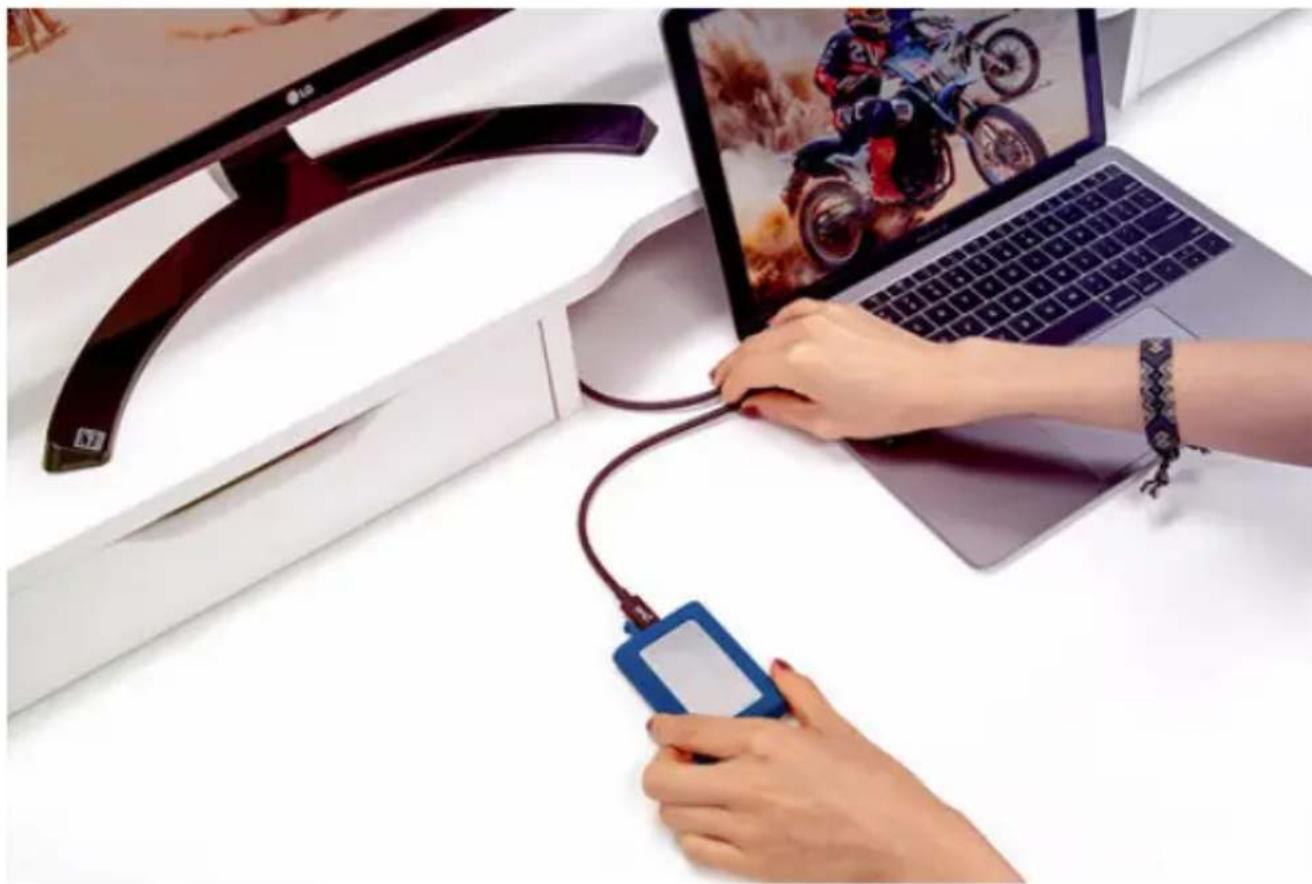
- Schalten Sie den Computer ein und vergewissern Sie sich, dass Sie in Ihrem Betriebssystem angemeldet sind.
- Schließen Sie entweder das USB-C oder das USB-C-auf-A-Kabel an den Tuff nano und den Computer an.
- Der Tuff nano wird auf den Computer installiert.
Formatieren des Tuff nano für Windows OS
Das CalDigit Tuff nano ist für Mac OS X vorformatiert und einsatzbereit.
Windows-Benutzer formatieren Ihr Tuff nano bitte für die Verwendung mit Windows OS neu.
WARNUNG
Bevor Sie Ihr Tuff nano neu formatieren, sichern Sie bitte alle Daten auf dem Tuff nano auf einem anderen Laufwerk. Bei einer Neuformatierung eines Laufwerks werden alle Daten auf dem Laufwerk gelöscht.
Fahren Sie erst fort, wenn Sie ein Backup erstellt haben.
- Verbinden Sie den Tuff nano mit dem entsprechenden Kabel mit Ihrem Windows-Computer.
- Öffnen Sie die Datenträgerverwaltung (Systemsteuerung - Verwaltung - Computerverwaltung - Datenträgerverwaltung).
- Suchen Sie in der Liste der Laufwerke das Tuff nano, das Sie formatieren möchten. Klicken Sie mit der rechten Maustaste auf die "Laufwerksnummer" und wählen Sie "Eigenschaften".
-
Klicken Sie in der Datenträgerverwaltung mit der rechten Maustaste auf die Partition, die zuvor für den Mac formatiert wurde und wählen Sie "Volume löschen...".
-
Klicken Sie im Pop-up-Fenster auf "JA", um die Mac-Partition zu löschen.
- Wenn der Datenträger online ist, klicken Sie mit der rechten Maustaste auf den Bereich "Nicht zugeteilt" und wählen Sie "Neues einfaches Volume".
- Das Pop-up-Fenster "New Simple Volume Wizard" wird angezeigt. Folgen Sie den einfachen Anweisungen auf dem Bildschirm, um die Formatierung Ihres Tuff nano abzuschließen.
- Der Tuff nano wird auf Ihrem Windows-Computer installiert.
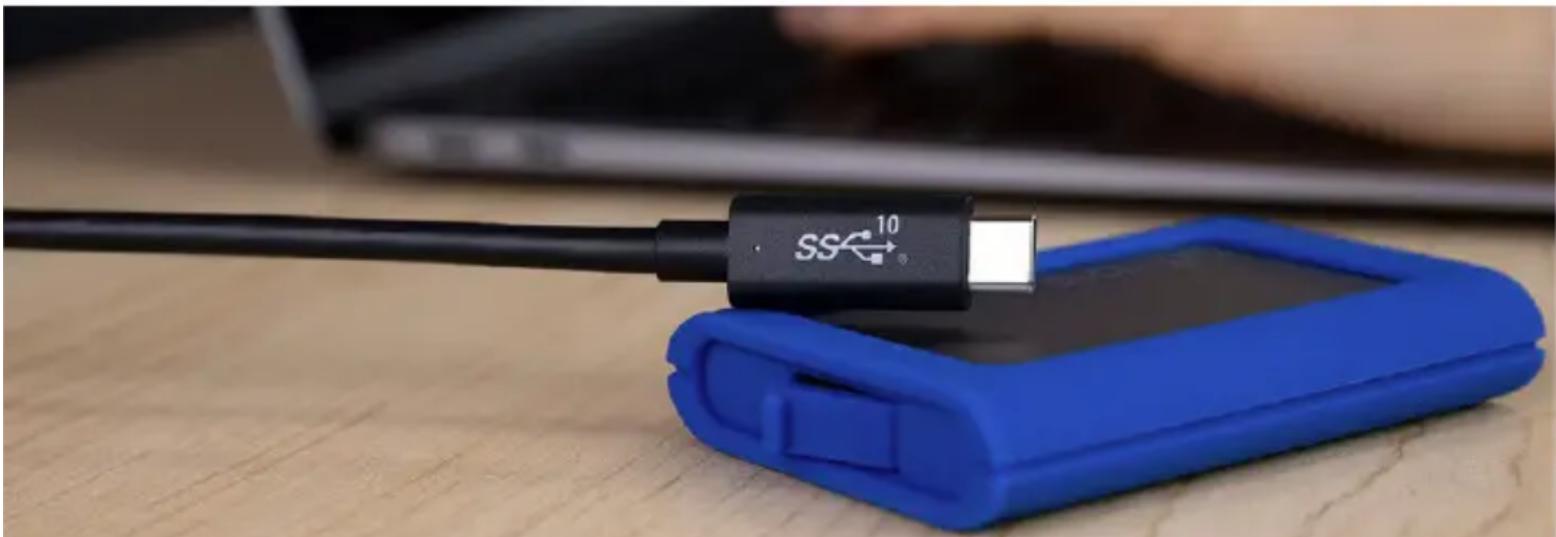
Hinweis: Benutzer von USB-C und Thunderbolt™ 3 müssen das mitgelieferte USB-
C-Kabel, ein zertifiziertes USB-C-Kabel (10Gb/s) oder ein passives Thunderbolt™
3-Kabel verwenden. Brauchen Sie Hilfe bei der Einrichtung Ihres Tuff nano?
Schicken Sie eine E-Mail an support@caldigit.com.
3. IP67 Schutz
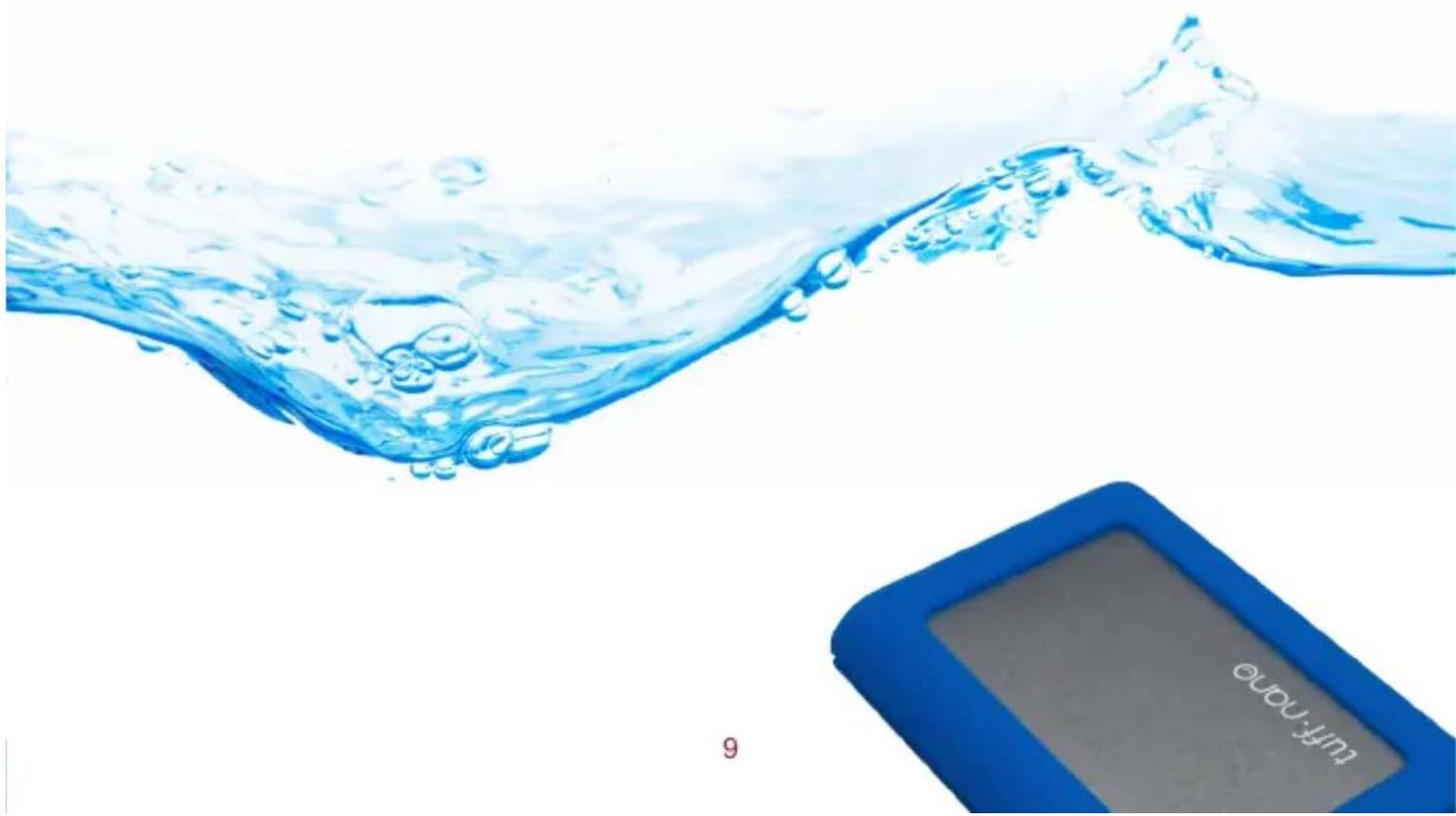
Der Tuff nano verfügt über IP67 (Ingress Protection), wodurch die Geräte vor Wasser und Staub geschützt werden können.
Eintauch-Schutz
Der Tuff Nano kann 30 Minuten lang vollständig in Wasser bis zu 1M eingetaucht werden.
WARNUNG
Beim Eintachen über 1M, für eine Dauer von mehr als 30 Minuten, kann es zu Datenverlust kommen.
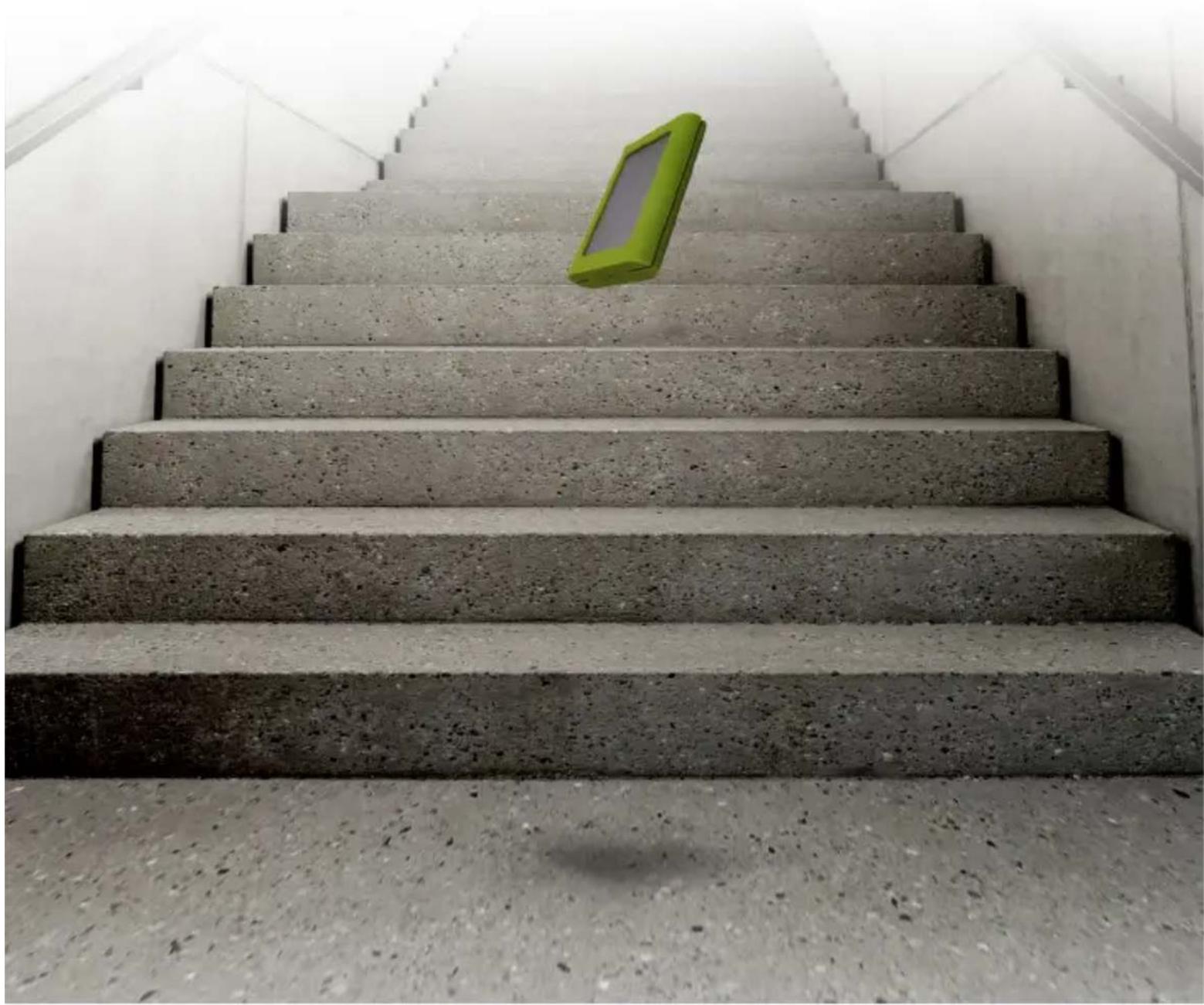
Der Tuff Nano kann Stürze bis zu 3M aushalten.
Systemvoraussetzungen:
Windows 7 oder höher
Mac OS X 10.8.4 oder höher
Schnittstelle:
USB 3.2 Gen 2 (10Gbps) Typ-C Anschluss
Antriebsart:
M.2 NVMe PCIe SSD
Ingress-schutz:
IP67
Strom:
Busbetrieben
Lesegeschwindigkeit:
1055MB/s*
Schreibgeschwindigkeit:
900MB/s*
Größe und Gewicht:
Länge: 7,59cm (2.99in)
Breite: 5,44 cm (2,14 Zoll)
Höhe: 1,45cm (0,57in)
Gewicht: 0,074kg (0,163lbs)
Inhalt:
1 x Tuff Nano
*Systemkonfiguration testen: macOS 10.14.1, MacBook Pro (15-Zoll, 2018), Prozessor 2,9 GHz Intel Core i9, Arbeitsspeicher 32 GB 2400MHz DDR4, Leistung basierend auf AJA. Die Leistung kann je nach Hostkonfiguration variieren. Das Hostgerät und die Verbindungskabel müssen USB 3.2 Gen 2 unterstützen und der UASP-Modus muss aktiviert sein.
6. CalDigit Tuff nano Zubehör
Kabel
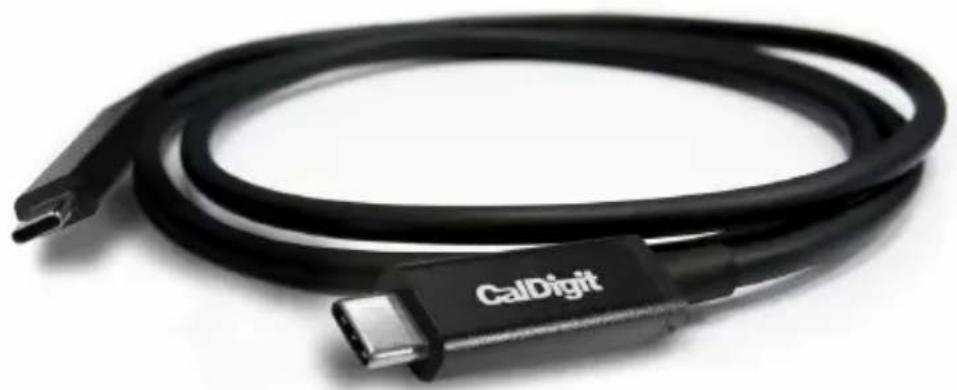
• USB-C Kabel 1,0m (10Gb/s)
USBCC-P10B-310
• Thunderbolt™ 3 Kabel (passiv) 0.7m (40Gb/s)
TBT3-P07B-540
Bitte kontaktieren Sie CalDigit oder einen autorisierten CalDigit-Reseller für Verfügbarkeit und Preise.
7. Technische Unterstützung
Technische Unterstützung
Sollten Sie bei der Benutzung Ihres Tuff nano auf Probleme stoßen, wenden Sie sich bitte an den technischen Support von CalDigit.
- Email (US): support@caldigit.com
• Telefon (US): (714) 572-6668 - Email (UK/EU): eusupport@caldigit.com
• Telefon (UK/EU): +44 (0) 1993 700 972 - Email (Asia): Asia@CalDigit.com
• Telefon (Asia): +886 (2) 2226 0966 - Email (Japan): Japan@CalDigit.com
• Telefon (Japan): +81 (50) 3136 5168
• Website: https://www.caldigit.com/support
Wenn Sie den technischen Support von CalDigit kontaktieren, stellen Sie sicher, dass Sie an Ihrem Computer sitzen und die folgenden Informationen zur Verfügung haben:
- Ihre Tuff nano Seriennummer
- Betriebssystem und Version
- Computerfabrikat und Modell
Informationen zur Garantie
- Auf den Tuff nano wird eine 2-Jahres-Garantie gewährt.
Bitte besuchen Sie www.caldigit.com für weitere Informationen zu allen CalDigit Produkten.
Änderungen der Spezifikationen und des Verpackungsinhaltes sind ohne vorherige Ankündigung vorbehalten.
Thunderbolt™ und das Thunderbolt™ Logo sind Marken der Intel Corporation in den USA und/oder anderen Ländern. Alle anderen genannten Marken sind Eigentum der jeweiligen Inhaber.