DP-QW410 - Drucker DNP - Kostenlose Bedienungsanleitung
Finden Sie kostenlos die Bedienungsanleitung des Geräts DP-QW410 DNP als PDF.


Benutzerfragen zu DP-QW410 DNP
0 Frage zu diesem Gerät. Beantworten Sie die, die Sie kennen, oder stellen Sie Ihre eigene.
Eine neue Frage zu diesem Gerät stellen
Laden Sie die Anleitung für Ihr Drucker kostenlos im PDF-Format! Finden Sie Ihr Handbuch DP-QW410 - DNP und nehmen Sie Ihr elektronisches Gerät wieder in die Hand. Auf dieser Seite sind alle Dokumente veröffentlicht, die für die Verwendung Ihres Geräts notwendig sind. DP-QW410 von der Marke DNP.
BEDIENUNGSANLEITUNG DP-QW410 DNP
Um die Gefahr von Bränden oder elektrischen Schlägen zu verringern, darf dieses Gerät nicht Regen oder Feuchtigkeit ausgesetzt werden. Um einen elektrischen Schlag zu vermeiden, darf das Gehäuse nicht geöffnet werden. Überlassen Sie Wartungsarbeiten stets nur qualifiziertem Fachpersonal.
Dieses Gerät muss geerdet werden.
Bei Geräten, die Steckdose in der Nähe des Gerätes befinden und leicht zugänglich sein. Um die Stromversorgung zu beenden, ziehen Sie den AC IN-Anschluss (Netzanschluss) ab. Dieses Gerät hat keinen Netzschalter.
Beim Einbau des Geräts ist daher im Festkabel ein leicht zugänglicher Unterbrecher einzufügen, oder der Netzstecker muss mit einer in der Nähe des Geräts befindlichen, leicht zugänglichen Wandsteckdose verbunden werden. Wenn während des Betriebs eine Funktionsstörung auftritt, ist der Unterbrecher zu betätigen bzw. der Netzstecker abzuziehen, damit die Stromversorgung zum Gerät unterbrochen wird.
WARNUNG zum Netzanschluss
Verwenden Sie das für die Stromversorgung in Ihrem Land geeignete Netzkabel.
- Verwenden Sie ein geprüftes Netzkabel (3-adriges Stromkabel)/einen geprüften Geräteanschluss/einen geprüften Stecker entsprechend den Sicherheitsvorschriften, die im betreffenden Land gelten.
- Verwenden Sie ein Netzkabel (3-adriges Stromkabel)/einen Geräteanschluss/einen Stecker mit den geeigneten Anschlusswerten (Volt, Ampere).
Wenn Sie Fragen zur Verwendung von Netzkabel/Geräteanschluss/Stecker haben, wenden Sie sich bitte an qualifiziertes Kundendienstpersonal.
Für Kunden in Europa
Dieser Apparat darf nicht im Wohnbereich verwendet werden.
Dies ist eine Einrichtung, welche die Funk-Entstörung nach Klasse A besitzt. Diese Einrichtung kann im Wohnbereich Funkstörungen verursachen; in diesem Fall kann vom Betreiber verlangt werden, angemessene Maßnahmen durchzuführen und dafür aufzukommen.
Hiermit erklärt [Dai Nippon Printing Co., Ltd.], dass der Funkanlagentyp [DP-QW410] der Richtlinie 2014/53/EU entspricht.
Der vollständige Text der EU-Konformitätserklärung ist unter der folgenden Internetadresse verfügbar: http://www.dnpphoto.eu/en/home
das Frequenzband in dem bzw. denen die Funkanlage betrieben wird, 13.56 MHz±7 kHz
die in dem Frequenzband in dem bzw. denen die Funkanlage betrieben wird, abgestrahlte maximale Sendeleistung.
32.69 dBuV/m at 3 m
Wenn Sie dieses Produkt wegwerfen, bitte mischen Sie das nicht mitdem allgemeinen Hausmüll. Es gibt ein separates Sammelsystem für gebrauchte elektronische Produkte aufgrund der Gesetze nach der WEEE-Direktive und es ist nur innerhalb der Europäischen Union gültig.
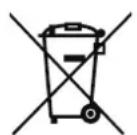
Weitere Informationen erhalten Sie bei Ihrem Händler.
Inhaltsangabe
Einführung 4
Für einen sicheren Betrieb 4
Vorsichtshinweise für die Installation 7
Überprüfen der Teile 8
Name der Teile 9
Anschließen des Netzstromkabels und eines Computers 10
Medien (Farbband, Papier)....11
Einstellen der Medien (Farbband, Papier) 12
Einsetzen des Papierschachts.... 17
Montage des Papierschachts.... 18
Entsorgen der Papierschnipsel 19
Fehlerbehebung.... 20
Fehleranzeige 20
Beheben von Fehlern....21
Der Drucker hat einen Papierstau 21
Das Papier kann nicht in Ihre Richtung (Papierhalter-Seite) herausgezogen werden....23
Das Farbband hat sich im Drucker verfangen....23
Der Druckvorgang wurde nicht unterbrochen, während der ON/OFF-Schalter auf OFF gestellt war....24
Drucker stoppt bei teilweise geschnittenem Papier....24
Unterbrochene Stromversorgung während des Druckvorgangs ..... 24
Reinigung 25
Druckwalze 25
Thermodruckkopf 26
Erneutes Verpacken 27
Technische Daten 28
Sicherheitshinweise
Beachten Sie, dass die Inhalte der Gebrauchs- und Sicherheitshinweise den Sicherheitsstandards zum Zeitpunkt der Erstellung dieser Anleitung entsprachen.
Umbauarbeiten
Bauen Sie dieses Produkt aus Sicherheitsgründen nach dem Kauf nicht um.
Urheberrecht
Urheberrechte, Warenzeichen oder andere Urheberrechte an geistigem Eigentum, die mit diesem Produkt bereitgestellte Dokumente, Programme oder andere Objekte betreffen, obliegen Dai Nippon Printing Co., Ltd. oder den entsprechenden Rechteinhabern. Diese dürfen mit Ausnahmen nach geltendem Recht weder dupliziert noch ohne Erlaubnis von Dai Nippon Printing Co., Ltd. verwendet werden.
Einführung
Vielen Dank, dass Sie sich für dieses Produkt entschieden haben.
Dieses Dokument erläutert die Handhabung und den Betrieb dieses Produkts.
Bitte lesen Sie dieses Dokument vor dem Gebrauch sorgfältig durch.
Lesen Sie unbedingt den Abschnitt „Für einen sicheren Betrieb“ (S. 4 bis 6) durch und achten Sie auf eine korrekte Bedienung des Produkts.
Für einen sicheren Betrieb
Lesen Sie dieses Dokument vor dem Gebrauch dieses Produkts unbedingt sorgfältig durch. Bewahren Sie das Dokument nach dem Lesen an einem sichern Ort auf, damit Sie jederzeit darauf
zurückgreifen können.
Die hier aufgeführten Warnhinweise sollen sicherstellen, dass das Produkt ordnungsgemäß verwendet wird, um Körperverletzungen des Kunden oder anderer Personen sowie Sachschäden zu vermeiden. Bitte befolgen Sie diese Warnhinweise.
Warnungen und Vorsichtshinweise
Der mögliche Schweregrad der Verletzungen oder Beschädigungen, die durch einen unsachgemäßen Gebrauch entstehen, werden nachfolgend als „Achtung“ und „Vorsicht“ eingestuft,
je nach dem wie hoch die damit verbundene Gefahr ist.
 Achtung Achtung | Unfälle, die durch Nichtbeachtung der durch dieses Symbol gekennzeichneten Warnhinweise verursacht werden, könnten zu ernsthaften oder tödlichen Verletzungen führen. |
 Vorsicht Vorsicht | Unfälle, die durch Nichtbeachtung der durch dieses Symbol gekennzeichneten Warnhinweise verursacht werden, könnten zu Körperverletzungen oder Sachschäden führen. |
Symbole
Die dargestellten Symbole haben folgende Bedeutungen:
 | Dieses Symbol verweist auf Warn- und Vorsichtshinweise.Der genaue Inhalt der Warnung wird im oder neben dem Symbol angezeigt. |
 | Dieses Symbol weist auf verbotene Handlungen hin.Der genaue Inhalt des Verbots wird im oder neben dem Symbol angezeigt. |
 | Dieses Symbol weist auf notwendige Handlungen und Anleitungen hin.Die genaue Handlung wird im Symbol angezeigt. |

Achtung
 | Verwenden Sie das Produkt ausschließlich mit der vorgesehenen Spannung und Frequenz. Ein unsachgemäßer Anschluss könnte zu einem Stromschlag führen oder einen Brand verursachen.Vermeiden Sie den Anschluss zu vieler Geräte an die Steckdose, die für dieses Produkt verwendet wird, und die Verwendung von Verlängerungskabeln. Die Steckdose könnte überhitzen und einen Brand verursachen.Das Netzstromkabel darf nicht beschädigt, zerschnitten, mit anderen Kabeln zusammengelegt oder modifiziert werden. Das Kabel könnte zudem beschädigt werden, wenn schwere Gegenstände darauf abgestellt werden und wenn es mit viel Kraft gezogen oder gekrümmt wird. Dies könnte einen Brand verursachen.Stellen Sie das Produkt nicht an Orten mit hohem Salzgehalt auf, oder an denen sich korrosive Gase in der Luft befinden. Dies könnte zu einem Brand führen.Blockieren Sie niemals die Lüftungsöffnungen des Produkts. Im Produkt könnte sich Hitze aufstauen und zu einer Fehlfunktion oder einem Brand führen.Stellen Sie sich nicht auf das Produkt und stellen Sie keine schweren Gegenstände darauf ab. Wenden Sie außerdem keine übermäßige Kraft auf die Knöpfe, Schalter, Anschlüsse etc. an. Dadurch könnte das Produkt beschädigt und der Bediener oder andere Personen verletzt werden.Bewahren Sie die Produkttüte außerhalb der Reichweite von Kindern auf. Sollte diese über den Kopf gezogen werden, besteht Erstickungsgefahr.Achten Sie darauf, dass Sie sich an den Kanten des Produkts nicht verletzen oder andere Gegenstände beschädigen.Verwenden Sie das Produkt nicht für Anwendungen, die das menschliche Wohl betreffen (wie z. B. in der Medizin, Raum- oder Luftfahrt, oder für andere Anwendungen, die eine äußerste Zuverlässigkeit erfordern). |
 | Der DP-QW410 wiegt 5,8 kg. Wenn Sie das Produkt bewegen, heben Sie es so an, dass eine übermäßige körperliche Belastung vermieden wird. Leichtsinniges Anheben oder ein Fallenlassen des Produkts kann zu Körperverletzungen führen.Platzieren Sie das Produkt so nah wie möglich an einer Steckdose, um das Netzstromkabel im Falle eines Problems schnell und unkompliziert aus der Steckdose ziehen zu können.Sollte sich Staub auf dem Stecker befinden, entfernen Sie diesen gründlich. Der Staub könnte einen Stromschlag oder einen Kurzschluss auslösen.Falls Metallteile oder Flüssigkeiten in das Produkt gelangt sind oder falls Rauch sichtbar ist, Sie einen ungewöhnlichen Geruch oder jegliche andere Auffälligkeiten wahrnehmen, trennen Sie sofort das Netzstromkabel und kontaktieren Sie einen Kundendienstvertreter. Verwenden Sie das Produkt nicht weiter, wenn dieses beschädigt ist oder nicht ordnungsgemäß funktioniert. Dies könnte einen Stromschlag, Kurzschluss oder Brand auslösen oder das Produkt beschädigen.Verwenden Sie für den AC-Eingang einen Sinuswelleneingang im Bereich von 100 bis 240 V Wechselspannung. Die Verwendung eines rechteckförmigen Eingangs oder eines Pseudo-Sinus-Eingangs führt zu einer Beschädigung des internen Schaltkreises und zu einer erheblichen Verkürzung der Produktlebensdauer. |
 | Stellen Sie sicher, dass das Produkt geerdet ist. Andernfalls kann es zu einem Kurzschluss kommen und dadurch ein Stromschlag oder Brand ausgelöst werden. |
 | Stecken Sie das Kabel nicht mit nassen Händen in die Steckdose bzw. ziehen es aus der Steckdose. Dies könnte einen Stromschlag auslösen. |
 | Öffnen Sie nicht das Produkt, nehmen Sie die Innenteile nicht auseinander oder modifizieren Sie das Produkt nicht. Dies könnte zu einem Stromschlag, Brand, Verletzungen oder einer Produktfehlfunktion führen. Für Überprüfungen, Einstellungen oder Reparaturen im Innern des Druckers, kontaktieren Sie bitte einen Kundendienstvertreter. |

Vorsicht
 | Stellen Sie das Produkt nicht an staubigen oder feuchten Orten auf. Diese könnte sonst einen Brand oder Stromschlag auslösen oder das Produkt beschädigen.Stellen Sie das Produkt nicht auf einer instabilen Oberfläche auf. Es könnte herunterfallen und den Bediener oder andere Personen verletzen.Achten Sie darauf, dass keine Fremdkörper in das Produkt gelangen. Diese könnten sonst einen Stromschlag, Kurzschluss oder Brand auslösen oder das Produkt beschädigen. Sollte etwas in das Produkt hineinfallen, trennen Sie sofort das Netzstromkabel und kontaktieren Sie einen Kundendienstvertreter.Öffnen Sie nicht die Top Door bzw. entfernen Sie nicht die Trash Box während des Druckens. Dadurch kann das Produkt beschädigt werden.Verschütten oder sprühen Sie keine Flüssigkeiten oder Chemikalien über oder auf das Produkt.Verwenden Sie bei der Reinigung der Abdeckung keine Verdünner, trichlorethan-, benzol- oder ketonhaltige Reinigungsmittel oder chemisch behandelte Tücher. Die Abdeckung könnte verfärben oder sich zersetzen. |
 | Achten Sie darauf, sich Ihre Hände nicht an den Kanten des Papiers oder an anderen scharfen Kanten im Druckerinneren zu verletzen, wie durch Schnitte oder Kratzer usw.Tragen Sie fusselfreie Sicherheitshandschuhe oder andere angemessene Schutzkleidung, um Verletzungen zu vermeiden, wenn Sie zum Entfernen von gestautem Papier oder zu Reinigungsarbeiten mit den Händen in den Drucker greifen.Ziehen Sie mindestens einmal im Jahr das Netzstromkabel und reinigen Sie die Kontaktstifte und den Stecker. Wenn sich Staub ansammelt, könnte dies einen Brand verursachen.Wenn Sie ununterbrochen über einen längeren Zeitraum hinweg in einem kleinen Raum drucken, achten Sie darauf, den Raum richtig zu lüften.Wenn Sie das Produkt auf einem Transportfahrzeug (Zug, Lastkraftwagen, Schiff etc.) verwenden möchten, sprechen Sie bitte im Voraus mit einem Kundendienstvertreter.Wenn Sie das Produkt, Zubehörteile, Verpackungsmaterial, Papier oder Farbband entsorgen möchten, befolgen Sie bitte die örtlichen Bestimmungen zur Abfallbeseitigung. Für weitere Informationen, wenden Sie sich an Ihre örtliche Behörde. |
 | Halten Sie immer den Stecker fest, wenn Sie das Kabel aus der Steckdose ziehen. Ziehen Sie nicht am Kabel, da es dadurch beschädigt werden und einen Stromschlag oder Brand verursachen könnte.Stellen Sie sicher, dass das Netzstromkabel getrennt ist, wenn Sie das Produkt bewegen. Andernfalls könnte das Kabel beschädigt werden und einen Stromschlag oder Brand auslösen.Wenn Sie das Produkt für längere Zeit nicht verwenden, ziehen Sie aus Sicherheitsgründen das Netzstromkabel aus der Steckdose. Andernfalls könnte dies einen Stromschlag, einen Brand oder eine Fehlfunktion verursachen. |
 | Teile mit diesem Warnhinweis werden sehr heiß. Berühren Sie diese nach dem Druckvorgang nicht. Es besteht Verbrennungsgefahr. |
 | Berühren Sie nicht das Getriebe. Es besteht Verletzungsgefahr, wenn sich die Finger in dem drehenden Getriebe verfangen. |
 | Es befindet sich ein Schneidemesser im Inneren des Papierausgabeschachts. Fassen Sie nicht mit den Händen in den Papierausgabeschacht, egal ob der Drucker gerade in Betrieb ist oder nicht.Schauen Sie nicht in den Papierausgabeschacht während des Druckens. Die Ecke des Papiers könnte in Ihr Auge stechen und Verletzungen verursachen.Berühren Sie das Papier nicht während des Druckvorgangs. Die Papierkante könnte eine Verletzung verursachen. |
Vorsichtshinweise für die Installation
- Lesen Sie vor der Verwendung des Produkts sorgfältig den Abschnitt „Für einen sicheren Betrieb“ und befolgen Sie die darin beschriebenen Anweisungen.
- Verwenden oder lagern Sie das Produkt nicht in der Nähe von Feuer, feuchten Orten, in direktem Sonnenlicht, in der Nähe einer Klimaanlage oder Heizung oder einem anderen Ort mit ungewöhnlich hoher oder niedriger Temperatur, hoher Feuchtigkeit oder übermäßigen Staub.
- Platzieren Sie das Produkt nicht an einem Ort, an dem chemische Reaktionen stattfinden, wie z. B. in einem Labor.
- Stellen Sie das Produkt nicht an Orten mit hohem Salzgehalt auf, oder an denen sich korrosive Gase in der Luft befinden.
- Das Produkt muss auf eine feste, ebene Fläche mit ausreichender Belüftung gestellt werden.
- Stellen Sie nichts auf dem Produkt ab.
- Verwenden Sie das Produkt nicht in der Nähe eines Radios oder eines Fernsehgeräts und verwenden Sie nicht dieselbe Steckdose für das Produkt und ein Radio- oder Fernsehgerät. Der Radio- oder Fernsehempfang könnte andernfalls beeinträchtigt werden.
- Verwenden Sie das Produkt nur mit der angegebenen Spannung und Frequenz.
- Stellen Sie keine Gegenstände auf das Netzstromkabel und treten Sie nicht darauf.
- Ziehen oder tragen Sie das Produkt nicht am Netzstromkabel oder am USB-Kabel.
- Vermeiden Sie es, das Netzstromkabel in eine Steckdose mit vielen weiteren angeschlossenen Kabeln einzustecken.
- Legen Sie das Netzstromkabel nicht mit anderen Kabeln zusammen.
- Um das Netzstromkabel einzustecken oder aus der Steckdose zu ziehen, greifen Sie es immer am Steckergehäuse und nicht am Kabel.
- Trennen Sie stets das Netzstromkabel, bevor Sie das USB-Kabel anschließen oder trennen.
- Vermeiden Sie die Verwendung eines langen USB-Kabels oder das Anschließen an ein geräuscherzeugendes Gerät. Wenn es unvermeidbar ist, verwenden Sie ein abgeschirmtes Kabel oder ein verdrilltes Doppelkabel für jedes Signal.
- Verwenden Sie ein geschirmtes USB-Kabel, das den Spezifikationsanforderungen für USB 2.0 entspricht.
- Stellen Sie das Produkt in die Nähe der Steckdose auf, so dass das Netzstromkabel, zur Trennung der Stromversorgung, einfach aus der Steckdose gezogen werden kann.
- Verwenden Sie eine Wechselstromsteckdose, die für Dreifachstecker geeignet ist. Andernfalls besteht die Gefahr eines Stromschlags.
- Verwenden Sie das mitgelieferte Netzkabel für Regionen, in denen dieses Zubehör im Lieferumfang des Produkts enthalten ist. Verwenden Sie nicht das Netzkabel anderer Geräte.
- Lesen Sie bei der Verwendung eines tragbaren Netzteils unbedingt dessen Bedienungsanleitung und erden Sie es. Andernfalls besteht die Gefahr eines Stromschlags.
- Dieses Produkt ist nicht für die Verwendung im unmittelbaren Gesichtsfeld am Bildschirmarbeitsplatz vorgesehen. Um störende Reflexionen am Bildschirmarbeitsplatz zu vermeiden darf dieses Produkt nicht im unmittelbaren Gesichtsfeld platziert werden.
- Eine Verwendung als Netzwerkdrucker ist nicht vorgesehen. Jede Verwendung in Verbindung mit einem Netzwerk liegt in der alleinigen Verantwortung des Kunden.
- Dieses Gerät ist nicht zur Nutzung in der Präsenz von Kindern geeignet. Installieren, lagern oder nutzen Sie dieses Gerät außerhalb der Reichweite von Kindern.
Druckerinstallation
Überprüfen der Teile
Überprüfen Sie, ob der Drucker und die folgenden Zubehörteile in der Packung vorhanden sind.
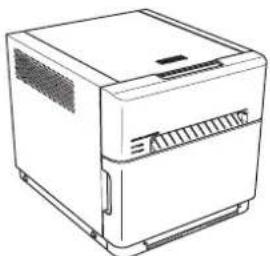
Drucker Papierschacht für (4 x 6") Papierhalter
* Im Drucker eingesetzt.
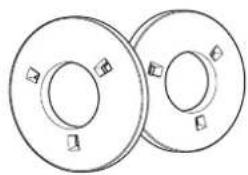
4-Zoll-Abstandhalter
* Im Papierhalter eingesetzt.

Broschüre mit Erklärungen
Für einen sicheren Betrieb
Leitfaden zur Inbetriebnahme
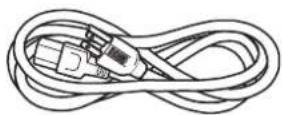
Netzstromkabel
* Ob das Netzstromkabel enthalten ist, hängt vom Land oder der Region ab.
Vorsicht
- Gehen Sie besonders vorsichtig vor, wenn Sie den Drucker aus seiner Verpackung entfernen, ihn tragen oder bewegen. Wenn Sie den Drucker fallenlassen, kann es zu Körperverletzungen oder Beschädigung des Druckers kommen.
- Heben Sie den Drucker nicht an den Verpackungsmaterialien an. Das Material kann kaputt gehen und der Drucker kann hinfallen.
- Stecken Sie Ihre Finger nicht zwischen Papierhaltern und Abstandshaltern. Sie könnten sich anderenfalls verletzen.
Name der Teile
Vorderseite des Geräts
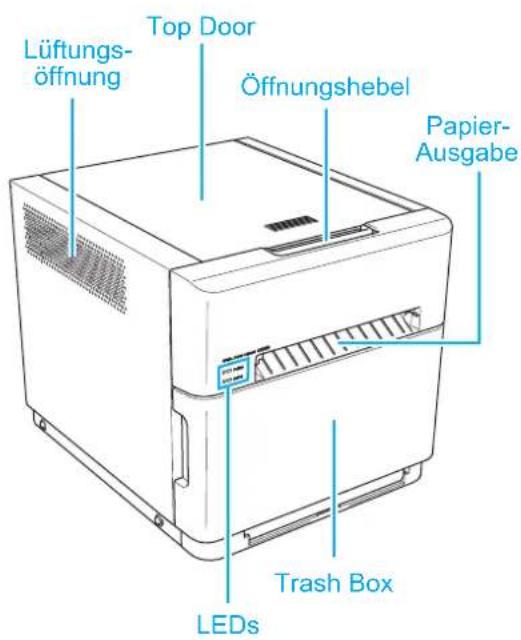
text_image
Lüftungs- öffnung Top Door Öffnungshebel Papier- Ausgabe Trash Box LEDs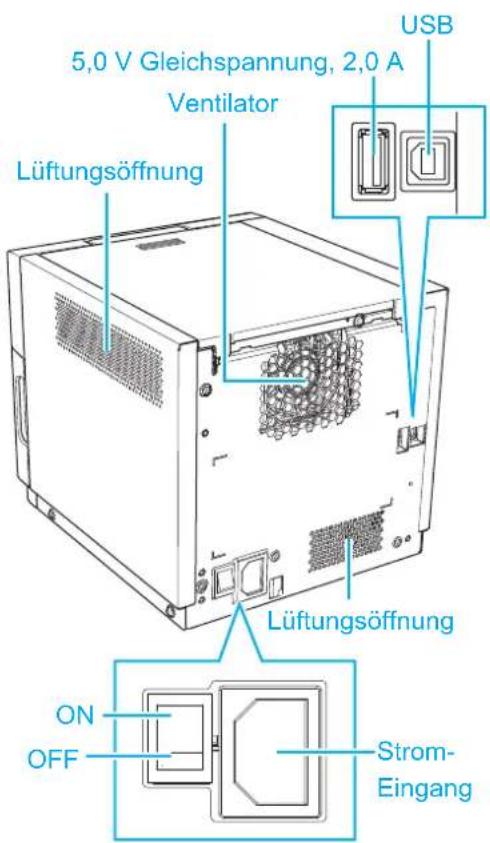
text_image
5,0 V Gleichspannung, 2,0 A Ventilator USB Lüftungsöffnung Lüftungsöffnung ON OFF Strom- EingangVorsicht
- Achten Sie darauf, dass Sie sich an den Kanten des Druckers nicht verletzen oder andere Gegenstände beschädigen.
Anschließen des Netzstromkabels und eines Computers
1 Stellen Sie sicher, dass der ON/OFF-Schalter des Druckers auf OFF eingestellt ist.
2 Stellen Sie sicher, dass der Netzschalter des Computers auf OFF eingestellt ist.
3 Stecken Sie den Stecker des Netzstromkabels (mitgeliefert) in den Netzanschluss des Druckers.
4 Stecken Sie das Netzstromkabel in eine Steckdose.
5 Verbinden Sie den USB-Anschluss des Druckers über ein USB-Kabel mit dem Computer.
6 Stellen Sie den ON/OFF-Schalter des Druckers und den Netzschalter des Computers auf ON.
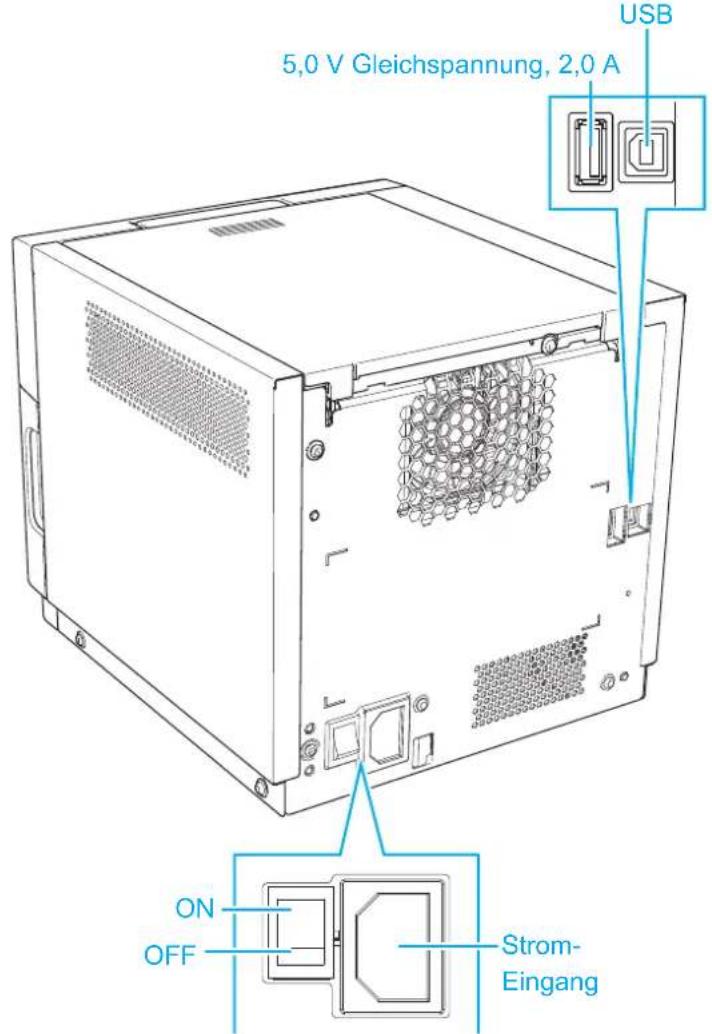
text_image
USB 5,0 V Gleichspannung, 2,0 A ON OFF Strom- EingangVorsicht
- Benutzen Sie ein USB-Kabel mit Abschirmung, das für die USB 2.0-Spezifikation geeignet ist. Es könnte sonst zu unvorhergesehenen Schwierigkeiten kommen.
Medien (Farbband, Papier)
Bereiten Sie Medien (Papier, Farbband) mit den folgenden Breiten vor.
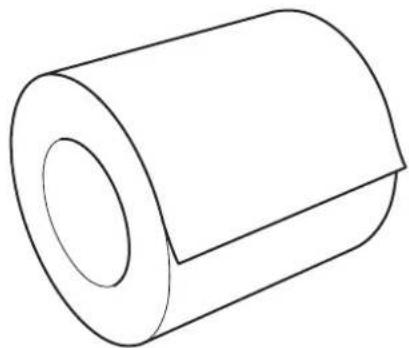
| Größe Papier Farbband | ||
| 4-Zoll Breite: 102 | mm Breite: 109 mm | |
| 4,5-Zoll Breite: 114 | mm Breite: 121 mm |

orsicht
- Setzen Sie das Papier und das Farbband ein, ohne dass Sie es direkt auf die Arbeitsfläche legen. Sollte Staub oder Schmutz an Papier und Farbband haften, wenn dieses eingelegt wird, könnte die Druckqualität beeinträchtigt werden.
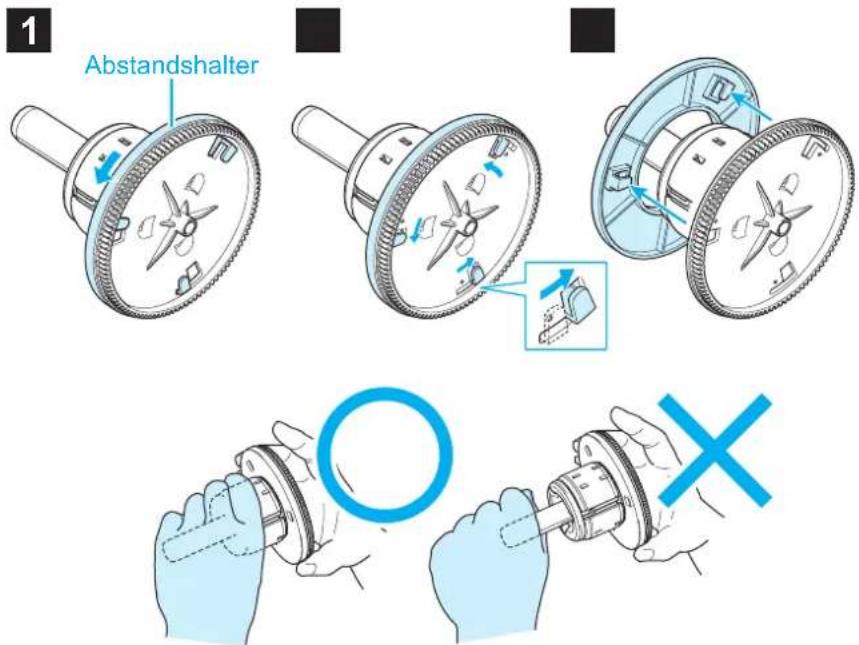
Entfernen der Abstandhalter
Wenn Sie 4,5-Zoll-Papier verwenden, entfernen Sie die Abstandhalter am Papierhalter.
text_image
1 Abstandshalter X
orsicht
- Stecken Sie Ihre Finger nicht zwischen Papierhaltern und Abstandshaltern. Sie könnten sich anderenfalls verletzen.
Einstellen der Medien (Farbband, Papier)
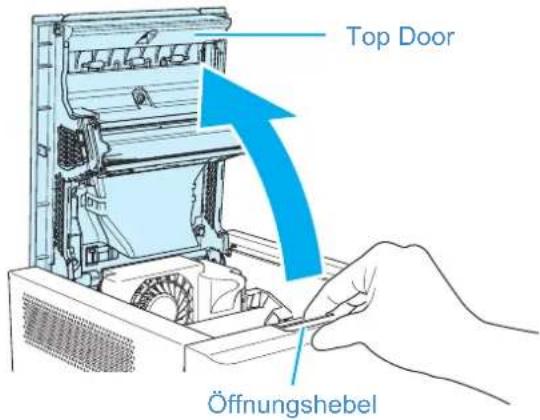
1 Ziehen Sie den Öffnungshebel in Ihre Richtung, um die Top Door des Druckers zu öffnen. Entfernen Sie das Farbband.
text_image
Top Door Öffnungshebel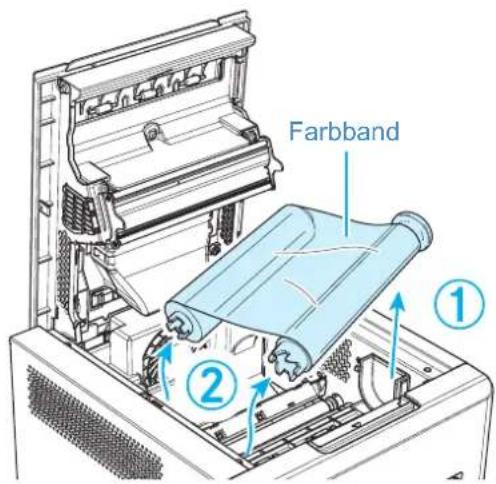
text_image
Farbband ① ②Vorsicht
- Wenn die Top Door geöffnet wird, achten Sie darauf, dass Ihre Hand nicht in der Lücke zwischen der Rückseite der Top Door und dem Drucker (siehe Abbildung rechts) eingeklemmt wird. Ansonsten könnten Sie verletzt werden.
- Der Thermodruckkopf ist nach dem Druckvorgang für einige Zeit heiß. Berühren Sie nicht den Thermodruckkopf, da Sie sich daran verbrennen könnten.
- Achten Sie beim Einlegen oder Entfernen des Farbbandes darauf, dass der Thermodruckkopf nicht in Kontakt mit Ihrer Armbanduhr, Ihrem Zubehör usw. kommt. Der Thermodruckkopf kann dadurch beschädigt werden.
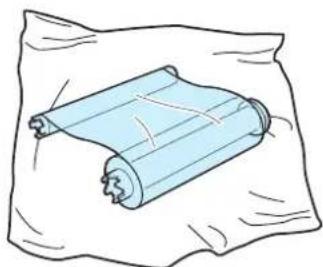
2 Legen Sie das neue Farbband ein.
text_image
Top Door Papierauf- wickel-Seite ZufuhrseiteIn Pfeilrichtung drehen, um den Durchhang aufzuspulen.
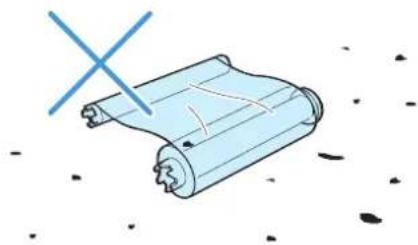
- Beim Einlegen des Papiers verwenden Sie die Plastiktüte oder das Deckblatt des Papiers. Legen Sie die Medien nie direkt auf den Tisch, den Boden oder eine Arbeitsfläche.
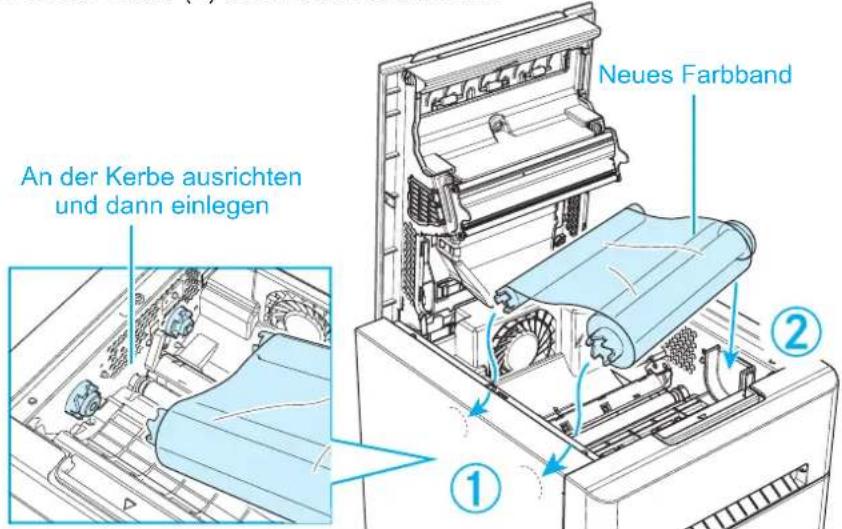
3 Legen Sie das Farbband in den Drucker ein.
Richten Sie die linke Seite (1) des Farbbandschafts an der Kerbe aus und dann die niedrigere rechte Seite (2) des Farbbandschafts.
text_image
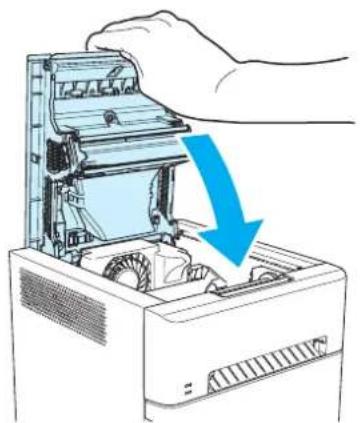
An der Kerbe ausrichten und dann einlegen Neues Farbband ① ②4 Schließen Sie die Top Door des Druckers.
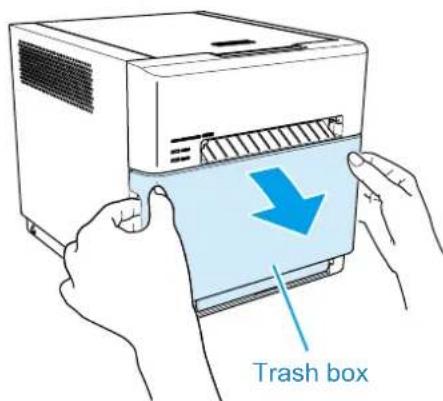
5 Entfernen Sie die Trash Box des Druckers.
text_image
Trash boxVorsicht
- Wenn die Trash Box entfernt wurde, berühren Sie nicht das Schneidemesser am oberen Teil, da Sie sich schneiden könnten.
- Um die Farbanpassung, die Erkennung des Farbbandtyps und die Steuerung der Druckmenge zu vereinfachen, ist ein IC-Chip in das Farbband eingebaut. Beachten Sie, dass Farbbänder mit einem IC-Chip, der nicht geprüft und genehmigt wurde, möglicherweise nicht richtig funktionieren. (Wenn korrekte Daten von einem IC-Chip nicht gelesen werden können, ertönt ein Alarm. In solch einem Fall wird die Tintenmenge zum Schutz des Produkts reduziert.)
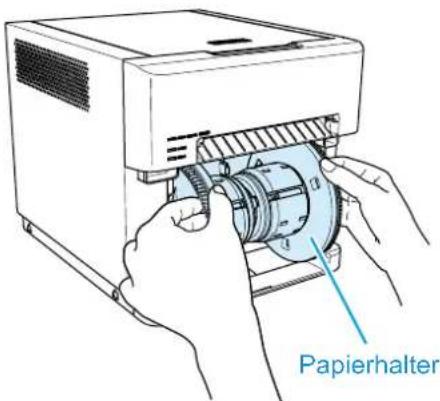
6 Entfernen Sie den Papierhalter vom Drucker.
text_image
PapierhalterVorsicht
- Achten Sie beim Entfernen der Papierhalter z. B. zum Wechseln der Papierrolle darauf, dass Sie sie auf eine saubere Oberfläche legen. Legen Sie sie nie unmittelbar auf den Tisch oder auf Arbeitsflächen. Sollte Staub oder Schmutz an Papier und Farbband haften, wenn der Papierhalter im Drucker eingelegt wird, könnte die Druckqualität beeinträchtigt werden.
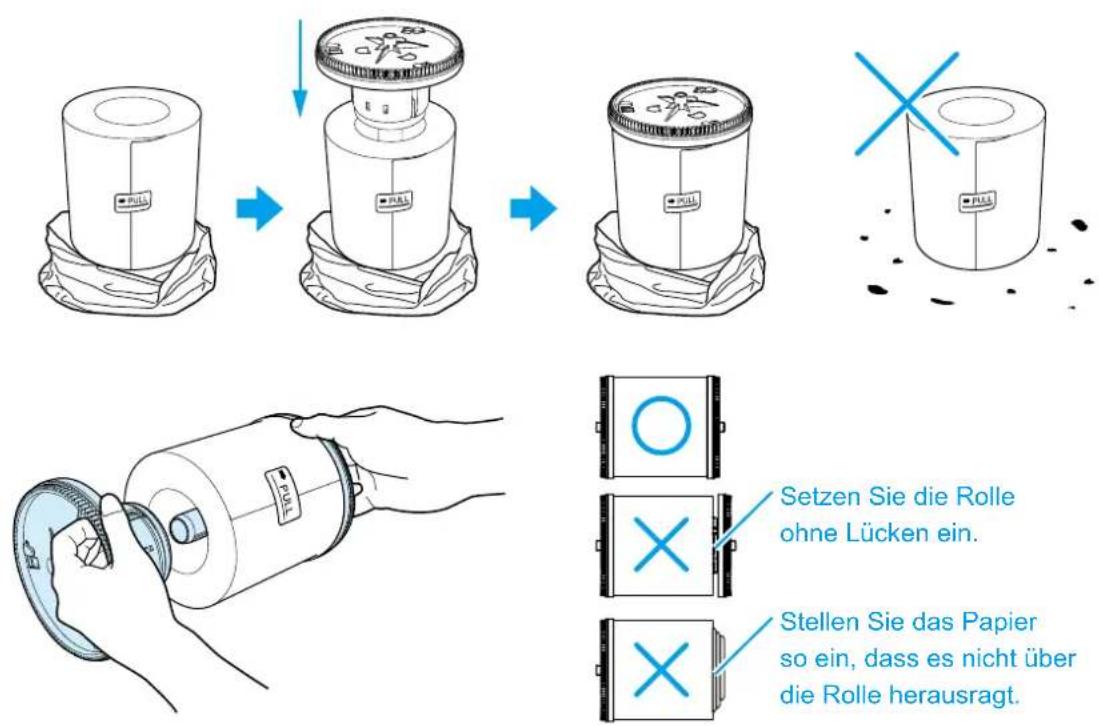
7 Entfernen Sie die alte Papierrolle vom Papierhalter, legen Sie dann eine neue Papierrolle ein und achten Sie dabei darauf, dass kein Spalt vorhanden ist.
Sollte Papier abstehen, nehmen Sie die Rolle aus dem Papierhalter und legen Sie die Kantenfläche des Papiers flach an.
Vorsicht
- Beim Einlegen des Papiers verwenden Sie die Plastiktüte oder das Deckblatt des Papiers. Legen Sie die Medien nie direkt auf den Tisch, den Boden oder eine Arbeitsfläche.
text_image
SETZEN Sie die Rolle ohne Lücken ein. Stellen Sie das Papier so ein, dass es nicht über die Rolle herausragt.
orsicht
• Die Papierhalter mit eingesetzter neuer Papierrolle wiegen etwa 1 kg. Lassen Sie sie nicht fallen, da dies zu Körperverletzungen oder einer Beschädigung der Papierhalter führen könnte.
8
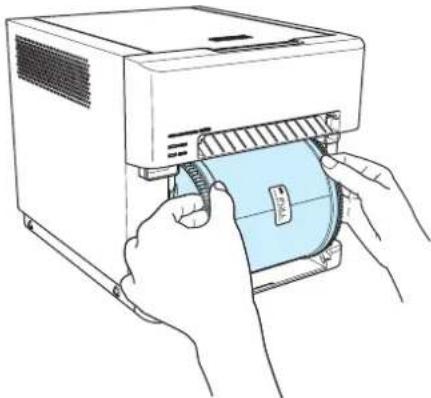
Legen Sie den Papierhalter in den Drucker ein.
Legen Sie das Siegel auf dem Papier ( PULL) in der gleichen Richtung wie rechts dargestellt ein.
9
Entfernen Sie das Siegel, legen Sie eine Hand auf das Papier und drehen Sie das Papier in Pfeilrichtung und führen Sie die Führungskante soweit ein, bis ein Piepton ertönt.
Die ERROR-LED ändert sich von einem abwechselnd blinkenden Rot und Orange zu einem blinkenden Rot.

orsicht
- Wenn das Papier durchhängt, z. B. wenn der Papierhalter gedreht wird, ohne das Papier mit der Hand zu stützen, schlägt die Papierinitialisierung möglicherweise fehl.
10 Setzen Sie die Trash Box des Druckers ein.
Führen Sie eine Papierinitialisierung durch. (Es werden drei leere Blätter ausgegeben.) Die Papierinitialisierung trennt die äußeren, eventuell verschmutzten Papierkanten ab. Es erfolgt jedoch keine Papierinitialisierung, wenn der ON/OFF-Schalter des Druckers nach dem Papierwechsel auf ON gestellt wird.
Vorsicht
- Wenn die Trash Box nicht geschlossen ist, blinkt die ERROR-LED in Rot. Stellen Sie sicher, dass Sie die Trash Box schließen und dass sich keine Lücke zwischen ihr und dem Drucker befindet. Eine Lücke zwischen der Trash Box und dem Drucker kann zu Fehlfunktionen führen. Es können auch Fremdkörper und Staub in den Drucker gelangen und die Druckqualität.
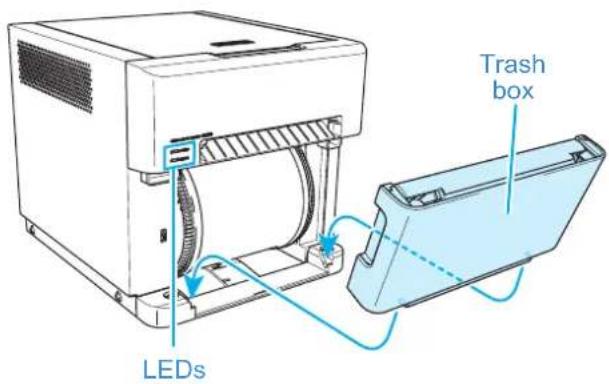
Sie können nicht drucken, wenn keine Trash Box eingesetzt ist.
Vorsicht
- Stellen Sie sicher, dass die Trash Box beim Drucken eingesetzt ist. Ist diese nicht eingesetzt, können sich Ihre Finger in den beweglichen Teilen verfangen und verletzt werden.
- Wenn Medien mit verschiedenen Breiten auf einem Drucker verwendet werden, wie beispielsweise 4-Zoll und 4,5-Zoll, kann das zu Problemen bei der Druckqualität führen, wie Streifen auf dem Druck. Daher bitte keine Medien mit unterschiedlichen Breiten auf einem Drucker einsetzen.
- Führen Sie nach jedem Papierwechsel unbedingt eine Papierinitialisierung durch. Wenn keine Papierinitialisierung erfolgt, können Probleme mit der Druckqualität auftreten.
- Berühren Sie das Papier nicht während des Druckvorgangs. Die Papierkante könnte eine Verletzung verursachen und die Druckqualität beeinträchtigen.
- Üben Sie beim Drucken keinen starken Druck auf die Top Door aus bzw. stellen Sie keine Gegenstände darauf. Dadurch können Probleme mit der Druckqualität auftreten.
Einsetzen des Papierschachts
Sie können den Papierschacht beim Drucken benutzen.
Es können bis zu 20 Blätter eingelegt werden, es wird jedoch empfohlen, die Blätter regelmäßig zu entnehmen.

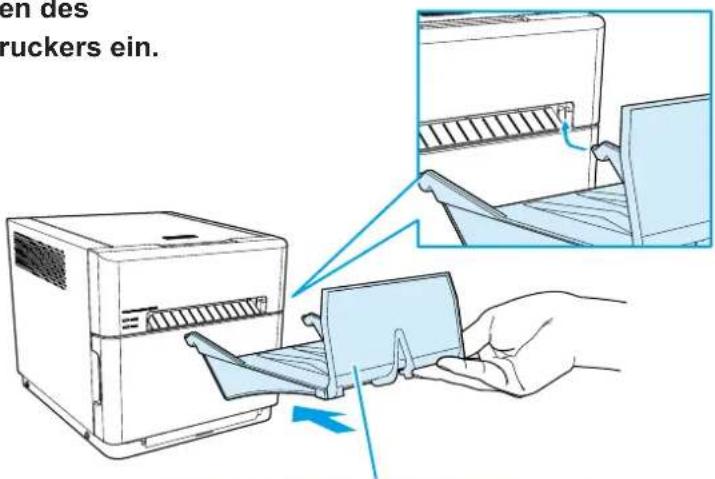
Legen Sie den Papierschacht in die Anschlussteile auf beiden Seiten des Papierausgabeschachts des Druckers ein.
text_image
en des ruckers ein.Führen Sie den Schacht horizontal ein.

Senken Sie den Papierschacht ab, um ihn einzustellen.

- Das Einlegen zu vieler Blätter in den Papierschacht könnte zu einer Fehlfunktion führen.
- Wenden Sie beim Papierschacht keine übermäßige Kraft auf. Andernfalls könnte dieser beschädigt werden.
- Der Papierschacht ist speziell für 4 x 6 Zoll großes Papier vorgesehen. Es kann kein Papier in einem anderen Format darin eingelegt werden.
- Achten Sie darauf, dass sich kein bedrucktes Papier im Papierausgabeschacht verfängt. Dies könnte einen Papierstau verursachen.
Montage des Papierschachts
Wenn der Schacht (1) und (2) (siehe Abbildung unten) sich aufgrund eines Falls des Papierschachts oder aus einem anderen Grund gelöst haben, befestigen Sie den Papierschacht erneut anhand des folgenden Verfahrens.
1 Richten Sie die Stifte auf beiden Seiten an den Haken aus.
Achten Sie hierbei auf die Ausrichtung von Schacht (1) und (2).
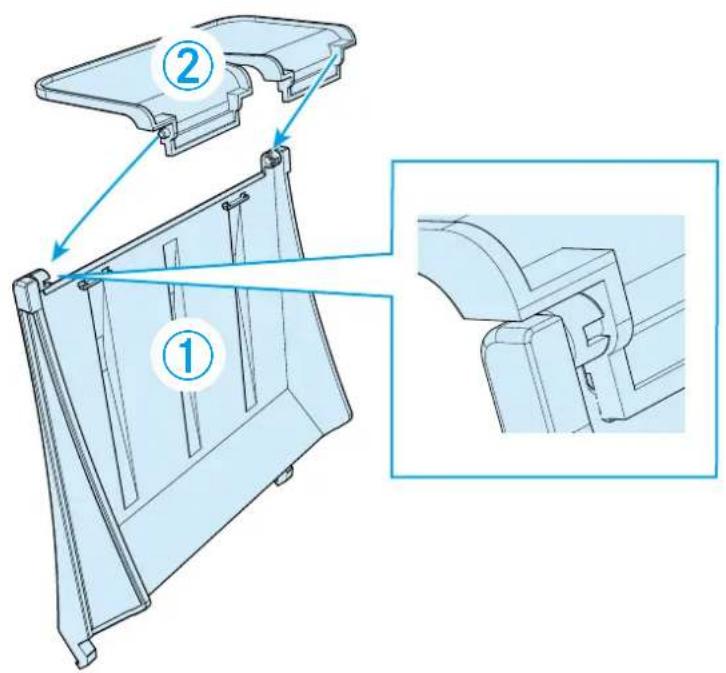
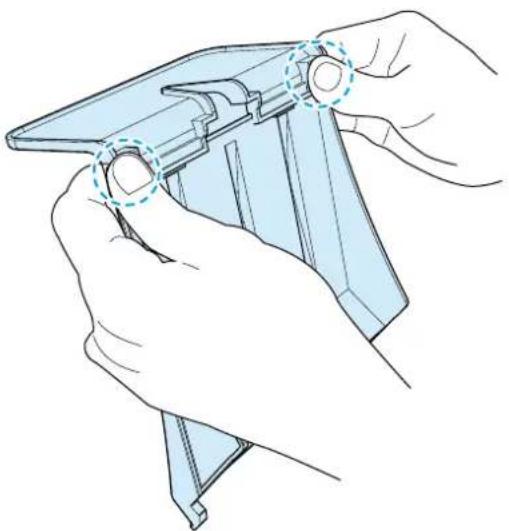
2 Setzen und drücken Sie die Stifte in die Haken.
Entsorgen der Papierschnipsel
Beim Schneiden des Papiers entstehen Papierschnipsel, die in der Trash Box gesammelt werden. Leeren Sie die Trash Box jedes Mal, wenn das Papier ersetzt wird.
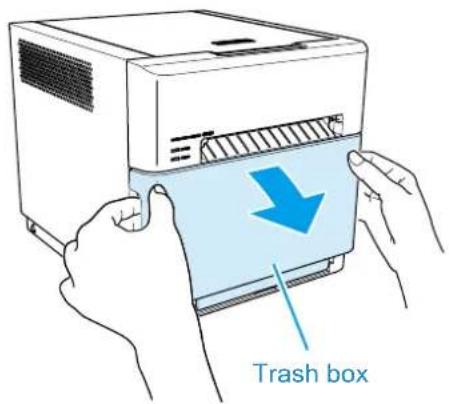
1 Entfernen Sie die Trash Box des Druckers. Nach dem Entfernen der Trash Box könnten sich Papierschnipsel im Drucker befinden. Entfernen Sie in diesem Fall die Papierschnipsel.
text_image
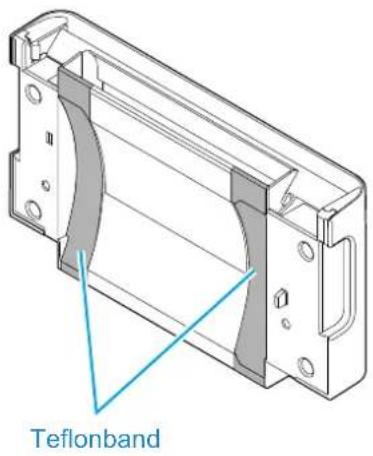
Trash box2 Entsorgen Sie die Papierschnipsel. (Eventuell verbleiben mehrere Bogen Papierschnipsel in der Trash Box.)
text_image
TeflonbandVorsicht
• Entfernen Sie nicht das Band.
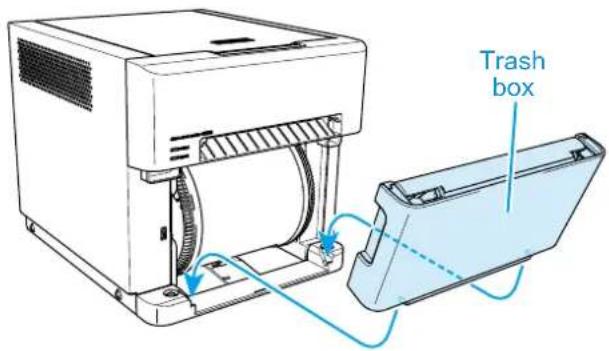
3 Setzen Sie die Trash Box des Druckers ein.
text_image
Trash boxVorsicht
• Die Trash Box darf während des Druckens nicht entfernen werden. Ansonsten kann es zu Fehlfunktionen kommen.
- Wenn die Trash Box entfernt wurde, berühren Sie nicht das Schneidemesser am oberen Teil, da Sie sich schneiden könnten.
- Wenn die Trash Box voll ist und der Drucker weiterhin verwendet wird, können Probleme auftreten.
Fehlerbehebung
Fehleranzeige
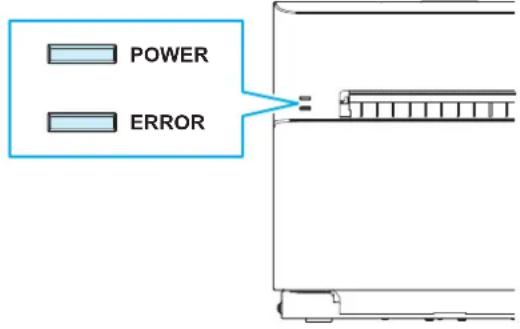
Der Zustand der LED-Anzeigen (leuchtet, blinkt, aus) verweist auf den Produktstatus.
text_image
POWER ERRORleuchtet, blinkt, aus.
| LED-Anzeige Status Behebung Siehe | |||||
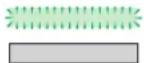 POWERERROR POWERERROR | Druckkopfabkühlung | Die Druckköpfe werden gekühlt. Dieser Fehler wird automatisch wieder gelöscht. | - | ||
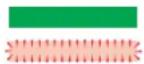 POWERERROR POWERERROR | Die Trash Box ist geöffnet / Die Top Door ist geöffnet* Es tritt ein Fehler auf, wenn eine der beiden geöffnet ist. | Mit Papier | Schließen Sie die Trash Box und/oder Top Door. | S. 16 | |
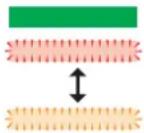 POWERERROR* Blinkt abwechselnd rot und orange POWERERROR* Blinkt abwechselnd rot und orange | Kein Papier | Legen Sie das Papier ordnungsgemäß ein und schließen Sie dann die Trash Box und/oder Top Door. | S. 13 | ||
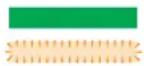 POWERERROR POWERERROR | Papier zu Ende | Legen Sie eine neue Rolle Papier ein. | S. 14 | ||
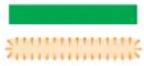 POWERERROR POWERERROR | Farbband zu Ende | Legen Sie das neue Farbband ein. S. 12 | |||
 POWERERROR POWERERROR | Papierfehler | Legen Sie das Papier ordnungsgemäß ein. | S. 14 | ||
 POWERERROR POWERERROR | Farbbandfehler | Legen Sie das Farbband ordnungsgemäß ein. | S. 12 | ||
 POWERERROR POWERERROR | Fehler bei der Mediengröße | Senden Sie Daten in einer Größe, die der im Drucker eingestellten Mediengröße entspricht. | S. 11 | ||
 POWERERROR POWERERROR | Systemfehler | Stellen Sie den ON/OFF-Schalter zurück.Kontaktieren Sie einen Kundendienstvertreter, wenn sich das System nicht erholt. | - | ||
Beheben von Fehlern
1 Öffnen Sie die Top Door des Druckers.
2 Entfernen Sie das Farbband aus dem Drucker.
3 Ergreifen Sie je nach Art des Fehlers die entsprechende Maßnahme.
„Der Drucker hat einen Papierstau“ (siehe diese Seite),
„Das Papier kann nicht in Ihre Richtung (Papierhalter-Seite) herausgezogen werden“ (siehe S. 23),
„Das Farbband hat sich im Drucker verfangen“ (siehe S. 23),
„Der Druckvorgang wurde nicht unterbrochen, während der ON/OFF-Schalter auf OFF gestellt war“ (siehe S. 24),
„Drucker stoppt bei teilweise geschnittenem Papier“ (siehe S. 24),
„Unterbrochene Stromversorgung während des Druckvorgangs“ (siehe S. 24)
Der Drucker hat einen Papierstau
Vorsicht
- Achten Sie darauf, sich Ihre Hände nicht an den Kanten des Papiers oder an anderen scharfen Kanten im Druckerinneren zu verletzen, wie durch Schnitte oder Kratzer usw. Tragen Sie fusselfreie Sicherheitshandschuhe oder andere angemessene Schutzkleidung.
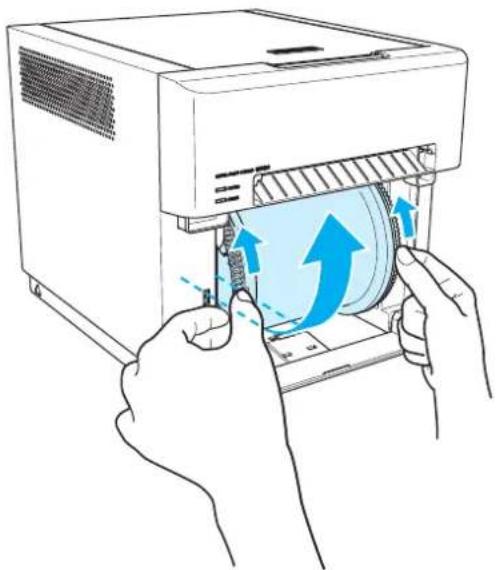
1 Ziehen Sie das gestaute Papier in Ihre Richtung (Papierhalter-Seite) heraus.
Drehen Sie den Papierhalter mit der Hand in die Papieraufwickel-Richtung, um das Papier mit der Aufwickelkraft herauszuziehen.
2 Ziehen Sie das Papierende in Ihre Richtung heraus.
Wenn Sie das Papier herausziehen, ziehen Sie nur langsam daran. Eine übermäßige Kraftanwendung kann den Drucker beschädigen.
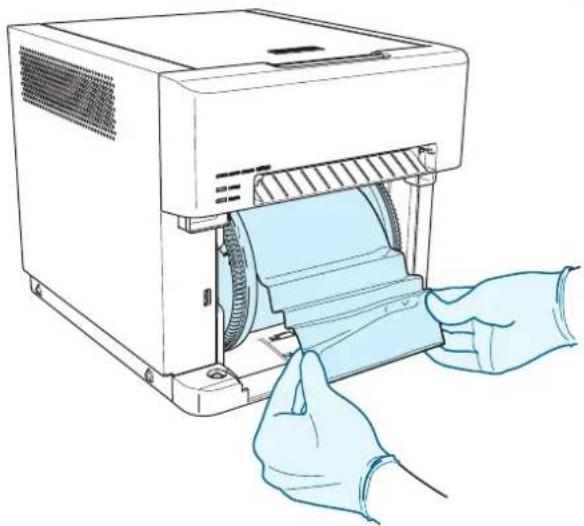
- Gehen Sie vorsichtig vor, wenn Sie in den Drucker greifen. Wenn sich das gestaute Papier nur mit großer Kraft entfernen lässt, wenden Sie sich für weitere Hilfestellung an den technischen Support. Eine übermäßige Kraftanwendung kann den Drucker beschädigen.
- Achten Sie darauf, sich Ihre Hände nicht an den Kanten des Papiers oder an anderen scharfen Kanten im Druckerinneren zu verletzen, wie durch Schnitte oder Kratzer usw. Tragen Sie fusselfreie Sicherheitshandschuhe oder andere angemessene Schutzkleidung.
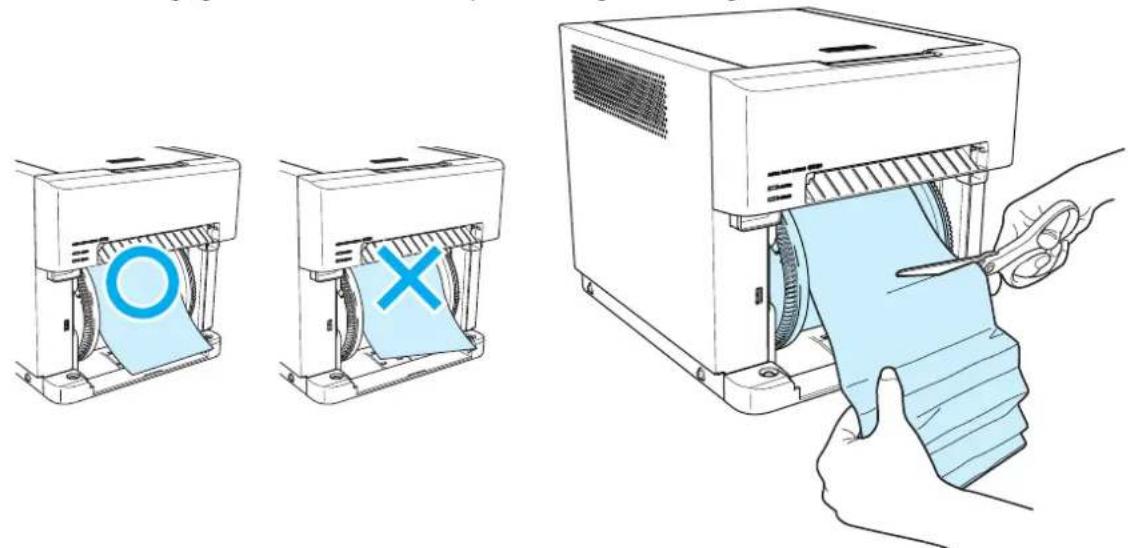
3 Schneiden Sie den Problembereich, zum Beispiel einen zerknitterten oder teilweise bedruckten Bereich, mit einer Schere ab.
Sollten zerknitterte oder teilweise bedruckte Bereiche nicht abgeschnitten werden, könnte sich das Papier erneut im Drucker stauen. Außerdem funktioniert der Drucker nicht ordnungsgemäß, wenn das Papier nicht gerade abgeschnitten wird.
Folgen Sie anschließend den Informationen unter „Einstellen der Medien (Farbband, Papier)“ (S. 12).
Das Papier kann nicht in Ihre Richtung (Papierhalter-Seite) herausgezogen werden
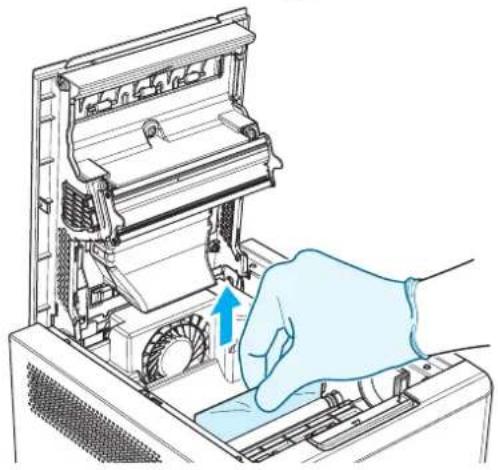
1 Wenn das Papier kann nicht in Ihre Richtung (Papierhalter-Seite) herausgezogen werden kann, öffnen Sie die Top Door des Druckers und ziehen Sie das Papier dann wie nachfolgend beschrieben heraus.
Entfernen Sie zuerst den Papierhalter in der Vorwärts-Richtung und schneiden Sie dann den Teil des Papiers ab, der gestaut wurde.

2 Entfernen Sie das Farbband, greifen Sie dann mit der Hand die Papiervorderkante und ziehen Sie das Papier in Ihre Richtung (Pfeilrichtung in der rechten Abbildung) heraus.
Tragen Sie Handschuhe (ohne Flusen oder Puder), um Verletzungen an Ihrer Hand zu verhindern.
Das Farbband hat sich im Drucker verfangen
1 Ziehen Sie den Öffnungshebel in Ihre Richtung, um die Top Door des Druckers zu öffnen.
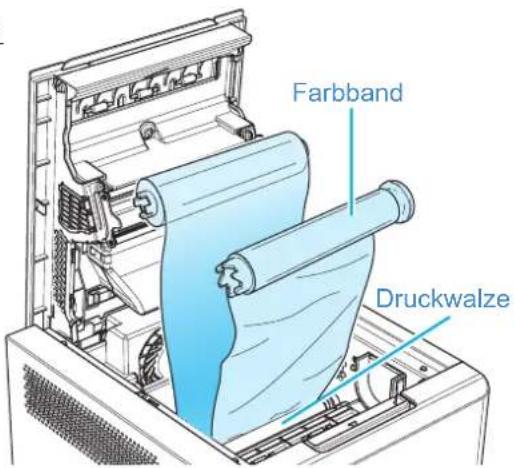
text_image
Farbband Druckwalze2 Ziehen Sie das Farbband heraus.
3 Schneiden Sie das Farbband ab. Entfernen Sie vorsichtig das im Drucker verbliebene Farbband.
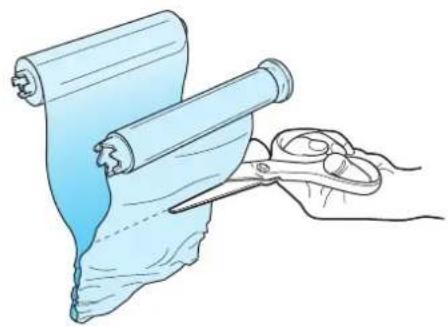
4 Setzen Sie das Farbband wieder zusammen und befestigen Sie es mit Klebeband oder ähnlichen Materialien.
5 Drehen Sie die Aufwickelrolle so lange, bis der mit Klebeband befestigte Bereich nicht mehr zu sehen ist.
6 Setzen Sie das Farbband in den Drucker ein.
7 Schließen Sie die Top Door des Druckers.
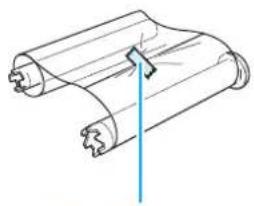
Mit Klebeband fixieren.
Der Druckvorgang wurde nicht unterbrochen, während der ON/OFF-Schalter auf OFF gestellt war

orsicht
- Stellen Sie den ON/OFF-Schalter des Druckers auf ON, bevor Sie das Papier erneut einstellen. Wenn die Trash Box des Druckers geschlossen wird, beginnt der Drucker mit der Initialisierung (Papier, das beim Auftreten des Fehlers bedruckt wurde, wird ausgegeben.) Der Fehler wird nicht gelöscht, bis die Initialisierung durchgeführt wurde.
Drucker stoppt bei teilweise geschnittenem Papier
1 Stellen Sie den ON/OFF-Schalter auf OFF und dann wieder auf ON. Der Papierstau wird gelöst und das Schneidemesser kehrt wieder an seine Bereitschaftsposition zurück.

orsicht
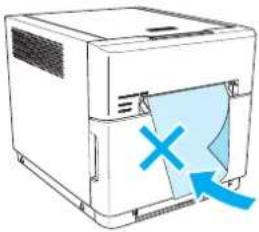
- Wenn der Papierstau nicht behoben wird, ziehen Sie das Papier nicht mit Gewalt heraus oder reißen Sie es nicht ab. Wenden Sie sich an einen Kundendienstmitarbeiter. Wenn Sie mit Gewalt am Papier ziehen, kann das Schneidemesser beschädigt werden.
2 Entnehmen Sie den teilweise bedruckten Papierbereich aus dem Drucker.
Folgen Sie anschließend dem Abschnitt „Der Drucker hat einen Papierstau“ (siehe S. 21).
Unterbrochene Stromversorgung während des Druckvorgangs
Wenn das Gerät während des Druckvorgangs ausgeschaltet wird, können Sie die Top Door nicht öffnen.
1 Stellen Sie den ON/OFF-Schalter auf OFF und dann wieder auf ON.
Der unvollständige Druck wird in kleine Schnipsel zerschnitten und beseitigt. Anschließend können Sie die Top Door öffnen.

orsicht
- Entfernen Sie zu diesem Zeitpunkt nicht die Trash Box. Dadurch kann es zu einem Papierstau kommen.
2 Vergewissern Sie sich, dass kein teilweise bedrucktes Papier im Drucker verbleibt.
Wenn teilweise bedrucktes Papier verbleibt, folgen Sie anschließend dem Abschnitt „Der Drucker hat einen Papierstau“ (siehe S. 21).

orsicht
- Stellen Sie den ON/OFF-Schalter während des Druckens nicht auf OFF. Dies könnte zu einer Fehlfunktion führen.
Reinigung
Druckwalze
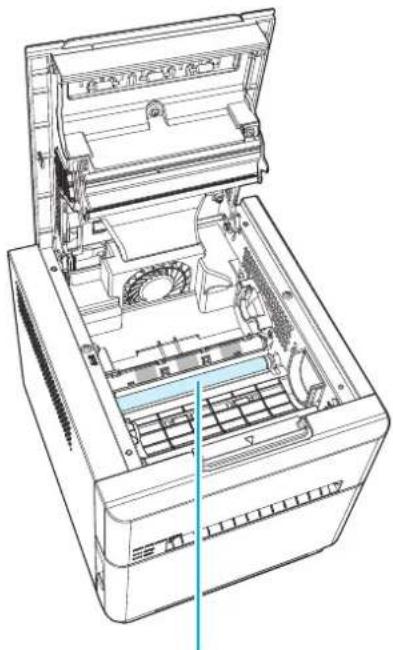
Wenn auf den Ausdrucken in regelmäßigen Abständen ein Einzug oder Linien zu sehen sind (etwa jede 38 mm) oder wenn die Rückseite der Ausdrucke (weiße Seite) schmutzig ist, dann reinigen Sie die Druckwalze.
Es könnte sich Staub, Schmutz, Klebstoff etc. von dem Farbband oder dem Papier auf der Druckwalze befinden.
1 Nehmen Sie ein Stück Gaze oder ein anderes weiches Tuch und tränken Sie es in Ethylalkohol.
2 Führen Sie die Schritte 1 des Abschnitts „Einstellen der Medien (Papier, Farbband)“ aus.
3 Drehen Sie die Druckwalze und wischen Sie dabei jeglichen Schmutz ab.
Vorsicht
- Berühren Sie bei der Reinigung ausschließlich die zu reinigenden Teile.
- Achten Sie darauf, sich Ihre Hände nicht an scharfen Kanten im Druckerinneren zu verletzen, wie durch Schnitte oder Kratzer usw. Tragen Sie fusselfreie Sicherheitshandschuhe oder andere angemessene Schutzkleidung.
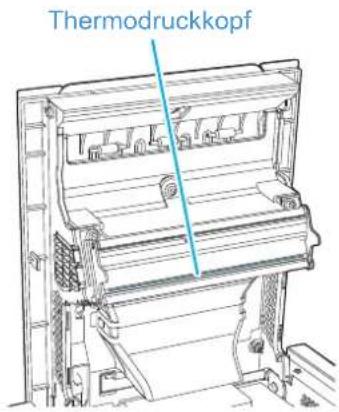
Falls Flecken an dem Thermodruckkopf anhaften, könnten während des Druckvorgangs Unebenheiten oder Lücken auftreten.
1 Nehmen Sie ein Stück Gaze oder ein anderes weiches Tuch und tränken Sie es in Ethylalkohol.
2 Wischen Sie den Thermodruckkopf sanft ab, ohne ihn direkt mit Ihren Händen zu berühren.
Reinigen Sie nach einer Sichtprüfung nur die zu reinigenden Teile.
3 Falls das Problem weiterhin besteht, wischen Sie ihn mit einem Polierblatt ab.
Empfohlenes Polierblatt: Mipox Polierblatt GC10000-75 FEY-A
text_image
ThermodruckkopfVorsicht
- Verwenden Sie kein Benzol oder keinen Verdünner, da dies die Plastikteile beschädigen könnte.
- Der Thermodruckkopf ist nach dem Druckvorgang für einige Zeit heiß. Warten Sie daher mit der Reinigung, um Verbrennungen zu vermeiden.
- Trennen Sie zu Ihrer Sicherheit vor Reinigungsarbeiten stets das Stromkabel von Elektrogeräten.
- Achten Sie beim Reinigen darauf, dass der Thermodruckkopf nicht mit Ihrer Armbanduhr, Accessoires usw. in Berührung kommt. Dies kann den Thermodruckkopf beschädigen.
Erneutes Verpacken
Der Transport des Druckers erfordert die Wiederverwendung des Original-
Verpackungsmaterials. Der Drucker muss auf dieselbe Weise verpackt sein wie zum Zeitpunkt des Kaufs. Falls das Original-Verpackungsmaterial nicht verwendet und der Drucker nicht richtig verpackt wird, könnte der Drucker während des Transports beschädigt werden.
Entfernen Sie sämtliches Zubehör und alle angebrachten Teile vom Drucker (Druckmedien, Farbband, Papierrolle, USB-Kabel, Stromkabel und Papierschacht) und lagern oder transportieren Sie sie separat.
Bitte bewahren Sie das Druckkopf-Schutzkissen auf und werfen Sie kein Verpackungsmaterial weg, da Sie es für den sicheren Transport des Druckers benötigen werden.
Leeren Sie die Trash Box vor dem Transportieren des Druckers.
Ansonsten kann Abfall in den Drucker gelangen und ihn beschädigen.
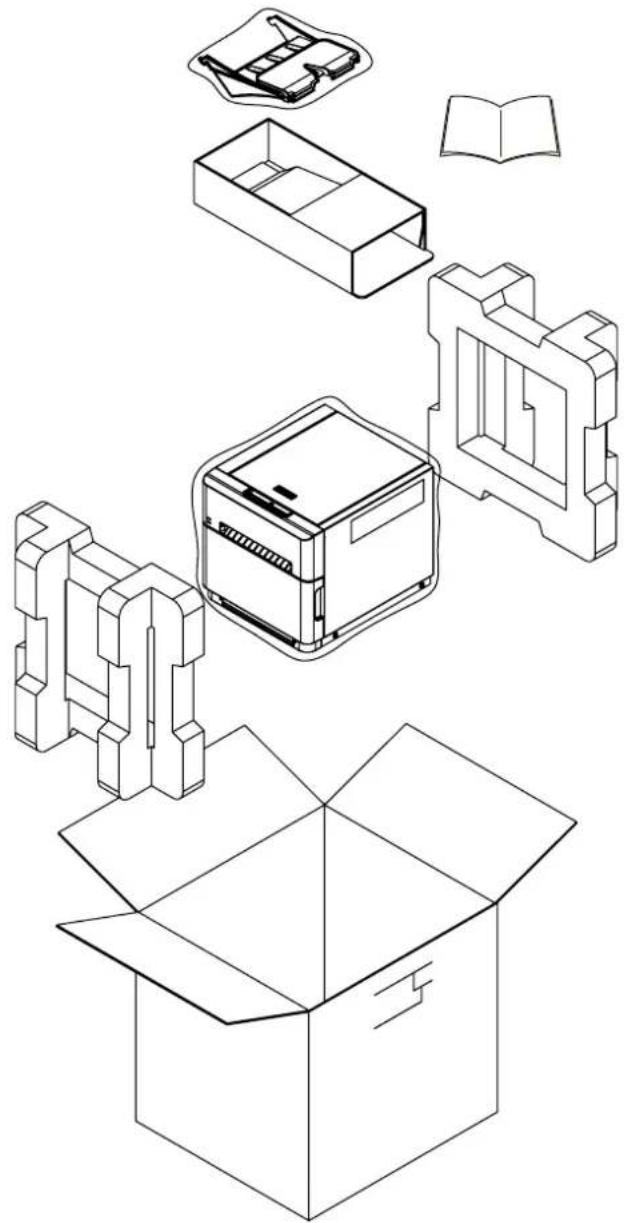
* Legen Sie das Zubehör in den Zubehörkarton.
Technische Daten
| Modell DP-QW410 | |||
| Druckverfahren Thermische Farbstoffsublimationsübertragung | |||
| Auflösung | Breitenrichtung 11,8 Punkte/mm (300 dpi) | ||
| Papiereinzugsrichtung | 11,8 Punkte/mm (300 dpi) | ||
| Druckgröße | 102 mm × 102 mm (4 × 4") | ||
| 102 mm × 152 mm (4 × 6") | |||
| 114 mm × 114 mm (4,5 × 4,5") | |||
| 114 mm × 203 mm (4,5 × 8") | |||
| Papier-/Farbbandkapazität | (4 × 6") 150 Bögen | ||
| (4,5 × 8") 110 Bögen | |||
| Schnittstelle USB 2.0 (max. 480 Mbps) Anschluss TYP B | |||
| Abmessungen(B) x (T) x (H) | 208 mm × 240 mm × 198 mm*Die Form unterscheidet sich je nach Land, Region oder Anwendung. | ||
| Gewicht Ca. 5,8 kg (nur Drucker) | |||
| Netzspannung Wechselspannung 100 V bis 240 V 50 Hz/60 Hz | |||
| Bemessungsstrom 100 | V 1,7 A 240 V 0,8 A | ||
| Betriebsumgebung | Temperatur von 5 bis 35 °C bei natürlichen Konvektionsbedingungen | ||
| Feuchtigkeit 35 % - 80 % ohne Kondensation | |||
* Diese technischen Daten können ohne vorherige Ankündigung geändert werden.
Kundendienst
Wenden Sie sich für Informationen zum Produktbetrieb oder zu Reparaturen an Ihren Händler oder ein Servicecenter.
- MEMO -
Dai Nippon Printing Co., Ltd.