
IPR 200 REG - Router JUNG - Kostenlose Bedienungsanleitung
Finden Sie kostenlos die Bedienungsanleitung des Geräts IPR 200 REG JUNG als PDF.


| Produkttyp | IP-Router für KNX |
| Artikelnummer | IPR 200 REG |
| Hersteller | JUNG |
| Spannungsversorgung | 20–30 VDC, 16–24 VAC oder Power over Ethernet (IEEE 802.3af, Class 1) |
| Ethernet-Schnittstelle | 10/100 Mbit/s |
| KNX-Bus | Ja, galvanisch getrennt |
| Maximale Tunnelverbindungen | 5 gleichzeitige Verbindungen |
| Programmiermodus | Über Programmiertaste und LED |
| Konfiguration | Über ETS (ab Version 3.0c) oder Telnet |
| LED-Anzeigen | Kommunikation, Ethernet, Programmiermodus |
| Montageart | DIN-Schiene (REG-Bauform) |
| Schutzart | IP20 |
| Umgebungstemperatur | −5 °C bis +45 °C |
| Passwortschutz | Telnet-Passwort (Standard: knxnetip) |
| Firmware-Version (lt. Handbuch) | 1.043 |
| Fernzugriff | Möglich über NAT-Modus und Port 3671 |
| Zubehör | Software-Tool für vereinfachte Konfiguration |
| Reinigung | Mit trockenem Tuch; keine feuchten Reinigungsmittel |
| Sicherheitshinweis | Einbau und Montage nur durch Elektrofachkräfte |
Häufig gestellte Fragen - IPR 200 REG JUNG
passwd altes_neues_Passwort ein. Beispiel: passwd knxnetip 0000 setzt das neue Passwort auf 0000.factory_reset wird das Gerät auf Werkseinstellungen zurückgesetzt und neu gestartet. Alternativ kann die Reset-Taste im Software-Tool verwendet werden.Benutzerfragen zu IPR 200 REG JUNG
0 Frage zu diesem Gerät. Beantworten Sie die, die Sie kennen, oder stellen Sie Ihre eigene.
Eine neue Frage zu diesem Gerät stellen
Laden Sie die Anleitung für Ihr Router kostenlos im PDF-Format! Finden Sie Ihr Handbuch IPR 200 REG - JUNG und nehmen Sie Ihr elektronisches Gerät wieder in die Hand. Auf dieser Seite sind alle Dokumente veröffentlicht, die für die Verwendung Ihres Geräts notwendig sind. IPR 200 REG von der Marke JUNG.
BEDIENUNGSANLEITUNG IPR 200 REG JUNG
Produktdokumentation
IP-Router
Art.-№:IPR 200 REG

ALBRECHT JUNG GMBH & CO. KG
Vollmestraße 1
D-58579 Schalksmühle
GERMANY
Telefon: +49.23 55.8 06-0
Telefax: +49.23 55.8 06-244
E-mail: kundencenter@jung.de
Internet: www.jung.de
1. Sicherheitshinweise
- Einbau und Montage elektrischer Geräte dürfen nur durch Elektrofachkräfte
- erfolgen.
- Beim Anschluss von KNX -Schnittstellen werden Fachkenntnisse durch KNX™-Schulungen vorausgesetzt.
- Der Hersteller haftet nicht für Kosten oder Schäden, die dem Benutzer oder Dritten durch den Einsatz dieses Gerätes, Missbrauch oder Störungen des Anschlusses, Störungen des Gerätes oder der Teilnehmergeräte entstehen.
- Eigenmächtige Veränderungen und Umbauten am Gerät führen zum Erlöschen der Gewährleistung!
- Für nicht bestimmungsgemäße Verwendung haftet der Hersteller nicht.
2. Montage und Anschluss
Für den Betrieb des KNX net/IP Routers wird benötigt:
- Eine der folgenden Stromversorgungen mit mindestens 1 Watt Ausgangsleistung:
■ Sicherheitskleinspannung 20 bis 30 VDC (Gleichspannung)
■ Sicherheitskleinspannung 16 bis 24 VAC (Wechselspannung effektiv)
■ „Power over Ethernet“ (IEEE 802.3af), Class 1
- Eine 10/100 Mbit kompatible Ethernetverbindung
- Eine KNX Busverbindung
3. Inbetriebnahme
3.1 Funktionsbeschreibung
Die Schnittstelle weist folgende Funktionalitäten auf:
- LED-Anzeige für Kommunikation, Ethernet-Kommunikation und Programmiermodus
- Konfiguration über ETS
- max. 5 Verbindungen zu IP-Endgeräten, z. B. zum gleichzeitigen Visualisieren und Konfigurieren
- Versorgung aus Netzwerkleitung – Power-over-Ethernet nach IEEE 802.3af –, durch separate Spannungsversorgung oder den Hilfsspannungsausgang der KNX Spannungsversorgung.
• Galvanische Trennung zwischen KNX und IP-Netzwerk
3.2 Parametrierung
Im ETS-Projekt muss ein entsprechendes Gerät angelegt und konfiguriert sein.
- Programmiermodus aktivieren: Programmier-Taste betätigen.
• Die Programmier-LED leuchtet. - Physikalische Adresse mit Hilfe der ETS programmieren.
• Die Programmier-LED erlischt. - Gerät mit physikalischer Adresse beschriften.
- Applikationsdaten mit Hilfe der ETS in das Gerät laden.
3.3 Physikalische Adresse der Datenschnittstelle
Über ein IP-Datennetzwerk und die KNX IP Datenschnittstellen kann eine direkte Verbindung von einem PC oder anderen Datenverarbeitungsgeräten (z. B. Visualisierungen) im Netzwerk zum KNX / EIB hergestellt werden. Damit ist der Zugriff auf den Bus von jedem Punkt im IP-Datennetzwerk möglich.
Die ETS3 (ab Version 3.0c) ermöglicht die Konfiguration von KNX/EIB-Installationen über das vorhandene IP-Datennetzwerk und verwendet die IP Schnittstelle wie eine herkömmliche serielle RS232- oder USB-Datenschnittstelle zur Kommunikation mit dem Bus. Dies schließt auch den Download von Busgeräten oder die Funktion des Gruppenbusmonitors mit ein (keine Unterstützung des Busmonitor-Mode).
Für eine Kommunikation über KNXnet/IP Tunneling und / oder ObjectServer muss das Gerät für jede Verbindung eine virtuelle physikalische Adresse verwenden. Diese zusätzlichen physikalischen Adressen dürfen nicht mit der physikalischen Adresse des Geräts identisch sein und dürfen auch von keinem anderen Busgerät verwendet werden. In der ETS sollten die virtuellen physikalischen Adressen durch Dummy-Geräte belegt werden. Die zusätzlichen Adressen für das KNXnet/IP Tunneling können entweder manuell in der ETS durch die Kommunikationseinstellungen oder automatisch durch das Gerät selbst zugewiesen werden. Zur Konfiguration der Kommunikationsschnittstelle (Physikalische Schnittstelle der ersten Tunnelverbindung) in der ETS 5 sind die folgenden Schritte auszuführen.
In der ETS 5 über den Reiter Bus den Unterpunkt Verbindungen-Schnittstelle aufrufen
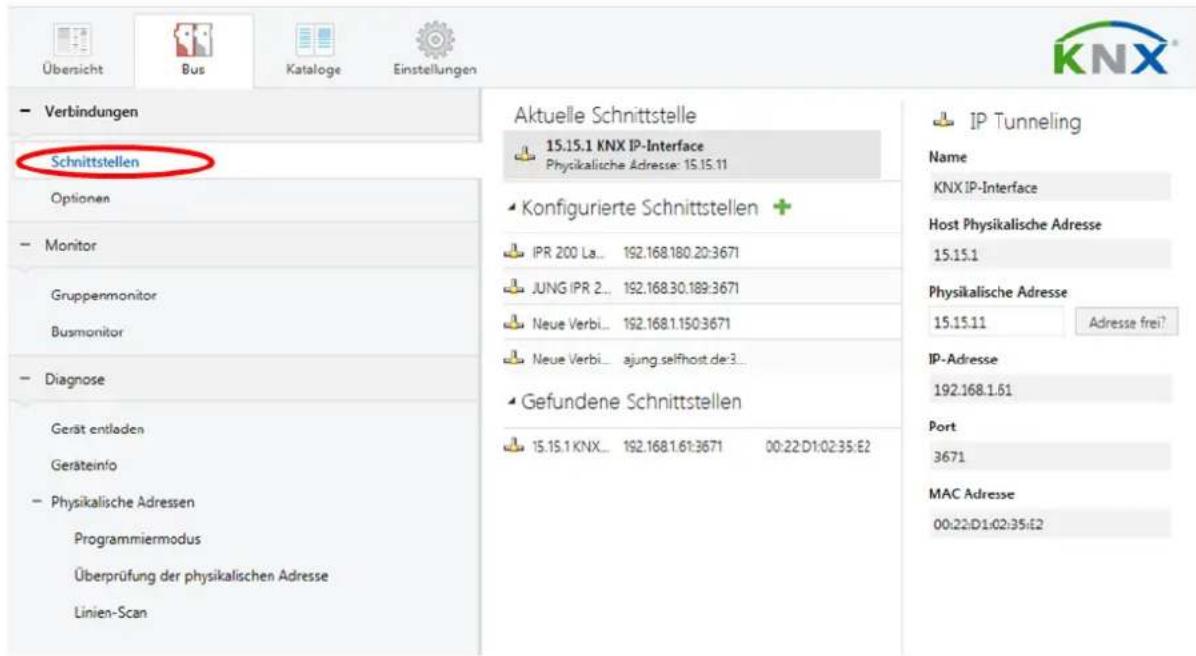
Ist die IP Schnittstelle Online im gleichen Netzwerk wie der Inbetriebnahmerechner wird diese hier schon angezeigt, ansonsten kann sie über den „Neu“ Button angelegt werden.
Auf der rechten Menüseite kann ein individueller Name für die Schnittstelle, IP-Adresse, Port und NAT-Modus eingestellt werden.
Ein aktivierter NAT-Modus in Verbindung mit ausgewählten Port (Port 3671 ist durch die KNXA weltweit für diese Anwendung registriert, kann aber individuell auch anders eingestellt werden) ermöglicht den Fernzugriff auf die angeschlossene KNX-Anlage über das WAN (Internet).
Diese Funktionalität sollte NICHT ohne weitreichende Netzwerkkenntnisse genutzt werden! Für weitere Informationen kontaktieren Sie Ihren Netzwerkadministrator bzw. Sicherheitsbeauftragten!
Defaultmäßig ist die Physikalische Adresse 15.15.1 eingestellt.
Diese ist unbedingt in eine Adresse zu ändern die der topologischen Zuordnung der IP-Datenschnittstelle in der KNX-Installation entspricht!
Beispiel: Die Schnittstelle hat die Physikalische Adresse 1.2.5, dann muss die Adresse für die Funktion als Datenschnittstelle 1.2.xxx lauten. Aus dem Wertebereich xxx ist eine beliebige noch nicht benutzte Adresse zu auszuwählen. Zur Sicherheit sollte ein Scan über den Button „Adresse frei?“ angestoßen werden um dies auch abzusichern.
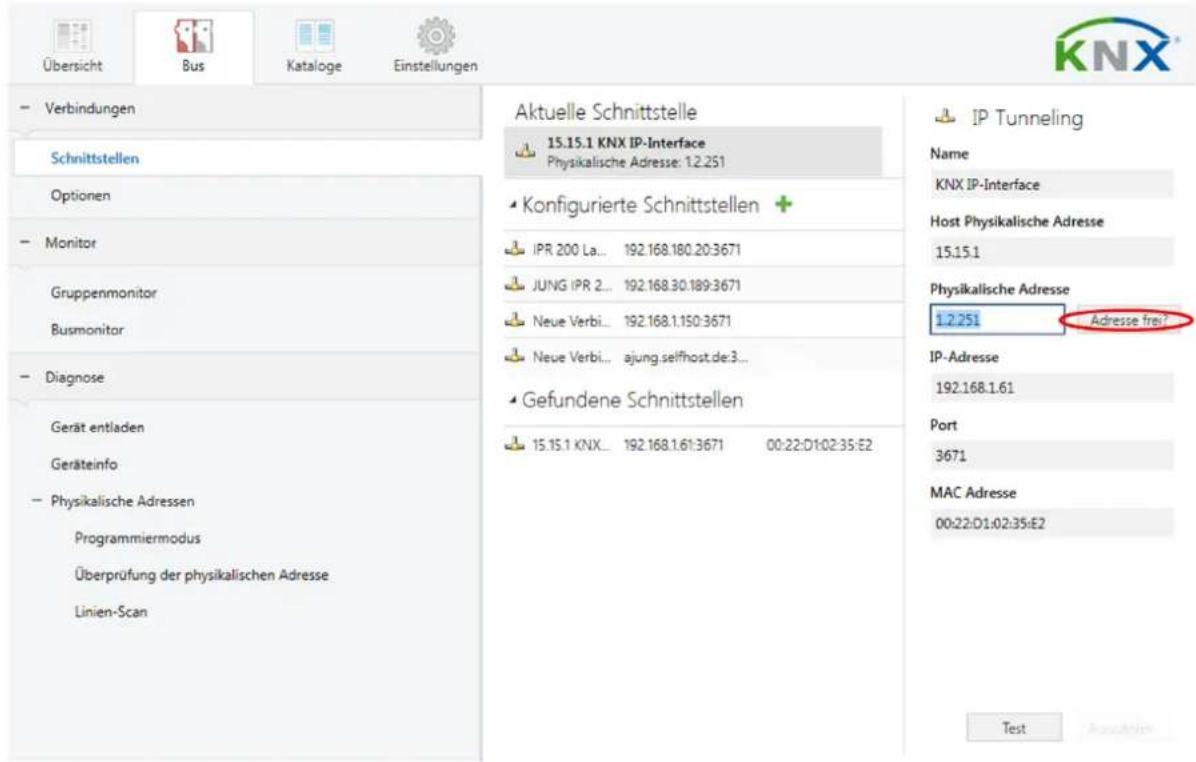
Für eine ordnungsgemäße Projektdokumentation empfiehlt es sich die ausgewählte Adresse im Projekt durch die Verwendung eines virtuellen Gerätes zu blockieren, dafür empfehlen wir die Dummyapplikation.
Die IP-Datenschnittstelle kann bis zu 5 derartige Tunnelverbindungen gleichzeitig aufbauen und benötigt dafür auch 5 Physikalische Adressen. In dem vorbeschriebenen Verfahren kann nur die Adresse der 1. Verbindung parametriert werden. Das Gerät weist den folgenden 4 Verbindungen defaultmäßig Adressen von 15.15.11 bis 15.15.14 zu. Diese sind immer der wirklichen topologischen Zuordnung des Gerätes anzupassen, umgesetzt wird dies mit der Funktion Telnet.
Wird die physikalische Adresse des Gerätes ETS-seitig entladen, startet das Gerät defaultmäßig mit der physikalischen Adresse 15.15.255 neu.
Eine Einstellung dieser 4 Tunnel-Adressen kann sowohl über TELNET (1) als auch über das Software-Tool (2) erfolgen.
4. Telnetserver
Telnet ist ein weit verbreitetes Netzwerkprotokoll auf Basis einer TCP-Verbindung zwischen einem Telnet-Server (in diesem Fall der KNX-IP-Router) und einem Client (in diesem Fall der Inbetriebnahme-PC). Voraussetzung für die Kommunikation ist, dass der KNX-IP-Schnittstelle im Netzwerk administriert ist und vom Inbetriebnahme-PC über IP erreicht wird. Über Telnet können dann Einstellungen am KNX-IP-Router (insbesondere Verbindungseinstellungen) vorgenommen, sowie Statusinformationen eingesehen werden, ohne dass eine Verbindung zur ETS besteht.
Telnet kann entweder als Funktion des Betriebssystems Windows aktiviert oder über ein Drittprogramm, wie z. Bsp. PuTTY genutzt werden.
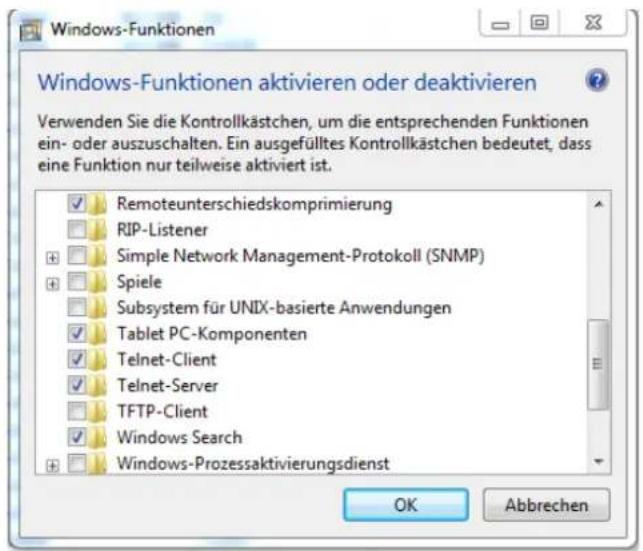
In Windows wird Telnet über Kommandozeilenbefehle ausgeführt.
- Die Windows-Kommandozeile rufen Sie am schnellsten auf, indem Sie [Windows]+[R] drücken, den Befehl „cmd“ eintippen und mit „ENTER“ bestätigen.
- Übers Startmenü geht es ebenfalls: Klicken Sie hier auf „Alle Programme - Zubehör - Eingabeaufforderung.", „cmd“ eintippen und mit „ENTER“ bestätigen
In das dann geöffnete Fenster tippen Sie telnet[Leerzeichen][IP-Adresse des IP-Routers] ein.
- Unter Windows 7 genügt auch die Eingabe von Telnet in die Eingabezeile (Programme/Dateien durchsuchen), danach Eingabe der IP-Adresse im geöffneten Fenster
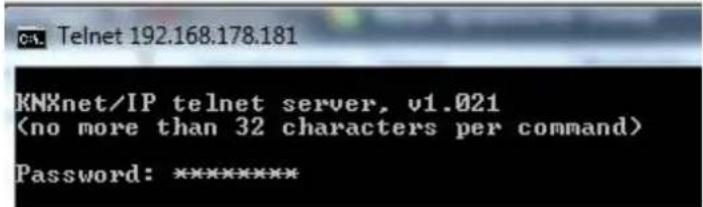
Nach Eingabe des Passwortes (default: knxnetip) können Sie die folgenden Befehle nutzen, u.a. auch die KNX-Adresse eines Tunnels ändern z.B. tunaddr 2 1.1.202 weist der zweiten Tunnelverbindung die Physikalische Adresse 1.1.202 zu.

Der Befehl „tunaddr“ zeigt die phys. Adressen der Tunnel-Verbindungen an Der Befehl „tunaddr 2 1.1.202“ setzt die zweite Tunnel-Verbindung auf 1.1.202 Der Befehl „tunaddr“ zeigt die phys. Adressen nach der Änderung an
4.1 Telnet Befehle
| date | Uhrzeit (in UTC) und Datum anzeigen# date10:47:04 22.09.2017 (UTC) |
| factory_reset | Werkeinstellungen wiederherstellen und neustarten# factory_resetVerbindung zu Host verloren.Drücken Sie eine beliebige Taste, um den Vorgang fortzusetzen... |
| ifconfig | Netzwerkparameter anzeigenSys multicast: Multicastadresse für SystemtelegrammeRT multicast: Multicastadresse für Routing-Telegramme# ifconfigIP......: 192.168.1.31Subnet mask...: 255.255.255.0Gateway......: 192.168.1.1NTP server....: 192.168.1.1Sys multicast.: 224.0.23.12RT multicast.: 224.0.23.12Hardware addr.: 00:22:d1:02:0b:69 |
| lcconfig | KNXnet/IP Routingeinstellungen anzeigenIP->KNX: Einstellungen für Telegramme von IP auf den KNX-BusKNX->IP: Einstellungen für Telegramme vom KNX-Bus auf IP GA0-13: Gruppentelegramme der Hauptgruppen 0 bis 13 GA 14-15:Gruppentelegramme der Hauptgruppen 14 bis 15 Ph. addr.:Physikalisch adressierte Telegramme Broadcast:Broadcasttelegramme PW fail. Mon.: Überwachung aufBusspannungsausfall# lcconfigCoupler type.: line couplerIP -> KNX:GA 0-13......: filterGA 14-15......: routePh. add......: filterBroadcast......: routeKNX -> IP:GA 0-13......: filterGA 14-15......: routePh. add......: filterBroadcast......: routePW fail. mon.: enabled |
| logout | Telnet-Session beenden# logoutVerbindung zu Host verloren.Drücken Sie eine beliebige Taste, um den Vorgang fortzusetzen... |
| passwd oldpw newpw | Telnet-Password ändern# passwd knxnetip 0000New password set. |
| passwd oldpw | Das aktuelle Passwort löschen# passwd knxnetipPassword deleted. |
| passwd newpw | Ein neues Passwort setzen, falls momentan keines gesetzt ist.# passwd knxnetipNew password set. |
| lock [0 | 1] | Lock-Status abfragen (ohne weiteren Parameter) oder den Lock-Status ändern (0 = aus, 1 = ein)Ein Router kann durch das Filtern das Weiterleiten von physikalisch adressierten Telegrammen unterbinden, d.h. das Umprogrammieren von Geräten über eine Linie hinweg ist nicht möglich. Dies wird bei Verwendung von Linien im Außenbereich interessant.Allerdings kann z.B. eine KNX-USB Schnittstelle auf eine Außenlinie direkt an den Bus angeschlossen werden und der Router in der Außenlinie selbst umprogrammiert werden, sodass er die physikalisch adressierten Telegramme weiterleitet.Mit dieser Telnet-Funktion kann dies unterbunden werden. Setzt man per telnet "lock" auf 1, so kann der Router nicht mehr über die KNX Linie programmiert werden und entsprechende Aktivierung des Weiterleitens über KNX TP ist nicht mehr möglich.# lockLock Programming via TP 0 (off)# lock 1Lock Programming via TP 1 (on)# lock 0Lock Programming via TP 0 (off) |
| progmode [0 | 1] | Programmiermodus abfragen oder ändern (0 = aus, 1 = ein)# progmodeProgramming mode: off# progmode 1Programming mode: on# progmode 0Programming mode: off |
| reboot | Neustart# rebootVerbindung zu Host verloren.Drücken Sie eine beliebige Taste, um den Vorgang fortzusetzen... |
| sntp [query I server IP] | Anfrage an den NTP-Server schicken (sntp query) oder IP des NTP-Servers einstellen (sntp server 1.2.3.4)# sntp querySending SNTP query to 192.168.1.1# sntp server 1.2.3.4NTP server...: 1.2.3.4 |
| stats | Es zeigt Statistiken über Telegrammverarbeitung an# statsuptime: 0:12KNX communication statistics:TX to IP (all): 811 (ca. 67 t/m)TX to KNX: 24 (ca. 2 t/m)RX from KNX: 228 (ca. 19 t/m)Overflow to IP: 3Overflow to KNX: 0TX tunnel re-req: 0uptime: Laufzeit seit letztem NeustartTX to IP (all): Anzahl aller auf IP verschickten TelegrammeTX to KNX: Anzahl der auf den KNX-Bus geschickten TelegrammerX from KNX: Anzahl der vom KNX-Bus empfangenen TelegrammerOverflow to IP: Anzahl der Telegramme, die nicht auf IP geschickt werden konntenOverflow to KNX: Anzahl der Telegramme, die nicht auf den KNX-Bus geschickt werden konntenTX tunnel re-req: Anzahl der Telegramme, die in den Tunnelverbindungen wiederholt werden mussten |
| tpconfig | KNX-Parameter werden angezeigt# tpconfigKNX bus state.: upKNX address...: 15.15.000Serial number.: 00-04-00-00-0b-6aKNX bus state: KNX-Bus erkannt (up) oder nicht erkannt (down)KNX address: physikalische Adresse des GerätsSerial number: Seriennummer des Geräts |
| tunaddr 1..5 address tunaddr reset | KNX-Adresse eines Tunnels ändern (z.B. tunaddr 1 15.15.240)oder die KNX-Adresse aller Tunnel auf Werkseinstellung zurücksetzen (tunaddr reset)# tunaddr setall 0.1.240Setting all tunnel KNX addresses...1: New KNX address: 00.01.2402: New KNX address: 00.01.2413: New KNX address: 00.01.2424: New KNX address: 00.01.2435: New KNX address: 00.01.244done# tunaddr resetResetting all tunnel KNX addresses... |
| tunnel [1..5] | Aktive Tunnelverbindung anzeigen (ohne Argument) oder detaillierte Informationen zur angegebenen Tunnelverbindung an (Argument 1..5)CCID: Verbindungs-ID der TunnelverbindungKNX address: TunneladresseHPAI control: Kontrollendpunkt des VerbindungspartnersHPAI data: Datenendpunkt des VerbindungspartnersConnect. Type: Verbindungstyp Tunnel oder ManagementVerbindungTX tun req: Anzahl der Telegramme, die in dieTunnelverbindungen geschickt wurdenTX tun re-req: Anzahl der Telegramme, die in denTunnelverbindungen wiederholt werden musstenRX tun req: Anzahl der Telegramme, die von derTunnelverbindungen empfangen wurdenRX tun re-req: Anzahl der Telegramme, die von derTunnelverbindungen doppelt empfangen wurdenRX tun req (wrong seq.): Anzahl der Telegramme, die von deTunnelverbindungen mitfalscher Sequenznummer empfangen wurden |
| version | Firmware-Version abfragen# versionFirmware version: 1.043 |
5. Software-Tool
Dieses Dokument beschreibt die Funktionsweise der Software zur vereinfachten Kommunikation und Konfiguration der JUNG KNX IP Datenschnittstellen (IPR200REG / IPS200REG). Das Software-Tool finden Sie im Downloadbereich unserer Webseite.
5.1 Systemvoraussetzungen
• PC mit Windows Software
Die folgenden Systeme sind getestet:
- Microsoft Windows XP, Service Pack 3, 32 Bit
- Microsoft Windows 7, Service Pack 1, 32 Bit
- Microsoft Windows 7, Service Pack 1, 64 Bit
- Microsoft Windows 8.1, 64 Bit
○ Microsoft Windows 10, 64 Bit
• KNX Router / KNX Schnittstelle
5.2 Installation
- Entpacken heruntergeladenen Datei
- Starten der windows.exe
5.3 Funktionen
Die Software erleichtert die Konfiguration der JUNG KNX IP Datenschnittstellen (IPR200REG/ IPS200REG) und stellt detaillierte Informationen im Fehlerfall zur Verfügung.
5.4 Zugriff auf die KNX IP Datenschnittstelle
Um die Geräteeigenschaften ändern und auslesen zu können ist eine autorisierte Verbindung zwingend.
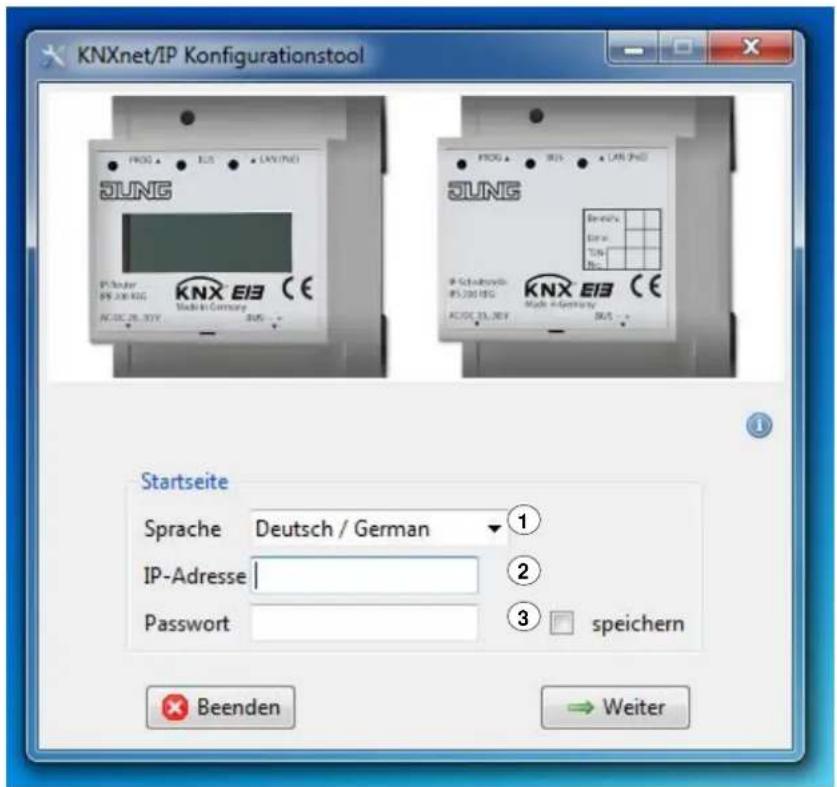
Folgende Sprachen stehen im Auswahlmenü (1) zur Auswahl:
- Deutsch
- Englisch
Der Software muss die aktuelle IP-Adresse der KNX-IP Datenschnittstellen mitgeteilt werden. Am einfachsten ist diese aus der ETS-Konfiguration des Gerätes (statische IP Adresse aktiv) oder aus dem Netzwerk-Router (DHCP aktiv) zu ermitteln. Die ermittelte IP-Adresse der KNX-IP Datenschnittstellen ist im Feld „IP-Adresse“ (2) einzutragen.
Zum Schutz vor unautorisierten Zugriffen ist jede KNX-IP Datenschnittstellen mit einem Passwort geschützt. Im Auslieferungszustand sind die Datenschnittstellen mit dem Passwort „knxnetip“ geschützt. Durch optionale Speicherung eines Passwortes (3) ist eine erneute Eingabe nicht erforderlich.
5.5 Geräteeigenschaften
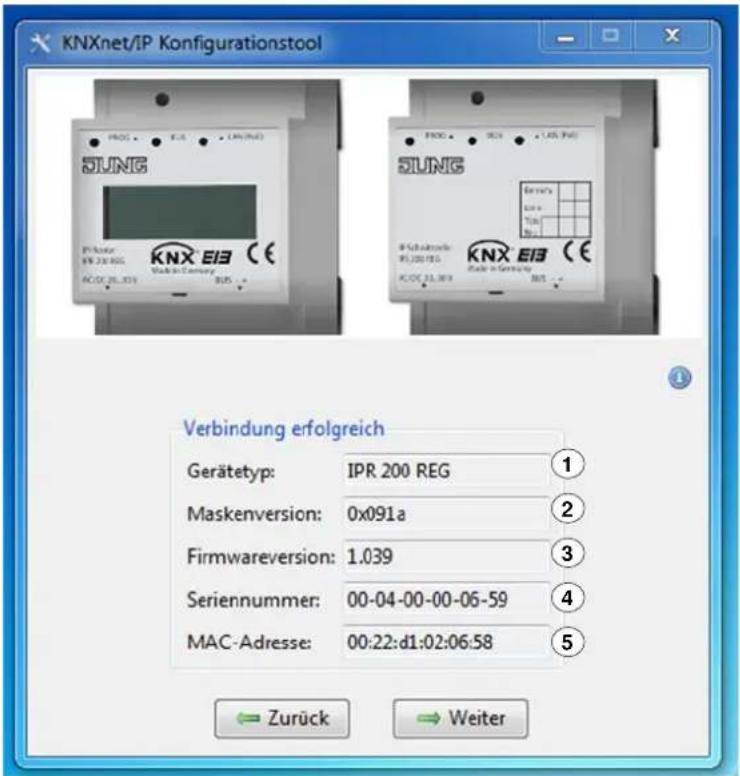
Nach erfolgreicher Verbindung sind zu Beginn die Geräteeigenschafen aufgelistet. Diese beinhalteten grundlegende Kennzeichnungen wie Gerätetyp (1), Seriennummer (4), MAC-Adresse (5), aber auch veränderliche Eigenschaften wie Maskennummer (2) bzw. Firmwareversion (3).
5.6 Konfigurationsmöglichkeiten
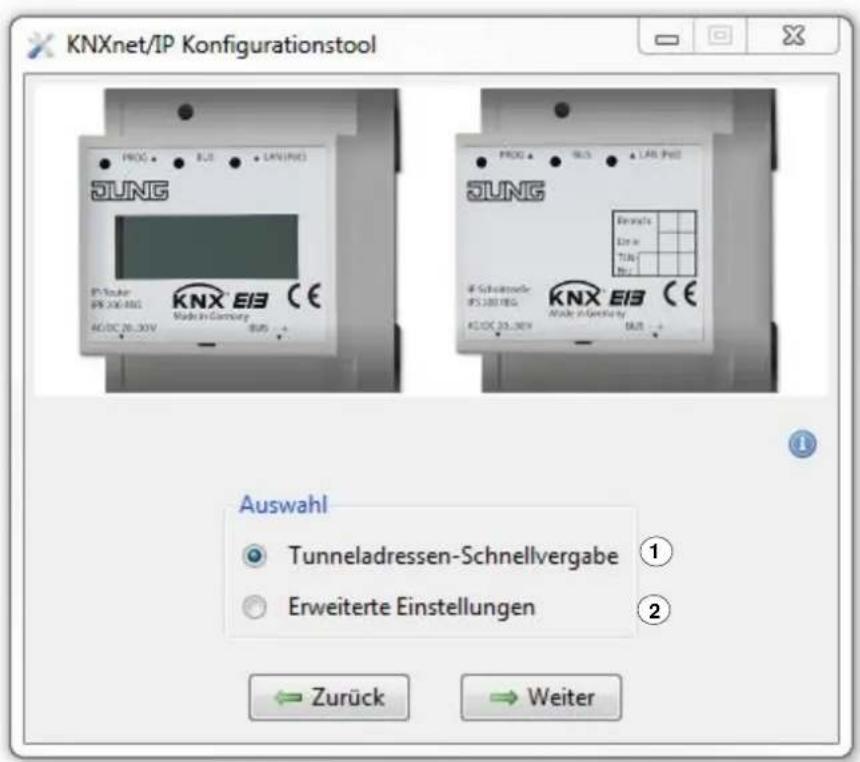
Im Anschluss sind zwei Konfigurationsmöglichkeiten verfügbar.
5.7 Tunneladressen-Schnellvergabe
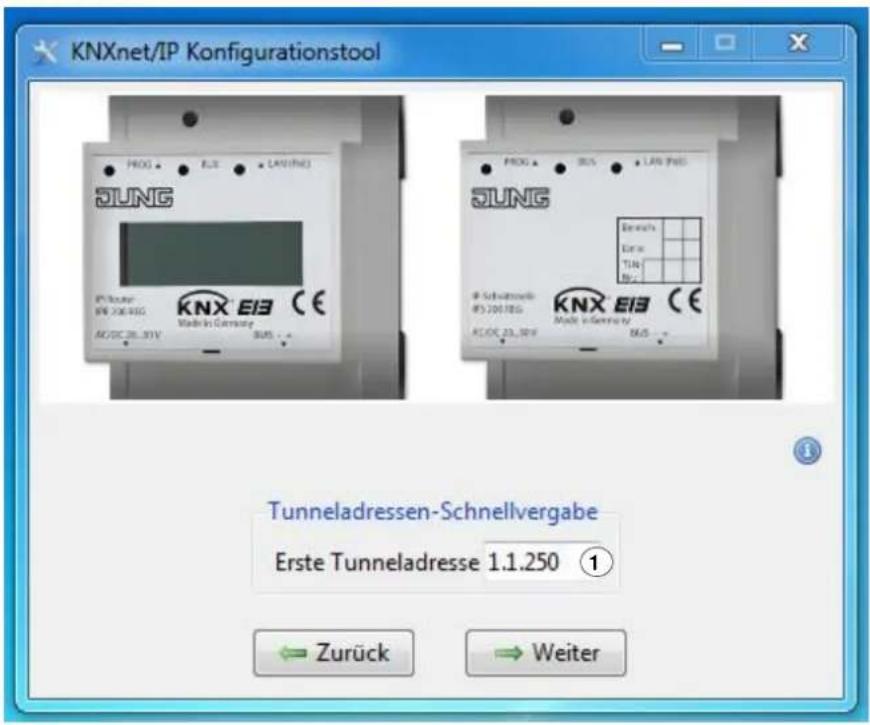
In der „Tunneladressen-Schnellvergabe“ werden die zur Verfügung stehenden Tunneladressen nach Eingabe der ersten Freien Tunneladresse (1) in fortlaufender Reihenfolge adressiert. Für beide Geräte (IPR200REG / IPS200REG) stehen ab Firmwareversion 1.0.39 5 Tunneladressen zur Verfügung.

Achtung!
Die Software prüft nicht nach bereits vergebenen Tunneladressen.
Fortlaufende 5 Tunneladressen (z.B. 1.1.250 ... 1.1.254) müssen zuvor unbelegt sein. Im Fehlerfall besitzen zwei Geräte eine identische physikalische Adresse.
5.8 Erweiterte Einstellungen
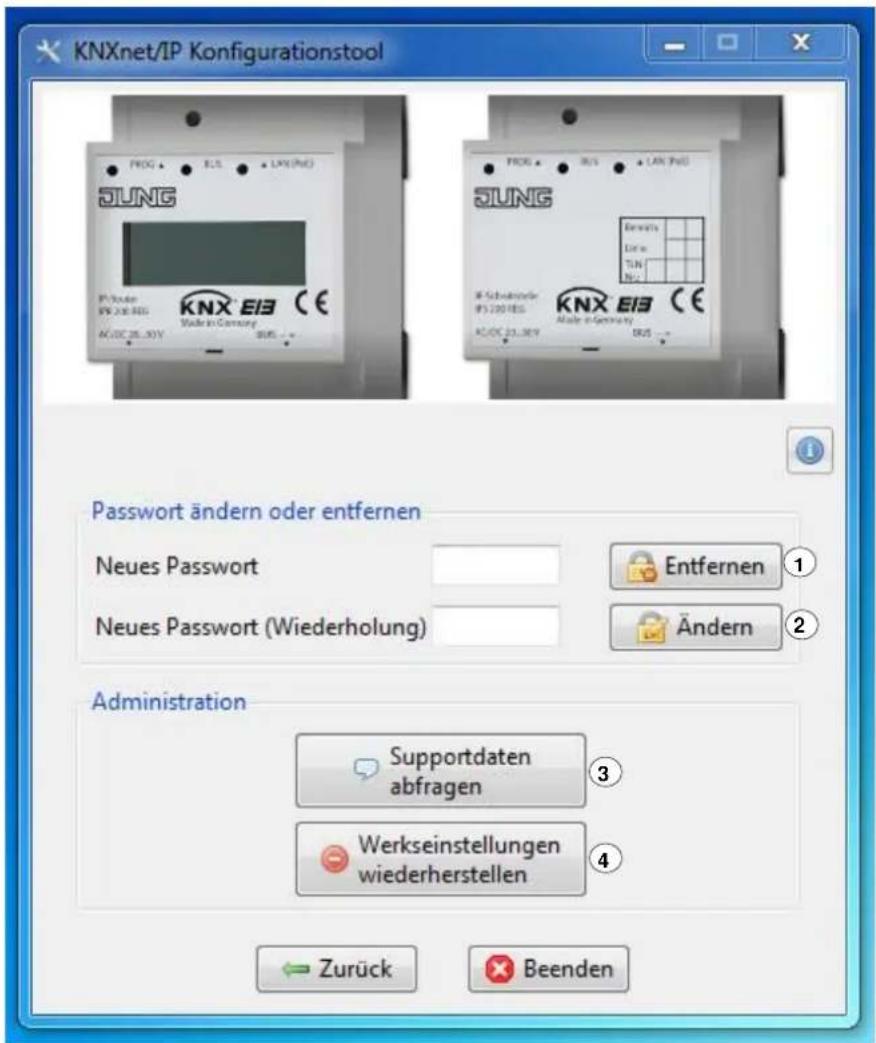
In den „Erweiterten Einstellungen“ kann das aktuelle Passwort entfernt (1) werden. Bei erneuter Verbindung ist das Passwortfeld leer zu lassen.
Des Weiteren kann ein neues Passwort eingegeben bzw. das bestehende ersetzt werden (2). Um Fehler vorzubeugen ist das Passwort wiederholt einzugeben.
Durch die Support-Taste (3) werden detaillierte Informationen Ihres Gerätes gesammelt. Durch diese Information kann eine Fehleranalyse schneller und effizienter geschehen. Gesammelte Informationen werden im Wurzelverzeichnis der Software (z.B. C:\Users\XXX\Projekte\2016\KNXnetIP) in einer Textdatei inkl. Zeitstempel abgelegt.
Durch die Reset-Taste (4) werden die Werkseinstellungen des Gerätes wiederhergestellt. Im Anschluss startet die Software erneut von der Startseite.



- PRODUKTDOKUMENTATION
- SICHERHEITSHINWEISE
- MONTAGE UND ANSCHLUSS
- INBETRIEBNAHME
- 3.1 FUNKTIONSBESCHREIBUNG
- 3.2 PARAMETRIERUNG
- 3.3 PHYSIKALISCHE ADRESSE DER DATENSCHNITTSTELLE
- TELNETSERVER
- 4.1 TELNET BEFEHLE
- SOFTWARE-TOOL
- 5.1 SYSTEMVORAUSSETZUNGEN
- 5.2 INSTALLATION
- 5.3 FUNKTIONEN
- 5.4 ZUGRIFF AUF DIE KNX IP DATENSCHNITTSTELLE
- 5.5 GERÄTEEIGENSCHAFTEN
- SCHAKOVORKE
- 5.6 KONFIGURATIONSMÖGLICHKEITEN
- 5.7 TUNNELADRESSEN-SCHNELLVERGABE
- ACHTUNG
- SCHWANZEITE
- 5.8 ERWEITERTE EINSTELLUNGEN
Marke : JUNG
Modell : IPR 200 REG
Kategorie : Router