
Fp - Kamera SIGMA - Kostenlose Bedienungsanleitung
Finden Sie kostenlos die Bedienungsanleitung des Geräts Fp SIGMA als PDF.


| Produkttyp | Digitalkamera mit Wechselobjektiv |
| Objektivanschluss | L-Mount (Leica) |
| Bildsensor | 35 mm Vollformat CMOS (hintergrundbeleuchtet), ca. 24,6 MP effektiv |
| Seitenverhältnis | 3:2 (auch 21:9, 16:9, 4:3, 1:1 u.a.) |
| Verschluss | Elektronischer Verschluss, 30 – 1/8.000 Sek., Bulb bis 300 Sek. |
| ISO-Empfindlichkeit | 100 – 25600 (erweiterbar auf 6 – 102400) |
| Bildstabilisierung | Elektronisch (mit Objektiv-OIS kombinierbar) |
| Autofokus | Kontrasterkennung, -5 bis 18 EV, mit Gesichts-/Augenerkennung und Tracking |
| Belichtungsmessung | Mehrfeld, Spot, mittenbetonte Integralmessung |
| Videomodus | CinemaDNG (bis 12 Bit) oder MOV H.264, UHD 4K bis 119,88p, FHD bis 119,88p |
| Monitor | 3,15 Zoll TFT-Farb-LCD, ca. 2.100.000 Punkte, Touch (kapazitiv) |
| Speichermedien | SD/SDHC/SDXC (UHS-II), externe SSD über USB 3.0 |
| Anschlüsse | USB 3.1 Type-C, HDMI Typ D (1.4), Mikrofon (3,5 mm), Kopfhörer (3,5 mm über EVF-11), Blitzschuh |
| Netzteil / Ladegerät | Netzteil UAC-11 (100-240 V), Li-Ionen-Akku BP-51 (7,2 V, 1200 mAh) |
| Abmessungen (B × H × T) | 112,6 × 69,9 × 45,3 mm |
| Gewicht | 422 g (mit Akku und Speicherkarte), 370 g (nur Gehäuse) |
| Gehäuseschutz | Staub- und spritzwassergeschützt |
| Betriebstemperatur | 0 °C bis +40 °C |
| Lieferumfang | Kameragehäuse, Gehäusedeckel, Blitzschuheinheit HU-11, Riemenhalter (2), Riemen, Akku BP-51, Netzteil UAC-11, USB-Kabel A-C, Anleitung, Garantiekarte |
| Reinigung | Weiches, trockenes Tuch; Blasebalg für Sensorschutzglas; keine Chemikalien |
| Reparatur / Wartung | Nur durch autorisierten SIGMA-Kundendienst; Akku und Objektiv wechselbar, Firmware-Update via Karte |
| Sicherheitshinweise | Akku nicht kurzschließen, Kamera nicht auseinandernehmen, kein direkter Sonnenblick durch Sucher, Blitzabstand >1 m |
Häufig gestellte Fragen - Fp SIGMA
Benutzerfragen zu Fp SIGMA
0 Frage zu diesem Gerät. Beantworten Sie die, die Sie kennen, oder stellen Sie Ihre eigene.
Eine neue Frage zu diesem Gerät stellen
Laden Sie die Anleitung für Ihr Kamera kostenlos im PDF-Format! Finden Sie Ihr Handbuch Fp - SIGMA und nehmen Sie Ihr elektronisches Gerät wieder in die Hand. Auf dieser Seite sind alle Dokumente veröffentlicht, die für die Verwendung Ihres Geräts notwendig sind. Fp von der Marke SIGMA.
BEDIENUNGSANLEITUNG Fp SIGMA
Vielen Dank, dass Sie sich für die SIGMA fp entschieden haben.
- Bitte lesen Sie diese Anleitung sorgfältig, damit Sie wissen, wie Sie das Produkt richtig verwenden. Lesen Sie unbedingt die SICHERHEITSHINWEISE auf Seite 7, bevor Sie Ihre Kamera benutzen.
- Bitte halten Sie diese Anleitung zur späteren Verwendung griffbereit. Das wird Ihnen ermöglichen, die einzigartigen Funktionen der Kamera zu verstehen und ihre Vorteile jederzeit zu nutzen.
- Die Herstellergarantie für Sachmängel an diesem Produkt -entsprechend unserer Bedingungen- erstreckt sich auf ein Jahr vom Kaufdatum an. Die beim Kauf auszufüllende Garantiekarte und die Garantiebestimmungen finden Sie auf einem jeweils separaten Blatt. Einzelheiten lesen Sie bitte dort nach.
HINWEISE ZUM COPYRIGHT
Diese Kamera ist ausschließlich für den persönlichen Gebrauch bestimmt und darf nicht zu Zwecken verwendet werden, die gegen nationale oder internationale Gesetze oder Bestimmungen zum Schutz des Urheberrechtes verstoßen. Selbst bei dem rein persönlichen Gebrauch können gewisse Beschränkungen Anwendung finden, wenn Demonstrationen, Performances, Ausstellungen, Shows oder kommerzielles Eigentum etc. fotografiert werden. Gegen Urheberrecht oder andere gesetzlichen Bestimmungen darf nicht verstoßen werden.
● Die Logos SD, SDHC und SDXC sind Warenzeichen der SD-3C, LLC.
- DNG und CinemaDNG sind Warenzeichen oder registrierte Warenzeichen von Adobe Systems Incorporated in den Vereinigten Staaten und/oder in anderen Ländern.
- HDMI, High-Definition Multimedia Interface und HDMI Logo sind Marken oder eingetragene Marken der HDMI Licensing Administrator, Inc. in den Vereinigten Staaten und anderen Ländern.
- QR Codeist eine eingetragene Marke von DENSO WAVE INCORPORATED.
- Alle weiteren Firmen- oder Produktnamen, die in diesem Dokument verwendet werden, sind Warenzeichen oder eingetragene Warenzeichen ihrer jeweiligen Inhaber.
- Skalierbare Schrift von Ricoh CO., Ltd., die für die Anzeige der Menü- Fenster dieser Kamera entwickelt wurde.
- EL ZONE™ und EL ZONE SYSTEM™ sind Marken von Cinecam, Inc.
Entsorgung von Elektro- und Elektronikschrott in privaten Haushalten
Entsorgung von Elektro- und Elektronikschrott (gültig innerhalb der Europäischen Union sowie anderen europäischen Staaten mit getrennten Erfassungssystemen)
Dieses Symbol auf dem Produkt, in der Benutzungs- oder Bedienungsanleitung und auf dem Garantieschein und/oder auf der Produktverpackung besagt, dass die Entsorgung des Produktes über die Restmülltonne verboten ist. Das Produkt ist zur Entsorgung bei der zuständigen Erfassungsstelle für das Recycling von Elektro- und Elektronikschrott, bei den kommunalen Sammelstellen bzw. beim Händler abzugeben. Mit der umweltgerechten Entsorgung helfen Sie, schädigende Auswirkungen für Umwelt und Gesundheit zu vermeiden. Herausnehmbare Batterien sind getrennt, entsprechend der jeweiligen Landesregelung zu entsorgen. Wenn mit dem Symbol gekennzeichnete Produkte auf andere Weise als zuvor beschrieben entsorgt werden, kann dies empfindliche Strafen nach sich ziehen. Durch das Recycling von Wertstoffen werden die natürlichen Ressourcen geschont. Weitere Informationen zum umweltgerechten Recycling des Produktes sind von Ihrer Kommune, Ihrem zuständigen Entsorgungsunternehmen oder dem Händler, von dem Sie das Produkt erworben haben erhältlich.
PACKUNGSINHALT / ZUBEHÖRTEILE
Bitte überprüfen Sie zunächst, ob die folgend aufgeführten Zubehörteile vollständig vorhanden sind. Sollten Teile fehlen, wenden Sie sich bitte umgehend an das Geschäft, in dem Sie die Kamera erworben haben.
- Kameragehäuse
- Gehäusedeckel (an der Kamera)
- Blitzschuheinheit HU-11
- Riemenhalter (zwei)
- Riemen
- Li-Ionen-Batterie BP-51
- Netzteil UAC-11
- USB-Kabel (A-C) SUC-11
- Anleitung (dieses Handbuch)
- Beschränkte Garantie
- Garantieaufkleber
- Es befindet sich keine Speicherkarte im Lieferumfang; bitte erwerben Sie Speicherkarten der gewünschten Größe und Marke separat.
PACKUNGSINHALT / ZUBEHÖRTEILE....3
INHALTSVERZEICHNIS ....4
SICHERHEITSHINWEISE....7
BEDIENUNGSHINWEISE 10
SD-SPEICHERKARTEN (OPTIONAL) 11
INFORMATIONEN ZU DEN OBJEKTIVEN 12
ELEKTRONISCHER VERSCHLUSS 13
BESCHREIBUNG DER TEILE....14
MONITORANZEIGE WÄHREND DER AUFNAHME 16
VORBEREITUNG ....18
TRAGERIEMEN ANBRINGEN....18
INFORMATIONEN ZUR BLITZSCHUHEINHEIT HU-11....19
BATTERIE AUFLADEN....20
DAS OBJEKTIV ANBRINGEN UND ABNEHMEN....23
DIE SPRACHE EINSTELLEN....24
EINSTELLUNG FÜR DATUM, UHRZEIT UND REGION ....25
DEN BATTERIESTATUS PRÜFEN 27
INFORMATIONEN ZUR TOUCH-BEDIENUNG....27
INFORMATIONEN ZUM CINE/ STILL-SCHALTER ....28
KAMERA-KONFIGURATIONSMENÜ....28
LISTE DER MENÜFUNKTIONEN 31
QUICK-SET-MENÜ 36
DEN ANZEIGEMODUS ÄNDERN 39
DIE KARTE EINSETZEN....41
DIE KARTE FORMATIEREN....42
SO BETÄTIGEN SIE DEN AUSLÖSER....42
SOFORTVORSCHAU....42
AUFNEHMEN 43
EIN FOTO MACHEN 43
FILME AUFNEHMEN....43
DEN BELICHTUNGSMODUS AUSWÄHLEN 45
FOKUSSIEREN....52
DEN AUTOFOKUS VERWENDEN....52
FOKUSMODUSEINSTELLUNG 52
FOKUSRAHMENEINSTELLUNG 54
FOKUSSIEREN MIT MANUELLEM FOKUS.... 56
ANDERE FOKUSEINSTELLUNGEN.... 56
AUFNAHMEBETRIEBSART 64
STABILISIERUNG 67
EINSTELLUNG DER ISO-EMPFINDLICHKEIT 68
ISO-EMPFINDLICHKEITSERWEITERUNG 69
ISO-AUTO-EINSTELLUNGEN 70
BILDDATEIEINSTELLUNG....71
FILMAUFZEICHNUNGSEINSTELLUNG.... 76
DC-BESCHNEIDUNGSMODUS (SUPER 35)...... 81
DIRECTOR'S VIEWFINDER.... 83
AUDIOAUFZEICHNUNGSEINSTELLUNG 86
BELICHTUNGSKORREKTUR 87
MESSUNGSMODUS 87
AEL-TASTE 88
WEISSABGLEICHSEINSTELLUNG (WB) 89
FARBMODUS....93
TONWERTREGLER....96
FILL-LIGHT 97
REIHENAUFNAHMEN (BKT) 100
HDR (GROßER DYNAMIKBEREICH)....105
BENUTZER-EINSTELLUNG....106
EINSTELLUNGEN SPEICHERN / LADEN 108
SPERRFUNKTION....111
VERWENDUNG EINES EXTERNEN BLITZLICHTS 111
BLITZMODUSEINSTELLUNG....112
BLITZBELICHTUNGSKORREKTUR 113
ANDERE EINSTELLUNGEN ÄNDERN....114
FARBRAUM....114
OBJEKTIV-FUNKTIONSEINSTELLUNGEN ....114
FRAME GUIDE....115
EINSTELLRADEINSTELLUNGEN 117
FUNKTIONEN DER BENUTZERDEFINIERTEN TASTEN...... 118
EINSTELLUNGEN FÜR DEN AUSLÖSER.... 119
BILDER ANSCHAUEN UND LÖSCHEN 120
EINZELNES BILD ANSCHAUEN 120
BILDER VERGRÖSSERN (NUR FOTOS)......121
NEUN BILDER AUF EINMAL ANSCHAUEN (KONTAKTKOPIE-ANSICHT) ... 122
AUFRUFEN VON BILDINFORMATIONEN....122
DATEIEN LÖSCHEN....125
EINE DATEI MIT DER LÖSCHTASTE LÖSCHEN....125
DATEIEN ÜBER DAS LÖSCHEN-MENÜ LÖSCHEN 126
EINEN FILM WIEDERGEBEN....127
ANDERE PRÜFFUNKTIONEN....129
FILTEROPTIONEN FÜR DIE ANZEIGE 129
SCHÜTZEN....129
BILDER MARKIEREN....131
BILDER DREHEN....133
DIASCHAU....134
DNG-ENTWICKLUNG 135
CINEMAGRAPH....136
BELICHTUNGSWARNUNG....140
BILDDREHUNG 141
AEL-TASTENEINSTELLUNG 141
EINSTELLUNG ÜBER DAS[SYSTEM]-MENÜ....142
BILDER AUF EINEN COMPUTER ÜBERTRAGEN ...... 159
VERWENDUNG DES PRODUKTS ALS WEBKAMERA....160
BILDSCHIRMAUFNAHME-FUNKTION 161
REFERENZ....162
VERWENDUNG DES NETZTEILS SAC-7P (OPTIONAL) 164
PFLEGE DER KAMERA....165
FEHLERSUCHE 166
TECHNISCHE DATEN 169
Um Beschädigungen der Kamera zu vermeiden, lesen Sie diese Anleitung bitte sorgfältig durch, bevor Sie die Kamera zum ersten Mal einsetzen. Beachten Sie bitte besonders die Passagen des Textes, die mit den folgenden Symbolen gekennzeichnet sind:

Warnung !!
Wenn Sie die entsprechenden Hinweise nicht befolgen, kann die Kamera stark beschädigt werden oder Sie können sich oder anderen Verletzungen zufügen.

Achtung !!
Wenn Sie die entsprechenden Hinweise nicht befolgen, können Schäden an der Kamera oder Verletzungen die Folge sein.

Dieses Symbol verweist auf die wichtigen Punkte, an denen Vorsicht geboten ist.

Dieses Symbol enthält Informationen bezüglich zu unterlassender Handlungen.

WARNUNG (AKKU, AKKULADEGERÄT UND NETZGERÄT)
Wichtig: Befolgen Sie bitte unbedingt die folgenden Hinweise. Ansonsten können Akkus explodieren oder undicht werden und dadurch Schäden an der Kamera, Verletzungen oder einen Brand verursachen.

Verwahren Sie Akkus an einem für Kinder unzugänglichen Ort auf. Sollte ein Akku versehentlich verschluckt werden, verständigen Sie umgehend einen Arzt.

Verwenden Sie bitte ausschließlich Akkus des in diesem Handbuch empfohlenen Typs.

Vermeiden Sie unbedingt Stöße und Erschütterungen.

Vermeiden Sie es unbedingt, einen Akku zu öffnen, kurzzuschließen, zu erhitzen oder ins Feuer zu werfen.

Verwenden Sie in dem Ladegerät ausschließlich die hierfür vorgesehenen Akkus. Versuchen Sie nie, Nichtwiederaufladbahre Batterien zu laden.

Wenn Sie aus der Kamera austretenden Rauch, Brandgeruch oder deutliche Erwärmung (besonders in der Nähe des Akkufachs) feststellen, entfernen Sie den Akku sofort aus der Kamera. Achten Sie darauf, dass Sie sich an einem überhitzten Akku keine Verbrennungen oder Verätzungen zuziehen. Bringen Sie Kamera und Akku danach zu dem Händler, bei dem Sie die Kamera gekauft haben oder senden Sie sie direkt zum Sigma- Kundendienst.

Entsorgen Sie die vollständig entladenen Akkus an den entsprechenden Sammelstellen, wie es vom Gesetzgeber vorgeschrieben ist.

Wenn Sie die Kamera einmal über längere Zeit nicht benutzen wollen, entnehmen Sie bitte den Akku, bevor Sie die Kamera verstauen.
Benutzen Sie kein anderes als das mitgelieferte Netzgerät an Ihrer Kamera.
Das Netzgerät ist ausschließlich für den Einsatz mit diesem Produkt entwickelt. Verwenden Sie es an keinem anderen.
Wenn Sie aus dem Netzgerät austretenden Rauch, Brandgeruch oder ungewöhnliche Geräusche feststellen, ziehen Sie sofort den Netzstecker aus der Steckdose, da ein Kurzschluss oder Brand ausgelöst werden könnte.
⚠️ Falls Wasser oder andere Materialien in das Netzgerät eindringen sollten, ziehen Sie sofort den Netzstecker aus der Steckdose, da ein Kurzschluss oder Brand ausgelöst werden könnte.
Versuchen Sie nicht, das Netzgerät zu öffnen oder umzubauen, da dies einen Kurzschluss oder Brand auslösen könnte.
Stellen Sie keine schweren Gegenstände auf das Netzkabel, ziehen Sie nicht daran, knicken Sie oder erwärmen Sie es nicht. Dies könnte eine Beschädigung des Kabels verursachen, was einen Kurzschluss oder Brand auslösen könnte.
Benutzen Sie dieses Netzgerät ausschließlich mit der angegebenen Netzspannung (AC110V-240V). Andernfalls könnte ein Kurzschluss oder Brand verursacht werden.
Benutzen Sie ausschließlich ein sicherheitsgeprüftes Stromkabel, das den Landesspezifikationen entspricht.

WARNUNG (KAMERA)
Setzen Sie die Kamera nie in einer Umgebung ein, wo entflammbare, brennbare Gase, Flüssigkeiten oder Chemikalien (Beispiele: Propangas, Benzin) gelagert werden!
Heben Sie die Kamera an einem Ort auf, wo Kinder sie nicht erreichen können! Beim Spielen mit dem Trageriemen besteht die Gefahr, dass Kinder sich erdrosseln oder verletzen könnten!
Nehmen Sie die Kamera nie auseinander! Durch die elektrischen Bauteile kann es zu einem elektrischen Schlag oder zu Verbrennungen kommen!
Berühren Sie keine innenliegenden Teile der Kamera, die aufgrund eines Schadens eventuell freigelegt wurden. Entnehmen Sie den Akku und wenden Sie sich an den SIGMA Kundendienst.
Schauen Sie nie durch ein Objektiv direkt in die Sonne! Anderenfalls kann es zu schweren Verletzungen des Auges oder zur Erblindung kommen!
Schauen Sie nie direkt in die Sonne, wenn Sie die Kamera mit dem aufgesteckten Sucher (optional) am Auge haben! Anderenfalls kann es zu schweren Verletzungen des Auges oder zur Erblindung kommen!

Bringen Sie die Kamera nie mit Wasser in Berührung und setzen Sie sie nie hoher Feuchtigkeit aus! Sollte die Kamera oder ein Objektiv einmal ins Wasser gefallen sein, bringen Sie sie umgehend zu dem Händler, bei dem Sie die Kamera gekauft haben oder senden Sie sie direkt zum SIGMA-Kundendienst. Verwenden Sie die nasse Kamera nicht mehr! Der Einsatz einer nassen Kamera kann zu einem elektrischen Schlag oder zu einem Brand führen!

Vermeiden Sie die Berührung metallischer oder anderer Gegenstände mit den Kontakten des Kameragehäuses. Dies könnte einen Kurzschluss, Brand oder ein Überhitzen verursachen.

Blitzen Sie niemandem aus kurzem Abstand in die Augen. Andernfalls könnte das grelle Blitzlicht die Augen verletzen. Halten Sie bei Blitzaufnahmen einen Mindestabstand von 1 Meter zu Gesichtern ein.

Bedecken Sie den Blitzreflektor nicht mit Finger oder Hand, da dies sonst zu Hautverbrennungen führen könnte.

ACHTUNG (AKKULADEGERÄT UND NETZGERÄT)

Ziehen Sie beim Lösender Steckverbindung nicht an der flexiblen Stromleitung, um eine Beschädigung des Kabels zu vermeiden, die zu Überhitzung, Kurzschluss, Brand oder anderen Gefährdungen führen kann.

Bedecken Sie die Geräte nicht mit Kleidung, Kissen oder dergleichen. Dies könnte eine starke Erhitzung zur Folge haben, die das Gehäuse verformen oder einen Brand auslösen kann.

Wenn die Geräte nicht im Gebrauch sind, trennen Sie sie sicherheitshalber vom Stromnetz.

ACHTUNG (KAMERA)

Lassen Sie die Sie die Kamera nicht ohne aufgesetzten Objektivdeckel liegen. Licht, das über einen längeren Zeitraum durch das Objektiv eindringt, kann zu Schäden an der Kamera führen.

Setzen Sie den Sucher nicht direktem Sonnenlicht aus. Andernfalls kann das interne Display beschädigt werden.

Tragen Sie nie die Kamera, wenn sie auf ein Stativ montiert ist! Anderenfalls kann es zu einem Sturz und/oder zu Verletzungen kommen!

Berühren Sie nie die Kamera mit nassen Händen! Anderenfalls kann es zu einem elektrischen Schlag führen!

Lassen Sie die Kamera nie an einem heißen Platz (Beispiele: auf der Fensterbank, in einem in der Sonne geparkten Auto) liegen! Anderenfalls kann sich die Kamera stark erhitzen und die Berührung kann zu Verbrennungen führen!

Sollte einmal ein LCD zerstört werden, seien Sie bitte vorsichtig im Umgang mit den Glasscherben, die zu Verletzungen führen können. Wenn darüber hinaus die Flüssigkeit aus dem LCD austritt und eine der untenstehenden Situationen eintritt, beachten Sie bitte folgendes:
- Falls die Flüssigkeit mit der Haut oder Kleidung in Kontakt kommt, entfernen Sie sie bitte sofort gründlich mit Wasser und Seife.
- Falls die Flüssigkeit ins Auge gelangt, spülen Sie das Auge bitte sofort 15 Minuten lang mit sauberem Wasser und suchen Sie danach umgehend einen Arzt auf.
- Falls die Flüssigkeit versehentlich geschluckt wird, trinken Sie bitte reichlich Wasser und führen Sie Erbrechen herbei. Suchen Sie umgehend einen Arzt auf.
BEDIENUNGSHINWEISE
Bitte lesen Sie diesen Abschnitt sorgfältig durch, ehe Sie die Kamera zum ersten Mal einsetzen!
Machen Sie sich vor dem Gebrauch der Kamera mit deren Funktionen vertraut. Bei mißlungenen Aufnahmen oder Verdienstausfall besteht kein Anspruch auf Entschädigung!
Nehmen Sie einen Ersatzakku mit, wenn Sie bei niedrigen Temperaturen oder weitab von der nächsten Verkaufsstelle für Akkus fotografieren oder wenn Sie viele Aufnahmen in kurzer Zeit machen wollen oder müssen.
UMWELTEINFLÜSSE
- Ihre Kamera ist ein Präzisionsgerät. Lassen Sie die Kamera nie fallen und setzen Sie sie keinen starken Erschütterungen aus!
- Diese Kamera profitiert von einer staub- und spritzwassergeschützten Konstruktion. Es kann bei leichtem Regen verwendet werden, was allerdings nicht mit Wasserdichtigkeit gleichzustellen ist. Achten Sie daher bitte darauf, dass das Kamera nicht mit einer größeren Menge Wasser überschüttet werden. Es ist oftmals unmöglich, innere Mechaniken und elektrischen Komponenten zu reparieren, die durch Wasser beschädigtwurden.
-
Lassen Sie die Kamera nie für längere Zeit in einer staubigen, heißen oder feuchten Umgebung.
-
Wenn die Kamera aus einer kalten in eine warme Umgebung gebracht wird, bilden sich Wassertropfen auf der Oberfläche. Stecken Sie die Kamera vor einem solchen Wechsel in einen Plastikbeutel und lassen Sie sie darin, bis sich die Temperatur der Kamera an die Umgebungstemperatur angepasst hat.
- Die Funktion der Kamera ist für einen Umgebungstemperaturbereich von 0°C/32°F bis +40°C/104°F und eine Luftfeuchtigkeit unter 85% (keine Kondensation) vorgesehen. Bei Temperaturen unter 0°C lässt die Akkuleistung nach! Führen Sie in solchen Situationen Ersatzakkus mit und halten Sie die Akkus warm.
- Statische Aufladung oder Magnetfelder können die Kamerafunktionen stören. Entfernen Sie in einem solchen Fall den Akku aus der Kamera und setzen Sie sie nach einem Moment neu ein, um einen „Reset“ des Mikroprozessors der Kamera durchzuführen.
BEI LÄNGEREM GEBRAUCH
- Die Kameraoberfläche kann sich in einzelnen Fällen erhitzen, was allerdings keine Fehlfunktion darstellt.
- Wenn Sie die Kamera über einen längeren Zeitraum verwenden, kann sich die Kamera erhitzen und folgendes Warnsymbol (💡) wird angezeigt. Wird die Kamera zu heiß, wird ein Warnhinweis angezeigt und die Kamera automatisch ausgeschaltet.
- Wird die Kamera automatisch ausgeschaltet, lassen Sie sie für mehr als 10 Minuten ausgeschaltet, um sie abkühlen zu lassen.
- Wenn sich die Kamera erhitzt, kann das die Bildqualität beeinträchtigen. Wird das Warnsymbol (⚠️) angezeigt, empfehlen wir, die Kamera auszuschalten und abzuwarten, bis sich die Kamera abgekühlt hat.
- Wenn Sie zum Aufnehmen eines Films ein USB-Speichermedium, wie zum Beispiel eine SSD-Karte verwenden, kann das sich USB-Speichermedium erhitzen, und die Filmaufzeichnung kann abbrechen.
SD-SPEICHERKARTEN (OPTIONAL)
Dieses Produkt unterstützt die folgenden Speicherkarten, die die SD-Standards erfüllen.
SD-, SDHC- und SDXC-Speicherkarten
- In dieser Anleitung werden diese Speicherkarten als „Karte“ oder „SD-Karte“ bezeichnet.
- Dieses Produkt ist mit SDHC- und SDXC-Speicherkarten kompatibel, die auf dem UHS-I- oder UHS-II-Standard beruhen.
- Für Filmaufnahmen ist je nach Bitrate möglicherweise keine SD-Karte verfügbar. Einzelheiten zu kompatiblen Medien finden Sie unter „BITRATE UND KOMPATIBLE MEDIEN“ (S.78).
- SD-Karten besitzen einen Schreibschutzschalter, der verhindert, dass die Karte versehentlich beschrieben oder formatiert wird. Wenn Sie den Schalter in die Position „LOCK“ bewegen, können Sie ein versehentliches Löschen von Dateien verhindern.
- Bitte setzen Sie die Karte nicht direktem Sonnenlicht oder der Hitze eines Heizgerätes aus.
- Bitte setzen Sie die Karte nicht hoher Temperatur, hoher Luftfeuchtigkeit, elektrostatischer Aufladung oder Magnetfeldern aus.
- Für den reibungslosen Gebrauch der Karten lesen Sie bitte auch in deren Bedienungsanleitungen nach.
- Die Löschfunktion der Kamera und des Computers entfernen die Daten auf der Speicherkarte eventuell nicht vollständig; einige Daten können verbleiben. Um die Daten vollständig und sicher zu löschen, benutzen Sie bitte spezielle Software entsprechender Anbieter.
INFORMATIONEN ZU DEN OBJEKTIVEN
Diese Kamera verwendet den Leica L-Mount. Ihre Kamera kann Wechselobjektive für L-Mount verwenden.
- Diese Kamera verfügt über einen 35-mm-Vollformatbildsensor. Um die Fähigkeiten des Bildsensors voll auszuschöpfen, wird empfohlen, L-Mount-Objektive für das Vollformat zu verwenden. Objektive im APS-C-Format können Sie im DC-Crop-Modus verwenden, der den Aufnahmebereich des Bildsensors auf das APS-C-Format beschränkt.
- Mit dem Sigma MC-21 Mount Converter (optional) können Sie Sigma-SA-Mount-Wechselobjektive oder Sigma-Wechselobjektive für Canon-EF-Mount verwenden.
- Je nach Verkaufsdatum des Objektivs muss die Objektivfirmware möglicherweise aktualisiert werden. Möglicherweise muss auch die Kamerafirmware aktualisiert werden. Aktuelle Informationen zu den entsprechenden Objektiven finden Sie auf unserer Website.
ELEKTRONISCHER VERSCHLUSS
Dieses Produkt verfügt nicht übereinen mechanischen Verschlussmechanismus.
Es ist mit einem elektronischen Verschluss ausgestattet, der den Bildsensor zum Anpassen der Belichtungszeit elektronisch steuert.
Der elektronische Verschluss ermöglicht eine kurze Verschlusszeit und schnelle Reihenaufnahmen ohne Rauschen oder Vibrationen. Allerdings hat der elektronische Verschluss auch Nachteile; beachten Sie daher folgende Punkte.
- Bei flackernden Lichtquellen kann es leicht zu einer ungleichmäßigen Belichtung kommen, etwa bei Neonlicht; verwenden Sie dann eine längere Verschlusszeit.
- Die Blitzeinstellgeschwindigkeit ist auf 1/30 Sek. oder weniger eingestellt (1/15 Sek. oder weniger bei Einstellung der Bildqualität auf DNG und DNG + JPEG und einem Speicherbitwert von 14 Bit). Wenn Sie bei manueller Belichtung eine Blitzlichtaufnahme machen, stellen Sie die Verschlusszeit auf 1/30 Sek. oder weniger (1/15 Sek. oder weniger) ein.
- Bei der Aufnahme schneller Objekte kann es zu Verzeichnung kommen.
BESCHREIBUNG DER TEILE
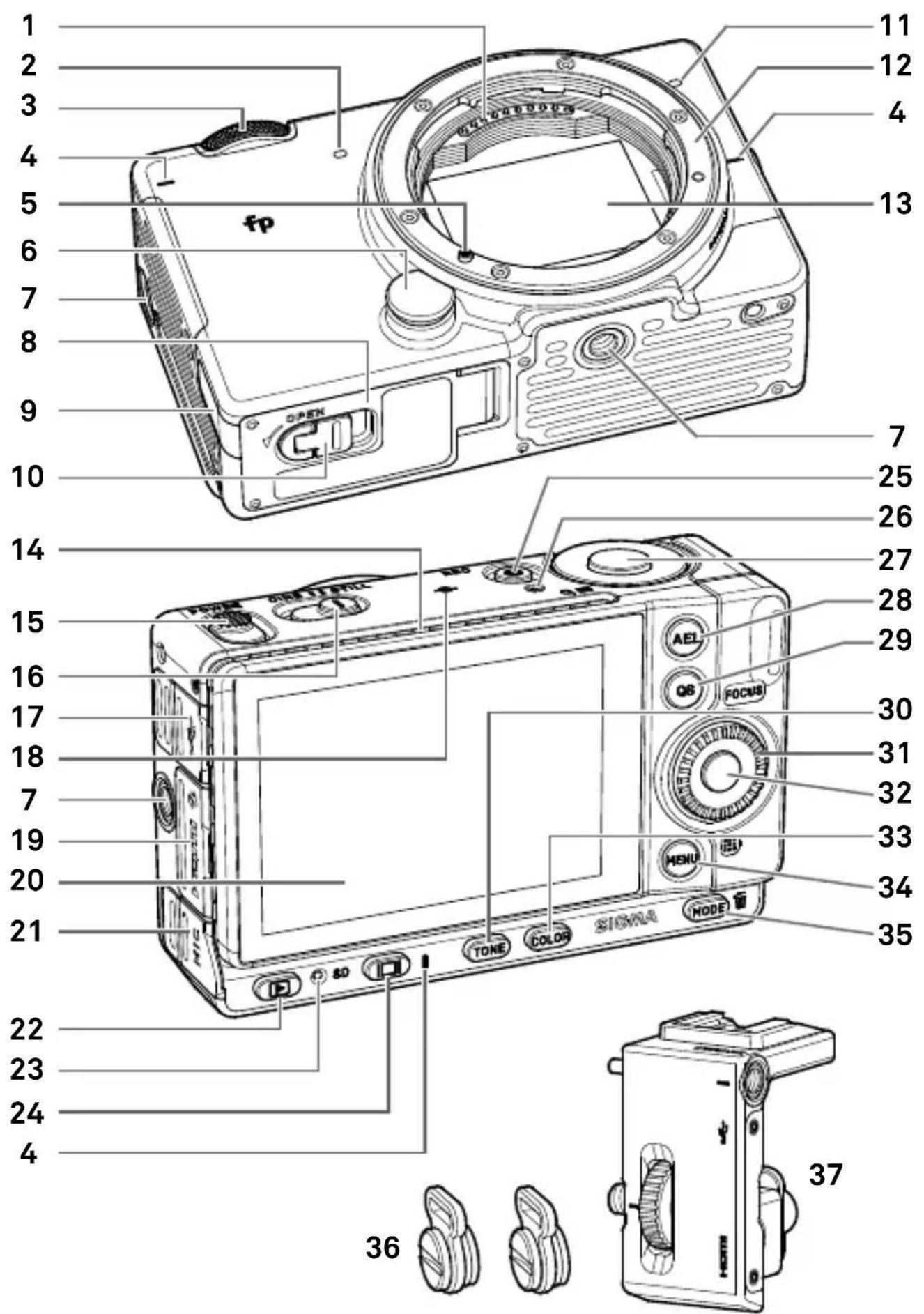
| 1 | Objektivsignalkontakte |
| 2 | Mikrofon (rechts) |
| 3 | Vorderes Einstellrad |
| 4 | Positionsindex für Stativbuchse |
| 5 | Objektivfassungsindex/ Objektivverriegelungsstift |
| 6 | Objektivverriegelungstaste |
| 7 | Stativ-/Riemenhalterbuchsen |
| 8 | Batterie-/ SD-Kartenfachabdeckung |
| 9 | DC-Anschlussabdeckung |
| 10 | Riegel für Batterie-/ SD-Kartenfachabdeckung |
| 11 | Mikrofon (links) |
| 12 | Objektivfassung |
| 13 | Bildsensor/Staubschutz |
| 14 | Wärmeableiter |
| 15 | Betriebsschalter |
| 16 | CINE/STILL-Schalter |
| 17 | USB-Anschluss (Type C USB 3.0)/Ladeleuchte |
| 18 | Brennebenenmarkierung |
| 19 | HDMI-Anschluss (Type D (Version 1.4))/HU-11-Kontakte |
| 20 | LCD-Monitor/Touchpanel |
| 21 | Mikrofon/Kabelfreigabeanschluss |
| 22 | (Ansicht) Taste |
| 23 | Aktivitätsleuchte |
| 24 | (Anzeigen) Taste |
| 25 | REC-Taste |
| 26 | REC-Leuchte |
| 27 | Auslöser |
| 28 | AEL-Taste |
| 29 | (Quick Set) Taste |
| 30 | Tonreglertaste |
| 31 | Hinteres Einstellrad |
| 32 | (OK) Taste |
| 33 | Farbmodustaste |
| 34 | MENU (Menü) Taste |
| 35 | (Aufnahmemodus)/(Löschen) Taste |
| 36 | Riemenhalter |
| 37 | Blitzschuheinheit HU-11 |
ACHTUNG
- Achten Sie darauf, den Staubschutz (Bildsensorschutzglas) (13) nicht zu berühren.
INFORMATIONEN ZUM HINTEREN EINSTELLRAD (31)
Das hintere Einstellrad dient auch als Richtungstaste. In dieser Anleitung sind die einzelnen Positionen als ∧, √, <, oder > gezeigt.
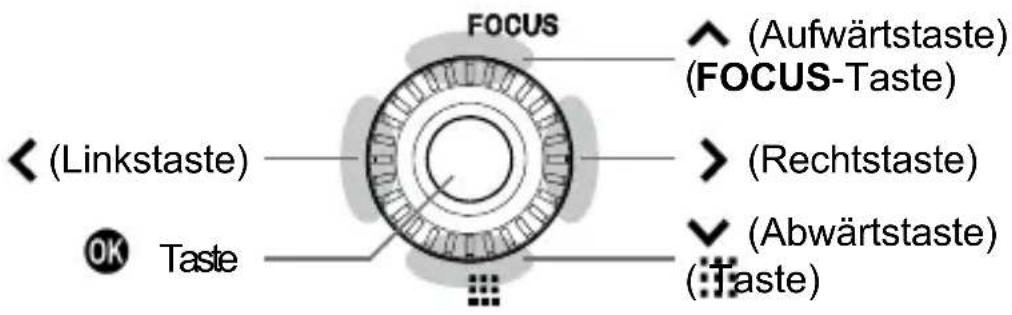
- Die Auf- und Abwärtsbetätigung ist mit ◇ angegeben, die Links- und Rechtsbetätigung mit ◇, und die Auf-, Ab-, Links- und Rechtsbetätigung mit ◇.
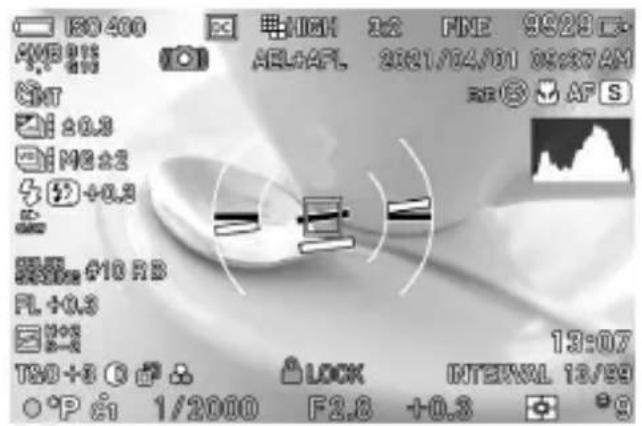
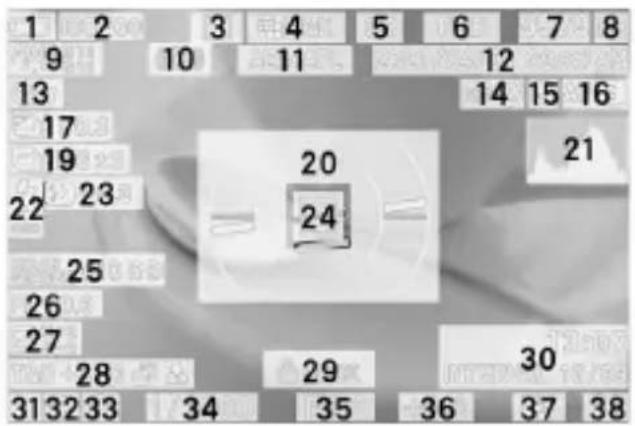
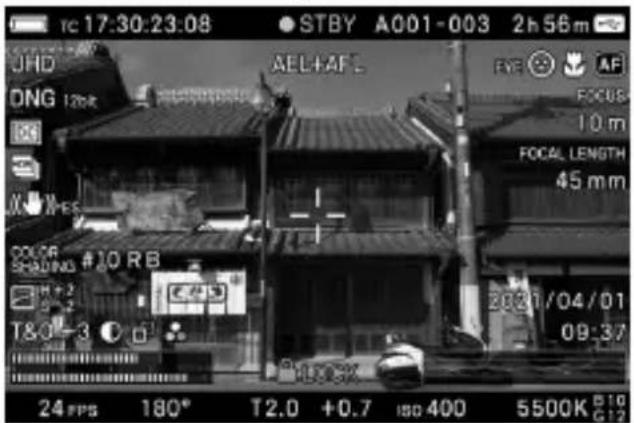
MONITORANZEIGE WÄHREND DER AUFNAHME
Im STILL-Modus
Im CINE-Modus (CINE-Aufnahmeart)
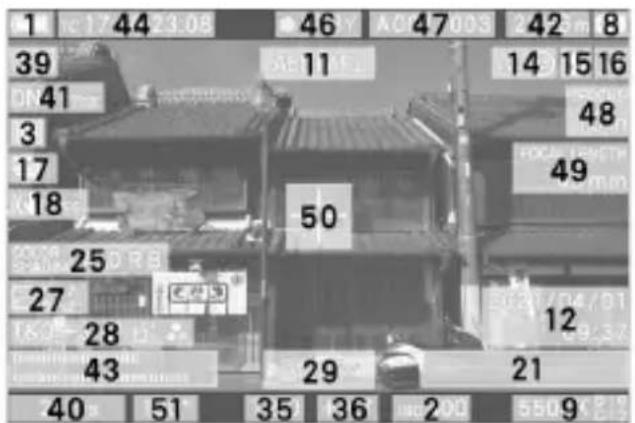
Im CINE-Modus (STILL-artige Aufnahmeart)
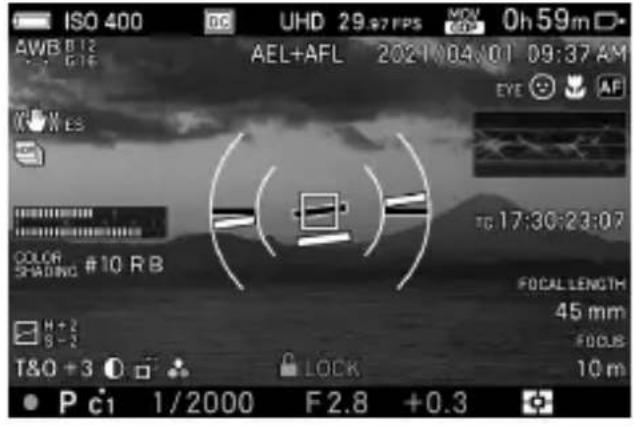
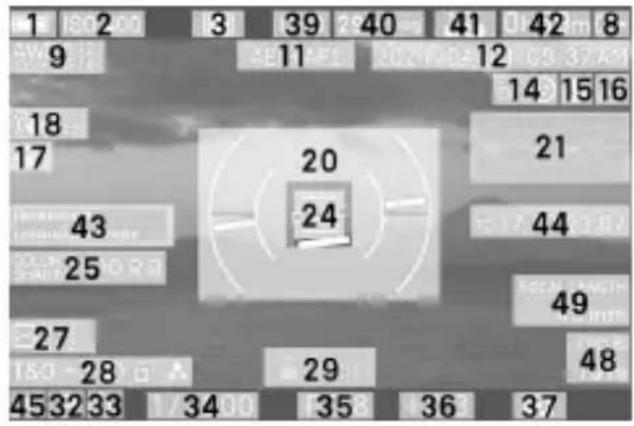
| 1 | Akkustatusanzeige | 27 | Tonregler * |
| 2 | ISO Empfindlichkeit | 28 | Farbeinstellung (Farbtoneffekt) |
| 3 | DC-Crop-Modus* | 29 | Verriegelt Statusanzeige * |
| 4 | Bildgröße | 30 | Interval Timer * / Brennweite, Fokusentfernung * |
| 5 | Seitenverhältnis | ||
| 6 | Bildqualität | 31 | Schärfeindikator |
| 7 | Verbleibende Anzahl der noch möglichen Aufnahmen | 32 | Belichtungsmodus |
| 8 | Speichermedium | 33 | Benutzer-Einstellungen * |
| 9 | Weißabgleich (Filtereffekt) | 34 | Verschlusszeit |
| 10 | Kamera-Verwackelungswarnung | 35 | Blende (F Nein. / T Nein.) |
| 11 | AE Lock / AF Lock* | 36 | Belichtungskorrekturwert / Belichtungsmesser |
| 12 | Datum / Uhrzeit * | 37 | AE Messmethode |
| 13 | Aunfahmebetriebsart | 38 | Verbleibende anzahl der noch möglichen aufnahmen |
| 14 | Gesichts-/Augenerkennungs-AF * | 39 | Auflösung |
| 15 | Fokusbegrenzer * | 40 | Frame-Rate |
| 16 | Fokusmodus | 41 | Format, Bit-Tiefe, Kompression |
| 17 | Belichtung BKT * / HDR * / Elektronische Stabilisierung * | 42 | Max. Aufzeichnungsdauer |
| 18 | Elektronische Stabilisierung * | 43 | Audiometer |
| 19 | Reihenaufnahmen (BKT) / HDR * | 44 | Time Code |
| 20 | Elektronische Wasserwaage * | 45 | Fokus- / REC-Anzeige |
| 21 | Histogramm / Wellenform * | 46 | Aufzeichnung |
| 22 | Blitzbetriebsart* | 47 | Kamera-ID, Rollennummer-Szenenummer |
| 23 | Blitzbelichtungskorrekturwert* | 48 | Fokusentfernung * |
| 24 | Fokussiermessfeld * | 49 | Brennweite * |
| 25 | Chromatische Abr. * | 50 | Mittenmarkierung * |
| 26 | Fill Light * | 51 | Verschlusswinkel/Verschlussmodus |
Dieses Symbol erscheint während der Bildverarbeitung in der Kamera unmittelbar nach der Aufnahme. Während der Anzeige dieses Symbols kann es sein, dass sich die Kamera nicht bedienen lässt.
Dieses Symbol zeigt an, dass die Kamera noch dabei ist, bei langer Verschlusszeit aufzunehmen.
VORBEREITUNG
TRAGERIEMEN ANBRINGEN
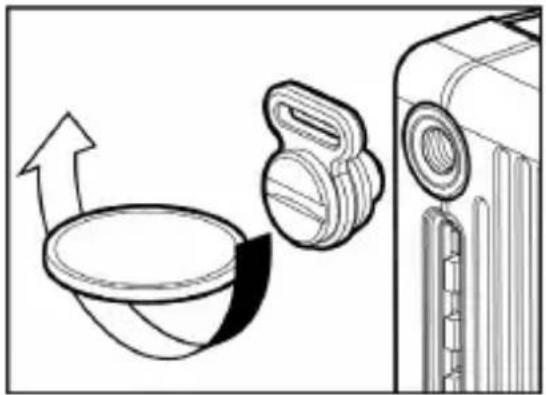
Bringen Sie die mitgelieferten Riemenhalter mithilfe einer Münze fest an den Stativ-/Riemenhalterbuchsen auf beiden Seiten der Kamera an.
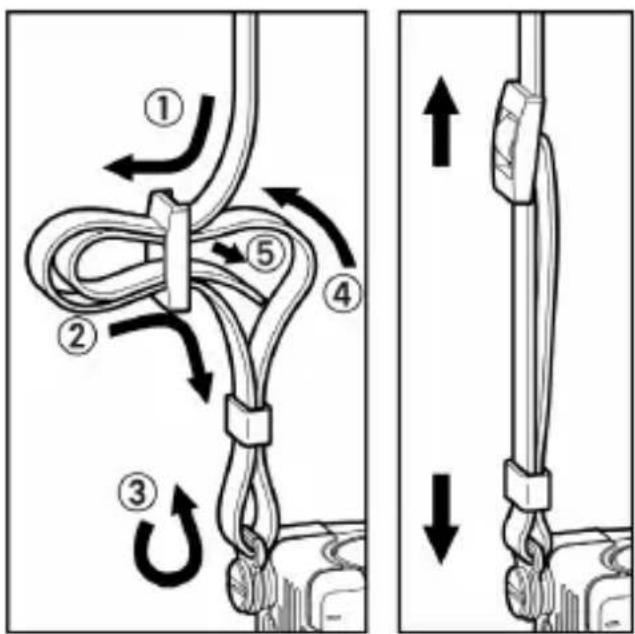
Lösen Sie beide Enden des mitgelieferten Riemens und bringen Sie sie wie gezeigt am linken und rechten Riemenhalter an.
WARNUNG
- Vergewissern Sie sich vor der Aufnahme, dass die Riemenhalter fest in die Buchsen geschraubt sind. Wenn sich einer oder beide Riemenhalter lösen, kann die Kamera während des Gebrauchs herabfallen. Wenn sich ein Halter lockert, ziehen Sie ihn mit einer Münze oder einem ähnlichen Objekt fest.
INFORMATIONEN ZUR BLITZSCHUHEINHEIT HU-11
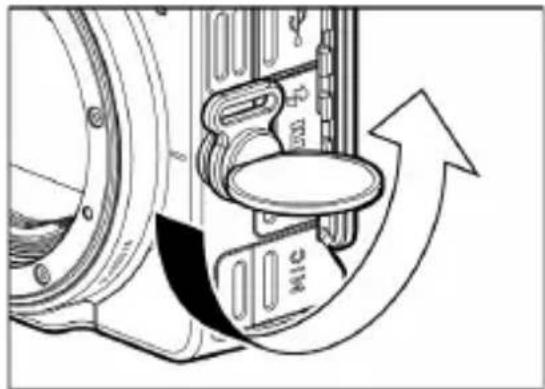
Wenn Sie den Blitz verwenden, bringen Sie die mit diesem Produkt mitgelieferte Blitzschuheinheit HU-11 an der Kamera an.

Wenn der Riemenhalter an der linken Seite der Kamera angebracht ist, entfernen Sie ihn mit einer Münze oder einem ähnlichen Objekt.
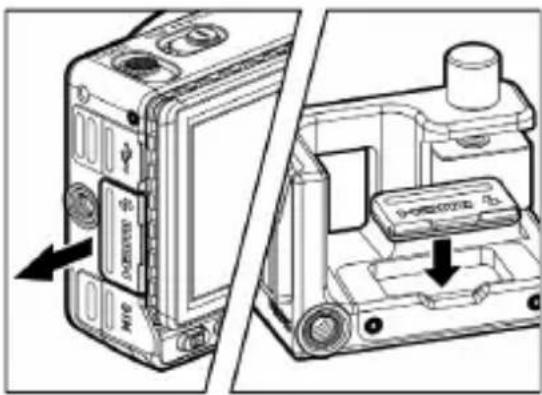
Entfernen Sie die Kontaktabdeckung und setzen Sie sie inden Kontaktabdeckungshalter an der HU-11.
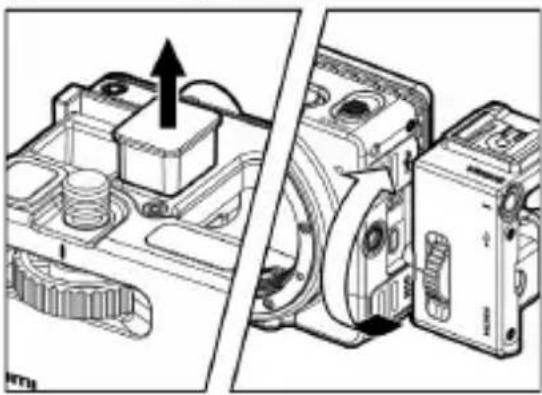
Entfernen Sie den Kontaktschutzdeckel an der HU-11 und bringen Sie HU-11 durch Drehen des Verriegelungsrings fest an der Kamera an.
- Verwenden Sie mit Ihrer Kamera den elektronischen Blitz EF-630 SIGMA (FÜR SIGMA) (S.162) oder EF-140S SA-STTL (S.163).
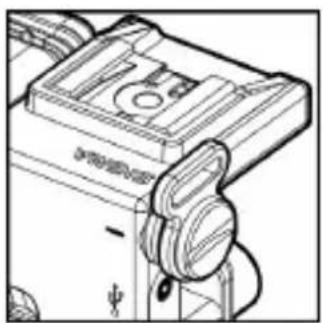
Die von der Kamera entfernten Riemenhalter können an den Riemenhalterbuchsen der HU-11 angebracht werden.
WARNUNG
- Vergewissern Sie sich vor der Aufnahme, dass die Riemenhalter fest in die Buchsen geschraubt sind. Wenn sich einer oder beide Riemenhalter lösen, kann die Kamera während des Gebrauchs herabfallen. Wenn sich ein Halter lockert, ziehen Sie ihn mit einer Münze oder einem ähnlichen Objekt fest.
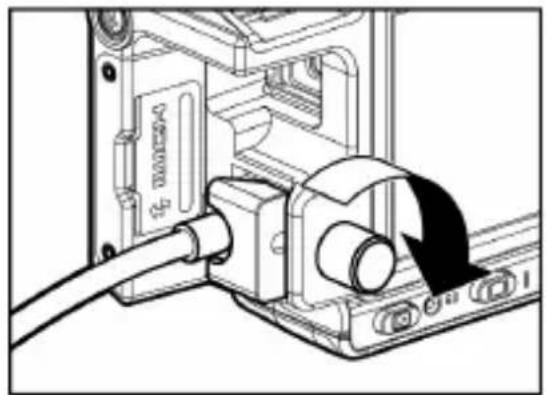
Die HU-11 ist mit einer HDMI-Kabelverriegelung versehen, die verhindert, dass sich das HDMI-Kabel beim Aufnehmen löst.
Schließen Sie das HDMI-Kabel am HDMI-Anschluss der Kamera an und befestigen Sie das Kabel mit der Kabelverriegelungsschraube.
BATTERIE AUFLADEN
Setzen Sie die mitgelieferte wiederaufladbare Lithium-Ionen-Batterie, Batteriepack BP-51, (nachstehend „Batterie“) in die Kamera ein. Schließen Sie das mitgelieferte Netzteil UAC-11 an, um die Batterie aufzuladen. Laden Sie die Batterie vor dem erstmaligen Gebrauch der Kamera auf.
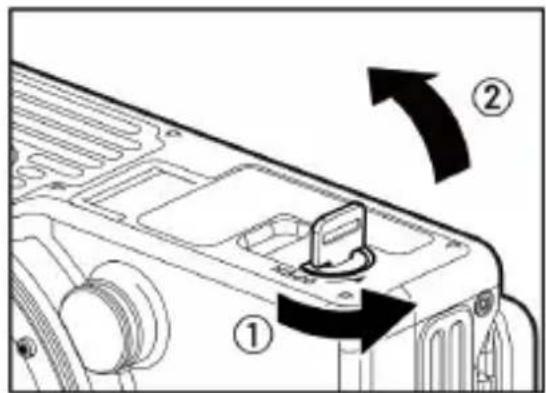
Achten Sie darauf, dass der Betriebsschalter auf OFF steht. Drehen Sie den Batterie-/SD-Kartenabdeckungsriegel, um die Abdeckung zu öffnen.
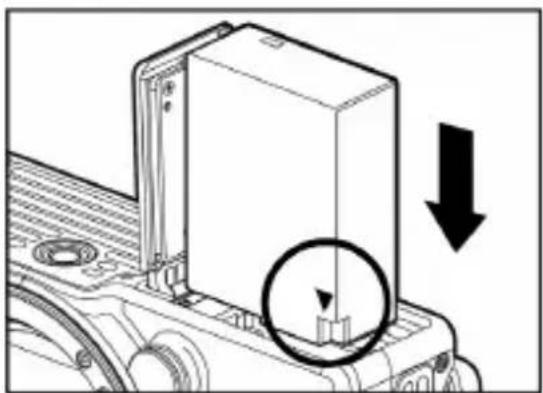
Schieben Sie die Batterie ein, bis sie einrastet.

Schließen Sie die Batteriefachabdeckung und verriegeln Sie die Abdeckung durch Drehen des Batterie-/SD-Kartenabdeckungs-riegels.
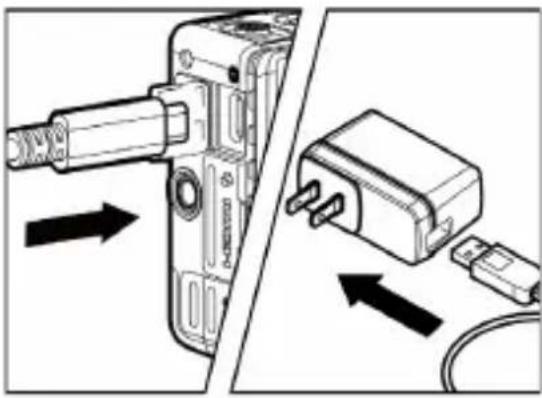
Öffnen Sie die Anschlussabdeckung und verbinden Sie die Kamera mithilfe des der Kamera beiliegenden USB-Kabels mit dem Netzteil.
- Achten Sie darauf, das Kabel in der richtigen Ausrichtung anzuschließen.
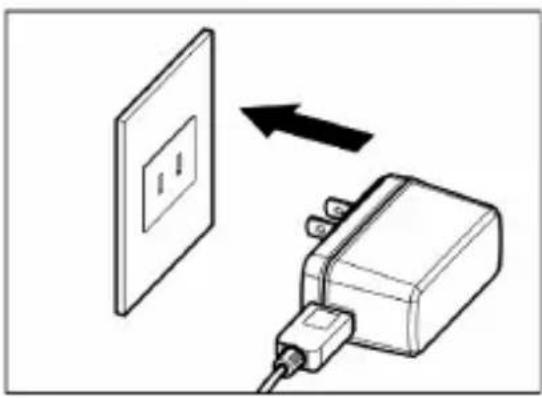
Stecken Sie den Netzteil in die Steckdose.
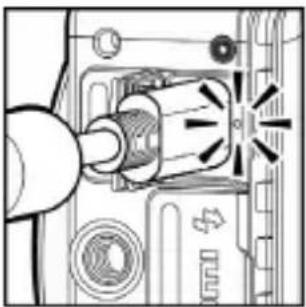
- Während der Aufladung leuchtet die Ladeleuchte gelbgrün.
● Das Aufladen der Batterie dauert etwa 240 Minuten.
- Die zum Wiederaufladen der Batterie benötigte Zeit hängt von der Umgebungstemperatur und dem Ladestand ab.

Wenn die Ladeleuchte erlischt, ist die Aufladung abgeschlossen.
Wenn die Ladeleuchte blinkt
- Die Batterietemperatur ist zu niedrig oder zu hoch. Wir empfehlen die Aufladung an einem Ort, an dem die Umgebungstemperatur zwischen 10 °C und 30 °C beträgt.
- Wischen Sie die Batteriekontakte mit einem sauberen, trockenen Tuch ab.
ACHTUNG
- Bei eingeschalteter Kamera lässt sich die Batterie nicht aufladen. Schalten Sie die Kamera vor dem Aufladen unbedingt aus.
- Wenn die Anzahl Bilder, die mit einer einzelnen Aufladung aufgenommen werden können, wesentlich abnimmt, nähert sich die Batterie dem Ende ihrer Lebensdauer. Ersetzen Sie sie durch eine neue.
- Die Batterie kann mit dem Batterieladegerät BC-71 (optional) aufgeladen werden. (S.163)
- Das mitgelieferte Netzteil dient zum Aufladen der Batterie. Um die Kamera mit 100 V AC zu betreiben, kaufen Sie bitte den Netzteilsatz SAC-7P (optional). (S.163)
DIE BATTERIE ÜBER DEN COMPUTER AUFLADEN
Schließen Sie die Kamera mit dem mitgelieferten USB-Kabel an einem Computer an.
- Bei eingeschalteter Kamera lässt sich die Batterie nicht aufladen. Schalten Sie die Kamera vor dem Aufladen unbedingt aus.
- Das USB-Kabel muss mit dem USB-Anschluss Ihres Computers verbunden werden. Verbinden Sie es nicht mit dem USB-Anschluss eines Monitors, einer Tastatur oder eines USB-Hubs.
- Wenn der Computer während des Aufladens in den Energiesparmodus eintritt, kann die Aufladung anhalten.
- Die zum Aufladen benötigte Zeit ist je nach Leistungsfähigkeit des Computers unterschiedlich.
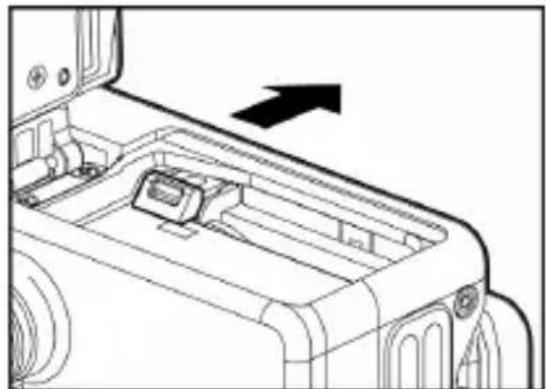
Verschieben Sie den Batteriefachabdeckungs- riegel und entfernen Sie die Batterie.
WARNUNG
- Entfernen Sie die Batterie oder die Speicherkarte nicht, während die Aktivitätsleuchte leuchtet oder blinkt. Anderenfalls gehen die geschriebenen Daten verloren. Außerdem kann dies die Kamera und/oder Speicherkarte beschädigen.
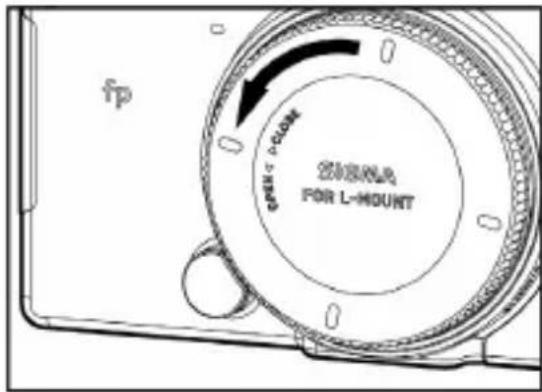
Setzen Sie den Betriebsschalter auf OFF.
2
Nehmen Sie den rückseitigen Deckel des Objektivs und den Gehäusedeckel der Kamera ab.
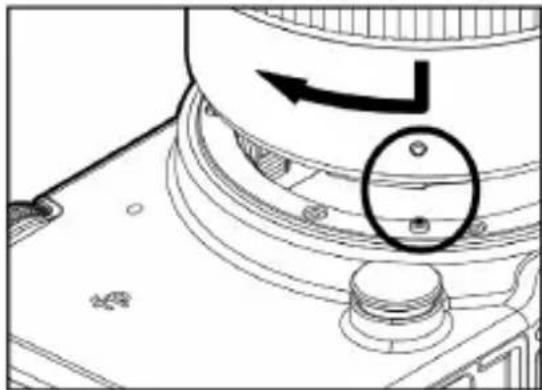
Richten Sie den Objektivfassungsindex an der Kamera am Index des Objektivs aus. Stecken Sie das Objektiv in die Fassung an der Kamera und drehen Sie das Objektiv im Uhrzeigersinn, bis es in der Verriegelungsposition einrastet.
ACHTUNG
- Drücken Sie für einen korrekten Sitz des Objektivs während des Anbringens des Objektivs nicht die Objektivverriegelungstaste. Vergewissern Sie sich, dass das Objektiv eingerastet ist.
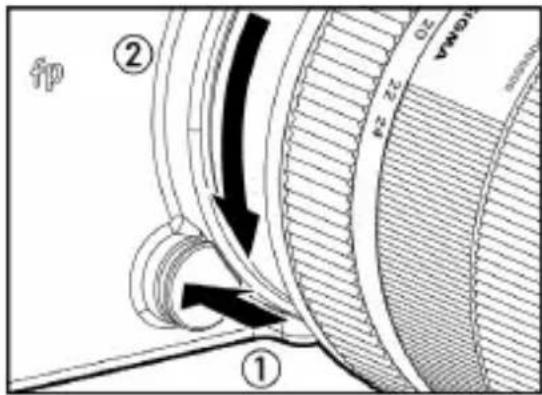
Drücken Sie zum Entfernen des Objektivs die Objektivverriegelungstaste und drehen Sie das Objektiv so weit wie möglich gegen den Uhrzeigersinn. Nehmen Sie das Objektiv vorsichtig vom Kameragehäuse.
ACHTUNG
- An der Anbringungsfläche des Objektivs befinden sich einige elektrische Kontakte. Kratzer oder Schmutz können eine Störung der Kamera verursachen.
Standardmäßig wird auf dem LCD-Monitor Englisch angezeigt. Die Sprache lässt sich im Konfigurationsmenü unter [Language / 言語] ändern.
Wenn die Kamera zum ersten Mal verwendet wird.
Wird die Kamera erstmals eingeschaltet, wählen Sie bitte die gewünschte Sprache auf dem Bildschirm aus. Wähle Sie die gewünschte Sprache mithilfe der ◇◇> Tasten aus und bestätigen diese mit der OK Taste.
Nachdem Sie die Sprache ausgewählt haben, stellen Sie bitte das aktuelle Datum und die Uhrzeit auf dem Bildschirm ein. Weitere Informationen zu diesen Einstellungen finden Sie in der Bedienungsanleitung auf S.25 ab Abschnitt 3 unter "EINSTELLUNG FÜR DATUM, UHRZEIT UND REGION".
[Non-Text]
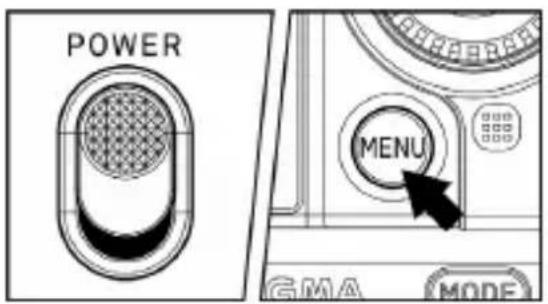
Schalten Sie die Kamera ein.
2
Drücken Sie die MENA ste auf der Rückseite der Kamera, um das Kamera Set-Up Menü anzuzeigen. (Siehe S.29)
3
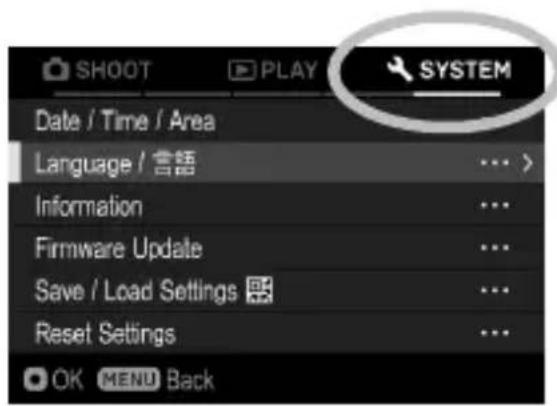
Wählen Sie [SYSTEM (5)], indem Sie das vordere Einstellrad drehen.
4
Drücken Sie die ◆ Tasten, um das [Language/ 言語] Menü auszuwählen.
5
Drücken Sie die Oisaste oder Taste, um das Untermenü zu öffnen.
6
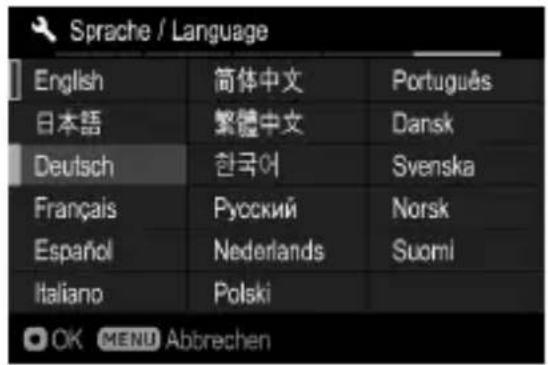
Drücken Sie die ◇> Tasten, um die gewünschte Sprache auszuwählen.
7
| English | Englisch |
| 日本語 | Japanisch |
| Deutsch | Deutsch |
| Français | Französisch |
| Español | Spanisch |
| Italiano | Italienisch |
| 简体中文 | Vereinfachtes Chinesisch |
| 繁體中文 | Traditionelles Chinesisch |
| 한국어 | Koreanisch |
| Русский | Russisch |
| Nederlands | Holländer |
| Polski | Polnisch |
| Português | Portugiesisch |
| Dansk | Dänisch |
| Svenska | Schwedisch |
| Norsk | Norwegisch |
| Suomi | Finnisch |
EINSTELLUNG FÜR DATUM, UHRZEIT UND REGION
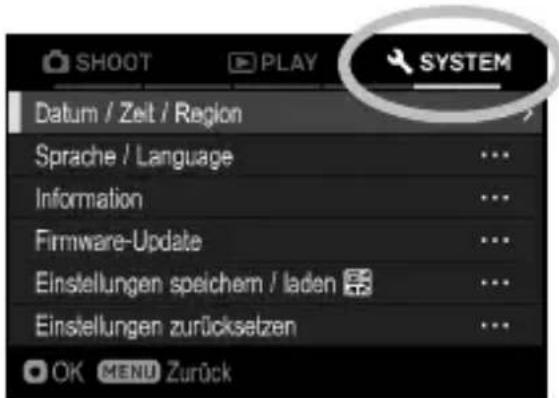
Wenn die Kamera das erste Mal benutzt wird oder längere Zeit nicht benutzt wurde, stellen Sie Datum, Uhrzeit und Region richtig ein.

Drücken Sie die MEAUte auf der Rückseite der Kamera, um das Kamera Set-Up Menü anzuzeigen. (Siehe S.29)
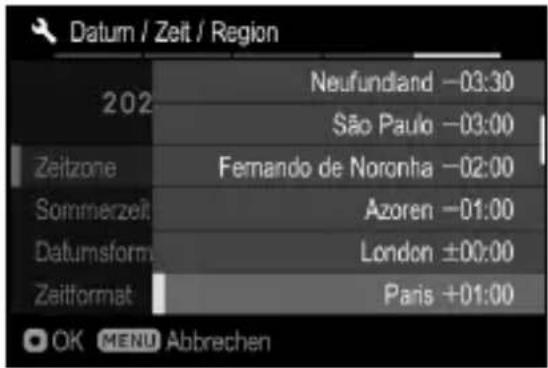

Wählen Sie [SYSTEM (5)] → [Datum / Zeit / Region].

Drücken Sie unter [Zeitzone] die Taste > oder OK, wählen Sie mit der Taste ◇ die Region und drücken Sie zum Bestätigen > oder OK
- Wenn Ihre Region nicht aufgeführt ist, ermitteln Sie den Zeitunterschied zwischen Ihrer Zone und der UTC- Zeitzone und wählen Sie eine Region mit demselben Zeitunterschied aus der Liste aus.

Stellen Sie bei Bedarf Sommerzeit ein. Wählen Sie [Aus] oder [Ein (●)] unter [Sommerzeit].
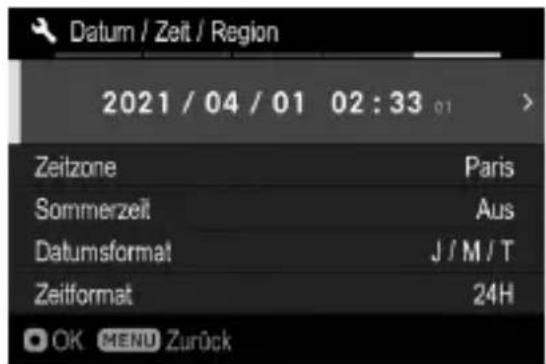

Drücken Sie im Bereich Datum / Uhrzeit die Taste > oder Okum Einstellen von Datum / Uhrzeit.

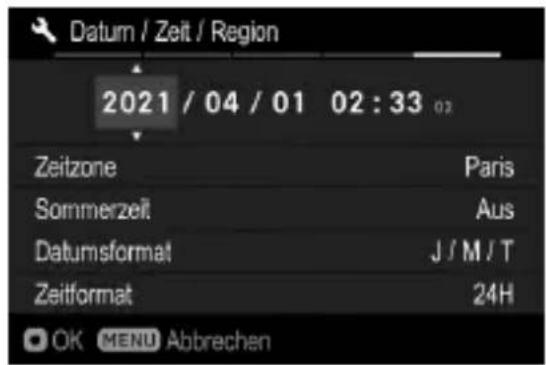
Benutzen Sie die Tasten, um eine Einstellung auszuwählen und verwenden Sie die ◆Tasten, um eine Einstellung zu ändern.

Drücken Sie die Taste, um die Einstellung zu übernehmen oder die MENU Taste, um das Untermenü zu verlassen ohne Änderungen vorzunehmen.
ACHTUNG!!
- Die interne Uhr der Kamera wird von einem Kondensator mit Strom versorgt, der seinerseits aus dem Akku mit Spannung versorgt wird. Falls die Kamera über einen längeren Zeitraum ohne Akku aufbewahrt wird, muss die interne Uhr neu eingestellt werden.
- Wenn Sie [Sommerzeit] nach dem Einstellen der Zeit ändern, wird die eingestellte Zeit um eine Stunde verschoben.
DIE REIHENFOLGE DER DATUMSANZEIGE ÄNDERN
Die Datumsanzeige kann in einem der drei Formate gewählt werden: M/T/J (Monat/Tag/Jahr), T/M/J (Tag/Monat/Jahr), oder J/M/T (Jahr/Monat/Tag).
Wählen Sie unter [Datumsformat] die gewünschte Anzeigereihenfolge.
DIE 24 STUNDEN UND 12 STUNDEN ANZEIGE (AM/PM) ÄNDERN
Wählen Sie unter [Zeitformat] das gewünschte Zeitformat.
DEN BATTERIESTATUS PRÜFEN
Das Akkusymbol, das den Ladezustand anzeigt, wird in der linken Ecke des LCD dargestellt. Die Akkukapazität wird durch folgende Symbole dargestellt.

flowchart
graph LR
    A["Black Battery"] --> B["Black Battery"]
    B --> C["Black Battery"]
    C --> D["Black Battery"]
    D --> E["White Battery"]
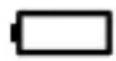 | Der Akku ist schwach und muss neu aufgeladen werden. Wechseln Sie den Akku oder laden Sie ihn wieder auf. |
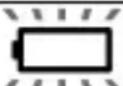 (Rot) (Rot) | Der Akku ist leer, die Kamera ist nicht mehr funktionstüchtig. Wechseln Sie den Akku oder laden Sie ihn wieder auf. |
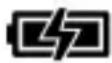 | Die Kamera wird mit Netzstrom oder einer externen Batterie betrieben. |
ACHTUNG
- Wenn Sie einen USB-Speicher wie eine SSD anschließen, ändert sich die Anzeige der Akkukapazität, da sich der Akkuverbrauch erhöht.
INFORMATIONEN ZUR TOUCH-BEDIENUNG
Einige Funktionen können am Touchpanel durchgeführt werden.
Die Touch-Bedienung funktioniert wie folgt:
| Tippen | Leicht mit dem Finger berühren und dann den Finger anheben. |
| Doppelt tippen | Zweimal hintereinander tippen. |
| Ziehen | Berührt halten und dabei den Finger bewegen. |
| Wischen | Berührt halten und dabei den Finger schnell bewegen. |
| Herausfahren | Mit zwei Fingern berühren und dann die Finger auseinander bewegen. |
| Hereinfahren | Mit zwei Fingern berühren und dann die Finger zueinander hin bewegen. |
- Einzelheiten zu den Touchpanel-Einstellungen finden Sie unter [TOUCH-BEDIENUNG] (S. 151).
INFORMATIONEN ZUM CINE/STILL-SCHALTER
Diese Kamera kann Fotos und Filme aufnehmen. Je nach Position des CINE/STILL-Schalters kann die Kamera zur Aufnahme von Fotos und von Filmen verwendet werden.
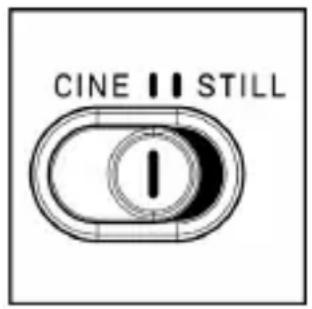
Wählen Sie für Fotos STILL (STILL-Modus). Wählen Sie für Filme CINE (CINE-Modus).
KAMERA-KONFIGURATIONSMENÜ
Dieser Abschnitt beschreibt die verschiedenen Einstellungen im Kamera-Konfigurationsmenü. Auf dem Bildschirm des Kamera-Konfigurationsmenüs können Sie detaillierte Funktionen und grundlegende Kameraeinstellungen einstellen.
- Die verfügbaren Menüelemente im Konfigurationsmenü sind je nach Position des CINE/STILL-Schalters unterschiedlich.
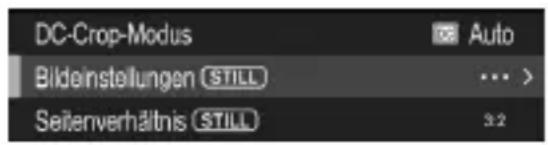
Das „STILL“-Symbol wird für Elemente angezeigt, die nur Fotos betreffen, sowie für Elemente, die Optionen für Fotos beinhalten.
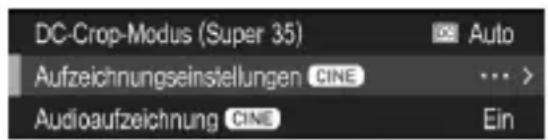
Das „CINE“-Symbol wird für Elemente angezeigt, die nur Filme betreffen, sowie für Elemente, die Optionen für Filme beinhalten.
- In dieser Anleitung steht „(STILL)“ für die Elemente oder Optionen, die Fotos betreffen, und „(CINE)“ für die Elemente oder Optionen, die Filme betreffen.
- Einige Elemente können für „STILL“ und „CINE“ separat eingestellt werden, obwohl es sich um dasselbe Element handelt. (In dieser Anleitung sind separat einstellbare Elemente mit „(CINE/STILL)“ gekennzeichnet.) Wählen Sie vor dem Einstellen der detaillierten Funktionen und grundlegenden Kameraeinstellungen mit dem CINE/STILL-Schalter den gewünschten Modus.
DAS KONFIGURATIONSMENÜ ANZEIGEN
Drücken Sie die Taste MENU auf der Rückseite der Kamera.
Drücken Sie die Taste MENU erneut, um das Konfigurationsmenü zu schließen.
Registerkartenbereich
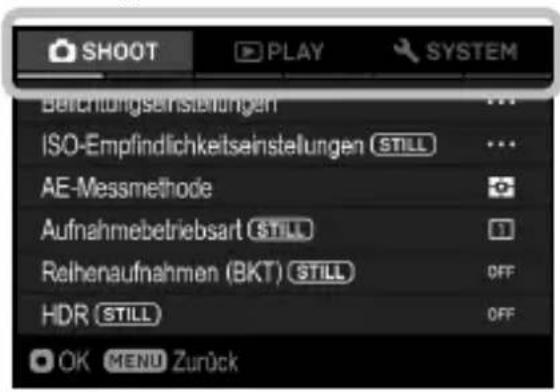
Zu einer anderen Seite gehen
Jedes Mal, wenn das vordere Einstellrad gedreht wird, erscheint auf dem Bildschirm die nächste Registerkarte. (Bei Auswahl des Registerkartenbereichs kann das Einstellungsmenü auch durch Drücken der Tasten <> geändert werden.)
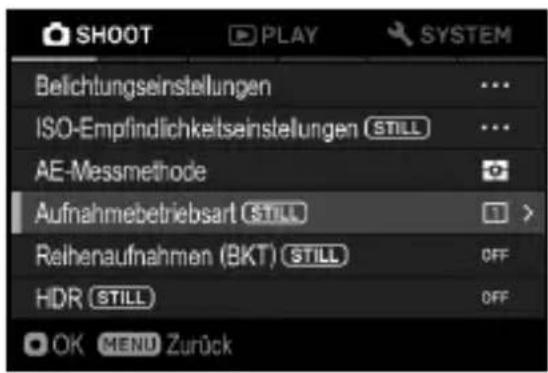
Im Konfigurationsmenü:
Wählen Sie mit den Tasten ◇ oder mit dem hinteren Einstellrad das gewünschte Element. Drücken Sie die Taste > oder OK zum Öffnen eines Untermenüs.
Je nach Element können ein Menübildschirm, ein Bestätigungsdialog oder sekundäre Elemente angezeigt werden.
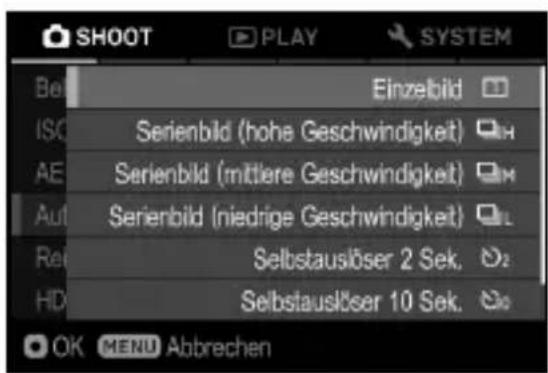
In den Untermenüs:
Wählen Sie mit den Tasten ◇ oder mit dem hinteren Einstellrad die gewünschte Option. Drücken Sie die Taste > oder OK zum Übernehmen der Einstellung.
(Drücken Sie die Taste < oder die Taste MENU zum Schließen der Untermenüs, ohne dass Änderungen übernommen werden.)
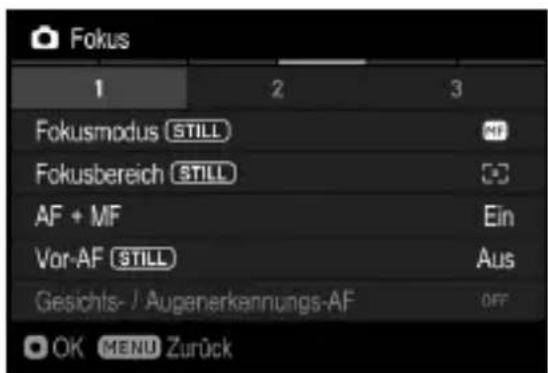
Die sekundären Elemente können weiter in Seiten unterteilt sein. Verwenden Sie die Tasten <> oder das vordere Einstellrad, um zu einer anderen Registerkarte zu gelangen. Drücken Sie die Taste MENU zum Verlassen der Registerkarte.
DAS KAMERA-KONFIGURATIONSMENÜ IST IN DREI GRUPPEN UNTERTEILT.
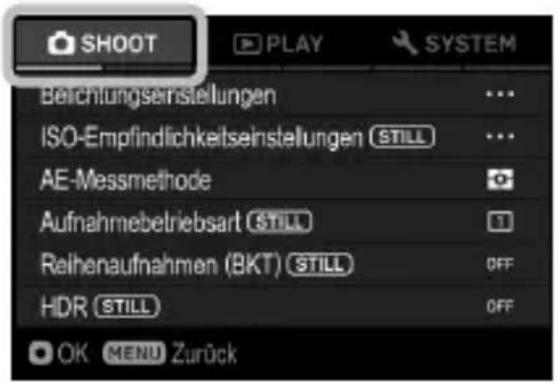
/SHOOT (AUFNAHMEEINSTELLUNGEN) (Blaue Registerkarte)
Stellen Sie hier die Aufnahmefunktion ein. Wenn die Taste MENU im Aufnahmemodus gedrückt wird, öffnet sich das [SHOOT]-Menü, falls sich der CINE/STILL-Schalter in der [STILL]-Position befindet, und das [SHOOT]-Menü, wenn sich der CINE/STILL - Schalter in der [CINE] - Position befindet.
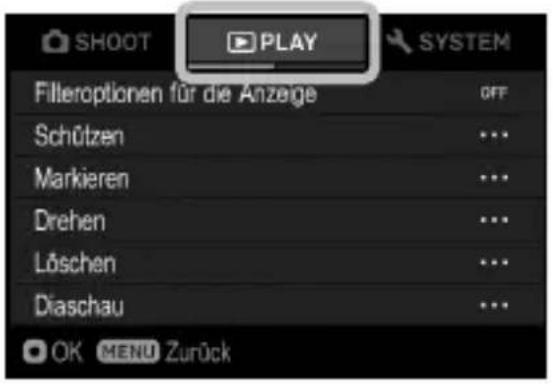
PLAY (WIEDERGEBEN) (Rote Registerkarte)
Stellen Sie hier die Wiedergabefunktion ein. Wenn im Wiedergabemodus die Taste MENU gedrückt wird, öffnet sich das [▶ PLAY]-Menü.
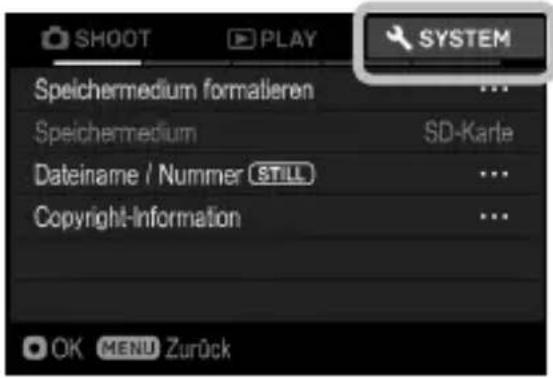
SYSTEM (KAMERAEINSTELLUNGEN) (Gelbe Registerkarte)
Stellen Sie hier den grundlegenden Status der Kamera ein. Drücken Sie die Taste MENU zum Öffnen des Kamera- Konfigurationsmenüs und drehen Sie das vordere Einstellrad oder das hintere Einstellrad, um zum [SYSTEM]-Menü zu gelangen.
TIPP
- Abhängig von den Kameraeinstellungen können einige Menüelemente und Einstellungsoptionen nicht ausgewählt werden. Sie sind dann ausgegraut.
- Wenn Sie die Taste > oder OK des Elements oder der Option drücken, die in [☐ /☐ SHOOT] ausgegraut ist, wird eine Liste der Ursachen angezeigt, die nicht eingestellt werden können. Überprüfen Sie die Kameraeinstellungen anhand des angezeigten Inhalts.
LISTE DER MENÜFUNKTIONEN
Weitere Informationen zu den einzelnen Menüelementen finden Sie auf den entsprechenden Seiten.
* C = CINE-Modus, S = STILL-Modus

/SHOOT (1)
| Menüelement | Sekundäres Menüelement | C | S | Seite |
| Belichtungseinstellungen | Aufnahmemodus | ○ | 45 | |
| Verschlußzeit | ○ | 47,48 | ||
| Verschlusswinkel | ○ | - | 47,48 | |
| Verschlussmodus | ○ | - | 45 | |
| Blende | ○ | 46,48 | ||
| Belichtungskorrektur | ○ | 87 | ||
| ISO-Empfindlichkeitseinstellungen | ISO-Empfindlichkeit | ○ | 68 | |
| ISO-Empfindlichkeitsschritt | ○ | 69 | ||
| ISO-Empfindlichkeitserweiterung | ○ | 69 | ||
| ISO-Auto-Einstellungen | ○ | ○ | 70 | |
| AE-Messmethode | - | ○ | 87 | |
| Aufnahmebetriebsart | - | - | ○ | 64 |
| Reihenaufnahmen (BKT) | Belichtung | - | ○ | 100,101 |
| Fokus | - | ○ | 100,102 | |
| Weißabgleich | - | ○ | 100,103 | |
| Farbmodus | - | ○ | 100,104 | |
| Fill-Light | - | ○ | 100,105 | |
| HDR | - | ○ | 105 | |

/SHOOT (2)
| Menüelement | Sekundäres Menüelement | C | S | Seite |
| DC-Crop-Modus | - | ○ | 81 | |
| Bildeinstellungen | Bildqualität | - | ○ | 71 |
| DNG-Qualität | - | ○ | 72 | |
| Bildgröße | - | ○ | 72 | |
| Seitenverhältnis | - | - | ○ | 73 |
| Aufzeichnungseinstellungen | Format | ○ | - | 76 |
| Bit-Tiefe (CinemaDNG) | ○ | - | 76 | |
| Kompression (MOV) | ○ | - | 77 | |
| Auflösung | ○ | - | 77 | |
| Frame-Rate | ○ | - | 77 | |
| Audioaufzeichnung | - | ○ | - | 86 |


HOOT (3)
| Menüelement | Sekundäres Menüelement | C | S | Seite |
| Weißabgleich | - | ○ | 89 | |
| Farbeinstellungen | Farbmodus | - | ○ | 93 |
| Farbraum | - | ○ | 114 | |
| Farbmodus | - | ○ | - | 93 |
| Tonwertregler | - | ○ | 96 | |
| Fill Light | - | - | ○ | 97 |
| Objektivoptikkorrektur | Verzeichnung | ○ | 98 | |
| Lat. Chromatische Aberr. | ○ | 98 | ||
| Beugung | ○ | 98 | ||
| Vignettierung | ○ | 98 | ||
| Farbschattierung | ○ | 98 | ||


HOOT (4)
| Menüelement | Sekundäres Menüelement | C | S | Seite |
| Fokus | Fokusmodus | ○ | ○ | 52 |
| Fokusbereich | ○ | ○ | 54 | |
| AF + MF | ○ | 56 | ||
| Vor-AF | - | ○ | 57 | |
| Konstanter AF | ○ | - | 57 | |
| Gesichts-/Augenerkennungs-AF | ○ 57 | |||
| Fokusbegrenzer | ○ | 58 | ||
| AF bei Bildvergrößerung | ○ | 59 | ||
| AF-Vergrößerung | ○ | 58 | ||
| Priorität Fokus / Auslöser | - | ○ | 60 | |
| MF-Vergrößerung | ○ | 60 | ||
| MF-Anzeige | ○ | ○ | 61 | |
| Fokus | Fokus-Peaking | ○ | 62 | |
| Fokusring-Steuerung | ○ | 62 | ||
| Schnelle Fokus-Messfeld-Verschiebung | ○ | 63 | ||
| Stabilisierung | Optische Stabilisierung durch Objektiv | ○ | 67 | |
| Elektronische Stabilisierung | ○ | ○ | 68 | |
| Objektiv-Funktionseinstellungen | Fokusmodus | ○ | ○ | 52 |
| Fokusbegrenzer | ○ | 58 | ||
| Fokusring-Steuerung | ○ | 62 | ||
| Optische Stabilisierung | ○ | 67 | ||
| AFL-Tasteneinstellung | ○ | 114 | ||
| Blitz | Blitzbelichtungskorrektur | - | ○ | 113 |
| Rote Augen | - | ○ | 112 | |
| Sync. auf 2. Verschluss | - | ○ | 112 | |
| Langzeitsynchro | - | ○ | 112 | |
| AF-Hilfslicht | - | ○ | 113 | |

/SHOOT (5)
| Menüelement | Sekundäres Menüelement | C | S | Seite |
| Auslöser-Blackout | - | - | ○ | 115 |
| Sofort Vorschau | - | - | ○ | 42 |
| Live-View-Einstellungen | Außenrahmen | - | ○ | 74 |
| Belichtungsvorschau im M Modus | - | ○ | 48 | |
| Frame Guide | - | ○ | - | 115 |
| Director's Viewfinder | - | ○ | - | 83 |
| Helligkeitsanzeige | - | ○ | ○ | 49 |
| Zebramuster | - | ○ | 49 | |
| Falsche Farbe | Stil | ○ | 50 | |

/SHOOT (6)
| Menüelement | Sekundäres Menüelement | C | S | Seite |
| Reglereinstellungen | Reglerfunktionen ○ | 117 | ||
| Einstellrad Drehrichtung | ○ | 118 | ||
| Reglerfunktionendeaktivieren | ○ | - | 118 | |
| Funktionen der benutzerdefinierten Tasten | - ○ 118 | |||
| Einstellungen für den Auslöser | Auslöserfunktionen | ○ | - | 119 |
| Halb gedrückte AEL | - | ○ | 119 | |
| Halb gedrückte AF-ON | ○ | 119 | ||
| Einstellungen für die REC-Taste | - ○ | 119 | ||
PLAY(1)
| Menüelement | Sekundäres Menüelement | C | S | Seite |
| Filteroptionen für die Anzeige | - | ○ | 129 | |
| Schützen | - | ○ | 129 | |
| Markieren | - | ○ | 131 | |
| Drehen | - | - | ○ | 133 |
| Löschen | - | ○ | 126 | |
| Diaschau | - | ○ | 134 | |
PLAY(2)
| Menüelement | Sekundäres Menüelement | C | S | Seite |
| DNG-Entwicklung | - | ○ | 135 | |
| Cinemagraph | - | ○ | 136 | |
| Belichtungswarnung | - | ○ | 140 | |
| Bilddrehung | - | ○ | 141 | |
| AEL-Tasteneinstellung | - | ○ | 141 | |
SYSTEM(1)
| Menüelement | Sekundäres Menüelement | C | S | Seite |
| Speichermedium formatieren | - | ○ | 42,142 | |
| Speichermedium | - | ○ | 142 | |
| Dateiname / Nummer | - | ○ | ○ | 142 |
| Copyright-Information | - | ○ | 144 | |
| Time Code | - | ○ | - | 146 |

SYSTEM(2)
| Menüelement | Sekundäres Menüelement | C | S | Seite |
| STILL / CINE-Verknüpfungseinstel. | Belichtung | ○ | 147 | |
| Aufnahmestil | ○ | - | 43, 148 | |
| Benutzer-Einstellungen | - | ○ | 106 | |
| Benutzerdefiniertes QS | - | ○ | ○ | 37 |
| Modus-Einstellungen | - | ○ | ○ | 148 |
| Der Betrieb im LOCK-Modus | - | ○ | 111 | |
| Touch-Bedienung | - | ○ | 27,151 | |

SYSTEM(3)
| Menüelement | Sekundäres Menüelement | C | S | Seite |
| Elektronische Signale | - | ○ | 153 | |
| Elektronische Wasserwaage anpassen | - | ○ | 153 | |
| Pixel-Refresh | - | ○ | 153 | |
| LCD-Einstellungen | - | ○ | 154 | |
| Energiesparen | LCD aus | ○ | 154 | |
| Automatische Abschaltung | ○ | 154 | ||
| ECO-Modus | ○ | 154 | ||

SYSTEM(4)
| Menüelement | Sekundäres Menüelement | C | S | Seite |
| HDMI-Ausgang | - | ○ | ○ | 155 |
| USB-Modus | - | ○ | 156 | |
| Kabel-Auslöser-Einstellungen | - | ○ | ○ | 157 |
| Suchereinstellungen | - | ○ | 157 | |

SYSTEM(5)
| Menüelement | Sekundäres Menüelement | C | S | Seite |
| Datum / Zeit / Region | - | ○ | 25 | |
| Sprache / Language | - | ○ | 24 | |
| Information | - | ○ | 158 | |
| Firmware-Update | - | ○ | 158 | |
| Einstellungen speichern / laden | - ○ 108 | |||
| Einstellungen zurücksetzen | - | ○ | 159 | |
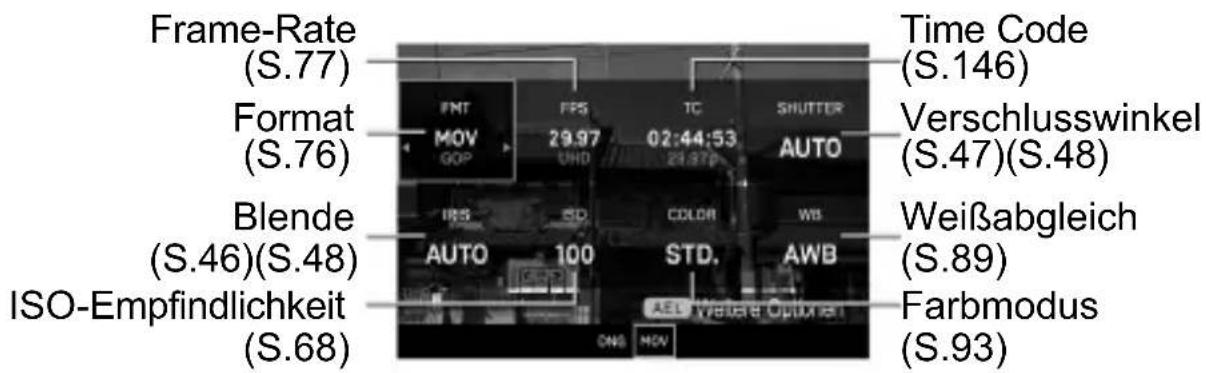
Die folgenden am häufigsten genutzten Menüelemente lassen sich leicht durch Drücken der QS-Taste einstellen.
Im STILL-Modus
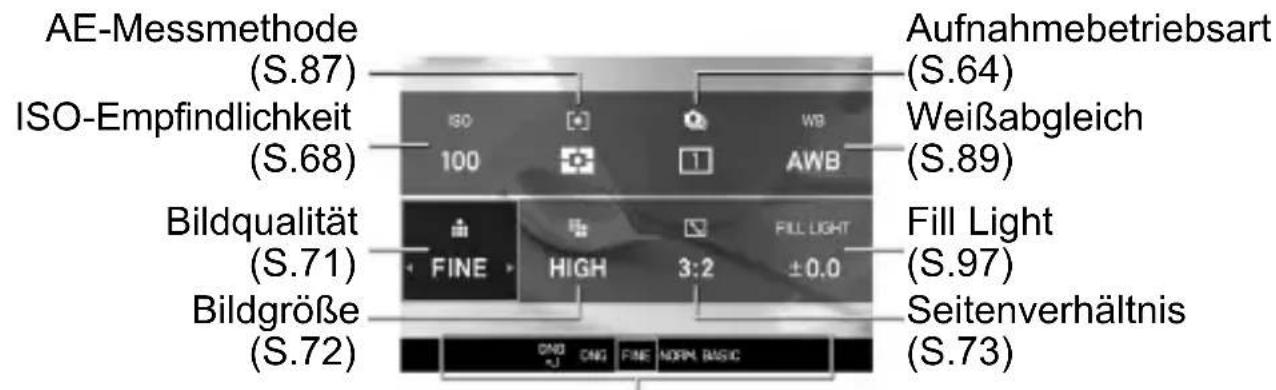
Optionsdarstellung der ausgewählten Elemente
Im CINE-Modus (CINE-Aufnahmeart)
Im CINE-Modus (STILL-artige Aufnahmeart)
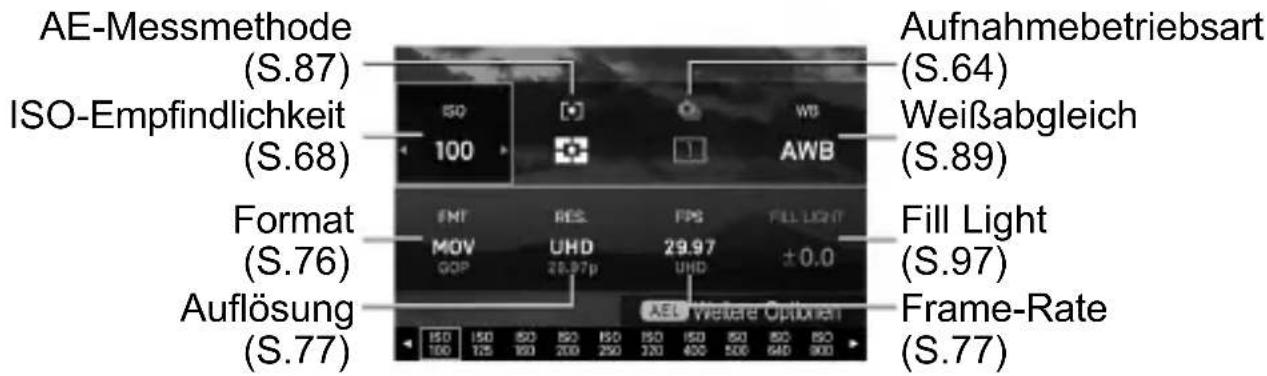
Beispiel: Ändern der Bildqualität zu DNG
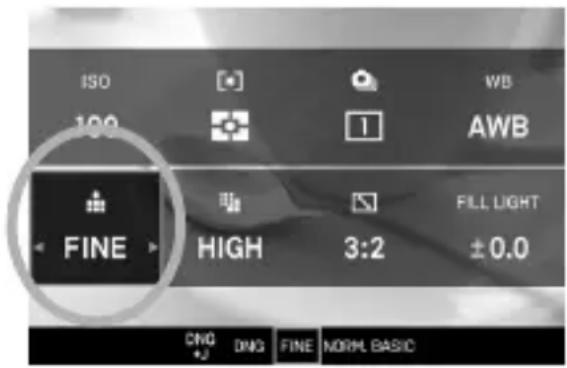

Drücken Sie die QS-Taste, um das Quick-Set-Menü aufzurufen.

Drücken Sie die Tasten ◇> zur Auswahl des Elements für die Bildqualität ( ).

Drehen Sie das vordere Einstellrad oder das hintere Einstellrad, um [DNG] aufzurufen.

Drücken Sie die Taste oder drücken Sie den Auslöser bis zum halben Anschlag, um zum Aufnahmemodus zurückzukehren.
TIPP
- Je nach den Elementen oder Optionen lassen sich detailliertere Einstellungen vornehmen. In einem solchen Fall erscheint „ AEL Weitere Optionen“. Drücken Sie die Taste AEL, um die gewünschten Einstellungen nach Bedarf zu konfigurieren.
ACHTUNG
- Nicht einstellbare Elemente sind ausgegraut, und ihre Optionen lassen sich nicht durch Drehen der Einstellräder ändern.
Sie können die Elemente, die dem QS-Menü zugeordnet sind, ändern. (CINE/STILL)
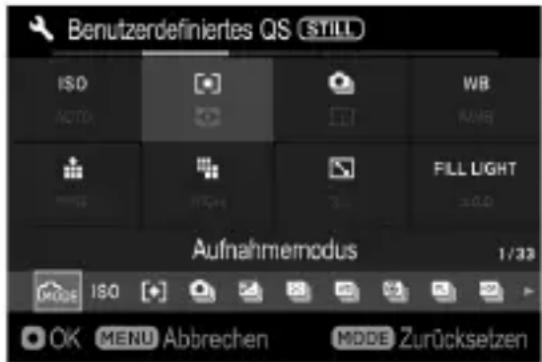
[SYSTEM] → [Benutzerdefiniertes QS]

Drücken Sie die Tasten ✉ auf dem [Benutzerdefiniertes QS]-Bildschirm zur Auswahl der Position, die neu zugewiesen werden soll, und drücken Sie die Taste OK, um die Einstellung zu übernehmen.

Wählen Sie aus der Liste unten im Bildschirm die Elemente aus, die Sie zuweisen wollen, indem Sie die Tasten ◀> drücken, und drücken Sie die Taste OK zum Bestätigen der Auswahl.
Wenn Sie mit dem Einstellen der Zuweisung fertig sind, drücken Sie die Taste MENU, um den [Benutzerdefiniertes QS]-Bildschirm zu schließen.
| Menu Item | C | S |
| Aufnahmemodus | ○ | ○ |
| Verschlußzeit / Verschlusswinkel * 1 | ○ | ○ |
| Blende | ○ | ○ |
| Belichtungskorrektur | ○ | ○ |
| ISO-Empfindlichkeit | ○ | ○ |
| AE-Messmethode | ○ | ○ |
| Aufnahmebetriebsart | ○*3 | ○ |
| Belichtungs-BKT-Wert | ○*3 | ○ |
| Fokus-BKT-Wert | ○*3 | ○ |
| Weißabgleich-BKT-Wert | ○*3 | ○ |
| Farbmodus-BKT | ○*3 | ○ |
| Fill-Light-BKT-Wert | ○*3 | ○ |
| HDR | ○ | ○ |
| DC-Crop-Modus | ○ | ○ |
| Bildqualität/ Format *2 | ○ | ○ |
| Bildgröße / Auflösung *2 | ○ | ○ |
| Seitenverhältnis / Frame-Rate *2 | ○ | ○ |
| Audioaufzeichnung | ○ | - |
| Audio-Gain-Anpassung | ○ | - |
| Weißabgleich | ○ | ○ |
| WB-Farbtemperatur | ○ | ○ |
| Menu Item | C | S |
| Farbmodus | ○ | ○ |
| Farbeffekt Wert | ○ | ○ |
| Tonwertregler | ○ | ○ |
| Fill-Light | - | ○ |
| Farbschattierungskorrektur | ○ | ○ |
| Fokusmodus | ○ | ○ |
| Fokusbereich | ○ | ○ |
| Vor-AF/Konstanter AF *2 | ○ | ○ |
| Gesichts-/Augenerkennungs-AF | ○ | ○ |
| Fokusbegrenzer | ○ | ○ |
| Fokus-Peaking | ○ | ○ |
| Optische Stabilisierung | ○ | ○ |
| Elektronische Stabilisierung | ○ | ○ |
| Blitzbelichtungskorrektur | ○*3 | ○ |
| Rote Augen | ○*3 | ○ |
| Sync. auf 2. Verschluss | ○*3 | ○ |
| Langzeitsynchro | ○*3 | ○ |
| Director's Viewfinder | ○ | - |
| Time Code | ○ | - |
| LOCK | ○ | ○ |
| LCD-Helligkeit | ○ | ○ |
| Kopfhörerlautstärke | ○ | - |
*1 Ändert sich je nach Einstellung des Verschlussmodus(siehe Seite 45).
*2 Ändert sichje nach Einstellung des CINE/STILL-Modus (siehe Seite 28).
*3 Dies ist eine Funktion für Fotos. Bei Einstellung der Aufnahmeart au [STILL-artig] kann sie auch im CINE-Modus nur zugewiesen werden.
DEN ANZEIGEMODUS ÄNDERN
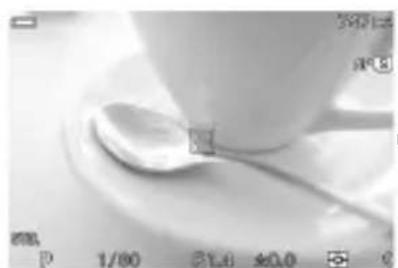
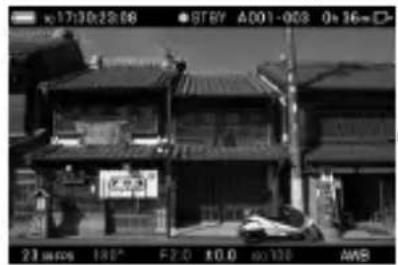
Die Anzeige des LCD-Monitors kann durch Drücken der Taste □□ geändert werden.
Im STILL-Modus
Im CINE-Modus (CINE-Aufnahmeart)
Benutzer 1

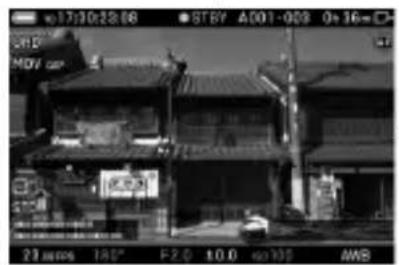
Benutzer 2

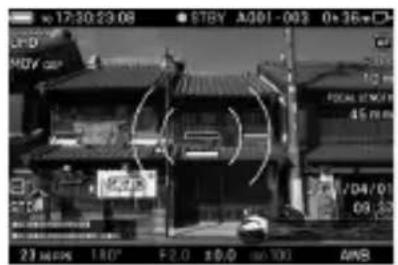
Benutzer 3
Im CINE-Modus (STILL-artige Aufnahmeart)
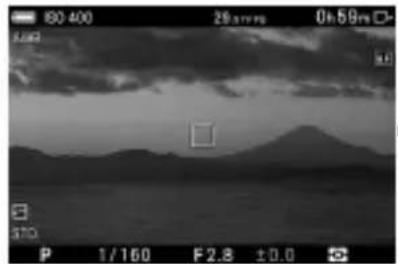
● Die Bedeutung der einzelnen Symbole wird unter MONITORANZEIGE WÄHREND DER AUFNAHME auf Seite 16 beschrieben.
- Sie können anpassen, welche Informationen Sie sehen möchten (lesen Sie Seite 148).
● Die Größe von Symbolen und Text lässt sich ändern (lesen Sie Seite 148).
(WIEDERGABEMODUS)
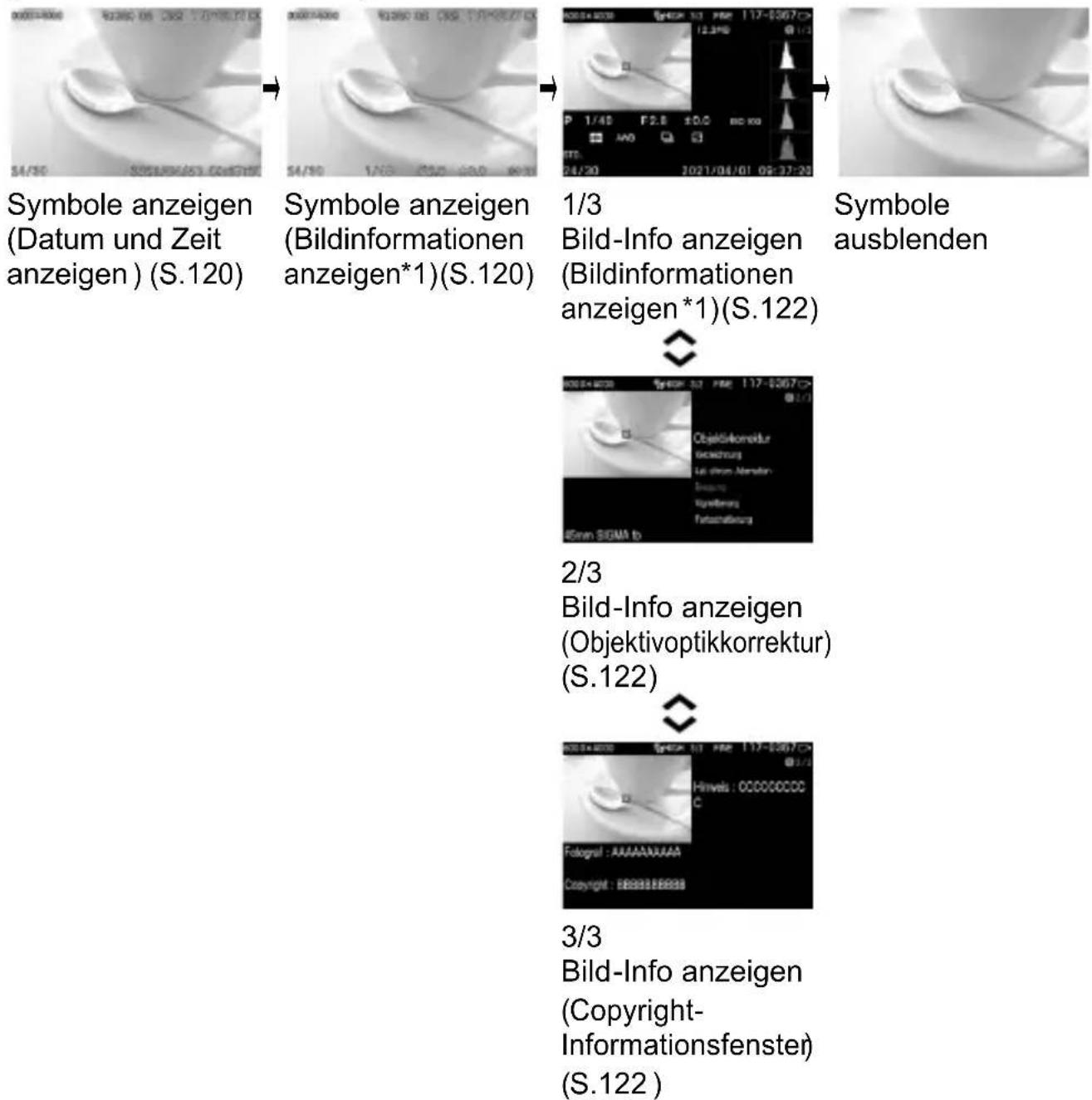
*1 Bei der Wiedergabe von Cinemagraphien werden der Belichtungskorrekturwert und die Wiedergabegeschwindigkeit während der Bearbeitung angezeigt.
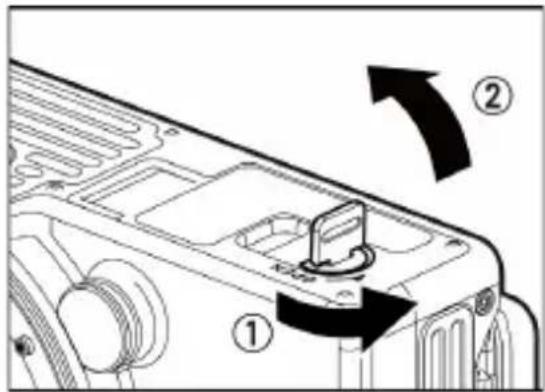
Vergewissern Sie sich, dass der Betriebs- schalter auf OFF gesetzt ist. Drehen Sie den Batterie-/SD-Kartenabdeckungsriegel zum Öffnen der Abdeckung.
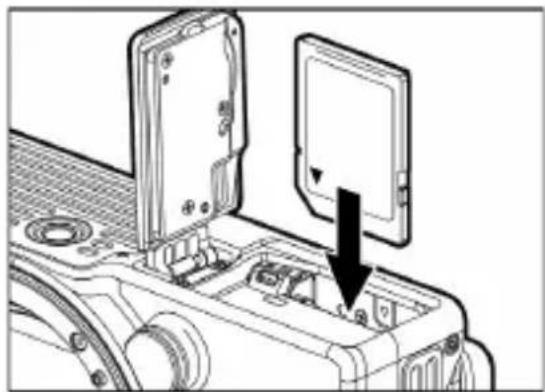
Setzen Sie die Karte wie angegeben ein.
- Setzen Sie die Karte ein, bis Sie ein Klicken hören.

Schließen Sie die Batteriefachabdeckung und verriegeln Sie die Abdeckung durch Drehen des Batterie-/SD-Kartenabdeckungsriegels.
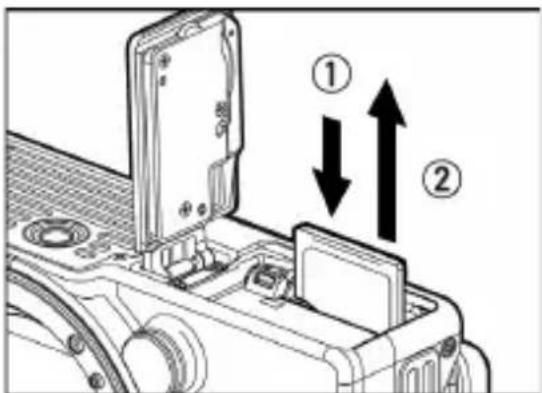
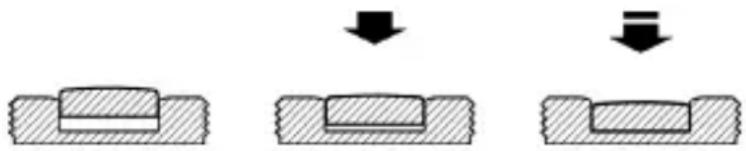
Drücken Sie die Karte hinein, bis Sie ein Klicken hören, und ziehen Sie sie dann gerade heraus.
ACHTUNG
- Ist die Kontrolllampe an oder blinkt, entnehmen Sie weder den Akku noch die Speicherkarte. Dadurch könnten Daten verloren gehen. Ebenso könnte es zu einer Beschädigung der Kamera und/oder der Speicherkarte kommen.
TIPP
- Falls die Kamera ausgeschaltet wird, während die Kontrolllampe leuchtet oder blinkt, bleibt die Kamera noch so lange an, bis sie den Zugriff auf die Karte beendet hat.
DIE KARTE FORMATIEREN
Formatieren Sie die Karten vor dem Gebrauch unbedingt in der Kamera. Wenn Ihre Kamera aufgrund eines Fehlers keine Aufnahmen machen kann, formatieren Sie die Karte.
[SYSTEM] → [Speichermedium formatieren] → [SD-Karte]
Drücken Sie im [SD-Karte Formatieren]-Bildschirm die Tasten <> , wählen Sie [Ja] und drücken Sie dann die Taste OK.
Wählen Sie zum Abbrechen [Nein] und drücken Sie die Taste OK.
WARNUNG
- Durch Formatieren werden alle Dateien gelöscht, auch gesperrte Dateien.
SO BETÄTIGEN SIE DEN AUSLÖSER
Wenn Sie den Auslöser leicht bis zum ersten Anschlag drücken, ruft die Kamera den Aufnahmemodus auf und der Fokussierungsmechanismus wird aktiviert (Drücken bis zum ersten Anschlag). Wenn Sie nun den Auslöser weiter drücken, löst die Kamera aus (gedrückt halten).
Sie können einstellen, wie lange die Sofortvorschau-Bilder nach der Aufnahme angezeigt werden.
| Aus | Es erfolgt keine Vorschau. | |
| 2 Sek. (Voreinstellung) | 5 Sek. | 10 Sek. |
ACHTUNG
- Während der Sofortvorschau ist das Heranzoomen im Vorschaubild oder der Wechsel zu einem anderen Bild nicht möglich.
EIN FOTO MACHEN
Die allgemeine Vorgehensweise zum Fotografieren ist wie folgt.
Setzen Sie den CINE/STILL-Schalter auf [STILL].
Konfigurieren Sie Bildeinstellungen wie Bildqualität und Bildgröße. (S.71)
Stellen Sie die ISO-Empfindlichkeit ein. (S.68)
Legen Sie die Belichtung fest. (S.45)
Fokussieren Sie die Kamera. (S.52)
Halten Sie den Auslöser gedrückt, um ein Foto zu machen.
- Informationen zu anderen Einstellungen finden Sie auf den entsprechenden Seiten.
FILME AUFNEHMEN
Die allgemeine Vorgehensweise für Filmaufnahmen ist wie folgt.
Setzen Sie den CINE/STILL-Schalter auf „CINE“.
Legen Sie die Aufnahmeart fest.
Sie können die Einstellungsmethode und die Monitoranzeige zur Aufnahme auswählen, die Ihrem gewohnten Kameratyp entspricht.

SYSTEM]→[STILL / CINE-Verknüpfungseinstel.]→[Aufnahmestil]
| CINE | Die Einstellungsmethode und die Monitoranzeige entsprechen einer Filmkamera. |
| STILL-artig | Die Einstellungsmethode und die Monitoranzeige entsprechen einer Fotokamera. |
Konfigurieren Sie Filmaufzeichnungseinstellungen wie Aufzeichnungsformat, Auflösung und Frame-Rate. (S.76)
Stellen Sie die ISO-Empfindlichkeit ein. (S.68)
Legen Sie die Belichtung fest. (S.45)
Fokussieren Sie die Kamera. (S.52)
Drücken Sie den Auslöser oder die REC-Taste, um die Aufnahme zu starten.
Während der filmaufnahme...
| CINE | REC-Lampe: Leuchtet, Aufzeichnungsanzeige: ●REC |
| STILL-artig | REC-Lampe: Leuchtet, Aufzeichnungsanzeige: ● (rot) |
Drücken Sie die REC-Taste erneut, um die Aufnahme zu beenden.
Wenn die Filmaufnahme anhält...
| CINE | REC-Lampe: Ausgeschaltet, Aufzeichnungsanzeige: ●STBY |
| STILL-artig | REC-Lampe: Ausgeschaltet, Aufzeichnungsanzeige: Ausgeschaltet |
- Informationen zu anderen Einstellungen finden Sie auf den entsprechenden Seiten.
ACHTUNG
- Die REC-Taste aktiviert nicht den AF-Modus. Bei Einstellung von Konstanter AF (S.57) auf [Aus] drücken Sie den Auslöser zum Aktivieren des AF-Modus bis zum ersten Anschlag.
- Die maximale Dauer für die Aufnahme eines Films in einem einzigen Aufnahmevorgang beträgt zwei Stunden, auch wenn auf dem Speichermedium ausreichend freier Platz für eine längere Aufnahme vorhanden ist.
TIPP
Sie können auch im STILL-Modus einen Film aufnehmen, indem Sie die REC-Taste drücken.
- Setzen Sie die Einstellungen für die REC-Taste auf [REC].
[SHOOT] → [Einstellungen für die REC-Taste] → [REC]
- Die Filmaufzeichnung erfolgt auf Grundlage der Einstellung, die unter [Aufzeichnungseinstellungen] (S.76) des Konfigurationsmenüs beschrieben ist.
- Setzen Sie die Einstellungen für den Auslöser auf [Verschluss].
[SHOOT] → [Einstellungen für den Auslöser] → [Verschluss]
- Hinsichtlich der Bildqualität werden Fotos im Format JPEG (FINE) aufgezeichnet.
- Die Bildgröße von Fotos hängt von der Einstellung der Auflösung unter [Aufzeichnungseinstellungen] ab. (S.76).
| Auflösung | UHD | 3840x2160 |
| FHD | 1920x1080 |
DEN BELICHTUNGSMODUS AUSWÄHLEN
Es folgt eine Erklärung der Funktionen und Bedienungsweise der vier unterschiedlichen Belichtungsmodi der Kamera.
| P | Programmautomatik | S | Blendenautomatik* |
| A | Zeitautomatik | M | Manuelle Belichtung |
* Wenn [Verschlussmodus] in [SHOOT] auf [Winkel] eingestellt ist, wird [Verschlusswinkelvorwahl] angezeigt, wenn die Aufnahmeart der Kamera CINE ist.
ACHTUNG
- Die Erläuterungen in diesem Abschnitt beruhen auf der Annahme, dass [Reglereinstellungen] im [ / SHOOT] - Menü standardmäßig eingestellt ist. Wenn die tatsächliche Bedienungsweise von der Beschreibung in diesem Abschnitt abweicht, lesen Sie [REGLEREINSTELLUNGEN] auf Seite 117.
DEN BELICHTUNGSMODUS AUSWÄHLEN
1
Drücken Sie die MODE.
2
Wählen Sie mit dem vorderen und hinteren Einstellrad oder durch Drückender <>-Tasten den gewünschten Belichtungsmodus.
3
Drücken Sie die OK-Taste oder drücken Sie den Auslöser bis zum ersten Anschlag, um die Einstellung zu übernehmen.
- Der Belichtungsmodus lässt sich auch durch Auswahl von [☐/☐] SHOOT] → [Belichtungseinstellungen] → [Aufnahmemodus] einstellen.
Verwenden Sie diesen Modus für alltägliche Aufnahmen. Im Programm-automatikmodus wählt die Kamera je nach Helligkeit des Aufnahmemotivs automatisch die passende Kombination aus Verschlusszeit und Blendenwerten.
ACHTUNG
- Wenn die (☐) -Markierung angezeigt wird, kann das Bild verwackeln, da sich die Verschlusszeit verlängert. Erhöhen Sie die ISO-Empfindlichkeit (siehe Seite 68) oder verwenden Sie ein Stativ.
- Wenn das Motiv zu hell oder zu dunkel ist, blinken die Anzeigen für Verschlusszeit und Blendenwert. Reduzieren Sie die ISO-Empfindlichkeit (siehe Seite 68).
PROGRAMM-SHIFT \*P (STILL)
Sie können die von der Kamera gewählte Kombination aus Verschlusszeit und Blendenwert ändern, aber die Belichtungsstufe beibehalten. Passen Sie Verschlusszeit und Blendenwert mit dem vorderen Einstellrad an.
A ZEITAUTOMATIK
Stellen Sie den gewünschten Blendenwert ein. Im Zeitautomatikmodus bestimmt die Kamera die passende Verschlusszeit anhand der Helligkeit des Aufnahmemotivs.
- Drehen Sie zum Einstellen des gewünschten Blendenwerts das vordere Einstellrad.
ACHTUNG
- Wenn die (☐) -Markierung angezeigt wird, kann das Bild verwackeln, da sich die Verschlusszeit verlängert. Erhöhen Sie die ISO-Empfindlichkeit (siehe Seite 68) oder verwenden Sie ein Stativ.
- Wenn das Motiv zu hell oder zu dunkel ist, blinkt die Anzeige für die Verschlusszeit. Passen Sie den Blendenwert an, bis das Blinken aufhört.
Im CINE-Modus (CINE-Aufnahmeart)
- Öffnen Sie zum Einstellen des Blendenwerts das Quick-Set-Menü oder wählen Sie [SHOOT] → [Belichtungseinstellungen].
- Drücken Sie zum Umschalten in den P-Modus im Quick-Set-Menü die |☐|-Taste und wählen Sie dabei den Blendenwert, und stellen Sie den Blendenwert im [SHOT]-Menü auf [Auto] ein.
S BLENDENAUTOMATIK (VERSCHLUSSWINKELVORWAHL)
Stellen Sie die gewünschte Verschlusszeit (Verschlusswinkel) ein. Die Kamera bestimmt den Blendenwert automatisch anhand der Helligkeit des Aufnahmemotivs.
- Stellen Sie die gewünschte Verschlusszeit durch Drehen des vorderen Einstellrads ein.
ACHTUNG
- Wenn das Motiv zu hell oder zu dunkel ist, blinkt die Anzeige für den Blendenwert. Passen Sie die Verschlusszeit an, bis das Blinken aufhört.
Im CINE-Modus (CINE-Aufnahmeart)
- Um den Verschlusswinkel (Geschwindigkeit) einzustellen, öffnen Sie das Quick-Set-Menü oder wählen Sie [SHOOT] → [Belichtungs- einstellungen].
- Drücken Sie zum Umschalten in den P-Modus im Quick-Set-Menü die □□I-Taste und wählen Sie dabei den Verschlusswinkel aus, und stellen Sie im [SHOP] -Menü den Verschlusswinkel (Geschwindigkeit) auf [Auto] ein.
M MANUELLE BELICHTUNG
Stellen Sie Verschlusszeit (Winkel) und Blendenwert ein.
Stellen Sie den Blendenwert mit dem vorderen Einstellrad ein. Stellen Sie dann die Verschlusszeit (Winkel) mit dem hinteren Einstellrad so ein, dass der Zahlenwert am Belichtungsmesser „0.0“ ist.
- Der Belichtungsmesser kann einen Belichtungsfehler von ±5 Stoppes von der korrekten Belichtung in 1/3-Schritten anzeigen. Wenn der Belichtungsfehler mehr als drei Stoppes beträgt, blinkt der Belichtungsmesser.
Wenn die ISO-Empfindlichkeit (S.68) auf [ISO Auto] gesetzt ist:
Bilder werden mit Automatischer Belichtung aufgenommen, wobei die Kamera die ISO-Empfindlichkeit automatisch entsprechend der Helligkeit des Aufnahmemotivs einstellt.
ACHTUNG
- Wenn das Motiv zu hell oder zu dunkel ist, blinkt die ISO-Anzeige. Passen Sie die Verschlusszeit (Winkel) oder die Blende so an, dass die Anzeige nicht mehr blinkt.
Im CINE-Modus (CINE-Aufnahmeart)
- Öffnen Sie zum Einstellen des Verschlusswinkels (Geschwindigkeit) und des Blendenwerts das Quick-Set-Menü oder wählen Sie [SHOOT] → [Belichtungseinstellungen].
- Drücken Sie zum Umschalten in den S-Modus im Quick-Set-Menü die |□| -Taste und wählen Sie dabei den Blendenwert. Drücken Sie zum Umschalten in den A-Modus die |□| -Taste und wählen Sie dabei den Verschlusswinkel.
- Um im [SHOOT]-Menü in den S-Modus umzuschalten, stellen Sie den Blendenwert auf [Auto] ein. Um in den A-Modus umzuschalten, stellen Sie den Verschlusswinkel (Geschwindigkeit) auf [Auto] ein.
TIPP
WENN SIE EIN L-MOUNT-OBJEKTIV MITBLENDENRING VERWENDEN:
Im Zeitautomatikmodus oder im manuellen Belichtungsmodus können Sie den Blendenwert mit dem Blendenring des Objektivs einstellen. Wenn Sie einen Blendenwert mit dem Kameramenü oder dem Einstellrad wählen wollen, stellen Sie den Blendenring in die Position A.
DER VERSCHLUSSWINKEL (CINE-MODUS (CINE-AUFNAHMEART))
Bei der Filmkamera dient der Verschlusswinkel (Winkel) im Allgemeinen als Einheit der Belichtungszeit im Verschluss. So bedeutet etwa „360°“, dass eine Belichtungszeit von 100% auf jeden Frame angewandt wird, während „180°“ bedeutet, dass eine Belichtungszeit von 50 % auf jeden Frame angewandt wird.
EINSTELLRADBDIENUNG IM CINE-MODUS (CINE-AUFNAHMEART)
Bei allgemeiner Verwendung ist ein Belichtungsvorgang durch Drehen des Einstellrads im CINE-Modus oder in der CINE-Aufnahmeart unzulässig, kann aber bei Bedarf zugelassen werden.
[SHOOT] → [Reglereinstellungen] → [Reglerfunktionen deaktivieren] → [Aus]
LCD-ANZEIGEMONITOR IM M-MODUS
(STILL) Bei Einstellung des Belichtungsmodus auf M wird die tatsächliche Belichtung auf den Bildschirm angewandt. Wenn Fokus oder Komposition schwer zu erkennen sind, können Sie die Bildschirmhelligkeit wie gewünscht einstellen.
[SHOOT]→[Live-View-Einstellungen]→[Belichtungsvorschau im M Modus]
| Aus | Die Helligkeit der LCD-Anzeige wird zur besseren Sichtbarkeit automatisch angepasst. |
| Ein(Voreinstellung) | Der ausgewählte Belichtungswert wird in der LCD-Anzeige übernommen. |
- Wenn der ELEKTRONISCHE BLITZ EF-630(FÜR SIGMA) mit der Kamera verwendet wird, wird die LCD-Anzeige auch bei Einstellung der Funktion auf [Ein] automatisch für bessere Sichtbarkeit angepasst.
(CINE/ STILL)
Die Helligkeit lässt sich aus zwei Helligkeitsstufenansichten auswählen, um die Belichtung während der Aufnahme zu beurteilen.


SHOOT] → [Helligkeitsanzeige]
Histogramm![SIGMA Fp - SHOOT] → [Helligkeitsanzeige] - 1](/content/2026/05/812123/images/add771529d9248b9597d92c4ee948464ab3c9d5d3714ae686f7c529f2374241c.jpg) | Einzelheiten zum Histogramm finden Sie auf Seite 125. |
Wellenform![SIGMA Fp - SHOOT] → [Helligkeitsanzeige] - 2](/content/2026/05/812123/images/d02db92b17a69549c1b922eb5fecd62866b3bc52b44a5f9a0ef07ae8b3de79d6.jpg) | Die horizontale Achse gibt die horizontale Position des Bildschirms an und die vertikale Achse gibt die Helligkeitsstufe an (unten: 0, oben: 255). Anders als beim Histogramm können Sie den Helligkeitswert an jeder jeweiligen Position leicht nachvollziehen. |
- Ob der Helligkeitsmonitor angezeigt wird, kann unter [Helligkeitsanzeige] im □□ Modi Einstellungen ausgewählt werden (S.148). Sie können diese Funktion auch einer benutzerdefinierten Taste zuweisen (S. 118).
- Im CINE-Modus (CINE-Aufnahmeart) können zwei Größe für das Histogramm und für die Wellenform ausgewählt werden (Standard und Breit).
ZEBRAMUSTER
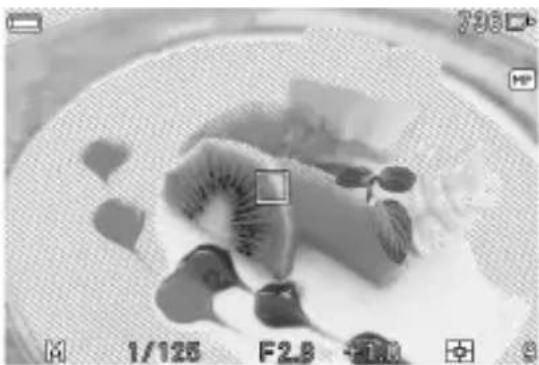
Möglicherweise überbelichtete Teile werden mit Zebramuster angezeigt.
| Spitzlicht | Zeigt den Bereich höherer Helligkeitswerte in den Streifenmustern unter Verwendung eines beliebigen Helligkeitswerts als Standard an. |
| Belichtungspegel | Zeigt einen beliebigenProzentsatz in den Streifenmustern unter Verwendung eines beliebigen Helligkeitswerts als Standard an. |
EINSTELLUNGSOPTIONEN DER SPITZLICHTANZEIGE:
| Spitzlichtpegel | 70 bis 100 % (Helligkeitswert: ca. 178 bis 255) |
| Farbe | Weiß, Schwarz, Rot, Gelb, Blau, Grün |
EINSTELLUNGSOPTIONEN DER BELICHTUNGSPEGELANZEIGE:
| Belichtungspegel | 0 bis 100 % (Helligkeitswert: ca. 0 bis 255) |
| Bereich | ±5 bis 30 % |
| Farbe | Weiß, Schwarz, Rot, Gelb, Blau, Grün |
- Ob der Streifenmuster angezeigt wird, kann unter [Zebramuster] im |☐| Modi Einstellungen ausgewählt werden (S.148). Sie können diese Funktion auch einer benutzerdefinierten Taste zuweisen (S. 118).
FALSCHE FARBE
Der Belichtungsstatus auf dem Bildschirm wird in verschiedenen Farben angezeigt und Sie können den Belichtungsstatus jedes Teils erfassen. Sie können zwischen zwei Arten der Belichtungsstufenanzeige wählen, [Falsche Farbe] und [EL ZONE].
- Um die Falschfarbenfunktion zu verwenden, müssen Sie die Funktion der benutzerdefinierten Schaltfläche zuweisen. Weisen Sie unter [FUNKTIONEN DER BENUTZERDEFINIERTEN TASTEN] (S.118) jeder benutzerdefinierten Taste [Falsche Farbe] zu.
- Falsche Farbe (oder EL ZONE) wird nur angezeigt, während die Taste gedrückt wird.
| Falsche Farbe (Voreinstellung) | EL ZONE |
Falsche Farbe
Die Bedeutungen der Anzeigefarben sind wie folgt. Die violette Seite zeigt eine Unterbelichtung und die rote Seite eine Überbelichtung an.
| Violett | 0 ~ 2.5% | Fast unterbelichtet |
| Blau | 2.5% ~ | Unmittelbar vor der Unterbelichtung |
| Grün | 18% GRAY | Nahezu Standardbelichtung (18% Mittelgrau) |
| Rosa | 18% GRAY+1STOP | Nahezu Standardbelichtung +1EV |
| Gelb | ~ 99% | Unmittelbar vor Überbelichtung |
| rot | 99 ~100% | Fast überbelichtet |
EL ZONE
Fast die Standardbelichtung ist Grau (0), Schwarz ist Unterbelichtung (-6EV), Weiß ist Überbelichtung (+6EV) und jede Farbe wird für jedes 1EV angezeigt. Den EV-Wert jeder Farbe finden Sie in der Farbleiste des Set-Up Menü [EL ZONE].
ACHTUNG
- Das Ändern von Einstellungen wie [Bild], [Film] und [ISO-Empfindlichkeit] ändert die unter denselben Belichtungsbedingungen angezeigten Farben.
- Der in [EL ZONE] angezeigte Farbbereich hängt von den Einstellungen wie [Bild], [Film] und [ISO-Empfindlichkeit] ab.
- Sie kann nicht während der Filmaufnahme verwendet werden.
- Die folgenden Funktionen oder Einstellungen können nicht miteinander kombiniert werden.
HDR, Fill-Light, Fill-Light BKT, BULB, Director's Viewfinder, HDMI-Ausgang : Aufgezeichnetes Bild Ausgang
BULB EINSTELLUNG
(STILL) Der Verschluss bleibt offen, wenn der Auslöser bis zum Anschlag heruntergedrückt wird.
1
Stellen Sie den Belichtungsmodus auf M.
2
Drehen Sie das rückwärtige Einstellrad, bis BULB angezeigt wird.
3
Drehen Sie das vordere Einstellrad, um den gewünschten Blendenwert auszuwählen.
4
Drücken Sie den Auslöser durch, um die Aufnahme zu machen.
ACHTUNG
- Es können keine längeren Verschlußzeiten als 300 Sekunden ausgelöst werden. Der Verschluß wird automatisch 300 Sekunden nach dem Betätigen des Auslösers geschlossen.
- Eine lange Belichtungszeit kann zu verstärktem Bildrauschen führen.
- Es kann während der ISO-Auto nicht auf BULB gesetzt werden.
DEN AUTOFOKUS VERWENDEN
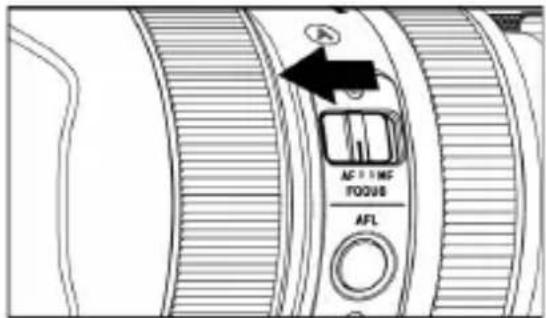
Setzen Sieden Fokusmodus-Auswahlschalter (falls am Objektiv vorhanden) auf AF-Modus.
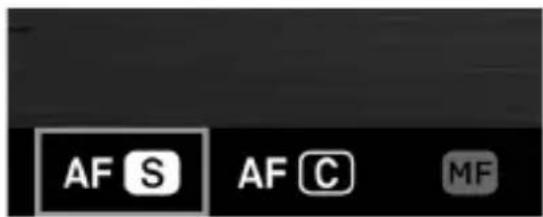
Stellen Sie den Fokusmodus der Kamera auf AF S ein (S.52). (Im CINE-Modus auf AF einstellen.)
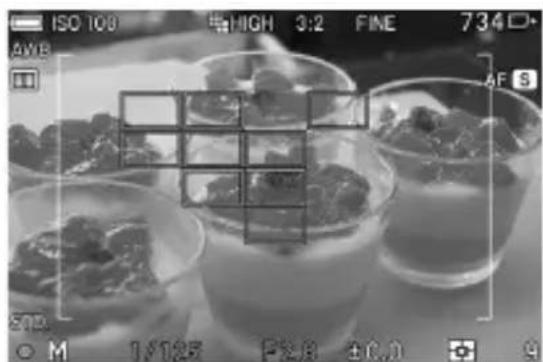
Bringen Sie das Motiv in den Rahmen um den Mehrpunktentfernungsmessbereich und drücken Sie den Auslöser bis zum ersten Anschlag.
- Der Fokusrahmen an der fokussierten Position erscheint grün, die Fokusanzeige leuchtet auf und der Fokuston ertönt. (Im CINE-Modus ist kein Fokuston zu hören.)
- Wenn das Motiv nicht fokussiert ist, blinken der Rahmen um den Mehrpunktentfernungsmessbereich.
ACHTUNG
- Im CINE-Modus (CINE-Aufnahmeart) werden der Rahmen um den Mehrpunktentfernungsmessbereich und der Fokusrahmen nur angezeigt, wenn der Auslöser bis zum ersten Anschlag gedrückt wird.
FOKUSMODUSEINSTELLUNG
Der Fokusmodus kann je nach Motiv ausgewählt werden.
Drücken Sie die FOCUS-Taste und wählen Sie mit dem vorderen/hinteren Einstellrad oder den <>-Tasten den gewünschten Fokusmodus.
Sie können zum Einstellen des Fokusmodus auch [☐/SHOOT] → [Fokus] → [Fokusmodus] wählen.
Sie können zum Einstellen des Fokusmodus auch [☐/☐HOOT] → [Objektiv-Funktionseinstellungen] → [Fokusmodus] wählen.
Nach Abschluss der Einstellung drücken Sie die OK -Tasteoder drücken Sie den Auslöser bis zum ersten Anschlag, um die Einstellung zu übernehmen.
| AF S Single-AF (Voreinstellung) | (STILL)Verfügbar für ein statisches Motiv.Wenn das Motiv fokussiert ist, wird der Fokuspunkt fixiert, während der Auslöser bis zum ersten Anschlag gedrückt wird. Sie können die Komposition der Aufnahme ändern; dabei bleibt der Fokuspunkt fixiert (Aufnahme mit Fokusfixierung*).Die Belichtung ist auf den Wert beim Drücken des Auslösers bis zum ersten Anschlag festgelegt.Bei Auswahl der fortlaufenden Aufnahmebetriebsart erfolgt eine fortlaufende Aufnahme mit der Fokusposition des ersten Frames. |
| AF C Schärfenachführung-AF | (STILL)Verfügbar für ein sich bewegendes Motiv.Der Autofokus arbeitet weiter, während der Auslöser bis zum ersten Anschlag gedrückt wird. Wenn das Motiv fokussiert ist, öffnet sich die Fokusanzeige, aber der Fokus wird nicht fixiert.Die Belichtung wird bei Betätigung des Auslösers eingestellt.Wenn in AF C die Aufnahmebetriebsart auf [Serienbild] eingestellt ist, werden der Autofokusbetrieb und die Aufnahme fortlaufend wiederholt.Je nach Zustand des Motivs kann sich die Fokussierungsgenauigkeit verringern.Es ertönt kein elektronischer Signalton.Die Bildvergrößerungsfunktion ist nicht verfügbar. |
| MF Manueller Fokus | Stellen Sie die Kamera manuell scharf. Drehen Sie den Fokusring amObjektiv, bis das Bild klar und scharf ist. |
* Sie können auch eine Aufnahme mit Fokusfixierung mithilfe der AEL-Taste durchführen, die der Fokusfixierungsfunktion zugewiesen ist (Seite 88).
FOKUSRAHMENEINSTELLUNG
Sie können die Größe oder Position sowie die Bedienungsweise für den Fokusrahmen einstellen.
Drücken Sie die :-Taste und wählen Sie mit dem vorderen /hinteren Einstellrad oder den <>-Tasten die gewünschte Funktion.
Sie können auch [ 📷 / 🌐 SHOOT] → [Fokus] → [Fokusbereich] zum Einstellen des Ziels wählen.
Drücken Sie nach Abschluss der Einstellung die OK-Taste oder drücken Sie den Auslöser bis zum ersten Anschlag, um die Einstellung zu übernehmen.
| AUTO | Mehrere Autofokuspunkte (Voreinstellung) | ||
| Einzelpunkt | Verfolgung | ||
MEHRERE AUTOFOKUSPUNKTE
Es werden bis zu 49 Fokusrahmen zur Fokussierung verwendet. Diese Funktion ist verfügbar, wenn sich das Motiv in der Mitte befindet.
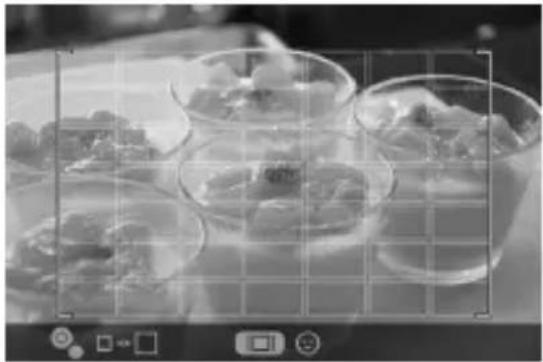
Der Entfernungsmessbereich kann durch Drücken der AEL-Taste und Drehen des vorderen/hinteren Einstellrads geändert werden (die Größe des Rahmens für den Mehrpunktentfernungsmessbereich ändert sich).
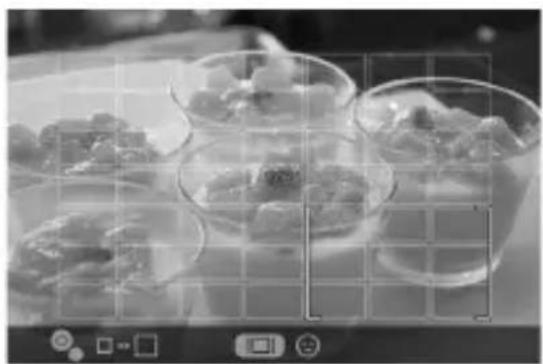
Wenn der Entfernungsmessbereich verkleinert wird, können Sie mit den ◇> - Tasten die Position des Rahmens für den Mehrpunktentfernungsmessbereich ändern.
- Sie können auch eine Touch-Bedienung (Antippen oder Ziehen) durchführen, um die Position des Rahmens für den Mehrpunktentfernungsmessbereich zu ändern.
- Drücken Sie MODE den Mehrpunktmessbereichrahmen wieder in der Mitte zu positionieren.
Fokussieren Sie mit dem Fokusrahmen in der gewünschten Position. Diese Funktion ist verfügbar, wenn die Position des Motivs festliegt.
49-Punkte-Auswahlmodus
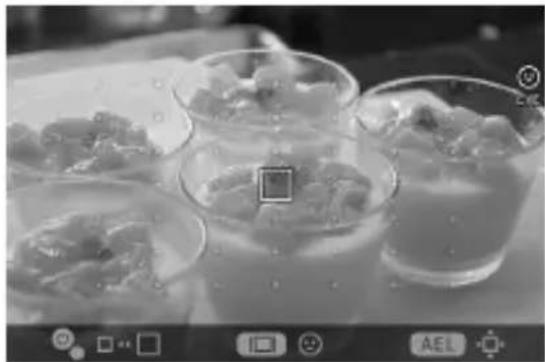
Modus mit freier Bewegung
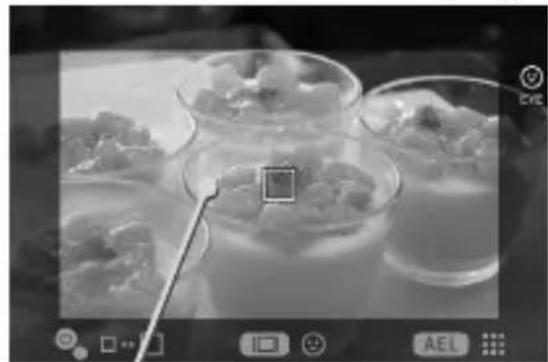
Fokuspunkt-Bewegungsbereich
- Mit jedem Drücken der AEL-Taste wechselt der Modus zwischen [49-Punkte-Auswahlmodus] und [Modus mit freier Bewegung].
- Wählen Sie bei Auswahl von [49-Punkte-Auswahlmodus] den gewünschten Fokusrahmen durch Drücken der ◇> -Tasten.
- Bewegen Sie bei Auswahl von [Modus mit freier Bewegung] den Fokuspunkt durch Drücken der ◇◇> -Tasten wie gewünscht (die Fokuspunkte lassen sich im Fokuspunkt-Bewegungsbereich verschieben).
- Drehen Sie zum Ändern des Fokusrahmens (Groß, Mittel, Klein) das vordere oder hintere Einstellrad.
- Sie können den Fokusrahmen auch durch Antippen und Ziehen verschieben.
- Mit der Taste ◇ können Sie den Fokus-Rahmen während der vergrößerten Bildansicht bewegen.
- Drücken Sie MODE, um den Fokus-Rahmen in die Mitte zurückzubringen.
VERFOLGUNG
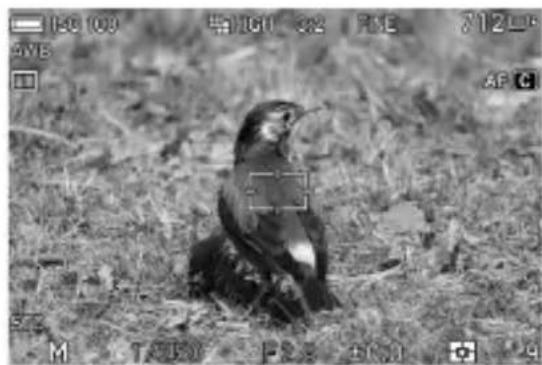
Die Kamera verfolgt das Motiv mit fixiertem Fokus automatisch.
- Die Verfolgung kann nur im AF-C-Modus eingestellt werden.

Passen Sie das Motiv an den Fokusrahmen an und drücken Sie den Auslöser bis zum ersten Anschlag.
2
Wenn das Motiv fokussiert wurde, ändert sich die Rahmenfarbe zu Grün. Wenn sich das Motiv bewegt hat, erscheint der Fokuspunkt, zu dem es sich bewegt hat.
- Wird die Verfolgung unterbrochen, so kehrt der Fokusrahmen in die Ausgangsposition zurück.
ACHTUNG
- Unter bestimmten Bedingungen funktioniert die Verfolgung möglicherweise nicht richtig, etwa wenn:
- sich das Motiv zu schnell bewegt
- das Motiv zu klein oder groß ist
- sich die Helligkeit der Szene ändert
- die Szene dunkel ist.
FOKUSSIEREN MIT MANUELLEM FOKUS
1
Setzen Sie den Fokusmodus-Auswahlschalter (wenn am Objektiv vorhanden) auf MF.
Setzen Sie den Fokusmodus der Kamera auf MF (Manueller Fokus), wenn das Objektiv nicht miteinem Fokusmodus-Auswahlschalter ausgestattet ist (siehe S.52).
2
Drehen Sie den Fokusring am Objektiv so, dass das Bild klar und scharf ist.
ANDERE FOKUSEINSTELLUNGEN
AF+MF
Nach dem Fokussieren mit der Autofokus-Funktion können Sie manuell feine Anpassungen vornehmen.
[SHOT] → [Fokus] → [AF+MF] → [Ein]
Drücken Sie den Auslöser bis zum ersten Anschlag. Drehen Sie nach dem Fokussieren den Fokusring, um den Fokus anzupassen, während Sie den Auslöser bis zum ersten Anschlag drücken.
ACHTUNG
Wenn über den Mount-Konverter MC-21 ein Objektiv mit manueller Feinanpassung angebracht ist, können auch bei Einstellung von [Aus] an der Kamera Feinanpassungen vorgenommen werden.
(STILL)
Der AF-Modus wird aktiviert, bevor der Auslöser bis zum ersten Anschlag gedrückt wird.


SHOOT] → [Fokus] → [Vor-AF] → [Ein]
KONSTANTER AF
(CINE)
Der AF-Modus wird vor der Filmaufnahme aktiviert und bleibt auch während der Filmaufnahme aktiv.


SHOOT] → [Fokus] → [Konstanter AF] → [Ein]
GESICHTS-/AUGENERKENNUNGS-AF
Fokussiert mit Schwerpunkt auf dem Gesicht oder den Augen einer Person.
Drücken Sie erst die Taste 🎨 und dann die Taste AEL. Mit jedem Drücken der 📄-Taste können Sie zwischen Nur Gesicht und Gesichts-/Augenerkennungs-AF hin und her schalten.
Um diesen Modus einzustellen, wählen Sie [☐/☐ SHOOT] → [Fokus] → [Gesichts-/Augenerkennungs-AF].
 | Aus(Voreinstellung) | Der Fokusbetriebsbereich wird nicht beschränkt. | |
 | Nur Gesicht | Der Fokus arbeitet nur zwischen ungefähr der Mitte und dem nahen Bereich. | |
 | Gesichts- / Augenautomatik | Der Fokus arbeitet nur zwischen ungefähr der Mitte und dem entfernten Bereich. |
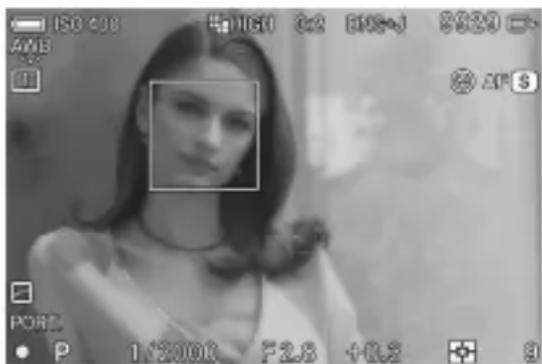
Werden ein Gesicht und ein Auge erkannt, erscheint der orangefarbene Erkennungsrahmen. Wenn das erkannte Gesicht und Auge nach dem Drücken des Auslösers bis zum ersten Anschlag fokussiert werden, wechselt der Erkennungsrahmen zu Grün.
- Der Modus wechselt zu „Beurteilung“, wobei das erkannte Gesicht fokussiert wird.
- Wenn die Gesichter mehrerer Personen erkannt werden, wird der Erkennungsrahmen für das Gesicht angezeigt, das am nächsten erscheint.
ACHTUNG
- [Gesichts-/Augenerkennungs-AF] ist im MF-Modus nicht verfügbar.
- In den folgenden Fällen kanndie Gesichts-/Augenerkennung fehlschlagen:
- Ein Teil des Gesichts ist durch eine Sonnenbrille, eine Kopfbedeckung oder Haar bedeckt.
- Die Szene ist dunkel oder mit hellem Hintergrund. Das Motiv ist unscharf.
- Das Motiv bewegt sich schnell.
- Wenn die Gesichtserkennung fehlschlägt, erfolgt die Gesichtsfokussierung mit dem ausgewählten Fokusrahmen.
FOKUSBEGRENZER
Beschränkt den Fokusbetriebsbereich für höhere AF-Geschwindigkeit.
[☐/☐ SHOOT] → [Fokus] → [Fokusbegrenzer] oder [☐/☐ SHOOT] → [Objektiv-Funktionseinstellungen] → [Fokus- begrenzer]
| Aus (Voreinstellung) | Der Fokusbetriebsbereich wird nicht beschränkt. | |
| Ein | Nahpunkt 🚗 | Der Fokus arbeitet nur zwischen ungefähr der Mitte und dem nahen Bereich. |
| Fernpunkt 🔒 | Der Fokus arbeitet nur zwischen ungefähr der Mitte und dem entfernten Bereich. | |
Bei Auswahl von [Nahbereich] erscheint das Symbol. Bei Auswahl von [Entfernter Bereich] erscheint das ▲-Symbol.
ACHTUNG
- Diese Einstellung ist nur an kompatiblen Objektiven verfügbar. Einzelheiten entnehmen Sie bitte der Objektivanleitung.
AF-VERGRÖßERUNG
Legen Sie die Vergrößerungsmethode im AF-Modus fest.
[☐/☐] SHOOT] → [Fokus] → [AF-Vergrößerung]
| Vergrößerte Bildansicht | Zur Auswahl des Bildvergrößerungsbereichs. |
| Automatische Vergrößerung | Stellt ein, ob ein Bild beim Fokussieren automatisch vergrößert werden soll. |
| Anzeigedauer autom. Vergrößerung | Legen Sie die Vergrößerungsdauer fest. |
Vergrößerte Bildansicht
| Vollbild | Vergrößert das Bild auf Vollbildanzeige. |
| PIP | Vergrößert das Bild im Bereich von 25 % in der Mitte des Bildschirms. |
Automatische Vergrößerung
| Aus | Es findet keine automatische Vergrößerung statt. |
| Ein | Es findet eine automatische Vergrößerung statt. |
Anzeigedauer autom. Vergrößerung
- Im AF-Modus wird das Bild um den fokussierten Fokusrahmen als Mittelpunkt vergrößert.
- Während der Bildvergrößerung lässt sich die Vergrößerung (4x/8x) mit dem vorderen/hinteren Einstellrad ändern.
AF BEI BILDVERGRÖßerUNG
AF-Aufnahmen während der Bildvergrößerung sind möglich. Sie können ein Detail fokussieren.
[SHOT] → [Fokus] → [AF bei Bildvergrößerung] → [Ein]
Die Einstellung auf [Ein] bewirkt, dass ein „+“ in der Mitte des vergrößerten Bildes erscheint.
Drücken Sie die OK-Taste, um das Bild zu vergrößern, richten Sie das Motiv am „+“ aus und drücken Sie den Auslöser bis zum ersten Anschlag. Wenn das Motiv fokussiert wurde, ändert sich das „+“ zu Grün. Betätigen Sie dann den Auslöser.
TIPP
- Der Auslöser wird bei vergrößertem Bild ausgelöst; legen Sie daher die Komposition und die Position des Fokusrahmens vor der Aufnahme fest.
- Mit der Taste ◇ können Sie den Fokus-Rahmen während der vergrößerten Bildansicht bewegen.
- Drücken Sie MODE, um den Fokus-Rahmen in die Mitte zurückzubringen.
PRIORITÄT FOKUS/AUSLÖSER
(STILL)
Sie können den Vorgang ändern, der in den einzelnen AF-Modi beim Gedrückthalten des Auslösers eingeleitet wird.
Wählen Sie zum Einstellen dieser Option [ SHOOT] → [Fokus] → [Priorität Fokus/Auslöser] → [AF S Priorität] oder [AF C Priorität].
| Auslösepriorität | Es wird auch dann ausgelöst, wenn das Motiv unscharf ist. |
| Schärfepriorität (Voreinstellung) | Es wird erst dann ausgelöst, wenn das Motiv scharf ist. |
- AF S Wenn in die Aufnahmebetriebsart auf [Serienbild] eingestellt ist, erfolgt eine fortlaufende Aufnahme an der Position des ersten Fokusrahmens ungeachtet dessen, ob eine der Einstellungen ausgewählt ist.
MF-VERGRÖßERUNG
Legen Sie die Vergrößerungsmethode im MF-Modus fest.
[☐/☐] SHOOT] → [Fokus] → [MF-Vergrößerung]
| Vergrößerte Bildansicht | Zur Auswahl des Bildvergrößerungsbereichs. |
| Automatische Vergrößerung | Stellt ein, ob das Bild beim Drehen des Fokusrings automatisch vergrößert wird. |
| Anzeigedauer autom. Vergrößerung | Legen Sie die Vergrößerungsdauer fest. |
Vergrößerte Bildansicht
| Vollbild | Vergrößert das Bild auf Vollbildanzeige. |
| PIP | Vergrößert das Bild im Bereich von 25 % in der Mitte des Bildschirms. |
Automatische Vergrößerung
| Aus | Es findet keine automatische Vergrößerung statt. |
| Ein | Es findet eine automatische Vergrößerung statt. |
Anzeigedauer autom. Vergrößerung
- Das Bild wirdum den angezeigten Fokusrahmen als Mittelpunkt vergrößert.
- Während der Bildvergrößerung lässt sich die Vergrößerung (4x/8x) mit dem vorderen/hinteren Einstellrad ändern.
BILDVERGRÖSSERUNG MIT DER OK-TASTE
Das Drücken der OK -Taste aktiviert die Bildvergrößerung. Die Bildvergrößerungs-funktion ist verfügbar, wenn Sie den Fokuspunkt im Voraus prüfen wollen, wenn [Automatische Vergrößerung] auf [Aus] eingestellt ist oder wenn das Objektiv keine automatische Vergrößerung unterstützt.
- Drücken Sie für die Rückkehr zur normalen Anzeige die OK-Taste erneut.
- Wenn Sie im MF-Modus den Auslöser bis zum ersten Anschlag drücken, wird die Bildvergrößerung vorübergehend aufgehoben.
- Die Bildvergrößerungsfunktion kann der AEL-Taste zugewiesen werden.
- Außerdem können Sie das Touchpanel zweimal antippen, um die Bildvergrößerung ebenso wie mit der OK -Taste zu aktivieren.
MF-ANZEIGE
(CINE/ STILL)
Diese Funktion zeigt die Skalenleiste an, die im MF-Modus hilfreich ist.


SHOOT] → [Fokus] → [MF-Anzeige]
| Aus | Die Skalenleiste wird nicht angezeigt. |
Entfernungsskala ![SIGMA Fp - SHOOT] → [Fokus] → [MF-Anzeige] - 1](/content/2026/05/812123/images/eb9c48dccd8353839527110fb049acfc00edc684fa357c53a87db0d5777263b1.jpg) | Die Skalenleiste wird mit dem entfernten Bereich zur Linken und dem Nahbereich zur Rechten angezeigt. |
Entfernungsskala ![SIGMA Fp - SHOOT] → [Fokus] → [MF-Anzeige] - 2](/content/2026/05/812123/images/e446a1950fbe4eea5f046f14ac3aca49862001b9402d6b885534c9c4b6264046.jpg) | Die Skalenleiste wird mit dem Nahbereich zur Linken und dem entfernten Bereich zur Rechten angezeigt. |
| Fokusentfernung | Wählen Sie die Einheit der Aufnahmeentfernung. |
ACHTUNG
- Diese Einstellung ist nur an kompatiblen Objektiven verfügbar.
FOKUS-PEAKING
Betont den Umriss des fokussierten Teils am Motiv in der Anzeige. Diese Funktion ist beim Fokussieren hilfreich. Für das Peaking können Sie je nach Motiv eine gut sichtbare Farbe wählen.
[SHOT] → [Fokus] → [Fokus-Peaking]
| Aus (Voreinstellung)Off | WeißWH | SchwarzBK | RotR | GelbYE |
ACHTUNG
- [Fokus-Peaking] kann nicht zusammen mit [Zebramuster] (S.49) verwendet werden. Wenn beides auf [Ein] gesetzt ist, hat [Zebramuster] Vorrang.
FOKUSRING-STEUERUNG
Sie können das Ausmaß der Fokusbewegung in Bezug auf den Drehwinkel des Fokusrings während des manuellen Fokus ändern.
[☐ /☐ SHOOT] → [Fokus] → [Fokusring-Steuerung] oder [☐ /☐ SHOOT] → [Objektiv-Funktionseinstellungen] → [Fokusring-Steuerung]
| Nichtlinear(Voreinstellung) | Das Ausmaß der Fokusbewegungändert sich entsprechend der Rotationsgeschwindigkeit des Fokusrings. |
| Linear | Der Fokus bewegt sich entsprechend dem Drehwinkel des Fokusrings um einen festen Betrag. Der Drehwinkel wird über [Linear] → [Rotationswinkel] eingestellt. |
Rotationswinkel
Es kann von 90 Grad bis 720 Grad (30 Grad Neigung) und [Maximal] eingestellt werden.
- Auf dem Bildschirm zur Einstellung des Rotationswinkels werden der "tatsächliche Betriebswinkel", "Objektivname" und "einstellbarer Winkelbereich (minimaler Winkel / maximaler Winkel)" des getragenen Objektivs angezeigt.
ACHTUNG
- Diese Einstellung ist nur an kompatiblen Objektiven verfügbar.
- Der tatsächliche Betriebswinkel ist unabhängig vom eingestellten Winkel auf den minimalen / maximalen Winkelbereich des Objektivs beschränkt.
SCHNELLVERSCHIEBUNG DES FOKUS-RAHMENS
Mit der Taste ◇> können Sie den Fokus-Rahmen direkt verschieben (oder den Mehrpunktmessbereichrahmen, wenn sich die Kamera im Modus „Mehrere Autofokuspunkte“ befindet).
- Diese Funktion muss der Taste ◇> zugewiesen werden. Siehe [FUNKTIONEN DER BENUTZERDEFINIERTEN TASTEN] (S. 118).
SCHÄRFENTIEFENVORSCHAU
(STILL)
Vor der Aufnahme können Sie die Schärfentiefe (den Bereich in einem Bild, der ausreichend scharf wirkt) prüfen, indem Sie bis zur tatsächlichen F-Zahl scharfstellen.
- Diese Funktion muss einer benutzerdefinierten Taste zugewiesen werden. Weisen Sie [Schärfentiefenvorschau] der gewünschten benutzerdefinierten Taste zu (S. 118).
- Die Schärfentiefenvorschau wird durch Gedrückthalten der Taste aktiviert.
- Im CINE-Modus funktioniert die Taste, der Schärfentiefenvorschau zugewiesen wurde, nicht.
BERÜHRUNGS-AF/BERÜHRUNGSAUSLÖSER
Sie können durch Antippen des Touchpanels den AF-Modus aktivieren oder Bilder aufnehmen.
Wählen Sie zum Einstellen von Berührungs-AF/Berührungsauslöser [SYSTEM] → [Touch-Bedienung] → [Ein] → [Antippen].
- [Berührungs-AF] und [Berührungsauslöser] werden innerhalb des Bewegungsbereichs des Fokus-Rahmens aktiviert.
Berührungs-AF
Der Autofokus wird an der angetippten Stelle aktiviert.
- Bei Einstellung des Fokus-Rahmens auf [Einzelpunkt] bleibt der Fokus-Rahmen an der angetippten Stelle.
- Bei Einstellung des Fokus-Rahmens auf [Mehrere Autofokuspunkte] und [Verfolgung] kehrt der Fokus-Rahmen nach dem Fokussieren zum vorherigen Zustand zurück.
- Bei Auswahl von [Gesichts-/Augenerkennungs-AF] wird die Gesichts-/Augenerkennung nach dem Fokussieren neu gestartet.
- Bei Auswahl des manuellen Fokus bewegt sich der Fokus-Rahmen an die angetippte Stelle. Allerdings wird der Autofokus nicht aktiviert.
Berührungsauslöser
(STILL)
Der Autofokus wird zur Aufnahme an der angetippten Stelle aktiviert.
- Der Berührungsauslöser ist im CINE-Modus nicht verfügbar.
- Die Bewegung des Fokus-Rahmens nach einer Aufnahme entspricht in etwa derjenigen bei Verwendung von [Berührungs-AF].
- Bei Auswahl des manuellen Fokus werden die Bilder ohne automatische Fokussierung aufgenommen. Nach der Aufnahme bewegt sich der Fokus-Rahmen an die angetippte Stelle.
AUFNAHMEBETRIEBSART
(STILL)
Wählen Sie den Vorgang beim Betätigen des Auslösers aus, etwa Selbstauslöser oder fortlaufende Aufnahme.
Öffnen Sie zum Einstellen das Quick-Set-Menü oder wählen Sie [SHOOT] → [Aufnahmebetriebsart].
| 1 | Einzelbild (Voreinstellung) |
| _H | Serienbild (hohe Geschwindigkeit) |
| _M | Serienbild (mittlere Geschwindigkeit) |
| _L | Serienbild (niedrige Geschwindigkeit) |
| _2 | Selbstauslöser 2 Sek. |
| _0 | Selbstauslöser 10 Sek. |
| _NT | Interval Timer |
Wenn Sie den Auslöser drücken, wird nur ein Bild aufgenommen.
SERIENBILD (FORTLAUFEND)
Die Kamera macht fortlaufend Bilder, solange Sie den Auslöser vollständig gedrückt halten.
Die Zahl unten rechts im LCD-Monitor gibt an, wie viel Puffer noch übrig ist. Dies ist die maximale Anzahl von Frames für die fortlaufende Aufnahme. (Bei Überschreitung von neun Frames erhöht sich die Anzeige für die maximale Anzahl von Frames für die fortlaufende Aufnahme nicht weiter) Bei Anzeige der Zahl „0“ ist keine weitere Aufnahme möglich.
ACHTUNG
- Die folgenden Funktionen oder Einstellungen können nicht miteinander kombiniert werden.
HDR, Fokus BKT, Fill-Light BKT, Fill-Light, Blitzfotografie Elektronische Stabilisierung, Mit [Composite Niedrige ISO-Erweiterung] hinzugefügte ISO-Empfindlichkeitseinstellungen
- Die Anzahl der möglichen Auslösungen pro Sekunde und Serienaufnahmen in Folge entnehmen Sie bitte für die einzelnen Bildauflösungen der nachfolgenden Tabelle. (Die obere Zeile gibt die maximale Anzahl der Aufnahmen an; die untere Zeile gibt die maximale Aufnahmegeschwindigkeit an (Auslösungen pro Sekunde)).
| Bildgröße | |||
| HIGH | MED | LOW | |
| H Serienbild (hohe Geschwindigkeit) | 12 | 12 | 24 |
| 18 | |||
| M Serienbild (mittlere Geschwindigkeit) | 12 | 12 | 24 |
| 5 | |||
| L Serienbild (niedrige Geschwindigkeit) | 12 | 12 | 24 |
| 3 | |||
SELBSTAUSLÖSER
Selbstauslöser 2 Sek.
Wenn Sie die Einstellung 2s gewählt haben, beginnt die Belichtung 2 Sekunden, nachdem Sie den Auslöser durchgedrückt haben.
Selbstauslöser 10 Sek.
Wenn Sie die Einstellung 10s gewählt haben, beginnt die Belichtung 10 Sekunden, nachdem Sie den Auslöser durchgedrückt haben.
Legen Sie zunächst den Bildausschnitt fest, drücken Sie den Auslöser halb durch, und stellen Sie die Schärfe ein. Drücken Sie dann den Auslöser, der Selbstauslöser wird aktiviert. Während des Selbstauslöser-ablaufs ertönt ein Piepton; die Pieptöne folgen in den letzten zwei Sekunden des Selbstauslöserablaufs schneller aufeinander.
- Wenn [SYSTEM]→[Elektronische Signale]→[Timer-Lautstärke] Menü auf [0] steht, erfolgt kein elektrisches Signal, auch nicht, wenn der Selbstauslöser aktiv ist.
- Schalten Sie die Kamera aus, wenn sie den Selbstauslöserablauf abbrechen wollen.
INTERVAL TIMER
Es ist möglich, Bilder automatisch in ausgewählten Intervallen aufzunehmen.

Wählen Sie [Interval Timer] und drücken Sie die >-Taste, um den Einstellungsbildschirm für den Interval Timer aufzurufen. (Wenn nach der Auswahl von [Interval Timer] die OK -Taste gedrückt wird, erfolgt die Aufnahme mit den zuvor verwendeten Einstellungen.)
Wählen Sie zur Einstellung über das Quick-Set-Menü [CINT] und drücken Sie die AEL-Taste, um den Einstellungsbildschirm für den Interval Timer aufzurufen. (Wenn die OK-Taste gedrückt wird oder der Auslöser bis zum ersten Anschlag gedrückt wird, nachdem [CINT] ausgewählt wurde, erfolgt die Aufnahme mit den zuvor verwendeten Einstellungen.)
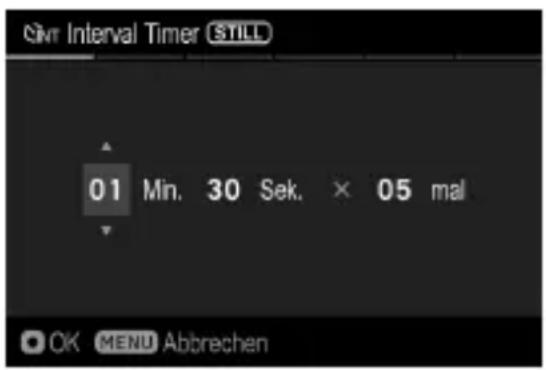

Wählen Sie gewünschtes Intervall und die Anzahl der Belichtungen durch Drücken der ◇◇>Tasten. (Intervall kann zwischen 1 Sekunden und 60 Minuten eingestellt werden und die Anzahl der Belichtungen von 2 bis 99, oder uneingeschränkt (∞).)

Drücken Sie die OK -Taste, um die Einstellungen zu übernehmen und drücken Sie die Mende, um in den Aufnahmemodus zurückzugelangen.

Drücken Sie den Auslöser, um die Intervallaufnahmen zu starten.
- Während der Interval Timer Aufnahme beginnt der nächste Belichtungsintervall und die Anzahl der noch verbleibenden Aufnahmen wird angezeigt.
- Wenn die Fokussierbetriebsart auf AF eingestellt ist, wird die Schärfe bei der ersten Aufnahme gespeichert. Alle weiteren Bilder werden mit der gleichen Scharfeinstellung aufgenommen.
- Bei einem kurzen Intervall macht die Kamera das nächste Bild, bevor das Display wieder in den Aufnahmemodus zurückkehrt.
- Die Belichtung wird für jede Aufnahme in der Sequenz individuell ermittelt. Wenn Sie alle Aufnahmen mit der gleichen Belichtung aufnehmen möchten, stellen Sie Belichtung manuell ein oder fixieren Sie die Belichtung durch Drücken der AEL Taste vor der ersten Aufnahme.
- Um den Interval Timer zu beenden drücken Sie den Auslöser.
WARNUNG
- Die folgenden Funktionen oder Einstellungen können nicht miteinander kombiniert werden.
HDR, Reihenaufnahmen (BKT), Fill-Light, Blitzfotografie, Mit [Composite Niedrige ISO-Erweiterung] hinzugefügte ISO-Empfindlichkeitseinstellungen, Elektronische Stabilisierung
- Der Interval Timer Modus wird automatisch beendet, wenn die Akkuleistung erschöpft ist. Wir empfehlen die Verwendung des AC Adapters "SAC-7P" (separat erhältlich). (S.163)
- Sobald Sie den Interval Timer eingestellt haben, arbeitet die Kamera fortlaufend mit dem Interval Timer. Um den Interval Timer Modus zu beenden, wählen Sie in [Aufnahmebetriebsart] einen anderen Modus.
- Abhängig von den gewählten Einstellungen kann die Bearbeitung des Bildes einige Zeit in Anspruch nehmen. Dadurch kann der tatsächliche Intervall länger benötigen als die eingestellte Zeit vorgibt.
STABILISIERUNG
Legen Sie die Einstellungen für die Stabilisierungsfunktion fest.
Wählen Sie [☐/SHOOT] → [Stabilisierung] → [Optische Stabilisierung durch Objektiv] oder [Elektronische Stabilisierung] und legen Sie [Ein] oder [Aus] fest.
OPTISCHE STABILISIERUNG DURCH OBJEKTIV
Mit dieser Funktion können Sie das Objektiv bei installierter Stabilisierungs- funktion ein- oder ausschalten. Wenn der Stabilisierungsschalter an der Seite des Objektivs vorhanden ist (OS-Schalter usw.), bedienen Sie den Schalter an der Seite des Objektivs.
Sie können auch [☐/☐] SHOOT → [Objektiv-Funktionseinstellungen] → [Optische Stabilisierung] zum Einstellen dieser Funktion wählen.
(CINE/ STILL) Für Fotoaufnahmen kombiniert diese Funktion mehrere Bilder und erzeugt ein Bild mit reduzierter Verwackelung.
Für Filmaufnahmen erzeugt diese Funktion ein Video mit reduzierter Verwackelung durch Kombinieren mehrerer Frames vor und nach dem Ziel-Frame.
ACHTUNG
- [Elektronische Stabilisierung] ist nicht gleichzeitig mit [Optische Stabilisierung durch Objektiv] verwendbar.
- Wenn Sie mit der Kamera auf einem Stativ usw. fotografieren, stellen Sie die elektronische Stabilisierung auf [Aus].
- Im STILL-Modus wird ein Bild mit einem engen Blickwinkel von etwa 2.5 % aufgezeichnet.
- Der Bereich der einstellbaren Verschlusszeiten (Arbeitsbereich des Verschlusses) ist begrenzt auf 1/4000 Sek. bis 1/4 Sek.
- Der Bereich der einstellbaren ISO-Empfindlichkeiten ist begrenzt auf ISO 100 bis ISO 6400.
- Die folgenden Funktionen oder Einstellungen können nicht miteinander kombiniert werden.
HDR, Aufnahmebetriebsart: Serienbild, Interval Timer, Blitzfotografie, Reihenaufnahmen (BKT), Fill-Light, Mit [Composite Niedrige ISO-Erweiterung] hinzugefügte ISO-Empfindlichkeitseinstellungen Bildqualität: DNG (DNG+JPEG), Format: CinemaDNG
- Bei den folgenden Frame-Raten ist keine elektronische Stabilisierung verfügbar.
119.88 fps、100 fps
EINSTELLUNG DER ISO-EMPFINDLICHKEIT
Sie können die ISO-Empfindlichkeit für Aufnahmen einstellen. Öffnen Sie zum Einstellen der ISO-Empfindlichkeit das Quick-Set-Menü oder wählen Sie [☐/☐] → [ISO-Empfindlichkeitseinstellungen] → [ISO-Empfindlichkeit].
| ISO Auto(Voreinstellung) | Die Empfindlichkeit wird abhängig von der Helligkeit automatisch eingestellt. (ISO 100 bis 6400) |
| ISO 100 bis 25600 | Die Empfindlichkeit ist auf den jeweiligen Wert festgelegt. |
Sie können dies im Schritt zur ISO-Empfindlichkeitseinstellungändern.
[ / SHOOT] → [ISO-Empfindlichkeitseinstellungen] → [ISO-Empfindlichkeitsschritt]
| 1 EV | 1/3 EV (Voreinstellung) |
ISO-EMPFINDLICHKEITSERWEITERUNG
Mit dieser Funktion können Sie den Einstellungsbereich der ISO-Empfindlichkeit erweitern.
[ / SHOOT] → [ISO-Empfindlichkeitseinstellungen] → [ISO-Empfindlichkeitserweiterung]
| Composite Niedrige ISO-Erweiterung | Hohe ISO-Erweiterung |
Wenn jeder von ihnen auf [Ein] gesetzt ist, wird erweiterte Empfindlichkeit hinzugefügt. (Die zusätzlichen Empfindlichkeits-Einstellungen sind unterstrichen.)
COMPOSITE NIEDRIGE ISO-ERWEITERUNG
(STILL) Mit dieser Funktion können Sie mehrere Bilder auf einmal aufnehmen und den gleichen Effekt wie bei der automatischen Synthese oder Aufnahme mit niedriger Empfindlichkeit erreichen und so Fotos mit intensiver Abstufung und reduziertem Bildrauschen erzeugen.
| ISO 6 - 80 | Erzeugt ein Bild, das der jeweiligen Empfindlichkeitsstufe entspricht. |
| ISO 6, 12, 25, 50(für 1 EV-Schritt) |
ACHTUNG
- Wenn sich das Motiv schnell bewegt oder die Verschlusszeit lang ist, kann es zu einer Fehlausrichtung der Bilder kommen.
- Diese Funktion kann nicht auf den unteren Grenzwert von [ISO Auto] eingestellt werden.
- Zwischen ISO 6 und ISO 80 ändern sich der wählbare Bereich der Verschlusszeiten und der Betriebsbereich abhängig von der Einstellung der ISO-Empfindlichkeit.
- Die in Composite Niedrige ISO-Erweiterung hinzugefügten ISO- Empfindlichkeitseinstellungen können nicht in Kombination mit der folgenden Funktion verwendet werden.
Aufnahmebetriebsart: Serienbild, Interval Timer, Reihenaufnahmen (BKT), Fill-Light, Blitzfotografie, HDR, Elektronische Stabilisierung
Mit dieser Funktion können Sie die ISO-Empfindlichkeit im Bereich der hohen Empfindlichkeit erweitern.
Die folgenden Empfindlichkeitswerte werden hinzugefügt.
| ISO 32000 - 102400 | ISO 51200, 102400 (für 1 EV-Schritt) |
ACHTUNG
- Diese Funktion ermöglicht Aufnahmen in dunklen Umgebungen; allerdings kann es leicht zu Bildrauschen und dadurch zu verringerter Auflösung kommen.
ISO-AUTO-EINSTELLUNGEN
(CINE/ STILL)
Legen Sie im ISO-Auto-Modus den unteren und oberen Grenzwert für die ISO-Empfindlichkeit und im P- und A-Modus den unteren Grenzwert für die Verschlusszeit (maximaler Verschlusswinkel) fest.
[☐/☐ SHOOT] → [ISO-Empfindlichkeitseinstellungen] → [ISO-Auto-Einstellungen]
| ISO-Untergrenze | 100 bis 20000 (Hohe ISO-Erweiterung: Max. 80000) |
| ISO-Obergrenze | 125 bis 25600 (Hohe ISO-Erweiterung: Max. 102400) |
Limit für lange Verschlusszeit
| Auto (Kürzer) | Stellt eine gegenüber dem Standard um zwei Stufen kürzere Verschlusszeit ein. |
| Auto (Kurz) | Stellt eine gegenüber dem Standard um eine Stufe kürzere Verschlusszeit ein. |
| Auto(Standard) (Voreinstellung) | Einstellung auf etwa eine Sekunde der Brennweite des Objektivs. |
| Auto (Lang) | Stellt eine gegenüber dem Standard um eine Stufe längere Verschlusszeit ein. |
| Auto (Länger) | Stellt eine gegenüber dem Standard um zwei Stufen längere Verschlusszeit ein. |
| 1/32000Sek. bis eine Sek. | Einstellung auf die jeweilige Verschlusszeit. |
- Die vorstehenden Elemente und Optionen wechseln bei Auswahl des CINE-Modus (CINE-Aufnahmeart/Winkel) zu den folgenden Optionen.
Maximaler Verschlusswinkel
| Automatik (schmaler) | Stellt einen gegenüber dem Standard um zwei Stufen schmaleren Verschlusswinkel ein. |
| Automatik (schmal) | Stellt einen gegenüber dem Standard um eine Stufe schmaleren Verschlusswinkel ein. |
| Auto(Standard)(Voreinstellung) | Stellen Sie den Verschlusswinkel grundsätzlich auf 180° ein. |
| Automatik (breit) | Stellt einen gegenüber dem Standard um eine Stufe breiteren Verschlusswinkel ein. |
| Automatik (breiter) | Stellt einen gegenüber dem Standard um zwei Stufen breiteren Verschlusswinkel ein. |
| 1.1° bis 360° * | Einstellung auf den jeweiligen Verschlusswinkel. |
* Im CINE-Modus variiert die verfügbare Verschlusszeit (Verschlusswinkel) je nach Frame-Rate-Einstellung.
BILDDATEIEINSTELLUNG
(STILL)
Stellen Sie Bildqualität, Bildgröße und Seitenverhältnis von Fotos ein.
BILDQUALITÄTSEINSTELLUNG
3:2
DNG+J
Stellen Sie das Format von aufgezeichneten Bildern oder die Bildqualität von JPEG-Bildern ein.
Quick-Set-Menü oder [☐SHOOT] → [Bildeinstellungen] → [Bildqualität]
| DNG+J | DNG+JPEG | DNG (RAW) + FINE(JPEG) gleichzeitig |
| DNG | DNG | DNG (RAW) -Format |
| FINE | FINE (Voreinstellung) | JPEG • Hohe Qualität |
| NORM. | NORMAL | JPEG • Standard Qualität |
| BASIC | BASIC | JPEG • Priorität auf geringe Dateigröße |
ACHTUNG
- DNG + JPEG und DNG können nicht in Kombination mit der folgenden Funktion verwendet werden.
HDR, Elektronische Stabilisierung
Sie können die Bit-Tiefe von DNG-Bildern festlegen.
Quick-Set-Menü oder [SHOOT] → [Bildeinstellungen] → [DNG-Qualität]
| 12 bit | 14 bit (Voreinstellung) |
- Die Einstellung auf [14 bit] sorgt für detaillierte Abstufungen.
TIPP
- DNG (RAW-Format) ist ein auf den Materialeigenschaften beruhendes Aufzeichnungsformat. Es ist eine Entwicklungsverarbeitung mit SIGMA Photo Pro usw. erforderlich. SIGMA Photo Pro steht auf unserer Website kostenlos zum Download bereit. Sigma empfiehlt Ihnen, SIGMA Photo Pro stets zu aktualisieren.
sigma-global.com/en/software/
- Bei Bedarf können Sie mit der Kamera JPEG-Bilder aus den DNG-Bildern erstellen. Siehe „DNG-Entwicklung“ (Seite 135).
- DNG sind von Adobe Systems Incorporated entwickelte RAW-Bilddaten.
BILDGRÖSSENEINSTELLUNG
Stellen Sie die Anzahl von Aufzeichnungspixeln (Bildgröße) eines Bildes ein.
Quick-Set-Menü oder [SHOOT] → [Bildeinstellungen] → [Bildgröße]
| HIGH | HIGH(Voreinstellung) | 24M | 6,000 x 4,000 (Beim Seitenverhältnis 3:2) |
| MED | MED | 12M | 4,240 x 2,832 (Beim Seitenverhältnis 3:2) |
| LOW | LOW | 6M | 3,008 x 2,000 (Beim Seitenverhältnis 3:2) |
- Bei Einstellung der Bildqualität auf DNG+JPEG werden DNG- und JPEG-Dateien in der festgelegten Bildgröße aufgezeichnet.
ACHTUNG
- Die auswählbaren Bildgrößen sind je nach Bildqualitätseinstellung eingeschränkt.
O: Verfügbar ✗: Nicht verfügbar △: Verfügbar, die Bit-Tiefe ist jedoch auf 12 Bit geändert.
SEITENVERHÄLTNISEINSTELLUNG
Stellen Sie das Seitenverhältnis eines Bildes ein.
Quick-Set-Menü oder [SHOOT] → [Bildeinstellungen] → [Seitenverhältnis]
| 21:9 | Das Seitenverhältnis ist ähnlich dem von großen Kinoleinwänden. |
| 16:9 | Das Seitenverhältnis ist genau wie das von High-Vision-TV-Geräten. |
| 3:2(Voreinstellung) | Das Seitenverhältnis ist genau wie das von 35mm Filmkameras. |
| Größe A( 2 :1) | Das Seitenverhältnis entspricht dem allgemeinen Papierformat A. |
| 4:3 | Das Seitenverhältnis ist genau wie das von traditionellen TV-Geräten oder PC-Monitoren. |
| 7:6 | Das Seitenverhältnis entspricht dem Bildformat von 6x7 Filmkameras. |
| 1:1 | Das Seitenverhältnis entspricht dem Bildformat von 6x6 Filmkameras. |
- Ein Bild des jeweiligen Seitenverhältnisses wird erstellt, indem ein Bild mit dem Basisseitenverhältnis von 3:2 dieser Kamera zugeschnitten wird.
TIPP
- Das Seitenverhältnis eines DNG-Bildes kann mit SIGMA Photo Pro oder der DNG-Entwicklungsfunktion der Kamera geändert werden.
Bei Aufnahmen mit einem anderen Seitenverhältnis als 3:2 wird der Monitoraußenrahmen normalerweise schwarz dargestellt. Wenn Sie den Monitoraußenrahmen halbtransparent einstellen, können Sie den Monitor als Sportsucher nutzen, um besser die Bildumgebung prüfen zu können.
[SHOOT] → [Live-View-Einstellungen] → [Außenrahmen].
| Schwarz (Voreinstellung) | Halbtransparent |
BILDDATEIGRÖßE
Die Kombination aus Bildqualität • Bildgröße • Seitenverhältnis ergibt in etwa eine Dateigröße (MB) pro Bild wie folgt.
- Die Dateigröße kann je nach Motiv variieren.
DC-Crop-Modus (S.81) [Aus]
Bildgröße [HIGH
| Seitenverhältnis | Bildgröße | Bildqualität | ||||
| DNG(14bit) | DNG(12bit) | FINE | NORM. | BASIC | ||
| 21:9 | 15M (6000×2576) | 52.1 | 46.3 | 11.1 | 6 | 4.5 |
| 16:9 | 20M (6000×3376) | 55.6 | 49.7 | 14.6 | 7.8 | 5.9 |
| 3:2 | 24M (6000×4000) | 58.3 | 52.4 | 17.2 | 9.2 | 6.9 |
| Größe A( 2 :1) | 23M (5664×4000) | 57.3 | 51.4 | 16.3 | 8.7 | 6.6 |
| 4:3 | 21M (5344×4000) | 56.4 | 50.5 | 15.4 | 8.2 | 6.2 |
| 7:6 | 20M (4960 ×4000) | 54.5 | 48.6 | 13.4 | 7.2 | 5.4 |
| 1:1 | 16M (4000×4000) | 52.5 | 46.7 | 11.5 | 6.2 | 4.7 |
Bildgröße [MED]
| Seitenverhältnis | Bildgröße | Bildqualität | ||||
| DNG(14bit) | DNG(12bit) | FINE | NORM. | BASIC | ||
| 21:9 | 7.7M (4240×1824) | - | - | 5.6 | 3 | 2.3 |
| 16:9 | 10M (4240×2392) | - | - | 7.3 | 3.9 | 3 |
| 3:2 | 12M (4240×2832) | - | - | 8.7 | 4.7 | 3.5 |
| Größe A( 2 :1) | 11M (4000×2832) | - | - | 8.2 | 4.4 | 3.3 |
| 4:3 | 11M (3776×2832) | - | - | 7.7 | 4.2 | 3.1 |
| 7:6 | 10M (3520 ×2832) | - | - | 6.8 | 3.7 | 2.8 |
| 1:1 | 8M (2832×2832) | - | - | 5.8 | 3.1 | 2.4 |
Bildgröße
[ ] LOW
| Seitenverhältnis | Bildgröße | Bildqualität | ||||
| DNG(14bit) | DNG(12bit) | FINE | NORM. | BASIC | ||
| 21:9 | 3.9M (3008×1288) | - | 11.7 | 2.8 | 1.6 | 1.2 |
| 16:9 | 5.1M (3008×1688) | - | 12.6 | 3.7 | 2 | 1.5 |
| 3:2 | 6M (3008×2000) | - | 13.2 | 4.4 | 2.4 | 1.8 |
| GrößeA( 2 :1) | 5.7M (2832×2000) | - | 13 | 4.1 | 2.2 | 1.7 |
| 4:3 | 5.3M (2672×2000) | - | 12.7 | 3.9 | 2.1 | 1.6 |
| 7:6 | 5M (2480×2000) | - | 12.3 | 3.4 | 1.9 | 1.4 |
| 1:1 | 4M (2000×2000) | - | 11.8 | 2.9 | 1.6 | 1.2 |
DC-Crop-Modus (S.81) [An]
Bildgröße
HIGH
| Seitenverhältnis | Bildgröße | Bildqualität | ||||
| DNG(14bit) | DNG(12bit) | FINE | NORM. | BASIC | ||
| 21:9 | 6.3M (3840×1648) | 22.2 | 19.7 | 4.6 | 2.5 | 1.9 |
| 16:9 | 8.3M (3840×2160) | 23.6 | 21.1 | 6 | 3.2 | 2.5 |
| 3:2 | 9.8M (3840×2560) | 24.7 | 22.2 | 7.1 | 3.8 | 2.9 |
| GrößeA( 2 :1) | 9.3M (3616×2560) | 24.3 | 21.8 | 6.7 | 3.6 | 2.7 |
| 4:3 | 8.7M (3408×2560) | 23.9 | 21.4 | 6.3 | 3.4 | 2.6 |
| 7:6 | 8.2M (3184×2560) | 23.1 | 20.6 | 5.6 | 3 | 2.3 |
| 1:1 | 6.6M (2560×2560) | 22.3 | 19.9 | 4.8 | 2.6 | 2 |
Bildgröße
[ MED ]
| Seitenverhältnis | Bildgröße | Bildqualität | ||||
| DNG(14bit) | DNG(12bit) | FINE | NORM. | BASIC | ||
| 21:9 | 3.2M (2736×1168) | - | - | 2.4 | 1.3 | 1 |
| 16:9 | 4.2M (2736×1536) | - | - | 3.1 | 1.7 | 1.3 |
| 3:2 | 5M (2736×1824) | - | - | 3.6 | 2 | 1.5 |
| GrößeA( 2 :1) | 4.7M (2560×1824) | - | - | 3.4 | 1.9 | 1.4 |
| 4:3 | 4.4M (2416×1824) | - | - | 3.2 | 1.8 | 1.3 |
| 7:6 | 4.1M (2272×1824) | - | - | 2.8 | 1.5 | 1.2 |
| 1:1 | 3.3M (1824×1824) | - | - | 2.5 | 1.3 | 1 |
Bildgröße [■] LOW
| Seitenverhältnis | Bildgröße | Bildqualität | ||||
| DNG(14bit) | DNG(12bit) | FINE | NORM. | BASIC | ||
| 21:9 | 1.6M (1920×824) | - | 5.1 | 1.2 | 0.7 | 0.5 |
| 16:9 | 2.1M (1920×1080) | - | 5.4 | 1.6 | 0.9 | 0.7 |
| 3:2 | 2.5M (1920×1280) | - | 5.7 | 1.8 | 1 | 0.8 |
| GrößeA( 2 :1) | 2.3M (1808×1280) | - | 5.6 | 1.7 | 1 | 0.7 |
| 4:3 | 2.2M (1712×1280) | - | 5.5 | 1.6 | 0.9 | 0.7 |
| 7:6 | 2M (1584×1280) | - | 5.3 | 1.4 | 0.8 | 0.6 |
| 1:1 | 1.6M (1280×1280) | - | 5.1 | 1.2 | 0.7 | 0.5 |
FILMAUFZEICHNUNGSEINSTELLUNG
(CINE)
Stellen Sie das Aufzeichnungsformat, die Auflösung oder die Frame-Rate eines Films ein.
AUFZEICHNUNGSFORMAT
Stellen Sie das Aufzeichnungsformat und die Qualität eines Films ein.
Quick-Set-Menü oder [SHOT] → [Aufzeichnungs- einstellungen] → [Format]
| CinemaDNG(Voreinstellung) | Im Filmentwicklungsprozess wird eine Datei im RAW-Format benötigt. |
| MOV | Für die Bildbearbeitung verfügbares Dateiformat. |
- Bei Auswahl von CinemaDNG wird [Bit-Tiefe] unter [Aufzeichnungs-einstellungen] angezeigt. Wählen Sie die gewünschte Speicher-Bit-Zahl.
| 8 bit | 10 bit | 12 bit |
ACHTUNG
- Mit CinemaDNG aufgezeichnete Daten bestehen aus Mehrbild-DNG-Daten (Erweiterung: .DNG) und einer einzelnen Audiodatei (Erweiterung: .WAV). Zu Einzelheiten siehe „EINSTELLUNG ÜBER DAS [SYSTEM]-MENÜ“ - „DATEINAME/-NUMMER“ (S.142).
- CinemaDNG kann nicht in Kombination mit der folgenden Funktion verwendet werden.
HDR, Elektronische Stabilisierung, Director's Viewfinder
- Bei Auswahl von MOV wird [Kompression] unter [Aufzeichnungs-einstellungen] angezeigt. Wählen Sie das gewünschte Kompressions-format.
| ALL-I(All-Intra) | Daten werden in Frame-Einheiten komprimiert. Die Dateigröße nimmt zu, doch es kommt während des Bearbeitens nicht zu einer Bildverschlechterung. |
| GOP(Voreinstellung) | Kompressionsformat mit Schwerpunkt auf der Dateigröße.Verfügbar für Aufnahmen von längerer Dauer. |
AUFLÖSUNG
Stellen Sie die Auflösung (Größe) eines Films ein.
Quick-Set-Menü oder [SHOT] → [Aufzeichnungs- einstellungen] → [Auflösung]
| UHD (Voreinstellung) | 3840 x 2160 |
| FHD | 1920 x 1080 |
FRAME-RATE
Stellen Sie die Frame-Rate (Anzahl Frames pro Sekunde) ein.
Quick-Set-Menü oder [SHOOT] → [Aufzeichnungseinstellungen] → [Frame-Rate]
| 23.98 fps(Voreinstellung) | 24 fps | 29.97 fps | 50 fps | 100 fps |
| 25 fps | 48 fps | 59.94 fps | 119.88 fps |
ACHTUNG
- Die auswählbaren Frame-Raten sind je nach Auflösungseinstellung eingeschränkt.
BITRATE UND KOMPATIBLE MEDIEN
Die folgende Tabelle zeigt die Beziehung zwischen der Film-Bit-Rate und kompatiblen Medien, je nach Kombinationder Videoaufzeichnungseinstellungen.
O: Verfügbar, ✗: Nicht verfügbar
ACHTUNG
- Die Funktionstüchtigkeit ist nicht für alle Medien garantiert.
CinemaDNG
- Aktuelle Informationen zu kompatible Medien finden Sie auf unserer Website. sigma-global.com/en/special/fp/acc_recommend/
MOV
- Für ALL-I-Aufnahmen werden SSDs und SD-Karten mit einer Schreibgeschwindigkeit von 60 MB/s oder mehr empfohlen.
DC-BESCHNEIDUNGSMODUS (SUPER 35)
Wenn ein Objektiv im APS-C-Format angebracht ist, bietet diese Kamera einen DC-Crop-Modus zum automatischen Umschalten des Aufzeichnungsbereichs des Bildsensors. Sie können auch manuell festlegen, ob der DC-Crop-Modus ein- oder ausgeschaltet ist.
ACHTUNG
- Je nach Objektiv können Sie nicht auswählen, ob der DC-Crop-Modus ein- oder ausgeschaltet ist.
Bildkreis eines Vollformat-Objektivs
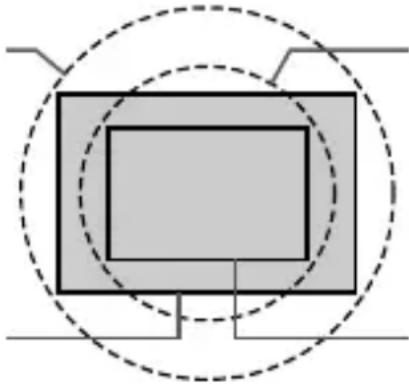
Bildkreis eines Objektivs in APS-C-Größe
Bildbereich in voller Größe
Bildbereich in APS-C-Größe
Wählen Sie zum Einstellen des Werts [☐/☐ SHOOT] → [DC-Crop-Modus*].
* Im CINE-Modus erscheint „DC-Crop-Modus (Super 35)“.
| Aus | Zeichnet den Bildbereich in voller Größe auf. |
| Ein | Zeichnet den Bildbereich in APS-C-Größe auf. |
| Auto(Voreinstellung) | Der Bildbereich wird je nach angebrachtem Objektiv geändert. |
Im DC-Crop-Modus erscheint das DC-Crop-Modus-Symbol.
- Wenn ein Vollformat-Objektiv angebracht ist und für DC-Crop-Modus [Ein] gewählt wird, werden die Randbereiche abgeschnitten und der Blickwinkel verschiebt sich im Verhältnis zur Einstellung auf [Aus] um das 1,5-fache zum Tele-Ende.
- Im STILL-Modus wird die Bildgröße im DC-Crop-Modus wie folgt eingestellt.
| HIGH | HIGH(Voreinstellung) | 9.8M | 3,840 x 2,560 (Beim Seitenverhältnis 3:2) |
| MED | MED | 5M | 2,736 x 1,824 (Beim Seitenverhältnis 3:2) |
| LOW | LOW | 2.5M | 1,920 x 1,280 (Beim Seitenverhältnis 3:2) |
- Im CINE-Modus bleibt die Auflösung (UHD/FHD) auch bei Auswahl von DC-Crop-Modus unverändert.
ACHTUNG
- Wenn ein Objektiv in APS-C-Größe angebracht ist und für DC-Crop-Modus [Aus] gewählt wird, kommt es im Bild zu Vignettierung, und aufgrund des größeren Sensors reicht die Auflösung möglicherweise nicht aus.
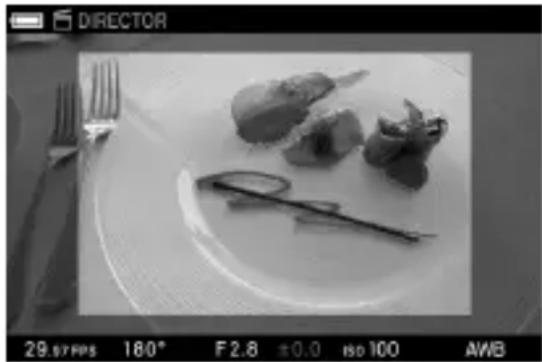
Diese Funktion simuliert die Blickwinkeländerung je nach Einstellungsdaten der registrierten Filmkamera und der Brennweite des angebrachten Objektivs.
- Es können Einstellungen für drei Muster gespeichert und aufgerufen werden.
ACHTUNG
- Die folgenden Funktionen oder Einstellungen können nicht miteinander kombiniert werden.
Frame-Rate: 119.88 fps / 100 fps, Format: CinemaDNG, Elektronische Stabilisierung
- Bei bestimmten Einstellungen kann es möglicherweise nicht zusammen mit HDR-Aufnahmen verwendet werden.
- Es kann nicht mit Objektiven verwendet werden, die die Einstellung [DC Crop Mode] nicht ändern können.
- In der STILL-artigen Aufnahmeart ist die Einstellung nicht verfügbar.
- Der Fokusrahmen ist auf die Mitte von [Einzelpunkt] und die Größe M festgelegt.
- Time Code und Gitternetzlinien werden nicht angezeigt.
- Die Bildvergrößerungsfunktion ist nicht verfügbar.
Wählen Sie [SHOOT] → [Director's Viewfinder] und wählen Sie die einzustellende Nummer (#1 bis #3).

Legen Sie [Marke], [Modell] und [Einstellungen] als Simulations- bedingungen fest.

Stellen Sie [Rundumblick] ein.
| Aus | Filme, die breiter als 16:9 sind, werden quer angepasst, und Filme, die höher als 16:9 sind, werden längs angepasst. |
| Schwarz | Der Bereich außerhalb des Frames wird in Schwarz ohne Anpassung an den Bildschirm maskiert. |
| Halbtransparent | Der Bereich außerhalb des Frames wird ohne Anpassung an den Bildschirm halb transparent, sodass Sie den Bereich außerhalb des Frames sehen können. |
- Die folgende Tabelle zeigt die Beziehung zwischen den registrierten Kameras und den Einstellungsdaten.
| Marke | Modell | Einstellungen | Marke | Modell | Einstellungen |
| ARRI | ARRICAM / ARRIFLEX | ANSI S35 4-Perf.ANSI S35 3-Perf. | ARRI | ProRes 4K UHDARRIRAW 2.8K | |
| ALEXA LF/ ALEXA Mini LF | LF 16:9LF 16:9 (x1.25)LF 16:9 (x1.3)LF 16:9 (x1.5)LF 16:9 (x1.65)LF 16:9 (x1.8)LF 16:9 (x2)LF 2.39:1Open GateOpen Gate (x1.25)Open Gate (x1.3)Open Gate (x1.5)Open Gate (x1.65)Open Gate (x1.8)Open Gate (x2) | ARRI | ALEXA 65 | 4K UHD | |
| ALEXA XT | 16:9 DNxHD16:9 ProRes HD16:9 ProRes 2K16:9 ProRes 3.2K4:3 ProRes 2K (x2)4:3 ARRIRAWCropped(x2)4:3 ARRIRAW Full (x2)Open Gate ARRIRAW | ||||
| SONY | VENICE | 3.8K 16:94K 2.39:14K 17:94K 4:3 (x1.25)4K 4:3 (x1.3)4K 4:3 (x1.5)4K 4:3 (x1.65)4K 4:3 (x1.8)4K 4:3 (x2)4K 6:5 (x1.25)4K 6:5 (x1.3)4K 6:5 (x1.5)4K 6:5 (x1.65)4K 6:5 (x1.8)4K 6:5 (x2)5.7K 16:96K 2.39:16K 17:96K 17:9 (x1.25)6K 17:9 (x1.3)6K 17:9 (x2)6K 1.85:1 | |||
| ALEXA SXT | 16:9 ProRes HD/2K16:9 ProRes 3.2K/4K UHD16:9 ARRIRAW 2.8K16:9 ARRIRAW 3.2K4:3 2.8K (x2)6:5 ProRes (x2)6:5 ARRIRAW (x2)Open Gate 3.4KOpen Gate 4K Cine | ||||
| ALEXA Mini | ProRes S16 HDProRes HDProRes HD Ana.(x2)ProRes 2KProRes2.39:1 2KAna.(x2)ProRes 4:3 2.8KProRes 3.2KProRes 4K UHDARRIRAW16:9 HDAna.(x2)ARRIRAW 2.39:1 2K Ana.ARRIRAW 2.8KARRIRAW 4:3 2.8K(x2)ARRIRAW Open Gate 3.4K | ||||
| RED | MONSTRO 8K | 7K FF6K FF4K FF | |||
| HELIUM 8K | 8K FF8K 6:5 (x2) | ||||
| AMIRA | MPEG-2 HDProRes S16 HDProRes HDProRes 2KProRes 3.2K | DRAGON 6K | 6K FF | ||
| EPIC MX 5K | 5K FF | ||||
| GEMINI 5K | 5K Full Height 1.7:15K Full Height 6:5 (x2)5K FF | ||||
| Komodo 6K | 6K FF |
- Die Voreinstellung zur Verwendung eines anamorphen Objektivs ist ebenfalls in diesem Sucher registriert. Sie können ein mithilfe eines anamorphen Objektivs sequenziertes Video zur Anzeige desequenzieren.
- Die Filmaufzeichnung erfolgt auf Grundlage der Einstellung, die unter [Aufzeichnungs-einstellungen] (S.76) des Konfigurationsmenüs beschrieben ist.
- Wählen Sie nach Anwendung der Funktion [Director's Viewfinder] → [Aus].
ACHTUNG
- Die zum Zeitpunkt der Aufnahme festgelegten Simulationsbedingungen und die Rundumblickinformationen werden nur bei Wiedergabe an dieser Kamera übernommen, damit Sie den Effekt prüfen können.
- Der DC-Crop-Modus wird aufgehoben; daher kann der Teil um den Bildschirm herum dunkel sein oder einen Auflösungsfehler verursachen.
- Sie können auch im Director's viewfinder modus eine Aufnahme mit der Auslöseprioritätstaste machen. (Die Einstellung des aufgezeichneten Fotos entspricht der eines im CINE-Modus aufgezeichneten Fotos (S. 44).) Fotos werden mit den verschiedenen Effekten des Motivsuchers aufgezeichnet.
WIEDERGABE
Die Wiedergabe erfolgt ebenso wie bei einem regulären Film oder Foto. Für Einzelheiten zum Wiedergeben eines Videos siehe „EINEN FILM WIEDERGEBEN“ (S.127).
Ein im Director's viewfinder modus aufgezeichnetes Bild ist mit dem Einstellungssymbol gekennzeichnet.
- Time Code, Pixelzahl und Seitenverhältnis werden nicht angezeigt.
- [Als JPEG speichern] ist nur zum Ausschneiden eines Fotos aus einem Video verfügbar.
- An den Simulationsbedingungen für die Aufzeichnung und der Rundumblickeinstellung können keine Änderungen vorgenommen werden.
(CINE)
Konfigurieren Sie Einstellungen für Ton, der zusammen mit einem Film aufgezeichnet wird.
Wählen Sie zum Einstellen dieser Option[SHOOT]→[Audio aufzeichnung].
| Aus | Bei der Filmaufnahme wird kein Ton aufgezeichnet. |
| Ein (Voreinstellung) | Bei der Filmaufnahme wird Ton aufgezeichnet. |
Gain-Anpassung
Mit dieser Funktion können Sie eine Pegelanpassung vornehmen, während Sie mithilfe des Audiometers den derzeit eingespeisten Ton prüfen.
[SHOOT] → [Audioaufzeichnung] → [Ein] → [Gain-Anpassung]
| Automatik | (Voreinstellung) Die Kamera stellt den optimalen Pegel ein. | |
| Manuell | Ch.1 / 2 Sync. | Aus Sie können Kanal 1 und 2 unabhängig einstellen. |
| Ein Wendet die Einstellung von Kanal 1 auf Kanal 2 an. | ||
| Ch.1 Anpassungsgröße | Passt Kanal 1 an. | |
| Ch.2 Anpassungsgröße | Passt Kanal 2 an. | |
Ch.1: Mikrofon (L), Ch.2: Rechtes Mikrofon (R)
Wählen Sie die gewünschte Option und stellen Sie den Pegel mit der ◆-Taste ein.
- Der Pegel kann in 3dB-Schritten zwischen +6dB und -36dB angepasst werden.
- Sie können den Grundwert für Auto anpassen. Wählen Sie [Auto] → [Anpassungsgröße] und passen Sie den Grundwert unter Beobachtung des Pegelmessers an.
- Gain-Anpassung (Auto-Gain-Anpassung) kann dem Quick-Set-Menü (S.36) oder einer benutzerdefinierten Taste (S.118) zugewiesen werden.
Windgeräuschunterdrückung
Reduziert Windgeräusche.
[SHOOT]→[Audioaufzeichnung]→[Ein]→[Windgeräuschunterdrückung]
| Aus (Voreinstellung) | Schaltet die Geräuschreduzierungsfunktion aus. |
| Ein | Schaltet die Geräuschreduzierungsfunktion ein. |
Arbeiten Sie mit Belichtungskorrekturfaktoren, wenn Sie das Bild absichtlich über- oder unterbelichten möchten.
Wählen Sie [☐ /☐ SHOOT] → [Belichtungskorrektur] oder stellen Sie den Korrekturwert mit dem hinteren Einstellrad ein.
- Die Belichtungskorrektur kann in 1/3EV Schritten im Bereich von +5.0 bis -5.0 eingestellt werden (Bei Filmaufnahmen wird ±3.0EV angewendet).
ACHTUNG
- Die Belichtungskorrektur wird nicht automatisch ausgeschaltet. Nach den gewünschten Aufnahmen mit Korrekturwert, stellen Sie den Korrekturwert durch Drehen am hinteren Einstellrad zurück auf ±0.0.
- Die Belichtungskorrekturfunktion kann nicht mit dem Modus Manuelle Bedienung verwendet werden, außer wenn [ISO Auto] gewählt ist.
MESSUNGSMODUS
Die Kamera verfügt über drei moderne Messmodi.
Öffnen Sie zum Einstellen des Modus das Quick-Set-Menü (außer wenn die Kamera im CINE-Modus (CINE-Aufnahmeart) ist) oder wählen Sie [☐/☐] → [AE-Messmethode].
| Mehrfeldmessung(Voreinstellung) | Die Kamera unterteilt ihren Bildschirm in 256 Segmente und misst die Helligkeit der Szene durch separates Messen jedes Segments des Fokussierungsbildschirms und Analysieren der korrekten Belichtung für das Hauptmotiv für die verschiedenen Lichtverhältnisse. |
| [ ]Mittenbetont Integralmessung | Die Kamera misst die durchschnittliche Helligkeit der gesamten Szene mit stärkerer Betonung des Mittelbereichs. Sie ermittelt die optimale Belichtung unter Berücksichtigung der Lichtverhältnisse. |
| [•]Spotmessung | Die Kamera misst die Helligkeit nur innerhalb des ausgewählten Fokuspunkts auf dem Farb-LCD-Monitor. Dieser Modus eignet sich, wenn Sie die Belichtung für einen Teil der Szene einstellen wollen. |
Die AEL-Taste ist verfügbar für Aufnahmen mit festgelegter Belichtung im Automatikmodus.
Der AEL-Taste können neben der normalen AE-Fixierungs-funktion auch die folgenden Funktionen zugewiesen werden.
[☐/☐ SHOOT] → [Funktionen der ben.def. Tasten]. → [AEL]
| AEL(Voreinstellung) | Die Kamera merkt sich den Belichtungswert während die AEL-Taste gedrückt wird, und legt ihn fest. Bis zum erneuten Drücken der AEL-Taste werden Bilder mit dieser Belichtung aufgenommen. |
| AEL (gedrückt) | Die Belichtung ist nur während des Drückens der AEL-Taste fixiert. |
| AFL | Drücken Sie die AEL-Taste, um den Fokus zu fixieren. Bis zum erneuten Drücken der Taste werden Bilder mit diesem Fokuspunkt aufgenommen. |
| AFL (gedrückt) | Der Fokus ist nur während des Drückens der AEL-Taste fixiert. |
| AF-ON | Beim Drücken der AEL-Taste wird der Autofokus aktiviert. |
| AEL+AFL | Drücken Sie die AEL-Taste, um sowohl AE als auch Fokus zu fixieren. Bis zum erneuten Drücken der AEL-Taste werden Bilder mit dieser Belichtung und diesem Fokuspunkt aufgenommen. |
| AEL+AFL(gedrückt) | AE und Fokus werden nur während des Drückens der AEL-Taste fixiert. |
| LV-Vergrößerung | Die Betriebsweise ist dieselbe wie beim Drücken der -OKTaste während der Aufnahme. Weitere Informationen finden Sie unter [BILDVERGRÖSSERUNG MIT DER OK-TASTE] (S.61). |
| Schärfentiefenvorschau | Weitere Informationen finden Sie unter[SCHÄRFENTIEFENVORSCHAU] (S.63). |
| Falsche Farbe | Weitere Informationen finden Sie unter [FALSCHE FARBE] (S.50). |
| Bildschirmaufnahme | Weitere Informationen finden Sie unter[BILDSCHIRMAUFNAHME-FUNKTION] (S.161). |
Während der allgemeinen Verwendung wird der Weißabgleich automatisch angepasst; wenn jedoch nicht die gewünschten Farben erzielt werden, können Sie eine andere Einstellung als den voreingestellten Weißabgleich konfigurieren.
Öffnen Sie zum Einstellen dieser Option das Quick-Set-Menü oder wählen Sie [☐ /☐ SHOOT] → [Weißabgleich].
| Modus | FARBTEMP. | BESCHREIBUNG | |
| AWB | Auto(Voreinstellung) | - | Automatische Anpassung. Verwenden Sie diesen Kameramodus für reguläre Aufnahmen |
| AWB | Auto(Lichtquellen-Priorität) | - | Wählen Sie diese Einstellung, damit die Kamera automatisch den passenden Weißabgleich unter Beurteilung der Farbe und der Atmosphäre der Lichtquelle einstellen kann. |
 | Tageslicht | Ca. 5400K | Im Freien bei Sonnenschein |
 | Schatten | Ca.8000K | Schattiger Ort im Freien bei Sonnenschein |
 | Wolken | Ca.6500K | Im Freien bei Bewölkung |
 | Glühlampe | Ca.3000K | Im Licht einer Glühlampe |
 | Neonlicht | Ca.4100K | Im Licht einer weißen Neonlampe |
 | Blitzlicht | Ca. 7000K | Wenn ein kompatibles Blitzgerät verwendet wird |
 | Farbtemperatur | - | Wählen Sie diese Einstellung zum Anpassen des Weißabgleichs durch Einstellen der Farbtemperatur auf einen Zahlenwert. |
 1~3 1~3 | Benutzerdefiniert1 bis 3 | - | Wählen Sie diese Einstellung zum Bestimmen des Weißabgleichs je nach Aufnahme.(Seite 91) |
WEISSABGLEICH ANPASSEN
Der jeweilige Weißabgleich lässt sich anpassen.

Drücken Sie nach der Auswahl des Weißabgleichs die >-Taste, um den Weißabgleich-Anpassungsbildschirm aufzurufen.
Wählen Sie zum Einstellen des Weißabgleichs über das Quick-Set-Menü den gewünschten Weißabgleich und drücken Sie die AEL-Taste, um den Weißabgleich-Anpassungsbildschirm aufzurufen.
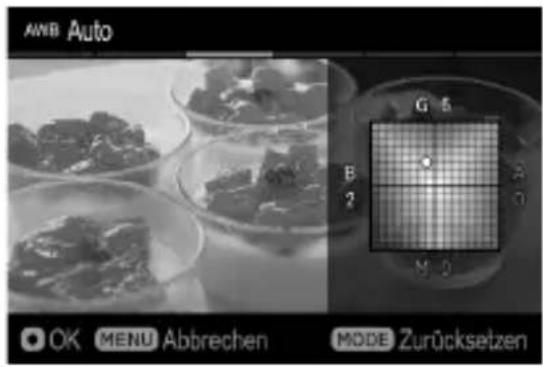
2
Drücken Sie zum Anpassen die<>-Tasten.
- B steht für Blau, Afür Gelb, M für Magenta und G für Grün. Das Bild wirdin Bewegungsrichtung mit den Farben angepasst.
- In jeder Richtung ist eine Anpassung in bis zu acht Schritten möglich.
3
Drücken Sie die OK-Taste, um die Einstellung zu übernehmen. Drücken Sie die MENU-Taste, um ohne Einstellung zurückzukehren.
- Drücken Sie zum Zurücksetzen die MODE-Taste.
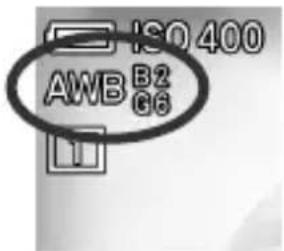
Der Anpassungswert wird rechts vom Weißabgleichssymbol angezeigt.
DEN FARBTEMPERATURWERT EINSTELLEN
Der Weißabgleich kann durch die Eingabe des Zahlenwertes der Farbtemperatur angepasst werden.
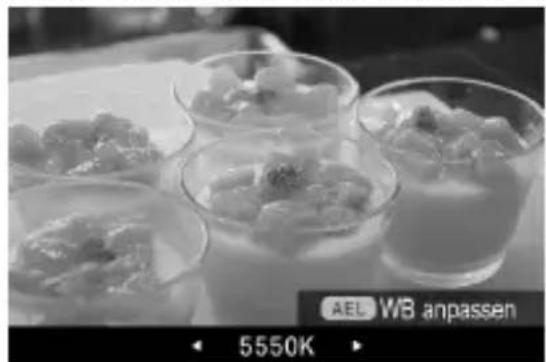
Wählen Sie [Farbtemperatur K] und drücken Sie die >-Taste, um den Farbtemperatur-Einstellungs- Bildschirm anzuzeigen. (Wenn Sie bei Auswahl von [Farbtemperatur K] die OK -Taste drücken, erfolgt die Aufnahme mit dem vorherigen Einstellungswert.)
Um dies über das Quick Set Menü handzuhaben, wählen Sie [K] und drücken Sie die AEL-Taste, um den Farbtemperatur-Einstellungs-Bildschirm anzuzeigen. (Nachdem Sie [K] ausgewählt und die olaste oder den Auslöser zur Hälfte gedrückt haben, können nun Bilder mit dem zuvor eingestellten Wert aufgenommen werden.)
2
Verwenden Sie die <>-Taste oder das vorderen/hinteren Einstellrad, um den Wert einzustellen.
(Drücken Sie die MODE-Taste, um 5000K einzustellen.)
Der Weißabgleichkann auch angepasstwerden wenn die Farbtemperatur eingestellt wird.
Drücken Sie die AEL-Taste, um den Weißabgleich-Einstellungs-Bildschirm auf dem Farbtemperatur Einstellungs-Bildschirm anzuzeigen.
Folgen Sie der Anweisung 2 unter [WEISSABGLEICH ANPASSEN] auf der vorangegangenen Seite.
HINWEIS
- Eine Lichtquelle kann rötlich oder bläulich sein und die Farbe des Lichts als absolute Temperatur (K:Kelvin) beschrieben wird "Farbtemperatur" genannt. Umso niedriger die Farbtemperatur ist, desto rötlicher ist die Farbe des Lichts und umso höher die Farbtemperatur ist, desto bläulicher. Auf S.89 finden Sie ungefähre Farbtemperaturen von Lichtquellen.
EINEN BENUTZERDEFINIERTENWEISSABGLEICH EINSTELLEN
Wählen Siediese Einstellung zum Bestimmen des Weißabgleichs je nach Aufnahme.
- Es können bis zu drei benutzerdefinierte Weißabgleiche registriert werden (Benutzerdefiniert 1 bis 3).
1
Wählen Sie [Benutzerdefiniert 1], [Benutzerdefiniert 2], oder [Benutzerdefiniert 3] und drücken Sie die >-Taste, um den Einstellungsbildschirm für benutzerdefinierten Weißabgleich aufzurufen. (Wenn nach dem Auswählen von [Benutzerdefiniert] die OK-Taste gedrückt wird, wird die bisherige Weißabgleichseinstellung eingestellt.)
Wenn im Quick-Set-Menü ein benutzerdefinierter Weißabgleich eingestellt wird, wählen Sie eins von [1 bis 3] und drücken Sie die AEL-Taste, um den Einstellungsbildschirm für benutzerdefinierten Weißabgleich aufzurufen. (Durch Drücken der OKTaste oder Drücken des Auslösers bis zum ersten Anschlag nach Auswahl von [1 bis 3] wird die bisherige Weißabgleichseinstellung angewandt.)
2
Rahmen Sie bei Lichtverhältnissen, die für das endgültige Foto verwendet
werden, ein weißes Objekt ein, etwa ein Blatt weißes Papier oder eine weiße Wand, sodass es den Rahmen in der Mitte des Farb-LCD-Monitors füllt.
Verwenden Sie dann die manuelle Fokusfunktion zum Anpassen des Fokuspunkts (der Fokuspunkt muss nicht perfekt positioniert sein).
3
Drücken Sie die AEL-Taste und importieren Sie das Bild mit benutzerdefiniertem Weißabgleich.
Wenn gültige Weißabgleichseinstellungen erfasst wurden, erscheint die Meldung „Weißabgleichsmotiv erfolgreich aufgenommen.“ auf dem Farb-LCD-Monitor, um anzuzeigen, dass ein Bild mit Weißabgleich erfolgreich aufgenommen wurde.
Falls die Aufnahme nicht erfolgreich war, wird „Fehlgeschlagen. Bittewiederholen Sie die manuelle WB-Aufnahme.“ auf dem Farb-LCD- Monitor angezeigt. Drücken Sie die AEL-Taste, um erneut ein Bild mit Weißabgleich aufzunehmen.
- Um die Aufnahme zu verwerfen, drücken Sie die MENU-Taste.
EINEN HINWEIS ZUM BENUTZERDEFINIERTEN WEISSABGLEICH HINZUFÜGEN
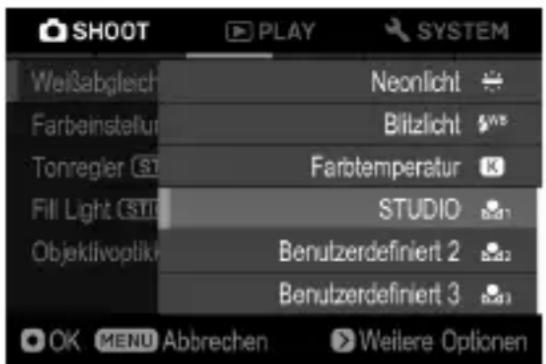
Einem benutzerdefinierten Weißabgleich kann eine Anmerkung hinzugefügt werden. Die Anmerkung wird im Submenü „Weißabgleich“ dargestellt. Das ist nützlich, wenn die Verwendung eines zuvor registrierten benutzerdefinierten Wechselobjektivs nötig ist.
- Es können bis zu 48 Single-Byte-Zeichen und -Symbole eingegeben werden.
1
Auf dem Bildschirm für Aufnahme mit benutzerdefiniertem Weißabgleich wird durch Drücken der ♥ -Taste der Bildschirm Anmerkungs-Eingabe gezeigt.
2
Geben Sie die Texte ein. Nähere Informationen zur Texteingabe finden Sie unter [INFORMATIONEN EINGEBEN] bei [COPYRIGHT-INFORMATION] (S.145).
- Entfernen Sie beim Löscheneiner an einen benutzerdefinierten Weißabgleich angefügten Anmerkung den gesamten Textim Eingabebildschirm Anmerkung.
ACHTUNG
- Die Anmerkung, die dem benutzerdefinierten Weißabgleich beigefügt ist, wird in den Bildinformationsdaten nicht gespeichert.
Der gewünschte Farbmodus kann abhängig von den Aufnahmebedingungen ausgewählt werden. Zusätzlich zu diesen Einstellungen können auch Monochromfotografie oder -filme ausgewählt werden.
Drücken Sie zum Einstellen des Modus die COLOR-Taste oder wählen Sie [SHOOT] → [Farbeinstellungen] → [Farbmodus] (wählen Sie im CINE-Modus [SHOOT] → [Farbmodus]).
| STD.Standard(Voreinstellung) | Standard Farbeinstellung für die meisten Situationen. |
| VIVIDLebendig | Sättigung und Kontrast werden verstärkt um die Bilder lebendiger und kräftiger erscheinen zu lassen. |
| NTR.Neutral | Gedämpfte Sättigung und Kontrast sorgen für neutrale Bilder. |
| PORT.Portrait | Ideal für Portraits durch angenehme Hautwiedergabe. |
| LANDLandschaft | Die Einstellung verstärkt die Wiedergabe von Blau und Grün, um die Bildaussage zu steigern. |
| CINECinema | Dieser Modus reduziert die Sättigung und betont Schatten, um ein Bild wie in einem Kino zu erzeugen. |
| W.GLDWarm Gold | Zarte Tonalität und warme Farbtöne, die den Bildern einen sanften Look verleihen. |
| T&OTeal and Orange | Betont für ein kräftigeres Bild orangefarbene Töne wie Hautfarben und Türkis von komplementärer Farbe. |
| Sun R.Sonnenuntergangs-Rot | Dieser Modus betont rote Farben und stellt Szenen wie etwa Sonnenuntergänge besonders ausdrucksvoll dar. |
| For G.Wald-Grün | Dieser Modus betont grüne Farben und stellt grüne Motive wie etwa Pflanzen besonders ausdrucksvoll dar. |
| Pow B.Pulverblau | Dieser Modus zeichnet sich durch eine frische blaue Farbe mit einem hellen und transparenten Look aus. |
| Fov.BFOV-Klassisch-Blau | Dieser Modus schafft einen beeindruckend blauen Himmel durch intensive Blautöne. |
| Fov Y.FOV-Klassisch-Gelb | Dieser Modus liefert einen beeindruckenden kräftigen Farbton und betont besonders gelbe Farben. |
| DUO.Duoton | Dieser Modus erzeugt Bilder mit beeindruckender Abstufung zwischen Schatten und hellen Stellen. |
| MONO.Monochrom | Die Einstellung ermöglicht Bilder in Schwarzweiss. |
| OFF.Aus | Eignet sich für Aufnahmen, für die angenommen wird, dass sie einer Entwicklungsverarbeitung unterzogen werden. Es können Bilder erzielt werden, die nahezu identisch mit der Ausgabe des Bildsensors sind. |
Wählen Sie mit den ◇-Tasten den gewünschten Farbmodus und stellen Sie dann mit den ◇-Tasten die Stärke des Effekts ein (bis zu ±5 in 1-er Schritten).
Das Symbol der ausgewählten Farbeinstellung wird angezeigt. (Bei Auswahl von [OFF] wird das Symbol nicht angezeigt.)
TIPP
- In SIGMA Photo Pro ist der Monochrommodus für DNG-Datenaufnahmen mit MONO vorgesehen. SIGMA Photo Pro kann Monochrom-DNG-Bilder in Farbbilder konvertieren. (JPEG-Daten lassen sich nicht zurück in ein Farbbild konvertieren.)
ACHTUNG
- Im MONO-Modus (Monochrommodus) können Sie den Effekt anpassen, wenn in den [DETAILLIERTEN EINSTELLUNGEN DES FARBMODUS] (nächster Abschnitt) unter [Farbtoneffekt] eine andere Option als [B/W] (Schwarz-Weiß) gewählt ist.
- Wenn DNG-Daten mit einer Anwendung von Adobe Systems entwickelt werden, werden die Farbmodus-Einstellungen, je nach der Version der Anwendung, möglicherweise nicht berücksichtigt. Prüfen Sie bitte die aktuellen Informationen.
- Beim arbeiten im CinemaDNG Format wird der Farbmodus in der Kamera und in SIGMA Photo Pro angewendet. Wenn [OFF] (Aus) ausgewählt ist, kann der Farbmodus je nach Wiedergabeumgebung angewendet werden.
- Bei Auswahl von [OFF] (Aus) können Bilder dunkler wirken. Sie sollten jedoch keine Belichtungskorrektur anwenden; passen Sie stattdessen bei der Entwicklungsverarbeitung die Helligkeit an.
- [OFF] (Aus) kann nicht in Kombination mit den folgenden Funktionen oder Einstellungen festgelegt werden.
Detaillierte einstellungen des farbmodus, Fill-Light, Fill-Light-BKT, HDR, Tonwertregler
Modus DUO. Duotone
Dieser Modus erzeugt Bilder mit beeindruckender Abstufung zwischen Schatten und hellen Stellen.
Im Modus DUO. (Duotone) können Sie mit den Tasten ◆ eine zum Bild passende Voreinstellung wählen.
- Die Tönungsveränderungen der einzelnen Voreinstellungen sind ungefähr wie folgt.
| Farben im Schatten | Farben in Zwischenbereichen | Farben in hellen Bereichen | |
| R1 | Marineblau | Rot | Orange |
| OR1 | Dunkelgrün | - | Orange |
| YE1 | Blauviolett | - | Gelb |
| YG1 | Türkisblau | - | Gelbgrün |
| G1 | Türkisblau | - | Hellgrün |
| G2 | Rotbraun | - | Hellgrün |
| B1 | Helles Rotbraun | - | Hellgrün |
| B2 | Schwarz | - | Aqua |
| P1 | Marineblau | Helles Lila | Pink |
| M1 | Magenta | - | Cremefarben |
DETAILIERTE EINSTELLUNGEN DES FARBMODUS
In jedem Farbmodus können die Bildeinstellungen (Kontrast, Schärfe und Sättigung) eingestellt werden, um die Bilder wie gewünscht zu erstellen.
Kontrast
Der Kontrast kann verstärkt werden, wenn der Cursor auf die + Seite bewegt wird. Die Einstellung auf die – Seite bewahrt die Details in den Lichtern und Schatten.
Schärfe
Die Kantenschärfe und damit der Schärfeeindruck kann verstärkt werden, wenn der Cursor auf die + Seite bewegt wird. Die Einstellung auf die – Seite macht das Bild weicher.
Sättigung (Ohne Monochrome und Duotone)
Die Sättigung kann erhöht werden und das Bild wirkt dadurch kräftiger, wenn der Cursor auf die + Seite bewegt wird. Die Einstellung auf die – Seite senkt die Sättigung.
Farbtoneffekt (Nur mit Monochrom)
Monochrom-Bilder können im bevorzugten Farbton angefertigt werden.
| B/WB&W (Voreinstellung) | RRot | WARMWarmton | SEPIASepia | GGrün |
| BGBlau Grün | BBlau | COLDKaltton | BPBlau Violett | PViolett |
1
Drücken Sie die AEL-Taste bei angezeigtem Farbmodus-Einstellungsbildschirm und öffnen Sie den Bildschirm für detaillierte Farbmodus-Einstellungen.
- Das Drücken der -Taste hebt den derzeit angezeigten Bildschirm vorübergehend auf, sodass Sie unter Überprüfung eines Fotos Anpassungen vornehmen können. Drücken Sie zum erneuten Starten die -Taste erneut.
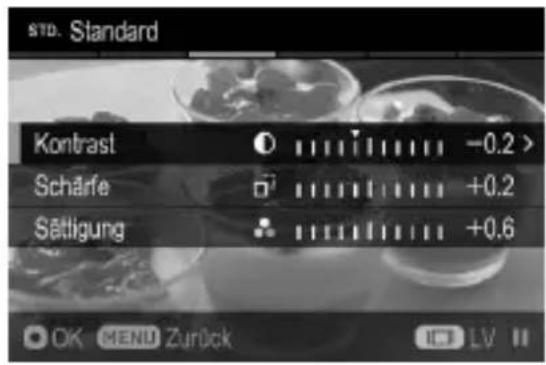
2
Wählen Sie mit den ◇Tasten den Zielparameter und übernehmen Sie mit der Taste OK oder >die Einstellung.
3
Stellen Sie mit der <Taste den Anpassungswert (bis zu ±1,0 in 0,2-er Schritten) und übernehmen Sie mit der OK-Taste die Einstellung.
Das Symbol des derzeit angepassten Parameters wird neben dem Farbmodussymbol angezeigt.
TIPP
- Für DNG-Daten können Sie mit SIGMA Photo Pro den Farbmodus ändern oder einen Parameter anpassen.
TONWERTREGLER
Mit dieser Funktion können Sie eine Tonkurve auch in einer Szene mit hohem Kontrast optimieren und so für ein natürlich wirkendes Bild sorgen.
Tonwertregler: Aus
Drücken Sie zum Einstellen des Tonreglers die TONE-Taste oder wählen Sie [☐ /☐ SHOOT] → [Tonwertregler].
| Off | Aus | Deaktiviert den Effekt. |
| Auto(Mild) (Voreinstellung) | Erzielt einen milden Effekt. | |
| Auto (Kräftig) | Erzielt einen starken Effekt. | |
| MANUAL | Manuell | Passt Glanzlicht oder Schatten einzeln an. (Bis zu ± 5 in 1-er Schritten) |
- Das Drücken der AEL-Taste hebt den derzeit angezeigten Bildschirm vorübergehend auf, sodass Sie unter Überprüfung eines Fotos Anpassungen vornehmenkönnen. Drücken Sie zum erneuten Starten die AEL-Taste erneut.
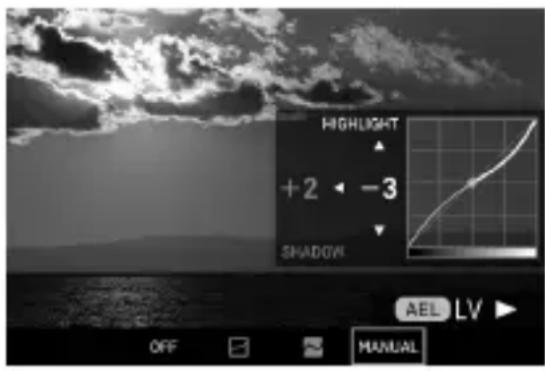
MANUELLE ANPASSUNG
Wählen Sie nach der Auswahl von [Manuell] mit den <>-Tasten Glanzlicht oder Schatten aus und passen Sie mit den ◇-Tasten die Intensität an.
ACHTUNG
- Die folgenden Funktionen oder Einstellungen können nicht miteinander kombiniert werden.
Farbmodus: [Aus], [Duoton]
Fill-Light
(STILL)
Mit dieser Funktion können Sie die Helligkeit anpassen, sodass dunkle Teile heller wirken, ohne die Belichtung heller Bildteile zu ändern.
Öffnen Sie zum Einstellen dieser Option das Quick-Set-Menü oder wählen Sie [☐ SHOOT] → [Fill-Light]. (Bis zu ±5 in 0,2-er Schritten)
ZUM ÜBERPRÜFEN DES EFFEKTS...
Drücken Sie bei angezeigtem Fill-Light-Einstellungsbildschirm die AEL-Taste und öffnen Sie den Vorschaubildschirm (Fotobildschirm). Zum Abbrechen des Vorschaubildschirms drücken Sie die AEL-Taste erneut.
ACHTUNG
- Die folgenden Funktionen oder Einstellungen können nicht miteinander kombiniert werden.
Aufnahmebetriebsart: Serienbild, Interval Timer, Elektronische Stabilisierung, Reihenaufnahmen (BKT) (Ausgenommen Fill-Light-BKT), Farbmodus: [Aus], [Duoton], Mit [Composite Niedrige ISO-Erweiterung] hinzugefügte ISO-Empfindlichkeitseinstellungen, HDR,
Legt fest, ob die folgenden Linsenfehler korrigiert werden.
| Verzeichnung (Aus/Auto) | Beugung (Aus/Auto) |
| Lat. Chromatische Aberr.(Aus/Auto) | Vignettierung (Aus/Auto) |
| Farbschattierung |
Wählen Sie zum Einstellen dieser Option [☐/SHOOT] → [Objektiv-korrektur].
ACHTUNG
- Ist im allgemeinen Gebrauch auf „Auto“ (Voreinstellung) eingestellt.
- Je nach Objektiv lässt sich die Korrektur nicht auf [Aus] setzen.
FARBSCHATTIERUNGSKORREKTUR
Mit dieser Funktion können Sie Farbschattierungen (ein Phänomen, bei dem Teile um den Bildschirm gefärbt sind) korrigieren.
Bei Verwendung eines L-Mount-Objektivs:
Farbschattierungen werden automatisch korrigiert. Bei Bedarf können Sie Feinanpassungen manuell vornehmen.

Wählen Sie [OshOT] → [Objektivkorrektur] → [Farbschattierung] → [Auto] und drücken Sie die >-Taste.

Drücken Sie die AEL-Taste, um den Vorschaubildschirm (Fotobildschirm) zu öffnen.
3
Wählen Sie mit den ◇-Tasten [Rot] oder [Blau], und übernehmen Sie mit der OK oder >-Taste die Einstellung.
4
Stellen Sie mit der <-Taste den Anpassungswert ein (bis zu ±1,0 in 0,2-er Schritten) und übernehmen Sie mit der OK-Taste die Einstellung.
ACHTUNG
- Der Anpassungswert wird beim Objektivwechsel zurückgesetzt.
Bei Verwendung eines Objektivs, das kein L-Mount-Objektiv ist:
Sie können die Farbschattierungen des angebrachten Objektivs mithilfe eines Objektivadapters eines anderen Herstellers korrigieren.
1
Wählen Sie [☐ /☐] → [Objektivkorrektur] → [Farbschattierung], wählen Sie die gewünschte Spalte aus [#1 bis#10] und drücken Sie die >-Taste.
2
Füllen Sie auf dem Korrekturaufnahmebildschirm den gesamten Bildschirm mit einem monotonen Bildschirm ohne Farbe, wie etwa Weiß oder Grau, und drücken Sie die AEL-Taste.
3
Bei erfolgreicher Korrektur wird der Korrekturbildschirm angezeigt. Wenn eine Feinanpassung nötig ist, drücken Sie die >-Taste und nehmen Sie nach Schritt 3 und den Folgeschritten oben die Feinanpassung vor.
OBJEKTIVINFORMATIONEN EINGEBEN
4
Drücken Sie nach Abschluss der Korrektur die ♥-Taste, um zum Objektiv-informationseingabebildschirm zu gelangen.
5
Geben Sie die Informationen auf dem [Brennweite / Blende Angabe]-Bildschirm ein. Öffnen Sie zum Eingeben weiterer Informationen den [INFORMATIONEN EINGEBEN]-Bildschirm. Lesen Sie zum Eingeben einer Notiz „Informationeneingeben“ unter [COPYRIGHT-INFORMATION] (S.145).
- Umeine Notiz zulöschen, löschen Sie alle Zeichenauf dem Notizeingabebildschirm.
KORREKTUR ZURÜCKSETZEN...

Wählen Sie [OshOT] → [Objektivkorrektur] → [Farbschattierung], wählen Sie die Spalte zum Zurücksetzen und drücken Sie die MODE-Taste im [Korrekturaufnahme]-Bildschirm.

Wählen Sie [Ja] und drücken Sie die OK-Taste, um die Einstellung zu übernehmen. (Dies löscht den Korrekturwert und die Objektivinformationen.)
ACHTUNG
- Bei Auswahl von [CinemaDNG] als Format des CINE-Modus ist die Farbschattierungskorrektur nicht verfügbar.
REIHENAUFNAHMEN (BKT)
(STILL)
Mit dieser Funktion können Sie eine Aufnahme durchführen und dabei für die folgenden fünf Elemente automatisch ein Bracketing des Einstellungswerts vornehmen.
| Belichtung | Weißabgleich | Fill-Light |
| Fokus | Farbmodus |
ACHTUNG
- Bei Weißabgleich-BKT, Fill-Light BKT und Farbmodus-BKT wird die Bildverarbeitung für die angegebene Anzahl Seiten auf Grundlage der einmaligen Aufnahmedaten durchgeführt, weshalb die Schreibdauer gegenüber regulären Aufnahmen zunimmt.
- Bracketing wird nicht automatisch abgebrochen. Wählen Sie nach Abschluss der Aufnahme für jedes Bracketing-Element [Aus].
- Die folgenden Funktionen oder Einstellungen können nicht miteinander kombiniert werden.
Aufnahmebetriebsart: Interval Timer, Fill-Light(Ausgenommen Fill-Light-BKT), HDR, Mit [Composite Niedrige ISO-Erweiterung] hinzugefügte ISO-Empfindlichkeitseinstellungen, Elektronische Stabilisierung
- Belichtung BKT und Fokus BKT können nicht bei Blitzaufnahmen verwendet werden.
[Non-Text]
Wählen Sie [☐ SHOOT] → [Reihenaufnahmen (BKT)] und wählen Sie das Zielelement.
2
Drücken Sie die >-Taste zur Auswahl von [Ein] und drücken Sie die >-Taste zum Öffnen des Bildschirms „Weitere Optionen“. (Wenn Sie bei Auswahl von Ein] die OK -Taste drücken, erfolgt die Aufnahme mit dem vorherigen Einstellungswert.)
3
Wählen Sie auf dem Bildschirm „Weitere Optionen“ die Option, die Sie ändern möchten. Drücken Sie dann die OK-Taste oder die >Taste zum Öffnen des Untermenüs.
BELICHTUNG-BKT
Indem die Kamera die Belichtung einstellt, die sie für geeignet hält, können Bilder kontinuierlich mit Bracketing-Belichtung aufgenommen werden.
| Reihenaufnahmen-Anzahl | Anzahl der Aufnahmen (drei oder fünf) |
| Reihenaufnahmen-Korrekturwert | Bis zu ± 3 Stufen in 1/3-er Schritten |
| Reihenaufnahmen-Abfolge | 0 - + (Voreinstellung)Eigentliche Belichtung Unterbelichtung Überbelichtung - 0 + Unterbelichtung Eigentliche Belichtung Überbelichtung + 0 - Überbelichtung Eigentliche Belichtung Unterbelichtung |
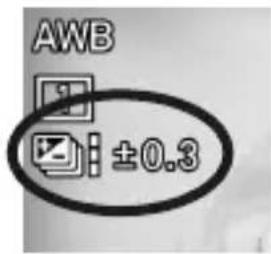
4
Wählen Sie mit den -Tasten einen gewünschten Wert und drücken Sie die OK -Taste oder die >-Taste zum Übernehmen der Einstellung.
5
Nach Abschluss der Einstellung werden das Einstellungssymbol und der Korrekturwert angezeigt.
- Die Vorgänge in jeder Aufnahmebetriebsart sind unten angegeben.
| Einzelbild | Es wird jeweils ein Bild (Frame) aufgenommen. |
| Serienbild | Frames werden durch Gedrückthalten des Auslösers kontinuierlich aufgenommen. |
| Selbstauslöser | Die fortlaufende Aufnahme beginnt nach Ablauf der festgelegten Selbstauslöserzeit. |
- Bei Einstellung des Belichtungsmodus auf M ändert sich nur die Verschlusszeit. (Wenn [ISO Auto] gewählt ist, ändert sich ISO.)
- Belichtung BKT lässt sich nicht mit der Belichtungskorrektur kombinieren. Bracketing wird auf Grundlage des unter Belichtungskorrektur festgelegten Korrekturwerts durchgeführt.
- Sie können den Aufnahme-Frame mit der Balkenanzeige des Symbols prüfen.
Beispiel: Bei Aufnahme von fünf Frames
| Erster Frame | Zweiter Frame | Dritter Frame | Vierter Frame | Fünfter Frame | |||||
 |  |  |  |  | |||||
FOKUS BKT
Mit dieser Funktion können Sie kontinuierlich Fotos mit Bracketing der Fokusposition auf Grundlage der Fokusposition machen.
| Reihenaufnahmen-Anzahl | Die Anzahl der aufzunehmenden Bilder (3, 5, 7, 9, 11, 13 oder 15) |
| Reihenaufnahmen-Korrekturwert | Bis zu ± 10 Stufen in Einserschritten |
| Reihenaufnahmen-Abfolge | 0 - + (Voreinstellung)Fokuspunkt Fokus vorne Fokus hinten 0 + Fokuspunkt Fokus hinten 0 - Fokuspunkt Fokus vorne |
- Die Fokusverschiebung pro Schritt hängt ab vom Objektiv.

Wählen Sie mit den ◇-Tasten einen gewünschten Wert und drücken Sie die OK-Taste oder die >-Taste zum Übemehmen der Einstellung.

Drücken Sie den Auslöser bis zum ersten Anschlag, um in den Aufnahmemodus zurückzukehren. (Das Einstellungssymbol und der Bracketing-Wert werden angezeigt.)
- Die Vorgänge in jeder Aufnahmebetriebsart sind unten angegeben.
| Einzelbild | Halten Sie nach dem Fokussieren den Auslöser gedrückt; die fortlaufende Aufnahme beginnt. |
| Selbstauslöser | Halten Sie nach dem Fokussieren den Auslöser gedrückt; der Selbstauslöserwird aktiviert. Nach Ablauf der festgelegten Zeit beginnt die fortlaufende Aufnahme. |
- Die fortlaufende Aufnahme kann nicht zusammen mit anderen Funktionen verwendet werden.
WEIßABGLEICH-BKT
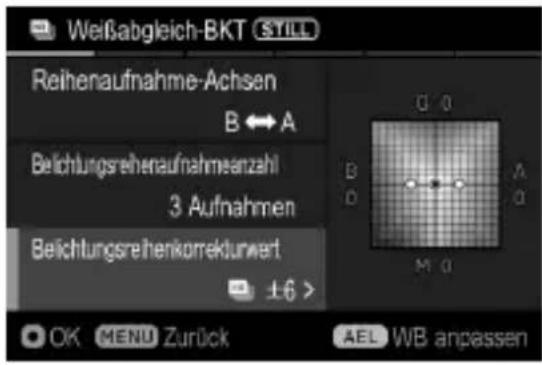
In einer einzelnen Aufnahme können mehrere Bilder mit unterschiedlichem Weißabgleich aufgezeichnet werden.
| Reihenaufnahmen-Achsen | B↔A (Blau ↔ Gelb) Magenta ↔ Grün) |
| Reihenaufnahmen-Anzahl | DieAnzahl aufzuzeichnender Aufnahmen (dreioder fünf) |
| Reihenaufnahmen-Korrekturwert | In 2-er Schritten bis zu ±16 EV |
4
Wählen Sie mit den ◇-Tasten einen gewünschten Wert und drücken Sie die OK -Taste oder die >-Taste zum Übernehmen der Einstellung.
5
Drücken Sie den Auslöser bis zum ersten Anschlag, um in den Aufnahmemodus zurückzukehren. (Weißabgleichssymbol, Neigungsrichtung und Bracketing-Wert erscheinen.)
WEISSABGLEICH EINSTELLEN
Der Standardwert des Weißabgleichs kann feinjustiert werden.
[Non-Text]
Drücken Sie auf dem Bildschirm für die Einstellung der Weißabgleichreihe die AEL-Taste, um den Bildschirm „Weißabgleich-Anpassung“ anzuzeigen.
2
Drücken Sie zum Justieren die <-Tasten. Um ohne Veränderungen abzubrechen, drücken Sie bitte die MENU-Taste.
3
Drücken Sie zur Bestätigung die OK-Taste. Nach dem Abschluss des Vorgangs bringt ein erneuter Druck auf die OK-Taste das Display zum Einstellungsbildschirm „Weißabgleich-BKT“.
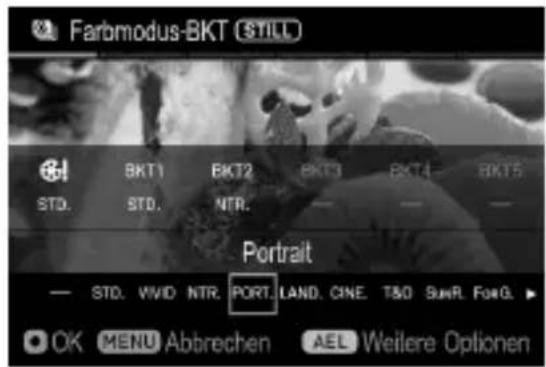
In einer einzelnen Aufnahme können mehrere Bilder mit unterschiedlichen Farbmodi aufgezeichnet werden.
| Derzeit eingestellter Farbmodus. (Diese Einstellung kann in gleicher Verfahrensweise geändert werden.) | |
| BKT1 bis BKT5 | Es können bis zu fünf Farbmodi zum Speichern in einem Bracket ausgewählt werden. |

Wählen Sie mit den ✦Tasten aus BKT1 bis BKT5 aus und drücken Sie die OK -Taste.

Wählen Sie aus der Liste unten im Bildschirm den zuzuweisenden Farbmodus durch Verwenden der <> -Tasten und drücken Sie die OK -Taste zum Bestätigen der Auswahl.
- Wählen Sie zum Abbrechen des ausgewählten Farbmodus [ - ] (keine Zuweisung) aus der Liste.

Drücken Sie den Auslöser bis zum ersten Anschlag, um in den Aufnahmemodus zurückzukehren. (Das Einstellungssymbol und die Anzahl aufgezeichneter Bilder werden angezeigt.)
DETAILIERTE EINSTELLUNGEN DES FARBMODUS
Sie können für jeden Farbmodus detaillierte Einstellungen vornehmen.

Drücken Sie nach Auswahl des Zielfarbmodus aus der Liste unten im Bildschirm die AEL-Taste, um den Farbmenü-Bildschirm aufzurufen.

Stellen Sie die Intensität des Effekts oder detaillierte Informationen wie in [Farbmodus] (S.93) ein.

Drücken Sie die MENU-Taste ein- oder zweimal, um zum Farbmodus-BKT-Bildschirm zurückzukehren.
Mit dieser Funktion können Sie auf Grundlage eines Bildes ohne angewandten Fill-Light-Effekt kontinuierlich Fotos mit verstärktem oder reduziertem Fill-Light-Effekt machen.
| Reihenaufnahmen-Anzahl | Anzahl der Aufnahmen (drei oder fünf) |
| Reihenaufnahmen-Korrekturwert | In 0,2-er Schritten bis zu ± 5 EV |

Wählen Sie mit den ◇-Tasten einen gewünschten Wert und drücken Sie die OK -Taste oder die >-Taste zum Übernehmen der Einstellung.
Drücken Sie den Auslöser bis zum ersten Anschlag, um in den Aufnahmemodus zurückzukehren. (Das Einstellungssymbol und der Bracketing-Wert werden angezeigt.)
ACHTUNG
- Die folgenden Funktionen oder Einstellungen können nicht miteinander kombiniert werden.
Farbmodus: [Aus], [Duoton]
HDR (Großer Dynamikbereich)
Mit HDR können Sie stark abgestufte Bilder oder Filme mit weniger überbelichteten Bereichen und blockierenden Schatten erstellen.
- Für Fotoaufnahmen werden jedes Mal drei Bilder (Standard, Unterbelichtung und Überbelichtung) aufgenommen und automatisch kombiniert.
- Für Filmaufnahmen nimmt das System Bilder mit unterschiedlichen Belichtungswerten bei zweifacher Geschwindigkeit der festgelegten Frame-Rate auf und erstellt ein Video unter Wiederholung einer Kombination von zwei Bildern.
Wählen Sie im [☐/SHOOT] - Menü die gewünschten Belichtungsbereiche aus [HDR] aus.
- [Auto] ist die Einstellung, bei der die Kamera einen Belichtungsbereich automatisch festlegt.
- Im CINE-Modus kann nur Ein / Aus eingestellt werden.
Nach erfolgter Einstellung erscheint das Einstellungssymbol.
ACHTUNG
- HDR wird nicht automatisch abgebrochen. Setzen Sie nach dem Aufnehmen HDR unbedingt zurück auf [Aus].
- Im STILL-Modus wird ein Bild mit einem engen Blickwinkel von etwa 5 % aufgezeichnet.
- Bei Fotoaufnahmen kann es zu einer Fehlausrichtung der Bilder kommen, wenn sich das Motiv schnell bewegt oder die Verschlusszeit lang ist.
- Bei Filmaufnahmen kann es zu einer Fehlausrichtung der Bilder kommen, wenn sich das Motiv schnell bewegt oder eine Zoom- oder Fokusbewegung stattfindet.
- Bei Filmaufnahmen sind der Auswahlbereich der Verschlusszeit und der Funktionsbereich beschränkt.
- Die folgenden Funktionen oder Einstellungen können nicht miteinander kombiniert werden.
Aufnahmebetriebsart: Serienbild, IntervalTimer, Blitzfotografie, Fill-Light, Elektronische Stabilisierung, Reihenaufnahmen (BKT), Mit [Composite Niedrige ISO-Erweiterung] hinzugefügte ISO-Empfindlichkeitseinstellungen, Farbmodus: [Aus], [Duoton], In [Hohe ISO-Erweiterung] hinzugefügte ISO-Empfindlichkeitseinstellungen, Bildqualität: DNG (DNG+JPEG), Format: CinemaDNG,
- Diese Funktion kann nicht im CINE-Modus-Format [MOV] und bei den folgenden Einstellungen verwendet werden.
O: Einstellbar ✗: Nicht einstellbar
BENUTZER-EINSTELLUNG
Durch Registrieren Ihrer bevorzugten Einstellungen können Sie diese Einstellungen einfach mit der Mode-Taste wieder aufrufen. (Es lassen sich bis zu 6 Stück Muster registrieren.)
Sie können alle Elemente im Menü [☐/SHOOT] (blaue Registerkarte) registrieren.
1
Stellen Sie die Einstellungen unter [☐/☐ SHOOT] (blaue Registerkarte) auf die gewünschte Kombination ein.
2
Wählen Sie [→ SYSTEM] → [Benutzer-Einstellungen] und drücken Sie die <>-Tasten zur Auswahl von C1, C2, C3, C4, C5 oder C6. Drücken Sie dann die OK -Taste. Ein Bestätigungsdialog erscheint.
3
Wählen Sie [Ja] mit den <>-Tasten und drücken Sie die OK-Taste zum Übernehmen der Einstellung.
Wählen Sie zum Abbrechen [Nein] und drücken Sie die Taste OK.
ACHTUNG
- Beim Speichern der neuen Einstellung wird die bereits gespeicherte Einstellung überschrieben.
BENUTZER-EINSTELLUNG LADEN
Drücken Sie die Mode-Taste und stellen Sie C1, C2, C3, C4, C5 oder C6 ein.
- Der Belichtungsmodus kann auch durch Wählen von [SYSTEM] → [Belichtungseinstellungen] → [Aufnahmemodus] geändert werden.
- Drücken Sie im Bildschirm „Aufnahmemodus“ die Taste AEL, um detaillierte Einstellungen für die Benutzer-Einstellung aufzurufen; dort können Sie das Symbol oder den Namen der Benutzer-Einstellung ändern oder den Belichtungsmodus vorübergehend ändern.
Wird die Einstellung in den Benutzer-Einstellungen geändert, erscheint die Markierung • .
So kehren Sie zur ursprünglich registrierten Einstellung zurück.
- Schalten Sie die Kamera aus (dies schließt auch das automatische Ausschalten durch die Autoabschaltungsfunktion ein)
- Drücken Sie die Mode-Taste und setzen Sie sie in eine andere Position.
SYMBOL ODER NAME DER BENUTZER-EINSTELLUNG ÄNDERN
Sie können [Symbol] oder [Name] der Benutzer-Einstellung ändern, indem Sie im Moduswechselbildschirm die Taste AEL drücken.
- Nach dem Ändern des Symbols oder des Namens erscheint das geänderte Symbol oder der geänderte Name in einer Live-Ansicht oder im Bildschirm „Aufnahmemodus“.
- Wenn die Kamera ausgeschaltet wird, werden Symbol und Name nicht zurückgesetzt.
SYMBOL ÄNDERN
Legen Sie am Eingabebildschirm zwei Zeichen für [Symbol] fest.
Wenn Sie das Symbol beispielsweise „S2“ nennen wollen, geben Sie S und 2 ein und drücken die Taste OK, um die Änderung zu übernehmen.
- Unterstützt werden Buchstaben (nur Großbuchstaben), Ziffern und Symbole (#, -, ± und +)
- Wenn Sie das Symbol zurücksetzen möchten, drücken Sie die Taste MODE und dann zum Bestätigen die Taste OK.
NAMEN ÄNDERN
Geben Sie für [Name] die gewünschten Zeichen am Eingabebildschirm ein. Für Einzelheiten zur Zeicheneingabe siehe [INFORMATIONEN EINGEBEN] (S. 145) unter [COPYRIGHT-INFORMATION].
- Wenn Sie den Namen zurücksetzen möchten, löschen Sie alle Zeichen am Eingabebildschirm.
EINSTELLUNGEN SPEICHERN / LADEN
Sie können Kameraeinstellungen als QR-Code-Bilder speichern oder Kameraeinstellungen aus QR-Codes laden. So können Sie empfohlene Einstellungen mühelos mit anderen Benutzern teilen.
Alle Elemente unter [☐/SHOOT] (blaue Registerkarte) und ein Teil der Elemente unter [✗ SYSTEM] können gespeichert und geladen werden.
EINSTELLUNGEN SPEICHERN
Speichern Sie die aktuellen Kameraeinstellungen als QR-Code auf einem Speichermedium.
[SYSTEM] → [Einstellungen speichern / laden 📄] → [Als QR-Code speichern]
SYMBOL UND NAMEN EINGEBEN
Legen Sie am Eingabebildschirm für [Symbol] oder [Name] ein Symbol und einen Namen für die Einstellung fest, die Sie in einem QR-Code speichern möchten (siehe S. 145).
- Das Symbol und der Name werden nach dem Einstellen auf die Benutzer-Einstellung angewandt, wenn die Einstellungen aus dem QR-Code ausgelesen werden.
- Wenn der aktuelle Aufnahmemodus eine Benutzer-Einstellung ist, wird standardmäßig ein Symbol für diesen Modus eingegeben. Anderenfalls wird der aktuelle Modus gefolgt nach einem Rautezeichen (#) eingegeben.
- Wenn der aktuelle Aufnahmemodus eine Benutzer-Einstellung ist, wird standardmäßig ein Name für diesen Modus eingegeben. Falls kein Name eingestellt wurde oder der aktuelle Aufnahmemodus PASM ist, erscheint „My Settings“.
EINSTELLUNGEN ZUM SPEICHERN AUSWÄHLEN
Wählen Sie für [Einstellungen zum Speichern] am Eingabebildschirm die Einstellungen, die Sie speichern möchten. Bringen Sie den Cursor auf jede Einstellung und markieren (√) oder entmarkieren (✗) Sie diese mit den Tasten ◇.
- Markierte (√) Elemente werden gespeichert, während entmarkierte (×) Elemente nicht gespeichert werden.
- Alle blauen Registerkarten sind standardmäßig markiert (√).
- Mit jedem Drücken der Taste MODE ändert sich in der derzeitigen Registerkarte „Alle Elemente markieren“ zu „Alle Elemente entmarkieren“ oder umgekehrt.
- Die Einstellungen für STILL und CINE werden ungeachtet der derzeitigen Schalterposition gespeichert.
P
My Settings
SHOOT 1 2 3 4 5 6
SIGMA.to L Ver.1.00
2021/04/04 11:19:44
QR-CODES ERSTELLEN UND SPEICHERN
Wenn Sie den Cursor in den oberen Teil des Bildschirms [Als QR-Code speichern] bringen und die Taste > oder OK drücken, erscheint der Bildschirm [QR-Code speichern]. Drücken Sie die Taste OK, um das QR-Code-Bild auf einem Speichermedium zu speichern.
- Das QR-Code-Bild enthält Informationen wie etwa das Symbol und den Namen der aufgezeichneten Einstellungen, Registerkarten für die gespeicherten Einstellungen, den Modellnamen der Kamera, die Firmwareversion der Kamera sowie Datum und Uhrzeit der Speicherung der Einstellungen. So können Sie ermitteln, was aufgezeichnet wurde.
- Der Umgang mit Dateinamen und die Wiedergabe von QR-Code-Bildern ist die gleiche wie bei Aufnahmen mit der Bildschirmaufnahmefunktion. Siehe [BILDSCHIRMAUFNAHME-FUNKTION] auf Seite 161.
EINSTELLUNGEN LADEN
Sie können die Einstellungen aus einem QR-Code, der auf einem PC-Monitor angezeigt wird, in die Kamera laden.

[SYSTEM] → [Einstellungen speichern / laden 📄] → [Von QR-Code laden]
Die Kamera startet im QR-Code-Lademodus. Der QR-Code füllt den gesamten Bildanzeigebereich aus. Wenn die Kamera den betreffenden QR-Code erkennt, erscheint automatisch der Bildschirm [Zielmodus wählen].
- Stellen Sie die Kamera manuell scharf.
- Das vordere und das hintere Einstellrad erlauben die Auswahl der Anzeigevergrößerung 1x, 4x oder 8x.
EINSTELLUNGEN AUS EINEM BILD AUF EINEM SPEICHERMEDIUM LADEN
Das Drücken der Taste ▼ im QR-Code-Lademodus ruft auf einem Speichermedium gespeicherte Bilder auf. Wählen Sie das QR-Code-Bild, aus dem Sie Einstellungen laden wollen. Nach dem erfolgreichen Laden eines QR-Codes erscheint der Name der Einstellungen. Wenn Sie zum Bestätigen der Auswahl die Taste OK drücken, erscheint der Bildschirm [Zielmodus wählen].
- Wenn ein QR-Code nicht erfolgreich aus einem Bild geladen werden kann, passen Sie die Größe und Position des am Bildschirm angezeigten QR-Codes mit dem vorderen Einstellrad und den Tasten Auf, Ab, Rechts und Links an.

Wählen Sie am Bildschirm [Zielmodus wählen] ein Ziel zum Registrieren der Einstellungen und drücken Sie die Taste OK. Ein Bestätigungsdialog erscheint. Wählen Sie [Ja] zum Bestätigen der Auswahl und drücken Sie die Taste OK. Um abzubrechen, wählen Sie [Nein] und drücken die Taste OK.
- Wenn [SYSTEM]-Elemente enthalten sind, werden Systemeinstellungen überschrieben oder es erscheint ein Bestätigungsdialog. Bei Auswahl von [Nein] werden alle Einstellungen außer den Systemeinstellungen geladen.
ACHTUNG
- Mit dem Speichern der neuen Einstellung wird die bereits gespeicherte Einstellung überschrieben.
Dieses Gerät bietet eine Sperrfunktion, mit der sich die Tasten sperren lassen, damit sich der Benutzer auf die Aufnahme konzentrieren kann, ohne durch fehlerhafte Tastenbedienung abgelenkt zu werden.
- Die Sperre-ein/aus-Funktion muss im Quick-Set-Menü zugewiesen werden. Weisen Sie [LOCK] im benutzerdefinierten QS zu (S.37).
SPERREN
Wählen Sie zum Sperren [🔒 LOCK] im Quick-Set-Menü und drücken Sie die AEL-Taste. (Bei aktiver Sperrfunktion wird das 🔊 LOCK-Symbol im unteren Bildschirm- bereich angezeigt.)
ENTSPERREN
Wischen Sie auf dem Touchpanel von links nach rechts.
Alternativ drücken Sie erst die Taste QS und dann die Taste AEL.
Sie können auch eine Taste festlegen, deren Bedienung Sie auch während der aktiven Sperre zulassen wollen. Wählen Sie [SYSTEM] → [Der Betrieb im LOCK-Modus] zum Festlegen des Zielvorgangs.
| + REC-Taste | Der Auslöser und die REC-Taste sind verfügbar. |
| + REC-Taste | Der Auslöser, die REC-Taste und das vordere/hintere Einstellrad sind verfügbar. |
VERWENDUNG EINES EXTERNEN BLITZLICHTS
Der optionale Sigma Elektronische Blitz EF-630 (FÜR SIGMA) mit S-TTL-System ermöglicht die Verwendung von Automatikblitz mit dieser Kamera. Der Elektronische Blitz EF-630 (FÜR SIGMA) kann noch mehr, so etwa Mehrfachblitz oder erweiterte Funktionen.
ACHTUNG
- Wenn Sie den Blitz verwenden, bringen Sie die mit diesem Produkt mitgelieferte Blitzschuheinheit HU-11 an der Kamera an (S.19).
- Dieses Gerät unterstützt keine FP-Blitzfunktion und Dedicated receive & flash funktion.
- Die folgenden Funktionen oder Einstellungen können nicht miteinander kombiniert werden.
Aufnahmebetriebsart: Serienbild, Interval Timer, Belichtung-BKT, Fokus-BKT, Mit [Composite Niedrige ISO-Erweiterung] hinzugefügte ISO-Empfindlichkeitseinstellungen, HDR, Elektronische Stabilisierung
- Die Blitzeinstellgeschwindigkeit ist auf 1/30 Sek. oder weniger eingestellt (1/15 Sek. oder weniger bei Einstellung der Bildqualität auf DNG und DNG + JPEG und einem Speicherbitwert von 14 Bit). Wenn Sie bei manueller Belichtung eine Blitzlichtaufnahme machen, stellen Sie die Verschlusszeit auf 1/30 Sek. oder weniger (1/15 Sek. oder weniger) ein.
BLITZMODUSEINSTELLUNG
Einige Elemente des externen Blitzlichtskönnen kameraseitig eingestellt werden. Wählen Sie zum Einstellen des Blitzmodus [SHOOT] → [Blitz].

BLITZ MIT ROTE-AUGEN-REDUZIERUNG (Rote Augen)
Bei Blitzlichtaufnahmen reflektieren die Augen von Personen mitunter das Blitzlicht, was zum „Rote Augen“-Phänomen im Bild führt. Zur Vermeidung dieses Effekts löst der Blitz etwa eine Sekunde vor der Aufnahme aus, um den Effekt der roten Augen zu reduzieren.
- Je nach Licht und Motivbedingungen kann es sein, dass der Blitz mit Rote-Augen-Reduzierung die roten Augen nicht immer ganz beseitigt.
SYNCHRONISATION DES VERSCHLUSSVORHANGS (Sync. auf 2. Verschluss)
Bei Verwendung der Synchronisation des Verschlussvorhangs löst der Blitz aus, kurz bevor sich der Verschlussvorhang zu schließen beginnt, und das Motiv wird zwischen dem Öffnen des Verschlusses und dem Auslösen des Blitzes Umgebungslicht ausgesetzt. Daher wird die Lichtbahn des Motivs hinter dem Motiv aufgezeichnet. Dies sorgt für einen natürlicheren Effekt.
LANGZEITSYNCHRO-MODUS (Langzeitsynchro)
Bei Verwendung eines Blitzes mit P/A-Modus wird der Verschlusszeitwert, der Verwackeln reduziert, automatisch eingestellt. Der Langzeitsynchro-Modus ändert die Verschlusszeit je nach Lichtverhältnissen um bis zu 30 Sekunden. Dieser Modus eignet sich für Portrait-Aufnahmen und Nachtszenen.
AF-HILFSLICHT (AF-Hilfslicht)
Wenn das AF-Hilfslicht eine gute Aufnahme verhindert, deaktivieren Sie es durch Einstellen von [AF-Hilfslicht] auf [Aus].
ACHTUNG
- Der Blitzlichtmodus lässt sich nicht einstellen, wenn kein Blitzlicht an der Kamera angebracht ist oder der Blitz ausgeschaltet ist.
BLITZBELICHTUNGSKORREKTUR
Es ist möglich die Blitzleistung zu korrigieren, ohne die Hintergrundbelichtung zu verändern.
Wählen Sie zum Einstellen der Blitzbelichtungskorrektur [☐SHOOT] → [Blitz] → [Blitzbelichtungskorrektur].
Wählen Sie die gewünschte Korrektur mit den ◇-Tasten.
- Die Belichtungskorrektur lässt sich in 1/3-Schritten von +3,0 bis -3,0 einstellen.
Nach Abschluss der Einstellung werden das Einstellungssymbol und der Korrekturwert angezeigt.
ACHTUNG
- Die Blitzbelichtungskorrektur kann nicht eingestellt werden, wenn das Blitzgerät nicht an der Kamera angebracht ist oder das Blitzgerät ausgeschaltet ist.
- Die Blitzbelichtungskorrektur wird nicht automatisch ausgeschaltet. Nach den gewünschten Aufnahmen mit Korrekturwert stellen Sie den Korrekturwert wie oben beschrieben zurück auf ±0.0.
ANDERE EINSTELLUNGEN ÄNDERN
Dieser Abschnitt beschreibt andere Einstellungen, die sich in den Menüelementen unter [☐/SHOOT] ändern lassen.
FARBRAUM
(STILL) Sie können sRGB, einen häufigen Farbraum, oder Adobe RGB auswählen, das vor allem für kommerziellen Druck und andere gewerbliche Zwecke genutzt wird.
| sRGB (Voreinstellung) | AdobeRGB |
Die Ordner-/Dateinummerierung von Bildern, die mit Adobe RGB aufgezeichnet wurden, ist unterstrichen.
ACHTUNG
- Wählen Sie für den regulären Gebrauch den Farbraum sRGB. Auf Adobe RGB eingestellte Bilder sollten in einer mit Adobe RGB kompatiblen Umgebung verwendet werden.
OBJEKTIV-FUNKTIONSEINSTELLUNGEN
Die Objektiv-Funktionselemente sind unter [Objektiv-Funktionseinstellungen] von [☐/☐SHOOT] zusammengestellt.
| Fokusmodus(Siehe S.52.) | Optische Stabilisierung(Siehe S.67.) |
| Fokusbegrenzer(Siehe S.58.) | AFL-Tasteneinstellung |
AFL-Tasteneinstellung
Bei einem mit AFL-Taste ausgestatteten Objektiv können Sie die Funktionen der AFL-Taste anpassen.
| AFL (gedrückt)(Voreinstellung) | Wenn Sie die AFL-Taste im aktiven AF-Modus drücken, wird der AF-Modus angehalten. |
| AF-ON | Wenn Sie die AFL-Taste drücken, wird der AF-Modus aktiviert. |
(STILL) Stellen Sie ein, ob beim Drücken des Auslösers ein schwarzes Bild auf dem Bildschirm angezeigt werden soll.
| Aus | Ein (Voreinstellung) |
FRAME GUIDE
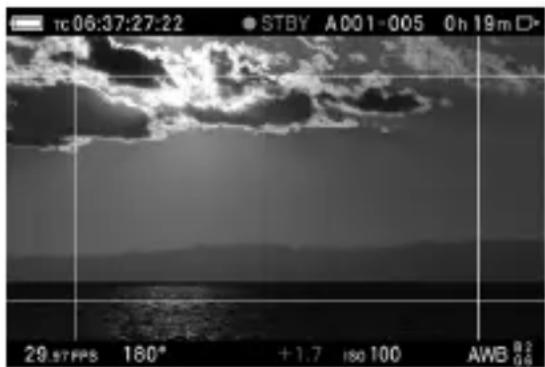
Für Aufnahmen, bei denen es unterschiedliche Seitenverhältnisse zu berücksichtigen gilt, kann eine Rahmenführung angezeigt werden, die bei der Bestimmung der optimalen Komposition nützlich ist.
Ob der Rahmen angezeigt werden soll, kann unter [Frame Guide] in [ANZEIGEMODUS-EINSTELLUNGEN] (S.148) eingestellt werden.
☐ Die Rahmenführung kann im Motivsucher angezeigt werden.
Es können mehrere Rahmen zugleich angezeigt werden. Stellen Sie die Option, die angezeigt werden soll, auf [Ein].
| 1.33 : 1 | 1.85 : 1 | 2.39 : 1 | |
| Benutzerdefinierter Rahmen 1 | Benutzerdefinierter Rahmen 2 | ||
Für jede Führung kann ein Anzeigestil festgelegt werden. Stellen Sie mit [Ein] einen Anzeigestil ein.
| Stil | Farbe |
| Linie | Schattierung |
Stil
| Voller Kasten | Oben / Unten |
| Ecken | Links / Rechts |
Linie
Es können Linien von einem bis 10 Pixeln festgelegt werden.
ACHTUNG
Abhängig von den Einstellungsbedingungen wird es möglicherweise nicht mit der angegebenen Pixelanzahl angezeigt.
Farbe
| Weiß | Rot | Grün | Blau |
| Schwarz | Gelb | Cyan | Magenta |
Schattierung
Maskiert den Bereich außerhalb des Rahmens in halbtransparenter Weise.
| Aus (Voreinstellung) | Ein |
Benutzerdefinierter Rahmen
Es kann ein benutzerdefinierter Rahmen auf dem Bildsensor angezeigt werden, indem ein beliebiges Seitenverhältnis oder ein absoluter Größenwert eingegeben wird.
Wählen Sie [Benutzerdefinierter Rahmen 1] oder [Benutzerdefinierter Rahmen 2], wählen Sie [Ein] und stellen Sie dann einen benutzerdefinierten Rahmen ein.
- Wählen Sie unter [Eingang] der Registerkarte [FORMAT] ein Eingabeverfahren.
| Sensorbereich | Legen Sie die Größe fest, mit der die Rahmenführung auf dem Bildsensor angezeigt werden soll. |
| Seitenverhältnis | Legen Sie ein beliebiges Seitenverhältnis zum Anzeigen der Rahmenführung fest. |
Eingabe unter [Sensorbereich]
Legen Sie unter [Breite/Höhe] am Eingabebildschirm Breite und Höhe fest.
Geben Sie beispielsweise zur Anzeige einer Rahmenführung mit einer Breite von 20 mm und einer Höhe von 10 mm „20.00 x 10.00 mm“ ein und drücken Sie zum Bestätigen der Eingabe die Taste OK. Das Seitenverhältnis der Rahmenführung wird am Eingabebildschirm als 2.00:1 angezeigt.
- Der maximale Wert für den Bildsensor bei einer Filmaufnahme beträgt 35,64 mm Breite und 20,05 mm Höhe.
- Die Größe der Rahmenführung kann unter Beibehaltung des Seitenverhältnisses der Eingabewerte verändert werden. Legen Sie am Eingabebildschirm für [Seitenverhältnis/Skalierung] einen Prozentwert (1 bis 100%) fest. Um die Größe von 20,00 x 10,00 mm auf 10,00 x 5,00 mm zu ändern, geben Sie beispielsweise 50% ein und drücken zum Bestätigen Ihrer Eingabe die Taste OK.
- Die Seitenverhältnisse für [Seitenverhältnis/Skalierung] können am Eingabebildschirm neu angepasst werden.
- Die am Eingabebildschirm für [Seitenverhältnis/Skalierung] angepassten Werte werden zurückgesetzt, wenn eine neue Änderung unter [Breite/Höhe] erfolgt.
- Der Anzeigebereich der Rahmenführung ändert sich bei Director's Viewfinder.
Eingabe unter [Seitenverhältnis]
Legen Sie am Eingabebildschirm ein Seitenverhältnis für [ Seitenverhältnis] fest.
- Das Standard-Seitenverhältnis für Filme beträgt 16:9.
- Rahmenführungen, die breiter als 16:9 sind, werden quer angepasst, und Rahmenführungen, die höher als 16:9 sind, werden längs angepasst.
TIPP
- Die Mitte der Rahmenführung eines benutzerdefinierten Rahmens kann versetzt sein. Legen Sie unter [Offset] am Eingabebildschirm der Registerkarte [OFFSET] die Richtung fest, in die die Mitte versetzt werden soll, und wie weit sie versetzt werden soll.
- Auch der Anzeigestil eines benutzerdefinierten Rahmens kann für die Rahmenführung eingestellt werden. Legen Sie zum Einstellen des Anzeigestils die passende Option unter der Registerkarte [STYLE] fest.
EINSTELLRADEINSTELLUNGEN
Sie können die Einstellradfunktion zuweisen oder die Bedienungsweise des Einstellrads umkehren.
| Reglerfunktionen | Einstellrad Drehrichtung |
| Reglerfunktionen deaktivieren (CINE) | |
Reglerfunktionen
Mit dieser Funktion können Sie das vordere und das hintere Einstellrad in den einzelnen Belichtungsmodi neu zuweisen.
1
Wählen Sie den Belichtungsmodus und ein Einstellrad, das geändert werden soll, und drücken Sie zum Übernehmen der Änderung die Taste OK.
2
Wählen Sie mit den Tasten <die Funktionen aus, die zugewiesen werden sollen, und drücken Sie zum Übernehmen der Einstellung die Taste OK
- Um zur Standardeinstellung zurückzukehren, wählen Sie die Funktion aus, für die eine Rückkehr zur Standardeinstellung erfolgen soll, und drücken Sie die Taste MODE und dann zum Anwenden der Auswahl die Taste OK.
- Mit dieser Funktion können Sie das vordere und das hintere Einstellrad wechseln. Wählen Sie die Symbole ◆ für den Belichtungsmodus, in den Sie wechseln wollen, wechseln Sie sie mit den Tasten ◇ und drücken Sie dann zum Anwenden der Auswahl die Taste OK.
- Wenn Sie im CINE-Modus (CINE STYLE) eine Funktion zuweisen wollen, setzen Sie [Reglerfunktionen deaktivieren] auf [Aus].
Einstellrad Drehrichtung
Mit dieser Funktion können Sie die Betätigungsrichtung des Einstellrads bei der Aufnahme umkehren.
Wählen Sie das Zielelement. Drücken Sie dann die <>-Tasten zum Auswählen von [Werk] oder [Umkehren] und drücken Sie die OK-Taste zum Übernehmen der Einstellung.
FUNKTIONEN DER BENUTZERDEFINIERTEN TASTEN
Den folgenden Tasten können als benutzerdefinierte Tasten beliebige Funktionen zugewiesen werden.
| AEL (S.88) | (Richtungstasten) | ||
| TONE | COLOR | MODE | |
- [Schnelle Fokus-Messfeld-Verschiebung] unter [^^<>] ist eine Funktion zum direkten Bewegen des Fokus-Rahmens (des Mehrpunktmessbereichrahmens, wenn sich die Kamera im Modus „Mehrere Autofokuspunkte“ befindet) mit den Tasten ◇. Setzen Sie die Option zum Verwenden auf [Ein].
- Für Funktionen, die den Richtungstasten zugewiesen werden können und mit „Quick“ beginnen, können Sie die Optionen direkt mit den Tasten ◇ oder den Tasten ◇ wählen.
ACHTUNG
- Eine Taste mit einer Funktion, die nur für den STILL-Modus gilt, ist im CINE-Modus nicht verfügbar. Eine Taste mit einer Funktion, die nur für den CINE-Modus gilt, ist im STILL-Modus nicht verfügbar.
EINSTELLUNGEN FÜR DEN AUSLÖSER
Sie können Funktion oder Verhalten des halb gedrückten Auslösers ändern.
| Auslöserfunktionen (CINE) | Halb gedrückte AEL (STILL) |
| Halb gedrückte AF-ON | |
Auslöserfunktionen (CINE)
Sie können die Funktion des Auslösers im CINE-Modus ändern.
| Aus | Verschluss | REC (Voreinstellung) |
Halb gedrückte AEL
(STILL)
Wählen Sie, ob die Belichtung beim Drücken des Auslösers bis zum ersten Anschlag fixiert werden soll.
| Aus | Die Belichtung wird festgelegt, wenn der Auslöser durchgedrückt wird. |
| Ein | Die Belichtung wird durch Andrücken des Auslösers gespeichert. |
| Nur AF S(Voreinstellung) | Nur bei gesetzter Betriebsart, die Belichtung fixiert, solange die Taste halb niedergedrückt wird. |
Halb gedrückte AF-ON
Sie können wählen, ob der AF-Modus beim Drücken des Auslösers bis zum ersten Anschlag aktiviert werden soll.
| Aus | Ein (Voreinstellung) |
EINSTELLUNGEN FÜR DIE REC-TASTE
(STILL)
Sie können verhindern, dass die REC-Taste im STILL-Modus aktiviert wird.
| Aus (Voreinstellung) | REC |
BILDER ANSCHAUEN UND LÖSCHEN
EINZELNES BILD ANSCHAUEN
Drücken Sie die ▶-Taste, um ein Bild auf dem LCD-Monitor anzuzeigen.
- Für eine Filmdatei wird der erste Frame angezeigt.
- Eine Cinemagraphie wird wieder und wieder abgespielt.
Anzeige Datum und Uhrzeit (Foto)
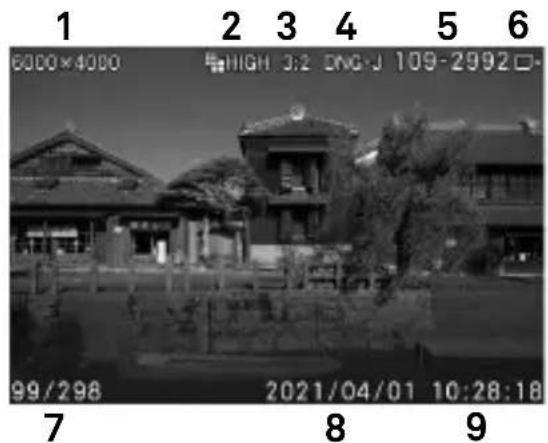
Anzeige Bildinfo (Foto)
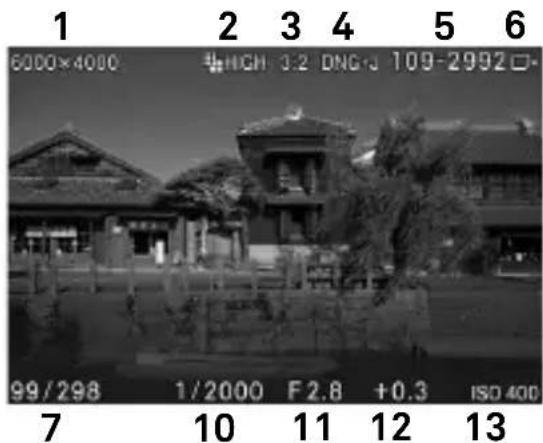
| 1 | Anzahl der Pixel |
| 2 | Bildgröße |
| 3 | Seitenverhältnis |
| 4 | Bildqualität |
| 5 | Ordnernummerierung - Dateinummerierung |
| 6 | Speichermedium |
| 7 | Dateinummer / Aufgezeichnete Dateien gesamt |
| 8 | Datum |
| 9 | Zeit |
| 10 | Verschlusszeit |
| 11 | F-Zahl |
| 12 | Belichtungskorrekturwert |
| 13 | ISO-Empfindlichkeit |
BEI DER EINZELBILDWIEDERGABE:
- Drehen Sie das hintere Einstellrad zum Anzeigen des vorherigen oder nächsten Bildes.
- Zeigen Sie das vorherige oder nächste Bild durch Drücken der «»-Tasten oder Wischen (Ziehen) nach rechts oder links an.
- Drücken Sie die |□|-Taste zum Ändern des Anzeigemodus (S.39).
TIPP
- Um die Bilder schneller zu durchlaufen, halten Sie die «»-Tasten gedrückt. Die Bilder werden automatisch durchlaufen, bis Sie die Taste loslassen.
- Das erste und letzte aufgezeichnete Bild auf der Karte sind verknüpft. Das Drücken der <-Taste bei Anzeige des ersten Bildes ruft das letzte aufgezeichnete Bild auf der Karte auf. Das Drücken der >-Taste bei Anzeige des letzten Bildes ruft das erste aufgezeichnete Bild auf der Karte auf.
- Wenn sich keine Bilder auf einem Speichermedium befinden, erscheint die Fehlermeldung „Keine Dateien auf Speichermedium.“.
- Wenn beim Anschauen von Bildern die ▶-Taste gedrückt oder der Auslöser zum ersten Anschlag gedrückt wird, kehrt die Kamera in den Aufnahmemodus zurück.
ACHTUNG
- Diese Kamera kann möglicherweise keine von anderen Kameras aufgenommenen Bilder oder von dieser Kamera aufgenommene Bilder anzeigen, die umbenannt oder aus dem DCIM-Ordner auf der Karte verschoben wurden.
BILDER VERGRÖSSERN (NUR FOTOS)
Drehen Sie während der Einzelbildwiedergabe das vordere Einstellrad im Uhrzeigersinn oder ziehen Sie die Finger auf dem Touchpanel auseinander.
- Jedes Drehen des Einstellrads erhöht die Vergrößerung.
$$ 1 x \rightarrow 1, 2 5 x \rightarrow 1, 6 x \rightarrow 2, 0 x \rightarrow 2, 5 x \rightarrow 3, 1 5 x \rightarrow 4, 0 x \rightarrow 5, 0 x \rightarrow 6, 3 x \rightarrow 8, 0 x \rightarrow 1 0, 0 x $$
- Mit jedem Drücken der OK -Taste oder doppelten Antippen des Bildes auf dem Touchpanel wechselt die Vergrößerung zwischen Zoomansicht (10x) und Originalgröße.
IN DER ZOOMANSICHT:
- Drehen Sie zum Verkleinern eines Bildes das vordere Einstellrad gegen den Uhrzeigersinn oder ziehen Sie die Finger auf dem Touchpanel zusammen.
- Um den gezeigten Bildteil zu bewegen, drücken Sie die ◇> -Tasten oder wischen (ziehen) Sie auf dem Touchpanel.
- Drehen Sie das hintere Einstellrad zum Anzeigen des vorherigen oder nächsten Bildes.
TIPP
- Bilder werden auf Grundlage der Position des Fokuspunkts während der Aufnahme vergrößert.
NEUN BILDER AUF EINMAL ANSCHAUEN (KONTAKTKOPIE-ANSICHT)
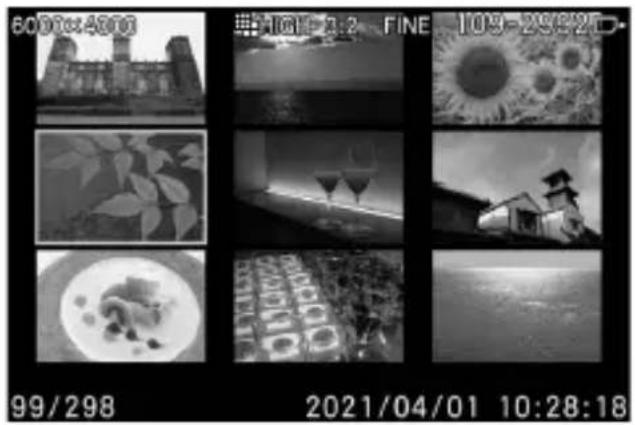
Bilder können als „Kontaktkopie“ von neun Miniaturbildern angeschaut werden.
Drehen Sie beim Anschauen eines Bildes das vordere Einstellrad gegen den Uhrzeigersinn.
IN DER KONTAKTKOPIE-ANSICHT:
- Drücken Sie die ◇> -Tasten oder drehen Sie das hintere Einstellrad zum Auswählen anderer Miniaturbilder.
- Wenn Sie das vordere Einstellrad im Uhrzeigersinn drehen, wird das ausgewählte Miniaturbild wiedergegeben.
- Wenn Sie auf dem Touchpanel auf ein Miniaturbild tippen, wird dieses Bild wiedergegeben.
- Wischen Sie die Seite auf dem Touchpanel zum Anzeigen der vorherigen oder nächsten Seite.
TIPP
- Die erste und letzte Seite sind verknüpft. Nach der letzten Seite wird die erste Seite angezeigt.
AUFRUFEN VON BILDINFORMATIONEN
Sie können detaillierte Aufnahmeinformationen aufrufen.
Drücken Sie während der Anzeige eines Einzelbildes mehrmals die |☐|-Taste.
- Der Bildinformationsbildschirmhat drei Seiten. Drücken Sie zum Wechseln der Seite die ◇-Tasten oder wischen Sie auf dem Touchpanel nach oben und unten.
1/3
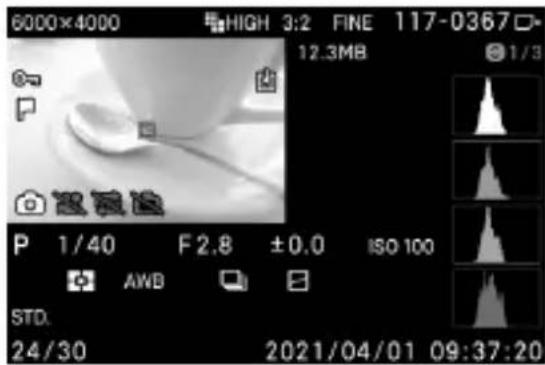
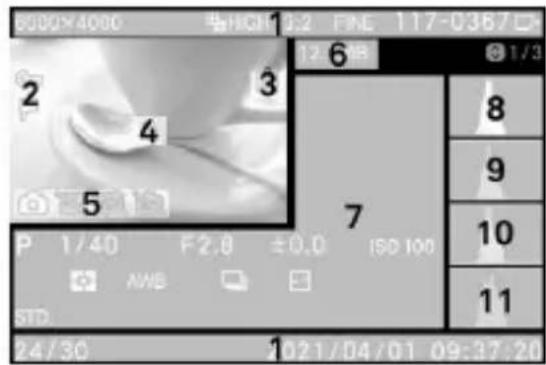
2/3
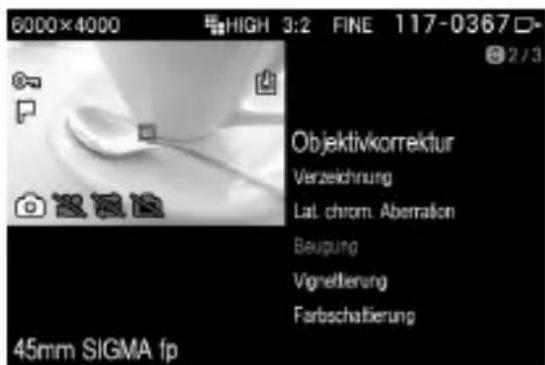
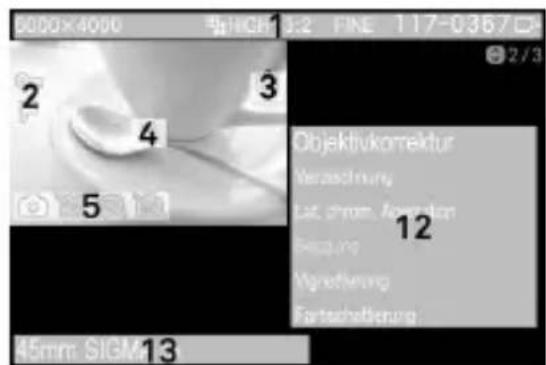
3/3
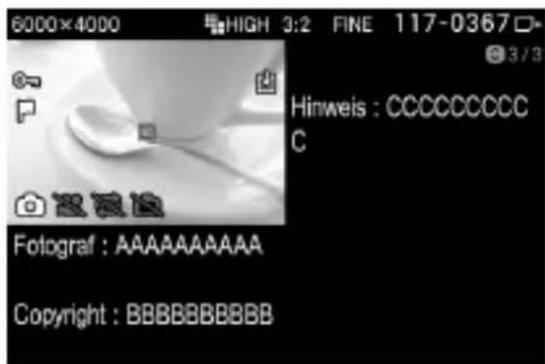
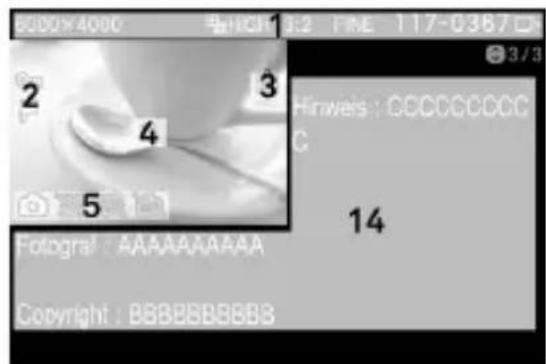
| 1 | Wie bei der Einzelbildanzeige [Anzeige Datum und Uhrzeit]. | 8 | Histogramm (Helligkeit) |
| 2 | Geschützt / Markiert * | 9 | Histogramm (Rot) |
| 3 | DNG Entwicklung * | 10 | Histogramm (Grün) |
| 4 | Fokusfeldern | 11 | Histogramm (Blau) |
| 5 | Dateien zur Anzeige filtern * | 12 | Objektivoptikkorrektur |
| 6 | Dateigröße | 13 | Brennweite / Kamerabezeichnung |
| 7 | Aufnahmeinformationen | 14 | Copyright-Information |
* Diese Symbole werden angezeigt, wenn sie eingestellt wurden.
- Wenn der Farbmodus auf [OFF] (Aus) eingestellt ist, wird das Symbol nicht angezeigt.
- Bei Filmen erscheint unter der Dateigröße die Aufzeichnungsdauer.
- Bei Cinemagraphien erscheinen unter der Dateigröße Wiedergabedauer und -geschwindigkeit.
ANSICHT MIT INFORMATIONEN IM BILD:
- Drehen Sie das hintere Einstellrad zum Anzeigen des vorherigen oder nächsten Bildes.
- Zeigen Sie das vorherige oder nächste Bild durch Drücken der «»-Tasten oder Wischen nach rechts oder links an.
- Drücken Sie die |☐|-Taste zum Ändern des Anzeigemodus (S.39).
- Wenn Sie bei Filmen die OK -Taste drücken oder das ▶ -Symbol auf dem Touchpanel antippen, erscheint der Einzelbildanzeigebildschirm, und der Film wird wiedergegeben.
BILDER IM BILDINFORMATIONSBILDSCHIRM VERGRÖSSERN (NUR FOTO)
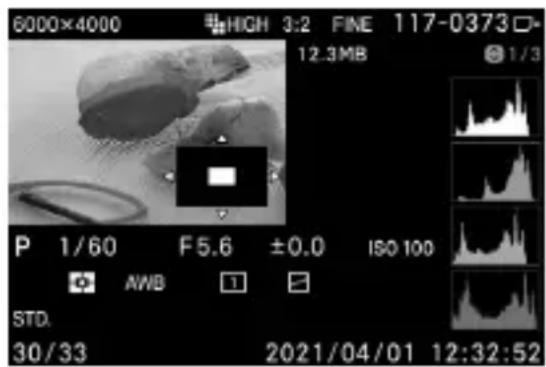
Zum Vergrößern eines Bildes und Anschauen des detaillierten Histogramms in einem bestimmten Bereich drehen Sie das vordere Einstellrad im Uhrzeigersinn oder ziehen Sie die Finger auf dem Touchpanel auseinander, während die Bildinformationen angezeigt werden.
- Mit jedem Drücken der OK -Taste oder doppelten Antippen des Bildes auf dem Touchpanel wechselt die Vergrößerung zwischen Zoomansicht (10x) und Originalgröße.
- Weitere Informationen zum Histogramm finden Sie im nächsten Abschnitt.
Beim Vergrößern des Bildes im Bildinformationsbildschirm:
- Drücken Sie zum Bewegen des angezeigten Teils die ◇> -Tasten oder wischen (ziehen) Sie auf dem Touchpanel. Drehen Sie das vordere Einstellrad zum Erhöhen der Vergrößerung im Uhrzeigersinn. Drehen Sie das vordere Einstellrad zum Verringern der Vergrößerung gegen den Uhrzeigersinn.
- Drehen Sie zum Anzeigen der vorherigen oder nächsten Seite das hintere Einstellrad.
ACHTUNG
- In der Zoomansicht können Sie nicht zu einer anderen Seite gehen, um Bildinformationen anzuzeigen.
HISTOGRAMM
Das Histogramm ist eine grafische Darstellung der Helligkeitsverteilung im Bild. Die horizontale Achse zeigt die Helligkeitswerte von Schwarz (links) über Grau bis Weiß (rechts). Die vertikale Achse entspricht der Anzahl von Pixeln bei jeder Helligkeitsstufe. Durch Überprüfen eines Bildhistogramms kann die richtige Belichtung für ein Bild ermittelt werden.
Zum Anzeigen eines Histogramms in der Bildinformationsansicht werden die Helligkeit (Gesamtwert für RGB), R (Rot), G (Grün) und B (Blau) für jede Stufegleichzeitig angezeigt. (DasimAufnahmemodus angezeigte Histogramm betrifft nur die Helligkeit.)
- Mit dem Histogramm können Sie auch feststellen, ob herangezoomte Teile eines Bildes über- oder unterbelichtet sind.
DATEIEN LÖSCHEN
EINE DATEI MIT DER LÖSCHTASTE LÖSCHEN

Die Taste (Löschen) ermöglicht das Löschen der derzeit angezeigten Datei.

Wählen Sie die zu löschende Datei und drücken Sie die 📋-Taste. (Die Bestätigungsmeldung „Diese Datei löschen?“ erscheint.)

Wählen Sie [Ja] mit den <>-Tasten und drücken Sie die OK-Taste zum Übernehmen der Einstellung.
Wählen Sie zum Abbrechen [Nein] und drücken Sie die Taste OK.
ACHTUNG
- Wenn die Datei bereits geschützt ist, erscheint die Bestätigungsmeldung „Diese Datei ist geschützt.“. Die Datei kann nicht gelöscht werden. Wenn Sie die Datei löschen möchten, heben Sie den Schutz auf. (Lesen Sie die Seiten 129 bis 131.)
- In DNG+JPG aufgezeichnete Bilder werden zusammen mit DNG- und JPEG-Bildern gelöscht.
DATEIEN ÜBER DAS LÖSCHEN-MENÜ LÖSCHEN
Sie können einzelne oder mehrere Dateien löschen.
1
Wählen Sie die gewünschteOption durchAuswahl von [PLAY]→[Löschen].
| Dateien auswählen | Wählen Sie mehrere Dateien zum Löschen aus. Benutzen Sie die <> Tasten, um die zu lösche Datei anzuzeigen und die ▲Tasten, um das 📁 Symbol anzuzeigen. Wiederholen Sie den Vorgang, um weitere zu lösche Dateien auszuwählen. |
| Aktuelle Datei | Löscht nur die aktuell ausgewählte Datei |
| Alle markierten | Löscht alle markierten Dateien auf der Karte. (Siehe S.131-132 für weitere Informationen über das Markieren von Dateien.) |
| Alle | Löscht alle Dateien auf der Karte. |
2
Wählen Sie [Ja] durch Drücken der <>Taste und bestätigen mit der OK Taste. Möchten Sie den Vorgang abbrechen, wählen Sie [Nein] durch Drücken der <>Tasten und bestätigen mit der OK Taste.
WARNUNG
- Geschützte Dateien werden nicht gelöscht. (Siehe S.129-131 für Informationen über das Schützen von Bildern.)
- Wenn [Dateien auswählen], [Alle markierten] oder [Alle] ausgewählt wird, kann es abhängig von der Anzahl an Bildern auf der Karte einige Zeit dauern, bis der Vorgang abgeschlossen ist.
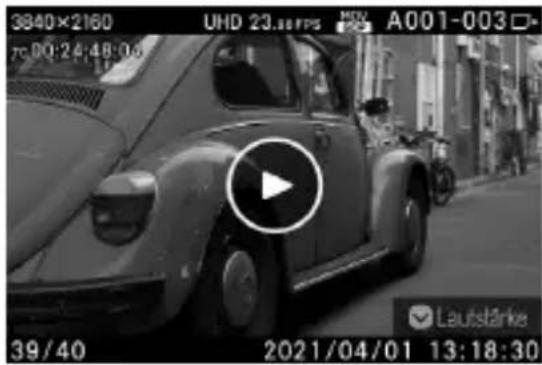
Verstrichene Wiedergabezeit
00:14:57
Wenn Sie die OK -Taste drücken oder auf das ▶ Symbol auf dem Touchpanel tippen, während eine Filmdatei angezeigt wird, wird der Film wiedergegeben.
Bedienungsführung
Aufzeichnungsdauer gesamt
08:46:23
ACHTUNG
- Je nach verwendeter Karte kann bis zum Beginn der Wiedergabe einige Zeit vergehen oder die Wiedergabe kann unterbrochen werden.
BEI DER FILMWIEDERGABE
| Taste/Einstellrad | Bedienung |
| OK | Pause |
| > | Schnellvorlauf |
| < | Schnellrücklauf |
| Vorderes/hinteres Einstellrad | Schnellrücklauf ↔ Schnellvorlauf |
Die Wiedergabegeschwindigkeit nimmt mit jedem Drücken der >-Taste oder Drehen des vorderen/hinteren Einstellrads im Uhrzeigersinn zu. (Die Wiedergabegeschwindigkeit nimmt mit jedem Drücken der < -Taste oder Drehen des vorderen/hinteren Einstellrads gegen den Uhrzeigersinn ab.)
WIEDERGABEGESCHWINDIGKEIT
- Bei X1 bis X2 erfolgt die Filmwiedergabe mit Ton.
● Die Geschwindigkeit bei der Rückwärts-Wiedergabe ist X1,2 bis X512 (Ton wird nicht wiedergegeben).
IM PAUSENMODUS
| Taste/Einstellrad | Bedienung |
| OK | Wiedergabe |
| > | Wiedergabe Frame für Frame |
| < | Rückwärtswiedergabe Frame für Frame |
| Vorderes/hinteres Einstellrad | Rückwärtswiedergabe Frame für Frame ↔ Wiedergabe Frame für Frame |
- Zum Anzeigen oder Verbergen der Bedienungsführung drücken Sie die □□-Taste während der Filmwiedergabe oder im Pausenmodus.
Drücken Sie zum Aufrufen der Lautstärkeeinstellungsführung während der Filmwiedergabe die ▼-Taste. Passen Sie die Lautstärke mit ◆an und verwenden Sie die OK-Taste zum Übernehmen der Einstellung.
STANDBILDAUFNAHME AUS AUFGEZEICHNETEN FILMDATEIEN
Sie können aus einem gewünschten Frame eines Films ein Foto erstellen.

Geben Sie einen Film wieder und halten Sie ihn vorübergehend im Ziel-Frame an.
- Wenn das Anhalten im gewünschten Frame nicht gelingt, führen Sie mit der «»-Taste oder dem vorderen /hinteren Einstellrad im Pausenmodus die Frame-für-Frame-Wiedergabe durch.

Drücken Sie die ▲-Taste zum Auswählen von [Als DNG speichern] oder [Als JPEG speichern].
- [Als DNG speichern] ist nur verfügbar, wenn [Format] auf [Cinema DNG] gesetzt ist.

Wählen Sie [Ja] und drücken Sie die OK-Taste, um die Einstellung zu übernehmen.
- Die Dateigröße ist je nach Einstellung von [Auflösung] der Filmdatei unterschiedlich.
| UHD | 3840 × 2160 |
| FHD | 1920 × 1080 |
- [Bildqualität] einer mit [Als JPEG speichern] gespeicherten Datei wird auf [FINE] eingestellt.
- [DNG-Qualität] einer mit [Als DNG speichern] ist je nach Einstellung von [Bit-Tiefe] einer Filmdatei unterschiedlich.
- Die der erstellten Datei zugewiesene Dateinummer ist die Nummer, die auf die Nummer der letzten Fotodatei des Mediums folgt; und die erstellte Datei wird in einem Unterordner des DCIM-Ordners gespeichert.
FILTEROPTIONEN FÜR DIE ANZEIGE
Sie können die Dateitypen zur Wiedergabe filtern.
To set this option, select [▶PLAY] → [Filteroptionen für die Anzeige].
| Alle anzeigen (Voreinstellung) OFF | |
Nur Fotos  | Nur Cinemagraph-Dateien  |
Nur Videoclips  | Nur Bildschirmaufnahme  |
- Auch wenn die Anzeigefilteroptionen eingestellt sind, werden die Filteroptionen deaktiviert, wenn Bilder aufgenommen werden, die nicht angezeigt werden dürfen.
SCHÜTZEN
Dies schützt Dateien vor versehentlichem Löschen.
WARNUNG
- Das Formatieren einer Karte löscht auch geschützte Dateien. Prüfen Sie den Karteninhalt vor dem Formatieren gründlich.
TIPP
- Geschützte Dateien sind beim Anschauen auf dem Computer schreibgeschützt.
EINZELNE DATEI SCHÜTZEN
1
Zeigen Sie die Zieldatei an und wählen Sie [PLAY] → [Schützen].
2
Wählen Sie im Untermenü [Schützen].

Drücken Sie die OK -Taste oder die >-Taste.
- Ein Schlüsselsymbol O _n erscheint in der Datei und zeigt an, dass sie geschützt ist.
TIPP
- Wenn die Datei bereits geschützt ist, wechselt das Menüelement zu [Schutz aufheben].
- Um den Schutz einer geschützten Datei aufzuheben, wählen Sie die geschützte Datei aus und gehen Sie ebenso wie oben beschrieben vor.
● Die AEL-Taste kann als eine Schnelltaste zum Schützen von Dateien eingestellt werden (siehe Seite 141).
MEHRERE DATEIEN SCHÜTZEN

Wählen Sie die gewünschte Option durch Auswahl von [▶PLAY] → [Schützen].
| Dateien auswählen | Wählen Sie mehrere Dateien zum Schützen aus. Rufen Sie mit den <> Tasten die Dateien zum Schützen auf und zeigen Sie mit den -Tasten das - ○ Symbol an. Wiederholen Sie den Vorgang zur Auswahl von Dateien zum Schützen. |
| Schützen | Schützt alle markierten Dateien auf der Karte. (Lesen Sie die Seiten 131 bis 132 für Informationen zum Markieren von Bildern.) |
| Alle schützen | Schützt alle Dateien auf der Karte. |

Wenn Sie die OK-Taste drücken, erscheint ein Bestätigungsdialog.

Wählen Sie [Ja] mit den ◀> -Tasten und drücken Sie die OK -Taste zum Übernehmen der Einstellung.
Wählen Sie zum Abbrechen [Nein] und drücken Sie die Taste OK.
- In allen geschützten Dateien erscheint ein Schlüsselsymbol O _m .
ACHTUNG
- Der Vorgang [Dateienauswählen], [Schützen] oder [Schutz aufheben] kann je nach Anzahl der Dateien auf der Karte eine Weile dauern.
TIPP
- Wählen Sie zum Aufheben des Schutzes mehrerer Dateien [Schutz aller aufheben] oder [■ Schutz aufheben] im Schützen-Menü.
BILDER MARKIEREN
Das Markieren von Bildern isteine praktische Möglichkeit zum Kennzeichnen von Favoriten, Auswählen von Bildern zur Anzeige als Diaschau oder Auswählen von Bildern zum Löschen.
TIPP
- An der Kamera markierte Bilder bleiben auch bei Anzeige in SIGMA Photo Pro markiert.
EINZELNES BILD MARKIEREN
1
Rufen Sie die Bilder zum Markieren auf und wählen Sie [▶PLAY] → [Markieren].
2
Wählen Sie [Markieren] aus dem Untermenü.
3
Drücken Sie die OK -Taste oder die >-Taste.
- Im markierten Bild erscheint eine -Markierung.
TIPP
- Wenn das Bild bereits markiert wurde, wechselt das Menüelement zu [Markierung aufheben].
- Um die Markierung eines markierten Bildes aufzuheben, wählen Sie es aus und gehen Sie wie oben beschrieben vor.
- Die AEL-Taste kann als Schnelltaste zum Markieren von Bildern verwendet werden (siehe Seite 141).
MEHRERE BILDER MARKIEREN
1
Wählen Sie die gewünschte Option durch Auswahl von [▶PLAY] → [Markieren].
| Dateien auswählen | Wählen Sie mehrere Dateien zum Markieren aus. Rufen Sie mit den <-> Tasten die Datei zum Markieren auf und zeigen Sie mit den -Tasten das Symbol an. Wiederholen Sie dies, bis Sie alle Dateien zum Markieren festgelegt haben. |
| Alle markieren | Markieren Sie alle Bilder auf der Karte. |
2
Wenn Sie die OK-Taste drücken, erscheint ein Bestätigungsdialog.
3
Wählen Sie mit den <>-Tasten [Ja] und drücken Sie die OK-Taste zum Übernehmen der Einstellung.
Wählen Sie zum Abbrechen [Nein] und drücken Sie die Taste OK.
- An allen markierten Bildern erscheint ein Schlüsselsymbol
ACHTUNG
- Der Vorgang [Dateien auswählen], [Alle markieren] oder [Markierung aller aufh.] kann je nach Anzahl der Dateien auf der Karte eine Weile dauern.
TIPP
- Wählen Sie [Markierung aller aufheben] im Markieren-Menü, um die Markierung aller Bilder auf der Karte aufzuheben.
(STILL)
Sie können die Anzeigerichtung der Bilder ändern.
EINZELNES BILD DREHEN
1
Rufen Sie das Bild zum Drehen auf und wählen Sie [PLAY] → [Drehen].
2
Wählen Sie die gewünschte Drehrichtung aus dem Untermenü.
| Drehen | Dreht das Bild um 90 Grad im Uhrzeigersinn. |
| Drehen | Dreht das Bild um 90 Grad gegen den Uhrzeigersinn. |
ACHTUNG
- Das Menü Drehen lässt sich nicht auswählen, wenn [Bilddrehung] in [PLAY] auf [Aus] gesetzt ist.
TIPP
- Um ein Bild um 180 Grad zu drehen, drehen Sie es zweimal in derselben Richtung.
- Um ein Bild zurück in seine ursprüngliche Ausrichtung zu bringen, drehen Sie es in der entgegengesetzten Richtung.
- Die AEL-Taste kann als Schnelltaste zum Drehen von Bildern verwendet werden (siehe Seite 141).
- An der Kamera gedrehte Bilder werden in SIGMA Photo Pro in ihrer gedrehten Ausrichtung gezeigt.
MEHRERE BILDER DREHEN
1
Wählen Sie [▶ PLAY] → [Drehen] → [Dateien auswählen].
2
Rufen Sie die Datei zum Drehen mit den ◇> -Tasten auf. Drücken Sie die ^-Taste zum Drehen im Uhrzeigersinn. Drücken Sie die ▼-Taste zum Drehen gegen den Uhrzeigersinn. Wiederholen Sie dies, bis Sie alle Dateien zum Drehen festgelegt haben.
3
Wenn Sie die OK-Taste drücken, erscheint ein Bestätigungsdialog.
4
Wählen Sie [Ja] mit den ◇> -Tasten und drücken Sie die OK -Taste zum Übernehmen der Einstellung.
Wählen Sie zum Abbrechen [Nein] und drücken Sie die Taste OK.
DIASCHAU
Mit der Diaschaufunktion können Sie alle Bilder auf der Karte oder ausgewählte Bilder in einem automatischen Wiedergabemodus zeigen.
1
Wählen Sie [▶PLAY] → [Diaschau] und dann eins von [Alle Dateien], [Geschützte Dateien] oder [Markierte Dateien].
2
Drücken Sie die Taste OK oder > zum Starten der Diaschau.
Drücken Sie die OK -Taste, um innerhalb der Diaschau anzuhalten.
- Ein Film oder eine Cinemagraphie wird einmal wiedergegeben; dann geht die Anzeige zur nächsten Datei über.
- Wenn der Wiedergabeansichtsfilter (S.129) angewandt wird, kann eine Diaschau nur für die festgelegten Dateitypen erstellt werden.
ACHTUNG
- Bei Auswahl von [Markierte Dateien] kann es je nach Anzahl der anzuzeigenden Bilder eine Weile dauern, bis die Diaschau startet.
DIASCHAUEINSTELLUNGEN ÄNDERN
Wählen Sie [▶PLAY] → [Diaschau] → [Diaschau Einstellungen] und legen Sie die Optionen für Diaschauen fest.
| Dauer | 2 Sek.5 Sek.10 Sek. | Legen Sie fest, wie lang jedes Bild in einer Diaschau angezeigt wird. |
| Wiederholung | Nein Ja | Legen Sie fest, ob die Diaschau kontinuierlich laufen soll oder beim letzten Bild enden soll. |
Sie können ohne Hilfe eines PC mit der Kamera JPEG-Bilder aus Bildern erzeugen, die in DNG aufgezeichnet wurden.
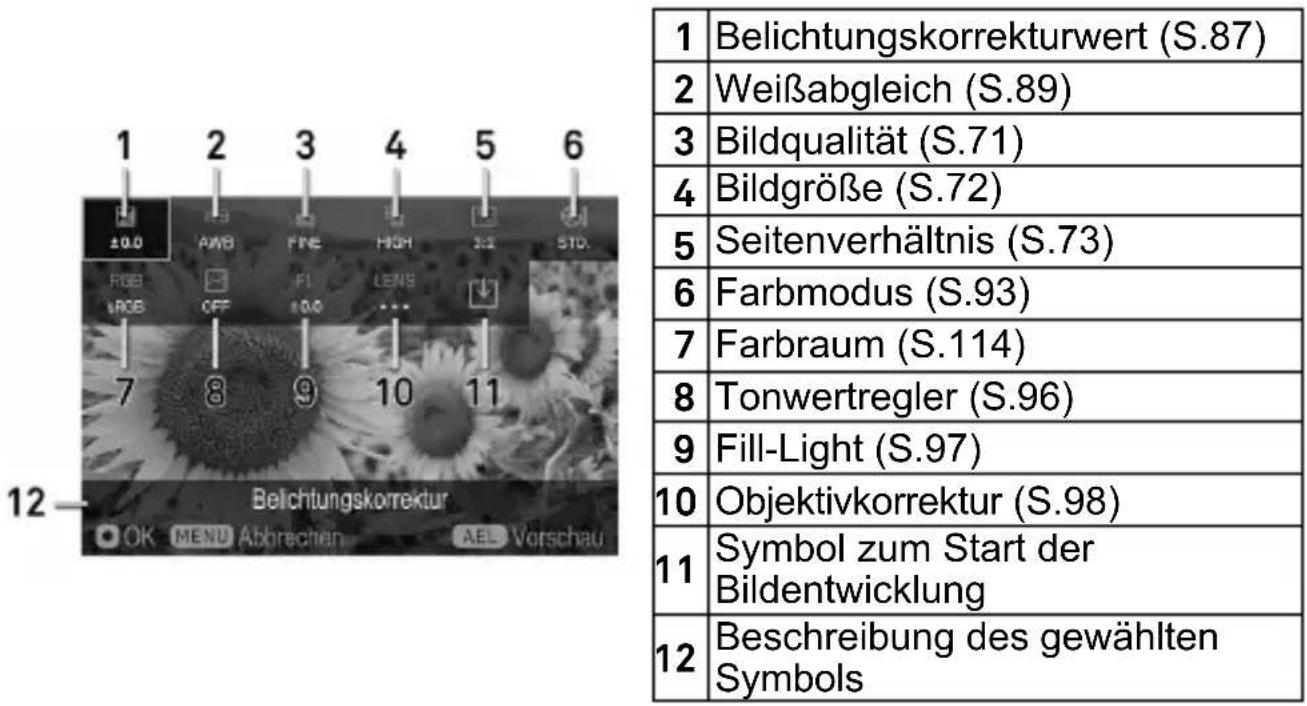

Rufen Sie das DNG-Bild auf, das entwickelt werden soll, und wählen Sie [PLAY] → [DNG-Entwicklung].
| Eine Datei auswählen | Rufen Sie mit den <>-Tasten das DNG-Bild auf, das entwickelt werden soll, und drücken Sie die CkTaste zum Bestätigen der Auswahl.● Auch die Verarbeitung von [Eine Datei auswählen] ist möglich, obwohl in Schritt 1 ein Bild angezeigt wird. |
| Aktuelle Datei | Zeigt das in Schritt 1 ausgewählte Bild an. |

Drücken Sie im DNG-Entwicklungseinstellungsbildschirm die ◇> -Tasten zur Auswahl eines zu ändernden Elements und drücken Sie die OK -Taste zum Bestätigen der Auswahl.
- Je nach Element und Option sind Detaileinstellungen möglich. Drücken Sie die AEL-Taste zum Aufrufen des Bildschirms Weitere Optionen. Einzelheiten finden Sie in den zugehörigen Abschnitten dieser Bedienungsanleitung.
3
Prüfen Sie das Bild und ändern Sie mit dem vorderen oder hinteren Einstellrad oder den <> -Tasten den Einstellwert (oder die Option). Drücken Sie dann die OK, um die Änderung zu übernehmen.
4
Wiederholen Sie Schritt 2 und 3, falls mehrere Elemente geändert werden sollen.
5
Wählen Sie nach dem Abschließen der Einstellung ↓ (das Symbol RAW Entwicklung anwenden) und drücken Sie die OK -Taste.
6
Wählen Sie [Ja] mit den ◀> -Tasten und drücken Sie die OK- Taste zum Übernehmen der Einstellung.
Wählen Sie zum Abbrechen [Nein] und drücken Sie die Taste OK.
- Bei der Wiedergabe wird die ↓-Markierung für eine aus DNG-Daten erstellte JPEG-Datei angezeigt.
- Die Dateinummer eines aus RAW-Daten erstellten JPEG-Bildes ist die Nummer, die auf die Nummer der letzten aufgezeichneten Datei auf der Speicherkarte folgt.
ACHTUNG
- Wenn nicht genug Platz auf der Karte ist, erscheint eine Warnmeldung, und die DNG-Entwicklung wird nicht durchgeführt.
- Für weitere Detailanpassungen wird die Verwendung von SIGMA Photo Pro empfohlen.
CINEMAGRAPH
Sie können eine „Kinematographie“ aus der belichteten Filmdatei erstellen, bei der sich nur ein Teil des Bilds bewegt.
- Aus einer in [Director's Viewfinder] aufgezeichneten Filmdatei kann keine Kinematographie erstellt werden.
BEARBEITUNGSBILDSCHIRM FÜR CINEMAGRAPHIEN
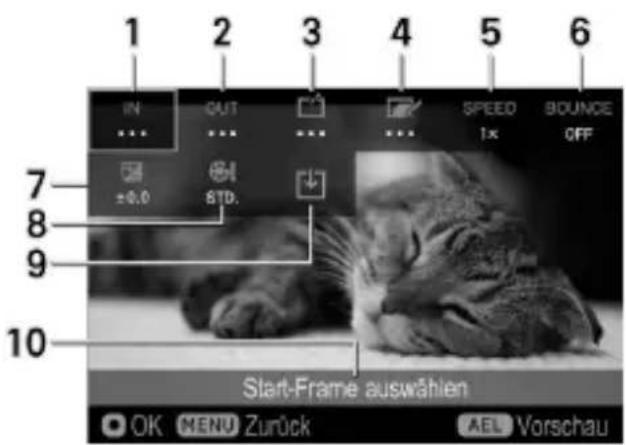
| 1 | Start-Frame-Einstellungen |
| 2 | End-Frame-Einstellungen |
| 3 | Foto-Frame-Einstellungen |
| 4 | Maskierungsbereich |
| 5 | Wiedergabegeschwindigkeit |
| 6 | Bounce-Wiedergabe |
| 7 | Belichtungskorrektur |
| 8 | Farbmodus (Kann nur eingestellt werden, wenn das CinemaDNG) |
| 9 | Cinemagraphie-Schreibsymbol |
| 10 | Ausgewähltes Element |
[Non-Text]
Wählen Sie [▶ PLAY] → [Cinemagraph] → [Neu].
2
Wählen Sie einen Film, aus dem Sie eine Cinemagraphie erstellen wollen, und drücken Sie die OK -Taste. Die Anzeige wechselt zum Cinemagraphie-Bearbeitungsbildschirm.
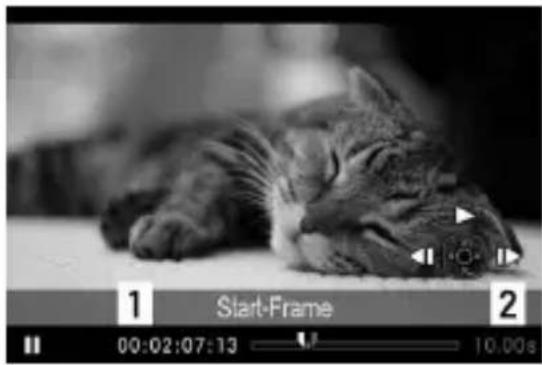
Legen Sie den Start-Frame fest. (Wählen Sie mit der ◇> -Taste IN und drücken Sie die OK -Taste. Drücken Sie die ▲Taste zur Wiedergabe eines Films, halten Sie den Film bei dem Bild an, an dem gestartet werden soll, und drücken Sie die OK -Taste.
- Time Code
- Dauer des Ausschnittbereichs
4
Legen Sie den End-Frame fest. (Wählen Sie mit der ◇> -Taste OUT und drücken Sie die OK -Taste. Halten Sie wieder den Film beim Ziel-End-Frame vorübergehend an und drücken Sie die OK -Taste.)
- Die Dauer eines erstellbaren Filmausschnitts hängt von der Frame-Rate des Originalfilms ab.
- Wenn der End-Frame auf einen Frame jenseits des ausschneidbaren Zeitrahmens eingestellt wird, wird der Start-Frame automatisch zur Anpassung verschoben.

Legen Sie den Foto-Frame fest. (Wählen Sie mit der ◇> -Taste 📋 und drücken Sie die OK -Taste. Halten Sie wieder den Film beim Ziel-Foto-Frame vorübergehend an und drücken Sie die OK -Taste.)
- Wenn Sie im Pausenmodus die AEL-Taste drücken, kehrt der Film zum Start-Frame zurück.
- Wenn Sie die AEL-Taste während der Wiedergabe drücken, kehrt der Film zum Start-Frame zurück und hält vorübergehend an.
- Es kann auch ein Foto-Frame außerhalb des Filmausschnitts festgelegt werden, solange er in derselben Datei enthalten ist.
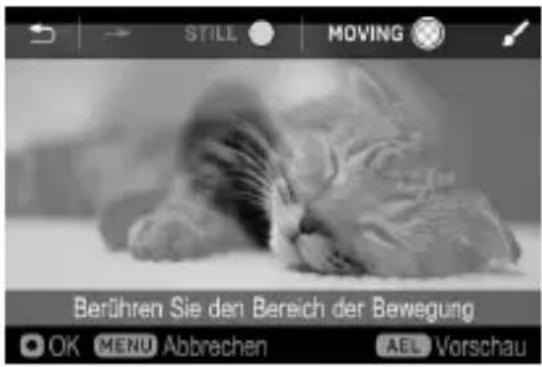

Legen Sie den Bereich fest, um ein Bild in den festgelegten Foto-Frame zu bewegen. Wählen Sie mit der ◇◇> -Taste und drücken Sie die OK -Taste. Verfolgen Sie den Bewegungsbereich des Bildes mit dem Finger auf dem Touchpanel, um die Maskierung zu beseitigen (Anstreichen).
ANSTREICHEN
Das Anstreichen findet vor allem auf dem Touchpanel statt.
- Zum Anstreichen können Sie das Ziel-Bild doppelt antippen oder die Finger darauf auseinanderziehen, um es zu vergrößern. Durch Ziehen mit zwei Fingern beim Heranzoomen können Sie den angezeigten Bereich verschieben.
• Das Berühren von ↻ hebt die Aktion auf. - Das Berühren von → führt die aufgehobene Aktion wieder aus.
- Das Berühren von STILL ○ maskiert den mit dem Finger verfolgten Teil.
- Das Berühren von MOVING ☑ hebt die Maskierung des mit dem Finger verfolgten Teils auf.
- Mit der AEL-Taste können Sie den Effekt zwischendurch prüfen.
- Mit der □□-Taste können Sie zwischen Anzeigen/Verbergen der Führung oben umschalten.
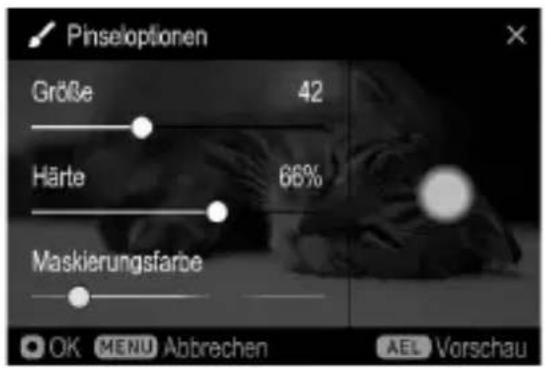
- Das Berühren von ✅ wechselt zum [Pinseloptionen]-Bildschirm. Betrachten Sie den Vorschaubildschirm rechts und ziehen Sie an [Größe], [Härte] oder [Maskierungsfarbe], um Anpassungen vorzunehmen.

Drücken Sie nach dem Anstreichen die OK-Taste. Konfigurieren Sie die folgenden Einstellungen nach Bedarf.
| SPEED | Wiedergabe-geschwindigkeit | 0,5x bis 2,0x (Die auswählbare Wiedergabegeschwindigkeit variiert je nach Frame-Rate des Originalfilms.) |
| BOUNCE | Bounce-Wiedergabe | [Aus]: Erfolgt nicht.[Ein]: Wird durchgeführt. |
| Belichtungskorrektur | Max. ±1 EV-Stufen in 0,3 EV-er Schritten | |
| Farbmodus | Siehe S.93. |

Wählen Sie 🏻 (Cinemagraphie-Schreibsymbol) und drücken Sie die OK-Taste. Wählen Sie [Ja] und drücken Sie die OK-Taste, um die Einstellung zu übernehmen.
- Die Kinematographie wird ungeachtet des Formats des Originalfilms im Format MOV ALL-I erstellt.
- Die Auflösung der Kinematographie ist dieselbe wie die des Originalfilms.
- Die Frame-Rate der Kinematographie wird je nach Frame-Rate des Originalfilms auf 23,98, 25 oder 29,97 eingestellt.
- Als Dateinummer (Erweiterung: MOV) der erstellten Kinematographie wird die Nummer zugewiesen, die auf die Nummer der letzten Fotodatei auf dem Medium folgt; die Datei wird in einem Unterordner des DCIM-Ordners gespeichert.
- Das Schreiben der Datei nimmt Zeit in Anspruch. Der Schreibvorgang kann bei Bedarf unterbrochen werden. Drücken Sie während der Anzeige der Meldung „Bearbeiten...“ die MENU-Taste.
- Bei Daten mit einer Wiedergabedauer von weniger als einer Sekunde wird dasselbe Bild wiederholt aufgezeichnet. Somit werden Daten mit einer Dauer von mindestens einer Sekunde erstellt.
Nach der Unterbrechung können Sie dort weitermachen, wo Sie aufgehört haben.
Nach dem Bearbeiten einer Filmdatei wird eine Bearbeitungsdatei mit dem aktuellen Bearbeitungsstatus erstellt, weshalb die Bearbeitung nach einer Unterbrechung des Cinemagraph-Schreibvorgangs fortgesetzt werden kann.

Wählen Sie [▶ PLAY] → [Cinemagraph] → [Bearbeiten].
2
Es gibt eine Vorschau für die Bearbeitungsdateien. Wählen Sie die Datei, deren Bearbeitung Sie fortsetzen möchten, und drücken Sie die OK-Taste.
- Jede Bearbeitungsdatei ist durch die Dateinummer „Cinemagraph XXX“ identifiziert. (Die Nummer wird im Bereich 000 bis 999 zugewiesen.)
TIPP
- Eine Filmdatei lässt sich beliebig oft bearbeiten, es sei denn die Originaldatei wird vom Medium entfernt.
- Wenn Sie eine Cinemagraphie einer anderen Version aus derselben Filmdatei erstellen, beginnen Sie mit [Neu] und gehen Sie dann wie oben beschrieben vor. Wenn eine kleine Änderung vorgenommen werden soll, ist es einfacher, mit [Bearbeiten] zu beginnen (um die Anzeige zu beschleunigen).
EINE BEARBEITETE DATEI LÖSCHEN
Löschen Sie bearbeitete Dateien, die Sie nicht mehr brauchen.
1
Wählen Sie [PLAY] →[Cinemagraph] →[Bearbeitungsdatei löschen].
2
Löschen Sie die Bearbeitungsdatei nach dem gleichen Verfahren, wie es unter [Dateien auswählen] in [DATEIEN ÜBER DAS LÖSCHEN-MENÜ LÖSCHEN] (S.126) beschrieben ist.
- Die Originalfilmdatei wird nicht gelöscht.
BELICHTUNGSWARNUNG
Diese Funktion zeigt eine rote Warnung eines Glanzlichtteils in einem Bild an, in dem es wegen Überbelichtung zu Halobildung kommt.
Wählen Sie [▶PLAY] → [Belichtungswarnung] und setzen Sie es auf [Ein].
- [Belichtungswarnung] wird nicht im [Sofort Vorschau]-Bildschirm angezeigt.
TIPP
- Die AEL-Taste kann als Schnelltaste zum Einstellen von [Belichtungs-warnung] auf [Ein] oder [Aus] verwendet werden (S.141).
Mit dieser Funktion können Sie die Ausrichtung eines im Hochformat aufgenommenen Bildes oder eines in die Vertikale gedrehten Bildes ändern.
Zum Einstellen dieser Option wählen Sie ▶ PLAY] → [Bilddrehung].
| Aus | Das Bild wird im Querformat angezeigt. |
| Ein (Voreinstellung) | Das Bild wird im Hochformat angezeigt. |
AEL-TASTENEINSTELLUNG
- Die Wiedergabemenü-Funktionen können der AEL-Taste zugewiesen werden. Durch das Zuweisen häufig genutzter Funktionen können Sie Aktionen mühelos mit einem Handgriff durchführen.
Zum Einstellen dieser Option wählen Sie [▶ PLAY] → [AEL-Tasten-einstellung].
| Kein | Keine Funktion während der Wiedergabe. |
| Schützen | Schützt das aktuell ausgewählte Bild durch Drücken der AEL-Taste. Ist das aktuelle Bild bereits geschützt, wird der Schutz aufgehoben. |
| Markieren | Markiert das aktuell ausgewählte Bild durch Drücken der AEL-Taste. Ist das aktuelle Bild bereits markiert, wird die Markierung aufgehoben. |
| CDrehen | Bei jedem Drücken der AEL-Taste, dreht sich das Bild um 90 Grad nach rechts (im Uhrzeigersinn). |
| CDrehen | Bei jedem Drücken der AEL-Taste dreht sich das Bild um 90 Grad nach links (gegen den Uhrzeigersinn). |
| Beli-Warnung | Bei jedem Drücken der AEL-Taste, wechselt die Belichtungswarnung zwischen an und aus. |
| Vergrößerte Bildansicht | Bei jedem der AEL-Taste, schaltet zwischen Zoom-In Ansicht (10x) und der normalen Ansicht hin und her. |
| Wiedergabefilter wechseln (Voreinstellung) | Jedes Mal, wenn die Taste-AEL gedrückt wird, werden die Ansichtsfilter ein- und ausgeschaltet. |
EINSTELLUNG ÜBER DAS [SYSTEM]-MENÜ
Dieser Abschnitt beschreibt Einstellungen für die Elemente des [SYSTEM]-Menüs.
SPEICHERMEDIUM FORMATIEREN
- Siehe „Karte formatieren“ (S.42). (Gehen Sie zum Initialisieren des USB-Speichergeräts wie unter [USB-Speichergerät] beschrieben vor.)
SPEICHERMEDIUM
Wenn zwei Speichermedieneingesetzt sind, wählen Sie das Aufzeichnungs- oder Wiedergabeziel hier aus.
| SD-Karte □▶ | USB-Speichergerät |
Je nach verwendetem USB-Speichergerät (SSD) kann es zu einem Datenschreibfehler kommen. Falls dies geschieht, kann das Ändern des Schreibmodus den Fehler beheben.
Wählen Sie bei verbundenem USB-Speichergerät [USB-Speichergerät] → [Schreibmodus] und ändern Sie den Modus von [Standard] zu [Benutzerdefiniert].
- Bei Einstellung von [Benutzerdefiniert] wird das Symbol 📧 in Orange angezeigt.
DATEINAME/-NUMMER
(CINE/ STILL)
Für Fotos und Filme werdenden Aufzeichnungsdatenspezielle Dateinamen und Dateinummern zugewiesen.
(STILL)
Fotodaten (JPEG, DNG)
| Ordner | Unterordner | Dateiname/-nummer |
| DCIM | 100SIGMA 999SIGMA | SDIM0001 SDIM9999 |
Auf die Dateinummer folgt die Erweiterung .jpg für JPEG-Daten oder die Erweiterung .dng für DNG-Daten.
Dateiname
Als die ersten vier Zeichen des Dateinamens können Sie „SDIM“ oder „FP00“ wählen.
| SDIM**** (Default) | FP00**** |
- Bei Auswahl von [Adobe RGB] unter [SHOOT] → [Farbeinstellungen] → [Farbraum] ändert sich „SDIM“ im Dateinamen zu „_SDI“ und „FP00“ zu „_FP0“.
Datei-Nummerierung
Die Nummerierung der Dateien lässt sich ändern.
| Fortlaufend(Voreinstellung) | Es werden sequenzielle Nummern zugewiesen. Die Nummerierung wird weitergeführt, wenn das Medium gewechselt wird. |
| Auto Rückstellung | Nach dem Wechseln oder Initialisieren eines Speicher-mediums wird die Nummerierung zurückgesetzt. |
ACHTUNG
- Wenn die Ordnernummer oder Dateinummer „999-9999“ erreicht, erscheint die Meldung „Dateinummer für Fotos kann nicht zugeordnet werden...“. Es ist jetzt nicht mehr möglich, weitere Bilder aufzunehmen, auch wenn noch Platz auf dem Speichermedium ist. Ersetzen Sie in diesem Fall die eingesetzte Karte oder das Speichermedium.
(CINE)
Filmdaten (MOV)
| Ordner | Kamera-ID/ Rollennummer_Clipnummer_Aufnahmedatum |
| CINEMA | A001_001_20220725.MOV⋮A001_999_20220725.MOV |
Filmdaten (CinemaDNG)
| Ordner | UnterordnerKamera-ID/ Rollennummer_Clipnummer_Aufnahmedatum | Kamera-ID/ Rollennummer_Clipnummer_Aufnahmedatum_Dateinummer |
| CINEMA | A001_001⋮A001_999 | A001_001_20220725.WAVA001_001_20220725_000001.DNGA001_001_20220725_000002.DNG⋮ |
- CinemaDNG besteht aus allen Foto-DNG-Daten (Erweiterung: .DNG) in einem Unterordner und einer einzelnen Audiodatei (Erweiterung: .WAV). Um eine solche Datei zu verschieben, verschieben Sie den gesamten Unterordner, der die Datei enthält.
Kamera-ID
Als Kamera-ID werden „A“ (Voreinstellung) bis „Z“ zugewiesen.
Rollennummer
Als Rollennummer werden „001“ (Voreinstellung) bis „999“ zugewiesen.
Clip-Nummerierung
Die Nummerierung der Clips lässt sich ändern.
| Fortlaufend | Es werden sequenzielle Nummern zugewiesen. Die Nummerierung wird weitergeführt, wenn das Medium gewechselt wird. |
| Auto Rückstellung (Voreinstellung) | Nach dem Wechseln oder Initialisieren eines Speicher-mediums wird die Nummerierung zurückgesetzt. |
ACHTUNG
- Wenn die Clipnummer „999“ erreicht, erscheint die Meldung „Dateinummer für Videoclips kann nicht zugeordnet werden...“. Es ist jetzt nicht mehr möglich, weitere Bilder aufzunehmen, auch wenn noch Platz auf dem Speichermedium ist. Ändern Sie in diesem Fall die Kamera-ID oder die Rollennummer.
COPYRIGHT-INFORMATION
Bei der Aufnahme können Sie Informationen zu [Fotograf], Informationen zu [Copyright] und eine Notiz in Exif-Daten festhalten.
- Für jedes Element können bis zu 48 alphanumerische Einzelbyte-Zeichen und Symbole verwendet werden.

Wählen Sie auf dem Copyright - Information - Bildschirm, [Fotograf], [Copyright - Inhaber] oder [Hinweis] und folgen Sie den Schritten von [INFORMATIONEN EINGEBEN] (S.145) zur Texteingabe.

Wählen Sie nach der Texteingabe in [Copyright -Information anhängen] [Ein]. (Copyright - Informationen werden ab der nächsten Aufnahme aufgezeichnet.)
TIPP
- Die aufgezeichneten Informationen können unter Bildinformationsbildschirm 3/3 (S.122) eingesehen werden.
- Sie können die aufgezeichneten Informationen im Bildinformationen-Fenster von SIGMA Photo Pro und EXIF-kompatibler Software prüfen.
ACHTUNG
- Achten Sie darauf, [Copyright-Information anhängen] auf [Aus] zu setzen, wenn die Kamera von einem anderen Fotografen verwendet wird. In diesem Fall wird empfohlen, die Informationen aus den einzelnen Einträgen zu löschen.
- Wir übernehmen keinerlei Haftung für Schwierigkeiten und/oder Schäden aufgrund der Nutzung von Copyright-Informationen.
INFORMATIONEN EINGEBEN
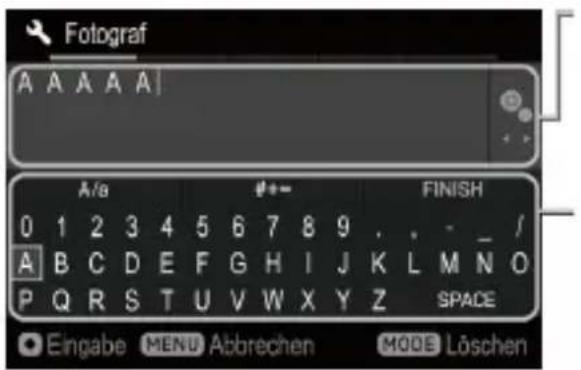
Bereich für die Eingabe der Informationen Sie können den Cursor mit den vorderen/hinteren Einstellrädern in dem Bereich bewegen.
Tastaturfeld
Bewegen Sie den Cursor in diesem Bereich mithilfe der ◀>Tasten.

Wählen Sie das gewünschte Zeichen im Tastaturfeld und drücken Sie die OK Taste, um es einzugeben.
| A/a | Die Tastatur zeigt das Alphabet. |
| #+= | Wenn das Alphabet angezeigt wird, können Sie Groß- und Kleinbuchstaben auswählen. |
| SPACE | Die Tastatur zeigt Symbole. |

Wählen Sie FINISH und OK, um die eingegebenen Informationen zu bestätigen. Sie gelangen daraufhin wieder zu dem vorherigen Fenster.
- Mit der MENU Taste können Sie die Zeicheneingabe abbrechen und zu dem vorherigen Fenster zurückkehren.
Zeichen löschen
Platzieren Sie den Cursor mithilfe der vorderen/hinteren Einstellräder hinter dem Buchstaben, den Sie löschen möchten und drücken Sie die MODE Taste.
- Wenn Sie Leerzeichen einfügen möchten, drücken Sie die Taste MODE zum Löschen aller Zeichen und dann zum Bestätigen die Taste OK.
TIME CODE
(CINE)
Bei Filmaufnahmen wird automatisch der Time Code aufgezeichnet. Stellen Sie den Time Code zur Aufzeichnung ein.
- Der Time Code kann im CINE-Modus (CINE-Aufnahmeart) auch über das Quick-Set-Menü eingestellt werden.
- Ob der Time Code auf dem LCD-Monitor für die Aufnahme angezeigt wird, kann im Anzeigemodus über [TC / Dauer] festgelegt werden (S.148).
ACHTUNG
- Dieses Gerät bietet keine Funktion zur Synchronisation mit einem externen Gerät.
Time Code
Stellen Sie die Startzeit des Time Codes ein.
- Drücken Sie zum Zurücksetzen die MODE-Taste.
- Wenn der Zählmodusauf [DF] (Drop Frame) festgelegt ist, ändert sich der Doppelpunkt „:“ zwischen Sekunde und Frame zu einem Semikolon „;“.
- Die einstellbaren Frame-Zahlen hängen von der Frame-Rate ab.
| 23.98fps | 24fps | 25fps | 29.97fps | 48fps | 50fps | 59.94fps | 100fps | 119.88fps |
| 0~23 | 0~23 | 0~24 | 0~29 | 0~23 | 0~24 | 0~29 | 0~24 | 0~29 |
- Bei Einstellung der Frame-Rate auf 23.98, 24 oder 48 fps kann der Frame nur in Vielfachen von vier festgelegt werden.
RUN-Modus
Wählen Sie das Verfahren zum Zählen des Time Codes aus.
| REC RUN | (REC RUN)Es wird nur die Filmaufzeichnungsdauer gezählt. |
| FREE RUN(Voreinstellung) | (FREE RUN) Es wird die gesamte Zeit auch außerhalb der Filmaufzeichnung gezählt (auch die Ausschaltungszeit). |
Zählmodus
Wählen Sie das Verfahren zum Zählen des Time Codes aus.
| DF | (Dropped Frame) Korrigiert Fehler aufgrund von Dropped Frames (weggelassenen Frames) bei der Filmaufzeichnung. |
| NDF(Voreinstellung) | (Non-Dropped-Frame) Korrigiert keine Fehler aufgrund von Dropped Frames bei der Filmaufzeichnung. |
Externe Eingabe (TC-IN) (Aus / Ein)
Stellen Sie dieses Element auf [Ein], wenn Sie den Zeitcodegenerator (Timecode Systems UltraSync ONE usw.) anschließen.
- Schließen Sie den Generator am Anschluss für das externe Mikrofon an. Wenn der Generator richtig angeschlossen wurde, erscheint das Symbol EX im Zeitcode-Anzeigefeld, und der im Generator eingestellte Zeitcode wird angezeigt. Wenn der Generator nicht angeschlossen ist oder ein Verbindungsfehler auftritt, blinkt das Symbol EX rot.
- Die in der Filmaufzeichnungseinstellung festgelegte Frame-Rate muss mit der Frame-Rate des Generators übereinstimmen. Schlagen Sie zu Einzelheiten in der Anleitung des Generators nach.
ACHTUNG
- Wenn [Externe Eingabe] auf [Ein] eingestellt ist, ist keine Tonaufzeichnung möglich.
HDMI-Ausgang (Aus / Ein)
Legen Sie fest, ob der Time Code an ein über HDMI-Kabel angeschlossenes Gerät ausgegeben werden soll.
STILL / CINE-VERKNÜPFUNGSEINSTEL.
Belichtung
Im CINE-Modus und im STILL-Modus können Sie auswählen, ob die Belichtungseinstellungen verknüpft werden sollen oder nicht.
| Aus | Sie kann im CINE-Modus und im STILL-Modus separat eingestellt werden. |
| Ein (Voreinstellung) | Die Einstellungen sind im CINE-Modus und im STILL-Modus gleich. |
Die folgenden Einstellungen unterliegen der Verknüpfung oder Nicht-Verknüpfung.
Aufnahmemodus, Verschluss, Blende, Belichtungskorrektur, ISO-Empfindlichkeit
ACHTUNG
- Wenn Sie Benutzereinstellungen speichern, sind die gespeicherten Einstellungen unabhängig von der Einstellung [Aus / Ein] gleich. Die Einstellungen an der Schalterstellung des aktuellen CINE / STILL-Schalters werden gespeichert.
Aufnahmestil
(CINE)
- Lesen Sie Seite 43.
| CINE | STILL-artig |
- Durch Drücken der Taste > unter [CINE] können Sie die Einstellungen für [Verschlussmodus] und [Reglerfunktionen deaktivieren] ändern.
BENUTZER-EINSTELLUNGEN
- Lesen Sie Seite 106.
BENUTZERDEFINIERTES QS
(CINE/ STILL)
- Lesen Sie Seite 37.
MODUS-EINSTELLUNGEN
(CINE/ STILL)
Die Größe der während der Aufnahme angezeigten Symbole lässt sich ändern, und es können nützliche Fotofunktionen hinzugefügt werden.
- CINE-Modus (STILL-artige Aufnahmeart) und STILL-Modus haben gemeinsame Einstellungen.
Um die Optionen anzuzeigen, setzen Sie den Modus (Manuell 1 bis 4) zum Anpassen auf [Ein] und drücken Sie die >-Taste.
- Setzen Sie die Modi, die nicht angezeigt werden sollen, auf [Aus].
Schriftgröße
Wählen Sie die Zeichen- oder Symbolgröße.
| Normal | Groß |
ACHTUNG
- Bei der Schriftgröße [Groß] können die angezeigten Informationen je nach Einstellungen und Szenen geringer sein.
Info-Anzeige
Sie können wählen, wie viele Fotoinformationen angezeigt werden.
| Aus | Minimal |
| Nur Fokus-Messfeld | Standard |
- Warnsymbole werden bei jeder Einstellung angezeigt.
Objektivdaten
(CINE/STILL)
Sie können Informationen zu dem an der Kamera angebrachten Objektiv anzeigen.
| Aus | Fokus* |
| Brennweite | Brennweite + Fokus* |
* Sie können die Einheit der Aufnahmeentfernung einstellen. Drücken Sie die >-Taste zur Auswahl des Ziels auf dem [Fokusentfernungsskala] -Bildschirm..
Sie können Datum und Uhrzeit anzeigen.
| Aus | Uhrzeit |
| Datum | Datum + Uhrzeit |
TC / Dauer
(CINE)
Zeigt den TC (Time Code) oder die Aufzeichnungsdauer an.
| Aus | Dauer |
| TC | TC + Dauer |
Gitternetzlinien
Es können nützliche Gitternetzlinien für die Komposition angezeigt werden.
| Aus | — 16 (Schwarz) | — 9 (Weiß) |
| — 4 (Schwarz) | — Diagonal (Schwarz) | — 16 (Weiß) |
| — 9 (Schwarz) | — 4 (Weiß) | — Diagonal (Weiß) |
Frame Guide (Aus / Ein)
(CINE)
- Lesen Sie Seite 115.
Mittenmarkierung
(CINE) Sie können eine Mittenmarkierung anzeigen, die den Mittelpunkt des Bildschirms anzeigt.
| Aus | Punkt | Kreuz |
Elektronische Wasserwaage (Aus / Ein)
Es kann eine nützliche elektronische Wasserwaage für die Komposition angezeigt werden.
Elektronische Wasserwaage
Die horizontale und vertikale Ausrichtung der Kamera wird angezeigt.
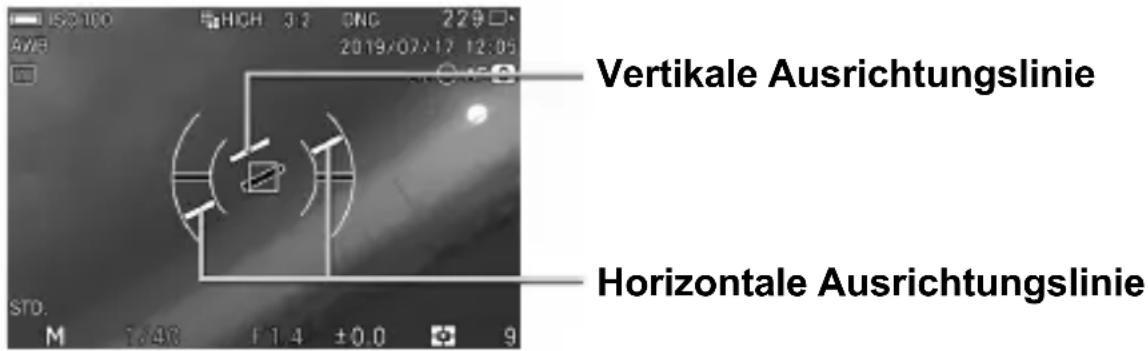
- Wenn die Kamera horizontal oder vertikal gerade ausgerichtet ist, wird die jeweilige Ausrichtungslinie grün.
- Wird ein Bild im Hochformat aufgenommen, wird die Anzeige dementsprechend ausgerichtet.
WARNUNG
- Die Elektronische Wasserwage hat für gewöhnlich eine minimale Abweichung von ca. ±1°. Je mehr die Kamera geneigt wird, desto größer wird auch die Abweichung, so dass in solchen Fällen die Wasserwage nicht richtig funktioniert.
- Wenn die Kamera komplett nach unten oder oben geneigt ist, funktioniert die elektronische Wasserwaage nicht.
Helligkeitsanzeige (Aus / Ein)
- Lesen Sie Seite 49.
Zebramuster (Aus / Ein)
- Lesen Sie Seite 49.
Audiometer (Aus / Ein))
(CINE)
- Lesen Sie Seite 86.
LCD-aus-Modus
In diesem Modus wird der LCD-Monitor ausgeschaltet, während eine Aufnahme stattfindet oder wenn die Kamera nicht in Betrieb ist. Dieser Modus ist für Nachthimmelaufnahmen nützlich.
Bei Einstellung von [LCD aus Modus] auf [Ein] wird der Modus zum Anzeigemodus hinzugefügt.
- Der LCD-Monitor leuchtet etwa drei Sekunden lang auf, wenn eine Taste oder ein Einstellrad bedient wird, während der Monitor ausgeschaltet ist.
- Wenn Bilder wiedergegeben werden, die Bilder vergrößert werden, das Konfigurationsmenü angezeigt wird oder das Quick-Set-Menü angezeigt wird, schaltet sich der Monitor nicht aus.
DER BETRIEB IM LOCK-MODUS
- Lesen Sie Seite 111.
TOUCH-BEDIENUNG
Sie können die Bedienung am Touchpanel deaktivieren oder Funktionen ändern, deren Bedienung am Touchpanel möglich ist.
| Aus | Ein (Voreinstellung) |
- Um die Bedienung am Touchpanel zu deaktivieren, setzen Sie Touch-Bedienung auf [Aus].
- Auch wenn die Touch-Bedienung auf [Aus] gesetzt ist, sind die folgenden Touch-Bedienungsvorgänge wirksam, die ausschließlich am Touchpanel durchgeführt werden.
| Verschieben Sie [Schützen] nach Entsperren | Cinemagraphien bearbeiten |
- Wenn Sie die Funktionen ändern möchten, deren Bedienung am Touchpanel möglich ist, setzen Sie die entsprechende Funktion auf [Ein].
- Sie können die Funktion für jede Touch-Bedienung ändern. Für Informationen zu Touch-Bedienungsvorgängen wie Tippen und Doppeltes Antippen siehe [INFORMATIONEN ZUR TOUCH-BEDIENUNG] (S. 27).


(Einstellungen für die Aufnahme)
| Antippen | Doppeltes Antippen |
Antippen
| Aus | Berührungs-AF (S. 63) |
| Fokus-Messfeld bewegen(S. 54) (S. 55) (Voreinstellung) | (STILL)Berührungsauslöser (S. 63) |
Doppeltes Antippen
| Aus | LV-Vergrößerung (S. 61) (Voreinstellung) |

(Einstellungen für die Wiedergabe)
Alle Vorgänge
| Aus | Ein (Voreinstellung) |
- Bei Verwendung des elektronischen Suchers EVF-11 kann das Touchpanel bedient werden, während Sie in den Sucher blicken. Wenn EVF-11 an der Kamera angebracht ist, erscheinen die folgenden Optionen.
EVF (Einstellungen bei Verwendung von EVF-11)
| Antippen(Aus / Ein) | Doppeltes Antippen(Aus / Ein) |
- Funktionen, die bei Auswahl von [Ein] ausführbar sind, entsprechen (Einstellungen für die Aufnahme).
- Funktionen, die bei der Wiedergabe von Bildern ausführbar sind, entsprechen ▶ (Einstellungen für die Wiedergabe).
ELEKTRONISCHE SIGNALE
Legen Sie fest, ob elektronische Signaltöne verwendet werden sollen, und stellen Sie ihre Lautstärke ein.
| Verschluss-Lautstärke | AF-Lautstärke |
| REC-Lautstärke | Timer-Lautstärke |
Wählen Sie die gewünschte Option. Drücken Sie zum Reduzieren der Lautstärke die <-Taste und zum Erhöhen die >-Taste. Drücken Sie dann die OK -Taste zum Übernehmen der Einstellung.
- Die Lautstärke kann in Stufen von 0 bis 5 eingestellt werden.
- Einstellung 0 bedeutet, dass kein Ton ausgegeben wird.
● Die Voreinstellung lautet 3.
ELEKTRONISCHE WASSERWAAGE ANPASSEN
Die Neigung der elektronischen Wasserwaage lässt sich einstellen.
Legen Sie die Kamera auf eine flache, ebene Fläche und drücken Sie die OK -Taste. (Der neue Einstellwert wird aufgezeichnet.)
- Drücken Sie zum Zurücksetzen die MODE-Taste. Ein Bestätigungsdialog erscheint. Wählen Sie [Ja] und drücken Sie die OKaste zum Übernehmen der Einstellung. (Der Einstellwert kehrt zur Werkseinstellung zurück.)
PIXEL-REFRESH
Wenn ein heller Punkt im Bild aufgezeichnet wird, führen Sie eine Pixel-Aktualisierung durch. Dies optimiert die Aufnahmeelemente und die Bildverarbeitung.
Schließen Sie den Deckel, wählen Sie [Ja] und drücken Sie die OK-Taste zum Übernehmen der Einstellung.
Sie können Helligkeit und Farbton des LCD-Monitors anpassen.
Helligkeit (LCD-Helligkeit)
Drücken Sie die <>-Taste zum Anpassen der Helligkeit auf einen geeigneten Wert und drücken Sie die OK-Taste zum Übernehmen der Einstellung.
- Bei Auswahl von AUTO wird der Monitor automatisch anhand der Belichtungsdaten auf eine geeignete Helligkeit eingestellt.
Farbton (LCD-Farbton)
Stellen Sie die Werte [Rot] und [Blau] unter Betrachtung des Diagramms unten im Bildschirm ein.
● Die normale Einstellung ist ±0.
ENERGIESPAREN
LCD aus
Die Hintergrundbeleuchtung des LCD-Monitors wird automatischausgeschaltet, wenn für eine bestimmte Zeit keine Bedienung erfolgt. Da das Gerät eingeschaltet ist, sind alle Tasten bedienbar. Drücken des Auslösers bis zum ersten Anschlag startet die Aufnahme.
Automatische Abschaltung
Die Kamera wird automatisch ausgeschaltet, wenn keine Bedienung erfolgt und der LCD-Monitor inaktiv ist. Bei der automatischen Abschaltung funktionieren die Tasten nicht. Drücken des Auslösers bis zum ersten Anschlag hebt die Abschaltung auf.
LCD aus Optionen
| Aus | 1 Minute(Voreinstellung) | Aus | 5 Minuten(Voreinstellung) |
| 10 Sek. | 5 Minuten | 30 Sek. | 10 Minuten |
| 30 Sek. | 10 Minuten | 1 Minute |
- Es ist nicht möglich, eine längere Zeit für [LCD aus] einzustellen, als für [Automatische Abschaltung].
ECO-Modus (Aus / Ein)
Wenn die Kamera acht Sekunden lang nicht bedient wurde, wird der LCD-Monitor abgedunkelt, um den Batterieverbrauch zu reduzieren.
(STILL)
Wenn Sie ein Video am Fernseher oder einem mittels HDMI-Kabel (separat erhältlich) verbundenen Anzeigegerät überwachen, können Sie auswählen, ob Symbolinformationen mit dem Video ausgegeben werden sollen.
| Mit Info | Ohne Info |
- Halten Sie ein handelsübliches HDMI-Kabel mit HDMI-Anschluss (Type D (Ver.1.4)) bereit.
(CINE)
Wählen Sie zum Einstellen von [HDMI-Ausgang] im CINE-Modus zunächst je nach Ziel [Kontroll-Ausgang] oder [Aufgezeichnetes Bild Ausgang]. Drücken Sie dann die >-Tasten zum Auswählen der Option.
Kontroll-Ausgang
Wenn Sie ein Video am Fernseher oder einem mittels HDMI-Kabel (separat erhältlich) verbundenen Anzeigegerät überwachen, können Sie auswählen, ob Symbolinformationen mit dem Video ausgegeben werden sollen.
Informationsanzeige
| Ein | Aus |
Aufgezeichnetes Bild Ausgang (HDMI aufgezeichnetes Bild Ausgang)
Wenn Sie an einem mittels HDMI-Kabel (separat erhältlich) verbundenen externen Recorder ein Video aufzeichnen, konfigurieren Sie die Bildausgabeeinstellung mithilfe dieses Elements.
Ausgabeformat
Stellen Sie das Ausgangssignalformat für einen Film ein.
| RAW | 4:2:2 8bit (Voreinstellung) |
Auflösung
Stellen Sie die Auflösung (Größe) eines Films ein.
| DCI 4K | 4096 x 2160 Dies kann nur ausgewählt werden, wenn [Ausgabeformat] auf [RAW] eingestellt ist. (Die Frame-Rate ist unveränderlich auf 24 fps festgelegt.) |
| UHD (Voreinstellung) | 3840 x 2160 |
| FHD | 1920 x 1080 |
Frame-Rate
Stellen Sie die Frame-Rate (Anzahl Frames pro Sekunde) ein.
| 23.98 fps | 25 fps | 48 fps | 59.94 fps | 119.88 fps |
| 24 fps | 29.97 fps | 50 fps | 100 fps |
ACHTUNG
- Prüfen Sie, dass die Frame-Rate mit der Frame-Rate-Einstellung des externen Recorders übereinstimmt.
USB-MODUS
Legen Sie das Kommunikationsverfahren beim Anschließen eines USB-Kabels fest.
| Beim Verbinden auswählen(Voreinstellung) | Diese Funktion ist auswählbar, wenn die Kamera mit einem Gerät verbunden wird. Drücken Sie die<->Tasten zum Auswählen des Ziels und drücken Sie dieOK-Taste zum Übernehmen der Einstellung. |
| Massenspeicher | Stellen Sie diese Option ein, um Bilder von einer SD-Karte auf einen Computer zu übertragen. |
| Videoklasse(UVC) | Stellen Sie diese Option ein, um die Kamera als Webcam zu verwenden. |
| Kamerasteuerung | Stellen Sie diese Option ein, um die Kamera mit Software zu Betreiben, die mit dem Computer kompatibel ist. |
ACHTUNG
- Der USB-Modus kann nicht geändert werden, während die Kamera an einen Computer angeschlossen ist. Stellen Sie deshalb den gewünschten [USB-Modus] ein, bevor Sie die Kamera an den Computer anschließen.
(CINE/ STILL)
Stellen Sie die Bedienung zum Verwenden des Kabel- Auslöseschalters CR-41 (separat erhältlich) ein.
| Verschluss | Stellt dieselben Bedienungsvorgänge wie der Auslöser der Kamera bereit. |
| REC | Stellt dieselben Bedienungsvorgänge wie die REC-Taste der Kamera bereit. |
SUCHEREINSTELLUNGEN
Konfigurieren Sie verschiedene Einstellungen für den elektronischen Sucher EVF-11.
- Die folgenden Optionen sind nur einstellbar, wenn EVF-11 an der Kamera angebracht ist.
| Autom. Wechsel zum LCD | |
| Helligkeit | Touch-Bedienung (S. 151) |
| Kopfhörerlautstärke | Firmware-Update (S. 158) |
Autom. Wechsel zum LCD
Selbst wenn der Monitor-Wähler auf [EVF] steht, können Sie Bilder wiedergeben und Menüs auf dem LCD-Monitor der Kamera bedienen.
| Aus | Es wird im Sucher für alle Vorgänge angezeigt. |
| Ein (für Wiedergabe / MENU) | Beim Betrieb der ▶-Taste, MENU-Taste QS-Taste, etc., wird der LCD-Monitor der Kamera angezeigt. (Anpassbare Schaltflächen hängen von der von Ihnen zugewiesenen Funktion ab.) |
Helligkeit (EVF- Helligkeit)
Drücken Sie die <>-Taste zum Anpassen der Helligkeit auf einen geeigneten Wert und drücken Sie die OK-Taste zum Übernehmen der Einstellung.
- Bei Auswahl von AUTO wird der Monitor automatisch anhand der Belichtungsdaten auf eine geeignete Helligkeit eingestellt.
Kopfhörerlautstärke
Stellen Sie die Lautstärke mit den Tasten <> ein und drücken Sie zum Bestätigen die Taste OK.
- [Kopfhörerlautstärke] kann dem Quick-Set-Menü (S.36), dem Einstellrad (S.117) oder einer benutzerdefinierten Taste (S.118) zugewiesen werden.
DATUM / ZEIT / REGION
- Lesen Sie Seite 25.
SPRACHE / LANGUAGE
- Lesen Sie Seite 24.
INFORMATION
1.Seite: Sie können Modellname, Seriennummer, Firmwareversion, Kontinuierlicher Kamerabetrieb (vom Einschalten bis jetzt) und Sensortemperatur prüfen.
2.Seite: Sie können die Echtheitsmarkierung prüfen.
- Andere Echtheitsmarkierungen finden Sie auf der Unterseite der Kamera, an Verpackungen und in dieser Anleitung.
FIRMWARE-UPDATE
Einzelheiten zum Firmware-Update-Status und zum Aktualisierungsverfahren finden Sie auf unserer Website.
sigma-global.com/en/support/
EINSTELLUNGEN SPEICHERN / LADEN

- Lesen Sie Seite 108.
Setzt die Kameraeinstellungen auf die Standardwerte zurück.

Wählen Sie unter [Einstellungen zurücksetzen] das gewünschte Rücksetzverfahren.
| Aufnahmeeinstellungen zurücksetzen | Alle Einstellungen unter [☐/SHOOT ] werden zurückgesetzt. |
| Wiedergabeeinstellungen zurücksetzen | Alle Einstellungen unter [☐LAY] werden zurückgesetzt. |
| Systemeinstellungen zurücksetzen | Alle Einstellungen unter [☐SYSTEM] außer [Datum/Uhrzeit/Region] und [Sprache] werden zurückgesetzt. |
| Alle zurücksetzen | Alle Einstellungen werden zurückgesetzt.(Die Kamerauhr wird nicht zurückgesetzt.) |

Wählen Sie [Ja] und drücken Sie die OK-Taste zum Übernehmen der Einstellung.
Wählen Sie zum Abbrechen [Nein] und drücken Sie die OK-Taste zum Übernehmen der Einstellung.
BILDER AUF EINEN COMPUTER ÜBERTRAGEN
Auf einer Speicherkarte in der Kamera aufgezeichnete Bilder lassen sich auf einen Computer übertragen.
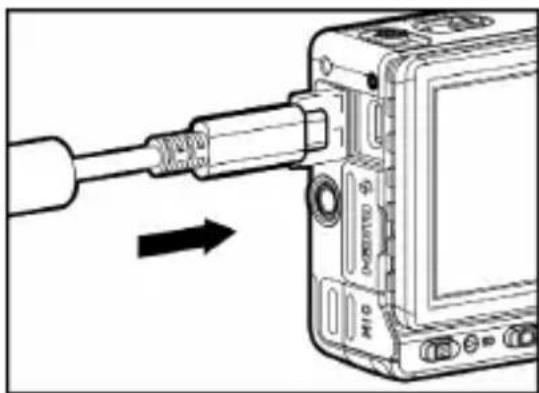
Schließen Sie die Kamera mit dem mitgelieferten USB-Kabel an einem Computer an.
Wenn in [SYSTEM] als [USB-Modus] die Option [Bei Verbindung auswählen] (Voreinstellung) gewählt ist, erscheint der Bildschirm USB- Modus wählen, wenn die Kamera an einen Computer angeschlossen wird. Wählen Sie [Massenspeicher]. (Siehe S.144)
- Sie können die Bilder mit SIGMA Photo Pro übertragen. Einzelheiten finden Sie in der Hilfe von SIGMA Photo Pro.
- Der Computer erkennt die Kamera als Wechseldatenträger (Gerät). Daher können die Bilder auf gewohnte Weise ohne SIGMA Photo Pro übertragen werden.
WARNUNG
- Wenn der Computer während der Verarbeitung in den Ruhezustand eintritt, können die derzeit übertragenen Daten beschädigt werden. Konfigurieren Sie den Computer so, dass er nicht in den Ruhemodus eintritt.
- Verwenden Sie nur das spezielle mit der Kamera mitgelieferte USB-Kabel. Die Verwendung eines anderen Kabels kann einen Fehler verursachen.
- Wenn das USB-Kabel angeschlossen ist, funktioniert die automatische Abschaltung nicht.
VERWENDUNG DES PRODUKTS ALS WEBKAMERA
Dieses Produkt kann als Webkamera genutzt werden.
1
Setzen Sie den CINE/STILL-Schalter auf „CINE“.
2
Schließen Sie die Kamera mit dem speziellen mitgelieferten USB-Kabel am Computer an und stellen Sie [USB-Modus] auf [Videoklasse (UVC)] ein. (Siehe S.156.)
- Wenn Sie AF verwenden möchten, setzen Sie [Konstanter AF] auf [Ein]. (AF kann nicht mit dem Auslöser oder der AEL-Taste aktiviert werden.)
- Informationen zur Kamera- oder Mikrofoneinstellung finden Sie in der Hilfe oder anderer Begleitdokumentation der von Ihnen genutzten Software.
- Wenn Sie das Produkt für längere Zeit verwenden wollen, wird empfohlen, den Netzteilsatz (SAC-7P) (separat erhältlich) zu benutzen. (S.163)
- Abhängig von Ihrer Software müssen Sie möglicherweise eine Auflösung an der Kamera einstellen. Ist dies der Fall, so tun Sie dies vor dem Verbinden.
ACHTUNG
● Die folgenden Schaltflächen sind nicht verfügbar.
REC-Taste, Auslöser, MENU-Taste, ▶ -Taste
- Das QS-Menü kann genutzt werden, wobei nicht verfügbare Menüelemente ausgegraut sind. Außerdem stehen für einige Elemente keine detaillierten Einstellungen zur Verfügung.
- Die Bildvergrößerungsfunktion ist nicht verfügbar.
BILDSCHIRMAUFNAHME-FUNKTION
Ein beliebiger Bildschirm des LCD-Monitors kann als Standbilddatei gespeichert werden. Bildschirmaufnahmen können auf unterschiedliche Weise genutzt werden, etwa um einen Konfigurationsmenü-Bildschirm zur Verwendung in Ihren Notizen festzuhalten.
Drücken Sie in dem Bildschirm, den Sie aufnehmen möchten, die Taste OK, während Sie die Taste □□1 gedrückt halten. (Bei der Aufnahme des Bildes erscheint eine Sekunde lang ein weißes Bild.)
- Sie können auch ein Bild aufnehmen, indem Sie die Taste ☐☐☐ gedrückt halten und zugleich eine der folgenden Tasten drücken.
▶ -Taste, TONE-Taste, COLOR-Taste, MODE-Taste
- Wenn Sie es einer benutzerdefinierten Taste zuweisen (S.118), können Sie es mit einem einzigen Vorgang aufnehmen.
- Durch den elektronischen Sucher EVF-11 betrachtete Bilder lassen sich ebenfalls aufnehmen.
- Bei der Wiedergabe aufgenommener Bilder erscheint das Symbol [BILDSCHIRMAUFNAHME].
- Aufgenommene Bilder werden im JPEG-Format in der Größe 1024 x 682 gespeichert.
- Der Dateiname des aufgenommenen Bildes ist „SS__XXXX.JPG“.
- Aufgenommene Bilddateien werden im selben Ordner wie die Fotodaten gespeichert.
ACHTUNG
- In einigen Fällen kann die Aufnahmehäufigkeit eingeschränkt sein, oder Bilder können bedingt durch Einstellungsstatus oder die Bildverarbeitung nicht aufgenommen werden.
- In einigen Fällen bei Filmaufnahmen kann es sein, dass keine aufeinanderfolgenden Bilder aufgenommen werden können.
- Die folgenden Bildschirme können nicht mit benutzerdefinierten Tasten erfasst werden.
Falsche Farbe, EL ZONE, Schärfentiefenvorschau, AEL (gedrückt), AFL (gedrückt), AEL + AFL (gedrückt)
REFERENZ
Dieser Abschnitt listet optionales Zubehör und die technischen Daten der Kamera auf.
OPTIONAL ACCESSORIES
ELEKTRONISCHER SUCHER EVF-11
EVF-11 ist ein hochwertiger elektronischer Sucher mit einem hochauflösenden organischen EL-Display (OLED) mit 3,68 Millionen Bildpunkten. Obwohl er externes Zubehör ist, ist sein Design nahtlos an die Kamera angepasst. Eine 90-Grad-Neigefunktion erhöht die Aufnahmefreiheit. Der Sucher verfügt über eine Kopfhörerbuchse, mit der Ton überwacht werden kann. Seine große Augenmuschel verhindert das Eindringen von Außenlicht.
LCD-SUCHER LVF-11
Ein spezieller fp L / fp-Sucher, der den LCD-Monitor um das 2,5-fache vergrößert. Diese Funktion mindert Außenlicht, damit Sie den Fokus oder die Komposition auch im Freien leicht prüfen können. (Mit angebrachter Basisplatte BPL-11)
ELEKTRONISCHER BLITZ EF-630 (FÜR SIGMA)
Der optionale elektronische Blitz (SIGMA)EF-630 (FÜR SIGMA) mit dem STTL-System ermöglicht Ihnen in Verbindung mit der sd Quattro H z. B. einen Autoblitz/automatischen Blitz. Der elektronische Blitz EF-630 (FÜR SIGMA) bietet Ihnen sogar noch mehr Möglichkeiten, beispielsweise die Benutzung von Mehrfachblitz und anderen hoch entwickelten Features.
ELEKTRONISCHER BLITZ EF-140S SA-STTL
Dieses kompakte, externe Blitzgerät hat eine maximale Leitzahl von 14 (ISO100 / m). Die TTL Belichtungskontrolle erfolgt automatisch durch das S-TTL System. Der Einsatz von zwei "AAA" Ni-MH Akkus erlaubt das äußerst kompakte Design.
HANDGRIFF HG-11
Ein praktischer kompakter Griff, der sich bei Anbringung eines kleinen Objektivs leicht halten lässt. Sein Design passt zu fp L / fp.
HANDGRIFF HG-21
Ein großer Griff mit mehr Bedienungsfreiheit, der sich sicher halten lässt, auch wenn ein Teleobjektiv wie das 135mm F1.8 DG HSM angebracht ist.
HANDGRIFF BG-11
Wird er am Stativgewinde im Boden der Kamera angebracht, erlaubt er eine sehr komfortable Handhabung.
NETZTEIL SAC-7P
Über dieses Netzteil kann die Kamera von einer Haushaltssteckdose aus betrieben werden, falls der USB-Anschluss nicht verfügbar ist (weil beispielsweise ein USB-Speichergerät genutzt wird). (Der DC-Verbinder CN-21 liegt der Kamera bei.) Für Einzelheiten lesen Sie Seite 164.
BATTERIELADEGERÄT BC-71
Dieses Ladegerät ist speziell als fp L / fp-Lithium-Ionen-Ladegerät für den „Batteriepack BP-51“ vorgesehen. Die Aufladung ist ohne die Kamera möglich.
KABEL-AUSLÖSESCHALTER CR-41
Wenn dieser Schalter mit dem Mikrofon/Kabel-Auslöseanschluss der Kamera verbunden ist, können Sie damit den Auslöser betätigen oder den REC-Modus starten. Der Schalter bietet auch eine Mikrofonbuchse und kann zusammen mit einem Mikrofon verwendet werden. (Kabellänge: Ungefähr 1m)
DC-VERBINDER CN-21
Mit diesem Adapter kann die Kamera mit der Batterie eines anderen Herstellers verbunden werden. (Entspricht dem mit dem Netzteilsatz SAC-7P mitgelieferten Adapter.)
VERWENDUNG DES NETZTEILS SAC-7P (OPTIONAL)
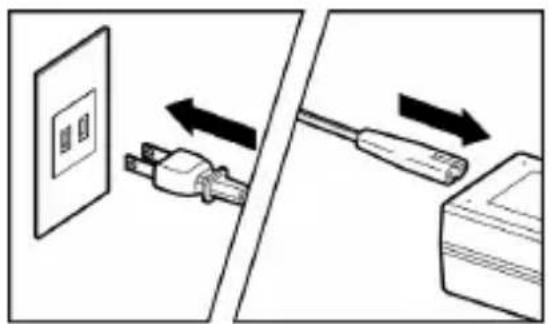
Mit dem Netzteilsatz SAC-7P (separat erhältlich) können Sie die Kamera über eine Steckdose betreiben.

Das Netzkabel wird mit dem Netzgerät verbunden.
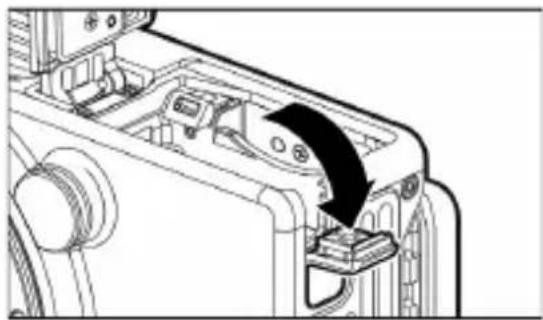
Öffnen Sie die Akkufachabdeckung und die Netzteilabdeckung, wie in der Abbildung dargestellt.
- Ziehen Sie nicht zu stark an der Netzteilabdeckung, um ein Ablösen vom Kameragehäuse zu vermeiden.
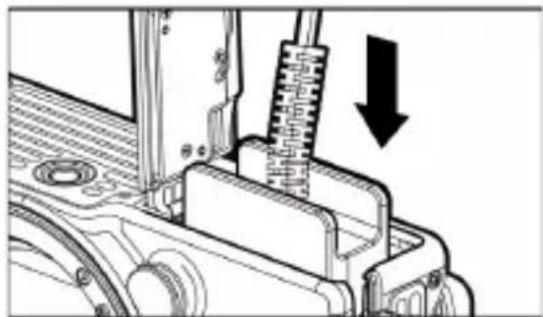
Setzen Sie das Netzteil gemäß nebenstehender Abbildung in den Schacht, bis es einrastet.
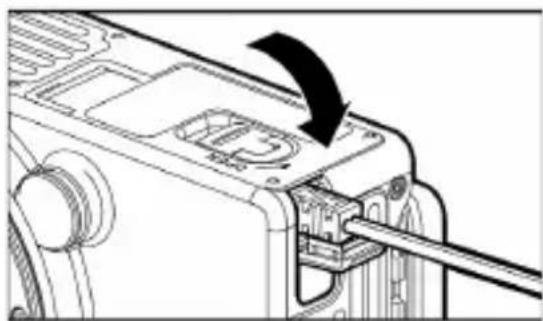
Schließen Sie die Akkufachabdeckung vorsichtig, um das Kabel nicht einzuklemmen.
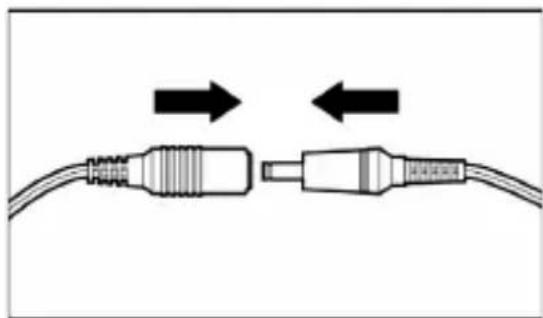
Verbinden Sieden Stecker des Netzgerätes mit der Buchse des Netzteils.
WARNUNG
- Wenn die Zugriffslampe leuchtet, darf der Anschluss keinesfalls getrennt werden. Anderenfalls schaltet sich die Kamera aus und diegeschriebenen Daten gehen verloren.
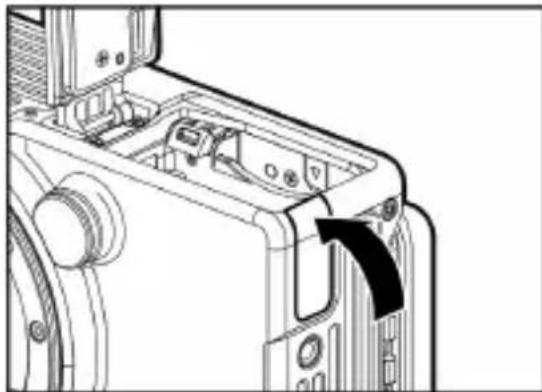
- Nach dem Gebrauch schalten sie die Kamera aus und ziehen Sie bitte den Stecker aus der Steckdose.
Nachdem Sie das Netzteil aus dem Kameragehäuse genommen haben, schließen Sie die Netzteilabdeckung, wie in der Abbildung dargestellt.
PFLEGE DER KAMERA
- Verwenden Sie keine Chemikalien und Reinigungsmittel, wie Verdünner oder Reinigungsbenzin, um die Kamera oder das Objektiv zu reinigen. Verwenden Sie weiche Tücher, um Fingerabdrucke am Kameragehäuse oder Objektiv zu entfernen.
- Versuchen Sie; Staub etc. von dem LCD mit einem Blasebalg zu entfernen. Flecken auf dem LCD wischen Sie sanft mit einem weichen Tuch ab. Wenden Sie keine große Kraft an, um Beschädigungen am LCD zu vermeiden.
DEN STAUBSCHUTZ REINIGEN
Blasen Sie Staub am Staubschutz (Bildsensorschutzglas) mit einem Blasgerät weg. Wenn sich Fingerabdrücke auf dem Glas des Staubschutzes befinden, blasen Sie zunächst Staub mit einem Blasgerät weg und wischen Sie das Glas dann mit einem weichen, sauberen Tuch sanft ab. Wenden Sie sich bei hartnäckiger Verschmutzung an unseren Service zur Reinigung.
WARNUNG
- Verwenden Sie keinen Druckluftzerstäubungsreiniger. Je nach Sprühwinkel spritzt Flüssigkeit kräftig heraus und kann den Staubschutz beschädigen.
-
Bitte kein Blasgerät mit Bürste benutzen. Eine Bürste kann den Staubschutz zerkratzen.
-
Wenn Sie die Kamera längere Zeit nicht einsetzen wollen, entnehmen Sie bitte den Akku aus der Kamera.
- Bewahren Sie die Kamera an einem trockenen, kühlen und gut belüfteten Ort zusammen mit einem Trocknungsmittel (z. B. Silica Gel) auf, um Pilzbefall zu vermeiden. Bewahren Sie die Kamera nie zusammen mit Chemikalien auf!
HINWEIS ÜBER DAS TFT LCD
- Einige Pixel, die ständig oder gar nicht leuchten, können trotz größter Sorgfalt bei der Herstellung auf dem LCD vorkommen. Dies stellt keinen Mangel dar. Diese Abweichungen auf dem LCD haben selbstverständlich keinen Einfluss auf die gespeicherten Aufnahmen.
- Unter niedrigen Temperaturen reagieren LCD naturgemäß langsamer. Bei hohen Temperaturen kann das Display abdunkeln, kehrt aber bei normaler Temperatur wieder in den Standardzustand zurück.
FEHLERSUCHE
Falls Sie mit Ihrer Kamera Probleme haben oder keine guten Aufnahmen gelingen sollten, konsultieren Sie die nachfolgende Liste, bevor Sie die Kamera zu einer Reparatur einsenden.
Keine Anzeige auf dem LCD
Der Akku ist verbraucht.
▶ Ersetzen Sie den Akku. (S.20-22)
Kamera befindet sich im LCD aus Modus.
▶ Tippen Sie den Auslöser oder eine andere Taste an. (S.154)
Der Verschluss löst nicht aus.
Die Kamera ist mit Abspeichern auf die Karte beschäftigt.
▶ Bitte warten Sie, bis die Kartenkontrolllampe erlischt.
Die Karte ist voll.
▶ Tippen Sie den Auslöser oder eine andere Taste an. (S.125-126)
Der Autofokus arbeitet nicht
Der AF/M Umschalter am Objektiv steht auf M.
▶ Stellen Sie den AF/M Umschalter am Objektiv auf AF. (S.52)
Das Objektiv ist nicht korrekt an der Kamera angeschlossen.
▶ Schließen Sie das Objektiv korrekt am Kameragehäuse an. (S.23)
Wenn [Halb gedrückte AF-ON] auf [Aus] gestellt ist.
▶ Wählen Sie in der Einstellung [Halb gedrückte AF-ON] die Option [Ein]. (S.119)
Das verwendete Objektiv ist nicht mit Autofokus kompatibel.
▶ Prüfen Sie auf unserer Website, ob das Objektiv kompatibel ist. (S.12)
Die Kamera hat sich automatisch ausgeschaltet.
Auto Abschaltung ist eingeschaltet.
▶ Die Auto Abschaltung wird benutzt, um den Akku zu schonen. Wenn Sie das nicht wünschen, schalten Sie bitte die Auto Abschaltung auf Aus. (S.154)
Bilder können nicht aufgenommen und gespeichert werden.
Die Karte ist voll.
▶ Legen Sie eine neue Karte ein oder löschen Sie nicht gewünschte Bilder. (S.125-126)
Der Akku ist verbraucht.
▶ Ersetzen Sie den Akku. (S.20-22)
Der Schreibschutzriegel an der Karte steht auf 'LOCK'.
▶ Bitte entriegeln Sie den Schreibschutz an der Karte. (S.11)
Bilddaten auf der Karte sind beschädigt.
▶ Soweit wichtige Daten auf der Karte erhalten wurden, überspielen Sie diese Daten auf Ihren Computer und formatieren Sie die Karte. (S.42)
Bilder können auf dem LCD schlecht erkannt werden.
Staub oder Schmutz befinden sich auf dem LCD.
▶ Reinigen Sie das LCD mit einem Blasebalg oder Brillenglastuch. (S.165)
Das LCD ist abgenutzt.
▶ Kontaktieren Sie das nächste Sigma Service Center.
Bilder werden unscharf.
Auslösung erfolgte in nicht fokussiertem Zustand.
▶ Drücken Sie den Auslöser "halb-durch" und drücken Sie ihn „ganz durch“, sobald das AF- Messfeld grün aufleuchtet. (S.52)
Der AF/M Umschalter am Objektiv steht auf M.
▶ Stellen Sie den AF/M Umschalter am Objektiv auf AF. (S.52)
Bilder sind verwackelt.
Bilder können nicht gelöscht werden.
Bilder sind eventuell geschützt.
▶ Heben Sie den Schutz der Bilder auf. (S.129-131)
Der Schreibschutzriegel an der Karte steht auf 'LOCK'.
▶ Bitte entriegeln Sie den Schreibschutz an der Karte. (S.11)
Falsches Datum und Zeit wird angezeigt.
Datum und Uhrzeit sind eventuell falsch eingestellt.
▶ Geben Sie das richtige Datum und Zeit im Einstellmenü ein. (S.25)
Fehlercode erscheint.
Die Aufnahme kann aufgrund eines internen Fehlers nicht fortgesetzt werden.
▶ Bitte kontaktieren Sie die nächste autorisierte SIGMA Niederlassung /den nächsten SIGMA Distributor.
| Typ | Typ | Digitalkamera mit Wechselobjektiv | |
| Speichermedium | SD- / SDHC- / SDXC-Speicherkarte (UHS-II unterstützt) / FlashAir- Karte / Tragbare SSD (USB 3.0-Anschluss, USB-Stromversorgung unterstützt) | ||
| Objektivfassung | L-Mount | ||
| Bildsensor | Typ | 35 mm Vollformat (35,9 mm x 23,9 mm)CMOS-Sensor mit Hintergrundbeleuchtung | |
| Effektive Kamerapixel / Pixel gesamt | Ca. 24,6 MP / Ca. 25,3 MP | ||
| Seitenverhältnis | 3:2 | ||
| Farbfiltersystem | RGB-Primärfarbfilter | ||
| Fotodateiformat | Verlustfreie Komprimierung RAW (DNG)12 /14 Bit, JPEG (Exif2.3)RAW (DNG)+ JPEG: SimultaneAufzeichnung möglich. | ||
| Bildseitenverhältnis | [21:9] / [16:9] / [3:2] / [Größe A (√2:1)] / [4:3] / [7:6] / [1:1] | ||
| Aufzeichnungspixel (bei 3:2 / JPEG)( ): Im DC-Crop-Modus | HOCH 6.000 x 4.000 (3.840 x 2.560)MITTEL 4.240 x 2.832 (2.720 x 1.816)NIEDRIG 3.008 x 2.000 (1.920 x 1.280) | ||
| Bildqualitätsmodus (JPEG) | FINE, NORMAL, BASIC | ||
| Crop | Entspricht ca. dem 1,5-fachen der Brennweite des Objektivs (für 35-mm-Kameras) | ||
| Farbraum | sRGB / Adobe RGB | ||
| Film-aufzeichnungs-formatKameraInterneAufzeichnung | Filmformat | CinemaDNG (8 Bit / 10 Bit/ 12 Bit) /MOV : H.264 (ALL-I / GOP) | |
| Audioformat | Linear PCM (2ch 48 kHz/16 Bit) | ||
| Aufzeichnungspixel / Frame-Rate | 3,840 x 2,160 (UHD 4K) /23.98p, 24p, 25p, 29.97p1,920 x 1,080 (FHD) / 23.98p, 24p, 25p,29.97p, 48p, 50p, 59.94p, 100p, 119.88p | ||
| Mögliche fortlaufende Aufnahmezeit | Bis zu 2 Stunden | ||
| Einschränkung zu Cinema DNG-Speichermedium | SD-Karte: UHS-II UHD 8 Bit 25p oder weniger, FHD 12 Bit 59.94p oder wenigerTragbare SSD: UHD 12 Bit 29.97p oder weniger, FHD 12 Bit 100p oder weniger,FHD 10 Bit /8 Bit 119.88p oder weniger, | ||
| Film-aufzeichnungs-formatHDMI Externer Ausgang | FilmformatAudioformat | 4:2:2 8 Bit RAW 12 Bit RAW:Aufzeichnung auf externen Recorder:Atomos Ninja V, blackmagic Video Assist 12G unterstütztLinear PCM (2ch 48 kHz/16 Bit) | |
| Aufzeichnungspixel / Frame-Rate | 4,096 x 2,160 (DCI 4K) / 24p (RAW)3,840x2,160(UHD 4K)/ 23.98p,24p,25p,29.97p1,920 x 1,080 (FHD) / 23.98p, 24p, 25p,29.97p, 48p, 50p, 59.94p, 100p, 119.88p | ||
| AF-System / Fokusmodus | Kontrasterkennungssystem /Single-AF, Schärfenachführung-AF (mit Vorhersagefunktion für bewegte Objekte),Manueller Fokus | ||
| Schärfepriorität | AF-Empfindlichkeitsbereich / AF-Modus | -5 EV bis 18EV (F1.4 : ISO100) / Mehrere Autofokuspunkte, 49-Punkt-Auswahlmodus, Modus mit freier Bewegung, AF-Modus mit Gesichts-/Augenerkennung, AF-Modus mit Verfolgung | |
| AF-Fixierung | Den Auslöser bis zum ersten Anschlag drücken. oder die AEL-Taste drücken (Einstellungsänderung erforderlich). | ||
| Sonstige Fokusfunktionen | AF+MF, MF Assist, MF-Führung,Fokus-Peaking, Fokusfreigabefunktion, AF-ON, Vor-AF, AF bei Bildvergrößerung | ||
| Messsystem | Beurteilend, Spot,Mittenbetont Integralmessung | ||
| Messbereich | -5 bis 18 EV (50 mm F1.4: ISO100) | ||
| Belichtungssteuerung | Fotoaufnahmemodus | (P) Programmautomatik (Programm-Shift möglich), (S) Verschlusspriorität AE, (A) Zeitautomatik AE, (M) Manuell | |
| Filmaufnahmemodus | (P) Programmautomatik, (S) Verschlusspriorität AE, (A) Zeitautomatik AE, (M) Manuell | ||
| ISO-Empfindlichkeit (Empfohlener Belichtungswert) | Basis-ISOStill: ISO100, 640Cine : CinemaDNG 12Bit / HDMI RAW : ISO 100, 3200 MOV / CinemaDNG 10B it, 8Bit, HDMI 4:2:2 8Bit : ISO 100, 640Einstellbarer BereichISO 100-25600, erweiterte EmpfindlichkeitISO 6, 12, 25, 50, 51200, 102400 | ||
| Belichtungskorrektur | ±5 EV (1/3-er Schritte) (Bei Filmaufnahmen wird ±3 EV angewendet) | ||
| Belichtungssteuerung | AE-Fixierung | Den Auslöser bis zum ersten Anschlag drücken oder die AEL-Taste drücken. | |
| Reihenaufnahmen (BKT) | Gestufte Belichtung mit 3 Frames/5 Frames ±3 EV (1/3-Schritte, Standard → Unterbelichtung → Überbelichtung) (Sequenz veränderbar) | ||
| Bildstabilisierungssystem | Elektronisches System | ||
| Weißabgleich | 12 Arten (Auto, Auto (Lichtquellen-Priorität), Tageslicht, Schatten, Wolken, Glühlampe, Neonlicht, Blitzlicht, Farbtemperatur, Benutzerdefiniert 1, Benutzerdefiniert 2, Benutzerdefiniert 3) | ||
| Verschluss | Typ Verschlusszeit | Elektronischer Verschluss30 bis 1/8.000 Sek.Bulb (bis zu 300 Sek.) | |
| Aufnahmebetriebsart | Einzelbild, fortlaufende Aufnahme (hohe Geschwindigkeit: Ca. 18 Frames/Sek.), (mittlere Geschwindigkeit: Ca. 5 Frames/Sek.), (niedrige Geschwindigkeit: Ca. 3 Frames/Sek.), Selbstauslöser (2/10 Sek.), Intervalltimer | ||
| Monitor | Format/Feldrate Touchpanel | TFT-Farb-LCD, Seitenverhältnis: 3:2. Typ 3.15, ca. 2.100.000 Punkte / ca.100% Elektrostatisches Kapazitätssystem | |
| Externer Blitz | Blitzmodus | Automatische S-TTL-Lichtsteuerung, manuell, drahtloser Blitz, Mehrfachemission | |
| Optionale Funktionen | Rote Augen-Reduzierung, Verschlussvorhang-Synchronisation, langsame Synchronisation | ||
| Blitz-belichtungskorrektur | Max. ±3 EV in 1/3EV-er Schritten | ||
| Blitz-Einstellgeschwindigkeit | Max. 1/30 Sek.(1/15 Sek. oder weniger bei Einstellung der Bildqualität auf DNG und DNG + JPEG und Speicher-Bit-Zahl von 14 Bit) | ||
| Unterstützung für externen Blitz | Verfügbar, wenn die Blitzschuheinheit HU-11 (mitgeliefert mit diesem Gerät) angebracht ist. (S-TTL, drahtlos, X-Kontakt) | ||
| Farbmodus | 16 Arten (Standard, Lebendig, Neutral, Portrait, Landschaft, Cinema, Warm Gold, Teal and Orange, Sonnenuntergangsrot, Waldgrün, Pulverblau, FOV Klassisch Blau, FOV Klassisch Gelb, Duoton, Monochrom, Aus) | ||
| Director's Viewfinder | Unterstützte Kameras | ARRI : ARRICAM / ARRIFLEX, ALEXA LF/ ALEXA Mini LF, ALEXA SXT, ALEXA Mini, AMIRA, ALEXA65, ALEXA XT SOMY : VENICE RED : MONSTRO 8K, HELIUM 8K, DRAGON 6K, EPIC MX 5K, GEMINI 5K, KOMODO 6K | |
| Frame Guide | 1.33:1, 1.85:1, 2.39:1, Benutzerdefinierter1,2 | ||
| Benutzerdefinierter Rahmen | Eingang (Sensorbereich / Seitenverhältnis), Offset, Stil (4 Typen), Linie (1 bis 10px), Farbe (Weiß, Schwarz, Rot, Gelb, Grün, Cyan, Blau, Magenta), Schattierung | ||
| Andere Funktionen | Einstellungen speichern / laden über QR-Code, Bildschirmaufnahme, Webcam, RAW-Entwicklung, Standbildaufnahme aus dem Film, Cinemagraph, Fill Light, HDR-Aufnahme (Still/ Cine), Standbildaufnahmen während der Filmaufnahme | ||
| Eingebautes Mikrofon, Lautsprecher | Stereomikrofon, Monolautsprecher | ||
| Anzeigesprache | Englisch / Japanisch / Deutsch / Französisch / Spanisch / Italienisch / Vereinfachtes Chinesisch / Traditionelles Chinesisch / Koreanisch / Russisch / Niederländisch / Polnisch / Portugiesisch / Dänisch / Schwedisch / Norwegisch / Finnisch | ||
| Schnittstelle | USB-Anschluss | USB 3.1, GEN1, Type-C | |
| HDMI-Anschluss | Type D (Ver. 1.4) | ||
| Auslöseranschluss | Dient auch als externer Mikrofonanschluss. | ||
| Timecode-Eingabe | Dient auch als externer Mikrofonanschluss. | ||
| Externes Mikrofon | ∅3,5 mm Stereo-Minibuchse (Plug-in Power unterstützt) | ||
| Kopfhöreranschluss | ∅3,5 mm Stereo-Minibuchse (Anschließbar bei Verwendung des EVF-11) | ||
| Blitz-Synchro-Anschluss | Spezieller Anschluss (bei angebrachter Blitzschuheinheit HU-11 (mit diesem Gerät mitgeliefert)) | ||
| Spezifikation für Staubfestigkeit und Tropffestigkeit | Vorhanden | ||
| Strom-versorgung | Stromversorgung | Li-Ionen-Batterie BP-51Wiederaufladbar durch USB-Einspeisung.(Beim Ausschalten der Kamera) | |
| Anzahl der aufnehmbaren StandbilderAufzeichnbare SerienaufnahmezeitAbmessungen (B x H x T)GewichtBetriebstemperaturBetriebsfeuchtigkeit | Ca. 280 BilderBei 23 °C, gemäß CIPA-Teststandard)Ca. 70 Min.112.6 x 69.9 x 45.3 mm422 g (mit Batterie und SD-Karte)370 g (nur Kameragehäuse)0 bis +40 °C85% oder weniger (ohne Kondensation) | ||
| Außen-abmessungen Gewicht | |||
| Betriebs-umgebung | |||
* Die technischen Daten unterliegen unangekündigten Änderungen.
Netzteil UAC-11
Eingang: 100 V bis 240 V ∼ 50/60 Hz 0,25 A
Ausgang: 5,0V --- 1,8 A
Li-Ionen-Batterie BP-51
Wiederaufladbare Lithium-Ionen-Batterie
Spannung: 7,2 V Kapazität: 1200 mAh

DieCE-Kennzeichnung ist eine Konformitätserklärung des Herstellers, die dokumentiert, dass das betreffende Produkt die Anforderungen von EGRichtlinien einhält.
SIGMA (Deutschland) GmbH
Carl Zeiss Str. 10/2, D 63322 Roedermark, Germany
Sales: 06074/865 16 0 Service: 06074/865 16 65
E-Mail: info@sigma-foto.de
Support: 06074/8651688
SIGMA CORPORATION
2-8-15 Kurigi, Asao-ku, Kawasaki-shi, Kanagawa 215-0033 Japan
sigma-global.com/en/

- Vielen Dank, dass Sie sich für die SIGMA fp entschieden haben.
- HINWEISE ZUM COPYRIGHT
- Entsorgung von Elektro- und Elektronikschrott in privaten Haushalten
- PACKUNGSINHALT / ZUBEHÖRTEILE
- VORBEREITUNG ....18
- AUFNEHMEN 43
- BILDER ANSCHAUEN UND LÖSCHEN 120
- REFERENZ....162
- Warnung !!
- Achtung !!
- WARNUNG (AKKU, AKKULADEGERÄT UND NETZGERÄT)
- WARNUNG (KAMERA)
- ACHTUNG (AKKULADEGERÄT UND NETZGERÄT)
- ACHTUNG (KAMERA)
- BEDIENUNGSHINWEISE
- Bitte lesen Sie diesen Abschnitt sorgfältig durch, ehe Sie die Kamera zum ersten Mal einsetzen!
- UMWELTEINFLÜSSE
- BEI LÄNGEREM GEBRAUCH
- SD-SPEICHERKARTEN (OPTIONAL)
- INFORMATIONEN ZU DEN OBJEKTIVEN
- ELEKTRONISCHER VERSCHLUSS
- BESCHREIBUNG DER TEILE
- ACHTUNG
- INFORMATIONEN ZUM HINTEREN EINSTELLRAD (31)
- MONITORANZEIGE WÄHREND DER AUFNAHME
- VORBEREITUNG
- TRAGERIEMEN ANBRINGEN
- WARNUNG
- INFORMATIONEN ZUR BLITZSCHUHEINHEIT HU-11
- BATTERIE AUFLADEN
- Wenn die Ladeleuchte blinkt
- DIE BATTERIE ÜBER DEN COMPUTER AUFLADEN
- 2
- Wenn die Kamera zum ersten Mal verwendet wird.
- [Non-Text]
- 3
- 4
- 5
- 6
- 7
- EINSTELLUNG FÜR DATUM, UHRZEIT UND REGION
- ACHTUNG!!
- DIE REIHENFOLGE DER DATUMSANZEIGE ÄNDERN
- DIE 24 STUNDEN UND 12 STUNDEN ANZEIGE (AM/PM) ÄNDERN
- DEN BATTERIESTATUS PRÜFEN
- INFORMATIONEN ZUR TOUCH-BEDIENUNG
- INFORMATIONEN ZUM CINE/STILL-SCHALTER
- KAMERA-KONFIGURATIONSMENÜ
- DAS KONFIGURATIONSMENÜ ANZEIGEN
- Zu einer anderen Seite gehen
- Im Konfigurationsmenü:
- In den Untermenüs:
- DAS KAMERA-KONFIGURATIONSMENÜ IST IN DREI GRUPPEN UNTERTEILT.
- TIPP
- LISTE DER MENÜFUNKTIONEN
- Beispiel: Ändern der Bildqualität zu DNG
- Sie können die Elemente, die dem QS-Menü zugeordnet sind, ändern. (CINE/STILL)
- DEN ANZEIGEMODUS ÄNDERN
- DIE KARTE FORMATIEREN
- [SYSTEM] → [Speichermedium formatieren] → [SD-Karte]
- SO BETÄTIGEN SIE DEN AUSLÖSER
- EIN FOTO MACHEN
- FILME AUFNEHMEN
- DEN BELICHTUNGSMODUS AUSWÄHLEN
- 1
- PROGRAMM-SHIFT \*P (STILL)
- A ZEITAUTOMATIK
- Im CINE-Modus (CINE-Aufnahmeart)
- S BLENDENAUTOMATIK (VERSCHLUSSWINKELVORWAHL)
- M MANUELLE BELICHTUNG
- Wenn die ISO-Empfindlichkeit (S.68) auf [ISO Auto] gesetzt ist:
- WENN SIE EIN L-MOUNT-OBJEKTIV MITBLENDENRING VERWENDEN:
- DER VERSCHLUSSWINKEL (CINE-MODUS (CINE-AUFNAHMEART))
- EINSTELLRADBDIENUNG IM CINE-MODUS (CINE-AUFNAHMEART)
- LCD-ANZEIGEMONITOR IM M-MODUS
- (CINE/ STILL)
- SHOOT] → [Helligkeitsanzeige]
- ZEBRAMUSTER
- FALSCHE FARBE
- EL ZONE
- BULB EINSTELLUNG
- DEN AUTOFOKUS VERWENDEN
- FOKUSMODUSEINSTELLUNG
- FOKUSRAHMENEINSTELLUNG
- MEHRERE AUTOFOKUSPUNKTE
- VERFOLGUNG
- FOKUSSIEREN MIT MANUELLEM FOKUS
- ANDERE FOKUSEINSTELLUNGEN
- AF+MF
- [SHOT] → [Fokus] → [AF+MF] → [Ein]
- (STILL)
- KONSTANTER AF
- (CINE)
- GESICHTS-/AUGENERKENNUNGS-AF
- FOKUSBEGRENZER
- AF-VERGRÖßERUNG
- AF BEI BILDVERGRÖßerUNG
- PRIORITÄT FOKUS/AUSLÖSER
- MF-VERGRÖßERUNG
- BILDVERGRÖSSERUNG MIT DER OK-TASTE
- MF-ANZEIGE
- SHOOT] → [Fokus] → [MF-Anzeige]
- FOKUS-PEAKING
- FOKUSRING-STEUERUNG
- Rotationswinkel
- SCHNELLVERSCHIEBUNG DES FOKUS-RAHMENS
- SCHÄRFENTIEFENVORSCHAU
- BERÜHRUNGS-AF/BERÜHRUNGSAUSLÖSER
- Berührungs-AF
- Berührungsauslöser
- AUFNAHMEBETRIEBSART
- SERIENBILD (FORTLAUFEND)
- SELBSTAUSLÖSER
- Selbstauslöser 2 Sek.
- Selbstauslöser 10 Sek.
- INTERVAL TIMER
- STABILISIERUNG
- OPTISCHE STABILISIERUNG DURCH OBJEKTIV
- EINSTELLUNG DER ISO-EMPFINDLICHKEIT
- ISO-EMPFINDLICHKEITSERWEITERUNG
- COMPOSITE NIEDRIGE ISO-ERWEITERUNG
- ISO-AUTO-EINSTELLUNGEN
- BILDDATEIEINSTELLUNG
- BILDQUALITÄTSEINSTELLUNG
- BILDGRÖSSENEINSTELLUNG
- SEITENVERHÄLTNISEINSTELLUNG
- BILDDATEIGRÖßE
- DC-Crop-Modus (S.81) [Aus]
- DC-Crop-Modus (S.81) [An]
- FILMAUFZEICHNUNGSEINSTELLUNG
- AUFZEICHNUNGSFORMAT
- AUFLÖSUNG
- FRAME-RATE
- BITRATE UND KOMPATIBLE MEDIEN
- DC-BESCHNEIDUNGSMODUS (SUPER 35)
- WIEDERGABE
- Gain-Anpassung
- Windgeräuschunterdrückung
- MESSUNGSMODUS
- WEISSABGLEICH ANPASSEN
- DEN FARBTEMPERATURWERT EINSTELLEN
- Der Weißabgleichkann auch angepasstwerden wenn die Farbtemperatur eingestellt wird.
- HINWEIS
- EINEN BENUTZERDEFINIERTENWEISSABGLEICH EINSTELLEN
- EINEN HINWEIS ZUM BENUTZERDEFINIERTEN WEISSABGLEICH HINZUFÜGEN
- Modus DUO. Duotone
- DETAILIERTE EINSTELLUNGEN DES FARBMODUS
- Kontrast
- Schärfe
- Sättigung (Ohne Monochrome und Duotone)
- Farbtoneffekt (Nur mit Monochrom)
- TONWERTREGLER
- MANUELLE ANPASSUNG
- Fill-Light
- ZUM ÜBERPRÜFEN DES EFFEKTS...
- FARBSCHATTIERUNGSKORREKTUR
- Bei Verwendung eines L-Mount-Objektivs:
- Bei Verwendung eines Objektivs, das kein L-Mount-Objektiv ist:
- OBJEKTIVINFORMATIONEN EINGEBEN
- KORREKTUR ZURÜCKSETZEN...
- REIHENAUFNAHMEN (BKT)
- BELICHTUNG-BKT
- FOKUS BKT
- WEIßABGLEICH-BKT
- WEISSABGLEICH EINSTELLEN
- HDR (Großer Dynamikbereich)
- BENUTZER-EINSTELLUNG
- BENUTZER-EINSTELLUNG LADEN
- So kehren Sie zur ursprünglich registrierten Einstellung zurück.
- SYMBOL ODER NAME DER BENUTZER-EINSTELLUNG ÄNDERN
- SYMBOL ÄNDERN
- NAMEN ÄNDERN
- EINSTELLUNGEN SPEICHERN / LADEN
- EINSTELLUNGEN SPEICHERN
- SYMBOL UND NAMEN EINGEBEN
- EINSTELLUNGEN ZUM SPEICHERN AUSWÄHLEN
- P
- QR-CODES ERSTELLEN UND SPEICHERN
- EINSTELLUNGEN LADEN
- EINSTELLUNGEN AUS EINEM BILD AUF EINEM SPEICHERMEDIUM LADEN
- SPERREN
- ENTSPERREN
- VERWENDUNG EINES EXTERNEN BLITZLICHTS
- BLITZMODUSEINSTELLUNG
- BLITZ MIT ROTE-AUGEN-REDUZIERUNG (Rote Augen)
- SYNCHRONISATION DES VERSCHLUSSVORHANGS (Sync. auf 2. Verschluss)
- LANGZEITSYNCHRO-MODUS (Langzeitsynchro)
- AF-HILFSLICHT (AF-Hilfslicht)
- BLITZBELICHTUNGSKORREKTUR
- ANDERE EINSTELLUNGEN ÄNDERN
- FARBRAUM
- OBJEKTIV-FUNKTIONSEINSTELLUNGEN
- AFL-Tasteneinstellung
- FRAME GUIDE
- Stil
- Linie
- Schattierung
- Benutzerdefinierter Rahmen
- Eingabe unter [Sensorbereich]
- Eingabe unter [Seitenverhältnis]
- EINSTELLRADEINSTELLUNGEN
- Reglerfunktionen
- Einstellrad Drehrichtung
- FUNKTIONEN DER BENUTZERDEFINIERTEN TASTEN
- EINSTELLUNGEN FÜR DEN AUSLÖSER
- Auslöserfunktionen (CINE)
- Halb gedrückte AEL
- Halb gedrückte AF-ON
- EINSTELLUNGEN FÜR DIE REC-TASTE
- BILDER ANSCHAUEN UND LÖSCHEN
- EINZELNES BILD ANSCHAUEN
- BEI DER EINZELBILDWIEDERGABE:
- BILDER VERGRÖSSERN (NUR FOTOS)
- IN DER ZOOMANSICHT:
- NEUN BILDER AUF EINMAL ANSCHAUEN (KONTAKTKOPIE-ANSICHT)
- IN DER KONTAKTKOPIE-ANSICHT:
- AUFRUFEN VON BILDINFORMATIONEN
- ANSICHT MIT INFORMATIONEN IM BILD:
- BILDER IM BILDINFORMATIONSBILDSCHIRM VERGRÖSSERN (NUR FOTO)
- Beim Vergrößern des Bildes im Bildinformationsbildschirm:
- HISTOGRAMM
- DATEIEN LÖSCHEN
- EINE DATEI MIT DER LÖSCHTASTE LÖSCHEN
- DATEIEN ÜBER DAS LÖSCHEN-MENÜ LÖSCHEN
- WIEDERGABEGESCHWINDIGKEIT
- STANDBILDAUFNAHME AUS AUFGEZEICHNETEN FILMDATEIEN
- FILTEROPTIONEN FÜR DIE ANZEIGE
- SCHÜTZEN
- EINZELNE DATEI SCHÜTZEN
- MEHRERE DATEIEN SCHÜTZEN
- BILDER MARKIEREN
- EINZELNES BILD MARKIEREN
- MEHRERE BILDER MARKIEREN
- EINZELNES BILD DREHEN
- MEHRERE BILDER DREHEN
- DIASCHAU
- DIASCHAUEINSTELLUNGEN ÄNDERN
- CINEMAGRAPH
- BEARBEITUNGSBILDSCHIRM FÜR CINEMAGRAPHIEN
- ANSTREICHEN
- Nach der Unterbrechung können Sie dort weitermachen, wo Sie aufgehört haben.
- EINE BEARBEITETE DATEI LÖSCHEN
- BELICHTUNGSWARNUNG
- AEL-TASTENEINSTELLUNG
- EINSTELLUNG ÜBER DAS [SYSTEM]-MENÜ
- SPEICHERMEDIUM FORMATIEREN
- SPEICHERMEDIUM
- DATEINAME/-NUMMER
- Dateiname
- Datei-Nummerierung
- Kamera-ID
- Rollennummer
- Clip-Nummerierung
- COPYRIGHT-INFORMATION
- INFORMATIONEN EINGEBEN
- Tastaturfeld
- Zeichen löschen
- TIME CODE
- RUN-Modus
- Zählmodus
- Externe Eingabe (TC-IN) (Aus / Ein)
- HDMI-Ausgang (Aus / Ein)
- STILL / CINE-VERKNÜPFUNGSEINSTEL.
- Belichtung
- Aufnahmestil
- BENUTZER-EINSTELLUNGEN
- BENUTZERDEFINIERTES QS
- MODUS-EINSTELLUNGEN
- Schriftgröße
- Info-Anzeige
- Objektivdaten
- (CINE/STILL)
- TC / Dauer
- Gitternetzlinien
- Frame Guide (Aus / Ein)
- Mittenmarkierung
- Elektronische Wasserwaage (Aus / Ein)
- Elektronische Wasserwaage
- Helligkeitsanzeige (Aus / Ein)
- Zebramuster (Aus / Ein)
- Audiometer (Aus / Ein))
- LCD-aus-Modus
- DER BETRIEB IM LOCK-MODUS
- TOUCH-BEDIENUNG
- ELEKTRONISCHE SIGNALE
- ELEKTRONISCHE WASSERWAAGE ANPASSEN
- PIXEL-REFRESH
- Helligkeit (LCD-Helligkeit)
- Farbton (LCD-Farbton)
- ENERGIESPAREN
- LCD aus
- Automatische Abschaltung
- ECO-Modus (Aus / Ein)
- Kontroll-Ausgang
- Aufgezeichnetes Bild Ausgang (HDMI aufgezeichnetes Bild Ausgang)
- Ausgabeformat
- USB-MODUS
- SUCHEREINSTELLUNGEN
- Autom. Wechsel zum LCD
- Helligkeit (EVF- Helligkeit)
- Kopfhörerlautstärke
- DATUM / ZEIT / REGION
- SPRACHE / LANGUAGE
- INFORMATION
- FIRMWARE-UPDATE
- BILDER AUF EINEN COMPUTER ÜBERTRAGEN
- VERWENDUNG DES PRODUKTS ALS WEBKAMERA
- BILDSCHIRMAUFNAHME-FUNKTION
- REFERENZ
- OPTIONAL ACCESSORIES
- ELEKTRONISCHER SUCHER EVF-11
- LCD-SUCHER LVF-11
- ELEKTRONISCHER BLITZ EF-630 (FÜR SIGMA)
- ELEKTRONISCHER BLITZ EF-140S SA-STTL
- HANDGRIFF HG-11
- HANDGRIFF HG-21
- HANDGRIFF BG-11
- NETZTEIL SAC-7P
- BATTERIELADEGERÄT BC-71
- KABEL-AUSLÖSESCHALTER CR-41
- DC-VERBINDER CN-21
- VERWENDUNG DES NETZTEILS SAC-7P (OPTIONAL)
- PFLEGE DER KAMERA
- DEN STAUBSCHUTZ REINIGEN
- HINWEIS ÜBER DAS TFT LCD
- FEHLERSUCHE
- Keine Anzeige auf dem LCD
- Der Verschluss löst nicht aus.
- Der Autofokus arbeitet nicht
- Die Kamera hat sich automatisch ausgeschaltet.
- Bilder können nicht aufgenommen und gespeichert werden.
- Bilder können auf dem LCD schlecht erkannt werden.
- Bilder werden unscharf.
- Bilder können nicht gelöscht werden.
- Falsches Datum und Zeit wird angezeigt.
- Fehlercode erscheint.
- Netzteil UAC-11
- Li-Ionen-Batterie BP-51
- SIGMA (Deutschland) GmbH
- SIGMA CORPORATION
Marke : SIGMA
Modell : Fp
Kategorie : Kamera