
XBOOM RK7 - Lautsprecher LG - Kostenlose Bedienungsanleitung
Finden Sie kostenlos die Bedienungsanleitung des Geräts XBOOM RK7 LG als PDF.


Benutzerfragen zu XBOOM RK7 LG
0 Frage zu diesem Gerät. Beantworten Sie die, die Sie kennen, oder stellen Sie Ihre eigene.
Eine neue Frage zu diesem Gerät stellen
Laden Sie die Anleitung für Ihr Lautsprecher kostenlos im PDF-Format! Finden Sie Ihr Handbuch XBOOM RK7 - LG und nehmen Sie Ihr elektronisches Gerät wieder in die Hand. Auf dieser Seite sind alle Dokumente veröffentlicht, die für die Verwendung Ihres Geräts notwendig sind. XBOOM RK7 von der Marke LG.
BEDIENUNGSANLEITUNG XBOOM RK7 LG
Bitte lesen Sie diese Bedienungsanleitung vor der Bedienung des Gerätes sorgfältig durch und bewahren Sie sie zum späteren Nachschlagen auf.
MODELL
RK7
Sicherheitshinweise

VORSICHT
GEFAHR VON STROMSCHLÄGEN NICHT ÖFFNEN

VORSICHT: ZUR VERMEIDUNG VON STROMSCHLÄGEN DIE ABDECKUNG (BZW. RÜCKWAND) NICHT ABNEHMEN. ES BEFINDEN SICH KEINE VOM BENUTZER ZU WARTENDEN BAUTEILE IM INNERN. WARTUNGSARBEITEN NUR VON FACHPERSONAL DURCHFÜHREN LASSEN.

Das Blitzsymbol innerhalb eines gleichseitigen Dreiecks warnt den Benutzer vor nicht isolierter gefährlicher Spannung im Innern des Gerätegehäuses, die so stark sein kann, dass für Personen die Gefahr von Stromschlägen besteht.

Das Ausrufungszeichen innerhalb eines gleichseitigen Dreiecks weist den Benutzer auf wichtige Anleitungen zu Betrieb und Wartung in der mit dem Gerät gelieferten Literatur hin.
ACHTUNG: ZUR VERMEIDUNG VON BRÄNDEN ODER STROMSCHLÄGEN DAS GERÄT NIEMALS REGEN ODER FEUCHTIGKEIT AUSSETZEN.
VORSICHT: Das Gerät sollte keinem Wasser ausgesetzt werden (Tropf- oder Spritzwasser) und es sollten keine mit Flüssigkeiten gefüllten Behälter auf das Gerät gestellt werden, wie z. B. Vasen.
ACHTUNG: Das Gerät nicht an einem beengten Ort einbauen, wie z. B. in einem Bücherregal o.ä.
VORSICHT: Keine Hochspannungsgeräte in der Nähe dieses Gerätes verwenden. (z. B. elektrische Fliegenklatschen) Ansonsten besteht die Gefahr von Fehlfunktionen durch elektromagnetische Störungen.
VORSICHT: Die Belüftungsöffnungen niemals verdecken. Das Gerät muss gemäß den Herstellerangaben aufgestellt werden. Schlitze und Öffnungen im Gehäuse dienen zur Belüftung, gewährleisten einen ordnungsgemäßen Betrieb des Gerätes und schützen das Gerät vor Überhitzung. Die Öffnungen sollten niemals verdeckt werden, indem das Gerät auf ein Bett, ein Sofa, einen Teppich oder eine ähnliche Oberfläche gestellt wird. Dieses Produkt sollte nicht in einen eingelassenen Bereich, wie z. B. einem Bücherschrank oder einem Regal, aufgestellt werden, falls keine ordnungsgemäße Belüftung gewährleistet werden kann oder falls die Richtlinien des Herstellers nicht befolgt werden können.
HINWEIS: Angaben zur Geräteidentifizierung und zur Stromversorgung finden Sie auf dem Hauptetikett an der Unter- oder Oberseite des Gerätes.
VORSICHTSHINWEISE zum Netzkabel
Das Gerät wird über den Netzstecker vollständig ausgeschaltet. In einem Notfall muss der Netzstecker schnell und mühelos erreichbar sein.
Beachten Sie für die aktuellen Vorschriften die technischen Daten des Gerätes in diesem Benutzerhandbuch.
Steckdosen niemals überlasten. Überlastete, lockere oder beschädigte Steckdosen, Verlängerungskabel, beschädigte Stromkabel oder rissige Leitungsisolationen bergen Gefahren und können Stromschläge oder Brände verursachen. In diesen Fällen besteht die Gefahr von Stromschlägen oder Bränden. Überprüfen Sie regelmäßig die Kabel des Gerätes. Bei Schäden oder Verschleiß das entsprechende Kabel abziehen, das Gerät nicht mehr verwenden und das Kabel von einem zugelassenen Kundendienst durch ein gleichwertiges Kabel ersetzen lassen. Vermeiden Sie eine unsachgemäße physikalische oder mechanische Nutzung des Stromkabels, wie z. B. Verdrehen, Knicken, Zerstechen, Einklemmen in einer Tür oder Darauftreten. Achten Sie besonders auf Stecker, Steckdosen und auf die Punkte, an denen das Kabel aus dem Gerät heraustritt.
Dieses Gerät besitzt eine tragbare Batterie oder Akku-Batterie.
Sicherheitshinweise zum Herausnehmen der Batterien oder des Batteriepakets aus dem Gerät:
Führen Sie zum Herausnehmen der verbrauchten Batterie bzw. des Batteriepakets die Einzelschritte zum Einlegen der Batterie in umgekehrter Reihenfolge durch. Um eine Gefährdung der Umwelt sowie mögliche Gesundheitsgefährdungen von Menschen und/oder Tieren zu vermeiden, sollten Altbatterien in einen geeigneten Behälter einer Sammelstelle gegeben werden. Altbatterien oder Batteriepakete niemals zusammen mit dem Hausmüll entsorgen. Bitte geben Sie Altbatterien oder Batteriepakete an einer kostenlosen Sammelstelle ab (in Ihrer Umgebung u. U. nicht vorhanden). Batterien oder Batteriepakete sollten keinen hohen Temperaturen ausgesetzt werden, wie z. B. Sonneneinstrahlung, Feuer o. ä.
VORSICHT: Kein offenes Feuer auf das Gerät stellen, wie z. B. Kerzen.
Symbole
| ~ | Bedeutet Wechselstrom (AC). |
| --- | Bedeutet Gleichstrom (DC). |
| ☐ | Bedeutet Gerät der Klasse II. |
| ∅ | Bedeutet Bereitschaftsbetrieb. |
| | | Bedeutet "EIN" (Netz). |
| ⚡ | Bedeutet gefährliche Spannung. |
Inhaltsverzeichnis
1 Erste Schritte
2 Sicherheitshinweise
6 Einzigartige Funktionen
7 Voraussetzungen für Wiedergabedateien
7 – Voraussetzungen für Musikdateien
7 - Kompatible USB-Geräte
7 – Anforderungen an USB-Geräte
8 Fernbedienung
10 Oberseite
11 Bedienungsfeld/Rückseite
12 Wie platziere ich das Gerät
2 Anschlüsse
14 Netzkabelanschluss
14 Anschluss von Zusatzgeräten
14 - AUX IN-Anschluss
15 - AUX-OUT-Anschluss
17 - OPTICAL IN Verbindung
17 LG Sound Sync
19 - USB-Anschluss
19 - Antennenanschluss
3 Bedienung
20 Grundfunktionen
20 - USB-Bedienung
21 – Ordner und MP3-/WMA-Dateien auswählen
22 – Datei/Ordner löschen oder formatieren
22 - AUTO DJ
23 – Verwendung der Bluetooth® Wireless Technologie
23 - Musik vom Bluetooth-Gerät hören
26 Verwendung der Music Flow Bluetooth-App
26 – Über die "Music Flow Bluetooth" App
26 – "Music Flow Bluetooth"-App auf Ihrem Bluetooth-Gerät installieren
27 – Bluetooth über die "Music Flow Bluetooth"-App aktivieren
28 Radiobetrieb
28 - Radio hören
28 – Schlechten UKW-Empfang verbessern
28 – Speichern von Radiosendern
28 – Alle gespeicherten Sender löschen
29 – Hinweise über Radiosender anzeigen
30 Klangeinstellungen
30 - Klangmodus festlegen
30 - USER EQ einstellen
31 Erweiterte Funktionen
31 - JUKE BOX-Wiedergabe
32 Weitere Funktionen
32 - Ton vorübergehend stummschalten
32 - DEMO
32 - DRC (Dynamische Reichweitenkontrolle)
32 – Benutzung der TV Fernbedienung.
33 - Verwendung eines Mikrofons
35 - BELEUCHTUNG
36 – Einstellen des Sleep-Timers
36 - Dimmer
36 - Automatisches Ausschalten
37 - AUTO POWER Ein
38 – Automatische Funktionswahl
39 Uhrzeit einstellen
39 – Uhrzeit über die "Music Flow Bluetooth"-App einstellen
39 - Player als Wecker verwenden
40 WIRELESS PARTY LINK Verbindung
40 - Einstellen des DUAL Modus
40 - Einstellen des MULTI Modus
4 Störungsbehebung
42 Störungsbehebung
42 - Allgemein
5 Anhang
43 Allgemeine Technische Daten
44 Marken und Lizenzen
45 Wartung
45 – Umgang mit dem Gerät
Einzigartige Funktionen
Bluetooth®
Wiedergabe von auf einem Bluetooth-Gerät gespeicherter Musik.
Glasfaserleiter Ein
Hört Musik über Ihr Optisches Gerät
AUTO DJ
Das Ende des aktuellen Titels geht in den Anfang des nächsten Titels über, um eine nahtlose Wiedergabe zu gewährleisten.
Music Flow Bluetooth
Music Flow Bluetooth ist eine App zur Bedienung einiger moderner Audiogeräte von LG. (Seite 26-27)
LG Sound Sync
Einstellung der Lautstärke dieses Gerätes über die Fernbedienung Ihres LG TV-Gerätes, falls dieses LG Sound Sync unterstützt.
WIRELESS PARTY LINK-Verbindung
Sie können den Klang mit zwei (DUAL-Mode) oder mehreren (MULTI-Mode) Lautsprechern genießen. Um WIRELESS PARTY LINK zu genießen, müssen Sie weitere Lautsprecher kaufen.
Voraussetzungen für Wiedergabedateien
Voraussetzungen für Musikdateien
Die Kompatibilität dieses Gerätes mit MP3-/WMA-Dateien unterliegt folgenden Einschränkungen:
- Sampling-Frequenz: 32 bis 48 kHz (MP3), 32 bis 48 kHz (WMA)
- Bitrate: 32 bis 320 kbps (MP3), 40 bis 192 kbps (WMA)
• Maximale Anzahl Dateien: 2000
• Maximale Anzahl Ordner: 200
• Dateierweiterungen: ".mp3" / ".wma" - Bestimmte MP3-/WMA-Dateien können je nach Typ oder Format u. U. nicht wiedergegeben werden.
Kompatible USB-Geräte
• MP3-Player: MP3-Player mit Flash-Funktion.
- USB-Flash-Laufwerk: Geräte mit Unterstützung für USB 2.0 oder USB 1.1.
- Von der USB-Funktion dieses Gerätes werden u. U. nicht alle USB-Geräte unterstützt.
Anforderungen an USB-Geräte
- Geräte, für die zum Anschluss an einen Computer eine zusätzliche Softwareinstallation erforderlich ist, werden nicht unterstützt.
• Das USB-Gerät niemals während der Dateiübertragung trennen. - Der Suchlauf kann bei USB-Geräten mit hoher Kapazität etwas länger als eine Minute dauern.
- Zur Vermeidung von Datenverlust sollten Sicherungskopien sämtlicher Daten erstellt werden.
- Bei Verwendung eines USB-Verlängerungskabels oder USB-Hubs wird das USB-Gerät nicht erkannt.
- Geräte, die mit dem NTFS-Dateisystem formatiert sind, werden nicht unterstützt. (Es werden nur die Dateisysteme FAT16 und FAT32 unterstützt.)
• Dieses Gerät erkennt bis zu 2000 Dateien. - Externe Festplatten, Kartenleser, gesperrte Geräte oder USB-Festplatten werden nicht unterstützt
- Der USB-Anschluss des Gerätes kann nicht mit einem PC verbunden werden. Das Gerät kann somit nicht als Speichergerät eingesetzt werden.
- Bestimmte USB-Geräte funktionieren nicht zusammen mit diesem Gerät.
Fernbedienung
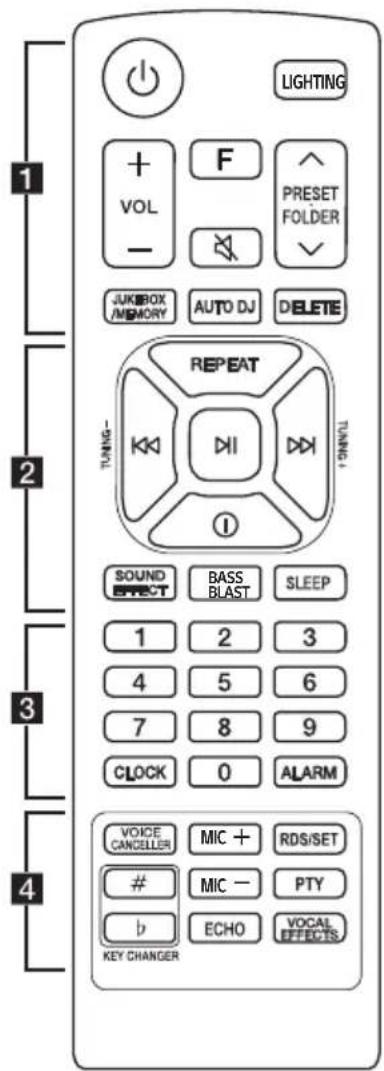
text_image
LIGHTING + VOL - F PRESET FOLDER JUKBOX /MEMORY AUTO DJ DELETE REPEAT TUNING- KK DII TUNG+ I SOUND EFFECT BASS BLAST SLEEP 1 2 3 4 5 6 7 8 9 CLOCK 0 ALARM VOICE CANCELLER MIC + RDS/SETMIC - PTY
b ECHO VOCAL EFFECTS KEY CHANGERAustauschen der Batterie
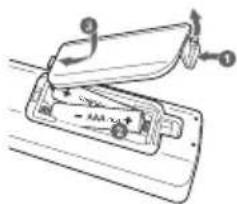
Nehmen Sie die Batterieklappe von der Rückseite der Fernbedienung ab und legen Sie die Batterie mit der richtigen Polung + und - ein.
1
(Standby): Gerät ein- und ausschalten.
LIGHTING : Wählen Sie den Beleuchtungsmodus aus.
VOL (Lautstärke) +/- : Lautstärke der Lautsprecher einstellen.
F (Funktion): Auswahl der Funktion und Eingangsquelle.
| Eingangsquelle / Funktion | Anzeige |
| USB USB1 | |
| Glasfaserleiter OPTICAL | |
| LG Klang Synchronsation (Optisch) | LG OPT |
| AUX-Eingang AUX | |
| Bluetooth BT | |
| LG Sound Sync (Wireless) | LG TV |
| Radio FM |
(Stumm):
- Ton stummschalten.
- Steuert dieses Gerät mit der TV Fernbedienung (Seite 32)
PRESET-FOLDER A/V :
- Sendernummer für einen Radiosender wählen. (Seite 28)
- Suche nach Ordnern mit MP3-/WMA-Dateien. Drücken Sie bei der Wiedergabe einer von einem USB-Gerät mit mehreren Ordnern, in denen MP3-/WMA-Dateien gespeichert sind, die Taste PRESET-FOLDER ∧/V um den gewünschten Ordner zur Wiedergabe auszuwählen.
JUKEBOX/MEMORY :
- Radiosender speichern. (Seite 28)
- JUKE BOX-Modus auswählen. (Seite 31)
- JUKE BOX-Liste erstellen
AUTO DJ : AUTO DJ-Modus auswählen. (Seite 22)
DELETE :
- MP3-/WMA-Dateien löschen. (Seite 22)
- Titel aus der JUKE BOX-Liste löschen.
- Alle gespeicherten Sender löschen.
2
REPEAT : Hören Sie Ihre Dateien wiederholt oder zufällig.
TUNING-/+ : Radiosender auswählen.
/Überspringen/Suchen:
- Überspringen zurück oder vor.
- Sucht nach einem Abschnitt innerhalb einer Datei.
- Wiedergabe Start oder Pause.
- Auswahl Stereo/Mono. (nur im Horizontal Modus).
(i) (Information):
- Informationen über den aktuellen Musiktitel anzeigen. MP3-Dateien sind häufig mit ID3 Tags versehen. Diese Tags können Informationen zu Titel, Künstler, Album oder Spieldauer enthalten.
- Sieht Optische Quellinformation in OPTICAL Modus
- Name des Bluetooth-Gerätes für BT READY anzeigen.
- Name aller verbundenen Bluetooth-Geräte im Bluetooth-Modus anzeigen.
- Wenn diese Geräte im DUAL Modus von WIRELESS PARTY LINK erfolgreich miteinander verbunden sind, wird jeder der verbundenen Gerätenamen in jeder Einheit angezeigt.
SOUND EFFECT : Klangeffekte auswählen.
BASS BLAST (oder BASS BLAST+): Wählen Sie BASS (oder BASS+) direkt.
SLEEP : Das Gerät kann zu einer festgelegten Zeit automatisch ausgeschaltet werden. (Dimmer: Das Anzeigefenster wird um die Hälfte verdunkelt.)
3
Zifferntasten 0 bis 9: Wählt nummerierte Dateien oder eine Vorwahlnummer.
CLOCK : Uhrzeit einstellen und anzeigen.
ALARM : Mithilfe der ALARM-Funktion können Sie die USB-Wiedergabe sowie den Radioempfang zur gewünschten Uhrzeit ein- und ausschalten.
4
VOICE CANCELLER : Sie können die Stimmtöne während dem Abspielen von verschiedenen Eingabequellen reduzieren.
MIC +/- : Stellt Mikrofonlautstärke ein.
RDS/SET :
- RDS (Radio Data System)
- Einstellung übernehmen.
KEY CHANGER (#/b): Einstellung einer für Ihre Stimmlage geeigneten Tonart.
PTY : Radiosender nach Typ suchen.
ECHO : ECHO-Modus auswählen.
VOCAL EFFECTS : Stimmeffekte-Modus auswählen.
Oberseite
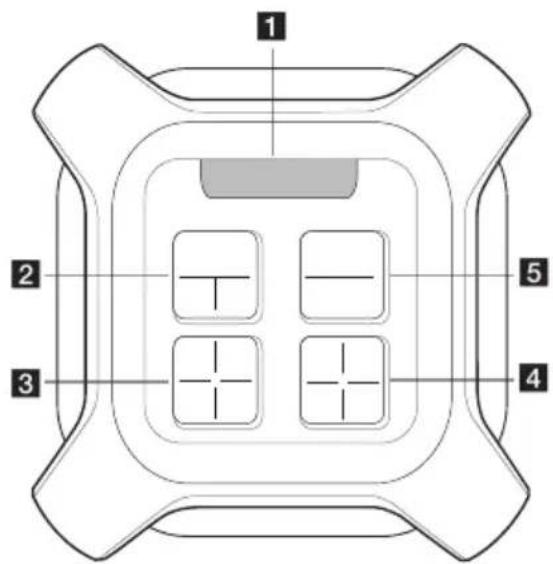
text_image
1 2 3 4 51 Display
2 ⏻ (Stand-By)
Schaltet das Gerät ein oder aus.
+ DUAL
Verbindet zwei Lautsprecher für den DUAL-Modus von WIRELESS PARTY LINK.
MULTI
Verbindet mehrere Lautsprecher für den MULTI-Modus von WIRELESS PARTY LINK.
! Hinweis
Das Gerät ist möglicherweise nicht in der Lage, im DUAL/MULTI-Modus zwischen Audio und Video zu synchronisieren.
3 F (Funktion)
- Wählen Sie die Funktion und Eingabequelle.
- Halten Sie es gedrückt, um den PARTY LINK mit AUX auszuwählen.
| Eingangsquelle / Funktion | Anzeige |
| USB USB1 | |
| Glasfaserleiter OPTICAL | |
| LG Klang Synchronsation (Optisch) | LG OPT |
| AUX-Eingang AUX | |
| Bluetooth BT | |
| LG Sound Sync (Wireless) | LG TV |
| Radio FM |
ΔII (Abspielen/Pause)
- Startet oder Pausiert Wiedergabe.
- Auswahl Stereo/Mono. (nur im Horizontal Modus).
/überspringen/suchen
- Überspringen zurück oder vor.
- Sucht nach einem Abschnitt innerhalb einer Datei.
- Wählt die Radiostationen.
4 AUTO DJ / RDS
- AUTO DJ-Modus auswählen.
- RDS (Radio Data System)
USER EQ / DEMO
- Wählt Ihren selbst erstellten Sound Effekt.
- Im ausgeschalteten Zustand, wenn Sie USER EQ / DEMO drücken, wird der Demo Modus gezeigt.
SOUND EFFECT / BASS BLAST (oder BASS BLAST+)
- Klangeffekte auswählen.
- Muss gedrückt gehalten werden, um BASS (oder BASS +) direkt auswählen zu können.
LIGHTING
Wählt den Beleuchtungsmodus.
5 +/- (Lautstärke)
Stellt Lautsprecherlautstärke ein.
Bedienungsfeld/Rückseite
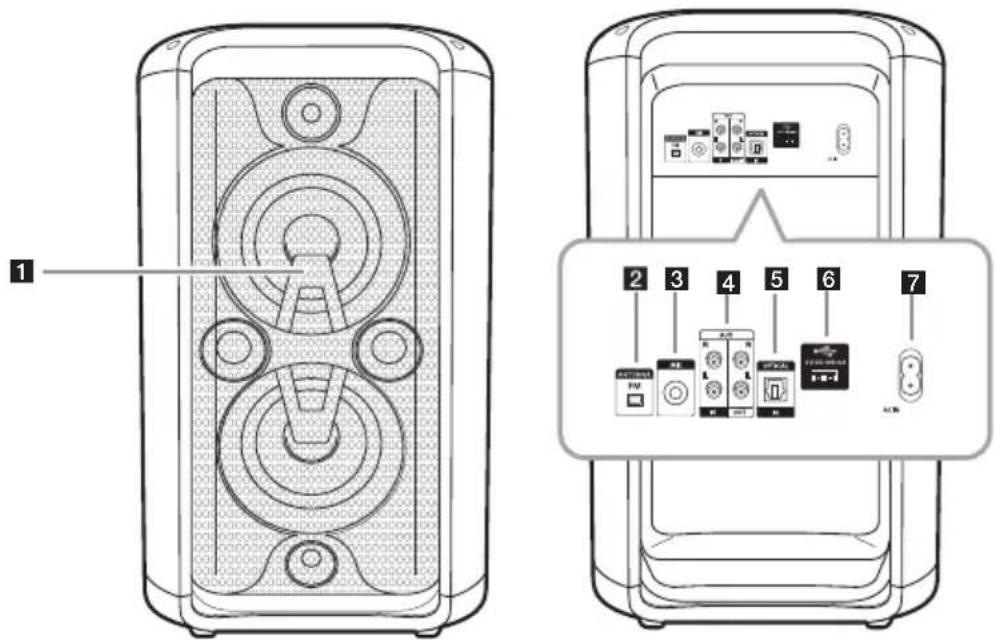
text_image
1 2 3 4 5 6 71 Fernbedienungssensor
2 FM ANTENNA
3 MIC (Mikrofon) Klinkenbuchse
4 AUX IN / OUT (L/R)
5 OPTICAL IN
6 USB-Anschluss
7 AC IN-Dose
Wie platziere ich das Gerät
Den Sound automatisch optimieren
Es hilft automatisch, den Sound entsprechend den Installationsbedingungen (horizontal oder vertikal) zu optimieren.
Wenn die Installationsmethode geändert wird ('Horizontal → Vertikal' oder 'Vertical → horizontal'), wird sie im Display auf 'VERTICAL MODE' oder 'HORIZON MODE' angezeigt.
Horizontal
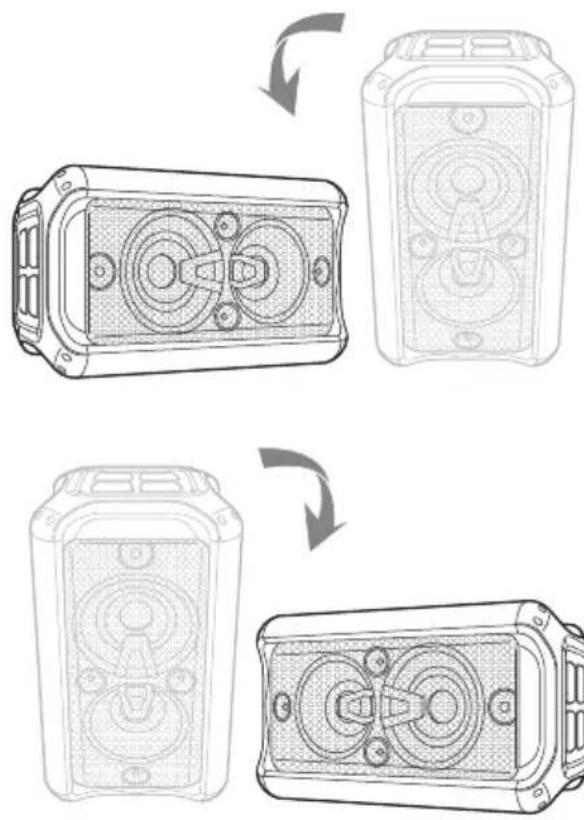
Drücken Sie im Horizontal Modus ▷II, um den Tuner von Mono auf Stereo umzustellen.
Vorsicht
- Setzen Sie sich nicht auf das Gerät oder stoßen Sie das Gerät um. Ansonsten können Geräteschäden und Personen- und/oder Sachschäden entstehen.
- Stellen Sie das Gerät nicht auf eine instabile Unterlage und halten sie es von Kindern fern.
- Achten Sie darauf, dass das Gerät nicht herunter fallen kann. Ansonsten können Geräteschäden und Personen- und/oder Sachschäden entstehen.
- Achten Sie auf den Standfuß, wenn Sie das Gerät horizontal aufstellen.
Nützliche Funktionen, um diese Einheit zu benutzen.
| Funktion Beschreibung Zu tun Machen Sie dies | |||
| TV Fernbedienung Ein/Aus (Seite 32) | Erlabt Ihnen, die Lautstärke dieser Einheit mit Ihrer TV Fernbedienung zu steuern, auch mit einem Produkt eines anderen Herstellers. Anfangseinstellung dieser Funktion wurde auf Ein gestellt. | EIN | Drücken und halten Sie auf der Fernbedienung für 3 Sekunden in der Optischen Funktion |
| AUS | Drücken und halten Sie auf der Fernbedienung für 3 Sekunden in der Optischen Funktion | ||
| BT Schloss Ein/Aus (Seite 25) | Erlaubt Ihnen, ein Bluetooth Gerät nur auf BT (Bluetooth) und LG TV Funktionen zu verbinden. Anfangseinstellung dieser Funktion wurde auf Aus gestellt. | EIN | Halten Sie 5 Sekunden lang in der BT (Bluetooth) -Funktion gedrückt. |
| AUS | Halten Sie 5 Sekunden lang in der BT (Bluetooth) -Funktion gedrückt. | ||
| Automatisches Einschalten (Seite 37) | Es ermöglicht das automatische Einschalten des Geräts durch Eingangssignale: Optisch, LG TV ode BT (Bluetooth) | EIN Schalten | Sie die Einheit aus durch Drücken von auf der Einheit für 5 Sekunden. |
| AUS Schalten | Sie die Einheit aus durch Drücken von auf der Einheit für 5 Sekunden. | ||
Netzkabelanschluss
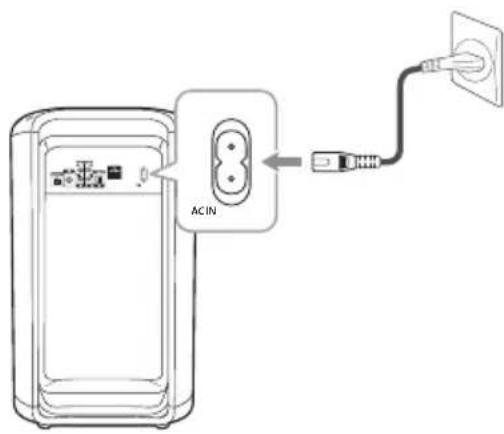
- Verbinden Sie ein Ende des Netzkabels (inbegriffen) mit der AC IN-Buchse.
text_image
ACIN- Stecken Sie das andere Ende in die Netzsteckdose.

Hinweis
Ziehen Sie das Netzkabel aus der Netzsteckdose, wenn Sie es für eine längere Zeit nicht benutzen.
Anschluss von Zusatzgeräten
AUX IN-Anschluss
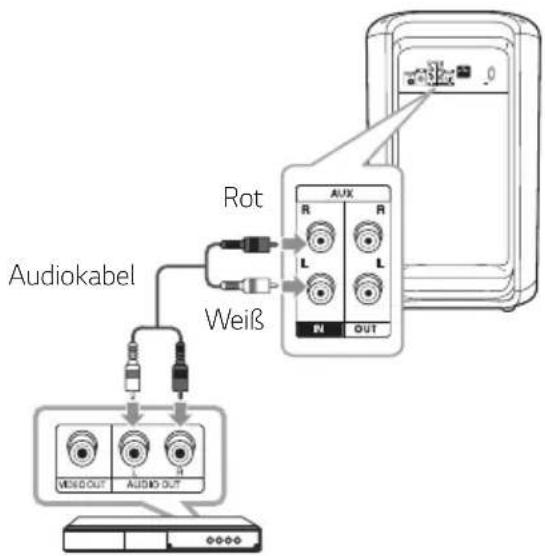
Anschluss eines Zusatzgerätes (Camcorder, TV, Player usw.) an den AUX IN (L/R).
Falls das Gerät nur einen Audio-Ausgang (Mono) besitzt, schließen Sie nur den linken Audio-Stecker am Gerät an.
flowchart
graph TD
    A["Audioikabel"] --> B["Rot"]
    B --> C["AUX"]
    C --> D["Output"]
    E["WEIβ"] --> F["Switch"]
    G["WEIβ"] --> H["Switch"]
    I["WEIβ"] --> J["Switch"]
    K["WEIβ"] --> L["Switch"]
    M["WEIβ"] --> N["Switch"]
    O["WEIβ"] --> P["Switch"]
    Q["WEIβ"] --> R["Switch"]
    S["WEIβ"] --> T["Switch"]
    U["WEIβ"] --> V["Switch"]
    W["WEIβ"] --> X["Switch"]
    Y["WEIβ"] --> Z["Switch"]
Z. B. DVD-, Blu-ray-Player.
AUX-OUT-Anschluss
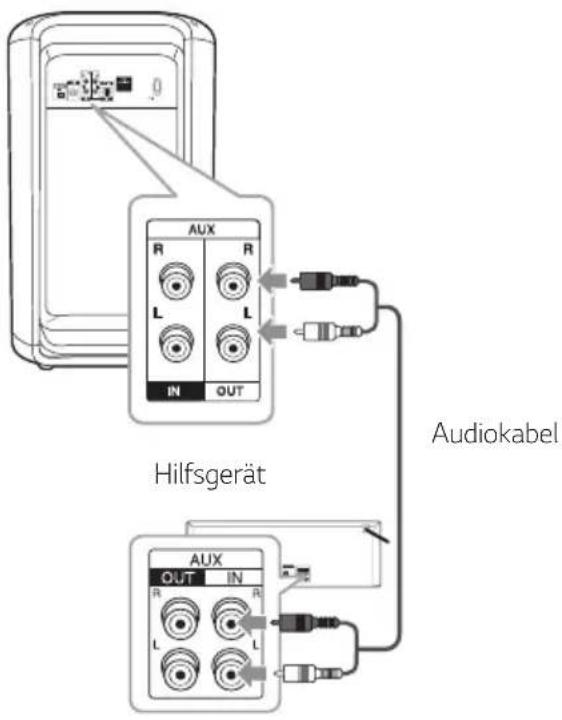
Verbinden Sie den Eingang des Zusatzgerätes mit dem Ausgangsanschluss AUX OUT (L/R).
Verbinden Sie ihr Gerät mit dem linken (weißen) Audioanschluss an der Anlage, wenn es nur einen (Mono-) Tonanschluss besitzt
text_image
Hilfsgerät AudiokabelPARTY LINK mit AUX
Es können zwei Geräte zur gemeinsamen Musikwiedergabe angeschlossen werden.
-
Verbinden Sie den AUX OUT (L/R) Anschluss eines Geräts über das Audiokabel mit dem AUX IN Anschluss des anderen Geräts.
-
Drücken und halten Sie F über AUX OUT.
„ON - DELAY“ erscheint im Display und wechselt in Kürze zu "DELAY time".
- Drücken Sie K, /, um die Verzögerungseinstellung einzustellen.
Wenn "ON - DELAY" und "DELAY time" im Displayfenster angezeigt werden, können Sie die Verzögerungszeit einstellen.
- Drücken Sie F, um die Verzögerungseinstellung zu speichern.
Hinweis
- Diese Funktion ist bei einem LG TV nicht verfügbar.
• Die voreingestellte Verzögerungszeit liegt bei 30 ms. Wenn Sie die Verzögerungszeit ändern möchten, drücken Sie K/XX. Die Verzögerung der angeschlossenen Geräte kann sich unterscheiden. Wenn Audio Sync nicht übereinstimmt, passen Sie die Verzögerung von PARTY LINK mit AUX an, um den Ton zu synchronisieren.
- Sie können die Verzögerung von 0 ms bis 200 ms einstellen. Das Synchronisieren des Tempos ist für bestimmte Geräte nicht möglich.
- Der Verzögerungswert wird gespeichert und PARTY LINK mit AUX wird ausgeschaltet, wenn das Gerät ausgeschaltet wird.
- Sie können den ON - DELAY / OFF - DELAY Modus wählen, indem Sie F gedrückt halten.
• Die Verzögerung gilt nicht für das Mikrofon.
Hören von Musik von Ihrem externen Gerät
Das Gerät kann verwendet werden, um Musik von vielen Arten von externen Geräten abzuspielen.
- Schließen Sie das externe Gerät an den AUX IN Anschluss des Geräts an.
- Schalten Sie das Gerät ein, indem Sie ⏻ drücken.
- Drücken Sie F, um die AUX Funktion auszuwählen.
- Schalten Sie das externe Gerät ein und starten Sie das Abspielen.
OPTICAL IN Verbindung
- Vebinden Sie einen Optischen Ausgangsstecker von externen Geräten in den OPTICAL IN Stecker.
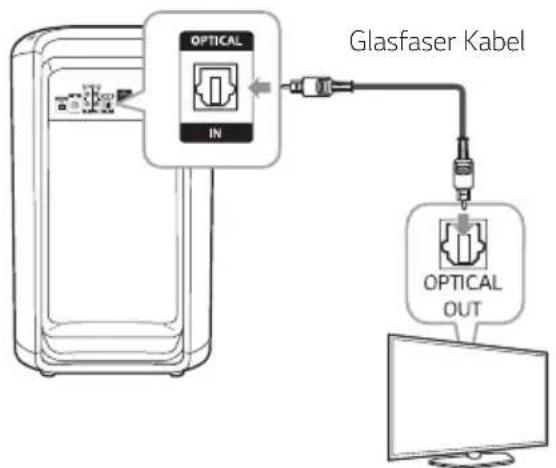
flowchart
graph TD
    A["Device"] -->|IN| B["Optical In"]
    B --> C["Optical OUT"]
    C --> D["Glasfaser Kabel"]
TV oder Digitales Gerät usw.
- F drücken bis OPTICAL Funktion ausgewählt ist

Hinweis
- Vor dem Anschluss des optischen Kabels müssen ggf. die Schutzkappen auf den Anschlüssen entfernt werden.
- Sie können den TV-Ton über die Lautsprecher des Geräts genießen. Aber im Fall von einigen TV-Modellen, müssen Sie externe Lautsprecher Stand der TV auf dem Menu. (Einzelheiten dazu im Handbuch Ihres Fernsehgeräts entnehmen.)
- Richten sie den Ton Ausgang auf TV, um Ton durch dieses Gerät zu hören.
TV Einstellungen Menü → [Ton] → [TV Ton Ausgang] → [Externe Lautsprecher (Optisch)] - Einzelheiten des TV Einstellungsmenü variieren je nach Modell.
LG Sound Sync
Sound Sync Wireless
Bestimmte Gerätefunktionen können über die Fernbedienung Ihres LG Sound Sync-kompatiblen Fernsehgerätes bedient werden. Dieses Gerät ist mit allen LG Fernsehgeräten kompatibel, die LG Sound Sync unterstützen. Prüfen Sie, ob sich an Ihrem Fernsehgerät das LG Sound Sync-Logo befindet.
Folgende Funktionen können über die Fernbedienung Ihres LG Fernsehgerätes bedient werden: Lautstärke auf/ab, Stummschalten
Einzelheiten zu LG Sound Sync finden Sie in der Bedienungsanleitung des Fernsehers.
LG Klangsynchronisation mit Kabelverbindung
- Schließen Sie Ihr LG Fernsehgerät über ein optisches Kabel an das Gerät an.
- Richten sie den Ton Ausgang auf TV, um Ton durch dieses Gerät zu hören.
TV Einstellungen Menü → [Ton] → [TV Ton Ausgang] → [LG Sound Sync (Optisch)] - Schalten Sie das Gerät über die Taste ⏻ ein.
- F drücken bis OPTICAL Funktion ausgewählt ist Bei bestehender Verbindung zwischen diesem Gerät und Ihrem Fernsehgerät erscheint die Meldung "LG OPT" im Anzeigefenster.
LG Klangsynchronisation mit Kabelloser Verbindung
-
Schalten Sie das Gerät über die Taste ⏻ ein.
-
Wählen Sie mit der Taste F die Funktion LG TV aus.
-
Stellen Sie die Tonausgabe des Fernsehgerätes für die Tonausgabe über dieses Gerät ein: Einstellungsmenü des Fernsehgerätes [Sound]
Bei bestehender Verbindung zwischen diesem Gerät und Ihrem Fernsehgerät erscheint etwa drei Sekunden lang die Meldung "PAIRED" gefolgt von der Meldung "LG TV" im Anzeigefenster.
Hinweis
• Die Fernbedienung dieses Gerätes kann auch gleichzeitig mit der Funktion LG Sound Sync verwendet werden. Beim Drücken einer Taste der TV-Fernbedienung synchronisiert sich dieses Gerät mit Ihrem Fernseher.
- Überprüfen Sie bei fehlgeschlagener Verbindung die folgenden Punkte bei diesem Gerät und bei Ihrem Fernsehgerät: Stromversorgung, Funktion
- Überprüfen Sie vor der Verwendung der Funktion LG Sound Sync die folgenden Punkte.
- Das Gerät ist ausgeschaltet.
- Wechsel zu einer anderen Funktion.
- Ob die Wireless-Verbindung durch Störungen oder zu große Entfernungen unterbrochen wurde.
- Glasfaserkabel entfernen.
• Die Dauer bis zum Abschalten dieses Gerätes kann je nach Fernsehgerät variieren.
- Bei einem Wechsel der Funktion bei aktivierter Funktion LG TV wird die Lautstärke auf die am LG Fernsehgerät eingestellte Lautstärke eingestellt.
- Einzelheiten des TV Einstellungsmenü variieren je nach Modell.
- Beim direkten Ausschalten des Gerätes über die Taste ⏻ wird die Verbindung zu LG Sound Sync getrennt. Zur weiteren Verwendung dieser Funktion müssen TV und Gerät neu verbunden werden.
- Bei Verbindung des TV-Gerätes und dieses Gerätes über LG Sound Sync kann sich die Lautstärke erhöhen. Verringern Sie vor dem Herstellen der Verbindung zu diesem Gerät die Lautstärke am TV-Gerät.
- Beim Einschalten Ihres mit LG Sound Sync verbundenen LG TV-Gerätes oder beim Aufrufen der LG TV-Funktion wechselt dieses Gerät automatisch zur Funktion LG TV.
• Die Tonausgabe des Fernsehgerätes muss bei bestimmten TV-Versionen manuell eingestellt werden.
- Falls Sie die TV-Lautstärke steuern, nachdem dieses Gerät und Ihr Fernsehgerät über LG Sound Sync angeschlossen wurden, kann dieses Gerät lauter sein, da sich die Lautstärke mit dem Fernsehgerät synchronisiert.
USB-Anschluss
Schließen Sie das USB-Gerät (z. B. MP3-Player) am USB-Anschluss des Gerätes an.
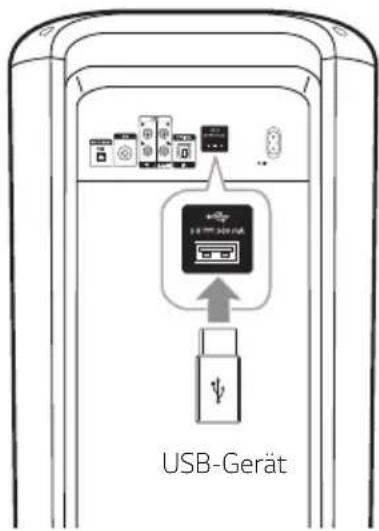
USB-Gerät vom Gerät trennen:
- Wählen Sie eine unterschiedliche Funktion oder einen Modus.
- Ziehen Sie das USB-Gerät ab.
Antennenanschluss
Schließen Sie zum Radioempfang die mitgelieferte UKW-Antenne an.
Schließen Sie die FM-Drahtantenne an den FM-Antennenanschluss an.
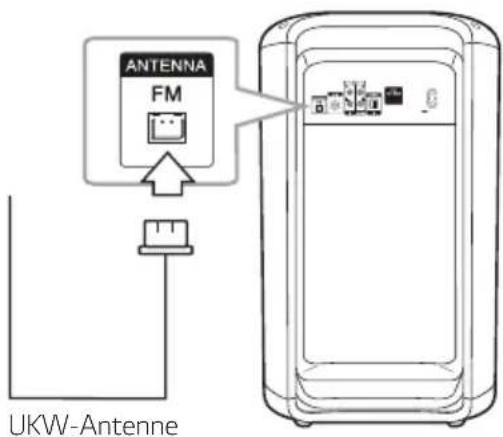
text_image
ANTENNA FM UKW-AntenneHinweis
Die UKW-Drahtantenne muss vollständig entfaltet werden.
Grundfunktionen
USB-Bedienung
- Schließen Sie das USB-Gerät am USB-Anschluss des Gerätes an.
- Wählen Sie die USB-Funktion, indem Sie F drücken.
| Funktion Drücken | |
| Wiedergabe | I drücken |
| Pause | I während der Wiedergabe drücken |
| Sucht nach einem Abschnitt innerhalb einer Datei. | Drücken und halten Sie K / I während der Wiedergabe und lassen sie an dem Punkt los, an dem sie zuhören möchten. |
| Eine Datei direkt auswählen | Drücken Sie die Nummerntasten 0 bis 9 auf der Fernbedienung, um die gewünschte Datei direkt auszuwählen. |
| Zur vorherigen/nächsten Datei springen | Drücken Sie I, um zur nächsten Datei zu gehen.Wenn Sie in weniger als 3 Sekunden spielen, drücken Sie K , um zur vorherigen Datei zu gelangen.Wenn Sie nach 3 Sekunden spielen, drücken Sie K , um zum Anfang der Datei zu gehen. |
| Wiederholte oder Zufalls-Wiedergabe | Drücken Sie mehrmals die Taste REPEAT auf der Fernbedienung. Siehe die weiteren Hinweise zur Änderung der Anzeige. |
Hinweis
- Wiederholen/Zufallswiedergabe funktioniert folgendermaßen.
| In der Anzeige | Beschreibung |
| OFF | Spielt Titel in der Reihenfolge ab und stoppt die Wiedergabe. |
| ONE | Spielt den gleichen Titel wiederholt. |
| FOLDER | Spielt Titel in Ordner wiederholt. |
| ALL | Spielt alle Titel wiederholt. |
| SHUFFLE | Spielt alle Titel einmal zufällig und hält die Wiedergabe an. |
- Wenn Sie JUKE BOX- Listen abspielen, sind nur ONE und ALL verfügbar.
- Auch nach einem Neustart des Gerätes oder nach dem Wechsel der Funktion wird die Musikwiedergabe an der unterbrochenen Stelle fortgesetzt.
Ordner und MP3-/WMA-Dateien auswählen
- Drücken Sie PRESET·FOLDER ∧/∨ wiederholt, bis ein gewünschter Ordner angezeigt wird.
- Wählen Sie die gewünschte Datei mit 🐎/».
- Drücken Sie zur Wiedergabe auf ▷II. Daraufhin wird die erste Datei im Ordner wiedergegeben.
Hinweis
• Die Ordner/Dateien auf einer auf einem USB-Gerät werden wie folgt angezeigt.
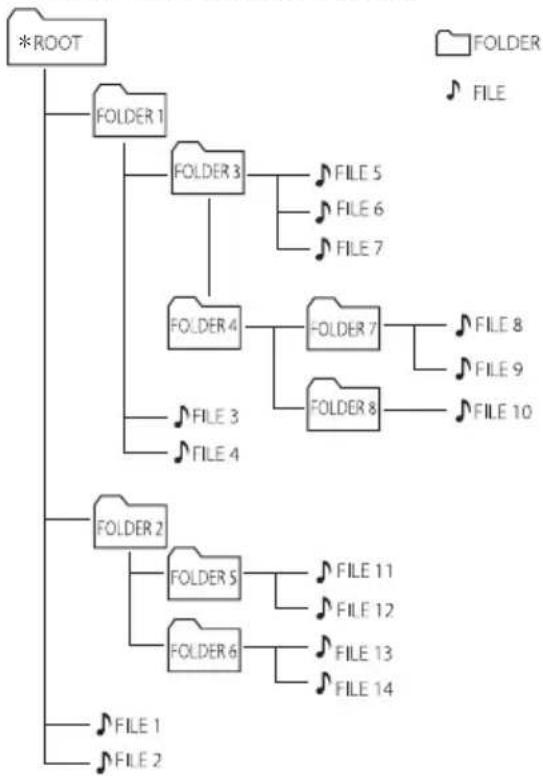
flowchart
graph TD
    A["*ROOT"] --> B["FOLDER 1"]
    A --> C["FOLDER 2"]
    A --> D["FOLDER 3"]
    A --> E["FOLDER 4"]
    A --> F["FOLDER 5"]
    A --> G["FOLDER 6"]
    B --> H["FILE 5"]
    B --> I["FILE 6"]
    B --> J["FILE 7"]
    C --> K["FILE 3"]
    C --> L["FILE 4"]
    C --> M["FILE 8"]
    C --> N["FILE 9"]
    C --> O["FILE 10"]
    D --> P["FILE 11"]
    D --> Q["FILE 12"]
    D --> R["FILE 13"]
    D --> S["FILE 14"]
    E --> T["FILE 1"]
    E --> U["FILE 2"]
- Sollte sich in einem Ordner keine Datei befinden, wird dieser Ordner nicht angezeigt.
- Ordner werden in der folgenden Reihenfolge angezeigt: ROOT → FOLDER 1 → FOLDER 3 → FOLDER 7 → FOLDER 8 → FOLDER 5 → FOLDER 6
• Die Dateien werden in der Reihenfolge ♪ Datei Nr.1 bis ♪ Datei Nr. 14 nacheinander wiedergegeben. • Dateien und Ordner werden in der Reihenfolge der Aufnahme und somit auf unterschiedliche Weise angezeigt.
*ROOT: Der erste Bildschirm wird angezeigt, wenn der Computer das USB-Gerät als "ROOT" erkannt hat.
Datei/Ordner löschen oder formatieren
Dateien und Ordner auf dem USB-Gerät können gelöscht oder das USB-Gerät formatiert werden.
-
Drücken Sie zur Auswahl der Funktion USB die Taste F.
-
Drücken Sie mehrmals die Taste DELETE auf der Fernbedienung, und die Anzeige ändert sich wie folgt.
DEL FILE → DEL DIR → FORMAT
| In der Anzeige | Beschreibung |
| DEL FILE | Wählen Sie die zu lösche Datei aus. |
| DEL DIR | Wählen Sie den zu lösche Denordner aus. |
| FORMAT | Wählen Sie das Formatierendes USB-Geräts aus. |
Wenn Sie den aktuellen Modus verlassen möchten, drücken Sie wiederholt DELETE, bis „FORMAT“ angezeigt wird, und drücken Sie dann erneut DELETE.
- Halten Sie zum Löschen einer Datei oder eines Ordners oder zur Formatierung die Taste DELETE auf der Fernbedienung gedrückt.
Vorsicht
• Das USB-Gerät während des Betriebs niemals abziehen. (z. B. Wiedergabe, Löschen)
- Zur Vermeidung von Datenverlust sollten regelmäßig Sicherungskopien erstellt werden.
• Die Löschfunktion ist je nach USB-Status u. U. nicht möglich. (z. B. bei aktivierter Sperre)
AUTO DJ
In der Betriebsart Auto DJ werden das Ende des aktuellen Titels und der Anfang des folgenden Titels zur nahtlosen Wiedergabe überblendet. Es gleicht die Lautstärke für eine ununterbrochene Wiedergabe aus.
SHUFFLE → SEQUENTIAL → OFF
| In der Anzeige | Beschreibung |
| OFF | - |
| SHUFFLE | In dieser Betriebsart werden die Musiktitel in zufälliger Reihenfolge wiedergegeben. |
| SEQUENTIAL | In dieser Betriebsart werden die Musiktitel wiederholt wiedergegeben. |
! Hinweis
- Der AUTO DJ Modus unterstützt nicht die Suche nach einem Abschnitt innerhalb einer Datei oder die wiederholte oder zufällige Wiedergabe.
- Wenn Sie im AUTO DJ Modus zu anderen Funktionen wechseln, wird AUTO DJ deaktiviert.
• Die Funktion AUTO DJ ist bei Musikdateien mit einer Länge unter 60 Sekunden nicht möglich. - Während der Wiedergabe einer JUKE BOX-Liste wird nur die Funktion SEQUENTIAL eingeschaltet.
Verwendung der Bluetooth® Wireless Technologie
Über Bluetooth
Bluetooth® ist eine kabellose
Übertragungstechnologie zur Verbindung über kurze Distanzen.
Bei Störungen durch andere elektronische Geräte in der Nähe kann der Ton bei der Bluetooth-
Übertragung über verschiedene Räume zeitweise unterbrochen werden.
Bei der Verbindung mehrere Geräte über die
Bluetooth® Wireless-Technologie fallen keinerlei Gebühren an. Verbindungen mithilfe der Bluetooth®
Wireless-Technologie über ein Mobiltelefon können in Reihenschaltung betrieben werden.
- Unterstützte Geräte: Smartphone, MP3, Notebook usw.
- Version: 4.2
• Codec : SBC, AAC, AptX, AptX HD
Bluetooth-Profile
Um die Bluetooth® Wireless-Technologie zu nutzen, müssen die Geräte mit bestimmten Profilarten kompatibel sein. Dieses Gerät unterstützt die folgenden Profile:
A2DP: (Übertragung von Audiodaten)
Musik vom Bluetooth-Gerät hören
Verbindung zwischen Gerät und Bluetooth-Gerät herstellen
Vor der Verbindung muss die Bluetooth-Funktion Ihres Bluetooth-Gerätes aktiviert werden. Hinweise finden Sie in der Bedienungsanleitung des Bluetooth-Gerätes. Eine einmal hergestellte Verbindung muss nicht nochmals hergestellt werden.
- Schalten Sie das Gerät ein.
! Hinweis
Bei aktivierter Sperre der Bluetooth-Verbindung können Bluetooth-Geräte über die BT-Funktion gesucht werden.
- Bedienen Sie das Bluetooth-Gerät und stellen Sie eine Verbindung her. Während der Suche nach diesem Gerät mit dem Bluetooth-Gerät wird eine Liste der gefundenen Geräte in der Anzeige des Bluetooth-Gerätes, je nach Funktionsumfang, angezeigt. Das Gerät wird als "LG RK7 (XX)" angezeigt.
! Hinweis
- XX steht für die letzten beiden Ziffern der Bluetooth-Adresse. Falls Ihr Gerät zum Beispiel die Bluetooth-Adresse 9C:02:98:4A:F7:08 besitzt, erscheint auf dem Bluetooth-Gerät die Anzeige "LG RK7 (08)".
- Je nach Art des Bluetooth-Gerätes erfolgt die Herstellung der Verbindung auf verschiedene Weise. Geben Sie bei Aufforderung die PIN-Nummer (0000) ein.
- Sie können dieses Gerät mit bis zu 2 Bluetooth-Geräten gleichzeitig verbinden, Nutzen Sie dafür die oben beschriebene Vorgehensweise lediglich in der Bluetooth-Funktion.
• Die Multi Phone Paarungsverbindung wird nur von Android Geräten unterstützt (Es kann sein, dass die Multiphone Paarungsverbindung nicht unterstützt wird, je nach Spezifikation des verbundenen Gerätes. -
Entfernbare/Abnehmbare Bluetooth Geräte (Beisp. Dongle usw.) unterstützen Multiphone Paarung nicht.
-
Nach erfolgter Verbindung mit Ihrem Bluetooth-Gerät erscheint die Meldung "PAIRED" im Anzeigefenster und der Bluetooth-Gerätename wird geändert. Daraufhin erscheint die Meldung "BT" im Anzeigefenster.
! Hinweis
- "PAIRED" wird einen Moment auf dem Bildschirm erscheinen, wenn Sie andere Geräte für Multiphone Paarung verbinden.
-
Falls der Gerätename nicht auf diesem Gerät angezeigt werden kann, erscheint der Name " _".
-
Musik hören.
Hinweise zur Wiedergabe von Musikdateien auf dem Bluetooth-Gerät finden Sie in der Bedienungsanleitung des Bluetooth-Gerätes.
Hinweis
- Bei Verwendung der Bluetooth®-Technologie und zur störungsfreien Verbindung muss das Bluetooth-Gerät möglichst nahe am Gerät verwendet werden. In folgenden Fällen kann möglicherweise keine Verbindung hergestellt werden:
- Es befindet sich ein Hindernis zwischen Gerät und Bluetooth-Gerät.
- Ein anderes Gerät sendet auf der Frequenz des Bluetooth®-Gerätes, zum Beispiel ein medizinisches, ein Mikrowellen- oder ein Wireless LAN-Gerät.
- Wenn die Bluetooth verbindung nicht gut funktoniert, versuchen Sie die Paarung erneut.
- Auch wenn dieses Gerät im Bluetooth-Modus mit bis zu 2 Bluetooth-Geräten verbunden wird, kann Musik nur über eines der verbundenen Geräte wiedergegeben und gesteuert werden.
- Bei Verwendung von AptX HD-Codec-fähigen Geräten in der Multi-Telefon-Kopplung transponiert der AptX HD-Codec auf einen niedrigeren als den AptX HD-Codec.
- Wenn die Verbindungsherstellung mit mehreren Telefonen abgeschlossen ist, werden einige Mobiltelefone (z.B. AptX HD unterstützte Geräte) nach einer kurzen Pause Musik spielen.
Hinweis
- Bei Störungen der Übertragung durch andere elektronische Geräte in der Nähe kann der Ton zeitweise unterbrochen werden.
- Je nach Art des Gerätes kann die Bluetooth-Funktion u. U. nicht genutzt werden.
- Es können schnurlose Geräte wie Telefone, MP3-Player oder Notebooks genutzt werden.
• Die Klangqualität nimmt mit größer werdendem Abstand zwischen Gerät und Bluetooth-Gerät ab. - Wenn das Gerät ausgeschaltet oder das Bluetooth-Gerät zu weit vom Gerät entfernt ist, wird die Bluetooth-Verbindung unterbrochen.
- Bei unterbrochener Bluetooth-Verbindung müssen Bluetooth-Gerät und Gerät neu verbunden werden.
- Falls keine Verbindung zu einem Bluetooth-Gerät besteht, erscheint die Meldung "BT READY" im Anzeigefenster.
- Bei Verwendung der Bluetooth-Funktion sollte die Lautstärke am Bluetooth-Gerät auf einen geeigneten Wert eingestellt werden.
- Bei Verbindung eines Bluetooth-Gerätes (iOS Gerät usw.) mit diesem Gerät oder bei der Bedienung dieses Gerätes können die Lautstärken beider Geräte aneinander angeglichen werden.
- Bei einem Wechsel der Bluetooth-Funktion wird die Bluetooth-Verbindung getrennt. Bei verbundener "Music Flow Bluetooth"-App hält nur das Gerät zur Wiedergabe die Bluetooth-Verbindung aufrecht. Das Bluetooth-Gerät kann über dieses Gerät bedient werden, die Tonausgabe ist jedoch nicht möglich.
- Wenn Sie die Bluetooth Funktion eingeben, wird sich diese Einheit automatisch zum Bluetooth Gerät verbinden, welches zuletzt verbunden war oder zuletzt abgespielt wurde. Es kann sein, das die Automatische Verbindung nicht unterstützt wird, je nach Spezifikationen des verbundenen Gerätes.
Bedienung eines über Bluetooth verbundenen Gerätes
Sie können das angeschlossene Bluetooth-Gerät über die Anlage steuern. Abspielen, Pausieren, Überspringen.

Hinweis
- Diese ist nur für Android OS und iOS verfügbar.
- Diese Funktion wird je nach Bluetooth-Gerät u. U. nicht unterstützt oder die Bedienung ist abweichend.
Sperre der Bluetooth-Verbindung (BT LOCK)
Bluetooth-Verbindungen können auf die Funktionen BT (Bluetooth) und LG TV beschränkt werden, um unerwünschte Bluetooth-Verbindungen zu vermeiden.
Um diese Funktion einzuschalten, drücken und halten Sie ▷l für ungefähr 5 Sekunden in der BT (Bluetooth) Funktion Daraufhin erscheint die Meldung "ON-BT LOCK" und die Bluetooth-Verbindung kann beschränkt werden. Um diese Funktion auszuschalten, drücken und halten Sie ▷l für ungefähr 5 Sekunden in der BT (Bluetooth) Funktion Daraufhin erscheint die Meldung "OFF-BT LOCK".

Hinweis
Auch wenn Sie das Bluetooth verbindungsschloss auf EIN stellen, schaltet sich diese Einheit mit der Auto Power Funktion ein. Schalten Sie die Auto Power Funktion aus, um das zu verhindern.
Verwendung der Music Flow Bluetooth-App
Hinweis
• Die "Music Flow Bluetooth"-App kann mit diesem Gerät nur über das Betriebssystem Android genutzt werden.
- Es wird empfohlen, die neueste Version der App zu verwenden.
Über die "Music Flow Bluetooth" App
Die "Music Flow Bluetooth"-App bringt eine Reihe von neuen Funktionen auf Ihr Gerät.
Um weitere Funktionen zu genießen, sollten Sie die kostenlose "Music Flow Bluetooth"-App herunterladen und installieren.
Hier finden Sie eine Einführung in einige der zahlreichen Funktionen der "Music Flow Bluetooth"-App.
Multi-Jukebox: Bei gleichzeitigem Anschluss von bis zu 2 Bluetooth-Telefonen können Sie dreimal so viel Unterhaltung genießen. Sie können Musik von allen drei Telefonen wiedergeben und für jedes Telefon eine eigene Playliste erstellen.
"Music Flow Bluetooth"-App auf Ihrem Bluetooth-Gerät installieren
Die "Music Flow Bluetooth"-App kann auf zwei Arten auf Ihrem Bluetooth-Gerät installiert werden.
Installation der "Music Flow Bluetooth"-App unter Verwendung des QR-Codes
- Installieren Sie die "Music Flow Bluetooth"-App unter Verwendung des QR-Codes. Verwenden Sie die Scan-Software, um den QR-Code zu scannen.
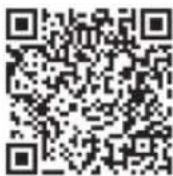
- Tippen Sie zur Installation auf ein Symbol.
Hinweis
- Stellen Sie sicher, dass das Bluetooth-Gerät mit dem Internet verbunden ist.
- Stellen Sie sicher, dass auf dem Bluetooth-Gerät eine Anwendung zum Scannen installiert ist. Eine solche Anwendung kann im "Google Android Market (Google Play Store)" heruntergeladen werden.
- Je nach Region kann der QR-Code u. U. nicht genutzt werden.
"Music Flow Bluetooth"-App über den "Google Android Market (Google Play Store)" installieren.
- Tippen Sie auf das Symbol "Google Android Market (Google Play Store)".
- Geben Sie in der Suchleiste den Begriff "Music Flow Bluetooth" ein und starten Sie die Suche.
- Suchen Sie in der Ergebnisliste die "Music Flow Bluetooth"-App und starten Sie den Download der Bluetooth-App.
- Tippen Sie zur Installation auf ein Symbol.
- Tippen Sie zum Download auf ein Symbol.
! Hinweis
- Stellen Sie sicher, dass das Bluetooth-Gerät mit dem Internet verbunden ist.
- Auf Ihrem Bluetooth-Gerät muss "Google Android Market (Google Play Store)" installiert sein.
Bluetooth über die "Music Flow Bluetooth"-App aktivieren
Mithilfe der "Music Flow Bluetooth"-App können Sie Ihr Bluetooth-Gerät mit dem Gerät verbinden.
-
Tippen Sie zum Öffnen der "Music Flow Bluetooth"-App im Startbildschirm auf das Symbol "Music Flow Bluetooth"-App und wechseln Sie in das Hauptmenü.
-
Für weitere Informationen zur Bedienung, tippen Sie im Menü [Setting] auf [Help].
! Hinweis
• Die "Music Flow Bluetooth"-App ist in den folgenden Software-Versionen verfügbar: - Android: Version 4.0.3 (oder höher)
- Bei der Bedienung über die "Music Flow Bluetooth"-App können sich die Bedienelemente der "Music Flow Bluetooth Remote"-App und der enthaltenen Fernbedienung unterscheiden. Verwenden Sie bei Bedarf die enthaltene Fernbedienung.
• Die "Music Flow Bluetooth"-App kann mit bestimmten Bluetooth-Geräten u. U. nicht genutzt werden.
- Nach dem Herstellen einer Verbindung über die "Music Flow Bluetooth"-App können Sie Musik über Ihr Gerät wiedergeben. Wiederholen Sie in diesem Fall die Verbindungsherstellung.
- Beim Aufrufen einer anderen Anwendung oder bei einer Änderung der Einstellungen Ihres Bluetooth-Gerätes während der Verwendung der "Music Flow Bluetooth"-App arbeitet die "Music Flow Bluetooth"-App u. U. nicht störungsfrei.
- Überprüfen Sie bei Störungen der "Music Flow Bluetooth"-App Ihr Bluetooth-Gerät sowie die Verbindung der "Music Flow Bluetooth"-App und versuchen Sie, die Verbindung erneut herzustellen.
- Je nach Betriebssystem des Smartphones können sich die Funktionen der "Music Flow Bluetooth"-App unterscheiden.
- Falls die Verbindung der "Music Flow Bluetooth"-App nicht störungsfrei arbeitet, überprüfen Sie die Bluetooth-Einstellung Ihres Bluetooth-Gerätes.
Radiobetrieb
Überprüfen Sie, dass FM-Antenne verbunden ist. (Seite 19)
Radio hören
- Drücken Sie F bis FM auf dem Bildschirm angezeigt wird. Der zuletzt empfangene Sender wird eingestellt.
- Automatische Sendereinstellung:
Halten Sie die Taste TUNING -/+ auf der Fernbedienung bzw. K/Am Gerät ca. zwei Sekunden lang gedrückt, bis sich die Frequenzanzeige ändert, und lassen Sie die Taste anschließend wieder los. Die Sendersuche stoppt, sobald ein Radiosender empfangen wird.
Oder
Manuelle Sendereinstellung: Drücken Sie mehrmals die Tasten TUNING -/+ auf der Fernbedienung bzw. K/>> am Gerät.
- Sie können die Lautstärke mit VOL +/- regeln
Schlechten UKW-Empfang verbessern
Drücken Sie ▶II. Dies ändert den Tuner von Stereo auf Mono und verbessert normalerweise den Empfang (nur Horizontal Modus).
Speichern von Radiosendern
Es können 50 UKW-Sender gespeichert werden. Vor der Sendersuche sollte die Lautstärke verringert werden.
- Drücken Sie F bis FM auf dem Bildschirm angezeigt wird.
- Stellen Sie mit den Tasten TUNING -/+ auf der Fernbedienung bzw. K/ΔΔ am Gerät die gewünschte Frequenz ein.
- Drücken Sie die Taste JUKEBOX/MEMORY auf der Fernbedienung. Im Anzeigefenster blinkt eine Sendernummer.
- Drücken Sie die Taste PRESET·FOLDER Λ/V auf der Fernbedienung, um eine gewünschte Sendernummer auszuwählen.
- Drücken Sie die Taste JUKEBOX/MEMORY auf der Fernbedienung. Der Radiosender wird gespeichert.
- Wiederholen Sie die Schritte 2 bis 5 für weitere Sender.
- Um einen gespeicherten Sender aufzurufen, drücken Sie die Taste PRESET-FOLDER Λ/∨ bzw. die Nummerntasten 0-9 auf der Fernbedienung.
Alle gespeicherten Sender löschen
- Drücken Sie DELETE auf der Fernbedienung. Daraufhin blinkt die Meldung "DEL ALL" in der Anzeige.
- Drücken Sie die Taste DELETE auf der Fernbedienung, um alle gespeicherten Radiosender zu löschen. «DELETED ALL» wird auf dem Bildschirm scrollen.
Hinweise über Radiosender anzeigen
Der UKW-Tuner ist mit der RDS-Funktion (Radio Data System) ausgestattet. Hierbei werden Informationen über den gerade eingestellten Radiosender angezeigt. Drücken Sie RDS / SET auf der Fernbedienung oder AUTO DJ / RDS am Gerät mehrmals, um zwischen verschiedenen Datentypen zu wechseln:
PS (Name des Programmdienstes) Der Name des Kanals erscheint in der Anzeige.
PTY (Programmarterkennung) Die Programmart (z. B. Jazz oder Nachrichten) erscheint in der Anzeige.
RT (Radiotext) Textmeldungen mit Sonderinformationen des Senders. Der Text läuft u. U. über die Anzeige.
CT (Vom Sender ausgestrahlte Uhrzeit) Anzeige der vom Sender ausgestrahlten Uhrzeit.
Sie können die Radiosender nach Programmtyp suchen, indem Sie RDS / SET auf der Fernbedienung oder AUTO DJ / RDS am Gerät drücken. In der Anzeige erscheint der zuletzt eingestellte PTY. Drücken Sie einmal oder mehrmals die Taste PTY, um einen bevorzugten Programmtyp einzustellen. Halten Sie die Taste Kk/Dd gedrückt. Daraufhin startet der Tuner den automatischen Suchlauf. Sobald ein Sender gefunden wurde, wird der Suchlauf angehalten.
Klangeinstellungen
Klangmodus festlegen
Dieses System besitzt eine Reihe voreingestellter Surround- Klangeffekte. Die angezeigten Einträge für den Equalizer können je nach Klangquellen und Effekten variieren.
Sie können einen gewünschten Klangmodus auswählen, indem Sie BASS BLAST (oder BASS BLAST +) auf der Fernbedienung oder SOUND EFFECT / BASS BLAST (oder BASS BLAST +) am Gerät verwenden.
| In der Anzeige Beschreibung | |
| BASS (BASS BLAST)OderBASS+ (BASS BLAST+) | Verstärkt den Bass und Starken Sound |
| POPCLASSICROCKJAZZ | Einstellung einer aufregenden Klangatmosphäre für ein Gefühl wie in einem tatsächlichen Rock-, Pop-, Jazz- oder Klassik-Konzert. |
| STANDARD Klang optimieren. | |

Hinweis
- Bei einigen Lautsprechern wird der Ton je nach Klangmodus möglicherweise gar nicht oder nur sehr leise zu hören sein.
- Durch Drücken von BASS BLAST (oder BASS BLAST +) auf der Fernbedienung oder Drücken und Halten von SOUND EFFECT / BASS BLAST (oder BASS BLAST +) am Gerät können Sie direkt BASS (BASS BLAST) oder BASS + (BASS BLAST +) wählen.
USER EQ einstellen
Der Klang für die Bässe, Mitteltöne und Höhen kann nach Wunsch eingestellt werden.
- Drücken Sie die Taste USER EQ / DEMO am Gerät. Die Meldung "USER EQ" erscheint im Anzeigefenster.
- Drücken Sie mehrmals die Taste USER EQ / DEMO am Gerät, bis die gewünschte Einstellung im Anzeigefenster erscheint.
- Drücken Sie + oder -, um den Wert am Gerät anzupassen.
Erweiterte Funktionen
JUKE BOX-Wiedergabe
Mit der JUKE BOX Funktion können Sie eine Wiedergabeliste Ihrer Lieblingsdateien von einem USB-Gerät erstellen. Es kann eine Playlist mit bis zu 100 Dateien eingegeben werden.
JUKE BOX-Liste erstellen
- Halten Sie die Taste JUKEBOX / MEMORY auf der Fernbedienung gedrückt, um den Bearbeitungsmodus aufzurufen. (Die Wiedergabe wird beim Drücken der Taste JUKEBOX/MEMORY auf der Fernbedienung angehalten.)
- Wählen Sie eine Datei aus, indem Sie K/>> auf der Fernbedienung drücken.
- Drücken Sie JUKEBOX/MEMORY auf der Fernbedienung, um die Datei zu speichern.
- Wiederholen Sie die Schritte 2 - 3, um andere Dateien zu speichern. (Diese Liste kann durch Drücken der Taste PRESET·FOLDER ∧/V auf der Fernbedienung bearbeitet werden, um eine JUKE BOX-Programmplatznummer festzulegen.)
- Drücken Sie nochmals die Taste JUKEBOX/MEMORY auf der Fernbedienung.
Drücken Sie zur Wiedergabe der programmierten JUKE BOX-Liste die Taste ▷II auf der Fernbedienung.

Hinweis
Nach dem Erstellen oder Ändern der JUKE BOX-Liste wird die Betriebsart REPEAT deaktiviert.
JUKE BOX-Wiedergabe
Drücken Sie die Taste JUKEBOX/MEMORY auf der Fernbedienung. Die Meldung "ON - JUKE BOX" erscheint im Anzeigefenster.
Um die JUKE BOX Liste abzuspielen, drücken Sie ▷II auf der Fernbedienung.
Drücken Sie zum Abbrechen einmal die Taste JUKEBOX/MEMORY auf der Fernbedienung. Die Meldung "OFF - JUKE BOX" erscheint im Anzeigefenster.
JUKE BOX bearbeiten
- Drücken und Halten Sie JUKEBOX/MEMORY auf der Fernbedienung, um den Bearbeitungsmodus zu erhalten.
(Die Wiedergabe wird beim Drücken der Taste JUKEBOX/MEMORY auf der Fernbedienung angehalten.) - Drücken Sie PRESET·FOLDER ∧/V auf der Fernbedienung, um eine Datei auszuwählen zu bearbeiten.
- Drücken Sie ◀◀/▶▶ auf der Fernbedienung.
- Drücken Sie die Taste JUKEBOX/MEMORY auf der Fernbedienung.
- Wiederholen Sie 2 bis 4, um die anderen Dateien zu speichern.
- Drücken Sie nochmals die Taste JUKEBOX/MEMORY auf der Fernbedienung.
Drücken Sie zur Wiedergabe der programmierten JUKE BOX-Liste die Taste ▷I auf der Fernbedienung
JUKE BOX-Liste löschen
Das Löschen ist nur im Bearbeitungsmodus möglich.
- Halten Sie die Taste JUKE BOX / MEMORY auf der Fernbedienung gedrückt, um den Bearbeitungsmodus aufzurufen.
Oder
Drücken Sie DELETE auf der Fernbedienung während JUKE BOX gespielt wird, um in den Bearbeitungsmodus zu gelangen.
-
Drücken Sie zur Auswahl eines Titels mehrmals die TastePRESET·FOLDER ∧/V auf der Fernbedienung.
-
Drücken Sie zum Löschen eines ausgewählten Titels die Taste DELETE auf der Fernbedienung.

Hinweis
- Falls keine JUKE BOX-Liste vorhanden ist, erscheint beim Drücken der Taste JUKEBOX/MEMORY die Meldung "NO PROG" im Anzeigefenster.
- In folgenden Fällen wird die JUKE BOX deaktiviert.
- Wechsel zu einer anderen Funktion.
- Wenn das Gerät aus. und wieder eingeschaltet wurde.
- Wenn eine der Nummerntasten auf der Fernbedienung gedrückt wurde.
• In folgenden Fällen wird die JUKE BOX gelöscht.
- Entfernen des USB-Geräts.
- Löschen von Musikdateien im USB-Gerät.
Weitere Funktionen
Ton vorübergehend stummschalten
Drücken Sie zum Stummschalten des Tons die Taste auf der Fernbedienung.
Das Gerät kann stummgeschaltet werden, falls z. B. das Telefon klingelt. Daraufhin erscheint das Symbol "MUTE" im Anzeigefenster.
Um die Stummschaltung aufzuheben, drücken Sie nochmals die Taste ✕ auf der Fernbedienung oder ändern Sie die Lautstärke.
DEMO
Drücken Sie bei ausgeschaltetem Gerät einmal die Taste USER EQ / DEMO am Gerät. Daraufhin schaltet sich das Gerät ein und die einzelnen Funktionen werden im Anzeigefenster zusammen mit dem Demo-Ton vorgeführt. Um die DEMO-Funktion zu beenden, drücken Sie nochmals die Taste USER EQ / DEMO am Gerät.

Hinweis
Beim Aufrufen einer anderen Funktionen im DEMO-Modus wird die Vorführung vorübergehend unterbrochen.
- Falls 10 Sekunden lang keine Taste gedrückt wird, wird die DEMO-Vorführung automatisch fortgesetzt.
DRC (Dynamische Reichweitenkontrolle)
Machen Sie den Klang klar, wenn die Lautstärke heruntergedreht ist, und vermeiden Sie plötzliche Zunahme von Klang (nur Dolby Digital)
Drücken Sie ▷II in dr OPTICAL Funktion um diese Funktion Ein oder Aus zu schalten.
| In der Anzeige Beschreibung | |
| ON-DRC | Die DRC-Funktion ist aktiviert. |
| OFF-DRC | Die DRC-Funktion ist deaktiviert. |

Hinweis
Diese Funktion funktioniert nur in der OPTICAL Funktion
Benutzung der TV Fernbedienung.
Sie können einige Funktionen dieser Einheit mit Ihrer Fernbedienung steuern, auch wenn diese von einem anderen Hersteller kommt. Kontrollierbare Funktionen sind Lautstärke +/- und Stumm
Drücken und halten Sie ✗ auf der Fernbedienung für ca. 3 Sekunden in der OPTICAL Funktion um diese Funktion Ein oder Auszuschalten.
| In der Anzeige Beschreibung | |
| ON-TV REMOTE | TV REMOTE-Funktion wird aktiviert. |
| OFF-TV REMOTE | TV REMOTE-Funktion wird deaktiviert. |

Hinweis
• Unterstützte TV-Hersteller
| LG Panasonic Philips Samsung | ||
| Sharp Sony Toshiba | Vizio | |
- Stellen Sie sicher, dass die Tonausgabe Ihres Fernsehgerätes auf [Externer Lautsprecher] eingestellt ist.
- Je nach Fernbedienung ist diese Funktion u. U. nicht störungsfrei möglich.
- Diese Funktion kann nicht mit der Magic-Fernbedienung des LG Fernsehgerätes genutzt werden.
• Diese Funktion funktioniert nur in der OPTICAL Funktion
Verwendung eines Mikrofons
- Schließen Sie das Mikrofon an die MIC-Buchse an.
- Starten Sie die Wiedergabe des gewünschten Musiktitels.
- Singen Sie zusammen mit der Begleitung. Stellen Sie die Mikrofonlautstärke durch Drücken von MIC +/- auf der Fernbedienung ein.

Hinweis
- Falls kein Mikrofon verwendet wird, stellen Sie die Mikrofonlautstärke MIC minimal ein oder schalten Sie das Mikrofon MIC aus und ziehen Sie es von der Mikrofonbuchse MIC ab.
- Wenn das Mikrofon sich zu nahe am Lautsprecher befindet, kann ein heulendes Geräusch erzeugt werden. In diesem Fall bewegen Sie das Mikrofon vom Lautsprecher weg oder verringern Sie den Geräuschpegel mit MIC +/- auf der Fernbedienung.
- Sollte ein extrem lauter Klang über das Mikrofon empfangen werden, kann dieser verzerrt sein. Drücken Sie in diesem Fall MIC - auf der Fernbedienung.
- Sie können dem Ton von den Mikrofonen einen Echoeffekt geben, indem Sie ECHO auf der Fernbedienung drücken.
• Die MIC- Funktion funktioniert nicht bei der OPTICAL- oder LG OPT-Funktion.
STIMME AUSBLENDEN
Sie können die Stimmtöne während dem Abspielen von verschiedenen Eingabequellen reduzieren.
Drücken Sie VOICE CANCELLER auf der Fernbedienung und „ON - VOICE CANCELLER“ wird im Anzeigefenster angezeigt.
Um den Vorgang abzubrechen, drücken Sie erneut die Taste VOICE CANCELLER auf der Fernbedienung.
Die Qualität der Funktion VOICE CANCELLER kann je nach Aufnahmequalität der Musikdateien variieren.

Hinweis
- Diese Funktion ist verfügbar USB oder BT (Bluetooth) -Funktion.
- Falls eine Funktion nicht möglich ist, erscheint die Meldung "NOT SUPPORT" im Anzeigefenster.
• Diese Funktion steht nur bei angeschlossenem Mikrofon zur Verfügung. - Wenn kein Mikrofon angeschlossen ist, erscheint die Meldung "INSERT MIC" im Anzeigefenster.
- Diese Funktion ist im mono-Betrieb nicht möglich.
- Zur Initialisierung wechseln Sie die Funktion oder ziehen Sie das Mikrofon ab.
- Diese Funktion kann je nach Status des angeschlossenen Gerätes u. U. nicht initialisiert werden.
TONARTWECHSEL
Die Tonart kann in 9 Stufen eingestellt werden (4 Stufen nach oben, 4 Stufen nach unten sowie Original-Tonart).
- Um die Taste nacheinander zu drücken, drücken Sie während der Wiedergabe wiederholt KEY CHANGER(#) auf der Fernbedienung.
- Um die Taste nacheinander zu drücken, drücken Sie während der Wiedergabe mehrmals KEY CHANGER(b) auf der Fernbedienung.
Hinweis
- Diese Funktion ist verfügbar USB oder BT (Bluetooth) -Funktion.
- Zur Initialisierung wechseln Sie die Funktion, ziehen Sie das Mikrofon ab oder ändern Sie den Musiktitel.
- Diese Funktion kann je nach angeschlossenem Gerät u. U. nicht initialisiert werden.
- Falls eine Funktion nicht möglich ist, erscheint die Meldung "NOT SUPPORT" im Anzeigefenster.
- Wenn kein Mikrofon angeschlossen ist, erscheint die Meldung "INSERT MIC" im Anzeigefenster.
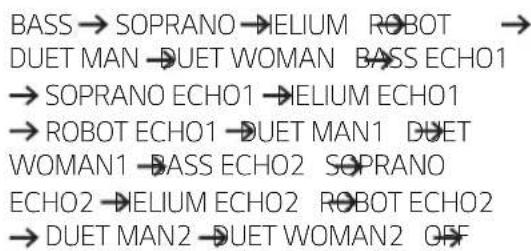
VOCAL EFFECTS (Stimmeffekte)
Beim Anschluss eines Mikrofons an die MIC-Buchse kann die Karaoke-Funktion für verschiedenen Quellen verwendet werden.
Um verschiedene Modi auszuwählen, drücken Sie VOCAL EFFECTS wiederholt auf der Fernbedienung, wenn der Vocal-Effekt-Modus im Display erscheint.
text_image
BASS → SOPRANO → HELIUM ROBOT → DUET MAN → DUET WOMAN BASS ECHO1 → SOPRANO ECHO1 → HELIUM ECHO1 → ROBOT ECHO1 → DUET MAN1 DUET WOMAN1 → BASS ECHO2 SOPRANO ECHO2 → HELIUM ECHO2 ROBOT ECHO2 → DUET MAN2 → DUET WOMAN2 OFFHinweis
- Wenn kein Mikrofon angeschlossen ist, erscheint die Meldung "INSERT MIC" im Anzeigefenster.
- Wenn Sie KEY CHANGER oder ECHO auf der Fernbedienung im VOCAL EFFECTS Modus drücken, nachdem Sie die aktuellen VOCAL EFFECTS gesichert haben, schalten Sie den VOCAL EFFECTS Modus aus und betätigen Sie den KEY CHANGER oder ECHO Modus.
- Um den VOCAL EFFECTS Modus auszuschalten, drücken und halten Sie VOCAL EFFECTS auf der Fernbedienung.
ECHO (Echo)
Sie können dem Ton von den Mikrofonen einen Echoeffekt geben, indem Sie ECHO auf der Fernbedienung drücken.
ECHO 1 → ECHO 2 → ECHO OFF
! Hinweis
- Wenn kein Mikrofon angeschlossen ist, erscheint die Meldung "INSERT MIC" im Anzeigefenster.
- Beim Drücken der Taste VOCAL EFFECTS im ECHO-Modus wird der aktuelle ECHO-Modus gespeichert, der ECHO-Modus wird beendet und der VOCAL EFFECTS-Modus wird aufgerufen. Drücken Sie ECHO auf der Fernbedienung noch einmal, nachdem Sie aktuelle VOCAL EFFECTS gesichert haben und Sie befinden sich im ECHO Modus.
BELEUCHTUNG
Diese Funktion ermöglicht Ihnen eine Party-Atmosphäre über das Einsetzen der Beleuchtung an dem Gerät.
Um den Modus auszuwählen, drücken Sie wiederholt LIGHTING.
- Im normalen Modus
PARTY → WATER → FOREST (MY STYLE) → OFF - Im Modus WIRELESS PARTY LINK (DUAL oder MULTI)
RHYTHM → PARTY → FIREWORK SPACE →
• Die Beleuchtungsfunktion ist in allen Zuständen verfügbar.
- Der Beleuchtungsmodus behält seinen vorherigen Modus, wenn Sie zuerst auf LIGHTING drücken, drücken Sie erneut, um den Modus zu wechseln.
- Wollen Sie MYSTYLE nutzen, müssen Sie mit der "Music Flow Bluetooth"-App eine Quelle registrieren.
- Schauen Sie nicht direkt in die Lichtquelle, wenn LIGHTING eingeschaltet ist.
- Wenn die Beleuchtungshelligkeit zu grell ist, schalten Sie die Raumbeleuchtung ein oder schalten Sie die LIGHTING aus.
- Um die LED auszuschalten, drücken und halten Sie LIGHTING für 3 Sekunden.
Einstellen des Sleep-Timers
Drücken Sie mehrmals die Taste SLEEP auf der Fernbedienung, um die Zeit bis zum Ausschalten des Gerätes zwischen 10 und 180 Minuten einzustellen. Nach Ablauf dieser Zeit wird das Gerät ausgeschaltet.
Um die Schlaffunktion aufzuheben, drücken sie wiederholt SLEEP auf der Fernbedienung, bis "OFF" erscheint.

Hinweis
• Die verbleibende Zeit bis zum Ausschalten des Gerätes kann angezeigt werden. Drücken Sie die Taste SLEEP auf der Fernbedienung, um die verbleibende Zeit anzuzeigen oder zu ändern.
- Die verbleibende Zeit bearbeitet werden, wenn diese oder die Meldung "DIMMER" angezeigt wird.
Dimmer
Drücken Sie einmal die Taste SLEEP auf der Fernbedienung.
Das Anzeigefenster wird um die Hälfte verdunkelt. Um abzubrechen, drücken Sie mehrmals die Taste SLEEP auf der Fernbedienung, bis „OFF“ erscheint.

Hinweis
Bei Verwendung des Dimmers erlöschen sämtliche Anzeigen.
Automatisches Ausschalten
Dieses Gerät schaltet sich selbst aus, um den Energieverbrauch zu senken, wenn das Hauptgerät nicht mit einem Zusatzgerät verbunden ist oder 15 Minuten lang nicht bedient wurde.
Das Gerät schaltet sich sechs Stunden ab, falls das Hauptgerät über die Analogeingänge mit einem anderen Gerät verbunden ist.
Trennen der Wireless-Netzwerkverbindung oder des Wireless-Gerätes.
Halten Sie zum Ausschalten des Gerätes den Netzschalter mindestens fünf Sekunden lang gedrückt.
AUTO POWER Ein
Dieses Gerät wird über die folgenden Eingangsquellen automatisch eingeschaltet: LG TV, Bluetooth oder Optisch.
Beim Einschalten eines mit diesem Gerät verbundenen Fernsehgerätes erkennt das Gerät das Eingangssignal und wählt die entsprechende Funktion aus. Der Ton wird über das Gerät ausgegeben.
Beim Versuch der Verbindungsherstellung mit einem Bluetooth-Gerät schaltet sich dieses Gerät ein und stellt eine Verbindung zu Ihrem Bluetooth-Gerät her. Jetzt können Sie die Musikwiedergabe starten.
Wenn Sie diese Einheit jedes Mal durch Drücken von ⏻ für 5 Sekunden ausschalten, können Sie die AUTO POWER Funktion Ein oder Ausschalten.
| In der Anzeige Beschreibung | |
| ON-AUTO POWER | AUTO POWER Funktion ist eingeschaltet |
| OFF-AUTO POWER | AUTO POWER Funktion ist ausgeschaltet |
! Hinweis
- Je nach angeschlossenem Gerät ist diese Funktion u. U. nicht verfügbar.
- Je nach verbundenem Gerät schaltet sich das Gerät ein, die Bluetooth-Funktion wird u. U. jedoch nicht verbunden.
- Wenn die Bluetooth-Verbindung durch dieses Gerät getrennt wird, versuchen bestimmte Bluetooth-Geräte fortwährend, die Verbindung zu diesem Gerät wiederherzustellen. Daher wird empfohlen, die Verbindung vor dem Ausschalten des Gerätes zu trennen.
- Beim Verbindungsaufbau zur "Music Flow Bluetooth"-App wird die Bluetooth-Funktion dieses Gerätes aktiviert.
- Beim Einschalten des Gerätes über LG TV oder die Bluetooth-Funktion schaltet sich dieses Gerät ein.
- Falls Sie bereits eine Verbindung zu diesem Gerät hergestellt haben, kann dieses Gerät automatisch über eine der Eingangsquellen eingeschaltet werden.
- Wenn Sie die Einheit direkt ausgeschaltet haben, kann Sie nicht durch AUTO POWER eingeschaltet werden. Die Einheit kann aber durch AUTO POWER eingeschaltet werden, wenn ein Optisches Signal nach 5 Sekunden ohne Signal kommt.
Automatische Funktionswahl
Dieses Gerät erkennt Eingangssignale wie Optisch, Bluetooth, LG TV und wechselt dann automatisch zur entsprechenden Funktion.
Herstellen der Verbindung zum Bluetooth-Gerät
Beim Versuch der Verbindung dieses Gerätes mit Ihrem Bluetooth-Gerät wird die Bluetooth-Funktion ausgewählt. Starten Sie die Musikwiedergabe auf Ihrem Bluetooth-Gerät.
Wenn optische Signal empfangen werden
Beim Einschalten eines, mit dieser Einheit über ein optisches Kabel verbunden externen Geräts, ändert diese Einheit die Funktion in Optisch. Sie hören dann den Sound von Ihrem Gerät.
Wenn das LG-TV Signal erkannt wird
Beim Einschalten Ihres mit LG Sound Sync (Wireless-Verbindung) verbundenen LG TV-Gerätes wechselt dieses Gerät zur Funktion LG TV. Der Ton Ihres
Fernsehgerätes wird nun ausgegeben.

Hinweis
- Diese Funktion ist beim Löschen nicht verfügbar.
- Diese Funktion ist nur für Geräte verfügbar, die bereits zuvor verbunden wurden.
- Wenn die Sperre der Bluetooth-Verbindung aktiviert ist, ist die Bluetooth- und LG TV-Verbindung nur über die Bluetooth- und LG TV-Funktion verfügbar.
- Um die Optische Funktion zu ändern braucht es 5 Sekunden ohne Signal
• LG Klang Synchronsation (Optisch) wird entsprechend der OPTICAL-Funktion geändert.
Uhrzeit einstellen
- Schalten Sie das Gerät ein.
- Halten Sie die Taste CLOCK auf der Fernbedienung gedrückt.
- Wählen Sie mit den Tasten K/>> auf der Fernbedienung den Uhrzeitmodus aus.
- AM 12:00 (für Anzeige von AM und PM) oder 0:00 (für 24-Stunden-Anzeige).
- Drücken Sie zur Bestätigung Ihrer Auswahl die Taste RDS/SET auf der Fernbedienung.
- Stellen Sie mit den Tasten K/>> auf der Fernbedienung die Stunde ein.
- Drücken Sie die Taste RDS/SET auf der Fernbedienung.
- Stellen Sie mit den Tasten K/>> auf der Fernbedienung die Minuten ein.
- Drücken Sie die Taste RDS/SET auf der Fernbedienung.
Uhrzeit über die "Music Flow Bluetooth"-App einstellen
Installieren Sie die "Music Flow Bluetooth"-App auf Ihrem Android-Gerät. (Seite 26-27)
Die Uhrzeit des Gerätes wird bei Aktivierung der Bluetooth-Verbindung über die "Music Flow Bluetooth"-App automatisch synchronisiert.
Player als Wecker verwenden
- Schalten Sie das Gerät ein.
- Halten Sie die Taste ALARM auf der Fernbedienung gedrückt.
- Drücken Sie die Tasten K/XX auf der Fernbedienung, um die Stunden und Minuten zu ändern und drücken Sie zum Speichern die Taste RDS/SET auf der Fernbedienung.
- Wählen Sie mit den Tasten K/>> auf der Fernbedienung eine Funktion aus und drücken Sie zum Speichern die Taste RDS/SET auf der Fernbedienung.
-Wählen Sie im Tuner mit den Tasten K/XX auf der Fernbedienung eine Speicherplatznummer aus und drücken Sie die Taste RDS/SET auf der Fernbedienung. Sollte keine Speicherplatznummer verfügbar sein, wird dieser Schritt übersprungen. - Stelen Sie mit den Tasten Kk/Dl auf der Fernbedienung die Lautstärke ein und drücken Sie zum Speichern die Taste RDS/SET auf der Fernbedienung.
! Hinweis
• Die eingestellte Uhrzeit kann durch Drücken der Taste CLOCK auf der Fernbedienung jederzeit und auch bei ausgeschaltetem Player angezeigt werden.
- Der Alarm kann nur bei korrekt eingestellter Uhrzeit genutzt werden.
• Die Weckereinstellung kann nach dem Einstellen der Uhrzeit durch Drücken der Taste ALARM auf der Fernbedienung jederzeit und auch bei ausgeschaltetem Player angezeigt werden.
- Um ALARM ON/OFF einzustellen, drücken Sie die Taste ALARM auf der Fernbedienung.
WIRELESS PARTY LINK Verbindung
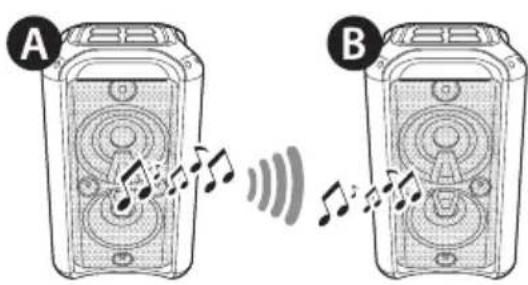
Einstellen des DUAL Modus
Sie können den Klang mit zwei Lautsprechern genießen. Um WIRELESS PARTY LINK zu genießen, müssen Sie einen zusätzlichen Lautsprecher kaufen.
text_image
A B- Drücken Sie F, um die BT (Bluetooth) Funktion auszuwählen.
- Drücken Sie ☑DUAL am Gerät. „ROLE SELECT“ erscheint im Anzeigefenster.
-
Drücken Sie ☑DUAL wiederholt oder drücken Sie K◀ / ▶, um LEFT oder RIGHT auszuwählen.
-
A Gerät : Wählt LEFT.
-
B Gerät:Wählt RIGHT.
-
Wenn diese Einheiten erfolgreich miteinander verbunden sind, erscheinen die verbundenen Gerätenamen in jeder Einheit.
Hinweis
- Nachdem die Verbindung hergestellt wurde, wird durch Drücken der ⭕MULTI Taste die DUAL Modus-Verbindung abgebrochen und die MULTI Modus-Verbindung hergestellt.
• Die Verbindung wird abgebrochen, wenn ④ die DUAL Taste während des Anschlusses im DUAL Modus gedrückt wird. - Wenn Sie im DUAL Modus die Taste ☑DUAL drücken und halten, wird zwischen LEFT und RIGHT umgeschaltet.
Einstellen des MULTI Modus
Sie können den Klang mit mehreren Lautsprechern genießen. Um WIRELESS PARTY LINK zu genießen, müssen Sie weitere Lautsprecher kaufen.
Es ist kompatibel mit einem Gerät, das WIRELESS PARTY LINK unterstützt.
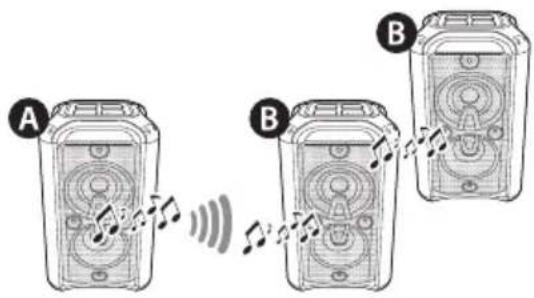
- Drücken Sie F, um die BT (Bluetooth) Funktion auszuwählen.
- Drücken Sie Ⓐ MULTI am Gerät. „ROLE SELECT“ erscheint im Anzeigefenster.
-
Drücken Sie ⭕ MULTI wiederholt oder drücken Sie K◀ / ▶▶, um MAIN oder OTHER.
-
A Gerät: Wählt MAIN.
-
B Gerät: Wählt OTHER.
-
Wenn diese Geräte erfolgreich miteinander verbunden sind, zeigt der MAIN Lautsprecher "BT READY" und der OTHER Lautsprecher "OTHER" an.
- Wiederholen Sie die Schritte 1 - 2 und wählen Sie OTHER, um den gewünschten Lautsprecher hinzuzufügen.
Hinweis
- Wenn nach dem Verbindungsaufbau die Taste ☑DUAL gedrückt wird, wird die MULTI Modus-Verbindung abgebrochen und die DUAL Modus-Verbindung hergestellt.
- Das Scannen der MAIN Einheit wird abgebrochen, wenn ⭕MULTI während des Suchlaufs der MAIN Einheit im MULTI Modus gedrückt wird.
• Die Verbindung wird abgebrochen, wenn ⒹMULTI während der OTHER Verbindung im MULTI Modus gedrückt wird. - Wenn Sie den verbundenen OTHER Lautsprecher aus einer Gruppe ausschließen möchten, schalten Sie die den OTHER Lautsprecher aus oder ändern Sie dessen Modus.
! Hinweis
- Diese Funktion funktioniert nur mit der BT (Bluetooth) -Funktion.
• Die Zeitüberschreitung kann bis zu 1 Minute dauern, um eine Verbindung zu WIRELESS PARTY LINK herzustellen. - Wenn die Verbindung fehlgeschlagen ist, erscheint "FAILED" im Anzeigefenster.
• Die WIRELESS PARTY LINK Verbindung wird getrennt, wenn Sie das Gerät ausschalten. - Wenn WIRELESS PARTY LINK verbunden ist, können Sie PARTY LINK nicht mit AUX verbinden.
- Sie können das Mikrofon in der MAIN und OTHER Einheit verwenden, der Ton wird jedoch nur von der angeschlossenen Einheit ausgegeben.
- Der Ton der MAIN Einheit und der OTHER Einheit kann je nach Wiedergabestatus oder Quelle unterschiedlich sein.
- Funktionen werden im DUAL und MULTI Modus wie folgt synchronisiert.
| MODUS Funktion | |
| DUAL MODUS (Bidirektionale Synchronisierung mit LEFT und RIGHT) | Ausschalten |
| Volumen | |
| Stumm | |
| Wiedergabe/Pause | |
| Überspringen | |
| Klangeffekt | |
| Beleuchtung | |
| MULTI MODUS (Unidirektionale Synchronisation auf OHTER ) | Beleuchtung |
| Stumm | |
| Beleuchtung | |
! Hinweis
- Überprüfen Sie bei einer Bluetooth-Verbindung die folgenden Informationen.
- Sie können nur ein Bluetooth-Gerät an die MAIN Einheit anschließen. Sie können das Bluetooth-Gerät nicht mit der OTHER Einheit verbinden.
- Abnehmbare Bluetooth-Geräte (z. B. Dongle usw.) unterstützen keine WIRELESS PARTY LINK Verbindung.
- Wenn Sie WIRELESS PARTY LINK während der Wiedergabe eines verbundenen Bluetooth-Geräts verbinden, kann es je nach Telefonspezifikation möglicherweise erneut verbunden werden.
- WIRELESS PARTY LINK Verbindung wird nur auf Android Geräten unterstützt.
Störungsbehebung
Allgemein
| Störung Ursache & Lösung | |
| Das Gerät funktioniert nicht störungsfrei. | Schalten Sie das Gerät und das angeschlossene Zusatzgerät aus (Fernseher, Woofer, DVD-Player, Verstärker usw.) und schalten Sie sie danach wieder ein.Ziehen Sie das Netzkabel des Gerätes und des angeschlossenen Zusatzgerätes ab (Fernseher, Woofer, DVD-Player, Verstärker usw.) und versuchen Sie es noch einmal.Beim Ausschalten des Gerätes werden die vorherigen Einstellungen u. U. nicht gespeichert. |
| Kein Strom. | Das Netzkabel ist nicht angeschlossen. Schließen Sie das Netzkabel an.Überprüfen Sie, ob die Stromversorgung möglich ist.Schließen Sie dazu ein anderes elektrisches Gerät an. |
| Kein Ton. | Überprüfen Sie, ob die richtige Funktion gewählt wurde.Drücken Sie die Funktionstaste, um die gewählte Funktion anzuzeigen. |
| Radiosender können nicht eingestellt werden. | Die Antenne ist falsch ausgerichtet oder angeschlossen.Schließen Sie die Antenne fest an.Die Signalstärke der Radiosender ist zu gering. Stellen Sie die Sender manuell ein.Es wurden keine Radiosender gespeichert oder die Speicherplatztasten wurden gelöscht (beim Durchsuchen der voreingestellten Sender).Speichern Sie einige Radiosender nach den Anleitungen auf Seite 28. |
| Die Fernbedienung funktioniert nicht richtig. | Die Fernbedienung ist zu weit vom Gerät entfernt.Die Fernbedienung sollte innerhalb einer Reichweite von 7 m zum Gerät verwendet werden.Es befindet sich ein Hindernis zwischen der Fernbedienung und dem Gerät.Entfernen Sie dieses Hindernis.Die Batterien der Fernbedienung sind erschöpft.Tauschen Sie die Batterien gegen neue aus. |
| LG Sound Sync funktioniert nicht. | Überprüfen Sie, ob Ihr LG TV-Gerät die Funktion LG Sound Sync unterstützt.Überprüfen Sie die Verbindung von LG Sound Sync.Überprüfen Sie die Lautstärkeeinstellung Ihres Fernsehgerätes und dieses Gerätes. |
Allgemeine Technische Daten
| Allgemein | |
| Stromversorgung Siehe das Hauptetikett am Gerät. | |
| Leistungsaufnahme | Siehe das Hauptetikett am Gerät. |
| Netzwerk-Bereitschaftsbetrieb: 0,5 W(Wenn sämtliche Netzwerkanschlüsse aktiviert sind.) | |
| Abmessungen (B x H x T) | Ca. 345 mm x 650 mm x 345 mm |
| Betriebstemperatur 5°C bis 35°C | |
| Feuchtigkeit 60 % | |
| Eingänge | |
| Digitaler Audioeingang (OPTICAL IN) | 3,3 V (p-p), Optische Buchse x 1 |
| Analoger Audioeingang (AUX IN) 1,2 Vrms (1 kHz, -4 dB), Cinch-Buchse (L, R) | |
| Analogaudio-Ausgang (AUX OUT) 2,0 Vrms (1 kHz, 0 dB), Cinch-Buchse (L, R) | |
| Mikrofon (MIC) Empfindlichkeit 20 mV (1 kHz), 6,3 mm Buchse | |
| Tuner | |
| UKW-Empfangsbereich 87,5 bis 10 | 8,0 MHz oder 87,50 bis 108,00 MHz |
| System | |
| Frequenzgang 80 bis 20.000 Hz | |
| Störabstand Mehr als 75 dB | |
| Dynamikbereich Mehr als 80 dB | |
| Stromversorgung über Bus (USB) | 5 V = 500 mA |
| Unterstützte digitale Audio-Eingangsformate | Dolby Audio, DTS Digital Surround |
| Verstärker (Mittlere Ausgangsleistung) | |
| Gesamt-Ausgangsleistung | 550 W RMS |
| Vorderseite | 275 W RMS X 2 (3 Ω bei 1 kHz, 20 % THD) |
- Änderungen an Ausführung und technischen Daten ohne vorherige Ankündigung vorbehalten.
Marken und Lizenzen
Alle anderen Markennamen sind Markenzeichen der jeweiligen Eigentümer.
DOLBY AUDIO™
Hergestellt mit Genehmigung der Dolby Laboratories. Dolby, Dolby Audio und das Doppel-D-Symbol sind eingetragene Markenzeichen von Dolby Laboratories.

dts®
Digital Surround
Für DTS Patente siehe see http://patents.dts.com Hergestellt und Lizensiert durch DTS Licensing Limited. DTS, das Symbol, DTS und das Symbol zusammen, und Digital Surround sind Registrierte Handelsmarken und/oder Handelsmarken von DTS, Inc. In den Vereinigten Staaten und/oder anderen Ländern. © DTS, Inc. Alle Rechte Reserviert.
Bluetooth®
Der Begriff Bluetooth® und dessen Logos sind eingetragene Marken von Bluetooth SIG, Inc. und werden von LG Electronics unter Lizenz verwendet. Andere Marken und Handelsnamen sind den jeweiligen Eigentümern zugehörig.
Wartung
Umgang mit dem Gerät
Transport des Gerätes
Bitte bewahren Sie die Originalverpackung auf. Um einen ausreichenden Schutz beim Transport des Gerätes zu erreichen, verpacken Sie das Gerät in der Originalverpackung.
Reinigung der äußeren Oberflächen
Verwenden Sie keine flüchtigen Flüssigkeiten, wie Insektensprays. Durch zu starken Druck beim Abwischen können die Oberflächen beschädigt werden. Gummi- oder Plastikteile sollten das Gerät nicht längere Zeit berühren.
Reinigung des Gerätes
Verwenden Sie zur Reinigung des Players ein weiches, trockenes Tuch. Verwenden Sie bei starken Verschmutzungen einen milden Reiniger. Verwenden Sie keine starken Lösungen wie Alkohol, Benzin oder Verdünner.

LG
Life's Good