
SC200D - Dashcam COBRA - Kostenlose Bedienungsanleitung
Finden Sie kostenlos die Bedienungsanleitung des Geräts SC200D COBRA als PDF.


Benutzerfragen zu SC200D COBRA
0 Frage zu diesem Gerät. Beantworten Sie die, die Sie kennen, oder stellen Sie Ihre eigene.
Eine neue Frage zu diesem Gerät stellen
Laden Sie die Anleitung für Ihr Dashcam kostenlos im PDF-Format! Finden Sie Ihr Handbuch SC200D - COBRA und nehmen Sie Ihr elektronisches Gerät wieder in die Hand. Auf dieser Seite sind alle Dokumente veröffentlicht, die für die Verwendung Ihres Geräts notwendig sind. SC200D von der Marke COBRA.
BEDIENUNGSANLEITUNG SC200D COBRA
HARDWARE-SCHNITTSTELLE 5
INSTALLATION....6
GRUNDLEGENDE BEDIENUNG 8
ERSTEINRICHTUNG 9
DRIVE SMARTER® APP-VERBINDUNG 9
iRADAR® APP VERBINDUNG....10
VIDEOBILDSCHIRM....11
VIDEO-EINSTELLUNGEN 13
VIDEO- UND FOTOWIEDERGABEMODUS 13
SPRACHANSAGEN 14
SPRACHEINGABEN 14
SPEICHERKARTENSPEICHER 15
SICHERHEITSFUNKTIONEN 16
ALLGEMEINE EINSTELLUNGEN....18
AKTUALISIERUNGEN DER FIRMWARE 23
TECHNISCHE DATEN....25
FEHLERSUCHE 26
FAQ....26
HAFTUNGSERKLÄRUNG, WARNUNGEN und BEHÖRDLICHE VORSCHRIFTEN 27
EINFÜHRUNG
Herzlichen Glückwunsch! Mit dem Kauf der Dashcam der SC-Serie von Cobra haben Sie eine kluge Wahl getroffen. Mit den Kameras der SC-Serie haben Sie ein sicheres Gefühl, da sie kontinuierlich die Straße in schönen HD-Videos aufzeichnen. Mit modernsten Funktionen, phänomenaler Videoqualität und einem branchenführenden Schwerpunkt auf Benutzerfreundlichkeit sind die Dashcams der SC-Serie die beste Lösung, um Ihre Fahrt aufzuzeichnen. Dieses Benutzerhandbuch bezieht sich auf die Dashcams SC 200 und SC 200D.
MERKMALE DER SC 200 DASHCAM
Duales Objektiv
Mit 1600P QHD Single-View-Aufnahme. Full HD 1080P bei Aufnahmen in Dual-View.
Dual-Band WLAN
Einwandfreie Konnektivität
Sofortige Fahrerwarnungen
Warnungen bei roten Ampeln und Geschwindigkeitskameras, Polizei und Community-Radars
140°
Sichtfeld
GPS eingebettet
Standort- und Geschwindigkeitsdaten
3" Display
Kristallklare LCD
Einschließlich
SC200: 8 GB SD Card
SC200D: 16 GB SD Card
Vom Display unterstützte Sprachen:
○ Englisch
○ Spanisch
○ Französisch
○ Deutsch
PRODUKTSERVICE UND SUPPORT
Bei Fragen zum Betrieb oder zur Installation dieses neuen Cobra-Produkts, KONTAKTIEREN SIE BITTE ZUERST COBRA... geben Sie dieses Produkt nicht an den Einzelhandel zurück. Die Kontaktinformationen für Cobra variieren je nach dem Land, in dem Sie das Produkt gekauft haben und verwenden. Die neuesten Kontaktinformationen finden Sie unter www.cobra.com/support.
WAS IST IM LIEFERUMFANG ENTHALTEN
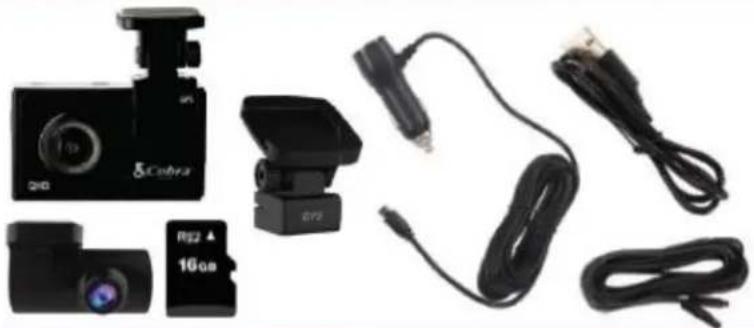
SC200D
Im Lieferumfang enthalten:
- SC 200 Dashcam
• Rückwärtige Kamera
• 16 GB MicroSD-Karte
• Haftende Halterung und GPS-Halterung
• Fahrzeug-Ladegerät - Micro USB-Datenkabel
- Verlängerungskabel für rückwärtige Kamera
- Kurzanleitung
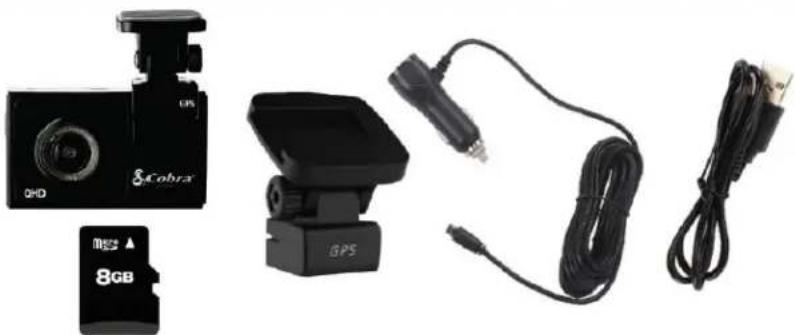
Im Lieferumfang enthalten:
- SC 200 Dashcam
• 8 GB MicroSD-Karte
• Haftende Halterung und GPS-Aufnehmer
• Fahrzeug-Ladegerät
• Micro USB-Datenkabel - Kurzanleitung
HARDWARE-SCHNITTSTELLE
text_image
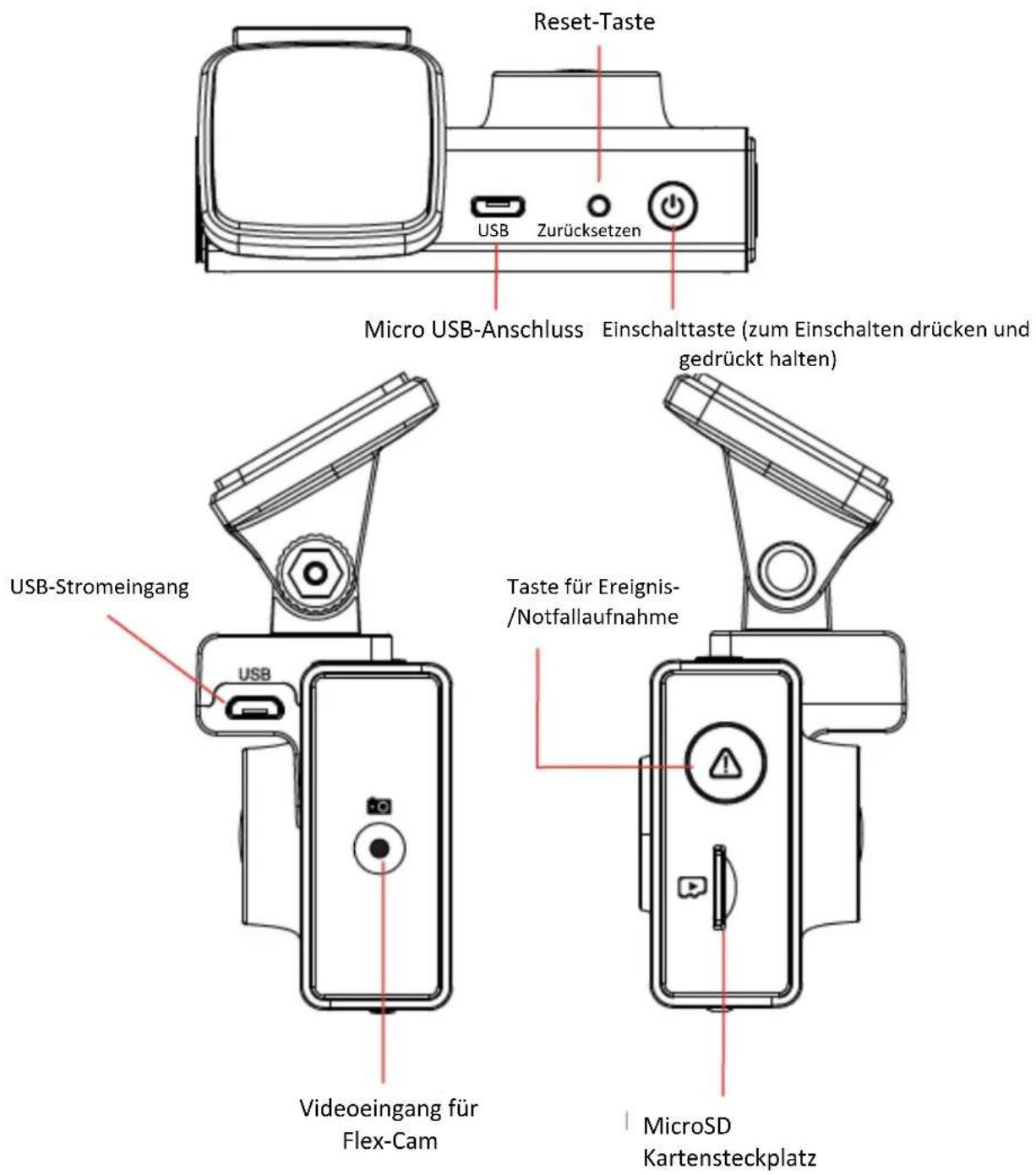
Reset-Taste USB Zurücksetzen Micro USB-Anschluss Einschalttaste (zum Einschalten drücken und gedrückt halten) USB-Stromeingang Taste für Ereignis-/Notfallaufnahme MicroSD Kartensteckplatz Videoeingang für Flex-CamINSTALLATION

MONTAGE
Zur Installation der selbsthaftenden Windschutzscheibenhalterung schieben Sie die Dashcam auf die Halterung. Entfernen Sie die Schutzfolie von Kameraobjektiv und Display. Suchen Sie die Stelle an Ihrer Windschutzscheibe, an der Sie die Kamera montieren möchten, und bestätigen Sie die Position. Zur Erinnerung: Es handelt sich um eine Selbsthaftende Halterung, daher ist es wichtig, dass sie beim ersten Mal korrekt angebracht wird. Ziehen Sie dann die Plastikfolie von der 3M-Haftfläche ab und drücken Sie die Halterung FEST auf die Windschutzscheibe.
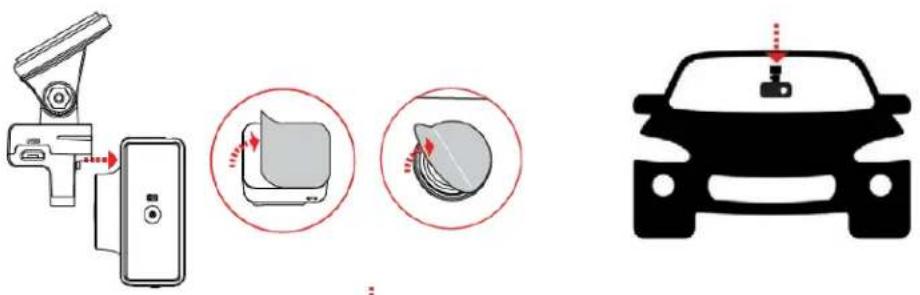
Für einen Blick auf die Straße hinter Ihnen
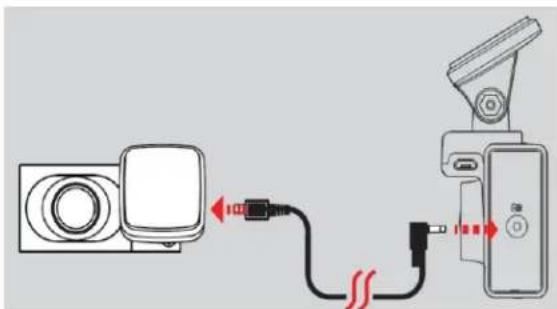
Schließen Sie das Verlängerungskabel an den Videoeingang der Dashcam an und verlegen Sie das Kabel am Boden Ihres Fahrzeugs entlang. Schließen Sie das Verlängerungskabel an die Rückfahrkamera an und befestigen Sie es an der Heckscheibe des Fahrzeugs. Richten Sie die Rückfahrkamera so aus, dass sie zur Windschutzscheibe zeigt, wie hier dargestellt.
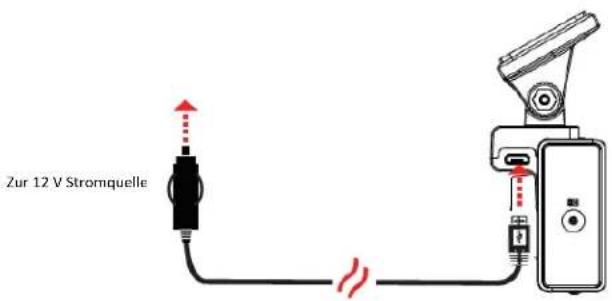
Stecken Sie ein Ende des mitgelieferten 12 V Fahrzeugstromadapters in den Zigarettenanzünder Ihres Fahrzeugs und das andere Ende in den Micro-USB-Anschluss. Das Gerät schaltet sich automatisch ein und beginnt mit der Aufzeichnung. Um das Gerät manuell einzuschalten, DRÜCKEN UND HALTEN Sie die Einschalttaste, bis das Display aktiviert wird.
text_image
Zur 12 V StromquelleAnmerkung: Ein Kabelsatz ist unter www.cobra.com für eine dauerhaftere Installation erhältlich, die eine diskrete Verlegung des Stromkabels und die Aufzeichnung bei ausgeschaltetem Fahrzeug erlaubt.

FAHREN!
Ihre Dashcam ist für eine einfache Bedienung konzipiert. Nach dem Einschalten beginnt die Kamera sofort mit der Endlosschleifen-Aufnahme. Wenn die MicroSD-Karte voll ist, wird das älteste Filmmaterial gelöscht, um Platz für neues zu schaffen. Wenn Sie etwas beobachten, das Sie nicht löschen möchten, drücken Sie einfach die Notaufnahmetaste und es wird gespeichert.
GRUNDLEGENDE BEDIENUNG
EINSCHALTEN DES GERÄTS
Das Gerät schaltet sich automatisch ein, wenn es an die Stromquelle angeschlossen wird. Es kann auch durch DRÜCKEN UND HALTEN der Ein/Aus-Taste eingeschaltet werden, bis das Display aufleuchtet (wenn es an eine Stromquelle angeschlossen ist).
ENDLOSAUFNAHME:
Sobald die SD-Karte voll ist, überschreibt die Kamera kontinuierlich das älteste aufgezeichnete Filmmaterial mit aktuellen Aufnahmen. Um einen Clip gegen Überschreiben zu schützen, drücken Sie die Taste Notfallaufnahme/Favoriten ⚠️, damit der Clip in den Bereich gesperrter Inhalte verschoben wird.
NOTFALLAUFNAHMEN:
Eine Notfallaufnahme wird ausgelöst, wenn die Taste Notfallaufnahme/Favoriten ⚠ gedrückt wird oder wenn der G-Sensor einen signifikanten Aufprall registriert (hartes Bremsen oder Kollision).
Notfallaufnahmen erzeugen gesperrte Dateien, die von der Endlosschleifen-Aufzeichnung nicht überschrieben werden. Um sicherzustellen, dass wichtige Aufnahmen rund um einen Vorfall nicht verloren gehen, wird der angrenzende Videoclip gesperrt, wenn der Vorfall innerhalb von 30 Sekunden nach dem Beginn oder Ende eines Clips eintritt.
DIE MICRO SD SPEICHERKARTE
Das Gerät wird mit einer Micro-SD-Speicherkarte geliefert. Um die SD-Karte zu entnehmen, drücken Sie fest auf die SD-Karte, um sie weiter in den Steckplatz zu schieben. Es ist ein Klicken zu hören und die SD-Karte springt beim Loslassen ein wenig heraus. Entnehmen Sie die Karte und ersetzen Sie sie bei Bedarf, indem Sie eine andere Karte in den Steckplatz einführen und drücken, bis sie einrastet. Diese Kamera ist kompatibel mit Micro SD-Karten bis zu 256 GB. Stellen Sie sicher, dass die Karte vor der Verwendung in der Kamera formatiert wurde. Für die ständige Videoaufzeichnung einer Dashcam werden High-End-SD-Karten der Klasse 10 von namhaften Herstellern empfohlen.
NAVIGIEREN IN MENÜS
Wenn Sie sich in einem Menü befinden, drücken Sie oder , um zum dem Menüpunkt zu
navigieren, den Sie auswählen oder ändern möchten, und drücken Sie dann, die mit diesem Punkt verbundene Option auszuwählen oder zu ändern. Durch Drücken von denen Sie das Menü jederzeit verlassen, ohne die Änderungen zu speichern.
LAUTSTÄRKE EINSTELLEN
Bei Modellen mit LCD-Display kann der Benutzer im Einstellungsmenü „Lautstärke“ auswählen und die Lautstärke von Benachrichtigungen und Sprachansagen einstellen. Sowohl Produkte mit LCD-Displays als auch ohne ermöglichen die Lautstärkeregelung über die Drive Smarter Mobile App.
ERSTEINRICHTUNG
Wenn das Gerät zum ersten Mal eingeschaltet wird, zeigt es Ihnen den Videostream an und beginnt automatisch mit der Endlosschleifen-Aufnahme.
Wenn die Dashcam zum ersten Mal eingeschaltet wird, empfehlen wir dringend, sie mit der Drive Smarter App zu koppeln, um die neueste Firmware herunterzuladen und sicherzustellen, dass Ihre Kamera die neuesten Funktionen enthält. Bitte folgen Sie den nachfolgenden Anweisungen, um die App mit der Kamera zu koppeln.
DRIVE SMARTER® APP-VERBINDUNG
Ihre Dashcam verwendet eine Bluetooth®-Verbindung zur Drive Smarter-App. Die Smartphone-Integration erlaubt...
Video Management in der Cloud: Betrachten Sie das Filmmaterial Ihrer Kamera vom Smartphone aus, ohne die Kamera oder die SD-Karte an den Computer anschließen zu müssen. Von hier aus können Sie Videos herunterladen und auf Ihrem Telefon speichern
Live-Ansicht: Anzeige eines Live-Streams in der Kamera, wenn Sie sich in der Nähe des WLAN-Netzwerks der Kamera befinden.
SOS: Cobras SOS-Funktion erlaubt es Ihnen, einen Notfallkontakt zu erstellen und automatisch Ihren Standort und Ihre SOS-Benachrichtigung hochzuladen, wenn der G-Sensor der Kamera einen schweren Aufprall/eine Kollision erkennt.
Firmware-Aktualisierung per Luftschnittstelle (Over the Air): Lassen Sie sich die neuesten Funktionen und Fehlerbehebungen über die mobile Anwendung auf Ihre Kamera laden.
ANLEITUNG ZUM HERSTELLEN DER
VERBINDUNG
- Starten Sie die Drive Smarter App und melden Sie sich an/erstellen Sie ein Konto.
- Folgen Sie den Anweisungen in der Drive Smarter App, um ein Fahrzeug zu erstellen und die Kamera anzuschließen
- Nach Abschluss des Vorgangs ertönt ein Signalton an der Kamera und sie wird in der Drive Smarter App als verbunden angezeigt.
iRADAR® APP VERBINDUNG
Durch die Verbindung mit der iRadar App kann Ihre Kamera Echtzeitwarnungen für den Fahrer über das, was sich auf der Straße vor Ihnen befindet, empfangen:
Überwachungs kameras an Ampeln

Polizeikontrollen
Geschwindigkeitskon trollen

Gefahrenbereiche

Radarfallen

ANLEITUNG ZUM HERSTELLEN DER
VERBINDUNG
Für iPhone® 6 und später.
- Schalten Sie Ihre Dashcam ein und überprüfen Sie, dass Bluetooth aktiviert ist
- Überprüfen Sie, dass Bluetooth auf Ihrem iPhone eingeschaltet ist. Die Dashcam wird im Bluetooth-Einstellungsmenü des iPhones NICHT ERSCHEINEN.
- Starten Sie die Cobra iRadar App. Drücken Sie die Menü-Taste oben links in der App und wählen Sie Geräte. Folgen Sie den Anweisungen auf dem Bildschirm, um das Pairing und die Verbindung abzuschließen.
- Danach wird ein Ton zur erfolgten Verbindung ausgegeben und das Bluetooth-Symbol wird auf dem Dashcam-Display weiß.
Für Android™-Geräte.
• Schalten Sie Ihre Dashcam ein.
- Rufen Sie das Menü für die Bluetooth-Einstellungen Ihres Android-Geräts auf.
- Suchen Sie nach Geräten und wählen Sie Drive HD zum Koppeln aus.
- Geben Sie die Cobra iRadar App ein. Wenn die Verbindung hergestellt ist, wird ein Signalton ausgegeben und das Bluetooth-Symbol auf dem Dashcam-Display wird weiß.
VIDEOBILDSCHIRM
Der Videobildschirm ist der Startbildschirm des Geräts. Mit der SC200 können Sie je nach Einstellung eine Ansicht oder zwei Ansichten (Bild im Bild) haben.
GRUNDLEGENDES ZUM VIDEO-BILDSCHIRM:
Wenn Sie das Gerät zum ersten Mal einschalten, zeigt Ihnen das Display, was die Kamera sieht.
Beachten Sie, dass die Funktionen der Tasten unterschiedlich sind, je nachdem, ob das Gerät gerade aufnimmt oder nicht.
Beim ersten Einschalten oder Anschließen an die Stromversorgung befindet sich die Dash-Kamera im Endlosschleifen-Aufzeichnungsmodus.
Die Endlosschleifen-Aufzeichnung muss gestoppt werden, damit das Gerät das Einstellungsmenü aufrufen kann.
Tastenfunktionen (Aufzeichnung gestoppt):
Zugriff auf das Einstellungsmenü der Dashcam.
Nimmt eine Momentaufnahme auf und speichert sie im Fotoordner.
Ruft das Wiedergabemenü auf, um frühere Aufnahmen und Fotos zu überprüfen.
Beginnt die Endlosschleifen-Aufzeichnung.
Tastenfunktionen (Weißaufnahme):

Wenn gedrückt, speichert die Kamera den aktuellen Clip vor dem Überschreiben.

Nimmt eine Momentaufnahme auf und speichert sie im Fotoordner.


Schaltet das Mikrofon ein/aus. Beachten Sie, dass das Symbol auf der Taste die Aktionen anzeigt, die beim Drücken der Taste ausgeführt werden, nicht die aktuelle Einstellung. Die aktuelle Einstellung wird in der Statusleiste am oberen Rand des Bildschirms angezeigt.

Stoppt die Endlosschleifen-Aufzeichnung. Während einer Notfallaufnahme werden Sie zur Bestätigung aufgefordert.
SYMBOLE IN DER STATUSLEISTE:

A – Zeigt an, wenn die Kamera eine Endlosschleifen-Aufzeichnung durchführt
⚠ Gefahrensymbol erscheint in der Statusleiste, wenn eine Notfallaufnahme läuft. Diese Videos werden gesperrt.
B – Zeigt die Aufnahmezeit des aktuellen Clips an
C – Zeigt die Auflösung der aktuellen Aufnahme an
D – Zeigt die Dauer des Endlosschleifen-Clips an (1 Minute, 2 Minuten, 3 Minuten)
E – Zeigt an, ob das Mikrofon aktiv oder stummgeschaltet ist
F – Zeigt an, ob die Bewegungserkennung aktiviert ist
G – Zeigt an, dass WLAN auf der Dashcam aktiviert ist, WLAN-Verbindung ist möglich, wenn sie mit dem Telefon gekoppelt ist
H – Das rote Symbol zeigt an, dass das GPS eingeschaltet ist, aber keine Satellitenverbindung besteht. Das grüne GPS-Symbol zeigt an, dass das GPS eine Satellitenverbindung hat.
I – Zeigt an, dass Bluetooth aktiviert ist, eine Bluetooth-Verbindung ist möglich, wenn sie mit dem Telefon gekoppelt ist
J – Zeigt an, dass der Parkmodus aktiviert ist
VIDEO-EINSTELLUNGEN
Videoauflösung:
Mit dieser Einstellung können Sie die folgenden Auflösungen an Ihrer SC 200 einstellen. Höhere Auflösungen geben Ihnen ein klareres Bild, nehmen aber mehr Platz auf der Speicherkarte ein.
Die verfügbaren Auflösungen sind:
| 1600P QHD | 2560 x 1440 30 Bilder pro Sekunde (nur Sicht nach vorne) |
| 1080P Full HD | 1920x1080 30 Bilder pro Sekunde |
| 720P HD | 1280x720 60 Bilder pro Sekunde |
| 720P HD | 1280x720 30 Bilder pro Sekunde |
Endlosschleifen-Clip-Dauer:
Mit dieser Einstellung können Sie die Dauer jedes einzelnen Videoclips auf dem Gerät einstellen. Videoclips können auf eine Dauer von 1 Minute, 2 Minuten oder 3 Minuten eingestellt werden.
VIDEO- UND FOTOWIEDERGABEMODUS
Dieses Gerät speichert Videos und Bilder auf seiner austauschbaren Micro-SD-Karte. Im Wiedergabemodus können Sie die gespeicherten Videos und Fotos ansehen und die Videos mit Ton wiedergeben. Um ein Video oder Foto für die Wiedergabe auszuwählen, navigieren Sie mit den Pfeiltasten und wählen mit der OK-Taste aus. Mit der Zurück-Taste kehren Sie zum vorherigen Bildschirm zurück.
Fotos können angesehen und gelöscht werden. Es ist nicht notwendig, Fotodateien zu sperren – sie werden durch die Endlosschleifenaufnahme nicht überschrieben.
SPRACHANSAGEN
Ihre Kamera kann Sie warnen, wenn Sie sich Rotlicht- und Geschwindigkeitskameras, von Benutzern gemeldeten Polizeikontrollen, in der Umgebung erkannten Radarkontrollen, Unfällen und mehr aus unserer Benutzergemeinschaft nähern. Wenn die Kamera mit der iRadar Mobile App verbunden ist, kann sie Ihnen mitteilen, welcher Art von Gefahr Sie sich nähern (z.B. „Polizei“ oder „Unfall“), damit Sie auf der Straße sicher unterwegs sind.
SPRACHEINGABEN
Ihr Gerät unterstützt die folgenden Spracheingaben, damit Sie Ihre Hände am Lenkrad und Ihre Augen auf der Straße lassen können. Anmerkung: Stellen Sie dazu Ihre Stereoanlage leise, wenn Sie das Gerät mit Ihrer Stimme steuern.
| Spracheingabe | Kamera-Aktion |
| „Video vorne ein“ | Die Kamera für die Sicht nach vorne wird auf dem Bildschirm angezeigt |
| „Video hinten ein“ | Die rückwärtige Kamera wird auf dem Bildschirm angezeigt (Option Zubehör Kamera erforderlich) |
| „Videoaufnahme“ | Schaltet die Aufnahme ein/aus |
| „Video sperren“ | (Bei laufender Aufnahme:) Kamera sperrt das Video und markiert es als Favorit |
| (Wenn aktuell nicht aufgezeichnet wird:) Kamera startet Notaufnahme, sperrt erstes Video und markiert es als Fav | |
| „Bildschirm ein“ | Bildschirm schaltet sich ein |
| „Bildschirm aus“ | Bildschirm schaltet sich aus |
| „Foto aufnehmen“ | Nimmt ein Foto von der Sicht nach vorne und/oder rückwärtigen Sicht auf, und speichert es im Ordner „Fotos“. |
SPEICHERKARTENSPEICHER
66 % - Endlosschleifen-Aufzeichnung
\~34% - Gesperrte Inhalte

flowchart
graph TD
    A["Normal"] --> B["Fotos"]
    C["Ereignisse"] --> D["Favoriten"]
    E["Lock Icon"] --> F["Fotos"]

ENDLOSAUFNAHME:
Sobald die SD-Karte voll ist, überschreibt die Kamera kontinuierlich das älteste aufgezeichnete Filmmaterial mit aktuellen Aufnahmen. Um einen Clip gegen Überschreiben zu schützen, drücken Sie die Taste Notfallaufnahme/Favoriten Adamit der Clip in den Bereich gesperrter Inhalte verschoben wird.

NOTFALLAUFNAHMEN:
Eine Notfallaufnahme wird ausgelöst, wenn die Taste Notfallaufnahme/Favoriten gedrückt wird oder wenn der G-Sensor einen signifikanten Aufprall registriert (hartes Bremsen oder Kollision). Notfallaufnahmen erzeugen gesperrte Dateien, die von der Endlosschleifen-Aufzeichnung nicht überschrieben werden. Um sicherzustellen, dass wichtige Aufnahmen rund um einen Vorfall nicht verloren gehen, wird der angrenzende Videoclip gesperrt, wenn der Vorfall innerhalb von 30 Sekunden nach dem Beginn oder Ende eines Clips eintritt.
FOTOS:
Fotos werden automatisch in der gesperrten Partition der SD-Karte gespeichert.
Gelegentlich werden Sie von der Kamera aufgefordert, die SD-Karte zu „formatieren“. Dadurch
wird der gesamte Inhalt der SD-Karte gelöscht, damit die Speicherkarte weiterhin ordnungsgemäß funktioniert. Bitte speichern Sie alle wichtigen Aufnahmen durch Herunterladen über die Drive Smarter-App oder durch manuelles Hochladen auf Ihren PC, bevor Sie dies tun.
SICHERHEITSFUNKTIONEN
Die Dashcams der SC-Serie sind mit verschiedenen Sicherheitsfunktionen ausgestattet, um Sie und Ihr Fahrzeug zu schützen. Sie können die für Sie passende Schutzstufe über die Kamera- und Drive Smarter App-Einstellungen anpassen.
G-Sensor Aufprall-Erkennung:
Ihre Dashcam verfügt über einen eingebauten G-Sensor, der es dem Gerät erlaubt, festzustellen, wann das Fahrzeug in eine Kollision verwickelt war. Wenn sie einen Aufprall erkennt, sperrt sie automatisch die Aufnahme, die zum Zeitpunkt des Unfalls gemacht wurde. Wenn das Ereignis innerhalb von 30 s nach dem Beginn oder Ende eines Clips auftritt, wird außerdem die angrenzende Aufnahme gesperrt, sodass Sie immer mindestens 30 s von vor und nach dem Ereignis gespeichert haben. Mit dieser Einstellung können Sie die Empfindlichkeit des G-Sensors in Stufen von 1-3 einstellen oder ihn ausschalten. Stufe 1 ist die einfachste, um den G-Sensor zu aktivieren. Stufe 3 sperrt Videos nur, wenn die schwersten Stöße erkannt werden. Gesperrte Videos, die als Folge einer G-Sensor-Aufprallerkennung erstellt wurden, werden im Ordner „Ereignisse“ auf der SD-Karte gespeichert.
Parkmodus und Bewegungserkennung:
Der Parkmodus verwendet den Bewegungssensor und den G-Sensor zur Überwachung, während Ihr Fahrzeug geparkt ist. Die Idee dahinter ist, dass die Dashcam „schläft“, wenn Sie geparkt sind, aber sie überwacht die Umgebung auf Bewegungen und G-Sensor-Einwirkungen. Wenn sie eine Bewegung oder eine Einwirkung erkennt, wacht das Gerät auf und beginnt mit der Aufnahme.
Die Kamera geht nach 5 Minuten in den Parkmodus. Wenn in diesem Zeitraum keine Bewegung stattfindet, schaltet sich das Display aus und die Aufzeichnung wird gestoppt (die Kamera überwacht auf G-Sensor-Aufprall oder Bewegung). Wenn eine Bewegung erkannt wird oder ein G-Sensor-Aufprall über Stufe 1 ausgelöst wird, wacht das Gerät auf und beginnt mit der Speicherung von 1 Min. Clips, solange eine Aktivität erkannt wird.
Hinweise:
- Für den Parkmodus muss die Dashcam mit Strom versorgt werden. Entweder muss die Zigarettenanzünderbuchse bei ausgeschalteter Zündung eingeschaltet bleiben, oder die Dashcam muss fest mit einer konstanten Stromquelle verkabelt werden (siehe www.cobra.com für verfügbares Zubehör).
- Wenn Sie an einem Ort parken, an dem viel Aktivität herrscht, die den Bewegungssensor immer wieder auslöst, kann es sein, dass das Gerät nie in den Ruhezustand übergeht. Hierfür können Sie die Einstellung „Automatische Überwachungsabschaltung“ verwenden, um unnötige Aufzeichnungen zu verhindern.
Wenn Sie Ihr Fahrzeug mehr als 48 Stunden abstellen (oder weniger, wenn Ihre Batterie alt ist), verwenden Sie bitte die Einstellung „Automatische Überwachungsabschaltung“, um ein Zeitlimit für den Parkmodus festzusetzen und zu verhindern, dass Ihre Batterie entladen wird. - Sie können wählen, ob Ihre Kamera auf Stöße und/oder Bewegung überwacht werden soll, indem Sie die Einstellungen „Parkmodus“ und „Bewegungserkennung“ separat steuern.
Warnung bei Verlassen der Fahrspur
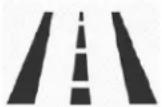
Das Spurhaltewarnsystem LDWS gibt akustische und optische Warnungen aus, wenn Sie sich einer Fahrspurbegrenzung nähern. Es zeigt an, ob Sie die Fahrspur nach links oder nach rechts verlassen. Beachten Sie, dass diese Funktion ausschließlich auf der Analyse von Videobildern der vorausliegenden Straße beruht und daher am besten auf deutlich gekennzeichneten Straßen mit guter Sicht funktioniert. Diese Funktion dient nur zu Informationszwecken. Die vollständigen rechtlichen Hinweise zur Verwendung dieser Funktion finden Sie im Abschnitt „Anerkennung von Markenzeichen, Warnhinweise und rechtliche Informationen“ weiter unten.
Frontalaufprallwarnung
Das Frontkollisionswarnsystem (FCWS) warnt Sie akustisch und optisch, wenn Sie sich schnell einem Hindernis auf der Straße nähern. Beachten Sie, dass diese Funktion ausschließlich auf der Analyse von Videobildern der vorausliegenden Straße beruht und daher am besten bei guter Sicht funktioniert. Diese Funktion dient allein zu Informationszwecken. Die vollständigen rechtlichen Hinweise zur Verwendung dieser Funktion finden Sie im Abschnitt „Anerkennung von Markenzeichen, Warnhinweise und rechtliche Informationen“ weiter unten.
Geschwindigkeitswarnung
Das Geschwindigkeitswarnsystem verwendet das in der Kamera enthaltene GPS, um Ihre Geschwindigkeit zu überwachen. Im ADAS-Einstellungsmenü können Sie ein Tempolimit für sich selbst festlegen. Wenn die Kamera feststellt, dass Sie schneller als das eingestellte Tempolimit fahren, warnt sie Sie mit einem akustischen Signal und durch Blinken auf dem Kameradisplay.
ALLGEMEINE EINSTELLUNGEN
Videoauflösung:
Hier können Sie die gewünschte Videoauflösung für Endlosschleifen-Aufnahmen und Notfallvideos auswählen. Geringere Auflösungseinstellungen führen zu kleineren Dateigrößen und damit zu mehr Speicherplatz auf der SD-Karte.
Endlosschleifen-Clip-Dauer:
Endlosschleifen-Aufnahmen und Notfallvideos können je nach Einstellung in Clips zu 1 Min., 2 Min. oder 3 Min. gespeichert werden. Kleinere Dateien (1 Min.) lassen sich leichter auf Ihr Telefon übertragen und freigeben.
WLAN:
Erlaubt das Aktivieren/Deaktivieren der WLAN-Verbindung auf dem Gerät und das Anzeigen der WLAN-ID und des WLAN-Kennworts der Kamera.
GPS:
GPS kann bei Bedarf deaktiviert werden. Wenn Sie diese Einstellung aktivieren, werden Ihre Aufnahmen mit einem präzisen GPS-Stempel auf dem Filmmaterial versehen. Dadurch können Sie auch immer den Standort Ihres Fahrzeugs ermitteln, wenn die Kamera mittels eines Kabelsatzes verkabelt und mit einem WLAN-Hotspot im Fahrzeug verbunden ist.
Bluetooth:
Erlaubt es Ihnen, Bluetooth bei Bedarf zu deaktivieren. Bluetooth ist per Voreinstellung aktiviert. Anmerkung: Die Kamera kann sich nicht mit der Drive Smarter App verbinden, wenn Bluetooth deaktiviert ist.
Display:
Mit dieser Einstellung können Sie die Feeds auswählen, die auf dem Bildschirm angezeigt werden, während die Kamera eingeschaltet ist. Wählen Sie Sicht nach vorne, Innenraumansicht oder Bild im Bild (Sicht nach vorne und Innenraumansicht)
Datum/Uhrzeit:
- Aktivieren Sie den „Automatik“-Modus, um die Datums-/Zeiteinstellungen basierend auf dem GPS-Signal der Kamera vorzunehmen. Mit dem richtigen Datum und der richtigen Uhrzeit wird sichergestellt, dass die mit Ihren Videos verknüpften Zeitstempel richtig sind. In diesem Modus müssen Sie immer noch sicherstellen, dass Sie die richtige „Zeitzone“ ausgewählt und die „Sommerzeit“ je nach Ihrem Standort aktiviert oder deaktiviert haben.
- Um das Datum und die Uhrzeit manuell einzustellen, gehen Sie mit dem Cursor nach unten auf „Manuell“ und wählen Sie es aus. Sie können nun das Datum und die Uhrzeit eingeben.
Spracheingaben:
Mit dieser Einstellung schalten Sie die Spracheingaben ein- und aus.
Mikrofon:
Das Mikrofon wird über die Einstellungen oder auf dem Hauptbildschirm aktiviert und deaktiviert. Wenn es deaktiviert ist, sind Ihre aufgenommenen Videos stumm. Die Spracheingaben werden durch das Ausschalten des Mikrofons nicht beeinflusst.
Bewegungserkennung:
Wenn Sie die Bewegungserkennung aktivieren, kann Ihre Kamera Bewegungen um die Kamera herum überwachen (Lichtveränderungen), was dazu verwendet werden kann, verdächtige Aktivitäten um das geparkte Fahrzeug herum aufzuzeichnen. In diesem Einstellungsbildschirm können Sie auswählen, welche der verfügbaren Kameras zur Überwachung auf Aktivität verwendet werden soll. Wenn Sie Ihr Fahrzeug mehr als 48 Stunden abstellen (oder weniger, wenn Ihre Batterie alt ist), verwenden Sie bitte die Einstellung „Automatische Überwachungsabschaltung“, um ein Zeitlimit für die Bewegungserkennung festzusetzen und zu verhindern, dass Ihre Batterie entladen wird.
Anmerkung: Damit die Bewegungserkennung funktioniert, muss die Kamera mittels eines Kabelsatzes (Teil: CA-MICROUSB-001) angeschlossen werden oder an eine „immer eingeschaltete“ Zigarettenanzünderbuchse angeschlossen werden. Sie können online oder in der Bedienungsanleitung Ihres Fahrzeugs überprüfen, ob Ihr Fahrzeug über einen „immer eingeschalteten“ CLA-Adapter verfügt.
Parkmodus:
Wenn Sie den Parkmodus aktivieren, kann Ihre Kamera auf Veränderungen des internen G-Sensors/Beschleunigungsmessers achten. Stöße, Kollisionen und Einbrüche können den G-Sensor auslösen, um wertvolles Filmmaterial vom Moment des Aufpralls zu speichern. Wenn Sie Ihr Fahrzeug mehr als 48 Stunden abstellen (oder weniger, wenn Ihre Batterie alt ist), verwenden Sie bitte die Einstellung „Automatische Überwachungsabschaltung“, um ein Zeitlimit für die Bewegungserkennung festzusetzen und zu verhindern, dass Ihre Batterie entladen wird.
Anmerkung: Damit der Parkmodus funktioniert, muss die Kamera mittels eines Kabelsatzes angeschlossen werden (Teil: CA-MICROUSB-001) angeschlossen werden oder an eine „immer eingeschaltete“ Zigarettenanzünderbuchse angeschlossen werden. Sie können online oder in der Bedienungsanleitung Ihres Fahrzeugs überprüfen, ob Ihr Fahrzeug über einen „immer eingeschalteten“ CLA-Adapter verfügt.
Automatische Überwachungsabschaltung:
Wenn Sie Ihr Fahrzeug mehr als 48 Stunden (oder weniger, wenn Ihre Batterie alt ist) abgestellt lassen, verwenden Sie bitte die Einstellung „Automatische Überwachungsabschaltung“, um ein Zeitlimit für die Bewegungserkennung und den Parkmodus festzusetzen, damit Ihre Batterie nicht entladen wird.
G-Sensor:
Mit dieser Einstellung können Sie die Empfindlichkeit des G-Sensors in Stufen von 1-3 einstellen oder ihn ausschalten. Stufe 1 ist die einfachste, um den G-Sensor zu aktivieren. Stufe 3 ist die Einstellung, die nur Videos sperrt, wenn die schwersten Stöße erkannt werden. Stufe 1 wird für die meisten Benutzer empfohlen.
Wasserzeichen (Datum/Zeit, Geschwindigkeit, GPS, Fahrer-ID-Videostempel)
Mit den Wasserzeichen-Einstellungen können Sie festlegen, dass Datum/Uhrzeit, Geschwindigkeit, GPS-Koordinaten, das Cobra-Logo und eine benutzerdefinierte Fahrer-ID in den unteren Teil aller aufgezeichneten Videos eingeprägt werden.
Fahrer-ID-Wasserzeichen:
Mit dieser Einstellung können Sie eine Fahrer-ID mit der Kamera verknüpfen (z. B.: John, Mitarbeiter 12, usw.). Damit können Sie den Namen des Fahrers festlegen, der als Teil des Wasserzeichens in das Filmmaterial gestempelt wird.
Belichtung:
Dies erlaubt das Anpassen der Anzeige von hellen und dunklen Videos und Bildern auf der Kamera.
Tastenton:
Schaltet den Ton bei Tastendrucken ein oder aus. Hinweis: Dies wirkt sich nur auf normale Tastendrucke aus. Fehlermeldungen oder Sprachansagen sind von dieser Einstellung nicht betroffen.
Bildschirmschoner:
Erlaubt es Ihnen, eine Dauer festzulegen, nach der sich das Display des Geräts ausschaltet, während die Kamera weiterhin aufzeichnet. Diese Einstellung ist nützlich, um abgelenktes Fahren und einen hellen LED-Bildschirm beim Fahren in der Nacht zu vermeiden.
Innenraum-Nachtsicht:
Die Infrarot-LEDs der Innenraumkamera ermöglichen eine klare Aufnahme bei Nacht. Sie können diese Funktion auf „Immer ein“ oder „Aus“ einstellen oder „Automatisch“ wählen, damit die Kamera schlechte Lichtverhältnisse erkennt und die Innenraum-Nachtsichtaufnahme automatisch aktiviert.
Spracheinstellung:
Diese Einstellung erlaubt es Ihnen, die Bildschirmsprache für die Kameraeinheit zu wählen.
Fahrerassistenz (ADAS):
ADAS-Funktionen ermöglichen es Ihnen, Warnungen zu erhalten, wenn Sie Gefahr laufen, mit einem Objekt vor Ihnen zu kollidieren (Auffahrwarnung), von der Fahrspur abzuweichen (Spurhaltewarnsystem) und eine Geschwindigkeit zu überschreiten, die Sie selbst einstellen können (Geschwindigkeitswarnung). Sie können jede dieser Warnungen innerhalb dieses Menüs ein- und ausschalten.
Um die ADAS-Funktionen nutzen zu können, stellen Sie bitte sicher, dass das Sichtsystem der Kamera richtig kalibriert ist und dass die Dashcam richtig zur Straße ausgerichtet ist.
So kalibrieren Sie:
Bewegen Sie den Cursor über den Punkt „Kalibrierung“ und drücken Sie „OK“, um ihn auszuwählen.
Bei einer richtig montierten Dashcam,
- scheint die vertikale Linie die Windschutzscheibe in gleiche Teile zu teilen.
- stimmt die horizontale Linie mit der Vorderkante der Motorhaube Ihres Fahrzeugs überein, wenn die Motorhaube sichtbar ist.
iRadar Netzwerkwarnungen:
Diese Einstellung erlaubt es dem Benutzer, Echtzeit-Fahrerwarnungen zu programmieren, die vom iRadar-Netzwerk erfasst werden. Hier können Sie wählen, ob die Kamera eine Sprachansage machen soll, wenn sich eine Rotlicht- oder Radarkamera vor Ihnen befindet, oder ob sie die Warnung einfach auf dem LCD-Display anzeigen soll. Sie können sich auch dafür entscheiden, die Benachrichtigungen des Geräts komplett auszuschalten und einfach mit der iRadar App zu verfolgen.
Drive Smarter Dienste:
Mit diesen Einstellungen können Sie auswählen, welche Videos Sie automatisch auf die Drive Smarter App zum Teilen/Überprüfen hochladen möchten. Sie können auch auswählen, dass Vorfallsmeldungen an Ihren Versicherer gesendet werden, sowie Mayday-Warnungen an Ihren Notfallkontakt, wenn ein schwerwiegendes G-Sensor-Ereignis erkannt wird.
Geschwindigkeitsangabe
Wählen Sie für die Geschwindigkeitsangabe, die im Wasserzeichen eingeprägt wird, zwischen km/h oder Meilen pro Stunde.
Lautstärke:
Erlaubt es Ihnen, die Lautstärke von Benachrichtigungen und Tastentönen Ihrer Kamera zu erhöhen und zu verringern.
WDR:
Durch die Aktivierung von Wide Dynamic Range kann Ihre Kamera auch unter sehr hellen Bedingungen präzise Aufnahmen machen. Das Aktivieren dieser Funktion wird für die meisten Aufnahmebedingungen empfohlen.
GPS-Format:
Wählen Sie zwischen Dezimalen und Grad als GPS-Format, das im Wasserzeichen eingeprägt wird.
Frequenz:
Wählen Sie zwischen 50 Hz und 60 Hz als Betriebsfrequenz, wenn Sie Flimmern in Ihrem Video feststellen.
Format-Erinnerung:
Wählen Sie die Wiederholung, mit der Sie an das Formatieren der Micro-SD-Karte erinnert werden. Durch häufiges Formatieren der SD-Karte wird sichergestellt, dass Ihre Videos geschützt sind und die SD-Karte den Inhalt richtig speichert.
Erinnerung zum Löschen von Videos:
Stellen Sie dies so ein, dass Sie regelmäßig daran erinnert werden, gesperrte Videoinhalte zu löschen, damit der Kamera nicht der Speicherplatz für „Notfallaufnahmen“ und „Favoriten“ ausgeht.
Voreinstellungen wiederherstellen:
Setzt das Gerät auf die Werkseinstellungen zurück. Beachten Sie, dass durch das Wiederherstellen der Standardeinstellungen NICHT die Daten auf der Speicherkarte gelöscht werden.
SD-Karte formatieren:
Erlaubt es Ihnen, die eingelegte SD-Karte zu formatieren. ANMERKUNG: Bei diesem Vorgang werden alle Daten auf der Karte dauerhaft gelöscht. Es wird empfohlen, jede neue Karte zu formatieren, und auch vorhandene Karten in regelmäßigen Abständen zu formatieren.
Über diese Dashcam
Mit dieser Einstellung können Sie die elektronische Seriennummer Ihrer Kamera, die Teilenummer des Herstellers und die Firmware anzeigen
AKTUALISIERUNGEN DER FIRMWARE

Stellen Sie sicher, dass die Kamera während des Aktualisierungsvorgangs an eine konstante Stromquelle angeschlossen ist. Andernfalls könnte Ihr Gerät funktionsunfähig werden. Am besten eignet sich die Zigarettenanzünderbuchse
Ihres Fahrzeugs oder eine Haushaltssteckdose.
Verwendung der Drive Smarter App
- Die aktuelle Firmware-Version können Sie unter dem Menüpunkt Über diese Dashcam auf der Dashcam einsehen
○ Endlosschleifen-Aufzeichnung stoppen
Drücken Sie die MENÜ-Taste, gehen Sie mit dem Cursor nach unten auf den Menüpunkt ÜBER DIESE DASHCAM
- Beachten Sie die auf dem Bildschirm angezeigte Firmware-Version
- Schalten Sie Ihre Kamera ein, indem Sie sie an eine konstante Stromquelle wie den CLA-Adapter Ihres Fahrzeugs oder eine Haushaltssteckdose anschließen.
- Wenn Sie Ihre Kamera Verbinden, prüft die App, ob ein neueres Firmware-Update auf dem Server verfügbar ist.
- Drücken Sie in der Benachrichtigung auf „Herunterladen“, um die neueste Firmware herunterzuladen.
- Folgen Sie den Anweisungen in der Drive Smarter Mobile Anwendung. Bei Erfolg beginnen die LEDs der Kamera zu blinken, während die Firmware installiert wird.
- Um zu überprüfen, ob das Firmware-Update erfolgreich war, können Sie den Bildschirm „Über diese Dashcam“ im Einstellungsmenü Ihrer Kamera überprüfen
Aktualisierung mit Mac oder PC
Für eine optimale Leistung sollten Sie www.cobra.com periodisch auf Software-Updates überprüfen.
- Die aktuelle Firmware-Version können Sie unter dem Menüpunkt Über diese Dashcam auf der Dashcam einsehen
○ Endlosschleifen-Aufzeichnung stoppen
Drücken Sie die MENÜ-Taste, gehen Sie mit dem Cursor nach unten auf den Menüpunkt ÜBER DIESE DASHCAM
- Beachten Sie die auf dem Bildschirm angezeigte Firmware-Version
- Schließen Sie die Dashcam über das mitgelieferte USB-zu-Micro-USB-Kabel an Ihren Computer an.
- Schalten Sie die Dashcam ein und wählen Sie mit der Aufnahme-/Auswahltaste Mit Computer verbinden.
• Die Kamera wird im Windows Explorer/Finder aufgelistet.
- Laden Sie die Update-Datei von www.drivesmarter.com herunter und speichern Sie sie auf Ihrem Computer. Sie endet mit „.bin“ als Dateierweiterung. Anmerkung: Sie müssen diese Datei nicht doppelt anklicken oder auf dem Computer öffnen.
- Kopieren Sie die heruntergeladene .bin-Datei, fügen Sie sie ein oder ziehen Sie sie in das Stammverzeichnis der SD-Karte der Kamera.
- Warten Sie, bis die Datei übertragen wurde, und trennen Sie dann die Dashcam sicher vom Computer. Die Dashcam wird sich ausschalten.
- Stecken Sie das Micro-USB-Kabel in eine zuverlässige Stromquelle, wie z. B. eine Steckdose zu Hause oder einen CLA-Adapter in Ihrem Fahrzeug. Die Dashcam schaltet sich ein und startet automatisch das Firmware-Update-Menü.
- Folgen Sie den Anweisungen auf dem Kameradisplay, um die Firmware zu aktualisieren, falls das Gerät über ein solches verfügt. Bei Geräten ohne Display erfolgt die Aktualisierung automatisch.
- Sie können überprüfen, ob Ihre Kamera auf dem neuesten Stand ist, indem Sie die Firmware im Einstellungsuntermenü „Über diese Dashcam“ in der Kamera oder über die App überprüfen.
TECHNISCHE DATEN
| Funktionen / Modelle | SC 100 | SC 201 | SC 200 | SC 200D | SC 400 | SC 400D |
| Video / Auflösung* | 1080P Full HD | 1080P Full HD vorne und hinten | QHD | QHD Dashcam vorne, Full HD Dashcam hinten | 4K UHD | 4K UHD Dashcam vorne, Full HD Dashcam hinten |
| Dual-Band WLAN | ||||||
| Fügt Zeit und Standort In das Video ein | ||||||
| Live-Fernüberwachung | ||||||
| iRadar® App-Konnektivität für Fahrtwarnungen in Echtzeit | ||||||
| Dual View-Kamera | Vorne und Innenraum | Optionale Flex Cams* | Vorne und hinten | Optionale Flex Cams* | Vorne und hinten | |
| Sichtfeld | 140° | 140° Vorne/120° Innenraum | 140° | 140° Vorne/140° FlexView Heck und Innenraum | 140° | 140° Vorne/140° FlexView Heck und Innenraum |
| Display | Keine | 2" LCD | 3" LCD | 3" LCD | 3" OLED Touchscreen | 3" OLED Touchscreen |
| Spracheingaben | ||||||
| Amazon Alexa | ||||||
| Optionale Flex Cams umfassen Kameras hinten und für die Innenraum Erhältlich für SC 200, SC 200D, SC 400 und SC 400D | ||||||
FEHLERSUCHE
Wenn Ihr Gerät nicht richtig zu funktionieren scheint, führen Sie bitte die folgenden Schritte zur Fehlerbehebung durch:
- Überprüfen Sie, dass das Stromkabel richtig angeschlossen ist.
- Stellen Sie sicher, dass die Buchse des Zigarettenanzünders Ihres Fahrzeugs sauber und frei von Korrosion ist.
- Stellen Sie sicher, dass der Zigarettenanzünderadapter des Stromkabels fest in Ihrem Zigarettenanzünder sitzt.
- Überprüfen Sie, dass Sie die neueste Firmware auf Ihr Gerät heruntergeladen haben
FAQ
- Wo befestige/positioniere ich meine Dashcam an der Windschutzscheibe?
a. Schalten Sie Ihre Dashcam ein, damit Sie die Ansicht der Kamera bei der Montage sehen können. Wir empfehlen, Ihre Kamera zu zentrieren und unter dem Rückspiegel zu montieren.
Wenn Ihr Gerät über ein Display verfügt, können Sie die Funktion „Kalibrieren“ der Kamera im ADAS-Menü verwenden, um Ihre Ansicht auszurichten. SC100-Benutzer können die Drive Smarter-App verwenden, um eine Live-Ansicht dessen zu erhalten, was die Kamera sieht, um die Montage zu erleichtern.
- Was ist die maximale MicroSD-Kartengröße, die ich in meiner Kamera verwenden kann?
a. Wir empfehlen die Verwendung einer Micro-SD-Karte der Klasse 10 von einem renommierten Anbieter bis zu den folgenden Größen.
| Modell | SC100 | SC201 | SC200 |
| Maximale SD-Kartengröße | 128 GB | 256 GB | 256 GB |
• Warum schaltet sich mein Gerät nicht ein?
a. Überprüfen Sie, ob Ihr Gerät richtig angeschlossen ist. Falls Sie das Gerät ausgeschaltet haben, drücken und halten Sie die Einschalttaste, um es wieder einzuschalten.
Wenn Sie den Parkmodus und den Bewegungserkennungsmodus mit einem Kabelsatz verwenden, kann es sein, dass das Gerät nicht „aufwacht“, wenn Sie losfahren. Beginnen Sie einfach mit der Fahrt, und wenn Ihr Gerät die Bewegung erkennt, wird es aufwachen und mit der Aufzeichnung beginnen.
- Warum werden Aufnahmen der Kabine/des Innenraums des Fahrzeugs schwarz-weiß angezeigt?
☐ Dies ist der normale Betrieb der Infrarot-LED-Nachtsichtkamera. Mit der Infrarot-Aufnahme kann die Kamera den Innenraum Ihres Fahrzeugs bei schlechten Lichtverhältnissen genau aufzeichnen. Sie können die Infrarot-Aufnahmen im Einstellungsmenü ausschalten.
- Wie verwende ich den Parkmodus und die Bewegungserkennung?
a. Der Parkmodus und die Bewegungserkennung können in den Einstellungen der Kamera aktiviert werden. Diese beiden Funktionen überwachen Ihr Fahrzeug automatisch, wenn das Gerät über einen Kabelsatz direkt mit dem Fahrzeug verbunden ist (zur Verfügbarkeit siehe www.cobra.com).
Anmerkung: Wenn das Fahrzeug geparkt ist, geht Ihr Gerät in einen stromsparenden „Standby“-/Schlafzustand, in dem es auf Aktivität überwacht. Das Gerät wacht automatisch auf, wenn es eine signifikante Bewegung oder Fahrt erkennt.
• Warum empfängt mein Gerät kein GPS-Signal (GPS-Symbol ist rot)?
a. Das GPS im Gerät verbindet sich am besten mit dem Satelliten, wenn Sie unterwegs sind. Es ist möglich, dass Sie keinen GPS-Empfang erhalten, wenn Sie sich in Ihrer Garage oder in Parkhäusern befinden oder wenn Sie die Kamera zu Hause testen.
HAFTUNGSERKLÄRUNG, WARNUNGEN und BEHÖRDLICHE VORSCHRIFTEN
Cobra und das Schlangendesign sind geschützte Warenzeichen der Cobra Electronics Corporation, USA. Andere Marken und Markennamen sind Eigentum der jeweiligen Inhaber.
Cobra Electronics Corporation™ ist eine Marke der Cobra Electronics Corporation, USA.
Die Bluetooth®-Wortmarke ist eine eingetragene Marke im Besitz von Bluetooth SIG, Inc. und jegliche Verwendung dieser Marken durch Cobra Electronics Corporation erfolgt unter Lizenz. Andere Marken und Markennamen sind Eigentum der jeweiligen Inhaber.
Die Anzeigefunktion „Driver Awareness Alert“ ist Gegenstand der US-Patentnummern 8,842,004 und 8,970,422 sowie weiterer anhängiger US-Patentanmeldungen.
Warnung! Die Funktion des Vorwärtskollisionswarnsystems (FCWS) dient, wenn sie eingeschaltet ist, nur zu eingeschränkten Informationszwecken. Das FCWS ersetzt NICHT die Verantwortung des Fahrers, ein sicheres Fahrverhalten an den Tag zu legen, alle Verkehrsregeln zu befolgen und alle Straßen- und Fahrbedingungen zu jeder Zeit zu beachten. Das FCWS verwendet die Kamera, um vor herannahenden Fahrzeugen [und großen Objekten] zu warnen und kann daher bei schlechten Sichtverhältnissen oder bestimmten Wetterbedingungen nur eingeschränkt oder gar nicht funktionieren.
Der Fahrer ist für den sicheren Betrieb und die Kontrolle des Fahrzeugs verantwortlich. Ersetzen Sie die von dieser Funktion bereitgestellten Informationen nicht durch Ihr eigenes Fahrurteil. Cobra lehnt die Haftung für Verletzungen, Schäden oder Tod ab, die sich aus der Verwendung dieser Funktion ergeben.
Warnung! Das Spurhaltewarnsystem LDWS dient, wenn es eingeschaltet ist, nur zu eingeschränkten Informationszwecken. Das Spurhaltewarnsystem ersetzt NICHT die Verantwortung des Fahrers, ein sicheres Fahrverhalten an den Tag zu legen, alle Verkehrsregeln zu befolgen und alle Straßen- und Fahrbedingungen zu jeder Zeit zu beachten. Das LDWS verwendet die Kamera, um festzustellen, ob das Fahrzeug in Richtung der Fahrbahnmarkierungen driftet oder von diesen abweicht, und kann daher bei schlechten Sichtverhältnissen oder bestimmten Wetterbedingungen oder beim Fahren auf nicht oder schlecht markierten Straßen nur eingeschränkt funktionieren."
Der Fahrer ist für den sicheren Betrieb und die Kontrolle des Fahrzeugs verantwortlich. Ersetzen Sie die von dieser Funktion bereitgestellten Informationen nicht durch Ihr eigenes Fahrurteil. Cobra lehnt die Haftung für Verletzungen, Schäden oder Tod ab, die sich aus der Verwendung dieser Funktion ergeben.
ANMERKUNG: Dieses Gerät erfüllt die Anforderungen von Teil 15 der FCC-Bestimmungen: Der Betrieb unterliegt den folgenden zwei Bedingungen: (1) Dieses Gerät darf keine schädlichen Störungen verursachen, und (2) dieses Gerät muss alle empfangenen Störungen akzeptieren, einschließlich Störungen, die einen unerwünschten Betrieb verursachen können.
ACHTUNG: Änderungen oder Teile, die nicht von Cobra Electronics Corporation genehmigt wurden, können gegen die FCC-Bestimmungen verstoßen und die Betriebserlaubnis für dieses Gerät ungültig machen. Dieses Gerät entspricht der RSS-310 von Industry Canada. Der Betrieb unterliegt der Bedingung, dass dieses Gerät keine schädlichen Interferenzen verursacht.
CAN ICES-3B/NMB-3B.
ENTSORGUNG VON ELEKTRONIKGERÄTEN: Dieses Produkt kann gefährliche Substanzen enthalten, die die Gesundheit und die Umwelt beeinträchtigen können, wenn es nicht ordnungsgemäß entsorgt wird.
Das Symbol der durchgestrichenen Mülltonne bedeutet, dass das Produkt nicht zusammen mit dem Hausmüll entsorgt werden darf. Es muss an einer geeigneten Sammelstelle für das Recycling von Elektrogeräten abgegeben werden. Durch die richtige Entsorgung dieses Produkts helfen Sie, mögliche negative Auswirkungen auf die Umwelt zu vermeiden.
Wenn Sie weitere Informationen zu den Sammel-, Wiederverwendungs- und Recyclingsystemen benötigen, wenden Sie sich bitte an Ihr örtliches Bürgerbüro oder an das Geschäft, in dem es ursprünglich gekauft wurde.


Bluetooth®