
UR824 - Hi-Fi-System STEINBERG - Kostenlose Bedienungsanleitung
Finden Sie kostenlos die Bedienungsanleitung des Geräts UR824 STEINBERG als PDF.


| Produkttyp | Hi-Fi-System |
| Marke | Steinberg |
| Modell | UR824 |
| Farbe | Schwarz |
| Abmessungen (B x H x T) | 430 x 100 x 300 mm |
| Gewicht | 5 kg |
| Stromversorgung | 230 V AC, 50 Hz |
| Ausgangsleistung | 2 x 50 W |
| Frequenzbereich | 20 Hz - 20 kHz |
| Anschlüsse | USB, AUX-Eingang, Kopfhörerausgang |
| Wiedergabeformate | CD, MP3, WMA, Radio (FM/AM) |
| Lautsprecher | 2 Lautsprecher (passiv) |
| Fernbedienung | Ja, IR-Fernbedienung |
| Display | LCD-Display mit Hintergrundbeleuchtung |
| Bluetooth | Ja, Version 5.0 |
| Zusatzfunktionen | Equalizer, Timer, Wecker |
| Reinigung und Pflege | Mit einem weichen, trockenen Tuch reinigen. Keine aggressiven Reinigungsmittel verwenden. |
| Sicherheitshinweise | Nicht in der Nähe von Wasser oder Feuchtigkeit aufstellen. Gerät nur in Innenräumen verwenden. |
| Ersatzteile und Reparierbarkeit | Ersatzteile sind beim Hersteller erhältlich. Reparaturen nur durch autorisiertes Fachpersonal. |
| Mitgeliefertes Zubehör | Fernbedienung, Bedienungsanleitung, Netzkabel |
Häufig gestellte Fragen - UR824 STEINBERG
Benutzerfragen zu UR824 STEINBERG
0 Frage zu diesem Gerät. Beantworten Sie die, die Sie kennen, oder stellen Sie Ihre eigene.
Eine neue Frage zu diesem Gerät stellen
Laden Sie die Anleitung für Ihr Hi-Fi-System kostenlos im PDF-Format! Finden Sie Ihr Handbuch UR824 - STEINBERG und nehmen Sie Ihr elektronisches Gerät wieder in die Hand. Auf dieser Seite sind alle Dokumente veröffentlicht, die für die Verwendung Ihres Geräts notwendig sind. UR824 von der Marke STEINBERG.
BEDIENUNGSANLEITUNG UR824 STEINBERG
Inhalt dieses Benutzerhandbuchs 3
Leistungsmerkmale.... 3
Bedienelemente und Anschlüsse (Details)......5
Rückseite 5
Bedienfeld....6
Bedienelemente für die Softwareprogramme.....8
Einleitung 8
Einstellungsfenster des Audiotreibers 8
dspMixFx UR824....9
Spezialfenster für die Cubase-Serie 15
Verwendungsbeispiele......26
Einführung.... 26
Aufnehmen mit Channel Strip und REV-X.... 26
Anschließen des Mikrofonvorverstärkers 28
Verwendung des Geräts ohne Computer 28
Verwendung des Geräts mit einem iPad 29
Anhang 31
Glossar.... 31
Inhalt des Einführungsabschnitts.... 32
Signalfluss.... 33
Blockschaltbilder 35
Einführung
Inhalt dieses Benutzerhandbuchs
Dieses Benutzerhandbuch erläutert den Gebrauch des Geräts. Die Erläuterungen in diesem Handbuch setzen voraus, dass Sie das Gerät anhand des beiliegenden Dokuments „Einführung“ eingerichtet und zur Nutzung vorbereitet haben. Falls Sie dies noch nicht getan haben, lesen Sie das Dokument „Einführung“ und führen Sie die Einrichtung (Setup) durch, bevor Sie dieses Handbuch lesen.
Leistungsmerkmale
Hochauflösende Mikrofonvorverstärker (D-PRE)
Diskrete Mikrofonvorverstärker mit invertierter Darlington-Schaltkreiskonfiguration reduzieren Verzerrung und Rauschen und sorgen für einen außerordentlich musikalischen, ausgewogenen und charaktervollen Klang.
Eine Vielzahl von Eingängen
Schaltbare Phantomspeisung steht für Kondensatormikrofone zur Verfügung, E-Gitarren und E-Bässe können direkt über einen HI-Z-Eingang (hohe Impedanz) angeschlossen werden, und über den PAD-Eingang können hochpegelige Signale von elektronischen Instrumenten zugeführt werden. Optische Eingangsbuchsen ermöglichen eine direkte Eingabe digitaler Signale im ADAT- oder S/PDIF-Format von vielen digitalen Audiogeräten, während ein BNC-Anschluss als Wordclock-Ein-/Ausgang eine präzise Synchronisation mit anderen digitalen Geräten erlaubt.
Leistungsstarkes DSP-Mischpult (dspMixFx)
Es ist ein DSP-Mischpult integriert, das bis zu 24 Eingangskanäle auf vier Stereonausgänge mischen kann. Zwei dieser Stereomischungen können unabhängig getrennten Kopfhörerausgängen zugewiesen werden. Außerdem ist es möglich, einen Stereoeingang direkt einem beliebigen Stereoausgang zuzuweisen. Es steht eine Reihe von DSP-Effekten zur Verfügung, die auf die Eingangssignale angewendet werden können, und da es sich um einen Hardware-Mix handelt, tritt keine Abhörlatenz auf.
DSP-Effekt: Sweet Spot Morphing Channel Strip
Der Effekt namens „Sweet Spot Morphing Channel Strip“ (kurz „Channel Strip“ bzw.) ist ein Multieffekt, der Kompression und EQ (Klangregelung) beinhaltet. Modernstes Know-how der Toningenieurskunst wurde in eine Anzahl von Presets integriert, die sich einfach abrufen lassen und professionelle Ergebnisse liefern. Bis zu acht Channel Strip lassen sich gleichzeitig verwenden, und jeder kann dem Monitorklang allein oder sowohl dem Monitorklang als auch dem aufgenommenen Klang zugeordnet werden.
DSP-Effekt: REV-X-Halleffekt
REV-X ist eine von Yamaha für professionelle Audioanwendungen entwickelte Digitalhall-Plattform. Dieses Gerät beinhaltet einen REV-X-Effekt. Eingangssignale können an den REV-X-Effekt gesendet werden, und dieser wird nur auf die Monitorausgänge angewendet.
DSP-Effekt: Guitar Amp Classics
Guitar Amp Classics sind Gitarrenverstärkereffekte, die die fortschrittliche Modeling-Technologie von Yamaha besonders intensiv nutzen. Es lässt sich nur ein Guitar-Amp-Classics-Effekt zur Zeit verwenden. Dieser kann auf den Monitorklang allein oder sowohl auf den Monitorklang als auch auf den aufgenommenen Klang angewendet werden.
Die maximale Anzahl gleichzeitig nutzbarer Channel Strip und Guitar-Amp-Classics-Instanzen ist eingeschränkt. Lesen Sie hierzu den Abschnitt „Beschränkungen für den Einsatz von Effekten“ (Seite 34).
VST3/AU-Plug-ins für DSP-Effekte inklusive
Die DSP-Effekte „Channel Strip“, „REV-X“ und „Guitar Amp Classics“ von drei VST3-/AU-Plug-ins (Seite 31) sind enthalten. Diese können mit der Cubase-Reihe oder vergleichbarer VST-kompatibler DAW-Software und AU-kompatibler DAW-Software verwendet werden.
Freier Download von Cubase AI
Speziell für Kunden, die das UR824 erworben haben, kann die Digitale Audio-Workstation (DAW, Seite 31) Cubase AI von Steinberg von unserer Website kostenlos heruntergeladen werden. Cubase AI ist die Einsteigerversion der DAW-Produkte der Cubase-Serie und bietet die Grundfunktionen, die Sie für die Musikproduktion und -bearbeitung benötigen.
Class-Compliant-Modus
Im Class-Compliant-Modus arbeitet das UR824 mit dem iPad über das Apple iPad Camera Connection Kit zusammen. Es kann mit iOS-kompatiblen Anwendungen für die Musikproduktion eingesetzt werden, wie beispielsweise Steinberg Cubasis, um überall und jederzeit eine komfortable, hochqualitative Aufzeichnung zu ermöglichen. Ein Computer lässt sich auch im CC-Modus verwenden.
Loopback-Funktion
Eine Loopback-Funktion unterstützt die Videoausgabe sowie andere Aktivitäten im Internet. Diese Funktion mischt die Eingangsaudiosignale (LINE, Gitarre, Mic usw.) und die softwareseitig wiedergegebenen Audiosignale auf zwei Kanäle im UR824 und spielt sie zurück an den Computer für die Live-Übertragung ins Internet.
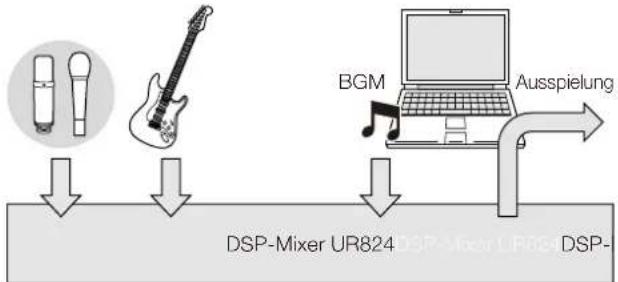
flowchart
graph TD
    A["DSP-Mixer UR824"] --> B["BGM"]
    B --> C["Ausspielung"]
    C --> D["DSP-"]
Bedienelemente und Anschlüsse (Details)
Rückseite

Zum Anschließen des Netzadapters.
② Erdungsschraube
Zum Anschließen eines Erdungsleiters.
Wenn Sie ein Problem mit Brummen oder Rauschen haben, verwenden Sie diese Buchse, um das Gerät zu erden. Die Störgeräusche können reduziert werden.
③ USB2.0 (USB-Port)
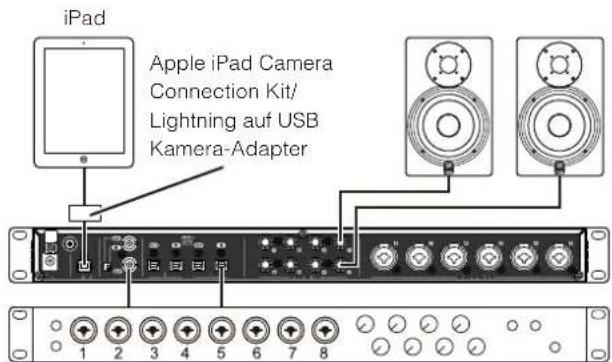
Für den Anschluss an einen Computer oder ein iPad. Für den Anschluss des UR824 an ein iPad benötigen Sie das Apple iPad Camera Connection Kit oder den Lightning auf USB Kamera-Adapter.
Vorsichtsmaßnahmen für die Verwendung des USB-Ports
ACHTUNG
Beachten Sie immer die folgenden Punkte, wenn Sie ein Gerät am USB-Anschluss Ihres Computers anschließen. Nichtbeachtung kann dazu führen, dass der Computer hängenbleibt oder sich ausschaltet, oder dazu, dass Daten beschädigt werden oder sogar verloren gehen. Falls Gerät oder Computer hängenbleiben, starten Sie die Anwendung oder den Computer neu.
- Beenden Sie den Ruhezustand, Schlafzustand/Bereitschaftsmodus des Computers, bevor Sie eine Verbindung zum USB-Port des Computers herstellen.
- Schließen Sie den Computer an den USB-Anschluss an, bevor Sie das Gerät einschalten.
- Bevor Sie das Gerät ein- oder ausschalten oder das USB-Kabel einstecken/abziehen, beenden Sie alle geöffneten Anwendungen auf dem Computer.
- Vor dem Abziehen oder Anschließen des USB-Kabels stellen Sie alle Ausgangspegelregler auf Minimum.
- Warten Sie mindestens sechs Sekunden zwischen Anschließen und Abziehen des USB-Kabels.
④ WCLK-Schalter
Schaltet für die obere WCLK-Buchse zwischen IN und OUT um.
Für den Anschluss des Geräts, welches Wordclock-Signale überträgt und empfängt.
6 OPTICAL A/B IN/OUT (optisch)
Zum Anschließen eines digitalen Audiogeräts. Sie können das Format der Buchsen OPTICAL A/B umschalten zwischen ADAT und S/PDIF. Um das Format auszuwählen, verwenden Sie das „Setup-Fenster“ (Seite 13) im Abschnitt „dspMixFx UR824“ oder das „Settings-Fenster“ (Seite 19) im Abschnitt „Spezialfenster für die Cubase-Serie“.
Sie können das Ausgangssignal der Buchsen OPTICAL A/B OUT wählen. Um das Ausgangssignal auszuwählen, verwenden Sie das „Setup-Fenster“ (Seite 13) im Abschnitt „dspMixFx UR824“ oder das „Output-Routing-Fenster“ (Seite 18) im Abschnitt „Spezialfenster für die Cubase-Serie“.
⑦ LINE INPUT 1-8 (Klinke, symmetrisch/unsymmetrisch)
Zum Anschließen von Monitorlautsprechern. Wenn die Monitorlautsprecher einen symmetrischen Eingang haben, schließen Sie sie mit einem symmetrischen Kabel an.
Sie können das Ausgabesignal für LINE OUTPUT 1–8 auswählen. Um das Ausgangssignal auszuwählen, verwenden Sie das „Setup-Fenster“ (Seite 13) im Abschnitt „dspMixFx UR824“ oder das „Output-Routing-Fenster“ (Seite 18) im Abschnitt „Spezialfenster für die Cubase-Serie“.
⑧ MIC/LINE INPUT 3–8 (XLR/Klinke, symmetrisch/unsymmetrisch)
Für den Anschluss eines Mikrofons oder eines digitalen Musikinstruments.
Bedienfeld

① MIC/LINE/HI-Z (XLR/Klinke, symmetrisch/unsymmetrisch)
Zum Anschließen eines Mikrofons, eines digitalen Instruments, einer E-Gitarre oder eines E-Basses.
② HI-Z-Schalter
Schaltet HI-Z für MIC/LINE/HI-Z ein (■) und aus (■).
Schalten Sie diesen Schalter ein, wenn Sie hochohmige Instrumente wie zum Beispiel eine E-Gitarre oder einen E-Bass direkt an MIC/LINE/HI-Z anschließen.
Wenn Sie diesen Schalter einschalten, verwenden Sie ein unsymmetrisches Klinkenkabel zwischen dem Instrument und der Buchse MIC/LINE/HI-Z. Wenn Sie ein symmetrisches Kabel oder ein XLR-Kabel verwenden, funktioniert das Gerät nicht richtig.
VORSICHT
- Schließen Sie, während Sie den Schalter HI-Z einschalten, kein Gerät an oder trennen es ab. Andernfalls können das angeschlossene Gerät und/oder die Einheit selbst beschädigt werden.
- Um Ihre Lautsprecher zu schützen, lassen Sie die Monitorlautsprecher ausgeschaltet, wenn Sie den Schalter HI-Z ein- oder ausschalten. Es kann ebenfalls nicht schaden, alle Ausgangslautstärkeregler auf Minimum zu stellen. Nichtbeachtung dieser Vorsichtsmaßnahmen kann starke Knackgeräusche zur Folge haben, die Ihren Geräten, Ihrem Gehör oder beidem schaden können.
③ PAD-Schalter
Schaltet das PAD der analogen Eingangsbuchsen (MIC/LINE/HI-Z und MIC/LINE INPUT) ein (■) und aus (■).
Wenn Sie diesen Schalter einschalten, wird der Pegel des Eingangssignals der analogen Eingangsbuchsen um 26 dB abgeschwächt. Schalten Sie diesen Schalter ein, wenn Sie an den analogen Eingangsbuchsen Geräte mit hohem Ausgangspegel wie zum Beispiel einen Synthesizer anschließen.
④ SIG/PEAK-Lämpchen
Zeigt den Eingangssignalpegel der analogen Eingangsbuchsen (MIC/LINE/HI-Z und LINE INPUT) an.
LED-Status Beschreibung
Rot -3 dB oder höher
Grün 40 dB bis unterhalb -3 dB
Stellt den Eingangssignalpegel der analogen Eingangsbuchsen (MIC/LINE/HI-Z und LINE INPUT) ein. Der für jeden Kanal einstellbare Bereich variiert je nach Ein-/Aus-Einstellung der PAD-Taste.
PAD Wertebereich
On (Ein) -34 dB bis +10 dB
Off -60 dB bis -16 dB
⑥ +48V-Taste
Schaltet das PAD der analogen Eingangsbuchsen (MIC/LINE/HI-Z und MIC/LINE INPUT) sowie die Phantomspannung der XLR-Buchsen ein (leuchtet) und aus (leuchtet nicht).
Wenn Sie diese Taste einschalten, werden die beiden benachbarten analogen Eingangsbuchsen mit Phantomspannung versorgt. Schalten Sie diese Taste ein, wenn Sie an den analogen Eingangsbuchsen phantomgespeiste Geräte wie zum Beispiel ein Kondensatormikrofon anschließen.
! VORSICHT
- Stellen Sie sicher, dass die Phantomspannung immer AUSgeschaltet ist, wenn sie nicht benötigt wird.
- Wenn Sie die Phantomspeisung einschalten, achten Sie darauf, dass keine anderen als phantomgespeiste Geräte wie z. B. Kondensatormikrofone angeschlossen sind. Andere Geräte als Kondensatormikrofone können Schaden nehmen, wenn sie Phantomspannung erhalten. Der Schalter darf jedoch eingeschaltet bleiben, wenn Sie ansonsten ausschließlich symmetrische, dynamische Mikrofone angeschlossen haben. Wenn Sie ein Gerät mit unsymmetrischem Ausgang an den Buchsen MIC/LINE/HI-Z und MIC/LINE INPUT anschließen und die Phantomspannung einschalten, kann ein Brummen oder Rauschen auftreten; dies ist weder eine Fehlfunktion noch ein Gerätefehler.
- Schließen Sie kein Gerät an und ziehen Sie es nicht ab, während die Phantomspannung eingeschaltet ist. Andernfalls können das angeschlossene Gerät und/oder die Einheit selbst beschädigt werden.
- Um Ihre Lautsprecher zu schützen, lassen Sie die Monitorlautsprecher ausgeschaltet, wenn Sie die Phantomspannung ein- oder ausschalten. Es kann ebenfalls nicht schaden, alle Ausgangslautstärkeregler auf Minimum zu stellen. Nichtbeachtung dieser Vorsichtsmaßnahmen kann starke Knackgeräusche zur Folge haben, die Ihren Geräten, Ihrem Gehör oder beidem schaden können.
⑦ PHONES-Drehregler 1/2
Stellt den Ausgangssignalpegel von PHONES 1/2 ein. Der Pegel des ausgegebenen Signals wird nicht vom OUTPUT-LEVEL-Regler beeinflusst.
PHONES 1/2 gibt eines der Signale von MIX 1–4 aus. Um das Ausgangssignal auszuwählen, verwenden Sie den „Headphones-Bereich“ (Seite 13) im Abschnitt „dspMixFx UR824“ oder das „Headphones-Fenster“ (Seite 18) im Abschnitt „Spezialfenster für die Cubase-Serie“.
⑧ PHONES 1/2 (Klinke, Stereo)
Zum Anschließen eines Kopfhörers.
PHONES 1/2 gibt eines der Signale von MIX 1–4 aus. Um das Ausgangssignal auszuwählen, verwenden Sie den „Headphones-Bereich“ (Seite 13) im Abschnitt „dspMixFx UR824“ oder das „Headphones-Fenster“ (Seite 18) im Abschnitt „Spezialfenster für die Cubase-Serie“.
Zeigt die Quelle der Wordclock (Seite 31) für das Gerät an.
Lampe Wordclock-Quelle
WCLK Das am WCLK IN eingespeiste Wordclock-Signal.
ADAT A Das an OPTICAL A IN eingespeiste Wordclock-Signal.
ADAT B Das an OPTICAL B IN eingespeiste Wordclock-Signal.
INTERNAL Das Signal der internen Wordclock.
LED-Status Beschreibung
Leuchtet Mit der Wordclock-Quelle synchronisiert.
Blinkt Nicht mit der Wordclock-Quelle synchronisiert.
Um die Wordclock-Quelle des Geräts auszuwählen, verwenden Sie das „(Gerätename)-Fenster“ (Seite 8) im Abschnitt „Einstellungsfenster des Audiotreibers“ unter Windows oder das Audio-MIDI-Setup / die Audio-MIDI-Konfiguration auf dem Mac.
10 Sampling-Frequenz-LED
Zeigt die Sampling-Frequenz des Geräts an.
Lämpchen Sampling-Frequenz
| 96k und 48k | 192 kHz |
| 88k und 44k | 176,4 kHz |
| 96k | 96 kHz |
| 88k | 88,2 kHz |
| 48k | 48 kHz |
| 44k | 44,1 kHz |
Um die Sampling-Frequenz des Geräts auszuwählen, verwenden Sie das „(Gerätename)-Fenster“ (Seite 8) im Abschnitt „Einstellungsfenster des Audiotreibers“ unter Windows oder das Audio-MIDI-Setup / die Audio-MIDI-Konfiguration auf dem Mac.
⑪ OUTPUT-LEVEL-Regler
Stellt den Ausgangssignalpegel von LINE OUTPUT 1–8 ein.
Um den LINE OUTPUT für die Einstellung des Ausgangssignalpegels zu wählen, verwenden Sie das „Setup-Fenster“ (Seite 13) im Abschnitt „dspMixFx UR824“ oder das „Master-Levels-Fenster“ (Seite 19) im Abschnitt „Spezialfenster für die Cubase-Serie“.
12 Netztaste
Schaltet das Gerät ein und aus.
Einschalten Drücken Sie den Netzschalter ( Ⓞ). Die Netztaste leuchtet auf.
Gerät Halten Sie die Netztaste ( ⏻) ausschalten länger als zwei Sekunden gedrückt. Die Netztaste leuchtet nun schwach.
Bedienelemente für die Softwareprogramme
Einleitung
In diesem Kapitel wird die Bedienung der Software für den Einsatz des UR824 mit einem Computer beschrieben.
HINWEIS
Die nachfolgenden Softwareprogramme können auf einem iPad nicht verwendet werden.
Einstellungsfenster des Audiotreibers
Dies ist das Einstellungsfenster zum Auswählen der allgemeinen Einstellungen für den Audiotreiber. Klicken Sie oben auf die Registerkarten, um das gewünschte Fenster auszuwählen.
Screenshot
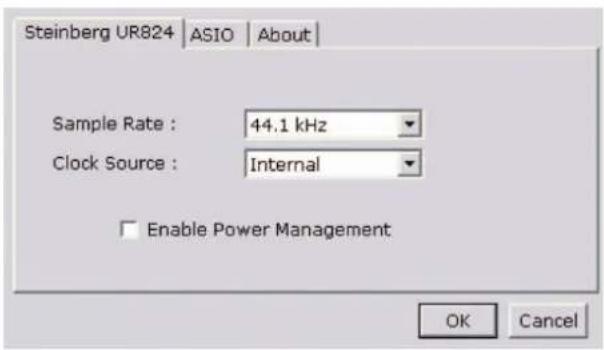
So öffnen Sie das Fenster
Windows
- [Systemsteuerung] → [Hardware und Sound] (oder [Sounds, Sprachein-/ausgabe und Audiogeräte]) → [Yamaha Steinberg USB Driver]
- Wählen Sie im Menü der Cubase-Serie [Studio] → [Studio-Einstellungen] → [Yamaha Steinberg USB ASIO] → [Einstellungen...]
Mac
•[Systemeinstellungen] → [Yamaha Steinberg USB]
- Wählen Sie im Menü der Cubase-Serie [Studio] → [Studio-Einstellungen] → [Steinberg UR824] → [Einstellungen...] → [Open Config App]
Bedienelemente
(Gerätename)-Fenster
Dies ist das Fenster zum Auswählen der Sampling-Frequenz oder Wordclock-Quelle des Geräts.
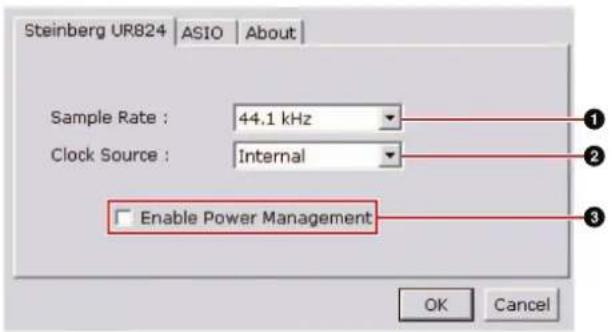
Wählt die Sampling-Frequenz des Geräts aus.
Option: 44,1 kHz, 48 kHz, 88,2 kHz, 96 kHz, 176,4 kHz, 192 kHz
HINWEIS
Wählen Sie auf dem Mac die Sampling-Frequenz des Geräts über das Audio-MIDI-Setup / die Audio-MIDI-Konfiguration aus.
② Clock Source (nur Windows)
Wählt die Wordclock-Quelle des Geräts aus.
Option Wordclock-Quelle
WCLK Das am WCLK IN eingespeiste Wordclock-Signal.
ADAT A Das an OPTICAL A IN eingespeiste Wordclock-Signal.
ADAT B Das an OPTICAL B IN eingespeiste Wordclock-Signal.
Internal Das Signal der internen Wordclock.
HINWEIS
Wählen Sie auf dem Mac die Wordclock-Quelle des Geräts über das Audio-MIDI-Setup / die Audio-MIDI-Konfiguration aus.
Setzen Sie bei dieser Option ein Häkchen, um die automatische Abschaltung zu aktivieren, bzw. entfernen Sie das Häkchen, um sie zu deaktivieren.
Das Gerät besitzt eine automatische Abschaltungsfunktion. Wenn diese Funktion aktiv ist, schaltet sich das Gerät automatisch (nach Ablauf von dreißig Minuten) aus, wenn eine der folgenden Aktionen durchgeführt wird. Während dieser dreißig Minuten blinkt die Netztaste.
• Ausschalten des Computers.
- Abziehen des USB-Kabels zwischen Gerät und Computer.
ASIO-Fenster (nur Windows)
Dies ist das Fenster zum Auswählen der Einstellungen für den ASIO-Treiber.
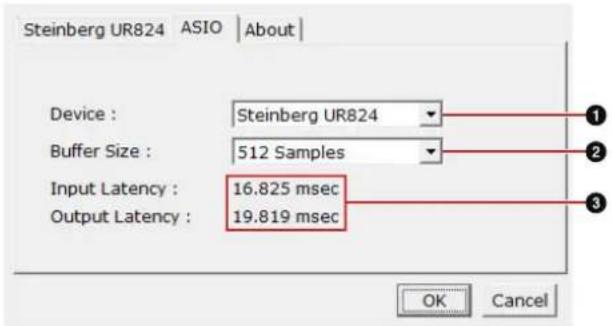
① Device
Wählt das Gerät aus, das den ASIO-Treiber verwendet. Diese Funktion ist verfügbar, wenn zwei oder mehr mit Yamaha Steinberg USB Driver kompatible Geräte an den Computer angeschlossen werden.
② Buffer Size
Wählt die Puffergröße (Seite 31) für den ASIO-Treiber aus. Der Wertebereich variiert je nach Sampling-Frequenz.
| Sampling-Frequenz | Wertebereich |
| 44,1 kHz / 44,8 kHz | 32 Samples – 2048 Samples |
| 88,2 kHz / 96 kHz | 64 Samples – 4096 Samples |
| 176,4 kHz / 192 kHz | 128 Samples – 8192 Samples |
HINWEIS
Wählen Sie auf dem Mac die Puffergröße im Auswahlfenster für die Puffergröße aus, das aus einer Anwendung wie zum Beispiel der DAW-Software heraus geöffnet wird.
Zeigt die Verzögerungszeit für die Audioeingabe und -ausgabe in Millisekunden an.
Die Audiolatenz variiert je nach dem Wert der ASIO-Puffergröße. Je niedriger der Wert der ASIO-Puffergröße, desto niedriger der Wert der Audiolatenz.
About-Fenster
Dieses Fenster zeigt Informationen über den Audiotreiber an.
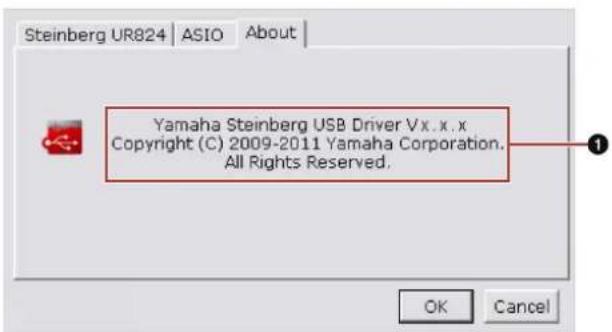
Zeigt die Version und das Urheberrecht des Audiotreibers an. Die Buchstaben „x.x.x“ stehen für die Versionsnummer.
dspMixFx UR824
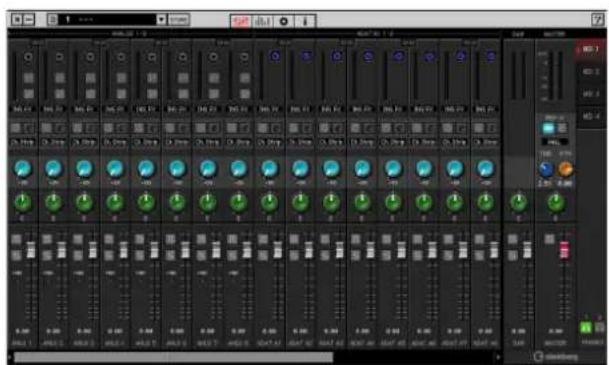
Dies ist das Fenster zum Konfigurieren des DSP-Mischpults und des DSP-Effekts, mit denen das Gerät ausgestattet ist. Die Signale fließen von oben nach unten und von links nach rechts. dspMixFx UR824 ist ein eigenständiges Programm.
HINWEIS
Die Bedienung von dspMixFx UR824 ist nicht möglich, während eine DAW der Cubase-Serie läuft. Wenn Cubase ausgeführt wird, konfigurieren Sie DSP-Mischpult und DSP-Effekt in dem betreffenden „Spezialfenster für die Cubase-Serie“ (Seite 15).
Screenshot
So öffnen Sie das Fenster
Windows
[Alle Programme] oder [Alle Apps] → [Steinberg UR824] → [dspMixFx UR824]
Mac
[Programme] → [dspMixFx UR824]
Bedienelemente
Tool-Bereich
Dies ist der Bereich zum Konfigurieren der häufig verwendeten Einstellungen von dspMixFx UR824.

Beendet dspMixFx UR824.
② Minimieren
Minimiert das Fenster von dspMixFx UR824.
③ Menü
Bietet vier Menüs, darunter Save zum Speichern der Einstellungsdatei von dspMixFx UR824 (Seite 31) und Import Scene (Seite 31).
Menü Beschreibung
Open Öffnet die Einstellungsdatei von dspMixFx UR824.
Save Speichert die Einstellungsdatei von dspMixFx UR824 auf einem Computer.
Import Scene Importiert eine Szene aus der Einstellungsdatei von dspMixFx UR824. Wählen Sie die Einstellungsdatei von dspMixFx UR824 aus und importieren Sie die Szene auf der linken Seite des IMPORT-SCENE-Fensters. Wählen Sie auf der rechten Seite des Fensters das Importziel aus. Klicken Sie auf [OK], um die Szene zu importieren.
Initialize All Löscht (initialisiert) sämtliche Scenes gespeicherten Szenen.
4 Szene
Zeigt den Namen der Szene an. Sie können den Szenennamen ändern, indem Sie darauf klicken.
Wenn Sie auf die Schaltfläche auf der rechten Seite klicken, öffnet sich das Fenster zum Aufrufen der Szene. Sie können die Szene aufrufen, indem Sie darauf klicken. Um den Szenenaufruf abzubrechen, klicken Sie außerhalb des Fensters.
⑤ STORE
Öffnet das Fenster zum Speichern von Szenen. Geben Sie im Feld STORE NAME den gewünschten Szenennamen ein. Wählen Sie im Feld No. NAME das Speicherziel für die Szene aus. Klicken Sie auf [OK], um die Szene zu speichern.
⑥ Fensterauswahl
Wählt das Fenster von dspMixFx-UR824 aus. Das Symbol des ausgewählten Fensters leuchtet rot.
Icon Beschreibung

Hauptfenster (Seite 10)

Level-Meter-Fenster (Seite 13)

Setup-Fenster (Seite 13)

Information-Fenster (Seite 15)
7 Hilfe
Öffnet das Benutzerhandbuch (dieses Handbuch).
Hauptfenster
Dies ist das Fenster zum Konfigurieren des gesamten Signalflusses.
Channel-Bereich (Seite 11) MIX-Bereich (Seite 13)
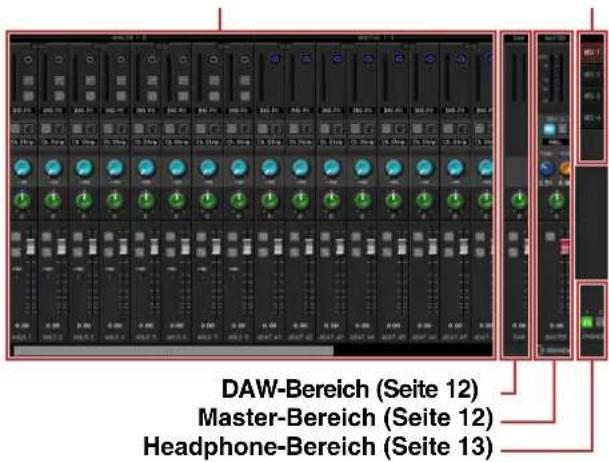
Channel-Bereich
Dies ist der Bereich zum Konfigurieren der Eingangskanaleinstellungen.

① Kanäle koppeln
Schaltet die Kopplung zweier benachbarter Kanäle ein (beleuchtet) und aus (dunkel). Wenn Sie dies einschalten, werden zwei Monokanäle zu einem Stereokanal.
② Pegelanzeige
Zeigt den Signalpegel an.
③ Hochpassfilter
Schaltet den Hochpassfilter ein (beleuchtet) und aus (dunkel).
Um die Grenzfrequenz des Hochpassfilters auszuwählen, verwenden Sie das „Setup-Fenster“ (Seite 13) im Abschnitt „dspMixFx UR824“.
④ Phase
Schaltet die Phasenumkehr des Signals ein (beleuchtet) und aus (dunkel).
5 Einfügestelle des Insert-Effekts
Wählt die Einfügestelle eines Insert-Effekts aus.
Option Beschreibung
MON.FX Wendet einen Effekt nur auf das (an das Gerät gesendete) Monitorsignal an.
INS.FX Wendet einen Effekt sowohl auf das (an das Gerät gesendete) Monitorsignal als auch auf das (an die DAW-Software gesendete) Aufnahmesignal an.
⑥ Effect On/Off
Schaltet den Effekt ein (beleuchtet) und aus (dunkel).
⑦ Effect Edit
Öffnet (leuchtet) und schließt (dunkel) das gewählte Effekt-Einstellungfenster.
8 Effekt-Typ
Wählt den Effekt aus. Die maximale Anzahl gleichzeitig nutzbarer Channel-Strip- und Guitar-Amp-Classics-Instanzen ist eingeschränkt. Lesen Sie hierzu den Abschnitt „Beschränkungen für den Einsatz von Effekten“ (Seite 34).
⑨ REV-X Send
Stellt den Pegel des an den REV-X gesendeten Signals ein.
Wertebereich: - dB bis +6.00 dB
10 Pan
Stellt die Panoramaposition ein.
Wertebereich: L16 - C - R16
⑪ Mute (Stummschaltung)
Schaltet die Stummschaltung ein (beleuchtet) und aus (dunkel).
12 Solo
Schaltet die Solo-Schaltung ein (beleuchtet) und aus (dunkel).
13 +48V
Zeigt den Ein-/Aus-Status der Phantomspeisungsfunktion des Geräts an.
14 Fader
Stellt den Signalpegel ein.
Wertebereich: - dB bis +6.00 dB
DAW-Bereich
Dies ist der Bereich zum Konfigurieren der DAW-Kanaleinstellungen.

① Pegelanzeige
Zeigt den Signalpegel an.
② Pan
Stellt die Panoramaposition ein.
Wertebereich: L16 - C - R16
③ Mute (Stummschaltung)
Schaltet die Stummschaltung ein (beleuchtet) und aus (dunkel).
④ Solo (Solo-Schaltung)
Schaltet die Solo-Schaltung ein (beleuchtet) und aus (dunkel).
⑤ Fader (Schieberegler)
Stellt den Signalpegel ein.
Wertebereich: -∞ dB bis +6.00 dB
Master-Bereich
Dies ist der Bereich zum Konfigurieren der Master-Kanaleinstellungen.
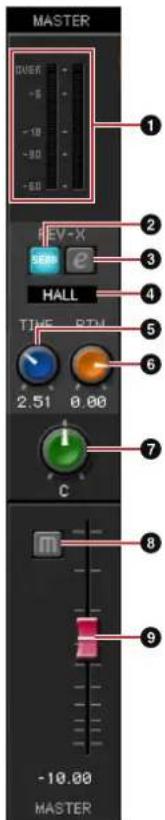
① Pegelanzeige
Zeigt den Signalpegel an.
② REV-X Send On/Off
Schaltet den REV-X ein (beleuchtet) und aus (dunkel).
Sie können dies für einen MIX 1–4 einschalten.
③ REV-X-Bearbeitung
Öffnet (beleuchtet) und schließt (dunkel) das Setup-Fenster „REV-X“ (Seite 22).
④ REV-X Type
Wählt den REV-X-Typ aus.
Stellt die Hallzeit des REV-X ein. Dieser Parameter ist mit Room Size verknüpft. Der einstellbare Wertebereich variiert je nach REV-X-Typ.
REV-X-Typ Range
Hall 0,103 Sek. - 31,0 Sek.
Room 0,152 Sek. - 45,3 Sek.
Plate 0,176 Sek. - 52,0 Sek.
⑥ REV-X-Return-Pegel
Stellt den Return-Pegel des REV-X ein.
Wertebereich: -∞ dB bis +6.00 dB
7 Pan
Stellt die Panoramaposition ein.
Wertebereich: L16 - C - R16
⑧ Mute (Stummschaltung)
Schaltet die Stummschaltung ein (beleuchtet) und aus (dunkel).
⑨ Fader (Schieberegler)
Stellt den Signalpegel ein.
Wertebereich: -∞ dB bis +6.00 dB
MIX-Bereich
Dies ist der Bereich zum Auswählen des zu konfigurierenden MIX.
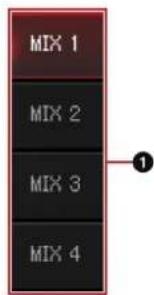
① MIX
Wählt den zu konfigurierenden MIX aus.
Sie können die Einstellungen aus dem Hauptfenster des MIX durch Ziehen und Ablegen kopieren.
Headphone-Bereich
Dies ist der Bereich zum Auswählen des Ausgangssignals des Kopfhörers.
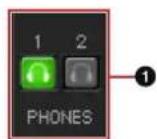
① PHONES ein/aus
Schaltet den Kopfhörer ein (beleuchtet) und aus (dunkel). Indem Sie dies einschalten, können Sie den im MIX-Bereich ausgewählten MIX an PHONES senden.
Level-Meter-Fenster
In diesem Fenster werden alle Pegelanzeigen aller Kanäle im oberen Bereich des Fensters dargestellt. Dieses Fenster zeigt im unteren Teil auch die Regler einiger Kanäle an. Die Funktionen der Regler sind dieselben wie beschrieben im Bereich „Hauptfenster“ (Seite 10).
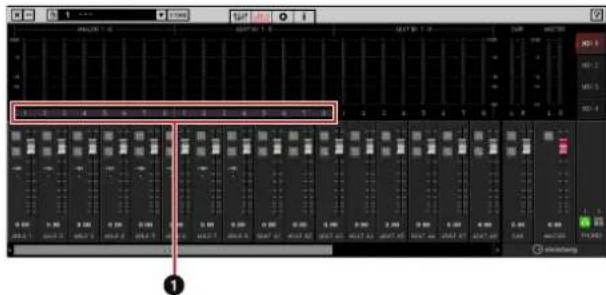
Zeigt den im unteren Bereich des Fensters dargestellten Bereich der Regler an.
Setup-Fenster
Dies ist das Fenster zum Konfigurieren der häufig verwendeten Einstellungen des Geräts.
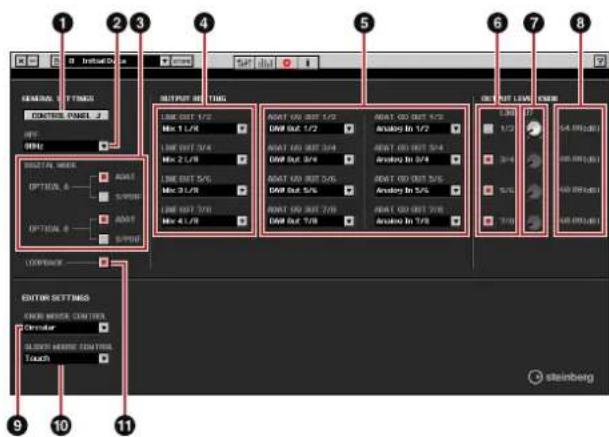
① CONTROL PANEL
Unter Windows wird hiermit das „Einstellungsfenster des Audiotreibers“ (Seite 8) geöffnet. Auf dem Mac wird hiermit das Audio-MIDI-Setup / die Audio-MIDI-Konfiguration geöffnet.
② HPF
Wählt die Grenzfrequenz des Hochpassfilters aus.
Option: 120 Hz, 100 Hz, 80 Hz, 60 Hz, 40 Hz
③ DIGITAL MODE
Wählt das Format des Ein-/Ausgangssignals der Buchsen OPTICAL A/B aus.
Option Beschreibung
ADAT Dies ist ein Ein-/
Ausgangssignalformat für bis zu 8 Kanäle.
S/PDIF Dies ist ein Ein-/
Ausgangssignalformat für bis zu 2 Kanäle.
Wenn ADAT ausgewählt ist, senden/empfangen die Buchsen OPTICAL A/B Signale für bis zu acht Kanäle mit 44,1 kHz und 48 kHz oder bis zu vier Kanäle mit 88,2 kHz und 96 kHz oder bis zu zwei Kanäle mit 176,4 kHz und 192 kHz. Wenn S/PDIF ausgewählt ist, senden/empfangen die Buchsen OPTICAL A/B Signale für bis zu zwei Kanäle mit einer beliebigen der verfügbaren Sampling-Frequenzen.
4 LINE OUT
Wählt das Ausgangssignal für den LINE OUTPUT aus.
⑤ OPTICAL A/B OUT
Wählt das Ausgangssignal der Buchsen OPTICAL A/B OUT.
Die Anzahl der bei OUT angezeigten Auswahlmöglichkeiten hängt von der Sampling-Frequenz oder der Einstellung bei DIGITAL MODE ab.
⑥ Knob Control
Wählt, welcher Signalpegel des LINE OUTPUT vom OUTPUT-LEVEL-Regler am Gerät eingestellt werden kann. Sie können auch mehr als einen LINE OUTPUT zur Zeit auswählen. Häkchen zeigen die ausgewählten LINE-OUTPUT-Signale an.
⑦ Master-Level-Drehregler
Stellt den Ausgangssignalpegel von LINE OUTPUT ein. Bitte bedenken Sie, dass der Master-Level-Drehregler für den LINE OUTPUT mit einem Häkchen bei Knob Control deaktiviert ist.
8 Master Level
Zeigt den Ausgangssignalpegel des LINE OUTPUT an.
⑨ KNOB MOUSE CONTROL
Wählt die Methode für die Bedienung der Drehregler in dspMixFx UR824 aus.
Option Beschreibung
Circular Ziehen Sie in kreisenden
Bewegungen, um den Parameter zu erhöhen und zu verringern. Ziehen Sie im Uhrzeigersinn zum Erhöhen und gegen den Uhrzeigersinn zum Verringern. Wenn Sie auf den Regler klicken, springt der Parameter sofort an die entsprechende Stelle.
Linear Ziehen Sie in linearen Bewegungen, um den Parameter zu erhöhen und zu verringern. Ziehen Sie nach oben oder nach rechts zum Erhöhen und nach unten oder nach links zum Verringern. Auch wenn Sie auf den Regler klicken, springt der Parameter nicht an die entsprechende Stelle.
10 SLIDER MOUSE CONTROL
Wählt die Methode für die Bedienung der Schieberegler und Fader in dspMixFx UR824 aus.
Option Beschreibung
Jump Klicken Sie auf den Schieberegler und Fader, um den Parameter zu erhöhen und zu verringern. Wenn Sie auf den Schieberegler und Fader klicken, springt der Parameter sofort an die entsprechende Stelle.
Touch Ziehen Sie den Griff von
Schieberegler und Fader, um den Parameter zu erhöhen und zu verringern. Auch wenn Sie auf den Schieberegler und Fader klicken, springt der Parameter nicht an die entsprechende Stelle.
11 LOOPBACK
Schaltet die Loopback-Funktion ein (beleuchtet) und aus (dunkel). Wenn die Loopback-Funktion eingeschaltet ist, werden die im DSP-Mixer (dspMix FX) des Geräts von MIX 1 ausgegebenen Audiosignale zum Computer zurückgeführt, um diese senden zu können. Siehe Abschnitt „Signafluss“ (Seite 30). Wenn Sie in der Software für die Audio-Aufzeichnung die Mehrspur-Aufzeichnung verwenden, schalten Sie die Loopback-Funktion aus.
Information-Fenster
Dieses Fenster zeigt Informationen über dspMixFx UR824 und das Gerät an.
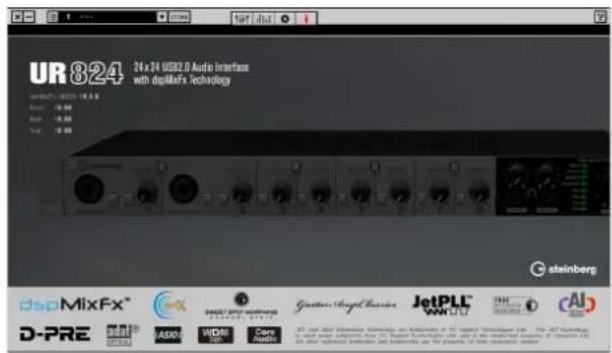
Spezialfenster für die Cubase-Serie
Dies sind die Fenster zum Konfigurieren der Geräteeinstellungen in der Cubase-Serie. Mit Hilfe der Spezialfenster für die Cubase-Serie können Sie die meisten der Parameter, die von dspMixFx UR824 konfiguriert werden, in der Cubase-Serie konfigurieren. Es stehen zwei Arten von Fenstern zur Verfügung: Input Settings (Eingangseinstellungen) und Hardware Setup (Hardware-Einrichtung).
Input-Settings-Fenster
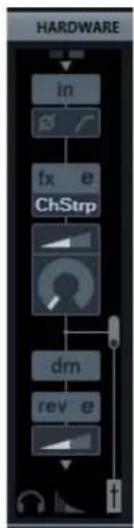
Dies ist das Fenster zum Konfigurieren der Eingangseinstellungen des Geräts. Der Signalfluss erfolgt von oben nach unten. Die Einstellungen in diesem Fenster werden in der Cubase-Projektdatei gespeichert, ausgenommen die +48V-Anzeige.
Hardware-Setup-Fenster
Dies ist das Fenster zum Konfigurieren der allgemeinen Einstellungen des Geräts. Klicken Sie oben auf die Registerkarten, um das Fenster auszuwählen. Nur die Einstellungen im Reverb-Routing-Fenster werden in der Cubase-Projektdatei gespeichert.
Screenshot
Input-Settings-Fenster
flowchart
graph TD
    A["Hardware"] --> B["in"]
    B --> C["fx e ChStrip"]
    C --> D["dm"]
    D --> E["rev e"]
Hardware-Setup-Fenster

So öffnen Sie das Fenster
Das Input-Settings-Fenster erscheint im Mixer-Fenster.
-
[Studio] → [MixConsole] zum Öffnen des Mixer-Fensters.
-
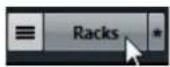
Klicken Sie auf [Racks], um die Rack-Auswahl zu öffnen.
Die Rack-Auswahl wird angezeigt.
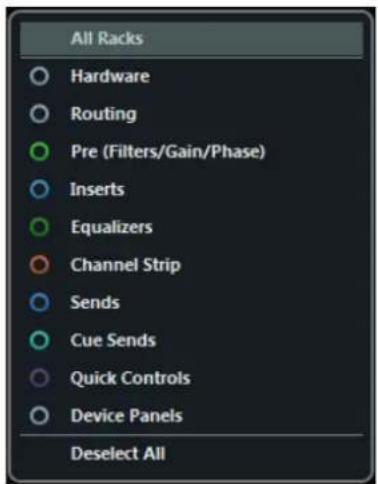
3. Klicken Sie auf ○ neben [Hardware], so dass im Mixer-Fenster [HARDWARE] angezeigt wird.
○
Verborgen → Sichtbar
![STEINBERG UR824 - Klicken Sie auf ○ neben [Hardware], so dass im Mixer-Fenster [HARDWARE] angezeigt wird. - 1](/content/2026/05/811083/images/2ef089ccc48df37010c345391fe3906f28c1c675c52ebee498a076aba7b8c811.jpg)
4. Klicken Sie auf [HARDWARE].
![STEINBERG UR824 - Klicken Sie auf [HARDWARE]. - 1](/content/2026/05/811083/images/a010bf2728c5c3627c3dbe533e678f931ad373f48c05b7e8ec0a3e7b713b8944.jpg)
Das Input-Settings-Fenster erscheint wie nachstehend gezeigt im Mixer-Fenster.
![STEINBERG UR824 - Klicken Sie auf [HARDWARE]. - 2](/content/2026/05/811083/images/cc87b59345850c24899691ca9998ca1ad18a451c90830ff8501a0dcf421f00f5.jpg)
Zeigt den Ein-/Aus-Status der Phantomspeisungsfunktion des Geräts an.
② Phase
Schaltet die Phasenumkehr des Signals ein (beleuchtet) und aus (dunkel).
③ Hochpassfilter
Schaltet den Hochpassfilter ein (beleuchtet) und aus (dunkel).
Um die Grenzfrequenz des Hochpassfilters auszuwählen, verwenden Sie das „Settings-Fenster“ (Seite 19) im Abschnitt „Spezialfenster für die Cubase-Serie“.
④ Effect Edit
Öffnet das gewählte Effekteinstellungsfenster.
⑤ Effekt-Typ
Wählt den Effekt aus. Die maximale Anzahl gleichzeitig nutzbarer Channel-Strip- und Guitar-Amp-Classics-Instanzen ist eingeschränkt. Lesen Sie hierzu den Abschnitt „Beschränkungen für den Einsatz von Effekten“ (Seite 34).
⑥ DRIVE / Output Level
Wenn Channel Strip ausgewählt ist, wird hier der Anteil der Kompression eingestellt. Je größer der Wert, desto stärker die Effekt.
Wertebereich: 0.00 - 10.00
Wenn Guitar Amp Classics gewählt ist, wird hier der Ausgangspegel eingestellt.
Wertebereich: 0.00 - 1.00
7 MORPH
Stellt die Sweet-Spot-Daten für den Channel Strip ein. (Siehe „MORPH“ im Abschnitt „Channel Strip“ auf Seite 20.)
Wenn Guitar Amp Classics gewählt ist, wird MORPH nicht angezeigt.
⑧ Einfügepunkt des Insert-Effekts
Wählt die Einfügestelle (Insert) eines Effekts.
| Einfügestelle | Beschreibung |
| Oberer Bereich (OFF) | Schaltet den Effekt aus. |
| Mitte (MON.FX) | Wendet einen Effekt nur auf das (an das Gerät gesendete) Monitorsignal an. |
| Unterer Bereich (INS.FX) | Wendet einen Effekt sowohl auf das (an das Gerät gesendete) Monitorsignal als auch auf das (an die DAW-Software gesendete) Aufnahmesignal an. |
⑨ Ausgabeposition des Signals für Direktes Mithören
Zeigt die Position an, von der die Audiosignale zum Mithören ausgegeben werden, wenn Direktes Mithören in den Studio-Einstellungen von Cubase eingeschaltet ist.
⑩ REV-X-Bearbeitung
Öffnet das Setup-Fenster „REV-X“ (Seite 22).
⑪ REV-X Send
Stellt den Pegel des an den REV-X gesendeten Signals ein.
Wertebereich: - dB bis +6.00 dB
⑫ Kopfhörerbearbeitung
Öffnet das „Headphones-Fenster“ (Seite 18) im Abschnitt „Spezialfenster für die Cubase-Serie“.
13 Reverb-Routing-Bearbeitung
Öffnet das „Reverb-Routing-Fenster“ (Seite 18) im Abschnitt „Spezialfenster für die Cubase-Serie“.
Hardware-Setup-Fenster
So öffnen Sie das Fenster
Dies ist das Fenster um Auswählen des Ausgangssignals von PHONES am Gerät.
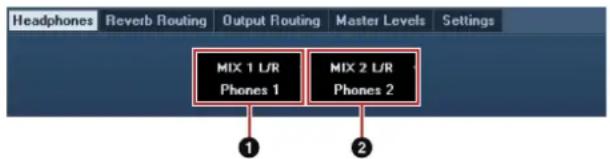
Wählt das Ausgangssignal von PHONES 1 aus.
② Phones 2
Wählt das Ausgangssignal von PHONES 2 aus.
Reverb-Routing-Fenster
Dies ist der Bereich zum Konfigurieren der Einstellungen von „REV-X“ (Seite 22).
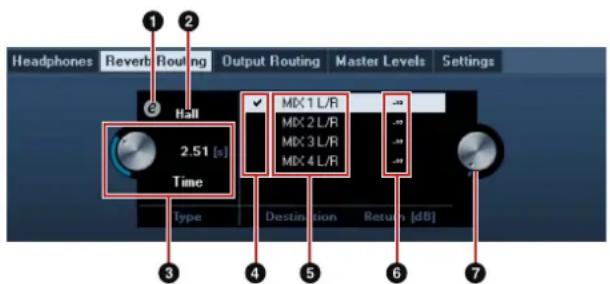
Öffnet das Setup-Fenster „REV-X“ (Seite 22).
② REV-X Type
Wählt den REV-X-Typ aus.
Stellt die Hallzeit des REV-X ein. Dieser Parameter ist mit Room Size verknüpft. Der einstellbare Wertebereich variiert je nach REV-X-Typ.
REV-X-Typ Range
Hall 0,103 Sek. - 31,0 Sek.
Room 0,152 Sek. - 45,3 Sek.
Plate 0,176 Sek. - 52,0 Sek.
4 Auswahl der REV-X-Send-Quelle
Wählt das zum REV-X gesendete Signal aus. Sie können immer nur ein Signal zur Zeit auswählen. Das ausgewählte Signal ist mit einem Häkchen versehen.
⑤ REV-X Return Signals
Wählt das Signal aus, für das der Return-Pegel (Effektrückwegpegel) eingestellt wird.
6 REV-X-Return-Pegel
Zeigt den Return-Pegel des REV-X an.
⑦ Regler für den REV-X-Return-Pegel
Stellt den Return-Pegel des ausgewählten (hervorgehobenen) Signals ein.
Wertebereich: - dB bis +6.00 dB
Output-Routing-Fenster
Dies ist das Fenster zum Auswählen des Ausgangssignals der Ausgangsbuchsen am Gerät.
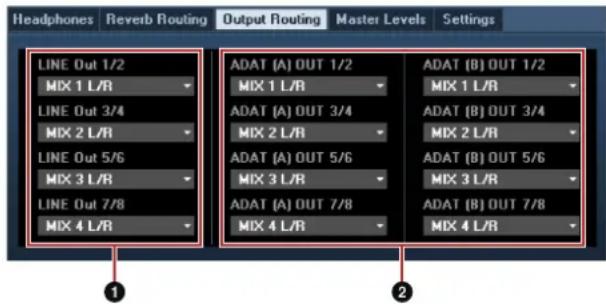
Wählt das Ausgangssignal für den LINE OUTPUT aus.
② OPTICAL A/B OUT
Wählt das Ausgangssignal der Buchsen OPTICAL A/B OUT.
Die Anzahl der bei OUT angezeigten Auswahlmöglichkeiten hängt von der Sampling-Frequenz oder der Einstellung bei DIGITAL MODE ab.
Dies ist das Fenster zum Konfigurieren des Master-Pegels der Ausgangsbuchsen am Gerät.
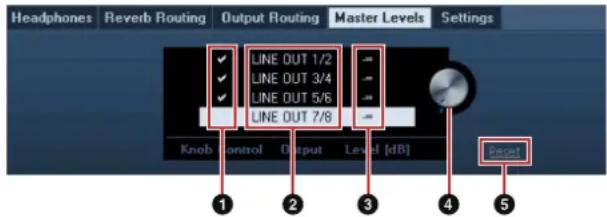
Wählt, welcher Signalpegel des LINE OUTPUT vom OUTPUT-LEVEL-Regler am Gerät eingestellt werden kann. Sie können auch mehr als einen LINE OUTPUT zur Zeit auswählen. Häkchen zeigen die ausgewählten LINE-OUTPUT-Signale an.
② Master-Quelle
Zeigt den LINE OUTPUT an.
③ Master Level
Zeigt den Ausgangssignalpegel des LINE OUTPUT an.
④ Master-Level-Drehregler
Stellt den Signalausgangspegel des ausgewählten (hervorgehobenen) LINE-OUTPUT-Signals ein. Bitte bedenken Sie, dass der Master-Level-Drehregler bei Auswahl eines LINE OUTPUT, der mit einem Häkchen bei Knob Control deaktiviert ist, nicht erscheint.
⑤ Reset
Stellt den Ausgangspegel aller LINE-OUTPUT-Signale, die bei Knob Control nicht ausgewählt sind, auf - dB.
Settings-Fenster
Dies ist der Bereich zum Konfigurieren der Geräteeinstellungen.
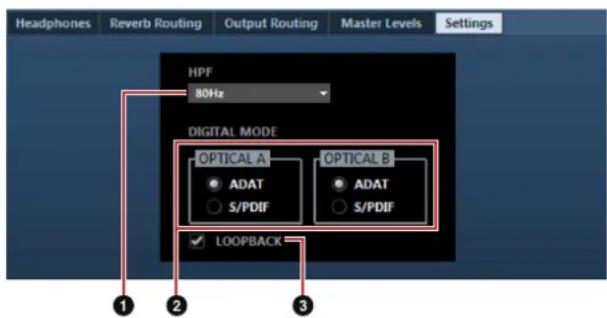
Wählt die Grenzfrequenz des Hochpassfilters aus.
Option: 120 Hz, 100 Hz, 80 Hz, 60 Hz, 40 Hz
② DIGITAL MODE
Wählt das Format des Ein-/Ausgangssignals der Buchsen OPTICAL A/B aus.
Option Beschreibung
ADAT Dies ist ein Ein-/Ausgangssignalformat für bis zu 8 Kanäle.
S/PDIF Dies ist ein Ein-/Ausgangssignalformat für bis zu 2 Kanäle.
Wenn ADAT ausgewählt ist, senden/empfangen die Buchsen OPTICAL A/B Signale für bis zu acht Kanäle mit 44,1 kHz und 48 kHz oder bis zu vier Kanäle mit 88,2 kHz und 96 kHz oder bis zu zwei Kanäle mit 176,4 kHz und 192 kHz. Wenn S/PDIF ausgewählt ist, senden/empfangen die Buchsen OPTICAL A/B Signale für bis zu zwei Kanäle mit einer beliebigen der verfügbaren Sampling-Frequenzen.
③ LOOPBACK
Schaltet die Loopback-Funktion ein (beleuchtet) und aus (dunkel). Siehe „LOOPBACK“ im Abschnitt „dspMixFx UR824“ (Seite 14).
Der Effekt namens „Sweet Spot Morphing Channel Strip“ (kurz „Channel Strip“ bzw.) ist ein Multieffekt, der Kompression und EQ (Klangregelung) beinhaltet. Modernstes Know-how der Toningenieurskunst wurde in eine Anzahl von praktischen Presets integriert, die sich einfach und jederzeit abrufen lassen und professionelle Ergebnisse liefern.
Es lassen sich acht Channel Strip gleichzeitig verwenden, und jeder kann dem Monitorklang allein oder sowohl dem Monitorklang als auch dem aufgenommenen Klang zugeordnet werden.
Der im Gerät integrierte Channel Strip und der Channel Strip der Plug-in-Version haben dieselben Parameter. Bei Verwendung des Channel Strips in Programmen der Cubase-Serie können Sie die Einstellungen des integrierten Channel Strips und des Channel Strips der VST3-Plug-in-Version gemeinsam als Preset-Datei verwenden.
Wenn Sie den integrierten Channel Strip in Programmen der Cubase-Serie verwenden, schalten Sie die Einstellung „Direktes Mithören“ im Programm ein. Wenn Sie den Channel Strip der VST3-Plug-in-Version dem Effekt-Slot von Programmen der Cubase-Serie zuweisen, wählen Sie ihn bitte aus der Kategorie „Dynamics“ aus (im Fall der Vorgabeeinstellungen). Bitte beachten Sie, dass Sie den integrierten Channel Strip nicht verwenden können, wenn die Sampling-Frequenz auf 176,4 kHz oder 192 kHz eingestellt ist.
So öffnen Sie das Fenster
Von den Spezialfenstern für die Cubase-Serie aus
Wählen Sie bei „Effect Type“ „Channel Strip“ aus, und klicken Sie dann auf „Channel Strip Edit“ im Bereich „Input Settings Window“ (Seite 15).
Vom dspMixFx UR824
Wählen Sie bei „Effect Type“ „Channel Strip“ aus, und klicken Sie dann auf „Channel Strip Edit“ im Bereich „Channel Area“ (Seite 11).
Bedienelemente
Von Kompressor und Equalizer gemeinsam verwendet
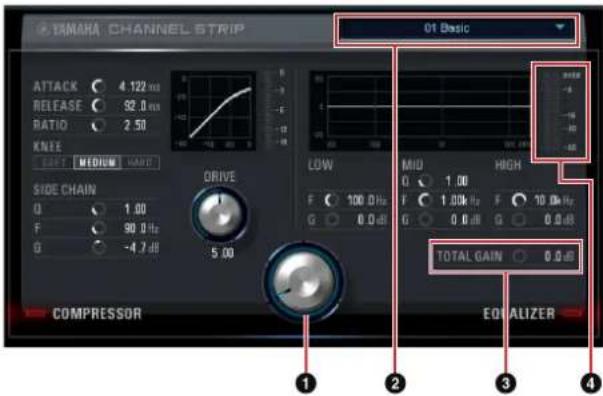
① MORPH
Stellt die Parameter der Sweet-Spot-Daten ein.
Durch Drehen dieses Reglers können Sie die auf fünf Punkten um diesen Regler eingestellten Kompressor- und Equalizer-Einstellungen gleichzeitig einstellen. Wenn Sie den Regler zwischen zwei benachbarte Punkte stellen, werden die Kompressor- und Equalizer-Einstellungen auf einen Zwischenwert eingestellt.
② Sweet-Spot-Daten
Wählt die Sweet-Spot-Daten (Seite 31) aus.
③ TOTAL GAIN
Stellt die Gesamtverstärkung des Channel Strip ein. Wertebereich: -18.0 dB - +18.0 dB
4 Pegelanzeige
Zeigt den Ausgangspegel des Channel Strip an.
Compressor
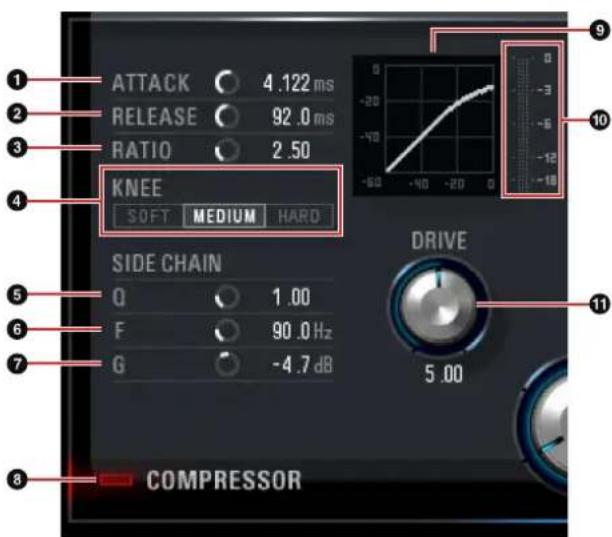
① ATTACK
Stellt die Attack-Zeit des Kompressors ein.
Wertebereich: 0.092 ms – 80.00 ms
② RELEASE
Stellt die Release-Zeit des Kompressors ein.
Wertebereich: 9.3 ms – 999.0 ms
③ RATIO
Stellt das Kompressionsverhältnis des Kompressors ein.
Wertebereich: 1.00 - ∞
④ KNEE
Stellt den Knie-Typ des Kompressors ein.
Option Beschreibung
SOFT Erzeugt eine ganz allmähliche Änderung.
MEDIUM Einstellung in der Mitte zwischen SOFT und HARD.
HARD Erzeugt eine deutliche Änderung.
⑤ SIDE CHAIN Q
Stellt die Bandbreite des Sidechain-Filters (Seite 31) ein.
Wertebereich: 0.50 – 16.00
6 SIDE CHAIN F
Stellt die Mittenfrequenz des Sidechain-Filters ein.
Wertebereich: 20.0 Hz – 20.0 kHz
⑦ SIDE CHAIN G
Stellt die Verstärkung (Gain) für den Sidechain-Filter ein.
Wertebereich: -18.0 dB - +18.0 dB
⑧ COMPRESSOR ein/aus
Schaltet den Kompressor ein (beleuchtet) und aus (dunkel).
⑨ Kompressorkurve
Dieses Diagramm zeigt die ungefähre Kompressorreaktion an. Die senkrechte Achse repräsentiert den Ausgangspegel des Signals und die waagerechte Achse den Eingangspegel.
⑩ Dämpfungsanzeige
Zeigt die Pegelabsenkung an.
⑪ DRIVE
Stellt ein, in welchem Ausmaß der Kompressor angewendet wird. Je größer der Wert, desto stärker die Effekt.
Wertebereich: 0.00 – 10.00
Equalizer
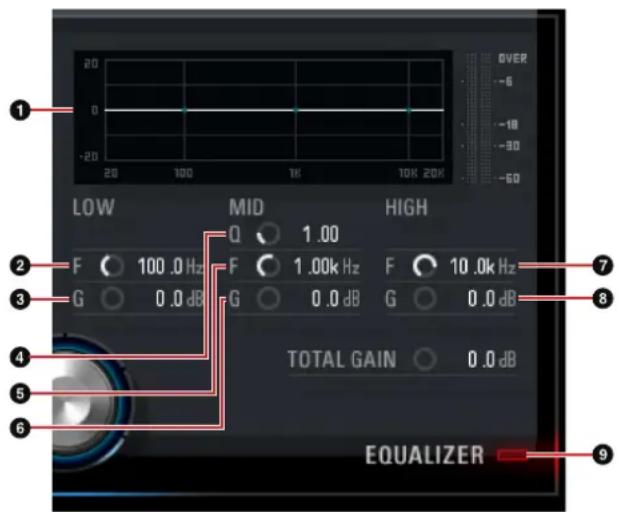
① Equalizer-Kurve
Dieses Diagramm zeigt die Eigenschaften des 3-Band-Equalizers an. Die vertikale Achse repräsentiert den Pegel, die horizontale Achse die Frequenz. Sie können LOW, MID und HIGH einstellen, indem Sie den jeweiligen Griff im Diagramm ziehen.
② LOW F
Stellt die Mittenfrequenz des unteren Bandes ein.
Wertebereich: 20.0 Hz – 1.00 kHz
③ LOW G
Stellt die Verstärkung (Gain) des unteren Bandes ein.
Wertebereich: -18.0 dB - +18.0 dB
4 MID Q
Stellt die Bandbreite des mittleren Bandes ein.
Wertebereich: 0.50 – 16.00
⑤ MID F
Stellt die Mittenfrequenz des mittleren Bandes ein.
Wertebereich: 20.0 Hz – 20.0 kHz
6 MID G
Stellt die Verstärkung (Gain) des mittleren Bandes ein.
Wertebereich: -18.0 dB - +18.0 dB
7 HIGH F
Stellt die Mittenfrequenz des oberen Bandes ein.
Wertebereich: 500.0 Hz – 20.0 kHz
8 HIGH G
Stellt die Verstärkung (Gain) des oberen Bandes ein.
Wertebereich: -18.0 dB - +18.0 dB
⑨ EQUALIZER ein/aus
Schaltet den Equalizer ein (beleuchtet) und aus (dunkel).
REV-X
Überblick
REV-X ist eine von Yamaha für professionelle Audioanwendungen entwickelte Digitalhall-Plattform.
Dieses Gerät beinhaltet einen REV-X-Effekt. Eingangssignale können an den REV-X-Effekt gesendet werden, und dieser wird nur auf die Monitorausgänge angewendet.
Es stehen drei REV-X-Typen zur Verfügung: Hall (Saal), Room (Raum) und Plate (Hallplatte).
Der in der Hardware integrierte REV-X und der REV-X der Plug-in-Version haben im Wesentlichen dieselben Parameter. Die Parameter [OUTPUT] und [MIX] stehen jedoch nur in der Plug-in-Version zur Verfügung. Bei Verwendung des REV-X in Programmen der Cubase-Serie können Sie die Einstellungen des integrierten REV-X und des REV-X der VST3-Plug-in-Version gemeinsam als Preset-Datei verwenden. Wenn Sie den integrierten REV-X in Programmen der Cubase-Serie verwenden, schalten Sie die Einstellung „Direktes Mithören“ im Programm ein. Wenn Sie REV-X der VST3-Plug-in-Version dem Effekt-Slot von Programmen der Cubase-Serie zuweisen, wählen Sie ihn bitte aus der Kategorie „Reverb“ aus (im Fall der Vorgabeeinstellungen).
Das integrierte REV-X ist mit einem „FX Bus“ ausgestattet, der verwendet wird, um das Signal von der DAW-Software zum REV-X zu senden. Um z. B. die aufgenommenen Audiodaten zum REV-X zu schicken, können Sie den Sound mit dem REV-X prüfen, welches während der Aufnahme zum Abhören verwendet wird.
So öffnen Sie das Fenster
Von den Spezialfenstern für die Cubase-Serie aus
- Klicken Sie auf „REV-X-Bearbeitung“ (Seite 17) im Abschnitt „Input-Settings-Fenster“.
- Klicken Sie auf „REV-X-Bearbeitung“ (Seite 17) im Abschnitt „Reverb-Routing-Fenster“.
Vom dspMixFx UR824
Klicken Sie auf „REV-X-Bearbeitung“ (Seite 12) im Abschnitt „Master-Bereich“.
Bedienelemente
![YAMAHA Hi-v-x HALL 1 ~ 10 Reverb Time 2.51s HPF 32Hz Initial Delay 3.2ms LPF 6.3MHz Hi Ratio 8.8 Room Size 25 Low Ratio 1.2 Diffusion 10 Low Freq 000Hz Hi Ratio [8,8] Low Ratio [1,2] Diffusion [16] 0.0 10k 10k 20k -40k -60k 0 1k 2k 3k 4k 5k 6k 7k 8k 9k 10k 11k 12 OUTPUT 1 -10 20 40 Percent MIX 14 15 16 17 45 % Max](/content/2026/05/811083/images/bc4c40a0b2f7d9cdd3d4ee21fca4ae40a8b7bf7da22a494889d9cfcdb4f602d5.jpg)
HINWEIS
Dieser Abschnitt verwendet den Hall-Typ des REV-X als Beispiel.
① Reverb Time
Stellt die Reverb-Zeit ein. Dieser Parameter ist mit Room Size verknüpft. Der einstellbare Wertebereich variiert je nach REV-X-Typ.
REV-X-Typ Range
Hall 0,103 Sek. - 31,0 Sek.
Room 0,152 Sek. - 45,3 Sek.
Plate 0,176 Sek. - 52,0 Sek.
② Initial Delay
Stellt die Zeitspanne zwischen dem Direktsignal und den ersten Reflexionen (Echos) ein, die darauf folgen.
Wertebereich: 0.1 msec – 200.0 msec
③ Decay
Stellt die Eigenschaft der Hüllkurve ab dem Moment, an dem der Hall einsetzt, bis zu dem Moment ein, an dem er schwächer wird und ausklingt.
Wertebereich: 0 - 63
4 Room Size
Stellt die Größe des simulierten Raums ein. Dieser Parameter ist mit Reverb Time verknüpft.
Wertebereich: 0 – 31
⑤ Diffusion
Stellt die Breite (Verteilung) des Halls ein.
Wertebereich: 0 – 10
6 HPF
Stellt die Grenzfrequenz des Hochpassfilters ein.
Wertebereich: 20 Hz – 8.0 kHz
⑦ LPF
Stellt die Grenzfrequenz des Tiefpassfilters ein.
Wertebereich: 1.0 kHz – 20.0 kHz
⑧ Hi Ratio
Stellt mit Hilfe eines Verhältnisses relativ zur Reverb-Zeit die Halldauer des oberen Frequenzbereichs ein. Wenn dieser Parameter auf 1 gestellt ist, wird die tatsächliche festgelegte Reverb-Zeit auf den Klang angewendet. Je niedriger der Wert, desto kürzer die Halldauer des oberen Frequenzbereichs.
Wertebereich: 0.1 - 1.0
9 Low Ratio
Stellt mit Hilfe eines Verhältnisses relativ zur Reverb-Zeit die Halldauer des unteren Frequenzbereichs ein. Wenn dieser Parameter auf 1 gestellt ist, wird die tatsächliche festgelegte Reverb-Zeit auf den Klang angewendet. Je niedriger der Wert, desto kürzer die Halldauer des unteren Frequenzbereichs.
Wertebereich: 0.1 - 1.4
10 Low Freq
Stellt die Frequenz der Low Ratio ein.
Wertebereich: 22.0 Hz – 18.0 kHz
⑪ OPEN/CLOSE
Öffnet und schließt das Fenster, das die Reverb-Einstellungen vornimmt.
12 Diagramm
Zeigt die Halleigenschaften an. Die senkrechte Achse repräsentiert den Signalpegel, die waagerechte Achse die Zeit und die Z-Achse die Frequenz. Sie können die Halleigenschaften einstellen, indem Sie die Griffe im Diagramm ziehen.
13 OUTPUT (nur Plug-in-Version)
Zeigt den Ausgangspegel des REV-X an.
14 MIX (nur Plug-in-Version)
Stellt die Ausgangspegelbalance zwischen dem ursprünglichen Klang und dem Effektklang ein.
Wertebereich: 0% - 100%
15 Zeitachseneinstellung
Wählt den Anzeigebereich der Zeit (waagerechte Achse) im Diagramm aus.
Anzeigebereich: 500 msec – 50 sec
16 Herauszoomen
Verkleinert den Anzeigebereich der Zeit (waagerechte Achse) im Diagramm.
17 Hineinzoomen
Vergrößert den Anzeigebereich der Zeit (waagerechte Achse) im Diagramm.
TIPPS
- Einige Parameter können Sie auf ihre Vorgabewerte zurücksetzen, indem Sie die [Strg]-/ [Command]-Taste gedrückt halten, wenn Sie auf die Dreh- und Schieberegler und Fader klicken.
- Sie können die Parameter feiner einstellen, indem Sie die [UMSCHALT]-Taste gedrückt halten, während Sie die Dreh- und Schieberegler und Fader ziehen.
Guitar Amp Classics
Überblick
Guitar Amp Classics sind Gitarrenverstärkereffekte, die die fortschrittliche Modeling-Technologie von Yamaha besonders intensiv nutzen. Dabei werden vier Verstärkertypen mit unterschiedlichen Klangeigenschaften bereitgestellt.
Bitte beachten Sie, dass Sie die Guitar Amp Classics nicht nutzen können, wenn die Sample-Rate auf 176,4 kHz oder 192 kHz gesetzt ist. Die maximale Anzahl gleichzeitig nutzbarer Channel Strip- und Guitar-Amp-Classics-Instanzen ist eingeschränkt. Lesen Sie hierzu den Abschnitt „Beschränkungen für den Einsatz von Effekten“ (Seite 34).
So öffnen Sie das Fenster
Von den Spezialfenstern für die Cubase-Serie aus
Wählen Sie bei „Effect Type“ „Guitar Amp Classics“ aus, und klicken Sie dann auf „Channel Strip Edit“ im Bereich „Input Settings Window“ (Seite 15).
Vom dspMixFx UR824
Wählen Sie bei „Effect Type“ „Guitar Amp Classics“ aus, und klicken Sie dann auf „Channel Strip Edit“ im Bereich „Channel Area“ (Seite 11).
Bedienelemente und Funktionen
CLEAN
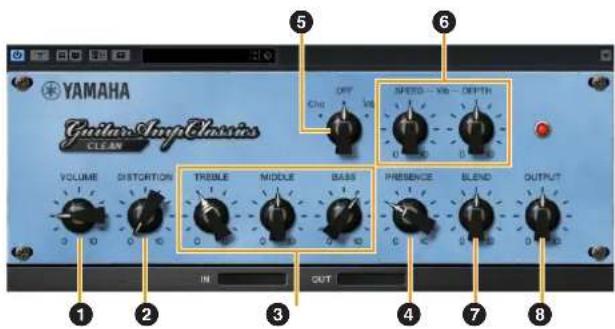
Dieser Verstärkertyp ist auf einen Clean-Sound optimiert, indem die scharfe Brillanz von Transistorverstärkern simuliert wird.
Der Klangcharakter dieses Verstärkermodells bietet eine ideale Plattform für die Aufnahme mit Multi-Effekten. Außerdem besitzt er integrierte Chorus- und Vibrato-Effekte.
① VOLUME
Stellt den Eingangspegel des Verstärkers ein.
② DISTORTION
Stellt den Anteil der Verzerrung ein.
③ TREBLE/MIDDLE/BASS
Diese drei Bedienelemente stellen den Frequenzverlauf für die Höhen, Mitten und Bässe ein.
④ PRESENCE
Hiermit können hohe Frequenzen und Obertöne verstärkt werden.
⑤ Cho/OFF/Vib
Schaltet den Chorus- oder Vibrato-Effekt ein oder aus. Mit [Cho] wird der Chorus-Effekt eingeschaltet, mit [Vib] wird der Vibrato-Effekt eingeschaltet.
⑥ SPEED/DEPTH
Diese Bedienelemente regeln die Geschwindigkeit und den Anteil des Vibrato-Effekts, wenn dieser eingeschaltet ist.
Die Bedienelemente SPEED und DEPTH funktionieren nur für den Vibrato-Effekt und sind deaktiviert, wenn das oben vorgestellte Bedienelement Cho/OFF/Vib auf „Cho“ oder „OFF“ gesetzt ist.
⑦ BLEND
Stellt das Verhältnis zwischen Direkt- und Effektklang ein.
⑧ OUTPUT
Stellt den Gesamtausgangspegel ein.
CRUNCH
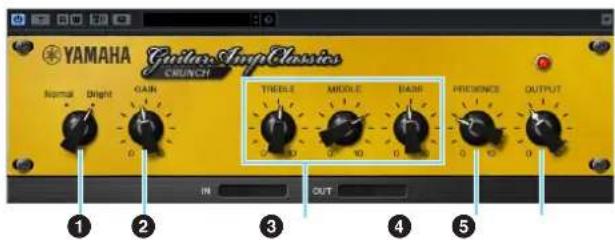
Diesen Verstärkertyp verwenden Sie, wenn Sie nur geringe Verzerrung (Overdrive/Crunch) benötigen. Das CRUNCH-Modell simuliert die alten Röhrenverstärker, die für Blues, Rock, Soul, R&B und ähnliche Stile bevorzugt werden.
① Normal/Bright
Wählt einen normalen oder strahlenden Klangcharakter aus. Die Einstellung [Bright] betont die hohen Obertöne.
② GAIN
Regelt den Eingangspegel der Vorverstärkerstufe. Drehen Sie dieses Bedienelement im Uhrzeigersinn, um den Overdrive zu erhöhen.
③ TREBLE/MIDDLE/BASS
Diese drei Bedienelemente stellen den Frequenzverlauf für die Höhen, Mitten und Bässe ein.
④ PRESENCE
Hiermit können hohe Frequenzen und Obertöne verstärkt werden.
⑤ OUTPUT
Stellt den Gesamtausgangspegel ein.
DRIVE
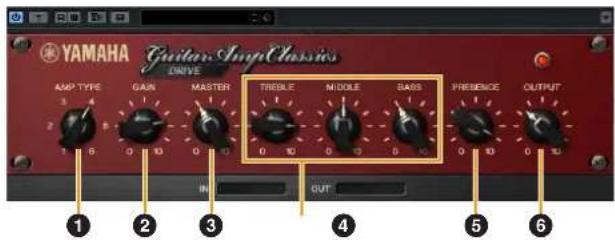
Der Verstärkertyp DRIVE bietet eine Auswahl an Distortion-Klängen, die den Klang verschiedener hoch verstärkender Röhrenverstärker simulieren. Von leicht übersteuertem Overdrive bis zu starken Distortion-Effekten für Hardrock, Heavy Metal oder Hardcore-Stile bietet diese Modell eine große Klangvielfalt.
① AMP TYPE
Es stehen sechs Verstärkertypen zur Verfügung. Die Typen 1 und 2 bieten eine relativ geringe Verzerrung, bei der das Picking noch sehr natürlich durchkommt. Die Typen 3 und 4 produzieren mehr Obertöne, wodurch sich ein voller, weicher Sound ergibt. Die Typen 5 und 6 liefern eine krasse, aggressive Verzerrung mit schnellem Attack. Die geradzahligen Verstärkertypen besitzen eine stärkere Präsenz und einen weiteren Bereich als die ungeradzahligen Typen.
② GAIN
Regelt den Eingangspegel der Vorverstärkerstufe. Drehen Sie dieses Bedienelement im Uhrzeigersinn, um die Verzerrung zu erhöhen.
③ MASTER
Stellt den Ausgangspegel der Vorverstärkerstufe ein.
④ TREBLE/MIDDLE/BASS
Diese drei Bedienelemente stellen den Frequenzverlauf für die Höhen, Mitten und Bässe ein.
⑤ PRESENCE
Hiermit können hohe Frequenzen und Obertöne verstärkt werden.
6 OUTPUT
Stellt den Gesamtausgangspegel ein.
LEAD
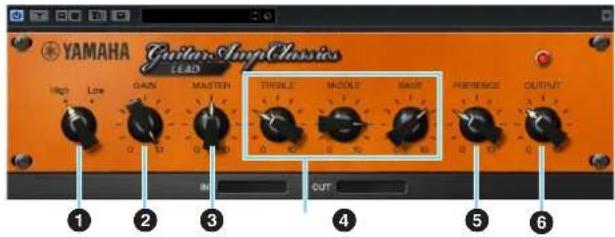
Der Verstärkertyp LEAD simuliert einen hoch verstärkenden Röhrenverstärker, der viele Obertöne erzeugt. Er ist ideal für Lead-Gitarre geeignet, die sich gegen die Band durchsetzt, kann aber auch für einen glitzernden Begleit-Sound eingestellt werden.
① High/Low
Wählt die Art der Verstärkerausgangsstufe aus. Die Einstellung [High] simuliert einen Verstärker mit hoher Ausgangsleistung und bietet stärkere Verzerrung.
② GAIN
Regelt den Eingangspegel der Vorverstärkerstufe. Drehen Sie dieses Bedienelement im Uhrzeigersinn, um die Verzerrung zu erhöhen.
③ MASTER
Stellt den Ausgangspegel der Vorverstärkerstufe ein.
④ TREBLE/MIDDLE/BASS
Diese drei Bedienelemente stellen den Frequenzverlauf für die Höhen, Mitten und Bässe ein.
⑤ PRESENCE
Hiermit können hohe Frequenzen und Obertöne verstärkt werden.
⑥ OUTPUT
Stellt den Gesamtausgangspegel ein.
TIPP
Verwenden der Bedienelemente GAIN, MASTER und OUTPUT
Der Klangcharakter der Verstärkertypen DRIVE und LEAD kann mit den Bedienelementen GAIN, MASTER und OUTPUT in einem weiten Bereich eingestellt werden. GAIN stellt den Signalpegel der Vorverstärkerstufe ein, der sich auf die Stärke der Verzerrung auswirkt. MASTER stellt den Ausgangspegel von der Vorverstärkerstufe ein, der dann an die Leistungsverstärkerstufe weitergegeben wird. Die Einstellungen der Bedienelemente GAIN und MASTER haben eine maßgebliche Wirkung auf den endgültigen Klang. Möglicherweise muss der MASTER-Regler relativ weit aufgedreht werden, um die Leistungsstufe für eine optimalen Klang anzusteuern. Der Regler OUTPUT stellt den Ausgangspegel des Verstärkermodells ein, ohne die Verzerrung oder den Klang zu beeinflussen. Hiermit kann die Gesamtlautstärke der Gitarre eingestellt werden, ohne andere Klangaspekte zu verändern.
Verwendungsbeispiele
Einführung
Dieser Abschnitt beschreibt einige Beispiele für die Verwendung des Geräts. Es wird davon ausgegangen, dass die Audiotreibereinstellungen der DAW-Software korrekt anhand des Abschnitts „Grundlagen der Bedienung“ im Heft „Einführung“ konfiguriert wurden. Wenn Sie sie noch nicht konfiguriert haben, führen Sie anhand des Abschnitts „Grundlagen der Bedienung“ die Konfiguration durch.
Aufnehmen mit Channel Strip und REV-X
Dieser Abschnitt zeigt, wie Sie unter Verwendung des eingebauten Channel Strip und des REV-X in der DAW-Software Gesang aufnehmen. Bei Verwendung von Programmen der Cubase-Serie kann die Verwendung einer Projektvorlage praktisch sein. Diese Projektvorlagen enthalten die Einstellungen für Channel Strip und REV-X. Sie können sofort nach dem Öffnen einer dieser Projektvorlagen mit dem Aufnehmen beginnen. Wenn Sie andere Programme verwenden als die Cubase-Serie, verwenden Sie dspMixFx UR824.
HINWEIS
Sie können den integrierten Channel Strip nicht verwenden, wenn die Sampling-Frequenz auf 176,4 kHz oder 192 kHz eingestellt ist. Wenn Sie die Schritte in diesem Abschnitt ausführen, stellen Sie die Sampling-Frequenz auf 96 kHz oder weniger ein. Um die Sampling-Frequenz des Geräts auszuwählen, verwenden Sie das „(Gerätename)-Fenster“ (Seite 8) im Abschnitt „Einstellungsfenster des Audiotreibers“ unter Windows oder das Audio-MIDI-Setup / die Audio-MIDI-Konfiguration auf dem Mac.
Anschlussbeispiel
Computer Monitorlautsprecher
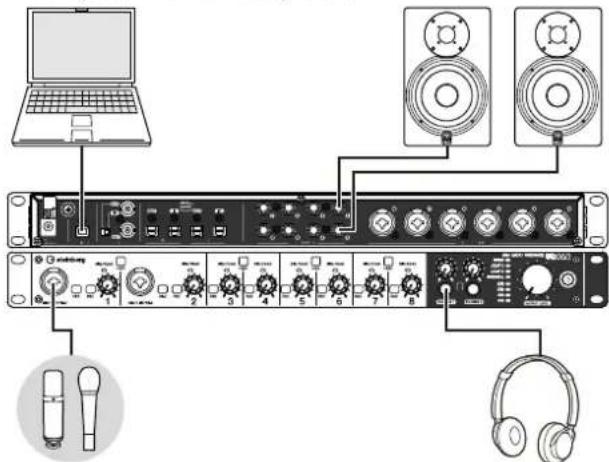
Programme des Cubase-Serie
- Starten Sie die DAW der Cubase-Serie. Das Fenster Projekt-Assistent erscheint.
- Wählen Sie bei „Recording“ im Fenster Projekt-Assistent die Projektvorlage „Steinberg UR824 Vocal-Inst Recording 1“ aus, und klicken Sie dann auf [Erzeugen].
- Schalten Sie wie folgt Direktes Mithören ein. [Studio] → [Studio-Einstellungen] → [Yamaha Steinberg USB ASIO] (Windows) oder [Steinberg UR824] (Mac) → "Direktes Mithören" markieren → [OK]
- Vergewissern Sie sich, dass die Anzeigen „Aufnahme aktivieren“ und „Monitor“ der Audiospur eingeschaltet sind (leuchten).
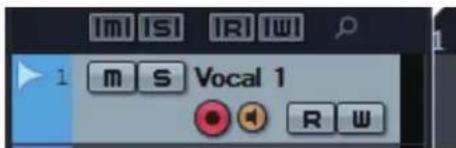
- Singen Sie in das Mikrofon, und stellen Sie währenddessen mit dem INPUT-GAIN-Regler am Gerät den Signalpegel des Mikrofons ein. Stellen Sie den Eingangssignalpegel ein, so dass die SIG/PEAK-Anzeige bei Spitzenpegeln geringfügig rot aufleuchtet.
- Singen Sie in das Mikrofon, und stellen Sie währenddessen mit dem PHONES-Regler am Gerät die Lautstärke des Kopfhörers ein.
7. Nehmen Sie im Input-Settings-Fenster die Einstellungen für Channel Strip und REV-X vor.
Wählen Sie je nach dem gewünschten Einfügepunkt die Channel-Strip-Einfügestelle aus. Die Vorgabeeinstellung ist „Unterer Bereich“ (sowohl auf das Monitorsignal als auch auf das Aufnahmesignal angewendet). Einzelheiten zur Einfügestelle finden Sie unter „Einfügepunkt des Insert-Effekts“ (Seite 17) im Abschnitt „Spezialfenster für die Cubase-Serie“.
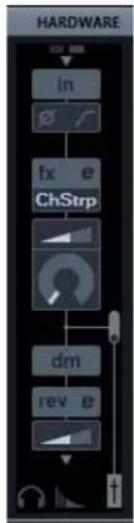
flowchart
graph TD
    A["IN"] --> B["fx e ChStrp"]
    B --> C["dm"]
    C --> D["rev e"]
    D --> E["Control Signals"]
8. Klicken Sie auf „Aufnahme“, um die Aufnahme zu starten.
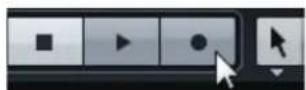
9. Wenn Sie mit der Aufnahme fertig sind, klicken Sie auf „Stop“, um sie zu beenden.
10. Schalten Sie „Monitor“ für die Audiospur aus (dunkel).
11. Klicken Sie auf das Lineal, um den Projektcursor an den gewünschten Startpunkt für die Wiedergabe zu bewegen.
12. Klicken Sie auf „Start“, um den aufgenommenen Klang zu prüfen.
Wenn Sie sich den Klang über Monitorlautsprecher anhören, stellen Sie mit dem OUTPUT-LEVEL-Regler am Gerät den Ausgangssignalpegel ein.
Der Vorgang ist nun abgeschlossen.
Andere Programme als die Cubase-Serie
1. Starten Sie Ihre DAW-Software.
2. Öffnen Sie dspMixFx UR824.
Anweisungen zum Öffnen von dspMixFx UR824 finden Sie im Abschnitt „So öffnen Sie das Fenster“ (Seite 10).
3. Stellen Sie mit dem INPUT-GAIN-Regler am Gerät den Signalpegel des Mikrofons ein.
Stellen Sie den Eingangssignalpegel ein, so dass die SIG/PEAK-Anzeige bei Spitzenpegeln geringfügig rot aufleuchtet.
4. Stellen Sie mit dem PHONES-Regler am Gerät den Ausgangssignalpegel des Kopfhörers ein.
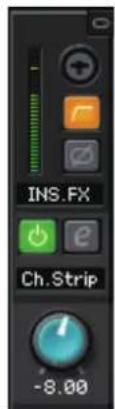
5. Nehmen Sie in dspMixFx UR824 die Einstellungen für Channel Strip und REV-X vor.
6. Starten Sie in Ihrer DAW-Software die Aufnahme.
7. Wenn Sie mit der Aufnahme fertig sind, stoppen Sie sie.
8. Spielen Sie den neu aufgenommenen Klang ab, um ihn zu prüfen.
Der Vorgang ist nun abgeschlossen.
Anschließen des Mikrofonvorverstärkers
Dieser Abschnitt zeigt, wie Sie die Anzahl der aufnehmbaren analogen Eingangskanäle durch Anschließen eines achtkanaligen Mikrofonvorverstärkers erweitern können. In diesem Beispiel können Sie auf sechzehn Kanälen aufnehmen, indem Sie bis zu sechzehn Mikrofone an den Geräten anschließen. Verwenden Sie die Buchse OPTICAL A IN (ADAT) am Gerät, um das Audiosignal zuzuführen, und verwenden Sie die Buchse WCLK OUT am Gerät, um das Wordclock-Signal an den Mikrofonvorverstärker auszugeben.
Anschlussbeispiel
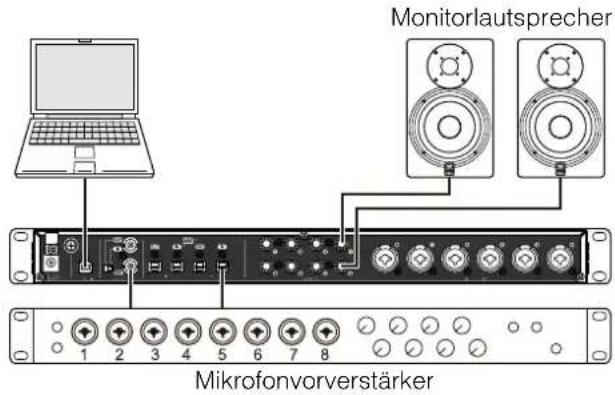
Bedienung
-
Verbinden Sie die optische Ausgangsbuchse (ADAT) des Mikrofonvorstärkers mit der Buchse OPTICAL A IN am Gerät.
-
Verbinden Sie die WCLK-OUT-Buchse des Geräts mit dem Wordclock-Anschluss des Mikrofonvorverstärkers.
-
Schalten Sie im folgenden Fenster die Wordclock-Quelle des Geräts auf „Internal“ um.
Windows
„(Gerätename)-Fenster“ (Seite 8) im Abschnitt „Systemsteuerung des Audiotreibers“.
Mac
Audio-MIDI Konfiguration
- Schalten Sie die Wordclock-Quelle des Mikrofonvorverstärkers auf die Wordclock-Eingangsbuchse um.
Informationen zum Umschalten der Wordclock-Quelle des Mikrofonvorverstärkers finden Sie im Benutzerhandbuch des jeweiligen Vorverstärkers.
- Schalten Sie den DIGITAL MODE für die Buchse OPTICAL A am Gerät im „Setup-Fenster“ (Seite 13) im Abschnitt „dspMixFx UR824“ oder im „Settings-Fenster“ (Seite 19) im Abschnitt „Spezialfenster für die Cubase-Serie“ auf „ADAT“ um.
Der Vorgang ist nun abgeschlossen.
Verwendung des Geräts ohne Computer
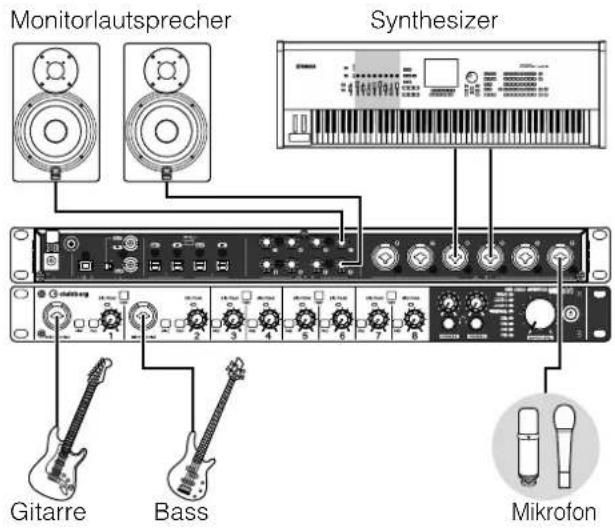
Dieser Abschnitt zeigt, wie Sie das Gerät ohne Computer verwenden – so ist der Einsatz als eigenständiges Mischpult oder als A/D-D/A-Wandler möglich. Sie können die in dspMixFx UR824 für DSP-Mischpult und DSP-Effekt konfigurierten Einstellungen im Gerät speichern. Diese Einstellungen bleiben auch beim Ausschalten des Geräts erhalten.
Anschlussbeispiel
Verwendung des Geräts mit einem iPad
Einleitung
In diesem Abschnitt geht es um grundlegende Anweisungen für die Bedienung von Cubasis (eine von Apple verkaufe App für das iPad).
Für neueste Informationen über Cubasis besuchen Sie die unten angegebene Steinberg-Website.
http://www.steinberg.de/
HINWEIS
iOS-Anwendungen werden unter Umständen in Ihrem Gebiet nicht unterstützt. Erfragen Sie dies bitte bei Ihrem Yamaha-Händler.
Anschlussbeispiel
Mikrofonvorverstärker
Achten Sie darauf, alle Lautstärken auf Minimum zu stellen, bevor Sie ein externes Gerät anschließen oder trennen. Andernfalls kann der hochpegelige Impuls Ihr Gehör oder Ihre Geräte schädigen.
Aufnahme/Wiedergabe
- Schalten Sie das Gerät ein, während Sie die [+48V]-Taste von Kanal 7/8 gedrückt halten. Halten Sie die [+48V]-Taste weiter gedrückt, bis eine SIG/PEAK-Lampe anfängt zu blinken.
Das UR824 schaltet in den Class-Compliant-Modus für Apple-iPad-Anschlussfähigkeit. Im Class-Compliant-Modus blinkt die Netzanzeige beim Drücken der Netztaste mehrmals. Um den Class-Compliant-Modus auszuschalten, schalten Sie das Gerät ein, während Sie wieder die [+48V]-Taste von Kanal 7/8 gedrückt halten.
- Öffnen Sie Cubasis.
- Tippen Sie zweimal auf die Projektvorlage ([Template]).
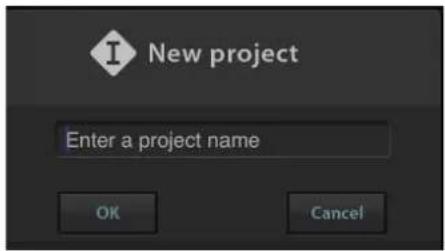
- Geben Sie einen Projektnamen an und tippen Sie auf [OK] im Fenster [Neues Projekt].
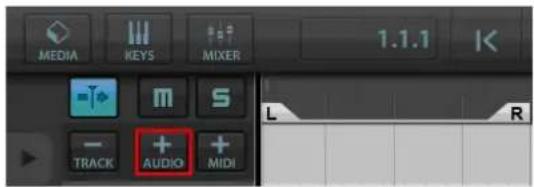
- Tippen Sie auf [+AUDIO], um eine AUDIO-Spur hinzuzufügen.

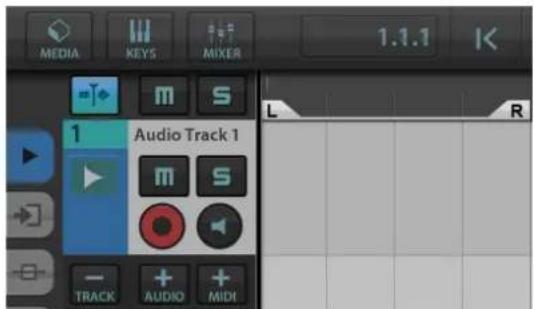
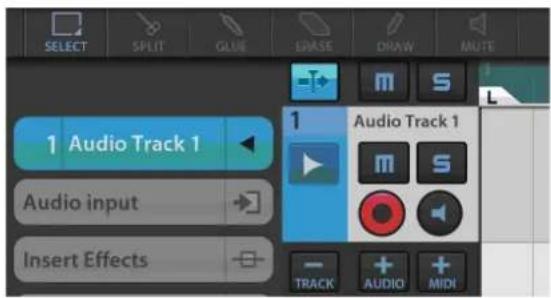
- Tippen Sie ganz links auf Ihrem Bildschirm auf zum das Spurmenü anzuzeigen, wobei [Audioeingang] zuoberst liegt.
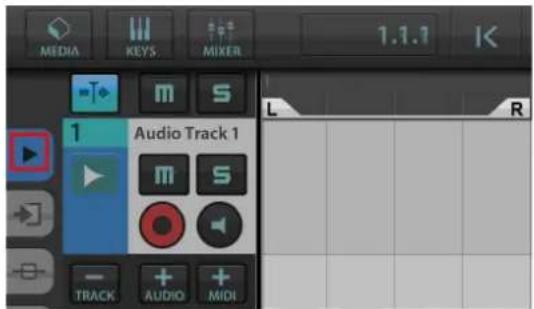

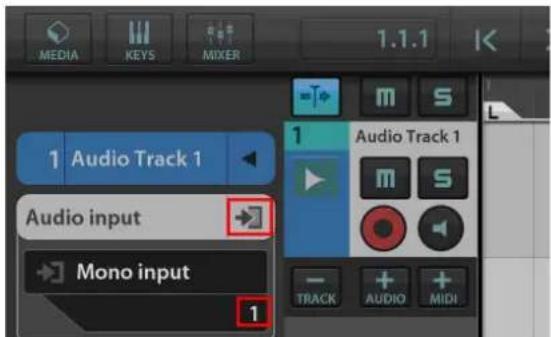
- Tippen Sie auf, um das Detailfenster anzuzeigen und legen Sie den Eingabebus für die Spur fest, indem Sie auf eine Nummer tippen.
-
Tippen Sie auf zum die Überwachung einzuschalten (leuchtet).
-
Stellen Sie mit dem [INPUT GAIN]-Regler am Gerät den Signalpegel des Mikrofons ein.
Um optimale Aufnahmepegel zu erzielen, erhöhen Sie den Eingangspegel mit Hilfe des [INPUT GAIN]-Reglers, bis die [PEAK]-Anzeige rot leuchtet. Anschließend verringern Sie den Pegel langsam, bis die Anzeige leicht aufleuchtet, wenn der Eingangspegel das Maximum erreicht.
-
Singen Sie in das Mikrofon, und stellen Sie währenddessen mit dem [PHONES]-Regler am Gerät die Lautstärke des Kopfhörers ein.
-
Tippen Sie auf [●], um die Aufnahme zu starten.
- Tippen Sie auf [☐], um die Aufzeichnung zu stoppen.
- Tippen Sie auf die Zeitleiste, um die Wiedergabeposition zu verschieben.
Sie können auch auf röppen, um zum Beginn der Aufzeichnung zurückzukehren.
- Tippen Sie auf [>], um den aufgezeichneten Klang abzuspielen.
dspMixFx für iPad
Bedienen Sie die eingebauten DSP-Mischpultfunktionen und DSP-Effekte bequem vom iPad aus mit dspMixFx für iPad.
Für neueste Informationen über dspMixFx für iPad besuchen Sie die unten angegebene Steinberg-Website.
http://www.steinberg.de/
Anhang
Glossar
MIX
MIX bezieht sich auf die Stereo-Ausgangssignale, die im Gerät fließen. Die Eingangssignale zum Gerät fließen zu jedem MIX. Sie können jeden MIX jeder analogen oder digitalen Ausgangsbuchse zuweisen.
VST-Plug-in
VST (Virtual Studio Technology) ist eine von Steinberg entwickelte Technologie, die die Integration von virtuellen Effektprozessoren und Instrumenten in Ihre digitale Audioumgebung ermöglicht. VST-Plug-ins sind instrumenten- und effektbasierte Softwareprogramme im VST-Format. Wenn Sie ein VST-Plug-in auf Ihrem Computer installieren, läuft es in jeder mit VST-Plug-ins kompatiblen DAW-Software, zum Beispiel die Cubase-Serie.
DAW ist ein integratives Musikproduktionssystem, mit dem Sie digitale Audiodaten aufnehmen und bearbeiten können. DAW-Softwareprogramme sind Anwendungen, die Ihnen den Aufbau solcher umfassenden Systeme auf einem Computer ermöglichen.
Die Wordclock
Die Wordclock synchronisiert das Timing der Verarbeitung von Audiosignalen, wenn zwischen mehreren Geräten digitale Audiodaten übertragen werden. Normalerweise sendet ein Gerät ein Referenz-Wordclock-Signal, und die anderen Geräte empfangen dieses Wordclock-Signal und werden mit ihm synchronisiert. Wenn das Wordclock-Signal nicht richtig übertragen wird, kann es sein, dass Klickgeräusche auftreten oder die Aufnahme fehlschlägt, auch wenn die Sampling-Frequenzen der verschiedenen Geräte auf denselben Wert eingestellt sind.
Puffergröße
Puffergröße bezieht sich auf die Speichermenge, die verwendet wird, um während der Wiedergabe und Aufnahme Daten temporär zwischenzuspeichern. Es wird empfohlen, die Puffergröße je nach Situation anzupassen. Normalerweise reduziert eine größere Puffergröße die Prozessorlast des Computers, erzeugt aber Latenz (Zeitverzögerung). Kleinere Puffergrößen verringern die Latenz, erhöhen aber die Prozessorlast des Computers. Diese hohe Prozessorlast des Computers kann dazu führen, dass Störgeräusche entstehen oder der Klang abgeschnitten wird.
Scene
Eine Szene besteht aus gespeicherten Daten, die die Einstellungen des Hauptfenster von dspMixFx UR824 enthalten. Sie können die gespeicherte Szene in dspMixFx UR824 aufrufen, und es können bis zu 20 Szenen gespeichert werden.
Einstellungsdatei von dspMixFx UR824
Die Einstellungsdatei von dspMixFx UR824 ist eine Datendatei, die bis zu 20 Szenen enthält, die auf Ihrem Computer gespeichert werden können. Sie können die Einstellungsdatei von dspMixFx UR824 in dspMixFx UR824 laden.
Sweet-Spot-Daten
Sweet-Spot-Daten sind voreingestellte Einstellungsdaten für den Sweet Spot Morphing Channel Strip, die von hochkarätigen Ingenieuren erzeugt wurden. Diese Daten enthalten die Einstellungen für Kompressor und Equalizer, die jeweils auf fünf Punkten um den MORPH-Regler gespeichert sind.
Sidechain-Filter
Der Sidechain-Filter ist ein Peaking-Filter, der den Frequenzbereich einstellt, auf den der Kompressor angewendet wird. Er enthält die Parameter Q (Bandbreite), F (Mittenfrequenz) und G (Verstärkung). Wenn beispielsweise der Kompressor den Audiosignalpegel zu stark reduziert, weil nur die angegebene Frequenz des Audiosignals einen hohen Pegel besitzt (und andere Frequenzen leiser sind), können Sie den Pegel der angegebenen Frequenz mit Hilfe dieses Peaking-Filters selektiv verringern. Dies verhindert, dass der Kompressor den Pegel zu stark reduziert.
Inhalt des
Einführungsabschnitts
VORSICHTSMASSNAHMEN
Einführung
Eine Mitteilung vom Entwicklerteam
Mitgeliefertes Zubehör
So lesen Sie das Handbuch
Bedienelemente und Anschlüsse
Rückseite
Vorderes Bedienfeld
Setup (Einrichtung)
Herstellen der Netzversorgung
Installieren von TOOLS for UR824
Herunterladen der Lizenz (Aktivieren)
Grundlegende Bedienungsschritte
Einführung
Anschlussbeispiel
Konfigurieren der Audiotreibereinstellungen der DAW-Software
Fehlerbehebung
Anhang
Inhalt des UR824-Benutzerhandbuchs
Deinstallieren von TOOLS for UR824
Technische Daten
Signalfluss
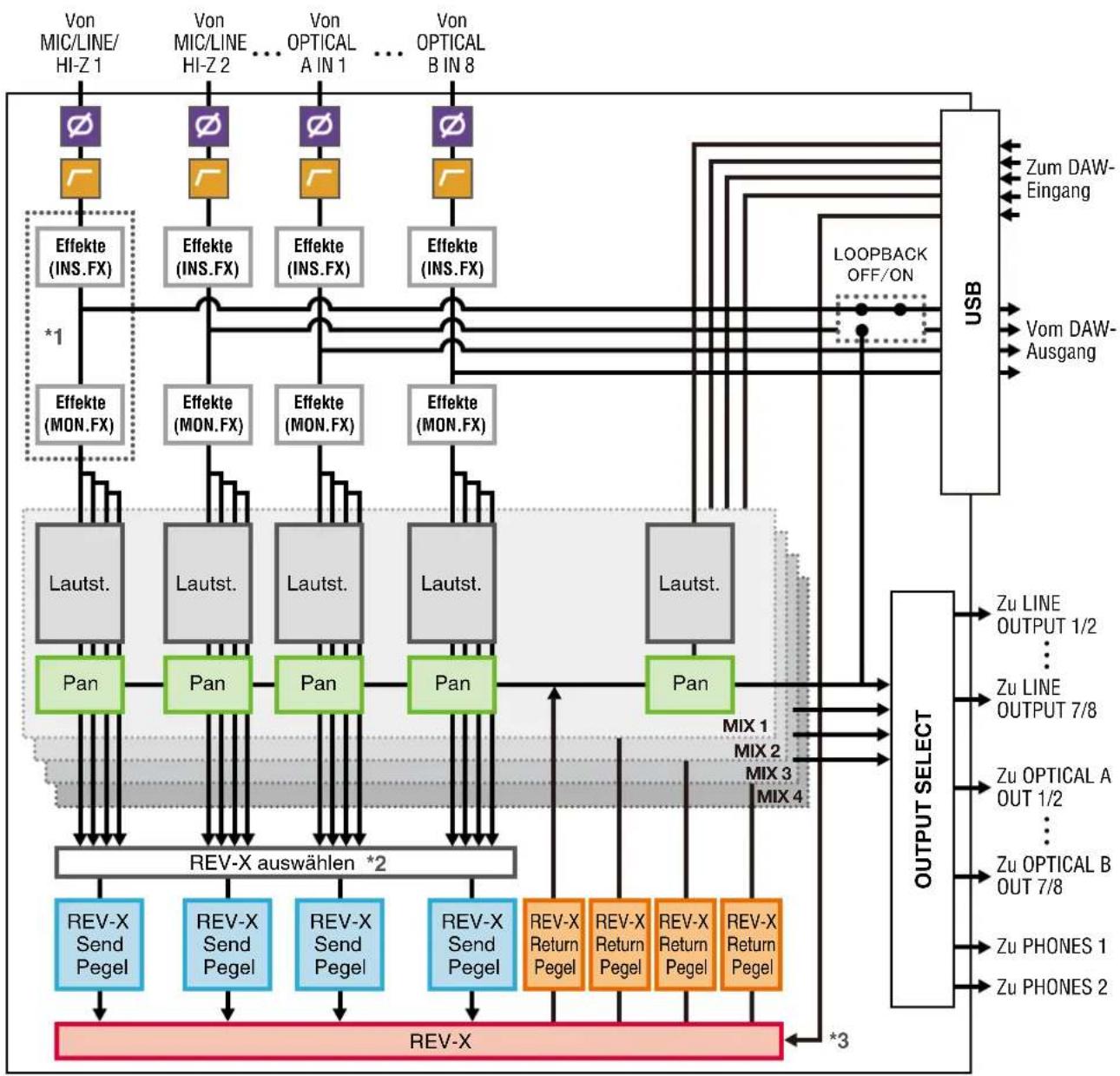
Das folgende Schaubild zeigt den Signafluss im Gerät an.
HINWEIS
- Die Controller am Gerät wie zum Beispiel der Schalter HI-Z und die Regler INPUT GAIN und OUTPUT LEVEL sind in diesem Schaubild nicht enthalten.
- Die einzelnen Parameter können Sie anhand von „dspMixFx UR824“ (Seite 9) oder „Spezialfenster für die Cubase-Serie“ (Seite 15) konfigurieren.
- Bitte beachten Sie, dass Sie den integrierten Channel Strip (Ch. Strip) sowie die Guitar Amp Classics nicht verwenden können, wenn die Sampling-Frequenz auf 176,4 kHz oder 192 kHz eingestellt ist.
- Einige Abschnitte des folgend abgebildeten Signalflusses sind je nach den Routing-Einstellungen im Gerät verschieden.
flowchart
graph TD
    subgraph Input
        A["Von MIC/LINE/ HI-Z 1"] --> B["Effekte (INS.FX)"]
        C["Von MIC/LINE HI-Z 2"] --> D["Effekte (INS.FX)"]
        E["Von OPTICAL A IN 1"] --> F["Effekte (INS.FX)"]
        G["Von OPTICAL B IN 8"] --> H["Effekte (INS.FX)"]
    end

    subgraph Lautist
        I["Lautst."] --> J["Pan"]
        K["Lautst."] --> L["Pan"]
        M["Lautst."] --> N["Pan"]
        O["Lautst."] --> P["Pan"]
        Q["Lautst."] --> R["Pan"]
    end

    subgraph REFX
        S["REV-X Send Pegel"] --> T["REV-X auswählen *2"]
        U["REV-X Send Pegel"] --> T
        V["REV-X Send Pegel"] --> T
        W["REV-X Send Pegel"] --> T
        X["REV-X Return Pegel"] --> Y["REV-X Return Pegel"]
        Z["REV-X Return Pegel"] --> AA["REV-X Return Pegel"]
        AB["REV-X Return Pegel"] --> AC["REV-X Return Pegel"]
    end

    subgraph OUTPUT
        AD["USB"] --> AE["LOOPBACK OFF/ON"]
        AE --> AF["Zum DAW-Eingang"]
        AE --> AG["Vom DAW-Ausgang"]
        AE --> AH["MIX 1 MIX 2 MIX 3 MIX 4"]
    end

    subgraph REFX
        AI["REV-X"] --> AJ["REV-X auswählen *2"]
        AK["REV-X Send Pegel"] --> AJ
        AL["REV-X Send Pegel"] --> AJ
        AM["REV-X Send Pegel"] --> AJ
        AN["REV-X Return Pegel"] --> AJ
        AO["REV-X Return Pegel"] --> AJ
        AP["REV-X Return Pegel"] --> AJ
    end

    subgraph OUTPUTSelect
        AQ["OUTPUT SELECT"] --> AR["Zu LINE OUTPUT 1/2 ..."]
        AQ --> AS["Zu LINE OUTPUT 7/8 ..."]
        AQ --> AT["Zu OPTICAL A OUT 1/2 ..."]
        AQ --> AU["Zu OPTICAL B OUT 7/8 ..."]
        AQ --> AV["Zu PHONES 1 ..."]
        AQ --> AW["Zu PHONES 2 ..."]
    end

    style REFX fill:#f9f,stroke:#333
    style OUTPUTSelect fill:#ccf,stroke:#333
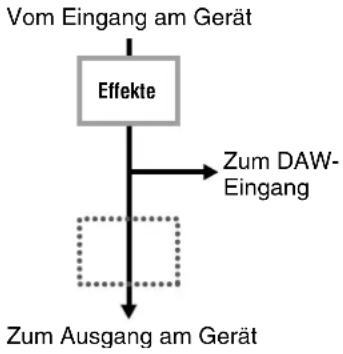
*1 Das folgende Schaubild zeigt die Einfügestelle für den Insert-Effekt an.
Oberer Bereich (INS.FX)
flowchart
graph TD
    A["Vom Eingang am Gerät"] --> B["Effekte"]
    B --> C["Zum DAW-Eingang"]
    B --> D["Zum Ausgang am Gerät"]
Unterer Bereich (MON.FX)
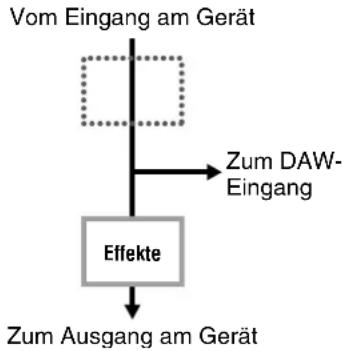
flowchart
graph TD
    A["Vom Eingang am Gerät"] --> B["Zum DAW-Eingang"]
    B --> C["Effekte"]
    C --> D["Zum Ausgang am Gerät"]
Nicht angewendet (OFF)
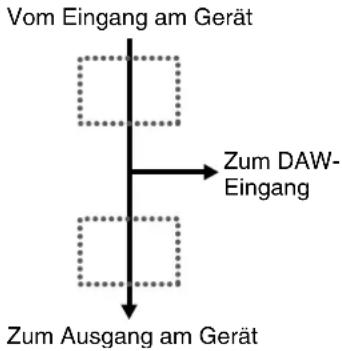
flowchart
graph TD
    A["Vom Eingang am Gerät"] --> B["Zum DAW-Eingang"]
    B --> C["Zum Ausgang am Gerät"]
*2 Nur eines der MIX-Signale 1–4 kann an das REV-X gesendet werden.
*3 Das integrierte REV-X ist mit einem „FX Bus“ ausgestattet, der verwendet wird, um das Signal von der DAW-Software zum REV-X zu senden. Um z. B. die aufgenommenen Audiodaten zum REV-X zu schicken, können Sie den Sound mit dem REV-X prüfen, welches während der Aufnahme zum Abhören verwendet wird.
Beschränkungen für den Einsatz von Effekten
Die maximale Anzahl gleichzeitig nutzbarer Channel-Strip- und Guitar-Amp-Classics-Instanzen ist wie folgt eingeschränkt. Ein Channel Strip kann z. B. für vier Monokanäle und zwei Stereokanäle verwendet werden, während gleichzeitig Guitar Amp Classics für einen Monokanal verwendet wird.
Bitte beachten Sie, dass Sie den Effekt nicht verwenden können, wenn die Sampling-Frequenz auf 176,4 kHz oder 192 kHz eingestellt ist.
Blockschaltbilder
UR824 - 44.1/48 kHz


- Bedienelemente und Anschlüsse (Details)......5
- Bedienelemente für die Softwareprogramme.....8
- Verwendungsbeispiele......26
- Anhang 31
- Einführung
- Inhalt dieses Benutzerhandbuchs
- Leistungsmerkmale
- Hochauflösende Mikrofonvorverstärker (D-PRE)
- Eine Vielzahl von Eingängen
- Leistungsstarkes DSP-Mischpult (dspMixFx)
- DSP-Effekt: Sweet Spot Morphing Channel Strip
- DSP-Effekt: REV-X-Halleffekt
- DSP-Effekt: Guitar Amp Classics
- VST3/AU-Plug-ins für DSP-Effekte inklusive
- Freier Download von Cubase AI
- Class-Compliant-Modus
- Loopback-Funktion
- Bedienelemente und Anschlüsse (Details)
- Rückseite
- ② Erdungsschraube
- ③ USB2.0 (USB-Port)
- Vorsichtsmaßnahmen für die Verwendung des USB-Ports
- ACHTUNG
- ④ WCLK-Schalter
- OPTICAL A/B IN/OUT (optisch)
- ⑦ LINE INPUT 1-8 (Klinke, symmetrisch/unsymmetrisch)
- ⑧ MIC/LINE INPUT 3–8 (XLR/Klinke, symmetrisch/unsymmetrisch)
- Bedienfeld
- ① MIC/LINE/HI-Z (XLR/Klinke, symmetrisch/unsymmetrisch)
- ② HI-Z-Schalter
- VORSICHT
- ③ PAD-Schalter
- ④ SIG/PEAK-Lämpchen
- LED-Status Beschreibung
- PAD Wertebereich
- ⑥ +48V-Taste
- ! VORSICHT
- ⑦ PHONES-Drehregler 1/2
- ⑧ PHONES 1/2 (Klinke, Stereo)
- Lampe Wordclock-Quelle
- Sampling-Frequenz-LED
- ⑪ OUTPUT-LEVEL-Regler
- Netztaste
- Bedienelemente für die Softwareprogramme
- Einleitung
- HINWEIS
- Einstellungsfenster des Audiotreibers
- Screenshot
- So öffnen Sie das Fenster
- Windows
- Mac
- Bedienelemente
- (Gerätename)-Fenster
- ② Clock Source (nur Windows)
- Option Wordclock-Quelle
- ASIO-Fenster (nur Windows)
- ① Device
- ② Buffer Size
- About-Fenster
- dspMixFx UR824
- Tool-Bereich
- ② Minimieren
- ③ Menü
- Menü Beschreibung
- Szene
- ⑤ STORE
- ⑥ Fensterauswahl
- Icon Beschreibung
- Hilfe
- Hauptfenster
- Channel-Bereich
- ① Kanäle koppeln
- ② Pegelanzeige
- ③ Hochpassfilter
- ④ Phase
- Einfügestelle des Insert-Effekts
- Option Beschreibung
- ⑥ Effect On/Off
- ⑦ Effect Edit
- Effekt-Typ
- ⑨ REV-X Send
- Pan
- ⑪ Mute (Stummschaltung)
- Solo
- +48V
- Fader
- DAW-Bereich
- ① Pegelanzeige
- ② Pan
- ③ Mute (Stummschaltung)
- ④ Solo (Solo-Schaltung)
- ⑤ Fader (Schieberegler)
- Master-Bereich
- ② REV-X Send On/Off
- ③ REV-X-Bearbeitung
- ④ REV-X Type
- REV-X-Typ Range
- ⑥ REV-X-Return-Pegel
- Pan
- ⑧ Mute (Stummschaltung)
- ⑨ Fader (Schieberegler)
- MIX-Bereich
- ① MIX
- Headphone-Bereich
- ① PHONES ein/aus
- Level-Meter-Fenster
- Setup-Fenster
- ① CONTROL PANEL
- ② HPF
- ③ DIGITAL MODE
- LINE OUT
- ⑤ OPTICAL A/B OUT
- ⑥ Knob Control
- ⑦ Master-Level-Drehregler
- Master Level
- ⑨ KNOB MOUSE CONTROL
- SLIDER MOUSE CONTROL
- LOOPBACK
- Information-Fenster
- Spezialfenster für die Cubase-Serie
- Input-Settings-Fenster
- Hardware-Setup-Fenster
- Klicken Sie auf ○ neben [Hardware], so dass im Mixer-Fenster [HARDWARE] angezeigt wird.
- Klicken Sie auf [HARDWARE].
- ② Phase
- ④ Effect Edit
- ⑤ Effekt-Typ
- ⑥ DRIVE / Output Level
- MORPH
- ⑧ Einfügepunkt des Insert-Effekts
- ⑨ Ausgabeposition des Signals für Direktes Mithören
- ⑩ REV-X-Bearbeitung
- ⑪ REV-X Send
- ⑫ Kopfhörerbearbeitung
- Reverb-Routing-Bearbeitung
- ② Phones 2
- Reverb-Routing-Fenster
- ② REV-X Type
- Auswahl der REV-X-Send-Quelle
- ⑤ REV-X Return Signals
- REV-X-Return-Pegel
- ⑦ Regler für den REV-X-Return-Pegel
- Output-Routing-Fenster
- ② OPTICAL A/B OUT
- ② Master-Quelle
- ③ Master Level
- ④ Master-Level-Drehregler
- ⑤ Reset
- Settings-Fenster
- ② DIGITAL MODE
- ③ LOOPBACK
- Von den Spezialfenstern für die Cubase-Serie aus
- Vom dspMixFx UR824
- Von Kompressor und Equalizer gemeinsam verwendet
- ① MORPH
- ② Sweet-Spot-Daten
- ③ TOTAL GAIN
- Pegelanzeige
- ① ATTACK
- ② RELEASE
- ③ RATIO
- ④ KNEE
- ⑤ SIDE CHAIN Q
- SIDE CHAIN F
- ⑦ SIDE CHAIN G
- ⑧ COMPRESSOR ein/aus
- ⑨ Kompressorkurve
- ⑩ Dämpfungsanzeige
- ⑪ DRIVE
- ① Equalizer-Kurve
- ② LOW F
- ③ LOW G
- MID Q
- ⑤ MID F
- MID G
- HIGH F
- HIGH G
- ⑨ EQUALIZER ein/aus
- REV-X
- Überblick
- ① Reverb Time
- ② Initial Delay
- ③ Decay
- Room Size
- ⑤ Diffusion
- HPF
- ⑦ LPF
- ⑧ Hi Ratio
- Low Ratio
- Low Freq
- ⑪ OPEN/CLOSE
- Diagramm
- OUTPUT (nur Plug-in-Version)
- MIX (nur Plug-in-Version)
- Zeitachseneinstellung
- Herauszoomen
- Hineinzoomen
- TIPPS
- Guitar Amp Classics
- Bedienelemente und Funktionen
- ① VOLUME
- ② DISTORTION
- ③ TREBLE/MIDDLE/BASS
- ④ PRESENCE
- ⑤ Cho/OFF/Vib
- ⑥ SPEED/DEPTH
- ⑦ BLEND
- ⑧ OUTPUT
- ① Normal/Bright
- ② GAIN
- ⑤ OUTPUT
- DRIVE
- ① AMP TYPE
- ③ MASTER
- ④ TREBLE/MIDDLE/BASS
- ⑤ PRESENCE
- OUTPUT
- LEAD
- ① High/Low
- ⑥ OUTPUT
- TIPP
- Verwenden der Bedienelemente GAIN, MASTER und OUTPUT
- Verwendungsbeispiele
- Aufnehmen mit Channel Strip und REV-X
- Anschlussbeispiel
- Programme des Cubase-Serie
- Nehmen Sie im Input-Settings-Fenster die Einstellungen für Channel Strip und REV-X vor.
- Klicken Sie auf „Aufnahme“, um die Aufnahme zu starten.
- Wenn Sie mit der Aufnahme fertig sind, klicken Sie auf „Stop“, um sie zu beenden.
- Schalten Sie „Monitor“ für die Audiospur aus (dunkel).
- Klicken Sie auf das Lineal, um den Projektcursor an den gewünschten Startpunkt für die Wiedergabe zu bewegen.
- Klicken Sie auf „Start“, um den aufgenommenen Klang zu prüfen.
- Andere Programme als die Cubase-Serie
- Starten Sie Ihre DAW-Software.
- Öffnen Sie dspMixFx UR824.
- Stellen Sie mit dem INPUT-GAIN-Regler am Gerät den Signalpegel des Mikrofons ein.
- Stellen Sie mit dem PHONES-Regler am Gerät den Ausgangssignalpegel des Kopfhörers ein.
- Nehmen Sie in dspMixFx UR824 die Einstellungen für Channel Strip und REV-X vor.
- Starten Sie in Ihrer DAW-Software die Aufnahme.
- Wenn Sie mit der Aufnahme fertig sind, stoppen Sie sie.
- Spielen Sie den neu aufgenommenen Klang ab, um ihn zu prüfen.
- Anschließen des Mikrofonvorverstärkers
- Bedienung
- Verwendung des Geräts ohne Computer
- Verwendung des Geräts mit einem iPad
- Aufnahme/Wiedergabe
- dspMixFx für iPad
- Anhang
- Glossar
- MIX
- VST-Plug-in
- Die Wordclock
- Puffergröße
- Scene
- Einstellungsdatei von dspMixFx UR824
- Sweet-Spot-Daten
- Sidechain-Filter
- Inhalt des
- Einführungsabschnitts
- VORSICHTSMASSNAHMEN
- Bedienelemente und Anschlüsse
- Setup (Einrichtung)
- Grundlegende Bedienungsschritte
- Fehlerbehebung
- Signalfluss
- Beschränkungen für den Einsatz von Effekten
- Blockschaltbilder
- UR824 - 44.1/48 kHz
Marke : STEINBERG
Modell : UR824
Kategorie : Hi-Fi-System