KANN - Medienplayer Astell&Kern - Kostenlose Bedienungsanleitung
Finden Sie kostenlos die Bedienungsanleitung des Geräts KANN Astell&Kern als PDF.


Benutzerfragen zu KANN Astell&Kern
0 Frage zu diesem Gerät. Beantworten Sie die, die Sie kennen, oder stellen Sie Ihre eigene.
Eine neue Frage zu diesem Gerät stellen
Laden Sie die Anleitung für Ihr Medienplayer kostenlos im PDF-Format! Finden Sie Ihr Handbuch KANN - Astell&Kern und nehmen Sie Ihr elektronisches Gerät wieder in die Hand. Auf dieser Seite sind alle Dokumente veröffentlicht, die für die Verwendung Ihres Geräts notwendig sind. KANN von der Marke Astell&Kern.
BEDIENUNGSANLEITUNG KANN Astell&Kern
Teilebezeichnungen 03
Energieverwaltung 05
Laden 06
Anschlüsse 07
Grundlegende Funktionen 14
Startbildschirm 18
Benachrichtigungsleiste 20
Open APP-Dienstleistungen 23
AK Connect 24
Musik hören 30
Wiedergabelisten verwalten 33
USB-DAC-Installation 36
So verwenden Sie Audio über USB 37
CD-Ripping 38
AK CD-Spieler 40
Auto-Modus 41
Bookmark-Funktion 42
Favorites-Funktion 43
Einstellungen 44
WLAN-Verbindung herstellen 52
Verwendung von Bluetooth 53
Einrichtung des Equalizers 55
Weitere Informationen \_03
Sicherheitsvorkehrungen 58
Fehlerbehebung 60
Copyright 61
Zertifizierungen 62
Registrierte Handelsmarken 63
Haftungsausschluss 64
Technische Daten 65
Komponenten
Zur Verbesserung der Leistung oder Qualität des Produkts kann der Lieferumfang ohne vorherige Ankündigung geändert werden.
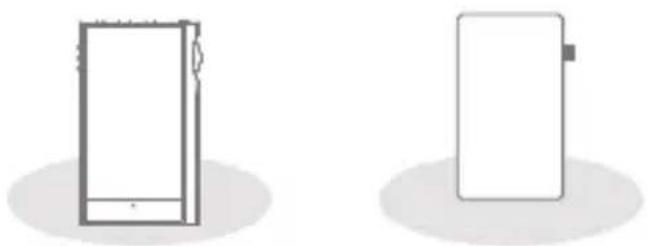
Schutzfolie: Zum Schutz des Geräts und des Bildschirms. microSD-Kartenschlitzabdeckung: Die Abdeckung dient dem Schutz des microSD-Kartenschlitzes, wenn er nicht verwendet wird. Sie ist standardmäßig am Produkt installiert.
USB-Kabel Typ C: Schließt das Gerät an den PC an oder lädt das Gerät auf.
Kurzanleitung: Beschreibt den allgemeinen Produktgebrauch.
Garantiekarte: Für den Kundendienst und die technische Unterstützung wird die Garantiekarte vorausgesetzt. Bewahren Sie die Garantiekarte für die technische Unterstützung auf.
Bedienungsanleitung: Die Bedienungsanleitung kann von der Astell&Kern-Webseite heruntergeladen werden.
[http://www.astellnkern.com/ > Support > Download].
Teilebezeichnungen
Das Aussehen des Produkts sowie Aufdrucke und Eingravierungen können sich je nach Modell unterscheiden.
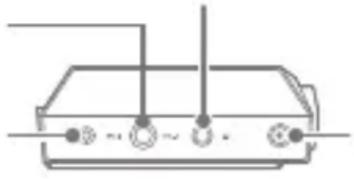
3,5 mm Anschluss (nicht symmetrisch)/Optischer Ausgang
4.4 mm Anschluss (symmetrisch)
2,5 mm Anschluss (symmetrisch)
text_image
Vorheriger/ Rücklauf Wiedergabe /Pause Nächster/ Schnellvorlauf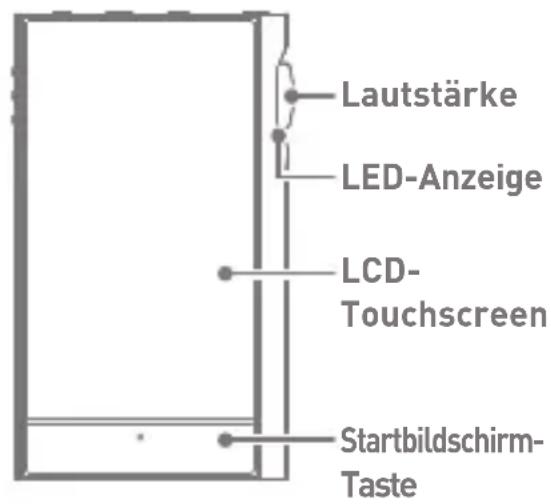
text_image
Lautstärke LED-Anzeige LCD- Touchscreen Startbildschirm- TastemicroSD-Kartenschlitz
text_image
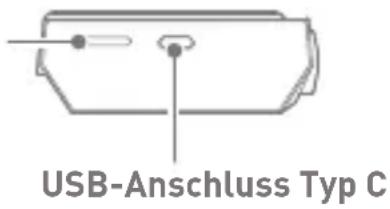
USB-Anschluss Typ C2,5 mm Anschluss (symmetrisch):
BAL. - Symbol des 2,5 mm Anschlusses (symmetrisch). Verbindet Ohrhörer und Kopfhörer mit symmetrischen Anschlüssen (2,5 mm) des Audioausgangs.
4,4 mm Anschluss (symmetrisch):
BAL. - Symbol des 4,4 mm Anschlusses (symmetrisch). Verbindet Ohrhörer und Kopfhörer mit symmetrischen Anschlüssen (4,4 mm) des Audioausgangs.
3,5 mm Anschluss (nicht symmetrisch) :
- Symbol des 3,5 mm Anschlusses
Verbindet Ohrhörer und Kopfhörer mit dem asymmetrischen Anschluss (3,5 mm) des Tonausgangs.
Stromversorgung: ⏻ - Stromversorgungs-Symbol.
Klick - Schaltet den Bildschirm ein und aus.
Klicken und halten - Schaltet das Gerät ein oder aus.
Vorheriger/Rücklauf:
Kurz drücken - Gibt Sie den vorherigen Titel wieder oder spielt den Titel von vorne ab.
Lange gedrückt halten - Setzt den aktuellen Titel auf den Anfang.
Wiedergabe/Pause: Startet oder unterbricht den aktuellen Titel.
Nächster/Schneller Vorlauf:
Kurz gedrückt halten - spielt den nächsten Titel ab.
Lange gedrückt halten - Schneller Vorlauf des aktuellen Titels.
LCD-Touchscreen: Anzeige mit Touch-Control-Funktionen.
Lautstärke:
Drehen Sie am Rad, um die Lautstärke einzustellen.
LED-Anzeige: Die Angaben zum Lied und die Lautstärke werden angezeigt.
Startbildschirm-Taste: Drücken, um zum Startbildschirm zurückzukehren.
microSD-Kartenschlitz:
- Symbol der microSD-Kartenschlitzabdeckung.
Wenn Sie eine microSD-Karte in das Produkt stecken, können Sie die Dateien darauf sehen.
USB-Anschluss Typ C: Verbinden Sie das Gerät mit einem Computer oder laden Sie das Gerät über diesen Anschluss.
Energie- verwaltung
Stromversorgung EIN/AUS
- Halten Sie [Power] lange gedrückt, um das Gerät einzuschalten.
- Halten Sie [Power] lange gedrückt, während das Gerät eingeschaltet ist, um es auszuschalten.
Es erscheint eine Bestätigungsnachricht. - Drücken Sie auf [OK], um das Gerät auszuschalten.

Dieses Gerät verfügt über eine automatische Ausschaltfunktion zwecks Schonung der Batterieleistung. Das Gerät wird nach einer festgelegten Zeit gemäß des Eintrags unter [Menü - Einstellungen - Stromversorgung - Automatische Abschaltung] ausgeschaltet, wenn keine Benutzereingabe erfolgt. (siehe S. 50)
Bildschirm EIN/AUS
- Drücken Sie die Taste [Power] bei eingeschaltetem Bildschirm, um diesen auszuschalten.
- Drücken Sie erneut auf [Power], um ihn wieder einzuschalten.

Dieses Gerät verfügt über eine automatische Timeout-Funktion zwecks Schonung der Batterieleistung. Der Bildschirm wird nach einer festgelegten Zeit gemäß des Eintrags unter [Menü - Einstellungen - Stromversorgung - Bildschirm-Timeout] ausgeschaltet, wenn keine Benutzereingabe erfolgt. (siehe S. 50)
Rücksetzfunktion
- Wenn ein unerwarteter Gerätefehler auftritt oder das Gerät nicht mehr reagiert, drücken Sie für 7 Sekunden auf die Taste [Power], um das Ausschalten zu erzwingen.
Das Gerät kann nach dem Ausschalten wieder eingeschaltet werden.

Das Zurücksetzen des Geräts hat keine Auswirkung auf gespeicherte Daten oder Zeiteinstellungen.
Nutzen Sie die Rücksetzfunktion nicht, wenn das Gerät gerade verwendet wird. Dies kann u. U. zu einer Beschädigung der Daten auf dem Gerät führen.
Laden
Über einen Adapter aufladen
- Der Ladevorgang wird mithilfe des 9V 1,67A Adapters ermöglicht (separat erhältlich).

Schnelladung: Ungefähr 3 Stunden 30 Minuten (vollständig entladen, ausgeschaltet, 9V 1,67A Adapter)/Normalladung: Ungefähr 5 Stunden (vollständig entladen, ausgeschaltet, 5V 2A Adapter)
Sie können einen Schnelllader mit 9V 1,67A verwenden. Der Akku lädt nicht normal auf, wenn Sie einen 12 V-Adapter verwenden. Außerdem kann dies das Produkt beschädigen.
Der Hersteller ist nicht für Probleme verantwortlich, die durch die Verwendung eines Adapters entstehen, der nicht den empfohlenen Spezifikationen entspricht.
Anschlüsse
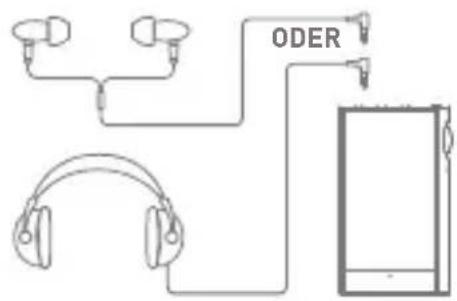
Anschluss an einen 3,5 mm Anschluss (asymmetrisch)
- Schließen Sie die Ohrhörer oder Kopfhörer an den 3,5 mm Anschluss (nicht symmetrisch) an.
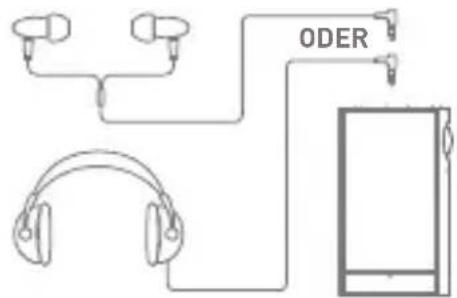
Anschluss an einen 2,5/4,4 mm Anschluss (asymmetrisch)
- Verwenden Sie Ohrstecker oder Kopfhörer, welche symmetrische Kabel zwischen 2,5 mm und 4,4 mm bei der Verbindung zum symmetrischen Anschluss zwischen 2,5 mm bis 4,4 mm unterstützen.
flowchart
graph TD
    A["Headphones"] --> B["ODER"]
    C["Headphones"] --> B
    D["Device"] --> B
    B --> E["Port"]
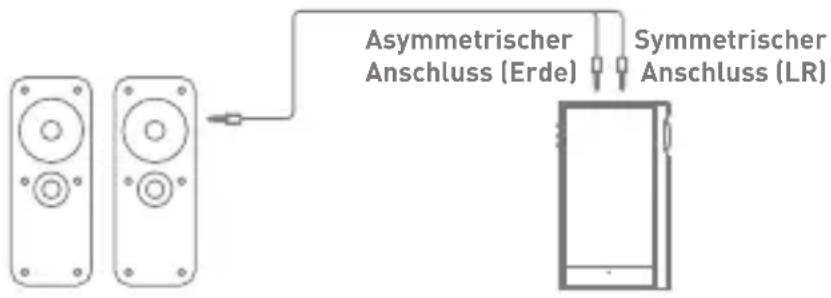
Anschluss an ein symmetrisches Audiogerät
- Anschluss an ein externes Audiogerät über einen 3,5 mm Anschluss (asymmetrisch) oder einen 2,5 mm Anschluss (symmetrisch).
text_image
Asymmetrischer Anschluss (Erde) Symmetrischer Anschluss (LR)Anschluss an S/PDF OUT
- Schließen Sie KANN ALPHA mit einem optischen Kabel an ein S/PDIF-fähiges externes Gerät an, um Musik über das externe Gerät auszugeben. Aktivieren Sie die Formatumstellung des Ausgangssignals über [Menu > Einstellungen > S/PDIF Konvertierung], um das Ausgangssignal in ein vorbestimmtes Format für den S/PDIF-Anschluss umzuwandeln.
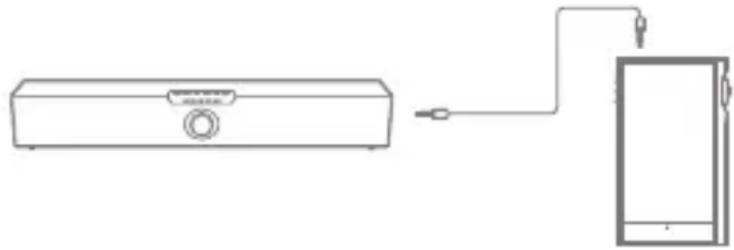
Mit der Verwendung von S/PDIF OUT wird das DSD-Format in PCM umgewandelt.
Bei PCM kann die Ausgangs-Bit (16/24 bit) und die Sample-Rate (48/96/192 kHz) ausgewählt werden.
Die Lautstärke wird auf den Maximalpegel festgelegt.
Falls die Spezifikationen des externen Geräts und des Ausgangsformats nicht übereinstimmen, ist keine Audiosignal zu hören. Vor der Verwendung der einzelnen Geräte, sollten Sie sich das entsprechende Handbuch durchlesen.
Anschluss an einen Computer
- Schalten Sie das Gerät und Ihren PC ein.
- Der Anschluss des Produkt mithilfe eines USB-Kabels Typ C an den PC verhält sich gemäß der Einstellungen unter [Menü - Einstellungen - USB-Modus].
Mediengerät (USB-Laufwerk): Übertragen Sie Dateien vom PC auf das Gerät.
- DAC-Eingang: Geben Sie Musik über einen angeschlossenen PC durch das Gerät wieder. (siehe S. 37)
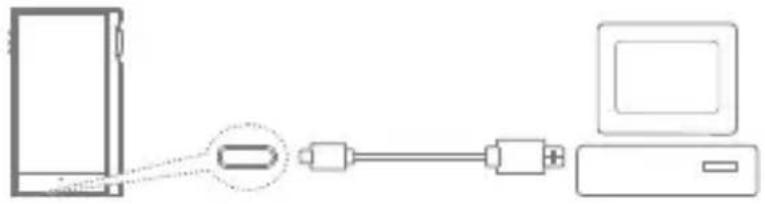
Mac-Anwender müssen das MTP-Programm von der Astell&Kern-Webseite herunterladen und installieren.
[http://www.astellnkern.com > Support > Download] Beenden Sie alle nicht benötigten Programme, bevor Sie das Gerät an den Computer anschließen, um eine optimale Verbindung herzustellen. Verwenden Sie keine anderen Kabel als das im Lieferumfang des Geräts enthaltene USB-Kabel Typ C.
Verwenden Sie USB 2.0 nur auf einem Mac. Ein Typ-C-an-Typ-C-Kabel wird empfohlen, wenn Sie das Gerät an einen MAC anschließen, der eine Typ-C-Buchse unterstützt. Wenn Sie ein USB-Gerät anschließen, während Sie DXD oder DSD-Dateien abspielen, erscheint ein Popup-Fenster für die Modusauswahl, mit dem Sie den richtigen Modus auswählen können.
- Anschluss eines externen Geräts: MTP, USB Audio und CD-Ripper anschließen.
•Aufladen des Geräts: Das Gerät aufladen.
Vom Computer trennen
- Trennen Sie das USB-Kabel Typ C vom Anschluss, nachdem die Übertragung zwischen Produkt und PC abgeschlossen ist.

Wenn das Gerät während eines Vorgangs (z. B. Übertragen einer Datei) vom Computer getrennt wird, können Daten auf dem Gerät beschädigt werden.
Dateien/Ordner auf das Gerät kopieren
- Um auf dem Computer gespeicherte Dateien/Order zu kopieren, wählen Sie die entsprechenden Dateien/Ordner auf dem Computer aus und kopieren Sie sie per Drag-and-Drop auf das USB-Gerät.
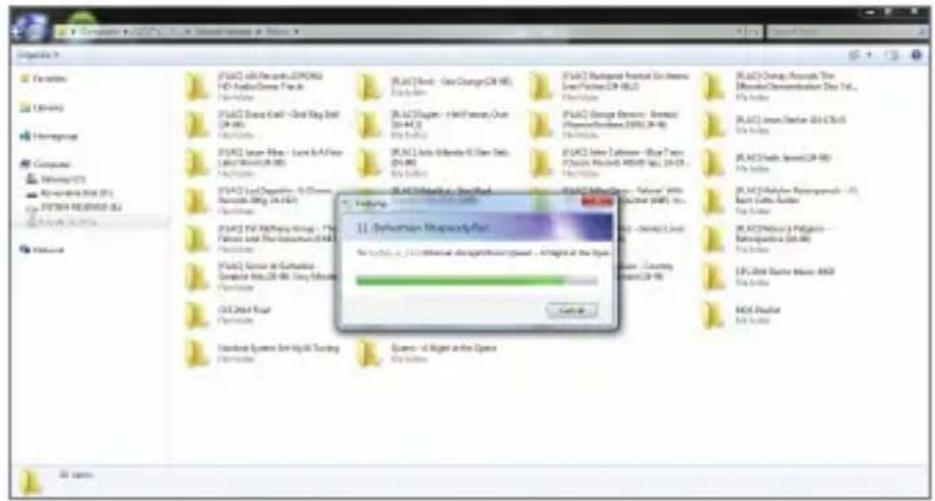
text_image
F:\Program Files\12.3\Environment or Store File Edit View Help F:\ACI files\Documents\OPONG HD-Play Sudan Tree Web F:\ACI Box Case - Card Ray Info F:\ACI Link Page - Load In A Floor F:\ACI Link Archive 800 F:\ACI Link Collection - 50000000000000000000000000000000000000000000000000000000000000000000000000000000 F:\ACI Book - See Change Of RE F:\ACI Book - See Change Of RE F:\ACI Book - See Change Of RE F:\ACI Book - See Change Of RE F:\ACI Book - See Change Of RE F:\ACI Book - See Change Of RE F:\ACI Book - See Change Of RE F:\ACI Book - See Change Of RE F:\ACI Book - See Change Of RE F:\ACI Book - See Change Of RE F:\ACI Book - See Change Of RE F:\ACI Book - See Change Of RE F:\ACI Book - See Change Of RE F:\ACI Book - See Change Of RE F:\ACI Book - See Change Of RE F:\ACI Book - See Change Of RE F:\ACI Book - See Change Of RE F:\ACI Book - See Change Of RE F:\ACI Book - See Change Of RE E:\ACI Book - See Change Of RE E:\ACI Book - See Change Of RE E:\ACI Book - See Change Of RE E:\ACI Book - See Change Of RE E:\ACI Book - See Change Of RE E:\ACI Book - See Change Of RE E:\ACI Book - See Change Of RE E:\ACI Book - See Change Of RE E:\ACI Book - See Change Of RE E:11. Distribution Summary/Plan E:11. Distribution Summary/Plan E:11. Distribution Summary/Plan
Schließen Sie das USB-Kabel Typ C korrekt an. Das Ausschalten des Geräts oder das Trennen des USB-Kabels Typ C, während Sie Dateien bzw. Ordner kopieren oder verschieben, kann erhebliche Schäden am Speicher verursachen. Die Geschwindigkeit der Dateiübertragung kann vom Computer und/oder von der Betriebssystemumgebung beeinflusst werden.
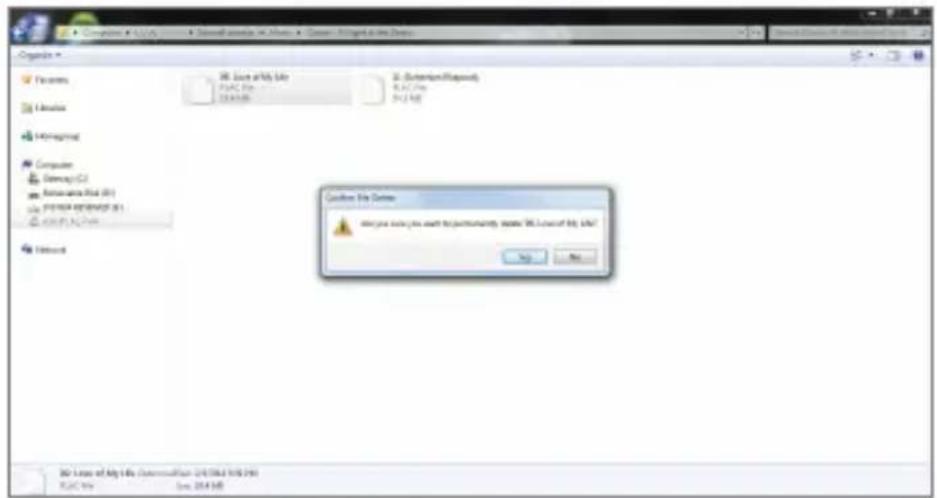
Dateien/Ordner auf dem Gerät löschen
- Machen Sie einen Rechtsklick auf die gewünschte Datei/ den gewünschten Ordner und wählen Sie [Löschen].
- Wählen Sie die Option [Ja] im Fenster [Löschen der Datei/ des Ordners bestätigen], um die ausgewählten Dateien/ Ordner zu löschen.
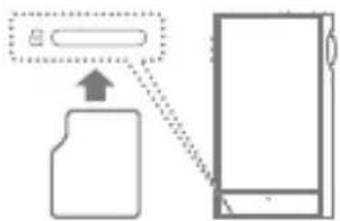
Einschieben/Herausnehmen einer micro-SD-Karte
- Stecken Sie eine microSD-Karte wie in der Abbildung dargestellt vorsichtig in den Kartenschlitz.
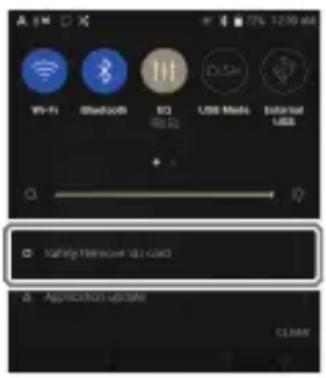
- Wählen Sie zum sicheren Entfernen einer microSD-Karte
in der Benachrichtigungsleiste [SD-Karte sicher entfernen] oder unter [Menü - Einstellungen - Systeminformationen] die Option [SD-Karteneinbindung aufheben] aus.
flowchart
graph TD
    A["Input"] --> B["Folder"]
    B --> C["Server"]
    style A fill:#f9f,stroke:#333
    style C fill:#bbf,stroke:#333
- Drücken Sie leicht gegen die microSD-Karte, um sie aus dem Schlitz zu entnehmen.
Empfohlene micro-SD-Karten
SAMSUNG, SANDISK

Maximale Kapazität: 1TB
Hinweise zum Einstecken einer microSD-Karte
- Stecken Sie die microSD-Karte nicht mit Gewalt in den Schlitz. Dies könnte zu Fehlfunktionen am Produkt oder zu Schäden an der Karte führen.
- Vermeiden Sie es, die microSD-Karte wiederholt einzustecken bzw. zu entnehmen.
- Wenn die microSD-Karte nicht korrekt eingesetzt ist, kann es zu Fehlfunktionen des Geräts kommen oder die Karte kann im Gerät stecken bleiben.
Hinweise zum Entfernen einer microSD-Karte
- Achten Sie darauf, die microSD-Karten sicher aus dem Gerät zu entfernen. Wenn Sie nicht ordnungsgemäß vorgehen, können Daten beschädigt werden und schwere Schäden am System entstehen.
Entnehmen Sie die microSD-Karte nicht, während darauf zugegriffen wird. Dies kann zu Fehlfunktionen, gelöschten Daten und Schäden an der microSD-Karte führen.
Hinweise zur Verwendung einer microSD-Karte
- Wenn die microSD-Karte nicht erkannt wird oder nicht korrekt funktioniert, formatieren Sie die Karte vorzugsweise im FAT32 System.
•Die Verwendung anderer Karten als der empfohlenen microSD-Karte kann zu Fehlfunktionen führen. - Im Lieferumfang des Produkts ist keine microSD-Karte enthalten. Diese muss separat gekauft werden.
Firmware - Updates
Wi-Fi-Update / OTA (Over-the-Air)
- Stellen Sie eine Verbindung mit einem drahtlosen Netzwerk her.
- Wird eine neue Firmware-Version gefunden, öffnet sich auf dem Bildschirm ein Fenster mit einer Anleitung zur Firmware-Aktualisierung.
- Wählen Sie [Aktualisierung] und anschließend die Elemente für die Aktualisierung aus.
- Befolgen Sie die Anweisungen auf dem Bildschirm und führen Sie die Firmware-Aktualisierung durch.
!
Im Falle von Wi-Fi-Verbindungen, siehe Seite 52.
Die Firmware-Aktualisierung funktioniert möglicherweise nicht, wenn der Akkuladestand zu gering ist. (der Akkuladestand muss mindestens 20% betragen).
Wenn Sie während des Herunterladens einer Datei einen anderen Bildschirm aufrufen, wird der Download abgebrochen.
Die WLAN-Verbindung darf nicht getrennt werden, während die Aktualisierungs-Dateien heruntergeladen werden. Andernfalls kann es zu Beschädigungen der Daten und/oder zu Schäden am System kommen.
Wenn während einer Aktualisierung ein Fehler auftritt oder der Hinweis in der Benachrichtigungsleiste nicht mehr angezeigt wird, laden Sie die Firmware-Aktualisierung erneut über [Menü - Einstellungen - Aktualisierung - System] herunter.
Grundle- gende Funktionen
LCD-Touchscreen
- Dieses Gerät verfügt über einen LCD-Touchscreen, der Ihnen die Steuerung des Produkts mithilfe von Berührungen des Bildschirms ermöglicht. Mit dem Touchscreen haben Sie Zugriff auf die unterschiedlichen Funktionen des Geräts.

Um Schäden am Bildschirm zu vermeiden, verwenden Sie keine scharfen Gegenstände und keine übermäßige Kraft bei der Bedienung des Bildschirms.
Zum Startbildschirm zurückkehren
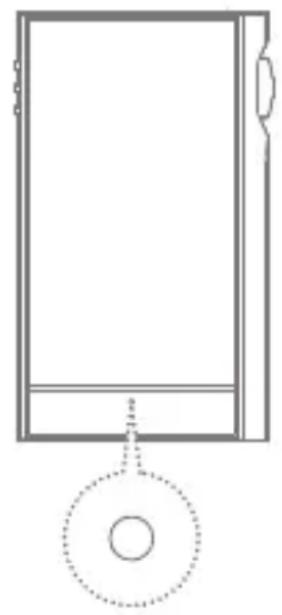
- Drücken Sie auf [○], um zum Startbildschirm zu gelangen.
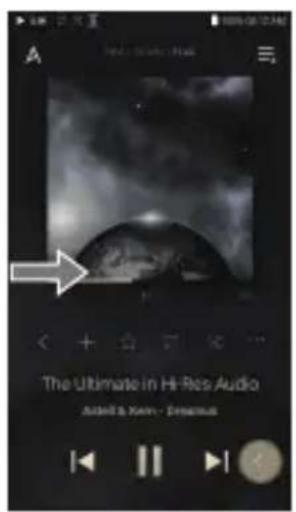
- Berühren und ziehen Sie den Startbildschirm nach rechts und links, um die Menüs einzublenden.
text_image
The Ultimate in Hi-Res Audio Aldi & Kam - Dreamius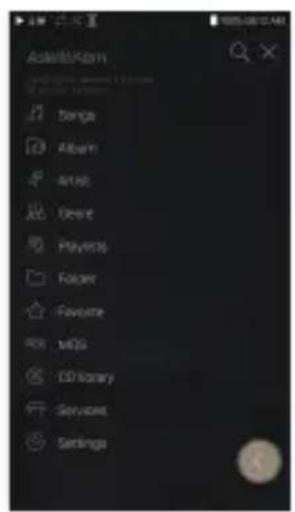
Das CD-Bibliothek-Menü wird angezeigt, wenn die Musikdateien mit dem AK CD-RIPPER extrahiert und die Titel im Ripping-Ordner gespeichert werden.
Benachrichtigungsleiste
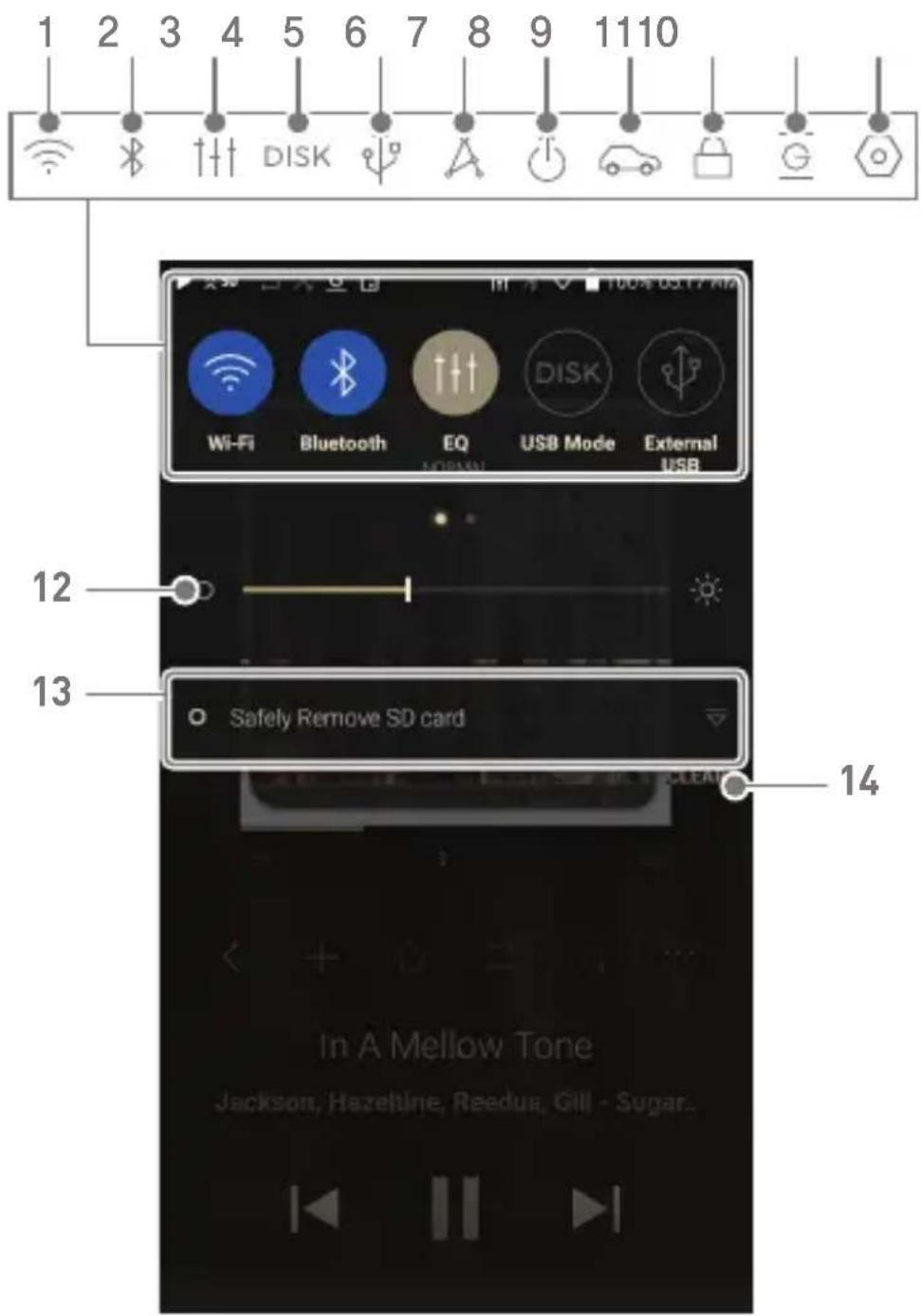
- Berühren Sie eine Stelle auf dem Startbildschirm und ziehen Sie diese nach oben und unten, um die Benachrichtigungsleiste anzuzeigen.
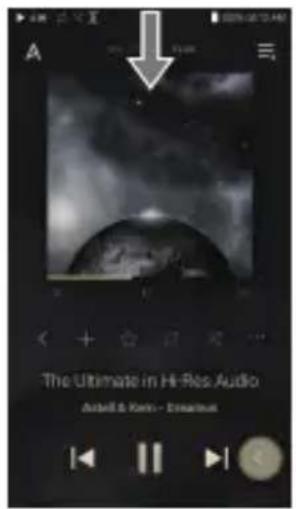
Aktuelle Wiedergabeliste anzeigen
- Berühren Sie eine Stelle auf dem Startbildschirm und ziehen Sie diese nach rechts und links, um die aktuelle Wiedergabeliste anzuzeigen.
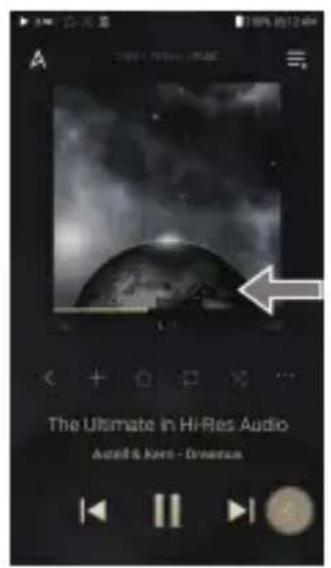
Wiedergabeverlauf anzeigen
- Scrollen Sie im Startbildschirm [Runter / Hoch], um den Wiedergabeverlauf anzuzeigen.
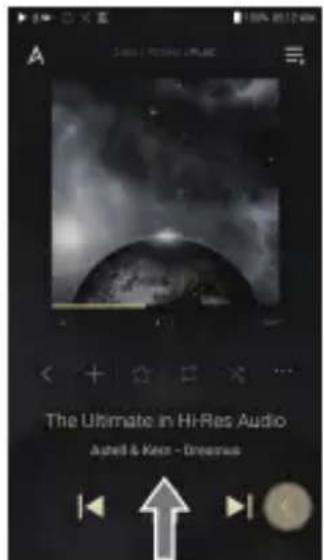
text_image
The Ultimate in Hi-Res Audio Austell & Kenn - Dreamwe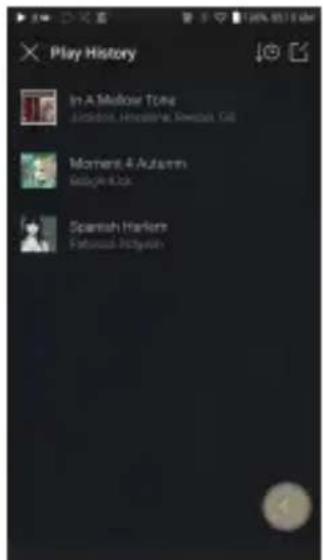
In der Liste nach oben/unten scrollen
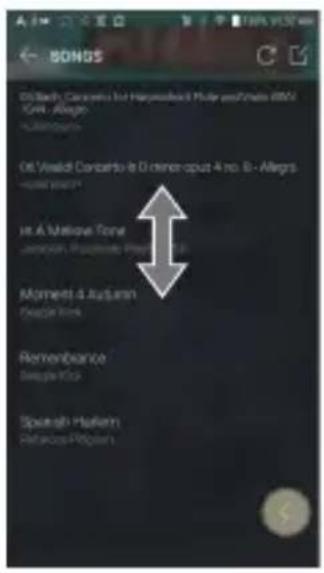
- Scrollen Sie in der Liste, indem Sie diese gedrückt nach oben und unten ziehen.
| 1 | A | Menüs | Anzeigemenüs. |
| 2 | ★ | Favoriten | Sie können Musik aus Ihren Favoriten hinzufügen oder entfernen. |
| 3 | Titelfortschritt | Gibt die Titeldauer an. | |
| 4 | < | Liste kürzlich aufgerufener Titel | Zur zuletzt angezeigten Liste wechseln. |
| 5 | + | Zur Wiedergabeliste hinzufügen | Fügt den aktuellen Titel der Wiedergabeliste hinzu. |
| 6 | Titel | Informationen zum Titel. Hier drücken, um zwischen verstrichener Zeit und verbleibender Zeit umzuschalten. | |
| 7 | Interpret/Album | Zeigt den Interpreten und das Album an. | |
| 8 | ◀ | Vorheriger/Rücklauf | Kurz drücken: Gibt den vorherigen Titel wieder. Lange drücken: Spult den aktuellen Titel zurück. |
| 9 | ≡ | Wiedergabeliste | Aktuelle Wiedergabeliste anzeigen. |
| 10 | Format-Informationen | Zeigt die Bitrate und Daten zurSamplingfrequenz an. |
| 11 | Albumcover | Albumcovers anzeigen. DrückenSie auf das Albumcover, um denSongtext einzublenden. |
| 12 | Anzahl derLieder | Zeigt den Fortschritt an. Sie könndie Fortschrittsanzeige zumgewünschten Zeitpunkt im Titel ziehen. |
| 13 | Wieder-holungsmodus | Drücken Sie auf [ ↗], um denWiederholungsmodus zu aktivieren.↔:Gesamte Wiedergabeliste wiederholen.↔:Momentane Musik wiederholen.↔:Wiederholfunktion beenden. |
| 14 | Fortschritt-sanzeige | Zeigt den Fortschritt an. Sie könndie Fortschrittsanzeige zum gewünschtenZeitpunkt im Titel ziehen. |
| 15 | Titeldauer | Zeigt die Titeldauer an. Drücken Siehierauf, um zwischen verstrichenerZeit und verbleibender Zeit zu wechseln. |
| 16 | Details | Zeigt Informationen zum aktuellen Titel an. |
| 17 | Wiederga-bereihenfolge | Stellen Sie die Wiedergabereihenfolgeein, indem Sie [ ✕ ] drücken.↔: Stellt die zufällige Wiedergabe ein.↔: Stellt die Wiedergabe in Reihenfolge ein. |
| 18 | Wiedergabe/Pause | Gibt den aktuellen Titel wieder oder pausiert ihn. |
| 19 | Nächster/Schnellvorlauf | Kurz drücken: Gibt den nächsten Titel wieder.Lange drücken: Aktiviert denSchnellvorlauf im aktuellen Titel. |
| 20 | Zurück-Taste | Die Floating Back-Taste wird angezeigt. |
Benach- richtigung- sleiste
text_image
1 2 3 4 5 6 7 8 9 11 10 DISK Wi-Fi Bluetooth EQ USB Mode External USB 12 13 Safely Remove SD card 14 In A Mellow Tone Jackson, Hazeline, Readua, Gill - Sugar.| 1 |  | Wi-Fi | Drücken Sie [ [ ], um die Wi-Fi-Funktion ein- oder auszuschalten. |
| 2 | [weiz] | Bluetooth | Drücken Sie auf [ [ ], um Bluetooth ein- oder auszuschalten. |
| 3 | [weiz] | EQ | [ ↑↑↑], um den EQ ein-/auszuschalten. Die aktuellen Equalizer-Einstellungen werden standardmäßig verwendet. |
| 4 | DISK | PC-Verbindung-smodus | Wählen Sie den zu verwendenden Modus aus, wenn das Gerät an einen Computer angeschlossen ist.DAC:Geben Sie Musik über einen angeschlossenen PC durch das Gerät wieder.DISK:Aktiviert die Übertragung von Mediendateien. |
| 5 |  | USB-Audio | Nachdem Sie das Produkt an den tragbaren USB DAC angeschlossen haben, drücken Sie auf [ [ ], um das Gerät zu verbinden oder zu trennen.Schalten Sie die CD-Ripping-Funktion Ein/Aus. |
| CD-Ripping | |||
| 6 | [weiz] | AK Connect | AK Connect einstellen. |
| 7 | [weiz] | Line-out-Ausgang | Schaltet den Line-out-Ausgang EIN/AUS. |
| 8 | [weiz] | Auto-Modus | Den Auto-Modus ausführen. |
| 9 | Bildschirmsperre | Drücken Sie auf [ ], um die Bildschirmsperre ein- oder auszuschalten. Der Drehregler für die Lautstärke ist deaktiviert, wenn der Bildschirm gesperrt ist. | |
| 10 | Unterbrechung-sfreie Wiedergabe | [ ], um die unterbrechungsfreie Wiedergabe ein- oder auszuschalten. | |
| 11 | Einstellungen | Zeigt eine Liste mit Einstellungen an. | |
| 12 | Helligkeit | Passen Sie die Bildschirmhelligkeit mithilfe des Schiebereglers an. | |
| 13 | Benachrichti-gungsanzeige | In diesem Bereich wird der Inhalt von Benachrichtigungen angezeigt. | |
| 14 | Benachrichti-gungen löschen | Löscht die Benachrichtigungen. |

Halten Sie [ / 8 / ††† / A / ⏻ ] lange gedrückt, um zum entsprechenden Bildschirm zu wechseln.
Open APP-Dienstleistungen
Mit den Open APP-Dienstleistungen kann der Nutzer eine bestimmte APK-Musik Streaming-App auf dem Gerät installieren. Kopieren Sie die gewünschte APK in den Open Service-Ordner des Produkts und installieren Sie die entsprechende App im Menü-Dienst des Produkts.

Die Herkunft der App, die Sie versuchen zu installieren, ist unbekannt. Bedenken Sie, dass das Gerät, auf dem die App installiert wird, beschädigt kann oder personenbezogene Daten offengelegt werden können.
Falls Sie die App trotz der Warnung von einer unbekannten Quelle beziehen, ist das Unternehmen nicht für Schäden an Geräten oder Daten verantwortlich, die durch die Installation der App hervorgerufen wurden. Darüber hinaus kann das Herunterladen und die Installation solcher Apps den von uns angebotenen Kundendienst beeinträchtigen.
AK Connect
Der KANN ALPHA kann auf Musikdateien, die auf einem Computer im selben Netzwerk gespeichert sind, zugreifen und sie abspielen und diese zudem über Astell&Kern-Lautsprecher wiedergeben.
Verbinden Sie die AK-Verbindungs-Bibliothek / Lautsprecher
- Schalten Sie das Gerät der Musikbibliothek und/oder die Lautsprecher und den AK-Player ein.
- Schließen Sie alle Geräte an das selbe Wi-Fi-Netzwerk an.
- Schalten Sie die AK CONNECT-Funktion ein, indem Sie [ A ] in der Mitteilungs-Leiste drücken und halten, oder indem Sie [Menü - Einstellungen - AK-VERBINDUNG] auswählen.
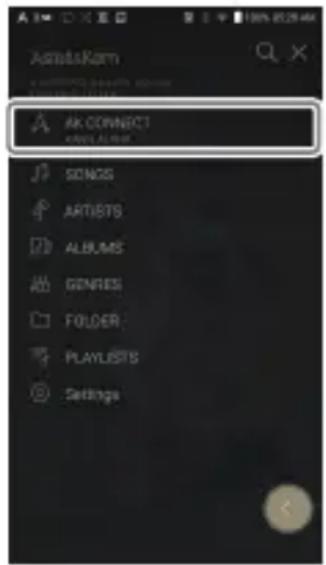
- Drücken Sie im Menü auf [AK CONNECT].
- Es wird eine Liste von Bibliotheken / Lautsprechern angezeigt, die sich im selben Netzwerk befinden wie der AK Player.
- Wählen Sie eine Bibliothek / einen Lautsprecher aus, den Sie verbinden möchten.
text_image
AK CONNECT SONGS ARTISTS ALBUMS GENRES FOLDER PLAYLISTS Settings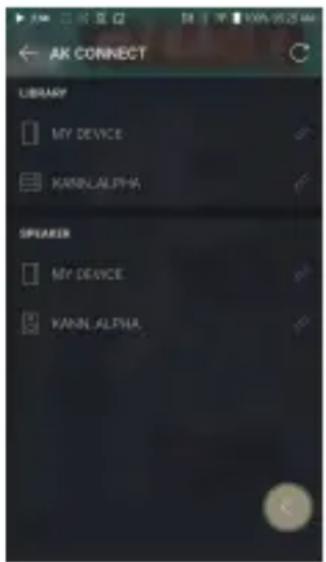
text_image
AK CONNECT LIBRARY MY DEVICE KANN ALPHA SPREADER MY DEVICE KANN ALPHA- Nachdem Sie eine Bibliothek / einen Lautsprecher ausgewählt haben, wählen Sie eine Kategorie aus dem Menü aus, um die entsprechende Musikliste anzuzeigen.
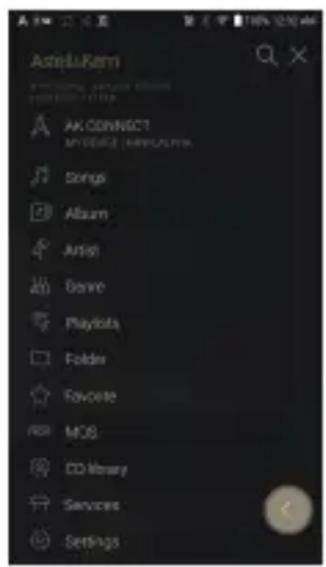
text_image
ActionsKem AK CONNECT MYDONG | HKEYLAVA Songs Album Artist Dave Playlists Folder Favorite MOS CD Library Services Settings
Weiterführende Informationen zu Wi-Fi-Verbindungen auf Seite 52.
Musik aus Ihrer Bibliothek streamen und herunterladen
- Wählen Sie eine Kategorie aus dem Bibliothekenmenü aus, um eine Liste der Musik zu sehen.
- Wählen Sie einen Titel aus, um das Streaming zu starten.
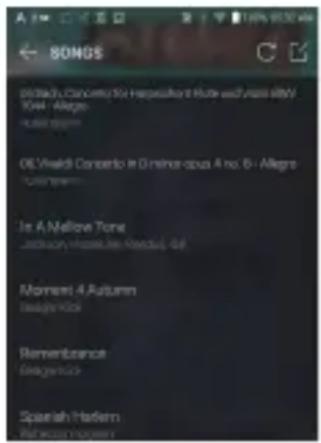
Musik aus Ihrer Bibliothek herunterladen
- Wählen Sie eine Kategorie aus dem Bibliothekenmenü aus, um eine Liste der Musik zu sehen.
- Drücken Sie die [ ]-Taste in der oberen rechten Ecke der Musikliste.
- Wählen Sie den Titel aus, den Sie herunterladen möchten und drücken Sie auf [ ↓], um den Download des Titels zu starten.
Wenn der Download abgeschlossen ist, wird eine Meldung in der Benachrichtigungsleiste angezeigt.

Je nach Netzwerkbedingungen kann das Laden von Titeln langsam sein oder es kann zu einem Stottern beim Streaming kommen.
Wenn Sie die Bibliothek für andere Verfahren verwenden, kann darunter die Reaktionszeit der Bibliothek leiden.
Wenn Sie zur gleichen Zeit streamen und herunterladen, kann die Reaktionszeit des Geräts je nach Geschwindigkeit des Wi-Fi-Netzwerks oder des Servers langsamer werden.
Halten Sie den Download an, indem Sie das Element, das Sie herunterladen, in der Mitteilungsleiste berühren und es in das Fenster ziehen.
Verwendungsbeispiele für AK Connect
- Fall
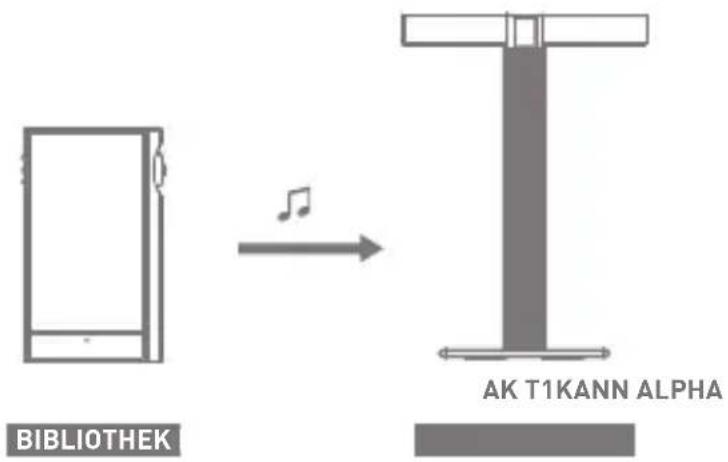
- Wählen Sie eine Kategorie aus dem Menü aus, um die entsprechende Musikliste anzuzeigen.
- Wählen Sie einen Titel aus der Liste aus, um die Wiedergabe zu starten.

Wählen Sie [Ordner] aus, um nach Musik nach Ordner zu suchen. Wiedergabezeit: Ungefähr 14,5 Stunden (Musik: FLAC, 16 Bit, 44.1kHz, nicht symmetrischer Ausgang, Lautstärke 80, EQ aus, LCD aus, Low Gain) Unterstützte Formate: PCM [8\~384 kHz(8/16/24/32-bit)] DSD [2,8/5,6/11,2 MHz]
Musik hören
- Drücken Sie in der Menüliste auf [ ] und geben Sie den Titel ein. Die Suchergebnisse werden angezeigt.
- Wenn Sie oben im Wiedergabeverlauf auf [↓/↓] klicken, wird die Musikliste in der Reihenfolge der kürzlich/am häufigsten gespielten Titel sortiert.
- Nachdem Sie die [MQS]-Kategorie ausgewählt haben, drücken Sie oben [↓≡/↓₂], um die Musikliste nach höchster Qualität / Alphabetischer Reihenfolge zu ordnen.
- In den [MQS]-Kategorien zeigt der MQS-Tab MQA, PCM-Dateien mit 24 Bit oder mehr an und der DSD-Tab zeigt DSD-Dateien an.
- MQS:MQA[44,1\~384 kHz(24 Bit)]
- MQS: PCM [8\~384 kHz(24/32 Bit)]
- DSD: DSD [2,8/5,6/11,2 MHz]
- Wählen Sie die [Ordner]-Kategorie aus, um die interne / externe Speicherkapazität und Anzahl der Dateien / Ordner zu überprüfen und um Musik zu kopieren / verschieben.
-
Drücken Sie [≡] auf der Titelliste, um alle Titel der aktuellen Wiedergabeliste hinzuzufügen.
-
Drücken Sie [ ] oben in der Titelliste, um die Optionen anzuzeigen.
D_f : Fügen Sie die ausgewählte Liste dem ersten / letzten / aktuellen Lied hinzu, das gerade spielt
≡: Ausgewählte Liste der Playliste hinzufügen
≡: Gesamte Liste auswählen / abwählen
: Ausgewählte Liste löschen
X: Schließen. -
Stellen Sie Lautstärke mithilfe des [Lautstärkereglers] ein.
- Drücken Sie während der Wiedergabe auf [ II ], um die Wiedergabe zu unterbrechen, und auf [ ▶], um sie fortzusetzen.
- Drücken Sie während der Wiedergabe auf [ |◀ / ▶| ], um den vorherigen/nächsten Titel wiederzugeben.
- Drücken Sie während der Wiedergabe lange auf [◀/▶], um den Rücklauf bzw. den Schnellvorlauf zu aktivieren.
- Ziehen Sie den Regler der Fortschrittsanzeige während dem Abspielen an eine gewünschte Stelle.
- Drücken Sie auf die Album-Artwork auf der Startseite, um die Songtexte anzuzeigen.
- Drücken Sie auf [ ○ ], um zum Startbildschirm zu gelangen.
- Wenn Sie oben in der Menüliste auf [ X ] drücken, wird die Menüliste ausgeblendet.
- Nachdem Sie [ALBUM] und [CD LIBRARY]-Kategorie aufgerufen haben, können Sie oben über [☐/☐/☐] die Albumliste nach Album oder Liste/Liste/Albumbild sortieren.
- LED-Anzeige: Die Angaben zum Lied und die Lautstärke werden angezeigt.
16-Bit: Rot / 24-Bit: Grün / 32-Bit: Blau / DSD: Lila

Schalten Sie die LED-Anzeige unter [Menü-Einstellungen-LED-Anzeige] ein/aus.
Bildschirm der Wiedergabeliste
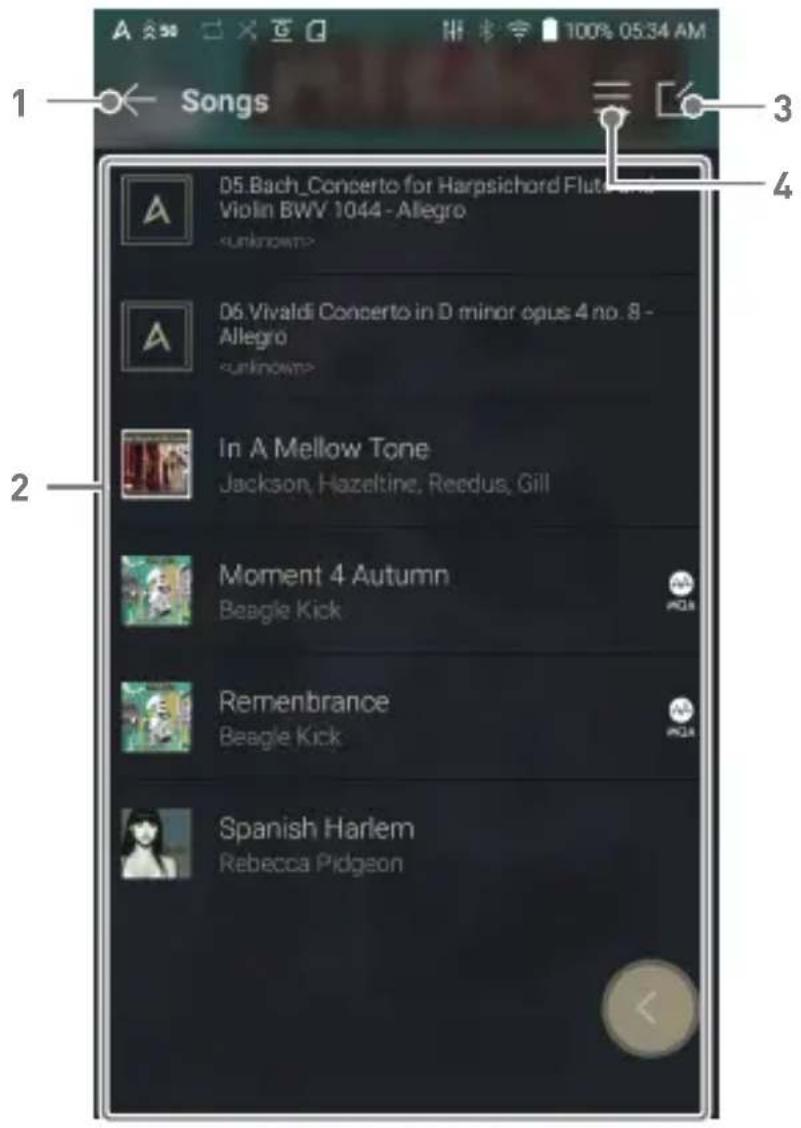
| 1 | Vorheriger | Zum vorherigen Bildschirm zurückkehren. |
| 2 | Wiedergabeliste | Zeigt die Wiedergabeliste für die aktuelle Position an. |
| 3 | Bearbeitungsmodus | Zeigt die Bearbeitungsmöglichkeiten der Musikliste an. |
| 4 | Alle wiedergeben | Alle Lieder der aktuellen Liste abspielen. |
Wieder- gabelisten verwalten
Anlegen einer Wiedergabeliste
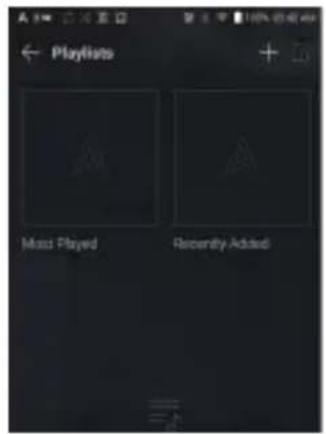
- Drücken Sie im Startbildschirm auf [Wiedergabelisten], um alle Wiedergabelisten anzeigen zu lassen.
- Drücken Sie oben rechts am Bildschirm auf [+].
- Geben Sie einen Namen für die Wiedergabeliste ein und drücken Sie auf [Hinzufügen], um eine neue Wiedergabeliste zu erstellen.
Titel zu einer Wiedergabeliste hinzufügen
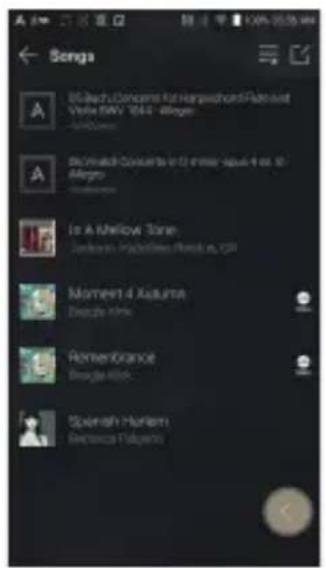
- Drücken Sie auf [Wiedergabelisten], um eine Liste der Wiedergabelisten anzuzeigen.
- Wählen Sie eine Wiedergabeliste aus und drücken Sie auf [+ Hinzufügen], um eine Liste mit Titeln anzuzeigen.
- Wählen Sie einen Titel aus und drücken Sie [Hinzufügen], um den Titel der ausgewählten Wiedergabeliste hinzuzufügen.
text_image
Songs Bilach Concerts for Hangzhou! Flats out Vello BMW 2014 - Binger Bilach Concerts for 3 times out 4 or 5 Allegro Ito A Mellow Tone Jardano: Haidi Dino Peralta, CRI Moment 4 Xauma Diagata mini Romembrance Bingda Rikic Spanish Humors Santana PalypersTitel aus einer Wiedergabeliste entfernen
- Drücken Sie auf [Wiedergabelisten], um die Übersicht aller Wiedergabelisten anzuzeigen.
- Wählen Sie die zu bearbeitende Wiedergabeliste aus.
- Drücken Sie oben auf [☐] und wählen, Sie den Titel aus, den Sie aus der Wiedergabeliste löschen möchten.
- Drücken Sie oben am Bildschirm auf [ ] .
- Drücken Sie auf [LÖSCHEN], um den
Titel aus der ausgewählten Wiedergabeliste zu entfernen.
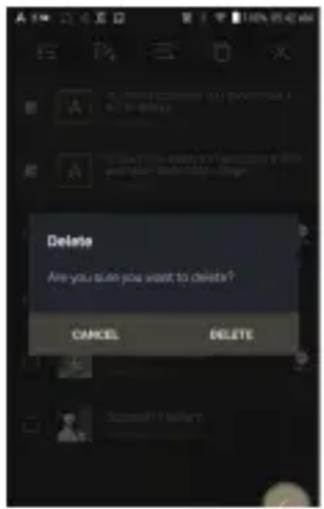
Dies entfernt den Titel nur aus der ausgewählten Wiedergabeliste, nicht aus dem Speicher.
Abspielen einer Wiedergabeliste
- Wählen Sie die gewünschte Wiedergabeliste aus, die wiedergegeben werden soll.
- Drücken Sie oben rechts im Bildschirm auf [ ] um die gesamte Wiedergabeliste abzuspielen.
- Um einen Teil der Wiedergabeliste abzuspielen, oder um sie zu einer momentan abgespielten Wiedergabeliste hinzuzufügen, drücken Sie oben auf der Wiedergabeliste auf [ ] wählen
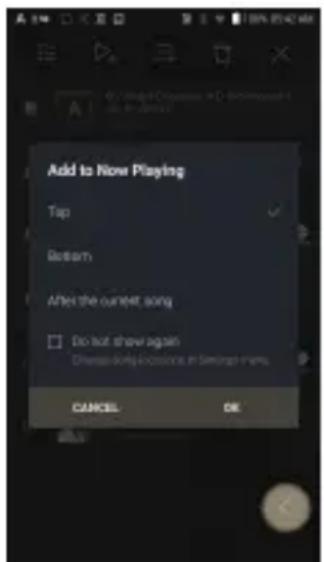
Sie die Musik aus, die Sie abspielen möchten und drücken Sie auf [ ] um die ausgewählte Liste oben / unten / nach dem aktuellen abgespielten Titel hinzuzufügen.
Umbenennen einer Wiedergabeliste
- Drücken Sie auf [Wiedergabelisten], um die Wiedergabelisten anzuzeigen und danach auf [ ]
- Wählen Sie eine Wiedergabeliste aus, die umbenannt werden soll.
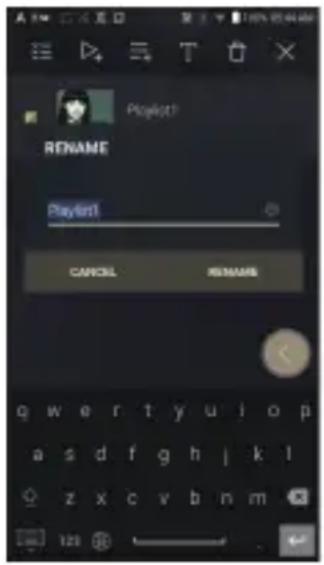
- Drücken Sie auf [T] im oberen Bereich des Bildschirms, um ein Fenster für die Umbenennung anzuzeigen.
- Geben Sie einen Namen für die Wiedergabeliste ein und drücken Sie auf [Umbenennen], um die Wiedergabeliste unter einem neuen Namen zu speichern.
text_image
Playtop! RENAME Playlist1 CANCEL RENAME qwertyuiop asdfghjkl zxcvbnm 123Wiedergabeliste löschen
- Drücken Sie auf [Wiedergabelisten], um diese anzuzeigen und drücken Sie auf [ ]
- Wählen Sie die zu löschende Wiedergabeliste aus.
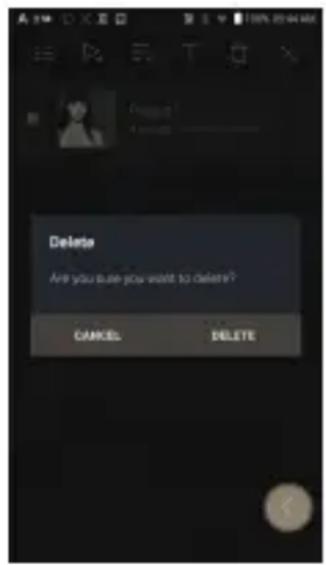
- Drücken Sie oben im Bildschirm auf [ ] .
- Drücken Sie auf [LÖSCHEN], um die ausgewählte Wiedergabeliste zu löschen.
Die USB-DAC-Funktion erlaubt die Erkennung des KANN ALPHA als Soundkarte auf dem Computer. Um ein verbessertes Hörerlebnis zu gewährleisten, wird Musik vom Computer über den Kopfhörerausgang des Geräts wiedergegeben.
Technische Daten zum USB-DAC
•Unterstützte Betriebssysteme
Windows 7 (32 Bit/64 Bit) / Windows 8 (32 Bit/64 Bit) /
Windows 10 (32/64 Bit)
MAC OS 10.7 (Lion) oder höher
•Vom USB-DAC unterstützte Formate und Werte
Unterstützte Formate: PCM [8\~384kHz(8/16/24/32bit)]
- Regeln Sie die Lautstärke mit dem Drehregler des KANN ALPHA.

Die Wiedergabe ist nicht möglich, wenn die Einstellungen die unterstützten Formate übersteigen.
Die Tasten für den Wechsel zum vorherigen und nächsten Titel sowie die Taste für die Wiedergabe können während der USB-DAC-Verbindung nicht verwendet werden.
Die Wiedergabe kann ruckeln, wenn die Leistung des Computers gering ist oder die USB-Verbindung durch intensive Nutzung stark belastet wird. Je nach Klangqualität und Betriebsumgebung kann es zu Problemen mit der Audio-Video-Synchronisierung während der Videowiedergabe kommen. Der optische Ausgang (S/PDIF) steht nicht zur Verfügung, wenn Sie das Gerät als USB DAC verwenden.
Die Lautstärke kann nicht über die Lautstärkeregelung von Windows angepasst werden. Zur Anpassung der Lautstärke muss der Drehregler am Gerät oder die Lautstärkeregelung des entsprechenden Programms verwendet werden. Installieren Sie den entsprechenden Treiber, um das KANN ALPHA als USB DAC zu nutzen.
Die Treiber-Datei befindet sich unter KANN ALPHA\Internal_Storage \KANN ALPHA_Contents\Driver. Bevor Sie den Treiber installieren, müssen Sie KANN ALPHA auf den USB DAC-Modus einstellen und mit einem PC verbinden.
So verwenden Sie Audio über USB
Sie können Audio über USB durch Kopplung mit einem marktüblichen portablen Verstärker und DAC abspielen.
So verbinden Sie den portablen USB-DAC
- Verbinden Sie die USB Typ C-Buchse und den tragbaren USB DAC mit dem entsprechenden Kabel.
- Drücken Sie [ψ], nachdem Sie zur Benachrichtigungsleiste hinunter gescrollt haben.
- Sobald [ ] aktiviert ist, können Sie die Musik über die Audioausgabebuchse des portablen USB-DAC abspielen.

Das mit dem Gerät gelieferte USB-Kabel Typ C ist für den Anschluss an den PC oder für das Aufladen des Geräts vorgesehen.
Weitere Informationen zum zugehörigen Kabel finden Sie im Handbuch des portablen USB-DAC Herstellers.
Das USB-DAC-Kabel ist nicht im Lieferumfang des Produktes enthalten. Erwerben Sie separat eine micro-SD-Karte.
Je nach verwendetem OTG-Kabel kann die Verbindung instabil sein. Wenn Sie ein USB-Gerät anschließen, während Sie DXD oder DSD-Dateien abspielen, erscheint ein Popup-Fenster für die Modusauswahl, mit dem Sie den richtigen Modus auswählen können.
- Anschluss eines externen Geräts: MTP, USB Audio und CD-Ripper anschließen.
•Aufladen des Geräts: Das Gerät aufladen.
So ändern Sie den DSD-Ausgabetyp von USB-Audio
Sie können den Ausgabetyp der DSD-Daten ändern, die über USB-Audio ausgegeben werden.
- Wählen Sie einen DSD-Ausgabetyp unter [Menü - Einstellungen - USB-Audio].
PCM : Das DSD des Geräts wird in PCM konvertiert und über USB-Audio ausgegeben.
DoP : Das DSD des Geräts wird in DoP konvertiert und über USB-Audio ausgegeben.
MQA : Wahlweise Aktivierung der S/W MQA-Dekodierung. Das Ausgabeformat kann je nach verbundenem externen Gerät unterschiedlich sein. Bitte schlagen Sie die Spezifikationen der einzelnen Geräte nach.
CD- Ripping
Der portable USB-DAC muss die digitale Eingabe über den Mikro-OTG von USB empfangen können. Die Ausgabe kann je nach den digitalen Eingabespezifikationen des Mikro-USB des portablen USB-DAC eventuell nicht optimal erfolgen. Das ist kein Defekt im Gerät und kein Grund für einen Austausch oder eine Erstattung. Wenn Sie DoP als DSD-Ausgabetyp verwenden, wird eventuell kein Ton ausgegeben, mit Ausnahme von Geräuschen je nach den Spezifikationen des portablen USB DAC.
Schließen Sie den AK CD-RIPPER (separat erhältlich) an, um CDs zu rippen.
Ein-/Ausschalten des AK CD-RIPPER
- Anschluss des AK CD-RIPPERs an den USB Typ-C-Anschluss des Geräts mit einem richtigen Kabel.
- Drücken Sie in der Benachrichtigungsleiste auf [ ] , um die Geräte miteinander zu verbinden und das CD Ripping-Menü zu aktivieren.
- Wenn das Ripping abgeschlossen wurde, drücken Sie vor dem Trennen der Verbindung in der Benachrichtigungsleiste auf [ ], um die Geräte zu trennen.
Das mit dem Gerät gelieferte USB-Kabel Typ C ist für den Anschluss an den PC oder für das Aufladen des Geräts vorgesehen. Je nach CD-Ripper-Modell, kann es sein, dass das entsprechende USB Typ C OTG-Kabel nicht im Produktpaket enthalten ist. Je nachdem welches OTG-Kabel verwendet wird, kann es sein, dass die Verbindung instabil ist. Wenn Sie ein USB-Gerät anschließen, während Sie DXD oder DSD-Dateien abspielen, erscheint ein Popup-Fenster für die Modusauswahl, mit dem Sie den richtigen Modus auswählen können. • Anschluss eines externen Geräts: MTP, USB Audio und CD-Ripper anschließen. • Aufladen des Geräts: Das Gerät aufladen.
Automatische Auswahl der CD-Ripper-Funktion
- Wählen Sie diese Funktion aus, um sie automatisch unter [Menü-Einstellungen-CD-Ripping-Basisausführung] auszuführen.
- Klicken Sie auf die Funktion [CD-Player] / [CD-Ripping].
- Wenn Sie [Bei jeder Verbindung auswählen] auswählen, erscheint das Funktion-Auswahl-Popup jedes Mal, wenn eine CD eingelegt wird.
CD-Ripping
- Klicken Sie auf die Ripping-Funktion unter [Menü-Einstellungen-CD-Ripper-Basisausführung-CD-Ripping].
- Verbinden Sie den AK CD-RIPPER und legen Sie eine CD ein.
- Die Metadaten (ID3-Tags) für die eingelegte CD werden via Gracenote abgerufen.
- Das CD-Ripping beginnt automatisch, nachdem die Metadaten abgerufen worden sind.
- Drücken Sie nach Beendigung bei der Ergebnisanzeige auf [OK], um das automatische CD-Ripping abzuschließen.
CD-Ripping-Ergebnisse
Zeigt an, dass das CD-Ripping abgeschlossen worden ist, oder dass das CD-Ripping trotz eines Fehlers abgeschlossen wurde, da der Fehler durch die Fehlerbehebung korrigiert wurde.
- ✕Zeigt an, dass der Titel, der momentan gerippt wird, durch Eingaben des Benutzers abgebrochen werden kann.
- ! Zeigt an, dass das Ripping der CD aufgrund eines Kratzers auf der CD oder ähnlichen Gründen fehlgeschlagen ist. Zeigt auch an, dass das CD-Ripping durch Eingaben des Benutzers abgebrochen worden ist.
Um die Datenbank von Gracenote zu durchzusuchen, muss das Gerät via Wi-Fi mit dem Internet verbunden sein. Die Zugriffszeit auf die Datenbank kann je nach Netzwerkumgebung variieren. Bitte beachten Sie, dass Metadaten für bestimmte CDs nicht in der Gracenote-Datenbank verfügbar sein könnten. Sie könnten keinen Zugriff auf den Startbildschirm bekommen, während das CD-Ripping läuft. Der AK Connect-Service ist während des CD-Rippings deaktiviert. Der Service startet automatisch neu, wenn das CD-Ripping abgeschlossen ist. Die Musik-Wiedergabe ist während dem Rippen deaktiviert. Sie können das gewünschte Dateiformat sowie die Ripping-Geschwindigkeit aus [Menü - Einstellungen - CD-Ripping] auswählen. Es werden mehrere Korrekturversuche für Daten mit Fehlern unternommen, wenn die Funktion unter [Menü - Einstellungen - CD-Ripping - Fehlerbehebung] aktiviert wird. Bitte beachten Sie, dass die Geschwindigkeit für das CD-Ripping beeinflusst wird, wenn die Funktion aktiv ist.
AK CD-Spieler
Verwendung der AK CD-Spielerfunktion
- Verwenden Sie einen CD-Spieler, indem Sie den USB Typ-C-Port des KANN ALPHA und einen AK CD-Ripper mit dem entsprechenden Kabel verwenden.
- Nachdem Sie die CD eingelegt haben, wischen Sie auf dem Bildschirm nach unten, um die Benachrichtigungsleiste zu öffnen und drücken Sie dann [CD-Ripper], um die gewünschte Funktion auszuwählen.
- Drücken Sie auf [CD-Spieler] in der Funktionsauswahl, um die Wiedergabe automatisch zu starten, nachdem Sie zur CD-Spieler-App gewechselt haben.

Das mit dem Gerät gelieferte USB-Kabel Typ C ist für den Anschluss an den PC oder für das Aufladen des Geräts vorgesehen.
Je nach CD-Ripper-Modell, kann es sein, dass das entsprechende USB Typ C OTG-Kabel nicht im Produktpaket enthalten ist. Je nachdem welches OTG-Kabel verwendet wird, kann es sein, dass die Verbindung instabil ist.
Um die Datenbank von Gracenote zu durchzusuchen, muss das Gerät via Wi-Fi mit dem Internet verbunden sein. Die Zugriffszeit auf die Datenbank kann je nach Netzwerkumgebung variieren.
Bitte beachten Sie, dass Metadaten für bestimmte CDs nicht in der Gracenote-Datenbank verfügbar sein könnten.
Die allgemeine CD- und MQA-CD-Wiedergabe wird unterstützt, aber MP3-CD kann nicht abgespielt werden.
Auto-Modus
text_image
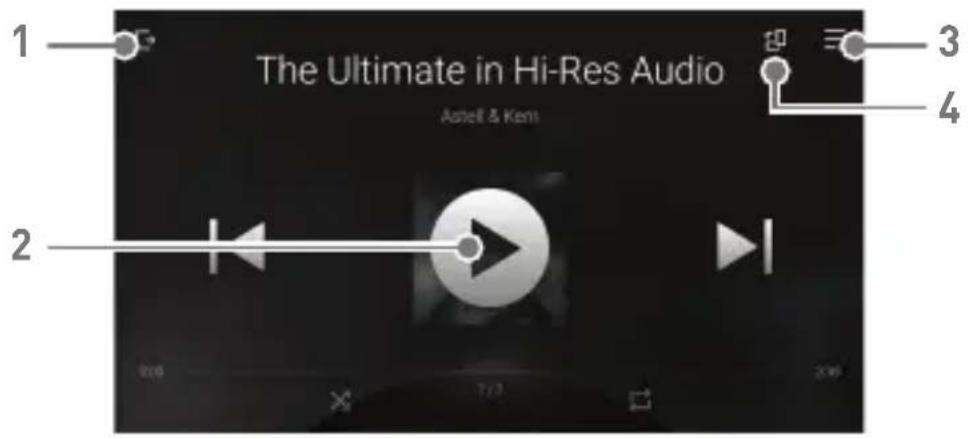
The Ultimate in Hi-Res Audio Astell & Kem 1 2 3 4| 1 | Verlassen | Den Auto-Modus verlassen. |
| 2 | Wiedergabe/Pause | Musik abspielen oder anhalten. |
| 3 | Wiedergabelisten | Aktuelle Wiedergabeliste anzeigen. |
| 4 | Bildschirm drehen | In den horizontalen/vertikalen Modus wechseln. |
Bookmark-Funktion
Sie können bis zu fünf Ordner oben am Bildschirm anzeigen.
Lesezeichen setzen
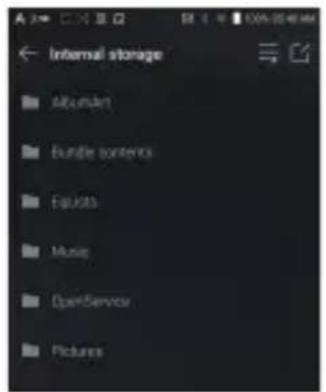
- Wählen Sie oben in der Musikliste [ ]
text_image
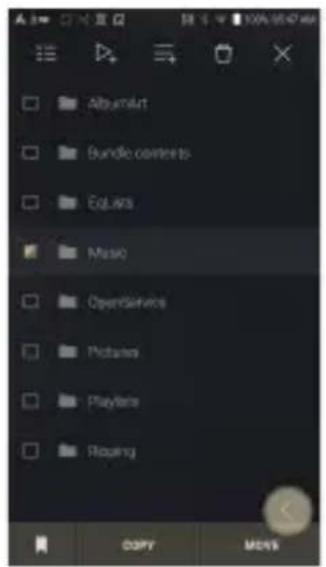
A: 100% Internal storage Albumlet Bundle contents File203 Music OpenService Pictures- Wählen Sie den gewünschten Ordner aus der Musikliste aus und wählen Sie unten [ ■, um den ausgewählten Ordner oben in der Musikliste anzuzeigen.
text_image
AlbumArt Bundle contents Equity Music OperaServices Pictures Playtime Playing COPY MOVS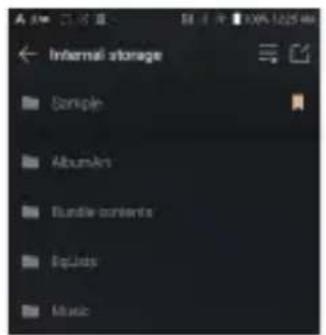
Es können bis zu 5 Lesezeichen gesetzt werden.
Favorites-Funktion
Mit der Funktion Favoriten können Sie einen Titel, den Sie gerade abspielen, in Ihre eigene Liste aufnehmen.
Favoriten setzen
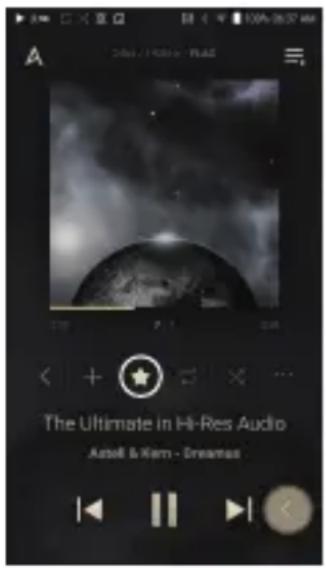
- Drücken Sie auf dem Startbildschirm [ ★], um das gerade gespielte Lied zur Favoritenliste hinzuzufügen / daraus zu entfernen.
text_image
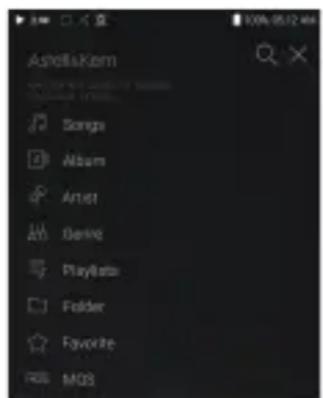
The Ultimate in Hi-Res Audio Astell & Kam - Dreams- Ziehen Sie vom Startbildschirm in die Richtung [Links Rechts], um die Menüliste anzuzeigen. Durch Drücken von [Favoriten] wird eine Liste Ihrer Favoriten angezeigt.
Richten Sie das Gerät gemäß der Anforderungen des Benutzers ein. Je nach Firmwareversion kann das Einstellungsmenü unterschiedlich sein.
Einrichtung
- Wählen Sie [Menü - Einstellungen] aus oder [ ◎ ] in der Mitteilungsleiste auf der Startseite.
- Wählen Sie das gewünschte Element für das Setup aus.
Wi-Fi
- Ändern Sie die Einstellungen des WLAN-Netzwerks und schalten Sie Wi-Fi ein oder aus.

Auf Seite 52 dieses Handbuchs finden Sie weitere Informationen zur Einrichtung eines WLAN-Netzwerks.
Bluetooth
- Hierüber können Sie eine Verbindung mit einem Bluetooth-Gerät herstellen und Musik per Funkverbindung hören.

Lesen Sie [Verwendung von Bluetooth] auf Seite 53 des Handbuchs, um weitere Informationen zur Erstellung einer Bluetooth-Verbindung zu erhalten.
Bluetooth Codec
- Wenn Bluetooth aktiviert wird, kann der geltende Codec eingestellt werden.

Bluetooth erneut verbinden, um die geänderten Einstellungen zu aktivieren. Falls eine Codec nicht vom angeschlossenen Gerät unterstützt wird, wird automatisch ein anderer, unterstützter Codec ausgewählt.
AK CONNECT
- Stellen Sie ein, ob AK Connect verwendet werden soll oder nicht.
Equalizer
- Stellen Sie den Equalizer gemäß den Wünschen des Benutzers ein. - BENUTZER-EQ: Passen Sie die Frequenzen Ihren Wünschen entsprechend an.

Für den EQ unterstützte Formate: PCM [8 \~ 192 kHz (8/16/24bit)] Die Verwendung des Equalizers kann die Leistung des Geräts negativ beeinträchtigen. Auf den Seiten 55 - 57 dieses Handbuches finden Sie weitere Informationen zur Verwendung des Equalizers.
EQ Sync
- Sie können Benutzer-EQ weiterleiten. - Computer -> KANN ALPHA -> Interner Speicher -> Eqlists -> "User EQ.dat"
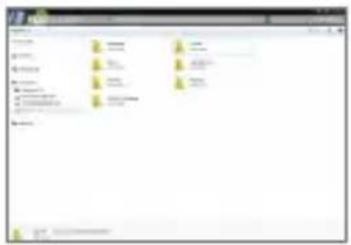
User EQ-Dateien können nur auf dem selben Modell weitergeleitet werden. Die User EQ von KANN ALPHA ist in KANN CUBE nicht verfügbar. Falls die User EQ-Datei extern modifiziert oder verändert wird, kann sie nicht mehr verwendet werden. User EQ.dat wird in KANN ALPHA nicht angezeigt, aber Sie können sie auf Ihrem PC überprüfen. Es werden bis zu 20 EQs angezeigt.
Unterbrechungsfreie Wiedergabe
- Der nächste Titel wird ohne Unterbrechungen bzw. ohne stille Pausen wiedergegeben. - Die unterbrechungsfreie Wiedergabe wird nur für zwei Dateien mit identischer Bitrate, identischer Samplingrate und identischen Kanälen unterstützt.
Line-out-Ausgang
- Stellen Sie die Spannung ein, die generiert werden soll, wenn Line-Out aktiv ist.

Verwenden Sie keine Ohrhörer, wenn die Funktion „Ausgabe“ aktiviert ist. Andernfalls kann dies zu einem dauerhaften Gehörverlust führen. Line-out wird unterstützt, wenn der Verstärker auf geringe Leistung eingestellt ist. Line-out wird unterstützt, wenn der Verstärker auf geringe Leistung eingestellt ist.
Links-Rechts-Balance
- Hierüber können Sie die Balance zwischen dem linken und dem rechten Kanal für Ohrhörer bzw. Kopfhörer
Wiedergabeeinstellungen
- Wenn Sie im Menü Musik auswählen, wird der Ort und die Art eingestellt, auf die das Lied während der Wiedergabe geladen wird.
Mitteilungsleiste
- Sie können die Tasten der Schnelleinstellungen in der Mitteilungsleiste hinzufügen, löschen oder umstellen. Ziehen Sie die Symbole hier her, um Schnelleinstellungstasten hinzufügen, oder die Reihenfolge zu ändern.
AMP
- Der AMP-Ausgang kann auf LOW, MID oder HIGH eingestellt werden.

Der Verstärker unterstützt 3,5 mm, 2,5 mm und 4,4 mm-Anschlüsse. Die Batterie kann schnell leer werden, wenn Sie stark beansprucht wird. Achten Sie darauf, das Ladekabel anzuschließen, wenn Sie sie stark beanspruchen.
CD-Ripping
- Stellen Sie die automatische CD-Ripping-Funktion und ebenfalls das Dateiformat und die Geschwindigkeit ein, in der die CD gerippt wird.
USB-Modus
- Mediengerät (USB-Laufwerk): Hierüber stellen Sie eine Verbindung mit einem Computer zum Übertragen von Mediendateien her. - DAC-Eingang: Geben Sie Musik über einen angeschlossenen PC durch das Gerät wieder.
USB-Audio
- Stellt den DSD-Ausgabetyp ein, der über den portablen USB-DAC ausgegeben wird.
S/PDIF-Umwandlung
- Stellen Sie das passende Format des Ausgangssignals am externen Gerät mit S/PDIF-Anschluss ein.

Das Ausgabeformat kann je nach verbundenem externen Gerät unterschiedlich sein. Bitte schlagen Sie die Spezifikationen der einzelnen Geräte nach.
Auto-Modus
•Auto-Modus ein/ausschalten.
•Die Doppel-Tippen-Weckerfunktion
Tippen Sie zweimal auf den abgeschalteten Bildschirm, um ihn einzuschalten.
Der Bildschirm bleibt an, wenn das Ladegerät angeschlossen ist.
Selbst wenn das Ladegerät angeschlossen ist, wird die Doppel-Tippen-Weckerfunktion aktiviert, wenn der Bildschirm mit der Ausschalttaste abgeschaltet wird.
DAC-Filter
- Richtet den von einem DAC-Hersteller zur Verfügung gestellten DAC-Filter ein. - Der DAC-Filter wird nur für 24-Bit / 192 kHz oder niedrigere PCM-Formate angewandt, nicht für MQA- und DSD-Formate.
Lautstärkebegrenzung
- Zeigt eine Warnung an, wenn die Lautstärke eine bestimme Höhe erreicht und richtet entsprechende Optionen ein.
Bildschirmhelligkeit
•Passen Sie die Einstellungen für die Bildschirmhelligkeit an.
LED-Anzeige
- LED-Anzeige ein- und ausschalten. - Die detaillierten Angaben zum Lied und zur Lautstärke können eingestellt werden.
Datum & Uhrzeit
- Stellen Sie das aktuelle Datum und die Uhrzeit ein.
Gerätename
- Legen Sie den Gerätenamen fest. - Die maximale Länge des Gerätenamens beträgt 50 Zeichen.
Sprache
- Wählen Sie die Sprache für das Display aus.
Folgende Sprachen werden unterstützt: Englisch, Koreanisch, Japanisch, Chinesisch (vereinfacht/traditionell), Französisch, Russisch, Deutsch und Spanisch.
Eingabemethode
- Zurück-Taste: Die Floating Back-Taste wird angezeigt.
Ziehen Sie die Zurück-Taste mit dem Finger in die gewünschte Position. Bewegen Sie die Taste in die Mitte des Bildschirms, um sie zu deaktivieren. Sie können die Taste über das Eingabemethode-Menü in den Einstellungen erneut aktivieren.
•Tastatur: Wählen Sie die Tastatursprache aus.
Folgende Sprachen werden unterstützt: Englisch, Koreanisch, Japanisch, Chinesisch (vereinfacht/traditionell), Französisch, Russisch, Deutsch und Spanisch.

Unterstützte Sprachen konnen je nach Standort variieren
Timer-Einstellungen
- Automatisches Ausschalten: Wenn für eine gewisse Zeit lang keine Benutzerinteraktion mit dem Gerät stattfindet (Tastendruck, allgemeine Bedienung des Geräts), schaltet sich dieses automatisch aus.
- Bildschirm ausschalten: Der Bildschirm wird nach einer festgelegten Zeit ausgeschaltet, wenn keine Benutzereingabe erfolgt.
- Sleep-Timer einstellen: Nach einer festgelegten Zeitspanne hält die Wiedergabe an und das Gerät schaltet entsprechend der unter [Automatisches Ausschalten] eingestellten Zeitspanne ab.
Download
- Hierüber können Sie einen Ordner für Dateien auswählen, die Sie herunterladen.

Der Standardordner wird festgelegt, wenn AK Connect zum Herunterladen von Dateien genutzt wird. Wenn [Ordner auswählen] gewählt wird, wird der Benutzer bei jedem Download von Dateien zur Auswahl eines Download-Ordners aufgefordert.
Aktualisieren
- System-Aktualisierung: Das System wird aktualisiert, wenn eine neue Version verfügbar ist.
- Anwendungsaktualisierung: Die Standardanwendungen werden aktualisiert (einschließlich Services), wenn neue Versionen verfügbar sind.
Systeminformationen
- Geräteinformationen: Modellnummer, Firmware-Version, MACAdresse und Informationen zur Speicherauslastung anzeigen. Die microSD-Karte kann eingebunden bzw. deren Einbindung aufgehoben werden und Daten können gelöscht werden.
- Rechtliche Informationen: Bitte schauen Sie die Open-Source-Lizenzen und Richtlinien nach.

Beim Formatieren der micro-SD-Karte werden alle Daten auf der Speicherkarte gelöscht. Sichern Sie vor dem Formatieren alle wichtigen Dateien.
Wenn Sie die micro-SD-Karte von einem Computer aus formatieren, wählen Sie unbedingt die FAT32-Formatierung aus.
System zurücksetzen
- Medien initialisieren: Die interne Datenbank wird zurückgesetzt und erneut gescannt.
Die Initialisierungszeit der Datenbank kann je nach Anzahl der auf dem Gerät gespeicherten Dateien variieren.
- Einstellungen zurücksetzen: Stellt alle Benutzereinstellungen auf die Standardeinstellungen zurück.
- Zurücksetzen auf Werkszustand: Löscht alle Benutzerdaten und setzt alle Benutzereinstellungen auf die Standardeinstellungen zurück.
WLAN-Verbindung herstellen
Verbindung mit einem Netzwerk
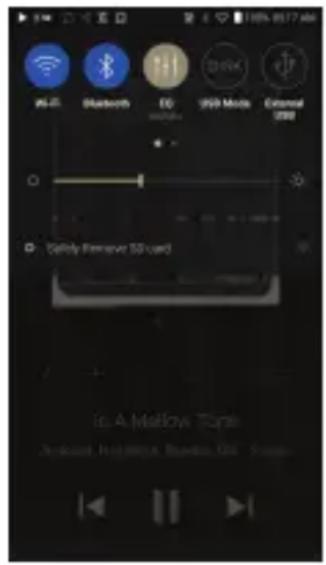
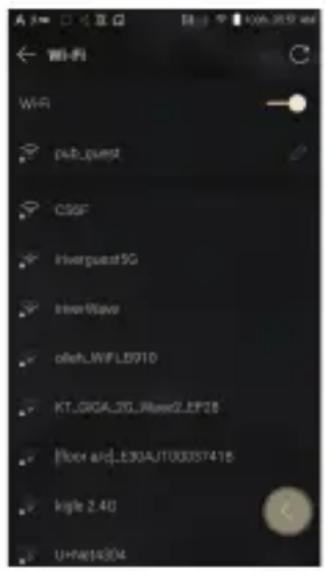
- Drücken Sie in der Benachrichtigungsleiste lange auf [ ] oder wählen Sie [Menü - Einstellungen - Wi-Fi] aus, um eine Liste mit Zugriffspunkten anzuzeigen.
text_image
Wi-Fi Bluetooth IO 95W Mode External 2000 Sally Remove SD card io. A Malawi Topk Android, Hidgaaa, Burdoo, OK- Wählen Sie den gewünschten Zugriffspunkt aus, um eine Verbindung mit dem WLAN-Netzwerk herzustellen. Je nach Einstellungen des Zugriffspunkts werden zusätzliche Daten wie z. B. der Schlüsselindex und der Netzwerkschlüssel erforderlich.
text_image
WTR pub_puest CSSF Riverpuest5G RiverWave olshLWFLB910 KT_004.2G_Mixed2.EP18 floor ard_LE30AJT000ST418 kgle 2.40 UHM14304
Netzwerke, für die Browser- oder andere zusätzliche Zertifizierungen erforderlich sind, werden nicht unterstützt. Die Sender 1 bis 13 werden unterstützt.
Verwen- dung von Bluetooth
Hierüber können Sie eine Verbindung mit einem Bluetooth-Gerät herstellen und Musik per Funkverbindung hören.
Bluetooth ein-/ausschalten
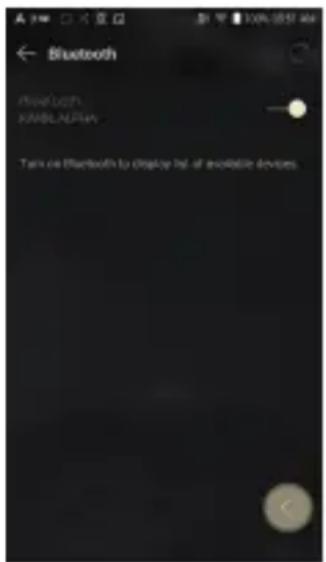
Bevor Sie ein Bluetooth-Gerät verwenden können, müssen Sie per Pairing eine Verbindung mit einem Gerät herstellen. Ausführliche Informationen dazu finden Sie in der Bedienungsanleitung des Bluetooth-Geräts.
- Wählen Sie auf dem Startbildschirm
[ ] oder unter [Menü - Einstellungen - Bluetooth] die Option [EIN/AUS] aus.
text_image
Bluetooth Risikuzh KIMBLARUN Turn on Bluetooth to display list of available devices.Bluetooth-Pairing
- Wählen Sie das entsprechende Bluetooth-Gerät in der Liste der verfügbaren Geräte aus.
Trennen einer Bluetooth-Verbindung
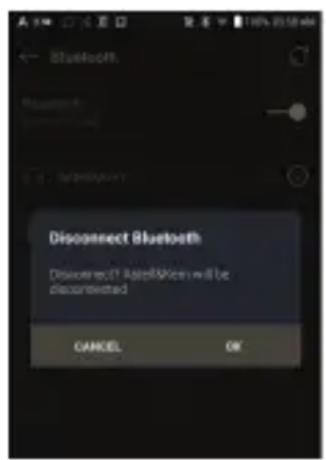
- Drücken Sie auf dem Bildschirm auf das verbundene Bluetooth-Gerät und bestätigen Sie die Meldung zum Trennen der Verbindung mit dem Gerät.
Entfernen einer Bluetooth-Paarung
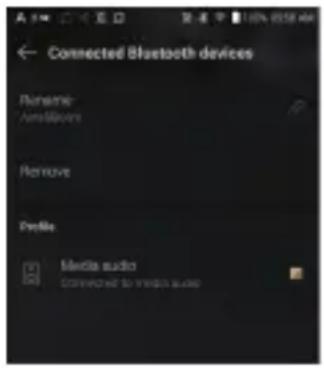
- Drücken Sie auf [i] rechts neben dem per Pairing verbundenen Gerät, um die Einstellungen aufzurufen.
- Wählen Sie „Pairing beenden“ aus, um den Vorgang abzuschließen.
Unterstützende Bluetooth-Spezifikationen
• Profil: A2DP, AVRCP
-Unterstütze Codes: Qualcomm® aptX™ HD, LDAC, AAC, SBC
• Die Geräteleistung kann während der Hi-Res-Wiedergabe beeinträchtigt werden. Schalten Sie das Gerät nicht aus, während eine Bluetooth-Verbindung besteht. Sollten Probleme auftreten, sollten Sie das Bluetooth-Gerät ausschalten. Je nach Bluetooth-Gerät kann das Paarungsverfahren unterschiedlich sein. Lesen Sie stets die entsprechende Bedienungsanleitung.
Wenn das Produkt mit einem Bluetooth-Gerät verbunden wird, darf der Abstand beider Geräte nicht größer als 20 cm sein.
Bei einem größeren Abstand verschlechtert sich die Klangqualität. Bei einem Abstand von zwei Metern oder mehr, kann die Kopplungsverbindung abbrechen. (Je nach Gerät und Umgebung kann der Abstand unterschiedlich sein.)
Während der Verwendung von Bluetooth kann ein Übersprechen auftreten. Stellen Sie bei der Verwendung von mehrpunktfähigen Geräten die erforderlichen Verbindungen vor der Verwendung her.
Einige Funktionen werden möglicherweise nicht unterstützt und die Qualität der Wiedergabe kann variieren.
Aufgrund des Akku-Ladestands und der Umgebung können Fehlfunktionen, Störgeräusche und andere unerwünschte Effekte auftreten.
Bei einer Beeinträchtigung der Datenübertragung durch Signalstörungen. (z. B. beim Tragen eines Bluetooth-Geräts und gleichzeitigem Halten des Geräts oder wenn Sie das Geräts in einer Hand und
- ein anderes elektronisches Geräts in der anderen Hand halten usw.) Wenn das Gerät oder der Funksender eines Bluetooth-
• Kopfhörers Teile des Körpers berührt.
Wenn die Stärke der Signalübertragung u. a. durch Wände,
•Ecken und Abtrennungen beeinträchtigt wird.
Wenn Geräte, die dieselben Frequenzen nutzen, Störungen verursachen.
- (beispielsweise medizinische Geräte, Mikrowellenöfen oder WLAN-Geräte usw.) Bereiche mit übermäßig starken Interferenzen oder schwachen Signalen. (z. B. Aufzüge, Kellerräume usw.)
Einrichtung des Equalizers
Einrichtung des Equalizers
- Halten Sie [†††] auf der Benachrichtigungsleiste gedrückt, oder schalten Sie [Menü - Einstellungen - Equalizer] ein.
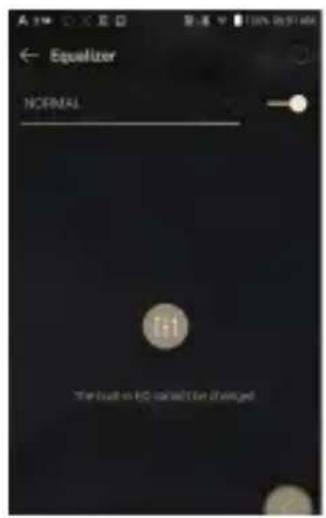
- Drücken Sie auf [NORMAL EQ], und dann auf [+].
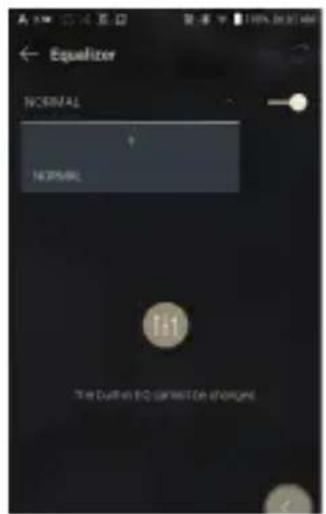
- Geben Sie einen Namen für die benutzerdefinierten EQ-Einstellungen ein und wählen Sie [Speichern].
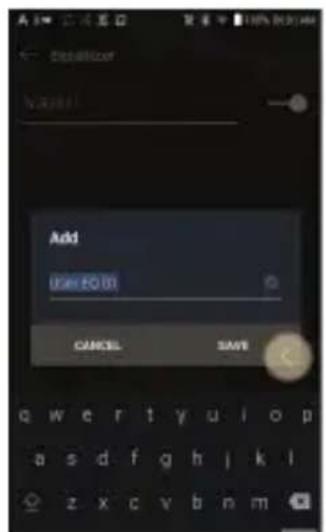
-
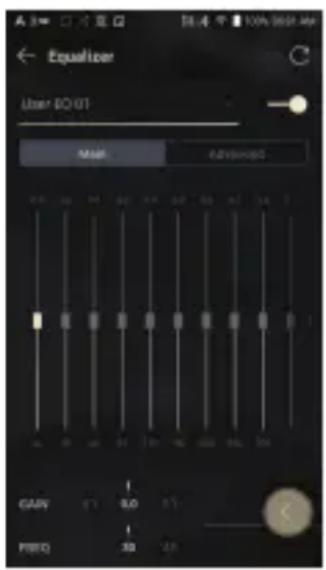
Erhöhen oder verringern Sie die Frequenzen je nach Wahl des Benutzers.
-
Die Zahlenwerte am unteren linken Rand des Bildschirms können zwecks Feineinstellung angepasst werden.
-
Drücken Sie die [Fortgeschritten]-Tab oben, um die PEQ-Einstellungen anzuzeigen. Stellen Sie Freq/Gain/Q ein.
Löschen einer benutzerdefinierten Equalizer-Einstellung
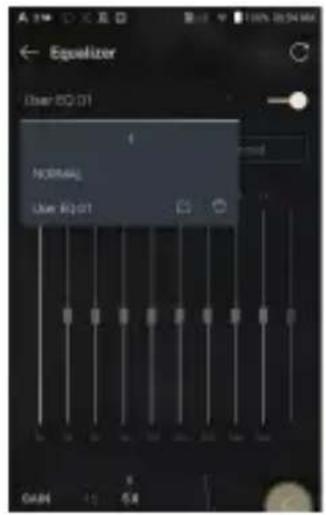
- Drücken Sie links oben am Equalizer [NORMAL EQ].
- Drücken Sie auf [ ] neben der EQ-Bezeichnung, die gelöscht werden soll
- Drücken Sie auf [OK], um die ausgewählte EQ-Einstellung zu löschen.
text_image
Equalizer User ID:01 NORMAL User ID:01 GAIN -1 反向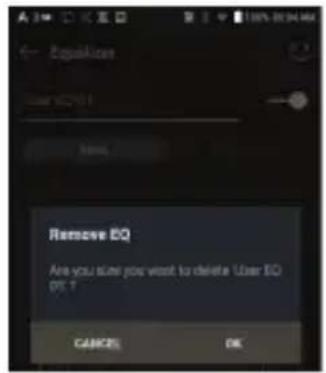
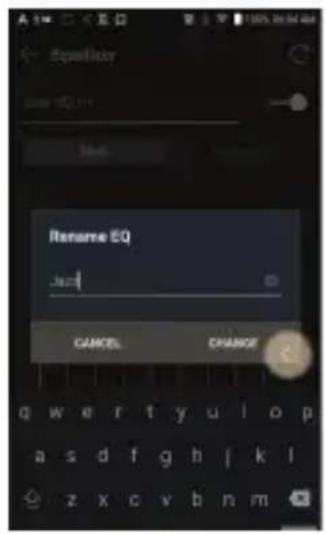
Umbenennen einer benutzerdefinierten Equalizer-Einstellung
- Drücken Sie links oben am Equalizer [NORMAL EQ].
- Drücken Sie auf [ ] neben der EQ-Einstellungsbezeichnung, die Sie ändern möchten und geben Sie eine neue Bezeichnung für die ausgewählte EQ ein.
- Drücken Sie zum speichern auf [ÄNDERN].
text_image
Rename EQ Jack CANCEL CHANGESicherheitsvorkehrungen
Gerät
- Stecken Sie Stecker nicht mit Gewalt oder ruckartig in die Kopfhörer, den asymmetrischen Anschluss oder den USB-Anschluss.
- Stecken Sie keine Metallgegenstände (Münzen, Haarnadeln usw.) und keine brennbaren Materialien in das Gerät.
- Stellen Sie keine schweren Gegenstände auf dem Gerät ab.
- Schalten Sie das Gerät nicht ein, wenn es nass geworden ist (Regen, Wasser, Chemikalien, Medikamente, Kosmetika, Schweiß, Feuchtigkeit usw.) und lassen Sie es vollständig trocknen. (Durch Flüssigkeiten beschädigte Geräte werden unabhängig von der Garantiezeit kostenpflichtig repariert. Es kann jedoch nicht garantiert werden, dass das Gerät reparierbar ist.)
- Bewahren Sie das Gerät nicht in Räumen auf, in denen extreme Temperaturverhältnisse herrschen (0°C\~ +40°C).
- Benutzen Sie das Gerät nicht in heiß-feuchten Orten wie z. B. Saunas.
- Vermeiden Sie Orte, an denen das Gerät Feuchtigkeit, Staub oder Rauch ausgesetzt ist.
- Nutzen Sie das Gerät nicht für längere Zeit auf Tüchern, elektrischen Heizdecken oder Teppichen.
- Stellen Sie das Gerät nicht in der Nähe eines offenen Feuers oder in einer Mikrowelle auf.
- Versuchen Sie niemals das Produkt zu demontieren, reparieren oder auf irgendeine Art und Weise zu modifizieren.
- Lagern Sie das Gerät nicht für längere Zeit in engen Räumen, während es eingeschaltet ist.
- Stellen Sie das Gerät nicht in der Nähe von magnetischen Gegenständen auf (Magnete, TV-Geräte, Monitore, Lautsprecher usw.).
- Verwenden Sie niemals Chemikalien oder Reinigungsprodukte für das Gerät, da diese zu Beschädigungen an der Lackierung und Oberflächenbeschichtung führen können.
- Lassen Sie das Gerät niemals fallen und setzen Sie es keinen starken Stößen aus (starke Vibrationen usw.).
- Drücken Sie nicht gleichzeitig auf mehrere Tasten.
-
Trennen Sie während der Datenübertragung nicht das USB-Kabel Typ C.
-
Wenn Sie das USB Typ-C-Kabel anschließen, verwenden Sie die USB-Buchse an der Rückseite des PCs. Das Gerät kann beschädigt werden, wenn es an einen defekten oder beschädigten USB-Anschluss angeschlossen wird.
- Das Gerät kann beschädigt werden, wenn es an einen defekten oder beschädigten USB-Anschluss angeschlossen wird.
- Wird ein Bild für längere Zeit auf dem Bildschirm angezeigt, kann dies zum Einbrennen in den Bildschirm führen (Nachbild).
- Der Bildschirm kann durch Schutzfolien und Aufkleber schlechter Qualität beschädigt werden.
- Stecken Sie keinesfalls Fremdkörper in den Ohrhöreranschluss.
- Das Abspielen und Laden des Geräts kann Wärme erzeugen, seien Sie deshalb vorsichtig.
Sonstige
- Verwenden Sie keine Ohr-/Kopfhörer und bedienen Sie das Gerät nicht, während Sie ein Fahrzeug fahren. Dies ist nicht nur gefährlich, sondern in bestimmten Ländern auch gesetzlich verboten.
- Verwenden Sie das Produkt nicht während irgendeiner körperlichen Aktivitäten (Fahren, Laufen, Wandern usw.)
- Verwenden Sie das Gerät nur in einer sicheren Umgebung, um Unfälle zu vermeiden.
- Achten Sie stets auf Ihre Umgebung, wenn Sie das Gerät unterwegs benutzen.
- Nutzen Sie das Gerät nach Möglichkeit nicht bei einem Gewitter, um das Risiko eines elektrischen Schlags zu verringern.
- Senken Sie die Lautstärke oder stellen Sie die Nutzung des Produkts ein und suchen Sie umgehend ärztliche Hilfe auf, wenn während oder kurz nach der Nutzung des Geräts ein Pfeifen in Ihren Ohren auftritt.
- Hören Sie Musik nicht über längere Zeit bei übermäßiger Lautstärke.
- Benutzen Sie die Ohr-/Kopfhörer nicht bei übermäßiger Lautstärke.
- Achten Sie darauf, dass sich die Ohr-/Kopfhörer nicht zwischen anderen Gegenständen verfangen.
- Achten Sie darauf, dass Sie beim Tragen der Ohrhörer nicht einschlafen, und tragen Sie die Ohrhörer nicht über einen längeren Zeitraum.
Fehlerbehebung
Im Folgenden finden Sie Lösungen für allgemeine Probleme.
-
Das Gerät lässt sich nicht einschalten.
-
Der Akku muss geladen werden. Laden Sie das Gerät mindestens eine Stunde lang und versuchen Sie es erneut.
-
Setzen Sie das Gerät zurück und versuchen Sie es erneut. (siehe S. 5)
-
Das Gerät wird nicht geladen, wenn es mit einem USB-Kabel an einen Computer angeschlossen ist.
Schließen Sie an den PC mit einem USB-Kabel Typ C an.
Je nach Zustand des PCs ist ein Aufladen nicht möglich.
(Das Aufladen über den PC wird nicht empfohlen. Verwenden Sie einen Adapter.)
Schließen Sie den Adapter mithilfe des USB-Kabels Typ C an.
-
Der Computer erkennt das Gerät nicht oder beim Anschließen tritt ein Fehler auf.
-
Verwenden Sie einen USB-Anschluss an der Rückseite des Computers.
Prüfen Sie, ob das USB-Kabel Typ C korrekt angeschlossen ist.
Prüfen Sie an einem anderen Computer, ob sich das Gerät ordnungsgemäß anschließen lässt. -
Der Bildschirm schaltet sich wiederholt aus.
Der Bildschirm wird nach einer bestimmten Zeit automatisch ausgeschaltet, um das Entladen des Akkus zu verringern.
Legen Sie die Zeit unter [Menü - Einstellungen - Energiesparmodus - Bildschirm-Timeout] fest.
- Der Bildschirm zeigt Bilder nicht ordnungsgemäß an.
Überprüfen Sie, ob der Bildschirm verschmutzt ist.
- Es erfolgt keine Tonwiedergabe oder es ist/sind ein Rauschen/Interferenzen hörbar.
Stellen Sie sicher, dass die Einstellungen für die Lautstärke höher als [0] eingestellt sind.
Prüfen Sie, ob der Ohrhörerstecker korrekt angeschlossen ist, und stellen Sie sicher, dass der Anschluss nicht verschmutzt ist.
Prüfen Sie, ob die Musikdatei beschädigt ist.
Prüfen Sie, ob die Audioeinstellungen ordnungsgemäß festgelegt wurden. (symmetrische Ausgabe, Ausgabe usw.)
- Eine Datei kann nicht wiedergegeben werden oder das Produkt wird beim Abspielen einer bestimmten Datei instabil.
Je nach Zustand der Datei kann Folgendes geschehen:
Die Wiedergabe ist instabil oder erweist sich als schwierig.
Das Produkt funktioniert u. U. nicht normal.
Die Datei klingt u. U. anders als auf einem Computer.
Es kann Unterschiede bei der Wiedergabeleistung oder der Ausführung anderer Funktionen geben.
Es kann Unterschiede bei den Spezifikationen für die Wiedergabe geben.
Es wird empfohlen, die Datei zu konvertieren oder eine andere Datei zu verwenden.
Copyright
Dreamus Company behält die Rechte an Patenten und Marken, Urheberrechten und anderen geistigen Eigentumsrechten bezüglich dieses Handbuchs.
Dies umfasst das Verbot, jegliche Teile dieses Handbuchs in irgendeiner Form oder auf irgendeine zu duplizieren oder reproduzieren, ohne zuvor die schriftliche Genehmigung von Dreamus Company eingeholt zu haben. Die Verwendung und Reproduktion des vollständigen Dokuments oder von Teilen des Dokuments wird strafrechtlich verfolgt. Software, Audio-, Video- und alle anderen dem Urheberrecht unterliegenden Inhalte sind den Gesetzen des Urheberrechts entsprechend geschützt.
Die nicht genehmigte Reproduktion oder Weitergabe der urheberrechtlich geschützten Inhalte aus diesem Produkt unterliegt der rechtlichen Verantwortung des Benutzers, die dieser vollständig annimmt. Die in Beispielen verwendeten Firmen, Organisationen, Produkte, Personen und Ereignisse basieren nicht auf tatsächlichen Daten. Es ist nicht die Absicht von Dreamus Company, irgendeine Firma, Organisation, irgendein Produkt, irgendeine Person oder irgendein Ereignis mit diesem Handbuch in Verbindung zu bringen und es sollte keine solche Schlussfolgerung getroffen werden.
Es liegt in der Verantwortung des Benutzers, die zutreffenden Urheberrechtsgesetze einzuhalten.
Gerät der Klasse B (Kommunikationsapparatur für die private Nutzung): Dies ist ein Gerät der Klasse B, das gemäß den EMV-Richtlinien für die private Nutzung registriert ist. Das Gerät kann in Wohngebieten und in allen anderen Bereichen verwendet werden.

FCC-ID: QDMPPM43
Dieses Gerät erfüllt Teil 15 der FCC-Bestimmungen. Der Betrieb unterliegt den folgenden zwei Vorgaben: (1) Das Gerät darf keine Störungen verursachen und (2) darf nicht anfällig gegenüber empfangenen Störungen sein, einschließlich solcher, die einen unerwünschten Betrieb verursachen.
Informationen über KC/FCC/CE TELEC-Zertifikate finden Sie unter [settings - system information - regulations]
Registrierte Handels- marken
Windows 7, Windows 8, Windows 10 und Windows Media Player sind eingetragene Markenzeichen der Microsoft Corp.

Qualcomm' aptX" HD
Qualcomm aptX ist ein Produkt von Qualcomm Technologies, Inc. und / oder dessen Tochterunternehmen.
Qualcomm ist ein Handelszeichen von Qualcomm Incorporated, eingetragen in den Vereinigten Staaten und anderen Ländern.
aptX ist ein Handelszeichen von Qualcomm Technologies International, Ltd., eingetragen in den Vereinigten Staaten und anderen Ländern.

MQA
Haftung- sauss- chluss
Hersteller, Importeur und Distributoren haften nicht für Schäden, einschließlich Unfallverletzungen und sonstige Verletzungen, die durch die unsachgemäße Nutzung oder den unsachgemäßen Betrieb dieses Produktes entstehen.
Die in dieser Bedienungsanleitung enthaltenen Informationen basieren auf den aktuellen Produktspezifikationen.
Dreamus Company, der Hersteller dieses Geräts, ist damit beschäftigt, neue ergänzende Funktionen hinzuzufügen und wird auch in Zukunft neue Technologien einsetzen.
Alle technischen Daten können ohne vorherige Ankündigung geändert werden.
Es wird keine Haftung für einen eventuellen Datenverlust infolge des Gebrauchs dieses Produkts übernommen.
Das Gerät muss mit einem Mindestabstand von 5 mm vom Körper unter normalen Betriebsbedingungen betrieben werden.
Technische Daten
Allgemeine technische Daten
| Product Name | KANN ALPHA |
| Model | PPM43 |
| Body Material | Aluminum |
| Display | 4.1inch 720x1280 touch display |
| Supported Audio Formats | WAV, FLAC, WMA, MP3, OGG, APE, AAC, ALAC, AIFF, DFF, DSF, MQA |
| MQA Playback | Services (Tidal Masters), Local files, External USB, MQA-CD(ripped) |
| Sample Rate | PCM: 8kHz - 384kHz (8/16/24/32bits per Sample)DSD Native: DSD64(1bit 2.8MHz), Stereo /DSD128(1bit 5.6MHz), Stereo / DSD256(1bit 11.2MHz), Stereo |
| Output Level | [Low] Unbalanced 2Vrms / Balanced 4Vrms (Condition No Load),[Mid] Unbalanced 4Vrms / Balanced 8Vrms (Condition No Load),[High] Unbalanced 6Vrms / Balanced 12Vrms (Condition No Load) |
| DAC | ESS ES9068AS x2 (Dual DAC) |
| Decoding | Support up to 32bit / 384kHz Bit-to-Bit playback |
| Input | USB Type-C input (for PC & MAC) |
| Outputs | Unbalanced Out (3.5mm) / Balanced Out (2.5mm, 4.4mm) / Optical Out (3.5mm) |
| Charging | 9V =1.67A / 5V =2A |
| Wi-Fi | 802.11 b/g/n (2.4GHz) |
| Bluetooth | V5.0 (A2DP, AVRCP, Qualcomm® aptXTM HD, LDAC) |
| Dimensions | 2.68"(68.3mm)[W] x 4.60"(117mm)[H] x 0.98"(25mm)[D] |
| Weight | 11.14oz (316g) |
| Feature Enhancements | Firmware upgrade supported(OTA) |
| SAR | Body 10g SAR (W/Kg)_WLAN 2.4Ghz : 0.139 |
| Audiospezifikationen | |
| Frequency Response | ±0.021dB (Condition : 20Hz-20kHz) Unbalanced /±0.024dB (Condition : 20Hz-20kHz) Balanced±0.021dB (Condition : 20Hz-70kHz) Unbalanced /±0.155dB (Condition : 20Hz-70kHz) Balanced |
| S/N | 116dB @ 1kHz, Unbalanced / 117dB @ 1kHz, Balanced |
| Crosstalk | -128dB @ 1kHz, Unbalanced / -136 @ 1kHz, Balanced |
| THD+N | 0.0003% @ 1kHz, Unbalanced / 0.0005% @ 1kHz, Balanced |
| IMD SMPTE | 0.0003%, 800Hz 10kHz (4:1), Unbalanced / 0.0003%, 800Hz 10kHz (4:1), Balanced |
| Output Impedance | 3.5mm (0.8ohm) / 2.5mm (2.0ohm) / 4.4mm (1.8ohm) |
| Clock Jitter | 25ps(Typ) |
| Reference Clock Jitter | 250 Femto Seconds (VCXO) |
| Speicher | |
| Built-in Memory | 64GB(NAND) |
| External Memory | microSD Card x1 (Max. 1TB) |
| Batterie | |
| Capacity | 5,600mAh 3.8V Li-Polymer Battery |
| Unterstützte Betriebssysteme | |
| Supported OS | Windows 7,8,10(32/64bit) Mac OS X 10.7 and up |