
A53s - Smartphone OPPO - Kostenlose Bedienungsanleitung
Finden Sie kostenlos die Bedienungsanleitung des Geräts A53s OPPO als PDF.


| Produkttyp | Smartphone |
| Marke | OPPO |
| Modell | A53s |
| Betriebssystem | ColorOS 7 (basierend auf Android 10) |
| Display | 6,5 Zoll LCD, HD+ (1600x720) |
| Prozessor | MediaTek Helio G35 |
| Arbeitsspeicher (RAM) | 4 GB |
| Interner Speicher | 64 GB |
| Akku | 5000 mAh, fest verbaut |
| Hauptkamera | 13 MP + 2 MP (Tiefe) + 2 MP (Makro) |
| Frontkamera | 8 MP |
| Maße (H x B x T) | 163,9 x 75,1 x 8,4 mm |
| Gewicht | ca. 177 g |
| Konnektivität | 4G LTE, Wi-Fi 802.11 a/b/g/n/ac, Bluetooth 5.0, NFC, GPS |
| Anschlüsse | Micro-USB, 3,5 mm Kopfhöreranschluss |
| Sicherheit | Seitlicher Fingerabdrucksensor, Gesichtserkennung |
| Besondere Funktionen | Dual-SIM, microSD bis 256 GB, Dolby Atmos |
| Lieferumfang | Gerät, Ladegerät (5V/2A), USB-Kabel, Kurzanleitung |
Häufig gestellte Fragen - A53s OPPO
Benutzerfragen zu A53s OPPO
0 Frage zu diesem Gerät. Beantworten Sie die, die Sie kennen, oder stellen Sie Ihre eigene.
Eine neue Frage zu diesem Gerät stellen
Laden Sie die Anleitung für Ihr Smartphone kostenlos im PDF-Format! Finden Sie Ihr Handbuch A53s - OPPO und nehmen Sie Ihr elektronisches Gerät wieder in die Hand. Auf dieser Seite sind alle Dokumente veröffentlicht, die für die Verwendung Ihres Geräts notwendig sind. A53s von der Marke OPPO.
BEDIENUNGSANLEITUNG A53s OPPO
ColorOS 7 Benutzerhandbuch
Willkommen bei ColorOS 7
Experimentieren und entdecken Sie die Leichtigkeit Ihres Bildschirms mit einfacheren Icons und einem ausgefeilten Stil für eine schnellere und bessere Interaktion
Die Schönheit der Technologie verbirgt sich im Leben, ColorOS 7 bietet seinen Nutzern ein hochqualitatives Erlebnis, feinfühlig und natürlich. Mit einer intuitiven Menüführung und einem immersiven Bildschirmerlebnis verzaubern wir die Nutzung Ihres OPPO-Telefons.
ColorOS 7, außergewöhnlich und elegant.

AUßERGEWÖHNLICH UND ELEGANT
Index
ColorOS 7 Benutzerhandbuch 1
Index 2
AKTIVIERUNG DES TELEFONS 11
Gerät ein- und ausschalten 11
Neustarten des Telefons 12
Verbindungen und Netzwerke 13
Flugmodus 13
Einstellen der SIM-Karte 13
Datenmanager 15
Mobile Datennutzung 15
Einsparen von Datenvolumen 15
WI-FI 17
Wi-Fi-Verbindung 17
Optimieren des Interneterlebnisses 18
Wi-Fi Assistent 18
Automatisches Umschalten auf Mobilfunknetzwerk 18
Zweikanal-Netzwerkbeschleunigung 19
Duale Wi-Fi-Beschleunigung 19
Duale Wi-Fi-Beschleunigung aktivieren 20
Apps mit Nutzung von Wi-Fi und mobile Daten 20
Andere drahtlose Verbindungen 22
Netzwerk freigeben: 22
Pesönlicher Hotspot: 22
Wi-Fi Tethering 22
Verbindung anderer Geräte mit Ihrem Hotspot und Wi-Fi Tethering 23
USB-Tethering 23
Bluetooth-Tethering: 23
NFC 24
Tippen und bezahlen 24
Wi-Fi Direct 24
ScreenCast 24
DLNA 25
VPN 25
VPN hinzufügen 25
Privates DNS 26
Statusleiste 27
Benachrichtigunsleiste 28
Aktuelle und frühere Benachrichtigungen anzeigen 28
"Später erinnern" 28
Festlegen von Benachrichtigungseinstellungen 29
Anzeige und Helligkeit 30
Manuelle Einstellung der Bildschirmhelligkeit 30
Automatische Einstellung der Bilschirmhelligkeit
Farbtemperatur des Bildschirms einstellen 30
Nachtschutz 31
Augenschutzmodus 31
Dunkel-modus 32
Aktivierung Dunkel-modus 32
Automatisches Einstellen des Dunkel-modus 33
Automatisches Drehen 33
Automatisches Ausschalten des Bildschirms 34
Bildschirm-Aus-Uhr 35
Vollbildformat des Bildschirms 35
Schrift 35
Festlegen von Hintergründen 36
Foto aus der Galerie als Hintergrundbild 37
Ton und Vibration 38
Anpassen der Lautstärke 38
Klingeltöne einstellen 39
Stumm-Modus 40
Stumm-Modus aktivieren: 40
Weitere Optionne zum Anpassen von Klingeltöne 41
Dolby Atmos© 41
Nicht stören 43
Nicht stören aktivieren 43
Nicht stören anpassen 44
Zulässige Inhalte 44
Wiederholte Anrufe 45
Fingerabdruck, Gesichsterkennung und Passwort 46
Passwort 46
Datenschutz-Passwort 47
Zurücksetzen des Datenschutz-Passwort 48
Fingerabdruck 48
Gesichtserkennung 49
Intelligente Dienste 52
Intelligentes Fahren 52
Nicht stören beim Fahren 52
Erlaubte Anrufe 53
Wiederholte Anrufe 53
Automatische SMS-Antwort nach Ablehnen eines Anrufs 53
Blockieren eingehender Sprach- und Videoanrufe 53
Blockieren von Bannerbenachrichtigungen 54
Intelligenter Assistent 55
Suchen 55
Permanente Dienste 56
Schrittzähler 56
Lieblingskontakte 56
Fotos 56
Schnellfunktionen 56
Intelligente Szenariodienste 56
Verwalten von Karten des intelligenten Assistenten 57
Convenience-Tools 58
Google®Assistant 58
Navigationsschaltflächen 58
Wischgesten von beiden Seiten 58
Virtuelle Schaltflächen 59
Nach-oben-wischen-Geste 60
Smart Sidebar 61
Quick Tools 62
Quick Apps 63
Gesten und Bewegungen 63
Bildschirm-Aus-Gesten 63
Hinzufügen von Bildschirm-Aus-Gesten 64
Erstellen von Screenshots mit 3 Fingern 64
Weitere Optionen zum Erstellen von Screenshots 65
Screenshots mit Tasten 65
Screenshot mit der Smart Sidebar 65
Langer Screenshot 65
Screenshots freigeben 65
Einschalten des Bildschirms durch Anheben 66
Datenschutz und Sicherheit 67
Verwalten von Informationen und Berechtigungen 67
Verwalten von App-Berechtigungen 67
Sicherheit 68
Schutz persönlicher Informationen 68
Zahlungsschutz 68
Emergency SOS 69
Emergency SOS aktivieren: 69
Starten von Emergency SOS 69
Notfall-SOS: 69
SOS-Nachrichten senden 70
Verhinderung von Belästigung und Betrug 70
Belästigungsschutz 71
Nachrichten blockieren 71
Blacklist 72
Whitelist 72
App-Verschlüsselung 72
App-Verschlüsselung aktivieren 72
Zugreifen auf verschlüsselte Apps 73
Ausblenden der Symbole auf dem Startbildschirm 74
Zugreifen auf ausgeblendete Apps 75
App-Verschlüsselung deaktivieren 75
Kinderbereich (Kids Space) 75
Aufrufen des Kinderbereichs 76
Verlassen des Kinderbereichs 76
Privatsafe 76
Dateien hinzufügen 76
Privatsafe 77
Verschlüsselte Datei 77
Verschlüsselte Fotos 77
Zugreifen auf private Dateien 77
Hinzufügen von Privatsafe zum Desktop 78
Stromverbrauchsschutz 79
Stromsparen 79
Intelligenter Stromverbrauchsschutz 79
Stromverbrauch 80
Stromsparoptionen 80
Hochleistungsmodus 80
Laden des Akkus 81
Bereinigen von Speicher 82
Überprüfen des Speichers 82
Tastaturen und Eingabenmethoden 83
Standardmäßige Eingabemethoden 83
Sichere Tastatur 83
Anpassen von Tastatureinstellungen 83
Emojis und Sticker 84
Spracheingabe 84
Dienst zum automatischen Ausfüllen 85
Bildschirmaufnahme 86
Bildschirmaufnahme starten 86
Bildchirmaufnahme-Einstellungen 86
Barrierefreiheit 87
Bedienungshilfen-Kürzel 87
Vorlesen 87
Einstellungen für Vorlesen 89
Verwenden der Option Vorlesen 89
Menü für Bedienungshilfen 89
TalkBack 90
Talkback aktivieren 90
Talkback-Einstellungen 90
Talkback zum Navigieren verwenden 90
Talkback deaktivieren 91
Untertitel 91
Sicherungskopie und Wiederherstellung 92
Sichern über den Telefonspeicher 92
Sicherungsdateien auf einen Computer kopieren 93
Wiederherstellung von Daten 93
Wiederherstellen des Telefons 93
Softwareaktualisierung 95
Aktualisierung über OTA 95
Aktualisierung manuell herunterladen 95
App Cloner 96
Game Space 97
Ausblenden von Spielsymbolen auf dem Startbildschirm 97
Spielassistent 97
Einstellungen des Spielmodus 97
Keine Bannerbenachrichtigungen 98
Helligkeitssperre 98
Intelligente Zweikanal-Netzwerkbeschleunigung 98
Annehmen von Anrufen in der Bannerbenachrichtigung 99
Screenshot 99
Unverankertes Chat-Fenster 99
HyperBoost 100
Geteilter App-Bildschirm 101
Anpassen des geteilten App-Bildschirms 102
Beenden des geteilten App-Bildschirmmodus 102
Kontakte 103
Erstellen neuer Kontakte 103
Importieren von Kontakten 104
Visitenkarte scannen 104
Verwalten von Kontakten 105
Kontakte zum Anzeigen 105
Doppelte Kontakte zusammenführen 105
Kontakte verwalten 105
VIP-Kontakte 106
Gesamte Anrufliste 107
Meine Gruppen 108
Neue Gruppe 108
Anrufe 109
Anrufen 109
Manuelles wählen 109
Anrufen von Kontakten 109
Zurückrufen 109
Verwalten eingehender Anrufe 110
Stummschalten von Anrufen 110
Antworten mit SMS 110
Rufumleitung 111
Anklopfen 111
Mehrere Vorgänge während eines Anrufs 111
Ton einstellen 111
Eine Telefonkonferenz starten 112
Verwenden anderer Apps während eines Anrufs 112
Anrufaufzeichnung 112
Automatische Aufzeichnung 113
Anrufaufzeichnungen überprüfen 113
Speicherlimit für Aufzeichnungen 114
Unbekannte Nummern identifizieren 114
Nachrichten 115
Senden und Empfangen von SMS 115
Neue SMS 115
Nachrichten suchen 115
Anrufen aus Nachricht 115
Bilder, Videos und Audios senden 116
Bilder, Videos und Audios anzeigen 116
Namenskarten senden 117
Nachrichten und Konversationen löschen und markieren 117
Nachrichten löschen 117
Konversationen löschen 117
Dateimanager 118
Automatische Dateisortierung 118
Ordnerverwaltung 118
Als Privat festlegen 119
Telefonmanager 120
Überprüfen und Optimieren 120
Datenschutz-Berechtigungen 121
Virenscanner 121
Zahlungsschutz 122
Komponentenkontrolle 122
Testprotokolle 123
Recorder 124
Standardaufzeichnung 124
Besprechungs-/Interview-Aufzeichnung 125
Audio- Manager 125
Aufzeichnungen markieren 125
Kompass 126
Kompass kalibrieren 126
Anzeigen der Richtung, in die Ihr Telefon zeigt 126
Rechner 128
Numerische Berechnung 128
Online-Wechselkursumrechnung 129
Weitere Einheitenumrechnungen 129
Clone Phone 130
Importieren von einem anderen OPPO-Telefon 130
Importieren von einem Android-Telefon 130
Importieren von einem iPhone® 131
Wetter 132
Anzeigen des aktuellen Wetters und der Wettervorhersage 132
Anzeigen der Wetterinformationen mehrerer Orte 133
Uhr 134
Einstellen der Zeitanzeige 134
24-Stunden- und 12-Stunden-Format 134
Automatisches Einstellen von Datum und Uhrzeit 134
Zeit und Zeitzone 134
Einstellen von zwei Uhren 135
Wecker 135
Bearbeiten oder Löschen einer Weckzeit 136
Wetteradaptive Alarm 137
Weltuhr 137
Stoppuhr 138
Timer 139
Kontrollzentrum
Ändern oder Neuanordnen von Symbolen 141
Schnellaktionen 142
Netzwerkaktivierung 142
Lautstärkeregelung 142
Bedienungshilfen 142
Weitere Schnellaktionen 143
Einhändiger Modus
Konzentrationsmodus
OPPO Share
Aktivieren von OPPO Share: 146
Desktop 147
App-Verknüpfungen
Multitasking 148
Verschieben von Apps 149
Erstellen von Ordnern 149
Löschen von Apps 150
Kamera und Fotos 151
Kamera
Erstellen von Fotos 151
Einstellen der Helligkeit 151
Zoom anwenden 152
Blitz aktivieren 152
Modus "Beeindruckende Farbe" 152
Fotografieren mit Filtern 153
HDR 153
KI-Beautymodus 153
Kameraeinstellungen 153
Allgemeine Einstellungen 154
Fotos 154
Videos 155
Portaitmodus 156
Ultra-Nachtmodus 156
Expertenmodus 157
Panoramafotos 158
Verwenden der Rückkamera für Panoramafotos 158
Verwenden der Frontkamera für Panoramafotos 158
Aufnehmen von Videos 159
Video Bokeh 159
Zeitlupen-Videos 159
Zeitraffer-Videos 159
Galerie 161
Anzeigen von Fotos 161
Alben 161
Erstellen neuer Alben 162
Erinnerungen 162
Anpassen des Erinnerungsalbums 162
Bearbeiten von Videos 163
Zuschneiden von Videos 163
Ändern der Geschwindigkeit 164
Themes, Filter, Musik und andere 164
Support und Service 165
Kontakt zum OPPO-Support 165
Online-Support 165
Häufig gestellte Fragen 165
Weitere Informationen 165
(Diese Seite ist absichtlich leer)
AKTIVIERUNG DES TELEFONS
Drücken Sie die Ein-/Aus-Taste auf der rechten Seite, um das Telefon zu aktivieren.
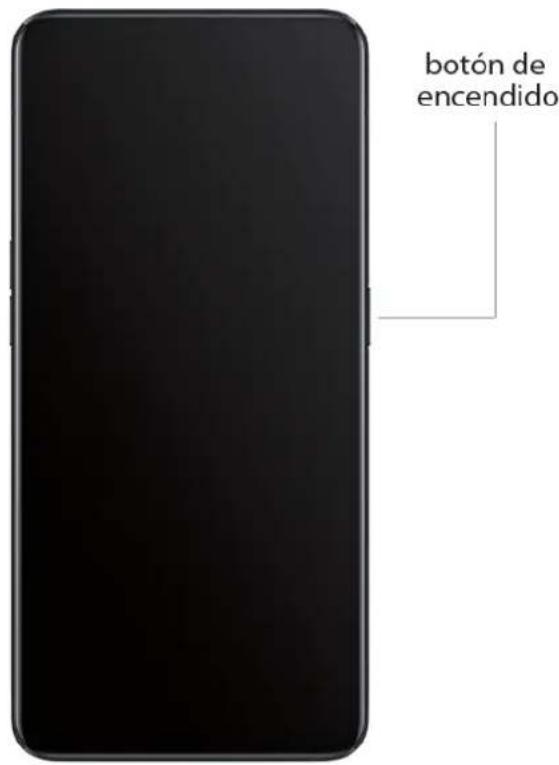
Gerät ein- und ausschalten
Einschalten:
Halten Sie die Ein-/Aus-Taste gedrückt, bis das OPPO-Logo angezeigt wird.
Ausschalten:
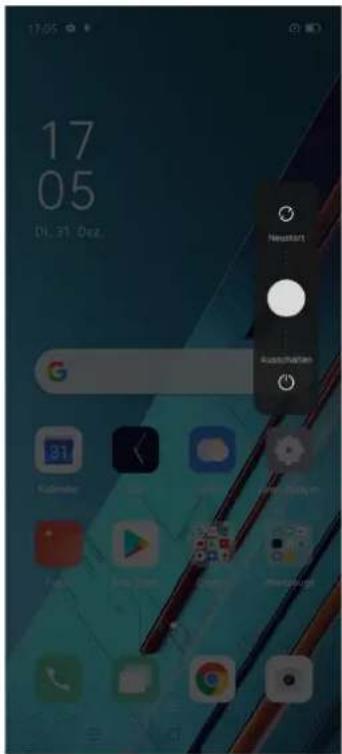
Halten Sie die Ein-/Aus-Taste länger als 3 Sekunden gedrückt, bis der Schieberegler angezeigt wird. Ziehen Sie dann die weiße Schaltfläche nach unten.
Neustarten des Telefons
Halten Sie die Ein-/Aus-Taste gedrückt, bis der Schieberegler angezeigt wird und ziehen Sie den Schieberegler dann nach oben. Alternativ halten Sie die Ein-/Aus-Taste und die Lautstärketaste gleichzeitig für mehr als 10 Sekunden gedrückt, um das Telefon neuzustarten.
Verbindungen und Netzwerke
Flugmodus
Sie können den Flugmodus manuell aktivieren/deaktivieren. Wenn Sie den Flugmodus aktivieren, werden Bluetooth, WLAN und mobile Netzwerke getrennt.
Tippen Sie auf [Einstellungen] > [Flugmodus], um die Funktion zu aktivieren/deaktivieren. Streichen Sie auf dem Bildschirm von oben nach unten, um das Kontrollzentrum aufzurufen.
Tippen Sie auf, um den Flugmodus zu aktivieren/deaktivieren.
Einstellen der SIM-Karte
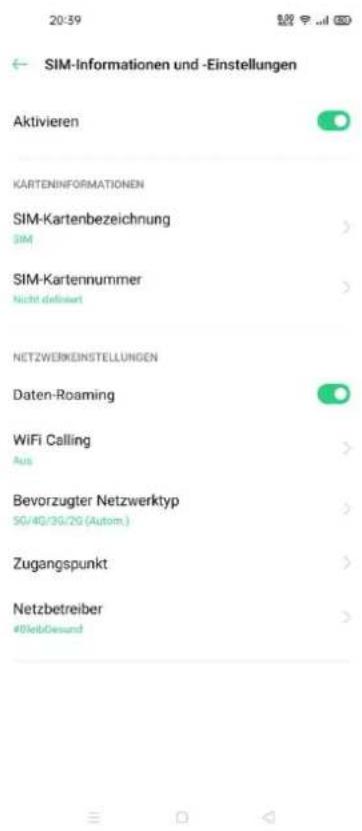
Wenn Ihr intelligentes OPPO-Telefon Dual SIM unterstützt, ist das Kartenfach 1 für die Nano- SIM-Karte vorgesehen und das Kartenfach 2 ist sowohl für die Nano-SIM- als auch für die MicroSD-Karte vorgesehen.
Wenn Sie Dual SIM verwenden, können Sie eine Standard-SIM-Karte zum Telefonieren einstellen. Sie können aber auch eine SIM- Karte für Mobilfunknetze und eine andere SIM-Karte für andere Netze festlegen.
17:06
← SIM-Karte und mobile Daten
SIM-INFORMATIONEN UND -EINSTELLUNGEN
Keine SIM-Karte Legen Sie eine SIM-Karte ein.
ALLGEMEINE EINSTELLUNG
Mobile Daten
Datennutzung

≡ □ ◀
Sie können zwei SIM-Karten umbenennen und die Netzwerkeinstellungen ändern.
Datenmanager
Mobile Datennutzung
Sehen Sie sich die mobile Datennutzung unter [Einstellungen] > [Doppel-SIM & Mobilfunknetz]
[Datennutzung] an.
Die Datennutzung wird von Ihrem Telefon gemessen. Dies kann sich von den Messungen Ihres Dienstanbieters unterscheiden. Gehen Sie zu [Mobile Datennutzung], um die verbrauchte Datenmengen nach den jeweiligen Apps aufzurufen.
Gehen Sie zu [Datennutzung] > [tägliche Erinnerung für Datennutzung], wenn Sie über die tägliche Datennutzung informiert sein möchten. Sie können das Startdatum und das monatliche Limit einrichten. Sie erhalten Benachrichtigungen, wenn die Datennutzung eine bestimmte Grenze erreicht.
Einsparen von Datenvolumen
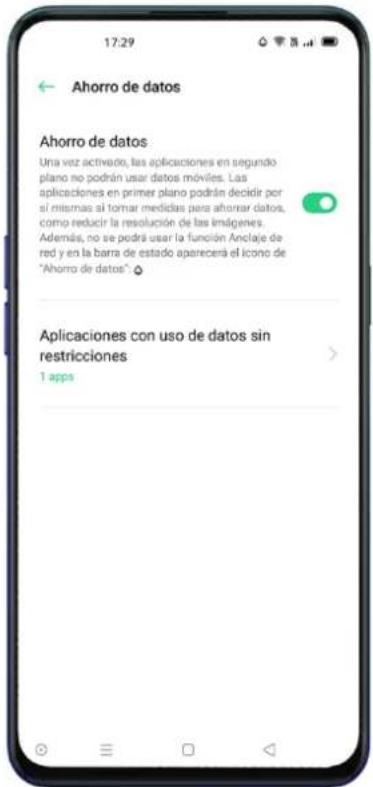
Wenn "Datenvolumen sparen" eingeschaltet ist, können Apps im Hintergrund keine mobilen Daten nutzen. Die App im Vordergrund entscheidet, ob Maßnahmen zum Sparen von Datenvolumen, z.B. Reduzierung der Bildschirmauflösung, durchgeführt werden sollen.
Außerdem können Sie die Netzwerk-Tethering-Funktion nicht nutzen und in der Statusleistewird das Symbol "Datenvolumen sparen" angezeigt. Sie können auch uneingeschränkte Appseinstellen. Gehen Sie zu [Einstellungen] > [Doppel-SIM & Mobilfunknetz] > [Datennutzung] > [Datenvolumen sparen].
Gehen Sie zu [Einstellungen] > [Wi-Fi], und aktivieren Sie Wi-Fi. Eine Liste der erkannten Wi-Fi-Netzwerke wird angezeigt.
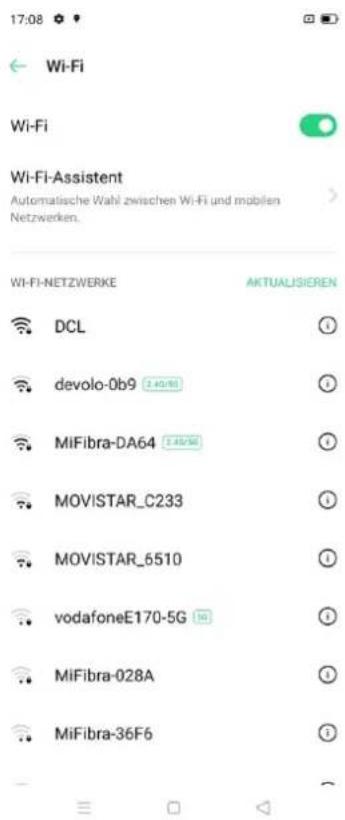
Wi-Fi ohne Passwort
Wenn Sie ohne Passwort eine Wi-Fi-Verbindung herstellen möchten, tippen Sie direkt auf das Netzwerk.
WLAN mit Passwortschutz
Tippen Sie auf das Netzwerk und geben Sie das Passwort ein.
Ein Netzwerk manuell hinzufügen
Wenn Sie das Netzwerk, mit dem Sie sich verbinden möchten, nicht finden können, geben Sie sowohl den Netzwerknamen als auch das Passwort ein, nachdem Sie "Ein Netzwerk manuell hinzufügen" aktiviert haben.
Hat das Gerät einmal eine Verbindung mit einem Wi-Fi-Netzwerk hergestellt, verbindet es sich jedes Mal wieder mit diesem Netzwerk, sobald es verfügbar ist. Das Passwort muss dann nicht erneut eingegeben werden.
Um eine automatische Verbindung mit einem Netzwerk zu verhindern, tippen Sie auf ⓘ, um das verbundene Netzwerk zu entfernen.
Sie können die Liste der gespeicherten Netzwerken sehen: [Einstellungen] > [Wi-Fi] > [erweiterte Einstellungen] > [gespeicherte Netzwerke].
Optimieren des Interneterlebnisses
Wi-Fi Assistent
Aktivieren Sie "Bestes Wi-Fi-Netz intelligent auswählen". Das Telefon erkennt und analysiert die Qualität aller Wi-Fi-Signale und stellt eine Verbindung zum besten Wi-Fi-Netzwerk her.
Automatisches Umschalten auf Mobilfunknetzwerk
Sie können "Automatisches Umschalten auf Mobilfunknetzwerk" aktivieren. Wenn alle Wi-Fi-Netwerke von schlechter Qualität sind, während "Mobile Daten" eingeschaltet ist, schaltet das Telefon automatisch auf das Mobilfunknetz um.
Zweikanal-Netzwerkbeschleunigung
Wenn "Zweikanal-Netzwerkbeschleunigung" aktiviert ist, wird die Netzwerkgeschwindigkeit bei gleichzeitiger Nutzung von mobilen Daten und Wi-Fi beschleunigt. So profitieren Sie von einer reibungsloseren Internetverbindung.
Die Apps für die Netzwerkbeschleunigung werden unten angezeigt:
17:09
← Wi-Fi-Assistent
Bestes Wi-Fi-Netzwerk automatisch auswählen
Das Wi-Fi-Netzwerk mit der besten Verbindungsqualität automatisch erkennen und damit verbinden.

Automatisch zum mobilen Netzwerk wechseln
Automatisch zu mobilen Daten wechseln, wenn alle Wi-Fi-Netzwerke von schlechter Qualität und mobile Daten aktiviert sind.


Duale Wi-Fi-Beschleunigung
Wenn Sie die Duale Wi-Fi-Beschleunigung aktiviert haben, werden zwei Wi-Fi-Netzwerke gleichzeitig verbunden. Die Netzwerkverbindung wird beschleunigt und die Netzwerkumschaltung findet nahtlos statt.
Duale Wi-Fi-Beschleunigung aktivieren
Gehen Sie zu [Einstellungen] > [Wi-Fi] > [Intelligentes Beschleunigen] > Aktivieren Sie [Duale Wi-Fi-Beschleunigung].
Hinweis: Es gibt zwei Hotspotfrequenzen mit jeweils 2,4 Ghz. und 5 GHz. Sie stören sich nicht gegenseitig und jeder Hotspot kann unabhängig voneinander Daten senden und empfangen.
Beide Hotspots können gleich oder unterschiedlich benannt weden. Beide Hotspost können sich einen Router teilen oder von verschiedenen Routern unterstützt werden.
Hinweis: Nur bestimmte Telefone haben diese Funktion. Bitte informieren Sie sich, ob diese Funktion in Ihrem Land oder Region verfügbar ist.
Apps mit Nutzung von Wi-Fi und mobile Daten
Sie können die Netztwerkberichtigungseinstellungen für jede App anpassen und den gesamten Datenverkehr anzeigen lassen, der von den einzelnen Apps verwendet wird.
Gehen Sie zu [Einstellungen] > [Wi-Fi und mobile Daten] > [Datennutzung] > [Netzwerkberichtigungen].
← Netzwerkberechtigungen

Chrome
Wi-Fi und mobile Daten

Drive
Wi-Fi und mobile Daten

Duo
Wi-Fi und mobile Daten

Fotos
Wi-Fi und mobile Daten

Game Space
Wi-Fi und mobile Daten

Gmail
Wi-Fi und mobile Daten

Wi-Fi und mobile Daten

Google News
Wi-Fi und mobile Daten

Google Play Filme & Serien
Wi-Fi und mobile Daten

Andere drahtlose Verbindungen
Netzwerk freigeben:
Sie können Ihr Netzwerk wie folgt freigeben:
Pesönlicher Hotspot:
Gehen Sie zu [Einstellungen] > [Andere drahtlose Verbindungen] > [Pesönlicher Hotspot]
Bitte beachten Sie, dass ggf. mehr Daten und Strom verbraucht werden können, wenn
"Persönlicher Hotspot" aktiviert ist. Diese Funktion schaltet sich nach 10 Minuten automatisch aus, wenn kein Gerät angeschlossen ist.
Gehen Sie zu [Pesönlicher Hotspot Einstellungen], um den Namen und das Passwort festzulegen.
Sie können auch eine Blacklist, die maximale Anzahl der angeschlossenen Geräte und Datenbeschränkungen, unter [Verbindungsverwaltung] einstellen.
Wi-Fi Tethering
Gehen Sie zu [Einstellungen] > [Andere drahtlose Verbindungen] > [Wi-Fi Tethering]
Wenn Wi-Fi Tethering aktiviert ist, wird Ihr Wi-Fi Netzwerk freigegeben. Die Datennutzung und der Akkuverbrauch können sich erhöhen. Diese Funktion schaltet sich nach 10 Minuten automatisch aus, wenn kein Gerät angeschlossen ist.
Gehen Sie zu [Wi-Fi Tethering Einstellungen] um den Namen und das Passwort für Ihren Hotspot festzulegen. Sollte die Funktion "Für andere Geräte sichtbar" deaktiviert sein, können Sie Netzwerke für die Verbindung mit dem Hotspot manuell hinzufügen.
Verbindung anderer Geräte mit Ihrem Hotspot und Wi-Fi Tethering
Suchen Sie nach dem Namen Ihres Hotspots oder Wi-Fi Tetherings. Geben Sie auf Aufforderung das Passwort ein, um eine Verbindung herzustellen
Hinweis: Bis zu 10 Geräte können sich gleichzeitig mit Ihrem Hotspot verbinden. Wi-Fi Tethering kann nicht gleichzeitig mit OPPO Share, Wi-Fi Direct, Screencast und anderen Funktionen verwendet werden.
USB-Tethering
Verbinden Sie das Telefon über ein USB-Kabel mit dem Computer. Gehen Sie zu [Einstellungen]
[Andere drahtlose Verbindungen] > [USB-Tethering].
Wenn das Gerät mit einem PC verbunden ist, wird es als drahtloses Modem für den PC freigegeben.
Bluetooth-Tethering:
Gehen Sie zu [Einstellungen] > [Andere drahtlose Verbindungen] > [Bluetooth-Tethering].
Ein anderer Benutzer muss Bluetooth aktivieren und den Namen Ihres Bluethooths eingeben, um Ihre Internetverbindung gemeinsam zu nutzen.
Zum Deaktivieren, gehen Sie erneut zu [Einstellungen] > [Andere drahtlose Verbindungen]> [Bluetooth-Tethering] oder tippen Sie auf "Koppelung aufheben".
NFC
Gehen Sie zu [Einstellungen] > [Andere drahtlose Verbindungen] > [NFC].
Mit dieser Funktion lassen sich Daten über kurze Distanzen drahtlos austauschen.
Tippen und bezahlen
Sie können auch "Tippen und bezahlen" oder "Android Beam" verwenden. Mit Ihrem Telefon können per NFC Zahlungen vorgenommen oder Daten übertragen werden.
Hinweis: Die Zahlungsfunktion über NFC benötigt sowohl eine EC-Karte, die mit NFC kompatibel ist, als auch eine Zahlungsapp.
Wi-Fi Direct
Über "Wi-Fi Direct" können Sie Daten schnell an Peer-Geräte übertragen, wenn Sie sich mit demselben drahtlosen Netzwerk verbinden.
ScreenCast
Gehen Sie zu [Einstellungen] > [Andere drahtlose Verbindungen] > [ScreenCast]
Der Bildschirm des Telefons kann auf Fernsehgeräte, Computer oder andere Geräte projiziert werden. Weitere Informationen finden Sie unter Anleitung.
DLNA
Wenn DLNA aktiviert ist, sucht das Telefon automatisch nach dem DLNA-Gerät im selbendrahtlosen Wi-Fi-Netzwerk und projiziert dann den Bildschirm des Telefons auf das Zielgerät.
VPN
Unter VPN versteht man ein Kommunikationsprotokoll im Netz, mit dem man eine Verbindung zwischen einem privaten (Private Net) und einem öffentlichen Netz (Public Net) aufbauen kann. VPN ermöglicht den Nutzern, Daten über geteilte und öffentliche Netze zu senden und zu empfangen, als wären Ihre angeschlossenen Geräte direkt mit dem privaten Netz verbunden.
VPN hinzufügen
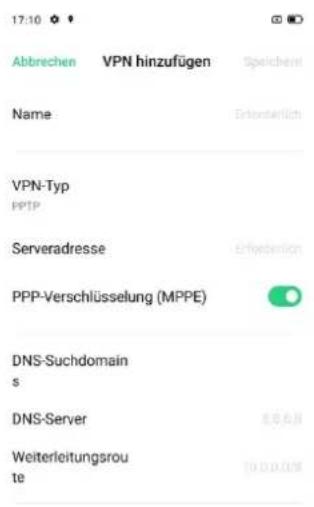
Gehen Sie zu [Einstellungen] > [Andere drahtlose Verbindungen]> [VPN] > . Geben Sie den Namen, den VPN-Typ, die Serveradresse und weitere Informationen ein, um ein VPN hinzuzufügen.

Privates DNS
Stellen Sie fest, ob das Gerät das sicherheitsoptimierte private DNS verwendet. Diese Funktion kann das Netzwerk verlangsamen.
Statusleiste
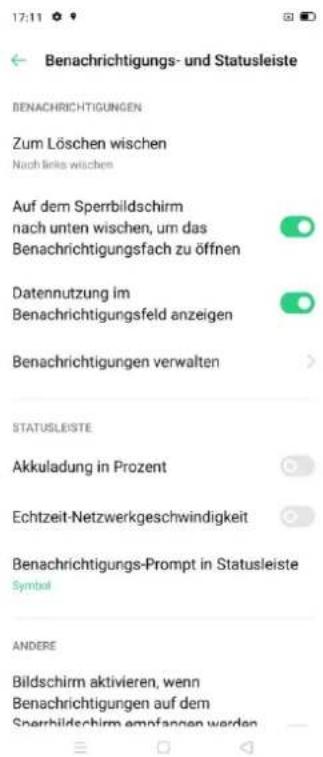
Folgende Informationen werden in der Statusleiste angezeigt: Zeit, Anbieter, Signalstärke und Akkustand.
Gehen Sie zu [Einstellungen] > [Benachrichtigungs- und Statusleiste] und aktivieren Sie die Optionen, indem Sie den Schieberegler auf grün stellen.
Benachrichtigunsleiste
Sie können Ihre Benachrichtigungen individuell einstellen, sodass Sie nur das sehen, was für Sie wichtig ist. Streichen Sie mit dem Finger von oben nach unten, um aktuelle Benachrichtigungen zu sehen. Scrollen Sie für ältere Benachrichtigungen nach oben.
Aktuelle und frühere Benachrichtigungen anzeigen
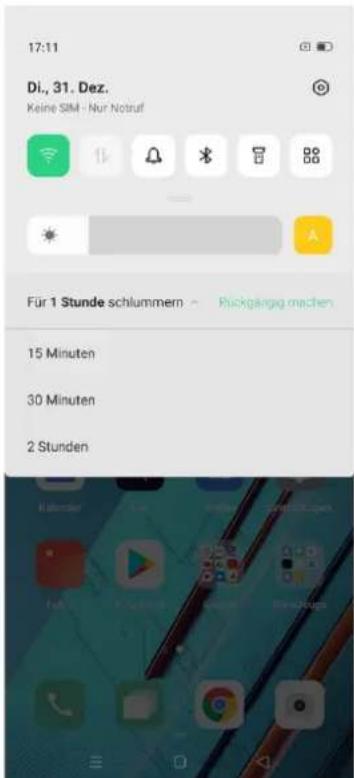
"Später erinnern"
Streichen Sie mit dem Finger über die Nachricht nach links und tippen Sie auf . Legen Sie fest, wann Sie die Benachrichtigung erhalten möchten.
Festlegen von Benachrichtigungseinstellungen
Streichen Sie mit dem Finger nach links, um Benachrichtigungen zu verwalten. Tippen Sie auf > , um die Reihenfolge Ihrer Nachrichten einzustellen.
Gehen Sie zu [Einstellungen] > [Benachrichtigungs- und Statusleiste] > [Benachrichtigungen verwalten].
Passen Sie die Benachrichtigugen Ihren Vorlieben und täglichen Nutzungsgewohnheiten entsprechend an sowie die Reihenfolge.
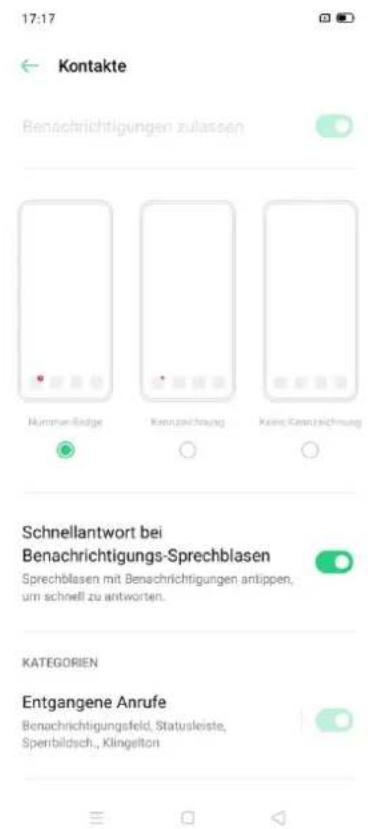
Symbole auf dem Startbildschirm anzeigen.
Symbole auf dem Sperrbildschirm anzeigen.
Banner oben auf dem Bildschirm anzeigen, wenn das Telefon gesperrt ist.
Klingelton und Vibration aktivieren.
Anzeige und Helligkeit
Sie können die Bildschirmhelligkeit an verschiedene Lichtverhältnisse anpassen.
Manuelle Einstellung der Bildschirmhelligkeit
Streichen Sie mit dem Finger auf dem Bildschirm von oben nach unten, rufen Sie das Kontrollzentrum auf und ziehen Sie den Schieberegler.
Gehen Sie zu [Einstellungen] > [Display und Helligkeit] und ziehen Sie den Schieberegler.

Automatische Einstellung der Bilschirmhelligkeit
Nach Aktivieren dieser Einstellung passt Ihr Telefon die Bildschirmhelligkeit mithilfe des eingebauten Umgebungslichtsensors an die aktuellen Lichtverhältnisse an, um eine Ermüdung der Augen und einen erhöhten Stromverbrauch zu vermeiden.
Streichen Sie mit dem Finger auf dem Bildschirm von oben nach unten, rufen Sie das Kontrollzentrum auf und tippen Sie rechts neben dem Helligkeitsschieberegler auf . Gehen Sie zu [Einstellungen] > [Display und Helligkeit] > [Auto-Helligkeit].
Farbtemperatur des Bildschirms einstellen
Optimieren Sie die Farbtemperatur des Bildschirms durch das Einstellen der Farbtöne. Sie können den Bildschirmfarbton entweder als warm oder kalt einstellen.
Gehen Sie zu [Einstellungen] > [Display und Helligkeit] und ziehen Sie den Schieberegler, um den Bildschirmton einzustellen.
BILDSCHIRMFARBTEMPERATUR
Kälter
Standard
Wärmer

Nachtschutz
Der Modus "Nachtschutz" trägt dazu bei, das vom Bildschirm abgegebene blaue Licht zu reduzieren, um eine Ermüdung der Augen zu verhindern. Sie können den Bildschirmfarbton entweder als warm oder kalt einstellen. Sie können auch einen Zeitplan festlegen.
Augenschutzmodus
Um die Ermüdung der Augen bei längerer Nutzung des digitalen Displays zu verringern, können Sie die Helligkeit Ihres Bildschirms an die Lichtverhältnissee des Ortes anpassen. Das Bildschirmrauschen kann jedoch leicht verstärkt werden.
Gehen Sie zu [Einstellungen] > [Display und Helligkeit] > [Augenschutzmodus].
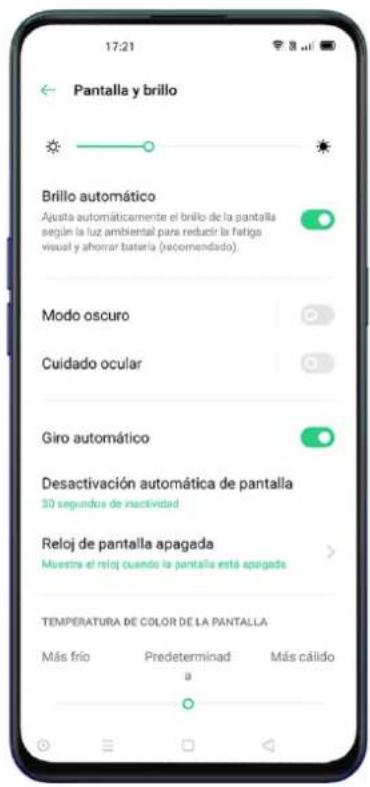
Dieser Modus verringert den Stromverbrauch.
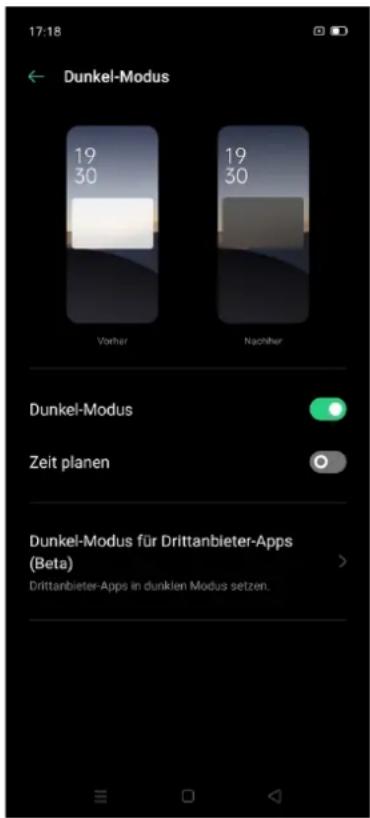
Aktivierung Dunkel-modus
Um diese Funktion einzustellen, gehen Sie zu [Einstellungen] > [Display und Helligkeit] und aktivieren Sie [Dunkel-modus].
Gehen Sie zum Kontrollzentrum und aktivieren Sie [Dunkel-modus].
Automatisches Einstellen des Dunkel-modus
Sie können den Dunkelmodus automatisch einstellen, indem Sie einen Zeitplan festlegen ohne ihn permanent einzustellen. Gehen Sie zu [Einstellungen] > [Display und Helligkeit] und aktivieren Sie [Dunkelmodus]. Gehen Sie dann zu Zeitplan festlegen und geben Sie die Anfangs- und Endzeit ein.
Automatisches Drehen
Sie können [Autom. Drehen] aktivieren, um automatisch zwischen Quer- und Hochformat des Bildschirms zu wechseln.
Streichen Sie auf dem Bildschirm mit dem Finger von oben nach unten, rufen Sie das Kontrollzentrum auf und tippen Sie auf .
Gehen Sie zu [Einstellungen] > [Display und Helligkeit] > [Autom. drehen].
Automatisches Ausschalten des Bildschirms
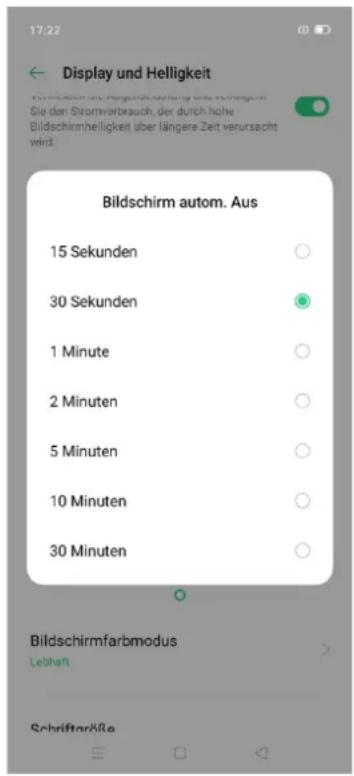
Sie können den Zeitpunkt festlegen, zu dem eine automatische Sperre des Bildschirms erfolgt.
Gehen Sie zu [Einstellungen] > [Display und Helligkeit] > [Bildschirm autom. Aus]
Wählen Sie zwischen den verschiedenen Optionen aus. Diese reichen von 15 Sekunden bis 30
Minuten
Bildschirm-Aus-Uhr
Um die Uhrzeit zu erfahren, müssen Sie nicht das Telefon entsperren. Aktivieren Sie Bildschirm- Aus-Uhr, um die genaue Uhrzeit und das Datum anzuzeigen.
Gehen Sie zu [Einstellungen] > [Display und Helligkeit] > [Bildschirm-Aus-Uhr].
Die Bildschirm-Aus-Uhr steht nicht mehr zur Verfügung, wenn der Ladestatus des Akkus weniger als 10% beträgt.
Vollbildformat des Bildschirms
Um das immersive Erlebnis des Bildschirms von ColorOS 7 genießen zu können, aktivieren Sie das Vollbildformat. Gehen Sie zu [Einstellungen] > [Display und Helligkeit] > [Vollbildformat].
Schrift
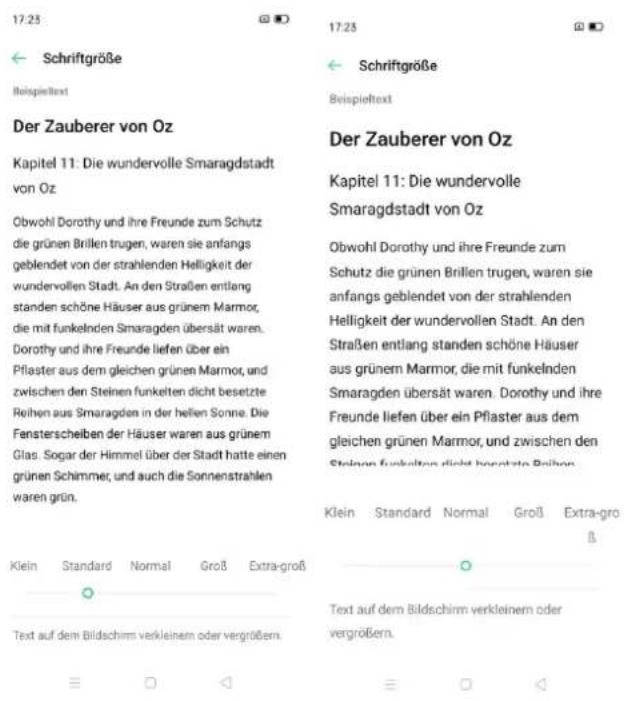
Sie können auch die Schriftgröße ändern. Gehen Sie zu [Einstellungen] > [Display und Helligkeit] > [Schriftgröße].
Festlegen von Hintergründen
Sie können das Hintergrundbild festlegen. ColorOS7 stellt verschiedene Hintergrundbilder zur Verfügung: statisch, dynamisch und interaktiv. Sie können auch eigene Bilder als Hintergrund festlegen.
Gehen Sie zu [Einstellungen] > [Startbildschirm und Hintergrund] > [Hintergrund].
Wählen Sie ein statisches oder dynamisches Hintergrundbild aus. Sie können das Bild vergrößern in dem Sie auf dem Bildschirm zwei Finger auseinander ziehen oder ziehen Sie das Bild zurecht, um es zu justieren.
Sie können ein statisches Hintergrundbild für Startbildschirm, Sperrbildschirm oder für beides verwenden. Sie können ein dynamisches Hintergrundbild für Startbildschirm oder Start- und Sperrbildschirm verwenden.
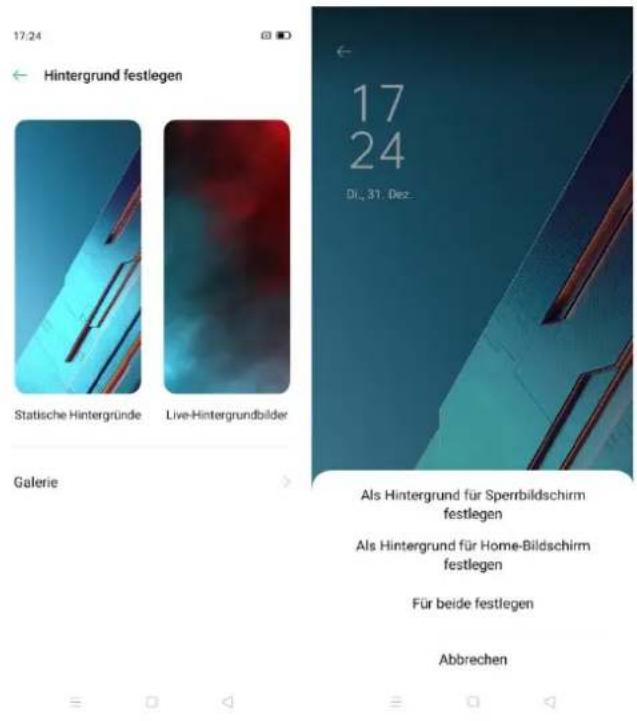
Foto aus der Galerie als Hintergrundbild
Gehen Sie zu [Einstellungen] > [Startbildschirm und Hintergrund] > [Hintergrundbild].
Gehen Sie zu [Galerie] und wählen Sie ein Bild aus. Sie können das Bild mit den Fingern vergrößern, schieben und justieren.
Tippen Sie auf Konfigurieren als: Startbildschirm, Sperrbildschirm oder beides.
Ton und Vibration
Die Soundeffekte von ColorOS 7 wurden komplett neu ausgearbeitet, um eine beruhigende Wirkung auf die Nutzer zu erzeugen. ColorOS 7 bietet verschiedene Lösungen, um die Töne und die Lautstärke individuell einzustellen. Sie können sie nach Ihrem persönlichen Empfinden anpassen.
Anpassen der Lautstärke
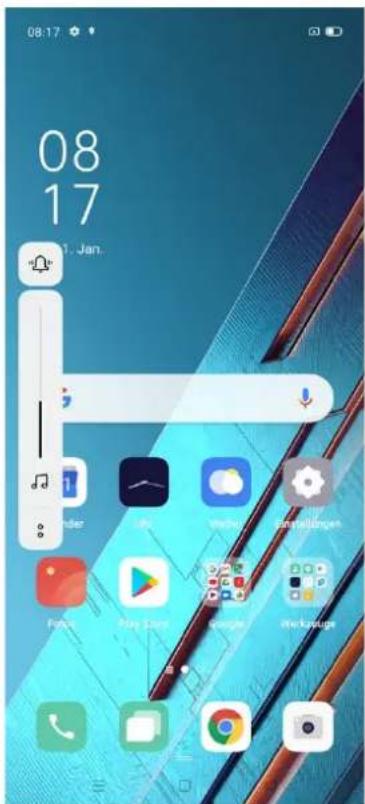
Verwenden Sie die Tasten auf der linken Seite, um die Audiolautstärke für Musik, Filme oder andere Medien einzustellen.
Wenn Sie die Lautstärke für Klingeltöne, Mitteilungen und andere Toneffekte anpassen möchten, tippen Sie auf die Sidebar und streichen Sie, um die Lautstärke anzupassen.
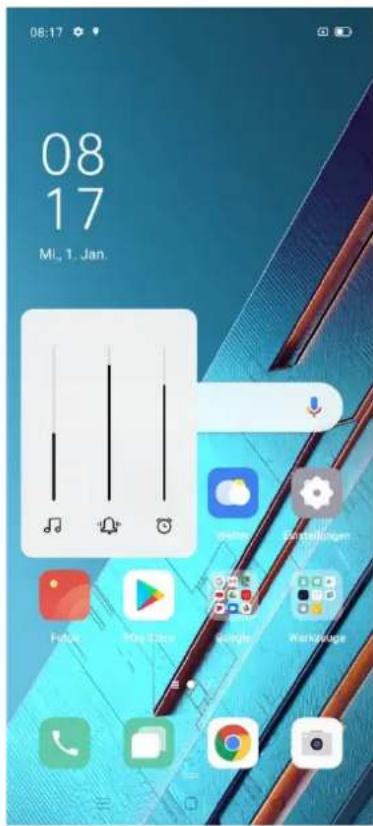
Tippen Sie unten auf, um die Lautstärke für Medien, Klingelton und Wecker zu personalisieren. Sie können z. B. die Lautstärke für Medien und Klingelton ausschalten und den Wecker vor dem Schlafengehen einschalten, um für optimale Ruhe zu sorgen.
Klingeltöne einstellen
Um die Klingeltöne für eingehende Anrufe, Nachrichten und Kalenderbenachrichtigungen einzustellen, gehen Sie zu [Einstellungen] > [Ton und Vibration]. Sie können die Klingeltöne auch durch Importieren von Benachrichtigungsdateien auf Ihrem Telefon oder von einer Online-Quelle anpassen.
Stumm-Modus
Sie können den Stumm-Modus verwenden, um den Ton zu unterdrücken. Eingehende Anrufe und Benachrichtigungen erscheinen dennoch auf dem Bildschirm.
Stumm-Modus aktivieren:
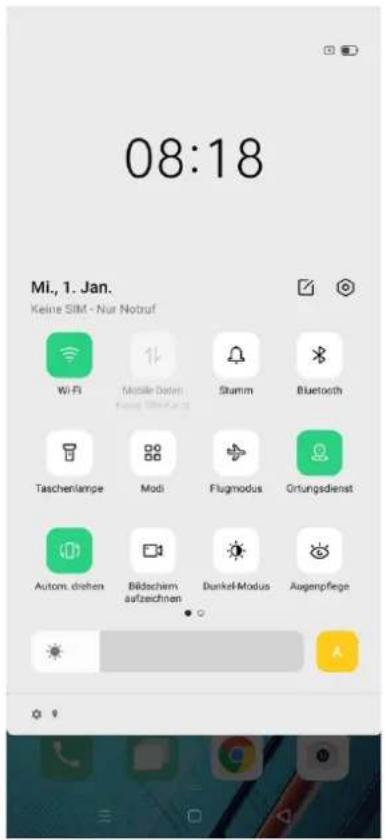
Streichen Sie mit dem Finger auf dem Bildschirm von oben nach unten, rufen Sie das Kontrollzentrum auf und tippen Sie auf [Stumm].
Drücken Sie auf der Lautstärketaste an der Seite des Telefons und dann auf unten links bis ein "Klick"-Ton zu hören ist.
Gehen Sie zu [Einstellungen] > [Ton und Vibration] > [Stumm].
Weitere Optionne zum Anpassen von Klingeltöne
Um die Klingeltöne Ihres Telefons individueller anzupassen, bietet ColorOS 7 weitere Klingeltoneinstellungen.
Gehen Sie zu [Einstellungen] > [Ton und Vibration] > [Systemrückmeldung], um folgende Optionen zu aktivieren/deaktivieren.
- Tastentöne
- Bei Berührung vibrieren
- Ton für Sperrbildschirm
■ Bei Tastendruck vibrieren - Ton für Screenshot
- Ton für Fingerabdruck
- Ton für Löschen
Dolby Atmos©
Dolby Atmos© ist standardmäßig aktiviert. Um die Funktion zu deaktivieren, müssen Sie Ihr Telefon an Kopfhörer anschließen.
Sie können aus verschiedenen Soundmodi je nach Audioarten wählen: Intelligent-Modus, Theater/Kino, Spiele und Musik.
Gehen Sie zu [Einstellungen] > [Ton und Vibration] > [Dolby Atmos].
08:18

图

Dolby Atmos

Dolby Atmos

Intelligent
Automatische Anpassung der Toneffekte an die verwendete Funktion

Kino
Echter 3D-Surround-Klang und kraftvoller Bass

Spiel
Beeindruckendes, immersives: Bass-Ergebnis

Musik
Voller und ausgewogenerer Klang


Nicht stören
Stellen Sie das Gerät so ein, dass Benachtichtigungstöne bis auf bestimmte Ausnahmen stumm geschaltet werden.
Nicht stören aktivieren
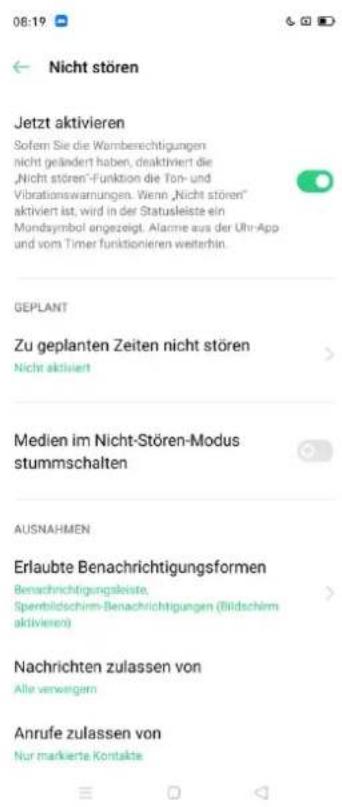
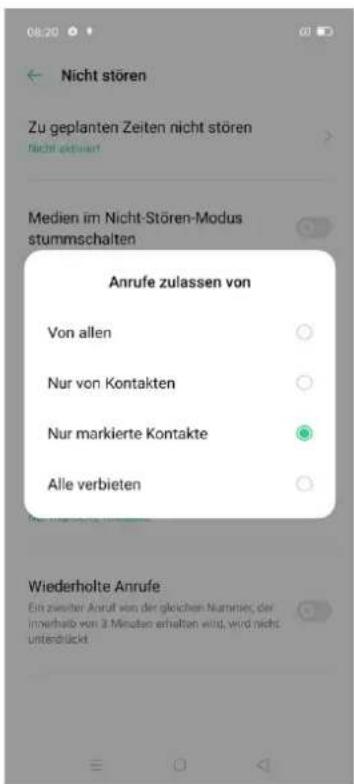
Gehen Sie zu [Einstellungen] > [Nicht stören] > [Jetzt aktivieren] Wenn diese Funktion aktiviert ist, werden Anrufe und Benachrichtigungen bis auf bestimmte Ausnahmen stumm geschaltet. In der Statusleiste wird ein mondförmiges Warnsymbol angezeigt.
Sie können [Nicht stören] manuell oder automatisch einschalten. Wenn Sie automatisch wählen, können Sie den Zeitraum, in dem Sie nicht gestört werden wollen, einstellen.
Nicht stören anpassen
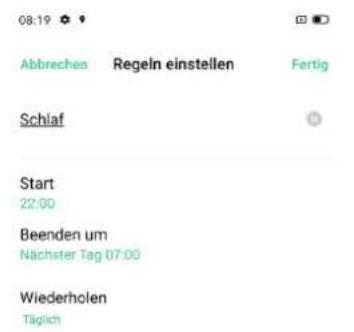
Wenn Sie [Nicht stören] an Wochentagen oder nachts automatisch aktivieren möchten, können Sie den Modus an bestimmten Daten starten und auch die Start- und Endzeit einstellen. Gehen Sie zu [Einstellungen] > [Nicht stören] > [Zeitraum festlegen].
Zulässige Inhalte
Sie können festlegen, ob Benachrichtigungen, Nachrichten und Anrufe von bestimmten Kontakten erlaubt sind.
Wiederholte Anrufe
Wenn [Wiederholte Anrufe] aktiviert ist, wird ein weiterer Anruf desselben Kontakts innerhalb von 3 Minuten nicht stummgeschaltet.
Fingerabdruck, Gesichsterkennung und Passwort
Aus Sicherheitsgründen können Sie verschiedene Möglichkeiten zum Entsperren Ihres Telefons einstellen. ColorOS 7 bietet Ihnen folgede Möglichkeiten: Passwort, Fingerabdruck und Gesichtserkennung. Sie können mehr als eine Methode zum Entsperren Ihres Telefons verwenden.
Passwort
Um Ihr Gerät zu entsperren, müssen Sie ein Passwort eingeben. Wenn Sie das Passwort vergessen haben, haben Sie die Möglichkeit, es zurückzusetzten. Wir empfehlen Ihnen, mehrere Optionen zu konfigurieren, um den Zugriff auf Ihr Telefon zu gewährleisten, falls Sie das Passwort vergessen haben.
Gehen Sie zu [Einstellungen] > [Fingerabdruck, Gesicht und Passwort] > [Sperrbildschirm-Passwort] und bestätigen Sie die gewünschten Optionen.
Sie können verschiedene Passwörter oder Muster konfigurieren. Tippen Sie auf Andere Verschüsselungsmethoden, um die Optionen auszuwählen:
Passwort mit 6 Ziffern (Standard)
Muster
Passwort mit 4 Zeichen
Passwort mit 4-16 Zeichen
Passwort mit 4-16 Zeichen alphanumerisch.
Sie können das Passwort ändern oder deaktivieren. Geben sie das aktuelle Passwort ein, um auf die verschiedenen Optionen zugreifen zu können.
Datenschutz-Passwort
Um auf Apps sperren y Privatsafe zugreifen zu können, benötigen Sie ein Datenschutz- Passwort
Gehen Sie zu [Einstellungen] > [Fingerabdruck, Gesicht und Passwort] > [Datenschutz-Passwort].
Sie haben mehrere Möglichkeiten, um das Datenschutz-Passwort zu konfigurieren. Tippen Sie auf Andere Verschlüsselungsmethoden, um die Optionen auszuwählen:
Passwort mit 6 Ziffern (Standard)
Muster
Passwort mit 4 Zeichen
Passwort mit 4-16 Zeichen
Passwort mit 4-16 Zeichen alphanumerisch.
Sie können das Datenschutz-Passwort ändern oder deaktivieren. Geben Sie das aktuelle Datenschutz-Passwort ein, um auf die verschiedenen Optionen zugreifen zu können. Zum Beenden, tippen Sie auf Beenden.
Aus Sicherheitsgründen, wenn Sie das Datenschutz-Passwort vergessen haben, empfehlen wir Ihnen, eine E-Mailadresse zu hinterlegen,
Zurücksetzen des Datenschutz-Passwort
Wenn Sie das Datenschutz-Passwort vergessen haben, haben Sie folgende Möglichkeiten, um es zurückzusetzen:
Sicherheitsfragen beantworten.
Bestätigungscode eingeben, der auf die hinterlegte E-Mailadresse geschickt wurde.
Benutzen Sie eine biometrische Sicherheitseinstellung für Fingerabdruck oder
Gesichtserkennung.
Um das Datenschutz-Passwort zurückzusetzen, tippen Sie auf [Passwort vergessen].
Fingerabdruck
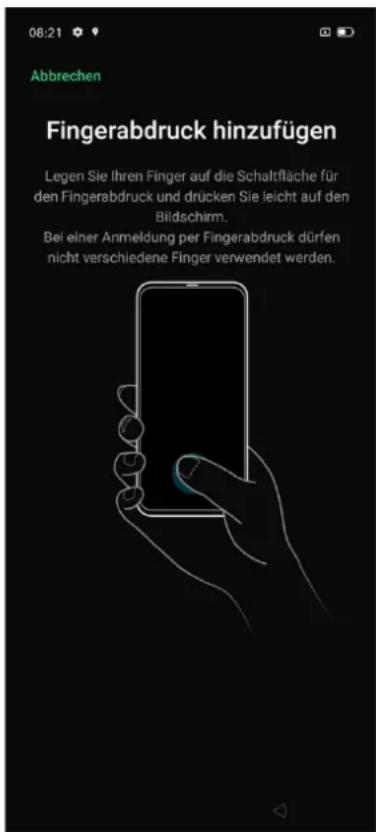
Sie können das Telefon per Fingerabdruck entsperren. Gehen Sie zu [Einstellungen]
[Fingerabdruck, Gesicht und Passwort] > [Fingerabdruck] > [Fingerabdruck hinzufügen].
Bemerkung: Wenn Ihr Fingerabdruck nicht erkannt wird, entsperren Sie das Telefon mit dem
Passwort zum Entsperren
Folgen Sie den Bildschirmanweisungen, wenn Sie das Entsperren per Fingerabdruck erstmalig
einrichten. Sie können bis zu fünf verschiedenen Fingerabdrücke hinzufügen.
Mit Animierte Stil können Sie zwischen verschiedenen Animationen auswählen.
Wenn Sie möchten, dass das Fingerabdruckssymbol beim ausgeschalteten Bildschirm
angezeigt wird, aktivieren Sie [Symbol anzeigen, wenn Bildschirm aus]
Wählen Sie die Optionen aus, für die Sie per Fingerabdruck entsperren möchten. Gehen Sie zu [Einstellungen] >[Fingerabdruck, Gesicht und Passwort] > [Fingerabdruck] > [Benutzen für] und aktivieren Sie die Optionen, die Sie brauchen.
Gesichtserkennung
Sie können das Gerät per Gesichtserkennung mit der Frontkamera entsperren.
Gehen Sie zu [Einstellungen] >[Fingerabdruck, Gesicht und Passwort] >[Gesicht] >[Gesicht registrieren].
Bemerkung: Wenn Ihr Gesicht nicht erkannt wird, entsperren Sie das Telefon mit dem Passwort zum Entsperren.
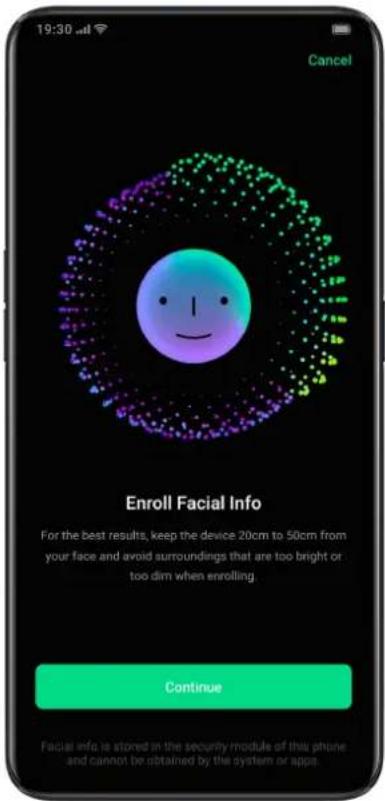
Folgen Sie den Bildschirmanweisungen, wenn Sie Ihr Gesicht registrieren, um ein optimales
Ergebnis zu erzielen:
Schauen Sie direkt auf den Bildschirm.
Halten Sie das Telefon 20-30 cm von Ihrem Gesicht entfernt.
Positionieren Sie Ihr gesamtes Gesicht im Kreis, bis die Registrierung abgeschlossen ist.
Vermeiden Sie helle oder dunkle Umgebungen bei der Gesichtserkennung.
Wählen Sie die Optionen aus, für die Sie per Gesichtserkennung entsperren möchten. Gehen
Sie zu [Einstellungen] >[Fingerabdruck, Gesicht und Passwort] >[Gesicht] >[Benutzen für]
und aktivieren Sie die Optionen, die Sie brauchen.
Aktivieren Sie Bilschirm durch Anheben einschalten, damit Ihr Gesicht besser erkannt wird.
Zum Entsperren während der Gesichtserkennung, gibt es zwei Möglichkeiten:
Streichen Sie mit dem Finger nach oben.
Automatische Entsperrung.
Hinweis: Aus Sicherheitsgründen werden Sie immer aufgefordert, das Passwort zur
Bildschirmentsperrung einzugeben, wenn Sie auf die Funktionen Fingerabdruck und
Gesichtserkennung zugreifen möchten.
Intelligente Dienste
Intelligentes Fahren
Im Fahrmodus können Sie während der Fahrt eingehende Anrufe und Nachrichten leichter annehmen, sodass Sie ggf. weniger abgelenkt werden..
Gehen Sie zu [Einstellungen] > [Intelligente Dienste] > [Intelligentes Fahren] zum Aktivieren.
Gehen Sie zu [Einstellungen] > [Intelligente Dienste] > [Intelligentes Fahren] > [Bei Verbindung mit Bluetooth-Freisprecheinrichtung automatisch einschalten]. Bluethooth-
Freisprecheinrichtungen, die zuvor mit Ihrem telefon verbunden waren, werden automatisch erkannt, wenn Sie "Intelligentes Fahren" einschalten..
Verwalten Sie die mit dem Auto per Bluetooth angeschlossene Geräte. Gehen Sie zu [Einstellungen] > [Intelligente Dienste] > [Intelligentes Fahren] > [Bluetooth- Freisprecheinrichtung verwalten]
Nicht stören beim Fahren
Wenn [Fahrmodus] aktiviert ist, wird standardmäßig alles außer eingehenden Anrufen stummgeschaltet.
Gehen Sie zu [Einstellungen] > [Intelligente Dienste] > [Intelligentes Fahren] > [Fahrmodus] > [Nicht stören].
Erlaubte Anrufe
Sie können individuell einstellen, welche Anrufe Sie zulassen. Sie können für Anrufe unter anderem Folgendes einstellen: "Von allen", "Nur von Kontakten", "Nur von Favoriten" oder "Alle eingehenden Anrufe ablehnen".
Wiederholte Anrufe
Schalten Sie die Funktion "Wiederholte Anrufe" ein, um wiederholte Anrufe von derselben Nummer innerhalb von 3 Minuten zuzulassen.
Automatische SMS-Antwort nach Ablehnen eines Anrufs
Wenn Sie die Funktion aktivieren, sendet das System nach dem Ablehnen des Anrufs automatisch einen SMS-Antwort an den Anrufer. Sie können auch den Inhalt der Textantworten anpassen.
Blockieren eingehender Sprach- und Videoanrufe
Wenn "Fahrmodus" aktiviert ist, werden Sprach- und Videoanrufe von "WeChat" und Messenger blockiert.
Blockieren von Bannerbenachrichtigungen
Ist die Option [Blockieren von Bannerbenachrichtigungen] eingeschaltet, werden die Benachrichtigungen deaktiviert und Bannererinnerungen werden nicht mehr auf dem Startbildschirm angezeigt. Erinnerungen für Wecker, Timer und andere Funktionen werden jedoch weiterhin angezeigt.
Intelligenter Assistent
Streichen Sie im Startbildschirm nach rechts, um auf dem intelligenten Assistenten zugreifen zu können. Diese Funktion bietet Ihnen intelligente Konfortdienste an, um auf verschiedene Dienste produktiver und schneller zuzugreifen.
Zum aktivieren, gehen Sie zu [Einstellungen] > [Intelligente Dienste] > [Intelligenter Assistent].
08:22
Intelligenter Assistent
Zugriff auf übliche Funktionen mit einem Fingertipp und Schnellansicht von wichtigen Informationen in nur einem Schritt
flowchart
graph TD
    A["输入"] --> B["处理"]
    B --> C["输出"]
    C --> D["反馈"]
    D --> B
„Intelligenter Assistent“ aktivieren
Suchen
Mit [Suchen] Ikönnen Sie schnell Apps, Spiele, QuickApps und mehr auf Ihrem Telefon finden. Gehen Sie zu [Intelligenter Assistent]. Tippen Sie oben auf die Lupe, um nach dem Gewünschten zu suchen. Tippen Sie oben rechts auf [Beenden], um die Suche zu beenden.
Permanente Dienste
Permanente Dienste bestehen aus einem permanenten intelligenten Assistenten mit Funktionen, die Sie aufrufen und nutzen können.
Schrittzähler
Der Schrittzähler zeigt die Anzahl der Schritte und die zurückgelegte Strecke für den Tag an.
Lieblingskontakte
Mit nur einem Fingertipp können Sie Ihre Lieblingskontakte anrufen.
Fotos
Rufen Sie sich Ihre jüngsten Erlebnisse in Erinnerung.
Schnellfunktionen
Mit einem Fingertipp können Sie häufig verwendete Apps schnell öffnen. Tippen Sie oben rechts auf das Schnellfunktionensymbol, um die Schnellfunktionen zu aktivieren/deaktivieren.
Intelligente Szenariodienste
Nützliche Informationen werden automatisch ein- bzw. ausgeblendet und angeordnet, um Ihnen das Leben zu erleichtern. Intelligente Szenariodienste passt sich an Ihrem Kalender und Lebenstil an, wenn diese Funktion aktiviert wird.
Verwalten von Karten des intelligenten Assistenten
Gehen Sie zu [Intelligenter Assistent] und tippen Sie oben rechts auf das Schraubensymbol, um die Karten des intelligenten Assistenten zu verwalten.
Tippen Sie auf [Meine], um Intelligente Szenariodienste und permanente Dienstehinzuzufügen. Sie finden empfohlene Karten nach verschiedenen Kategorien sortiert wie "Leben", "Komfort", etc.
Convenience-Tools
Google®Assistant
Gehen Sie zu [Einstellungen] > [Convenience Tools] > [Ein-/Aus Taste 0,5 Sek gedrückt halten, um Google Assistant zu aktivieren]
Sie können weitere Optionen in Ihrem Google®-Konto einrichten.
Halten Sie die Ein-/Aus-Taste 3 Sekunden lang gedrückt, um auf den Ausschalten-Bildschirm zuzugreifen.
Navigationsschaltflächen
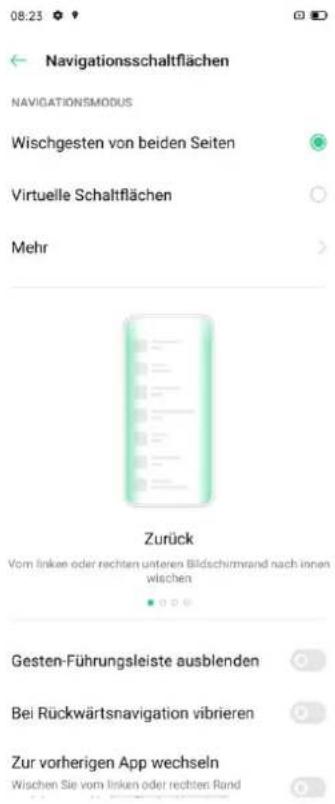
Gehen Sie zu [Einstellungen] > [Convenience Tools] > [Navigationsschaltflächen], um diese Funktion einzustellen.
Wischgesten von beiden Seiten
Zurück
Streichen Sie auf dem Bildschirm von unten links oder unten rechts nach innen.
Zurück zu Startbildschirm
Streichen Sie auf dem Bildschirm von unten nach oben.
Letzte Aufgaben anzeigen
Streichen Sie auf dem Bildschirm von unten nach oben und halten Sie dann die Position.
Zur vorherigen App wechseln
Streichen Sie auf dem Bildschirm von unten links oder unten rechts nach innen und halten Sie dann die Position.
Sie können auch [Verhinderung von Fehlberührungen bei Wischgesten von beiden Seiten] aktivieren. Bei Verwendung des Vollbildschirms im Querformat sind zwei Wischbewegungen erforderlich, damit Gesten wirksam werden.
Virtuelle Schaltflächen
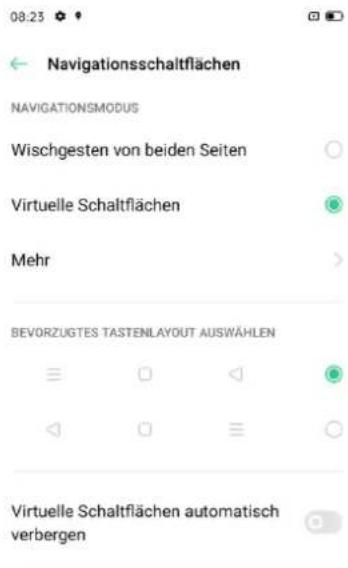
Virtuelle Schaltflächen werden unten auf dem Bildschirm angezeigt, sobald sie aktiviert sind. Sie können auch das Layout anpassen oder die virtuellen Schaltflächen abhängig von Ihren täglichen Nutzungsgewohnheiten ausblenden. Gehen Sie zu [Einstellungen] > [Convenience Tools] > [Navigationsschaltflächen] > [Virtuelle Schaltflächen].
Multitasking: Tippen Sie auf die drei Linien.
Start: Tippen Sie auf das Rechteck.
Zurück: Tippen Sie auf das Dreieck.
Google Assistant aktivieren: Halten Sie die mittlere Schaltfläche gedrückt.
Nach-oben-wischen-Geste
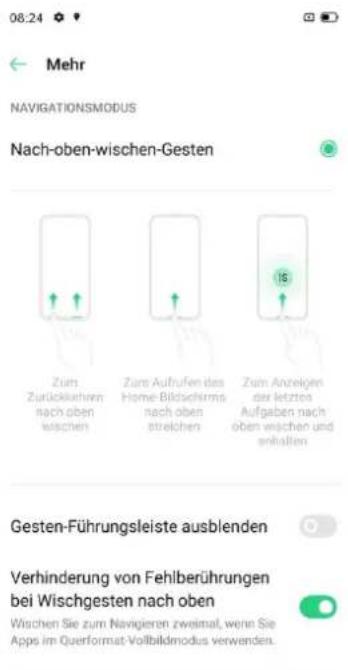
Gehen Sie zu [Einstellungen] > [Convenience Tools] > [Navigationsschaltfläche] > [Mehr] >
[Nach-oben-wischen-Geste], um die Funktion zu aktivieren.
Durch das Streichen nach oben können Sie:
Multitasking: Streichen Sie von unten Mitte nach oben, um zum Startbildschirm zu kommen und halten Sie 1 Sekunde gedrückt, um die letzten Aufgaben zu sehen.
Zurück zum Startbildschirm: Streichen Sie von unten Mitte nach oben.
Zurück: Streichen Sie von unten links oder unten rechts nach oben.
Smart Sidebar
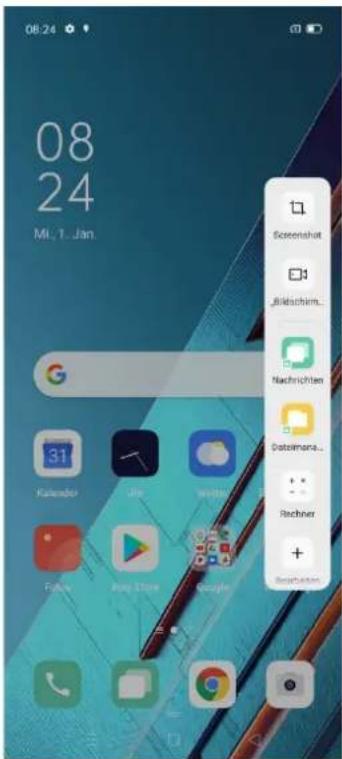
Mit der Smart Sidebar können Sie während eines Spiels oder einer Videowiedergabe zwischen Apps wechseln, Dateien übertragen, Nachrichten beantworten oder Screenshots erstellen.
Gehen Sie zu [Einstellungen] > [Convenience Tools] > [Smart Sidebar].
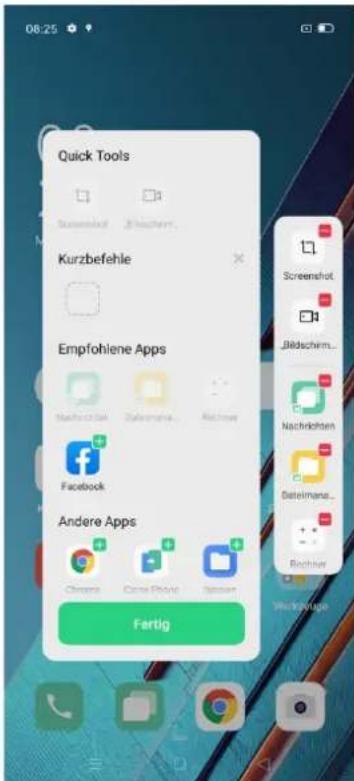
Nach Aktivierung der Option "Smart Sidebar" wird rechts ein weißer vertikaler Balken angezeigt. Streichen Sie nach links, daraufhin wird die Smart Sidebar eingeblendet.
Quick Tools
Screenshot: Sie können Screenshots aufnehmen.
Bilschirmaufnahme: Sie können Bildschirmbewegungen aufzeichen.
Quick Apps
Sie können zwischen verschiedenen häufig genutzten Apps wechseln. Beispielsweise können Sie während der Wiedergabe eines Videos auch Textnachrichten über die unverankerte Sidebar senden.
Gesten und Bewegungen
Bildschirm-Aus-Gesten
Wenn der Bildschirm ausgeschaltet ist, können Sie Vorgänge durch benutzerdefinierte Gesten auf dem Bildschirm beschleunigen.
Gehen Sie zu [Einstellungen] > [Convenience Tools] > [Gesten & Bewegungen] > [Bildschirm- Aus-Gesten].
Nach dem Aktivieren von [Bildschirm-Aus-Gesten] können Sie folgenden Gesten hinzufügen:
Doppeltippen, um den Bildschirm einzuschalten.
Ein O zeichnen, um die Kamera einzuschalten.
Ein V zeichnen, um die Taschenlampe zu starten.
Musiksteuerung: Streichen Sie mit zwei Fingern nach unten, um ein Titel
anzuhalten/wiederzugeben oder ein "<" bzw. "> " zeichnen, um Titel bei ausgeschaltetem Bildschirm zu wechseln.
Hinzufügen von Bildschirm-Aus-Gesten
Sie können auch individuelle Bildschirm-Aus-Gesten hinzufügen, z. B. nach oben streichen, um den Rechner zu öffnen.
Erstellen von Screenshots mit 3 Fingern
Gehen Sie zu [Einstellungen] > [Convenience Tools] > [Gesten & Bewegungen] > [3-Finger-Screenshot]. Streichen Sie mit drei Fingern nach unten, um schnell einen Screenshot zu erstellen.
Weitere Optionen zum Erstellen von Screenshots
Screenshots mit Tasten
Halten Sie die Ein-/Aus-Taste und die Leisetastegedrückt.
Screenshot mit der Smart Sidebar
Gehen Sie zu [Einstellungen] >[Convenience Tools] >[Smart Sidebar].
Öffnen Sie die Sidebar und tippen Sie auf [Screenshot], um einen Screenshot zu erstellen.
Langer Screenshot
Tippen Sie nach dem Erstellen des Screenshots auf "Langer Screenshot" und folgen Sie den
Anweisungen, um durch das Streichen nach oben einen langen Screenshot zur erstellen.
Tippen Sie auf Bearbeiten, um den Screenshot zu ändern.
Screenshots freigeben
Nach Erstellen des Screenshots, streichen Sie auf dem unverankerten Fenster nach unten und
tippen Sie auf "Senden", um den Screenshot für Freunde freizugeben.
Einschalten des Bildschirms durch Anheben
Wählen Sie [Bildschirm durch Anheben einschalten] aus. Wenn Sie das Telefon anheben, um darauf zu sehen, wird der gesperrte Bildschirm automatisch aktiviert.
Gehen Sie zu [Einstellungen] >[Convenience Tools] >[Gesten und Bewegungen] >[Bildschirm durch Anheben einschalten].
Datenschutz und Sicherheit
Verwalten von Informationen und Berechtigungen
Verwalten von App-Berechtigungen
Gehen Sie zu [Einstellungen] > [Sicherheit] > [App-Berechtigungen].
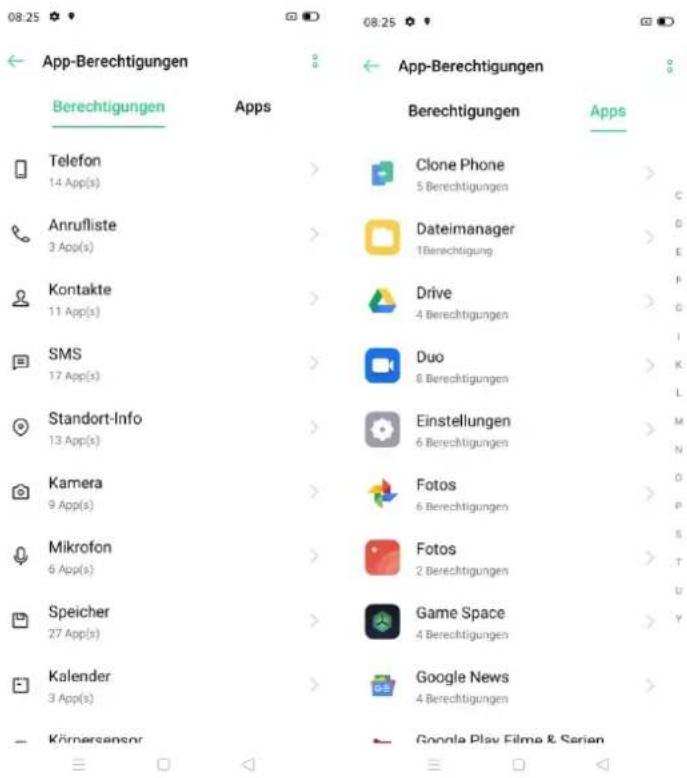
Sie können die Berechtigungen anpassen, durch die einige Apps auf bestimmte Funktionenzugreifen können. Sie können die Berechtigungen aller Apps oder einzelner Apps festlegen.
Sicherheit
Schutz persönlicher Informationen
Wenn eine App persönliche Informationen wie den Anrufverlauf und die Kontakte liest, schirmt das System echte Informationen ab, um einen Informationsverlust zu vermeiden.
Gehen Sie zu [Einstellungen] > [Sicherheit] > [Schutz persönlicher Informationen].
Sie können [Intelligenten Schutz einschalten] aktivieren, damit das System selbst bestimmen kann ob der Schutz für neue Apps aktiviert werden soll. Sie können folgende Optioneneigenständig aktivieren:
Anrufverlauf schützen
Kontakte schützen
Nachrichten schützen
Ereignisse schützen
Zahlungsschutz
ColorOS 7 bietet eine sichere Zahlungsumgebung für Online-Zahlungen.
Wenn Sie Mobile Payment nutzen, erkennt das System automatisch die aktuelle
Zahlungsumgebung. Die Überprüfung der Zahlungsumgebung umfasst Folgendes:
Sicherheitsprüfung des Systems und Sicherheitsprüfung von Apps.
Gehen Sie zu [Einstellungen]> [Sicherheit] > [Zahlungsschutz] und wählen Sie die zu schützenden Apps aus.
Emergency SOS
ColorOS ist die persönliche Sicherheit der Benutzer wichtig. Diese Funktion soll Ihnen helfen, Notrufe und SOS-Nachrichten einfacher betätigen zu können.
Emergency SOS aktivieren:
Gehen Sie zu [Einstellungen] > [Sicherheit] > [Emergency SOS].
Lesen Sie sich die Bedingungen sorgfältig durch und tippen Sie dann auf "Zustimmen".
Starten von Emergency SOS
Drücken Sie die Ein-/Aus-Taste 5-mal hintereinander, um einen SOS-Notruf auszulösen.
Aktivieren Sie [Standardnummer automatisch wählen], indem Sie die Ein-/Aus-Taste drücken.
Ein Notruf wird nach einem 3-Sekunden-Countdown automatisch getätigt.
Notfall-SOS:
Gehen Sie zu [Einstellungen] > [Sicherheit] > [Emergency SOS] > [Notfall-SOS].
Polizei, Feuerwehr und Rettungsdienst sind die vom Telefonsystem eingestellten
Standardnotfallkontakte. Sie können bis zu drei Notfallkontaktnummern hinzufügen und SOS-
Nachrichten mit Standorten, Bildern und Audioaufnahmen senden.
Gehen Sie zu [Notfallkontakt hinzufügen], um die Notfallkontakte hinzuzufügen.
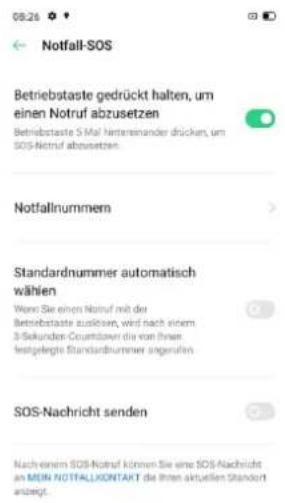
SOS-Nachrichten senden
Aktivieren Sie "SOS-Nachricht senden", um eine SOS-Nachricht an den Notfallkontakt zu senden. Diese Nachricht gibt Ihren aktuellen Standort an und enthält Bilder der Umgebung oder eine 5-sekündige Audioaufnahme.
Verhinderung von Belästigung und Betrug
ColorOS schützt Benutzer vor Phishings-Anrufe und -Nachrichten, indem automatisch unechte Nachrichten blockiert und verdächtige Anrufe abgefangen werden.
Belästigungsschutz
Gehen Sie zu [Einstellungen] > [Sicherheit] > [Verhinderung von Belästigung und Betrug].
Anrufblockierung oder tippen Sie auf

oben rechts > [Belästigungsschutz].
Sie können selbst Regeln für das Blockieren von Anrufen festlegen:
Alle eingehenden Anrufe blockieren: Sie erhalten keine Anrufe mehr, es sei denn, es handelt sich um Anrufe von VIP-Kontakten oder Whitelist-Nummern.
Mit bestimmten Ziffern beginnende Nummer blockieren.
Unbekannte eingehende Anrufe blockieren: Beim Einschalten dieser Funktion besteht die Möglichkeit, dass Sie einige wichtige Telefonanrufe verpassen.
Unbekannte Nummern auf Basis ortsbezogener Zuordnung blockieren : Sie können Nummern von bestimmten Standorten blockieren.
Einmal klingelnde eingehende Anrufe und Anrufe mit unterdrückter Nummer blockieren: Dies bezieht sich ausschließlich auf unbekannte Nummern.
Nachrichten blockieren
Gehen Sie zu [Einstellungen] > [Sicherheit] > [Verhinderung von Belästigung und Betrug] > [Nachrichten blockieren]
Schlüsselwörter für Spam: Nachrichten von unbekannten Nummern, die bestimmte von Ihnen festgelegte Schlüsselwörter enthalten, werden als Spam erkannt.
Nachrichten von allen unbekannten Nummern blockieren : Alle Nachrichten von unbekannten Nummern, die sich nicht in Ihrer Kontaktliste befinden, werden blockiert.
Blacklist
Sie erhalten keine Anrufe oder Nachrichten von Nummern, die auf der Blacklist stehen.
Blacklist hinzufügen
Gehen Sie zu [Einstellungen] > [Sicherheit] > [Verhinderung von Belästigung und Betrug] > [Blacklist] > [+].
Sie können Nummern manuell eingeben oder Nummern von Kontakten auswählen.
Whitelist
Anrufe und Nachrichten von Nummern auf der Whitelist werden nicht blockiert.
Whitelist hinzufügen
Gehen Sie zu [Einstellungen]> [Sicherheit] > [Verhinderung von Belästigung und Betrug] > [Whitelist] > [+]
Sie können die Nummern manuell eingeben oder Nummern von Kontakten auswählen.
App-Verschlüsselung
Diese Funktion verschlüsselt Ihre Apps, um die Datenfilterung zu verhindern. Sie sollten ein Datenschutz-Passwort festlegen. .
App-Verschlüsselung aktivieren
Gehen Sie zu [Einstellungen] > [Sicherheti] > [App Verschlüsselung] > Geben Sie das Datenschutz-Passwort ein. Wählen Sie die Apps aus, die verschlüsselt werden sollen und tippen Sie auf [Verschlüsselung aktivieren].
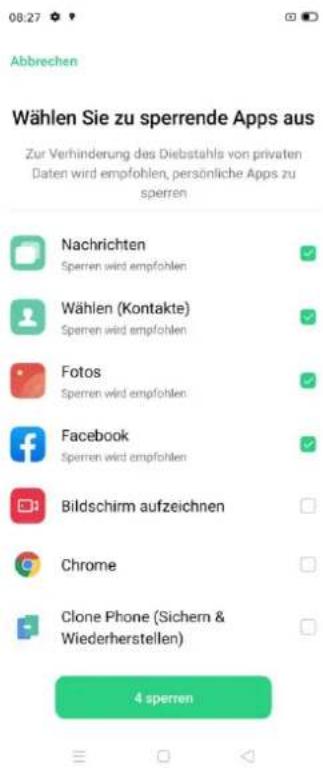
Zugreifen auf verschlüsselte Apps
Zugreifen mit einem privaten Passwort
Geben Sie das richtige Passwort ein, um auf die App zuzugreifen.
Fingerabdruck und Gesichtserkennung
Sie können verschlüsselte Apps auch per Fingerabdruck und Gesichtserkennung öffnen.
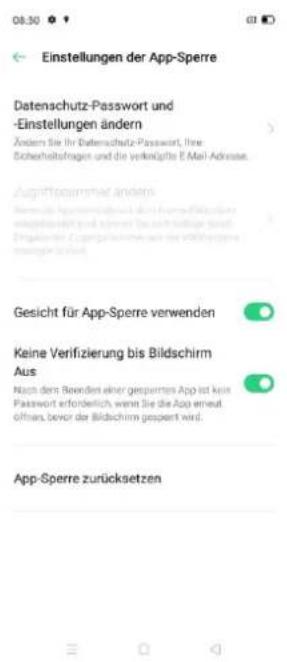
Gehen Sie zu [Einstellung] > [Sicherheit] > [App-Verschlüsselung], geben Sie das Datenschutz-
Passwort ein und tippen Sie auf
Aktivieren Sie [Fingerabdruck für App-Verschlüsselung verwenden] oder [Gesicht für die App-Verschlüsselung verwenden].
Ausblenden der Symbole auf dem Startbildschirm
Gehen Sie zu [Einstellungen] > [Sicherheit] > [App-Verschlüsselung] und geben Sie das Datenschutz-Passwort ein.
Wählen Sie die App-Symbole aus, die auf dem Startbildschirm ausgeblendet werden sollen. Schalten Sie [Passwortbestätigung aktivieren], und dann [Symbole auf Startbildschirm ausblenden] ein.
Wenn ein App-Symbol ausgeblendet ist, können Sie die App durch Eingabe der Zugriffsnummer auf dem Touchpad anzeigen.
Zugreifen auf ausgeblendete Apps
Geben Sie die Zugriffsnummer auf dem Touchpad ein, um die App zu öffnen. Die
Zugriffsnummern beginnen und enden mit “#” und enthalten zudem 1-16 Ziffern, z.B #0000#.
Wenn Sie zum ersten Mal eine App ausblenden, werden Sie aufgefordert, eine Zugriffsnummer zu errichten.
Gehen Sie zu [Anruf] > Zugriffsnummer.
App-Verschlüsselung deaktivieren
Gehen Sie zu [Einstellungen] > [Sicherheit] > [App-Verschlüsselung] und geben Sie das
Datenschutz-Passwort ein. Tippen Sie auf die verschlüsselte App und deaktivieren Sie [Passwortbestätigung aktivieren].
Kinderbereich (Kids Space)
Um die Kinder zu schützen, ermöglicht ColorOS 7 Ihnen, den Zugriff auf bestimmte
Anwendungen oder Inhalte einzuschränken. Im Kinderbereich können Sie:
Die Dauer der jeweiligen Telefonnutzung des Kindes anpassen
Apps festlegen, auf die das Kind zugreifen darf
Das Mobilfunknetz ausschalten.
Aufrufen des Kinderbereichs
Gehen Sie zu [Einstellungen] > [Sicherheit] > [Kinderbereich] > [Kinderbereich aufrufen].
Im Modus "Kinderbereich" dürfen Benutzer nur die Apps aus der Liste "Apps, auf die zugegriffen werden darf" verwenden. Ist die zuvor eingestellte Zeit abgelaufen, wird das Telefon automatisch gesperrt. Zum Entsperren des Telefons wird dann ein Passwort benötigt.
Verlassen des Kinderbereichs
Tippen Sie im Modus "Kinderbereich" unten auf dem Bildschirm[Kinderbereich verlassen] und bestätigen Sie Ihre Identität, um den Kinderbereich zu schließen.
Privatsafe
Der Privatsafe verbirgt Fotos, Audios, Dokumente und andere Dateien. Sie können die Dateien auswählen, die verborgen werden sollen. Auf die Dateien im Privatsafe müssen Sie per Passwort, Fingerabdruck oder Gesichtserkennung zugreifen. Sie können keine Screenshots erstellen, nachdem Sie die Funktion "Privatsafe" aufgerufen haben.
Dateien hinzufügen
Um Dateien im Privatsafe hinzuzufügen, gehen Sie zu [Einstellungen] > [Sicherheit] > [Privatsafe], geben Sie das Passwort ein und wählen Sie die zu verschlüsselnden Dateien aus.
Privatsafe
Gehen Sie zu [Einstellungen] > [Sicherheit] > [Privatsafe], geben Sie das Passwort ein und wählen Sie die Dateien aus, die sie verschlüsseln möchten.
Verschlüsselte Datei
Öffnen Sie [Dateimanager], halten Sie die zu verschlüsselnden Dateien gedrückt und tippen Sie unten in der Symbolleiste unter "Mehr" auf [Als Privat festlegen].
Verschlüsselte Fotos
Öffnen Sie [Fotos], halten Sie die zu verschlüsselnden Fotos gedrückt und tippen Sie unten in der Symbolleiste unter "Mehr" auf [Als Privat festlegen].
Zugreifen auf private Dateien
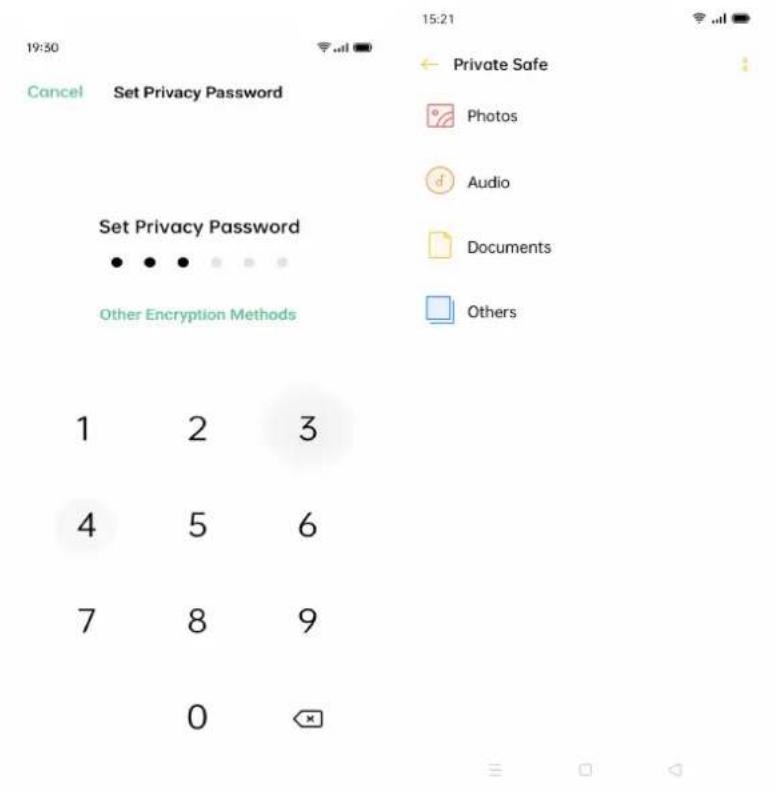
Gehen Sie zu [Einstellungen] > [Sicherheit] > [Privatsafe] oder greifen Sie über die Desktopverknüpfung auf [Privatsafe] zu. Nach dem Bestätigen mit dem Sperrpasswort, Fingerabdruck oder der Gesichtserkennug, werden die verschlüsselten Dateien angezeigt.
Hinzufügen von Privatsafe zum Desktop
Gehen Sie zu [Einstellungen] > [Sicherheti] > [Privatsafe] Tippen Sie oben rechts auf das Symbol, um [Startbildschirm-Verknüpfung] zu aktivieren.
Stromverbrauchsschutz
ColorOS 7 wurde für einen effizienteren Akkuverbrauch entwickelt. Ihr Gerät erfasst den Verbrauch, analysiert die Akkulaufzeit und optimiert die verschiedenen Möglichkeiten, um eine maximale Nutzungsdauer zu ermöglichen.
Beachten Sie: der tatsächliche Verbrauch hängt von der individuellen Nutzung jedes Users ab und kann bei gleicher Verwendung unterschiedlich wahrgenommen werden.
Stromsparen
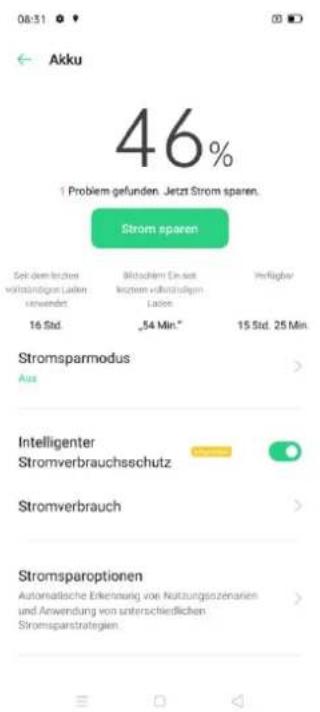
ColorOS 7 erkennt Probleme mit dem Stromverbrauch automatisch. Sie können auf "Strom sparen" tippen, um die Akkulaufzeit zu optimieren und zu verlängern.
Gehen Sie zu [Einstellungen] > [Akku] > [Strom sparen] > [Akkulaufzeit verlängern].
Bitte beachten Sie: die verbleibende Akkuzeit kann je nach Nutzung variieren.
Intelligenter Stromverbrauchsschutz
Wenn diese Funktion eingeschaltet ist, erkennt das System den Laufstatus von Apps und setzt auf einen gezielt angewendeten Stromsparmodus, um einen reibungslosen Betrieb der Hintergrund-Apps zu ermöglichen. Sie sollten "Intelligenter Stromverbrauchsschutz" verwenden, um den Stromverbrauch des Telefons zu reduzieren und die Akkulaufzeit zu verlängern. Zum Aktivieren, gehen Sie auf [Einstellungen] > [Akku] > [Intelligenter Stromverbrauchsschutz empfohlen].
Stromverbrauch
Sie können sich den Stromverbrauch von heute, gestern und von vor 2 Tagen anzeigen lassen.
Sie können auch die Aktivitätszeit von Apps im Vordergrund und im Hintergrund sowie deren
Stromverbrauch anzeigen lassen. Tippen Sie auf [Einstellungen] > [Akku] > [Stromverbrauch].
Stromsparoptionen
Gehen Sie zu [Einstellungen] > [Akku] > [Stromsparoptionen] > [Standby-Optimierung
während des Schlafens]. Diese Funktion erkennt Situationen, in denen Sie möglicherweise
schlafen und wechselt dann in den Stromsparmodus, damit Ihr Telefon energieeffizienter wird.
Hochleistungsmodus
Das System wird im Hochleistungsmodus betrieben. Dadurch steigt allerdings der
Stromverbrauch zusätzlich an. Gehen Sie zu [Einstellungen] > [Akku] > [Hochleistungsmodus].
Laden des Akkus
Die verbleibende Akkuleistung wird in der Statusleiste oben rechts auf dem Telefon angezeigt.
Laden Sie den Akku bei niedrigem Akkustand des Telefons mit dem mitgelieferten OPPO USB-Kabel und dem OPPO USB-Netzteil.
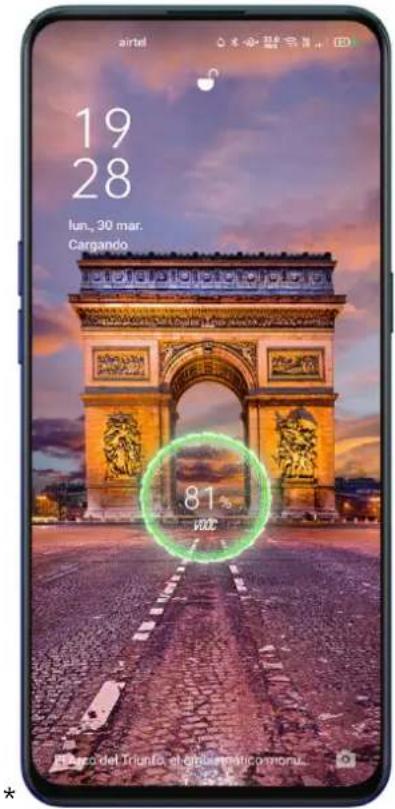
Wenn der Akkustand zu niedrig ist, wird möglicherweise der Ladevorgang nicht angezeigt.
Lassen Sie das Gerät einige Minuten laden, damit der Ladevorgang angezeigt wird.
Bereinigen von Speicher
Überprüfen des Speichers
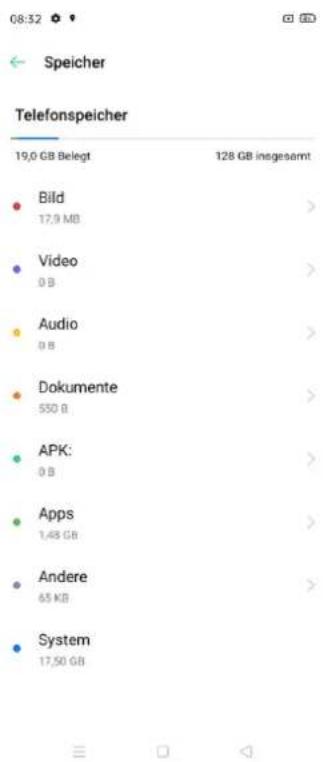
Gehen Sie zu [Einstellungen] > [Andere] > [Speicher]. Folgendes wird angezeigt: Insgesamt verfügbarer Speicher, belegter Speicher und verbleibender Speicher.
Tastaturen und Eingabenmethoden
Standardmäßige Eingabemethoden
Gehen Sie zu [Einstellungen] > [Zusätzliche Einstellungen] > [Tastatur und Eingabemethode]
[Standardtastatur], um die Standardtastatur auszuwählen.
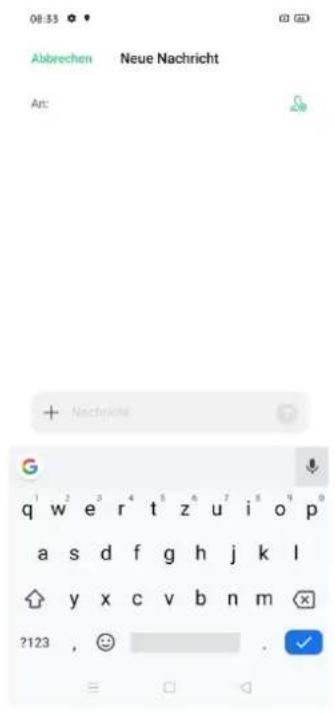
Beachten Sie: ColorOS 7 stellt die Gboard von Google® Tastatur standarmäßig zur Verfügung. Sie können die Optionen von GBoard von Google® in Ihrem Google®konto ändern.
Sichere Tastatur
ColorOS 7 stellt eine sichere Tastatur zur Verfügung, um den Datenschutz und die Datensicherheit zu verbessern. Um die Option zu aktivieren, tippen Sie auf [Einstellungen] > [Zusätzliche Einstellungen] > [Tastatur und Eingabemethoden] > [Sichere Tastatur mit Passwort]. Wenn Sie diese Funktion aktiviert haben, wird bei der Passworteingabe die sichere Tastatur automatisch eingeschaltet.
Anpassen von Tastatureinstellungen
Gehen Sie zu [Einstellungen] > [Zusätzliche Einstellungen] > [Tastatur und Eingabemethoden] und tippen Sie unter "Verfügbare Tastaturen" auf die Tastaturbezeichnung.
Emojis und Sticker
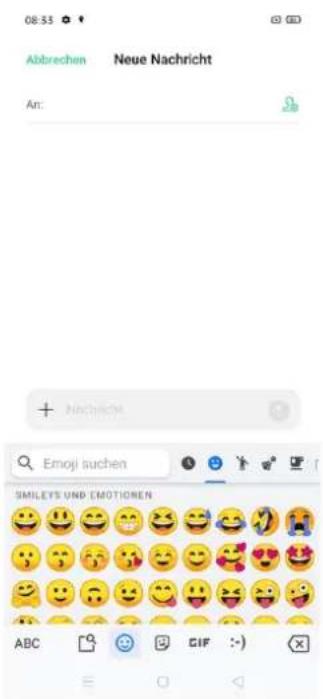
Um Emojis und andere animierte Grafiken in Ihren Texten hinzuzufügen, tippen Sie auf die Emoji-Schaltfläche unten auf der Tastatur, und fügen Sie beim Tippen interessante Elemente wie Emojis und Sticker hinzu.
Beachten Sie: Einige Elemente müssen zusätzlich heruntergeladen werden.
Spracheingabe
Sie können das integrierte Mikrofon verwenden, um audiogenerierte Texte einzugeben. Standardmäßig wird Google® Spracheingabe mitgeliefert. Sie können andere Programme herunterladen.
Dienst zum automatischen Ausfüllen
Sie können AutoAusfüllen-Apps herunterladen und installieren, damit sie sich an bereits ausgefüllte Informationen erinnern und diese bei Bedarf automatisch ausfüllen können. Gehen Sie zu [Einstellungen] > [Zusätzliche Einstellungen] > [Tastatur und Eingabemethoden] > [Dienst zum automatischen Ausfüllen].
Bildschirmaufnahme
Bildschirmaufnahme starten
Starten der Bildschirmaufnahme über das Kontrollzentrum
Öffnen Sie das Kontrollzentrum, indem Sie von der oberen Benachrichtigungsleiste nach unten streichen, tippen Sie auf ☐. Die Aufnahme startet automatisch innerhalb von 3 Sekunden.
Bemerkung: Wenn Sie das Symbol ☐ nicht finden, tippen Sie auf ☑, um den Zugriff auf die Bildschirmaufnahme zu vereinfachen.
Starten der Bildschirmaufnahme über die Smart Sidebar
Streichen Sie auf der Smart Sidebar und tippen Sie auf [Bildschirmaufnahme], um mit der Bildschirmaufnahme zu beginnen.
Oder gehen Sie zu [Einstellungen] > [Convenience Tools] > [Smart Sidebar].
Die Bildschirmaufnahme wird automatisch gestoppt und gespeichert, wenn die Videodatei die maximale Größe von 5 GB erreicht hat. Die Bildschirmaufnahme wird ebenfalls beendet, wenn Sie den Bildschirm sperren, einen Anruf tätigen oder das Telefon herunterfahren.
Bildchirmaufnahme-Einstellungen
Gehen Sie zu [Einstellungen] > [System-Apps] > [Bildschirmaufnahme].
Videoauflösung: Sie können zwischen Videoauflösungen von 480p und 720p oder 1080p je nach Gerät wechseln.
Aufzeichnung von Tipps auf dem Bildschirm: Auf dem Bildschirm werden Tipps aufgezeichnet, um die einzelnen Schritte zu zeigen und die Bedienung des Telefons besser zu veranschaulichen.
Frontkamera: Ihr Gesicht wird aufgenommen und auf dem Bildschirm angezeigt. Dies eignet sich hervorragend für Videokonferenzen.
Barrierefreiheit
Barrierefreiheit dient dazu, das Benutzererlebnis für sehbehinderte Nutzer zu optimieren.
Gehen Sie zu [Einstellungen] > [Zusätzliche Einstellungen] > [Barrierefreiheit], um die Optionen auszuwählen.
Bedienungshilfen-Kürzel
Wenn diese Funktion eingeschaltet ist, halten Sie beide Lautstärketasten 3 Sekunden lang gedrückt, um die Bedienungshilfe zu aktivieren. Sie können Kürzel auswählen und [Bei gesperrtem Bildschirm verfügbar] ein- und ausschalten.
Gehen Sie zu [Einstellungen] > [Zusätzliche Einstellungen] > [Barrierefreiheit] > [Bedienungshilfen-Kürzel].
Vorlesen
Wenn diese Funktion aktiviert ist, können Sie auf bestimmte Elemente auf dem Bildschirm tippen, um sich diese vorlesen zu lassen.
Vorlesen aktivieren/deaktivieren
Gehen Sie zu [Einstellungen] > [Zusätzliche Einstellungen] > [Barrierefreiheit] > [Vorlesen].
Hinweis: Tippen Sie unten auf dem Bildschirm auf die Schaltfläche "Barrierefreiheit", um diese Funktion zu verwenden.
Einstellungen für Vorlesen
Gehen Sie zu [Einstellungen] > [Zusätzliche Einstellungen] > [Barrierefreiheit] > [Vorlesen] > [Einstellungen].
Abhängig von Ihren Wünschen, können Sie "Im Hintergrund lesen" oder "Text zu Bildern vorlesen" einstellen.
Verwenden der Option Vorlesen
Tippen Sie auf ein bestimmtes Element, z.B. Text oder ein Bild.
Ziehen Sie mit Ihrem Finger über den Bildschirm, um mehrere Elemente auszuwählen.
Tippen Sie auf Wiedergabeschaltfläche, um alles auf dem Bildschirm zu hören.
Wählen Sie einen Text aus, der in der Kameraansicht angezeigt wird.
Menü für Bedienungshilfen
Das Menü für Bedienungshilfen umfasst ein großes Bildschirmmenü zur Steuerung Ihres Telefons. Sie können Gesten, Hardwaretasten, Navigation und mehr steuern.
Menü für Bedienungshilfen aktivieren / deaktivieren
Gehen Sie zu [Einstellungen] > [Zusätzliche Einstellungen] > [Barrierefreiheit] > [Menü für Bedienungshilfen] und wählen Sie die Optionen aus.
Tippen Sie unten auf dem Bildschirm auf die Schaltfläche "Barrierefreiheit", um diese Funktion zu verwenden.
TalkBack
TalkBack ist ein Screenreader und stellt beim Bedienen Ihres Geräts gesprochenes Feedback bereit, ohne auf den Bildschirm schauen zu müssen. Diese Funktion soll Nutzern helfen, die blind sind oder unter Sehbehinderungen leiden.
Talkback aktivieren
Gehen Sie zu [Einstellungen] > [Zusätzliche Einstellungen] > [Barrierefreiheit] > [TalkBack].
Talkback-Einstellungen
Gehen Sie zu [Einstellungen] >[Zusätzliche Einstellungen] >[Barrierefreiheit] >[TalkBack] >[Einstellungen]. Sie können Sprache, anderes Feedback, Navigation und Sonstiges nach Ihren Bedürfnissen einstellen.
Hinweis: Beim Aktivieren dieser Funktion erscheint ein Tutorial zur Unterstützung der Einstellungen.
Talkback zum Navigieren verwenden
Streichen Sie mit dem Finger nach rechts und nach links, um zwischen Elementen zu wechseln.
Um ein Element zu aktivieren, tippen Sie zweimal darauf.
Zum Blättern, ziehen Sie mit zwei Fingern.
Talkback deaktivieren
Tippen Sie auf den Schalter. Sie sehen eine grüne Kontur.
Tippen Sie zweimal auf den Schalter.
Tippen Sie auf OK zum Bestätigen. Tippen Sie auf OK zweimal.
Untertitel
Sie können die Untertitel auf dem Bildschirm anpassen, um das Seherlebnis zu verbessern.
Gehen Sie zu [Einstellungen] > [Zusätzliche Einstellungen] > [Barrierefreiheit] > [Untertitel].
Sicherungskopie und
Wiederherstellung
Sie können Ihre Daten im Telefonspeicher sichern. Kopieren Sie alle Sicherungsdateien auf ein externes Speichermedium, einen Computer oder andere Geräte, bevor Sie mit dem Bereinigen des Caches oder dem Zurücksetzen der Daten beginnen. Sie können die Sicherungskopie verwenden, um Ihre Daten vom vorherigen auf ihr neues Gerät zu übertragen.
Sichern über den Telefonspeicher
Gehen Sie zu [Einstellungen] > [Zusätzliche Einstellung] > [Sichern und wiederherstellen].
Bestätigen Sie die Nutzungsbedingungen und tippen Sie auf Neue Sicherung estellen.
Wählen Sie die Daten aus, die gesichert werden sollen.
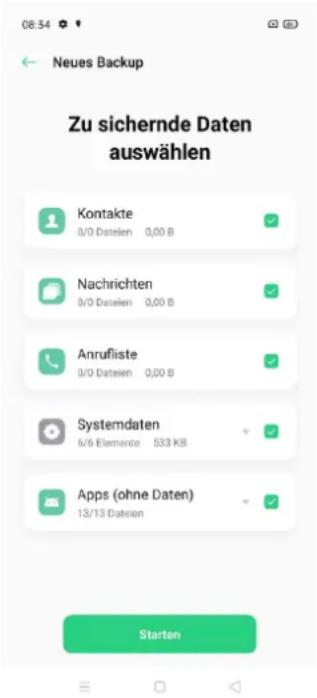
Alle Daten werden im Telefonspeicher gespeichert. Wir empfehlen Ihnen, alle
Sicherungsdateien zusätzlich auf einem externen Speichermedium, einen Computer oder andere Geräte zu kopieren.
Sicherungsdateien auf einen Computer kopieren
Schließen Sie Ihr Telefon über ein USB-Kabel an einen Computer an. Befolgen Sie die Anweisungen auf dem Bildschirm und bestätigen Sie [Dateien übertragen].
Suchen Sie das Laufwerk auf Ihrem Computer aus und anschließend wählen Sie auf Ihrem Telefon den Ordner [Backup] aus. Kopieren Sie ihn auf den Computer.
Diese Kopie können Sie verwenden, um die Dateien vom vorherigen Gerät auf ein neues Gerät zu überrtragen oder zum Wiederherstellen, wenn Dateien verloren gegangen sind.
Bemerkung: Überprüfen Sie die Kompatibilität Ihres Computers mit Android®System
Wiederherstellung von Daten
Gehen Sie zu [Einstellungen] > [Zusätzliche Einstellung] > [Sichern und wiederherstellen].
Wählen Sie die Daten aus, die Sie wiederherstellen möchten und tippen Sie auf
Wiederherstellung starten.
Wiederherstellen des Telefons
Gehen Sie zu [Einstellungen] > [Zusätzliche Einstellungen] > [Sichern und wiederherstellen]> [Telefon wiederherstellen].
Folgende Optionen stehen Ihnen zur Verfügung:
Systemseinstellungen zurücksetzen: Gespeicherte Daten, einschließlich Fotos und Musik, bleiben erhalten.
Heruntergeladene Apps und App-Daten löschen: Löscht selbstinstallierte Apps. Daten wie Fotos oder Musik bleiben erhalten.
Alle Daten löschen: Alle Daten, einschließlich Fotos und Musik, werden gelöscht.
Kontakte und Anrufverlauf löschen: Die Kontakte auf der SIM-Karte bleiben erhalten.
SMS- und MMS- Nachrichten löschen: Löscht alle Nachrichten SMS und MMS.
Softwareaktualisierung
Aktualisieren Sie die Software Ihres Telefons mit der neuesten verfügbaren Update-Version.
Die Softwareaktualisierung nutzt kein mobiles Datenvolumen, wenn Ihr Telefon mit einem Wi-Fi-Netzwerk verbunden ist. Sichern Sie Ihre Daten und achten Sie darauf, dass Ihr Telefon vollständig geladen ist.
Sie haben folgende Möglichkeiten, um ColorOS 7 zu aktualisieren:
Aktualisierung über OTA
ColorOS 7 lädt automatisch die verfügbaren Softwareaktualisierungen herunter. Sie erhalten eine Systembenachrichtigung, bevor die neue Version installiert wird.
Sie können sich über die neuen Versionen informieren. Tippen Sie auf [Einstellungen] > [Softwareaktualisierung].
Aktualisierung manuell herunterladen
Laden Sie das Firmware-Softwareaktualisierungspaket für das entsprechende Modell von der offiziellen OPPO-Webseite herunter.
Speichern Sie das Firmwarepaket mit der Endung "OZIP" im Stammverzeichnis des Telefondateispeichers.
Öffnen Sie [Dateimanager], tippen sie auf die Firmware und wählen Sie [Jetzt aktualisieren] aus. Nach der Aktualisierung, starten Sie Ihr Telefon neu.
App Cloner
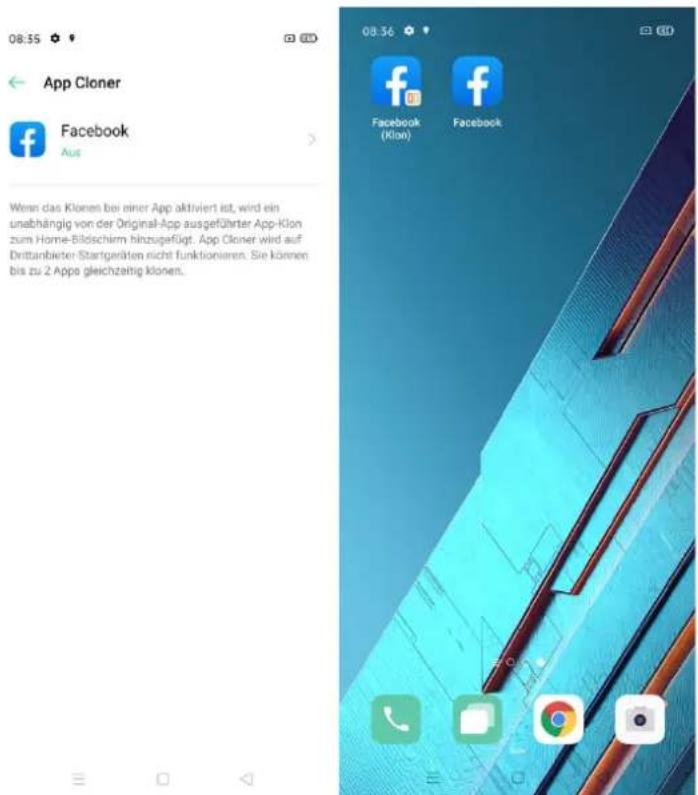
App Cloner kann Apps duplizieren und somit mehrfach ausführen. Die geklonten Apps arbeiten parallel und unabhängig voneinander. Damit ist es möglich Apps auf unterschiedlichen Benutzerkonten gleichzeitig einzusetzen.
Diese Option funktioniert nur, wenn sie sowohl von der App selbst als auch vom Telefon, unterstützt wird. App Cloner unterstützt derzeit keine Datenübertragungen zwischen einer geklonten App und einem Computer.
Unter anderem, können Sie folgende Apps klonen:
BBM, WhatsApp Messenger, Messenger, Hike News & Content, Facebook, imo, Instagram, Skype, Telegram, Viber Messenger, Zalo.
Gehen Sie zu [Einstellungen] > [App Cloner]. Die aufgelisteten Apps dürfen geklont werden.
Game Space
Verwalten Sie Ihre Spiele auf eine intelligente Weise mit einer speziellen App: Game Space. Sie wird auf dem Telefon automatisch mit dem Spiel an einem Ort installiert. Das Telefon passt dabei CPU/GPU/Speicher/Netzwerkfrequenz intelligent an das Spielszenario an.
Ausblenden von Spielsymbolen auf dem Startbildschirm
Alle Spielsymbole werden im Game Space geordnet. Daraufhin werden die Spielsymbole nicht mehr auf dem Startbildschirm angezeigt.
Gehen Sie zu [Einstellungen] > [Game Space] > [Spielsymbole auf Startbildschirm ausblenden].
Spielassistent
Beim Spielen können Sie das intelligente Fenster an der Seite schieben. Dort kann der Benutzer verschiedene Funktionen direkt aktivieren.
Einstellungen des Spielmodus
Game Space liefert drei verschiedene Leistungsmodi und verschiedene ablenkungsfreie Modi.
Gehen Sie zu [Modus], um das Menü zu öffnen.
Maximale Leistung: Verbessert die Spielleistung. Es wird mehr Strom verbraucht.
Ausgeglichener Modus: Mittelwert zwischen Leistung und Energieverbrauch.
Stromsparen: Verringert die Spielqualität, verlängert aber die Akkulaufzeit und bringt somit mehr Spielzeit.
Der Akkustand und die Signalstärke des Netzwerks mit dem Sie verbunden sind, werden angezeigt. Scrollen Sie nach oben, um auf weitere Optionen zuzugreifen.
Keine Bannerbenachrichtigungen
Blockieren Sie die Bannerbenachrichtigungen während Sie spielen. Gehen Sie zu [Bannerbenachrichtigungen sperren].
Tippen Sie auf das Symbol unten rechts. Sie haben mehrere Optionen: Ablehnen eingehender Anrufe, Bannerbenachrichtigung sperren, Anrufe und Bannerbenachrichtigungen sperren oder Anrufe und Bannerbenachrichtigungen zeigen.
Helligkeitssperre
Diese Funktion behält die aktuelle Bildschirmhelligkeit des Telefons bei und passt die Bildschirmhelligkeit nicht gemäß des Lichtsensors an. Aktivieren Sie im Menü [Helligkeitssperre].
Intelligente Zweikanal-Netzwerkbeschleunigung
Die Netzwerkgeschwindigkeit kann intelligent erhöht werden, wenn Wi-Fi und mobile Daten gleichzeitig oder die Mobilfunkstandards 4G / 5G verwendet werden. Aktivieren Sie
Intelligente Zweikanal-Netzwerkbeschleunigung. Diese Option verbraucht ggf. mehr
Datenvolumen. Bitte berücksichtigen Sie die Tarife Ihres Dienstanbieters.
Hinweis: Bitte informieren Sie sich, ob diese Option in Ihrer Region Verfügbar ist.
Annehmen von Anrufen in der Bannerbenachrichtigung
Wenn Sie Spielen, werden eingehende Anrufe als Bannerbenachrichtigung angezeigt. Sie können Anrufe annehmen oder ablehnen. Das Spiel wird weder angehalten noch gestoppt.
Screenshot
Im Menü des Spielassistenten können Sie Screenshots und Bildschirmaufnahmen erstellen.
Unverankertes Chat-Fenster
Wenn Sie auf wichtige Nachrichten antworten müssen, müssen Sie dank des unverankerten Chat-Fensters das Spiel nicht mehr verlassen. Wenn Sie diese Funktion aktivieren, erscheint ein kleines Fenster an der Seite des Bildschirms, in dem Sie während des Spiels schnell auf Nachrichten antworten können.
Hinweis: Tippen Sie auf die App im Spielassistenten, die im unverankerten Fenster angezeigt wird.
HyperBoost
Hyper Boost wurde von Oppo eigens entwickelt, um eine Vielzahl von Nutzungsszenarien und Nutzerverhalten zu berücksichtigen. Die Hyper-Boost-Technik wird zur Optimierung der Ressourcenzuweisung auf Systemebene des Telefons genutzt.
Geteilter App-Bildschirm
Der geteilte App-Bildschirm bietet Ihnen einen geteilten Bildschirm mit zwei Bereichen, um zwei Apps gleichzeitig verwenden zu können.
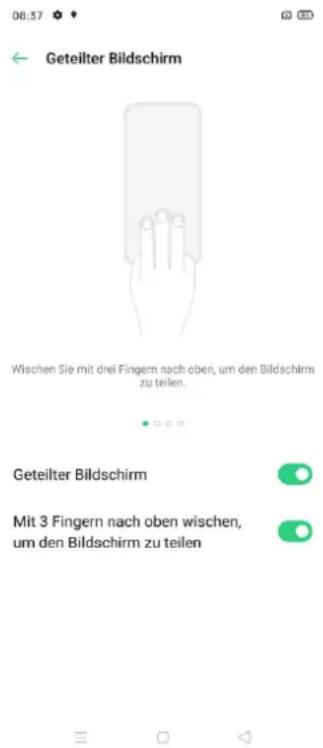
Zum Aktivieren, gehen Sie zu [Einstellungen] > [Geteilter App-Bildschirm].
Es gibt drei Möglichkeiten, um [Geteilter App-Bildschirm] zu aktivieren:
Streichen Sie mit 3 Fingern nach oben, um den geteilten Bildschirmmodus zu aktivieren.
Halten Sie die Multitasking-Taste gedrückt.
Rufen Sie die zuletzt verwendeten Apps auf, wählen Sie das Einstellungssymbol oben rechts aus und tippen Sie auf Geteilter App-Bildschirm.
Anpassen des geteilten App-Bildschirms
Nachdem Sie den geteilten App-Bildschirm aufgerufen haben, können Sie durch Ziehen der Grenzlinie zwischen Apps die Größe des jeweiligen Bildschirms anpassen.
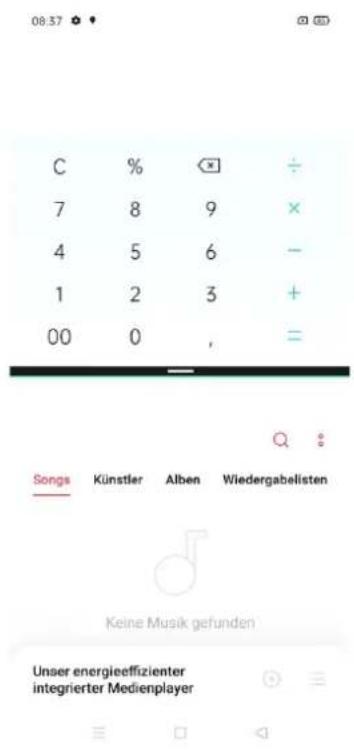
Sie können die Position der Apps mit dem geteilten App-Bildschirm entweder nach oben oder nach unten verschieben. Tippen Sie auf 11
Beenden des geteilten App-Bildschirmmodus
Sie können die Grenzlinie nach oben ziehen, um den oberen geteilten Bildschirm zu verlassen oder Sie können die Grenzline nach unten ziehen, um den unteren geteilten Bildschirm zu verlassen.
Tippen Sie auf die Grenzlinie und wählen Sie .×
Kontakte
Erstellen neuer Kontakte
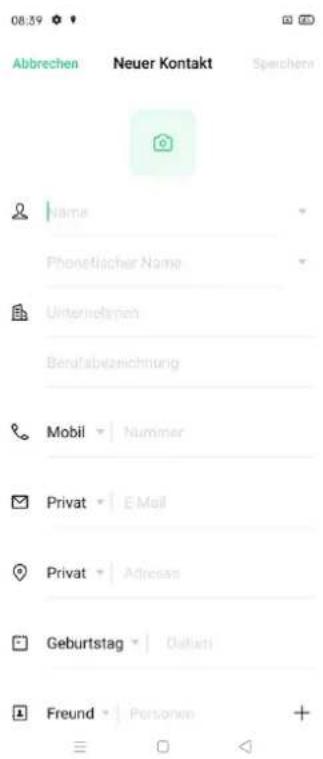
Öffnen Sie [Kontakte], und tippen Sie oben rechts auf

Sie können für jeden Kontakt weitere Zusatzinformationen hinzufügen, wie z.B. Arbeitsplatz,
E-Mail-Adresse, Geburtsdatum, etc. Sie können auch Gruppen erstellen und den Klingelton zu jedem Kontakt individuell einstellen.
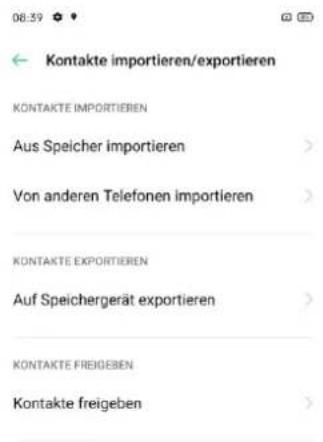
Importieren von Kontakten
Kontakte vom Speichergerät importieren.
Sie können Kontakte von Ihrer SIM-Karte importieren. Wenn Sie Kontakte auf der microSD- Karte ihres alten Telefons gespeichert haben, können Sie die Kontakte als VCF-Datei exportieren und diese Datei öffnen, um Kontakte auf Ihr neues Telefon zu importieren.
Kontakte von einem anderen Telefon importieren. Importieren Sie die auf anderen Telefonen gespeicherten Kontakte auf das neue Telefon.
Visitenkarte scannen
Tippen Sie oben links auf [Kontakte] > [ ] > [Visitenkarte scannen] , um die Visitenkarte zu scannen und als neuen Kontakt zu speichern.
Sie können Ihre Visitenkarten-Kontakte verwalten. Tippen Sie auf [Kontakte] > [ ] > [Visitenkarten].
Verwalten von Kontakten
Gehen Sie zu [Kontakte] > [ ] ^ > [Einstellungen], um die Einstellungen aufzurufen.
Kontakte zum Anzeigen
Sie können Kontakte auswählen, die angezeigt werden sollen, oder festlegen, dass Kontakte mit Nummer angezeigt werden.
Doppelte Kontakte zusammenführen
Gehen Sie zu [Kontakte] > [ ] > [Doppelte Kontakte zusammenführen]. Das Telefon führt daraufhin automatisch Kontakte mit demselben Namen zusammen.
Kontakte verwalten
Sie können Kontakte ohne Namen oder Nummer verwalten oder ungültige Nummern schnell entfernen.
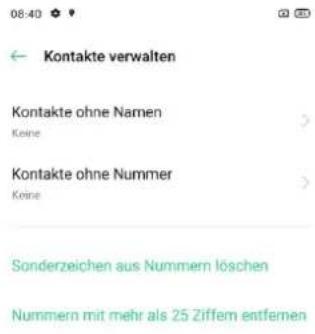
VIP-Kontakte
Wenn Sie das Telefon in den Modus "Stumm" schalten oder das Telefon über Spielbeschleunigung oder Belästigungsschutz so einstellen, dass Anrufe und Benachrichtigungen blockiert werden, können Sie bestimmte Kontakte trotzdem zu Ihrer VIP- Kontaktliste hinzufügen. Telefoneinstellungen werden so außer Kraft gesetzt und Anrufe eines solchen Kontakts werden durchgestellt und es klingelt.
Um ein Kontakt zu [VIP] hinzuzufügen, gehen Sie zu [Kontakte] > [ ] > [Meine Gruppen] > [VIP] und tippen Sie auf +.
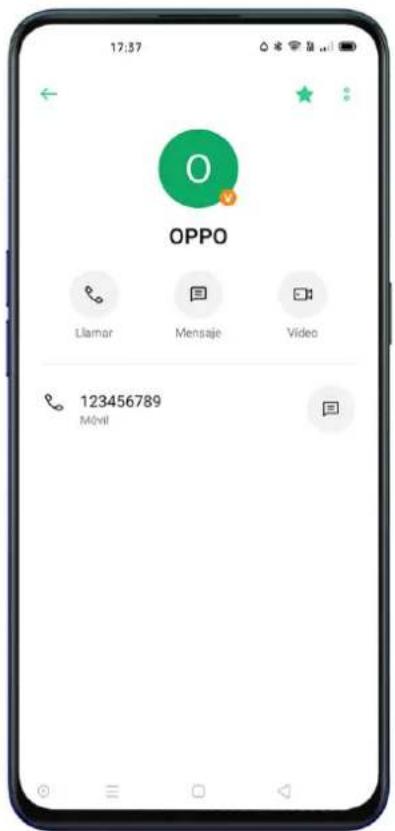
Gesamte Anrufliste
Sie können die gesamte Anrufliste eines bestimmten Kontakts unter [Kontakte] > wählen Sie einen Kontakt aus > [Gesamte Anrufliste] ansehen.
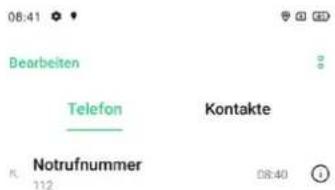

Meine Gruppen
Über [Meine Gruppen] können Sie Personen unter [Kontakte] gruppenweise kontaktieren.
Neue Gruppe
Gehen Sie zu [Kontakte] > > [Meine Gruppen] .Tippen Sie auf und geben Sie einen Gruppennamen ein, um eine neue Gruppe zu erstellen.
Tippen Sie [Auswählen], um neue Mitglieder hinzuzufügen und tippen Sie auf Hinzufügen. Sie können Nachrichten oder E-Mails an ein oder mehrere Mitglieder einer Gruppe senden. Sie können Klingeltöne für VIP-Kontakte und selbst erstellte Gruppen anpassen.
Anrufe
Anrufen
Tätigen Sie einen Anruf, indem Sie eine Nummer in Ihren Kontakten auswählen oder auf einen Ihrer Favoriten oder der letzten Anrufe tippen.
Manuelles wählen
Geben Sie die Nummer über die Tastatur ein und tippen Sie dann auf

Wenn Sie eine Nummer, die Sie vorher kopiert haben, anrufen möchen, tippen Sie lange auf das Eingabefeld, wählen Sie die Nummer aus und tippen Sie auf [Einfügen] und dann auf , um einen Anruf zu tätigen.
Anrufen von Kontakten
Öffnen Sie [Anruf] > [Kontakte], wählen Sie die Nummer aus, die gewählt werden soll und tippen Sie auf.
Zurückrufen
Das Telefon speichert die letzten Anrufe. Tippen Sie auf eine Nummer, um direkt zurückzurufen.
Öffnen Sie [Anruf] > [Telefon], um die letzten Anrufe anzuzeigen, und tippen Sie auf die Nummer, um zurückzurufen.
Tippen Sie auf ⓘ nach einer Nummer, um detaillierte Informationen zum Anruf anzuzeigen.
Verwalten eingehender Anrufe
Stummschalten von Anrufen
Sie konnen alle eingehenden Anrufe stummschalten.
Tippen Sie auf Stumm, wenn das Telefon klingelt.
Drücken Sie die Leiser-Taste auf der linken Seite des Telefons, um die Anrufe stummzuschalten.
Antworten mit SMS
Sie können mit einer SMS antworten, wenn Sie einen Anruf ablehnen.
Gehen Sie zu [Anrufen] > ⚙ > [Einstellungen] > [Mit SMS antworten].
Wenn Ihr Telefon klingelt, tippen Sie auf [Nachricht] und wählen Sie eine Standardantwort aus. Sie können auch auf "Anpassen" tippen und selbst eine Textnachricht schreiben.
Rufumleitung
Wenn Sie einen Anruf nicht annehmen können, können Sie diesen an eine andere Nummer umleiten. Gehen Sie zu [Anrufe] > ⚙ > [Einstellungen] > [Anbieter-Anrufeinstellungen] > [Rufumleitung].
Wählen Sie eine Rufumleitungsbedingung: "Bei Besetzt", "Bei nicht Annahme" und "Bei Nicht-Erreichbarkeit" aus und geben Sie eine Nummer ein, um die Umleitung zu aktivieren.
Bitte informieren Sie sich bei Ihrem Dienstanbieter, ob der Rufumleitungsservice verfügbar ist. Die Rufumleitung variiert je nach Anbieter.
Anklopfen
Aktivieren Sie "Anklopfen", um eine Benachrichtigung zu erhalten, wenn ein Anruf eingeht. Gehen Sie zu [Anrufen] > [Einstellungen] > [System-Apps] > [Zusätzliche Einstellungen] > [Anklopfen].
Mehrere Vorgänge während eines Anrufs
Ton einstellen
Sie können den Ton beim Annehmen eines Anrufs anpassen. Sie haben mehrere Möglichkeiten: Einstellen der Lautstärke: Drücken Sie die Lautstärketaste auf der linken Seite des Telefons.
Stummschalten: Tippen Sie auf
Halten: Tippen Sie auf
Eine Telefonkonferenz starten
Je nach Dienstanbieter können Sie eine Telefonkonferenz mit mehreren Kontakten starten.
Tippen Sie während eines Anrufs auf zum andere Teilnehmer hinzuzufügen. Gehen Sie dann zum aktuellen Anruf zurück, wählen Sie eine andere Nummer und bestätigen Sie[Anrufe zusammenführen].
Während einer Telefonkonferenz können Sie bestimmen, ob Sie mit einer bestimmten Nummer sprechen oder für eine Nummer auflegen möchten.
Verwenden anderer Apps während eines Anrufs
Sie können auch andere Apps verwenden, wenn Sie einen Anruf annehmen.
Während eines laufenden Anrufs, können Sie zum Startbildschirm navigieren und andere Apps öffnen.
Tippen Sie auf 📞 oben auf dem Bildschirm, um zum Anruf zurückzukehren.
Anrufaufzeichnung
Wenn Sie einen Anruf aufzeichnen möchten, tippen Sie vor oder während eines Anrufs auf Nach dem Aufzeichnungsstart, tippen Sie auf. Die Schaltfläche ändert sich zu [Aufnahme-Standby] in grüner Farbe.
Hinweis: Informieren Sie sich über die Verfügbarkeit dieses Services in Ihrem Land oder Region.
Automatische Aufzeichnung
Sie können auch die automatische Aufzeichnung einstellen, anstatt Anrufe manuell aufzuzeichnen.
Tippen Sie auf [Anruf] > ⚙ [Einstellungen] > [Anrufaufzeichnung].
Für Audioaufzeichnungen für bestimmte Nummern, tippen Sie auf[Anrufaufzeichnung für bestimmte Nummern].
Wählen Sie eine Nummer aus "Anrufe", "Gruppen" oder "Kontakte", um sie zu der Liste für automatische Aufzeichnung hinzuzufügen.
Tippen Sie oben rechts auf ^1 > [Auswählen], um die Nummer zu löschen, die Sie nicht automatisch aufzeichnen möchten.
Aktivieren Sie [Alle unbekannten Nummern aufzeichnen], damit Ihr Telefon automatisch alle unbekannten Telefonanrufe aufzeichnet.
Aktivieren Sie [Alle Anrufe aufzeichnen], um alle Telefonanrufe aufzuzeichnen.
Anrufaufzeichnungen überprüfen
Nach Aufzeichnung des Anrufs können Sie die Aufzeichnung wiedergeben, freigeben oder löschen.
Gehen Sie zu [Dateimanager] > [Audio], um auf alle gespeicherten Anrufaufzeichnungen zuzugreifen.
Speicherlimit für Aufzeichnungen
Der Speicher für Anrufaufzeichnungen ist in ColorOS 7 nicht begrenzt. Wenn Sie es wünschen, können Sie zur besseren Nutzung des Telefons auch selbst den Speicher für Aufzeichnungen begrenzen.
Tippen Sie auf [Anruf] > ⚙ > [Einstellungen] > [Anrufaufzeichnung] > [Speicherlimit für Aufzeichnungen].
Unbekannte Nummern identifizieren
Tippen Sie auf [Anruf] > ⚙ > [Einstellungen] > [Identifizierung unbekannter Nummern] > [Online-Identifizierung unbekannter Nummern].
Wenn "Identifizierung unbekannter Nummern" aktiviert ist, können Sie unbekannte Nummern aus eingehenden Anrufen, Anrufverlauf und Nachrichten genau identifizieren und sie dann als Betrugs- oder Belästigungsversuch usw. kennzeichnen.
Nachrichten
Senden und Empfangen von SMS
Neue SMS
Tippen Sie auf [Nachrichten] > oben rechts.
Geben Sie die Empfängernummer direkt ein oder tippen Sie auf, um Kontakte auszuwählen.
Sie können mehrere Kontakte auf einmal hinzufügen.
Nachdem Sie die SMS-Nachricht geschrieben haben, tippen sie auf ↑, um die Nachricht zu senden.
Nachrichten suchen
Nachrichten werden automatisch in der Nachrichtenliste gespeichert.
In der Nachrichtenliste können Sie auf den Namen eines Kontaktes tippen, um das
Konversationsprotokoll anzuzeigen.
Sie können in der Suchleiste Schlüsselwörter eingeben, um nach den entsprechenden Inhalten zu suchen.
Anrufen aus Nachricht
Sie können den Empfänder einer SMS-Konversation anrufen, indem Sie oben links auf die Nummer tippen.
Bilder, Videos und Audios senden
Tippen Sie auf [Nachrichten] > + , um eine Nachricht zu schreiben. Tippen Sie auf + unten links auf dem Bildschirm und:
Tippen Sie auf 📋, um Bilder aus der Galerie auszuwählen.
Tippen Sie auf, um Fotos zu erstellen.
Tippen Sie auf ☐1, um gespeicherte Videos auszuwählen oder ein neues Video aufzunehmen.
Tippen Sie auf ☑, um ein gespeichertes Audio auszuwählen oder tippen Sie auf Audio aufnehmen, um ein neues Audio aufzunehmen.
Bemerkung: Tippen Sie auf die rote Schaltfläche unten auf dem Bildschirm, um die Aufnahme zu starten. Tippen Sie nach der Aufnahme auf √.
Sie können Bilder, Videos und Audios im Eingabenfeld anzeigen oder löschen, nachdem Sie sie ausgewählt haben.
Tippen Sie auf zum Senden.
Bilder, Videos und Audios anzeigen
Videonachrichten können direkt aus der Nachrichtenliste heraus angezeigt werden.
Bilder und Audios werden als Website-Link angezeigt.
Tippen Sie auf eine Nachricht und öffnen Sie den Link, um das Bild anzuzeigen oder das Audio anzuhören.
Tippen Sie auf Speichern, um das Bild oder das Audio herunterzuladen.
Namenskarten senden
Tippen Sie auf [Nachrichten] > , unten links auf dem Bildschirm:
Tippen Sie auf 🔒, um eine Namenskarte auszuwählen.
Wählen Sie Text (Name und Nummer) aus, legen Sie einen Kontakt fest und tippen Sie anschließend auf Hizufügen.
Wählen Sie VCard aus, um die Vollversion der Namenskarte zu senden. Legen Sie einen Kontakt fest und tippen Sie anschließend auf Hinzufügen.
Tippen Sie auf ↑ zum Senden.
Nachrichten und Konversationen löschen und markieren
Nachrichten löschen
Sie können Nachrichten einzeln oder stapelweise löschen.
Halten Sie eine Nachricht gedrückt, um sie zu kopieren, zu teilen, zu löschen oder als Favorit zu markieren.
Halten Sie eine Nachricht gedrückt, um sie weiter zu posten, zu löschen oder aus Favorit zu löschen.
Konversationen löschen
Suchen Sie in der Nachrichtenliste die Konversation, die Sie löschen möchten.
Halten Sie die gewünschten Texte gedrückt und tippen Sie auf [Konversation löschen].
Dateimanager
Automatische Dateisortierung
Der Dateimanager erkennt und sortiert Dateien automatisch. Die Dateien werden als Audio, Video, Fotos, Dokument und APK angezeigt.
Die Funktion zur Schnellsortierung von Dateien kann über die Schnellsortierung auf der Startseite aufgerufen werden, indem Sie auf die verschiedenen Kategorien tippen.
Tippen Sie auf Kürzlich, um die jüngsten verwendeten Dateien zu sehen.
Ordnerverwaltung
Tippen Sie auf [Dateimanager] > [Telefonspeicher], um Dateien über eine hierarchische Ansicht im Ordner zu verwalten.
ColorOS 7 erkennt automatisch, ob eine Datei von der App erstellt wurde und um welchen Dateityp es sich handelt.
Zum Beispiel enthält der Ordner "Aufnahmen" alle mit der Aufnahme-App aufgezeichneten Audiodateien.
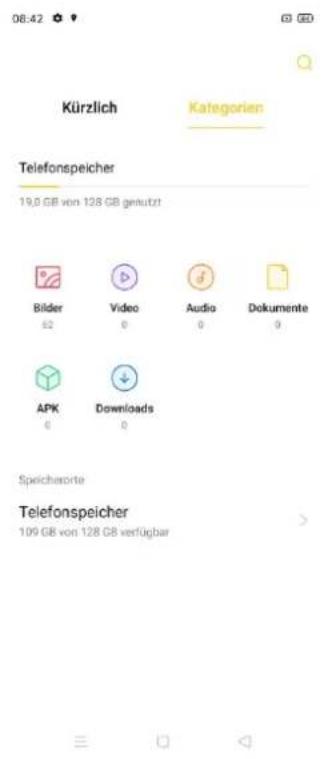
Als Privat festlegen
Sie können eine Datei als privat festlegen. Private Dateien werden im Dateimanager nicht angezeigt. Sie müssen zu Privatsafe navigieren, um diesen anzuzeigen.
Drücken Sie lange, um die Datei auszuwählen. Tippen Sie auf [Mehr] > [Als Privat festlegen]. Um sicher auf den Privatsafe zuzugreifen, halten Sie oben [Dateimanager] gedrückt oder fügen Sie auf Ihrem Desktop eine Verknüpfung zum Privatsafe hinzu.
Telefonmanager
Der Telefonmanager ist ein Sicherheits- und Optimierungszentrum mit nützlichen Tools wie z.B. Bereinigung des Speichers, Datenschutzberechtigungen, usw.
Überprüfen und Optimieren
Nach Aufruf vom [Telefonmanager] erscheint automatisch eine Beurteilung über den Gesamtbetriebszustand des Telefons.
Tippen Sie auf [Telefonmanager] > [Optimieren], um das System zu beurteilen und zu optimieren.
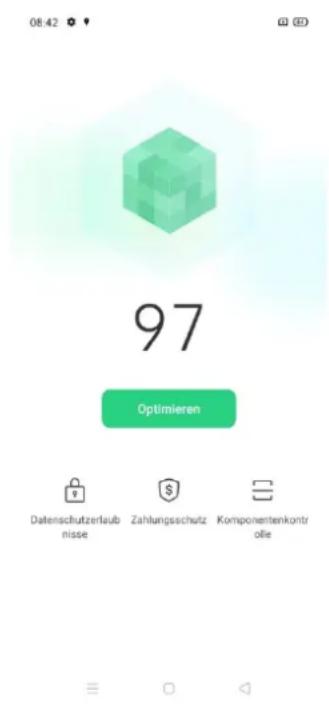
Datenschutz-Berechtigungen
Tippen Sie auf [Datenschutz-Berechtigungen], um die Berechtigungen für die einzelnen Apps anzuzeigen und zu verwalten.
Durch entsprechende Kontrolle der App-Berichtigungen lässt sich nicht nur der Stromverbrauch optimieren, sondern es können zudem Datenschutzverletzungen vermieden werden.
Virenscanner
Tippen Sie auf "Virenscanner", um den automatischen Virenscanner zu starten, um mögliche schädliche Apps und Dateien zu erkennen.
Tippen Sie auf [Telefonmanager] > [Einstellungen] > [Virenscanner], um den gewünschten Virenscanner auszuwählen.
Hinweis : Bitte informieren Sie sich über die Verfügbarkeit dieser Funktion in Ihrem Land oder Region.
Zahlungsschutz
Tippen Sie auf "Zahlungsschutz", um eine automatische Sicherheitsüberprüfung des Systems auszulösen. Beim Prüfen der Zahlungsumgebung wird beispielsweise festgestellt, ob das System mit den neuesten Sicherheits-Patches aktualisiert wurde, ob die aktuelle Netzwerkverbindung zulässig ist, ob schädliche Apps vorhanden sind usw.
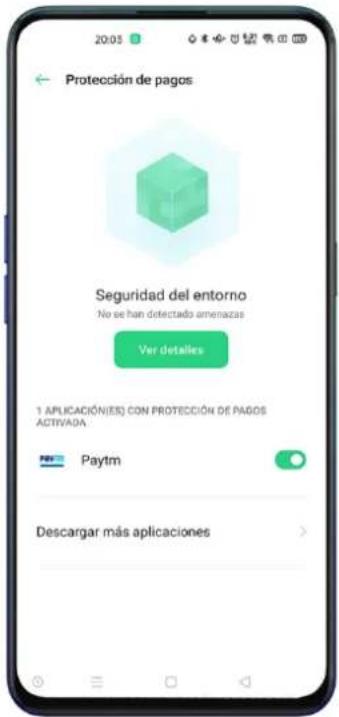
Es handelt sich um die Möglichkeit, um potenzielle Sicherheitsrisiken sowie Fehler von Software und Hardware zu erkennen.
Tippen Sie auf [Telefonmanager] > [Komponentenkontrolle] > [Erkennung starten], um den Test zu starten.
Sie können die Elemente einzeln auswählen, die Sie prüfen möchten. Wenn Sie alle prüfen möchten, tippen Sie auf Zahlungsschutz.
Nach der Prüfung wird ein Testbericht erstellt, der anzeigt, ob die aktuelle Software und Hardware des Telefons einwandfrei funktionieren.
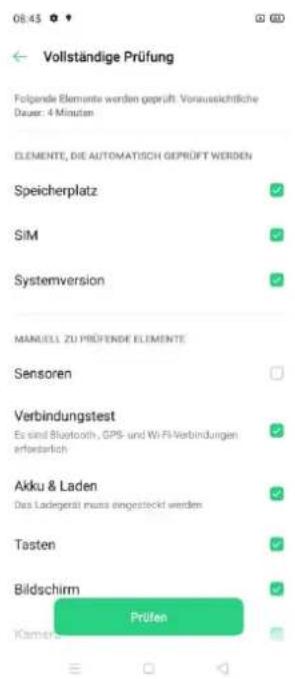
Testprotokolle
Tippen Sie auf Protokolle, um den vorherigen Testbericht anzuzeigen.
Recorder
Sie können das integrierte Mikrofon verwenden, um verschiedene Audioinhalte
Konversationen, Vorträge, Interviews oder Anrufe aufzuzeichnen.
Standardaufzeichnung
Tippen Sie auf den roten Punkt, um die Aufzeichnung zu starten.
Sie können während der Aufzeichnung zu anderen Apps wechseln. Die Aufzeichnung wird im Hintergrund fortgesetzt. Um zu [Recorder] zurückzukehren, tippen Sie auf den roten Balken oben auf dem Bildschirm oder streichen Sie nach unten, um Mitteilungen zu öffnen. Tippen Sie auf die laufende Aufzeichnung.
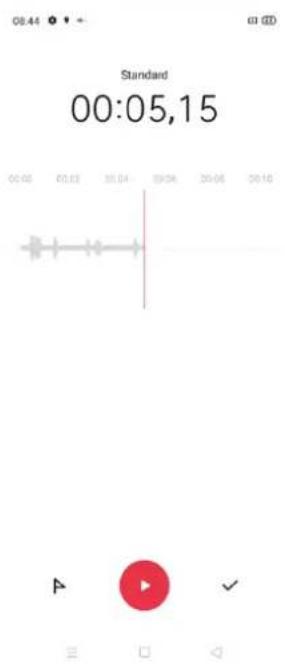
Besprechungs-/Interview-Aufzeichnung
Diese Modi sind für spezielle Nutzungsszenarien optimiert, um bessere
Aufzeichnungsergebnisse zu erzielen.
Besprechungsaufzeichnung: geeignet für Konferenzen mit mehreren Teilnehmern. Die
erweiterten Effekte zur Stimmaufzeichnung können genutzt werden, um die Stimmen von
Personen klarer aufzuzeichnen.
Interview-Aufzeichnung: geeignet für Dialogsituationen. Platzieren Sie die obere Seite des
Telefons in Richtung des Fragestellers und die untere Seite in Richtung des Befragten, um die
Mikrofone an beiden Enden zur Aufzeichnung des Gesprächs zu verwenden
Tippen Sie auf [Recorder] > Standard, um auf die Optionen zu gelangen.
Audio- Manager
Die Audioaufzeichnungen werden unter
[Dateimanager] > [Audio] gespeichert.
Standardmäßig werden Aufzeichnungen wie folgt benannt: [REC + Modus + Endzeit der Aufzeichnung].
Aufzeichnungen markieren
Tippen Sie auf den Namen einer Aufzeichnung, um die detaillierte Wiedergabeoberfläche mit
Waveform und Fortschritt aufzurufen.
Tippen Sie links von der Wiedergabe-/Pause-Schaltfläche auf [Kennzeichnen], um wichtige
Zeitpunkte zu markieren.
Kompass
Verwenden Sie "Kompass", um zu navigieren, die Richtung anzuzeigen und den Breiten- und Längengrad zu überprüfen.
Kompass kalibrieren
Kalibrieren Sie "Kompass" vor dem ersten Gebrauch. Schwenken Sie Ihr Telefon, während Sie sich von Interferenzquellen fernhalten, um den Kompass zu kalibrieren.
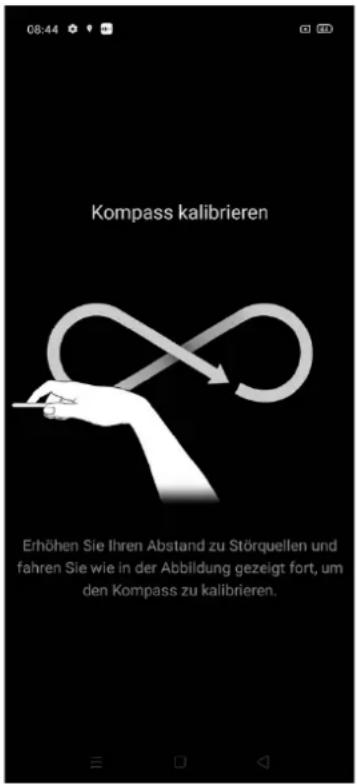
Anzeigen der Richtung, in die Ihr Telefon zeigt
Verwenden Sie "Kompass", um die Richtung zu bestimmen.
Halten Sie das Telefon waagerecht, um den Längengrad und die Richtung zu ermitteln.
Der rote Pfeil zeigt nach Norden, damit Sie sich besser orientieren können. Im unteren Bereich des Bildschirms werden Breiten- und Längengrad Ihrer aktuellen Position angezeigt.
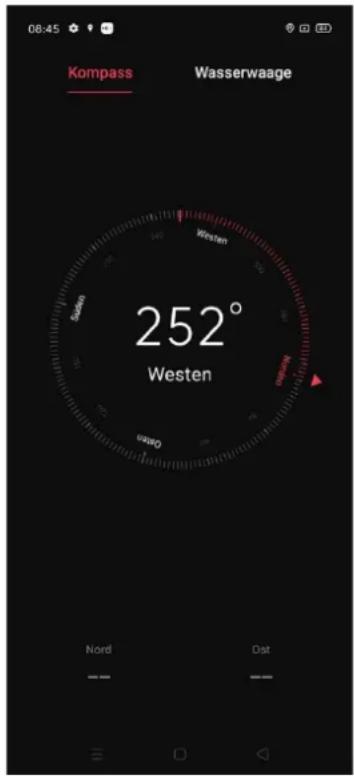
Rechner
Numerische Berechnung
Unter "Rechner" können Sie grundlegende Berechnungen wie Addition, Subtraktion, Multiplikation und Division vornehmen.
Tippen Sie auf [C], um die Zahlen in der aktuellen Anzeige zu löschen.
Tippen Sie auf das Uhr-Symbol, um die Historie der Berechnung anzuzeigen.
Tippen Sie auf das Rechtecksymbol, um den Rechner im Modus "unverankertes Fenster" öffnen zu können.
Tippen Sie auf , um den wissenschaftlichen Rechnermodus aufzurufen.
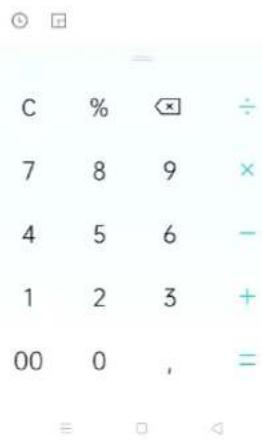
Online-Wechselkursumrechnung
Sie können einfach zwischen verschiedenen Währungen umrechnen. Bei der Online-Wechselkursumrechnung werden die aktuellen Daten von "Webull" verwendet und benötigt eine Netzwerkverbindung.
Weitere Einheitenumrechnungen
Tippen Sie auf [Mehr], um Längen-, Flächen-, Volumen-, Geschwindigkeits-, Gewichts-, Temperatur-, Spannungs-, und Druckumrechnungen durchzuführen.
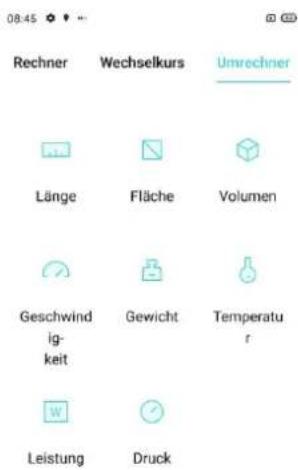
Clone Phone
Clone Phone ermöglicht es, alle auf Ihrem alten Telefon gespeicherten Daten (einschließlich Einstellungen, Fotos, Kontakte, Apps) mit wenigen Tippvorgängen auf Ihr neues OPPO Telefon zu übertragen.
Importieren von einem anderen OPPO-Telefon
Öffnen Sie Clone Phone auf dem alten und dem neuen OPPO-Telefon und folgen Sie den Anweisungen auf dem Bildschirm, um die gespeicherten Daten zu übertragen.
Importieren von einem Android-Telefon
Auf dem alten Telefon muss "Clone Phone" installiert sein. Achten Sie darauf, dass beide Geräte ausreichend geladen sind. Wenn sich Clone Phone-App nicht auf dem alten Telefon installieren lässt, laden Sie die App in Google Play Store® oder auf der offiziellen Website herunter.
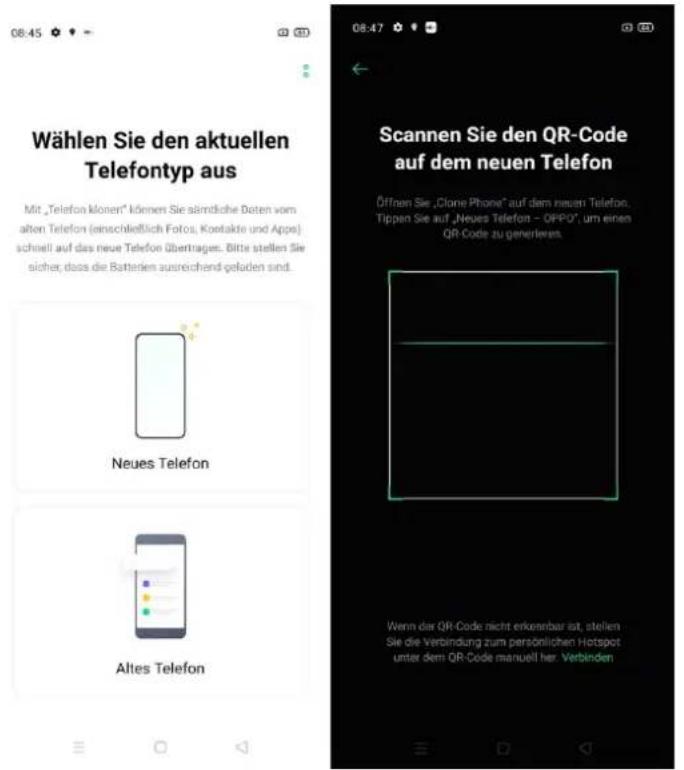
Nachdem Sie auf Aufforderung Neues Telefon oder Altes Telefon ausgewählt haben, verwenden Sie die Clone Phone-App auf dem alten Telefon und scannen Sie den QR-Code auf dem neuen Telefon.
Nach der Kopplung übertragen die Geräte automatisch die ausgewählten Daten über den persönlichen Hotspot.
Importieren von einem iPhone®
Um Daten von einem iPhone® zu importieren, müssen Sie zunächst die Daten mit iCloud® synchronisieren. Tippen Sie in der Clone Phone-App auf Importieren von einem iPhone und melden Sie sich beim iCloud-Konto des iPhones an, um Daten zu importieren.
Wetter
Sie können sich in Echtzeit über das Wetter an verschiedenen Orten informieren.
Hinweis: Um die Wetter-App verwenden zu können, müssen Sie vorerst die Berechtigungen zum Erfassen von Standardinformationen erlauben. Sobald Sie diese zugelassen haben, haben Sie Zugriff auf die Wetter-App. Die Meteorologie ist keine exakte Wissenschaft. Bitte verwenden Sie die App in angemessener Form.
Anzeigen des aktuellen Wetters und der Wettervorhersage
Lassen Sie sich das aktuelle Wetter und die Wettervorhersage für Ihren aktuellen Standort oder anderer Städte anzeigen. Öffnen Sie [Wetter]. Auf dem Bildschirm wird daraufhin das lokale Wetter angezeigt
Streichen Sie auf dem Bildschirm nach unten und wischen Sie dann nach links oder rechts, um stündlich Wetterdaten für den Tag, Luftqualität, Sichtweite, UV-Strahlung, Luftfeuchtigkeit und mehr anzuzeigen. Tippen Sie auf 15-Tage-Vorhersage, um die Wettervorhersage für die nächsten 15 Tage anzuzeigen.
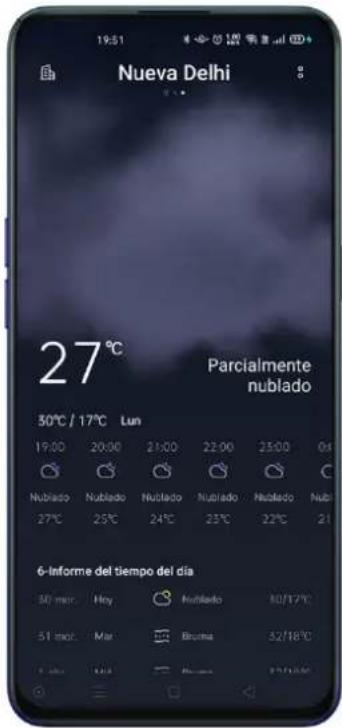
Anzeigen der Wetterinformationen mehrerer Orte
Tippen Sie oben rechts auf das Gebäude-Symbol.
Tippen Sie dann auf + , geben Sie den Namen eines Ortes ein und rufen Sie die Seite mit dem zugehörigen Wetter auf.
Streichen Sie von links nach rechts, um zwischen Orten zu wechseln und Wetterinformationen für verschiedene Orte anzuzeigen.
Um einen Ort zu löschen, tippen Sie auf das Gebäude-Symbol > [Bearbeiten], wählen Sie einen Ort aus und tippen Sie dann auf [Löschen].
Uhr
Einstellen der Zeitanzeige
Öffnen Sie [Uhr] > [Einstellungen] > [Datum und Uhrzeit].
24-Stunden- und 12-Stunden-Format
Die Telefonuhr wird standardmäßig im 24-Stunden-Format angezeigt. Wenn das 24-Stunden- Format deaktiviert ist, wird das 12-Stunden-Format angezeigt.
Automatisches Einstellen von Datum und Uhrzeit
Aktivieren Sie [Datum und Uhrzeit automatisch einstellen]. Das Telefon kalibriert die Uhrzeit daraufhin automatisch, wenn es mit dem Netzwerk verbunden ist.
Zeit und Zeitzone
Wählen Sie die Zeitzone entsprechend Ihres Standortes aus. Diese Einstellung ist automatisch, wenn "Datum und Uhrzeit automatisch einstellen" aktiviert ist.
Einstellen von zwei Uhren
Nach dem Einschalten der Option [Zwei Uhrzeiten], zeigt der Sperrbildschirm oder das Uhren- Widget die Zeit von zwei verschiedenen Zeitzonen an, wenn Sie sich nicht an Ihrem Wohnort befinden.
Wohnort
Gehen Sie zu [Uhr] > [Einstellungen] > [Datum und Uhrzeit] > [Zwei Uhrzeiten].
Tippen Sie dann auf [Wohnort], um den Wohnort auszuwählen, nachdem Sie den Netzwerkzugriff gestattet haben.
Tippen Sie auf [Zwei Uhrzeiten an folgenden Orten anzeigen], um auszuwählen, ob der Sperrbildschirm und das Uhren-Widget zur Anzeige von zwei Uhrzeiten aktiviert werden sollen.
Wecker
Öffnen Sie [Uhr] > [Wecker]. Tippen Sie oben rechts auf † um eine Weckeinstellung hinzuzufügen.
Stellen Sie eine Uhrzeit für die Weckeinstellung ein und benennen Sie diese.
Tippen Sie auf Wiederholen, um festzulegen, an welchen Tagen in der Woche der Wecker klingeln soll.
Tippen Sie auf Mehr, um den Klingelton für den Wecker einzustellen.
Tippen Sie auf Vibrieren, um die Vibration zu aktivieren. Die Vibrationseinstellung des Weckers wird nicht von der Vibrationseinstellung Ihres Telefons beeinflusst.
Wenn Sie Snooze aktivieren, klingelt der Wecker zum zweiten Mal 5 Minuten nach Betätigender Ein-/Aus-Taste oder Ausschalten der Uhr, oder der Wecker klingelt kontinuierlich, ohne ausgeschaltet zu werden.
Tippen Sie auf Speichern, zum Beenden.
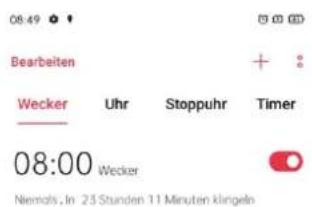
Bearbeiten oder Löschen einer Weckzeit
Mit dem Umschalter rechts vom Wecker, können Sie eine Weckeinstellung
aktivieren/deaktivieren, ohne sie zu löschen.
Um eine Weckzeit zu bearbeiten, tippen Sie auf die entsprechende Weckeinstellung in der Weckerliste.
Um eine Weckzeit zu löschen, tippen Sie oben links auf Bearbeiten oder drücken Sie lange auf den entsprechenden Wecker, wählen Sie die Weckzeit aus und tippen Sie auf Bestätigen.
Wetteradaptive Alarm
Die Option ist neu bei ColorOS 7. Der wetteradaptive Alarm passt die Alarmtöne automatisch an das Wetter an.
Wählen Sie eine Weckzeit aus, tippen Sie auf Mehr, und dann auf Rufton und aktivieren Sie Wetteradaptive-Alarm.
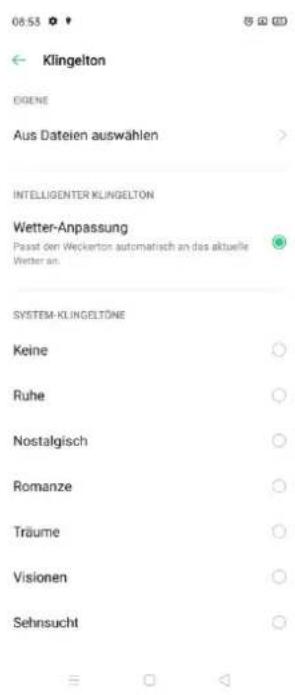
Weltuhr
Öffnen Sie [Uhr] > [Weltuhr], tippen Sie oben rechts auf, um Städte, Länder oder Regionen hinzuzufügen.
Fügen Sie die lokale Zeit in verschiedenen Zeitzonen hinzu.
Um einen Ort oder eine Stadt zu löschen, tippen Sie oben links auf Bearbeiten oder halten Sie die zu löschende Uhr lang gedrückt und tippen Sie dann auf Löschen.
Um die Weltuhr auf Ihrem Startbildschirm anzuzeigen, halten Sie den Startbildschirm lang gedrückt, tippen Sie auf [Widgets] und schieben Sie die Weltuhr zum Startbildschirm.
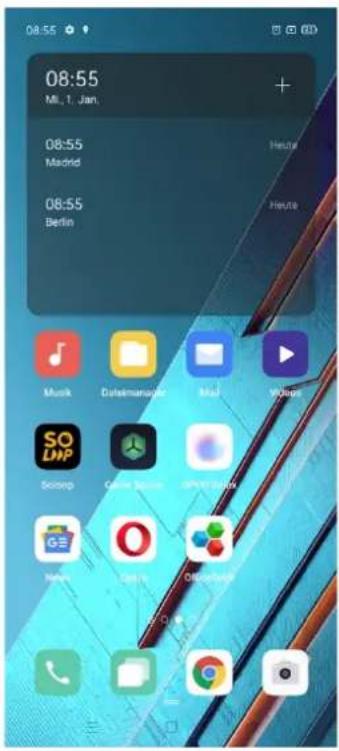
Stoppuhr
Öffnen Sie [Uhr] > [Stoppuhr]. Tippen Sie auf Starten, um mit dem Zählen der Sekunden zu beginnen. Auch wenn Sie gleichzeitig andere Apps öffnen, arbeitet die Stoppuhr weiter im Hintergrund.
Um Runden oder Zwischenzeiten aufzuzeichnen, tippen Sie auf Runde
Tippen Sie auf Anhalten, um das Zählen zu unterbrechen und auf Zurücksetzen, um das Zählen neu zu beginnen.
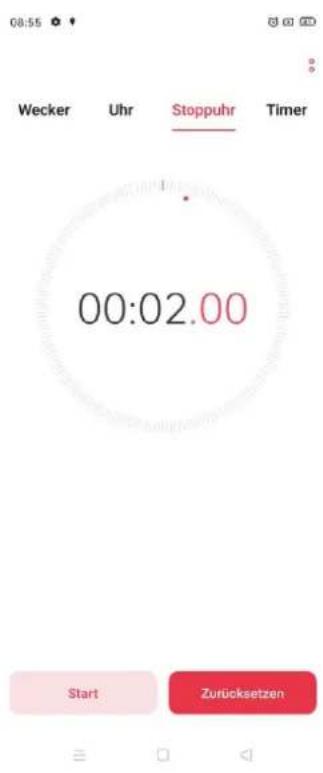
Timer
Verwenden Sie den Timer in der App "Uhr", um einen Countdown für mehrere Ereignisse festzulegen, damit Sie Ihre Zeit besser organisieren können. Es gibt drei voreingestellte Timer-Elemente im System: Zähne putzen, Gesichtsmaske und Eier kochen. Wählen Sie das Timer-Element aus und tippen Sie auf Starten.
Sie können auch ein personalisiertes Countdown-Element einrichten. Um einen Timer hinzuzufügen, tippen Sie auf [+] .
Stellen Sie die Zeit ein und geben Sie eine Bezeichnung ein. Tippen Sie dann auf Speichern. Sie können unerwünschte Timer löschen, indem Sie oben links auf Bearbeiten tippen.
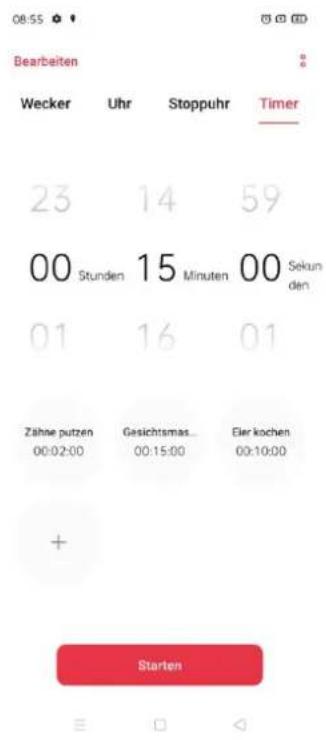
Nachdem Sie den personalisierten Timer eingestellt haben, tippen Sie auf Starten, um zu beginnen. Sie können den Countdown unterbrechen, indem Sie auf Pause, tippen oder beenden, indem Sie auf Beenden tippen.
Kontrollzentrum
Das Kontrollzentrum bietet Ihnen sofortigen Zugriff auf die am häufigsten verwendeten Funktionen, auf die Benachrichtigungen und zum Aktivieren/Deaktivieren der Eigenschaften des Telefons.
Streichen Sie auf dem Bildschirm von oben nach unten, um das Kontrollzentrum aufzurufen. Halten Sie ein bestimmtes Symbol gedrückt, um die Anpassung zu starten.
Ändern oder Neuanordnen von Symbolen
Öffnen Sie das Kontrollzentrum und tippen Sie oben rechts auf ☐. Halten Sie dann die Symbole gedrückt, um sie in die Benachrichtigunsleiste zu verschieben.
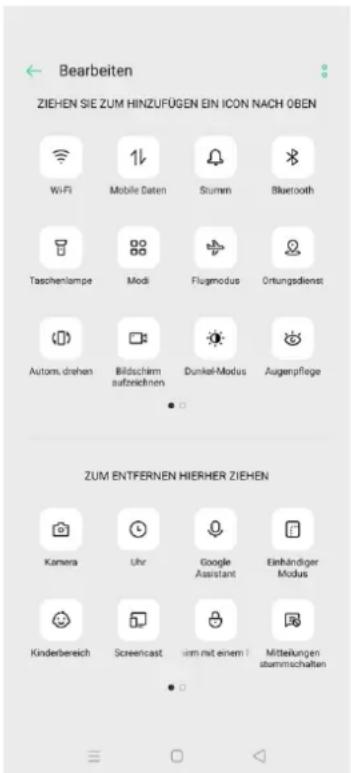
Schnellaktionen
Netzwerkaktivierung
Flugmodus: Aktivieren/Deaktivieren Sie sofort mobile Daten.
Mobile Daten: Aktivieren/Deaktivieren Sie mobile Daten, um eine Netzwerkverbindung
herzustellen.
Wi-Fi: Aktivieren/Deaktivieren Sie die Wi-Fi-Netzwerkverbindung.
Bluetooth: Aktivieren/Deaktivieren Sie die Bluetooth-Funkübertragung.
Persönlicher Hotspot: Aktivieren/Deaktivieren Sie das mobile Hotspot.
OPPO Share: Aktivieren/Deaktivieren Sie die Übertragung zwischen OPPO-Geräten.
NFC: Aktivieren/Deaktivieren Sie NFC.
Ortungsdienst: Aktivieren/Deaktivieren Sie den Zugriff auf Ihren Standort.
Lautstärkeregelung
Stumm: Schalten Sie Benachrichtigungen stumm.
Nicht stören: Schalten Sie eingehende Anrufe und Benachrichtigungen stumm, ohne sie zu blockieren.
Bedienungshilfen
Einhändiger Modus: Verkleinern Sie die Bildschirmgröße, um Vorgänge zu unterstützen.
Autom. drehen: Bringen Sie den Bildschirm beim Drehen des Telefons automatisch entweder
in das Quer- oder Hochformat.
Sperrbildschirm: Aktivieren Sie die schnelle Bildschirmsperre.
Weitere Schnellaktionen
Taschenlampe: Schalten Sie die Taschenlampe ein.
Rechner: Führen Sie schnelle Berechnungen.
Schnellsuche: Rufen Sie den OPPO-Browser für Suchvorgänge auf.
Stromsparmodus: Schalten Sie den Stromsparmodus ein.
Kamera: Nehmen Sie Fotos, Selfies und Videos auf.
Google Assistant: Öffnen Sie Google®Assistant.
Bildschirmaufnahme: Starten Sie die Bildschirmaufnahme.
Nachtmodus: Aktivieren/Deaktivieren Sie den Nachtmodus.
Screencast: Projizieren Sie den Bildschirm per WI-Fi-Display auf ein Fernsehgerät oder andere
Ausgabesysteme.
Einhändiger Modus
Sie können den Bildschirm so verkleinern, dass er sich für die Einhandbedienung eignet, wenn Sie den einhändigen Modus aktivieren.
Öffnen Sie [Kontrollzentrum], tippen Sie auf, um den einhändigen Modus zu aktivieren. Tippen Sie auf ☑, wenn Sie das Symbol nicht finden.
Nach dem Einschalten des einhändigen Modus, tippen Sie [< >], um zwischen links- oder rechtshändiger-Modus zu wechseln.
Tippen Sie auf die Schaltfläche oben auf dem Bildschirm, um den einhändigen Modus zu beenden.
Konzentrationsmodus
Lassen Sie sich nicht bei der Arbeit oder beim Lernen ablenken, indem Sie den
[Konzentrationsmodus] aktivieren. Das Telefon blockiert die eingehende Anrufe und die Benachrichtigungen der ausgewählten Apps, um Sie nicht von den Aufgaben, die Sie gerade erledigen, abzulenken.
Konzentrationsmodus aktivieren
Öffnen Sie [Kontrollzentrum] > [Konzentrationsmodus]. Wenn Sie den Modus zum ersten Mal aktivieren, müssen Sie die Apps auswählen, die Sie abschalten möchten.
Zeitraum festlegen
Sie können den Zeitraum, in dem Sie nicht abgelenkt werden möchten, von 5 bis 30 Minuten festlegen.
Damit die gesperrten Apps wieder aufgerufen werden können, müssen Sie den Konzentrationsmodus deaktivieren oder die App aus der Ablenkungsliste entfernen.
OPPO Share
Mit OPPO Share können Sie Dateien drahtlos und mühelos zwischen OPPO-Geräten übertragen.
Aktivieren von OPPO Share:
Der Empfänger sollte [Kontrollzentrum] öffnen und dann [OPPO Share] einschalten. Wählen Sie die freizugebenden Dateien, tippen Sie auf "Senden" und danach tippen Sie auf das erkannte Telefon mit aktivierter OPPO Share-Funktion.
Tippen Sie auf dem anderem Gerät auf "Annehmen", damit die Datei gesendet wird.
Hinweis: OPPO Share schaltet sich automatisch aus, wenn innerhalb von 5 Minuten keine Vorgänge durchgeführt werden.
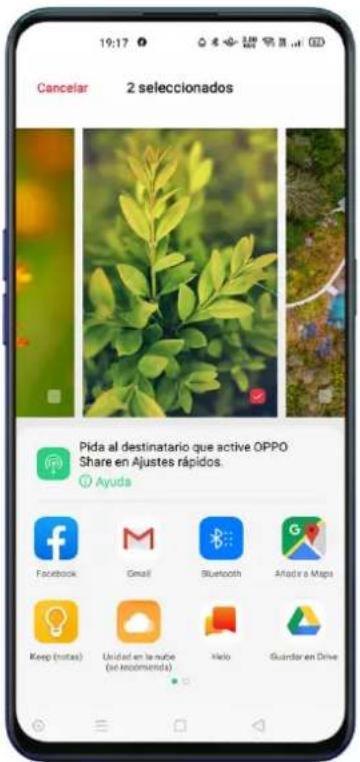
Passen Sie Ihren Startbildschirm an, damit Sie schnell auf Ihre häufig verwendeten Inhalte zugreifen können. Halten Sie die App gedrückt und lassen Sie sie dann los. Es wird eine Liste mit den verfügbaren Verknüpfungen angezeigt. Halten Sie die Verknüpfung gedrückt. Ziehen Sie die Verknüpfung an die gewünschte Position. Lassen Sie dann los.
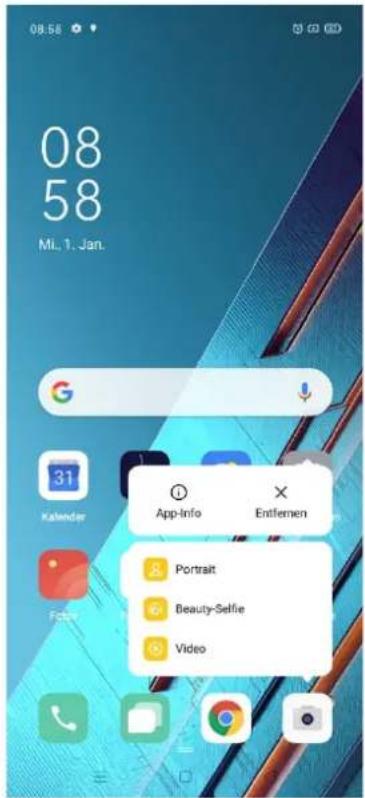
Multitasking
Mithilfe im Hintergrund laufender Apps können Sie schnell zwischen verschiedenen Apps wechseln und verschiedene Aufgaben ausführen.
Streichen Sie auf dem Bildschirm von unten nach oben, um die Multitasking-Oberfläche zu aktivieren.
Durchsuchen Sie alle Apps in der Oberfläche und streichen Sie nach links oder rechts, um die Apps zu wechseln.
Tippen Sie auf [Alle schließen], um alle ausgeführten Apps zu schließen.
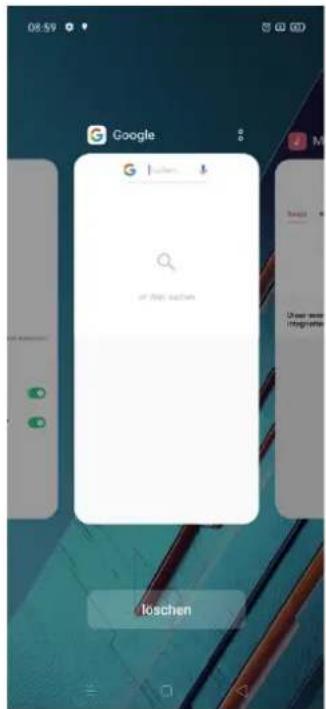
Verschieben von Apps
Apps auf dem Startbildschirm können nach Belieben verschoben werden.
Drücken Sie lange auf die App. Ziehen Sie die App auf die gewünschte Seite und Position.
Streichen Sie entweder nach links oder rechts, um zu einer anderen Seite zu springen.
Mehrere Apps gleichzeitig verschieben: Drücken Sie lange auf den leeren Bereich des
Startbildschirms, um in den Bearbeitungsmodus zu gelangen. Es wird ein Auswahlfeld oben
rechts in der App angezeigt. Wählen Sie die Apps aus und verschieben Sie sie gleichzeitig.
Erstellen von Ordnern
Organisieren Sie Ihre Apps, indem Sie sie in Ordnern zusammenfassen, und sorgen Sie so für
Ordnung auf dem Startbildschirm.
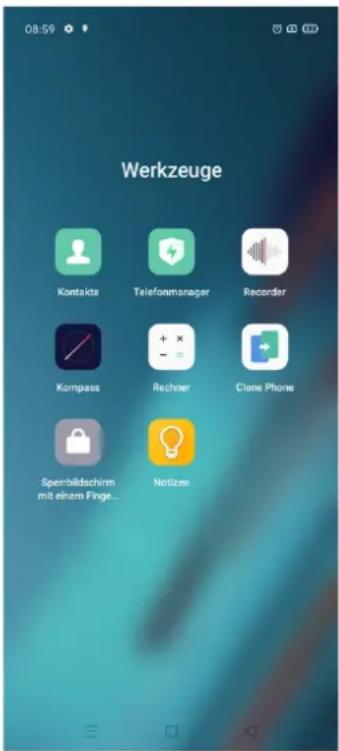
Erstellen Sie einen Ordner, indem Sie ein App-Symbol auf ein anderes verschieben.
Verschieben Sie die Apps, die in Ordner klassifiziert werden sollen.
Zum Benennen eines Ordners, tippen Sie auf die Namensleiste und dann auf eine andere Stelle
außerhalb der Namensleiste, um den Ordnernamen zu speichern.
Löschen Sie den Ordner, damit alle Apps aus dem Ordner verschoben werden.
Löschen von Apps
Sie können jederzeit unerwünschte Apps entfernen. Halten Sie die Apps so lange gedrückt, bis
ein weißes Feld angezeigt wird und tippen Sie dann auf [Löschen].
Es wird ein Bestätigungsfeld angezeigt, bevor Sie die App deinstallieren.
Kamera und Fotos
ColorOS 7 ermöglicht Ihnen auch, die Kontrolle über Ihre Fotos zu übernehmen.
Experimentieren Sie mit den verschiedenen und verbesserten Kameraoptionen und erstellen Sie erstklassige, professionelle Fotoaufnahmen mit dem hochentwickelten Kamerasystem Ihres Telefons.
Kamera
Erstellen von Fotos
Öffnen Sie [Kamera]. Standarmäßig ist die Kamera auf Automatik-Modus eingestellt mit 1x. Zoomfaktor.
Mit dem System KI-Künstliche Intelligenz (Artificial Intelligence), ist die Kamera in der Lage, verschiedene Orte mithilfe integrierter Sensoren zu identifizieren. Gehen Sie zu[Einstellungen] > [Kamera] > [KI-Szenenerkennung].
Hinweis: Bitte informieren Sie sich, ob Ihr OPPO-Telefon KI (Artificial Intelligence) unterstützt.
Einstellen der Helligkeit
Tippen Sie auf eine beliebige Stelle auf der Aufnahme, um scharf zu stellen. Halten Sie den Bildschirm gedrückt und streichen Sie nach oben oder nach unten, um die Helligkeit anzupassen.
Zoom anwenden
Ihre Telefonkamera enthält ein System, das das Verschieben der Linsenelemente im Objektiv ermöglicht, auch Zoom genannt. Sie kann auch die Anwendung Digital Zoom mit Softwareunterstützung enthalten oder eine Kombination von beiden.
Tippen Sie auf 1X, um den Zoomfaktor zu ändern. Bei jedem Tippen vergrößert sich der Faktor.
Halte Sie das Bild gedrückt und schieben Sie horizontal, um den Zoomfaktor einzustellen.
Blitz aktivieren
Tippen Sie auf 40, um den Blitz zu aktivieren/deaktivieren. Sie haben folgende Möglichkeiten:
Aus: Der Blitz funktioniert auch bei schlechten Lichtverhältnissen nicht.
Ein: Der Blitz wird aktiviert, auch wenn es nicht erforderlich ist.
Auto: Ihr Telefon erkennt automatisch die Lichtverhältnisse und stellt fest, ob der Blitz erforderlich ist.
Aufhellung: Das Blitzlicht bleibt eingeschaltet, um zusätzliches Licht für die Aufnahme bereitzustellen.
Modus "Beeindruckende Farbe"
Wenn Sie Modus "Dazzle Color" aktivieren, stellt die Kamera die Farboptimierung auf lebhafte und strahlende Farben ein. Jedes einzelne Pixel wird analysiert, um die Farben zu optimieren.
Tippen Sie oben auf dem Bildschirm auf zum Aktivieren/Deaktivieren.
Fotografieren mit Filtern
Sie können während der Aufnahme Filter hinzufügen und verschiedene visuelle Effekte anpassen. Tippen Sie oben auf dem Bildschirm auf 📁, um die gewünschten Filter auszuwählen.
HDR
HDR steht für High Dynamic Range Imaging. Wenn HDR eingeschaltet ist, geben Ihre Fotos einen größeren Dynamikbereich der Helligkeit wieder. Die Fotos erhalten so einen höheren Anzeigekontrast und kommen der Wahrnehmung durch das menschliche Auge näher. Tippen Sie auf "HDR", Sie können die Optionen "Ein", "Aus" oder "Auto" einstellen.
KI-Beautymodus
Die Funktion KI-Beautymodus Ihres Telefons garantiert Ihnen bessere Ergebnisse, wenn Sie Menschen fotografieren. KI-Beautymodus stellt die Werte und Filter in Verhältnis zum Hautton, Alter und mehr für jede einzelne Person ein.
Sie können die Werte auch manuell für 8 Kategorien einstellen. Tippen Sie auf 📄 um den Kl-Beautymodus aufzurufen. Ziehen Sie den Schieberegler, um den Beautymodus nach Ihren Wünschen einzustellen.
Kameraeinstellungen
Öffnen Sie [Kamera] und tippen Sie oben rechts auf

um auf die schnellen
Kameraeinstellungen zuzugreifen.
Format: Stellen Sie die Bildschirmgröße auf : 4:3, 1:1, Vollbild oder 16:9
Timer: Stellen Sie den Timer auf 3 oder 10 Sekunden ein.
48 MP: Verwenden Sie diese Option, um die maximale Bildschirmauflösung zu aktivieren. Bei dieser Einstellung, stehen einige Optionen nicht zur Verfügung.
Tippen Sie auf [Kamera] > um alle Einstellungen anzupassen.
Allgemeine Einstellungen
Lautstärketaste: Konfigurieren Sie die Funktion der Lautstärketaste.
Auslöserton: Aktivieren/Deaktivieren Sie einen Auslöserton bei der Aufnahme von Fotos.
Standort: Kennzeichnen Sie Ihre Fotos mit Geolokalisierung.
Selfie spiegeln: Vermeiden Sie die Spiegelung von Selfies.
Fotos
Fotoaufnahme durch Berührung: Berühren Sie eine beliebige Stelle auf dem Bildschirm, um mit der Aufnahme von Fotos zu beginnen.
Fotografieren per Gestensteuerung: Nur von der Fronkamera unterstützt. Sie können mit einer einfachen Handbewegung Selfies oder Gruppenfotos aus größerer Entfernung erstellen. Wenn Sie diese Funktion zum ersten Mal verwenden, folgen Sie den Bildschirmanweisungen, um die
Gestensteuerung einzurichten. Ihnen bleiben nur 3 Sekunden, nachdem Sie die Hand vor der Kamera gehoben haben.
Raster: Zeigen Sie Rasterlinien an, um sicherzustellen, dass die Kamera lotrecht ausgerichtet ist.
Kl-Szenenerkennung: Aktivieren/Deaktivieren Sie den automatischen Modus.
Wasserzeichen: Sie können Ihren Foto ein Wasserzeichen hinzufügen. Standarmäßig wird der Namen und das Telefonmodell verwendet. Sie können auch den Autor, das Datum, die Uhrzeit und den Standort der Fotos hinzufügen. Bitte beachten Sie, dass jedes Foto mit dem Wasserzeichen des Autors versehen wird, sobald Sie den Namen des Autors hochladen.
Videos
Videoauflösung: Standardmäßig werden Videoaufnahmen mit einer Auflösung von 1080p und einer Bildrate von 30fps (Bilder pro Sekunde) erstellt. Je nach Modell können Sie andere Bildraten und Videoauflösungseinstellungen wählen.
Je höher die Bildrate und Auflösung, desto größer ist die resultierende Videodatei.
Hinweis: Informieren Sie sich über die Eigenschaften Ihres Telefons, um die verfügbaren Optionen zu erfahren.
Zeitlupen-Videos: Sie können das Auflösungsverhältnis des Zeitlupen-Videos auf 720P oder 1080P einstellen. Je höher das Auflösungsverhältnis, desto mehr Platz nimmt die Videodatei ein.
Verschlüsselung der Videodatei: Wählen Sie zwischen Code H.264 oder H.265 aus.
Einstellungen zurücksetzen: Sie können die Einstellung auf Standard zurücksetzen.
Portaitmodus
Nehmen Sie Fotos im Portraitmodus auf und freuen Sie sich auf natürliche, beeindruckende Portraits. Diese Funktion wird sowohl von der Rückkamera als auch von der Frontkamera untersültzt. Sie können den Grad der Unschärfe ganz einfach justieren.
Ultra-Nachtmodus
Im Ultra-Nachtmodus erstellt die Kamera mehrere Serienaufnahmen bei unterschiedlicher Belichtung mit KI-optimierten algorithmischen Operationen, um die Aufnahmen für schärfere und hellere Fotos zu kombinieren.
Die eingebaute AI Ultra Clear Engine ist in der Lage, 21 Kategorien von Szenenelementen mit weiteren 800 Szenenkombinationen zu identifizieren. Beim Fotografieren mit dem Ultra-Nachtmodus erkennt die Kamera automatisch die optimale Aufnahmelösung.
Im [Stativmodus] werden bis zu 17 Fotos mit unterschiedlicher Helligkeit und Dunkelheit für die Synthese unterstützt.
Hinweis: Halten Sie das Telefon ruhig, während Sie im Ultra-Nachtmodus fotografieren. Wir empfehlen die Verwendung einer Halterung für die Kamera.

Hinweis: Der Ultra-Modus ist nur bei einigen OPPO-Telefonen verfügbar. Bitte informieren Sie sich über die Verfügbarkeit des Ultra-Nachmodus in der Website.
Expertenmodus
Der Expertenmodus ermöglicht Ihnen, professionellere Fotos mit präziseren Einstellungen zu erstellen.
Öffnen Sie [Kamera] > [Mehr] > [Experte].
Tippen Sie auf den anzupassenden Wert und ziehen Sie den Schieberegler, um zwischen automatisch und manuell zu wechseln.
Belichtung: Je höher der ISO-Wert, desto ausgeprägter ist das zufällige Hintergrundrauschen und desto schlechter wird die Qualität.
Verschlusszeit: Die Verschlusszeit beschreibt, wie lange der Kameraverschluss offen ist und damit wie viel Licht auf den Aufnahmesensor fällt. Hohe Werte frieren die Bewegung ein.
Weißabgleich: Bei unterschiedlichen Lichtverhältnissen können unterschiedliche Farbstiche entstehen. Wenn der Weißabgleich für eine realistische Farbstichdarstellung eingestellt wird, kann dies auch dazu führen, dass die Farbtemperatur entweder zu kühleren oder wärmeren Tönen wechselt.
Fokussierung: Passen Sie die Fokussierung an, damit die Fotos schärfer dargestellt werden.
Belichtungskorrektur: Sobald die Belichtungskorrektur eingeschaltet ist, stellt die Kamera automatisch einen geeigneten Parameter für die Belichtungskorrektur ein, der die Fotos heller oder dunkler macht.
Panoramafotos
Sollten Weitwinkelaufnahmen von Landschaften nicht möglich sein, können Sie mit dem Panoramamodus fotografieren.
Verwenden der Rückkamera für Panoramafotos
Öffnen Sie [Kamera] > [Mehr] > [PANO].
Tippen Sie auf den Auslöser, schwenken Sie langsam in Pfeilrichtung und halten Sie dabei den Pfeil auf der Mittellinie. Um den Schwenk zu beenden, tippen Sie erneut auf den Auslöser.
Um stattdessen in die andere Richtung zu schwenken, tippen Sie zuerst auf den Pfeil.
Wenn Sie Fotos von Hochhäusern aufnehmen, drehen Sie das Telefon in die Horizontale.
Verwenden der Frontkamera für Panoramafotos
Sie können auch den Panoramamodus mit der Frontkamera verwenden, um Panoramafotos zu erstellen, indem Sie das Telefon entweder nach rechts oder links schwenken.
Aufnehmen von Videos
Tippen Sie auf [Roter Knopf], um die Videoaufnahme zu starten. Tippen Sie erneut, um die Aufnahme zu beenden.
Fotografieren während der Videoaufnahme: Sie können auch auf den Auslöser unten links auf dem Bildschirm tippen, um Inhalte während der Videoaufnahme als Fotos zu speichern, ohne dass die Aufnahme unterbrochen wird.
Video Bokeh
Aktivieren Sie den Bokeh Effekt, um das Hauptmotiv in Ihren Videos hervorzuheben. Tippen Sie im Modus "Video" auf die Option "Video Bokeh" Ein" oder "Aus".
Zeitlupen-Videos
In Zeitlupe werden Szenen oder Objekte mit normaler Aktion oder Bewegung aufgenommen und in ein Video verwandelt, das mit sehr geringer Gechwindigkeit wierdergegeben wird. Tippen Sie auf [Kamera] > [Mehr] > [Zeitlupe].
Zeitraffer-Videos
In Zeitraffer werden Szenen oder Objekte aufgenommen, bei denen sich im Laufe der Zeit nur wenig verändert und in ein Video verwandelt, das mit hoher Geschwindigkeit wiedergegeben wird.
Sie können einen Sonnenuntergang, fließenden Verkehr oder andere Erlebnisse über einen bestimmten Zeitraum hinweg aufnehmen und es in ein dynamisches Video verwandeln.
Gehen Sie zu [Kamera] > [Mehr] > [Zeitraffer].
Hinweis: Achten Sie darauf, dass Sie Ihr Telefon an einem stabilen und sicheren Ort aufstellen. Nicht alle OPPO-Telefone unterstützen Zeitraffer-Videos.
Galerie
Die App [Galerie] speichert und sortiert automatisch alle Bilder und Videos. Standardmäßig werden alle Bilder und Videos mit dem Aufnahmedatum angezeigt.
Anzeigen von Fotos
Gehen Sie zu [Fotos], um die Galerie zu öffnen. Ziehen Sie auf dem Bildschirm zwei Finger zusammen/auseinander, um die Fotos zu vergrößern oder zu verkleinern, um weitere Fotodetails zu erkennen. Tippen Sie auf ein Foto, um weitere Optionen aufzurufen.

Senden: Senden Sie das Foto an andere Nutzer.
Favorit: Tippen Sie auf diese Option, um das Foto als Favorit festzulegen, um es leichter zu finden.
Bearbeiten: Tippen Sie auf diese Option, um das Foto zu bearbeiten.
Löschen: Tippen Sie auf diese Option, um das Foto zu löschen.
Andere: Sie können ein Foto auch als Hintergrund festlegen, einem Kontakt als Avatar zuweisen, es als privat oder öffentlich festlegen oder weitere Informationen anzeigen.
Alben
ColorOS 7 organisiert Fotos in viele Alben, um sie besser und schneller durchsuchen und anzeigen zu können.
Alle: Alle in Ihrem Telefon gespeicherte Fotos.
Kamera: Alle Fotos und Videos, die mit der Telefonkamera aufgenommen wurden.
Screenshots: Alle Screenshots auf dem Telefon.
Favorit: Alle Fotos und Videos, die Sie als Favoriten markiert haben.
Videos: Alle Videodateien, die mit der Telefonkamera aufgenommen wurden.
Letzte 30 Tage: Alle Fotos und Videos, die in den letzten 30 Tagen gelöscht wurden, bleiben gespeichert, bis sie endgültig gelöscht werden.
Erstellen neuer Alben
Sie können neue Alben erstellen, um Ihre Fotos zu sortieren und zu speichern.
Gehen Sie zu [Galerie] > [Alben] > > [Neues Album]. Geben Sie einen Namen für das neue Album eine und tippen Sie dann auf Speichern.
Sie können die gewünschten Fotos in Ihren neuem Album speichern. Wählen Sie einfach das Bild aus oder tippen Sie auf [Alle auswählen] > [Speichern].
Erinnerungen
Sie können Ihr eigenes Erinnerungsalbum erstellen, das mit Ihren Lieblingssongs oder Musik bearbeitet wurde.
Gehen Sie zu [Galerie] > [Erinnerungen] > > [Neue Erinnerungen]. Geben Sie dann einen Namen für das Erinnerungsalbum ein und wählen Sie mindestens 20 Fotos aus.
Anpassen des Erinnerungsalbums
Sie können das Erinnerungsalbum auch bearbeiten. Tippen Sie auf "Wiedergabe" und dann oben rechts auf "Bearbeiten" und beginnen Sie mit der Bearbeitung.
Thema: Wählen Sie aus den 10 Themen Ihren Favoriten aus, alle mit unterschiedlicher Hintergrundmusik und -Anzeige.
Musik : Fügen Sie Musik entweder aus dem integrierten Speicher hinzu oder laden Sie eine lokale Datei hoch.
Titelbild: Wählen Sie eines Ihrer Lieblingstitelbilder aus dem Erinnerungsvideo aus.
Titel: Bearbeiten Sie den Titel des Erinnerungsvideos.
Fotos: Wählen Sie Fotos aus, um die Zeit für die Anzeige festzulegen. Sie können sie auch löschen, wenn Sie der Meinung sind, dass sie nicht wirrklich zum Thema des
Erinnerungsalbums passen. Tippen Sie dazu unten rechts auf "Löschen". Tippen Sie auf "X", um die Fotos stapelweise zu löschen.
Dauer: Passen Sie die Dauer des Videos an. Die maximale Dauer beträt 48 Sekunden.
Bearbeiten von Videos
Öffnen Sie ein Video und tippen Sie unten auf [Bearbeiten].
Zuschneiden von Videos
Ziehen Sie an einem Ende der Bildanzeige, um unnötige Teile auszuschneiden oder die Videodauer zu kürzen.
Ändern der Geschwindigkeit
Wählen Sie die Geschwindigkeit, mit der das Video wiedergegeben werden soll. Es gibt fünf verschiedene Geschwindigkeiten: 0.25x 0.5x, 1x, 1.5x und 2x. Sie können das Video in Zeitlupe mit einer Geschwindigkeit von 0,25x weidergeben oder im Zeitraffer-Modus mit einer Geschwindigkeit von 2x.
Themes, Filter, Musik und andere
Um Ihre Videos zu verschönern und dynamischer zu gestalten, können Sie Themes, Filter, eigene Lieblingsmusik oder standard mitgelieferte Musik, die automatisch hinzugefügt wird, hinzufügen.
Sie können auch Spezialeffekte wie Nahaufnahme oder Pulsation hinzufügen.
Sie können verschiedenen Bildern im Video Markierungen oder Untertitel, Wasserzeichen und andere Effekte hinzufügen.
Hinweis: Wenn es von Ihrem Telefon unterstützt wird, können Sie den erweiterten Videoeditor SOLOOP verwenden. Bitte informieren Sie sich im Handbuch von SOLOOP:
Support und Service
Kontakt zum OPPO-Support
Kontaktieren Sie das OPPO-Supportteam, um weitere Unterstützung zu erhalten.
E-Mail-Adresse: support.de@oppo.com
Online-Support
Finden Sie weitere Informationen über das Benutzerhandbuch, Ersatzteilpreise, den
Garantiestatus und mehr heraus.
Häufig gestellte Fragen
Sehen Sie sich auf der offiziellen OPPO-Website die am häufigsten gestellten Fragen zu allen
populären OPPO-Themen an.
Weitere Informationen
Weitere aktuelle Informationen und wichtige Services zu OPPO finden Sie auf der offiziellen OPPO-Website.


- ColorOS 7 Benutzerhandbuch
- Willkommen bei ColorOS 7
- Index
- ColorOS 7 Benutzerhandbuch 1
- Index 2
- AKTIVIERUNG DES TELEFONS 11
- Verbindungen und Netzwerke 13
- Flugmodus 13
- Einstellen der SIM-Karte 13
- Datenmanager 15
- WI-FI 17
- Andere drahtlose Verbindungen 22
- Statusleiste 27
- Benachrichtigunsleiste 28
- Anzeige und Helligkeit 30
- Dunkel-modus 32
- Ton und Vibration 38
- Nicht stören 43
- Fingerabdruck, Gesichsterkennung und Passwort 46
- Intelligente Dienste 52
- Intelligenter Assistent 55
- Convenience-Tools 58
- Datenschutz und Sicherheit 67
- Stromverbrauchsschutz 79
- Bereinigen von Speicher 82
- Tastaturen und Eingabenmethoden 83
- Bildschirmaufnahme 86
- Barrierefreiheit 87
- Sicherungskopie und Wiederherstellung 92
- Softwareaktualisierung 95
- App Cloner 96
- Game Space 97
- HyperBoost 100
- Geteilter App-Bildschirm 101
- Kontakte 103
- Anrufe 109
- Nachrichten 115
- Dateimanager 118
- Telefonmanager 120
- Recorder 124
- Kompass 126
- Rechner 128
- Clone Phone 130
- Wetter 132
- Uhr 134
- Kontrollzentrum
- Einhändiger Modus
- Konzentrationsmodus
- OPPO Share
- App-Verknüpfungen
- Multitasking 148
- Kamera
- Kameraeinstellungen 153
- Galerie 161
- Bearbeiten von Videos 163
- Support und Service 165
- AKTIVIERUNG DES TELEFONS
- Gerät ein- und ausschalten
- Neustarten des Telefons
- Verbindungen und Netzwerke
- Flugmodus
- Einstellen der SIM-Karte
- Datenmanager
- Mobile Datennutzung
- Einsparen von Datenvolumen
- Optimieren des Interneterlebnisses
- Wi-Fi Assistent
- Automatisches Umschalten auf Mobilfunknetzwerk
- Zweikanal-Netzwerkbeschleunigung
- Duale Wi-Fi-Beschleunigung
- Duale Wi-Fi-Beschleunigung aktivieren
- Apps mit Nutzung von Wi-Fi und mobile Daten
- ← Netzwerkberechtigungen
- Andere drahtlose Verbindungen
- Netzwerk freigeben:
- Pesönlicher Hotspot:
- Wi-Fi Tethering
- Verbindung anderer Geräte mit Ihrem Hotspot und Wi-Fi Tethering
- USB-Tethering
- Bluetooth-Tethering:
- NFC
- Tippen und bezahlen
- Wi-Fi Direct
- ScreenCast
- DLNA
- VPN
- VPN hinzufügen
- Privates DNS
- Statusleiste
- Benachrichtigunsleiste
- Aktuelle und frühere Benachrichtigungen anzeigen
- "Später erinnern"
- Festlegen von Benachrichtigungseinstellungen
- Anzeige und Helligkeit
- Manuelle Einstellung der Bildschirmhelligkeit
- Automatische Einstellung der Bilschirmhelligkeit
- Farbtemperatur des Bildschirms einstellen
- BILDSCHIRMFARBTEMPERATUR
- Nachtschutz
- Augenschutzmodus
- Aktivierung Dunkel-modus
- Automatisches Einstellen des Dunkel-modus
- Automatisches Drehen
- Automatisches Ausschalten des Bildschirms
- Bildschirm-Aus-Uhr
- Vollbildformat des Bildschirms
- Schrift
- Festlegen von Hintergründen
- Foto aus der Galerie als Hintergrundbild
- Ton und Vibration
- Anpassen der Lautstärke
- Klingeltöne einstellen
- Stumm-Modus
- Stumm-Modus aktivieren:
- Weitere Optionne zum Anpassen von Klingeltöne
- Dolby Atmos©
- Dolby Atmos
- Intelligent
- Kino
- Spiel
- Musik
- Nicht stören
- Nicht stören aktivieren
- Nicht stören anpassen
- Zulässige Inhalte
- Wiederholte Anrufe
- Fingerabdruck, Gesichsterkennung und Passwort
- Passwort
- Datenschutz-Passwort
- Zurücksetzen des Datenschutz-Passwort
- Fingerabdruck
- Gesichtserkennung
- Intelligente Dienste
- Intelligentes Fahren
- Nicht stören beim Fahren
- Erlaubte Anrufe
- Automatische SMS-Antwort nach Ablehnen eines Anrufs
- Blockieren eingehender Sprach- und Videoanrufe
- Blockieren von Bannerbenachrichtigungen
- Intelligenter Assistent
- Suchen
- Permanente Dienste
- Schrittzähler
- Lieblingskontakte
- Fotos
- Schnellfunktionen
- Intelligente Szenariodienste
- Verwalten von Karten des intelligenten Assistenten
- Convenience-Tools
- Google®Assistant
- Navigationsschaltflächen
- Wischgesten von beiden Seiten
- Virtuelle Schaltflächen
- Nach-oben-wischen-Geste
- Smart Sidebar
- Quick Tools
- Quick Apps
- Gesten und Bewegungen
- Bildschirm-Aus-Gesten
- Hinzufügen von Bildschirm-Aus-Gesten
- Erstellen von Screenshots mit 3 Fingern
- Weitere Optionen zum Erstellen von Screenshots
- Screenshots mit Tasten
- Screenshot mit der Smart Sidebar
- Langer Screenshot
- Screenshots freigeben
- Einschalten des Bildschirms durch Anheben
- Datenschutz und Sicherheit
- Verwalten von App-Berechtigungen
- Sicherheit
- Schutz persönlicher Informationen
- Zahlungsschutz
- Emergency SOS
- Emergency SOS aktivieren:
- Starten von Emergency SOS
- Notfall-SOS:
- SOS-Nachrichten senden
- Verhinderung von Belästigung und Betrug
- Belästigungsschutz
- Nachrichten blockieren
- Blacklist
- Whitelist
- App-Verschlüsselung
- App-Verschlüsselung aktivieren
- Zugreifen auf verschlüsselte Apps
- Ausblenden der Symbole auf dem Startbildschirm
- Zugreifen auf ausgeblendete Apps
- App-Verschlüsselung deaktivieren
- Kinderbereich (Kids Space)
- Aufrufen des Kinderbereichs
- Verlassen des Kinderbereichs
- Privatsafe
- Dateien hinzufügen
- Verschlüsselte Datei
- Verschlüsselte Fotos
- Zugreifen auf private Dateien
- Hinzufügen von Privatsafe zum Desktop
- Stromverbrauchsschutz
- Stromsparen
- Intelligenter Stromverbrauchsschutz
- Stromverbrauch
- Stromsparoptionen
- Hochleistungsmodus
- Laden des Akkus
- Bereinigen von Speicher
- Überprüfen des Speichers
- Tastaturen und Eingabenmethoden
- Standardmäßige Eingabemethoden
- Sichere Tastatur
- Anpassen von Tastatureinstellungen
- Emojis und Sticker
- Spracheingabe
- Dienst zum automatischen Ausfüllen
- Bildschirmaufnahme
- Bildschirmaufnahme starten
- Bildchirmaufnahme-Einstellungen
- Barrierefreiheit
- Bedienungshilfen-Kürzel
- Vorlesen
- Vorlesen aktivieren/deaktivieren
- Einstellungen für Vorlesen
- Verwenden der Option Vorlesen
- Menü für Bedienungshilfen
- TalkBack
- Talkback aktivieren
- Talkback-Einstellungen
- Talkback zum Navigieren verwenden
- Talkback deaktivieren
- Untertitel
- Sicherungskopie und
- Wiederherstellung
- Sichern über den Telefonspeicher
- Sicherungsdateien auf einen Computer kopieren
- Wiederherstellung von Daten
- Wiederherstellen des Telefons
- Softwareaktualisierung
- Aktualisierung über OTA
- Aktualisierung manuell herunterladen
- App Cloner
- Game Space
- Ausblenden von Spielsymbolen auf dem Startbildschirm
- Spielassistent
- Einstellungen des Spielmodus
- Keine Bannerbenachrichtigungen
- Helligkeitssperre
- Intelligente Zweikanal-Netzwerkbeschleunigung
- Annehmen von Anrufen in der Bannerbenachrichtigung
- Screenshot
- Unverankertes Chat-Fenster
- HyperBoost
- Geteilter App-Bildschirm
- Anpassen des geteilten App-Bildschirms
- Beenden des geteilten App-Bildschirmmodus
- Kontakte
- Erstellen neuer Kontakte
- Importieren von Kontakten
- Visitenkarte scannen
- Verwalten von Kontakten
- Kontakte zum Anzeigen
- Doppelte Kontakte zusammenführen
- Kontakte verwalten
- VIP-Kontakte
- Gesamte Anrufliste
- Meine Gruppen
- Neue Gruppe
- Anrufe
- Anrufen
- Manuelles wählen
- Anrufen von Kontakten
- Zurückrufen
- Verwalten eingehender Anrufe
- Stummschalten von Anrufen
- Antworten mit SMS
- Rufumleitung
- Anklopfen
- Mehrere Vorgänge während eines Anrufs
- Ton einstellen
- Eine Telefonkonferenz starten
- Verwenden anderer Apps während eines Anrufs
- Anrufaufzeichnung
- Automatische Aufzeichnung
- Anrufaufzeichnungen überprüfen
- Speicherlimit für Aufzeichnungen
- Unbekannte Nummern identifizieren
- Nachrichten
- Senden und Empfangen von SMS
- Neue SMS
- Nachrichten suchen
- Anrufen aus Nachricht
- Bilder, Videos und Audios senden
- Bilder, Videos und Audios anzeigen
- Namenskarten senden
- Nachrichten und Konversationen löschen und markieren
- Nachrichten löschen
- Konversationen löschen
- Dateimanager
- Automatische Dateisortierung
- Ordnerverwaltung
- Als Privat festlegen
- Telefonmanager
- Überprüfen und Optimieren
- Datenschutz-Berechtigungen
- Virenscanner
- Testprotokolle
- Recorder
- Standardaufzeichnung
- Besprechungs-/Interview-Aufzeichnung
- Audio- Manager
- Aufzeichnungen markieren
- Kompass
- Kompass kalibrieren
- Anzeigen der Richtung, in die Ihr Telefon zeigt
- Rechner
- Numerische Berechnung
- Online-Wechselkursumrechnung
- Weitere Einheitenumrechnungen
- Clone Phone
- Importieren von einem anderen OPPO-Telefon
- Importieren von einem Android-Telefon
- Importieren von einem iPhone®
- Wetter
- Anzeigen des aktuellen Wetters und der Wettervorhersage
- Anzeigen der Wetterinformationen mehrerer Orte
- Uhr
- Einstellen der Zeitanzeige
- 24-Stunden- und 12-Stunden-Format
- Automatisches Einstellen von Datum und Uhrzeit
- Zeit und Zeitzone
- Einstellen von zwei Uhren
- Wohnort
- Wecker
- Bearbeiten oder Löschen einer Weckzeit
- Wetteradaptive Alarm
- Weltuhr
- Stoppuhr
- Timer
- Ändern oder Neuanordnen von Symbolen
- Schnellaktionen
- Netzwerkaktivierung
- Lautstärkeregelung
- Bedienungshilfen
- Weitere Schnellaktionen
- Konzentrationsmodus aktivieren
- Zeitraum festlegen
- Aktivieren von OPPO Share:
- Multitasking
- Verschieben von Apps
- Erstellen von Ordnern
- Löschen von Apps
- Kamera und Fotos
- Erstellen von Fotos
- Einstellen der Helligkeit
- Zoom anwenden
- Blitz aktivieren
- Modus "Beeindruckende Farbe"
- Fotografieren mit Filtern
- HDR
- KI-Beautymodus
- Kameraeinstellungen
- Allgemeine Einstellungen
- Videos
- Portaitmodus
- Ultra-Nachtmodus
- Expertenmodus
- Panoramafotos
- Verwenden der Rückkamera für Panoramafotos
- Verwenden der Frontkamera für Panoramafotos
- Aufnehmen von Videos
- Video Bokeh
- Zeitlupen-Videos
- Zeitraffer-Videos
- Galerie
- Anzeigen von Fotos
- Alben
- Erstellen neuer Alben
- Erinnerungen
- Anpassen des Erinnerungsalbums
- Bearbeiten von Videos
- Zuschneiden von Videos
- Ändern der Geschwindigkeit
- Themes, Filter, Musik und andere
- Support und Service
- Kontakt zum OPPO-Support
- Online-Support
- Häufig gestellte Fragen
- Weitere Informationen
Marke : OPPO
Modell : A53s
Kategorie : Smartphone