
A91 - Smartphone OPPO - Kostenlose Bedienungsanleitung
Finden Sie kostenlos die Bedienungsanleitung des Geräts A91 OPPO als PDF.


| Produkttyp | Smartphone |
| Modell | A91 |
| Marke | OPPO |
| Betriebssystem | ColorOS 6.1 basierend auf Android |
| Display | 6,4 Zoll FHD+ (1080 x 2400) AMOLED |
| Prozessor | MediaTek Helio P70 |
| Arbeitsspeicher | 8 GB RAM |
| Interner Speicher | 128 GB (erweiterbar per microSD) |
| Akku | 4025 mAh, nicht entfernbar |
| Kamera hinten | 48 MP + 8 MP (Ultraweitwinkel) + 2 MP (Tiefe) |
| Kamera vorne | 16 MP |
| Schnellladung | VOOC 3.0 (5V/4A) |
| Sicherheit | Fingerabdrucksensor im Display, Gesichtserkennung |
| Konnektivität | Wi-Fi 802.11 a/b/g/n/ac, Bluetooth 5.0, NFC, USB-C |
| Abmessungen | 160,2 x 73,3 x 7,9 mm |
| Gewicht | ca. 172 g |
| SIM | Dual Nano-SIM |
| Besondere Funktionen | Game Space, Dolby Atmos, Smart Sidebar, Hyper Boost |
| Reinigung | Mit weichem, trockenem Tuch reinigen. Keine Flüssigkeiten verwenden. |
| Sicherheitshinweise | Nur Original-Ladegerät verwenden, nicht extremen Temperaturen aussetzen. |
| Ersatzteile und Reparatur | Über OPPO-Servicezentren erhältlich. |
Häufig gestellte Fragen - A91 OPPO
Benutzerfragen zu A91 OPPO
0 Frage zu diesem Gerät. Beantworten Sie die, die Sie kennen, oder stellen Sie Ihre eigene.
Eine neue Frage zu diesem Gerät stellen
Laden Sie die Anleitung für Ihr Smartphone kostenlos im PDF-Format! Finden Sie Ihr Handbuch A91 - OPPO und nehmen Sie Ihr elektronisches Gerät wieder in die Hand. Auf dieser Seite sind alle Dokumente veröffentlicht, die für die Verwendung Ihres Geräts notwendig sind. A91 von der Marke OPPO.
BEDIENUNGSANLEITUNG A91 OPPO
Hier finden Sie alles, was Sie über ColorOS 6.1 wissen müssen.
ColorOS 6.1 steht für ein grenzenloses Designkonzept, das Ihnen ein hochintelligentes Benutzererlebnis bietet – mit einer brandneuen Benutzeroberfläche, angefangen bei der Startseite über App-Symbole und Schriftgrößen bis hin zu den Hintergrundfarben.
ColorOS 6.1 verfügt außerdem über ein leistungsstarkes und intelligentes Kamerasystem mit einer Vielzahl von Aufnahmeoptionen und einer professionellen Ausführung, mit der Sie unglaubliche Fotos aufnehmen
können. Darüber hinaus können Sie Inhalte einfach und bequem bearbeiten und freigeben.
Weniger für grenzenloses Vergnügen. Lernen Sie mit uns die grenzenlose Welt von ColorOS 6.1 kennen.
Die gezeigten Inhalte (darunter die Benutzeroberfläche, Hintergründe) dienen nur zur Referenz. Die Funktionen können je nach Modell und Region variieren.
Weitere Informationen entnehmen Sie bitte dem tatsächlichen Produkt.
Inhalt
Erste Schritte
Systemsprache....20
Nutzungsbedingungen und Beschreibung des Anbieterservice......21
Wi-Fi-Verbindung....22
Wi-Fi-Assistent 23
Anmelden mit Google-Konto....24
Fingerabdruck, Gesicht und Passwort....26
Automatisches Aktualisieren über Nacht 28
Importieren von Daten....29
Installieren von Apps mit einem Fingertipp....30
Abschließen der Einrichtung 31
Kommunikation und Netzwerk
SIM-Karten-Einstellungen 32
Wi-Fi....35
Wi-Fi-Verbindung....35
Optimieren des Interneterlebnisses....37
Apps mit Nutzung von Wi-Fi und mobilen Daten....40
Andere Drahtlosverbindungen....41
VPN 41
Tethering....42
NFC 47
Drahtlose Übertragung......47
Flugmodus....48
Datenmanager....48
Mobile Datennutzung....48
Einsparen von Datenvolumen 49
Kontakte....51
Manuelles Erstellen neuer Kontakte 51
Importieren von Kontakten....53
Scannen von Namenskarten....54
Verwalten von Kontakten 55
VIP-Kontakte 57
Gesamte Anrufliste....58
Meine Gruppen....60
Modus „Nicht stören“ 61
Aktivieren des Modus „Nicht stören “ 62
Anpassen des Modus „Nicht stören " 63
Zulässige Inhalte 63
Grundlagen
Aktivieren des Telefons....65
Drücken der Ein-/Aus-Taste......66
Einschalten des Bildschirms durch Anheben 66
Entsperren des Telefons....67
Passwort....67
Fingerabdruck....70
Gesichtsregistrierung 71
Suchen nach Einstellungen....73
Einstellen und Regeln der Lautstärke....74
Tasten zur Lautstärkeregelung 75
Einstellen von Klingeltönen....77
Modus „Stumm “ 78
Weitere Optionen zum Anpassen von Klingeltönen....79
Dolby Atmos....80
Anzeige und Helligkeit....81
Einstellen der Bildschirmhelligkeit....81
Einstellen der Farbtemperatur des Bildschirms 82
Einschalten des Augenschutzmodus 83
Nachtschutz....83
Flimmerfreie Darstellung bei geringer Helligkeit....84
Schrift....85
Bildschirm-Aus-Uhr 86
Automatisches Ausschalten des Bildschirms 87
Automatisches Drehen 88
Convenience-Tools 89
Aktivieren von Google Assistant 89
Navigationsschaltflächen....89
Hilfskugel....95
Bildschirm-Aus-Gesten 97
Intelligenter Anruf 100
Smart Sidebar 100
File Console....101
Quick Tools 102
Quick Apps....102
Screenshot 103
Erstellen von Screenshots mit Tasten.... 103
Erstellen von Screenshots mit 3 Fingern....104
Erstellen von Screenshots mit der Hilfskugel 104
Erstellen von Screenshot mit der Smart Sidebar.... 104
Langer Screenshot....105
Geteilter App-Bildschirm 105
Anpassen des geteilten Bildschirms.... 107
Anpassen der Position des geteilten Bildschirms 107
Ändern von Apps mit geteiltem Bildschirm.... 108
Beenden des geteilten Bildschirmmodus.... 108
App Cloner....109
Stromverbrauchsschutz....112
Stromsparen....112
Intelligenter Stromverbrauchsschutz.... 112
Stromverbrauch....113
Stromsparoptionen....113
Hochleistungsmodus....113
Kontrollzentrum....114
Ändern oder Neuanordnen von Symbolen.... 115
Schnellaktionen 116
Benachrichtigungsleiste....119
Anzeigen von aktuellen und früheren Benachrichtigungen...... 119
Option „Später erinnern “ 120
Entfernen von Benachrichtigungen.... 120
Unwichtige Benachrichtigungen 121
Festlegen von Benachrichtigungseinstellungen.... 122
Statusleiste....123
App-Verknüpfungen 124
Erstellen von App-Verknüpfungen....125
Tastaturen und Eingabemethoden 126
Tastaturen und Eingabemethoden.... 126
Tastatureingabe....127
Anpassen von Tastatureinstellungen.... 127
Eingeben von Emojis und Stickern 127
Spracheingabe 128
Dienst zum automatischen Ausfüllen.... 129
OPPO Share 130
Suchen nach Einstellungen, Daten und Dateien 131
Multi-Bildschirm-Interaktion....133
Barrierefreiheit....134
TalkBack 135
Menü für Bedienungshilfen....136
Vorlesen 137
Schalterzugriff....139
Text-zu-Sprache-Ausgabe....140
Bedienungshilfen-Kürzel 141
Untertitel....141
Bereinigen von Speicher....142
Sichern des Telefons 145
Verwenden der OPPO Cloud 146
Manuelles Synchronisieren .... 147
Laden des Akkus....149
Neustarten oder Ausschalten des Telefons 150
Datenschutz und Sicherheit
Verwalten von Informationen und Berechtigungen.... 152
Schutz persönlicher Informationen....152
Verwalten von App-Berechtigungen 153
Gewähren von Berechtigungen....155
Aktivieren von „Emergency SOS“: 156
Notfallnummern: 156
Starten von Emergency SOS....157
Senden von SOS-Nachrichten.... 158
Datenschutz-Passwort....158
Festlegen eines Datenschutz-Passworts.... 158
Ändern des Datenschutz-Passworts 159
Zurücksetzen des Datenschutz-Passworts.... 159
Deaktivieren des Datenschutz-Passworts.... 160
App-Verschlüsselung 161
Aktivieren der App-Verschlüsselung 162
Zugreifen auf verschlüsselte Apps.... 162
Deaktivieren der App-Verschlüsselung 163
Ausblenden der Symbole auf dem Startbildschirm.... 164
Zugreifen auf ausgeblendete Apps.... 164
Zahlungsschutz 165
Verhinderung von Belästigung und Betrug 166
Anrufblockierung....166
Blockieren von Nachrichten....167
Blacklist....168
Whitelist....168
Kinderbereich....169
Privatsafe 170
Hinzufügen von Dateien 171
Zugreifen auf private Dateien 172
Hinzufügen von Privatsafe zum Desktop....173
Tools und Apps
App-Grundlagen....173
Wechseln zwischen verschiedenen Apps.... 174
Verschieben und Organisieren von Apps 174
Löschen von Apps 177
Uhr 178
Wecker....178
Wecker „Werktage “ 179
Einstellen eines Vibrationsalarms für bestimmte Weckzeiten...... 180
Weltuhr....181
Stoppuhr 184
Timer 186
Wetter....188
Berechtigung zum Erfassen von Standortinformationen 188
Anzeigen des aktuellen Wetters und der Wettervorhersage...... 188
Anzeigen der Wetterinformationen mehrerer Orte 191
Rechner....191
Numerische Berechnung....192
Online-Wechselkursumrechnung 192
Weitere Einheitenumrechnungen 193
Kompass 194
Standortzugriff für den Kompass.... 194
Kalibrieren des Kompasses.... 194
Anzeigen der Richtung, in die Ihr Telefon zeigt 195
Anrufe....196
Anrufen....196
Favorite 198
Tätigen eines Notrufs....199
Verwalten eingehender Anrufe....201
Mehrere Vorgänge während eines Anrufs.... 206
Anrufaufzeichnung....207
Ton und Vibration....210
Wechseln des Anruftyps....211
Weitere Vorgänge 212
Identifizieren unbekannter Nummern....212
Anrufeinstellungen....213
Blitz bei Anruf....214
Nachrichten 214
Senden und Empfangen von SMS 214
Senden von Bildern, Videos und Audioinhalten....216
Nachrichten-Benachrichtigung 219
Löschen und Blockieren von Nachrichten 219
Browser 221
Navigieren im Web 221
Durchsuchen von Tabs....223
Suchen 224
Hinzufügen und Anordnen von Lesezeichen.... 226
Werbeblocker....227
Schnelle Dateisortierung....229
Ordnerverwaltung 229
Remote-Verwaltung von Dateien 231
Festlegen als privat 231
Telefonmanager....232
Überprüfen und Optimieren 233
Bereinigen des Speichers....233
Datenschutz-Berechtigungen.... 235
Zahlungsschutz....235
Theme Store 237
Kaufen/Herunterladen von Ressourcen.... 238
Festlegen von Themes 238
Festlegen von Hintergründen 240
Music....241
Verwalten von Musik....242
Wiedergeben von Musik....244
Music Party 245
Erstellen einer Party 246
Teilnehmen an einer Party.... 248
Recorder 249
Standardaufzeichnung....249
Besprechungs-/Interview-Aufzeichnung....250
Audio-Manager 251
Anrufaufzeichnung....252
Markieren von Aufzeichnungen 253
Bildschirmaufnahme....253
Starten der Bildschirmaufnahme....254
Einstellungen für die Bildschirmaufnahme 255
Einhändiger Modus....256
Intelligentes Fahren 256
Fahrmodus 256
Fahrradmodus....259
Clone Phone 261
ORoaming 264
Intelligenter Assistent
Intelligente Komfortdienste....267
Suchen 267
Permanente Dienste 268
Schnellfunktionen....268
Intelligente Szenariodienste 269
Verwalten von Karten des intelligenten Assistenten 269
Spektakuläre Fotos
Erstellen optimaler Fotoaufnahmen 270
Erstellen von Fotos....271
Einstellen der Helligkeit......271
Vergrößern oder Verkleinern.... 271
Ein-/Ausschalten des Blitzes 272
Modus „Beeindruckende Farbe “ 272
HDR 273
Fotografieren mit Filtern....274
Portraitmodus....275
Fotografieren per Gestensteuerung 277
KI-Beautymodus 277
Niedliche Fotos 278
Erstellen von Panoramafotos 279
Ultra-Nachtmodus 281
Expertenmodus 283
Wasserzeichen 285
Kameraeinstellungen 288
KI-Szenenerkennung....289
Aufnehmen von Videos....289
Zeitlupen-Videos 291
Zeitraffer-Videos 292
Bearbeiten von Videos....293
Zuschneiden von Videos....293
Ändern der Geschwindigkeit 293
Fotos 296
Fotos....296
Alben 303
Erinnerungen....304
Suchen nach Fotos 309
Spielerlebnis
Hyper Boost....311
Game Space....312
Ausblenden von Spielsymbolen auf dem Startbildschirm 314
Einstellungen des Spielmodus 315
Spieleassistent.... 319
Unterstützte Spiele-Engine 325
Deaktivieren von Game Space auf dem Startbildschirm 326
Neustarten, Aktualisieren, Sichern, Wiederherstellen und die OPPO Cloud
Neustarten 328
Ein- und Ausschalten.... 328
Neustarten des Telefons 328
Softwareaktualisierung.... 329
OTA-Online-Aktualisierung.... 329
Lokale Aktualisierung 330
Sichern....330
Sichern über den Telefonspeicher 330
Sichern in der OPPO Cloud 331
Wiederherstellen....332
Wiederherstellen des Telefons.... 332
Wiederherstellen von Daten 333
App-Optimierung.... 334
App-Bereinigung.... 334
Intelligente Systemverwaltung 335
Intelligente Speicherkomprimierung.... 336
OPPO Cloud....336
Aktivieren der OPPO Cloud.... 336
Verwalten von Cloud-Speicher 337
Erwerb von weiterem Cloud-Speicher....339
Zeitmaschine für Kontakte 339
Support und Service
Kontakt zum OPPO-Support 340
Selbsthilfe....340
Hilfe und Wissenswertes....341
Weitere Informationen.... 341
Erste Schritte
Wenn Sie Ihr Telefon zum ersten Mal einrichten oder zurücksetzen, folgen Sie den Einrichtungsschritten. Der Vorgang ist je nach Gerät unterschiedlich.
Systemsprache
Folgen Sie den Anweisungen zur Auswahl einer Systemsprache.
Sprache auswählen
Deutsch (Deutschland)
Deutsch (Schweiz)
Eesti
English (Australia)
Nutzungsbedingungen und
Beschreibung des Anbieterservice
Sie müssen der Benutzervereinbarung und Datenschutzrichtlinie zustimmen, um Ihr OPPO-Telefon weiterhin nutzen zu können.
Nutzungsbedingungen
Ihre personenbezogenen Daten werden gemäß unserer Datenschutzvereinbarung verarbeitet.
Ich stimme dem Benutzervereinbarung zu.
Helfen Sie uns mit Ihrer Teilnahme am Benutzererlebnisprogramm (fakultativ)
bei der Verbesserung der Dienste, die wir Ihnen bieten.
Ich stimme der Richtlinien zum Nutzererlebnis-Programm zu.
Ich habe die obigen Bedingungen gelesen und akzeptiere sie.
Fortsetzen
Wi-Fi-Verbindung
Wählen Sie ein Netzwerk aus, zu dem Sie eine Verbindung herstellen möchten, und geben Sie dann auf Aufforderung das Passwort ein. Wenn Sie vorerst keine Verbindung zu einem Wi-Fi-Netzwerk herstellen möchten, können Sie oben rechts auf „Überspringen“ tippen.

Mit Wi-Fi verbinden
WHF-NETZWERKE
CSOFT-SZ

CU_uka6

Yango

ChinaNet-HwIJ

BITC2

Yango-5G

BITC3

BITC1

PingAnNet

apple

<
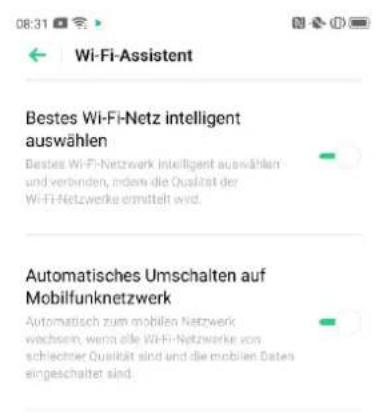
Wi-Fi-Assistent
Wenn Sie „Bestes Wi-Fi-Netz intelligent auswählen“ aktivieren, wählt Ihr
Telefon automatisch das beste Wi-Fi-Netzwerk aus und stellt eine Verbindung mit diesem her, indem es die Qualität aller verfügbaren Wi-Fi-Netzwerke in Ihrer Nähe erkennt.
Wenn Sie „Automatisches Umschalten auf Mobilfunknetzwerk“ aktivieren, schaltet Ihr Telefon automatisch auf mobile Daten um, wenn alle Wi-Fi-
Netzwerke von schlechter Qualität sind und die Option für mobile Daten eingeschaltet ist.
Anmelden mit Google-Konto
Sie können sich auch mit Ihrem Google-Konto anmelden, um das Benutzererlebnis zu verbessern.


Anmeldung
Melde dich mit deinem Google-Konto an. Weitere Informationen
E-Mail oder Telefonnummer
E-Mail-Adresse vergessen?
Konta erstellen
Überspringen
Weiter


Google-Dienste
Tippe unten auf die einzelnen Dienste, um mehr darüber zu erfahren, z. B. wie du sie aktivierst und wieder deaktivierst. Die Nutzung der Daten erfolgt entsprechend der Datenschutzerklärung von Google.
Standort

Standort verwenden
Apps und Dienste mit Berechtigung zur Standortermittlung dürfen den Standort deines Geräts nutzen. Google kann in regelmäßigen Abständen anonymisierte Standortdaten erfassen und diese zur Verbesserung der Standortgenauigkeit und standortbasierter Dienste verwenden.


WLAN-Suche zulassen
Apps und Dienste dürfen

MEHR

Fingerabdruck, Gesicht und Passwort
Sie können Ihr OPPO-Telefon per Passwort, Fingerabdruck und Gesichtserkennung entsperren.
Hinweis: Nach einem Neustart des Telefons können Sie den Bildschirm nur mit dem Passwort entsperren. Sie können das Passwort unter „Einstellungen“ zurücksetzen.
Alle Passwörter werden nur im lokalen Sicherheitsmodul gespeichert, nicht aber im System oder in Apps.
Sperrbildschirm-Passwort und Fingerabdruck
Das Spenbildschirm-Passwort wird bei jedem Starten des Mobiltelefons benötigt. Wenn Sie des Passwort vergessen, können Sie Ihr Telefon nicht mehr entsperren. Das Telefon kann mittels Fingerabdruck entsperrt werden.
Automatisches Aktualisieren über Nacht
Aktualisieren Sie die Apps umgehend, um die neuesten Versionen und Sicherheits-Patches zu erhalten. Aktualisierungen werden automatisch zwischen 2:00 Uhr und 5:00 Uhr morgens durchgeführt, wenn Sie das Telefon nicht benutzen.
08:29
图 1
Softwareaktualisierung
Nachts automatisch aktualisieren

Aktualinstieren Sie umgehend Ihre Software, um die neuesten Funktionen und Sicherheits Palches zu erhalten.
11. Dabei entsteht ihnen kein Datenverbrauch
Automatisch zwischen 2.00 und 5.00 Uhr
aktualisierten, wenn das Telefon nicht in Gebrauch ist
Fortsetzen
◀
Importieren von Daten
Sie können Ihr Telefon als neues OPPO-Telefon verwenden oder frühere
Sicherungen vom alten Telefon auf ein neues Telefon importieren.
08:30
图·

Daten importieren
Mit „Telefon klonen“ können Sie schnell und einfach Daten (Kontakte, Fotos usw.) von ihrem bisherigen auf dieses Telefon übertragen.
Daten von einem alten Telefon importieren
Konfiguration als neues OPPO-Telefon
Wählen Sie eine Kategorie für das alte Telefon aus

OPPO

Anderes Android-Telefon

iPhone
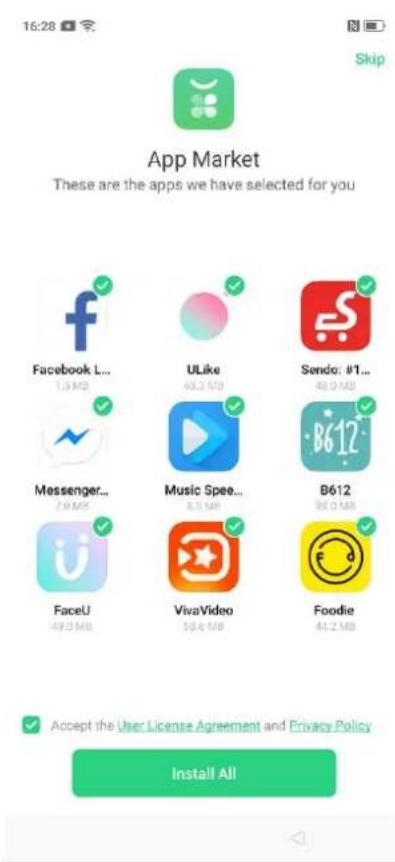
Installieren von Apps mit einem Fingertipp
Sie können empfohlene Apps mit einem Fingertipp über den App Store installieren.
Abschließen der Einrichtung
Wenn Sie mit der Einrichtung fertig sind, tippen Sie auf „Erste Schritte“, um sich auf eine neue Reise zu begeben.
Willkommen

SIM-Karten-Einstellungen
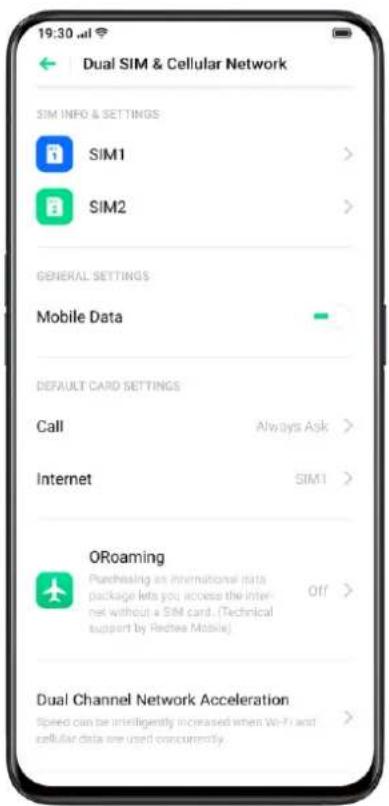
Wenn Ihr OPPO-Smartphone Doppel-SIM-Unterstützung bietet, ist Kartenfach 1 für eine Nano-SIM vorgesehen. Kartenfach 2 unterstützt sowohl Nano-SIM- als auch microSD-Karten.
Im Doppel-SIM-Modus können Sie eine Standard-SIM-Karte zum Telefonieren einstellen oder beim Wählen eine Karte manuell auswählen. Sie können auch eine SIM-Karte für Mobilfunknetze festlegen.
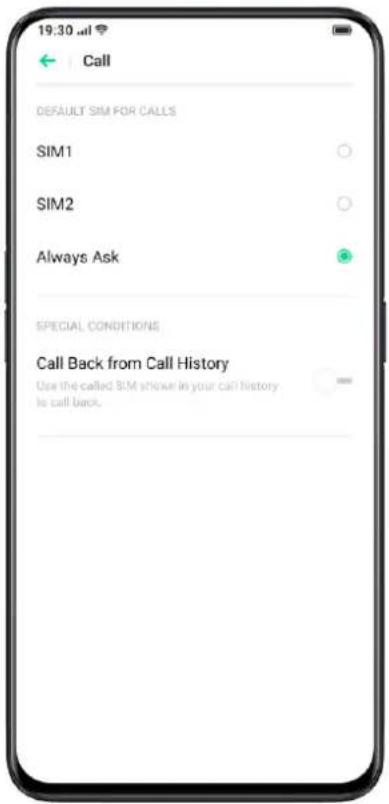
Sie können zwei SIM-Karten umbenennen und die
Netzwerkeinstellungen ändern.
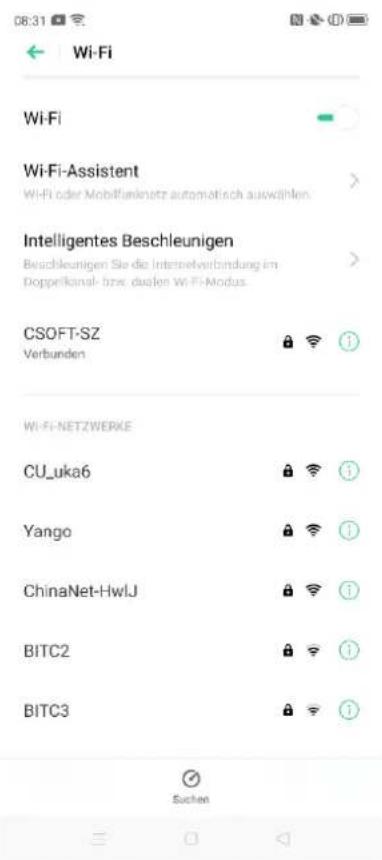
Navigieren Sie zu „Einstellungen “ > „Wi-Fi “ und aktivieren Sie „Wi-Fi “.
Erkannte Wi-Fi-Netzwerke werden angezeigt.
• Wi-Fi ohne Passwort
Wenn Sie ohne Passwort eine Wi-Fi-Verbindung herstellen möchten, tippen Sie direkt auf das Netzwerk.
• Wi-Fi mit Passwortschutz
Tippen Sie auf das Netzwerk und geben Sie bei Bedarf das Passwort ein.
- Manuelles Hinzufügen von Netzwerken
Wenn Sie das Netzwerk, mit dem Sie sich verbinden möchten, nicht finden können, geben Sie sowohl den Netzwerknamen als auch das
Passwort ein, nachdem Sie die Option „Ein Netzwerk manuell hinzufügen“ aktiviert haben.
Sobald das Gerät erfolgreich mit einem Netzwerk verbunden ist, stellt das Gerät bei verfügbarem Netzwerk eine Verbindung dazu her, ohne dass das Passwort erneut eingegeben werden muss.
Wenn Sie sich nicht automatisch mit einem Netzwerk verbinden möchten, tippen Sie auf , um das verbundene Netzwerk zu entfernen.
Die gespeicherten Netzwerke werden unter „Erweiterte Einstellungen“ angezeigt.
Optimieren des Interneterlebnisses
Was ist, wenn das Wi-Fi-Signal instabil ist?
- Wi-Fi-Assistent
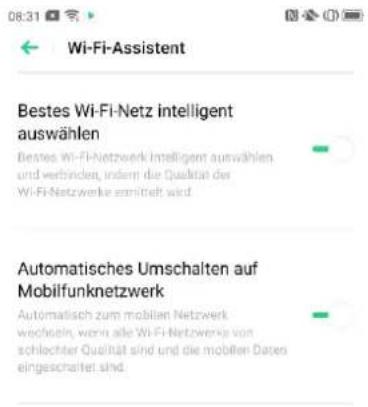
Aktivieren Sie „Bestes Wi-Fi-Netz intelligent auswählen“. Das Telefon stellt dann eine Verbindung zum besten Wi-Fi-Netzwerk her, indem es die Qualität aller Wi-Fi-Signale erkennt und analysiert.
Sie können auch „Automatisches Umschalten auf Mobilfunknetzwerk“ aktivieren. Wenn alle Wi-Fi-Netzwerke von schlechter Qualität sind, während „Mobile Daten“ eingeschaltet ist, schaltet das Telefon automatisch auf das Mobilfunknetz um.
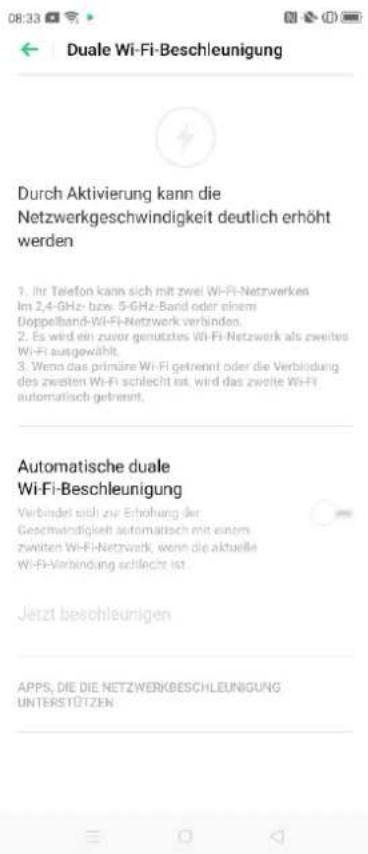
- Zweikanal-Netzwerkbeschleunigung
Wenn „Zweikanal-Netzwerkbeschleunigung“ eingeschaltet ist, wird die Netzwerkgeschwindigkeit bei gleichzeitiger Nutzung von mobilen Daten und Wi-Fi intelligent beschleunigt. So profitieren Sie sich von einer reibungsloseren Internetverbindung.
Die Apps für die Netzwerkbeschleunigung werden unten angezeigt.
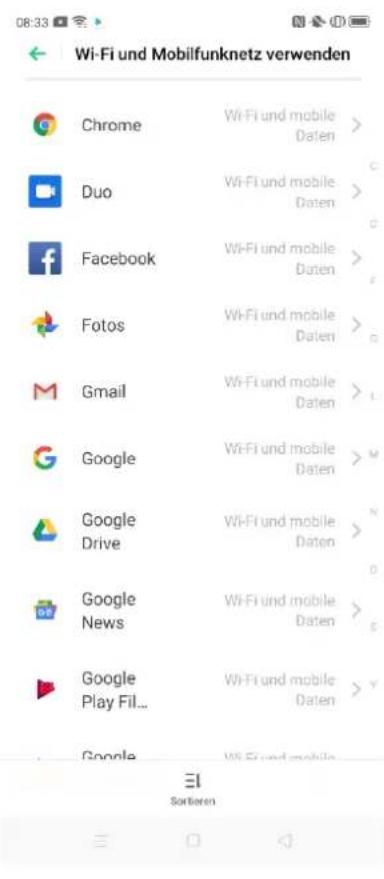
Apps mit Nutzung von Wi-Fi und mobilen Daten
Sie können die Netzwerkberechtigungseinstellungen für jede App unter „Wi-Fi und mobile Daten“, „Wi-Fi“ oder „Schließen“ anpassen. Sie können auch den gesamten Datenverkehr anzeigen, der von den einzelnen Apps verwendet wird.
Andere Drahtlosverbindungen
VPN
VPN ist eine professionelle Netzwerkkommunikationsvorrichtung, durch die ein privates Netzwerk über ein öffentliches Netzwerk ausgedehnt wird. Mit VPN können Benutzer Daten über freigegebene oder öffentliche Netzwerke senden und empfangen, so als wären ihre Computer direkt mit dem privaten Netzwerk verbunden.
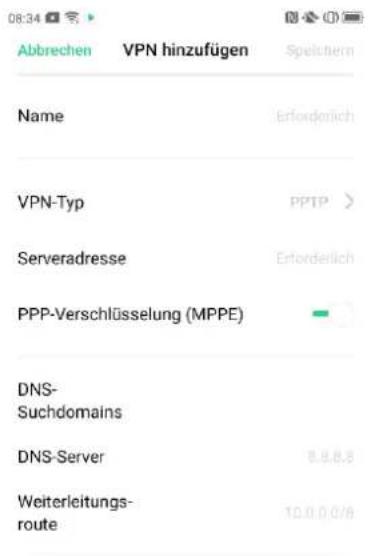
Hinzufügen von VPN
Navigieren Sie zu „Einstellungen “ > „Andere Drahtlosverbindungen “ > „VPN “ > „Hinzufügen“. Geben Sie den Namen, den VNP-Typ, die Serveradresse und weitere Informationen ein, um ein VPN hinzuzufügen.
Tethering
Sie können Ihr Netzwerk auf die folgenden vier Arten freigeben.
- Persönlicher Hotspot
Navigieren Sie zu „Einstellungen “ > „Andere Drahtlosverbindungen “ >
„Persönlicher Hotspot“.
Wenn „Persönlicher Hotspot“ eingeschaltet ist, kann Ihre Internetverbindung von umliegenden Geräten erkannt und gemeinsam genutzt werden. Dabei ist zu beachten, dass ggf. mehr Daten und Strom verbraucht werden.
„Persönlicher Hotspot“ schaltet sich nach 10 Minuten automatisch aus, wenn kein Gerät angeschlossen ist.
Rufen Sie die Einstellungen für den persönlichen Hotspot auf, um den Namen und das Passwort für Ihren persönlichen Hotspot festzulegen.
Sie können auch eine Blacklist, die maximale Anzahl der angeschlossenen Geräte und Datenbeschränkungen unter „Verbindungsverwaltung“ einstellen.
- Wi-Fi-Tethering
Navigieren Sie zu „Einstellungen“ > „Andere drahtlose Verbindungen“ > „Wi-Fi-Tethering“.
Wenn „Wi-Fi-Tethering“ eingeschaltet ist, wird Ihr Wi-Fi-Netzwerk freigegeben. Ggf. werden mehr Daten und Strom verbraucht. „Persönlicher Hotspot“ schaltet sich nach 10 Minuten automatisch aus, wenn kein Gerät angeschlossen ist.
Rufen Sie die Wi-Fi-Tethering-Einstellungen auf, um den Namen und das Passwort für Ihren Hotspot festzulegen. Wenn „Für andere Geräte
sichtbar "deaktiviert ist, können Sie Netzwerke für die Verbindung mit dem Hotspot manuell hinzufügen.
Andere Geräte verbinden sich mit Ihrem Hotspot
- Suchen Sie nach dem Namen Ihres Hotspots.
- Geben Sie auf Aufforderung das Passwort ein, um eine Verbindung herzustellen.
Hinweis: Bis zu 10 Geräte können sich gleichzeitig mit Ihrem Hotspot verbinden. Wi-Fi-Tethering kann nicht gleichzeitig mit OPPO Share, Wi-Fi Direct, Multi-Bildschirm-Interaktion und anderen Funktionen verwendet werden.
- USB-Tethering
Verbinden Sie das Telefon über ein Datenkabel mit dem Computer. Navigieren Sie zu „Einstellungen “ > „Andere Drahtlosverbindungen“.
Aktivieren Sie „USB-Tethering“. Ihre Internetverbindung wird daraufhin vom Computer automatisch erkannt und freigegeben.
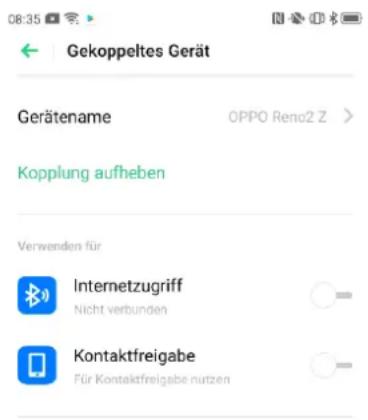
- Bluetooth-Tethering
Sie können Ihre Internetverbindung über Bluetooth für andere Geräte freigeben.
Ein anderes Gerät sollte mit Ihrem Bluetooth gekoppelt werden, bevor Sie Ihre Internetverbindung freigeben.
Öffnen Sie „Einstellungen “ > „Bluetooth “ > „Suchen“. Wählen Sie das Gerät aus, das gekoppelt werden soll.
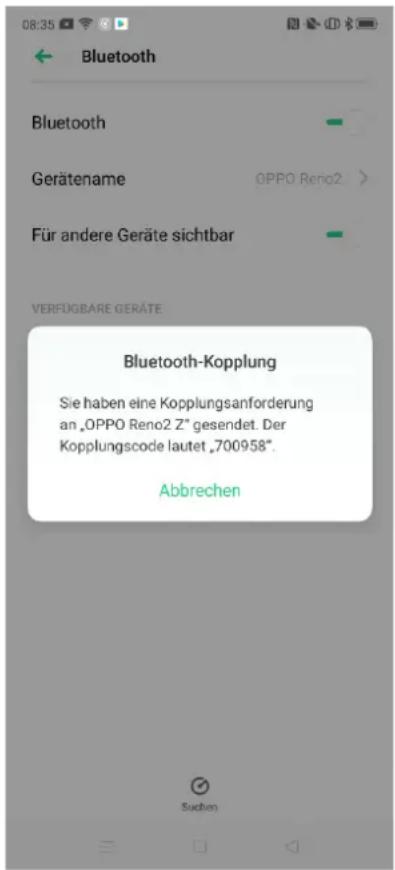
Bei abgeschlossener Kopplung: Navigieren Sie zu „Einstellungen “ > „Andere Drahtlosverbindungen “ > „Bluetooth-Tethering“.
Auf einem anderen Gerät sollte Bluetooth aktiviert und auf Ihren Bluetooth- Namen getippt werden, um Ihre Internetverbindung gemeinsam zu nutzen.
So schalten Sie Bluetooth-Tethering aus: Navigieren Sie zu „Einstellungen “ > „Andere Drahtlosverbindungen “ > „Bluetooth-Tethering“.
Sie können auch auf „Kopplung aufheben“ tippen, um die Bluetooth-Verbindung zu trennen und die Freigabe der Internetverbindung zu beenden.
NFC
Navigieren Sie zu „Einstellungen “ > „Andere Drahtlosverbindungen “ > „NFC ”.
Wenn „NFC“ eingeschaltet ist, kann das Telefon Daten mit jedem Gerät in unmittelbarer Nähe austauschen.
Sie können auch „Tippen und bezahlen“ und „Android Beam“ verwenden.
Mit Ihrem Telefon können per NFC Zahlungen vorgenommen oder Daten übertragen werden.
Drahtlose Übertragung
- Wi-Fi Direct
Über „Wi-Fi Direct“ können Sie Daten schnell an Peer-Geräte übertragen, wenn Sie sich mit demselben drahtlosen Netzwerk verbinden.
- Multi-Bildschirm-Interaktion
Navigieren Sie zu „Einstellungen “ > „Andere Drahtlosverbindungen “ > „Multi-Bildschirm-Interaktion“.
Der Bildschirm des Telefons kann über dieselbe Wireless-Display-Technologie auf Fernsehgeräte, TV-Boxen und andere Geräte projiziert werden.
• DLNA
Wenn „DLNA“ aktiviert ist, sucht das Telefon automatisch nach dem DLNA-Gerät im selben drahtlosen Wi-Fi-Netzwerk und projiziert dann den Bildschirm des Telefons auf das Zielgerät.
Flugmodus
Sie können den Flugmodus manuell ein- und ausschalten. Wenn der Flugmodus eingeschaltet ist, werden Bluetooth, Wi-Fi und mobile Daten getrennt.
- Schalten Sie unter „Einstellungen“ den Flugmodus ein/aus.
- Streichen Sie auf dem Bildschirm von oben nach unten, um das
Kontrollzentrum aufzurufen. Tippen Sie auf, um den Flugmodus ein- /auszuschalten.
Datenmanager
Mobile Datennutzung
Sehen Sie sich die mobile Datennutzung unter „Einstellungen“ > „Doppel- SIM & Mobilfunknetz“ an.
Sie können das Startdatum für die Datennutzung festlegen.
Stellen Sie „Tägliche Erinnerung für Datennutzung“ ein, wenn Sie über die tägliche Datennutzung informiert sein möchten. Sie erhalten
Benachrichtigungen, wenn die Datennutzung eine bestimmte Grenze erreicht.
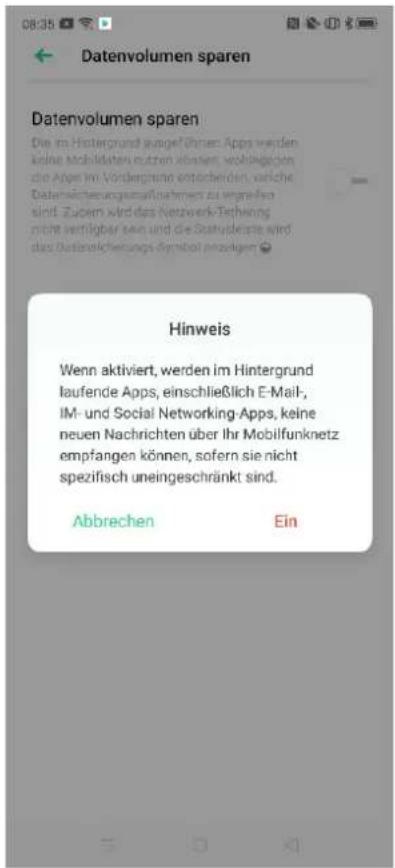
Einsparen von Datenvolumen
Wenn „Datenvolumen sparen " eingeschaltet ist, können Apps im
Hintergrund keine mobilen Daten nutzen. Die App im Vordergrund
entscheidet, ob Maßnahmen zum Sparen von Datenvolumen, z. B.
Reduzierung der Bildauflösung, durchgeführt werden sollen. Außerdem
können Sie die Netzwerk-Tethering-Funktion nicht nutzen und in der
Statusleiste wird das Symbol „Datenvolumen sparen " angezeigt.
Sie können auch uneingeschränkte Apps einstellen. Wenn „Datenvolumen
sparen "eingeschaltet ist, können diese uneingeschränkten Apps neue
Nachrichten über „Mobile Daten“ empfangen.
„Einstellungen “ > „Doppel-SIM & Mobilfunknetz “ > „Datenvolumen
sparen "
08:35
图
← Datenvolumen sparen
Datenvolumen sparen
Die im Hintergrund ausgeführten Apps werden keine Mobildaten nutzen können, wohingegen die Apps ini Vordergrund entscheiden, welche Datensicherungsmäßnahmen zu ergreifen sind. Zudem wird das Netzwerk Techenung nicht verfügbar sein und die Statuselste wird, das Datensicherungs-Symbol anzelgen?
Uneingeschränkte Apps
19 Apps

三
(1)
◇
Kontakte
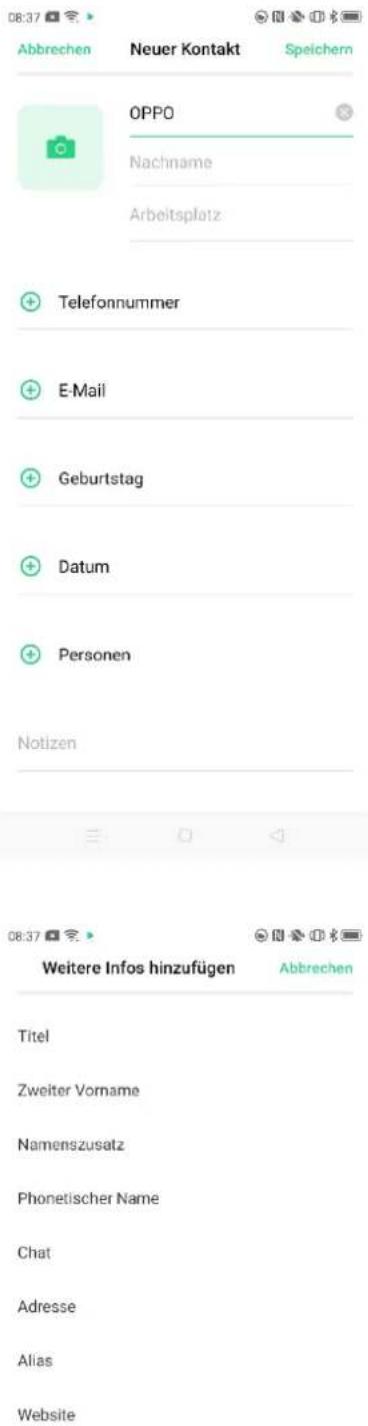
Manuelles Erstellen neuer Kontakte

- Tippen Sie oben rechts auf .
- Sie können für jeden Kontakt weitere Zusatzinformationen hinzufügen, wie z. B. Avatar, Name, Arbeitsplatz, E-Mail-Adresse und Geburtsdatum.
- Unter „Weitere Infos hinzufügen“ können Sie den phonetischen Namen, IM, Adresse, Alias, Website und vieles mehr einstellen.
- Unter „Notizen“ können Sie Klingeltöne anpassen und Kontakte auf eine bestimmte Gruppe ausrichten.
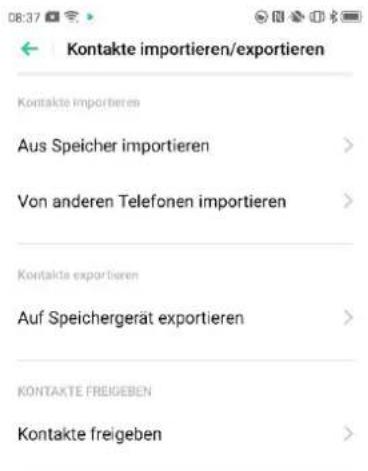
Importieren von Kontakten
- Kontakte vom Speichergerät importieren. Sie können Kontakte von Ihrer SIM-Karte importieren. Wenn Sie Kontakte auf der microSD-Karte Ihres alten Telefons gespeichert haben, können Sie die Kontakte als VCF-Datei exportieren und diese Datei öffnen, um Kontakte auf Ihr neues Telefon zu importieren.
- Kontakte von einem anderen Telefon importieren. Importieren Sie die auf anderen Telefonen gespeicherten Kontakte über Bluetooth auf das neue Telefon. Sie können auch „Clone Phone“ verwenden, um Kontakte zu importieren.
- Kontakte mit anderen Konten synchronisieren. Wenn Sie Ihre Kontakte bereits mit der OPPO Cloud synchronisiert haben, können Sie sich mit der ursprünglichen OPPO ID bei Ihrem neuen Telefon anmelden. Bei aktiviertem Cloud-Dienst werden die Kontakte automatisch mit Ihrem neuen Telefon synchronisiert. Sie können auch OPPO ID-fremde Kontakte direkt synchronisieren.
Scannen von Namenskarten
Tippen Sie oben links auf und scannen Sie die Namenskarte, um einen neuen Kontakt zu identifizieren und zu speichern.
Verwalten von Kontakten
Tippen Sie auf , um die Einstellungen aufzurufen.
Kontakte zum Anzeigen. Sie können Kontakte auswählen, die angezeigt werden sollen, oder festlegen, dass Kontakte mit Nummern angezeigt werden.
Doppelte Kontakte zusammenführen. Tippen Sie auf „Doppelte
Kontakte zusammenführen ". Das Telefon führt daraufhin automatisch
Kontakte mit demselben Namen zusammen.
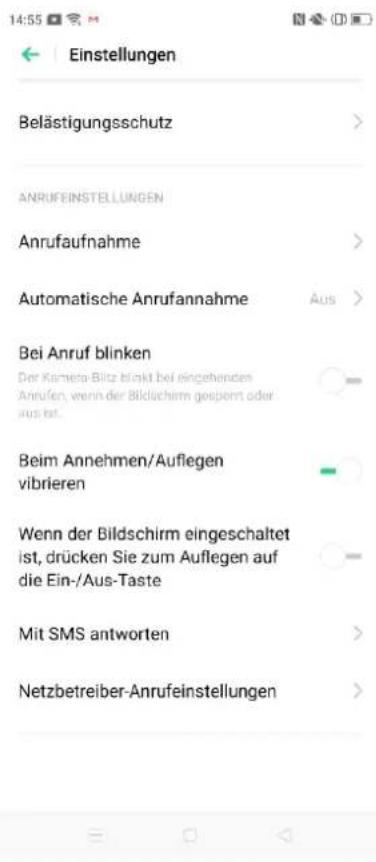
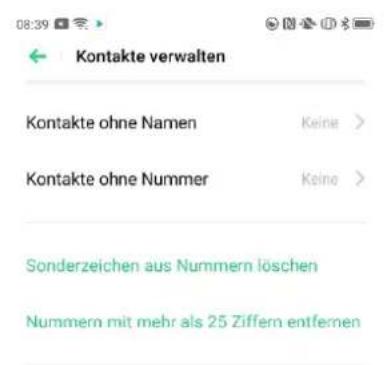
Kontakte verwalten. Sie können Kontakte ohne Namen oder Nummer verwalten oder ungültige Nummern schnell entfernen.
VIP-Kontakte
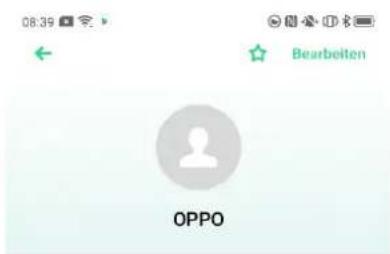
Wenn Sie das Telefon in den Modus „Stumm“ schalten oder das Telefon über Spielbeschleunigung oder Belästigungsschutz so einstellen, dass Anrufe und Benachrichtigungen blockiert werden, können Sie bestimmte Kontakte trotzdem zu Ihrer VIP-Kontaktliste hinzufügen. Telefoneinstellungen werden so außer Kraft gesetzt und Anrufe eines solchen Kontakts werden durchgestellt und es klingelt.
Kontakte freigeben
Zu VIP-Kontakten hinzufügen
Zu Blacklist hinzufügen
Kontakt löschen
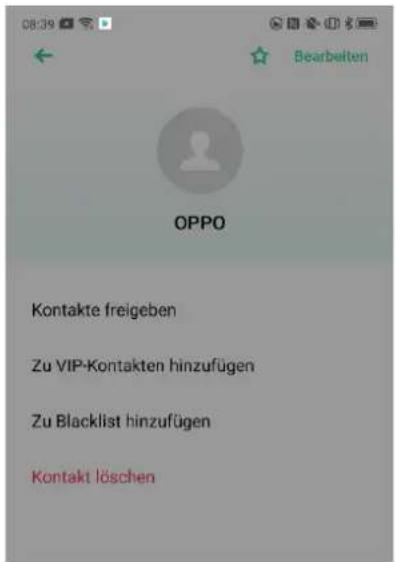
Nach dem Hinzufügen des Kontakts wirken sich die Einstellungen für „Lautlos“, „Nicht stören“, „Nicht stören/Spiele“, „Nicht stören/Fahren“ und „Unterdrücken und filtern“ nicht mehr auf Anrufe des Kontakts aus. Das Telefon klingelt und vibriert normal.
Zu VIP-Kontakten hinzufügen
Abbrechen

Gesamte Anrufliste
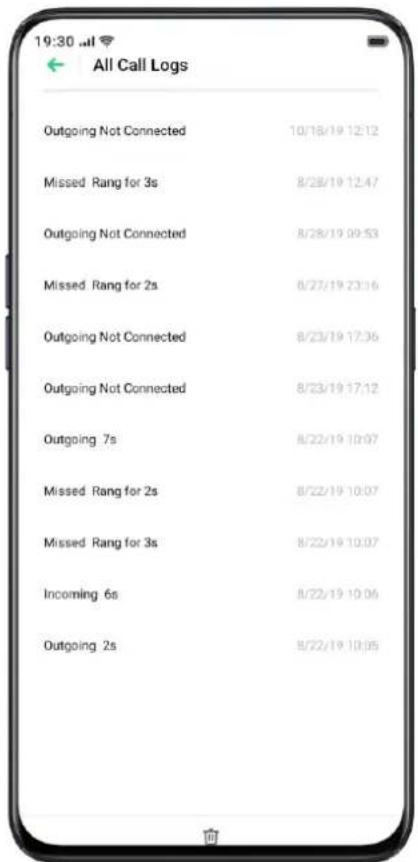
Unter „Kontakte " können Sie die gesamte Anrufliste eines bestimmten Kontakts einsehen.
Anzeigen von Anruflisten
Navigieren Sie zu „Kontakte“, wählen Sie einen Kontakt aus und tippen Sie auf „Gesamte Anrufliste“.
Exportieren von Kontakten
Wenn Sie Ihre Kontakte auf ein anderes Telefon exportieren möchten, tippen Sie auf „Auf Speichergerät exportieren“ und wählen Sie das entsprechende Speichergerät aus. Sie können Kontakte auch über Bluetooth teilen, indem Sie auf „Kontakte freigeben“ tippen.
Meine Gruppen
Über „Meine Gruppen“ können Sie Personen unter „Kontakte“ stapelweise kontaktieren.
Neue Gruppe
Navigieren Sie zu „Anruf “ > „Kontakte “ > „Meine Gruppen“. Tippen Sie auf „Neue Gruppe“ und geben Sie einen Gruppennamen ein, um eine neue Gruppe zu erstellen.
- Navigieren Sie zu „Anruf “ > „Kontakte “ > „Meine Gruppen“. Wählen Sie eine Gruppe aus und tippen Sie oben rechts auf, um neue Mitglieder hinzuzufügen.
- Tippen Sie auf „Auswählen“, wählen Sie die zu entfernenden Mitglieder aus und tippen Sie dann auf „Entfernen“.
- Sie können Nachrichten oder E-Mails an ein oder mehrere Mitglieder einer Gruppe senden. Sie können Klingeltöne für VIP-Kontakte und selbst erstellte Gruppen anpassen.
VIP-Kontakte
Anrufe von VIP-Kontakten werden durch die Einstellungen unter „Stumm“, „Ruhezeit“, „Game Space“ oder „Fahrmodus“ oder „Fahrradmodus“ nicht blockiert. Das Telefon klingelt und vibriert normal.
Smart-Gruppen
In ColorOS 6.1 gibt es die intelligente Gruppe „Unternehmen“. Das System erkennt automatisch die Firmeninformationen von Kontakten. Sie können Nachrichten und E-Mails an Kontakte in Smart-Gruppen senden.
Modus „Nicht stören“
Wenn Sie an einer Besprechung teilnehmen oder schlafen, schalten Sie „Ruhezeit“ ein, um nicht vom Telefon gestört zu werden. In diesem Modus werden Anrufe, Nachrichten und Benachrichtigungen stummgeschaltet.
Aktivieren des Modus „Nicht stören “
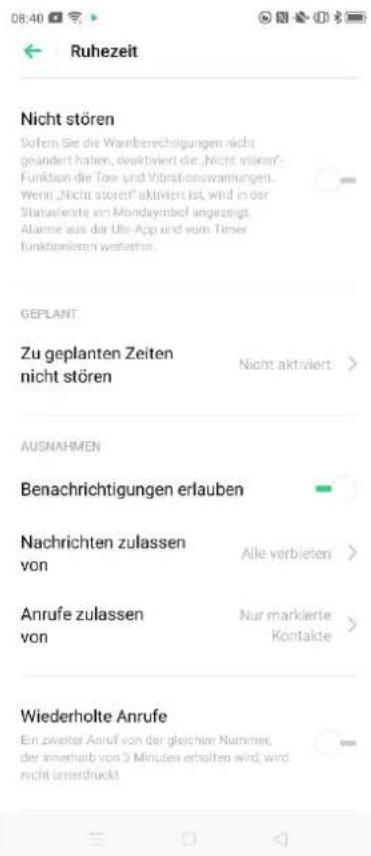
Navigieren Sie zu „Einstellungen “ > „Ruhezeit“.
Wenn „Nicht stören“ eingeschaltet ist, werden Anrufe, Nachrichten und Benachrichtigungen stummgeschaltet (außer dem Wecker, Countdown-Timer und zuvor zugelassenen Mitteilungen). In der Statusleiste wird ein mondförmiges Warnsymbol angezeigt.
Sie können wählen, ob „Nicht stören " manuell oder automatisch eingeschaltet werden soll.
Im Auto-Ein-Modus können Sie den Zeitraum festlegen, in dem Sie nicht gestört werden sollen, oder Inhalte, die angezeigt werden dürfen, einstellen.
Anpassen des Modus „Nicht stören “
Wenn Sie den Modus „Nicht stören“ an Wochentagen oder nachts automatisch aktivieren möchten, können Sie den Modus an bestimmten Daten starten und auch die Start- und Endzeit einstellen.
Zulässige Inhalte
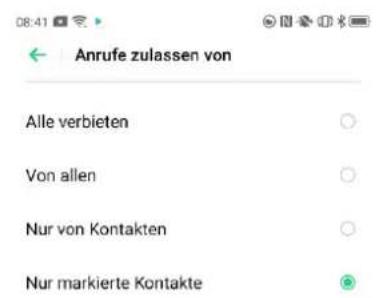
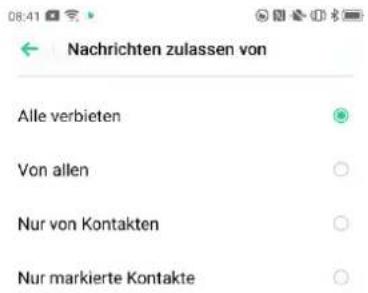
Sie können festlegen, ob Benachrichtigungen, Nachrichten oder Anrufe von bestimmten Kontakten erlaubt sind.
Wenn „Wiederholte Anrufe“ aktiviert ist, wird ein weiterer Anruf desselben Kontakts innerhalb von 3 Minuten nicht stummgeschaltet.

Grundlagen
Aktivieren des Telefons
Es gibt mehrere Möglichkeiten, Ihr Telefon zu aktivieren.
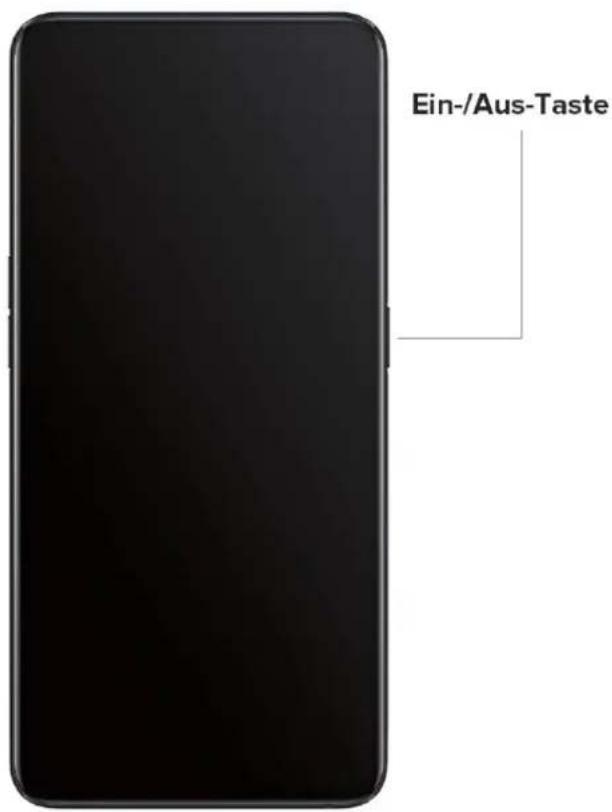
Drücken der Ein-/Aus-Taste
Drücken Sie die Ein-/Aus-Taste auf der rechten Seite, um das Telefon zu aktivieren.
Einschalten des Bildschirms durch Anheben
Wählen Sie „Bildschirm durch Anheben einschalten“ aus. Wenn Sie das Telefon anheben, um darauf zu sehen, wird der gesperrte Bildschirm automatisch aktiviert.
Navigieren Sie zu „Einstellungen “ > „Convenience-Tools “ > „Gesten & Bewegungen “ und aktivieren Sie „Bildschirm durch Anheben einschalten“.
Entsperren des Telefons
Aus Sicherheitsgründen können Sie verschiedene Möglichkeiten zum Entsperren Ihres Telefons einstellen, einschließlich Passwort, Fingerabdruck und Gesichtserkennung. Sie können mehr als eine Methode zum Entsperren Ihres Telefons verwenden.
Passwort
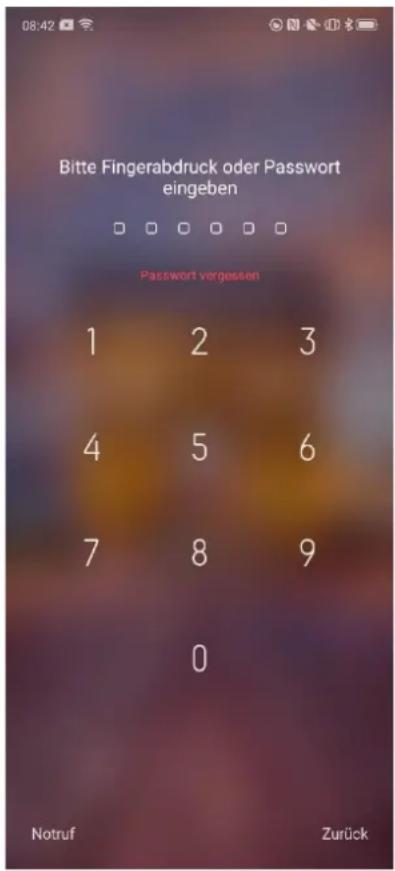
Sie können einen 6-stelligen Zahlencode einstellen, um Ihr Telefon zu entsperren. Streichen Sie nach dem Aktivieren des Telefons auf dem Bildschirm und geben Sie das Passwort ein.
Navigieren Sie zu „Einstellungen “ > „Fingerabdruck, Gesicht und Passwort “ > „Sperrbildschirm-Passwort“.
Sollten Sie das Passwort vergessen haben, haben Sie folgende Möglichkeiten:
- Zurücksetzen per Sicherheits-E-Mail
Sie können das Passwort zurücksetzen, sofern Sie zu Beginn der Passworterstellung eine Sicherheits-E-Mail-Adresse verknüpft haben.
Tippen Sie auf „Passwort vergessen“. Geben Sie die mit dem Telefon verknüpfte E-Mail-Adresse ein. Geben Sie den Bestätigungscode ein, der an Ihre E-Mail-Adresse gesendet wurde. Tippen Sie auf „Fertig“, um das Zurücksetzen abzuschließen.
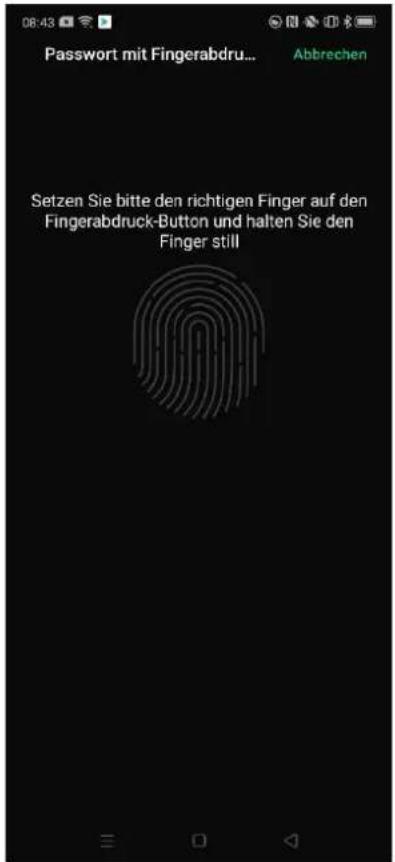
- Zurücksetzen per Fingerabdruck
Tippen Sie auf „Passwort vergessen“ und legen Sie den entsprechenden Finger auf die Fingerabdruck-Taste.
Fingerabdruck
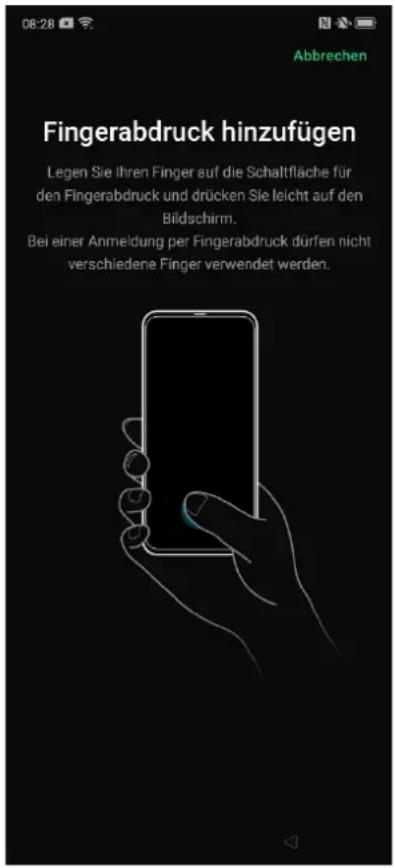
Sie können das Telefon auch per Fingerabdruck entsperren. Folgen Sie den Bildschirmanweisungen, wenn Sie das Entsperren per Fingerabdruck erstmalig einrichten. Sie können bis zu fünf verschiedene Fingerabdrücke hinzufügen.
Navigieren Sie zu „Einstellungen“ > „Fingerabdruck, Gesicht und
Passwort " > „Fingerabdruck " > „Fingerabdruck hinzufügen ".
Gesichtsregistrierung
Sie können Ihr Telefon auch innerhalb von nur 0,08 Sekunden mit einem einfachen Blick auf das Telefon entsperren.
Um die Gesichtsregistrierung zu verwenden, müssen Sie die Gesichtserkennung auf Ihrem Telefon einrichten.
Navigieren Sie zu „Einstellungen“ > „Fingerabdruck, Gesicht und
Passwort " > „Gesicht " > „Gesicht registrieren ".
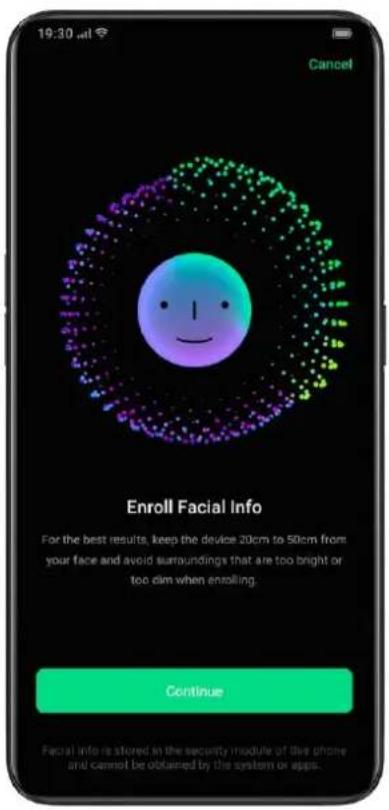
Denken Sie daran, den Bildschirmanweisungen zu folgen, wenn Sie Ihr Gesicht registrieren, um ein optimales Ergebnis zu erzielen.
Schauen Sie direkt auf den Bildschirm. Halten Sie das Telefon 20–50 cm von Ihrem Gesicht entfernt und positionieren Sie Ihr gesamtes Gesicht im Kreis, bis die Registrierung abgeschlossen ist. Vermeiden Sie helle oder dunkle Umgebungen bei der Gesichtserkennung.
Sie sollten die Option „Bildschirm durch Anheben einschalten“ aktivieren, damit Ihr Gesicht besser erkannt wird.
Es gibt zwei Möglichkeiten zum Entsperren während der Gesichtsregistrierung:
- Zum Entsperren nach oben streichen
- Auf die automatische Entsperrung warten, wenn die Bildschirmbeleuchtung eingeschaltet ist
Tipp: Sie können Ihre persönliche Sicherheit erhöhen, indem Sie Ihr Telefon so einstellen, dass es bei geschlossenen Augen nicht entsperrt werden kann.
Suchen nach Einstellungen
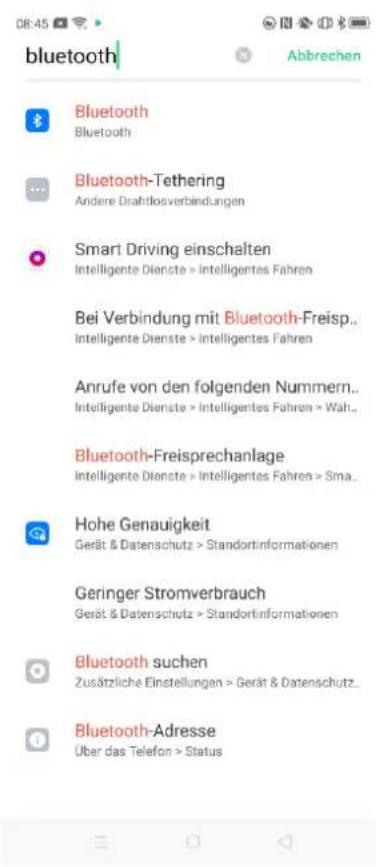
Tippen Sie unter „Einstellungen“ oben rechts auf und geben Sie ein Schlüsselwort ein, um nach gewünschten Funktionen zu suchen. Tippen Sie auf
ein Ergebnis, um schnell zur entsprechenden Einstellungsseite zu springen.
Wenn Sie z. B. nach „Bluetooth“ suchen, werden alle Einstellungen angezeigt,
die mit Bluetooth zusammenhängen.
Einstellen und Regeln der Lautstärke
ColorOS ermöglicht die individuelle Einstellung und Regelung der Lautstärke.
Sie können eine unterschiedliche Lautstärke für verschiedene
Anwendungsbereiche festlegen.
Tasten zur Lautstärkeregelung
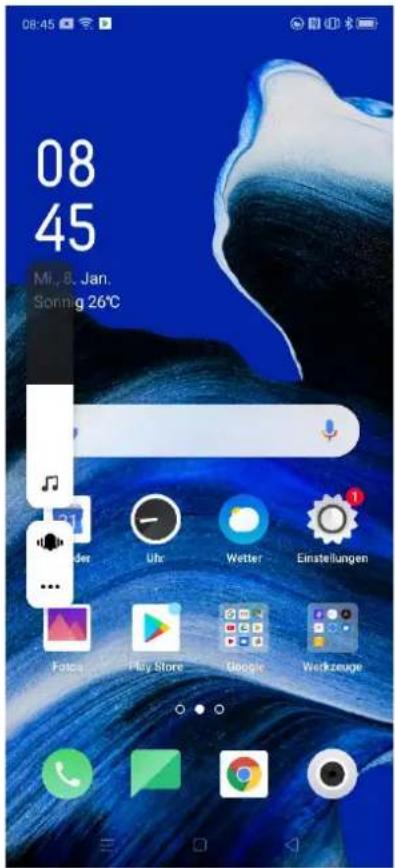
Verwenden Sie die Tasten auf der linken Seite des Telefons, um die
Audiolautstärke für Musik, Filme oder andere Medien einzustellen.
Wenn Sie die Lautstärke für Klingeltöne, Mitteilungen und andere Toneffekte anpassen möchten, tippen Sie auf die Sidebar und streichen Sie, um die Lautstärke anzupassen.
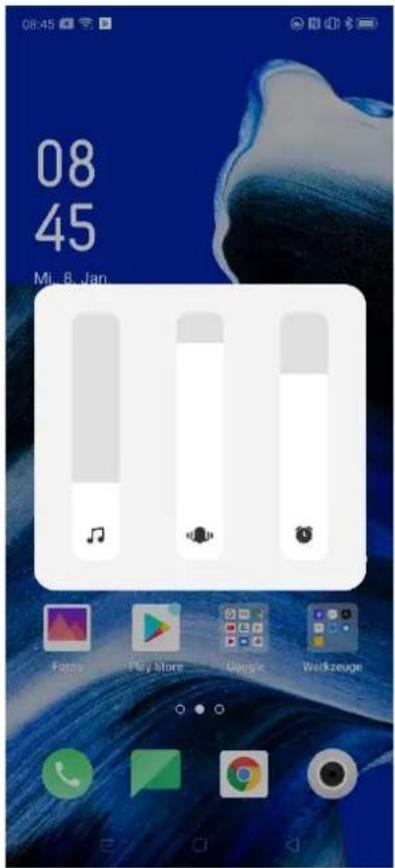
Tippen Sie unten auf , um die Lautstärke für Medien, Rufton und Wecker zu personalisieren. Sie können z. B. die Lautstärke für Medien und den Rufton ausschalten und den Wecker vor dem Schlafengehen einschalten, um für optimale Ruhe zu sorgen.
Einstellen von Klingeltönen
ColorOS ermöglicht es dem Benutzer, Klingeltöne anzupassen. Sie können verschiedene Klingeltöne einstellen, um eingehende Anrufe, Nachrichten und Kalenderbenachrichtigungen zu identifizieren. Sie können die Klingeltöne auch durch Importieren von Benachrichtigungsdateien auf Ihrem Telefon oder von Online-Quellen anpassen.
Navigieren Sie zu „Einstellungen “ > „Ton und Vibration“.
Modus „Stumm "
Sie können den Modus „Stumm“ deaktivieren, wenn Sie eingehende Anrufe und Mitteilungen nicht wie erwartet sehen oder hören.
So schalten Sie den Modus „Stumm“ ein:
- Streichen Sie auf dem Bildschirm von oben nach unten, navigieren Sie zum Kontrollzentrum und tippen Sie auf „Stumm“.
- Tippen Sie auf die Lautstärketaste an der Seite des Telefons und dann auf

unten links an der Lautstärketaste.
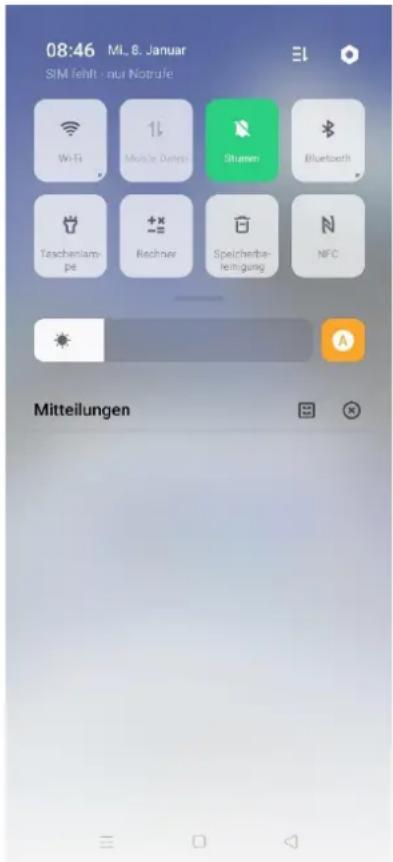
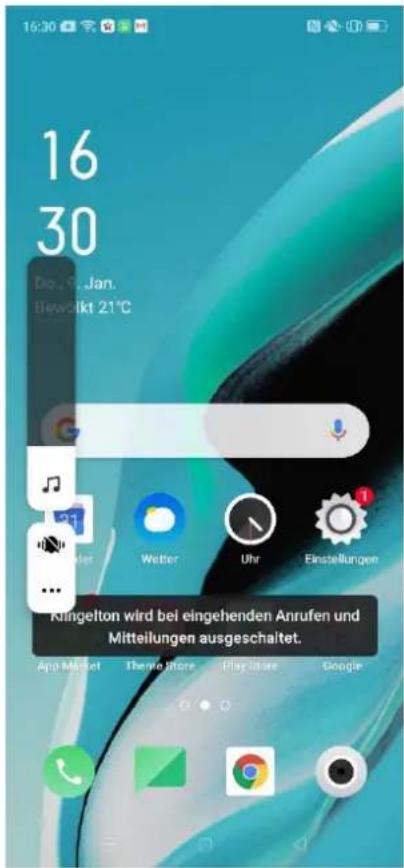
Weitere Optionen zum Anpassen von Klingeltönen
Für eine bessere Rückmeldung bei der Bedienung bietet ColorOS 6.1 vier personalisierte Klingeltoneinstellungen.
Navigieren Sie zu „Einstellungen “ > „Ton und Vibration “ > „Systemrückmeldung“.
- Tastentöne
- Ton für Sperrbildschirm
- Bei Berührung vibrieren
● Animationston für Fingerabdruck
Dolby Atmos
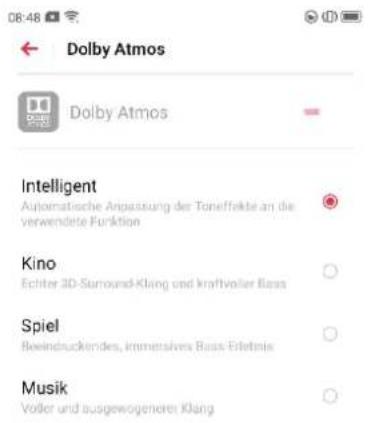
Dolby Atmos ist standardmäßig aktiviert. Sie können diese Einstellung deaktivieren, wenn Sie Ihr Gerät an einen Kopfhörer angeschlossen haben.
Abgesehen vom Modus „Intelligent“ können Sie je nach Nutzungsszenario zwischen den Modi „Kino“, „Spiel“ und „Musik“ wählen.
Navigieren Sie zu „Einstellungen “ > „Ton und Vibration “ > „Dolby Atmos“.
Anzeige und Helligkeit
Sie können die Bildschirmhelligkeit unter verschiedenen Lichtverhältnissen anpassen, um eine bessere visuelle Darstellung zu erreichen.
Einstellen der Bildschirmhelligkeit
Manuelles Einstellen der Bildschirmhelligkeit
- Streichen Sie auf dem Bildschirm nach unten, rufen Sie das
Kontrollzentrum auf und ziehen Sie den Schieberegler.
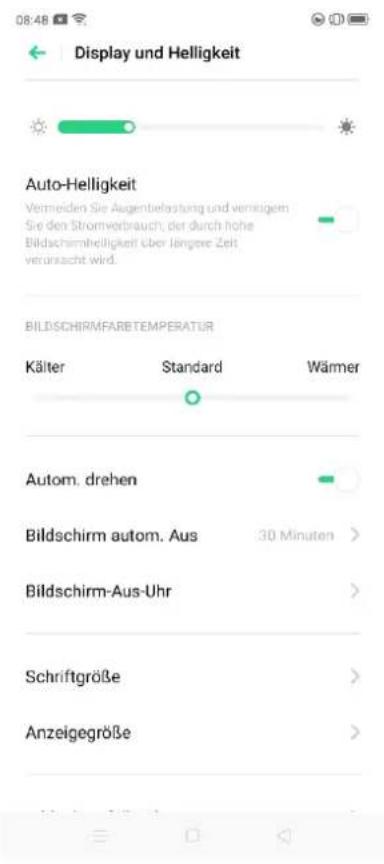
- Navigieren Sie zu „Einstellungen“ > „Display und Helligkeit“ und ziehen
Sie den Schieberegler.

Automatisches Einstellen der Bildschirmhelligkeit
Nach Aktivieren der Einstellung „Auto-Helligkeit“ passt ColorOS 6.1 die Bildschirmhelligkeit mithilfe des eingebauten Umgebungslichtsensors an die aktuellen Lichtverhältnisse an, um eine Ermüdung der Augen und einen erhöhten Stromverbrauch zu vermeiden.
- Streichen Sie auf dem Bildschirm nach unten, rufen Sie das Kontrollzentrum auf und tippen Sie rechts neben dem Helligkeitsschieberegler auf die Schaltfläche

- Navigieren Sie zu „Einstellungen“ > „Display und Helligkeit“ > „Auto-Helligkeit ".
Einstellen der Farbtemperatur des Bildschirms
Sie können den Bildschirmfarbton entweder als warm oder kalt einstellen.
Navigieren Sie zu „Einstellungen “ > „Display und Helligkeit“ und stellen Sie den Bildschirmton durch Ziehen des Schiebereglers ein.

Einschalten des Augenschutzmodus
Dank ColorOS 6.1 können Sie das Telefon nachts oder bei gedimmtem Licht einfacher verwenden. Schalten Sie den Augenschutzmodus ein, um
Augenbelastung und -ermüdung bei längerer Nutzung des digitalen Displays zu verringern.
Der Augenschutzmodus verfügt über zwei Optionen.
Nachtschutz
Der Modus „Nachtschutz“ trägt dazu bei, das vom Bildschirm abgegebene blaue Licht zu reduzieren, um eine Ermüdung der Augen zu verhindern.
Flimmerfreie Darstellung bei geringer Helligkeit
Die Aktivierung von „Flimmerfreie Darstellung bei geringer Helligkeit“ wirkt der Augenermüdung entgegen, da die Helligkeit in schwach beleuchteten Umgebungen auf das Minimum eingestellt wird. Das Bildschirmrauschen kann jedoch leicht verstärkt werden, wenn Sie den Modus mit nicht-stroboskopischer gedämpfter Beleuchtung einschalten.
Navigieren Sie zu „Einstellungen “ > „Display und Helligkeit“ und aktivieren Sie „Flimmerfreie Darstellung bei geringer Helligkeit“.
Schrift
Ändern der Schriftgröße
Sie können auch die Schriftgröße ändern, wenn Sie eine Anzeige mit größerer oder kleinerer Schrift wünschen.
Navigieren Sie zu „Einstellungen“ > „Display und Helligkeit“ > „Schriftgröße“.

Beispiebteck
Der Zauberer von Oz
Kapitel 11: Die wundervolle Smaragdstadt von Oz
Obwohl Dorothy und ihre Freunde zum Schutz die grünen Brillen trugen, waren sie anfangs geblendet von der strahlenden Helligkeit der wundervollen Stadt. An den Straßen entlang standen schöne Häuser aus grünem Marmor, die mit funkelnden Smaragden übersät waren. Dorothy und ihre Freunde liefen über ein Pflaster aus dem gleichen grünen Marmor, und zwischen den Steinen funkelten dicht besetzte Reihen aus Smaragden in der hellen Sonne. Die Fensterscheiben der Häuser waren aus grünem Glas. Sogar der Himmel über der Stadt hatte einen grünen Schimmer, und auch die Sonnenstrahlen waren grün.
Überall liefen Leute umher Männer Frauen und

Text auf dem Bildschirm verkleinem oder vergrößern.


Beispieftext
Der Zauberer von Oz
Kapitel 11: Die wundervolle Smaragdstadt von Oz
Obwohl Dorothy und ihre Freunde zum Schutz die grünen Brillen trugen, waren sie anfangs geblendet von der strahlenden Helligkeit der wundervollen Stadt. An den Straßen entlang standen schöne Häuser aus grünem Marmor, die mit funkelnden Smaranden übersät waren Dorothy
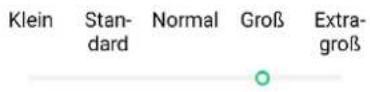
Text auf dem Bildschirm verkleinern oder vergrößern.

Bildschirm-Aus-Uhr
Sie müssen das Telefon nicht entsperren, um die Uhrzeit zu erfahren.
Aktivieren Sie „Bildschirm-Aus-Uhr“, um die genaue Uhrzeit und das Datum anzuzeigen.
- Je länger „Bildschirm-Aus-Uhr“ eingeschaltet bleibt, desto höher ist der Stromverbrauch.
- „Bildschirm-Aus-Uhr“ steht nicht mehr zur Verfügung, wenn weniger als 10 % Akkuleistung vorhanden sind.
Automatisches Ausschalten des Bildschirms
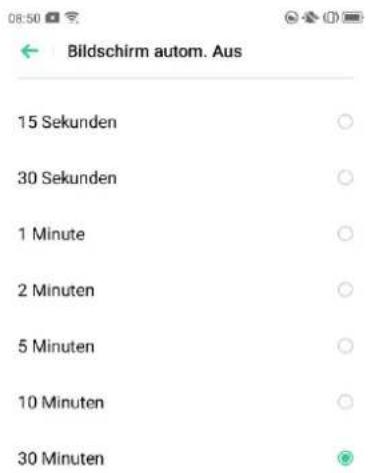
Standardmäßig wird Ihr Gerät automatisch gesperrt, wenn Sie das Telefon länger als 30 Sekunden nicht bedienen, um Ihre Privatsphäre zu schützen. Sie können dies ändern, indem Sie den Zeitpunkt festlegen, zu dem eine automatische Sperre erfolgt.
Navigieren Sie zu „Einstellungen “ > „Display und Helligkeit “ > „Bildschirm autom. Aus“.
Die Optionen reichen von 15 Sekunden bis 30 Minuten.
Automatisches Drehen
Wenn Sie Ihr Telefon beim Eingeben von Text oder Ansehen von Filmen drehen, ändert sich die Ansicht. Sie können „Autom. drehen“ einschalten, um automatisch zwischen Quer- und Hochformat zu wechseln.
- Streichen Sie auf dem Bildschirm nach unten, rufen Sie das
Kontrollzentrum auf und tippen Sie auf .
- Navigieren Sie zu „Einstellungen“ > „Display und Helligkeit“ > „Autom. drehen“.
Convenience-Tools
Einfache Gesten führen Sie zu einer präziseren und komfortableren Bedienung bei ColorOS.
Navigieren Sie zu „Einstellungen“ > „Convenience-Tools“. Hier können Sie Gesten wie Tippen, Streichen, Ziehen und Zusammen- oder Auseinanderziehen anzeigen und anpassen.
Aktivieren von Google Assistant
Sie können „Ein-/Aus-Taste 0,5 Sek. gedrückt halten, um Google Assistant zu aktivieren“ aktivieren. Halten Sie die Ein-/Aus-Taste 3 Sekunden lang gedrückt, um auf den Ausschalten-Bildschirm zuzugreifen. Halten Sie die Ein-/Aus-Taste und die Lauter-Taste gleichzeitig 10 Sekunden lang gedrückt, um einen Neustart zu erzwingen.
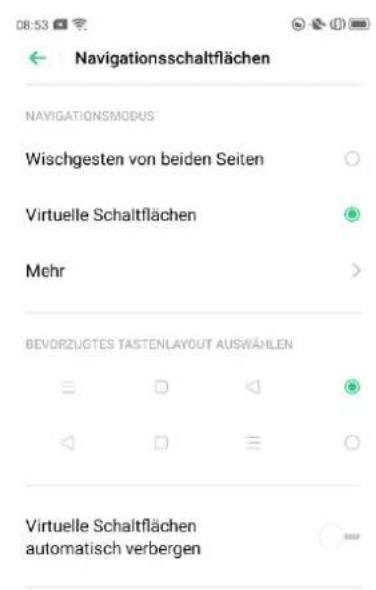
Navigationsschaltflächen
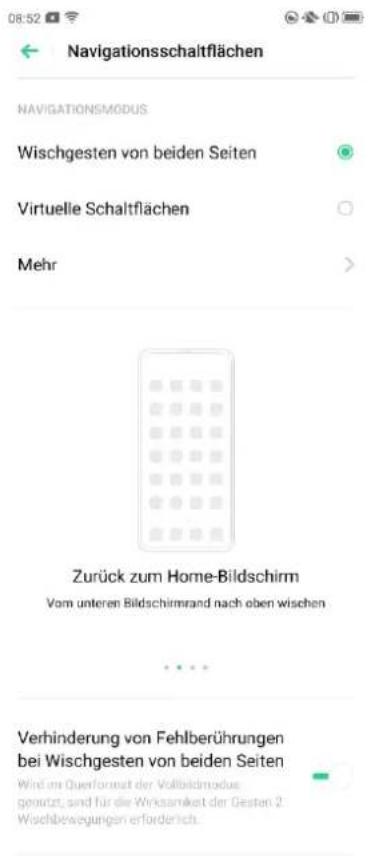
Es gibt drei Arten von Navigationsgesten, darunter Wischgesten von beiden Seiten, virtuelle Schaltflächen und Nach-oben-wischen-Gesten.
Wischgesten von beiden Seiten
- Zurück
Streichen Sie auf dem Bildschirm von unten links oder unten rechts nach innen.
- Zurück zum Startbildschirm
Streichen Sie auf dem Bildschirm von unten nach oben.
- Letzte Aufgaben anzeigen
Streichen Sie auf dem Bildschirm von unten nach oben und halten Sie dann die Position.
- Zur vorherigen App wechseln
Streichen Sie auf dem Bildschirm von unten links oder unten rechts nach innen und halten Sie dann die Position.
Sie können auch „Verhinderung von Fehlberührungen bei Wischgesten von beiden Seiten " aktivieren. Bei Verwendung des Vollbildschirms im
Querformat sind zwei Wischbewegungen erforderlich, damit Gesten wirksam werden.
Nach-oben-wischen-Gesten
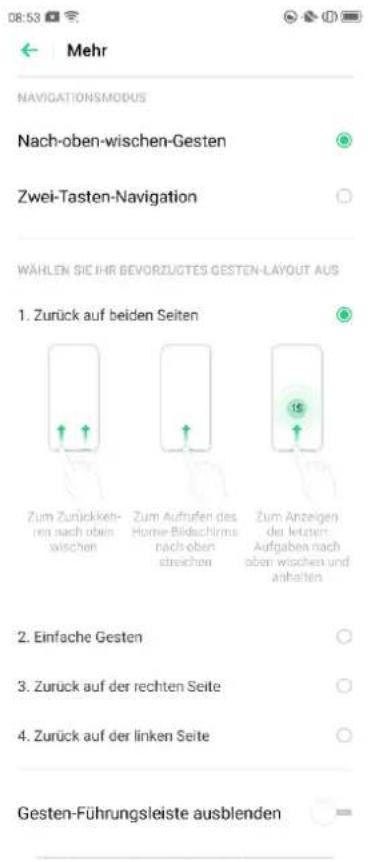
Mit Nach-oben-wischen-Gesten wird die Bedienung des Telefons durch eine größere Anzeige und ein intensiveres Benutzererlebnis vereinfacht.
Durch Streichen nach oben können Sie:
- Zur vorherigen Seite zurückkehren
- Zum Startbildschirm navigieren
- Letzte Aufgaben anzeigen
Sie können auch verschiedene Gesten anpassen, z. B.:
- Einfache Gesten. Streichen Sie unten von der Mitte nach oben, um zum Startbildschirm zu gelangen. Streichen Sie unten von der Mitte nach oben und halten Sie 1 Sekunde an, um die letzten Aufgaben anzuzeigen.
- Zurück auf der rechten Seite. Streichen Sie von links unten nach oben, um die letzten Aufgaben anzuzeigen. Streichen Sie unten von der Mitte nach oben, um zum Startbildschirm zu gelangen. Streichen Sie von rechts unten nach oben, um zurückzugehen.
- Zurück auf der linken Seite. Streichen Sie von links unten nach oben, um zurückzugehen. Streichen Sie unten von der Mitte nach oben, um zum Startbildschirm zu gelangen. Streichen Sie von rechts unten nach oben, um die letzten Aufgaben anzuzeigen.
Virtuelle Schaltflächen
Virtuelle Schaltflächen werden unten auf dem Bildschirm angezeigt, sobald sie aktiviert sind. Sie können auch das Layout anpassen oder die virtuellen Schaltflächen abhängig von Ihren täglichen Nutzungsgewohnheiten ausblenden.
Die Android P-Navigationsschaltflächen bestehen aus
Navigationsverknüpfungen. Sie können zwischen verschiedenen Seiten durch einfaches Streichen, Ziehen oder Tippen wechseln.
- Multitasking: Streichen Sie die mittlere Schaltfläche nach oben.
- Zwischen Apps wechseln: Streichen Sie die mittlere Schaltfläche nach links oder rechts.
- Zum Startbildschirm navigieren: Tippen Sie auf die mittlere Schaltfläche.
- Google Assistant aktivieren: Halten Sie die mittlere Schaltfläche gedrückt.
- Zurück zur vorherigen Seite: Tippen Sie auf die Schaltfläche „Zurück“.
Navigieren Sie zu „Einstellungen “ > „Convenience-Tools “ > „Virtuelle Schaltflächen“.
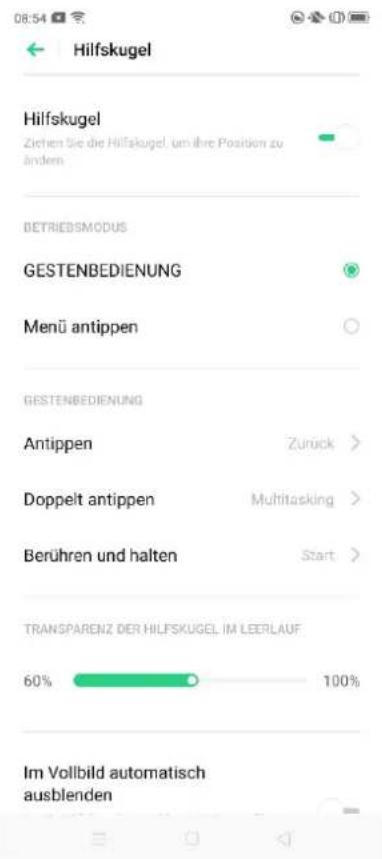
Hilfskugel
Sobald die Hilfskugel aktiviert ist, können Sie verschiedene Gesten mit der Hilfskugel ausprobieren. Es gibt zwei Möglichkeiten, die Hilfskugel zu verwenden.
Gestenbedienung
- „Antippen“ zum Zurückkehren zur vorherigen Seite
- „Doppeltippen“ zum Aufrufen des Multitasking-Modus
- „Berühren und halten“ zum Zurückkehren zum Startbildschirm
Sie können die Gesten für die Hilfskugel auch Ihren Vorlieben und Nutzungsgewohnheiten entsprechend anpassen.
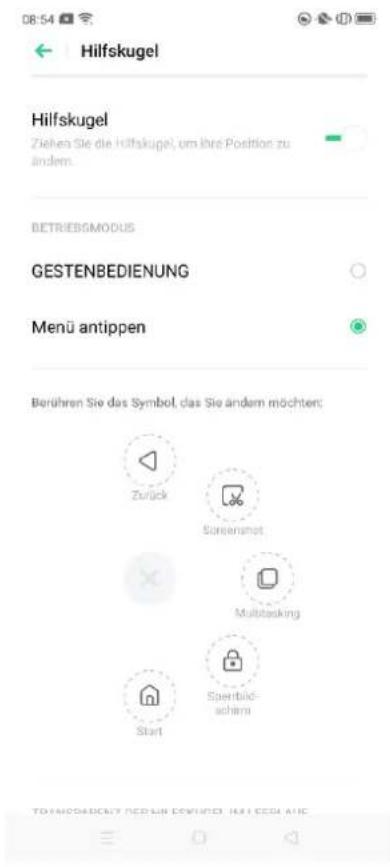
Modus „Menü antippen“
Tippen Sie nach dem Öffnen von „Menü antippen“ auf die Hilfskugel. Es werden fünf Schaltflächen mit unterschiedlichen Funktionen angezeigt. Tippen Sie auf die jeweilige Schaltfläche, um den Vorgang abzuschließen.
- Zurück
- Screenshot
- Multitasking
- Sperrbildschirm
- Start
Nach Aktivierung der Hilfskugel können Sie auch die Anzeige anpassen.
- Ziehen Sie die Hilfskugel, um ihre Position zu ändern.
- Passen Sie die Transparenz der Hilfskugel an.
- Lassen Sie die Hilfskugel im Vollbildmodus automatisch ausblenden.
Bildschirm-Aus-Gesten
Wissenswertes über Bildschirm-Aus-Gesten
Wenn der Bildschirm ausgeschaltet ist, können Sie Vorgänge durch benutzerdefinierte Gesten auf dem Bildschirm beschleunigen.
Navigieren Sie zu „Einstellungen “ > „Convenience-Tools “ > „Gesten und Bewegungen “ > „Bildschirm-Aus-Gesten“.
Nach dem Aktivieren von „Bildschirm-Aus-Gesten“ können Sie die folgenden Gesten hinzufügen:
- Doppeltippen, um den Bildschirm einzuschalten
- Ein O zeichnen, um die Kamera einzuschalten
- Ein V zeichnen, um die Taschenlampe zu starten
- Musiksteuerung: Streichen Sie mit zwei Fingern nach unten, um einen Titel anzuhalten/wiederzugeben, oder ein < bzw. > zeichnen, um Titel bei ausgeschaltetem Bildschirm zu wechseln
Hinzufügen von Bildschirm-Aus-Gesten
Sie können auch persönliche Bildschirm-Aus-Gesten hinzufügen, z. B. nach oben streichen, um den Rechner zu öffnen.

Bildschirm-Aus-Gesten
Schritt 1/2

Zeichnen Sie einen ∧

Nach oben bewegen

Nach unten bewegen

Nach links bewegen

Nach rechts bewegen

Zeichnen Sie ein M

Zeichnen Sie ein W


Gesten-Funktion auswählen
SCHRITT 2/2
Entsperren
Anruf
Eine App starten

Intelligenter Anruf
Unter „Intelligenter Anruf“ können Sie je nach Bedarf „Automatisch beantworten, wenn Telefon nahe am Ohr ist“, „Für Anrufe zu Lautsprecher wechseln“ oder „Eingehende Anrufe durch Umdrehen stummschalten“ aktivieren.
Navigieren Sie zu „Einstellungen “ > „Convenience-Tools “ > „Gesten & Bewegungen “ > „Intelligenter Anruf“.
Smart Sidebar
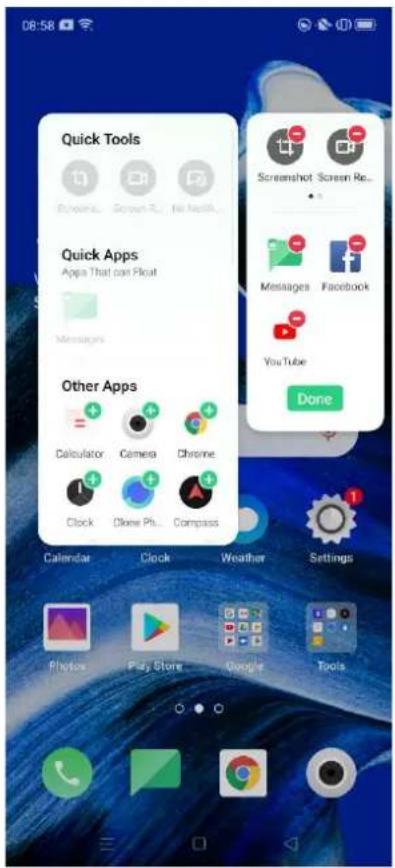
Mit der Smart Sidebar können Sie während eines Spiels oder der Videowiedergabe zwischen Apps wechseln, Dateien übertragen, Nachrichten beantworten oder Screenshots erstellen.
Navigieren Sie zu „Einstellungen “ > „Convenience-Tools “ > „Smart Sidebar“.
Nach Aktivieren der Option „Smart Sidebar“ wird rechts ein weißer vertikaler Balken angezeigt. Streichen Sie nach links. Daraufhin wird die Smart Sidebar eingeblendet.
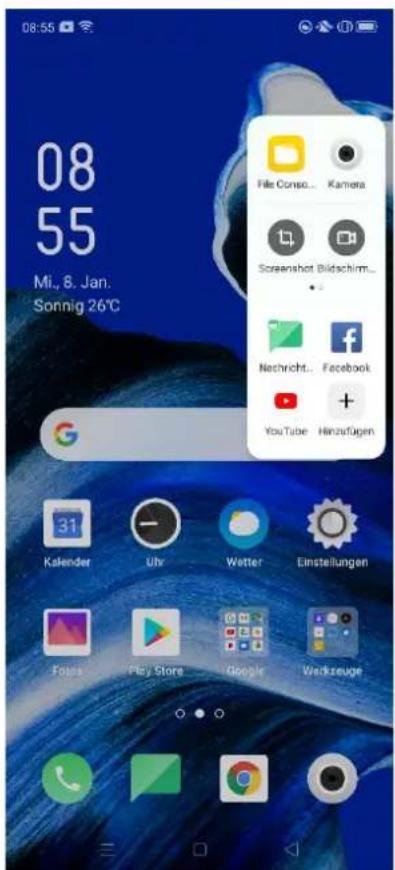
File Console
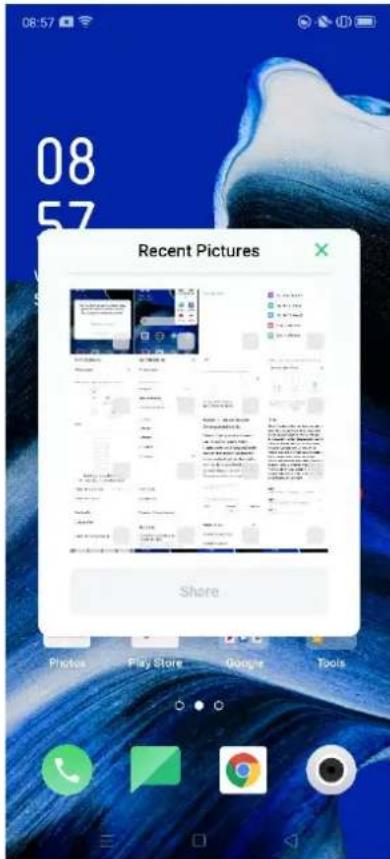
Durch Tippen auf „File Console“ können Sie die neuesten Fotos ansehen und einige davon mit Ihren Freunden teilen.
Quick Tools
- Screenshot: Sie können Screenshots aufnehmen.
- Bildschirmaufnahme: Sie können Bildschirmbewegungen aufzeichnen.
- Nicht anzeigen: Alle Benachrichtigungen sind stummgeschaltet.
Quick Apps
Sie können zwischen verschiedenen häufig genutzten Apps wechseln.
Beispielsweise können Sie während der Wiedergabe eines Videos auch
Textnachrichten über die unverankerte Sidebar senden.
Sie können während der Verwendung des Telefons Screenshots erstellen. Die
Screenshots werden unter „Fotos“ gespeichert.
Es gibt folgende Möglichkeiten, um Screenshots zu erstellen.
Erstellen von Screenshots mit Tasten
Halten Sie die Ein-/Aus-Taste und die Leiser-Taste gedrückt.
Erstellen von Screenshots mit 3 Fingern
Navigieren Sie zu „Einstellungen “ > „Convenience-Tools “ > „Gesten & Bewegungen “ > „3-Finger-Screenshot“.
Streichen Sie mit drei Fingern nach unten, um schnell einen Screenshot zu erstellen.
Erstellen von Screenshots mit der Hilfskugel
- Navigieren Sie zu „Einstellungen“ > „Convenience-Tools“ > „Hilfskugel“.
- Tippen Sie bei aktivierter Hilfskugel auf „Menü antippen“, um Verknüpfungssymbole anzuzeigen.
- Tippen Sie auf die Hilfskugel und dann auf „Screenshot“, um einen Screenshot zu erstellen.
Erstellen von Screenshot mit der Smart Sidebar
Navigieren Sie zu „Einstellungen “ > „Convenience-Tools “ > „Smart Sidebar“.
Öffnen Sie die Sidebar und tippen Sie auf „Screenshot“, um einen Screenshot zu erstellen.
Langer Screenshot
Tippen Sie nach dem Erstellen des Screenshots auf „Langer Screenshot“ und folgen Sie den Anweisungen, um durch Streichen nach oben einen langen Screenshot zu erstellen.
Tippen Sie nach dem Erstellen des Screenshots auf „Bearbeiten“, um den Screenshot zu ändern. Sie können den Markierungsstift verwenden, den Screenshot zuschneiden und drehen, Filter hinzufügen, Text hinzufügen und vieles mehr. Tippen Sie auf „Senden“, um den Screenshot für Freunde freizugeben.
Geteilter App-Bildschirm
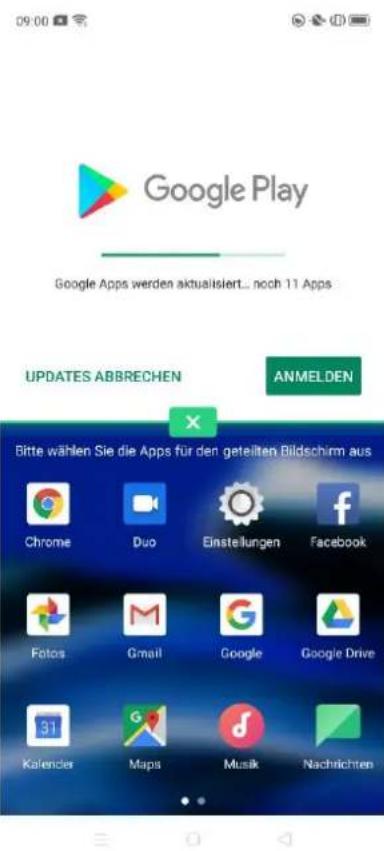
Der geteilte App-Bildschirm bietet Ihnen einen geteilten Bildschirm mit zwei Bereichen. Jeder Bereich zeigt dabei gleichzeitig eine andere Szene. Sie können sich einen Film ansehen, während Sie mit Freunden auf dem geteilten Bildschirm chatten.
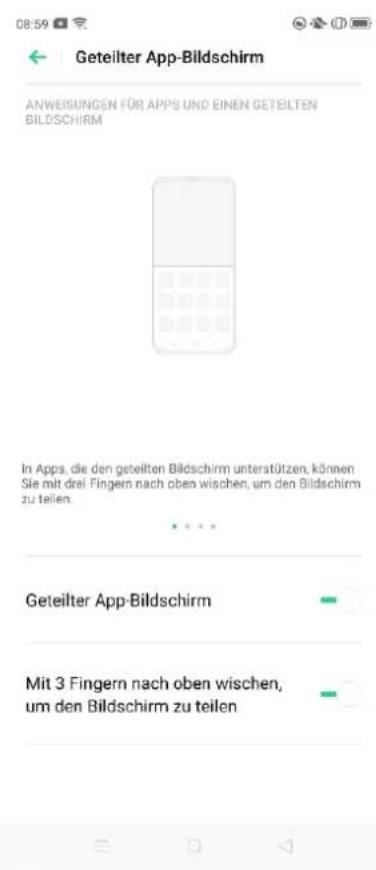
Navigieren Sie zu „Einstellungen“ > „Geteilter App-Bildschirm“.
Es gibt die drei folgenden Möglichkeiten, um die Option „Geteilter App-Bildschirm“ zu aktivieren.
- Streichen Sie mit 3 Fingern nach oben, um den geteilten Bildschirmmodus zu aktivieren.
- Halten Sie die Multitasking-Taste gedrückt, um den geteilten Bildschirmmodus zu aktivieren.
- Sie können auch auf „Geteilter App-Bildschirm“ zugreifen, indem Sie die zuletzt verwendeten Apps aufrufen, das Einstellungssymbol oben rechts auswählen und auf „Geteilter Bildschirm“ tippen.
Anpassen des geteilten Bildschirms
Nachdem Sie den geteilten Bildschirm aufgerufen haben, können Sie durch
Ziehen der Grenzlinie zwischen zwei Apps die Größe des jeweiligen
Bildschirms anpassen.
Anpassen der Position des geteilten Bildschirms
Sie können die Position der Apps mit geteiltem Bildschirm entweder nach oben oder nach unten verschieben.
Tippen Sie auf die Grenzlinie in der Mitte und dann auf .
Ändern von Apps mit geteiltem Bildschirm
Wenn Sie Apps mit geteiltem Bildschirm im oberen oder unteren Bereich ändern möchten, tippen Sie auf die Grenzlinie in der Mitte und dann auf
Beenden des geteilten Bildschirmmodus
Es gibt die drei folgenden Möglichkeiten, um den geteilten Bildschirmmodus zu beenden:
- Kehren Sie zum Startbildschirm zurück und tippen Sie im oberen Bildschirmbereich auf „Geteilten Bildschirm verlassen“.
- Ziehen Sie die Grenzlinie, um den geteilten Bildschirm zu verlassen. Sie können die Linie nach oben ziehen, um den oberen geteilten Bildschirm zu verlassen. Andernfalls können Sie die Linie nach unten ziehen, um den unteren geteilten Bildschirm zu verlassen.
- Tippen Sie auf die Grenzlinie und wählen Sie ✗.
App Cloner
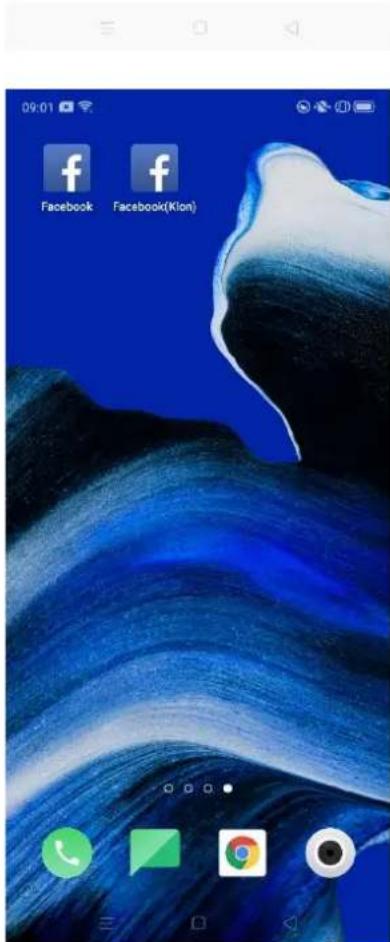
Nach dem Aktivieren von App Cloner wird eine Kopie einer bestimmten App auf dem Startbildschirm erstellt. Die Original-App und ihre Kopie können gleichzeitig ausgeführt werden, ohne sich gegenseitig zu beeinflussen.
App Cloner funktioniert nur dann, wenn diese Funktion sowohl von der App selbst als auch vom Telefon unterstützt wird. Wenn eine geklonte App nicht ordnungsgemäß funktioniert, bedeutet dies, dass die Funktion oder der Betrieb von der App oder dem Telefon nicht unterstützt wird.
App Cloner unterstützt derzeit keine Datenübertragungen zwischen einer geklonten App und einem Computer. Es können maximal zwei App-Klone gleichzeitig betrieben werden.
Klonbare Apps:
BBM
- WhatsApp Messenger
- Messenger
- Hike News & Content
- Imo
- Skype
- Telegram
- Viber Messenger
• Zalo
Navigieren Sie zu „Einstellungen“ > „App Cloner“ > „Klonbare Apps“.

App Cloner

Au3

Info zum App Cloner:
- Wenn Sie den App Cloner für eine App eingeschaltet haben, wird ein unabhängig ausgeführter App-Klon angelegt.
- Um eine App können zu können, müssen sowohl ihr Telefon als auch die App den App Cloner unterstützen.
- App Cloner unterstützt keine Datenübertragung zwischen einem App-Klon und einem Computer.
- Mit App Cloner können Sie Klone für bis zu zwei verschiedene Apps gleichzeitig ausführen lassen
Stromverbrauchsschutz
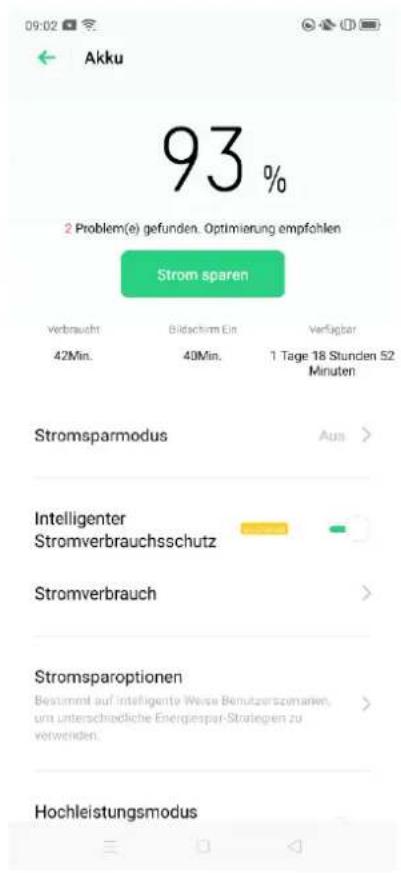
ColorOS 6.1 erkennt Benutzerszenarien. Sie können dabei zwischen verschiedenen Energiesparstrategien wählen.
Stromsparen
ColorOS 6.1 erkennt Probleme mit dem Stromverbrauch automatisch. Sie können auf „Strom sparen“ tippen, um die Akkulaufzeit zu optimieren und zu verlängern.
Navigieren Sie zu „Einstellungen “ > „Akku “ > „Strom sparen “ > „Akkulaufzeit verlängern“.
Intelligenter Stromverbrauchsschutz
Wenn „Intelligenter Stromverbrauchsschutz“ eingeschaltet ist, erkennt das System den Laufstatus von Apps und setzt auf einen gezielt angewendeten Stromsparmodus, um einen reibungslosen Betrieb der Hintergrund-Apps zu ermöglichen.
Sie sollten „Intelligenter Stromverbrauchsschutz“ verwenden, um den Stromverbrauch des Telefons zu reduzieren und die Akkulaufzeit zu verlängern.
Navigieren Sie zu „Einstellungen “ > „Akku “ > „Intelligenter
Stromverbrauchsschutz empfohlen ".
Stromverbrauch
Navigieren Sie zu „Einstellungen “ > „Akku “ > „Stromverbrauch“.
Sie können sich den Stromverbrauch von heute, gestern und von vor 2 Tagen anzeigen lassen. Sie können auch die Aktivitätszeit von Apps im Vordergrund und im Hintergrund sowie deren Stromverbrauch anzeigen.
Stromsparoptionen
Navigieren Sie zu „Einstellungen “ > „Akku “ > „Stromsparoptionen “ > „Standby-Optimierung während des Schlafens“.
Diese Funktion erkennt Situationen, in denen Sie möglicherweise schlafen, und wechselt dann in den Stromsparmodus, damit Ihr Telefon energieeffizienter wird.
Hochleistungsmodus
Navigieren Sie zu „Einstellungen “ > „Akku “ > „Hochleistungsmodus“.
Das System wird im Hochleistungsmodus betrieben. Dadurch steigt allerdings der Stromverbrauch zusätzlich.
Kontrollzentrum
Das Kontrollzentrum bietet Ihnen sofortigen Zugriff auf die am häufigsten verwendeten Funktionen wie Rechner, Kamera und Taschenlampe, sodass Sie
aktuelle und frühere Benachrichtigungen durch einfache Wischbewegungen anzeigen können.
Sie können das Kontrollzentrum aufrufen, indem Sie auf einem beliebigen Bildschirm von oben (ausgenommen: Notch oben auf der Anzeige) nach unten streichen.
Halten Sie ein bestimmtes Symbol gedrückt, um die Anpassung zu starten. Sie können beispielsweise manuell einstellen, wie warm oder kalt der Farbton der Anzeige ist, indem Sie das Symbol für den Nachtschutzmodus gedrückt halten.
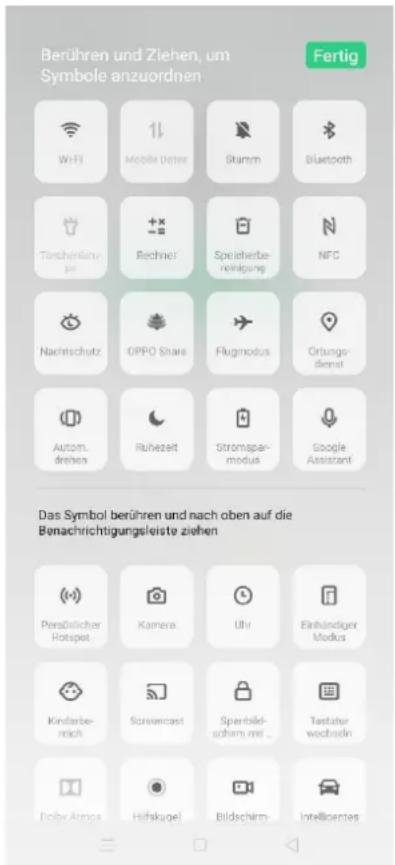
Ändern oder Neuanordnen von Symbolen
Häufig verwendete Symbole oder Funktionen können der Benachrichtigungsleiste manuell hinzugefügt werden. Blättern Sie nach unten, um das Kontrollzentrum aufzurufen, tippen Sie oben rechts auf und halten Sie dann die Symbole gedrückt, um sie in die Benachrichtigungsleiste zu verschieben.
Schnellaktionen
Zu den Schnellaktionen im Kontrollzentrum gehören:
Netzwerkaktivierung
- Flugmodus: Deaktivieren Sie sofort mobile Daten.
- Mobile Daten: Aktivieren oder deaktivieren Sie mobile Daten, um eine Netzwerkverbindung herzustellen.
-
Wi-Fi: Navigieren Sie durch Websites oder laden Sie Filme herunter.
-
Bluetooth: Stellen Sie eine Verbindung zu Ohrhörern, Freisprecheinrichtungen oder anderen Geräten her, die Bluetooth- Verbindungen unterstützen.
- Persönlicher Hotspot: Stellen Sie eine Verbindung zu Computern oder anderen Geräten in Ihrem Netzwerk her.
- OPPO Share: Geben Sie Fotos, Videos oder Standorte für anderen OPPO-Geräte in Ihrer Nähe frei.
- NFC: Aktivieren Sie NFC, um Zahlungen durchzuführen oder Daten zu übertragen.
- Ortungsdienst: Aktivieren Sie Ortungsdienste, um Apps und Systemdiensten den Zugriff auf Ihren Standort zu ermöglichen.
Lautstärkeregelung
- Stumm: Schalten Sie Benachrichtigungen stumm.
- Ruhezeit: Schalten Sie eingehende Anrufe und Benachrichtigungen stumm. Legen Sie fest, wann Sie nicht gestört werden möchten.
Bedienungshilfen
- Hilfskugel: Aktivieren Sie die Hilfskugel, um Vorgänge zu unterstützen.
- Einhändiger Modus: Verkleinern Sie die Bildschirmgröße, wenn Sie nur eine Hand verwenden möchten.
- Autom. drehen: Bringen Sie den Bildschirm beim Drehen des Telefons automatisch entweder in das Quer- oder Hochformat.
- Sperrbildschirm mit einem Fingertipp: Aktivieren Sie die schnelle Bildschirmsperre.
Weitere Schnellaktionen
- Taschenlampe: Schalten Sie die LED-Taschenlampe ein, wenn eine Beleuchtung erforderlich ist.
- Rechner: Führen Sie schnelle Berechnungen und Online-Währungsumrechnungen durch.
- Schnellsuche: Rufen Sie den OPPO-Browser für Suchvorgänge auf.
- Speicherbereinigung: Rufen Sie den Modus „Speicher bereinigen“ auf und starten Sie die Bereinigung.
- Stromsparmodus: Schalten Sie den Stromsparmodus ein.
- Kamera: Nehmen Sie Fotos, Selfies und Videos auf.
- Uhr: Rufen Sie die Uhr auf, um auf Wecker, Stoppuhr und Timer zuzugreifen.
- Bildschirmaufnahme: Starten Sie die Bildschirmaufnahme.
- Nachtmodus: Wählen Sie nachts oder bei schwach beleuchteter Umgebung einen wärmeren Bildschirmton, um die Augen zu schützen.
- Multi-Bildschirm-Interaktion: Projizieren Sie den Bildschirm per Wi-Fi-Display auf ein Fernsehgerät oder andere Ausgabesysteme.
Benachrichtigungsleiste
Sie können Ihre Benachrichtigungen so anpassen, dass Sie nur das sehen, was für Sie wichtig ist. Bei gesperrtem Bildschirm sehen Sie jedoch nicht, was in der Benachrichtigungsleiste angezeigt wird. Streichen Sie von oben nach unten, um aktuelle Benachrichtigungen zu sehen. Blättern Sie dann nach oben, um ältere Benachrichtigungen anzuzeigen.
Anzeigen von aktuellen und früheren Benachrichtigungen
Tippen Sie, um die Benachrichtigungen anzuzeigen.
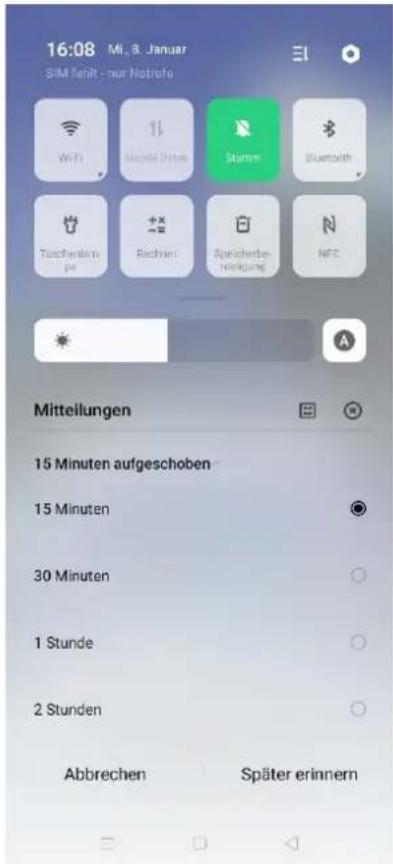
Option „Später erinnern "
Streichen Sie nach links und tippen Sie auf . Die Benachrichtigung wird später per Push übertragen.
Legen Sie fest, wann Sie die Benachrichtigung erhalten möchten.
Entfernen von Benachrichtigungen
Streichen Sie nach rechts. Oder streichen Sie nach links und tippen Sie dann
auf , um die Benachrichtigung zu entfernen.
Sie können auch oben rechts auf ✉tippen, um alle Benachrichtigungen zu löschen.
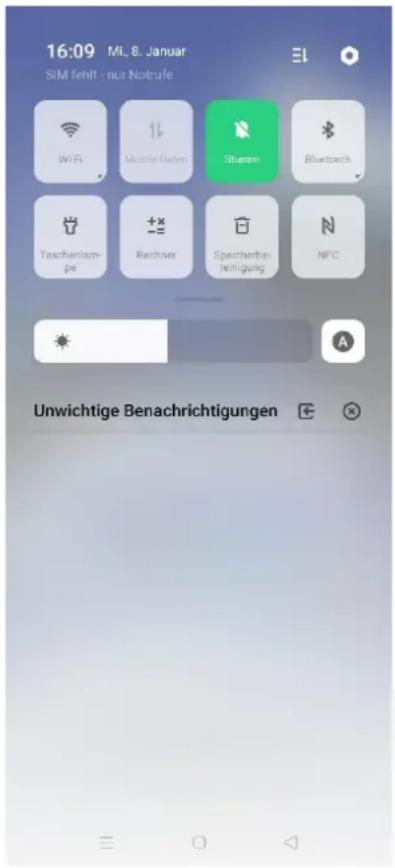
Unwichtige Benachrichtigungen
Sobald Sie eine Benachrichtigung als unwichtig festgelegt haben, klassifiziert ColorOS diese in der Benachrichtigungsleiste als unwichtig.
Festlegen von Benachrichtigungseinstellungen
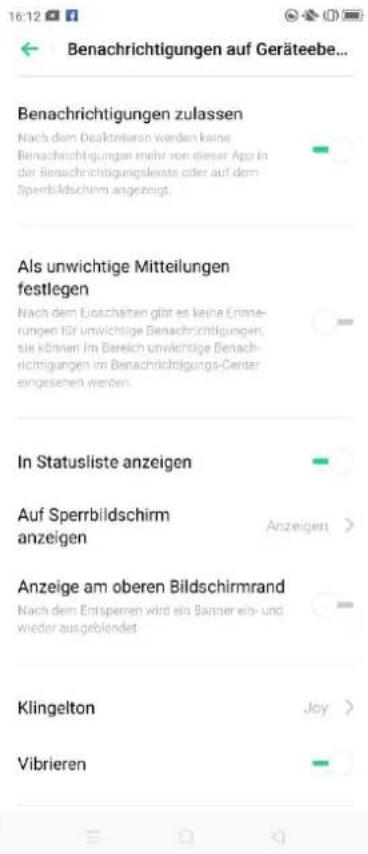
Streichen Sie nach links, um Benachrichtigungen zu verwalten. Tippen Sie auf Ⓞ, um Einstellungen für eine bestimmte Benachrichtigung festzulegen oder mehrere Benachrichtigungen wie folgt zu verwalten:
Navigieren Sie zu „Einstellungen “ > „Benachrichtigungs- und Statusleiste “ > „Benachrichtigungen verwalten“.
Passen Sie die Benachrichtigungen Ihren Vorlieben und täglichen
Nutzungsgewohnheiten entsprechend an. Diese Anpassung umfasst den Stil der Vorschau und die Art der Benachrichtigungen.
Sie haben folgende Möglichkeiten:
- Symbole auf dem Startbildschirm anzeigen
- Symbole auf dem Sperrbildschirm anzeigen
- Banner oben auf dem Bildschirm anzeigen, wenn das Telefon gesperrt ist
- Klingelton und Vibration einschalten
Sie können auch festlegen, dass einige App-Benachrichtigungen selbst dann angezeigt werden, wenn sich Ihr Telefon im Modus „Stumm“ befindet.
Statusleiste
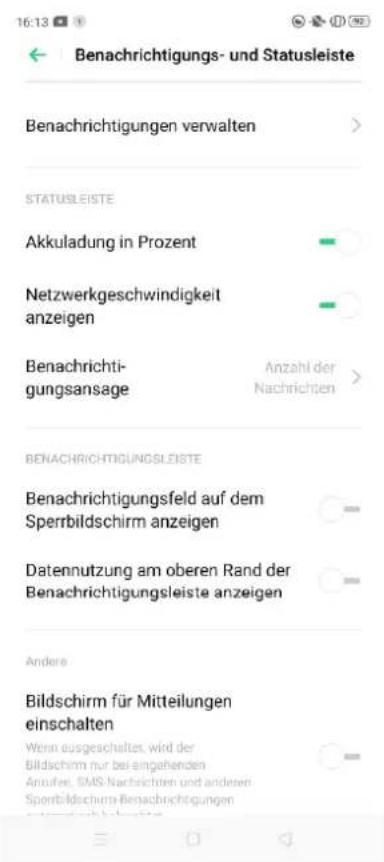
In der Statusleiste werden Statussymbole angezeigt, um Zeit, Anbieter, Drahtlosverbindung und Akkustatus anzuzeigen.
Der prozentuale Akkustand und die Netzwerkgeschwindigkeit werden bei entsprechender Auswahl visuell dargestellt.
Navigieren Sie zu „Einstellungen “> „Benachrichtigungs- und
Statusleiste " und stellen Sie die Schieberegler auf Grün.
App-Verknüpfungen
ColorOS bietet überaus praktische Anwendungsmöglichkeiten. So wird die
Bedienung durch Erstellen entsprechender Symbole vereinfacht.
Erstellen von App-Verknüpfungen
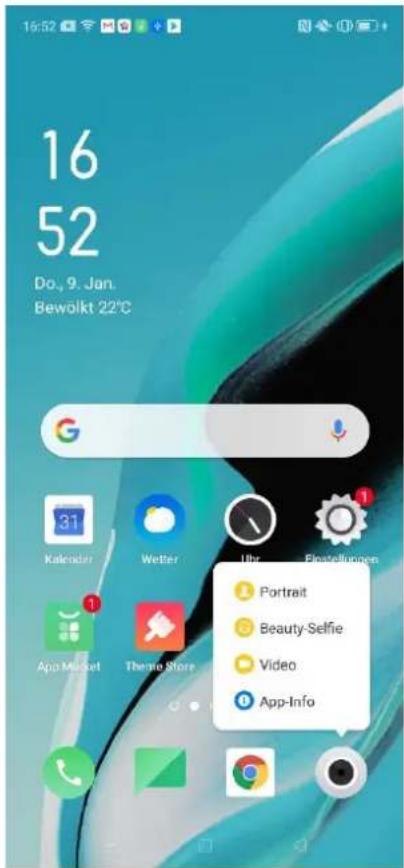
Halten Sie ein App-Symbol gedrückt, um die zugehörigen App-
Verknüpfungen anzuzeigen. Tippen Sie auf das Symbol, das verwendet werden soll. Daraufhin wird die App direkt mit dieser Funktion geöffnet. Navigieren
Sie z. B. zum Startbildschirm und halten Sie das Kamerasymbol gedrückt, über das Sie direkt zu Portraitaufnahmen, Beauty-Selfies, Videos oder zur Seite „App-Info " wechseln können.
Tastaturen und Eingabemethoden
Texte sind wichtige Bestandteile beim Erfassen und Austauschen von
Informationen. Mit einer nützlichen Tastatur wird die Arbeitseffizienz bei der
Kommunikation mit anderen erhöht.
Tastaturen und Eingabemethoden
Standardmäßige Eingabemethoden
Navigieren Sie zu „Einstellungen “ > „Zusätzliche Einstellungen “ > „Tastatur und Eingabemethode “ > „Standardtastatur“.
Sichere Tastaturen
Nachdem Sie „Bei der Passworteingabe sichere Tastatur verwenden “ aktiviert haben, wird bei der Passworteingabe die sichere Tastastatur automatisch eingeschaltet, um Datenschutz und Datensicherheit zu verbessern.
Tastatureingabe
Tippen Sie auf einen beliebigen Textbereich, um Text per Tastatur einzugeben.
- Eingeben von Zahlen
Tippen Sie auf die Schaltfläche unten links auf der Tastatur ^?123 und geben Sie Zahlen ein.
Anpassen von Tastatureinstellungen
Um die Einstellungen der Standardtastatur zu ändern, navigieren Sie zu
„Einstellungen “ > „Zusätzliche Einstellungen “ > „Tastatur und
Eingabemethode " und tippen Sie unter „Verfügbare Tastaturen " auf die
Tastaturbezeichnung.
Eingeben von Emojis und Stickern
Es könnte ein wenig langweilig sein, sich ausschließlich auf Text zu
beschränken. Tippen Sie auf den Emoji-Schaltfläche unten auf der Tastatur
und fügen Sie beim Tippen interessante Elemente wie Emojis und Sticker (müssen zusätzlich heruntergeladen werden) hinzu.
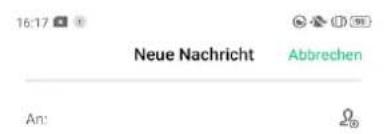
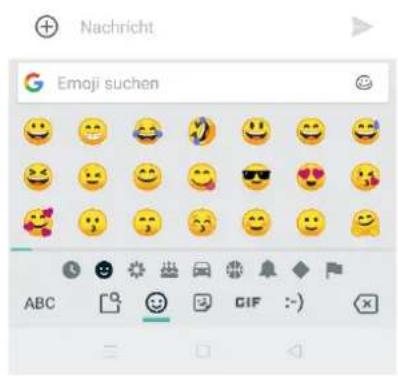
Spracheingabe
Sollte die manuelle Texteingabe einmal für Sie zu umständlich sein, können Sie das integrierte Mikrofon verwenden, um audiogenerierte Texte einzugeben.
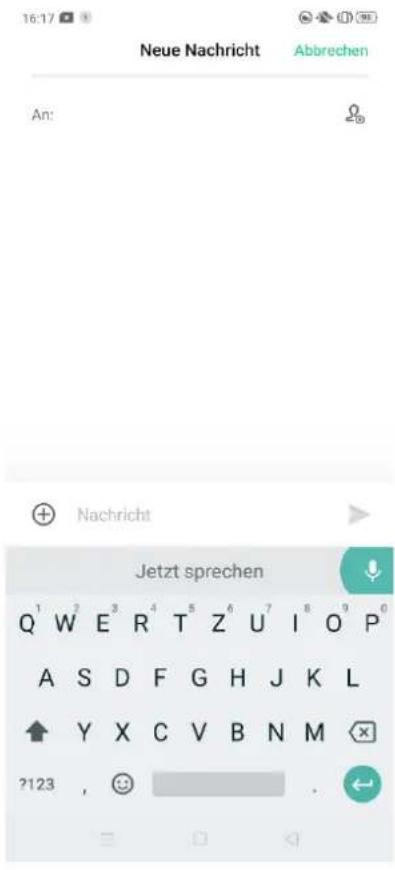
Dienst zum automatischen Ausfüllen
Sie können AutoAusfüllen-Apps aus dem App Store herunterladen und installieren, damit Sie sich an bereits ausgefüllte Informationen erinnern und diese bei Bedarf automatisch ausfüllen können.
Navigieren Sie zu „Einstellungen “ > „Zusätzliche Einstellungen “ > „Tastatur und Eingabemethode “ > „Dienst zum automatischen Ausfüllen“.
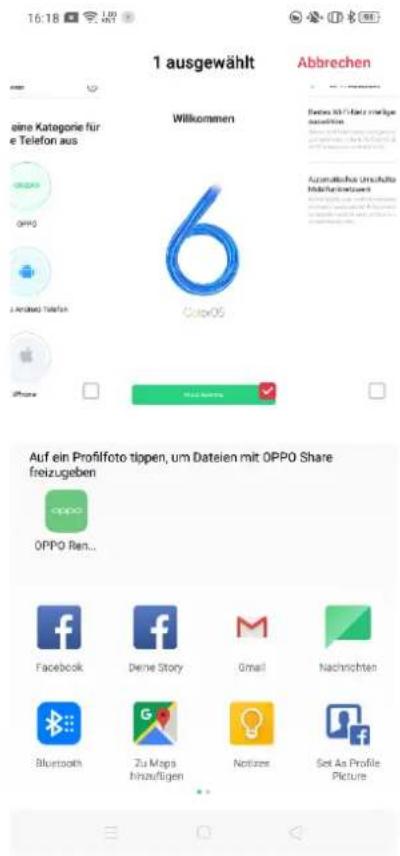
OPPO Share
Mit OPPO Share können Sie Dateien drahtlos und mühelos zwischen OPPO- Geräten versenden. Mobile Daten werden nicht mehr benötigt.
So schalten Sie OPPO Share ein:
- Der Empfänger sollte das Kontrollzentrum öffnen und dann OPPO Share einschalten.
- Wählen Sie die freizugebenden Dateien aus und tippen Sie auf „Senden“. Sie können auf das erkannte Telefon mit aktivierter OPPO Share-Funktion tippen, um Dateien freizugeben.
- Die Datei wird gesendet, wenn auf dem anderen Gerät auf „Annehmen“ getippt wird.
Tipps:
- OPPO Share setzt OPPO-Telefone als Sender und Empfänger voraus.
- Stellen Sie sicher, dass Sender und Empfänger sich mit demselben Wi-Fi-Netzwerk verbinden.
- OPPO Share schaltet sich automatisch aus, wenn innerhalb von 5 Minuten keine Vorgänge durchgeführt werden.
Suchen nach Einstellungen, Daten und
Dateien
Sie müssen nicht jede einzelne App Ihres Telefons durchsuchen, um eine Einstellung oder Datei zu finden. OPPO ermöglicht es Benutzern, die leistungsstarke integrierte Suchmaschine durch einfaches Tippen auf ein Schlüsselwort zu optimieren.
Sie können nach relevanten Schlüsselwörtern suchen, um nach Folgendem zu suchen:
- Systemeinstellungen
- Apps
- Enzyklopädie
- Wörterbuch
- Bücher
- Tickets
- Sequenznummer für Service
Wenn Sie mit dem Ergebnis nicht zufrieden sind, tippen Sie auf „Die Webseite suchen“, um eine detailliertere Suche durchzuführen.
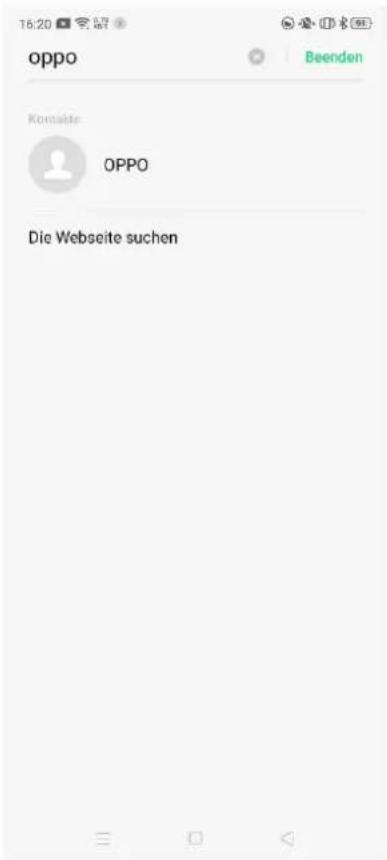
Sie haben zwei Möglichkeiten, um die Suche zu konfigurieren:
- Streichen Sie auf einer beliebigen Seite auf dem Bildschirm nach unten, um die Suche zu starten.
- Streichen Sie von der Mitte eines beliebigen Startbildschirms nach unten.
Multi-Bildschirm-Interaktion
Wenn Sie Dateien auf einem größeren Bildschirm anzeigen müssen, während Sie zu Hause fernsehen, Folien präsentieren oder im Büro arbeiten, lässt sich
dieser Vorgang mit der Funktion „Multi-Bildschirm-Interaktion“ einfach und präzise durchführen.
Wichtig:
- Stellen Sie sicher, dass sich das OPPO-Telefon mit anderen Projektoren in einem Wi-Fi Netzwerk befindet.
- Öffnen Sie Microcast zum Projizieren.
- Navigieren Sie zu „Einstellungen “ > „Andere Drahtlosverbindungen“, „Multi-Bildschirm-Interaktion“ und wählen Sie einen beliebigen Eintrag unter „Verfügbare Geräte“ oder tippen Sie auf „Suchen“, um Geräte zu erkennen.
Barrierefreiheit
Barrierefreiheit dient dazu, das Benutzererlebnis für sehbehinderte Benutzer zu optimieren.
Navigieren Sie zu „Einstellungen “ > „Zusätzliche Einstellungen “ > „Barrierefreiheit“.
TalkBack
Wenn TalkBack eingeschaltet ist, erhalten Sie gesprochenes Feedback, sodass Sie Ihr Gerät verwenden können, ohne auf den Bildschirm sehen zu müssen. Dies kann für blinde oder sehbehinderte Personen hilfreich sein.
Aktivieren von TalkBack
Navigieren Sie zu „Einstellungen “ > „Zusätzliche Einstellungen “ > „Barrierefreiheit “ > „TalkBack “.
TalkBack-Einstellungen
Navigieren Sie zu „Einstellungen “ > „Zusätzliche Einstellungen “ > „Barrierefreiheit “ > „TalkBack “ > „Einstellungen“.
Sie können Sprache, anderes Feedback, Navigation und Sonstiges nach Ihren Bedürfnissen einstellen.
So navigieren Sie mit TalkBack:
- Streichen Sie nach rechts oder links, um zwischen Elementen zu wechseln.
- Doppeltippen Sie, um ein Element zu aktivieren.
- Ziehen Sie mit zwei Fingern, um zu blättern.
So deaktivieren Sie TalkBack:
- Tippen Sie auf den Schalter. Sie sehen eine grüne Kontur. Doppeltippen Sie auf den Schalter.
- Tippen Sie in der Bestätigungsmeldung auf „OK“. Doppeltippen Sie dann auf „OK“.
Menü für Bedienungshilfen
Das Menü für Bedienungshilfen umfasst ein großes Bildschirmmenü zur
Steuerung Ihres Telefons. Sie können Gesten, Hardwarestasten, Navigation und mehr steuern.
Aktivieren des Menüs für Bedienungshilfen
Navigieren Sie zu „Einstellungen “ > „Zusätzliche Einstellungen “ >
„Barrierefreiheit “ > „Menü für Bedienungshilfen“.
Tippen Sie unten auf dem Bildschirm auf die Schaltfläche „Barrierefreiheit“,
um diese Funktion zu verwenden.
Deaktivieren des Menüs für Bedienungshilfen
Navigieren Sie zu „Einstellungen“ > „Zusätzliche Einstellungen“ >
„Barrierefreiheit “ > „Menü für Bedienungshilfen“.
Hinweis: Drücken und halten Sie unten auf dem Bildschirm die Schaltfläche
„Barrierefreiheit “ gedrückt, um zwischen dem Menü für Bedienungshilfen
und der Option „Vorlesen " zu wechseln.
Vorlesen
Wenn die Funktion „Vorlesen“ aktiviert ist, können Sie auf bestimmte
Elemente auf dem Bildschirm tippen, um sich diese vorlesen zu lassen.
Aktivieren der Option „Vorlesen“
Navigieren Sie zu „Einstellungen“ > „Zusätzliche Einstellungen“ >
„Barrierefreiheit “> „Vorlesen“.
Tippen Sie unten auf dem Bildschirm auf die Schaltfläche „Barrierefreiheit“,
um diese Funktion zu verwenden.
Einstellungen für „Vorlesen“
Navigieren Sie zu „Einstellungen “ > „Zusätzliche Einstellungen “ >
„Barrierefreiheit “> „Vorlesen “ > „Einstellungen“.
Abhängig von Ihren Wünschen können Sie „Im Hintergrund lesen“ oder
„Text zu Bildern vorlesen " einstellen.
Verwenden der Option „Vorlesen“
Tippen Sie zunächst auf das Symbol. Anschließend können Sie wie folgt vorgehen:
- Tippen Sie auf ein bestimmtes Element, z. B. Text oder ein Bild.
- Ziehen Sie mit Ihrem Finger über den Bildschirm, um mehrere Elemente auszuwählen.
- Tippen Sie auf die Wiedergabeschaltfläche, um alles auf dem Bildschirm zu hören.
- Wählen Sie Text aus, der in der Kameraansicht angezeigt wird.
Deaktivieren der Option „Vorlesen“
Navigieren Sie zu „Einstellungen “ > „Zusätzliche Einstellungen “ >
„Barrierefreiheit “> „Vorlesen“.
Hinweis: Drücken und halten Sie unten auf dem Bildschirm die Schaltfläche „Barrierefreiheit“ gedrückt, um zwischen dem Menü für Bedienungshilfen und der Option „Vorlesen“ zu wechseln.
Schalterzugriff
Die Funktion „Schalterzugriff“ ermöglicht es Benutzern mit motorischen Beeinträchtigungen, Telefone und Tablets über einen oder mehrere Schalter zu steuern. Verwenden Sie Schalter, um Elemente auszuwählen, zu blättern, Text einzugeben und vieles mehr.
Aktivieren des Schalterzugriffs
Navigieren Sie zu „Einstellungen “ > „Zusätzliche Einstellungen “ > „Barrierefreiheit “ > „Schalterzugriff “.
Einstellungen für Schalterzugriff
Navigieren Sie zu „Einstellungen “ > „Zusätzliche Einstellungen “ > „Barrierefreiheit “ > „Schalterzugriff “ > „Einstellungen“.
Unter „Schalterzugriff“ > „Einstellungen“ können Sie Voreinstellungen für „Schalter zuweisen“, „Scannen anpassen“ usw. ändern.
Deaktivieren des Schalterzugriffs
Navigieren Sie zu „Einstellungen “ > „Zusätzliche Einstellungen “ >
„Barrierefreiheit “ > „Schalterzugriff“.
Anpassen von Einstellungen
Sie können „Klicken, wenn Zeiger stehen bleibt“, „Ein/Aus beendet
Anruf " und „Reaktionszeit berühren und halten " wie gewünscht aktivieren oder anpassen.
Navigieren Sie zu „Einstellungen “ > „Zusätzliche Einstellungen “ > „Barrierefreiheit“.
Text-zu-Sprache-Ausgabe
Sie können die Text-zu-Sprache-Ausgabe anpassen.
Navigieren Sie zu „Einstellungen “ > „Zusätzliche Einstellungen “ > „Barrierefreiheit “ > „Text-zu-Sprache-Ausgabe“.
Tippen Sie rechts von „Bevorzugtes Modul“ auf, um Sprachdaten auszuwählen und zu installieren.
Sie können auch Sprache, Sprechgeschwindigkeit und Tonlage Ihren Gewohnheiten entsprechend anpassen.
Bedienungshilfen-Kürzel
Wenn „Bedienungshilfen-Kürzel“ eingeschaltet ist, halten Sie beide Lautstärketasten 3 Sekunden lang gedrückt, um die Bedienungshilfen zu aktivieren. Sie können Kürzel auswählen und „Bei gesperrtem Bildschirm verfügbar“ ein- und ausschalten.
Navigieren Sie zu „Einstellungen “ > „Zusätzliche Einstellungen “ > „Barrierefreiheit “ > „Bedienungshilfen-Kürzel“.
Untertitel
Sie können die Untertitel auf dem Bildschirm anpassen, um das Seherlebnis zu verbessern.
Navigieren Sie zu „Einstellungen “ > „Zusätzliche Einstellungen “ > „Barrierefreiheit “ > „Untertitel“.
Bereinigen von Speicher
Bereinigen Sie den Speicher, wenn nicht genügend Platz für den Download von Apps und die Wiederherstellung von Fotos vorhanden ist. Durch eine Speicherbereinigung können Sie nicht benötigte Dateien, Cookies und Cache-Dateien erkennen und entfernen, um zusätzlichen Speicherplatz freizugeben.
Überprüfen des Speichers
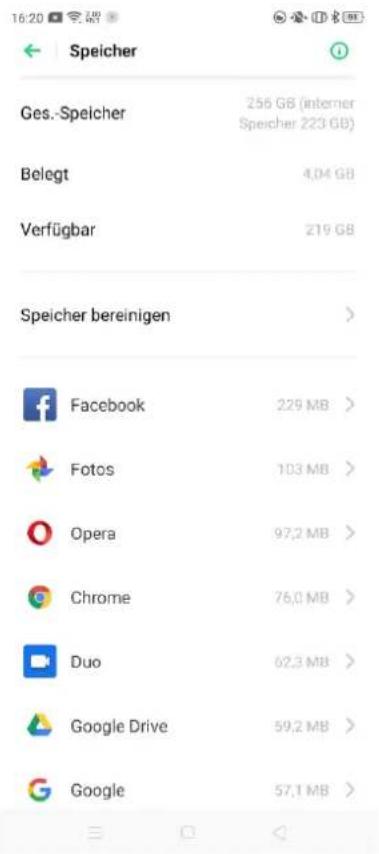
Navigieren Sie zu „Einstellungen “ > „Andere “ > „Speicher“. Folgendes wird angezeigt:
- Insgesamt verfügbarer Speicher
- Belegter Speicher
- Verbliebender Speicher
Löschen ist sicher
ColorOS hilft Ihnen, unwichtige Dateien zu identifizieren, die bereinigt werden können, um Speicherplatz freizugeben. Tippen Sie auf „Speicher
bereinigen " und bereinigen Sie Ihre Dateien, um von diesem schnellen und zuverlässigen Vorgang zu profitieren.
Löschen von App-Daten
ColorOS bietet auch einen speziellen Bereinigungsdienst für einige häufig verwendete Apps.
Kategorisiertes Bereinigen
Außerdem können Sie den Speicher bereinigen und das System auf Grundlage verschiedener Kategorien von Dateien und Daten beschleunigen.
- Bereinigen von Fotos
Sie können Fotos, die nicht so gelungen sind oder doppelt vorkommen, einfach löschen. ColorOS unterstützt Sie beim Bereinigen von Fotos, da diese bereits automatisch in Kategorien wie Screenshots, kürzlich gelöschte Fotos, ähnliche Fotos, Serienfotos, unscharfe Fotos und bearbeitete Fotos eingeordnet wurden.
Wenn Sie Fotos unter den oben genannten Kategorien löschen, wird mehr Speicherplatz freigegeben. Diese Aktion kann nicht rückgängig gemacht werden.
- Bereinigen von Videos
Sie können nicht benötigte Videos oder Videoclips löschen, nachdem Sie sich diese angesehen haben. Wählen Sie die Videodateien aus, die entfernt werden sollen.
- Bereinigen von Audioinhalten und Dokumenten
Nachdem ColorOS Audioinhalte und Dokumente gefiltert hat, können Sie auswählen, welche je nach Größe und Art der Audioinhalte und Dokumente entfernt werden sollen.
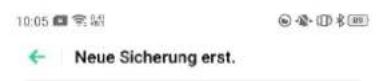
Bitte wählen Sie die zu sichernden Daten aus
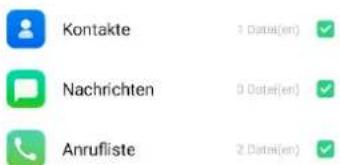
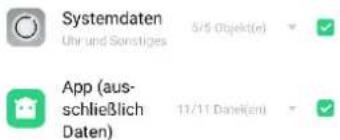
Sichern des Telefons
Wenn Sie auf ein neues OPPO-Telefon umgestiegen sind, können Sie Ihre Daten vom alten Telefon auf Ihr neues OPPO-Telefon übertragen. Es wird
empfohlen, dass Sie Ihr Telefon regelmäßig sichern. Hierfür gibt zwei Möglichkeiten.
Verwenden der OPPO Cloud
Navigieren Sie zu „Einstellungen“, tippen Sie oben auf dem Bildschirm auf „Bei OPPO ID anmelden“ und geben Sie die OPPO ID und das Passwort ein.
Wenn Sie noch keine OPPO ID erstellt haben, tippen Sie unten rechts auf „Registrieren“, um die Registrierung mit dem Mobiltelefon oder der E-Mail-Adresse abzuschließen.
Navigieren Sie nach der Anmeldung mit der OPPO ID zu „OPPO Cloud “ > „OPPO CLOUD-BACKUP “ > „Sichern“. Daraufhin können Sie u. a. folgende Daten und Dateien in die Cloud übertragen:
- Nachrichten
- Anrufdaten
- Systemeinstellungen

OPPO CLOUD-BACKUP
OPPO CLOUD-BACKUP

Wenn ihr Telefon eingeschaltet und mit Wi-Fi verbunden ist, wird automatisch ein Backup ihrer SMS, Telefondatensatze und Systemenstellungen in der Cloud erstellt. Die automatische Sicherung wird alle 1 Tage durchgeführt. Sie können auch auf die Schaltfläche „Jetzt sichern“ löpen, um ihre Daten jetzt zu sichern.
Sicherung jetzt erstellen
Manuelles Synchronisieren
Synchronisieren mit dem Telefon
Navigieren Sie zu „Einstellungen “ > „Zusätzliche Einstellungen “ > „Sichern und zurücksetzen“, tippen Sie auf „Neue Sicherung starten“ und wählen Sie dann die Daten aus, die synchronisiert werden sollen.
- Kontakte
- Nachrichten
- Anrufdaten
- Systemdaten
- Apps
Nachdem Sie auf „Sicherung starten“ getippt haben, werden die ausgewählten Daten synchronisiert und auf Ihrem Telefon unter einem Dateipfad namens „Backup“ wiederhergestellt. Die Synchronisierung wird einige Zeit dauern. Trennen Sie nicht die Verbindung zu Ihrem Telefon, während die Sicherung kopiert wird, und verzichten Sie darauf, das Telefon neu zu starten oder auszuschalten, um Datenverlust zu vermeiden.
Bitte wählen Sie die zu sichernden Daten aus
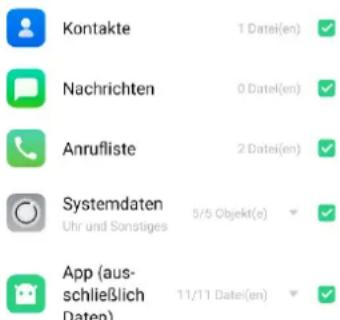
Sämtliche lokalen Sicherungsdaten werden gelöscht, wenn Sie alle Einstellungen löschen oder neu starten. Sie sollten daher Dateien und Daten vor einem Neustart oder einer Aktualisierung des Systems kopieren oder wiederherstellen.
Wiederherstellen von Daten auf Ihrem Computer
Schließen Sie Ihr Telefon über ein USB-Kabel an einen Computer an. Folgen Sie den Bildschirmanweisungen und wählen Sie „Dateien übertragen“ aus. Öffnen Sie „Gemeinsamer Speicher“ auf dem Computer, wählen Sie den Ordner „Backup“ aus und kopieren Sie ihn auf den Computer. Dann wird die Sicherung auf Ihren Computer übertragen.
Laden des Akkus
Die verbliebene Akkuleistung (in Prozent) wird in der Statusleiste oben rechts auf dem Telefon angezeigt. Laden Sie den Akku bei niedrigem Akkustand des Telefons mit einem USB-Kabel vom Typ C und dem USB-Netzteil. Laden Sie den Akku. Schließen Sie Ihr Telefon an eine Standardsteckdose oder ein tragbares Ladegerät an.
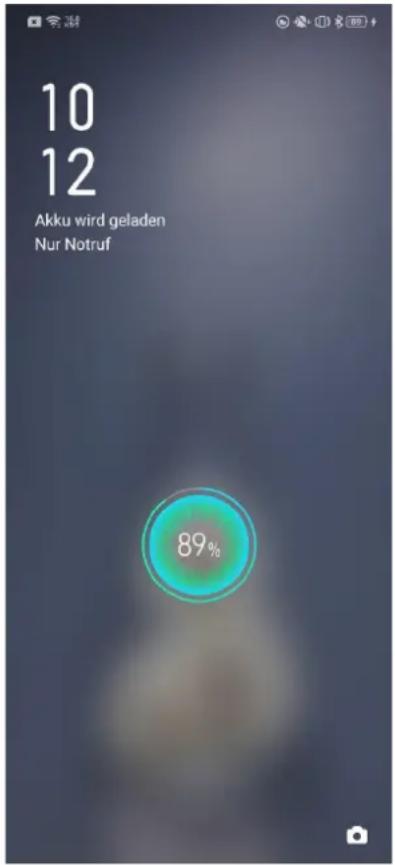
Wenn der Akkustand zu niedrig ist, können Sie Ihr Telefon wahrscheinlich
nicht einschalten. Sie sollten den Akku laden, um Ihr Telefon weiterhin
verwenden zu können.
Neustarten oder Ausschalten des
Telefons
Wenn etwas nicht richtig funktioniert, starten Sie Ihr Telefon neu.
Um das Telefon neu zu starten, können Sie wie folgt vorgehen:
- Halten Sie die Energiespar-/Aktivierungstaste länger als 3 Sekunden gedrückt und ziehen Sie dann das weiße Betriebssymbol nach oben, um das Telefon neu zu starten, ODER
- Halten Sie die Ein-/Aus-Taste und die Lauter-Taste gleichzeitig mehr als 10 Sekunden gedrückt.
Um das Telefon auszuschalten, halten Sie die Ein-/Aus-Taste länger als
3 Sekunden gedrückt und ziehen Sie dann die weiße Schaltfläche nach unten.
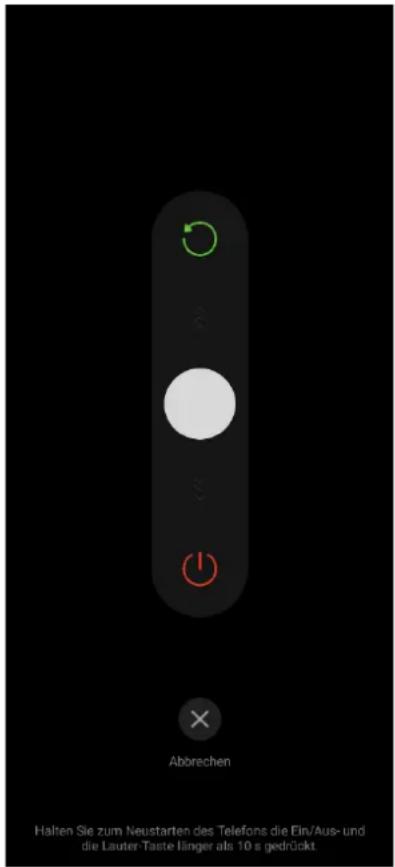
Datenschutz und Sicherheit
Verwalten von Informationen und Berechtigungen
Schutz persönlicher Informationen
Wenn eine App persönliche Informationen wie den Anrufverlauf und Kontakte liest, schirmt das System echte Informationen ab, um Informationsverlust zu vermeiden.
Navigieren Sie zu „Einstellungen “ > „Sicherheit “ > „Schutz persönlicher Informationen“.
Sie können „Intelligenten Schutz einschalten“ aktivieren, damit das System selbst bestimmen kann, ob der Schutz für neue Apps aktiviert werden soll. Sie können „Anrufverlauf schützen“, „Kontakte schützen“, „Nachrichtenschützen“ und „Ereignisse schützen“ auch eigenständig aktivieren.
Verwalten von App-Berechtigungen
Aktivieren Sie „App-Berechtigungen“, um die Berechtigungen aller Apps zu verwalten und festzulegen, wie z. B. für Ortungsdienst, Wählen, Erfassen des Anrufverlaufs und mehr.
Navigieren Sie zu „Einstellungen “ > „Sicherheit “ > „App-Berechtigungen“.
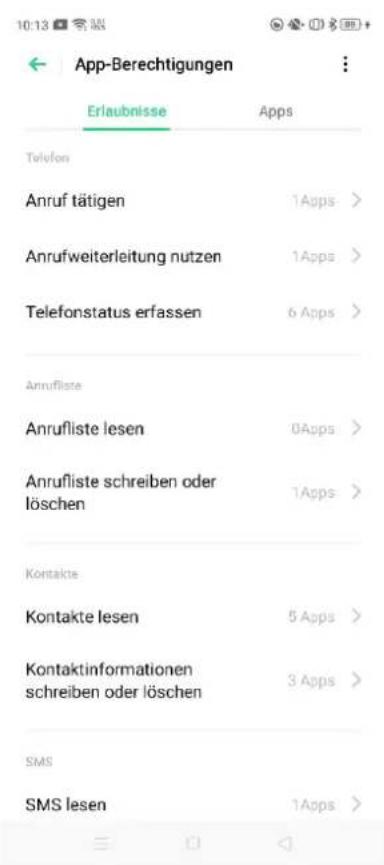
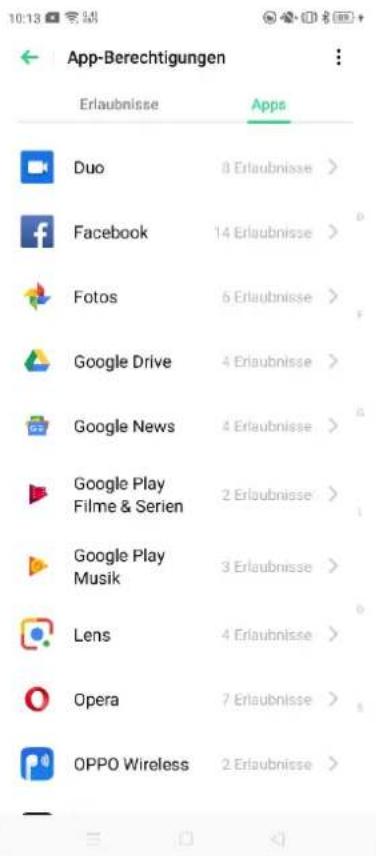
Sie können die Berechtigungen anpassen, durch die einige Apps auf bestimmte Funktionen zugreifen können, z. B. Wählen, Erfassen von Kontakten und Nachrichten, Verwenden der Kamera. Sie können auch Berechtigungen für eine einzelne App festlegen.
In ähnlicher Weise können Sie die folgenden Berechtigungen festlegen:
- Anrufe
-
Kontakte
-
SMS
- Gerät
- Privatsphäre
- System
- Sonstiges
Gewähren von Berechtigungen
Navigieren Sie zu „Einstellungen “ > „Sicherheit “ > „App-Berechtigungen“.
Wählen Sie die Berechtigungen oder Apps aus, die geändert werden müssen.
Wechseln Sie zwischen Optionen wie „Zulassen“, „Verbieten“ und „Fragen“.
Emergency SOS
ColorOS ist die persönliche Sicherheit der Benutzer wichtig. „Emergency
SOS "ist eine Funktion, die Ihnen helfen soll, Notrufe und SOS-Nachrichten
einfacher absetzen zu können.
Aktivieren von „Emergency SOS “:
Navigieren Sie zu „Einstellungen “ > „Sicherheit “ > „Emergency SOS“.
Lesen Sie sich die Bedingungen sorgfältig durch und tippen Sie dann auf „Zustimmen“.
Notfallnummern:
Navigieren Sie zu „Einstellungen “ > „Sicherheit “ > „Emergency SOS “ > „Notfallnummern “ > „Notfallkontakt hinzufügen“.
Polizei und Feuerwehr sind die vom Telefonsystem eingestellten Standardnotfallkontakte. Sie können bis zu 3 Notfallkontaktnummern hinzufügen und SOS-Nachrichten mit Standorten, Bildern und Audioaufnahmen senden.
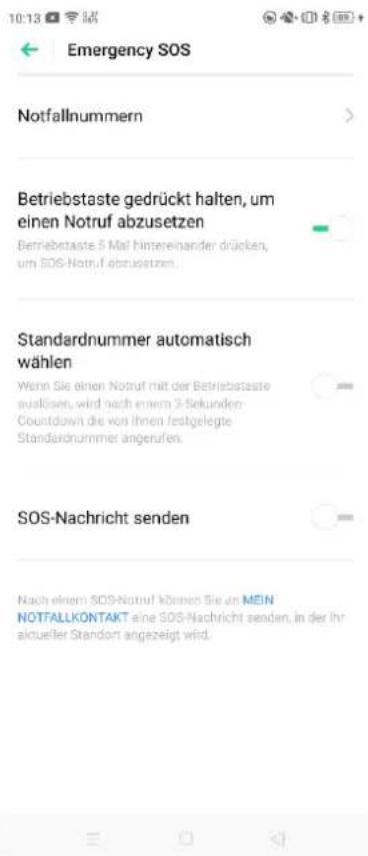
Starten von Emergency SOS
- Drücken Sie die Ein-/Aus-Taste 5-mal hintereinander, um einen SOS- Notruf auszulösen.
- Aktivieren Sie „Standardnummer automatisch wählen“, indem Sie die Ein-/Aus-Taste drücken. Ein Notruf wird nach einem 3-Sekunden-Countdown automatisch getätigt.
Senden von SOS-Nachrichten
Wenn Sie „SOS-Nachricht senden“ aktivieren, können Sie eine SOS-Nachricht an den Notfallkontakt senden, die Ihren aktuellen Standort angibt sowie Bilder der Umgebung oder eine 5-sekündige Audioaufnahme enthält.
Datenschutz-Passwort
Zum Schutz Ihrer Privatsphäre wird ein Passwort verwendet. Wenn
„Datenschutz-Passwort “ eingeschaltet ist, wird das Passwort zur Bestätigung unter „App-Verschlüsselung “ verwendet.
Festlegen eines Datenschutz-Passworts
- Navigieren Sie zu „Einstellungen“ > „Fingerabdruck, Gesicht und Passwort“.
-
Tippen Sie auf „Datenschutz-Passwort“ und dann auf „Datenschutz-Passwort aktivieren“.
-
Sie können ein Musterpasswort, ein 4-Bit-, 6-Bit-, 4-16-Bit-Digitalpasswort oder eine alphanumerische 4-16-Bit-Passwortkombination wählen.
- Nach dem Beantworten der Sicherheitsfragen tippen Sie oben rechts auf „Fertig“.
- Sie können auch eine Sicherheits-E-Mail-Adresse und Ihre OPPO ID verknüpfen.
Ändern des Datenschutz-Passworts
Navigieren Sie zu „Einstellungen“ > „Fingerabdruck, Gesicht und
Passwort " > „Datenschutz-Passwort ".
Tippen Sie auf „Datenschutz-Passwort ändern“, geben Sie das ursprüngliche
Passwort ein und richten Sie dann ein neues Passwort ein.
Zurücksetzen des Datenschutz-Passworts
- Wenn Sie Ihr Datenschutz-Passwort vergessen haben, haben Sie drei
Möglichkeiten, um es zurückzusetzen: Beantworten von Sicherheitsfragen, Eingeben des Bestätigungscodes über die gebundene Sicherheits-E-Mail- Adresse und Anmelden bei Ihrem OPPO-Konto.
Tippen Sie auf „Passwort vergessen“, um das Passwort zurückzusetzen:
- Sicherheitsfrage: Beantworten Sie die Sicherheitsfrage.
- Sicherheits-E-Mail-Adresse: Geben Sie die verknüpfte E-Mail-Adresse ein, um den Bestätigungscode zu erhalten.
- OPPO ID: Melden Sie sich mit Ihrer OPPO ID beim zugehörigen OPPO-Konto an.
Deaktivieren des Datenschutz-Passworts
Navigieren Sie zu „Einstellungen “ > „Fingerabdruck, Gesicht und Passwort “ > „Datenschutz-Passwort“.
Tippen Sie auf „Datenschutz-Passwort deaktivieren“ und dann auf „Deaktivieren“ und geben Sie das ursprüngliche Passwort ein.
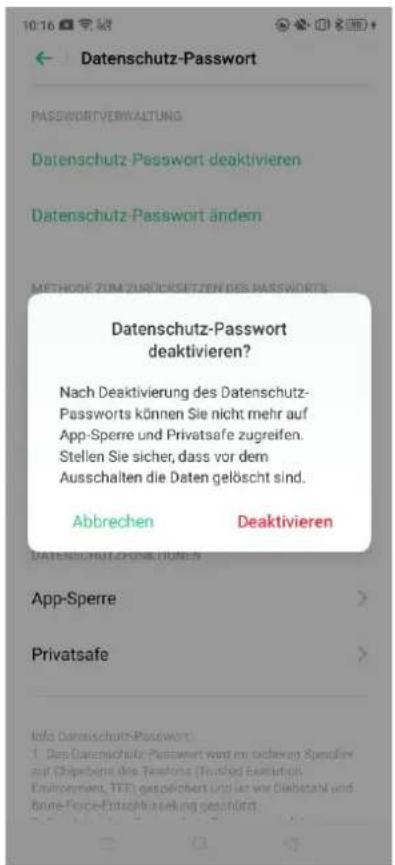
App-Verschlüsselung
Sie sollten ein Datenschutz-Passwort festlegen, bevor Sie „App-Sperre " verwenden.
Aktivieren der App-Verschlüsselung
- Navigieren Sie zu „Einstellungen “ > „Sicherheit “ > „App-Verschlüsselung“.
- Geben Sie das Datenschutz-Passwort ein.
- Wählen Sie die Apps aus, die verschlüsselt werden sollen, und tippen Sie auf „Verschlüsselung aktivieren“.
Zugreifen auf verschlüsselte Apps
- Zugreifen mit einem privaten Passwort
Wenn eine App verschlüsselt ist, geben Sie das richtige Passwort ein, um auf die App zuzugreifen.
- Fingerabdruck- und Gesichtserkennung
Sie können verschlüsselte Apps auch per Fingerabdruck- und
Gesichtserkennung öffnen.
Navigieren Sie zu „Einstellungen “ > „Sicherheit “ > „App-Verschlüsselung“.
Tippen Sie nach Eingabe des Datenschutz-Passworts auf , um „Einstellungen der App-Sperre “ aufzurufen. Aktivieren Sie „Fingerabdruck für App-Sperrung verwenden “ oder „Gesicht für die App-Sperre verwenden“.
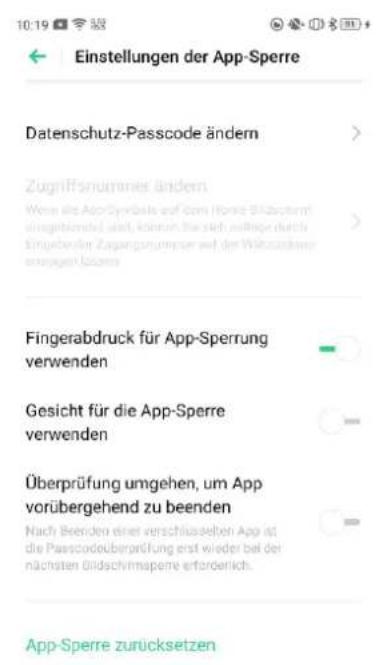
Deaktivieren der App-Verschlüsselung
- Navigieren Sie zu „Einstellungen “ > „Sicherheit “ > „App-Verschlüsselung“.
- Geben Sie das Datenschutz-Passwort ein.
- Tippen Sie auf die App mit und deaktivieren Sie „Passwortbestätigung aktivieren“.
Ausblenden der Symbole auf dem Startbildschirm
- Navigieren Sie zu „Einstellungen “ > „Sicherheit “ > „App- Verschlüsselung “ und geben Sie Ihr Datenschutz-Passwort ein.
- Wählen Sie die App-Symbole aus, die auf dem Startbildschirm ausgeblendet werden sollen. Schalten Sie „Passwortbestätigung aktivieren“ und dann „Symbole auf Startbildschirm ausblenden“ ein.
Wenn ein App-Symbol ausgeblendet ist, können Sie die App durch Eingabe der Zugriffsnummer auf dem Touchpad anzeigen. Dabei muss der Verschlüsselungscode nicht überprüft werden.
Zugreifen auf ausgeblendete Apps
Geben Sie die Zugriffsnummer auf dem Touchpad ein, um die App zu öffnen.
Die Zugriffsnummern beginnen und enden mit „#“ und enthalten zudem 1-
16, z. B.: # 0000 #.
Zahlungsschutz
ColorOS 6.1 bietet eine sichere Zahlungsumgebung für Online-Zahlungen.
Wenn Sie Mobile Payment nutzen, erkennt das System automatisch die aktuelle Zahlungsumgebung.
Die Überprüfung der Zahlungsumgebung umfasst Folgendes:
- Sicherheitsprüfung des Systems
- Sicherheitsprüfung von Bestätigungscodes
- Sicherheitsprüfung von Apps
Navigieren Sie zu „Einstellungen “ > „Sicherheit “ > „Zahlungsschutz“.
Wählen Sie die zu schützenden Apps aus.
Verhinderung von Belästigung und
Betrug
ColorOS 6.1 schützt Benutzer vor Phishing-Anrufen und -Nachrichten, indem automatisch unechte Nachrichten blockiert und verdächtige Anrufe abgefangen werden.
Anrufblockierung
Navigieren Sie zu „Einstellungen “ > „Sicherheit “ > „Verhinderung von
Belästigung und Betrug " > „Anrufblockierung ". Sie können auch zu

navigieren, oben rechts auf „...“ > „Belästigungsschutz“ tippen und dann „Anrufblockierung“ aktivieren.
Sie können selbst Regeln für das Blockieren von Anrufen festlegen:
- Alle eingehenden Anrufe blockieren: Sie erhalten keine Anrufe mehr, es sei denn, es handelt sich um Anrufe von VIP-Kontakten oder Whitelist-Nummern.
-
Mit bestimmten Ziffern beginnende Nummer blockieren.
-
Unbekannte eingehende Anrufe blockieren: Beim Einschalten dieser Funktion besteht die Möglichkeit, dass Sie einige wichtige Telefonanrufe verpassen.
- Unbekannte Nummern auf Basis ortsbezogener Zuordnung blockieren: Sie können Nummern von bestimmten Standorten blockieren.
- Einmal klingelnde eingehende Anrufe und Anrufe mit unterdrückter Nummer blockieren: Dies bezieht sich ausschließlich auf unbekannte Nummern.
Blockieren von Nachrichten
Navigieren Sie zu „Einstellungen “ > „Sicherheit “ > „Verhinderung von Belästigung und Betrug “ > „Nachrichten blockieren“.
Sie können die Regeln zum Blockieren von Nachrichten selbst festlegen.
Schlüsselwörter für Spam
Nachrichten von unbekannten Nummern, die bestimmte von Ihnen festgelegte Schlüsselwörter enthalten, werden als Spam erkannt.
Blockieren von Nachrichten von allen unbekannten Nummern
Alle Nachrichten von unbekannten Nummern, die sich nicht in Ihrer
Kontaktliste befinden, werden blockiert.
Blacklist
Sie erhalten keine Anrufe oder Nachrichten von Nummern, die auf der
Blacklist stehen.
Hinzufügen von Blacklists
Navigieren Sie zu „Einstellungen “ > „Sicherheit “ > „Verhinderung von
Belästigung und Betrug " > „Blacklist ".
Sie können Nummern manuell eingeben oder Nummern von Kontakten auswählen.
Whitelist
Anrufe und Nachrichten von Nummern auf der Whitelist werden nicht blockiert.
Hinzufügen einer Whitelist
Navigieren Sie zu „Einstellungen “ > „Sicherheit “ > „Verhinderung von
Belästigung und Betrug " > „Whitelist ".
Sie können die Nummer manuell eingeben oder eine Nummer aus den
Kontakten auswählen.
Kinderbereich
Unter „Kinderbereich“ haben Sie folgende Möglichkeiten:
- Dauer der jeweiligen Telefonnutzung durch das Kind anpassen
- Apps festlegen, auf die das Kind zugreifen darf
- Mobilfunknetz ausschalten
Aufrufen des Kinderbereichs
Navigieren Sie zu „Einstellung“ > „Sicherheit“ > „Kinderbereich“.
Nachdem Sie die Anpassungen unter „Einstellungen“ abgeschlossen haben, tippen Sie auf „Kinderbereich aufrufen“.
Im Modus „Kinderbereich“ dürfen Benutzer nur die Apps aus der Liste „Apps, auf die zugegriffen werden darf“ verwenden. Ist die voreingestellte Zeit abgelaufen, wird das Mobiltelefon automatisch gesperrt. Zum Entsperren des Telefons wird dann ein Passwort benötigt.
Verlassen des Kinderbereichs
Tippen Sie im Modus „Kinderbereich“ unten auf dem Bildschirm auf „Kinderbereich verlassen“ und bestätigen Sie Ihre Identität, um den Kinderbereich zu schließen.
Privatsafe
Der Privatsafe verbirgt Fotos, Audio, Dokumente und andere Dateien. Sie können die Dateien auswählen, die verborgen werden sollen. Auf die Dateien im Privatsafe müssen Sie per Passwort, Fingerabdruck oder Gesichtserkennung
zugreifen. Sie können keine Screenshots erstellen, nachdem Sie die Funktion „Privatsafe“ aufgerufen haben.
Hinzufügen von Dateien
Es gibt folgende Möglichkeiten, um Dateien hinzuzufügen.
Privatsafe
Navigieren Sie zu „Einstellungen “ > „Sicherheit “ > „Privatsafe“. Bestätigen Sie das Passwort und wählen Sie die zu verschlüsselnden Dateien aus.
Verschlüsselte Datei
Öffnen Sie „Dateimanager“, halten Sie die zu verschlüsselnden Dateiengedrückt und tippen Sie unten in der Symbolleiste unter „Mehr“ auf „Als Privat festlegen“.
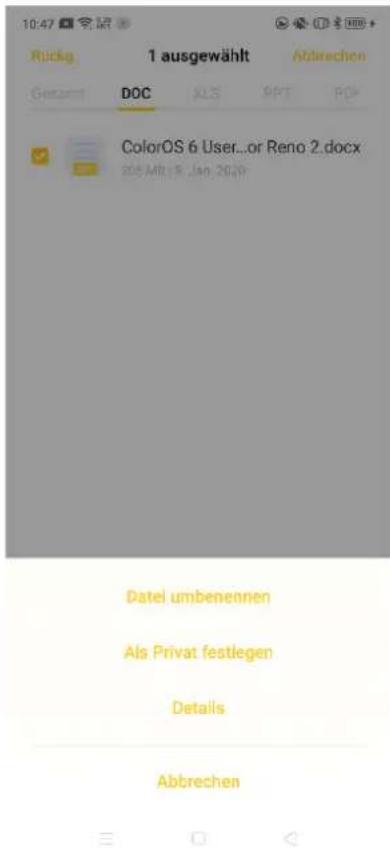
Verschlüsselte Fotos
Öffnen Sie „Fotos“, halten Sie die zu verschlüsselnden Fotos gedrückt und tippen Sie unten in der Symbolleiste unter „Mehr“ auf „Als Privat festlegen“.
Zugreifen auf private Dateien
- Navigieren Sie zu „Einstellungen “ > „Sicherheit “ > „Privatsafe “ oder greifen Sie über die Desktopverknüpfung auf „Privatsafe “ zu.
- Die verschlüsselten Dateien können nach dem Bestätigen mit dem Sperrpasswort, dem Fingerabdruck oder der Gesichtserkennung angezeigt werden.
Hinzufügen von Privatsafe zum Desktop
- Navigieren Sie zu „Einstellungen“ > „Sicherheit“ > „Privatsafe“ und bestätigen Sie das Passwort.
- Tippen Sie oben rechts auf 🔒, um „Startbildschirm-Verknüpfung“ zu aktivieren. Sie können auf „Privatsafe“ zugreifen, nachdem Sie eine Verknüpfung für den Startbildschirm erstellt haben.
Tools und Apps
App-Grundlagen
Wechseln zwischen verschiedenen Apps
Mithilfe von im Hintergrund laufender Apps können Sie schnell zu verschiedenen Apps wechseln und verschiedene Aufgaben ausführen.
- Streichen Sie auf dem Bildschirm von unten nach oben, um die
Multitasking-Oberfläche zu aktivieren.
- Durchsuchen Sie alle Apps in der Oberfläche und streichen Sie nach links
oder rechts, um die App zu wechseln.
- Tippen Sie auf „X“, um alle ausgeführten Apps zu schließen.
Verschieben und Organisieren von Apps
Wie mit auf dem Startbildschirm angezeigten Apps umgehen? Sie können sie nach Bedarf organisieren und anordnen.
Verschieben von Apps
Apps auf dem Startbildschirm können nach Belieben verschoben werden.
- Drücken Sie lange auf die App.
- Ziehen Sie die App auf die gewünschte Seite und Position. Streichen Sie entweder nach links oder rechts, um zu einer anderen Seite zu springen.
- Mit dem Dock verschieben: Die Anzahl der Punkte über dem Dock zeigt die Anzahl der Startbildschirme an.
- Mehrere Apps gleichzeitig verschieben: Drücken Sie lange auf den leeren Bereich des Startbildschirms, um in den Bearbeitungsmodus zu gelangen. Es wird ein Auswahlfeld oben rechts in der App angezeigt. Überprüfen Sie die Apps und verschieben Sie sie gleichzeitig.
Erstellen von Ordnern
Organisieren Sie Ihre Apps, indem Sie sie in Ordnern zusammenfassen, und sorgen Sie so für Ordnung auf dem Startbildschirm. Auch lassen sich so Apps meist einfacher finden.
- Erstellen Sie einen Ordner, indem Sie ein App-Symbol auf ein anderes verschieben.
- Verschieben Sie die Apps, die in Ordner klassifiziert werden sollen. Ein Ordner kann mehr als eine Seite enthalten.
- Zum Benennen eines Ordners tippen Sie auf die Namensleiste und dann auf eine andere Stelle außerhalb der Namensleiste, um den Ordnernamen zu speichern.
- Löschen Sie den Ordner, damit alle Apps aus dem Ordner verschoben werden.
Löschen von Apps
Sie können jederzeit unerwünschte Apps entfernen.
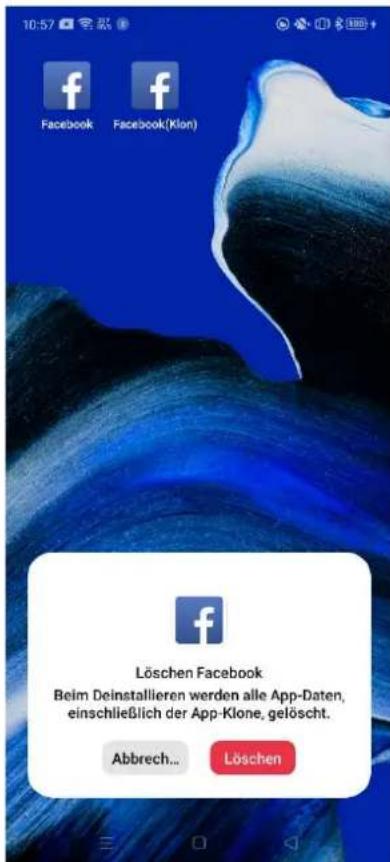
- Halten Sie die App so lange gedrückt, bis ein weißes Feld angezeigt wird, und tippen Sie dann auf „Löschen“.
- Es wird ein Bestätigungsfeld angezeigt, um sicherzustellen, dass Sie die App wirklich deinstallieren möchten. Tippen Sie erneut auf „Löschen“, um die App mit allen zugehörigen Daten zu deinstallieren.
Uhr
Wecker
Wenn das Telefon zu einer bestimmten Zeit klingeln oder vibrieren soll, können Sie in der App „Uhr“ den Wecker stellen.
Einstellen einer Weckzeit
- Öffnen Sie „Uhr“ und tippen Sie oben in der Oberfläche auf „Wecker“.
- Tippen Sie oben rechts auf ^+ , um eine Weckeinstellung hinzuzufügen.
- Stellen Sie eine Uhrzeit für die Weckeinstellung ein und benennen Sie diese.
- Tippen Sie auf „Wiederholen“, um festzulegen, an welchen Tagen in der Woche der Wecker klingeln soll.
- Sie können verschiedene Klingeltöne für den Wecker einstellen.
- Wenn Sie „Snooze“ aktivieren, klingelt der Wecker 5 Minuten nach Drücken der Ein-/Aus-Taste oder Ausschalten der Uhr zum zweiten Mal oder der Wecker klingelt kontinuierlich, ohne ausgeschaltet zu werden.
- Tippen Sie auf „Speichern“, nachdem Sie die Einstellung abgeschlossen haben.
Bearbeiten oder Löschen einer Weckzeit
- Um eine Weckzeit zu bearbeiten, tippen Sie auf die entsprechende Weckeinstellung in der Weckerliste.
- Mit dem Umschalter rechts vom Wecker können Sie eine Weckeinstellung aktivieren/deaktivieren.
- Um eine Weckzeit zu löschen, tippen Sie oben links auf „Bearbeiten“ oder drücken Sie lange auf den entsprechenden Wecker, wählen Sie die Weckzeit aus und bestätigen Sie den Löschvorgang.
Wecker „Werktage "
Wenn der Modus „Werktage“ eingeschaltet ist, überspringt der Wecker automatisch Wochenenden und gesetzliche Feiertage.
Aktivieren des Weckermodus „Werktage“
Navigieren Sie zu „Uhr“ und tippen Sie auf „+“, um eine neue Weckzeit hinzuzufügen. Legen Sie eine Bezeichnung, Uhrzeit, Klingelton, Vibration und mehr fest. Aktivieren Sie dann „Werktage“.
Oder
Navigieren Sie zu „Uhr“ und tippen Sie auf „+“, um eine neue Weckzeit hinzuzufügen. Legen Sie eine Bezeichnung, Uhrzeit, Klingelton, Vibration und mehr fest. Tippen Sie auf „Wiederholen“, um „Spezielle Datumseinstellungen“ aufzurufen, und aktivieren Sie „Feiertage überspringen“.
Einstellen eines Vibrationsalarms für bestimmte Weckzeiten
Die Vibrationsfunktion für eine bestimmte Weckzeit wird nicht durch den Vibrationsmodus Ihres Telefons beeinflusst.
Aktivieren der Weckervibration
Navigieren Sie zu „Uhr“ und tippen Sie auf „+“, um eine neue Weckzeit hinzuzufügen. Legen Sie eine Bezeichnung, Uhrzeit, Klingelton, Vibration und mehr fest. Aktivieren Sie dann „Vibrierten“.
Weltuhr
Verwenden Sie „Uhr“, um die lokale Zeit in verschiedenen Zeitzonen anzuzeigen.
Einstellen der Zeitanzeige
● 24-Stunden- und 12-Stunden-Format
- Öffnen Sie die App „Uhr“.
- Tippen Sie oben rechts auf ☐, um die Einstellungsseite aufzurufen.
- Die Telefonuhr wird standardmäßig im 24-Stunden-Format angezeigt.
Wenn das 24-Stunden-Format deaktiviert ist, wird das 12-Stunden-Format angezeigt.
● Automatisches Einstellen von Datum und Uhrzeit
-
Öffnen Sie „Uhr“.
-
Tippen Sie oben rechts auf ☐, um die Einstellungen aufzurufen.
-
Aktivieren Sie „Datum und Uhrzeit automatisch einstellen“. Das Telefon kalibriert die Uhrzeit daraufhin automatisch, wenn es mit dem Netzwerk verbunden ist.
- Zeit und Zeitzone
-
Öffnen Sie „Uhr“.
-
Tippen Sie oben rechts auf ☐, um die Einstellungen aufzurufen.
-
Nach dem Deaktivieren von „Datum und Zeit automatisch einstellen " können Sie die Zeitzone und die Uhrzeit selbst ändern.
Hinzufügen einer Zeitzonen-Uhr
-
Öffnen Sie „Uhr“.
-
Tippen Sie oben rechts auf + , um nach verschiedenen Orten, Ländern oder Gemeinden zu suchen.
-
Tippen Sie, um die Ortszeit eines bestimmten Orts zur Uhr hinzuzufügen.
-
Um die Ortszeit zu löschen, tippen Sie oben links auf „Bearbeiten“ oder drücken Sie lange auf die entsprechende Uhr und tippen Sie auf „Löschen“.
-
Um die Weltzeituhr dem Desktop hinzuzufügen, drücken Sie lange auf den Startbildschirm, tippen Sie auf „Widgets hinzufügen“ und ziehen Sie die Weltzeituhr auf den Startbildschirm.
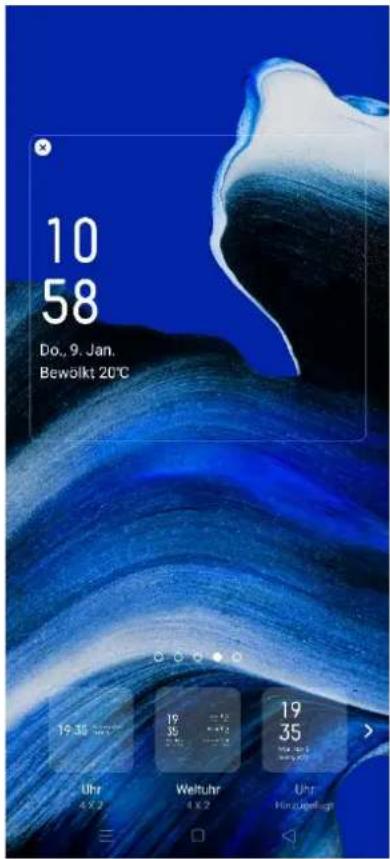
Einstellen von zwei Uhren
- So öffnen Sie „Zwei Uhrzeiten“:
Öffnen Sie „Uhr“ und tippen Sie oben rechts auf, um die Einstellungen aufzurufen.
-
Tippen Sie, um „Zwei Uhrzeiten“ zu aktivieren.
-
Nach dem Einschalten der Option „Zwei Uhrzeiten“ zeigt der Sperrbildschirm oder das Uhren-Widget die Zeit von zwei verschiedenen Zeitzonen an, wenn Sie sich nicht an Ihrem Wohnort befinden.
- Wohnort
-
Öffnen Sie „Uhr“ und tippen Sie oben rechts auf ☐, um die Einstellungen aufzurufen.
-
Tippen Sie auf „Wohnort“, um den Wohnort auszuwählen, nachdem Sie der Wetterfunktion den Netzwerkzugriff gestattet haben.
- Wo befindet sich die Option „Zwei Uhrzeiten“?
-
Öffnen Sie „Uhr“ und tippen Sie oben rechts auf ☐, um die Einstellungen aufzurufen.
-
Tippen Sie auf „Zwei Uhrzeiten an folgenden Orten anzeigen“, um auszuwählen, ob der Sperrbildschirm und das Uhren-Widget zur Anzeige von zwei Uhrzeiten aktiviert werden sollen.
Stoppuhr
Verwenden der Stoppuhr
- Öffnen Sie „Stoppuhr“. Tippen Sie auf „Starten“, um mit dem Zählen der Sekunden zu beginnen. Auch wenn Sie gleichzeitig andere Apps öffnen, arbeitet die Stoppuhr weiter.
- Um Runden oder Zwischenzeiten aufzuzeichnen, tippen Sie auf „Runde“.
- Tippen Sie nach der Aufzeichnung auf „Anhalten“ und dann auf „Zurücksetzen“, um Aufzeichnungen zu löschen.

Wecker Uhr Stoppuhr Timer
00:00,00


Timer
Verwenden Sie den Timer in der App „Uhr“, um einen Countdown für mehrere Ereignisse festzulegen, damit Sie Ihre Zeit besser organisieren können.
Einstellen des Timers
- Nachdem Sie die Countdown-Zeit eingestellt haben, tippen Sie auf „Starten“.
- Sie können den Countdown durch Tippen auf „Pause“ anhalten und durch Tippen auf „Abbrechen“ beenden.
Voreingestellte allgemeine Elemente
- Systemstandardeinstellung
Es gibt drei voreingestellte Timer-Elemente im System: „Zähne putzen“, „Gesichtsmaske“ und „Eier kochen“. Wählen Sie das Timer-Element aus und tippen Sie darauf, um den Countdown zu starten.
- Personalisierte Voreinstellung
Bei Bedarf können Sie auch ein personalisiertes Countdown-Element einrichten. Um einen Timer hinzuzufügen, tippen Sie auf darunter.
Stellen Sie beispielsweise einen Timer mit der Bezeichnung „Lernen“ mit einem Countdown von „20 Minuten“ ein und tippen Sie auf „Speichern“.
Sie können unerwünschte Timer löschen, indem Sie oben links auf „Bearbeiten “ und oben rechts im personalisierten Timer auf tippen.
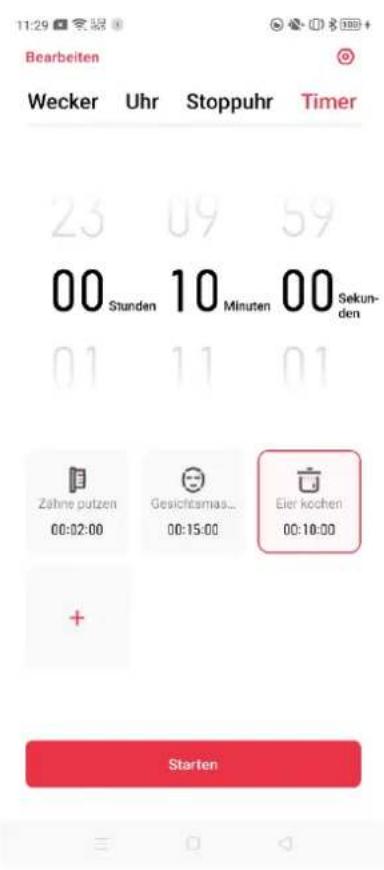
Wetter
Sie können sich in Echtzeit über das Wetter an verschiedenen Orten informieren.
Berechtigung zum Erfassen von Standortinformationen
Der Bildschirm zeigt lokale Wetterinformationen an, wenn
Standortinformationen erfasst werden.
- Navigieren Sie zu „Einstellungen “ > „Sicherheit “ > „Erlaubnisse “ > „App“.
- Suchen Sie nach „Wetter“ und tippen Sie auf „Zulassen“.
Anzeigen des aktuellen Wetters und der Wettervorhersage
Zeigen Sie das aktuelle Wetter und die Wettervorhersage für Ihren aktuellen Standort oder andere Städte an.
- Aktuelles Wetter: Öffnen Sie „Wetter“. Auf dem Bildschirm wird daraufhin das lokale Wetter angezeigt.
- Stündliche Wetterdaten: Streichen Sie auf dem Bildschirm nach unten und wischen Sie dann nach links oder rechts, um stündliche Wetterdaten für den Tag anzuzeigen.
- Wetterdetails: Streichen Sie auf dem Bildschirm nach unten, um Luftqualität, Sichtweite, UV-Strahlung, Luftfeuchtigkeit und mehr anzuzeigen.
- Wettervorhersage: Tippen Sie auf „15-Tage-Vorhersage“ und navigieren Sie zur Seite „China Weather“, um weitere Wetterinformationen anzuzeigen.
Heute Do
| 04Schauer8°C | 05Bewölkt7°C | 06Bewölkt7°C | 07Bewölkt7°C | 08Bewölkt7°C |
11:30
Berlin
| 8°C |

Schauer
Heute Do
| 04Schauer | 05Bewölkt | 06Bewölkt | 07Bewölkt | 08Bewölkt |
| 8°C | 7°C | 7°C | 7°C | 7°C |
Gestern
| Heute | 10. Jan. | 11. Jan. | 12. Jan. |
| 10°C | 10°C | 6°C | 7°C |

8℃
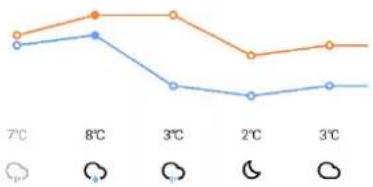
line
| Time | Temperature (°C) - Line 1 | Temperature (°C) - Line 2 | |---|---|---| | 7°C | ~1.0 | ~0.9 | | 8°C | ~1.5 | ~1.4 | | 3°C | ~1.4 | ~0.6 | | 2°C | ~0.9 | ~0.5 | | 3°C | ~1.0 | ~0.6 |


Anzeigen der Wetterinformationen mehrerer Orte
Sehen Sie sich das Wetter an mehreren Orten an, um Ihre Reise besser zu planen.
- Navigieren Sie zur App „Wetter“, tippen Sie oben rechts auf das Gebäude-Symbol und wählen Sie „Orteverwaltung“ aus.
- Tippen Sie oben rechts auf + , geben Sie den Namen eines Orts ein und rufen Sie die Seite mit dem zugehörigen Wetter auf.
- Streichen Sie von links nach rechts, um zwischen Orten zu wechseln und Wetterinformationen für verschiedene Orte anzuzeigen.
- Um einen Ort zu löschen, navigieren Sie zu „Orteverwaltung “ > „Bearbeiten“, wählen Sie einen Ort aus und tippen Sie dann auf „Löschen“.
Rechner
Unter „Rechner“ können Sie addieren, subtrahieren, multiplizieren und dividieren. Außerdem können Sie mit Exponentialfunktionen, logarithmischen Funktionen, trigonometrischen Funktionen usw. rechnen, Online-Wechselkurse
ermitteln sowie Längen-, Flächen-, Volumen-, Geschwindigkeits-, Gewichts-, Temperatur-, Spannungs-, Druck- und andere Einheitenumrechnungen vornehmen.
Numerische Berechnung
Grundlegende Berechnungen
- Unter „Rechner“ können Sie grundlegende Berechnungen wie Addition, Subtraktion, Multiplikation und Division vornehmen.
- Tippen Sie auf (C), um die Zahlen in der aktuellen Anzeige zu löschen.
- Schieben Sie die Tastatur nach unten, um die Historie der Berechnung anzuzeigen.
Wissenschaftliche Berechnungen
Drehen Sie das Telefon in die Horizontale, um den wissenschaftlichen Rechnermodus aufzurufen.
Online-Wechselkursumrechnung
Unter „Wechselkurs“ können Sie einfach zwischen verschiedenen Währungen umrechnen. Bei der Online-Wechselkursumrechnung werden die aktuellen Daten von Webull verwendet.
Halten Sie das Berechnungsergebnis gedrückt, um es in die Zwischenablage zu kopieren.
Weitere Einheitenumrechnungen
Tippen Sie auf „Mehr“, um Längen-, Flächen-, Volumen-, Geschwindigkeits-, Gewichts-, Temperatur-, Spannungs- und Druckumrechnungen durchzuführen.
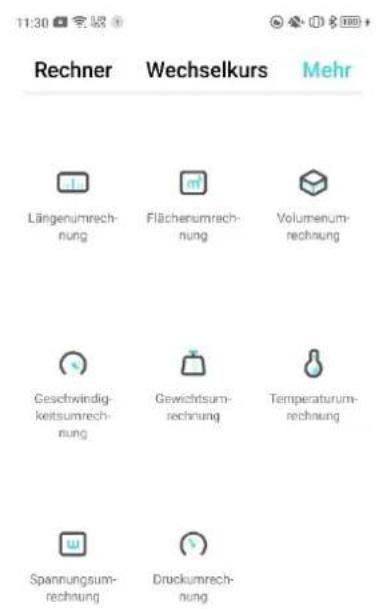
Kompass
Verwenden Sie „Kompass“, um zu navigieren, die Richtung anzuzeigen und den Breiten- und Längengrad zu überprüfen.
Standortzugriff für den Kompass
Erlauben Sie „Kompass“ den Zugriff auf Standortinformationen.
- Navigieren Sie zu „Einstellungen “ > „Sicherheit “ > „Erlaubnisse “ > „App“.
- Sie können „Zulassen“ oder „Fragen“ auswählen, um Standortinformationen freizugeben.
Kalibrieren des Kompasses
Kalibrieren Sie „Kompass“ vor dem ersten Gebrauch. Schwenken Sie Ihr
Telefon, während Sie sich von Interferenzquellen fernhalten, um den Kompass zu kalibrieren.
Anzeigen der Richtung, in die Ihr Telefon zeigt
Verwenden Sie „Kompass“, um die Richtung zu bestimmen.
- Halten Sie das Telefon horizontal, um Längengrad und Richtung zu ermitteln.
- Richtung anzeigen: Der untere Bereich um den Kompass zeigt die Richtung an, in die das Telefon zeigt.
- Breiten- und Längengrad anzeigen: Im unteren Bereich des Bildschirms werden Breiten- und Längengrad Ihrer aktuellen Position angezeigt.
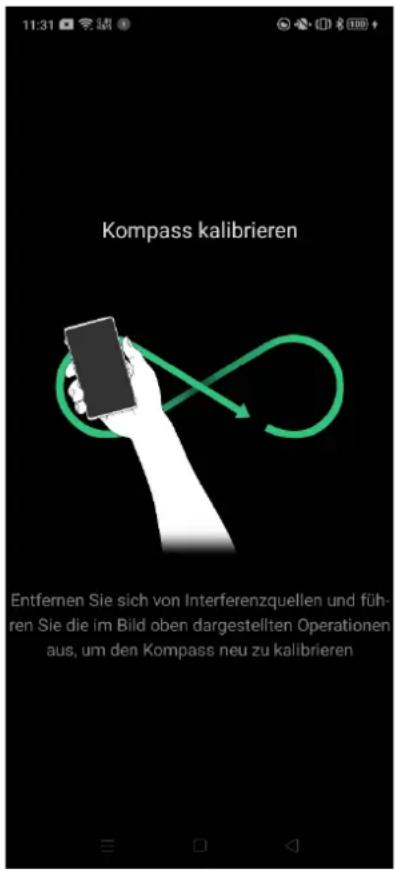
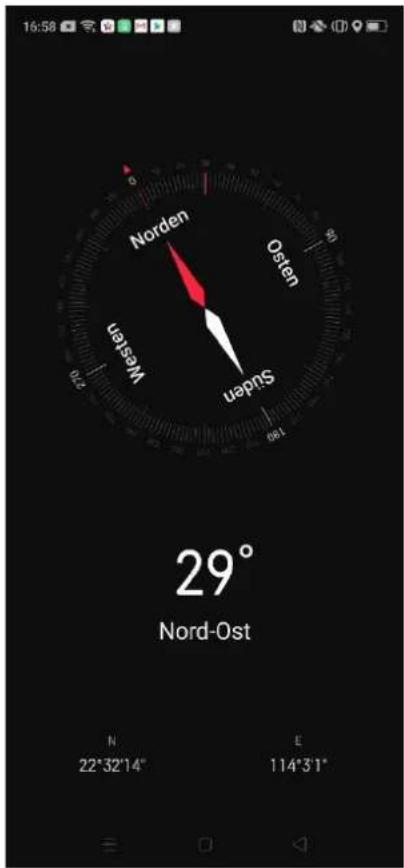
Anrufe
Anrufen
Tätigen Sie einen Anruf, indem Sie eine Nummer in Ihren Kontakten auswählen oder auf einen Ihrer Favoriten oder der letzten Anrufe tippen.
Manuelles Wählen
- Geben Sie die Nummer über die Tastatur ein und tippen Sie dann auf
- Tippen Sie auf das Symbol für die Rücktaste, um eine falsche Nummer zu löschen.
- Tippen Sie auf das Eingabefeld über der Tastatur, tippen Sie auf „Einfügen“, um eine Nummer in der Tastatur einzufügen, und tippen Sie dann auf, um einen Anruf zu tätigen.
- Wenn Ihr Telefon über zwei SIM-Karten verfügt, tippen Sie auf das Wählsymbol, um einen Anruf mit der ausgewählten Nummer zu tätigen.
Anrufen von Kontakten
Nachdem Sie eine Person Ihren Kontakten hinzugefügt haben, können Sie diese anrufen, indem Sie ihren Namen in den Kontakten suchen.
-
Öffnen Sie „Anruf“ und navigieren Sie zu „Kontakte“.
-
Tippen Sie im Kontakt auf „Namenskarte“.
-
Wählen Sie auf der Namenskarte die Nummer aus, die gewählt werden soll, und tippen Sie auf .
-
Wählen Sie im Doppel-SIM-Modus die SIM-Karte aus, über die Sie anrufen möchten, und tippen Sie dann auf .
Zurückrufen
Das Telefon speichert die letzten Anrufe. Tippen Sie auf die Nummer, um direkt zurückzurufen.
-
Öffnen Sie „Anruf“ > „Telefon“, um die letzten Anrufe anzuzeigen, und tippen Sie auf die Nummer, um zurückzurufen.
-
Tippen Sie auf ⓘ nach einer Nummer, um detaillierte Informationen zum Anruf anzuzeigen.
Favoriten
Sie können Kontakte als Favoriten markieren, sodass Sie mit einem Fingertipp einen Anruf tätigen können.
Hinzufügen von Favoriten
So fügen Sie einen Eintrag zu Ihren Favoriten hinzu: Öffnen Sie „Anruf“ > „Favoriten“ und tippen Sie oben rechts auf. Anschließend können Sie Namen aus den Kontakten zu den Favoriten hinzufügen.
Entfernen von Favoriten
Öffnen Sie „Anruf“ > „Favoriten“, tippen Sie oben rechts auf
„Bearbeiten “ und rufen Sie „Favoriten entfernen “ auf.
Wählen Sie Kontakte aus und tippen Sie auf „Entfernen“.
Tätigen eines Notrufs
Bei einem Notfall können Sie über „Notruf“ oder „Emergency
SOS "sofortige Hilfe anfordern.
Notruf
Sie können einen Notruf tätigen, auch wenn der Bildschirm gesperrt ist.
- Tippen Sie unten links auf „Notruf“, um die Passwort-Oberfläche aufzurufen.
- Geben Sie den Notfallkontakt ein, um einen Sofortruf zu tätigen.
Emergency SOS
„Emergency SOS “ ist eine Funktion, die Ihnen helfen soll, Notrufe und SOS-Nachrichten einfacher absetzen zu können.
Aktivieren von „Emergency SOS“:
- Navigieren Sie zu „Einstellungen “ > „Sicherheit “ > „Emergency SOS “. Lesen Sie sich die Bedingungen sorgfältig durch und tippen Sie dann auf „Zustimmen“.
- Aktivieren Sie „Notruf durch wiederholtes Drücken der Ein-/Aus-Taste“. Wenn Sie dann die Ein-/Aus-Taste 5-mal hintereinander drücken, wird ein SOS-Notruf getätigt.
Notfallnummern:
- Navigieren Sie zu „Einstellungen “ > „Sicherheit “ > „Emergency SOS “ > „Notfallnummern“.
- Tippen Sie auf „Notfallkontakt hinzufügen“, wählen Sie Nummern aus „Anrufe“, „Gruppen“ oder „Kontakte“ aus und tippen Sie dann auf „Hinzufügen“.
Ändern der Einstellungen für „Emergency SOS“:
- Standardnummer automatisch wählen: Wenn automatisches Wählen aktiviert ist, startet nach Drücken der Ein-/Aus-Taste ein 3-sekündiger Notruf-Countdown.
- SOS-Nachricht senden: Sie können Bilder der Umgebung oder eine 5- sekündige Audioaufnahme an den Notfallkontakt senden.
Verwalten eingehender Anrufe
Sie können eingehende Anrufe annehmen, stummschalten, ablehnen oder einfach mit Textnachrichten beantworten.
Annehmen von Anrufen
Sie können Anrufe manuell oder automatisch annehmen.
- Tippen Sie auf

oder schieben Sie

nach oben, wenn das Telefon
gesperrt ist.
- Sie können festlegen, dass Anrufe automatisch angenommen werden,
wenn das Telefon mit einem Headset oder mit Bluetooth verbunden ist.
- Navigieren Sie zu „Einstellungen “ > „System-Apps “ > „Anruf “ >
„Automatische Annahme“. Wählen Sie aus, wie lange der Anruf bei
aktivierter automatischer Annahme zurückgestellt werden soll.
Stummschalten von Anrufen
Wenn Sie nicht durch eingehende Anrufe gestört werden möchten, können Sie alle Anrufe stummschalten.
- Tippen Sie auf „Stumm“, wenn das Telefon klingelt.
- Drücken Sie die Leiser-Taste auf der linken Seite des Telefons, um die Anrufe stummzuschalten.
- Im Stummschaltungsmodus können Sie einen Anruf annehmen, solange Sie den Anruf nicht abgelehnt haben.
Ablehnen von Anrufen
Sie können unerwünschte Anrufe ablehnen.
- Wenn das Telefon entsperrt ist, tippen Sie auf, um den Anruf abzulehnen.
- Wenn das Telefon gesperrt ist, schieben Sie nach oben, um den Anruf abzulehnen.
- Wenn die Mailbox aktiviert ist, kann der Anrufer eine Sprachnachricht hinterlassen, wenn der Anruf abgelehnt wird.

Blockieren von Anrufen
Wenn Sie Anrufe von bestimmten Telefonnummern nicht annehmen möchten, können Sie diese Anrufe blockieren.
- Rufen Sie „Anruf“ auf, navigieren Sie zu „Telefon“ > „Kontakte“ > „Favoriten“, tippen Sie auf und dann auf „Zu Blacklist hinzufügen“, um die Nummer zu blockieren.
- Sie erhalten keine Anrufe oder Nachrichten von der Nummer, sobald sie auf der Blacklist steht.
- Regeln für das Blockieren von Anrufen: Navigieren Sie zu „Einstellung“ > „System-Apps“ > „Anruf“ > „Blockieren“ > „Anrufblockierung“. Sie können Regeln zum Blockieren von Anrufen festlegen. Sie können z. B. alle unbekannten eingehenden Anrufe oder einmal klingelnde eingehende Anrufe usw. blockieren.
Antworten mit SMS
Sie können mit einer SMS antworten, wenn Sie einen Anruf ablehnen.
- Navigieren Sie zu „Einstellungen “ > „System-Apps “ > „Anrufen “ > „Mit SMS antworten“.
- Sie können auf eingehende Anrufe schnell mit einer Standard-SMS antworten. Sie können die Texte auch selbstständig anpassen.
- Wenn Ihr Telefon klingelt, tippen Sie auf „Nachricht“ und wählen Sie eine Standardantwort aus. Sie können auch auf „Anpassen“ tippen und selbst eine Textnachricht schreiben.
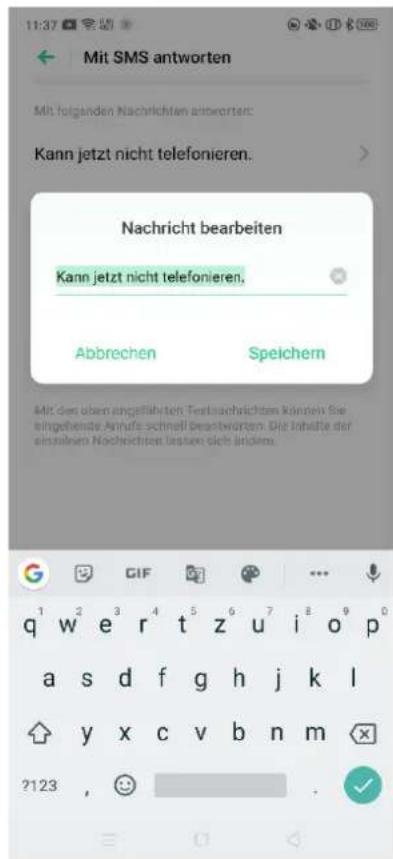
Rufumleitung
Wenn Sie den Anruf nicht annehmen können, können Sie diesen an eine andere Nummer umleiten.
- Navigieren Sie zu „Einstellungen “ > „System-Apps “ > „Anruf “ > „Anbieter-Anrufeinstellungen “ > „Rufumleitung“.
- Wählen Sie eine Rufumleitungsbedingung wie „Bei Besetzt“, „Bei Nichtannahme“ und „Bei Nicht-Erreichbarkeit“ aus und geben Sie eine Nummer ein, um die Umleitung zu aktivieren.
- Der Rufumleitung variiert je nach Anbieter.
Anklopfen
Sie können andere Anrufe nur annehmen, wenn Sie bei laufendem Gespräch auflegen. Aktivieren Sie „Anklopfen“, um eine Benachrichtigung zu erhalten, wenn ein Anruf eingeht.
- Navigieren Sie zu „Einstellungen“ > „System-Apps“ > „Anruf“ > „Anbieter-Anrufeinstellungen“ > „Zusätzliche Einstellungen“ > „Anklopfen“.
Mehrere Vorgänge während eines Anrufs
Einstellen des Tons
Sie können den Ton beim Annehmen eines Anrufs auf verschiedene Weise anpassen.
- Einstellen der Lautstärke: Drücken Sie die Lautstärketaste auf der linken Seite des Telefons.
- Stummschalten: Tippen Sie auf .
- Halten: Tippen Sie auf .
- Lautsprecher: Tippen Sie auf .
Starten einer Telefonkonferenz
Je nach Anbieter können Sie eine Telefonkonferenz mit mehreren Kontakten starten.
- Tippen Sie während eines Anrufs auf + , um Anrufe hinzuzufügen. Gehen Sie dann zum aktuellen Anruf zurück, wählen Sie eine andere Nummer und tippen Sie auf „Anrufe zusammenführen“.
- Während einer Telefonkonferenz können Sie bestimmen, ob Sie mit einer bestimmten Nummer sprechen oder für eine Nummer auflegen möchten.
Verwenden anderer Apps während eines Anrufs
Sie können auch andere Apps verwenden, wenn Sie einen Anruf annehmen.
- Während eines laufenden Anrufs können Sie zum Startbildschirm navigieren und andere Apps öffnen.
- Tippen Sie auf die grüne Leiste oben auf dem Bildschirm, um zum Anruf zurückzukehren.
Anrufaufzeichnung
Bei Verwendung von ColorOS 6.1 können Sie Anrufe aufzeichnen, sofern Sie die Audioaufnahmen aufbewahren müssen.
Anrufaufzeichnung
Wenn Sie einen Anruf aufzeichnen müssen, tippen Sie vor oder während eines Anrufs auf
- Nach Einleiten des Anrufs tippen Sie auf 📞. Die Schaltfläche ändert sich daraufhin zu „Aufnahme-Standby“ in grüner Farbe.
- Nachdem der Anruf verbunden ist, wird der Aufzeichnungsmodus eingeschaltet, bis Sie erneut auf üppen, um die Aufzeichnung zu beenden.
Automatische Aufzeichnung
Sie können auch die automatische Aufzeichnung einstellen, anstatt Anrufe manuell aufzuzeichnen.
- Rufen Sie „Anruf“ auf, tippen Sie oben rechts auf und dann auf „Anrufaufzeichnung“.
- Für Audioaufzeichnungen für bestimmte Nummern tippen Sie auf „Automatische Aufzeichnung“ und dann unten auf „Hinzufügen“.
- Wählen Sie Nummern aus „Anrufe“, „Gruppen“ oder „Kontakte“ aus, die Sie der Liste für die automatische Aufzeichnung hinzufügen möchten.
- Tippen Sie oben rechts auf „Auswählen“, um die Nummern zu löschen, die Sie nicht automatisch aufzeichnen möchten.
- Aktivieren Sie „Alle unbekannten Nummern aufzeichnen“, damit Ihr Telefon automatisch alle unbekannten Telefonanrufe aufzeichnet.
- Aktivieren Sie „Alle Anrufe aufzeichnen“, um alle Telefonanrufe aufzuzeichnen.
Überprüfen von Anrufaufzeichnungen
Nach Aufzeichnung des Anrufs können Sie die Aufzeichnung wiedergeben, freigeben oder löschen oder die Aufzeichnung als Klingelton festlegen.
- Navigieren Sie zu „Dateimanager“ und tippen Sie auf „Audio“, um auf alle gespeicherten Anrufaufzeichnungen zuzugreifen.
- Tippen Sie oben rechts auf „Auswählen“, um Aufzeichnungen auszuwählen, die geschnitten, kopiert, gelöscht oder als privat festgelegt werden sollen usw.
- Rufen Sie „Anruf“ auf, tippen Sie oben rechts auf und dann auf „Anrufaufzeichnung“. Rufen Sie „Anrufaufzeichnungen prüfen“ auf, um die Anrufaufzeichnungen anzuzeigen und wiederzugeben.
- Tippen Sie oben rechts auf „Auswählen“, um Aufzeichnungen auszuwählen, die gesendet, gelöscht, umbenannt oder als Klingelton festgelegt werden sollen.
Speicherlimit für Aufzeichnungen
Der Speicher für Anrufaufzeichnungen ist in ColorOS 6.1 nicht begrenzt.
Ansonsten können Sie zur besseren Nutzung des Telefons auch selbst den Speicher für Aufzeichnungen begrenzen.
- Rufen Sie „Anruf“ auf und tippen Sie oben rechts auf
- Navigieren Sie zu „Anrufaufzeichnung“, tippen Sie auf „Speicherlimit für Aufzeichnungen“ und wählen Sie Elemente zum Speichern der Anrufaufzeichnungen aus.
Ton und Vibration
Sie können die Lautstärke des Klingeltons einstellen, einen Standardklingelton festlegen und Klingeltöne für bestimmte Kontakte anpassen.
Ein-/Ausschalten des Klingeltons
Sie können die Lautstärke anpassen oder den Klingelton nach Bedarf ausschalten.
- Drücken Sie eine der beiden Lautstärketasten auf der linken Seite des Telefons und streichen Sie über die Sidebar, um die Lautstärke
einzustellen. Tippen Sie auf, um den Klingelton auszuschalten. Die Vibration wird aktiviert.
- Tippen Sie unten auf ⋯, um die Lautstärke für Medien, Rufton und Wecker zu personalisieren.
Ändern von Ton und Vibration
Klingelton und Vibration können nach Bedarf geändert werden.
- Navigieren Sie zu „Einstellungen“ > „Ton und Vibration“.
- Aktivieren oder deaktivieren Sie „Vibrieren beim Klingeln“ oder „Vibrieren bei Stille“.
- Navigieren Sie zu „Klingelton“. Sie können die Klingeltöne auch durch Importieren von Benachrichtigungsdateien auf Ihr Telefon oder von Online-Quellen anpassen.
Anpassen der Klingeltöne für Kontakte
Sie können den Klingelton für jeden Kontakt individuell einstellen.
- Rufen Sie „Anruf“ > „Kontakte“ auf.
- Wählen Sie einen Kontakt aus, tippen Sie oben rechts auf „Bearbeiten“ und wählen Sie unter „Notizen“ einen Klingelton aus.
Wechseln des Anruftyps
Rufen Sie „Anruf“ auf und tippen Sie oben links auf „Alle Anrufe“. Daraufhin können Sie alle Anrufe, einschließlich verpasster und blockierter Anrufe, anzeigen.
Weitere Vorgänge
Rufen Sie „Anruf“ auf und halten Sie eine Nummer im Anrufverlauf gedrückt.
Daraufhin haben Sie folgende Möglichkeiten:
- Nummer kopieren
- SMS senden
- Vor Anruf bearbeiten
- Neuen Kontakt erstellen
- In vorhandenen Kontakt speichern
- Zu VIP-Kontakten hinzufügen
- Zu Blacklist hinzufügen
- Markierung hinzufügen
- Anrufliste(n) löschen
Identifizieren unbekannter Nummern
Navigieren Sie zu „Einstellungen “ > „System-Apps “ > „Anruf “ > „Identifizierung unbekannter Nummern “ > „Online-Identifizierung unbekannter Nummern“.
Wenn „Identifizierung unbekannter Nummern“ aktiviert ist, können Sie unbekannte Nummern aus eingehenden Anrufen, Anrufverlauf und Nachrichten genau identifizieren und sie dann als Betrugs- oder Belästigungsversuch usw. kennzeichnen. Ist die Option deaktiviert, können unbekannte Nummern nur über die lokale Telefonnummerndatenbank identifiziert werden.
Anrufeinstellungen
Vibrieren beim Annehmen/Auflegen
Wenn der Bildschirm eingeschaltet ist, drücken Sie die Ein-/Aus-Taste, um aufzulegen.
Anbieter-Anrufeinstellungen
Sie können folgende Elemente ändern:
- Mailbox
- Rufnummernbeschränkung
- Rufumleitung
- Anrufsperre
- Zusätzliche Einstellungen
Blitz bei Anruf
Der Kamerablitz blinkt bei eingehenden Anrufen, wenn der Bildschirm gesperrt oder ausgeschaltet ist.
Aktivieren von „Blitz bei Anruf“
Navigieren Sie zu „Einstellungen “ > „System-Apps “ > „Anruf “ und aktivieren Sie „Blitz bei Anruf“.
Nachrichten
Senden und Empfangen von SMS
Starten einer Konversation
Unter „Nachrichten“ können Sie sich mit einem oder mehreren Kontakten unterhalten.
- Navigieren Sie zu „Nachrichten“ und tippen Sie oben rechts auf +.
- Geben Sie die Empfängernummer direkt ein oder tippen Sie rechts vom Eingabefeld auf, um Kontakte aus „Anrufe“, „Gruppen“ und „Kontakte“ auszuwählen. Sie können mehrere Kontakte auf einmal hinzufügen.
- Geben Sie SMS-Nachrichten unten auf dem Bildschirm ein und tippen Sie dann auf 7 um die Nachrichten zu senden.
- Tippen Sie oben rechts auf, um die Namenskarte des Kontakts anzeigen und den Kontakt mit „Immer im Vordergrund“, „Benachrichtigungen stummschalten“ und „In Benachrichtigungen verschieben“ zu markieren.
Suchen von Nachrichten
Nachrichten werden automatisch in der Nachrichtenliste gespeichert, sodass Sie jederzeit bequem nach Nachrichten suchen können.
- In der Nachrichtenliste können Sie auf den Namen eines Kontakts tippen, um das Konversationsprotokoll anzuzeigen.
- Wenn sich zu viele Nachrichten in der Liste befinden, können Sie in der Suchleiste Schlüsselwörter eingeben, um nach den entsprechenden Inhalten zu suchen.
Anrufen aus Nachricht
Sie können den Empfänger aus einer SMS-Konversation heraus anrufen, indem Sie oben rechts auf tippen.
Senden von Bildern, Videos und Audioinhalten
Sie können Bilder, Videos und Audionachrichten per SMS und MMS versenden.
Senden von Bildern
- Tippen Sie unten links auf dem Bildschirm auf ⊕ und dann auf □, um Bilder aus „Fotos “ auszuwählen.
-
Tippen Sie auf, um Fotos zu erstellen.
-
Sie können Bilder im Eingabefeld anzeigen oder löschen, nachdem Sie die zu sendenden Bilder ausgewählt haben.
- Tippen Sie auf, um Bilder zu senden.
Senden von Videos
- Tippen Sie unten links auf dem Bildschirm auf ⊕ und dann auf □.
- Tippen Sie auf „Videos auswählen“, um die auf Ihrem Telefon gespeicherten Videos auszuwählen.
- Tippen Sie auf „Video aufnehmen“, um Videoclips aufzunehmen.
- Sie können Videos im Eingabefeld anzeigen oder löschen, nachdem Sie die Videos ausgewählt haben.
- Tippen Sie auf, um Videos zu senden.
Senden von Audioinhalten

- Tippen Sie unten links auf + und dann auf .
- Tippen Sie auf „Audio aufnehmen“.
-
Tippen Sie auf die rote Schaltfläche unten auf dem Bildschirm, um die Aufnahme zu starten. Tippen Sie nach der Aufnahme auf √.
-
Sie können Videos im Eingabefeld wiedergeben oder löschen, nachdem Sie die Audioinhalte ausgewählt haben.
- Tippen Sie auf, um Videos zu senden.
Anzeigen von Bildern, Videos und Audionachrichten
- Videonachrichten können direkt aus der Nachrichtenliste heraus angezeigt werden. Bilder und Audionachrichten werden als Website-Links angezeigt.
- Tippen Sie auf eine Nachricht und öffnen Sie den Link, um das Bild anzuzeigen oder die Audionachricht anzuhören.
- Tippen Sie auf „Speichern“, um das Bild oder die Audionachricht herunterzuladen.
Senden von Namenskarten
Sie können eine Kontakt-Namenskarte für einen Empfänger unter „Nachrichten " freigeben.
- Tippen Sie unten links auf ④ und dann auf „Kontakte“.
- Wählen Sie „Text“ (Name und Nummer) aus, legen Sie einen Kontakt aus „Anrufe“, „Gruppen“ oder „Kontakte“ fest und tippen Sie dann auf „Hinzufügen“. Tippen Sie auf 7 um die Text-Namenskarte zu senden.
- Wählen Sie „vCard“ (Vollversion der Namenskarte) aus, legen Sie einen Kontakt fest und tippen Sie dann auf „Hinzufügen“. Tippen Sie auf , um die vCard zu senden.
- Tippen Sie auf „vCard“, die als Website-Link angezeigt wird. Sie können die vCard im Browser anzeigen und herunterladen.
Nachrichten-Benachrichtigung
Sie können Nachrichten-Benachrichtigungen anpassen.
Navigieren Sie zu „Einstellungen “ > „Benachrichtigungs- und Statusleiste “ > „Benachrichtigungen verwalten “ > „Nachrichten “.
- Nachrichten werden auf dem gesperrten Bildschirm angezeigt.
- Nachrichten werden oben auf dem Bildschirm angezeigt.
- Wenn Sie den Modus „Nicht stören“ aktivieren, werden Benachrichtigungen angezeigt.
Löschen und Blockieren von Nachrichten
Löschen von Nachrichten
Sie können Nachrichten entweder einzeln oder stapelweise löschen.
-
Halten Sie eine Nachricht gedrückt, um sie zu kopieren, zu teilen, zu löschen oder als Favorit hinzuzufügen usw.
-
Halten Sie eine Nachricht lange gedrückt, um sie weiter zu posten, zu löschen oder stapelweise als Favorit hinzuzufügen.
Löschen von Konversationen
Sie können Konversationen mit Kontakten löschen.
- Suchen Sie in der Nachrichtenliste die Konversation, die gelöscht werden soll.
- Halten Sie die gewünschten Texte gedrückt und tippen Sie auf „Konversation löschen“.
Blockieren von Nachrichten
- Navigieren Sie zu „Einstellungen “ > „Sicherheit “ > „Verhinderung von Belästigung und Betrug “ > „Nachrichten blockieren“.
- Tippen Sie auf „Schlüsselwörter für Spam-Nachrichten“, um Schlüsselwörter hinzuzufügen.
- Aktivieren Sie „Nachrichten von unbekannten Nummern blockieren“, um alle Nachrichten von unbekannten Telefonnummern zu blockieren.
Blockieren von Nachrichten bestimmter Rufnummern
Sie können auch Nachrichten von bestimmten Rufnummern blockieren.
- Tippen Sie oben rechts in einer Textnachricht auf, um die Konversationsdetails anzuzeigen.
- Tippen Sie erneut auf und dann auf „Zu Blacklist hinzufügen“, um Nachrichten von der Nummer zu blockieren.
Browser
Navigieren im Web
Anzeigen von Websites
Wenn Sie den OPPO-Browser verwenden, können Sie wie folgt durch den Website-Link zu navigieren.
- Webseite öffnen: Suchen Sie nach einer URL oder geben Sie eine ein, oder zeigen Sie die Lesezeichen/Historie an.
- Web aktualisieren: Tippen Sie auf das Aktualisierungssymbol neben dem Suchfeld.
- Navigieren durch Streichen auf Bildschirm: Navigieren Sie zu
„Einstellungen “ > „Navigieren durch Streichen auf Bildschirm“, um durch Streichen nach links zur vorherigen Seite zurückzukehren oder durch Streichen nach rechts zur nächsten Seite zu gelangen.
Wechseln der Browser-ID (UA)
Wenn Sie sich das Web als PC-Version ansehen möchten, können Sie die Browser-ID (UA) ändern.
- Navigieren Sie zu „Einstellungen“ > „Browser-ID (UA)“.
- Webseiten können nach dem Wechsel auf die PC-Version von UA nicht automatisch zur mobilen Anzeige angepasst werden.
Teilen von Webseiten
Tippen Sie auf „Teilen“, um die aktuelle Webseite mit Ihren Freunden zu teilen.
- Tippen Sie unten im Browser auf „Teilen“.
- Kopieren Sie die URL in die Zwischenablage oder teilen Sie den Link direkt über Nachrichten, Gmail, Facebook usw.
Bildloser Modus
Sich Bilder über das Mobilfunknetz anzeigen zu lassen, kann zu Lasten des Datenvolumens gehen. Aktivieren Sie „Bildloser Modus“, um Datenvolumen zu sparen.
- Tippen Sie unten im Browser auf „Bildloser Modus“.
- Im bildlosen Modus werden die Bilder bei eingeschaltetem Wi-Fi angezeigt, bei Mobilfunknetzverbindung aber nicht.
Durchsuchen von Tabs
Sie können Browser-Tabs zum Anzeigen mehrerer Websites verwenden.
Hinzufügen neuer Tabs
Tippen Sie unten auf das Tab-Symbol und dann auf „Neu“, um einen neuen Tab hinzuzufügen.
Anzeigen von Tabs
- Tippen Sie unten auf das Tab-Symbol, um alle angezeigten Tabs in Form von Karten anzuzeigen.
- Um einen einzelnen Tab anzuzeigen, tippen Sie auf die Karte.
- Tippen Sie auf die Schaltfläche „Zurück“, um die aktuelle Website anzuzeigen.
Schließen von Tabs
- Tippen Sie unten auf das Tab-Symbol, um alle geöffneten Tabs anzuzeigen.
- Um die Tabs zu schließen, tippen Sie oben rechts auf ✗ oder streichen Sie auf dem Tab nach links oder rechts.
- Um alle geöffneten Tabs zu schließen, tippen Sie links im Browser auf „Alle schließen“.
Suchen
Geben Sie im OPPO-Browser eine URL oder Schlüsselwörter ein, um nach Websites oder Informationen zu suchen.
Websuche
- Suchen Sie nach Schlüsselwörtern oder geben Sie eine URL in das Suchfeld ein.
- Die Suchvorschläge werden unterhalb des Suchfelds angezeigt. Wählen Sie einen der relevantesten Vorschläge aus.
- Tippen Sie oben rechts vom Suchfeld auf „Suchen“ oder tippen Sie auf „Start“ auf der Tastatur, um die Suche zu starten.
Schnellzugriff auf kopierte Inhalte
- Navigieren Sie zu „Einstellung“ > „Schnellzugriff auf kopierte Inhalte“.
- Suchen Sie nach Schlüsselwörtern oder kopieren Sie eine URL. Der Browser zeigt den neuesten Inhalt in der Zwischenablage an. Tippen Sie auf „Suchen“ und starten Sie den Vorgang.
Suchen auf der Seite
- Drücken Sie lange auf eine beliebige Stelle im leeren Bereich und tippen Sie dann auf die Option „Auf Seite suchen“.
- Tippen Sie auf „Auf Seite suchen " und suchen Sie die Schlüsselwörter. Der zugehörige Inhalt wird blau markiert.
Suchmaschine
- Navigieren Sie zu „Einstellungen“ > „Suchmaschine“, um die gewünschte Suchmaschine auszuwählen.
- Der OPPO-Browser bietet vier Suchmaschinen: Google, DuckDuckGo, Yahoo und Bing.
Hinzufügen und Anordnen von Lesezeichen
Versehen Sie Ihre Lieblings-Webseiten mit einem Lesezeichen, um schnell und einfach darauf zugreifen zu können.
Hinzufügen von Lesezeichen
- Um die aktuelle Seite zu den Lesezeichen hinzuzufügen, tippen Sie auf das Sternsymbol links oben im Suchfeld.
- Oder tippen Sie unten in der Funktionsleiste auf „Lesezeichen“.
- Tippen Sie auf „Bearbeiten“, um die URL zu ändern und das Lesezeichen umzubenennen. Tippen Sie nach der Bearbeitung auf „Speichern“.
- Wählen Sie die Lesezeichenseite aus und fügen Sie sie zu „Lesezeichen“ oder „Startseiten-Lesezeichen“ hinzu.
Anordnen von Lesezeichen
- Tippen Sie unten auf „Lesezeichen/Historie“, um alle gespeicherten Lesezeichen anzuzeigen.
- Tippen Sie auf „Bearbeiten“, wählen Sie das zu entfernende Lesezeichen aus und tippen Sie dann auf „Löschen“.
Synchronisieren von Lesezeichen
Aktivieren Sie die Funktion „OPPO Cloud“, um Lesezeichen zu synchronisieren.
- Melden Sie sich bei Ihrer OPPO ID an, um den Cloud-Dienst zu nutzen und Lesezeichen mit dem Cloud-Speicher zu synchronisieren.
Werbeblocker
Wenn Sie beim Navigieren auf Webseiten keine Werbung sehen möchten, können Sie „Werbeblocker“ aktivieren.
- Navigieren Sie zu „Einstellungen“ > „Werbeblocker“ und aktivieren Sie „Werbeblocker“ und „Blockererinnerung“.
- Drücken Sie beim Anzeigen einer Webseite lange auf das Leerzeichen und tippen Sie auf „Werbeblocker“, um die Webseite zur Blockerverwaltung hinzuzufügen.
- Navigieren Sie zu „Blockerverwaltung“ und tippen Sie oben rechts auf „Bearbeiten“, um blockierte Seiten zu löschen.
Privates Browsing
Sie können die Einstellungen des OPPO-Browsers anpassen, um Ihre Privatsphäre zu schützen.
Löschen von Daten
Navigieren Sie zu „Einstellungen“ > „Daten löschen“.
Sie können wählen, ob Eingabedaten, Verlauf, zwischengespeicherte Webseiten, Cookies oder andere Daten gelöscht werden.
Privates Browsing
- Navigieren Sie zu „Einstellungen“ > „Privates Browsing“. Bei der Internetnutzung werden keine Ansichtsdaten erzeugt.
- Wenn „Privates Browsing“ aktiviert ist, wird unten im Browser über ein
Wasserzeichen angegeben, dass Sie sich im Modus „Privates
Browsing "befinden.
Dateimanager
Es können viele Dateien auf dem Gerät vorhanden sein. Mit dem
Dateimanager können Sie Dateien effizient und bequem finden.
Schnelle Dateisortierung
Der Dateimanager erkennt und sortiert Dateien automatisch. Die Dateien
werden als „Audio“, „Video“, „Fotos“, „Dokument“ und „APK“ angezeigt.
Die Funktion zur Schnellsortierung von Dateien kann über die
Schnellsortieroption auf der Startseite aufgerufen werden, wobei die
Verwaltung der Dateien über eine benutzerfreundliche Oberfläche erfolgt.
Beispielsweise werden alle Bilder unter „Fotos“ angezeigt.
Ordnerverwaltung
Öffnen Sie „Dateimanager“ und tippen Sie auf „Telefonspeicher“, um Dateien über eine hierarchische Ansicht im Ordner zu verwalten.
ColorOS erkennt automatisch, ob eine Datei von der App erstellt wurde und um welchen Dateityp es sich handelt. Die Ordnerzuordnung wird rechts neben dem Dateinamen markiert.
Zum Beispiel enthält der Ordner „Recordings“ (Aufnahmen) alle mit der Aufnahme-App aufgezeichneten Audiodateien.
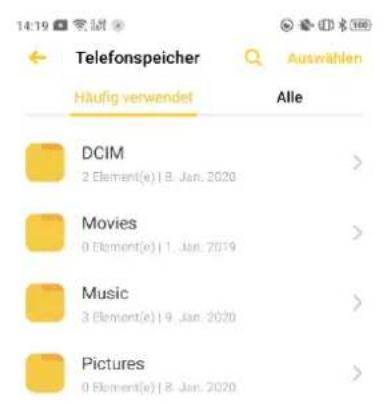
Remote-Verwaltung von Dateien
Mit „Remote-Verwaltung von Dateien“ können Sie Ihre Dateien auf dem Telefon ohne Datenkabel anzeigen und verwalten.
Rufen Sie „Dateimanager“ auf und tippen Sie in der Hauptoberfläche oben rechts auf das Computersymbol.
Zwei Übertragungsgeräte sollten sich mit demselben Drahtlosnetzwerk verbinden. Tippen Sie anschließend auf „Dienst starten“. Geben Sie die FTP-Adresse Ihres Computers und dann den Benutzernamen sowie den Bestätigungscode ein, um das Telefon mit Ihrem Computer zu verbinden.
Festlegen als privat
Sie können eine Datei als privat festlegen; private Dateien werden im Dateimanager nicht angezeigt. Sie müssen zu „Privatsafe“ navigieren, um diesen anzuzeigen.
Drücken Sie lange, um die Datei auszuwählen. Tippen Sie auf „Mehr“ > „Als Privat festlegen“.
Um sicher auf den Privatsafe zuzugreifen, halten Sie oben „Dateimanager “ gedrückt oder fügen Sie auf Ihrem Desktop eine Verknüpfung zum Privatsafe hinzu, um später darauf zuzugreifen.
Bevor Sie den Privatsafe erstmalig verwenden, müssen Sie ein Datenschutz- Passwort festlegen.
Navigieren Sie zu „Einstellungen “ > „Fingerabdruck, Gesicht und Passwort “ > „Datenschutz-Passwort“.
Telefonmanager
Der Telefonmanager ist ein Sicherheits- und Optimierungszentrum. Er liefert nützliche Tools wie z. B. „Speicher bereinigen“ und „Datenschutz-Berechtigungen“.
Überprüfen und Optimieren
Nach Aufruf des Telefonmanagers erkennt und beurteilt das System automatisch den Gesamtbetriebszustand.
Tippen Sie unten in der Beurteilung auf „Optimieren“, um das System zu optimieren.
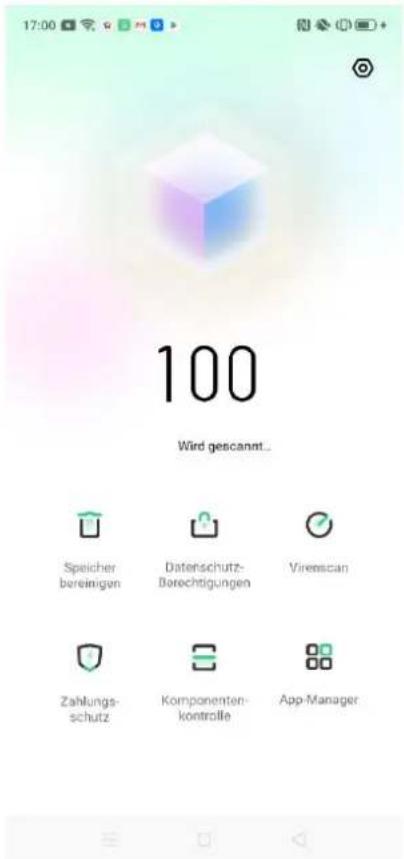
Bereinigen des Speichers
„Speicher bereinigen“ ist eine effiziente und unmittelbare Methode, um den Speicher Ihres Telefons zu bereinigen.
Ein Zugriff ist auch über „Einstellungen“ > „Zusätzliche Einstellungen“ > „Speicher“ > „Speicher bereinigen“ möglich.
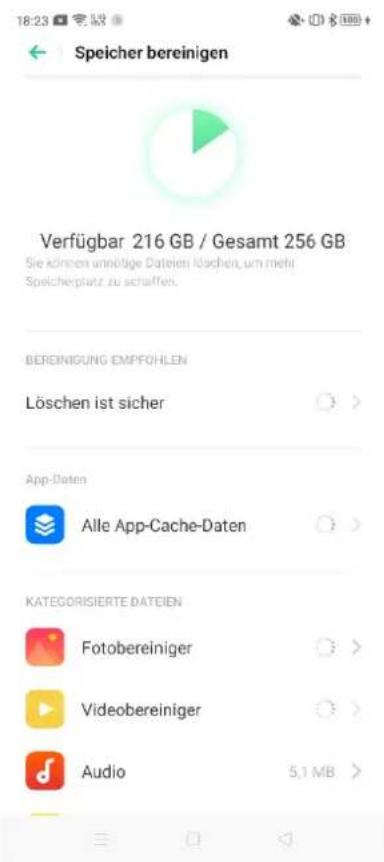
Das System analysiert automatisch den Dateityp und kategorisiert den App- Cache, den Werbe-Cache sowie redundante Installationspakete und deinstalliert Überreste zur Systemoptimierung.
Datenschutz-Berechtigungen
Tippen Sie auf „Datenschutz-Berechtigungen“, um die Berechtigungen für die einzelnen Apps anzuzeigen und zu verwalten. Beispielsweise müssen einige Apps Zugriff auf „Kamera verwenden“ haben oder den QR-Code scannen können.
Durch entsprechende Kontrolle der App-Berechtigungen lässt sich nicht nur der Stromverbrauch optimieren, es können zudem Datenschutzverletzungen und finanzielle Verluste vermieden werden.
Zahlungsschutz
Prüfen der Zahlungsumgebung
Tippen Sie auf „Zahlungsschutz“, um eine automatische
Sicherheitsüberprüfung des Systems auszulösen. Beim Prüfen der
Zahlungsumgebung wird beispielsweise festgestellt, ob das System mit den
neuesten Sicherheits-Patches aktualisiert wurde, ob die aktuelle
Netzwerkverbindung zuverlässig ist, ob bösartige Apps vorhanden sind usw.
Stellen Sie sicher, dass Sie nur dann bezahlen oder Ihr persönliches Eigentum
verwalten, wenn eine sichere Zahlungsumgebung vorhanden ist.
Apps mit Zahlungsschutz
„Zahlungsschutz“ sichert mobile Zahlungen, Internet-Banking, Aktien und andere Apps ab, um zu verhindern, dass Drittanbieter-Apps den Sicherheitsstatus Ihres Telefons erkennen. Auf diese Weise wird die Privatheit von Zahlungsvorgängen sichergestellt und Ihr persönliches Eigentum geschützt.
Komponentenkontrolle
„Komponentenkontrolle“ ist gleichbedeutend mit der Sicherheitsprüfstelle eines Mobiltelefons. Es handelt sich um eine Möglichkeit, um potenzielle Sicherheitsrisiken sowie Fehler von Software und Hardware zu erkennen.
Durchführend des Tests
- Tippen Sie auf „Erkennung starten“, um den Test zu starten.
- Während der Erkennung können Sie verschiedene Punkte überspringen.
- Nach der Prüfung wird ein Testbericht erstellt, der anzeigt, ob die aktuelle Hardware und Software des Telefons einwandfrei funktionieren.
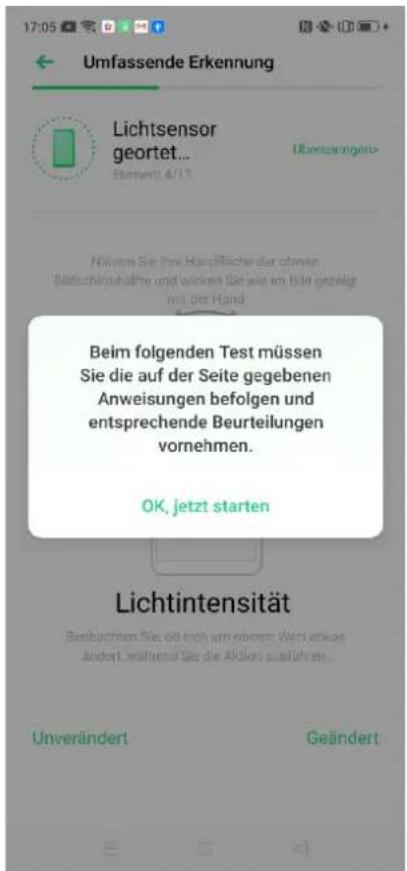
Testprotokolle
Tippen Sie auf „Protokolle“, um den vorherigen Testbericht anzuzeigen.
Theme Store
Unter „Theme Store“ können Sie Themes, Hintergründe und Klingeltöne herunterladen, um Ihr Telefon individuell zu gestalten.
Kaufen/Herunterladen von Ressourcen
Im Suchfeld oben können Sie nach Theme-Namen, -Stil, -Farbe und -Designer suchen. Andernfalls können Sie sich die verfügbaren Elemente im Store ansehen.
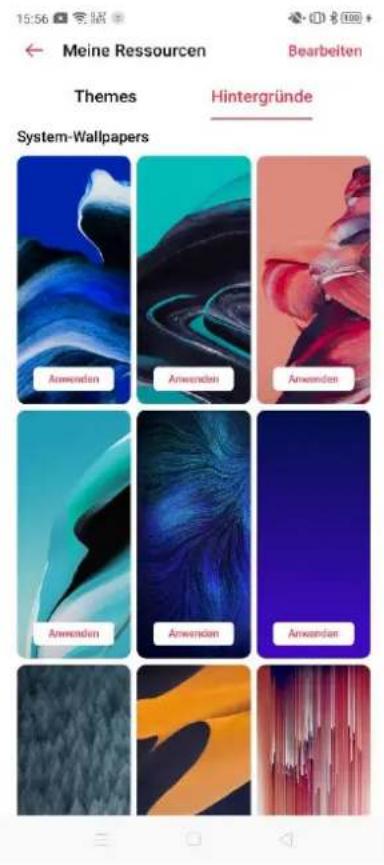
Festlegen von Themes
Rufen Sie „Theme Store “ > „Ich “ > „Meine Themes “ auf, um Ihre aktuellen Themes anzuzeigen.
Die Themes sind in „System-Themes“ und „Heruntergeladene
Themes "unterteilt.
Ein vollständiger Themes-Satz kann verschiedene Elemente enthalten, vom Sperrbildschirm über die Benutzeroberfläche und den Startbildschirm- Hintergrund bis hin zu Symbolen usw. Wenn Sie lediglich einige der Elemente ändern möchten, rufen Sie ein Theme ein und wählen Sie „Theme anwenden auf " aus.
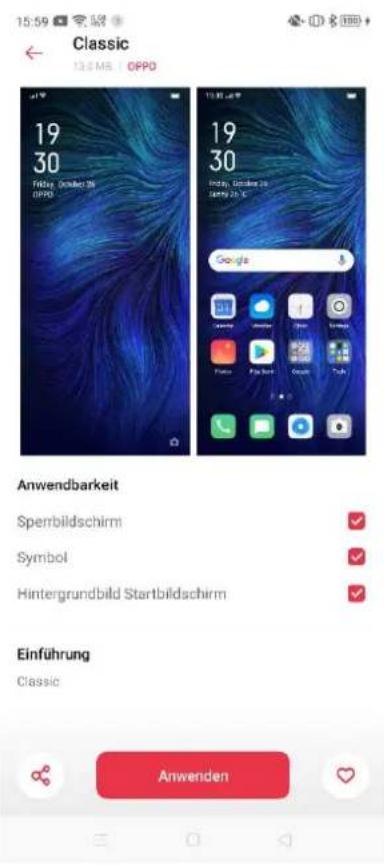
Festlegen von Hintergründen
Rufen Sie „Theme Store“ > „Ich“ > „Meine Hintergründe“ auf, um Ihre aktuellen Themes anzuzeigen.
Die Hintergründe sind in „System-Hintergründe“ und „Heruntergeladene Hintergründe“ unterteilt.
Tippen Sie auf „Anwenden“, um den Hintergrund als Sperrbildschirm-Hintergrund, Startbildschirm-Hintergrund oder für beides zu verwenden.
Sie können auch Bilder unter „Fotos“ als Hintergrund festlegen.
Navigieren Sie zu „Fotos“ oder „Dateimanager“, wählen Sie ein Bild aus und tippen Sie auf „Mehr“, um es als Hintergrund festzulegen.
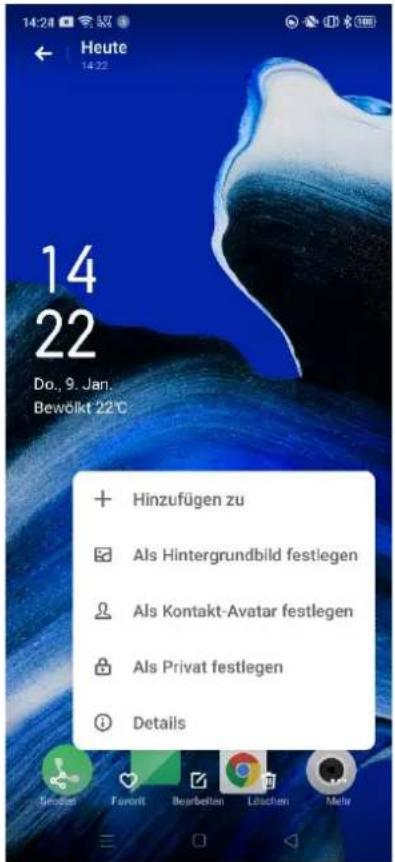
Music
„Music“ ist eine in ColorOS integrierte App zur Musikwiedergabe, die durch eine künstlerische Oberflächengestaltung und einen sehr niedrigen Akkuverbrauch gekennzeichnet ist. Damit können Sie lokale Musikdateien optimal verwalten – für höchsten Musikgenuss.
Verwalten von Musik
- Hinzufügen von Titeln
„Music “ durchsucht automatisch lokale Titel auf Ihrem Telefon und fügt diese hinzu. Sie können auch oben rechts auf „Lokale Titel durchsuchen “ tippen, um Musik zu durchsuchen oder hinzuzufügen.
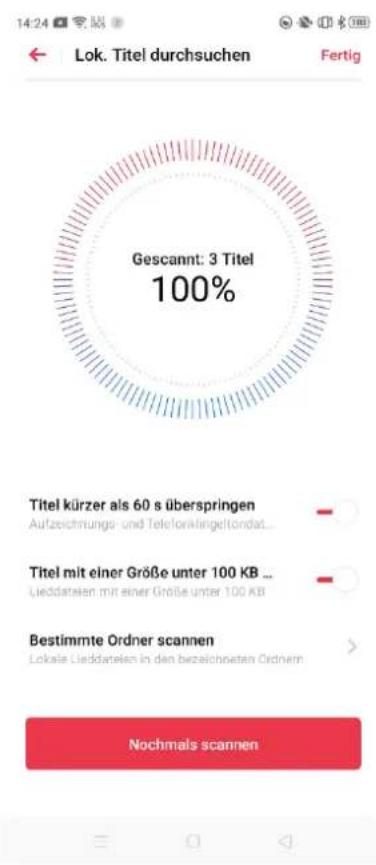
- Verwalten der Sortierung
Tippen Sie oben rechts auf •••• und tippen Sie auf „Sortierungsmethode wählen“, um „Alphabetische Anzeige“, „Anzeige nach Hinzufügungszeit“ oder „Anzeige nach Ordner“ zu aktivieren.
- Verwalten von Titeln
Sie können jeden einzelnen Titel verwalten, indem Sie auf •••• tippen, um „Zur Wiedergabeliste hinzufügen“, „Titel senden“, „Als Klingelton festlegen“, „Details anzeigen“ usw. auszuwählen.
- Anzeigen von Titeln
Lokale Titel werden in der Kategorie „Titel“, „Künstler“, „Alben“ oder „Wiedergabelisten“ angezeigt.
- Neue Wiedergabeliste
Sie können die Titel auch unter einem bestimmten Thema in Form von Wiedergabelisten organisieren.
Navigieren Sie zu „Wiedergabeliste“ > „Neue Wiedergabeliste“. Tippen Sie nach dem Erstellen einer neuen Wiedergabeliste auf „Titel hinzufügen“, um
Titel stapelweise auszuwählen, oder wählen Sie einen Titel und tippen Sie auf „Zur Wiedergabeliste hinzufügen“.
Wiedergeben von Musik
Die Wiedergabeleiste befindet sich unten auf der Hauptoberfläche der App „Music“.
Auf der rechten Seite gibt es drei Schaltflächen, darunter „Pause “, „Weiter “ und „Wiedergabeliste“. Tippen Sie auf die Wiedergabeleiste, um eine bildschirmfüllende Oberfläche für die Musikwiedergabe aufzurufen.
Streichen Sie in der bildschirmfüllenden Oberfläche nach links oder rechts, um zur Oberfläche für Song-Cover oder -texte zu wechseln. Unterhalb des Titels befinden sich vier Schaltflächen: „Wiedergabeliste“, „Dolby Atmos“, „Wiedergabemodus“ und „Titelverwaltung“.
- Mit Dolby Atmos können Sie in verschiedenen Einstellungen Soundeffekte auswählen, die das Hörerlebnis beim Abspielen von Musik auf Ihrem Telefon verbessern können.
- Wiedergabemodus: Sie können zwischen 3 Wiedergabemodi („Zufall “, „Normal “ und „Einzelschleife “) wechseln.
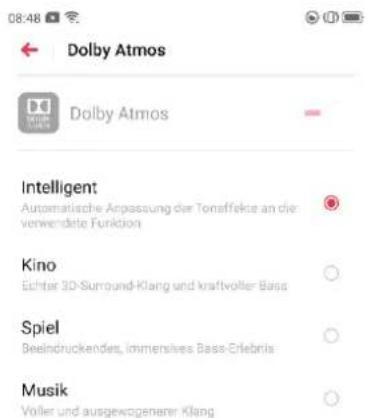
Music Party
Mit „Music Party“ können Sie Musik gleichzeitig über mehrere Geräte wiedergeben lassen.
Erstellen einer Party
- Rufen Sie „Music Party “ > „Party erstellen “ auf.
- Wählen Sie unter „Über persönlichen Hotspot verbinden“ oder „Über Wi-Fi verbinden“ einen Verbindungsmodus aus und tippen Sie dann auf „Weiter“.
- Sie erhalten daraufhin einen QR-Code, über den Ihre Freunde durch einfaches Scannen des QR-Codes an der Party teilnehmen können. Tippen Sie auf „Fertig“, um die Kopplung abzuschließen.
- Tippen Sie auf „Titel hinzufügen“, um Titel von den Geräten auszuwählen.
- Tippen Sie oben rechts auf ·s , um den QR-Code für die Party anzuzeigen. Verwalten Sie dann die Wiedergabeliste oder beenden Sie den Partymodus.
- Tippen Sie auf 📊, um die Geräte anzuzeigen, die dem Partymodus beigetreten sind.

Feiern Sie mit!
Music Party synchronisiert mehrere Telefone zur Wiedergabe des gleichen Titels

An Party teilnehmen

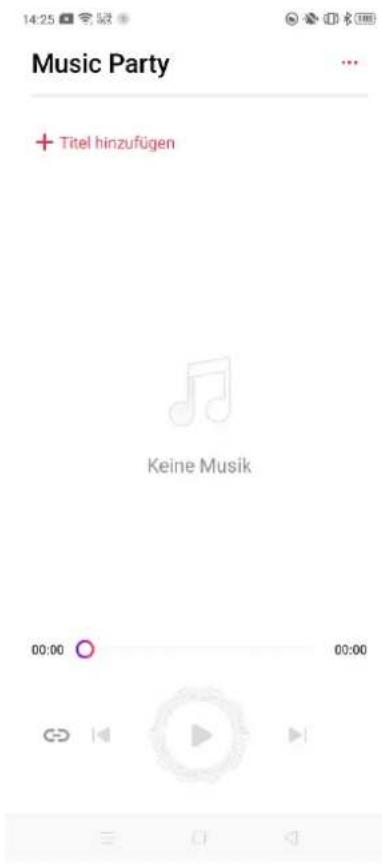
Teilnehmen an einer Party
Wenn Sie an einer Musikparty teilnehmen möchten, rufen Sie „Music
Party " auf, tippen Sie auf „An Party teilnehmen " und scannen Sie den QR-
Code. Tippen Sie oben rechts auf, um die Party zu verlassen.
Recorder
Sie können das integrierte Mikrofon verwenden, um verschiedene
Audioinhalte aufzuzeichnen, darunter tägliche Konversationen, Vorträge, Interviews oder Anrufe.
Standardaufzeichnung
Tippen Sie unten in der Recorder-Hauptoberfläche auf den roten Punkt.
Wenn Sie während der Aufzeichnung zu anderen Apps wechseln, wird die
Aufzeichnung im Hintergrund fortgesetzt. Um zu „Recorder“ zurückzukehren,
tippen Sie auf den roten Balken oben auf dem Bildschirm oder streichen Sie
nach unten, um Mitteilungen zu öffnen und auf die laufende Aufzeichnung zu
tippen.
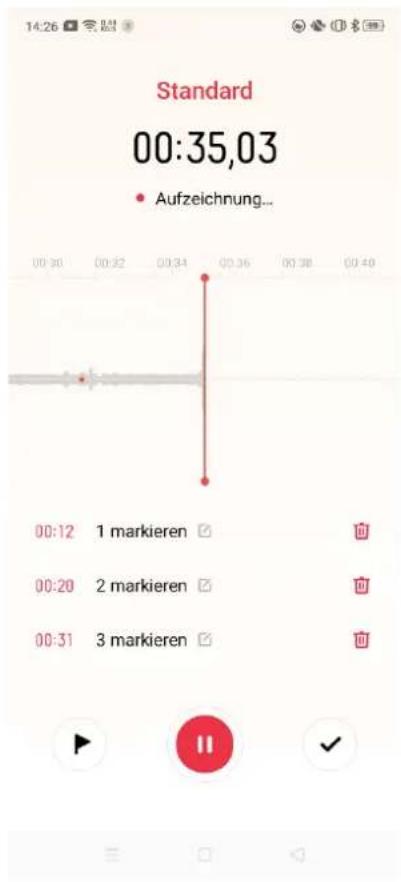
Besprechungs-/Interview-Aufzeichnung
Sie können ebenfalls festlegen, ob die Aufzeichnung im Modus
„Besprechungsaufzeichnung“ oder „Interview-Aufzeichnung“ erfolgen soll.
Diese Modi sind für spezielle Nutzungsszenarien optimiert, um bessere
Aufzeichnungsergebnisse zu erzielen.
- Besprechungsaufzeichnung: Diese Option eignet sich für Konferenzen mit mehreren Teilnehmern. Die erweiterten Effekte zur Stimmaufzeichnung können genutzt werden, um die Stimmen von Personen klarer aufzuzeichnen.
- Interview-Aufzeichnung: Diese Option eignet sich für Dialogsituationen. Platzieren Sie die obere Seite des Telefons in Richtung des Fragestellers und die untere Seite in Richtung des Befragten, um die Mikrofone an beiden Enden zur Aufzeichnung des Gesprächs zu verwenden.
Audio-Manager
- Die Audioaufzeichnungen werden unter „Dateimanager " >
„Audio “ gespeichert. Standardmäßig werden Aufzeichnungen mit „REC “ und der Endzeit der Aufzeichnung benannt.
- Drücken Sie lange auf eine Audiodatei, um sie zu teilen, umzubenennen, zu schneiden und vieles mehr.
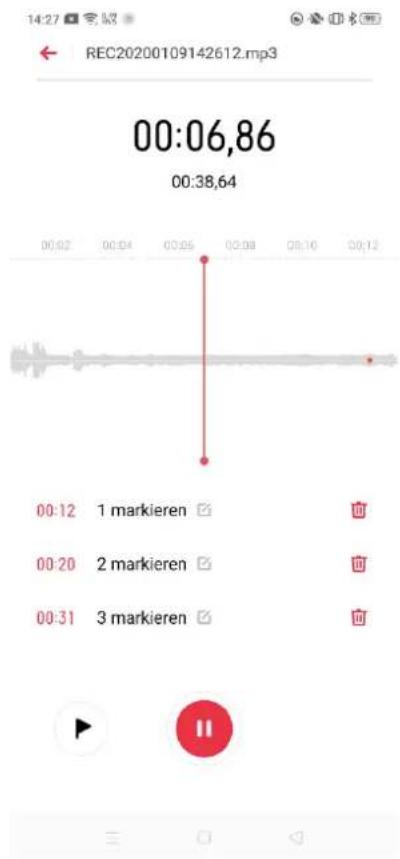
Sie können Telefongespräche aufzeichnen; die Audiodateien werden auf dem Telefon gespeichert.
- Tippen Sie auf 📞, um die Aufzeichnung während eines Anrufs zu starten.
- Automatische Aufzeichnung: Navigieren Sie zu „Einstellungen “ > „System-Apps “ > „Anruf “ > „Anrufaufzeichnung“. Sie können das Telefon so einstellen, dass Anrufe von bestimmten Nummern, allen
unbekannten Nummern oder allen Nummern automatisch aufgezeichnet werden.
- Tippen Sie unter „Recorder“ auf „Anrufe“, um die Liste der Anrufaufzeichnungsdateien anzuzeigen.
Markieren von Aufzeichnungen
- Tippen Sie auf den Namen einer Aufzeichnung, um die detaillierte Wiedergabeoberfläche mit Waveform und Fortschritt aufzurufen.
- Tippen Sie links von der Wiedergabe-/Pause-Schaltfläche auf „Kennzeichnen“, um wichtige Zeitpunkte zu markieren.
- Standardmäßig werden markierte Aufzeichnungen mit dem Wort „markieren“ plus Nummer benannt. Um die Markierung umzubenennen, tippen Sie auf das Symbol auf der rechten Seite.
Bildschirmaufnahme
ColorOS verfügt über ein integriertes Tool zur Bildschirmaufnahme, mit dem Sie Videos, Spielgrafiken und Bedienschritte aufzeichnen können, die Sie über soziale Netzwerke mit Ihren Freunden teilen können.
Starten der Bildschirmaufnahme
Starten der Bildschirmaufnahme über das Kontrollzentrum
- Streichen Sie von der oberen Benachrichtigungsleiste nach unten, um das Kontrollzentrum zu öffnen.
- Tippen Sie oben rechts auf .
- Tippen Sie auf 📷. Die Aufnahme wird daraufhin automatisch innerhalb von drei Sekunden gestartet.
- Sie können auf 📄 tippen und nach oben in die Benachrichtigungsleiste ziehen, um den Zugriff auf die Bildschirmaufnahme zu vereinfachen.
Starten der Bildschirmaufzeichnung über die Smart Sidebar
-
Navigieren Sie zu „Einstellungen “ > „Convenience-Tools “ > „Smart Sidebar“.
-
Streichen Sie auf der Smart Sidebar und tippen Sie auf „Bildschirmaufnahme“, um mit der Bildschirmaufnahme zu beginnen.
Die Bildschirmaufnahme wird automatisch gestoppt und gespeichert, wenn die Videodatei die maximale Größe von 5 GB erreicht hat. Die
Bildschirmaufnahme wird ebenfalls beendet, wenn Sie den Bildschirm sperren, einen Anruf tätigen oder das Telefon herunterfahren. Die Aufnahmen werden im MP4-Format unter „Fotos“ gespeichert.
Einstellungen für die Bildschirmaufnahme
Navigieren Sie zu „Einstellungen “ > „System-Apps “ > „Bildschirmaufnahme“.
- So lassen Sie eine Tonaufnahme zu: Wenn Sie eine Tonaufnahme zulassen, werden die entsprechenden Geräusche während der Bildschirmaufnahme im Video aufgezeichnet. Bevor Sie die Tonaufnahme verwenden, müssen Sie die Datenschutz- und Nutzungsbedingungen lesen und akzeptieren, um die Tonaufzeichnung zu aktivieren.
- Videoauflösung: Sie können zwischen Videoauflösungen von 480p und 720p wechseln. Wenn Sie die Videoauflösung auf 480p einstellen, ist die Datei zwar kleiner, aber ggf. auch von geringerer Qualität.
- Aufzeichnung von Tipps auf dem Bildschirm: Auf dem Bildschirm werden Tipps aufgezeichnet, um die einzelnen Schritte zu zeigen und die Bedienung des Telefons besser zu veranschaulichen.
- Frontkamera: Ihr Gesicht wird aufgenommen und in Form eines kleinen Kreises auf dem Bildschirm angezeigt. Dies eignet sich hervorragend für Gamer, die das Spielgeschehen live übertragen.
Einhändiger Modus
Sie können den Bildschirm so vergrößern, dass er sich für die
Einhandbedienung eignet, wenn Sie den einhändigen Modus aktivieren. Der einhändige Modus ermöglicht es Ihnen, mit einer Hand zu schreiben, etwa wenn Sie etwas Schweres tragen oder öffentliche Verkehrsmittel müssen.
- Streichen Sie auf dem Bildschirm nach unten, um „Mitteilungen“ zu öffnen. Tippen Sie dann auf, um alle Symbole einzublenden.
- Tippen Sie auf 📋, um den einhändigen Modus zu aktivieren.
Tippen Sie nach dem Einschalten des einhändigen Modus auf die
Schaltflächen auf beiden Seiten, um zwischen dem Bildschirm unten links oder unten rechts zu wechseln. Tippen Sie auf die Schaltfläche oben auf dem Bildschirm, um den einhändigen Modus zu beenden.
Intelligentes Fahren
Fahrmodus
Im Fahrmodus können Sie während der Fahrt eingehende Anrufe und Nachrichten leichter annehmen, sodass Sie ggf. weniger abgelenkt werden.
- Fügen Sie „Fahrmodus“ dem Kontrollzentrum hinzu und aktivieren/deaktivieren Sie den Fahrmodus.
- Navigieren Sie zu „Einstellungen “ > „Intelligente Dienste “ > „Intelligentes Fahren “ > „Fahrmodus“.
- Navigieren Sie zu „Einstellungen“ > „Intelligente Dienste“ > „Intelligentes Fahren“ > „Bei Verbindung mit Bluetooth-Freisprecheinrichtung automatisch einschalten“. Bluetooth-Freisprecheinrichtungen, die zuvor mit Ihrem Telefon verbunden waren, werden automatisch erkannt, wenn Sie „Intelligentes Fahren“ einschalten. Wenn Sie nicht fahren, können Sie die Option in der Benachrichtigungsleiste oder in den Einstellungen manuell ausschalten.
Modus „Nicht stören "
Wenn „Fahrmodus“ eingeschaltet ist, wird standardmäßig alles außer eingehenden Anrufen stummgeschaltet.
Navigieren Sie zu „Einstellungen “ > „Intelligente Dienste “ > „Intelligentes Fahren “ > „Fahrmodus “ > „Nicht stören“.
Erlaubte Anrufe
Sie können anpassen, welche Anrufe Sie zulassen. Sie können für Anrufe unter anderem Folgendes einstellen: „Von allen“, „Nur von Kontakten“, „Nur von Favoriten“ oder „Alle eingehenden Anrufe ablehnen“.
Wiederholte Anrufe
Schalten Sie die Funktion „Wiederholte Anrufe“ ein, um wiederholte Anrufe von derselben Nummer innerhalb von 3 Minuten zuzulassen.
Automatische SMS-Antwort nach Ablehnen eines Anrufs
Wenn „Automatische SMS-Antwort nach Ablehnen eines
Anrufs "eingeschaltet ist, sendet das System nach dem Ablehnen des Anrufs automatisch eine SMS-Antwort an den Anrufer. Sie können auch den Inhalt der Textantworten anpassen.
Blockieren eingehender Sprach- und Videoanrufe
Wenn der Fahrmodus eingeschaltet ist, werden Sprach- und Videoanrufe von WeChat und Messenger blockiert.
Blockieren von Bannerbenachrichtigungen
Wenn „Bannerbenachrichtigungen blockieren“ eingeschaltet ist, werden die Benachrichtigungen deaktiviert und Bannererinnerungen werden nicht mehr auf dem Startbildschirm angezeigt. Erinnerungen für Wecker, Timer und andere Funktionen werden jedoch weiterhin angezeigt.
Fahrradmodus
Im Fahrradmodus können Sie Störungen abblocken und eingehende Anrufe verwalten, sodass Sie weniger abgelenkt werden. Achten Sie zu Ihrer Sicherheit darauf, dass Sie sich beim Radfahren an die einschlägigen Gesetze und Vorschriften sowie Radfahrleitlinien halten.
Navigieren Sie zu „Einstellungen “ > „Intelligente Dienste “ > „Intelligentes Fahren “ > „Fahrradmodus“.
Modus „Nicht stören "
Wenn „Fahrradmodus“ eingeschaltet ist, wird standardmäßig alles außer eingehenden Anrufen stummgeschaltet.
Navigieren Sie zu „Einstellungen “ > „Intelligente Dienste “ > „Intelligentes
Fahren " > „Fahrradmodus " > „Nicht stören ".
Erlaubte Anrufe
Sie können anpassen, welche Anrufe Sie zulassen. Sie können für Anrufe unter anderem Folgendes einstellen: „Von allen“, „Nur von Kontakten“, „Nur von Favoriten“ oder „Alle eingehenden Anrufe ablehnen“.
Wiederholte Anrufe
Schalten Sie die Funktion „Wiederholte Anrufe“ ein, um wiederholte Anrufe von derselben Nummer innerhalb von 3 Minuten zuzulassen.
Automatische SMS-Antwort nach Ablehnen eines Anrufs
Wenn „Automatische SMS-Antwort nach Ablehnen eines
Anrufs "eingeschaltet ist, sendet das System nach dem Ablehnen des Anrufs automatisch eine SMS-Antwort an den Anrufer. Sie können auch den Inhalt der Textantworten anpassen.
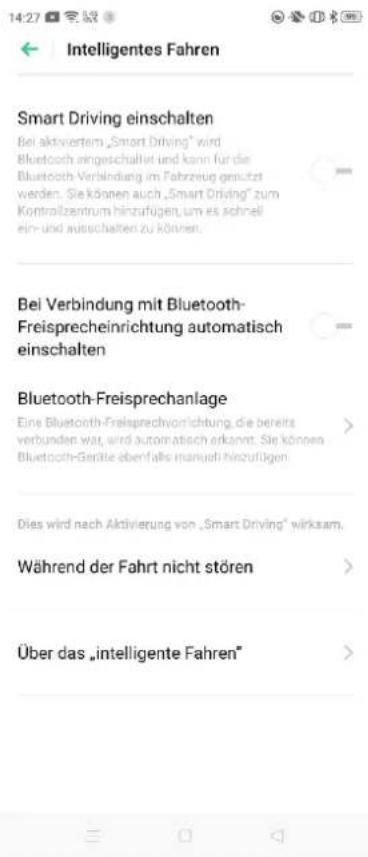
Clone Phone
Clone Phone ermöglicht es, alle auf Ihrem alten Telefon gespeicherten Daten (einschließlich Einstellungen, Fotos, Kontakten, Apps) mit wenigen Tippvorgängen auf Ihr neues Telefon zu übertragen.

Altes Telefon
Gesamten Inhalt dieses Telefons zum neuen Telefon übertragen
Identische Apps und Daten auf dem neuen Telefon werden überschrieben.

Kontakte, Nachrichten und Anrufliste

Fotos, Videos, Musik und Dokumente

Systemdaten Einschließlich Einstellungen, Uhr usw.

Apps und deren Daten Schließt Apps bzw. Daten aus, die nicht mit dem neuen Telefon kompatibel sind
Tipp: An Hardware gebundene Daten (wie Farrkarten) unterstützen das Klonen nicht Weitere Informationen

Zu klonende Daten anpassen

Importieren von einem Android-Telefon
Auf dem alten Telefon muss „Clone Phone“ installiert sein. Achten Sie darauf, dass beide Geräte ausreichend geladen sind. Wenn sich Clone Phone-App nicht auf dem alten Telefon installieren lässt, tippen Sie zur Installation auf https://i.clonephone.coloros.com/download.
Wählen Sie den aktuellen Telefontyp aus
Mit „Telefon klonen“ können Sie sämtliche Daten vom alten Telefon (einschließlich Fotos, Kontakte und Apps) schnell auf das neue Telefon übertragen. Bitte stellen Sie sicher, dass die Batt...

Neues Telefon

Altes Telefon

14:29
图 4

Neues Telefon
Verwenden Sie „Clone
Phone" auf dem alten
Telefon, um den QR-Code
Wenn der QR-Code auf dem alten Telefon nicht gescannt werden kann, stellen Sie manuell eine Verbindung zum nachstehenden Hotspot her.
Hotspot: OPPO_CPH1907_co_aplirh
Passwort:irh2614

- Nachdem Sie auf Aufforderung „Neues Telefon“ oder „Altes
Telefon "ausgewählt haben, verwenden Sie die Clone Phone-App auf dem alten Telefon und scannen Sie den QR-Code auf dem neuen Telefon. - Nach der Kopplung übertragen die Geräte automatisch die ausgewählten Daten über den persönlichen Hotspot.
Importieren von einem iPhone
Um Daten von einem iPhone zu importieren, müssen Sie zunächst die Daten mit iCloud synchronisieren. Tippen Sie in der Clone Phone-App auf
„iPhone “ und melden Sie sich beim iCloud-Konto des iPhones an, um Daten zu importieren.
ORoaming
ORoaming stellt auf weltweiten Reisen Datenpakete lokaler Anbieter bereit.
Durch den Kauf eines Datenpaket können Sie ohne SIM-Karte auf das Internet zugreifen.
Führen Sie die folgenden Schritte durch, um vor einer Auslandsreise auf ORoaming zuzugreifen.
- Öffnen Sie den Daten-Marktplatz, wählen Sie das gewünschte Paket aus und tippen Sie auf „Kaufen“, um den Kauf abzuschließen.
- Navigieren Sie zu „ORoaming“ > „Einstellungen“ > „Datenpaket automatisch aktivieren/deaktivieren“. Ggf. müssen Sie das OROaming-Paket beim Eintreffen im Ausland manuell aktivieren.
Ein Datenpaket kann erst bei Ankunft aktiviert und mit dem Netzwerk verbunden werden. Zum Aktivieren von ORoaming ist keine
Netzwerkverbindung erforderlich. Nach der Aktivierung ist keine Erstattung mehr möglich. Normalerweise dauert es je nach lokalem Anbieter 1 bis 3 Minuten, um ein Datenpaket zu aktivieren.
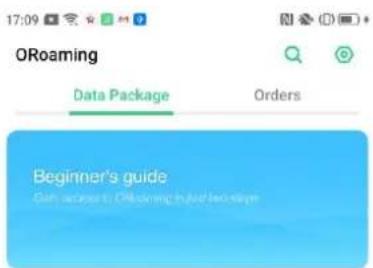
Der intelligente Assistent wird auf dem am weitesten vom Startbildschirm entfernten Bildschirm angezeigt und bietet intelligente Komfortdienste wie Schnellfunktionen, Reiseplanverwaltung und Wetterinformationen.
Navigieren Sie zu „Einstellungen “ > „Intelligente Dienste “ > „Intelligenter Assistent“.
Suchen
Mit „Suche“ können Sie schnell Apps, Spiele, Quick Apps und mehr auf Ihrem Gerät finden. Streichen Sie den Bildschirm ganz nach rechts bis zu „Intelligente Komfortdienste“. Tippen Sie oben auf „Suchen“, um nach dem Gewünschten zu suchen, und tippen Sie dann oben rechts auf „Beenden“, um die Suche zu beenden.
Permanente Dienste
Permanente Dienste bestehen aus einem permanenten intelligenten
Assistenten mit Funktionen, die Sie aufrufen und nutzen können, z. B.
Schrittzähler, Fotos, Favoritenkontakte und mehr. Permanente Dienste des
intelligenten Assistenten werden nur in bestimmten Szenarien angezeigt.
- Schrittzähler
Der Schrittzähler zeigt die Anzahl der Schritte und die zurückgelegte Strecke für den Tag an.
- Match (nur in Indien verfügbar)
Folgen Sie den Matches und Spielen, die Sie begeistern. Freuen Sie sich auf eine automatische Aktualisierung von Spielständen und Zeitplänen.
- Lieblingskontakte
Mit nur einem Fingertipp können Sie Ihre Lieblingskontakte anrufen.
- Fotos
Rufen Sie sich Ihre jüngsten Erlebnisse in Erinnerung.
Schnellfunktionen
Mit einem Fingertipp können häufig verwendete Apps wie „Scan DOC“, „Photo Translate“, „Scan Card“ usw. geöffnet werden. Tippen Sie oben
rechts in den Schnellfunktionen auf , um die Schnellfunktionen zu aktivieren/zu deaktivieren oder Funktionen abhängig von Ihren Nutzungsgewohnheiten hinzuzufügen/zu entfernen.
Intelligente Szenariodienste
Intelligente Szenariodienste identifizieren das aktuelle Szenario, wie z. B. Zeit und Ort. Nützliche Informationen werden automatisch ein- bzw. ausgeblendet und angeordnet, um Ihnen das Leben zu erleichtern.
- Zeitplan
Wenn Sie Zeitpläne im Kalender erstellt haben, werden zugehörige Informationen wie Zeit und Thema in den intelligenten Szenariodiensten angezeigt, damit Ihnen keine wichtigen Termine entgehen.
● Online-Bestellung (nur in Indien verfügbar)
Der intelligente Assistent ruft Online-Bestellinformationen ab und zeigt diese an.
● Reiseroute (nur in Indien verfügbar)
Der intelligente Assistent ruft aktuelle Reiseinformationen ab und zeigt diese an.
Verwalten von Karten des intelligenten Assistenten
Navigieren Sie zu „Intelligente Komfortdienste“ und tippen Sie oben rechts auf, um Karten des intelligenten Assistenten zu verwalten.
Tippen Sie auf „Meine“, um intelligente Szenariodienste und permanente Dienste hinzuzufügen.
Sie können auch verschiedene Karten nach den Kategorien „Empfohlen“, „Reise“, „Leben“, „Komfort“ und „Unterhaltung“ hinzufügen.
Spektakuläre Fotos
Erstellen optimaler Fotoaufnahmen
Öffnen Sie „Kamera“ und erstellen Sie erstklassige, professionelle Fotoaufnahmen. Mit Aufnahme-Timer, HDR-, Portrait-, Nacht- sowie Zeitraffermodus von ColorOS 6.1 können Sie Ihre Fotos nun noch beeindruckender gestalten.
Erstellen von Fotos
Einstellen der Helligkeit
Öffnen Sie die Kamera. Tippen Sie auf eine beliebige Stelle im Rahmen, um scharf zu stellen. Sie können den Fokussierbereich so anpassen, dass er sich mit der Stelle, an der Sie auf den Bildschirm tippen, ändert. Nach dem Fokussieren halten Sie den Bildschirm gedrückt und streichen Sie nach oben oder unten, um die Helligkeit anzupassen.
Vergrößern oder Verkleinern
Sie können auf die Schaltfläche tippen, um auf ein Objekt zu fokussieren. Das Objekt wird vergrößert, wenn Sie die Schaltfläche betätigen, und verkleinert, wenn Sie erneut umschalten. Sie können den Bildschirm auch durch Zusammen-/Auseinanderziehen der Finger vergrößern oder verkleinern.
Ein-/Ausschalten des Blitzes
Tippen Sie auf die Blitz-Schaltfläche, um den Blitz ein- oder auszuschalten. Sie können die Schaltfläche für verschiedene Verwendungszwecke wie „Aus“, „Ein“, „Auto“ und „Aufhellung“ einstellen. Wenn Sie „Auto“ festlegen, erkennt Ihr Telefon automatisch die Lichtverhältnisse und stellt fest, ob Blitz erforderlich ist. Wenn Sie „Aufhellung“ festlegen, bleibt das Blitzlicht eingeschaltet, um zusätzliches Licht für die Aufnahme bereitzustellen. Sie sollten den Blitz nachts oder in schlecht beleuchteten Umgebungen auf „Ein“ einstellen.
Modus „Beeindruckende Farbe “
Wenn Sie den Modus „Beeindruckende Farbe“ aktivieren, stellt die Kamera die Farboptimierung auf lebhafte und strahlende Farben ein, sodass Ihre Fotos zu echten Hinguckern werden. Der Modus „Beeindruckende Farbe“ bedeutet nicht einfach, dass die Sättigung angepasst oder Filter hinzugefügt werden. Vielmehr wird jedes einzelne Pixel verbessert, um die Farben zu optimieren. Dazu wird zunächst festgestellt, in welchem Fotomodus die Aufnahme
entstanden ist. Tippen Sie zum Einschalten oben auf dem Bildschirm auf die
Schaltfläche

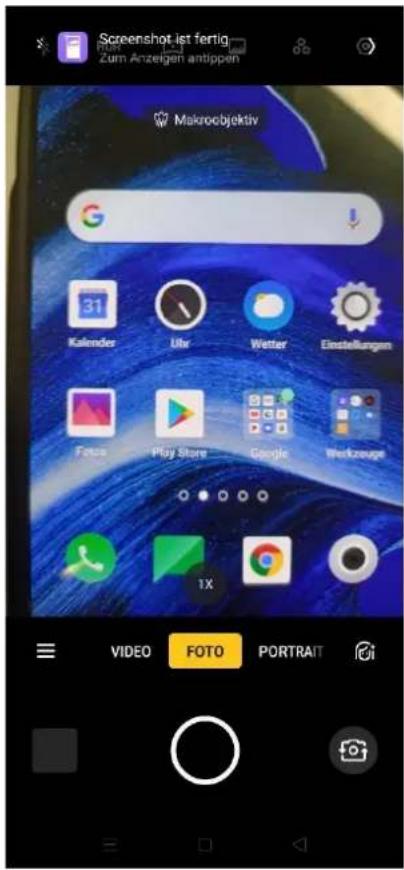
HDR
HDR steht für High Dynamic Range Imaging, Bildgebung mit hohem
Dynamikbereich. Wenn HDR eingeschaltet ist, geben Ihre Fotos einen
größeren Dynamikbereich der Helligkeit wieder. Die Fotos erhalten so einen
höheren Anzeigekontrast und kommen der Wahrnehmung durch das menschliche Auge näher. Tippen Sie auf „HDR“. Sie können die Optionen „Ein“, „Aus“ oder „Auto“ einstellen.
Fotografieren mit Filtern
Sie können während der Aufnahme Filter hinzufügen und verschiedene
visuelle Effekte anpassen. Tippen Sie oben auf dem Bildschirm auf, am die gewünschten Filter auszuwählen. Streichen Sie nach links oder rechts, um Filter zu ändern. Die Wirkung erfolgt in Echtzeit. Nachdem Sie die gewünschten Filter zur Bearbeitung Ihrer Aufnahmen ausgewählt haben, können Sie sofort fotografieren.
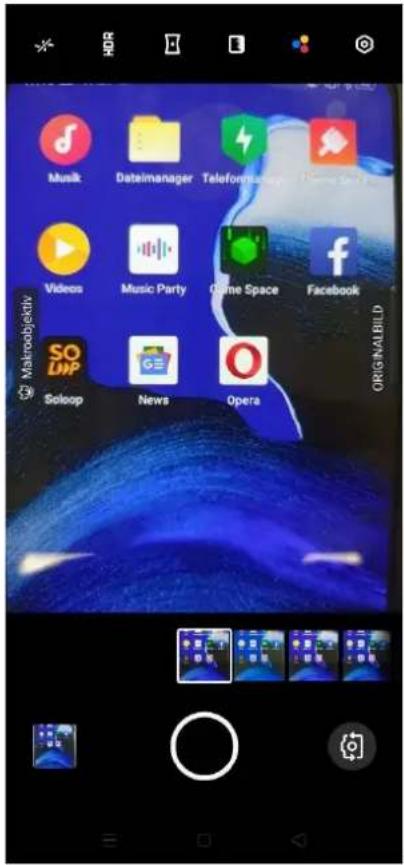
Portraitmodus
Nehmen Sie Fotos im Portraitmodus auf und freuen Sie sich auf natürliche
Portraits, die aus Expertenhand stammen könnten. Wechseln Sie in den
Portraitmodus. Tippen Sie auf die Schaltfläche oben links und wählen Sie im
Portraitmodus aus 5 verschiedenen Stilen aus.
Selfies sind ebenfalls im Portraitmodus möglich. Öffnen Sie „Kamera“, rufen Sie den Portraitmodus auf und tippen Sie auf die Schaltfläche für die Frontkamera. Wenn Sie im Portraitmodus ein Selfie erstellen, können Sie auch festlegen, dass Ihr Gesicht schärfer und der Hintergrund unscharf bleibt.
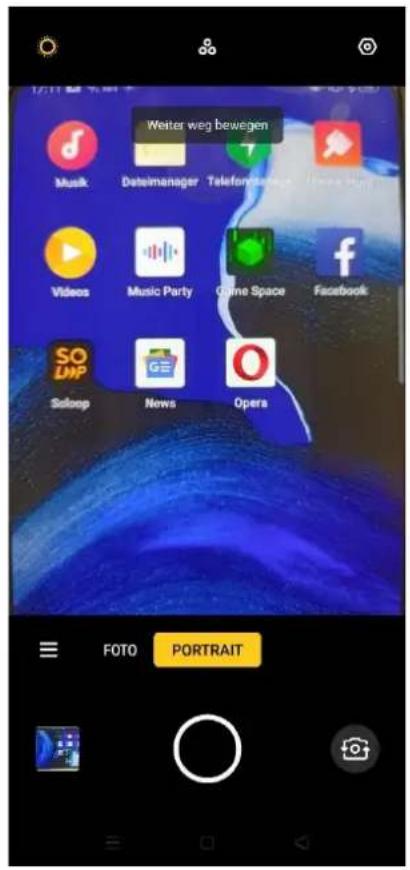
Fotografieren per Gestensteuerung
Mit der Gestensteuerung können Sie mit einer einfachen Handbewegung
Selfies oder Gruppenfotos aus größerer Entfernung erstellen. Eine zusätzliche
Berührung des Telefons ist nicht erforderlich. Mit einer bestimmten
Handbewegung können Sie die Aufnahme beenden.
Navigieren Sie zu den Kameraeinstellungen und tippen Sie auf „Fotografieren per Gestensteuerung ", um automatische Aufnahmen durch Handbewegung zu aktivieren. Wenn Sie diese Funktion zum ersten Mal verwenden, folgen Sie den Bildschirmanweisungen, um die Gestensteuerung einzurichten. Ihnen bleiben nur 3 Sekunden, nachdem Sie die Hand vor der Kamera gehoben haben. Danach beginnt die Kamera mit der automatischen Aufnahme.
KI-Beautymodus
Im KI-Beautymodus können Sie Ihr Gesicht auf Fotos mithilfe von 8 Kategorien
verschönern. Tippen Sie unten rechts auf, am den Beautymodus
aufzurufen. Darin können Sie Ihr Gesicht weichzeichnen, Ihre Augen
vergrößern, Ihr Gesicht verschlanken und Konturen herausarbeiten sowie Retuschierungen vornehmen. Ziehen Sie den Schieberegler unten in der Kamera-App, um den Beautymodus einzustellen.
Niedliche Fotos
Im Modus „Niedliche Fotos“ können Sie in Echtzeit animierte Sticker und Filter zu Ihrem Foto hinzufügen und dieses in ein niedliches Omoji verwandeln.
- AR-Sticker
Mithilfe integrierter AR-Sticker und der damit verbundenen visuellen Effekte sehen Ihre Fotos niedlicher und spaßiger aus. Es ist nicht nötig, Drittanbieter- Apps herunterzuladen, da Sie Fotos bereits mit den AR-Stickern auf interessante Weise dekorieren können.
- Omoji
Mit der Omoji-Funktion werden Gesichtsausdrücke eingefangen und in animierte 3D-Emojis verwandelt.
Öffnen Sie „Kamera“ und ziehen Sie den Schieberegler unten in der Kamera- App, um zu „Niedliche Fotos“ zu wechseln. Hinweis: Nur bestimmte OPPO- Telefone unterstützen die Funktion „Niedliche Fotos“.
Erstellen von Panoramafotos
Sollten Weitwinkelaufnahmen von Landschaften nicht möglich sein, können Sie mit dem Panoramamodus fotografieren.
Verwenden der Rückkamera für Panoramafotos
- Öffnen Sie „Kamera“ und tippen Sie unten links auf ☐, um „PANO“ auszuwählen.
- Tippen Sie auf den Auslöser, schwenken Sie langsam in Pfeilrichtung und halten Sie dabei den Pfeil auf der Mittellinie. Um den Schwenk zu beenden, tippen Sie erneut auf den Auslöser.
- Um stattdessen in die andere Richtung zu schwenken, tippen Sie zuerstauf den Pfeil.
- Wenn Sie Fotos von Hochhäusern aufnehmen, drehen Sie das Telefon in die Horizontale, indem Sie langsam in Pfeilrichtung schwenken.
Verwenden der Frontkamera für Panoramafotos
Sie können auch die Frontkamera verwenden, um Panoramafotos zu erstellen, indem Sie das Telefon entweder nach rechts oder links schwenken.
Tipps für Panoramafotos
- Sie können Panoramafotos aus extremer Entfernung aufnehmen, solange es das Panorama erlaubt. Sie können die Aufnahme auch beenden, indem Sie auf den Auslöser tippen.
- Achten Sie darauf, das Telefon langsam zu schwenken, um sicherzustellen, dass die Kamera so viele Details wie möglich erfasst und besser fokussiert. Dadurch werden Fotos unter Umständen auch schärfer.
- Vermeiden Sie es, die Kamera während der Aufnahme auf und ab zu bewegen, da die Fotos sonst ungleichmäßig werden können.
Ultra-Nachtmodus
Im Ultra-Nachtmodus erstellt die Kamera 4 bis 5 Serienaufnahmen bei unterschiedlicher Belichtung mit KI-optimierten algorithmischen Operationen, um die Aufnahmen für schärfere und hellere Fotos zu kombinieren.
Die eingebaute Al Ultra Clear Engine ist in der Lage, 21 Kategorien von Szenenelementen mit weiteren 800 Szenenkombinationen zu identifizieren. Beim Fotografieren mit dem Ultra-Nachtmodus erkennt die Kamera die optimale Aufnahmelösung und rekonstruiert Farbstiche basierend auf der allgemeinen Farboptimierung, um die Ausdruckskraft der Farben unter verschiedenen Lichtbedingungen zu verbessern.
Im OPPO Reno-Modus für Aufnahmen mit der Hand wird ein Nachtfoto durch Synthese von 3–8 Fotos mit unterschiedlicher Helligkeit und Dunkelheit
erstellt. Im Stativmodus werden bis zu 17 Fotos mit unterschiedlicher Helligkeit und Dunkelheit für die Synthese unterstützt. Die Bildqualität wird deutlich verbessert.
„OPPO Reno 10x Zoom “ verbessert Fotoaufnahmen selbst bei schlechten Lichtverhältnissen in der Nacht. Dieser Modus sorgt für ein stabileres Aufnahmeerlebnis, fängt mehr Licht ein und macht Fotos auch bei Nacht lebendiger und heller. Zusätzlich zur enormen Leistungsfähigkeit beim Fotografieren im dynamischen Nachtmodus liefert der Modus „OPPO Reno 10x Zoom “ auch bessere Portraits bei Nacht und verkürzt die Aufnahmedauer auf 1 bis 2 Sekunden.
Hinweise: Halten Sie das Telefon ruhig, während Sie im Ultra-Nachtmodus fotografieren.
Öffnen Sie „Kamera“, tippen Sie links unten auf 3- und wählen Sie „NACHT“ aus (der Ultra-Nachtmodus ist nur noch bei einigen OPPO-Telefonen verfügbar).
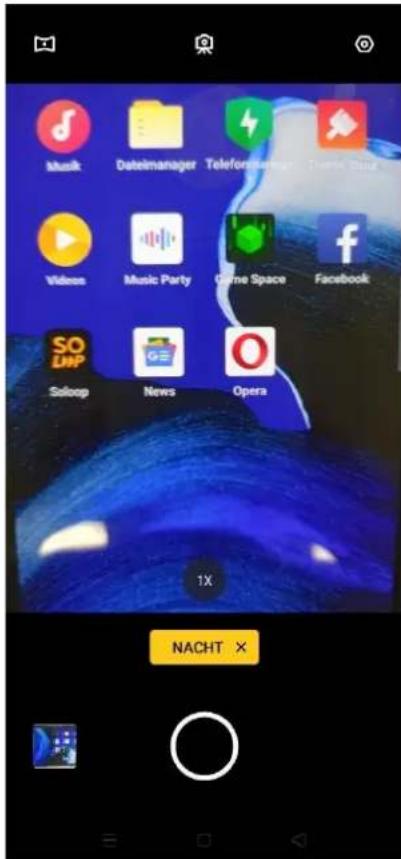
Expertenmodus
Der Expertenmodus ermöglicht Ihnen, professionellere Fotos mit präziseren Einstellungen zu erstellen.
Öffnen Sie „Kamera“, tippen Sie unten links auf und wählen Sie dann „EXPERTE“.
Sie können Belichtung, Weißabgleich, Belichtungskorrektur, Fokussierung und vieles mehr anpassen. Tippen Sie auf den anzupassenden Wert und ziehen Sie den Schieberegler, um die Einstellungen für die einzelnen Parameter zu ändern.
Belichtung: Sie können zwei Parameter für ISO und Verschlusszeit anpassen. Je niedriger der ISO-Wert ist, desto „glatter“ wird das Foto. Je höher der ISO-Wert, desto ausgeprägter ist das zufällige Hintergrundrauschen und desto schlechter wird die Qualität. Die Verschlusszeit bestimmt, wie lange der Sensor dem Licht ausgesetzt ist. Wenn Sie ein sich bewegendes Objekt fotografieren, zum Beispiel ein rennendes Kind, müssen Sie eine kürzere Verschlusszeit festlegen.
Weißabgleich: Der Weißabgleich ist eng mit der Farbtemperatur verbunden. Bei unterschiedlichen Lichtverhältnissen können unterschiedliche Farbstiche entstehen. Zum Beispiel ist ein leichter Blaustich bei Leuchtstofflampen als Lichtquelle oder ein Gelbstich bei Glühlampen als Lichtquelle möglich. Wenn der Weißabgleich für eine realistische Farbstichdarstellung eingestellt wird, kann dies auch dazu führen, dass die Farbtemperatur entweder zu kühleren oder wärmeren Tönen wechselt.
Fokussierung: Passen Sie die Fokussierung an, damit die Fotos schärfer dargestellt werden. Legen Sie fest, ob Sie entweder auf ein Objekt mit einem verschwommenen Hintergrund oder auf einen Hintergrund mit verschwommenen Objekten fokussieren möchten.
Belichtungskorrektur: Sobald die Belichtungskorrektur eingeschaltet ist, stellt die Kamera automatisch einen geeigneten Parameter für die Belichtungskorrektur ein, der die Fotos heller oder dunkler macht.
Wasserzeichen
Sie können Ihren Fotos ein Wasserzeichen hinzufügen. Als Wasserzeichen wird „MIT RENO AUFGENOMMEN“ verwendet. Sie können auch den Ersteller der Fotos hinzufügen. Jedes Foto wird mit dem Wasserzeichen des Erstellers versehen, sobald Sie den Namen des Autors hochladen.
Öffnen Sie „Kamera“, tippen Sie oben rechts auf und fügen Sie dann das Wasserzeichen oder den Erstellernamen für das Foto hinzu.
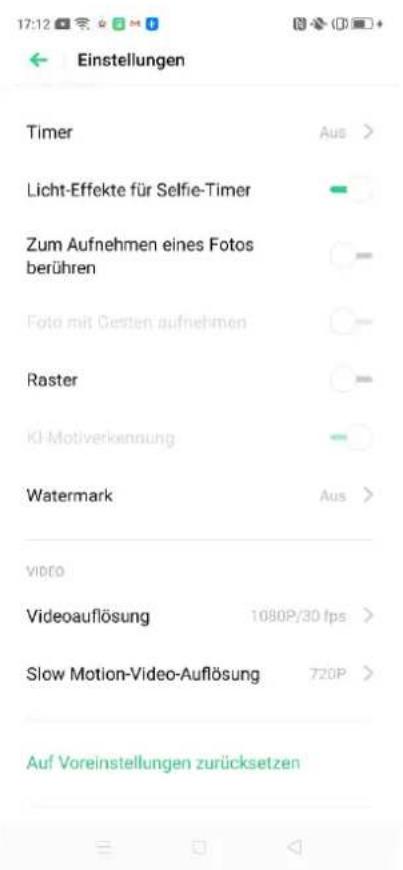
Öffnen Sie „Kamera“ und tippen Sie oben rechts auf, um die
Kameraeinstellungen anzupassen.
- Fotoverhältnis: Stellen Sie die Bildschirmgröße auf „Standard 4:3“,
„Quadratisch 1:1“, „Vollbild“ und „4:3 Ultra HD“ (mit 48 Milo. Pixeln) ein. - Timer: Die Kamera beginnt mit der Aufnahme, nachdem Sie den Timer auf 3 oder 10 Sekunden eingestellt haben.
- Fotoaufnahme durch Berührung: Berühren Sie eine beliebige Stelle auf dem Bildschirm, um mit der Aufnahme von Fotos zu beginnen.
- Lautstärketaste: Stellen Sie die Lautstärketasten so ein, dass sie als Auslöser oder Zoomregler dienen.
- Raster: Zeigen Sie Rasterlinien an, um sicherzustellen, dass die Kamera lotrecht ausgerichtet ist.
- Auslöserton: Aktivieren oder deaktivieren Sie einen Auslöseton bei der Aufnahme von Fotos.
- Standort: Kennzeichnen Sie Ihre Fotos mit Geolokalisierung.
- Selfie spiegeln: Ihre Selfies sehen vielleicht spiegelverkehrt aus. Aktivieren Sie „Selfie spiegeln“, um ein solches Selfie zu spiegeln.
KI-Szenenerkennung
Die Kamera ist in der Lage, verschiedene Orte mit den intelligenten
integrierten Sensoren zu identifizieren.
Navigieren Sie zu „Einstellungen “ > „Kamera “ > „KI-Szenenerkennung“.
Aufnehmen von Videos
Tippen Sie auf die Aufnahmeschaltfläche, um die Videoaufnahme zu starten.
Tippen Sie erneut auf die Schaltfläche, um die Aufnahme zu beenden. Tippen
Sie auf „FOTO“, um wieder in den Fotoaufnahmemodus zu wechseln.
Standardmäßig werden Videoaufnahmen mit 30 fps (Frames per Second, Bilder pro Sekunde) erstellt. Je nach Modell können Sie andere Bildraten und Videoauflösungseinstellungen wählen.
Je höher die Bildrate und Auflösung, desto größer ist die resultierende Videodatei.
Die Videoqualität kann zwischen 4K/1080p/720p eingestellt werden.
Hinweis: Die Videoqualität kann nur bei einigen Modellen selbstständig eingestellt werden.
Öffnen Sie „Kamera“, ziehen Sie den Schieberegler im unteren Bereich Telefons nach unten, um zur Videoaufnahme zu wechseln.
Fotografieren während der Videoaufnahme: Sie können auch auf den Auslöser unten links auf dem Bildschirm tippen, um Inhalte während der Videoaufnahme als Fotos zu speichern, ohne dass die Aufnahme unterbrochen wird.
Zeitlupen-Videos
In Zeitlupe werden Szenen oder Objekte mit normaler Aktion oder Bewegung aufgenommen und in ein Video verwandelt, das mit sehr geringer
Geschwindigkeit wiedergegeben wird. Sie können das Auflösungsverhältnis des Zeitlupen-Videos auf 720p oder 1080p einstellen. Je höher das Auflösungsverhältnis, desto mehr Platz nimmt die Videodatei ein.
Öffnen Sie „Kamera“, tippen Sie unten links auf die Schaltfläche und wählen Sie „Zeitlupe“ aus.
Zeitraffer-Videos
In Zeitraffer werden Szenen oder Objekte, bei denen sich im Laufe der Zeit nur wenig verändert, aufgenommen und in ein Video verwandelt, das mit hoher Geschwindigkeit wiedergegeben wird. Im Zeitraffer-Modus werden Videos im Verhältnis 10:1 komprimiert und verkürzt, unabhängig davon, wie lang das Video ist.
Wenn Sie einen Sonnenuntergang, fließenden Verkehr oder andere Erlebnisse über einen bestimmten Zeitraum hinweg aufnehmen möchten, achten Sie darauf, dass Sie Ihr Telefon an einem stabilen und sicheren Ort aufstellen.
Öffnen Sie „Kamera“, tippen Sie unten links auf und wählen Sie „Zeitraffer“ aus.
Hinweise: Nicht alle OPPO-Telefone unterstützen Zeitraffer-Videos.
Bearbeiten von Videos
Nachdem Sie die Aufnahme eines Videos beendet haben, können Sie die
verschiedenen Bearbeitungsmöglichkeiten direkt auf Ihrem Telefon anwenden.
Tippen Sie unten im Video auf „Bearbeiten“ und rufen Sie den
Bearbeitungsmodus auf.
Zuschneiden von Videos
Ziehen Sie an einem Ende der Bildanzeige, um unnötige Teile auszuschneiden oder die Videodauer zu kürzen.
Ändern der Geschwindigkeit
Wählen Sie die Geschwindigkeit, mit der das Video wiedergegeben werden
soll. Es gibt fünf verschiedene Geschwindigkeiten: 0,25x, 0,5x, 1x, 1,5x und 2x.
Sie können das Video in Zeitlupe mit einer Geschwindigkeit von 0,25x
wiedergeben oder im Zeitraffer-Modus mit einer Geschwindigkeit von 2x.
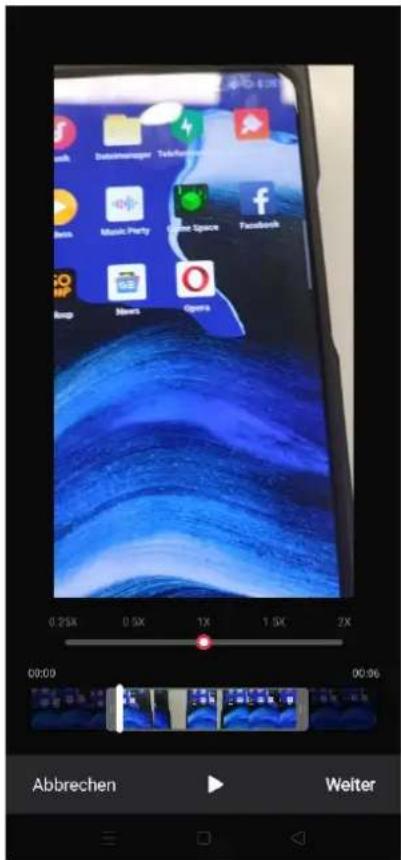
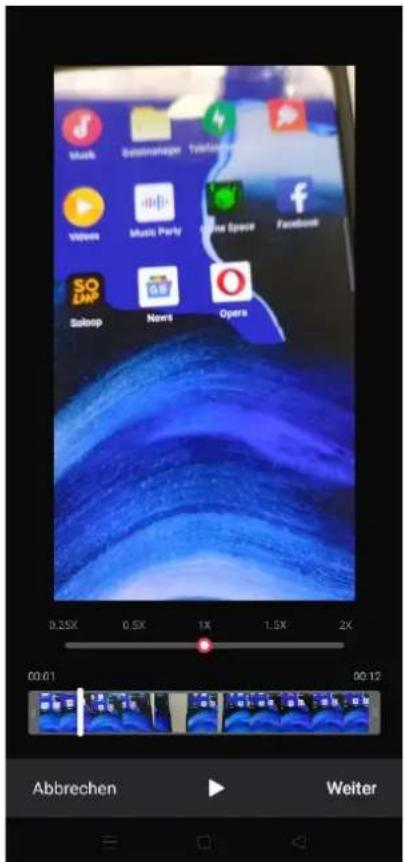
Hinzufügen von Themes und Filtern
Tippen Sie nach dem Schneiden und Ändern der Geschwindigkeit für das Video auf „Weiter“, um zusätzliche Themes und Filter hinzuzufügen.
Hinzufügen eines Soundtracks
Um ein Video dynamischer zu gestalten, können Sie auch einen Soundtrack mit lokaler Musik oder Systemmusik hinzufügen.
Hinzufügen von Spezialeffekten
ColorOS 6.1 bietet zwei Arten von Spezialeffekten, um Höhepunkte im Video zu setzen, darunter „Nahaufnahme“ und „Pulsation“.
- Nahaufnahme: Das Videobild wird für detailliertere Aufnahmen vergrößert.
- Pulsation: Der Takt für sich regelmäßig wiederholender Bewegungen wird angegeben.
Hinzufügen von Text
Sie können verschiedenen Bildern im Video Markierungen oder Untertitel hinzufügen.
Hinzufügen von Wasserzeichen
Fügen Sie ein Wasserzeichen mit Standort und Datum des Videos hinzu, das unten links im Video angezeigt wird. Tippen Sie nach der Bearbeitung auf „Fertig“, um das Video zu speichern.
Fotos
Unter „Fotos“ werden alle Fotos und Videos wiederhergestellt. Diese App ist in drei Teile unterteilt: „Fotos“, „Alben“ und „Erinnerungen“.
Fotos
Alle Fotos und Videos werden mit dem Aufnahmedatum angezeigt.
Anzeigen von Fotos
Ziehen Sie auf dem Bildschirm zwei Finger zusammen/auseinander, um die Fotos in der Zeitleiste für das Jahr oder den Monat durchzusehen. Tippen Sie auf die Miniaturansichten, um die Fotos im Vollbildmodus anzuzeigen.
Sie können die Bildschirmanzeige auch durch Zusammen-/Auseinanderziehen mit zwei Fingern vergrößern oder verkleinern, um weitere Fotodetails zu erkennen. Streichen Sie nach links oder rechts, um die Fotos zu durchsuchen.
Tippen Sie auf die Fotos, um weitere Optionen aufzurufen:
● Freigeben: Senden Sie das Foto an andere Benutzer.
- Favorit: Tippen Sie auf diese Option, um das Foto als Favoriten festzulegen und im Album „Favoriten“ wiederherzustellen.
- Bearbeiten: Tippen Sie auf diese Option, um das Foto zu bearbeiten.
- Löschen: Tippen Sie auf diese Option, um das Foto zu löschen.
- Andere: Sie können ein Foto auch als Hintergrund festlegen, einem Kontakt als Avatar zuweisen, es als privat oder öffentlich festlegen oder weitere Informationen anzeigen.
Freigeben von Fotos
Wenn Sie ein Foto an Ihre Freunde senden möchten, tippen Sie unten links auf

Wenn Sie mehr als ein Foto oder Video senden möchten, wählen Sie diese in
der Miniaturansicht aus und tippen Sie unten links auf

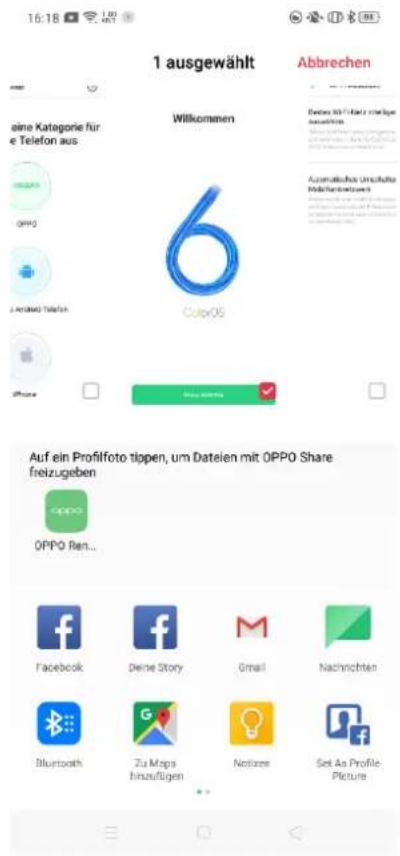
Nach der Auswahl können Sie neben dem Versand an Ihre Freunde auch die folgenden Schritte ausführen:
- Als privat festlegen
- Zu einem Album hinzufügen
- Collage
- Löschen
Alben
Mit „Alben“ können Sie all Ihre Fotos und Videos wiederherstellen und organisieren, einschließlich Fotos, Screenshots, intelligenter Alben und mehr.
Anzeigen von Alben
ColorOS 6.1 organisiert Fotos in viele Alben, um sie besser durchsuchen und anzeigen zu können.
- Kamera: Alle Fotos und Videos, die mit der Telefonkamera aufgenommen wurden.
- Favorit: Alle Fotos und Videos, die Sie als Favoriten festgelegt haben.
- Videos: Alle Videos, die mit einer Telefonkamera aufgenommen wurden.
- Screenshots: Alle Screenshots auf dem Telefon.
- Letzte 30 Tage: Alle Fotos und Videos, die in den letzten 30 Tagen aufgenommen wurden.
Darüber hinaus bietet ColorOS 6.1 auch ein intelligentes Album, das Fotos und Videos im Hinblick auf Personen und Orte kategorisiert. Sie können Fotos und Videos von bestimmten Personen oder Orten ansehen.
Erstellen neuer Alben
Sie können neben den von ColorOS 6.1 erstellten Alben auch neue Albenerstellen. Erstellen Sie zum Beispiel ein neues Album mit dem Namen „Persönliches Album“, in dem Ihre Fotos gespeichert werden.
Navigieren Sie zu „Fotos “ > „Alben“, tippen Sie oben rechts auf, geben Sie einen Namen für das neue Album ein und tippen Sie dann auf „Speichern“.
Nach dem Speichern werden Ihnen Kategorien von Fotos zur Verfügung gestellt, die Sie auf Ihr Album übertragen können. Wählen Sie einfach das Bild aus oder tippen Sie auf „Alle auswählen“ und dann auf „Speichern“.
Erinnerungen
Unter „Erinnerungen“ werden thematische Sammlungen von Fotos und Videos durchsucht und anhand von Aufnahmedaten und -orten automatisch zusammengestellt.
Tippen Sie auf die Miniaturansichten, um „Erinnerungen“ aufzurufen und tippen Sie auf „Wiedergabe“. ColorOS 6.1 startet automatisch die Wiedergabe eines filmähnlichen Videos, das mit Musik und visuellen Effekten bearbeitet wurde.
Erstellen eines Erinnerungsalbums
Sie könnten Ihr eigenes Erinnerungsalbum erstellen.
Rufen Sie „Fotos “ > „Erinnerungen“ auf und tippen Sie oben rechts auf, um ein Erinnerungsalbum zu erstellen. Geben Sie dann einen Namen für das Erinnerungsalbum ein und wählen Sie mindestens 20 Fotos aus.
Anpassen des Erinnerungsalbums
Sie können das Erinnerungsvideo auch bearbeiten oder diesem den letzten Schliff geben. Tippen Sie auf „Wiedergabe“ und dann oben rechts auf „Bearbeiten“ und beginnen Sie mit der Bearbeitung.
Thema: Wählen Sie aus den 10 Themen Ihren Favoriten aus, alle mit unterschiedlicher Hintergrundmusik und Anzeige.
Musik: Fügen Sie Musik entweder aus dem integrierten Speicher hinzu oder laden Sie eine lokale Datei hoch.
Titelbild: Wählen Sie eines Ihrer Lieblingstitelbilder aus dem Erinnerungsvideo aus.
Titel: Bearbeiten Sie den Titel des Erinnerungsvideos.
Fotos: Wählen Sie Fotos aus, um die Zeit für die Anzeige festzulegen. Sie können sie auch löschen, wenn Sie der Meinung sind, dass sie nicht wirklich
zum Thema des Erinnerungsalbums passen. Tippen Sie dazu unten rechts auf „Löschen“. Tippen Sie auf „X“, um die Fotos stapelweise zu löschen.
Dauer: Passen Sie die Dauer des Videos an. Die maximale Dauer beträgt 48 Sekunden.
Suchen nach Fotos
In ColorOS 6.1 können Sie mit der intelligenten Suchfunktion nach Fotos suchen.
Rufen Sie „Fotos“ auf und tippen Sie oben auf die Suchleiste, um die Fotosuche starten.
Sie können die Fotos klassifiziert nach Aktualität, Daten, Ereignis/Ort und Person anzeigen.
Sie können auch mit Schlüsselwörtern wie Zeit, Ort oder Personen suchen, um schnell Ergebnisse zu finden. Suchen Sie beispielsweise nach
„Landschaft “ und zeigen Sie die Fotos an, die Sie auf Reisen aufgenommen haben.
17:24
图 2 (□)
Hyper Boost ist eine von OPPO entwickelte umfassende Lösung zur Optimierung der Ressourcenplanung auf Systemebene. Hyper Boost beschleunigt im Bedarfsfall die Leistung, was eine bidirektionale Kommunikation zwischen Apps und Systemressourcen und somit einen reibungslosen Telefonbetrieb ermöglicht.
Game Space
OPPO-Mobiltelefone bieten eine spezielle App für Spielefans: Game Space. Sie wird auf dem Telefon automatisch mit dem Spiel an einem Ort installiert. So können Sie Spielanwendungen bequem und zentral verwalten. Weiteres Plus: Leistungsmodus, ablenkungsfreier Modus, Spielbeschleunigung und andere Funktionen schaffen ein wirklich hochwertiges Spielerlebnis.
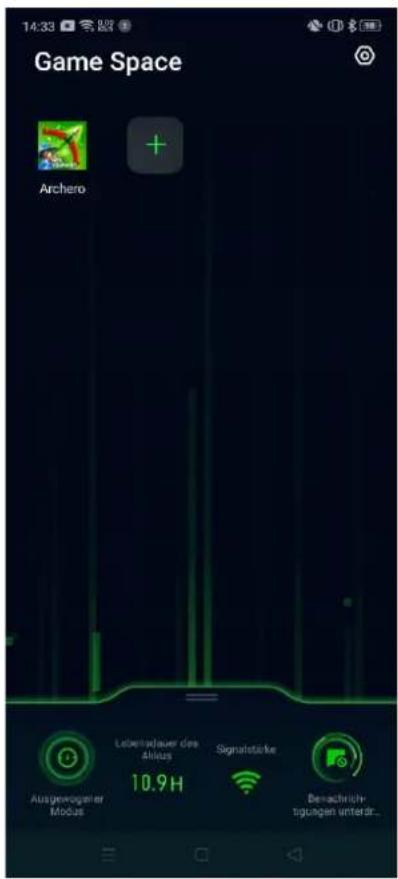
Game Space startet automatisch den Spielmodus, wenn Sie das Spiel aufrufen.
Das Telefon passt dabei CPU/GPU/Speicher/Netzwerkfrequenz intelligent an
das Spielszenario an, um jederzeit einen reibungslosen Spielverlauf zu
gewährleisten und den Stromverbrauch zu reduzieren.
Ausblenden von Spielsymbolen auf dem Startbildschirm
Wenn Spielsymbole überall auf dem Startbildschirm verteilt sind, erschwert dies die Suche. Mit „Spielsymbole auf Startbildschirm ausblenden“ sieht Ihr Startbildschirm organisiert und ordentlich aus.
Navigieren Sie zu „Einstellungen “ > „Game Space “ und aktivieren Sie „Spielsymbole auf Startbildschirm ausblenden“. Daraufhin werden die Spielsymbole für die Spiele nicht mehr auf dem Startbildschirm angezeigt.
Hinweis: Die Spielsymbole kehren nicht zur ursprünglichen Anzeige zurück, sondern werden auf der letzten Seite des Startbildschirms angezeigt.
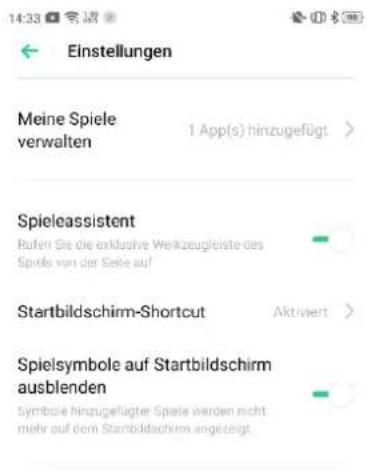
Einstellungen des Spielmodus
Game Space liefert drei Leistungsmodi und verschiedene ablenkungsfreie Modi. Sie können auf die Symbole auf der linken oder rechten Seite tipper um das Menü zu öffnen.
Im mittleren Bereich gibt es eine Anzeige, die die verbleibende Akkuleistung und die aktuelle Netzwerklatenz anzeigt. Streichen Sie im Menü von unten nach oben, um weitere neue Funktionen zu laden.
- Musteranpassung
Der Wettbewerbsmodus verbessert die Leistung, die Bildrate und die Reaktion auf Berührungen in der Spiele-App, wodurch das Spielerlebnis noch besser wird. Allerdings gibt es einen Nachteil: Es wird mehr Strom verbraucht. Daher wird eine Musteranpassung für einige große Wettbewerbsspiele empfohlen.
Im ausgewogenen Modus werden Leistung und Stromverbrauch in Balance gebracht, was für die meisten einfacheren Spiele geeignet ist.
Der Energiesparmodus verringert die Spielqualität, verlängert aber die Akkulaufzeit, was bei niedrigem Akkustand des Telefons empfohlen wird.
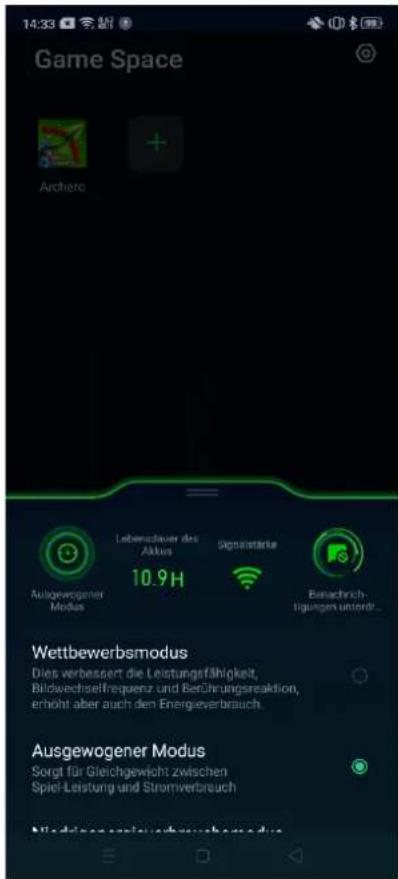
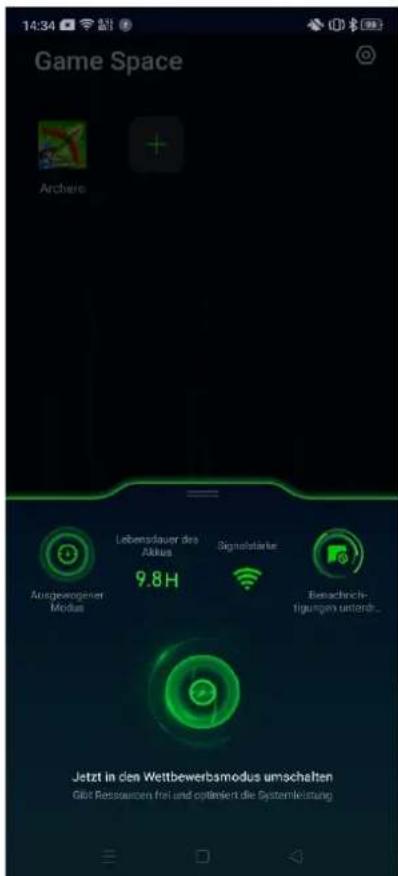
- Netzwerkbeschleunigung
Aktivieren Sie „Zweikanal-Netzwerkbeschleunigung“. Die
Netzwerkgeschwindigkeit kann intelligent erhöht werden, wenn Wi-Fi und mobile Daten gleichzeitig genutzt werden. Hinweis: Ggf. wird mehr
Datenvolumen verbraucht.
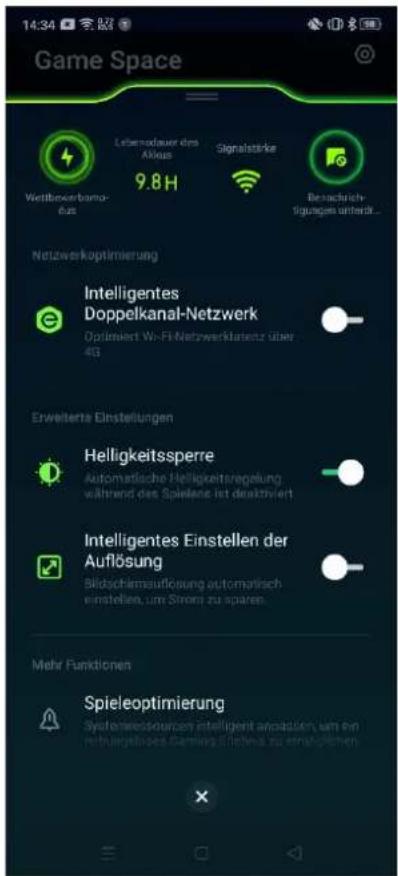
- Helligkeitssperre
Diese Funktion behält die aktuelle Bildschirmhelligkeit des Mobiltelefons bei und passt die Bildschirmhelligkeit nicht gemäß Lichtsensor an – nur für den Fall, dass der Bildschirm während des Spiels entweder zu hell oder zu dunkel sein sollte.
Spieleassistent
Beim Spielen können Sie dank Spieleassistenten seitlich schieben. Der Spieleassistent wird in einem kleinen Fenster angezeigt. Dort kann der Benutzer „Bildschirmaufnahme“, „Aufnahme“, „Auflegen“ und andere verwandte Funktionen direkt aktivieren.

- Aktivieren des Schalters
Navigieren Sie zu „Einstellungen“, tippen Sie auf „Game Space“ und aktivieren Sie „Spieleassistent“. Die Symbolleiste wird dann an der Seite des Bildschirms angezeigt.
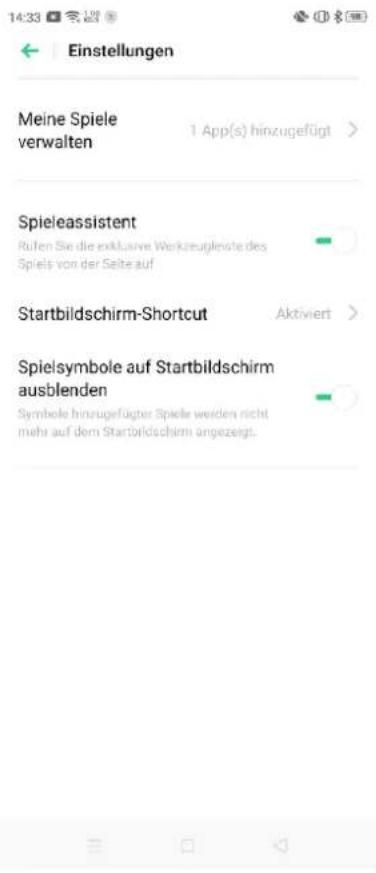
● Keine Bannerbenachrichtigungen
Wenn Sie während des Spiels keine Push- oder Benachrichtigungsmeldungen erhalten wollen, können Sie „Nicht stören“ aktivieren.
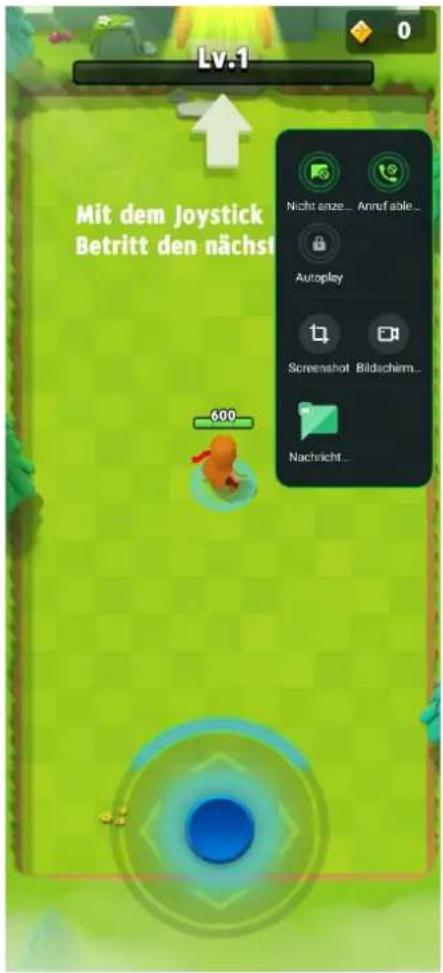
● Annehmen von Anrufen in der Bannerbenachrichtigung
Wenn Sie spielen, werden eingehende Anrufe als Bannerbenachrichtigung angezeigt. Sie können Anrufe annehmen oder ablehnen; das Spiel wird weder angehalten noch gestoppt.
- Ablehnen eingehender Anrufe
Wenn Sie während des Spiels nicht durch eingehende Anrufe unterbrochen werden möchten, können Sie „Anruf ablehnen“ aktivieren.
- Bildschirm-Auflegefunktion
Wenn Sie das Spiel wegen eines Notfalls verlassen müssen oder ein Spiel automatische Kampffunktionen unterstützt, erweist sich die Auflegefunktion als nützlich.
Streichen Sie nach rechts, um die Auflegefunktion einzuschalten, während das Spiel läuft. Das Telefon wird zwar gesperrt, aber das Spiel wird im Hintergrund angehalten. Sie sollten das Spiel selbst wieder aktivieren, indem Sie über den Bildschirm streichen. Die Bildschirm-Auflegefunktion bewahrt nicht nur den aktuellen Spielverlauf, sondern schont auch den Akku des Telefons.
- Bildschirmaufnahme
Im Menü des Spieleassistenten können Sie Screenshots oder eine Bildschirmaufnahme erstellen.
- Unverankertes Chat-Fenster
Wenn Sie auf wichtige Nachrichten antworten müssen, müssen Sie dank des unverankerten Chat-Fensters das Spiel nicht mehr verlassen. Der
Spieleassistent kann Ihnen helfen, Nachrichten zu beantworten, ohne das Spiel zu verlassen.
Nachdem Sie auf die App getippt haben, die in einem unverankerten Fenster angezeigt werden muss, wird die App als kleines Fenster an der Seite des Bildschirms angezeigt, in dem Sie während des Spiels schnell auf WeChat-, QQ- oder SMS-Nachrichten antworten können. Alle Apps, die das unverankerte Chat-Fenster unterstützen, werden im Spieleassistenten angezeigt.
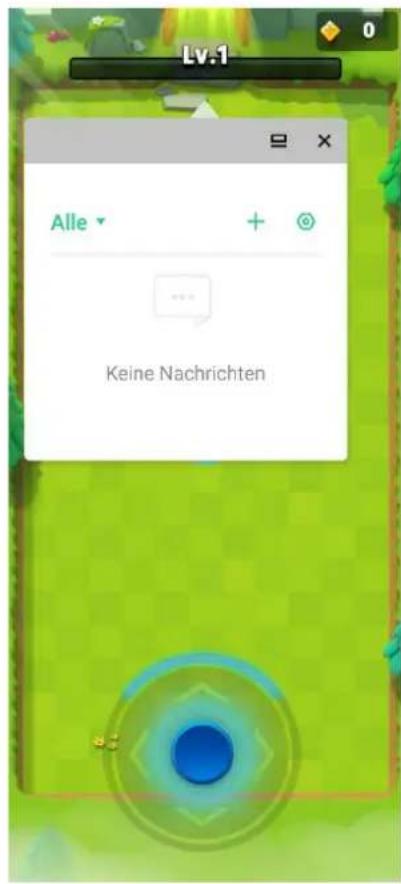
Unterstützte Spiele-Engine
Kernprinzip der OPPO Hyper Boost-Engine ist die Optimierung von Apps und Systemressourcen, um einen zweiseitigen Dialog in Echtzeit zu ermöglichen. Dazu wird auf eine dreistufige Smartphone-Beschleunigung (einschließlich System, Spiel und Apps) gesetzt und eine höhere Effizienz beim Ausführen von Spielen erreicht.
Basierend auf Game Boost 1.0 hat die Branche den Weg für Frame Boost bereitet, gefolgt von Touch Boost.
Frame Boost kann das mögliche Geschehen auf Mobiltelefonen vorhersagen und eine gezielte Verarbeitung im Voraus durchführen. Das Spiel kann so um bis zu 73,68 % optimiert werden. Mit Touch Boost kann die Touch-Performance von Mobiltelefonen um bis zu 21,6 % verbessert und die Bildsynthese optimiert werden.
(Die Daten stammen aus dem ColorOS-Labor. Beim Testen können Sie die Game Boost-Daten für verschiedene Spiele vergleichen, indem Sie Game Boost kontrolliert öffnen und schließen. Die spezifischen Daten variieren je nach Testumgebung und Version der Testsoftware geringfügig. Letztendlich gelten die tatsächlichen Optimierungsdaten.)
Deaktivieren von Game Space auf dem Startbildschirm
Gehen Sie wie folgt vor, wenn das „Game Space“-Symbol nicht auf dem Startbildschirm angezeigt werden soll:
Navigieren Sie zu „Einstellungen “ > „Game Space “ > „Startbildschirm- Shortcut “ > „Game Space auf Startbildschirm deaktivieren“.
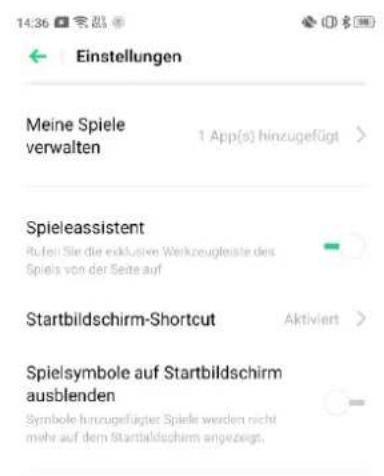
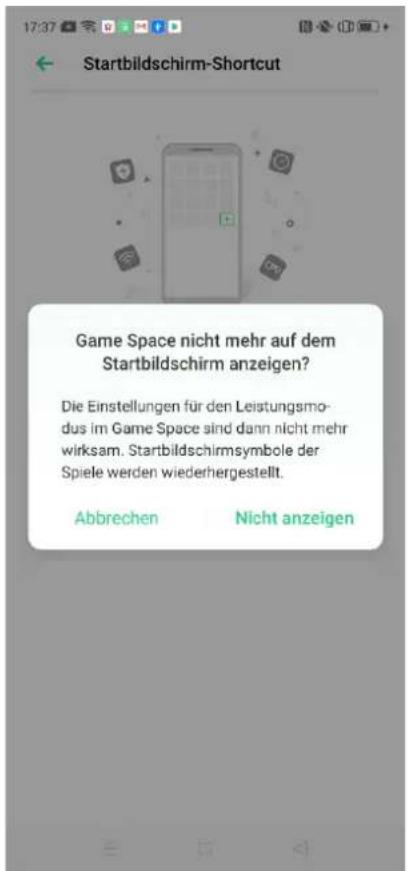
Neustarten, Aktualisieren, Sichern, Wiederherstellen und die OPPO Cloud
Neustarten
Ein- und Ausschalten
So fahren Sie Ihr Telefon herunter:
- Halten Sie die Ein-/Aus-Taste gedrückt, bis der Schieberegler angezeigt wird.
- Ziehen Sie den Schieberegler nach unten.
Um Ihr Telefon einzuschalten, halten Sie die Ein-/Aus-Taste gedrückt, bis das OPPO-Logo angezeigt wird.
Neustarten des Telefons
Halten Sie die Ein-/Aus-Taste gedrückt, bis der Schieberegler angezeigt wird, und ziehen Sie den Schieberegler dann nach oben. Oder halten Sie die Ein-
/Aus-Taste und die Lautstärketaste für mehr als 10 Sekunden gedrückt, um das Telefon neu zu starten.
Softwareaktualisierung
Während der Aktualisierung wird kein mobiles Datenvolumen verbraucht. Sichern Sie Ihre Daten und vergewissern Sie sich, dass Ihr Telefon vor dem Upgrade vollständig geladen ist.
Sie haben folgende Möglichkeiten, um ColorOS 6.1 zu aktualisieren.
OTA-Online-Aktualisierung
ColorOS 6.1 lädt automatisch die verfügbaren Aktualisierungen herunter, während es mit einem Netzwerk verbunden ist, und Sie erhalten eine Systembenachrichtigung, bevor die neue Version installiert wird.
Andernfalls können Sie Ihr Telefon unter „Einstellungen“ > „Softwareaktualisierung“ manuell aktualisieren.
Lokale Aktualisierung
- Laden Sie das Firmware-Aktualisierungspaket für das entsprechende Modell von der offiziellen OPPO-Website (https://bbs.coloros.com/forum.php?mod=phones&code=download) herunter.
- Speichern Sie das Firmware-Paket mit der Endung „OZIP“ im Stammverzeichnis des Telefon-Dateispeichers.
- Öffnen Sie „Dateimanager“, tippen Sie auf die Firmware und wählen Sie „Jetzt aktualisieren“ aus.
- Starten Sie Ihr Telefon nach der Aktualisierung neu.
Sichern
Sie können Ihre Daten im Telefonspeicher oder in der OPPO Cloud sichern.
Sichern über den Telefonspeicher
- Navigieren Sie zu „Einstellungen“ > „Zusätzliche Einstellungen“ > „Sichern und wiederherstellen“.
- Öffnen Sie „Sichern und wiederherstellen“, tippen Sie auf „Neue Sicherung erstellen“ und wählen Sie die Daten aus, die gesichert werden sollen.
Bitte wählen Sie die zu sichernden Daten aus
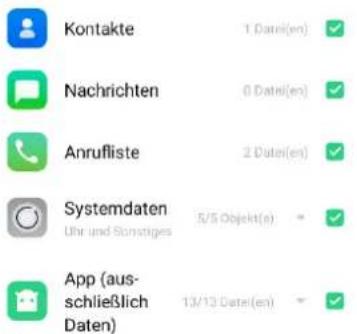


Alle Daten werden im Telefonspeicher gespeichert. Kopieren Sie alle Sicherungsdateien auf ein externes Speichermedium, einen Computer oder andere Geräte, bevor Sie mit dem Bereinigen des Caches oder dem Zurücksetzen der Daten beginnen.
Sichern in der OPPO Cloud
- Navigieren Sie zu „Einstellungen“ > „OPPO Cloud“.
- Aktivieren Sie „OPPO CLOUD-BACKUP“.
- Für eine manuelle Sicherung tippen Sie auf „Sicherung jetzt erstellen“.
Wiederherstellen
Sie können Daten und Einstellungen aus der Sicherung wiederherstellen oder Ihr Telefon auf die Werkseinstellungen zurücksetzen. Achten Sie darauf, Ihre Daten vor der Wiederherstellung des Telefons zu sichern.
Wiederherstellen des Telefons
Navigieren Sie zu „Einstellungen “ > „Zusätzliche Einstellungen “ > „Telefons wiederherstellen“.
Bei der Wiederherstellung des Telefons stehen Ihnen folgende Optionen zur Verfügung:
- Nur Systemeinstellungen zurücksetzen: Gespeicherte Daten, einschließlich Fotos und Musik, bleiben erhalten.
-
Heruntergeladene Apps und App-Daten löschen: Daten (wie Fotos, Titel) bleiben erhalten.
-
Alle Daten löschen: Alle Daten, einschließlich Fotos und Musik, werden gelöscht.
- Kontakte und Anrufverlauf auf diesem Telefon löschen: Die Kontakte auf der SIM-Karte bleiben erhalten.
- SMS- und MMS-Nachrichten auf diesem Telefon löschen: SIM-Nachrichten auf der SIM-Karte bleiben erhalten.
Wiederherstellen von Daten
Wiederherstellen aus dem Telefonspeicher
- Navigieren Sie zu „Einstellungen “ > „Zusätzliche Einstellungen “ > „Sichern und wiederherstellen“.
- Wählen Sie die wiederherzustellenden Daten aus und tippen Sie auf „Wiederherstellung starten“.

Sichern und wiederherst...
Auswählen
BACKUP:DATENSATZ
- Januar, 14:37 | Telefonspeicher 378 MB 5 Datentypen

- Zur Gewährleistung der Datensicherheit wird das Backup der Anwendungsdaten momentan nicht unterstützt.
- Durch das Lösches von Daten bzw. von Telefoninhalten und -erstattungen werden die in ihren Telefonspeicher gesicherten Daten geloscht (Pfad: Telefonspeicher - Backup). Kaplanen Sie daher die Backup-Daten auf einen externen Speicher oder auf ihren PC, bevor bis die Löschvorgänge durchführen, um Datenverluste zu vermeiden.
Neue Sicherung erst.


Wiederherstellen aus der OPPO Cloud
- Navigieren Sie zu „Einstellungen " > „OPPO Cloud " > „OPPO CLOUD- BACKUP ".
- Wählen Sie die wiederherzustellenden Daten aus und tippen Sie auf „Wiederherstellen“.
App-Optimierung
App-Bereinigung
Bereinigen Sie die Junk-Cache-Dateien auf Ihrem Telefon.
Öffnen Sie „Telefonmanager“ > „Cache-Junk“. Sie können zwischen den folgenden Optionen wählen:
- Löschen ist sicher
- Alle App-Daten bereinigen
- Fotos bereinigen
- Video bereinigen
- Audioinhalte bereinigen
- Dateien bereinigen
- Inaktive Apps bereinigen
Intelligente Systemverwaltung
Dies ist eine neue Funktion von ColorOS 6.1. Die intelligente
Systemverwaltung beendet die Apps auf intelligente Weise, die über längere Zeit kaum genutzt wurden, um die Akkulaufzeit zu verlängern.
Intelligente Speicherkomprimierung
Dies ist eine weitere neue Funktion von ColorOS 6.1. Damit werden inaktive Anwendungen erkannt und Speicher komprimiert, um Platz für andere Apps zu schaffen.
OPPO Cloud
Mit „OPPO CLOUD-BACKUP“ können Sie Kontakte, SMS, Fotos und Dateien sichern.
Aktivieren der OPPO Cloud
- Navigieren Sie zu „Einstellungen“ > „Bei OPPO ID anmelden“.
- Geben Sie das Sperrbildschirm-Passwort ein und aktivieren Sie „Cloud-Dienst aktivieren“. Das System beginnt daraufhin standardmäßig mit der Sicherung von Fotos, Kontakten, Notizen, Kalendereinträgen, Browserverlauf und Wi-Fi.
14:40
公 ① 8 97
Abbrechen
OPPO ID



Code vergessen
Registrierung eines neuen Benutzers
Datenschutzerklärung für OPPO ID
Verwalten von Cloud-Speicher
OPPO Cloud bietet jedem Benutzer 5 GB kostenlosen Speicher. Wenn Sie zusätzlichen Cloud-Speicher benötigen, können Sie nicht verwendete Daten löschen oder ein Speicher-Upgrade erwerben.
Überprüfen des Cloud-Speichers
Navigieren Sie zu „Einstellungen “ > „OPPO ID “ > „Cloud-Speicher verwalten“.
Freigeben von Cloud-Speicher
Bei vollem Speicher können keine Daten in der Cloud gesichert werden. Sie sollten dann unerwünschte Daten löschen, um Speicherplatz freizugeben. Es wird eine Gerätesicherung empfohlen.
Löschen von Cloud-Sicherungen
Bei aktivierter Cloud-Sicherungsfunktion werden SMS, Anrufverlauf, App-Liste und -Anordnung sowie Systemeinstellungen in der Cloud gesichert. Die automatische Datensicherung wird einmal am Tag durchgeführt. Sie können die Cloud-Sicherungsfunktion deaktivieren oder Daten löschen, um den Cloud-Speicher zu vergrößern.
Navigieren Sie zu „Einstellungen “ > „OPPO ID “ > „OPPO CLOUD-BACKUP “. Wählen Sie die zu löscheide Sicherung aus, indem Sie unten rechts auf dem Bildschirm auf „Löschen“ tippen.
Ist „OPPO CLOUD-BACKUP “ deaktiviert, wird die automatische
Datensicherung vom System beendet. Die gesicherten Daten werden nicht gelöscht.
Erwerb von weiterem Cloud-Speicher
Jeder Benutzer erhält 5 GB kostenlosen Cloud-Speicher. Im Bedarfsfall kann zusätzlicher Speicherplatz erworben werden.
Navigieren Sie zu „Einstellungen “ > „OPPO ID “ > „Cloud-Speicher verwalten “ > „Cloud-Speicherplan ändern “.
Sie können den Speicherplan auf 30 GB, 100 GB oder 1024 GB erweitern. Sie können monatlich, quartalsmäßig, halbjährlich oder jährlich für eine Verlängerung zahlen.
Zeitmaschine für Kontakte
Jede Änderung eines Kontakts wird automatisch aufgezeichnet, sodass Sie den vorherigen Zustand wiederherstellen können.
Aktivieren der Cloud-Synchronisierung von Kontakten
Navigieren Sie zu „Einstellungen “ > „Cloud-Daten synchronisieren “ >
„Kontakte “ > „Cloud-Synchronisierung von Kontakten“.
Wiederherstellen von Kontakten
Navigieren Sie zu „Einstellungen “ > „Cloud-Daten synchronisieren “ >
„Kontakte “ > „Kontakte wiederherstellen“.
Wählen Sie die zu einem bestimmten Zeitpunkt gesicherten Daten aus und
tippen Sie auf „Wiederherstellen“.
Support und Service
Kontakt zum OPPO-Support
Kontaktieren Sie das OPPO-Supportteam, um weitere Unterstützung zu
erhalten.
E-Mail-Adresse: hello@oppo.com
Selbsthilfe
Finden Sie weitere Informationen über das Benutzerhandbuch, Ersatzteilpreise, den Garantiestatus und mehr heraus.
Hilfe und Wissenswertes
Sehen Sie sich die am häufigsten gestellten Fragen zu allen populären OPPO-Themen an.
Weitere Informationen
Weitere relevante Informationen und Services zu OPPO finden Sie auf der offiziellen OPPO-Website https://www.oppo.com/en/.
ColorOS Facebook: http://bit.ly/ColorOS-FB
ColorOS Twitter: http://bit.ly/ColorOS-TW
ColorOS Instagram: http://bit.ly/ColorOS-INS
ColorOS YouTube: http://bit.ly/ColorOS-YTB
OPPO Cloud
Für weiteren OPPO Cloud-Support und -Service melden Sie sich bitte hier an:


- Inhalt
- Erste Schritte
- Kommunikation und Netzwerk
- Grundlagen
- Datenschutz und Sicherheit
- Tools und Apps
- Intelligenter Assistent
- Spektakuläre Fotos
- Spielerlebnis
- Neustarten, Aktualisieren, Sichern, Wiederherstellen und die OPPO Cloud
- Support und Service
- Systemsprache
- Sprache auswählen
- Nutzungsbedingungen und
- Beschreibung des Anbieterservice
- Nutzungsbedingungen
- Wi-Fi-Verbindung
- Wi-Fi-Assistent
- Anmelden mit Google-Konto
- Anmeldung
- Google-Dienste
- Standort
- Standort verwenden
- WLAN-Suche zulassen
- Fingerabdruck, Gesicht und Passwort
- Sperrbildschirm-Passwort und Fingerabdruck
- Automatisches Aktualisieren über Nacht
- Softwareaktualisierung
- Importieren von Daten
- Daten importieren
- Installieren von Apps mit einem Fingertipp
- Abschließen der Einrichtung
- Optimieren des Interneterlebnisses
- Apps mit Nutzung von Wi-Fi und mobilen Daten
- Andere Drahtlosverbindungen
- VPN
- Hinzufügen von VPN
- Tethering
- - Persönlicher Hotspot
- - Wi-Fi-Tethering
- - USB-Tethering
- - Bluetooth-Tethering
- NFC
- Drahtlose Übertragung
- - Wi-Fi Direct
- - Multi-Bildschirm-Interaktion
- • DLNA
- Flugmodus
- Datenmanager
- Mobile Datennutzung
- Einsparen von Datenvolumen
- ← Datenvolumen sparen
- Datenvolumen sparen
- Uneingeschränkte Apps
- Kontakte
- Manuelles Erstellen neuer Kontakte
- Importieren von Kontakten
- Scannen von Namenskarten
- Verwalten von Kontakten
- VIP-Kontakte
- Zu VIP-Kontakten hinzufügen
- Gesamte Anrufliste
- Exportieren von Kontakten
- Meine Gruppen
- Neue Gruppe
- Smart-Gruppen
- Modus „Nicht stören“
- Aktivieren des Modus „Nicht stören “
- Anpassen des Modus „Nicht stören “
- Zulässige Inhalte
- Aktivieren des Telefons
- Drücken der Ein-/Aus-Taste
- Entsperren des Telefons
- Passwort
- Fingerabdruck
- Gesichtsregistrierung
- Suchen nach Einstellungen
- Einstellen und Regeln der Lautstärke
- Tasten zur Lautstärkeregelung
- Einstellen von Klingeltönen
- Modus „Stumm "
- Weitere Optionen zum Anpassen von Klingeltönen
- Dolby Atmos
- Anzeige und Helligkeit
- Einstellen der Bildschirmhelligkeit
- Automatisches Einstellen der Bildschirmhelligkeit
- Einstellen der Farbtemperatur des Bildschirms
- Einschalten des Augenschutzmodus
- Nachtschutz
- Flimmerfreie Darstellung bei geringer Helligkeit
- Schrift
- Ändern der Schriftgröße
- Der Zauberer von Oz
- Bildschirm-Aus-Uhr
- Automatisches Ausschalten des Bildschirms
- Automatisches Drehen
- Convenience-Tools
- Aktivieren von Google Assistant
- Navigationsschaltflächen
- Wischgesten von beiden Seiten
- Nach-oben-wischen-Gesten
- Virtuelle Schaltflächen
- Hilfskugel
- Gestenbedienung
- Modus „Menü antippen“
- Bildschirm-Aus-Gesten
- Hinzufügen von Bildschirm-Aus-Gesten
- Gesten-Funktion auswählen
- Intelligenter Anruf
- Smart Sidebar
- File Console
- Quick Tools
- Quick Apps
- Erstellen von Screenshots mit Tasten
- Erstellen von Screenshots mit 3 Fingern
- Erstellen von Screenshots mit der Hilfskugel
- Erstellen von Screenshot mit der Smart Sidebar
- Langer Screenshot
- Geteilter App-Bildschirm
- Anpassen des geteilten Bildschirms
- Anpassen der Position des geteilten Bildschirms
- Ändern von Apps mit geteiltem Bildschirm
- Beenden des geteilten Bildschirmmodus
- App Cloner
- Klonbare Apps:
- Stromverbrauchsschutz
- Stromsparen
- Intelligenter Stromverbrauchsschutz
- Stromverbrauch
- Stromsparoptionen
- Hochleistungsmodus
- Kontrollzentrum
- Ändern oder Neuanordnen von Symbolen
- Schnellaktionen
- Netzwerkaktivierung
- Lautstärkeregelung
- Bedienungshilfen
- Weitere Schnellaktionen
- Benachrichtigungsleiste
- Anzeigen von aktuellen und früheren Benachrichtigungen
- Option „Später erinnern "
- Entfernen von Benachrichtigungen
- Unwichtige Benachrichtigungen
- Festlegen von Benachrichtigungseinstellungen
- Statusleiste
- App-Verknüpfungen
- Erstellen von App-Verknüpfungen
- Tastaturen und Eingabemethoden
- Standardmäßige Eingabemethoden
- Sichere Tastaturen
- Tastatureingabe
- - Eingeben von Zahlen
- Anpassen von Tastatureinstellungen
- Eingeben von Emojis und Stickern
- Spracheingabe
- Dienst zum automatischen Ausfüllen
- OPPO Share
- Tipps:
- Suchen nach Einstellungen, Daten und
- Dateien
- Multi-Bildschirm-Interaktion
- Wichtig:
- Barrierefreiheit
- TalkBack
- Aktivieren von TalkBack
- TalkBack-Einstellungen
- So navigieren Sie mit TalkBack:
- So deaktivieren Sie TalkBack:
- Menü für Bedienungshilfen
- Aktivieren des Menüs für Bedienungshilfen
- Deaktivieren des Menüs für Bedienungshilfen
- Vorlesen
- Aktivieren der Option „Vorlesen“
- Einstellungen für „Vorlesen“
- Verwenden der Option „Vorlesen“
- Deaktivieren der Option „Vorlesen“
- Schalterzugriff
- Aktivieren des Schalterzugriffs
- Einstellungen für Schalterzugriff
- Deaktivieren des Schalterzugriffs
- Anpassen von Einstellungen
- Text-zu-Sprache-Ausgabe
- Bedienungshilfen-Kürzel
- Untertitel
- Bereinigen von Speicher
- Überprüfen des Speichers
- Löschen ist sicher
- Löschen von App-Daten
- Kategorisiertes Bereinigen
- Bitte wählen Sie die zu sichernden Daten aus
- Sichern des Telefons
- Verwenden der OPPO Cloud
- OPPO CLOUD-BACKUP
- Manuelles Synchronisieren
- Synchronisieren mit dem Telefon
- Wiederherstellen von Daten auf Ihrem Computer
- Laden des Akkus
- Neustarten oder Ausschalten des
- Telefons
- Verwalten von Informationen und Berechtigungen
- Schutz persönlicher Informationen
- Verwalten von App-Berechtigungen
- Gewähren von Berechtigungen
- Emergency SOS
- Aktivieren von „Emergency SOS “:
- Notfallnummern:
- Starten von Emergency SOS
- Senden von SOS-Nachrichten
- Datenschutz-Passwort
- Festlegen eines Datenschutz-Passworts
- Ändern des Datenschutz-Passworts
- Zurücksetzen des Datenschutz-Passworts
- Deaktivieren des Datenschutz-Passworts
- App-Verschlüsselung
- Aktivieren der App-Verschlüsselung
- Zugreifen auf verschlüsselte Apps
- Deaktivieren der App-Verschlüsselung
- Ausblenden der Symbole auf dem Startbildschirm
- Zugreifen auf ausgeblendete Apps
- Zahlungsschutz
- Verhinderung von Belästigung und
- Betrug
- Anrufblockierung
- Blockieren von Nachrichten
- Schlüsselwörter für Spam
- Blockieren von Nachrichten von allen unbekannten Nummern
- Blacklist
- Hinzufügen von Blacklists
- Whitelist
- Hinzufügen einer Whitelist
- Kinderbereich
- Aufrufen des Kinderbereichs
- Verlassen des Kinderbereichs
- Privatsafe
- Hinzufügen von Dateien
- Verschlüsselte Datei
- Verschlüsselte Fotos
- Zugreifen auf private Dateien
- Hinzufügen von Privatsafe zum Desktop
- App-Grundlagen
- Wechseln zwischen verschiedenen Apps
- Verschieben und Organisieren von Apps
- Verschieben von Apps
- Erstellen von Ordnern
- Löschen von Apps
- Uhr
- Wecker
- Einstellen einer Weckzeit
- Bearbeiten oder Löschen einer Weckzeit
- Wecker „Werktage "
- Einstellen eines Vibrationsalarms für bestimmte Weckzeiten
- Weltuhr
- Einstellen der Zeitanzeige
- Hinzufügen einer Zeitzonen-Uhr
- Einstellen von zwei Uhren
- - Wohnort
- Stoppuhr
- Verwenden der Stoppuhr
- Timer
- Einstellen des Timers
- Voreingestellte allgemeine Elemente
- Wetter
- Berechtigung zum Erfassen von Standortinformationen
- Anzeigen des aktuellen Wetters und der Wettervorhersage
- Schauer
- Anzeigen der Wetterinformationen mehrerer Orte
- Rechner
- Numerische Berechnung
- Grundlegende Berechnungen
- Wissenschaftliche Berechnungen
- Online-Wechselkursumrechnung
- Weitere Einheitenumrechnungen
- Kompass
- Standortzugriff für den Kompass
- Kalibrieren des Kompasses
- Anzeigen der Richtung, in die Ihr Telefon zeigt
- Anrufe
- Anrufen
- Anrufen von Kontakten
- Zurückrufen
- Favoriten
- Hinzufügen von Favoriten
- Entfernen von Favoriten
- Tätigen eines Notrufs
- Notruf
- Verwalten eingehender Anrufe
- Annehmen von Anrufen
- Stummschalten von Anrufen
- Ablehnen von Anrufen
- Blockieren von Anrufen
- Antworten mit SMS
- Rufumleitung
- Anklopfen
- Mehrere Vorgänge während eines Anrufs
- Einstellen des Tons
- Starten einer Telefonkonferenz
- Verwenden anderer Apps während eines Anrufs
- Anrufaufzeichnung
- Automatische Aufzeichnung
- Überprüfen von Anrufaufzeichnungen
- Speicherlimit für Aufzeichnungen
- Ton und Vibration
- Ein-/Ausschalten des Klingeltons
- Ändern von Ton und Vibration
- Anpassen der Klingeltöne für Kontakte
- Wechseln des Anruftyps
- Weitere Vorgänge
- Identifizieren unbekannter Nummern
- Anrufeinstellungen
- Anbieter-Anrufeinstellungen
- Blitz bei Anruf
- Nachrichten
- Senden und Empfangen von SMS
- Suchen von Nachrichten
- Anrufen aus Nachricht
- Senden von Bildern, Videos und Audioinhalten
- Senden von Bildern
- Senden von Videos
- Senden von Audioinhalten
- Anzeigen von Bildern, Videos und Audionachrichten
- Senden von Namenskarten
- Nachrichten-Benachrichtigung
- Löschen und Blockieren von Nachrichten
- Löschen von Nachrichten
- Löschen von Konversationen
- Blockieren von Nachrichten bestimmter Rufnummern
- Browser
- Navigieren im Web
- Anzeigen von Websites
- Wechseln der Browser-ID (UA)
- Teilen von Webseiten
- Bildloser Modus
- Durchsuchen von Tabs
- Hinzufügen neuer Tabs
- Anzeigen von Tabs
- Schließen von Tabs
- Suchen
- Websuche
- Schnellzugriff auf kopierte Inhalte
- Suchen auf der Seite
- Suchmaschine
- Hinzufügen und Anordnen von Lesezeichen
- Hinzufügen von Lesezeichen
- Anordnen von Lesezeichen
- Synchronisieren von Lesezeichen
- Werbeblocker
- Privates Browsing
- Löschen von Daten
- Dateimanager
- Schnelle Dateisortierung
- Ordnerverwaltung
- Remote-Verwaltung von Dateien
- Festlegen als privat
- Telefonmanager
- Überprüfen und Optimieren
- Bereinigen des Speichers
- Datenschutz-Berechtigungen
- Prüfen der Zahlungsumgebung
- Apps mit Zahlungsschutz
- Komponentenkontrolle
- Durchführend des Tests
- Testprotokolle
- Theme Store
- Kaufen/Herunterladen von Ressourcen
- Festlegen von Themes
- Festlegen von Hintergründen
- Music
- Verwalten von Musik
- Wiedergeben von Musik
- Music Party
- Erstellen einer Party
- Feiern Sie mit!
- Teilnehmen an einer Party
- Recorder
- Standardaufzeichnung
- Besprechungs-/Interview-Aufzeichnung
- Audio-Manager
- Markieren von Aufzeichnungen
- Bildschirmaufnahme
- Starten der Bildschirmaufnahme
- Starten der Bildschirmaufnahme über das Kontrollzentrum
- Starten der Bildschirmaufzeichnung über die Smart Sidebar
- Einstellungen für die Bildschirmaufnahme
- Einhändiger Modus
- Intelligentes Fahren
- Fahrmodus
- Modus „Nicht stören "
- Erlaubte Anrufe
- Wiederholte Anrufe
- Automatische SMS-Antwort nach Ablehnen eines Anrufs
- Blockieren eingehender Sprach- und Videoanrufe
- Blockieren von Bannerbenachrichtigungen
- Fahrradmodus
- Clone Phone
- Gesamten Inhalt dieses Telefons zum neuen Telefon übertragen
- Importieren von einem Android-Telefon
- Wählen Sie den aktuellen Telefontyp aus
- Importieren von einem iPhone
- ORoaming
- Permanente Dienste
- Schnellfunktionen
- Intelligente Szenariodienste
- Verwalten von Karten des intelligenten Assistenten
- Erstellen optimaler Fotoaufnahmen
- Erstellen von Fotos
- Einstellen der Helligkeit
- Vergrößern oder Verkleinern
- Ein-/Ausschalten des Blitzes
- Modus „Beeindruckende Farbe “
- HDR
- Fotografieren mit Filtern
- Portraitmodus
- Fotografieren per Gestensteuerung
- KI-Beautymodus
- Niedliche Fotos
- - AR-Sticker
- - Omoji
- Erstellen von Panoramafotos
- Verwenden der Rückkamera für Panoramafotos
- Verwenden der Frontkamera für Panoramafotos
- Tipps für Panoramafotos
- Ultra-Nachtmodus
- Expertenmodus
- Wasserzeichen
- KI-Szenenerkennung
- Aufnehmen von Videos
- Zeitlupen-Videos
- Zeitraffer-Videos
- Bearbeiten von Videos
- Zuschneiden von Videos
- Ändern der Geschwindigkeit
- Hinzufügen von Themes und Filtern
- Hinzufügen eines Soundtracks
- Hinzufügen von Spezialeffekten
- Hinzufügen von Text
- Hinzufügen von Wasserzeichen
- Fotos
- Anzeigen von Fotos
- Freigeben von Fotos
- Alben
- Anzeigen von Alben
- Erstellen neuer Alben
- Erinnerungen
- Erstellen eines Erinnerungsalbums
- Anpassen des Erinnerungsalbums
- Suchen nach Fotos
- Game Space
- Ausblenden von Spielsymbolen auf dem Startbildschirm
- Einstellungen des Spielmodus
- - Musteranpassung
- Spieleassistent
- Unterstützte Spiele-Engine
- Deaktivieren von Game Space auf dem Startbildschirm
- Neustarten
- Ein- und Ausschalten
- Neustarten des Telefons
- OTA-Online-Aktualisierung
- Lokale Aktualisierung
- Sichern
- Sichern über den Telefonspeicher
- Sichern in der OPPO Cloud
- Wiederherstellen
- Wiederherstellen des Telefons
- Wiederherstellen von Daten
- Wiederherstellen aus dem Telefonspeicher
- Wiederherstellen aus der OPPO Cloud
- App-Optimierung
- App-Bereinigung
- Intelligente Systemverwaltung
- Intelligente Speicherkomprimierung
- OPPO Cloud
- Aktivieren der OPPO Cloud
- OPPO ID
- Verwalten von Cloud-Speicher
- Freigeben von Cloud-Speicher
- Löschen von Cloud-Sicherungen
- Erwerb von weiterem Cloud-Speicher
- Zeitmaschine für Kontakte
- Aktivieren der Cloud-Synchronisierung von Kontakten
- Wiederherstellen von Kontakten
- Kontakt zum OPPO-Support
- Selbsthilfe
- Hilfe und Wissenswertes
- Weitere Informationen
Marke : OPPO
Modell : A91
Kategorie : Smartphone