
PS51D450A2W - Fernseher SAMSUNG - Kostenlose Bedienungsanleitung
Finden Sie kostenlos die Bedienungsanleitung des Geräts PS51D450A2W SAMSUNG als PDF.


Benutzerfragen zu PS51D450A2W SAMSUNG
0 Frage zu diesem Gerät. Beantworten Sie die, die Sie kennen, oder stellen Sie Ihre eigene.
Eine neue Frage zu diesem Gerät stellen
Laden Sie die Anleitung für Ihr Fernseher kostenlos im PDF-Format! Finden Sie Ihr Handbuch PS51D450A2W - SAMSUNG und nehmen Sie Ihr elektronisches Gerät wieder in die Hand. Auf dieser Seite sind alle Dokumente veröffentlicht, die für die Verwendung Ihres Geräts notwendig sind. PS51D450A2W von der Marke SAMSUNG.
BEDIENUNGSANLEITUNG PS51D450A2W SAMSUNG
Vielen Dank, dass Sie sich für dieses Gerät von Samsung entschieden haben. Wenn Sie umfassenderen Service wünschen, registrieren Sie Ihr Gerät unter
www.samsung.com/register
Modell ____ Seriennummer ____
Inhalt
Kanal
- Verwenden der INFO-Taste (Programminfo) 3
• Verwenden des Sendermenüs 4
• Verwenden des Kanal 14
• Speichern von Sendern 20
• Verwenden des Kanal (Satellit) 27
• Speichem von Sendem (Satellit) 32
• Weitere Funktionen 47
Grundfunktionen
- Ändern des voreingestellten Bildmodus 49
• Anpassen der Bildeinstellungen 50
• Ändern des Bildformats 51
• Ändern der Bildoptionen 55 - Einstellen des Fernsehgeräts mithilfe Ihres PCs 62
• Ändern des Tonmodus 66
• Anpassen der Toneinstellungen 67
Voreinstellung
- Herstellen einer Verbindung mit einem Kabelnetzwerk 77
- Konfigurieren des Netzwerks 81
• Herstellen einer Verbindung mit einem Drahlosnetzwerk 88
• Einstellen der Uhrzeit 112
• Sperren von Programmen 120
• Möglichkeiten zum Sparen 123
• Bild-in-Bild (PIP) 125
• Weitere Funktionen 128
• Menü Unterstützung 139
Erweiterte Funktionen
• Verwenden der 3D-Funktion 147
• Informationen zu AllShare™ 159
- Konfigurieren von AllShare™ 161
• Einrichten von Anynet+ 165
• Anynet+ 167
• Wechseln zwischen Anynet+-Geräten 172
• Tonwiedergabe mit einem Empfänger 174
• Fehlerbehebung für Anynet+ 176
• Verwenden der Funktion „Eigene Inhalte“ 179
• Anschließen eines USB-Geräts 180
• Bildschirmanzeige 185
- Videos 186
• Musik 192 - Fotos 195
• Eigene Inhalte - Zusatzfunktionen 197
Weitere Informationen
• Videotext für 201
• Fehlerbehebung 206
• ANSCHLÜSSE COMMON INTERFACE-STECKPLATZ 217
• Kensington-Schloss als Diebstahlsicherung 220
• Lizenz 222
□ Verwenden der INFO-Taste (Programmininfo)
Auf dem Bildschirm werden der aktuelle Sender und bestimmte Audio/Video-Einstellungen angezeigt.
Die Programminfo zeigt entsprechend der Sendezeit für jeden Kanal tagesaktuelle Fernsehprogramminformationen an.
- Blättern Sie mit ◀, ▶, um Informationen zu einem gewünschten Programm anzuzeigen, während Sie einen anderen Sender anzeigen.
- Blättern Sie mit ▲, ▼, um Informationen für andere Sender anzuzeigen. Wenn Sie zum ausgewählten Sender wechseln möchten, drücken Sie die Taste ENTER ↩.

text_image
abc1 DTV Terr. 15 Life On Venus Avenue Jedes Alter Keine detaillierten Informationen. 18:00 - 6:00 18:11 Do 6 Jan. InformationDeutsch
□ Verwenden des Sendermenüs
MENU → Unterstützung → Startseite Inhalt → ENTER
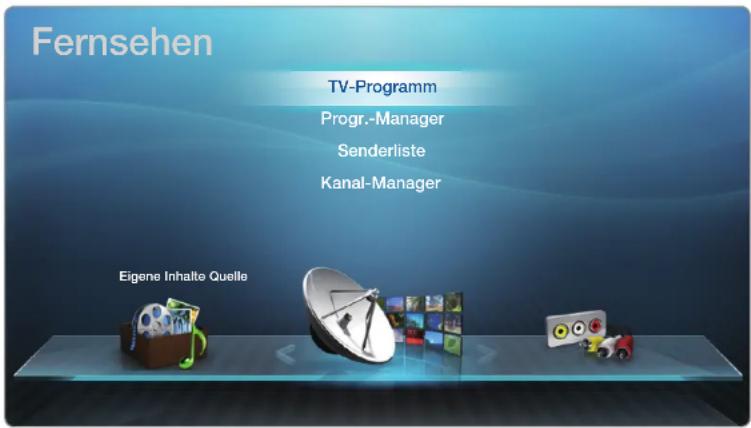
Drücken Sie die Taste CONTENT, um Fernsehen und anschließend das gewünschte Menü auszuwählen. Jedes Fenster wird angezeigt.
text_image
Fernsehen TV-Programm Progr.-Manager Senderliste Kanal-Manager Eigene Inhalte Quelle• Das angezeigte Bild kann je nach Modell unterschiedlich sein.
Deutsch
TV-Programm
Die Informationen des elektronischen Programmführers werden von den Sendern zur Verfügung gestellt. Mit Hilfe der von den Sendern zur Verfügung gestellten Programmpläne können Sie im Voraus Programm angeben, die Sie sehen möchten, so dass das Fernsehgerät zur angegebenen Zeit automatisch zum Sender des gewählten Programms wechselt. Programm Je nach Aktualität der Senderinformationen können Programmplätze leer oder veraltet sein.
Deutsch
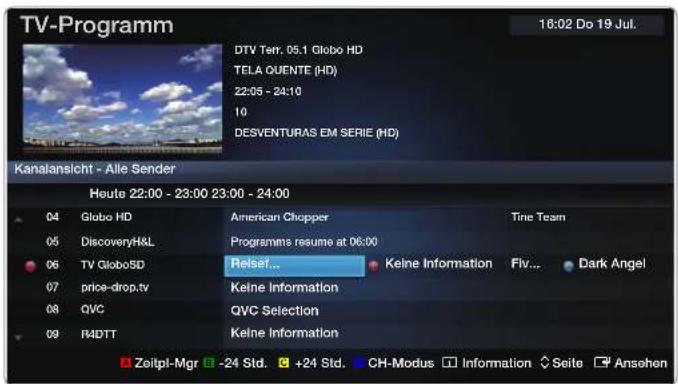
Verwenden der Kanalansicht
A Rot (Zeitpl-Mgr): Anzeigen des Progr.-Manager.
B Grün (-24 Std.): Anzeigen der Programm, die in den nächsten 24 Stunden gesendet werden.
C Gelb (+24 Std.): Anzeigen der Programm, die nach 24 Stunden gesendet werden.
text_image
TV-Programm 16:02 Do 19 Jul. DTV Terr. 05.1 Globo HD TELA QUENTE (HD) 22:05 - 24:10 10 DESVENTURAS EM SERIE (HD) Kanalansicht - Alle Sender Heute 22:00 - 23:00 23:00 - 24:00 04 Globo HD American Chopper Tine Team 05 DiscoveryH&L Programms resume at 06:00 06 TV Globo5D Reisef... Keine Information Flv... Dark Angel 07 price-drop.tv Keine Information 08 QVC QVC Selection 09 R4DTT Keine Information Zeitpl-Mgr -24 Std. +24 Std. CH-Modus Information Seite Ansehen• Das angezeigte Bild kann je nach Modell unterschiedlich sein.
Deutsch
i Information: Anzeigen von Details zum ausgewählten Programm.
Seite: Weiter zur nächsten oder vorherigen Seite.
Ansehen / Programmierung: Wenn Sie ein laufendes Programm auswählen, können Sie es ansehen. / Wenn Sie das nächste Programm auswählen, können Sie es vormerken.
Deutsch
Progr.-Manager
CONTENT → Progr.-Manager → ENTER
Mit dieser Menüoption können Sie einen Sender anzeigen, ändern oder entfernen.
Verwenden von Timer-Wdg.
Sie können einen Kanal einstellen, der bei Erreichen einer bestimmten Zeit automatisch angezeigt wird. Um diese Funktion verwenden zu können, müssen Sie zuerst die aktuelle Uhrzeit einstellen.
- Drücken Sie die Taste ENTER, um Progr.-Manager auszuwählen.
- Drücken Sie die Taste ENTER←, um die manuelle Programmierung hinzuzufügen. Das Fenster Timer-Wdg. wird angezeigt.
Deutsch
- Drücken Sie die Tasten◀ / ▶ / ▲ / ▼, um TV-Empfang, Sender, Wiederh., Datum oder Startzeit einzustellen.
• TV-Empfang: Wählen Sie das gewünschte Antennensignal.
- Sender: Wählen Sie den gewünschten Sender.
- Wiederh.: Stellen Sie nach Wunsch Einmal, Manuell, Sa - So, Mo - Fr oder Täglich ein. Wenn Sie Manuell wählen, können Sie den von Ihnen gewünschten Tag einstellen.
Das Symbol √ zeigt an, dass das Datum ausgewählt wurde.
- Datum: Sie können das gewünschte Datum auswählen.
Diese Option ist verfügbar, wenn Sie unter Wiederh. die Option Einmal auswählen.
Deutsch
- Startzeit: Sie können die gewünschte Startzeit auswählen.
Im Fenster Detaillierte Infos können Sie eine Reservierung ändern oder entfernen.
- Programmier. abbr.: Mit dieser Menüoption können Sie die Reservierung einer Sendung entfernen.
- Bearb.: Mit dieser Menüoption können Sie die Reservierung einer Sendung ändern.
- Zurück: Zurück zum vorherigen Fenster.
Deutsch
Senderliste
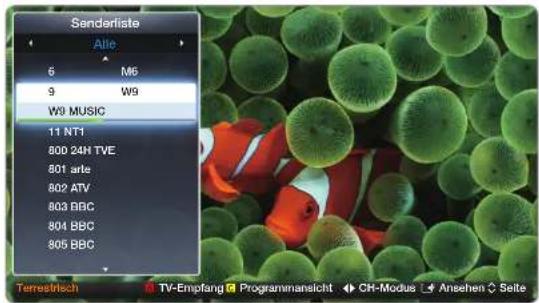
Sie können alle gefundenen Sender anzeigen.
Wenn Sie die Taste CH LIST auf der Fernbedienung drücken, wird das Fenster Senderliste angezeigt.
Verwenden der Bedientasten in Verbindung mit der Senderliste.
• A Rot (TV-Empfang): Wählen Sie das gewünschte Antennensignal.
Diese Option kann je nach Land unterschiedlich sein.
- Gelb (Programmansicht / Kanalansicht): Anzeigen der Programm, wenn „Digitaler Sender“ ausgewählt ist. Zurück zur Senderansicht.
text_image
Senderliste Alle 6 M6 9 W9 W9 MUSIC 11 NT1 800 24H TVE 801 arte 802 ATV 803 BBC 804 BBC 805 BBC Terrestrisch TV-Empfang Programmansicht CH-Modus Anehen Seite- Das angezeigte Bild kann je nach Modell unterschiedlich sein.
Deutsch
- CH-Modus: Wechseln Sie zum Sendertyp, den Sie im Fenster Senderliste anzeigen möchten.
Diese Option kann je nach Land unterschiedlich sein.
- Ansehen / Information: Anzeigen des von Ihnen ausgewählten Senders / Anzeigen von Details zum ausgewählten Programm.
- Seite: Weiter zur nächsten oder vorherigen Seite.
Deutsch
So verwenden Sie die Timer-Wiedergabe in der Senderliste (nur digitale Sender)
Wenn Sie in der Senderliste die Option Timer-Wdg. auswählen, können Sie das Programm nur in der Programmansicht einstellen.
- Drücken Sie die Taste CH LIST und wählen Sie den gewünschten digitalen Sender.
- Drücken Sie die Taste © (Programmansicht).
- Wählen Sie mit den Tasten ▲ / ▼ das gewünschte Programm aus, und drücken Sie dann die Taste 📄 Information.
- Wählen Sie Timer-Wdg.. Wenn Sie fertig sind, drücken Sie die Taste ENTER.
Wenn Sie die Timer-Wdg. abbrechen möchten, befolgen Sie die Schritte 1 bis 3. Wählen Sie dann Programmier. abbr..
Deutsch
□ Verwenden des Kanal
Kanal-Manager
CONTENT → Kanal-Manager → ENTER
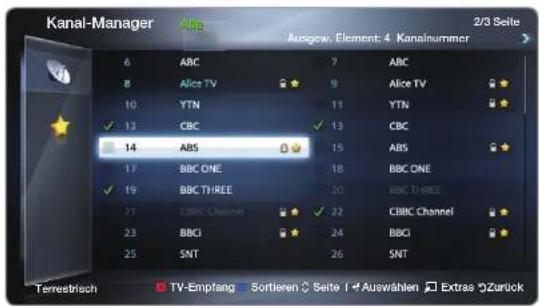
Hiermit können Sie die Favoritensender bearbeiten sowie für die Sender die Optionen Entfernen, Alle abwählen oder Alle wählen wählen. Sie können lediglich die Namen von Analogsendern ändern.
text_image
Kanal-Manager 6 ABC 7 ABC 8 Alice TV 9 Alice TV 10 YTN 11 YTN ✓ 13 CBC 13 CBC 14 ABS 15 ABS 17 BBC ONE 18 BBC ONE ✓ 19 BBC THREE 20 BBC THREE 21 CBC Channel 22 CBC Channel 23 BBCI 24 BBCI 25 SNT 26 SNT Terrestrisch TV-Empfang Sortieren Seite / Auswählen Extras Zurück Ausgew. Element: 4 Kanalnummer 2/3 Seite- Das angezeigte Bild kann je nach Modell unterschiedlich sein.
Deutsch
- (7) Sender: Wählen Sie einen Sender in den Fenstern Alle, TV, Radio, Daten/And. oder Analog aus. Ändern Sie mithilfe der Menüs in der rechten oberen Ecke des Fensters den TV-Empfang oder die Sendereinstellungen.
• (★) Favoriten 1-5: Anzeigen Favoritenkanäle.
Verwenden der Farbtasten in Verbindung mit dem Kanal-Manager.
• A Rot (TV-Empfang): Wählen Sie das gewünschte Antennensignal.
- D Blau (Sortieren): Sortieren der Liste nach Nummer der Name.
Deutsch
Symbole zur Anzeige des Kanalstatus
| Symbol Vorgang | |
| A | Ein Analogsender. |
| √ | Ein ausgewählter Sender. |
| ★ | Ein Sender, der als Favorit eingestellt ist. |
Optionsmenü Kanal-Manager TOOLS

Einstellen des Senders mithilfe der Menüoptionen des Kanal-Managers (Ansehen, Zu Favoriten hinzufügen / Favorit. bearb., Sperren / Freigabe, Sendernamen bearbeiten, Kanalnr. bearbeiten, Entfernen, Alle wählen / Alle abwählen). Der Inhalt des Optionsmenüs hängt vom jeweiligen Kanalstatus ab.
Deutsch
- Wählen Sie einen Kanal und drücken Sie die Taste TOOLS.
-
Wählen Sie eine Funktion aus, und ändern Sie deren Einstellungen.
-
Ansehen: Anzeigen des ausgewählten Senders.
-
Zu Favoriten hinzufügen / Favorit. bearb.: Sie können Sender, die Sie häufig anzeigen, als Favoriten festlegen / Hinzufügen oder Entfernen eines unter Favoriten 1-5 ausgewählten Senders.
-
Wählen Sie Zu Favoriten hinzufügen / Favorit. bearb., und drücken Sie dann die Taste ENTER.
Wenn der Sender bereits zu den Favoritensendern hinzugefügt wurde, wird die Option Favoriten bearbeiten angezeigt
Deutsch
- Drücken Sie die Taste ENTER←, um Favoriten 1-5 auszuwählen. Drücken Sie anschließend die Taste OK.
Ein Favoritensender kann zusammen mit mehreren anderen eigenen Sendern unter Favoriten 1-5 gespeichert werden.
- Sperren / Freigabe: Sperren eines Senders, sodass er nicht ausgewählt und angezeigt werden kann.
Diese Funktion ist nur verfügbar, wenn die Sendersperre aktiviert ist Ein.
Deutsch
- Sendernamen bearbeiten (nur Analogsender): Weisen Sie einen Sendernamen Ihrer Wahl zu.
- Kanalnr. bearbeiten: Bearbeiten Sie die Nummer durch Drücken der gewünschten Zifferntasten.
- Entfernen: Entfernen eines Senders, damit nur die gewünschten Sender angezeigt werden.
- Alle wählen: Hiermit wählen Sie alle Sender.
Deutsch
□ Speichern von Sendern
MENU → Sender → ENTER
TV-Empfang TOOLS
Diese Option kann je nach Land unterschiedlich sein.
Ehe Ihr Fernseher beginnen kann, die verfügbaren Kanäle zu speichern, müssen Sie die Art der Signalquelle angeben, die an das Fernsehgerät angeschlossen ist
Deutsch
■ Land (je nach Land)
Das Eingabefenster für die PIN wird geöffnet. Geben Sie Ihre vierstellige PIN ein.
Wählen Sie Ihr Land, damit das Fernsehgerät automatisch die richtigen Sender einstellen kann.
- Digitaler Sender: Sie können das Land für die digitalen Sender ändern.
- Analogsender: Sie können das Land für die Analogsender ändern.
Autom. Sendersuchlauf
☑ Die automatisch zugewiesenen Programmplätze entsprechen unter Umständen nicht den gewünschten Programmplätzen. Wenn ein Sender mit der Sendersperre gesperrt wurde, wird das Eingabefenster für die PIN geöffnet.
Deutsch
- Antennentyp: Sendertyp zum Speichern auswählen. Diese Option kann je nach Land unterschiedlich sein.
- Digital und Analog / Digital / Analog: Wählen Sie den Sendertyp für den Suchlauf aus. Bei Auswahl von Kabel → Digital und Analog oder Digital: Geben Sie einen Wert für die Suche nach Kabelsendern ein.
- Suchlaufmodus (Voll / Netzwerk / Schnell): Automatisches Durchsuchen aller Kanäle mit aktiven Sendern und Speichern im Fernsehgerät.
Wenn Sie Schnell wählen, können Sie Netzwerk, Netzwerkkennung, Frequenz, Modulation, und Symbolrate durch Drücken der Taste auf der auf der Fernbedienung manuell einstellen. - Netzwerk (Auto / Manuell): Auswählen der Einstellmethode für die Netzwerkkennung zwischen Auto oder Manuell.
Deutsch
- Netzwerkkennung: Wenn das Netzwerk auf Manuell eingestellt ist, können Sie die Netzwerkkennung mit den Zifferntasten eingeben. Zifferntasten eingeben.
- Frequenz: Anzeigen der Frequenz des Kanals. (Je nach Land unterschiedlich)
- Modulation: Anzeigen der verfügbaren Modulationswerte.
- Symbolrate: Anzeigen der verfügbaren Symbolraten.
■ Suchoptionen für Kabel

(je nach Land)
Einstellen weiterer Suchoptionen für die Kanalsuche im Kabelnetz (z. B. Frequenz oder Symbolrate).
Deutsch
■ Man. Sendereinstellung
Manuelles Suchen nach einem Kanal und Speichern im Fernsehgerät.
Wenn ein Sender mit der Sendersperre gesperrt wurde, wird das Eingabefenster für die PIN geöffnet.
- Einstellung von Digitalsendern: Suchen nach einem digitalen Sender.
- Drücken Sie die Taste A um Neu.
☑ Bei Auswahl von TV-Empfang → Terrestrisch: Sender, Frequenz, Bandbreite
☑ Bei Auswahl von TV-Empfang → Kabel: Frequenz, Modulation, Symbolrate
Deutsch
- Drücken Sie die Taste ▼, um Suchen auszuwählen. Nach Abschluss des Suchlaufs werden die Sender in der Senderliste aktualisiert.
- Einstellung von Analogsendern: Suchen nach einem analogen Sender.
- Drücken Sie die Taste A um Neu.
- Stellen Sie Programm, Fernsehnorm, Tonsystem, Sender und Suchen ein.
- Drücken Sie die Taste ▼, um Speichern auszuwählen. Nach Abschluss des Suchlaufs werden die Sender in der Senderliste aktualisiert.
Deutsch
Kanalmodus
- P (Programmiermodus): Nach Abschluss der Einstellungen sind die Sender Ihrer Region unter den Programmplätzen P0 bis P99 gespeichert. In diesem Modus können Sie Sender durch Eingabe des Programmplatzes auswählen.
- C (Terrestrische Sender) / S (Kabelsender): In diesen beiden Modi können Sie Sender durch Eingabe der Nummer auswählen, die dem terrestrischen Sender oder dem Kabelsender zugeordnet ist.
Deutsch
□ Verwenden des Kanal (Satellit) für Plasmafernsehgeräte der Serie 570
Kanal-Manager
CONTENT → Kanal-Manager → ENTER
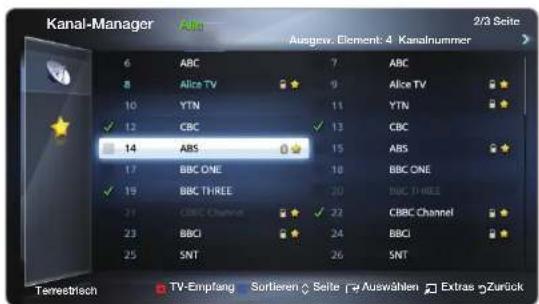
Hiermit können Sie die Favoritensender bearbeiten sowie für die Sender die Optionen Entfernen, Alle abwählen oder Alle wählen wählen. Sie können lediglich die Namen von Analogsendern ändern.
text_image
Kanal-Manager 6 ABC 7 ABC 8 Alice TV 9 Alice TV 10 YTN 11 YTN ✓ 12 CBC 13 CBC □ 14 ABS 15 ABS 17 BBC ONE 18 BBC ONE ✓ 19 BBC THREE 20 BUC THREE 21 CBC Channel 22 CBC Channel 23 BBCI 24 BBCI 25 SNT 26 SNT Terrestreich TV-Empfang Sortieren Seite Auswählen Extras Zurück Ausgew. Element: 4 Kanalnummer- Das angezeigte Bild kann je nach Modell unterschiedlich sein.
Deutsch
- ( ) Sender: Wählen Sie einen Sender in den Fenstern Alle, TV, Radio, Daten/Andere oder Analog aus. Ändern Sie mithilfe der Menüs in der rechten oberen Ecke des Fensters den TV-Empfang oder die Sendereinstellungen.
• (★) Favoriten 1-5: Anzeigen Favoritenkanäle.
Verwenden der Farbtasten in Verbindung mit dem Kanal-Manager.
• A Rot (TV-Empfang): Wählen Sie das gewünschte Antennensignal.
- DBlau (Sortieren): Sortieren der Liste nach Nummer oder Name.
Deutsch
Symbole zur Anzeige des Kanalstatus
| Symbol Vorgang | |
| A | Ein Analogsender. |
| √ | Ein ausgewählter Sender. |
| ★ | Ein Sender, der als Favorit eingestellt ist. |
Optionsmenü Kanal-Manager TOOLS

Einstellen des Senders mithilfe der Menüoptionen des Kanal-Managers (Ansehen, Zu Favoriten hinzufügen / Favorit. bearb., Sperren / Freigabe, Sendernamen bearbeiten, Kanalnr. bearbeiten, Entfernen, Alle wählen / Alle abwählen). Der Inhalt des Optionsmenüs hängt vom jeweiligen Kanalstatus ab.
Deutsch
- Wählen Sie einen Kanal und drücken Sie die Taste TOOLS.
-
Wählen Sie eine Funktion aus, und ändern Sie deren Einstellungen.
-
Ansehen: Anzeigen des ausgewählten Senders.
-
Zu Favoriten hinzufügen / Favorit. bearb.: Sie können Sender, die Sie häufig anzeigen, als Favoriten festlegen.
-
Wählen Sie Zu Favoriten hinzufügen / Favorit. bearb., und drücken Sie dann die Taste ENTER.
Wenn der Sender bereits zu den Favoritensendern hinzugefügt wurde, wird die Option Favorit. bearb. angezeigt.
Deutsch
- Drücken Sie die Taste ENTER←, um Favoriten 1-5 auszuwählen. Drücken Sie anschließend die Taste OK.
Ein Favoritensender kann zusammen mit mehreren anderen Favorit unter Favorit 1-5 gespeichert werden.
- Entfernen: Entfernen eines Senders, damit nur die gewünschten Sender angezeigt werden.
- Alle wählen: Hiermit wählen Sie alle Sender in der Senderliste aus.
Deutsch
☐ Speichern von Sendern (Satellit)
MENU → Sender → ENTER
TV-Empfang TOOLS
Diese Option kann je nach Land unterschiedlich sein.
Ehe Ihr Fernseher beginnen kann, die verfügbaren Kanäle zu speichern, müssen Sie die Art der Signalquelle angeben, die an das Fernsehgerät angeschlossen ist
Deutsch
Land
Das Eingabefenster für die PIN wird geöffnet. Geben Sie Ihre vierstellige PIN ein.
Wählen Sie Ihr Land, damit das Fernsehgerät automatisch die richtigen Sender einstellen kann.
- Digitaler Sender: Sie können das Land für die digitalen Sender ändern
- Analogsender: Sie können das Land für die Analogsender ändern.
Deutsch
■ Autom. Sendersuchlauf
• Autom. Sendersuchlauf
Automatische Suche nach einem Sender und Speichern im Fernsehgerät.
Die automatisch zugewiesenen Programmplätze entsprechen unter Umständen nicht den gewünschten Programmplätzen. Wenn ein Sender mit der Sendersperre gesperrt wurde, wird das Eingabefenster für die PIN geöffnet.
- Antennentyp: Sendertyp zum Speichern auswählen. Diese Option kann je nach Land unterschiedlich sein.
Deutsch
- Digital und Analog / Digital / Analog: Wählen Sie den Sendertyp für den Suchlauf aus. Bei Auswahl von Kabel → Digital und Analog oder Digital: Geben Sie einen Wert für die Suche nach Kabelsendern ein.
- Suchlaufmodus (Voll / Netzwerk / Schnell): Automatisches Durchsuchen aller Kanäle mit aktiven Sendern und Speichern im Fernsehgerät.
Wenn Sie Schnell wählen, können Sie Netzwerk, Netzwerkkennung, Frequenz, Modulation, und Symbolrate durch Drücken der Taste auf der auf der Fernbedienung manuell einstellen. - Netzwerk (Auto / Manuell): Auswählen der Einstellmethode für die Netzwerkkennung zwischen Auto oder Manuell.
- Netzwerkkennung: Wenn das Netzwerk auf Manuell eingestellt ist, können Sie die Netzwerkkennung mit den Zifferntasten eingeben.
Deutsch
- Frequenz: Anzeigen der Frequenz des Kanals. (Je nach Land unterschiedlich)
- Modulation: Anzeigen der verfügbaren Modulationswerte.
- Symbolrate: Anzeigen der verfügbaren Symbolraten.
■ Suchoptionen für Kabel
(je nach Land)
Einstellen weiterer Suchoptionen für die Kanalsuche im Kabelnetz (z. B. Frequenz oder Symbolrate).
Deutsch
- Startfrequenz / Stoppfrequenz: Einstellen der Start- und Stoppfrequenz. (Je nach Land unterschiedlich)
- Symbolrate: Anzeigen der verfügbaren Symbolraten.
- Modulation: Anzeigen der verfügbaren Modulationswerte.
- Auto. Sendersp. im St.-M. (Aus / Ein) für Italien: Aktivieren oder Deaktivieren des automatischen Sendersuchlaufs, während sich das Fernsehgerät im Standby-Modus befindet.
- Weckdienst (1 St. später / 2 St. später / 00:00 / 02:00 / 12:00 / 14:00) für Italien: Hiermit wählen Sie den Programm-Timer, um das Fernsehgerät einzuschalten und automatisch nach Sendern zu suchen.
Deutsch
■ Man. Sendereinstellung
Manuelles Suchen nach einem Kanal und Speichern im Fernsehgerät.
Wenn ein Sender mit der Sendersperre gesperrt wurde, wird das Eingabefenster für die PIN geöffnet.
• Transponder: Auswählen des Transponders mit den Auf/Ab-Tasten.
- Suchmodus: Auswählen der freien oder aller Kanäle zum Speichern.
- Netzwerksuche (Deaktivieren / Aktivieren) Netzwerksuche mithilfe der Auf-/Ab-Taste.
Deutsch
- Signalqualität: Anzeigen des aktuellen Status des Sendesignals.
Die Informationen zu den Satelliten und ihren Transpondern hängen von den Sendebedingungen ab und können sich jederzeit ändern.
Nach Abschluss der Einstellungen wechseln Sie zu Suchen, und drücken Sie die Taste ENTER. Der Sendersuchlauf wird gestartet.
Deutsch
Satellitensystem
Das Eingabefenster für die PIN wird geöffnet. Geben Sie Ihre vierstellige PIN ein. Die Option Satellitensystem ist verfügbar, wenn TV-Empfang auf Satellit eingestellt ist. Ehe Sie Autom. Senderspeich. ausführen, nehmen Sie die Einstellungen unter Satellitensystem vor. Danach wird die Kanalsuche normal durchgeführt.
- Satellitenauswahl: Sie können die Satelliten für dieses Fernsehgerät auswählen.
- LNB-Versorgung (Aus / Ein): Aktivieren bzw. Deaktivieren der Stromversorgung des LNB.
Deutsch
• LNB-Einstellungen: Konfigurieren der Außenanlagen.
- DiSEqC-Modus: Auswählen des DiSEqC-Modus für das gewählte LNB.
- Unterste LNB-Frequenz: Einstellen einer niedrigeren LNB-Frequenz.
- Oberste LNB-Frequenz: Einstellen einer höheren LNB-Frequenz.
- Trägerton 22 kHz (Aus / Ein / Auto): Auswählen eines Trägertons mit 22 kHz je nach LNB-Typ. Bei einem universellen LNB wählen Sie Auto.
- Signalqualität: Anzeigen des aktuellen Status des Sendesignals.
Deutsch
- SatCR/Unikabel-Einst.: Hiermit konfigurieren Sie die Unikabelinstallation.
Diese Funktion wird, je nach Sprache, möglicherweise nicht unterstützt.
- SatCR/Unikabel: Aktiviert oder deaktiviert die Unterstützung für die Unikabelinstallation.
- Steckplatznummer: Hiermit wählen Sie die Nummer des SatCR-Benutzersteckplatzes für diesen Receiver.
- Steckplatzfrequenz: Geben Sie die entsprechende Frequenz zum Empfangen des SatCR-Signals ein.
- Steckp.-F. erkennen: Erkennt die Signalfrequenz der gewählten Steckplatznummer automatisch.
- Steckp.-F. überpr.: Überprüft, ob die eingegebene Frequenz mit dem gewählten Steckplatz übereinstimmt.
Deutsch
- Positionierereinstellungen: Konfigurieren des Antennenpositionierers.
Positionierer (Ein / Aus): Aktivieren oder Deaktivieren der Positionssteuerung.
Positioniertyp (USALS / DiSEqC 1.2): Umschalten des Positionierertyps zwischen DiSEqC 1.2 und USALS (Universal Satellite Automatic Location System).
- Längengrad: Einstellen des Längengrads für den eigenen Standort.
- Breitengrad: Einstellen des Breitengrads für den eigenen Standort.
- SAT-Längengrad (benutzerdef.): Einstellen des Längengrads für benutzerdefinierte Satelliten.
Deutsch
Benutzermodus: Einstellen der Satellitenantenne auf die Positionen der verschiedenen Satelliten. Wenn Sie die aktuelle Position der Satellitenantenne für einen bestimmten Satelliten speichern, kann die Satellitenantenne in die definierte Position geschwenkt werden, wenn das Signal dieses Satelliten gewünscht wird.
- Satellit: Auswählen des Satelliten, um dessen Position einzustellen.
- Transponder: Auswählen eines Transponders für den Signalempfang aus der Liste.
- Bewegungsmodus: Auswählen des Bewegungsmodus: schrittweise oder kontinuierlich.
- Schrittweite: Einstellen der Schrittweite für die Antennendrehung in Winkelgrad. Die Schrittweite können Sie nur einstellen, wenn der Bewegungsmodus auf „Schritt“ eingestellt ist.
Deutsch
- Zu gespeicherter Pos. wechseln: Schwenken der Antenne zur gespeicherten Satellitenposition.
- Antennenposition: Einstellen und Speichern der Antennenposition des gewählten Satelliten.
- Aktuelle Position speichern: Speichern der aktuellen Position als Positionierergrenze.
- Signalqualität: Anzeigen des aktuellen Status des Sendesignals.
Deutsch
Installationsmodus: Einstellen der Begrenzungen für den Bewegungsumfang der Satellitenantenne oder Zurücksetzen der Position. Allgemein wird diese Funktion vom Installateur verwendet.
- Endposition (Ost / West): Auswählen der Richtung für die Positionierergrenze.
- Antennenposition: Einstellen und Speichern der Antennenposition des gewählten Satelliten.
- Aktuelle Position speichern: Speichern der aktuellen Position als Positionierergrenze.
- Position neu einstellen: Bewegen der Antenne in die Bezugsposition.
- Neue Positionergrenze: Zulassen, dass die Antenne über den gesamten Schwenkbereich gedreht werden kann.
- Alle Einstellungen zurücksetzen (OK / Abbr.): Die Satelliteneinstellungen werden auf die Werkseinstellungen zurückgesetzt.
Deutsch
□ Weitere Funktionen
MENU → Sender → ENTER
Feinabstimmung
(nur analoge Kanäle)
Bei klarem Empfang ist keine Feinabstimmung nötig, da diese automatisch während der Sendersuche erfolgt. Wenn das Signal schwach oder gestört ist, können Sie die Feinabstimmung manuell vornehmen. Blättern Sie nach links und nach rechts, bis das Bild klar ist.
Deutsch
☑ Die Einstellungen werden für den Sender übernommen, den Sie gerade sehen.
☑ Gespeicherte feinabgestimmte Kanäle werden mit einem Sternchen „*“ auf der rechten Seite der Kanalnummer im Kanal-Banner markiert.
Wählen Sie Zurückset., wenn Sie die Feinabstimmung zurücksetzen möchten.
Senderliste übertrag.
Das Eingabefenster für die PIN wird geöffnet. Geben Sie Ihre vierstellige PIN ein. Importieren oder Exportieren der Sendertabelle. Schließen Sie einen USB-Speicher an, um diese Funktion zu verwenden.
- Von USB importieren: Senderliste von USB importieren.
- Auf USB exportieren: Senderliste auf USB exportieren. Diese Funktion ist verfügbar, wenn ein USB-Gerät angeschlossen ist.
Deutsch
Ändern des voreingestellten Bildmodus
MENU → Bild → Bildmodus → ENTER
Bildmodus
Wählen Sie Ihren bevorzugten Bildtyp aus.
Wenn als Signalquelle PC eingestellt ist, können Sie im Bildmodus nur zwischen Standard und Unterhalt. wählen.
• Dynamisch: Für helle Zimmer geeignet.
- Standard: Für normale Umgebungen geeignet.
- Film: Zum Anzeigen von Filmen in einem abgedunkelten Zimmer geeignet.
- Unterhalt.: Zum Anzeigen von Filmen und Spielen geeignet.
Diese Funktion ist nur bei Anschluss eines PCs verfügbar.
Deutsch
□ Anpassen der Bildeinstellungen
MENU → Bild → ENTER
■ Zellhelligkeit / Kontrast / Helligkeit / Schärfe / Farbe / Farbton (G/R)
Das Gerät verfügt über mehrere Einstellmöglichkeiten für die Bildqualität:
Wenn Sie Änderungen an Zellhelligkeit, Kontrast, Helligkeit, Schärfe, Farbe oder Farbton (G/R) vornehmen, wird das Bildschirmmenü entsprechend eingestellt
Im PC-Modus können Sie nur Zellhelligkeit, Kontrast, Helligkeit und Schärfe einstellen.
☑ Sie können die Einstellungen für jedes externe Gerät festlegen und speichern, das an das Fernsehgerät angeschlossen ist.
☑ Durch geringere Bildhelligkeit reduzieren Sie den Stromverbrauch.
Deutsch
Ändern des Bildformats
MENU → Bild → Bildschirmanpassung → ENTER
Bildschirmanpassung
- Bildformat: Möglicherweise verfügt auch Ihr Kabel-/Satellitenreceiver über eigene Bildschirmformate. Allerdings empfehlen wir dringend, dass Sie die meiste Zeit den 16:9-Modus verwenden.
Autom. Breit: Mit dieser Option stellen Sie das Bildformat automatisch auf das Seitenverhältnis 16:9 ein.
16:9: Mit dieser Option wird das Breitbildformat 16:9 eingestellt.
Breitenzoom: Vergrößern des Bildformats auf mehr als 4:3.
Einstellen der Position mit den Tasten ▲ und ▼.
Deutsch
Zoom: Vergrößern des 16:9-Breitbilds auf die volle Bildschirmhöhe.
Einstellen der „Zoom“ oder „Position“ mit den Tasten ▲ und ▼.
4:3: Einstellen des Bildformat auf den Standardmodus (4:3)
☑ Verwenden Sie nicht über längere Zeit hinweg das 4:3-Format. Spuren der links, rechts und in der Mitte angezeigten Rahmen können zum Einbrennen von Bildern (Einbrennen) führen, was nicht von der Garantie abgedeckt ist.
Bildschirmanp.: Mit dieser Funktion wird das ganze Bild auch bei Versorgung mit HDMI- (720p / 1080i / 1080p) oder Komponentensignalen (1080i / 1080p) vollständig und ohne Beschneidung angezeigt.
Deutsch
HINWEIS
- Je nach Signalquelle können die Bildformatoptionen variieren.
- Die verfügbaren Elemente können in Abhängigkeit vom ausgewählten Modus variieren.
- Im PC-Modus können nur die Modi 16:9 und 4:3 eingestellt werden.
- Sie können die Einstellungen für jedes externe Gerät einstellen und speichern, das Sie an das Fernsehgerät angeschlossen haben.
- Wenn Sie die Funktion Bildschirmanp. zusammen mit einem HDMI 720p-Signal verwenden, wird eine Zeile wie bei Overscan oben, unten, links und rechts abgeschnitten.
Deutsch
- 4:3-Bildschirmgr. (16:9 / Breitenzoom / Zoom / 4:3): Verfügbar nur, wenn das Bildformat auf Autom. Breit eingestellt ist. Sie können das gewünschte Bildformat beim 4:3-Breitbilddienst oder der Originalgröße bestimmen. Für jedes europäische Land ist ein anderes Bildformat erforderlich.
Diese Funktion ist im PC-, Komponenten- oder HDMI-Modus nicht verfügbar.
Deutsch
☐ Ändern der Bildoptionen
Erweiterte Einstellungen
MENU → Bild → Erweiterte Einstellungen → ENTER
(Erweiterte Einstellungen sind in den Modi Standard / Film zur Verfügung.)
Im Vergleich zu früheren Modellen können Sie das Bild bei neuen Fernsehgeräten von Samsung genauer anpassen.
Im PC-Modus können Sie nur Gamma und Weißabgleich. einstellen
Deutsch
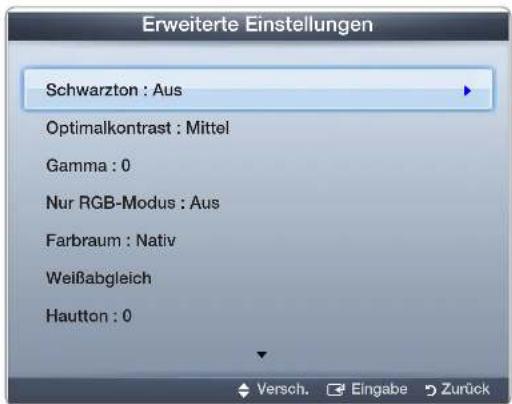
- Schwarzton (Aus / Dunkel / Dunkler / Max. dunkel): Wählen Sie den Schwarzwert aus, um die Bildschirmtiefe einzustellen.
- Optimalkontrast (Aus / Gering / Mittel / Hoch): Stellen Sie den Bildkontrast ein.
- Gamma: Stellen Sie die Intensität der Primärfarbe ein.
text_image
Erweiterte Einstellungen Schwarzton : Aus Optimalkontrast : Mittel Gamma : 0 Nur RGB-Modus : Aus Farbraum : Nativ Weißabgleich Hautton : 0- Das angezeigte Bild kann je nach Modell unterschiedlich sein.
Deutsch
- Nur RGB-Modus (Aus / Rot / Grün / Blau): Für die Feineinstellung von Farbton und Sättigung werden die Farben Rot, Grün und Blau angezeigt.
- Farbraum (Auto / Nativ): Stellen Sie den Bereich der Farben ein, aus denen das Bild erstellt wird.
- Weißabgleich: Einstellen der Farbtemperatur für ein natürlicheres Bild.
R-Offset / G-Offset / B-Offset: Einstellen der Dunkelheit jeder Farbe (Rot, Grün und Blau).
R-Gain / G-Gain / B-Gain: Sie können die Helligkeit jeder Farbe (Rot, Grün und Blau) einstellen.
Zurückset.: Hiermit setzen Sie den Weißabgleich auf die Standardwerte zurück.
Deutsch
- Hautton: Betonen des Rosaanteils im „Hautton“.
- Kantenglättung (Aus / Ein): Hervorheben von Objektbegrenzungen.
- Bewegungsbel. (Aus / Ein): Verringern Sie den Stromverbrauch durch Einstellen der Helligkeit.
Wenn Sie einen der Einstellungswerte unter Kontrast ändern, wird Bewegungsbel. deaktiviert Aus.
Deutsch
Bildoptionen
MENU → Bild → Bildoptionen → ENTER
Im PC-Modus können Sie nur die Farbtemp. einstellen.
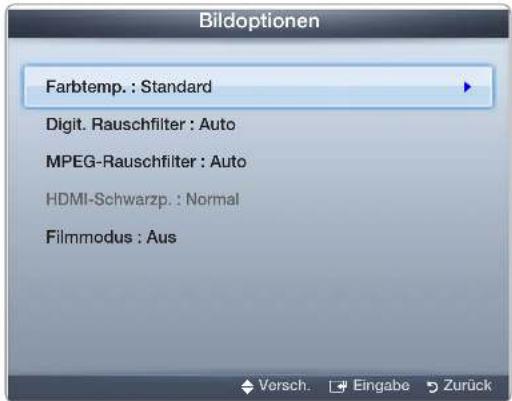
- Farbtemp. (Kalt / Standard / Warm1 / Warm2)
Warm1 oder Warm2 werden deaktiviert, wenn der Bildmodus auf Dynamisch eingestellt ist.
☑ Sie können die Einstellungen für jedes externe Gerät einstellen und speichern, das Sie an das Fernsehgerät angeschlossen haben.
text_image
Bildoptionen Farbtemp. : Standard Digit. Rauschfilter : Auto MPEG-Rauschfilter : Auto HDMI-Schwarzp. : Normal Filmmodus : Aus- Das angezeigte Bild kann je nach Modell unterschiedlich sein.
- Digit. Rauschfilter (Aus / Gering / Mittel / Hoch / Auto / Autovisualisierung): Wenn das vom Fernsehgerät empfangene Sendesignal schwach ist, können Sie die Funktion Digit. Rauschfilter aktivieren, um ggf. statische Bilder oder Doppelbilder auf dem Bildschirm zu verringern.
☑ Bei schwachem Signal wählen Sie diejenige der anderen Optionen, bei der das beste Bild angezeigt wird.
- Autovisualisierung: Anzeige der Signalstärke beim Wechseln zwischen Analogsendern.
☑ Nur für Analogsender verfügbar.
Wenn die Säule grün ist, empfangen Sie das bestmögliche Signal.
- MPEG-Rauschfilter (Aus / Gering / Mittel / Hoch / Auto): Reduzieren das MPEG-Rauschens für eine bessere Bildqualität.
Deutsch
- HDMI-Schwarzp. (Gering / Normal): Einstellen des Schwarzwerts für das Bild, um die Farbtiefe des Bildschirms anzupassen.
Verfügbar nur in der HDMI Weise.
• Filmmodus (Aus / Auto1 / Auto2 / Cinema Smooth
für Plasmafernsehgeräte der Serie 550): Sie können das Fernsehgerät so einstellen, dass ein Filmsignal aus allen Quellen automatisch empfangen und verarbeitet und das Bild auf die optimale Qualität eingestellt werden kann. Die Funktion Cinema Smooth ist nur bei einem HDMI-Eingangssignal von 24 Hz aktiviert.
Verfügbar bei TV, AV, COMPONENT (480i / 1080i) und HDMI (1080i).
■ Bild zurücksetzen (OK / Abbr.)
Zurücksetzen des aktuellen Bildmodus auf die Standardwerte.
Deutsch
☐ Einstellen des Fernsehgeräts mithilfe Ihres PCs
Auswählen Sie die Signalquelle auf PC ein.
Autom. Einstellung TOOLS
MENU → Bild → Autom. Einstellung → ENTER
Die Frequenzen/Positionen werden automatisch eingestellt und die Feinabstimmung wird durchgeführt.
Nicht verfügbar bei Anschluss mit einem HDMI/DVI-Kabel.
Deutsch
PC-Bildschirmanpassung
MENU → Bild → Bildschirmanpassung → PC-Bildschirmanpassung → ENTER
- Grob / Fein : Entfernen oder Reduzieren von Bildrauschen. Falls sich das Bildrauschen durch die Feinabstimmung allein nicht beheben lässt, stellen Sie zunächst die Frequenz möglichst genau ein (Grob). Führen Sie dann erneut eine Feinabstimmung durch. Nachdem Sie das Bildrauschen durch die Grob- und Feinabstimmung des Bildes verringert haben, stellen Sie die Position des Bildes so ein, dass es auf dem Bildschirm zentriert ist.
- Position: Einstellen der Position des PC-Fensters mit den Richtungstasten (▲ / ▼ / ◀ / ▶).
- Bild zurücksetzen: Zurücksetzen des Bilds auf die Standardeinstellungen.
Deutsch
Verwenden Ihres Fernsehgeräts als Computerbildschirm (PC)
Konfigurieren Ihrer PC-Software (unter Windows XP)
Je nach der Version von Windows und der Grafikkarte können die tatsächlich angezeigten Dialogfelder auf Ihrem PC abweichen. In fast jedem Fall aber werden die gleichen grundlegenden Einstellungen vorgenommen. (Wenden Sie sich andernfalls an den Computerhersteller oder Samsung-Händler.)
- Klicken Sie im Startmenü von Windows auf „Systemsteuerung“.
- Wenn das Fenster der „Systemsteuerung“ angezeigt wird, klicken Sie auf „Darstellung und Designs“. Ein Dialogfeld wird geöffnet.
- Klicken Sie auf „Anzeige“. Anschließend wird ein Dialogfeld angezeigt.
Deutsch
- Klicken Sie nun auf die Registerkarte „Einstellungen“.
- Wenn das Dialogfeld eine Option für die Bildschirmfrequenz enthält, muss als Einstellung "60" oder "60 Hz" ausgewählt werden. Andernfalls klicken Sie einfach auf OK, um das Dialogfeld zu schließen.
Deutsch
Ändern des Tonmodus
Tonmodus TOOLS
• Standard: Auswahl des normalen Tonmodus.
- Musik: Betont die Musik im Verhältnis zu Stimmen.
• Film: Ermöglicht optimale Tonwiedergabe für Filme.
- Klare Stimme: Betont Stimmen im Verhältnis zu anderen Geräuschen.
- Verstärken : Erhöhen der Lautstärke hochfrequenter Töne, damit hörgeschädigte Personen den Ton besser verstehen können.
Wenn Lautsprecher auswählen auf Ext. Lautsprecher eingestellt ist.
Deutsch
□ Anpassen der Toneinstellungen
MENU → Ton → Soundeffekt → ENTER
Sound Effect
• SRS TruSurround HD (Aus / Ein)
(nur im Standardtonmodus)
Wenn Lautsprecher auswählen auf Ext. Lautsprecher eingestellt ist.
Deutsch
• SRS TruDialog (Aus / Ein)
(nur im Standardtonmodus)
Mit dieser Funktion können Sie die Lautstärke einer Stimme gegenüber der Hintergrundmusik oder den Toneffekten erhöhen, so dass Dialoge besser zu verstehen sind.
Wenn Lautsprecher auswählen auf Ext. Lautsprecher eingestellt ist, wird SRS TruDialog deaktiviert.
Deutsch
- Equalizer
Anpassen des Tonmodus (nur im Standardmodus).
- Balance L/R: Anpassen der Balance zwischen dem linken und dem rechten Lautsprecher.
- 100Hz / 300Hz / 1kHz / 3kHz / 10kHz (Bandbreite anpassen): Einstellen der Lautstärke für die unterschiedlichen Frequenzbänder.
- Zurückset.: Zurücksetzen der Equalizereinstellungen auf die Standardwerte.
Wenn Lautsprecher auswählen auf Ext. Lautsprecher eingestellt ist, wird Equalizer deaktiviert.
Deutsch
■ Audiowiedergabeoptionen
• Wiedergabesprache
(nur digitale Sender)
Sie können die Standardwiedergabesprache ändern.
Welche Sprache verfügbar ist, hängt von der jeweiligen Sendung ab.
- Audioformat
(nur digitale Sender)
Wenn Sie für die Tonausgabe sowohl den Hauptlautsprecher als auch den Audioreceiver verwenden, kann es aufgrund der Geschwindigkeitsunterschiede beim Dekodieren durch die beiden Systeme zu einem Echoeffekt kommen. Verwenden Sie in diesem Fall die TV-Lautsprecher.
Deutsch
☑ Die Option Audioformat richtet sich nach der jeweiligen Sendung. Dolby Digital-5.1-Kanalton steht nur zur Verfügung, wenn Sie einen externen Lautsprecher über ein optisches Kabel anschließen.
- Audio f. Sehgesch.
(nicht überall verfügbar) (nur Digitalsender)
Diese Funktion verarbeitet den Audiostream für den Audiokommentar (Audio f. Sehgesch.), der vom Sender zusammen mit dem Vordergrundton übertragen wird.
Audio f. Sehgesch. (Aus / Ein): Hiermit wird der Audiokommentar für Sehbehinderte ein- und ausgeschaltet.
☑ Lautstärke: Einstellen der Lautstärke des Audiokommentars für Sehgeschädigte.
Deutsch
Zusätzliche Einst.
(nur digitale Sender)
- DTV-Audio-Lautst. (MPEG / HE-AAC): Mit dieser Funktion können Sie die Ungleichheit eines Stimmensignals (dies ist eines der bei einer digitalen Fernsehsendung empfangenen Signale) auf die gewünschte Höhe reduzieren.
Entsprechend dem Typ des Sendesignals kann MPEG / HE-AAC im Bereich von -10 dB bis 0 dB eingestellt werden.
Um die Lautstärke zu erhöhen oder zu vermindern, stellen Sie den Bereich zwischen 0 bzw. -10 ein.
Deutsch
- SPDIF-Ausgabe: SPDIF (Sony Philips Digital InterFace) ermöglicht digitalen Ton und reduziert die an Lautsprecher und verschiedene andere digitale Geräte (z. B. DVD-Player) übertragenen Störungen.
Audioformat: Sie können das digitale Audio-Ausgabeformat (SPDIF) wählen.
Das zur Verfügung stehende digitale Audio-Ausgabeformat (SPDIF) kann sich je nach der Eingangsquelle unterscheiden.
Audioverzögerung: Korrektur von Audio/Video-Fehlsynchronisierungen (0 bis 250 ms), wenn Sie Fernsehsendungen oder Videos ansehen und die digitalen Audiosignale mit einem externen Gerät (z. B. einem AV-Receiver) ausgeben.
Deutsch
- Dolby Digital-Komp. (Line / RF): Diese Funktion minimiert die Lautstärkeunterschiede zwischen einem Dolby Digital-Signal und einem Sprachsignal (d.h. MPEG-Audio, HE-AAC, ATV-Ton).
Wählen Sie „Line“, um Ton mit großer Dynamik zu erzielen, und „RF“, um beispielsweise bei Nacht die Lautstärkeunterschiede zwischen lauten und leisen Tönen zu reduzieren.
Line: Einstellen der Lautstärke von Signalen mit mehr oder weniger als -31 dB (Bezugswert) auf entweder -20 dB oder -31 dB.
RF: Einstellen der Lautstärke von Signalen mit mehr oder weniger als -20 dB (Bezugswert) auf entweder -10 dB oder -20 dB.
Deutsch
Lautsprechereinstellungen
- Lautsprecher auswählen (Ext. Lautsprecher / TV-Lautsprecher) Es kann aufgrund unterschiedlicher Decodierungsgeschwindigkeiten des Hauptlautsprechers und des Audioreceivers zu Echoeffekten kommen. Stellen Sie das Fernsehgerät in diesem Fall auf Ext. Lautsprecher ein.
Wenn Lautsprecher auswählen auf Ext. Lautsprecher eingestellt ist, funktionieren die Lautstärketasten und die Stummschaltung (Taste MUTE) nicht und die Einstellmöglichkeiten für den Ton sind beschränkt.
Wenn Lautsprecher auswählen auf Ext. Lautsprecher eingestellt ist.
• TV-Lautsprecher: Aus, Ext. Lautsprecher: Ein
Deutsch
Wenn Lautsprecher auswählen auf TV-Lautsprecher eingestellt ist.
• TV-Lautsprecher: Ein, Ext. Lautsprecher: Ein
☑ Ohne Videosignal werden beide Lautsprecher stummgeschaltet.
- Autom. Lautst. (Aus / Normal / Nacht): Wählen Sie Normal, um die verschiedenen Sender auf die gleiche Lautstärke einzustellen.
Nacht: Dieser Modus ermöglicht besseren Ton als der Modus
Normal, denn er ist fast rauschfrei. Das ist beispielsweise bei Nacht nützlich.
■ Tonmodus zurü (OK / Abbr.)
Zurücksetzen aller Toneinstellungen auf die Standardwerte.
Deutsch
☐ Herstellen einer Verbindung mit einem Kabelnetzwerk
für Plasmafernsehgeräte der Serie 550 und 570
Sie können Ihr Fernsehgerät auf dreierlei Weise an Ihr LAN anschließen:
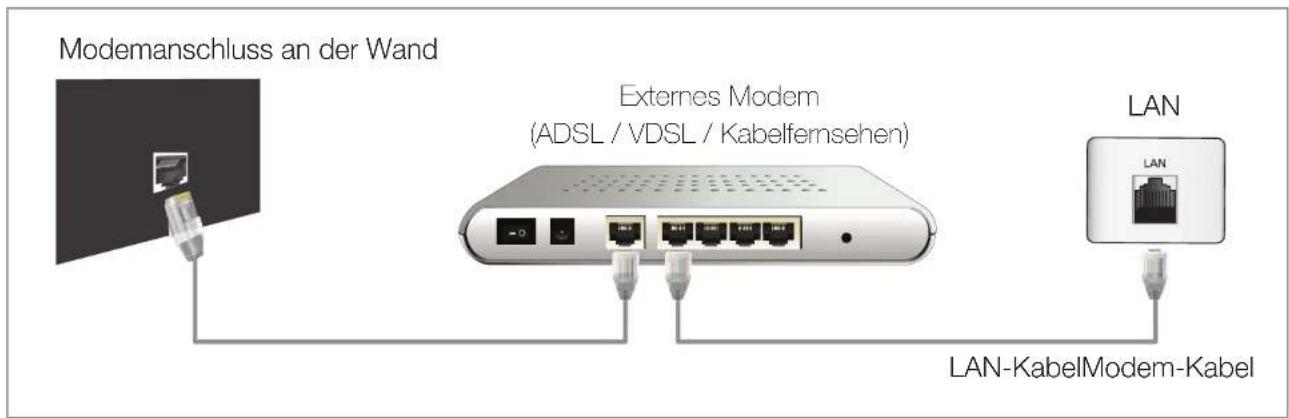
- Sie können Ihr Fernsehgerät über den LAN-Anschluss auf der Rückseite des Geräts direkt über ein LAN-Kabel an ein externes Modem und Ihr LAN anschließen. Siehe nachfolgende Abbildung.
text_image
Modemanschluss an der Wand Externes Modem (ADSL / VDSL / Kabelfernsehen) LAN LAN-KabelModem-KabelDeutsch
- Sie können Ihr Fernsehgerät über den LAN-Anschluss auf der Rückseite des Geräts mit einem IP-Sharer verbinden, der an ein externes Modem angeschlossen ist, und so die Verbindung zum LAN herstellen. Stellen Sie die Verbindung über ein LAN-Kabel her. Siehe nachfolgende Abbildung.
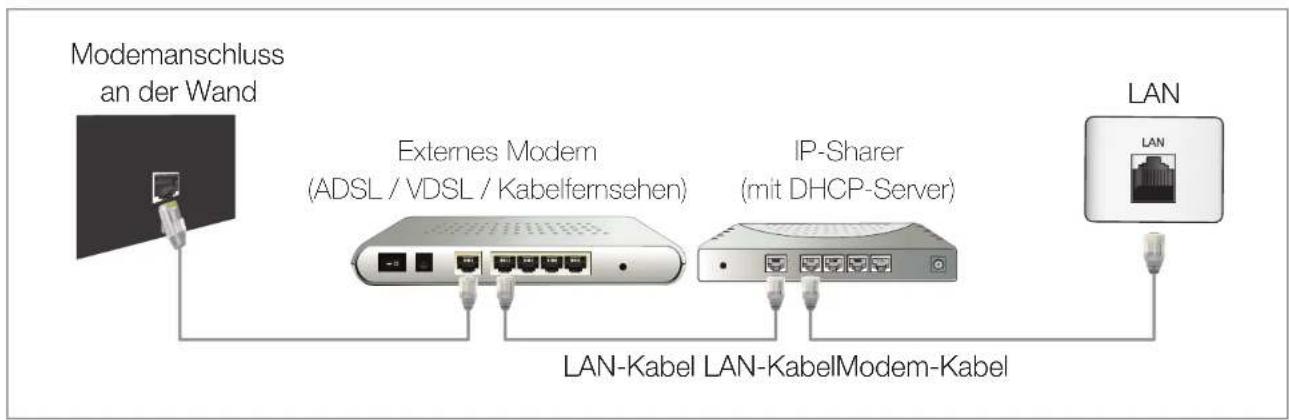
flowchart
graph LR
    A["Modemanschluss an der Wand"] --> B["External Modem (ADSL / VDSL / Kabelfernsehen)"]
    A --> C["IP-Sharer (mit DHCP-Server)"]
    A --> D["LAN"]
    B --> E["LAN-Kabel LAN-KabelModem-Kabel"]
    C --> E
    D --> E
Deutsch
- Je nachdem, wie Ihr Netzwerk aufgebaut ist, können Sie Ihr Fernsehgerät möglicherweise auch an Ihr LAN anschließen, indem Sie den LAN-Anschluss auf der Rückseite des Geräts direkt über ein LAN-Kabel mit einer Netzwerkdoze verbinden. Siehe nachfolgende Abbildung. Beachten Sie, dass die Netzwerkdoze mit einem Modem oder Router irgendwo in Ihrem Haus verbunden sein muss.
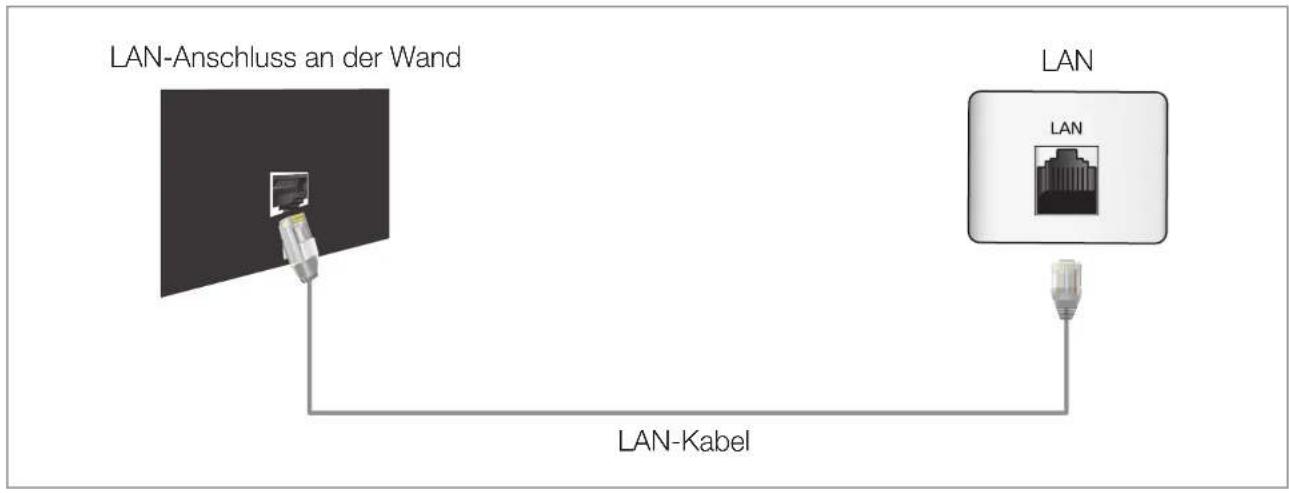
text_image
LAN-Anschluss an der Wand LAN LAN LAN LAN-KabelDeutsch
- Wenn Sie ein dynamisches Netzwerk verwenden, sollten Sie ein ADSL-Modem oder einen Router verwenden, der DHCP (Dynamic Host Configuration Protocol) unterstützt. Modems und Router, die DHCP unterstützen, stellen für IP-Adresse, Teilnetzmaske, Gateway und DNS automatisch die Werte zur Verfügung, die Ihr Fernsehgerät benötigt, um auf das Internet zuzugreifen. Sie brauchen sie also nicht mehr manuell einzugeben. Die meisten Privatnetzwerke nutzen DHCP.
Manche Netzwerke erfordern jedoch eine statische IP-Adresse. Wenn Ihr Netzwerk eine statische IP-Adresse benötigt, müssen Sie die Werte für IP-Adresse, Teilnetzmaske, Gateway und DNS manuell über das Konfigurationsfenster Ihres Fernsehgeräts eingeben, wenn Sie die Netzwerkverbindung einrichten. Um die Werte für IP-Adresse, Teilnetzmaske, Gateway und DNS zu erhalten, wenden Sie sich an Ihren Internet Service Provider (ISP). Wenn Sie einen Windows-Computer einsetzen, können Sie diese Werte über Ihren Computer beziehen.
☑ Sie können ADSL-Modems verwenden, die DHCP unterstützen, wenn Ihr Netzwerk eine statische IP-Adresse benötigt. Auch ADSL-Modems, die DHCP unterstützen, ermöglichen die Verwendung von statischen IP-Adressen.
Deutsch
Konfigurieren des Netzwerks für Plasmafernsehgeräte der Serie 550 und 570
Netzwerkeinstellungen
MENU → Netzwerk → Netzwerkeinstellungen → ENTER
Richten Sie die Netzwerkverbindung ein, um verschiedene Internetdienste wie AllShare™ nutzen und Software-Updates durchführen zu können.
Netzwerkstatus
MENU → Netzwerk → Netzwerkstatus → ENTER
Sie können das derzeitige Netzwerk und die Internetverbindung überprüfen.
Deutsch
AllShare-Einstellungen
MENU → Netzwerk → AllShare-Einstellungen → ENTER
Wählen, ob Medienfunktionen im Netzwerk verwendet werden sollen.
■ Netzwerkeinstellungen (Auto)
Verwenden Sie „Automatische Netzwerkeinstellungen“, wenn Sie Ihr Fernsehgerät an ein Netzwerk anschließen, das DHCP unterstützt. Um die Kabelnetzwerkverbindung Ihres Fernsehgeräts automatisch einzurichten, gehen Sie folgendermaßen vor:
Deutsch
So konfigurieren Sie automatisch
- Wechseln Sie zu Netzwerkeinstellungen. Folgen Sie den Anweisungen unter Netzwerkeinstellungen, um auf das Netzwerk zuzugreifen.
- Wählen Sie Kabel.
- Das Fenster des Netzwerkstests wird angezeigt, und das Netzwerk wird konfiguriert.
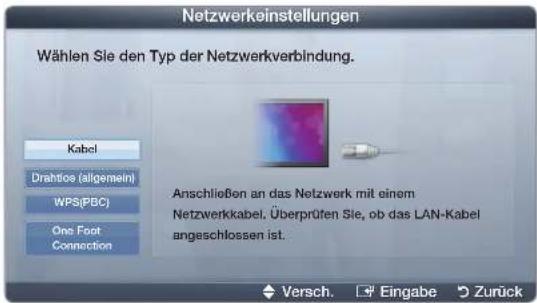
text_image
Netzwerkeinstellungen Wählen Sie den Typ der Netzwerkverbindung. Kabel Drahtlos (allgemein) WPS(PBC) One Foot Connection Anschließen an das Netzwerk mit einem Netzwerkkabel. Überprüften Sie, ob das LAN-Kabel angeschlossen ist. Versch. Eingabe ZurückDeutsch
Wenn das automatische Einrichten fehlschlägt, überprüfen Sie die Verbindung zum LAN-Anschluss.
Wenn Sie die Werte für die Netzwerkverbindung nicht finden können oder Sie die Verbindung manuell einrichten möchten, wählen Sie „Manuell“. Weitere Informationen finden Sie im folgenden Abschnitt „Manuelle Konfiguration“.
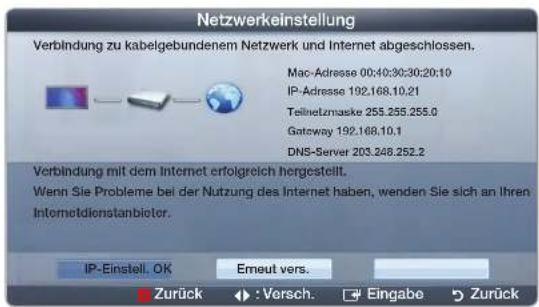
text_image
Netzwerkeinstellung Verbindung zu kabelgebundenem Netzwerk und Internet abgeschlossen. Mac-Adresse 00:40:30:30:20:10 IP-Adresse 192.168.10.21 Teilnetzmaske 255.255.255.0 Gateway 192.168.10.1 DNS-Server 203.248.252.2 Verbindung mit dem Internet erfolgreich hergestellt. Wenn Sie Probleme bei der Nutzung des Internet haben, wenden Sie sich an Ihren Intermotidienstanbioter. IP-Einstell. OK Emaut vers. Zurück :Versch. Eingabe Zurück- Das angezeigte Bild kann je nach Modell unterschiedlich sein.
Deutsch
■ Netzwerkeinstellungen (Manuell)
Verwenden Sie „Netzwerk manuell konfigurieren“, wenn Sie Ihr Fernsehgerät an ein Netzwerk anschließen, das eine statische IP-Adresse erfordert.
Beziehen der Werte für die Netzwerkverbindung
Um die Werte für die Netzwerkverbindung der meisten Windows-Computer abzurufen, gehen Sie folgendermaßen vor:
- Klicken Sie mit der rechten Maustaste auf das Netzwerksymbol in der unteren rechte Ecke des Bildschirms.
- Klicken Sie im angezeigten Kontextmenü auf „Status“.
- Klicken Sie im angezeigten Dialogfeld auf die Registerkarte „Unterstützung“.
- Klicken Sie auf der Registerkarte „Unterstützung“ auf „Details“. Die Parameter der Netzwerkverbindung werden angezeigt.
Deutsch
So konfigurieren Sie manuell
Um die Kabelnetzwerkverbindung Ihres Fernsehgeräts manuell einzurichten, gehen Sie folgendermaßen vor:
- Befolgen Sie die Anweisungen der Schritte 1 und 2 im Abschnitt „So konfigurieren Sie automatisch“.
- Wähen Sie im Fenster für den Netzwerktest IP-Einstell..
- Setzen Sie den IP-Modus auf Manuell.
- Wechseln Sie mit der Taste ▼ auf Ihrer Fernbedienung zu IP-Adresse.
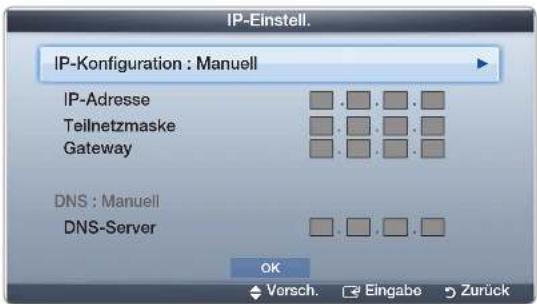
text_image
IP-Einstell. IP-Konfiguration : Manuell IP-Adresse Teilnetzmaske Gateway DNS : Manuell DNS-Server OK Versch. Eingabe Zurück- Das angezeigte Bild kann je nach Modell unterschiedlich sein.
Deutsch
- Geben Sie die Werte für IP-Adresse, Teilnetzmaske, Gateway und DNS-Server ein. Verwenden Sie die Zifferntasten auf Ihrer Fernbedienung, um Zahlen einzugeben, und die Pfeiltasten, um von einem Eingabefeld zum nächsten zu wechseln.
- Wählen Sie anschließend OK.
- Das Fenster des Netzwerkstests wird angezeigt, und das Netzwerk wird konfiguriert.
Deutsch
☐ Herstellen einer Verbindung mit einem Drahlosnetzwerk
für Plasmafernsehgeräte der Serie 550 und 570
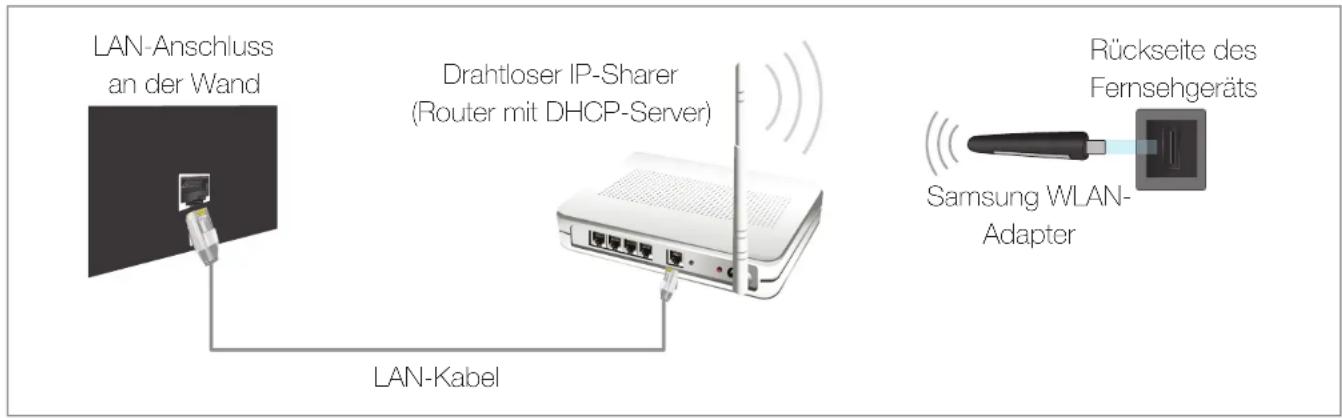
Um Ihr Fernsehgerät drahtlos an Ihr Netzwerk anzuschließen, benötigen Sie einen Funkrouter oder ein Funkmodem sowie einen Samsung WLAN-Adapter (WIS09ABGN, WIS09ABGN2, WIS10ABGN), den Sie mit dem hinteren oder seitlichen USB-Anschluss verbinden. Siehe nachfolgende Abbildung.
text_image
LAN-Anschluss an der Wand Drahtloser IP-Sharer (Router mit DHCP-Server) LAN-Kabel Rückseite des Fernsehgeräts Samsung WLAN- AdapterDeutsch
Der Samsung WLAN-Adapter wird bei ausgewählten Einzelhändlern, E-Commerce-Sites und unter samsungparts.com angeboten. Der Samsung WLAN-Adapter unterstützt die Kommunikationsprotokolle IEEE 802,11 a/b/g und n. Samsung empfiehlt, IEEE 802,11n zu verwenden. Wenn Sie ein Video über die Netzwerkverbindung wiedergeben, wird das Videobild möglicherweise nicht ohne Unterbrechungen angezeigt.
HINWEIS
- Sie müssen den „Samsung Wireless LAN Adapter“ (WIS09ABGN, WIS09ABGN2, WIS10ABGN) verwenden, wenn Sie mit einem Drahtlosnetzwerk arbeiten möchten.
Deutsch
- Wenn Sie mit einem Drahtlosnetzwerk arbeiten möchten, müssen Sie Ihr Fernsehgerät an einen drahtlosen IP-Sharer (entweder einen Router oder ein Modem) anschließen. Wenn der drahtlose IP-Sharer DHCP unterstützt, kann Ihr Fernsehgerät über DHCP oder über eine statische IP-Adresse mit dem Drahtlosnetzwerk verbunden werden.
- Wählen Sie einen zurzeit unbenutzten Kanal für den drahtlosen IP-Sharer. Wenn der für den drahtlosen IP-Sharer eingestellte Kanal von einem anderen Gerät in der Nähe belegt ist, führt dies zu Störungen und die Datenübertragung scheitert.
- Wenn Sie ein anderes Sicherheitssystem als eines der nachfolgend angeführten verwenden, kann es nicht mit dem Fernsehgerät zusammenarbeiten.
Deutsch
- Wenn Sie im 802,11n-Modus Pure High-throughput (Greenfield) wählen und als Verschlüsselungstyp ist für Ihren Zugangspunkt WEP, TKIP oder TKIP-AES (WPS2Mixed) eingestellt, so unterstützt das Samsung-Fernsehgerät eine Verbindung gemäß der Spezifikation für die neue Wi-Fi-Zertifizierung nicht.
- Wenn Ihr Zugangspunkt WPS (Wi-Fi Protected Setup) unterstützt, können Sie die Netzwerkverbindung mittels PBC (Push Button Configuration) oder PIN (Personal Identification Number) herstellen. WPS konfiguriert den SSID- und WPA-Schlüssel in jedem Modus automatisch.
- Wenn Ihr Router, Modem oder Gerät nicht zertifiziert ist, kann es die Verbindung zum Fernseher möglicherweise nicht über den „Samsung WLAN Adapter“ herstellen.
Deutsch
- Achten Sie darauf, dass das Fernsehgerät eingeschaltet ist, bevor Sie den Samsung WLAN-Adapter anschließen.
-
Verbindungsmethoden: Sie können die WLAN-Verbindung auf sechs Arten einrichten.
-
Automatisches Setup (mit der automatischen Netzwerksuche)
- Manuelles Setup
- WPS(PBC)
- Ad Hoc
- One Foot Connection
- Plug & Access
Deutsch
- Es kann sein, dass der Samsung WLAN-Adapter nicht erkannt wird, wenn eine Verbindung über einen USB-Hub oder über ein anderes als das mitgelieferte USB-Verlängerungskabel hergestellt wird.
■ Netzwerkeinstellungen (Auto)
Die meisten Drahtlosnetzwerke verfügen über ein optionales Sicherheitssystem, mit dem alle Geräte, die auf das Netzwerk zugreifen wollen, einen verschlüsselten Sicherheitscode (den so genannten Zugriffs- oder Sicherheitsschlüssel) übertragen müssen. Als Sicherheitsschlüssel dient ein Kennwort (normalerweise ein Wort bestimmter Länge oder einer definierte Anzahl von Buchstaben und Zahlen), das Sie eingeben mussten, als Sie die Sicherheitsmerkmale Ihres Drahtlosnetzwerks konfigurierten. Wenn Sie diese Methode verwenden, um die Netzwerkverbindung einzurichten und Sie verwenden einen Sicherheitsschlüssel für Ihr Drahtlosnetzwerk, müssen Sie bei der Konfiguration das Kennwort eingeben.
Deutsch
So konfigurieren Sie automatisch
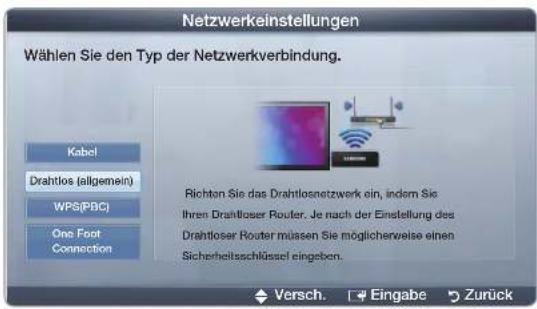
- Wechseln Sie zu Netzwerkeinstellungen. Folgen Sie den Anweisungen unter Netzwerkeinstellungen, um auf das Netzwerk zuzugreifen.
- Wählen Sie Drahtlos.
text_image
Netzwerkinstellungen Wählen Sie den Typ der Netzwerkverbindung. Kabel Drahtlos (allgemein) WPS(PBC) One Foot Connection Richten Sie das Drahtlosnetzwerk ein, indem Sie Ihren Drahtloser Router. Je nach der Einstellung des Drahtloser Router müssen Sie möglicherweise einen Sicherheitsschlüssel eingeben. Versch. #Eingabe Zurück- Das angezeigte Bild kann je nach Modell unterschiedlich sein.
Deutsch
-
Die Netzwork funktion sucht nach verfügbaren Drahtlosnetzwerken. Nach Abschluss der Suche wird eine Liste der verfügbaren Netzwerke angezeigt.
-
Markieren Sie durch Drücken der Taste ▲ oder ▼ ein Netzwerk in der Netzwerkliste, und drücken Sie dann die Taste ENTER ↩.
Wenn der wireless ausgeblendet (versteckt) ist, müssen Sie Netzw. hinzuf. wählen und den Name des Netzwerks (SSID) sowie den Sicherh.-Schl. richtig eingeben, um die Verbindung aufzubauen.
- Wenn das Popup-Fenster Sicherheit angezeigt wird, fahren Sie fort mit Schritt 6. Wenn Sie einen Zugangspunkt ohne Sicherheitsschlüssel auswählen, fahren Sie fort mit Schritt 7.
Deutsch
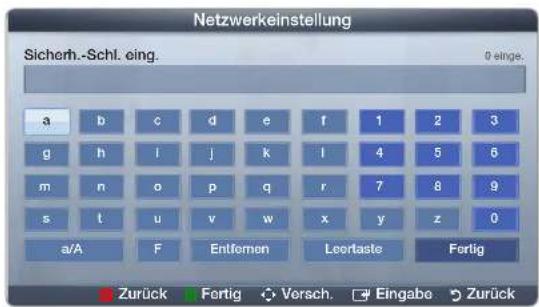
- Wenn Sie einen Drahtloser Router mit Sicherheitsschlüssel wählen, geben Sie den Sicherheitsschlüssel (Kennwort oder PIN) ein und wählen Sie anschließend Fertig.
Wählen Sie beim Eingeben des Sicherheitsschlüssels (Kennwort oder PIN) die Ziffern/Zeichen mit den Tasten auf Ihrer Fernbedienung.
text_image
Netzwerkeinstellung Sicherh.-Schl. eing. 0 einge. a b c d e f 1 2 3 g h i j k l 4 5 6 m n o p q r 7 8 9 s t u v w x y z 0 a/A F Entferen Leertaste Fertig Zurück Fertig Versch. Eingabe Zurück- Das angezeigte Bild kann je nach Modell unterschiedlich sein.
☑ Sie können das Kennwort wahrscheinlich in einem der Konfigurationsfenster finden, die Sie beim Einrichten des Routers oder Modems verwendet hatten.
Deutsch
- Das Fenster der Netzwerkverbindung wird angezeigt, und das Netzwerk wird konfiguriert.
Wenn Sie den Sicherheitsschlüssel (Kennwort oder die PIN) nicht einrichten können, wählen Sie Zurückset. oder IP-Einstell..
Wenn Sie die Verbindung manuell einrichten möchten, wählen Sie IP-Einstell.. Weitere Informationen finden Sie im folgenden Abschnitt „Manuelle Konfiguration“.
Deutsch
■ Eingang einrichten (Manuell)
Verwenden Sie „Netzwerk manuell konfigurieren“, wenn Sie Ihr Fernsehgerät an ein Netzwerk anschließen, das eine statische IP-Adresse erfordert.
Beziehen der Werte für die Netzwerkverbindung
Um die Werte für die Netzwerkverbindung der meisten Windows-Computer abzurufen, gehen Sie folgendermaßen vor:
- Klicken Sie mit der rechten Maustaste auf das Netzwerksymbol in der unteren rechte Ecke des Bildschirms.
- Klicken Sie im angezeigten Kontextmenü auf „Status“.
Deutsch
- Klicken Sie im angezeigten Dialogfeld auf die Registerkarte „Unterstützung“.
- Klicken Sie auf der Registerkarte „Unterstützung“ auf „Details“. Die Parameter der Netzwerkverbindung werden angezeigt.
So konfigurieren Sie manuell
Um die Kabelnetzwerkverbindung Ihres Fernsehgeräts manuell einzurichten, gehen Sie folgendermaßen vor:
- Befolgen Sie die Anweisungen der Schritte 1 und 2 im Abschnitt „So konfigurieren Sie automatisch“.
- Wähen Sie im Fenster für den Netzwerktest IP-Einstell..
- Setzen Sie den IP-Modus auf Manuell.
Deutsch
- Wechseln Sie mit der Taste ▼ auf Ihrer Fernbedienung zu IP-Adresse.
- Geben Sie die Werte für IP-Adresse, Teilnetzmaske, Gateway und DNS-Server ein. Verwenden Sie die Zifferntasten auf Ihrer Fernbedienung, um Zahlen einzugeben, und die Pfeiltasten, um von einem Eingabefeld zum nächsten zu wechseln.
- Wählen Sie anschließend OK.
- Das Fenster des Netzwerkstests wird angezeigt, und das Netzwerk wird konfiguriert.
Deutsch
■ Eingang einrichten (WPS(PBC))
So konfigurieren Sie mit WPS(PBC)
Wenn Ihr Router eine PBC (WPS)-Taste aufweist, gehen Sie folgendermaßen vor:
- Wechseln Sie zu Netzwerkeinstellung. Folgen Sie den Anweisungen unter Netzwerkeinstellungen, um auf das Netzwerk zuzugreifen.
- Wählen Sie WPS(PBC).
- Drücken Sie innerhalb von 2 Minuten die Taste WPS(PBC) am Router. Ihr Fernsehgerät bezieht automatisch alle
benötigten Netzwerkeinstellungen und stellt die Verbindung zu Ihrem Netzwerk her.
- Das Fenster des Netzwerkstests wird angezeigt, und das Netzwerk wird konfiguriert.
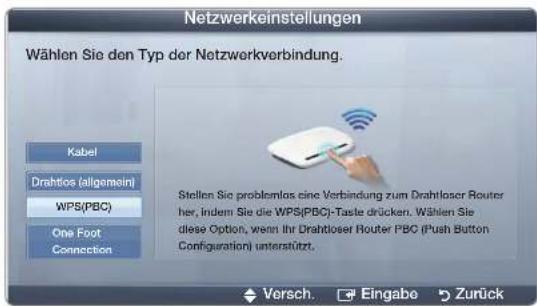
text_image
Netzwerkeinstellungen Wählen Sie den Typ der Netzwerkverbindung. Kabel Drahtlos (allgemein) WPS(PBC) One Foot Connection Stellen Sie problemlos eine Verbindung zum Drahtloser Router her, indem Sie die WPS(PBC)-Taste drücken. Wählen Sie diese Option, wenn Ihr Drahtloser Router PBC (Push Button Configuration) unterstützt. Versch. Eingabo Zurück- Das angezeigte Bild kann je nach Modell unterschiedlich sein.
Deutsch
■ Netzwerkeinstellungen (One Foot Connection)
Mit der Funktion One Foot Connection können Sie Ihr Samsung-Fernsehgerät problemlos mit einem drahtlosen Router von Samsung verbinden, indem Sie den Router max. 25 cm vom Fernsehgerät entfernt aufstellen. Wenn Ihr drahtloser Router die Funktion One Foot Connection nicht unterstützt, müssen Sie für die Verbindung zum Netzwerk eine der anderen Methoden wählen.
☑ Sie können unter www.samsung.com nach Geräten suchen, die One Foot Connection unterstützen.
Deutsch
So konfigurieren Sie mit „One Foot Connection“
Schalten Sie den Drahtloser Router sowie Ihr Fernsehgerät ein.
- Wechseln Sie zu Netzwerkeinstellungen. Folgen Sie den Anweisungen unter Netzwerkeinstellungen, um auf das Netzwerk zuzugreifen.
- Wählen Sie One Foot Connection.
- Stellen Sie den Funkrouter parallel zum Samsung WLAN-Adapter in einer Entfernung von höchstens 25 cm auf.
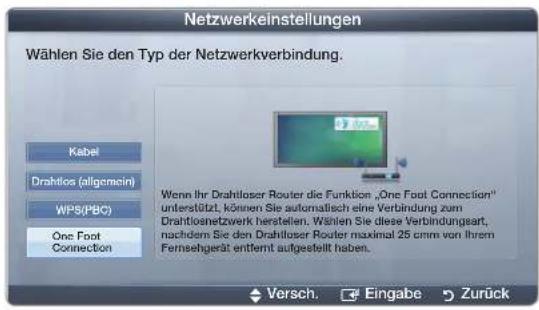
text_image
Netzwerkeinstellungen Wählen Sie den Typ der Netzwerkverbindung. Kabel Drahtlos (allgemein) WPS(PBC) One Foot Connection Wenn Ihr Drahtloser Router die Funktion „One Foot Connection“ unterstützt, können Sie automatisch eine Verbindung zum Drahtlosnetzwerk herstellen. Wählen Sie diese Verbindungsart, nachdem Sie den Drahtloser Router maximal 25 cmm von Ihrem Fernsehgerät entfernt aufgestellt haben. Versch. Eingabe Zurück- Das angezeigte Bild kann je nach Modell unterschiedlich sein.
Deutsch
Wenn Sie Ihr Fernsehgerät über One Foot Connection nicht mit Ihrem Router verbinden können, wird ein Popupfenster angezeigt, mit dem Sie über den Fehlschlag informiert werden. Wenn Sie noch einmal versuchen möchten, die Verbindung über One Foot Connection herzustellen, setzen Sie den drahtlosen Router zurück, ziehen Sie den Samsung WLAN-Adapter heraus, und wiederholen Sie den Versuch ab Schritt 1. Sie können auch eine andere Konfigurationsmethode wählen.
Deutsch
- Das Fenster der Netzwerkverbindung wird angezeigt, und das Netzwerk wird konfiguriert.
- Stellen Sie den drahtlosen Router am gewünschten Ort auf.
Wenn sich die Einstellungen des drahtlosen Routers ändern oder Sie einen anderen drahtlosen Router installieren, müssen Sie das One Foot Connection-Verfahren, beginnend mit Schritt 1, erneut durchführen.
Deutsch
■ Netzwerkeinstellung (Plug & Access)
Mit der Funktion Plug & Access können Sie Ihren Samsung WLAN-Router problemlos über ein USB-Speichergerät mit Ihrem Samsung-Fernsehgerät verbinden. Wenn der Drahtloser Router die Funktion Plug & Access nicht unterstützt, müssen Sie die Verbindung mit einer der folgenden Methoden herstellen.
☑ Sie können unter www.samsung.com nach Geräten suchen, die Plug&Access unterstützen.
So konfigurieren Sie mit „Plug & Access“
Schalten Sie den Drahtloser Router sowie Ihr Fernsehgerät ein.
- Stecken Sie den USB-Speicherstick in Ihren Samsung WLAN-Router und überprüfen Sie die LED-Statusanzeige des Routers (blinken → ein).
- Ziehen Sie den USB-Stick heraus, und stecken Sie ihn in Ihr Samsung-Fernsehgerät.
Deutsch
- Warten Sie, bis die Verbindung automatisch hergestellt wurde.
Wenn Sie Ihr Fernsehgerät über Plug & Access nicht mit Ihrem drahtlosen Router verbinden können, wird ein Popupfenster geöffnet, mit dem Sie über den Fehlschlag informiert werden. Wenn Sie noch einmal versuchen möchten, die Verbindung über Plug & Access herzustellen, setzen Sie den drahtlosen Router zurück, ziehen Sie den Samsung WLAN-Adapter heraus, und wiederholen Sie den Versuch ab Schritt 1. Sie können auch eine andere Konfigurationsmethode wählen.
-
Das Fenster der Netzwerkverbindung wird angezeigt, und das Netzwerk wird konfiguriert.
-
Stellen Sie den drahtlosen Router am gewünschten Ort auf.
Wenn sich die Einstellungen des drahtlosen Routers ändern oder Sie einen anderen drahtlosen Router installieren, müssen Sie das Plug & Access-Verfahren, beginnend mit Schritt 1, erneut durchführen.
Deutsch
Priority QOS
Der Samsung WLAN-Router ist ein optimiertes Gerät für HD-AV-Streaming für Samsung DTV.
Das ist die charakteristische Funktion des Geräts.
Der Samsung WLAN-Router kann mit vielen Geräten verbunden werden, wie z. B. einen Laptop, einem Mobiltelefon, einem BD-Player usw.
Wenn Sie Ihr Samsung-Fernsehgerät mit einem Samsung WLAN-Router verbunden haben, der gleichzeitig mit anderen Geräten verbunden ist, wird dem Samsung-Fernsehgerät eine vorrangige Nutzung der Bandbreite eingeräumt.
Dadurch werden eine hervorragende Streaming-Qualität der Inhalte sowie eine hohe Übertragungsgeschwindigkeit gewährleistet.
- Ihr Fernsehgerät wird durch vorrangige Nutzung der Bandbreite schneller (kann optional ein- und ausgeschaltet werden).
- Genießen Sie HD-Inhalte ohne Pufferung durch die vorrangige Nutzung der Bandbreite.
- Die Verbindungsgeschwindigkeit kann je nach dem verwendeten Netzwerk variieren.
■ Netzwerkeinstellungen (Ad-Hoc)
Sie können ein Mobilgerät, das Ad-hoc unterstützt, auch ohne Drahtloser Router über den „Samsung WLAN-Adapter“ mit dem Netzwerk verbinden. Beim Anschließen des Mobilgeräts können Sie entweder die Dateien auf dem Gerät verwenden oder über die AllShare- oder Multimedia-Funktion eine Verbindung zum Internet herstellen.
So stellen Sie eine Verbindung mit einem neuen Ad-hoc-Netzwerk her
- Wechseln Sie zu Netzwerkeinstellungen. Folgen Sie den Anweisungen unter Netzwerkeinstellungen, um auf das Netzwerk zuzugreifen.
- Wählen Sie Drahtlos.
Deutsch
- Wenn die Suche nach einem Mobilgerät abgeschlossen ist, geben Sie den Name des Netzwerks (SSID) sowie den Sicherheitsschlüssel des Geräts ein, und stellen Sie dann eine Verbindung zum Netzwerk her.
Wenn das Netzwerk nicht fehlerfrei arbeitet, kontrollieren Sie noch einmal die Angaben für Name des Netzwerks (SSID) und „Sicherheitsschlüssel“. Ein falscher Sicherheitsschlüssel kann Störungen verursachen.
Nachdem das Gerät angeschlossen ist, wird es in der Liste „Netzwerkeinstellungen“ angezeigt. Wenn Sie es erneut anschließen, können Sie es in der Liste „Netzwerkeinstellungen“ finden.
Deutsch
Ihr Fernsehgerät baut keine Verbindung zum Internet auf
Es kann sein, dass Ihr Fernseher keine Internetverbindung aufbauen kann, weil Ihr ISP die Mac-Adresse (eine eindeutige Kennnummer) Ihres PCs oder Modems registriert hat, und anhand dieser die Authentifizierung vornimmt, wenn Sie sich mit dem Internet verbinden. Auf diese Weise soll unbefugter Zugriff verhindert werden. Da Ihr Fernsehgerät eine andere Mac-Adresse besitzt, kann Ihr ISP diese Adresse bei der Authentifizierung nicht verifizieren und Ihr Fernsehgerät kann sich nicht mit dem Internet verbinden.
Fragen Sie in diesem Fall Ihren Internetprovider, auf welche Weise die Verbindung durch andere Geräte als Ihren PC (z. B. Ihr Fernsehgerät) hergestellt werden kann.
Wenn Ihr Internetprovider eine Kennung oder ein Kennwort erfordert, um die Verbindung zum Internet herzustellen, kann Ihr Fernsehgerät möglicherweise keine Internetverbindung aufbauen. Wenn dies der Fall ist, müssen Sie Ihre ID oder Ihr Kennwort eingeben, wenn Sie eine Internetverbindung herstellen möchten.
Die Internetverbindung kann auch aufgrund von Problemen mit der Firewall fehlschlagen. Setzen Sie sich in diesem Fall mit Ihrem Internetprovider in Verbindung.
Wenn Sie selbst dann noch keine Internetverbindung aufbauen können, nachdem Sie die Anweisungen Ihres Internetproviders eingehalten haben.
Deutsch
□ Einstellen der Uhrzeit
MENU → System → ENTER
Zeit
- Uhr: Die Uhr muss eingestellt werden, damit Sie die verschiedenen Timerfunktionen des Fernsehgeräts verwenden können.
Jedes Mal, wenn Sie die Taste INFO drücken, wird die aktuelle Zeit angezeigt.
Wenn Sie das Netzkabel ziehen, müssen Sie die Uhr erneut einstellen.
- Uhrmodus (Auto / Manuell)
Auto: Automatisches Einstellen der Uhrzeit anhand der Zeit aus den digitalen Sendern ein.
Deutsch
☑ Die Antenne muss angeschlossen sein, damit die Zeit automatisch eingestellt werden kann.
Manuell: Manuelles Einstellen der aktuellen Uhrzeit.
Je nach Sendestation und Signal ist die automatisch eingestellte Zeit möglicherweise nicht korrekt. In diesem Fall müssen Sie die Zeit manuell einstellen.
- Zeit einstellen: Manuelles Einstellen von Tag, Monat, Jahr, Stunde und Min..
Verfügbar nur, wenn der Uhrmodus auf Manuell eingestellt ist.
☑ Sie können Monat, Tag, Jahr, Stunde oder Minute auch direkt über die Zifferntasten auf der Fernbedienung einstellen.
- Zeitzone (Auto / Manuell): Einstellen der Zeitzone auf GMT.
Diese Funktion ist nur verfügbar, wenn Sie den Uhrmodus auf Auto eingestellt haben.
Deutsch
Verwenden des Sleep-Timers
MENU → System → Zeit → Sleep-Timer → ENTER
- Sleep-Timer TOOLS: Das Fernsehgerät wird automatisch nach einer eingestellten Zeit (30, 60, 90, 120, 150 und 180 Minuten) ausgeschaltet. Um den Sleep-Timer abzubrechen, wählen Sie Aus.
Deutsch
Einstellen der Funktion „Automat. Ein / Aus“
MENU → System → Zeit → ENTER
• Autom. Ein 1 / Autom. Ein 2 / Autom.
Ein 3: Sie können drei verschiedene Einstellungen für die Funktion „Automat. Ein“ vornehmen. Voraussetzung dafür ist, dass Sie die Uhr gestellt haben.
Einstell.: Wählen Sie Aus, Einmal, Täglich, Mo - Fr, Mo - Sa, Sa - So oder Manuell.
Wenn Sie Manuell wählen, können Sie den Tag einstellen, an dem die Funktion aktiviert werden soll.
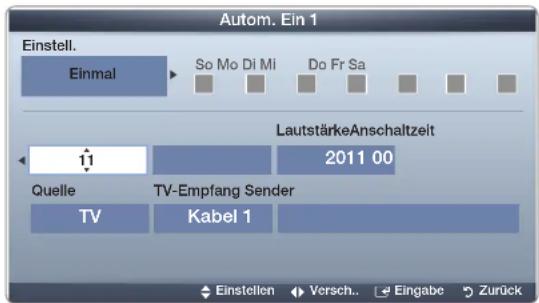
text_image
Autom. Ein 1 Einstell. Einmal So Mo Di Mi Do Fr Sa LautstärkeAnschaltzeit 11 2011 00 Quelle TV-Empfang Sender TV Kabel 1 Einstellen Versch.. Eingabe Zurück- Das angezeigte Bild kann je nach Modell unterschiedlich sein.
Das Symbol √ zeigt an, dass der Tag ausgewählt wurde.
Deutsch
Anschaltzeit: Einstellen von Stunde, Minute und am/pm.
Lautstärke: Stellen Sie den gewünschten Lautstärkepegel ein.
Quelle: Sie können den TV oder USB-Inhalt einstellen, der beim automatischen Einschalten des Fernsehers wiedergegeben wird. (USB kann nur dann ausgewählt werden, wenn ein USB-Gerät an den Fernseher angeschlossen ist)
TV-Empfang (wenn Quelle auf TV eingestellt ist): Wählen Sie das gewünschte Antennensignal.
Sender (wenn Quelle auf TV eingestellt ist): Wählen Sie den gewünschten Sender.
Musik / Foto (wenn Quelle auf USB eingestellt ist): Wählen Sie auf dem USB-Gerät einen Ordner mit Musik- oder Fotodateien, die beim automatischen Anschalten des Fernsehgeräts angezeigt werden.
Deutsch
Autom. Aussch. (nur dann verfügbar, wenn das Fernsehgerät vom Timer eingeschaltet wurde): Um eine eventuelle Überhitzung zu verhindern, wird das Fernsehgerät nach 4 Stunden im Leerlauf automatisch ausgeschaltet.
HINWEIS
- Die Timerfunktion arbeitet nicht fehlerfrei, wenn es auf dem USB-Gerät keine Musikdatei gibt oder der Ordner mit der Musikdatei nicht markiert ist.
- Wenn auf dem USB-Gerät nur eine Fotodatei gespeichert ist, wird keine Diashow gestartet.
- Wenn der Ordnername zu lang ist, kann der Ordner nicht ausgewählt werden.
Deutsch
- Jedem USB-Gerät, das Sie verwenden, wird ein eigener Ordner zugewiesen. Wenn Sie mehr als ein USB-Gerät desselben Typs verwenden, vergewissern Sie sich, dass die den einzelnen USB-Geräten zugewiesenen Ordner unterschiedliche Namen tragen.
- Es wird empfohlen, dass Sie beim Verwenden von Autom. Ein einen USB-Speicherstick und einen Multiformat-Kartenleser verwenden. Die Funktion Autom. Ein funktioniert möglicherweise nicht bei USB-Geräten mit eingebauter Batterie, MP3-Playern oder PMPs bestimmter Hersteller, da es längere Zeit dauert, bis diese Geräte erkannt werden.
Deutsch
• Autom. Aus 1 / Autom. Aus 2 / Autom.
Aus 3: Sie können drei verschiedene Einstellungen für die Funktion „Autom. Aus“ vornehmen. Voraussetzung dafür ist, dass Sie die Uhr gestellt haben.
Einstell.: Wählen Sie Aus, Einmal, Täglich, Mo - Fr, Mo - Sa, Sa - So oder Manuell.
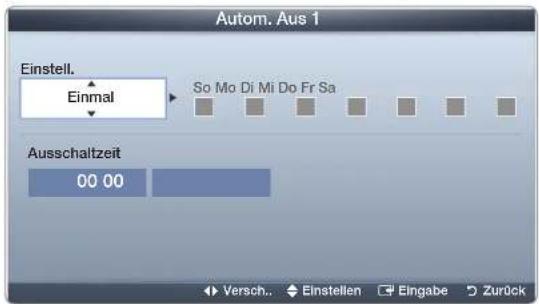
text_image
Autom. Aus 1 Einstell. Einmal So Mo Di Mi Do Fr Sa Ausschaltzeit 00 00 Versch.. Einstellen Eingabe Zurück- Das angezeigte Bild kann je nach Modell unterschiedlich sein.
Wenn Sie Manuell wählen, können Sie den Tag einstellen, an dem die Funktion aktiviert werden soll.
Das Symbol √ zeigt an, dass der Tag ausgewählt wurde.
Ausschaltzeit: Einstellen von Stunde und Minute.
Deutsch
□ Sperren von Programmen
MENU → System → Sicherheit → ENTER
Sicherheit
Das Eingabefenster für die PIN wird angezeigt. Geben Sie Ihre vierstellige PIN ein.
- Sendersperre (Aus / Ein): Sie können Kanäle im Kanal-Manager sperren, damit unberechtigte Benutzer, z. B. Kinder, für sie nicht geeignete Sendungen sehen.
☑ Nur verfügbar, wenn die Quelle auf TV eingestellt ist.
Deutsch
- Prog.-Sperre/Bew. (je nach Land): Mit einem benutzerdefinierten 4-stelligen PIN-Code verhindern Sie, dass unbefugte Benutzer (z. B. Kinder) für sie ungeeignete Sendungen sehen. Wenn der ausgewählte Kanal gesperrt ist, wird das Symbol „♡“ angezeigt.
Die Optionen unter Prog.-Sperre/Bew. richten sich nach dem jeweiligen Land.
- PIN ändern: Sie können Ihre zum Einrichten des Fernsehgeräts benötigte persönliche Kennnummer ändern.
- Erwachsenenpr. (Off / On): Sie können das Erwachsenenpr. einstellen. Das Erwachsenenpr. ist nur bei TV-Empfang über Freesat verfügbar.
Deutsch
So zeigen Sie altersbeschränkte Sender an
Wenn Sie zu einem Sender mit Altersbeschränkung wechseln, wird dieser von der Funktion Prog.-Sperre/Bew. blockiert. Der Bildschirm ist leer und die folgende Meldung wird angezeigt:
Der Sender ist durch eine Prog.-Sperre/Bew. gesperrt. Geben Sie zum Entsperren die PIN ein.
Deutsch
☐ Möglichkeiten zum Sparen
Öko-Lösung
MENU → System → Öko-Lösung → ENTER
- Energiesparmod. (Aus / Gering / Mittel / Hoch / Bild aus) TOOLS: Mit dieser Funktion stellen Sie die Helligkeit des Fernsehgeräts ein, um den Stromverbrauch zu senken. Wenn Sie Bild aus wählen, wird der Bildschirm ausgeschaltet, aber der Ton bleibt an. Drücken Sie eine beliebige Taste außer der Lautstärketaste, um den Bildschirm wieder einzuschalten.
- Öko-Sensor (Aus / Ein): Um noch mehr Energie zu sparen, werden die Bildeinstellungen automatisch an die Lichtverhältnisse im Zimmer angepasst.
Deutsch
Wenn Sie Zellhelligkeit einstellen, wird der Öko-Sensor deaktiviert Aus.
- Min. Zellhell.: Wenn der Öko-Sensor aktiviert Ein ist, können Sie die minimale Bildhelligkeit manuell einstellen.
Wenn Öko-Sensor aktiviert ist Ein, kann sich die Helligkeit der Anzeige je nach Helligkeit der Umgebung ändern (etwas heller oder dunkler werden).
- Kein Sig. Standby (Aus / 15 Min. / 30 Min. / 60 Min.): Um unnötigen Energieverbrauch zu verhindern, stellen Sie ein, wie lange das Fernsehgerät angeschaltet bleiben soll, wenn es kein Signal empfängt.
Deaktiviert, wenn der PC im Energiesparmodus läuft.
- Auto Power Off (Aus / Ein): Um eine eventuelle Überhitzung zu verhindern, wird das Fernsehgerät nach 4 Stunden im Leerlauf automatisch ausgeschaltet.
Deutsch
□ Bild-in-Bild (PIP)
MENU → System → PIP → ENTER
PIP
Sie können gleichzeitig das Fernsehbild und das Bild von einer externen Signalquelle anzeigen. PIP (Bild-in-Bild) funktioniert nicht für zwei gleiche Signalquellen.
Deutsch
- PIP (Aus / Ein): Aktivieren oder Deaktivieren der PIP-Funktion.
- Sender: Hiermit wählen Sie den Sender für das PIP-Bild.
- Größe (☐ / ☐): Wählen Sie eine Größe für das PIP-Bild.
- Position (☐ / ☐ / ☐ / ☐): Wählen Sie eine Position für das PIP-Bild.
- Ton wählen (Erster Tuner / Zweiter Tuner) : Sie können den gewünschten Tonmodus Erster Tuner / Zweiter Tuner für den PIP-Betrieb auswählen.
Deutsch
HINWEIS
- Informationen zum Ton für die PIP-Funktion finden Sie in den Anweisungen zu Ton wählen.
- Wenn Sie das Fernsehgerät im PIP-Modus ausschalten und wieder einschalten, wird das PIP-Fenster nicht mehr angezeigt.
- Möglicherweise wirkt das Bild im PIP-Fenster leicht unnatürlich, wenn Sie den Hauptbildschirm zum Anzeigen von Spielen oder für Karaoke verwenden.
- Solange Sie Prog.-Sperre/Bew. einsetzen, können Sie die PIP-Funktion nicht verwenden.
- PIP-Einstellungen
| Hauptbild PIP-Bild | |
| Komponenten, HDMI, PC TV |
Deutsch
□ Weitere Funktionen
MENU → System → ENTER
Sprache
- Menüsprache: Einstellen der Menüsprache.
- Teletextsprache: Einstellen der gewünschten Teletextsprache.
Englisch ist der Standardwert in Fällen, in denen die ausgewählte Sprache für die Sendung nicht verfügbar ist.
- Voreinstellung (Primäre Wiedergabesprache / Sekundäre Wiedergabesprache / Primäre Untertitelsprache / Sekundäre Untertitelsprache / Primäre Teletextsprache / Sekundäre Teletextsprache):
Wählen Sie eine Sprache aus, die als Standardsprache verwendet wird, wenn Sie einen Sender auswählen.
Diese Option kann je nach Land unterschiedlich sein.
Deutsch
Untertitel
Mit diesem Menü legen Sie den Untertitel-Modus fest.
- Untertitel (Aus / Ein): Untertitel aktivieren oder deaktivieren.
- Untertitelmodus (Normal / Hörgeschädigt): Hiermit können Sie den Modus der Untertitelfunktion einstellen.
- Untertitelsprache: Sprache der Untertitelfunktion einstellen.
Wenn das Programm, das Sie gerade sehen, die Funktion Hörgeschädigt nicht unterstützt, wird automatisch die Einstellung Vorzugssprache aktiviert, selbst wenn Hörgeschädigt ausgewählt ist.
Englisch ist der Standardwert in Fällen, in denen die ausgewählte Sprache für die Sendung nicht verfügbar ist.
Deutsch
Digitaltext (Deaktivieren / Aktivieren) Für U.K
Wenn das Programm mit Digitaltext gesendet wird, ist diese Funktion aktiviert.
Dieses Gerät ist mit einer Einbrennschutz-Technologie ausgestattet, um die Möglichkeit des Einbrennens von Bildern zu verringern. Die Zeiteinstellung ermöglicht das Programmieren der Dauer zwischen Bildbewegungen in Minuten.
- Pixel-Shift (Aus / Ein): Diese Funktion verschiebt Pixel auf dem Plasmabildschirm horizontal oder vertikal, um die Möglichkeit des Einbrennens des Bildes zu minimieren.
Optimale Einstellung für Pixel-Shift
| Option TV/AV/Komponente/HDMI/PC | |
| Horizontal 0~4 4 | |
| Vertikal 0~4 4 | |
| Zeit (Minuten) 1 – 4 Min. 4 Min. |
Deutsch
Der Pixel-Shift-Wert kann in Abhängigkeit von der Bildschirmgröße (Zoll) und dem ausgewählten Modus variieren.
Diese Funktion ist im Modus Bildschirmanp. nicht verfügbar.
- Autom. Schutzzeit (Aus / 10 Min. / 20 Min. / 40 Min. / 1 Std.): Wenn der Bildschirm über einen längeren, vom Benutzer festgelegten Zeitraum hinweg das gleiche Standbild anzeigt, wird der Bildschirmschoner aktiviert, um die Entstehung von Nachbildern auf dem Bildschirm zu verhindern.
- Blättern: Diese Funktion entfernt Nachbilder auf dem Bildschirm, indem alle Pixel des Plasmabildschirms nach einem bestimmten Muster verschoben werden. Verwenden Sie diese Funktion, wenn Nachbilder oder -symbole auf dem Bildschirm angezeigt werden. Diese können insbesondere dann auftreten, wenn ein Standbild über längere Zeit auf dem Bildschirm angezeigt wurde.
Deutsch
☑ Die Funktion zum Entfernen von Nachbildern muss über einen längeren Zeitraum (ca. 1 Stunde) ausgeführt werden, um Nachbilder auf dem Bildschirm effektiv zu entfernen. Wenn das Nachbild nach dem Ausführen der Funktion nicht entfernt ist, wiederholen Sie die Anwendung der Funktion.
Drücken Sie zum Deaktivieren dieser Funktion eine beliebige Taste auf der Fernbedienung.
- Seite grau (Hell / Dunkel): Sie verhindern bei Anzeige im Format 4:3 Beschädigungen des Bildschirms, indem Sie einen Weißabgleich an den beiden linken Bildschirmrändern vornehmen.
Deutsch
Allgemein
- Spielemodus (Aus / Ein): Wenn Sie eine Spielekonsole wie PlayStation™ oder Xbox™ anschließen, können Sie durch Auswählen des Spielemodus ein realitätsnaheres Spielerlebnis genießen.
☑ Vorsichtsmaßnahmen und Einschränkungen im Spielemodus
- Wenn Sie die Spielekonsole wieder vom Gerät trennen und ein anderes externes Gerät anschließen möchten, deaktivieren Aus Sie den Spielemodus mithilfe des Einstellungsmenüs.
- Wenn Sie im Spielemodus das TV-Menü anzeigen, zittert das Bild leicht.
Der Spielemodus ist nicht verfügbar, wenn die Signalquelle auf TV oder PC eingestellt ist.
Deutsch
☑ Aktivieren Sie Ein nach dem Anschließen der Spielekonsole den Spielemodus. Sie bemerken möglicherweise eine reduzierte Bildqualität.
☑ Bei aktiviertem Ein Spielemodus:
- Der Bild ist eingestellt auf Standard und der Ton auf Film.
- Menütransparenz (Hell / Dunkel): Stellen Sie die Transparenz des Menüs ein.
- Boot-Logo (Aus / Ein): Anzeigen des Samsung-Logos beim Einschalten des Fernsehgeräts.
- TV-Name für Plasmafernsehgeräte der Serie 550 und 570: Festlegen eines Namens für den Fernseher, damit Sie ihn im Mobiltelefon einfach finden können.
Wenn Sie Ben.-Eingabe wählen, können Sie den Namen des Fernsehers mit der Bildschirmtastatur eingeben.
Deutsch
■ Anynet+ (HDMI-CEC)
Die zum Einrichten der Optionen erforderlichen Anweisungen finden Sie unter „Was ist Anynet+“.
Divx® Video On Demand
Anzeigen des Registrierungscodes für den Fernseher. Wenn Sie sich auf der DivX-Website registrieren, können Sie dort die Video on Demand-Registrierungsdatei herunterladen. Wenn Sie die VOD-Registrierung mit Videos unter SMART HUB abspielen, wird die Registrierung abgeschlossen.
Weitere Informationen zu DivX® VOD finden Sie unter „http://vod.divx.com“.
Deutsch
■ Common Interface
- CI-Menü: Hiermit kann der Benutzer seine Auswahl in dem vom CAM-Modul bereitgestellten Menü treffen. Wählen Sie das CI-Menü ausgehend vom Menü „PC-Karte“.
-
Anwendungsinformationen: Anzeigen von Informationen zu dem in den CI Steckplatz eingesetzen CAM und zur „CI“ oder „CI+“-Karte, die in das CAM eingesetzt wurde. Sie können das CAM-Modul unabhängig davon anschließen, ob das Fernsehgerät eingeschaltet ist oder nicht.
-
Sie können das CI-CAM-Modul bei Ihrem nächsten Händler oder durch telefonische Bestellung erwerben.
- Schieben Sie die „CI“- oder „Cl+“-Karte in Richtung des Pfeils in das CAM-Modul ein, bis sie fest sitzt.
- Setzen Sie das CAM-Modul mit der „CI“- oder „Cl+“-Karte in Richtung des Pfeils so in den Common Interface-Steckplatz ein, dass es parallel zum Steckplatz ausgerichtet ist.
- Kontrollieren Sie, ob Sie auf einem verschlüsselten Sender ein Bild sehen können.
Deutsch
Netzwerk-Fernbedienung (Ein / Aus) für Plasmafernsehgeräte der Serie 550 und 570
Aktivieren / Deaktivieren von und Berechtigung erteilen an Samsung-Mobiltelefone. Sie benötigen ein Samsung-Mobiltelefon, das die Funktion Netzwerk-Fernbedienung unterstützt. Weitere Informationen hierzu finden Sie im Benutzerhandbuch des jeweiligen Mobiltelefons.
Deutsch
□ Menü Unterstützung
e-Manual
MENU → Unterstützung → ENTER
Sie können die Einleitung und die Anweisungen zu den TV-Funktionen auch in elektronischer Form auf Ihrem Fernsehgerät lesen.
Detaillierte Informationen zum e-Manual-Bildschirm finden Sie im Benutzerhandbuch unter „So zeigen Sie das e-Manual an“.
Deutsch
Eigendiagnose
MENU → Unterstützung → ENTER
Der Selbsttest kann einige Minuten dauern. Dies ist eine normale Funktion des Fernsehgeräts.
• Bildtest: Dient zur Analyse von Bildproblemen.
Ja.: Wenn das Testbild nicht angezeigt wird oder wenn es verrauscht ist, wählen Sie Ja. Möglicherweise liegt ein Problem mit dem Fernsehgerät vor. Hilfe erhalten Sie beim Callcenter von Samsung.
Nein.: Wenn das Testbild fehlerlos angezeigt wird, wählen Sie Nein.
Möglicherweise liegt ein Problem mit Ihrer Haustechnik vor. Bitte überprüfen Sie sämtliche Anschlüsse noch einmal. Wenn das Problem weiterhin besteht, schlagen Sie im Benutzerhandbuch für das externe Gerät nach.
Deutsch
- Audiotest: Verwenden Sie die integrierte Melodie, um Tonprobleme zu ermitteln.
Wenn die Fernsehlautsprecher keinen Ton ausgeben, müssen Sie vor dem Audiotest sicherstellen, dass Lautsprecher auswählen im Menü Ton auf TV-Lautsprecher eingestellt ist.
Die Melodie ist im Test auch dann zu hören, wenn Lautsprecher auswählen auf Ext. Lautsprecher eingestellt ist, oder wenn der Ton mit der Taste MUTE stumm geschaltet wurde.
Ja.: Wenn Sie den Ton beim Test nur durch einen Lautsprecher oder gar nicht hören, wählen Sie Ja. Möglicherweise liegt ein Problem mit dem Fernsehgerät vor. Hilfe erhalten Sie beim Callcenter von Samsung.
Nein.: Wenn Sie den Ton über die Lautsprecher hören können, wählen Sie Nein. Möglicherweise liegt ein Problem mit Ihrer Haustechnik vor. Bitte überprüfen Sie sämtliche Anschlüsse noch einmal. Wenn das Problem weiterhin besteht, schlagen Sie im Benutzerhandbuch für das externe Gerät nach.
Deutsch
- Signalinformation: (Nur digitale Sender) Die Empfangsqualität des HDTV-Senders ist entweder perfekt, oder die Sender sind nicht verfügbar. Stellen Sie Ihre Antenne so ein, dass die Signalstärke zunimmt.
- Fehlerbehebung: Wenn das Fernsehgerät scheinbar ein Problem hat, schlagen Sie zuerst bei diesen Beschreibungen nach.
Wenn keiner dieser Tipps zur Fehlerbehebung hilft, wenden Sie sich an das Samsung-Kundendienstzentrum.
Deutsch
Software-Update
Software-Update über die Netzwerkverbindung durchführen oder indem Sie die neueste Firmware von „www.samsung.com“ auf ein USB-Speichergerät herunterladen.
Aktuelle Version gibt die Version der Software an, die bereits im Fernsehgerät installiert ist.
Die Software wird angegeben als „Jahr/Monat/Tag_Version“.
Deutsch
Installieren der aktuellsten Version
- PER USB: Legen Sie ein USB-Laufwerk mit dem gespeicherten Firmwareupgrade von „www.samsung.com“ in das Fernsehgerät ein. Achten Sie beim Einspielen des Updates darauf, die Stromversorgung nicht zu unterbrechen und das USB-Laufwerk nicht zu entfernen, bis das
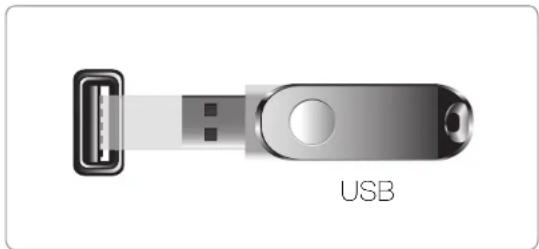
- Das angezeigte Bild kann je nach Modell unterschiedlich sein.
Update abgeschlossen ist. Das Fernsehgerät wird automatisch ein- und wieder ausgeschaltet, wenn das Firmwareupdate abgeschlossen ist. Nachdem die Software aktualisiert wurde, sind die Video- und Audioeinstellungen wieder auf die Standardwerte zurückgesetzt. Wir empfehlen, Ihre Einstellungen aufzuschreiben, damit Sie sie nach dem Update einfach wieder einstellen können.
Deutsch
- Online für Plasmafernsehgeräte der Serie 550 und 570: Aktualisierung der Software über das Internet.
☑ Konfigurieren Sie zuerst Ihr Netzwerk. Detaillierte Verfahrensbeschreibungen zum Einrichten des Netzwerks finden Sie unter Netzwerkeinstellungen.
Wenn die Internetverbindung nicht richtig funktioniert, kann es sein, dass die Verbindung unterbrochen ist. Wiederholen Sie den Download-Versuch. Wenn das Problem fortbesteht, laden Sie die Software per USB herunter und aktualisieren Sie sie dann.
- Über den Sender: Aktualisierung der Software über das Sendesignal.
Wenn Sie diese Funktion während des Übertragungszeitraums für Software wählen, sucht die Funktion automatisch nach neuer Software und lädt sie herunter.
☑ Die zum Herunterladen der Software erforderliche Zeit hängt vom Signalstatus ab.
Deutsch
- Alternative Software für Plasmafernsehgeräte der Serie 550 und 570 (backup): Wenn es ein Problem mit der neuen Firmware gibt, durch das der Betrieb beeinflusst wird, können Sie die neue Software durch die vorherige Version ersetzen.
Wenn die Software geändert wurde, wird die vorhandene Software angezeigt.
- Update im Standby: Zur gewählten Zeit erfolgt das manuelle Update automatisch. Da die Stromversorgung des Geräts intern eingeschaltet wird, kann der LED-Bildschirm ein wenig beleuchtet sein. Dieser Zustand kann etwas mehr als eine Stunde andauern, bis das Software-Update abgeschlossen ist.
Samsung kontaktieren
Zeigen Sie diese Informationen an, wenn Ihr Fernseher nicht ordnungsgemäß arbeitet oder wenn Sie die Software aktualisieren möchten. Sie können Informationen zu unseren Callcentern und zum Herunterladen von Produkten und Software finden.
■ Startseite Inhalt
Sie können verschiedene nützliche Inhalte verwenden.
Deutsch
□ Verwenden der 3D-Funktion
Für Plasmageräte der Serie 490 und höher

MENU→Bild→3D→ENTER
3D
Mit dieser aufregenden neuen Funktion können Sie Inhalte räumlich anzeigen. Damit Sie diese Funktion voll genießen können, müssen Sie eine Samsung-3D-Brille zum Anzeigen von 3D-Videos erwerben. Die 3D-Aktivbrille von Samsung wird gesondert vertrieben. Weitere Informationen erhalten Sie von dem Händler, bei dem Sie das Fernsehgerät gekauft haben.
Deutsch
WICHTIGE GESUNDHEITS- UND SICHERHEITSHINWEISE FÜR 3D-BILDER
Lesen Sie die folgenden Sicherheitshinweise, ehe Sie die 3D-Funktion des Fernsehgeräts verwenden.
⚠️ ACHTUNG
- Manche Fernsehzuschauer empfinden Unwohlsein mit Schwindel, Übelkeit und Kopfschmerz, wenn sie 3D-Fernsehbilder ansehen. Wenn bei Ihnen solche Symptome auftreten, hören Sie auf, 3D-Fernsehbilder anzusehen, nehmen Sie die 3D-Aktivbrille ab, und legen Sie eine Pause ein.
- Längeres Fernsehen mit 3D-Bildern kann zu Ermüdungserscheinungen der Augen führen. Wenn bei Ihnen Ermüdungserscheinungen der Augen auftreten, hören Sie auf, 3D-Fernsehbilder anzusehen, nehmen Sie Ihre 3D-Aktivbrille ab, und legen Sie eine Pause ein.
Deutsch
- Der verantwortungsvolle Erwachsene kontrolliert Kinder, die die 3D-Funktion verwenden, in kürzeren Abständen. Wenn sich die Kinder über müde Augen, Kopfschmerzen, Schwindel oder Übelkeit beklagen, sollten sie aufhören, 3D-Fernsehbilder zu sehen, und stattdessen eine Pause einlegen.
- Verwenden Sie die 3D-Brille nicht für andere Zwecke (z. B.: als Brille, Sonnenbrille, Schutzbrille usw.)
- Verwenden Sie die 3D-Funktion oder die 3D-Aktivbrille nicht, während Sie umhergehen oder sich bewegen. Wenn Sie die 3D-Funktion oder die 3D-Aktivbrille verwenden, während Sie sich umherbewegen, kann es möglicherweise zu Verletzungen kommen, weil Sie gegen Gestände stoßen, stolpern oder hinfallen.
Deutsch
• 3D-Modus: Wählen Sie das 3D-Eingangsformat.
Wenn Sie den 3D-Effekt voll erfahren möchten, setzen Sie zuerst die 3D-Aktivbrille auf und wählen Sie dann den 3D-Modus aus der nachfolgenden Liste aus, mit dem Sie das beste 3D-Erlebnis erzielen.
Schalten Sie die 3D-Aktivbrille ein, wenn Sie 3D-Bilder sehen.
| 3D-Modus Funktion | ||
| Aus Deaktivieren der 3D-Funktion. | ||
| [2WWB] | 2D → 3D Wechseln von 2D- auf 3D-Bilder. | |
 | Nebeneinander Anzeigen von zwei Bildern nebeneinander. | |
| [80A3] | Oben und unten Anzeigen von zwei Bildern übereinander. | |
Deutsch
Einige Dateiformate unterstützen die Funktion „2D → 3D“ möglicherweise nicht.
Die Optionen „Side by Side“ und „Top & Bottom“ stehen nur bei den Auflösungen 720p, 1080i und 1080p in den Modi DTV, HDMI und USB zur Verfügung bzw. im PC-Modus mit Anschluss über ein HDMI/DVI-Kabel.
- 3D Perspective (-5\~+5): Einstellen der gesamten 3D-Perspektive eines auf dem Bildschirm wiedergegebenen Bilds.
- Tiefe (0 - 10): Einstellen der gesamten Tiefe.
• L/R-Wechsel (L/R-Bild / R/L-Bild): Tauschen der linken und rechten Bilder.
- 3D → 2D (Aus / Ein): Zeigt nur das Bild für das linke Auge.
Diese Funktion ist deaktiviert, wenn der 3D-Modus auf „2D → 3D“ oder Aus eingestellt ist.
Deutsch
Im HDMI PC-Modus unterstützte Auflösung
Die optimale Auflösung im HDMI PC-Modus beträgt 1920 x 1080.
Eine andere Eingangsauflösung als 1920 x 1080 wird möglicherweise in den Modi „3D“ oder „Vollbild“ nicht ordnungsgemäß angezeigt.
Deutsch
So zeigen Sie ein 3D-Bild an
Einige 3D-Modi werden nicht unterstützt (abhängig von Format und der Signalquelle)
Um 3D-Bilder sehen zu können, müssen Sie eine 3D-Aktivbrille tragen und mit dem Schalter an der Brille einschalten.
-
Drücken Sie die Taste MENU auf Ihrer Fernbedienung, wählen Sie mit der Taste ▲ oder ▼ Bild aus, und drücken Sie anschließend die Taste ENTER.
-
Wählen Sie mit der Taste ▲ oder ▼ 3D aus, und drücken Sie anschließend die Taste ENTER 🔍.
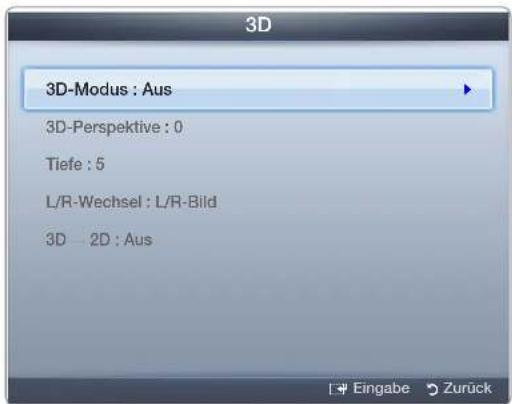
text_image
3D 3D-Modus : Aus 3D-Perspektive : 0 Tiefe : 5 L/R-Wechsel : L/R-Bild 3D - 2D : Aus- Das angezeigte Bild kann je nach Modell unterschiedlich sein.
Deutsch
- Wählen Sie mit der Taste ▲ oder ▼ den 3D-Modus aus, und drücken Sie anschließend die Taste ENTER ↩.
- Wählen Sie mit der Taste ◀ oder ▶ auf Ihrer Fernbedienung den gewünschten 3D-Modus des Bilds aus.
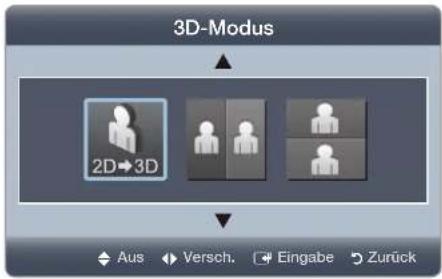
text_image
3D-Modus 2D→3D Aus Versch. Eingabe Zurück• Das angezeigte Bild kann je nach Modell unterschiedlich sein.
Deutsch
Unterstützte Formate und technische Betriebsdaten für Standard-HDMI 3D.
☑ Die folgenden 3D-Formate werden für die HDMI-Verbindung empfohlen und müssen unterstützt werden.
| Quellsignalformat Standard HDMI 1.4 3D | |
| 1920 x 1080p bei 24 Hz x 2 1920 x 2205p bei 24 Hz | |
| 1280 x 720p bei 50 Hz x 2 1280 x 1470p bei 50 Hz |
Deutsch
Vor dem ersten Verwenden der 3D-Funktion...
HINWEIS
- 3D-Modus wird automatisch deaktiviert Aus, sobald Sie die Eigene Inhalte-Funktionen verwenden.
- 3D-Modus werden die Konfigurationswerte automtisch gespeichert, sobald Sie die Eingangsquelle wechseln.
- Manche Bild-Funktionen werden im 3D-Modus deaktiviert.
- PIP steht im 3D-Modus nicht zur Verfügung.
Deutsch
- 3D-Aktivbrillen für ältere Samsung-Produkte (Infrarot-Typ) oder von anderen Herstellern werden nicht unterstützt.
- Wenn das Fernsehgerät erstmals angeschaltet wird, kann es eine Weile dauern, bis die 3D-Anzeige optimiert ist.
- Die 3D-Aktivbrille funktioniert möglicherweise nicht korrekt, wenn in der Nähe der Brille oder des Fernsehgeräts andere 3D-Geräte oder elektronische Apparate eingeschaltet sind. Wenn ein solches Problem auftritt, halten Sie andere elektronische Geräte so weit wie möglich von der 3D-Aktivbrille entfernt.
Deutsch
- Einige Dateiformate unterstützen die Funktion „2D → 3D“ möglicherweise nicht.
- Wenn Sie 3D-Filme anschauen, achten Sie darauf, innerhalb des Betrachtungswinkels und der optimalen Fernsehdistanz zu bleiben.
- Andernfalls können Sie die 3D-Effekte möglicherweise nicht richtig genießen.
- Der ideale Betrachtungsabstand beträgt mindestens das Dreifache der Bildschirmhöhe. Wir empfehlen, sich so hinzusetzen, dass die Augen des Betrachters auf einer Höhe mit dem Bildschirm liegen.
- Wenn Sie 3D-Bilder unter einem flackernden Licht wie einer Leuchtstoffröhre (50 Hz – 60 Hz) oder einer 3-Bandleuchte sehen, bemerken Sie möglicherweise ein leichtes Flackern. Wenn dies geschieht, dimmen Sie bitte das Licht oder schalten Sie es aus.
Deutsch
Informationen zu AllShare™ für Plasmageräte der Serie 550 und höher
AllShare™ verbindet Ihr Fernsehgerät und Ihre Samsung-Mobiltelefone bzw. -Geräte über ein Netzwerk miteinander. Außerdem können Sie die auf Mobiltelefonen oder anderen Geräten (z. B. Ihrem PC) gespeicherten Medieninhalte wie Videos, Fotos und Musik abspielen, indem Sie sie über das Netzwerk auf dem Fernseher steuern.
Weitere Informationen erhalten Sie unter www.samsung.com, oder wenden Sie sich an ein Samsung-Callcenter. Auf den mobilen Geräten muss möglicherweise zusätzliche Software installiert werden. Weitere Informationen hierzu finden Sie im Benutzerhandbuch zum Gerät.
Deutsch
Wenn Ihr Samsung-Fernseher an einen DLNA-Server angeschlossen wird, der nicht von Samsung stammt, kann es bei der Videowiedergabe zu einem Kompatibilitätsproblem kommen.
Wenn Sie Ihren Samsung-Fernseher über AllShare™, an ein Netzwerk anschließen, können Sie die folgenden Samsung-Originalfunktionen nutzen:
- Wiedergabe verschiedener Videoformate (DivX, MP4, 3GPP, AVI, ASF, MKV usw.)
- Miniaturbilder für Videos
- Lesezeichen (zum Fortsetzen der Videowiedergabe)
- Automatische Kapitelunterteilung (Navigation zwischen Szenen)
- Management der digitalen Inhalte
- Kompatibilität mit verschiedenen Untertitelformaten (SRT, SMI, SUB, TXT, TTXT)
- Suche anhand von Dateinamen
- und viele mehr
Um die DLNA-Originalfunktionen von Samsung voll verwenden zu können, wird empfohlen, die mit Ihrem Fernsehgerät zur Verfügung gestellte AllShare™-Software zu verwenden.
Deutsch
Konfigurieren von AllShare™ für Plasmageräte der Serie 550 und höher
MENU → Netzwerk → AllShare-Einstellungen → ENTER
AllShare-Einstellungen
- Medien (Ein / Aus): Aktivieren bzw. Deaktivieren der Medienfunktion. Wenn die Medienfunktion aktiviert ist, können Sie Medieninhalte über ein Mobiltelefon oder über andere Geräte wiedergeben, die DLNA DMC unterstützen.
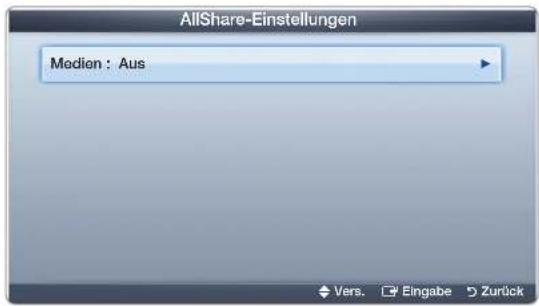
text_image
AllShare-Einstellungen Medien : Aus- Das angezeigte Bild kann je nach Modell unterschiedlich sein.
Deutsch
Medien
Anzeigen einer Liste der Mobiltelefone oder angeschlossenen Geräte, mit denen Sie die Medien s-Funktion in Verbindung mit diesem Fernsehgerät verwenden können.
☑ Die Medienfunktion steht in allen Mobilgeräten zur Verfügung, sofern diese DLNA DMC unterstützen.
- Erlaubt / Verboten: Zulassen / Sperren der Geräte.
- Entfernen: Entfernen der Geräte aus der Liste.
Mit dieser Funktion wird aber nur der Name des Mobilgeräts aus der Liste entfernt. Wenn das entfernte Gerät wieder eingeschaltet wird oder eine Verbindung zum Fernseher herstellen möchten, wird es möglicherweise wieder in der Liste angezeigt.
Deutsch
Verwenden der Medienfunktion
Ein Alarmfenster wird geöffnet und informiert den Benutzer, dass die vom Mobiltelefon gesendeten Medieninhalte (Videos, Fotos, Musik) auf dem Fernseher angezeigt werden. Der Inhalt wird automatisch 3 Sekunden nach dem Öffnen des Alarmfensters angezeigt. Wenn Sie bei geöffnetem Alarmfenster auf die Taste RETURN oder EXIT drücken, werden die Medieninhalte nicht wiedergegeben.
HINWEIS
- Beim ersten Verwenden der Medienfunktion wird ein Warnhinweis angezeigt. Wählen Sie mit der Taste ENTER↔ die Option Zulassen aus. Danach können Sie die Medien-Funktion auf diesem Gerät verwenden.
Deutsch
- Um die Übertragung von Medieninhalten des Mobiltelefons zu deaktivieren, müssen Sie die Option Medien in den AllShare-Einstellungen deaktivieren Aus.
- Die Inhalte können je nach Auflösung und Format möglicherweise nicht auf Ihrem Fernseher angezeigt werden.
- Die Taste ENTER◀ sowie die Tasten◀ / ▶ sind möglicherweise je nach Medieninhalt deaktiviert.
- Sie können die Medienwiedergabe mit dem Mobiltelefon steuern. Weitere Informationen hierzu finden Sie im Benutzerhandbuch zum Mobiltelefon.
Deutsch
Einrichten von Anynet+
MENU → System → Anynet+ (HDMI-CEC) → ENTER
■ Anynet+ (HDMI-CEC) (Aus / Ein) TOOLS
Damit Sie die Funktionen von Anynet+ nutzen können, muss Anynet+ (HDMI-CEC) aktiviert Ein sein.
Wenn die Funktion Anynet+ (HDMI-CEC) deaktiviert wird, sind auch alle Vorgänge in Verbindung mit Anynet+ deaktiviert.
Deutsch
■ Autom. Ausschalten (Nein / Ja)
Ausschalten von Anynet+-Geräten durch Ausschalten des Fernsehgeräts.
Wenn Sie Autom. Ausschalten aktivieren auf Ja setzen, werden eingeschaltete externe Geräte zusammen mit dem Fernsehgerät ausgeschaltet.
☐ Je nach Gerät möglicherweise nicht aktiviert.
Deutsch
Was ist Anynet+? TOOLS
Bei Anynet+ handelt es sich um eine Funktion, mit der Sie alle angeschlossenen Samsung-Geräte, die Anynet+ unterstützen, mit der Fernbedienung für Ihr Samsung-Fernsehgerät steuern können. Das Anynet+-System unterstützt nur Anynet+-fähige Samsung-Geräte. Wenn Sie wissen möchten, ob Ihr Samsung-Gerät diese Funktion unterstützt, suchen Sie das Anynet+-Logo auf Ihrem Gerät.
HINWEIS
- Sie können Anynet+-Geräte nur mit der TV-Fernbedienung nicht aber mit den Tasten am Fernsehgerät steuern.
- Die TV-Fernbedienung funktioniert unter bestimmten Umständen nicht. Wählen Sie in diesem Fall erneut das Anynet+-Gerät.
• Die Anynet+-Funktionen sind für Geräte anderer Hersteller nicht verfügbar.
Deutsch
Informationen zum Anschließen externer Geräte finden Sie im jeweiligen Benutzerhandbuch.
HINWEIS
- Verbinden Sie den DIGITAL AUDIO OUT (OPTICAL)-Ausgang am Fernsehgerät und den digitalen Audioeingang des Heimkinosystems ausschließlich mit Hilfe des Glasfaserkabels.
- Bei obiger Vorgehensweise überträgt der optische Anschluss nur 2-Kanalaudio. Die Tonausgabe erfolgt also nur über den linken und rechten Frontlautsprecher sowie den Subwoofer des Heimkinosystems. Wenn Sie 5.1-Kanalton wünschen, müssen Sie den DIGITAL AUDIO OUT (OPTICAL)-Ausgang des DVD-Players oder des Satellitenreceivers (also Anynet-Gerät 1 oder 2) direkt an einen Verstärker oder ein Heimkinosystem und nicht an das Fernsehgerät anschließen.
Deutsch
- Sie können nur ein Heimkinosystem anschließen.
- Sie können Anynet+-Geräte mithilfe eines HDMI-Kabels anschließen. Manche HDMI-Kabel unterstützen möglicherweise keine Anynet+-Funktionen.
- Anynet+ arbeitet, wenn das AV-Gerät, das Anynet+ unterstützt, im Standby-Modus oder eingeschaltet ist.
- Anynet+ unterstützt maximal 12 AV-Geräte. Beachten Sie, dass Sie maximal 3 Geräte des gleichen Typs anschließen können.
Deutsch
Anynet+-Menü
Der Inhalt des Anynet+-Menüs hängt vom Typ und Status der an das Fernsehgerät angeschlossenen Anynet+-Geräte ab.
| Anynet+-Menü Beschreibung | |
| Fernsehen Wechseln vom Anynet+-Modus in den Fernsehmodus. | |
| Geräteliste Anzeigen der Anynet+-Geräteliste. | |
| (Geräte_Name) MENU | Anzeigen der Menüs für die angeschlossenen Geräte. Wenn z. B. ein DVD-Rekorder angeschlossen ist, wird das DVD-Menü des DVD-Rekorders angezeigt. |
| (Geräte_Name) Tools | Anzeigen des Menüs „Extras“ für die angeschlossenen Geräte. Wenn z. B. ein DVD-Rekorder angeschlossen ist, wird das Menü „Extras“ des DVD-Rekorders angezeigt. Dieses Menü steht je nach Gerät möglicherweise nicht zur Verfügung. |
Deutsch
| Anynet+-Menü Beschreibung | |
| (Geräte_Name) Titelmenü | Anzeigen des Menüs „Titel“ für die angeschlossenen Geräte. Wenn z. B. ein DVD-Rekorder angeschlossen ist, wird das Menü „Titel“ des DVD-Rekorders angezeigt. Dieses Menü steht je nach Gerät möglicherweise nicht zur Verfügung. |
| Empfänger Die Tonausgabe erfolgt über den Empfänger. | |
Deutsch
☐ Wechseln zwischen Anynet+-Geräten
- Drücken Sie die Taste TOOLS, um Anynet+ (HDMI-CEC) auszuwählen.
Wählen Sie anschließend mit der Taste ENTER ← die Geräteliste aus.
Wenn Sie das gewünschte Gerät nicht finden, drücken Sie die Taste A, um die Liste zu aktualisieren.
- Wählen Sie ein Gerät, und drücken Sie dann die Taste ENTER. Sie können zum ausgewählten Gerät wechseln.
Das Menü Geräteliste wird nur dann angezeigt, wenn Anynet+ (HDMI-CEC) im Menü System aktiviert Ein ist.
Deutsch
- Das Umschalten zum ausgewählten Gerät kann bis zu 2 Minuten dauern. Sie können diesen Vorgang während des Umschaltens nicht abbrechen.
- Wenn Sie mit der Taste SOURCE eine externe Signalquelle eingestellt haben, können Sie die Anynet+-Funktion nicht verwenden. Achten Sie darauf, immer nur über die Geräteliste zu einem Anynet+-Gerät zu wechseln.
Deutsch
Tonwiedergabe mit einem Empfänger
Sie können die Tonwiedergabe über einen Empfängerr (d. h. Heimkinosystem) anstelle des TV-Lautsprechers laufen lassen.
- Wählen Sie Empfänger und aktivieren Ein Sie ihn.
- Drücken Sie zum Beenden die Taste EXIT.
Wenn Ihr Empfänger nur Audiosignale unterstützt, wird er in der Geräteliste möglicherweise nicht angezeigt.
Der Empfänger kann eingesetzt werden, wenn Sie den optischen Eingang des Empfängers mit dem DIGITAL AUDIO OUT (OPTICAL)-Ausgang des Fernsehgeräts verbunden haben.
Deutsch
Wenn der Receiver (d. h. Heimkinosystem) angeschaltet ist, können Sie den Ton so hören, wie er vom optischen Ausgang der Fernsehgeräts zur Verfügung gestellt wird. Wenn das Fernsehgerät ein (terrestrisches) DTV-Signal anzeigt, überträgt das Fernsehgerät 5.1-Kanalton an den Empfänger. Wenn es sich bei der Signalquelle um eine digitale Komponente wie z. B. einen DVD-Player handelt, der über HDMI an das Fernsehgerät angeschlossen ist, kann der Empfänger nur Zweikanalton wiedergeben.
Deutsch
□ Fehlerbehebung für Anynet+
| Problem Mögliche Lösung | |
| Anynet+ funktioniert nicht. | Überprüfen Sie, ob es sich um ein Anynet+-Gerät handelt. Das Anynet+-System unterstützt nur Anynet+-fähige Geräte.Sie können nur einen Empfänger (Heimkinosystem) anschließen.Überprüfen Sie, ob das Netzkabel des Anynet+-Geräts richtig angeschlossen ist.Prüfen Sie die Video/Audio/HDMI-Kabelverbindungen des Anynet+-Geräts.Überprüfen Sie, obAnynet+(HDMI-CEC)bei den Einstellungen von Anynet+ aktiviertEinist.Überprüfen Sie, ob die Fernbedienung im TV-Modus arbeitet.Prüfen Sie, ob es sich um eine mit Anynet+ kompatible Fernbedienung handelt.Anynet+ funktioniert unter bestimmten Umständen nicht.(Sendersuche, Bedienung vonEigene InhalteoderPlug & Play(Anfangseinstellung) usw.)Stellen Sie nach dem Anschließen oder Entfernen des HDMI-Kabels sicher, dass die Geräte wieder gesucht werden, oder schalten Sie das TV-Gerät aus und wieder ein.Überprüfen Sie, ob die Anynet+-Funktion des Anynet+-Geräts aktiviert ist. |
Deutsch
| Problem Mögliche Lösung | |
| Ich möchte Anynet+ starten. | Überprüfen Sie, ob das Anynet+-Gerät ordnungsgemäß an das Fernsehgerät angeschlossen ist, und kontrollieren Sie zudem, ob Anynet+ (HDMI-CEC) im Menü für die Einstellungen von Anynet+ aktiviertEinist.Drücken Sie die TasteTOOLS, um das Anynet+-Menü anzuzeigen und die gewünschte Menüoption auszuwählen. |
| Ich möchte Anynet+ beenden. | Wählen Sie im Anynet+-Menü die OptionFernsehen.Drücken Sie die TasteSOURCEauf der TV-Fernbedienung, und wählen Sie ein Gerät, bei dem es sich nicht um ein Anynet+-Gerät handelt. |
| Die Meldung „Connecting to Anynet+ device...“ wird angezeigt. | Sie können die Fernbedienung nicht verwenden, während Sie Anynet+ konfigurieren, oder in einen anderen Anzeigemodus wechseln.Verwenden Sie die Fernbedienung, wenn das Konfigurieren von Anynet+ oder das Ändern des Anzeigemodus abgeschlossen ist. |
| Keine Wiedergabe mit dem Anynet+-Gerät. | Die Wiedergabefunktion kann nicht verwendet werden, wenn der Plug & Play-Vorgang (Anfangseinstellung) läuft. |
Deutsch
| Problem Mögliche Lösung | |
| Das angeschlossene Gerät wird nicht angezeigt. | Überprüfen Sie, ob das Gerät die Anynet+-Funktionen unterstützt.Überprüfen Sie, ob das HDMI-Kabel ordnungsgemäß angeschlossen ist.Überprüfen Sie, obAnynet+ (HDMI-CEC)bei den Einstellungen von Anynet+ aktiviertEinist.Suchen Sie erneut nach Anynet+-Geräten.Sie können Anynet+-Geräte nur mit Hilfe eines HDMI-Kabels anschließen. Manche HDMI-Kabel unterstützen möglicherweise keine Anynet+-Funktionen.Wiederholen Sie die Gerätesuche, wenn die Verbindung wegen einer Stromunterbrechung getrennt wurde, oder weil das HDMI-Kabel herausgezogen wurde. |
| Die Ausgabe des Fernsehtons erfolgt über den Empfänger. | Schließen Sie das Glasfaserkabel an das Fernsehgerät und den Empfänger an. |
Deutsch
□ Verwenden der Funktion „Eigene Inhalte“
Mit dieser Funktion können Sie auf einem USB-Speichermedium (MSC) gespeicherte Foto-, Musik- und/oder Filmdateien anzeigen bzw. wiedergeben.
- Drücken Sie die Taste CONTENT.
- Drücken Sie die Taste ▲ / ▼ / ◀ / ▶, um das gewünschte Menü auszuwählen Videos, Fotos, Musik Drücken Sie anschließend die Taste ENTER.
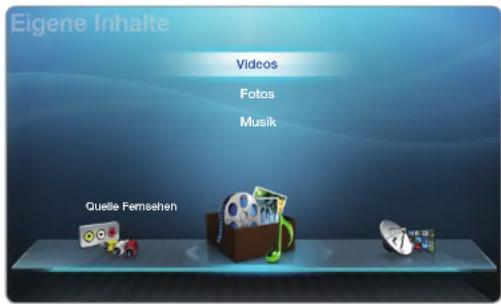
text_image
Eigene Inhalte Videos Fotos Musik Quelle Femsehen- Das angezeigte Bild kann je nach Modell unterschiedlich sein.
Deutsch
Anschließen eines USB-Geräts
- Schalten Sie den Fernseher ein.
- Schließen Sie ein USB-Gerät mit Foto-, Musik und/oder Filmdateien an die USB-Buchse seitlich am Fernsehgerät an.
- Wenn ein USB-Gerät an den Fernseher angeschlossen ist, wird ein Fenster geöffnet. Nun können Sie Angeschl. Gerät wählen.
- Das angezeigte Bild kann je nach Modell unterschiedlich sein.
Deutsch
Möglicherweise treten bei lizenzfreien Multimediadateien weniger Probleme auf.
Das sollten Sie vor dem ersten Verwenden der Funktion Eigene Inhalte unbedingt wissen
- MTP (Media Transfer Protocol) wird nicht unterstützt.
- Als Dateisystem wird ausschließlich FAT16, FAT32 und NTFS unterstützt.
- Einige Typen von USB-Digitalkameras und -Audiogeräten sind eventuell nicht mit diesem Fernseher kompatibel.
- Eigene Inhalte unterstützt ausschließlich USB-Massenspeichergeräte vom Typ MSC (Mass Storage Class). für Plasmafernsehgeräte der Serie 550 und 570 MSC-Geräte sind Massenspeicher zur Übertragung von Daten. Beispiele für MSC sind Thumb-Laufwerke und Flash Card-Lesegeräte sowie USB HDD (USB-HUB wird nicht unterstützt). Die Geräte müssen direkt mit dem USB-Anschluss des Fernsehers verbunden werden.
- USB (HDD) wird nicht unterstützt. für Plasmafernsehgeräte der Serie 450 und 490
Deutsch
- Ehe Sie Ihr Gerät an das Fernsehgerät anschließen, sichern Sie Ihre Dateien, um eventuellem Datenverlust vorzubeugen. SAMSUNG haftet nicht für Verlust und Beschädigung von Daten.
- Trennen Sie das USB-Gerät nicht, solange Daten geladen werden.
- Je höher die Auflösung des Bilds, desto länger dauert es, um es auf dem Bildschirm anzuzeigen.
• Die maximal unterstützte JPEG-Auflösung beträgt 15360x8640 Pixel. - Bei nicht unterstützten oder beschädigten Dateien wird die Meldung "Dateiformat wird nicht unterstützt" angezeigt.
- Wenn der Sortierschlüssel auf Basisansicht eingestellt ist, können bis zu 1000 Dateien in einem Ordner angezeigt werden.
- Wenn die Anzahl der auf einem USB-Speichergerät gespeicherten Dateien und Ordner knapp über 4000 beträgt, werden die Dateien und Ordner möglicherweise nicht angezeigt und einige Ordner können nicht geöffnet werden.
Deutsch
- MP3-Dateien mit DRM, die von einer nicht-lizenzfreien Website heruntergeladen worden sind, können nicht abgespielt werden. Digital Rights Management (DRM) ist eine Technologie, die das Erstellen von Inhalten und deren Vertrieb sowie das Management integriert und umfassend unterstützt. Dies beinhaltet den Schutz der Rechte und der Interessen der Content-Provider, die Verhütung von unerlaubtem Kopieren der Inhalte sowie das Management von Abrechnung und Bezahlung.
- Wenn mehr als 2 PTP-Geräte angeschlossen sind, können Sie nur jeweils eines verwenden.
- Wenn mehr als zwei MSC-Geräte angeschlossen sind, werden einige davon möglicherweise nicht anerkannt. Ein USB-Gerät, das hohe elektrische Leistung (mehr als 500 mA oder 5 V) abfordert, wird möglicherweise nicht unterstützt.
- Wenn eine Überstrom-Warnung angezeigt wird, während Sie ein USB-Gerät anschließen oder verwenden, wird das Gerät möglicherweise nicht erkannt oder weist eine Störung auf.
Deutsch
- Wenn während der in Autom. Schutzzeit eingestellten Zeit kein Fernsehsignal ansteht, wird der Bildschirmschoner aktiviert.
- Der Stromsparmodus mancher externer Festplattenlaufwerke kann automatisch ausgelöst werden, wenn sie an das Fernsehgerät angeschlossen sind.
- Bei Verwendung eines USB-Verlängerungskabels wird das USB-Gerät möglicherweise nicht erkannt, oder die auf dem Gerät gespeicherten Dateien können nicht gelesen werden.
- Wenn das an das Fernsehgerät angeschlossene USB-Gerät nicht erkannt wird, die Liste der Dateien auf dem Gerät beschädigt aussieht oder eine Datei in der Liste nicht abgespielt wird, schließen Sie das USB-Gerät an den PC an, formatieren Sie das Gerät und überprüfen Sie die Verbindung.
- Wenn eine mit dem PC gelöschte Datei unter Eigene Inhalte weiterhin gefunden wird, verwenden Sie die Funktion „Papierkorb leeren“ des PCs, um die Datei dauerhaft zu löschen.
Deutsch
□ Bildschirmanzeige
Navigieren Sie mit den Tasten ◀/▶/ ▲/ ▼ zur gewünschten Datei, und drücken Sie dann die Taste ENTER◀ oder ▶ (Wiedergabe). Die Datei wird wiedergegeben. Das Fenster Eigene Inhalte unterscheidet sich, je nach der Methode, wie Sie es öffnen.
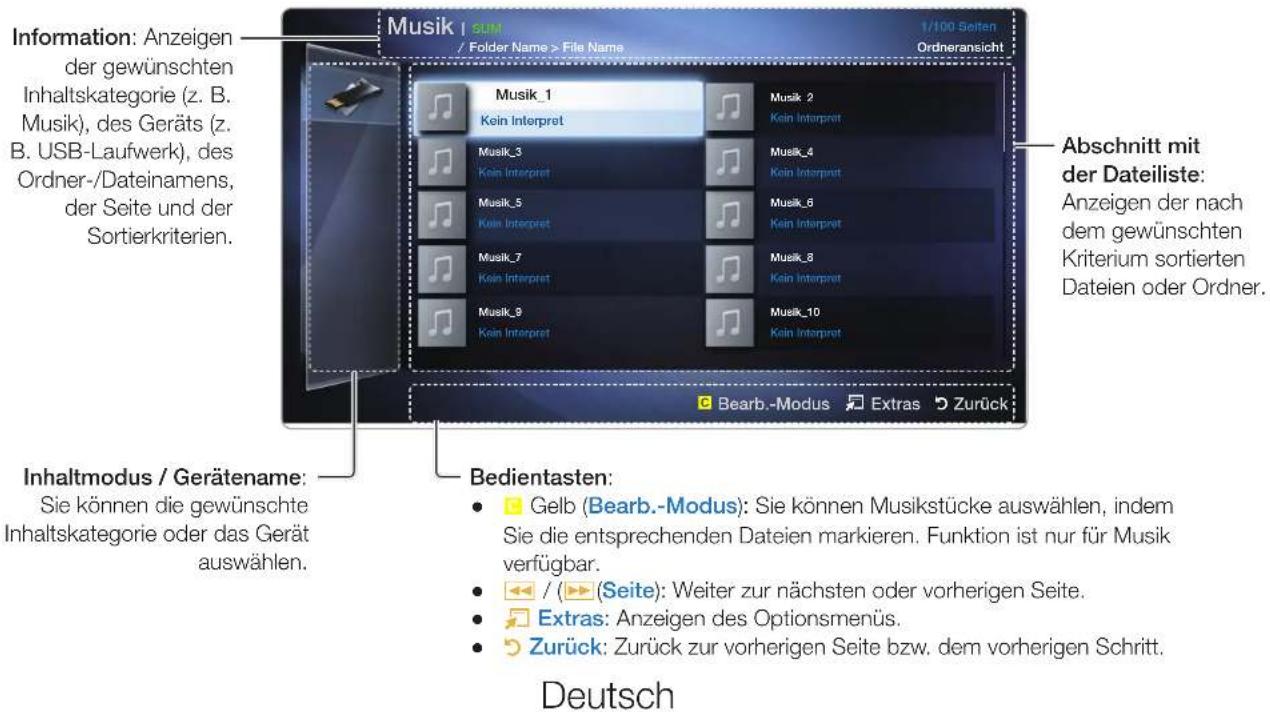
text_image
Information: Anzeigen der gewünschten Inhaltskategorie (z. B. Musik), des Geräts (z. B. USB-Laufwerk), des Ordner-/Dateinamens, der Seite und der Sortierkriterien. Inhaltmodus / Gerätename: Sie können die gewünschte Inhaltskategorie oder das Gerät auswählen. Abschnitt mit der Dateiliste: Anzeigen der nach dem gewünschten Kriterium sortierten Dateien oder Ordner. Bedientasten: Gelb (Bearb.-Modus): Sie können Musikstücke auswählen, indem Sie die entsprechenden Dateien markieren. Funktion ist nur für Musik verfügbar. / (Seite): Weiter zur nächsten oder vorherigen Seite. Extras: Anzeigen des Optionsmenüs. Zurück: Zurück zur vorherigen Seite bzw. dem vorherigen Schritt. DeutschVideos
Wiedergabe von Videos
- Wählen Sie die gewünschte Datei mit den Tasten ◀ / ▶ / ▲ / ▼ video der Dateiliste aus.
- Drücken Sie die Taste ENTER◀ oder ▶ (Wiedergabe).
- Der Name der ausgewählten Datei wird zusammen mit der Wiedergabezeit oben angezeigt.
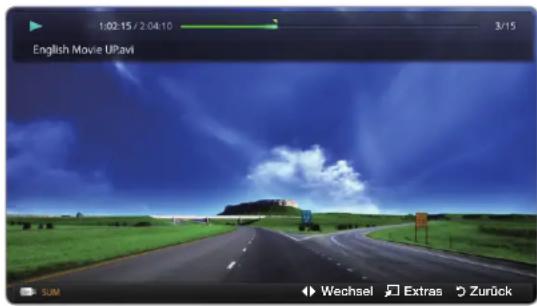
- Das angezeigte Bild kann je nach Modell unterschiedlich sein.
- Wenn die Zeitinformationen für das Video nicht vorhanden sind, werden Wiedergabezeit und Fortschrittsbalken nicht angezeigt.
Deutsch
- Bei der Wiedergabe eines Videos können Sie mit den Tasten ◀ und ▶ suchen.
- Während der Wiedergabe können Sie die Tasten (REW) und (FF) verwenden.
In diesem Modus können Sie zwar die Filme aus einem Spiel wiedergeben, nicht aber das eigentliche Spiel spielen.
- Unterstützte Formate für Untertitel
| Name Dateinamenserweiterung Format | ||
| MPEG-4 Text mit Zeitverlauf .ttxt XML | ||
| SAMI .smi HTML | ||
| SubRip .srt Stringbasiert | ||
| SubViewer .sub Stringbasiert | ||
| Micro DVD | .sub oder .txt | Stringbasiert |
Deutsch
- Unterstützte Videoformate
| Dateinamen serweiterung | Container Videocode Auflösung | Framerate (f/s) | Bitrate (Mbit/s) | Audiocode | ||
| *.avi*.mkv | AVI MKV | DivX 3.11/4.x/5.1/6.0 1920x1080 6 ~ 30 8 | MP3 / AC3 / LPCM / ADPCM / DTS Core | |||
| H.264 BP/MP/HP 1920x1080 6 ~ 30 25 | ||||||
| MPEG4 SP / ASP 1920x1080 6 ~ 30 8 | ||||||
| Motion JPEG 640x480 6 ~ 30 8 | ||||||
| *.asf ASF | DivX 3.11/4.x/5.1/6.0 1920x1080 6 ~ 30 8 | MP3 / AC3 / LPCM / ADPCM / WMA | ||||
| H.264 BP/MP/HP 1920x1080 6 ~ 30 25 | ||||||
| MPEG4 SP / ASP 1920x1080 6 ~ 30 8 | ||||||
| Motion JPEG 640x480 6 ~ 30 8 | ||||||
Deutsch
| Dateinamen serweiterung | Container Videocode Auflösung | Framerate (f/s) | Bitrate (Mbit/s) | Audiocodec | |
| *.3gp 3GPP | H.264 BP/MP/HP 1920x1080 6 ~ 30 25 | ADPCM / AAC / HE- AAC | |||
| MPEG4 SP / ASP 1920x1080 6 ~ 30 8 | |||||
| *.vro VRO VOB | MPEG1 1920x1080 24 / 25 / 30 30 | AC3 / MPEG / LPCM | |||
| MPEG2 1920x1080 24 / 25 / 30 30 | |||||
| *.mpg *.mpeg | PS | MPEG1 1920x1080 24 / 25 / 30 30 | AC3 / MPEG / LPCM / AAC | ||
| MPEG2 1920x1080 24 / 25 / 30 30 | |||||
| H.264 1920x1080 6 ~ 30 25 | |||||
| *.ts *.tp *.trp TS | MPEG2 1920x1080 24 / 25 / 30 30 | AC3 / AAC / MP3 / DD+ / HE-AAC | |||
| H.264 1920x1080 6 ~ 30 25 | |||||
| VC1 | 1920x1080 6 ~ 30 25 | ||||
Deutsch
| Videodecoder Audiodecoder | |
| Unterstützt max. H.264, Level 4.1H.264 FMO / ASO / RS, VC1 SP / MP / AP L4 und AVCHD werden nicht unterstützt.MPEG4 SP, ASP:- weniger als *1280 x 720: max. 60 Frames- mehr als *1280 x 720: max. 30 FramesGMC wird nicht unterstützt. | Unterstützung bis WMA 7, 8, 9, STDWMA 9 PRO unterstützt nicht mehr als 2 Kanäle bzw. Mehrkanalton oder verlustfreies Audio.Die WMA-Sampling-Rate beträgt 22.050 Hz und Monobetrieb wird nicht unterstützt. |
Deutsch
Weitere Einschränkungen
HINWEIS
- Wenn der Inhalt eines Videos oder der Container fehlerhaft sind, wird das Video nicht ordnungsgemäß oder überhaupt nicht wiedergegeben.
- Ton oder Bild stehen möglicherweise nicht zur Verfügung, wenn der Inhalt eine Standardbitrate / Framerate aufweist, die über dem in der obigen Tabelle aufgeführten Wert der kompatiblen Framerate (Frames / Sekunde) liegt.
- Wenn die Indextabelle einen Fehler aufweist, wird die Suchfunktion (Sprung) nicht unterstützt.
- Möglicherweise kommt es zu Anzeigeaussetzern, während Sie ein Video über eine Netzwerkverbindung wiedergeben. für Plasmafernsehgeräte der Serie 550 und 570
- Der Videoinhalt kann nicht wiedergegeben werden, wenn es in einer Datei viele Inhalte gibt.
- Manche USB-Geräte / Digitalkameras sind mit diesem Gerät möglicherweise nicht kompatibel.
- Wenn Sie ein Video über die Netzwerkverbindung wiedergeben, wird das Videobild möglicherweise nicht ohne Unterbrechungen angezeigt.
Deutsch
Musik
Wiedergeben von Musik
- Wählen Sie die gewünschte Datei mit den Tasten ◀/▶/ ▲/ ▼ Musik der Dateiliste aus.
- Drücken Sie die Taste ENTER oder (Wiedergabe).
- Während der Wiedergabe können Sie die Tasten (REW) und (FF) verwenden.
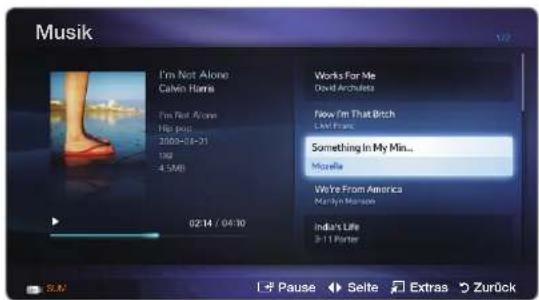
• Das angezeigte Bild kann je nach Modell unterschiedlich sein.
Deutsch
☑ Angezeigt werden nur Dateien mit der Dateinamenserweiterung MP3. Dateien mit anderer Dateinamenserweiterung werden nicht angezeigt, auch wenn sie auf dem gleichen USB-Gerät gespeichert sind.
Wenn der Ton falsche Abspielen von MP3-Dateien „schräg“ klingt, stellen Sie im Menü Ton den Equalizer ein. (Bei übermodulierten MP3-Dateien kann es zu Tonproblemen kommen.)
Deutsch
Wiedergeben ausgewählter Musikstücke
- Drücken Sie die Taste © (Bearb.-Modus).
- Wählen Sie das gewünschte Musikstück.
☑ Links neben dem Namen der gewählten Dateien wird das Symbol √ angezeigt.
- Drücken Sie die Taste TOOLS und wählen Sie Ausgew. Inhalte wiederg..
☑ Sie können alle Musikstücke auswählen oder die Auswahl aufheben, indem Sie Alle wählen / Alle abwählen wählen.
Deutsch
Fotos
Anzeigen eines Fotos (oder einer Diashow)
-
Wählen Sie die gewünschte Datei mit den Tasten ◀/▶/ ▲/ ▼ Foto der Dateiliste aus.
-
Drücken Sie die Taste ENTER.
- Wenn das ausgewählte Foto angezeigt wird, drücken Sie die Taste ENTER und die Diashow wird gestartet.
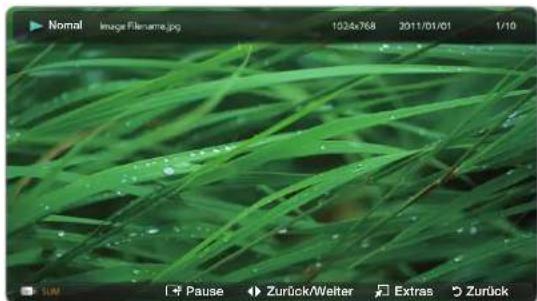
- Das angezeigte Bild kann je nach Modell unterschiedlich sein.
- Während der Diashow werden die Fotos in der Reihenfolge angezeigt, wie sie in der Dateiliste aufgeführt sind.
- Wenn Sie die Taste ▶ (Wiedergabe) in der Dateiliste drücken, wird die Diashow unverzüglich gestartet.
Deutsch
☑ Musikdateien können während der Diashow automatisch abgespielt werden, wenn die Hintergrundmusik aktiviert Ein ist.
Der Hintergrundmusik kann erst geändert werden, wenn die Hintergrundmusik fertig geladen ist.
Deutsch
☐ Eigene Inhalte - Zusatzfunktionen
Optionsmenü für die Video-/Musik-/Fotowiedergabe
Drücken Sie während der Wiedergabe die Taste TOOLS.
| Kategorie Funktion Videos Musik Fotos | ||||
| Titelsuche | Sie können direkt zu einem anderen Titel wechseln. | √ | ||
| Zeitsuche | Sie können den Film mit den Tasten ◀ und ▶ in 10 Sekunden-Intervallen durchsuchen. | √ | ||
| Zufallswiederg. | Sie können Musikdateien in zufälliger Reihenfolge abspielen. | √ | ||
| Wiederholmod. | Sie können Film- und Musikdateien wiederholt abspielen. | √ | √ | |
| Bildformat | Sie können das Bildformat entsprechend Ihren Wünschen anpassen. | √ | ||
Deutsch
| Kategorie Funktion Videos Musik Fotos | ||||
| Bildmodus | Sie können die Bildeinstellungen festlegen. | √ | √ | |
| Tonmodus | Sie können die Toneinstellungen festlegen. | √ √ | √ | |
| Untertitelsprache | Sie können einen Untertitel anzeigen. Wenn die Untertiteldatei mehrere Sprachen enthält, können Sie eine bestimmte Sprache auswählen. | √ | ||
| Untertiteleinstellungen | Sie können das Video mit Untertiteln abspielen. Diese Funktion steht nur zur Verfügung, wenn die Untertitel denselben Dateiname wie die Videodatei haben. | √ | ||
Deutsch
| Kategorie Funktion Videos Musik Fotos | ||||
| Audio-Opt. | Sie können Videos nach Bedarf in einer der unterstützten Sprachen ausgeben. Diese Funktion ist nur aktiviert, wenn Sie Streamingdateien abspielen, die mehrere Audioformate unterstützen. | √ | ||
| Diashow starten / Slideshow anhalten | Sie können eine Diashow starten und unterbrechen. | √ | ||
| Diashow-Geschw. | Sie können die Geschwindigkeit der Diashow während der Diashow auswählen. | √ | ||
| Hintergrundmusik | Sie können die Hintergrundmusik ein- und ausschalten, während Sie eine Diashow anzeigen. | √ | ||
| Einstellung der Hintergrundmusik | Sie können die Hintergrundmusik auswählen, während Sie eine Diashow anzeigen. | √ | ||
Deutsch
| Kategorie Funktion Videos Musik Fotos | ||||
| Zoom | Sie können Bilder im Vollbildmodus vergrößern. | √ | ||
| Drehen | Sie können Bilder im Vollbildmodus drehen. | √ | ||
| Information | Sie können detaillierte Informationen zur abgespielten Datei anzeigen. | √ √ | √ | |
Deutsch
□ Videotext für
Auf der Videotext-Indexseite finden Sie Verwendungshinweise zum Videotext. Für die korrekte Anzeige von Videotextinformationen muss der Empfang des Senders einwandfrei sein. Andernfalls können Informationen unvollständig sein oder einige Seiten nicht angezeigt werden.
☑ Sie können die Videotextseiten durch Drücken der Zifferntasten auf der Fernbedienung wechseln.
Deutsch
| (Videotext an/mix/aus): | Aktivieren des Videotextmodus für den aktuellen Sender. Drücken Sie die Taste zweimal, um die Videotextinformationen gleichzeitig mit der aktuellen Sendung auf dem Bildschirm anzuzeigen. Drücken Sie die Taste noch einmal, um Videotext zu beenden. |
| (speichern) | Speichern von Videotextseiten. |
| (Größe) | Anzeigen von Videotextinformationen in doppelter Größe in der oberen Hälfte des Bildschirms. Um den Text in der unteren Hälfte des Bildschirms anzuzeigen, drücken Sie die Taste erneut. Für die normale Anzeige drücken Sie die Taste noch einmal. |
| (halten) | Falls die ausgewählte Seite mit Unterseiten verknüpft ist, wird die Anzeige an der aktuellen Seite gehalten. Drücken Sie die Taste erneut, um den Vorgang rückgängig zu machen. |
Deutsch
| Farbtasten (rot, grün, gelb, blau) | Wenn der Sender das FASTEXT-System verwendet, sind die verschiedenen Themen auf den Videotextseiten farbig gekennzeichnet und können mit den Farbtasten auf der Fernbedienung ausgewählt werden. Treffen Sie Ihre Wahl mit der entsprechenden Farbtaste. Eine neue farblich codierte Seite wird angezeigt. Die Auswahl der Elemente kann auf dieselbe Weise erfolgen. Drücken Sie die entsprechende Farbtaste, um die vorherige oder nächste Seite anzuzeigen. |
| Modus | Auswählen des Videotext-Modus (LISTE / FLOF). Wenn Sie diese Taste im Modus LISTE drücken, wechselt der Modus in den Listenspeichermodus. Im Listenspeichermodus können Sie mit der Taste (Speichern) Videotextseiten in einer Liste speichern. |
| Unterseite) (Größe) | Anzeigen einer verfügbaren Unterseite. |
| Nächste Seite anzeigen) | Anzeigen der nächsten Videotextseite. |
Deutsch
| 1≡(Vorherige Seite anzeigen) | Anzeigen der vorherigen Videotextseite. |
| ≡(Inhalt) | Anzeigen der Videotext-Indexseite (Inhalt) während Sie Videotext verwenden. |
| ≡?(Anzeigen) | Anzeigen von verborgenem Text (z. B. Antworten bei Quizsendungen). Drücken Sie die Taste erneut, um Videotext auszublenden. |
| ≡x(Abbrechen) | Verkleinern der Videotextanzeige, um sie gleichzeitig mit der aktuellen Sendung anzeigen. |
Deutsch
Eine typische Videotextseite
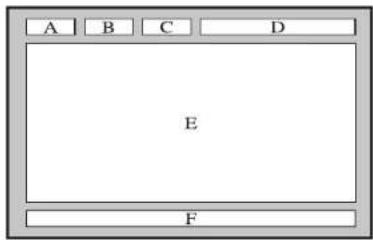
text_image
A B C D E F| Sportergebnisse | Inhalt |
| A Gewählte | Seitennummer |
| B Senderkennung | |
| C Aktuelle | Seitenzahl oder Suchhinweise |
| D Datum und Uhrzeit | |
| E Text. | |
| F Statusinformationen. FASTEXT-Informationen. | |
Deutsch
□ Fehlerbehebung
Bei Fragen zum Fernsehgerät schauen Sie zuerst in dieser Liste nach. Wenn keiner dieser Tipps zur Fehlerbehebung weiterhilft, wechseln Sie zur Website „www.samsung.com“ und klicken Sie dort auf „Unterstützung“ oder wenden Sie sich an das in der Liste auf der letzten Seite angegebene Callcenter.
| Probleme Lösungen und Erklärungen | |
| Bildqualität | Führen Sie zu allererst den Bildtest durch, um zu bestätigen, dass Ihr Fernsehgerät das Testbild korrekt anzeigt. (wechseln Sie zu MENU - Unterstützung - Eigendiagnose - Bildtest) Wenn das Testbild richtig angezeigt wird, kann das schlechte Bild möglicherweise durch die Signalquelle oder das Signal verursacht sein. |
| Das Fernsehbild ist nicht so gut wie im Geschäft. | Wenn Sie einen analogen Kabel-/Satellitenreceiver verwenden, ersetzen Sie diesen durch einen digitalen. Verwenden Sie HDMI- oder Komponentenkabel, um eine Bildqualität in HD (hohe Auflösung) zu ermöglichen.Kabel-/Satellitenanschluss: Probieren Sie HD-Sender aus der Kanalliste.Antennenanschluss: Probieren Sie HD-Sender, nachdem Sie die Autoprogrammierung durchgeführt haben. |
| Probleme Lösungen und Erklärungen | |
| Das Bild ist verzerrt:Macroblock-Fehler, Smallblock-Fehler, Punkte, Pixelfehler | Durch die Kompression der Videoinhalte kann es zu Bildverzerrungen kommen, insbesondere bei schnellen Bildern wie bei Sportsendungen und Actionfilmen.Ein niedriger Signalpegel oder eine schlechte Qualität können Bildverzerrungen verursachen. Das ist kein Problem des Fernsehgeräts.Mobiltelefone, die in der Nähe (bis ca. 1 m) eines Fernsehgeräts betrieben werden, können bei Analog- und Digitalfernsehern Bildrauschen verursachen. |
| Die Farbe ist falsch oder fehlt. | Wenn Sie einen Komponentenanschluss verwenden, wergewissern Sie sich, ob die Komponentenkabel mit den richtigen Anschlüssen verbunden sind. Falsche oder lose Kontakte können Farbprobleme verursachen oder dazu führen, dass auf dem Bildschirm gar kein Bild angezeigt wird. |
| Schlechte Farbe oder Helligkeit. | Stellen Sie dieBildoptionen im TV-Menü ein (wechseln Sie zuBildmodus /Farbe / Helligkeit / Schärfe).Stellen Sie die OptionEnergiesparmod. im TV-Menü ein (wechseln Sie zuMENU – System – Öko-Lösung – Energiesparmod.).Versuchen Sie das Bild auf die Standardeinstellungen zurückzusetzen (wechseln Sie zuMENU - Bild - Bild zurücksetzen). |
| Probleme Lösungen und Erklärungen | |
| Gepunktete Linie am Bildschirmrand. | Wenn das Bildformat auf Bildschirmanp. eingestellt ist, ändern Sie dies in 16:9.Ändern Sie die Kabel-/Satellitenreceiverauflösung. |
| Das Bild ist schwarzweiß. | Wenn Sie einen AV-Composite-Eingang verwenden, schließen Sie das Videokabel (Gelb) an die grüne Buchse des Komponenteneingangs 1 am Fernsehgerät an. |
| Beim Senderwechsel friert das Bild ein bzw. ist verzerrt, oder die Bildanzeige erfolgt verzögert. | Bei Anschluss an einen Kabelreceiver versuchen Sie, den Kabelreceiver zurückzusetzen. (Schließen Sie das Netzkabel wieder an und warten Sie, bis der Kabelreceiver neu startet. Dies kann bis zu 20 Minuten dauern)Stellen Sie die Bildauflösung des Kabelreceivers auf 1080i oder 720p ein. |
| Tonqualität Führen Sie zu allererst den Audiotest durch, um zu bestätigen, dass Ihr Fernsehgerät den Ton korrekt ausgibt. (Wechseln Sie zu MENU - Unterstützung - Eigendiagnose - Audiotest.)Wenn der Ton OK ist, kann das Tonproblem möglicherweise durch die Signalquelle oder das Signal verursacht sein. | |
| Kein Ton oder Ton zu leise bei maximaler Lautstärke. | Überprüfen Sie die Lautstärke des an Ihren Fernseher angeschlossenen Geräts (Kabel/Satellitenreceiver, DVD-, Blu-ray-Player usw.). |
| Probleme Lösungen und Erklärungen | |
| Bild ist gut, aber kein Ton. | Stellen Sie im MenüTondie Option Lautsprecher auswählen auf TV-Lautsprecher ein.Wenn Sie ein externes Gerät verwenden, vergewissern Sie sich, dass die Audiokabel an die richtigen Audioeingänge am Fernsehgerät angeschlossen sind.Wenn Sie ein externes Gerät verwenden, überprüfen Sie die Einstellungen für die Tonausgabe des Geräts (z. B. müssen Sie die Toneinstellungen Ihres Kabelreceivers möglicherweise in HDMI ändern, wenn das Gerät über HDMI an Ihr Fernsehgerät angeschlossen ist).Wenn Sie ein DVI/HDMI-Kabel verwenden, ist ein separates Audiokabel erforderlich.Wenn Ihr Fernsehgerät über eine Kopfhörerbuchse verfügt, vergewissern Sie sich, dass nichts eingesteckt ist.Schießen Sie das Netzkabel an, um das angeschlossene Gerät neu zu starten. |
| Die Lautsprecher geben ein unerwünschtes Geräusch von sich. | Überprüfen Sie die Kabelverbindungen. Vergewissern Sie sich, dass kein Videokabel an einen Audioeingang angeschlossen ist.Uberprüfen Sie die Signalstärke des Antennen-/Kabelanschlusses. Ein schwaches Signal kann Tonverzerrungen verursachen. |
| Kein Bild, kein Video | |
| Das Fernsehgerät schaltet sich automatisch aus. | Stellen Sie im MenüEinstell.sicher, dass derSleep-Timerdeaktiviert Systemist.Wenn das Fernsehgerät an Ihren PC angeschlossen ist, überprüfen Sie die Energiespareinstellungen Ihres PCs.Vergewissern Sie sich, dass das Netzkabel sicher mit der Wandsteckdose und dem Fernsehgerät verbunden ist.Wenn Sie über Kabel oder Antenne fernsehen, schaltet sich das Fernsehgerät nach 10 – 15 Minuten ohne Signal aus. |
| HF-Anschluss (Kabel/Antenne) | |
| Das Fernsehgerät empfängt nicht alle Sender. | Stellen Sie sich, dass das Koaxialkabel richtig angeschlossen ist.Probieren Sie es mitPlug & Play(Anfangseinstellung), um die verfügbaren Sender zur Senderliste hinzuzufügen. Wechseln Sie zuMENU - System - Plug & Play(Anfangseinstellung) und warten Sie, bis alle verfügbaren Sender gespeichert sind.Prüfen Sie, ob die Antenne korrekt ausgerichtet ist. |
| Das Bild ist verzerrt: Macroblock-Fehler, Smallblock-Fehler, Punkte, Pixelfehler. | Durch die Kompression der Videoinhalte kann es zu Bildverzerrungen kommen, insbesondere bei schnellen Bildern wie bei Sportsendungen und Actionfilmen.Ein schwaches Signal kann Bildverzerrungen verursachen. Das ist kein Problem des Fernsehgeräts. |
| PC-Verbindung | |
| Die Meldung „Modus nicht unterstützt“ wird angezeigt. | Stellen Sie die Ausgangsauflösung und Frequenz Ihres PCs so ein, dass sie zu den vom Fernsehgerät unterstützten Auflösungen passt. |
| Der „PC“ wird immer in der Liste der Signalquellen angezeigt, auch wenn keiner angeschlossen ist. | Das ist normal; Der PC wird immer in der Liste der Signalquellen angezeigt, auch wenn keiner angeschlossen ist. |
| Bild ist gut, aber kein Ton. | Wenn Sie eine HDMI-Verbindung verwenden, überprüfen Sie die Tonausgabe-Einstellung an Ihrem PC. |
| Netzwerkverbindung für Plasmafernsehgeräte der Serie 550 und 570 | |
| Fehler der drahtlosen Netzwerkverbindung. | Es ist ein drahtloser USB-Dongle von Samsung erforderlich, um das Drahtlosnetzwerk zu verwenden.Vergewissern Sie sich, dass die Netzwerkverbindung auf Drahtlos eingestellt ist.Das Fernsehgerät muss an einen drahtlosen IP-Sharer (Router) angeschlossen sein. |
Deutsch
Deutsch
Deutsch
Deutsch
Deutsch
Deutsch
| Probleme Lösungen und Erklärungen | |
| Weitere | |
| Das Bild wird nicht als Vollbild angezeigt. | Bei HD-Sendern werden auf beiden Seiten schwarze Balken angezeigt, wenn Sie aufbereitete SD-Inhalte (4:3) wiedergeben.Bei Filmen mit einem anderen Seitenverhältnis als am Fernsehgerät eingestellt werden oben und unten schwarze Balken angezeigt.Stellen Sie das Bildformat an Ihrem externen Gerät oder am Fernseher auf Vollbild ein. |
| Der Plasmafernseher erzeugt ein brummendes Geräusch | Plasmafernseher erzeugen meistens einen leichten Brummton. Dies ist normal. Das wird von den elektrischen Ladungen verursacht, mit denen die Bilder auf dem Fernsehschirm erzeugt werden.Wenn der Brummton zu laut wird, haben Sie möglicherweise die Helligkeit des Fernsehgeräts zu hoch eingestellt. Versuchen Sie, die Bildhelligkeit zu reduzieren.Das laute Brummen kann aber auch dadurch verursacht werden, dass die Rückseite Ihres Plasmafernsehers zu nah an einer Wand oder einer anderen harten Fläche steht. Versuchen Sie ebenfalls, Ihre Verbindungskabel anders zu verlegen.Auch unsachgemäße Installation der Wandhalterung kann zu übermäßigem Lärm führen. |
| Probleme Lösungen und Erklärungen | |
| Bildkonservierung (Einbrennen). | •Dieses Gerät ist mit einer Technologie für den Einbrennschutz ausgestattet, um die Möglichkeit des Einbrennens des angezeigten Bildes zu minimieren. Durch die PixelShift-Technologie können Sie das Bild auf-/abwärts (Pixel vertikal) oder seitwärts (Pixel horizontal) bewegen. |
| Die Meldung „Modus nicht unterstützt“ wird angezeigt. | •Überprüfen Sie die unterstützte Auflösung des Fernsehgeräts und stellen Sie die Ausgangsauflösung des externen Geräts dementsprechend ein. Weitere Informationen erhalten Sie im Abschnitt zum Einstellen der Auflösung im Benutzerhandbuch. |
| Kunststoffgeruch tritt aus dem Fernsehgerät aus. | •Dieser Geruch ist normal und verschwindet im Laufe der Zeit. |
| Die Option Signalinformation steht für das Fernsehgerät im Menü für die Eigendiagnose nicht zur Verfügung. | •Diese Funktion ist nur bei digitalen Sendern mit Antennenanschluss (HF/Koax) verfügbar. |
| Das Fernsehgerät ist seitlich geneigt. | •Entfernen Sie den Sockel des Standfußes vom Fernsehgerät und wiederholen Sie die Montage. |
| Das Sendermenü wird grau angezeigt (nicht verfügbar). | •Sender menü ist nur verfügbar, wenn TV-Quelle ausgewählt wird. |
| Probleme Lösungen und Erklärungen | |
| Ihre Einstellungen gehen nach 30 Minuten oder bei jedem Ausschalten des Fernsehers verloren. | Wenn das Fernsehgerät im Modus Shop-Demo läuft, werden die Ton- und Bildeinstellungen alle 30 Minuten zurückgesetzt. Wechseln Sie mit dem Plug & Play-Prozess vom Modus Shop-Demo zu Privatgebrauch. Drücken Sie die Taste SOURCE, um den TV-Modus auszuwählen, und wechseln Sie zu MENU → System → Plug & Play → ENTER ↗. |
| Vorübergehender Ausfall von Bild oder Ton. | Überprüfen Sie die Kabelanschlüsse und verbinden Sie sie neu.Der Ausfall von Ton oder Bild kann durch Einsatz übermäßig starrer oder dicker Kabel verursacht werden. Vergewissern Sie sich, dass die Kabel für langfristigen Gebrauch flexibel genug sind. Bei Wandmontage empfehlen wir, Kabel mit 90 Grad-Steckern zu verwenden. |
| Sie sehen kleine Partikel, wenn Sie den Rahmen um den Bildschirm herum genau betrachten. | Dies ist Teil des Produktdesigns und kein Defekt. |
Deutsch
Deutsch
Deutsch
| Probleme Lösungen und Erklärungen | |
| Die Meldung „Verschlüsseltes Signal“ oder „Kein Signal/ Schwaches Signal“ wird angezeigt. | Wenn Sie ein CAM-Modul (mit „Cl“- oder „Cl+“-Karte) verwenden, überprüfen Sie, ob es richtig in den Common Interface-Steckplatz eingesetzt wurde.Wenn das Problem fortbesteht, ziehen Sie das CAM aus dem Fernseher heraus und setzen Sie es erneut ein. |
| Das PIP-Menü ist nicht verfügbar. | Die PIP-Funktionen stehen nur zur Verfügung, wenn Sie eine HDMI-, PC- oder Komponentensignalquelle verwenden. |
| Sie haben das Fernsehgerät vor 45 Minuten ausgeschaltet, es schaltet sich aber von selbst wieder ein. | Dies ist normal. Das Fernsehgerät aktiviert die OTA-Funktion (Over-the-Air) Funktion selbst, um die Firmware für die Aktualisierung beim Fernsehen herunterzuladen. |
| Es gibt wiederholte Bild-/Tonprobleme. | Überprüfen und ändern Sie das Signal/die Signalquelle. |
| Es kann eine Reaktion zwischen dem Gummipolster des Sockels und der Oberfläche mancher Möbel geben. | Um dies zu verhindern, bringen Sie Filzblöcke an jeder Fläche des Fernsehers an, die in direkten Kontakt mit Möbeln gerät. |
Deutsch
Manche der obigen Abbildungen und Funktionen gibt es nur bei bestimmten Modellen.
☑ Sie können den optimalen Zustand Ihres Fernsehgeräts erhalten, indem Sie die aktuelle Firmware per USB von der Website (samsung.com → Unterstützung → Downloads) herunterladen.
Deutsch
☐ ANSCHLÜSSE COMMON INTERFACE-STECKPLATZ
Um Bezahlsender zu sehen, müssen Sie eine „Cl“ oder „Cl+“-Karte einsetzen.
- Wenn Sie keine „CI“ oder „CI+“-Karte einsetzen, wird bei einigen Kanälen die Meldung „Gestörtes Signal“ angezeigt.
- Die Verbindungsinformationen mit Telefonnummer, Kennung der „Cl“ oder „Cl+“-Karte, Hostkennung und anderen Angaben wird nach ungefähr 2 bis 3
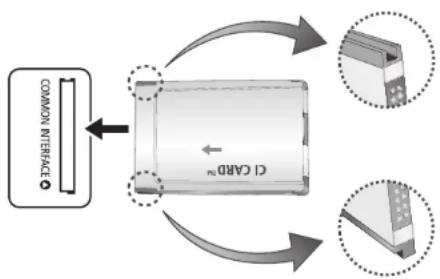
flowchart
graph TD
    A["Command Interface"] --> B["C1 CARD"]
    B --> C["Internal Card"]
    C --> D["Output"]
    style A fill:#f9f,stroke:#333
    style B fill:#ccf,stroke:#333
    style C fill:#cfc,stroke:#333
    style D fill:#fcc,stroke:#333

Minuten angezeigt. Wenn eine Fehlermeldung angezeigt wird, wenden Sie sich bitte an Ihren Dienstanbieter.
- Wenn die Kanalinformationskonfiguration abgeschlossen ist, wird die Meldung „Aktualisierung abgeschlossen“ angezeigt. Dies bedeutet, dass die Kanalliste aktualisiert ist.
Deutsch
HINWEIS
- Sie können die „CI“ oder „CI+“-Karte bei einem der örtlichen Kabelnetzbetreiber erwerben.
- Ziehen Sie die „Cl“- oder „Cl+“-Karte vorsichtig mit den Händen heraus. Sie könnte beim Herunterfallen ansonsten beschädigt werden.
- Die Richtung, in der Sie die „CI“ oder „CI+“-Karte einsetzen müssen, ist auf der Karte markiert.
• Die Position des COMMON INTERFACE-Steckplatzes ist modellabhängig. - „CI“ oder „CI+“-Karten werden in einigen Ländern und Regionen nicht unterstützt. Fragen Sie diesbezüglich Ihren offiziellen Händler.
Deutsch
- Wenden Sie sich bei Problemen an den Dienstanbieter.
- Setzen Sie eine „CI“ oder „Cl+“-Karte ein, die für die aktuellen Antenneneinstellungen geeignet ist. Andernfalls ist das Bild gestört oder es fällt aus.
- Wenn Sie über Satellit fernsehen, müssen Sie die „CI“ oder „CI+“-Karte für den terrestrischen und Kabelempfang entfernen. Andernfalls ist das Bild gestört oder es fällt aus. (Bei Satellit)
Deutsch
☐ Kensington-Schloss als Diebstahlsicherung
Das Kensington-Schloss gehört nicht zum Lieferumfang Ihres Samsung-Geräts. Ein Kensington-Schloss dient zur physischen Sicherung des Systems bei Verwendung in öffentlichen Bereichen. Je nach Hersteller können Aussehen und Verriegelungsverfahren von der Abbildung abweichen. Weitere Informationen zur richtigen Anwendung entnehmen Sie bitte der Bedienungsanleitung des Kensington-Schlosses.
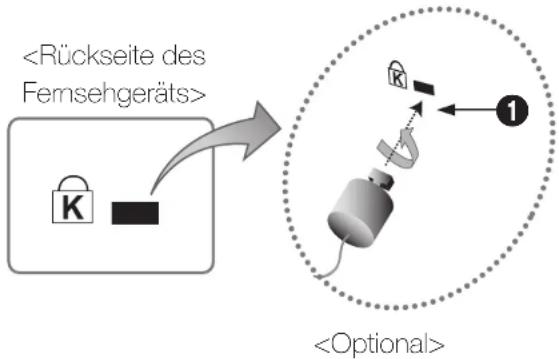
flowchart
graph TD
    A["<Rückseite des Femsehgeräts>"] --> B["<Optional>"]
    B --> C["1"]
Suchen Sie das Symbol „K“ auf der Rückseite des Fernsehgeräts. Neben diesem „K“-Symbol befindet sich der Steckplatz für das Kensington-Schloss.
Deutsch
Um das Gerät zu sperren, führen Sie die folgenden Schritte aus:
- Wickeln Sie das Kabel des Kensington-Schlosses um ein großes feststehendes Objekt wie einen Tisch oder Stuhl.
- Schieben Sie das Ende des Kabels mit dem Schloss durch die Schleife am anderen Ende des Kensington-Kabels.
- Führen Sie das Schloss in den Kensington-Einschub am Gerät ① ein.
- Versperren Sie das Schloss
Dies sind allgemeine Hinweise. Genaue Anweisungen erhalten Sie im Benutzerhandbuch, das zusammen mit dem Schloss geliefert wird.
Das Schloss muss separat erworben werden.
☑ Die Position des Steckplatzes für das Kensington-Schlosses ist modellabhängig.
Deutsch
Lizenz

TheaterSound
Hergestellt unter Lizenz von Dolby Laboratories. Dolby sowie das Doppel-D-Symbol sind
Marken von Dolby Laboratories.


2.0+Digital Out
Hinweis zur Open Source-Lizenz
Bei Verwendung einer Open Source-Software, können die Open Source-Lizenzen über das Gerätemenü bezogen werden.
Der Open Source-Lizenzhinweis ist in englischer Sprache gehalten.
Deutsch