DS-55129 - Schalter Digitus - Kostenlose Bedienungsanleitung
Finden Sie kostenlos die Bedienungsanleitung des Geräts DS-55129 Digitus als PDF.


| Produkttyp | Netzwerk-Switch |
| Modell | DS-55129 |
| Marke | Digitus |
| Anschlüsse | 5 x RJ-45 10/100/1000 Mbit/s |
| Datenübertragungsrate | Gigabit Ethernet (10/100/1000 Mbit/s) |
| Schaltkapazität | 10 Gbit/s |
| MAC-Adresstabelle | 2K Einträge |
| Betriebsart | Plug & Play, keine Konfiguration erforderlich |
| Auto-MDI/MDI-X | Ja |
| Auto-Negotiation | Ja |
| LED-Anzeigen | Strom, Link/Act |
| Gehäusematerial | Metall |
| Abmessungen (B x T x H) | 100 mm x 75 mm x 25 mm |
| Gewicht | 150 g |
| Stromversorgung | 5 V DC, 1 A über Netzteil (im Lieferumfang) |
| Leistungsaufnahme | ca. 2,5 W |
| Betriebstemperatur | 0 °C bis 40 °C |
| Lagertemperatur | -10 °C bis 70 °C |
| Luftfeuchtigkeit (betrieb) | 10 % bis 90 % (nicht kondensierend) |
| Zertifizierungen | CE, RoHS |
| Lieferumfang | Switch, Netzteil, Kurzanleitung |
| Garantie | 2 Jahre |
Häufig gestellte Fragen - DS-55129 Digitus
Benutzerfragen zu DS-55129 Digitus
0 Frage zu diesem Gerät. Beantworten Sie die, die Sie kennen, oder stellen Sie Ihre eigene.
Eine neue Frage zu diesem Gerät stellen
Laden Sie die Anleitung für Ihr Schalter kostenlos im PDF-Format! Finden Sie Ihr Handbuch DS-55129 - Digitus und nehmen Sie Ihr elektronisches Gerät wieder in die Hand. Auf dieser Seite sind alle Dokumente veröffentlicht, die für die Verwendung Ihres Geräts notwendig sind. DS-55129 von der Marke Digitus.
BEDIENUNGSANLEITUNG DS-55129 Digitus
Inhaltsverzeichnis....2
Einführung....2
Merkmale 3
Verpackungsinhalt....3
Panel Beschreibungen....4
Specifications....6
Anschluss und Bedienung....8
Anschlussdiagramm 9
Sehr geehrter Kunde
Vielen Dank für den Kauf dieses Produkts. Um eine optimale Leistung und Sicherheit zu gewährleisten, lesen Sie bitte diese Anleitung sorgfältig durch, bevor Sie dieses Produkt anschließen, in Betrieb nehmen oder verwenden. Bitte bewahren Sie dieses Handbuch zum späteren Nachschlagen auf.
Einführung
Dieses Produkt ist ein HDMI-Extender, der auf der TCP/IP-Technologie basiert. Mit einem CAT5e/6/7/8 Kabel ist er in der Lage, Signale von der Quelle (bis zu 4K/30 Hz) zur Anzeige (bis zu 4K/30 Hz) zu übertragen. Er kann auch die IR-, RS232- und USB-Signale erweitern, indem er zwischenzeitlich dasselbe Cat5e/6/7/8 Kabel verwendet. Außerdem ermöglicht die IR-Funktion die Steuerung der Quelle von der Fernbedienung aus.
Merkmale
- Schnittstellen:
Sender: HDMI-Eingang x1, RJ45 x1, Leitungseingang x1, Leitungsausgang x1, RS232 x1, IR-Ausgang x1, USB 2.0 x1, DC-Stromversorgungsbuchse x1
Empfänger: HDMI-Ausgang x1, RJ45 x1, Leitungseingang x1, Leitungsausgang x1, RS232 x1, IR-Eingang x1, USB 2.0 x3, DC-Stromversorgungsbuchse x1
- Unterstützung von TCP/IP
- Unterstützt eine HDMI-Auflösung bis zu 4K/30 Hz (RGB 4:4:4)
• Übertragungsdistanz kann bis zu 100 m mit 4K/30 Hz betragen - Unterstützung der Kaskadierung über einen Ethernet-Switch
- Unterstützt CAT5e, CAT6, CAT7, CAT8
- Unterstützung der IR-Fernbedienung
- Unterstützung der RS232-Signalumgehung
- Unterstützung von HDCP 1.4
- Unterstützt KVM-Funktion (USB 2.0-Erweiterung)
Verpackungsinhalt
Bevor Sie versuchen, dieses Gerät zu verwenden, überprüfen Sie bitte die Verpackung und stellen Sie sicher, dass die folgenden Artikel im Versandkarton enthalten sind:
- 1x Sender
- 1x Empfänger
• 2x 24V/0,5A DC-Netzadapter
• 1x IR-Sender (Extender)
• 1x IR-Receiver (Blaster)
• 2x Phoenix Anschlussklemme Stecker
• 1x Benutzerhandbuch
• 4x Montagewinkel für Wandbefestigung (optional)
• USB A auf USB B-Kabel
Panel Beschreibungen
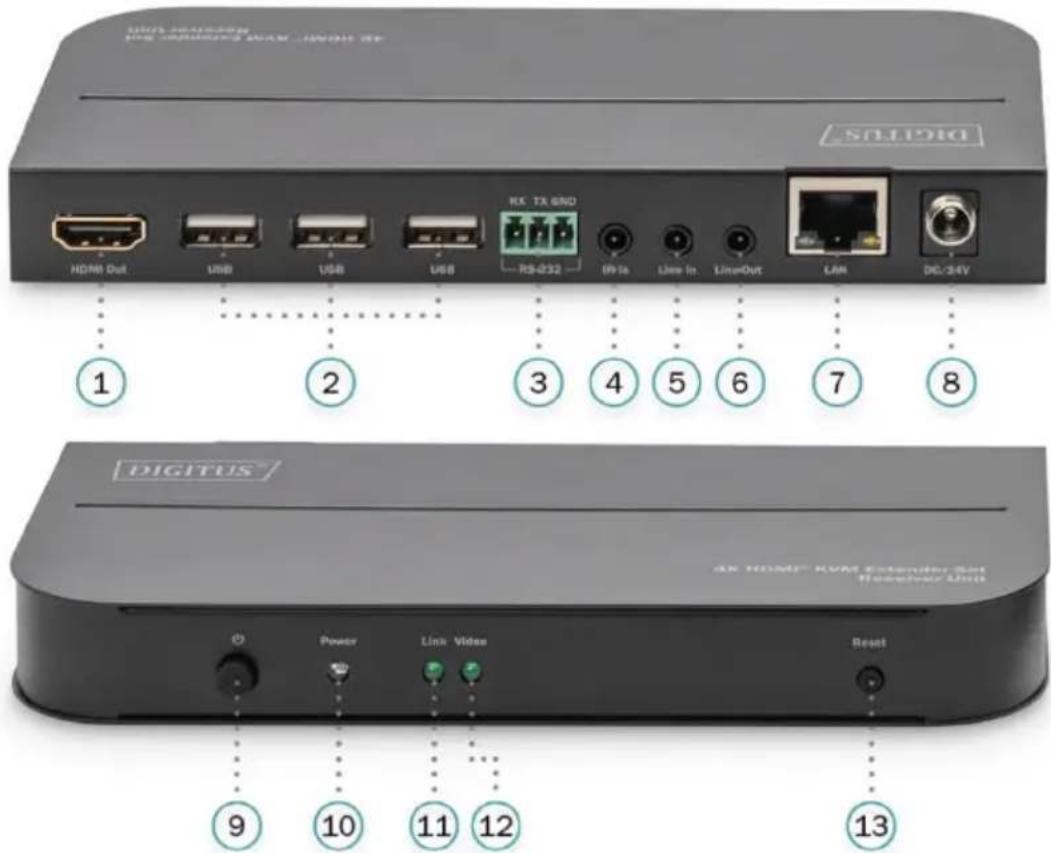
1. Sender
text_image
DIGITUS HDMI HATCHON USB CONTINUING ARM - UNION TX SALIPID HDMI Out USB USB USB RS-232 IR-In Line-In Line-Out LAN DC/24V 1 2 3 4 5 6 7 8 DIGITUS 4X HDMI® KVM Extender Set Receiver Unit Power Link Video Reset 9 10 11 12 13① HDMI In: Schließen Sie die HDMI-Quelle an diesen Anschluss an
③ RS232-Anschluss: Verbinden Sie diesen Anschluss mit einem PC oder Laptop für die Übertragung von RS232-Befehlen.
⑤ Line-IN: Zum Anschluss an den Audiosignaleingang.
⑦ LAN: Schließen Sie den Sender über diesen Anschluss mit einem Cat5e/6-Kabel an den Empfänger an.
⑨ Netzschalter: Schalten Sie das Gerät ein, um Strom zu erhalten.
⑪ Link-LED: Wenn die LED "AN" ist, zeigt sie die TCP/IP-Linkverbindung an, die zwischen dem Sender und dem Empfänger über das Cat5e/6-Kabel hergestellt wurde.
② USB an: Schließen Sie diesen Anschluss an einen PC an
④ IR-Ausgang: Schließen Sie den IR-Receiver (Blaster) an diesem Anschluss an, um IR-Signale zur Steuerung der HDMI-Quelle zu senden.
⑥ Line-Out: Zum Anschluss an den Audiosignalausgang.
⑧ DC 24V: Schließen Sie das 24V DC-Netzteil an das Gerät an und verbinden Sie den Adapter mit einer Netzsteckdose.
⑩ Stromanzeige: Die LED leuchtet auf, sobald die DC/24V bereitgestellt wird.
⑫ Video: Die LED leuchtet auf, sobald die Quelle angeschlossen ist.
⑬ Reset: Zum Zurücksetzen des Systems.
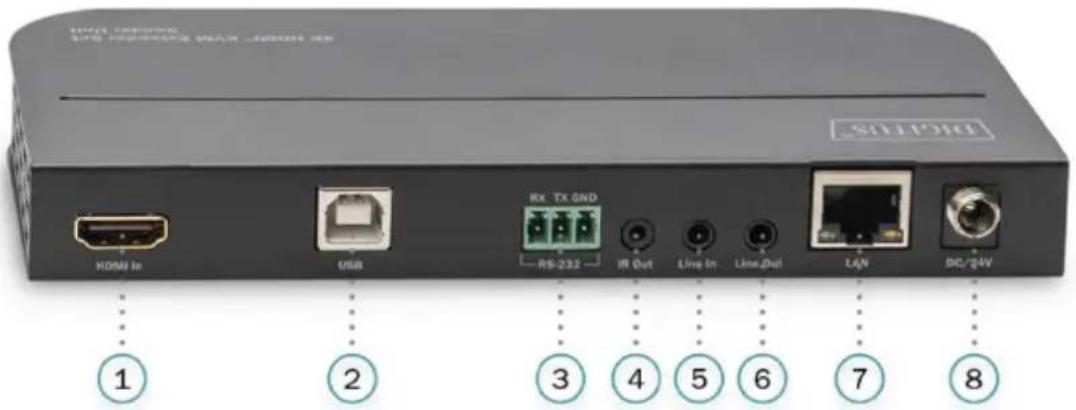
2. Empfänger
text_image
HDMI In USB RX TX GND RS-232 IR Out Line In LineOut LAN DC/24V 1 2 3 4 5 6 7 8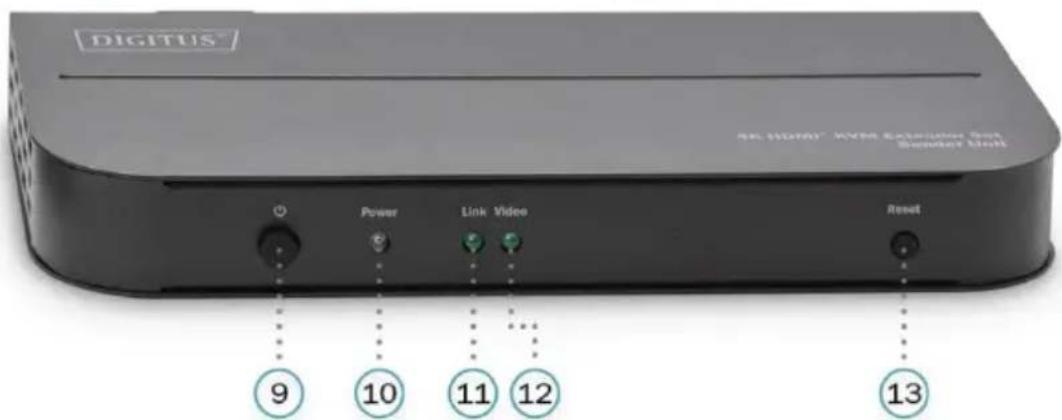
text_image
DIGITUS® 96 HU407 YMM Extension Set Sender Unit Power Link Video Reset 10 11 12 13① HDMI-Ausgang: Schließen Sie den HDMI-Bildschirm an diesen Anschluss an.
③ RS232-Anschluss: Anschluss an das Gerät, das über RS232-Befehle gesteuert werden soll.
⑤ Line In: Schließen Sie den Mikrofonanschluss an diesen Anschluss an.
⑦ LAN: DC 24V: Schließen Sie das 24V DC-Netzteil an das Gerät an und verbinden Sie den Adapter mit einer Netzsteckdose.
⑨ Netzschalter: Schalten Sie das Gerät ein, um Strom zu erhalten.
⑪ Link-LED: Wenn die LED "ON" ist, zeigt sie die TCP/IP-Linkverbindung an, die zwischen dem Sender und dem Empfänger über das Cat5e/6-Kabel hergestellt wurde.
② USB: Anschluss an Tastatur/Maus/U-Festplatte.
④ IR-Eingang: Schließen Sie den IR-Sender (Extender) hier an, um IR-Signale von der Fernbedienung zu empfangen und die HDMI-Quelle zu steuern.
⑥ Line Out: Schließen Sie das Audiogerät an.
⑧ DC 24V: Schließen Sie das 24V DC-Netzteil an das Gerät an und verbinden Sie den Adapter mit einer Netzsteckdose.
⑩ Strom-LED: Die LED leuchtet auf, sobald die DC/24V am Ende des Senders bereitgestellt wird.
⑫ Video: Die LED leuchtet auf, sobald die Quelle angeschlossen ist.
⑬ Reset: Zum Zurücksetzen des Systems.
Specifications
| Signaleingang/-ausgang | |
| Sender Anschluss | HDMI-Eingang x1, RJ45 x1Leitungseingang x1, Leitungsausgang x1RS232 x1, IR-Ausgang x1USB 2.0 x1, DC-Stromversorgungsbuchse x1 |
| Empfänger Anschluss | HDMI-Ausgang x1, RJ45 x1Leitungseingang x1, Leitungsausgang x1RS232 x1, IR-Eingang x1USB 2.0 x3, DC-Stromversorgungsbuchse x1 |
| Unterstützte Videoformate | |
| Maximale Auflösung | 3840*2160@30Hz, 4096*2160@30Hz |
| Übertragungsdistanz | |
| Cat5e/6-Kabel | 100m bei 4Kx2K@30Hz |
| HDMI-Kabel | 5m bei 4Kx2K@30Hz |
| Betriebsfrequenz | |
| HDMI-Bandbreite | 10.2G |
| IR | Gesamtes Frequenzband |
| RS232 Baud Rate | 115200bps |
| Mechanik | |
| Material | Metall |
| Größe (L-B-H) | |
| Sender | 168*75*20.5mm |
| Empfänger | 168*75*20.5mm |
| Gewicht (netto) | |
| Sender | 302g |
| Empfänger | 300g |
| Leistungsanforderung | |
| Stromversorgung | 24V DC, 0.5A, 12W |
| Stromverbrauch (Max) | Sender (6W), Empfänger (6W) |
| ESD-Schutz | |
| Menschliches Körpermodell | ±8kV (Luftpaltentladung) & ±4kV (Kontaktentladung) |
| Umwelt | |
| Betriebstemperatur | 0 °C to +45°C |
| Luftfeuchtigkeit bei Betrieb | 10% to 85 % RH (keine Kondensatbildung) |
| Lagertemperatur | -10 °C to +80°C |
| Luftfeuchtigkeit bei Lagerung | 5% to 90 % RH (keine Kondensatbildung) |
Power Adapter information
Anschluss und Bedienung
1) A) Schließen Sie die HDMI-Quelle an den HDMI-Eingang des Senders an.
B) Verbinden Sie den HDMI-Ausgang des Receivers mit dem HDMI-Bildschirm.
2) Es gibt zwei Möglichkeiten der Verbindung:
A) Punkt-zu-Punkt-Verbindung:
Verbinden Sie das "LAN" des Senders mit dem "LAN" des Empfängers mit einem geraden, durchgehenden Kabel (beide Enden durch T568B verbunden).
B) Punkt-zu-Punkt-Verbindung über einen Ethernet-Switch:
Verbinden Sie das "LAN" des Senders und das "LAN" des Empfängers mit der gleichen VLAN-Gruppe am Ethernet-Switch mit einem geraden, durchgehenden Kabel (beide Enden durch T568B verbunden).
3) Schalten Sie den HDMI-Bildschirm und die HDMI-Quelle ein.
4) Schließen Sie zwei 24-V-Netzadapter an die Gleichstrombuchsen des Senders und des Empfängers an, um beide mit Strom zu versorgen. Zu diesem Zeitpunkt leuchtet die "Power"-Anzeige. Die "Link"-Leuchte und die "Video"-Leuchte sind ebenfalls eingeschaltet. Das Anzeigesignal des Ausgangs der Signalquelle wird auf dem Anzeigegerät angezeigt. (Hinweis: Das Ethernet-Kabel unterstützt bis zu 100 Meter)
5) Um die KVM-Funktion zu erreichen, schließen Sie den USB-Port des Senders an den PC an und verbinden die USB-Ports des Empfängers über ein USB-Kabel mit Maus/Tastatur. Die Datenübertragung kann erreicht werden, indem die U-Disk an den USB-Port des Empfängers angeschlossen wird.
6) Schließen Sie IR an den "IR-Eingang" des Empfängers und den IE an den "IR-Ausgang" des Senders an, um eine Fernsteuerung zu erreichen.
7) Schließen Sie das serielle DB9-Kabel an den seriellen Phoenix-Anschlussstecker an (beachten Sie die Reihenfolge von TX, RX, GND), dann jeweils
A) Verbinden Sie den RS232-Anschluss des Senders mit einem mit RS232 ausgestatteten PC.
B) Schließen Sie den RS232-Port des Empfängers an ein mit RS232 ausgestattetes Gerät an.
Hinweis: Die Baudrate ist auf 115200 eingestellt, und das serielle Gerät kann angeschlossen werden, um die serielle Information zu erweitern.
8) Für den entfernten Audioeingang verbinden Sie den Mikrofonanschluss mit dem "Line-In" des Empfängers und den "Line-Out" des Senders mit dem Audiosignalausgang.
9) Für den entfernten Audioausgang verbinden Sie den Audiosignaleingang mit dem "Line in" des Senders und den "Line out" des Empfängers mit dem Audiogerät.
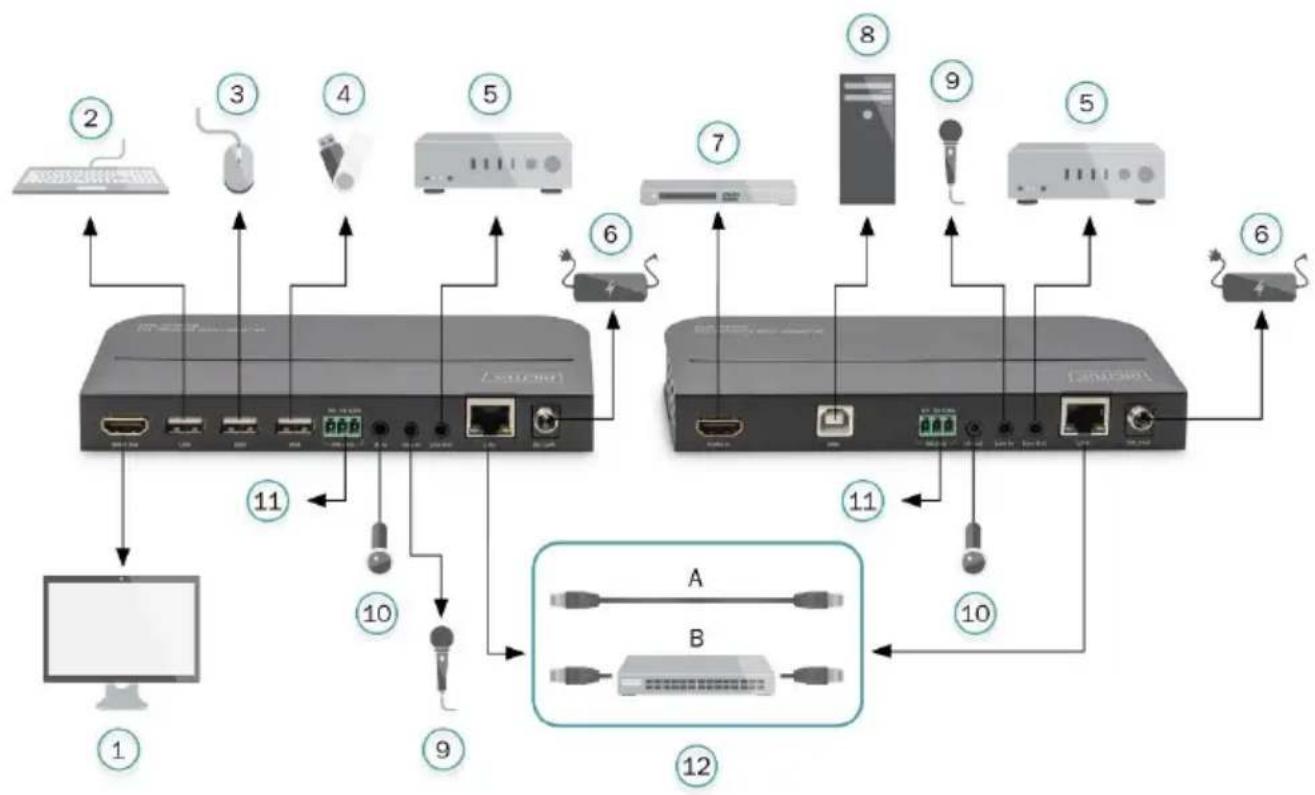
Anschlussdiagramm
flowchart
graph TD
    A["Port 1"] --> B["Computer"]
    C["Port 2"] --> D["User Interface"]
    E["Port 3"] --> F["User Interface"]
    G["Port 4"] --> H["Device"]
    I["Port 5"] --> J["Server"]
    K["Port 6"] --> L["Server"]
    M["Port 7"] --> N["Server"]
    O["Port 8"] --> P["Server"]
    Q["Port 9"] --> R["Server"]
    S["Port 10"] --> T["User Interface"]
    U["Port 11"] --> V["User Interface"]
    W["Port 12"] --> X["User Interface"]
    Y["A"] --> Z["B"]
    AA["10"] --> AB["User Interface"]
    AC["11"] --> AD["User Interface"]
| 1 | HDMI Monitor | 7 | DVD (HDMI Quelle) |
| 2 | Tastatur | 8 | PC |
| 3 | Maus | 9 | Mikrofon |
| 4 | USB Stick (U-Disk) | 10 | IR Blaster (Sender)/ IR Extender (Empfänger) |
| 5 | Verstärker | 11 | Mit RS232 ausgestatteter PC |
| 6 | Netzteil | 12 | Zwei Arten von Verbindungen (A & B);Kabel mit geradem Durchgang (T568B),max. 100 m bei 4K@30 HZ |
Haftungsausschluss:
Der Produktname und der Markenname können eingetragene Warenzeichen von verbundenen Herstellern sein. TM und ^® können im Benutzerhandbuch weggelassen werden. Die Bilder auf dem Benutzerhandbuch dienen nur als Referenz, und es kann leichte Unterschiede zu den echten Produkten geben.
Wir behalten uns das Recht vor, ohne weitere Ankündigung Änderungen an einem hier beschriebenen Produkt oder System vorzunehmen, um Zuverlässigkeit, Funktion oder Design zu verbessern.
Dies ist ein Produkt der Klasse A. Im Wohnbereich kann dieses Produkt Funkstörungen verursachen. In diesem Fall kann vom Benutzer verlangt werden, angemessene Maßnahmen zu ergreifen.
Hiermit erklärt die Assmann Electronic GmbH, dass die gedruckte Konformitätserklärung dem Produkt beiliegt. Sollte die Konformitätserklärung fehlen, kann diese postalisch unter der unten genannten Herstelleradresse angefordert werden.
www.assmann.com
Assmann Electronic GmbH
Auf dem Schüffel 3
58513 Lüdenscheid
Germany