DN-70568 - Zugangspunkt Digitus - Kostenlose Bedienungsanleitung
Finden Sie kostenlos die Bedienungsanleitung des Geräts DN-70568 Digitus als PDF.


Benutzerfragen zu DN-70568 Digitus
0 Frage zu diesem Gerät. Beantworten Sie die, die Sie kennen, oder stellen Sie Ihre eigene.
Eine neue Frage zu diesem Gerät stellen
Laden Sie die Anleitung für Ihr Zugangspunkt kostenlos im PDF-Format! Finden Sie Ihr Handbuch DN-70568 - Digitus und nehmen Sie Ihr elektronisches Gerät wieder in die Hand. Auf dieser Seite sind alle Dokumente veröffentlicht, die für die Verwendung Ihres Geräts notwendig sind. DN-70568 von der Marke Digitus.
BEDIENUNGSANLEITUNG DN-70568 Digitus
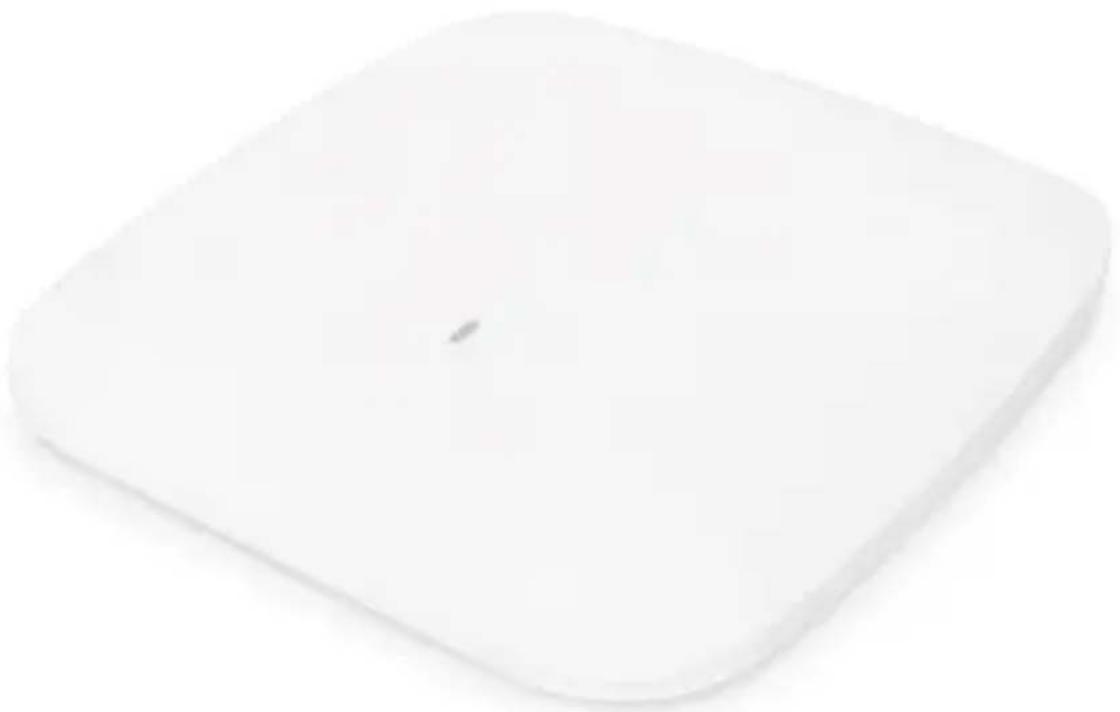
Wireless PoE Access Point für Deckenmontage, 300Mbps
- Hardware- und AP-Installationsanleitung 4
- Anmeldung im AP-System......7
- Drahtlos....8
3.1. Allgemeine Einstellung 8
3.2. WLAN-Einstellung....9
3.3. WLAN-Clients....10
- Mikro-AC....10
4.1. AP Liste 11
4.2. SSID-Liste 11
4.3. Kundenliste 12
4.4. Statistik....12
- Statistiken....13
5.1. Routing-Tabelle.... 13
5.2. Systemprotokoll....13
5.3. Kernel-Protokoll.... 13
5.4. Echtzeitinformationen 13
- System....14
6.1. Allgemeine Einstellung 14
6.2. Verkabelte LAN-Einstellung 14
6.3. Diagnose.... 15
6.4. System-Upgrade 15
6.5. Neustart....15
6.6. Registrierung 16
Der DIGITUS® DN-70568 ist eine leistungsstarke Hochgeschwindigkeits-Basisstation für den Innenbereich mit 11n/g/b 300Mbps. Sie verwendet einen professionellen Qualcomm-Chip in Industriequalität, um drahtlose 2,4 GHz-Dienste bereitzustellen. Mit einem WAN/LAN-Anschluss kann die höchste drahtlose Geschwindigkeit 300 Mbps erreichen. Dieser drahtlose Zugang eignet sich für Flughafen, Hotel, Campus, Smart City und andere Umgebungen mit hohem Publikumsverkehrsaufkommen. Die 2.4G sind mit unabhängigen Signalverstärkern (PAs) und LNAs, einer eingebauten 5dBi-Antenne ausgestattet. Die intelligente Kanalanalyse und die automatische Auswahl der optimalen Kanäle wurde ebenfalls verbessert, wodurch Interferenzen und Verzögerungen reduziert und ein stabiles drahtloses Netzwerksignal bereitgestellt wird. Darüber hinaus unterstützt DN-70568 den IEEE 802.3at-Standard PoE, mit dem eine 80-100 Meter lange Stromversorgung über Netzwerkkabel realisiert werden kann.
Informationen:
- Frequenzbereich: 2412 MHz-2472 MHz für 802.11b,g,n/HT20 2422 MHz-2462 MHz für 802.11n/HT40
- Sendeleistung: 17.61 dBm EIRP
• Hardware Version: 1.2
• Software Version: 6.2
Inhalt des Pakets
• 1 x Wireless PoE Access Point für Deckenmontage, 300Mbps
• 1 x Benutzerhandbuch
1. Hardware- und AP-Installationsanleitung
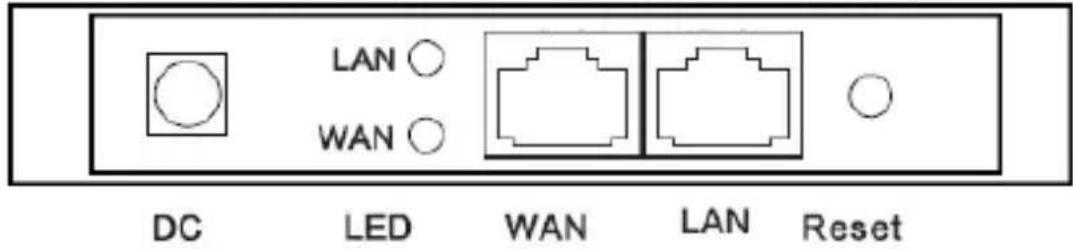
Wireless AP interface display
text_image
LAN ○ WAN ○ DC LED WAN LAN ResetAP- Schnittstelle:
Zurücksetzen: Reset-Knopf, der bewirkt, dass der AP nach 15 Sekunden auf die Standarddaten zurückkehrt.
WAN: WAN-Port, verbindet mit dem Internet.
LAN: Der LAN-Anschluss kann eine Verbindung zu LAN-Geräten herstellen.
LED: LED-Anzeige von WAN-Port und LAN-Port
DC: Gleichstromanschluss
Sicherheitsvorkehrungen
- Verwenden Sie das Gerät nur innerhalb des angegebenen Temperaturbereichs für: 0 \~ 40°C
- Lagern Sie das Produkt, wenn es nicht in Gebrauch ist, an einem sauberen und trockenen Ort in Temperaturen zwischen 0°C und 40°C
- Lassen Sie die Innengeräte nicht mit Flüssigkeiten in Berührung kommen
- Stellen Sie sicher, dass die Innengeräte nur im Inneren verwendet werden. Diese Geräte sind nicht für die Verwendung im Freien vorgesehen und würden beschädigt werden
-
Bei Gewittern besteht die Gefahr eines Blitzeinschlags und von Überspannungsschäden an angeschlossenen elektrischen Geräten
• Installieren Sie das Produkt nicht während eines Unwetters -
Trennen Sie das Produkt während eines Gewitters von der Stromquelle
- Halten Sie die Geräte außerhalb der Reichweite von Kindern, da diese Komponenten gefährlich sein können
- Versuchen Sie niemals, das Gerät selbst zu reparieren. Reparatur und Wartungsarbeiten müssen von Spezialisten durchgeführt werden
• Bei Problemen wenden Sie sich an unseren Kundendienst
• Staub, Feuchtigkeit und Dämpfe sowie scharfe Reinigungs- oder Lösungsmittel können das Produkt beschädigen
• Trennen Sie das Produkt vor der Reinigung von der Stromquelle - Reinigen Sie das Produkt mit einem leicht feuchten, fusselfreien Tuch
Ablauf der Installation
- Verbindung zur Hardware
- Richten Sie Ihren Computer ein
- Login-Schnittstelle für das Management
- Richten Sie Ihr AP ein
- Drahtlos testen
- Einrichtung der Installation
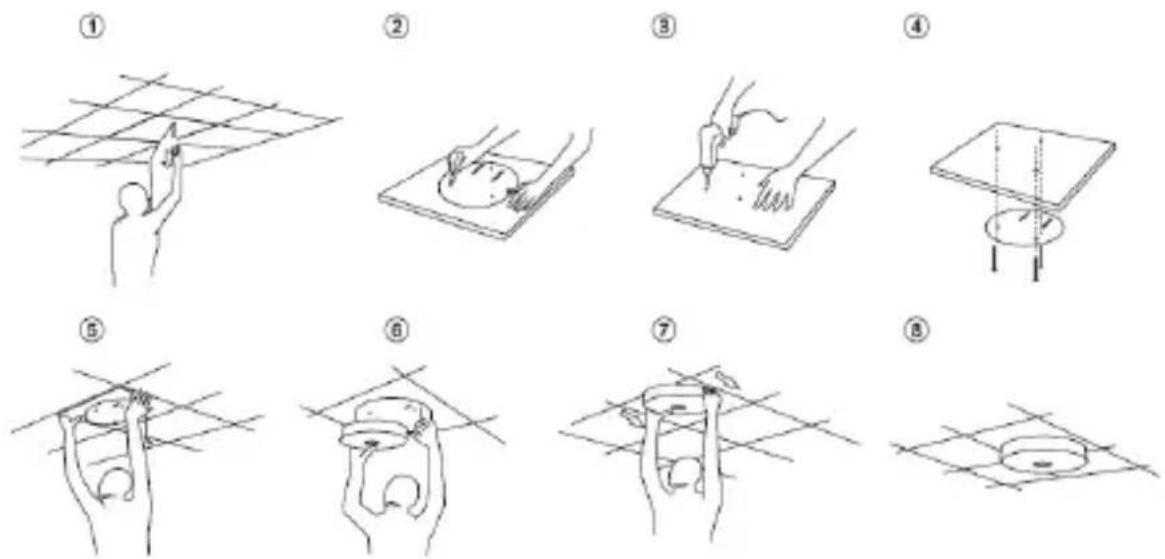
- Vor der eigentlichen Installation des Decken-APs sollten Sie zunächst die Softwareeinstellungen des APs vervollständigen und ihn nach erfolgreichem Test installieren.
- Bevor Sie den Betrieb aufnehmen, entwerfen Sie bitte die Wireless LAN-Topologie.
Verbindung zur Hardware
Decken-AP-Befestigungsmethode
PoE-Stromversorgung
Der PoE-Netzwerkport des PoE-Adapters wird über das Netzwerkkabel mit dem WAN-Port des drahtlosen AP verbunden, und der Stromadapter wird in die Steckdose eingesteckt, um den AP über das Netzwerkkabel mit Strom zu versorgen. Bitte beachten Sie, dass der PoE-Adapter mit der vom AP unterstützten Spannung und Stromstärke übereinstimmen muss. Hier werden 48V 0,5A unterstützt.
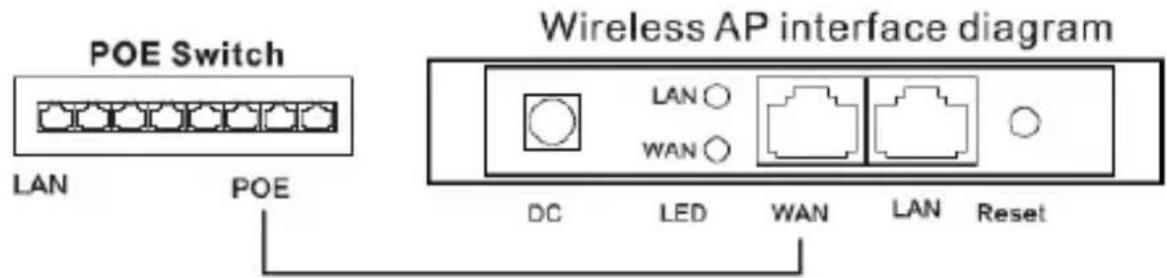
Hinweis: PoE-Adapter und PoE-Switch sind nicht im Lieferumfang enthalten.
Bedienung der Software
Dieser Decken-AP basiert auf der gründlichen Entwicklung des Qualcomm SDK, es ist ein Plug-and-Play, das für die drahtlose Technik entwickelt wurde. Er integriert nahtloses Roaming, Lastausgleich, mehrere SSIDs (die ausgeblendet werden können), Multi-Service-Isolation, IPTV-Übertragung, Kanaloptimierung, AP-Tracking, AP-Diagnose und andere Funktionen.
2. Anmeldung im AP-System
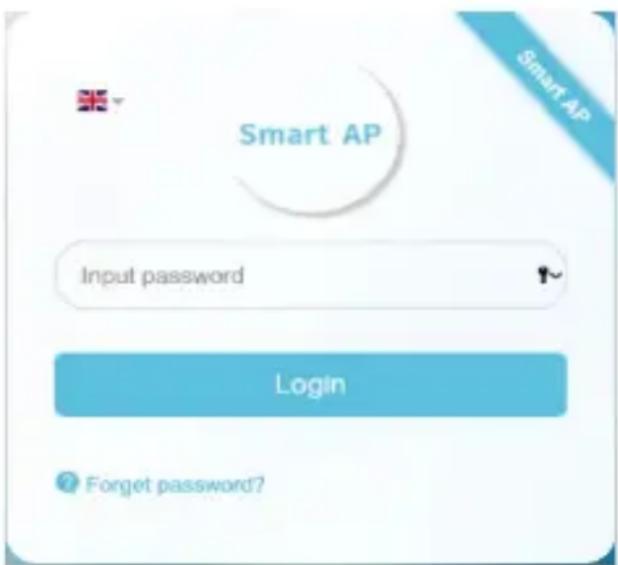
AP-Verwaltungsseite Login-Standard-IP address: 6.6.6.6, password: admin (SSID: Smart AP-XXXX, Passwort: 8888888888)
text_image
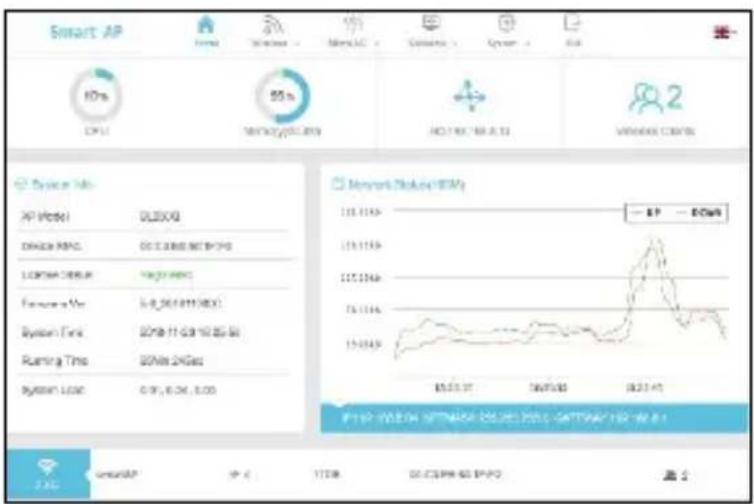
Smart AP Input password Login ? Forget password?Nach der Anmeldung zeigt die Standard-Startseite die wichtigsten Statusinformationen des AP-Systems an, wie z.B. CPU, Speicher, Benutzer, Traffic... Daher kann der Administrator den Betrieb des APs durch Statusinformationen überwachen.
text_image
Smart AP HP 50% CPU 55% Network traffic 10.2000 DCN: 30886 MB/PS LCP: 100000000 Ferrocera Vcc 2798-11-09 10:25:50 Ruman Time 2008.24Gas Ruman Time 0.97, 6.04, 8.00 Network traffic (EAT) 113.1139 113.1139 113.1139 113.1139 15.1134 15.1134 15.1134 8/23:47 8/23:47 FIRP: 2008.24G/PS 2008.24G/PS 2008.24G/PS 2008.24G/PS 2008.24G/PS 2008.24G/PS 2008.24G/PS 2008.24G/PS 2008.24G/PS 2008.24G/PS SARAP IP C TTDB DCSPB 62 EPUZ 盈亏3. Drahtlos
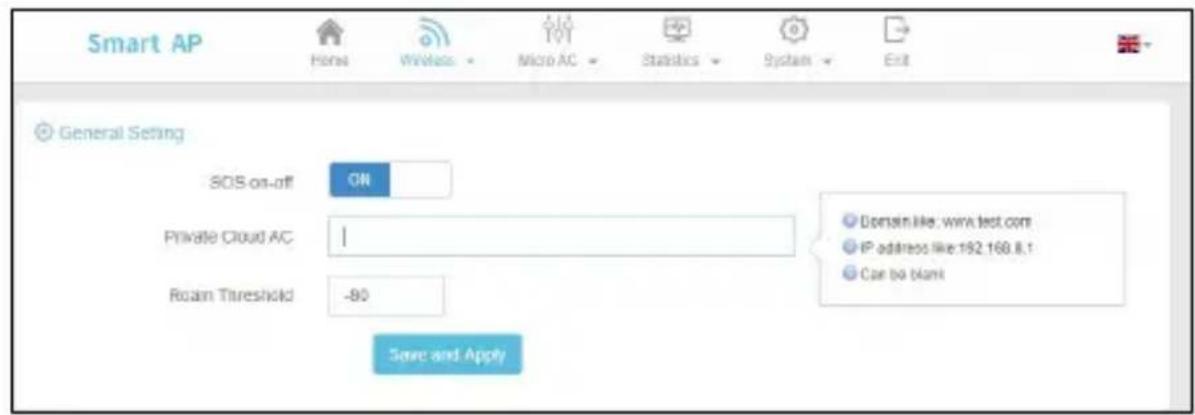
Die drahtlose Verwaltung ist die Hauptkonfiguration von AP.
3.1. Allgemeine Einstellung
Die SOS-Rettungs-SSID bietet eine bequeme Möglichkeit, sich im Notfall anzumelden und den drahtlosen AP zu verwalten. Durch die einfache Verwendung der Reset-Taste am Gerät oder wenn etwas Ungewöhnliches passiert, wird eine Rettungs-SSID namens SOS_XXXX freigegeben. Das zugehörige Passwort der Rescue-SSID: 8888888, use, der Browser zur Anmeldung bei http://6.6.6.6 zur Verwaltung oder Diagnose.
Im normalen Gebrauch ist die Anzeige SSID: SmartAP-XXXX, Kennwort: 8888888888.
SmartAP-XXXX

Wenn die Netzwerkverbindung ausfällt, erscheinen zwei SSIDs: SOS_XXXX und SmartAP-XXXX.
SOS_XXXX
SmartAP-XXXX


3.2. WLAN-Einstellung
AP verfügt standardmäßig über eine SSID-Konfigurationsinformation, die SSID modifizieren oder hinzufügen kann. Klicken Sie auf SSID hinzufügen, wie unten gezeigt, und geben Sie die entsprechenden Parameter ein.
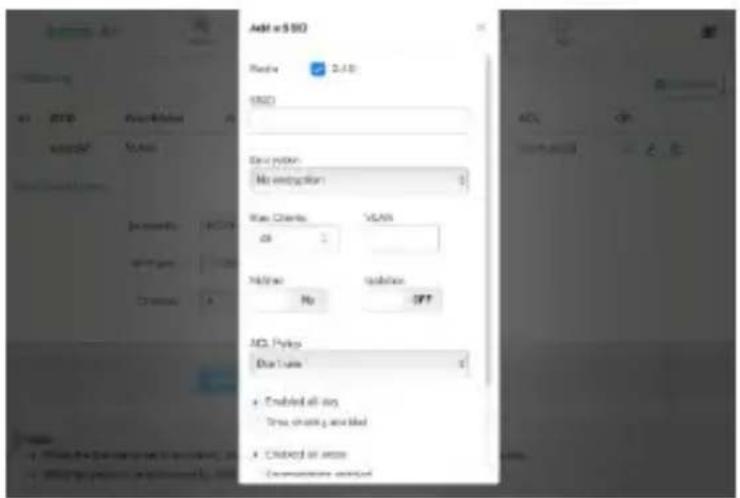
Hinweis: Es können bis zu 4 SSIDs in der Einzelfrequenz und 8SSIDs in der Doppelfrequenz hinzugefügt werden.
Radio: 2.4G ist ausgewählt
SSID: SSID kann versteckt werden.
Max Kunden: Dies bezieht sich auf die Anzahl der Verbindungen pro SSID.
VLAN: Bezieht sich auf das VLAN der SSID, indem VLAN-Switches oder Gateways verwendet werden, um die VLAN-Isolierung der SSID zu implementieren.
Isolierung: Terminals, die an dieselbe SSID angeschlossen sind, werden nach dem Öffnen voneinander isoliert.
Die RF-Konfiguration ist alle SSID-Konfigurationen für AP.
3.3. WLAN-Clients
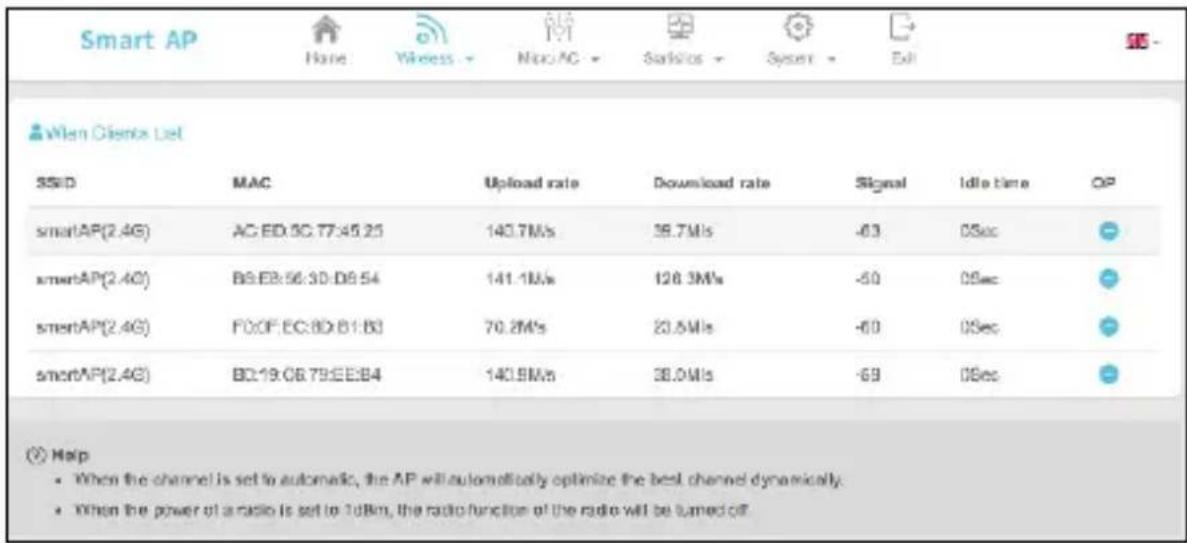
Die Liste der WLAN-Clients zeigt Informationen zum Verbindungsterminal jeder SSID an.
4. Mikro-AC
Dieser Mikro-Wechselstrom ist für die Arbeit in einer kleinen Umgebung ausgelegt und stoppt nach mehr als 16 AP. Sie können alle APs im Netzwerk anzeigen und verwalten, indem Sie sich bei einem der APs anmelden.
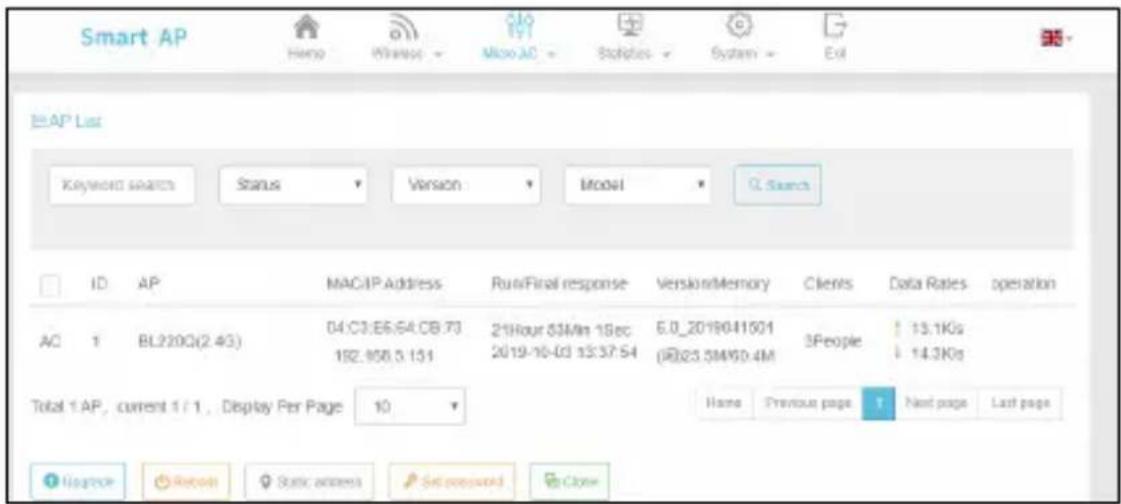
4.1. AP Liste
Es zeigt hauptsächlich die AP-Nummern, den Status, die Clients, die Datenrate und den Betrieb im LAN an.
text_image
Smart AP Hello Wntsec Micro AC Statistics System Exit EAP List Keyword search Status Version Model Q Search ID AP MAC/IP Address Rout/Final response Version/Memory Clients Data Rates operation AC 1 BL220G(2.4G) 04:C3:E6:S4:C8:73 24Hour 83Min 15ec 6.0_2019041501 3People 13.1Ks 192.108.3.131 2019-10-03 13:37:54 (@)23.5M/60.4M 14.3Ks Total 1 AP, current 1 / 1 , Display Per Page 10 Homel Previous page Next page Last page Logence Return Satic access Sat password Close4.2. SSID-Liste
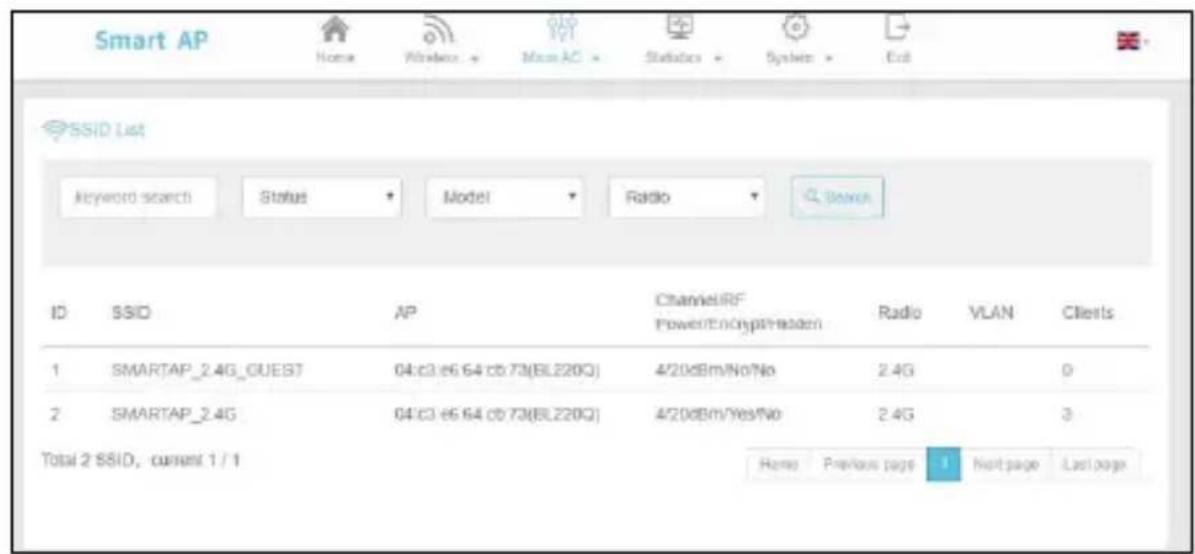
Überprüfen Sie die SSID, die dem AP-Gerät, der SSID RF, dem VLAN und dem Status des Clients entspricht.
Anzeige des Endbenutzers, der entsprechenden SSID, AP, Datenraten, Signal und anderer Zustände.
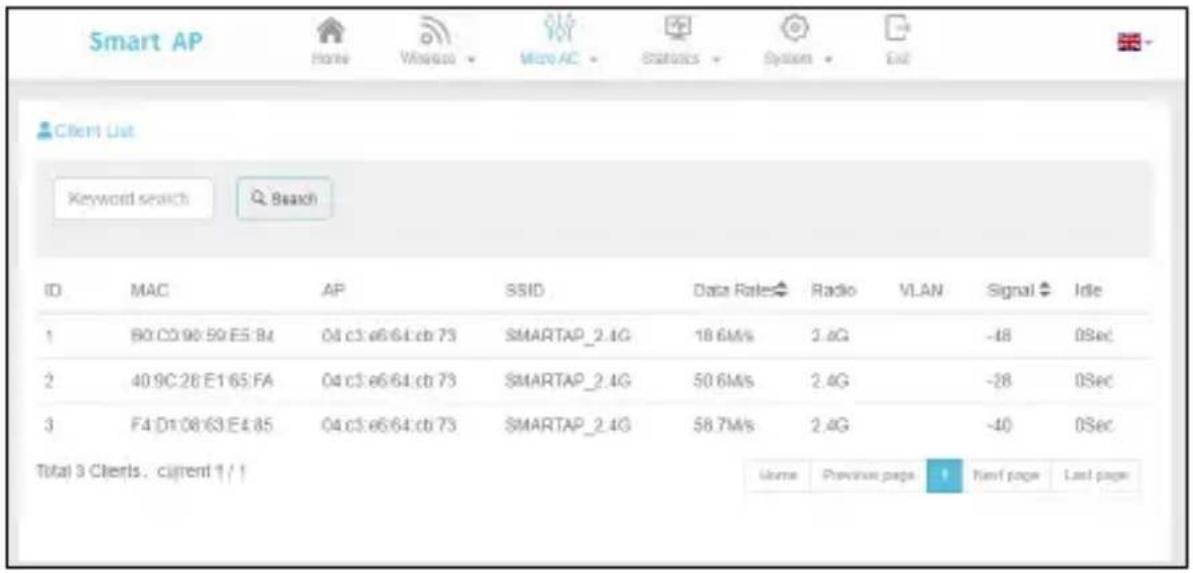
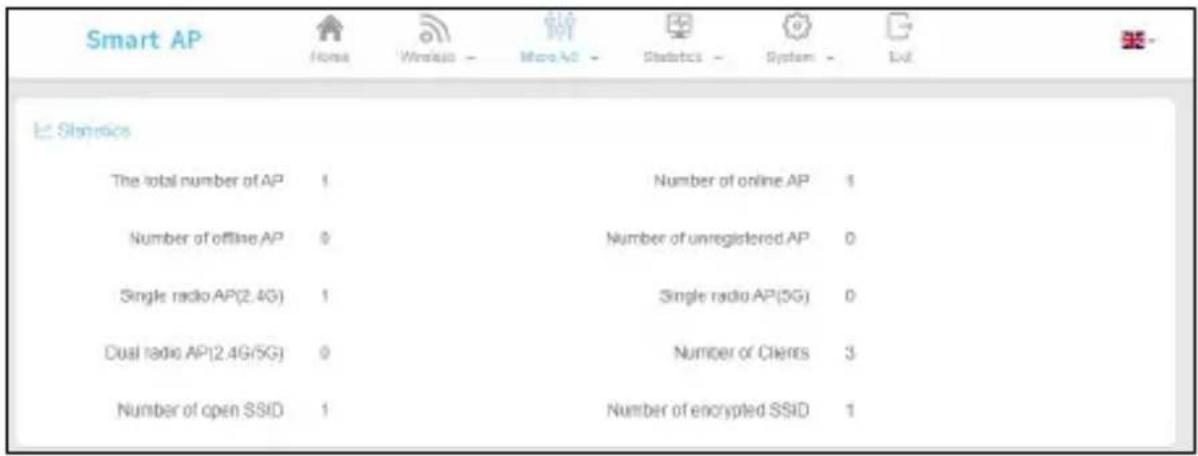
Statistiken zeigen die Anzahl von AP, SSID und Clients im LAN
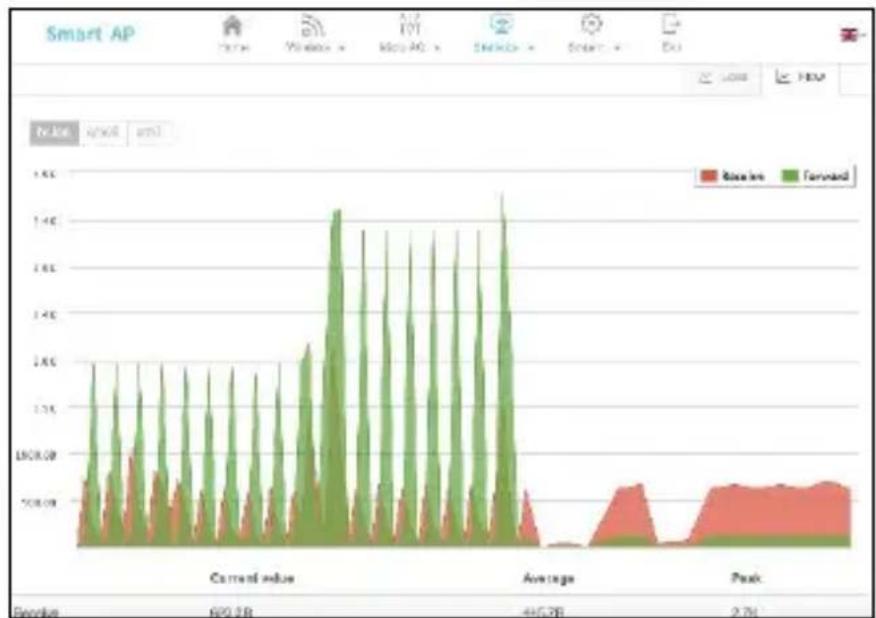
Die Statistiken zeigen hauptsächlich AP-Statusinformationen im Betriebsablauf an: Routing-Tabelle, Systemprotokoll, Kernel-Protokoll, Echtzeitinformationen.
Die Routing-Tabelle zeigt die ARP-Cache-Informationen und die statische Routingtabelle des Systems an.
5.2. Systemprotokoll
Das Systemprotokoll druckt das Protokoll des laufenden AP-Systems in Echtzeit aus und kennzeichnet die Eingabeaufforderungen nach verschiedenen Ebenen.
5.3. Kernel-Protokoll
Das Kernel-Protokoll druckt das Protokoll des AP-Kernsystemlaufs in Echtzeit zur Ansicht aus.
5.4. Echtzeitinformationen
Bei den Echtzeitinformationen handelt es sich um eine Anzeige der Auslastung, des Verkehrs, der drahtlosen Verbindungen und des Sitzungsstatus von APs in Echtzeit..
6. System
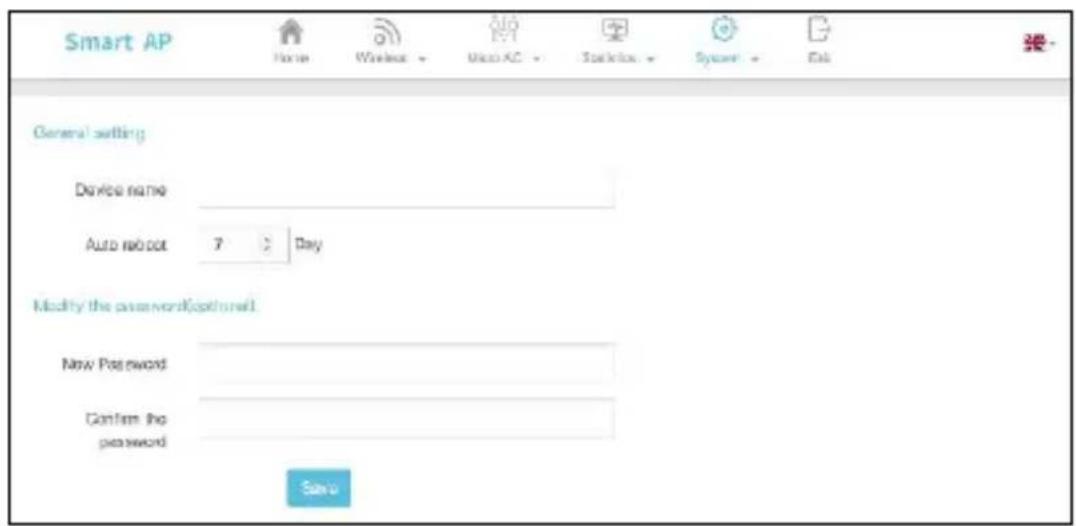
6.1. Allgemeine Einstellung
Sie können den täglichen Neustart einstellen und sich mit dem Passwort für das Web-Interface-Konto anmelden.
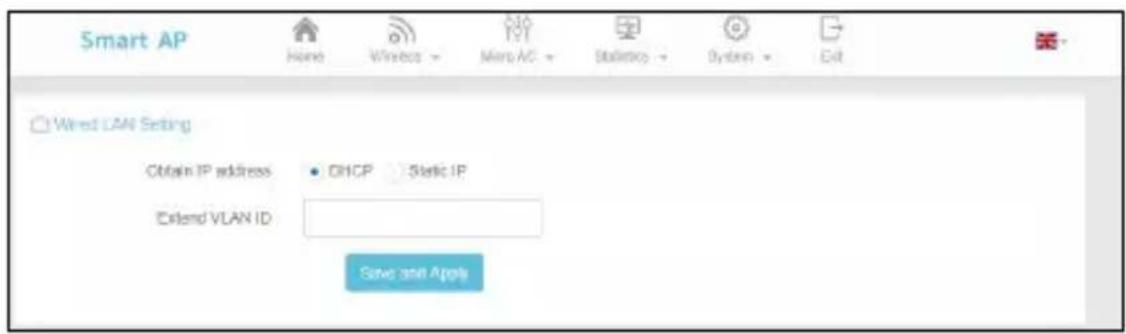
6.2. Verkabelte LAN-Einstellung
Es kann eine automatische Zugangs-Gateway-IP oder eine statische IP-Adresse eingerichtet werden.
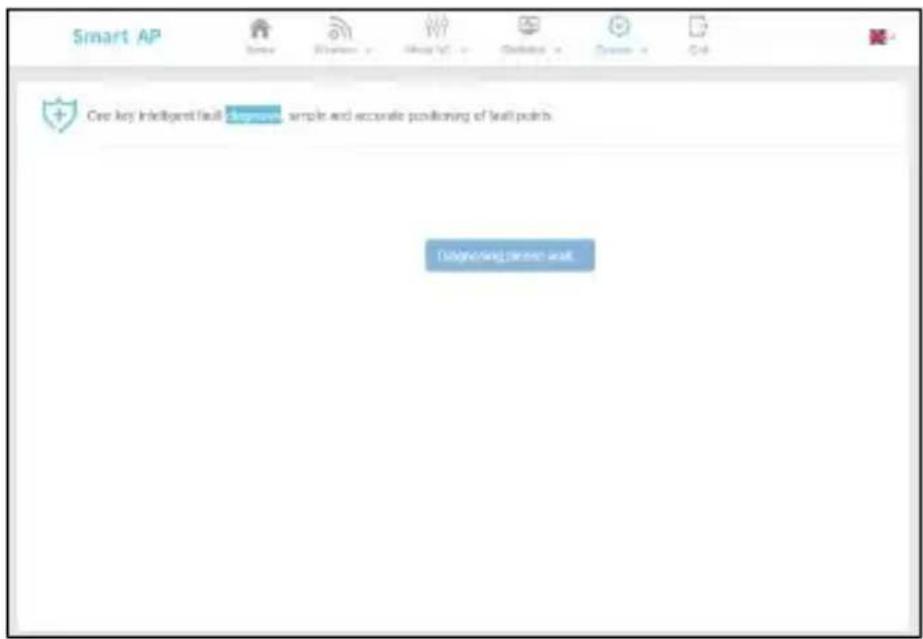
Die Netzwerkdiagnose dient hauptsächlich der Diagnose der Verbindung zwischen AP und AC. Klicken Sie auf "Ein-Klick-Diagnose", um Diagnoseinformationen auszudrucken, die dem Wartungspersonal helfen, die Ursache des Problems herauszufinden.
Wählen Sie das entsprechende Upgrade-Paket und das Upgrade aus.
6.5. Neustart
Nach der Wiederherstellung ist der AP die werkseitige Standardkonfiguration.
6.6. Registrierung
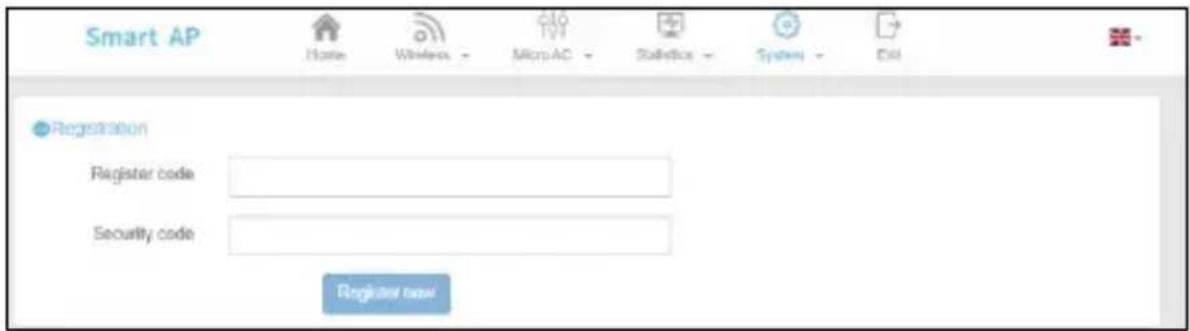
Dies ist werkseitig eingestellt. Wenn die AP-Höchstgrenze nicht registriert ist, fragen Sie nach dem Service-Support für den Registrierungscode.
Hiermit erklärt die Assmann Electronic GmbH, dass die gedruckte Konformitätserklärung dem Produkt beiliegt. Sollte die Konformitätserklärung fehlen, kann diese postalisch unter der unten genannten Herstelleradresse angefordert werden
www.assmann.com
Assmann Electronic GmbH Auf dem Schüffel 3 58513 Lüdenscheid Germany