
N2B1 - NAS LG - Kostenlose Bedienungsanleitung
Finden Sie kostenlos die Bedienungsanleitung des Geräts N2B1 LG als PDF.


| Produkttyp | NAS (Network Attached Storage) |
| Marke | LG |
| Modell | N2B1 |
| Anzahl der Einschübe | 2 |
| Abmessungen (B x H x T) | ca. 200 x 160 x 120 mm |
| Gewicht | ca. 1,2 kg |
| Stromversorgung | Netzteil, 12 V Gleichstrom, ca. 24 W |
| Unterstützte RAID-Level | JBOD, RAID 0, RAID 1 |
| Prozessor | ARM Cortex-A9 Dual-Core, 1,4 GHz (typisch) |
| Arbeitsspeicher | 512 MB DDR3 (typisch) |
| Netzwerkanschlüsse | 1x Gigabit Ethernet |
| USB-Anschlüsse | 2x USB 2.0 |
| Dateisysteme | EXT4, FAT32, NTFS (schreibgeschützt) |
| Unterstützte Dienste | Dateifreigabe (SMB/CIFS), FTP, DLNA-Mediaserver, Backup |
| Kühlung | 1x Lüfter (80 mm) |
| Geräuschpegel | ca. 20 dB (Leerlauf) |
| Sicherheit | Überhitzungsschutz, Spannungsschutz |
| Reinigung | Gehäuse und Lüfter regelmäßig von Staub befreien |
| Reparatur | Lüfter und Netzteil sind austauschbar |
| Lieferumfang | NAS-Gerät, Netzteil, Ethernet-Kabel, Schnellstartanleitung |
Häufig gestellte Fragen - N2B1 LG
Benutzerfragen zu N2B1 LG
0 Frage zu diesem Gerät. Beantworten Sie die, die Sie kennen, oder stellen Sie Ihre eigene.
Eine neue Frage zu diesem Gerät stellen
Laden Sie die Anleitung für Ihr NAS kostenlos im PDF-Format! Finden Sie Ihr Handbuch N2B1 - LG und nehmen Sie Ihr elektronisches Gerät wieder in die Hand. Auf dieser Seite sind alle Dokumente veröffentlicht, die für die Verwendung Ihres Geräts notwendig sind. N2B1 von der Marke LG.
BEDIENUNGSANLEITUNG N2B1 LG
Bedienungsanleitung und Betriebshandbuch
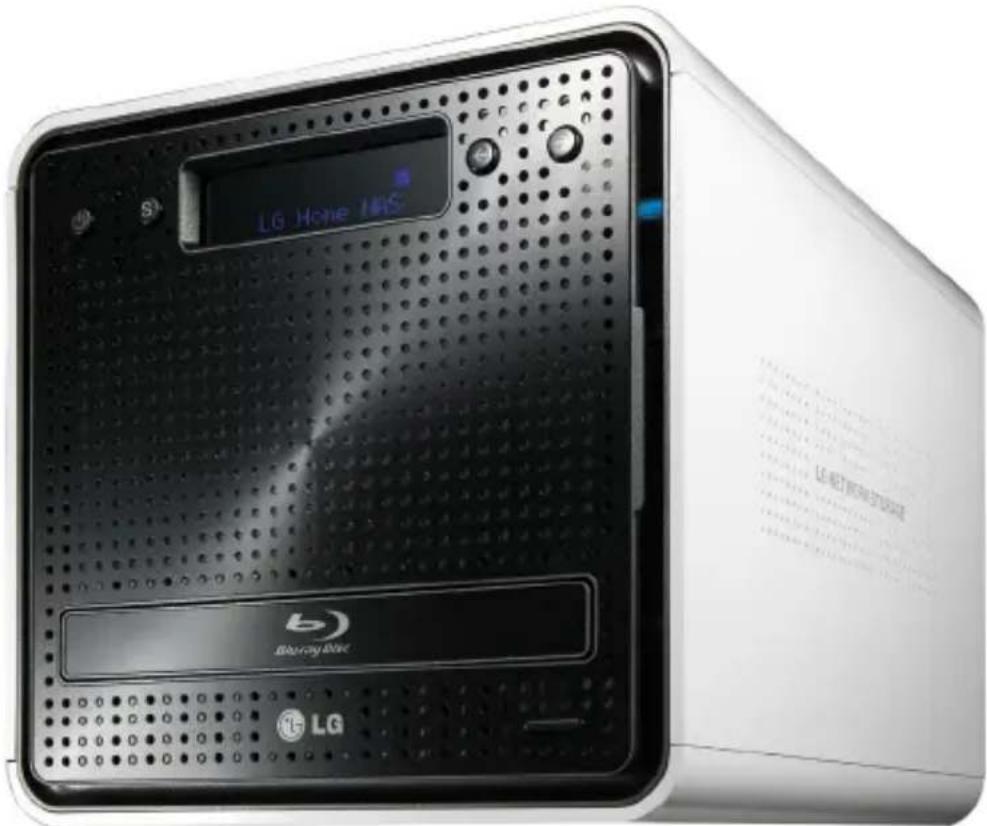
LG Network Storage
N2B1 / N2R1
Sicherheitswarnung

| Hinweis | |
| 1 | Platzieren Sie keine Gegenstände in einem Radius von 15cm um das Gerät. Das Gerät kann hohe Temperaturen erreichen und stellt ein Risiko für Brandverletzungen dar. |
| 2 | Benutzen Sie nur Geräte die sich in der Kompatibilitätsliste befinden, ansonsten besteht die Gefahr das System und das Gerät zu beschädigen. |
| 3 | Verwenden Sie keine beschädigten Medien, das Produkt könnte beschädigt werden. |
| 4 | Auf keinen Fall sollten Sie das Gerät demontieren, oder seine Struktur verändern, da dies einen elektronischen Schock auslösen kann. |
| 5 | Wenn Bestandteile des Gerätes benutzt werden, folgen Sie strengstens der Bedienungsanleitung. Physischer Kontakt mit den Lötstellen auf der Rückseite der Bestandteile könnte schwere Verletzungen verursachen. |
| 6 | Bei Transport des Gerätes, schalten Sie es zuerst aus und trennen es von der Stromquelle. Plötzliche Spannung in den Kabeln kann das Gerät ernsthaft beschädigen. Lose Kabel können Verletzungen verursachen. |
| 7 | Gehen Sie behutsam mit dem Gerät um, um keine Daten auf der Festplatte zu beschädigen.- Achten Sie darauf, das Gerät keinen Stoßauswirkungen oder extremen Temperaturen auszusetzen, da dies die empfindliche Festplatte beschädigen könnte.- Achten Sie darauf, dass das Gerät im eingeschalteten Zustand keinen externen Stößen ausgesetzt wird, um den Verlust und die Beschädigung von Daten zu vermeiden.- Der Hersteller weist jegliche Verantwortung für Verlust von Festplattendaten von sich. |
| 8 | Schäden an den Festplatten und an Daten können durch Beachtung der folgendenden Punkte vermieden werden:- Während der Installation oder dem Ausschalten des Gerätes, stellen Sie sicher, dass das Gerät keinen externen physikalischen Stößen ausgesetzt wird.- Während des Betriebs der Festplatten, Kurzschlüsse und Energieausfälle vermeiden., die dazu führen, dass das Gerät schnell aus- und eingeschaltet wird- Plötzlicher Stromausfall während des Betriebes- Bewegen des Geräts oder externe physikalische Stöße während des Betriebs der Festplatten- Während der Konfiguration neuer Datenträger:i) Daten gehen verloren, falls oder während des Gebrauchs vorhandene Datenträger gelöscht und neue erstellt werden.ii) Um die Möglichkeit der Wiederherstellung zu gewährleisten, muss jeder Benutzer eine Sicherheitskopie erstellen, sowohl vor der Konfiguration neuer Datenträger, als auch bei der Herstellung neuer Datenträger.- z.B. Virusinfektionen※ Stellen Sie immer eine Sicherheitskopie her, um unbeabsichtigten Datenverlust zu vermeiden. |
| 9 | Falls der Administrator das Passwort vergisst, ist eine Wiederherstellung nicht möglich. Daher sollten Sie das Passwort unbedingt sichern.※ Um ein neues Passwort zu erzeugen, muss das System nochmals initialisiert werden. In diesem Fall gehen alle Daten verloren und eine Wiederherstellung der Daten ist aus Sicherheitsgründen nicht möglich. Der Hersteller weist jegliche Verantwortung zurück, sollte es dazu kommen. |
| 10 | Falls die Abdeckung während der Inbetriebnahme entfernt wird, riskiert der Benutzer Elektroschocks, Verletzungen und Schäden am Gerät. |

| Warnung | |
| 1 | Verwenden Sie keine beschädigten Elektrokabel. Dies könnte einen Stromschlag auslösen. Achtung vor Brandgefahr. |
| 2 | Verwenden Sie ein geerdetes Kabel und eine geerdete Steckdose, um Stromschläge und Schäden an den Bauteilen zu vermeiden. |
| 3 | Berühren Sie das Gerät keinesfalls mit nassen Händen, da dies einen Elektroschock und dadurch resultierende Verletzungen verursachen kann. |
| 4 | Wenn Sie den Stecker aus der Steckdose entfernen, stellen Sie sicher, dass der Stecker gezogen wird, und nicht das Kabel. Andererseits könnten Sie den Stecker beschädigen, oder sogar ein Feuer entfachen. |
| 5 | Prüfen und verwenden Sie immer die korrekte Stromspannung, um Stromschläge, Feuer und ernsthafte Schäden am Gerät zu vermeiden. |
| 6 | Verwenden Sie immer geerdete Kabel und geerdete Steckdosen mit der richtigen Kapazität (Stromspannung/Stromstärke), um der Gefahr von Schäden, Stromschlägen und Verletzungen vorzubeugen. |
| 7 | Falls Geräusche von den Elektrokabeln oder den Steckdosen ausgehen, schalten Sie das Gerät sofort aus und kontaktieren Sie das Kundenzentrum, um Feuer und Verletzungen zu vermeiden. |
| 8 | Stellen Sie sicher, dass die Elektrokabel korrekt in die Steckdose eingesteckt sind, um Feuer zu vermeiden. |
| 9 | Stellen Sie sicher, dass die Elektrokabel nicht beschädigt sind und stellen Sie keine schweren Gegenstände auf die Kabel, Halten Sie die Elektrokabel fern von Kindern und Haustieren. Beschädigte Kabel können Stromschläge und Feuer verursachen. |
| 10 | Halten Sie die Netzkabel und Steckdosen jederzeit sauber, um Feuer und Stromschläge zu vermeiden. |
| 11 | Falls Flüssigkeiten in das Gerät gelangen, ziehen Sie sofort das Netzkabel und kontaktieren Sie den Kundendienst, um der Gefahr von Systemschäden, Stromschlägen und Feuer vorzubeugen. |
| 12 | Blockieren Sie nicht die Entlüftungsöffnung, da dies das Gerät beschädigen könnte. |
| 13 | Trennen Sie das Gerät vor der Reinigung immer vom Stromnetz, um Schäden und Stromschläge zu vermeiden. |
| 14 | Trennen Sie das Gerät bei Unwettern sofort von jeglicher Stromversorgung, um Schäden am Gerät vorzubeugen. |
| 15 | Falls das Gerät einmal herunterfallen sollte, fragen Sie den Kundenservice um Rat und mögliche Serviceleistungen. Geschieht dies nicht, besteht das Risiko von Schäden, Feuer und Stromschlägen. |
| 16 | Setzen Sie das Gerät nicht direktem Sonnenlicht aus, um Überhitzung und das schmälzen des Gehäuses zu vermeiden, welches Feuer und Verletzungen auslösen könnte. |
| 17 | Platzieren Sie keine brennbaren Gegenstände, Kerzen oder Zigaretten auf dem Gerät, da dies Feuer verursachen könnte. |
| 18 | Falls Brandgeruch oder Rauch vom Gerät ausgehen, trennen Sie sofort die Stromzufuhr und kontaktieren Sie den Kundenservice. |
| 19 | Bewahren Sie Heizgeräte und andere elektronische Apparate nicht in der Nähe des Gerätes auf, da das Gerät sonst schmelzen kann, und die Gefahr von Schäden, Feuer und Stromschlägen gegeben ist. |
| 20 | Bevor Sie das Gerät auseinanderbauen, versichern Sie sich immer, dass das Elektrokabel von der Steckdose entfernt wurde. |
| 21 | Bauen Sie nicht das Netzteil auseinander, um die Gefahr von Stromschlägen zu vermeiden. |
| 22 | Halten Sie Kinder vom Gerät fern, da das Konsumieren jeglicher Bauteile ernsthafte Verletzungen hervorrufen kann. Falls irgendwelche Bauteile, wie zum Beispiel Schrauben verschluckt werden, suchen Sie sofort medizinische Hilfe auf. |
| 23 | Stellen Sie sicher, dass Mehrfachsteckdosen nicht überladen werden, um der Gefahr von Feuer und Stromschlägen vorzubeugen. Stellen Sie sicher, dass die Kabel immer ordentlich angeordnet und nicht unter dem Gerät oder anderen schweren Gegenständen eingeklemmt sind. Vorsicht beim Ein- und Ausstöpseln des Steckers, um der Gefahr eines Stromschlages vorzubeugen. |
| 24 | Stellen Sie sicher, dass sich keine losen oder freiliegenden metallischen Gegenstände im Gehäuse befinden, um der Gefahr von Schäden, Feuer und Stromschlägen vorzubeugen. |
| 25 | Stellen Sie sicher, dass Sie niemals Ihre bloßen Hände verwenden, um Schäden am Gerät und Stromschlägen vorzubeugen. Verwenden Sie immer einen Schraubenzieher, wenn Sie im inneren des Gehäuses arbeiten. |
Inhaltsverzeichnis
Sicherheitswarnung 2
1. Einführung ....10
LG Network Storage Einführung 10
Unterstützte Betriebssysteme 11
Packungsinhalt 12
Vorder- und Rückansicht 13
2. Installation des LG Network Storage .....14
Festplatteninstallation und Konfiguration ....14
Installation des LG Network Storage Installer (Installation der Systemdatei und Zuweisung der Datenträger) .....18
Anschließen des LG Network Storage ....20
Installation des 'LG Network Storage PC S/W Installer' (Installation und Gebrauch der Anwendung) ......21
Installation der Computeranwendung 23
Benutzung der Computeranwendung 24
3. Benutzung der LCD Kontrollanzeige und vorderen Knöpfe ....33
Ein-/Aus-Schalter (POWER Schalter) 33
Symbolerklärung 34
Betriebssetup ('←' '→' Knopf)....35
Infomodus 36
IP Konfigurationsmodus 38
USB Backup Modus 40
ODD Backup Modus 42
Daten vom optischen Datenträger per Backup auf dem LG Network Storage sichern 42
Ruhezustand 45
Fach öffnen / schließen (DISC OPEN Schalter) .....46
4. LG Network Storage Web Menü (für LG Network Storage Administratoren) 47
Systemeinstellungen 47
Netzwerk 47
Host 48
Schnittstelle 48
Arbeitsgruppe/Domäne 51
Fernzugriff 52
DDNS (Dynamisches DNS) 52
Datum & Uhrzeit 54
Einstellung Datum und Uhrzeit 54
NTP Konfiguration 55
E-Mail-Benachrichtigung 55
Volume Konfiguration 57
Volume Konfiguration 57
Festplatte hinzufügen 59
Festplatte entfernen 60
Hot Swap....60
Papierkorb 61
Selective Mirror (Optionaler Schutz auf Ordnerebene) 62
Selective Mirror Liste hinzufügen 62
Selective Mirror Liste bearbeiten ....63
Selective Mirror Liste löschen 63
Selective Mirror Benutzen 63
Einschränkungen....64
Stromversorgung 64
Konfiguration Ruhezustand 65
Konfiguration der Stromversorgung USV(Unterbrechungsfreie
Stromversorgung)....66
Ruhezustand Starten / Beenden 67
Spracheinstellungen 71
Firmware 72
Upgrade 72
Initialisierung ....74
Backupkonfiguration 75
LG Network Storage Benutzerkontenverwaltung .....77
Benutzer 77
Gruppe 79
Ordner 81
Blu-ray / DVD 83
Brennen 83
Service 87
DLNA(Digital Living Network Alliance) 87
Netzwerk Server 91
FTP 91
AFP 93
Netzwerk-Drucker 94
iTunes 98
Time Machine ....100
[Web Konfiguration] 100
[Mac OS] 102
iSCSI 104
[Installation des iSCSI Initiator]....104
[Server starten] 105
[iSCSI Verbindung] 105
Torrent 114
[Download] 114
[Benutzung] 114
[Konfiguration]....115
5. Benutzung des LG Network Storage-Web Menüs (vom LG Network Storage Admin berechtigte User).... 129
Blu-ray / DVD 129
Brennen 129
Oberes Menü 133
Meine Daten 133
6. LG Network Storage Netzwerkordner verwenden 134
Zugriff auf die LG Network Storage-Dateien mit einem Windows-Betriebssystem 134
Verbindung mit einem Mac-Betriebssystem 138
Zugriff mit einem Linux-Betriebssystem 141
7. LG Network Storage Instandhaltung .... 144
LG Network Storage Herunterfahren/ Neustart 144
Einrichten des Administrator Kennworts und Initialisierung der Netzwerkeinstellungen 145
Prüfen und Speichern der Systeminformationen 146
Durchführen der Eigendiagnose 146
Systemfehler oder Fehlfunktionen 147
Stromausfall oder Zwangsbeendung 147
System Temperaturschutz 147
8. RAID Problemlösung 148
Anhang A Konfiguration von Datenträger und RAID 150
Anhang B Technische Kundenbetreuung 154
Anhang C Open Source Software Notice 155
Anhang D Liste kompatibler/empfohlener Geräte 161
1. Einführung
1. Einführung
LG Network Storage Einführung
Vielen Dank für den Kauf des LG Network Storage.
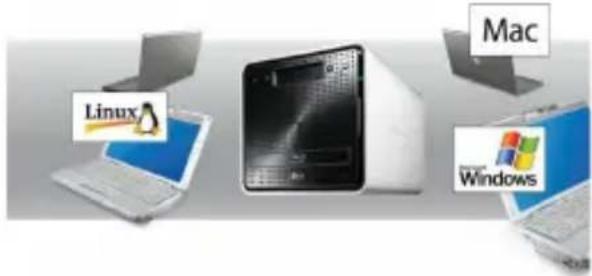
1) Sie können jetzt die grundlegenden Funktionen wie Datensicherung und -freigabe des LG Network Storage unter Windows-, Mac- und Linux-Betriebssystemen nutzen.
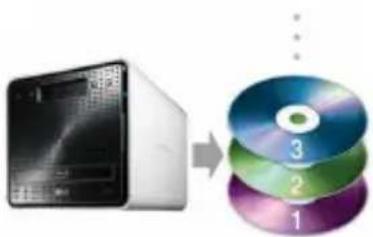
2) Gleichermaßen kann der interne Blu-ray/DVD-Brenner benutzt werden, um auf eine effiziente und sichere Art und Weise Daten über einen langen Zeitraum zu sichern.
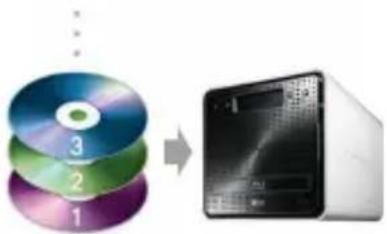
3) Darüber hinaus kann das Blu-ray/DVD-Gerät benutzt werden, um direkt Daten von Datenträgern auf das LG Network Storage zu kopieren.
4) Das LG Network Storage ermöglicht auch die mobile Synchronisation ohne Computer, da mobile Geräte direkt mit dem LG Network Storage synchronisiert werden können.
Dieses Betriebshandbuch enthält Informationen zur Schnellinstallation wie auch detaillierte Informationen zu Einstellungen und Funktionen.
Unterstützte Betriebssysteme
LG Network Storage
• Windows XP, Server 2003, Vista • Mac OS 10.x oder höher • Linux (Redhat, Suse, Ubuntu)
PC-Software
| PC S/W Unterstützte Betriebssysteme | |
| NAS Detector Windows | XP, Server 2003, Vista, Mac OS 10.x oder höher |
| NAS Monitor Windows XP | Server 2OO3, Vista |
| Comnso Backup Windows XP | Server 2OO3, Vista |
| Photo DVD Album Windows XP | Server 2OO3, Vista |
| CyberLink Windows XP | SP2 oder höher, Vista |
| Acrobat Reader Windows, Mac | |
| Flash Player Windows, Mac | |
1. Einführung
Packungsinhalt
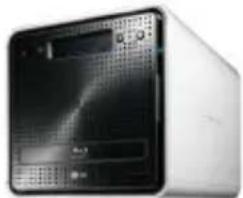
| LG Network Storage • Produktgarantie | |
 |  |
| ‘LG Network Storage PC Software Installer’ | Schnellinstallations-Handbuch |
 |  |
| Netzanschlusskabel mit Adapter • LAN-Kabel | |
 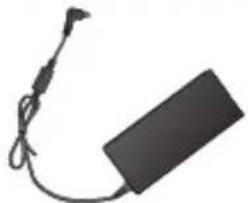 | 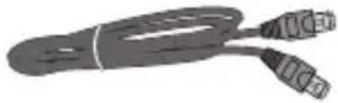 |
| Befestigungsschraube für Festplatte (x8) - nur Gehäuse | |
 | |
* Die im Benutzerhandbuch abgebildeten Grafiken oder Bilder können sich je nach Modell unterscheiden.
Vorder- und Rückansicht
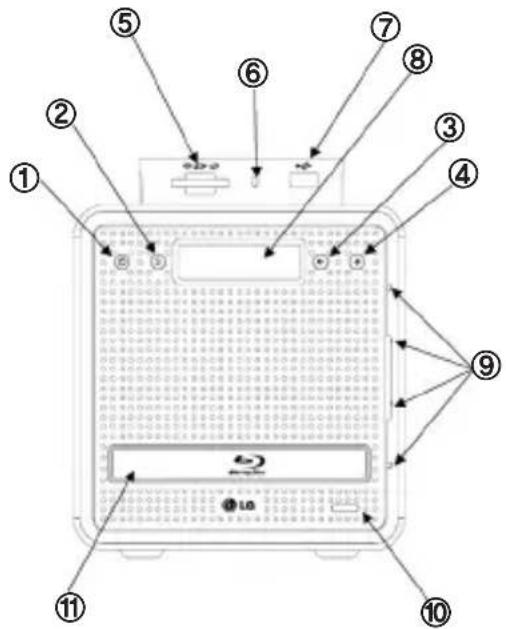
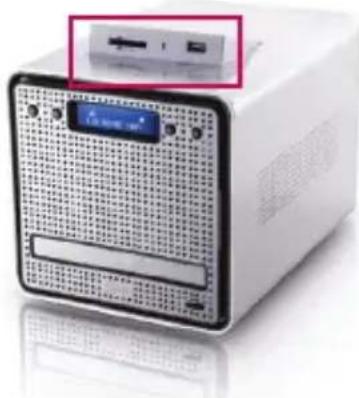
① Power-Knopf: An- und Ausschalten (um das Gerät anzuschalten, halten Sie den Power-Knopf 3 Sekunden lang gedrückt).
② SET(S) Knopf: Wählt den Modus. Im Standbymodus gedrückt können Sie rasch die IP-Daten überprüfen. Modifikation der Zahlen während der IP-Konfiguration.
③ Linkspfeil-Knopf (<-): Menü-Navigation, Fortbewegung bei IP-Konfiguration
④ Rechtspfeil-Knopf (->): Menü-Navigation, Fortbewegung bei IP-Konfiguration
⑤ Speicherkartenlesegerät: unterstützt SD, MMC, MS und XD
⑥ LED zur Status-Anzeige von Speicherkarte/USB: - Blau: funktioniert einwandfrei
⑦ USB-Anschluss: USB 2.0 Schnittstelle
⑧ LCD-Fenster: Zeigt den aktuellen Status an
⑨ LED zur Status-Anzeige von HDD/ODD: - Blau: funktioniert einwandfrei - Rot: Fehlerstatus
⑩ CD-Öffnen-Knopf: Öffnet/Schließt das CD-Einlegefach
⑪ Blu-ray-/DVD-Laufwerk
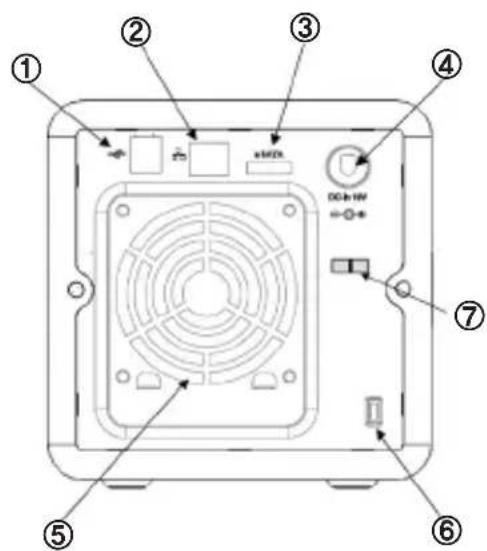
① USB-Anschluss: USB 2.0 Schnittstelle
② LAN-Anschluss: Anschluss für das LAN-Kabel
③ e-SATA: Externe SATA II Geräteunterstützung
④ Gleichstromanschluss: Stromadapterverbindung
⑤ Lüfter
⑥ Kensington-Schloss: Anti-Diebstahl-Schloss.
⑦ Adapterkabelhalterung: Fixiert das Adapterkabel, so dass es nicht einfach herunterfällt.
2. Installation des LG Network Storage
Folgen Sie diesen Anweisungen, um Ihr LG Network Storage zu installieren. Falls es sich bei Ihrem LG Network Storage um ein Festplattengestell handelt, beginnen Sie bitte bei , ansonsten fahren Sie bitte mit fort.
Festplatteninstallation und Konfiguration
Der Festplattensteckplatz des LG Network Storage ist unten abgebildet. Bitte folgen Sie den einzelnen Anweisungen während der Installation der Festplatten.
Einzelteile des Festplattensteckplatzes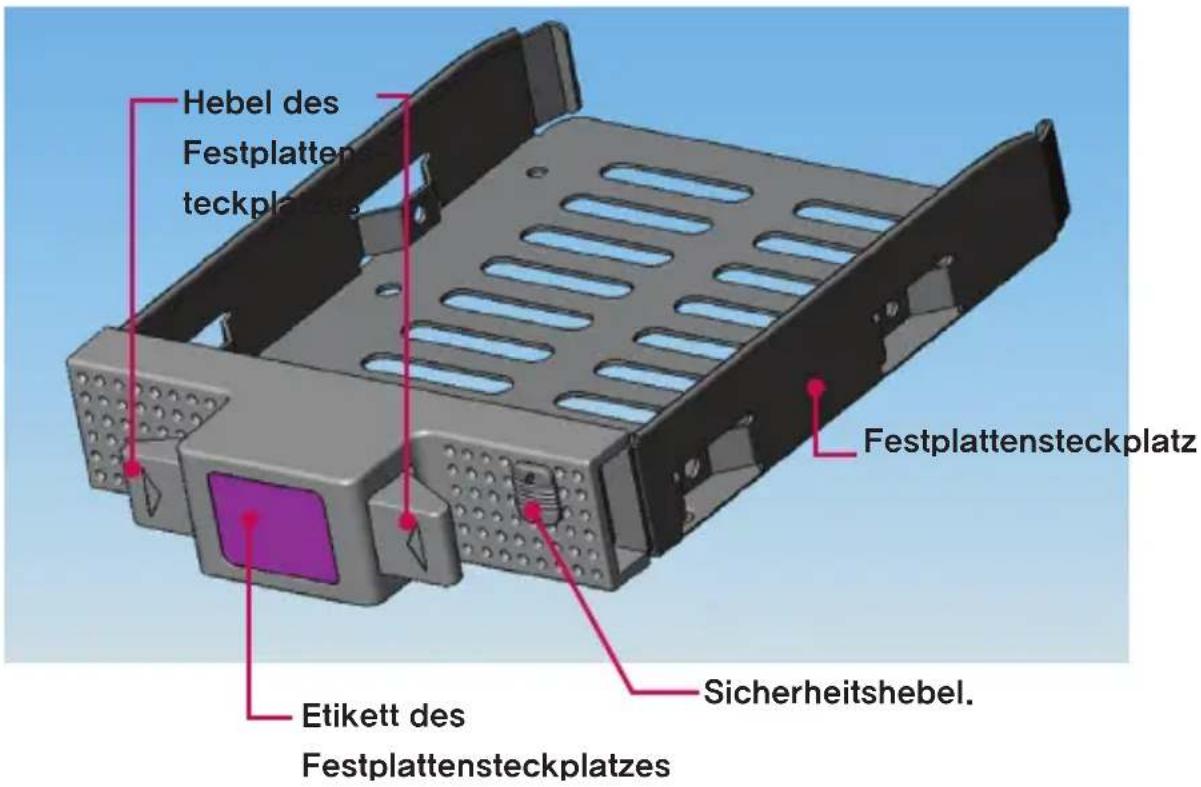
Hinweis: Falls die Größe der Festplatten variiert, wird die RAID-Konfiguration die Größe der kleinsten Festplatte als Referenz nutzen, um alle Disks zu messen. Deshalb bleibt der verbleibende Festplattenspeicher ungenutzt und die Gesamtkapazität sinkt.
2. Installation des LG Network Storage
① Überprüfen Sie, ob das Gerät ausgeschaltet ist.
② Öffnen Sie die Fronttür des LG Network Storage.
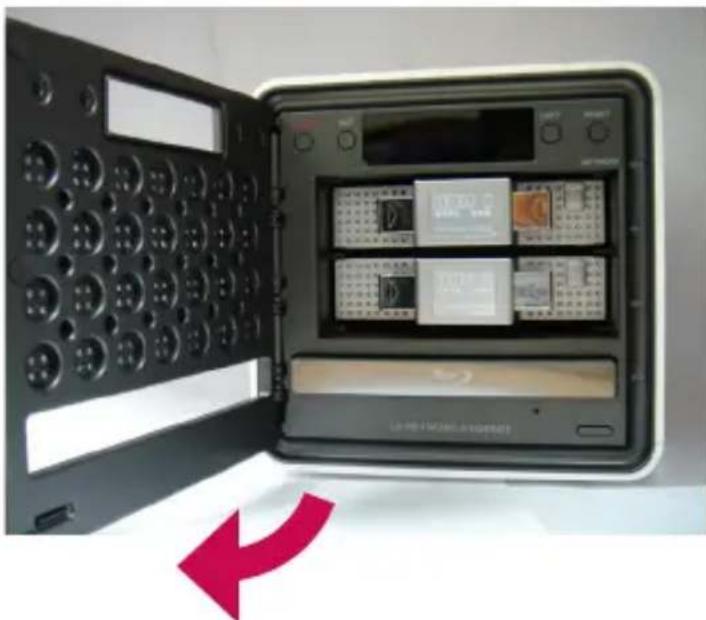
③ Schieben Sie den Verriegelungsknopf am Festplattensteckplatz nach oben und vergewissern Sie sich, dass die Verriegelung gelöst ist.
④ Halten Sie den Griff des Festplattensteckplatzes gedrückt und ziehen Sie ihn aus dem Gehäuse.
⑤ Stecken Sie die Festplatte in den Festplattensteckplatz und schrauben Sie die vier Schrauben mit einem Schraubendreher an den dafür vorgesehenen Stellen fest.
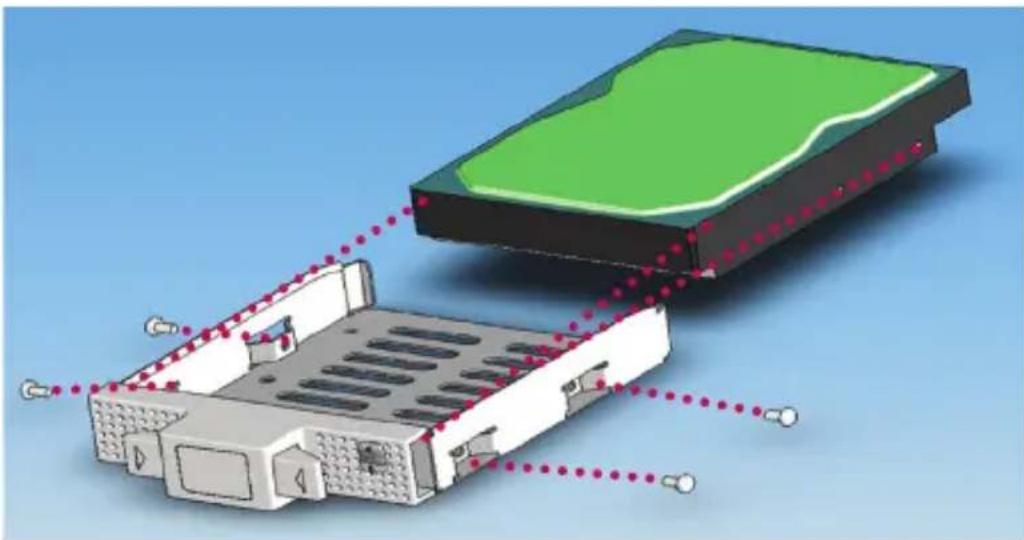
⑥ Gleichen Sie die Nummer des Festplattensteckplatzes mit der Nummer auf der Frontplatte des LG Network Storage ab, um den Festplattensteckplatz in den Slot einzusetzen.
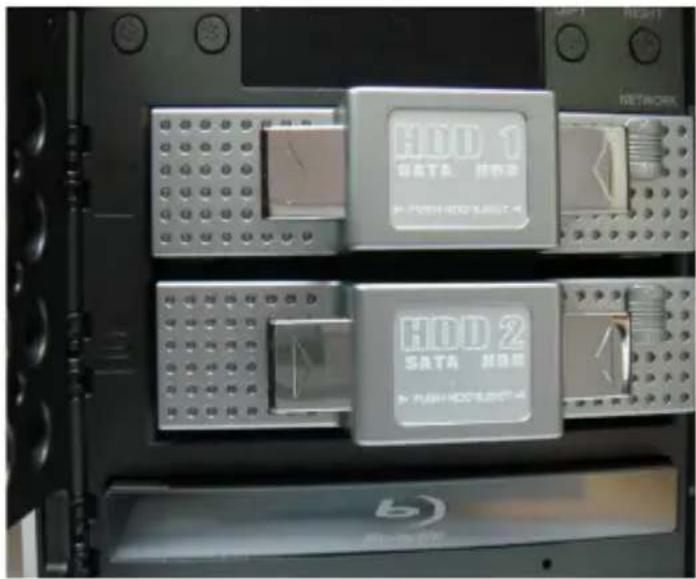
⑦ Schieben Sie das Festplattengehäuse so lange in das Gehäuse des LG Network Storage, bis Sie ein Klicken hören.
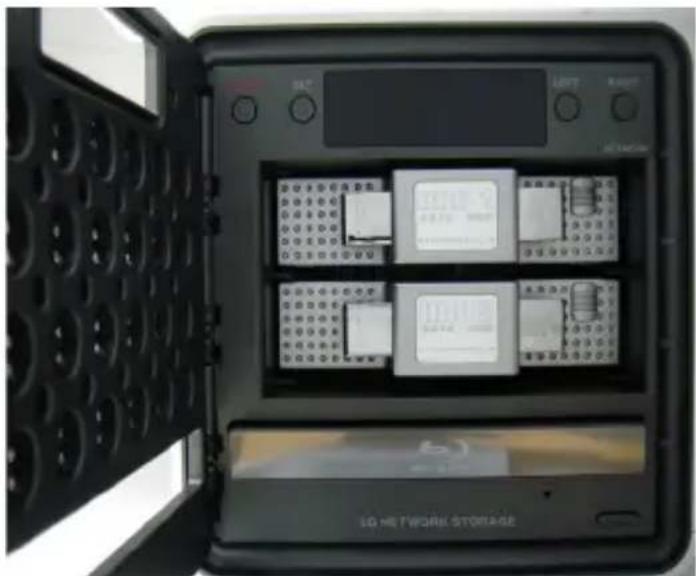
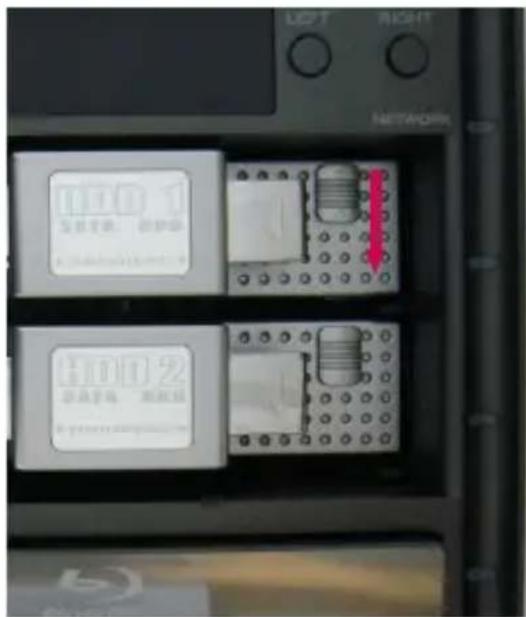
⑧ Um zu verhindern, dass das Festplattenmodul versehentlich herausfällt, schieben Sie den Verriegelungsknopf nach unten.
⑨ Installieren Sie die weiteren Festplatten nach der gleichen Methode nacheinander im LG Network Storage.
Installation des LG Network Storage Installers (Installation der Systemdatei und Zuweisung der Datenträger)
① Verbinden Sie das mitgelieferte Netzteil mit der Gleichstrombuchse. Stecken Sie das Netzkabel in eine Steckdose.
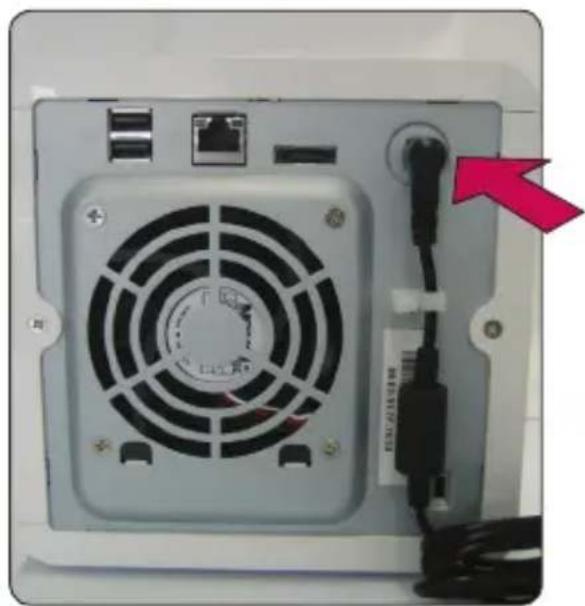
Nachdem Sie den Netzadapter an die Gleichstrom (DC)-Buchse angeschlossen haben, stecken Sie das Stromkabel in die Steckdose.
② Halten Sie gleichzeitig die Tasten '←' und '→' gedrückt und betätigen Sie einmal den POWER-Knopf. Sobald die Meldung "Enclosure_Mode" erscheint, lassen Sie die Tasten '←' und '→' wieder los.
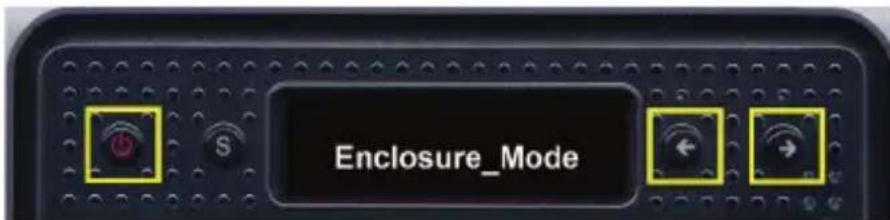
③ Wenn der "Enclosure Mode" vollständig durchgeführt wurde, startet das LG Network Storage automatisch neu. Falls der Strom ausfällt, bevor der "Enclosure Mode" vollständig abgeschlossen ist und nicht ordnungsgemäß beendet wird, kehren Sie zu Schritt 2 zurück und führen Sie den "Enclosure Mode" erneut aus.
2. Installation des LG Network Storage
④ Beim Hochfahren lädt das System die Systemdateien. Während dieses Vorgangs kann das LG Network Storage nicht verwendet werden.
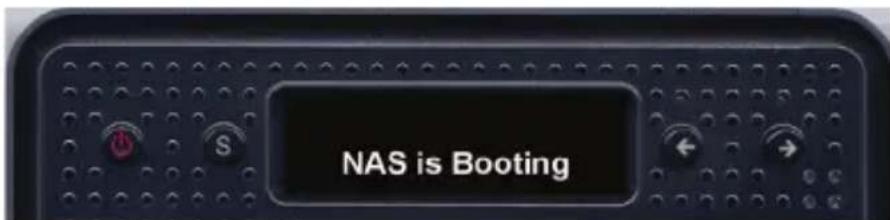
⑤ Nach etwa 60 Sekunden ertönt ein leichter Signalton, das System wurde vollständig hochgefahren. (Falls die Netzwerkverbindung aktiviert wurde)
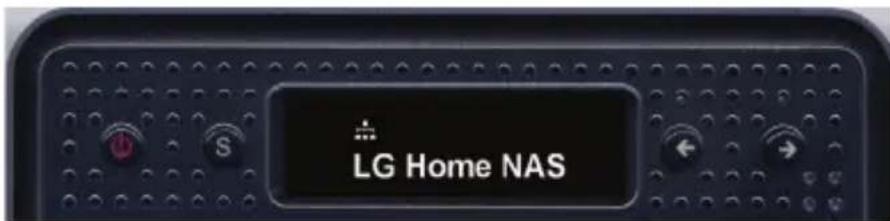
⑥ Die Installation zur Inbetriebnahme des LG Network Storage ist nun abgeschlossen.
Um das Volume, welches zur Sicherung der Benutzerdaten auf dem LG Network Storage benötigt wird, zu konfigurieren, lesen Sie bitte im Kapitel 4 nach und benutzen das Web.
* Bei der Konfiguration des RAIDs wird die Konfigurationszeit des RAIDs durch die Anzahl der Festplatten und deren Größe bestimmt.
| Gesamte HDDKapazität | Installation Systemdatei | Konfiguration Datenträger und RAID [Individuelle Festplatten] | Konfiguration Datenträger und RAID [RAID 1] |
| 500GB (250 GB * 2) ca. | 10 Minuten ca. 5 | Minuten ca. 1 Stunden | |
| 500GB (250 GB * 2) ca. | 10 Minuten ca. 10 | Minuten | ca. 1~2 Stunden |
| 2TB (1 TB * 2) ca. | 10 Minuten ca. 20 | Minuten | ca. 4~5 Stunden |

Hinweis: Es wird empfohlen, das LG Network Storage während der RAID-Konfiguration nicht zu benutzen, da dies eine Verlangsamung verursacht.
* Falls die Festplatte benutzt wurde, gehen alle auf ihr gespeicherten Daten verloren.
Anschließen des LG Network Storage
Wenn Sie das LG Network Storage in einer Umgebung mit DHCP-Server mit dem Router/Switch/Hub verbinden und die IP-Adresse auf automatisch anfordern konfigurieren, werden die Netzwerkinformationen vom DHCP-Server empfangen. Im Falle einer vom Netzwerk vergebenen IP-Adresse erfolgt die Installation einfach durch Eingabe der IP-Adresse, der Subnetzmaske, des Standard-Gateways und der zugewiesenen DNS-Information.
① Nutzen Sie die beigelegten LAN-Kabel, um die LAN-Anschlüsse des LG Network Storage an den Netzwerkgeräten (Heim-Router, Router, Switch, Hub) miteinander zu verbinden, oder stöpseln Sie sie direkt in den LAN-Anschluss ihres Computers.
A. Falls Netzwerkgeräte (Heim-Router, Router, Switch, Hub) benutzt werden, um das LG Network Storage mit dem Computer zu verbinden, gehen Sie wie folgt vor:
![graph TD A["Internet"] --> B["Heim-Router, Router, Switch, Hub"] B --> C["Desktop PC"] C --> D["Notebook"] D -.-> B E["LG NAS"] --> F["Analog Device"]](/content/2026/05/809201/images/c5fc5e4d07b9e6bcabc057c8f62662a911c331f95051e74d39221d34abc29dc9.jpg)
B. Falls Sie das LG Network Storage direkt mit dem Computer verbinden:
Das LG Network Storage mit LAN-Kabel direkt an den PC anschließen, danach die IP-Einstellungen des LG Network Storage auf DHCP-Nutzung setzen, die IP-Konfiguration des PCs auf automatisch setzen und nach ca. 2 Minuten erfolgt die Netzwerkkonfiguration automatisch.
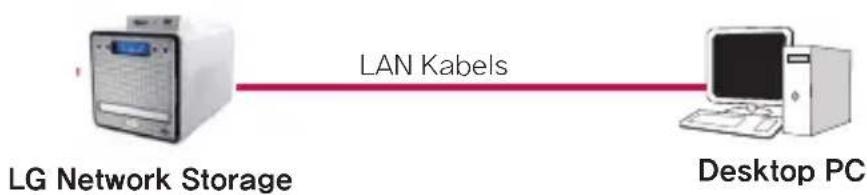
* Wenn Sie das LG Network Storage per LAN-Kabel mit dem PC verbinden, kann der Computer keine Internetverbindung über Kabel aufbauen.
2. Installation des LG Network Storage
② Stellen Sie sicher, dass das Netzkabel des LG Network Storage angeschlossen ist, und drücken Sie auf der Vorderseite den POWER-Knopf, um das LG Network Storage zu starten.
Installation des 'LG Network Storage PC S/W Installer' (Installation und Gebrauch der Anwendung)
Der "LG NAS PC Software Installer" beinhaltet folgende Programme:
1. NAS Detector
Der "NAS Detector" findet das LG Network Storage auf der Netzwerkoberfläche des Benutzers auf schnelle und einfache Weise.
2. NAS Monitor
Der "NAS Monitor" kann den Zustand des LG Network Storage in Echtzeit überprüfen und bietet Funktionen zur einfachen Steuerung.
3. Comnso Backup
Das Comsno Backup erstellt entweder in Echtzeit oder nach Zeitplan Backups von den wichtigen Dateien der User. Die hier gesicherten Dateien können jederzeit wiederhergestellt und benutzt werden.
4. CyberLink
CyberLink hilft bei der Verwendung vom LG Network Storage ODD.
5. Photo DVD Album
Das Photo DVD Album verbindet sich mit dem PC des Users und dem LG Network Storage und ermöglicht die Suche nach abgespeicherten Media-Dateien. Weiterhin können von ausgewählten Foto-, Video-, Musikdateien auf einfache Weise Alben erstellt werden.
2. Installation des LG Network Storage
Je nach Betriebssystem variieren die Programme, die installiert werden können.
| Programm | Unterstütztes Betriebssystem | ||
| Windows Mac | Linux | ||
| Acrobat Reader O O | - | ||
| Flash Player O O | - | ||
| NAS Detector O O | - | ||
| NAS Monitor O -- | |||
| Comnso Backup O | - | ||
| CyberLink O -- | |||
| Photo DVD Album O | - | ||
Installation der Computeranwendung
① Legen Sie die “LG Network Storage PC S/W Installer” CD in das optische Laufwerk (CD/DVD/BD Laufwerk) Ihres Computers ein. Es kann ein CD-, DVD- oder Blu-ray-/DVD-Laufwerk sein. Nach kurzer Zeit erscheint das folgende Menü:. * Wenn der PC über kein optisches Laufwerk verfügt, können Sie die Installation mithilfe der iSCSI-Funktion des LG Network Storage durchführen. Schlagen Sie hierzu im Kapitel 4 den iSCSI-Teil nach.

② Um das Web-Menü des LG Network Storage richtig nutzen zu können, wird der Flash Player benötigt. Sollten Sie über keine installierte Version des Flash Players verfügen, klicken Sie bitte auf das Icon und installieren Sie den Flash Player.
③ Klicken Sie auf die ‘NAS Detector’ – Schaltfläche und installieren Sie ‘NAS Detector’ auf dem Computer des Benutzers. Nach der Installation erscheint das Verknüpfungssymbol.

④ Um das ‘Comnso Backup’ – Programm zu installieren, klicken Sie auf die ‘Comnso Backup’ – Schaltfläche.
⑤ Um das Benutzerhandbuch des LG Network Storage einzusehen, klicken Sie auf die 'Benutzerhandbuch' – Schaltfläche.
Benutzung der Computeranwendung
Hier wird die Benutzung des 'NAS Detector' erklärt.
Eine detaillierte Beschreibung zur Benutzung des Softwarepakets findet sich nach der Installation im Handbuch des Programmes selbst. (Comnso Backup / Photo DVD Album / Cyberlink Suite)
<'Benutzung des "NAS Detectors">
① Nachdem Sie sichergestellt haben, dass das Computernetzwerk intakt ist, doppelklicken Sie das "NAS Detector" – Symbol auf dem Desktop, um das Programm zu öffnen.
② Der ‘NAS Detector’ kann automatisch nach dem vorhandenen Benutzernetzwerk suchen.
Wenn die Suche beendet ist, werden die Informationen der LG Network Storage IP-Adresse, MAC-Adresse und der Name des Hosts auf dem Bildschirm angezeigt.
Die Werkseinstellungen sind wie folgt:
- MAC-Adresse: eine Seriennummer für jede LG Network Storage, abgedruckt auf der schwarzen Beschriftung
- Host Name: LG-NAS
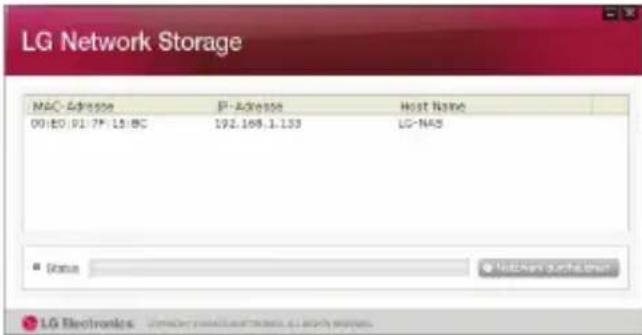
* Falls die gewünschte LG Network Storage nicht gefunden wurde, klicken Sie noch einmal auf die Schaltfläche „Netzwerk durchsuchen“, um die Suche erneut zu beginnen. Falls die Suche mit dem NAS Detector nicht erfolgreich ist, kontrollieren Sie nochmals die Netzwerkverbindung. Für manuelle Einstellung siehe Sektion.
③ Sobald Sie das entsprechende Suchergebnis der LG Network Storage Suche angewählt sowie die Informationen oder Standardnetzwerkeinstellungen (inklusive der Subnetzmaske und des Standard-Gateways) des LG Network Storage markiert haben, erscheinen die Schaltflächen „Netzwerkdaten ändern“, „Web Menü öffnen“ und „Netzwerkordner öffnen“.
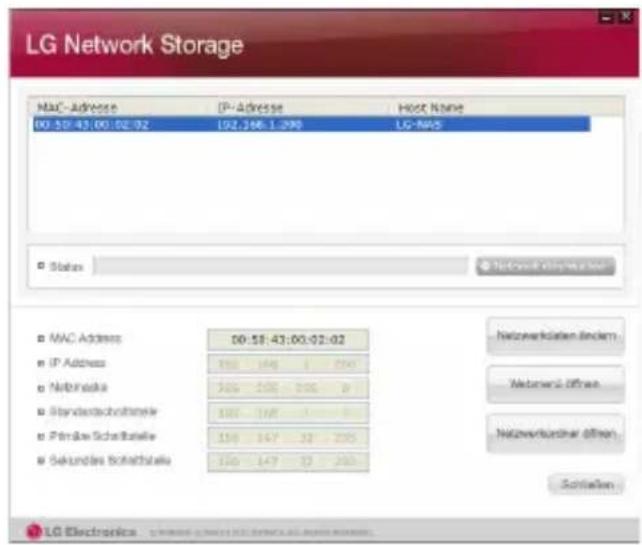
* Damit der NAS Detector richtig funktioniert, muss der Computer des Benutzers mit demselben Heim-Router/Router/Switch/Hub wie das LG Network Storage verbunden sein.
2. Installation des LG Network Storage
④ Die Schaltfläche „Netzwerkdaten ändern“ kann geklickt werden, um die IP-Adresse zu ändern.
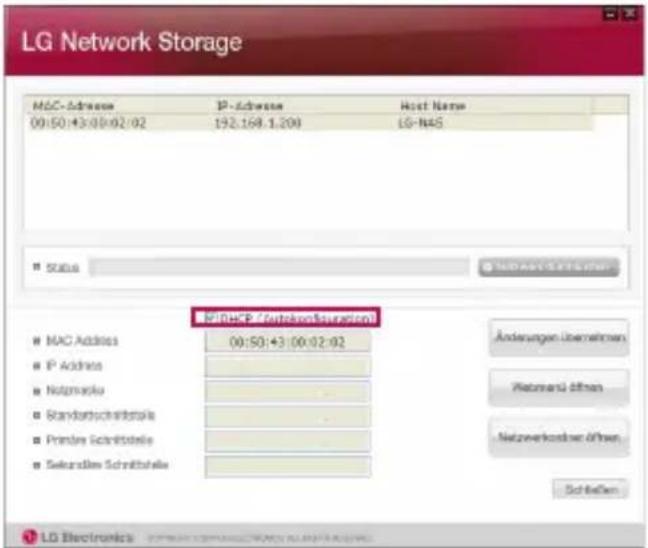
Die DHCP-Auswahl erscheint, wenn ein Router benutzt wird oder wenn sich im Netzwerk ein DHCP-Server befindet.
* Wenn keine IP-Adresse zugewiesen wurde, benutzen Sie bitte die IP-Adresse, die der NAS Detector findet, oder kontrollieren Sie die Einstellung „DHCP-Einstellung und die IP-Adresse wird automatisch zugewiesen“.
⑤ Wenn die Schaltfläche „Webmenü öffnen“ geklickt wurde, kann auf das Web-Menü des ausgesuchten LG Network Storage zugegriffen werden.
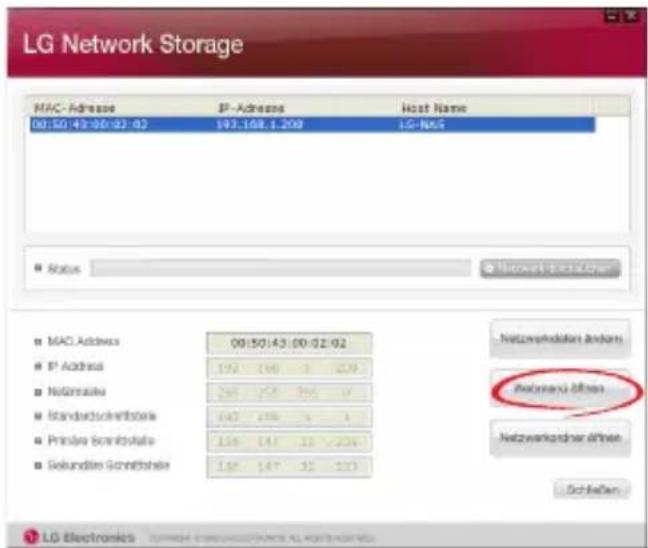
⑥ Wenn die Schaltfläche „Netzwerkordner öffnen“ geklickt wurde, kann auf den LG Network Storage Netzwerkordner zugegriffen werden.
⑦ Beim Klicken auf „Webmenü öffnen“ oder „Netzwerkordner öffnen“ erscheint eine Pop-up-Nachricht mit „Ja“, welche bei Anklicken eine Verknüpfung auf dem Desktop einfügt, so dass das NAS-Webmenü und die Netzwerkordner einfach abgerufen werden können.
NAS Shortcut Web-Menü
Shortcut NAS Netzwerkordner
Das Web-Menü bietet LG Network Storage Management-Funktionen wie
Netzwerkinformation, Shared Management und Service Management. Darüber hinaus bietet es Menüs für die Konfiguration der Datenspeicherung unter Einsatz des Blu-ray-, DVD-Laufwerks und für das synchronisierte Sichern von mobilen Geräten.
① Doppelklicken Sie auf die LG Network Storage Verknüpfung.

② Sie können das LG Network Storage Web-Menü benutzen, nachdem Sie eine ID und ein Passwort eingegeben haben. Die ID des Administrators ist 'admin' und das voreingestellte Passwort ist 'admin'.
* Aus Gründen der Sicherheit werden Sie nach 40 Minuten Inaktivität automatisch ausgeloggt.
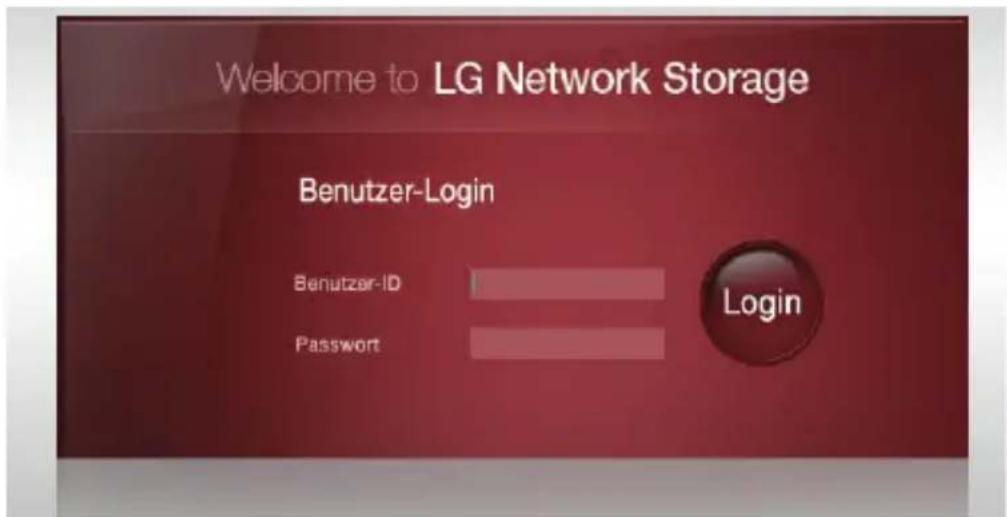
2. Installation des LG Network Storage
③ Nach dem Einloggen können Sie die LG Network Storage Datenkonfiguration, Shared Management, Service Management, Blu-ray-, DVD-Laufwerk und die mobilen Synchronisierungsfunktionen nutzen. Detaillierte Informationen finden Sie im Kapitel <4 Gebrauch des LG Network Storage Web-Menüs>.
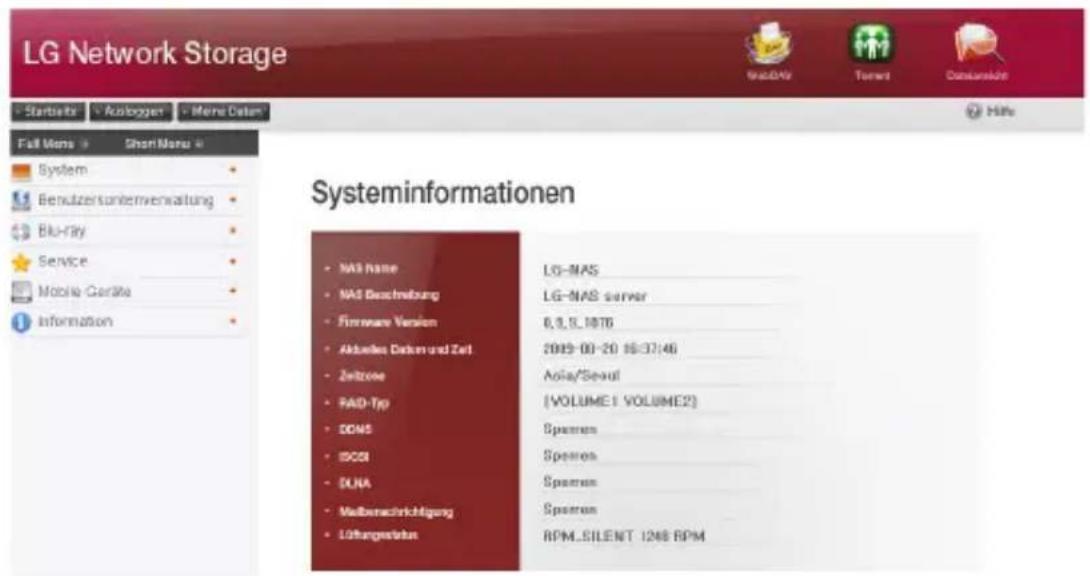
Die gemeinsame Nutzung und Speicherung von Dateien funktioniert ähnlich wie bei internen oder externen Festplatten.
① Doppelklicken Sie auf die Verknüpfung zum LG Network Storage Netzwerkordner.

② Das Blu-ray-, DVD-Laufwerk und die Standardordner des LG Network Storage werden als 'cdrom' bzw. als 'volume' angezeigt.
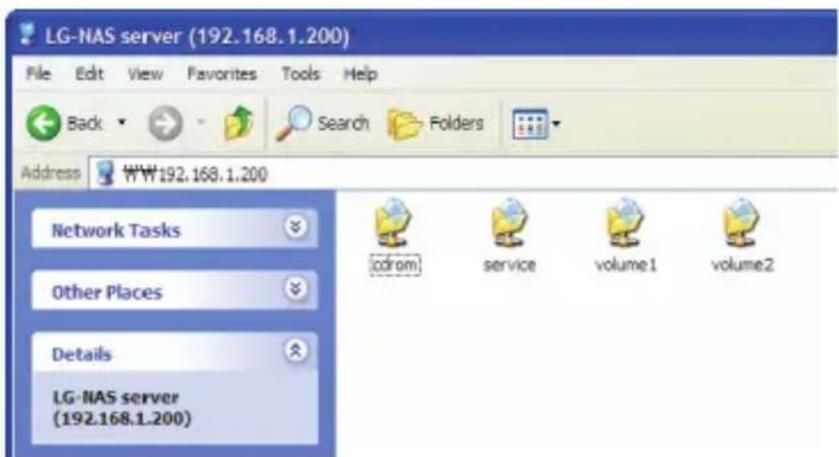
③ Um einen in das LG Network Storage eingelegten Datenträger zu lesen, doppelklicken Sie auf 'cdrom'; um auf die LG Network Storage Festplatte(n) zuzugreifen, klicken Sie auf 'volume1' oder 'volume2'.
* Falls der Inhalt von LG Network Storage cdrom nicht korrekt angezeigt wird, klicken Sie auf "Aktualisieren".
* Die Werkeinstellungen für ID und Passwort sind 'admin' und 'admin'.
* Die Ordner volume1 / volume2 erscheinen, nachdem der Benutzer per Webmenü das Volume konfiguriert hat.
Der NAS Monitor bietet einige Funktionen, die die Verwendung des LG Network Storage einfacher gestalten. Wenn Sie sich mit einer Website verbinden wollen, können Sie den gewünschten Vorgang durch Klick auf das NAS Monitor Menü ganz einfach durchführen.
Der NAS Monitor kommuniziert grundsätzlich mit dem LG Network Storage und erhält Informationen zu den IP-Adressen. Deshalb kann der Benutzer auch bei Änderung der IP-Adresse(n) ohne zusätzliche Konfigurationen und Einstellungen weiterhin Netzwerkordner oder Webseiten öffnen.
![[LG NAS]--{LG-NAS:192.168.100.13} NAS Network Information Host Name : LG-NAS IP Address : 192.168.100.13 Subnet Mask : 255.255.255.0](/content/2026/05/809201/images/4442941c1060f202325e07b0d00768168d5889dda22263140ac814088964df80.jpg)
Wenn der NAS Monitor ausgeführt wird, erscheint rechts unten in der Windows Taskleiste ein Trayicon, anhand dessen Sie dessen Status überprüfen können. Auf dem Bild sehen Sie die Informationen, die angezeigt werden, wenn Sie das Icon mit der Maus rechtsklicken.
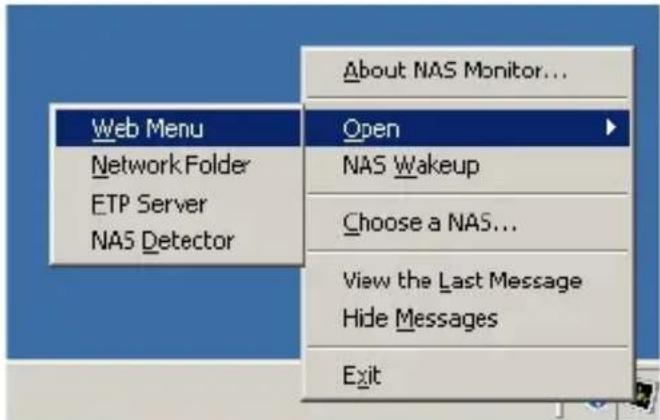
Dieses Menü wird benutzt, um Webseiten zu öffnen.
Wird beim Öffnen eines Netzwerkordners verwendet. Standardmäßig wird beim Linksklicken auf ein Symbol die Funktion "Ordner öffnen" ausgeführt.
Wird zum Verbindungsaufbau mit FTP-Server(n) verwendet.
Wenn Sie die IP-Adresse des LG Network Storage ändern möchten, wird in diesem Menü der hierfür gebrauchte NAS-Detektor ausgeführt. Um dieses Menü benutzen zu können, muss vorher der NAS-Detektor installiert worden sein.
Diese Funktion dient dazu, das LG Network Storage wieder in den Normalzustand zurückzurufen, wenn es sich im Ruhezustand befindet. Um das LG Network Storage vom Ruhezustand in den Normalzustand zurückzurufen, wird ca. 1 Minute benötigt.
Wenn Sie lediglich ein LG Network Storage Gerät verwenden, konfiguriert der NAS-Monitor die IP-Adresse zwar automatisch, verwenden Sie aber mehrere Geräte, können durch den NAS-Monitor viele Nachrichten versendet werden, sodass bei der Menüwahl unklar ist, welchem LG Network Storage Gerät ein Befehl zugeteilt ist. Deswegen ermöglicht Ihnen dieses Programm, ein LG Network Storage Gerät anzugeben und die Informationen von nur einem Gerät zu verarbeiten.
Zeigt die zuletzt versendete Nachricht.
Verbirgt die vom LG Network Storage versendete Nachricht.
3. Benutzung der LCD-Kontrollanzeige und vorderen Knöpfe
Nach Beendigung des Bootvorgangs erscheint zuerst folgender Bildschirm:
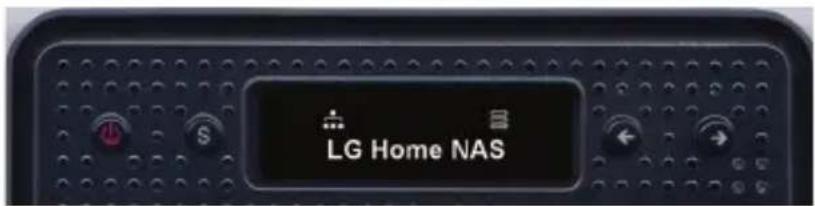
* Wenn das LAN-Netzwerkkabel nicht eingesteckt ist, erscheint im LCD-Fenster kein Symbol. Überprüfen Sie noch einmal, ob das Kabel angeschlossen ist. Wenn das Netzwerk instabil ist oder wenn die IP-Adresse gerade geändert wird, kann das Symbol blinken.
Ein-/Aus-Schalter (POWER-Schalter)
Einschalten
Nach Betätigung des POWER-Schalters erscheint auf der vorderen Anzeige folgende Nachricht, die das LG Network Storage aktiviert:
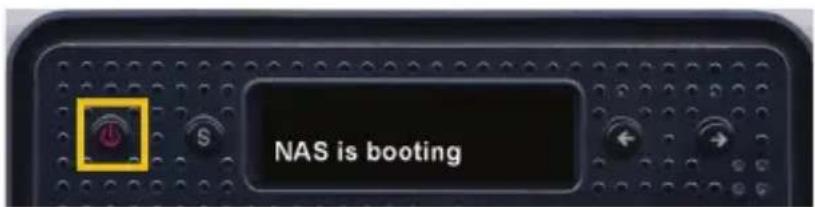
Wenn Sie den POWER-Schalter betätigen und mehr als 3 Sekunden gedrückt halten, fährt das System nach kurzer Zeit herunter, wie nachstehend beschrieben.
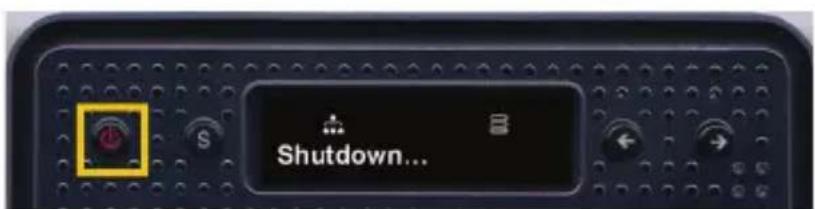
① Zeigt den Netzwerkstatus an. Deaktiviert sich, wenn das LAN-Kabel nicht angeschlossen ist, und blinkt während des Verbindungsaufbaus. Weiterhin blinkt dieses Symbol während der IP-Adressenzuteilung, wenn die IP-Zuteilung auf automatisch (DHCP) gesetzt wurde. ② Aktiviert sich, wenn der Benutzer einen Netzwerkordner öffnet und mit dem LG Network Storage verbunden wird. ③ Aktiviert sich, wenn eine Speicherkarte, ein USB-Gerät oder ein e-SATA-Gerät angeschlossen wird. ④ Aktiviert sich, wenn sich im Blu-ray-/DVD-Laufwerk CD/DVD/BD-Medien befinden. ⑤ Wenn das Volume konfiguriert ist und die Benutzerdaten gespeichert werden können, aktiviert sich dieses Symbol. Wenn das Symbol nicht aktiviert ist, kann man zwar Netzwerkordner öffnen, aber weder Dateien an das LG Network Storage senden noch USB/ODD-Backups durchführen.
Betriebssetup ('←' '→' Knopf)
Wenn Sie die '←' '→' Knöpfe betätigen, können Sie viele Funktionen des LG Network Storage nutzen. Folgende Funktionen können Sie mit dem Steuerknopf aufrufen:
![graph TD A["USB Backup Mode"] --> B["ODD Backup Mode"] B --> C["Hibernation Mode"] C --> D["LG Home NAS"] D --> E["Information Mode"] E --> F["IP Setting Mode"] F --> A](/content/2026/05/809201/images/29779b9c1ee0a0bad7288b9d7bb097a653ba2d89392c14d6a07647e7b401c766.jpg)
Die Funktionen sind [Standby-Bildschirm] - [Infomodus] - [IP-Konfigurationsmodus] - [USB-Backup-Modus] - [ODD-Backup-Modus] - [Ruhezustand] in diese 6 Kategorien unterteilt. Sie können mit den '←' '→' Knöpfen im Uhrzeigersinn oder auch in entgegengesetzter Richtung durch diese durchschalten und den gewünschten Modus aufrufen. Um den jeweiligen Betriebsmodus zu nutzen, drücken Sie beim entsprechenden Modus auf den Set (S)-Knopf.
Infomodus
Zeigt aktuellen Status und Daten des LG Network Storage an. Nachdem Sie in den [Infomodus] gegangen sind, können Sie mit dem Steuerknopf durch [Info IP-Adresse] - [System Firmware Version] - [Micom Firmware Version] - [Festplatten-Nutzungsvolumen] - [Datum und Uhrzeit] - [Lüfter RPM Info] im Uhrzeigersinn oder auch in entgegengesetzter Richtung durchschalten und die entsprechenden Informationen einsehen.
[Info IP-Adresse]
Konfigurierte IP-Adresse einsehen
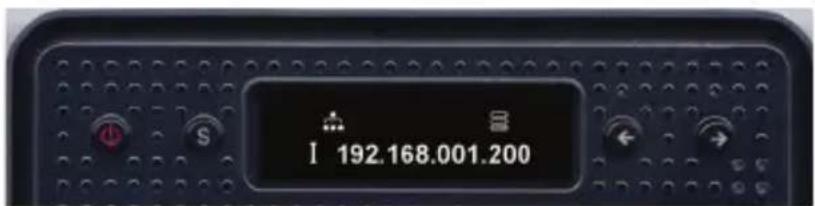
* Wenn Sie lediglich schnell die IP-Daten einsehen wollen, drücken Sie im Standby-Bildschirm den SET-Knopf. * Wenn die IP-Adresse auf automatische Zuteilung (DHCP) gesetzt ist, kann diese beim Versuch, sich mit dem DHCP-Server zu verbinden, zeitweise als 000.000.000.000 angezeigt werden.
Installierte System-Firmware-Version einsehen
![LG N2B1 - [Info IP-Adresse] - 2](/content/2026/05/809201/images/cda0765dffb7a11230839bf1002024ce6af3f4afd7c50e11d99a529093a33faf.jpg)
Installierte Micom-Firmware-Version einsehen
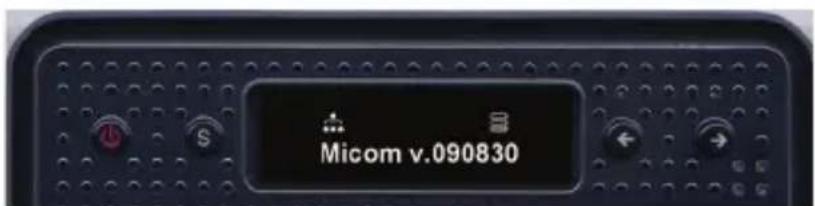
3. Benutzung der LCD-Kontrollanzeige und vorderen Knöpfe
[Info Festplatten-Nutzungsvolumen]
Gesamtkapazität und momentan genutztes Volumen können hier prozentual verglichen werden.
![HDD-AUSLASTUNG [1%]](/content/2026/05/809201/images/e092835520e69dc5294cd3098f5bb646250ae8e5844827a21176c6deaedb0005.jpg)
* Wenn das Volume noch nicht konfiguriert wurde, erscheint 'HDD Config First'.
[Info Datum und Uhrzeit]
Momentan im LG Network Storage eingestelltes Datum und Uhrzeit einsehen.
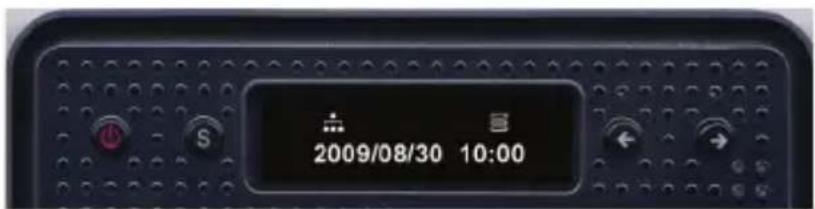
[Lüfter RPM Info]
Infos über die Drehgeschwindigkeit des Lüfters einsehen.
![LÜFTER [1000]](/content/2026/05/809201/images/10f8f768af75d5acd13a33a2142dbd9b51efb71906681b4b8eec2cf0d4818a95.jpg)
IP-Konfigurationsmodus
Wenn Sie mit dem SET-Knopf auf [IP-Konfigurationsmodus] gehen, können Sie die IP-Konfigurationen am LG Network Storage vornehmen.
Mit dem Steuerknopf können Sie zwischen [Manuelle IP-Konfiguration] - [Automatische IP-Konfiguration] - [Zum Standbybildschirm zurückkehren] umschalten und durch Betätigen des SET-Knopfes zum entsprechenden Menüpunkt gehen.

Sollten Sie sich für die manuelle Konfiguration entscheiden, gehen Sie in folgender Reihenfolge vor:
① Wenn [1] Static IP erscheint, drücken Sie den SET-Knopf. Danach erscheint folgende neue Nachricht:
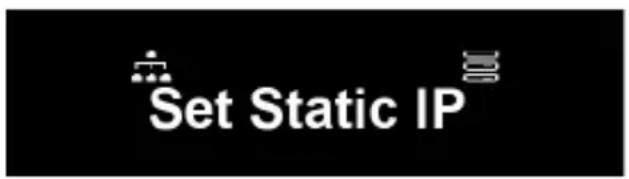
② Betätigen Sie nochmals den SET-Knopf.
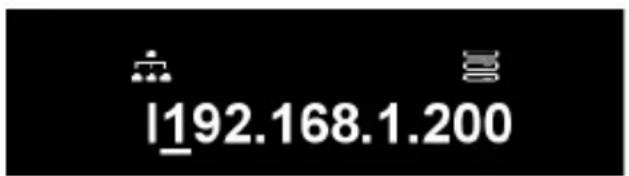
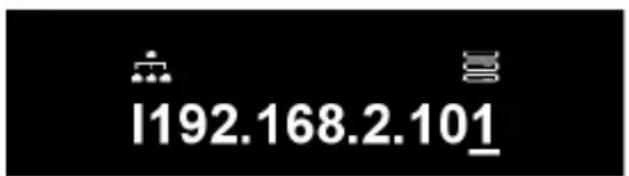
③ Die aktuelle IP-Adresse wird angezeigt, wobei der Cursor bei der ersten Ziffer blinkt. Durch Drücken des SET-Knopfes erhöht sich die Zahl bei jedem Mal um 1. Wenn Sie die richtige Zahl haben, drücken Sie den Rechtspfeil-Knopf und fahren mit der nächsten Zahl fort. Wenn Sie eine vorherige Zahl korrigieren wollen, drücken Sie den Linkspfeil-Knopf, um den Cursor zurückzubewegen.
3. Benutzung der LCD-Kontrollanzeige und vorderen Knöpfe
④ Wenn Sie bei der letzten Zahl den Rechtspfeil-Knopf betätigen, wird die aktuelle IP-Adresse übernommen.

⑤ SET-Knopf drücken
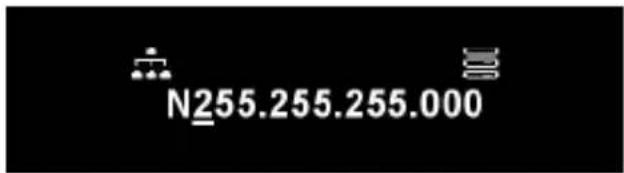
⑥ Auf gleiche Weise wie bei der IP-Adresse den Network Mask Wert einstellen.
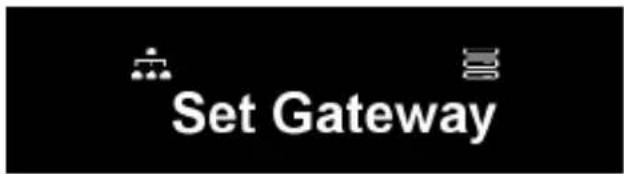
⑧ Auf gleiche Weise wie bei der IP-Adresse den Gateway einstellen.
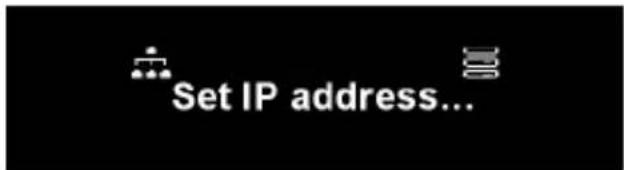
* Um IP-Adressen-Konflikte mit Routern und anderen Netzwerkgeräten zu verhindern, wird empfohlen, die manuelle Konfiguration nur mit einer vom IP-Admin genehmigten IP-Adresse durchzuführen.
USB Backup Modus
Das LG Network Storage bietet eine Funktion, bei der Sie durch einfache Knopfbedienung Daten von Wechseldatenträgern wie USB-Sticks und Memory Cards auf dem LG Network Storage speichern können.
Hinweis: Bei besonderen Memory Cards brauchen Sie eventuell einen Adapter. (Empfohlene Memory Cards können Sie auf http://www.lge.com einsehen. Wenn Sie inkompatible Geräte verwenden, können im LG Network Storage Fehlfunktionen auftreten.)
[Einfaches Backup - One Touch Backup]
Schließen Sie das USB-Gerät oder die Memory Card an das LG Network Storage an. Nachdem das Gerät erkannt wurde, ertönt ein Signalton und folgende Nachricht erscheint:
![LG N2B1 - [Einfaches Backup - One Touch Backup] - 1](/content/2026/05/809201/images/a84f13ff7ebe37b529a0261ab3fc79f0bded9f9c33466ec83b6458863d1e5e16.jpg)
① Wenn Sie ein Backup durchführen wollen, betätigen Sie den Set(S)-Knopf, zum Abbrechen drücken Sie den linken Steuerknopf(L) '←'.
※ * Wenn Sie gleichzeitig mehrere externe Geräte angeschlossen haben, wird das Backup beim zuletzt angeschlossenen Gerät durchgeführt.
② Zeigt die aktuelle Aufgabe prozentual an.
![LG N2B1 - [Einfaches Backup - One Touch Backup] - 2](/content/2026/05/809201/images/7b1bdaa7b37016e58cd6f5974d5bef4fd4dc52546c4fc9a6c4ad9bf6d1db1aa2.jpg)
③ Wenn das Backup abgeschlossen ist, wird im Verzeichnis service/backup/usb ein Ordner mit dem Herstellernamen des Gerätes erstellt. Dadurch ist später die Unterscheidung von anderen Geräten möglich. Es wird ein weiterer Ordner mit dem Datum erstellt und der gesamte Inhalt des USB-Gerätes oder der Memory Card auf dem LG Network Storage gespeichert.
3. Benutzung der LCD Kontrollanzeige und vorderen Knöpfe
Der Ordnername wird wie folgt automatisch erstellt:
| Speicherort Name | des erstellten Ordners |
| service/backup/usb Herstellernname | HerstellernnameDesSpeichergerätes_Seriennummer/Datei-Backup-Typ /Erstellungsdatums des Ordners |
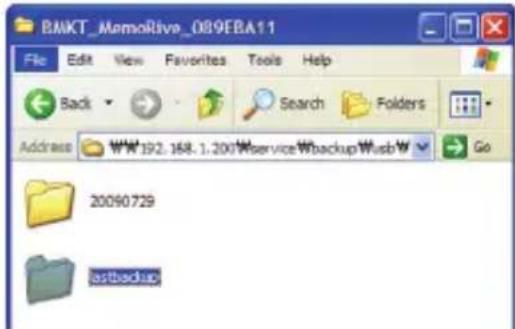
※ Wenn Sie Backups mehrmals mit demselben Gerät durchführen, werden alle Daten des zuletzt durchgeführten Backups im Ordner Last Backup gespeichert. Werden am selben Tag mehr als zwei Backups durchgeführt, wird über dem Datum die Seriennummer angehängt. Im zuerst erstellten Ordner werden alle Daten des Speichermediums abgespeichert, in den danach erstellten Ordnern wird das letzte Backup und zum Vergleich die zusätzlichen Verzeichnisse und Daten abgespeichert.
Für Informationen über den Last Backup Ordner schlagen Sie bitte im Kapitel 4 unter USB Sync-Einstellungen nach.
[USB Backup Modus]
Nachdem Sie mithilfe des Steuerknopfes zum USB Backup Modus gegangen sind, drücken Sie den SET-Knopf und fahren wie beim einfachen Backup fort.
Gehen Sie auf die Website zum Thema USB Backup und Sie können verwandte Themen konfigurieren. Für genauere Informationen schlagen Sie bitte im Kapitel 4 unter USB Sync-Einstellungen nach.
ODD Backup Modus
Daten vom optischen Datenträger per Backup auf dem LG Network Storage sichern
Das LG Network Storage bietet eine Funktion mit einfacher Knopfbedienung, um Daten von optischen Datenträgern wie CD/DVD/Blu-ray auf dem LG Network Storage zu speichern.
① Legen Sie den zu sichernden optischen Datenträger in das LG Network Storage Blu-ray-/DVD-Laufwerk ein. ② Wenn das Medium erkannt wurde, erscheint die Artbezeichnung des Datenträgers auf dem vorderen Display.
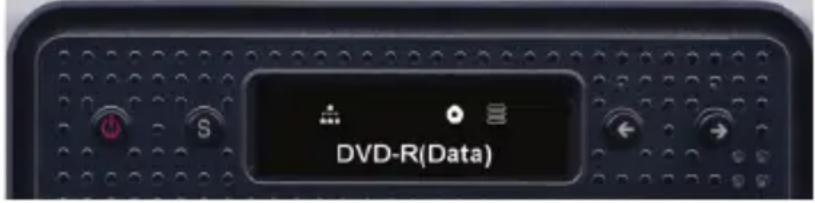
③ Nach der Erkennung des optischen Datenträgers gehen Sie mithilfe des Steuerknopfes auf [ODD Backup Modus] und betätigen Sie den SET-Knopf, um diesen Menüpunkt auszuwählen.
④ Wenn Sie sich im [ODD Backup Modus] befinden, können Sie mithilfe des Steuerknopfes zwischen folgenden 3 Menüpunkten wählen:

⑤ Wählen Sie die gewünschte Art des Backup und bestätigen Sie mit dem SET-Knopf, um das Backup zu starten.
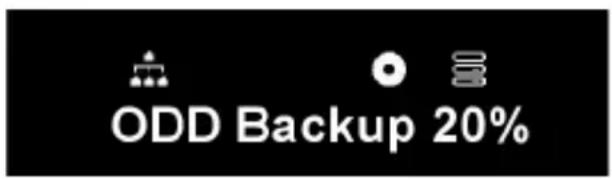
⑥ Die aktuelle Sicherungsaufgabe wird prozentual angezeigt.
3. Benutzung der LCD Kontrollanzeige und vorderen Knöpfe
⑦ Durch Betätigung des ‘←’ Knopfes während der Sicherung können Sie den Vorgang abbrechen.
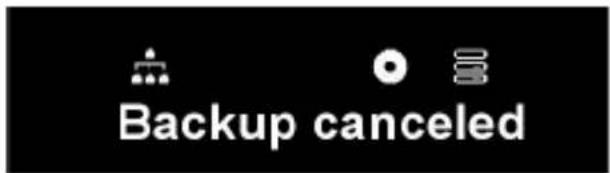
⑧ Wenn der Vorgang abgeschlossen ist, wird folgende Nachricht angezeigt:

Eine Funktion, um die Originaldateien von einer Festplatte auf dem LG Network Storage zu sichern.
Wenn Sie die Data Copy Funktion wählen, wird ein Unterverzeichnis mit dem Datum unter /service/Backup/disc-data erstellt und die Benutzerdaten werden gesichert. Wenn Sie am selben Tag mehr als zwei Backups durchführen, wird dem Datum eine Seriennummer hinzugefügt.
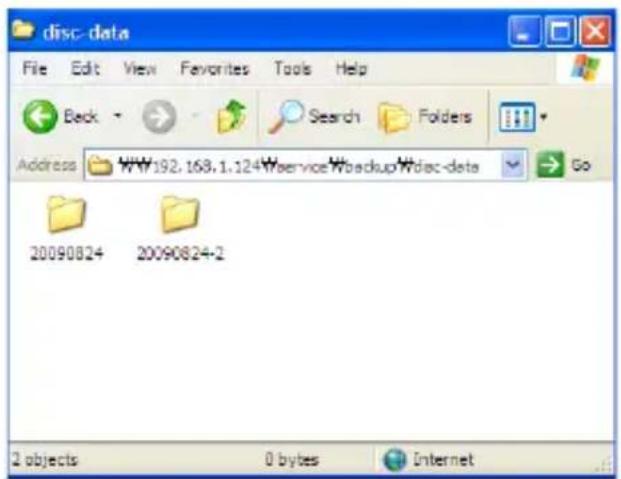
3. Verwendung der LCD-Anzeige und der vorderen Tasten
[Image Copy]
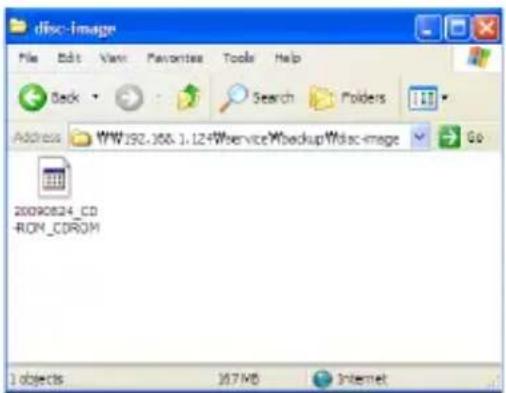
Hierbei werden die Daten von der Festplatte in einer ISO-Image-Datei gesichert. Wenn das Backup abgeschlossen ist, werden die Benutzerdaten nach Datum geordnet in einem Unterverzeichnis im Ordner /service/Backup/disc-image mit fortlaufender Nummer gespeichert. Wenn Sie am selben Tag mehrere Backups durchgeführt haben, werden der Backup-Reihenfolge entsprechend Zahlen angehängt.
Allerdings wird in diesem Fall keine Image Copy durchgeführt.
① Bei urheberrechtlich geschützten optischen Datenträgern zeigt der LCD-Bildschirm die Meldung "unsupported disc" an und es kann kein Backup mehr durchgeführt werden. ② Bei als Multi Session geschriebenen Datenträgern wird kein Image-Backup unterstützt.
Ruhezustand
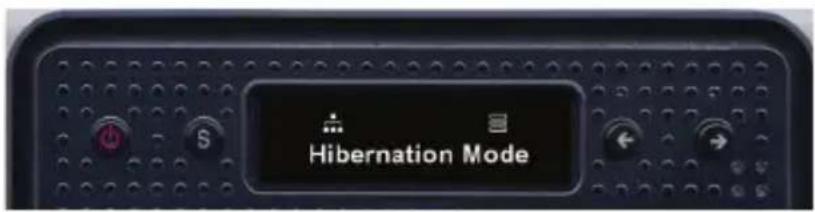
Im Ruhezustand beendet das NAS alle Dienste und minimiert die Leistung aller Systeme, die die Festplatte einbeziehen. Im Ruhezustand verschwinden auch alle Symbole im obersten Menü.
Now Working...
Hibernation Done
Um das System vom Ruhezustand wieder in den Normalzustand zu versetzen, betätigen Sie einen Knopf außer dem Power-Knopf, und das System kehrt automatisch in den Normalzustand zurück. Außerdem kehrt es beim Verbinden mit einer Website und unter Eingabe des Admin-Passworts wieder zum Normalzustand zurück.
Im Ruhezustand können alle Dienste, einschließlich SMB (Samba), nicht verwendet werden.
Wenn die iSCSI-Funktion aktiviert ist, funktioniert der Energiesparmodus nicht.
Fach öffnen / schließen (DISC OPEN Schalter)
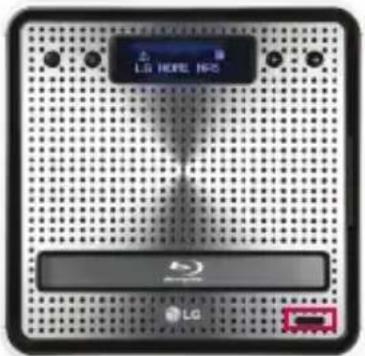
Durch Drücken des "DISC OPEN" Knopfes an der Vorderseite öffnet sich das Laufwerk und ein Datenträger kann eingelegt werden. Bei offenem Blu-ray-/DVD-Laufwerk kann das Einlegefach durch Betätigung des DISC OPEN Knopfes oder durch leichtes Schieben des Faches wieder geschlossen werden.
- LG Network Storage Web Menü (für LG Network Storage Administratoren)
4. LG Network Storage Web Menü (für LG Network Storage Administratoren)
Systemeinstellungen
Netzwerk
Im Menü 'Netzwerk-Konfiguration' werden wichtige Einstellungen für die Verbindung zwischen LG Network Storage und Netzwerk vorgenommen. Da durch Konfigurationsfehler Probleme bei der Verbindung auftreten können, müssen die Einstellungen mit Vorsicht vorgenommen werden.
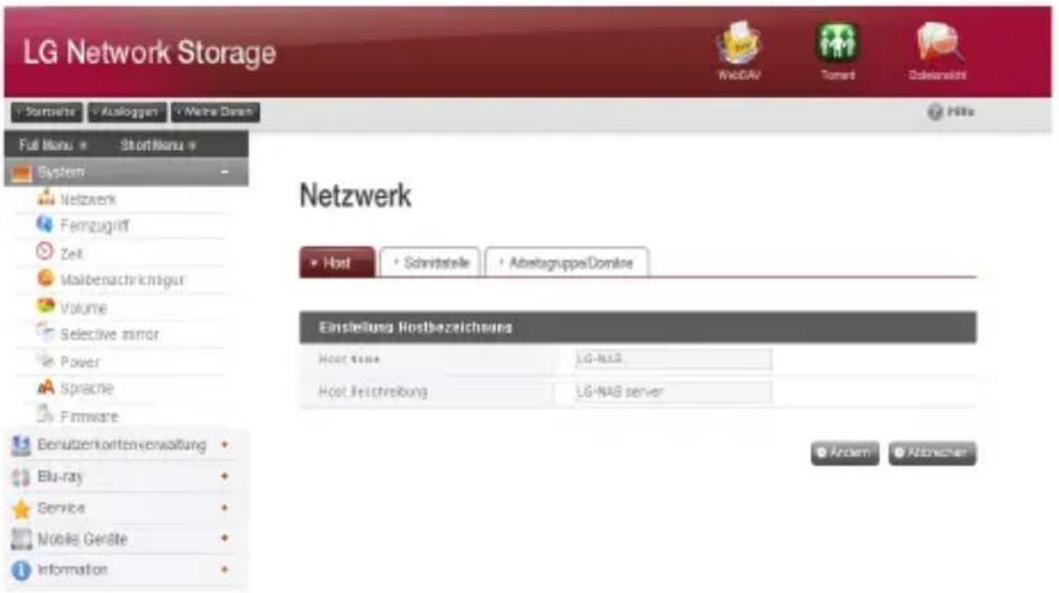
Host
① Bestimmen Sie einen Host-Namen für das LG Network Storage.
Der Servername kann aus maximal 12 Zeichen bestehen. Dies kann eine Kombination aus Buchstaben, Zahlen, Unterstrichen und Bindestrichen sein. Das erste Zeichen muss jedoch ein Buchstabe oder eine Zahl sein.
Verwendbare Namen: LG-NAS, LGNAS-123
Nicht verwendbare Namen: LG_NAS, -LGNAS, 123-LG, LG-#, LG/N
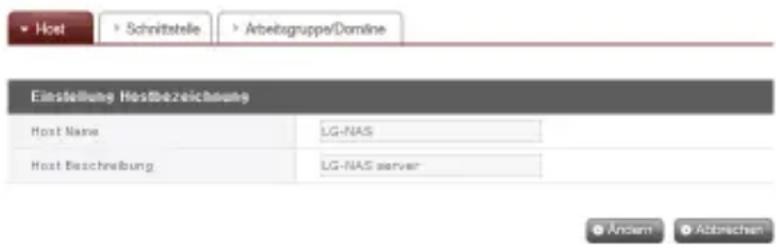
② Geben Sie eine Beschreibung für den Host ein.
Die Host-Beschreibung kann aus maximal 24 Zeichen bestehen. Dies kann eine Kombination aus Buchstaben, Zahlen, Unterstrichen, Bindestrichen und Leerzeichen sein. Diese Erläuterung betrifft nur Windows-Clients.
Schnittstelle
Die IP-Eigenschaften der Netzwerkschnittstelle sind festgelegt. Während das System verbunden ist, sollte man vorsichtig sein, da Einschränkungen auftreten könnten.
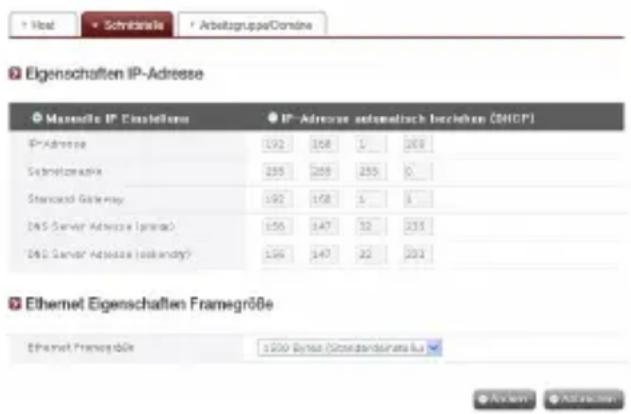
Wenn Sie vom Netzwerkadministrator eine IP-Adresse zugewiesen bekommen haben oder eine bestimmte IP-Adresse verwenden möchten, wählen Sie "Manuelle IP-Konfiguration" und geben Sie wie unten angegeben IP-Adresse, Subnetzmaske, Standard-Gateway und DNS-Adresse ein:
- IP-Adresse: Geben Sie die gewünschte IP-Adresse ein.
- Subnetzmaske: Geben Sie die zum aktuellen Netzwerk passende Subnetzmaske ein.
- Standard-Gateway: Gibt die ausgehenden Pfade an. Sollte im Netzwerk kein Standard-Gateway vorhanden sein, geben Sie bitte die IP-Adresse an.
- Standard-DNS-Server-Adresse: Der DNS-Server regelt den Wechsel zwischen Domainname und IP-Adresse. Wenn keine richtige DNS konfiguriert wird, können Funktionen wie E-Mail, DDNS und Domain-Funktionen nicht richtig durchgeführt werden.
- Ersatz-DNS-Server-Adresse: Geben Sie die Adresse des Ersatz-DNS-Servers ein.

* Wenn Sie die genauen Einstellungswerte nicht kennen, wird empfohlen, sich an den Internetdienstanbieter oder den Netzwerkadministrator zu wenden.
[Wenn automatische IP-Zuteilung gewünscht ist]
Wenn Sie Ihre IP-Adresse automatisch beziehen möchten, wählen Sie "Automatische IP-Zuteilung (DHCP)". Wenn sich im Netzwerk ein DHCP-Server (oder ein Router) befindet, kann diese Option genutzt werden. Wenn Sie die DHCP-Option aktivieren, wird die Verbindung zum Web-Menü unterbrochen. Überprüfen Sie deshalb auf dem LCD-Display oder mit dem NAS-Detector die neue IP-Adresse. Bei DHCP wird die eigene IP-Adresse dynamisch vom DHCP-Server aus regelmäßig aktualisiert, deshalb können ungewünschte IP-Änderungen auftreten. Beim Umgang mit DHCP ist deshalb besondere Vorsicht geboten.
Wenn Sie beispielsweise Ihre IP-Adresse automatisch beziehen, aber im Netzwerk kein DHCP-Server vorhanden ist, werden Link-Locals wie 169.254.XXX.XXX automatisch zugeteilt. Wenn Sie einen PC direkt per Kabel mit dem Netzwerk verbinden, steht dies zur Verfügung, aber es muss auch gleichzeitig in den IP-Adressen-Einstellungen des PC "Automatische IP-Adresse beziehen" ausgewählt werden.
4. LG Network Storage Web-Menü (für LG Network Storage Administratoren)
[Konfiguration der Ethernet-Frame-Größe]
Konfigurieren Sie die Ethernet-Rahmengröße. Wenn die Rahmengröße nicht bekannt ist, stellen Sie diese standardmäßig auf "1500" ein.
Ethernet-Eigenschaften Framegröße
Ethernet-Framegröße
1500 Bytes (Standardeinstellung)
* Ethernet Rahmengröße: Bei einer Ethernet Rahmengröße von mindestens 1500 Bytes können bestimmte Dateien schnell und reibungslos übertragen werden. In diesem Fall ändert sich nicht nur die Rahmengröße des LG Network Storage, sondern auch die des PCs und des Heim-Routers, Routers, Hubs oder Switches. Andernfalls verringert sich die Leistung.
Arbeitsgruppe/Domäne
Legen Sie eine Arbeitsgruppe und Domäne an, die das Windows-Netzwerk unterstützt. Dies ermöglicht den Zugang zu gemeinsamen LG Network Storage Ordnern in Windows. Zusätzlich unterstützt der LG Network Storage den Domänen-Dienst Windows Active Directory, was einen reibungslosen und schnellen Import von bestehenden Benutzerinformationen ermöglicht.
① Wählen Sie die entsprechende 'Arbeitsgruppe' oder 'Domäne' unter Berücksichtigung der LG Network Storage–Umgebung aus.
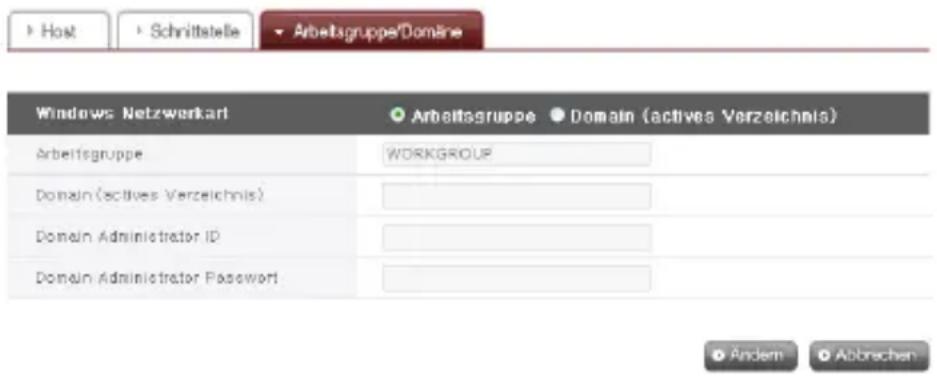
② Wenn Sie 'Arbeitsgruppe' auswählen, müssen Sie der Arbeitsgruppe einen Namen geben. Wenn Sie die 'Domäne' auswählen, müssen Name, die Benutzerkennung des Administrators und das Kennwort der Domäne eingegeben werden.
* Domäne: In der Benutzerumgebung des Active Directory sollten die Domänen-Einstellungen nicht im lokalen Benutzer- oder Gruppenordner, sondern im Benutzer- oder Gruppenordner der Domäne erstellt werden. Wenn die Domänen-Einstellungen vorgenommen werden, sollte der Netzwerkadministrator zur Seite stehen, da Sie Zugang zu allen Informationen benötigen, die den Namenserver betreffen. Sollten hier falsche Angaben eingegeben werden, schränkt dies die Verwendung und gemeinschaftliche Nutzung des LG Network Storage ein. Wenn Sie sich nicht mit der Arbeitsgruppe oder der Domäne auskennen, wird empfohlen, Standardwerte zu verwenden.
Fernzugriff
DDNS (Dynamisches DNS)
Die Verwendung von DDNS und einer externen Verbindung des LG Network Storage durch den Domänennamen sind möglich. (Zum Beispiel: http://myname.lgnas.com, oder ftp://myname.lgnas.com) Bei Verwendung einer festen IP-Adresse sind eine Aufzeichnung der Server-IP-Adresse und eine Verbindung mit derselben möglich, obgleich das DDNS eine komfortable Verbindung in einer dynamischen IP-Umgebung, in der sich die IP von Zeit zu Zeit ändert, ermöglicht. Veränderungen der IP-Adresse werden kontrolliert und in Echtzeit mit einem Domänennamen abgeglichen. Daher ist es nicht erforderlich, sich an die IP-Adresse zu erinnern, da eine feste Adresse vorliegt (z.B. myname.lgnas.com).
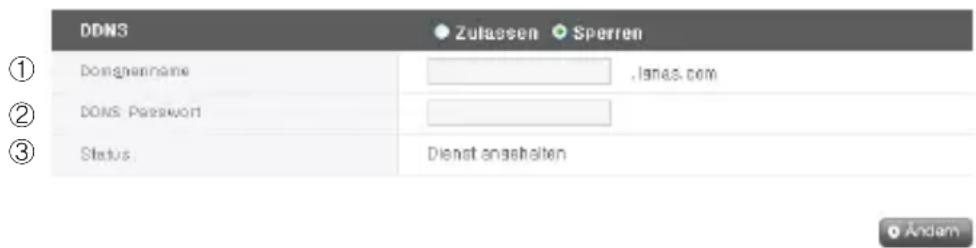
① Wählen Sie 'Zulassen' bei DDNS. ② Geben Sie den zu verwendenden Domänennamen ein. ③ Geben Sie das Kennwort ein.
Das Kennwort ist für das erneute Einrichten des Domänennamens bei einer Systeminitialisierung, bei einem Austausch des LG Network Storage oder aus anderen Gründen zwingend erforderlich. Bewahren Sie dieses Kennwort daher sorgfältig auf. ④ Klicken Sie auf die Schaltfläche "Ändern". Wird nach der Erfassung eines Domänennamens 'Sperren' ausgewählt, wird die vorherige Domäne entfernt, damit der Domänenname nicht auf anderen LG Network Storage-Geräten erfasst werden kann. Dieser Vorgang sollte daher mit Vorsicht durchgeführt werden.
[UPnP]
Bei UPnP Port Forwarding kann das LG Network Storage Anfragen, die über den mit dem LG Network Storage verbundenen Router hereinkommen, direkt empfangen. Wenn mit dem LG Network Storage von außen eine Verbindung via DDNS hergestellt wird, muss die Router-Einstellung verändert werden, so dass die über den Router eingehenden Anfragen vom LG Network Storage weitergeleitet werden können. Mit dieser Funktion ist es möglich, den Router ohne eigene Konfiguration dazu zu bringen, die Weiterleitung durchzuführen. (Allerdings muss der Router hierfür UPnP unterstützen.)

① Überprüfen Sie, ob die Adresse des mit dem NAS aktuell verbundenen Routers korrekt angezeigt wird. ② Wenn die Routeradresse korrekt angezeigt wird, wird Port Forwarding als aktiviert angezeigt. ③ Klicken Sie auf "Übernehmen".
♣ Unterstützt der Router kein UPnP Port Forwarding oder ist die Funktion deaktiviert, kann es sein, dass es nicht richtig funktioniert.
Datum & Uhrzeit
Stellen Sie die Systemzeit ein. Die genaue Zeitangabe der Dateien, die in die gemeinsamen Ordner hochgeladen werden, sowie die genaue Zeitangabe der Logdatei müssen der aktuellen Zeit genau entsprechen.
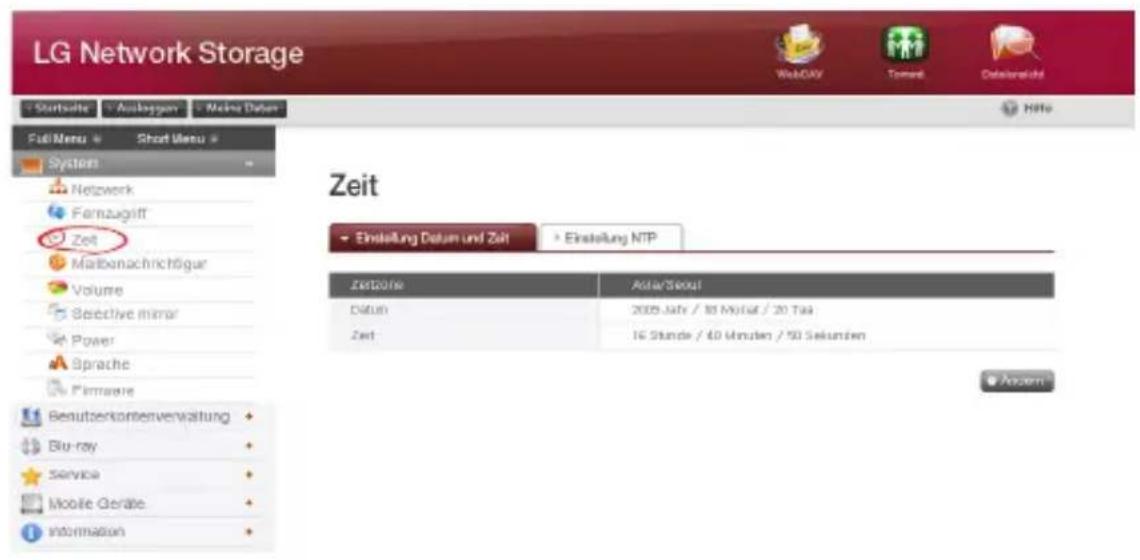
Einstellung Datum und Uhrzeit
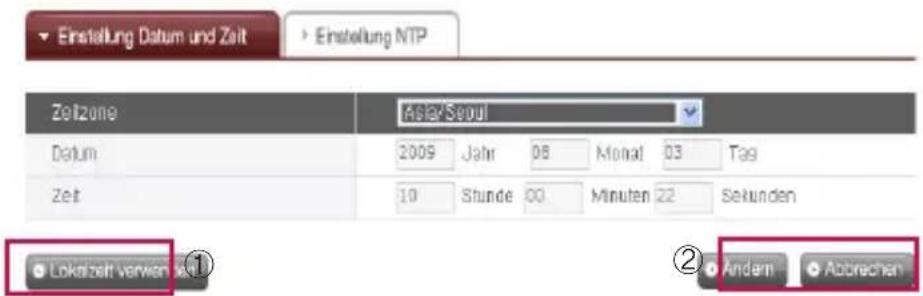
① Wenn Sie das Datum und die Uhrzeit ändern wollen, klicken Sie auf "Bearbeiten". Die Ortszeit des Standorts, an dem der LG Network Storage installiert wird, kann über die Zeitzonen festgelegt werden. Da genaue Zeitzoneneinstellungen mögliche Auswirkungen auf das NTP und die Verifizierung der Benutzer-Domäne haben, sollten hier korrekte Angaben gemacht werden. ② Durch Klicken auf die Schaltfläche "Lokalzeit verwenden" wird die Ortszeit eingestellt.
NTP Konfiguration
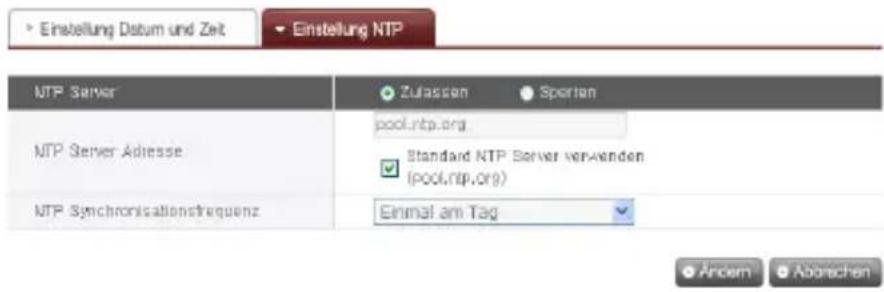
Das Network Time Protocol (NTP) gleicht sich in regelmäßigen Zeitabständen mit einem externen Zeitserver ab, um so die genaue Zeit zu erhalten und sich entsprechend zu synchronisieren. Diese genaue Zeit sollte kontinuierlich das NTP aktivieren. Für die Verwendung des Standard-Zeitservers siehe auch Serverzeit unter pool.ntp.org.
E-Mail-Benachrichtigung
Über die Funktion E-Mail-Benachrichtigung kann der Nutzungsumfang des LG Network Storage in regelmäßigen Abständen überprüft werden. Informationen zur Anmeldung und die Ergebnisse werden den Benutzern nach ihrer Neu-Anmeldung zugeschickt.
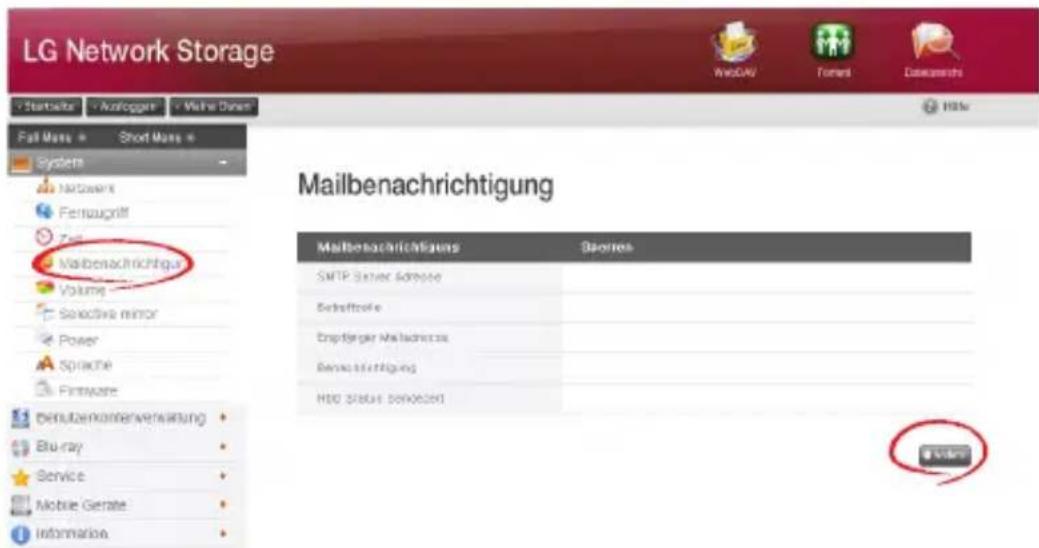
① Für die Konfiguration der E-Mail-Benachrichtigung klicken Sie auf die Schaltfläche "Ändern". ② Markieren Sie das Kontrollkästchen 'Sperren', wenn die Funktion nicht verwendet werden soll. Wenn 'Zulassen' markiert ist, fahren Sie mit den folgenden Schritten fort:
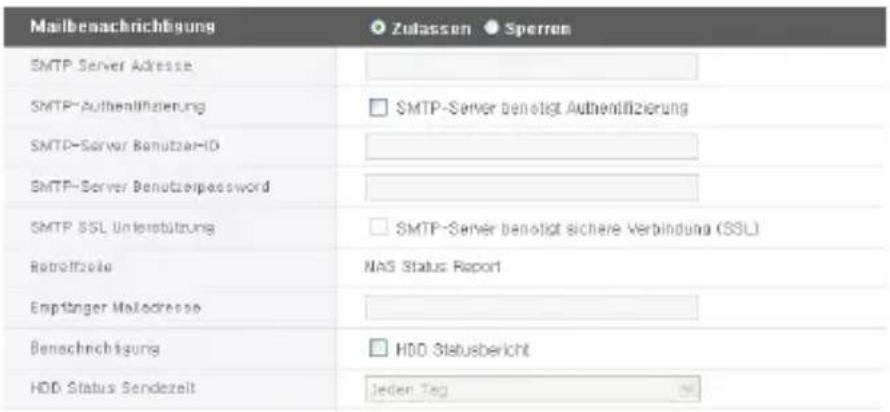
③ Geben Sie die Mailserveradresse ein. Wenden Sie sich an den Netzwerkadministratoren oder ziehen Sie die Infoseite Ihres Email-Serviceanbieters zu Rate und geben Sie die genaue Adresse ein. (Z.B.: smtp.mail.yahoo.com) Wenn die Portnummer des benutzten Emailservers nicht den Standardwert verwendet, muss neben der Serveradresse die Portnummer mit angegeben werden. Normalerweise gilt dies für SMTP oder SSL. (Z.B. smtp.gmail.com:446)
④ „SMTP-Authentifizierung“ : Je nach Mailserver kann es erforderlich sein, sich für den Versand von E-Mails anzumelden. Wenn Sie einen eigenen Mailserver verwenden, muss die SMTP- Authentifizierung aktiviert sein (z.B. Smtp. Webmail). SMTP-Server wie zum Beispiel yahoo.com führen einen Zertifizierungsprozess durch. Informieren Sie sich hierzu auf den Hilfeseiten des Webmail-Dienstes).
⑤ „SMTP SSL Unterstützung“ : Bei einigen Mailservern werden die Anmeldedaten verschlüsselt versendet. Hierfür muss die SMTP SSL Unterstützung aktiviert sein (z.B. Smtp.Webmail). SMTP-Server wie zum Beispiel gmail.com führen einen Zertifizierungsprozess durch. Informieren Sie sich hierzu auf den Hilfeseiten des Webmail-Dienstes).
⑥ „Betreffzeile“: Der Betreff der Informations-E-Mail kann festgelegt oder verändert werden.
⑦ „Empfänger Mailadresse“ : Geben Sie die Empfangsadresse des Administrators ein.
⑧ „Benachrichtigung“ : Legen Sie die Informationen fest, die Sie über die regelmäßige Nutzung der Festplatten erhalten möchten. Sollte kein regelmäßiger Empfang dieser Nachrichten gewünscht werden, kann diese Option auch deaktiviert werden.
⑨ „HDD Status Sendezeit“: Das Intervall zur Versendung der Informations-EMails zur Nutzung der Festplatten kann festgelegt werden (täglich/wöchentlich/ monatlich).
Volume Konfiguration
Um auf dem LG Network Storage Dateien abspeichern zu können muss das Volume zwingend konfiguriert sein. Wenn das Volume konfiguriert ist erscheint zwar auf dem vorderen LCD-Display ganz links ein Festplattensymbol, aber wenn es nicht konfiguriert ist ist kein Symbol zu sehen, und Funktionen wie Netzwerkverbindung zum Laufwerk, USB Backup, optische Datenträger Backups können nicht genutzt werden.
Das Gerät bietet passend zu den Benutzerbedürfnissen folgende 5 verschiedene Konfigurationsmöglichkeiten.
- RAID 0 (Striping)
- RAID 1 für wichtige Dateien (Mirroring)
- Lineares (JBOD) Volume
- RAID 1 (Mirroring) + lineares (JBOD) Volume
- Einzelfestplatten (Festplatte1, Festplatte2)
Anhang A enthält eine genaue Beschreibung der Volumekonfiguration. Benutzen Sie die URLs in Anhang D, um die Liste der empfohlenen Festplatten einzusehen.
Wenn Sie ein Volume konfigurieren, wird ein Teil der Festplatte dem LG Network Storage Systembereich zugeordnet. Deshalb wird die Volumekapazität nach der Konfiguration kleiner angezeigt als vorher.
Volume Konfiguration
Um ein Volume zu konfigurieren, führen Sie folgende Schritte durch. Wenn Sie ein Volume konfigurieren, werden alle auf ihm befindlichen vorherigen Userdaten gelöscht und können nicht mehr benutzt werden.
① Ins Web einloggen und System → Volume öffnen.
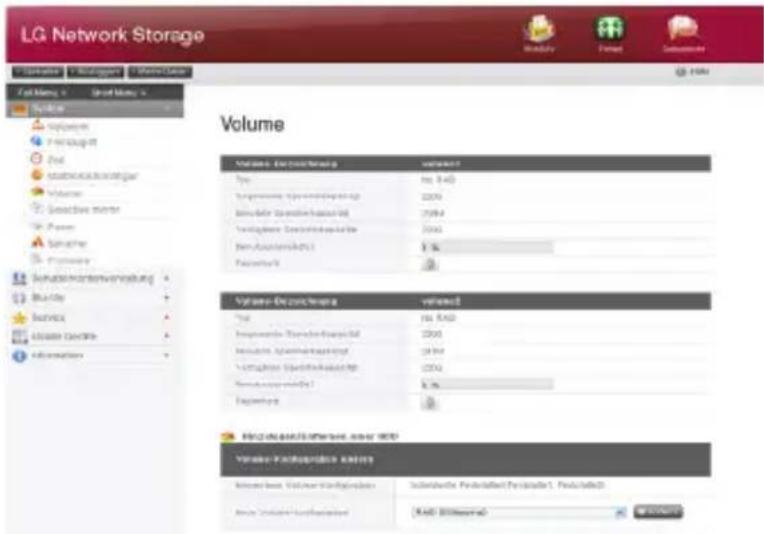
② Im oberen Menü sehen Sie den Namen des aktuell konfigurierten Volumes und Detailangaben. Falls noch kein Volume konfiguriert ist, entfallen die Detailangaben. ③ Unter "Neues Volume konfigurieren" im Menüpunkt "Volume Konfiguration ändern" finden Sie insgesamt 5 verschiedene Konfigurationsmöglichkeiten: "RAID 0 (Striping)", "RAID 1 für wichtige Daten (Mirroring)", "Lineares (JBOD) Volume", "RAID 1 (Mirroring) + lineares (JBOD) Volume", "Einzelfestplatten (Festplatte1, Festplatte2)". Wählen Sie eine der fünf aus und klicken Sie auf "Anwenden".
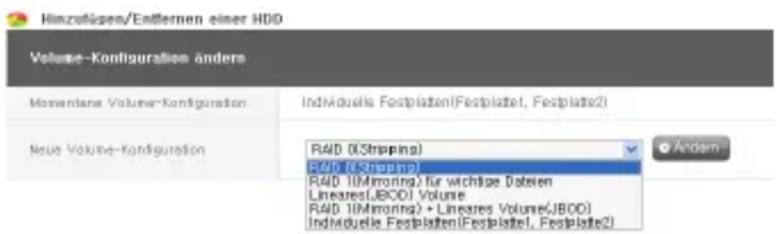
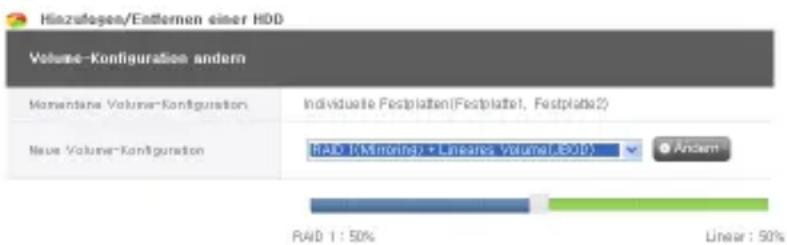
④ Bei RAID 1 (Mirroring) + lineares (JBOD) Volume erscheint unten ein Schieberegler für die Größenauswahl. Bewegen Sie den Regler zur gewünschten Größe und klicken Sie auf "Anwenden".
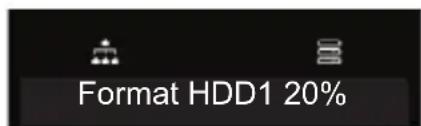
⑤ Wenn Sie nur eine Festplatte verwenden, müssen Sie auf jeden Fall "Einzelfestplatten" einstellen. ⑥ Während der Volumekonfiguration können weder das Web-Menü noch die Knöpfe der Vorderseite verwendet werden. Den Fortschritt der Volume Konfiguration können Sie am vorderen LCD-Display nachvollziehen.
4. LG Network Storage Web Menü (für LG Network Storage Administratoren)
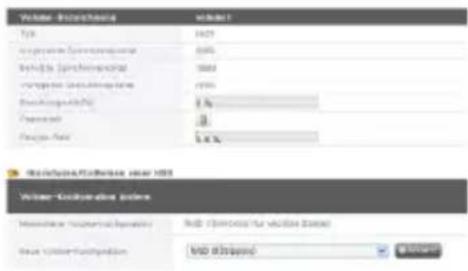
⑦ Wenn Sie "RAID 1 für wichtige Dateien (Mirroring)" oder "RAID 1 (Mirroring) + lineares (JBOD) Volume" gewählt haben, können Sie im Web-Bildschirm den Synchronisationsfortschritt des RAID1-Bereiches nachvollziehen.
Festplatte hinzufügen
Wenn Sie eine Festplatte als "Einzelfestplatte" benutzen, können Sie mit den folgenden Schritten weitere Festplatten hinzufügen.
① Im Web unter System → Energie → Ausschalten "Ausschalten" drücken. ② Zweite Festplatte ins LG-NAS einstecken und Strom anschalten. Für die Installation einer neuen Festplatte schlagen Sie bitte im Kapitel 2 unter dem Punkt Installation LG Network Storage nach. ③ Ins Web einloggen und System → Volume öffnen. ④ Über "Volume Konfiguration ändern" den "Festplatte hinzufügen/entfernen" Button anklicken.

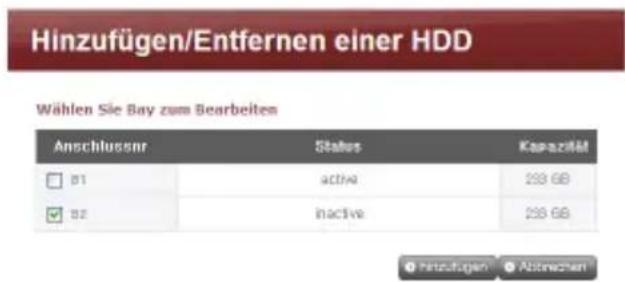
Hinzufügen/Entfernen einer HDD
⑤ Die als zweites eingesteckte Festplatte markieren und "Hinzufügen" klicken.
Festplatte entfernen
Wenn Sie nicht die Festplatten entfernen Funktion auf diesem Bildschirm verwenden und eine Festplatte gewaltsam entfernen, besteht die Möglichkeit, dass das System nicht korrekt funktioniert, und die Gefahr, dass wichtige Dateien vom User verloren gehen. Deshalb benutzen Sie in jedem Falle den "Festplatte entfernen" Button im Web.
Wenn Sie zwei "Einzelne Festplatten" oder "RAID 1(Mirroring)" verwenden führen Sie bitte folgende Schritte durch um Festplatten zu entfernen.
① Im Web System → Volume öffnen ② Über "Volume Konfiguration ändern" "Festplatte hinzufügen/entfernen" anklicken. ③ Die zu entfernende Festplatte markieren und "Entfernen" klicken.
Hinzufügen/Entfernen einer HDD
Wählen Sie Bay zum Bearbeiten
| Anschlussnr | Status | Kapazität |
| 81 | active | 238 GB |
| 62 | active | 238 GB |
Hot Swap
Mit diesem Gerät kann man selbst bei laufendem Strom Festplatten austauschen. Allerdings ist diese Funktion nur bei RAID1 oder Einzelfestplatten verfügbar. In jedem anderen Fall gehen die auf der Festplatte befindlichen Daten verloren.
① Festplatte wie unter [Festplatte entfernen] beschrieben entfernen. ② Schlagen Sie unter Kapitel 2 LG Network Storage Installation nach und legen Sie die neue Festplatte unter laufendem Strom in das Gerät ein. ③ Auf die Website und "Festplatte hinzufügen/entfernen" auswählen. ④ Die momentan als "inactive" angezeigte Festplatte auswählen und den "Hinzufügen" Button anklicken.
Papierkorb
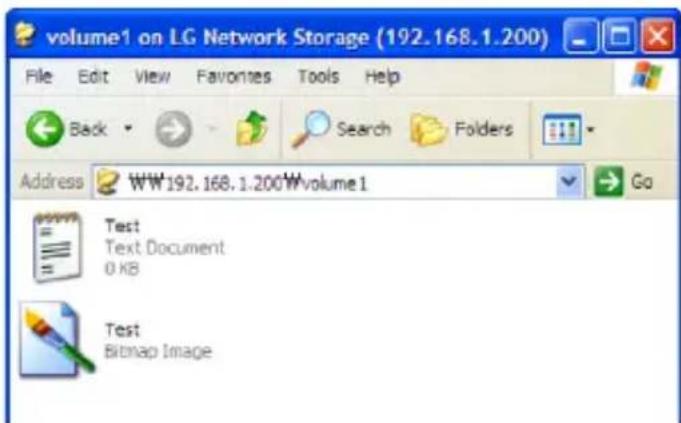
Wenn Sie bei Verbindung mit dem Netzwerklaufwerk arbeiten und eine Datei oder ein Ordner gelöscht wird, erscheint der Papierkorb und alle gelöschten Dateien werden vorerst dort abgelegt. Falls Sie gelöschte Dateien wieder herstellen möchten können Sie sie im Papierkorb anwählen und in das entsprechende Verzeichnis bewegen.
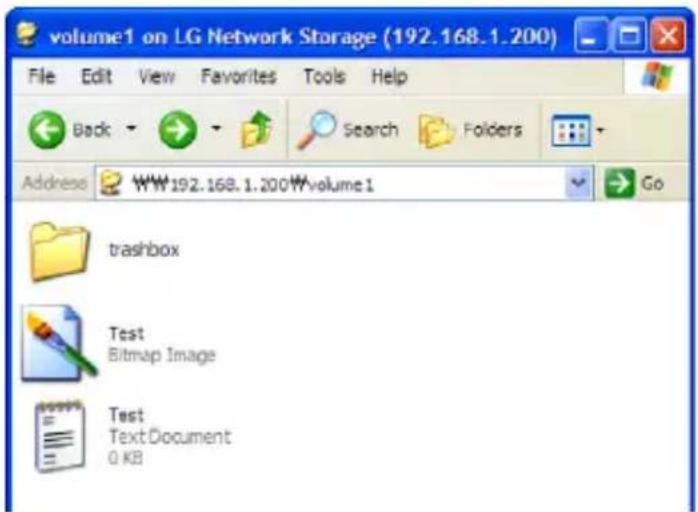
Allerdings wird der Papierkorb für jedes Stammverzeichnis erstellt, falls also viele Benutzerordner erstellt wurden, entstehen die Papierkörbe in gleicher Anzahl. Wenn Sie dann aufgrund mangelnder Festplattenspeicherkapazität alle Papierkörbe löschen müssen, können Sie dies durch einfaches Leeren des Papierkorbs auf dem Web-Bildschirm verwirklichen.
Selective Mirror (Optionaler Schutz auf Ordnerebene)
Wenn Sie die Selective Mirror Funktion nutzen, werden Kopien bestimmter Ordner erstellt, womit die Daten selbst bei Datenverlust wiederhergestellt werden können.
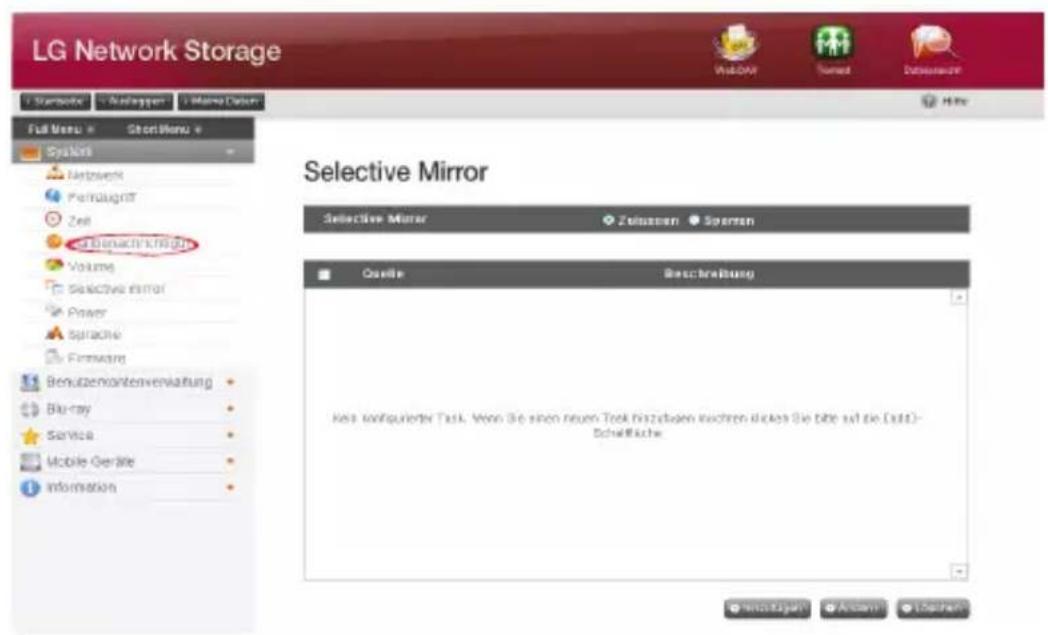
Selective Mirror Liste hinzufügen
① Wählen Sie die Selective Mirror Aktivierung. ② Wenn Sie den "Hinzufügen" Button drücken, wechselt der Bildschirm, sodass Sie eine neue Liste hinzufügen können.
![[Selective Mirror] hinzufügen Quelle Beschreibung Speichern Abbrechen](/content/2026/05/809201/images/d2cde7ec10a9ebe7ccc3970bb23596c7184c9912ddad9810205b2bb807fe5bfd.jpg)
③ Unter 'Quellpfad' wählen Sie das zu sichernde Verzeichnis aus, unter 'Zielpfad' den Ordner, in dem das Backup erstellt werden soll. ④ Wenn Sie den Speichern Button anklicken, können Sie sehen, dass eine neue Liste hinzugefügt wurde.
Selective Mirror Liste bearbeiten
① Markieren Sie das Kontrollkästchen vor der Konfiguration, die Sie bearbeiten möchten, und klicken Sie auf "Bearbeiten".
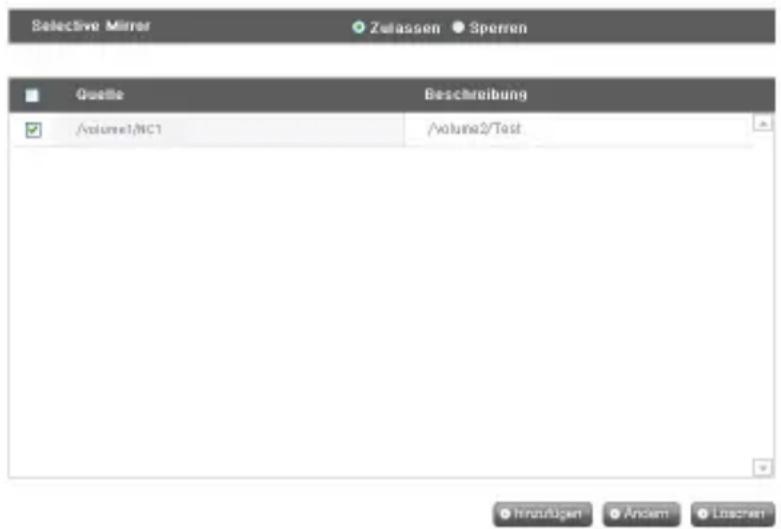
* Es kann nur eine Konfiguration auf einmal bearbeitet werden.
② Nachdem Sie 'Quellpfad' und 'Zielpfad' korrigiert haben, klicken Sie auf "OK", um die bearbeitete Konfiguration zu bestätigen.
Selective Mirror Liste löschen
① Wählen Sie die zu löschende Konfiguration mithilfe der vorderen Kontrollkästchen. * Es können mehrere Konfigurationen auf einmal gelöscht werden. ② Wenn Sie 'Löschen' drücken, können Sie sehen, dass die ausgewählte Konfiguration gelöscht wurde.
Selective Mirror Benutzen
Wenn via SMB (Samba) und FTP auf dem LG Network Storage Daten gespeichert werden, werden Veränderungen im Quellordner im Zielordner identisch gespiegelt, sodass die als Quellordner gewählten Verzeichnisse zweifach geschützt werden können.
* Um die Wirksamkeit des Selective Mirrors zu erhöhen, wird empfohlen, die Quell- und Zielordner jeweils auf ein anderes Volume zu legen. (Bei Einzelfestplatten- oder RAID 1 + Linear-Volumekonfiguration)
4. LG Network Storage Web Menü (für LG Network Storage Administratoren)
Z.B.)
Quellordner volume1 / Quelle
Zielordner volume2 / Ziel
Einschränkungen
① Quell- und Zielordner dürfen nicht identisch sein. ② Ein Quellordner kann maximal 4 Zielverzeichnisse besitzen. ③ Ein Quellordner kann nicht in einer anderen Konfiguration als Zielordner festgelegt werden. ④ Ein Unterverzeichnis eines Quellordners kann nicht zum Zielordner benannt werden. ⑤ Als Zielordner festgelegte Verzeichnisse können in anderen Konfigurationen nicht als Quellordner festgelegt werden.
Stromversorgung
Alle Einstellungen zur Stromversorgung des LG Network Storage können angepasst werden (Ruhezustand, USV und Herunterfahren des Systems).
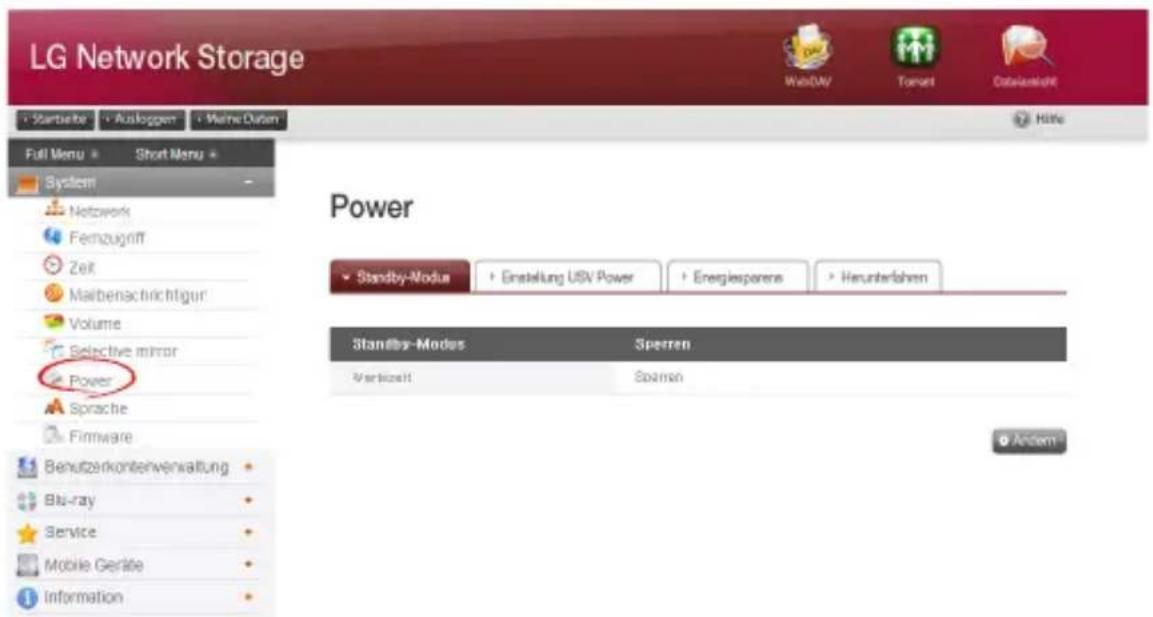
Konfiguration Ruhezustand
Wenn über einen bestimmten Zeitraum kein Zugriff auf die Datenträger des LG Network Storage erfolgt, wechseln alle Festplatten des LG Network Storage in den Standby-Modus und minimieren somit den Stromverbrauch. Aus diesem Ruhezustand fahren die Festplatten des LG Network Storage schrittweise wieder hoch. Dieser Prozess dauert etwa 3 – 15 Sekunden.
* Wenn Sie sich oft vom Arbeitsplatz entfernen oder das NAS für längere Zeit nicht benutzen, empfehlen wir den Computer auf Standby einzustellen.
① Klicken Sie auf "Ändern", um den Ruhemodus zu konfigurieren
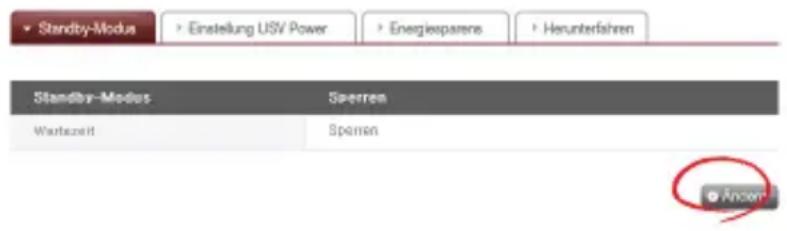
② Markieren Sie „Zulassen“, um den Ruhemodus zu aktivieren oder ‘Sperren’, um den Ruhemodus zu deaktivieren. Wenn Sie ‘Zulassen’ ausgewählt haben, fahren Sie bitte mit den folgenden Schritten fort.
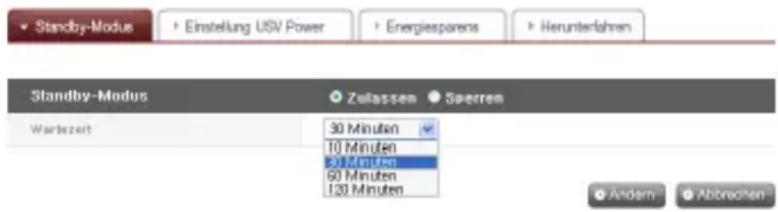
③ Legen Sie die Wartezeit fest. ④ Wenn während der festgelegten Wartezeit keine Datenübertragung innerhalb des LG Network Storage stattfindet, schaltet das System in den Ruhezustand. Die Zeitperiode kann auf 10/30/60/120 Minuten festgelegt werden. ⑤ Klicken Sie auf "Übernehmen", um Änderungen zum LG Network Storage zu übertragen. Klicken Sie auf "Abbrechen", wenn Sie keine Änderungen vornehmen möchten.
Konfiguration der Stromversorgung USV (Unterbrechungsfreie Stromversorgung)
Eine externe USV (Unterbrechungsfreie Stromversorgung) ist nützlich bei einem plötzlichen Stromausfall. Wenn Sie eine externe USV an das LG Network Storage anschließen, bestätigen Sie bitte die Aktionen der USV.
① Klicken Sie auf die Schaltfläche "Ändern", um die USV zu konfigurieren.
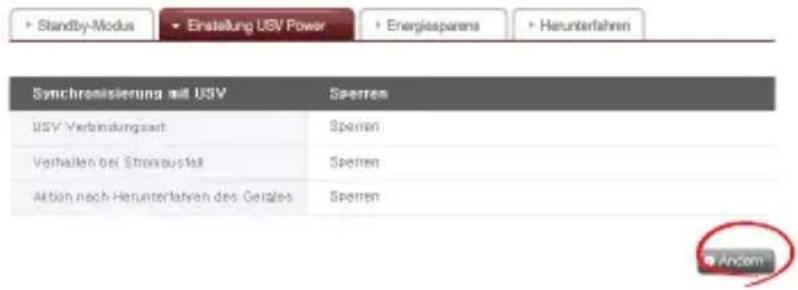
② Klicken Sie auf 'Zulassen', um die USV zu aktivieren oder „Sperren“, um die USV zu deaktivieren. Wenn Sie 'Zulassen' ausgewählt haben, fahren Sie bitte mit den folgenden Schritten fort.
* Der LG Network Storage unterstützt nur USV in der Machart von APC mit USB.
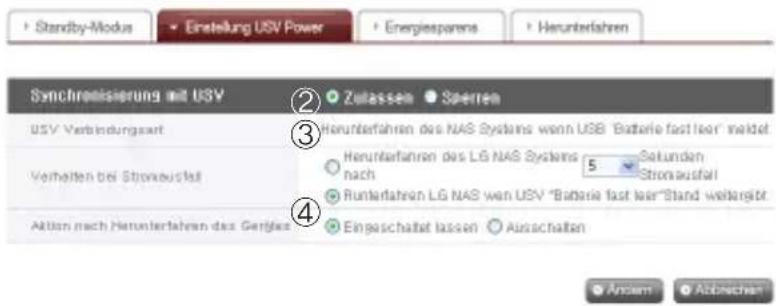
③ Legen Sie fest, ob das LG Network Storage nach einem bestimmten Zeitintervall oder wenn sich die Stromversorgung der USV aufgrund eines unerwarteten externen Stromausfalls verringert, heruntergefahren werden soll.
* Wenn festgelegt wird, dass das System entsprechend der verbleibenden Stromversorgung des LG Network Storage heruntergefahren werden soll, kann das Zeitintervall der USV bei verschiedenen Bauarten unterschiedlich sein.
4. LG Network Storage Web Menü (für LG Network Storage Administratoren)
④ Legen Sie fest, ob die USV weiterhin beibehalten werden soll, wenn das LG Network Storage aufgrund eines unerwarteten Stromausfalls heruntergefahren wird.
* Wenn noch ein anderes Gerät an die USV angeschlossen ist, schalten Sie die USV nicht aus, sondern lassen Sie sie eingeschaltet.
⑤ Klicken Sie auf "Ändern", um die Änderungen im LG Network Storage zu übernehmen. Klicken Sie auf "Abbrechen", wenn Sie keine Änderungen vornehmen möchten.
Ruhezustand Starten / Beenden
Wenn der User zu einer bestimmten Zeit das LG Network Storage nicht benutzt, wird der Strom für die Festplatten in dieser Zeit gesperrt und das LG Network Storage kann auf minimalstem Stromverbrauch betrieben werden. Sie können die Start- und Beendigungszeit zuweisen. Wenn sie eine Anfangszeit zuweisen, kann es zu dieser Uhrzeit passieren, dass bestimmte Programme gewaltsam beendet werden, daher ist Vorsicht geboten.
* Wenn gerade über das Netzwerk eine Datei verschickt oder auf das Blu-ray-/DVD-Laufwerk zugegriffen wird, wird der Ruhezustand nicht gestartet.
① Zum Neukonfigurieren drücken Sie auf "Bearbeiten".
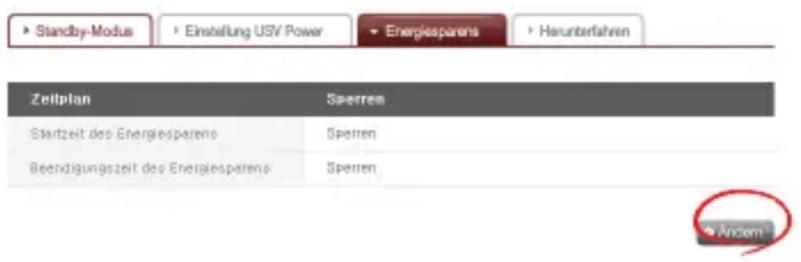
② Zum Aktivieren "Anwenden", zum Deaktivieren "Nicht anwenden" wählen. ③ Um "Anwenden" auszuwählen, im Zeitplanfenster "Anwenden" anwählen, die Aktivierungs- und Deaktivierungszeit des LG Network Storage werden festgelegt. Die eingestellte Zeit muss mindestens 5 Minuten vor oder nach der derzeitigen Uhrzeit liegen. Wenn es zum Beispiel 12:00 Uhr ist, müssen Sie mindestens 12:05 oder später als Aktivierungszeit festlegen.
④ "Übernehmen" klicken, um die bisherigen Einstellungen zu speichern. ⑤ Das System schaltet zu der eingestellten Zeit automatisch in den Ruhezustand, auf dem LCD-Display erscheint "Now Working...".
⑥ Wenn der Ruhezustand vollständig erreicht ist, erscheint auf dem LCD-Display folgende Nachricht. In diesem Zustand kann nicht auf Netzwerklaufwerke zugegriffen werden und die Funktionen des LG Network Storage stehen nicht zur Verfügung.
Hibernation Done
♣ Der Ruhezustand kann mit den Knöpfen auf der Vorderseite herbeigeführt werden.
Herunterfahren
Gehen Sie nicht direkt auf das LG Network Storage, das LG Network Storage kann aus der Ferne ein- und ausgeschaltet werden.
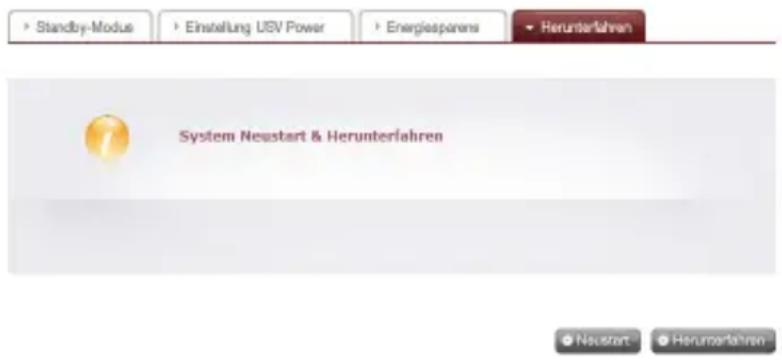
① Neustart
- Beendet alle aktuellen Transaktionen und führt einen Neustart des LG Network Storage durch.
- Bei Klicken auf "Herunterfahren" erscheint ein Warnhinweis. Das System kann durch Klicken auf "Bestätigen" heruntergefahren werden.
- Während des Neustarts ist kein Zugriff auf die webbasierte Benutzeroberfläche möglich.
② Herunterfahren
- Beendet alle aktuellen Transaktionen und fährt das LG Network Storage herunter.
- Bei Klicken auf "Herunterfahren" erscheint ein Warnhinweis. Das System kann durch Klicken auf "Bestätigen" heruntergefahren werden.
- Während das System herunter fährt ist kein Zugriff auf die webbasierte Benutzeroberfläche möglich.
System aus der Ferne betreiben
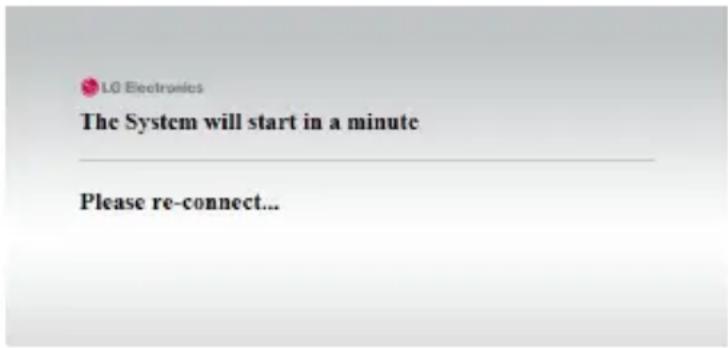
Wenn das LG Network Storage im Ruhezustand ist, können Sie es von einem anderen Ort aus via Internet hochfahren lassen. Der Bildschirm beim Verbindungsaufbau über das Internet unterscheidet sich ein wenig vom ursprünglichen Login-Bildschirm, nur der Admin kann per Passwort das System starten. Das Hochfahren dauert ca. 1 Minute. * Bei laufendem Energiesparmodus können nur http-Zugänge verwendet werden.
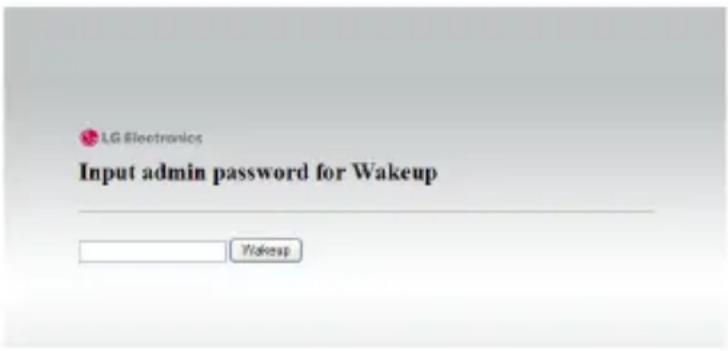
Wenn Sie das richtige Administratorenkennwort eingeben, startet das System automatisch von selbst.
Über das Web-Menü kann man die Sprachauswahl einstellen.
① Zum Einstellen der Sprache klicken Sie auf die Schaltfläche "Ändern".
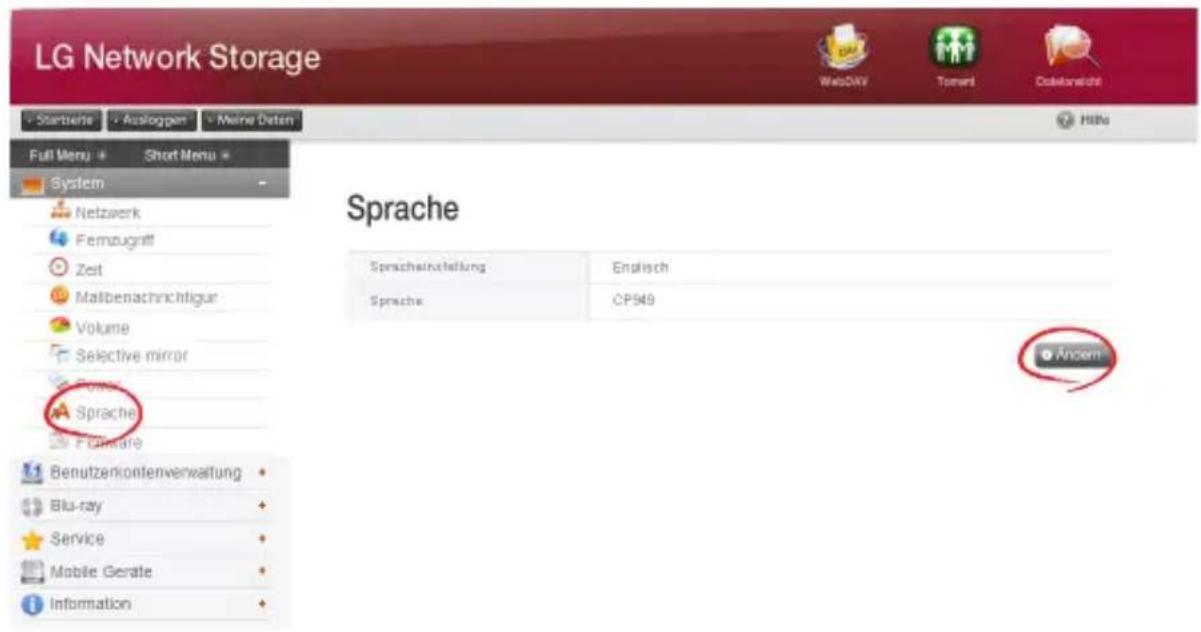
② Wählen Sie die gewünschte Sprache aus den Optionen Koreanisch, Englisch, Französisch, Spanisch und Deutsch und klicken Sie auf "Ändern".
* Die ausgewählte Sprache wird beim ersten Internetzugriff des Users standardmäßig eingestellt. * Wenn Sie in den Browsereinstellungen der Verwendung von Cookies zugestimmt haben, speichert dieser Computer die zuletzt verwendete Sprache ab und stellt sie beim nächsten Verbindungsversuch wieder standardmäßig ein. * Sprache (Client-Sprache): Wählen Sie die Sprache, die zur Benutzerumgebung passt (z.B. FTP verfügbar). Zur Nutzung von mehreren Sprachen wählen Sie Unicode. Unicode kann nur gewählt werden, wenn das Programm des Benutzers dies unterstützt.
Firmware
Die Einstellungen der LG Network Storage Firmware können geändert werden (Upgrade, Initialisierung, Konfiguration sowie Datensicherung/Wiederherstellen).
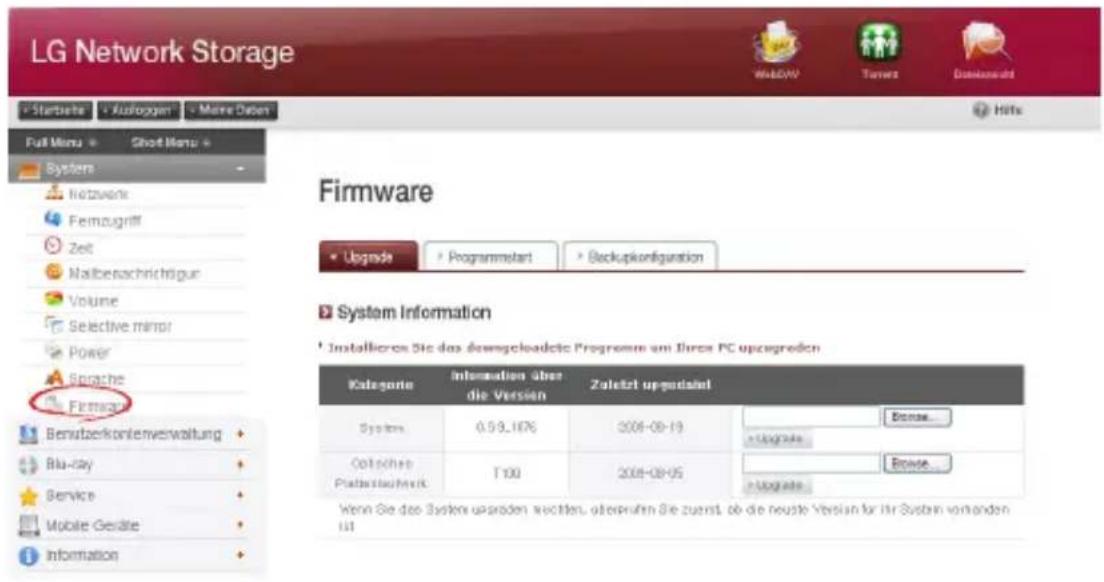
Upgrade
Die Firmware für das LG Network Storage System und das Blu-ray-/DVD-Laufwerk können über die Produktwebseite heruntergeladen und für das Upgrade verwendet werden.
Systeme mit einer Firewall gestatten keine Installation des Upgrades.
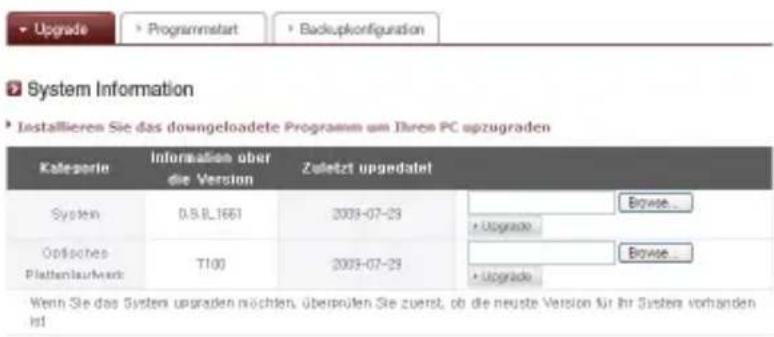
[Upgrade der System-Firmware]
① Stellen Sie sicher, dass eine Verbindung zum Internet besteht, und laden Sie die System-Firmware für den LG Network Storage von der Produktwebseite über folgenden Link herunter: http://www.lge.com
② Drücken Sie den "Suchen"-Button und wählen Sie die Firmware der Produktwebsite aus.
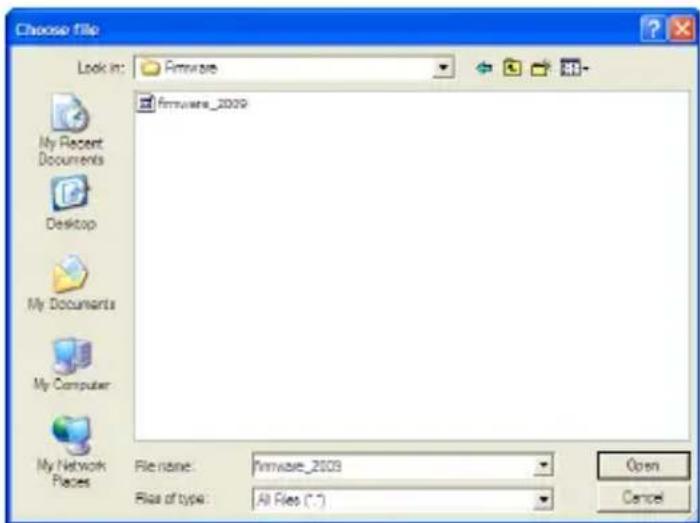
③ Drücken Sie den "Upgrade"-Button und installieren Sie die ausgewählte Firmware auf dem LG Network Storage. Den Installationsfortschritt können Sie auf dem vorderen LCD-Display nachvollziehen.
![LG N2B1 - [Upgrade der System-Firmware] - 2](/content/2026/05/809201/images/79bd176217519b6944109357a1709eca48b1b61e874ac44e3c1ec3a6b4fe72eb.jpg)
④ Wenn das Upgrade abgeschlossen ist, wird die Version der installierten System-Firmware angezeigt.
[Upgrade der Firmware für das Blu-ray-/DVD-Laufwerk]
① Stellen Sie sicher, dass eine Verbindung zum Internet besteht, und laden Sie die Firmware für das integrierte Blu-ray-/DVD-Laufwerk des LG Network Storage von der Produktwebseite über den folgenden Link herunter:
http://www.lge.com
② Wählen Sie die von der Produktwebseite heruntergeladene Firmware für das Blu-ray-/DVD-Laufwerk aus.
③ Installieren Sie die ausgewählte Firmware des Blu-ray-/DVD-Laufwerks.
④ Wenn das Upgrade abgeschlossen ist, startet das System automatisch neu. Da die Webverbindung unterbrochen wird, muss diese wiederhergestellt werden.
![LG N2B1 - [Upgrade der Firmware für das Blu-ray-/DVD-Laufwerk] - 1](/content/2026/05/809201/images/4f5e241197a8fe0e6eb18193623c716102153a1dd52931af3bea6155fea0c37b.jpg)
* Für die Datenstabilität wird eine Datensicherung des LG Network Storage vor dem Upgrade dringend empfohlen. Die Installation dauert zwischen einer und mehreren Minuten. Während des Firmware-Upgrades ist ein Zugriff auf das LG Network Storage durch andere Client-Benutzer nicht gestattet.
Initialisierung
Diese Funktion dient zur Wiederherstellung der LG Network Storage Einstellungen. Wenn Sie auf die "Programmstart"-Schaltfläche klicken, kehrt das System wieder zu den Standard-Einstellungen zurück.
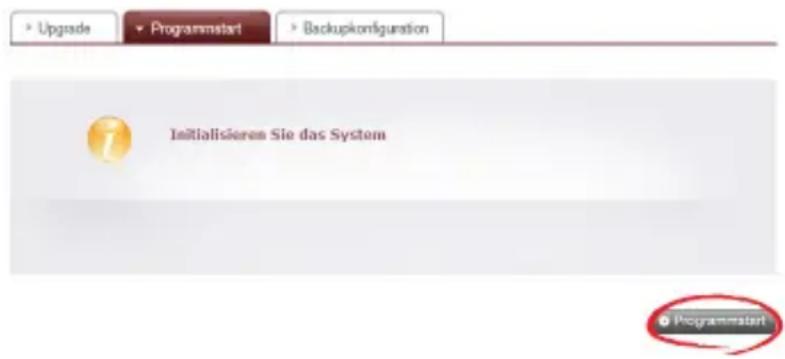

* Achtung: Da nach der Initialisierung alle Benutzerinformationen und -daten gelöscht werden, sollte diese Funktion mit äußerster Vorsicht genutzt werden! * Die Dauer der Initialisierung beträgt ca. 10 Minuten.
Backupkonfiguration
Die Benutzerkonfiguration eines bestimmten Zeitpunkts ermöglicht die Datensicherung/Wiederherstellung. Die Netzwerkeinstellungen (Host Name, IP-Adresse und Arbeitsgruppe), Zeiteinstellungen (Datum/Uhrzeit und NTP), Einstellungen zur E-Mail-Benachrichtigung, Share Management (Benutzer, Gruppe und Ordner) und Einstellungen der Dienste werden gesichert. Für die Benutzerdaten ist eine separate Sicherung erforderlich.
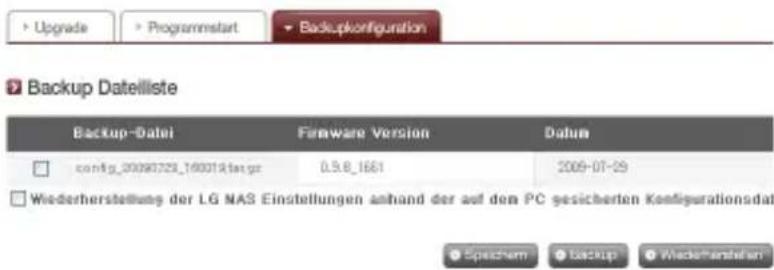
[Backup]
Speichert die aktuelle Benutzerkonfiguration.
* Es können maximal 5 Sicherungsdateien gespeichert werden.
[Wiederherstellen]
① Wählen Sie die Sicherungsdatei eines bestimmten Zeitpunktes zur Wiederherstellung. ② Klicken Sie auf "Wiederherstellen" und rekonfigurieren Sie die Benutzerkonfiguration.
[Speichern und Wiederherstellung einer Konfigurationsdatei auf dem PC]
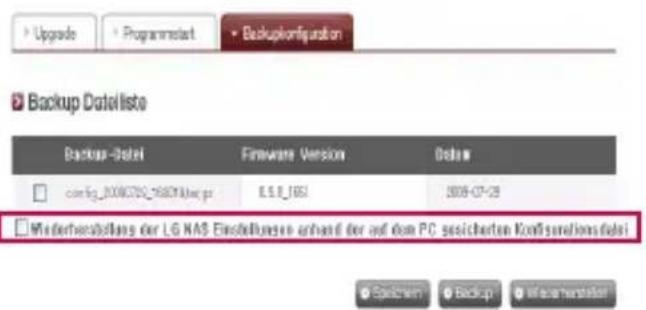
Bei der Initialisierung können mit dieser Funktion die persönlichen Einstellungen eines Computers anhand einer zuvor gespeicherten Konfigurationsdatei wiederhergestellt werden.
[Konfigurationsdatei auf dem PC speichern]
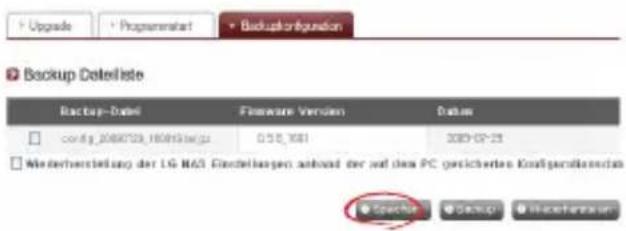
Wählen Sie die auf dem PC zu speichernde Konfiguration und klicken Sie die "Speichern"–Schaltfläche um sie abzuspeichern.
[Wiederherstellung des NAS durch Konfigurationsdatei auf dem PC]
Die NAS Einstellungen können durch auf dem PC gespeicherte Konfigurationsdateien wiederhergestellt werden.
- Wählen Sie das "Wiederherstellung der LG Network Storage Einstellungen anhand der auf dem PC gesicherten Konfigurationsdatei" -Menü aus und suchen Sie mit der "Finden"-Schaltfläche nach der Konfigurationsdatei.
- Wählen Sie die Konfigurationsdatei für die Wiederherstellung aus und klicken Sie auf die "Wiederherstellen"-Schaltfläche um die NAS-Einstellungen entsprechend zu ändern.
LG Network Storage Benutzerkontenverwaltung
Diese Funktion ermöglicht das Erstellen von Benutzern, Gruppen und Ordnern sowie die Änderung der Einstellungen der Zugriffsberechtigungen.
Benutzer
Aktuell angelegte Benutzer werden angezeigt. Neue Benutzer können erstellt und bereits bestehende Angaben zu angelegten Benutzern verändert oder gelöscht werden.
→ Liste der registrierten Benutzer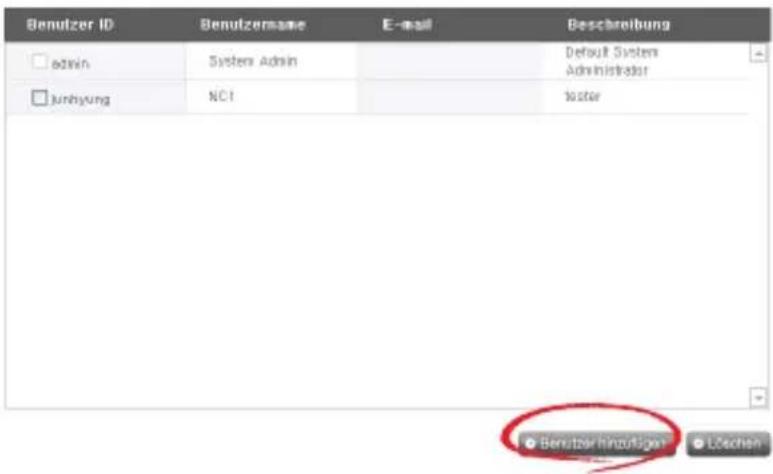
[Benutzer hinzufügen]
① Klicken Sie auf die Schaltfläche "Benutzer hinzufügen". ② Geben Sie eine Benutzerkennung ein. Benutzerkennungen dürfen sich nicht überschneiden.
Benutzer erstellen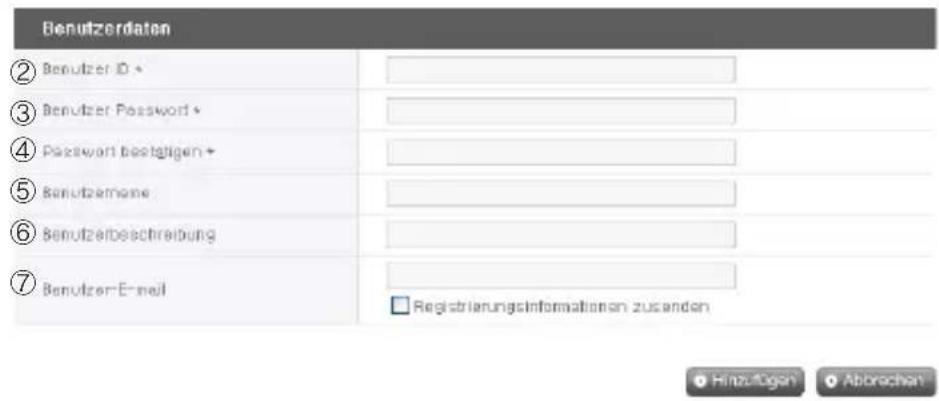
4. LG Network Storage Web Menü (für LG Network Storage Administratoren)
③ Geben Sie ein Benutzer-Kennwort ein. ④ Geben Sie das Kennwort erneut zur Bestätigung ein. ⑤ Geben Sie den Namen des Benutzers ein. ⑥ Benutzerbeschreibungen können hinzugefügt werden.
⑦ Geben Sie die E-Mail-Adresse des Benutzers ein.
Sofern die Mailserver-Einstellungen korrekt eingegeben wurden, wird das Ergebnis der Anmeldung an die eingegebene E-Mail-Adresse geschickt. Siehe für weitere Einzelheiten zu Mailserver-Einstellungen.
[Benutzer bearbeiten]
Klickt man auf den Link "Gruppenname" in der Liste der eingerichteten Gruppen, können die Eigenschaften der Gruppe verändert werden. Den Änderungsmodus erreicht man durch Klick auf den Benutzernamen in der Liste der angemeldeten Benutzer. Mit Ausnahme der Benutzerkennung können alle Benutzerinformationen geändert werden.
→ Liste der registrierten Benutzer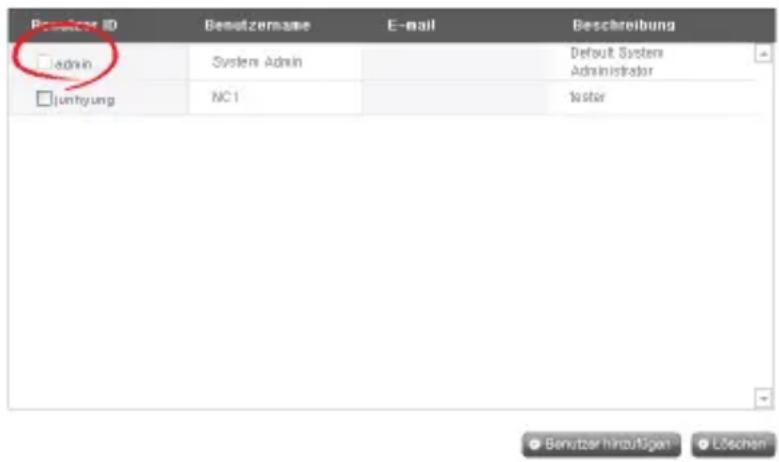
Gruppe
Aktuell angelegte Gruppen werden angezeigt. Gruppen können eingerichtet oder gelöscht werden. Weiterhin können Benutzer zu angemeldeten Gruppen hinzugefügt oder aus ihnen entfernt werden.
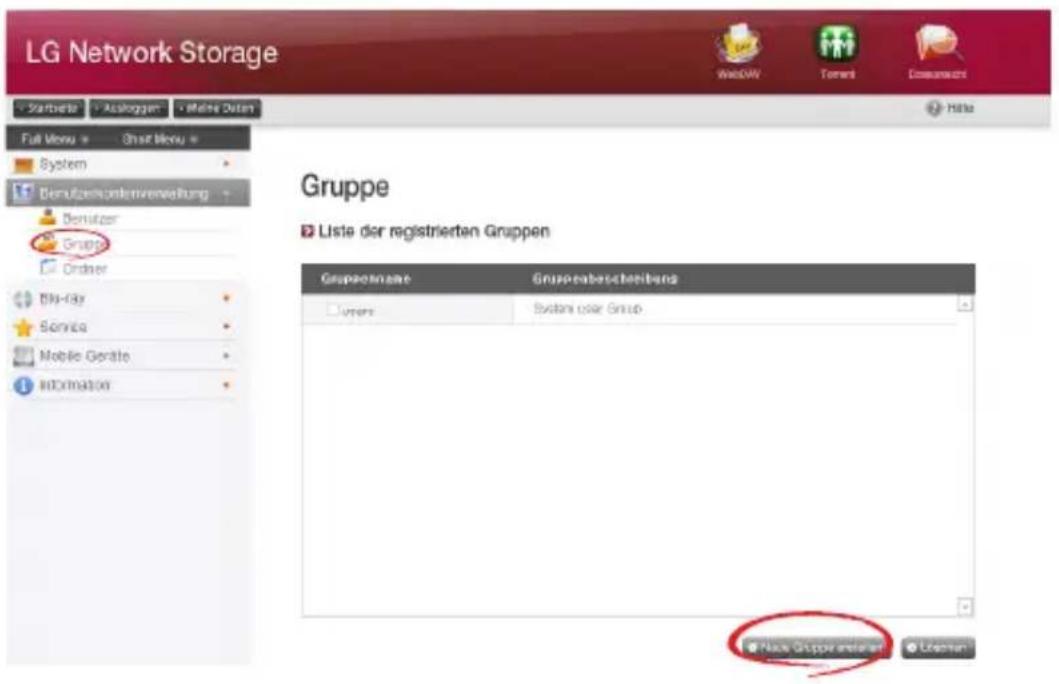
[Neue Gruppe erstellen]
① Klicken Sie auf die Schaltfläche "Neue Gruppe erstellen". ② Geben Sie einen Gruppennamen ein.
Neue Gruppe erstellen
* Auswahl der Gruppenmitglieder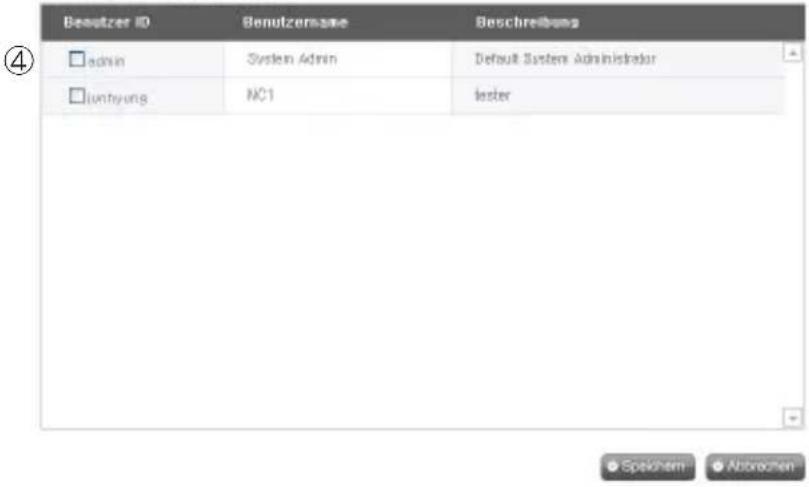
4. LG Network Storage Web-Menü (für LG Network Storage Administratoren)
③ Geben Sie eine Beschreibung zur Gruppe ein.
④ Wählen Sie Benutzer aus, die zu dieser Gruppe hinzugefügt werden sollen. Markieren Sie hierzu die entsprechenden Kontrollkästchen. Um einen Benutzer aus einer Gruppe zu entfernen, entfernen Sie die Markierung, indem Sie erneut auf das entsprechende Kontrollkästchen klicken. ⑤ Wenn die Auswahl der Benutzer abgeschlossen ist, klicken Sie auf die Schaltfläche "Speichern", um die Gruppe zu erstellen.
[Gruppen bearbeiten]
Die Eigenschaften der Gruppe können verändert werden, indem man auf den Link "Gruppenname" in der Liste der eingerichteten Gruppen klickt.
→ Liste der registrierten Gruppen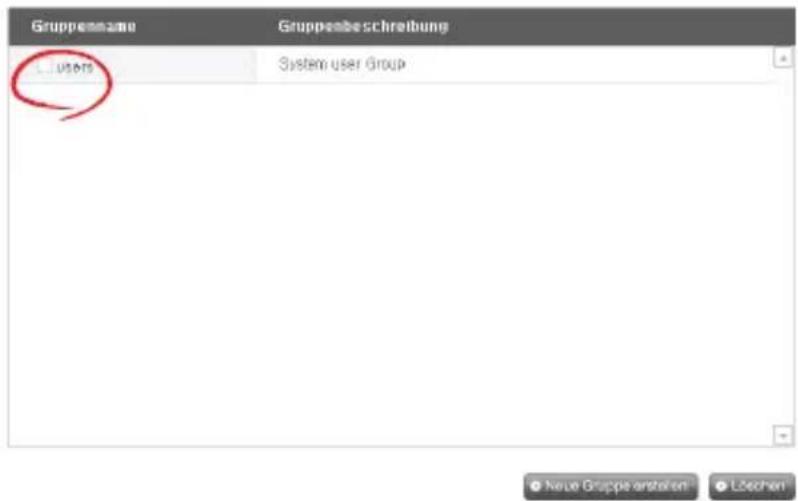
Ordner
Aktuell angelegte Ordner werden angezeigt. Ordner können für das Filesharing erstellt, geändert oder gelöscht werden, und/oder die Zugriffsberechtigungen für erstellte Ordner können geändert werden.
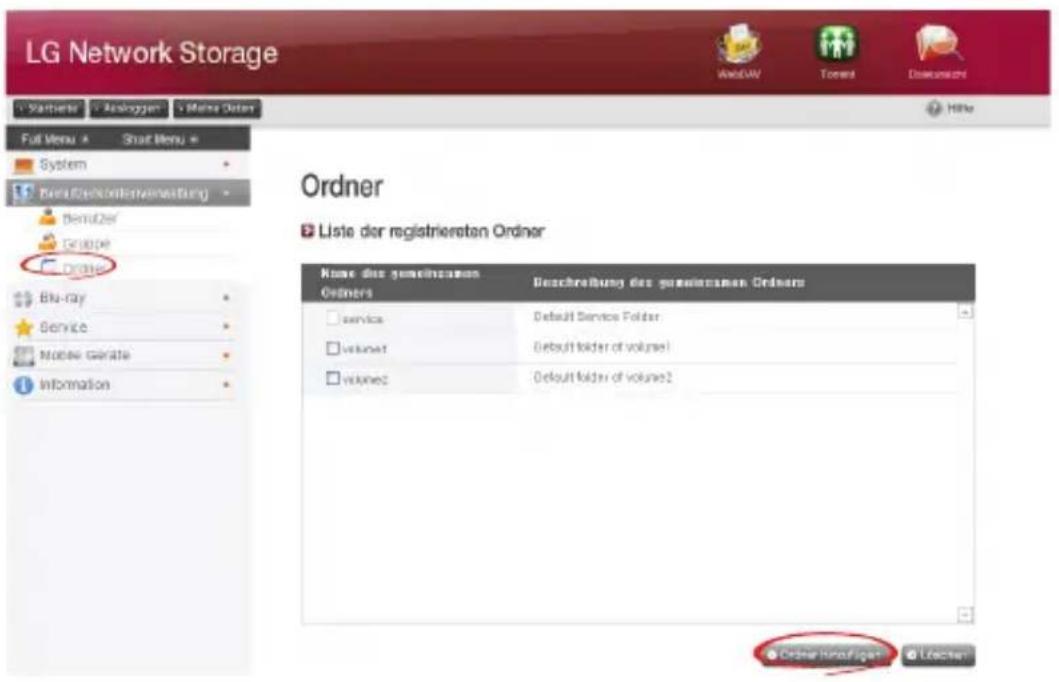
[Neuen Ordner erstellen]
① Klicken Sie auf die Schaltfläche "Ordner Hinzufügen". ② Geben Sie den Namen für den gemeinsamen Ordner ein.
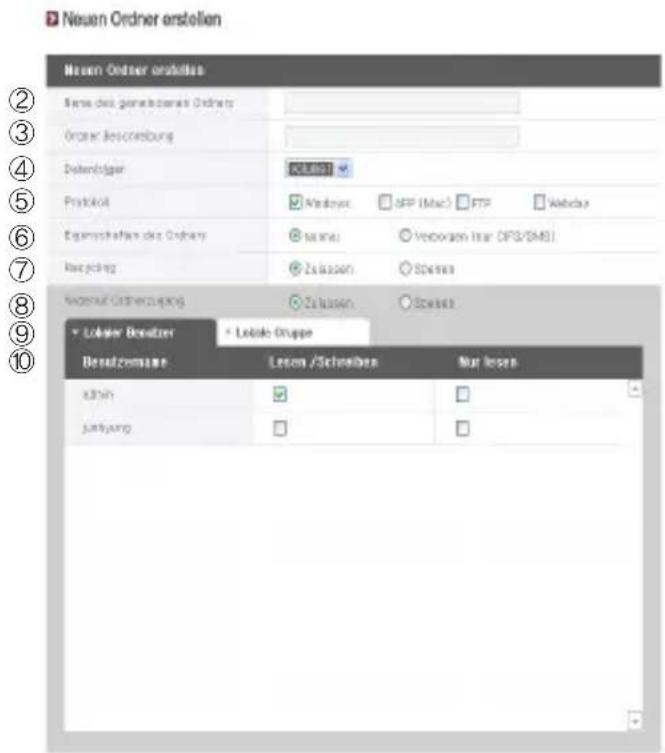
③ Geben Sie eine Beschreibung für den Ordner ein. ④ Steht mehr als ein Datenträger zur Verfügung, so wählen Sie den Datenträger aus, auf dem der Ordner erstellt werden soll. ⑤ Wählen Sie die Ordnerfreigabe durch SMB, AFP, FTP, Webdav-Protokoll.
- Windows: Aktiviert Filesharing per SMB-Protokoll auf Windows/Mac/Unix. Zu Verbindungsdetails siehe auch Kapitel 6.
- AFP (Mac): Aktiviert Filesharing per AFP auf einem Mac Client.
- FTP: Aktiviert Filesharing per FTP.
- WebDAV: Aktiviert den Ordnerzugang durch WebDAV-Clients.
⑥ Sie können einstellen, dass bei der Durchsuchung des Netzwerkes momentan freigegebene Ordner nicht angezeigt werden.
* Wenn Sie die Option 'Verbergen' anwählen, können entsprechende Ordner, die AFP/FTP/WebDAV nutzen, nicht freigegeben werden.
⑦ Legen Sie einen Papierkorb innerhalb des Ordners an. Wenn ein Papierkorb aktiv angelegt ist, werden alle gelöschten Dateien in den Papierkorb des gemeinsamen Ordners verschoben. ⑧ Definieren Sie Zugriffsbeschränkungen. Wenn 'Sperren' markiert ist, haben die Benutzer unbeschränkten Zugriff auf den Ordner und können ihn frei nutzen. ⑨ Weisen Sie dem Ordner Benutzer oder Gruppen zu, die diesen nutzen dürfen. Nicht zugewiesene Benutzer haben keinen Zugriff auf diesen Ordner.
* Ist ein Verzeichnis im linken Menü 'Netzwerk > Arbeitsgruppe/Domäne' aktiviert, werden zusätzliche Benutzer und Gruppen angezeigt.
[Ordner-Eigenschaften]
Klickt man auf den Ordnernamen in der Liste der angelegten Ordner, können alle Angaben zum Ordner mit Ausnahme des Ordnernamens geändert werden.
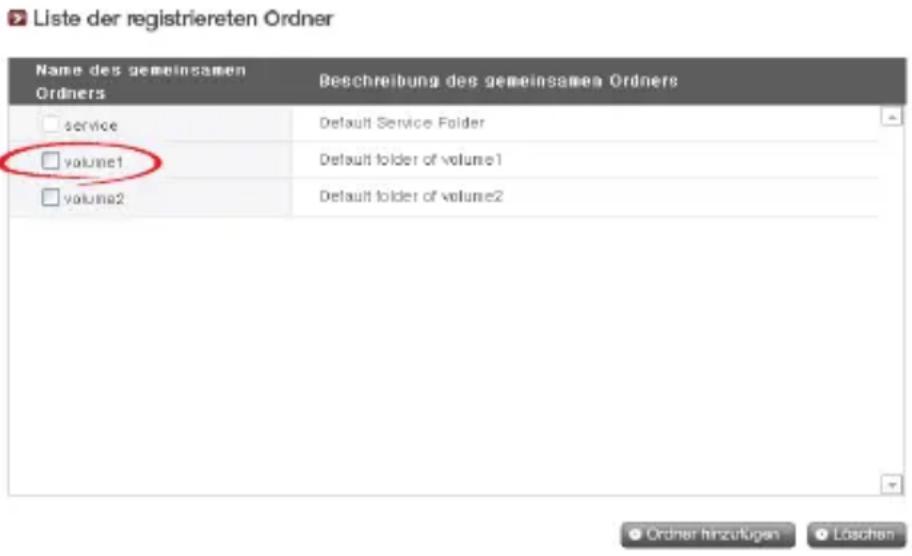
Blu-ray / DVD
Das integrierte Blu-ray-/DVD-Laufwerk ermöglicht das direkte Kopieren der Daten von Datenträgern auf das LG Network Storage. Weiterhin bietet das Blu-ray-/DVD-Laufwerk die Möglichkeit einer sekundären Datensicherung, was die Verwaltung der Daten sicherer und effektiver macht.
Brennen
Mit dem Blu-ray-/DVD-Laufwerk können die auf dem LG Network Storage vorhandenen Dateien auf einem Datenträger gebrannt werden.
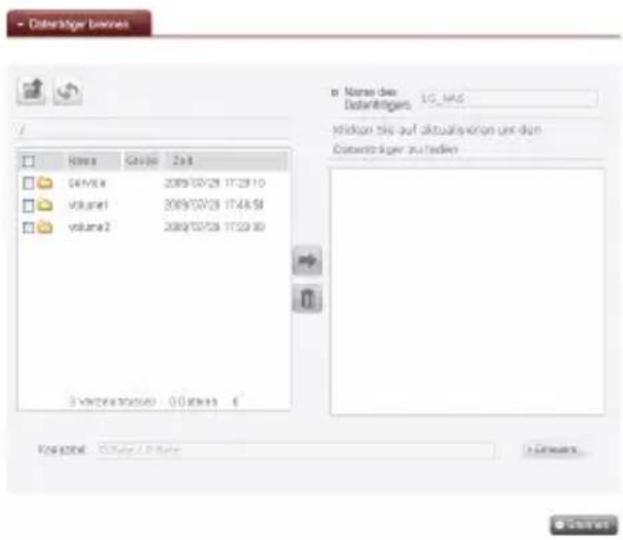
Datenträger brennen
Auf dem LG Network Storage vorhandene Dateien können auf einem Datenträger gebrannt werden.
[Funktionen der Schaltflächen]
: Eine Ordnerebene höher: Aktualisiert den aktuellen Ordner. : Verschiebt ausgewählte Dateien oder Ordner aus dem linken Fenster in das rechte Fenster, um eine Liste für die Aufzeichnung zu erstellen. : Löscht ausgewählte Dateien oder Ordner aus der für den Brennvorgang erstellten Liste im rechten Fenster.
4. LG Network Storage Web-Menü (für LG Network Storage Administratoren)
① Verschieben Sie die ausgewählten Ordner oder Dateien an die gewünschte Position.
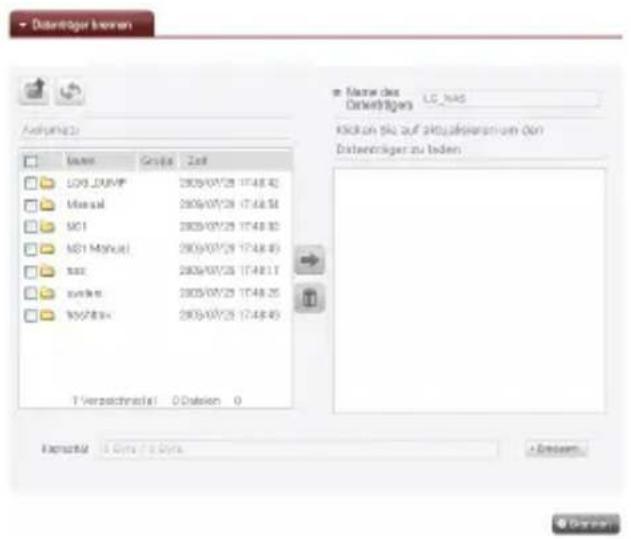
② Wenn Sie die ausgewählten Ordner oder Dateien auf die rechte Seite verschieben, erstellen Sie eine Liste der zu brennenden Daten.
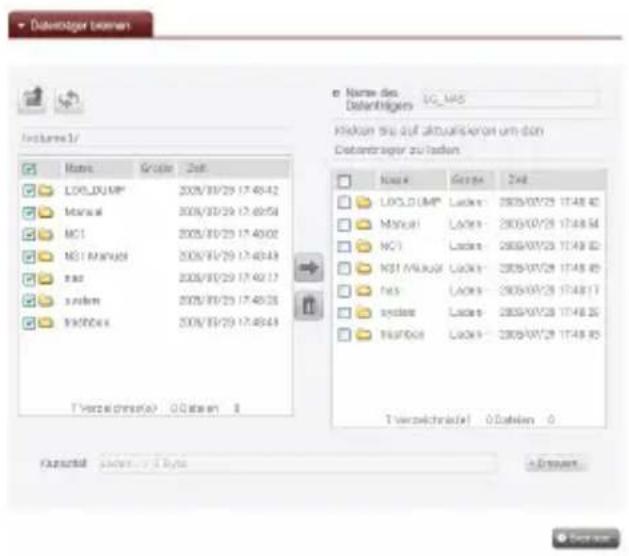
③ Geben Sie im Fenster 'Name des Datenträgers' einen Namen für den Datenträger an.

4. LG Network Storage Web-Menü (für LG Network Storage Administratoren)
④ Klicken Sie auf die Schaltfläche und bestätigen Sie, dass das Beschreiben des Datenträgers, wie im Statusfeld angegeben, erfolgen kann.
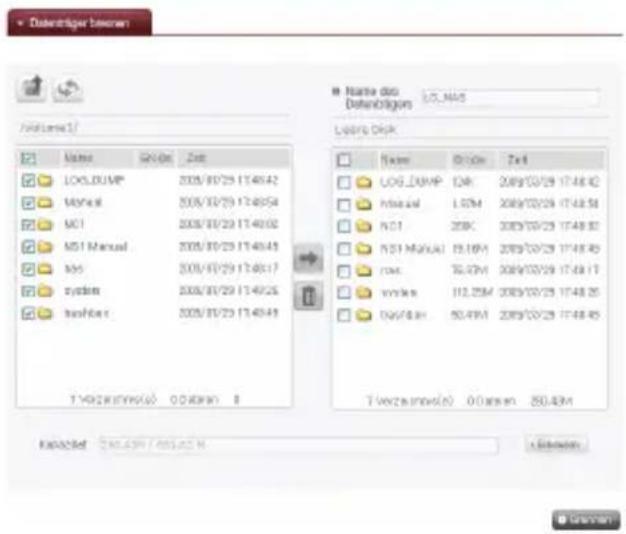
⑤ Der Brennvorgang wird durch Klicken auf die Schaltfläche gestartet. Um den Vorgang abzubrechen, klicken Sie auf die Schaltfläche “Abbrechen”, die gleichzeitig mit dem Statusbalken angezeigt wird.
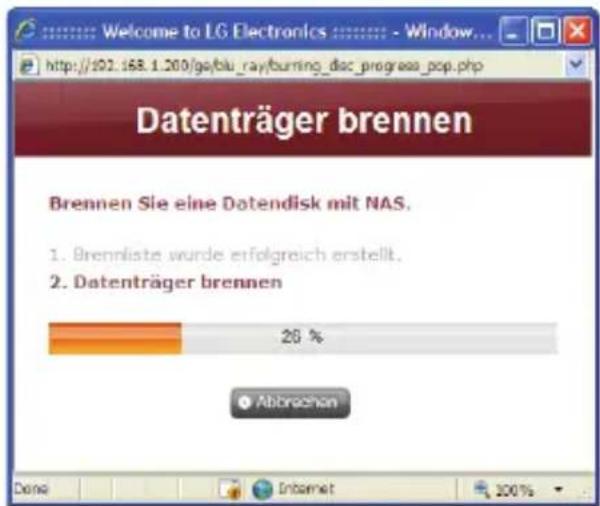
4. LG Network Storage Web-Menü (für LG Network Storage Administratoren)
⑥ Wenn der Brennvorgang abgeschlossen ist, wird der Datenträger ausgeworfen und kann entnommen werden.
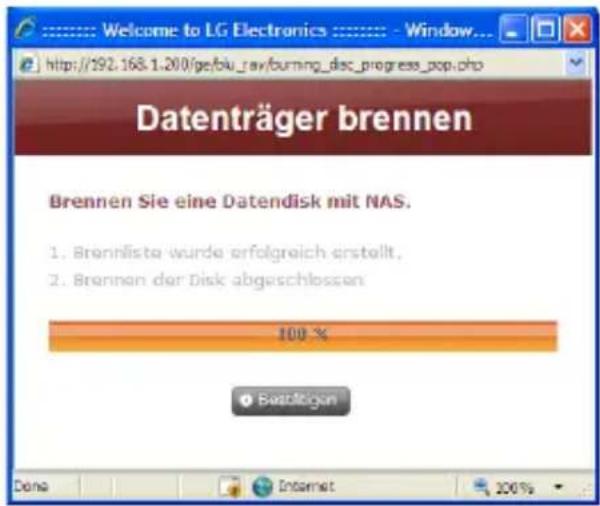
Service
DLNA (Digital Living Network Alliance)
In abgekürzter Form DLNA ist die Digital Living Network Alliance eine Funktion, mit der Sie auf anderen Geräten befindliche Multimediadaten wie Musik, Videos und Bilder via Netzwerkverbindung auf digitalen Geräten wie PC, Festplatten und digitalen Fernsehgeräten freigeben können. Bei DLNA kann man zwischen Geräten, die Bilder, Musik und Videos bereitstellen, und Geräten, die mit DMS (Digital Media Server) Daten erhalten, unterscheiden. Um die DLNA-Funktion nutzen zu können, müssen Sie DLNA-zertifizierte Geräte verwenden. Dieses Gerät folgt den DLNA-Standardfunktionen des Digital Media Servers (DMS).
[DLNA aktivieren/deaktivieren]
Um DLNA zu aktivieren oder zu deaktivieren, konfigurieren Sie Ihr Gerät bitte wie folgt.
Führen Sie folgende Schritte durch:
① Öffnen Sie die Web Page DLNA. ② Im oberen Menü sehen Sie den DLNA-Status. Um den Media Server (DMS) zu aktivieren, klicken Sie auf "Verwenden".
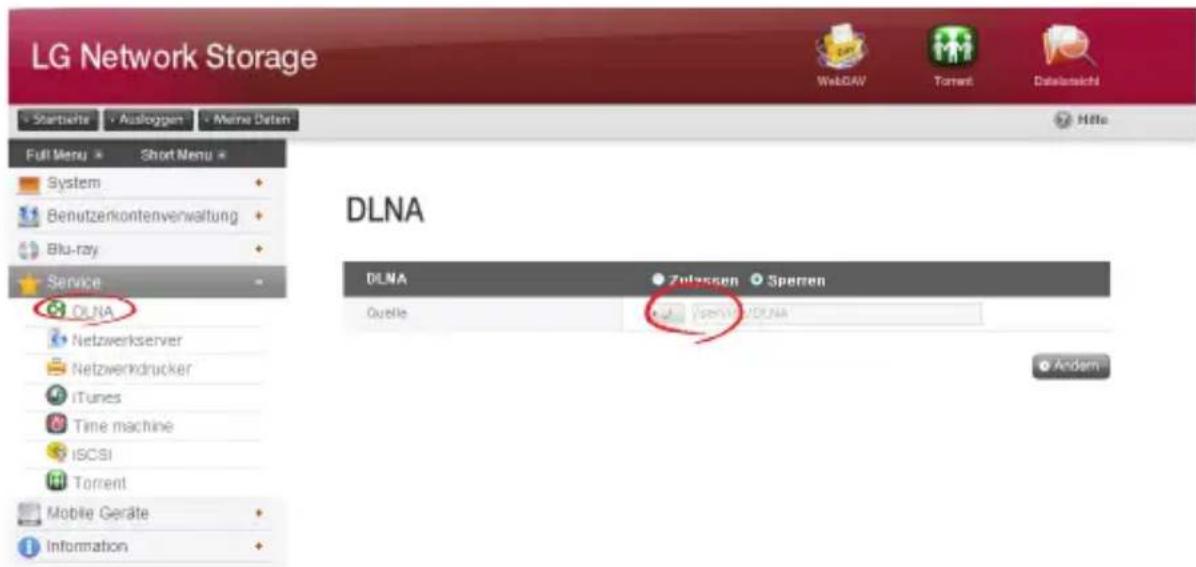
③ Mit dem Quellpfad ist der Speicherort der Multimediadaten gemeint. Um DLNA für Ihre Multimediadateien verwenden zu können, müssen Sie den Speicherort
der Dateien angeben. Die Dienste über das DLNA-Gerät können lediglich im angegebenen Ordner verwendet werden.
④ Bei Aktivierung klicken Sie "Übernehmen" an. Bei Deaktivierung wählen Sie "Nicht verwenden" aus und klicken "Übernehmen" an.
[Multimediadaten im Quellverzeichnis speichern]
Über das Netzwerk können Sie Multimediadaten auf dem LG Network Storage lesen, schreiben und freigeben.
① Öffnen Sie den Internet Explorer. ② Kopieren Sie Multimedia nach service\DLNA.
♣ Tipps
① Löschen Sie das voreingestellte Quellverzeichnis (Standard: \service\DLNA) nicht. Die Freigabe der Multimediadaten könnte unterbrochen werden. ② Verwenden Sie unterstützte Multimedia-Formate. Nicht unterstützte Medien könnten nicht unterstützt werden. ③ Formate, die von Digital Media Playern wie Fernsehern nicht unterstützt, aber vom LG Network Storage unterstützt werden, könnten unter Umständen nicht korrekt abgespielt werden.
[Digitale Medien via DLNA anzeigen.]
Verwendung von DLNA auf einem PC unter Microsoft® Windows7®
① Wählen Sie Systemsteuerung → Hardware und Sound → Neues Gerät hinzufügen aus. ② Wenn das LG Network Storage gefunden wird, klicken Sie auf Weiter, das Gerät wird erkannt. ③ Führen Sie Windows Media Center oder Windows Media Player aus. ④ Wählen Sie in der Bibliothek LG Media Server aus und genießen Sie die Medien auf dem LG Network Storage.
♣ Tipps
- Für Details über die Verwendung des Windows Media® Player 11 schlagen Sie bitte in der Windows Media® Player 11 Hilfefunktion nach.
- Je nach PC kann unabhängige DLNA Server Software installiert sein. Genaue Informationen entnehmen Sie bitte dem Handbuch Ihres PCs.
[DLNA Server Inhalte auf der PS3™ abspielen.]
Wenn Sie die PS3™ öffnen, werden DLNA Server, die sich innerhalb des gleichen Netzwerks befinden, automatisch gefunden; die Symbole des gefundenen Servers
werden als (Foto), (Musik) und (Video) angezeigt.
① Unter (Foto), (Musik) und (Video) im Home-Menü wählen Sie den zu verbindenden DLNA-Server aus. Alle verwendbaren Ordner und auf der PS3™ abspielbaren Dateien werden angezeigt.
![LG N2B1 - [DLNA Server Inhalte auf der PS3™ abspielen.] - 1](/content/2026/05/809201/images/ec80dbb5670fe43edc91f973009690badb6948d05eb00df713b702b58c6fe81c.jpg)
② Wählen Sie die Datei, die abgespielt werden soll.
♣ Tipps
- Die PS3™ muss mit dem Netzwerk verbunden sein. Für Details zu Netzwerkeinstellungen sehen Sie bitte unter Einstellungen > Netzwerkeinstellungen > [Internetverbindung einstellen] nach.
- Wenn Sie im Netzwerk die Zuteilungsmethode der IP-Adresse von automatischer IP auf DHCP umgestellt haben, suchen Sie den DLNA Server unter "Mediaserversuche" erneut.
- Das DLNA Server Symbol wird nur angezeigt, wenn "Mediaserververbindung" unter Einstellungen > Netzwerkeinstellungen aktiviert ist.
- Der angezeigte Ordnername ist vom DLNA Server abhängig. Der Standardwert ist LG-NAS.
- Je nach verwendetem Gerät können einige Dateien nicht abgespielt werden oder während des Abspielens begrenzt werden.
- Copyright-geschützte Inhalte können nicht abgespielt werden.
- Dateien, die auf Servern gespeichert sind, die nicht auf DLNA reagieren, kann ein "*" angehängt sein. Solche Dateien können unter Umständen auf der PS3™ nicht abgespielt werden. Außerdem könnten Sie auf anderen Geräten nicht abgespielt werden, obwohl Sie unter PS3™ laufen.
[DLNA Server auf der PS3™ manuell suchen]
DLNA-Server, die sich im gleichen Netzwerk befinden, können gefunden werden. Diese Vorgehensweise wird angewendet, wenn nach dem Einschalten der PS3™ kein DLNA-Server gefunden wurde.
Unter (Foto), (Musik) und (Video) „(Mediaserver suchen)“ auswählen. Das Suchergebnis wird angezeigt. Wenn Sie zum Home-Menü zurückkehren, erscheint eine Liste der DLNA-Server, mit denen Sie sich verbinden können.
![LG N2B1 - [DLNA Server auf der PS3™ manuell suchen] - 1](/content/2026/05/809201/images/6f50289d41d6395a8951ad36356d40f80d84dc4733dc183e7dc530d5ff4d8e7f.jpg)
Das „(Mediaserver suchen)“-Symbol wird nur angezeigt, wenn „Mediaserver verbinden“ unter (Einstellungen) → (Netzwerkeinstellungen) aktiviert ist.
[Verwendung von DLNA unter Digital Foto Frame]
① Im LG Network Storage die DLNA-Funktion aktivieren. ② Anhand des Digital Foto Frame-Handbuches Ersteinstellung und Treiberinstallation durchführen. ③ Unter Verwendung des Digital Foto Frame-Explorers das LG Network Storage im Netzwerk suchen. ④ LG Network Storage-Verbindungseinstellungen unter Digital Foto Frame durchführen. ⑤ Unter Digital Foto Frame können Sie Ihre Fotos genießen.
♣ Tipps
- Über unterstützte Fotoformate sowie Fotozugang und -ansicht können Sie im Digital Foto Frame-Benutzerhandbuch nachlesen.
- Über die Verbindungseinstellungen zwischen Digital Foto Frame und LG Network Storage lesen Sie bitte im Digital Foto Frame DMA-User-Guide nach.
[Verwendung von AV-Geräten über DLNA]
Verwendet Inhalte unter aktiviertem, mit dem Netzwerk verbundenem DLNA-Funktion. Die Einstellungsmethode ist je nach verbundenem Gerät verschieden; für Details schlagen Sie bitte im Benutzerhandbuch des jeweiligen Gerätes nach.
Netzwerk-Server
Hiermit wird der Zugriff auf das LG Network Storage via FTPS oder AFP konfiguriert.
* Bei Verwendung eines Routers müssen die Router-Einstellungen geändert werden. Schauen Sie hierzu bitte im Handbuch des Routers unter Portweiterleitung oder DMZ-Einstellungen nach.
FTP
FTP bietet eine passende Umgebung für einen Zugriff auf das LG Network Storage über das Internet.
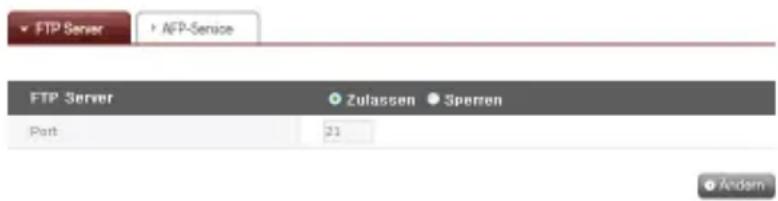
Die Nutzung eines FTP-Dienstes kann durch "Zulassen" aufgebaut werden. Hier wird das Windows-Abbild erläutert. Die unten aufgeführte Methode ist auch für andere Betriebssysteme anwendbar.
① Entweder benutzen Sie das FTP-Programm oder geben in der Adressleiste des Explorers 'ftp://IPAdresse:Portnummer' ein. Wenn Sie die IP-Adresse nicht kennen, schlagen Sie unter oder nach. Da die Portnummer durch den User eingestellt wird, kann sich diese beliebig verändern. Der Standardwert der FTP-Portnummer beträgt 21. Wenn der Standardwert (21) verwendet wird, können Sie diesen bei der Adresseingabe auch auslassen und sich verbinden.

4. LG Network Storage Web-Menü (für LG Network Storage Administratoren)
* Die Nutzung eines vom LG Network Storage angebotenen DDNS-Dienstes ermöglicht eine Verbindung zu ftp://UserID.lgnas.com anstelle einer IP-Adresse. Siehe auch für weitere Einzelheiten.
* Benutzen Sie den Standardportnummerwert 21, können Sie die Portnummer auslassen und sich mit ftp://IPAdresse oder ftp://myname.lgnas.com verbinden.
② Geben Sie den Benutzernamen und das Kennwort ein und melden Sie sich an.
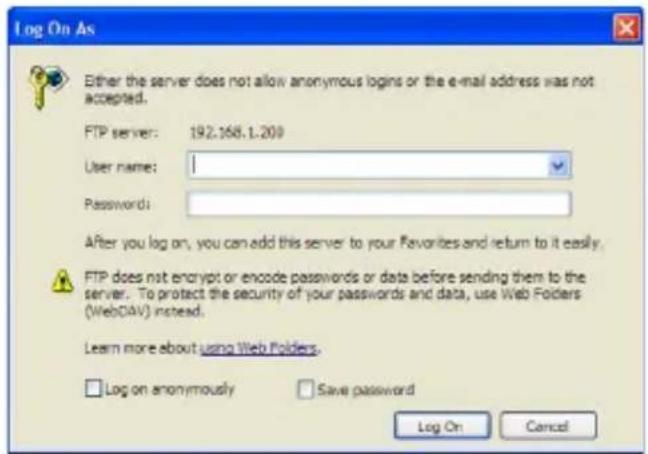
③ Sehen Sie sich die gemeinsamen Ordner an. Ordner und Dateien können per Drag & Drop verwaltet werden. Ordnernamen können verändert und ganze Ordner gelöscht werden.
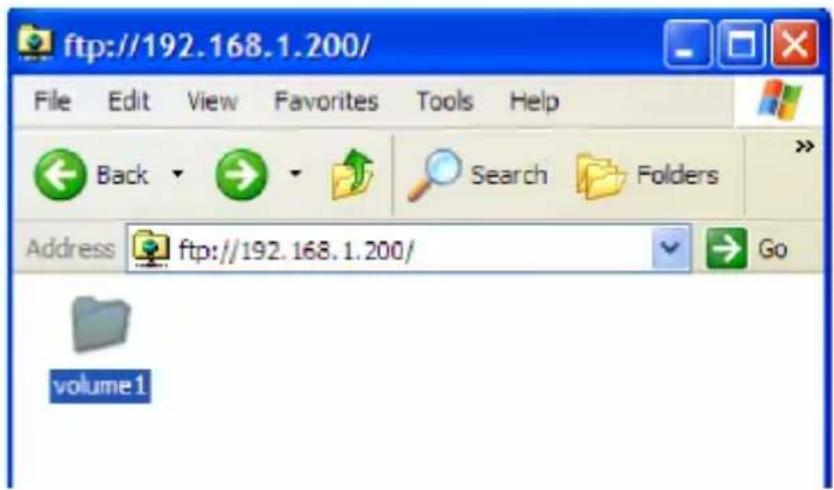
* Das LG Network Storage unterstützt zur sicheren Bewegung von Userdaten im Internet das sicherheitsverstärkte FTP namens "FTPS". Um FTPS nutzen zu können, brauchen Sie ein FTP-Verbindungsprogramm, das FTPS unterstützt. Der Explorer von Windows-Betriebssystemen unterstützt kein FTPS. Normalerweise wird FTPS von kommerziellen FTP-Verbindungsprogrammen unterstützt. Für die genaue Benutzung schlagen Sie bitte im Handbuch des jeweiligen Programmes nach. (Mit dem kostenlosen FTP-Verbindungsprogramm FileZilla können Sie sich nicht via FTPS mit dem LG Network Storage verbinden.)
AFP
AFP bietet eine ähnliche Umgebung wie Windows Filesharing.
* AFP steht innerhalb der Netzwerke eines installierten LG Network Storage zur Verfügung. Bedingt durch Firewalls und andere Beschränkungen steht AFP jedoch nicht für einen externen Zugriff ohne Änderung der Netzwerkeinstellungen zur Verfügung.
* Wenn es keine Bedenken gibt, wird Windows Filesharing empfohlen, da das Mac OS X grundsätzlich Windows Filesharing unterstützt.
Netzwerk-Drucker
Netzwerk-Drucker können verwendet werden, indem ein USB-Drucker an den LG NAS angeschlossen wird.
① Wählen Sie Service> Netzwerkdrucker aus dem Administrator Web-Menü. ② Markieren Sie 'Zulassen' und klicken Sie dann auf "Ändern".

[Windows-Anwender]
① Gehen Sie im Web-Menü auf "Zulassen", um den Netzwerk-Drucker zu verbinden. Danach erscheint ein LG Network Storage Druckersymbol.
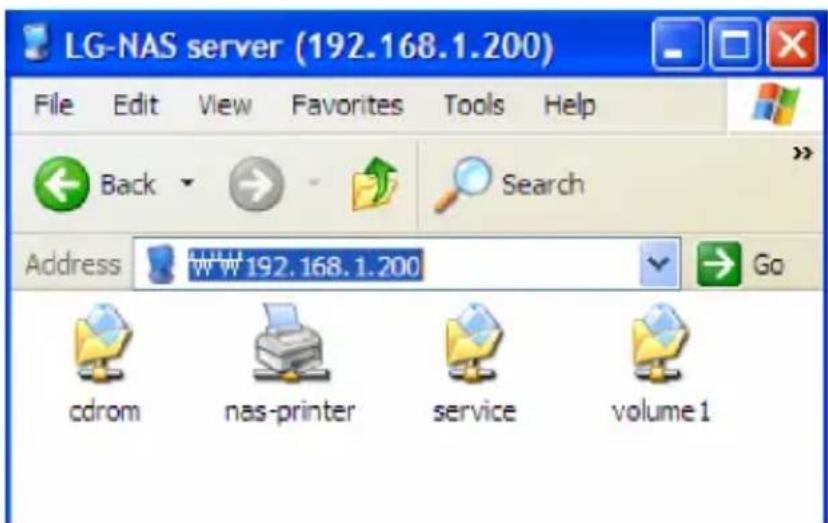
② Doppelklicken Sie auf das Symbol und der Fortschritt der Installation des Druckertreibers wird angezeigt. Bei Problemen mit der Installation schauen Sie bitte im Handbuch des Druckers nach. ③ Wenn die Installation nicht erfolgreich war, verwenden Sie den Netzwerk-Druckerdienst.
[Mac-Anwender]
① Wählen Sie in der Menüleiste "Gehe zu > Dienstprogramme" den Ordner im Menü Werkzeuge.
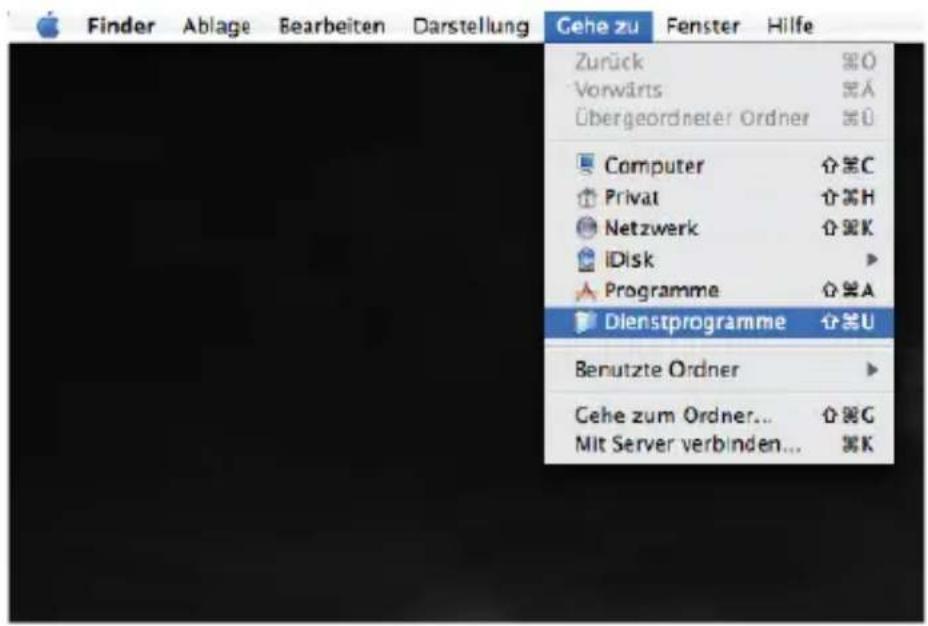
② Klicken Sie auf den Ordner für das "Drucker-Dienstprogramm".
4. LG Network Storage Web Menü (für LG Network Storage Administratoren)
③ Klicken Sie auf 'Hinzufügen'.
④ Halten Sie die 'Alt'-Taste gedrückt und klicken Sie auf 'Weitere Drucker'.
4. LG Network Storage Web Menü (für LG Network Storage Administratoren)
⑤ Im Pop-Up-Fenster:
i. Wählen Sie 'Weitere Optionen'.
ii. Wählen Sie 'Windows-Drucker via SAMBA' aus.
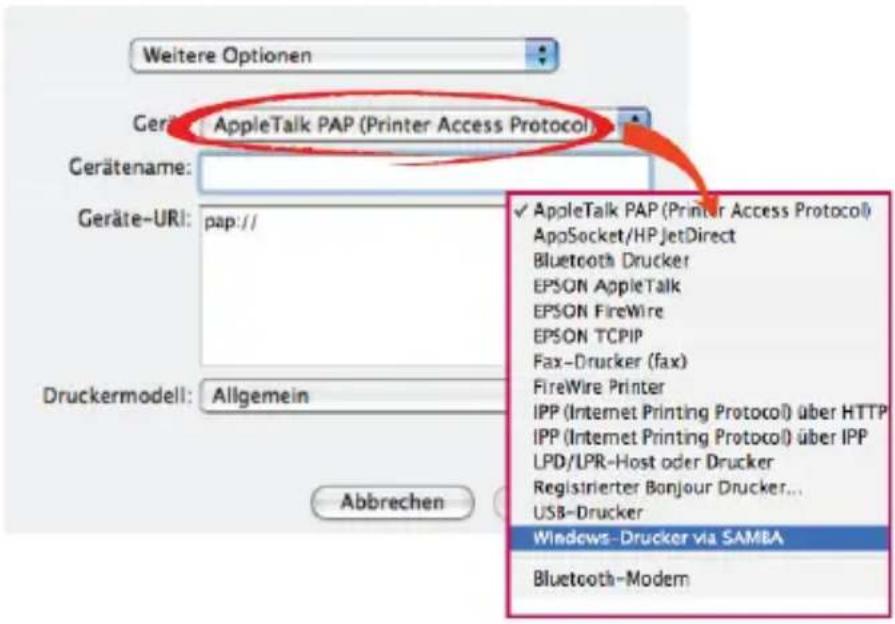
4. LG Network Storage Web Menü (für LG Network Storage Administratoren)
iii. Geben Sie die URL des Druckers ein: smb://LG Network Storage IP address/ printer name. Den Namen des Druckers findet man in der Gerätekonfiguration (device config)/ USB Drucker Seite.
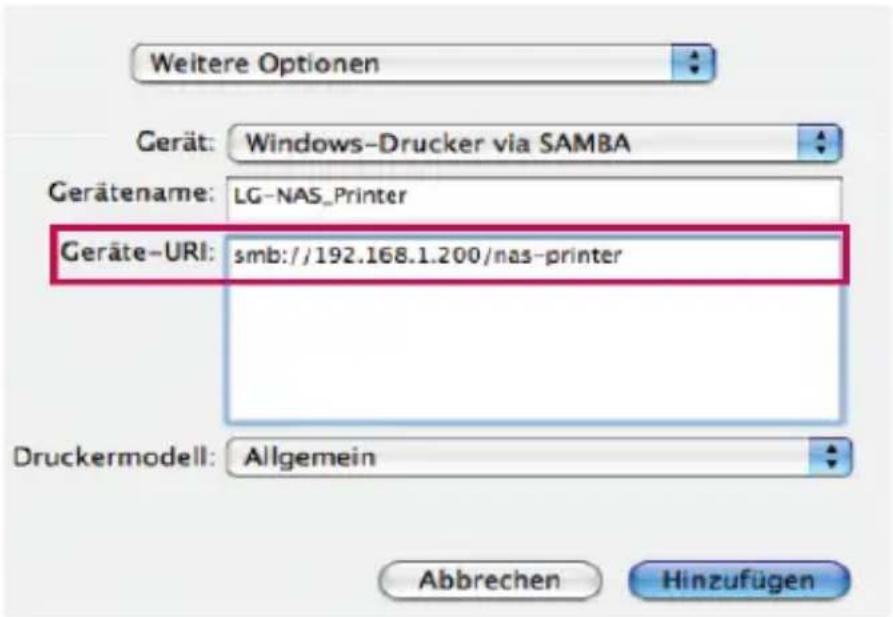
iv. Bei Druckermodell wählen Sie 'Allgemein' aus. v. Klicken Sie auf Hinzufügen. Wenn man mit gedrückter 'Alt'-Taste auf Weitere * Drucker klickt, wird eine Reihe von Druckern angezeigt. Es gibt keine weiteren Optionen. vi. Der Drucker erscheint nun in der Druckerliste und kann verwendet werden.
* Linux-Anwender schauen bitte im Handbuch des Betriebssystems nach oder wenden sich an den Druckerhersteller.
iTunes
Der iTunes-Dienst kann verwendet werden. Eine erneute Erstellung von Musikdateien, die auf dem LG Network Storage gespeichert sind, ist über das PC/Mac iTunes-Programm möglich. Musikdateien haben keine Auswirkung auf den Speicherplatz eines PCs oder Macs, da der Transfer über Streaming erfolgt.
4. LG Network Storage Web Menü (für LG Network Storage Administratoren)

① Wenn Sie iTunes verwenden möchten, wählen Sie 'Zulassen' für den iTunes Streaming Dienst. ② Stellen Sie ein Update-Intervall für die Musikbibliothek ein.
- „Erzwungenes Update (manuell)“: Wird aktiviert, sobald der Streaming-Dienst für Musikdateien startet. Das Erstellen einer Musikdatei ist zeitaufwändig, daher werden manuelle Updates empfohlen.
- „Alle 5 Minuten (automatisch)“: Die Musikdateien werden regelmäßig alle 5 Minuten aktualisiert. Für die Aktualisierung der Musiklisten muss das Client Programm neu gestartet werden.
* Das Zusammenstellen einer Liste von Musikdateien kann sehr zeitaufwändig sein. Sofern Musikdateien nicht häufig aktualisiert werden, wird daher die Option 'Erzwungenes Update' empfohlen.
Time Machine
Der Time Machine Dienst ist eine in Mac OS X integrierte automatische Backup-Funktion, die eine Kopie der Mac-Dateien auf dem neuesten Stand hält.
♣ Dieser Dienst wird ab Mac OS X 10.5 Leopard unterstützt.
[Web Konfiguration]
① Hostname eingeben.
Der Hostname ist der Local Host Name, der erscheint, wenn man "Systemumgebungseinstellungen" → "Freigabe" öffnet und "Bearbeiten" drückt, wobei der ".local"-Teil wegfällt.
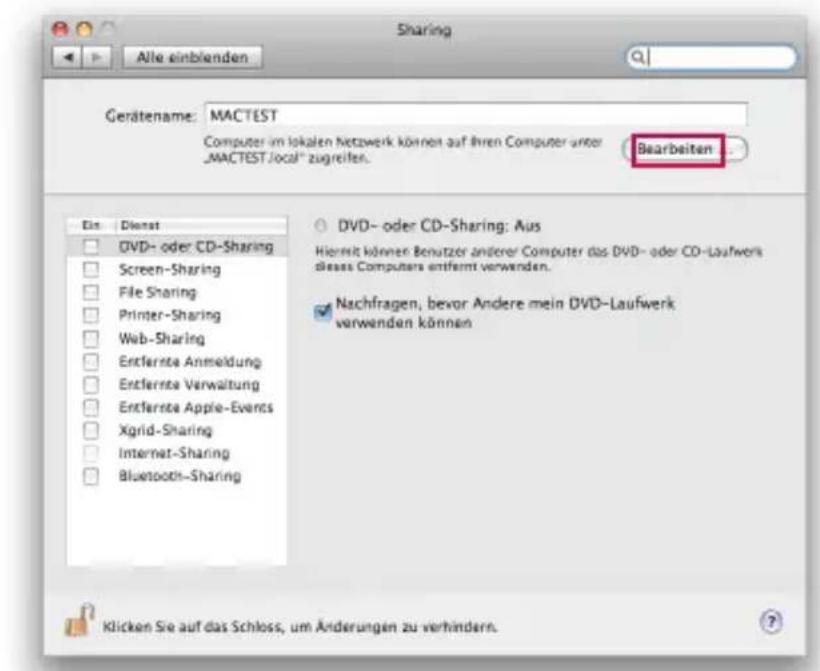
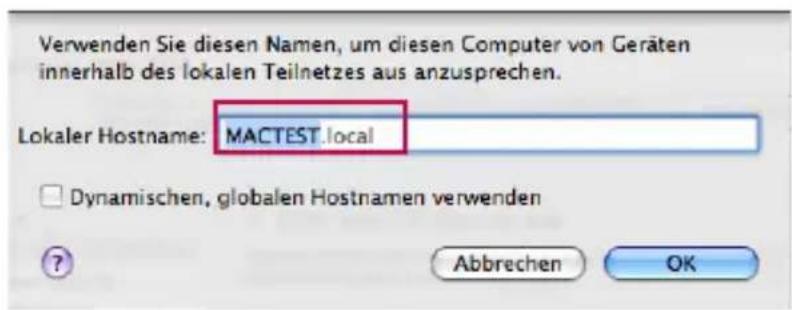
4. LG Network Storage Web-Menü (für LG Network Storage Administratoren)
② MAC-Adresse eingeben.
Die MAC-Adresse können Sie herausfinden, indem Sie „Programme“ → „Dienstprogramme“ → „Terminal“ ausführen und den Befehl „ifconfig“ verwenden. Geben Sie bitte die Adresse von „ether“ des en0-Elements ein.
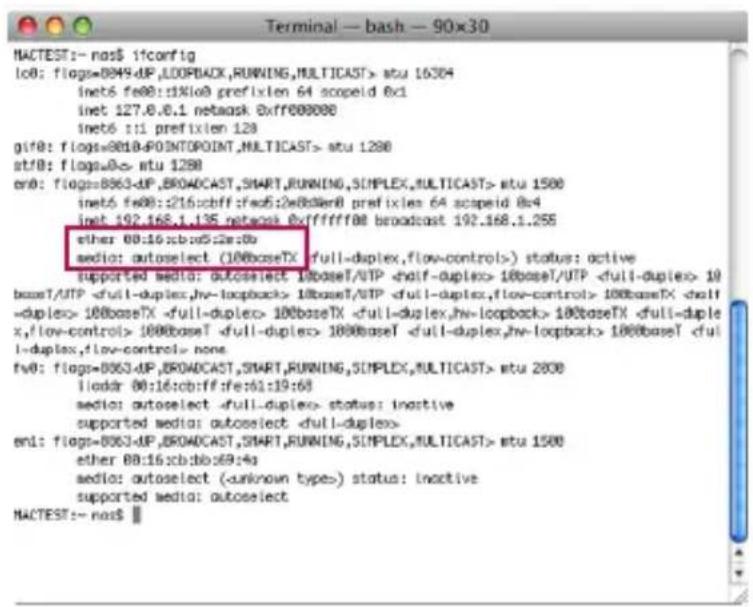
③ Wählen Sie „Verwenden“ und klicken Sie auf „Übernehmen“.
[Mac OS]
① Klicken Sie auf „Gehe zu“ → „Mit Server verbinden“, geben Sie bei „Server-Adresse“ „afp://LG Network Storage IP-Adresse“ ein und klicken Sie auf „Verbinden“. * In den Netzwerkservereinstellungen muss zuerst die AFP-Funktion aktiviert sein.
![LG N2B1 - [Mac OS] - 1](/content/2026/05/809201/images/5e0fd97c9bf651f7525f02831579263ebcb7a9f145737ab0760e2d4dc0104170.jpg)
② Wenn das Anmeldefenster erscheint, geben Sie Benutzername und Passwort ein und klicken Sie auf „Verbinden“. Geben Sie unter Name „admin“ und unter Passwort das Kennwort des Administratorkontos ein.
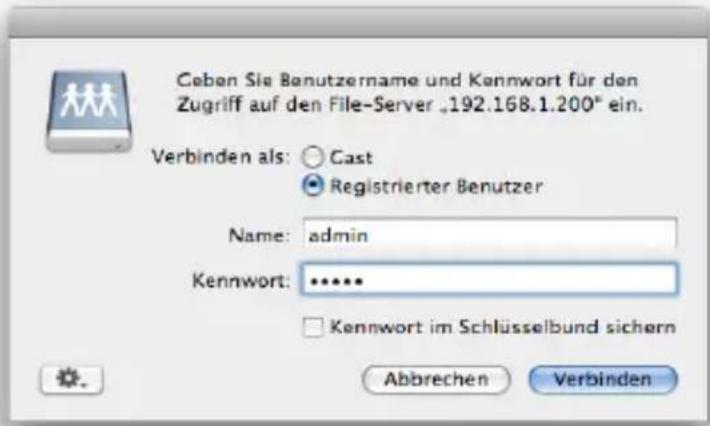
4. LG Network Storage Web-Menü (für LG Network Storage Administratoren)
③ Wenn das Auswahlfenster für das Volume zum Einhängen erscheint, wählen Sie „Time Machine“ und klicken Sie dann auf „OK“.
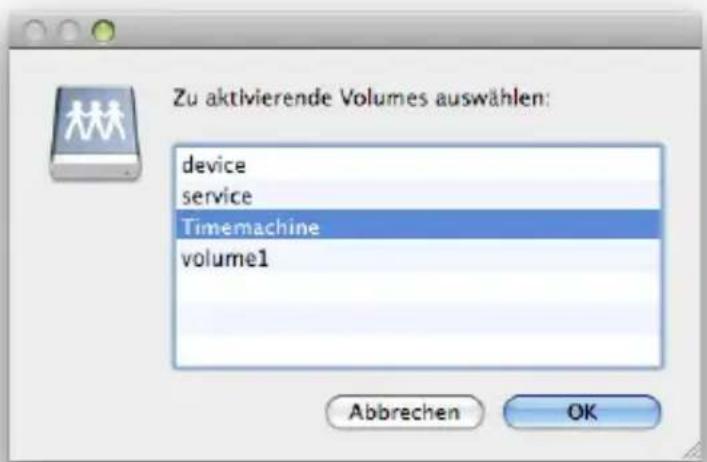
④ Öffnen Sie „Systemeinstellungen“ → „Time Machine“ und klicken Sie auf „Backup-Volume auswählen…“, wählen Sie nun „Time Machine“ auf dem LG Network Storage aus und klicken Sie dann auf „Als Backup-Volume verwenden“.
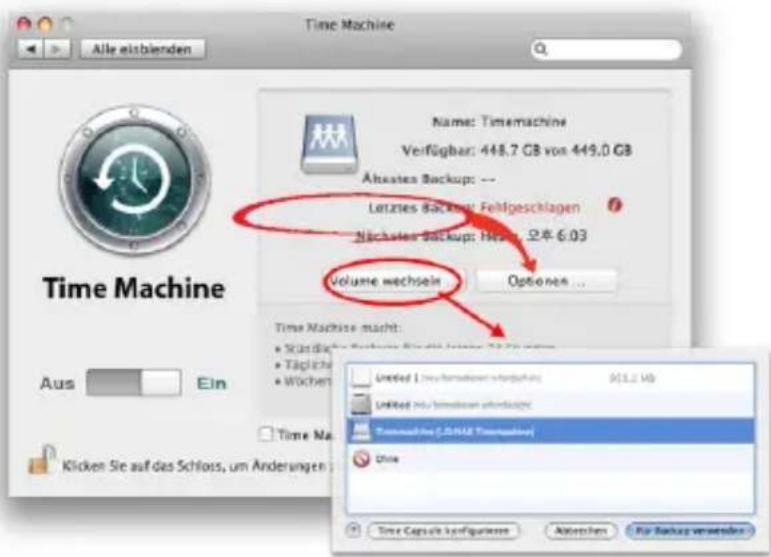
⑤ Wenn das Anmeldefenster erneut erscheint und Sie Schritt 2 wiederholen, wird die Time Machine aktiviert und das Backup auf dem LG Network Storage wird gestartet.
iSCSI
Mit dieser Funktion kann das LG NAS Blu-ray-/DVD-Laufwerk wie das CD-Laufwerk des Benutzers verwendet werden. Mehrere Benutzer können sich mit LG NAS iSCSI verbinden und es nutzen.
[Installation des iSCSI-Initiators]
Um iSCSI nutzen zu können, muss auf dem entsprechenden Computer das Programm „Initiator“ installiert sein.
A. Installation des Initiators auf einem Windows PC
Bei Windows XP laden Sie das Installationsprogramm von der Microsoft-Internetseite herunter und installieren es dann.
Verwandte Seite
http://www.microsoft.com/downloads/details.aspx?familyid=12cb3c1a-15d6-4585-b385-befd1319f825&displaylang=en Bei Windows Vista ist der Initiator bereits enthalten und muss nicht mehr installiert werden.
B. Installation des Initiators auf einem Linux PC
Bei Linux können Sie den Initiator automatisch von einer Website installieren. Bei Ubuntu Linux installiert sich das Programm von selbst, wenn Sie
\$ sudo apt-get install open-iscsi
eingeben. Bei Fedora geben Sie
\$ yum install open-iscsi
ein und das Programm installiert sich automatisch.
Verwandte Seite
http://www.open-iscsi.org/
4. LG Network Storage Web Menü (für LG Network Storage Administratoren)
C. Installation des Initiators auf einem Macintosh
Installieren Sie den globalSAN iSCSI-Initiator, den Sie auf der Homepage von "studio network solutions" herunterladen können.
Verwandte Seite
http://www.studionetworksolutions.com
[Server starten]
Auf der Website "Benutzen" anklicken und dann den "Anwenden"-Button betätigen. Sobald iSCSI aktiviert wurde, sind einige Funktionen wie "Im Web Brennen" in ihrer Funktionalität begrenzt.
[iSCSI Verbindung]
A. Verbindung auf einem Windows PC
① iSCSI initiator starten.
Bei Windows Vista "Systemsteuerung" → iSCSI Initiator auswählen und starten, bei Windows XP Startmenü öffnen und in der Programmliste den Initiator wählen.
Wenn Sie im Webkonfigurations-Bildschirm das Authentifizierungsverfahren(CHAP) eingestellt haben, müssen Sie im Hauptbildschirm den "Secret-Knopf" drücken und die für die Authentifizierung notwendigen Informationen eingeben.
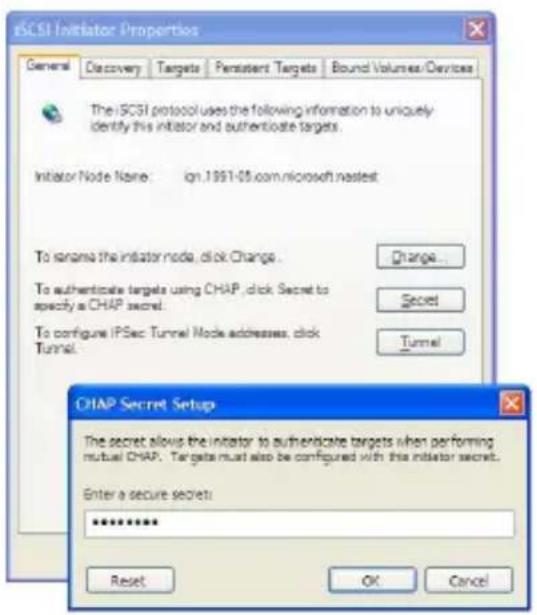
4. LG Network Storage Web Menü (für LG Network Storage Administratoren)
② iSCSI Target(LG-NAS) suchen.
Im oberen Menü des iSCSI Initiators die Discovery Registrierkarte auswählen und dann im oberen Menü den "Add" Knopf betätigen. Dann erscheint wie im Bild ein neues Fenster mit dem Titel "Add Target Portal". Hier geben Sie die Ziel-IP-Adresse ein.
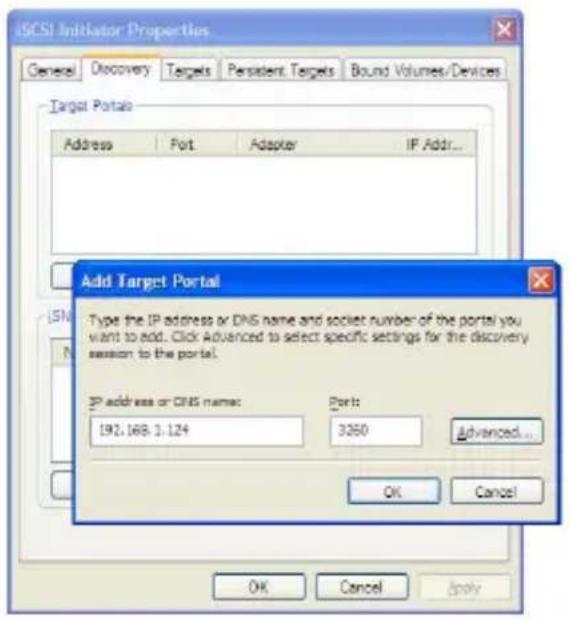
Wenn Sie im Webkonfigurations-Bildschirm die Verwendung des Authentifizierungsvorgans (CHAP) eingestellt haben, müssen Sie im oberen Bildschirm den Advanced-Knopf anklicken und alle für die Authentifizierung notwendigen Informationen eingeben.
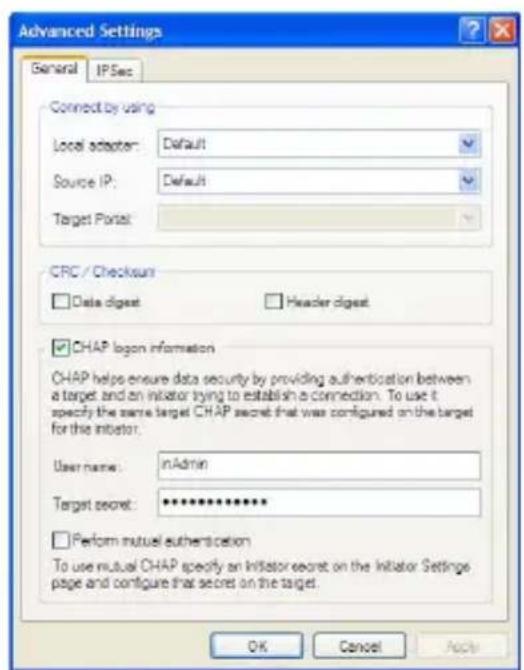
4. LG Network Storage Web Menü (für LG Network Storage Administratoren)
③ Einloggen
Im oberen Menü des iSCSI Initiators die Registrierkarte "Targets" auswählen. Wenn in der oben beschriebenen Prozedur alles korrekt gelaufen ist, sucht der iSCSI Initiator sein Target (LG NAS) und zeigt diese Information mittels einer Liste. Wählen Sie den entsprechenden Target-Namen, klicken auf "Log On..." und klicken "OK" im nun erscheinenden Popup-Fenster.
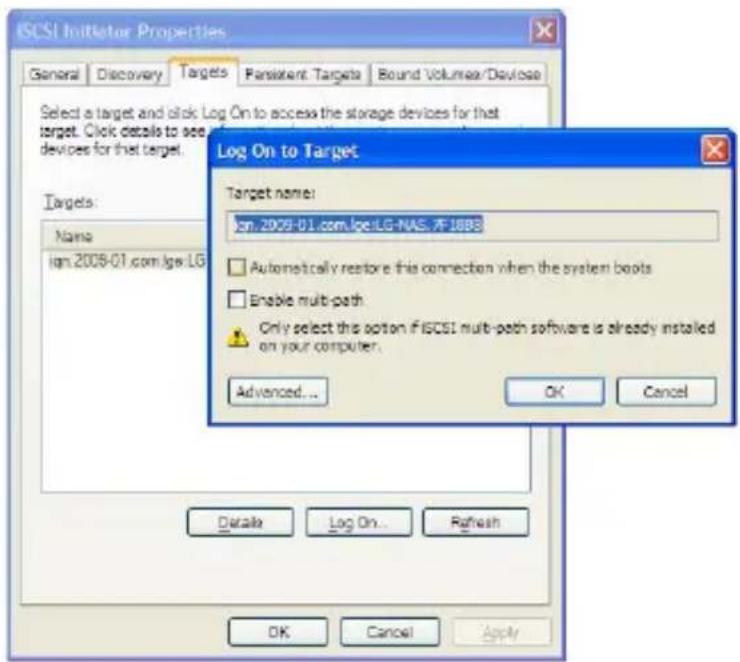
④ Überprüfen, ob das Target wie unten verbunden ist. Dies können Sie im Geräte-Manager → DVD/CD-ROM Laufwerk überprüfen.
⑤ Mithilfe von Tools wie CyberLink Power2Go kann das NAS built-in benutzt werden.
4. LG Network Storage Web Menü (für LG Network Storage Administratoren)
⑥ Nach Benutzung ausloggen.
Im oberen Menü des iSCSI Initiators die Registrierkarte "Targets" auswählen, danach aus dem oberen Menü "Details" anklicken.
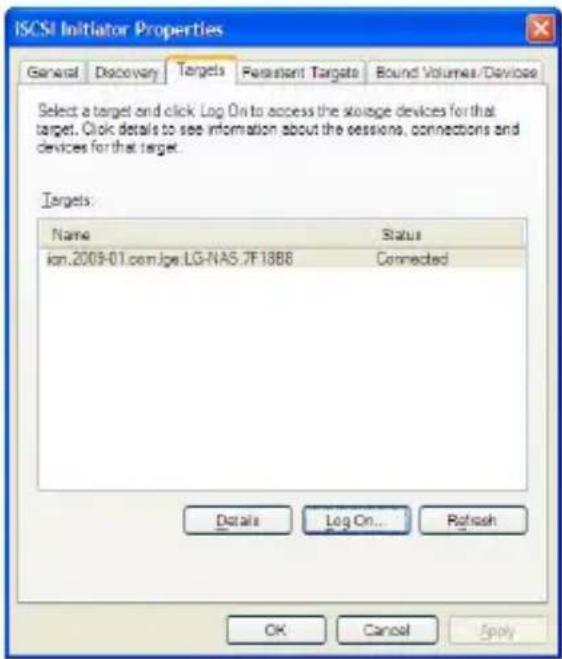
Nachdem Sie den entsprechenden Target-Namen gewählt haben, klicken Sie auf "Log Off…".
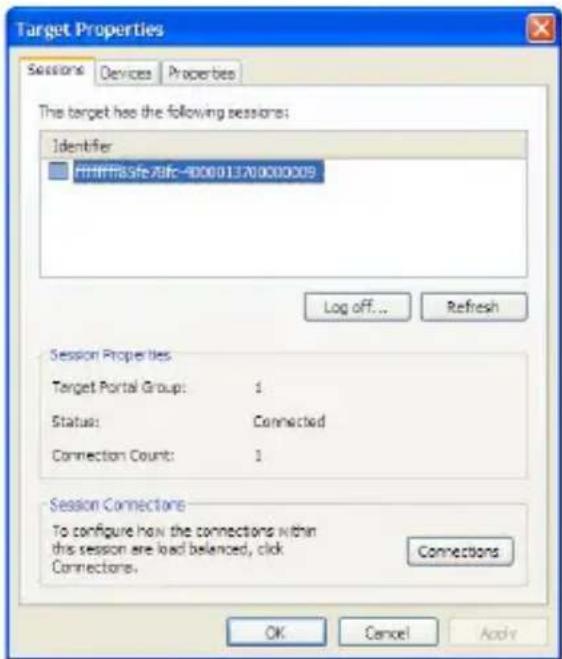
※ Durch Kompatibilitätsprobleme von iSCSI Initiator und Windows Vista kann es sein, dass die Windows Vista interne ODD-Schreibfunktion "mastered" bzw. "live file system" nicht unterstützt wird.
B. Verbindung an einem Linux PC
① iSCSI Initiator starten: \$ /etc/init.d/open-iscsi start
② iSCSI Target suchen. Wenn die LG NAS (Target) IP-Adresse 192.168.10.2 ist, lautet es wie folgt: \$ iscsiadm -m discovery -t sendtargets -p 192.168.10.2
Wenn Sie beim Suchen von Targets den oben genannten Befehl ausführen, wird der Name des Targets angezeigt. Zum Beispiel folgendermaßen: \$ 192.168.10.2:3260,1 iqn.2009-01.com.lge:LG-NAS.123456
③ Einloggen. Wenn Sie das obige Target verwenden, lautet der Login-Befehl wie folgt: \$ iscsiadm --mode node --targetname iqn.2009-01.com.lge:LG-NAS.123456 --portal 192.168.10.2:3260 --login
④ Dies zeigt die Verbindung mit dem Target durch unten stehenden Befehl an. \$ cdrecord -scanbus
⑤ Mit einem ODD-Tool wie cdrecord können Sie das NAS built-in ODD benutzen.
Verwandte Seite
http://cdrecord.berlios.de/private/cdrecord.html
⑥ Nach Benutzung ausloggen. Der Befehl lautet wie folgt: $ iscsiadm --mode node --targetname iqn.2009-01.com.lge:LG-NAS.123456 --portal 192.168.10.2:3260 --logout
Verbindung unter Verwendung der CHAP-Authentifizierung
① Die open-iscsi Konfigurationsdatei "/etc/iscsi/iscsid.conf" öffnen und die CHAP-Authentifizierung nach folgender Methode einstellen. (Das CHAP-Authentifizierungspasswort muss mit dem im iSCSI Service der LG NAS Web Page konfigurierten Passwort übereinstimmen.)
Wenn open-iscsi schon läuft, starten Sie es neu. $ /etc/init.d/open-iscsi restart
③ Die weitere Vorgehensweise ist mit [Verbindung an einem Linux PC] identisch.
Verwandte Seite
http://www.cyberciti.biz/faq/howto-setup-debian-ubuntu-linux-iscsi-initiator/print/
http://manpages.ubuntu.com/manpages/hardy/man8/iscsiadm.8.html
http://wiki.debian.org/iSCSI/open-iscsi
C. Verbindung vom Macintosh aus
① iSCSI initiator starten Systemeinstellungen -> globalSAN iSCSI
② iSCSI Target suchen. Wenn die Target IP-Adresse 192.168.10.2 heißt, funktioniert es folgendermaßen: globalSAN iSCSI -> Portals die "+" Schaltfläche drücken, 192.168.10.2 eingeben und auf OK klicken.
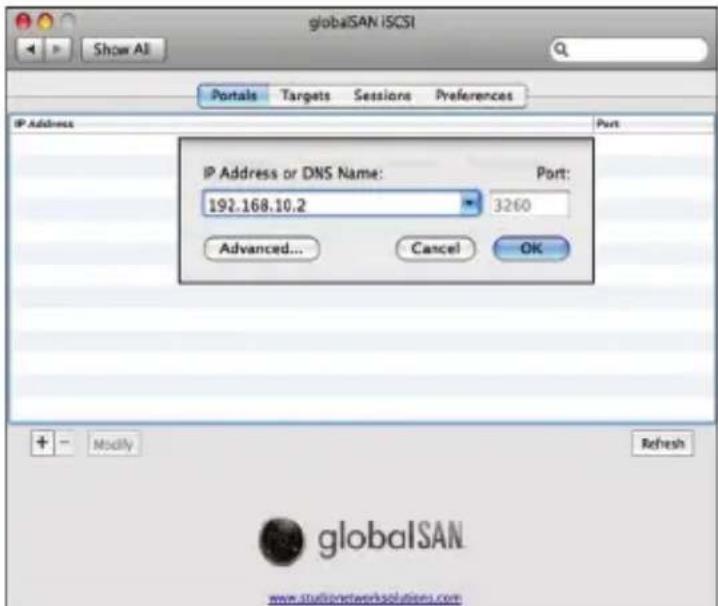
Wenn Sie im Webkonfigurations-Bildschirm die Benutzung des Authentifizierungsvorgangs eingestellt haben, drücken Sie im oberen Bildschirm auf Advanced und geben die für die Authentifizierung nötigen Informationen ein.
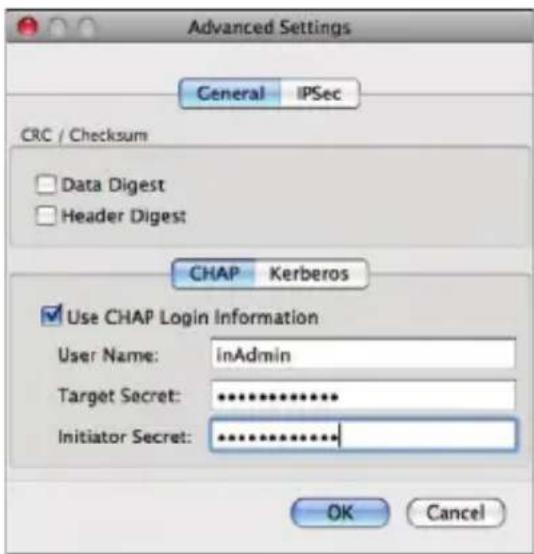
③ Einloggen
In globalSAN iSCSI -> Targets den entsprechenden target name auswählen, "Log On..." anklicken und im Popup-Fenster "Connect" anklicken.
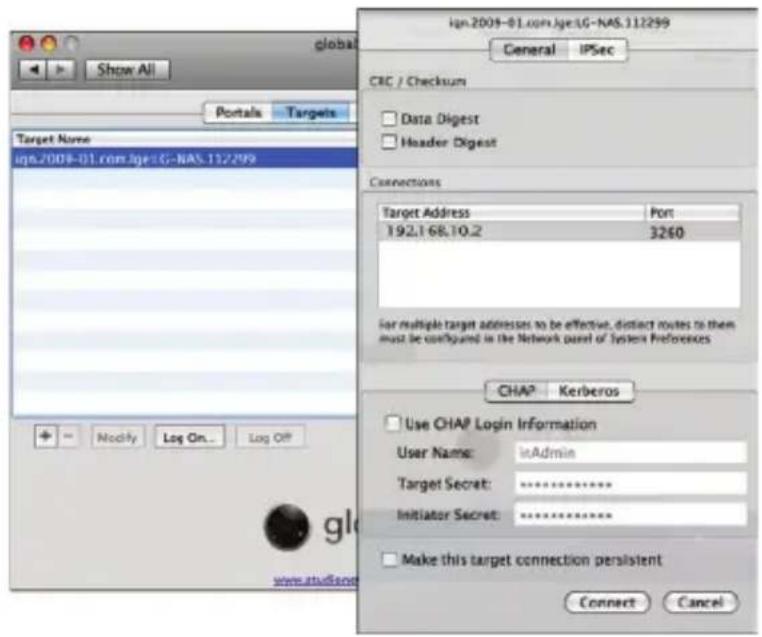
④ Die erfolgreiche Verbindung mit dem Target wird wie unten angezeigt. In Utilities -> System Profiler erscheint es unter Interconnect in "Disc Burning" als "iSCSI".
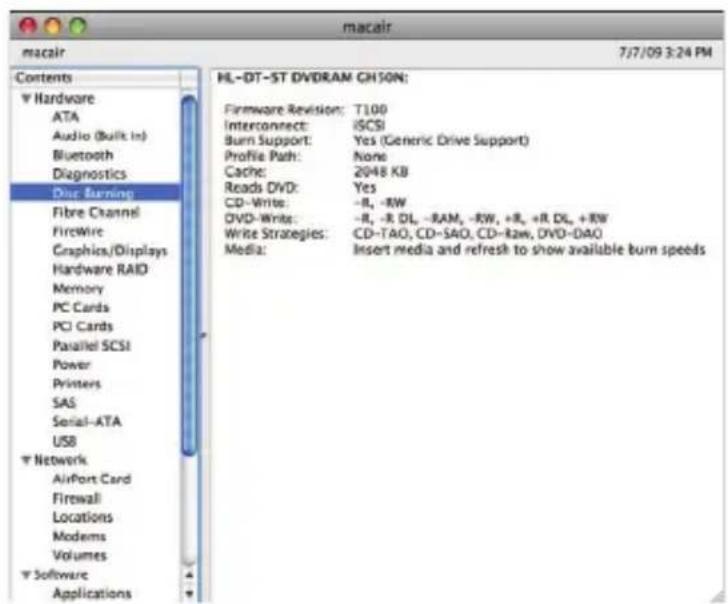
Mit Tools wie dem Disk Utility/Finder kann das NAS built-in ODD benutzt werden.
4. LG Network Storage Web-Menü (für LG Network Storage Administratoren)
⑤ Nach Benutzung ausloggen.
Unter globalSAN iSCSI → Targets den entsprechenden Target-Namen auswählen, "Log Off" anklicken und im Popup-Fenster "Disconnect" anklicken.
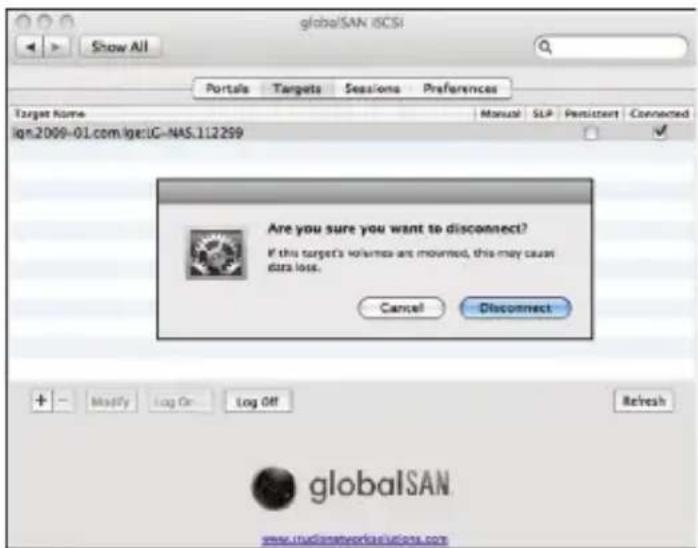
Die Netzwerkverbindungsfunktion des LG NAS Blu-ray-/DVD-Laufwerks kann jeder normal eingeloggte Benutzer verwenden, deshalb müssen Sie darauf achten, andere Benutzer bei der Verwendung desselben Geräts nicht zu stören. Wenn beispielsweise durch einen Dritten am Blu-ray-/DVD-Laufwerk gerade ein Brennvorgang im Gange ist, müssen Sie darauf achten, das Einlegefach nicht zu öffnen.
Weiterhin, wenn durch Netzwerklaufwerkverbindung ein Schreib- oder Lesevorgang auf einer Festplatte im LG NAS im Gange ist, können durch zahlreichen Datenverkehr im Netzwerk beim Datentransfer unter iSCSI Schwierigkeiten auftreten, deshalb kann die maximale Schreib- und Lesegeschwindigkeit der einzelnen Festplatten möglicherweise nicht erreicht werden. Bei externem ODD-Anhang könnte das iSCSI ODD nicht flüssig laufen.
Siehe Website
http://www.studionetworksolutions.com
Torrent
Torrent ist ein P2P-Dateifreigabeprogramm, bei dem die gleiche Datei von verschiedenen Quellen gleichzeitig heruntergeladen werden kann. Das Programm selbst besitzt keine Suchfunktion, weshalb man die herunterzuladende Datei als .torrent-Datei suchen und dann in Torrent registrieren muss, um sie anschließend herunterladen zu können.
Um die Torrent-Funktion nutzen zu können, muss das Torrent-Element im Servicemenü auf "Benutzen" eingestellt sein. Wenn Sie im oberen Menü das Torrent-Symbol anklicken, öffnet sich das Torrent-Manager-Fenster.

[Download]
① "Open"-Symbol anklicken. ② Im Popup-Fenster:
i. "Suchen" anklicken und die vorher heruntergeladene .torrent-Datei auswählen. ii. Oder unter "or enter a URL" den Pfad für die .torrent-Datei eingeben.
③ Die heruntergeladene Datei finden Sie unter \service\Torrent.
[Benutzung]

① Öffnen: Den herunterzuladenden .torrent registrieren. ② Entfernen: Ausgewählte Datei aus der Liste löschen. Die tatsächliche Datei wird nicht gelöscht. ③ Daten entfernen: Ausgewählte Datei aus der Liste löschen. Die tatsächliche Datei wird auch gelöscht. ④ Pause: Ausgewählten Download pausieren. ⑤ Fortsetzen: Ausgewählten pausierten Download wiederaufnehmen. ⑥ Alle pausieren: Alle laufenden Downloads pausieren.
4. LG Network Storage Web-Menü (für LG Network Storage Administratoren)
⑦ Alle fortsetzen: Alle pausierten Downloads wiederaufnehmen.
⑧ Filter: Filter-Element wird angezeigt oder verborgen.
⑨ Inspektor: Informationen der ausgewählten Datei anzeigen oder verbergen.
[Konfiguration]

![LG N2B1 - [Konfiguration] - 2](/content/2026/05/809201/images/e08a61e1acf86559396394a8e303f6dd5fe3772e292b59e96dda95ab8a6b5d63.jpg)
① Konfigurationssymbol anklicken.
② Einstellungen wählen, um das zu benutzende Port, Limit für die Transfergeschwindigkeit und weiteres zu konfigurieren.
![LG N2B1 - [Konfiguration] - 3](/content/2026/05/809201/images/427bf8f60b9262719331ad7c9598687e26a5be6a97e99d66b7ffb21a21a706ab.jpg)
Diese Funktion ermöglicht den Datentransfer zwischen USB-Geräten,
Speicherkarten oder externen e-SATA-Geräten und dem LG Network Storage.
*Hinweis: Bestimmte Geräte benötigen möglicherweise einen Adapter. (Für eine Liste kompatibler Speicherkarten, siehe Homepage http://www.lge.com. Die Verwendung eines nicht kompatiblen Gerätes kann Funktionsstörungen im LG Network Storage auslösen.)
Mobile Speichermedien & Synchronisation
Die Daten von USB-Geräten und Speicherkarten können mithilfe des LG Network Storage gesichert werden. Für jedes USB-Gerät kann ein eigener Vorgang erstellt werden. Ein Durchgang kann mittels der Kennung des USB-Gerätes, dem Zielordner, den Informationen über die Datensicherungsmethode sowie Informationen über den Zeitraum der Sicherung durchgeführt werden.
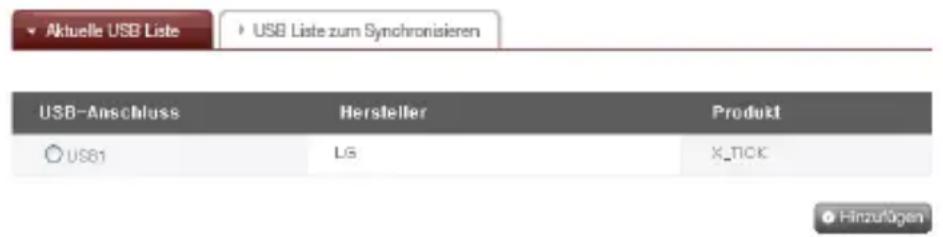
[Aktuelle USB-Liste]
Es werden Listen der USB-Geräte und Speicherkarten auf dem LG Network Storage angezeigt.
① Verbinden Sie ein USB- oder Speichergerät mit dem LG Network Storage.
* Auf der Rückseite des LG Network Storage befinden sich 2 USB-Anschlüsse, auf der Vorderseite des LG Network Storage ist 1 USB-Anschluss und ein Speicherkartenanschluss.
② Aktualisieren Sie die Liste zum Aufgliedern.
Je nachdem, welche Anschlüsse sich in Benutzung befinden, erscheinen USB1, USB2, USB3 und MemCard aufgelistet.
4. LG Network Storage Web-Menü (für LG Network Storage Administratoren)
③ Wählen Sie das zu sichernde Gerät aus und klicken Sie auf die Schaltfläche "Erstellen".
④ Spezielle Optionen für die Datensicherung werden aufgelistet.
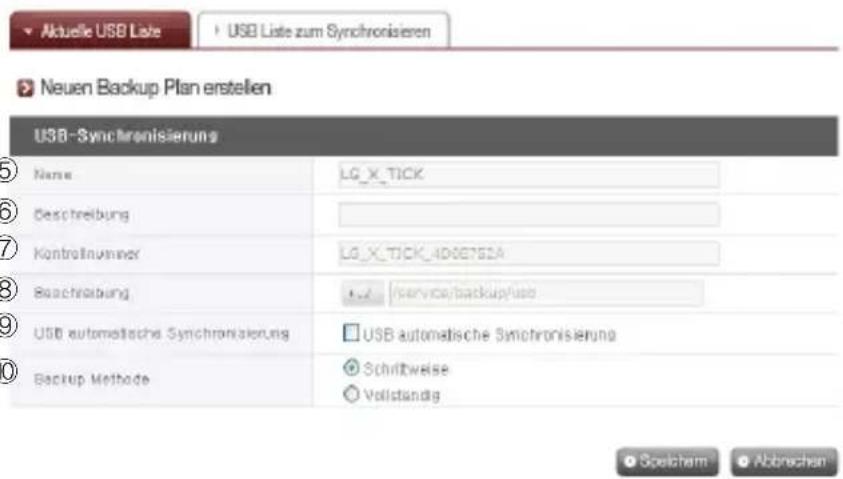
⑤ Der Name des Vorgangs wird gespeichert. (Automatische Erstellung)
⑥ Die Beschreibung der Informationen zum Vorgang wird festgelegt.
⑦ Die eindeutige Kennung des ausgewählten Gerätes wird angezeigt. Die Kennung wird speziell für die Herstellerinformationen, Produktinformationen usw. angezeigt.
⑧ Der Anschluss/Die Anschlüsse mit dem Gerät/den Geräten werden angezeigt.
⑨ Jedes Mal, wenn Sie ein USB-Gerät anschließen, wird es automatisch erkannt und durch die Konfigurationsinformationen wird automatisch ein Backup durchgeführt. Daher muss nicht wie beim One Touch Backup erst ein Knopf gedrückt werden. Wenn Sie keine automatische USB-Synchronisation ausgewählt haben, ertönt bei der Erkennung des USB-Gerätes ein Signalton und auf dem vorderen LCD-Display erscheint die Frage, ob Sie ein Backup durchführen wollen. Durch gleichzeitiges Betätigen des SET-Knopfes werden die im Web konfigurierten Informationen benutzt und das Backup gestartet. (One Touch Backup)
⑩ Backup-Art angeben.
- Inkrementell: Das Backup wird nur mit neu hinzugefügten Informationen in der Quelldatei durchgeführt.
- Full: Die komplette Quelldatei wird durch ein Backup gesichert.
Der Ordner wird in der Form "Backup Datum" erstellt und schreibt dann die zu sichernden Daten. Für genauere Informationen schlagen Sie im vorherigen Kapitel unter [Incremental Backup und Full Backup] nach.
4. LG Network Storage Web Menü (für LG Network Storage Administratoren)
Die aktuelle Aufgabenliste wird angezeigt. Aufgaben können erstellt, bearbeitet, gelöscht oder synchronisiert werden.
① "Hinzufügen" erlaubt es, eine neue Aufgabe zu erstellen.
- Wenn Sie den Namen der Aufgabe auswählen und "Löschen" klicken, wird die Aufgabe gelöscht.
② Wenn Sie den Namen der Aufgabe anklicken, können Sie ihn bearbeiten.
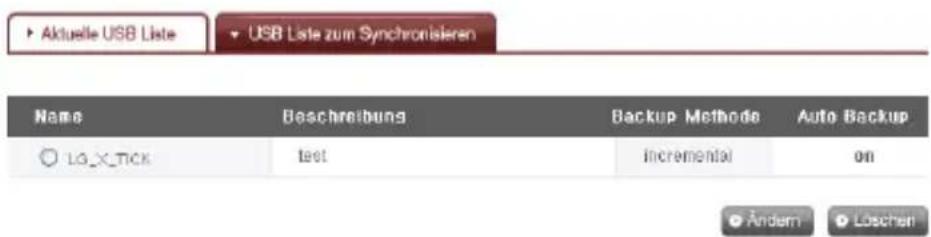
Für tragbare Speichermedien unterstützt das LG Network Storage Incremental Backup und Full Backup. Die Dateien werden in einem vom User festgelegten und im letzten Backup-Verzeichnis gesichert.
- Incremental: Sichert alle Daten des ausgewählten tragbaren Speichergerätes im Last Backup Ordner. Die Datei wird mit vorherigen Backup-Dateien verglichen und nur neu hinzugefügte Inhalte werden gespeichert.
- Full: Führt ein Backup der kompletten Originaldatei durch. Beim Full Backup werden die Daten, anders als beim Incremental Backup, in einem vom User festgelegten Ordner gesichert. (Daten werden nicht zusätzlich im Last Backup Ordner gespeichert.)
Ein Beispiel für Incremental und Full Backup. Im ersten Backup (01.01.2009) befinden sich folgende Dateien:
a.txt b.txt c.txt
Wenn man hier ein Incremental Backup durchführt, wird ein Ordner mit dem entsprechenden Datum erstellt, und die obenstehenden Dateien gespeichert. Gleichzeitig wird ein lastbackup-Ordner erstellt, in dem alle momentan auf dem USB-Gerät befindlichen Dateien gesichert werden. Hierbei sieht der Ordneraufbau des Systems folgendermaßen aus:
-- USB_LG_XTICK
| -- 20090101
| | -- a.txt
| | -- b.txt
| `-- c.txt
`-- lastbackup
| -- a.txt
| -- b.txt
`-- c.txt
Beim zweiten Backup (01.02.2009) werden die Dateien a.txt und b.txt gelöscht und d.txt, e.txt hinzugefügt. Hierbei befinden sich folgende Dateien im USB-Gerät:
c.txt
d.txt
e.txt
Das zweite Backup erstellt ebenso einen Ordner für das Backup, der nur die hinzugefügten und veränderten Dateien enthält. In diesem Fall werden nur d.txt und e.txt gespeichert und die letzte Backup-Datei enthält alle Dateien im momentanen USB.
-- USB_LG_XTICK
| -- 20090101
| | -- a.txt
| | -- b.txt
| `-- c.txt
| -- 20090102
| | -- d.txt
| `-- e.txt
`-- lastbackup
| -- c.txt
| -- d.txt
`-- e.txt
Beim 3. Backup (03.01.2009) wurde der Inhalt von e.txt verändert und gespeichert. Hierbei wird im neuen Ordner lediglich e.txt neu geschrieben. Weiterhin werden im lastbackup-Ordner lediglich die momentan im USB-Gerät befindlichen Dateien c.txt, d.txt, e.txt gesichert.
-- USB_LG_XTICK
| -- 20090101
| | -- a.txt
| | -- b.txt
| `-- c.txt
| -- 20090102
| | -- d.txt
| `-- e.txt
| -- 20090103
| `-- e.txt
`-- lastbackup
| -- c.txt
| -- d.txt
`-- e.txt
Falls Sie bei allen drei Backups die Fullbackup-Methode ausgewählt hätten, würden die Backups folgendermaßen aussehen:
-- USB_LG_XTICK
| -- 20090101
| | -- a.txt
| | -- b.txt
| `-- c.txt
| -- 20090102
| | -- c.txt
| | -- d.txt
| `-- e.txt
`-- 20090103
| -- c.txt
| -- d.txt
`-- e.txt
Informationen
Hier wird der Netzwerk-, Datenträger- und Gerätestatus des LG Network Storage erläutert sowie Informationen zum System-Log, Verbindungs-Log und der Selbstdiagnose gegeben.
Status
Zeigt das LG Network Storage Netzwerk und den Status der Volumes und jedes einzelnen Gerätes an. Wenn Sie detailliertere Informationen benötigen oder Änderungen vorgenommen werden müssen, klicken Sie auf das Symbol am unteren Rand und gehen Sie zur entsprechenden Website. Der Status des LG Network Storage Netzwerks, der Datenträger und der externen Geräte werden angezeigt.
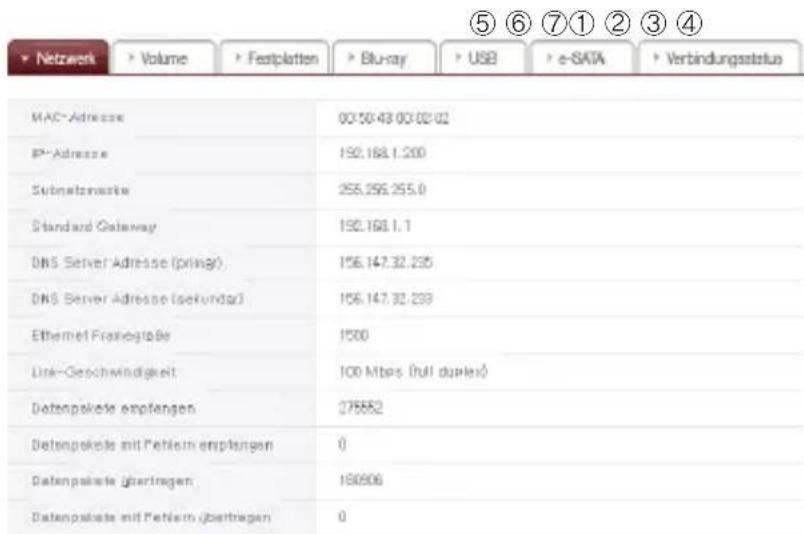

Netzwerkmenü
① Sie können folgende Informationen einsehen: Mac Adresse, IP, Subnetzmaske, Gateway, DNS-Server, Ethernet Rahmengröße, Verbindungsgeschwindigkeit usw. ② Sie können eine Auflistung der konfigurierten Datenträger sowie Informationen zur Nutzung und zum RAID-Status usw. einsehen.
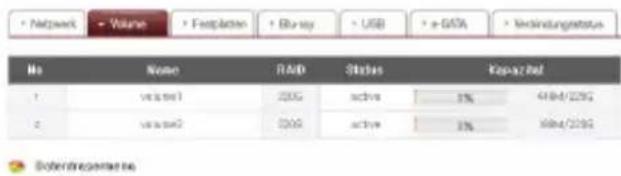
4. LG Network Storage Web Menü (für LG Network Storage Administratoren)
③ Sie können Informationen zu allen mit dem LG Network Storage verbundenen Festplatten am Einschubrahmen ablesen.
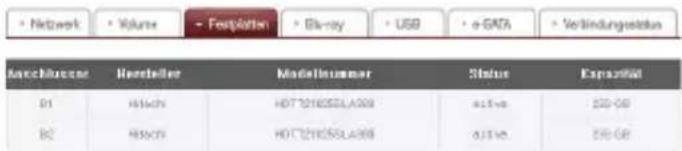
④ Sie können Informationen zum integrierten Blu-ray-/DVD-Laufwerk einsehen.
⑤ Sie können Informationen zu den angeschlossenen USB Massenspeichergeräten und Speicherkarten einsehen.
⑥ Sie können Informationen zu den angeschlossenen e-SATA-Geräten einsehen.

⑦ Sie können den Status der aktuell mit dem LG Network Storage verbundenen Benutzern einsehen. (SMB, FTP)

Log
Der Verlauf der LG Network Storage-Dienste kann angezeigt und gespeichert werden.
![LG Network Storage Startseite Ausloggen Meine Daten Full Menu System Benutzerkontenverwaltung Blu-ray Service Mobile Geräte Information Status Protocol Protokoll ① ② ③ ④ Systemprotokoll Santa-Protokoll FTP-Protokoll Selbsttest Datum und Zeit Logdaten LG-NAS lightpd[739]: (mod_fastcol.c.2610) FastCGI…](/content/2026/05/809201/images/c3ea2e59af428b6079631a1bf9d6ea2baf6581d950a7b55f8f22171aa603edd6.jpg)
Abbildung 4-40
① Sie haben Einsicht in den Verlauf der Systemnutzung. ② Sie haben Einsicht in den Verlauf zur Nutzung der gemeinsamen Ordner.
| Apr 30 10:03:29 | LG-NAS smbd_audit[9151]: unlink myfolder/N_A____R.jpg |
| Apr 30 10:03:29 | LG-NAS last message repeated 2 times |
| Apr 30 10:03:23 | LG-NAS smbd_audit[9151]: close fd 0 |
| Apr 30 10:03:23 | LG-NAS smbd_audit[9151]: mkdir myfolder failed: File exists |
| Apr 30 10:03:14 | LG-NAS smbd_audit[9151]: unlink myfolder/news.txt |
| Apr 30 10:03:12 | LG-NAS smbd_audit[9151]: close fd 0 |
| Apr 30 10:03:11 | LG-NAS smbd_audit[9151]: close fd 0 |
③ Sie haben Einsicht in den Verlauf der FTP-Nutzung.
④ Sie haben Einsicht in die Diagnose und deren Ergebnisse.
- Der Service-Code für fehlerfreie Funktionen wird als [SVC CODE:00_00] angezeigt.
| SVC_CODE | Service Code | SVC_CODE[00_00] |
| MAC | Address | 00 50 43 FC 36 2F |
| Version | Main IC | RD-88F6192A-NAS |
| Version | System | 0.9.7_1607 |
| Version | Uboot | 3.4.15 |
| Version | Micom | 090622ES |
| Version | Kernel | Linux LG-NAS 2.6.22.18 #14 Fri Jul 24 11/24/04 KST 2009 armv6tejl unknown REV.34 |
⑤ Ausgewählte Logdateien können auf den Client PC heruntergeladen werden.
Oberes Menü
WebDAV
Das LG NAS erlaubt mit dem WebDAV sich von entfernten Standorten aus via Internetverbindung mit dem LG NAS zu verbinden, Drag'n'Drop Funktionen zu nutzen, so wie von der Ferne aus Dateien zu öffnen und zu speichern. (nur "MS-Office-Datei")
* Wenn Sie die WebDAV Funktion verwenden, können Sie bei stehender Verbindung zur WebPage alle Dateien auf dem LG Network Storage so verwenden, als würden Sie sich auf Ihrem PC befinden.
Um WebDAV nutzen zu können muss auf dem PC eine Version von Microsoft Word installiert sein.
Um die WebDAV Funktion zu nutzen muss ein Benutzerordner erstellt werden und als Supportprogramm WebDAV ausgewählt werden.
Neuen Ordner erstellen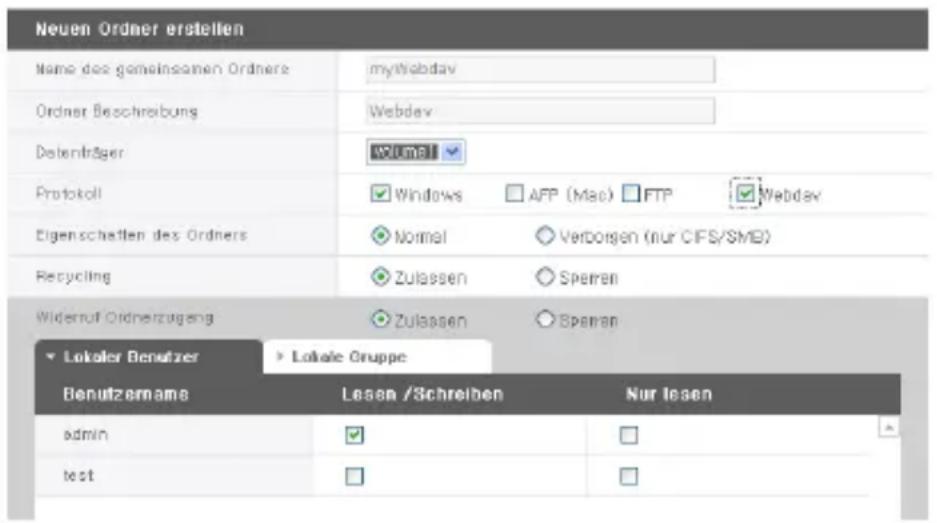
4. LG Network Storage Web Menü (für LG Network Storage Administratoren)
<Öffnen>
① Im obersten Menü das Symbol WebDAV wählen.

② Benutzerauthentifizierung. Benutzername und Kennwort gleich wie bei der Verbindung zu Netzwerkordnern eingeben.
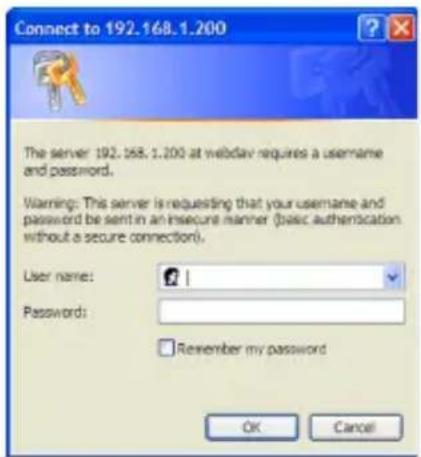
③ Nach der Authentifizierung erscheint der folgende Bildschirm, auf dem Sie Drag'n'Drop-Funktionen nutzen können und die Dateien direkt öffnen, bearbeiten und speichern können.
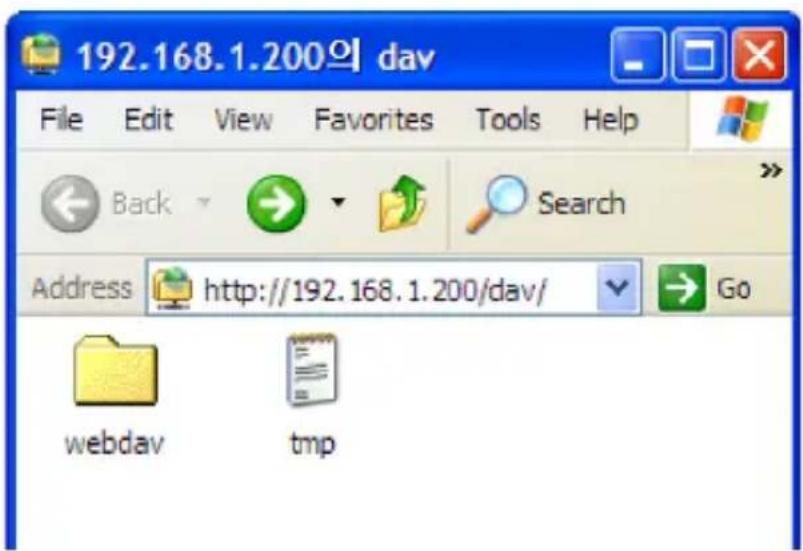
* Alle Erklärungen basieren auf Windows XP. Benutzer anderer Betriebssysteme schlagen bitte per Internetsuche nach.
4. LG Network Storage Web-Menü (für LG Network Storage Administratoren)
⑤ Wenn Sie eine Datei anklicken, erscheint ein Bildschirm mit der Frage, ob Sie die entsprechende Datei speichern oder öffnen wollen.
⑥ Mithilfe der Upload-Funktion können Sie Dateien vom PC auf das LG NAS hochladen und dort speichern.
![Willkommen bei LG Electronics - Windows Internet Explorer http://192.168.1.3/emb/ambnabclient.php?path=volume 3 Datei Bearbeiten Ansicht Favoriten Extras Hilfe Willkommen bei LG Electronics LG Network Storage Name Größe Typ Geändert Durchsuchen... (Ds (max. 200M) DXN Media Client_Elight Version 2[1]…](/content/2026/05/809201/images/e18e65b2be4a6150a359d119e6dcd4e17848f6555eda7f0dc9c599fffa8bf09f.jpg)
Meine Daten
① Klicken Sie auf die "Meine Daten"-Schaltfläche oben links. Hierdurch werden die momentanen Benutzerinformationen angezeigt. ② Klicken Sie auf die "Ändern"-Schaltfläche rechts auf der Seite.
Meine Daten bearbeiten
| Benutzerneme | System Admin | |
| Benutzer ID | admin | |
| Benutzer Password A | ||
| Neues Password | ||
| Neues Password bestätigen | ||
| Benutzer-E-mail | ||
| Benutzerbeschreibung | Default System Administrator |

③ Geben Sie die bearbeiteten Informationen ein und klicken Sie auf "Ändern".
* Wenn Sie das Passwort ändern möchten, geben Sie in "Benutzerkennwort" das Standardpasswort und in "Neues Kennwort" das neue Passwort ein.
5. Benutzung des LG Network Storage-Web-Menüs (vom LG Network Storage Admin berechtigte User)
Blu-ray / DVD
Das integrierte Blu-ray-/DVD-Laufwerk ermöglicht das direkte Kopieren der Daten von Datenträgern auf das LG Network Storage. Weiterhin bietet das Blu-ray-/DVD-Laufwerk die Möglichkeit einer sekundären Datensicherung, was die Verwaltung der Daten sicherer und effektiver macht.
Brennen
Mit dem Blu-ray-/DVD-Laufwerk können die auf dem LG Network Storage vorhandenen Dateien auf einen Datenträger gebrannt werden.
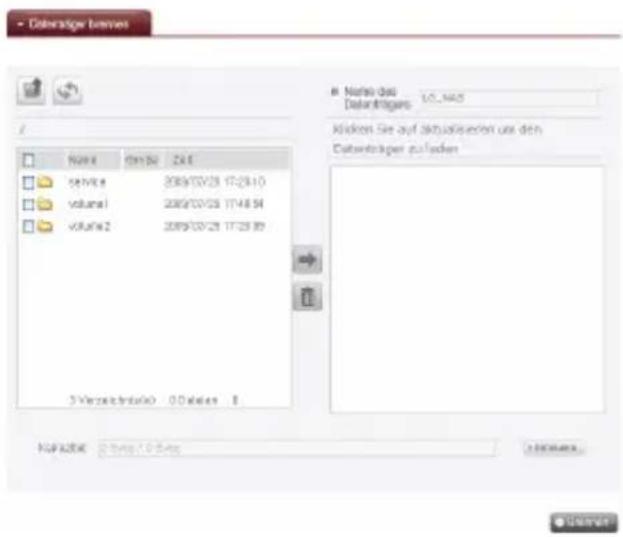
Datenträger brennen
Auf dem LG Network Storage vorhandene Dateien können auf einen Datenträger gebrannt werden.
[Funktionen der Schaltflächen]
: Eine Ordnerebene höher : Aktualisiert den aktuellen Ordner. : Verschiebt ausgewählte Dateien oder Ordner aus dem linken Fenster in das rechte Fenster, um eine Liste für die Aufzeichnung zu erstellen. : Löscht ausgewählte Dateien oder Ordner aus der für den Brennvorgang erstellten Liste im rechten Fenster.
① Verschieben Sie die ausgewählten Ordner oder Dateien an die gewünschte Position.
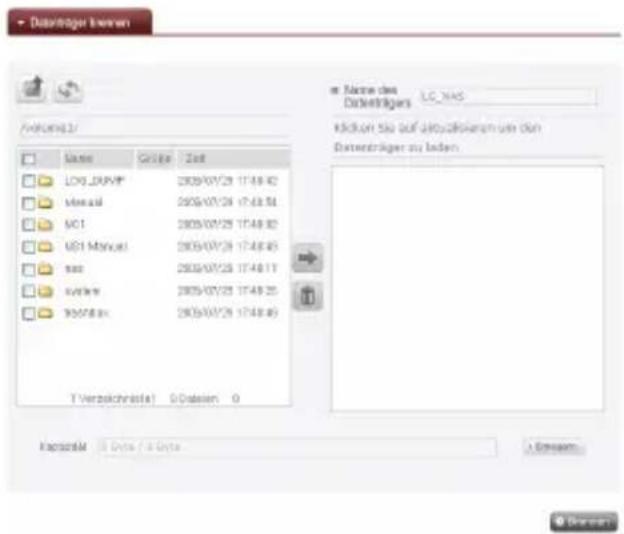
5. Benutzung des LG Network Storage-Web Menüs (vom LG Network Storage Admin berechtigte User)
② Verschiebt man die ausgewählten Ordner oder Dateien auf die rechte Seite, erstellt man eine Liste der zu brennenden Daten.
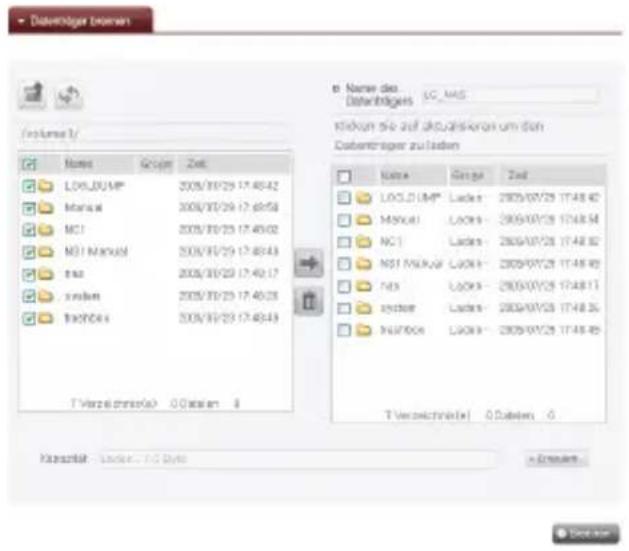
③ Geben Sie im Fenster 'Name des Datenträgers' einen Namen für den Datenträger an.

④ Klicken Sie auf die Schaltfläche und bestätigen Sie, dass das Beschreiben des Datenträgers, wie im Statusfeld angegeben, erfolgen kann.
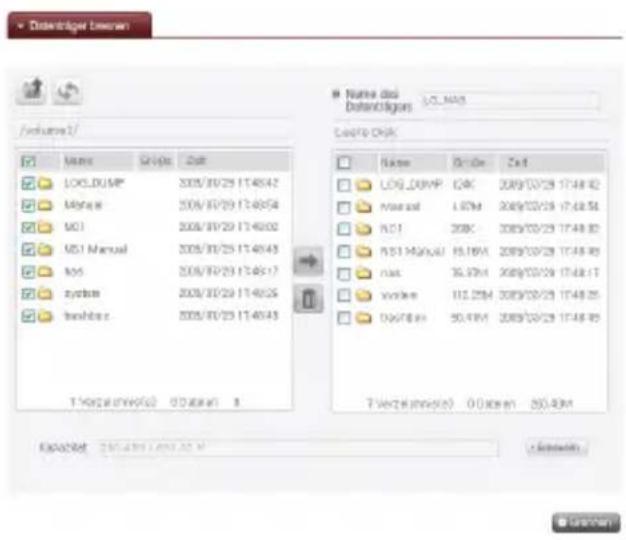
5. Benutzung des LG Network Storage-Web Menüs (vom LG Network Storage Admin berechtigte User)
⑤ Der Brennvorgang wird durch Klicken auf die Schaltfläche gestartet. Um den Vorgang abzubrechen, klicken Sie auf die Schaltfläche "Abbrechen", die gleichzeitig mit dem Statusbalken angezeigt wird.
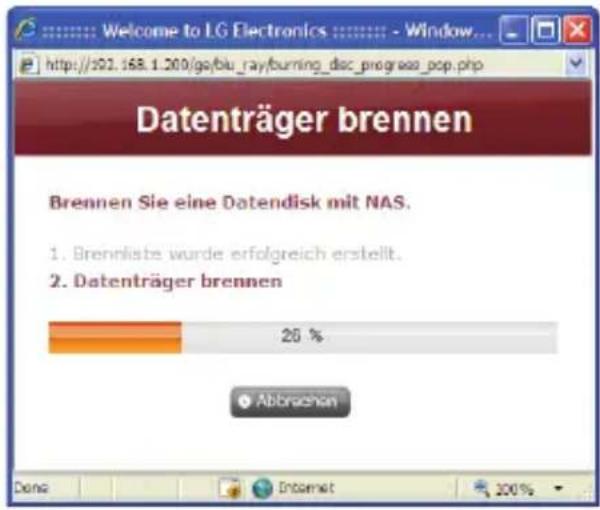
⑥ Wenn der Brennvorgang abgeschlossen ist, wird der Datenträger ausgeworfen und kann entnommen werden.
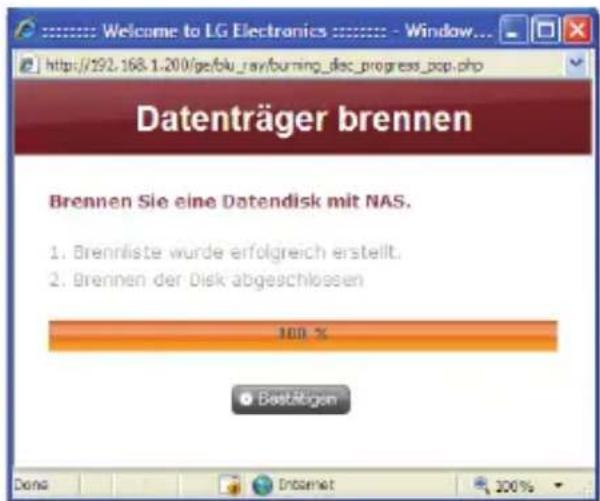
Oberes Menü
Meine Daten
① Klicken Sie auf die Schaltfläche "Meine Daten" oben links, hierdurch werden die momentanen Benutzerinformationen angezeigt.
② Klicken Sie auf die Schaltfläche "Ändern" rechts auf der Seite.
Meine Daten bearbeiten
| Benutzername | System Admin |
| Benutzer ID | admin |
| Benutzer Password A | |
| Neues Password | |
| Neues Password bestätigen | |
| Benutzer-E-mail | |
| Benutzerbeschreibung | Default System Administrator |

③ Geben Sie die bearbeiteten Informationen ein und klicken Sie auf "Ändern".
* Wenn Sie das Passwort ändern möchten, geben Sie in "Benutzerkennwort" das Standardpasswort und in "Neues Kennwort" das neue Passwort ein.
6. LG Network Storage Netzwerkordner verwenden
Der Filesharing-Dienst ist die wichtigste Funktion des LG Network Storage. Dieses Kapitel bezieht sich auf Windows-, Mac- und Linux-Betriebssysteme, zu denen in Bezug auf die Netzwerkfestplatte des LG Network Storage Näheres erläutert wird.
Zugriff auf die LG Network Storage-Dateien mit einem Windows-Betriebssystem
Für den Zugang zum LG Network Storage müssen Windows-Anwender wie folgt verfahren.
Verwendung der PC-Anwendung
Nachdem das Programm 'LG NAS PC Software Installer' zur Erkennung von Festplatten eingerichtet und das Desktop-Symbol erstellt wurde, führen Sie das Programm aus und klicken dann auf die Schaltfläche "Netzwerkordner Öffnen". Somit haben Sie Zugriff auf die gemeinsamen Ordner des LG Network Storage. Siehe auch für detaillierte Angaben zu den Einstellungen.
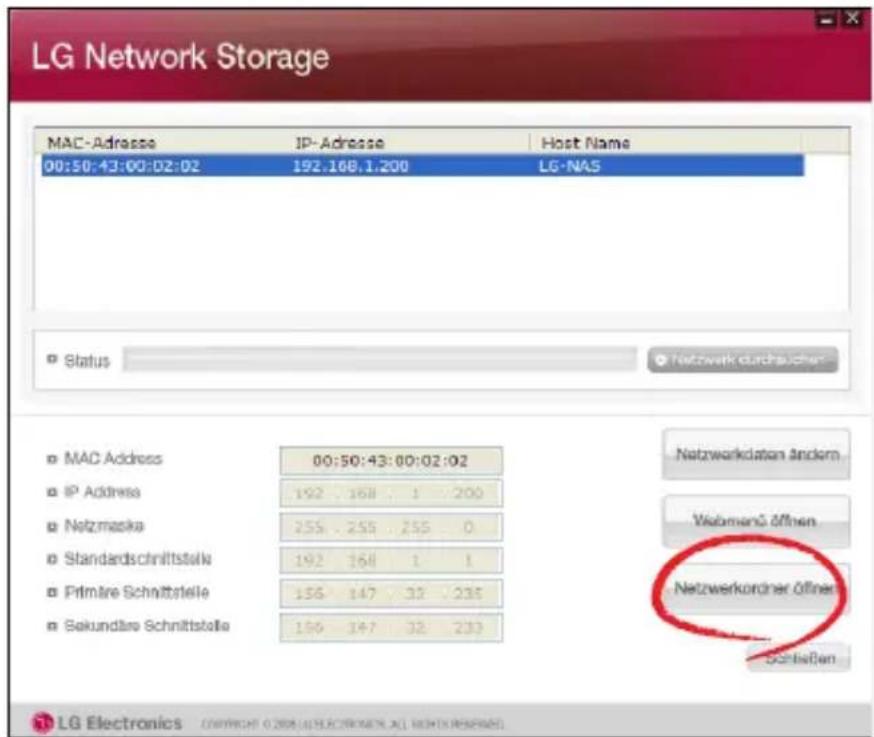
Verwendung der Funktion "Ausführen" bei Windows-Betriebssystemen
Klickt man im Windows-Betriebssystem auf "Ausführen", startet man mit \Servername ein neues Menü, oder man gibt \IP-Adresse ein, um Zugang zum LG Network Storage zu erlangen. Informationen bezüglich der IP-Adresse erhalten Sie auch unter oder
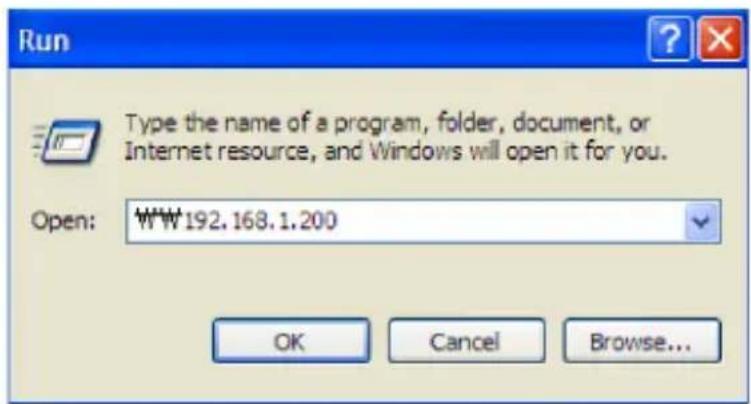
Verwendung von Windows Filesharing
Öffnen Sie den Web-Browser und geben Sie『WWLG Network Storage IP-Adresse』 in die Adresszeile ein. Nach der Anmeldung hat man Zugriff auf den Server.
Wenn die IP-Adresse nicht bekannt ist, sehen Sie bitte unter <Benutzung der
Computeranwendung> oder nach.
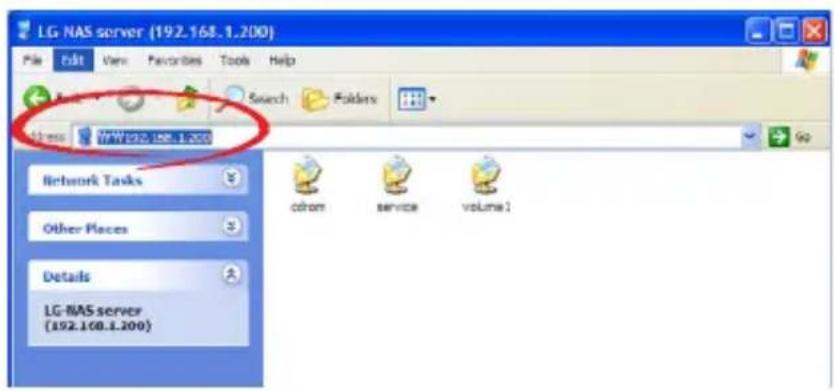
Tipp) Serververbindung, Netzwerkfestplatteneinstellungen
Wenn eine Verbindung zum LG Network Storage besteht, werden alle gemeinsamen Ordner eingerichtet. Wenn in den Einstellungen der Netzwerkfestplatte "Interlink Tool>Netzwerkfestplatte" angegeben ist, vereinfacht dies zukünftige Verbindungen mit dem LG Network Storage.
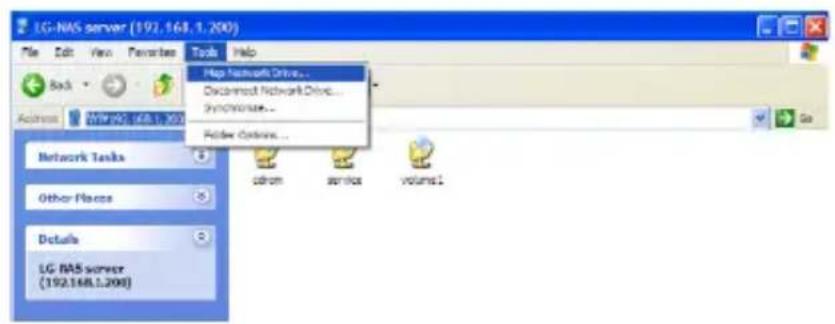
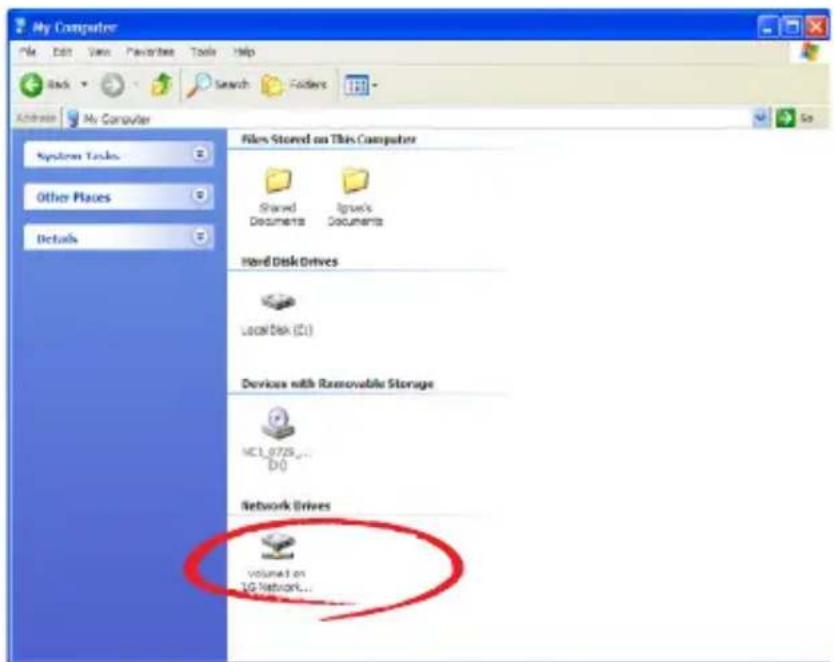
6. LG Network Storage Netzwerkordner verwenden
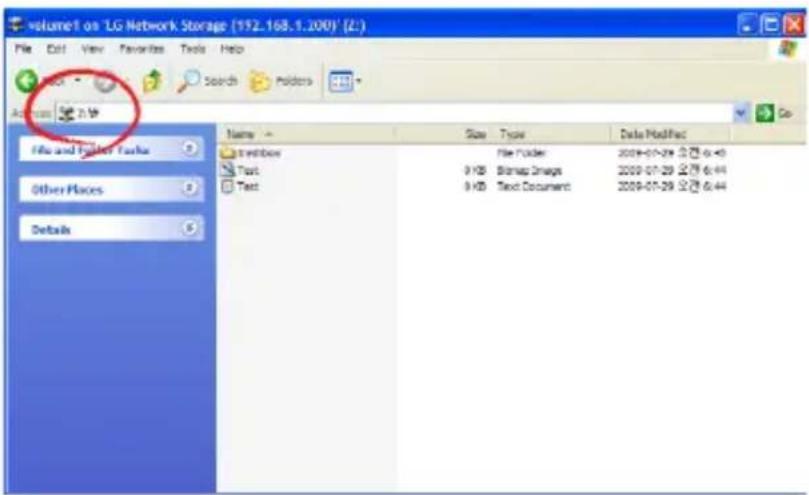
* Mit der gleichen Methode lassen sich für Multi-Verzeichnisse je verschiedene Netzwerklaufwerke konfigurieren.
Verbindung mit einem Mac-Betriebssystem
Mac-Anwender können anhand der unten aufgeführten Methoden eine Verbindung mit dem LG Network Storage herstellen.
[Verwendung der Funktion "Mit Server verbinden"]
Die gemeinsamen LG Network Storage-Ordner können zur Mac-Server-Liste auf dem Desktop hinzugefügt werden. Dies erfolgt folgendermaßen:
① Wählen Sie "Gehe zu" / "Mit Server verbinden" in der Menüleiste.
![LG N2B1 - [Verwendung der Funktion "Mit Server verbinden"] - 1](/content/2026/05/809201/images/5a6402af584db57838a132f04afbb2f34437f99d463a1834fb36520c90b708b9.jpg)
② Geben Sie die LG Network Storage IP-Adresse『smb://LG Network Storage IP-Adresse』in das Feld der Server-Adresse ein und klicken Sie auf “Verbinden”. Wenn die IP-Adresse nicht bekannt ist, sehen Sie bitte unter oder nach.
![LG N2B1 - [Verwendung der Funktion "Mit Server verbinden"] - 2](/content/2026/05/809201/images/dbb4cb44ddceaad35b21ab165714a4389e03b9dcfd5c4d56d74032da0eb3b6e3.jpg)
③ Geben Sie zur Anmeldung die Benutzerkennung und das Kennwort ein und klicken dann auf "OK". Die anfänglichen Einstellungen sind wie folgt: Benutzerkennung: admin, Kennwort: admin. Aus Sicherheitsgründen empfiehlt es sich, das Administrator-Kennwort beim späteren öffnen der Admin-Website abzuändern.
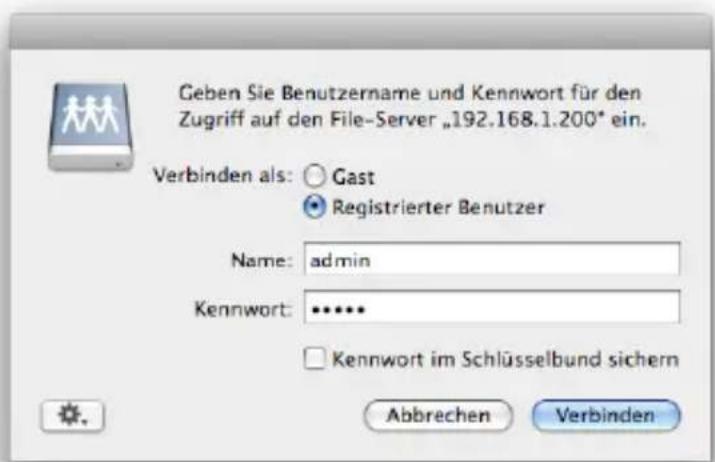
6. LG Network Storage Netzwerkordner verwenden
④ Wählen Sie in der LG Network Storage Verzeichnisliste das zu verwendende Volume (z.B. cdrom / service / volume1) und klicken auf 'OK'.
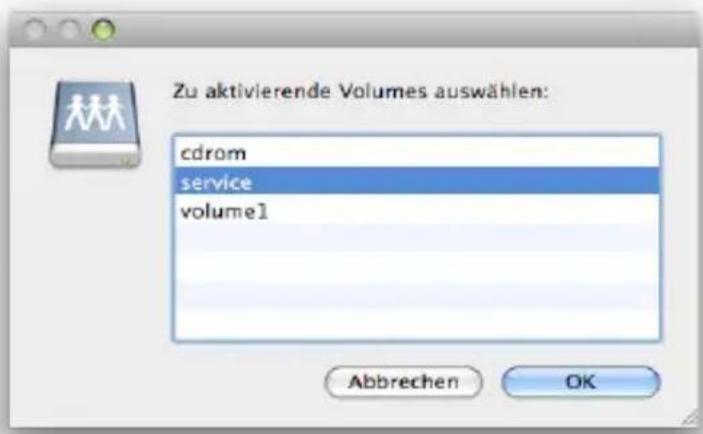
⑤ Das entsprechende Verzeichnis wird geöffnet und sein Inhalt angezeigt.
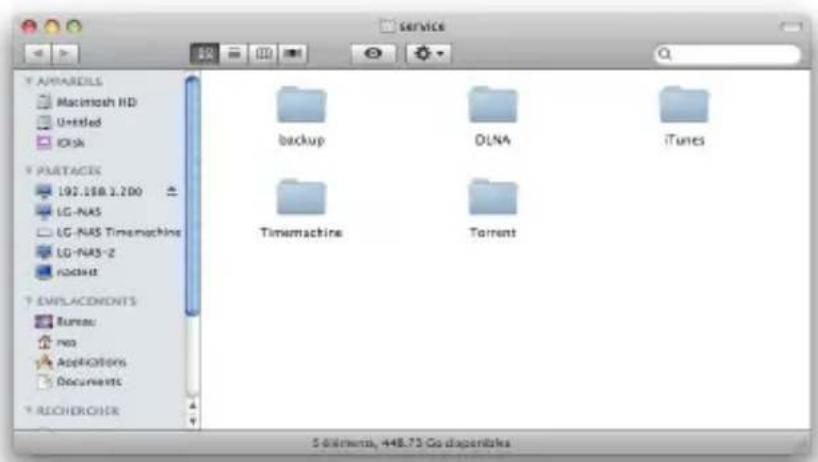
Zugriff mit einem Linux-Betriebssystem
Der LG Network Storage unterstützt über den SMB-Dienst Windows, Mac und Linux-Betriebssysteme. Mit einem Linux-Betriebssystem erfolgt die Verbindung wie folgt. Die folgende Beschreibung bezieht sich auf Ubuntu.
① Wählen Sie "Netzwerk" aus der Menüleiste.
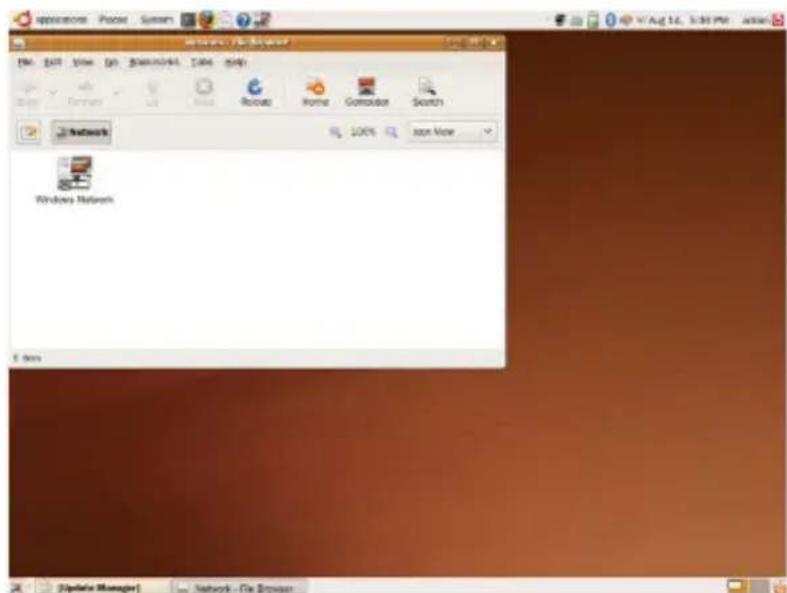
② Klicken Sie auf "Windows-Netzwerk". Bei Auswahl von "workgroup" wird das entsprechende LG Network Storage innerhalb der Arbeitsgruppe angezeigt. Für eine Verbindung wählen Sie den LG Network Storage.
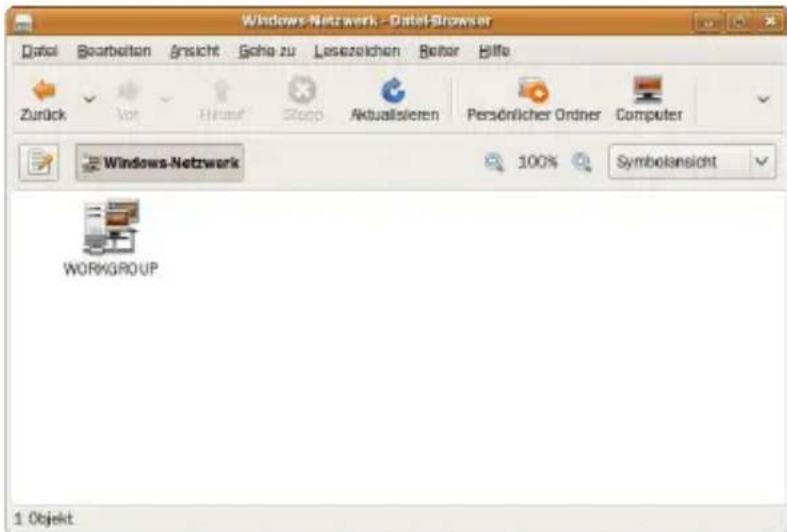
6. LG Network Storage Netzwerkordner verwenden
③ Wenn Sie das LG Network Storage auswählen, wird eine Verzeichnisliste des LG Network Storage angezeigt. Wählen Sie das zu verwendende Volume (z.B. cdrom/service/volume1).
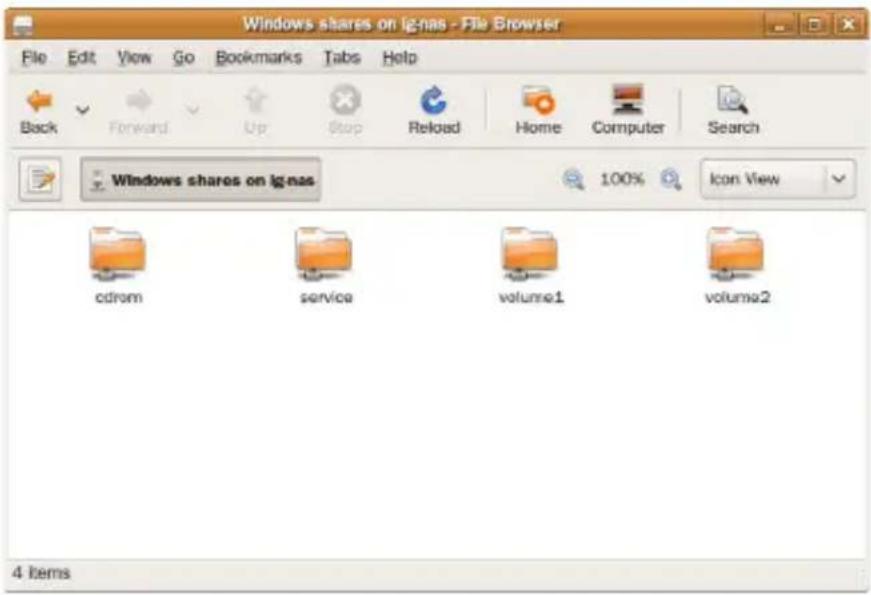
④ Sobald die Benutzerkennung und das Kennwort eingegeben wurden, kann eine Verbindung zum LG Network Storage hergestellt werden. Die anfänglichen Standardeingaben sind: Benutzerkennung: admin, Kennwort: admin. Aus Sicherheitsgründen empfiehlt es sich, das Administrator-Kennwort beim späteren Öffnen der Admin-Website abzuändern.
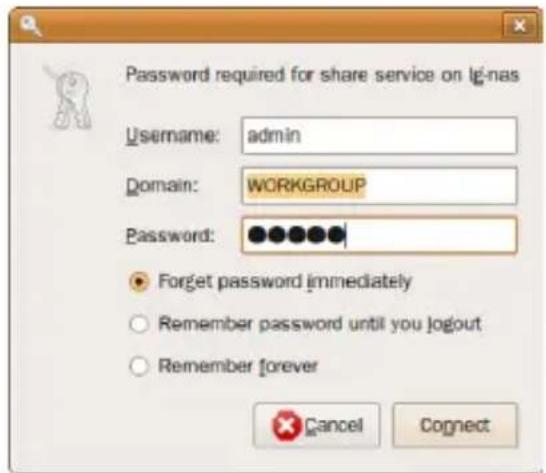
6. LG Network Storage Netzwerkordner verwenden
⑤ Nach der Anmeldung erscheinen die gemeinsamen LG Network Storage-Ordner.
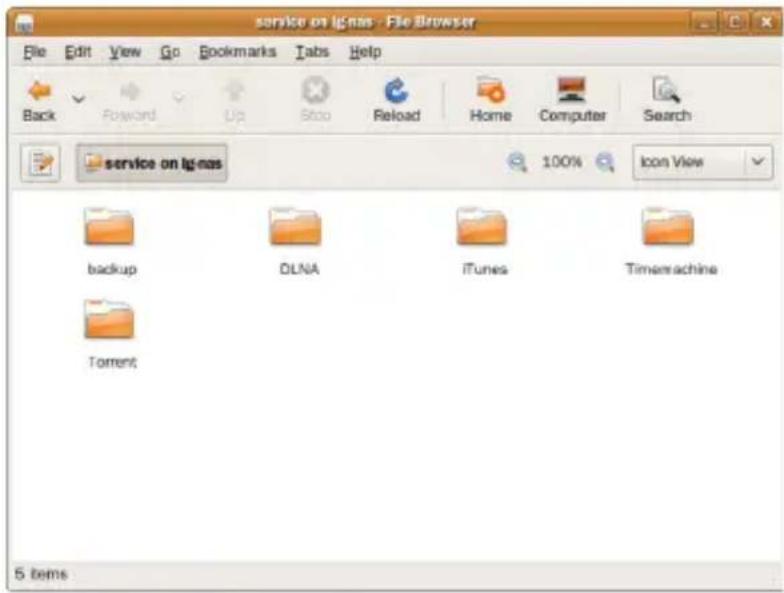
7. LG Network Storage Instandhaltung
Dieser Abschnitt erklärt grundlegende Dinge zur Instandhaltung und der Eigendiagnose des LG Network Storage.
LG Network Storage Herunterfahren/Neustart
Nach dem folgenden Prozess wird der Server heruntergefahren/neugestartet.
① Informieren Sie alle Benutzer und speichern Sie Ihre aktuellen Anwendungen, bevor Sie das LG Network Storage beenden. ② Öffnen Sie das Administrator-Webmenü und gehen Sie zu „System > Power > Herunterfahren“. Folgen Sie den Anweisungen und betätigen Sie den „Neustart“-Button.
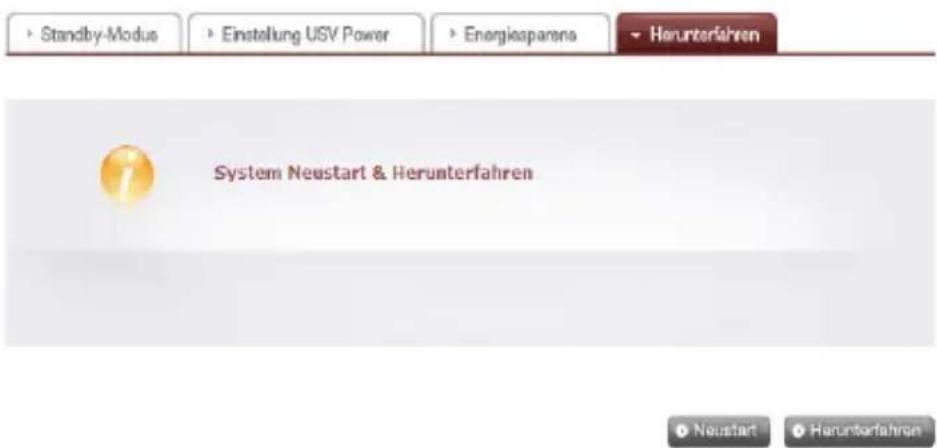

Das System kann nun neugestartet oder heruntergefahren werden. Bei einem Reset des LG Network Storage drücken Sie den POWER-Knopf mindestens 3 Sekunden. Nach einer Meldung, dass es beendet wird, fährt das LG Network Storage herunter.
Einrichten des Administrator-Kennworts und Initialisierung der Netzwerkeinstellungen
Öffnen Sie das Administrator-Webmenü und gehen Sie auf „System > Firmware > Programmstart“. Folgen Sie den Anweisungen, betätigen Sie den „Programmstart“-Button, danach kann die Netzwerkeinstellung auf die Werkseinstellung zurückgesetzt werden.
Achtung: In diesem Fall werden alle registrierten Benutzerinformationen und Daten gelöscht. Diese können nicht mehr wiederhergestellt werden.
• LG Network Storage Initialisierungs-Datenwerte
① System-Administrator Benutzername, Passwort: admin, admin ② Netzwerkeinstellung/TCP/IP-Konfiguration: Standardmäßig auf DHCP gesetzt ③ Netzwerkeinstellung/TCP/IP-Konfiguration: Jumbo-Frame nicht aktiv ④ System-Einheit/IP-Filter: Alle Verbindungen sind erlaubt ⑤ Info RAID-Konfiguration ⑥ Service-Einstellungen ⑦ User-/Ordner-/Gruppenliste
- Melden Sie sich mit dem Benutzernamen und Passwort am LG Network Storage an.
Benutzername: admin, Passwort: admin
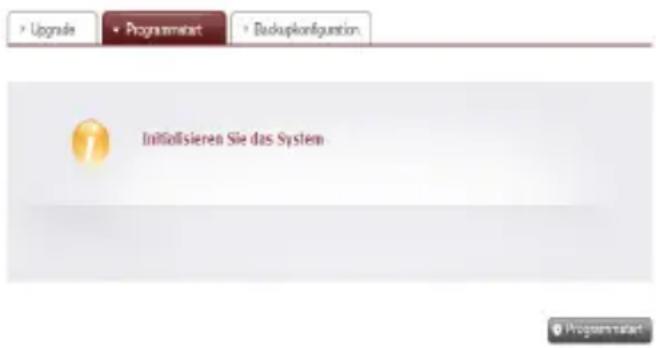
Prüfen und Speichern der Systeminformationen
Öffnen Sie das Administrator-Webmenü und gehen Sie zu "Information > Protokoll", prüfen Sie dort das „Systemprotokoll“, „Samba-Protokoll“ und das „FTP-Protokoll“, speichern Sie anschließend Ihre Aktualisierung.
Protokoll
![Systemprotokoll. ► Samba-Protokoll, ► FTP-Protokoll, ► Selbsttest. Datum und Zeit, Logdaten. Aug 31 40024: LG-NAS httpd[827]: (mod_fastlogic,3618) FastCGI-stderr: PHP Notice: Undefined Index expired_time in /var/www/en/session/session_manage.php on line 50. PHP Notice: Undefined index expired_time i…](/content/2026/05/809201/images/b32547e3368280455e6bd6c757a77b25d1406749a5cea6eba42fba7eebb93fe0.jpg)
Durchführen der Eigendiagnose
Das LG Network Storage besitzt einen integrierten Eigendiagnosemodus, welcher dem Benutzer die Fehlersuche und Fehlerbehebung erleichtert.
* Bevor Sie die Selbstdiagnose durchführen, müssen Sie das Volume formatieren.
① Wenn Sie das Administrator-Webmenü öffnen und im Menü > Informationen > Log die Registerkarte "Selbstdiagnose" auswählen, können Sie die sofortige Selbstdiagnose des LG Network Storage durchführen.
Protokoll
![Systemprotokoll. Samba-Protokoll, FTP-Protokoll, Selbsttest. Selbsttest-Icon. Unterpunkt, Testergebnis. SVC_CODE: Service Code, SVC_CODE[08.00]. MAC-Adresse: 00 51 43 00 02 02. Version Main IC: RD-BIFB192A-NAS. Version System: 0.9.1.1661. Version Ubasi: 3.4.75. Version Mean: 000721ES. Version Kernel…](/content/2026/05/809201/images/d28768f6d69039e68e1b126ee2dd6d61b42a2dc31bca026715992ae955b4eb20.jpg)
② Auch bei laufendem Betrieb kann der Administrator über das Administrator-Webmenü > Informationen > Protokoll > Selbsttest die Eigendiagnose starten.
Systemfehler oder Fehlfunktionen
Gehen Sie die Schritte aus 7.4 durch und führen Sie die Selbstdiagnose durch. Wenn nicht durch SVC_CODE[00_00] der Normalzustand angezeigt wird und klar ist, dass ein Problem aufgetreten ist, gehen Sie bitte wie folgt vor:
① Schreiben Sie den Fehler-Code "[SVC_CODE: xx_yy]", der auf dem Display erscheint, und die vorher durchgeführten Prozesse oder erschienenen Meldungen für den Fachberater auf. ② Für Fehlermeldungen wie im Paragraph ① können Sie den Support der LG Electronics Service Homepage befragen, falls das Problem wegen Nachlässigkeit des Benutzers aufgetaucht ist. http://www.lge.com ③ Wenn Sie keine eigene Lösung finden, wenden Sie sich bitte an das LG Service Center.
Stromausfall oder Zwangsbeendung
Bei Stromausfall oder unerwartetem Systemabsturz wird das LG Network Storage nach einem Neustart auf den letzten funktionierenden Status zurückgesetzt. Falls das System unter normalen Bedingungen Fehler aufweist, folgen Sie bitte den folgenden Schritten.
① Folgen Sie den oben genannten Erklärungen für das Herunterfahren und Neustarten des LG Network Storage. ② Falls das System danach nicht reibungslos agiert, kontaktieren Sie bitte unser Service Center.
Um Datenverlust bei Systemstörungen vorzubeugen, erstellen Sie bitte regelmäßig ein Backup Ihrer Daten.
① Folgen Sie der obenstehenden Beschreibung zum Herunterfahren/Neustarten. ② Falls ein eventuelles Herunterfahren des Systems zu erwarten ist, müssen alle Dateien gespeichert und gesichert werden. Starten Sie das System neu, sobald die Stromversorgung wiederhergestellt ist.
System Temperaturschutz
Wenn die Temperatur der Festplatten 67 Grad Celsius oder 153 Grad Fahrenheit überschreitet, wird das System zum Selbstschutz automatisch heruntergefahren.
8. RAID Problemlösung
Wenn der LG Network Storage RAID Aufbau ungewöhnlich ist, oder eine Fehlermeldung angezeigt wird, sollten folgende Lösungen ausprobiert werden.
Hinweis: Um Datenverluste zu vermeiden sollten wichtige Daten im LG Network Storage zuerst gesichert werden.
1. RAID Aufbau Fehlerprüfung
- Prüfen Sie ob ein Fehler im RAID-Aufbau auffindbar ist:
① Auf der Zustandsinfo/„System>Volume“ Seite wird der Zustand des Volumenaufbaus als „degraded/destroyed“ angezeigt.
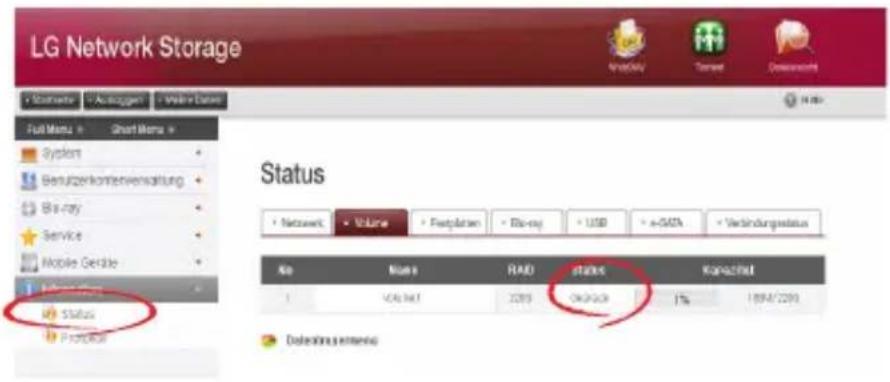
- Prüfen Sie welches Festplattenlaufwerk den RAID Fehler verursacht.
① LED: Das LG Network Storage-Status-LED leuchtet rot.
② Fehlerhafte Festplatten erscheinen nicht im Statusfenster.
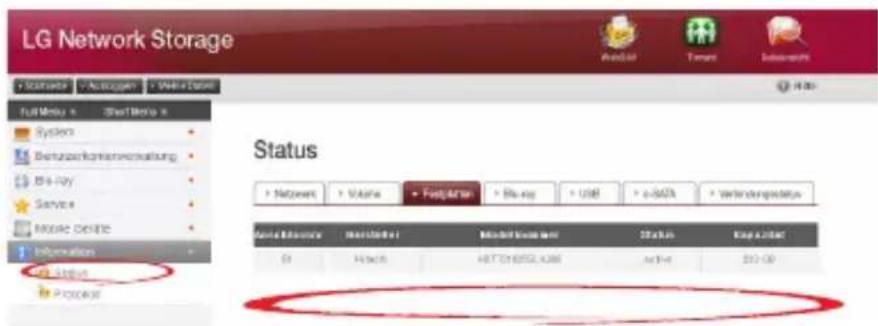
8. RAID Problemlösung
2. Problemlösung
Nachdem die fehlerhafte Festplatte entfernt und eine neue Festplatte
(z.B.Festplatte2) angeschlossen wurde, erscheint auf der System/Volume/Festplatte hinzufügen Seite eine neue Festplatte als "inactive".
Wenn Sie diese Festplatte auswählen und auf Hinzufügen klicken beginnt der Wiederaufbau. Während dieses Prozesses wird der ganze Inhalt der neu angeschlossenen Festplatte gelöscht.
Die RAID-Rekonstruierung bezieht sich auf RAID 1.
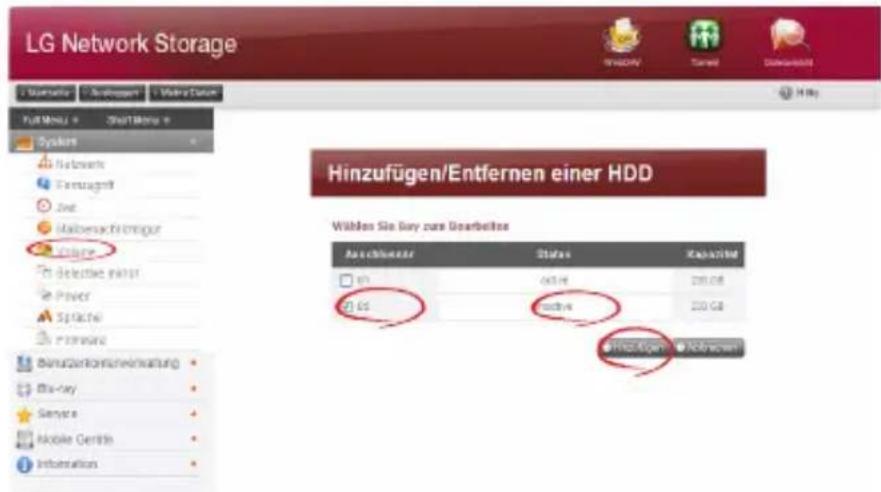
Wenn abermals ein Fehler während des Rekonfigurationsprozesses auftaucht, sollte die neu angeschlossene Festplatte entfernt werden und eine andere neue Festplatte angeschlossen werden um den Wiederaufbau zu starten.

Beim Anschließen und Trennen der Festplatte sollten folgende Anweisungen strengstens befolgt werden, um Fehlfunktionen oder Datenverluste zu vermeiden.
- Festplatten sollten nicht gleichzeitig angeschlossen oder getrennt werden. Es sollte immer jeweils eine Festplatte angeschlossen werden und ebenso nur eine vom LG Network Storage getrennt werden.
- Nach Anschließen bzw. Trennen der Festplatte sollte man ca. 10 Sekunden warten, bis das LG Network Storage zwei Signaltöne von sich gibt. Erst dann sollte die Festplatte angeschlossen bzw. getrennt werden.
Anhang A: Konfiguration von Datenträger und RAID
Dieser Teil erklärt den Aufbau des Volumes und die verfügbaren RAID-Level. Wenn das Volume als RAID aufgebaut wird, empfiehlt es sich, Festplatten vom gleichen Hersteller und von gleicher Kapazität zu benutzen, um Stabilität und maximale Leistung der Struktur zu gewährleisten. Werden Festplatten von verschiedener Kapazität oder verschiedenen Herstellern benutzt, können wegen niedriger Effizienz und Stabilität Daten verloren gehen. Falls die Festplatte beschädigt ist und Änderungen am Volume nötig sind, müssen zuerst alle wichtigen Daten gesichert werden.
Eine Methode, bei der man auf jeder Festplatte ohne RAIDs Volumes aufbauen kann. Dies ähnelt der Arbeitsweise eines handelsüblichen PCs, der eine Festplatte verwendet.
Dies ähnelt der Arbeitsweise eines handelsüblichen PCs, der eine Festplatte verwendet.
![graph TD A["Computer"] -->|A| B["Block 1"] A -->|B| C["Block 2"]](/content/2026/05/809201/images/fa64affa68225941c83fa55ab4c1e18cfe03dd084a33baed178a945e23df7838.jpg)
8. RAID-Problemlösung
• Mirror (Spiegelung) Volume
Bei dieser Methode kann man Daten identisch auf eine Festplatte kopieren. Auch wenn eine Festplatte im Volume beschädigt wird, besitzt eine andere Festplatte den gleichen Inhalt. Aus diesem Grund ist die Speicherkapazität zwar niedrig, aber die Wiederherstellung von Daten einfach. Die Speicherkapazität des Volumes gleicht der der kleinsten Festplatte im RAID1, denn die Daten werden auf alle Festplatten kopiert.
Diese Methode wird benutzt, wenn die Datenwiederherstellung oberste Priorität hat, und ist geeignet, um wichtige Daten zu speichern.
![graph LR A["Computer"] -->|A B C| B["Block 1"] A -->|A B C| C["Block 2"]](/content/2026/05/809201/images/e4fae85034aec50540d7472474fe8032e5e240d50449e26f455a9d3acc4d2f6c.jpg)
• RAID0 Stripe Volume
Eine Technik, bei der man mehrere Festplatten parallel wie eine Festplatte aufbaut, die als Volume benutzt wird. Weil Daten parallel auf jede einzelne Festplatte gespeichert werden, können mehrere Daten mit niedriger Kapazität höchst effizient gelesen werden. Um die Speicherkapazität zu sichern, werden Informationen über Lösungen zu Fällen von Festplattenbeschädigungen nicht auf dem Volume gespeichert. Dementsprechend gehen Daten verloren, die auf einem Volume gespeichert wurden, wenn eine Festplatte beschädigt wird. Die Speicherkapazität des Volumes ist gleich der Summe der Kapazität der einzelnen Festplatten.
Diese Methode wird für Datenzugang und Sicherung der Speicherkapazität des Volumes benutzt, ist aber nicht geeignet, um wichtige Daten zu speichern.
![graph LR A["Computer"] --> B["Block 1: A C E 1"] A --> C["Block 2: B D F 2"]](/content/2026/05/809201/images/f7d7f4db4edaae9197a7acac9afe99337c0590489d66d502d7d56aaf0d5d4447.jpg)
8. RAID-Problemlösung
Eine Technik, bei der man mehrere Festplatten seriell wie eine Festplatte aufbaut, die als ein Volume benutzt wird. Da die Daten der Reihe nach auf der Festplatte gespeichert werden, kann die Speicherkapazität des Volumes auf ein Höchstmaß gebracht werden. Um die Speicherkapazität zu sichern, werden Informationen über Lösungen zu Fällen von Festplattenbeschädigungen nicht auf dem Volume gespeichert. Dementsprechend gehen Daten verloren, die auf dem Volume gespeichert wurden, wenn eine Festplatte beschädigt wird. Die Speicherkapazität des Volumes ist gleich der Summe der Kapazität der einzelnen Festplatten. Diese Methode wird zum Maximieren der Volume-Kapazität genutzt, ist aber nicht geeignet, um wichtige Daten zu speichern.
![graph LR A["Computer"] --> B["Block 1: ABC"] A --> C["Block 2: DE"]](/content/2026/05/809201/images/3878b4d201eebcf4d63bf109299e33f4b78f15def33d488c44f2095fae924e9f.jpg)
Anhang B Technische Kundenbetreuung
LG Network Storage bietet eine spezialisierte Kundenbetreuung und einen Kundenservice via Messenger.
Sie können uns auf folgendem Wege erreichen:
- Online Kundenbetreuung: http://www.lgservice.com
LG Electronics Deutschland GmbH Jakob-Kaiser-Straße 12,
Die folgenden GPL-Anwendungen und LGPL-Bibliotheken, die in diesem Produkt verwendet werden, sind gemäß den GPL/LGPL-Lizenzvereinbarungen:
GPLv2.0:
- apcupsd
- apt
- base-files
- base-passwd
- bash
- bootchart
- busybox
- bzip2
- ca-certificates
- cdrtools
- dbus
- debian-archive-keyring
- debianutils
- dpkg
- dvd+rw-tools
- e2fsprogs
- file-rc
- gcc
- gpm
- grep
- hostname
- ifplugd
- ifupdown
- inadyn
- inotify-tools
- jQuery
- krb5
- libcap
- libgdbm
- libid3tag
- Linux Kernel
8. RAID-Problemlösung
- lockfile-progs
- logrotate
- lprng
- Isb
- Izo
- module-init-tools
- mtd
- mt-daapd
- netataTalk
- netbase
- net-tools
- noflushd
- ntfs-3g
- pam
- perl • proftpd
- psmisc
- readline
- scst-iscsi
- sed
- sg3-utils
- shadow
- smbwebclient
- ssmtp
- sysklogd
- time
- transmission
- u-boot
- udev
- util-linux
GPLv3.0:
- binutils
- gnupg
- parted
- rsync
- samba
- wget
LGPLv2.1 :
- acl
- Ajaxplorer
- attr
- avahi
- codepress
- confuse
- debmapper
- dialog
- glib2.0
- glibc
- gmp
- gnutls8
- keyutils
- libdaemon
- libexif
- libgcrypt
- libgpg-error
- libiconv
- libidn
- liblockfile
- libscew
- libtasn1
- libusb
- Izma
- mpfr
- packer
- ufo
8. RAID-Problemlösung
Unter der folgenden E-Mail-Adresse bietet Ihnen LG Electronics an, Ihnen den Quelltext auf CD-ROM zukommen zu lassen, sobald Sie uns die entsprechenden Kosten für Porto und Versand zukommen lassen:
opensource@lge.com
Dieses Angebot ist gültig für einen Zeitraum von (3) Jahren, ab dem Auslieferungsdatum dieses Produktes von LG Electronics.
GPLv2.0, GPLv3.0, LGPLv2.1 Schlagen Sie die Originallizenz unter der nachstehenden Adresse nach.
GPLv2.0, GPLv3.0, LGPLv2.1 Schlagen Sie die Übersetzung der Lizenz unter der nachstehenden Adresse nach.
http://www.gnu.org/licenses/old-licenses/gpl-2.0-translations.html, http://www.gnu.
Dieses Produkt enthält folgenden Inhalt:
Dieses Produkt verwendet folgende Open Source-Software.
- bind9 :
Copyright © 2004-2008 Internet Systems Consortium, Inc. ("ISC")
Copyright © 1996-2003 Internet Software Consortium.
Anhang D Liste kompatibler/empfohlener Geräte
Liste empfohlener Festplatten
Im folgenden Link finden Sie eine Liste von Festplatten, die mit dem LG Network Storage kompatibel sind. Die in der Liste aufgeführten Modelle werden von uns empfohlen. Sollten Sie Modelle verwenden, die nicht von LG Electronics empfohlen werden, können am LG Network Storage Fehlfunktionen auftreten. Für eine aktuelle Liste unserer Festplattenempfehlungen besuchen Sie bitte folgenden Link: http://www.lge.com.

- BEDIENUNGSANLEITUNG UND BETRIEBSHANDBUCH
- LG NETWORK STORAGE
- SICHERHEITSWARNUNG
- INHALTSVERZEICHNIS
- EINFÜHRUNG
- INSTALLATION DES LG NETWORK STORAGE
- BENUTZUNG DER LCD KONTROLLANZEIGE UND VORDEREN KNÖPFE
- LG NETWORK STORAGE WEB MENÜ (FÜR LG NETWORK STORAGE ADMINISTRATOREN)
- SYSTEMEINSTELLUNGEN
- LG NETWORK STORAGE BENUTZERKONTENVERWALTUNG
- BLU-RAY / DVD
- SERVICE
- BENUTZUNG DES LG NETWORK STORAGE-WEB MENÜS (VOM LG NETWORK STORAGE ADMIN BERECHTIGTE USER)
- LG NETWORK STORAGE NETZWERKORDNER VERWENDEN
- LG NETWORK STORAGE INSTANDHALTUNG
- RAID PROBLEMLÖSUNG
- LG NETWORK STORAGE EINFÜHRUNG
- UNTERSTÜTZTE BETRIEBSSYSTEME
- PACKUNGSINHALT
- VORDER- UND RÜCKANSICHT
- FESTPLATTENINSTALLATION UND KONFIGURATION
- INSTALLATION DES LG NETWORK STORAGE INSTALLERS (INSTALLATION DER SYSTEMDATEI UND ZUWEISUNG DER DATENTRÄGER)
- ANSCHLIESSEN DES LG NETWORK STORAGE
- INSTALLATION DES 'LG NETWORK STORAGE PC S/W INSTALLER' (INSTALLATION UND GEBRAUCH DER ANWENDUNG)
- NAS DETECTOR
- NAS MONITOR
- COMNSO BACKUP
- CYBERLINK
- PHOTO DVD ALBUM
- INSTALLATION DER COMPUTERANWENDUNG
- BENUTZUNG DER COMPUTERANWENDUNG
- BENUTZUNG DER LCD-KONTROLLANZEIGE UND VORDEREN KNÖPFE
- EIN-/AUS-SCHALTER (POWER-SCHALTER)
- EINSCHALTEN
- BETRIEBSSETUP ('←' '→' KNOPF)
- INFOMODUS
- [INFO IP-ADRESSE]
- [INFO FESTPLATTEN-NUTZUNGSVOLUMEN]
- [INFO DATUM UND UHRZEIT]
- [LÜFTER RPM INFO]
- IP-KONFIGURATIONSMODUS
- USB BACKUP MODUS
- [EINFACHES BACKUP - ONE TOUCH BACKUP]
- [USB BACKUP MODUS]
- ODD BACKUP MODUS
- DATEN VOM OPTISCHEN DATENTRÄGER PER BACKUP AUF DEM LG NETWORK STORAGE SICHERN
- VERWENDUNG DER LCD-ANZEIGE UND DER VORDEREN TASTEN
- [IMAGE COPY]
- RUHEZUSTAND
- FACH ÖFFNEN / SCHLIESSEN (DISC OPEN SCHALTER)
- NETZWERK
- HOST
- SCHNITTSTELLE
- [WENN AUTOMATISCHE IP-ZUTEILUNG GEWÜNSCHT IST]
- LG NETWORK STORAGE WEB-MENÜ (FÜR LG NETWORK STORAGE ADMINISTRATOREN)
- ETHERNET-EIGENSCHAFTEN FRAMEGRÖSSE
- ARBEITSGRUPPE/DOMÄNE
- FERNZUGRIFF
- DDNS (DYNAMISCHES DNS)
- [UPNP]
- DATUM & UHRZEIT
- EINSTELLUNG DATUM UND UHRZEIT
- NTP KONFIGURATION
- E-MAIL-BENACHRICHTIGUNG
- VOLUME KONFIGURATION
- FESTPLATTE HINZUFÜGEN
- HINZUFÜGEN/ENTFERNEN EINER HDD
- FESTPLATTE ENTFERNEN
- HOT SWAP
- PAPIERKORB
- SELECTIVE MIRROR (OPTIONALER SCHUTZ AUF ORDNEREBENE)
- SELECTIVE MIRROR LISTE HINZUFÜGEN
- SELECTIVE MIRROR LISTE BEARBEITEN
- SELECTIVE MIRROR LISTE LÖSCHEN
- SELECTIVE MIRROR BENUTZEN
- Z.B.)
- EINSCHRÄNKUNGEN
- STROMVERSORGUNG
- KONFIGURATION RUHEZUSTAND
- KONFIGURATION DER STROMVERSORGUNG USV (UNTERBRECHUNGSFREIE STROMVERSORGUNG)
- RUHEZUSTAND STARTEN / BEENDEN
- HIBERNATION DONE
- HERUNTERFAHREN
- SYSTEM AUS DER FERNE BETREIBEN
- FIRMWARE
- UPGRADE
- [UPGRADE DER SYSTEM-FIRMWARE]
- [UPGRADE DER FIRMWARE FÜR DAS BLU-RAY-/DVD-LAUFWERK]
- INITIALISIERUNG
- BACKUPKONFIGURATION
- [BACKUP]
- [WIEDERHERSTELLEN]
- [SPEICHERN UND WIEDERHERSTELLUNG EINER KONFIGURATIONSDATEI AUF DEM PC]
- [KONFIGURATIONSDATEI AUF DEM PC SPEICHERN]
- [WIEDERHERSTELLUNG DES NAS DURCH KONFIGURATIONSDATEI AUF DEM PC]
- BENUTZER
- [BENUTZER HINZUFÜGEN]
- [BENUTZER BEARBEITEN]
- GRUPPE
- [NEUE GRUPPE ERSTELLEN]
- [GRUPPEN BEARBEITEN]
- ORDNER
- [NEUEN ORDNER ERSTELLEN]
- [ORDNER-EIGENSCHAFTEN]
- BRENNEN
- DATENTRÄGER BRENNEN
- [FUNKTIONEN DER SCHALTFLÄCHEN]
- DLNA (DIGITAL LIVING NETWORK ALLIANCE)
- [DLNA AKTIVIEREN/DEAKTIVIEREN]
- [MULTIMEDIADATEN IM QUELLVERZEICHNIS SPEICHERN]
- ♣ TIPPS
- [DIGITALE MEDIEN VIA DLNA ANZEIGEN.]
- VERWENDUNG VON DLNA AUF EINEM PC UNTER MICROSOFT® WINDOWS7®
- [DLNA SERVER INHALTE AUF DER PS3™ ABSPIELEN.]
- [DLNA SERVER AUF DER PS3™ MANUELL SUCHEN]
- [VERWENDUNG VON DLNA UNTER DIGITAL FOTO FRAME]
- [VERWENDUNG VON AV-GERÄTEN ÜBER DLNA]
- NETZWERK-SERVER
- FTP
- AFP
- NETZWERK-DRUCKER
- [WINDOWS-ANWENDER]
- [MAC-ANWENDER]
- ITUNES
- TIME MACHINE
- [WEB KONFIGURATION]
- [MAC OS]
- ISCSI
- [INSTALLATION DES ISCSI-INITIATORS]
- INSTALLATION DES INITIATORS AUF EINEM WINDOWS PC
- VERWANDTE SEITE
- INSTALLATION DES INITIATORS AUF EINEM LINUX PC
- INSTALLATION DES INITIATORS AUF EINEM MACINTOSH
- [SERVER STARTEN]
- [ISCSI VERBINDUNG]
- VERBINDUNG AUF EINEM WINDOWS PC
- ③ EINLOGGEN
- VERBINDUNG AN EINEM LINUX PC
- VERBINDUNG UNTER VERWENDUNG DER CHAP-AUTHENTIFIZIERUNG
- VERBINDUNG VOM MACINTOSH AUS
- SIEHE WEBSITE
- TORRENT
- [DOWNLOAD]
- [BENUTZUNG]
- [KONFIGURATION]
- MOBILE SPEICHERMEDIEN & SYNCHRONISATION
- [AKTUELLE USB-LISTE]
- INFORMATIONEN
- STATUS
- LOG
- OBERES MENÜ
- WEBDAV
- MEINE DATEN
- BENUTZUNG DES LG NETWORK STORAGE-WEB-MENÜS (VOM LG NETWORK STORAGE ADMIN BERECHTIGTE USER)
- ZUGRIFF AUF DIE LG NETWORK STORAGE-DATEIEN MIT EINEM WINDOWS-BETRIEBSSYSTEM
- VERWENDUNG DER PC-ANWENDUNG
- VERWENDUNG DER FUNKTION "AUSFÜHREN" BEI WINDOWS-BETRIEBSSYSTEMEN
- VERWENDUNG VON WINDOWS FILESHARING
- TIPP) SERVERVERBINDUNG, NETZWERKFESTPLATTENEINSTELLUNGEN
- VERBINDUNG MIT EINEM MAC-BETRIEBSSYSTEM
- [VERWENDUNG DER FUNKTION "MIT SERVER VERBINDEN"]
- ZUGRIFF MIT EINEM LINUX-BETRIEBSSYSTEM
- LG NETWORK STORAGE HERUNTERFAHREN/NEUSTART
- EINRICHTEN DES ADMINISTRATOR-KENNWORTS UND INITIALISIERUNG DER NETZWERKEINSTELLUNGEN
- PRÜFEN UND SPEICHERN DER SYSTEMINFORMATIONEN
- PROTOKOLL
- DURCHFÜHREN DER EIGENDIAGNOSE
- SYSTEMFEHLER ODER FEHLFUNKTIONEN
- STROMAUSFALL ODER ZWANGSBEENDUNG
- SYSTEM TEMPERATURSCHUTZ
- RAID AUFBAU FEHLERPRÜFUNG
- PRÜFEN SIE OB EIN FEHLER IM RAID-AUFBAU AUFFINDBAR IST
- PRÜFEN SIE WELCHES FESTPLATTENLAUFWERK DEN RAID FEHLER VERURSACHT
- PROBLEMLÖSUNG
- ANHANG A: KONFIGURATION VON DATENTRÄGER UND RAID
- RAID-PROBLEMLÖSUNG
- MIRROR (SPIEGELUNG) VOLUME
- RAID0 STRIPE VOLUME
- ANHANG B TECHNISCHE KUNDENBETREUUNG
- GPLV
- LGPLV
- DIESES PRODUKT ENTHÄLT FOLGENDEN INHALT
- ANHANG D LISTE KOMPATIBLER/EMPFOHLENER GERÄTE
Marke : LG
Modell : N2B1
Kategorie : NAS